
363500 - Récepteur GPS BUSHNELL - Notice d'utilisation et mode d'emploi gratuit
Retrouvez gratuitement la notice de l'appareil 363500 BUSHNELL au format PDF.


| Type d'appareil | Récepteur GPS portable |
| Écran | Écran couleur |
| Résolution écran | Non précisé |
| Interface utilisateur | Boutons de navigation |
| Fonctions principales | Navigation, cartographie, météo |
| Connectivité | Non précisé |
| Alimentation | Piles ou batterie rechargeable |
| Autonomie | Non précisé |
| Dimensions | Compact et portable |
| Poids | Léger |
| Langues supportées | Multilingue dont français |
| Utilisation recommandée | Randonnée, navigation extérieure |
| Stockage interne | Non précisé |
| Cartes compatibles | Non précisé |
| Précision GPS | Standard grand public |
| Étanchéité | Non précisé |
FOIRE AUX QUESTIONS - 363500 BUSHNELL
Questions des utilisateurs sur 363500 BUSHNELL
0 question sur cet appareil. Repondez a celles que vous connaissez ou posez la votre.
Poser une nouvelle question sur cet appareil
Téléchargez la notice de votre Récepteur GPS au format PDF gratuitement ! Retrouvez votre notice 363500 - BUSHNELL et reprennez votre appareil électronique en main. Sur cette page sont publiés tous les documents nécessaires à l'utilisation de votre appareil 363500 de la marque BUSHNELL.
MODE D'EMPLOI 363500 BUSHNELL
Guide de démarrage rapide
Mises en garde et avis
Avis d'exactitude du système GPS et des renseignements cartographiques :
Le système mondial de localisation (GPS) est géré par le gouvernement des États-Unis, qui est entièrement responsable de son exactitude et de l'entretien. Le système est sujet à des modifications qui pourrait avoir une incidence sur la précision et l'efficacité de tous les équipements GPS.
Toutes les sources de données cartographiques renferment un certain niveau d'inexactitudes ou sont incomplètes. Bushnell s'efforce de fournir des informations de parcours actuelles et exactes à un prix modique. Les données de cartes de base sont fournies par NAVTEQ®, un fournisseur mondial et important de données numériques cartographiques pour les produits portables et mobiles. NAVTEQ® perfectionne et améliore sans cette les bases de données cartographiques numériques pour demeurer le meeur de l'industrie.
Avertissement :
Ce dispositif est conçu comme outil portatif d'aide à la navigation seulement. L'utilisateur assume l'entière responsabilité associée à l'utilisation de ce produit. Il ne doit pas être utilisé à des fins nécessitant des mesures précises d'emplacement, de direction, de distance, de velocité ou topographiques. Ce dispositif ne doit pas être utilisé à des fins de navigation à bords des aéronefs.
Avertissement :
Ce dispositif utilise un bloc-piles au lithium-ion rechargeable. Suivez les instructions pour recharger la pile avant son utilisation. Ne tentez pas d'ouvrir le bloc-piles, de le modifier ou de le charger autrement qu'en suivant les instructions fournies. Vérifiez le logement de piles après une exposition prolongée à des quantités appréciables d'eau (plue, neige, etc.) et essuyez toute trace d'humidité avant de poursuivre l'utilisation de l'appareil. Si vous devez jeter le bloc-piles, veuillez l'apporter à votre centre de service de récapération local ou centre de recyclage pour respecter la procédure responsable d'élimination des déchets.
Note pour l'utilisation à bord d'un vehicule :
Bushnell se consacre à la sécurité et aux plaisers de plein air responsables.
N'utilisez pas ce produit en conduisant. Un accident peut survenir et occasionner des dommages à la propriété, des blessures ou la mort si l'opérateur ne respecte pas les règles de conduite et la prudence. Le conducteur est l'une responsable du fonctionnement sécuritaire de toute automobile. Les informations émises par le GPS peuvent distraître le conducteur d'une automobile. Il est imprudent de manipuler les commandes du GPS pendant la conduite d'une automobile. Si l'appareil est utilisé à bord d'une automobile, son utilisation ne doit pas être faite par le conducteur. Si l'appareil est utilisé à bord d'une automobile, il doit être installé de manière à ne pas distraître le conducteur, ne pas nuir au champ de vision du conducteur et ne pas nuir au fonctionnement des coussins gonflables ou tout autre mécanisme de sécurité de l'automobile.
Licence d'utilisation d'un logiciel
EN UTILISANT L'ONIX, VOUS ACCEPTEZ D'ÊTRÉ LIÉ PAR LES MODALITÉS ET CONDITIONS DE LA PRESENTE LICENCE D'UTILISATION DE LOGICIEL. VEUILLEZ LIRE ATTENTIVEMENT CETTE CONVENTION.
Bushnell you accorde une licence restreinte d'utilisation du logiciel intégré de cet apparéil (le « Logiciel ») sous forme de binaire exécutable dans le fonctionnement normal du produit. Le titre, les droits de propriété et les droits de propriété intellectuelle pour le Logiciel et du Logiciel demeurent la propriété de Bushnell.
Vous reconnaissiez que le Logiciel est la propriété de Bushnell et est protégé en vertu du droit d'auteur des États-Unis d'Amérique et les traitsibles internationaux des droits d'auteur. Vous reconnaissiez également avoir connaissance que la structure, l'organisation et le codage du Logiciel sont des secrets commerciaux de Bushnell et que le logiciel sous forme de code source demeure un secret commercial de Bushnell. Vous acceptez de ne pas décompiler, désassembler, modifier, désassembler, de dégénérer ou de réduire à la forme lisible le logiciel ou toute partie de celui-ci ou creator des travaux dérivés basés sur le Logiciel. Vous acceptez de ne pas exporter ou réexporter le logiciel à un pays en violation aux lois de contrôle des exportations des États-Unis d'Amérique.
Au sujet de la page « Éphémérides » et la technologie Solunar Edge
de Speedtech Instruments
L'ONIX 350 de Bushnell présente une page unique d'éphémérides utilisant la technologie Solunar Edge développée par Speedtech Instruments dans le but d'affrir une prédiction plus précise de l'activité des animaux et des poissons que celle obtenue à l'aide des tableaux statistiques solunaires. En utilisant la pression atmosphérique de l'environnement et les données de conditions atmosphériques, il est en mesure de fournir des prédictions d'activité plus fiables selon votre emplacement.
Au sujet de la technologie Solunar Edge
Les conditions environnementales multiples perturbant le comportement de la faune ont ete integreees a partir d'un algorithme mathematique pour detemerin les moments d'activite optimaux des animaux et des poissons. Les facteurs et les relations utilisées par l'instrument ont ete obtenus grace a une etude approfondie provenant de litterature scientifique et a des etudes bien documentees sur le comportement de la faune. Ces informations combinées a des discussions avec des biologistes de la faune et desgens de plein air ont contribue a la creation du logiciel Solunar Edge pour vous fournir la possibilité de deteminer la meilleure prediction d'activite des animaux et des poissons.
Merci d'avoir acheté l'ONIX350 de Bushnell - le dispositif le plus évolué pour la navigation en plein air offert sur le marché actu! L'ONIX350 est livré avec un téléchargement de carte routière de base des États-Unis et du Canada, incluant une base de données de points d'intérêts. Le récepteur GPS peut receivevoir les signaux de satellites à travers le Monde.
ONIX a été créé pour un fonctionnement beaucoup plus simple que les autres récepteurs GPS vendus sur les rayons et est doté de caractéristiques puissantes comme la navigation TruView qui permet d'afficher des photos satellites ou des cartes topographiques directement sur la capture d'écran de votre piste et offrir un aperçu réaliste de l'emplacement de reférence1. Affichez sur le grand écran ACL de 8,9 cm (3,5 po) toutes vos pistes, une boussole ou autres supports à la navigation, toute l'information détaillée ou partielle selon la combinaison de votre choix.
Le GPS ONIX vous permet de creator et d'enregistrer facilement les réglages de profils d'utiliseurs que vous utilisez le plus féquèment. La caractéristique de conservation d'énergie des piles SafeTrack™ de Bushnell permet de prolonger la durée de vie des piles tout en Maintenant la liaison satellite pour vous permettre de vérifier votre emplacement actuel en tout temps sans avoir à patienter le déliel typique des autres récepteurs GPS. Notre ONIX deviendra votre compagnon inséparable pour toutes vos activités de plein air. Appuyez simplement sur le bouton rouge « H » pour obtaining instantanément votre emplacement actuel sur la carte. Vous désirez voir la température d'un endroit spécifique ou foulez savoir si un orage se prépare? Allez simplement à la page de conditions atmosphériques météo. Si vous chassez ou pêchez, ne seraït-il pas génial de connaître le moment le plus actif de la faune en forêt ou sur le lac où vous désirez vous rendre? À la page « Éphemérides », vous retrouvrez les données internes des tableaux solaires et lunaires et un capteur de pression barométrique pour prédire les niveaux d'activité animale à différents moments de la journée - peu importe la date et l'emplacement. Vous aimez escalader? Un altimètre intégré fonctionne avec les données GPS à la page d'élevation (Elevation) et affiche un tableau représentant toute altitude actuelle et la compare à tout autre point de votre piste depuis le départ en montagne, affiche la distance totale d'ascension depuis de départ et la différence d'élevation entre deux points de votre choix.
Avant d'utiliser votre nouvel ONIX, veuillez dire les instructions de ce manuel et prenez le temps de vous familiariser avec le fonctionnement de l'appareil et ses caractéristiques pratiques multiples. Vous désirez commencer pres de la maison? Mettez l'ONIX sous tension et appuyez ensuite sur le bouton MENU pour naviguer sur les différentes pages (CARTES, NAV, SAT, RÉGLAGES, etc) et dire les chapitres du manuel se rapportant à ces pages. Ensuite, exercez-vous à utiliser le bouton rouge « H » et le bouton à 5 positions pour voir et selectionner les options à partir du menu ou en utilisant la page RÉGLAGES pour régler quelques préférences personnelles d'affichages d'informations. Dés que vous vous sentire prêts à utiliser les réglages et les pages de manière comfortable, vous pourrez passer à l'étape de fonctionnement de votre ONIX à l'extérieur (dans votre voisinage ou un parc avoirinant) et de verrouiller les signaux satellites sur votre GPS tout en consultant la page SAT (soyez patient! Cette opération peut prendre de 3 à 4 minutes lors de la première utilisation. Pour obtenir des résultats optimaux, assurez-vous d'avoir une vue libre sur le ciel et de ne pas vous trouver à proximate d'un édifice) puis marchez une courte distance et arrêtez-vous. Utilisez l'ONIX pour guider votre retour vers votre point d'origine (vous pouze marquer un point de cheminement enclistuant deux fois au centre du bouton multidirectionnel ou commencez à marcher et suivez les lignes pointillées pour revenir à cette point de départ). Ensuite, vous désirez peut être télécharger une photo satellite de cet emplacement, l'afficher sur l'écran de la carte et tentez de reprendre la même piste en réglant quelques points de départ pendant la marche. Consultez ce manuel de reférence souvent et exercez-vous autant de fois que nécessaire jusqu'à ce que vous maïrisiez les fonctions de base avant de vous aventurer dans une longue escalade ou de naviguer dans une zone inconnue.
ONIX 350 Modèle no 363500 CARACTERISTIQUES
- Très grand écran ACL antireflet de 8,9cm (3,5po) couleur
- Altimètre pour indiquer les élevations
- Boussole numérique au support de tête
- Cartes de base intégrées (Amérique du Nord)
- Enregistrement/téléchargement de points de cheminement, pistes et itinéraires
- Stocke jusqu'à 1000 points de cheminement, 50 parcours, 50 pistes
-
Micro carte mémoire SD (carte 512Mo fournie)
-
Navigation TruView exclusive et superposition décrans
- Téléchargement de cartes topographiques
- Téléchargement de photos satellites géoréferencées
- Récepteur GPS 20 capteurs de mouvement SiRF, prét pour WAAS
- Étanche (IPX7)
- Recouvrement résistant en caoutchouc
Mode SafeTrack™ pour conservation d'énergie des piles - Pression interne et capteurs de température
- Tableaux solaires et lunaires et prediction d'activité faunique
LISTES DES PIECES FOURNIES
- Récepteur GPS ONIX 350
- Bloc-piles au lithium-ion
- Micro carte mémoire SD 512 Mo
Cordon pour chargeur c.a.
Cable USB
- L'emballage renferme le guide de démarrage rapide, la carte d'enregistrement, un CD-ROM
CHARGEMENT DE PILES, NETTOYAGE ET ENTRETIEN
- Le bloc-piles au lithium-ion intégré doit être charge avant la première utilisation de l'ONIX. Assurez-vous d'insérer la mini carte mémoire SD dans la fente en premieruis insérez le bloc-piles en l'alignant avec le bas de l'appareil et poussez directement dans l'appareil jusqu'au niveau de la surface puis glissez le bloc-piles complètement vers le bas au niveau du port USB jusqu'à ce qu'il se verrouille en place de maniere sécurité (pour-retirer le bloc-piles, appuyez sur la zone de détente souple (voir la zone jaune ci-dessous) et courbez l'extrémité du bloc-pile puis glissez-le vers le haut et soulevez-le du corps de l'ONIX). Branchez le cordon pour chargeur c.a. au port de connexion des accessoires au bas de l'appareil puis branchez dans une prise murale. La charge de la pile est terminée lorsque le témoin indicateur d'état DEL passage du rouge au vert.
- L'ONIX est concu pour etre etanche jusqu'a une profondeur d'un metre (caracteristiques nominales IPX7). Toutefois, nous recommendons a l'utiliser d'ouvrir et de vérifier le logement de piles après une immersion ou une exposition prolongee a la plue, la neige, etc. Toute trace d'humidite observe a l'intérieur du logement de piles ou a l'extérieur du bloc-piles ou de la mini carte memoire SD doit etre assechée immediatement et complètement. Une immersion prolongee (plus de 30 minutes) et a profondeur de plus d'un metre peut endommager cet appariel.
- Si l'extérieur de l'ONIX est sale, nettoyez-le avec un linge propre et doux et imbibé d'eau légèrement savonneuse et assechézle complètement. Nettoyez l'écran d'affichage et évitez les éraflues en utilisant un chiffon de microfibres sec. N'utilise pas de solvants chimiques et aucune poudre à nettoyer sur les parois extérieures de l'ONIX, le logement de pile et l'afficheur, car ces produits pouraient endommager les composants de plastique.
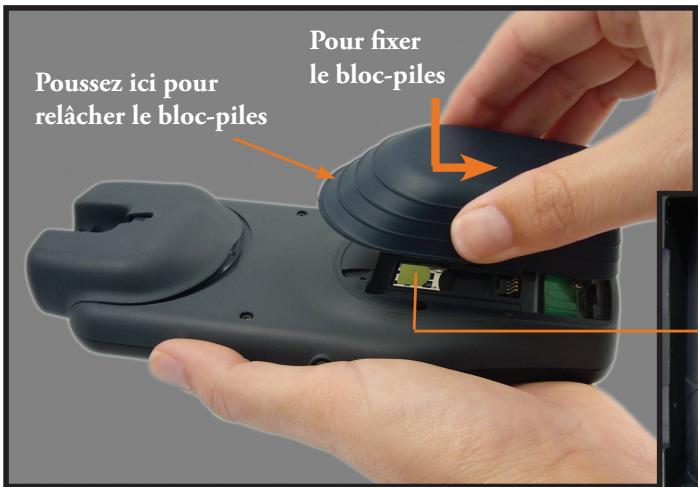
Détails du bloc-piles et du logement
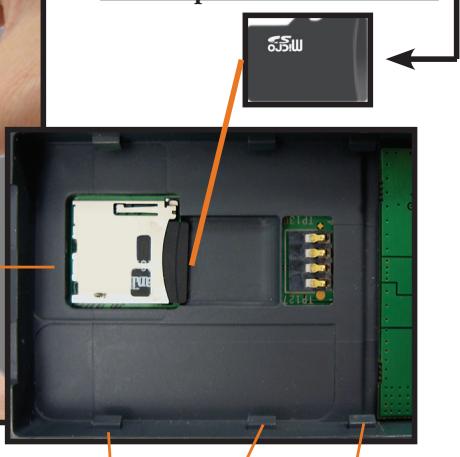
Micro carte mémoire SD
Poussez pour fixer ou relâcher.
Connecteurs du bloc-piles
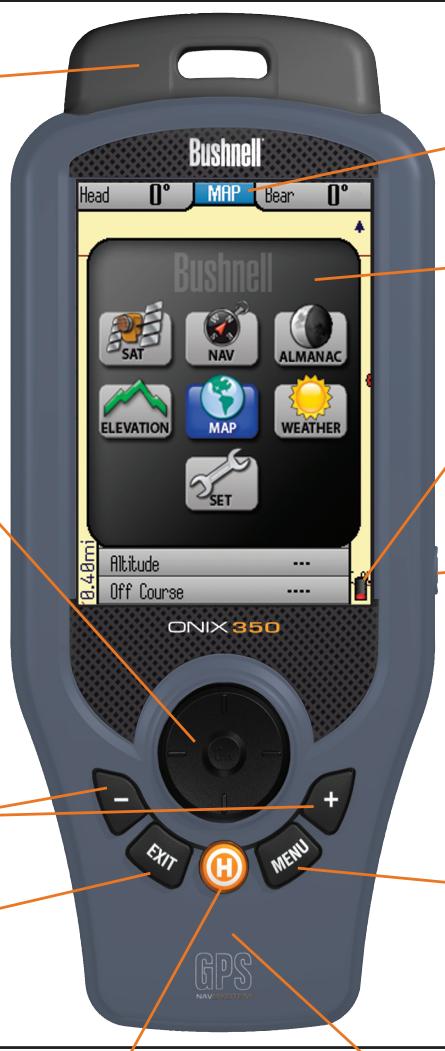
IDENTIFICATION DES COMMANDES ET PORTS
Antonne satellite
hélicoidale et
anneau martingale
Bouton à 5 positions: Utilisé pour naviguer l'écran, désir les options de menu et créé des points de cheminement. Appuyez sur les flèches vers le haut ou vers le bas pour désir les items d'un menu, vers la croite pour visualiser les sous-menus (si offerts) et vers la gauche pour quitter le menu. Appuyez sur « OK » au centre du bouton pour confirmer la seLECTION de menus ou pour activer ou désactiver une option. Appuyez sur « OK » au centre du bouton pour régler un point de cheminement sur la page CARTES.
Zoom Buttons: Agrandissez ou réduisez la visualisation des cartes et des photos en appuyant sur les boutons « + » ou « - ». Utilisé également pour visualiser des pages de listede menu ou d'onglets supplémentaires.
Bouton QITTER: Appuyez pour quitter les menus et effectuer un return à la fenêtre précédente et les superpositionss choiesie et les boites d'informations.
Port USB: Connexion à l'ordinateur avec le cable fourni
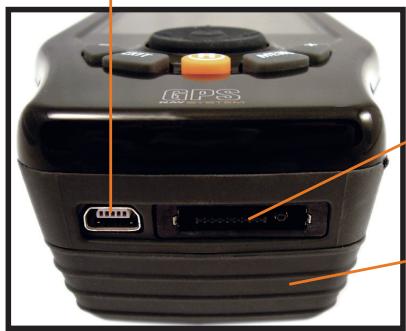
Bouton rouge « H»: commande toutes lesopérations:
Port pour accessoires : Utilisé pour le cordon chargeur c.a.
Module du bloc-piles : Insertion du blocpiles au lithium-ion. Abrite également la fente de la mini carte mémoire SD.
Indicateur de page affichée
Écran ACL de 8,9 cm (3,5 po)
Témoin indicateur de niveau de piles
Bouton d'alimentation:
situé à la droite de l'ONIX.
Appuyez pourmettre sous tension.
Une fois l'appareil sous tension,
appuyez brievement pour visualiser le menu de puissance.
Maintenez le bouton enforcé pendant 2 secondes pourmettre l'appareil hors tension.
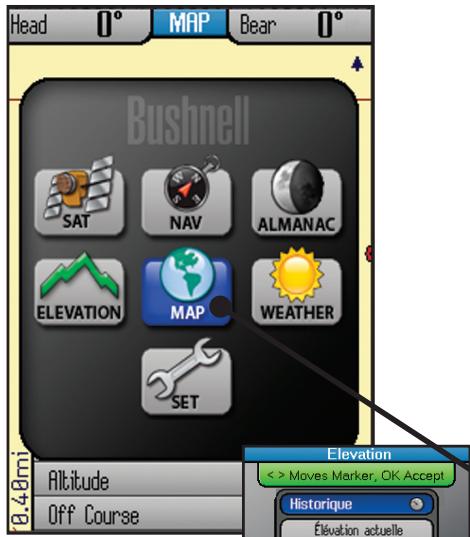
Bouton MENU: Appuyez pour visualiser le menu principal pour obtenir les sept pages différentes. (Maintenez le bouton enforcé pour visualiser l'affichage des options des superpositiones et des boites d'informations.)
Témoin DEL: Rouge = chargement en cours, Vert = charge terminée Rouge clignotant (en cours d'utilisation) = Mode SafeTrack
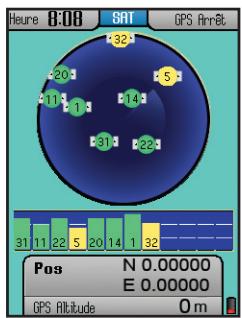
- SAT (Satellite) - cette page vous permet de faire le suivi de la force du signal des multiples satellites GPS et la confirmation du verrouillage de ce dernier - un nombre suffisant pour assurer la qualité de la réception.
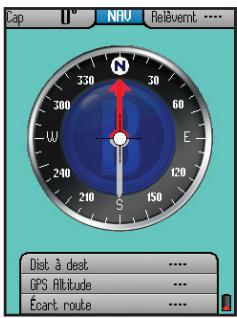
- NAV (Navigation) - affichage de base pour la boussole numérique. Visualisation de la direction actuelle avec nord géographique ou magnétique en tout temps en affichant cette page.
- ÉPHÉMÉRIDES - cette page vous permet de visualiser les informations lunaires et solaires pour votre destination可以选择, incluant les heures de levers et de couchers et des représentations de données solunaires pouvant aider à prédire le niveau d'activité des animaux et des poissons.
- ÉLÉVATION - votre altitude actuelle et une représentation des modifications d'altitude tout au long de votre excursion.
- CARTES - cette page est utilisé frequentlyment grâce à l'affichage de l'emplacement actuel en relation avec les autres objets ou emplacements. Vous pouze superposer une boussole, photo et autre article de navigation, soit seul ou combiné au haut de la carte de base, pour la rendre plus pratique et plus educative.
- MÉTÉO - les données de température locale et de pression barométrique basées sur les capteurs intégrés, les représentations de prévisions météorologiques et de pression dérivées des données de capteurs, altitude, etc.
- RÉGLAGES - visitez cette page pour régler vos préférences personnelles d'utilisateur, activer la réception satellite XM, régler le profil de l'utilisateur personalisé et régler d'autres fonctionnalités personalisées.
MENUPrincipal
1. Page SAT
2. Page NAV
3. Page ÉPHÉMÉRIDES
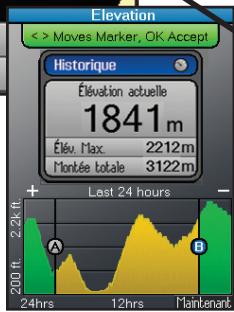
4. Page ELEVATION
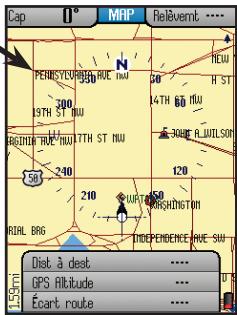
5. Page CARTES
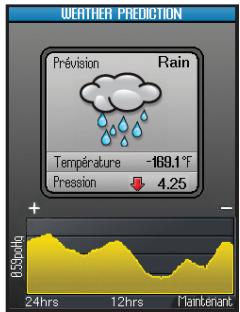
6. Page MÉTEO
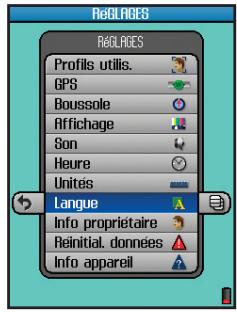
7. Page RÉGLAGES
Appuyez brievement sur le bouton 5 positions pourCHOISIR (mettre en evidence) une page au menu d'affichage puis appuyez sur OK (centre du bouton) pour visualiser et utiliser cette page.
CONSEILS POUR PROLONGER LA DUREE DE VIE DES PILES DU ONIX 350 AU MAXIMUM
L'ONIX350 est doté de la toute dernière technologie et de caractéristiques exclusives pour offrir une combinaison très efficace de durée de vie des piles et de fonctionnalités. Le bloc-piles au lithium-ion rechargeable offre une capacité de puissance prolongée.
Options écoénergiques
Les caractéristiques suivantes permettent à l'utilisateur de prolonger la durée de vie des piles.
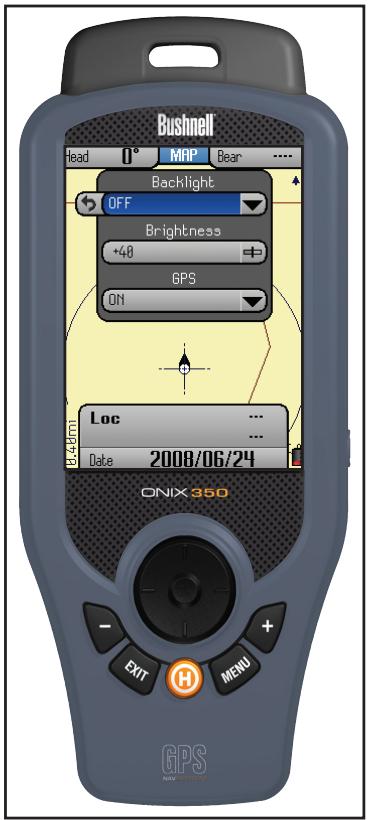
1) Menu d'alimentation
Accédez au menu rapide en tout temps enclinquant sur le bouton alimentation (voir Fig. A) Le menu d'alimentation offre ces options pour accroître la durée de vie des piles :
- Rétroéclairage - désactivez cette option lorsque vous étés à l'extérieur et en plein jour pour accroître la durée de vie des piles. Utilisez le rétroéclairage lorsque la luminosité est faible, dans la noirceur ou à l'intérieur.
- Luminosite - choisissez et appuyez sur OK pour utiliser la case de défilament de luminosite (Fig. B). Une plus grande luminosite consomme plus d'énergie. Choisissez un niveau de luminosite basé sur vos exigences de visualisation.
- GPS-meteze le GPS hors tension lorsque vous n'utilise pas les fonctionnalités de navigation GPS ou lorsque vous est à l'intérieur où les signaux GPS sont inaccessibles.
2) Mode SafeTrack™ pour conservation d'énergie des piles
- Le mode SafeTrack maintient une alimentation minimale tout en maintainant la liaison satellite
- Utilisez le mode SafeTrack pour prolonger la durée de vie des piles pendant la navigation
- Accédez au mode SafeTrack depuis le menu principal du bouton rouge H (voir Fig. C).
Pour plus d'informations à propos du mode SafeTrack, veuillez consulter le chapitre « Mode SafeTrack pour conservation d'énergie des piles » à la page. 22. Utilisez le mode SafeTrack™ pour maximiser durée de vie des piles.
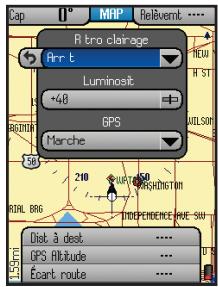
Fig. A
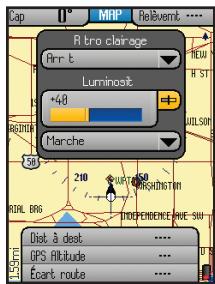
Fig. B
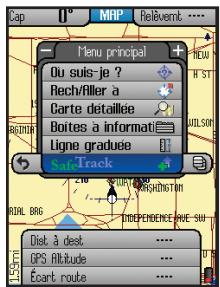
Fig. C
- Vous doivent charger le bloc-piles avant d'utiliser l'ONIX350. Fixez le bloc-piles (verifier d'abord si la mini carte mémoire SD est installée dans sa fente) conformément aux instructions et photos de la page.
- Branchez le cordon pour chargeur c.a. dans le port d'accessoires (page 6) puis branchez le cordon dans une prise murale (110-120 V/60 cycles).
- La première charge peut durer jusqu'à 4 heures. La charge du bloc-piles est terminée lorsque le témoin indicateur de charge DEL situé sous le bouton orange H passé du rouge au vert. Vous pouvez débrancher le cordon de chargeur de la prise murale et du port d'accessoires. Rangez le cordon dans un endroit sur pour une'utilisation ultérieure.
- Pour assurer la force adequate du signal satellite, assurez-vous que vous vous trouvez dans un endroit dégagé et avec vue directe vers le ciel (les apparèils GPS ne fonctionnement adequatement à l'intérieur à moins d'être place pres d'une fenêtre)
- Appuyez et maintenez le bouton d'alimentation enforcé pendant quelques secondes pour permettre le demarrage de l'affichage.
- Appuyez brievement sur le bouton MENU. Vous verrez apparaitre l'écran du menu principal et les sept « pages » àCHOIsir. Utilisez le bouton 5 positions pourCHOIsir (mettre en évidence) la page SAT et appuyez sur le bouton « OK » (au centre).
- Vous visualisiez actuellement la page SAT. Vous verrez apparaître plusieurs icones sur l'écran « radar » circulaire. Ces icones représentent les satellites le plus pres de vous dans le système mondial GPS. Ces icones tourneront au vert et les identifiants satellites apparaîtrends leur « verrouillage » par l'ONIX. Le graphique à barres situé sous l'écran « radar » indique la force relative du signal de chaque satellite. Vous serez pré à partir des que l'ONIXaura verrouillé au moins 3 ou 4 satellites. Notez que le processus de « verrouillage » satellite peut être plus long (de 3 à 4 minutes) au cours de la première utilisation du GPS dans une nouvelle zone géographique, mais ce processus sera plus rapide lors des utilisations ultérieures dans cette même zone (voir « réinitialisation des données » à la page RÉGLAGES sous Options GPS si vous vous déplacez à plus de 480~km (300 milles) de votre zone d'origine). Vous pouvez vérifier la réception à la page SAT en tout temps. Avec le temps, vous réaliserez que vous n'utiliserez presque plus cette page comparativement aux autres pages et que vous vous dirigerez plus simplement vers toutes les CARTES lors de vos utilisations ultérieures de l'ONIX.
- Vous étés prét à partir! Explorons plus en détaill les autres pages et voyons comme il est facile d'utiliser les multiples caractéristiques et possibilités du ONIX350. Vous apprendrez comment marquer et nommer vos points de cheminements personnels (emplacements ou objets à revoir ultérieurement), à naviguer vers un point d'intérêt à proximé, superposer une boussole sur une carte, et beaucoup plus encore!
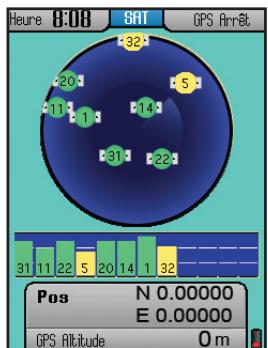
Fig 1. SAT Page
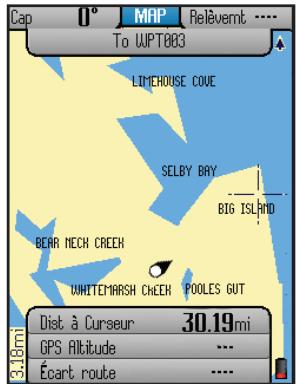
Fig 2. Page CARTES Carte de base
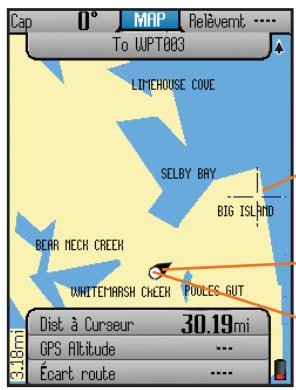
Fig 3. Page CARTES Curseurs
Les fonctionnalités et caractéristiques multiples de votre ONIX350 sont organises sur sept « pages » ou fenêtres d'informations connexes. Appuyez sur MENU puis utilisez le bouton 5 positions pour désir (mettre en évidence) une page et appuyez sur « OK » (centre du bouton) pour visualiser cette page. La page actuelle affichée est toujours indiquée dans la boîte située au haut de l'écran, juste sous le symbole social de Bushnell. Visitons les différentes pages et leurs options :
Comme nous l'avons vu precedemment au chapitre « Avant de commencer », l'affichage de la page SAT (Fig. 1) est utilisé pour identifier la qualité et la force des signaux satellites reçus par l'appareil. Les boîtes d'informations situées au bas de lapage SAT sont utilisées pour identifier votre emplacement, afficher par « Endroit » (latitude, longitude) et altitude (au-dessus du niveau de la mer). Ces articles affichés à la page SAT sont fixes et ne peuvent être modifiés par l'utilisateur. Il n'y a donc pas d'options ou de menus de réglages sur cette page.
La page CARTES
Vous utiliserez plus de temps sur la page CARTES que toute autre pagependant l'utilisation de l'ONIX350. L'utilisation de la page de navigationTruView exclusive à Bushnell et la caractéristique de superposition de cettepage permit l'affichage d'emplacements multiples et des informationsconnexes de navigation et une visualisation en un simple coup d'oeil. Lesarticles suivants sont affichés sur cette page :
- Carte de base (Fig. 2) - artères principales et emplacement,semblable à une carte routière de base.
-
Curseur - indique votre emplacement et votre direction. Le curseur est offert sous trois formes (Fig. 3):
-
un curseur à réticule permettant d'obtenir un panoramicque de la carte, vérifier la position des points de cheminement ou d'origine lors du survol et utiliser comme outil de mesurage de distances ou la création d'itinéaires.
- flèche de rayonnement pour indiquer votre direction de navigation lorsque vous étés en mouvement (ou direction pendant la navigation inactive)
-
un cercle — indicateur « vous étés ici » pour afficher votre position actuelle sur la carte
-
Niveau d'agrandissement de l'affichage - au coinin inférieur gauche des boîtes d'informations. Affiche l'échelle et la distance actuelle représentées par la hauteur de l'affichage actuel (ex.: rayonnement de « 10,2 » km de haut en bas de l'écran). Utilisez les boutons « + » et « - » pour modifier le niveau d'agrandissement.
Les options de superposition de la page CARTES sont dotées de la technologie TruView
Vous peuventCHOISIR d'ajouter des articles a visualiser à la page CARTES. PourCHOISIR ces articles, appuyez sur le bouton rouge H, puis appuyez sur la touche vers le BAS jusqu'à ce que les « détails cartographiques » soient mis en évidence et appuyez sur OK - vous verrez une fenêtre d'options de superposition de la page cartes (Fig. 4). Utilisez le bouton 5 positions pour déplacer ces options vers le haut et vers le bas, appuyez au centre du bouton pour accepter ou annuler les articles que vous désirez afficher. Appuyez sur QITTER ou utilisez la touche GAUCHE pour quitter les options de superposition de la carte.
Listedesoptionsdesuperpositionsde la page CARTES:
-
Boussole - exclusive à ONIX, votre boussole affiche votre direction juste au-dessus de la carte.
-
Marqueurs de distance (Fig. 5) - outil visuel représentant la distance sur votre carte ou photo à l'intérieur d'un cercle. La distance affichée est le rayon du cercle. Ce rayon est la moitié du niveau d'agrandissement. Utilisez les touches haut/bas du bouton à 5 positions pour régler le rayon des cercles et appuyez ensuite sur OK pour quitter.
-
Photos (aériennes/satellites) (Fig. 6) - superposées à la carte de base si désiré. Vous devrezCHOIsir manuellement la photo adequate (ou cartopologique) àutiliser.Ces fiches telecharges sont georeferencées etpermétten à l'ONIX deCHOIsir la photo adequate automatiquement selonvoire emplacement actuel et le niveau d'agrandissement.Notez que ces deux formats d'images peuvent etre enregistrés en même temps sur voitrONIX,seulémentl'une d'elles photographique)peutetre affichée en superposition sur la carte de base.
-
Géographie - la carte topographique désisie depuis les fichiers télécharges et enregistrés sur l'ONIX sera superposée à la carte de base
-
Nord vers le HAUT - lorsque vérifié, le haut de l'écran est orienté droit vers le nord. Lorsque non vérifié, le haut de l'écran est orienté vers la direction de
votre itinéraire actuel (ex.: calibre comme les apparciels GPS d'automobiles). Les photos satellites et les cartes topographiques sont affichées « droit vers le nord » par défaut.
-
Données cartographiques - affiche ou non les routes et endroits sur la carte de base
-
Pointillés - ligne pointillée sur l'afficheur indiquant simplement l'itinéraire
parcouru. Les lignes pointillées sont enregistrées automatiquement et ne seront visibles que si l'option d'affichage est activée.
- Points d'intérêts - établissements importants ou d'utilités depuis une liste
Réglages et utilisation des boîtes d'informations (Pages CARTES et NAV)
Les grandes boîtes d'informations au bas de la page d'affichage (accompagnées de deux boîtes plus petites au haut de l'écran) vous permettent de garder l'oeil sur une foule d'informations, tous les utilisateurs selectionnables peuvent個人naliser leur affichage (aux pages CARTES et NAV).
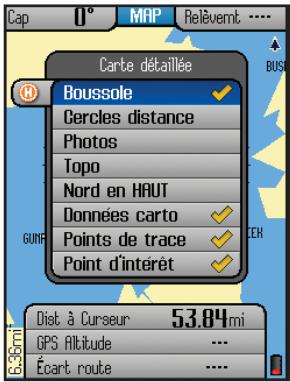
Fig 4. Page CARTES Options de superposition
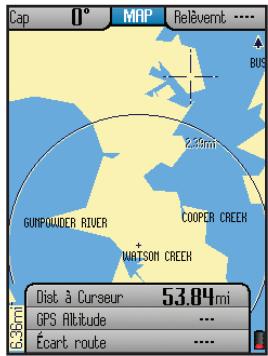
Fig 5. Page CARTES Superposition des marqueurs de distance
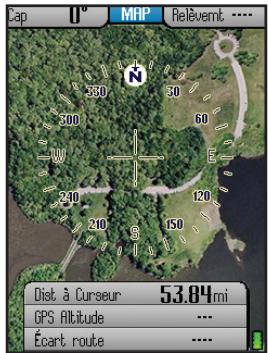
Fig 6. Page CARTES Superposition de photo satellite
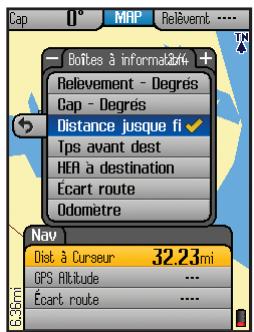
Fig 7. Boîtes d'informations Options des boîtes d'informations (Nav) pour boîtes inférieures
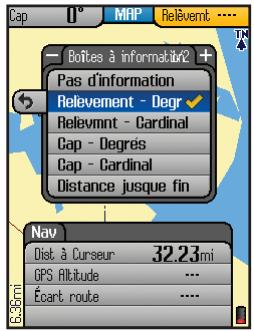
Fig 8. Page CARTES Options des boites d'informations pour boites supérieures
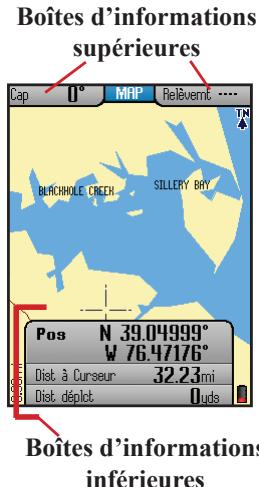
(0 à 4, régles par l'utilisateur)
Fig 9. Page CARTES 4 boîtes d'informations suivantes
Régler et quitter
Réglages et utilisation des boîtes d'informations-suite
Prenez quelques minutes pour explorer les boitesd'informations en suivant les étapes suivantes :
- Aliez à la page CARTES si vous n'y étés pas déjà (cet exemple utilise la page CARTES comme point de départ, mais les boîtes d'informations sont offertes également sur les autres pages).
- Enoncez le bouton MENU pendant 2 secondes. Vous verrez apparaitre un oglet « Nav » au dessus de l'ensemble inférieur des boites d'informations et la première boîte d'informations sera mise en évidence.
- Appuyez sur OK vous voir la liste des différents types d'informations offerts à afficher dans UNE boîte d'informations (Fig. 7). Quatre de listedes d'options sont offertes - utilisez les boutons « + » et « - » yours visuailler les autres listedes.
- Utilisez les boutons vers le HAUT/BAS pourmettre enevidence l'une des options listedes (par exemple: Heure locale - apparaissant sur la troisiemeiste) (Fig. 8). Appuyez ensuite sur OK pour cocher votrechoix (appuyez sur QUITTER pour quitter sans modifier les boites d'informations). La premiere boite d'informations se modifera pour afficher I'heure locale -voire nouveau choix remplace le type d'informations precedent.
- Appuyez sur BAS pourCHOISIR une deuxieme boite d'informations et repetez les etapes 3 et 4 pour modifier le type d'informations de cette boite. Repetez cette methode pour la troisieme boite. Notez que si vous choisissez « Location » (voire altitude et longitude) pour l'une de vos boites d'informations, il vous faudra alors 2 boites d'informations (affichage de I-altitude dans la boite superieure).
- Vous avez peut-etre remarqué une option se retrouvant au début de la première liste de types d'information étiquettée « Pas d'info ». Vous pouvez désirer cette option pour toutes les boîtes d'information si vous préférez ne pas utiliser l'une d'elles - enCHOIsnant « Pas d'info » vous effacez et déplacez cette boîte d'information au bas de l'ensembles des boîtes. Vous pouze réduire cette « pile » de boîtes à deux, une ou même aucune. Vous pouze également appuyez sur BAS pour découvertir une quatrième boîte « cachée», car vous avez choisi « Pas d'info » à afficher à la troisième boîte. Choisissez une autre option pour pouvoir Brokerir jusqu'à 4 boîtes d'informations au bas de votre page CARTES. (Fig. 9).
- Dès que vous avez réglé la boîte d'information inférieure avec quelques types de données de navigation, appuyez sur QUITTER ou appuyez à nouveau sur MENU pour quitter le processus de réglage des boîtes d'information et effectuer un retour vers l'affichage normal. Les informations choisisies resteront affichées dans ces boîtes alors que les boîtes réglées de manière à ne pas afficher l'information (Pas d'info) ne s'afficheront pas.
- Vous pouvez également modifier l'information affichée dans les deux boîtes d'informations supérieures cependant, elles ne pourront être utilisées pour afficher les données de navigations connexes. Àpres avoir suivi l'étape 2 ci-dessus pourmettre en évidence la boîte d'information inférieure, appuyez sur HAUT pour vous dirigez vers la boîte d'informations supérieure. Appuyez sur OK pour voir la liste des informations affichées ici (et appuyez sur « + » pour visualiser la deuxième liste). Comme déscrit à l'étape 4,CHOISSEZ à partir d'une des listedes et appuyez sur OK. Appuyez sur DROITE pour vous dirigez vers la boîte d'informations supérieure et repêzez. Appuyez sur QUITTER dés que vous avez configuré les boîtes d'informations supérieures.
La page NAV (Navigation)
La page NAV vous offre l'affichage d'une boussole classique et des flèches vous indiquant votre dernière direction et l'orientation actuelle à l'aide du nord magnétique ou géographique et autres données optionnelles connexes de navigation selon les réglages d'affichage effectuels par l'utilisateur. (Fig. 10) Cette page est particulièrement utile si vous n'avez pas choisi la superposition d'image de la boussole au haut de la page CARTES - vous pouvez modifier cette option en tout temps en returnant à la page CARTES telle que vous l'veaz quitté. L'ONIX350 est doté d'une boussole numérique pour éviter d'avoir à vous déplacer pour obtenir votre orientation comme c'est le cas avec les boussoles GPS commandées. La boussole numérique est doté d'un autocalibrage (aucun étalonnage périodique à effectuer par l'utilisateur).
Les options d'affichage (appuyez sur le bouton rouge H, dirigez-vous vers les options de boussole, appuyez sur OK) de la page NAV sont (Fig. 11):
- Flèche d'orientation - si désisie par l'utilisateur. petite flèche « pointe » seulement. Indique la direction vers laquelle vous vous dirigez.
- Flèche nord - si désies par l'utilisateur - pointe vers le nord géographique ou magnétique (au besoin de l'utilisateur). Identifiée par la lecture « N » à l'intérieur d'un cercle sur la pointe de la flèche.
Nord géographique - direction vers le pôle nord terrestre. - Nord magnétique - direction vers le pole nord magnétique terrestre. Note : Vous pouvez désirir le nord géographique ou magnétique mais ne pouvez afficher les deux simultatnémement, car ils sont mutuellesment exclusifs.
- Flèche d'orientation (Fig. 10) - apparait seulement pendant la navigation active (voir page 10, Fig. 3). Celle-ci ressemblera à une longue ligne noire chapeautée d'une pointe de flèche. Elle indique le chemin à suivre pour vous diriger vers votre destination de navigation et n'est disponible qu'au cours de la navigation.
Les boîtes d'informations supérieure et inférieure sont affichées lorsque vous vous trouvez sur la page NAV - leur fonctionnement est identique aux instructions décrites à la page CARTES au chapitre « Réglages et utilisation des boîtes d'informations »
La page RÉGLAGES
Les options d'utilisation de la page RÉGLAGES (Fig. 12) sont les suivantes :
- Profils utiliser (Fig. 13) -CHOIX DES RÉGLAGES POUR LA PERSONnalISATION DES OPTIONS D'affichages multiples. Vous pouvez personnaliser plusieurs régles d'affichage selon vos types d'activités.
Pour enregistrer un profil,CHOISSEZ une activite depuis la liste (escalade/camping,etc.), et appuyez ensuite sur la flèche droite pour enregistrer votre réglage d'affichage actuel sous le nom de cette activité. Le crochet indique le profil de l'activité actuelle. Un profil d'utilisateur personnelisé peut être régèle et choisi en plus des cinq profils prénommés à partir des activités régulières (escalade, camping, chasse, canotage en eaux interieures, navigation en pleine mer, géocache, personnelisé). Vous pouvez également désirir une « réinitialisation par défaut » au lieu d'enregistrer vos réglages actuels et de l'associer à l'un de ces profils - ceci réinitialisera le réglage d'affichage par défaut effectué en usine.
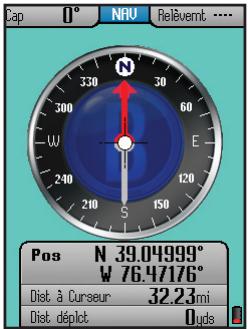
Fig 10. Page NAV
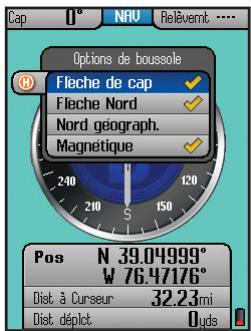
Fig 11. Page NAV Options d'affichage
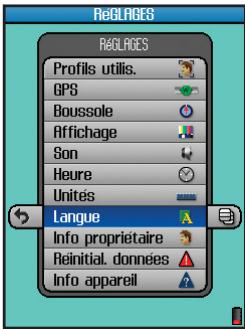
Fig 12. Page RÉGLAGES List des options
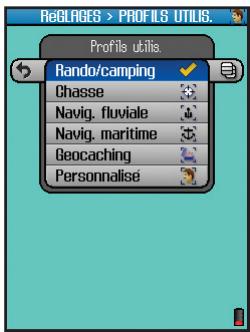
Fig 13. Page RÉGLAGES Profils d'utilisateur
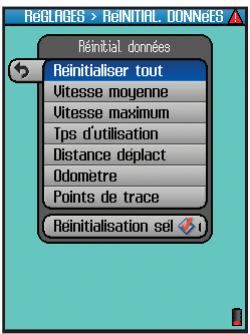
Fig 14. Page REGLAGES Réinitialisation des données Options
- GPS - appuyez sur le bouton droit et choisissez l'activation de la réception satellite du GPS (ON) pour un fonctionnement normal, choisissez de désactiver le mode de conservation d'énergie des piles (OFF) si vous ne dészirez pas naviguer ou pour vous familiariser davantage avec votre ONIX à l'intérieur ou là où la réception GPS est inaccessible. Deux autres options sont également offertes :
WAAS (Wide Area Augmentation System) - l'activation du système WAAS permettra une légère amélioration de la précision du GPS au États-Unis. Vous ne devriez l'activer que pour les activités de navigation particulières, car cette option est énergivore.
Réactivation à froid du récepteur - appuyez sur OK pour réactiver la réception satellite GPS. Ceci obligera l'ONIX à effacer les informations « Éphémérides » satellites enregistrées automatiquement lors de la première utilisation afin d'accélérer le processus de verrouillage de la meilleure position des satellites GPS lors de l'activation en zone de départ habituelle. Cette opération de recherche et de verrouillage sera plus longue si les données « Éphémérides » sont désuetes. Une réinitialisation à froid est recommendée si vous vous étés déplace vers une nouvelle zone située à plus de 480 km (300 milles) de votre position de mise sous tension. Notez que cette réinitialisation ne sera en vigueur qu'à la prochaine mise sous tension de l'appareil - vous ne devriez pas effectuer de réinitialisation si la durée de verrouillage des satististes est raisonnable et que vous vous trouvez à l'intérieur du rayon de 480 km (300 milles) où a eu lieu la première utilisation de l'ONIX.
- Boussole - options pour lechioix de vos unités de préféries pour la navigation (degrés, points cardinaux par lettres ou milles) et la référence pour le nord (géographique ou magnétique).
- Affichage - permet le réglage de la luminosité de l'affichage et la couleur des pointillés.
- Sons - options pourmettre tous lessons en sourdine,regler le volume etmettre en sourdine ouchoisisrles tonalitésmultiplespour:bipsonore,arriveeau pointdedestinationetalerte.
- Heure - règle de format d'affichage de l'heure : 24 hrs ou AM/PM, fuseau hora pour l'Amérique du Nord, heures T.U. (pour d'autres fuseaux horaires), économies diurnes (on/off/auto).
- Unités -CHOISIR les unités de distances et de vitesses, d'élefation, format de position GPS, pression, température et plan de niveau (WGS84 est par défaut pour l'Amérique du Nord - voir le glossaire pour plus d'informations).
- Langues -CHOISER LA LINGUE D'usage pour les écrans de menus et les options d'affichages.
- Info propre - permet d'enregistrer des informations personnelles à des fins d'identification (ceci peut s'afficher pendant le démarrage si désiré). Veuillez consulter le chapitre « Utilisation des outils texte » à la page 19 pour plus détails à propos de l'entrée des lettres et des chiffres.
- Réinitialisation des données - (Fig. 14) permet de réinitialiser (effacer) toutes les données enregistrées ou la vitesse, la distance, l'houre ou les données de pointillement individuellement ou par combinaisons. Appuyez sur OK pourCHOIR un ou plusieurs articles puis allez vers « Réinitialisation des choix » et appuyez sur OK pour effacer les article choisis. Avres la réinitialisation, le crochet situé à cote des articles disparaître et le message « Réinitialisation terminée » apparaitra. L'utilisation de cette réinitialisation a pour but d'effacer les « lignes pointillées » utilisées pour marquer le parcours d'un itinéraire antérieur dans la même zone.
- Info GPS - fournit les versions de matériel et de logiciel, le numéro de série, etc.
La page MÉTEO
La page de prévisions météorologiques (Fig. 15) affiche la température et la pression barométrique actuelle où vous étés (basé sur les données des capteurs internes de l'appareil). La boite d'indicateur de pression affiche également une flèche de «tendances» (à moins que la pression ne soit stable) et les données de pression enregistrées dans l'appareil depuis les 24 dernières heures pour rendre une prévision basée sur l'augmentation et la diminution de pression générale de cette période. Une baisse de pression rapide ( >6kp ) déclenché un message d'advertissement de tempête. Un graphique au bas de la page Météo trace le changement de pression en temps réel (commençant environ 30 minutes après la mise sous tension de l'appareil). Appuyez sur «+» ou «-» pour modifier l'échelle horizontale et visualiser les variations de pression sur une courte ou longue période de temps. L'échelle verticale se modifie automatique pour s'adapter à la pression maximale. L'évaluation de la température et de la pression est désactivée lorsque l'ONIX est mis hors tension. Toutefois, les lectures de pression sont enregistrées en mémoire pour que le graphique reprene son activités depuis son dernier point des la mise sous tension de l'appareil - cependant, le graphique de pression affichera le total accumulé au cours des 24 dernières heures de fonctionnement actif (alimentation) et non pas nécessairement la pression exacte des 24 dernières heures. Si vous désirez poursuivre le suivi de la pression barométrique, vous pouvez utiliser la caractéristique SafeTrack pour acceder au mode de «veille» tout en Maintenant le fonctionnement des capteurs de température et en minimisant la consommation d'énergie des piles.
Aucun menu principal n'est offert sur la page Météo.
La page ÉPHÉMÉRIDES
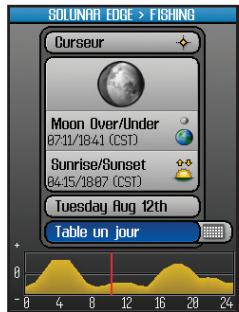
La page Éphemérides (Fig. 16) est utilisée principalement pour visualiser l'information enregistrée aux tableaux de données Solunar Edge* qui comprend les heures de levers et de couchers de soleil, l'houre d'apogee et de nadir de la lune et un graphique affichant les phases lunaires actuelles. Le tableau de données Solunar peut être affché conformément à votre emplacement actuel ou tout autre point de cheminement, point d'intérêts, lieu dans une autre ville ou province, etc. Vous pouvez également visualiser les données Solunar pour une date antérieure ou future. Plusieursgens de plein air ont remarqué que les animaux et les poissons démontraient des niveaux de comportement plus ou moins actifs selon la position du soleil et de la lune (imaginez ces effets sur les marées) et les changements de pressions barométriques. Le graphique situé au bas de la page Éphemérides affiche le niveau estimé de l'activité des animaux et des poissons basé sur les données enregistrées. La ligne «0» au centre représentée la moyenne du niveau d'activité alors que les lectures «+» ou «- » indiquent respectivement les niveaux élevés et bas d'activité.
Plusieurs options sont offertes sur la page Ephémérides:
- Choisissez la boîte supérieure et appuyez sur la touche droite pour visualiser les options d'emplacement (Fig. 17) pour les données solunaires (pourquel endroit ces données sont-elles affichées?). Pour visualiser les données de votre emplacement actuel, choisissez «Où suis-je». Ou, déplacez le curseur de la page CARTES à l'endroit désiré et choisissez «Curseur» à la page Éphémérides pour voir les données de cet emplacement. Les autres options comprendnent la sélection d'un point de cheminement enregistré antérieur, un point d'origine, tout emplacement géographique (latitude/longitude), etc.
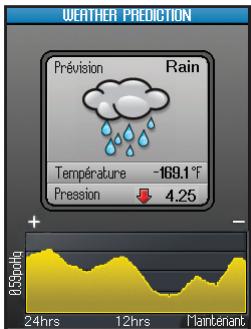
Fig 15. Page météo
Remarquez la chute de
pression barometrique
et I'avertissement de
tempete
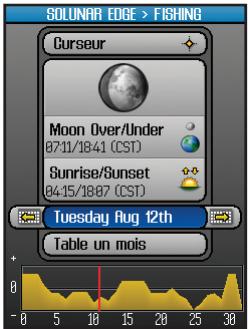
Fig 16. Page Éphémérides (date scélectionnée)
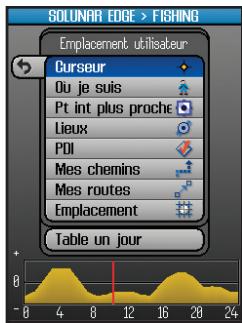
Fig 17. Page Éphémérides (options d'emplacement)
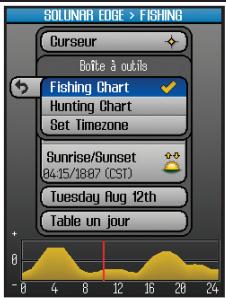
Fig 18. Tableau éphémérides: Bouton rouge H
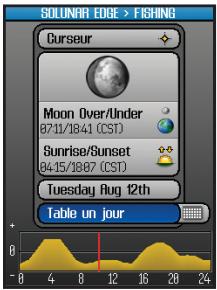
Fig 19. Tableau éphémérides: Tranche horsaire = 1 jour
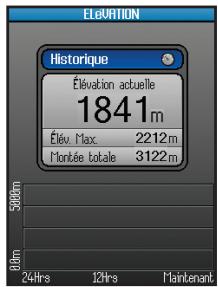
Fig 20. Page Élévation
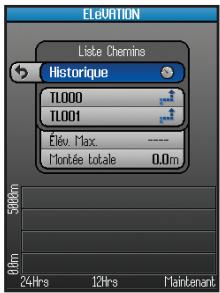
Fig 21. Élévation 16 List des voyages
- Appuyez sur le bouton rouge H pour ouvrir Outils et ses trois options (Fig. 18):
Graphique de péche - mettez cette option en évidence et appuyez sur OK (un crochet apparaître) si vous désirez le graphique du niveau d'activité faunique pour les poissons. Graphique de chasse - mettez cette option en évidence si vous désirez le graphique indiquant le niveau d'activité des animaux.
Réglage du fuseau - mettez cette option en évidence et appuyez sur OK pour basculer momentanément aux options «Heures» de la page de RÉGLAGES (format 24 heures ou AM/PM, économies diurnes, etc.) - Pour modifier la date (par exemple, si vous désirez visualiser les données solunaires et la prédiction du niveau d'activité pour un jour ultérieur), appuyez sur la touche vers le BAS pourCHOIR LA BOITE DE CALENDRIER. Vous pouvez Maintenant appuyer sur les touches GAUCHE ou DROITE pour vous déplacer sur le calendrier. Ou, appuyez sur OK pour obtaining un calendrier mensuel puis utilisez le clavier 4 positions pourCHOIR LA DATE et appuyez sur OK. Pour avancer ou reculer vers un autre mois, appuyez sur «+» ou «-».
- Appuyez sur la touche vers le BAS pourCHOISIR LA BOITE «TRanche hora» située au-dessus du graphique et appuyez sur OK ou la touche DROITE pour basculer les affichages de graphiques d'activités des animaux ou poissons pour un jour (Fig. 19) (seulement la date actuelle affichee dans la boite de la tranche hora) ou pour une période d'un mois. Note: La zone verte affichee indique la correction de l'activité graphique basee sur la technologie SoLunar Edge. Cette technologie incorpore la pression et les modifications de température locales perturbant le comportement des animaux et des poissons au cours de cette période du jour. La ligne rouge indique le jour choisi (mode 1 mois) ou l'heure actuelle (mode 1 jour).
- Visitez le site www. Speedtech.com pour obtenir plus d'information à propos de la technologie brevetée Solunar Edge et les produits instrumentaux Speedtech.
La page ÉLÉVATION
La page Élévation utilise les données de l'altimètre intégré pour afficher les informations d'élévation incluant l'élévation de votre emplacement actuel, le point le plus élevé atteint lors de votre parcours et le total des distances de montée en pieds ou en mètres (Fig. 20). Vous pouze revoir l'histoire d'élévation de toutes vos pistes antérieures enregistrées ou de votre piste actuelle. Un graphique au bas de la page indique la progression de votre élévation en temps réel (jusqu'à 24 heures) ou de la distance parcourue de votre piste. Les marqueurs «A» et «B» sont situés sur le graphique pour que vous puissiez comparer facilement les modifications d'élévation entre deux points de votre distance ou durées de votre parcours. Ces marqueurs sont indépendants et vous pouze les afficher ou les dissimpler sur le graphique, les supprimer ou les «Régler maintainant» pour indiquer votre emplacement actuel. Choisissez la page Élévation de votre ONIX350 pour explorer les caractéristiques et les options:
Mettez «Historique» en évidence au haut de l'écran et appuyez sur OK pour visualiser vos pistes enregistrées (Fig. 21). Choisissez une piste depuis la liste et appuyez sur OK pour replacer l'historique de la page - vous pouvez maintainant visualiser l'historique d'origine d'élevation de cette piste et les modifications d'altitude depuis votre départ ou depuis sa création.
Appuyez sur le bouton rouge H pour visualiser les outils de la page Élévation (Fig. 22) et ses options:
Afficher distance - appuyez sur OK pour vérifier l'échelle graphique horizontally représentant les modifications d'élevation pour la distance parcourue (basée sur les pointillés de piste).
Afficher heures - comme ci-dessus, mais l'échelle indiquera la modification d'élevation en temps. Vous pouvez désirir les distances ou le temps pour l'échelle graphique horizontale.
Marqueur A - appuyez sur OK pour ajouter le marqueur «A» au graphique. Appuyez sur la touche droite pour obtaining les 3 options (Fig. 23): Afficher marqueur (bascule la visibilité du marqueur), Régler maintainant (réinitialise le marqueur à votre emplacement actuel), Effacer (supprime le marqueur).
Marqueur B - méthode identique au marqueur A. Ajoutez un deuxième marqueur pour comparer les différences d'élevation entre deux points d'une piste en temps ou en distance.
Réglage unités - appuyez sur OK pour basculer momentarily à la page RÉGLAGES pour désirir vos unités de distance et d'altitude (kilomètres, milles, pieds ou mètres, etc.)
Calibration altitude - si vous savez que l'altitude de votre emplacement actuel differé de l'altitude affichée (ceci peut se produit à cause de la pression barométrique), appuyez sur OK pour utiliser le clavier virtuel pour taper manuellelment l'altitude réelle de votre emplacement. La calibration d'altitude est une étape recommendée pour assurer la précision de toutes les données affichées à la page Élévation.
Vous pouvez modifier un ou deux marqueurs après les avoir régles. Premièrement, appuyez sur la touche vers le haut ou vers le bas pourmettre le marqueur en évidence (étiquette «A» ou «B») au graphique d'élevation. Vous pouvez maintainant:
-
Appuyez sur OK pour afficher ou caching le marqueur. Affichez les deux marqueurs pour pouvoir comparer l'altitude entre deux emplacements différents séparés en distance ou temps (Fig. 24), par exemple, deux points de halte sur une piste d'escalade à quelques heures d'intervalle. Ou affichez un seul marqueur pour comparer un autre point de distance ou de temps avec «Maintenan» (votre emplacement actuel). La visibilité et l'invisibilité d'un ou deux marqueurs affectent l'affichage des données de l'élevation à la boîte centrale de la page Élévation. Lorsqu'il n'y a qu'un marqueur régle ou visible au graphique (Fig. 25), son élevation sera automatiquement comparée à «Maintenant» (votre emplacement actuel). Par exemple, vous verrez une ligne de données dans une boîte de la page Élévation nommée - «Montée A-N». Cette boîte vous indique la distance totale (incluant le facteur altitude) parcourue entre la position du marqueur A et N (N signifie maintainant).
-
Utilisez la touche gauche ou droit pour déplacer horizontally le position du marqueur sur le graphique
- Utilisez les touches «+» ou «- » pour modifier (agrandir) l'échelle horizontally pour pouvoir visualiser les modifications d'élévation sur une période ou distance plus longue ou plus courte.
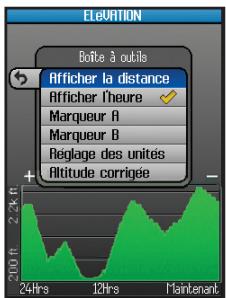
Fig 22. Élévation: Menu Outils
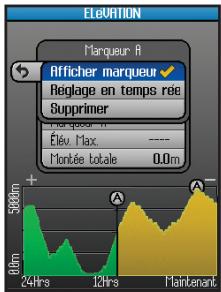
Fig 23. Élévation: Options - Marqueur A
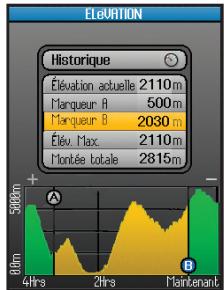
Fig 24. Élévation: Marqueur A vs B
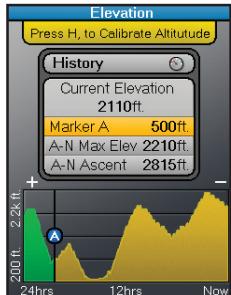
Fig 25. Élévation: Marqueur A vs «actuel»
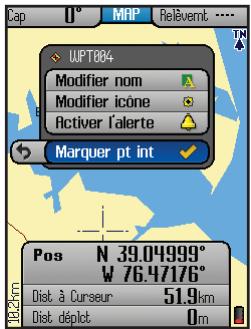
Fig 26. Menu des points de cheminement - Appuyez sur OK pour régler un nouveau point de cheminement
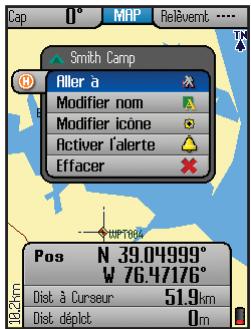
Fig 27. Options des points de cheminements precedents: Naviguer vers, Modifier ou Supprimer
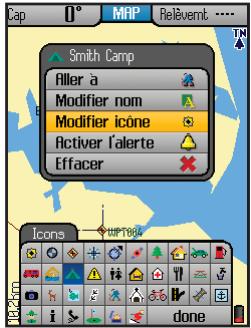
Fig 28. Point de cheminement «Modifier l'icone»
Réglages des points de cheminement
La fonction la plus simple du GPS consiste à marquer votre emplacement actuel pour vous permettre de la retrouver plus tard. Tout emplacement que vous désirez marqué se nomme un « point de cheminement ». Pour marquer un point de cheminement à votre emplacement actuel, appuyez simplement sur « OK » (au centre du bouton 5 positions). Vous verrez apparaitre le menu du point de cheminement (Fig. 26) et un nommage chiffré par défaut assigné au nouveau point de cheminement (WPT000, WPT001, etc) au haut et les options suivantes: Modifier le nom, Modifier l'icone, Activer l'alerte, Marquage du point de cheminement. Lorsque l'options «Marquage du point de cheminement» est mise en évidence, appuyez simplement sur OK pour enregistrer le nom « WPT#### » et créé un point de cheminement pour votre position actuelle. Ou, défilez le menu vers le haut pour éditer un nouveau nom de point de cheminement et l'icone avant de le régler pour vous permettre de le retrouver plus facilement la prochaine fois (voir «Création et éditions de noms» et «Réglage et édition des icônes» pour plus d'informations). Àpres avoir Edited le nom ou l'icone, dirigez-vous au bas vers «Marquage du point de cheminement» et appuyez sur OK - vous verrez apparaitre le nouveau point de cheminement sur la carte ainsi que le nom et l'icone que vous ave choisis. Si vous ne souhaitez pas marquer de nouveau point de cheminement, appuyez simplement sur QITTER ou sur la touche GAUCHE.
Pour régler une alerte sonore qui vous indiquera un return prochain à ce point de cheminement, choisissez «Activer l'alerte» et appuyez sur OK pour activer l'alerte (répétez pour désactiver les réglages d'alertes précédentes).
Vouss pouvez également renomer un marquage de point de cheminement precedent, modifier son icone ou le supprimer complètement en tout temps. Appuyez sur le bouton HOT puis sur «+» pour visualiser le menu «Mes outils». Choisissez «Mes points de cheminements», appuyez sur OK et choisissez le marquage du point de cheminement precedent depuis la liste et que vous pouze modifier. Appuyez sur OK et vous verrez apparaitre le menu des options des points de cheminement (Fig. 27). Avec les mêmes options (Modifier le nom, Modifier l'icone (Fig. 28) et Activer l'alerte) affichées au moment de la création d'un point de cheminement. vous pouze naviguer vers un point de cheminement, supprimer complètement un point de cheminement (une étape de confirmation existe pour éviter la suppression accidentelle d'un point de cheminement important).
Creation d'une zone de carte (Mes zones de cartes)
Une caractéristique particulière offerte sur la page CARTES permet à l'utiliser de définir un polygone (triangle, carré, etc.) de toute grandeur pour une zone, le déplacer partout et pouvant être utilisé pour évaluer la distance d'une zone (en pieds carrés ou mêtres carrés), délimiter une carte et les frontières de propriété et de produit un message d'alerte au moment de l'entrée ou de la sortie de cette zone. Ceci est possible en plaçant au moins trois piquets virtuels sur la carte pour définir les limites de la zone (Fig. 29). La méthode de réglage d'une zone de carte personnalisée est précrite à la page suivante. Pour plus d'informations à propos de l'utilisation des caractéristiques de «Mes zones de cartes», visitez le site: http://www.bushnell.com/gps/ et cliquez sur le lien du Support de produit.
Survolons maintain les bases de réglage et l'utilisation des zones de carte...
Délimitation d'une nouvelle zone de carte
(avec l'aide des «piquets»):
- Cliquez sur le bouton rouge H pour obtenir le menu principal et appuyez sur «+» pour basculer vers le menu «Mes outils».
- Mettez «Mes zones de cartes» en évidence et appuyez sur OK - vous verrez alors que la «Création d'une nouvelle zone de carte» est déjà可以选择. Appuyez sur OK.
- Un nom par défaut est assigné (MPA001) pour la nouvelle zone de carte et 3 options vous sont alors offertes : Ajouter un piquet, Modifier le nom, et Supprimer. Vous pouvez modifier le nom de la zone de carte maintainant ou ultérieurement. Choisissez «Ajouter un piquet» et appuyez sur OK. Le nom par défaut de votre premier piquet est FP001 et vous poursrez le modifier plus tard si désiré.
- Utilisez le clavier en croix pour déplacer le piquet si vous désirez préciser son emplacement (agrandissez en premier à l'aide de la touche «+» si nécessaire.)
- Dès que vous avez positionné le premier piquet à l'endroit désiré, appuyez sur OK pour confirmer et régler. Le nom du piquet sera affché sous l'en-tête de la zone de carte (MPA001). Appuyez sur OK ou sur la touche droite pour visualiser ses options (Fig. 30):
Insertion suivante - appuyez sur OK pour juxtaposer le deuxième piquet au premier (vous pouvez alors le déplacer ailleurs à l'aide du clavier en croix) ou appuyez sur la touche droite pour visualiser les options d'installation de piquet suivant base sur un point de cheminement, point d'origine, votre emplacement actuel, etc.
Déplacer - modifier la position de ce piquet
Modifier le nom - pour renomer ce piquet
Régler le piquet 1 - après avoir choisi un piquet installé,CHOISSEZ cette option et appuyez sur OK pour utiliser ce même piquet comme point de départ d'une nouvelle zone (limitrophe) de carte.
Supprimer - efface le piquet
- Continuer d'utiliser «Ajouter un piquet» pour ajouter au moins 3 autres piquets pour délimiter les frontières de la zone de carte que vous creez. Appuyez sur QUITTER ou sur la touche gauche pour visualiser la liste des zones de carte ainsi que la nouvelle zone de carte. Choisissez le nom de la zone de carte et appuyez sur la touche droite pour visualiser la zone sur la carte de base et les déliminations entre les piquets. La boîte d'informations au bas de l'écran affichera automatiquement l'étendue totale de la zone (en milles carrés) de la zone de carte. Si la carte de zone est trop petite, la boîte d'informations modifiera les unités de mesure en pieds carrés. Si vous désírez obtenir l'étendue de la zone en acres, multipliesz simplement le nombre inscrit dans la boîte d'informations par 640 (1 mille carré = 640 acres). Pour les petites zones, divisez le pied carré par 43560 pour Brokerir le total des acres de la zone.
- Appuyez sur QUITTER pour effectuer un return à la liste des zones de cartes. Appuyez sur OK pour visualiser la liste des options de la zone de carte (Fig. 31):
Limitation - lorsque vous cochez cette option, une alerte « Évasion du périmètre» clignotera à l'écran si vous quitterez les frontières de la zone de carte.
Zone à éviter - cochez cette option pour créé un avertissement « Évasion du périmètre!» si vous entrez dans la zone de carte (ex.: pour éviter de vous introduire accidentellement sur une propriété privée).
Naviguer vers - pour vous diriger vers le point le plus proche de la zone depuis votre position actuelle
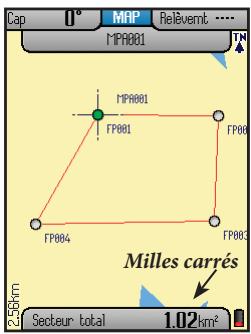
Fig 29. Zone de carte terminée - construite avec 4 piquets
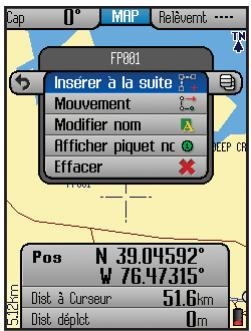
Fig 30. Zone de carte Options des piquets
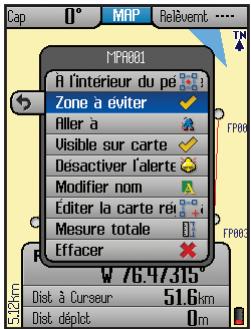
Fig 31. Zone de carte Liste des options
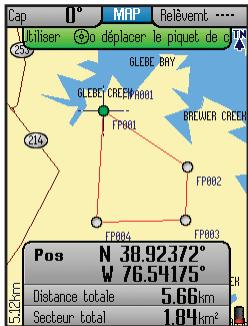
Fig 32. Modification d'une zone de carte par le déplacement d'un piquet
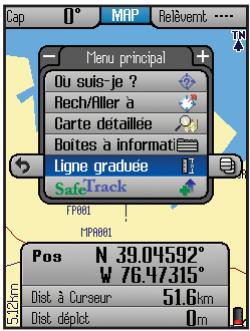
Fig 33. Menu du bouton rouge H
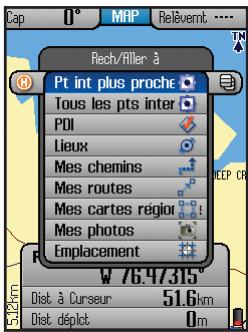
Fig 34. Recherche/Aller au sous-menu
Carte visible - active ou déactive l'affichage de la carte de zone
Désactivation d'alerte - annule les messages d'advertissement automatiquement régèle lorsque vous avez coché les options «Frontières» et «Zone à éviter»
Modifier le nom - pour renomer la zone de carte
Modifier la zone de carte -CHOISSEZ et appuyez sur OK pour acceder à la liste des piquets de cette zone de carte (pour déplacer, supprimer, renommer, etc. un piquet unique) (Fig. 32)
Supprimer - supprime toute la zone de carte
Utilisation du bouton rouge H
Le menu principal
Lorsque vous vous trouvez sur la page CARTES ou NAV, toutes les actions de base de navigation se commandent facilement à l'aide du «bouton rouge H » exclusif à Bushnell. Ce bouton rouge «H » est également utilisé pourCHOISIR les options d'affichage de la page en cours d'utilisation.Allons voir - depuis la page CARTES,appuyez sur le bouton rouge H pour visualiser le «Menu principal» et utilisez ensuite les touches vers le haut ou vers le bas pourCHOISIR (mettre en evidence) une option (Fig.33):
-
Où suis-je : Appuyez sur OK pour voir votre emplacement actuel sur l'affichage de carte. Cette fonctionnalité aligne l'icone de positionnement du GPS (petit cercle noir) à l'aide du pointeur d'icone en croix.
-
Recherche / aller à: Appuyez sur OK ou sur le bouton droit pour rechercher ou aller à l'un des articles listed (notez que vous ne pouvez désir qu'à partir des articles enregistrés et non pour la création d'un nouvel article lorsque vous utilisez les options Recherche/ aller à). Àpres avoir choisi votre destination, appuyez sur OK et le titre de la destination apparaitra dans une boîte jaune au haut de l'écran et la flèche de rayonnement indiquera la direction ajustée pour vous y diriger. Pour cesser cette activités de navigation, appuyez sur le bouton rouge H à nouveau et vous verrez apparaitre l'options d'arrêt. Appuyez sur OK pour confirmer l'arrêt de navigation et vous serez redirigé vers l'écran de la page CARTES tout en conservant le pointeur en croix dirigé vers la destination spécifique. La flèche de rayonnement devient une pointe de flèche des que vous arrêtez la navigation.
Les articles offerts par Recherche/aller à pour la navigation et la visualisation sont (Fig. 34):
1) Points de cheminement le plus pres - une courte liste des points de cheminement avoisinants
2) Tous les points de cheminements -CHOISSEZ à partir de la liste de tous les points de cheminement (en ordre et commencerant par le plus après)
3) POI (Point d'intérêts) - stations-service, hôpitaux, aéroports, etc.
4) Sites - intégrés dans la carte de base des noms de villes, etc.
5) Mes pistes -CHOISSEZ à partir de la liste Pistes enregistrées (voir le chapitre suivant). L'ONIX commencerà à vous orienter vers le point le plus pres de cette piste. Un piste est un sentier pédestre précédent, par exemple, une piste que vous aveuses pour returnner vers votre site de camping contournant des arbres et de l'autre côté d'un étang.
6) Mes itinéraires -CHOISSEZ à partir d'une liste d'itinéraires enregistrés (navigation d'un point à l'autre)
7) Mes cartes de zone -CHOISSEZ à partir d'une liste de zones de cartes créées et personnalisées antérieurement
8) Mes photos (ou images) - après avoir choisi une photo ou une image à partir d'une liste (en utilisant la flèche) appuyez sur OK pour confirmer la navigation vers cette zone. L'ONIX commencerà à vous orienter vers cette zone. (Notez que vous doivent avoir choisi de superposer des photos ou images depuis les options CARTES décrites à la page 9 si vous désírez les visualiser pendant la navigation.) Vous pouvez utiliser la flèche directionnelle au lieu d'appuyer sur OK pour naviguer dans la liste et aller à l'icone en forme d'œil, appuyez ensuite sur OK pour ne visualiser que la photo ou l'image sans démarrer la navigation. Pour quitter ce mode de « bureau», appuyez à nouveau sur OK pour basculer à la liste.
9) Emplacement - coordonnées de latitude et de longitude
- Détails de carte (ou option de boussole) (Le nom diffère avec l'affichage actuel de la page): Lorsque vous vous trouvez sur la page CARTES, cette option se nommera «Détails de carte». Vous pourrez alors désirir la visualisation des détails comme la boussole, les points d'intérêts, les marqueurs de distance, etc. superposés à la carte de base et en alternance (on/off) à la liste des détails de cartes. Lorsque vous vous trouvez sur la page NAV, cette option se nommera «Options de boussole». (Voir les détails au chapitre de la page NAV)
- Boîtes d'informations: une autre manière (au lieu de maintainir MENU enforcé) d'appeler les boîtes d'informations pour la modification. Voir «Réglages et'utilisation des boîtes d'informations» pour plus de détails.
- Règla mesurer: un outil pour trouver rapidement la distance entre des points multiples sur une carte. ÀpRES avoir choisi la « Règla mesurer » à partir du menu principal de la page CARTES (Fig. 33), appuyez sur OK ou déplacez le curseur sur tout point de la carte ou appuyez sur la touche DROITE et désir un emplacement existant depuis la liste « Aller à/Départ » (Fig. 35). Une fois l'emplacement choisi, appuyez sur OK et choisissez « Distance vers » (Fig. 36). Ceci créera un piquet à cet emplacement. La boîte d'informations affichera la distance depuis votre emplacement actuel vers ce point (piquet) (Fig. 37). Pour mesurer la distance entre deux points, utilisez la même méthode sauf qu'_aqures avoir choisi votre sélection, appuyez sur « Distance vers » et répétez la procédure pour désir un deuxième point à mesurer (Distance vers). Pour ajouter d'autres points, choisissez un autre emplacement sur la carte ou depuis la liste et choisissez « Ajouter un piquet ». Si vous reglez encore plus de points, vous verrez plusieurs options apparaitre au menu de mesure (Fig. 38). Vous pouvez effacer tous les guides de règles et recommencer ou désir « Limiter la région » pour délimiter la zone de carte à l'aide des trois points (ou plus) et mesurer la zone en pieds carrés ou en milles. Ces régions créées à l'aide de vos règles peuvent être enregistrées comme Itinéaires ou zones de cartes. Les régions sans délimitation sont enregistrées comme itinéaires et les régions limitées sont enregistrées comme zones de cartes. Elles seront enregistrées sous « Mes itinéaires » ou « Mes zones de cartes ». A. La « boîte d'informations de mesures » s'affichera automatiquement lorsque les règles à mesurer sont utilisées et affichera les données pertinentes : Distance au curseur, distance totale, mesure du dernier segment et la superficie totale de la zone.
- SafeTrack :CHOISISEZ et appuyez sur OK pour acceder au mode SafeTrack ou pour visualiser les options SafeTrack. Voir le chapitre «Mode SafeTrack™ pour conservation d'énergie des piles» à la page suivante pour plus de détails.
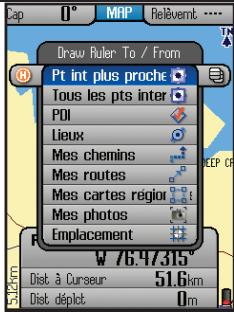
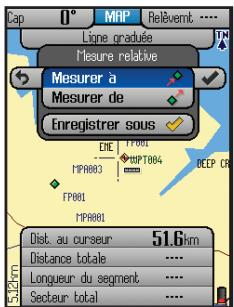
Fig. 35. Règle à mesurer -Liète « Aller àDépart »
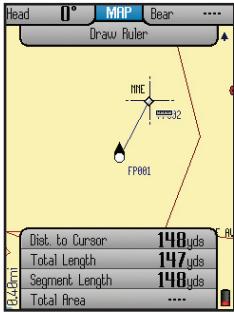
Fig. 36. Menu de mesure-options de base
Fig. 37. Règle à mesurer -d'informations
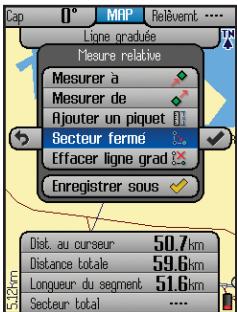
Fig. 38. Menu de mesuresoptions additionnelles
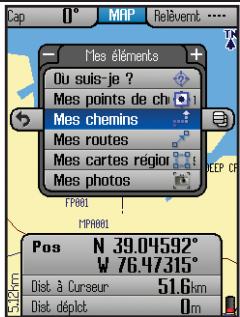
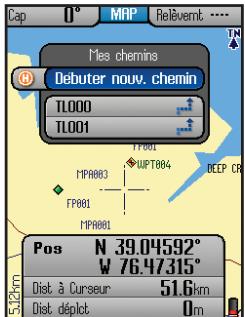
Fig 39. Menu Mes outfitsils
Fig 40. Mes pistes Options
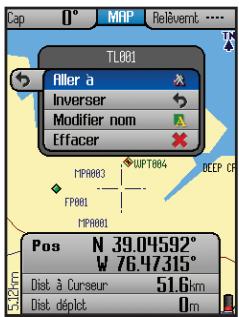
Fig 41. Mes pistes - Options offertes après avoir choisi une piste enregistrée
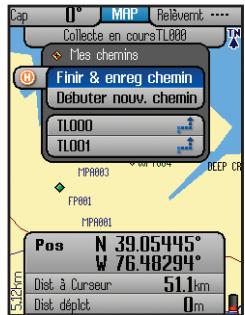
Fig 42. Mes pistes - Fin et 22 enregistrement de la piste
Le menu Mes outils
Depuis le menu principal, appuyez sur «+» ou «- » pour visualiser le menu «Mes outils» (Fig. 39). Ce menu vous permet de travailler avec vos points de cheminements personnels, pistes, zones de cartes, etc. que vous avez créé. Les articles du menu «Mes outils» sont:
- Mes points de cheminement: Appuyez sur OK pour visualiser la liste des points de cheminements marqués. Choisissez un point de cheminement et appuyez sur OK pour le modifier, le supprimer ou naviguer vers ce point de cheminement. Ou, appuyez sur la touche droite pour visualiser le point de cheminement sur la carte de base (le curseur se déplace vers le point de cheminement)
- Mes pistes: Une piste est un parcours de sentier initie (par déplacement) ou terminé precedemment et enregistré par l'utilisateur. Appuyez sur OK ou la flèche droite. Les options offertes ici sont (Fig. 40):
Commencer une nouvelle piste:CHOISSEZ cette option pour commencer une nouvelle piste, par exemple, depuis un stationnement ou autre point de repère vers votre campement.
Liste de pistes - vos pistes existantes (s'il y en a) sont enumeratedes sous «Commencer une nouvelle piste». Mettez un nom de piste en évidence et appuyez sur OK pour visualiser les 4 options (Fig. 41):
Aller à: naviguer une piste enregistrée. Pour commencer la navigation d'une piste complétée précédemment.
Retour - appuyez sur OK pour naviguer la piste可以选择 depuis son point d'arrivée vers son point de départ (le «retour» au point d'origine est très pratique)
Modifier le nom: option pour denomner une piste enregistrée antérieurement. Très pratique si vous avez enregistré un nom par «défaut» pour une piste.
Supprimer: supprime toutes les pistes enregistrées de la mémoire.
Fin et enregistrement de la piste (Fig. 42) (disponible seulement après avoir commencé une nouvelle piste):CHOISSEZ cette option pour atteindre la fin de la nouvelle piste et l'enregistrer à la mémoire pour un rappel ultérieur. Cette option de nommage de piste est tellement pratique pour la retrouver dans la liste «Mes pistes». Note: cette option ne s'affichera que si vous naviguez activivement une piste commencée.
- Mes itinéaires (5 options identiques et décrites à l'option «Mes pistes» - un itinétaire est le parcours le plus direct ou le plus court entre deux points. L'option «Mes itinéaires» est utilisée féquèment pour la navigation nautique (à cause du nombre restreint d'obstacles naturels) alors que «pistes» est plus pratique sur la terre ferme.
- Mes photos - vous pouvezCHOISIR ici de naviguer vers une photo satellite ou une carte topographique enregistrree et les generer (photos et cartes sont telecharges ees et non creees par l'utilisateur).
- Mes zones de cartes - options de navigation vers une zone de carte créée précédemment et de gestion.
Mode SafeTrack™ pour conservation d'énergie des piles
Le mode SafeTrack est une caractéristique exclusive à Bushnell qui prolonge et conserve l'énergie des piles sans avoir à rétablier la liaison satellite du GPS après une décharge complète des piles. Lorsque vous vous trouvez en mode SafeTrack, l'écran d'affichage s'était int et le témoin indicateur de charge DEL vert clignotera. La liaison satellite intermittente est maintainue pour vous permettre de vérifierrapidement vos position actuelle ou votre progression. Pour acceder au mode SafeTrack, appuyez et maintenez le bouton rouge H enforcé ou choisissez SafeTrack depuis le menu principal. Vous verrez apparaitre l'écran du SafeTrack (Fig. 43) et
un compte à rebours (tempes régiable à partir du menu de la page de réglages) avant que l'appareil accédé au mode SafeTrack. Si vous maintainez le bouton rouge H enforcé accidentellement,CHOISSEZ «Annuler» et appuyez sur OK. L'appareil accédera au mode SafeTrack si vous n'vez pas annulé le compte à rebours. L'écran deviendra noir. L'ONIX étabIRA automatiquement une liaison satellite GPS toutes les 5 minutes par défaut (cette durée peut être modifiée en accédant au menu des options SafeTrack), ce qui prolongera considérablement la durée de vie des piles tout en vous permettant de faire le point de votre emplacement et reprendre la navigation lorsque vous quittez le mode SafeTrack.
Tout au long de l'utilisation active du GPS et en appuyant sur les boutons (à l'intérieur de la limite de temps régée aux options SafeTrack (Fig. 44, l'écran d'affichage demeurera actif, mais le mode SafeTrack demeure activé pour l'ordinateil.
Après une période d'inactivité (durée sélectionnable aux options du mode SafeTrack), l'écran de démarrage du SafeTrack (Fig. 43) apparaitra.
Si vous désirez pas returner au mode SafeTrack, appuyez sur OK ou à gauche lorsque qu'«Annuler» est mis en évidence.
Comment créé et modifier les noms des points de cheminement, piste, zones de carte, etc. (en utiliser l'outil clavier)
Mettez en évidence « Modifier le nom » et cliquez sur OK pour appeler le « clavier virtue» (Fig. 45). Ce clavier est un outil multifonction commandé par le bouton 5 positions. La lecture可以选择 est mise en évidence. Déplacez vers la gauche ou la droite, vers le haut ou vers le bas pourCHOISIR une lettuce et appuyez sur OK pour enregister la lettuce choisis - vous la verrez apparaitre dans le nom au haut de l'écran. Utilisez les touches gauche et droite pour vous déplacer horizontally sur la ligne (un changement de ligne s'effectue lorsque vous passsez outre la première ou la dernière lettuce de la ligne) et utilisez les touches vers le haut et vers le bas pour vous déplacez dans les colonnes. L'outil Texte bascule automatique à la case inférieure après avoir commencé un mot par une lettuce majuscule, mais vous pouvez utiliser « MAJ » (choisisir et appuyez sur OK) pour modifier la lettuce à tout moment. Utilisez « Retour » pour recycler d'un espace pour effacer une erreur ou supprimer l'inscription « WPT 000 » par défaut d'un nouveau point de cheminement avant deCOMMencer à « taper » le nom que vous avez choisi de lui donner. Pour basculer des lettres vers les chiffres ou symboles, appuyez sur les boutons « + » ou « - » (vous verrez apparaitre les anglets au haut du clavier virtuel). Dès que vous avez terminé la création ou la modification du nom de votre point d'origine, piste, etc., assurez-vous deCHOISIR « Terminé » et d'appuyez sur OK pour confirmer et enregister le nom à la mémoire du ONIX350.
Comment régler et modifier les iconônes
Choisissez «Modification de l'icone» et cliquez sur OK pour afficher le menu des icones (Fig. 46) ou les symboles commons qu'il vous sera possible de désirir pour représenter votre point de cheminement sur la carte. Si vous avez déjà régèle un profil d'utiliser pour un type d'activité particulier (ex.: camping), un groupe d'icones apparaitra dans le menu de seLECTION d'icones représentant les icones les plus pertinentes pour votre activité. Utilisez simplement les touches gauche et croite, vers le haut et vers le bas pour vous déplacer parmi les icones offertes puis appuyez sur OK pour désirir une icone (vous la verrez apparaitre à côté du nom au haut de l'écran). Choisisissez ensuite «Terminé» et appuyez à nouveau sur OK pour confirmer et enregistrer l'icone et la faire apparaitre sur la carte et accompagnée du nom.
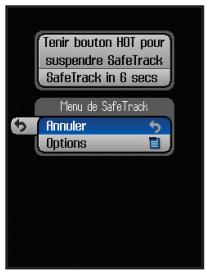
Fig 43. Écran du mode SafeTrack
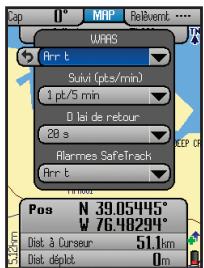
Fig 44. Options du mode SafeTrack (choix des «options» depuis l'écran SafeTrack)
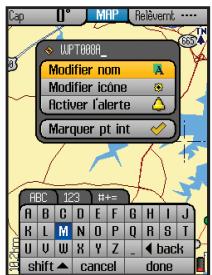
Fig 45. Outil clavier Modification du nom d'un point de cheminement

Fig 46. Point de cheminement «Modifier I'icone»
Téléchargement, téléversement et stockage de photos satellites (aériennes)
et cartes topographiques
Voues est maintenant familiarise avec le GPS de series ONIX de Bushnell et vous est pret pour l'utilisation des multiples caractéristiques facies exclusives à Bushnell. BushnellGPS.com et le programme PC compagnon sur cédérom de l'ONIX sont des outils supplémentaires à utiliser conjointement avec votre apparéil GPS ONIX de Bushnell pour augmenter la fonctionnalité de votre apparéil pendant une activités de plein-air.
Site internet BushnellGPS.com
BushnellGPS.com offe l'acces aux tellechargements d'images satellites et de cartes topographiques pour que you pouissiez creer des cartes detaillées de votre zone préferée. BushnellGPS.com (ou Bushnell.com) you offre la recherche d'images satellites et de cartes topographiques pour you aider à planifier votre prochaine excursion. Voici comment faire:
- Ouvrez une session à www.bushnellgps.com
- Cliques sur «Download Images and Register your GPS». Enregistrement de votre GPS.
- Lors de votre première visite, créez un compte et mot de passer
- Connectez votre GPS ONIX à votre ordinateur à l'aide du cable USB fourni
- Vous pourrez naviguer sur le site internet des que votre compte est créé. L'util Aide de la page internet «Ma carte» vous indique les étapes à suivre pour effectuer une recherche, pour l'achat, pour télécharger vos cartes incluant les images satellites et des cartes topographiques.
- Le serveur sécurité de BushnellGPS.com vous permet d'enregistrer vos images dans vos dossiers pour une'utilisation future.
- Àprouv avoir complété une excursion de plein air, Bushnellgps.com vous permet également de téléverser toutes vos informations de navigation dans vos dossiers pour les réviser, les analyser et les enregistrer pour votre prochaine excursion.
- BushnellGPS.com you offre egalement les caractéristiques détaillées d'un produit GPS et les fiches techniques, les téléchargesements de mise à jour de logiciel, un guide de dépannage et une foire aux questions ainsi qu'un Bushnell pour l'achat d'accessoires, téléchargement de photos et cartes et des photos et cartes imprimables.
Alors, ouvre une session, commencez le tléchéargement et découvert un autre monde grâce à la fonctionnalité GPS.
CD-ROM du GPS ONIX de Bushnell
Votre cédérom est un logiciel vous aidant à profiter de toutes les possibilités offertes par votre GPS ONIX :
- Le programme PC compagnon du GPS ONIX - cliquez sur le lien pour télécharger et installer la version courante du «Programme PC compagnon» sur votre ordinateur. Le compagnon PC vous permet de planifier et d'enregistrer vos voyages GPS sur votre ordinateur. Tout comme le site internet, vous pouze téléverser et enregistrer vos points de cheminement, pistes, itinéaires, photos et cartes du GPS à l'ordinateur pour planifier un voyage sans être connecté à l'internet et à BushnellGPS.com. Apportez votre ordinateur et le programme PC compagnon lors de votre prochaine excursion et ils deviendront des outils pratiques pour l'enregistrement et l'analyse toutes vos informations GPS.
- Une copie au format PDF de ce guide de démarrage rapide.
DéPANNAGE
| SYMPTÔME | CAUSE POSSIBLE | SOLUTION |
| Le dispositif n'est pas sous tension | 1. Charge de piles faisible2. Le bouton d'alimentation n'a pas été appuyé pendant 1 à 2 secondes | 1. Assurez-vous que les piles sont complètement chargées avant de les utilisier. Conservez l'énergie de vos piles en minimisant l'usage du rétroéclairage.2. Appuyez sur le bouton d'alimentation jusqu'à ce que l'écran ACL s'allume |
| Le dispositif ne déetecte pas les satellites GPS | 1. La réception du GPS est hors tension à la page RÉGLAGES2. Temps d'acquisition des signaux satellites insuffistant3. La réception du signal au dispositif est obstruée | 1. Assurez-vous que la réception du GPS est sous tension à la page RÉGLAGES. Le centre du cercle de la page SAT devrait tourner. S'il est inactif, allez à la page RÉGLAGES et mettez le GPS en marche.2. Le temps d'acquisition des signaux satellites GPS peut être plus long si le GPS est inactif depuis longtemps. Vérifiez la progression à la page SAT.3. Assurez-vous que la réception des signaux par le dispositif n'est pas obstruée afin d'obtenir une réception plus rapide. Évitez les zones très feuillues et les zonesavoisinant des édices élevés et des falaises. Tenez vous GPS hors des sacs à dos ou zones couvertes afin de maintainir la liaison des signaux GPS. Ténir le dispositif aussi loin que possible du corps. |
| L'appareil «gèle» ou «se verrouille» - démarrage normal impossible | 1. Traitement errone ou cause semblable | 1. Si aucune activités ne se produit après avoir appuyé sur le bouton pendant 2 secondes, réinitialisez l'appareil et-retirant le bloc-piles (et le cordon d'alimentation branché) et réinstalllez-le. Consultez le site internet pour obtenir laforthème version du logiciel (la version de votre logiciel se trouve sous «Info GPS» à la page RÉGLAGES). |
| Les photos ou cartes téléchargées sont introuvables ou inutilisables | 1. Le cable USB est débranché ou la mise hors tension s'est fait avant la fin du téléchargement2. L'appareil a été utilisé immédiatement après le téléchargement et sans avoir été redémarré (mettre hors tension et remettre sous tension à nouveau) | 1. Veuillez patientiez jusqu'à la fin du téléchargement des informations de votre programme PC ou du site internet. Le débranchement de l'appareil avant la fin du téléchargement occasionnera des données incomplétées et la perte de données.2. L'appareil doit être mis hors tension etREMIS sous tension après le téléchargement pour la reconnaissance des données. |
Consultez le site internet http://www.bushnellgps.com pour Obtir la derniere version de votre programme PC compagnon de votre GPS. Vous pouze telecharger les versions recentes du site internet depuis tout ordinateur. Cliquez simplement sur l'onglet «Support» au haut de la page d'accueil. Cliquez ensuite sur «Mises à jour de logiciel» situé à gauche.
| Composantes | Spcifications du système d'exploitation de l'ordinateur (pour pouvoir utiliser le logiciel «Compagnon PC» avec les produits GPS ONIX de Bushnell) |
| UC | 500 megahertz (MHz), processeur Pentium III ou plus récent |
| Mémoire | 64 mégaocjets (Mo) RAM et plus |
| Disque dur | 20Mo (une portion de l'espace de disque sera libérée à la fin de l-installation lors de la suppression duprogiciel d'origine téléchargeé au disque dur) |
| Lecteurs | CD-ROM ou DVD |
| Écran | Définition d'écran de 1024 x 768 ou plus élevé |
| Système d'exploitation | Windows ME de Microsoft, Windows 2000, XP SP2, Windows Server 2003 SP1 ou système d'exploitation plus récent incluant Vista2 |
| Autre | Un port USB libre, connexion internet 56ko ou plus rapide, connexion numérique recommendée (modem), navigate internet: Explorer de Microsoft version 5.2 et plus réalisée |
Remarque relative à la FCC (Commission fédérale des télécommunications)
L'ONIX 350 est conforme à la Partie 15 des limites de brouillage FCC pour les apparciels numériques de Classe B POUR L'USAGE À DOMICILE ET AU BUREAU. Ces limites sont consues pour assurer une protection raisonnable contre le brouillage préjudicable dans une installation résidentielle et sont plus strictes que les exigences « plein air ». Ce matériel produit, utilise et peut émettre de l'énergie radiofréquence ; en conséquence, s'il n'est pas installé et utilisé en conformité avec les instructions, il risque de provoquer des parasites nuisibles aux communications radio. Toutefois, il n'est pas garantie que des parasites ne seroduiront pas dans une installation particulière. Si ce matériel causait des parasites nuisibles à la réception radio ou télévision, qui peuvent être déterminés en mettant le matériel hors tension puis sous tension, l'utilisateur peut essayer de remédier au problème en appliquant l'une ou plusieurs des mesures suivantes :
- Réorienter ou déplacer l'antenne de réception.
Augmenter la distance séparant le matériel du récepteur. - Connecter le matériel à une prise de courant ou à un circuit différent(e) de celui (celle) auquel (à laquelle) le récepteur est relié.
- Consulter le concessionnaire ou un technician radio/TV experimenté.
L'ONIX 350 ne contient aucune piece réparable par l'utilisateur. Les réparations doivent être conféées exclusivement à un centre de réparation Bushnell/agree. Les réparations ou modifications non autorisées peuvent provoquer des dommages irreversibles du matériel et ont pour effet d'invalider la garantie et l'habilitation de l'utilisateur à exploiter cet apparéil, en vertu des dispositions de la Partie 15.
Le cable d'interface blindo doit etre utilise avec le materiel afin detre conforme aux limites d'un dispositif numérique, conformément à la sous-section B de la section 15 de la reglementation FCC.


GARANTIE LIMITEE D'UN AN
Votre produit Bushnell* est garanti exempt de défauts de matérielux et de fabrication pendant deux ans après la date d'achat. Au cas où un début apparaitait sous cette garantie, nous nous réservons l'option de réparer ou de remplaner le produit, à condition de nous le renvoyer en port payé. La présente garantie ne couvre pas les dommages causés par une utilisation, une manipulation, une installation incorrecte(s) ou un entretien incorrect ou fourni par quelqu'un d'autre qu'un centre de réparation agrée par Bushnell.
Tout-retour effectué dans le cadre de la presente garantie doit être arrivapné des articles indiqués ci-dessous:
1) un besoin ou mandat d'une somme de 10,00 $ US pour couvir les frais d'envoi et de manutention
2) le nom et l'adresse pour le retour du produit
3) une description du besoin constaté
4) la preuve de la date d'achat
5) Le produit doit être emballe soigneusement, dans un carton d'expédition solide, pour évider qu'il ne soit endommage durant le transport; envoyez-le en port payé, à l'adresse indiquée ci-dessous:
Aux Etats-Unis, envoyez a:
Au CANADA, envoyez à:
Pour les produits achetés en dehors des États-Unis et du Canada, veuillez contacter votre distributeur local pour tous renseignements concernant la garantie. En Europe, vous pouvez aussi contacter Bushnell au :
Bushnell Germany GmbH
La presente garantie vous donne des droits légaux spécifique.
Vous pouvez avoir d'autres droits qui varient selon les pays.
Certaines juridictions n'autorisant pas l'exclusion des dommages accessoires ou consécutifs, il est possible que les restrictions ci-dessus ne s'appliquent pas au cas liéven.

Bushnell OUTDOOR TECHNOLOGY
Pour toutes autres questions ou demandes d'information, veuillez communiquer avec: