
OUTDOOR CAMERA 11-0013 FRENCH - Caméra de surveillance extérieure BUSHNELL - Notice d'utilisation et mode d'emploi gratuit
Retrouvez gratuitement la notice de l'appareil OUTDOOR CAMERA 11-0013 FRENCH BUSHNELL au format PDF.


| Type de produit | Caméra numérique extérieure |
| Marque | Bushnell |
| Modèle | 11-0013 |
| Alimentation | 2 piles AA (alcalines ou lithium) |
| Mémoire interne | 16 Mo (environ 10 à 271 photos selon réglages) |
| Support de stockage externe | Carte SD jusqu'à 512 Mo (optionnelle) |
| Résolution d'image max. | 2048 x 1536 pixels (3,2 Mpx) |
| Résolutions disponibles | 2048x1536, 1600x1200, 1280x960, 1024x768, 800x600 |
| Qualité d'image (compression) | FQ (haute), NQ (normale), EQ (économique) |
| Zoom numérique | 4x |
| Flash | Auto, réduction yeux rouges, activé, désactivé |
| Mise au point | Automatique (AF) avec indicateur vert |
| Macro | Oui, de 10 à 60 cm |
| Minuterie automatique | 3 ou 10 secondes |
| Mode film | Oui, format AVI, résolutions 320x240 ou 160x120, 20 ips |
| Écran LCD | Oui, avec réglage de luminosité |
| Connexion USB | Oui, pour transfert de photos |
| Impression directe | Oui, compatible PictBridge |
| Sortie vidéo | NTSC ou PAL (réglable) |
| Résistance aux intempéries | Oui, classe JIS 4 (éclaboussures, poussière, chocs) |
| Langues disponibles | Anglais, espagnol, français, allemand, italien, portugais |
| Garantie | 2 ans (limitée) |
FOIRE AUX QUESTIONS - OUTDOOR CAMERA 11-0013 FRENCH BUSHNELL
Questions des utilisateurs sur OUTDOOR CAMERA 11-0013 FRENCH BUSHNELL
0 question sur cet appareil. Repondez a celles que vous connaissez ou posez la votre.
Poser une nouvelle question sur cet appareil
Téléchargez la notice de votre Caméra de surveillance extérieure au format PDF gratuitement ! Retrouvez votre notice OUTDOOR CAMERA 11-0013 FRENCH - BUSHNELL et reprennez votre appareil électronique en main. Sur cette page sont publiés tous les documents nécessaires à l'utilisation de votre appareil OUTDOOR CAMERA 11-0013 FRENCH de la marque BUSHNELL.
MODE D'EMPLOI OUTDOOR CAMERA 11-0013 FRENCH BUSHNELL
Félicitations et merci d'avoir acheté l'appareil photo d'extérieur Bushnell®! L'appareil photo d'extérieur est spécialement conçu pour saisir les souvenirs de vos favorables aventures au grand air, car il est résistant à l'eau, à la poussière, aux chocs et muni d'un revêtement caoutchouteux pour une prise en main ferme. Grâce à son flash automatique et à sa capacité de mise au point rapprochée, il peut aussi fournir de superbes photos à l'intérieur.
Avant d'utiliser l'appareil photo, veuillez lire les instructions de ce manuel et prendre quelques instants pour vous familiariser avec le fonctionnement et les caractéristiques attrayantes de l'instrument.
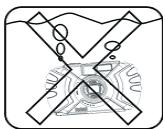
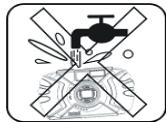
Veuillez noter que, bien que l'appareil photo soit à l'épreuve des intempéries (résistance à l'eau classe 4 JIS), il ne doit pas être utilisé sous l'eau, immergé, ni lavé sous un jet d'eau fort. Les dommages causés par une utilisation incorrecte ne sont pas couverts par la garantie.
GUIDE RAPIDE : APPAREIL PHOTO NUMÉRIQUE D'EXTÉRIEUR BUSHNELL 11-0013G/Y
| 1 | Installation des piles et de la carte mémoire (option) | Introduisez 2 piles alcalines ou au lithium, de type AA, comme indiqué dans le département de piles, au bas de l'appareil. Pour une capacité supplémentaire de stockage de photos, vous pouze aussi installer une carte SD (option) dans l'emplacement de carte, à l'intérieur, avec le coin à encoche à gauche, vers l'écran LCD. |
| 2 | Activation de l'appareil photo | Appuyez brièvement sur le bouton d'alimentation. Quand la vue préalable apparait en direct sur l'écran LCD, vous pouze prendre une photo. Les réglages par défaut fournissant une qualité optimum dans la plupart des conditions. Il est toute fois recommendé de dire tout le manuel pour profiter des nombreuses options disponibles pour différentes conditions de photos et les préférences de l'utilisateur. |
| 3 | Configuration du menu longue et date/heure | Appuyez sur le bouton OK/menu puis sur la flèche vers la droite du clavier pour ouvrir le menu Mode. Appuyez deux fois sur la flèche vers le bas pourmettre "Set" (configuration) en surbrillance puis utiliserez la flèche vers la droite pourisser à la liste du menu de configuration. Descendez à "Language" (langue) et appuyez sur la flèche vers la droite. Choisissez votre langue et appuyez sur le bouton OK. L'affchage returne au menu de configuration. Continuez à appuyer sur la flèche vers le bas pourmettre "Date & Time" (date & heures) en surbrillance (allez au-delà de "File Name" [nom du fichier]), puis appuyez sur la flèche vers la droite. Dans l'écran de configuration de la date et de l'heure, utiliserez les flèches vers la gauche/droite pour selectionner la partie de la date/l'heure que vous souhaitez changer, puis utiliserez les flèches vers le haut/bas pour régler. La dette à la fin de la ligne de la date règle le format de date (année/mois/jour en premier). L'heure peut être réglée au format de 12 ou de 24 heures. Appuyez sur OK quand vous avez fin de régler la date et l'heure. |
| 4 | Formatage de la carte SD (option) | Si vous avez déjà introduit une carte SD, formatez-la avant d'utiliser l'appareil photo. Allez à "Format" dans le menu de configuration et appuyez sur la flèche vers la droite. Descendez à "Yes" (oui) et appuyez sur OK pour confirmer que vous pouze formater la carte. Appuyez sur OK pour sortir de tous les menus. |
GUIDE RAPIDE: appareil PHOTO numérisque d'extérieur BUSHNELL 11-0013G/Y
| 5 | Prendre une photo | Appuyez à moinsé sur le bouton de déclenchement de l'obturateur pour activer la mise au point automatique (le témoin vert AF s'allume) puis appuyez à fond quand vous étes prê à prendre la photo. Les repères de cadrage au centre de l'écran LCD indiquent la zone utilisée pour régler la mise au point. Pour les sujets décentrés, placez ce cadre sur le sujeit principal ; appuyez sur le bouton d'obturateur jusqu'à ce que le témoin AF s'allume ; continue à appuyer puis déplacez l'apparil pour recomposer l'image avant d'appuyer à fond sur l'obturateur pour prendre la photo. Il existe des prérgélages pour paysages, actions et portraits ; voir les instructions détaillées dans “À l'intérieur du menu Mode”. |
| 6 | Revoir et effacer des photos | Appuyez (maintenez) “Quick View” (visionnement rapide) pour revoir les photos enregistrées. Les flèches vers la gauche/droite permettent de faire défiler les photos vers l'arrêt/l'avant. Les flèches vers le haut/bas permettent de passer du plan général au gross plan pour examiner de prê les détails de la photo. Pour effacer une photo durant le visionnement, appuyez brièvement sur Quick View (l'icône de la poubelle apparait). Appuyez sur la flèche vers le bas pour désir Yes (oui) puis sur le bouton OK pour effacer la photo. Pour sortir du visionnement des photos, maintainez Quick View enforcé. |
| 7 | Connexion à un ordinateur et transfert de photos | Avant de connecter l'appareil photo, installez les pilotes du CD-ROM si vous utilisez Windows 98/98SE puis installé PhotoSuite si vous n'avez pas de logarithdédition de photos. Connectez le cable USB fourni entre votre ordinateur et le port USB sous le cache-connector (au-dessus de la courroie). Appuyez sur “OK” sur l'apparil photo. Si vous ave acc Windows XP, suive simplement les instructions/options sur l'écran. Si vous ave Win 98 ou 2000, ouvrez “My Computer” (mon ordinateur) sur toute ordinateur. L'apparil photo est identifié comme un “disque amovible”. Faîtes un doubleclip sur ce “disque” et ouvrez les dossiers se trouvant à l'intérieur. Sélectionné certains ou tous les fichiers “jpg” et utilisez “Éditer +déplacer (ou Copier) au dossier” pour sauvegarder les photos dans le dossier “Mes photos” ou un autre dossier du disque dur. Une fois les fichiers transférés, vous pouvez déconnecter l'apparil photo ; les fichiers peuvent être ouverts, modifiés et resauvegardés à l'aide de PhotoSuite ou de tout autre logarithdédition d'imagerie. Vous trouvrez plus de détails dans “Téléchargement des photos étape par étape”. |
Identification des pièces
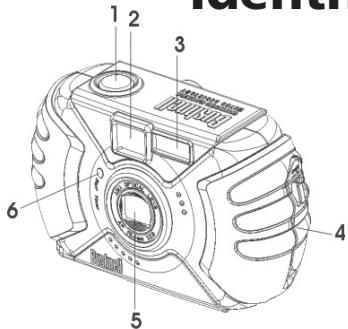
- Déclencheur de l'obturateur
- Viseur
- Flash
- Cache-connector
- Objectif
- Lampe de minuterie automatique
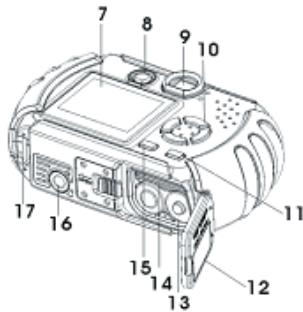
- Écran LCD 14. Emplacement de carte SD
- Bouton d'alimentation 15. Bouton de visonnement rapide
- Viseur 16. Douille de trépied
- Clavier 4 modes 17. Barre de courroie
- Bouton OK / menu
- Couvercle du compartiment de piles
- Piles (AA x 2)
Icônes de l'écran LCD
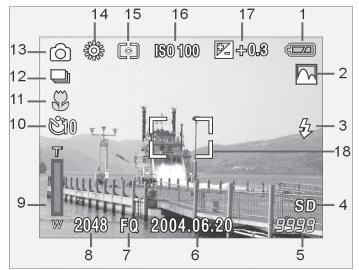
| # | Indicateur | Icônes |
| 1 | Vérification des piles | |
| 2 | Mode de prise de vue (scène) | |
| 3 | Mode flash | AUTO |
| 4 | Carte SD insérée | "SD" |
| 5 | Nombre de photos restant | [999] |
| # | Indicateur | Icônes |
| 6 | Affichage de la date | 2004.06.20 |
| 7 | Qualité d'image (compression) | FQ / NQ / EQ |
| 8 | Définition d'image (résolution) | 2048x1536, 1600x1200, 1280x960, 1024x768, 800x600 |
| 9 | Barre zoom numérique | |
| 10 | Minuterie automatique | |
| 11 | Macro | |
| 12 | Prise de vue séquence (3 cadres) | |
| 13 | Mode film | |
| 14 | Équilibre des blancs | |
| 15 | Représentation indicateur | Centre [ ] Moyen [ ] |
| 16 | Réglage ISO | AUTO ISO100 ISO200 ISO400 |
| 17 | Valeur d'exposition (VE) | -2 ~ +2 |
| 18 | Indicateur de zone de mise au point |
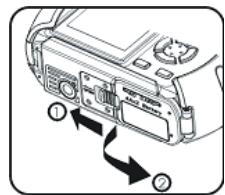
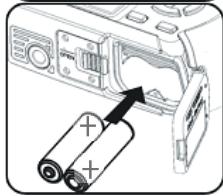
Mise en place des piles
Poussez le verrou vers la droite, comme illustré à droite, pour ouvrir le couvercle du compartiment des piles. Introduisez 2 piles alcalines de type AA dans l'appareil, comme indiqué, puis reposez le couvercle jusqu'à ce qu'il se ferme avec un déclic.
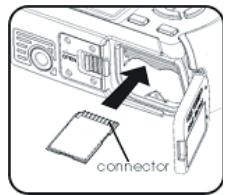
Mise en place d'une carte SD
L'appareil photo peut enregistrer de 10 à 271 photos dans sa mémoire interne de 16 Mo, suivant les réglages de résolution/qualité (consultez le tableau à la fin de ce manuel). Pour augmenter la capacité de stockage, vous pouvez ajouter une carte mémoire SD ("Secure Digital") d'une capacité maximum de 512 Mo en option. Cette carte s'insère dans l'emplacement situé dans le compartiment des piles, comme illustré sur le schéma précédent. Notez que le coin à "encoche" doit être à gauche, avec les connecteurs métalliques vers le haut.
Prise d'une photo
Maintenez le bouton d'alimentation enfoncé pendant 2 secondes pour activer l'appareil photo. L'écran de mise en marche de l'écran LCD apparait et l'indicateur de charge de flash rouge clignote brièvement. Quand vous touchez la vue préalable en direct (1), l'appareil photo est prêt pour la prise d'une photo. Composez la photo sur l'écran LCD (ou utilisez le viseur si l'écran n'est pas très lisible ou si la tension des piles est faible). Appuyez à moitié sur le déclencheur de l'obturateur pour régler la mise au point automatique sur la zone centrale indiquée par les repères AF (2). Lorsque la mise au point est terminée, le témoin vert AF près du viseur s'allume et les repères AF de l'écran LCD passent du rouge au vert (vous pouvez prendre une photo quand les repères sont encore rouges mais elle ne sera peut-être pas très nette). Pour les sujets décentrés, régalez la mise au point avec la zone AF centrée sur le sujet puis déplacez l'appareil selon le besoin tout en continuant à appuyer à moitié sur le déclencheur de l'obturateur. Appuyez à fond sur le déclencheur quand vous êtes prêt à prendre la photo (3). L'écran LCD affiche automatiquement une vue rapide de la photo qui vient d'être prise (il est possible de changer la durée d'affichage par les réglages du menu Mode). Pour désactiver l'écran LCD afin de conserver l'énergie des piles, appuyez deux fois, rapidement, sur le bouton Quick View (visionnement rapide) (s'il est maintenu enfoncé, l'appareil passe au mode de visionnement des photos).
Cadre de la zone de mise au point automatique [ ]
Utilisation du zoom numérique
Appuyez sur la touche "T" (téléphoto) du clavier T à flèches pour passer au gros plan (jusqu'à 4x numérique). Une pression sur la touche "W" (grand angle) W après avoir commencé à passer au gros plan ramène au grossissement normal. REMARQUE : Aux réglages de zoom numérique élevés, l'image préalable en direct peut apparaitre grossière ou tremblée en raison des limites de traitement en temps réel. Elle ne représente pas la qualité réelle de l'image saisie, comme vous pourrez le voir au visionnage rapide dès que la photo aura été prise. Une fois que l'indicateur AF devient vert, il confirme que la mise au point est verrouillée et que le sujet sera aussi net que possible sur la photo finale.
Utilisation du flash
Le réglage par défaut est "Auto Flash" (flash automatique) lorsque l'appareil est activé, ce qui signifie que le flash ne se déclenche que lorsque nécessaire, en faible luminosité. Une pression du bouton droit du clavier à 4 modes permet de choisir d'autres options : Réduction des yeux rouges (flash préalable court pour réduire la taille des pupilles pour les portraits), Flash activé (force le déclenchement du flash par force luminosité, ce qui est bon pour éclairer les parties ombres du visage d'une personne ayant le soleil derrière elle) et Flash désactivé (il ne se déclenche pas quelle que soit la luminosité, ce qui est utile dans les musées ou théâtres, là où le flash est interdit). L'icône correspondant au réglage du flash en vigueur apparait sur l'écran LCD (consultez "Icônes de l'écran LCD"). REMARQUE : Au mode "normal" Auto Flash (flash automatique), aucune icône n'apparait. Après la prise d'une photo au flash, il y a un délai de quelques secondes avant de pouvoir prendre la photo suivante, le temps que les circuits du flash se rechargent.
Utilisation de la macro mise au point et de la minuterie automatique
La macro mise au point vous permet de photographier des sujets proches, situés entre 10 et 60 cm. Pour permettre l'appareil au mode de macro mise au point, appuyez sur le bouton gauche du clavier. Le menu macro/minuterie doit apparaître sur l'écran LCD. L'icone macro (fleur) étant en surbrillance, appuyez sur "OK" pour la sélectionner. L'icone macro apparaitra sur l'image préalable de l'écran LCD. Veillez à tenir l'appareil bien immobile et attendez l'allumage du témoin de mise au point pour prendre des photos au mode macro. Pour retourner à la plage de mise au point normale, appuyez sur le bouton gauche, sélectionnez macro nouveau et appuyez sur OK.
Une fois dans le menu macro/minuterie, une pression sur le bouton de flèche vers le bas met en surbrillance les options de minuterie, ce qui vous permet de vous placer dans une photo, avec un début de 3 ou de 10 secondes. Sélectionnez le début souhaité et appuyez sur OK. L'appareil photo étant placé sur un trépied ou une surface horizontalement solide, appuyez sur le déclencheur de l'obturateur; celui-ci doit se déclencher à la fin du début. La minuterie est aussi utile pour éviter de faire trembler l'appareil lors de prises de vues de nuit, car l'appareil fonctionne alors à des vitesses d'obturateur plus lentes. Pour retourner au fonctionnement normal de l'obturateur, appuyez sur le bouton gauche, sélectionnez le début en vigueur et appuyez sur OK.
Appuyez sur Cancel (annuler) dans le menu macro/minuterie pour sortir sans faire de sélection.
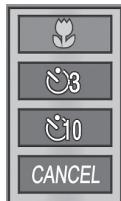
Menu macro/minuterie
Utilisation du menu du haut
Une pression sur le bouton OK/menu OK sous le clavier à flèches fait apparaitre les sélections du menu du haut sur l'écran LCD. Il y a 2 menus "raccourcis" qui permettent de changer rapidement la taille/qualité des photos ou de passer au mode film, et un menu Mode contenant de multiples réglages organisés en groupes ou "onglets". Appuyez sur le bouton du clavier dans le même sens que l'icone de chaque menu pour y entrer. Les menus et leurs fonctions sont :
Affichage des sélections de menus
| Menu | Icone | Action |
| Mode film/ mode photo fixe | du mode photo du mode film | Passe du mode photo fixe au mode film pour enregistrer des clips video (format avi). Appuyez de nouveau sur la flèche “vers le haut” pour returner au mode photo fixe. |
| Taille du fjichier et qualité d'image | Remarque : Seul le premier nombre apparaît dans le menu de taillie : 2048 x 1536 1600 x 1280 1280 x 960 1024 x 768 800 x 600 | La taille du fjichier d'image peut être régée de 2048x1536 à 800x600 pixels en 5 paliers. Les fjichiers d'images plus gros correspondant à une résolution plus haute (nettété supérieur) mais utilisant davantage de mémoire de stockage. La qualité d' image peut être “FQ” (haute qualité), “NQ” (normale) ou “EQ” (économie). Ceci affecte le degré de compression du fjichier .jpg ; FQ correspondant au fjichier le plus gros, le moins comprimé et à la qualité d'image la plus haute. Les réglages de taillie plus petite/de qualité inférieure produit des fjichiers utilisant moins de mémoire, si vous pensez n'effectuer que de petites impressions ou si vous envoyez vos photos par courrier électronique. |
Utilisation du menu du haut suite
| Menu | Icône | Action |
| Menu Mode | Oùvre d'autres menus, comme décrit ci-après. |
Après avoir appuyé sur le bouton OK/menu pour voir les 3 menus du haut, utilisez le bouton droit du clavier pour ouvrir le menu Mode. Les sélections du menu Mode sont organisées en 3 groupes, ou onglets, comme illustré dans la colonne gauche de l'écran du menu Mode. Pour sélectionner un groupe du menu, utilisez les boutons vers le haut/bas. Appuyez ensuite sur le bouton droit pour passer à la seconde colonne qui indique les articles de ce groupe. Utilisez encore le bouton vers le haut/bas pour avancer à l'article souhaité puis appuyez sur la touche droite pour passer à la troisième colonne et voir les réglages disponibles pour cet article. Utilisez les boutons vers le haut/bas pour sélectionner le réglage souhaité puis appuyez sur le bouton OK/menu pour confirmer. Une fois les réglages terminés, continuez à appuyer sur le bouton OK/menu pour retourner à l'affichage normal. Les groupes du menu Mode et les sous-menus d'articles/réglages à l'intérieur de chacun d'eux sont organisés dans l'ordre suivant (réglages par défaut en caractères gras):
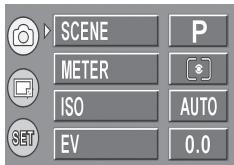
Écran du menu Mode indiquant (depuis la gauche) les colonnes de groupe, d'article et de réglages. Utilisez le clavier 4 modes pour vous déplacer à l'intérieur, dans n'importe quelle direction.
À l'intérieur du menu mode – groupes/articles/réglages
| Groupe | Article | Réglages | Description |
| 1: Exposition | Scène | P (Programme) | Exposition automatique standard pour photos normales |
| Paysage | Zone de mise au point plus profonde pour une netteté accrue du premier plan à l'arrêté-plan | ||
| Portrait | Zone de mise au point moins profonde pour photos de personnes - aide à isoler le sujeet de l'arrêté-plan | ||
| Action | Vitesses d'obturator plus rapides pour saïir le mouvement | ||
| Nuit | Vitesses d'obturator plus lentes pour une meilleure exposition en faible luminosité | ||
| Indicateur | Centre | L'appareil règle l'exposition principalement sur le centre du cadre. Utile quand le sujet principal et l'arrêté-plan ont une luminosité très différente. | |
| Moyenne | L'appareil règle l'exposition sur l'ensemble de l'image. Aucune icône sur l'écran LCD. | ||
| ISO | Auto | La sensibilité à la lumière est réglée automatiquement de ISO 100 à 400. | |
| 100/200/400 | Réglages manuels. Utilisez les valeurs ISO supérieures seulement pour les conditions de faible luminosité. | ||
| EV | -2,0 ~ +2,0 | Fournit un réglage manuel de surexposition/sous exposition par paliers de 0,3 EV | |
| 2: Couleur | WB | Auto (A) | L'équilibre des blancs est régé automatiquement pour la reproduction correcte des couleurs |
| Lumière du jour | Réglage manuel pour temps ensoleillé |
À l'intérieur du menu mode – groupes/articles/réglages suite
| Groupe | Article | Réglages | Description |
| Nuageux | Réglage manuel pour conditions d'extérieur : ciel couvert ou ombre | ||
| Tungstène | Réglage manuel pour éclairage interieur au tungstène (ampoule électrique) | ||
| Fluorescent | Réglage manuel pour éclairage interieur fluorescent | ||
| Mode couleur | Couleur | Reproduction normale des couleurs | |
| Noir & blanc | Pour photographie en noir et blanc uniquement | ||
| Sépia | Effet spécial pour un ton “antique” des photos | ||
| Contraste | Fort | Contraste rehaussé pour ciel couvert ou éclairage plat | |
| Normal | Contraste moyen pour la plupart des scènes | ||
| Fable | Contraste réduit pour la mi-journée ou d'autres conditions de fort contraste | ||
| 3:Configuration | Tout réinitialiser | non/oui | Sélectionnez “Yes” (oui) et appuyez sur le bouton “OK/menu” pour effacer tous les réglages de l'utilisateur et restaurer les réglages par défaut. |
| Format | non/oui | Sélectionnez “Yes” (oui) puis appuyez sur le bouton “OK” pour formater (préparer) une carte SD insérée (option). Attention : ici efface tous les fichiers enregistrés antérieurement sur la carte. |
À l'intérieur du menu mode – groupes/articles/réglages suite
| Groupe | Article | Réglages | Description |
| 3:Configuration | Langue | anglais/espagnol/ français/allemand/ italien/portugais | Sélectionne la langue affichée dans tous les menus |
| Vue enr | 0, 1, 2 ou 3 secondes | Règla la durée d'affichage d'une photo qui vient d'être prise | |
| Nom du filchier | Remise à zéro ou série | Numérique des fischiers des nouvelles photos après avoir tout effacé ; recommence à “1” (remise à zéro), ou continue à progresser depuis le dernier numéro utilisé (série) | |
| Luminosité écran LCD | Règla à l'un de 7 niveaux | Règla la luminosité de l'affichage. Case gauche=moins lumineux. Case droite=plus lumineux. Case du milieu = niveau normal. Appuyez sur OK pour régler. | |
| Date & heures | > pour aller à config. Appuyez sur “OK” une fois réglé. | Les touches gauche/droite permettent de se déplacer entre les champs. Les touches vers le haut/bas permettent de changer le réglage. La dette à la fin de la ligne de date établit le format : M, D'ou Y en premier. | |
| Sortie videoe | NTSC ou PAL | Affecte le signal de sortie videoe. Réglez au signal de votre système TV local. | |
| Mode enreg | 1 prise ou 3 prises | Règla le nombre de photos prises chaque fois que l'on appuie sur le déclencheur de l'obturateur. 1 prise est une prise de vue normale, 3 prises sont 3 photos prisesrapidement pour saisir une action. | |
| Stockage | Auto | Les fischiers sont stockés sur la carte SD s'il y en a une, ou dans la mémoire vivirentre n'sil n'y en a pas. | |
| Carte SD | Les fischiers sont stockés sur la carte SD uniquement (elle doit être insérée). | ||
| Interne | Les fischiers sont enregistrrés dans la mémoire interne seulement, jamais sur la carte. |
Pour revoir et effacer des photos enregistrées
Pour revoir (visionner) les photos enregistrées dans la mémoire interne ou sur la carte SD, maintenez enfoncé le bouton "Quick View" (visionnement rapide) jusqu'à ce que l'écran affiche la photo précédente. Utilisez les boutons de flèches vers la gauche/droite pour faire défiler les photos vers l'arrière ou vers l'avant. Pendant qu'une photo est affichée, appuyez sur le bouton "vers le haut" pour avancer vers le gross plan (grossissement jusqu'à 4 x) de l'image, ce qui est utile pour vérifier la netteté de la photo. Une fois au gross plan, vous pouvez appuyer sur "OK" puis utiliser le clavier à 4 modes pour regarder les différentes parties de la photo (appuyez de nouveau sur OK pour partager). Après avoir avancé au gross plan, vous pouvez appuyer sur le bouton vers le bas pour sortir du zoom. Une pression sur le bouton vers le bas lorsque la photo est affichée normalement (pas en gross plan) permet de passer à un affichage de plusieurs photos (jusqu'à 9 simultanément) représentées en taille réduite. Vous pouvez alors utiliser le clavier pour mettre une certaine photo en surbrillance et l'afficher sur la totalité de l'écran, en appuyant sur le bouton OK/menu. Pour effacer une photo durant le visionnement, appuyez brièvement (sans maintenir) le bouton Quick View (visionnement rapide). Le menu Delete (Effacer) apparait alors avec les : One (une) ou All (toutes). Appuyez sur la flèche vers le bas (sélectionnez "One") puis sur OK pour effacer uniquement cette photo. Vous pouvez voir un "ablier" clignotant pendant que la/les photo(s) s'efface(nt). Notez que la pression sur le bouton OK après avoir sélectionné "One" ou "All" commande l'effacement immédiat; veillez donc à ne pas sélectionner "All" si vous n'avez pas transféré les photos vers tout ordinateur. Quand vous avez fini de revoir vos photos, maintenez le bouton Quick View, enfoncé pour retourner au mode d'affichage préalable en direct.
Menu de visionnement
Après avoir appuyé sur le bouton Quick View (visionnement rapide) pour entrer en mode Review (visionnement), une pression sur le bouton OK/menu permet d'entrer dans le groupe des menus de visionnement. Ils fonctionnent de la même manière que décrit précédemment dans les instructions du menu de mode photo fixe (utilisez les touches des flèches pour naviguer jusqu'au menu souhaité et appuyez sur OK pour confirmer un réglage), mais avec des articles et réglages de menu différents décrits ci-dessous:
Mode de visionnement : Affichage du menu supérieur
Menu de visionnement suivant
| Menu | Icône | Action |
| Diaporama | Fait défiler automatiquement les photos enregistrées, en commençant par la plus ancienne. Appuyez sur la flèche vers le haut pour démarrer le diaporama. Il s'arrête à la photo la plus récente et retourne au mode de visionnement normal. | |
| Info | Régle si l'information (numéro de fichier, taille et qualité d'image, date/heure) correspondant à chaque photo est affichée ou non durant le mode de visionnement. Cela n'attécte pas l'information enregistrée de manière permanente. | |
| Menu mode visonnement | Fait apparaitre d'autres régles décrits à la section suivante. |
Réglages du menu mode de visionnement
| Groupe | Article | Réglages | Description |
| 1: Lecture | Protect | déactivé / activé | Le réglage sur “On” (activé) bloque la capacité d'effacer les photos jusqu'àu changement sur “Off” (déactivé) dans ce menu. Empêche un effacement involontaire. |
| Pivoter | 90 degrés > ou < | Fait pivoter l'affchage de la photo visiennée. Élimine le besoin de tourner l'appareil pour voir des vues prises avec l'apparéil vertical (portraits en hauteur, etc.). | |
| 2: Couleur | Noir & blanc | déactivé / activé | Crèe une version supplémentaire en noir et blanc (nouveau fichier) de la photo en cours de visionnement (attendre quelques secondes). Le fichier d'origine de la photo en couleurs n'est pas affecté. |
Réglages du menu mode de visionnement suite
| Groupe | Article | Réglages | Description |
| Sépia | déactivé / activé | Consultez la description pour le noir et blanc. Avec ton sépia. | |
| Copie sur carte SD | non / oui | Copie tout le contenu de la mémoire interne sur la carte SD. | |
| Format | non / oui | Formate la carte SD insérée, effaçant tout son contentu. | |
| 3:Configuration | Tout réinitialiser | non / oui | Sélectionnez “Yes” (oui) et appuyez sur le bouton “OK/menu” pour effacer tous les réglages de l'utilisateur et restaurer les réglages par défaut. |
| Langue | Comme décrit précédemment dans la section Menu mode photo | ||
| Luminosité de l'écran LCD | Comme décrit précédemment dans la section Menu mode photo | ||
| Date & heures | Comme décrit précédemment dans la section Menu mode photo | ||
| Sortie video | Comme décrit précédemment dans la section Menu mode photo | ||
Mode film - utilisation et menus
À partir du mode Photo, avec la vue préalable en direct affichée, appuyez sur OK/menu pour aller aux menus du haut. Appuyez sur le bouton de flèche vers le haut pour passer au mode Film. L'icone de film doit s'afficher. Choisissez la résolution "320" ou "160" en appuyant sur OK/menu puis sur la touche gauche. Appuyez sur le déclencheur de l'obturateur pour commencer à prendre un clip video (format avi) et appuyez de nouveau pour arrêter l'enregistrement. Pour voir le film video enregistré, maintenez le bouton Quick View jusqu'à ce que l'affichage indique Review (visionnement) (vous pourrez voir la première image du film). Appuyez sur le déclencheur de l'obturateur pour commencer le visionnement. Appuyez brièvement sur Quick View pour passer au menu Delete (Effacer). Quand vous avez fin d'enregistrer des videos, appuyez sur OK pour le menu du haut puis sur le bouton vers le haut (icone de photo fixe) pour retourner au mode de photo normale. Veuillez noter les différences d'options de menus et fonctions entre celles du mode Film et celles du mode Photo : 41
Mode film - utilisation et menus suite
- Les options de prépréréglage de scène ne sont pas disponibles (paysage, portrait, etc.).
- Pas d'options de mode d'enregistrement (séquence 3 x).
- Les options de taille d'image disponibles sont 320x240 ou 160x120. Ceci établit la résolution du film par image. Le passage à la résolution 160x120 fournit 4 fois plus de temps d'enregistrement que la résolution 320x240 mais à une qualité inférieure. La fréquence des images est préévue à 20 images par seconde.
- Il n'existe pas d'options de qualité (compression du fichier).
- Avant de commencer à enregistrer une vidéo, le compteur situé en bas, à droite de l'écran LCD indique le temps d'enregistrement disponible en secondes (31", 124", etc.).
- Pendant l'enregistrement de la vidéo, le compteur indique les secondes écoulées.
- Les fonctions de zoom numérique et de macro mise au point ne sont pas disponibles. Le flash est désactivé.
- Si on désactive l'appareil photo pendant qu'il est en mode Film, il reviendra automatiquement en mode photo fixe quand il sera reactif.
Remarque: Si votre ordinateur ne traite pas les fichiers de films .avi sous Windows Media Player, vous devrez sans doute télécharger une version plus récente chez Microsoft.com (cherche "media player download"). Les fichiers de films peuvent aussi être regardés avec QuickTime Player se trouvant sur de nombreux ordinateurs ou disponible gratuitement chez Apple.com.
Système requis (minimum)
Système d'exploitation : Windows® 98/98SE/2000/ME/XP
UC: MMX Pentium 200MHz équivalent ou plus rapide (Pentium III 500 MHz pour PhotoSuite5TM)
Mémoire : 32 Mo minimum (64 Mo recommandé pour PhotoSuite)
Carte vidéo SVGA avec 2 Mo de VRAM, affichage écran 800x600, couleur haut niveau, 16 bits
200 Mo d'espace disponible sur disque dur (si l'on installe PhotoSuite)
Port USB interne
Installation du logiciel
Si vous utilisez Windows 98, vous devez installer les pilotes avant de connecter l'appareil photo à toute ordinaire. Insérez le CD-ROM dans le lecteur de CD de l'ordinateur; il doit se lancer automatiquement et l'écran d'installation doit apparaître. Sélectionnez "Install Driver" (installer le pilote) et suivez les directives. Relancez votre ordinateur après l'installation. Windows 2000, ME et XP ne nécessitant pas de pilotes car l'appareil photo utilise le dispositif de stockage de masse USB, ce qui permet d'accéder aux fichiers des photos comme s'ils étaient sur un disque dur externe. Pour tout système d'exploitation Windows, si vous n'utilisez pas déjà un logiciel d'édition de photos que vous préférez, vous pouvez installer Roxio PhotoSuite du CD-ROM. N'oubliez pas de lire entièrement les Notes de publication, ennotant les conseils et questions éventuels relatifs à ce système d'exploitation.
Téléchargement des photos - étape par étape
- Si vous utilisez Windows 98/98SE, n'oubliez pas d'installer d'abord le pilote.
- Activez l'appareil photo et connectez le câble fourni à la prise USB de l'appareil (ouvrez le cache-connecteur du côté courroie de l'appareil) puis directement au port USB principal de votre ordinateur; n'utilisez pas les ports USB du panneau avant/clavier ni les plots non alimentés.
- L'appareil photo affiche l'écran de Transfert avec l'icone d'ordinateur en surbrillance. Appuyez sur "OK" ; l'affichage passe à "Mass Storage" (stockage de masse). Si ce n'est pas le cas, fermez tous les programmes ouverts, débranchez l'appareil photo, redémarrez votre ordinateur et essayez de nouveau.
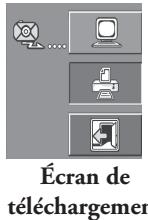
Téléchargement des photos - étape par étape suite
- Ouvrez Windows Explorer ou "Mon ordinateur". L'appareil photo est considéré comme un nouveau "disque amovible" avec une dette d'unité inutilisée qui lui est assignée. Effectuez un double click sur cette icône de nouveau "Disque"; ouvrez le dossier "DCIM" à l'intérieur puis les fichiers qui s'y trouvent avec ("100BUSHN", etc.). Vos photos sont les fichiers JPEG à l'intérieur; ils ont le préfixe "BUSH_ suivi d'un nombre, le même que celui vu aappavant sur l'affchage de l'appariel, lors du visionnement des photos. Un seul click sur un: fichier doit montré une petite image.
- Cliquez "Edit>Select All" (éditer>sélectionner tout) (ou cliquez sur une photo, commande+clc pour sé disque dur, tel que "Mes photos" ou créé un nouveau dossier ("Vacances 2004", etc.) puis cliquez "OK" pour transférer les copies des fichiers de photos souhaités.
- Une fois que les photos sont transférées sur votre disque dur, vous pouvez déconnecter l'appareil photo. Il est possible que Windows fasse apparaî és). Si c'est le cas, cochez la case qui ajoute une icône au plateau ou à la barre de tâches. Ainsi, la prochaine fois que vous finissez de transférer vos photos, vous pouvez cliquer d'abord sur cette icône et arrêter le "dispositif de stockage de masse USB" avant de déconnecter l'appareil.
- Vous pouvez des maintenant ouv z enregistré les photos précédemment. Si vous utilisez PhotoSuite, sélectionnez Fichier> Ouvrir photo puis utilisez le menu déroulant "Rechercher dans" en haut de la fenêtre Ouvrir, sélectionnez "Mon ordinateur", sélectionnez votre disque dur et faites un double clic sur n'importe quelle photo du dossier où vous avez copié les fichiers de l'appareil photo. Il est également possible d'ouvrir les fichiers et de travailler sur les photos directement à partir de l'appareil photo externe, pendant qu'il est encore connecté. Pour faire cela avec PhotoSuite, commencez par effectuer les opérations 1 à 3 puis ouvrez PhotoSuite; sélectionnez Fichier> Ouvrir photo et utilisez le menu "Rechercher dans" pour sélectionner Mon ordinateur, puis le "disque amovible" et ouvrez les dossiers s'y trouvant jusqu'aux fichiers de photos JPEG. Si vous choisissez de travailler de cette manière, à partir de l'appareil photo connecté, n'oubliez pas de sauvegarder la photo (quand vous avez fini de l'éditer) sur tout disque dur et non pas sur la mémoire ou la carte de l'appareil. Pour faire cela dans PhotoSuite, après avoir cliqué sur "Done" (terminé), répondez à "Save Changes?" (sauvegarder les modifications?) par "Yes" (oui), mais répondez à "Replace Existing File?" (Remplacer le fichier existant?) par "No" (non) et utilisez la boîte de dialogue "Save As" (sauvegarder comme) pour sauvegarder la photo éditée dans un dossier de votre disque dur ("Save In>Local Disk") (sauvegarder dans >disque local), et non pas le "disque amovible" (appareil photo).
Téléchargement des photos - étape par étape suite
- Si vous débutez dans l'édition de photos sur un ordinateur, consultez le menu d'aide du logiciel (PhotoSuite compte une aide intégrée très complète) pour les conseils d'utilisation des fonctions. En plus de pouvoir régler la luminosité, le contraste, la netteté et la couleur de vos photos, vous pouvez changer leur taille pour qu'elle corresponde au papier si vous les imprimez, ou encore sauvegarder un fichier plus petit, à résolution basse ou moyenne, pour pouvoir l'envoyer par courrier électronique ou l'insérer dans des documents. Quand vous êtes prêts à sauvegarder ce fichier édité, vous pouvez utiliser "Sauvegarder comme" et lui donner un nom plus descriptif que "BUSH0001". Cette opération préserve aussi le fichier d'origine qui peut être réouvert et remodifié ultérieurement. Vérifiez que vous avez bien transféré toutes les photos que vous souhaitiez conserver avant d'utiliser la fonction Effacer tout sur l'appareil photo, afin de créer de l'espace pour les nouvelles images.
Utilisation de la fonction d'impression directe (pictbridge)
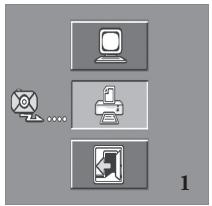
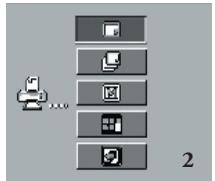
L'appareil photo d'extérieur permet aussi l'impression directe entre l'appareil et les imprimantes compatibles PictBridge, sans utiliser un ordinateur. Il est recommended de commencer par lire la section d'impression directe/PictBridge du manuel de l'imprimante. L'imprimante étant activée, connectez le câble USB fourni à l'appareil photo puis au port USB d'impression directe situé sur le devant ou le côté de l'imprimante. L'affichage de l'appareil photo doit s'allumer (sinon, activez l'appareil). Sélectionnez l'icone d'imprimante (1) et appuyez sur "OK". Au bout d'un bref moment pendant que la communication entre l'appareil photo et l'imprimante s'établit, on doit voir apparaitre le menu d'options d'impression (2) de l'appareil. Utilisez les touches vers le haut/bas comme d'habitude pour sélectionner une option d'impression puis appuyez sur OK. Les options sont (dans l'ordre, de haut en bas):
- Imprimer une (Utilisez les touches vers la gauche/droite pour sélectionner l'image puis les touches vers le haut/bas pour désirer le nombre de copies à imprimer. Appuyez sur OK quand vous êtes prêt à imprimer).
- Imprimer toutes les images (non/oui). Imprime toutes les photos enregistrées dans l'appareil. 3. Imprimer une photo sélectionnée dans le visionnement des photos en taille réduite (Utilisez les touches vers la gauche/droite pour sélectionner une photo puis les touches vers le haut/bas pour désirer le nombre de copies à imprimer).
- Imprimer toutes les images comme index : imprime toutes les photos en taille réduite (feuille de contact). 5. Sortir du menu d'impression.
Référence de capacité de stockage de photos (capacité maxi +/- 2 photos)
| Tailledimage | Mégapixels(approx.) | Qualité* | Mémoireinterne | Carte SD64 Mo |
| 2048x1536 | 3,2 | FQ | 10 photos | 39 photos |
| NQ | 20 | 79 | ||
| EQ | 41 | 158 | ||
| 1600x1280 | 2,1 | FQ | 16 | 64 |
| NQ | 33 | 129 | ||
| EQ | 67 | 259 | ||
| 1280x960 | 1,3 | FQ | 26 | 101 |
| NQ | 53 | 202 | ||
| EQ | 106 | 405 | ||
| 1024x768 | 0,8 | FQ | 41 | 158 |
| NQ | 82 | 317 | ||
| EQ | 165 | 634 | ||
| 800x600 | 0,5 | FQ | 67 | 259 |
| NQ | 135 | 519 | ||
| EQ | 271 | 1038 |
- Sélectionne le degré de compression du fichier (taux jpg).
(FQ=bas/EQ=haut)
EQ: Economy Quality (qualité économique) (1:10)
La taille d'image désigne le nombre de pixels ou la résolution du cliché numérique.
La capacité de stockage réelle varie selon le contenu de chaque fichier de photo. Il est possible que vous puissiez prendre quelques photos de plus ou de moins que la capacité moyenne indiquée.
Utilisez les réglages de grande taille et de haute qualité pour les photos que vous voudrez agrandir ou recadrer ultérieurement.
Si nécessaire, il est aussi possible de réduire la taille du fichier à l'aide du calcul photo.
Utilisez les réglages de petite taille et/ou qualité inférieure si vous envoyez seulement les fichiers par courrier électronique, si vous les insérez dans des documents, si vous faites de petites impressions et si vous ne voulez pas changer la taille du fichier ultérieurement.
Garantie limitee de deux ans
Votre produit Bushnell® est garanti exemple de défauts de matériaux et de fabrication pendant deux ans après la date d'achat. Au cas où un défaut appearait sous cette garantie, nous nous réservons l'option de réparer ou de replacer le produit, à condition de nous le renvoyer en port payé. La présente garantie ne couvre pas les dommages causés par une utilisation, une manipulation, une installation incorrecte(s) ou un entretien incorrect ou fourni par quelqu'un d'autre qu'un centre de réparation/agréé par Bushnell.
Toutefois, tout réparé doit être accompagné des articles indiqués ci-dessus:
1) un chèque ou mandat d'une somme de 10,00 $ US pour couvrir les frais d'envoi et de manutention 2) le nom et l'adresse pour le retour du produit 3) une description du défaut constaté 4) la preuve de la date d'achat 5) Le produit doit être emballé soigneusement, dans un carton d'expédition solide, pour éviter qu'il ne soit endommagé durant le transport ; envoyez-le en port payé, à l'adresse indiquée ci-dessous:
Bushnell Performance Optics
Attn.: Repairs
8500 Marshall Drive
Lenexa, Kansas 66214
Bushnell Performance Optics
Attn.: Repairs
Pour les produits achetés en dehors des États-Unis et du Canada, veillez contacter votre distributeur local pour tous renseignements concernant la garantie. En Europe, vous pouvez aussi contacter Bushnell au :
BUSHNELL Performance Optics GmbH
La présente garantie vous donne des droits légaux spécifiques.
Vous pouvez avoir d'autres droits qui varient selon les pays.
Remarque relative à la FCC (commission fédérale des téché communications):
Ce matériel a été testé et s'est réellement révéler être conforme aux limites d'un dispositif numérique de classe B, conformément à la section 15 de la réglementation FCC. Ces limites ont été établies pour assurer une protection raisonnable contre les parasites nuisibles dans les immeubles résidentiels. Ce matériel produit, utilise et peut émettre de l'énergie radiofréquence ; en conséquence, s'il n'est pas installé et utilisé en conformité avec les instructions, il risque de provoquer des parasites nuisibles aux communications radio. Toutefois, il n'est pas garantie que des parasites ne pourront pas se produire dans une installation particulière. Si ce matériel causait des parasites nuisibles à la réception radio ou télévision, qui peuvent être déterminés en mettant le matériel hors tension puis sous tension, l'utilisateur peut essayer de remédier au problème en appliquant l'une ou plusieurs des mesures suivantes :
- Réorienter ou déplacer l'antenne de réception. Augmenter la distance séparant le matériel du récepteur.
- Connecter le matériel à une prise de courant ou à un circuit différent de celui auquel le récepteur est relié.
- Consulter le concessionnaire ou un technicien radio/TV expérimenté.
Le câble d'interface blindé doit être utilisé avec le matériel afin d'être conforme aux limites d'un dispositif numérique, conformément à la sous-section B de la section 15 de la régulation FCC.
Les spécifications et conceptions sont sujettes à modification sans préavis ni obligation de la part du fabricant.
- GUIDE RAPIDE: appareil PHOTO numérisque d'extérieur BUSHNELL 11-0013G/Y
- Identification des pièces
- Icônes de l'écran LCD
- Mise en place des piles
- Mise en place d'une carte SD
- Prise d'une photo
- Utilisation du zoom numérique
- Utilisation du flash
- Utilisation de la macro mise au point et de la minuterie automatique
- Utilisation du menu du haut
- Utilisation du menu du haut suite
- Pour revoir et effacer des photos enregistrées
- Menu de visionnement
- Mode film - utilisation et menus
- Mode film - utilisation et menus suite
- Système requis (minimum)
- Installation du logiciel
- Téléchargement des photos - étape par étape
- Téléchargement des photos - étape par étape suite
- Utilisation de la fonction d'impression directe (pictbridge)
- Garantie limitee de deux ans
- Remarque relative à la FCC (commission fédérale des téché communications):
Marque : BUSHNELL
Modèle : OUTDOOR CAMERA 11-0013 FRENCH
Catégorie : Caméra de surveillance extérieure