
IMAGEVIEW 11-0833/11-0834 FRENCH - Appareil photo numérique BUSHNELL - Notice d'utilisation et mode d'emploi gratuit
Retrouvez gratuitement la notice de l'appareil IMAGEVIEW 11-0833/11-0834 FRENCH BUSHNELL au format PDF.


| Type de produit | Appareil photo numérique avec jumelles intégrées (Bushnell ImageView) |
| Modèle | 110833 / 110834 |
| Grossissement | 8x |
| Diamètre de l'objectif | 30 mm |
| Pupille de sortie | 3,75 mm |
| Champ de vision | 107 m à 1000 m |
| Dégagement oculaire | 13 mm |
| Plage de mise au point (jumelles) | 4,25 m à l'infini |
| Type de prisme | En toit, verre BK7 |
| Écran LCD | TFT 1,5 pouces (relevable) |
| Résolution photo | Jusqu'à 2272 x 1760 pixels (4 MP interpolés) |
| Résolution vidéo | 320 x 240 pixels, 9 images/s |
| Type de capteur | CMOS 3,2 mégapixels effectifs |
| Ouverture | f/5.6 |
| Obturateur | Électronique, 1/16 à 1/1000 s |
| Mémoire interne | 16 Mo (flash NAND) |
| Extension mémoire | Carte SD jusqu'à 1 Go (optionnelle) |
| Format de fichier | JPEG (photo), AVI (vidéo) |
| Alimentation | 2 piles AAA (alcalines, lithium ou NiMH) |
| Poids | 422 g |
| Fonctions principales | Photo, vidéo, zoom numérique 3x, retardateur 10s, série rapide 3 vues, réglages exposition, balance des blancs, arrêt automatique |
| Entretien et nettoyage | Nettoyer l'objectif avec un chiffon sec en microfibre, ne pas utiliser de liquide. Éviter de toucher l'objectif photo. |
| Pièces détachées et réparabilité | Contacter le service après-vente Bushnell pour les réparations. Garantie limitée de 2 ans. |
| Informations générales | Compatibilité Windows 98/SE/2000/ME/XP/Vista, Mac OSX (sans pilote). Transfert USB sans logiciel. |
FOIRE AUX QUESTIONS - IMAGEVIEW 11-0833/11-0834 FRENCH BUSHNELL
Questions des utilisateurs sur IMAGEVIEW 11-0833/11-0834 FRENCH BUSHNELL
0 question sur cet appareil. Repondez a celles que vous connaissez ou posez la votre.
Poser une nouvelle question sur cet appareil
Téléchargez la notice de votre Appareil photo numérique au format PDF gratuitement ! Retrouvez votre notice IMAGEVIEW 11-0833/11-0834 FRENCH - BUSHNELL et reprennez votre appareil électronique en main. Sur cette page sont publiés tous les documents nécessaires à l'utilisation de votre appareil IMAGEVIEW 11-0833/11-0834 FRENCH de la marque BUSHNELL.
MODE D'EMPLOI IMAGEVIEW 11-0833/11-0834 FRENCH BUSHNELL
Manuel d'instructions
LES MODELES: 110833/110834
Lit.#: 98-0917/07-07
Nous vous félicitons pour l'achat du Bushnell® ImageView™ 3,2 megapixels! Les jumelles numériques ImageView sont idéales pour toutes les manifestations sportives et l'observation de la nature, associant des jumelles compactes de haute qualité, de grossissement 8 fois, à un appareil photo numérique polyvalent de 3,2 megapixels (avec possibilité de résolution apparente de 4 MP par interpolation logicielle) offrant également des fonctions vidéo. L'Imageview présente un « double personnalité », conçu à la fois pour la prise de photos numériques de haute résolution et pour l'enregistrement de séquences vidéo d'une durée limitée uniquement par la capacité de la carte mémoire utilisée. Les photos et séquences vidéo sont automatiquement enregistrées dans la mémoire interne ou sur une carte SD (Secure Digital) en option et peuvent être instantanément sur l'écran LCD relevable ou téléchargeées sur un ordinateur sans devoir installer de logiciel particulier (sous Windows 2000, XP, Vista ou Mac OSX; un pilote est fourni pour Windows 98/98SE).
Avant d'utiliser le nouvelView, veillez à lire les instructions de ce manuel et à vous familiariser avec l'utilisation de l'ordinateur et ses nombreuses fonctionnalités.
Remarque: Les modèles ImageView 110833 et 110834 partagent les mêmes caractéristiques, fonctions et modes de fonctionnement. Seul leur boîtier et leur apparence sont différents. Le modèle n°110833 est utilisé à des fins d'illustration dans ce manuel.
GUIDERAPIDE: BUSHNELLIMAGEVIEW110833/110834
| 1 | Poser les piles et la carte SD (en option) | Placer 2 piles AAA (voir « Caracteristiques techniques » dans le compartment de piles sous le boitier d'apparéil photo (respecter les indications de polarité à l'intérieur). Une carte mémoire SD (en option, jusqu'à 1 Go) peut être placée dans le connecteur de carte, à l'arrête du boitier d'apparéil photo, pouraugmenter la capacité de stockage de photos (enfonce sur la carte avec l'étiquette vers le bas, sans forcer, jusqu'à déclic ; appuyer de nouveau légèrement sur la carte pour l'extraire). |
| 2 | Mettre l'appareil photo en marche | Rélever l'écran LCD, en le saississant par les prises en retrait sur les côts. Ténir le bouton MARCHE enforcé jusqu'à ce que le vignant rouge reste allumné, puis relâcher le bouton. Lors de la première utilisation, l'écran de réglage de l'horloge (Clock Set) s'affiche. Voir les instructions de réglage de la date et de l'heure sous « Configuration de l'apparéil photo » ou appuyer sur le bouton Menu alors que Cancel (Annuler) est toujours sélectionné, pour effectuer le réglage plus tard. Appuyer sur le bouton Display pour rallumer l'écran ; il affiche alors une visualisation en « direct » de l'image de l'objectif photo, place entre les objectifs des jumelles. L'écran peut également être éteint manuelle en appuyant sur le bouton Display ; il n'est pas nécessaire qu'il soit en marche pour prendre une photo. L'apparéil photo complet s'éteint automatiquement au bout d'une minute d'inactivité (si aucun bouton n'est enforcé) (ceci peut être modifié au moyen de l'options « Arrêt auto » du menu Configuration). Pour éteindre l'apparéil manuelle, appuyer brièvement sur le bouton MARCHE. La configuration par défaut de l'apparéil photo assure une qualité optimale dans la majorité des situations. |
| 3 | Formater la carte SD (facultatif) | Si une carte SD a été mise en place précédemment, la formater avant de commencer à prendre des photos s'il s'agit de la première utilisation de l'ImageView. Appuyer sur le bouton View sous l'écran LCD. Appuyer sur le bouton Menu au centre du selectingeur argenté. Appuyer une fois sur la flèche Bas pour selectionner « Format », Noter la mise en garde concernant l'effacement de toutes les données ; veiller à avoir téléchargeçées toutes les photos d'une carte déjà utilisée. Appuyer sur la flèche Droite pour selectionner OK. Appuyer sur Menu pour formater la carte (l'écran affiche « Formatage en cours »). Lorsque l'écran affiche « Pas de fichier », appuyer sur le bouton View pour revenir au mode de visualisation directe. |
| 4 | Régler l'optique des jumelles en fonction des yeux | Avec des lunettes, rabattre les oeilltons en caoutchouc. Régler l'espacement entre les futs de jumelles droit et gauche tout en observant à travers les jumelles jusqu'à voir une image circulaire unique. Ensuite, désirir un objet éloigné représentant des détails fins et régler la molette de mise au point centrale jusqu'à ce que l'objet apparaissée net à travers l'oculaire gauche. Observer ensuite à travers l'oculaire droit uniquement. Si l'objet n'apparait pas aussi net, tourner l'oculaire droit (réglage dioptrique) jusqu'à ce qu'il soit net. Une fois ajusté, il n'est plus nécessaire de modifier le réglage dioptrique, la mise au point se fait simplement par la molette centrale. |
| 5 | Prendre une photo ou filmer une série videoe | Tenir l'apparéil des deux mains sans bouger et appuyer sur le bouton de déclencheur pour prendre une photo. Un bip sonore est audible ( peut être déactivé), suivi d'une courte pause ( « Prise de vue en cours... » affché) pendant que l'apparéil enregistre la photo dans la mémoire. Pour enregistrer une série videoe normale, appuyer trois fois sur la flèche Droite pour afficher l'icone de camera videoe dans le coint supérieur droit de l'écran. Pour commencer à filmer, appuyer sur le bouton de déclencheur. Pour arrêté l'enregistrement videoe, appuyer une nouvelle fois sur le déclencheur. |
| 6 | Visionner et effacer des photos/videos | Pour visionner une photo ou faire jourer une série videoe, appuyer sur le bouton View. Ceci affiche la photo ou la videoe (première image) la plus récence. Pour visionner les photos ou videos précédentes une par une, appuyer sur la flèche Gauche. L'icone de film s'affiche dans le coin supérieur droit si le fischiér considéré est une série videoe. Les nombres en haut à gauche indiquent le numéro du fischiér en cours et nombre total de fischiers (2 sur 3, etc.). Pour faire jourer une série videoe, appuyer sur le bouton de déclencheur (appuyer de nouveau pour arrêté la lecture). Pour voir simultanément les « miniatures » de plusieurs photos/videos en mémoire, appuyer sur la flèche Droite durant le visionnement de la dernière prise de vue. Utiliser les flèches Gauche/Droite pour sélectionner un fischier individuel, puis appuyer sur Display pour l'afficher en plein écran. Pour supprimer des photos/videos, appuyer sur Menu. Effacer est la première option du menu Visionnement. Appuyer de nouveau sur Menu, puis sélectionner Effacer un (seule la photo/video affichée) ou Effacer tout, appuyer sur Menu, sélectionner (en surbrillance) OK, puis appuyer de nouveau sur Menu pour effacer le fischiér. |
| 7 | Raccorder à un ordinaire et transférer des photos | Avant de racrorder l'appareil photo, installer le pilote depuis le CD-ROM si l'ordinaire fonctionne sous Windows 98/98SE et installer PhotoSuite si aucun autre logiciel d'édition de photos n'est utilisé. Brancher le cable USB fourni entre la prise USB de l'appareil photo (au dos du boitier d'appareil photo) et un port USB de l'ordinaire. Sous Windows XP ou Vista, il suffit de suivre les instructions/options qui s'affichant automatiquement à l'écran. Sous Windows 98 ou 2000, ouvrir « Poste de travail » sur l'ordinaire. L'appareil photo est identifié en tant que « Disque amovible ». Les photos sont dans desdosiers à l'intérieur, il suffit de les glisser ou copier/coller dans tout dossier du disque dur. Voir la section « Transfert de photos » de ce manuel. |
Caractéristiques techniques
| Grossissement | 8 x | Taille des fischiers photo (Résolution) | 2272 x 1760 (4 MP par interpolation logicielle), 2048 x 1536 (configuration par défaut), 1280 x 1024, 640 x 480 |
| Diamètre d'objectif | 30 mm | Taux de compression de fischier (Qualité) | 1:50 (Meilleure), 1:85 (Bonne), 1:95 (Standard) |
| Pupille de sortie | 3.75 | Mémoire interne | Mémoire Flash 16 Mo (NAND) |
| Champ de vision | 107 m à 1000 m | Extension de mémoire | Carte Secure Digital de capacité 1 Go maximum |
| Dégagement oculaire | 13 mm | Format de fischier (photo/vidente) | JPEG/AVI |
| Traitement de lentilles | Intégral | Gestion de fischiers | Format DCF (version 1.0) FAT 16 |
| Type de prisme | En toit, verre BK 7 | Écran à cristaux liquides (LCD) | TFT 1,5 pouces |
| Plage de mise au point (jumelles) | 4,25 m - infini | Résolution/frquence d'images video | 320 x 240 pixels par image, 9 images/s. |
| Poids | 422 g / 14,9 oz | Couleur | Couleur 24 bits |
| Type de capteur | CMOS | Plage d'indices de lumnation (EV) | +/- 2 EV par pas de 0,5 EV |
| Pixels effectifs | 3,2 megapixels | Options de balance des blancs | Auto Soleil Nuageux Fluorescent |
| Obturator | Électronique, 1/16 à 1/1000 s | Langues | Anglais, français, espagnol, italien, allemand, chinois |
| Plage de mise au point (apparil photo) | Fixe, 9 m - infini environ | Arrêt automatique (àprès inactivité) | 1, 2 ou 3 minutes ou Déactivé, dans le menu Configuration |
| Ouverture de diaphragme | f/5.6 | Alimentation électrique | 2 piles AAA de type alcalines/ lithium/NiMH |
Description des jumelles et de l'appareil photo
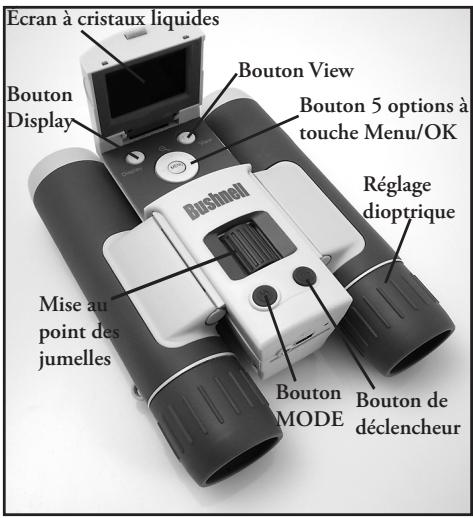
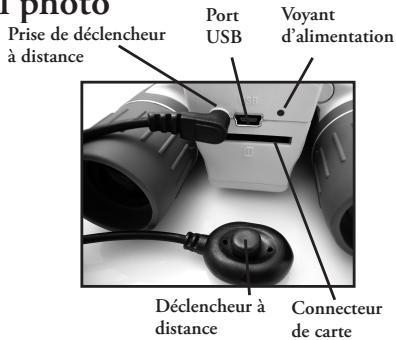
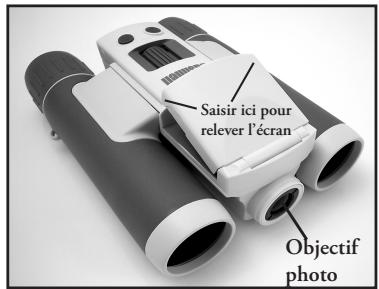
Visualisation directe
Icônes affichées sur l'écran LCD
3 icônes de « fonctions supplémentaires » s'affichent à côté de l'icône de mémoire (appuyer sur la flèche Droite pour les afficher successivement et revenir en mode normal après le mode video)
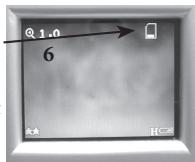
| # | Icone |
| 1 | Indicateur de charge (pile faible représentée) |
| 2 | Réglage de résolution (VH - très haute, H - haute, M - moyenne, L - basse) |
| 3 | Mémoire disponible (se remplit à mesure que la carte ou la mémoire interne se charge) |
| 4 | Nombre de photos/videos prises |
| 5 | Qualité/compression de:fichier (***Meilleure / **Bonne/ *Standard) |
| 6 | Grossissement zoom numérique (plage 1,0x ~3,0x, 1,0x=pas de zoom numérique) |
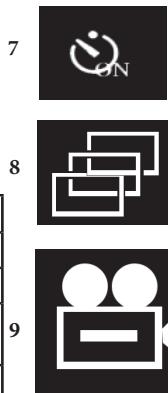
| 7 | Retardateur (délambda de déclenchement 10 s) |
| 8 | Série rapide (3 prises de vue en rafale) |
| 9 | Mode Video (enregistre jusqu'à l'arrêt manuel ou l'épuisement de la mémoire) |
Icones de fonctions supplémentaires
Mise en place des piles
Retourner l'ImageView et ouvrir le couvercle des piles en le glissant dans le sens de la flèche et en le basculant sur sa charnière. Placer 2 piles alcalines ou au lithium AAA dans le compartiment dans le sens indiqué par le schéma à l'intérieur, puis rabattre le couvercle et le faire coulisser jusqu'au déclic. Remarque : Il est également possible d'utiliser des piles rechargeables de type NiMH, mais certains modèles peuvent ne pas fournir un courant suffisant pour alimenter l'ImageView. Il est conseillé d'utiliser des piles NiMH AAA d'une intensité nominale de 850mAh ou plus.
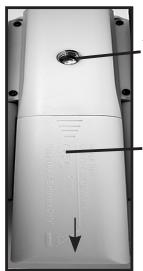
Accouplement de trépied
(coulisser suivant la flèche pour ouvrir)
Mise en place d'une carte SD
L'appareil peut stocker de 15 photos environ (à la résolution 2272 x 1760 et la qualité affectée) à plus de 300 dans la mémoire interne de 16 Mo, en fonction du réglage de résolution et de qualité (voir le tableau au dos de ce manuel). Il est possible d'étendre la capacité de stockage par l'ajout d'une carte mémoire SD (Secure Digital), de capacité 1 Go maximum (256 Mo, 512 Mo, etc.). L'emploi de cartes MMC, qui ressemblent aux cartes SD, est déconseillé. La carte s'introduit dans le connecteur au dos du boîtier d'appareil photo, en plaçant le coin « tronqué » sur la gauche, comme indiqué par l'icône de carte sous le connecteur. Encochez la carte avec l'étiquette vers le bas. Remarque: vérifier que l'appareil est éteint avant d'insérer ou d'extraire une carte, pour écarter le risque de perte de fichiers ou de dommages à la carte. Une carte neuve ne nécessite aucun formatage, par contre une carte ayant déjà servi sur d'autres appareils (appareil photo, PDA, etc.) devra être formatée par l'ImageView avant de prendre des photos ou des séquences vidéo (voir la section « Menu Visionnement »). Noter que le formatage efface tous les fichiers stockés sur la carte, veiller à les télécharger ou les copier d'abord pour les conserver.
Configuration de base des jumelles et de l'appareil photo
Avant de prendre des photos ou des vidéos, veiller à prendre quelques instants pour régler l'ImageView en fonction de l'acuité visuelle et de ses propres préférences. Laisser les œilletons en caoutchouc en position « haute » pour observer sans lunettes ou les rouler vers le bas si des lunettes sont portées. Saisir les jumelles par les deux côtés et les écarte ou les desserre tout en observant à travers pour ajuster l'écartement des oculaires jusqu'à ne voir qu'une image circulaire unique. Choisir un objet édigné représentant des détails fins (arbre, panneau, mur de briques, etc.), et régler la molette de mise au point centrale jusqu'à ce que l'objet apparaisse net à travers l'oculaire gauche seulement. Puis, en observant le même objet à travers le côté droit des jumelles, tourner simplement l'oculaire droit pour obtenir une image de même nettement pour l'œil droit. Ceci est appelé réglage dioptrique et compense toute différence d'acuité visuelle entre les yeux droit et gauche. Une fois cette opération initiale effectuée, il n'est plus nécessaire de modifier le réglage dioptrique et il suffit d'utiliser la molette de mise au point centrale pour obtenir une image nette à toute distance à travers les jumelles (la distance de mise au point minimum est d'environ 5 mètres).
La molette centrale n'a aucun effet sur la netteté des photos et vidéos numériques, car l'objet photo placé entre les lentilles des jumelles ne nécessite pas de mise au point. Il est réglé de manière à ce que les objets soient nets de 15 mètres environ à l'infini. Noter que les jumelles permettent d'effectuer une mise au point plus proche que l'appareil photo. Vérifier la visualisation directe sur l'écran LCD pour s'assurer que la distance est suffisante pour produire des photos nettes. L'objet photo présente un grossissement 8 x, qui est le même que celui des jumelles, et est aligné de manière à ce que l'objet au centre du champ de vision des jumelles soit également au centre des prises de vue photo ou vidéo. Par conséquent, il n'est pas nécessaire d'activer ni même de relever l'écran LCD pendant la prise de photos ou de séquences vidéo. Réduire l'utilisation de l'écran permet d'allonger notablement l'autonomie des piles.
Il peut être conseillé d'accéder aux menus de l'appareil photo pour le configurer correctement avant de l'utiliser pour la première fois. Relever l'écran LCD et appuyer sur le bouton de marche. Une fois que l'écran de démarrage a disparu, appuyer sur le bouton Display pour activer l'écran de visualisation. Appuyer sur Menu. Appuyer 5 fois sur la touche fléchée Bas pour sélectionner le sous-menu Configuration, puis appuyer de nouveau sur Menu. Utiliser la touche fléchée Bas pour sélectionner « Régler horloge » et appuyer sur Menu. Sélectionner OK et appuyer de nouveau sur Menu. Régler ensuite l'année, le mois, le jour, les heures, les minutes et les secondes, à l'aide des touches fléchées Haut/Bas pour effectuer les changements et de la touche Droite pour passer au paramètre suivant. Une fois la date et l'heure réglées, appuyer sur le bouton Menu.
Appuyer deux fois sur la touche fléchée Bas pour sélectionner « Horodatage », puis sélectionner le format souhaité à l'aide des touches Droite/Gauche : Off (pas d'incrustation de date dans les fichiers photo), Année-Mois-Jour ou Mois-Jour-Heure. Appuyer sur Menu, puis tenir la touche fléchée Bas enfoncée jusqu'à voir « Quitter » dans le sous-menu Configuration, appuyer sur Menu, puis descendre jusqu'à « Quitter » dans le menu principal et appuyer une nouvelle fois sur Menu pour revenir à l'écran de visualisation.
Prendre des photos
Une fois que la configuration initiale, décrite aux pages précédentes, est effectuée, l'appareil est prêt pour la prise de photos :
1) Relever l'écran et tenir le bouton de marche enfoncé pendant 2 à 3 secondes (le voyant rouge s'allume, l'écran de démarrage s'affiche). Appuyer sur le bouton Display pour rallumer l'écran afin de visualiser l'image ou de voir les paramètres de configuration, l'état des piles, etc. 2) Initialement, l'ImageView est, par défaut, en haute résolution et haute qualité, ainsi qu'en mode « tout automatique », ce qui permet de prendre immédiatement d'excellentes photos. Pour utiliser les réglages différents, voir les instructions de la section « Utiliser le Menu principal » concernant l'accès et la modification de paramètres tels que la résolution, l'exposition et autres options. 3) La photo peut être cadre en observant à travers les jumelles (il n'est pas nécessaire d'activer l'écran pour prendre une photo). Toutefois, pour effectuer un cadre très précis, il est conseillé d'utiliser la visualisation à l'écran. 4) Veiller à ne pas se tenir à moins de 15 mètres environ du sujet. La plage de netteté des jumelles couvre des objets plus proches, mais l'appareil photo est réglé pour développer les meilleurs résultats sur des objets distants (ne nécessite aucune mise au point). L'écran peut servir à vérifier que le sujet n'est pas trop proche pour être net. 5) Tenir l'appareil aussi stable que possible des deux mains et appuyer lentement sur le bouton de déclencheur. L'écran s'éteint brièvement pendant que le fichier est mis en mémoire (« Prise de vue en cours... » affiché), puis l'appareil est prêt à prendre une autre photo. Le coin supérieur droit de l'écran affiche brièvement le nombre de la photo qui vient d'être prise. L'icone de « mémoire utilisée » dans le coin supérieur droit se remplit à mesure que la carte ou la mémoire interne se charge. Une fois toute la mémoire (espace de stockage) utilisée, l'écran affiche « Mémoire pleine » lorsque le déclencheur est actionné et les photos à conserver doivent être téléchargées afin de pouvoir les effacer ou la carte pleine peut être extraite et remplacée par une autre carte SD. 6) L'appareil comporte un zoom numérique de grossissement jusqu'à 3 x. Appuyer sur la touche fléchée Bas pour effectuer un zoom avant (observer le résultat sur l'écran). Appuyer sur la touche fléchée Haut pour effectuer un zoom arrêté. Lorsque le zoom numérique est désactivé (grossissement optique uniquement), « 1.0 » est affiché à côté de l'icone de rouge. 7) Appuyer sur le bouton View pour contrôler la photo après l'avoir prise, puis une nouvelle fois pour revenir à la visualisation directe. Voir les instructions de visualisation et de suppression des photos prises précédemment dans la section « Menu Visionnement »
Avertissement: Manipuler l'appareil avec précaution et éviter de toucher l'objet photo (place entre les optiques des jumelles) afin de ne pas ALTERER la qualité des photos. Nettoyer l'objet photo avec un mouchoir photo sec ou un chiffon en microfibre. NE PAS utiliser un quelconque liquide.
Prendre des séquences vidéo (configuration/utilisation du mode vidéo)
1) Suivre les étapes 1 à 4 de « Prendre des photos » à la page précédente. 2) Pour passer du mode photo au mode video, appuyer 3 fois sur la touche fléchée Droite jusqu'à afficher l'icone de camera video dans la zone supérieure droite de l'écran. L'appareil est à présent en mode video. Appuyer sur le bouton déclencheur pour démarrer l'enregistrement video, puis une nouvelle fois pour l'arrêter et le stocker dans la mémoire. La durée d'enregistrement est limitée uniquement par la capacité de mémoire, interne ou carte, disponible. Il est possible d'enregistrer une longue séquence video unique jusqu'à épuisement de la mémoire ou plusieurs séquences plus courtes en arrêtant et redémarrant l'enregistrement au moyen du bouton de déclencheur. Le compteur en haut à gauche de l'écran indique la durée écoulée depuis le début de l'enregistrement. 3) Appuyer sur le bouton View pour visualiser une série video après l'avoir filmée. Appuyer sur le bouton de déclencheur pour débuter la lecture, puis une nouvelle fois pour l'arrêter. Appuyer sur la touche fléchée Gauche pour visionner d'autres photos ou videos en mémoire. Appuyer sur la touche fléchée Droite après avoir visionné la dernière photo ou video pour afficher simultanément les « miniatures » de plusieurs fichiers, utiliser les touches fléchées pour sélectionner le fichier souhaité et appuyer sur Display pour le visionner. Pour revenir à l'affichage de visualisation directe et enregistrer une nouvelle série video (ou prendre des photos), appuyer sur View. 4) Voir les instructions de visionnement et de suppression des videos prises précédemment dans la section « Menu Visionnement ».
Utiliser le menu principal et le sous-menu configuration
Comme indiqué précédemment, l'ImageView est initialement régé en haute résolution et haute qualité. L'exposition, la balance des blancs et d'autres variables sont régées automatiquement. Ceci permet d'obtenir de bons résultats pour la majorité des sujets et des éclairages sans devoir accéder aux menus et modifier des règles. Toutefois, il est conseillé de se familiariser avec les options proposées afin de pouvoir améliorer les photos si, par exemple, elles semblent trop sombres (fréquent avec des paysages enneigés) ou verdâtres (sous un éclairage fluorescent). Appuyer sur le bouton Menu pour accéder au menu principal. Utiliser les touches flèchées Haut ou Bas pour sélectionner une option du menu, puis appuyer sur Menu pour modifier les règles de cette option. Utiliser les flèches Droite/Gauche pour sélectionner le réglage souhaité puis appuyer sur Menu pour le valider. Le menu principal contient le sous-menu « Configuration », qui regroupe les paramètres qui ne devront probablement être régés qu'une seule fois. Les options et paramètres du menu principal et du sous-menu Configuration sont présentés ci-dessous.
| MENU | Option | Réglages | Description |
| MAIN | EV | -2.0 ~ +2.0 (défaut= 0 EV) | Réglage manuel de sous/sur-exposition par inter-valles de 0,5 EV. Les valeurs négatives produit des photos plus sombres, les valeurs positives des photos plus claires. |
| 12 | Résolution | VH, H, M, L | Résolution des photos en pixels. VH [très haute] (2272x1760), H [haute] (2048x1536), M [moyenne] (1280x1024), L [basse] (640x480). Les haute résolutions produit des tirages plus grands ou plus nets mais occupt plus d'espace mémoire. Utiliser les basses résolutions pour stocker plus de photos dans la mémoire ou pour les utiliser uniquement sur ordinateur, dans les courriels, etc. |
| MENU | Option | Réglages | Description |
| Balance (des) blancs | Auto, Soleil, Nuageux, Fluorescent, Tungstène | Établit la référence du blanc neutre, afin de reproductive correctement les couleurs. Si « Auto » ne produit pas de résultat satisfaisant, désirir un réglage correspondant à l'éclairage | |
| Mesure | Multi, Spot, Centre | Sélectionne la zone de la prise de vue utilisée pour effectuer la mesure d'exposition. « Multi » utilise plusieurs zones, « Spot » ne considère que la zone centrale (à utiliser pour les forts contre-jours) et « Centre » mesure l'exposition à raison de 60% au centre et 40% sur le reste de l'image. | |
| Qualité image | Standard, Bonne, Meilleure | Détermine le degré de compression des fichiers, qui influe sur la qualité des photos et sur la taille des fichiers créés. Ceci peut s'utiliser indépendamment de la taille d'image pour pouvoir stocker plus de photos moyennant un légère perte de qualité. « Meilleure » produit la plus haute qualité mais créé également des fichiers plus grands qui replissent plusrapidement la mémoire disponible (stockage de moins de photos). |
| SETUP Submenu | Options | Réglages | Description |
| Langue | Anglais, Français, Espagnol, Italien, Allemand, Chinois | Permet deCHOISIR la langue d'affichage de tous les écrans de menus | |
| Arrêt auto | Déactivé, 1 min, 2 min, 3 min | Règle la durée d'inactivité (après l'actionnement d'un bouton) au bout de laquelle l'appareil s'estinct pour économiser les piles. Sélectionner « Déactivé » pour empêcher tout arrêt automatique de l'appareil | |
| Régler horloge | (Annuler, OK) | Sélectionner « OK » et utiliser les touches fléchéées pour régler (dans cet ordre) l'année, le mois, le jour, les heures, les minutes et les secondes. Voir égallement «Horodatage » | |
| Son | On, Off | Active (On) ou déactivé (Off) le bip sonore de con-firmation | |
| Horodatage | Off, AA-MM-JJ, MMJJ-HH | Off: pas de date ni d'heure ajoutée aux fichiers photo. AA-MM-JJ: L'année, le mois et le jour sont ajoutés à chaque fichier. MM-JJ-HH Le mois, le jour et l'heure sont ajoutés à chaque fichier. | |
| 14 | Réglage 60Hz/50Hz | 60 Hz, 50 Hz | Fréquence du courant secteur dans le pays d'utilisation. Ceci influe principalement sur les séquences video filmées sous éclairage fluorescent. |
| MENU | Option | Réglages | Description |
| Quitter | Sélectionner « Quitter » et appuyer sur Menu pour quitter le sous-menu Configuration. | ||
| QUITTER | Sélectionner « Quitter » et appuyer sur Menu pour quitter le menu principal et revenir au mode de visualization directe de l'appareil photo. |
Menu de fonctions supplémentaires
Fonctions supplémentaires
(appuyer sur la touche fléchée Droite pendant l'affichage de visualisation normal)
| Feature | Icon | Description |
| Retardateur | Horloge | Photo prise au bout d'un délié de 10 secondes après actionnement du décl寒ur. Lorsque l'ImageView est monté sur un trépied, ceci peut éviter le flou causé par le mouvement de l'appareil au moment où le décl寒ur est actionné. Pour prendre une photo à l'instant souhaïté tout en évitant de faire bouger l'appareil, brancher le décl寒ur à distance dans la prise au dos du boitier de l'appareil et appuyer de le bouton à distance只不过 que sur le décl寒ur de l'appareil. |
| Série | Groupe de photos | 3 photos prises en succession rapide lorsque le décl寒ur est actionné |
| Vidéo normale | Caméra vidéo | L'appareil这部电影 une série video lorsque le décl寒ur est actionné, la durée d'enregistrement maximal étant limitée uniquement par la quantité de mémoire disponible. Le compteur dans le coin supérieur gauche indique la durée éçoulée en minutes et secondes. Appuyer sur le bouton de décl寒ur pour arrêter l'enregistrement. |
Indications de l'écran de visionnement
| # | Icône |
| 1 | Numero du fisier courant (à gauche) / Nombre total de fisiers en mémoire (à droite) |
| 2 | Résolution du fisier visionné |
| 3 | Date du fisier photo ou video (la fonction de date doit être configurée et activée) |
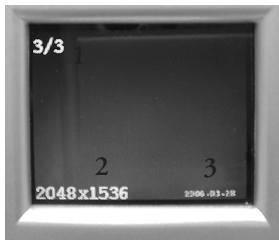
Visiennentement et suppression de photos et de séquences vidéo
Appuyer sur View pour passer en mode Visionnement. Utiliser la touche fléchée Gauche pour revenir en arrêté parmi les photos/videos enregistrées. Une fois en mode de visionnement, appuyer sur Menu pour entrer dans le menu de visionnement. Ceci fonctionne de la manière décrite précédemment pour le menu principal (utiliser les touches fléchées pour naviguer jusqu'aux options et réglages souhaités et sur Menu pour valider un réglage), mais avec les options de menu suivantes :
Menu visionnement (suite)
| Option | Réglages | Description |
| Effacer | Effacer un, Effacer tout, Annuler | Supprimer les fichiers enregistrés. Pour effacer tous les fichiers (sauf leurs protégés, voir ci-dessous), sélectionner « Effacer tout » et appuyer sur OK. Sélectionner ensuite « Oui » et appuyer sur OK pour effacer tous les fichiers contenus dans la mémoire. |
| Format | Annuler, OK | Sélectionner OK et appuyer sur Menu pour formater (effacer) une carte SD à utiliser dans l'appareil photo. Efface tous les fichiers précédemment enregistrés sur la carte. Efface également le contenu de la mémoire interne. |
| Protéger | Appuyer sur Menu pour protéger l'image en cours de visonnementment | La protection d'un filchier photo ou video évite son effacement accidentel. Peut s'utiliser en association avec « Effacer tout » pour supprimer rapidement toutes les photos sauf une ou deux qui auront préalablement été protégées. Appuyer une nouvelle fois sur Menu pour dé-protéger la photo sélectionnée si elle protégée. Remarque : Le formatage de la mémoire interne ou de la carte mémoire efface tous les fichiers non protégés. |
| Configuration | Présente les mêmes options et réglages que depuis le menu principal | |
| Quitter | Pour quitter le menu de visionnement et revenir à la dernière image visionnée. |
Configuration requise (minimale)
Système d'exploitation : Windows® 98/98SE/2000/ME/XP/Vista (voir la remarque concernant Vista dans la section « Installation du logiciel »)
Processeur : MMX Pentium® 200 MHz et équivalents ou plus rapide (Pentium® III 500 MHz pour PhotoSuite5™)
Mémoire : 32 Mo minimum (64 Mo conseillé pour PhotoSuite)
Carte vidéo SVGA avec 2 Mo de VRAM, écran 800 × 600 16 bits (65 536 couleurs)
200 Mo d'espace libre sur le disque dur (si PhotoSuite est installé)
Port USB interne
Installation du logiciel
Si l'ordinateur fonctionne sous Windows 98, des pilotes doivent être installés avant de raccorder l'appareil photo. Placer le CD-ROM dans le lecteur CD de l'ordinateur; il s'exécute automatiquement et l'écran d'installation s'affiche. Sélectionner « Installer le pilote » et suivre les instructions. Après l'installation, redémarrer l'ordinateur. Windows 2000, ME, XP et Vista ne nécessitant pas de pilote car l'appareil photo utilise la norme de mémoire de masse USB, permettant d'accéder aux fichiers de photos comme s'ils étaient stockés sur un disque dur externe. Sous tout système d'exploitation Windows, si aucun autre logiciel d'édition de photos n'est utilisé, installer Roxio PhotoSuite® depuis le CD-ROM. Remarque : Sous Windows Vista, il est possible qu'un message d'erreur ou de mise en garde (« fichier manquant », etc.) s'affiche durant l'installation de PhotoSuite 5, mais le fait de cliquer sur OK et de poursuivre devrait permettre d'achever l'installation. Veiller à bien lire les conseils ou problèmes potentiels liés à la configuration d'ordinateur et de système d'exploitation considérée dans les « Notes de publication ».
Transfert de photos et de vidéos vers l'ordinateur - Pas à pas
- Sous Windows 98/98SE, s'assurer que le pilote a préalablement été installé.
- Brancher le câble fourni sur le port USB de l'ImageView, puis directement sur un port USB principal de l'ordinateur; ne pas utiliser les ports USB de façcon, de clavier ou de concentrateur (hub) non alimenté.
- L'écran de l'appareil affiche « Mémoire de masse » et l'ImageView est identifié en tant que périphérique de « mémoire de masse USB ». Ceci signifie que les fichiers de l'appareil photo peuvent aisément être visualisés, édités ou copiés sur le disque dur, comme s'ils étaient stockés sur un CD-ROM ou un disque dur externe. 19
Transfert de photos et de vidéos vers l'ordinateur (suite)
- (Cette étape n'est pas requise sous Windows XP, il suffit d'utiliser les options de la fenêtre contextuelle pour visualiser, copier ou éditer les photos). Ouvrir le Poste de travail ou l'Explorateur Windows. L'appareil photo est identifié en tant que nouveau « Disque amovible » affecté d'une lettre de lecteur inutilisée. Double-cliquer sur l'icône de ce nouveau disque, ouvrir le dossier « DCIM » à l'intérieur, puis les dossiers qu'il contient (100MEDIA, etc.). Les photos/vidéos sont les fichiers à l'intérieur. Ils comportent le préfixe « IMG » suivi d'un nombre à 4 chiffres, affiché également sur l'écran de l'appareil lors du visionnage des photos. Un simple clic sur un fichier affiche une image d'aperçu miniature.
- Cliquez sur « Édition > Sélectionner tout » (ou cliquez sur une photo, CTRL+click pour sélectionner plusieurs photos), puis sur « Édition > Copier dans le dossier » (menus Windows). Sélectionnez un dossier existant sur le disque dur, comme « Mes images », ou créez un nouveau dossier (« Vacances Tahiti », par ex.), puis cliquez sur OK pour transférer les copies des fichiers de photos souhaités.
- Une fois que les photos ont été transférées sur l'ordinateur, l'appareil photo peut être débranché. Il est possible que Windows 2000 affiche une mise en garde indiquant qu'un périphérique a été déconnecté ou éjecté avoir été arrêté préalablement (ceci n'endommage pas les fichiers photo). Le cas échéant, cocher la case d'avertissement d'une icône dans la barre des tâches ou la barre d'état système. À l'issue du transfert de photos suivant, il suffit de cliquer d'abord sur cette icône pour « Arrêter le périphérique de mémoire de masse USB » avant de débrancher l'appareil photo. (Sur les ordinateurs Mac, veiller à « éjecter » le « disque » figurant sur le bureau alors que l'appareil photo est encore branché.)
Remarque: Si l'ordinateur ne parvient pas à lire les fichiers vidéo. avi avec Windows Media Player, il peut être nécessaire de télécharger la dernière version de Media Player ou Direct X depuis microsoft. fr. Les fichiers vidéo peuvent également être lus avec QuickTime Player, fourni sur des nombreux ordinateurs et téléchargeable gratuitement sur apple. fr.
Transfert de photos et de vidéos vers l'ordinateur (suite)
- lant « Rechercher dans » au sommet de la fenêtre d'ouverture, sélectionner « Poste de travail», le disque dur, puis double-cliquer sur toute photo dans le dossier où ont été copiées les fichiers de l'appareil photo. Il est également possible d'ouvrir et de travailler avec les photos directement depuis l'ImageView alors qu'il est encore raccordé. Avec PhotoSuite, suivre d'abord les étapes 1 à 3, puis ouvrir PhotoSuite, sélectionner Fichier> Ouvrir une photo et utiliser le menu déroulant « Rechercher dans » pour sélectionner « Poste de travail», puis sélectionner « Disque amovible » et ouvrir les dossiers à l'intérieur jusqu'aux fichiers de photos JPEG. En travaillant de cette manière, depuis un appareil photo connecté, veiller à bien enregistrer la photo (une fois éditée) sur le disque dur et non dans la mémoire ou la carte de l'appareil. Pour cela, dans PhotoSuite, après avoir cliqué sur « Terminé», répondre à « Enregistrer les modifications? » par « Oui » et à « Remplacer les fichiers existants? » par « Non » et, depuis la boîte de dialogue « Enregistrer sous», enregistrer la photo éditée dans un dossier sur le disque dur (« Enregistrer dans>Disque local »), et non sur le « Disque amovible » (appareil photo).
- Les nouveaux utilisateurs d'un éditeur photo sont invités à consulter les instructions d'utilisation dans le menu d'aide du logiciel (PhotoSuite offre une aide intégrée très étendue). En plus des ajustements de luminosité, de contraste, de nette ichier édité est prêt à être enregistré, utiliser éventuellement « Enregistrer sous » pour lui attribuer un nom plus descriptif que « IMG_ ». Ceci permet aussi de conserver le fichier d'origine en tant que copie de sauvegarde pouvant être reopen et réédité ultérieurement. Veiller à avoir bien transféré toutes les photos à conserver avant d'utiliser la fonction « Supprimer tout » de l'appareil photo afin de faire de la place pour de nouvelles photos.
Capacité de stockage de photos
(capacité moyenne pour chaque réglage, +/- 5 photos)
| Taille d'image | Mégapixels (approx.) | Qualité1 | Mémoire interne2 | Carte SD 64 Mo |
| VH 2232x1760 | 4.1 (interpolés) | Meilleure | 15 photos | 60 photos |
| Bonne | 17 | 68 | ||
| Standard | 22 | 88 | ||
| H 2048x1536 | 3.2 | Meilleure | 33 | 132 |
| Bonne | 38 | 152 | ||
| Standard | 49 | 196 | ||
| M 1280x1024 | 1.5 | Meilleure | 101 | 404 |
| Bonne | 115 | 460 | ||
| Standard | 150 | 600 | ||
| L 640x480 | 0.35 (« VGA ») | Meilleure | 283 | 1132 |
| Bonne | 323 | 1292 | ||
| Standard | 419 | 1676 |
1 Determine the degree of compression des fichiers ***: Meilleure qualité (compression minimale) **: Bonne qualité (compression moyenne) *Qualité standard (compression maximale) 2 RAM interne disponible pour les fichiers photo : 16 Mo
La taille d'image correspond aux dimensions en pixels, ou résolution, du fichier numérique
La capacité de stockage effective dépend du CONTENT de chaque fichier photographique. Le nombre de photos pouvant être prises peut être légèrement supérieur ou inférieur à la capacité moyenne indiquée. Utiliser les réglages de haute (H) ou très haute (VH) résolution et de Meilleure qualité pour les photos destinées à être agrandies ou recadrées ultérieurement. Le cas échéant, il est toujours possible de les réduire à une taille de fichier moindre à l'aide du logiciel d'édition. Utiliser les réglages de moyenne (M) ou basse (L) résolution et/ou moindre qualité si le fichier doit uniquement être envoyé par courriel, inséré dans des documents ou tiré en petit format et qu'il n'est pas prévu de le redimensionner ultérieurement.
Garantie limitee de deux ans
Votre produit BOSCHNELL est garantie exempt de defaults de materiaux et de fabrication pendant deux ans après la date d'achat. Au cas où un dernier apparaitrait sous cette garantie, nous nous réservons l'option de réparer ou de replacer le produit, à condition de nous le renvoyer en port payé. La presente garantie ne couvres pas les dommages causés par une utilisation, une manipulation, une installation incorrecte(s) ou un entretien incorrect ou fourni par quelqu'un autre qu'un centre de réparation/agréé par BOSCHNELL.
Tout retour effectué dans le cadre de la présente garantie doit être accompagné des articles indiqués ci-dessous:
1) un chèque ou mandat d'une somme de 10,00 $ US pour couvrir les frais d'envoi et de manutention 2) le nom et l'adresse pour le return du produit 3) une description du défaut constaté 4) la preuve de la date d'achat 5) Le produit doit être emballé soigneusement, dans un carton d'expédition solide, pour éviter qu'il ne soit endommagé durant le transport ; envoyez-le en port payé, à l'adresse indiquée ci-dessous :
Aux États-Unis, envoyez à :
Au CANADA, envoyez à :
Pour les produits achetés en dehors des États-Unis et du Canada, veillez contacter votre distributeur local pour tous renseignements concernant la garantie. En Europe, vous pourrez aussi contacter Bushnell au :
BUSHNELL Performance Optics GmbH
La présente garantie vous donne des droits légaux spécifiques.
Vous pouvez avoir d'autres droits qui varient selon les pays.
Remarque relative à la FCC (Commission fédérale des télécommunications)
Ce matériel a été testé et s'est révélé conforme aux limites d'un dispositif numérique de classe B, conformément à la section 15 de la réglementation FCC. Ces limites ont été établies pour assurer une protection raisonnable contre les parasites nuisibles dans les immeubles résidentiels. Ce matériel produit, utilise et peut émettre de l'énergie radiofréquence : en conséquence, s'il n'est pas installé et utilisé en conformité avec les instructions, il risque de provoquer des parasites nuisibles aux communications radio. Toutefois, il n'est pas garanti que des parasites ne se produisent pas dans une installation particulière. Si ce matériel causait des parasites nuisibles à la réception radio ou télévision, qui peuvent être déterminés en mettant le matériel hors tension puis sous tension, l'utilisateur peut essayer de remédier au problème en appliquant l'une ou plusieurs des mesures suivantes:
- Réorienter ou déplacer l'antenne de réception. Augmenter la distance séparant le matériel du récepteur.
- Connecter le matériel à une prise de courant ou à un circuit différent de celui auquel le récepteur est relié. Consulter le concessionnaire ou un technicien radio/TV expérimenté.
Le câble d'interface blindé doit être utilisé avec le matériel afin d'être conforme aux limites d'un dispositif numérique, conformément à la sous-section B de la section 15 de la réglementation FCC.

Les spécifications et conceptions sont sujettes à modification sans préavis ni obligation de la part du fabricant.

- Manuel d'instructions
- Description des jumelles et de l'appareil photo
- Icônes affichées sur l'écran LCD
- Mise en place des piles
- Mise en place d'une carte SD
- Configuration de base des jumelles et de l'appareil photo
- Prendre des photos
- Prendre des séquences vidéo (configuration/utilisation du mode vidéo)
- Utiliser le menu principal et le sous-menu configuration
- Menu de fonctions supplémentaires
- Indications de l'écran de visionnement
- Visiennentement et suppression de photos et de séquences vidéo
- Menu visionnement (suite)
- Configuration requise (minimale)
- Installation du logiciel
- Transfert de photos et de vidéos vers l'ordinateur - Pas à pas
- Transfert de photos et de vidéos vers l'ordinateur (suite)
- Capacité de stockage de photos
- Garantie limitee de deux ans
Marque : BUSHNELL
Modèle : IMAGEVIEW 11-0833/11-0834 FRENCH
Catégorie : Appareil photo numérique