
CHALLENGE 2 - Volant de jeu vidéo THRUSTMASTER - Notice d'utilisation et mode d'emploi gratuit
Retrouvez gratuitement la notice de l'appareil CHALLENGE 2 THRUSTMASTER au format PDF.


| Type de produit | Volant de jeu vidéo avec leviers analogiques |
| Marque | THRUSTMASTER |
| Modèle | CHALLENGE 2 |
| Compatibilité | Nintendo Gamecube (connecteur Gamecube) |
| Boutons d'action digitaux | 5 boutons (A, B, X, Y, Z) |
| Croix multidirectionnelle | Oui, avec fonction Shift vers stick C digital |
| Bouton Start/Pause | Oui |
| Gâchettes digitales (Triggers) | 2 boutons Trigger click L et R |
| Effets de vibration | Oui, moteur intégré, activable/désactivable (bouton Rumble on/off) |
| Fonction de programmation | Oui, assignation de boutons et axes |
| Leviers analogiques | 2 (accélération/freinage ou changement de vitesse) |
| Système de fixation | Oui, pour table ou surface plane |
| Voyant lumineux | Oui (indique les modes de programmation) |
| Alimentation | Par la console Gamecube via le connecteur |
| Entretien et nettoyage | Nettoyer avec un chiffon sec et doux. Ne pas utiliser de produits abrasifs ou liquides. |
| Sécurité | Ne pas exposer à l'humidité. Brancher uniquement sur une console Gamecube. Ne pas démonter le produit. |
| Pièces détachées et réparabilité | Aucune pièce détachée fournie. Produit non réparable par l'utilisateur. |
| Fabricant | Guillemot Corporation / Thrustmaster |
| Année de commercialisation | 2001 |
FOIRE AUX QUESTIONS - CHALLENGE 2 THRUSTMASTER
Questions des utilisateurs sur CHALLENGE 2 THRUSTMASTER
0 question sur cet appareil. Repondez a celles que vous connaissez ou posez la votre.
Poser une nouvelle question sur cet appareil
Téléchargez la notice de votre Volant de jeu vidéo au format PDF gratuitement ! Retrouvez votre notice CHALLENGE 2 - THRUSTMASTER et reprennez votre appareil électronique en main. Sur cette page sont publiés tous les documents nécessaires à l'utilisation de votre appareil CHALLENGE 2 de la marque THRUSTMASTER.
MODE D'EMPLOI CHALLENGE 2 THRUSTMASTER
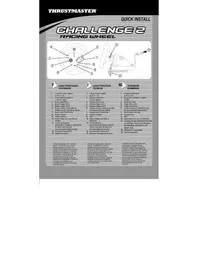
- 5 boutons d'action digitaux (A, B, X, Y, Z)
- Croix multidirectionnelle ou « stick C » digital
- Bouton Start/Pause
- Bouton Trigger click L
- Bouton Trigger click R
- Bouton Rumble on/off (effets de vibration, fonction activée par défaut)
- Bouton Shift D-Pad/C-stick
- Bouton Program
- Voyant lumineux
- Moteur intégré pour des effets de vibration
- 2 leviers analogiques (accélération / freinage ou changement de vitesse selon les jeux) avec commande digitale en butée
- Connecteur Gamecube™
- Système de fixation

CARACTÉRISTIQUES TECHNIQUES
© Guillemot Corporation 2001. Tous droits réservés. Thrustmaster® est une marque déposée de Guillemot Corporation S.A. Ferrari® et 360 Modena® sont des marques déposées de Ferrari Idea S.p.A. Gamecube™ est une marque de Nintendo Co., Ltd. Tous droits réservés. Toutes les autres marques sont des marques ou des marques déposées de leurs propriétaires respectifs. Illustrations non contractuelles. Le contenu, la conception et les spécifications sont susceptibles de changer sans préavis et de varier selon les pays.
- Veillez à caler fermement votre volant sur une table ou autre surface plane à l'aide du système de fixation (13).
- Branchez le connecteur (12) de votre volant sur l'un des ports de votre console Gamecube™.
À vous de jouer !
FONCTION DES BOUTONS TRIGGER CLICK L ET TRIGGER CLICK R
Les boutons Trigger click L (4) et Trigger click R (5) sont des boutons d'action digitaux qui reproduisent le clic digital des gâchettes de la manette Gamecube™ fournie avec votre console. L'effet produit n'est pas progressif mais instantané (très forte accélération par exemple).

Le bouton Shift D-Pad/C-stick (7) vous permet de retrouver certaines des fonctions du stick C de la manette Gamecube™ fournie avec votre console sur la croix multidirectionnelle de votre volant. Ainsi, vous pourrez notamment contrôler les différents angles de la caméra pendant une course. Pour ce faire, appuyez sur le bouton Shift D-Pad/C-stick (7) : le voyant s'allume en vert, puis s'éteint. La croix multidirectionnelle est alors convertible en « stick C » digital. Lorsque vous utilisez la croix multidirectionnelle en mode « stick C », le voyant s'allume.
Pour obtenir un effet proche de celui du stick C analogique de la manette Gamecube™, maintenez l'une des directions enfoncée. Par exemple, si vous appuyez de façon continue sur la direction Haut, la caméra se déplacera progressivement vers le haut.
Pour restaurer la fonction croix multidirectionnelle, appuyez de nouveau sur le bouton Shift D-Pad/C-stick (7).
UTILISATION DU BOUTON PROGRAM
Introduction
- La fonction allouée à chacun des boutons digitaux (A, B, X, Y, Z, Trigger click L, Trigger click R) peut s'appliquer à n'importe quel autre bouton digital ou à l'un des leviers.

USO DEL PULSANTE SHIFT D-PAD/C-STICK
La fonction allouée à chacun des leviers peut s'appliquer à n'importe quel autre bouton digital ou levier. Si une commande digitale est programmée sur une commande analogique, cette dernière devient alors digitale. Si une commande analogique est programmée sur une commande digitale, cette dernière reste digitale.
Remarque : les boutons Start/Pause, Program, Rumble on/off et Shift D-Pad/C-stick, les directions de la croix multidirectionnelle, ainsi que les directions gauche et droite du volant ne peuvent pas être programmés.
Programmer les boutons et les axes*
- Appuyez sur le bouton Program : le voyant s'allume en rouge.
- Appuyez sur le bouton ou l'axe émulant la fonction que vous souhaitez programmer sur un autre bouton ou axe : le voyant devient jaune.
- Appuyez sur le bouton ou l'axe sur lequel vous souhaitez programmer la fonction sélectionnée à l'étape 2 : le voyant devient vert, puis s'éteint.
- Le bouton ou l'axe sélectionné à l'étape 3 émule désormais la même fonction que le bouton ou l'axe sélectionné à l'étape 2. Le bouton ou l'axe sélectionné à l'étape 2 conserve sa fonction d'origine.

- Dans cette section, le terme « axe » s'applique aux leviers et aux pédales. « Appuyer sur un axe » ou « Sélectionner un axe » signifie donc actionner un levier. Si vous n'appuyez pas sur un autre bouton ou axe dans les 10 secondes, le voyant s'éteint et aucune modification n'est prise en compte.
Exemple : Si, dans un jeu, le bouton A est utilisé pour accélérer, vous souhaitez peut-être allouer cette fonction au levier droit du volant. Pour ce faire :
- Appuyez sur le bouton Program : le voyant s'allume en rouge.
- Appuyez ensuite sur le bouton A : le voyant devient jaune.
- Activez enfin le levier droit : le voyant devient vert, puis s'éteint.
Le levier droit effectue désormais l'action du bouton A (accélération) et le bouton A conserve sa fonction d'origine.
Restaurer la configuration par défaut
Maintenez simultanément enfoncés pendant plus de 5 secondes le bouton Program et le bouton auquel vous avez alloué une nouvelle fonction : le voyant s'allume en vert une fois la configuration par défaut restaurée.
Exemple : Si vous avez alloué la fonction du bouton A au levier droit (comme dans l'exemple ci-dessus) et que vous souhaitez réinitialiser la fonction du levier droit, maintenez le bouton Program et le levier droit enfoncés pendant au moins 5 secondes.

Marque : THRUSTMASTER
Modèle : CHALLENGE 2
Catégorie : Volant de jeu vidéo