
TRIUM ECLIPSE XL - Téléphone mobile MITSUBISHI - Notice d'utilisation et mode d'emploi gratuit
Retrouvez gratuitement la notice de l'appareil TRIUM ECLIPSE XL MITSUBISHI au format PDF.


| Type de téléphone | Bi-bande GSM/GPRS |
| Fonctions supplémentaires | Oui |
| Langue du manuel | Français |
| Fabricant | Non précisé |
| Modèle | Non précisé |
| Année de publication | 2002 |
| Technologie réseau | GSM/GPRS |
| Type d'écran | Non précisé |
| Autonomie batterie | Non précisé |
| Dimensions | Non précisé |
| Poids | Non précisé |
| Connectivité | Non précisé |
| Fonctions multimédia | Non précisé |
| Capacité mémoire | Non précisé |
| Type de clavier | Non précisé |
| Garantie | Non précisé |
FOIRE AUX QUESTIONS - TRIUM ECLIPSE XL MITSUBISHI
Questions des utilisateurs sur TRIUM ECLIPSE XL MITSUBISHI
0 question sur cet appareil. Repondez a celles que vous connaissez ou posez la votre.
Poser une nouvelle question sur cet appareil
Téléchargez la notice de votre Téléphone mobile au format PDF gratuitement ! Retrouvez votre notice TRIUM ECLIPSE XL - MITSUBISHI et reprennez votre appareil électronique en main. Sur cette page sont publiés tous les documents nécessaires à l'utilisation de votre appareil TRIUM ECLIPSE XL de la marque MITSUBISHI.
MODE D'EMPLOI TRIUM ECLIPSE XL MITSUBISHI
- Bannière et papier point 3
- Téléchargement d'images à partir de sites Web ou de serveurs vocaux 3
- Téléchargement d'images via WAP™ et le port infrarouge... 4
Téléchargement d'images via WAP™ 4
Téléchargement d'images via le port infrarouge 4
4. Explorateur d’images 5
Visionneuse d'images 5
Statistiques 7
- Téléchargement de mélodies 7
- Échange de données 7
Enregistrement d'une vCard 8 Enregistrement d'un vCalendar 8 Envoi d'une vCard ou d'un vCalendar via SMS 8 Envoi de Ma carte en mode veille : 8 7. Paramètres avancés sur les profils Internet 8
Votre Eclipse XL compte des fonctions complémentaires à celles de l'Eclipse. Ces fonctionnalités et leur mode d'opération sont décrits dans ce manuel.
Bannière et papier point
La bannière et le papier peint vous permettent de configurer et de personnaliser votre écran de voir.
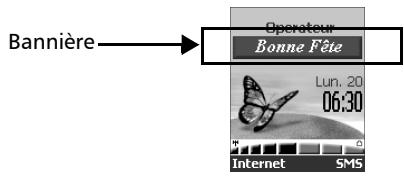
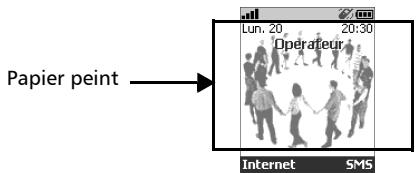
Vous pouvez télécharger des images à partir de sites Web ou WAP™ et du port infrarouge, puis les enregistrer et/ou les utiliser en tant que bannières ou papiers peints. Votre Eclipse XL vous permet de définir une bannière et un papier peint à partir des images téléchargées et/ou enregistrées (pour télécharger et enregistrer des images, reportez-vous aux sections suivantes).
Le téléchargement d'images par l'intermédiaire du port infrarouge n'est pas toujours possible à partir de votre téléphone. Pour un complément d'information, contactez votre opérateur.
Téléchargement d'images à partir de sites web ou de serveurs vocaux
Votre Eclipse XL permet de télécharger facilement des images à partir d'Internet ou de serveurs vocaux et de les utiliser comme bannières. Pour recevoir des images, votre téléphone doit être allumé.
Pour obtenir la liste des sites Web et des serveurs vocaux permettant de recevoir des images et bannières, veuillez contacter votre opérateur.
Installation d'une image en tant que bannière
1 Sélectionnez Options (sur l'écran de réception) une fois reçue l'image. 2 Validez Installer (ou Supprimer si vous ne voulez pas installer cette image). La bannière apparaitra dorénavant sur l'écran de veirdé de votre téléphone.
- cée par les icônes des événements correspondants. Elle sera réaffichée une fois que tous les événements auront été traités.
- Si de nouveaux événements apparaiscent à l'écran (nouveau message, nouveau message push, appel non répondu, message vocal, boîte de réception), la bannière ne sera pas affichée à moins que vous n'ayez installé cette propre papier peint.
Téléchargement d'images via WAP™ et le port infrarouge
Vous pouvez recevoir et enregistrer des images sur votre mobile.
Téléchargement d'images via WAP™
L'option Importer images est accessible dans le menu Browser uniquement si des images sont disponibles sur la page actuellement affichée.
1 Appuyez sur Sélectionnez Importer images. Sur la page de la visionneuse, sélectionnez l'image que vous souhaitez télécharger (. gif, . jpg, . png, . wbmp). 4 Sélectionnez Options. Validez Stocker dans b. recept., Mettre en papier peint ou Mettre en logo. ⑥ Appuyez sur Sortir pour revenir à l'explorateur.
Téléchargement d'images via le port infrarouge
Ouvrez le port infrarouge (voir les instructions dans le manuel « Pour une utilisation optimale de votre Eclipse »). 2 Sélectionnez Lire lorsque la Boîte de réception indique que vous avez reçu un nouvel événement. 3 Utilisez ou pour faire défiler la Boîte de réception si elle comporte plusieurs fichiers et accédez au fichier voulu. 4 Sélectionnez Options.
Dans les deux cas (téléchargement via WAP™ ou via le port infrarouge), si votre boîte de réception est pleine, un message et l'icône s'affichent (voir Boîte aux lettres dans le manuel « Pour une utilisation optimale de votre Eclipse ») en mode veille.
Options
La liste Options comprend les commandes suivantes :
| Option | Description |
| Voir | Pour afficher l'image. |
| Mettre en papier peint | Pour installer l'image en papier peint sur l'écran de veille. |
| Mettre en logo | Pour installer l'image en bannière sur l'écran de veille. |
| Sauver | Pour sauvegarder l'image. |
| Supprimer | Pour supprimer l'image. |
| Supprimer tous | Pour supprimer tout le contenu de la visionneuse d'images. |
| Détails | Pour afficher le nom et la taille de l'image. |
| Envoi / infrarouge | Pour envoyer l'image par l'intérmédiaire du port infrarouge. |
- L'envoi d'images par l'intermédiaire du port infrarouge n'est pas nécessairement possible à partir de votre téléphone. Veuillez contacter votre opérateur pour toute information.
- Des messages d'erreur peuvent s'afficher lorsque vous configurez, affichez ou enregistrez une image. « Fichier trop grand »: la taille maximale de fichier image téléchargeable est de 30 Ko. « Décodage impossible »: l'image ne peut pas être prise en charge par le téléphone.
Explorateur d'images
Le sous-menu de l'explorateur d'images comporte deux sections : la visionneuse d'images et les statistiques.
Visionneuse d'images
La visionneuse d'images permet d'afficher la liste des images enregistrées. L'écran comprend deux parties : la liste des images disponibles et l'image sélectionnée.
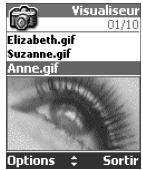
Affichage d'une image
1 Appuyez sur D. Sélectionnez Bureau. Θ Sélectionnez Browser images. 3 Sélectionnez Visionneuse images. 4 Faites défiler la liste des images disponibles vers le bas. L'image correspondante est affichée au-dessous. Si vous appuyez sur ou sélectionnez Options, puis Voir, l'image est affichée à sa taille maximale. Appuyez sur une touche (à l'exception de la touche du curseur ou de la touche) pour revenir à l'écran de la visionneuse d'images. 5 Maintenez la touche Sortir enfoncée ou appuyez sur pour revenir à l'écran de veille.
Options
La liste Options de la visionneuse d'images comprend :
| Option | Description |
| Voir | Pour afficher l'image. |
| Méttre en papier peint | Pour installer l'image en papier peint sur l'écran de veille. |
| Méttre en logo | Pour installer l'image en bannière sur l'écran de veille. |
| Supprimer | Pour supprimer l'image en cours. |
| Supprimer tous | Pour supprimer tout le contenu de la visionneuse d'images. |
| Détails | Pour afficher le nom et la taille de l'image en cours. |
| Envoi / infrarouge | Pour envoyer l'image en cours par l'intérmédiaire du port infrarouge. |
L'envoi d'images par l'intermédiaire du port infrarouge n'est pas always possible à partir de tout téléphone. Veuillez contacter votre opérateur pour toute information complémentaire.
Configuration d'une bannière
1 Appuyez sur. Sélectionnez Réglages. Θ Sélectionnez Ecran principal. 3 Sélectionnez Notre bannière. 4 Sélectionnez Oui. Le message de confirmation Enregistré s'affiche. La bannière que vous avez précédemment téléchargée est alors installée sur votre écran de veille. 5 Appuyez sur la touche Sortir et maintenez-la enfoncée ou appuyez sur pour revenir à l'écran de veille.
Configuration d'un papier peint
1. Appuyez sur D. Sélectionnez Réglages. Sélectionnez Ecran principal. 3. Sélectionnez Menu graphiques. Sélectionnez Notre arrêté plan. Le message de confirmation Enregistré s'affiche. L'image que vous avez téléchargée est alors configurée en papier peint. Appuyez sur la touche Sortir et maintenez-la enfoncée ou appuyez sur pour revenir à l'écran de veille.
Cette opération ne vous permet pas d'afficher les images sélectionnées, mais seulement d'activer la bannière ou le papier peint personnelisé. La procédure à suivre pour afficher et désirer une image dans la liste des images enregistrées est décrite dans la section « Explorateur d'images », page 5.
Configuration d'une image en tant que bannière ou papier peint à partir de la visionneuse d'images
1 Appuyez sur. Sélectionnez Bureau. Θ Sélectionnez Browser images. 3 Sélectionnez Visionneuse images. 4 Utilisez ou pour faire défiler la liste.
L'image correspondante est affichée au-dessous. Sélectionnez Options
5. Sélectionnez Mettre en logo ou Mettre en papier point. Θ Appuyez sur la touche Sortir et maintenez-la enfoncée ou appuyez sur pour revenir à l'écran de veille.
L'opération est également possible à partir de la Boîte de réception ou via WAP™.
Ajustement
L'image que vous voulez utiliser pour la bannière ou le papier peint est peut-être trop grande pour être insérée telle quelle dans l'espace disponible. Dans ce cas, votre téléphone proposera une bannière ou un papier peint ajustés.
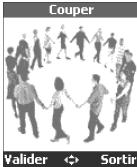
Vous pourrez alors déplacer l'image vers la gauche, vers la droite, vers le haut ou
vers le bas (touche du curseur). L'image ajustée s'affichera ensuite sur l'écran de veille (en tant que bannière ou papier peint, selon votre choix).
0 Sélectionnez Mettre en logo ou Mettre en papier peint. Si l'image est trop grande, l'écran Couper s'affiche. Utilisez ou pour déplacer l'image vers le haut, vers le bas, vers la gauche ou vers la droite. 3 Choisissez Valider. Le message de confirmation Enregistré s'affiche. 3 Appuyez sur la touche Sortir et maintenez-la enfoncée ou appuyez sur pour revenir à l'écran de veille.
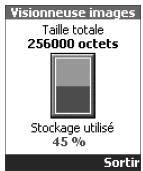
Statistiques
Les statistiques indiquent l'espace total disponible pour le stockage des images ainsi que le pourcentage de mémoire utilisé.
Téléchargement de mélodies
Vous pouvez recevoir des melodies soit par SMS (voir Premiers pas avec votre Eclipse et Pour une utilisation optimale de cette Eclipse) soit en les téléchargeant à partir d'Internet. Votre mobile supporte les formats. pmd et. dgp. La melodie que you've zed téléchargée est stockée dans la Boite de réception. Les options suivantes sont alors disponibles :
| Option | Description |
| Jouer | Pour lire la mélodie. |
| Installer | Si l'espace est suffisant, la mélodie est automatiquement stockée dans le réseau des méodies importées. Si l'espace est insuffisant, vous étés invite àCHOISIR la mélodie que vous souhaitez télécharger parmi le jeu des méodies replácables sur le téléphone mobile. |
| Supprimer | Pour supprimer le fjichier sélectionné. |
| Supprimer tous | Pour supprimer tous les fjichiers. |
| Détails | Pour afficher le nom de la mélodie, son nom et sa taille. |
Échange de données
Cette fonction simplifie le transfert des cartes de visite (vCard) et des fichiers de calendrier (vCalendar). Un signal sonore indique la réception d'une vCard ou un vCalendar ; l'icône Boite de réception s'affiche et la mention du nombre de fichiers qu'elle contient apparait.
Enregistrement d'une vcard
1 Sélectionnez Lire sur l'écran de veille après avoir reçu le fichier. 2 Sélectionnez le document reçu (.vcf). 3 Sélectionnez Options 4 Sélectionnez Ajouter nom. 5 Sélectionnez Répertoire téléphone, Répertoire carte SIM, Répertoire numéros fixes ou Ma carte. L'intitulé Copié s'affiche alors et la vCard est mise en mémoire.
Enregistrement d'un vcalendar
1 Sélectionnez Lire sur l'écran de veille après avoir reçu le fichier. 2 Sélectionnez le document reçu (. vcs). 3 Sélectionnez Options 4 Sélectionnez Ajouter nom. 5 L'intitulé Enregistré s'affiche alors et le vCalendar est mis en mémoire.
Envoi d'une vcard ou d'un vcalendar via SMS
Vous pouvez transférer une vCard ou un vCalendar via SMS :
1 Sélectionnez la vCard ou le vCalendar que vous voulez transférer en suivant la procédure décrite dans les manuels Affichage et appel des nombres du répertoire, Listes des tâches et calendrier (Pour une utilisation optimale de votre Eclipse) ou effectuez cette sélection dans la Boîte de réception. 2 Sélectionnez Options 3 Sélectionnez Envoi / SMS. Un message d'advertisement peut alors s'afficher et indiquer le nombre de SMS requis pour envoyer la carte (si plusieurs SMS sont nécessaires). 4 Appuyez sur OK si vous souhaitez continuer le transfert. Entrez le numéro de destination de la vCard ou du vCalendar; vous pouvez également désirer un nom parmi ceux enregistrés dans votre répertoire.
Envoi de ma carte en mode veille :
1 Maintenez la touche enfoncée. • Sélectionnez Envoi / infrarouge ou Envoi / SMS dans le menu Ma carte.
Paramètres avancés sur les profils internet
Les paramètres avancés permettent de prendre en charge les configurations spécifiques et les services avancés disponibles sur certaines passerelles WAP™.
Ce menu dépend de l'opérateur et n'est pas forcément disponible sur votre téléphone. Ces paramètres sont affichés en tant qu'options de profil Internet.
Le menu Paramètres avancés comprend les options suivantes :
| Option | Description |
| Utiliser SAR | Pour activer ou désactiver le protocole SAR (afin de télécharger de gross volumes de données). |
| Utiliser fonct. import | Pour activer ou désactiver l'utilisation de la solution OpenwaveTM (afin de gérer le téléchargement de gross volumes de données). |
| Utiliser une plage | Pour activer ou désactiver la segmentation http. |
| Utiliser la version d'encodage | Pour afficher les deux versions d'encodage disponibles. Activé correspond au codage WAPTM 1.2 Désactivé au codage WAPTM 1.1. |