
MDT651S - Écran LCD MITSUBISHI - Notice d'utilisation et mode d'emploi gratuit
Retrouvez gratuitement la notice de l'appareil MDT651S MITSUBISHI au format PDF.


| Type de produit | Moniteur LCD professionnel |
| Marque | MITSUBISHI |
| Modèle | MDT651S |
| Taille de l'écran (diagonale) | 65 pouces (1639 mm) |
| Résolution native | 1920 x 1080 pixels |
| Type de panneau | LCD TFT |
| Luminosité | 700 cd/m² |
| Rapport de contraste | 2500:1 |
| Entrées vidéo | HDMI, DVI-D, DisplayPort, VGA (D-SUB), BNC, S-Vidéo, Composite, CAT5 |
| Sorties vidéo | VGA (D-SUB), CAT5 |
| Entrées audio | Mini-jack 3.5 mm, RCA (x2) |
| Sorties audio | RCA, haut-parleurs intégrés (7W + 7W) |
| Fonctions principales | PIP/POP, mosaïque (jusqu'à 5x5), zoom numérique, ajustement des couleurs 6 axes, capteur de luminosité, calendrier, économiseur d'écran, délai de mise sous tension |
| Connectivité réseau | LAN (RJ45), RS-232C (D-SUB 9), CAT5 pour contrôle et vidéo |
| Alimentation | 100-240 V CA, 50/60 Hz (cordon fourni selon pays) |
| Dimensions (L x H x P) | 1498 x 873 x 139 mm (avec cadre) |
| Poids (estimé) | Environ 70 kg |
| Orientation utilisable | Paysage et portrait |
| Température de fonctionnement | 5 à 40 °C (paysage), 5 à 35 °C (portrait) |
| Humidité de fonctionnement | 20 à 80 % (sans condensation) |
| Nettoyage et entretien | Utiliser un chiffon non pelucheux et non abrasif. Ne pas utiliser de solvants. Nettoyer les orifices de ventilation au moins une fois par an. |
| Sécurité | Ne pas exposer à l'humidité. Utiliser une prise avec mise à la terre. Confier toute réparation à un personnel qualifié. |
| Pièces détachées et réparabilité | Pièces optionnelles : enceintes, CAT5 Tx BOX, télécommande, câbles. Aucune pièce réparable par l'utilisateur. |
FOIRE AUX QUESTIONS - MDT651S MITSUBISHI
Questions des utilisateurs sur MDT651S MITSUBISHI
0 question sur cet appareil. Repondez a celles que vous connaissez ou posez la votre.
Poser une nouvelle question sur cet appareil
Téléchargez la notice de votre Écran LCD au format PDF gratuitement ! Retrouvez votre notice MDT651S - MITSUBISHI et reprennez votre appareil électronique en main. Sur cette page sont publiés tous les documents nécessaires à l'utilisation de votre appareil MDT651S de la marque MITSUBISHI.
MODE D'EMPLOI MDT651S MITSUBISHI
Caractéristiques. 2
Informations importantes.........................................................
Déclaration. 5
Consignes de sécurité, d'entretien, et conseils d'utilisation. Français-6
Sommaire. 7
Noms et fonctions des pièces. 8
Boutons, commutateur et indicateur...........................................................................
Connecteurs et terminaux.. Français-9
Télécommande sans-fil....................................................................
Comment utiliser la télécommande sans fil..............................................................
CAT5 Tx BOX.............................................................
Préparation à l'utilisation.....................................................
Déroulement de la préparation...............................................................
Préparation à l'installation...............................................................................
Choix de l'emplacement du moniteur.............................................................................
Ventilation.......................................................
Installation du moniteur....................................................................................
Utilisation du support de montage mural ou du support de montage au plafond......................................................................... Rien à corriger dans ce passage selon les règles données.
Utiliser le moniteur sans le cadre...5
Installation en position portrait......................................................
[P-3] Installation des enceintes en option. François-17
[P-4] Procédure de branchement...18
Schéma de câblage. 18
Prévention de déconnexion du câble HDMI.....................................................................
Connexion d'un ordinateur (connexion analogue)............................................................
Branchement d'un ordinateur (branchement numérique).....................
Branchement d'un appareil video (appareil video composantes/HDMI)....................................................... Français-21
Branchement d'un appareil video (video composite/appareil S-video)/amplificateur stéréo.......... Français-22
[P-5] Connexion CAT5.. Français-23
CAT5 pour connexion longue distance ou connexion de multiples moniteurs.
[P-6] Connexion RS-232C. Français-25
Contrôle du moniteur via RS-232C.. Français-25
Connexion LAN. 1965.
Connexion du moniteur via un réseau local.
[P-8] Branchement du cordon d'alimentation sur le moniteur.. Français-27
Branchement de la source d'alimentation.......................................................
Méthode d'utilisation.....................................................
Déroulement de la méthode d'utilisation.................................................... Français-28
Mise sous tension de tous les appareils branchés.................................................... François-29
Mise sous tension d'appareils externes. 145
Mise sous tension du moniteur.................................................................
Fonction de gestion de l'énergie...............................................................
[U-2] Sélection de l'entrée vidéo. François-30
[U-3]Commande d'appareils externes.. Français-31
[U-4] Sélection de la langue de l'OSD. François-31
[U-5] Configuration automatique...........................................................................
[U-6] Sélection du mode d'image. François-32
[U-7] Réglage de l'écran.............................................................................................................................................................................................................................................................................................................................................................................................................................................................. [1985] L'origine et la nature des écarts de l'écran. [L'origine et la nature des écarts de l'écran]. François-33
[U-8] Réglage de l'image.......................................................................
[U-9] Commande du volume..43
Réglage du calendrier.......................................................................... Français-34
Comment configurer le calendrier.....................................................
Télécommande..............................................................................
Télécommande RS-232C/RS-485.................................................................
Contrôle réseau distant...38
Configuration et opération de base de l'écran OSD. François-39
Configuration de l'écran OSD........................................................
Opérations de base de l'OSD.................................................................
Fonction de l'écran OSD..41
Autres fonctions. 51
Taille de l'image.................................................................
Mode Image..51
Changement de la source audio...51
Informations OSD (Gestionnaire à l'écran)............ Français-51
Mode Verrouillage des commandes..........................................................
Renseignements supplémentaires sur la fonction de luminosité automatique..........................................................................
Fonction PIP (IDI), POP (IHI)....................................................................
Fonction de numérotation de la télécommande......................................................
Résolution des problèmes. 55
Spécifications....................................................
Brochage. 57
Fabriqué spécialement pour un usage public avec une durabilité et des spécifications avancées
Panneau conçu pour un usage industriel
Page 56
Panneau LCD durable pour usage commercial.
Affiche des images nettes et brillantes et résiste aux conditions rigoureuses de lieux publics, tels qu'aéroports et gares.
Luminosité et contraste élevé
Page 56
Luminosité élevée de 700 cd/m² et rapport de contraste élevé de 2500:1.
Niveau de luminosité jusqu'à 700 cd/m² pour visualisation aisée dans des lieux publics bien éclairés. Rapport de contraste de 2500:1 pour des images nettes avec couleurs noires et blanches claires, et une lecture des informations affichées même à distance.
Fonctionnalités d'affichage améliorées pour différents usages commerciaux/configuration système adaptable pour des applications diversifiées
Fonction d'ajustement des couleurs sur 6 axes Page 41
Fonction d'ajustement des couleurs sur 6 axes pour ajuster uniquement des couleurs spécifiques.
Vous pouvez ajuster un total de six couleurs (rouge, vert, bleu et trois couleurs moyennes) indépendamment pour reproduire les tons de peaux et les couleurs des logos de sociétés ou de marques pour les applications de signalisation.
Zoom numérique
Page 43
Mode de zoom pour agrandir les images 4:3 au format 16:9. Différents modes de zoom disponibles pour agrandir les images 4:3 au format 16:9. Vous pouvez aussi Sélectionner le mode d'affichage dynamique pour afficher naturellement les images agrandies avec différents rapports de zoom autour du centre et des bords de l'écran. Vous pouvez aussi modifier la taille de l'image diagonalement, horizontalement, et verticalement.
Capacité mosaïque avec compensation du cadre
Il est possible de combiner jusqu'à 25 panneaux (5 en largeur x 5 en hauteur) pour créer une seule image de grande taille (par exemple, sur un mur vidéo) ou toute autre signalisation avec un fort impact. Une fonction de compensation du cadre est incorporée et permet de compenser la largeur des bords biseautés du panneau afin que les images puissent être affichées avec la plus grande précision.
Idl, ihl et côte à côte
Pages 10, 45 et 53
Image dans image et image hors image sont disponibles lorsque vous souhaitez afficher du contenu vidéo à partir d'une source d'entrée vidéo dans une sous-image et afficher la source d'entrée d'un ordinateur dans l'image principale, et vice versa.
La résolution native qui peut atteindre 1920x1080 peut afficher ces deux sources d'entrée en mode côte à côte, idéal pour les applications de diffusion et de vidéoconférence.
Connexion vidéo CAT5
Page 12 et 23
Transmission de signaux vidéo analogiques et de signaux de contrôle via un cable CAT5.
Vous pouvez transmettre des signaux vidéo RVB analogiques et des signaux de contrôle d'affichage via un cable CAT5.
Transmission longue distance jusqu'à 150 m pour une installation flexible des moniteurs et de l'ordinateur.
Connexion en chaine (CAT5)
Page 23
Connexion de 5 moniteurs.
Vous pouvez connecter jusqu'à 5 moniteurs dans une configuration en chaîne à l'aide d'un câble CAT5 (200 m max.). Les moniteurs peuvent être installés à différentes distances les uns des autres selon l'usage.
Fonction de calendrier calculable
Pages 34 et 48
Le calendrier d'opération du moniteur peut être programmé avec jusqu'à sept différents intervalles de temps planifiés par heures, jour de la semaine et port d'entrée. Ceci permet d'afficher un contenu vidéo à partir de différentes entrées sur certains moniteurs avec la même installation en fonction du calendrier, augmente la durée de vie des moniteurs et économise de l'énergie en les mettant hors tension pendant les heures ou les jours où ils ne sont pas utilisés.
Fonctions d'économiseur d'écran
Page 46
Pour réduire la rémanence et accroître la durée de vie du panneau pour des applications de signalisation exigeantes, ce produit est équipé de quatre fonctions d'économiseur d'écran.
GAMMA COOLING FAN (VENTILATEUR) BRIGHTNESS (LUMINOSITE) MOTION (MOUVEMENT)
Délai de mise sous tension
Page 50
Pour les applications qui utilisent plusieurs moniteurs, la fonction de délambda de mise sous tension permet d'allumer les moniteurs de manière séquentielle avec un délambda compris entre 2 et 50 secondes après la mise sous tension. L'utilisation de cette fonction permet d'éviter des problèmes de courants d'appel et réduit les exigences en matière de charge électrique générale lorsqu'une seule alimentation est utilisée.
Capteurs de lumière ambiante (capteurs de luminosité)
Pages 8 et 52
Ajustement automatique de la luminosité de l'écran pour une meilleure visibilité et une consommation d'alimentation réduite. Les capteurs de lumière ambiantes sur l'avant et au dos du moniteur détectent non seulement la lumière réfléchie sur l'avant mais aussi sur l'arrière pour obtenir automatiquement une luminosité optimale. De plus, le moniteur ajuste sa luminosité d'écran selon la luminosité des images affichées. L'écran est toujours facile à visualiser sans tenir compte des variations de luminosité entre le jour et la nuit.
Autres
Pages 9 et 18
Borne compatible DisplayPort.
Le moniteur est équipé d'une borne prenant en charge
DisplayPort, la nouvelle génération d'interface numérique.
Vous pouvez transmettre des signaux vidéo sur un câble d'une longueur max. de 15 m.
Enceintes acoustiques
Pages 9 et 17
Des enceintes en option peuvent être installées.
Le moniteur possède des connecteurs de sortie enceintes 7 W + 7 W, permettant de diffuser clairement des messages vocaux, etc.
Télécommande
Pages 10 et 11
Télécommande sans fil spéciale pour contrôle et configuration du moniteur.
La télécommande sans fil permet d'allumer et d'éteindre le moniteur, de changer de source vidéo, et de configurer différents paramètres.
Sous-titrage codé
Page 50
Vous pouvez afficher des sous-titres.
Lorsque les signaux vidéo de sous-titrage sont entrés, vous pouvez désirer de les afficher ou de les masquer sur l'écran.
Ce moniteur est conforme à la norme EIA-608-A.
Déclaration de CONFORMITE
Cet appareil est conforme à la partie 15 du règlement FCC. Le fonctionnement est soumis aux deux conditions suivantes. (1) Cet appareil ne peut pas provoquer d'interférence nuisible, et (2) cet appareil doit accepter toute interférence reçue y compris du type pouvant créer un fonctionnement indésirable.
| Partie responsable pour les Etats-Unis: | Mitsubishi Digital Electronics America, Inc. |
| Addresse: | 9351 Jeronimo Road, Irvine, California 92618 U.S.A. |
| Tél. N°: | +1 - (949) 465-6000 |
Type de Produit:
Classification de l'équipement:
Modèles:
Moniteur pour ordinateur
Périmétrique de classe B
MDT651S (BV928)

Par le présent document, nous déclarons que l'équipement indiqué ci-dessus est conforme aux normes techniques décrites dans les règlements de la FCC.
Windows est une marque déposée de Microsoft Corporation.
HDMI, le logo HDMI, et High-Definition Multimedia Interface sont des marques de commerce ou des marques déposées de HDMI Licensing LLC aux États-Unis et dans d'autres pays.
L'icône DisplayPort est une marque commerciale de Video Electronics Standards Association, déposée aux États-Unis et dans d'autres pays.
Toutes les autres marques et noms de produits sont des marques de commerce ou des marques déposées de leurs propriétaires respectifs.
Déclaration de conformité du département canadien des communications
DOC: Cet appareil numérique de classe B respecte toutes les exigences du Règlement sur le matériel à l'origine d'interférences du Canada.
C-UL: Ce produit porte la marque 'C-UL' et se conforme aux règlements de sécurité canadiens suivant CAN/CSA C22.2 N°60950-1.
Informations de la FCC
- Utilisez les câbles spécifiques fournis avec cet appareil afin d'éviter des interférences avec la réception radio et télévision.
Le cordon d'alimentation que vous utilisez doit être homologué et se conformer aux normes de sécurité des États-Unis. Veuillez utiliser le câble de signal vidéo blindé fourni. L'utilisation d'autres câbles et adaptateurs peut causer des interférences avec la réception radio et télévision.
- Cet équipement a ete teste et declaré conforme aux normes relatives au materiel informatique de la classe B, definies dans l'Article 15 des reglements de la FCC. Ces normes sont destinées à assurer une protection suffisante contre les interférences nuisibles dans une installation residentielle. Cet équipement génére et utilise des fréquences radio qui, en cas d'installation et d'utilisation incorrectes, peuvent etre à l'origine d'interférences nuisibles aux communications radio. Cependant, il n'est pas garanti que des interférences n'interviendron pas dans une installation particulière. Si cet équipement génére des interférences nuisibles à la réception radio ou télévision, ce qui peut etre déterminé en éteignant et en rallumant l'appareil, l'utiliseur est invite a essayer de résoudre le problème de l'une des manières suivantes:
- Réorienter ou déplacer l'antenne de réception.
- Augmenter la distance entre l'équipement et le récepteur.
- Brancher l'équipement à une prise d'un circuit différent de celui auquel le récepteur est connecté.
- Consulter votre revendeur ou un technicien expérimenté en radio/télévision.
- erdire à l'utilisateur l'utilisation du précédent appareil.

Avertissement

POUR ÉVITER LES RISQUES D'INCENDIE OU D'ÉLECTROCUTION, N'EXPOSEZ PAS L'APPAREIL À LA PLUIE OU À L'HUMIDITÉ. DE MÈME, N'UTILISEZ PAS LA PRISE POLARISÉE DE CET APPAREIL AVEC UNE RALLONGE OU D'AUTRES PRISES SI ELLES NE PEUVENT ÉTRE TOTALEMENT ENFONCEES.
N'OUVREZ PAS LE BOITIER CAR IL CONTIENT DES COMPOSANTS À HAUTE TENSION. CONFIEZ TOUS LES TRAVAUX DE DÉPANNAGE À DU PERSONNEL TECHNIQUE QUALIFIÉ.

Attention

ATTENTION: POUR RÉDUIRE LES RISQUES D'ÉLECTROCUTION, VÉRIFIEZ QUE LE CORDON D'ALIMENTATION EST BIEN DÉBRANCHÉ DE LA PRESE MURALE. POUR SUPPRIMER TOUTE ALIMENTATION DE L'APPAREIL, DECONNECTEZ LE CORDON D'ALIMENTATION DE LA PRESE SECTEUR. NE PAS ENLEVER LE COUVERCLE (OU L'ARRÊIRE). VOUS NE POUVEZ RÉPARER AUCUNE PIECE INTERNE. CONFIEZ TOUS LES TRAVAUX DE DÉPANNAGE À DU PERSONNEL TECHNIQUE QUALIFIÉ.

Ce symbole prévient l'utilisateur qu'une tension non isolée dans l'appareil peut être suffisante pour provoquer une électrocution. Il est donc dangereux d'établir le moindre contact avec une pièce située à l'intérieur de cet appareil.

Ce symbole prévient l'utilisateur que des documents importants sur l'utilisation et le dépannage de cet appareil sont fournis avec celui-ci. Ils doivent donc être lus attentivement pour éviter tout problème.
Attention

Ce moniteur ACL utilise une lampe qui contient du mercure. La mise au rebut de la lampe ou du moniteur ACL avec la lampe peut être réglementée pour des raisons environnementales. Pour plus d'informations concernant la mise au rebut ou le recyclage, veuillez contacter vos autorités locales ou l'Alliance des Industries Électroniques.
Déclaration du constructeur
Nous certifions par le présent document que le moniteur couleur MDT651S (BV928) est conforme à
La directive européenne 2006/95/CE:
- EN 60950-1
La directive européenne 2004/108/CE:
- EN 55022
- EN 61000-3-2
- EN 61000-3-3
- EN 55024
sous la marque suivante :

Mitsubishi Electric Corporation
2-7-3, Marunouchi,
Chiyoda-Ku
Tokyo 100-8310, Japan
Attention
Il s'agit d'un produit de classe A. Dans un environnement local, ce produit peut entraîner des perturbations radioélectriques, auquel cas l'utilisateur devra éviter éventuellement prendre des mesures déquates.
Déclaration du constructeur

Votre produit Mitsubishi Electric est conçu et fabriqué avec des matériels et des composants de qualité supérieure qui peuvent être recyclés et/ou réutilisés.
Ce symbole signifie que les équipements électriques et électroniques, les batteries et les accumulateurs, à la fin de leur durée de service, doivent être éliminés séparément des ordures
ménagères.
Si un symbole chimique est imprimé sous le symbole illustré ci-dessus, il signifie que la batterie ou
L'accumulateur contient une certaine concentration de métal lourd. Elle sera indiquée comme suit:
Hg: mercure (0,0005%), Cd: cadmium (0,002%), Pb: plomb (0,004%)
Dans l'Union Européenne, il existe des systèmes sélectifs de collecte pour les produits électriques et électroniques, les batteries et les accumulateurs usagés.
Nous vous prions donc de confier cet équipement, ces batteries et ces accumulateurs à tout centre local de collecte/recyclage.
Aidez-nous à conserver l'environnement dans lequel nous vivons!
Les machines ou appareils électriques et électroniques contiennent souvent des matières qui, si elles sont traitées ou éliminées de manière inappropriée, peuvent s'avérer potentiellement dangereuses pour la santé humaine et pour l'environnement.
Cependant, ces matières sont nécessaires au bon fonctionnement de votre appareil ou de votre machine.
Pour cette raison, il vous est demandé de ne pas vous débarrasser de votre appareil ou machine usagée avec vos ordures ménagères.
Consignes de sécurité, d'entretien, et conseils d'utilisation
POUR UN FONCTIONNEMENT OPTIMAL, VEUILLEZ RESPECTER LES INDICATIONS SUIVANTES SUR LE RÉGLAGE ET L'UTILISATION DU MONITEUR COULEUR:
- NE PAS RETIRER LE COUVERCLE ARRRIERE DU MONITEUR. Aucune piece interne ne peut etre réparée par l'utilisateur et l'ouverture ou la dépose des capots peuvent vous exposer à des risques d'électrocution ou autres. Confiez toutes les interventions de dépannage à un personnel technique qualifié.
- Ne renversez pas de liquides dans le moniteur et ne l'utilisez pas près d'une source d'eau.
- N'introduisez pas d'objets de quelque nature que ce soit dans les fentes du boîtier car ceux-ci pourraient toucher des endroits sous tension dangereuse, ce qui peut provoquer des blessures, voire être fatal, ou peut occasionner une décharge électrique, un incendie ou une panne de l'appareil.
- Ne placez pas d'objets lourds sur le cordon d'alimentation. Un cordon endommagé peut occasionner une décharge électrique ou un incendie.
- Ne placez pas cet appareil sur un chariot, un support ou une table inclinés ou instables, car si le moniteur tombe, il peut être sérieusement endommagé. Pour utiliser le moniteur avec son alimentation 100-120 V CA en Amérique du Nord, utilisez un cordon d'alimentation livré avec le moniteur. Si un cordon d'alimentation n'a pas été fourni avec ce moniteur, veuillez contacter votre fournisseur. Pour utiliser le moniteur avec son alimentation 220-240 V CA en Europe, utilisez un cordon d'alimentation livré avec le moniteur. Si un cordon d'alimentation n'a pas été fourni avec ce moniteur, veuillez contacterYOUR fournisseur.
- Au Royaume-Uni, utilisez avec ce moniteur un cordon d'alimentation approuvé BS avec une prise moulée équipée d'un fusible noir (10 A).
- Pour utiliser le moniteur avec une alimentation 220-240 V CA en Australie, utiliser le cordon d'alimentation livré avec le moniteur. Si le cordon d'alimentation n'a pas été livré avec cet équipement, veuillez contacter votre fournisseur.
- Dans tous les autres cas, utiliser un cordon d'alimentation CA qui convienne au voltage de la prise de courant ayant été approuvé et qui soit conforme aux normes de sécurité de votre pays en particulier.
- Ne placez aucun objet sur le moniteur et ne l'utilisez pas en extérieur.
- L'intérieur du tube fluorescent situé dans le moniteur LCD contient du mercury. Conformez-vous aux lois ou à la réglementation de votre localité pour vous débarrasser de ce tube.
- Ne pliez pas le cordon d'alimentation.
- N'utilisez pas votre moniteur par de hautes températures, dans des endroits humides, poussiéreux ou huileux.
- Si le moniteur est cassé ou si du verre est brisé, ne touchez pas le cristal liquide, et manipulez le moniteur avec précaution.
- Si le moniteur LCD se brise et que des cristaux liquides s'échappent, ne les touchez pas et ne les inhalez pas.
- ès d'un radiateur ou d'une autre source de chaleur. Ne posez rien sur le moniteur.
- La prise du cordon d'alimentation est le moyen principal de débrancher le système de l'alimentation électrique. Le moniteur doit être installé à proximité d'une prise de courant facilement accessible.
- Manipulez avec soin lors du transport. Conservez l'emballage pour le transport.
- Veuillez nettoyer au moins une fois par an les trous situés à l'arrière du boîtier pour évacuer la saleté et la poussière, afin d'assurer la fiabilité de l'ensemble.
- En cas d'utilisation continue du ventilateur, nous vous recommandons d'essuyer les orifices au moins une fois par mois.
- Lorsque vous installez les piles de la télécommande;
- Insérez les piles conformément aux indications (+) et (-) à l'intérieur du compartiment.
- Insérez les piles en commençant par le côté (-).

Attention:
Débranche immédiatement le moniteur de la prise murale et confiez la réparation à du personnel qualifié dans les cas suivants:
- Si le cordon d'alimentation ou la prise est endommagé(e).
- Si du liquide a été renversé ou si des objets sont tombés à l'intérieur du moniteur.
- Si le moniteur a été exposé à la pluie ou à de l'eau.
- Si le moniteur est tombé ou si le boîtier est endommagé.
- Si le moniteur ne fonctionne pas normalement en suivant les directives d'utilisation.
Attention:
Pour une performance optimale, laissez le moniteur chauffer pendant 20 minutes. - Reposez vos yeux régulièrement en regardant un objet situé à au moins 1,5 mètre. Clignez souvent des yeux. - Placez le moniteur à un angle par rapport aux fenêtres et autres sources de lumière pour réduire au maximum les reflets et l'éblouissement. - Nettoyez le moniteur LCD avec un chiffon sans peluches et non abrasif. N'utilisez pas de solution de nettoyage ou de nettoyant pour vitres! - Réglez les commandes de luminosité, de contraste et de netteté du moniteur pour améliorer la lisibilité. - Évitez d'afficher des motifs fixes sur l'écran pendant de longues périodes pour éviter la rémanence (persistence de l'image). - Consultez régulièrement un ophtalmologiste.
Ergonomie
Pour obtenir l'ergonomie maximale, nous recommandons ce qui suit:
- Utilisez les commandes de taille et de position préprogrammées avec des signaux standard. Utilisez le réglage couleur préprogrammé. Utilisez des signaux non entrelacés.
- N'utilise pas du bleu primaire sur un fond. Cela rend la lecture difficile et peut occasionner une fatigue oculaire par un contraste insuffisant.
La liste de votre nouveau moniteur MDT651S doit contenir les éléments suivants:
Moniteur LCD
□ CAT5 Tx BOX
CD-ROM
- Le cordon d'alimentation fourni varie en fonction des pays.
Cordon d'alimentation Pour l'UE
Cordon d'alimentation Pour l'Amérique du Nord
- Dans tous les autres cas, utilisez un cordon d'alimentation conforme aux normes de sécurité et à la tension en vigueur dans votre pays.
Manuel de l'utilisateur
Cable de signal vidéo (Cable Mini D-SUB 15 broches vers Mini D-SUB 15 broches)
Serre-fils x 2
(Pour prévenir la déconnexion du cordon d'alimentation et du câble HDMI) Serre-fils x 2 (Pour la fixation des câbles)
Cache de protection
Télécommande sans-fil et piles AAA
Étiquette pour masquer le label de certification UL
Les composants suivants sont prévus en option :
Haut-parleurs externes
Boutons, commutateur et indicateur
Avant Boutons de contrôle

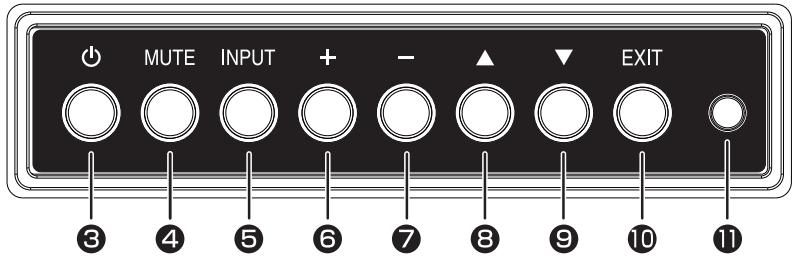
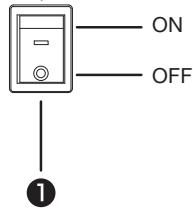
1 Interrupteur d'alimentation principal
Interrupteur On/Off (Marche/Arrêt) pour activer/désactiver l'alimentation principale.
2 Capteur de la télécommande et indicateur d'alimentation
Capteur de télécommande: Reçoit le signal de la télécommande sans fil.
Indicateur d'alimentation: Indique l'état du moniteur LCD.
- Allumé en vert:
L'appareil est sous tension.
- Allumé en rouge:
L'appareil est hors tension.
Certaines opérations telles que la mise sous tension sont possibles.
- Allumé en vert et rouge : Le moniteur LCD est en mode veille.
- Arrêt: L'alimentation principale est désactivée.
- Allumé en rouge et vert clignotant: Le moniteur LCD est en mode veille de calendrier.
- Rouge clignotant: Le moniteur LCD est victime d'une erreur (détectée par la fonction d'autodiagnostic).
Bouton d'alimentation (b)
Allume et éteint l'appareil.
Ce bouton ne fonctionne pas lorsque l'indicateur d'alimentation est éteint. Allumez l'alimentation principale. (Voir page 29.)
Bouton MUTE
Coupe ou rétablit le son.
5 Bouton INPUT
Affiche le menu OSD de basculement de l'entrée vidéo. Bascule des contacteurs à l'aide du bouton HAUT (▲) et BAS (▼) entre [RGB1], [RGB2], [RGB3], [RGB4], [RGB5], [RGB6], [DVD/HD], [VIDEO] et [VIDEO].
Bouton (+) PLUS
Joue dans le menu OSD le rôle de bouton (+) pour augmenter le réglage. Augmente le niveau d'entrée son lorsque le menu OSD est désactivé.
7 Bouton (-) MOINS
Joue dans le menu OSD le rôle de bouton (-) pour diminuer le réglage. Diminue le niveau d'entrée son lorsque le menu OSD est désactivé.
Bouton HAUT (▲)
Réactive le menu OSD lorsque celui-ci est désactivé. Joue dans le menu OSD le rôle de bouton ▲ pour déplacer vers le haut la zone en surbrillance et sélectionner le réglage.
Bouton BAS (▼)
Réactive le menu OSD lorsque celui-ci est désactivé. Joue dans le menu OSD le contrôle de bouton pour déplacer vers le bas la zone en surbrillance et sélectionner le réglage.
10 Bouton EXIT
Réactive le menu OSD lorsque celui-ci est désactivé.
Agit comme le bouton EXIT et permet de revenir au menu OSD précédent.
1 Capteur de luminosité (sur l'avant et l'arrête)
Capteur pour la fonction de luminosité automatique.
Vouspouvezverrouillerlesboutons. Voirpage51.
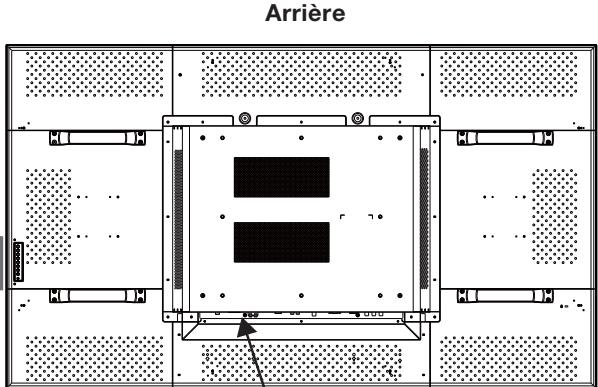
Connecteurs et terminaux
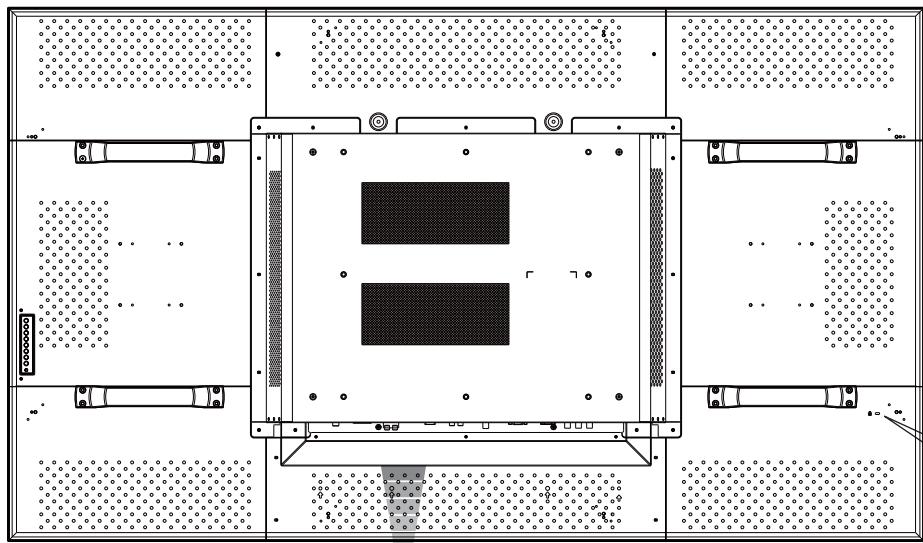
Emplacement de l'antivol Vous pouvez introduire une clé d'antivol Kensington.

Interrupteur d'alimentation principal
Câble d'alimentation (3 broches, avec mise à la terre)
Se connecte au cordon d'alimentation fourni avec le moniteur.
BORNE DU HAUT-PARLEUR EXTERNE
Permet de connecter les enceintes stéréo spéciales (option).
3 Connecteur LAN
Permet de connecter un câble LAN.
4 Connecteur RS-232C (D-SUB 9 broches)
Connecteur IN:
Se branche sur le connecteur RS-232C OUT d'un ordinateur ou d'un autre MDT651S raccordé.
Connecteur OUT:
Se branche sur le connecteur RS-232C IN d'un autre MDT651S raccordé.
⑤ AUDIO IN
Pour recevoir le signal audio provenant d'un matériel externe, ordinateur, magnétoscope ou lecteur de DVD.
(a) AUDIO1: Mini-prise stéréo ø3,5
(b) AUDIO2: Connecteur RCA
AUDIO3: Connecteur RCA
AUDIO OUT (RCA)
Reproduit le signal appliqué au connecteur AUDIO IN sélectionné. Se branche sur un amplificateur audio externe, etc.
VIDEO INPUT/OUTPUT (connecteur BNC/S)
Se branche sur un équipement vidéo.
SVIDEO IN: Connecteur d'entrée S-video (mini DIN 4 broches)
VIDEO IN: Connecteur BNC
VIDEO OUT: Connecteur BNC
RGB6 IN (DisplayPort)
Se branche sur la sortie vidéo numérique d'un ordinateur, etc.
RGB1 IN (HDMI)
Connecte à la sortie vidéo numérique d'un ordinateur, un lecteur DVD, etc.
10 Prise RGB OUT (MINI-connecteur D-SUB 15 broches)
Pour émettre les signaux provenant de RGB3 ou 4 IN.
RGB2 IN (DVI-D)
Se branche sur la sortie vidéo numérique d'un ordinateur, etc.
RGB3 IN (MINI-connecteur D-SUB 15 broches)
Se branche sur la sortie vidéo analogue d'un ordinateur, etc.
Permet de connecter un câble de sortie vidéo analogique d'un ordinateur ou de sortie vidéo composante d'un lecteur DVD, etc.
RGB5, CAT5 INPUT/OUTPUT (Modulaire 8 broches)
Connecteur IN:
Permet de connecter un câble du connecteur CAT5 OUT d'un module CAT5 Tx BOX ou d'un autre MDT651S.
Connecteur OUT:
Permet de connecter un câble du connecteur CAT5 IN d'un autre MDT651S connecté.
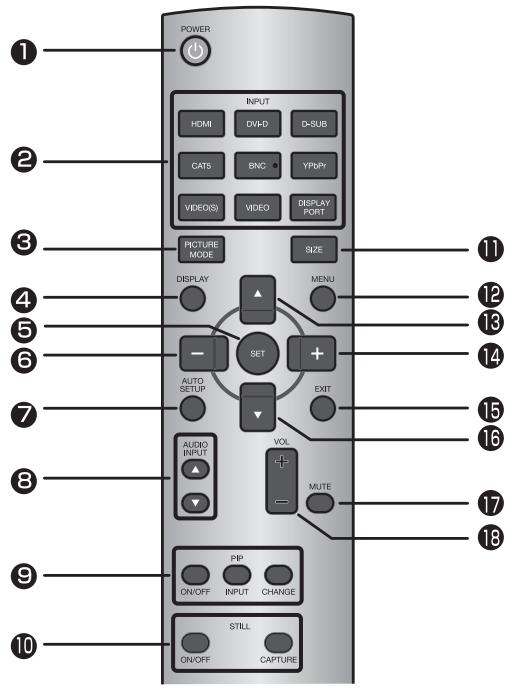
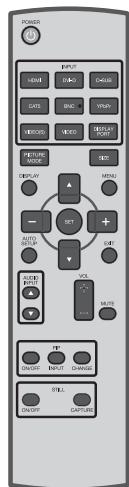
1 Bouton POWER
Allume et éteint l'appareil.
- Si l'indicateur d'alimentation est éteint, aucune commande ne marchera.
Bouton INPUT
Sélectionne un signal d'entrée pouvant provenir de [RGB1] (HDMI), [RGB2] (DVI-D), [RGB3] (D-SUB), [RGB4] (BNC), [RGB5] (CAT5), [RGB6] (DISPLAY PORT), [DVD/HD] (YPbPr), [VIDEO] et [VIDEO].
Bouton picture mode
Sélectionnez le mode image, CHOIX possibles: [HIGHBRIGHT], [STANDARD], [sRGB], [CINEMA]. Voir page 32.
HIGHLIGHT: La luminosité est portée à son maximum.
STANDARD: Réglage d'usine par défaut.
sRGB: Permet d'adapter les couleurs à des appareils conformes sRGB.
CINEMA: Convient au visionnement de films.
4 Bouton display
Affiche les informations de l'écran. Voir page 51. Lorsque le mode de télécommande est LOCK (VERROUILLE), vous pouvez revenir au mode NORMAL en maintenant enfoncé le bouton DISPLAY pendant au moins 5 secondes (Voir page 49).
5 Bouton SET
Valide les réglages effectués dans le menu OSD.
6 Bouton moins (-)
Dans le menu OSD, joue le rôle de bouton (-) pour diminuer le réglage.
Lorsque le mode PIP (IDI) est actif, ce bouton déplace la sous-image vers la gauche.
7 Bouton AUTO SETUP
Pour entrer dans le menu d'installation automatique. Voir page 32 et 46.
Bouton AUDIO INPUT
La source audio change de [AUDIO1] à [AUDIO2], [AUDIO3] et [HDMI] dans l'ordre. Cependant, veuillez noter que [VIDEO ] et [VIDEO] utilisent des paramètres communs. [HDMI] ne peut être sélectionné que lorsque la source video est [RGB1].
Boutons PIP (image dans image)
Bouton ON/OFF: Active/désactive le mode PIP (IDI) ou POP (IHI).
Bouton INPUT: Sélectionne la vidéo à afficher dans l'image secondaire.
Bouton CHANGE: Intervertit l'image principale et la sous-image.
Description
PIP: Picture-in-Picture (Image dans l'image)
La sous-image est affichée dans l'image principale.
POP: Picture-out-of-Picture (Image hors image)
La sous-image est affichée en bas à droite de l'image principale.
SIDE BY SIDE (Côte à côte)
L'image principale et la sous-image sont affichées côte à côte.
Remarque:
Les modes "PIP" (IDI) et "POP" (IHI) ne fonctionnent pas lorsque le format d'écran est [CUSTOM] ou [REAL].
10 Bouton STILL
Bouton ON/OFF: Pour activer ou désactiver le mode Image. Bouton CAPTURE: Pour capturer la nouvelle image.
1 Bouton SIZE
Sélectionnez la taille de l'image, CHOIX possibles: [FULL],
[NORMAL], [CUSTOM], [DYNAMIC] et [REAL]. Voir page 51.
Bouton MENU
Pour activer ou désactiver le mode Menu.
Bouton UP (▲)
Joue dans le menu OSD le rôle de bouton ▲ pour déplacer vers le haut la zone en surbrillance et sélectionner le réglage. Lorsque le mode PIP (IDI) est actif, ce bouton déplace la sous-image vers le haut.
14 Bouton plus (+)
Joue dans le menu OSD le rôle de bouton (+) pour augmenter le réglage. Lorsque le mode PIP (IDI) est actif, ce bouton déplace la sous-image vers la droite.
15 Bouton EXIT
Retourne au menu précédent du menu OSD.
16 Bouton DOWN (▼)
Joue dans le menu OSD le rôle de bouton▼ pour déplacer vers le bas la zone en surbrillance et sélectionner le réglage.
Lorsque le mode PIP (IDI) est actif, ce bouton déplace la sous-image vers le bas.
Bouton MUTE
Pour couper ou rétablir le son.
18 Boutons volume (VOL)
Appuyer sur le bouton plus (+) augmente le niveau de sortie audio. Appuyer sur le bouton moins (-) diminue le niveau de sortie audio.
Distance d'utilisation de la télécommande
Pointez pendant le réglage les boutons du haut de la télécommande en direction du capteur à distance du moniteur. Utilisez la télécommande à une distance d'environ 7 m de l'avant du capteur à distance et à un angle horizontal et vertical de à une distance d'environ 3,5 m.
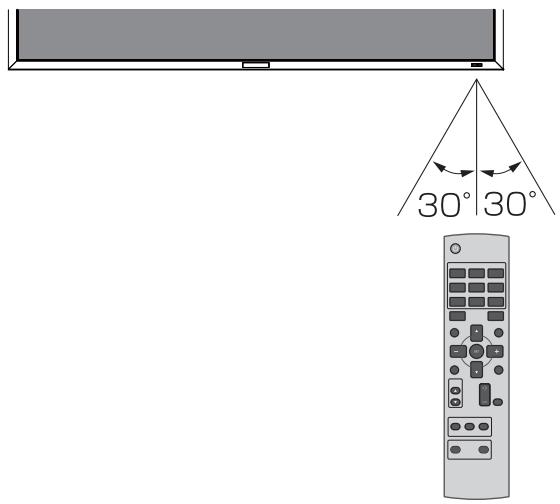
Attention:
Important: la télécommande risque de ne pas fonctionner lorsque le capteur est exposé à la lumière du jour ou à un éclairage direct, ou lorsqu'un obstacle s'interpose entre la télécommande et lui.
Manipulation de la télécommande
- Evitez de soumettre la télécommande à des chocs violents.
- Evitez d'asperger la télécommande avec de l'eau ou d'autres liquides. Essuyez immédiatement la télécommande si elle a pris l'humidité.
- Evitez de l'exposer à la chaleur et à la vapeur.
- Excepté pour permettre en place les piles, n'ouvrez pas la télécommande.
Installation et retrait des piles de la télécommande
La télécommande est alimentée par des piles AAA de 1,5 V.
Comment installer les piles
- Débloquez et tirez vers le haut le couvercle dans le sens de la flèche.
- Alignez les piles à l'intérieur du boîtier en respectant les indications (+) et (-).
- Remettez le couvercle en place.
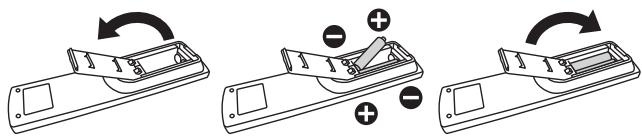
Comment retirer les piles
- Débloquez et tirez vers le haut le couvercle dans le sens de la flèche.
- Retirez les piles.
Attention:
Une mauvaise utilisation des piles peut provoquer des fuites ou un éclatement.
Respectez particulièrement les consignes suivantes :
- Placez les piles "AAA" en faisant correspondre les signes (+) et (-) des piles avec ceux gravés à l'intérieur du boîtier.
- Ne mélangez pas des piles de différents types.
- N'utilisez pas en même temps des piles neuves et des piles usagées. Cela diminuerait la durée de vie des piles ou provoquerait des fuites du liquide alcalin.
- Retirez immédiatement les piles mortes pour éviter les fuites de liquide alcalin dans le boîtier. Ne touchez pas l'acide des piles qui a fui ; il est dangereux pour l'épiderme.
Remarque:
Retirez les piles si vous prévoyez de ne pas utiliser la télécommande pendant une longue période.
CAT5 tx BOX
Avant
Arrière
1 Bus USB (type b)
Connecteur d'entrée d'alimentation provenant du périphérique USB comme l'ordinateur. En reliant un câble USB, vous pouvez contrôler le CAT5 Tx BOX à l'aide des commandes transmises par le câble USB.
Attention:
Nous avons vérifié que l'alimentation est fournie et que les commandes de contrôle sont correctement transmises via le connecteur USB en le reliant à nos ordinateurs conformément aux normes USB en vigueur.
Lorsque le CAT5 Tx BOX est combiné avec le système de votre ordinateur ou le système de plots USB, vérifie à l'avance qu'il fonctionne correctement.
2 Controlle externe (d-sub 9 broches)
Lorsque la communication via le connecteur USB est impossible, vous pouvez utiliser ce connecteur pour les communications RS-232C avec le périphérique de commande comme l'ordinateur.
Remarque:
La connexion RS-232C n'est pas nécessaire lorsque le numéro du port de communication (COM) réglé par le logiciel de pilotage USB est utilisé. Effectuez la sélection en utilisant le commutateur de sélection d'entrée (USB/RS-232C) (6), selon les nécessités.
Connecteur d'entrée du signal vidéo RGB analogique provenant de l'ordinateur.
Connecteur vidéo de mise en mémoire tampon et d'émission en sortie du signal vidéo RGB analogique provenant du connecteur d'entrée RGB (8).
5 Commutateur de sélection d'entrée (usb/rs-232c)
Commute l'entrée de commande entre le connecteur USB et le connecteur RS-232C.
Connecteur de conversion et d’émission en sortie du signal vidéo provenant du connecteur d’entrée RGB (8) et du signal de commande transmis via le connecteur USB (1) ou le connecteur RS-232C (2) permettant la transmission des signaux via le long câble CAT5.
Attention:
Ne reliez jamais de périphériques réseau aux connecteurs d'entrée/sortie CAT5. Dans le cas contraire, ils pourraient provoquer un court-circuit entraînant une panne.
7 Commutateur de niveau du signal de synchronisation composite
Commuter le niveau du signal de synchronisation composite. Le niveau de logique TTL et le niveau de 0,3 V sont commutés.
③ Connecteur d'entrée de la mise sous tension auxiliaire (DC IN de 5 v)
Bien que l'alimentation soit fournie à partir du connecteur USB mentionné ci-dessus, un adaptateur d'alimentation CC auxiliaire (dépôt commercialement) est utilisable aussi. Lorsqu'une tension de +5 V (conformément aux specifications du produit) est fournie par l'adaptateur CC mentionné ci-dessus, l'alimentation est automatiquement basculée du connecteur USB. (Vous ne pouvez pas utiliser les deux à la fois.)
Attention:
- N'appliquez pas de tension en dehors de la plage spécifiée au connecteur d'entrée d'alimentation auxiliaire. De même, veillez à le connecter en respectant la polarité. Dans le cas contraire, les périphériques connectés risquent de surchauffer ou de subir des dommages.
- Le connecteur d'entrée d'alimentation auxiliaire n'est pas destiné à une utilisation polyvalente. Les connecteurs d'alimentation CC disponibles dans le commerce existent sous différentes formes. Si vous souhaitez utiliser ce connecteur, consultez un technicien qualifié ou votre revendeur, au préalable.
Type de connecteur d'alimentation: Connecteur jack CC de type R/A (diamètre de la broche centrale: 2,0 mm)
| Broche | Nom | Définition |
| 1 | +5 V | Source d'alimentation CC |
| 2 | GND | GND |
Préparation à l'installation
- Choix de l'emplacement du moniteur
- Ventilation
Page 14
Installation du moniteur
- Utilisation du support de montage mural ou du support de montage au plafond
- Utiliser le moniteur sans le cadre
- Installation en position portrait

S 15 à 16
Page 17
Procédure de branchement
- Schéma de câblage
- Prévention de déconnexion du câble HDMI
- Connexion d'un ordinateur (connexion analogue)
- Branchement d'un ordinateur (branchement numérique)
- Branchement d'un appareil video (appareil video composantes/HDMI)
- Branchement d'un appareil video (video composite/appareil S-video)/amplificateur stéréo
Pages 18 à 22
Connexion CAT5
- CAT5 pour connexion longue distance ou connexion de multiples moniteurs

Connexion rs-232c
- Contrôle du moniteur via RS-232C
Page 25

Connexion LAN
- Connexion du moniteur via un réseau local
Page 26
Branchement du cordon d'alimentation sur le moniteur
- Branchement de la source d'alimentation
Page 27
Méthode d'utilisation
Page 28
Le moniteur est prêt à l'usage.
Préparation à l'installation
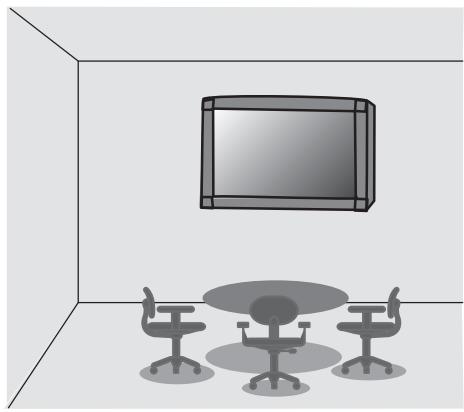
Installez le moniteur sur un mur ou un plafond assez solide pour supporter son poids, sur un emplacement dégagé, à l'aide de supports de montage mural disponibles dans le commerce.
Attention:
NE TENTEZ PAS D'ÉFFECTUER VOUS-MÊME L'INSTALLATION DU MONITEUR.
L'installation de l'écran doit être effectuée par un technicien qualifié. Prenez contact avec votre revendeur.
Attention:
LE DEPLACEMENT OU L'INSTALLATION DU MONITEUR LCD DOIT TOUJOURS ETRE EFFECTUÉ PAR AU MOINS TROIS PERSONNES.
La non-observation de ces précautions risque de provoquer des blessures en cas de chute du moniteur.
Attention:
Ne montez pas et n'utilisez pas le moniteur à l'envers, la face avant dirigée vers le haut ou vers le bas.
Important:
Etalez en dessous du moniteur la feuille de protection qui l'entourait dans la boîte, de manière à éviter les rayures du panneau.
Ventilation
Pour permettre à la chaleur de se disperser, laissez de l'espace entre les objets environnants comme dans le schéma CIS.
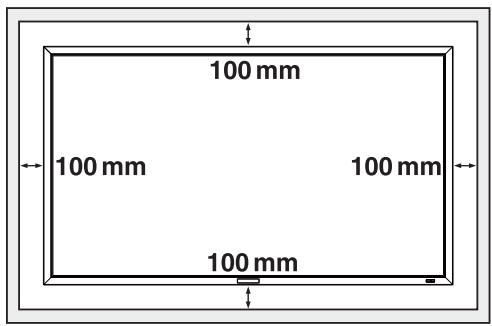
Ne bloquez pas ces ouvertures.
Attention:
Ne bloquez pas les ouvertures au dos du moniter, comme indiquées dans l'illustration ci-dessus. Si ces ouvertures sont bloquées, la chaleur qui s'accumule dans le moniter peut causer un dysfonctionnement. La limite supérieure de la plage de température ambianted'opération lorsque le moniter est installé en position paysage (horizontal) est de 40°C. Lorsque vous installez le moniter dans un boîtier ou dans une enveloppe, veillez à assurer une ventilation appropriée afin de maintenir la température à l'intérieur du boîtier à 40°C ou moins en installant un ventilateur ou des orifices de ventilation dans le boîtier. La limite supérieure lorsque le moniter est en position portrait (vertical) est 35°C.
Cet écran LCD est équipé d'un capteur de température et d'un ventilateur. Si la température de l'écran LCD augmente trop, le ventilateur s'activera automatiquement. En cas de surchauffe de l'écran LCD, le menu "Attention" apparaît. Si le menu "Attention" s'affiche, n'utilise plus l'écran LCD et attendez que sa température diminue. Lorsque le moniteur LCD est utilisé dans un espace clos ou avec une protection sur la surface LCD, vérifiez la température interne du moniteur grâce à "STATUT DE LA CHALEUR" (HEAT STATUS) (voir page 50). Lorsque la température est plus élevée que dans des conditions normales, activez le "VENTILATEUR" (COOLING FAN) dans la fonction ÉCONOMISEUR D'ÉCRAN (SCREEN SAVER) (voir page 46).
Placement de l'écran face vers le bas
Etalez en dessous du moniteur la feuille de protection qui l'entourait dans la boîte, de manière à éviter les rayures de l'écran.
La non-observation des bonnes procédures de montage peut endommager le matériel ou blesser l'utilisateur ou l'installateur. La garantie du produit ne couvre pas les dommages causés par une installation incorrecte.
La non-observation de ces directives peut annuler votre garantie.
Utilisez des vis M8 (ayant une longueur de 15 mm, plus longues que l'épaissur du support de montage) et serrez-les de façon sûre. Immobilisez les vis à l'aide de rondelles élastiques ou autre. MITSUBISHI ELECTRIC recommande l'utilisation d'une interface de montage en conformité avec les normes nord-américaines TÜV-GS et/ou UL1678.
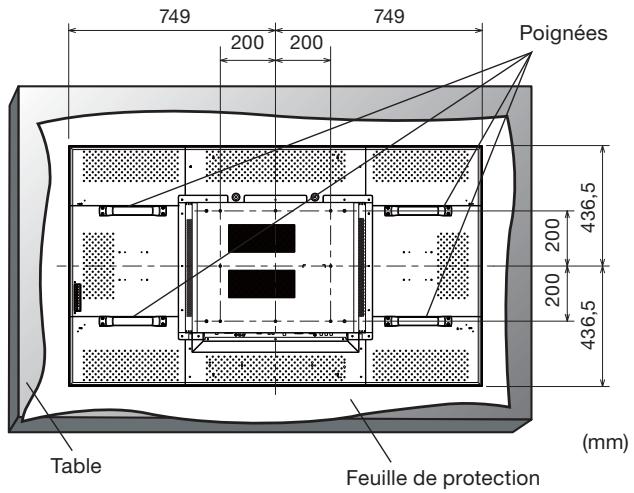
Attention:
Pour empêcher le moniteur de tomber.
- Installez le moniteur avec des supports métalliques pour le mur ou avec un dispositif pour plafond (disponible dans le commerce) sous votre propre responsabilité. Reportez-vous aux instructions des supports métalliques pour connaître la procédure d'installation.
- Afin de réduire les risques de blessures et de dégâts dus à la chute du moniteur en cas de tremblement de terre ou d'autres catastrophes naturelles, veillez à consulter le fabricant des supports à propos de l'emplacement de l'installation.
- Pour réduire le risque de chute du moniteur, faites passer une corde par les poignées situées de part et d'autre du moniteur, puis attachez la corde aux supports de montage muraux ou aux supports de montage au plafond.
- Ne pas dormir là où le moniteur risque de se renverser ou de tomber en cas de tremblement de terre ou autre catastrophe naturelle.
- Utilisez des vis assez solides pour supporter le moniteur LCD (vis en acier inoxydable, etc.).
Attention:
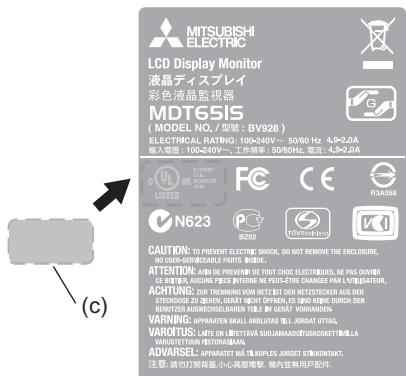
- Le MDT651S se conforme aux normes UL lorsqu'il est utilisé avec son cadre. Si vous utilisez le moniteur sans le cadre, auquel cas le moniteur n'est plus conforme aux exigences UL, masquez le label de certification UL figurant sur le panneau arrière à l'aide de l'étiquette fournie.
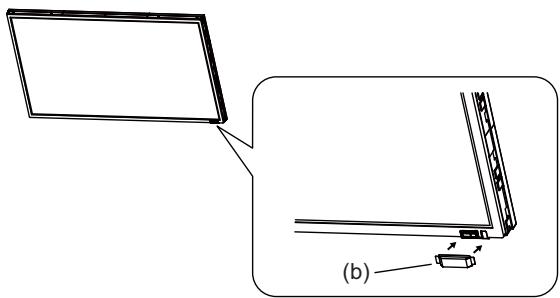
- Pour éviter d'endommager les circuits imprimés à cause de l'électricité statique, fixez le cache de protection sur le panneau LCD.
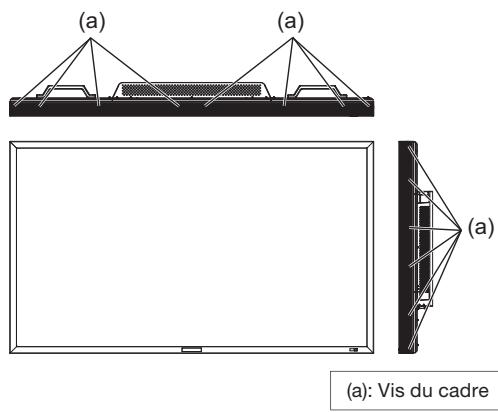
- Dévissez les vis qui maintiennent le cadre en place, puis retirez le cadre du moniteur.
- Maintenez en place le cache de protection fourni (b) sur le panneau LCD à l'aide de ruban adhésif double face.
Attention:
Ne touchez pas les circuits imprimés, cela pourrait les endommager.
- Masquez le label de certification UL situé sur le panneau arrière à l'aide de l'étiquette fournie (c).
Conditions:
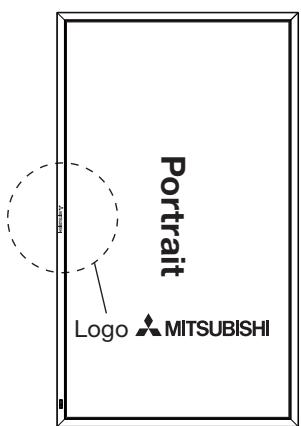
MDT651S peut être installé en position portrait, mais les conditions suivantes doivent être respectées.
Attention:
La position portrait est efficace seulement lorsque le moniteur est fixé au mur ou au plafond.
L'environnement opérationnel (température) doit être limité comme indiqué ci-dessous:
Environnement opérationnel:
| Température | 5 - 35°C / 41 - 95°F |
| Humidité | 20 - 80% (sans condensation) |
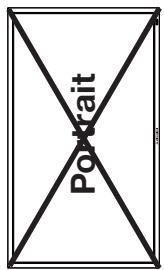
Veuillez régler la position du produit seulement selon les instructions suggérées comme indiqué ci-dessous :
Ne pas placer le moniteur dans la direction opposée.
Des haut-parleurs optionnels (SP-521S) ne peuvent pas être reliés à ce moniteur LCD lorsqu'il est positionné en position portrait.
Positionnement
Le côté gauche du paysage (vue de face) devrait être sur le côté supérieur.
Dans le sens des aiguilles d'une montre
Avant de brancher le câble de signal sur PC et vidéo
- Vous pouvez installer des enceintes optionnelles.
- Veuillez consulter le guide de démarrage des enceintes en option pour une procédure d'installation détaillée.
Comment installer les enceintes optionnelles
- Utilisez les pièces de fixation métallique et les vis fournies avec les enceintes en option. Pour une procédure d'installation détaillée, veuillez consulter le guide de démarrage rapide des enceintes.
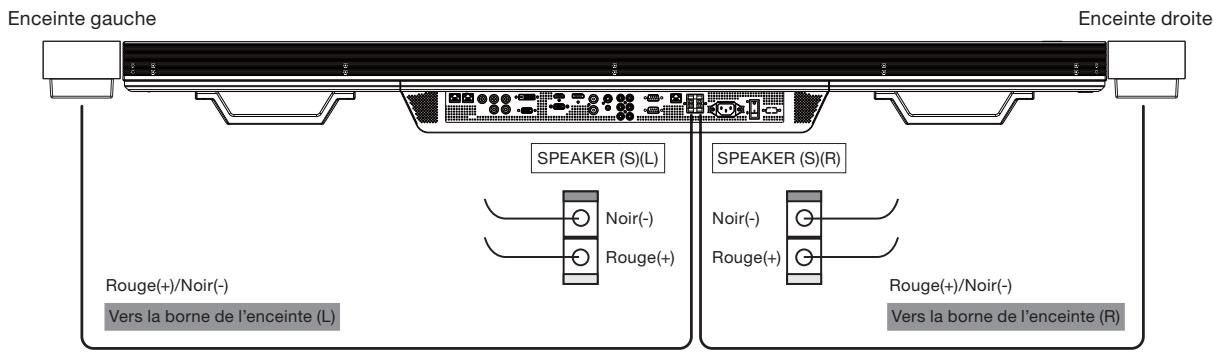
- Insérez le câble de l'enceinte gauche dans la borne SPEAKER (S) (G) sur le moniteur, et le câble de l'enceinte droite dans la borne SPEAKER (S) (D).
Remarque:
Faites correspondre la polarité des câbles d'enceinte et des bornes (+ (rouge)/- (noir)).
Si les polarités ne correspondent pas, des problèmes de sortie audio peuvent se produire.
Precautions:
Ne déplacez pas le moniteur lorsque les enceintes sont installées.
Le moniteur et les enceintes pourraient être endommagées et vous pourriez vous blesser si le moniteur tombait.
Avant d'effectuer les branchements
- Tout d'abord, mettez hors tension tous les périhériques reliés et effectuez les connexions.
- Consultez le guide utilisateur fourni avec chaque périhérique.
Remarque:
Veuillez utiliser le cable audio sans résistance lorsque la borne de sortie audio de l'appareil audio et de l'ordinateur sont une mini-prise stéreo. Si vous utilisiez le cable audio avec résistance, il est possible que le niveau du son ne puisse pas être augmenté ou qu'il ne soit pas produit.
Schéma de câblage
Prévention de déconnexion du cable HDMI
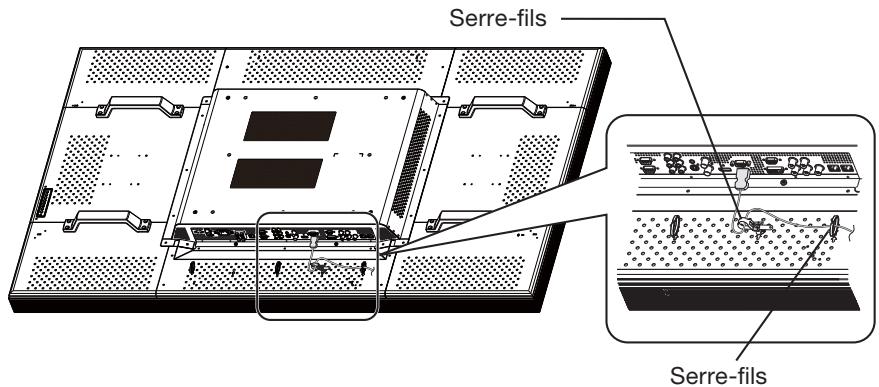
Lorsque vous connectez le cable HDMI au moniteur, il est recommandé de le fixer à l'aide du serre-fil fourni comme indiqué dans l'illustration, pour éviter une déconnexion accidentelle du cable.
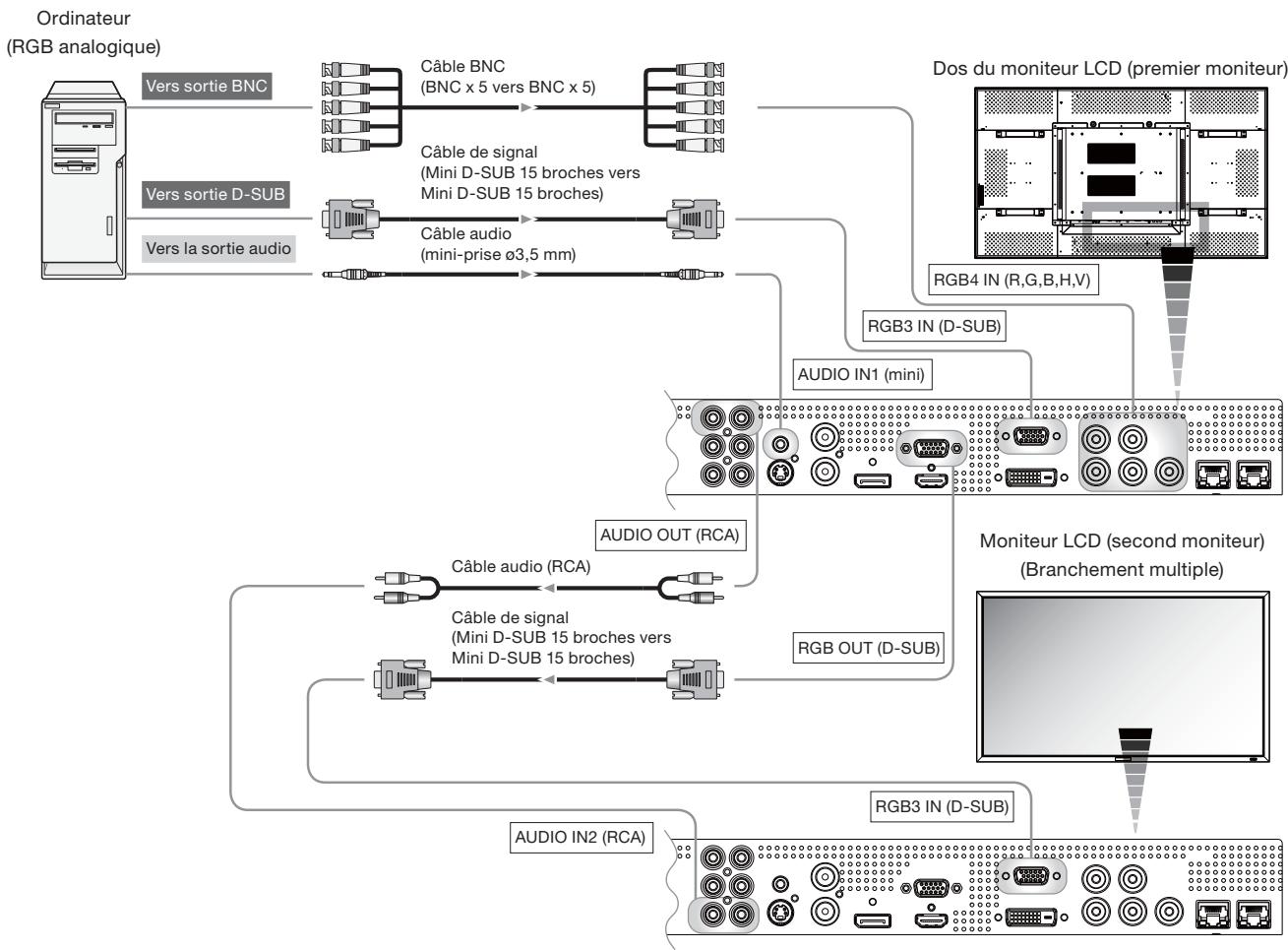
Branchement connexion analogue:
- Branchement via un connecteur RGB3 IN (D-SUB)
(1) Connectez un câble de signal (mini D-SUB 15 broches - mini D-SUB 15 broches) (accessoire) au connecteur RVB3 IN. (2) Sélectionnez [RGB3] à l'aide du bouton INPUT du moniteur ou du bouton D-SUB de la télécommande sans fil.
- Connexion via le connecteur RGB4 IN (BNC: R•G•B•H•V ou R•G•B•Csync, synchronisation RGB sur vert)
(1) Utilisez un cable BNC (BNC x 5 - BNC x 5) (disponible dans le commerce) pour connecter le connecteur BNC sur l'ordinateur, et utilisez un cable de signal (mini D-SUB 15 broches - BNC x 5) (disponible dans le commerce) pour connecter le connecteur D-SUB 15 broches sur l'ordinateur. (2) Sélectionnez [RGB4] à l'aide du bouton INPUT du moniteur ou du bouton BNC de la télécommande sans fil.
Branchement d'un second moniteur:
- Connectez le connecteur RVB OUT (mini D-SUB 15 broches) sur le premier moniteur et le connecteur RVB3 IN (mini D-SUB 15 broches) sur le second moniteur à l'aide d'un cable de signal (mini D-SUB 15 broches - mini D-SUB 15 broches) (fourni avec le deuxième moniteur ou disponible dans le commerce).
(Le signal RGB3 ou RGB4 sélectionné par le premier moniteur est restitué. Le signal RGB1 ou RGB2 n'est pas restitué.)
Branchement audio:
- Branchez un cable audio (mini-prise stéreo ø3,5 mm) (disponible dans le commerce) sur le connecteur AUDIO IN1. Sélectionnez [AUDIO1] à l'aide des boutons AUDIO INPUT de la télécommande sans fil. Pour restituer le son sur le second moniteur:
Connectez le connecteur AUDIO OUT sur le premier moniteur et le connecteur AUDIO IN2 ou 3 sur le second moniteur à l'aide d'un cable audio (RCA) (disponible dans le commerce).
Le moniteur reconnaît automatiquement les temporisations individuelles dans le tableau ci-dessous et configure les informations de l'écran. Lorsqu'un ordinateur ou un autre appareil est connecté, il affiche automatiquement les images de manière appropriée. Voir la page dérivant les fonctions INSTALLATION AUTO./RéGLAGE AUTO.
| Résolution | Fréquence | Remarques | Résolution | Fréquence | Remarques | ||||
| Horizontal | Vertical | Horizontal | Vertical | ||||||
| 1 | 640 x 480 | 31,5 kHz | 60 Hz | 6 | 1280 x 1024 | 64,0 kHz | 60 Hz | ||
| 2 | 800 x 600 | 37,9 kHz | 60 Hz | 7 | 1600 x 1200 | 75,0 kHz | 60 Hz | ||
| 3 | 1024 x 768 | 48,4 kHz | 60 Hz | 8 | 1920 x 1080 | 67,5 kHz | 60 Hz | Temporisation recommangée | |
| 4 | 1280 x 768 | 48,0 kHz | 60 Hz | 9 | 1920 x 1200 | 74,0 kHz | 60 Hz | ||
| 5 | 1360 x 768 | 47,7 kHz | 60 Hz | ||||||
Remarque:
Lorsqu'un autre signal que 1920x1080 est entrée, il est possible que les caractères soient flous et que les figures et les objets soient déformés. Il est possible que les images ne s'affichent pas correctement en fonction de la carte vidéo et du pilote utilisés.
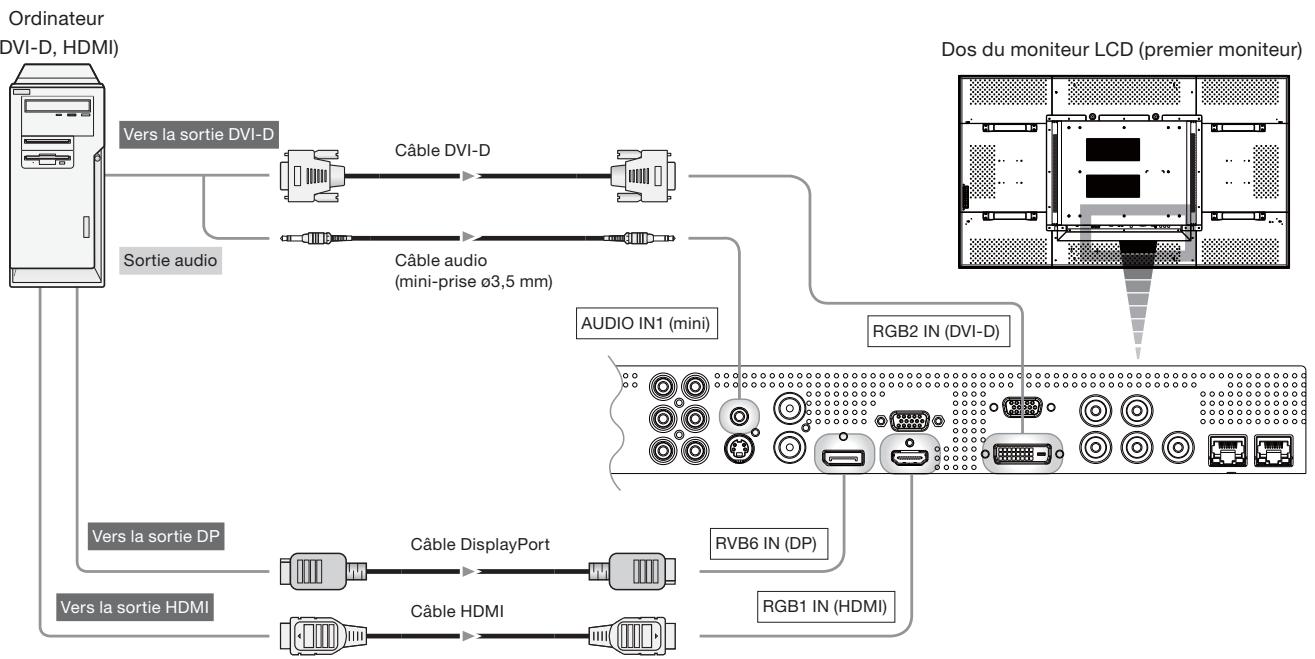
Branchement numérique:
- Branchement via le connecteur RGB1 IN (HDMI)
(1) Branchez un câble HDMI (disponible dans le commerce) sur le connecteur RGB1 IN. (2) Sélectionnez [RGB1] à l'aide du bouton INPUT du moniter ou du bouton HDMI de la télécommande sans fil.
- Branchement via le connecteur RGB2 IN (DVI-D)
(1) Branchez un câble DVI-D (disponible dans le commerce) sur le connecteur RGB2 IN. (2) Sélectionnez [RGB2] à l'aide du INPUT du moniteur ou du bouton DVI-D de la télécommande sans fil.
- Connexion via le connecteur RVB6 IN (DisplayPort)
(1) Connectez un câble DisplayPort (disponible dans le commerce) au connecteur RVB6 IN. (2) Sélectionnez [RVB6] à l'aide du bouton INPUT du moniteur ou de la touche DISPLAY PORT de la télécommande sans fil.
Branchement audio:
- Branchez un câble audio (mini-prise stéréo ø3,5 mm) (disponible dans le commerce) sur le connecteur AUDIO IN1.
Sélectionnez [AUDIO1] à l'aide des boutons AUDIO INPUT de la télécommande sans fil.
Lorsqu'un câble HDMI est branché, sélectionnez le son HDMI.
(Vous ne pouvez sélectionner HDMI que lorsque l'entrée vidéo est [RGB1].)
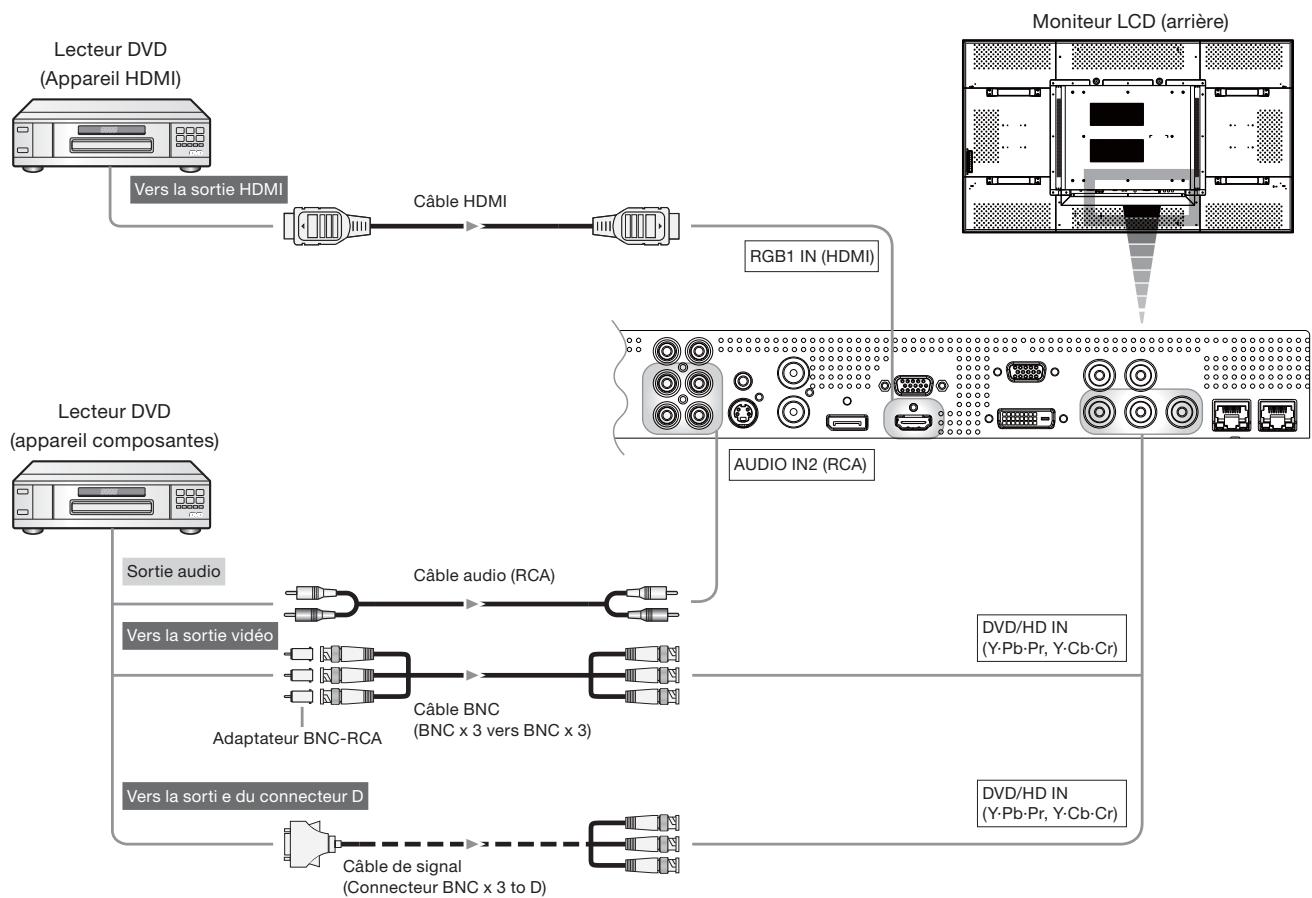
Branchement d'un appareil vidéo (appareil vidéo composantes/hdmi)
Ce moniteur peut être branché sur un appareil video equipé d'une sortie composantes tel qu'un lecteur DVD.
Consultez le mode d'emploi de l'appareil branché pour plus de détails. (Les câbles indiqués sur la figure sont disponibles dans le commerce.)
- Pour brancher un lecteur DVD équipé d'une sortie composantes sur le connecteur DVD/HD IN (YPbPr ou YCbCr) du moniteur, utilisez un cable BNC (BNC x 3 - BNC x 3) et un adaptateur BNC-RCA (disponible dans le commerce) ou un cable de signal (connecteur BNC x 3 - D).
Sélectionnez [DVD/HD] à l'aide du bouton INPUT du moniteur ou du bouton YPbPr de la télécommande sans fil.
Pour effectuer la connexion audio, connectez un cable audio (RCA) au connecteur AUDIO IN2 ou au connecteur AUDIO IN3.
Sélectionnez [AUDIO2] ou [AUDIO3] à l'aide des boutons AUDIO INPUT sur la télécommande.
- Pour brancher un lecteur DVD équipé d'une sortie HDMI sur le connecteur RGB1 IN (HDMI) du moniteur, utilisez un cable de signal HDMI.
Sélectionnez [RGB1] à l'aide du bouton INPUT du moniteur ou du bouton HDMI de la télécommande sans fil.
Pour une connexion par câble HDMI, sélectionnez le son HDMI.
(Vous ne pouvez sélectionner le son HDMI que lorsque l'entrée vidéo est [RGB1].)
Branchement d'un appareil video (video composite/appareil s-video)/amplificateur stéréo
Ce moniteur peut être branché sur un amplificateur stéréo.
Consultez le mode d'emploi de l'amplificateur stéréo pour plus de détails. (Les câbles indiqués sur la figure sont disponibles dans le commerce.)
- Pour brancher un appareil video sur le connecteur VIDEO IN (VIDEO IN ou S-VIDEO IN) du moniteur, utilisez un cable BNC ou S-video. Pour une connexion au connecteur d'entrée audio du moniteur, utilisez un cable audio (RCA). Connectez correctement les connecteurs du cable audio (RCA). Pour un branchement sur le connecteur VIDEO IN, Sélectionnez [VIDEO] à l'aide du bouton INPUT du moniteur ou du bouton VIDEO de la télécommande sans fil. Pour un branchement sur le connecteur S-VIDEO IN, Sélectionnez [VIDEO ] à l'aide du bouton INPUT du moniteur ou du bouton VIDEO(S) de la télécommande sans fil. Lorsque you branchez un amplificateur stereo sur le moniteur, veillez a l'eteindre. Pour une connexion au connecteur de sortie audio du moniteur, utilisez un cable audio (RCA). Connectez correctement les connecteurs du cable audio (RCA). Veillez a allumer d'abord le moniteur, puis l'amplificateur stereo.
- Le signal d'entrée audio sélectionné est restitué sur le connecteur AUDIO OUT.
Appareil vidéo (appareil vidéo composite/S-video)
CAT5 pour connexion longue distance ou connexion de multiples moniteurs
La fonction de raccordement vidéo CAT5 sert à transmettre le signal vidéo RGB analogique de l'ordinateur et le signal de commande du moniteur sur une longue distance, en utilisant des câbles CAT5. L'ordinateur peut contrôler le moniteur par l'intermédiaire du CAT5 Tx BOX.
Attention:
Ne raccordez jamais des dispositifs de réseaux (tels que un plot et un ordinateur pour LAN) au CAT5 Tx BOX et les connecteurs IN et OUT du moniteur. S'ils sont raccordés, les dispositifs du réseau eux-mêmes, CAT5 Tx BOX et le moniteur risquent d'être endommagés.
1. Installation du logiciel de pilotage USB pour le contrôle de transmission de données en série CAT5
Pour raccorder l'ordinateur et le CAT5 Tx BOX par l'interface médiateur d'une interface USB, il est nécessaire d'installer le logiciel de pilotage USB sur l'ordinateur à partir du CD-ROM fourni avec le moniteur.
(Lorsqu'on raccorde l'ordinateur et le CAT5 Tx BOX via l'interface RS-232C, vous n'avez pas besoin d'installer le logiciel de pilotage USB.)
Système de fonctionnement pris en charge: Windows® XP, Windows Vista®
1) Installation de windows® XP
Mettez en marche le fichier "PL2303-Driver_XP2K_v *. exe" dans le dossier de Windows XP sur le CD-ROM fourni avec le moniteur et installez le pilote selon les instructions affichées sur l'écran.
2) Installation de windows vista
Mettez en marche le fichier "PL2303_Prolific_Vista_ * *. exe" dans le dossier de Windows VISTA sur le CD-ROM fourni avec le moniteur et installez le logiciel de pilotage selon les instructions affichées sur l'écran.
Remarque:
Il n'est pas nécessaire d'inverser le pilote USB si vous n'utilisez pas la commande de communication ou le pilote USB. Lorsque vous êtes invité à installer le pilote, sélectionnez Annuler dans la fenêtre.
Pour les pilotes du système d'exploitation Windows les plus récents, veuillez vérifier par avance l'opération de l'interface IC "PL-2203", selon le site Web de Prolific Technology Inc. Prolific Technology Inc. et Mitsubishi n'assument aucune responsabilité pour tout dommage encouru par l'utilisateur.
Contrôle d'opération par mitsubishi
- Nom du fichier : PL2303_Prolific DriverInstaller_v110.zip; date de publication : 2 décembre 2009; version : V1.1.0 Windows XP (32 bits) : Validate Windows Vista (32 bits) : Validate Windows 7 (32 bits) : Validate
2. Raccordement de la fonction de branchement vidéo CAT5
Il y a deux possibilités de raccordement:
1) Raccordement à un moniteur
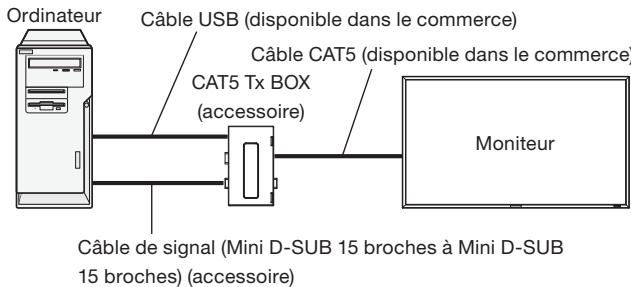
- Raccordez le connecteur USB du CAT5 Tx BOX et celui de l'ordinateur, en utilisant un câble USB disponible commercialement. (Lorsque le logiciel de pilotage n'est pas disponible, raccordez un câble RS-232C en plus du câble USB. Dans ce cas, le câble USB sert à fournir l'énergie au CAT5 Tx BOX.) Voir page 36.
- Connectez le connecteur d'entrée RVB (Mini D-SUB 15 broches) du module CAT5 Tx BOX et le connecteur de sortie D-SUB de l'ordinateur à l'aide du cable de signal (Mini D-SUB 15 broches à Mini D-SUB 15 broches) fourni avec le moniteur.
- Connectez le connecteur de sortie CAT5 (connecteur modulaire 8 broches) du module CAT5 Tx BOX et le connecteur IN du connecteur d'entrée/sortie RVB5/CAT5 (connecteur modulaire 8 broches) du moniteur à l'aide d'un câble CAT5 disponible dans le commerce.
2) Raccordement de multiples moniteurs
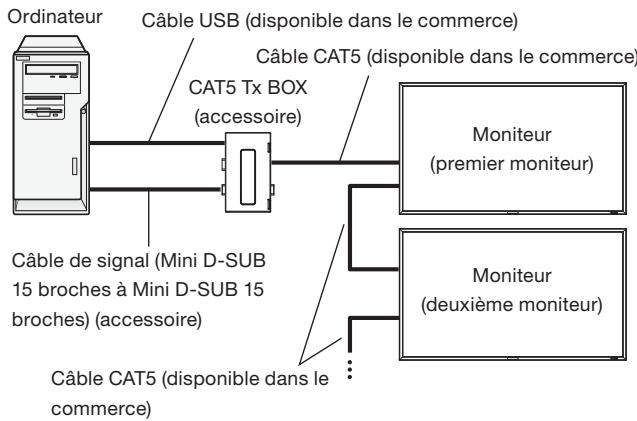
- En plus de la connexion décrite dans l'étape 2-1, connectez le connecteur OUT du connecteur d'entrée/sortie RVB5/CAT5 (connecteur modulaire 8 broches) du premier moniteur et le connecteur IN du connecteur d'entrée/sortie RVB5/CAT5 (connecteur modulaire 8 broches) du deuxième moniteur à l'aide d'un cable CAT5 disponible dans le commerce.
- Raccordez les troisième et dernier moniteurs de la même manière. Vous pouvez raccorder jusqu'à 5 moniteurs.
Longueur de câble admissible
| Raccordement | Longueur maximale de câble/signal de temporsaiton |
| Un seul moniteur | 150 m / 1920 x 1080 @60 Hz |
| Multiple moniteurs | 200 m / 1920 x 1080 @60 Hz (Longueur totale des câbles raccordés) |
Les longueurs données ci-dessus sont basées sur un mesurage effectif, en utilisant notre source de signaux standards et le câble recommendé, de la manière suivante. Avant l'installation, vérifie à l'avance le fonctionnement du moniteur en le raccordant avec votre ordinateur et les câbles.
Câble recommandé:
Connecteur modulaire à 8 broches, à passage direct, blindé, catégorie 5 ou 5e
3. Divers réglages impliqués dans le raccordement vidéo de CAT5
Dans le cas d'un raccordement vidéo de CAT5, configurez les réglages OSD. (Voir page 47.)
1) Longueur cable CAT5
Sélectionnez la longueur du câble, et les défauts de toutes les valeurs d'ajustement seront automatiquement déterminés. Sélectionnez la longueur qui est la plus proche de la longueur effective de votre câble.
2) Equaliseur CAT5
Effectuez l'ajustement de telle sorte que le flou et le maculage des lettres et des objets graphiques affichés soient minimisés.
3) CAT5 GAIN rouge/gain vert/gain BLEU
Lorsque l'image affichée est ASF, augmentez chaque valeur. Lorsque les blancs ne sont pas affichés comme on le rechercheit, ajustez les valeurs GAIN ROUGE et GAIN BLEU.
4) CAT5 ROUGE skew/vert skew/bleu SKEW
Réglez chaque valeur de telle sorte que la déviation des couleurs dans les lettres et les objets graphiques affichés soit minimisée.
Contrôle du moniteur via rs-232c
En connectant plusieurs moniteurs LCD et un ordinateur à l'aide de câbles RS-232C ou CAT5 (disponibles dans le commerce), vous pouvez effectuer les opérations suivantes sur les moniteurs à partir de l'ordinateur via le module CAT5 Tx BOX fourni :
La mise sous/hors tension La commutation entre les signaux d'entrée
Connexion
Connexion par RS-232C (Pour le câble RS-232C (disponible dans le commerce), le câble de type inversé doit être utilisé.)
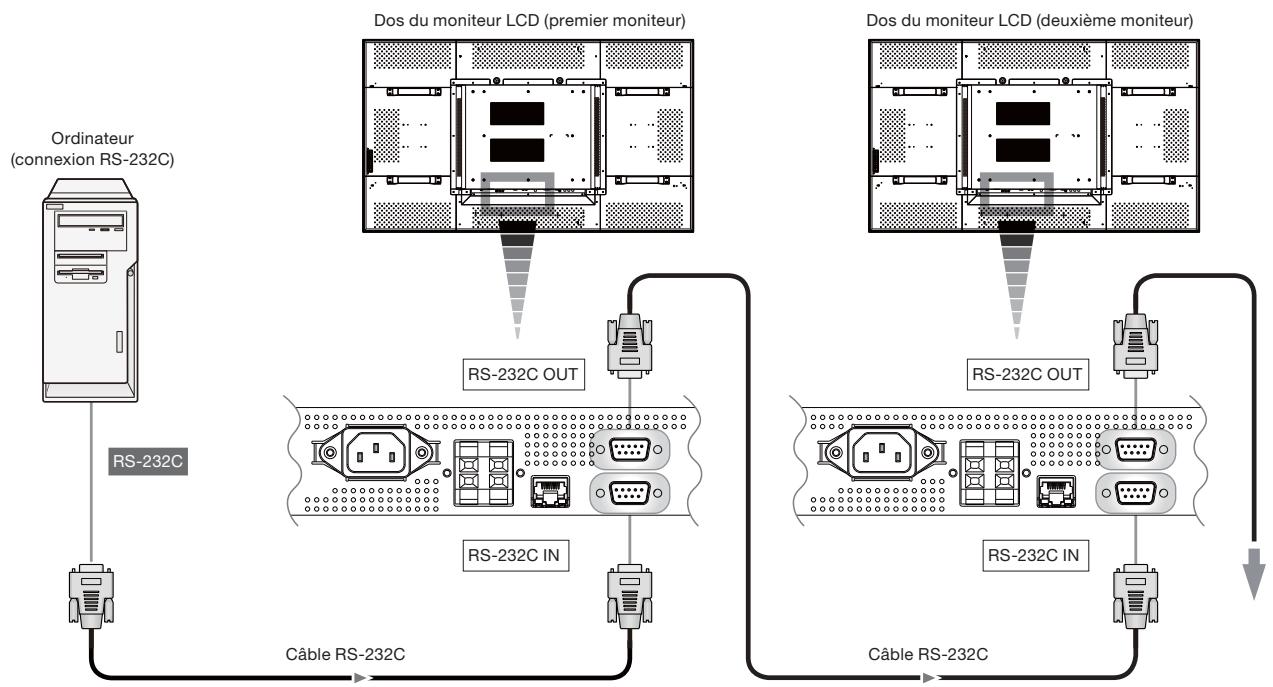
- Avant de procéder au branchement, éteignez l'ordinateur et les moniteurs.
- Démarrez d'abord l'ordinateur, puis les moniteurs. (Sinon, le port com devient inutilisable.)
Attention:
Ne reliez jamais de périphériques réseau aux connecteurs d'entrée-sortie CAT5. Dans le cas contraire, ils pourraient provoquer un court-circuit entraînant une panne.
Remarque:
Vous aurez besoin d’un adaptateur port série 25 broches si votre PC (IBM ou compatible IBM) ne dispose pas d’un autre connecteur port série.
Prenez contact avec votre revendeur.
Connexion du moniteur via un réseau local
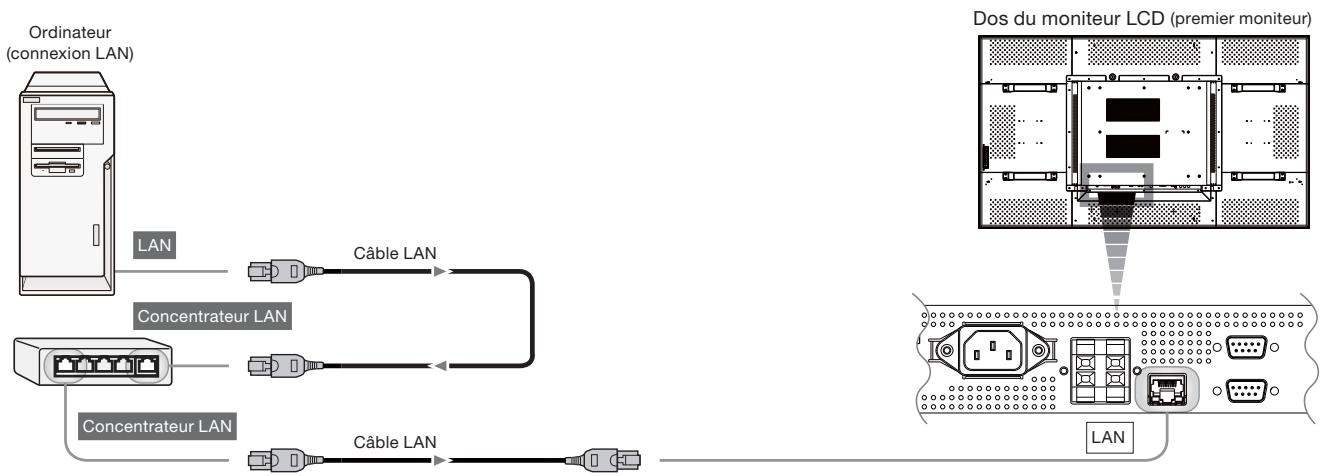
En connectant le moniteur et l'ordinateur à l'aide d'un cable LAN (disponible dans le commerce), vous pouvez effectuer les opérations suivantes à partir de l'ordinateur.
La mise sous/hors tension La commutation entre les signaux d'entrée
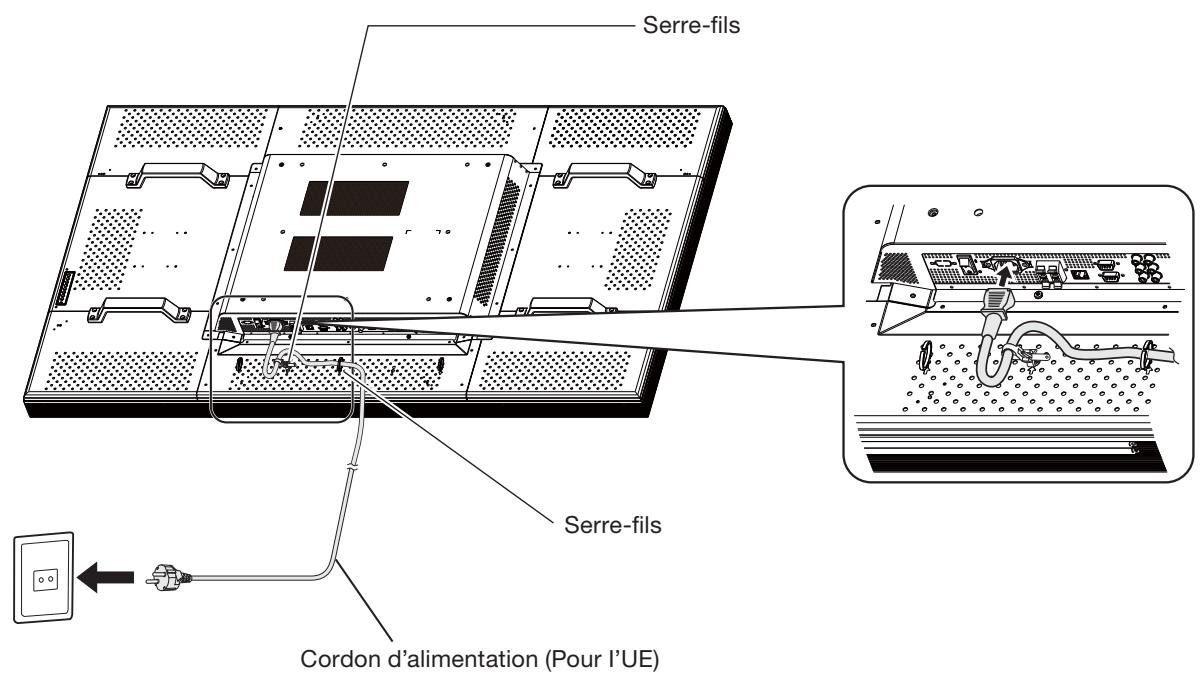
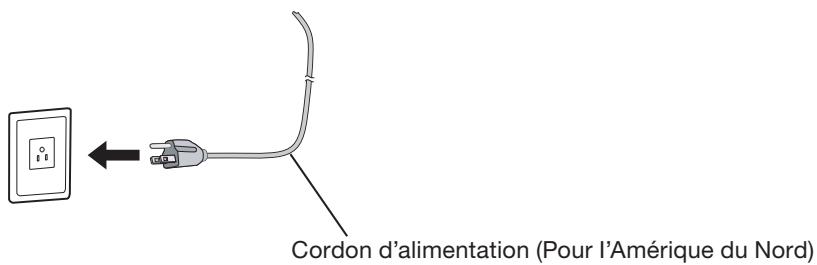
Branchement de la source d'alimentation
- La prise électrique doit être installée le plus près possible du matériel et doit être facilement accessible.
- Enroulez complètement l'extrémité du cordon dans la prise.
Une connexion mal assurée risque de provoquer du bruit.
Remarque:
Veuillez vous reporter à la section "Consignes de sécurité, d'entretien et conseils d'utilisation" de ce manuel pour le choix d'un cordon d'alimentation CA adapté.
Utilisez le serre-fil pour prévenir une déconnexion accidentelle du cordon d'alimentation.
Déroulement de la méthode d'utilisation
U-1
Mise sous tension de tous les appareils branchés
Page 29
U-2
Sélection de l'entrée vidéo
Page 30
U-3
Commande d'appareils externes
Page 31
U-4
Sélection de la langue de l'OSD
Page 31

RGB3, RGB4 et RGB5 uniquement
U-5
Configuration automatique
Page 32
U-6
Sélection du mode d'image
Page 32
U-7
Réglage de l'écran
Page 33
U-8
Réglage de l'image
Page 33
U-9
Commande du volume
Page 34
U-10
Réglage du calendrier
Pages 34 à 35
U-11
Télécommande
Pages 36 à 38
1. Allumez les appareils branchés tels que l'ordinateur ou le magnétoscope.
Mettez l'ordinateur sous tension avant le moniteur.
2. Activez l'interrupteur principal d'alimentation.
L'indicateur d'alimentation s'allume en vert.
Les boutons de contrôle au dos du moniteur et la télécommande ne fonctionnent pas lorsque
l'interrupteur d'alimentation principal est désactivé (l'indicateur d'alimentation est éteint).
Lorsque vous les utilisez, vérifiez que l'interrupteur principal d'alimentation est activé (l'indicateur d'alimentation est allumé).
3. Si l'indicateur d'alimentation s'allume en rouge, appuyez sur le bouton POWER du moniteur.
L'indicateur d'alimentation devient vert.
Fonction de gestion de l'énergie
Cette fonction réduit la consommation électrique du moniteur lorsque le clavier ou la souris ne sont pas utilisés pendant une période déterminée, même si l'alimentation du moniteur est en marche.
Lorsque cette fonction est activée, l'écran devient noir et l'indicateur d'alimentation s'allume en vert et en rouge.
Cette fonction n'est disponible que lorsqu'un ordinateur est équipé de la fonction de gestion d'économie d'énergie DPM homologuée VESA est branché sur le moniteur.
Vérifiez que la fonction de gestion de l'énergie (économiseur d'énergie) pour RGB est activée.
Lorsque vous activez cette fonction pour VIDEO, le moniteur passe en mode veille 10 minutes après la perte du signal de synchronisation DVD/HD, VIDEO ou VIDEO.
Description
DPM: acronyme de Display Power Management
Remarque:
Les réglages par défaut de la gestion de l'énergie (économiseurs d'énergie) sont actifs pour RGB et VIDEO.
Indicateur d'alimentation
| Statut | LED |
| Position MARCHE | Vert |
| Position ARRÊT | Rouge |
| Position Standby (Veille) lorsque “Calendrier” est activé | Allumé en rouge Clignote en vert |
| Position VEILLE | Rouge et vert |
| Diagnostics (détection d'une panne) | Clignote en rouge * Voir la section Dépannage page 55. |
Interrupteur d'alimentation principal

Bouton d'alimentation Télécommande sans-fil
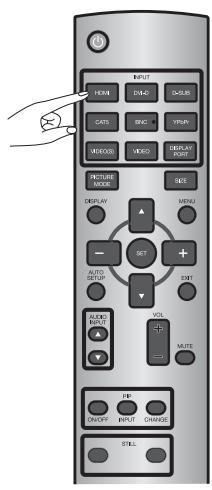
Vous pouvez sélectionner l'entrée vidéo de votre choix à la télécommande sans fil ou du bouton INPUT du moniteur.
Procédez à la sélection à l'aide des boutons INPUT de la télécommande sans fil.
Procédez à la sélection de l'entrée vidéo de votre choix en appuyant sur le bouton INPUT correspondant de la télécommande sans fil.
Les entrées vidéo sélectionnables sont [RGB1] (HDMI), [RGB2] (DVI-D), [RGB3] (D-SUB), [RGB4] (BNC), [RGB5] (CAT5), [RGB6] (DISPLAY PORT), [DVD/HD] (YPbPr), [VIDEO] et [VIDEO].
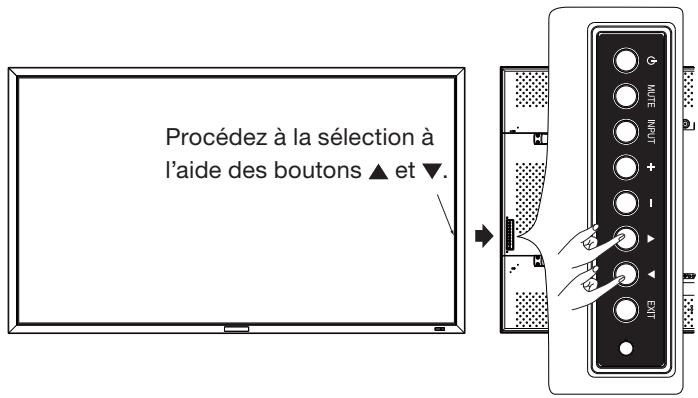
Procédez à la sélection à l'aide du bouton INPUT du moniteur.
Lorsque vous appuyez sur le bouton INPUT du moniteur, le menu OSD d'entrée vidéo s'affiche et vous pouvez sélectionner l'entrée vidéo à l'aide des boutons et .
Les entrées vidéo sélectionnables sont [RGB1] (HDMI), [RGB2] (DVI-D), [RGB3] (D-SUB), [RGB4] (BNC), [RGB5] (CAT5), [RGB6] (DISPLAY PORT), [DVD/HD], [VIDEO-S] et [VIDEO].
Remarque:
Votre sélection n'est pas valide jusqu'à ce que vous appuyiez sur le bouton INPUT pendant l'affichage de l'écran OSD. Voir page 47.
Menu OSD d'entrée vidéo
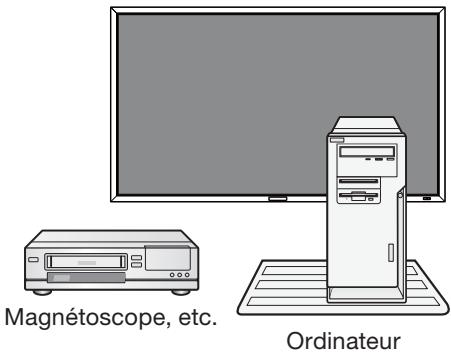
Vous pouvez utiliser la télécommande à distance pour afficher les images qu'ils fournissent.

Sélection de la langue de l'osd
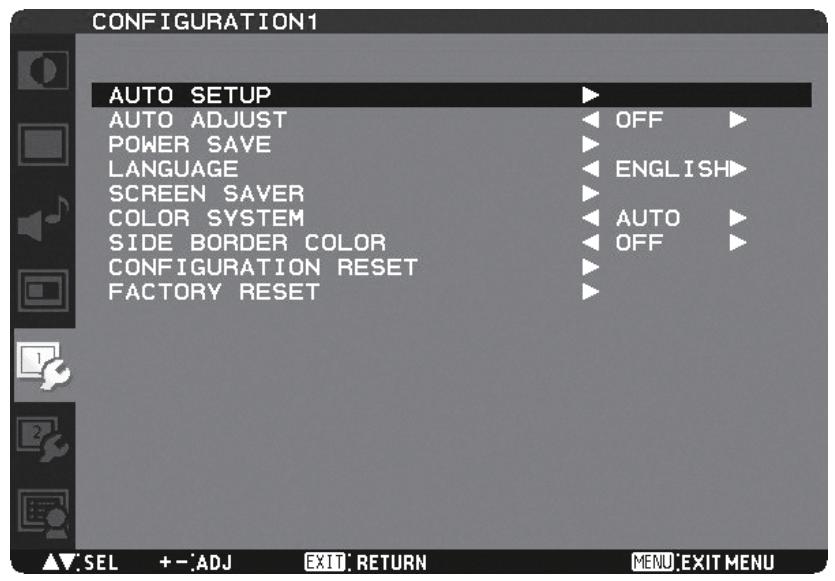
Utilisez l'option LANGUAGE dans le menu CONFIGURATION1 de l'OSD pour selectionner la langue de l'OSD. Voir page 46.
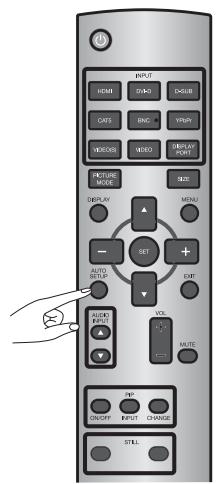
Le bouton AUTO SETUP de la télécommande sans fil ou INSTALLATION AUTO. (AUTO SETUP) du menu OSD ajuste automatiquement la taille de l'écran, la position horizontale/verticale, l'horloge, la phase de l'horloge, le niveau des blancs et des noirs.
Remarque:
La configuration automatique ne fonctionne qu'avec RGB3, RGB4 et RGB5.
Sélection du mode d'image
Grâce au bouton PICTURE MODE de la télécommande sans fil, vous pouvez sélectionner le mode d'image approprié aux images affichées.
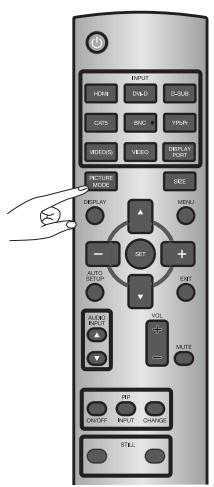
HIGHBRIGHT: La luminosité est portée à son maximum.
STANDARD: Réglage d'usine par défaut.
sRGB: Permet d'adapter les couleurs à des appareils conformes sRGB.
CINEMA: Convient au visionnement de films.
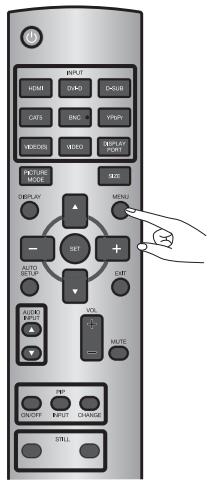
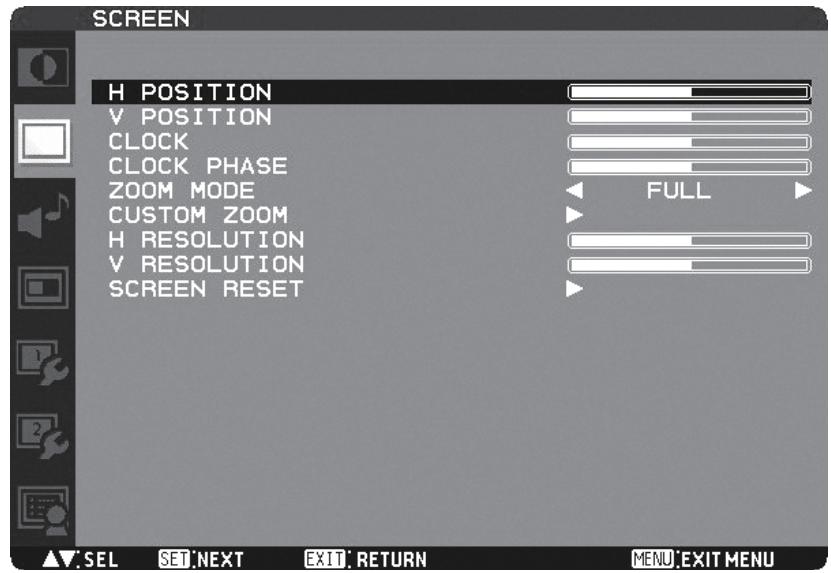
Si les images ne sont toujours pas affichées correctement après la configuration automatique, vous pouvez ajuster l'écran en appuyant sur la touche MENU de la télécommande ou sur les boutons de contrôle au dos du moniteur pour afficher le menu OSD. Utilisez l'écran SCREEN du menu OSD pour ajuster la position horizontale/verticale, l'horloge, la phase d'horloge, le niveau de zoom, et la résolution horizontale/verticale.
Remarque:
Le réglage de la position fonctionne uniquement avec RGB3, RGB4, DVD/HD, VIDEO et VIDEO.
Le réglage de l'horloge et le réglage de la résolution ne fonctionnent qu'avec RGB3 et RGB4.
Le réglage du zoom fonctionne avec toutes les entrées vidéo.
U-8 réglage de l'image
Vous pouvez ajuster l'image en appuyant sur la touche MENU de la télécommande sans fil ou sur les boutons de contrôle au dos du moniteur pour afficher le menu OSD.
Grâce aux réglages IMAGE (PICTURE) du menu OSD, vous pouvez ajuster des réglages de l'image telle que la luminosité, le contraste et la netteté.
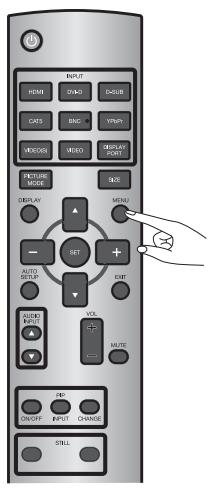
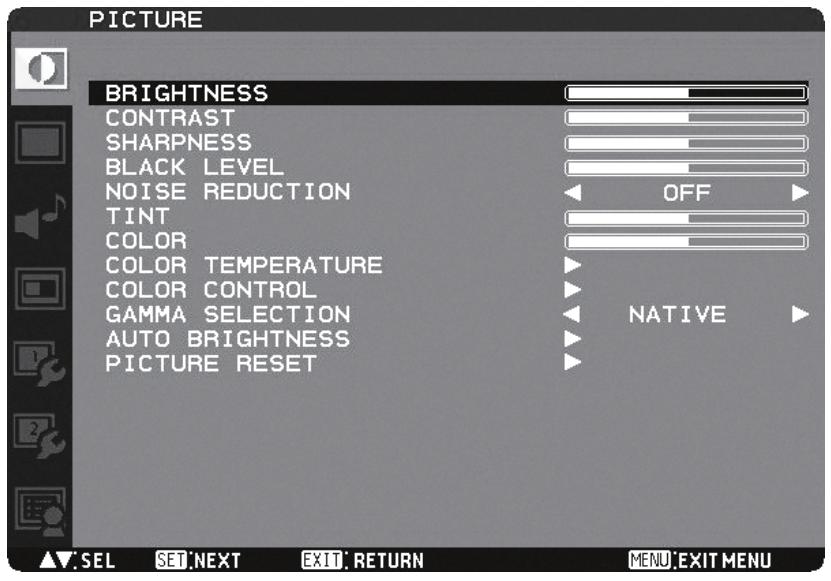
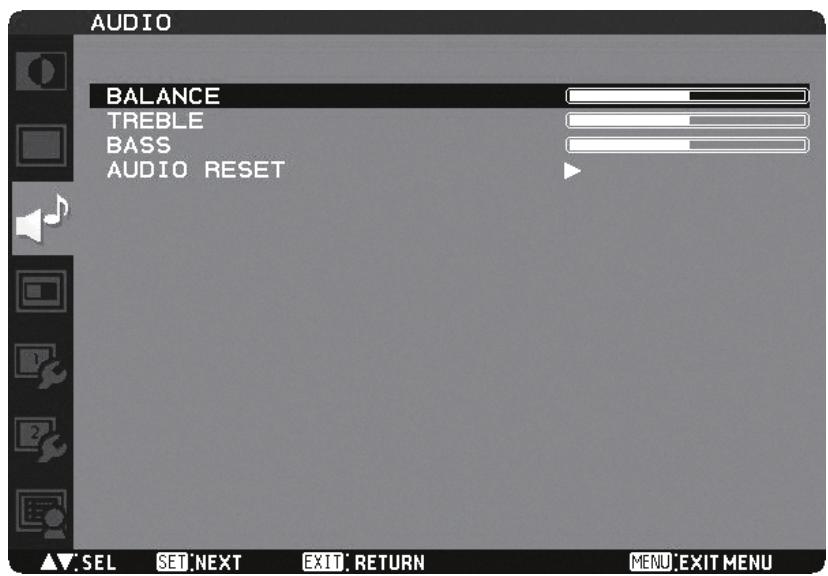
Lors de la restitution du son à partir des enceintes optionnelles, vous pouvez commander le niveau du volume à l'aide du bouton VOL de la télécommande.
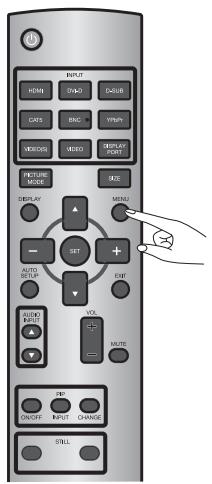
Vous ouz au rge le volume en appuyant sur la touche MENU de la télécommande sans fil ou sur les boutons de contrôle au dos du moniteur pour afficher le menu OSD. Grâce aux réglages AUDIO du menu OSD, vous pouez ajuster la balance, les aigus et les graves.
Contrôle du volume
Afficher le menu OSD
Réglage du calendrier
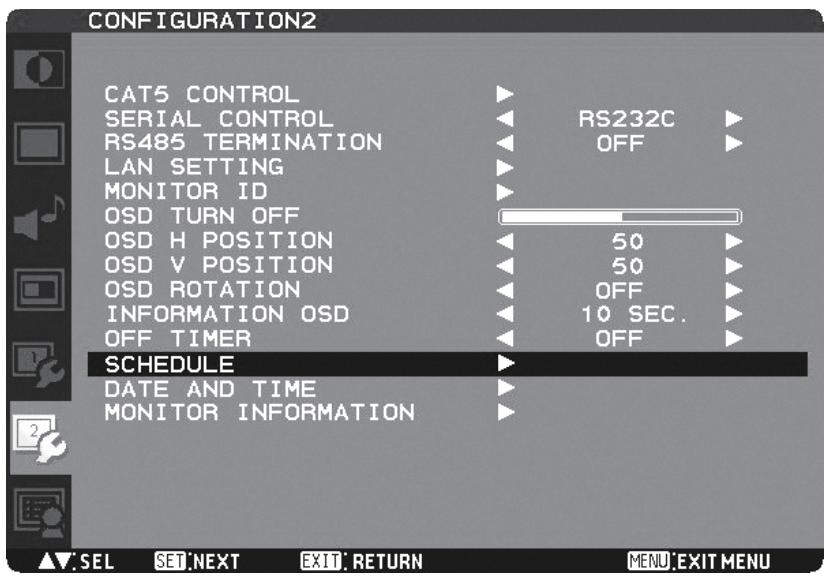
Utilisez l'écran SCHEDULE (CALENDRIER) du menu OSD pour programmer la mise sous/hors tension et la sélection de sources d'entrée. Appuyez sur la touche MENU de la télécommande sans fil ou sur les boutons de contrôle au dos du moniteur.
Comment configurer le calendrier
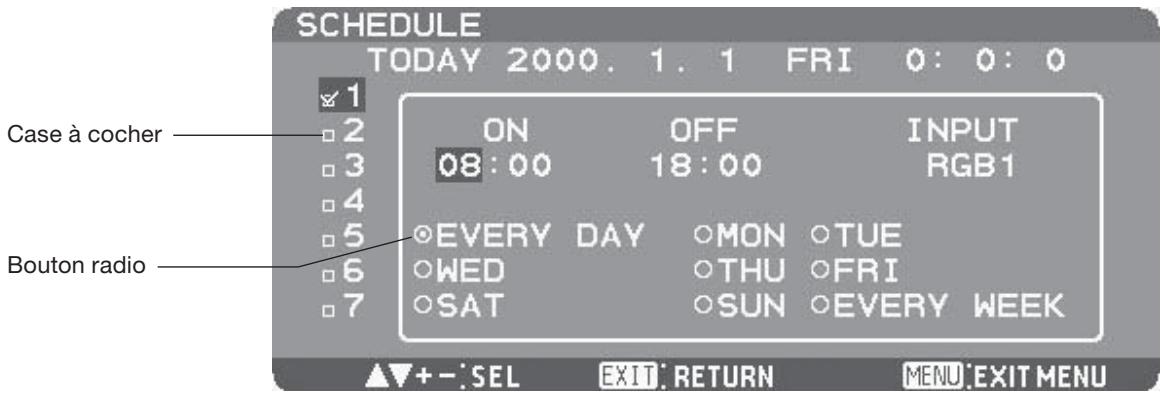
Lorsque le curseur se trouve sur l'une des cases à cocher qui affichent les numéros des programme 1 à 7, appuyer sur le bouton HAUT (▲) ou BAS (▼) permet de déplacer le curseur verticalement et une pression sur les boutons PLUS et MOINS le déplace horizontally.
Appuyez sur le bouton SET pour cocher ou décocher les cases.
Case à cocher : Lorsque la case est cochée, le programme est activé. Lorsqu'elle est découverte, le programme est désactivé. Lorsque l'écran CALENDRIER (SCHEDULE) est fermé, les programmes que vous avez réalisés sont actifs et sont exécutés aux heures spécifiées.
Lorsque le curseur se trouve sur un élément des paramètres du calendrier dans le cadre blanc, appuyez sur les boutons PLUS (+) et MOINS (-) pour le déplacer à droite et à gauche.
Vous souhauez définir l'heure de mise sous/hors tension en appuyant sur les boutons HAUT (▲) ou BAS (▼). Vous pouvez selectionner ou désselectionner les boutons radio en appuyant sur le bouton SET.
MARCHE (ON): Permet de définir l'heure de mise sous tension de l'appareil. Si vous ne souhaitez pas définir l'heure de mise sous tension, saisissez "--".
ARRÉT (OFF): Permet de définir l'heure de mise hors tension de l'appareil. Si vous ne souhaitez pas définir l'heure de mise hors tension, saisissez "--".
ENTRÉE (INPUT): Permet de définir l'entrée vidéo à sélectionner lors de la mise sous tension. Si vous souhaitez sélectionner la même entrée vidéo qu'avant la mise sous tension, saisissez "--".
CHAQUE JOUR (EVERY DAY): Sélectionnez cette option pour exécuter le calendrier tous les jours. Lorsque vous sélectionnez CHAQUE JOUR (EVERY DAY), vous ne pouvez sélectionner aucun autre jour de la semaine ni CHAQUE SEM. (EVERY WEEK).
LUN (MON) - DIM (SUN): Permet de sélectionner les jours de la semaine auxquels vous souhaitez exécuter le calendrier. À moins que vous ne sélectionné aussi CHAQUE SEM. (EVERY WEEK), la sélection des jours de la semaine est effacée après une exécution du calendrier.
CHAQUE SEM. (EVERY WEEK): Sélectionnez cette option pour exécuter le calendrier les jours sélectionnés de la semaine, chaque semaine.
Remarque:
- Avant de procéder au réglage du calendrier, veillez à vérifier la date et l'heure actuelles à l'aide de “DATE ET HEURE”.
- Lorsque vous fermez l'écran CALENDRIER (SCHEDULE), les paramètres sont enregistrés. Lorsque deux calendriers ou davantage sont activés, ils sont exécutés dans l'ordre décroissant des numérios de programmes, et l'alimentation est coupée après la fin du dernier programme exécuté. Lorsqu'il y a deux calendriers ou plus ayant les mêmes heures de mise sous tension/hors tension, celui ayant le plus grand numéro de programme est exécuté.
- Vous ne pouvez pas définir des heures de mise sous tension et hors tension identiques.
- Lorsque PROGRAMMATEUR ARRÉT est activé, les paramètres du calendrier sont ignorés.
Télécommande RS-232C/rs-485
En connectant plusieurs moniteurs LCD et un ordinateur à l'aide de câbles RS-232C ou CAT5 (disponibles dans le commerce), vous pouvez effectuer les opérations suivantes sur les moniteurs à partir de l'ordinateur via le module CAT5 Tx BOX fourni :
La mise sous/hors tension La commutation entre les signaux d'entrée - Contrôle du volume et du son - Configuration automatique
Connexion
Connexion par RS-232C (Pour le câble RS-232C (disponible dans le commerce), le câble de type inversé doit être utilisé.)
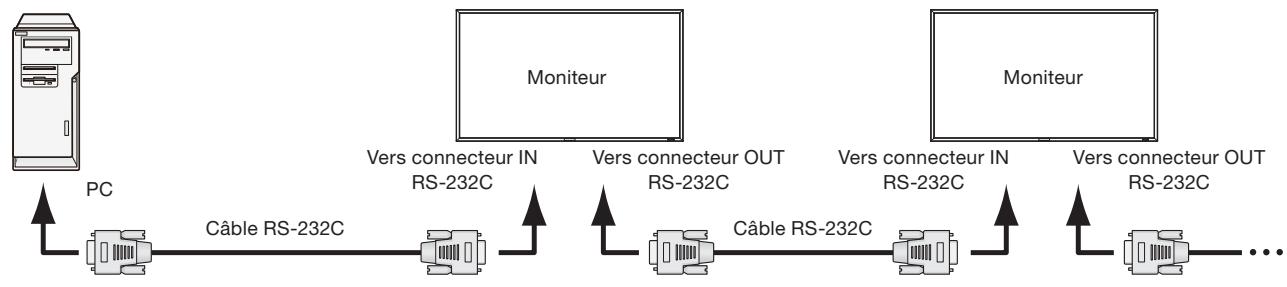
Connexion par CAT5 RS-485 (Pour le cable CAT5 (disponible dans le commerce), un cable de type rectiligne devra être utilisé)
* Cette connexion n'est pas nécessaire lorsque le port de USB COM est utilisé.
- Avant de procéder au branchement, éteignez l'ordinateur et les moniteurs.
- Démarrez d'abord l'ordinateur, puis les moniteurs. (Sinon, le port COM devient inutilisable.)
Remarque:
Pour une connexion avec un connecteur port série 25 broches sur l'ordinateur, un adaptateur-convertisseur (disponible dans le commerce) est nécessaire.
Interface
| PROTOCOLE | RS-232C/RS-485 (CAT5) |
| DéBIT | 9600 [bps] |
| LONGUEUR DES DONNÉES | 8 [bit] |
| BIT DE PARITÉ | AUCUN |
| BIT D'ARRÊT | 1 [bit] |
| CONTRÔLÉ DE FLUX | AUCUN |
Ce moniteur LCD utilise des lignes RXD, TXD et GND pour le contrôle du RS-232C.
Le module CAT5 Tx BOX utilise les lignes RXD, TXD, DTR et GND pour le contrôle RS-485 avec le connecteur RS-232C.
Le système de communication de la connexion RS-485 étant semi-duplex, le module CAT5 Tx BOX utilise les lignes RXD, TXD, et RTS pour le contrôle RS-485 avec le connecteur USB.
2) Diagramme de la commande de contrôle
La commande est composée du code d'adresse, du code de la fonction, du code des données et du code de fin. La longueur de la commande varie en fonction de la fonction.
Remarque:
Cet exemple présente une commande de base utilisée lorsqu'un ordinateur et un moniteur sont connectés.
Si vous pouvez connecter plusieurs moniteurs ou effectuer des contrôles compliqués en utilisant d'autres commandes, veuillez contacter votre revendeur pour les specifications de commandes avancées.
| Code adresse | Code fonction | Code donnéesés | Code fin | |
| HEX | 30h 30h | Fonction | Données | 0Dh |
| ASCII | ‘0’ ‘0’ | Fonction | Données | ← |
[Code adresse] 30h 30h (code ASCII, '0' '0'), fixe.
[Code fonction] Code de chaque mouvement de contrôle fixe.
[Code données] Code de chaque donnée de contrôle fixe (nombre) et pas toujours signalée.
[Code fin] 0Dh (code ASCII), fixe.
3) Séquence de contrôle
(1) Une commande est envoyée de l'ordinateur au moniteur. (Il est possible d'envoyer des commandes à intervalles d'au moins 600 ms.) (2) Le moniteur LCD returnera une commande 600ms^* après avoir reçu et exécuté un code. En cas de mauvaise réception de la commande, le moniteur LCD n'émettra pas de commande de return. (3) Le PC vérifie la commande et confirme si la commande envoyée a bien été exécutée. (4) Ce moniteur envoie d'autres codes que le code de return. Si une série de contrôle est issue de RS-232C, rejetez les autres codes provenant de PC.
Le délai d'émission de la commande de return peut varier selon la situation (au cours de la modification du signal d'entrée, etc.).
Exemple: Mettre l'alimentation sous tension ( ' pour code ASCII)
| Commande de l'ordinateur | Commande du moniteur | Détail de commande |
| 30 30 21 0D‘0’ ‘0’ ‘!’ ‘←’ | Commande de POWER ON | |
| 30 30 21 0D‘0’ ‘0’ ‘!’ ‘←’ | Commande reçue(renvoyée en échoi) |
Pour la connexion RS-485, les lignes DTR et RTS restent en mode Actif bas pendant l'envoi de la commande TXD de l'ordinateur.
4) Commandes de fonctionnement
Les commandes d'opération configurent les paramètres d'opérations de base de ce moniteur LCD. Il est possible que les commandes ne fonctionnent pas pendant une permutation de signal. Les commandes d'opération n'ont pas de code de données.
| Opération | ASCII | HEX |
| POWER ON | ! | 21h |
| POWER OFF | " | 22h |
| INPUT RGB 1 | _r1 | 5Fh 72h 31h |
| INPUT RGB 2 | _r2 | 5Fh 72h 32h |
| INPUT RGB 3 | _r3 | 5Fh 72h 33h |
| INPUT RGB 4 | _r4 | 5Fh 72h 34h |
| INPUT RGB 5 | _r5 | 5Fh 72h 35h |
| INPUT RGB 6 | _r6 | 5Fh 72h 36h |
| INPUT VIDEO | _v1 | 5Fh 76h 31h |
| INPUT DVD/HD | _v2 | 5Fh 76h 32h |
| INPUT S-VIDEO | _v3 | 5Fh 76h 33h |
| VOLUME UP | r06 | 72h 30h 36h |
| VOLUME DOWN | r07 | 72h 30h 37h |
| MUTE | ra6 | 72h 61h 36h |
| AUTO SETUP | r09 | 72h 30h 39h |
Il faut attendre une minute après la mise sous tension pour que la commande POWER OFF (Eteindre) prenne effet. Il faut attendre une minute après la mise hors tension pour que la commande POWER ON (Mise sous tension) prenne effet. Après avoir envoyé une des commandes de sélection d'entrée vidéo, attendez au moins 10 secondes pour envoyer la commande suivante.
5) Commande de lecture
L'ordinateur hôte envoie la commande au moniteur sans code de données.
Après réception de cette commande, le moniteur retourne la commande avec un code de données d'état courant à l'ordinateur hôte. Exemple : Lorsque l'ordinateur hôte demande l'état de l'alimentation du moniteur, l'état du moniteur est mis sous tension.
| Commande de l'ordinateur | Commande du moniteur | Détail de commande |
| 30 30 76 50 0D ‘0’‘0’‘v’‘P’[enter] | Interrogé sur l'état de l'alimentation du moniteur. | |
| 30 30 76 50 31 0D ‘0’‘0’‘v’‘P’‘1’[enter] | Le moniteur est mis sous tension. |
Structure de la commande de lecture
| ASCII | HEX | |||||
| Fonction | Données (Réception) | Fonction | Données (Réception) | |||
| Alimentation | MARCHE | vP | 1 | 76 50 | 31 | |
| ARRÊT (attente) | vP | 0 | 76 50 | 30 | ||
| Entrée | RGB-1 (HDMI) | vl | r1 | 76 49 | 72 31 | |
| RGB-2 (DVI-D) | vl | r2 | 76 49 | 72 32 | ||
| RGB-3 (D-SUB) | vl | r3 | 76 49 | 72 33 | ||
| RGB-4 (BNC) | vl | r4 | 76 49 | 72 34 | ||
| RGB-5 (CAT5) | vl | r5 | 76 49 | 72 35 | ||
| RGB-6 (DISPLAY PORT) | vl | r6 | 76 49 | 72 36 | ||
| Vidéo | vl | v1 | 76 49 | 76 31 | ||
| DVD/HD | vl | v2 | 76 49 | 76 32 | ||
| S-VIDEO | vl | v3 | 76 49 | 76 33 | ||
| Température du moniter interne | Autour du moniter Carte mère | Résolution 1°C | tc1 | (ex.) +25 | 74 63 31 | 2B 20 32 35 |
| Inverseur Alimentation CCI | Résolution 1°C | tc2 | (ex.) +31 | 74 63 32 | 2B 20 33 31 | |
Contrôle réseau distant
En connectant le moniteur et l'ordinateur à l'aide d'un périphérique réseau, tel qu'un concentrateur LAN, comme indiqué dans la Section P-7, et en configurant les paramètres réseaux à l'aide du menu OSD et des contrôleurs de communication RS-232C, vous pouvez effectuer le contrôle à distance en utilisant les mêmes commandes que celles utilisées pour la connexion RS-232C.
1. Procédure de configuration
(1) Réglez les paramètres réseau suivants à l'aide du menu OSD. (Voir page 47.) MARCHE/ARRET, adresse IP, masque de sous-réseau, masque de passerelle et passerelle par défaut du client DHCP (2) Envoyez la même commande de contrôle que celle utilisée pour la connexion RS-232C via une communication TCP/IP. (3) Vérifiez la transmission du moniteur. Si elle est reçue avec succès, la procédure de configuration est terminée.
Configuration de l'écran OSD
Ce moniteur est equipped d'une fonction OSD (On Screen Display) pour un réglage facile de l'écran. La fonction OSD vous permet de commander les menus affichés à l'écran pour les réglages de luminosité et d'autres réglages.
L'écran OSD est configuré comme indiqué ci-dessous.
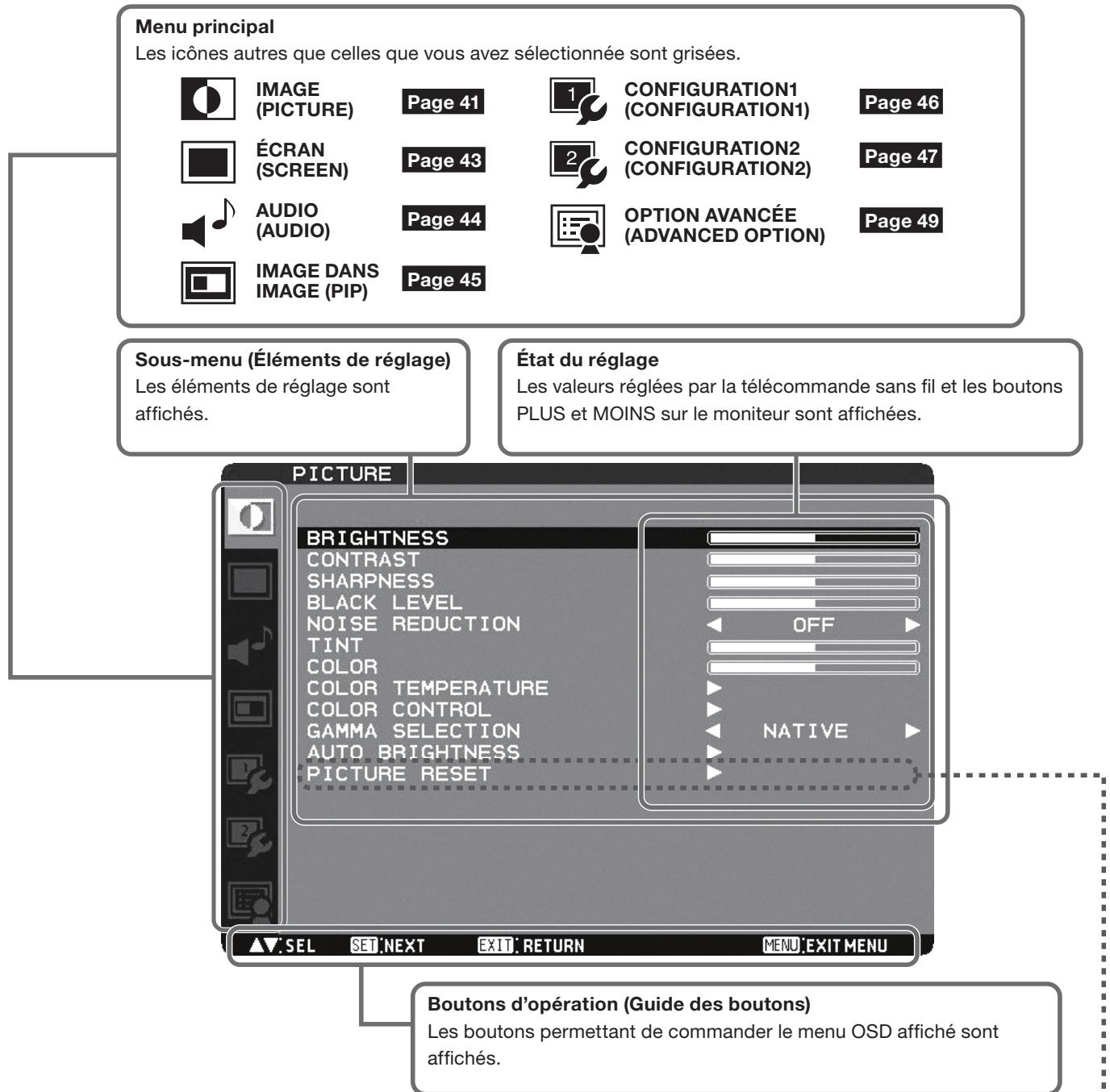
Écran de sous-menu
Lorsque vous selectionnez un sous-menu, un écran OSD s'affiche.
Les sous-menus contiennent des écrans d'informations, des écrans de menu de réglage et des écrans de menu de sélection comme indiqué ci-dessous.
Écran de sous-menu : Réinitialisation de l'image (par exemple)
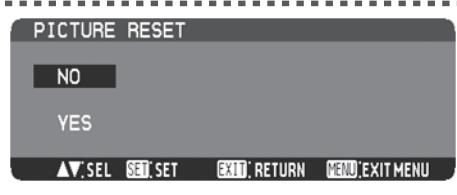
Opérations de base de l'osd
Lorsque vous appuyez sur le bouton MENU de la télécommande sans fil ou sur le bouton EXIT du moniteur, l'écran OSD s'affiche. Sélectionnez un menu principal en appuyant sur les boutons ▲ ou ▼.
| Télécommande sans fil | Bouton du moniter | Écran OSD |
| Confirmez le menu principal sélectionné en appuyant sur le bouton SET. | Sélectionnez un menu principal en appuyant sur le bouton INPUT. | PICTURE BRIGHTNESS CONTRAST SHARPNESS BLACK LEVEL NOISE REDUCTION OFF TINT COLOR COLOR TEMPERATURE COLOR CONTROL GAMMA SELECTION AUTO BRIGHTNESS PICTURE RESET |
| Sélectionnez un sous-menu en appuyant sur les boutons ▲ ou ▼. | Sélectionnez un sous-menu en appuyant sur les boutons ▲ ou ▼. | PICTURE BRIGHTNESS CONTRAST SHARPNESS BLACK LEVEL NOISE REDUCTION OFF TINT COLOR COLOR TEMPERATURE COLOR CONTROL GAMMA SELECTION AUTO BRIGHTNESS PICTURE RESET |
| Confirmez le sous-menu sélectionné en appuyant sur le bouton SET. | Confirmez le sous-menu sélectionné en appuyant sur le bouton INPUT. | PICTURE BRIGHTNESS CONTRAST SHARPNESS BLACK LEVEL NOISE REDUCTION OFF TINT COLOR COLOR TEMPERATURE COLOR CONTROL GAMMA SELECTION AUTO BRIGHTNESS PICTURE RESET |
| Sélectionnez la valeur du paramètre en appuyant sur les boutons ▲ ou ▼, puis appuyez sur le bouton SET pour confirmer. | Sélectionnez la valeur du paramètre en appuyant sur les boutons ▲ ou ▼, puis appuyez sur le bouton INPUT pour confirmer. | PICTURE RESET NO YES ▲SEL SET | SET | EXIT | RETURN | VEND | EXIT | MENU |
L'écran OSD disparaît si vous appuyez une fois sur le bouton MENU de la télécommande ou trois fois sur le bouton EXIT du moniteur.
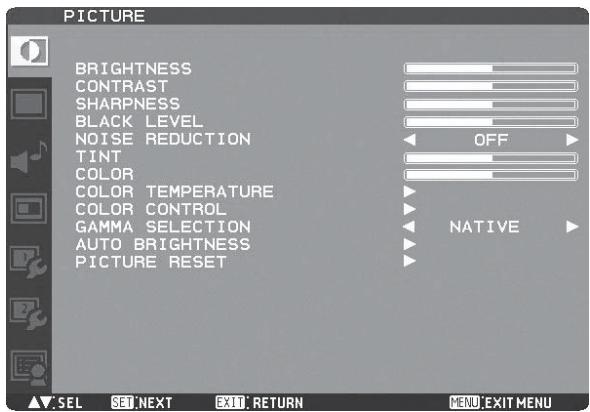
Luminosite (brightness)
Vous pouvez régler la luminosité.
Appuyez sur le bouton (+) pour augmenter la luminosité.
Appuyez sur le bouton (-) pour diminuer la luminosité.
Contraste (CONTRAST)
Vous pouvez régler le contraste.
Ajustez le contraste à l'aide des boutons PLUS (+) et MOINS (-) pour obtenir le résultat désiré.
Néteté (SHARPNESS)
Vous pouvez régler la netteté.
Appuyez sur le bouton (+) pour augmenter la netteté.
Appuyez sur le bouton (-) pour diminuer la netteté.
REMARQUE: Si vous augmentez trop la valeur du paramètre de netteté, il est possible que des lignes apparaissent en double. Dans ce cas, diminuez la valeur du paramètre de netteté.
Niveau de NOIR (BLACK LEVEL)
Vous appuyez pour ajuster la luminosité dans les zones sombres de l'image.
Appuyez sur le bouton PLUS (+) pour éclaircir les zones sombres de l'image. Appuyez sur le bouton MOINS (-) pour assombrir encore plus les zones sombres de l'image.
REMARQUE: Le mode Image sRGB est un mode standard et ne peut pas être changé.
Réduction du BRUIT (NOISE REDUCTION)
- ENTRÉE VIDEO, VIDEO uniquement.
Règle le niveau de la réduction du bruit.
Appuyez sur le bouton (+) pour augmenter le niveau de réduction.
TEINTE (TINT)
- ENTRÉE RGB1, DVD/HD, VIDEO, VIDEO uniquement.
Lorsque vous sélectionnez TEINTE en appuyant sur le bouton SET de la télécommande sans fil, l'écran TEINTE s'affiche et vous pouvez régler les éléments suivants. [TEINTE]:
Vous pouvez ajuster toutes les couleurs en même temps.
Appuyez sur le bouton PLUS (+) pour ajouter une teinte verte. Appuyez sur le bouton MOINS (-) pour ajouter une teinte voillette. [ROUGE], [MAGENTA], [BLEU], [CYAN], [VERT] ou [JAUNE]: Vous pouvez régler chaque couleur individuellement.
Appuyez sur le bouton PLUS (+) pour décaler la couleur sélectionnée vers la droite dans le cercle de couleur.
Appuyez sur le bouton MOINS (-) pour décaler la couleur sélectionnée vers la gauche dans le cercle de couleur.
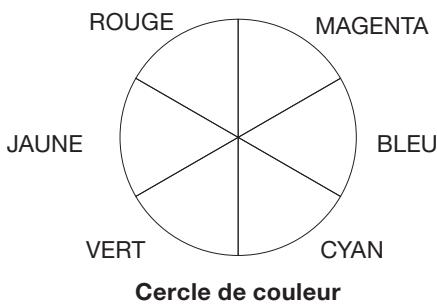
Couleur (COLOR)
- ENTRÉE RGB1, DVD/HD, VIDEO, VIDEO uniquement. Lorsque vous sélectionnez COULEUR en appuyant sur le bouton SET de la télécommande sans fil, l'écran COULEUR s'affiche et vous pouvez régler les éléments suivants. [COULEUR]:
Vous pouvez ajuster toutes les couleurs en même temps. Appuyez sur le bouton PLUS (+) pour foncer les couleurs. Appuyez sur le bouton MOINS (-) pour éclaircir les couleurs. [ROUGE], [MAGENTA], [BLEU], [CYAN], [VERT] ou [JAUNE]: Vous pouvez régler chaque couleur individuellement.
Appuyez sur le bouton PLUS (+) pour foncer la couleur sélectionnée. Appuyez sur le bouton MOINS (-) pour éclaircir la couleur sélectionnée.
REMARQUE: Le mode Image sRGB est un mode standard et ne peut pas être changé.
Température couleurs (COLOR TEMPERATURE)
Permet de régler la température des couleurs.
L'image devient rougeâtre lorsque la température des couleurs diminue et bleuâtre lorsque la température des couleurs augmente.
REMARQUE: Le mode Image sRGB est un mode standard et ne peut pas être changé.
Controle couleurs (COLOR control)
Le niveau des couleurs rouge, vert et bleu peut être réglé à l'aide des barres de couleur. R: Rouge, G: Vert, B: Bleu
Sélectionne une valeur gamma pour l'affichage. NATIF, S GAMMA, 2.2, 2.4, OPTION
REMARQUE: GAMMA est fixé à 2,2 en mode d'images RGB.
Luminosité AUTO. (AUTO brightness)
Cette fonction contrôle la luminosité de l'écran selon la lumière ambiantepour faciliter la visualisation. En outre, elle modifie la visibilité de l'écran selon la lumière ambiance et de ce qui affiché sur l'écran pour diminuer autant que possible la consommation d'énergie.
[luminosite AUTO.]
LOCAL: La fonction de luminosité automatique est autorisée.
REMOTE: La fonction de luminosité automatique est autorisée. En outre, le moniteur bascule en mode d'intercommunication dans lequel plusieurs moniteurs sont contrôlés collectivement. (Voir page 52.)
ARRET: Cette fonction est mise hors service.
PRIMAIRE: Sélectionnez ce réglage pour configurer le moniteur en tant que moniteur principal lors du contrôle collectif de plusieurs moniteurs.
SECONDAIRE: Sélectionnez ce réglage pour utiliser le moniteur seul ou pour configurer le moniteur en tant que moniteur asservi lorsqu'on contrôle collectivement de plusieurs moniteurs.
OUI: Sélectionnez ce réglage lorsqu'il y a un
NON: Sélectionnez ce réglage lorsqu'il n'y a pas de source lumineuse, tel qu'un équipement d'éclairage et une fenêtre derrière le moniteur.
Distance MUR arrière
Sélectionnez les réglages suivants selon la distance entre l'arrière du moniteur et le mur ou la fenêtre.
LOIN: La distance est de 5 mètres ou plus.
PRES: La distance est de 5 metres ou moins.
Sélectionnez "MARCHE" pour une utilisation normale.
ARRÊT: Sélectionnez ce réglage lorsque le détecteur sur le panneau frontal est bliné.
Senseur arrière
Sélectionnez "MARCHE" pour une utilisation normale.
ARRÊT: Sélectionnez ce réglage lorsque le détecteur sur le panneau arrêté est blinéd.
Saturation
MARCHE: La saturation d'image est ajustée selon la lumière ambiantes.
ARRÊT: La saturation d'image n'est pas ajustée.
MARCHE: La luminosité de l'écran varie selon ce qui est affiché sur l'écran pour diminuer la consommation d'énergie du moniteur.
ARRÊT: La luminosité de l'écran ne varie pas et la consommation d'énergie n'est pas diminuée.
Reinitial. IMAGE (picture RESET)
Le besoin de cette option vous permet de réinitialiser tous les réglages OSD relatifs au réglage IMAGE.
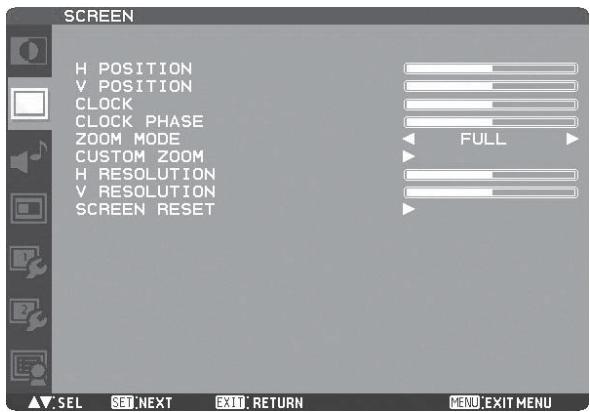
Position h. (h position)
Vous pouvez régler la position horizontale de l'image. Appuyez sur le bouton (+) pour déplacer l'écran vers la droite. Appuyez sur le bouton (-) pour déplacer l'écran vers la gauche.
Vous pouvez régler la position verticale de l'image. Appuyez sur le bouton (+) pour déplacer l'écran vers le haut. Appuyez sur le bouton (-) pour déplacer l'écran vers le bas.
Horloge (CLOCK)
- ENTRÉE RGB3, 4 uniquement. Vous pourriez régler la taille de l'image de l'ordinateur et éliminer les caractères flous. Appuyez sur le bouton (+) pour élargir l'image vers la droite. Appuyez sur le bouton (-) pour rétrécir l'image vers la gauche.
PHASE horloge (CLOCK PHASE)
- ENTRÉE RGB3, 4 uniquement. Vous pouvez régler le niveau de la variation périodique du scintillement de l'écran.
Mode ZOOM (ZOOM MODE)
Vous pouvez sélectionner le mode pour ajuster l'image à l'écran. Pour les entrées RGB1, RGB2, RGB3, RGB4, RGB5 et RGB6, vous pouvez sélectionner PLEIN, NORMAL, CUSTOM ou REEL.
Pour DVD/HD, VIDEO SVIDEO et VIDEO, pouvez sélectionner PLEIN, NORMAL, DYNAMIC, CUSTOM ou REEL.
PLEIN: L'image est étirée pour remplir l'écran sans tenir compte de ses proportions.
NORMAL: L'image est étirée verticalement sur toute la hauteur de l'écran tout en maintenant les proportions.
DYNAMIC: L'image est étirée pour remplir l'écran avec différents niveaux d'agrandissement au centre et aux bords de l'écran.
CUSTOM: Vous pouvez étirer l'image horizontalement et verticalement comme désiré à l'aide du paramètre CUSTOM ZOOM.
RéEL: L'image est affichée à sa taille réelle, sans modifications.
REMARQUE: En mode DYNAMIC, le haut et le bas de l'image peuvent être découverts. Les images Full HD sont affichées comme dans le mode PLEIN.
CUSTOM ZOOM sera sélectionné lorsque vous sélectionnez CUSTOM dans le mode d'écran MODE ZOOM.
ZOOM: Agrandit la taille horizontale et verticale simultanément.
ZOOM HORIZONTAL: Agrandit la taille horizontalement uniquement.
ZOOM VERTICAL: Agrandit la taille verticalement uniquement.
POSITION H.: Déplace vers la droite avec le bouton (+). Déplace vers la gauche avec le bouton (-).
POSITION V.: Déplace vers le haut avec le bouton (+). Déplace vers le bas avec le bouton (-).
- ENTRÉE RGB3, 4 uniquement.
Utilisez ce paramètre lorsque INSTALLATION AUTO. et RÉGLAGE AUTO. ne peuvent pas Brokerir la résolution horizontale de l'image fournie par un appareil externe. Appuyez sur le bouton (+) pour augmenter la résolution. Appuyez sur le bouton (-) pour diminuer la résolution.
- ENTRÉE RGB3, 4 uniquement.
Utilisez ce paramètre lorsque INSTALLATION AUTO. et RÉGLAGE AUTO. ne peuvent pas Brokerir la résolution verticale de l'image fournie par un appareil externe. Appuyez sur le bouton (+) pour augmenter la résolution. Appuyez sur le bouton (-) pour diminuer la résolution.
Reinitial. écran (SCREEN RESET)
Le choix de RÉINITIAL. ÉCRAN vous permet de réinitialiser tous les réglages OSD relatifs au réglage ÉCRAN.
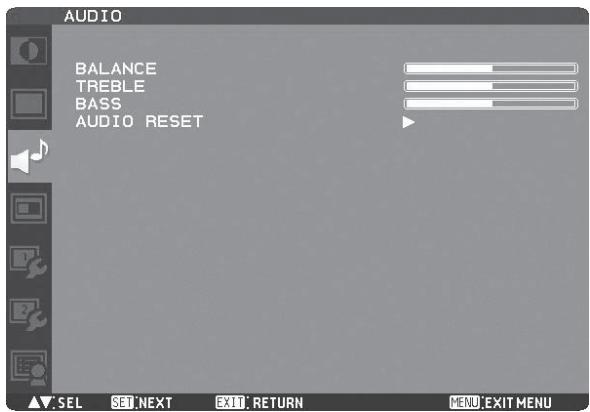
Balance (balance)
Réglez la balance du volume L/R (G/D).
Appuyez sur le bouton (+) pour augmenter le volume de gauche.
Appuyez sur le bouton (-) pour diminuer le volume de droite.
AIGUS (TREBLE)
Pour accentuer ou réduire le son haute fréquences.
Appuyez sur le bouton (+) pour augmenter les aigus.
Appuyez sur le bouton (-) pour diminuer les aigus.
GRAVES (BASS)
Pour accentuer ou réduire le son basses fréquences.
Appuyez sur le bouton (+) pour augmenter les graves.
Appuyez sur le bouton (-) pour diminuer les graves.
Reinitial. AUDIO (AUDIO RESET)
Le choix de RÉINITIAL. AUDIO vous permet de réinitialiser tous les réglages OSD relatifs au réglage AUDIO.
IMAGE dans IMAGE
Les modes “PIP” (IDI) et “POP” (IHI) ne fonctionnent pas lorsque le format d'écran est CUSTOM ou RÉEL.
Consultez "Fonction PIP, POP" pour plus de détails. (Voir page 53.)
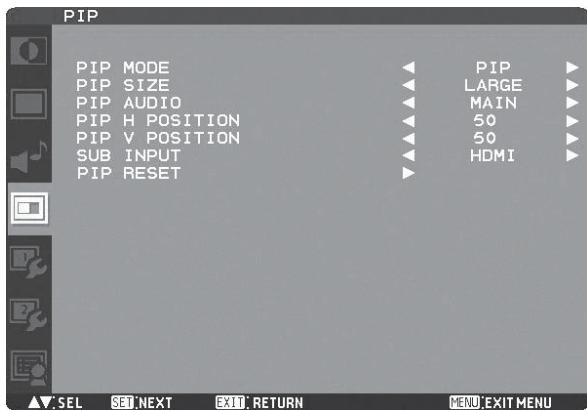
Mode PIP (PIP mode)
Vous pouvez sélectionner le mode PIP (IDI) parmi PIP (IDI), POP (IHI), SBS ASPECT (Aspect côte à côte), SBS FULL (Côte à côte grande taille) et OFF avec des boutons PLUS (+) et MOINS (-). Voir page 53.
* SBS: SIDE BY SIDE (CÔTE À CÔTE)
Taille IDI (PIP SIZE)
Sélection de la taille de l'image insérée en mode Picture-in-Picture (PIP) (Image dans image, IDI).
Vous pouvez déplacer la sous-image en appuyant sur les boutons HAUT (▲), BAS (▼), PLUS (+) et MOINS (-).
AUDIO IDI (PIP AUDIO)
Sélection de la source sonore en mode PIP (IDI). La sélection de PRC vous permet d'entendre le son de l'image principale et la sélection de SOUS celui de l'image insérée.
PIP position HORIZ. (PIP H position)
Vous souplez régler la position horizontale de l'écran secondaire.
Appuyez sur le bouton PLUS (+) pour déplacer l'écran secondaire vers la droite. Appuyez sur le bouton MOINS (-) pour déplacer l'écran secondaire vers la gauche.
PIP position VERT. (PIP V position)
Vous soulevez pour régler la position verticale de l'écran secondaire.
Appuyez sur le bouton PLUS (+) pour déplacer l'écran secondaire vers le haut. Appuyez sur le bouton MOINS (-) pour déplacer l'écran secondaire vers le bas.
Vous pouvez sélectionner l'entrée vidéo pour l'écran secondaire parmi HDMI (RGB1), DVI-D (RGB2), D-SUB (RGB3), RGB4, DVD/HD, VIDEO et VIDEO.
Réinitialisation IDI (PIP RESET)
La sélection de RÉINITIALISATION IDI vous permet de réinitialiser tous les réglages OSD relatifs au réglage IMAGE DANS IMAGE.
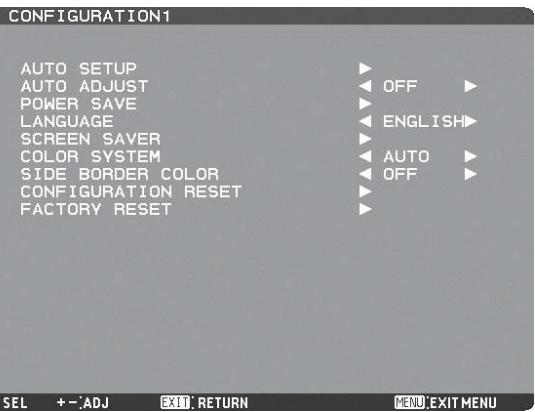
Installation AUTO. (AUTO SETUP)
- ENTRÉE RGB3, 4 uniquement.
Appuyez sur le bouton SET pour régler automatiquement la taille, la position horizontale, la position verticale, l'horloge, la phase horloge, le niveau de blanc et le niveau de noir de l'écran.
Réglage AUTO. (AUTO ADJUST)
- ENTRÉE RGB3, 4 uniquement.
Sélectionnez MARCHE, pour régler automatiquement la résolution, la position horizontale, la position verticale et la phase horloge.
Économie d'energie (POWER SAVE)
Lorsque vous sélectionnez MARCHE, la fonction de gestion d'énergie (économiseur d'énergie) est activée.
Lorsque l'entrée RGB1, RGB2, RGB3, RGB4, RGB5 ou RGB6 est sélectionnée, le moniteur entre en mode veille quelques secondes après la perte du signal de synchronisation.
Lorsque l'entrée DVD/HD ou VIDEO est sélectionnée, le moniteur entre en mode veille environ 10 minutes après la perte du signal de synchronisation.
Les menus de commande OSD sont disponibles en 8 langues.
(Anglais, Allemand, Espagnol, Français, Italien, Suédois, Chinois et Japonais)
Economiseur ecran (SCREEN SAYER)
Sélectionnez la fonction ÉCONOMISEUR ÉCRAN pour réduire le risque de persistance de l'image. GAMMA:
Lorsque vous sélectionnez MARCHE, le mode gamma où la rémanence a du mal à se produire est utilisé.
VENTILATEUR:
Le ventilateur intégré est toujours en marche lorsqu'il est réglé sur MARCHE.
Si vous sélectionnez AUTO, le ventilateur intégré démarre automatiquement selon la température d'opération. LUMINOSITÉ:
Si vous sélectionnez MARCHE, la luminosité est réduite. MOUVEMENT:
L'écran se déplace légèrement horizontalement et verticalement à des intervalles réguliers pour réduire l'effet de rémanence.
REMARQUE: Lorsque vous sélectionnez une période pour le paramètre MOUVEMENT, le moniteur agrandit l'image et la déplace horizontalement et verticalement. Les parties de l'image hors de la zone d'affichage ne sont pas visibles. Pour faire en sorte que toute l'image soit visible à tout moment, organisez-la de manière à ce qu'elle corresponde à 90% de la zone de l'écran au centre.
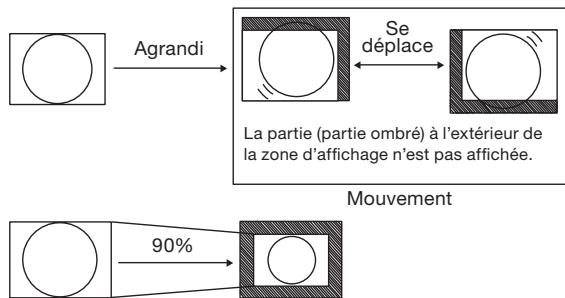
Systeme de couleur (COLOR SYSTEM)
- ENTRÉE VIDÉO, VIDÉO uniquement.
Le du système de couleur dépend du format de votre vidéo en entrée.
AUTO: Le mode NTSC, PAL, SECAM, PAL-60 ou 4.43NTSC est sélectionné automatiquement.
NTSC: NTSC
PAL: PAL
SECAM: SECAM
4.43NTSC: 4,43NTSC
PAL-60: PAL-60
REMARQUE: Si vous utilisez un appareil video acheté à l'étranger, réglez le menu SYSTÉME DE COULEUR.
Couleur bordure côté (SIDE BORDER COLOR)
Permet de régler la luminosité des parties noires affichées de chaque côté des images 4:3.
Réinitial. CONFIG. (configuration RESET)
La sélection de RESET CONFIG vous permet de réinitialiser tous les réglages de CONFIGURATION1 et CONFIGURATION2.
Veuillez noter que vous ne pouvez pas réinitialiser leur réglage de LANGUE, IDENT. DU MONITEUR, CALENDRIER et DATE ET HEURE.
Préréglage USINE (factory RESET)
La sélection de OUI (YES) rétablit les options IMAGE, ÉCRAN, AUDIO, CONFIGURATION1, CONFIGURATION2 et OPTION AVANCÉE selon les réglages par défaut.
Veuillez noter que vous ne pouvez pas réinitialiser les réglages de LANGUE et DATE ET HEURE.
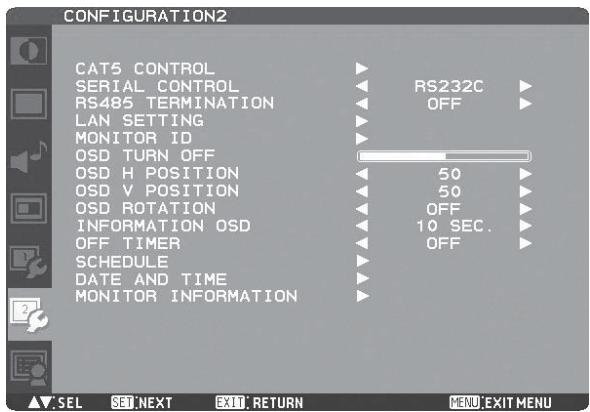
[longueur cable CAT5]
Sélectionne la longueur du câble. Les défauts de toutes les valeurs de réglage sont automatiquement déterminés. Sélectionne la longueur qui est la plus proche de la longueur effective de votre câble.
Effectue l'ajustement de façon à ce que le flou et le maculage des lettres et des objets graphiques affichés soient minimisés.
[CAT5 GAIN ROUGE, GAIN VERT, GAIN BLEU]
Lorsque l'image affichée est ASFRÉ, augmente chaque valeur.
Lorsque les blancs ne sont pas affichés comme on le recherche, ajuste les valeurs GAIN ROUGE et GAIN BLEU. REMARQUE: Avant d'effectuer les ajustements de couleurs décrits ci-dessus, vérifiez les paramètres TINT (TEINTE) à la page 41.
[CAT5 ROUGE SKEW, VERT SKEW, BLEU SKEW]
Règle chaque valeur, de telle sorte que la déviation des couleurs des lettres et des objets graphiques affichés est minimisée.
Contrôlle SERIE (SERIAL control)
Sélectionnez l'interface de communication (RS-232C ou LAN) pour la fonction de communication en série. Pour un raccordement du câble des signaux, voyez page 36.
RS485 termination (RS485 TERMINATION)
Met EN CIRCUIT ou HORS CIRCUIT la résistance de terminaison de l'interface RS-485.
MARCHE: Sélectionnez ce réglage pour utiliser le moniteur seul ou pour configurer le moniteur comme étant le seu
ARRÊT: Sélectionnez ce réglage pour configurer le moniteur autre qu'étant le principal à la fin du raccordement, lorsque plus d'un seul moniteur sont multi-raccordés.
DHCP CLIENT
Sélection d'utilisation du client DHCP.
Sélectionnez OFF si vous ne l'utilisez pas, et ON si vous l'utilisez.
Réglez l'adresse IP du moniteur.
Réglez le masque de sous-réseau.
Utilisez 255.255.255.0 pour un usage normal.
Réglez l'adresse IP du routeur de la passerelle pour connecter à la zone locale incluant le moniteur.
Les paramètres LAN sont réinitialisés.
IDENT. du moniteur (MONITOR ID)
Les nombres d'ID pour la télécommande sont attribués aux moniteurs MDT651S qui sont multi-connectés via RS-232C. Les nombres d'ID de 1 à 26 peuvent être sélectionnés.
Extinction de l'osd (OSD TURN OFF)
Le menu des commandes OSD reste à l'écran aussi longtemps qu'il est utilisé.
Les choix prédéfinis 5-120 secondes.
OSD Position h. (OSD h position)
Règle la position horizontale du menu OSD.
OSD Position v. (OSD v position)
Règle la position verticale du menu OSD.
L'écran de OSD est tourné.
ARRÉT
HFLIP Tourné horizontalement
VFLIP Tourné verticalement
Sélectionnez les informations affichées par OSD. La durée d'affichage possible est comprise entre 3 et 10 secondes. REMARQUE : L'affichage OSD des informations affiche un message lorsque la source d'entrée est commutée, que l'état du signal d'entrée est modifié, que le signal d'entrée a une erreur.
Programmateur arrêt (OFF TIMER)
Pour sélectionner la marche/arrêt du programmateur d'arrêt. Dans le menu PROGRAMMATEUR ARRÉT, vous pouvez régler le moniteur de façon à ce qu'il s'éteigne automatiquement.
La durée possible est comprise entre 1 et 24 heures.
REMARQUE: Lorsque l'option PROGRAMMATEUR ARRÊT est activée, les paramètres de CALENDRIER, voir page 48, sont désactivés.
Calendrier (schedule)
Programmez le calendrier de fonctionnement du moniteur. (Voir page 35.)
La fonction "CALENDRIER" vous permet de configurer jusqu'à sept intervals différents lors de l'activation du moniteur LCD.
Vous pouvez sélectionner l'heure à laquelle le moniteur s'active et se désactive, le jour de la semaine ou le moniteur s'active et quelle source d'entrée le moniteur utilisera pour chaque période d'activation programmée. Une marque s'affiche dans la zone en regard du chiffre du calendrier pour indiquer que le calendrier sélectionné est activé. Pour sélectionner le calendrier à activer, utilisez les flèches vers le haut/bas pour déplacer le numéro (1 à 7) du calendrier.
Utilisez les boutons (+) et (-) pour déplacer le curseur horizontalement au sein du calendrier sélectionné.
Utilisez les boutons (▲) et (▼) pour augmenter l'heure et sélectionnez un port d'entrée. Utilisez le bouton SET pour effectuer une sélection.
Si vous créez un calendrier mais ne voulez pas utiliser l'heure de mise sous tension, sélectionnez "--" pour l'intervalle de temps "MARCHE".
Si vous ne pouvez pas utiliser l'heure de mise hors tension, sélectionnez “--” pour l'intervalle de temps “ARRÊT”.
Si aucune entrée n'est sélectionnée ("--" s'affiche dans l'emplacement d'entrée), l'entrée du calendrier précédent sera utilisée.
La sélection de CHAQUE JOUR dans un calendrier est prioritaire sur d'autres calendriers régés pour fonctionner chaque semaine.
Lorsque des calendriers se superposent, l'heure de mise sous tension programmée est prioritaire sur l'heure de mise hors tension programmée.
Si deux calendriers sont programmés à la même heure, le calendrier disposant du nombre le plus élevé est prioritaire. Lorsque la fonction PROGRAMMATEUR ARRÊT est définie, la fonction CALENDRIER est désactivée.
DATE Et HEURE (DATE AND TIME)
Règle la date et l'heure de l'horloge interne.
Configurez cette fonction si vous souhaitez utiliser le CALENDRIER.
Après avoir terminé leur réglage, assurez-vous d'appuyer sur le bouton SET (bouton ⑤ de la page 10).
INFOS moniteur (MONITOR INFORMATION)
Indiquez le nom du modèle et les numéros de série de votre moniteur.
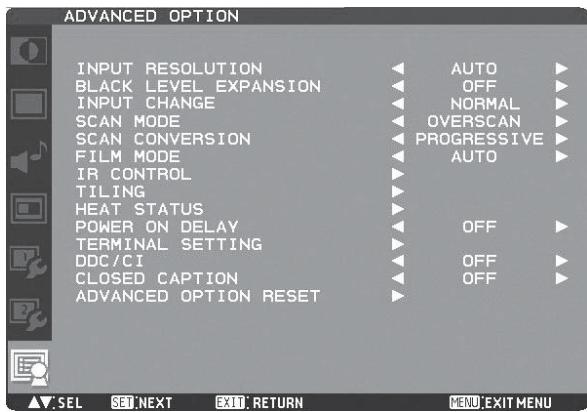
Résolution en entre (INPUT resolution)
- ENTRREE RGB3, 4 uniquement.
Sélectionne le signal d'entrée en fonction des valeurs AUTO, 1024x768, 1280x768, 1360x768, 1366x768, 1400x1050, 1680x1050, 1600x1200 et 1920x1200. AUTO : Déterminé automatiquement la résolution. Le réglage que vous avez sélectionné est effectif lorsque le bouton POWER est allumé à nouveau.
AUGM. du niveau de NOIR (BLACK LEVEL expansion)
Sélectionnez un niveau d'augmentation du niveau de noir avec "ARRÉT", "MOYEN" et "FORT". Si ce niveau se trouve au-dessous de la limite, réglez l'option "Niveau de noir" sur une option moyenne dans le menu OSD.
Vous pouvez sélectionner la durée de commutation d'entrée parmi RAPIDE et NORMAL. REMARQUE : Lorsque vous sélectionnez RAPIDE, il est possible qu'un léger bruit se fasse entendre.
Mode de balayage (SCAN mode)
- ENTRREE RGB1 (HDMI), DVD/HD, VIDEO, VIDEO uniquement.
Modifie la zone d'affichage de l'image. SUR-BALAYAGE : La zone d'affichage est d'environ 95%. SOUS-BALAYAGE : La zone d'affichage est d'environ 100%.
Conversion du balayage (SCAN CONVERSION)
- ENTRÉE RGB1 (HDMI), DVD/HD, VIDEO, VIDEO uniquement.
Sélectionnez la fonction de conversion IP (Interlace to Progressive, Entrelacé à Progressif).
PROGRESSIF: Activez la fonction IP pour convertir le signal entrelacé en progressif. C'est en général le paramètre utilisé.
ENTRELACE: Des signaux entrelacés sont affichés sans être convertis. Bien que ce réglage convienne à des images animées, les images fixes ne sont pas affichées correctement.
Mode FILM (FILM mode)
Sélectionne la fonction Mode Film.
AUTO: Les images de 24 ips sont détectées, interpolées, puis affichées.
ARRÉT: Les signaux vidéo d'entrée sont affichés directement, sans aucun traitement.
REMARQUE: Si MODE FILM est réglé sur AUTO, définissez CONVERSION DU BALAYAGE sur PROGRESSIF. Voir page 49.
Commander registre (IR control)
Vous pouvez verrouiller la télécommande sans fil. Choisissez parmi les deux modes suivants à l'aide du bouton ou , puis acceptez le mode sélectionné en appuyant sur le bouton SET.
NORMAL: Le moniteur sera contrôlé normalement par la télécommande sans fil.
Le premier moniteur MDT651S de la multi-connexion via RS-232C est désigné comme PRIMAIRE.
SECONDAIRE: Les autres moniteurs MDT651S autres que le premier de la multi-connexion via RS-232C sont désignés comme SECONDAIRE.
VERROUILLE: Désactive le contrôle du moniteur via la télécommande sans fil à infrarouges.
REMARQUE: Appuyez sur le bouton DISPLAY pendant 5 secondes ou plus pour régler ce paramètre sur NORMAL.
Verrouiller la télécommande indépendamment des boutons de contrôle au dos du moniteur. Voir page 51.
La matrice mosaïque utilise plusieurs écrans.
Cette fonction fournit un grand écran unique à l'aide de 25 moniteurs maximum. 5 moniteurs pourront être affectés à l'affichage horizontal et 5 à l'affichage vertical.
REMARQUE: Il est nécessaire de brancher le même signal vidéo sur chaque moniteur via un répartiteur ou RGB OUT. Lorsque TILING est activé, PIP, POP, SBS et STILL sont désactivés. TILING ne fonctionne pas en mode de taille d'image RÉEL.
H MONITORS: Permet de sélectionner le nombre de moniteurs qui composera l'affichage horizontal.
V MONITORS: Permet de sélectionner le nombre de moniteurs qui composera l'affichage vertical.
POSITION: Permet de sélectionner une position pour étendre l'écran.
FRAME COMP.: Fonctionne avec la fonction Tiling (Mosaïque) pour compenser la largeur de façon précise.
ENABLE: Si vous sélectionnez MARCHE, l'image dans la zone sélectionnée est agrandie sur l'écran.
STATUT de la chaleur (HEAT STATUS)
Informations sur le statut des fonctions VENTILATEUR, LUMINOSITE et TEMPERATURE.
REMARQUE: Le ventilateur démarre selon la température d'opération ou si le paramètre VENTILATEUR est activé dans le menu ÉCONOMISEUR ÉCRAN.
Lorsque la température dépasse d'une manière substantielle la plage d'opération garantie, le message d'avertissement "AVERTISSEMENT DE TEMPERATURE" apparait sur l'écran.
Délai mise sous tension (POWER ON DELAY)
Vous pouvez ajuster le délai d'activation du mode de mise sous tension lors du réveil du mode veille ou de mise sous tension.
La durée sélectionnable parmi OFF et 2, 4, 6, 8, 10, 20, 30, 40 et 50 secondes.
Vous pouvez sélectionner le mode pour afficher le signal RGB1 (HDMI) ou RGB2 (DVI-D) selon leur format de signal en fonction de l'appareil source.
MODE DVI:
Sélectionnez ce paramètre lors de l'affichage du signal RGB2 (DVI-D).
Sélectionnez DVI-PC lorsque l'appareil source est un ordinateur.
Sélectionnez DVI-HD lorsque l'appareil source est un appareil video.
SIGNAL HDMI:
Sélectionnez ce paramètre lors de l'affichage du signal RGB1 (HDMI).
Sélectionnez LIMITE lors de l'affichage d'un signal qui utilise de 16 à 235 niveaux des 256 niveaux pour chaque R, V et B.
Sélectionnez PLEIN lors de l'affichage d'un signal qui utilise les 256 niveaux (de 0 à 255).
Ddc/ci (DDC/CI)
Permet d'activer ou désactiver la fonction de communication DDC/CI.
Sélectionnez MARCHE pour une utilisation normale.
Vous pouvez choisir d'afficher ou de masquer les sous-titres.
ARRÉT: Les sous-titres sont masqués.
CC1: Les sous-titres sont affichés en synchronisation avec le son principal.
CC2: Les informations (liées au son principal) sont affichées sans synchronisation.
CC3: Les sous-titres sont affichés en synchronisation avec le son secondaire.
CC4: Les informations (liées au son secondaire) sont affichées sans synchronisation.
TT1/TT2/TT3/TT4: Quatre types d'informations sans rapport avec les images affichées sont affichés. (Par exemple, des nouvelles et des prévisions météorologiques.)
REMARQUE: Vérifiez à l'avance auprès de chaque fournisseur de vos logiciels vidéo et appareils vidéo externes s'ils sont conformes à la norme EIA-608-A. Si les signaux vidéo ne sont pas conformes, les images ne s'afficheront pas correctement.
Réinit. OPTION avancée (ADVANCED OPTION RESET)
Le fait de sélectionner la réinitialisation de l'option avancée vous permet de réinitialiser tous les paramètres OSD de OPTION AVANCÉE, sauf DDC/CI.
Taille de l'image
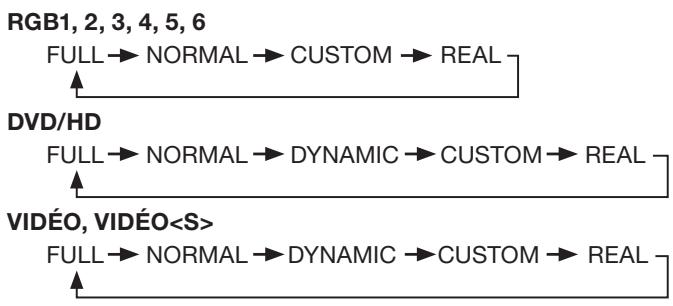
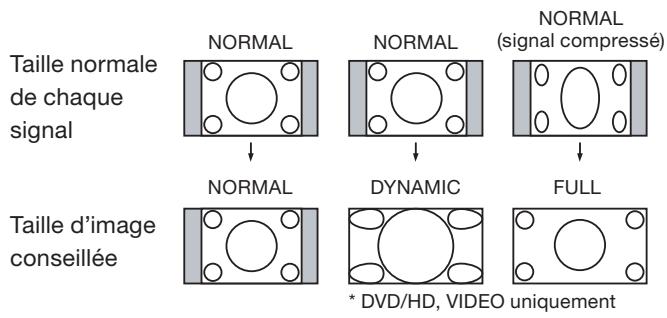
NORMAL: Les images d'un périphérique externe, tel qu'un ordinateur ou un lecteur DVD, remplissent l'écran, tout en conservant leurs proportions d'origine. FULL (PLEIN): Affichage sur la totalité de l'écran. DYNAMIC: Etendre les images 4:3 sur la totalité de l'écran sans linéarité. (Certaines images périphériques seront tronquées suite à l'expansion.)
CUSTOM (ZOOM): L'image peut être étendue au-delà de la zone d'affichage active. L'image en dehors de la zone d'affichage active ne sera pas affichée. REAL (REEL): Les images sont affichées à leurs tailles d'origine.
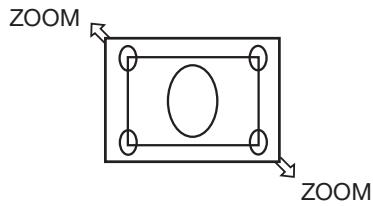
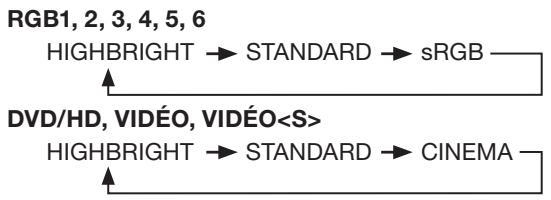
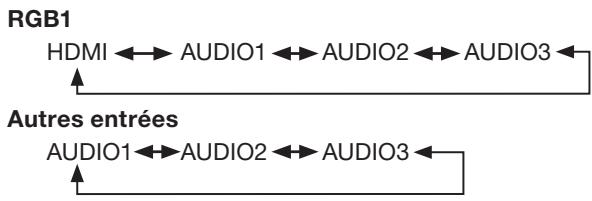
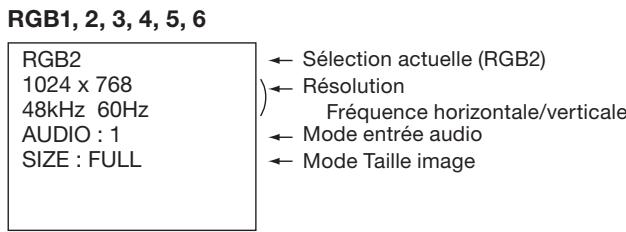
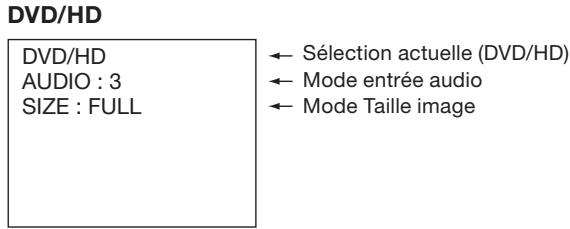
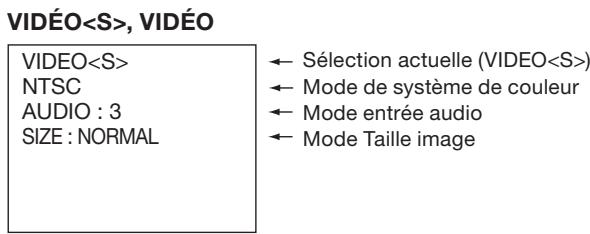
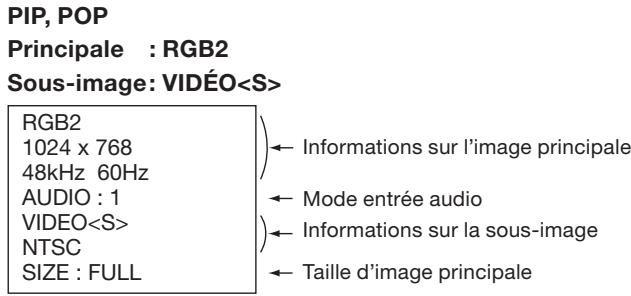
Mode de verrouillage des commandes
Vous pouvez verrouiller les boutons d'opération afin d'empêcher la modification des paramètres d'image que vous avez configurés.
Pour désactiver les boutons, appuyez à la fois sur les boutons
et pendant au moins 3 secondes.
Pour activer les boutons, appuyez de nouveau sur les deux boutons et pendant au moins 3 secondes.
Pour contrôler collectivement de multiples moniteurs
Dans le cas où la fonction de pavage est utilisée, vous pouvez contrôler la fonction de luminosité automatique en partageant le résultat de la détection du détecteur de luminosité avec un moniteur déterminé parmi les moniteurs raccordés.
- Connectez plusieurs moniteurs à l'aide de câbles RS-232C ou CAT5 vendus séparément, comme illustré dans l'exemple ci-dessous.
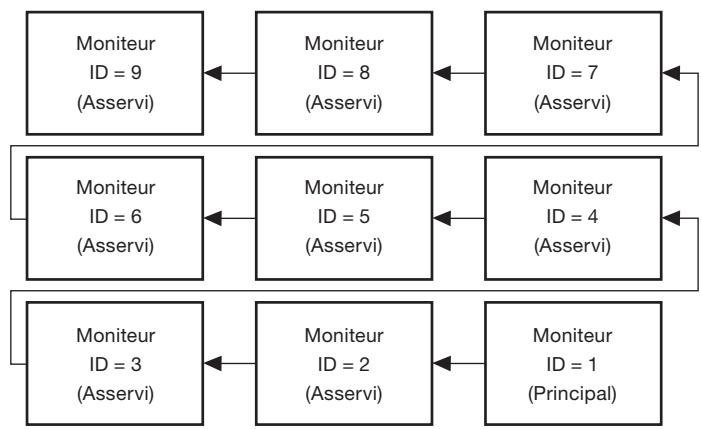
Principal: Moniteur configuré en tant que moniteur principal et détectant la lumière extérieure. (ID du moniteur est "1".)
Asservi: Moniteur contrôlé par le moniteur principal. (ID du moniteur est autre que "1".)
- Affecte ID d'un moniteur à chaque MDT651S raccordé multiplement en utilisant MONITOR ID (IDENT. DU MONITEUR). (Voir page 47.)
ID d'un moniteur est selectable de 1 à 26.
ID du moniteur en tant que moniteur principal devra être de 1" et celles des moniteurs asservis devra être autre que 1". Il vous est recommandé d'affecter consécutivement l'identification des moniteurs à partir de 1, 2, 3, etc.
- Réglez AUTO BRIGHTNESS (LUMINOSITÉ AUTOMATIQUE) sur l'écran OSD (PICTURE) de la manière suivante.
| AUTO BRIGHTNESS | CONTROL | |
| Moniteur principal | LOCAL | PRIMARY |
| Moniteurs asservis | REMOTE | SECONDARY |
- En cas de connexion CAT5, réglez [RS485 TERMINATION] sur le moniteur maître et sur le dernier moniteur esclave sur ON. Réglez [RS485 TERMINATION] sur les autres moniteurs esclaves sur OFF. Voir page 47.
Utilisation d'un ordinateur pour contrôler les moniteurs
Lorsqu'on utilise un ordinateur pour contrôler les moniteurs, vous devez préparer un programme d'application faisant partie du logiciel pour pouvoir contrôler par vous-même.
- Raccordez le connecteur RS-232C IN du moniteur principal montré ci-dessus et le connecteur RS-232C de l'ordinateur, en utilisant un câble RS-232C. Ou bien, en utilisant un câble CAT5, raccordez le connecteur RS-232C de l'ordinateur au connecteur CAT5 IN du moniteur principal, par l'intermédiaire du CAT5 Tx BOX.
- Affectez ID d'un moniteur à chaque MDT651S raccordé multiplement, en utilisant MONITOR ID (IDENT. DU MONITEUR). (Voir l'étape 2 à la page 47.)
- Réglez la AUTO BRIGHTNESS (LUMINOSITÉ AUTOMATIQUE) sur l'écran OSD (PICTURE) de la manière suivante.
| AUTO BRIGHTNESS | CONTROL | |
| Moniteur principal | REMOTE | SECONDARY |
| Moniteurs asservis | REMOTE | SECONDARY |
- En cas de connexion CAT5, réglez [RS485 TERMINATION] sur le moniteur maître et les moniteurs esclaves sur ON. Cependant, réglez [RS485 TERMINATION] sur le dernier moniteur esclave sur OFF. Voir page 47.
- Pour plus d'informations sur les commandes de communication, contactez votre revendeur.
Remarque:
Si vous utilisez CAT5 uniquement pour contrôle, vous pouvez connecter jusqu'à 26 moniteurs. Si vous utilisez en même temps la fonction video, il est recommandé de ne connecter que 5 ou moins de moniteurs dus aux restrictions de la fonction video. Voir page 25.
Fonction PIP (IDI), POP (IHI)
Le tableau suivant montre la combinaison d'entrées de signal avec laquelle les modes "PIP" (IDI) et "POP" (IHI) fonctionnent.
Cependant, ces modes ne fonctionnent pas lorsque le format d'écran est "CUSTOM" ou "RéEL".
| Écran secondaire | ||||||||||
| RGB1 (HDMI) | RGB2 (DVI-D) | RGB3 (D-SUB) | RGB4 (BNC) | RGB5 (CAT5) | RGB6 (DISPLAY PORT) | DVD/HD (YPbPr) | VIDEO<S> | VIDEO | ||
| Écran principal | RGB1 (HDMI) | × | × | × | × | × | × | × | ○ | ○ |
| RGB2 (DVI-D) | × | × | × | × | × | × | × | ○ | ○ | |
| RGB3 (D-SUB) | × | × | × | × | × | × | × | ○ | ○ | |
| RGB4 (BNC) | × | × | × | × | × | × | × | ○ | ○ | |
| RGB5 (CAT5) | × | × | × | × | × | × | × | ○ | ○ | |
| RGB6 (DISPLAY PORT) | × | × | × | × | × | × | × | ○ | ○ | |
| DVD/HD (YPbPr) | × | × | × | × | × | × | × | ○ | ○ | |
| VIDEO<S> | ○ | ○ | ○ | ○ | ○ | ○ | ○ | × | × | |
| VIDEO | ○ | ○ | ○ | ○ | ○ | ○ | ○ | × | × | |
Appuyez sur les touches "PIP ON/OFF" (Marche/Arrêt IDI) de la télécommande pour changer entre les modes "PIP" (IDI), "POP" (IHI) et "CÔTE À CÔTE" comme indiqué dans le schéma ci-dessous.
Vous pouvez également modifier les modes à l'aide du paramètre PIP de l'option MODE PIP dans le menu OSD. Voir page 45.

Résolution de mode "PIP" (IDI), "POP" (IHI)
FORMAT PIP (IDI)
< PETIT>
320 pixels x 240 pixels
FORMAT POP (IHI)
: 480 pixels × 320 pixels
640 pixels X 480 pixels
: 450 pixels × 338 pixels
Remarque:
Les images affichées dans l'écran incrusté correspondent toujours aux tailles PIP affichées ci-dessus, sans tenir compte de la proportion de l'image d'entrée.
Fonction de numérotation de la télécommande
En connectant plusieurs moniteurs MDT651S à l'aide de câbles RS-232C, vous pouvez contrôler n'importe quel moniteur de l'ensemble des moniteurs à l'aide d'une seule télécommande.
- Attribuez un numéro d'ID arbitraire à chaque moniteur MDT651S de la multi-connexion à l'aide de MONITOR ID. Les nombres d'ID de 1 à 26 peuvent être sélectionnés. Il est recommandé d'attribuer des numéros d'ID consécutifs en commençant par 1.
- Le mode de télécommande du premier moniteur MDT651S est réglé sur PRIMARY et celui des autres moniteurs est réglé sur SECONDARY.
- Lorsque vous pointez la télécommande en direction du capteur de signal de télécommande du moniteur PRIMARY et que vous appuyez sur la touche DISPLAY de la télécommande, l'OSD de sélection d'ID s'affiche dans l'angle supérieur gauche de l'écran.
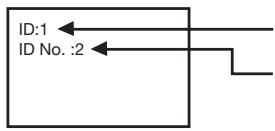
Numéro d'ID du moniteur visionné
Sélectionnez le numéro d'ID du moniteur que vous souhaitez contrôler à l'aide de la touche +/- de la télécommande.
L'ID du moniteur que vous souhaitez contrôler s'affiche dans l'angle supérieur gauche de son écran. En sélectionnant ALL, vous pouvez contrôler tous les moniteurs multi-connectés.
- Pointez la télécommande vers le capteur de signal de télécommande du moniteur PRIMARY.
L'OSD s'affiche sur le moniteur dont vous avez sélectionné le numéro d'ID.
Remarque:
Lorsque l'OSD de sélection d'ID s'affiche sur le moniteur PRIMARY, appuyez à nouveau sur la touche DISPLAY de la télécommande pour annuler l'OSD de sélection d'ID et contrôler le moniteur que vous avez sélectionné.
Si vous réglez de façon incorrecte le mode de télécommande et que la télécommande ne fonctionne pas, appuyez sur n'importe quelle touche du panneau de commande du moniteur pour afficher l'écran OSD et changez le mode de télécommande à l'aide de ADVANCED OPTION. Maintenez la touche DISPLAY de la télécommande enfoncée pendant au moins 5 secondes pour initialiser le mode de télécommande sur NORMAL.
Vous pouvez effectuer le même contrôle en utilisant CAT5.
Pas d'image
- Le câble vidéo doit être correctement connecté à la carte graphique et à l'ordinateur. La carte graphique doit être insérée à fond dans son logement.
- Les interrupteurs d'alimentation situés à l'avant du moniteur et sur l'ordinateur doivent être en position MARCHE. Vérifiez qu'un mode d'affichage autorisé a été sélectionné pour la carte graphique ou le système utilisé.
(Veuillez consulter le manuel de votre carte graphique ou de votre système pour modifier le mode graphique.)
Vérifiez la compatibilité et les paramètres recommandés de votre moniteur et de votre carte graphique. - Vérifiez que le connecteur du câble de signal vidéo ne compte aucune broche tordue ou encoincée.
Le bouton d'alimentation ne répond pas
- Débranche le cordon d'alimentation du moniteur de la prise murale CA pour éteindre et réinitialiser le moniteur.
Persistence de l'image
- Nous vous informons que la technologie LCD peut provoquer un phénomène appelé “persistence de l'image”. La persistence de l'image se manifeste lorsqu'une image résiduelle ou “fantôme” d'une image précédemment affichée reste visible sur l'écran. Contrairement aux moniteurs à tube cathodique, la persistence de l'image sur les moniteurs LCD n'est pas permanente, mais il faut éviter d'afficher des images immobiles pendant une longue période de temps. Pour remédier à la persistence de l'image, mettez le moniteur hors tension pendant une durée égale à celle de l'affichage de l'image précédemment affichée. Par exemple, si une image est restée affichée sur l'écran pendant une heures et qu'il reste une image résiduelle, le moniteur doit être mis hors tension pendant une heures pour effacer l'image.
Remarque:
Comme avec tous les périhériques d'affichage, MITSUBISHI ELECTRIC commande d'afficher des images animées et d'utiliser un écran de voir animé régulièrement lorsque l'écran est inactif ou d'entreindre le monitreur lorsqu'il n'est pas utilisé.
L'image est floue ou moirée
- Vérifiez que le cable vidéo est correctement connecté à l'ordinateur. Utilisez les touches de réglage d'image OSD pour mettre au point et régler l'affichage en augmentant ou en diminuant la valeur de finesse.
Après un changement de mode d'affichage, les paramètres de réglage d'image OSD peuvent demander un réajustement.
Vérifiez la compatibilité et les paramètres recommandés de votre moniteur et de votre carte graphique. Si suavage texte est altéré, passez en mode vidéo non entrelacé et utilisez un taux de rafraîchissement de 60 Hz.
L'image du signal sur le composant est verte
- Vérifiez si la prise d'entrée composante DVD/HD est bien sélectionnée.
Le voyant sur le moniteur n'est pas allumé (aucune couleur, verte ou orange, n'est visible)
- Vérifiez si l'interrupteur d'alimentation est en position MARCHE et si le cordon d'alimentation est connecté. Assurez-vous que l'ordinateur n'est pas en mode d'économie d'énergie (touchez le clavier ou la souris).
Levoyant rouge sur le moniteur clignote
Il est possible qu'une panne se soit produite. Contactez votre revendeur MITSUBISHI ELECTRIC autorisé.
L'image n'est pas à la bonne place
Utilisez les touches de réglage d'image OSD pour augmenter ou diminuer la trame. Vérifiez qu'un mode d'affichage autorisé a été sélectionné pour la carte graphique ou le système utilisé.
(Veuillez consulter le manuel de votre carte graphique ou de votre système pour modifier le mode graphique.)
La résolution choisie ne s'affiche pas correctement
Utilisez le mode d'affichage OSD pour entrer dans le menu Information et vérifiez que la bonne résolution a bien été sélectionnée. Sinon, choisissez l'option correspondante.
Pas de son
- Vérifiez que le câble des haut-parleurs est correctement branché.
- Vérifier que la sourdine n'est pas activée.
- Vérifiez que le volume n'est pas réglé au minimum.
La télécommande ne répond pas
- Vérifiez l'état des piles de la télécommande.
- Vérifiez que les piles sont correctement insérées.
- Vérifiez que la télécommande pointe bien vers le capteur du moniteur.
La fonction "calendrier"/"programmateur arrêt" ne fonctionne pas correctement
La fonction "CALENDRIER" est désactivée lorsque "PROGRAMMATEUR ARRÊT" est défini. Si la fonction "PROGRAMMATEUR ARRET" est activée et que le moniteur LCD n'est plus alimenté à cause d'une interruption inattendue de l'alimentation, cette fonction sera réinitialisée.
Des rayures claires horizontales ou verticales risquent d'apparaître, selon le motif d'affichage. Ce n'est pas dû à un défaut ou une dégradation du produit.
| Orientation | Paysage / Portrait | |||
| Dimension (Unité: mm) | 1498 1436 873 76 60 139 75 60 12 10 5 4 3 2 1 0 1 2 3 4 5 6 7 8 9 10 11 12 13 14 15 16 17 18 19 20 21 22 23 24 25 26 27 28 29 30 31 32 33 34 35 36 37 38 39 40 41 42 43 44 45 46 47 48 49 50 51 52 53 54 55 56 57 58 59 60 61 62 63 64 65 66 67 68 69 70 71 72 73 74 75 76 77 78 79 80 81 82 83 84 85 86 87 88 89 90 91 92 93 94 95 96 97 98 99 100 101 102 103 104 105 106 107 108 109 110 111 112 113 114 115 116 117 118 119 120 121 122 123 124 125 126 127 128 129 130 131 132 133 134 135 136 137 138 139 140 141 142 143 144 145 146 147 148 149 150 151 152 153 154 155 156 157 158 159 160 161 162 163 164 165 166 167 168 169 170 171 172 173 174 175 176 177 178 179 180 181 182 183 184 185 186 187 188 189 190 191 192 193 194 195 196 197 198 199 200 201 202 203 204 205 206 207 208 209 210 211 212 213 214 215 216 217 218 219 220 221 222 223 224 225 226 227 228 229 230 231 232 233 234 235 236 237 238 239 240 241 242 243 244 245 246 247 248 249 250 251 252 253 254 255 256 257 258 259 260 261 262 263 264 265 266 267 268 269 270 271 272 273 274 275 276 277 278 279 280 281 282 283 284 285 286 287 288 289 290 291 292 293 294 295 296 297 298 299 300 301 302 303 304 305 306 307 308 309 310 311 312 313 314 315 316 317 318 319 320 321 322 323 324 325 326 327 328 329 330 331 332 333 334 335 336 337 338 339 340 341 342 343 344 345 346 347 348 349 350 351 352 353 354 355 356 357 358 359 360 361 362 363 364 365 366 367 368 369 370 371 372 373 374 375 376 377 378 379 380 381 382 383 384 385 386 387 388 389 390 391 392 393 394 395 396 397 398 399 400 401 402 403 404 405 406 407 408 409 410 411 412 413 414 415 416 417 418 419 420 421 422 423 424 425 426 427 428 429 430 431 432 433 434 435 436 437 438 439 440 441 442 443 444 445 446 447 448 449 450 451 452 453 454 455 456 457 458 459 460 461 462 463 464 465 466 467 468 469 470 471 472 473 474 475 476 477 478 479 480 481 482 483 484 485 486 487 488 489 490 491 492 493 494 495 496 497 498 499 500 501 502 503 504 505 506 507 508 509 510 511 512 513 514 515 516 517 518 519 520 521 522 523 524 525 526 527 528 529 530 531 532 533 534 535 536 537 538 539 540 541 542 543 544 545 546 547 548 549 550 551 552 553 554 555 556 557 558 559 560 561 562 563 564 565 566 567 568 569 570 571 572 573 574 575 576 577 578 579 580 581 582 583 584 585 586 587 588 589 590 591 592 593 594 595 596 597 598 599 600 601 602 603 604 605 606 607 608 609 610 611 612 613 614 615 616 617 618 619 620 621 622 623 624 625 626 627 628 629 630 631 632 633 634 635 636 637 638 639 640 641 642 643 644 645 646 647 648 649 650 651 652 653 654 655 656 657 658 659 660 661 662 663 664 665 666 667 668 669 670 671 672 673 674 675 676 677 678 679 680 681 682 683 684 685 686 687 688 689 690 691 692 693 694 695 696 697 698 699 700 701 702 703 704 705 706 707 708 709 710 711 712 713 714 715 716 717 718 719 720 721 722 723 724 725 726 727 728 729 730 731 732 733 734 735 736 737 738 739 740 741 742 743 744 745 746 747 748 749 750 751 752 753 754 755 756 757 758 759 760 761 762 763 764 765 766 767 768 769 770 771 772 773 774 775 776 777 778 779 780 781 782 783 784 785 786 787 788 789 790 791 792 793 794 795 796 797 798 799 800 801 802 803 804 805 806 807 808 809 810 811 812 813 814 815 816 817 818 819 820 821 822 823 824 825 826 827 828 829 830 831 832 833 834 835 836 837 838 839 840 841 842 843 844 845 846 847 848 849 850 851 852 853 854 855 856 857 858 859 860 861 862 863 864 865 866 867 868 869 870 871 872 873 874 875 876 877 878 879 880 881 882 883 884 885 886 887 888 889 890 891 892 893 894 895 896 897 898 899 900 901 902 903 904 905 906 907 908 909 910 911 912 913 914 915 916 917 918 919 920 921 922 923 924 925 926 927 928 929 930 931 932 933 934 935 936 937 938 939 940 941 942 943 944 945 946 947 948 949 950 951 952 953 954 955 956 957 958 959 960 961 962 963 964 965 966 967 968 969 970 971 972 973 974 975 976 977 978 979 980 981 982 983 984 985 986 987 988 989 990 991 992 993 994 995 996 997 998 999 | |||
| Module LCD | Taille de l'écran (diagonale) | 65" (1639 mm) | ||
| Type d'entourage | Connecteur d'entourage | (Analogique) | D-SUB 9 broches, MINI D-SUB 15 broches (PC/AV commun), Modulaire 8 x 2, mini-prise stéroide | |
| (Numérique) | D-PAC 9 x 2, modulaire 8 x 2, mini-prise stéroide | |||
| Connecteur d'entourage | (Analogique) | RS-232C <D-SUB 9 brices>, CAT5 <modulaire 8 broches> (PC/STG-R) | ||
| (Numérique) | RS-232C <D-SUB 9 brices>, CAT5 <modulaire 8 broches> (PC/STG-R) | |||
| Connecteur d'entourage | (Analogique) | RS-232C <D-SUB 9 brices>, CAT5 <modulaire 8 broches> (PC/STG-R) | ||
| (Numérique) | RS-232C <D-SUB 9 brices>, CAT5 <modulaire 8 broches> (PC/STG-R) | |||
| Connectateur d'entourage | (Analogique) | RS-232C <D-SUB 9 brices>, CAT5 <modulaire 8 broches> (PC/STG-R) | ||
| (Numérique) | RS-232C <D-SUB 9 brices>, CAT5 <modulaire 8 broches> (PC/STG-R) | |||
| Connecteur d'entourage | (Numérique) | RS-232C <D-SUB 9 brices>, CAT5 <modulaire 8 broches> (PC/STG-R) | ||
| (Numérique) | RS-232C <D-SUB 9 brices>, CAT5 <modulaire 8 broches> (PC/STG-R) | |||
| Connecteur d'entourage | (Numérique) | RS-232c <D-SUB 9 brices>, CAT5 <modulaire 8 broches> (PC/STG-R) | ||
| (Numérique) | RS-232c <D-SUB 9 brices>, CAT5 <modulaire 8 broches> (PC/STG-R) | |||
| Connecteur d'entourage | (Numérique) | RS-232c <D-SUB 9 brices>, CAT5 <modulaire 8 broches> (PC/STG-R) | ||
| (Numérique) | RS-232c <D-SUB 9 brice>, CAT5 <modulaire 8 broches> (PC/STG-R) | |||
| Connecteur d'entourage | (Numérique) | RS-232c <D-SUB 9 brice>, CAT5 <modulaire 8 broches> (PC/STG-R) | ||
| (Numérique) | RS-232c <D-SUB 9 brice>, CAT5 <modulaire 8 broches> (PC/STG-R) | |||
| Connecteur d'entourage | (Numérique) | RS-232c <D-SUB 9 brice>, CAT5 <modulaire 10 x 2, mini-prise stéroide | ||
| (Numérique) | RS-232c <D-SUB 9 brice>, CAT5 <modulaire 10 x 2, mini-prise stéroide | |||
| Connecteur d'entourage | (Numérique) | RS-232c <D-SUB 9 brice>, CAT5 <modulaire 10 x 2, mini-prise stéroide | ||
| (Numérique) | RS-232c <D-SUB 9 brice>, CAT5 <modulaire 10 x 2, mini-prise stéroide | |||
| Modèle d'entourage | Connecteur d'entourage | (Analogique) | RS-232C <D-SUB 9 brices>, CAT5 <modulaire 8 x 2, mini-prise stéroide | |
| (Numérique) | RS-232C <D-SUB 9 brices>, CAT5 <modulaire 8 x 2, mini-prise stéroide | |||
| Connecteur d'entourage | (Analogique) | RS-232C <D-SUB 9 brices>, CAT5 <modulaire 8 x 2, mini-prise stéroide | ||
| (Numérique) | RS-232C <D-SUB 9 brices>, CAT5 <modulaire 8 x 2, mini-prise stéroide | |||
| Connecteur d'd'entourage | (Analogique) | RS-232C <D-SUB 9 brices>, CAT5 <modulaire 8 x 2, mini-prise stéroide | ||
| (Numérique) | RS-232C <D-SUB 9 brices>, CAT5 <modulaire 8 x 2, mini-prise stéroide | |||
| Connecteur d'entourage | (RS-232C <D-SUB 9 brices>, CAT5 <modulaire 8 x 2, mini-prise stéroide) | RS-232C <D-SUB 9 brices>, CAT5 <modulaire 8 x 2, mini-prise stéroide | ||
| (RS-232C <D-SUB 9 brices>, CAT5 <modulaire 8 x 2, mini-prise stéroide) | RS-232C <D-SUB 9 brices>, CAT5 <modulaire 8 x 2, mini-prise stéroide | |||
| (RS-232C <D-SUB 9 brices>, CAT5 <modulaire 8x 2, mini-prise stéroide) | RS-232C <D-SUB 9 brices>, CAT5 <modulaire 8 x 2, mini-prise stéroide | |||
| (RS-232C <D-SUB 9 brices>, CAT5 <modulaire 8 x 2, mini-prise stéroide) | RS-232C <D-SUB 9 brieches>, CAT5 <modulaire 8 x 2, mini-prise stéroide | |||
| (RS-232C <D-SUB 9 brieches>, CAT5 <modulaire 8 x 2, mini-prise stéroide) | RS-232C <D-SUB 9 brieches>, CAT5 <modulaire 8 x 2, mini-prise stéroide | |||
| (RS-232C <D-SUB 9 brieches>, CAT5 <modulaire 8 x 2, mini-prise stéroide) | RS=232C <D-SUB 9 brieches>, CAT5 <modulaire 8 x 2, mini-prise stéroide | |||
| (RS-232C <D-SUB 9 brieches>, CAT5 <modulaire 8 x 2, mini-prise stéroide) | RS=232C <D-SUB 9 brieches>, CAT5 <modulaire 8 x. 2, mini-prise stéroide | |||
| (RS-232C <D-SUB 9 brieches>, CAT5 <modulaire 8 x 2, mini-prise stéroide) | RS=232C <D-SUB 9 brieches>, CAT5 <modulaire 8 x 2, mini-prise stéroide | |||
| (RS-232c <D-SUB 9 brieches>, CAT5 <modulaire 8 x 2, mini-prise stéroide) | RS=232C <D-SUB 9 brieches>, CAT5 <modulaire 8 x 2, mini-prise stéroide | |||
| (RS-232c <D-SUB 9 brieches>, CAT5 <modulaire 8 x 2, mini/prise stéroide) | RS=232C <D-SUB 9 brieches>, CAT5 <modulaire 8 x 2, mini-prise stéroide | |||
| (RS-232c <D-SUB 9 brieches>, CAT5 <modulaire 8 x 2, mini-prise stéroide) | RS=232C <D-SUB 9 brieches> (PC/STG-R) | |||
| (RS-232c <D-SUB 9 brieches>, CAT5 <modulaire 8 x 2, mini-prise stéroide) | RS=232C <D-SUB 9 brieches> (PC/STG-R) | |||
| (RS-232c <D-SUB 9 brieches>, CAT5 <modulaire 8 x 2. mini-prise stéroide) | RS=232C <D-SUB 9 brieches> (PC/STG-R) | |||
| (RS-232c <D-SUB 9 brieches>, CAT5 <modulaire 8 x 2, mini-prise stéroide) | RS=232C <D-SUB 9 brieches> (PC/STG-R) | |||
REMARQUE: Les caractéristiques techniques peuvent faire l'objet de modifications sans préavis.
1) Entrée RGB analogue (MINI D-SUB 15 broches): RGB3
| N° broche | Nom | N° broche | Nom |
| 1 | Signal matériel rouge | 9 | +5V (DDC) |
| 2 | Signal matériel vert | 10 | SYNC-GND |
| 3 | Signal matériel bleu | 11 | GND |
| 4 | GND | 12 | DDC-SDA |
| 5 | DDC-GND | 13 | H-SYNC |
| 6 | Rouge-GND | 14 | V-SYNC |
| 7 | Vert-GND | 15 | DDC-SCL |
| 8 | Bleu-GND |
2) Entrée RGB analogue (CAT5): RGB5
| N° de l'ergot à RJ45 | Signal | Paire |
| #1 | Rouge Video + | |
| #2 | Rouge Video - | |
| #3 | Vert Video + | |
| #4 | Bleu Video + | |
| #5 | Bleu Video - | |
| #6 | Vert Video - | |
| #7 | RS-485+ | |
| #8 | RS-485- |
3) Entrée RGB numérique (HDMI) : RGB1
| Brochage de la prise HDMI: | |||||
| 1 | TMDS Données 2+ | 8 | TMDS Ecran Données 0 | 15 | SCL |
| 2 | TMDS Ecran Données 2 | 9 | TMDS Données 0- | 16 | SDA |
| 3 | TMDS Données 2- | 10 | TMDS Horloge + | 17 | Sol DDC/CEC |
| 4 | TMDS Données 1+ | 11 | TMDS Ecran Horloge | 18 | Puisance +5 V |
| 5 | TMDS Ecran Données 1 | 12 | TMDS Horloge - | 19 | Détection branchement à chaud |
| 6 | TMDS Données 1- | 13 | CEC | ||
| 7 | TMDS Données 0+ | 14 | Réservé (N.C sur apparéil) | ||
4) Entrée RGB numérique (DVI-D) : RGB2
| Brochage de la prise VDI-D: | |||||
| 1 | TMDS Données2- | 9 | TMDS Données1- | 17 | TMDS Données0- |
| 2 | TMDS Données2+ | 10 | TMDS Données1+ | 18 | TMDS Données0+ |
| 3 | TMDS Ecran Données 2 | 11 | TMDS Ecran Données 1 | 19 | TMDS Ecran Données 0 |
| 4 | NC | 12 | NC | 20 | NC |
| 5 | NC | 13 | NC | 21 | NC |
| 6 | DDC Horloge | 14 | Puisance +5V | 22 | TMDS Ecran Horloge |
| 7 | DDC Données | 15 | Terre (retour pour +5 V, H-SYNC et V-SYNC) | 23 | TMDS Horloge+ |
| 8 | Synchronisation verticale analogique | 16 | Détection branchement à chaud | 24 | TMDS Horloge- |
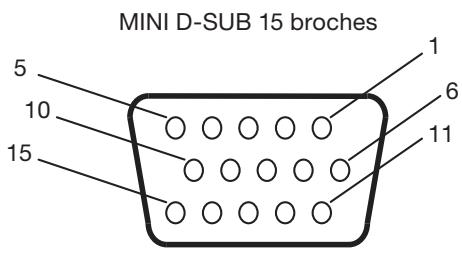
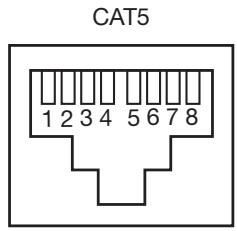
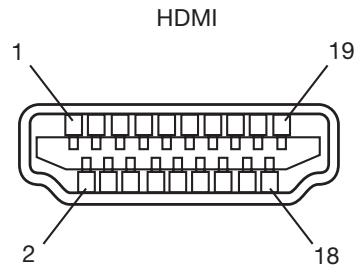
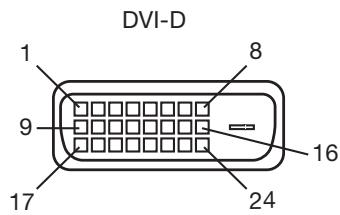
5) Entrée RGB numérique (DISPLAY PORT) : RGB6
| N° broche | Nom | N° broche | Nom |
| 1 | ML_Lane 3 (n) | 11 | GND Top |
| 2 | GND | 12 | ML_Lane 0 (p) |
| 3 | ML_Lane 3 (p) | 13 | CONFIG1 |
| 4 | ML_Lane 2 (n) | 14 | CONFIG2 |
| 5 | GND | 15 | AUX CH (p) |
| 6 | ML_Lane 2 (p) | 16 | GND |
| 7 | ML_Lane 1 (n) | 17 | AUX CH (n) |
| 8 | GND | 18 | Détection branchement à chaud |
| 9 | ML_Lane 1 (p) | 19 | Retour |
| 10 | ML_Lane 0 (n) | 20 | DP_PWR |
6) Entrée S-VIDÉO: (MINI DIN 4 broches) VIDÉO
| N° broche | Nom |
| 1 | GND |
| 2 | GND |
| 3 | Y (Luminosite) |
| 4 | C (Chroma) |
7) Entrée/sortie RS-232C
| N° broche | Nom |
| 1 | NC |
| 2 | RXD |
| 3 | TXD |
| 4 | NC |
| 5 | GND |
| 6 | NC |
| 7 | NC |
| 8 | NC |
| 9 | NC |
8) LAN (modulaire 8 broches)
| N° de l'ergot à RJ45 | Signal | Paire |
| #1 | Orange/bande blanche | |
| #2 | Orange | |
| #3 | Vert/bande blanche | |
| #4 | Bleu | |
| #5 | Bleu/bande blanche | |
| #6 | Vert | |
| #7 | Marron/bande blanche | |
| #8 | Marron |
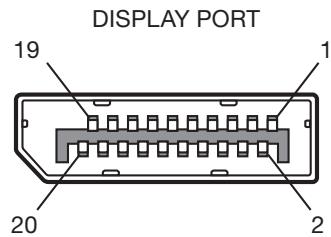
MINI DIN 4 broches
D-SUB 9 broches
Modulaire 8 broches