MDT521S - Écran LCD MITSUBISHI - Notice d'utilisation et mode d'emploi gratuit
Retrouvez gratuitement la notice de l'appareil MDT521S MITSUBISHI au format PDF.


| Taille de l'écran | 52 pouces |
| Type d'écran | LCD |
| Résolution | Non précisé |
| Format d'image | Non précisé |
| Connectivité | Non précisé |
| Consommation électrique | Non précisé |
| Poids | Non précisé |
| Dimensions (L x H x P) | Non précisé |
| Temps de réponse | Non précisé |
| Contraste | Non précisé |
| Angle de vision | Non précisé |
| Couleur | Non précisé |
| Type d'utilisation | Professionnel / Industriel |
| Manuel disponible en | Plusieurs langues |
| Marque | Non précisé |
FOIRE AUX QUESTIONS - MDT521S MITSUBISHI
Questions des utilisateurs sur MDT521S MITSUBISHI
0 question sur cet appareil. Repondez a celles que vous connaissez ou posez la votre.
Poser une nouvelle question sur cet appareil
Téléchargez la notice de votre Écran LCD au format PDF gratuitement ! Retrouvez votre notice MDT521S - MITSUBISHI et reprennez votre appareil électronique en main. Sur cette page sont publiés tous les documents nécessaires à l'utilisation de votre appareil MDT521S de la marque MITSUBISHI.
MODE D'EMPLOI MDT521S MITSUBISHI
Consignes de sécurité, d'entretien, et conseils d'utilisation. 4
Sommaire. 5
Noms et fonctions des pièces. 6
Boutons, commutateur et indicateur. 6
Connecteurs et terminaux Français-7
Télécommande sans-fil Frangois-8
Francais-9
Manipulation de la télécommande - Frangois-9
BOITIER CAT5 Tx. 9
Installation. 10
Connexion de video CAT5 Francois-12
Comment monter et brancher des accessoires au moniteur. 14
Connexions 15
Schéma de câblage François-15
Connexion à un PC François-16
Connexions avec du matériel à interface numérique 17
Raccordement d’un lecteur de disque DVD avec la sortie du composante / la sortie HDMI / la sortie DVI.......
Raccordement à un magnétoscope/amplificateur stéréo François-19
Opération de base. 20
Modes MARCHE et ARRET. 20
Indicateur d'alimentation Français-21
Gestion de l'énergie Français-21
Sélection d'une source vidéo. 1
Taille de l'image 21
Mode Image. 21
Changement de la source audio. 21
Mode de verrouillage des commandes 1
Informations OSD (On-Screen Display - Gestionnaire à l'écran) Frangois-22
Durée de vie prolongée de l'affichage. Français-32
FRANÇAIS-32
Frangois-33
Renseignements supplémentaires sur la fonction de luminosité automatique. FRANÇAIS-33
Fonction de numérotation de la télécommande
Contrôle à distance du moniteur via une interface RS-232C/RS-485 Français-35
Fonctionnalités. 37
Résolution des problèmes. 38
Spécifications. 40
Brochage. 41
Déclaration de CONFORMITE
Cet appareil est conforme à la partie 15 du règlement FCC. Le fonctionnement est soumis aux deux conditions suivantes.
Cet appareil ne peut pas provoquer d'interférences nuisibles, et (2) cet appareil doit accepter toute interférence reçue, y compris du type pouvant créer un fonctionnement indésirable.
Partie responsable pour les États-Unis: Mitsubishi Digital Electronics America, Inc.
Address:
9351 Jeronimo Road,
Irvine, California 92618 U. S. A.
Tel. N°:
+1-(949)465-6000
Type de Produit:
Moniteur pour ordinateur
Classification de l'équipement:
Périphérique de classe B
Modèles:
MDT521S (DT851)

Par le présent document, nous déclarons que l'équipement indiqué ci-dessus est conforme aux normes techniques décrites dans les règlements de la FCC.
Microsoft et Windows sont des marques déposées de Microsoft Corporation. Toutes les autres marques commerciales ou déposées appartiennent à leurs propriétaires respectifs.
HDMI, le logo HDMI, et High-Definition Multimedia Interface sont des marques de fabrique ou des marques déposées de HDMI Licensing LLC.
Déclaration de conformité du département canadien des communications
DOC: Cet appareil numérique de classe B respecte toutes les exigences du Règlement sur le matériel à l'origine d'interférences du Canada.
C-UL: Ce produit porte la marque 'C-UL' et se conforme aux règlements de sécurité canadiens suivant CAN/CSA C22.2 N° 60950-1.
Informations de la FCC
- Utiliser les câbles spécifiés joints avec le moniteur couleur MDT521S (DT851) pour ne pas interférer avec la réception de radio ou télévision.
(1) Veuillez utiliser le câble d'alimentation fourni ou un équivalent pour assurer la conformité FCC. (2) Veuillez utiliser le câble de signal vidéo blindé fourni, mini-connecteur D-SUB à 15 broches vers D-SUB à 15 broches.
- Cet équipement a ete teste et declaré conforme aux normes relatives au materiel informatique de la classe B, definies dans l'Article 15 des règlements de la FCC. Ces normes sont destinées à assurer une protection suffisante contre les interférences nuisibles dans une installation résidentielle. Cet équipement génére et utilise des fréquences radio qui, en cas d'installation et d'utilisation incorrectes, peuvent ettre à l'origine d'interférences nuisibles aux communications radio. Cependant, il n'est pas garantie que des interférences n'interviendront pas dans une installation particuliere. Si cet équipement génere des interférences nuisibles à la réception radio ou télévision, ce qui peut etre déterminé en éteignant et en rallumant l'appareil, l'utilisateur est invite a essayer de résoudre le probleme de l'une des manieres suivantes:
- Réorienter ou déplacer l'antenne de réception.
- Augmenter la distance entre l'équipement et le récepteur.
- Brancher l'équipement à une prise d'un circuit différent de celui auquel le récepteur est connecté.
- Consulter votre revendeur ou un technicien expérimenté en radio/télévision.
Si nécessaire, l'utilisateur doit contacter le revendeur ou un technicien expérimenté en radio/télévision pour obtenir de plus amples informations. L'utilisateur peut profiter du livre suivant, préparé par la Commission fédérale des communications: « Comment identifier et résoudre les problèmes d'interférences radio-TV. » Ce livre est disponible au bureau des publications du gouvernement américain, Washington, D. C., 20402, N° d'article 004-000-00345-4.

Avertissement

POUR ÉVITER LES RISQUES D'INCENDIE OU D'ÉLECTROCUTION, N'EXPOSEZ PAS L'APPAREIL À LA PLUIE OU À L'HUMIDITÉ. DE MÈME, N'UTILISEZ PAS LA PRISE POLARISÉE DE CET APPAREIL AVEC UNE RALLONGE OU D'AUTRES PRISES SI ELLES NE PEUVENT ÉTRE TOTALEMENT ENFONCEES.
N'OUVREZ PAS LE BOITIER CAR IL CONTIENT DES COMPOSANTS À HAUTE TENSION. CONFIEZ TOUS LES TRAVAUX DE DÉPANNAGE À DU PERSONNEL TECHNIQUE QUALIFIÉ.

ATTENTION:
Attention

POUR RÉDUIRE LES RISQUES D'ÉLECTROCUTION, VÉRIFIÉZ QUE LE CORDON D'ALIMENTATION EST BIEN DÉRANCHÉ DE LA PRESE MURALE. POUR SUPPRIMER TOUTE ALIMENTATION DE L'APPAREIL, DECONNECTEZ LE CORDON D'ALIMENTATION DE LA PRESE SECTEUR. NE PAS ENLEVER LE COUVERCLE (OU L'ARRÊRE). VOUS NE POUVEZ RÉPARER AUCUNE PIECE INTERNE. CONFIEZ TOUS LES TRAVAUX DE DÉPANNAGE À DU PERSONNEL TECHNIQUE QUALIFIÉ.

Ce symbole prévient l'utilisateur qu'une tension non isolée dans l'appareil peut être suffisante pour provoquer une électrocution. Il est donc dangereux d'établir le moindre contact avec une pièce située à l'intérieur de cet appareil.

Ce symbole prévient l'utilisateur que des documents importants sur l'utilisation et le dépannage de cet appareil sont fournis avec celui-ci. Ils doivent donc être lus attentivement pour éviter tout problème.
Attention

Ce moniteur ACL utilise une lampe qui contient du mercure. La mise au rebut de la lampe ou du moniteur ACL avec la lampe peut être réglementée pour des raisons environnementales. Pour plus d'informations concernant la mise au rebut ou le recyclage, veuillez contacter vos autorités locales ou l'Alliance des Industries Électroniques.
Déclaration du constructeur
Nous certifions par le présent document que
le moniteur couleur MDT521S (DT851)
est conforme à
La directive européenne 2006/95/CE:
- EN 60950-1
La directive européenne 2004/108/CE:
- EN 55022
- EN 61000-3-2
- EN 61000-3-3
- EN 55024
sous la marque suivante :

Mitsubishi Electric Corporation
2-7-3, Marunouchi,
Chiyoda-Ku
Tokyo 100-8310, Japan
Déclaration du constructeur

Votre produit Mitsubishi Electric est conçu et fabriqué avec des matériels et des composants de qualité supérieure qui peuvent être recyclés et/ou réutilisés.
Ce symbole signifie que les équipements électriques et électroniques, les batteries et les accumulateurs, à la fin de leur durée de service, doivent être éliminés séparément des ordures ménagères.
Si un symbole chimique est imprimé sous le symbole illustré ci-dessus, il signifie que la batterie ou l'accumulateur contient une certaine concentration de métal lourd. Elle sera indiquée comme suit :
Hg : mercure (0,0005%), Cd : cadmium (0,002%), Pb : plomb (0,004%)
Dans l'Union Européenne, il existe des systèmes sélectifs de collecte pour les produits électriques et électroniques, les batteries et les accumulateurs usagés.
Nous vous prions donc de confier cet équipement, ces batteries et ces accumulateurs à votre centre local de collecte/re-cyclage.
Aidez-nous à conserver l'environnement dans lequel nous vivons !
Les machines ou appareils électriques et électroniques contiennent souvent des matières qui, si elles sont traitées ou éliminées de manière inappropriée, peuvent s'avérer potentiellement dangereuses pour la santé humaine et pour l'environnement.
Cependant, ces matières sont nécessaires au bon fonctionnement de votre appareil ou de votre machine. Pour cette raison, il vous est demandé de ne pas vous débarrasser de votre appareil ou machine usagé avec vos ordures ménagères.
Consignes de sécurité, d'entretien, et conseils d'utilisation
POUR UN FONCTIONNEMENT OPTIMAL, VEUILLEZ RESPECTER LES INDICATIONS SUIVANTES SUR LE RÉGLAGE ET L'UTILISATION DU MONITEUR COULEUR:
- NE PAS Retirer le couvercle arrriere du moniteur.
Aucune pièce interne ne peut être réparée par l'utilisateur et l'ouverture ou la dépose des capots peuvent vous exposer à des risques d'électrocution ou autres. Confiez toutes les interventions de dépannage à un personnel technique qualifié. - Ne renversez pas de liquides dans le moniteur et ne l'utilisez pas près d'une source d'eau. - N'introduisez pas d'objets de quelque nature que ce soit dans les fentes du boîtier car ceux-ci pourraient toucher des endroits sous tension dangereuse, ce qui peut provoquer des blessures, voir être fatal, ou peut occasionner une décharge électrique, un incendie ou une panne de l'appareil. - Ne placez pas d'objets lourds sur le cordon d'alimentation. Un cordon endommagé peut occasionner une décharge électrique ou un incendie. - Ne placez pas cet appareil sur un chariot, un support ou une table inclinés ou instables, car si le moniteur tombe, il peut être sérieusement endommagé. - Pour utiliser le moniteur avec son alimentation 100-120V CA en Amérique du Nord, utilisez un cordon d'alimentation livré avec le moniteur. - Pour utiliser le moniteur avec son alimentation 220-240V CA en Europe, utiliser un cordon d'alimentation livré avec le moniteur. - Au Royaume Uni, utilisez avec ce moniteur un cordon d'alimentation approuvé BS avec une prise moulée équipée d'un fusible noir (110A). Si un cordon d'alimentation n'a pas été fourni avec ce moniteur, veuillez contacter votre fournisseur. - Pour utiliser le moniteur avec une alimentation 220-240V CA en Australie, utiliser le cordon d'alimentation livré avec le moniteur. Si le cordon d'alimentation n'a pas été livré avec cet équipement, veuillez contacter votre fournisseur. - Dans tous les autres cas, utiliser un cordon d'alimentation CA qui convienne au voltage de la prise de courant ayant été approuvé et qui soit conforme aux normes de sécurité de votre pays en particulier. - Ne placez aucun objet sur le moniteur et ne l'utilisez pas en extérieur. - L'intérieur du tube fluorescent situé dans le moniteur LCD contient du mercure. Conformez-vous aux lois ou à la réglementation de votre localité pour vous débarrasser de ce tube. - Ne pliez pas le cordon d'alimentation. - N'utilisez pas votre moniteur par de hautes températures, dans des endroits humides, poussiéreux ou huileux. - Si le moniteur est cassé ou si du verre est brisé, ne touchez pas le cristal liquide, et manipulez le moniteur avec précaution. - Prévoyez une aération suffisante autour du moniteur pour que la chaleur puisse se dissiper correctement. N'obstruez pas les ouvertures de ventilation et ne placez pas le moniteur près d'un radiateur ou d'une autre source de chaleur. Ne posez rien sur le moniteur.
- La prise du cordon d'alimentation est le moyen principal de débrancher le système de l'alimentation électrique. Le moniteur doit être installé à proximité d'une prise de courant facilement accessible.
- Manipulez avec soin lors du transport. Conservez l'emballage pour le transport.
- Veuillez nettoyer au moins une fois par an les trous situés à l'arrière du boîtier pour évacuer la saleté et la poussière, afin d'assurer la fiabilité de l'ensemble.
- En cas d'utilisation continue du ventilateur, nous vous recommandons d'essuyer les orifices au moins une fois par mois.
- Lorsque vous installez les piles de la télécommande ;
- Insérez les piles conformément aux indications (+) et (-) à l'intérieur du compartiment.
- Insérez les piles en commençant par le côté (-).
Attention:

Débranche immédiatement le moniteur de la prise murale et confiez la réparation à du personnel qualifié dans les cas suivants:
- Si le cordon d'alimentation ou la prise est endommagé(e).
- Si du liquide a été renversé ou si des objets sont tombés à l'intérieur du moniteur.
- Si le moniteur a été exposé à la pluie ou à de l'eau.
- Si le moniteur est tombé ou si le boîtier est endommagé.
- Si le moniteur ne fonctionne pas normalement en suivant les directives d'utilisation.
Attention:
Pour une performance optimale, laissez le moniteur chauffer pendant 20 minutes. - Reposez vos yeux régulièrement en regardant un objet situé à au moins 1,6 mètre. Clignez souvent des yeux. - Placez le moniteur à un angle par rapport aux fenêtres et autres sources de lumière pour réduire au maximum les reflets et l'éblouissement. - Nettoyez le moniteur LCD avec un chiffon sans peluches et non abrasif. N'utilisez pas de solution de nettoyage ou de nettoyant pour vitres! - Réglez les commandes de luminosité, de contraste et de netteté du moniteur pour améliorer la lisibilité. - Évitez d'afficher des motifs fixes sur l'écran pendant de longues périodes pour éviter la rémanence (persistence de l'image). - Consultez régulièrement un ophtalmologiste.
Ergonomie
Pour obtenir l'ergonomie maximale, nous recommandons ce qui suit:
Utilisez les commandes de taille et de position préprogrammées avec des signaux standard. Utilisez le réglage couleur préprogrammé. Utilisez des signaux non entrelacés. - N'utilisez pas du bleu primaire sur un fond ASFER Car cela rend la lecture difficile et peut occasionner une fatigue oculaire par un contraste insuffisant.
La bite* de votre nouveau moniteur MDT521S doit partager les éléments suivants:
- Moniteur LCD Cordon d'alimentation (3 m) Cable vidéo (4 m)
- Manuel de l'utilisateur
- Télécommande sans-fil et piles AAA
- Serre-fils x 2 (Pour prévenir des chutes)
- Serre-fils x 3 (Pour la fixation des câbles)
- Serre-fils x 2 (Pour la fixation du cordon d'alimentation et du câble HDMI)
- Vis pour serre-fils (Pour prévenir des chutes) x 2 BOITIER CAT5 Tx CD-ROM
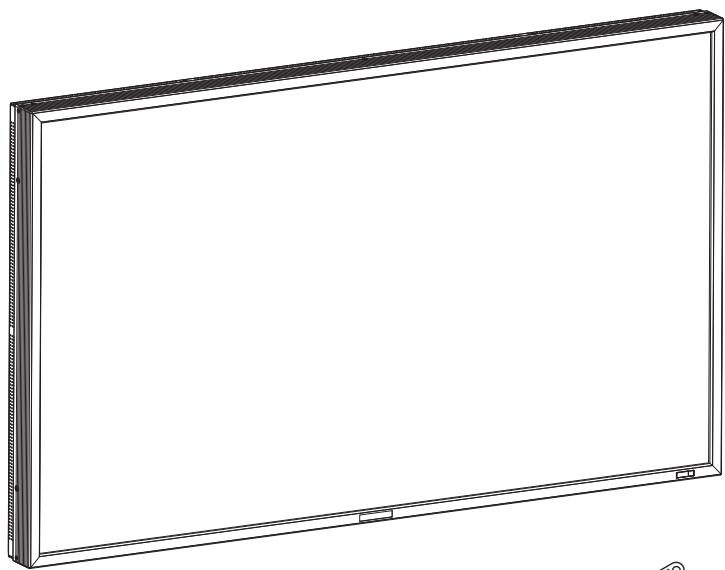
Serre-fils x 3 (Pour la fixation des câbles)
Serre-fils x 2 (Pour la fixation du cordon d'alimentation et du cable HDMI)
Manuel de l'utilisateur
Cable vidéo (cable D-SUB vers D-SUB)
Vis pour serre-fils
(M4) x2 Serre-fils × 2 (Pour prévenir des chutes)
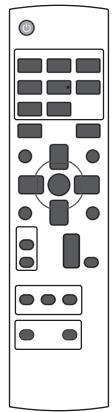
Télécommande sans-fil et piles AAA
- Le cordon d'alimentation fourni varie en fonction des pays.
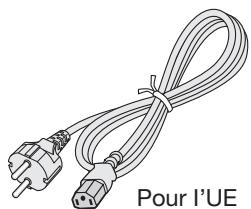
Cordon d'alimentation Pour l'Amérique du Nord
BOITIER CAT5 Tx
CD-ROM
- Dans tous les autres cas, utilisez un cordon d'alimentation conforme aux normes de sécurité et à la tension en vigueur dans votre pays.
- N'oubliez pas de conserver la boîte et le matériel d'emballage d'origine pour le cas où vous serez amené à transporter ou expédier le moniteur.
Les composants suivants sont prévus en option:
Haut-parleurs externes Support Lunette d'instrument
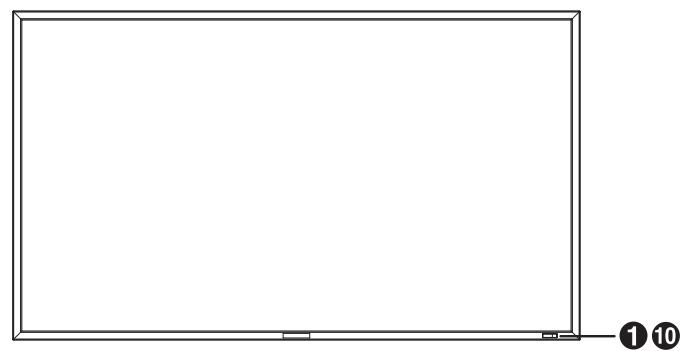
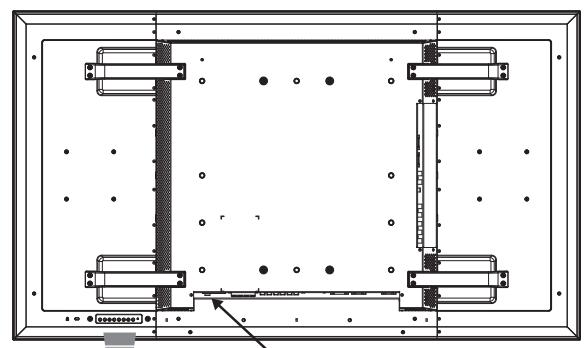
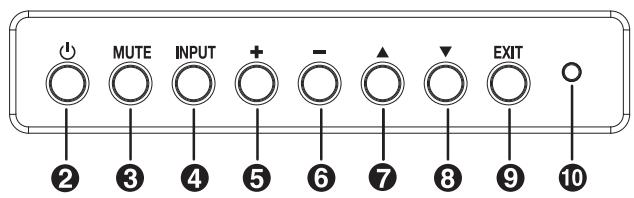
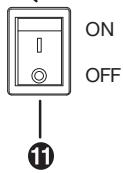
1 Capteur de la télécommande et indicateur d'alimentation
Reçoit le signal de la télécommande (lorsqu'on utilise la télécommande sans-fil). Voir également page 9.
Vert fixe lorsque le moniteur LCD est en activité et rouge fixe lorsqu'il est hors tension. Vert et rouge fixes lorsque le moniteur LCD est en mode Economie d'énergie. Vert clignotant et rouge fixe lorsque le Calendrier est activé. Voir page 21. Clignote en rouge en cas de panne.
2 Bouton d'alimentation (1)
Allume et éteint l'appareil. Voir également page 20.
Bouton MUTE
Coupe ou rétablit le son.
4 Bouton INPUT
Pour commuter l'entrée vidéo.
(Bascule des contacteurs à l'aide du bouton HAUT (▲) et BAS (▼) entre [RGB1], [RGB2], [RGB3], [RGB4], [RGB5], [DVD/HD], [VIDEO] et [VIDEO].)
5 Bouton (+) plus
Joue dans le menu OSD le rôle de bouton (+) pour augmenter le réglage. Augmente le niveau d'entrée son lorsque le menu OSD est désactivé.
Joue dans le menu OSD le rôle de bouton (-) pour diminuer le réglage. Diminue le niveau d'entrée son lorsque le menu OSD est désactivé.
Bouton HAUT (▲)
Réactive le menu OSD lorsque celui-ci est désactivé. Joue dans le menu OSD le rôle de bouton ▲ pour déplacer vers le haut la zone en surbrillance et sélectionner le réglage.
Bouton BAS (▼)
Réactive le menu OSD lorsque celui-ci est désactivé. Joue dans le menu OSD le rôle de bouton ↓ pour déplacer vers le bas la zone en surbrillance et sélectionner le réglage.
Bouton EXIT
Réactive le menu OSD lorsque celui-ci est désactivé. Joue dans le menu OSD le rôle de bouton EXIT pour revenir au menu précédent.
10 Détecteur de luminosité (avant, arrêté)
Détecteur pour la fonction de luminosité automatique.
Cette fonction contrôle la luminosité de l'écran selon la lumière ambience pour faciliter la visibilité.
En outre, elle modifie la luminosité de l'écran selon la lumière ambience et ce qui est affiché sur l'écran pour diminuer le plus possible la consommation d'énergie. Voir les pages 25 et 33.
11 Interrupteur d'alimentation principal
Interrupteur On/Off (Marche/Arrêt) pour activer/désactiver l'alimentation principale.
Remarque: mode de verrouillage des touches de commande
Cette commande bloque totalement l'accès à toutes les fonctions de commande. Pour activer le verrouillage des touches de commande, enfoircez en même temps deux boutons “▼▲” pendant plus de 3 secondes. Pour revenir en mode utilisateur, enfoircez en même temps deux boutons “▼▲” pendant plus de 3 secondes.
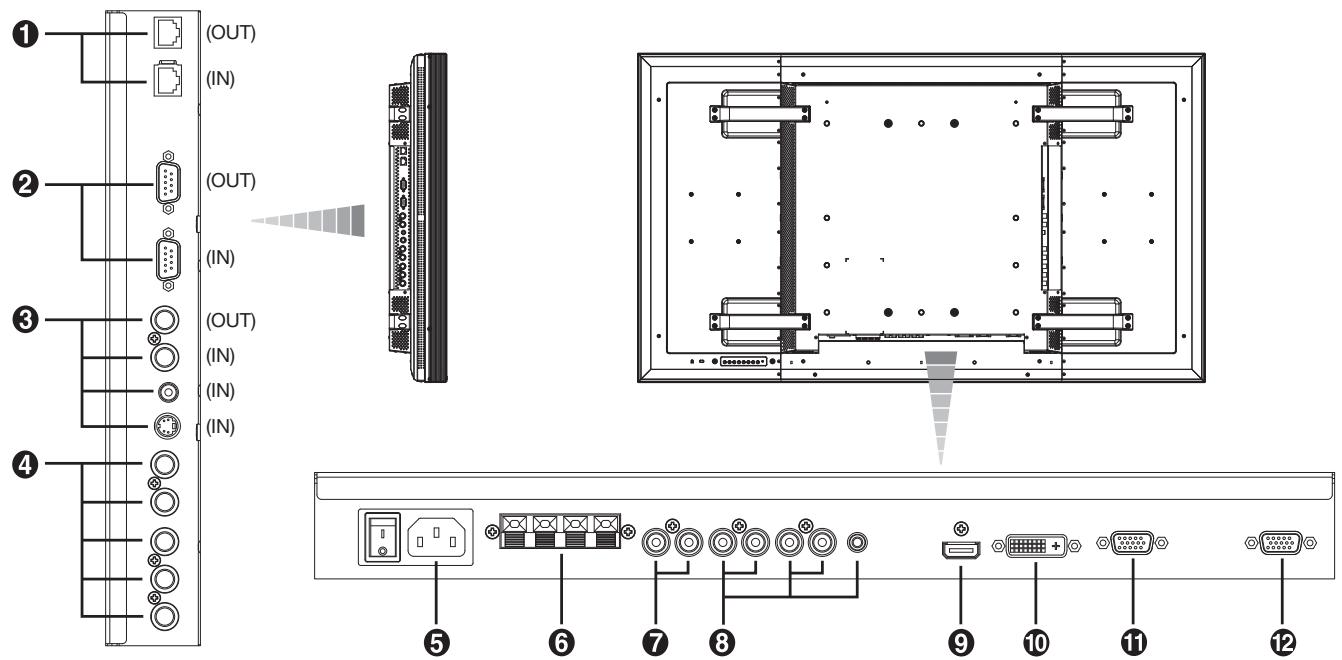
1 Connecteurs d'entrée/sorting du CAT5 (connecteur modulaire à 8 broches)
Le connecteur IN (RVB5 IN) est pour le raccordement du BOITIER CAT5 Tx ou le connecteur CAT5 OUT d'un MDT521S à plusieurs raccordements.
Le connecteur OUT est pour le raccordement du connecteur CAT5 (RVB5) IN d'un MDT521S à plusieurs raccordements.
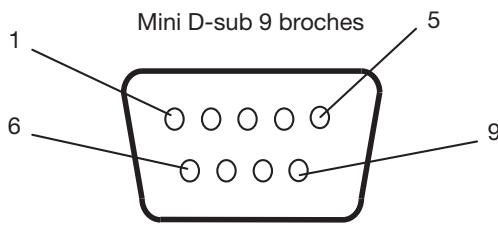
2 Commande externe (mini-connecteur d-sub 9 broches)
Reliez le connecteur IN au connecteur OUT RS-232C de l'ordinateur ou à un moniteur MDT521S multi-connecté. Raccordez le connecteur OUT avec le connecteur RS-232C IN d'un moniteur MDT521S à plusieurs raccordements.
Prise VIDEO IN (BNC et RCA): Pour recevoir un signal vidéo composite. Les prises BNC et RCA ne peuvent être utilisées en même temps. (N'utilisez qu'une seule entrée).
Prise VIDEO OUT (BNC): Pour la sortie du signal vidéo composite à partir du connecteur.
S-VIDEO IN connector (MINI DIN 4 pin): Pour recevoir de la S-video (signal Y/C distinct).
4 RVB 4 IN / dvd/hd IN (BNC)
Pour recevoir les signaux analogiques RVB à partir d'un ordinateur ou d'un autre équipement RVB.
Connexion d'équipement tel qu'un lecteur de DVD, un périphérique HDTV ou un lecteur de disques laser. Voir page 16, 18.
5 Prise CA IN
Se connecte au cordon d'alimentation fourni avec le moniteur.
6 Connexion haut-parleur externe
Pour émettre le signal audio des enceintes externes à partir de la prise AUDIO 1, 2, 3 ou HDMI.
7 AUDIO OUT
Pour émettre le signal audio à partir de la prise AUDIO IN 1, 2, 3 ou HDMI.
③ AUDIO IN 1,2,3
Pour recevoir le signal audio provenant d'un matériel externe, ordinateur, magnétoscope ou lecteur de DVD.
RVB 1 IN (HDMI)
Pour recevoir des signaux RVB numériques provenant d'un ordinateur.
- Cette prise ne reconnaît pas les signaux analogiques. AUDIO est supporté par HDMI.
10 RVB 2 IN (dvi-d)
Pour recevoir des signaux RVB numériques provenant d'un ordinateur.
- Cette prise ne reconnaît pas les signaux analogiques. AUDIO est supporté par DVI-D.
1 RVB 3 IN (mini-connecteur d-sub 15 broches)
Pour recevoir les signaux RVB analogiques provenant d'un micro-ordinateur ou d'un autre matériel RVB.
12 Prise RVB OUT (mini-connecteur d-sub 15 broches)
Pour émettre les signaux provenant de RVB 3, 4 ou 5 IN.
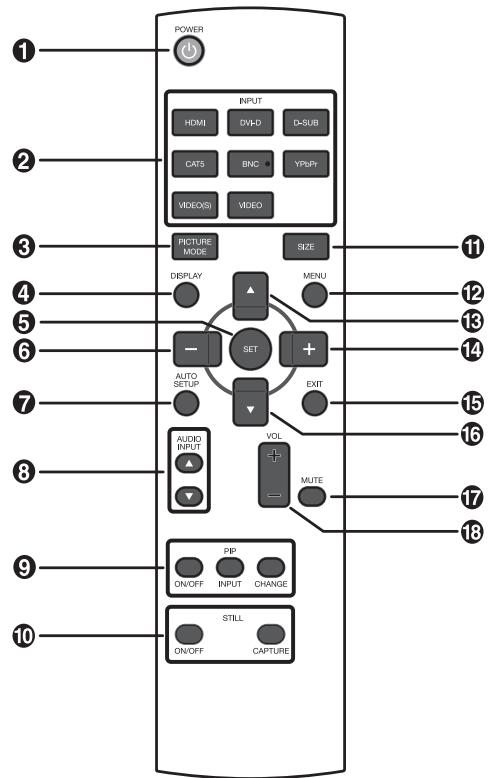
1 Bouton POWER
Allume et éteint l'appareil.
- Si l'indicateur LED Power est éteint, aucune commande ne marchera.
Bouton INPUT
Sélectionne un signal d'entrée pouvant provenir de [RVB1] (HDMI), [RVB2] (DVI-D), [RVB3] (D-SUB), [RVB4] (BNC), [RVB5] (CAT5), [DVD/HD] (YPbPr), [VIDEO] et [VIDEO].
Bouton picture mode
Sélectionne le mode image, CHOIX possibles: [HIGHLIGHT], [STANDARD], [sRVB], [CINEMA]. Voir page 21.
HIGHLIGHT: pour des images animées telles que sur Video STANDARD: pour les images (PréRéglage usine)
RGB: pour les images de texte
CINEMA: pour les films
Bouton display
Pour activer ou désactiver les informations OSD. Voir page 22.
Joue dans le menu OSD le rôle de bouton SET (fixer).
Θ bouton moins (diminution)
Joue dans le menu OSD le rôle de bouton (-) pour diminuer le réglage.
Écran de petite taille que déplace vers la gauche le mode IDI (PIP) ajusté.
7 Bouton AUTO SETUP
Pour entrer dans le menu d'installation automatique.
Voir page 28.
Bouton AUDIO INPUT
Appuyez sur cette touche pour changer la source audio de chaque source vidéo. La source audio change de [AUDIO1] à [AUDIO2], [AUDIO3] et [HDMI] dans l'ordre. Notez qu'il est impossible de sélectionner la source audio pour [VIDEO ] ou [VIDEO]. [HDMI] ne peut être sélectionné que lorsque la source vidéo est [RVB 1] et [RVB 2].
Bouton ON/OFF (Marche/Arrêt): PIP-ON/OFF. Voir page 27, 33.
Bouton INPUT: Sélectionner le signal "image dans l'image".
Bouton CHANGE: Remplace par l'image principale et la sous-image.
Remarque:
Les modes “PIP” (IDI) et “POP” (IHI) ne fonctionnent pas lorsque le format d'écran est “CUSTOM” (Au besoin) ou “REAL” (Vrai).
10 Bouton STILL
Bouton ON/OFF: Pour activer ou désactiver le mode Image.
Bouton CAPTURE: Pour capturer la nouvelle image.
1 Bouton SIZE
Sélectionnez la taille de l'image, possibilités : [FULL], [NORMAL], [CUSTOM], [DYNAMIC] et [REAL]. Voir page 21.
Bouton MENU
Pour activer ou désactiver le mode Menu.
15 Bouton UP
Joue dans le menu OSD le rôle de bouton ▲ pour déplacer vers le haut la zone en surbrillance et sélectionner le réglage. Ecran de petite taille que déplace vers le haut le mode IDI (PIP) ajusté.
Bouton plus (augmentation)
Joue dans le menu OSD le rôle de bouton (+) pour augmenter le réglage.
Ecran de petite taille que déplace vers la droite le mode IDI (PIP) ajusté.
15 Bouton EXIT
Retourne au menu précédent du menu OSD.
16 Bouton DOWN
Joue dans le menu OSD le rôle de bouton pour déplacer vers le bas la zone en surbrillance et sélectionner le réglage. Ecran de petite taille que déplace vers le bas le mode IDI (PIP) ajusté.
Bouton MUTE
Pour couper ou rétablir le son.
16 Bouton volume
Augmente ou diminue le niveau de sortie audio.
Pointez pendant le réglage les boutons du haut de la télécommande en direction du capteur à distance du moniteur. Utilisez la télécommande à une distance d'environ 7 m de l'avant du capteur à distance et à un angle horizontal et vertical de à une distance d'environ 3 m.
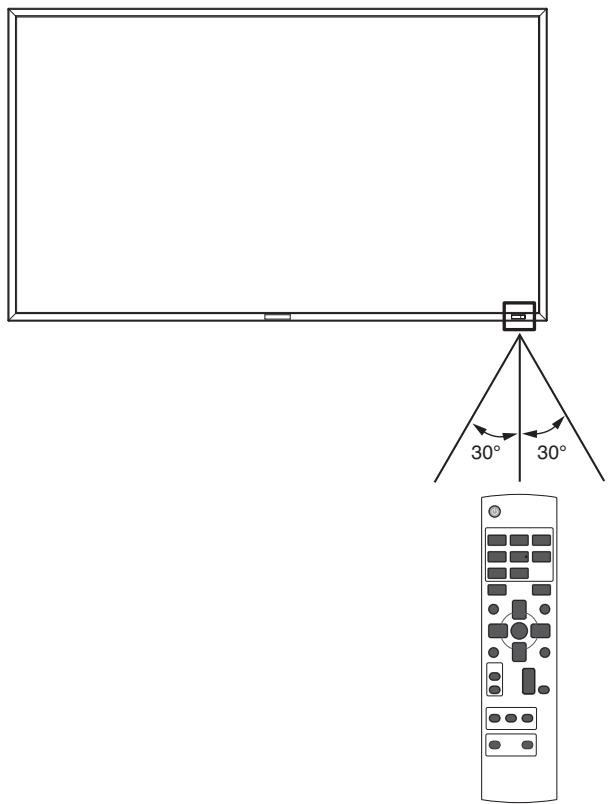
Attention:
Important: la télécommande risque de ne pas fonctionner lorsque le capteur est exposé à la lumière du jour ou à un éclairage direct, ou lorsqu'un obstacle s'interpose entre la télécommande et lui.
Manipulation de la télécommande
- Evitez de soumettre la télécommande à des chocs violents.
- Evitez d'asperger la télécommande avec de l'eau ou d'autres liquides. Essuyez immédiatement la télécommande si elle a pris l'humidité.
- Evitez de l'exposer à la chaleur et à la vapeur.
- Excepté pour permettre en place les piles, n'ouvre pas la télécommande.
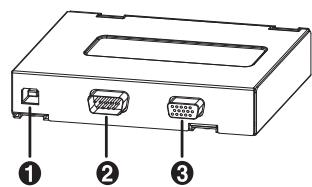
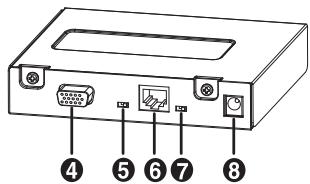
1 Bus USB (type b)
Raccordé au connecteur USB (type A) de l'ordinateur.
Attention:
Nous avons vérifié le fonctionnement du connecteur USB en le raccordant avec nos ordinateurs selon les normes USB. Lorsque le BOITIER CAT5 Tx est combiné avec le système de votre ordinateur ou le système de plots USB, vérifie à l'avance qu'il fonctionne correctement.
Entrée de contrôle externe (9 mini-ergots d-sub)
Raccordé au connecteur RS-232C OUT de l'ordinateur.
Remarque:
La connexion RS-232C n'est pas nécessaire lorsque le numéro du port de communication (COM) réglé par le logiciel de pilotage USB est utilisé. Effectuez la sélection en utilisant le commutateur de sélection d'entrée (USB/RS-232C), selon les nécessités.
3 RVB IN (15 mini-ergots d-sub)
Pour introduire les signaux RVB analogiques provenant d'un autre moniteur.
RVB OUT (15 mini-ergots d-sub)
Pour faire le sorting des signaux RVB analogiques provenant d'un autre moniteur.
5 Commutateur de sélection d'entrée (usb/rs232c)
Commute l'entrée de commande entre le connecteur USB et le connecteur RS-232C.
7 Commutateur de niveau du signal de synchronisation composite.
Commutateur de niveau du signal de synchronisation composite. Le niveau de logique TTL et le niveau de 0,3 V sont commutés.
Connecteur d'entrée de la mise sous tension auxiliaire (DC IN de 5 v)
Bien que l'alimentation soit fournie à partir du connecteur USB mentionné ci-dessus, un adaptateur d'alimentation CC auxiliaire (disponible commercialement) est utilisable aussi. L'énergie peut être dégagée en même temps du connecteur USB et de l'alimentation en énergie auxiliaire.
Attention:
Le connecteur d'entrée de l'alimentation en énergie auxiliaire n'est pas conçu pour une utilisation générale. Les connecteurs d'énergie CC commerciaux sont disponibles en différentes configurations. Lorsque vous désirez utiliser ce connecteur, consultez à l'avance un électricien qualifié.
Attention:
NE TENTEZ PAS D'ÉFFECTUER VOUS-MÊME L'INSTALLATION DU MONITEUR
L'installation de l'écran doit être effectuée par un technicien qualifié. Prenez contact avec votre revendeur.
Attention:
IL FAUT AU MOINS DEUX PERSONNES POUR DEPLACER OU INSTALLER LE MONITEUR.
La non-observation de ces précautions risque de provoquer des blessures en cas de chute du moniteur.
Attention:
N’installez le moniteur ni ne faites fonctionner le moniteur à l’envers ou avec son écran tourné vers le bas.
Attention:
N'installez pas l'écran LCD dans un endroit où il sera exposé à la lumière directe du soleil, car ceci entraînera des dysfonctionnements de l'affichage.
Attention:
Cet écran LCD est équipé d'un capteur de température et d'un ventilateur. Si la température de l'écran LCD augmente trop, le ventilateur s'activera automatiquement. En cas de surchauffe de l'écran LCD alors que le ventilateur est actif, le menu Caution (Attention) s'affiche. Si le menu Caution s'affiche, n'utilisez plus l'écran LCD et attendez que sa température diminue. Lorsque le moniteur LCD est utilisé dans un espace clos ou avec une protection sur la surface LCD, vérifiez la température interne du moniteur grâce à HEAT STATUS (Statut de la chaleur) (voir page 31). Lorsque la température est plus élevée que dans des conditions normales, activez le ventilateur dans la fonction SCREEN SAVER (Économiseur Écran) (voir page 28).
Important:
Étalez en dessous du moniteur la feuille de protection qui l'entourait dans la boîte, de manière à éviter les rayures du panneau.
2. Installation et retrait des piles de la télécommande
La télécommande est alimentée par des piles AAA de 1,5 V. Pour installer ou changer les piles:
Comment installer les piles
- Débloquez et tirez vers le haut le couvercle dans le sens de la flèche.
- Alignez les piles à l'intérieur du boîtier en respectant les indications (+) et (-).
- Remettez le couvercle en place.
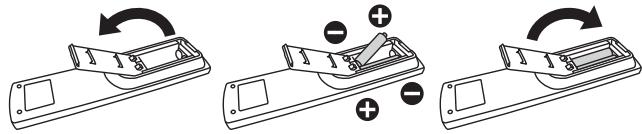
Comment retirer les piles
- Débloquez et tirez vers le haut le couvercle dans le sens de la flèche.
- Retirez les piles.
Attention:
Une mauvaise utilisation des piles peut provoquer des fuites ou un éclatement.
Respectez particulièrement les consignes suivantes :
- Placez les piles "AAA" en faisant correspondre les signes + et - des piles avec ceux gravés à l'intérieur du boîtier.
- Ne mélangez pas des piles de différents types.
- N'utilisez pas en même temps des piles neuves et des piles usagées. Cela diminuerait la durée de vie des piles ou provoquerait des fuites du liquide alcalin.
- Retirez immédiatement les piles mortes pour éviter les fuites de liquide alcalin dans le boîtier. Ne touchez pas l'acide des piles qui a fui ; il est dangereux pour l'épiderme.
Remarque:
Retirez les piles si vous prévoyez de ne pas utiliser la télécommande pendant une longue période.
3. Connexion de matériel externe (voir les pages 15 à 19)
- Pour protéger le matériel que vous connectez, mettez-le hors tension avant d'effectuer des branchements.
- Consultez la documentation accompagnant ce matériel.
4. Branchement du cordon d'alimentation fourni avec le moniteur
- La prise électrique doit être installée le plus près possible du matériel et doit être facilement accessible.
- Enforcez complètement l'extrémité du cordon dans la prise. Une connexion mal assurée risque de provoquer du bruit.
Remarque:
Veuillez vous reporter à la section “Consignes de sécurité, d'entretien et conseils d'utilisation” de ce manuel pour le choix d'un cordon d'alimentation CA adapté.
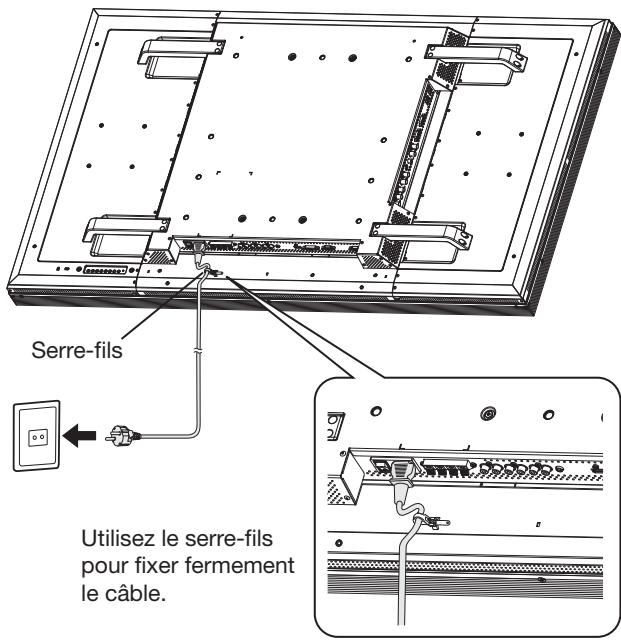
5. Mise sous tension tous les matériels externes connectés au moniteur
Lorsque vous connectez le moniteur à un ordinateur, allumez ce dernier en premier.
6. Fonctionnement de l'équipement externe joint
Affichez le signal sur l'équipement externe choisi.
7. Réglage du son
Réglez le volume en l'augmentant ou en le diminuant lorsqu'il c'est nécessaire.
8. Réglage de l'écran (voir pages 24 à 34)
Réglez la position de l'écran ou autres positions lorsque c'est nécessaire.
9. Réglage de l'image (voir pages 24 à 34)
Réglez la brillance ou le contraste lorsque c'est nécessaire.
10. Réglage recommandé
Pour réduire le risque de la "persistence de l'image", réglez les éléments suivants en fonction de l'application utilisée. POWER SAVE (Économie d'énergie) (voir page 28), SCREEN SAVER (Économiseur Écran) (voir page 28), SIDE BORDER COLOR (Couleur cordure côté) (voir page 28), DATE AND TIME (Date et Heure) (voir page 31), SCHEDULE (Calendrier) (voir page 31).
11. Installation et retrait du support
Les supports sont en option.
Référez-vous au Manuel de l'Utilisateur du support pour plus de renseignements.
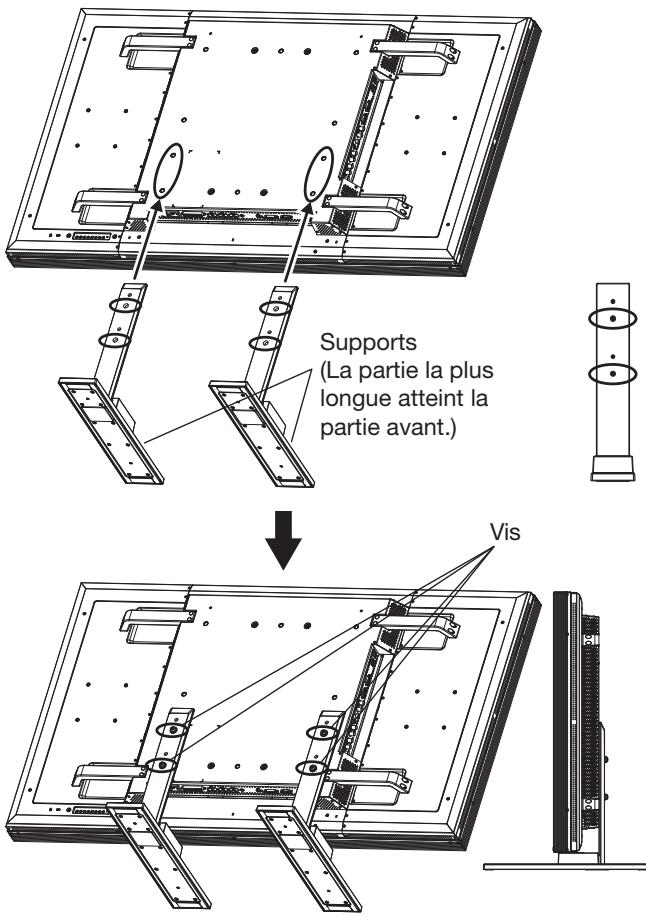
- Éteignez le moniteur.
- Fixez les vis sur les deux côtés du moniteur.
Remarque:
Installez les supports de sorte que leurs parties les plus longues atteignent la partie avant.
- Étalez la feuille de protection sur une surface plane, un bureau par exemple.
- Placez le moniteur sur la feuille de protection.
- Retirez les vis à l'aide d'un tournevis, puis placez-les dans un endroit sûr pour les réutiliser.
Conditions
MDT521S peut être installé en position portrait, mais les conditions suivantes doivent être respectées.
Mise en garde:
La position portrait est efficace seulement lorsque le moniteur est fixé au mur ou au plafond.
Lorsque le moniteur est en position portrait, le support ne peut être fixé.
Placer le moniteur en position portrait réduira la vie moyenne du rétroéclairage du LCD.
L'environnement opérationnel (température) doit être limité comme indiqué ci-dessous :
Environnement opérationnel
Température 5 - 35 °C / 41 - 95 °F
Humidité 20 - 80% (sans condensation)
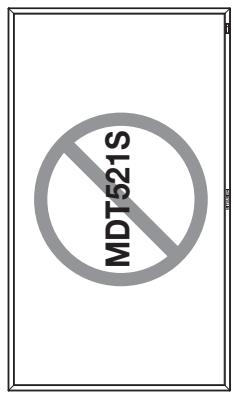
Veuillez régler la position du produit seulement selon les instructions suggérées comme indiqué ci-dessous :
Ne pas placer le moniteur dans la direction opposée.
Des haut-parleurs optionnels (SP-521S) ne peuvent pas être reliés à ce moniteur LCD lorsqu'il est positionné en position portrait.
Positionnement
Le côté gauche du paysage (vue de face) devrait être sur le côté supérieur.
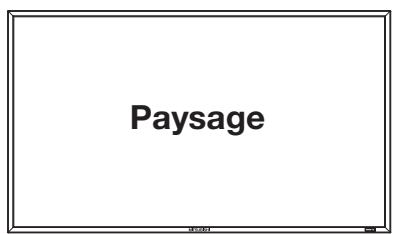
Dans le sens des aiguilles d'une montre
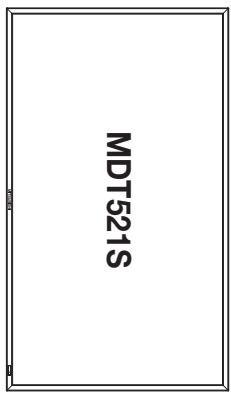
En sens inverse des aiguilles d'une montre
Connexion vidéo CAT5
La fonction de raccordement vidéo CAT5 sert à transmettre le signal vidéo RVB analogue de l'ordinateur et le signal de commande du moniteur sur une longue distance, en utilisant des câbles CAT5. L'ordinateur peut contrôler le moniteur par l'intermédiaire du BOITIER CAT5 Tx.
Attention:
Ne raccordez jamais des dispositifs de réseaux (hormis un plot et un ordinateur pour LAN) au BOITIER CAT5 Tx et les connecteurs IN et OUT du moniteur. S'ils sont raccordés, les dispositifs du réseau eux-mêmes, BOITIER CAT5 Tx et le moniteur risquent d'être endommagés.
1. Installation du logiciel de pilotage USB pour le contrôle de transmission de données en série CAT5
Pour raccorder l'ordinateur et le BOITIER CAT5 Tx par l'intermédiaire d'une interface USB, il est nécessaire d'installer le logiciel de pilotage USB sur l'ordinateur à partir du CD-ROM fourni avec le moniteur. (Lorsqu'on raccorde l'ordinateur et le BOITIER CAT5 Tx via l'interface RS-232C, vous n'avez pas besoin d'installer le logiciel de pilotage USB.)
Système de fonctionnement pris en charge: Windows XP, Windows Vista®
1) Installation de windows XP
Mettez en marche le fichier "PL2303-Driver_XP2K_v *. exe" dans le dossier de Windows XP sur le CD-ROM fourni avec le moniteur et installez le logiciel de pilotage selon les instructions affichées sur l'écran.
2) Installation de windows vista®
Mettez en marche le fichier "PL2303_Prolific_Vista_ * *. exe" dans le dossier de Windows Vista sur le CD-ROM fourni avec le moniteur et installez le logiciel de pilotage selon les instructions affichées sur l'écran.
2. Raccordement de la fonction de branchement vidéo CAT5
Il y a deux possibilités de raccordement:
1) Raccordement à un moniteur
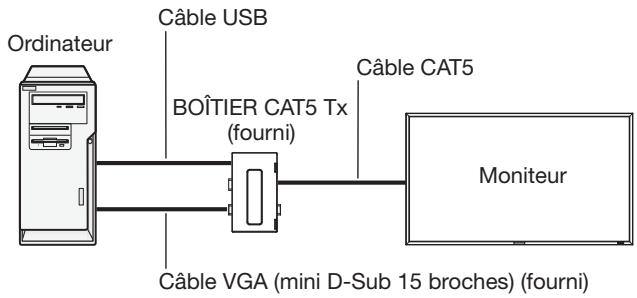
- Raccordez le connecteur USB du BOITIER CAT5 Tx et celui de l'ordinateur, en utilisant un cable USB disponible commercialement. (Lorsque le logiciel de pilotage n'est pas disponible, raccordez un cable RS-232C en plus du cable USB. Dans ce cas, le cable RS-232C sert à fournir l'énergie au BOITIER CAT5 Tx.) Voir page 35.
- Raccordez le connecteur d’entrée D-SUB du BOITIER CAT5 Tx et le connecteur de sortie de VGA de l’
- Connectez le connecteur modulaire au BOITIER CAT5 Tx et au connecteur IN de CAT5 (RVB5) du moniteur en utilisant un câble CAT5 disponible commercialement.
Raccordement de multiples moniteurs
- En plus du raccordement effectué à l'étape 1 ci-dessus, raccordez le connecteur CAT5 OUT du premier moniteur et le connecteur CAT5 (RVB5) IN du second moniteur en utilisant un câble CAT5 disponible commercialement.
- Raccordez les troisième et dernier moniteurs de la même manière. Vous pouvez raccorder jusqu'à 5 moniteurs.
Longueur de câble admissible
| Raccordement | Longueur maximale de câble/signal de temporisaiton |
| Un seul moniteur | 150 m / 1920 x 1080 @60 Hz |
| Multiple monit-eurs | 200 m / 1920 x 1080 @60 Hz (Longueur totale des câbles raccordés) |
Les longueurs données ci-dessus sont basées sur un mesurage effectif, en utilisant notre source de signaux standards et le cable recommandé, de la manière suivante. Avant l'installation, vérifie à l'avance le fonctionnement du moniteur en le raccordant avec votre ordinateur et les cables.
Cable recommendé:
Connecteur modulaire à 8 broches, à passage direct, blindé, catégorie 5 ou 5e
3. Divers réglages impliqués dans le raccordement vidéo de CAT5
Dans le cas d'un raccordement vidéo de CAT5, configurez les réglages OSD. (Voir page 29.)
1) Longueur du câble de CAT5
Sélectionnez la longueur du câble, et les défauts de toutes les valeurs d'ajustement seront automatiquement déterminés.
Sélectionnez la longueur qui est la plus proche de la longueur effective de votre câble.
2) CAT5 EQ
Effectuez l'ajustement de telle sorte que le flou et le maculage des lettres et des objets graphiques affichés soient minimisés.
3) CAT5 R-GAIN/G-GAIN/B-GAIN
Lorsque l'image affichée est ASF, augmentez chaque valeur.
Lorsque les blancs ne sont pas affichés comme on le rechercheit, ajustez les valeurs R-GAIN et B-GAIN.
4) CAT5 R-SKEW/G-SKEW/B-SKEW
Réglez chaque valeur de telle sorte que la déviation des couleurs dans les lettres et les objets graphiques affichés soit minimisée.
Vous pouvez brancher des accessoires de montage sur le moniteur en vous y prenant de l'une des manières suivantes:
2. Placement de l'écran face vers le bas
Etalez en dessous du moniteur la feuille de protection qui l'entourait dans la boîte, de manière à éviter les rayures de l'écran. Cet appareil ne peut être utilisé ou installé sans le support ou sans autre accessoire de montage. La non-observation des bonnes procédures de montage peut endommager le matériel ou blesser l'utilisateur ou l'installateur. La garantie du produit ne couvre pas les dommages causés par une installation incorrecte. La non-observation de ces directives peut annuler votre garantie.
Utilisez des vis M8 (ayant une longueur de 15 mm, plus longues que l'épaissur du support de montage) et serrez-les de façon sûre. Immobilisez les vis à l'aide de rondelles élastiques ou autre. MITSUBISHI ELECTRIC recommande l'utilisation d'une interface de montage en conformité avec les normes nord-américaines TUV-GS et/ou UL1678.

Attention:
Pour empêcher le moniteur de tomber.
- Installez le moniteur avec des supports métalliques pour le mur ou avec un dispositif pour plafond (disponible dans le commerce) sous votre propre responsabilité. Reportez-vous aux instructions des supports métalliques pour connaître la procédure d'installation.
- Afin de réduire les risques de blessures et de dégâts dus à la chute du moniteur en cas de tremblement de terre ou d'autres catastrophes naturelles, veillez à consulter le fabricant des supports à propos de l'emplacement de l'installation.
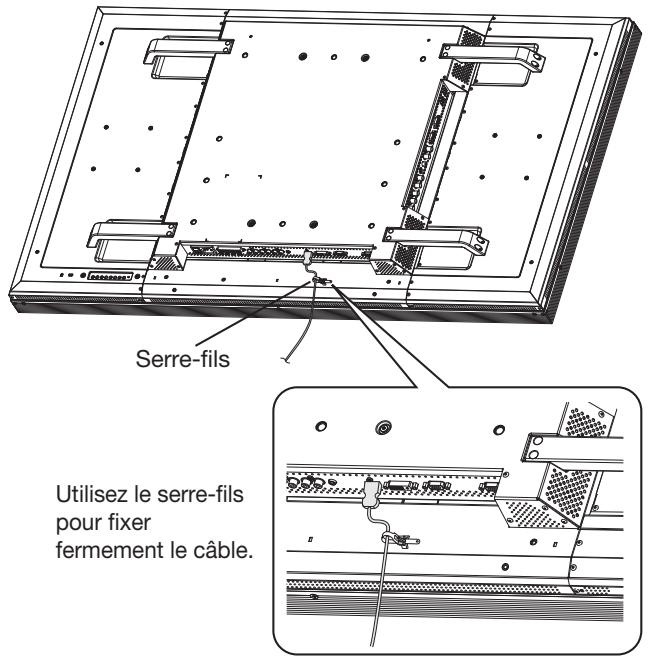
- Pour réduire le risque de chute du moniteur, faites passer une corde par les poignées situées de part et d'autre du moniteur, puis attachez la corde aux supports de montage muraux ou aux supports de montage au plafond.
- Ne pas dormir là où le moniteur risque de se renverser ou de tomber en cas de tremblement de terre ou autre catastrophe naturelle.
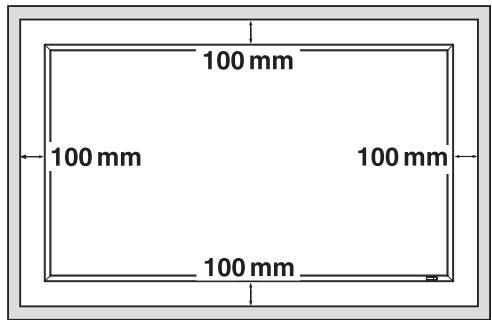
3. Ventilation
Pour permettre à la chaleur de se disperser, laissez de l'espace entre les objets environnants comme dans le schéma ci-dessous.
4. Pour éviter les chutes du moniteur
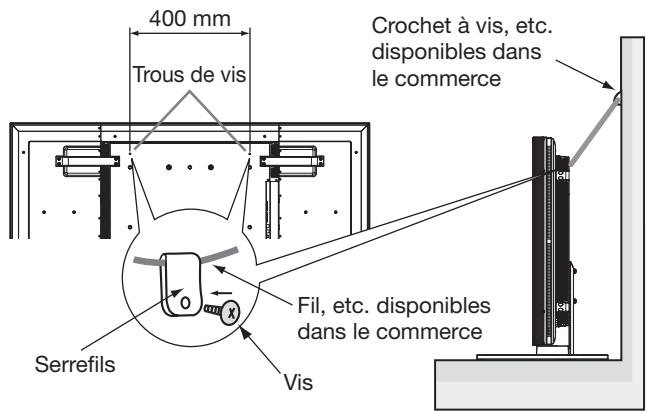
Lors de l'installation de l'écran à l'aide des supports (en option), prenez les mesures afin de prévenir toute chute causée par un tremblement de terre ou autres catastrophes et incidents. Vous réduirez ainsi la probabilité de blessures et de casse matérielle.
Comme indiqué sur le schéma, fixez le moniteur à un mur solide ou à un pilier à l'aide d'un fil (disponible dans le commerce) suffisamment résistant pour supporter le poids du moniteur. (MDT521S: environ 44 kg (avec les supports disponibles en option))
Lorsque vous utilisez des crochets (disponibles dans le commerce), il est recommandé d'utiliser des crochets à vis bagueplatz que des crochets à vis en C (avec ouverture).
Attention:
- L'efficacité de la prévention des chutes dépend en substance de la solidité des supports et de la base auxquels le dispositif de prévention est fixé. Si la résistance est insuffisante, renforcez-la.
- Même si la prévention en cas de chute de l'appareil tente d'éviter les possibilités de blessures et de dommages, cela ne garantit pas l'efficacité contre n'importe quel type de séisme ou de sinistre.
- Ne pas dormir là où le moniteur risque de se renverser ou de tomber en cas de tremblement de terre ou autre catastrophe naturelle.
- Avant de déplacer le moniteur, ôtez le fil qui fixe le moniteur. Sans quoi, vous risquez de vous blesser et d'endommager le moniteur.
Avant d'effectuer les branchements:
- Tout d'abord, mettez hors tension tous les périhériques reliés et effectuez les connexions.
- Consultez le guide utilisateur fourni avec chaque périphérique.
Schéma de câblage
Connexion à un PC
La connexion d'un PC à votre moniteur vous permettra d'afficher l'image présente sur l'écran de votre micro-ordinateur. Il est possible que certaines cartes vidéo n'affichent pas correctement une image.
Connexion du moniteur à un PC
Pour connecter la prise RVB 3 IN (mini D-sub 15 broches) du moniteur, utilisez le câble vidéo RVB qui est fourni avec le matériel (mini D-sub 15 broches vers mini D-sub 15 broches). Sélectionnez RVB 3 à partir du bouton INPUT sur le moniteur LCD ou sur le bouton D-SUB de la télécommande. Pour connecter la prise RVB 4 IN (BNC) du moniteur, procurez-vous un câble de signal (mini D-sub 15 broches vers BNC x 5). Sélectionnez RVB 4 à partir du bouton INPUT sur le moniteur LCD ou sur le bouton BNC de la télécommande. Lorsque you connectez un ou plusieurs moniteurs LCD, utilisez le connecteur RVB OUT (mini D-sub 15 broches). - Les prises AUDIO IN 1, 2, 3 peuvent être utilisées pour les entrées audio. Pour la connexion, sélectionnez AUDIO 1, 2, 3 à partir du bouton AUDIO INPUT (Entrée audio). - La prise AUDIO OUT émet le son de la sortie audio sélectionnée.

Connexions avec du matériel à interface numérique
Il est possible d'établir des connexions avec du matériel équipé d'une interface numérique compatible DVI (Digital Visual Interface).
Connexion du moniteur à un ordinateur équipé d'une sortie numérique
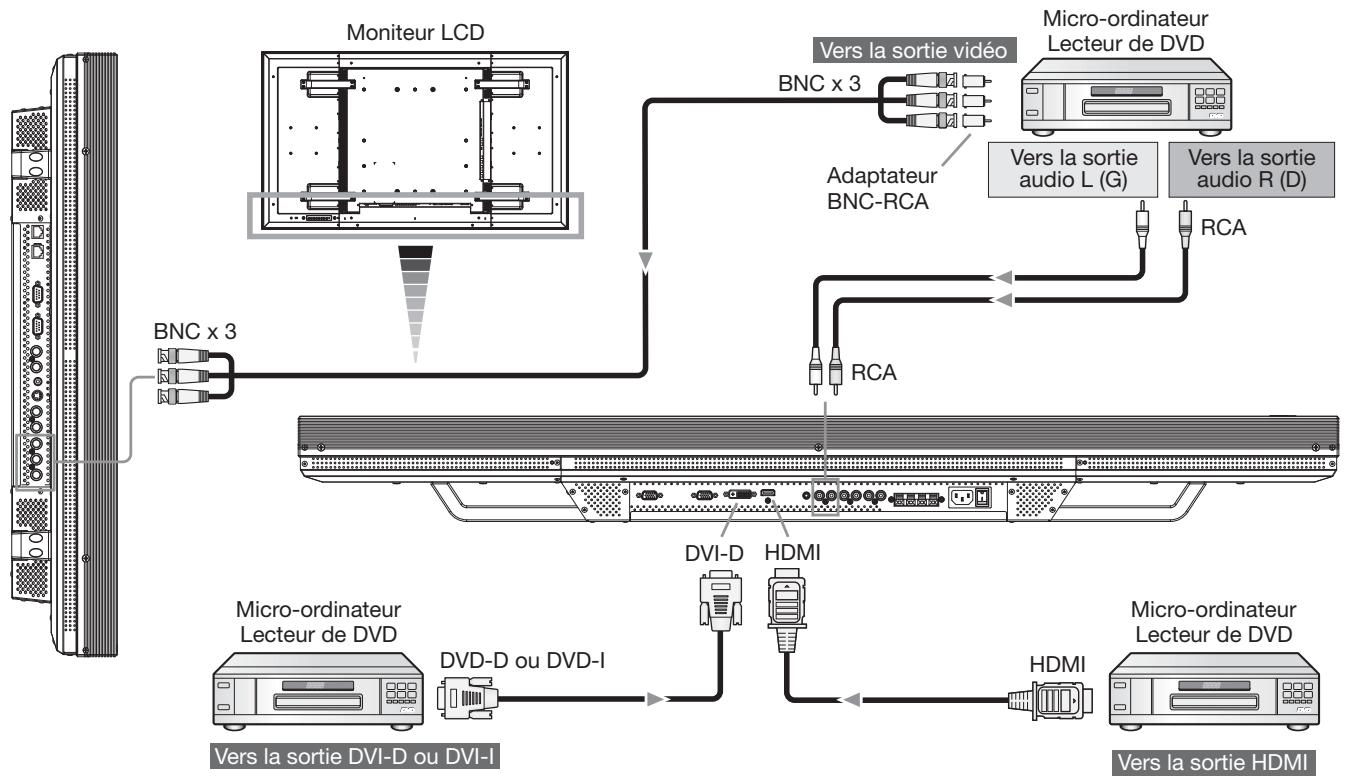
Pour raccorder le connecteur RVB 2 IN (DVI-D) sur le moniteur LCD, utilisez un câble DVI-D.
Sélectionnez RVB 2 à partir du bouton INPUT sur le moniteur LCD ou sur le bouton DVI-D de la télécommande.
Sélectionnez le “DVI INPUT MODE” sur “DVI-PC”. (Voir la page 31.)
- Pour raccorder le connecteur RVB 1 IN (HDMI) sur le moniteur LCD, utilisez un câble HDMI.
Sélectionnez RVB 1 à partir du bouton INPUT sur le moniteur LCD ou le bouton HDMI sur la télécommande.
Sélectionnez le “HDMI INPUT MODE” sur “HDMI-PC”. (Voir la page 31.)
- Les prises AUDIO IN 1, 2, 3 ou HDMI peuvent être utilisées pour les entrées audio. Pour la connexion, sélectionnez AUDIO 1, 2, 3 ou HDMI à partir du bouton AUDIO INPUT (Entrée audio). Vous pouvez sélectionner HDMI uniquement lorsque RVB 1 ou 2 est sélectionné. L'entrée du signal à partir de DVI-D et du connecteur HDMI ne peut être délivrée au connecteur RVB OUT.

La connexion au moniteur d'un lecteur de DVD vous permettra d'afficher la vidéo de vos DVD.
Consultez la documentation de votre lecteur de DVD.
Connexion du moniteur à un lecteur de DVD
Pour connecter la prise DVD/HD IN (BNC) du moniteur, procurez-vous un cable de connexion BNC. Vous aurez besoin d'un adaptateur BNC-RCA pour connecter au cable BNC un lecteur de DVD doté d'une prise RCA à broches (non fourni). Sélectionnez DVD-HD à partir du bouton INPUT sur le moniteur LCD ou le bouton YPbPr sur la télécommande. - Pour raccorder le connecteur RVB 1 IN (HDMI) sur le moniteur LCD, utilisez un cable HDMI. Sélectionnez RVB 1 à partir du bouton INPUT sur le moniteur LCD ou le bouton HDMI sur la télécommande. Sélectionnez le “HDMI INPUT MODE” sur “HDMI-HD”. (Voir la page 31.) - Pour raccorder le connecteur RVB 2 IN (DVI-D) sur le moniteur LCD, utilisez un cable DVI-D. Sélectionnez RVB 2 à partir du bouton INPUT sur le moniteur LCD ou sur le bouton DVI-D de la télécommande. Sélectionnez le “DVI INPUT MODE” sur “DVI-HD”. (Voir la page 31.) - Les prises AUDIO IN 1, 2, 3 ou HDMI peuvent être utilisées pour les entrées audio. Pour la connexion, sélectionnez AUDIO 1, 2, 3 ou HDMI à partir du bouton AUDIO INPUT (Entrée audio). Vous pouvez sélectionner HDMI uniquement lorsque RVB 1 ou 2 est sélectionné.
Raccordement à un magnétoscope/amplificateur stéréo
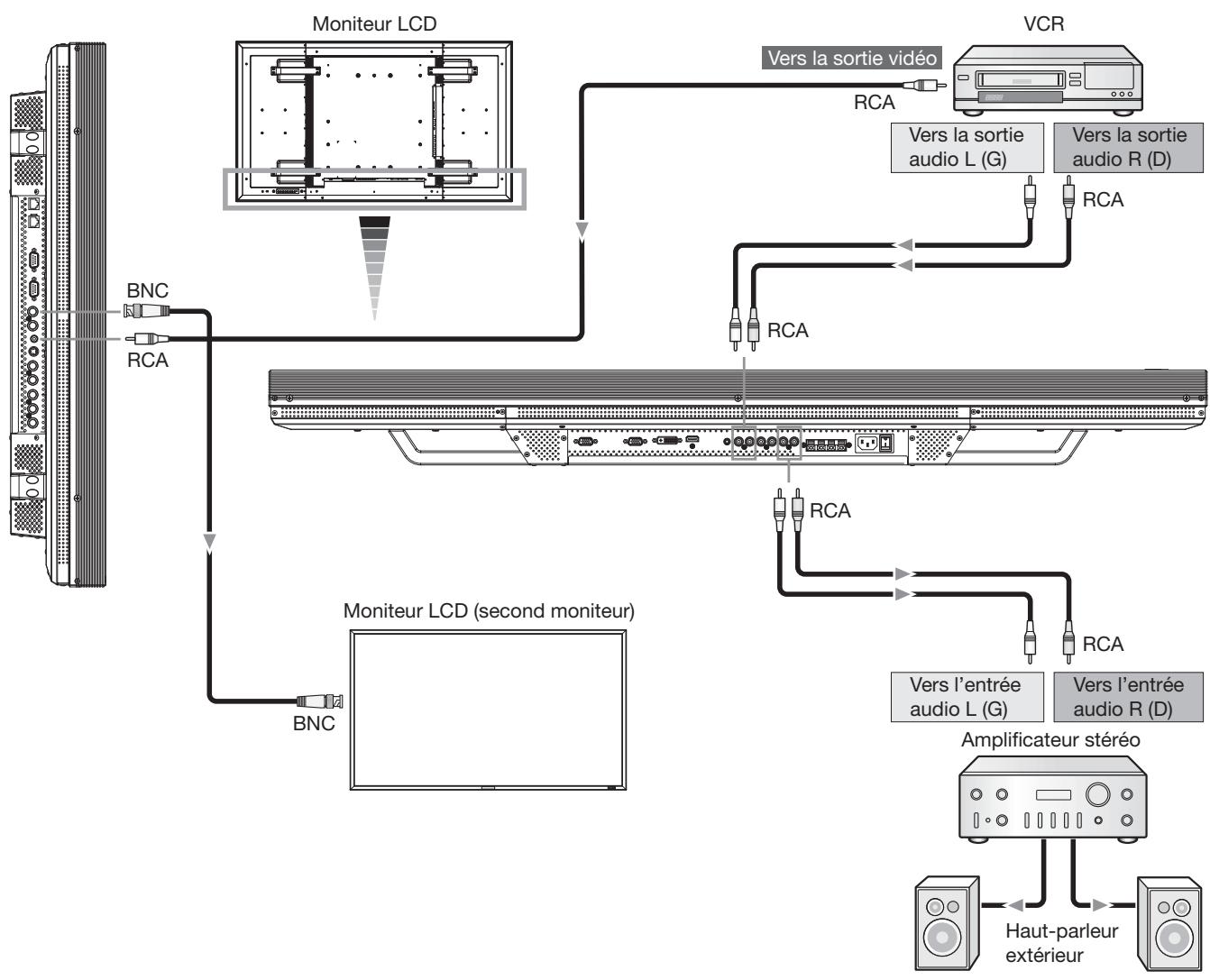
Vous pouvez raccorder votre magnétoscope/amplificateur stéréo à votre moniteur LCD. Référez-vous à votre Manuel de propriété du magnétoscope/amplificateur stéréo pour plus de renseignements.
Raccordement du moniteur LCD à un magnétoscope/amplificateur stéréo
Pour raccorder le connecteur VIDEO IN (RCA, BNC ou S-VIDEO) sur le moniteur LCD, utilisez un cable vidéo ou un cable S-video. Utilisez un cable RCA disponible séparément ou un cable S-video.
Pour raccorder un connecteur AUDIO IN (RCA) sur le moniteur LCD, utilisez un cable RCA.
Lors du raccordement d'un connecteur RCA ou BNC, sélectionnez VIDEO à partir du bouton INPUT sur le moniteur LCD ou le bouton VIDEO sur la télécommande.
Lorsqu'on raccorde un connecteur S-VIDEO, Sélectionnéz VIDEO à partir du bouton INPUT sur le monitér LCD ou le bouton VIDEO sur la télécommande.
- Ne mettez le moniteur et l'amplificateur sous tension qu'après avoir effectué tous les branchements. Utilisez un câble RCA pour connecter la prise AUDIO OUT (RCA) du moniteur et l'entrée audio de l'amplificateur. N'inversez pas les jacks audio gauche et droite.
- Les prises AUDIO IN 2 et 3 (toutes deux RCA) peuvent être utilisées pour les entrées audio. Pour la connexion, sélectionnez [AUDIO1], [AUDIO2], [AUDIO3] à partir du bouton AUDIO INPUT.
- La prise AUDIO OUT émet le son de la sortie audio sélectionnée.
Modes MARCHE et arrêt
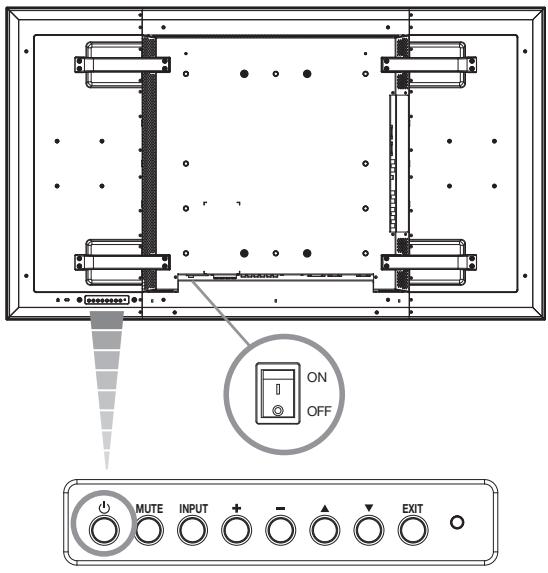
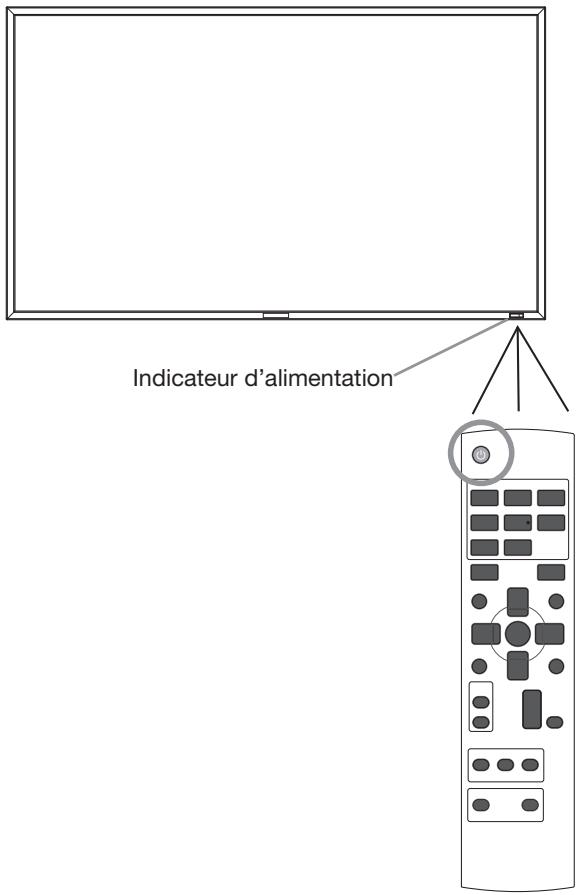
L'indicateur d'alimentation du moniteur passe au vert lorsque ce dernier est sous tension, et au rouge lorsque le moniteur est en mode ARRET. Il existe trois manières d'allumer et d'éteindre le moniteur:
Remarque:
Lorsqu'on utilise l'interrupteur principal d'alimentation pour éteindre le moniteur, la télécommande et l'interrupteur d'alimentation ne peuvent pas activer le mode MARCHE. De plus, les indicateurs d'alimentation vert et rouge s'éteignent. Pensez à mettre l'interrupteur principal d'alimentation en position de marche avant d'utiliser la télécommande ou l'interrupteur d'alimentation.
Remarque:
Avant d'appuyer sur le bouton d'alimentation, assurez-vous d'avoir allumé l'interrupteur d'alimentation principale du moniteur LCD.
Remarque:
Avant d'utiliser la télécommande, vérifie que l'interrupteur principal d'alimentation du moniteur est bien en position MARCHE.
Indicateur d'alimentation
| Statut | |
| Position MARCHE | Vert |
| Position ARRÊT | Rouge |
| Position Standby (Veille) lorsque SCHEDULE (Calendrier) est activé | Allumé en rouge Clignote en vert |
| Position VEILLE | Rouge et vert |
| Diagnostics (détection d'une panne) | Clignote en rouge * Voir la section Dépannage page 38 |
Gestion de l'énergie
Le moniteur LCD est conforme aux fonctionnalités DPM de gestion de l’énergie approuvées par le VESA.
La fonction de gestion de l'énergie est une fonction qui réduit automatiquement la consommation du courant électrique par l'écran au bout d'un certain temps d'inutilisation du clavier ou de la souris.
La fonction de gestion de l’énergie sur votre nouveau moniteur a été réglée en mode "ON" (Activé). Ceci permet au moniteur de passer en mode Economie d’énergie lorsqu’il ne reçoit aucun signal. Cette fonction peut allonger la durée de vie du moniteur et réduire sa consommation électrique.
Pour visualiser une source vidéo:
Passez en mode [VIDEO] à l'aide du bouton INPUT.
À l'aide du menu SYSTÉME DE COULEUR, désélectionnez votre format video: [AUTO], [NTSC], [PAL], [SECAM], [PAL60] ou [4.43NTSC].
Taille de l'image
RVB 1,2,3,4.5

DVD/HD, VIDÉO, VIDÉO

| Type de signal | TAILLE STANDARD | Taille recommandée |
| 4:3 | NORMAL | |
| DYNAMIC (DYNAMIQUE) | ||
| Réduire | FULL (PLEIN) |
NORMAL: Affichage par le rapport de format du signal entre sur signal PC ou affichage en rapport de format 4:3 sur signal DVD/HD ou VIDEO.
FULL (PLEIN): Affichage sur la totalité de l'écran.
DYNAMIC (DYNAMIQUE): Étendre les images 4:3 sur la totalité de l'écran sans linéarité. (Certaines images périphériques seront tronquées suite à l'expansion.)
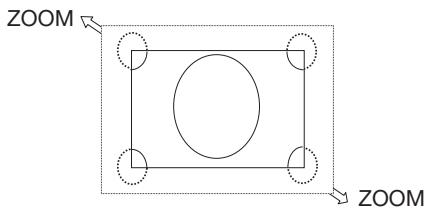
CUSTOM (ZOOM): L'image peut être étendue au-delà de la zone d'affichage active. L'image en dehors de la zone d'affichage active ne sera pas affichée.
REAL (Vrai): Chaque pixel de l'image est affiché.

Changement de la source audio
Vous pouvez changer la source audio à l'aide de la touche AUDIO INPUT.

Mode de verrouillage des commandes
Cette fonction désactive les différents boutons, si bien que les réglages que vous faites ne sont pas effectifs si vous appuyez dessus. Pour désactiver les boutons, appuyez à la fois sur les boutons et pendant au moins 3 secondes.
Pour activer les boutons, appuyez de nouveau sur les deux boutons et pendant au moins 3 secondes.
RVB1, 2, 3, 4, 5
RGB3
1024 × 768
48kHz 60Hz
AUDIO : 1
SIZE: FULL
← Mode entrée vidéo ← Informations signal en entrée
← Mode entrée audio ← Mode Taille image
Dvd/hd
DVD/HD
AUDIO : 3
SIZE: FULL
← Mode entrée vidéo ← Mode entrée audio ← Mode Taille image
VIDEO
NTSC
AUDIO:3
SIZE : NORMAL
Mode entrée vidéo Mode Système couleurs signal en entrée Mode entrée audio
Mode Taille image
Principale : RVB3
Sous-image: VIDEO
RGB3
1024 x 768
48kHz 60Hz
AUDIO : 1
VIDEO
NTSC
SIZE : FULL
Informations sur l'image principale Informations sur la sous-image Informations sur l'image principale
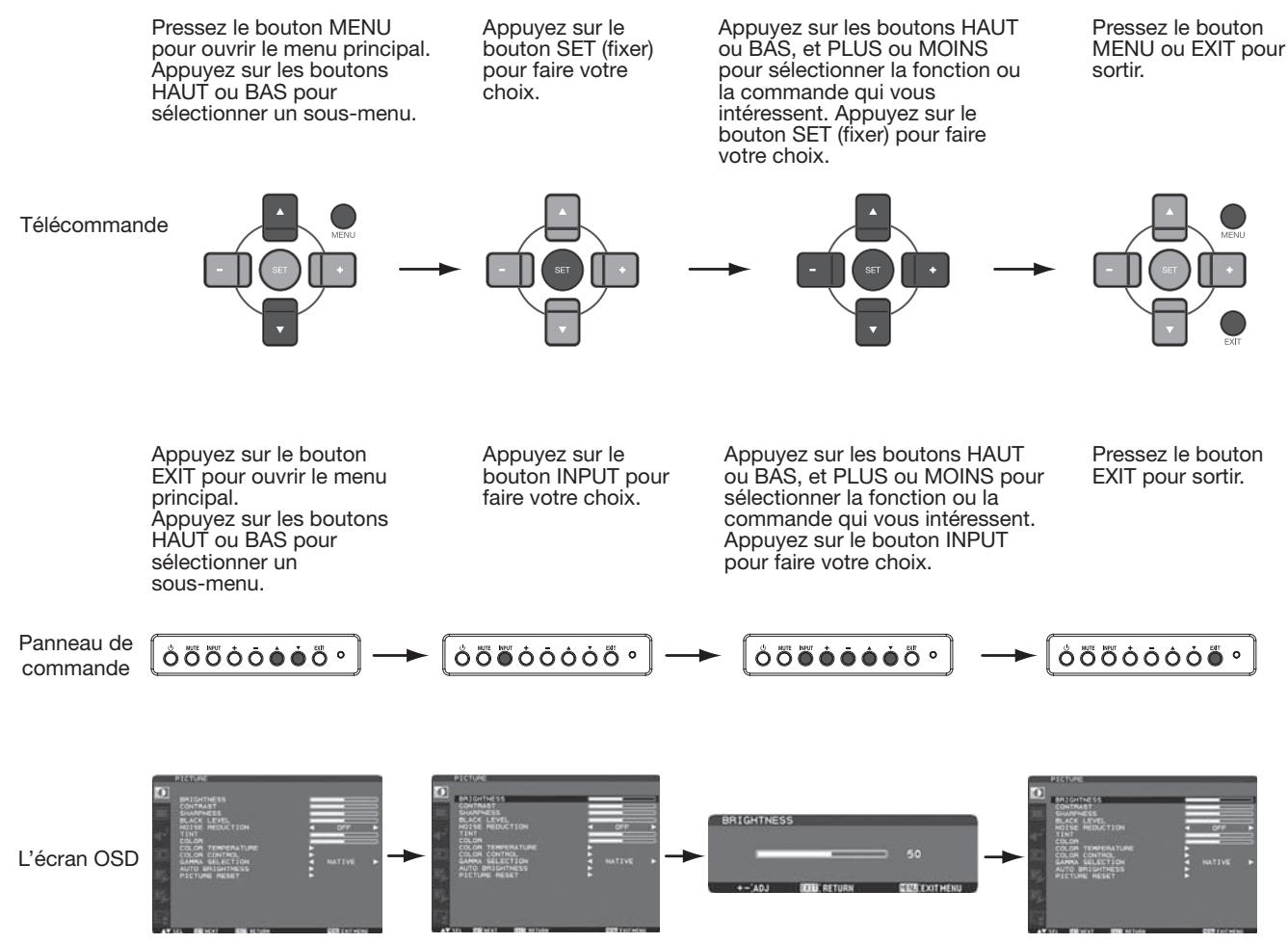
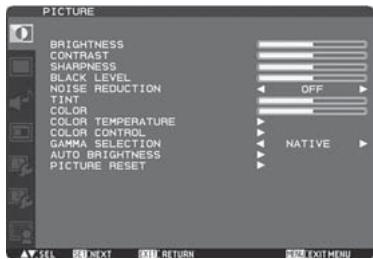
Brightness (luminosite)
Règle la luminosité globale de l'image et du fond de l'écran.
Appuyez sur le bouton + pour augmenter la luminosité.
Appuyez sur le bouton - pour diminuer la luminosité.
Contrast (contraste)
Règle la luminosité de l'image en fonction du signal d'entrée.
Appuyez sur le bouton + pour augmenter le contraste.
Appuyez sur le bouton - pour diminuer le contraste.
Cette fonction permet de conserver numérique la netteté de l'image dans toutes les résolutions.
Elle peut être réglée pour obtenir une image distincte ou douce, selon votre préférence, et définie indépendamment pour chaque mode Image.
Appuyez sur le bouton + pour augmenter la netteté.
Appuyez sur le bouton - pour diminuer la netteté.
BLACK LEVEL (niveau de NOIR)
Règle la luminosité de l'image en fonction du fond.
Appuyez sur le bouton + pour augmenter le niveau de noir.
Appuyez sur le bouton - pour diminuer le niveau de noir.
REMARQUE: Le mode Image sRGB est un mode standard et ne peut pas être changé.
ENTRÉE RGB1 (HDMI INPUT MODE: HDMI-HD), RGB2 (DVI INPUT MODE: DVI-HD), DVD/HD, VIDEO, VIDEO uniquement
Règle le niveau de la réduction du bruit.
Appuyez sur le bouton + pour augmenter le niveau de réduction.
Appuyez sur le bouton - pour diminuer le niveau de réduction.
*: ENTRÉE RGB1 (HDMI INPUT MODE: HDMI-HD), RGB2 (DVI INPUT MODE: DVI-HD), DVD/HD, VIDEO, VIDEO uniquement
Réglez la teinte de toutes les couleurs, ou individuellement le rouge, le magenta, le bleu, le cyan, le vert et le jaune.
Appuyez sur le bouton + pour donner à l'écran une teinte verdâtre.
Appuyez sur le bouton - pour donner à l'écran une teinte violacée.
*: ENTRÉE RGB1 (HDMI INPUT MODE: HDMI-HD), RGB2 (DVI INPUT MODE: DVI-HD), DVD/HD, VIDEO, VIDEO uniquement
Réglez la saturation de couleur de toutes les couleurs, ou individuellement le rouge, le magenta, le bleu, le cyan, le vert et le jaune.
Appuyez sur le bouton + pour augmenter la profondeur de couleurs.
Appuyez sur le bouton - pour diminuer la profondeur de couleurs.
Permet de régler la température des couleurs.
L'image devient rougeâtre lorsque la température des couleurs diminue et bleuâtre lorsque la température des couleurs augmente.
COLOR control (contrôle couleurs)
Le niveau des couleurs rouge, vert et bleu peut être réglé à l'aide des barres de couleur.
R : Rouge, G : Vert, B : Bleu
GAMMA selection (selection GAMMA)
Sélectionnez une valeur gamma pour l'affichage.
REMARQUE: Le mode Image sRGB est un mode standard et ne peut pas être changé.
AUTO Brightness (luminosite automatique)
Cette fonction contrôle la luminosité de l'écran selon la lumière ambience pour faciliter la visualisation.
En outre, elle modifie la visibilité de l'écran selon la lumière ambiantes et de ce qui est affiché sur l'écran pour diminuer autant que possible la consommation d'énergie.
LOCAL: La fonction de luminosité automatique est autorisée.
REMOTE (À DISTANCE): La fonction de luminosité automatique est autorisée. Sélectionnez ce réglage pour recevoir les données pour un contrôle de transmission d'un autre dispositif ou d'un moniteur lorsque de multiples moniteurs sont contrôlés collectivement.
OFF (HORS CIRCUIT): Cette fonction est mise hors service.
PRIMARY (PRIMAIRE): Sélectionnez ce réglage pour configurer le moniteur en tant que moniteur principal lors du contrôle collectif de plusieurs moniteurs.
SECONDARY (SECONDAIRE): Sélectionnez ce réglage pour utiliser le moniteur seul ou pour configurer le moniteur en tant que moniteur asservi lorsqu'on contrôle collectivement de multiple moniteurs.
YES (OUI): Sélectionnez ce réglage lorsqu'il y a une source lumineuse tel qu'un équipement d'éclairage et une fenêtre derrière le moniteur.
NO (NON): Sélectionnez ce réglage lorsqu'il n'y a pas de source lumineuse, tel qu'un équipement d'éclairage et une fenêtre derrière le moniteur.
Sélectionnez les réglages suivants selon la distance entre l'arrière du moniteur et le mur ou la fenêtre.
FAR (LOIN): La distance est de 5 mètres ou plus.
NEAR (PROCHE): La distance est de 5 mètres ou moins.
Sélectionnez "ON" pour une utilisation normale.
OFF (HORS CIRCUIT) : Sélectionnez ce réglage lorsque le détecteur sur le panneau frontal est éteint.
Sélectionnez "ON" pour une utilisation normale.
OFF (HORS CIRCUIT): Sélectionné ce réglage lorsqu'le détecteur sur le panneau arrêté est blinéd.
ON (EN CIRCUIT): La saturation d'image est ajustée selon la lumière ambience.
OFF (HORS CIRCUIT): La saturation d'image n'est pas ajustée.
ON (EN CIRCUIT): La luminosité de l'écran varie selon ce qui est affiché sur l'écran pour diminuer la consommation d'énergie du moniteur.
OFF (HORS CIRCUIT): La luminosité de l'écran ne varie pas et la consommation d'énergie n'est pas diminuée.
Le choix de cette option vous permet de réinitialiser tous les réglages OSD relatifs au réglage IMAGE.
Sélectionnez Oui puis appuyez sur le bouton SET (Définir) pour restaurer les réglages par défaut.
Appuyez sur le bouton EXIT (Quitter) pour annuler et revenir au menu précédent.
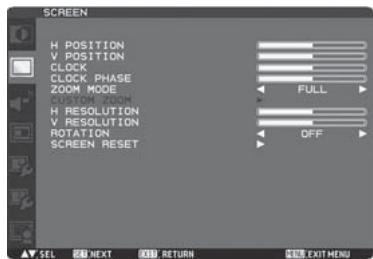
SCREEN (écran)
Contrôle la position horizontale de l'image dans la zone d'affichage du LCD.
Appuyez sur le bouton + pour déplacer l'écran vers la droite.
Appuyez sur le bouton - pour déplacer l'écran vers la gauche.
Contrôle la position verticale de l'image dans la zone d'affichage du LCD.
Appuyez sur le bouton + pour déplacer l'écran vers le haut.
Appuyez sur le bouton - pour déplacer l'écran vers le bas.
Appuyez sur le bouton + pour élargir l'image vers la droite.
Appuyez sur le bouton - pour rétrécir l'image vers la gauche.
Améliore le point, la clarté et la stabilité de l'image par augmentation ou diminution de ce paramètre.
Vous pouvez sélectionner "FULL" (Plein), "NORMAL", "CUSTOM" (Personnalisé) et "REAL" (Vrai). (ENTRÈE RGB1, 2, 3, 4, 5 uniquement)
Vous pouvez également sélectionner “FULL” (Plein), “NORMAL”, “DYNAMIC” (Dynamique), “CUSTOM” (Personnalisé) et
"REAL" (Vrai). (ENTRÉE DVD/HD, VIDEO, et VIDEO uniquement)
Le fait de sélectionner "DYNAMIC" (Dynamique) rendra l'affichage à l'écran panoramique en agrandissant le milieu et les extrémités de l'écran. (Le haut et le bas de l'image seront coupés par l'agrandissement.)
L'image dynamique est la même que l'image de format FULL (Plein) lorsqu'un signal HDTV est reçu.
En sélectionnant "REAL" (Vrai), chaque pixel de l'image est affiché.
"CUSTOM ZOOM" (Zoom personnelisé) sera sélectionné lorsque vous sélectionnez "CUSTOM" (Personnalisé) dans le mode d'écran "ZOOM".
ZOOM: agrandit la taille horizontalement et verticalement simultanément.
HZOOM (Zoom horizontal): agrandit la taille horizontalement uniquement.
VZOOM (Zoom vertical): agrandit la taille verticale uniquement.
HPOSITION (Position horizontale): déplace vers la droite avec le bouton+. déplace vers la gauche avec le bouton-.
VPOSITION (Position verticale) : déplace vers le haut avec le bouton+. déplace vers le bas avec le bouton-.
H Resolution (résolution h.) * : entrée RGB1, 2, 3, 4, 5 uniquement
Règle la taille horizontalement par l'augmentation ou la diminution de ce paramètre.
Appuyez sur le bouton + pour élargir l'image.
Appuyez sur le bouton - pour rétrécir l'image.
V resolution (résolution v.) * : entrée RGB1, 2, 3, 4, 5 uniquement
Règle la taille verticale par l'augmentation ou la diminution de ce paramètre.
Appuyez sur le bouton + pour agrandir l'image en hauteur.
Appuyez sur le bouton - pour rétrécir l'image en hauteur.
Rotation
L'écran de OSD est tourné.
OFF
HFLIP Tourné horizontalement
VFLIP Tourné verticalement
SCREEN RESET (réinitialisation écran)
Le choix de Screen reset (Réinitial. Écran) vous permet de réinitialiser tous les réglages OSD relatifs au réglage SCREEN (Écran).
Sélectionnez Yes (Oui) puis appuyez sur le bouton SET (Définir) pour restaurer les réglages par défaut.
Appuyez sur le bouton EXIT (Quitter) pour annuler et revenir au menu précédent.
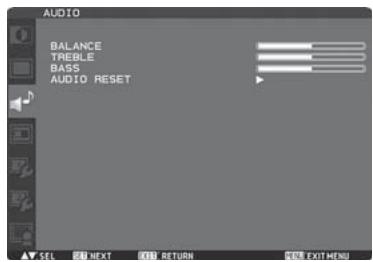
Balance
Réglez la balance du volume L/R (G/D).
Appuyez sur le bouton + pour déplacer le curseur du son stéréo vers la droite.
Le son provenant du côté gauche sera faible.
Appuyez sur le bouton - pour déplacer le curseur du son stéréo vers la gauche.
TREBLE (AIGUS)
Pour accentuer ou réduire le son haute fréquences.
Appuyez sur le bouton + pour augmenter les aigus.
Appuyez sur le bouton - pour diminuer les aigus.
BASS (GRAVES)
Pour accentuer ou réduire le son basses fréquences.
Appuyez sur le bouton + pour augmenter les graves.
Appuyez sur le bouton - pour diminuer les graves.
Le choix de Audio reset (Réinitial. Audio) vous permet de réinitialiser tous les réglages OSD relatifs au réglage AUDIO.
Sélectionnez YES (Oui) puis appuyez sur le bouton SET (Définir) pour restaurer les réglages par défaut.
Appuyez sur le bouton EXIT (Quitter) pour annuler et revenir au menu précédent.
Menu principal
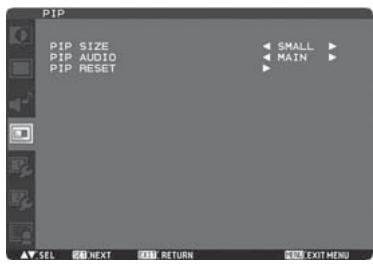
Remarque: Les modes "PIP" (IDI) et "POP" (IHI) ne fonctionnent pas lorsque lformat décran est "CUSTOM" (Au besoin) ou "REAL" (Vrai).
PIP SIZE (taille IDI)
Sélection de la taille de l'image insérée en mode Picture-in-Picture (PIP) (Image dans image, IDI).
Les options Large, Middle (Moyen) et Small (Petit) sont disponibles.
PIP AUDIO (AUDIO IDI)
Sélection de la source sonore en mode PIP (IDI).
La sélection de MAIN AUDIO (Audio PRC.) vous permet d'entendre le son de l'image principale et la sélection de PIP AUDIO (Audio IDI) celui de l'image insérée.
PIP RESET (réinitialisation IDI)
La sélection de PIP Reset (Réinitialisation IDI) vous permet de réinitialiser tous les réglages OSD relatifs au réglage PIP (IDI).
Sélectionnez Yes (Oui) puis appuyez sur le bouton SET (Définir) pour restaurer les réglages par défaut.
Appuyez sur le bouton EXIT (Quitter) pour annuler et revenir au menu précédent.
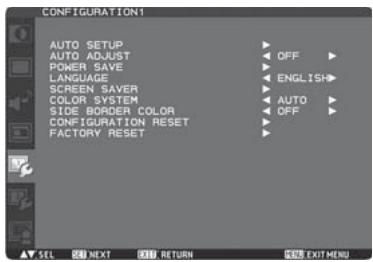
Configuration 1
AUTO SETUP (INSTALLATION AUTO.) : ENTRÉE RGB3, 4, 5 UNIQUEMENT
Appuyez sur le bouton SET (Définir) pour régler automatiquement la taille, la position horizontale, la position verticale, l'horloge, la phase horloge, le niveau de blanc et le niveau de noir de l'écran.
Appuyez sur le bouton EXIT (Quitter) pour annuler l'exécution de la fonction AUTO SETUP (Conf. Auto) et revenir au menu précédent.
AUTO ADJUST (RéGLAGE AUTO.) *: ENTRÉE RGB3, 4, 5 uniquement
Sélection de ON/OFF (Marche/Arrêt) pour la fonction AUTO ADJUST (Réglage auto). Sélectionnez MARCHE, pour régler automatiquement la résolution, la position horizontale, la position verticale et la phase horloge.
■ POWER SAVE (ÉCONOMIE D'LENERGIE)
En réglant le paramètre RGB sur ON (Marche), le moniteur passe en mode de gestion de l’énergie lorsque la synchronisation RGB 1, 2, 3, 4, 5 est perdue.
En réglant le paramètre VIDEO (Video) sur ON (Marche), le moniteur passe en mode de gestion de l'énergie environ 10 minutes après la perte du signal d'entrée DVD/HD, VIDEO (Video) et VIDEO (Video).
LANGUAGE (LANGUE)
Les menus de commande OSD sont disponibles en 8 langues.
(Anglais, Allemand, Espagnol, Français, Italien, Suédois, Chinois et Japonais)
SCREENSAVER(ÉCONOMISEUR ÉCRAN)
Sélectionnez la fonction SCREEN SAVER (Économiseur Écran) pour réduire le risque de persistance de l'image.
GAMMA: La valeur gamma de l'affichage est modifiée et fixée lorsque le paramètre ON (Marche) est sélectionné.
COOLING FAN (Ventilateur) : Le ventilateur intégré est toujours en marche lorsqu'il est réglé sur ON (Marche).
Lorsque "AUTO" est sélectionné, le ventilateur de refroidissement incorporé commence à tourner automatiquement lorsque la température interne excède la plage de fonctionnement garantie.
BRIGHTNESS (Luminosité): La luminosité diminue lorsque définie sur ON (Marche).
MOTION (Mouvement): L'image est légèrement agrandie et rouge dans 4 directions (UP (Haut), DOWN (Bas),
RIGHT (Droite), LEFT (Gauche)) régulièrement (la durée du mouvement doit être régée).
La zone de mouvement se situe à environ +/- 10 mm de la position d'origine.
Faites en sorte que les informations importantes, comme le texte, soient situées dans la zone représentant les 90% de l'image à l'écran.
Voir la "IMAGE PERSISTENCE (Persistence de l'image)" à la page 32 pour cette fonction.
Les paramètres PIP et STILL (Fixe) sont désactivés lorsque le paramètre MOTION (Mouvement) est actif.
COLOR SYSTEM (SYSTÈME DE COULEUR) * : ENTRÉE VIDÉO, VIDÉO UNIQUEMENT
Le choix du système de couleur dépend du format de votre vidéo en entrée.
AUTO: le mode NTSC, PAL, SECAM, PAL60 ou 4,43NTSC est sélectionné automatiquement.
NTSC: sélection spécifique du mode NTSC
PAL: sélection spécifique du mode PAL
SECAM: sélection spécifique du mode SECAM
PAL-60: sélection spécifique du mode PAL60
4,43NTSC: sélection spécifique du mode 4,43NTSC
SIDE BORDER COLOR (COULEUR BORDURE CÔTÉ)
Permet de régler la luminosité des parties noires affichées de chaque côté des images 4:3.
Vous pouvez sélectionner OFF, 50 et 100.
■ CONFIGURATION RESET (Réinitial. CONFIG.)
La sélection de CONFIGURATION RESET (Réinitial. Config.) vous permet de réinitialiser tous les règles de configuration. Sélectionnez Yes (Oui) puis appuyez sur le bouton SET (Définir) pour restaurer les règles par défaut.
Appuyez sur le bouton EXIT (Quitter) pour annuler et revenir au menu précédent.
FACTORY RESET (PRÉRÉGLAGE USINE)
La sélection de YES (Oui) rétablit les options PICTURE (Image), SCREEN (Écran), AUDIO (Audio), CONFIGURATION1,2 et ADVANCED OPTION (Option avancée) selon les réglages par défaut (sauf LANGUAGE (Langue), DATE AND TIME (Date et Heure), HDMI INPUT MODE (Mode HDMI input), DVI INPUT MODE (Mode DVI input), DDC/CI, MONITOR ID (Ident. du moniteur) et SCHEDULE (Calendrier).
Sélectionnez YES (Oui) puis appuyez sur le bouton SET (Définir) pour restaurer les réglages par défaut.
Appuyez sur le bouton EXIT (Quitter) pour annuler et revenir au menu précédent.
Configuration 2

Sélectionne la longueur du câble. Les défauts de toutes les valeurs de réglage sont automatiquement déterminés. Sélectionne la longueur qui est la plus proche de la longueur effective de votre câble.
Effectue l'ajustement, de façon à ce que le flou et le maculage des lettres et des objets graphiques affichés soient minimisés.
Lorsque l'image affichée est nombre, augmente chaque valeur. Lorsque les blancs ne sont pas affichés comme on le rechercheit, ajuste les valeurs R-GAIN et B-GAIN.
[CAT5 R-skew, g-skew, b-skew]
Règle chaque valeur de telle sorte que la déviation des couleurs des lettres et des objets graphiques affichés est minimisée.
Sélectionnez l'interface de communication (RS-232 ou RS-485) pour la fonction de communication en série. Pour un raccordement du câble des signaux, voyez page 35.
RS485 termination (connecteur RS485)
Met en circuit (ON) ou hors circuit (OFF) la résistance de terminaison de l'interface RS-485.
ON (EN CIRCUIT): Sélectionnez ce réglage pour utiliser le moniteur seul ou pour configurer le moniteur comme étant le seul à la fin du raccordement, lorsque plus d'un seul moniteur sont multi-raccordés.
OFF (HORS CIRCUIT): Sélectionnez ce réglage pour configurer le moniteur autre qu'étant le principa
OSD TURN OFF (extinction de l'osd)
Le menu des commandes OSD reste à l'écran aussi longtemps qu'il est utilisé.
Dans le sous-menu Extinction OSD, vous pouvez choisir la durée d'attente du moniteur entre la dernière pression de touche et l'extinction du menu des commandes OSD.
Les choix prédéfinis sont 5-120 secondes.
Sélectionne les informations affichées par OSD.
Il s'agit des informations affichées par OSD pour tout changement du signal ou de la source, ou lorsqu'un message d'avertissement, tel que pas de signal ou hors limites, s'affiche.
La durée d'affichage possible est comprise entre 1 et 10 secondes.
OFF TIMER (programmateur arrêt)
Pour sélectionner la marche/arrêt du programmateur d'arrêt.
Dans le menu OFF TIMER (Programmateur Arrêt), vous pouvez régler le moniteur de façon à ce qu'il s'éteigne automatiquement.
La durée possible est comprise entre 1 et 24 heures.
Lorsque l'option OFF TIMER (Programmateur Arrêt) est activée, les paramètres de SCHEDULE (Calendrier), voir page 31, sont désactivés.
OSD h position
Règle position horizontale du menu OSD.
OSD v position
Règle la position verticale du menu OSD.
Indiquez le nom du modèle et les numéros de série de votre moniteur.
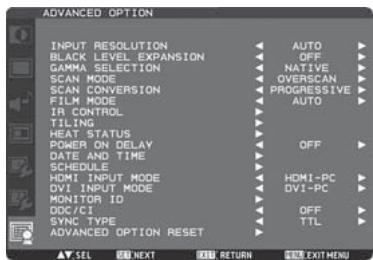
INPUT Resolution (résolution en ENTREE) * : entrée RGB3, 4, 5 uniquement
Sélectionnez le signal d'entrée en fonction des valeurs 1024x768, 1280x768 et 1360x768.
AUTO: Déterminée automatiquement la résolution.
1024x768 : Détermine la résolution 1024x768
1280x768 : Détermine la résolution 1280x768
1360x768 : Détermine la résolution 1360x768
Le réglage que vous avez sélectionné est effectif lorsque le bouton POWER est éteint puis allumé à nouveau.
Sélectionnez un niveau d'augmentation du niveau de noir avec "OFF", "MIDDLE" et "HIGH".
Si ce niveau se trouve au-dessous de la limite, régalez l'option "Black Level" (Niveau de noir) sur une option moyenne dans le menu OSD.
SCAN mode (mode de balayage)
: ENTRÉE RGB1 (HDMI INPUT MODE: HDMI-HD), RGB2 (DVI INPUT MODE: DVI-HD), DVD/HD, VIDEO, VIDEO uniquement
Modifie la zone d'affichage de l'image.
OVERSCAN (Sur-balayage): La zone d'affichage est d'environ 95 %
UNDERSCAN (Sous-balayage): La zone d'affichage est d'environ 100 %
: ENTRÉE RGB1 (HDMI INPUT MODE: HDMI-HD), RGB2 (DVI INPUT MODE: DVI-HD), DVD/HD, VIDEO, VIDEO uniquement
Sélectionnez la fonction de conversion IP (Interlace to Progressive, Entrelacé à Progressif).
PROGRESSIVE (Progressif) : Activez la fonction IP pour convertir le signal entrelacé en progressif. C'est en général le paramètre utilisé.
INTERLACE* (Entrelace): Désactive la fonction IP.
*REMARQUE: Ce mode est plus approprié pour les images en mouvement, mais il augmente les risques de détention d'image.
Sélectionne la fonction Mode Film.
AUTO: Active la fonction Mode Film. Ce mode est particulièrement adapté aux films dont la source passe de
24 images/s à DVD Video. Nous vous recommandons de sélectionner "PROGRESSIF" dans "CONVERSION DU BALAYAGE".
OFF (ARRET) : Désactive la fonction Mode Film. Ce mode est particulièrement adapté à la diffusion ou à la source VCR.
IR control (commander registre)
Sélectionnez le mode d'opération de la télécommande sans fil lorsque plusieurs moniteurs MDT521S sont connectés via RS-232C. Activez l'élément de ce menu en appuyant sur le bouton SET (Définir).
NORMAL: Le moniteur sera contrôlé normalement par la télécommande sans fil.
Le premier moniteur MDT521S de la multi-connexion via RS-232C est désigné comme PRIMARY.
SECONDARY: Les autres moniteurs MDT521S autres que le premier de la multi-connexion via RS-232C sont désignés comme SECONDARY.
LOCK (Verrouillé) : Désactivez le contrôle du moniteur via la télécommande sans fil à infrarouges.
Appuyez sur le bouton DISPLAY (Afficher) pendant 5 secondes ou plus pour régler ce paramètre sur NORMAL.
TILING (mosaïque)
La matrice mosaïque utilise plusieurs écrans. Cette fonction fournit un grand écran unique à l'aide de 16 moniteurs maximum. 5 moniteurs pourraient être affectés à l'affichage horizontal et 5 à l'affichage vertical.
Ceci signifie que vous devez restorer la sortie PC à chaque moniteur à l'aide d'un distributeur.
H MONITORS (Moniteurs H) : permet de sélectionner le nombre de moniteurs qui composera l'affichage horizontal.
V MONITORS (Moniteurs V) : permet de sélectionner le nombre de moniteurs qui composera l'affichage vertical.
POSITION: permet de sélectionner une position pour étendre l'écran.
FRAME COMP.: fonctionne avec la fonction Tiling (Mosaïque) pour compenser la largeur de façon précise.
ENABLE (Activé): sélectionnez YES (Oui) pour que le moniteur s'étende selon la position sélectionnée.
Les mode PIP et STILL (IDI et Fixe) seront désactivés lorsque le mode "Tiling" (Mosaïque) est activé.
HEAT STATUS (STATUT De la chaleur)
Informations sur le statut des fonctions COOLING FAN (Ventilateur), BRIGHTNESS (Luminosité) et TEMPERATURE (Température).
Le ventilateur s'active lorsque la température interne du moniteur dépasse une limite prédéfinie.
Dans ce cas, un avertissement s'affiche à l'écran.
POWER on DELAY (délai mise sous tension)
Règle durée du délambda entre les modes de voiré et de mise sous tension.
La durée "POWER ON DELAY" (Délai mise sous tension) est sélectionnable à partir de 0-50 secondes.
Règle la date et l'heure de l'horloge interne.
Configurez cette fonction si vous souhaitez utiliser le "CALENDRIER".
Programme le calendrier de fonctionnement du moniteur.
Permet de programmer la mise sous/hors tension en fonction d'une heure et d'un jour de la semaine. Définit également le
port d'entree.
Ce menu OSD ne s'efface que si vous appuyez sur EXIT (Quitter).
(voir la “COMMENT CONFIGURER LE CALENDRIER” page 32).
Sélectionner "HDMI-PC" quand le PC ou un autre ordinateur est connecté via HDMI.
Sélectionner "HDMI-HD" lorsque le lecteur DVD, muni d'une sortie HDMI, est connecté via HDMI.
Sélectionner "DVI-PC" quand le PC ou un autre ordinateur est connecté via DVI-D.
Sélectionner "DVI-HD" lorsque le lecteur DVD, muni d'une sortie HDMI, est connecté via DVD-D.
Les numéros d'ID pour la télécommande sont attribués aux moniteurs MDT521S qui sont multi-connectés via RS-232C.
Les numéros d'ID de 1 à 26 peuvent être sélectionnés.
Permet d'activer ou désactiver la fonction de communication DDC/CI.
Sélectionnez ON pour une utilisation normale.
SYNC type (type de synchronisation) : entrée RGB3, 4 uniquement
Sélectionnez "0.3 V" pour un signal de synchronisation composite de 0,3V.
Sélectionnez "TTL" pour un signal de synchronisation TTL.
Le fait de sélectionner la réinitialisation de l'option avancée vous permet de réinitialiser tous les paramètres OSD de ADVANCED OPTION (Option avancée), sauf DATE AND TIME (DATE ET HEURE), SCHEDULE (CALENDRIER), HDMI INPUT MODE (MODE HDMI INPUT), DVI INPUT MODE (MODE DVI INPUT), MONITOR ID (IDENT. DU MONITEUR), et DDC/CI. Sélectionnez YES (Oui) puis appuyez sur le bouton SET (Définir) pour restaurer les réglages par défaut.
Appuyez sur le bouton EXIT (Quitter) pour annuler et revenir au menu précédent.
Il est possible que la technologie LCD subisse le phénomène de la persistence de l'image. La persistence de l'image se manifeste lorsqu'une image résiduelle ou "fantôme" d'une image précédemment affichée reste visible sur l'écran. Contrairement aux moniteurs à tube cathodique, la persistence de l'image sur les moniteurs LCD n'est pas permanente, mais il faut éviter d'afficher des images immobiles pendant une longue période de temps.
Pour remédier à la persistence de l'image, mettez le moniteur hors tension pendant une durée égale à celle de l'affichage de l'image précédemment affichée. Par exemple, si une image est restée affichée sur l'écran pendant une heures et qu'il reste une image résiduelle, le moniteur doit être mis hors tension pendant une heures pour effacer l'image.
Comme pour tous les équipements d'affichage personnels, nous vous recommandons d'afficher des images animées et d'utiliser un économiseur d'écran à intervalles réguliers chaque fois que l'écran est en veille ou d'éteindre le moniteur lorsqu'il n'est pas utilisé.
Définissez les fonctions POWER SAVE (Économie d'énergie), SCREEN (Économiseur Écran), DATE AND TIME (Date et Heure) et SCHEDULE (Calendrier) pour réduire davantage les risques de persistance de l'image.
Image résiduelle sur l'écran LCD
Au bout de plusieurs heures d'utilisation en continue, l'électrode, à l'intérieur de l'écran LCD, est susceptible de rester chargée électriquement une fois l'écran éteint. Ainsi, il est possible que vous observiez une image résiduelle ou "fantôme" de la dernière image affichée. (Persistence de l'image)
Cette persistence de l'image n'est pas permanente. En revanche, l'affichage en continu d'une image fixe peut occasionner une accumulation permanente d'impuretés ioniques à l'intérieur de l'écran LCD, pouvant occasionner l'apparition d'une image résiduelle de façon permanente. (Image résiduelle)
Afin de retarder l'apparition d'images résiduelles et prolonger la durée de vie de votre écran LCD, suivez les recommandations suivantes.
- Ne pas afficher d'image fixe sur une longue durée ni permuter des images trop rapidement.
- Lorsque vous n'utilisez pas l'écran LCD, éteignez-le via la télécommande ou utilisez les fonctions Gestion de l'énergie ou Calendrier de votre écran.
- Évitez d'exposer l'écran LCD à des températures trop élevées.
Vérifiez constamment la température à l'intérieur du moniteur en cas d'utilisation de dispositifs de protection en verre ou en acrylique installés directement sur l'écran ou entre le moniteur et le mur.
Pour réduire la température de l'écran LCD, activez les fonctions Luminosité faible ou Ventilation en mode Economiseur d'écran.
- Utilisez le mode "Économiseur d'écran" de votre écran LCD.
Comment configurer le calendrier
La fonction SCHEDULE (Calendrier) vous permet de configurer jusqu'à sept intervals différents lors de l'activation du moniteur LCD.
Vous pouvez sélectionner l'heure à laquelle le moniteur s'active et se désactive, le jour de la semaine où le moniteur s'active et quelle source d'entrée le moniteur utilisera pour chaque période d'activation programmée. Une marque s'affiche dans la zone en regard du chiffre du calendrier pour indiquer que le calendrier sélectionné est activé.
Pour sélectionner le calendrier à activer, utilisez les flèches vers le haut/bas pour déplacer le numéro (1 à 7) du calendrier.
Utilisez les boutons (+) et (-) pour déplacer le curseur horizontalement au sein du calendrier sélectionné.
Utilisez les boutons (▲) et (▼) pour augmenter l'heure et Sélectionnez un port d'entrée. Utilisez le bouton SET (Définir) pour effectuer une sélection.
Si vous créez un calendrier mais ne voulez pas utiliser l'heure de mise sous tension, sélectionnez -- pour l'intervalle de temps ON (Marche).
Si vous ne pouvez pas utiliser l'heure de mise hors tension, sélectionnez "---" pour l'intervalle de temps OFF (Arrêt).
Si aucune entrée n'est sélectionnée ("--" s'affiche dans l'emplacement d'entrée), l'entrée du calendrier précédent sera utilisée.
La sélection de EVERY DAY (Chaque jour) dans un calendrier est prioritaire sur d'autres calendriers régés pour fonctionner chaque semaine.
Lorsque des calendriers se superposent, l'heure de mise sous tension programmée est prioritaire sur l'heure de mise hors tension programmée.
Si deux calendriers sont programmés à la même heure, le calendrier disposant du nombre le plus élevé est prioritaire.
Lorsque la fonction OFF TIMER (Programmateur Arrêt) est définie (voir page 29), la fonction SCHEDULE (Calendrier) est désactivée.
Le tableau suivant montre la combinaison d'entrées de signal avec laquelle les modes “PIP” (IDI) et “POP” (IHI) fonctionnent.
Cependant, ces modes ne fonctionnent pas lorsque le format d'écran est "CUSTOM" (Au besoin) ou "REAL" (Vrai).
| AUXILIaire PRINCIPAL | RGB1 (HDMI) | RGB2 (DVI-D) | RGB3 (D-SUB) | RGB4 (BNC) | RGB5 (CAT5) | DVD/HD (YPbPr) | VIDEO<S> | VIDEO |
| RGB1 (HDMI) | × | × | × | × | × | × | ○ | ○ |
| RGB2 (DVI-D) | × | × | × | × | × | × | ○ | ○ |
| RGB3 (D-SUB) | × | × | × | × | × | × | ○ | ○ |
| RGB4 (BNC) | × | × | × | × | × | × | ○ | ○ |
| RGB5 (CAT5) | × | × | × | × | × | × | ○ | ○ |
| DVD/HD (YPbPr) | × | × | × | × | × | × | ○ | ○ |
| VIDEO<S> | ○ | ○ | ○ | ○ | ○ | ○ | × | × |
| VIDEO | ○ | ○ | ○ | ○ | ○ | ○ | × | × |
Appuyez sur les touches "PIP ON/OFF" (Marche/Arrêt IDI) de la télécommande pour changer entre les modes "PIP" (IDI), "POP" (IHI) et "SIDE BY SIDE" comme indiqué dans le schéma ci-dessous.

Résolution de mode "PIP" (IDI), "POP" (IHI) (Référence)
FORMAT PIP (IDI) PETIT : 450 points × 338 points MOYEN : 675 points × 450 points GRAND : 900 points × 675 points
FORMAT POP (IHI) : 450 points X 338 points
Pour contrôler collectivement de multiples moniteurs
Dans le cas où la fonction de pavage est utilisée, vous pouvez contrôler la fonction de luminosité automatique en partageant le résultat de la détection du détecteur de luminosité avec un moniteur déterminé parmi les moniteurs raccordés.
- Raccordez multiples les moniteurs en utilisant les câbles RS-232C ou CAT5, comme il est montré avec les exemples ci-dessous.
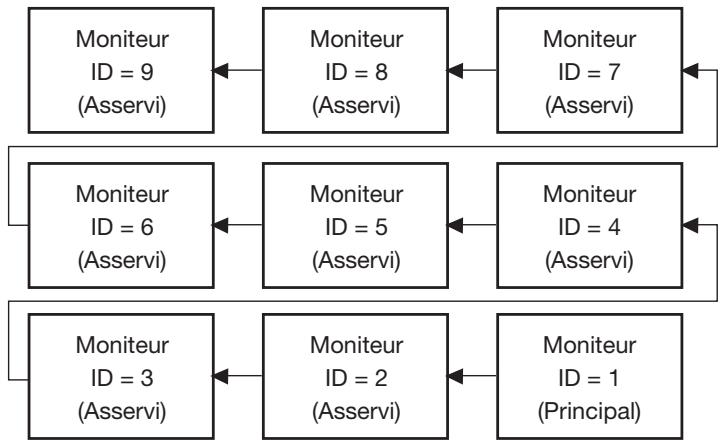
Principal: Moniteur configuré en tant que moniteur principal et détectant la lumière extérieure. (ID du moniteur est "1".)
Asservi: Moniteur contrôlé par le moniteur principal. (ID du moniteur est autre que "1".)
- Affecte ID d'un moniteur à chaque MDT521S raccordé multiplement en utilisant MONITOR ID (IDENT. DU MONITEUR).
ID d'un moniteur est selectable de 1 à 26.
ID du moniteur en tant que moniteur principal devra être de 1" et celle des moniteurs asservis devra être autre que 1".
Il vous est recommandé d'affecter consécutivement l'identification des moniteurs à partir de 1, 2, 3, etc.
- Réglez AUTO BRIGHTNESS (LUMINOSITÉ AUTOMATIQUE) sur l'écran OSD (PICTURE) de la manière suivante.
| AUTO BRIGHTNESS | CONTROL | |
| Moniteur principal | LOCAL | PRIMARY |
| Moniteurs asservis | REMOTE | SECONDARY |
Utilisation d'un ordinateur pour contrôler les moniteurs
Lorsqu'on utilise un ordinateur pour contrôler les moniteurs, vous devez préparer un programme d'application faisant partie du logiciel pour pouvoir contrôler par vous-même.
- Raccordez le connecteur RS-232C IN du moniteur principal montré ci-dessus et le connecteur RS-232C de l'ordinateur, en utilisant un câble RS-232C. Ou bien, en utilisant un câble CAT5, raccordez le connecteur RS-232C de l'ordinateur au connecteur CAT5 IN du moniteur principal, par l'intermédiaire du BOITIER CAT5 Tx.
- Affectez ID d'un moniteur à chaque MDT521S raccordé multiplement, en utilisant MONITOR ID (IDENT. DU MONITEUR). (Voir l'étape 2 à la page 33.)
- Réglez la AUTO BRIGHTNESS (LUMINOSITÉ AUTOMATIQUE) sur l'écran OSD (PICTURE) de la manière suivante.
| AUTO BRIGHTNESS | CONTROL | |
| Moniteur principal | REMOTE | SECONDARY |
| Moniteurs asservis | REMOTE | SECONDARY |
- Pour l'utilisation des commandes de communication, consultez votre distributeur.
< Fonction de numérotation de la télécommande >
En connectant plusieurs moniteurs MDT521S à l'aide de câbles RS-232C, vous pouvez contrôler n'importe quel moniteur de l'ensemble des moniteurs à l'aide d'une seule télécommande.
- Attribuez un numéro d'ID arbitraire à chaque moniteur MDT521S de la multi-connexion à l'aide de MONITOR ID.
Les numéros d'ID de 1 à 26 peuvent être sélectionnés.
Il est recommandé d'attribuer des numéros d'ID consécutifs en commençant par 1.
- Le mode de télécommande du premier moniteur MDT521S est régé sur PRIMARYY et celui des autres moniteurs est régé sur SECONDARY.
- Lorsque vous pointez la télécommande en direction du capteur de signal de télécommande du moniteur PRIMARY et que vous appuyez sur la touche DISPLAY de la télécommande, l'OSD de sélection d'ID s'affiche dans l'angle supérieur gauche de l'écran.
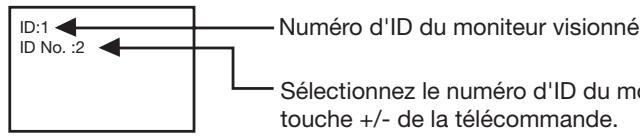
Sélectionnez le numéro d'ID du moniteur que vous souhaitez contrôler à l'aide de la touche +/- de la télécommande.
L'ID du moniteur que vous souhaitez contrôler s'affiche dans l'angle supérieur gauche de son écran.
En sélectionnant ALL, vous pouvez contrôler tous les moniteurs multi-connectés.
- Pointez la télécommande vers le capteur de signal de télécommande du moniteur PRIMARY.
L'OSD s'affiche sur le moniteur dont vous avez sélectionné le numéro d'ID.
Remarque:
Lorsque l'OSD de sélection d'ID s'affiche sur le moniteur PRIMARY, appuyez à nouveau sur la touche DISPLAY de la télécommande pour annuler l'OSD de sélection d'ID et contrôler le moniteur que vous avez sélectionné.
Remarque:
Si vous réglez de façon incorrecte le mode de télécommande et que la télécommande ne fonctionne pas, appuyez sur n'importe quelle touche du panneau de commande du moniteur pour afficher l'écran OSD et changez le mode de télécommande à l'aide de ADVANCED OPTION. Maintenez la touche DISPLAY de la télécommande enfoncée pendant au moins 5 secondes pour initialiser le mode de télécommande sur NORMAL.
Le moniteur LCD peut être contrôlé par l'ordinateur raccordé avec un câble RS-232C ou un câble CAT5 via le BOITIER CAT5 Tx. Les fonctions pouvant être contrôlées par un PC sont:
La mise sous/hors tension La commutation entre les signaux d'entrée
Connexion
Connexion par RS-232C (Pour le cable RS-232C, le cable de type inversé doit être utilisé.)
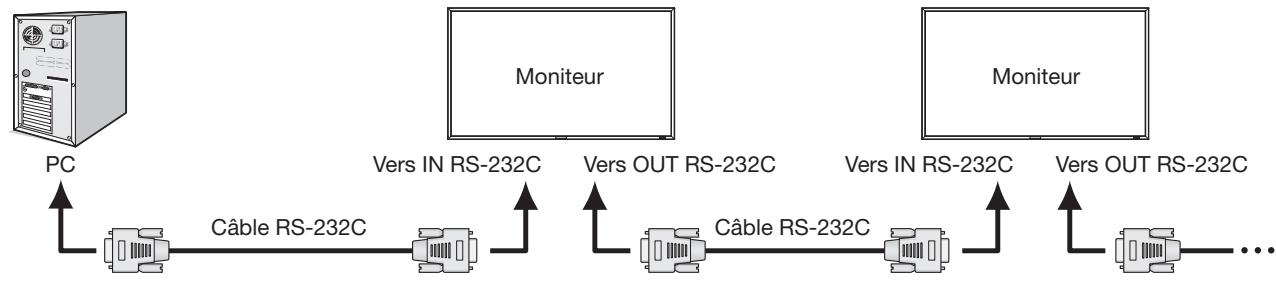
Connexion par CAT5 RS-485 (Pour le cable CAT5, un cable de type rectiligne devra être utilisé)
* Cette connexion n'est pas nécessaire lorsque le port de USB COM est utilisé.
Remarque:
Vous aurez besoin d'un adaptateur port série 25 broches si votre PC (IBM ou compatible IBM) ne dispose pas d'un autre connecteur port série. Prenez contact avec votre revendeur.
Interface
| PROTOCOLE | RS-232C/RS-485 (CAT5) |
| DéBIT | 9600 [bps] |
| LONGUEUR DES DONNÉES | 8 [bits] |
| BIT DE PARITÉ | AUCUN |
| BIT D'ARRÊT | 1 [bits] |
| CONTRÔLÉ DE FLUX | AUCUN |
Ce moniteur LCD utilise des lignes RXD, TXD et GND pour le contrôle du RS-232C.
2) Diagramme de la commande de contrôle
La commande est composée du code d'adresse, du code de la fonction, du code des données et du code de fin.
La longueur de la commande varie en fonction de la fonction.
| Code adresse | Code fonction | Code donnéesés | Code fin | |
| HEX | 30h 30h | Fonction | Données | 0Dh |
| ASCII | ‘0’ ‘0’ | Fonction | Données | ←→ |
[Code adresse] 30h 30h (code ASCII, '0' '0'), fixe.
[Code fonction] Code de chaque mouvement de contrôle fixe.
[Code données] Code de chaque donnée de contrôle fixe (nombre) et pas toujours signalée.
[Code fin] 0Dh (code ASCII), fixe.
3) Séquence de contrôle
(1) La commande sera envoyée d'un ordinateur au moniteur LCD dans les 600 ms. (2) Le moniteur LCD returnera une commande 600ms^* après avoir reçu et exécuté un code. En cas de mauvaise réception de la commande, le moniteur LCD n'émettra pas de commande de return. (3) Le PC vérifie la commande et confirme si la commande envoyée a bien été exécutée. (4) Ce moniteur envoie d'autres codes que le code de retour. Si une série de contrôle est issue de RS-232C, rejetez les autres codes provenant de PC.
Le délai d'émission de la commande de retour peut varier selon la situation (au cours de la modification du signal d'entrée, etc.).
Exemple: Mettre l'alimentation sous tension ( ' pour code ASCII)
| Envoi de commandes à partir du PC | Code de statut depuis le moniteur | Signification |
| 30 30 21 0D‘0’ ‘0’ !’‘ | ||
| 30 30 21 0D‘0’ ‘0’ !’‘ | Commande reçue (renvoyée en écho) |
4) Commandes de fonctionnement
Les commandes de fonctionnement paramètrent les tâches de base du moniteur LCD.
Elles risquent de ne pas fonctionner lors de la modification du signal.
| Opération | ASCII | HEX |
| POWER ON | ! | 21h |
| POWER OFF | " | 22h |
| INPUT RGB 1 | _r1 | 5Fh 72h 31h |
| INPUT RGB 2 | _r2 | 5Fh 72h 32h |
| INPUT RGB 3 | _r3 | 5Fh 72h 33h |
| INPUT RGB 4 | _r4 | 5Fh 72h 34h |
| INPUT RGB 5 | _r5 | 5Fh 72h 35h |
| INPUT VIDEO | _v1 | 5Fh 76h 31h |
| INPUT DVD/HD | _v2 | 5Fh 76h 32h |
| INPUT S-VIDEO* | _v3 | 5Fh 76h 33h |
- Il faut attendre une minute après la mise sous tension pour que la commande POWER OFF (Éteindre) prenne effet.
- Il faut attendre une minute après la mise hors tension pour que la commande POWER ON (Mise sous tension) prenne effet.
- S-VIDEO est SEPARE uniquement
5) Commande de lecture
L'ordinateur hôte envoie la commande au moniteur sans code de données.
Après réception de cette commande, le moniteur retourne la commande avec un code de données d'état courant à l'ordinateur hôte.
Exemple : Lorsque l'ordinateur hôte demande l'état de l'alimentation du moniteur, l'état du moniteur est mis sous tension.
| Commande de l'ordinateur | Commande du moniteur | Détail de commande |
| 30 30 76 50 0D '0''0''v''P''[enter] | Interrogre sur l'état de l'alimentation du moniteur. | |
| 30 30 76 50 31 0D '0''0''v''P''1''[enter] | Le moniteur est mis sous tension. |
Structure de la commande de lecture
| ASCII | HEX | |||||
| Fonction | Données (Réception) | Fonction | Données (Réception) | |||
| Alimentation | MARCHE | vP | 1 | 76 50 | 31 | |
| ARRÊT (atteinte) | vP | 0 | 76 50 | 30 | ||
| Entrée | RGB-1(HDMI) | vl | r1 | 76 49 | 72 31 | |
| RGB-2(DVI-D) | vl | r2 | 76 49 | 72 32 | ||
| RGB-3(D-SUB) | vl | r3 | 76 49 | 72 33 | ||
| RGB-4(BNC) | vl | r4 | 76 49 | 72 34 | ||
| RGB-5(CAT5) | vl | r5 | 76 49 | 72 35 | ||
| Vidéo | vl | v1 | 76 49 | 76 31 | ||
| DVD/HD | vl | v2 | 76 49 | 76 32 | ||
| S-VIDEO | vl | v3 | 76 49 | 76 33 | ||
| Mode image | SURBRILLANCE | vM | p1 | 76 4D | 70 31 | |
| STANDARD | vM | p2 | 76 4D | 70 32 | ||
| Température du moniteur interne | Autour du moniteur Carte mère | résolution 1 °C | tc1 | (ex.) +25 | 74 63 31 | 2B 20 32 35 |
| Inverseur Alimentation CCI | résolution 1 °C | tc2 | (ex.) +31 | 74 63 32 | 2B 20 33 31 | |
Systèmes de contrôle des couleurs:
Permet de régler les couleurs à l'écran et de personnaliser la précision des couleurs de votre moniteur selon diverses normes.
Contrôle des couleurs srgb:
Une nouvelle norme de gestion optimisée des couleurs qui permet la correspondance des couleurs sur les écrans d'ordinateurs et sur d'autres périphériques. La norme sRGB, basée sur l'espace calibré des couleurs, permet une représentation optimale des couleurs et une compatibilité descendante avec les autres normes de couleur habituelles.
Commandes OSD (on-screen-display - gestionnaire à l'écran):
Permet de régler facilement et rapidement tous les éléments de votre image d'écran à l'aide de menus affichés à l'écran, simples à utiliser.
La solution Microsoft® des systèmes d'exploitation Windows® 95/98/Me/2000/XP et Windows Vista® facilite la configuration et l'installation en permettant au moniteur d'envoyer ses caractéristiques directement à l'ordinateur (telles que le format et les résolutions d'écran acceptés), optimisant ainsi automatiquement les performances d'affichage.
Système gestionnaire d'énergie intelligent:
Fournit des méthodes d'économie d'énergie novatrices qui permettent au moniteur de passer à un niveau de consommation d'énergie plus faible lorsqu'il est allumé mais non utilisé, économisant ainsi deux tiers des coûts énergétiques, réduisant les émissions et diminuant les coûts de conditionnement d'air du lieu de travail.
Technologie à fréquences multiples:
Règle automatiquement le moniteur à la fréquence de la carte graphique, affichant ainsi la résolution requise.
Capacité FullScan (balayage complet)
Permet d'utiliser la totalité de la surface de l'écran dans la plupart des résolutions, augmentant ainsi de façon significative la taille de l'image.
Interface de montage mural:
Veuillez monter le moniteur sur un mur en utilisant le dispositif tiers compatible. MITSUBISHI ELECTRIC recommande l'utilisation d'une interface de montage en conformité avec les normes nord-américaines TUV-GS et/ou UL1678.
Utilise plusieurs écrans pour afficher une image nette et compense la largeur des bords biseautés.
Étend l'image de façon individuelle horizontalement et verticalement.
Lorsqu'une erreur interne se produit, un statut de panne est indiqué.
Compensation d'un câble long CAT5:
La compensation d'un cable long CAT5 empêche une dégradation de la qualité de l'image (déplacement des couleurs et signaux atténués) provoquée par les longueurs de cables longs.
Pas d'image
- Le câble vidéo doit être correctement connecté à la carte graphique et à l'ordinateur. La carte graphique doit être insérée à fond dans son logement.
- Les interrupteurs d'alimentation situés à l'avant du moniteur et sur l'ordinateur doivent être en position MARCHE. Vérifie qu'un mode d'affichage autorisé a été sélectionné pour la carte graphique ou le système utilisé.
(Veuillez consulter le manuel de votre carte graphique ou de votre système pour modifier le mode graphique.)
Vérifiez la compatibilité et les paramètres recommandés de votre moniteur et de votre carte graphique. Vérifiez que le connecteur du câble de signal vidéo ne comporte aucune broche tordue ou enfoncée. Si rien n'est affiché à l'écran quand le dispositif HDCP est connecté, réinitialisez l'alimentation du dispositif.
Le bouton d'alimentation ne répond pas
- Débranchez le cordon d'alimentation du moniteur de la prise murale CA pour éteindre et réinitialiser le moniteur.
Persistence de l'image
- Nous vous informons que la technologie LCD peut provoquer un phénomène appelé « persistence de l'image ». La persistance de l'image se manifeste lorsqu'une image résiduelle ou "fantôme" d'une image précédemment affichée reste visible sur l'écran.
Contrastement aux moniteurs à tube cathodique, la persistence de l'image sur les moniteurs LCD n'est pas permanente, mais il faut éviter des images immobiles pendant une longue période de temps. Pour remédier à la persistance de l'image, mettez le moniteur hors tension pendant une durée égale à celle de l'affichage de l'image précédemment affichée. Par exemple, si une image est restée affichée sur l'écran pendant une heures et qu'il reste une image résiduelle, le moniteur doit être mis hors tension pendant une heures pour effacer l'image.
Remarque:
Comme pour tous les équipements d'affichage personnels, MITSUBISHI ELECTRIC recommande d'afficher des images animées et d'utiliser à intervalles réguliers un économiseur d'écran animé chaque fois que l'écran est en veille, ou d'éteindre le moniteur lorsqu'il n'est pas utilisé.
L'image défile, est floue ou moirée
- Vérifiez que le cable vidéo est correctement connecté à l'ordinateur. Utilisez les touches de réglage d'image OSD pour permettre au point et régler l'affichage en augmentant ou en diminuant la valeur de finesse. Après un changement de mode d'affichage, les paramètres de réglage d'image OSD peuvent demander un réajustement. Vérifiez la compatibilité et les paramètres recommendés de votre moniteur et de votre carte graphique. Si suaiive texte est altéré, passez en mode vidéo non entrelacé et utilisez un taux de rafraîchissement de 60 Hz.
L'image du signal sur le composant est verte
- Vérifiez si la prise d'entrée composante DVD/HD est bien sélectionnée.
Le voyant sur le moniteur n'est pas allumé (aucune couleur, verte ou orange, n'est visible)
Vérifiez si l'interrupteur d'alimentation est en position MARCHE et si le cordon d'alimentation est connecté. Assurez-vous que l'ordinateur n'est pas en mode d'économie d'énergie (touchez le clavier ou la souris).
Levoyant rouge sur le moniteur clignote
Il est possible qu'une panne se soit produite. Contactez votre revendeur MITSUBISHI ELECTRIC autorisé.
L'image n'est pas à la bonne taille
Utilisez les touches de réglage d'image OSD pour augmenter ou diminuer la trame. Vérifiez qu'un mode d'affichage autorisé a été sélectionné pour la carte graphique ou le système utilisé.
(Veuillez consulter le manuel de votre carte graphique ou de votre système pour modifier le mode graphique.)
La résolution choisie ne s'affiche pas correctement
- Utilisez le mode d'affichage OSD pour entrer dans le menu Information et vérifiez que la bonne résolution a bien été sélectionnée. Sinon, choisissez l'option correspondante.
Pas de son
- Vérifiez que le câble des haut-parleurs est correctement branché. Vérifiez que la sourdine n'est pas activée.
- Vérifiez que le volume n'est pas réglé au minimum.
La télécommande ne répond pas
- Vérifiez l'état des piles de la télécommande.
- Vérifiez que les piles sont correctement insérées.
- Vérifiez que la télécommande pointe bien vers le capteur du moniteur.
La fonction schedule (calendrier)/off TIMER (programmateur arrêt) ne fonctionne pas correctement
La fonction SCHEDULE (Calendrier) est désactivée lorsque OFF TIMER (Programmateur Arrêt) est défié. - Si la fonction OFF TIMER (Programmateur Arrêt) est activée et que le moniteur LCD n'est plus alimenté à cause d'une interruption inattendue de l'alimentation, cette fonction sera réinitialisée.
Bruit de bandes
Des rayures claires horizontales ou verticales risquent d'apparaître, selon le motif d'affichage. Ce n'est pas dû à un défaut ou une dégradation du produit.
L'image ne pas être correctement affichée juste après la connexion du dispositif HDCP.
Spécifications (MDT521S)
| Spécifications du produit | Entree analogue | Entree numérique | |
| Module LCD | Diagonale: | 52" / 132,2 cm | |
| Pas: | 0,600 mm | ||
| Resolution: | 1920 x 1080 points (2070000 points) | ||
| Couleur: | Plus de 16 millions de couleurs (en fonction de la carte video utilisee) | ||
| Luminosite: | 700 cd/m2(typ.) | ||
| Rapport de contraste: | 2000:1 | ||
| Temps de reponse: | 8 ms (G à G) | ||
| Angle de visualisation: | Haut et Bas 178°, Gauch et Droit 178° @CR>10 | ||
| Frequence | Horizontale: | 15,625 / 15,734, 31,5 - 91,1 kHz | |
| Verticale: | 50,0 / 58,0 - 85,0 Hz | ||
| Horloge de pixels | 13,5 -165,0 MHz | 25,0 -165,0 MHz | |
| Dimension visible | 1152,0 x 648,0 mm / 45,4 x 25,5 pouces | ||
| Signal d'entree | |||
| Entree PC: | Video: | RGB analogue Video: 0,7 Vp-p | TMDS |
| Impedance d'entree 75 ohm | |||
| Sync: | Sync HV separee: Niveau TTL (Pos. / Neg.), Sync-on-green, Composite Sync (0,3Vp-p) | ||
| Impedance d'entree: 2,2 K ohm | |||
| Entree VIDEO: | Borne d'entree: | BNC (R,G,B,H,V), Mini D-sub 15 broches | HDMI, DVI-D |
| Composite: 1,0 Vp-p | |||
| Impedance d'entree 75 ohm BNC et RCA-PINJACK-INPUT | |||
| Y/C Y: 1 Vp-p C: 0,286 Vp-p en entree | |||
| Impedance 75 ohm S-TERMINAL-INPUT | |||
| Composant: 1,0/0,7 Vp-p | |||
| Impedance d'entree 75 ohm BNC-INPUT | |||
| Entree-AUDIO: | RCA PIN-JACK L/R INPUT x 2, STEREO Mini-prise 1INPUT x 1 | ||
| CAT5: | Entree: | Connecteur modulaire à 8 broches | |
| RS-232C: | Entree: | Mini D-sub 9 broches | |
| Signal de sortie | |||
| Sortie-PC: | Video: | RGB analogue Video: 0,7 Vp-p avec 75 ohm terme | |
| Sync: | Sync HV separee: Niveau TTL (Pos. / Neg.) | ||
| Borne de sortie: | Mini D-sub 15 broches | ||
| Sortie VIDEO: | BNC-OUTPUT x 1, Composite 1,0 Vp-p avec 75 ohm terme | ||
| Sortie AUDIO: | RCA PIN-JACK L/R OUTPUT x 1, 0,15 Vrms avec 47 k ohm terme | ||
| Sortie d'enceinte: | Prise d'enceinte externe 7 W + 7 W (8 ohm) | ||
| CAT5: | Sortie: | Connecteur modulaire à 8 broches | |
| RS-232C: | Sortie: | Mini D-sub 9 broches | |
| Resolutions prises en charge | 640 x 480 a 60 Hz jusqu'a 85 Hz | ||
| 800 x 600 a 50 Hz, 60 Hz jusqu'a 85 Hz | |||
| 1024 x 768 a 50 Hz, 60 Hz jusqu'a 85 Hz | |||
| 1280 x 768 a 50 Hz, 60 Hz jusqu'a 85 Hz | |||
| 1360 x 768 a 50 Hz, 60 Hz jusqu'a 85 Hz | |||
| 1280 x 1024 a 60 Hz jusqu'a 85 Hz | |||
| 1600 x 1200 a 60 Hz | |||
| 1920 x 1080 a 60 Hz* | (*) Resolution recommendee) | ||
| 1920 x 1200 a 60 Hz | |||
| NTSC, PAL, SECAM, 4.43NTSC, PAL60 Composante: 480i, 480p, 720p, 1080i, 1080p | |||
| Alimentation | 3,9 - 1,7 A @100 - 240 V AC, 50 / 60 Hz | ||
| Puisance consommée | 380 W | ||
| Economie d'énergie: | Moins de 5 W (Bouton d'alimentation sur MARCHE/Interrupteur principal d'alimentation sur MARCHE/Mode d'atteve avec entrée CAT5) | ||
| Moins de 3 W (Bouton d'alimentation sur MARCHE/Interrupteur principal d'alimentation sur MARCHE/Mode d'atteve avec autre entrée) | |||
| Moins de 2 W (Bouton d'alimentation sur ARRET/Interrupteur principal d'alimentation sur MARCHE) | |||
| Environnement de fonctionnement | Temperature: | Lorsque placé à l'horizontale: de 5 à 40 °C / 41 - 104 °F, lorsque placé à la verticale: de 5 à 35 °C / 41 - 95 °F, écran tourné vers le haut: de 5 à 35 °C / 41 - 95 °F** | |
| Humidite: | 20 - 80 % (Sans condensation) | ||
| Environnement de stockage | Temperature: | -20 - 60 °C / -4 - 140 °F | |
| Humidite: | 10 - 90 % (Sans condensation)/90 %-3,5 % x (Temp-40 °C) si plus de 40 °C | ||
| Dimensions | Net: | 1202 mm (W) x 698 mm (H) x 122 mm (D) / 47,32" (W) x 27,48" (H) x 4,80" (D) | |
| Brut: | 1405 mm (W) x 951 mm (H) x 275 mm (D) / 55,31" (W) x 37,44" (H) x 10,83" (D) | ||
| Poids | Net: | 88,2 lbs / 40 kg (environ) | |
| Brut: | 108,0 lbs / 49 kg | ||
| Interface de montage mural | 8 trous (pas de 200 mm) | ||
| Montage fixe multifonctions en option | |||
| Conforme aux reglementations et directives | UL60950-1/C-UL/EN60950-1/FCC-B/DOC-B/EN55022-B | ||
| EN55024/EN61000-3-2/EN61000-3-3/C-Tick/CE/BSMI/GOST-R | |||
| Gestion de l'énergie | VESA DPM | ||
| Plug & Play | VESA DDC2B, DDC/CI | ||
| Accessoires | Guide utilisateur, cable d'alimentation, cable de signal video, telcomande, 2 piles AAA, 2 serre-fils (pour prévenir des chutes), 3 serre-fils (pour la fixation des cables), 2 serre-fils (pour la fixation du cordon d'alimentation et du cable HDMI), 2 vis pour serre-fils, BOITIER CAT5 Tx, CD-ROM | ||
Remarque: Les caractéristiques techniques peuvent faire l'objet de modifications sans préavis.
Lors de l'installation du moniteur avec son écran tourné vers le haut, veillez à ce que le ventilateur soit toujours en cours de fonctionnement.
1) Entrée RVB analogue (Mini D-Sub 15 broches) : RVB3
| N° broche | Nom |
| 1 | Signal matériel rouge |
| 2 | Signal matériel vert |
| 3 | Signal matériel bleu |
| 4 | GND |
| 5 | DDC-GND |
| 6 | Rouge-GND |
| 7 | Vert-GND |
| 8 | Bleu-GND |
| 9 | +5V (DDC) |
| 10 | SYNC-GND |
| 11 | GND |
| 12 | DDC-SDA |
| 13 | H-SYNC |
| 14 | V-SYNC |
| 15 | DDC-SCL |
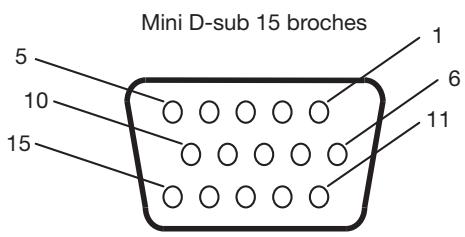
3) Entrée RVB numérique (HDMI) : RVB1
| Brochage de la prise HDMI: | |||||
| 1 | TMDS Données 2+ | 8 | TMDS Ecran Données 0 | 15 | SCL |
| 2 | TMDS Ecran Données 2 | 9 | TMDS Données 0- | 16 | SDA |
| 3 | TMDS Données 2- | 10 | TMDS Horloge + | 17 | Sol DDC/CEC |
| 4 | TMDS Données 1+ | 11 | TMDS Ecran Horloge | 18 | Puisance +5 V |
| 5 | TMDS Ecran Données 1 | 12 | TMDS Horloge - | 19 | Déctector Connexion à chaud |
| 6 | TMDS Données 1- | 13 | CEC | ||
| 7 | TMDS Données 0+ | 14 | Réservé (N.C sur apparéil) | ||
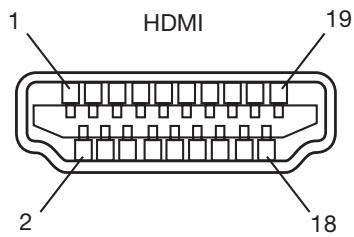
4) Entrée RVB numérique (DVI-D): RVB2
| Brochage de la prise VDI-D: | |||||
| 1 | TMDS Données2- | 9 | TMDS Données1- | 17 | TMDS Données0- |
| 2 | TMDS Données2+ | 10 | TMDS Données1+ | 18 | TMDS Données0+ |
| 3 | TMDS Ecran Données 2 | 11 | TMDS Ecran Données 1 | 19 | TMDS Ecran Données 0 |
| 4 | NC | 12 | NC | 20 | NC |
| 5 | NC | 13 | NC | 21 | NC |
| 6 | DDC Horloge | 14 | Puisance +5V | 22 | TMDS Ecran Horloge |
| 7 | DDC Données | 15 | Terre (retour pour +5 V, H-SYNC et V-SYNC) | 23 | TMDS Horloge+ |
| 8 | Synchronisation verticale analogique | 16 | Détecter Connexion à chaud | 24 | TMDS Horloge- |
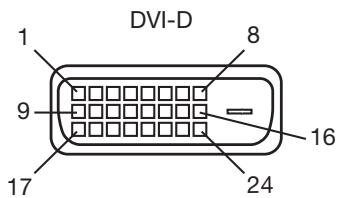
5) Entrée S-VIDÉO: (MINI DIN4P) VIDÉO
| N° broche | Nom |
| 1 | GND |
| 2 | GND |
| 3 | Y (Luminosite) |
| 4 | C (Chroma) |
6) Entrée/sortie RS-232C
| N° broche | Nom |
| 1 | NC |
| 2 | RXD |
| 3 | TXD |
| 4 | NC |
| 5 | GND |
| 6 | NC |
| 7 | RTS |
| 8 | CTS |
| 9 | NC |
MINIDIN4P