ZIISOUND T6 - Enceintes Bluetooth CREATIVE - Notice d'utilisation et mode d'emploi gratuit
Retrouvez gratuitement la notice de l'appareil ZIISOUND T6 CREATIVE au format PDF.


| Type de casque | Bluetooth sans fil |
| Autonomie de la batterie | Jusqu'à 20 heures |
| Temps de charge | Environ 2 heures |
| Portée Bluetooth | Jusqu'à 10 mètres |
| Réduction de bruit | Active |
| Microphone intégré | Oui |
| Commandes | Touches tactiles |
| Compatibilité | iOS, Android, Windows |
| Poids | Environ 250 grammes |
| Type de coussinets | Mousse à mémoire de forme |
| Connectivité auxiliaire | Prise jack 3,5 mm |
| Couleur | Noir |
| Fonction mains libres | Oui |
| Résistance à l'eau | Non précisé |
| Poids | Non précisé |
FOIRE AUX QUESTIONS - ZIISOUND T6 CREATIVE
Questions des utilisateurs sur ZIISOUND T6 CREATIVE
0 question sur cet appareil. Repondez a celles que vous connaissez ou posez la votre.
Poser une nouvelle question sur cet appareil
Téléchargez la notice de votre Enceintes Bluetooth au format PDF gratuitement ! Retrouvez votre notice ZIISOUND T6 - CREATIVE et reprennez votre appareil électronique en main. Sur cette page sont publiés tous les documents nécessaires à l'utilisation de votre appareil ZIISOUND T6 de la marque CREATIVE.
MODE D'EMPLOI ZIISOUND T6 CREATIVE
Consignes de sécurité
Lisez ce qui suit avant d'utiliser les produits Creative :
Pourmettre l'appareil complètement hors tension,debranchelez cable d'alimentation de la prise secteur.
- Débranche le cable d'alimentation de la prise secteur lorsque l'appareil risque de rester inutilisé pendant plusieurs jours.
- Retirez les piles lorsque vous ne les utilisez pas pendant une longue période.
Lignes directrices supplémentaires pour les périhériques Bluetooth
- Les fréquences radio à ondes courtes émises par un périharique Bluetooth peuvent perturber le fonctionnement des autres apparoils électroniques et Médicaux.
- Arrêtez l'apparéel si son utilisation est interdite. Ne l'utilise pas dans les structures Médicales, les aéroports et les stations essence, ni àroximate des portes automatiques, des alarmes incendie et des autres dispositifs à commande automatique
- Ne rapprochez pas cet apparéil à moins de 20 cm d'un simulator cardiaque ou d'un autre apparéil Médical. Il émet des ondes radio qui risquent de perturber leur fonctionnement
Consignes de sécurité relatives aux piles
- Les piles doivent être recyclées ou éliminées de façon appropriée. Contactez les organismes locaux pour obtenir des informations sur leur recyclage et leur élimination.
- Evitez tout contact entre des objets métalliques et les bornes des piles.
- En cas de fuite, d'odeur désagreable, de décoloration ou de déformation lors du chargement ou de l'utilisation, retirez les piles et ne les réutilise pas.
Lavez-vous les mains avant de toucher de la nourriture ou des zones sensibles telles que vos yeux. - N'exposez pas l'appareil à une chaleur excessive (soleil, feu ou équivalent).
- L'instruction suivant s'applique uniquement aux produits contenant des piles boutons au lithium de type « CR » :
Des régles spéciales peuvent s'appliquer pour la manipulation des produits contenant du perchlorate. Reportez-vous au site www.dtsc.ca.gov/hazardouswaste/perchlorate.
ATTENTION : risque d'explosion si vous remplacez les piles par des piles d'un type incorrect.
\section*{Caracteristiques techniques}
- Tension d'entrée nominale: 100 - 240 V ~ 50/60 Hz 400 mA
- Version Bluetooth : Bluetooth 2.1 + EDR (Enhanced Data Rate)
- Fréquence de fonctionnement : 2402 - 2480MHz
- Profils Bluetooth pris en charge* : A2DP (Bluetooth stéreo sans fil), AVRCP (telecommande Bluetooth)
- Portée de fonctionnement : jusqu'à 10 mètres (mesuré dans un espace ouvert ; les murs et les structures peuvent influer sur la portée de fonctionnement.)
Déclaration de compatibilité :
Les performances sans fil dépendent de la technologie sans fil Bluetooth de votre péripérisque.
Reportez-vous au manuel du fabricant de votre péripérisque.
Creative ne pourra être tenu responsable des pertes de données ou des fuites résultat de l'utilisation de cet apparéil.
Remarque
- Pour savoir quels sont les profils pris en charge, reportez-vous à la documentation ou au site Web du fabricant du périphérique Bluetooth (ordinateur portable1, PC1 ou périphérique mobile2).
1 Compatible avec les PC (Windows XP/Vista/7), les Apple Macintosh équipés d'un système stéroid sans fil Bluetooth
2 Compatible avec les principales marques de téléphones mobiles compatibles avec Bluetooth A2DP (iPhone, Windows Mobile, etc.)

Vue d'ensemble du produit / Schéma de connexion
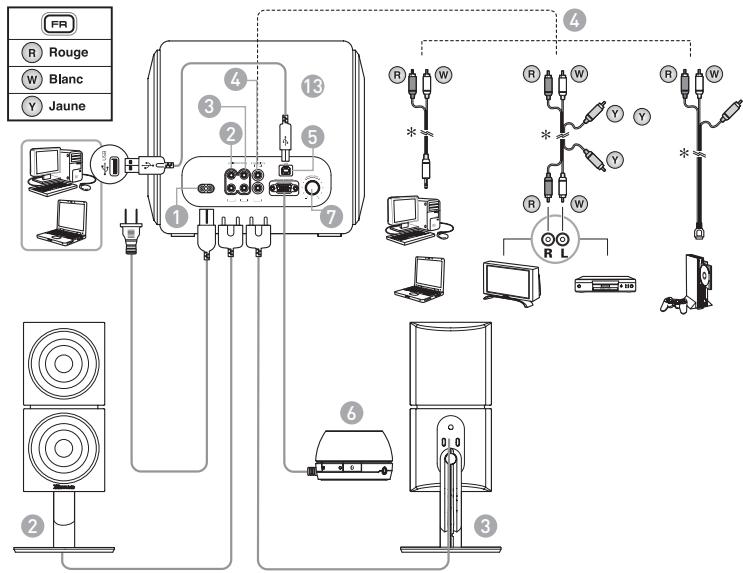

Entree CA

Haut-parleur satellite droit

Haut-parleur satellite gauche

Entrée audio - Entrée du son analogue

USB-Son USB

Boitier de commande audio

Bouton de réglage des basses
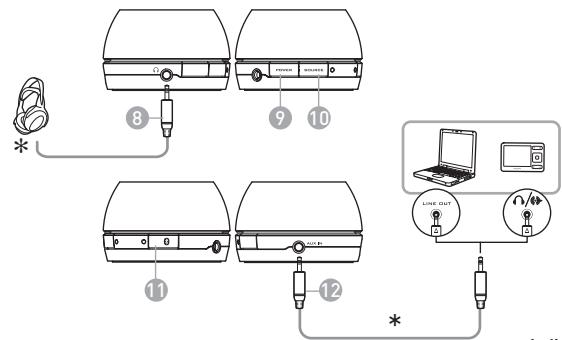
Vues laterales du boitier de commande audio :
Indications duvoyant d'etat du
boitier de commande audio:
VERT - Entreigne/entree AUX
ORANGE - Son USB
BLUE - Connexion Bluetooth

Casque

Mise sous/hors tension

Source

Bouton CONNECT - Apparlement et connexion Bluetooth

Entrée AUX - Entrée ligne auxiliaire pour périphériques audio

Caisson de basse SLAM
2 Présentation de la télécommande
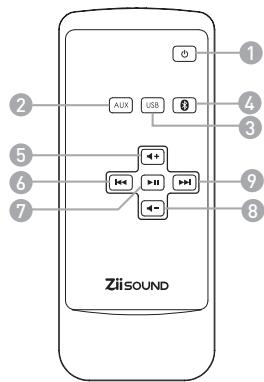
1 Mise sous/hors tension
Source AUX
3 Son USB
4 Source stéreo Bluetooth
5Volume+
6 Piste precedente
7 Lecture / pause
8Volume-
9 Piste suivante
Pour remplaçer la pile dans la télécommande
- Appuyez sur la languette (A) et retirez le logement de la pile (B)
- Remplacez la pile par une pile neuve en respectant la polarité {pôle + tourné vers le haut}, puis appuyez sur le logement de la pile (B) pour le remettre en place dans la télécommande
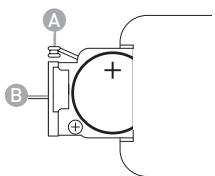
La télécommande utilise une pile CR2025 3V bouton au lithium

Profitez d'un son sans fil hautes performances avec le ZiiSoundT6 via l'émetteur audio Bluetooth® BT-D1
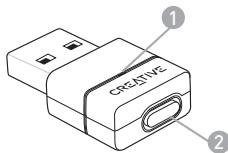
1:voyant d'etat
Indique l'etat actuel de I'emetteur USB Bluetooth
2: bouton CONNECT
Bouton multifonction utilisé pour l'apparium et la déconnexion
L'émetteur audio Bluetooth® BT-D1 est apparié avec le ZiiSound T6 à l'usine. Insérez simplement le BT-D1 dans votre PC pour obtenir un son sans fil de haute qualité.
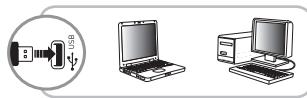
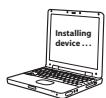
3 Patientez jusqu'à ce que l'ordinateur ait installé le matériel.

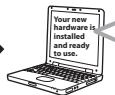
Mettez le haut-parleur sous tension. Le voyant d'etat est vert.
Remarque : une fois que vous avez raccordé le système de haut-parleurs au secteur, attendendez que les voyageurs cèsent de clignoter. Cela indique que le système de haut-parteurs est initiaisé et peut être mis en marche.
D Appuyez une fois sur le bouton CONNECT, puis relâchéz-le. Le voyant clignote en bleu, puis resté fixe, indiquant ainsi que le ZiiSound T6 est pré à diffuser de la musique.
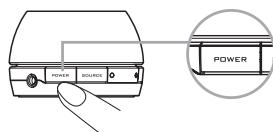
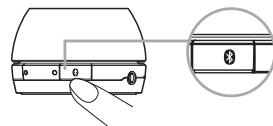

Pour apparier et connecter le ZiiSoundT6 avec d'autres péripériques Bluetooth
A Mettez le haut-parleur sous tension. Le voyant d'etat est vert.
Remarque : une fois que vous avrez raccordé le système de haut-parleurs au secteur, attendez que les voyants cesseront clignoter. Cela indicate que le système de haut-parleurs est initialement et peut-être mis en marche.
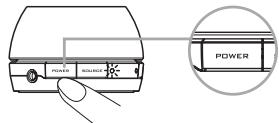
B Appuyez sur le bouton CONNECT pendant 3 secondes lorsque le ZiiSound est allumé. Le voyant BLEU s'allume et clignote rapidement.
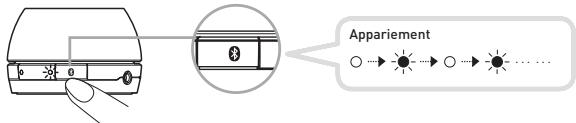
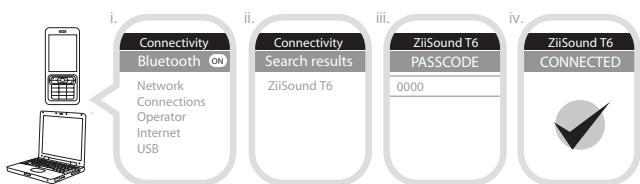
i. Activez la fonction Bluetooth sur votre périphérique.
ii. Recherchez ZiiSound T6.
iii. Appariez et connectez l'appareil avec le ZiiSound T6. Si un code d'accès vous est demandé, entrez 0000.
iv. Appariement réussi, prét à diffuser de la musique.
Remarque : les opérations ci-dessus correspondant à la procédure générique d'appariement avec un périphérique Bluetooth ; pour des instructions plus précises sur la connectivité Bluetooth en rapport à votre périphérique, consultez le manuel du fabricant.

Basculement entre des périhériques appariés
Pour basculer du périhérique actuellément connecté vers un périhérique qui était connecté précédement, procédez comme suit :
| Action | Etat duvoyant | Etat |
| Appuyez sur le bouton CONNECT pendant 1 seconde. | levoyant du ZiiSound T6 clignote en bleu, puis restefixe. | préta diffuser de la musique. |
Appuyez sur l'icone Bluetooth de la télécommande pour basculer entre les péripériques appariés.
Remarque : assurez-vous que la fonction Bluetooth des périphériques appariés qui suivent est activée et que ces derniers sont prêts à accepter les connexions.

Restauration des paramètres par défaut
Pour restaurer les paramètres par défaut et effacer la mémoire des périhériques appariés sur le ZiiSound T6, procédez comme suit :
| Action | Etat duvoyant | Etat |
| Mettez le haut-parleur hors tension. Appuyez sur le bouton d'alimentation et maintenez-le enforcé pendant 7 secondes. Le ZiiSound T6 se met automatiquement sous tension. Lorsque le voyant bleu commence à clignoter, le ZiiSound T6 est prêt pour l'apparium. | le voyant bleu clignote rapidement. | mode apparuiement. Prêt à accepter la connexion à partir d'autres périphériques. |

Pour étabir une nouvelle connexion entre le BT-D1 et le ZiiSoundT6
A Appuyez sur le bouton CONNECT pendant 3 secondes lorsqu'le ZiiSound T6 est allumé.
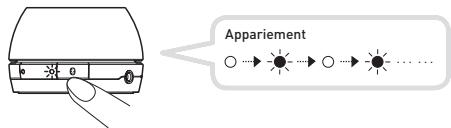
Active le mode appariement sur le BT-D1 pour procesder à l'apparlement.
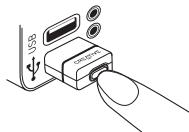
Appuyez sur le bouton CONNECT pendant 3 secondes, puis relâchéz-le.
Attendez que le voyant passé de l'etat Appariumet à l'état Connecté.
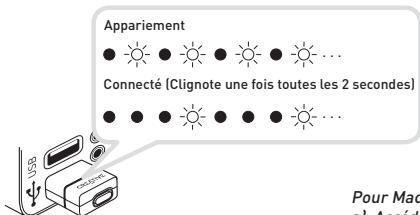
D Pré à diffuser de la musique depuis l'ordinateur
Pour Mac® OS :
a) Accedez à "System Preferences" (Ppréférences système) et choisissez "Sound" (Son).
b) Choisissez l'onglet Output [Sortiel] et sélectionné "Creative Bluetooth Audio D1"

Pour reconnectcer le BT-D1 à un périphérique qui a déjà été apparié
Dès lors que le BT-D1 a été apparé à un périphérique, ilessaie toujours de se reconnectcer à ce dernier lorsque vous le raccordez à un port USB. Assurez-vous toujours que Bluetooth est activé sur le périphérique de réception et que ce dernier est prét à accepter les connexions. Vous pouvez également essayer de procedure comme suit.
A) Assurez-vous que Bluetooth est activé sur le périphérique de réception et que ce dernier est pré à accepter les connexions.
B1) Le BT-D1 étant raccordé au port USB de l'ordinateur, appuyez sur le bouton CONNECT du BT-D1 pour étabir une connexion à votre péripérique.
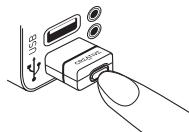
0u
B2) Débranche chez BT-D1 de l'ordinateur, puis rebranche-ile et attendez qu'il se connecte automatiquement.
Remarque : le BT-D1 diffusera en flux continu tous les sons (y compris lessons produits au demarrage, lors de l'arrêt et les tonalités d'advertissement) émis par votre ordinaireur. Veillez à régler le niveau du volume pour un comfort d'écoute approprié.
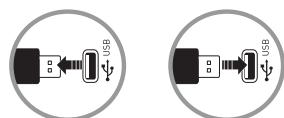
Pour déconnecter un périphérique du BT-D1
Pour arrer la diffusion en flux continu de la musique du BT-D1 vers le péripérisque Bluetooth de réception, débranchez simplement le BT-D1 ou appuyez une fois sur le bouton CONNECT. Une nouvelle pression sur le bouton entrainera la reconnexion du BT-D1 au dernier péripérisque Bluetooth connecté.
Programme d'installation de Windows
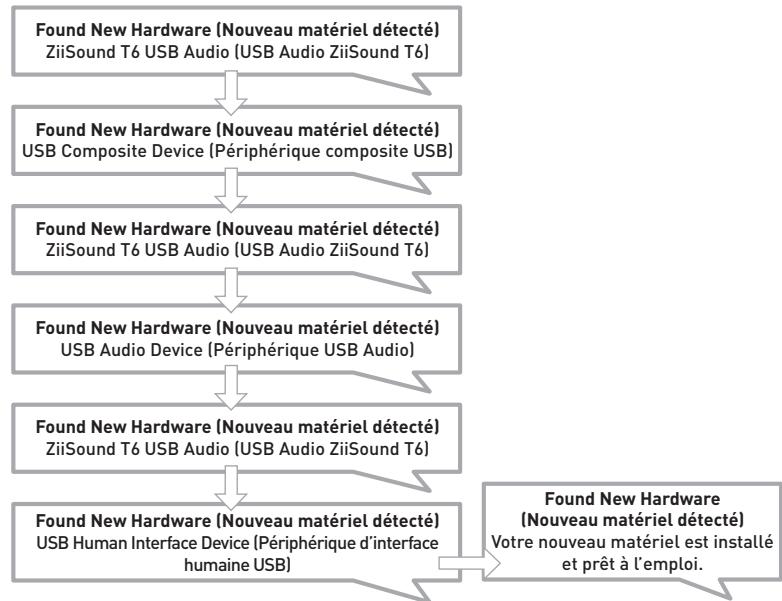
- Branchez le cable USB et patiente jusqu'à l'affichage d'une série de messages "Found New Hardware" (Nouveau matériel détecté) sur l'écran de l'ordinateur.
Remarque: si ces messages n'apparaissent pas, il se peut que leur affichage soit déactivé sur votre ordi-nateur. Patienez pendant 1-2 minutes avant de passer à l'étape suivante. Vous pouze également faire une tentative sur un autre port USB.
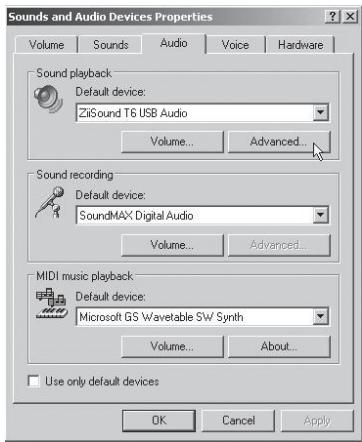
Dans le Panneau de configuration de Windows XP, ouvrez Sounds and Audio Devices Properties (Propriétés de Sons et péripériques audio).
Sous l'onget Audio, vérifie que ZiiSound T6 USB Audio est selectionné sous Sound playback (Lecture audio).
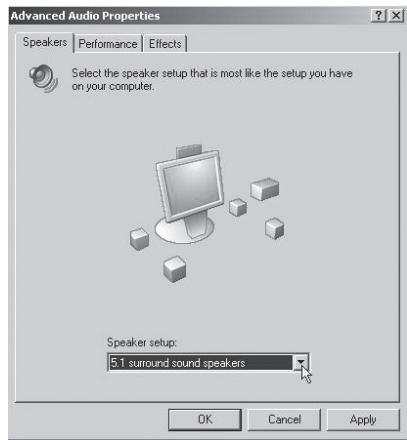
Sous le paramètre Sound playback (Lecture audio), cliquez sur le bouton Advanced (Paramétres avances) pour ouvrir la boîte de dialogue Advanced Audio Properties (Propriétés audio avances).
Dans la liste déroulante Speakers setup (Configuration des haut-parleurs), Sélectionnez 5.1 surround sound speakers (Haut-parleurs à effet surround 5.1).
Cliquez sur Apply (Appliquer), puis sur OK.
Votre ZiiSound T6 est maintainer prêt à fonctionner.

Installation sous Windows Vista /Windows 7
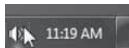
Assurez-vous que la source audio correcte est selectionnée en cliquant avec le bouton droit sur l'icone Volume dans la barre des tâches.
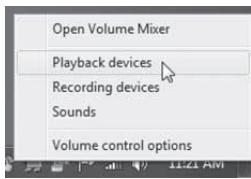
3 Sélectionnez Playback Devices (Periphériques de lecture).
C Sélectionnez ZiiSound T6 USB Audio (USB Audio ZiiSound T6) et cliquez sur Set Default (Définir par défaut).
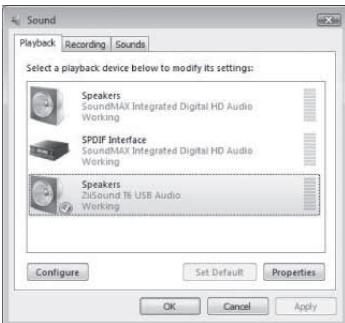
Cliquez sur Configure (Configurer) et assurez-vous que 5.1 Surround (Surround 5.1) est selectionné sous Audio channels (Canaux audio).
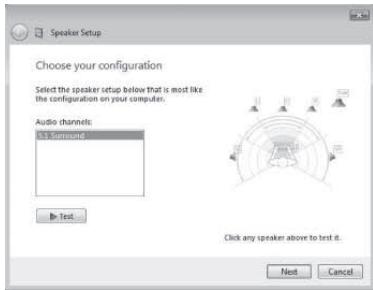
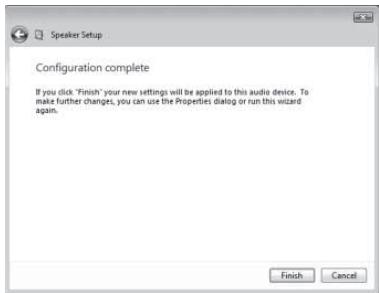
Cliquez sur Next (Suvient) dans les fenêtres de configuration suivantes pour accepter les valeurs par défaut jusqu'à ce que l'installation soit terminée.

Configuration audio sous Mac OS® X
A Ouvrez Applications, Utilities (Utilaires), pais Audio MIDI Setup (Configuration audio MIDI).
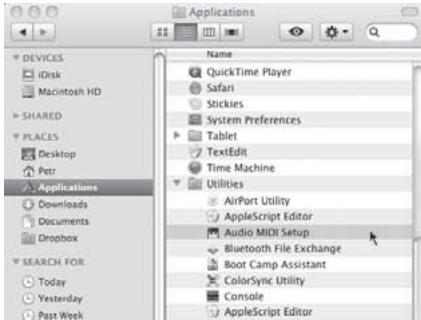
Sélectionnez ZiiSound T6 USB Audio, cliquez sur Output (Sortie), puis cliquez sur Configure Speakers (Configurer les haut-parleurs).
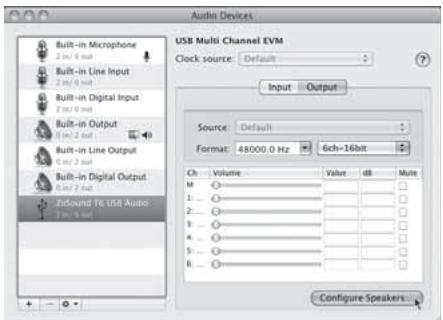
Sélectionnez 5.1 Surround, cliquez sur Apply (Appliquer), puis cliquez sur Done (Terminé).
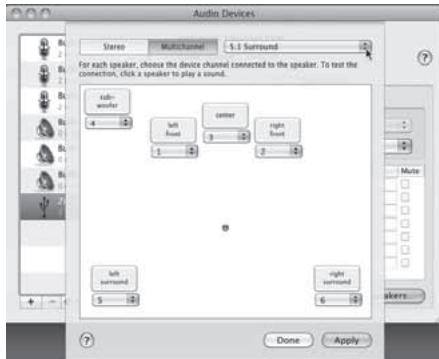
Fermez tous les panneaux. Voitre ZiiSound T6 est maintainant pret a fonctionner.

Lecture avec d'autres apparèels audio via l'entrée AUX
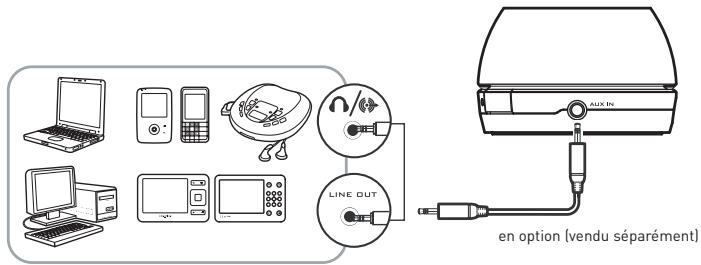

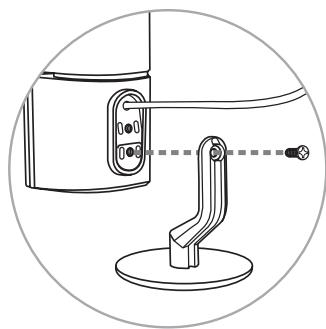
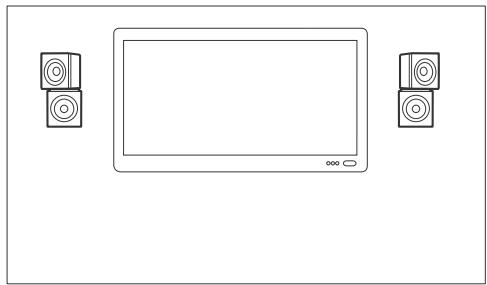
Satellite pouvant être fixé au mur
Le satellite du ZiiSound T6 peut être monté sur un mur ; pour des instructions plus précises sur le montage mural, reportez-vous au manuel du fabricant du support pour montage mural.
Pour plus d'informations, visitez le site creative.com/products/speakers/wallmount
FAQ
Executez les opérations de dépannage suivantes avant d'envoyer le produit en réparation. Pour plus d'informations, visitez le site support.creative.com.
Il n'existe pas de liaison Bluetooth entre mon périphérique et le ZiiSound T6. Que doit je faire ?
- Suprimez l'entrée ZiiSound T6 de la liste des périhériques Bluetooth appariés en mémoire et exécutez la procédure décrite dans la Section 4 (Pour appariter et connecter le ZiiSound T6 avec d'autres périhériques Bluetooth) pour réapparier votre périhérique avec ZiiSound T6
- Placez les apparèels à 1 mètre au maximum l'un de l'autre si vous rencontres des difficultés lors de l'appariement
- Assurez-vous que votre péripérisque Bluetooth et le ZiiSound T6 ne sont pas connectés à d'autres appareils
Une liaison Bluetooth est établie entre les périphériques et l'apparitione a été effectué, mais il n'y a pas de musique. Que doit je faire?
- Sur certains ordinateurs intégrant les fonctionnalités Bluetooth, certaines clés USB Bluetooth ou d'autres péripériques, vous pouze être obligé de specifier/configurer manuellement ZiiSound T6 comme sortie audio (dans la section Sons et péripériques audio de votre système d'exploitation, par exemple). Pour plus d'informations, reportez-vous à la documentation du fabricant.