MUVO TX FM - Lecteurs de musique portables CREATIVE - Notice d'utilisation et mode d'emploi gratuit
Retrouvez gratuitement la notice de l'appareil MUVO TX FM CREATIVE au format PDF.


| Intitulé | Description |
|---|---|
| Type de produit | Lecteur MP3 avec radio FM |
| Caractéristiques techniques principales | Support de formats audio : MP3, WMA, WAV, et APE |
| Alimentation électrique | Alimentation par batterie rechargeable |
| Dimensions approximatives | 8.5 x 4.2 x 1.5 cm |
| Poids | Environ 50 g |
| Compatibilités | Compatible avec Windows et Mac OS |
| Type de batterie | Batterie lithium-ion intégrée |
| Tension | 3.7 V |
| Puissance | 1 W |
| Fonctions principales | Lecture de musique, radio FM, enregistrement vocal |
| Entretien et nettoyage | Nettoyer avec un chiffon doux, éviter les produits chimiques |
| Pièces détachées et réparabilité | Réparabilité limitée, pièces non facilement accessibles |
| Informations générales | Idéal pour une utilisation portable, léger et compact |
FOIRE AUX QUESTIONS - MUVO TX FM CREATIVE
Questions des utilisateurs sur MUVO TX FM CREATIVE
0 question sur cet appareil. Repondez a celles que vous connaissez ou posez la votre.
Poser une nouvelle question sur cet appareil
Téléchargez la notice de votre Lecteurs de musique portables au format PDF gratuitement ! Retrouvez votre notice MUVO TX FM - CREATIVE et reprennez votre appareil électronique en main. Sur cette page sont publiés tous les documents nécessaires à l'utilisation de votre appareil MUVO TX FM de la marque CREATIVE.
MODE D'EMPLOI MUVO TX FM CREATIVE
Guide de l'utilisateur
MuVo TX FM
Les informations dans ce document peuvent faire l'objet de modifications sans préavis et ne constituent pas un engagement de la part de Creative Technology Ltd. Ce manuel ne peut être produit ou transmis même partiellement sous une forme ou une autre ou de chaque manière que ce soit, électronique ou mécanique, sous forme de photocopie et d'enregistrement, à des fins qualconques sans l'autorisation écrite préalable de Creative Technology Ltd. Le logiciel désrit dans ce document est fourni sous contrat de licence et ne peut être utilisé ou copié que conformément aux termes et conditions du contrat de licence. Il est illegal de copier le logiciel sur un support autre que ceux spécifique autorisés dans le contrat de licence. Le détenteur de la licence peut effectuer une copie du logiciel à des fins de sauvegarde.
L'accord de licence du logiciel figure dans un dossier séparé sur le CD d'installation.
Copyright © 2004 Creative Technology Ltd. Tous droits réservés.
Version 1.1
Avril 2004
MuVo et le logo Creative sont des marques commerciales ou des marques déposées de Creative Technology Ltd. aux Etats-Unis et/ou dans d'autres pays.
Microsoft et Windows sont des marques déposées de Microsoft Corporation. Tous droits réservés.
Intel et Pentium sont des marques commerciales d'Intel Corporation aux Etats-Unis et dans d'autres pays.
CDDB est une marque commerciale de CDDB, Inc.
Tous les autres produits sont des marques commerciales ou déposées de leurs propriétaires respectifs.
Table des matieres
Table des matières
Consignes de sécurité et de manipulation
Entretien du lecteur
Introduction
Avant de commencer
Contenu du coffret
Logiciel inclus
Configuration système minimale iii
Conventions utilisées dans ce document iv
Informations sur le Web
I'enregistrement en ligne V
1 Présentation générale du lecteur
Votre lecteur en un coup d'oeil 1-1
Utilisation de la molette 1-4
Sélection par navigation 1-4
Selection d'options de menu 1-4
2 Demarrage
Insertion de la pile 2-1
Indicateurs d'alimentation et de niveau 2-2
Installation des pilotes et du logiciel 2-3
Connexion du Flash Drive USB à votre ordinateur 2-4
3 Transfert de pistes ou de fichiers
Téléchargement depuis Internet 3-2
Creative MediaSource 3-2
Transfert de pistes ou de fichiers 3-3
Modification des informations relatives aux pistes audio .. 3-4
Extraction de pistes de CD audio 3-5
4 Utilisation du lecteur
Mise sous/hors tension du lecteur 4-2
Déconnexion de votre lecteur 4-3
Lecture musicale 4-4
Lecture de pistes musicales 4-5
Modes de lecture 4-6
Répétition de la musique 4-7
Lecture aléatoire de musique 4-9
Lecture d'une piste une fois 4-10
Mode Normal 4-11
Ecoute d'une radio FM 4-11
Enregistrement vocal 4-17
Création d'un enregistrement vocal 4-17
Enregistrement de la radio FM 4-18
Lecture d'enregistrements 4-20
Paramètres EQ 4-21
Amélioration de la musique 4-21
Saut de dossiers 4-23
Suppression de pistes 4-23
Preférences utilisateur 4-24
Pivotement de I'écran à cristaux liquides 4-25
Verrouillage et déverrouillage du lecteur 4-27
Formatage de votre lecteur 4-28
A Caractéristiques techniques
Lecteur A-1
Écouteurs A-3
B Guide des schémas et des iconônes à l'écran
Schemas d'informations B-1
Icones de lecture B-2
Schémas des erreurs B-4
C FAQ et dépannage
Exécution automatique C-1
Généralités C-2
Utilisation C-2
Gestion des droits numériques C-4
Consignes de sécurité et de manipulation
Entretien du lecteur
Bien que le lecteur soit assez solide, le respect des procédures de manipulation suivantes prolongera sa durée de vie.

Ne le conservez
pas ou ne l'utilisez
pas dans des
endroits
dépassant 45^ .
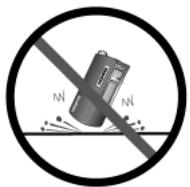
Ne le soumettez
pas à une force ou un impact excessif.

Ne l'exposez pas à la chaleur et ne le brûlez pas.
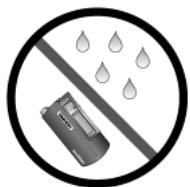
Conservez-le à l'abri d'une humidité excessive.
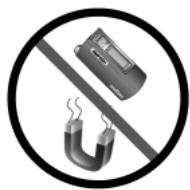
Conservez-le à l'abri de champs fortement magnétiques.
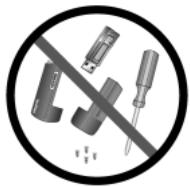
Ne le demontez pas.

Votre lecteur prend en charge les fichiers WMA protégés par les lois de gestion des droits numériques.
Félicitations pour l'acquisition du lecteur MuVo® TX FM de Creative!
Ce nouveau lecteur portable multi-format vous permet d'enregistrer des chansons dans la Bibliothèque de musique du lecteur et, grâce au connecteur USB 2.0^TM fourni, de transférer rapidement et aisément des données et des pistes audio. Grace au microphone intégré de votre lecteur vous pouvez enregistrer des données vocales et grâce à la radio FM, vous pouvez écouter et enregistrer vos stations radio préférentes.
Il prend également en charge les fonctions EQ avancées pour améliorer la qualité audio. Notre lecteur audio numérique portable prend en charge plusieurs formats de fichiers audio, notamment MP3 et WMA. Les enregistrements sont sauvégardés au format IMA ADPCM, mono pour les données vocales et stéreo pour la radio FM.
Avant de commercier
Contenu du coffret

Le contenu peut varier en fonction du modele de votre produit et du lieu d'achat.
MuVo TX FM (compend un Flash Drive USB et un module de pile)
Bracelet ou collier
CD d'installation incluant le Guide de l'utilisateur au format PDF
一 Brochure de démarrage rapide
Ecouteurs stéreo
UnepileAAA
Logiciel inclus
Creative Media Detector
Creative MediaSource
Adobe Acrobat Reader
Media Detector simplifie l'accès au contenu multimédia de divers supports internes ou externes. Vous ne devez pas utiliser plusieurs logiciels pour dire differentes types de fichiers.
Media Detector reconnaît automatiquement l'insertion ou la connexion de CD, de VCD et de périphériques externes comme les lecteurs audio numériques Creative. Une fois reconnu, le contenu du support est lu automatiquement.
Creative MediaSource est le plus récent logiciel de divertissement numérique tout en un, concu pour生存, créé, organiser et transférer de la musique numérique. Il comprend plusieurs applications telles que le lecteur et l'organiseur MediaSource.
Pour plus d'informations et de détails sur l'utilisation de Creative MediaSource, consultez l'aide en ligne.
Contrairement à d'autres lecteurs multimédia, Creative MediaSource Player dispose de fonctionnalités exclusives (telles que SmartFit) spécialement conçues pour gérer et configurer MuVo TX FM de manière plus efficace. Gráce au lecteur Creative MediaSource, vous pouvez procéder à la lecture d'une grande variété de formats audio et video tels que les formats MP3, WMA, WAV, Audio CD, Midi, VCD et AVI sur votre ordinateur. Vous pouvez également utiliser l'enregistreur intégré dans Creative MediaSource pour enregistrer des données audio.
L'organiseur Creative MediaSource est une extension du lecteur Creative MediaSource, car il dispose de fonctionnalités supplémentaires pour vous aider à:gérer plus facilement une bibliothèque de musique volumineuse. Il permet d'effectuer les opérations suivantes :
- extraction de CD audio et création de fichiers audio numériques de haute qualité (jusqu'à 320 Kbits/s pour les fichiers MP3 et 160 Kbits/s pour les fichiers WMA),
configuration des paramètres pour le lecteur MuVo TX FM avec Creative MediaSource pendant qu'il est connecté à votre ordinateur,
enregistrement de pistes audio supplémentaires sur votre lecteur à l'aide de SmartFit qui dispose de fonctionnalités de gestion intelligente des pistes et de compression WMA,
affichage du content de votre ordinateur et du lecteur MuVo TX FM à l'aide du panneau de transfert à deux fenêtres, pratique pour le transfert de fichiers,
localisation de chansons en quelques secondes, en entrant certains mots clés dans le moteur de recherche de musique sophistiqué.
Adobe Acrobat Reader
Configuration système minimale

Les applications
logicielles du CD
d'installation peuvent nécessiter une configuration
supérieure pour assurer les fonctionnalités de base. Pour plus d'informations, reportez-vous à la documentation qui accompagne chaque application.
Adobe Acrobat Reader est une application logicielle qui vous permet d'afficher et d'imprimer des fichiers PDF (Adobe Portable Document Format) sur toutes les principales plates-formes informatiques.
Microsoft® Windows® XP, Windows 2000, Windows Millennium Edition (Me) ou Windows 98 Deuxieme Edition
- Proesseur Intel® Pentium® II 350 MHz, AMD® K6-2® 450 MHz ou plus puissant (Pentium III 450 MHz ou plus puissant recommandé pour l'encodage MP3)
- Lecteur de CD-ROM avec prise en charge de l'extraction audio numérique
Port USB 1.1 (port USB 2.0 recommende)
64 Mo de RAM (128 Mo recommendés)
○ 30 Mo d'espace disponible sur le disque dur (davantage pour le stockage de contenu audio)
Souris installee
Adaptateur graphique SVGA (256 couleurs, résolution de 800 x 600 ou supérieure)
Conventions utilisées dans ce document
Les iconônes suivantes indiquent des informations utiles ou urgentes :

Conseil. Indique des raccourcis ou des conseils relatifs à une fonction.

Remarque. Met l'accent sur des informations supplémentaires ou importantes relatives à une fonction.

Attention! Met l'accent sur une utilisation correcte du produit. Suivez ces instructions pour éviter toute perte de données ou tout dommage à votre produit ou système.

Avertissement! Ceci vous prévient de dangers potentiels pouvant entraîner des blessures corporelles ou une mise en danger de votre vie.
Informations sur le Web

Les mises à jour du pilote ne fonctionnent qu'avez les lecteurs MuVo TX FM. N'installez pas ces mises à jour si vous possédez un lecteur NOMAD MuVo ou NOMAD MuVo NX.
Visitez le site www.creative.com régulièrement pour obtenir des informations sur :
les mises à jour du microprogramme
les accessoires MuVo
les astuces et conseils
O le FAQ
le dépannage
les mises à jour de la documentation
les mises à jour ou acquisitions de logiciels
les technologies utilisées dans le lecteur
O le glossaire en ligne
l'enregistrement en ligne
Profitez d'une multitude d'avantages en enregistrant votre produit pendant l'installation ou sur le site www.creative.com/register.
Les avantages sont les suivants :
Assistance produit et service de Creative
Informations exclusives sur des promotions et événements
1 Présentation générale du lecteur
Présentation générale du lecteur
Votre lecteurs en un coup d'oeil
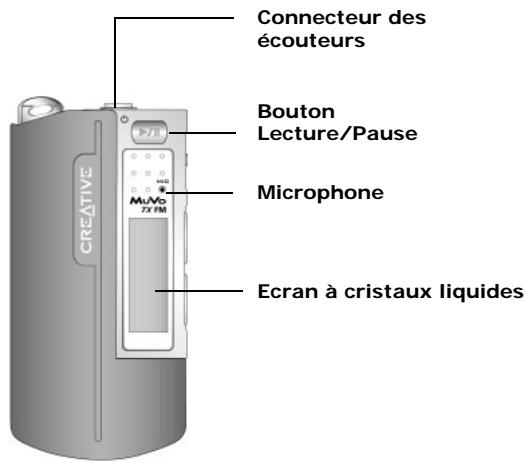
Vue avant
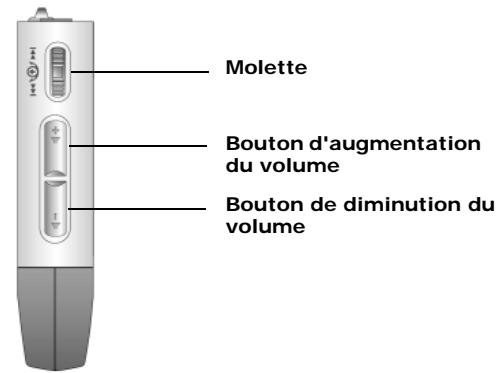
Vue latérale
| Bouton | Fonction | Conseils d'utilisation |
| LECTURE/PAUSE | ○ Permet demettre le lecteur sous et hors tension. | ○ Maintenez ce bouton enfoncé jusqu'à la mise sous ou hors tension du lecteur. |
| ○ Active l'éclairage de l'écran à cristaux liquides. | ○ Permet, lorsque le lecteur est verrouillé, d'activer l'éclairage. | |
| ○ Permet de démarrer, d'interr compromise ou de poursuivre la lecture. | ||
| AUGMENTATION DU VOLUME | ||
| ○ Augmente le volume. | ○ Maintenez ce bouton enfoncé pour augmenter rapidement le volume. | |
| DIMINUTION DU VOLUME | ||
| ○ Diminue le volume. | ○ Maintenez ce bouton enfoncé pour diminuérrapidement le volume. |
Bouton
Fonction
Conseils d'utilisation
MOLETTE

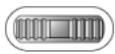
Passe à la piste précédente/suivante.
Permet d'avancer/de reculer rapidement dans une piste.
Parcourt les options de menu.
Sélectionne des options de menu.
- Pendant la lecture, tournez la molette pour passer à la piste précédente ou suivante.
- Pendant la lecture, faites tourner la molette tout en la maintainant enfoncée pour rapidement avancer ou reculer dans la piste.
- Tournez la molette pour parcourir les options de menu et appuyez sur la molette pour les sélectionner. Cette opérationporte également le nom de « Sélection par navigation »
Utilisation de la molette
Sélection par navigation

Pour effectuer une « sélection par navigation», utilisez la molette afin d'afficher l'option de votrechoix, puis sélectionnez l'option en appuyant sur la molette.
Selection d'options de menu
La molette est l'une des caractéristiques les plus importantes du MuVo TX FM. Dans ce document, le terme « sélection par navigation » indique que vous doivent utiliser la molette de défilament pour parcourir les options et Sélectionner celle de votre choix en appuyant sur la molette.
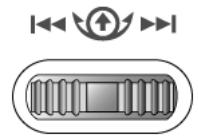
Molette (vue latérale)

Utilise la molette pour parcourir les options.
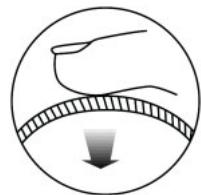
Appuyez sur la molette pour selectionner une option.
Les options de menu peuvent différer en fonction de l'écran affché. Vous pouvez également selectionner des options dans une liste ou une zone de confirmation.
La molette permet d'effectuer des sélections dans les menus. Par exemple, dans l'écran Menu :

De l'écran Menu à l'écran Options du mode de lecture
- Utilisez la molette pour parcourir les options de menu.
- Appuyez sur la molette pour selectionner une option de menu.
Démarrage
Démarrage
Insertion de la pile

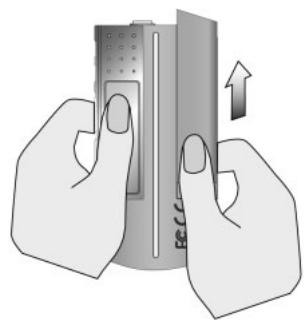

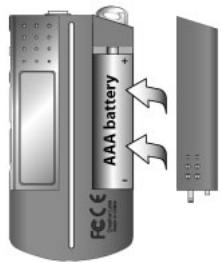

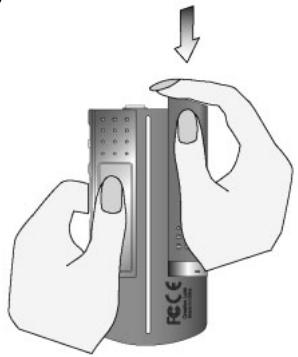
Indicateurs d'alimentation et de niveau

La quantité de temps de lecture disponible dépend de différents facteurs (par exemple, le niveau du volume utilisé). Pour plus d'informations, reportez-vous à la section « Utilisation » à la page C-2.
Une fois la pile insérée, le lecteur affiche l'une des icônes suivantes en fonction de l'état de la pile.
| Icône | Signification | Remarques |
| ○ La pile du lecteur est chargée. | ○ Cette icône indique que la pile est chargée à 100%. | |
| ○ La pile du lecteur est chargée à 60%. | ||
| ○ La pile du lecteur est chargée à 30%. | ||
| ○ La pile du lecteur est presque déchargée. | ○ Changez la pile au plus vite. |
Installation des pilotes et du calculiel

Les utilisateurs Windows 98 Deuxieme Edition doivent installer les pilotes pour transférer des pistes ou des fichiers vers le lecteur.

Pour installer le
logiciel, les utilisateurs
Windows 2000/XP
doivent se connecter
en tant
qu'administrateur
système. Pour plus
d'informations,
consultez l'aide en
ligne de votre système
d'exploitation.
Votre lecteur MuVo TX FM est livré avec les pilotes pour Windows 98
Deuxième Edition et le logiciel qui permet de creator des pistes audio, de:gérer une bibliothèque de musique et d'utiliser le lecteur. Les utilisateurs Windows XP, Windows 2000 et Windows Millennium Edition n'ont pas besoin d'installer de pilote.
- Assurez-vous que le lecteur n'est pas connecté à l'ordinateur.
- Insérez le CD d'installation dans le lecteur de CD-ROM. Le disque prend en charge le mode exécution automatique de Windows et démarre automatiquement. Dans le cas contraire, activez la fonction de notification d'insertion automatique de votre lecteur de CD-ROM. Pour plus d'informations, reportez-vous à la section « Exécution automatique » à la page C-1.
- Cliquez sur l'option logiciel de MuVo TX FM pour la sélectionner.
- Cliquez sur le bouton OK.
- Suivez les instructions à l'écran pour effectuer l'installation.
- A l'invite, redémarrez votre ordinateur.
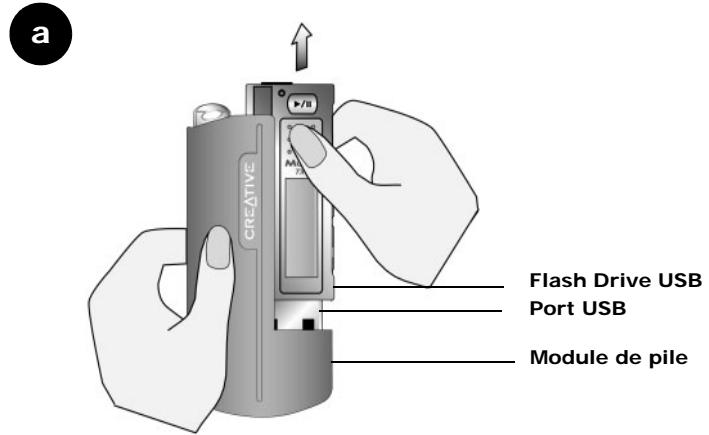
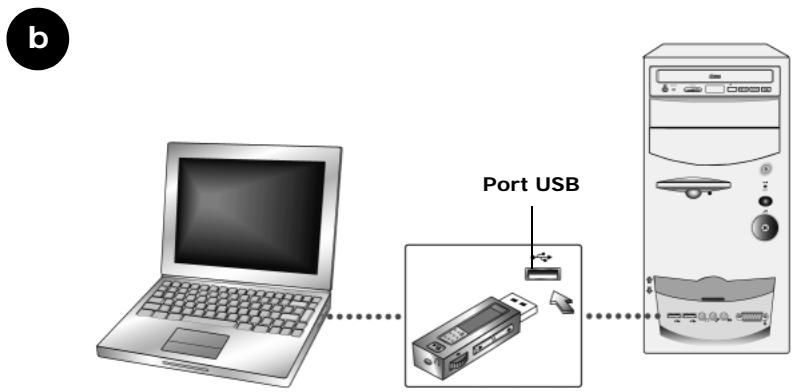
Connexion du Flash Drive USB à votre ordinateur

Il est possible que le port USB de votre ordinateur se situe sur le panneau arrière. Si votre Flash Drive USB ne s'insere pas correctement dans le port USB situé sur le panneau avant, connectez-le au port USB situé sur le panneau arrière.

N'appuyez pas sur les boutons de votre Flash Drive USB lorsque vous le connectez à votre ordinateur.
Voussouspoucezdesormaisconnecterlelecteuràvotrecorindateur.Lelecteur MuVo TX FM comporte un port USB 2.0 pour les transferts de données depuis etversvotrecorindateur.Verifiez queyouvasestalléCreative MediaSourceavantdeconnectorlelecteur.Pourtransférerdesfichiers audio ou de donnéesverslelecteur,reportez-vousàla section «Transfert de pistes ou de fichiers » àla page3-3.
3
Transfert de pistes ou de fichiers
Transfert de pistes ou de fichiers

Pour écouter des pistes audio transférées, vous doivent désignéner le mode Musique. Pour plus d'informations, reportez-vous à la section « Utilisation du lecteur » à la page 4-1.

Avant de déconnecter votre lecteur de l'ordinateur, assurez-vous tout d'abord de correctement arrêté le lecteur (reportez-vous à la section « Utilisation » à la page C-2 pour plus de détails).
Creative MediaSource est inclus sur votre CD d'installation (reportez-vous à la section « Installation des pilotes et du logiciel » à la page 2-3).
Creative MediaSource constitute la(Meilleure solution pour organiser et transférer des fichiers audio depuis et versVote lecteur. Ce chapitre comprend des instructions de base sur l'utilisation de MediaSource pour extraire des CD audio, transférer des pistes par selection manuelle, modifier des informations de piste et creator et modifier des compilations.
VoussoupiezeguallyutiliserWindowsMediaPlayerpourtransférerdespistes/fichiers.Si le contenu de vos pistes ou fichiers n'est pas protégépar lagestion des droits numériques,vous pouvezutiliser l'Explorateur Windows pourles transférer.
Pour transférer d'autres pistes musicales vers votre lecteur, vous pouvez les télécharger depuis des sites Internet musicaux (reportez-vous à la section « Telechargement depuis Internet » à la page 3-2) ou les extraire à partir de CD audio sur votre ordinateur.
Néanmoins, elles doivent être encodées dans les formats pris en charge (fichiers MP3 ou WMA), puis transférées vers le lecteur par l'intermédiaire de Creative MediaSource Organizer.
Voussouvez également transférer et stocker des fichiers de données dans le lecteur. Par exemple, si vous souhaitez transférer une presentation ou un fichier graphique d'un ordinateur vers un autre.
Téléchargement depuis Internet

Il est ilegal d'encoder des fichiers MP3 à des fins commerciales, sauf si vous dispose de l'autorisation expresse ou explicite des détenteurs des droits d'auteur.
Pour obtenir des fichiers MP3 sur Internet, utilisez un moteur de recherche pour localiser des sites avec du contenu au format MP3. Vous pouvez utiliser votre lecteur MuVo TX FM pour télécharger des fichiers audio depuis les principaux services de téléchargement de musique sur Internet. Respectez les instructions du site et téléchargez les fichiers musicaux sur l'ordinateur.
Ce chapitre déscrit uniquement les instructions de base pour utiliser Creative MediaSource avec votre lecteur. Pour plus d'informations, reportez-vous au fichier d'aide de MediaSource.
Transfert depistes ou defichiers

Après l'installation,
vous doivent rédigérer
votre ordinateur avant
d'utiliser l'une des
applications installées.
Avec Creative MediaSource, vous pouvez transférer des fichiers et des pistes audio depuis et vers le lecteur.
Utilisation de Creative MediaSource
- Si vous n'avez pas encore activé Creative MediaSource Organizer, cliquez sur le bouton Vue Lecteur/Organiseur.
- Cliquez sur le bouton Afficher/masquer le volet droit.
- Dans la fenêtre Sources, Sélectionnez le périphérique source. Si vous transférez des fichiers de la bibliothèqueusicale PC vers un disque dur portable, Sélectionnez Bibliothèqueusicale PC comme source.
- Dans la fenêtre Contenu, Sélectionnez les pistes à transférer. Appuyez sur CTRL et cliquez pour Sélectionner plusieurs pistes.
- Dans la fenêtre Volet droit, cliquez sur la barre de source et seLECTIONnez la destination.
- Cliquez sur le bouton Transfert de destination pour transférer les pistes selectionnées. La boîte de dialogue Transfert en cours s'affiche et indique l'État du transfert en cours.
Utilisation de l'Explorateur Windows
- Sur votre poste de travail, cliquez avec le bouton droit sur l'icône Poste de travail, puis sur Explorer.
- Glissez-deplacez les pistes/fichiers vers votre lecteur.
Modification des informations relatives aux pistes audio
Voudevrez peut-etre modifier des informations relatives aux pistes si elles sont incomplètes ou erronées.
Pour modifier les informations relatives à une piste
- Si vous n'avez pas encore activé Creative MediaSource Organizer, cliquez sur le bouton Vue Lecteur/Organiseur.
- Dans la fenêtre Contenu, recherche la piste à modifier et cliquez dessus avec le bouton droit.
- Cliquez sur l'option Propriétés. Une boîte de dialogue s'affiche.
- Sélectionnez l'onglet d'informations sur les balises.
- Cliquez sur les propriétés d'une piste dans la colonne Propriétés. La ligne compte d'informations est mise en surbrillance.
- Cliquez sur les informations du champ de valeur pour modifier ces informations.
- Repétez les étapes 5 et 6 pour modifier d'autres propriétés d'une piste.
- Cliquez sur le bouton OK lorsque toutes les modifications ont ete effectuees. Les nouvelles informations sur la piste seront enregistrées.
Pour modifier les informations relatives à plusieurs pistes
- Si vous n'avez pas encore activé Creative MediaSource Organizer, cliquez sur le bouton Vue Lecteur/Organiseur.
- Dans la fenêtre Contenu, recherche les pistes à modifier et Sélectionnéz-les en maintainant la touche CTRL enfonnée.
- Cliquez avec le bouton droit de la souris sur l'élement à modifier : Album, Artiste ou Genre.
- Entrez le nouvel Album, Artiste ou Genre.
- Cliquez sur le bouton OK.
Extraction de pistes de CD audio

La base de données CDDB vous permet de récapérer des informations du CD audio avant d'extraire les pistes et vous dispense donc de la saisie manuelle de ces données.

Modifiez le format d'extraction et la vitesse de transmission par défaut pour obtenir une qualité audio supérieure ou inférieure. Pour plus d'informations, reportez-vous au fichier d'aide de Creative MediaSource.
Pour creer un fichier MP3, vous devez d'abord extraire les données audio d'un CD audio. Pour ce faire, vous devez disposer d'un lecteur de CD-ROM capable d'extraire des données audio numériques et d'un programme connus sous le nom d'« extracteur » (Ripper). Avec Creative MediaSource Organizer, vous pouvez extraire des pistes de la plupart des CD audio. Cette application utilise le lecteur de CD-ROM pour dire les pistes audio à partir d'un CD audio et les enregistrer sur votre disque dur.
La durée nécessaire à une extraction audio réussie dépend de :
la vitesse du lecteur de CD-ROM
la presence de defaults, tels que des rayures sur le CD audio
l'activation de la fonction de vérification des erreurs sur le lecteur de CD-ROM
L'encodage est la deuxième phase du processus de création d'un fichier MP3. Les codeurs permettent de convertir les pistes audio stockées, généralement des fichiers WAV, en fichiers MP3. L'encodage MP3 est une méthode de compression avec perte au cours de laquelle des données sont perdues lors de la compression. L'utilisation d'un taux d'échantillonnage et d'une vitesse de transmission standard permet toutefois de réduire la perte de qualité audio des fichiers MP3. Le débit binaire standard de la plupart des fichiers MP3 est de 128 Kbits/s; cependant le débit binaire de certains fichiers peut-être définir sur 160 ou 192 Kbits/s. Des vitesses de transmission plus élevées produit des fichiers MP3 plus volumineux, avec une meilleure qualité audio. Utilisez Creative MediaSource Organizer pour extraire des pistes audio et coder des fichiers MP3.
Vous pouvez extraire les pistes d'un CD audio vers le lecteur, le disque dur ou la bibliothèque musicale PC. Vous pouvez désirir d'extraire un CD complet ou des pistes sélectionnées du CD audio.
Pour extraire un CD
- Insérez un CD audio dans votre lecteur de CD-ROM.
- Si vous n'avez pas encore activé Creative MediaSource Organizer, cliquez sur le bouton Vue Lecteur/Organiseur.
- Dans la fenêtre Sources, Sélectionnez [e:] CD audio (ou « e: » représentée votre lecteur CD-ROM).
- Dans la barre des tâches, cliquez sur le bouton Extraire maintainant.
Pour extraire des pistes à partir d'un CD audio
- Insérez un CD audio dans votre lecteur de CD-ROM.
- Si vous n'avez pas encore activé Creative MediaSource Organizer, cliquez sur le bouton Vue Lecteur/Organiseur.
- Dans la fenêtre Sources, Sélectionnez [e:] CD audio (ou « e: » représentée votre lecteur CD-ROM).
- Dans la fenêtre Contenu, Sélectionnez les pistes à extraire. Appuyez sur Ctrl ou sur Maj et cliquez pour Sélectionner plusieurs pistes.
- Faites glisser les pistes selectionnées vers la bibliothèqueusicale PC dans la fenêtre Source. La boîte de dialogue File d'attente de transfert s'affiche et indique l'état d'extraction en cours.
4
Utilisation du lecteur
Utilisation du lecteur
Votre lecteur peut fonctionner en mode Musique, Enregistements, Microphone ou Radio FM. Le mode Musique permet de dire des fichiers MP3 ou WMA uniquement et le mode Enregistements, les enregistements via le microphone et la radio FM enregistrés par le lecteur. Pour permuter entre les modes, reportez-vous à la section « Lectureusicale » à la page 4-4.
Le lecteur dispose également de modes de lecture qui permettent de modifier la méthode de lecture des pistes. Pour plus d'informations, reportez-vous à la section « Modes de lecture » à la page 4-6.
Mise sous/hors tension du lecteur

Si vous lecteur ne contient aucune piste audio, le message « Pas de musique » ou « Pas de voix » s'affichera sur l'écran en fonction du mode dans lequel vous vous trouvez (Musique ou Voix).

Les noms de fichier des pistes audio sont triés par ordre alphanumeric.
N'oubliez pas de déconnecter le Flash Drive USB de votre ordinateur et de l'insérer dans le module de pile avant demettre le lecteur sous tension.
Pourmettrelelecteur sous tension
Maintenez le bouton Lecture/Pause enforcé jusqu'à la mise sous tension du lecteur.
Le logo CREATIVE s'affiche à l'écran, suivi du logo MuVo TX FM. Les pistes musicales enregistrées sur le lecteur sont automatiquement lues.
Pourmettrelelecteurhors tension
Maintenez le bouton Lecture/Pause enfoncé jusqu'à ce que le message Arrêt disparaissé.
Déconnexion de votre lecteur
Pourdéconnectervorettelecteur sousWindowsXP,Windows2000 ouWindowsMilleniumEdition
Dans la barre des tâches, cliquez sur l'icone Supprimer le péripérisque en toute sécurité , cliquez sur l'option Supprimer le péripérisque de stockage USB en toute sécurité et, à l'invite, déconnectez votre lecteur.

Pourdéconnectervoirelecteur sousWindows98Deuxieme Edition
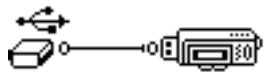
Assurez-vous que l'icone ci-dessous s'affiche sur l'écran à cristaux liquides pendant au moins cinq secondes avant de déconnecter votre lecteur.
Lecture musicale
Pour ajouter des pistes audio sur le lecteur, reportez-vous à la section « Transfert de pistes ou de fichiers » à la page 3-3.
Si le mode Enregistrements est selectionné et si l'icone correspondante s'affiche à l'écran, procédez comme suit pour revenir en mode Musique.
Pour activer le mode Musique
- Appuyez sur la molette.
Le menu Principal (Figure 4-1) apparait. - Sélectionnez par navigation l'icône Musique (Figure 4-2).
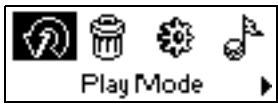
Figure 4-1
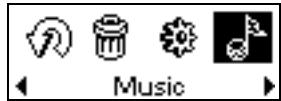
Figure 4-2
Si le mode Musique est sélectionné et si l'icone Mode musique s'affiche à l'écran, procédez comme suit pour revenir en mode Enregistements.
Pour activer le mode Enregistrements
- Appuyez sur la molette.
Le menu Principal (Figure 4-3) apparait. - Sélectionnez par navigation l'icone Enregistements (Figure 4-4).
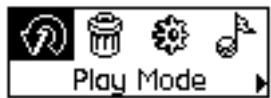
Figure 4-3
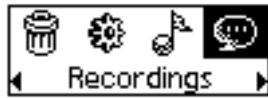
Figure 4-4
Lecture de pistes musicales
Procedez comme suit pour dire des pistes musicales.
- Appuyez sur le bouton Lecture/Pause pendant quelques secondes.
Le logo MuVo TX FM s'affiche à l'écran et les pistes musicales enregistrées sur le lecteur sont automatiquement lues.
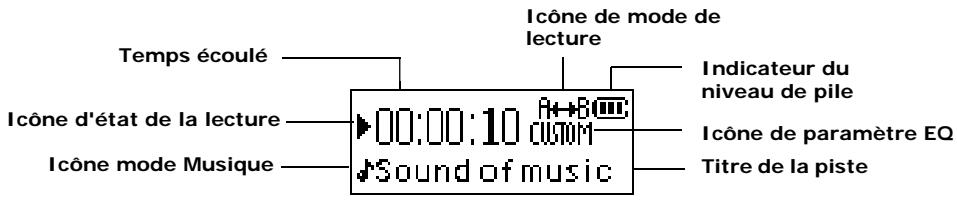
Pour interrompree la lecture d'une piste
Appuyez sur le bouton Lecture/Pause
Pour arrêté la lecture d'une piste
Appuyez sur le bouton Lecture/Pause pour interrompre la piste, puis tournez la molette vers la droite. L'icône Arrêt s'affiche à l'écran.
Modes de lecture

Vous ne pouvez selectionner qu'un mode de lecture à la fois.
Le lecteur dispose de modes de lecture qui permettent de modifier la méthode de lecture des pistes.
Les modes de lecture suivants sont disponibles :
O A-B
© Régister piste
Tout répéter
© Repeter dossier
Piste 1 fais
Aléat. repété
Aléatoire 1x
Aléat. dossier
Normal
Les modes de lecture sont désactivés lorsque vous définisse le mode « Normal » tel que déscrit à la section « Mode Normal » à la page 4-11.
Répétition de la musique
Vous pouvezCHOISIR de repeter une piste, un dossier,toutes les pistes ou une section d'une piste.
- Appuyez sur la molette.
Le menu principal (Figure 4-5) apparait.
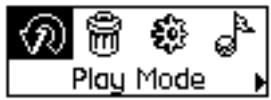
Figure 4-5
- Sélectionnez par navigation l'icone Mode de lecture. Une liste apparait (Figure 4-6).
- Selon le mode désiré, effectuez l'opération correspondante :
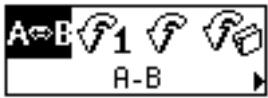
Figure 4-6
Pour repeter une piste de la liste de lecture
Sélectionnez par navigation l'icone Répéter piste 1.
L'icone Régéter piste 1 apparaît à l'écran et la piste est répétée de façon continue jusqu'à une interruption ou un passage à une autre piste.
Pour répéter un dossier
Sélectionnez par navigation l'icone Répéter dossier.
L'icône Répéter dossier apparaît à l'écran et les pistes dans le dossier actuel sont répétées de façon continue jusqu'à une interruption ou un passage à un autre dossier.

Le mode de répétition d'un dossier n'est disponible qu'en mode Musique.
Pour répéter toutes les pistes
Sélectionnez par navigation l'icone Tout répéter
L'icône Tout repêter + apparaît à l'écran et toutes les pistes sont répetées de façon continue jusqu'à ce que vous arrêtiez la lecture.
Pour répéter une section d'une piste

Vous ne pouvez répéter une section d'une piste qu'une seule fois ; la sélection d'une nouvelle section supprime automatiquement les repères dans la piste.
- Sélectionnez par navigation l'icone A-B A>B. L'icone A>B s'affiche vous demandant de selectionner un point de départ pour la portion de musique à repeter.
- Appuyez sur la molette pour indiquer le début de la section à répéter. L'icône Aé s'affiche vous demandant de sélectionner un point de fin pour la fonction de répétition.
- Appuyez de nouveau sur la molette pour indiquer le point de fin de la section à repeter. La section de musique indiquée sera répetée en continu.
- Pour reprendre la lecture normale, activez le mode « Normal » tel que décrit à la section « Mode Normal » à la page 4-11.
Lecture aléatoire de musique
Le mode Lecture aléatoire peut être utilisé pour生存 une fois et de façon aléatoire l'ensemble des pistes (ou les pistes d'un dossier) ou pour生存 en continu et de façon aléatoire l'ensemble des pistes.
- Appuyez sur la molette.
Le menu principal (Figure 4-7) apparait.
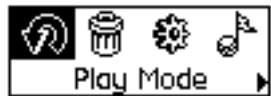
Figure 4-7
- Sélectionnez par navigation l'icone Mode de lecture. Une liste apparait (Figure 4-8).
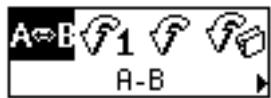
Figure 4-8
Selon le mode désiré, effectuez l'opération correspondante :
Pour dire une fois toutes les pistes de maniere aléatoire
Sélectionnez par navigation l'icone Aléatoire 1x.
L'icône Aléatoire 1x _1 apparait à l'écran et une piste est sélectionnée de façon aléatoire et lue. La lecture s'arrête lorsque toutes les pistes du lecteur ont été lues une fois.
Pour lire une fois un dossier de manière aléatoire
Sélectionnez par navigation l'icone Aléat. dossier.
L'icône Aléat. dossier apparaît à l'écran et toutes les pistes du dossier sont sélectionnées au hasard avant d'être lues. La lecture s'arrêté lorsque toutes les pistes du dossier ont été lues une fois.
Pour repeter toutes les pistes de maniere aléatoire et continue
Sélectionnez par navigation l'icone Aléat. repété.
L'icône Aléat. repété apparaît à l'écran. Les pistes sont seLECTIONnées d'une manière aléatoire et lues en continue jusqu'à interruption de votre part.
Lecture d'une piste une fois
Lorsque le mode de lecture Piste 1 fais est activé, la lecture s'arrête à la fin de la piste en cours.
- Appuyez sur la molette.
Le menu Principal (Figure 4-9) apparait.
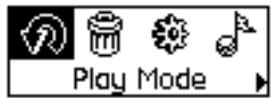
Figure 4-9
-
Sélectionnez par navigation l'icône Mode de lecture. Une liste apparaît.
-
Sélectionnez par navigation l'icone Piste 1 fois (Figure 4-10). L'icone Piste 1 fois x₁ apparaît à l'écran. La lecture s'accêté à la fin de la piste.
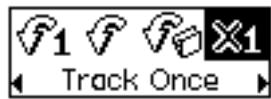
Figure 4-10
Mode Normal
Lorsque le mode « Normal » est activé, chaque piste est lue, de la première à la dernière.
- Appuyez sur la molette.
Le menu Principal (Figure 4-11) apparait.
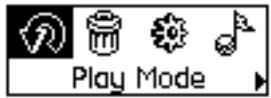
Figure 4-11
-
Sélectionnez par navigation l'icone Mode de lecture. Une liste apparait.
-
Sélectionnez par navigation l'icone Normal (Figure 4-12). Toutes les pistes sont lues normalement.
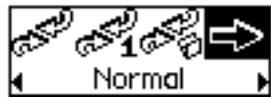
Figure 4-12
Ecoute d'une radio FM

Si aucune préselection n'est enregistrée sur le lecteur, le message « Présel. introuv. » s'affiche à l'écran.
Grâce à MuVo TX FM, vous pouvez écouter votre station radio préféérée. Notre lecteur peut rechercher automatiquement les stations disponibles dans votre région et les stocker pour vous en tant que préseLECTIONs. En mode Radio FM, votre lecteur affiche la station radio actuelle, ainsi que son numéro de préselection.
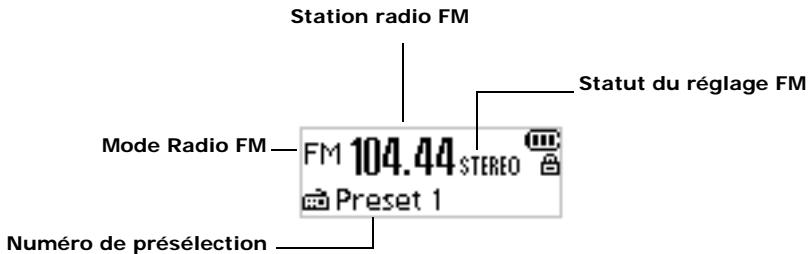
Figure 4-13
Pour modifier la région FM
Effectuez tout d'abord les étapes ci-dessous lorsque vous recherchez des stations pour la première fois.
- Appuyez sur la molette.
Le menu principal (Figure 4-14) apparait.
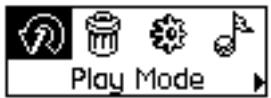
Figure 4-14
- Sélectionnez par navigation l'icone Paramètres (Figure 4-15). Une liste apparait.
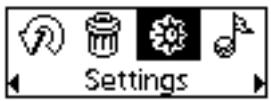
Figure 4-15
- Sélectionnez par navigation l'icone Région FM (Figure 4-16). Une liste apparait.
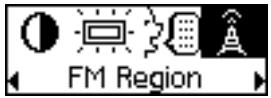
Figure 4-16
- Selectionnez par navigation la région dans laquelle vous vous trouvez.
Pour réaliser une recherche et une sauvégarde automatiques
- Appuyez sur la molette.
Le menu principal, comme illustré à la Figure 4-17 apparait.
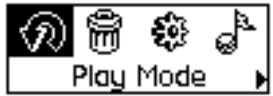
Figure 4-17
- Sélectionnez par navigation l'icone Radio FM (Figure 4-18). Une fréquence radio s'affiche sur l'écran à cristaux liquides (Figure 4-19).
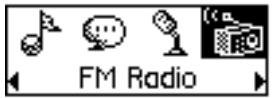
Figure 4-18
- Appuyez sur la molette.
- Sélectionnez par navigation l'icone Recherche auto (Figure 4-20). Le lecteur effectue une recherche et sauvégarde les fréquences détectées. Une fois la recherche automatique terminée, la première fréquence détectée est lue.
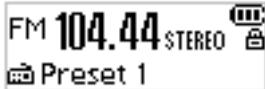
Figure 4-19

Figure 4-20
Pour sélectionner une fréquence
- Appuyez sur la molette.
Le menu principal, comme illustré à la Figure 4-21 apparait. - Sélectionnez par navigation l'icone Radio FM (Figure 4-22). Une fréquence radio s'affiche sur l'écran à cristaux liquides (Figure 4-23).
- Faites tournier la molette pour selectionner la presélection requise.
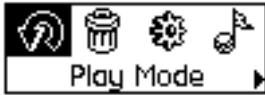
Figure 4-21
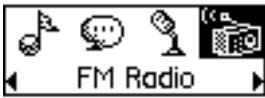
Figure 4-22
Pour définit une fréquence
- Appuyez sur la molette.
Le menu principal, comme illustré à la Figure 4-24 apparait.
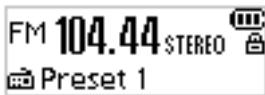
Figure 4-23
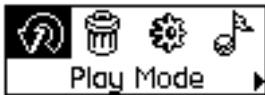
Figure 4-24

Si aucune
préselection ne
s'affiche, appuyez
sur le bouton
Lecture/Pause.

Tournez la molette
vers la droite
pour augmenter la
fréquence ou vers la
gauche « pour la
diminuer.
- Sélectionnez par navigation l'icone Radio FM (Figure 4-25). Une fréquence radio s'affiche sur l'écran à cristaux liquides (Figure 4-26).
- Si une préselection s'affiche, appuyez sur le bouton Lecture/Pause pour passer en vue Recherche manuelle. La préselection disparaît.
- Pour rechercher une fréquence, tournez la molette vers la droite ou vers la gauche et maintenez-la enforcée pendant une seconde.
- Appuyez sur la molette.
- Sélectionnez par navigation l'icone Enregistrer présél. (Figure 4-27).
- Tournez la molette pour sélectionner le numéro de préselection requis. La fréquence est enregistrée et apparait dans l'angle inférieur gauche de l'écran.
- Répétez les étapes 2 à 6 pour enregistrer une autre fréquence.
Pour supprimer une fréquence préselectionnée
- Appuyez sur la molette.
Le menu principal, comme illustré à la Figure 4-28 apparait.
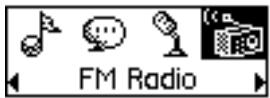
Figure 4-25
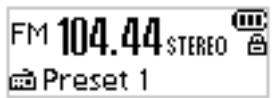
Figure 4-26
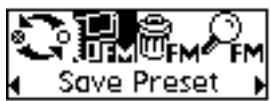
Figure 4-27
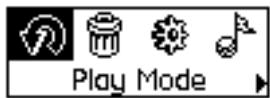
Figure 4-28

Si aucune
préselection ne
s'affiche, appuyez
sur le bouton
Lecture/Pause.
- Sélectionnez par navigation l'icone Radio FM (Figure 4-29).
Une fréquence radio s'affiche sur l'écran à cristaux liquides (Figure 4-30). - Tournez la molette pour sélectionner la préselection requise.
- Appuyez sur la molette.
- Sélectionnez par navigation l'icone Supprimer préfélect. (Figure 4-31).
- Sélectionnez par navigation l'icone Supprimer préselect. x (Figure 4-32). La préselection est supprimée et votre lecteur MuVo TX FM lit la préselection suivante disponible.
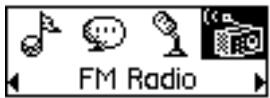
Figure 4-29
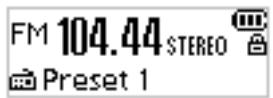
Figure 4-30
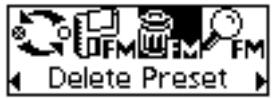
Figure 4-31
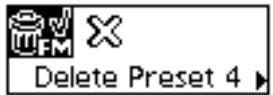
Figure 4-32
Pour passer à la vue Présélection FM ou à la vue Recherche manuelle
En vue Présélection FM, vous pouvez voir les préséctions et naviguer d'une présélection à une autre. Si vous avez besoin de régler la fréquence radio, passez à la vue Recherche manuelle.
- Appuyez sur la molette.
Le menu principal, comme illustré à la Figure 4-33 apparait.
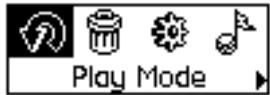
Figure 4-33
- Sélectionnez par navigation l'icone Radio FM (Figure 4-34).
Une fréquence radio s'affiche sur l'écran à cristaux liquides (Figure 4-35).
- Appuyez sur la molette.
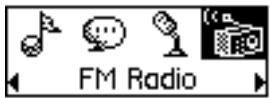
Figure 4-34
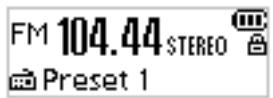
Figure 4-35
- Sélectionnez par navigation l'icone Mode Molette (Figure 4-36) pour passer à des vues différentes.
Vous pouvez également appuyer sur le bouton Lecture/Pause 📁 pour naviguer
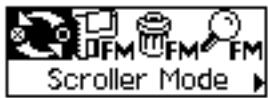
Figure 4-36
entre les différentes vues lorsque vous écoutez une station radio.
Enregistrement vocal
Une autre fonctionnalité importante du lecteur MuVo TX FM est sa capacité à enregistrer des données vocales ou une radio FM. Les données vocales enregistrées sont directement codées au format de fichier IMA ADPCM (à 8 kHz, 4 bits, mono) et la radio FM enregistrée est directement codée au format de fichier IMA ADPCM (à 16 kHz, 4 bits, sté reproduction).
Notez que le temps d'enregistrement dépend des éléments suivants :
espace disponible sur votre lecteur
l'énergie restante de la pile du lecteur
Lors de l'enregistrement, la durée d'enregistrement disponible s'affiche. Une barre vous indique le temps d'enregistrement écoulé.

Création d'un enregistrement vocal

Vous ne pouvez pas interrompre puis reprendre un enregistrement vocal.
Pour effectuer un enregistrement vocal
- Appuyez sur la molette.
Sélectionnez par navigation l'icône Microphone (Figure 4-37).
La barre d'enregistrement s'affiche à l'écran.
- Appuyez sur le bouton Lecture/Pause / pour démarrer l'enregistrement.
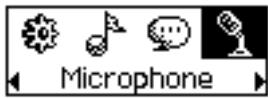
Figure 4-37
- Appuyez de nouveau sur le bouton Lecture/Pause pour arrêté l'enregistrement. Un nom est automatiquement attribué à votre enregistrement et celui-ci est sauvégardié sur votre lecteur. La convention de dénomination utilisée est : VOC [numéro du fichier en cours].
Enregistrement de la radio FM

Vous ne pouvez pas interrompcre puis reprendre un enregistrement de radio FM.

Si aucune presélection ne s'affiche, appuyez sur le bouton Lecture/ Pause.
Lors de l'enregistrement de la radio FM, une barre affiche le temps disponible pour l'enregistrement et une autre barre affiche le temps d'enregistrement écoulé. De plus, l'icône Radio FM s'affiche dans l'angle inférieur gauche de l'écran à cristaux liquides.
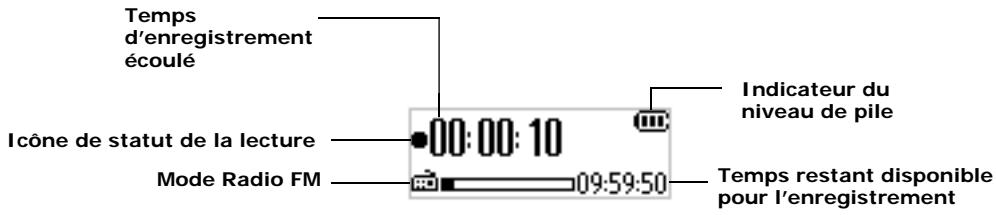
Figure 4-38
Pour enregistrer la radio FM
- Appuyez sur la molette.
Le menu principal, comme illustré à la Figure 4-39 apparait. - Sélectionnez par navigation l'icone Radio FM (Figure 4-40). Une fréquence radio s'affiche sur l'écran à cristaux liquides (Figure 4-41).
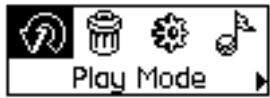
Figure 4-39
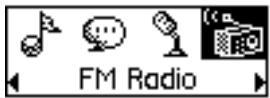
Figure 4-40
- Tournez la molette pour sélectionner la préselection requise.
- Appuyez sur la molette.
- Sélectionnez par navigation l'icône Enregistrement FM (Figure 4-42). Une barre d'enregistrement s'affiche sur l'écran à cristaux liquides et l'enregistrement démarre.
- Appuyez sur le bouton Lecture/Pause pour terminer l'enregistrement. Un nom est automatiquement attribué à votre enregistrement radio FM et le fichier est sauvégardé sur votre lecteur. La convention de dénomination généralement utilisée est : FM [numéro du fichier en cours].
Pour dire des enregistrements vocaux ou de radio FM enregistrres sur vous lecteur, reportez-vous à la section « Lecture d'enregistrements » à la page 4-20.
Lecture d'enregistrements
La lecture d'enregistrements vocaux et de radio FM enregistrres est très facile. En mode Enregistrements, le lecteur affiche le temps écoulé, le numéro de la piste et le nom de fichier de la piste enregistrée.
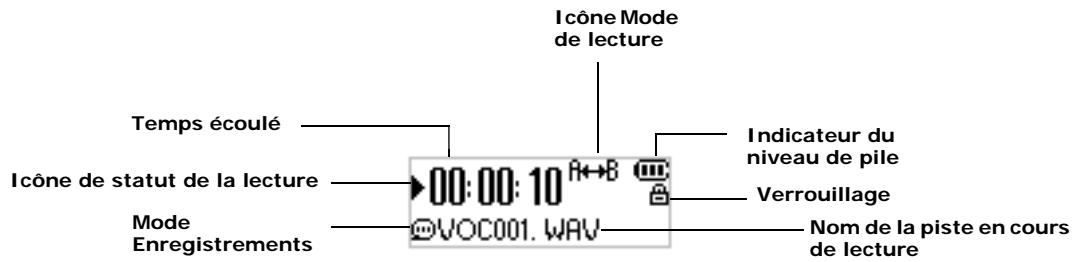
Figure 4-43

Un fichier vocal enregistré commence par « VOC» et un fichier de radio FM commence par par « FM »
Pour lire un enregistrement
- Appuyez sur la molette.
Le menu principal, comme illustré à la Figure 4-44 apparait. - Sélectionnez par navigation l'icone Enregistements (Figure 4-45).
- Sélectionnez par navigation un enregistrement que vous poulez écouter. La lecture de la piste s'effectue automatiquement.
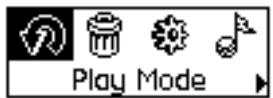
Figure 4-44
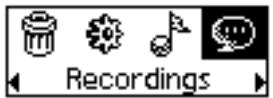
Figure 4-45
Pour supprimer un enregistrement, reportez-vous à la section « Suppression de pistes » à la page 4-23.
Paramètres EQ
Amélioration de la musique
Le lecteur vous permet d'améliorer la qualité d'écoute grâce aux paramètres EQ. Les paramètres EQ disponibles sont les suivants :
Normal
Rock
Pop
Classique
O Jazz
O EQ perso.
VoussupportezutiliserlesparametesEQpendantlalectured'unfichieraudio. Ceprocessusestdecritdanslesinstructions suivantes.
- Appuyez sur la molette. Le menu Principal (Figure 4-46) apparait.
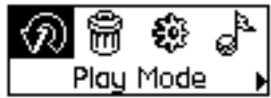
Figure 4-46
- Sélectionnez par navigation l'icône EQ (Figure 4-47).
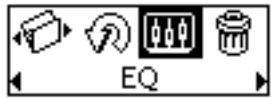
Figure 4-47
Selon le paramètre EQ désiré, effectuez l'opération correspondante :
Pour selectionner Normal, Rock, Pop, Classique ou Jazz
Sélectionnez par navigation le paramètre EQ de votre choix.
L'icône du paramètre EQ sélectionné s'affiche à l'écran.
Pour définiter vos propres paramètres EQ
-
Sélectionnez par navigation l'icône EQ Persons.. L'écran EQ person. (Figure 4-48) apparait.
-
Cinq leviers de commande verticaux s'affichent à l'écran. Chacun d'eux représenté des fréquences plus élevées successives à contrôle. 62 Hz
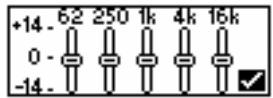
Figure 4-48
contrôle les basses fréquences, 250 Hz, les fréquences basses moyennes, 1 kHz, les fréquences moyennes, 4 kHz les haute fréquences moyennes et 16 kHz, les haute fréquences.
- Sélectionnez par navigation chaque levier de commande vertical. Utilisez la molette pour déplacer le curseur de contrôle vers le haut ou le bas pour régler le niveau d'amplification ou de réduction dans la gamme de fréquences sélectionnée.
- Sélectionnez par navigation le repère permettant de fermer la fenêtre EQ此人.
Saut de dossiers

Votre lecteur ne peut reconnaître qu'un seul niveau de sous-dossiers dans le repertoire racine.
Cette action permet de faire passer la lecture à un dossier sélectionné.
Pour passer au dossier suivant
- Appuyez sur la molette.
- Sélectionnez par navigation l'icone Sauter dossier (Figure 4-49).
- Sélectionnez le dossier auquel vous souhaitez passer.
- Pour reprendre la lecture normale, appuyez de nouveau sur la molette.
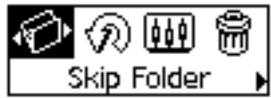
Figure 4-49
Suppression de pistes
Cette opération supprimer de façon permanente des pistes de votre lecteur MuVo TX FM.
Pour supprimer une piste
- En mode Musique, selectionnez la piste à supprimer.
- Appuyez sur la molette.
- Sélectionnez par navigation l'icone Supprimer (Figure 4-50). Une liste apparait.
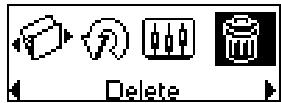
Figure 4-50
- Sélectionnez par navigation l'icone Supprimer (Figure 4-51). Le nom de la piste s'affiche à l'écran et la piste est définitivement supprimée du lecteur.
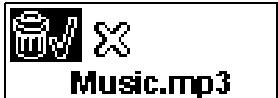
Figure 4-51
Préférencesutilisateur

Ces fonctions ne sont disponibles qu'en mode Musique et en mode Voix.
Ce lecteur propose de nombreuses options de configuration. vous pouvez :
modifier l'orientation de I'écran à cristaux liquides,
définir des paramètres de contraste,
modifier la durée de l'éclairage de l'écran,
définir une durée d inactivité avant que le lecteur ne s'éteigne automatiquement,
selectionner la langue par défaut,
acceder à l'écran d'information,
sélectionner la région FM.
-
Appuyez sur la molette.
-
Sélectionnez par navigation l'icone Paramètres (Figure 4-52).
Une listede apparait (Figure 4-53).
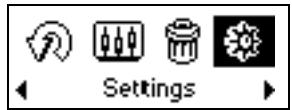
Figure 4-52
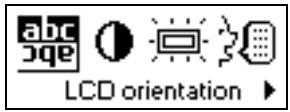
Figure 4-53
Pivotement de l'écran à cristaux liquides
MuVo TX FM offre une possibilité utile : vous pouvez faire pivoter l'écran à cristaux liquides de 180 degrés. Ceci peut être pratique pour les utilisateurs gauchers. Suivez les étapes ci-dessus pour faire pivoter l'écran à cristaux liquides de votre lecteur.
Pour faire pivoter l'écran de 180 degrés
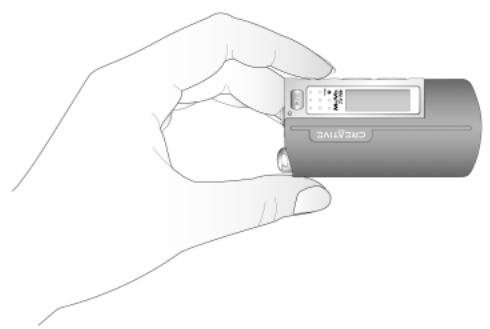
Utilisation de la main gauche
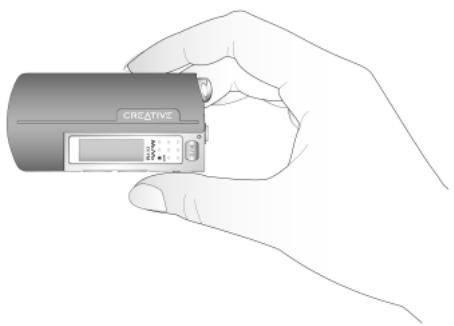
Utilisation de la main droite
Sélectionnez par navigation l'icône Orientation LCD abc Xe
L'écran à cristaux liquides pivote de 180 degrés (Figure 4-54).
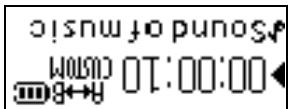
Figure 4-54
Pour définitir le niveau de contraste de l'écran du lecteur
- Sélectionnez par navigation l'icone Contraste. L'écran Contraste (Figure 4-55) apparait.
- Utilisez la molette pour augmenter ou diminuer le contraste de l'écran. Plus le chiffre est petit, plus le contraste est faible.
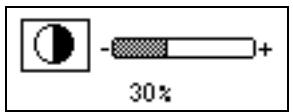
Figure 4-55
Pour régler la durée de l'éclairage de l'écran
- Sélectionnez par navigation l'icone Eclairage.
- Sélectionnez par navigation la durée de l'éclairage ou désactivez-le. Un paramètre moins élevé accroît l'autonomie de la pile et permet de profiter d'une plus longue durée de lecture.
Pour spécifique la durée d'inactivité du lecteur avant sa mise hors tension automatique
- Sélectionnez par navigation l'icone Arrêt inactif.
- Sélectionnez par navigation la durée d'inactivité du lecteur avant sa mise hors tension automatique.
Pour modifier la langue par défaut
- Sélectionnez par navigation l'icone Langue.
- Sélectionnez par navigation la langue de votrechoix.
Pour afficher la version du microprogramme, l'espace de stockage total, l'espace disponible et le décompte des pistes
- Sélectionnez par navigation l'icone Information.
Verrouillage et déverrouillage du lecteur
Lorsque le lecteur MuVo TX FM est verrouillé, tous les boutons du lecteur sont désactivés, à l'exception de la molette. Cette fonction est utile si vous appuyez accidentellement sur l'un des boutons (le bouton Pause, par exemple).
Si vous appuyez sur un bouton lorsque le lecteur est verrouillé, une fenêtre s'affiche vous invitant à le déverrouiller. Cette fenêtre ne s'affiche que pendant cinq secondes.
Pour verrouiller le lecteur
- Appuyez sur la molette.
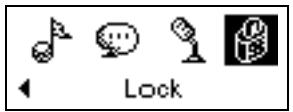
- Sélectionnez par navigation l'icone Verrouiller (Figure 4-56). Le lecteur est verrouillé.
Pour déverrouiller le lecteur
- Appuyez sur n'importequelbouton. Une fenetre apparait (Figure 4-57).
- Sélectionnez par navigation l'icone Déverrouiller. Le lecteur est déverrouillé.
Formatage de votre lecteur

Les utilisateurs Windows 98 Deuxieme Edition doivent installer les pilotes MuVo TX FM avant de formater le lecteur. Pour plus d'informations sur I'installation d'un pilote, reportez-vous a « Installation des pilotes et du logiciel » à la page 2-3.

Les utilisateurs Windows 2000 et Windows XP doivent sélectionner uniquement le système de fichier FAT dans la boîte de dialogue Formater F:\ avant de formater le lecteur.
Si vous nevez formater votre lecteur, sauvegardez tout d'abord sur votre ordinateur les fichiers qui se trouvent sur votre lecteur. Lorsque vous formatez votre lecteur, toutes les chansons et tous les fichiers seront supprimés. Par défaut, votre lecteur est déjà formaté.
- Connectez votre lecteur au port USB de votre ordinateur.
- Lancez l'Explorateur Windows sur votre ordinateur. Notre lecteur est reconnu en tant que disque amovible dans l'Explorateur Windows.
- Cliquez avec le bouton droit de la souris sur l'icone Disque amovible et cliquez sur l'options Formater.
La boîte de dialogue Formater F:\s'affiche (remplacez F:\ par la dette de votre lecteur).
- Suivez les instructions qui s'affichent à l'écran pour formater votre lecteur.

Figure 4-58
- Une fois le formatage terminé, assurez-vous demettre votre lecteur hors tension avant de le déconnecter de votre ordinateur. Reportez-vous à « Utilisation » à la page C-2 pour obtenir des instructions sur l'arrêt de votre lecteur.
Pour obtenir plus d'informations sur l'utilisation de l'Explorateur Windows, consultez l'aide en ligne.
A
Caractéristiques techniques
Caracteristiques techniques
Lecteur
Taille
36,7 mm (L) x 74 mm (H) x 16 mm (I)
Poids
32 g (sans pile) ou 43 g (avec une pile AAA)
Capacité
128, 256 ou 512 Mo de mémoire intégrée
Type de pile
UnepilealcalineAAA
Autonomie des piles (temps de lecture)
MP3 128 Kbits/s, 15 heures maximum de lecture continue avec une nouvelle pile alcaline AAA.
WMA 64 Kbits/s, 11 heures maximum de lecture continue avec une nouvelle pile alcaline AAA.
Le temps de lecture peut être réduit dans les situations suivantes :
- sauts, avances et retours rapides pendant la lecture
- utilisation de haut-parleurs passifs ou d'écouteurs puissants
- activation de l'éclairage pendant plus de 10 secondes;
- lecture de fichiers .WMA à une vitesse de transmission élevé et/ou des basses profondes
Radio FM, 12 heures maximum de lecture continue avec une nouvelle pile alcaline AAA.
Formats de lecture
MP3 (à 8, 11,025, 12, 16, 22,05, 24, 32, 44,1 et 48 kHz)
WMA (à 8, 11,025, 16, 22,05, 32, 44,1 et 48 kHz)
WMA avec gestion des droits numériques (à 16, 22,05, 24, 32 et 44,1 kHz)
Formats d'enregistrement
Voix: IMA ADPCM (à 8 kHz, 4 bits, mono)
Radio FM : IMA ADPCM (à 16 kHz, 4 bits, stéreo)
Rapport signal/bruit
Jusqu'a 90 dB
Déparation des canaux
Jusqu'a 63 dB
Réponse en fréquence
20 Hz~20 000 Hz
Distorsion harmonique
□ <0.05%
Système d'exploitation/Microprogramme
Mises à niveau possibles via Internet
Sortie casque
□ Mini-prise stéreo 1/8", 5~7 mW
Ecran à cristaux liquides
Grand affichage 96 x 32 pixels, éclairage de fond EL bleu
Connecteur de données
USB 1.1
USB2.0
Assistance du microprogramme
□ Programmable
Écouteurs
Fréquence de réponse
20Hz à 20kHz
Impédance
32Ohm
Sensibilité
111dB
Entrée
3.5mm Stereo jack
B
Guide des schémas et des icones à l'écran
Guide des schémas et des icones à l'écran
Schémas d'informations
Scheme
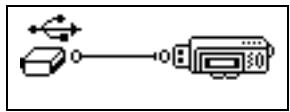
le lecteur est connecté à votre ordinateur. Pour utiliser votre lecteur, déconnectez-le de votre ordinateur.
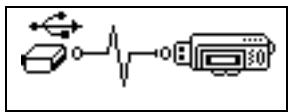
des fichiers sont transférés vers votre lecteur.
Icônes de lecture

Les icônes suivantes apparaisent à l'écran lors de l'utilisation de l'action de lecture associée.
| Icône | Action/Signification |
| ► | ○ Lecture |
| II | ○ Pause |
| ■ | ○ Arrêt |
| ► | ○ Avant |
| ↔ | ○ Arrière |
| ► | ○ Saut vers l'avant |
| « | ○ Saut vers l'arrière |
Icônes de mode de lecture
| Icône | Action/Signification |
| #1 | ○ Répéter piste |
| #2 | ○ Répéter dossier |
| #3 | ○ Tout répéter |
| #1 | ○ Aléatoire 1x |
| #2 | ○ Aléat. repété |
| #3 | ○ Aléat. dossier |
| X1 | ○ Piste 1 fais |
| A+B | ○ Répéte une section sélectionnée d'une piste. |
Schémas des erreurs
Si une erreur se produit, l'un des schémas suivants peut apparaitre, indiquant la nature générale du problème.
| Schéma | Causes possibles | Action recommendée |
| ○ Défauts physiques ○ Nombreux chocs extrêmes | ○ Contactez le support technique. | |
| ○ Perte d'alimentation inattendue lors de l'enregistrement des paramètres | ○ Téléchargez une version plus récente du microprogramme. ○ Rechargez le microprogramme. ○ Contactez le support technique. | |
| Unrecoverable error! | ○ Le lecteur ne peut pas effectuer la tâche sélectionnée (par exemple, la suppression d'un fichier). | ○ Effacez la mémoire de votre lecteur. ○ Contactez le support technique. |
| File system error | ○ Système de fichiers non pris en charge ○ Système de fichiers corrompu | ○ Vérifiez que le système de fichiers sélectionné lors du formatage est au format FAT uniquement. ○ Utilisez ScanDisk pour vérifier votre lecteur. |
| Unsupported format VOC.000001.WAV | ○ Format de fichier non pris en charge | ○ Vérifiez que le fichier que vous essayez de dire est un fichier .WMA, .MP3 ou vocal enregistrré. |
| No free space | ○ Le faible espace de stockage restant sur le lecteur va être épuisé, il est impossible derialçoperator à l'enregistrement. | ○ Supprimez quelques fichiers. |
| ○ La pile est épuisée, le lecteur ne peut pas démarrer. | ○ Insérez une nouvellepile. |
C
Questions féquèment posées (FAQ) et dépannage
FAQ et dépannage
Exécution automatique
Que faire lorsque l'installation ne démarre pas automatiquement après l'insertion du CD d'installation ?
La fonction d'exécution automatique n'est peut-être pas activée dans Windows.
Pour lancer le programme d'installation grâce au menu contextualuel de Poste de travail
- Cliquez deux fois sur l'icone Poste de travail à partir de votre bureau Windows.
- Cliquez avec le bouton croit sur l'icone du lecteur de CD-ROM et cliquez sur Exécution automatique.
- Suivez les instructions qui s'affichent à l'écran.
Pour activer l'exécution automatique grâce à la notification d'insertion automatique
- Cliquez sur Demarrer -> Paramètres -> Panneau de configuration.
- Cliquez deux fois sur l'icone Systeme. La boîte de dialogue Propriétés système s'affiche.
- Cliquez sur l'onglet Gestionnaire de périphériques et sélectionnez votre lecteur de CD-ROM.
- Cliquez sur le bouton Propriétés.
- Cliquez sur l'onglet Paramètres, puis sélectionnez Notification d'insertion automatique.
- Cliquez sur le bouton OK.
Pour démarrer le programme d'installation via l'Explateur Windows
- Dans l'Explorateur Windows, recherche et localisez le dossier d:\ctrun (remplacez d:\ par la dette de votre lecteur de CD-ROM).
- Cliquez deux fois sur le fichier ctrun.exe.
Généralités
Où puis-je obtenir des informations officielles sur tous les produits MuVo ?
Visitez le site www.creative.com pour obtenir des informations sur les mises à jour et les téléchangements concernant tous les produits MuVo, les lecteurs MP3 et les accessoires de Creative.
Utilisation
Après la lecture d'une série de pistes, le lecteur saute une piste.
Le lecteur ne lit que des formats valides (enregistrements .MP3, .WMA ou .WAV). Les autres types de fichiers sont ignorés.
Des fichiers/pistes sont endommagés lors du transfert vers le lecteur.
Il est possible que le transfert ait eté interrompu. Avant de déconnecter votre lecteur de l'ordinateur, assurez-vous d'arrêter tout d'abord le lecteur de façon correcte.
Pour arrêté votre lecteur sous Windows XP, Windows 2000 ou Windows Millennium Edition
Dans la barre des tâches, cliquez sur l'icone Supprimer le périphérique en toute sécurité , cliquez sur l'options Supprimer le périphérique de stockage USB en toute sécurité et, à l'invite, déconnectez votre lecteur.

Pour arrêté votre lecteur sous Windows 98 Deuxieme Edition
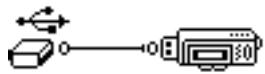
Assurez-vous que l'icône ci-dessous s'affiche encore sur l'écran à cristaux liquides pendant au moins cinq secondes avant de déconneter votre lecteur.
Le lecteur s'eteint immédiatement après sa mise sous tension.
Effectuez l'une ou plusieurs des opérations suivantes :
formatez votre lecteur. Pour plus d'informations, reportez-vous à la section « Formatage de votre lecteur » à la page 4-28.
Utilisez des nouvelles piles si les piles actuellesment utilisées sont usées.
Puis-je utiliser le MuVo TX FM pour stocker des données portables? Oui.
Je doit changer la pile régulièrement. Existe-t-il un moyen pour la faire durer plus longtemps?
Certaines opérations nécessitent davantage d'énergie :
l'activation de l'éclairage pendant une longue période. Un salarié plus court préserve l'énergie de la pile.
l'activation d'un paramètre de contraste élevé. Placez le lecteur de façon à pouvoir dire l'affichage sans utiliser un paramètre de contraste élevé.
l'utilisation trop intensive d'avances et de retours rapides.
la mise sous/hors tension trop fréquence du lecteur.
l'utilisation de haut-parleurs passifs ou d'ecouteurs très puissants.
la lecture de fichiers .WMA
Gestion des droits numériques
Puis-je tire des fichiers WMA protégés par les lois de gestion des droits numériques sur mon lecteur MuVo TX FM ?
Oui.
CREATIVE