
ZEN VISION - Lecteur multimédia CREATIVE - Notice d'utilisation et mode d'emploi gratuit
Retrouvez gratuitement la notice de l'appareil ZEN VISION CREATIVE au format PDF.


| Intitulé | Description |
|---|---|
| Type de produit | Lecteur multimédia portable |
| Caractéristiques techniques principales | Écran LCD couleur de 2,5 pouces, résolution 320 x 240 pixels |
| Capacité de stockage | Jusqu'à 60 Go |
| Formats audio supportés | MP3, WMA, WAV, AAC |
| Formats vidéo supportés | WMV, MPEG-4 |
| Alimentation électrique | Batterie lithium-ion rechargeable |
| Type de batterie | Batterie lithium-ion |
| Tension | 3,7 V |
| Dimensions approximatives | 10,5 x 5,5 x 1,5 cm |
| Poids | 150 g |
| Compatibilités | Compatible avec Windows et Mac OS |
| Fonctions principales | Lecture audio, vidéo, enregistrement vocal, radio FM |
| Entretien et nettoyage | Essuyer avec un chiffon doux, éviter les produits chimiques |
| Pièces détachées et réparabilité | Disponibilité limitée des pièces, réparation recommandée par un professionnel |
| Sécurité | Ne pas exposer à l'eau, éviter les températures extrêmes |
| Informations générales utiles | Vérifier la compatibilité des formats avant l'achat, mise à jour du firmware recommandée |
FOIRE AUX QUESTIONS - ZEN VISION CREATIVE
Questions des utilisateurs sur ZEN VISION CREATIVE
0 question sur cet appareil. Repondez a celles que vous connaissez ou posez la votre.
Poser une nouvelle question sur cet appareil
Téléchargez la notice de votre Lecteur multimédia au format PDF gratuitement ! Retrouvez votre notice ZEN VISION - CREATIVE et reprennez votre appareil électronique en main. Sur cette page sont publiés tous les documents nécessaires à l'utilisation de votre appareil ZEN VISION de la marque CREATIVE.
MODE D'EMPLOI ZEN VISION CREATIVE
Les informations containues dans ce document sont susceptibles d'être modifiées sans préavis et ne représentent pas un engagement de la part de Creative Technology Ltd. Aucune partie de ce manuel ne peut être reproductive ou transmise sous aucune forme et paraucun moyen, électronique ou mécanique,notamment la photocopie et l'enregistrement pour aucun but sans l'autorisation écrite de Creative Technology Ltd.
Copyright © 2005 Creative Technology Ltd. Tous droits réservés. Le logo Creative, Creative MediaSource et Zen sont des marques commerciales ou des marques déposées de Creative Technology Ltd. aux Etats-Unis et/ou dans d'autres pays. Microsoft, Windows, Windows Media, Outlook et le logo Windows sont des marques déposées de Microsoft Corporation. Intel et Pentium sont des marques déposées d'Intel Corporation.
Présentation du Zen Vision 5
Zen Vision - Vue avant 5
Zen Vision - Vues laterales 8
Zen Vision - Vues du dessus et du dessous. 10
Mise sous tension ou hors tension du Zen Vision 12
Selection d'options. 13
Navigation dans les menus 15
Insertion d'une carte mémoire 16
Connexion du lecteur à une télévision 19
Verrouillage du Zen Vision 22
Applicationsprincipales 23
Transfert et gestion de contenu 27
A propos des types de contenu 27
Accès au contenu 27
Transfert de contenu 28
Synchronisation de contenu 33
Gestion des videos 34
Gestion des photos 36
Gestion de contenu audio 38
Utilisation de la radio FM 44
Enregistrement avec le Zen Vision 46
Utilisation des fonctions d'organisation de Zen
Vision. 49
Synchronisation avec Microsoft Outlook 49
Affichage du calendrier 50
Affichage des tâches du jour 50
Affichage des contacts. 50
Stockage de fichiers de données dans le Zen Vision. 51
Utilisation du Zen Vision comme disque amovible .... 51
Modification du volume d'espace de disque dur en mode
Disque amovible 53
Arrêt correct du lecteur Zen Vision 54
Réglage des paramètres du lecteur 55
Date et heures 55
Information 55
Paramètres audio 56
Paramètres photo/video 58
Définition des préférences 59
Theme. 61
Langue 61
Réinitialisation du Zen Vision 61
Questions fréquentes 62
Recommendations en matière de sécurité 68
Ca teristiques generales 69
Présentation du Zen Vision
Après avoir suivi les instructions d'installation du guide de démarrage rapide, prenez quelques instants pour生存 ce guide de l'utilisateur et apprendre comment tirer le meilleur parti de votre lecteur.
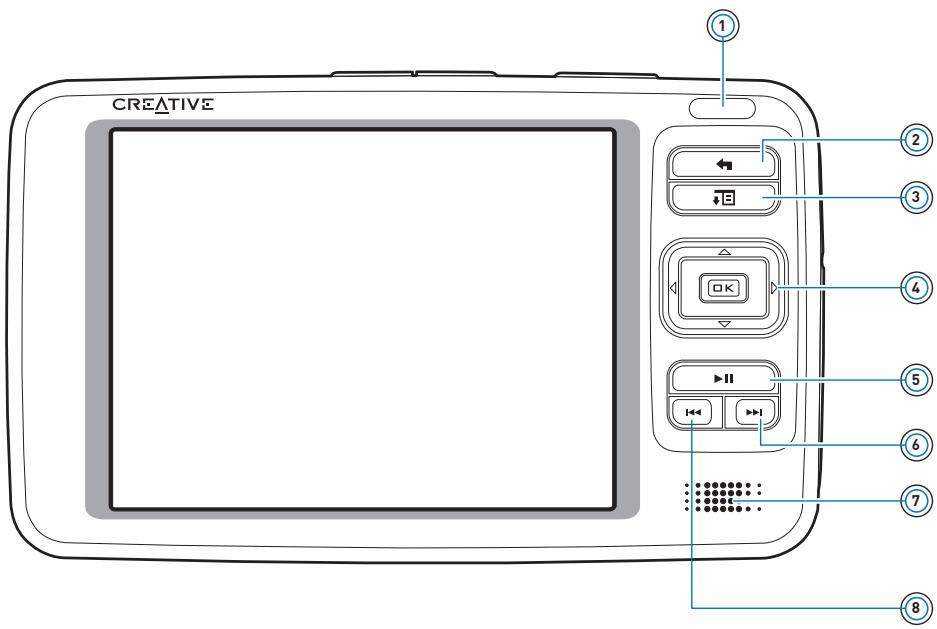
Zen Vision - Vue avant
(1) Récepteur infrarouge
Permet de contrôle le lecteur à l'aide de la télécommande à infrarouge (disponible séparément).

Bouton Menu/Retour
Affiche le menu principal contenant la majorité des fonctions du lecteur.
Appuyez sur ce bouton pour revenir au menu ou à l'écran précédent.
Appuyez sur ce bouton et maintenez-le enforcé pour revenir directement au menu principal.

Bouton Options
Appuyez sur ce bouton pour afficher les options disponibles.
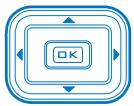
Boutons de navigation
Utilisez ces boutons pour selectionner des options de menu.
Pour plus d'informations, reportez-vous à la section « Sélection d'options » à la page 13.

Permet de démarrer, d'interrompre et de reprendre la lecture.

Bouton Suivant/Avance rapide
Appuyez sur ce bouton pour passer à la piste suivante.
Appuyez sur ce bouton et maintenez-le enforcé pour avancer dans une piste.

Haut-parleur intégré
Permet d'écouter du son lorsque vous n'avez pas d'écouteurs ou de haut-parleur. Pour plus d'informations, reportez-vous à la section « Haut-parleur » à la page 57.


Bouton Précédent/Retour rapide
Appuyez sur ce bouton pour revenir à la piste précédente.
Appuyez sur ce bouton et maintenez-le enforcé pour reculer dans une piste.
REMARQUE Lors de la fabrication de l'écran LCD (Liquid Crystal Display), un ou plusieurs pixels peuvent apparaitre dans une couleurASF, une couleur donnée ou ne pas changer de couleur. Ces pixels prennent la forme de points d'une couleur particuliere (blanc ou rouge, par exemple).
Conformément aux standards de l'industrie et aux specifications techniques du fabricant d'écran de Creative, des points fixes peuvent s'afficher. Ce défaut est considéré comme acceptable si ces points ne nuisent pas à la qualité d'affichage.
Toutefois, si vous constatez que des points fixes vous empêchent d'utiliser normalement le lecteur Creative Zen Vision, contactez le service d'assistance client. Vous trouvrez ses coordonnées sur le CD d'installation et des applications. Consultez le fichier d:\support\
Remplacez d: \ par la dette de votre lecteur de CD-ROM/DVD-ROM,
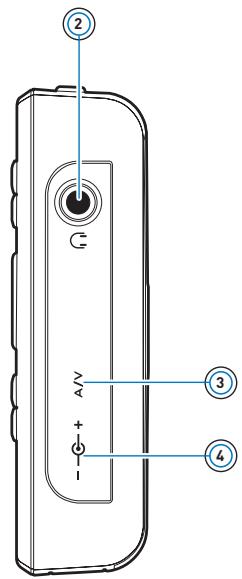
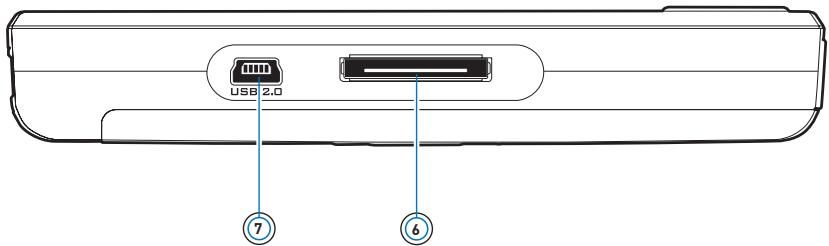
Zen Vision - Vues laterales
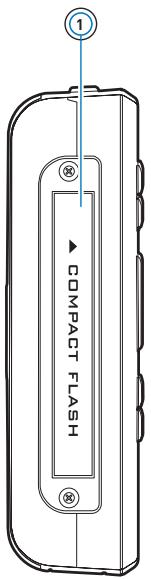
① Emplacement pour carte mémoire Compact Flash.
Insérez une carte mémoire dans cet emplacement. Pour plus d'informations, reportez-vous à la section « Insertion d'une carte mémoire » à la page 16.

Prise des écouteurs
Connectez vos écouteurs à cette prise.
A/V OUT
Prise de sortie A/V
Pour afficher correctement des photos ou des photos stockées dans le lecteur, connectez votre prise de télévision à cette prise. Pour plus d'informations, reportez-vous à la section « Connexion du lecteur à une télévision » à la page 19.
DC IN 5V
4 Prise d'alimentation courant continu 5 V
Pour recharger la pile du Zen™ Vision, connectez une extrémité de l'adaptateur secteur du lecteur à ce port et l'autre extrémité à une prise de courant. Activez la prise de courant si nécessaire.
Zen Vision - Vues du dessus et du dessous
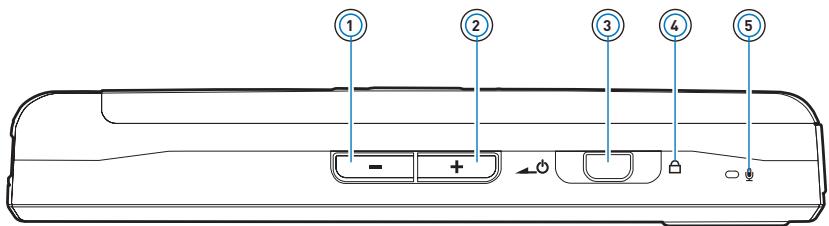
Bouton de diminution du volume
Permet de diminuer le volume.
Appuyez sur ce bouton et maintenez-le enforcé pour diminuér rapidement le volume.
+ Bouton d'augmentation du volume
Permet d'augmenter le volume.
Appuyez sur ce bouton et maintenez-le enforcé pour augmenter rapidement le volume.
Interrupteur d'alimentation
Met le lecteur sous et hors tension.
Faites glisser ce bouton vers l'icone d'alimentation et maintenez-le dans cette position pourmettrelelecteur sous tension ou hors tension.Pourplusd'informations, reportez-vousàla section «Mise sous tension ou hors tension duZen Vision » à la page12.
④ Icone Lock
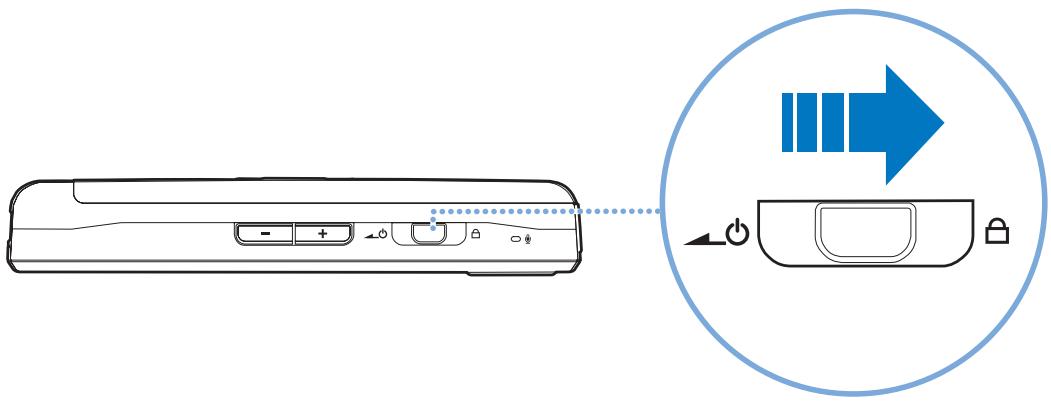
Faites glisser le bouton vers la droite pour désactiver les boutons du lecteur.
Microphone
Effectuez des enregistrements instantanés grâce au microphone intégré.
6 Connecteur de station d'accueil
Permet de relier le lecteur à une station d'accueil (disponible séparément).
USB 2.0

Port USB 2.0
Pour transférer de la musique et des fichiers de données, connectez une extrémité du cable USB fourni à ce port et l'autre extrémité du cable USB au port USB de l'ordinateur. Pour plus d'informations, reportez-vous à la section « Transfert de contenu » à la page 28.
Mise sous tension ou hors tension du Zen Vision
1 Pourmettrelelecteur sous tension,faites glisser l'interrupteur d'alimentationvers l'icone d'alimentation et maintenezl'interrupteur dans cette position jusqu'àce que I'écran LCD s'allume.
2 Pourmettrelelecteurhors tension,faites glisserl'interrupteurdalimentationvers l'icone d'alimentation et maintenez-le dans cette position jusqu'àce que le messageArrêt en cours...s'affiche.
Selection d'options
Dans les sections suivantes de ce document, nous utilisons le terme « Sélectionner » pour indiquer que vous doivent seLECTIONner une option de menu à l'aide des boutons de navigation (Haut, Bas, Gauche ou Droite) puis que vous doivent appuyer sur le bouton OK pour valider votre sélection.
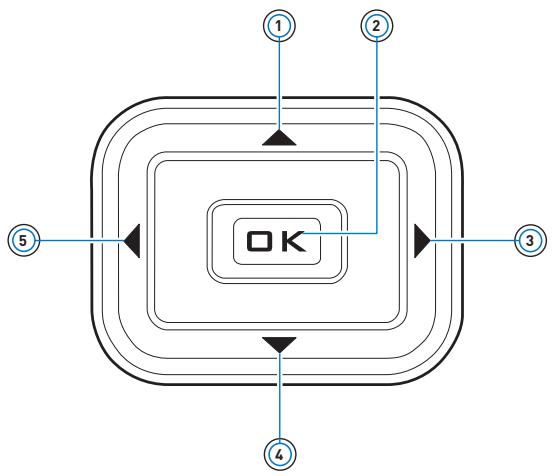


Bouton Haut
Appuyez sur ce bouton pour acceder à l'option située au-dessus de la sélection actuelle.
OK Bouton OK
Appuyez sur ce bouton pour selectionner l'option en surbrillance à l'écran.
Bouton Droite
Appuyez sur ce bouton pour acceder à l'option située à droite de la seLECTION actuelle.
Bouton Bas
Appuyez sur ce bouton pour acceder à l'option située au-dessous de la seLECTION actuelle.
Bouton Gauche
Appuyez sur ce bouton pour acceder à l'option située à gauche de la seLECTION actuelle.
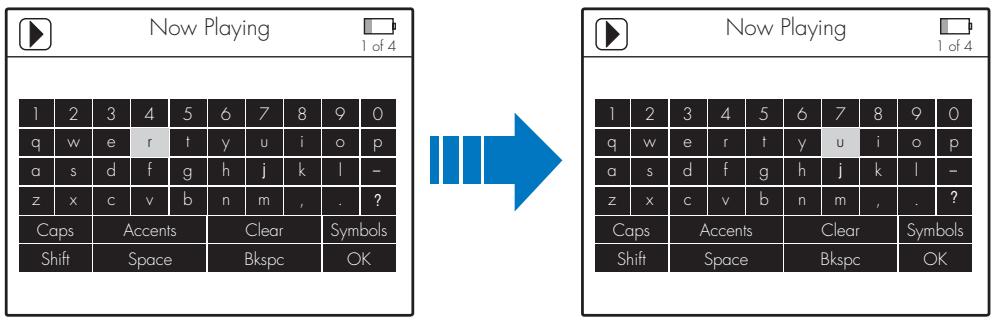
Navigation dans les menus
Appuyez sur le bouton de navigation Haut ou Bas pour vous déplacer verticalément dans un menu.

Voussoupiezegalementutiliserlesboutonsde navigationGauche ou Droite pouryouxdéplachorizontalement.
Insertion d'une carte mémoire
Pour plus d'informations sur le transfert de fichiers de la carte mémoire vers le lecteur, reportez-vous à la section « Transfert de contenu à partir de la carte mémoire » à la page 31.
1 Placez la carte mémoire en face de l'emplacement pour carte mémoire Compact Flash, comme indiqué ci-dessous.

2 Insérez délicatement la carte mémoire dans l'emplacement Compact Flash.
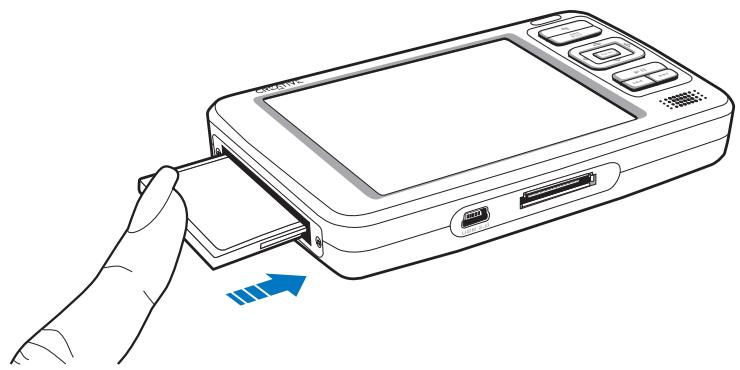
REMARQUE Ne forcez pas pour insérer la carte mémoire dans l'emplacement Compact Flash. Si la carte nerette pas, retirez-la délicatement et réessayez.
3 Pour-retirer la carte mémoire, tirez dessus comme indiqué ci-dessous.
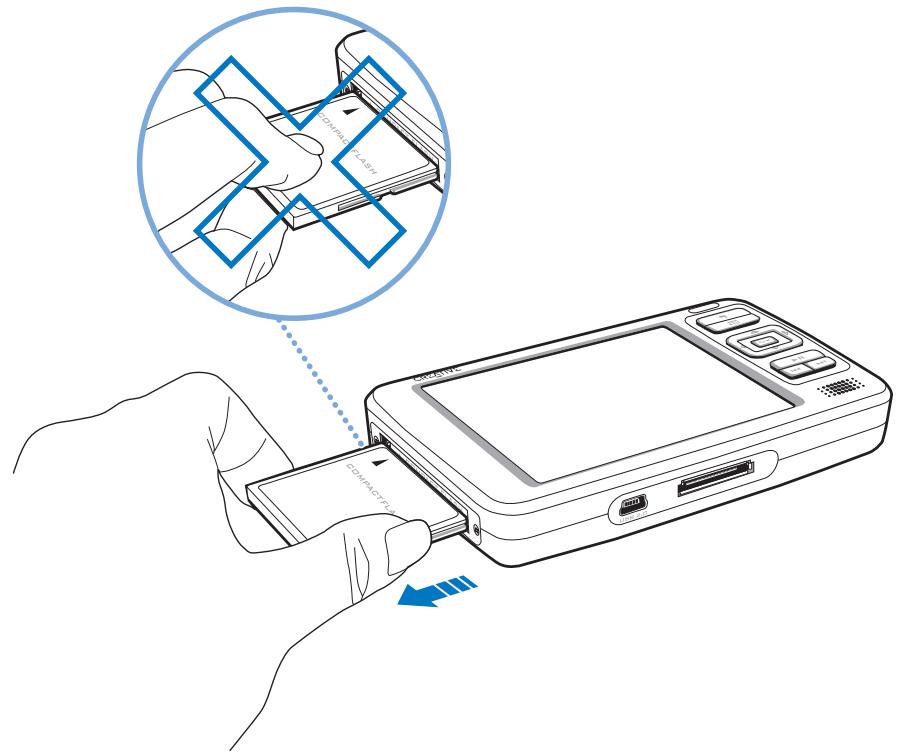
REMARQUE Pour éviter tout dommage permanent :
NE SECOUEZ PAS la carte mémoire lors de son retrait.
- Ne retirez la carte mémoire que lorsque le lecteur est dans le Menu principal ou lorsqu'il est hors tension.
Connexion du lecteur à une télévision
Pour afficher le contenu du lecteur sur un écran plus grand, connectez le lecteur à une télévision. Pour ce faire, vous devez utiliser le cable video fourni.
REMARQUE
Votre lecteur a ete conu et teste pour afficher des photos et des videoes de grande qualite. Lorsque you visionnez ces photos et videoes a partir d'un moniteur TV, l'affichage peut varier en qualite en raison du modele de televiseur et/ou du format d'affichage (par exemple, PAL ou NTSC).
1 Faites glisser l'interrupteur d'alimentation du lecteur vers l'icône d'alimentation et maintenez-le dans cette position jusqu'à ce que l'écran LCD s'allume.
2 Sélectionnez Systeme.
3 Sélectionnez Paramètres photo/video.
4 Sélectionnez Sortie video.
5 Sélectionnez Auto (NTSC) ou Auto (PAL).
Choisissez le format correspondant à votre télévision pour pouvoir dire au mieux vos vidés. Si vous n'étés par sur du format d'affichage, consultez le Guide de l'utilisateur de votre télévision.
6 Connectez le lecteur à une télévision à l'aide du cable video fourni, comme indiqué ci-dessous.
N'UTILISEZ PAS d'autres câbles video.
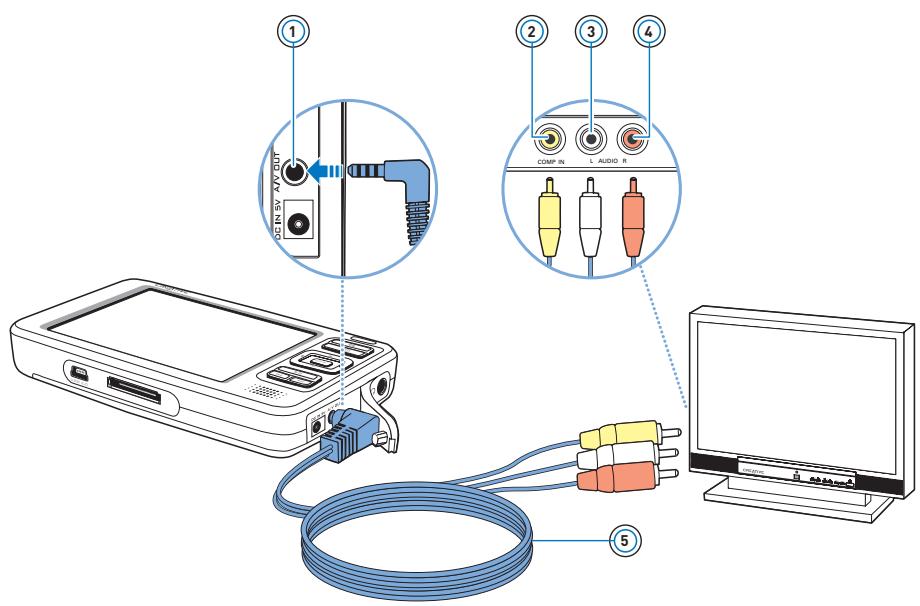
(1) Prise de sortie A/V
Connectez le cable video fou rni à cette prise du lecteur.
② Prise d'entrée video
Reliez le connecteur jaune du cable video à cette prise de la télévision.
3 Prise d'entrée audio (gauche)
Reliez le connecteur blanc du cable video à cette prise de la télévision.
4 Prise d'entrée audio (droite)
Reliez le connecteur rouge du cable video à cette prise de la télévision.
Câble video
Relie le lecteur à la télévision.
Verrouillage du Zen Vision
Le verrouillage du Zen Vision désactive toutes les commandes du Zen Vision. Verrouille le Zen Vision lorsque vous pouze éviter d'appuyer accidentellement sur les boutons.
Pour verrouiller le Zen Vision
Faites glisser l'interrupteur d'alimentation vers l'icone Verrouillage . L'icone de cadenas apparait dans l'angle supérieur droit de l'écran LCD.
Applications principals
Les applications Creative MediaSource Player/Organizer, Creative Media Explorer et Boîte à outil Média de Créative sont fournies avec le lecteur Zen Vision. Elles sont installées sur l'ordinateur en même temps que le logiciel du Zen Vision.
Dans ce document, nous allons utiliser Creative Media Explorer pour expliquer comment utiliser le lecteur. Pour plus d'informations sur l'utilisation de Creative Media Explorer, reportez-vous à l'aide en ligne de l'application.
Creative Media Explorer you permit de gérer facilement les pistes de musique et les fichiers de données stockés dans le Zen Vision, dans un environnement similaire à celui de l'Explorateur Windows. Utilisez Creative Media Explorer si :
- vous possédez déjà une importante collection de fichiers MP3 ou WMA et/ou un autre lecteur multimédia favori ;
- vous préférez afficher ou gérer le Zen Vision comme un disque amovible sous Poste de travail.
Vous pouvez utiliser Creative Media Explorer et Windows Media® Player 10 (WMP 10) avec le lecteur. Cependant, avec Creative Media Explorer, vous pouvez aussi :
créer un diaporama;
transférer des fichiers de données ou des dossiers contenant des fichiers de données à l'aide du bouton Transférer les documents
■ synchroniser ou modifier les tâches et les informations de contact à l'aide de l'éditeur d'informations personnelles (Personal Information Editor);
transférer des informations sur la durée d'une video pour les fichiers MPEG et MPG. Ceci permet d'assurer un fonctionnement correct lors de l'avance dans une piste.
transférer le dossier principal et tous les sous-dossiers contenant vos vidés ;
transférer des fichiers disposant de l'extension .DAT ou .DivX ;
verifier automatiquement tous les fichiers pour connaître les formats de fichiers pris en charge avant le transfert.
REMARQUE
Une fois Creative Media Explorer installée, l'icone Creative Media Explorer s'affiche dans l'Explorateur Windows sous Poste de travail.

REMARQUE
Vouss pouvez également utiliser WMP 10 pour importer ou transférer de la musique. Pour plus d'informations sur l'utilisation de WMP 10, consultez son aide en ligne.
Creative MediaSource Player/Organizer est votre centre musical numérique pour la lecture, la création, l'organisation, la synchronisation et le transfert de données musicales numériques. Utilisez Creative MediaSource Player/Organizer si vous :
- étes néophyte en matière de musique numérique et souhaitez générer votre bibliothèque MP3 ou WMA par extraction de CD ;
- avec féquèment besoin de dire ou d'organiser de la musique sur votre ordinateur ;
- avez besoin d'autres fonctionnalités telles que l'enregistrement, la conversion audio, la liste de lecture intelligente, la gravure de CD et les services musicaux en ligne (uniquement disponibles dans certaines régions).
ASTUCE
Par défaut, une fenêtre s'affiche automatiquement dans l'angle inférieur droit. Elle vous invite à lancer Creative MediaSource Player/Organizer lorsque vous connectez le Zen Vision à l'ordinateur. Pour désactiver cette fonction, ouvrez Creative MediaSource Player/Organizer et cliquez sur Outils Paramètres, puis sur l'onglet Déctector. Dans la fenêtre Périphérique à détecter, désactivez le lecteur.
Boîte à outils Média de Creative
Boîte à outil Média de Creative regroupe plusieurs applications permettant de nettoyer, d'organiser et de convertir vos fichiers multimédias.
Boîte à outil Média de Creative comprend les applications Creative suivantes :
Organiseur automatique
Organise et renomme votre musique à l'aide de catégories, comme genre ou artiste.
- Outil de nettoyage automatique des balises
Met à jour les balises ID3 de vos fichiers musicaux à l'aide du service MusicIDSM de Gracenote®.
- Convertisseur de format des balises
Convert les balises ID3 non anglaises pour qu'elles s'affichent correctement dans le lecteur.
- Convertisseur video
Convertit les formats video non pris en charge en un format pris en charge vous le lecteur, permettant de les transférer et de les dire. Le fichier converti peut presenter une résolution ou une qualite inférieure a celle du fichier video d'origine.
- Convertisseur audio
Convertit des fischiers audio d'un format à un autre, par exemple des fischiers WAV en MP3.
Cette application n'est disponible qu'avac Creative MediaSource.
Transfert et gestion de contenu
A propos des types de contenu
Le lecteur Creative Zen Vision lit différents types de contenu, notamment lesVIDEOS, les enregistements de programme TV, les pistes audio et les photos.
Vous pouvez utiliser le Convertisseur video de Creative pour convertir les formats video non pris en charge au format WMV avec une résolution de 320 x 240, pour un transfert et une lecture corrects. Le fichier converti peut partager une résolution ou une qualite inférieure à celle du fichier video d'origine. Pour plus d'informations, reportez-vous à l'aide en ligne de cette application.
Le lecteur n'affiche que les photos au format JPEG (JPG).
Accès au contenu
Vouss pouvez acheter du contenu auprès de nombreuses sources autorisées. Voici quelques suggestions :
- Vidéos achétées à des videothèques en ligne ouVIDEOS personnelles numériées.
Pistes audio extraites de CD audio personnels, enregistrentes de studio personnels ou achetés à des magasins de musique en ligne.
Photos créées par votre apparéil photo numérique ou numériées à partir de photos imprimées. - Enregistements de programmes TV, enregistrés à l'aide de Microsoft® Windows® XP Media Center Edition.
Transfert de contenu
Transfert de contenu à partir de l'ordinateur
1 Connectez le Zen Vision au port USB de l'ordinateur à l'aide du cable USB fourni.
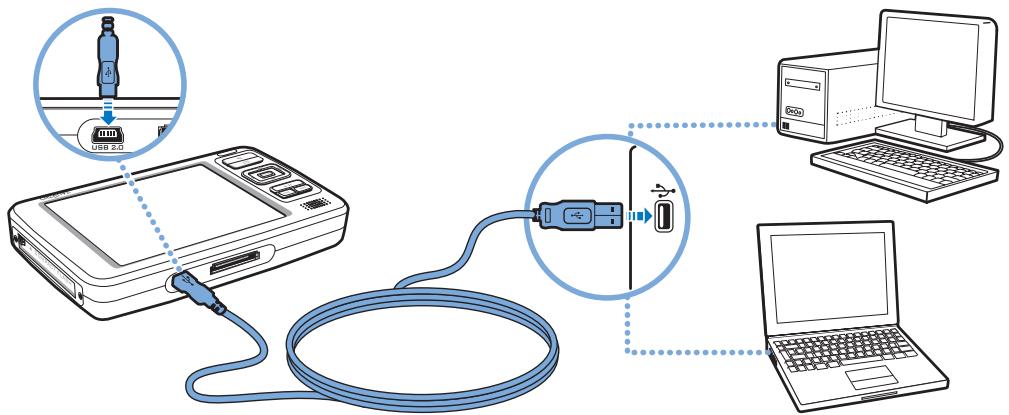
2 Double-cliquez sur l'icone Poste de travail sur le bureau. Ou, cliquez sur Demarrer Poste de travail.
3 Cliquez sur I'icone Creative Media Explorer
4 Pour transférer des fichiers audio, des enregistements de programmes TV, des videos ou des photos sur le lecteur, cliquez sur le bouton Importer les media et suivez les instructions à l'écran.
5 Pour transférer des fichiers de données sur le lecteur, cliquez sur le bouton Transferer les documents
Recherche les fichiers de données sur l'ordinateur et copiez-les sur le lecteur par « glisser-deposer ».
REMARQUE
Lorsque you connectez le lecteur à l'ordinateur, l'icone Creative Zen Vision

apparait sous Poste de travail. Recherche les fichiers de données, pistes audio, les vidés, les enregistements de programmes TV ou les photos sur l'ordinateur et copiez-les sur le lecteur par « glisser-déposer »
- Les enregistements de programmes TV doivent être convertis vers un format pris en charge utilisant le Convertisseur video de Creative.
- Toutes les videos transférées sont situées dans Vidéos → Video et tous les enregistrentes de programmes TV sont situés dans Vidéos → TV.
- Vous pouvez également transférer les enregistrements de programmes TV vers votre lecteur à l'aide de WMP 10.
ASTUCE
Vouss pouvez également utiliser Creative MediaSource pour transférer des fichiers multimédia sur le Zen Vision. Pour plus d'informations, reportez-vous à l'aide en ligne de cette application.
Préservation de l'arborescence du réseau lors du transfert de contenu
Lorsque vous utilisez le bouton Importer les media dans Creative Media Explorer
pour transférer des fischiers, seuils les fischiers et le dossier contenant les fischiers sont transférés pour une navigation simplifiée. Cette méthode ne préserve PAS l'arborescence du repertoire comme indiqué ci-dessus.
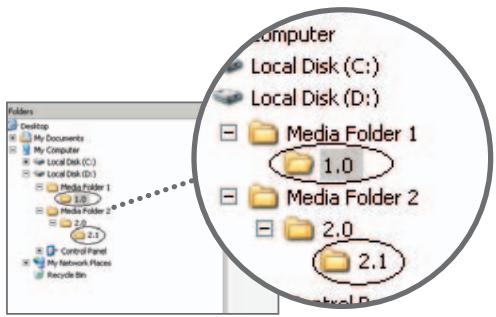
Avant le transfert
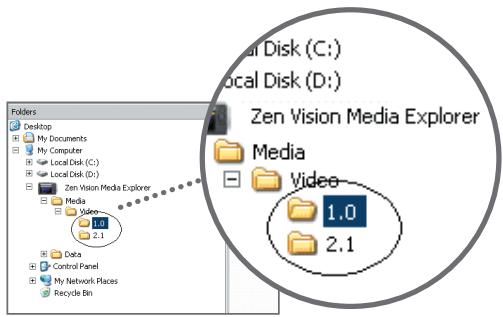
Après le transfert
Pour transférer des fichiers en préserverant l'arborescence du réseau :
A partir de la page d'accueil de Creative Media Explorer, cliquez sur le bouton Organiser les fichiers media La fenetre Bibliothèque multimédia s'affiche.
Recherche le dossier à transférer.
A l'aide de la méthode de glisser-deplacer, copiez le dossier racine (premier niveau) dans Creative Zen Vision Bibliothèque multimédia Video/Musique/Images/TV.
REMARQUE
Pour une lecture correcte des fichiers multimédia, assurez-vous de les copier dans le dossier approprié (Védo, Musique, Images ou TV).
Transfert de contenu à partir de la carte mémoire
Tout le contenu de votre carte mémoire est transféré vers votre lecteur. Les photos et vidés transférées peuvent être visualisées sur votre lecteur. Les autres fichiers doivent être visionnés sur votre ordinateur.
1 Insérez votre carte mémoire dans l'emplacement pour carte Compact Flash du lecteur. Pour plus d'informations, reportez-vous à la section « Insertion d'une carte mémoire » à la page 16.
2 Dans le menu principal, selectionnez Carte Compact Flash.
3 Sélectionnez Copier à partir de Compact Flash.
4 Sélectionnez une option de copie.
5 Lorsqu'un message indiquant que le transfert est terminé s'affiche, appuyez sur n'importe qu'elle touche de votre lecteur pour fermer le message.
6 Pour visionner les photos (JPEG) ou videos (AVI) transférées à l'aide de votre lecteur, sélectionnez Photos/Videos → Fichiers importés →
7 Pour localiser tout le contentu transféré, connectezVote lecteur ayer ordinateur a l'aide du cable USB fourni, puis cliquez sur I'icone Creative Zen Vision sous Poste de travail. Cliquez sur Données Fichiers importes
Pour transférer du nouveau contenu à partir d'un dossoir transféré précédemment sur la même carte mémoire, Sélectionnez Importer depuis Compact Flash.
REMARQUE
Il est impossible de transférer du contenu du lecteur vers la carte mémoire.
- Notre lecteur ne prend en charge que des cartes mémoire formatées avec les systèmes de fichiers FAT16 ou FAT32. Pour vous assurer que votre carte mémoire dispose du format requis, nous vous recommendons d'utiliser une carte mémoire de 128 Mo ou de capacité supérieure.
- Vous pouvez également visionner des photos ou videos transférées en sélectionnant Carte Compact Flash Parcourir des images importées ou Parcourir des videos importées.
Pour des noms de dossier précis, assurez-vous que la date et l'heure sont régées correctement sur votre lecteur. Pour modifier la date ou l'heure, reportez-vous à la section « Date et heures » à la page 55.
Synchronisation de contenu
Le Gestionnaire de synchronisation vous permet de synchroniser de la musique, des photos, des videos, des contacts, le calendrier et des tâches entre le lecteur Zen Vision et l'ordinateur.
1 Connectez le Zen Vision à un ordinateur.
2 Lancez le Gestionnaire de synchronisation.
VoussoupiezlancerleGestionnairede synchronisationa partirde Creative Media Explorer ou de Creative MediaSource Player/Organizer.
3 Sélectionnez Poste de travail et Zen Vision comme péripériques à synchroniser, puis cliquez sur le bouton Suivant.
4 Cochez les cases désirées, puis cliquez sur le bouton Synchroniser maintainant.
5 Pour configurer les paramètres de synchronisation,-cliquez sur le bouton Suivant.
6 Suivez les instructions apparaisant à l'écran.
7 Cliquez sur le bouton Terminer.
Gestion des videos
Pour dire des videos, vous doivent acceder les transférer sur le lecteur. Pour plus d'informations, reportez-vous à la section « Transfert de contenu » à la page 28. Les videos transférées sont catégorisées par nom et date, avec la durée, dans la Bibliothèque video du lecteur.
Utilisez le bouton Lecture/Pause pour interrompre ou reprendre la lecture. Utilisez les boutons Suivant/Avance rapide ou Précédent/Retour rapide ou les boutons de navigation Gauche ou Droite pour naviguer vers l'avant ou vers l'arrête dans une video. Utilisez les boutons de navigation Haut ou Bas pour modifier la vitesse de lecture.
REMARQUE Pour afficher la dernière video visionnée, selectionnez VidEOS VidEOS récemment visionnées.
Recherche d'une catégorie
Les videos stockées sur le lecteur sont triées par ordre alphabetique pour faciliter les recherches.
1 Dans le menu principal, Sélectionnez Vidéos.
La liste des videos s'affiche.
2 Utilisez les boutons de navigation pour rechercher la video désirée.
Lecture d'une video
1 Recherche une video en procédant comme indiqué ci-avant.
2 Sélectionnez une video.
La lecture de la video débute automatiquement.
3 Pour ajuster la taille de la fenêtre de visualisation, appuyez sur le bouton Options et seLECTIONnez la taille souhaitation.
Suppression d'une dette
1 Dans le menu principal, Sélectionnez Vidéos.
2 Utilisez les boutons de navigation pour selectionner la video à supprimer.
3 Appuyez sur le bouton Options,
4 Sélectionnez Suppr. video.
5 Sélectionnez Oui.
Gestion des photos
Grçé à la grande capacité de stockage de Creative Zen Vision, vous pouvez conserver des milliers de photos sur le lecteur, et même configurer un diaporama pour partager desouvénirs avec vos amis et votre famille. Les photos sont catégorisées par date et nom dans la Bibliothèque photo. Le lecteur n'affiche que les photos au format JPEG (JPG).
REMARQUE
Pour afficher les dernières photos visionnées, Sélectionnez Photos Photos récemment visionnées.
Lorsque you visionnez pour la première fois des photos transférées, celles-ci peuvent prendre du temps à s'afficher.
Recherche d'une photo
Utilisez l'ordinateur pour classer les photos par date ou par ordre alphabetiques pour faciliter les recherches.
1 Dans le menu principal, Sélectionnez Photos.
2 Sélectionnez Images.
3 Utilisez les boutons de navigation pour rechercher la photo désirée.
Affichage d'un diaporama
Le système configure automatiquement un diaporama lorsque vous stockez des photos sur le lecteur. De plus, celles-ci sont classées par ordre alphétique.
1 Dans le menu principal, Sélectionnez Photos.
2 Sélectionnez Images.
3 Utilisez les boutons de navigation pour selectionner le dossier de photos à inclure dans le diaporama.
4 Appuyez sur le bouton Options.
5 Sélectionnéz Démarrer le diaporama. Le diaporama commence.
Affichage des informations sur une photo
1 Dans le menu principal, Sélectionnez Photos.
2 Sélectionnez Images.
3 Sélectionnez une photo.
4 Appuyez sur le bouton Options
5 Sélectionnez Aff. détails. Les informations correspondant à la photo可以选择 s'affichent sur l'écran du lecteur.
Suppression d'une photo
1 Dans le menu principal, Sélectionnez Photos.
2 Sélectionnez Images.
3 Utilisez les boutons de navigation pour selectionner la photo à supprimer.
4 Appuyez sur le bouton Options.
5 Sélectionnez Suppr. image.
6 Sélectionnez Oui.
Gestion de contenu audio
Lorsque des pistes audio sont transférées vers le lecteur, elles sont classées dans les catégories suivantes de la bibliothèque musicale :
Lecture en cours
- Lists de compilations
Albums
Artistes
Genres
Toutes pistes
Enregistements
Signets
DJ
Toutes les pistes transférées se trouvent dans la catégorie « Toutes pistes », mais, selon les paramètres du lecteur, elles peuvent également figurer dans d'autres catégories. Prenons par exemple la chanson « Toffee Apple Smile » du groupe « The Nano Singers», issue de la bande originale du film « The Big Sneeze ». Cette chanson se trouve non seulement dans la catégorie « Toutes pistes », mais également dans l'album « Songs from The Big Sneeze » et dans la catégorie Artiste « The Nano Singers »
Les pistes qui n'appartientment àaucunalbum, artiste ou genre ne se trouvent que dans « Toutes pistes ». La bibliothèque musicale permet également d'effectuer les opérations suivantes :
- Ajouter des sélections audio à la liste de compilations portable.
- Rechercher des pistes, compilations, albums, artistes ou genres dans le lecteur.
- Afficher des informations sur les pistes.
Vou ne pouvez modifier ou renomer des albums, artistes, genres ou pistes audio que dans Creative Media Explorer ou Creative MediaSource.
Lecture d'une piste
1 Dans le menu principal, Sélectionnez Bibliothèque musicale.
2 Sélectionnez une catégorie (album, artiste, liste de compilations ou genre). La liste des pistes appartenant à la catégorie apparait.
3 Sélectionnez une piste.
4 Sélectionnez Lecture. La lecture de la piste commence.
REMARQUE Pour rechercher une piste par ordre alphabetique, appuyez sur le bouton de navigation Droite . La liste alphabetique des pistes apparait a droite. Utilisez les boutons de navigation Haut ou Bas pourCHOISIR une lettre.
Affichage des informations sur la piste
1 Dans le menu principal, Sélectionnez Bibliothèque musicale.
2 Sélectionnez une catégorie (album, artiste, liste de compilations ou genre). La liste des pistes de la catégorie apparait.
3 Sélectionnez une piste.
4 Appuyez sur le bouton Options.
5 Sélectionnez Aff. détails. Les informations correspondant à la piste可以选择 s'affichent sur l'écran du lecteur.
Modification du mode de lecture
Lorsque vous lisez des pistes audio, vous pouvez changer de mode de lecture. Pour plus d'informations, reportez-vous à la section « Mode de lecture » à la page 56.
Ajout d'une piste au dossier Lecture en cours
1 Dans le menu principal, sélectionnez Bibliothèque musicale.
2 Sélectionnez une catégorie (album, artiste, liste de compilations ou genre). La liste des pistes de la catégorie apparait.
3 Sélectionnez une piste.
4 Appuyez sur le bouton Options.
5 Sélectionnez Ajouter à sél.
Ajout d'un groupe de pistes au dossier Lecture en cours
1 Dans le menu principal, sélectionnez Bibliothèque musicale.
2 Sélectionnez une catégorie (album, artiste, liste de compilations ou genre).
3 Mettez en surbrillance un album, un artiste ou un genre.
4 Appuyez sur le bouton Options.
5 Sélectionnez Ajouter à sél.
Creation d'une liste de compilations
Ajoutez des pistes, artistes, albums ou genres à une liste de compilations pour dire certaines pistes dans un ordre donné. Vous ne pouvez创建工作 une liste de compilations que dans le dossier Lecture en cours.
1 Dans le menu principal, Sélectionnez Bibliothèque musicale.
2 Sélectionnez Lecture en cours.
3 Appuyez sur le bouton Options.
4 Sélectionnez Enr comme compile.
5 Utilizez les boutons de navigation pour attribuer un nom à la liste de compilations.
6 Appuyez sur le bouton OK.
Lecture d'une liste de compilations
1 Dans le menu principal, Sélectionnez Bibliothèque musicale.
2 Sélectionnez la liste de compilations désirée.
Suppression de pistes d'une liste de compilations
1 Dans le menu principal, Sélectionnez Bibliothèque musicale.
2 Sélectionnez la liste de compilations désirée.
3 Sélectionnéz la piste à supprimer.
4 Appuyez sur le bouton Options.
5 Sélectionnez Suppr. piste.
6 Sélectionnez Oui.
Insertion d'un signet
Voussoupvezinsererdessignetspendantunelecture.Un signetvoupermetd'identifier un point dans une piste afin que youpuissiezy revenir ulterieurement.
Par exemple, si vous écoutez l'enregistrement d'un entretien, vous pouvez insérer un signet si vous avez besoin de vous arrêté au milieu de l'enregistrement. Lorsque vous souhaitez repreneure la lecture à l'endetroit où vous l'avez interrompue, cherchez ce signet.
Vous pouvez utiliser simultanément 10 signets au maximum.
1 Dans l'écran Lecture en cours, appuyez sur le bouton Options.
2 Sélectionnez Déf. signet.
3 Sélectionnez un numéro de signet.
Le signet est affecté au numéro de signet sélectionné. Si les 10 numéro de signet ont été affectés, vous pouvez remplacer un signet existant par le nouveau signet.
Recherche d'un signet
1 Appuyez sur le bouton Menu/Retour Le menu principal apparait.
2 Sélectionnez Bibl. de musique.
3 Sélectionnez Signets.
4 Sélectionnez le signet désiré.
Suppression d'un signet
1 Appuyez sur le bouton Menu/Retour Le menu principal apparait.
2 Sélectionnez Bibl. de musique.
3 Sélectionnez Signets.
4 Dans l'écran Signets, appuyez sur le bouton Options.
5 Sélectionnez Suppr. signet.
Utilisation du DJ du Zen Vision
Au lieu de selectionner les pistes vous-même, vous pouvez laisser le DJ de Zen VisionCHOISIR LES PISTES A VOITE PLACE.
1 Dans le menu principal, Sélectionnez Bibliothèque musicale.
2 Sélectionnez DJ.
3 Sélectionnez Album du jour pour dire un album de pistes musicales sélectionnées par le DJ du Zen Vision.
4 Sélectionnez Lire tout aléatoire pour laisser le DJ du Zen Vision dire toutes les pistes, y compris les pistes enregistrées, dans un ordre aléatoire.
5 Sélectionnez Le plus célibre pour que le DJ du Zen Vision lise les pistes les plus frequentlyment lues.
6 Sélectionnez Peu connu pour que le DJ du Zen Vision lise les pistes rarement lues.
Utilisation de la radio FM
Ecoute de la radio
1 Vérifiez que les écouteurs sont connectés au lecteur lorsque vous recherchez les stations de radio. Le cable des écouteurs fait office d'antenne de réception radio.
2 Dans le menu principal, Sélectionnez Radio FM.
3 Pour rechercher et enregistrer automatiquement des stations de radio, appuyez sur le bouton Options et seLECTIONnez Recherche auto.
Le lecteur recherche toutes les stations de radio dont la réception est bonne. A la fin de la recherche automatique, il sauvegarde automatiquement toutes les stations comme des présections et se règle sur la première préselection.
4 Utilisez les boutons de navigation Haut ou Bas pour désirir une autre préselection.
ASTUCE
Si vous utilisez la télécommande filaire du Zen Vision, vous pouvez appuyer sur le bouton MODE pour basculer entre les écrans Lecture en cours et Radio FM.
Réglage manuel ou recherche manuelle d'une station de radio
1 Appuyez sur le bouton de navigation Gauche « ou Droite « pour ajuster la fréquence d'une radio ou rechercher manuellement une station de radio.
2 Maintenez le bouton de navigation Gauche « ou Droite » enforcé pendant une seconde pour rechercher la station de radio suivante.
3 Pour enregistrer une station de radio comme une préselection, appuyez sur le bouton Options et seLECTIONnez Enr comme présel.
Vous pouze également appuyer sur le bouton OK et le maintainir enforcé jusqu'à ce que l'écran Enr comme présel apparaisse.
4 Sélectionnez un numéro de préselection.
Modification du nom d'une préselection radio
1 Dans le menu principal, Sélectionnez Radio FM.
2 Sélectionnez une préselection.
3 Appuyez sur le bouton Options.
4 Sélectionnez Nom préselection.
5 Utilisez les boutons de navigation pour saisir le nom de la préselection.
6 Lorsque vous avez terminé, sélectionnez OK.
Suppression de présélections radio
1 Dans le menu principal, Sélectionnez Radio FM.
2 Appuyez sur le bouton de navigation Gauche « ou Droite « pour désir la préselection à supprimer.
3 Appuyez sur le bouton Options et seLECTIONnez Supprimer présél.
4 Sélectionnez Oui.
Enregistrement avec le Zen Vision
Enregistrement d'émissions de radio
1 Lorsque vous écoutez une émission de radio, appuyez sur le bouton Options et Sélectionné Enregistrer radio pour lancer l'enregistrement.
2 En cours d'enregistrement, vous pouvez appuyer sur le bouton Options et seLECTIONner l'un des éléments suivants :
Pause
Interrompt l'enregistrement. Vous pouze également interrompre l'enregistrement en appuyant sur le bouton Lecture/Pause
Reprendre
Repend l'enregistrement là où il a été interrompu.
Scinder
Lance un nouvel enregistrement.
- Arret
Arrête et sauvegarde l'enregistrement.
3 La piste enregistrée porte le nom FM, suivi de la date et de l'heure de l'enregistrement (FM AAAA-MM-JJ HH:MM:SS). Par exemple, si vous enregistrrez une piste le 15 mars 2005 à 14 heures 57, la piste se nomme FM 2005-03-15 14:57:00.
4 Pour afficher et dire des pistes enregistrées, reportez-vous à « Lecture des pistes enregistrées » à la page 48.
REMARQUE
- Vous pouvez également appuyer sur le bouton Lecture/Pause et le maintainir enforcé pour démarrer l'enregistrement.
- Vérifiez que les écouteurs sont connectés au lecteur lorsque vous enregistrez des émissions de radio. Le cable des écouteurs fait office d'antenna de réception radio.
Enregistrement avec le microphone intégré
1 Dans le menu principal, Sélectionnez Microphone.
2 Appuyez sur le bouton Options et selectionnez Demarrer enr. pour lancer l'enregistrement.
3 En cours d'enregistrement, vous pouvez appuyer sur le bouton Options et seLECTIONNER l'un des éléments suivants :
Pause
Interrompt l'enregistrement. Vous pouvez également interrompre l'enregistrement en appuyant sur le bouton Lecture/Pause
Reprendre
Reprend l'enregistrement là où il a été interrompu.
Scinder
Lance un nouvel enregistrement.
- Arret
Arrête et sauvegarde l'enregistrement.
4 La piste enregistrée porte le nom MIC, suivi de la date et de l'heure de l'enregistrement (MIC AAAA-MM-JJ HH:MM:SS). Par exemple, si vous enregistrrez une piste le 15 mars 2005 à 14 heures 57, la piste se nomme MIC 2005-03-15 14:57:00.
5 Pour pré-)couter le nouvel enregistrement, appuyez sur le bouton Options et seLECTIONnez Pré-)coute. Pour le supprimer, selectionnez Suppr. enreg..
6 Pour afficher et dire des pistes enregistrées, reportez-vous à « Lecture des pistes enregistrées » à la page 48.
Lecture des pistes enregistrées
1 Dans le menu principal, sélectionnez Bibliothèque musicale.
2 Sélectionnez Enregistements.
3 Sélectionnez l'enregistrement à生存.
REMARQUE Vous pouvez également appuyer sur le bouton Lecture/Pause et le maintainir enforcé pour lancer la lecture de l'enregistrement.
ASTUCE Pour que l'enregistrement soit de bonne qualité, vérifie que Zen Vision se trouve le plus pres possible de la source d'enregistrement.
Utilisation des fonctions d'organisation de Zen Vision
Le Zen Vision stocke les contacts, les événements du calendrier et les tâches provenant de Microsoft Outlook®. Lisez les informations suivantes pour savoir comment utiliser ces fonctions d'organisation.
Synchronisation avec Microsoft Outlook
1 Connectez le Zen Vision à un ordinateur.
2 Lancez le Gestionnaire de synchronisation.
VoussoupiezlancerleGestionnairede synchronisationa partirde Creative Media Explorer ou de Creative MediaSource Player/Organizer.
3 Sélectionnez Poste de travail et Zen Vision comme périphériques à synchroniser.
4 Cochez la case Organiseur, puis cliquez sur le bouton Synchroniser maintainant.
5 Sélectionnez les informations à importer depuis Microsoft Outlook, puis cliquez sur le bouton Suivant.
6 Suivez les instructions apparaissant à l'écran.
7 Cliquez sur le bouton Terminer.
REMARQUE
Si Microsoft Outlook n'est pas installé sur votre ordinateur, utilisez Creative Media Explorer pour modifier votre calendrier, vos tâches et vos contacts à l'aide de l'éditeur Gestionnaire d'informations personnelles. Dans Creative Media Explorer, cliquez sur le
bouton Gérer les données de l'organiseur sur le périphérique

Pour plus
d'informations, consultez l'aide en ligne de Creative Media Explorer.
ASTUCE
Vouss pouvez également utiliser le Gestionnaire de synchronisation pour synchroniser des pistes de musique entre le Zen Vision et l'ordinateur. Pour plus d'informations, reportez-vous à la section « Synchronisation de contenu » à la page 33.
Affichage du calendrier
1 Dans le menu principal, Sélectionnez Organiseur.
2 Sélectionnez Calendrier.
3 Utilisez les boutons de navigation pour désir le mois et le jour du mois sélectionné.
Utilisez les boutons Suivant/Avance rapide ou Précédent/Retour rapide pourCHOISIR le mois.
Pour changer de mois, appuyez sur le bouton Options et selectionnez le mois désiré.
4 Appuyez sur le bouton OK pour afficher les événements et les tâches du jour sélectionné.
Affichage des tâches du jour
1 Dans le menu principal, Sélectionnez Organiseur.
2 Sélectionnez Tâches.
Affichage des contacts
1 Dans le menu principal, Sélectionnez Organiseur.
2 Sélectionnez Contacts.
3 Sélectionnez un nom dans la liste des contacts pour afficher les informations détaillées sur cette personne.
Stockage de fichiers de données dans le Zen Vision
Vouss pouvez utiliser Zen Vision pour stocker des copies de sauvegarde des fichiers de données de l'ordinateur ou pour transférer des fichiers d'un ordinateur à un autre. Dans ce dernier cas, le Zen Vision doit être utilisé comme Disque amovible.
Utilisation du Zen Vision comme disque amovible
1 Dans le menu principal, Sélectionnez Extras.
2 Sélectionnez Disque amovible.
Lorsque vous sélectionné cette option pour la première fois, vous doivent indiquer la quantité d'espace du disque dur à utiliser pour le mode Disque amovible. Pour plus d'informations, reportez-vous à la section « Modification du volume d'espace de disque dur en mode Disque amovible » à la page 53.
3 Lorsque Disque amovible s'affiche sur l'écran LCD du Zen Vision, vous pouvez transférer des fichiers de données depuis/vers un ordinateur.
4 Connectez le Zen Vision à votre ordinateur à l'aide du cable USB fourni.
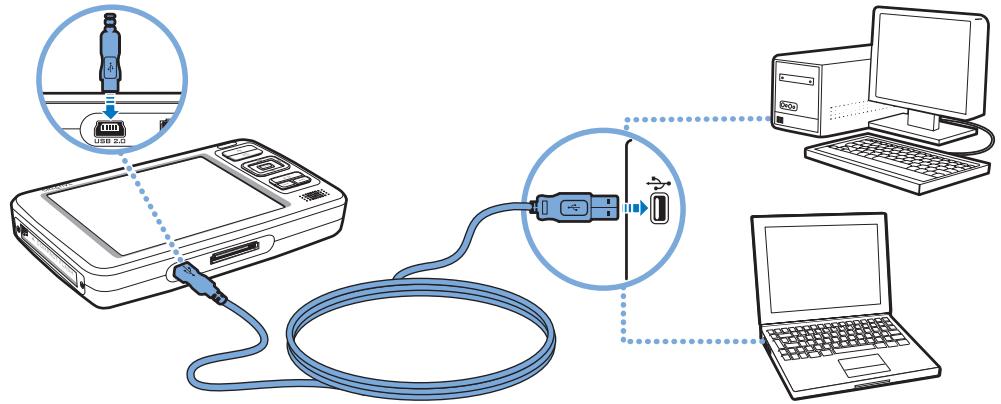
Le Zen Vision apparait comme disque amovible dans Poste de travail.
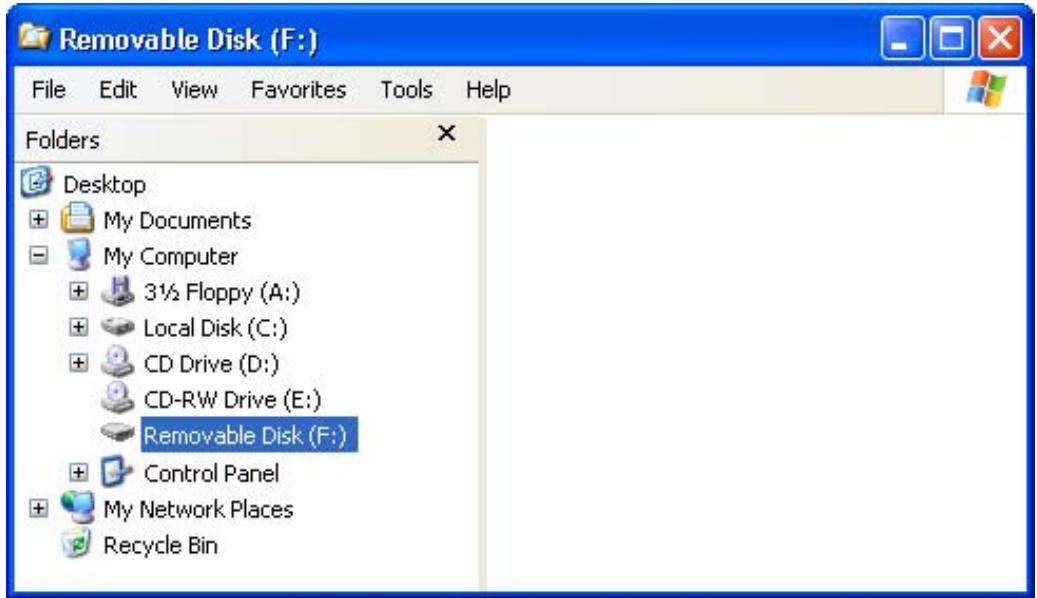
5 Utilisez la méthode « glisser-deposer » pour copier des fichiers depuis/vers le Zen Vision.
6 Une fois les fichiers copés, déconnectez le Zen Vision en utilisant l'option Ejecter de Windows ou l'icone Supprimer le péripérisque en toute sécurité dans la barre des tâches. Pour déconnecter le lecteur en toute sécurité, reportez-vous à la section « Arrêt correct du lecteur Zen Vision » à la page 54.
REMARQUE
- Les fichiers de données enregistrés dans l'espace de disque dur du mode Disque amovible ne peuvent pas etre affiches ou gérés avec Creative Media Explorer.
- De même, il est impossible d'afficher ou de gérer en mode Disque amovible des fichiers de données transférés vers le Zen Vision à l'aide de Creative Media Explorer.
Modification du volume d'espace de disque dur en mode Disque amovible
Vouss pouvez modifier à tout moment la quantité d'espace de disque dur en mode Disque amovible.
1 Dans le menu principal, Sélectionnez Extras.
2 Sélectionnez Disque amovible.
3 Appuyez sur le bouton Options.
4 Sélectionnez Régler capacité et choisissez la capacité souhaïée.
Avant de réduire la quantité d'espace de disque dur, vous doivent vous assurer que le nouvel espace est suffisant pour stocker les fichiers de données actuellément en mode Disque amovible.
REMARQUE
Pour supprimer tous les fichiers de données de l'espace de disque dur du mode Disque amovible, appuyez sur le bouton Options et selectionnez Format.
Utilisez Poste de travail si vous souhaitez supprimer certains fichiers de données stockés en mode Disque amovible.
5 Vous pouvez aussi connecter le Zen Vision à l'ordinateur et utiliser le Gestionnaire de disque amovible Creative pour augmenter ou réduire la quantité d'espace de disque dur en mode Disque amovible.
ASTUCE
Le Gestionnaire de disque amovible Creative est fourni avec le lecteur et automatiquement installé lorsque vous configurez le logiciel Zen Vision sur l'ordinateur.
Pour lancer le Gestionnaire de disque amovible Creative, cliquez sur Demarrer Programmes ou Tous les programmes Creative Gestionnaire de disque amovible Creative Gestionnaire de disque amovible Creative.
Arrêt correct du lecteur Zen Vision
Pour éviter toute perte de données, vérifie que :
- vous avez déconnecté le Zen Vision correctement sous Windows avant de le débrancher du port USB de l'ordinateur (reportez-vous à la procédure appropriée à votre système d'exploitation);
- vous ne débranchez pas le Zen Vision du port USB de l'ordinateur pendant le transfert de fichiers vers ou depuis le lecteur ou pendant que des fichiers enregistrés sur le Zen Vision sont en cours d'utilisation.
ATTENTION!
Ne déconnectez le Zen Micro que lorsque le message Ne pas débrancher a disparu de l'écran LCD. Dans le cas contraire, votre lecteur pourrait ne plus fonctionner normalement.
Dans la barre des tâches, cliquez sur l'icone Supprimer le péripérisque en toute sécurité , cliquez sur l'option Supprimer le péripérisque de stockage USB en toute sécurité et, à l'invite, déconnectez le lecteur.
Safely remove USB Mass Storage Device - Drive(F;

12:05PM
Réglage des paramètres du lecteur
Le lecteur propose de nombreux paramètres. Vous pouvez désir des préseLECTIONs d'égalisation, régler les paramètres d'affichage, activer le retour visuel et audio, définir la langue par défaut et réinitialiser le lecteur.
Date et heures
1 Dans le menu principal, Sélectionnez Extras.
2 Sélectionnez Date & Heure.
3 Appuyez sur le bouton Options.
4 Pour définir la date ou l'heure, Sélectionnez Régler date ou Régler heures.
5 Pour configurer l'alarme, Sélectionnez Régler alarme.
6 Pour modifier le format de la date ou de l'heure, Sélectionnez Format de date ou Format d'heure.
7 Pour changer de séparateur de date, Sélectionnez Séparateur date.
Information
L'écran Information du lecteur affiche :
la version du micrologiciel et du système d'exploitation (ainsi, vous savez àquel niveau de version vous vous situez) ;
- le nombre deVIDEOS,programmes,photos et pistes audio stockés dans le lecteur;
la quantité totale d'espace utilisé dans le lecteur pour stocker du contentu;
l'espace disponible dans le lecteur pour stocker du contenu.
1 Dans le menu principal, Sélectionnéz Système.
2 Sélectionnez Information.
Paramètres audio
Le menu Paramètres audio vous permet de modifier le mode de lecture du Zen Vision, la préselection d'égalisation ou la sortie du haut-parleur intégré :
1 Dans le menu principal, Sélectionnez Systeme.
2 Sélectionnez Paramètres audio.
Mode de lecture
Lorsque you lisez des pistes audio, vous pouvez changer de mode de lecture.
1 Sélectionnez Mode de lecture.
2 Sélectionnez Répéter piste pour relire la piste actuelle.
3 Sélectionner Tout répéter pour répéter la lecture de toutes les pistes.
4 Sélectionnez Aléatoire pour dire les pistes dans un ordre aléatoire.
5 Sélectionnez Aléat. repété pour répéter la lecture de toutes les pistes dans un ordre aléatoire.
6 Sélectionnez Piste 1 fais pour生存 la piste en cours une fois.
7 Sélectionnez Normal pour désactiver les modes de lecture.
Egalisation
Vous pouvezCHOISIR L'une des prSeLECTIONs d'égalisation pour améliorer la qualité du son restitué. Par exemple, si vous écoutez de la musique classique ou si vous regardez une video contenant de la musique classique, choisissez la prSelection Classique.
1 Sélectionnez EQ.
2 Sélectionnez une préselection dans la liste qui s'affiche.
Haut-parleur
Vous pouvez activer ou désactiver le haut-parleur intégré du lecteur.
Selectionnez Off pour désactiver le haut-parleur du lecteur.
Selectionnez Auto pour détecter automatiquement les écouteurs. Si aucun écouteur n'est connecté au lecteur, le son est redirigé vers le haut-parleur du lecteur.
1 Sélectionnez Haut-parleur.
2 Appuyez sur le bouton OK pour modifier les paramètres du haut-parleur.
Paramètres photo/video
Le menu Paramètres photo/video vous permet de régler l'intervalle de diaporama et les paramètres d'affichage du Zen Vision.
1 Dans le menu principal, Sélectionnéz Système.
2 Sélectionnez Paramètres photo/védo.
Intervalle de diaporama
Vouspouvez spécifier, en secondes, la durée d'affichage de chaque photo.
1 Sélectionnez Intervalle de diaporama.
2 Utilisez les boutons de navigation Haut ou Bas pour augmenter ou diminuer le nombre de secondes.
Sortie video
Voussoupiezreglerl'affichage du lecteur en selectionnant les parametes Eclairage, Luminosite et Sortie video.
Grçé aux paramètres de sortie video, vous pouvez diriger le contenu vers la télévision aux formats NTSC ou PAL. Choisissez le format correspondant à votre télévision pour pouvoir dire au moins vos videos. Si vous n'étés par sur du format d'affichage, consultez le Guide de l'utilisateur de votre télévision.
1 Dans le menu principal, Sélectionnéz Système.
2 Sélectionnez Paramètres photo/video.
3 Sélectionnez le paramètre Sortie video désiré.
Définition des préférences
Pour personnelier le lecteur :
1 Dans le menu principal, Sélectionnéz Système.
2 Sélectionnez Paramètres lecteur.
Nom d'utilisateur
1 Sélectionnez Propriété.
2 Utilisez les boutons de navigation pour creer un nom d'utilisateur.
Durée d'éclairage
1 Sélectionnez Tps éclair.
2 Utilisez les boutons de navigation Haut ou Bas pour augmenter ou diminuier la durée d'éclairage. Une valeur faible augmente l'autonomie de la pile et la durée de lecture.
Luminosite de l'écran LCD
1 Sélectionnez Luminosite.
2 Utilisez les boutons de navigation Haut ou Bas pour augmenter ou diminuer la luminosité de l'écran LCD. Plus le chiffre est petit, plus le contraste est faible.
Arrêt inactif
1 Sélectionnez Arrét inac.
2 Utilisez les boutons de navigation Haut ou Bas pour augmenter ou réduire le décai à l'issue duquel le lecteur doit s'arrête automatiquement.
Veille
1 Sélectionnez Veille.
2 Utilisez les boutons de navigation Haut ou Bas pour augmenter ou réduire le délié à l'issue duquel le lecteur doit passer automatiquement en veille.
Infrarouge
1 Sélectionnez IR à distance.
2 Appuyez sur le bouton OK pour activer ou désactiver la détction infrarouge de votre télécommande à infrarouge ( disponible séparation).
Configuration de menu
1 Sélectionnez Menu Configurer.
2 Sélectionnez les options que vous souhaitez inclure dans le menu principal du lecteur.
Thème
Voussoupiezmodifierlestyled'affichage du lecteurenchoisissantunautre thème.
1 Dans le menu principal, Sélectionnez Systeme.
2 Sélectionnez Thème.
3 Sélectionnez le thème désiré.
Langue
Vous pouvez modifier la langue par défaut du lecteur.
1 Dans le menu principal, Sélectionnez Systeme.
2 Sélectionnez Langue.
3 Sélectionnez la langue par défaut désirée.
Réinitialisation du Zen Vision
Yououpouvez rétablirlesparamètresd'origine duZenVision.
1 Dans le menu principal, Sélectionnéz Système.
2 Sélectionnez Réinit. param.
3 Sélectionnez Oui.
Questions fréquentes
Cette section couvre des questions que vous pouvez vous poser sur l'utilisation du lecteur. Elle est divisée en plusieurs catégories pour faciliter la recherche d'informations. Si vous avez besoin d'une aide plus spécifique, consultez notre Base de connaissances (« Knowledge Base »). Visitez le site www.creative.com, Sélectionnez votre région puis cliquez sur Support.
Pour obtenir les dernières mises à jour du microprogramme afin d'améliorer la fonctionnalité de Zen Vision, visitez le site www.creative.com et Sélectionnez Downloads.
Quelle est la configuration minimale requise pour installer les logiciels de Zen Vision ?
Microsoft Windows XP (Service Pack 1 ou ultérieur)
- Proesseur Intel® Pentium® II 350 MHz, AMD®-K6-2® 450 MHz ou plus rapide (Pentium III 450 MHz ou plus rapide recommendé pour l'encodage MP3)
Lecteur de CD-ROM/DVD-ROM avec prise en charge de l'extraction audio numérique
USB 1.1 (port USB 2.0 recommendé pour un transfert plus rapide)
64 Mo de RAM (128 Mo recommandés)
170 Mo d'espace disque disponible (plus pour le stockage de contenu multimédia)
- Connexion Internet pour le téléchargement de contenu Internet et la prise en charge de CDDB2™ (les frais occasionnés incombent à l'utilisateur)
REMARQUE
Les applications logicielles fournies sur le CD du Zen Vision peuvent requérir une configuration supérieur pour les fonctionnalités de base. Pour plus d'informations, reportez-vous à la documentation fournie avec chaque application.
Dois-je laisser l'adaptateur branché à la prise de courant ?
Non. Une fois la pile rechargée ou après avoir utilisé le Zen Vision, débranchez l'adaptateur de la prise de courant. Laisser le lecteur branché peut entraîner une surchauffe, ce qui n'est pas bon pour l'adaptateur.
Puis- je faire du jogging avec mon Zen Vision ?
Vou ne devez pas soumettre Zen Vision à des chocs continus, tels que ceux qui peuvent se produit lorsque vous courez.
Puis-je transférer des fichiers WMA protégés par la technologie DRM (Digital Rights Management) sur mon lecteur ?
Oui. Pour transférer des fichiers WMA protégés par la technologie DRM sur le Zen Vision, utilisez Creative MediaSource Player/Organizer ou WMP 10.
Puis-je utiliser le lecteur comme disque dur portable ?
Oui, vous pouvez. Pour plus d'informations, reportez-vous à la section « Stockage de fichiers de données dans le Zen Vision » à la page 51.
Pourquoi le lecteur ignore-t-il certaines pistes ?
Le lecteur ne lit que les formats multimédia valides. Les autres types de format multimédia sont ignorés. En général, le lecteur lit les fichiers MP3, WAV et WMA. Pour plus d'informations, reportez-vous à la section « Formats de lecture » à la page 69.
Si j'endommage ou perds mon adaptateur secteur, puis-je en acheter un similaire dans le commerce ?
Non. Il est possible que l'adaptateur secteur acheté dans le commerce ne soit pas compatible avec Zen Vision ou qu'il l'endommage. Demandez un adaptateur de remplacement auprès de Creative à l'adresse www.creative.com ou auprès de votre distributeur Creative local.
Je doit souvent recharger la batterie de Zen Vision. Existe-t-il un moyen de la faire durer plus longtemps?
En règle générale, toutes les opérations qui nécessitent que Zen Vision accède au disque dur consommment l'énergie de la pile. Par conséquent, il n'est pas recommandé d'utiliser toute la capacité du lecteur. Toutefois, les opérations suivantes consommment davantage d'énergie :
L'activation de l'éclairage pendant une longue période. Un délambda plus court préserve l'énergie de la pile.
L'activation d'un paramètre de contraste élevé. Placez le lecteur de façon à pouvoir dire l'affichage sans utiliser un paramètre de contraste élevé.
L'avance ou le retour rapides.
La mise sous/hors tension trop frequente du lecteur.
L'utilisation prolongée du lecteur à un volume élevé.
L'activation des préseLECTIONs d'égalisation.
REMARQUE Pour obtenir la dernière version du micrologiciel et améliorer les fonctionnalités du Zen Vision, visitez le site www.creative.com et Sélectionnez Downloads.
Comment réinitialiser le Zen Vision ?
1 Débranche l'adaptateur secteur du Zen Vision et désactivez la prise de courant (le cas échéant).
2 Retirez la pile.
3 Attendez cinq secondes avant de replacer la pile.
REMARQUE Remettez la pile en place en moins d'une minute pour conserver les paramètres de date et d'heure dans le lecteur.
Dois-je défragmenter le disque dur du Zen Vision ?
Le Zen Vision peut parfois fonctionner en dea de ses performances optimales pour plusieurs raisons. Par exemple, esta peut se produire si la bibliothèque musicae est fréquement recrée alors qu'aucune modification ne lui est apportée. La selection de CleanUp dans le menu Recovery Mode de Zen Vision permet de nettoyer, de recréer et de réorganiser la bibliothèque musicae et de restaurer son efficacité optimale. Enregistrez une copie du contenu du Zen Vision avant de nettoyer le lecteur.
Pour nettoyer le disque dur de Zen Vision
1 Mettez le Zen Vision hors tension.
2 Retirez la pile.
3 Faites glisser l'interrupteur d'alimentation vers l'icone d'alimentation et maintenez l'interrupteur dans cette position tout en remettant la pile en place.
4 L'écran Recovery Mode apparait lorsque le Zen Vision est mis sous tension. Quatre options de menu sont disponibles sur l'écran Recovery Mode : CleanUp, Format All, Reload Firmware et Reboot.
5 Pour nettoyer le disque dur du lecteur, selectionnez CleanUp.
6 Une fois le nettoyage terminé, Sélectionnez Reboot. Le lecteur redémarre et recrée la bibliothèque musicale.
ATTENTION!
- En selectionnant Format All, vous effacez la mémoire de Zen Vision ainsi que le contenu du disque. Enregistrez une copie du contenu du lecteur avant de formater le lecteur.
- En sélectionnant Reload Firmware, vous effacez le microprogramme du lecteur. NE SELECTIONNEZ PAS l'option Reload Firmware sauf si vous avez télécharge une version plus récente pour le Zen Vision ou si le service d'assistance technique vous le demande.
La télécommande filaire du Zen Vision ne fonctionne pas. Que puis-je faire ?
Vérifiez que le bouton de verrouillage de la télécommande filaire n'est pas en position
Verrouillage
Vérifiez que la télécommande filaire est correctement connectée au Zen Vision et que les
écouteurs sont correctement reliés à la télécommande.
Le Zen Vision ne se met pas sous tension ou cette de répondre. Que puis-je faire ?
Vérifiez que l'interrupteur d'alimentation n'est pas en position Verrouillé
Si vous utilisez la telecommande filaire du Zen Vision, vérifie que le bouton de verrouillage de la telecommande n'est pas en position Verrouillé.
La pile a peut'être besoin d'être rechargée. Connectez le lecteur à l'adaptateur secteur du Zen Vision, puis branchez ce dernier à une prise de courant. Si nécessaire, activé la prise de courant.
Qu'est-ce que la bibliothèque musicale PC ?
La bibliothèque musicale PC constitue votre collection de pistes audio numériques dans Creative MediaSource Player/Organizer. Cette application peut conténir bibliothèques musicales PC. Lorsque vous partagez un même ordinateur, différents utilisateurs peuvent avoir leur propre bibliothèque musicale, configurée avec leurs propres paramétres. Cependant, une seule bibliothèque musicale peut être activée à la fois.
La bibliothèque musicale PC peut-elle être mise à jour automatiquement ?
Oui. Vous pouvez utiliser l'outil Media Sniffer dans Creative MediaSource Player/Organizer pour surveiller les dossiers de votre ordinateur. Si Media Sniffer est activé, la bibliothèque musicale PC est mise à jour lorsque des pistes contenues dans les dossiers surveillés sont ajoutées, déplacées ou supprimées. Ceci permet d'éviter larupture de liens dans la bibliothèque musicale PC. Pour obtenir plus d'informations sur l'utilisation de Creative MediaSource Player/Organizer, consultez l'aide en ligne.
Que signifie le logo PlaysForSure ?
Le logo PlaysForSure simplifie la recherche de fichiers dans des bibliothèques de musique numérique compatibles avec le lecteur. Si vous Voyez le logo PlaysForSure, vous étés sur de pouvoir dire sur votre lecteur la musique que vous achetez.
Où puis-je obtenir plus d'informations sur les produits Creative ?
Visitez le site www.creative.com et Sélectionnez votre région ou votre pays pour obtenir des mises à jour et des téléchargements relatifs à tous les produits Creative.
Recommendations en matière de sécurité
Consultez les informations suivantes pour utiliser le lecteur en toute sécurité et réduire les risques de choc électrique, de court-circuit, de dommage, d'incendie, de lésion auditive ou autres.
REMARQUE
Une manipulation incorrecte peut annuler la garantie de votre lecteur. Pour plus d'informations, lisez la garantie fournie avec le produit.
- Ne démonze pas et ne tentez pas de réparer le lecteur, la pile ou l'adaptateur secteur. Pour toute réparation, adressez-vous à Creative ou à ses agents de réparation agréés.
N'exposez pas le lecteur ou la pile à des températures non comprises entre 0^ et 45^ (32°F et 113°F).
Ne percez pas, n'écrasez pas et ne mettez pas feu au lecteur ou à la pile. - Protégez le lecteur et la pile des objets fortement magnétiques.
Ne soumettez pas le lecteur à une force ou un impact excessif.
N'exposez pas le lecteur ou la pile à l'eau ni à l'humidité.
Si le lecteur est résistant à l'humidité (voir emballage du produit pour plus de détails), veillez à ne pas l'immerger dans l'eau ni à l'exposer à la pluie.
N'ecoutez pas de musique à volume élevé pendant de longues périodes. - La pile doit être recyclée ou mise au rebut correctement. Contactez les agences locales pour obtenir des informations sur le recyclage et la mise au rebut.
Ne mettez pas d'objets métalliques en contact avec les bornes de la pile. - En cas de fuite, d'odeur nauseabonde, de decoloration ou de déformation pendant la recharge ou l'utilisation, retirez la pile et ne l'utilise plus. Lavez-vous soigneusement les mains avant de toucher de la nourriture ou des zones sensibles, par exemple, les yeux.
générales
Alimentation
- Pile: 1 pile lithium-ion rechargeable
Alimentation en CC 5 V en cas de connexion à une prise de courant
Formats de lecture
- Formats de lecture audio : MP3 : jusqu'à 320 Kbits/s ; WMA : jusqu'à 320 Kbits/s ; WMA avec DRM (Digital Rights Management) 9 ou version ultérieure ; WAV
- Formats de lecture video: MPEG-1, MPEG-2, MPEG-4-SP, Windows Media™ Video (WMV) 9, MJPEG, AVI
Format photo : JPEG Baseline et JPEG Progressive : jusqu'à 8 MEGAPixels
Formats d'enregistrement
Voix (via le microphone intégré): IMA ADPCM (à 16 kHz, mono)
Radio FM : IMA ADPCM (à 22 kHz, stéreo)
Radio FM
Stéreo et mono
Jusqu'à 32 stations préselectionnées
- Prise en charge de la région FM International: 87,5 MHz ~ 108,0 MHz, intervalles de 100 kHz
Performances de lecture MP3
Rapport signal/bruit : jusqu'à 97 dB
Séparation des canaux : jusqu'à -70 dB (sortie ligne)
Réponse en fréquence: 20 Hz ~ 20 kHz
Distorsion harmonique en sortie : <0.1%
Connecteurs
Prise d'alimentation courant continu 5V
- Prise des écouteurs : mini-prise stéreo 3,5 mm, 25 mW par canal
Prise de sortie AV: PAL ou NTSC
Emplacement pour carte memoire Compact Flash.
Connecteur de station d'accueil
Port USB 2.0: réceptacle mini-B USB standard
USB 2.0 (grande vitesse)
USB 1.1 (vitesse Tmaxale)
Ecran LCD
- Affichage éclairé de 93,98 mm (3,7 pouces) avec résolution de 640 x 480 pixels (262 144 couleurs)
Assistance du micrologiciel
- Possibilité de mise à jour via USB (des mises à niveau du micrologiciel sont disponibles sur le site www.creative.com)
\section*{Caracteristiques des écouteurs}
Gammede fréquences:20 Hz\~ 20 kHz
Sensibilité: 113 dB ±5 dB (Niveau I/P: 1 mW)
Impedance: 32 ± 5 dB
Prise: mini-prise stéreo 3,5 mm