WEBCAM NOTEBOOK - Accessoires informatiques CREATIVE - Notice d'utilisation et mode d'emploi gratuit
Retrouvez gratuitement la notice de l'appareil WEBCAM NOTEBOOK CREATIVE au format PDF.


| Type de produit | Webcam pour ordinateur portable |
| Résolution vidéo | 1080p Full HD |
| Fréquence d'images | 30 images par seconde |
| Type de connexion | USB 2.0 |
| Compatibilité | Windows, macOS, Linux |
| Dimensions approximatives | 10 x 5 x 5 cm |
| Poids | 150 g |
| Fonctions principales | Auto-focus, correction de la lumière, microphone intégré |
| Entretien et nettoyage | Essuyer avec un chiffon doux, éviter les produits chimiques agressifs |
| Pièces détachées et réparabilité | Pas de pièces détachées disponibles, réparation limitée |
| Sécurité | Certifié CE, protection contre les courts-circuits |
| Informations générales | Idéale pour les visioconférences, compatible avec la plupart des applications de communication |
FOIRE AUX QUESTIONS - WEBCAM NOTEBOOK CREATIVE
Questions des utilisateurs sur WEBCAM NOTEBOOK CREATIVE
0 question sur cet appareil. Repondez a celles que vous connaissez ou posez la votre.
Poser une nouvelle question sur cet appareil
Téléchargez la notice de votre Accessoires informatiques au format PDF gratuitement ! Retrouvez votre notice WEBCAM NOTEBOOK - CREATIVE et reprennez votre appareil électronique en main. Sur cette page sont publiés tous les documents nécessaires à l'utilisation de votre appareil WEBCAM NOTEBOOK de la marque CREATIVE.
MODE D'EMPLOI WEBCAM NOTEBOOK CREATIVE
Guide de L'utilisateur
Manuel de l'utilisateur
Creative WebCam Notebook
Les informations containues dans ce document peuvent etre modifiees sans preavis et ne representen en rien un engagement de la part de Creative Technology Ltd. Il est interdit de reproduce ou de transmettre ce manuel, en tout ou partie, sous quelque forme et par quelque moyen que ce soit, mecanique ou electronique, y compris par photocopie et enregistrement, a toute fin que ce soit, sans la permission ecrite de Creative Technology Ltd. Le logiciel decrit dans le present document est fourni dans le cadre d'un accord de licence et ne peut etre utilisé ou copie que conformément aux modalités dudit accord. La loi interdit de copier le logiciel surquelque support que ce soit, sauf Specification contraire de l'accord de licence. Le détenteur de licence est neanmoins autorise a faire une copie unique du logiciel a des fins de sauvegarde.
Copyright © 1998-2003 Creative Technology Ltd. Tous droits réservés.
Version 1.1
Octobre 2003
Sound Blaster et Blaster sont des marques déposées de Creative Technology Ltd. aux Etats-Unis et/ou dans d'autres pays. Microsoft, MS-DOS et Windows sont des marques déposées de Microsoft Corporation. Tous droits réservés. Tous les autres produits sont des marques commerciales ou déposées de leurs propriétaires respectifs.
CREATIVE
WEBCAM
Table des matières
Tables des matières
Introduction
Avant de commencer i
Contenu du coffret
Fichier LISEZMOI
Configuration requise
Conventions utilisées dans ce document
I Installation de la Creative WebCam Notebook
A propos de la Creative WebCam Notebook 1-1
Installation de la Creative WebCam Notebook 1-2
Windows 98/98 Deuxieme Edition/Me/2000/XP 1-2
2 Utilisation de PC-CAM Center
Demarrage de PC-CAM Center 2-1
Capture d'images et de videos 2-2
Prise d'une photo 2-2
Enregistrement d'une video 2-2
Visualisation d'une photo 2-3
Visualisation d'une video 2-3
Réactivation de laamera 2-3
Lancement de l'aide de PC-CAM Center 2-3
3 Applications de la Creative WebCam Notebook
Creative PC-CAM Center 3-1
Creative WebCam Monitor 3-1
A Caractéristiques techniques
B Dépannage
Problèmes d'utilisation de la Creative WebCam Notebook B-1
Problèmes sous Windows XP B-2
C Remarque sur la compatibilité USB
CREATIVE
WEBCAM
Introduction
Introduction
| Les applications fournies sur le CD d'installation peuvent varier selon le modèle deamera et la région d'achat. | La Creative WebCam Notebook est une camera video numérique 24 bits et 16,7 millions de couleurs pour votre portable, qui vous permet de capturer aussi bien des images fixes que des vidésos couleur. En outre, elle vous permet de communiquer face à face avec vos correspondants sur Internet! La Creative WebCam Notebook est livrée avec les logiciels suivants : □ Creative PC-CAM Center □ Creative WebCam Monitor Pour plus d'informations, voir "Applications de la Creative WebCam Notebook" à la page 3-1. |
| Avant de commencer | |
| Contenu du coffret | Le coffret Creative WebCam Notebook contient les éléments suivants : □ Creative WebCam Notebook avec cable USB □ CD d'installation Creative WebCam Notebook □ Démarrage rapide |
| Fichier LISEZMOI | Le fichier LISEZMOI sur le CD-ROM contient des informations de dernier minute qui n'était pas disponibles au moment de l'impression de ce manuel. Lizez ce fichier avant d'entamer l'installation de la Creative WebCam Notebook. |
| Configuration requise | □ Portable compatible IBM® avec processeur Pentium® II 350 MHz ou plus puissant. □ 128 Mo de RAM □ 350 Mo d'espace disque disponible (pour l'installation de l'ensemble des logiciels) □ Port USB disponible ou hub USB avec source d'alimentation externe □ Microsoft® Windows 98/98 Deuxieme Edition, Windows Me, Windows 2000 ou Windows XP □ Carte graphique AGP prenatal en charge le mode couleur 16 bits à une résolution de 1024 x 768 pixels |
Lecteur de CD-ROM installé
- Carte son Sound Blaster® ou toute autre carte son compatible Windows, une carte Sound Blaster 16 ou plus puissant est nécessaire pour la prise en charge de la fonction de duplex intégral pour les conversations bidirectionnelles simultanées.
Pour la videoconférence
Microphone
Modem ou accès LAN à Internet à 28,8 Kbps ou plus rapide
Conventions utilisées dans ce document

Astuce. Indique les raccourcis ou les conseils relatifs à une fonction.

Remarque. Met l'accent sur des informations supplémentaires ou importantes relatives à une fonction.

Attention! Met l'accent sur une utilisation correcte du produit. Utilisez ces informations pour éviter les situations à risques.

Avertissement! Vous met en garde contre des risques possibles pour vous même ou pour le produit, pouvant entraîner des dommages ou des blessures.
CREATIVE
WEBCARl
1
Installation de la Creative WebCam Notebook
Installation de la Creative WebCam Notebook
A propos de la Creative WebCam Notebook
Ce chapitre vous indique comment installer rapidement la Creative WebCam Notebook.
La Figure 1-1 présente les fonctionnalités de la Creative WebCam Notebook.
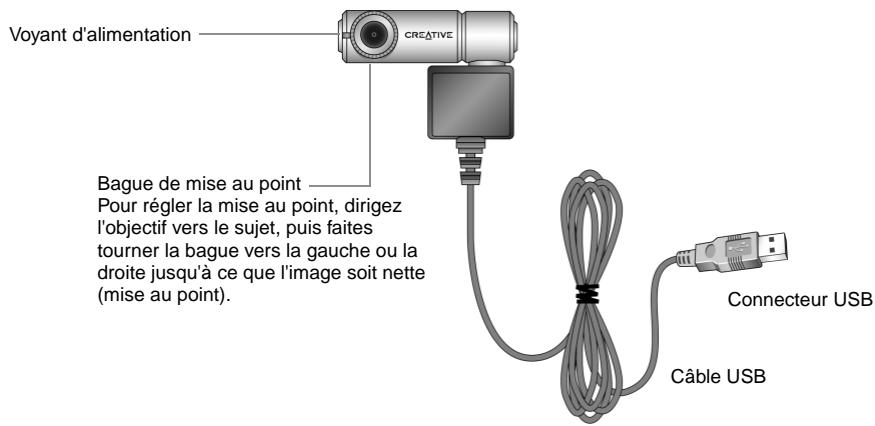
Figure 1-1: Creative WebCam Notebook
Installation de la Creative WebCam Notebook
Windows 98/98
Deuxieme Edition/
Me/2000/XP

- Vous pouvez connecter la Creative WebCam Notebook à un hub USB avec alimentation externe.
- Si vous avez un microphone, branchez-le au connecteur de microphone externe. Lisez la documentation de votre portable pour plus d'informations.
Suivez les procédures d'installation correspondant à votre système d'exploitation.
- Ne connectez pas la Creative WebCam Notebook au portable avant d'installer les pilotes. Si vous commencerce malencontreusement l'installation avec la Creative WebCam Notebook connectee, la boite de dialogue Assistant Ajout de nouveau matériel ou Assistant Matériel détecté apparait. Cliquez sur le bouton Annuler.
- Insérez le CD Creative WebCam Notebook dans le lecteur de CD-ROM. S'il ne démarre pas automatiquement, cliquez sur Demarrer-> Exécuter et tapez D:\ctrun\ctrun.exe (ou D:\ représentée votre lecteur de CD-ROM).
- Cliquez sur les options d'installation des pilotes et applications.
- Respectez les instructions à l'écran pour terminer l'installation. Vous serez peut-être invite à redémarrer le portable après l'installation d'une application. Ne redémarrez pas tant que l'ensemble des pilotes et applications n'ont pas été installés.
- Connectez le cable USB à un port USB disponible sur votre portable (Figure 1-2).
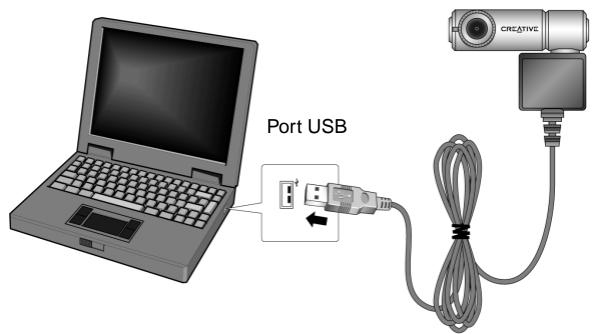
Figure 1-2: Connexion de la Creative WebCam Notebook au portable
- Fixez la Creative WebCam Notebook en haut de l'écran du portable (Figure 1-3).
Respectez la procédure appropriée à votre système d'exploitation.
Sous Windows 98/98 Deuxieme Edition et Windows Me uniquement
Après la connexion de laamera, Windows la détecte automatiquement.
i. Si vous étés invite à insérer le CD de Windows 98, remplacez le CD Creative WebCam Notebook par le CD approprié.
Remarque: Windows 98 est disponible en plusieurs éditions. Veillez à utiliser l'édition correcte pour votre système.
ii. Dans la boîte de dialogue Insertion d'une disquette, cliquez sur OK.
iii. Respectez les instructions à l'écran.
- Vérifiez l'image dans le volet Prévisualisation video de la boîte de dialogue Configuration de laamera Creative WebCam Notebook.
Si elle scintille ou affiche une série de bandes noires, cliquez sur le bouton Annuler le scintillagement.
- Cliquez sur le bouton Terminer, puis redémarrez le portable si vous âtes invite à le faire.
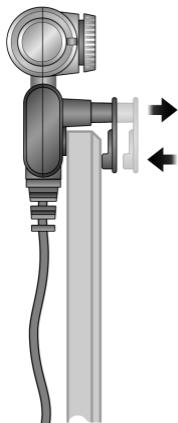
Figure 1-3: Fixation de la Creative WebCam Notebook à l'écran du portable
Sous Windows 2000 uniqueness
- Si une boîte de dialogue Signature numérique introuvable s'affiche (Figure 1-4), indiquant que la Creative WebCam Notebook a été détectée, ignorez le message et cliquez sur le bouton Oui.
- Vérifiez l'image dans le volet Prévisualisation video de la boîte de dialogue Configuration de laamera Creative WebCam Notebook. Si elle scintille ou affiche une série de bandes noires, cliquez sur le bouton Annuler le scintillagement.
- Cliquez sur le bouton Terminer, puis redémarrez le portable si vous âtes invite à le faire.
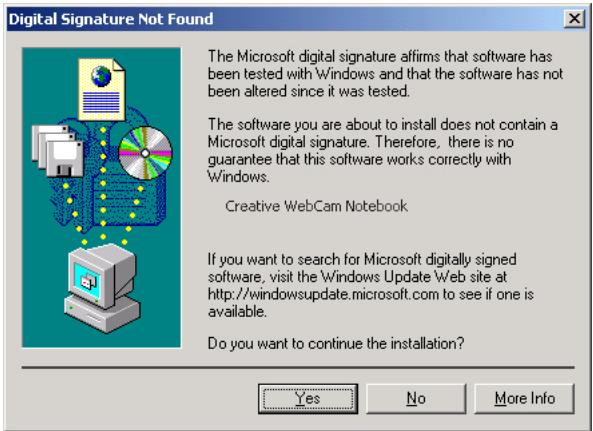
Figure 1-4: Boîte de dialogue Signature numérique introuvable
Sous Windows XP uniqueness
Après la connexion de laamera, Windows la détecte automatiquement.
-
Lorsque la boîte de dialogue Assistant Matériel détecté s'affiche, Sélectionnez Installer le logiciel automatiquement (récommando), puis cliquez sur le bouton Suivant.
-
Si une boîte de dialogue Installation matérielle s'affiche (Figure 1-5), ignorez le message et cliquez sur le bouton Continuer. Pour plus de détails sur ce message d'ajtestissement, voir "Problèmes sous Windows XP" à la page B-2. L'installation se terminera dans quelques instants.
- Vérifiez l'image dans le volet Prévisualisation video de la boîte de dialogue Configuration de laamera Creative WebCam Notebook. Si elle scintille ou affiche une série de bandes noires, cliquez sur le bouton Annuler le scintillagement.
- Cliquez sur le bouton Terminer, puis redémarrez le portable si vous âtes invite à le faire.
Vérification de l'installation sous Windows 98/98 Deuxieme Edition/ Me
Vérification de l'installation sous Windows 2000 et XP
- Cliquez avec le bouton droit sur l'icone Poste de travail de votre bureau.
- Dans le menu qui s'affiche, cliquez sur Propriétés.
- Dans la boîte de dialogue Propriétés Système, cliquez sur l'onglet Gestionnaire de péripériques.
-
Cliques sur le signe plus (+) situé en regard de l'icone Périphérique d'images. L'entrée "Creative WebCam Notebook" doit apparaître.
-
Cliquez avec le bouton croit sur Poste de travail.
- Dans le menu qui s'affiche, cliquez sur Propriétés.
- Dans la boîte de dialogue des propriétés système, cliquez sur l'onglet Matériel.
- Cliques sur le bouton Gestionnaire de périphériques. Une fenêtre s'affiche.
- Cliques sur le signe plus (+) situé en regard de l'icone Périphérique d'images. L'entrée "Creative WebCam Notebook" doit apparaitre.
CREATIVE
WEBCARl
2
Utilisation de PC-CAM Center
Utilisation de PC-CAM Center
Démarrage de PC-CAM Center

- Si PC-CAM Center ne reconnait pas correctement laamera, voir Appendix B, "Dépannage".
- PC-CAM Center déetect automatiquement le modele de Creative WebCam installé et désactive toutes les fonctions non prises en charge dans l'interface utilisateur.
Ce chapitre vous indique comment configurerrapidement la Creative WebCam Notebook commeamera Web à l'aide de Creative PC-CAM Center.
Pour obtenir des informations détaillées sur les fonctionnalités et les paramètres de l'application, consultez son fichier d'aide. Voir "Lancement de l'aide de PC-CAM Center" à la page 2-3.
PC-CAM Center est une application conviviale qui vous permet de prendre des photos et d'enregistrer des vidés avec la Creative WebCam Notebook. Vous pouvez également afficher des photos et desVIDEOS, ainsi que créé et:gérer des albums.
YououpouvezdemarrerPC-CAM Centerde l'une des manieres suivantes:
- Cliquez sur Demarrer -> Programmes -> Creative -> Creative WebCam -> Creative PC-CAM Center.
Double-cliquez sur l'icone de Creative Cam Detector dans la barre des tâches. Cette icône s'affiche si, pendant l'installation, vous avez cliué sur l'option de lancement automatique de Creative Cam Detector au démarrage de Windows. - Connectez laamera au port USB et laissez Windows la détector automatique.
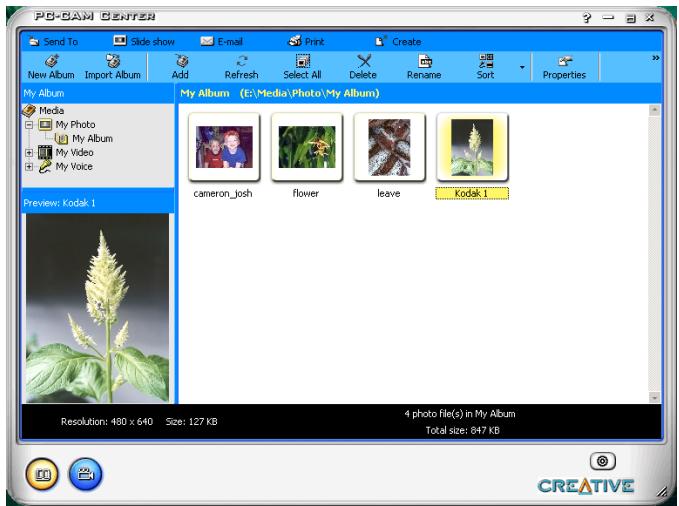
Figure 2-1: Ecran de PC-CAM Center.
Capture d'images et deVIDEOS
PC-CAM Center permit de prendre des photos et d'enregistrer des videos.
Pour plus d'informations sur la prise d'une photo ou l'enregistrement d'une video, consultez le fichier d'aide de PC-CAM Center. Pour lancer l'aide de PC-CAM Center, Voir "Lancement de l'aide de PC-CAM Center" à la page 2-3.
Prise d'une photo

La case Enregistrer automatiquement est cochée par défaut.
- Dans la fenêtre PC-CAM Center, cliquez sur le bouton Video en direct. La vue en cours de laamera s'affiche dans la fenetre Visualisation.
- Dans la zone Enregistrer la photo sous, selectionnez l'album de destination de la photo. Pour que les images capturées soient automatiquement enregistrées, veillez à cocher la case Enregistrer automatiquement. Dans le cas contraire, déslectionné cette case.
- Cliquez sur le bouton Capturer la photo au bas de la fenetre. Un aperçu de la photo enregistrée s'affiche dans l'angle inférieur gauche de la fenetre Video en direct. La photo s'ajoute à l'album seLECTIONné. Si la case Enregistrer automatiquement n'est pas cochée, cliquez sur le bouton Enregistrer pour enregistrer l'image. Dans le cas contraire, la photo n'est pas enregistrée ni ajoutée à l'album selectionné.
Enregistrement d'une video
- Dans la fenêtre PC-CAM Center, cliquez sur le bouton Video en direct. La vue en cours de laamera s'affiche dans la fenêtre Visualisation.
- Dans la zone Taille de la video, selectionnez une résolution appropriée.
- Dans la zone Enregistrer la video sous, selectionnez l'album de destination de la video. Pour que les videos capturées soient automatiquement enregistrées, cochez la case Enregistrer automatiquement. Dans le cas contraire, déslectionné cette case.
- Pour commencer l'enregistrement, cliquez sur le bouton Capturer la video. Le bouton commence a clignoter pour indiquer que l'enregistrement est en cours.
- Pour arrêter l'enregistrement, cliquez de nouveau sur le bouton. Il cesse alors de clignoter. La video s'ajoute à l'album sélectionné. Si la case Enregistrer automatiquement n'est pas cochée, cliquez sur le bouton Enregistrer pour enregistrer la video. Dans le cas contraire, la video n'est pas enregistrée ni ajoutée à l'album sélectionné.
Visualisation d'une photo
-
Pour voir un aperçu de la video, cliquez sur le bouton Lire dans l'angle inférieur gauche de la fenêtre Aperçu.
-
Cliquez sur le bouton Mon album. PC-CAM Center est alors en mode Mon album.
- Dans la zone Mon album, cliquez sur le dossier Ma photo, puis sur l'album qui contient les photos à visualiser. Des vignettes des photos de l'album s'affichent dans la fenetre Vignettes.
- Double-cliquez sur la vignette de la photo figurant dans la fenetre Vignettes. La photo s'affiche à sa taille réelle dans la fenetre Visualisation de PC-CAM Center. Si vous n'êtes pas satisfait du résultat, vous pouvez selectionner une résolution supérieure et repeter la capture de l'image.
Visualisation d'une dette
- Cliquez sur le bouton Mon album. PC-CAM Center est alors en mode Mon album.
- Dans la zone Mon album, cliquez sur le dossier Ma videoo, puis sur l'album qui contient la video a visualiser. Des vignettes des videos de l'album s'affichent dans la fenetre Vignettes.
- Double-cliquez sur la vignette de la video a visualiser. La video est lue dans la fenetre Visualisation. Si vous n'etes pas satisfait du résultat, vous pouvez selectionner une resolution supérieure et repeter la capture de la video.
Réactivation de laamera
Si vous ordinateur passen en mode veille, votre camera passen en mode suspension. Vous pouze reactiver laamera et l'ordinateur en déplaçant la souris ou en appuyant sur une touche du clavier.
Lancement de l'aide de PC-CAM Center
Ce fjichier d'aide contient des instructions relatives à l'utilisation de PC-CAM Center pour la prise de photos et l'enregistrement de videos. Il vous indique également comment optimiser les paramétres pour prendre des photos et videos de grande qualité.
Pour lancer le fichier d'aide :
- Cliquez sur le logo de PC-CAM Center dans l'angle supérieur gauche de la fenetre principale de PC-CAM Center.
- Dans le menu PC-CAM Center, cliquez sur Aide.
CREATIVE
WEBCARl
3
Applications de la Creative WebCam Notebook
Applications de la Creative WebCam Notebook
| Le CD d'applications de la Creative WebCam Notebook comprend les éléments suivants : □ Creative PC-CAM Center □ Creative WebCam Monitor | |
| Creative PC-CAM Center | Cette puissant application permet de prendre des photos ou d'enregistrer des videos et de les stocker dans des albums. Vous pouvez également exporter des photos ou des videos vers d'autres programmes ou les joindre à vos messages électroniques. Différents paramètres permettent d'optimiser la qualité de vos photos et de vosideos. Pour plus de détails, voir "Utilisation de PC-CAM Center" à la page 2-1. |
| Creative WebCam Monitor | Vous souhaitez placer une image en direct de votre bureau, votre cafetière ou même votre aquarium sur votre page Web ? Creative WebCam Monitor est l'application qu'il vous faut. Il suffit de pointer votreamera vers votre sujet et de désirir un intervalle de temps. WebCam Monitor fait le reste, notamment le téléchargement des images sur Internet. WebCam Monitor agit également comme un système de sécurité, capable de détecter les mouvements, et vous envoie automatiquement des messages électroniques si quelqu'un s'approche de votre ordinateur en votre absence. |
CREATIVE
WEBCAM
A
Caracteristiques techniques
Caracteristiques techniques
Construction
- Version port USB : tête de camera à distance avec cable USB
Alimentation
A partir d'un port USB ou d'un hub USB avec une source d'alimentation externe
Capteur
Captor d/images CMOS
Résolution - mode video
Toutes les résolutions jusqu'à 640 x 480
Résolution - mode fixe
Toutes les résolutions jusqu'à 640 x 480
Formats video
RVB24
I420
MJPG
Contrôle de l'exposition
Automatique
Balance des couleurs
Automatique
Matrice couleur
Prédefinie et intégrée à la camera
Champs de vision
44 degrés +/- 5% (horizontal)
Profondeur de champ
15cm ou 6 pouces jusqu'à l'infini
Compatibilité de port
Port USB (bus série universal)
Compatibilité logicielle
Pilotes TWAIN, Video pour Windows, WDM MiniDriver pour DirectShow et Still Image fonctionnant sous Windows 98/98 Deuxieme Edition, Windows 2000, Windows Me et Windows XP.
CREATIVE
WEBCAM
B
Dépannage
Problèmes d'utilisation de la Creative WebCam Notebook
Si vous rencontres un problème technique avec ce produit, vous souhaitez peut-être consulter notre outil d'assistance "Knowledgebase" pour un dépannage et des solutions en ligne. Visitez le site www.creative.com et Sélectionnez votre région.
Uneapplicationindiquequele pilote videoestdejutiliseou que la camera est introuvable.
Procedez comme suit :
La camera n'est pas correctement connectée. Pour résoudre ce problème, assurez-vous que le connecteur USB de la camera est bien inséré et qu'il est activé dans le BIOS. Reportez-vous à la documentation de votre portable pour obtenir des informations sur le BIOS.
- Réinstallé les pilotes de capture video et redémarrez le portable.
Levoyant d'alimentation de laamera ne s'allume pas ou, sous Windows 98/98 Deuxieme Edition, Me et 2000, l'ordinateur redemre sans raison apparente.
Il est possible que des péripériques USB tirent trop de puissance de l'ordinateur. Cela peut notamment se produit lorsque vous connectez des péripériques USB à un hub USB passif ou alimenté par bus. Sous Windows XP, une boîte de dialogue similaire à la Figure B-1 s'affiche.
Procedez comme suit :
- Connectez directement laamera au port USB de l'ordinateur.
Utilisez un hub USB avec alimentation externe.
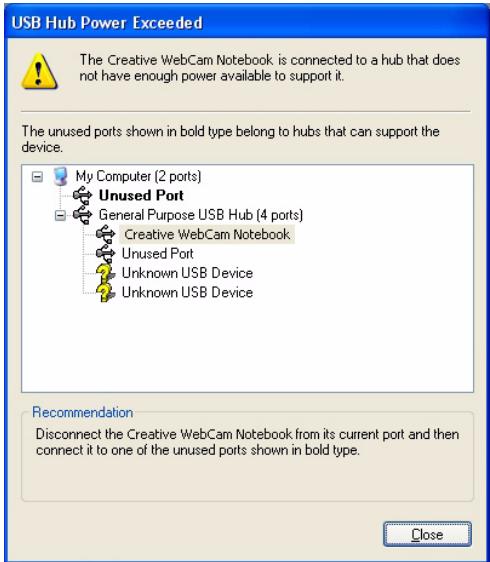
Figure B-1: Boîte de dialogue Puisance du concentrateur USB dépassee
Les ressources système réservées au port USB sont insuffisantes, ce qui empêche le bon fonctionnement du système.
Le système est doté d'un trop grand nombre de périphériques, ce qui create des problèmes d'IRQ avec le contrôleur USB du système.
Procedez comme suit :
- Supprimez certains périhériques du système.
- Redémarrez le système.
Le système réorganisera automatiquement les ressources.
Problèmes sous Windows XP
Un message d'erreur d'installation matérielle peut s'afficher sous le système d'exploitation Windows XP lorsque des applications sont installées.
Au moment de la sortie de ce produit, Microsoft recommandait fortement aux entreprises de faire certifier leurs solutions matérielles. Si l'un des pilotes n'a pas eté soumis à la certification Microsoft ou n'a pas eté validé, un message d'ajretissement, similaire à celui illustré ci-dessous, s'affiche.
Ce message peut apparaitre lors de l'installation d'un pilote. Le cas échéant, vous pouvez cliquer sur le bouton Continuer. Creative a soumis le pilote à des tests sous Windows XP et aucun signe pouvant entraîner des perturbations sur votre ordinateur n'a été décelé.
CREATIVE
WEBCAM
C
Remarque sur la compatibilité USB
Remarque sur la compatibilité USB

Pour couver un produit compatible USB, vous pouvez consulter la page de recherche de produit du site Web USB officiel à l'adresse suivante: http:// www.usb.org/app/ search/products.
Lors des tests de la Creative WebCam Notebook sur des cartes mères avec ports USB (bus série universal) intégrés, nous avons remarqué qu'un petit nombre de cartes mères ne répondaient pas exactement aux specifications USB. Ces cartes mères, ainsi que d'autres cartes mères non conformes USB, peuvent ne pas fonctionner correctement avec la Creative WebCam Notebook. Heureusement, les fabricants de certaines de ces cartes mères ont créé de nouvelles versions des cartes mères ou du BIOS afin de résoudre le problème.
La liste suivante énuméré les options disponibles si le programme d'installation vous avertit que le port USB de votre carte mère est incompatible avec la Creative WebCam Notebook ou si laamera ne fonctionne pas sur toute système et que vous pensez que ce problème est en rapport avec le port USB de votre ordinateur.
- Contactez le fournisseur de votre ordinateur.
Il pourra peut-êtremettreà niveaouvretecarte mèr éousonBIOSvers une nouvelle version résolvant les problèmes d'incompatibilitéUSB.
- Utilisez un adaptateur hôte PCI équipé de connecteurs USB.
Nous recommendons cette approche si vous ne pouvez pas mettre votre carte mère ou son BIOS à niveau.
- Vous pouvez connecter la Creative WebCam Notebook à un hub USB avec alimentation externe.
Certains périhériques USB (teils que les moniteurs) fonctionnement également comme des hubs USB.
Vou陝 peut également acheter des hubs USB à connecter au port USB de votre ordinateur.
Cependant, dans certains cas, la connexion d'un hub USB à un connecteur de carte mère non conforme USB ne résout pas le problème.