DESKTOP WIRELESS 9000 PRO - Périphérique informatique CREATIVE - Notice d'utilisation et mode d'emploi gratuit
Retrouvez gratuitement la notice de l'appareil DESKTOP WIRELESS 9000 PRO CREATIVE au format PDF.


| Type d'appareil | Clavier et souris |
| Connexion | Sans fil |
| Technologie sans fil | Radiofréquence (RF) |
| Nombre de touches | Standard (environ 104) |
| Disposition des touches | AZERTY / QWERTY (selon région) |
| Touches multimédia | Oui |
| Alimentation clavier | Piles |
| Alimentation souris | Piles |
| Récepteur USB | Inclus |
| Compatibilité OS | Windows, Mac OS |
| Portée sans fil | Jusqu'à 10 mètres |
| Dimensions clavier | Non précisé |
| Dimensions souris | Non précisé |
| Poids clavier | Non précisé |
| Poids souris | Non précisé |
| Couleur | Blanc |
FOIRE AUX QUESTIONS - DESKTOP WIRELESS 9000 PRO CREATIVE
Questions des utilisateurs sur DESKTOP WIRELESS 9000 PRO CREATIVE
0 question sur cet appareil. Repondez a celles que vous connaissez ou posez la votre.
Poser une nouvelle question sur cet appareil
Téléchargez la notice de votre Périphérique informatique au format PDF gratuitement ! Retrouvez votre notice DESKTOP WIRELESS 9000 PRO - CREATIVE et reprennez votre appareil électronique en main. Sur cette page sont publiés tous les documents nécessaires à l'utilisation de votre appareil DESKTOP WIRELESS 9000 PRO de la marque CREATIVE.
MODE D'EMPLOI DESKTOP WIRELESS 9000 PRO CREATIVE
Guide de l'utilisateur
DESKTOP Wireless 9000 Pro
Les informations continues dans ce document peuvent etre modifiees sans preavis et ne representent aucun engagement de la part de Creative Technology Ltd. Aucune partie de ce manuel ne peut etre reproduite ou transmise sous quelque forme ou par quelque moyen que ce soit, electronique ou mechanique, y compris la photocopie et I'enregistrement, a toute fin sans l'autorisation ecrite de Creative Technology Ltd. Le logiciel decrit dans ce document est fourni avec un accord de licence et ne peut etre utilise ou copie que selon les termes de I'accord de licence. Il est legalement interdit de copier le logiciel sur tout autre support sauf si cela est specifquement autorise dans I'accord de licence. Le detenteur de licence peut faire une copie du logiciel à des fins de sauvegarde.
L'accord de licence du logiciel se trouve dans un dossier séparé sur le CD d'installation.
Copyright © 2005 de Creative Technology Ltd. Tous droits réservés.
Version 1.0
Janvier 2005
Le logo Creative est une marque déposée de Creative Technology Ltd. aux Etats-Unis et dans d'autres pays.
Microsoft et Windows sont des marques déposées de Microsoft Corporation. Tous droits réservés. Tous les autres logos, marques ou noms de produits sont des marques ou marques déposées de leurs détenteurs respectifs et sont reconnus comme tels. Toutes les caractéristiques sont susceptibles d'être modifiées. Le contenu réel peut différer l'égarement des illustrations.

Wireless 9000 Pro
Table des matieres
Table des matières
Introduction
Contenu du coffret
Configuration requise
Conventions utilisées dans ce document.
I A propos de Creative Desktop Wireless 9000 Pro
Clavier sans fil Creative. 1-1
Souris optique sans fil Creative. 1-3
Récepteur RF Creative 1-4
2 Installation de Creative Desktop Wireless 9000 Pro
Etape I: insertion des piles 2-1
Etape 2: installation du logiciel. 2-2
Etape 3: connexion du récepteur RF 2-3
Etape 4: charge des piles 2-4
Etape 5: activation de Creative Desktop Wireless 9000 Pro 2-5
3 Utilisation du logiciel du clavier et de la souris Creative
Utilisation du logiciel du clavier Creative. 3-1
Configuration des touches rapides 3-1
Utilisation du logiciel de la souris Creative 3-2
Configuration des boutons de la souris 3-2
Configuration de la molette de la souris 3-2
Configuration du pointeur 3-3
Configuration de la vitesse du pointeur 3-3
4 Utilisation de Creative Desktop Wireless 9000 Pro
Conseils d'utilisation du clavier et de la souris 4-1
A Caracteristiques generales
Clavier sans fil Creative A-1
Dimensions A-1
Poids A-1
Température de fonctionnement A-1
Humidité A-1
Distance de fonctionnement A-1
Alimentation A-1
Touches rapides personalisables. A-1
Fréquence radio A-1
Souris optique sans fil Creative. A-2
Dimensions A-2
Poids A-2
Température de fonctionnement A-2
Humidité A-2
Distance de fonctionnement A-2
Alimentation A-2
Courant en mode veille A-2
Résolution A-2
Fréquence radio A-2
Récepteur RF Creative. A-3
Dimensions A-3
Poids. A-3
Température de fonctionnement A-3
Humidité A-3
B Questions féquement posées
Utilisation de la souris ou du clavier. B-1
Utilisation des touches rapides B-2

Wireless 9000 Pro
Introduction
Introduction
Contenu du coffret
Creative Desktop Wireless 9000 Pro est un clavier élégant qui permet d'accederaisément, à l'aide d'une seule touche, à vos applications et liens URL favoris. Les 15 touches rapides offrent un accès plus rapide aux fonctions Internet, multimédia et de courrier électronique courantes.
Votrecoffretcontientlesélémentssuivants:
Clavier sans fil Creative
Souris optique sans fil Creative
Récepteur RF Creative
Cable de charge
2 piles AA NiMH rechargeables
2 piles AAA NiMH rechargeables
Notice de démarrage rapide
CD d'installation
Configuration require

Pour les utilisateurs de Windows 98 Deuxieme Edition, le CD d'installation de Windows sera nécessaire pour installer Creative Desktop Wireless 9000 Pro.
Proesseur Intel Pentium authentique ou AMD AthlonTM 266 MHz ou supérieur
Microsoft® Windows XP, Windows 2000, Windows Millennium Edition (Me) ou Windows 98 Deuxieme Edition
32 Mo de RAM
16 Mo d'espace disponible sur le disque dur
Lecteur de CD-ROM/DVD-ROM pour l'installation du logiciel
Port USB disposable
Pour une lecture multimédia, une carte son et des haut-parleurs sont requis.
Conventions utilisées dans ce document
Les conventions typographiques utilisées dans ce document sont les suivantes :

Conseil. Indique des raccourcis ou des astuces relatives à une fonction.

Remarque. Indique des informations importantes ou supplémentaires relatives à une fonction.

Attention ! Indique l'utilisation appropriée de votre produit. Suivez les instructions pour éviter toute perte de données ou d'endommager votre produit ou votre système.

Avertissement! Met en garde contre les risques possibles pouvant entrainer des accidents corporels ou mortels.

Wireless 9000 Pro
1
A propos de Creative Desktop Wireless 9000 Pro
A propos de Creative Desktop Wireless 9000 Pro
Clavier sans fil Creative
Le clavier et ses touches rapides sont illustrés ci-dessous.
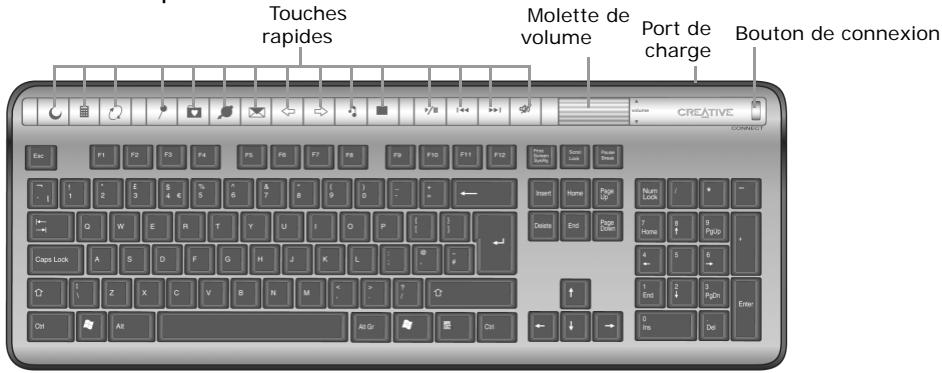
| Touché rapide | Fonction | Touché rapide | Fonction |
| Recherche | Ouvre une boîte de dialogue Recherche dans le navigateur Web en cours. | Actualiser | Recharge la page Web en cours. |
| Favoris | Ouvre le dossier Favoris de Microsoft Internet Explorer. | Sourdine | Active ou désactive toute sortie audio. |
| Précédent | Revient à la page précédente dans votre navigateur Web. | Courrier électronique | Lance l'application de messagerie par défaut |
| Suivant | Passe à la page suivante dans votre navigateur Web. | Internet | Lance le navigateur Web par défaut. |
| Lecture/Pause | Lit ou interrupt une dette ou une piste audio. | Calculatrice | Démarre la calculatrice par défaut. |
| Arrêter | Arrêté la lecture de la dette ou de la piste audio. | Veille | Active le mode d'économie d'énergie. |
| Piste suivante | Passe à la dette ou à la piste audio suivante. | Sélection du média | Démarre le lecteur multimédia par défaut. |
| Piste précédente | Revient à la dette ou à la piste audio précédent. |
Souris optiquesans fil Creative
La souris et ses commandes sont illustrées à la Figure 1-1 ci-dessous.
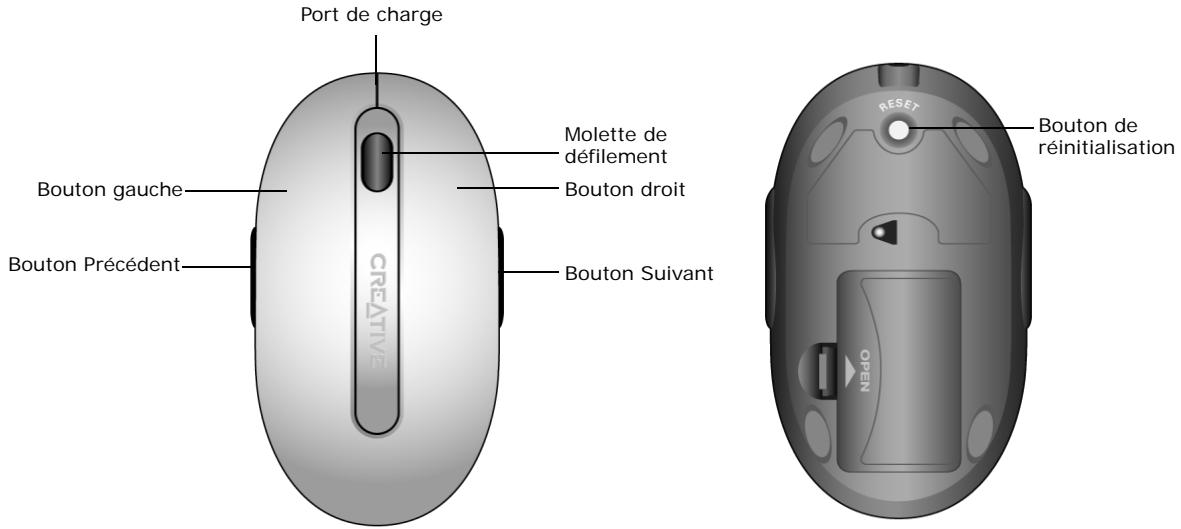
Figure 1-1
| Bouton | Fonction | Bouton | Fonction |
| Précédent | Revient à la page précédente dans votre navigateur Web. | Suivant | Passe à la page suivante dans votre navigateur Web. |
Récepteur RF Creative
Le récepteur RF, avec son connecteur USB et ses voyants LED, est illustré à la Figure 1-2 ci-dessous.
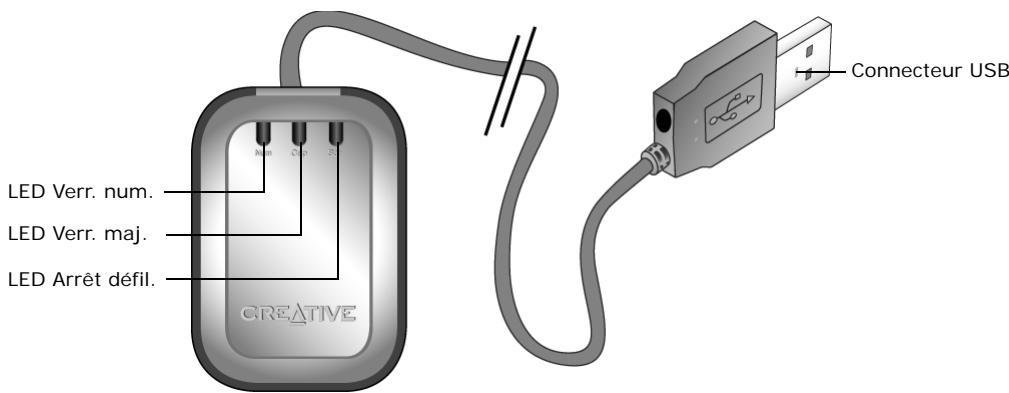
Figure 1-2

Wireless 9000 Pro
2
Installation de Creative Desktop Wireless 9000 Pro
Installation de Creative Desktop Wireless 9000 Pro
Etape I : insertion des piles

Creative Desktop Wireless 9000 Pro est fourni avec deux piles AA et deux piles AAA rechargeables. NE MELANGEZ PAS des piles de différentes marques ou capacités.
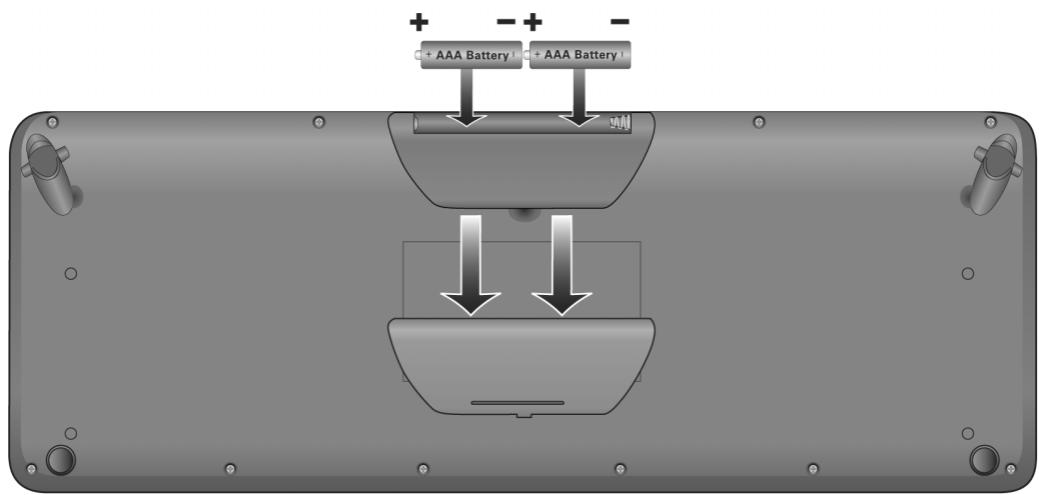
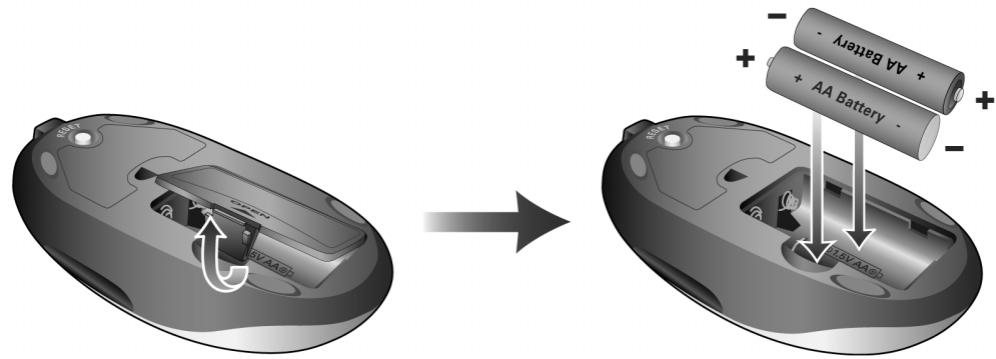
Figure 2-1: Insertion des piles
Etape 2 :installation dulogiciel

Il est recommendé de désinstaller tout historique de clavier et de sourris existant avant d'installer le historique Creative Desktop Wireless 9000 Pro.
- Insérez le CD d'installation dans le lecteur de CD-ROM. Le CD devrait démarrer automatiquement. Si ce n'est pas le cas, effectuez les opérations suivantes :
i. Démarrez l'Explorateur Windows.
ii. Dans le volet de gauche, cliquez sur I'icone Poste de travail.
iii. Cliquez avec le bouton droit sur l'icone du lecteur de CD/DVD-ROM, puis sur Exécution automatique. - Sélectionnez les applications à installer, puis cliquez sur OK.
- Respectez les instructions à l'écran pour installer Creative Desktop Wireless 9000 Pro.
- A l'invite, redémarrez l'ordinateur pour terminer l'installation.
Etape 3 : connexion du récepteur RF
- Raccordez le connecteur USB du récepteur RF au port USB de votre ordinateur comme illustré à la Figure 2-2.
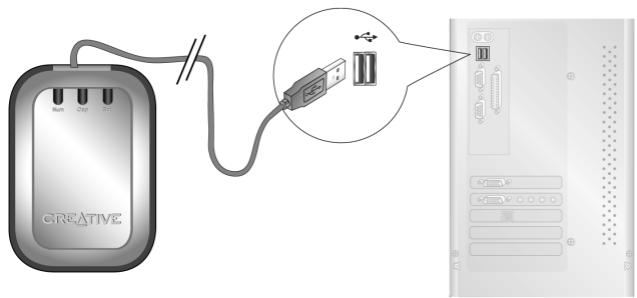
Figure 2-2: Connexion du récepteur RF à l'ordinateur
Pour Windows XP/2000/Me
Après avoir connecté le périphérique USB, Windows le détecte et installe automatiquement les pilotes requis.
Pour Windows 98 Deuxieme Edition
Une boîte de dialogue Assistant Ajout de nouveau matériel peut s'afficher lorsque Windows détecte le périhérique USB. Assurez-vous que la souris d'origine est connectée et respectez les instructions à l'écran. Vous devrez peut-être placer le CD d'installation de Windows dans le lecteur de CD-ROM. Certains ordinateurs sont fournis sans le CD de Windows, mais possèdent les fichiers nécessaires dans le repertoire c:\windows\options\Cabs (remplacez c:\ par la lecture du lecteur sur lequel Windows est installé).
Etape 4 : charge des piles

Laissez la souris ou leclavier raccordé auconnecteur USB pour :
- utiliser la souris ou le clavier et charger les piles simultanément.
- utiliser la souris ou le clavier sans piles.

Si vous utilisez des piles alcalines non rechargeables, passez directement à l'Etape
5 : activation deCreative DesktopWireless 9000 Pro.
NE TENTEZ PAS de charger des piles alcalines non rechargeables. Elles pourraient presenter des fuites et endommager la souris ou le clavier.
- Raccordez le cable de charge fourni aux ports de charge du connecteur USB et de la souris comme illustré à la Figure 2-3.
- Chargez les piles pendant environ huit heures.
- Débranche le cable de charge.
- Raccordez le cable de charge fourni aux ports de charge du connecteur USB et du clavier comme illustré.
- Repétez les étapes 2 à 3 pour charger le clavier.
- Appuyez sur le bouton de REINITIALISATION du récepteur RF, puis sur le bouton de REINITIALISATION de la souris.
- Appuyez de nouveau sur le bouton de REINITIALISATION du récepteur RF, puis sur le bouton de connexion du clavier.
- Testez la souris et le clavier. S'ils ne réagissant pas, effectuez l'une ou plusieurs des opérations suivantes et repêzez les étapes 1, 2 et 3.
Assurez-vous que le récepteur RF est correctement connecté à votre ordinateur.
- Vérifiez que les piles ne sont pas déchargées.
Assurez-vous que les piles ont eteorrectement inserees, conformement aux indications figurant dans leur compartment.
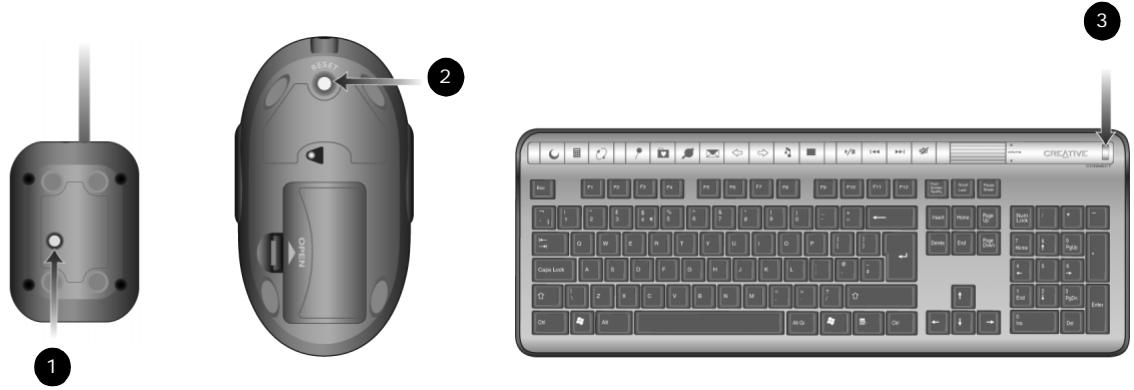
Figure 2-4: Activation du clavier et de la souris Creative

Wireless 9000 Pro
3
Utilisation du logiciel du clavier et de la souris Creative
Utilisation du logiciel du clavier et de la souris Creative
Utilisation du logiciel du clavier Creative
Utilisez le logiciel du clavier Creative pour configurer les paramétres du clavier et définir vos touches rapides afin d'exécuter des fonctions spécifiques.
Configuration des touches rapides

Pour selectionner l'option par défaut pour toutes les touches rapides, cliquez sur le bouton Retablit les valeurs par défaut.
- Cliquez avec le bouton croit sur l'icone Périphériques d'entrée Creative

Dans la barre des tâches Windows et Sélectionnez Propriétés du clavier. La boîte de dialogue Propriétés du clavier s'affiche.
- Cliquez sur l'onglet Paramètres des touches.
Cliquez sur le nom de la touche rapide et sur le bouton Modifier. La fenêtre Réaffectation de touche s'affiche.
Pour modifier la fonction par défaut attribuée à une touche rapide
i. Cliquez sur l'option Sélection d'une commande dans une liste, puis sur le bouton Suivant.
ii. Sélectionnez une fonction dans la liste qui s'affiche.
Pour attribuer un programme, un fichier ou un site Web ne figurant pas dans l'option précédente
i. Cliquez sur l'option Demarrage d'un programme, d'une page Web ou d'un fichier puis sur le bouton Suivant.
ii. Tapez le chemin d'un programme, d'un fichier ou un URL (par exemple, http://www.creative.com) dans la zone. Vous pouvez également cliquer sur le bouton Parcourir , rechercher le programme désiré et cliquer sur le bouton Ouvrir.
Utilisation duLOGiciel de lasouris Creative
Configuration des boutons de la souris

Certaines fonctions ne sont disponibles que sous certains systèmes
Configuration de la molette de la souris

Avec la souris, vous pouvez contrôler la vitesse de défilament ou le volume, mais pas les deux en même temps.
- Cliquez sur le bouton Terminer, puis sur OK.
- Repétez les étapes 3 et 4 pour chaque touche rapide à configurer.
Utilisez le logiciel de la souris Creative pour configurer les paramètres du pointeur de la souris et associier les boutons et la molette à des fonctions spécifique.
- Cliquez avec le bouton droit sur l'icone Périphériques d'entrée Creative dans la barre des tâches Windows et Sélectionnez Propriétés de la souris. La boîte de dialogue Propriétés de la souris s'affiche.
- Cliques sur l'onglet Bouton.
- Pour modifier la fonction par défaut attribuée à un bouton, sélectionné la fonction dans la liste qui s'affiche sous le nom du bouton.
- Cliquez sur le bouton Appliquer, puis sur OK.
-
Repétez les étapes 3 à 4 pour chaque bouton à configurer.
-
Cliquez avec le bouton croit sur l'icone Periphériques d'entrée Creative

Dans la barre des tâches Windows et Sélectionnez Propriétés de la vie. La boîte de dialogue Propriétés de la souris s'affiche.
- Cliques sur l'onglet Molette.
Pour régler la vitesse de défilament de la molette
i. Cliquez sur l'option Le nombre de lignes suivant à la fois, si elle n'est pas sélectionnée.
ii. Cliquez sur la case et entrez le nombre de lignes de texte à faire défilier pour chaque cran de la molette. Vous pouvez également cliquer sur l'option Faire défiler un écran à la fois.
iii. Pour contrôle le volume de vos haut-parleurs avec la molette de la souris, cliquez sur l'option Réglage du volume.
Pour régler l'increment de volume à changer pour chaque cran de la molette
i. Faites glisser le curseur pour régler la vitesse.
ii. Cliquez sur le bouton Appliquer, puis sur OK.
Configuration du pointeur
- Cliquez avec le bouton croit sur l'icone Periphériques d'entrée Creative

It's dans la barre des tâches Windows et Sélectionnez Propriétés de la souris. La boîte de dialogue Propriétés de la souris s'affiche.
- Cliquez sur l'onglet Pointeurs pour changer le modele ou l'imag de votre pointeur.
- Double-cliquez sur l'image à modifier pour trouver l'image désirée. Un aperçu de l'image s'affiche en haut à droite de l'onglet.
- Si vous souhaitez selectionner un modele, cochez la case Modèle et cliquez sur le bouton Enregistrer sous.
- Cliquez sur le bouton Appliquer, puis sur OK.
Configuration de la vitesse du pointeur
- Cliquez sur l'onglet Options du pointeur et faites glisser le curseur Sélectionner une vitesse du pointeur pour régler la vitesse du pointeur.
- Pour afficher les traces du pointeur, cochez la case Afficher les traces de la souris, puis faites glisser le curseur inférieur afin d'ajuster la longueur de la trace.
- Cliquez sur le bouton Appliquer, puis sur OK.

Wireless 9000 Pro
4
Utilisation de Creative Desktop Wireless 9000 Pro
Utilisation de Creative Desktop Wireless 9000 Pro
Conseils d'utilisation du clavier et de la souris
Les conseils suivants sont destinés à vous aider à travailler efficacement tout en minimisant les inconforts physiques :
Lors de l'utilisation du clavier et de la souris, gardez les avant-bras, les poignets et les mains en position relachée, les coudes sur les cotsés.
- Placez le clavier et la souris à proximé de façon à éviter de devoir tendre la main.
- N'appuyez pas trop fort sur les touches. Adoptez une frappe douce.
- Gardez les cuisses parallètes au sol et les pieds bien à plat sur le sol ou sur un repose-pieds.
Utilisez une chaise qui assure un bon soutien dorsal.
- Prenez une pause toutes les demi-heures.
- Positionné le monitér de façon à minimiser les éblouissements causés par des sources lumineuses puissantes.
- Variez vos tâches au cours de la journée.

Wireless 9000 Pro
A
Caracteristiques generales
Caracteristiques generales
Clavier sans fil Creative
Dimensions 454,7 mm (L) x 170,61 mm (l) x 32,2 mm (H)
Poids 845g
Température de fonctionnement -5°C à 50°C (23° F - 122° F)
Humidité 10% à 95% HR
Distance de 5 à 7 m (16 - 23 pieds) fonctionnement
Alimentation 2 piles AAA rechargeables
Touches rapides 9 touches sur le clavier (touches audio et de voirne non incluses) personnalisables
Fréquence radio 8 canaux 2,4 GHz avec ID unique
Souris optiques sans fil Creative
Dimensions 120 mm (L) x 64 mm (I) x 35 mm (H)
Poids 71g
Température de fonctionnement -5°C à 50°C (23°F - 122°F)
Humidité 10% à 95% HR
Distance de 5 - 7m (16 - 23 pieds) fonctionnement
Alimentation 2 piles AA rechargeable
Courant en mode 0 < 5mA veille
Résolution 800 ppp
Fréquence radio 8 canaux 2,4 GHz avec ID unique
Récepteur RF Creative
Dimensions
65 mm (L) x 46 mm (l) x 25 mm (H)
Poids
□ 55g
Température de fonctionnement
-5° C à 50° C (23° F - 122° F)
Humidité
10% à 95% HR

Wireless 9000 Pro
B
Questions féquèment posées
Questions féquement posées
Utilisation de la souris ou du clavier
Si vous avez des questions sur ce produit, vous pouvez consulter notre outil d'auto-assistance "Base de connaissances" pour des solutions en ligne. Visitez le site www.creative.com et selectionnez votre pays.
L'ordinateur ne détecte pas le clavier ou la souris Creative.
Effectuez une ou plusieurs des opérations suivantes :
Assurez-vous que le récepteur RF est correctement connecté à l'ordinateur.
- Vérifiez que les piles ne sont pas déchargées.
- Assurez-vous que les piles ont eté correctement insérées, conformément aux indications figurant dans leur compartment.
Le curseur ne se déplace pas ou ses déplacements à l'écran sont irréguliers.
Effectuez une ou plusieurs des opérations suivantes :
Assurez-vous que les piles ont ete correctement inserees, conformement aux indications figurant dans leur compartment.
- Vérifiez que les piles ne sont pas déchargées.
- Modifiez la position du récepteur RF Creative. Le récepteur RF doit se couver à 20 cm au moins de votre ordinateur ou monitueur.
Ma souris sembleprésenter des interférences. Que puis-je faire?
Voussouspoucez réinitialiser la souris.Appuyez sur le bouton de REINITIALISATION de la souris.
Mon clavier sembleprésenter des interférences. Que puis-je faire ?
- Vous pouvez réinitialiser le clavier. Appuyez sur le bouton de connexion du clavier.
Utilisation des touches rapides

Pour utilisateurs de Windows XP ou Windows 2000
uniquement
Il est recommendé de sélectionner
Demandez moi que faire dans la liste
Lorsque j'appuie sur le bouton de mise en voille de l'ordinateur. Cela empêche l'activation accidentelle du mode veille lorsque vous appuyez sur le bouton Veille.
Lorsque vous appuyez sur le bouton Veille, l'ordinateur ne se met pas en mode veille.
Consultez les instructions suivantes pour activer le mode veille sous Windows XP. Pour activer le mode veille sous d'autres systèmes d'exploitation Windows, consultez l'aide en ligne correspondante.
Pour activer le mode veille sous Windows XP
- Cliquez avec le bouton croit sur le bureau et selectionnez Propriétés.
- Cliquez sur l'onglet Ecran de veille, puis sur le bouton Gestion de l'alimentation.
- Cliquez sur l'onglet Avancé.
- Sélectionnez l'options Mettre en veille dans la liste Lorsque j'appuie sur le bouton de mise en veille de l'ordinateur.
Lorsque you appuyez sur le bouton Veille, l'ordinateur ne quitte pas le mode veille.
Il existe peut-être un problème au niveau des paramètres de gestion de l'alimentation de l'ordinateur. Il arrive que certains systèmes ne puissant pas quitter le mode veille. Assurez-vous que les paramètres de gestion de l'alimentation de votre système d'exploitation sont corrects, conformément aux indications de l'aide en ligne de Windows.
CREATIVE