NOMAD JUKEBOX ZEN XTRA - Lecteur mp3 CREATIVE - Notice d'utilisation et mode d'emploi gratuit
Retrouvez gratuitement la notice de l'appareil NOMAD JUKEBOX ZEN XTRA CREATIVE au format PDF.


| Type de produit | Lecteur MP3 portable |
| Capacité de stockage | 30 Go |
| Formats audio supportés | MP3, WMA, WAV, Audible |
| Écran | Écran LCD couleur de 2,5 pouces |
| Autonomie de la batterie | Jusqu'à 16 heures |
| Type de batterie | Batterie lithium-ion rechargeable |
| Dimensions approximatives | 10,5 x 6,5 x 2,5 cm |
| Poids | 220 g |
| Connectivité | USB 2.0 |
| Fonctions principales | Lecture de musique, enregistrement vocal, radio FM |
| Entretien et nettoyage | Essuyer avec un chiffon doux, éviter l'humidité |
| Pièces détachées et réparabilité | Réparabilité limitée, pièces disponibles sur demande |
| Informations générales | Compatible avec Windows et Mac, logiciel de gestion de musique inclus |
FOIRE AUX QUESTIONS - NOMAD JUKEBOX ZEN XTRA CREATIVE
Questions des utilisateurs sur NOMAD JUKEBOX ZEN XTRA CREATIVE
0 question sur cet appareil. Repondez a celles que vous connaissez ou posez la votre.
Poser une nouvelle question sur cet appareil
Téléchargez la notice de votre Lecteur mp3 au format PDF gratuitement ! Retrouvez votre notice NOMAD JUKEBOX ZEN XTRA - CREATIVE et reprennez votre appareil électronique en main. Sur cette page sont publiés tous les documents nécessaires à l'utilisation de votre appareil NOMAD JUKEBOX ZEN XTRA de la marque CREATIVE.
MODE D'EMPLOI NOMAD JUKEBOX ZEN XTRA CREATIVE
Les informations containues dans ce document sont susceptibles d'être modifiées sans préavis et n'engage en rien la société Creative Technology Ltd. Aucune partie de ce manuel ne peut être reproductive ou transmise sousquelque forme ou parquelque moyen que ce soit, électronique ou mécanique, y compris la photocopie et l'enregistrement, àquelque fin que ce soit sans l'accord écrit de Creative Technology Ltd. Le logiciel décrit dans ce document est fourni dans le cadre d'un accord de licence et ne peut être utilisé ou copié que conformément aux termes dudit accord. Il est illegal de copier le logiciel sur un autre support, excepté tel qu'autorisé spécifiquement dans l'accord de licence. Le détenteur de la licence peut effectuer une copie du logiciel à des fins de sauvegarde.
L'accord de licence du logiciel figure dans un dossier séparé sur le CD d'installation.
Copyright © 2003 Creative Technology Ltd. Tous droits réservés.
Version 1.0
September 2003
Sound Blaster, Sound Blaster Live!, EAX, le logo Sound Blaster et le logo Creative sont des marques commerciales ou déposées de Creative Technology Ltd. aux Etats-Unis et/ou dans d'autres pays.
NOMAD est une marque déposée d'Aonix et utilise sous licence par Creative Technology Ltd. et/ou ses'affliés.
Microsoft, MS-DOS et Windows sont des marques déposées de Microsoft Corporation. Tous droits réservés.
Intel et Pentium sont des marques commerciales d'Intel Corporation aux Etats-Unis et dans d'autres pays.
CDDB est une marque commerciale de CDDB, Inc.
SmartMedia est une marque commerciale de Toshiba Corp.
MP3.com et le logo MP3.com sont des marques commerciales de MP3.com, Inc.
Tous les autres produits sont des marques commerciales ou déposées de leurs propriétaires respectifs.
Tables des matieres
Tables des matières
Instructions de sécurité et de manipulation
Entretien du lecteur
Précautions d'utilisation de la batterie
Introduction
Avant de commencer
Contenu du coffret
Matériel
Logiciels
Configuration système requise iv
Conventions de la documentation V
Informations sur le Web vi
Accessoires du lecteur en option vii
Enregistrement en ligne VIII
1 Présentation générale de votre lecteur
Votre lecteur en un coup d'oeil 1-1
Utilisation de la roulette de défilament 1-2
Sélection par navigation 1-2
Selection d'options de menu 1-3
Selection d'options de liste et de zone de confirmation .. 1-3
2 Mise en route
Insertion de la batterie 2-1
Charge de la batterie 2-3
Indicateurs d'alimentation et de niveau 2-4
Installation du calculé 2-5
Connexion du lecteur à un ordinateur 2-6
Transfert de musique 2-7
Téléchargement depuis Internet 2-8
Extraction depuis un CD 2-8
3 Lecture et gestion de musique
Lecture de musique 3-1
Lecture audio 3-1
Lecture de la liste de musique selectionnée 3-1
Lecture de toutes les pistes du lecteur 3-3
Modes de lecture 3-3
Répétition de la musique 3-4
Lecture aléatoire de musique 3-5
Lecture d'une piste une seule fois 3-6
Mode Normal 3-6
Attribution d'un signet à une piste 3-7
Organisation de la musique 3-8
Utilisation de la bibliothèque musicale 3-9
Recherche d'une piste dans la bibliothèque musicale 3-10
Ajout de pistes à la liste de musique sélectionnée 3-11
Affichage d'informations de piste dans la bibliothèque musicale 3-13
Suppression de pistes de la bibliothèque musicale 3-14
Utilisation de la liste de musique selectionnée 3-17
Affichage de pistes dans la liste de musique selectionnée .. 3-17
Affichage d'informations sur les pistes dans la liste de musique selectionnée 3-19
Suppression de pistes de la liste de musique sélectionnée. 3-20
Réorganisation de la liste de musique sélectionnée. 3-22
Enregistrement de la liste de musique sélectionnée comme compilation 3-24
Amélioration de la musique 3-26
Utilisation des paramètres EAX 3-26
Personnalisation des paramètres EQ dans EAX 3-28
4 Applications logicielles
A propos de Creative MediaSource et NOMAD Explorer 4-1
Utilisation de Creative MediaSource 4-2
Extraction de pistes de CD audio 4-2
Transfert de pistes 4-3
Utilisation de Media Sniffer 4-4
Modification des informations relatives aux pistes 4-4
Creation d'une liste de lecture 4-5
Ajout de pistes audio à une liste de lecture 4-6
Modification de l'ordre de lecture d'une liste de lecture .. 4-7
Suppression d'une liste de lecture 4-7
Utilisation de NOMAD Explorer 4-7
Creation d'un dossier 4-7
Ouverture d'un dossier 4-8
Suppression d'un fichier ou dossier 4-8
Modification du nom d'un fichier ou dossier 4-9
A Caracteristiques techniques
Taille A-1
Poids A-1
Memoire A-1
Capacité A-1
Type de batterie A-1
Autonomie de la batterie (temps de lecture) A-1
Interface A-1
Formats de lecture A-2
Rapport signal/bruit A-2
Séparation des canaux A-2
THD A-2
Réponse en fréquence A-2
Distorsion harmonique A-2
Système d'exploitation/Microprogramme A-2
Sortie casque A-2
Ecran LCD A-2
Connecteur de données A-3
EAX A-3
Vitesse de lecture A-3
B Guide des schémas et des iconônes
Schemas d'information B-1
Icones de lecture B-2
Icones de la liste de musique selectionnée B-3
Icônes de mode de lecture B-4
Icones de navigation B-5
C FAQ (forum aux questions) et schémas des erreurs
Exécution automatique C-1
Charactéristiques C-2
Généralités C-3
Maintenance C-5
Utilisation C-5
Schemas des erreurs C-7
D Préférences utiliser
Définition des préférences utilisateur D-1
Modification des paramètres D-1
Profils D-2
Réglage du mode Veille D-3
Contraste D-3
Paramètres de langue D-3
Langues des menus D-4
Langue de saisie D-4
Date et heures D-4
Réglage de l'heure et de la date D-5
Réglage du réveil en musique D-5
Accès à l'écran d'information D-6
Réinitialisation des paramètres du lecteur D-6
Réinitialisation du lecteur D-7
Verrouillage et déverrouillage du lecteur D-7
Pour verrouiller le lecteur D-8
Pour déverrouiller le lecteur D-8
Instructions de sécurité et de manipulation
Instructions de sécurité et de manipulation
Entretien du lecteur
Bien que le lecteur soit assez solide, le respect des procédures de manipulation suivantes prolongera sa durée de vie.

Ne le conservez
pas ou ne
l'utilisez pas dans
des endroits
dépissant 45^ (113°F).
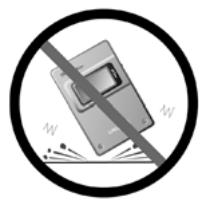
Ne le soumettez
pas à des choses ou impacts
extrêmes.
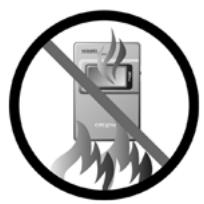
Ne I'exposez pas à la chaleur et ne le brûlez pas.
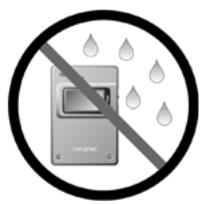
Conservez-le à l'abri d'une humidité excessive.
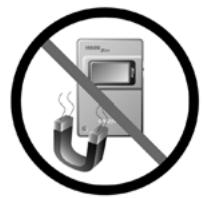
Conservez-le à l'abri de champstres magnétiques.
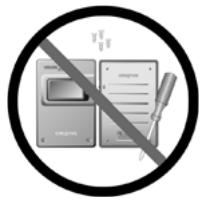
Ne le demontez pas.
Précautions d'utilisation de la batterie

Vous ne devez jamais modifier ni démonter la batterie. Si vous remarquez uneuite, une odeur, une décoloration ou une déformation de la batterie lors de sa charge ou de son utilisation, retirez-la et ne l'utilisez plus. Lavez-vous soigneusement les mains avant de toucher de la nourriture ou certaines parties fragiles de votre corps (vos yeux, par exemple).
Lors de la charge ou de la manipulation de la batterie du lecteur, vous nevez observer les précautions suivantes :

Ne I'exposez pas à la chaleur et ne la brûlez pas.
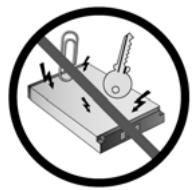
Evitez tout contact avec des objets métalliques (par exemple, des clés ou des bijoux).
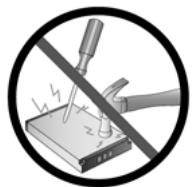
Vous ne devez ni percer ni écraser la batterie.
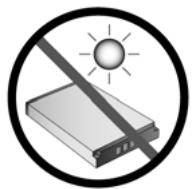
Conserve-la à l'abri du soleil.
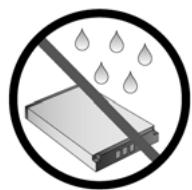
Evitez tout contact avec l'humidité.
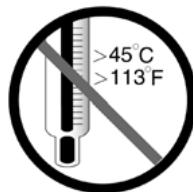
Ne le conservez
pas ou ne
l'utilisez pas dans
des endroits
dépissant 45^ (113°F).
Introduction

Le nom de produit peut varier d'un pays à l'autre.
Félicitations pour l'achat de votre lecteurNOMAD Jukebox Zen Xtra!
Votre nouveau lecteur portable multiformat est très léger et pèse environ 226 grammes (8,0 onces). Bien qu'il ne soit pas plus grand qu'un lecteur de cassette portable normal, vous pouvez stocker des milliers de chansons dans sa bibliothèque de musique. Notre lecteur possède également un connecteur USB 2.0^TM , qui vous permet de transférer rapidement et facilement des pistes audio et des données.
Contrairement à d'autres lecteurs, le NOMAD Zen Xtra intègre un processeur de signaux numériques en temps réel (DSP) et un processeur d'effets en temps réel pour une lecture audio et une personnalisation optimes. Le lecteur prend également en charge la technologie EAX™ qui permet d'améliorer la qualité sonore grâce aux pré sélections Advanced EQ, à la spatialisation des écouteurs, aux environnementes et aux effets. Notre lecteur audio numérique portable prend en charge plusieurs formats de fichiers audio, notamment MP3, WMA et WAV.
Avant de commencer
Avant de commencer
Contenu du coffret
Matériel
Lecteur NOMAD Jukebox Zen Xtra (avec batterie amovible)
Adaptateur CA
CD installation avec manuel de l'utilisateur PDF
Brochure de démarrage rapide
© Ecouteurs stéréo
Cable USB
Etui de protection
Batterie rechargeable lithium-ion
Logiciels
Creative MediaSource Player
Creative MediaSource Organizer
Creative NOMAD Explorer
Adobe Acrobat Reader
Creative MediaSource Player est le seul logiciel dont vous avez besoin pour le divertissement musical et multimédia. Contrairement aux autres lecteurs multimédia, Creative MediaSource Player est spécialement conçu pour exploiter la puissance du lecteur matériel NOMAD Jukebox Zen Xtra. Il permet d'effectuer les opérations suivantes :
- dire des fichiers musicaux et multimédia : MP3, WAV, WMA, WMV, NVF, VideoCD, etc.
○ améliorer la lecture de musique ordinaire à l'aide d'effets surround grâce à EAX
○ modifier la vitesse de lecture audio sans affecter la hauteur tonale (échelle de temps)
○ utiliser Smart Volume Management pour生存 une liste de chansons à un niveau de volume similaire, même si elles ont été initialement enregistrées avec des niveaux différents* - basculer entre Creative MediaSource Organizer et Creative MediaSource Player à l'aide d'un simpleblick
La gestion d'une grande collection de CD audio et de fichiers MP3 peut être un vrai casse-tête. Creative MediaSource Organizer permet de trouver toutes les pistes aisément, quel que soit leur emplacement sur le disque dur ou des périphériques de stockage externes.
Creative NOMAD Explorer you aide à gérer les pistes audio et des fichiers de données du lecteur dans l'Explorateur Windows®.
Grâce à Creative NOMAD Explorer, vous pouvez organiser et transférer aisément des fichiers entre votre ordinateur et votre lecteur NOMAD Jukebox ou entre différents lecteurs NOMAD Jukebox, à l'aide de méthodes familières de Windows, comme le glisser-déplacer et le copier-coller.
Creative NOMAD Explorer ayant eté intégre dans l'Explorateur Microsoft Windows, vous pouvez copier ou déplacer des fichiers de données depuis et vers votre lecteur en toute simplicité, comme avec un périphérique de stockage portable.
Creative NOMAD Explorer permet également de copier des pistes audio dans la bibliothèque musicale du lecteur. Cependant, vous ne pouvez pas afficher la bibliothèque musicale du lecteur avec Creative NOMAD Explorer. Pour utiliser les options de gestion des pistes audio avec le lecteur, nous vous recommendons d'utiliser juste Creative MediaSource.
Adobe Acrobat Reader
Adobe Acrobat Reader est un logiciel qui permet d'afficher et d'imprimer des fichiers PDF (Adobe Portable Document Format) sur toutes les principales plates-formes informatiques.
Configuration système requise

Les applications du CD d'installation peuvent nécessiter une configuration supérieure pour assurer les fonctionnalités de base. Pour plus d'informations, reportez-vous à la documentation qui les offre.
Microsoft® Windows® 98 Deuxieme Edition, Windows 2000, Windows Millennium Edition (Me) ou Windows XP
- Proesseur Intel® Pentium® II 233 MHz, AMD®-K6-2® 266 MHz ou plus puissant (Pentium III 450 MHz ou plus puissant recommendé pour le codage MP3)
Sound Blaster Live!™, Sound Blaster Audigy™ ou Sound Blaster Extigy™ pour un codage MP3 amélioré EAX
- Lecteur de CD-ROM avec prise en charge de l'extraction audio numérique
- Port USB 1.1 ou 2.0
64 Mo de RAM (128 Mo recommendés)
○ 30 Mo d'espace disponible sur le disque dur (davantage pour le stockage de contenu audio)
- Connexion Internet pour le téléchargement de contenu Internet et la prise en charge de CDDB2™ (les frais occasionnés incombent à l'utilisateur)
Souris installee
Adaptateur graphique SVGA (256 couleurs, résolution de 800 x 600 ou supérieure)
Conventions de la documentation
Les iconônes suivantes indiquent des informations utiles ou urgentes :

Conseil. Cette icône indique des raccourcis ou des conseils relatifs à une fonctionnalité.

Remarque. Met l'accent sur des informations supplémentaires ou importantes relatives à une fonctionnalité.

Attention! Met l'accent sur une utilisation correcte du lecteur. Utilisez ces informations pour éviter les situations dangereuses.

Avertissement! Vous met en garde contre les risques possibles pour vous ou pour le lecteur, pouvant entraîner des dommages ou des blessures.
Informations sur le Web
Visitez régulièrement le site www.NOMADworld.com pour obtenir des informations sur les éléments suivants :
Mises à jour du microprogramme
Accessoires NOMAD
© Astuces et conseils
O FAQ
Dépannage
Mises à jour de la documentation
Mises à jour ou acquisitions de logiciels
Technologies utilisées dans le lecteur
Glossaire en ligne
Accessoires du lecteur en option
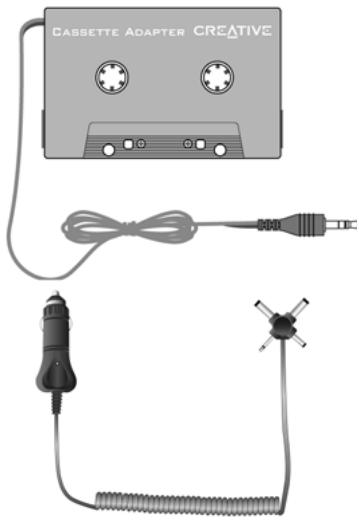
Kit voiture
Le kit voiture est fourni avec un adaptateur pour lecteur de cassettes de voiture.
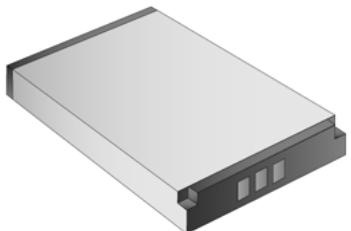
Batterie amovable
- Vous pouvez obtenir une batterie lithium-ion amovible supplémentaire.
Pour plus d'informations sur ces accessoires, visitez le site www.NOMADworld.com.
Enregistrement en ligne

Pour vous enregistrrer en ligne, vous doivent connecter le lecteur à l'ordinateur.
Bénéficiez de nombreux avantages en enregistrant vos produits pendant l'installation ou à l'adresse www.creative.com/register.
Les avantages sont les suivants :
Assistance produit et service de Creative.
Informations exclusives sur des promotions et événements.
1 Présentation générale de votre lecteur
Présentation générale de votre lecteur
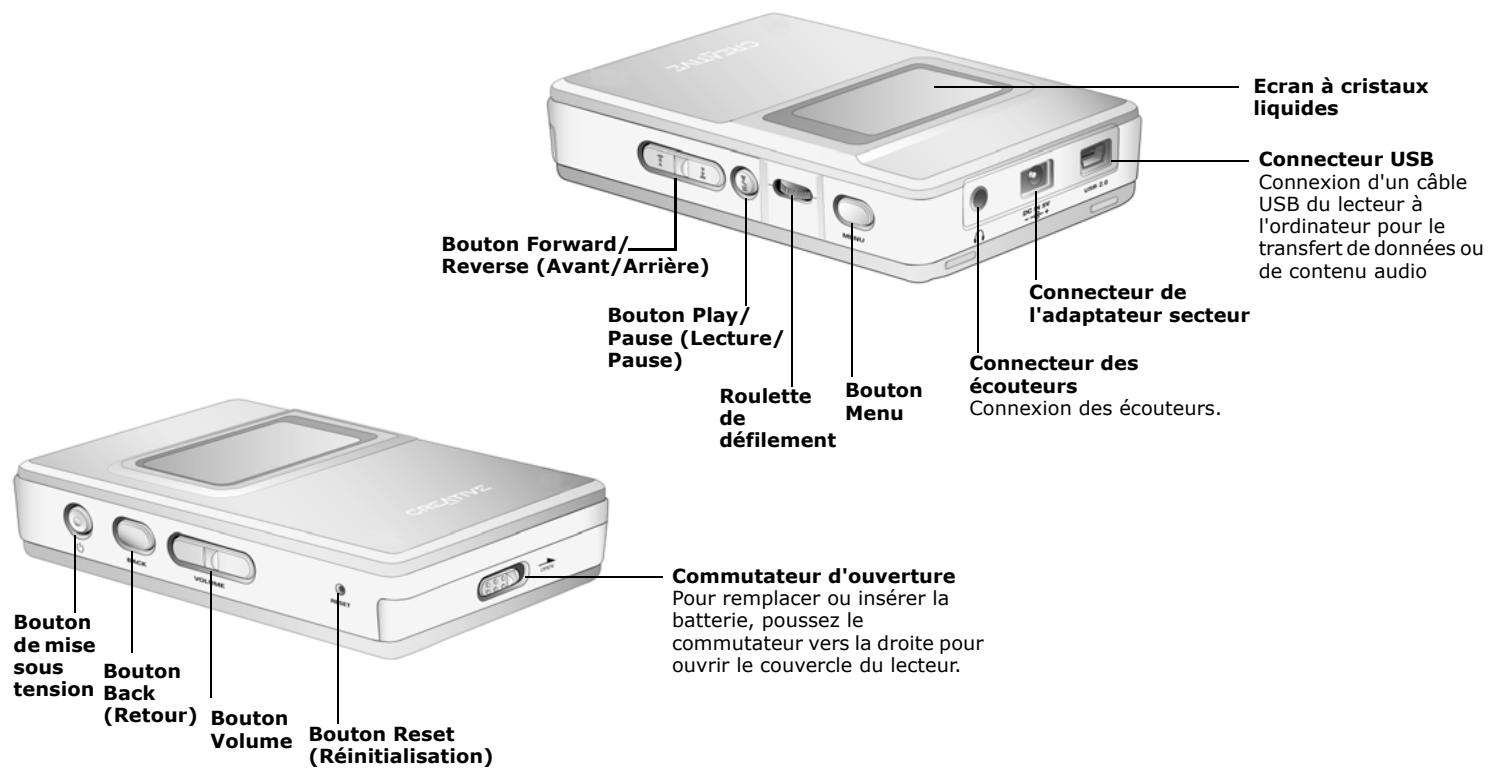
Votre lecteur
en un coup
d'oeil
Utilisation de la roulette de défilament
Sélection par navigation

Pour effectuer une « sélection par navigation», utilisez la roulette de défilament afin d'afficher l'option de votrechoix, puis sélectionnez l'option en appuyant sur la roulette.
La roulette de défilament est l'une des caractéristiques les plus importantes du lecteur NOMAD Jukebox Zen Xtra. Dans ce document, le terme « Sélection par navigation » indique que vous doivent utiliser la roulette de défilament pour parcourir les options et selectionner celle de votre choix en appuyant sur cette roulette.
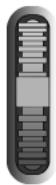
Roulette de défilament (vue latérale)
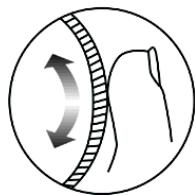
Utilisez la roulette de défilament pour parcourir les options
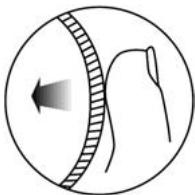
Appuyez sur la roulette de défilament pour sélectionner une option
Les options de menu peuvent différer en fonction de l'écran affché. Vous pouvez également selectionner des options dans une liste ou une zone de confirmation.
Selection d'options de menu
La roulette de défilament vous permet d'effectuer des sélections dans les menus. Par exemple, dans l'écran Menu :
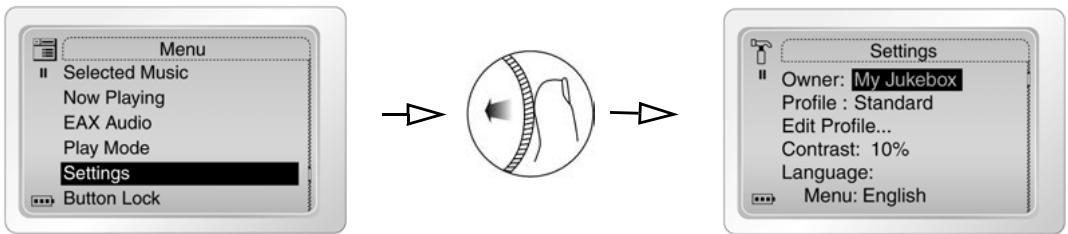
De I'écran Menu à I'écran Paramètres
- Utilisez la roulette de défilament pour faire défilier le menu vers le haut et le bas.
- Appuyez sur la roulette de défilament pour sélectionner une option de menu.
Sélection d'options de liste et de zone de confirmation
Vous pouvez également utiliser la roulette de défilament pour sélectionner des options de liste et de zone de confirmation.

- Tournez la roulette de défilament pour parcourir les options.
- Appuyez sur la roulette de défilament pour sélectionner l'option de votrechoix.
| Bouton | Fonction | Conseils d'utilisation |
| MISE SOUS TENSION | ○ Permet d'allumer et d'éteindre le lecteur. | ○ Appuyez sur ce bouton et maintenez-le,enforcé jusqu'à la mise sous tension ou hors tension du lecteur. |
| ○ Désactive tous les boutons à l'exception de la roulette de défilament. | ○ Lorsque le lecteur est sous tension, appuyez sur ce bouton. | |
| ○ Active l'écran à cristaux liquides. | L'écran Verrouiller le lecteur ? s'affiche. Utilisez la roulette de défilament pour sélectionner l'iconde de coche. | |
| MENU | ○ Permet d'accéder à la plupart des fonctionnalités du lecteur. |
Bouton
FORWARD/ REVERSE

Fonction
Permet de passer à la piste suivante.
Permet de passer à des parties suivantes d'une piste lorsque vous maintainez ce bouton enforcé.
Permet de passer au début de la piste en cours ou à la piste précédente.
Permet de passer à des parties précédentes d'une piste lorsque vous maintenez ce bouton enforcé.
Conseils d'utilisation
Pour passer à la piste suivant ou revenir à la précédente, appuyez sur le bouton Menu, puis sélectionnez par navigation Musiq. sél. pour afficher l'écran correspondant. Utilisez la roulette de défilament pour sélectionner la piste de votrechoix.
PLAY/PAUSE

Permet de démarrer, interrompre ou poursuivre la lecture.
Pour lire une piste depuis les écrans de la bibliothèque musicale, maintenez ce bouton enforcé.
VOLUME
VOLUME
Augmente le volume.

Diminue le volume.

Maintenez l'extrémité du bouton enforcée pour augmenter rapidement le volume.
Maintenez l'extrémité du bouton enforcée pour diminuer rapidement le volume.
Bouton
ROULETTE DE DÉFILIMENT
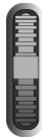
Permet de faire defiler les menus vers le haut et vers le bas.
Permet de selectionner des options de menu.
Conseils d'utilisation
- Tournez cette roulette pour faire défilier les options de menu et appuyez dessus pour les sélectionner. Cette opération porte également le nom de « sélection par navigation »
Pour effectuer une sélection par navigation continue de pistes, maintenez la roulette de défilament enfoncée jusqu'à ce que vous atteignez la piste désirée.
BACK

BACK
Revient aux écrans précédemment affichés.
RESET

RESET
- Permet de réinitialiser le lecteur quand ce dernier ne répond plus.
Insérez l'extrémité d'un objet fin (par exemple, un trombone) dans le bouton.
COMMUTATEUR D'OUVERTURE
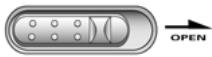
Pour remplacer ou insérer la batterie, poussez le commutateur vers la droite pour ouvrir le couvercle du lecteur.
2
Mise en route
Mise en route
Insertion de la batterie
- Poussez le commutateur d'ouverture vers la droite comme illustré à la Figure 2-1. Le couvercle s'ouvre.
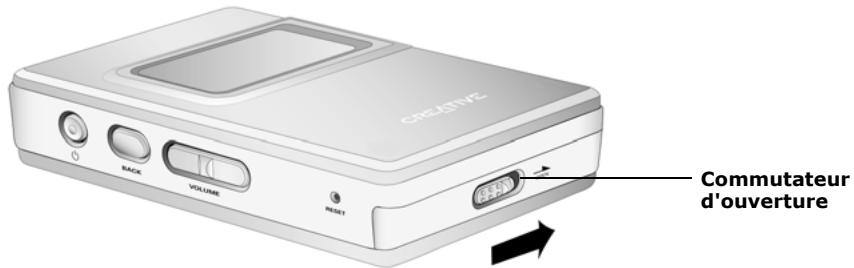
Figure 2-1: Ouverture du couvercle.
-
Insérez la batterie dans le lecteur.
-
Placez les taquets du couvercle au-dessus des orifices, comme illustré à la Figure 2-2.
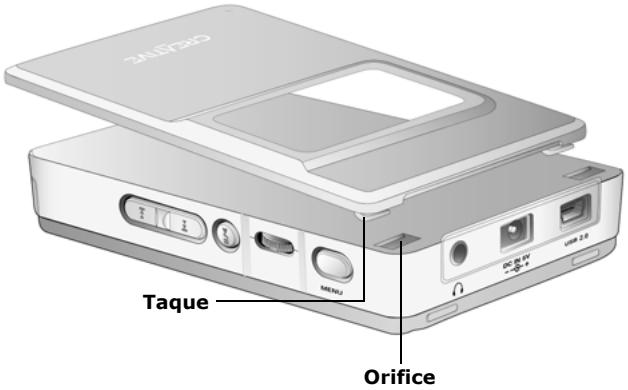
Figure 2-2: Positionnement des taquets du couvercle.
- Appuyez délicatement sur le couvercle pour le fermer, comme illustré à la Figure 2-3.
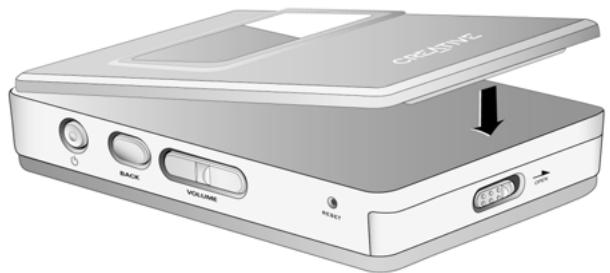
Figure 2-3: Fermetre du couvercle.
Charge de la batterie
Vous devez charger complètement la batterie lithium-ion haute performances livrée avec le lecteur avant de pouvoir utiliser ce dernier. Le chargeur de batterie intégré du lecteur doit charger entièrement la batterie (en 4 heures environ) pour garantir une durée de lecture optime. Pour charger la batterie de votre lecteur :
- Branchez le lecteur sur secteur (Figure 2-4). Il se mettra sous tension.
- Vérifiez l'icone de la batterie pour déterminer le moment où la batterie est complètement chargée.
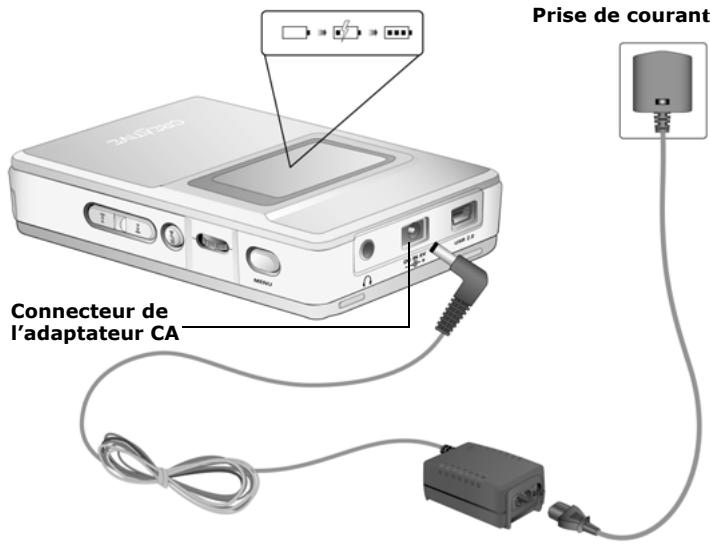
Figure 2-4: Branchement du lecteur sur secteur.
Indicateurs d'alimentation et de niveau
Le lecteur affiche l'une des iconônes suivantes, en fonction de l'état de chargement de la batterie ou de la source d'alimentation (batterie ou alimentation secteur).
| Icône | Signification | Remarques |
| ○ Le lecteur fonctionne uniquement sur l'alimentation secteur | ||
| ○ Le lecteur fonctionne uniquement sur la batterie | ○ Cette icône indique que la batterie est complètement chargée | |
| ○ La batterie du lecteur est chargée à 60 % | ||
| ○ La batterie du lecteur est chargée à 30 % | ○ Rechargez la batterie au plus vite | |
| ○ Chargez complètement la batterie avant de déconnecter le lecteur de la prise de courant | ||
| ○ Le lecteur fonctionne sur l'alimentation secteur et recharge la batterie | ○ Pendant la charge, cette icône s'affichera en alternance avec l'icône d'état de la batterie, qui indique le niveau de charge approximatif | |
| ○ Le lecteur fonctionne sur l'alimentation secteur et a terminé la charge de la batterie | ○ Pour utiliser la batterie, débranchez le lecteur de la prise de courant |
Installation du logiciel

Vous devez redemarrer I'ordinateur avant d'utiliser l'une des applications installées.

Vousdevezegually selectionnerla langued'affichage des écransdu lecteur.Voir «Paramétres delangue à la page D-3.
Votre NOMAD Zen Xtra est livre avec un logiciel qui permet de creator des pistes audio, de gerer une bibliothèque de musique et d'utiliser le lecteur.
- Assurez-vous que le lecteur n'est pas connecté à l'ordinateur.
- Insérez le CD d'installation dans le lecteur de CD-ROM.
- Le CD prend en charge le mode d'exécution automatique de Windows et démarre automatiquement. Dans le cas contraire, activez la fonction de notification d'insertion automatique de votre lecteur de CD-ROM. Pour plus d'informations, reportez-vous à la section « Exécution automatique » à la page C-1.
- Cliquez sur l'option Installer le logiciel pour NOMAD Jukebox Zen Xtra pour la sélectionner.
- Cliquez sur OK.
- Cliquez sur Suivant pour vous enregistrer, afin que Creative vous tienne au courant des évolutions de Jukebox.
- Respectez les instructions à l'écran.
- Lorsque vous étés invite à redémarrer votre ordinateur, laissez le CD dans le lecteur de CD-ROM, puis cliquez sur l'option Oui, je veux redémarrer mon ordinateur maintainant.
- Cliquez sur le bouton Terminer pour achever l'installation.
Connexion du lecteur à un ordinateur

Vous pouvez écouter immédiatement la musique préchargees sur le lecteur en appuyant sur le bouton Play.

La section « Utilisation de Creative MediaSource » à la page 4-2 fournit des instructions de base sur l'utilisation de Creative MediaSource. La section « Utilisation de NOMAD Explorer » à la page 4-7 fournit des instructions de base sur l'utilisation de File Manager.
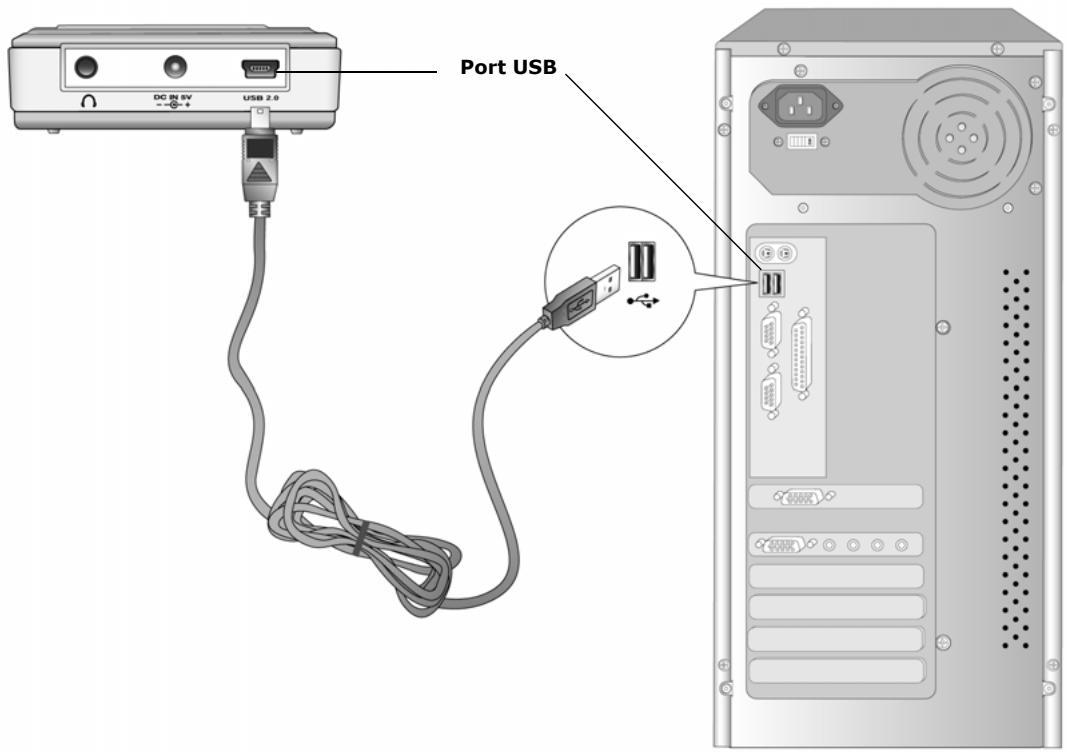
Vous pouvez désormais connecter le lecteur à l'ordinateur. Le NOMAD Jukebox Zen Xtra est fourni avec un cable USB 2.0 pour permettre des transferts de données rapides avec l'ordinateur. Vérifiez que vous avez installé Creative MediaSource avant de connecter le lecteur.
Transfert demusique
Des sélections audio ont été préchargeés dans le lecteur pour vous permettre de démarrer rapidement. Pour écouter immédiatement de la musique, appuyez simplement sur le bouton Play
Toutefois, pour télécharger d'autres pistes musicales sur votre lecteur, vous pouvez les télécharger depuis des sites Internet musicaux (reportez-vous à la section « Téléchargement depuis Internet » à la page 2-8) ou les "extraire" sur votre ordinateur depuis des CD audio.
Néanmoins, les fichiers musicaux doivent être codés dans les formats pris en charge (MP3, WMA ou WAV), puis transférés vers le lecteur par l'intermédiaire de Creative MediaSource Organizer.
Vous pouvez également transférer et enregistrer des fischiers de données dans le lecteur. Par exemple, vous souhaitez transférer un fichier video volumineux d'un ordinateur à un autre. Vous pouvez transférer ces données vers le lecteur à l'aide de l'application Creative NOMAD Explorer.
Téléchargement depuis Internet

Il est illégal de coder des fichiers MP3 à des fins commerciales, sauf si vous dispose de l'autorisation expresse ou explicite du ou des détenteurs des droits d'auteur.
Pour obtenir des fischiers MP3 depuis Internet, utilisez un moteur de recherche afin de localiser les sites contenant des fischiers MP3. Vous pouvez également visiter les sites Web répertoriés ci-dessous (leurs adresses étaient correctes au moment de la réduction de ce document):
NOMADWorld
http://www.NOMADworld.com
AMP3.com
http://www.amp3.com
SoundClick.com
http://www.soundclick.com
ArtistOne.com
http://www.artiste.com
Epitonic.com
http://www.epitonic.com
Soundbuzz.com
Extraction depuis un CD
Respectez les instructions du site et téléchargez les fichiers musicaux sur l'ordinateur.
Pour creer un fichier MP3, vous devez d'abord extraire les données audio d'un CD audio. Pour ce faire, vous devez disposer d'un lecteur de CD-ROM capable d'extraire des données audio numériques et d'un programme connu sous le nom d'« extracteur » (Ripper). Avec Creative MediaSource Organizer, vous pouvez extraire des pistes de la plupart des CD audio. Ce programme utilise le lecteur de CD-ROM pour dire les pistes audio à partir d'un CD audio et les stocker sur son disque dur.
Le temps nécessaire à une extraction audio dépend des facteurs suivants :
la vitesse du lecteur de CD-ROM;
les défauts présents sur le CD audio (les rayures, par exemple);
l'activation de la fonctionnalité de vérification des erreurs sur le lecteur de CD-ROM.
Le codage est la deuxième phase du processus de création d'un fichier MP3. Les codeurs permettent de convertir les pistes audio stockées, généralement des fichiers WAV, en fichiers MP3. Le codage MP3 est une compression qui admet une perte de qualité car certaines données sont perdues au cours de la compression. L'utilisation d'un taux d'échantillonnage et d'une vitesse de transmission standard permet toutefois de réduire la perte de qualité audio des fichiers MP3. La vitesse de transmission standard de la plupart des fichiers MP3 est de 128 Kbits/s, mais peut parfois atteindre 160 ou 192 Kbits/s. Des vitesse de transmission plus élevées produit des fichiers MP3 plus volumineux, avec une meilleure qualité audio. Utilisez Creative MediaSource Organizer pour extraire des pistes audio et coder des fichiers MP3.
Pour plus d'informations, reportez-vous à l'aide en ligne de Creative MediaSource Organizer.
3
Lecture et gestion de musique
Lecture et gestion de musique
Lecture de musique
Lecture audio
Des sélections audio et une presentation du lecteur NOMAD Jukebox Zen Xtra ont été préchargees sur votre lecteur pour permettre un démarrage rapide.
Vous pouvez ajouter des sélections audio de la bibliothèque musicale du NOMAD Zen Xtra à la liste de musique sélectionnée du lecteur comme décrit à la section « Ajout de pistes à la liste de musique sélectionnée » à la page 3-11, puis dire l'ensemble de la liste de musique sélectionnée.
Pour ajouter des pistes audio à la bibliothèque musicale du lecteur NOMAD Jukebox Zen Xtra, reportez-vous à la section « Utilisation de Creative MediaSource » à la page 4-2.
Lecture de la liste de musique sélectionnée
Procedez comme suit pour dire la liste de musique selectionnée.
- Appuyez sur le bouton Play

L'icone de lecture apparait à l'écran et la lecture de la liste de musique sélectionnée commence, de la première à la dernière piste.

MENU
2. Appuyez sur le bouton Menu
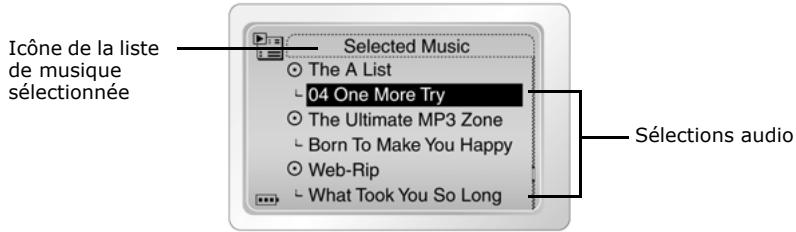
3. Sélectionnez par navigation Musiq. sél. L'icone de la liste de musique selectionnée apparait dans le coin supérieur gauche de l'écran.
- Rappuyez sur le bouton Back pour afficher l'écran Menu.
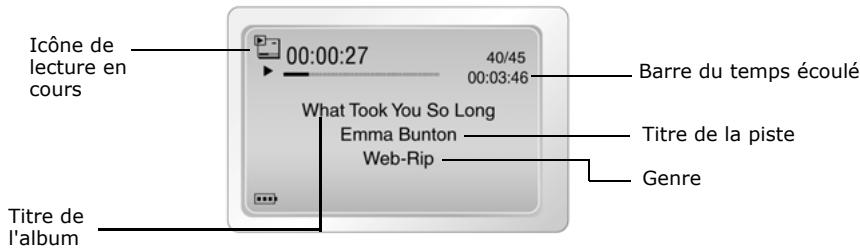
- Sélectionnez par navigation Lecture en cours, qui affiche la piste en cours de lecture ou sélectionnée. L'icône de lecture en cours apparait dans l'angle supérieur gauche de l'écran.
Lecture de toutes les pistes du lecteur
Procedez comme suit pour dire toutes les pistes audio du lecteur.

- Appuyez sur le bouton Menu MENU
- Sélectionnez par navigation Bibl. de musique.
- Sélectionnez par navigation Lire une piste. Toutes les pistes du lecteur sont automatiquement ajoutées à la liste de musique sélectionnée et lues dans un ordre aléatoire.
Modes de lecture
Le lecteur possède des modes de lecture qui vous permettent de modifier la méthode de lecture de la liste de musique sélectionnée.
Les modes de lecture suivants sont disponibles :
Régéter piste
Tout répéter
Aléatoire
O Régister aléat.
Piste 1 fais
Normal
Les modes de lecture sont désactivés lorsque vous activez le mode "Normal" tel que décrit à la section « Mode Normal » à la page 3-6.
Répétition de la musique

Si la liste de musique sélectionnée ne contient qu'une piste lors de la sélection de l'option "Tout repeter", cette piste est repétée continuèlement.
Vous pouvez repeter une piste ou la totalité de la liste de musique sélectionnée.

MENU
- Appuyez sur le bouton Menu MENU
- Sélectionnez par navigation Musiq. séI. L'écran de la liste de musique sélectionnée s'affiche.
- Appuyez sur la roulette de défilament. Une liste apparait.
- Sélectionnez par navigation Mode lec... Une liste apparait.
- Selon le mode désiré, effectuez l'opération correspondante :
Pour répéter une piste de la liste de musique sélectionnée
Sélectionnez par navigation Répéter piste.
L'icone Répéter piste 11 apparaît à l'écran et la piste est répétée de façon continue jusqu'à une interruption de l'utilisateur.
Pour répéter l'ensemble de la liste de musique sélectionnée
Sélectionnez par navigation Tout répéter.
L'icône Tout repêter apparaît à l'écran et la liste de musique sélectionnée est repétée de façon continue jusqu'à une interruption de l'utilisateur.
Lecture aléatoire de musique

Si la liste de musique sélectionnée ne contient qu'une piste lors de la sélection de l'option « Répéter aléat. », cette piste est répétée continuèlement.
Le mode de lecture aléatoire peut être utilisé une seule fois (« Aléatoire ») ou de façon continue (« Répéter aléat. »).

MENU
- Appuyez sur le bouton Menu MENU
- Sélectionnez par navigation Musiq. séI. L'écran de la liste de musique sélectionnée s'affiche.
- Appuyez sur la roulette de défilament. Une liste apparait.
- Sélectionnez par navigation Mode lec... Une liste apparait.
- Selon le mode désiré, effectuez l'opération correspondante :
Pour lire une seule fois la liste de musique sélectionnée de façon aléatoire
Sélectionnez par navigation Aléatoire.
L'icône Aléatoire apparaît à l'écran et une piste est sélectionnée de façon aléatoire avant d'être lue. La lecture de la liste de musique sélectionnée s'arrête une fois que toutes ses pistes ont été lues une fois.
Pour répéter continuèlement la liste de musique sélectionnée de façon aléatoire
Sélectionnez par navigation Répéter aléat.
L'icône Répéter aléat. apparaît à l'écran ; les pistes sont seLECTIONnées de façon aléatoire et lues continuèlement jusqu'à l'arrêt de la lecture.
Lecture d'une piste une seule fois
Lorsque la liste de musique sélectionnée est lue normalement, chacune de ses pistes est lue,de la première à la dernière.Toutefois,lorsque le mode de lecture Piste 1 fais est activé,la lecture se termine à la fin de la piste en cours.

MENU
- Appuyez sur le bouton Menu MENU
- Sélectionnez par navigation Mode lec... L'écran Lecture en cours apparait.
- Appuyez sur la roulette de défilament. Une liste apparait.
- Sélectionnez par navigation Mode lec... Une liste apparait.
- Sélectionnez par navigation Piste 1 fois. L'icone Piste 1 fois x1 apparait à l'écran. La lecture de la liste s'arrête à la fin de la piste.
Mode Normal
Lorsque le mode Normal est activé, chaque piste de la liste de musique sélectionnée est lue, de la première à la dernière.

- Appuyez sur le bouton Menu MENU
Attribution d'un signet à une piste

Vous ne pouvez attribuer un signet à une piste qu'une seule fois ; si vous définissez un nouveau signet, vous supprimez automatiquement les ancients signets de la piste.
- Sélectionnez par navigation Musiq. sél.
L'écran de la liste de musique sélectionnée s'affiche.
- Appuyez sur la roulette de défilament. Une liste apparait.
- Sélectionnez par navigation Mode lec... Une liste apparait.
- Sélectionnez par navigation Normal. La liste de musique sélectionnée est lue normalement.
Lorsque vous attribuiez un signet à une piste, vous définissez un point de lecture ; vous pouvez alors passer directement à ce point lorsque vous lisez la piste marquée par un signet. Cette opération est utile lorsque vous voulez, par exemple, attribuer un signet à un livre audio.

- Appuyez sur le bouton Menu MENU
- Sélectionnez par navigation Lecture en cours. L'écran Lecture en cours apparait.
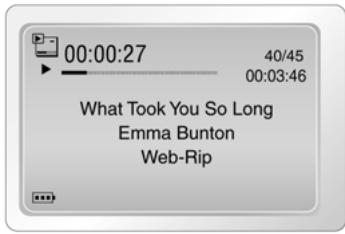
- Appuyez sur la roulette de défilament. Une liste apparait.
- Selon le mode désiré, effectuez l'opération correspondante :
Pour attribuer un signet à une piste
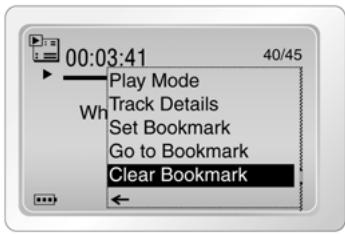
Sélectionnez par navigation Déf. signet à l'endetroit où vous pouze définir le signet. Une zone de message indique que le signet a été définî à l'endetroit sélectionné.
Pour lire la piste à partir du point marqué par un signet
Sélectionnez par navigation Atteindre signet. La lecture de la piste commence à l'endetroit marqué par un signet.
Pour supprimer un signet
Sélectionnez par navigation Suppr. signet (voir ci-dessous). Une zone de message confirme la suppression du signet.
Organisation de la musique
Pour gérer efficacement la musique de votre lecteur, vous devez connaître les concepts de bibliothèque musicale, de liste de musique sélectionnée et de compilation. Ils seront décrits en detail dans les sections suivantes :
O « Utilisation de la bibliothèque musicale » à la page 3-9
O « Utilisation de la liste de musique sélectionnée » à la page 3-17
Utilisation de la bibliothèque musicale

Pour transférer des pistes audio dans la bibliothèque musicale du lecteur NOMAD Jukebox Zen Xtra, reportez-vous à la section « Utilisation de Creative MediaSource » à la page 4-2.

Vous ne pouvez modifier ou renomer des albums, artistes ou genres que dans Creative MediaSource. Seules les listes de lecture selectionnées peuvent être renommées dans le lecteur.
Lorsque des pistes audio sont transférées vers le lecteur, elles sont classées dans les catégories suivantes de la bibliothèqueusicale :
Complications
Albums
Artistes
Genres
Toutes pistes
Toutes les pistes transférées se trouvent dans la catégorie "Toutes pistes", mais, en fonction des paramètres définis dans Creative MediaSource, elles peuvent également figurer dans d'autres catégories. Prenons par exemple une chanson fictive intitulée "Toffee Apple Smile", chantée par le groupe "The Nano Singers", issue de la bande originale du film « The Big Sneeze ». Cette chanson « Toffee Apple Smile » se trouve non seulement dans la catégorie « Toutes pistes », mais également dans le genre « Bande son», l'album « Chansons issues du film The Big Sneeze » et la catégorie d'artiste « The Nano Singers »
La catégorie « Inconnu » comprend des morceaux qui n'appartiennent àaucun album, artiste ou genre. Vous pouvez utiliser la bibliothèque musicalepour :
Ajouter des sélections audio à la liste de musique sélectionnée.
Rechercher des pistes, compilations, albums, artistes ou genres.
Afficher des informations sur les pistes.
Supprimer des pistes, compilations, albums, artistes ou genres.
Pré-écoute d'une piste
Recherche d'une piste dans la bibliothèque musicale
L'exemple suivant vous montre comment rechercher une piste en parcourant la bibliothèque musicale.
- Appuyez sur le bouton Menu
- Sélectionnez par navigation Bibl. de musique.
- Sélectionnez par navigation une catégorie audio. Par exemple, si vous poulez rechercher une piste d'un album particulier, sélectionnez par navigation Albums.
Remarque : Si vous selectionnez par navigation Toutes pistes, passez à l'étape 5.
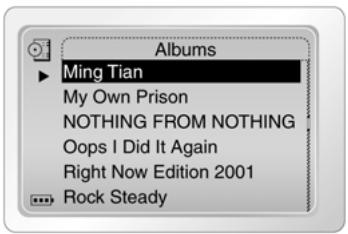
-
Sélectionnez par navigation une sous-catégorie. Par exemple, sélectionnez par navigation un titre d'album dans la catégorie Albums. Une liste apparait.
-
Sélectionnez par navigation Ouvrir. Les pistes comprises dans cette sous-catégorie apparaisent.
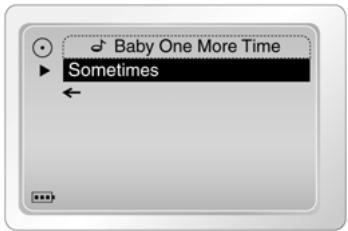
Ajout de pistes à la liste de musique sélectionnée
A partir de la bibliothèque musicale, vous pouvez ajouter des sélections audio dans l'ordre et les placer après les sélections déjà prsentes dans la liste de musique sélectionnée ("Aj. à liste") ou au début de la liste de musique sélectionnée pour une lecture immédiate ("Lire maintainer").
- Appuyez sur le bouton Menu

MENU
-
Sélectionnez par navigation Bibl. de musique.
-
Sélectionnez par navigation une catégorie audio. Par exemple, si vous poulez ajouter une piste d'un album particulier, Sélectionnez par navigation Albums.
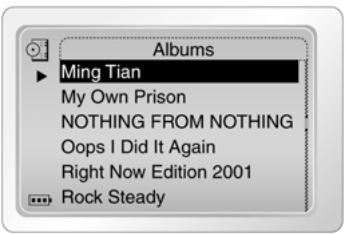
- Sélectionnez par navigation une sous-catégorie. Par exemple, sélectionnez par navigation un album dans la catégorie Albums. Une liste apparait.
Remarque : Pour ajouter l'ensemble d'un album, artiste, genre ou compilation, passez à l' étape 6.
- Sélectionnez par navigation Ouvrir. Les pistes comprises dans cette sous-catégorie apparaissent.
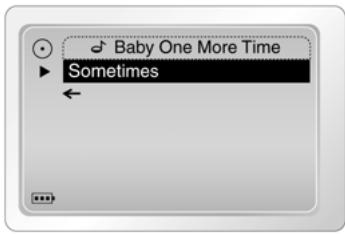
- Sélectionnez par navigation Aj. à liste afin d'ajouter la sélection audio à la fin de la liste de musique sélectionnée.
Affichage d'informations de piste dans la bibliothèque musicale
- Sélectionnez par navigation LireMAINEN. ou appuyez sur le bouton
Play pour ajouter la sélection au début de la liste de musique sélectionnée et l'écouter immédiatement.
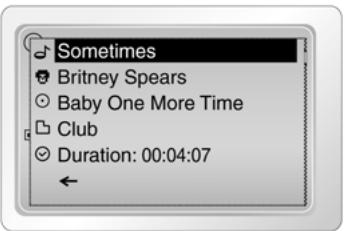
Des informations détaillées sur les pistes prsentes dans la bibliothèque musicale sont facilement accessibles. Elles contiennent notamment le titre et la durée de la piste, ainsi que l'artiste, l'album et le genre correspondants.
Pour afficher des informations sur les pistes dans la bibliothèque musicale

MENU
1. Appuyez sur le bouton Menu
2. Sélectionnez par navigation Bibl. de musique.
3. Sélectionnez par navigation une catégorie audio. Par exemple, si vous poulez rechercher une piste d'un album particulier, Sélectionnez par navigation Albums.
4. Sélectionnez par navigation la piste pour laquelle vous souhaitez obtenir des informations. Une liste apparaît.
- Sélectionnez par navigation Dtails piste. Une zone de message affiche les informations sur la piste.
Suppression de pistes de la bibliothèque musicale
Cette action supprime définitivement des pistes, albums, artistes, genres ou listes de musique sélectionnée du NOMAD Jukebox Zen Xtra.
Pour supprimer une piste

MENU
1. Appuyez sur le bouton Menu
2. Sélectionnez par navigation Bibl. de musique.
3. Sélectionnez par navigation une catégorie audio. Par exemple, si vous poulez rechercher une piste d'un album particulier, Sélectionnez par navigation Albums.
4. Sélectionnez par navigation la piste à supprimer. Une liste apparait.
- Sélectionnez par navigation Suppr. piste. Un message de confirmation apparait, vous invitant à confirmer la suppression de la piste sélectionnée.
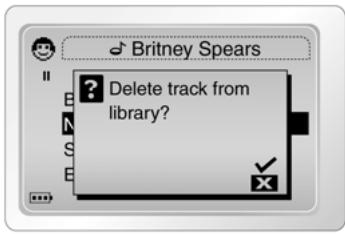
- Sélectionnez la coche par navigation. La piste est définitivement supprimée du lecteur.
Pour supprimer l'ensemble d'un album, artiste, genre ou liste de musique sélectionnée

-
Appuyez sur le bouton Menu MENU
-
Sélectionnez par navigation Bibl. de musique.
-
Sélectionnez par navigation une catégorie audio. Par exemple, si vous voulez supprimer un album particulier, Sélectionnez par navigation Albums.
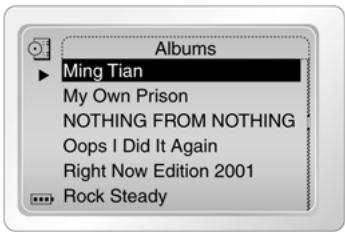
- Sélectionnez par navigation Ouvrir.
- Sélectionnez par navigation une sous-catégorie. Par exemple, Sélectionnez par navigation un titre d'album à supprimer dans la catégorie Albums. Une liste apparaît. Selon l'élement que vous souhaitez supprimer, Sélectionnez par navigation Suppr. album, Suppr. artist., Suppr. genre ou Suppr. compiling. Un message de confirmation apparait, vous invitant à confirmer la suppression de l'élement sélectionné (album, artiste, genre ou compilation).

Vous pouvez également afficher des informations de piste depuis la liste de musique sélectionnée. Reportez-vous à la section « Affichage d'informations sur les pistes dans la liste de musique sélectionnée » à la page 3-19.
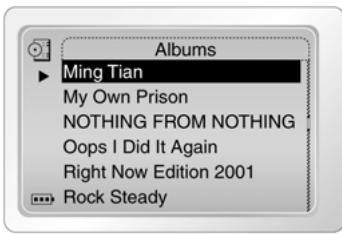
- Sélectionnez la coche par navigation. L'album, l'artiste, le genre ou la compilation est définitivement supprimé du lecteur.
Utilisation de la liste de musique selectionnée
Outre la lecture des sélections audio dans la liste de musique sélectionnée, vous pouvez :
afficher les fichiers audio de la liste de musique sélectionnée.
afficher des informations sur les pistes de la liste de musique sélectionnée.
supprimer des fichiers audio.
réorganiser la liste de musique sélectionnée.
enregister la liste de musique sélectionnée comme compilation.
Affichage de pistes dans la liste de musique sélectionnée
Lorsque vous ajoutez des albums, artistes ou genres entiers à la liste de musique sélectionnée, les pistes qu'ils contiennent sont cachées (ou "simplifiées"). Pour les afficher, vous devez « développement » l'album, l'artiste ou le genre. De même, pour les masquer, vous devez « simplifier » l'album, l'artiste ou le genre. Cette opération est utile pour réduire l'encombrement à l'écran.
Pour développer un album, artiste ou genre

MENU
1. Appuyez sur le bouton Menu MENU
2. Sélectionnez par navigation Musiq. séI. L'écran de la liste de musique sélectionnée s'affiche.
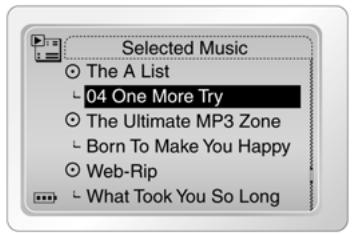
- Sélectionnez par navigation l'album, l'artiste ou le genre à développer. Une liste apparait.
- Sélectionnez par navigation Développer. Les pistes de la sélection apparaissent sous l'album, l'artiste ou le genre.
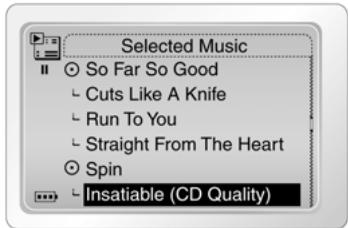
Pour simplifier un album, artiste ou genre

- Appuyez sur le bouton Menu MENU
- Sélectionnez par navigation Musiq. séI. L'écran de la liste de musique sélectionnée s'affiche.
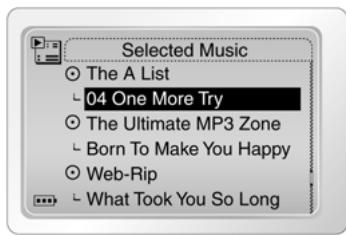
- Sélectionnez par navigation l'album, l'artiste ou le genre développé. Une liste apparait.
Affichaged'informations sur les pistedes dans la liste demusique selectionnée
- Sélectionnez par navigation Simplifier. Les pistes de l'album, artiste ou genre précédemment développé sont masquées.
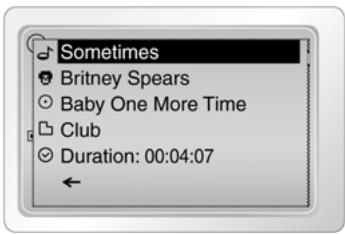
Vous pouvez facilement afficher les informations sur les pistes prsentes dans la liste de musique selectionnée. Les informations fournies sont identiques à celles décrites à la section « Pour afficher des informations sur les pistes dans la bibliothèqueusicale » à la page 3-13.

MENU
1. Appuyez sur le bouton Menu
2. Sélectionnez par navigation Musiq. sél. ou Lecture en cours.
Vous pouvez afficher les informations sur les pistes sur l'écran de liste de musique sélectionnée ou de lecture en cours.
- Dans l'écran de liste de musique sélectionnée, Sélectionnez par navigation la piste sur laquelle afficher des informations.
Dans l'écran de liste de lecture, appuyez sur la roulette de défilament. Dans les deux cas, une liste apparait.
- Sélectionnez par navigation Dtails piste. Une zone de message affiche les informations sur la piste.
Suppression de pistes de la liste de musique sélectionnée
Lorsque vous supprimez des pistes, albums, artistes ou genres de la liste de musique sélectionnée du lecteur, ces éléments sont uniquement supprimés de cette dernière ; les fichiers audio restent disponibles dans la bibliothèqueusicale. Pour supprimer totalment les fichiers audio, les pistes, albums, artistes ou genres doivent être supprimés à partir de la bibliothèqueusicale, comme indiqué à la section « Suppression de pistes de la bibliothèqueusicale » à la page 3-14.

- Appuyez sur le bouton Menu MENU
- Sélectionnez par navigation Musiq. séI. L'écran de la liste de musique sélectionnée s'affiche.
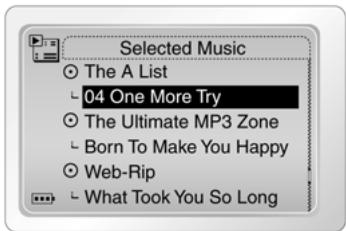
- Sélectionnez par navigation la piste, l'album, l'artiste ou le genre à supprimer de la liste de musique sélectionnée. Une liste apparait.
- Selon que vous souhaitiez supprimer une piste ou l'ensemble des pistes de la liste de musique sélectionnée, procédez comme suit :
Pour supprimer une piste, un album, un artiste ou un genre de la liste de musique sélectionnée
Sélectionnez par navigation Supprimer. La piste, l'album, l'artiste ou le genre est supprimé de la liste de musique sélectionnée.
Pour supprimer tous les fichiers audio de la liste de musique sélectionnée
- Sélectionnez par navigation Tout supprimer. Un message de confirmation apparait, vous invitant à confirmer la suppression de toutes les pistes de la liste de musique sélectionnée.
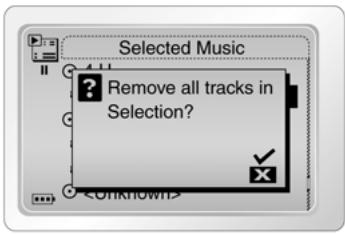
- Sélectionnez la coche par navigation
Toutes les sélections audio sont supprimées de la liste de musique sélectionnée.
Réorganisation de la liste de musique sélectionnée
Pour écouter des pistes dans un certain ordre, vous pouvez les réorganiser dans la liste de musique sélectionnée par artiste, genre ou piste individuelle.

MENU
- Appuyez sur le bouton Menu MENU
- Sélectionnez par navigation Musiq. séI. L'écran de la liste de musique sélectionnée s'affiche.
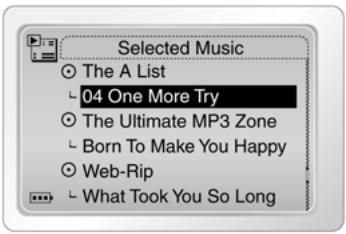
- Sélectionnez par navigation l'album, l'artiste, le genre ou la piste à déplacer. Une liste apparait.
- Sélectionnez par navigation Changer ordre. Une icône apparait à côté de l'album, artiste, piste ou genre sélectionné.
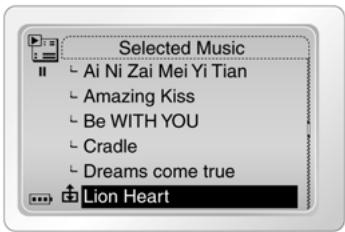
- A l'aide de la roulette de défilament, déplacez l'album, l'artiste, le genre ou la piste individuelle à l'emplacement de votre choix dans la liste de musique sélectionnée.
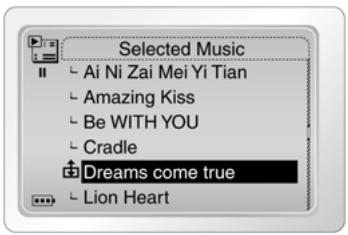
- Appuyez sur la roulette de défilament pour définir l'emplacement sélectionné.
Enregistrement de la liste de musique sélectionnée comme compilation

Lorsque you supprimez des pistes audio de la liste de musique selectionnée, vous ne supprimez pas définitivement les sélections de votre lecteur.
Si vous étés satisfait du contenu et de la disposition de la liste de musique sélectionnée en cours, vous pouvez l'enregistrer comme une compilation pour une extraction et une lecture ultérieures.

MENU
1. Appuyez sur le bouton Menu MENU
2. Sélectionnez par navigation Musiq. séI. L'écran de la liste de musique sélectionnée s'affiche.
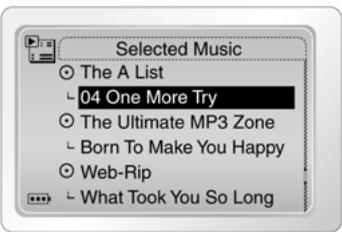
- Appuyez sur la roulette de défilament. Une liste apparait.
- Sélectionnez par navigation Enr. comme compile. Une liste apparait.
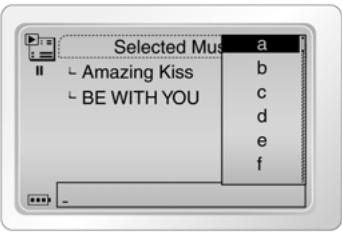
- Dans la liste, sélectionnez par navigation les lettres afin de composer un nom pour la compilation. Ce nom apparait dans la zone inférieure de l'écran.
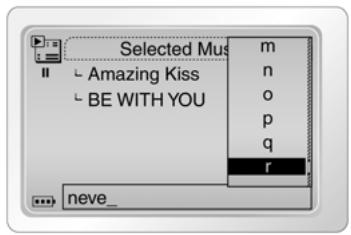
Remarque : Lorsque vous saisissez des lettres dans la zone, vous pouvez passer des majuscules aux minuscules (ou inversement). Pour ce faire, Sélectionnez par navigation la dette et maintenez la roulette de défilament enforcée jusqu'à la sélection de la casse de votrechioix. Vous pouvez également utiliser d'autres yeux de caractères (des lettres accentuées ou des chiffres, par exemple), en Sélectionnant par navigation l'option Police dans la liste.
- Sélectionnez par navigation l'option OK pour enregistrer la compilation sous le nom saisi.
Amélioration de la musique
Utilisation des paramètres EAX

Vous trouvez des informations generales sur la technologie EAX à l'adresse www.NOMADworld.com.
Votre lecteur vous permet d'améliorer la qualité sonore grâce aux technologies EAX également disponibles avec les cartes son Sound Blaster Live! et Audigy 2 de Creative. Les technologies EAX (ou "Paramètres") disponibles dans le lecteur sont notamment les suivantes :
Environnement, une collection de présélections qui vous permet d'écouter de la musique dans l'environnement virtuel de votrechoix. Choisissez l'une des présélections suivantes : Auditorium, Salle bain, Cathedrale, Concert, Garage, Intérieur, Club jazz, Salon, Opéra, Petite pièce et Théâtre.
Vitesse de lecture, qui vous permet d'accélérez ou de ralentir les fichiers audio sans modifier la hauteur tonale ni déformer la qualité sonore. Choisissez l'une des vitesses suivantes: 0,50x, 0,75x, 1,00x, 1,25x et 1,50x.
○ Advanced EQ, un ensemble de paramètres d'égaliser qui permet d'améliorer la qualité sonore d'un genre particulier. Il comprend les options Custom EQ, Acoustique, Classique, Disco, Jazz, New Age, Pop, Rock et Vocal. Sélectionnez par navigation Custom EQ pour le régler entre +12 dB (maximum) et -12 dB (minimum). Reportez-vous à la section « Personnelisation des paramètres EQ dans EAX » à la page 3-28.
Spatialisation, qui permet d'améliorer la sonorisation. Ce paramètre est utile lorsque vous écoutez des fichiers sonores avec des écouteurs, par exemple. Choisissez l'un des modes suivants : Plein, Etroit et Large.
SVM (Smart Volume Management), qui contrôle intelligemment la plage dynamique de sons, en fournissant une qualite sonore supérieure dans des environnements d'ecoute difficiles, tels que dans un avion ou une voiture.
Pour utiliser EAX avec le fichier audio en cours de lecture, procédez comme suit :
- Activez EAX.
- Sélectionnez un paramètre EAX.
- Sélectionnez une préselection, une vitesse ou un mode à utiliser avec le paramètre EAX sélectionné.
Ce processus simple est décrit dans les instructions suivantes.
- Appuyez sur le bouton Menu

- Sélectionnez par navigation Audio EAX.
- Respectez la procédure correspondante pour activer EAX, Sélectionner un paramètre EAX ou désirir une préselection, une vitesse ou un mode à utiliser avec votre paramètre EAX :
Pour activer EAX :
Selectionnez par navigation EAX inactif. L'icone EAX EAX apparaît à l'écran et les paramètres EAX sont immédiatement appliqués au fichier audio en cours de lecture.
Pour selectionner un parametre EAX
Sélectionnez par navigation Paramètre : X (remplacez X : par le paramètre EAX actuellément sélectionné). Une liste apparait.
Sélectionnez par navigation le paramètre EAX de votre besoin.
Pour sélectionner une préselection, une vitesse ou un mode à utiliser avec le paramètre EAX sélectionné
Sélectionnez par navigation Prédéf.: X, Taux: X ou Mode: X (remplacez X par la préselection, la vitesse ou le mode sélectionné). Une liste apparaît.
Sélectionnez par navigation la préselection, la vitesse ou le mode à utiliser avec le paramètre EAX sélectionné.
Personnalisation des paramètres EQ dans EAX
Dans les paramètres Advanced EQ EAX, l'option Custom EQ permet de définir des paramètres EQ personnalisés.

- Appuyez sur le bouton Menu MENU
- Sélectionnez par navigation Audio EAX.
- Sélectionnez par navigation Paramètre : Advanced EQ.
-
Sélectionnez par navigation Préfé. : Custom EQ. Une liste apparait.
-
Dans l'écran des préselections, re Sélectionnez par navigation Custom EQ. Quatre leviers de commande verticaux s'affichent à l'écran. Chacun d'eux représenté des fréquences plus élevées successives à contrôle. 100 Hz contrôle les basses et 800 Hz et 3 KHz, les fréquences moyennes et les aigus. 12 KHz contrôle les fréquences les plus élevées.
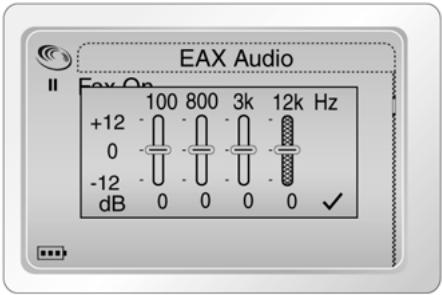
- Sélectionnez par navigation chaque levier de commande vertical. Utilisez la roulette de défilament pour déplacer le curseur de contrôle vers le haut ou le bas afin de régler le niveau d'amplification ou de réduction dans la gamme de fréquences sélectionnée.
- Sélectionnez la coche par navigation pour revenir aux paramètres Audio EAX.
4
Applications logicielles
Applications logicielles
A propos de Creative MediaSource et NOMAD Explorer
Creative MediaSource, Creative NOMAD Explorer, ainsi que d'autres logiciels utiles, sont inclus dans le CD d'installation (reportez-vous à la section « Installation du logiciel » à la page 2-5).
Creative MediaSource constitue la(Meilleure solution pour l'organisation et le transfert de musique entre le lecteur et I'ordinateur. Ce chapitre comprend des instructions de base sur l'utilisation de MediaSource pour extraire des CD audio, transférer des pistes par selection manuelle ou avec la synchronisation audio, modifier des informations de piste et creator et modifier des compilations (egalement appelées listede lecture).
Creative NOMAD Explorer you aide à gérer vos fichiers de données NOMAD Jukebox dans l'Explorateur Windows. Ce chapitre comprend des instructions de base sur l'utilisation de NOMAD Explorer pour gérer les fichiers et dossiers du lecteur.
Utilisation de Creative MediaSource
Extraction de pistes de CD audio

La base de données CDDB yous permit de recupérer des informations sur le CD audio avant d'extraire les pistes et vous dispense donc de la saisie manuelle de ces données.

Modification du format d'extraction par défaut et de la vitesse de transmission pour obtenir une qualité audio supérieure ou inférieure. Pour plus d'informations, reportez-vous au fichier d'aide de MediaSource.
Ce chapitre déscrit uniquement les instructions de base pour utiliser MediaSource avec votre lecteur. Pour plus d'informations, reportez-vous au fichier d'aide de MediaSource.
Vous pouvez extraire les pistes d'un CD audio vers le lecteur, le disque dur ou la bibliothèque musicale PC. Vous pouvez désirir d'extraire un CD complet ou des pistes sélectionnées du CD audio.
Pour extraire un CD
- Insérez un CD audio dans votre lecteur de CD-ROM.
- Si vous n'avez pas encore lancé Creative MediaSource Organizer, cliquez sur le bouton Vue Lecteur/Organiseur.
- Dans la fenêtre Sources, Sélectionnez [e:] CD audio (remplacez e: par toutelectron de CD-ROM).
- Dans la barre des tâches, cliquez sur le bouton Extraire maintainant.
Pour extraire des pistes à partir d'un CD audio
- Insérez un CD audio dans votre lecteur de CD-ROM.
- Si vous n'avez pas encore lancé Creative MediaSource Organizer, cliquez sur le bouton Vue Lecteur/Organiseur.
- Dans la fenêtre Sources, Sélectionnez [e:] CD audio (remplacez e: par toutelectron de CD-ROM).
- Dans la fenêtre Contenu, Sélectionnéz les pistes à extraire. Ctrl-cliquez ou Maj-cliquez pour Sélectionner plusieurs pistes.
Transfert de pistes

Si vous utilisez Creative MediaSource Organizer pour la première fois, l'application doit connaître quel(s) dossier(s) contient/ contiennent vos fichiers de musique, afin que les chansons puissant s'afficher dans la fenêtre Contenu. Utilisez Media Sniffer pour aider MediaSource Organizer à localiser vos chansons et à les répertorier dans votre bibliothèqueusicale PC.
- Faites glisser les pistes sélectionnées vers la bibliothèque musicale PC dans la fenêtre Source.
La boîte de dialogue File d'attente de transfert s'affiche et indique l'état d'extraction en cours.
Avec Creative MediaSource, vous pouvez transférer des fichiers et des pistes audio depuis et vers le lecteur.
Pour transférer des fichiers d'une source vers une autre
- Si vous n'avez pas encore lancé Creative MediaSource Organizer, cliquez sur le bouton Vue Lecteur/Organiseur.
- Cliquez sur le bouton Afficher/masquer le volet droit.
- Dans la fenêtre Sources, Sélectionnez le périphérique source. Si vous transférez des fichiers de la bibliothèque musicale PC vers un disque dur portable, Sélectionnez Bibliothèque musicale PC comme source.
- Dans la fenêtre Contenu, sélectionnez les pistes à transférer. CTRL-cliquez pour sélectionner plusieurs pistes. Si aucune piste ne s'affiche, utilisez Media Sniffer (voir la section ci-dessous) pourmettre à jour la fenêtre Contenu.
- Dans la fenêtre Volet droit, cliquez sur la barre de source et seLECTIONnez la destination.
- Cliquez sur le bouton Transfert de destination pour transférer les pistes selectionnées. La boîte de dialogue Transfert en cours s'affiche et indique l'état de transfert en cours.
Utilisation de Media Sniffer
Media Sniffer peut être activé pour contrôler les fichiers de musique nouvellement ajoutés dans des dossiers sélectionnés. L'application se charge ensuite de mettre à jour automatiquement votre bibliothèque musicale PC.
- Allez dans Outils -> Paramètres ->Media Sniffer.
- Cliquez sur Activer Media Sniffer. Une coche apparait dans la case.
- Cliquez sur Ajouter des dossiers et selectionnez le(s) dossier(s) contenant votre musique.
- Cliquez sur Appliquer, puis sur OK pour fermer la page des paramètres.
Modification des informations relatives aux pistes
Vous devrez peut-être modifier des informations relatives aux pistes si elles sont incomplètes ou erronées.
Pour modifier les informations relatives à une piste
- Si vous n'avez pas encore lancé Creative MediaSource Organizer, cliquez sur le bouton Vue Lecteur/Organiseur.
- Dans la fenêtre Contenu, recherche la piste à modifier et cliquez dessus avec le bouton droit.
- Sélectionnez l'option Modifier les propriétés de piste.
- Saisissez les nouvelles informations.
- Cliquez sur OK. Les informations relatives à la piste sont modifiées.
Pour modifier les informations relatives à plusieurs pistes
- Si vous n'avez pas encore lancé Creative MediaSource Organizer, cliquez sur le bouton Vue Lecteur/Organiseur.
Création d'une liste de lecture

En raison des restrictions liées aux droits d'auteur, vous ne pouvez pas transférer les pistes préchargees dans le lecteur vers un ordinateur.
- Dans la fenêtre Contenu, recherche les pistes à modifier et clique dessus avec le bouton droit.
- Choisissez l'élement à modifier : Album, Artiste ou Genre.
- Entrez le nouvel Album, Artiste ou Genre.
- Cliquez sur OK.
Creative MediaSource permet de creator des listedes de lecture à partir de la liste de musique sélectionnée ou de la bibliothèqueusicale PC. Vous pouvez creator des listedes de lecture comme suit :
Cliquez sur I'icone Nouvelle liste de lecture.
Enregistrez la liste de musique sélectionnée.
Enregistrez des pistes depuis la fenetre Contenu.
Pour创建工作 une liste de lecture
- Si vous n'avez pas encore lancé Creative MediaSource Organizer, cliquez sur le bouton Vue Lecteur/Organiseur.
- Dans la fenêtre Sources, Sélectionnez Bibliothèque musicale PC.
- Dans la barre des tâches, cliquez sur l'icone Nouvelle liste de lecture
- Tapez le nom de la liste de lecture.
- Cliquez sur OK.
Pour创建工作 une liste de lecture enregistrant la liste de musiques选拔onnée
- Lorsque vous disposez des pistes dans l'ordre désiré dans la liste de musique sélectionnée, cliquez sur le bouton Enregistrer sous.
-
Tapez le nom de la liste de lecture.
-
Cliquez sur OK. La liste de lecture s'affiche dans la fenêtre Sources, dans la bibliothèque musicale PC.
Pour creer uneiste de lecture en enregistrant des pistes depuis la fenetre Contenu
- Si vous n'avez pas encore lancé Creative MediaSource Organizer, cliquez sur le bouton Vue Lecteur/Organiseur.
- Dans la fenêtre Contenu, Sélectionnez la piste désirée.
- Cliquez dessus avec le bouton droit et selectionnez l'option Ajouter à la liste de lecture.
- Dans la boîte de dialogue Ajouter des pistes à la liste de lecture, entrez un nom de liste de lecture pour en créé une avec la piste sélectionnée ouCHOISSEZ une liste de lecture existante à laquelle ajouter la piste.
- Cliquez sur OK.
- Continue à selectionner des pistes jusqu'à ce que la liste de lecture soit complète.
Ajout de pistes audio à une liste de lecture
- Si vous n'avez pas encore lancé Creative MediaSource Organizer, cliquez sur le bouton Vue Lecteur/Organiseur.
- Dans la fenêtre Sources, cliquez sur le signe plus en regard de Lists de lecture et selectionnee la liste de lecture.
- Sélectionnez Bibliothèque musicale PC.
- Dans la fenêtre Contenu, Sélectionnéz la piste à ajouter.
- Cliquez-glissez la piste vers la liste de lecture selectionnée.
Modification de l'ordre de lecture d'une liste de lecture
- Si vous n'avez pas encore lancé Creative MediaSource Organizer, cliquez sur le bouton Vue Lecteur/Organiseur.
- Dans la fenêtre Sources, cliquez sur le signe plus en regard de Lists de lecture et selectionnee la liste de lecture à modifier.
- Cliquez-glissez les pistes vers leurs nouvelles positions dans la liste de lecture.
Suppression d'une liste de lecture
- Si vous n'avez pas encore lancé Creative MediaSource Organizer, cliquez sur le bouton Vue Lecteur/Organiseur.
- Dans la fenêtre Sources, cliquez sur le signe plus en regard de Listes de lecture et cliquez avec le bouton droit sur la liste de lecture à supprimer.
- Cliquez sur l'option Supprimer.
Utilisation de NOMAD Explorer
Cette section comprend uniquement les instructions de base pour utiliser NOMAD Explorer. Pour plus d'informations, reportez-vous au fichier d'aide de l'application.
Creation d'un dossier
- Dans l'Explorateur Windows, cliquez sur I'icône Nomad Explorer.
- Dans le menu Affichage, pointez sur Périphérique actif et cliquez sur NOMAD Jukebox.
- Si plusieurs lecteurs NOMAD Jukebox sont connectés à l'ordinateur,-cliquez sur celui que vous souhaitez activer. Un seul lecteur NOMAD Jukebox peut etre actif a la fois.
Ouverture d'un dossier
- Dans le menu Fichier, pointez sur Nouveau et cliquez sur Dossier. Vous pouvez également cliquer sur l'icone Nouveau dossier dans la barre d'outils de l'Explorateur Windows.
- Un nouveau dossier s'affiche avec un nom temporaire.
- Entrez un nom pour le nouveau dossier et appuyez sur
. -
Dans l'Explorateur Windows, cliquez sur I'icône Nomad Explorer.
-
Dans le menu Affichage, pointez sur Périphérique actif et cliquez sur NOMAD Jukebox.
- Si plusieurs lecteurs NOMAD Jukebox sont connectés à l'ordinateur, cliquez sur celui que vous souhaitez activer. Un seul lecteur NOMAD Jukebox peut être actif à la fois.
- Double-cliquez sur le dossier à ouvrir.
Suppression d'un fichier ou dossier
- Dans l'Explorateur Windows, cliquez sur I'icone NOMAD Explorer.
- Dans le menu Affichage, pointez sur Périphérique actif et cliquez sur NOMAD Jukebox.
- Si plusieurs lecteurs NOMAD Jukebox sont connectés à l'ordinateur, cliquez sur celui que vous souhaitez activer. Un seul lecteur NOMAD Jukebox peut être actif à la fois.
- Cliquez sur le fichier ou dossier à supprimer.
- Dans le menu Fichier, cliquez sur Supprimer. Vous pouvez également cliquer sur l'icone Supprimer dans la barre d'outils de l'Explorateur Windows.
Modification du nom d'un fichier ou dossier
- Dans l'Explorateur Windows, cliquez sur I'icône NOMAD Explorer.
- Dans le menu Affichage, pointez sur Periphérique actif et cliquez sur NOMAD Jukebox.
- Si plusieurs lecteurs NOMAD Jukebox sont connectés à l'ordinateur,-cliquez sur celui que vous souhaitez activer. Un seul lecteur NOMAD Jukebox peut etre actif a la fois.
- Cliquez sur le fichier ou dossier à renommer.
- Dans le menu Fichier, cliquez sur Renommer.
- Entrez le nouveau nom et appuyez sur
.
Creative MediaSource doit connaître l'emplacement de stockage de votre musique avant que les informations musicales puissant etre affichées dans la bibliothèqueusicale PC
- Allez dans la barre du menu Outils, au sommet de l'écran, et Sélectionnez Paramètres. Cliquez ensuite sur « Media Sniffer »
- Cochez la case « Activer Media Sniffer ». Cliquez ensuite sur « Ajouter des dossiers » et sélectionné le dossier contenant toute votre musique (par exemple, C:\Ma musique).
- Cliquez sur « Appliquer », puis sur « OK » pour fermer la page des paramètres.
- Aprésent, vos chansons doivent s'afficher dans la bibliothèque musicale PC. (remarque : si vous disposez de beaucoup de chansons, leur affichage peut prendre un certain temps. Cliquez sur F5 pouractualiser l'affichage de la bibliothèque musicale PC).
Bien qu'il soit plus correct que l'utilisateur se serve de l'Assistant d'importation, Media Sniffer représentée une solution plus facile et plus rapide pour les utilisateurs qui disposent déjà de fichiers de musique, dotés de balises correctes, dans leur ordinateur.
A
Caracteristiques techniques
Caracteristiques techniques
Taille
75,9 mm (L) x 112,5 mm (H) x 24,1 mm (P)
Poids
226 g (battery comprise)
Mémoire
Mémoire tampon SDRAM de 8 Mo
Capacité
Disque dur de 20/30 Go
Type de batterie
Batterie lithium-ion (amovable)
Autonomie de la batterie (temps de lecture)
Jusqu'à 14 heures de lecture continue à pleine charge de la batterie lithium-ion. L'autonomie de la batterie peut être réduite dans les situations suivantes :
- en cas de lecture de pistes codées à des vitesses de transmission supérieures à 128 Kbits/s;
- en cas d'utilisation des effets ou environnements EAX ;
- en cas d'utilisation d'opérations de sauts vers l'avant ou vers l'arrière pendant la lecture ;
- en cas d'utilisation de haut-parleurs passifs ou d'écouteurs puissants;
- activation de l'éclairage de fond pendant plus de 10 secondes;
- en cas de lecture de fichiers WMA.
Interface
USB 2.0/USB 1.1
Formats de MP3 (à 8, 16, 22,05, 24, 32, 44,1 et 48 kHz)
lecture** WMA (a 16, 22,05, 24, 32, 44,1 et 48 kHz)
lecture □ Wave (à 32, 44,1, 48 kHz)
Rapport signal/bruit Jusqu'à 98 dB (écouteurs)
Séparation des canaux
THD
Réponse en fréquence 20 Hz~20 000 Hz
Distorsion < 0.02% harmonique
Système Mises à jour possibles via Internet d'exploitation/ Microprogramme
Sortie casque Minijack stéréo de 3,5 mm, 100 mW (Large, Etroit, Avant uniquely)
Ecran LCD Grand écran rétro-éclairé de 160 x 104 pixels, de couleur bleu ciel
Connecteur de données
USB 2.0/USB 1.1
EAX
Effets d'environnement
Paramètre d'égalisation
□ Spatialisation des écouteurs
Gestion intelligente du volume
Advanced EQ
Echelle de temps
Vitesse de lecture
Jusqu'à 1,5 fois plus rapide ou 0,5 fois plus lente pour le contenu des livres audio et les fichiers WMA, WAV et MP3.
B Guide des schémas et des icones
Guide des schémas et des icones
Schémas d'information

Les icônes suivantes apparaisent à l'écran lors de l'utilisation d'une action de lecture associée.
Scheme

Action / Signification
- Voiture ordinateur gère activivement le lecteur. Pour utiliser le lecteur, déconnectez-le de l'ordinateur. Avertissement: Ne déconnectez pas le lecteur tant que l'ordinateur le gère activivement.

- Voiture ordinateur ne gère PAS activement le lecteur. Pour utiliser le lecteur, déconnectez-le de l'ordinateur.
Upgrading Firmware
- Vous effectuez une mise à niveau du microprogramme du lecteur.
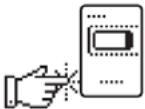
Please reset player
La mise à niveau du microprogramme est terminée. Réinitialisez le lecteur pour que le nouveau microprogramme entre en vigueur.
Icônes de lecture
| Icône | Action / Signification |
| ► | ○ Lecture |
| II | ○ Pause |
| ► | ○ Retour |
| ↔ | ○ Avance |
| ► | ○ Saut vers l'avant |
| ↔ | ○ Saut vers l'arrière |
Icônes de la liste de musique sélectionnée

Les icônes suivantes apparaissent féquement à l'écran de la liste sélectionnée.
| Icône | Action / Signification |
| ◎ | ○ Album |
| ◎ | ○ Artiste |
| ◎ | ○ Genre |
| ◎ | ○ Piste |
| ◎ | ○ Piste d'une catégorie audio |
| ◎ | ○ Piste audio sélectionnée pour la lecture ou en cours de lecture |
Icônes de mode de lecture

Les iconônes suivantes apparaisent à l'écran lors de l'activation des améliorations audio correspondantes.
Icône
Action / Signification
© Régister piste

Tout repeter

Aléatoire

Régister aléat.

Lire la piste une fois
Icones de navigation

Les icônes suivantes apparaissent à l'écran lorsque vous parcourez la section associée du microprogramme.
Icône
Action / Signification

Menu

- Liste de musique sélectionné

Lecture en cours

Bibliothèque musicale

Categorie des compilations

Categorie Toutes pistes

© Ctagorie Albums

Categorie Artistes

Les icônes suivantes apparaissent à l'écran lorsque vous parcourez la section associée du microprogramme.
Icône
Action / Signification

© Catégorie Genre

EAX

Trouver

Paramètres

A propos
C
FAQ (forum aux questions) et schémas des erreurs
FAQ (Forum Aux Questions) et dépannage
Exécution automatique
Cette section traite de certains problèmes fréquents et des questions relatives à l'utilisation du NOMAD Jukebox Zen Xtra. Si vous rencontres un problème technique avec ce produit, vous souhaitez peut-être consulter notre base de connaissances (« Knowledgebase ») pour le dépannage et les solutions en ligne. Visitez le site www.creative.com et Sélectionnez votre région.
Nous avons divisé le forum aux questions (FAQ) en plusieurs catégories pour des raisons pratiques.
Que faire lorsque l'installation ne démarre pas automatiquement après l'insertion du CD d'installation ?
La fonction d'exécution automatique n'est peut-être pas activée dans votre système Windows.
Pour lancer le programme d'installation via le menu contextuel du Poste de travail
- Sur le bureau de Windows, double-cliquez sur l'icone Poste de travail.
- Cliquez avec le bouton croit sur l'icone du lecteur de CD-ROM et cliquez sur Execution automatique.
- Respectez les instructions à l'écran.
Pour activer l'exécution automatique grâce à la notification d'insertion automatique
- Cliquez sur Demarrer -> Paramètres -> Panneau de configuration.
Caracteristiques
- Double-cliquez sur l'icone Systeme. La boîte de dialogue Propriétés système s'affiche.
- Cliquez sur l'onglet Gestionnaire de péripériques, puis sélectionnez votre lecteur de CD-ROM.
- Cliquez sur le bouton Propriétés.
- Cliquez sur l'onglet Paramètres, puis sur Notification d'insertion automatique.
- Cliquez sur OK.
Si je définis un signet à une piste, la lecture de la piste débutera-t-elle à partir du point marqué par un signet ?
Non, vous doivent désigné manuellement « ATTEINDRE SIGNET ». Reportez-vous à la section « Pour lire la liste à partir du point marqué par un signet » à la page 3-20 pour plus d'informations.
Si la liste de musique sélectionnée contient déjà quelques albums, puis-je repétér la lecture d'un seul album ?
Malheureusement, non. Vous pouvez uniquement repeter une seule piste ou toutes les pistes.
Pourquoi le lecteur affiche-t-il les titres des pistes commençant par la lettuce "B" lorsque je recherche les titres commençant par la lecture "A"?
Lorsque vous recherchez une piste à l'aide de la fonctionnalité TROUVER, le lecteur recherche la correspondance la plus proche. Si aucune piste ne commence par la dette « A», la correspondance la plus proche est la dette « B »
Généralités
Où puis-je obtenir des informations officielles sur tous les produits Jukebox ?
Visitez le site NOMADworld pour obtenir des informations sur les mises à jour et les téléchangements de tous les produits Jukebox, des lecteurs MP3 et des accessoires de Creative. Visitez le site www.NOMADworld.com.
Mon lecteur semble être bloqué. Que puis-je faire ?
Vous pouvez réinitialiser le lecteur. Insérez l'extrémité d'un trombone déplié dans le bouton de réinitialisation.
Comment acquérir des accessoires pour mon Jukebox ?
Visitez le sitewww.NOMADworld.com pour connaître les dernières informations concernant les accessoires.
Windows XP indique que le logiciel du lecteur n'est pas certifié. Que faire ?
Au moment de la sortie de ce produit, Microsoft recommandait fortement aux entreprises de faire certifier leurs solutions matérielles. Si l'un des pilotes n'a pas eté soumis à la certification Microsoft ou n'a pas eté validé, un message d'advertisement similaire à celui illustré ci-dessous s'affiche.
Ce message peut apparaitre lors de l'installation de ce pilote ou de sa mise à jour. Si c'est le cas, vous pouvez cliquer sur le bouton Continuer. Creative a soumis ce pilote ou sa mise à jour à des tests sous Windows XP et aucun signe pouvant entraîner des perturbations sur votre ordinateur n'a été décelé.
Maintenance
Dois-je défragmenter le disque dur du lecteur ?
Non, il n'est pas nécessaire de défragmenter, formater ou nettoyer le disque dur. Le système de fichiers unique du lecteur garantit que vous ne devez pas vous préoccuper de la maintenance du disque dur.
Utilisation
Puis-je emporter le NOMAD Jukebox Zen Xtra lorsque je fais du jogging ?
Vous ne devez pas soumettre votre lecteur à des chocs continus, tels que leurs qui peuvent se produit lorsque vous courez. Vous pouvez toute fois faire une longue promenade avec votre lecteur.
Puis-je utiliser le NOMAD Jukebox Zen Xtra pour stocker des données portables ?
Oui. Toutefois, le lecteur Jukebox est conçu pour stocker et dire des fichiers audio, pas pour être utilisé comme un disque dur supplémentaire. Vous pouvez utiliser le cable USB pour accélérer les transferts depuis et vers le lecteur. Notre lecteur ne sera pas reconnu en tant que lecteur. Utilisez l'application NOMAD Explorer pour faciliter la gestion des fichiers de données.
Je doit souvent recharger la batterie. Que puis-je faire pour qu'elle dure plus longtemps?
En règle générale, toutes les opérations qui nécessitent que le lecteur accède au disque dur consomment l'énergie de la batterie. Par conséquent, il n'est pas recommandé d'utiliser toute la capacité du lecteur. Toutefois, les opérations suivantes consomment davantage d'énergie :
un paramètre activant l'éclairage de fond pendant une longue période. Un délambda plus court préserve l'énergie de la batterie.
- un paramètre de contraste élevé. Placez le lecteur de façon à pouvoir dire l'affichage sans utiliser un paramètre de contraste élevé.
O une utilisation trop intensive des sauts vers l'arrière ou vers l'avant.
l'activation ou déactivation trop fréquence du lecteur.
l'utilisation des effets ou environnements EAX.
l'utilisation de haut-parleurs passifs ou d'ecouteurs très puissants.
Une charge et une manipulation correctes de la batterie peuvent également prolonger son autonomie et sa durée de charge.
Dois-je laisser le lecteur branché à l'adaptateur CA ?
Non. ÀpRES la charge de la batterie ou l'utilisation du lecteur, déconnectez-le de l'adaptateur CA. Si vous laissez le lecteur branché, une surchauffe se produit, ce qui est néfaste pour le lecteur ou la batterie.
Si mon adaptateur CA est endommagé ou perdu, puis-je en acheter un similaire dans le commerce ?
Non, l'adaptateur peut être incompatible avec le lecteur, voire l'endommager. Vous devriez pouvoir vous en procurar un auprès de Creative à l'adresse www.NOMADworld.com ou de votre bureau/distributeur Creative local.
Schémas des erreurs
Si une erreur se produit, l'un des schémas suivants peut apparaître, indiquant la nature générale du problème.
| Schéma | Causes possibles | Action recommendée |
| Firmware Problem | ○ perte d'alimentation inattendue lors de l'enregistrement des paramètres | ○ téléchargez une version plus récente du microprogramme ○ rechargez le microprogramme ○ contactez le support technique |
| Hardisk Problem | ○ défauts physiques ○ nombreux chocs extrêmes | ○ contactez le support technique |
| Low Battery | ○ la batterie est épuisée, le lecteur ne peut pas démarrer | ○ rechargez la batterie ○ utilisez l'alimentation CC |
Scheme

Hardware Problem
Causes possibles
corruption du microprogramme
Action recommende
consultez les actions à entrepreneurre pour résoudre les problèmes liés au microprogramme

panne de courant inattendue lors du transfert de fichiers audio
laissez le temps nécessaire au microprogramme pour reconstruire la bibliothèque
D
Préférences utiliser
Preférences utiliser
Définition des préférences utiliser
Ce lecteur propose de nombreuses options de configuration. Vous pouvez
© personneliser le Jukebox;
définir des profils;
définir le niveau de contraste de I'ecran du lecteur;
sélectionner la langue par défaut;
O réinitialiser le lecteur;
verrouiller et déverrouiller les boutons du lecteur;
acceder à l'écran d'information.
Modification des paramètres

Pour composer un nom, selectionnez par navigation les lettres et chiffres de votrechoix. Les lettres et chiffres selectionnés s'ajoutent à la zone de saisie.
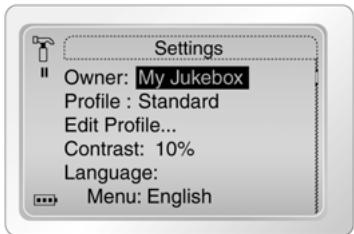
Yououpouvezeffectuerlesopérationssuivantesdansl'écranParamètres:
© définir le nom du propriétaire
revenir à l'écran précédent.
- Sélectionnez par navigation Paramètres.
- Sélectionnéz par navigation l'une des options.
- Dans le menu, Sélectionnez par navigation un paramètre ou composez un nom.
- Pour enregistrer le paramètre, Sélectionnéz par navigation OK.
Profils
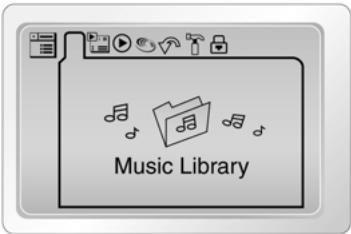
Voupez effectuer les opérations suivantes dans l'écran Profils :
sélectionner un profil.
- faire basculer le style du menu entre un menu à liste standard ou un menu à iconées (voir la figure ci-dessous)
effacer la liste de musique sélectionnée lorsque vous sélectionnez la navigation l'option LireMAIN.
modifier la peu de l'écran Lire maintain.
définirI'ecrande demarragepardefaut.
activer l'écran de veille.
spécifier la durée d'inactivité du lecteur avant d'être automatiquement mis hors tension.
Lire vos pistes préférendes pendant une période définie, à l'aide de l'option Veille.
○ activer le mode voiture. Si le lecteur est connecté à la voiture à l'aide d'un kit approprié (reportez-vous à la section « Accessoires du lecteur en option » à la page 1-vii), il se met automatiquement sous et hors tension lorsque vous mettez et coupez le contact.
régler la durée de l'éclairage du fond de l'écran. Un paramètre moins élevé accroit l'autonomie de la batterie et permet de profiter d'une plus longue période de lecture.
revenir à l'écran précédent.
- Dans l'écran Paramètres, Sélectionnéz par navigation Edit. profil.
-
Sélectionnez par navigation les paramètres désirés, puis la flèche de gauche pour quitter l'écran Profil.
-
Pour activer le profil modifié à partir de l'écran Paramètres, Sélectionnez par navigation Profil. Une liste apparaît.
- Sélectionnez par navigation le profil de votrechoix. Il existe différents profils en fonction de vos besoin (par exemple, Standard, Avancé, A domicile ou Lec. voiture).
Réglage du mode Veille
Le mode Veille vous permet de dire des pistes musicales pendant une durée de temps déterminée.
- Dans l'écran Paramètres, Sélectionnez par navigation Edit. profil.
- Sélectionnez par navigation Veille.
- Sélectionnez une durée de lecture.
- Sélectionnez par navigation la flèche gauche pour quitter l'écran Profil.
- Pour activer le profil modifié à partir de l'écran Paramètres, Sélectionnez par navigation Profil. Une liste apparaît.
- Sélectionnez par navigation le profil de votre choix.
Contraste
Cette option définit le niveau de contraste de l'écran du lecteur. Plus le chiffre est petit, plus le contraste est faible.
- Dans l'écran Paramètres, SéLECTIONNZ par navigation Contraste. Une liste apparait.
- Sélectionnez par navigation le paramètre de contraste de votre choix.
Paramètres de langue
Vous pouvez modifier la langue par défaut des zones de saisie et des écrans de votre lecteur.
Langue des menus

Vous pouvez
également verrouiller
le lecteur en appuyant
sur le bouton de mise
sous tension.
Sélectionnez la coche
par navigation. Le
lecteur est verrouillé.
Cette option permet de définir la langue utilisée pour l'affichage des menus du lecteur.
- Dans l'écran Paramètres, Sélectionnez par navigation Menu sous Langue.
- Dans le menu, Sélectionnez par navigation une langue.
Langue de saisie
Cette option permet de définir la langue utilisé pour la saisie de lettres ou de caractères dans les zones réservées à cet effet (lorsque vous recherchez une piste ou renommez une compilation, par exemple).
- Dans l'écran Paramètres, Sélectionnez par navigation Entrée sous Langue.
- Dans le menu, Sélectionnez par navigation une langue.
Date et heures
Cette option vous permet de définir la date et l'heure, et de régler la fonctionnalité de réveil en musique (« Wake to Music »). La fonctionnalité de réveil en musique vous permit de dire la dernière piste lue à une heures spécifique.
Réglage de l'heure et de la date
Réglage du réveil en musique

Assurez-vous que le lecteur est connecté à une source d'alimentation CC lors de l'utilisation de la fonctionnalité de réveil en musique.
Si la liste de musique sélectionnée ne contient pas de pistes musicales et si la fonction de réveil en musique est activée, le lecteur jouera une piste au hasard.
- Dans l'écran Paramètres, Sélectionnez par navigation Date & Heure.
- Sélectionnéz par navigation la date et l'heure à régler.
-
Faites tourner la roulette de défilament vers le bas ou le haut pour diminuer ou augmenter la date ou l'heure, puis appuyez dessus pour enregistrer le réglage.
-
Dans l'écran Paramètres, Sélectionnez par navigation Date & Heure.
- Sélectionnez par navigation les paramètres d'heure en regard de l'icone de réveil en musique △
- Faites tourner la roulette de défilament vers le bas ou le haut pour diminuer ou augmenter l'heure, puis appuyez dessus pour enregistrer le réglage.
- Sélectionnez par navigation l'icone de réveil en musique. « » signifie que la fonctionnalité de réveil en musique est activée et signifie que la fonctionnalité de réveil en musique est désactivée.
- Eteignez votre lecteur.
Votre lecteur s'allumera automatiquement et lira les pistes à l'heure spécifique.
Accès à l'écran d'information
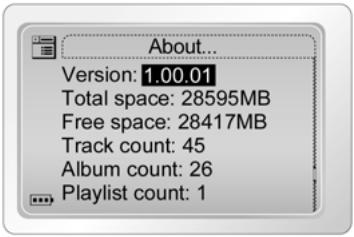
L'écran A propos du Jukebox indique :
O la version du microprogramme du lecteur (vous pouvez dEs lors déterminer si une mise a niveau est nécessaire)
la quantité totale d'espace sur le lecteur pour le stockage de musique ou de données.
l'espace disponible sur le lecteur pour le stockage de musique ou de données.
le nombre de pistes stockées dans le lecteur.
le nombre d'albums stockés dans le lecteur.
le nombre de compilations stockées dans le lecteur.
Pour afficher cet écran, depuis l'écran Paramètres, Sélectionnez par navigation A propos.
Réinitialisation des paramètres du lecteur
Pour rétablit les paramètres par défaut du lecteur, procédez comme suit :
- Appuyez sur le bouton Menu.
- Sélectionnez par navigation Paramètres.
- Sélectionnez par navigation Réinit. param. Un message de confirmation apparait.
- Sélectionnez la coche par navigation
Réinitialisation du lecteur
Si le lecteur ne répond plus, vous devez le réinitialiser. Cette opération ne devrait entraîner aucune perte de données ni de pistes audio, sauf si vous effectuez la réinitialisation pendant le transfert d'une piste audio. Vous pouvez vérifier ultérieurement la présence de la piste audio dans votre bibliothèque musicale. Reportez-vous à la section « Utilisation de la bibliothèque musicale » à la page 3-9.
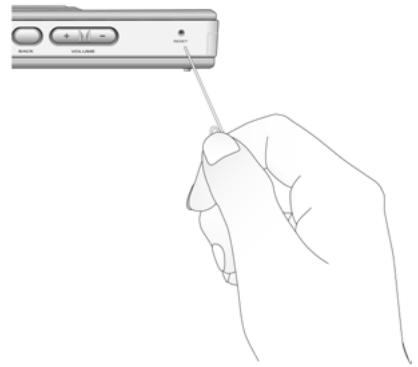
Pour réinitialiser le lecteur :Insérez
l'extrémité d'un objet mince (par exemple, un trombone déplié) dans le bouton de réinitialisation.
Verrouillage et déverrouillage du lecteur
Lorsque le NOMAD Jukebox Zen Xtra est verrouillé, tous les boutons sont désactivés, à l'exception de la roulette de défilament. Cette fonction permet d'éviter l'activation accidentelle de boutons (par exemple, Lecture/Pause).
Si vous appuyez sur un bouton lorsque le lecteur est verrouillé, une fenêtre s'affiche pour vous permettre de le déverrouiller. Si vous n'effectuez pas de sélection après quelques secondes au moyen de la roulette de défilament, cette fenêtre disparait.
Pour verrouiller le lecteur

Vous pouvez également appuyer sur le bouton de mise sous tension. Une fenêtre apparait. Sélectionnez la coche par navigation.
Pour déverrouiller le lecteur
- Appuyez sur le bouton Menu.
- Sélectionnez par navigation Bouton verrouillage.
-
Le lecteur est verrouillé.
-
Appuyez sur n'importequel bouton. Une fenetre apparait.
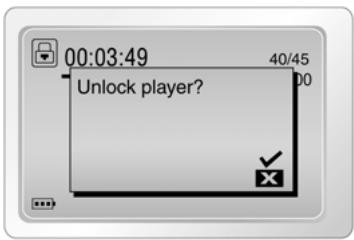
- Sélectionnez la coche par navigation. Le lecteur est déverrouillé.