SOUND BLASTER LIVE PLATINUM 5.1 - Carte son CREATIVE - Notice d'utilisation et mode d'emploi gratuit
Retrouvez gratuitement la notice de l'appareil SOUND BLASTER LIVE PLATINUM 5.1 CREATIVE au format PDF.


| Type de produit | Carte son 5.1 |
| Caractéristiques techniques principales | Support audio 5.1, technologie EAX, 24 bits/96 kHz |
| Alimentation électrique | Alimentation par le port PCI |
| Dimensions approximatives | Non spécifiées |
| Poids | Non spécifié |
| Compatibilités | Compatible avec Windows 98/ME/2000/XP |
| Fonctions principales | Audio 3D, effets sonores, enregistrement audio |
| Entretien et nettoyage | Débrancher avant nettoyage, utiliser un chiffon doux |
| Pièces détachées et réparabilité | Disponibilité variable, vérifier auprès du fabricant |
| Sécurité | Ne pas exposer à l'humidité, respecter les normes électriques |
| Informations générales utiles | Vérifier la compatibilité avec le système avant l'achat |
FOIRE AUX QUESTIONS - SOUND BLASTER LIVE PLATINUM 5.1 CREATIVE
Questions des utilisateurs sur SOUND BLASTER LIVE PLATINUM 5.1 CREATIVE
0 question sur cet appareil. Repondez a celles que vous connaissez ou posez la votre.
Poser une nouvelle question sur cet appareil
Téléchargez la notice de votre Carte son au format PDF gratuitement ! Retrouvez votre notice SOUND BLASTER LIVE PLATINUM 5.1 - CREATIVE et reprennez votre appareil électronique en main. Sur cette page sont publiés tous les documents nécessaires à l'utilisation de votre appareil SOUND BLASTER LIVE PLATINUM 5.1 de la marque CREATIVE.
MODE D'EMPLOI SOUND BLASTER LIVE PLATINUM 5.1 CREATIVE
Les informations contenues dans ce document sont sujettes à modification sans avis préalable, et ne constituent en aucun cas un engagement de la part de Creative Technology Ltd. Aucune partie de ce manuel ne peut être reproductive ou diffusée sousquelque forme ou parquelque moyen que ce soit, électronique ou autres, y compris par photocopiage ou par enregistrement, ou pour servir quelsque objectif que ce soit, sans l'autorisation écrite de Creative Technology Ltd. Le logiciel décrit dans ce document est concéde sous contrat de license et ne peut être utilisé ou copié qu'en conformité avec les termes dudit contrat. Il est formellement interdit de copier le logiciel surquelque support que ce soit, sauf spécification contraire dans le contrat de licence. Le client est néanmoins autorisé à faire une copie unique du logiciel à des fins d'archivage.
Copyright © 1998-2000 par Creative Technology Ltd. Tous droits réservés.
Version 1,0
Octobre 2000
Sound Blaster et Blaster sont des marques déposées, et le logo Sound Blaster Live!, le logo Sound Blaster PCI, EMU10K1, Environmental Audio, Creative Multi Speaker Surround et LAVA! sont des marques commerciales de Creative Technology Ltd. aux Etats-Unis et/ou dans d'autres pays. E-Mu et SoundFont sont des marques déposées d'E-mu Systems, Inc. SoundWorks est une marque déposée, et MicroWorks, PCWorks et FourPointSurround des marques commerciales de Cambridge SoundWorks, Inc. Microsoft, MS-DOS, et Windows des marques déposées de Microsoft Corporation. Fabrique sous licence de Dolby Laboratories. Dolby, AC-3, Pro Logic et le symbole double-D sont des marques commerciales de Dolby Laboratories. © 2000 Dolby Laboratories. Tous droits réservés. Tous les autres produits sont des marques commerciales ou des marques déposées de leurs propriétaires respectifs.
Ce produit est couvert par au moins un des brevets américain suivants :
Accord de licence de logiciel Creative pour l'utilisateur final Version 2.4, Juin 2000
VEUILLEZ LIRE ATTENTIVEMENT CE DOCUMENT AVANT D'INSTALLER LE LOGICIEL. EN L'INSTALLANT ET EN L'UTILISANT, VOUS APPROVUEZ IMPLICITEMENT LES TERMES DE CET ACCORD. SI VOUS N'EN APPROVUEZ PAS LES TERMES, VOUS NE DEVEZ NI INSTALLER LE LOGICIEL, NI L'UTILISER. RETOURNZ SANS TARDER, DANS UN DELAIDE 15 JOURS, LE LOGICIEL AVEC SA DOCUMENTATION ET SES ACCESSOIRES AU REVENDEUR AFIN D'OBTEMIR UN REMBOURSEMENT INTEGRAL.
Ce document constitue un accord légal entre vous et Creative Technology Ltd. et ses filiales
(« Creative »). Cet accord contient les termes et conditions en vertu desquels Creative concède un droit de licence sur le logiciel fourni sur l'ensemble de disques scelled, ainsi que sur la documentation et les éléments associés, incluant mais sans y'être limité les programmessexecutables, pilotes, bibliothèquesit fichiers de données associés à ces programmes (collectivement désigné par le “logiciel”).
LICENCE
1. Octroi de la licence
Tous les logiciels inclus vous sont concédés sous licence, et non pas vendus, pour un employant respectant les termes de cet accord. Vous étés propriétaire du disque ou de tout autre support sur lequel le logiciel a été enregistré à l'origine et ultérieurement, mais Creative (et, dans la mesure applicable, ses licencesceurs) resté propriétaire et titulaire du logiciel et se réserves tous les droits qui ne vous sont pas expressement cédés.
2. Pour une utilisation sur un seul ordinateur
Le logiciel ne peut être utilisé que sur un seul ordinateur et par un seul utilisateur à la fois. Vous pouvez transférer la partie assimilable du logiciel vers un autre ordinateur, à condition que (a) le logiciel (y compris toute partie ou copie de celui ci) soit supprimé du premier ordinateur et (b) qu'il n'y ait aucune possibilité d'utiliser le logiciel sur plus d'un ordinateur.
3. Utilisation autonome
Vous pouvez utiliser le logiciel uniquement de maniere autonome afin que le logiciel et ses fonctions ne soient accessibles qu'aux personnes se trouvant physiquement devant l'ordinateur sur lequel le logiciel est installé. Vous n'êtes pas autorisé à donner accès au logiciel ni à ses fonctions à un utilisateur distant, ni à transmettre tout ou une partie du logiciel par l'intémédiaire d'un réseau ou d'une ligne de communication qu'elle qu'elle soit.
4. Copyright
CeLOGiciel est la propriété de Creative et il est protégé par la loi sur les droits d'auteur des Etats-Unis et par les dispositions detraités internationaux. Vous ne devez pas supprimer la notice de copyright des copies du logiciel ou des copies de documentation qui peuvent être livrées avec le logiciel.
5. Copied d'archivage
Vousetes autorisé à effectuer une (1) copie de la partie assimilable du logiciel à des fins d'archivage pour votre propre utilisation sur un seul ordinateur, à condition que vous fassiez figurer sur la copie le copyright en entier ainsi que les autres notes de propriété se trouvant sur l'original.
6. Aucune fusion ni intégration
Il est interdit de fusionner ou d'intégrer quelque partie du logiciel que ce soit avec un autre programme, sauf si la législation de votre pays le permet de manière explicite. Toute partie du logiciel évientuellefusionnée ouintégrée avec un autre programme est également soumise aux
termes et aux conditions de cet accord. De plus, vous doivent fournir sur la copie l'intégralité du copyright ainsi que les autres notes de propriété se trouvant sur l'original.
7. Version réseau
Si vous avez acquis une version reseau du logiciel, ce contrat de licence s'applique à l'installation du logiciel sur un « serveur de fichiers » unique. Il est interdit de le copier sur plusieurs systèmes. Chaque « noeud » connecté au « serveur de fichiers » doit disposer d'une « copie noeud » du logiciel, faisant l'objet d'une licence spécifique à ce « noeud »
8. Transfert de la licence
Vousetes autorisé à transférer le logiciel, à condition (a) de transférer toutes les composantes du logiciel et toutes leurs copies, (b) de ne conserveveraucunecomposante dulogicieletaucune copie et (c) que le cessionnaire lise et accepte de respecter les termes et les conditions de cet accord.
9. Limits sur l'utilisation, la copie et la modification du logiciel
Excepté dans les limites permises expressément par cet accord ou par la loi du pays dans lequel vous avez fait l'achat du logiciel, il est interdit d'utiliser, de copier ou de modifier le logiciel. Il est également interdit d'accorder une sous-licence des droits que vous concède cet accord. Vous pouvez utiliser ce logiciel à titre privé dans le cercle familial. Il ne peut toutefois en aucun cas être utilisé en public ou servir à la création de cassettes video qui feront l'objet d'une projection publique.
- Décompilation, désassemblage et désossage
Vous reconnaisssez que ce logiciel contient des secrets commerciaux et autres informations appartenant à Creative ou à ses licencesurs. Sauf dans les limites permises dans cet accord ou par la loi de chaque pays, il est interduit de désosser, de décompiler et de désassembler le logiciel, ou d'essayer d'obtenir des informations n'étant pas accessibles à l'utilisateur lors de l'utilisation normale du logiciel.
En particulier, vous acceptez, quelles que soient les conditions, de ne jamais transmettre le logiciel et de ne jamais afficher le code objet du logiciel sur l'écran d'un ordinateur, ni d'effectuer des vidages mémoire sur papier de ce code. Meme pour obtenir des informations sur l'interfonctionnement du logiciel avec d'autres programmes, vous ne devez jamais décompiler ou désassembler le logiciel. Vous acceptez de demander ces informations auprès de Creative, à l'adresse ci-dessous. A la réception de votre demande, Creative déterminera si elle est légitime. Le cas échéant, Creative vous fournira ces informations selon des délais et des conditions raisonnables.
Dans tous les cas, vous doivent enviser Creative de toute information obtenue par le désossage du logiciel ou d'autres activités similaires. Les résultats de ces activités seront partie des informations confidentielles de Creative pouvant être utilisées uniquement conjointement avec le logiciel.
- Pour les logiciels utilisant les fonctions CDDB:
Cette solution logicielle comprend des applications qui peuvent utiliser un logiciel de CDDB, Inc.of Berkeley California ("CDDB"). Le logiciel provenant de CDDB (dénomme "Client CDDB") permet à l'application de proceder à l'identification du disque en ligne et
d'obtenir des informations liées à la musique, telles que le nom, l'artiste, la piste et le titre (dénommées "Données CDDB") auprès des serveurs en ligne (dénommés "Serveurs CDDB") ainsi que d'effectuer d'autres fonctions.
Vous you engagez autiliser les Données CDDB, le Client CDDB et les Serveurs CDDB uniquement a titre privé et a des fins non commerciales. Voues you engagez a ne pas afferct, copier, transférer ou transmettre le Client CDDB ou toute Donnée CDDB a toute autre personne.VOUS ACCEPTEZ D'UTILISER LES DONNEEs CDDB,LE CLIENT CDDB OULES SERVEURS CDDB UNIQUEMENT DANS LE CADRE PREVU EXPRESSEMENT PAR LE PRESENT DOCUMENT.
Vous acceptez de perdre votre droit d'utilisation des Données CDDB, du Client CDDB et des Serveurs CDDB, fourni par votre licence non exclusive, en cas de non-respect de ces restrictions. Si votre licence vous est retiree, vous acceptez de cesser toute utilisation des Données CDDB, du Client CDDB et des Serveurs CDDB. Tous les droits relatifs aux Données CDDB, au Client CDDB et aux Serveurs CDDB sont réservés, y compris l'ensemble des droits de propriété. Vous acceptez que CDDB, Inc. puisse vous obliger à respecter ses droits, conformément à cet Accord, directement en son nom propre.
Le Client CDDB et chaque Donnée CDDB vous sont concédés sous licence "TELS QUELS". CDDB ne fait aucune démarche et ne donne aucune garantie, expresse ou implicite, en ce qui concerne l'exactitude des Données CDDB disponibles sur les Serveurs CDDB. CDDB se réserves le droit de supprimer des données des Serveurs CDDB ou de modifier des catégories de
données pour toute raison qui lui semble valable. CDDB ne garantit pas que le Client CDDB ou les Serveurs CDDB sont sans erreur et que le fonctionnement du Client CDDB ou des Serveurs CDDB ne sera pas interrompu. CDDB n'est pas tenu de vous fournir les types de données ou catégories supplémentaires ou améliorés qu'il désciérait d'utiliser dans le futur.
CDDB EXCLUT TOUTE GARANTIE, EXPRESSSE OU IMPLICITE, Y COMPRIS, MAIS NON LIMITES AUX GARANTIES IMPLICITES DE QUALITE MARCHANDE, D'ADEQUATION A UN USAGE SPECIFIQUE, DE TITRE DE PROPRIETÉ ET DE PROTECTION CONTRE LE PLAGIAT. CDDB ne garantit pas les résultats obtenus suite à l'utilisation du Client CDDB ou de tout Serveur CDDB. CDDB NE POT EN AUCUN CAS ETRE TENU POUR RESPONSABLE DES DOMMAGES DIRECTS OU INDIRECTS OU DE TOUT MANQUE A GAGNER OU PERTE DE REVENUS.
RESILIATION
La licence qui vous est concédée est effective jusqu'à sa résiliation. Vous pouvez la résilier à tout moment en renvoyant simplement le logiciel (y compris toute copie ou partie) à Creative. La licence sera également résiliée sans préavis de la part de Creative si vous ne respectez pas les termes et conditions de cet accord. En cas de résiliation, vous engagez à renvoyer le logiciel (y compris toute copie ou partie) à Creative. Lors d'une résiliation, Creative peut également engager toute poursuite légale prévue par la loi. Cet accord protège les droits de propriété de Creative même après la résiliation de l'accord.
LIMITES DE LA GARANTIE
Creative garantit que les disquettes sur lesquelles le logiciel est fourni sont sans defaut matériel ou de fabrication, ainsi qu'il est stipulé sur la carte de garantie ou dans le manuel livre avec le logiciel. Aucun revendeur, distributeur ni aucune autre entité ou personne n'est autorisée à étendre ni à modifier cette garantie ou cet accord. Creative ne pourrait enaucun cas être lié par des déclarations autres que les garanties stipulées dans cet accord.
Creative ne garantit pas que les fonctions containues dans ce logiciel répondent à vos besoin ni que son fonctionnement sera interrompu, sans erreur ou sans code malveillant. Un code malveillant correspond à tout code de programme visant à contraminer d'autres programmes ou données informatiques, à consommer des ressources système, à modifier, détruire, enregistrer ou transmettre des données, ou à usurper de toute autre manière le fonctionnement normal de l'ordinateur, du système informatique ou du réseau informatique (virus, Chevaux de Troie, Tombe-lettres, vers, bombes logiques, etc.). A L'EXCEPTION DES GARANTIES SPECIFIÉES DANS CET ACCORD, CE LOGICIEL EST LIVRE SANS GARANTIE IMPLICITE OU EXPLICITE DE QUELQUE NATURE QUE CE SOIT, Y COMPRIS, MAIS SANS SE LIMITER AUX GARANTIES DE COMMERCIABILITE ET D'ADEQUATION A UNE UTILISATION PARTICULIERE. CREATIVE N'EST PAS TENU DE FOURNIR LES MISES A JOUR, LES MISES A NIVENAU, NI LE SUPPORT TECHNIQUE DU LOGICIEL.
En outre, Creative ne peut être tenu responsable de l'exactitude des donnéesées fournies par Creative ou tout personnel de support technique tiers, ni des préjudices causés, directement ou indirectement, par des actions ou des omissions de votre fait, suite
à l'intervention du support technique.
En tant qu'utilisateur, vous étés entièrement responsable du choix du logiciel pour obtenir les résultats escomptés, de l'installation, de l'utilisation et des performances du logiciel. Vous assumez également l'entière responsabilité quant à la qualité et aux performances du logiciel. Si le logiciel s'avéré défecteurs, le coût total résultat de toute réparation ou correction nécessaire sera à votre charge (et non pas à celle de Creative, de ses distributeurs ou revendeurs).
Cette garantie vous fournit des droits légaux spécifiques et il est possible que vous disposiez de droits supplémentaires en fonction de la législation en vigueur dans votre pays/état. Certaines législations interdisent l'exclusion de garanties implicées; si vous étés dans ce cas, l'exclusion ci-dessus ne sera pas prise en considération. Creative n'accorde aucune garantie si le logiciel a été personnelisé, emballe ou modifié de chaque manière que ce soit, par un tiers autre que Creative.
RECOURS ET DOMMAGES RESTREINTS
VOTRE SEUL RECOURS EN CAS DE NON
RESPECT DE LA GARANTIE EST ENONCE
DANS LA CARTE DE GARANTIE OU LE
MANUEL FOURNIS AVEC LE LOGICIEL.
EN AUCUN CAS, CREATIVE ET SES
BAILLEURS DE LICENCE NE PEUVENT
ETRE TENUS RESPONSABLES DE
DOMMAGES DIRECTS OU INDIRECTS,
CAUSES PAR UN INCIDENT OU SES
CONSEQUENCES, Y COMPRIS TOUTE
PERTE DE PROFITS OU DE BENEFICES, LA
PERTE DE REVENUS OU DE DONNEES, OU
TOUT AUTRE DOMMAGE ACCIDENTEL
OU FORTUIT DU A CE LOGICIEL OU A CET
ACCORD, MEME SI CREATIVE A ET E
AVERTI D'UNE TELLE EVENTUALITE. EN
AUCUN CAS, CREATIVE NE VERSERA UN
MONTANT SUPERIEUR A LA SOMME QUE VOUS AVEZ PAYEE POUR L'UTILISATION DU LOGICIEL, EN REMBOUREMENT DE DOMMAGES, QUELLE QUE SOIT LA FORME DE LA RECLAMATION.
Certaines législations interdisent la limitation et l'exclusion de garanties implicites; si vous étés dans ce cas, l'exclusion ci-dessus ne sera pas prise en considération.
RETOUR DE LA MARCHANDISE
Si vous renvoyez le logiciel à Creative ou à un revendeur ou distributeur approuve Creative, les frais d'envoi sont à votre charge et doivent être payés à l'avance, et vous devez assurer le logiciel ou assumer la responsabilité de toute perte ou dommage lors du transport.
RESTRICTION DU GOUVERNEMENT DES ETATS-UNIS
Le logicieletla documentation sont accompagnés de droits limités.L'utilisation,la duplication et la divulgation des informations par le gouvernement des Etats-Unis sont soumises aux restrictions énoncées dans le sous-paragraphe (b)(3)(ii) de la section 252.227-7013 de la clause sur les droits relatifs aux logiciels et aux données techniques (Rights in Technical Data and Computer Software Clause).Si vous accordez une sous-licence,ou si vousutilizezlelogicielal'extérieurdesEtats-Unis, vousdezoeberla legislation applicable de leur pays,laloi americaine surle contrôle des exportations ainsi que la version en langue anglaise de cet accord.
FABRICANT
Le fabricant de ce logiciel est :
Cet accord lie également vos employés, employeurs, contracteurs et agents ainsi que tout succèseur ou cessionnaire. Il est interdit d'exporter le logiciel ou toute information qui en est dérivée, sauf la où la loi des Etats-Unis ou toute autre disposition le permet. Cet accord est régi par la législation en vigueur dans l'état de Californie (à l'exception des lois féderales concernant les droits d'auteur et les marques déposées). Il s'agit de l'accord intégral entre Creative et vous ; il remplace toute autre entente conclude, y compris mais sans limitation à la publicité relative au logiciel. Si une clause de ce contrat est déclarée non valide par un tribunal judiciaire compétent, cette clause sera modifiée de manière à la rendre valide et applicable et n'affectera en aucun cas la validité des autres dispositions. Si vous avez des questions au sujet de cet accord, veuillus contacter Creative à l'adresse ci-dessus. Si vous avez des questions sur le produit ou son caractère technique, contactez le centre de support technique Creative le plus proche.
ADDENDUM AU CONTRAT DE LICENCE DU LOGICIEL MICROSOFT (WINDOWS95)
IMPORTANT: En utilisant les fichiers du calculéiel Microsoft (le "Logiciel Microsoft") fournis avec cet Addendum, vous reconnaissez être lié par les termes suivants. Si vous étés en désaccord avec ceux-ci, vous n'étés pas autorisé à utiliser le Logiciel Microsoft.Le Logiciel Microsoft est livré unquèment à titre de remplacement des fichiers correspondants fournis antérieurement avec une copie sous licence du produit locigiel Microsoft identifié ci-dessus ("PRODUIT D'ORIGINE"). Une fois installés, les fichiers du Logiciel Microsoft
font partie intégrante du PRODUIT D'ORIGINE et sont soumis aux mêmes termes et conditions de licence et de garantie que le PRODUIT D'ORIGINE. Si vous ne détenez pas de licence valable pour utiliser le PRODUIT D'ORIGINE, vous ne pouvez pas exploiter le Logiciel Microsoft. Toute autre utilisation du Logiciel Microsoft est interdite.
DECOMPILESION
En vertu de cette clause, vous acceptez de ne jamais transmettre le logiciel ou d'afficher le code objet du logiciel sur un écran d'ordinateur ou encore de creator des copies de clichés mémoire du code objet du logiciel. Si vous pensez avoir besoin de plus d'informations concernant l'interopérabilité du logiciel avec d'autres programmes, vous n'étés pas autorisés à décompiler ou désassembler le logiciel pour obtenir ces informations et vous doivent les demander auprès de Creative à l'adresse indiquée ci-dessus. Àpres examen de votre demande, Creative déterminera si cette information vous est nécessaire, et dans ce cas, vous la fournira dans les mêleurs délaits et conditions.
GARANTIE LIMITEE
EXCEPTION FAITE DES CONDITIONS DU PRESENT ACCORD MENTIONNEES
CI-DESSUS, ET EN ACCORD AVEC LES ELEMENTS STIPULES DANS LA SECTION "DROITS STATUTAIRES", LE LOGICIEL EST FOURNI POUR ETRE UTILISE "EN L'ETAT", SANS AUTRES GARANTIES OU CONDITIONS, EXPRESSES OU IMPLICITES, Y COMPRIS, MAIS SANS SE LIMITER A CELLES-CI, LES GARANTIES OU CONDITIONS DE QUALITE
MARCHANDE, COMMERCIALISATION OU ADEQUATION A UN BUT PARTICULIER.
LIMITATIONS DE RESPONSABILITE
LES LIMITATIONS DE RESPONSABILITE
DANS L'ACCORD DE LICENCE DU
LOGICIEL NE S'APPLIQUENT PAS AUX
PERSONNES AYANT SUBI DES DOMMAGES
CORPORELS (Y COMPRIS LA MORT)
ENTRAINES PAR UNE NEGLIGENCE DE LA
PART DE CREATIVE ET ELLES SONT
SUJETTE A LA CLAUSE INDIQUEES DANS
LA SECTION "DROITS STATUTAIRES".
DROITS STATUTAIRES
La loi irlandaise stipule que certaines conditions et garanties peuvent etre implicites dans les contrats de vente de produits et de services. Ces conditions et garanties sont par la presente exclues, selon la loi irlandaise en vigueur. A l'inverse, ces conditions et garanties s'appliquent tant qu'elles ne font pas partie des lois d'exclusion. Ainsi, aucen element de cet accord ne doit enfeindre les droits octroyes par les sections 12, 13, 14 ou 15 de la loi irlandaise sur la vente des produits (Sale of Goods Act 1893) (rectifiée).
GENERALITES
Cet accord dépend des lois en vigueur dans la République d'Irlande. La version locale de cet accord s'applique à un logiciel acheté au sein de l'Union Européenne. Leprésent contrast exprime l'intégrality de la convention intervenue entre nous, et Creative n'est enaucun cas responsable des fausses déclarations ou représentations faites en son nom, au nom de ses agents ou de toute autre personne (involontairement ou par négligence) et considérées par vous comme vraies au moment de la signature du contrat, sauf si cette déclaration ou représentation a été faite dans une intention frauduleuse.
Informations sur la sécurité
Les rubriques suivantes contiennent des
notifications applicables à différents pays:
ATTENTION: Ce périhérique est destiné à être installée par l'utilisateur, dans un ordinateur compatible certifié CSA/TUV/UL ou listed IBM AT, à l'intérieur de la zone définie par le fabricant. Consultez le mode d'emploi ou le fabricant de l'appareil pour vérifier ou confirmer si l'utilisateur peut y installer lui-même des cartes périhériques.
Modifications
Tout changement ou toute modification non expressement approuvé par la garantie de ce péripérisque pourra annuler le droit qu'a l'utilisateur de faire fonctionner l'équipement.
Conformité
Ce produit est conforme aux directives suivantes:
Offrez-vous la meilleure solution en matière de son Dolby numérique 5.1....xiii
Présentation de EAXTM xiv
Avantages de Live!Ware. xiv
Configuration requise XV
Autres informations. XV1
Informations complémentaires .xvi
Autres recommendations. XV1
Conventions .Xvi
1 Installation de Sound Blaster Live Platinum 5.I
Votrecarte son 1-2
Votre unite Live! Drive IR 1-3
Permutation dessources d'entrée audio 1-4
Connexion de casques et écouteurs 1-5
Réglage du volume du casque et du gain du micro 1-5
Contrôle du PC à l'aide du système de commande à distance
RemoteCenter. 1-6
Installation du matériel 1-7
Etape 1: Préparation du système en vue de l'installation matérielles. 1-7
Etape 2: Insertion de l'unité Live! Drive IR dans le système. 1-7
Etape 3: Installation de la carte SB Live! Platinum 5.1............ 1-9
Etape 4: (Facultatif) Installation du support métallique DIN numérique
(pour la connexion de haut-parleurs numériques FPS2000, DTT2500 ou
DTT3500). 1-10
Etape 5: (Facultatif) Installation de la carte d'E/S numérique
(le cas échéant) 1-10
Etape 6: Fin de l'installation. 1-10
Connexion de peripériques associés 1-11
Utilisation de la carte Sound Blaster Live! Platinum 5.1 1-12
Jeux, musique et films. 1-12
Films ou yeux DVD 1-12
Creation et enregistrement 1-14
Positionnement des haut-parleurs. 1-20
2 Installation du logiciel
Installation des pilotes et des applications audio 2-1
Utilisation de Sound Blaster Live! Platinum 5.1 2-2
Désinstallation des applications 2-3
Réinstallation des pilotes audio 2-4
Utilisation de jours existants 2-4
3 Utilisation de Sound Blaster Live! Platinum 5.1
Creative Sound Blaster Live! Platinum 5.1 Tour.. 3-2
Basculement entre les modes de sortie analogique et numérique 3-4
Activation de la redirection des basses 3-5
Activation du decodage numérique Dolby (AC-3) 3-6
AudioHQ 3-7
SoundFont Control 3-8
4 Autres applications fournies avec Sound Blaster Live! Platinum 5.1
Tableau des opérations et applications correspondantes
Creation artistique 5-1
Lecture de données multimédia 5-5
Divertissements numériques 5-6
Divertissements sur l'Internet 5-7
Référence concernant les yeux 5-9
A Caracteristiques generales
Charactéristiques A-1
Connexions. A-3
Carte Sound Blaster Live! Platinum 5.1 A-3
Live! Drive IR. A-4
B Emulation SB sous MS-DOS/Windows 95/98/Me
Contexte. B-1
Présentation du programme d'installation. B-2
Paramètres du fichier AUTOEXEC.BAT. B-2
Parametres du fichier CONFIG.SYS B-3
Paramétres des ressources systèmes B-3
Adresses d'entrée/sorting (E/S). B-4
Ligne IRQ. B-4
Canal DMA (accès direct à la mémoire). B-5
Variables d'environnement B-5
Variable d'environnement CTSYN. B-5
Variable d'environnement BLASTER B-5
Determination des ressources. B-6
Sélection des mêtres options audio dans un jeu B-7
Options musique B-8
Options audio numériques B-8
Utilaires en mode MS-DOS B-8
SBECFG.EXE. B-8
SBEMIXER.EXE. B-9
SBESET.EXE. B-10
SBEGO.EXE. B-11
C Dépannage
Problèmes d'installation du logiciel C-1
Problèmes avec le son. C-2
Problème lié à Surrounder Mixer. C-5
CacheSoundFontinsuffisant C-5
Problèmes avec la manette de jeu C-6
Résolution des conflits d'entrée/sorting. C-8
Problèmes avec Windows NT 4.0 C-9
Problèmes avec le lecteur Encore DVD. C-9
Problèmes avec le lecteur Encore DVD. C-10
Introduction
Offrez-vous la(Meilleuresolution en matière deson Dolby numérique 5.l
La solution Sound Blaster Live! Platinum 5.1, qui se compose de la carte Sound Blaster Live! et de l'unité Live! Drive IR, est la(Meilleure solution audio que vous puissiez imaginer pour tout ce qui a trait à la musique, à la création audio numérique, aux yeux, aux films, aux CD, aux chansons au format MP3 et aux loisirs sur Internet.
Sound Blaster Live! permet de creer à la fois un son reel et pluridimensionnel et des environnementes acoustiques à textures multiples, pour une sensation audio 3D hyperrealiste. Son processeur audio EMU10K1 puissant offre une qualite de son optimale à la fois fidèle et claire. Utilise conjointement avec une configuration à 4 haut-parleurs, ce logiciel permit d'obtenir un son en 3D réaliste, de qualite EAX dans les yeux qui le permettent. Vous apprecierez ainsi vos films grâce à un son reellement surround.
L'unité Live! Drive IR est dotée d'un panneau avant qui vous permit de connecter facilement les sources audio les plus utilisées à des péripériques externes. Vous pouvez ainsi brancher un micro et un casque et régler le gain et le volume à l'aide des commandes prévues à cet effet. Grâce à ses connecteurs MIDI et d'entrée et de sortie numériques, Live! Drive IR vous ouvre les portes de la création musicale et de l'enregistrement audio.
La carte Sound Blaster Live! Platinum 5.1 est livrée avec un ensemble impressionnant de logiciels qui sont vous tenir en haleine pendant des heures. Ces applications vous permettent de créé des morceaux de musique au format MP3 etendu à la technologie EAX, de les agrémenter en un instant et de façon interactive de clips video LAVA! et de les faire entendre par vos amis via Internet.
Présentation de EAX™

Avantages de Live!Ware
Avec le programme de mise à niveau Live!Ware qui prévoit des mises à jour régulières selon l' apparition de nouvelles technologies, fonctionnalités et dispositifs, vous avez la garantie que votre carte Sound Blaster Live! Platinum 5.1 est always à la pointe de la technologie.
EAX est un ensemble de technologies audio puissantes et novatrices. Grace à ces technologies développées par les spécialistes audio hautement qualifiés de Creative puis intégrées aux solutions Internet audacieuses de Personal Digital Entertainment (PDE), EAX révolutionne le monde de l'audio.
Grâce à EAX, toute une nouvelle génération d'appareils audio portables, d'applications audio et de services Internet bénéficia désoir mais de fonctions audio élaborées et interactives et d'un son haute définition. Ces technologies sophistiquées, appliquées à des fonctions audio inouïes et à la pointe du progrès, sont intégrées à de puissants outils. Les produits EAX vous permettent de modeler et de personneliser vos oeuvres audio et comportent des fonctions avancées pour le travail du son et la composition musicale.
En outre, EAX aporte à votre carte Sound Blaster Live! des propriétés audio haute définition. Grâce à la technologie audio en 3D d'EAX, au son analogue et numérique 5.1 et aux effets sonores et bibliothèques d'instruments numériques SoundFont, vous bénéficiaz d'une qualité acousticique optimale pour vos films, vos yeux et votre musique.
Offrez à vos films préféres la qualité audio 5.1. Frissonnez en entendant les monstres qui peuvent de vos jours comme s'ils étaient chez vous. Enregistrez vos chansons préféries en MP3, en leur donnant une touche "concert en direct", "club de jazz" ou autre, puis réécoutez-les à loisir. Prenez votre guitare et jouez sur les effets : poussez le son à fond, ajoutez une pointe de distorsion ou branchez un micro et prenez la voix d'un grand du rock ! Vous n'en croirez pas vos oreilles.
L'investissement que représenté l'achat de votre carte son est garanti étant donné que votre carte ne risque pas d'être dépassée quelque temps après que vous l'avez achetée. Les nouvelles fonctions et applications de Live!Ware sont mises à votre disposition afin que vous puissiez bénéficier des dernières découvertes technologiques et que votre carte ne soit pas obsoilte.
Sa valeur augmente avec le temps puisque Live! Ware continue de fournir de nouvelles possibilités et de nouvelles améliorations. Chaque mise à niveau permet à la carte son de rester à la pointe du progrès grâce à de nouvelles fonctions. Notre carte son retrouve une nouvelle jeunesse.
Votre matériel est à la pointe du progrès car les toutes dernières mises à niveau de Live!Ware sont disponibles via un simple téléchargement. Lorsque de nouvelles normes et de nouvelles fonctions apparaisent, votre matériel peut sans problème les prendre en charge : il vous suffit de télécharger les nouveaux éléments pourmettre à jour votre matériel !
Configuration requise
Pour faire fonctionner les logiciels Creative, votre carte nécessite la configuration minimale suivante :
Processeur Intel® Pentium®: 166 MHz pour Windows 95/98 ou Windows Millennium, 200 MHz pour Windows NT 4.0 ou Windows 2000
Jeu de puce de carte mère Intel ou 100% compatible
Windows 95, 98 ou Millennium, Windows NT 4.0 ou Windows 2000
(Configuration minimale requise pour Playcenter 2: Win 95, OSR2 ou version supérieure, Windows NT 4.0, SP6 et IE version 4.0 ou supérieure)
16 Mo de mémoire vivie pour Windows 95/98 ou Millenium (32 Mo conseillés), 32 Mo pour Windows NT 4.0, 64 Mo pour Windows 2000
160 Mo d'espace disque disponible
Emplacement compatible avec la carte PCI 2.1 (demi-ouverture)
Casque ou haut-parleurs amplifiés (disponibles séparément)
Lecteur de CD-ROM nécessaire pour l'installation du logiciel
Sound Blaster Live! you dune une estimation de l'espace disque dur requis lorsque you le selectionnez dans 1'ecran d'installation. Les applications fournies exigent davantage de ressources système ou un microphone de toutequalité pour effectuer les fonctions standard. Pour plus d'informations, reportez-vous à la documentation relative à chaque application.
Autres informations
Pour avoir des informations sur les specifications MIDI et l'affection des broches des connecteurs, ainsi que des instructions sur l'utilisation des diverses applications audio, reportez-vous au Manuel d'utilisation en ligne.
Informations complémentaires
Pour les instructions d'installation relatives au matériel et au logiciel, reportez-vous aux chapitres 1 et 2.
Pour avoir des informations sur les applications fournies, reportez-vous aux chapitres 3, 4 et 5.
Autres recommendations
- Consultez la presentation Live! et le contenu du CD pour d'autres démonstrations, bibliothèques et logiciels.
Visitez le site www.europe.creative.com afin d'avoir accès à d'autres d'informations et logiciels, ainsi qu'aux mises à jour Live!Ware.
Conventions
Les conventions typographiques utilisées dans ce document sont les suivantes :
gras
Texte devant être saisi exactement sous la forme indiquée.
italique
Titre d'un ouvrage ou élément représentant les informations à fournir.
MAJUSCULE
Nom de repertoire ou de fichier, ou acronymyme.

L'icone du bloc-notes signale les informations essentielles que vous doivent impérativement consulter avant de continuer.

L'horloge est un signe d'ajretissement qui vous indique la procEDURE à suivre pour éviter une situation à risque.
Installation de Sound Blaster Live Platinum 5.1
L'organisation de ce chapitre est la suivante :
Votrecarte son
Votre unité Live! Drive IR
Installation du matériel
- Connexion de péripériques associés
Utilisation de la carte Sound Blaster Live! Platinum 5.1
Positionnement des haut-parleurs
Votrecarte son

Une prise jack est une interface de connexion à un trou alors que le connecteur se compose de plusieurs broches. Certains connecteurs cités ici peuvent ne pas figurer sur votre carte. Pour plus d'informations sur l'affection des broches des connecteurs, reportez-vous au guide utilisateur en ligne relatifs aux informations sur le matériel.

Les prises jack de sortie ligne et de sortie arrêté peuvent être utilisées simultanément pour connecter des systèmes de haut-parleurs 4.1. En outre, la prise de sortie ligne analogue/numérique permet de connecter le haut-parleur central et le caisson de basses (LFE) des systèmes de haut-parleurs 5.1.
Votre carte son comporte les prises jack et connecteurs suivants vous permettant de connecter d'autres péripériques :
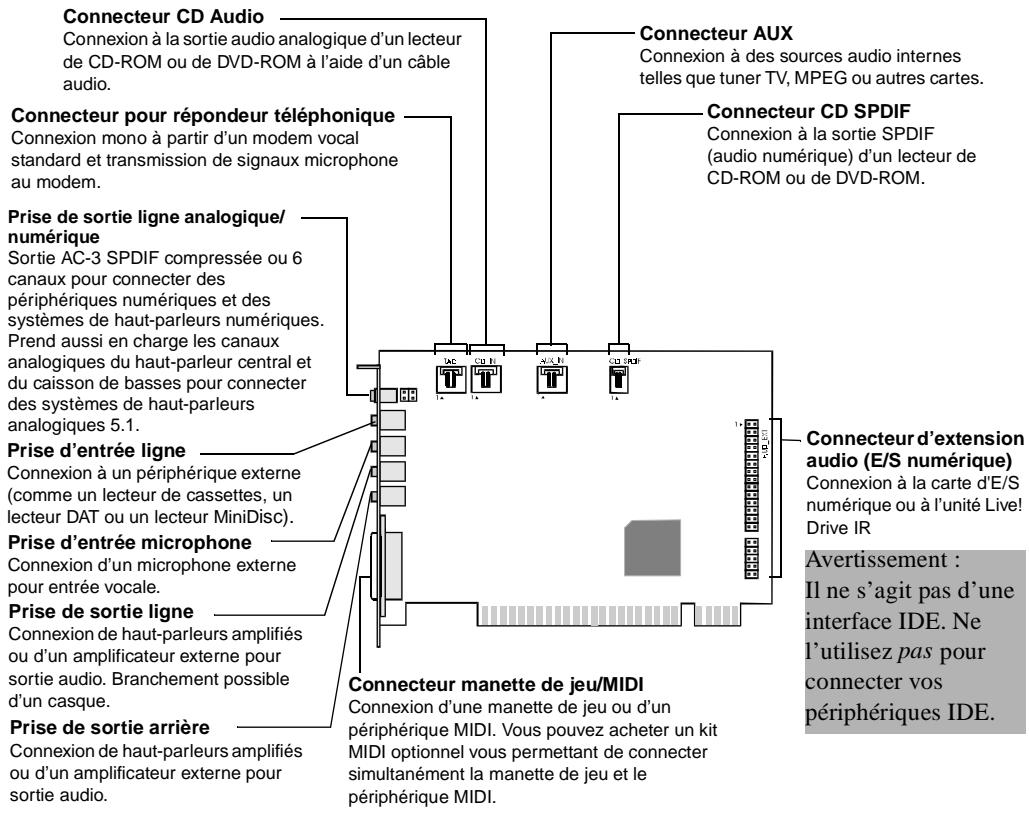
Figure 1-1: Prises jack et connecteurs de la carte Sound Blaster Live! Platinum 5.1
Votre unité Live! Drive IR

Si une source d'entrée (par exemple, Entrée ligne 2) est prise en charge par l'unité Live! Drive IR et par la carte d'E/S numérique, seule la source d'entrée est activée sur l'unité Live! Drive IR.
Toutefois, si vous utilisez la source Entrée ligne 2/Entrée microphone 2 sur l'unité Live! Drive IR pour connecter le microphone, la source Entrée ligne 2 est également désactivée sur la carte d'E/S numérique.

Pour connecter à l'unité Live! Drive IR le casque et le micro que vous utilisez déjà avec votre ordinateur, utilisez l'adaptateur 0,25 pouce-3,5 mm fourni avec l'unité.

Avant de connecter un micro, il est recommandé de réduire au minimum le niveau de gain de la prise d'entrée de microphone 2.
Le panneau avant del l'unité Live! Drive IR comaporte les prises, connecteurs et boutons de commande suivants :
Prises d'entrée RCA auxiliaires
Connexion de péripériques grand public tels que magnétoscopes, téléviseurs ou lecteurs de CD, via une sortie auxiliaire RCA.
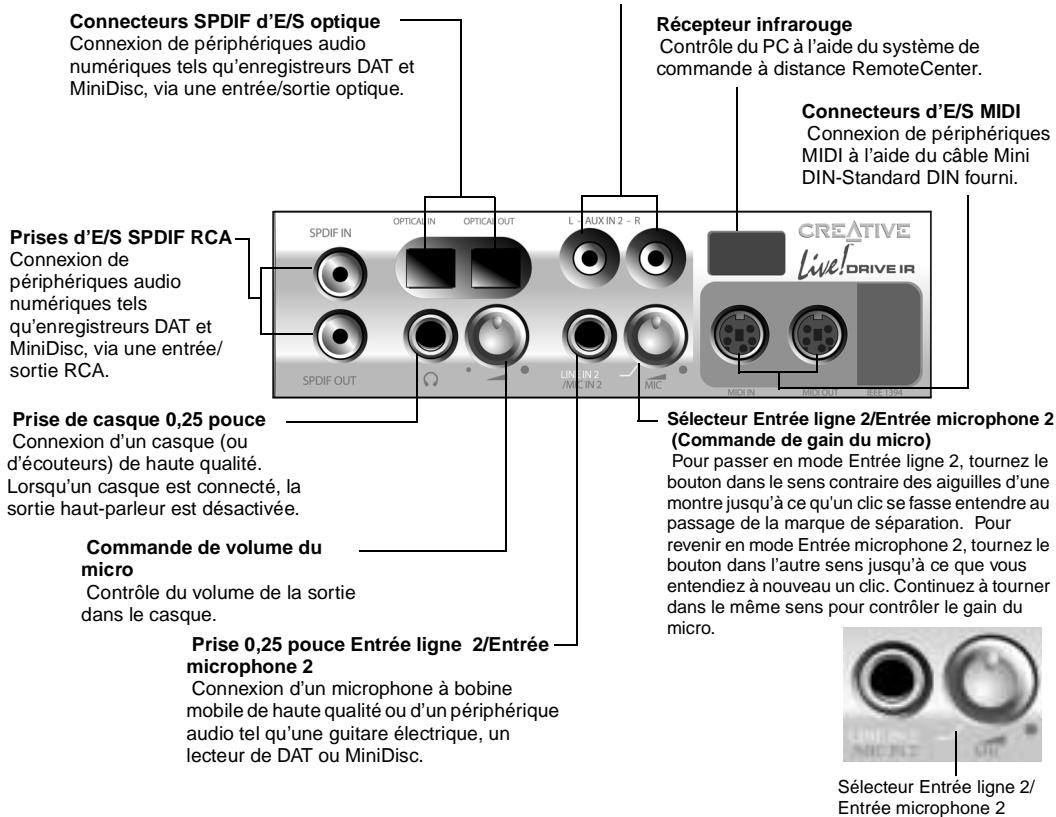
Figure 1-2: Prises, connecteurs et boutons de commande de l'unité Live! Drive IR.
Permutation dessources d'entrée audio

Avant de pouvoir permuter entre deux sources d'entrée audio, vous devez installer le logiciel requis.
La carte Sound Blaster Live! Platinum 5.1 permet de partager une même connexion entre deux sources d'entrée audio. Toutefois, une seule source peut alors être activée et utilisée à la fois.
Si vous carte audio est dotée d'un connecteur I², vous ne pouvez utiliser que l'une des sources d'entrée suivantes à la fois :
□ I^2S
Entree ligne 2 ou Entree ligne 2/Entree microphone 2
Pour passer d'une source d'entrée audio à une autre :
- Cliquez sur Demarrer->Programmes -> Creative -> Sound Blaster Live! Platinum 5.1-> Surround Mixer.
- Sur la platine de mixage (partie inférieure de Surround Mixer), cliquez sur une icone de source d'entrée audio, puis selectionnez l'icone I^2S In ou Entre ligne 2/Microphone 2.
- Cliquez sur le signe plus (+) de couleur rouge situé au-dessus de l'icône I²S In ou de l'icône Entrée ligne 2/Entrée microphone 2.
- Dans la boîte de dialogue Autres commandes avances, cochez la case Activer Entrée ligne 2/Entrée microphone 2 pour activer la source d'entrée Entrée ligne 2/Entrée microphone 2. Désactivez cette case à cocher si vous pouze activer I²S In.

Toutefois, si la fonction SPDIF Bypass et le connecteur d'entrée Aux 2 sont tous deux actifs, les deux canaux d'entrée SPDIF et d'entrée Aux 2 seront disponibles. Pour plus de détails, reportez-vous à la rubrique "E/S numérique" à la page 3-11.
Si l'unité Live! Drive IR est dotée de deux connecteurs d'entrée Aux, vous pouvez utiliser à tout moment l'une ou l'autre des sources d'entrée suivantes :
Entree Aux 2
Entree SPDIF(coaxiale ou optique)
Pour passer d'une source d'entrée audio à une autre :
-
Cliquez sur Demarrer->Programmes -> Creative -> Sound Blaster Live! Platinum 5.1-> Surround Mixer.
-
Sur la platine de mixage (partie inférieure de Surround Mixer), cliquez sur une icone de source d'entree audio, puis selectionnee z icone Entrree SPDIF ou l'icone Auxiliaire 2.
- Cliquez sur le signe plus (+) de couleur rouge situé au-dessus de l'icone Entrée SPDIF ou Auxiliaire 2.
- Dans la boîte de dialogue Autres commandes avances, cochez la case Activer Auxiliaire 2 pour activer la source d'entrée Auxiliaire 2. Désactivez la case à cocher si vous voulez activer l'entrée SPDIF.
Connexion de casques et écouteurs

Si vous voulez écouter une source audio analogue (par exemple un CD audio) à l'aide d'un casque, la source d'enregistrement sélectionnée dans le Surrounder Mixer doit être définie comme "Ce que vous entendez". Dans le cas contraire, le casque n'émettra aucun son.
Réglage du volume du casque et du gain du micro
Utilisation des boutons de commande de l'unité Live! Drive IR
Yououpez connecter deux types de casques et ecouteurs à l'unité Live! Drive IR :
- Un casque audio à usage domestique ou professionnel, généralement équipé d'une prise stéreo 0,25 pouce.
Des écouteurs stéreo, généralement équipés d'une prise stéreo 3,5mm (tels que ceux utilisés avec les baladeurs).
Si un casque et un micro sont connectés à l'unité Live! Drive IR, vous pouvez régler le volume du casque et le gain du micro de deux façon :
Sur le panneau avant de l'unité Live! Drive IR, tournez le bouton de commande approprié comme suit :
Dans le sens contraire des aiguilles d'une montre pour diminuer le volume du casque ou le gain du micro;
Utilisation de Creative Surround Mixer

Il est recommendé de régler les niveaux de volume du casque et de gain du micro sur 75% dans Surround Mixer, puis de procéder à un réglage plus précis à l'aide des boutons de commande de l'unité Live! Drive IR.

Le fait de tourner au maximum le bouton situé sur l'unité Live! Drive IR n'activera pas l'arrivée de son dans le casque si vous avez réglé le volume du casque à 0% ou que vous avez désactivé ce casque dans Surround Mixer. Cela est également valable pour le micro.
Contrôle du PC à l'aide du système de commande à distance RemoteCenter
Dans les sens des aiguilles d'une montre pour les augmenter.
Pour régler le volume du casque :
- Cliquez sur Demarrer->Programmes -> Creative -> Sound Blaster Live! Platinum 5.1-> Surround Mixer.
- Sur la platine de mixage (partie inférieure de Surround Mixer), si le bouton situé sous le curseur VOL n'est pas allumé, cliquez dessus pour reactiver la sortie son.
- Reglez le curseur VOL.
Pour régler le gain du micro :
- Cliquez sur Demarrer->Programmes -> Creative -> Sound Blaster Live! Platinum 5.1-> Surround Mixer.
- Sur la platine de mixage (partie inférieure de Surround Mixer), cliquez sur une icone de source d'entree audio, puis selectionnez l'icone Entre ligne 2/Microphone 2.
- Si le bouton situé sous le curseur Entre 2/Microphone 2 n'est pas allumé, cliquez dessus pour reactiver la source d'entree audio.
- Reglez le curseur situé sous l'icone Entrée ligne 2/Microphone 2.
Grâce au récepteur infrarouge de l'unité Live! Drive IR, vous pouvez contrôler votre PC et effectuer des opérations (lancement d'un CD audio ou video) à l'aide du système de commande à distance RemoteCenter, tout en restantcomfortablement installé dans votre fauteuil ou même votre lit ! Pour plus de détails, reportez-vous à l'aide en ligne RemoteCenter.
Installation du matériel
Pour installer l'unité Live! Drive IR, vous devez effectuer les opérations suivantes :
Etape 1: Préparation du système en vue de l'installation matérielle
Etape 2: Insertion de l'unité Live! Drive IR dans le système
Etape 3 : Installation de la carte SB Live! Platinum 5.1
Etape 4: (Facultatif) Installation du support métallique DIN numérique (pour la connexion de haut-parleurs numériques FPS2000, DTT2500 ou DTT3500)
Etape 5: (Facultatif) Installation de la carte d'E/S numérique (le cas échéant)
Etape 6: Fin de l'installation
Etape I: Préparation du système en vue de l'installation matérielle

Placez l'unité de CD-ROM/DVD-ROM au-dessus de l'unité Live! Drive IR pour éviter que les câbles qui pendent du panneau avant génent l'accès au plateau de l'unité.
Etape 2: Insertion de l'unité Live! Drive IR dans le système
- Mettez votre système et tous les périhériques hors tension.
- Touchez une surface métallique de votre système pour vous relier à la terre et décharger l'électricité statique évientuelle, puis débranche le cordon d'alimentation de la prise murale.
- Retirez le capot de votre ordinateur.
- Retirez la plaque métallique d'un emplacement d'extension PCI libre et conservez les vis pour les utiliser ultérieurement.
- Retirez l'obturator du panneau avant d'une baie d'unité 5,25 pouces libre.
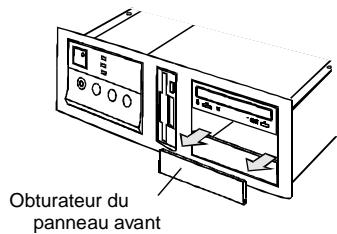
Figure 1-3: Retrait de l'obturateur du panneau avant
- Faites passer l'extrémité des cables indiqués ci-après depuis l'intérieur du boîtier à travers le plateau d'unité 5,25 pouces, et laïsez ces cablesPENDRA moitié hors du boîtier :
Petite extrémité du cable répartiteur
Extrémité du cable plat gris foncé相对较 un cercle noir pres du connecteur
(Facultatif) L'une ou l'autre extrémité du cable plat gris clair (si vous voulez connecter une carte d'E/S numérique depuis en votre possession)
(Facultatif) Extrémité du cable du support métallique DIN numérique (si vous voulez connecter des haut-parleurs numériques FPS2000, DTT2500 ou DTT3500)
- Connectez les cables à l'unité Live! Drive IR, comme indiqué à la figure 1-4.
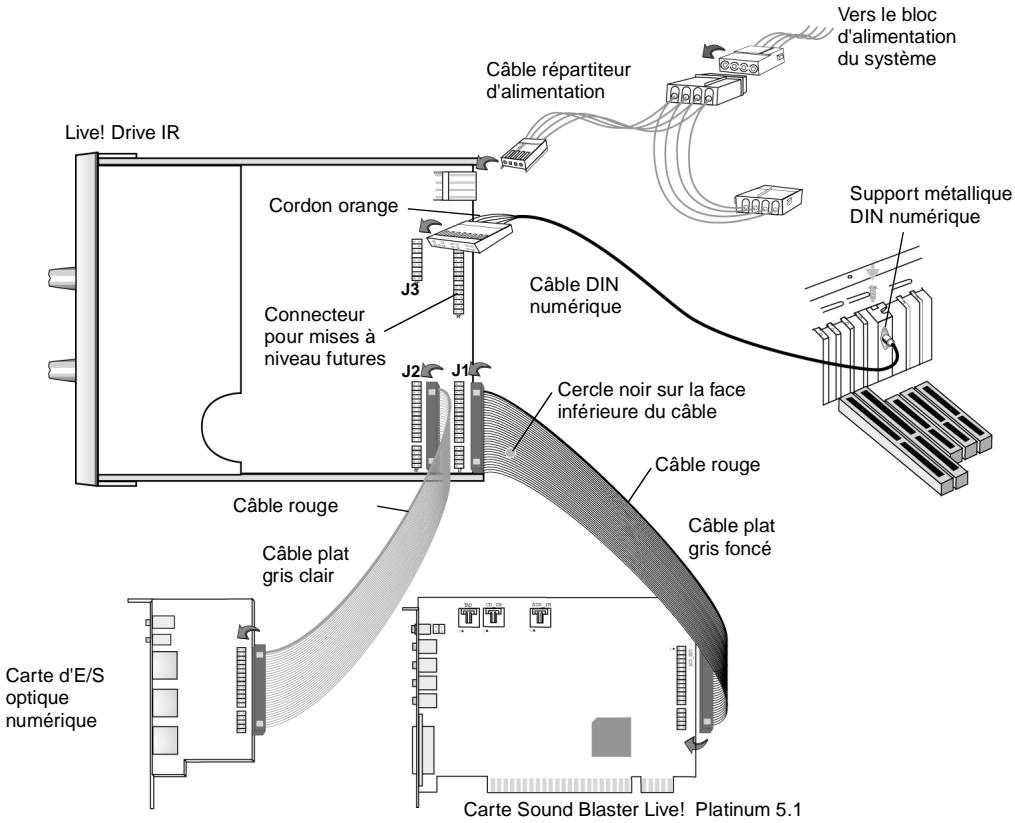
Figure 1-4: Connexion des cables au Live! Drive IR.
- Insérez l'unité Live! Drive IR dans la baie d'unité 5,25 pouces, puis fixez-la au boîtier à l'aide des vis fournies à cet effet.
Etape 3: Installation de la carte SB Live! Platinum 5.1

Ne forcez pas pour insérer la carte son dans l'emplacement. Si elle ne s'adapte pas correctement, retirez-la sans forcer et essayez a nouveau.
- Connectez le cable plat gris foncé au connecteur AUD_EXT de la carte Sound Blaster Live! Platinum 5.1.
- Alignez la carte Sound Blaster Live! Platinum 5.1 avec l'emplacement d'extension PCI libre. Exercez une pression légère et régulière sur la carte pour l'insérer dans l'emplacement comme indiqué à la figure 1-5. Veillez à ce que la carte se mette bien en place dans l'emplacement d'extension PCI.
- Fixez la carte dans l'emplacement d'extension à l'aide d'une vis.
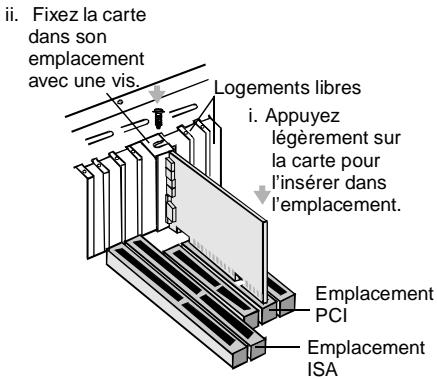
Figure 1-5: Fixation de la carte son dans l'emplacement d'extension PCI.
Etape 4: (Facultatif)
Installation du support
metallique DIN
numérique
(pour la connexion de haut-parleurs numériques FPS2000, DTT2500 ou DTT3500)
Etape 5: (Facultatif)
Installation de la carte d'E/S numérique (le cas échéant)
Etape 6: Fin de l'installation
- Retirez la plaque métallique d'un emplacement d'extension ISA ou PCI libre.
- Alignez le support métallique DIN numérique avec l'ouverture de l'emplacement d'extension.
-
Fixez le support métallique sur le boîtier du système à l'aide d'une vis.
-
Retirez la plaque métallique d'un emplacement d'extension ISA ou PCI libre.
- Connectez le cable plat gris clair sur la carte d'E/S numérique.
- Insérez le support métallique de la carte d'E/S numérique dans l'emplacement libre du boîtier du système.
-
Fixez la carte au boîtier du système à l'aide d'une vis.
-
Connectez le cable répartiteur au bloc d'alimentation du système.
- Remettez en place le capot de votre ordinateur.
- Branchez le cordon d'alimentation dans la prise murale, puis mettez votre système sous tension.
Pour plus de détails sur le branchement d'autres périhériques, reportez-vous à la figure 1-6.
Connexion de péripériques associés

Si vous vous servez de produits en mode MS-DOS Windows 95/98 (mode DOS pur), vous devez :
- Vérifier que le connecteur en entrée et le connecteur audio analogue du lecteur de CD-ROM ou de PC-DVD sont branchés.
- En cas de distorsion du son, ne branchez pas le connecteur SPDIF CD au connecteur audio numérique du lecteur de CD-ROM ou de PC-DVD.
Si vous branchez les connecteurs audio numérique et analogique du même lecteur de CD-ROM ou de PC-DVD, ne désactive pas simultanément le mode sourdine pour les options CD Audio et CD Numérique dans Surround Mixer.
Figure 1-6: Connexion d'autres périphériques.
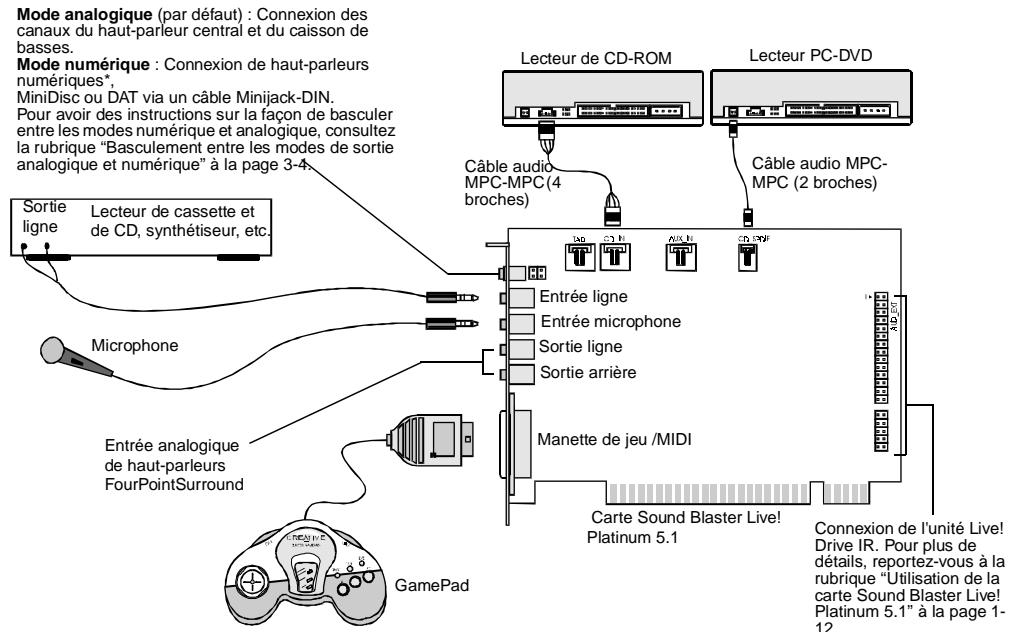
* par ex., haut-parleurs numériques PlayWorks DTT3500
Utilisation de la carte Sound Blaster Live! Platinum 5.1
Jeux, musique et films
A elle seule, la carte Sound Blaster Live! Platinum 5.1 vous permettra de bénéficier pendant très longtemps d'un comfort d'écoute maximal. Les informations et graphiques des pages suivantes décrivent le mode de connexion d'options à votre carte SB Live! Platinum 5.1.
Avec des haut-parleurs numériques FourPointSurround de Cambridge SoundWorks, vos plages musicales ou vos yeux bénéficieront d'un son aussi pur que le cristal grâce à une connexion numérique DIN. Pour avoir des effets surround encore plus enveloppants en regardant des films, utilisez les haut-parleurs numériques PlayWorks DTT3500 5.1. Pour cette connexion, un cable Minijack-DIN est fourni avec les haut-parleurs.
- Vous pouvez aussi connecter un système de haut-parleurs analogiques 5.1 ( comme les haut-parleurs Desktop Theater 5.1 DTT2200 de Cambridge SoundWorks) ou même un système de haut-parleurs de théâtre personnel 6 canaux. Outre les sorties avant et arrêté, la carte SB Live! dispose d'une prise de sortie analogue/numérique qui permet de connecter les canaux du haut-parleur central et du caisson de basses. Pour avoir des instructions sur la façon de basculer entre les modes numérique et analogique de la prise numérique/analogique, consultez la rubrique “Basculement entre les modes de sortie analogue et numérique” à la page 3-4
Si vous disposez d'un système de haut-parleurs 5.1, vous pouvez mixer vos sources stéreo (CD audio, MP3, WMA, MIDI et Wave) vers ces haut-parleurs grâce à la technologie CMSS (Creative Multi Speaker Surround). Dans ce cas, activez la fonction CMSS dans PlayCenter 2 (vue Joueur). Pour plus de détails, reportez-vous à la rubrique "Creative PlayCenter 2" à la page 3-17.
Pour regarder des films DVD sur votre PC, pourquoi ne pas vous procurer le kit PC-DVD de Creative livre avec un lecteur PC-DVD et une carte du écodeur MPEG2 Encore ? Vous pouvez connecter la carte du écodeur Encore Dxr2, Encore Dxr3 ou MPEG2 à un écodeur numérique Dolby (AC-3), comme les haut-parleurs DeskTop Theater. Dans ce cas,
déconnectez le connecteur Aux en entrée de la carte Sound Blaster Live! Platinum 5.1 du connecteur audio en sortie de la carte du décodeur. Toutefois, si aucun système de décodage numérique Dolby (AC-3) n'est disponible, cette connexion doit être conservée. Pour plus de détails, reportez-vous à la rubrique figure 1-10.
Même si vous ne disposez pas d'un décodeur externe numérique Dolby (AC-3), vous pouvez quand même bénéficier de la qualité du son audio numérique Dolby avec vos films en DVD. En effet, la carte Sound Blaster Live! Platinum 5.1 dispose d'une fonction de décodage numérique Dolby (AC-3). Vousdezestoutefoisetre équipédes éléments suivants:
- Un décodeur/lecteur de DVD (Intervideo WinDVD 2000 ou CyberLink PowerDVD 2.55) capable d'envoyer un signal compressé AC-3 SPDIF à votre carte audio Sound Blaster Live! Platinum 5.1 en vue du décodage
- Un lecteur de DVD-ROM
- Des haut-parleurs prénant en charge 6 canaux (par exemple, des haut-parleurs DeskTop Theater 5.1 DTT2200 de Cambridge SoundWorks)
Voudevezégalement configurer les paramètres suivants dans Creative Surround Mixer et sur voitrédecodeur/lecteur de DVD:
- Dans Surround Mixer, activez la fonction de décodage numérique Dolby (AC-3). (Pour plus de détails, reportez-vous à la rubrique "Activation du décodage numérique Dolby (AC-3)" à la page 3-6.)
- Sur votre décembre/lecteur de DVD, activez la fonction de sortie SPDIF ou une fonction similaire.

Certains décodeurs/lecteurs de DVD ne peuvent pas décoder les canaux 5.1, mais prennet en charge la sortie SPDIF. Si tel est le cas, activez la fonction de sortie SPDIF pour permettre à la carte Sound Blaster Live! Platinum 5.1 de décoder les signaux numériques Dolby.
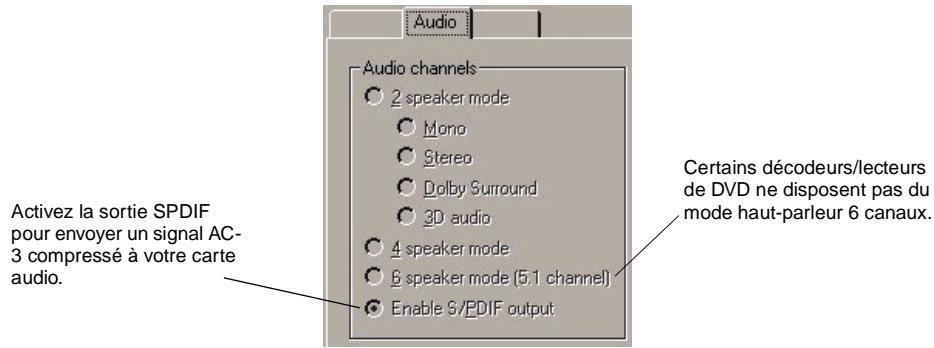
Figure 1-7: Activation de la sortie SPDIF sur votre décembre/lecteur de DVD.
Vous pouvez maintainant profiter de vos films DVD avec la qualité numérique Dolby à plusieurs canaux offerte par votre carte Sound Blaster Live! Platinum 5.1. Cet avantage s'applique également aux données audio numériques Dolby (fichiers .AC3). Vous devez alors utiliser des applications et configurer des paramétres similaires.
Création et enregistrement
L'unité Live! Drive IR tient dans une baie de 5,25 pouces standard de votre ordinateur et permet donc d'acceder aisément aux connecteurs suivants à partir de son panneau avant.
des connecteurs d'entrée/sortie MIDI pour la connexion des périphériques MIDI ;
- une seconde entrée ligne analogue permet de connecter un périphérique d'entrée supplémentaire (par ex. un lecteur de CD) pour l'enregistrement (avec possibilité de passer en mode micro pour une seconde entrée micro, avec commande de volume sur le panneau avant);
- une prise jack pour casque, avec commande de volume sur le panneau avant;
- un ensemble de prises jack pour entrée et sortie SPDIF (RCA), pour l'enregistrement vers des péripériques numériques externes tels que des enregistrleurs MiniDisc ou DAT (ou à partir de ces péripériques);
- un ensemble de prises jack pour entrée et sortie optique SPDIF, pour l'enregistrement vers des péripériques numériques externes tels que des enregistrleurs MiniDisc ou DAT (ou à partir de ces péripériques), via une connexion optique;
-
un ensemble de prises jack pour entrée auxiliaire, pour l'enregistrement à partir de périhériques grand public tels qu'un téléviseur, un magnétoscope ou un lecteur de CD ;
-
un connecteur DIN numérique pour la connexion à des haut-parleurs numériques, comme les FourPointSurround ou DeskTop Theater 5.1 ;
Les connexions casque et microphone utilisent des prises jack 0,25 pouce pour une connectivité de haute qualité.
Remarque : Les haut-parleurs FourPointSurround et Desktop Theater 5.1, le module d'E/S numérique, la carte d'E/S numérique et les cables sont disponibles séparément.
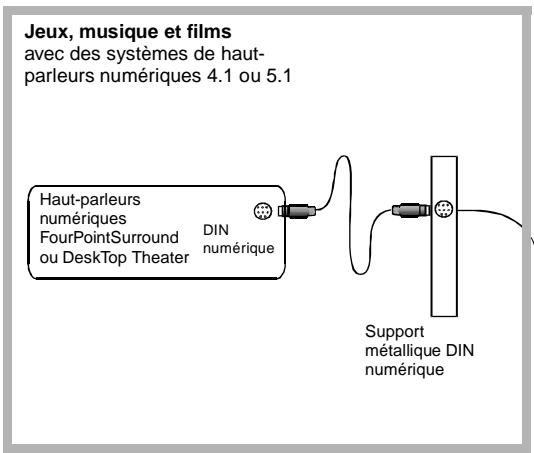
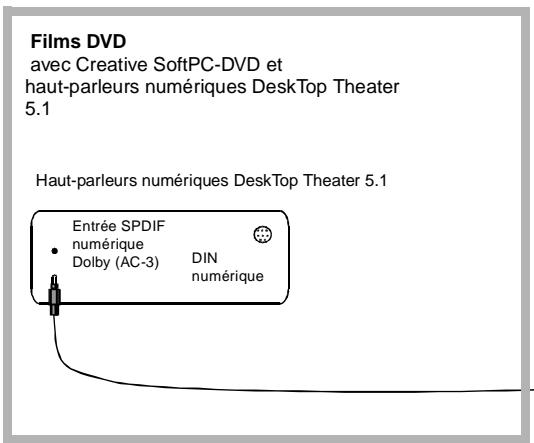
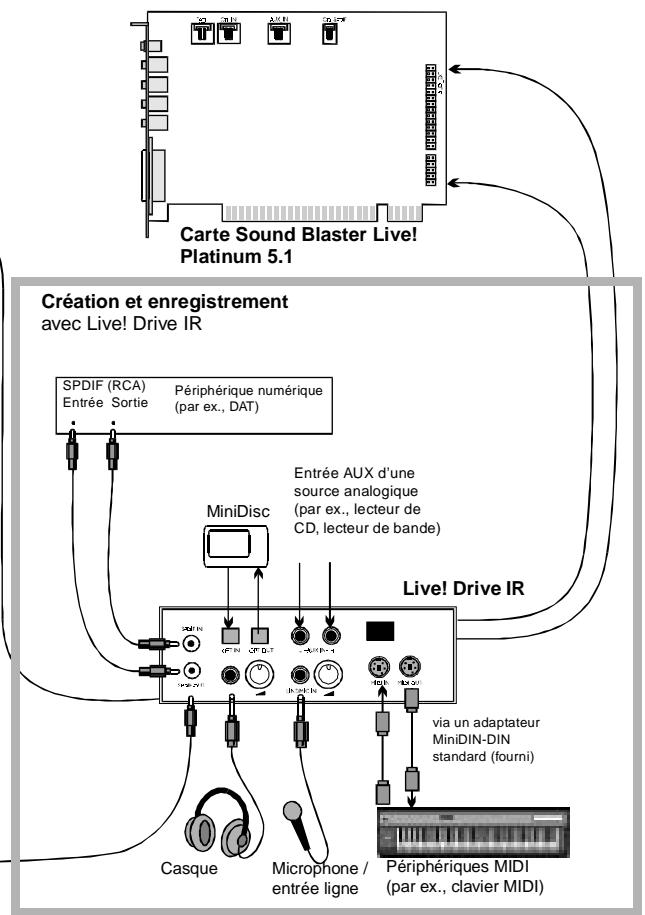
Figure 1-8: Connexion de péripériques à la carte Sound Blaster Live! Platinum 5.1.
Si vous disposez déjà d'une carte d'E/S optique numérique (ou d'une carte d'E/S numérique), vous pouvez la connecter à votre unité Live! Drive IR. La figure ci-après présente une autre méthode d'enregistrement et de création audio à l'aide de la carte d'E/S optique numérique.

Lorsque you connectez Your carte d'E/S optique numeroque a l'unité Live! Drive IR, tenez compte des points suivants :
- Sur la carte d'E/S optique numérique, seules les sorties SPDIF sont disponibles. Les entrées SPDIF et la seconde entrée ligne sont disponibles sur l'unité Live! Drive IR. Les sorties SPDIF sont également disponibles sur l'unité Live! Drive IR.
- Vous pouvez connecter simultanément deux péripériques MIDI sur l'entrée MIDI de l'unité Live! Drive IR et sur la carte d'E/S numérique. Toutefois, vous ne pouvez utiliser cette catégorie MIDI que sur l'unité Live! Drive IR ou sur la carte d'E/S numérique à la fois. La sortie MIDI est disponible sur la carte d'E/S numérique et sur l'unité Live! Drive IR.
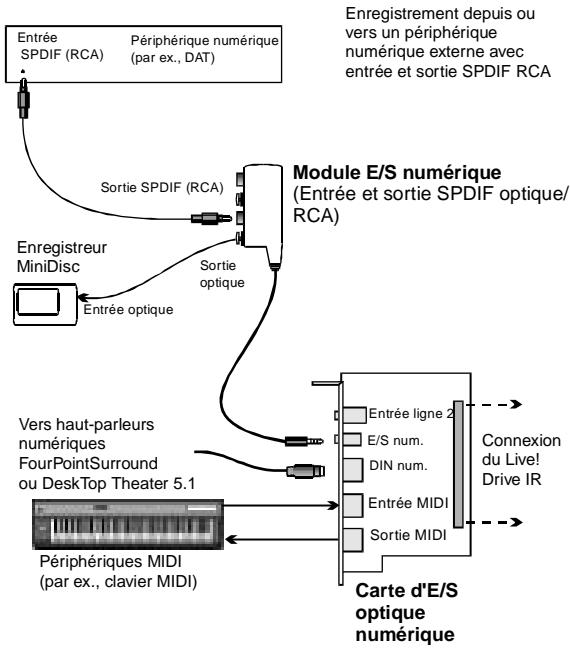
Création et enregistrement
avec une carte d'E/S optique numérique et un module E/S numérique
Figure 1-9: Connexion de péripériques à une carte d'E/S optique numérique
La figure ci-après présente plusieurs méthodes de connexion à la carte Sound Blaster Live! Platinum 5.1.
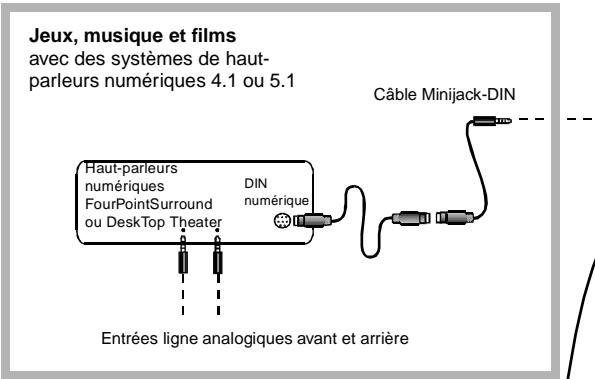
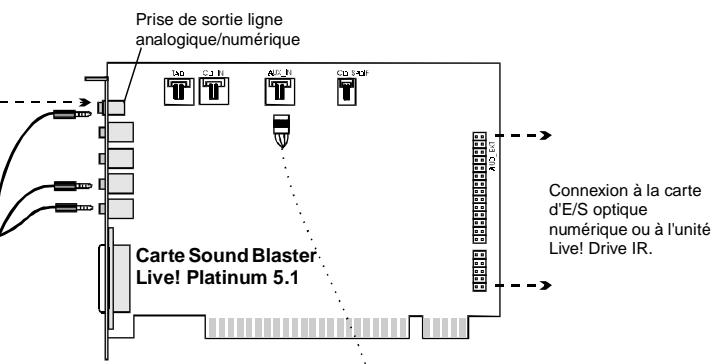
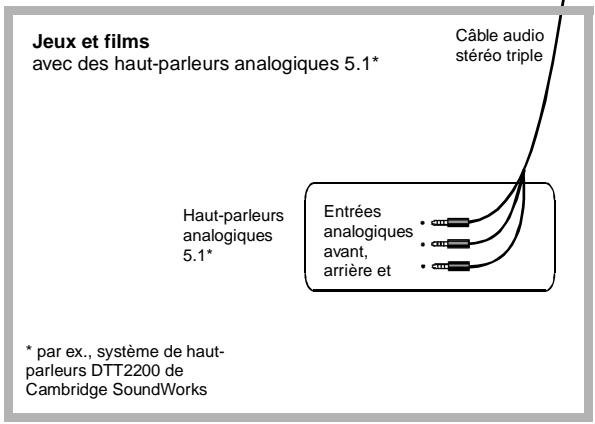
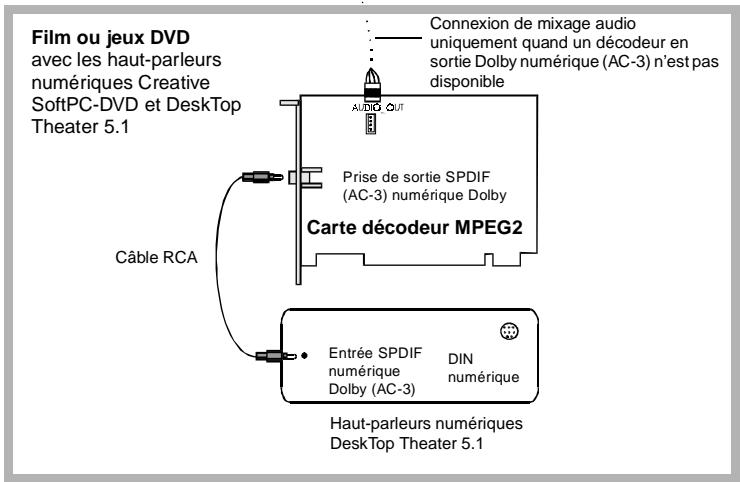
Figure 1-10: Connexion de péripériques à la carte Sound Blaster Live! Platinum 5.1
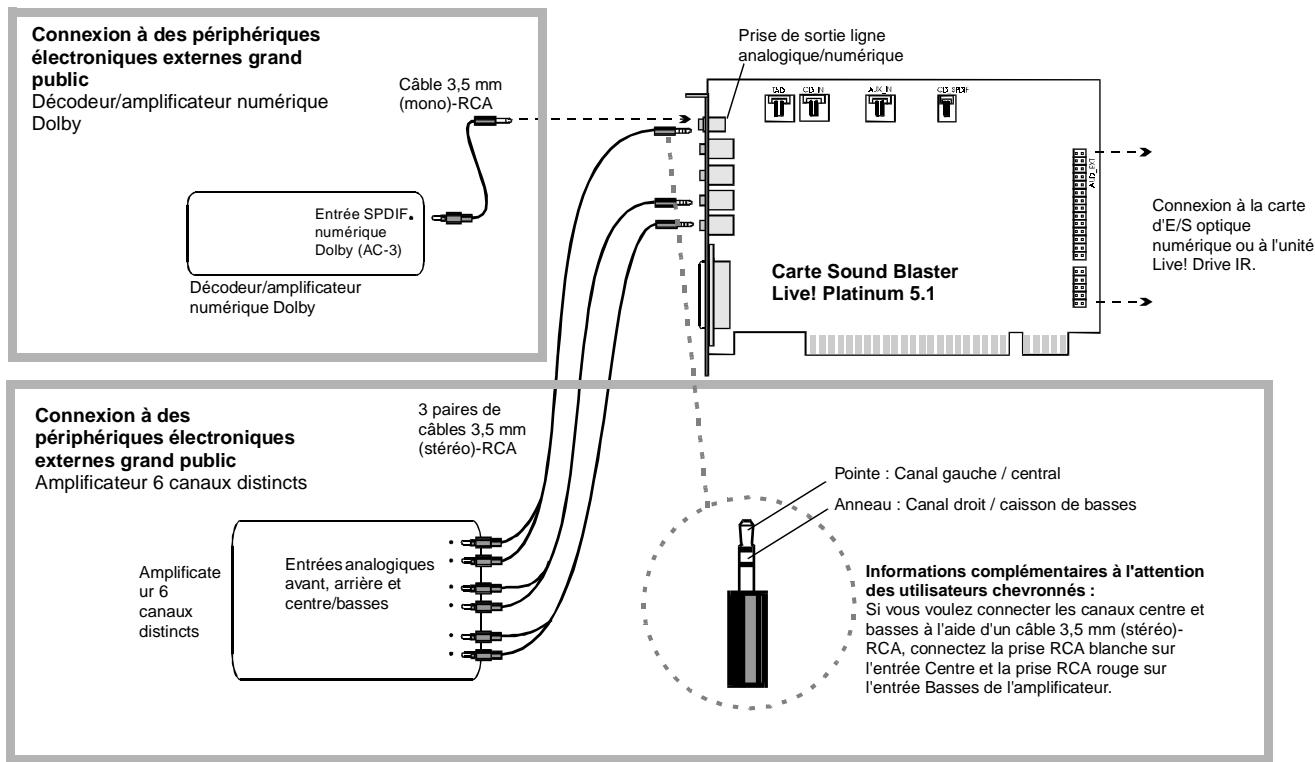
La figure ci-après présente plusieurs méthodes de connexion de péripériques électroniques externes grand public à la carte Sound Blaster Live! Platinum 5.1.
Figure 1-11: Connexion de péripériques électroniques grand public externes à la carte Sound Blaster Live! Platinum 5.1
Positionnement des haut-parleurs
Si vous utilisez quatre haut-parleurs, placez-les de sorte qu'ils constituent les angles d'un carré dont vous étés le centre exact ( comme indiqué dans la figure 1-12) et qu'ils soient orientés vers vous. Assurez-vous que le moniteur de votre ordinateur ne constitue pas un obstacle entre vous et les haut-parleurs avant. Vous pouvez ajuster la position relative des haut-parleurs jusqu'à obtention d'un comport d'écoute optimal. Si vous disposez d'un caisson de basses, placez-le dans un angle de la pierce pour une restitution des basses optimale.
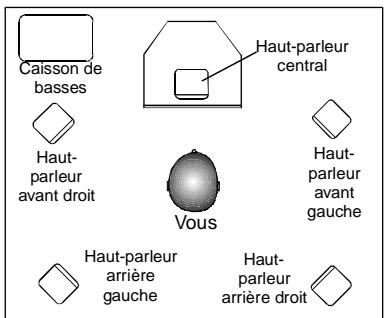
Figure 1-12: Positionnement recommende pour les haut-parleurs
Ce chapitre vous indique comment installer le logiciel audio avec les systèmes d'exploitation Windows. Il comporte les sections suivantes :
Installation des pilotes et des applications audio
Utilisation de Sound Blaster Live! Platinum 5.1
Désinstallation des applications
Reinstallation des pilotes audio
Utilisation de produits existants
Installation des pilotes et des applications audio
Pour contrôler les composants de votre carte son, vous devez utiliser des pilotes de péripériques. Pour les installer, ainsi que les applications fournies, utilisez les instructions suivantes. Elles s'appliquent à tous les systèmes d'exploitation Windows.
Une fois que vous avez installé la carte et mis votre système sous tension, Windows détecte automatiquement la carte.
- Si vous étés invite à préciser des pilotes, cliquez sur le bouton Annuler. Sinon, passez à l'etape 2.
- Insérez le disque d'installation dans votre lecteur de CD-ROM. Le disque prend en charge le mode d'exécution automatique de Windows et s'exécute automatiquement. Dans le cas contraire, consultez la rubrique "Problèmes d'installation du logiciel" à la page C-1.
Configuration des pilotes de manettes de jeu sous Windows NT 4.0

Sous Windows 2000, Me et 98SE, les pilotes de manettes de produits sont automatiquement configurés.
Utilisation de Sound Blaster Live! Platinum 5.1
-
Suivez les instructions affichées à l'écran pour procéder à l'installation.
-
Connectez-vous à votre ordinaire en tant qu'administrateur.
- Cliquez sur le bouton Demarrer-> Parametres -> Panneau de configuration.
- Cliquez deux fois sur l'icone Multimédia, puis cliquez sur l'onglet Périphériques. Cliquez enfin sur le bouton Ajouter.
- Dans la liste des pilotes de la boîte de dialogue Ajouter, Sélectionnez Pilote non listed ou mis à jour, puis cliquez sur OK.
- Insérez le CD-ROM Windows NT 4.0 dans le lecteur.
- Dans la boîte de dialogue Installer le pilote, entrez E:\DRVLIB\MULTIMED\JOYSTICK\X86 (E:\étant la lecture du lecteur de CD-ROM). Cliquez enfin sur OK.
- Dans la boîte de dialogue Ajout d'un pilote non listed ou mis à jour, cliquez sur Analogique, puis sur OK.
- Dans la boîte de dialogue de configuration de joystick Microsoft, cliquez sur OK.
- Il peut vous le demander plusieurs fois.
Félicitations ! L'installation de Sound Blaster Live! Platinum 5.1 a réussi. Pour savoir comment exploiter au besoin votre carte son, reportez-vous aux autres chapitres de ce manuel.
Déinstallation des applications
La procédure suivantepermet de supprimer intégralementles applications que vous souhaitez réinstallerafinderesoudredesproblèmes,demodifierdesconfigurationsoud'effectuer des misesa jour de versions.Ces instructions s'appliquent à tous les systèmes d'exploitation Windows.
- Si elles sont ouvertes, fermez toutes les applications de la carte son. N'oubliez pas Creative Launcher et l'icone SB Live! sur la barre des tâches. Les applications en cours d'exécution lors de la désinstallation ne sont pas supprimées.
- Cliquez sur le bouton Demarrer->Parametres->Panneau de configuration.
- Cliquez deux fois sur l'icone Ajout/Suppression de programmes.
- Dans la boîte de dialogue Propriétés de Ajout/Suppression de programmes, Sélectionnez Sound Blaster Live! Platinum 5.1, puis cliquez sur le bouton Ajouter/ Supprimer.
- Dans la boîte de dialogue du programme de désinstallation de Creative, cochez les cases correspondant aux éléments à supprimer et cliquez sur le bouton Suivant. Les applications sélectionnées sont désinstallées.
- Cliquez sur OK pour fermer la boîte de dialogue Propriétés de Ajout/Suppression de programmes.
- Redémarrez votre ordinateur si vous yêtes invite.
Réinstallation des pilotes audio
Yououpuez souhaiter réinstaller uniquely les pilotes audio si you pensez qu'ils sont alterés.
- Insérez le disque d'installation dans votre lecteur de CD-ROM.
Le disque prend en charge le mode d'exécution automatique de Windows et s'exécuté automatiquement. Dans le cas contraire, consultez la rubrique "Problèmes d'installation du logiciel" à la page C-1. - Suivez les instructions affichées à l'écran jusqu'à ce que la boîte de dialogue Options de configuration soit affichée.
- Cliquez sur le bouton Pilotes seulement.
- Suivez les instructions affichées à l'écran pour procéder à l'installation des pilotes audio.
Utilisation de jeunes existants
Pour plus d'informations, reportez-vous à l'Annexe B, "Emulation SB sous MS-DOS/Windows 95/98/Me".
Utilisation de Sound Blaster Live! Platinum 5.1
La carte Sound Blaster Live! Platinum 5.1, qui est compatible avec une large gamme d'applications, vous permet d'exploiter au maximum les possibilités offertes par votre carte son. Toutefois, l'ensemble logiciel le plus important pour l'exploitation de Sound Blaster Live! Platinum 5.1 est celui fourni avec votre carte :
Pourrouver et executer ces programmes,cliquez sur Demarrer Programmes- Creative ^- >Sound Blaster Live! Platinum 5.1. Pour plus d'informations et de details sur ces applications, reportez-vous a leur aide en ligne respective.
Creative Sound Blaster Live! Platinum 5.1 Tour
Cette presentation vous fait découvert les fonctionnalités de la carte Sound Blaster Live! Platinum 5.1 et les impressionnantes possibilités qu'elle vous offre. Elle consiste en une série de démonstrations interactives qui vous apporteront des informations complètes et cohérentes. Chaque démonstration concerne un aspect de la carte Sound Blaster Live! Platinum 5.1.
Creative Diagnostics you permit de tester rapidement la lecture des formats Wave, MIDI ou CD audio de votre carte son, la fonction d'enregistrement et la sortie haut-parleur.
Creative Launcher you permit d'organiser your bureau et d'ouvrir rapidement les applications Creative.

Creative Launcher est situé en haut de votre écran. L'installation du logiciel cree plusieurs anglets de groupe dans Launcher pouvant contenir des raccourcis pointant vers des applications Creative, telles que PlayCenter 2 et Surround Mixer. Ils peuvent également proposer des raccourcis vers d'autres applications concernant vos parametes matériels, le contrôle du volume, des fichiers d'aide ou des programmes de démonstration Creative.
L'onglet Live!Task dans Launcher offre un parametre "une touche" qui vous permit d'executer une tâche facilement. Une application peut être également démarrée automatiquement avec sa préselection audio associée.
Surround Mixer
Creative Surround Mixer constitue le cœur du paramétrage et du contrôle de divers aspects de votre carte son. Il est composé de deux platines “ dissociables”: la platine principale et la platine de la table de mixage.

Pour redonner à Surround Mixer ses paramètres initiaux, cliquez sur Demarrer -> Programmes-> Creative -> Sound Blaster Live! Platinum 5.1 -> Creative Restore Defaults.
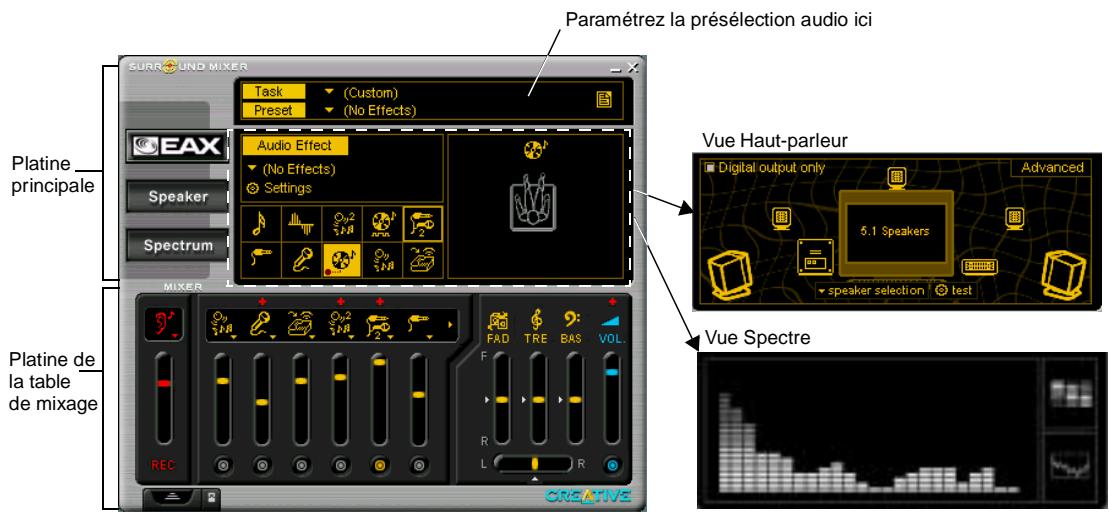
Platine principale
La partie supérieure de la platine principale vous permet d'effectuer les opérations suivantes :
- Sélection des tâches, ou enregistrement, suppression, importation et exportation des préseLECTIONs audio. Vous pouvez enregistrer une infinité de combinaisons de ces paramètres en tant que préselections audio pour la sortie haut-parleur sélectionnée. Une préselection audio, une fois sélectionnée, est votre passaport vers une configuration automatique et en une seule étape des haut-parleurs, de la table de mixage et des effets, quel que soit votre objectif : jour à un jeu en particulier, enregistrer sur un support particulier, enregistrer ou生存 dans un style particulier (chaque style possédant son ensemble unique de positions des sources d'entrée audio). Vous pouvez configurer ces préselections de manière à pouvoir les utiliser dans Live!Task de Creative Launcher.
Platine de la table de mixage
Les trois boutons situés à gauche de la platine principale vous permettent de basculer entre trois vues différentes :
- Dans la vue EAX, vous pouvez selectionner et creer vos preselections audio et les sources audio correspondantes au sein de l'espace de configuration du haut-parleur.
- Dans la vue Haut-parleur, vous pouvez selectionner votre configuration de haut-parleur et effectuer un test de sortie haut-parleur.
- Dans la vue Spectre, vous pouvez selectionner et afficher l'analyseur de spectre au cours de la lecture et de l'enregistrement.
La platine de la table de mixage vous permet d'effectuer les opérations suivantes :
- Mixage de sons provenant de diverses sources d'entrée audio en cours de lecture ou d'enregistrement
- Ajustement du niveau de volume pour les sources d'entrée audio
- Ajustement du niveau des basses et des aigus, et de la balance avant/arrête ou gauche/droite
Astuce
Basculement entre les modes de sortie analogique et numérique
Si vous n'etes pas sur de connaître l'objet auquel correspond chaque icône de la table de mixage Surround, positionnez le pointeur de la souris sur une icône ou sur une zone pour afficher l'info-bulle correspondante.
Par défaut, la prise de sortie analogue/numérique de la carte son donne les canaux analogiques du haut-parleur central et du caisson de basses. Pour qu'elle donne une sortie numérique AC-3 SPDIF compressée ou 6 canaux (mode de sortie numérique), suivez ces instructions :
- Dans la platine principale de Surroundé Mixer, cliquez sur le bouton du haut-parleur.
- Dans la vue Haut-parleur, cliquez sur la case à cocher Sortie numérique uniquement pour la sélectionner.
(Disponible uniquement pour tous les modes Haut-parleur sauf le mode Casques).
Sinon, vous pouvez aussi :
- Dans la platine de la table de mixage de Surrounder Mixer, cliquer sur le signe plus rouge situé au-dessus de la commande VOL.
- Dans la boîte de dialogue affichée, cliquer sur la case à cocher Sortie numérique uniquement pour la sélectionner.
Pour revenir au mode de sortie analogique, désactiver cette case à cocher. Les modifications faites sont visibles dans la vue Haut-parleur.
Activation de la redirection des basses

Certsains caissons de basses sont incapables de reproduce des basses excessives. Avant d'activer la redirection des basses, nous vous recommendons de baisser le niveau du curseur du volume du caisson de basses. Ensuite, redonne au volume un niveau correct.
La fonction numérique Dolby donne cinq canaux pleine plage et un canal réservé aux basses. Cependant, la plupart des haut-parleurs multimédias disposent de haut-parleurs satellites qui ne reproduisent généralement pas les fréquences basses. En activant la redirection des basses, les basses fréquences des canaux avant, arrière et central peuvent être redirigées et ajoutées au canal des effets BASSE FRÉquence (LFE) pour donner une sortie plus profonde sur le caisson de basses. Cette fonction permet de creator des basses dans des yeux ou des applications qui ne disposent que de canaux avant et arrière. Pour permettre la redirection des basses :
- Dans la platine principale de Surroundé Mixer, cliquez sur le bouton Haut-parleur.
- Dans la vue Haut-parleur, cliquez sur le bouton de selection du haut-parleur pour selectionner le mode de haut-parleur 5.1 s'il ne l'est pas.
- Cliquez sur le bouton Avancée.
- Dans la boîte de dialogue affichée, cliquez sur le bouton de redirection des basses. Quand il est activé, le bouton est orange.
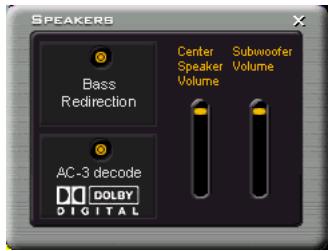
Activation du décodage numérique Dolby (AC-3)
En activant le décodage numérique Dolby, la carte SB Live! décode les chaînes numériques Dolby en six canaux analogiques distincts. Les haut-parleurs Cambridge SoundWorks Desktop Theater DTT2200 sont tout à fait indiqués pour cette utilisation. Ainsi, un décodeur numérique Dolby n'est pas obligatoire pour bénéficier d'un son surround sur plusieurs haut-parleurs. Pour activer le décodage numérique Dolby (AC-3):
- Dans la vue Haut-parleur, désactivez la case à cocher Sortie numérique uniquement.
- Suivez les étapes 1 à 3 décrites dans la section précédente, puis cliquez sur le bouton AC-3 Decode s'il n'est pas déjà activé.
Cependant, si vous voulez utiliser un décodeur numérique Dolby externe, n'utilisez pas cette fonction. Ce paramètre émettra une sortie SPDIF PCM compressée numérique Dolby (AC-3) à partir de la prise de sortie analogique/numérique. N'oubliez pas de partager la carte SB Live! en mode Sortie numérique. En outre, vous aurez besoin de disposer d'un cable 3,5 mm-RCA pour connecter votre décodeur.
AudioHQ
AudioHQ contient plusieurs utilisaires de contrôle vous permettant d'afficher, d'écouter ou de paramétre les propriétés audio d'un ou de plusieurs périhériques audio sur votre ordinateur.
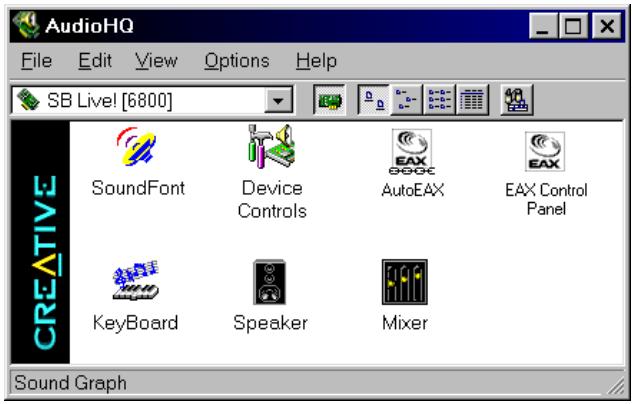
Pour acceder à AudioHQ, procedez de l'une des manieres suivantes :
- Cliquez sur Demarrer->Programmes -> Creative -> Sound Blaster Live! Platinum 5.1->AudioHQ;
- Cliquez ou double-cliquez sur l'icone AudioHQ située dans l'angle inférieur droit de votre bureau Windows.
SoundFont Control
Creative SoundFont Control you permit de configurer les banques MIDI contenant des fichiers et des instruments SoundFont, ainsi que de définir l'espace et l'algorithmé d'utilisation de la mémoire cache.
Configuration d'une banque MIDI
Pour configurer une banque MIDI :
- Dans la boîte de dialogue SoundFont, cliquez sur l'onglet de configuration de la banque.
- Dans la liste de selection de la banque, selectionnez la banque MIDI à configurer.
- Cliquez sur le bouton Charger et chargez le fichier SoundFont que vous souhaitez insérer dans la banque MIDI.
Le dernier fichier charge appeared throughout en haut de la zone de selection de la pile de banques.
Le haut de la pile est indiqué par une flèche.
- Pour remplacer un fichier SoundFont, cliquez dessus, puis sur le bouton Remplacer.
- Pour effacer une banque de la pile, selectionnez la banque, puis cliquez sur le bouton Effacer.
Vou ne pouvez effacer une banque secondaire que si vous effacez sa banque principale.
- Répétez les étapes 3, 4 ou 5 autant de fois que nécessaire.
En empilant un fichier SoundFont au lieu de l'utiliser en remplacement d'un autre, vous pouvez rétablier lessons d'origine ou utiliser la nouvelle seLECTION.
Vou puez masquer de façon intermittente certains instruments en chargeant un ou plusieurs fichiers SoundFont au-dessus de l'original.
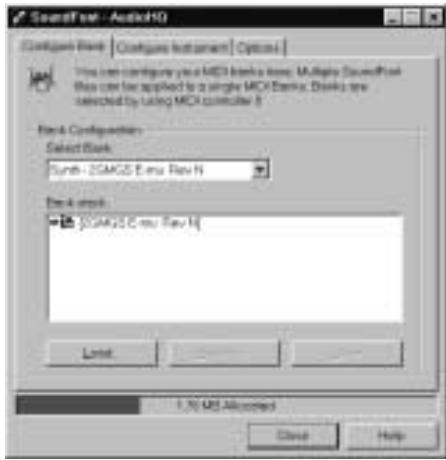
Lorsque vous effacez un fjichier SoundFont, vous supprimez la dernière configuration de la banque principale et de toutes les banques secondaires, y compris la dernière configuration des instruments situés dans l'onglet Configurer un instrument.
Configuration d'un instrument
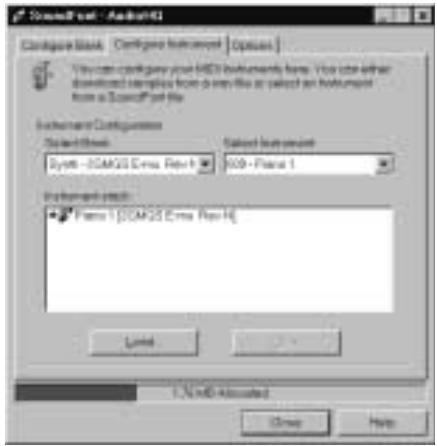
Pour configurer un instrument :

Lorsque vous paramétrez la quantité maximale de mémoire cache pour les fichiers SoundFont, aucun espace n'est mis de côté ou réservé. Il peut au contraire toujours être utilisé par votre ordinaire ou d'autres fichiers, si nécessaire.
- Dans la boîte de dialogue SoundFont, cliquez sur l'onglet Configurer un instrument.
- Dans la liste de selection de la banque, selectionnez la banque contenant les instruments à configurer. Vous pouvez selectionner n'importe celle banque.
- Dans la liste Sélectionner un instrument, sélectionné l'instrument à configurer. Dans la zone Pile d'instruments, une entree d'instrument peut apparaitre, meme si vous n'en avez charge aucune sur cette page. Vous pouvez rechercher cet instrument dans une banque chargée dans 1'onglet Configurer la banque.
- Cliquez sur le bouton Charger, et chargez un fichier SoundFont ou un fichier contenant un seul instrument (par exemple, .WAV). Le dernier fichier charge apparait toujours en haut de la liste Pile d'instruments, une flèche pointant vers lui.
- Pour effacer un instrument de la pile, sélectionnez-le, puis cliquez sur le bouton Effacer.
- Pour obtenir un traitement plus rapide des fichiers SoundFont, ces fichiers sont chargés en mémoire. Vous devez paramétrer la quantité maximale de mémoire cache que vos fichiers SoundFont peuvent occuper : ainsi, les performances de votre système ne risquent pas de rencontres de problèmes d'insuffisance de mémoire. Vous pouvez également définir l'algorithmé d'utilisation de la mémoire cache pour équilibrer les performances de votre système.
Options de SoundFont
Vous pouvez modifier les options suivantes dans l'onglet Options de la boîte de dialogue SoundFont Control :
Pour indiquer l'algorithmé d'utilisation de la mémoire cache :
- Sélectionnez un algorithme dans la liste SoundFont Cache.
Pour définitir la quantité de mémoire cache pour les fichiers SoundFont :
- Faites glisser le curseur SoundFont Cache pour définitir la quantité de mémoire cache.
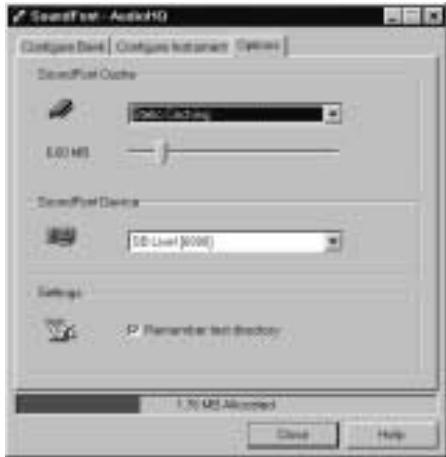
Pour changer de péripérisque SoundFont :
- Sélectionnez le nouveau péripérisque dans la liste SoundFont Device.
Device Controls
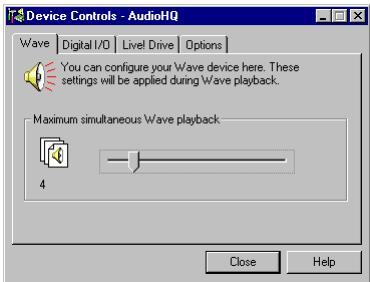
Device Controls you permit de configurer les péripériques audio prénant en charge plusieurs sessions de lecture Wave simultanément pour la lecture audio. Par exemple, vous pouvez lire cinq pistes Wave en même temps et profiter des sons situés sur chacune d'elles. Cette fonction permet également d'activer la fonction SPDIF Bypass pour les entrées et sorties numériques et de supprimer la sortie son des haut-parleurs lorsque vous branchez un casque sur l'unité Live! Drive.
Sessions de lecture
Pour définitre nombre maximal de sessions de lecture Wave simultanées :
- Dans l'onglet Wave, faites glisser le curseur Maximum Simultaneous Wave Playback vers la droite pour définir un nombre supérieur de sessions de lecture Wave, ou vers la gauche pour définir un nombre inférieur.
E/S numérique
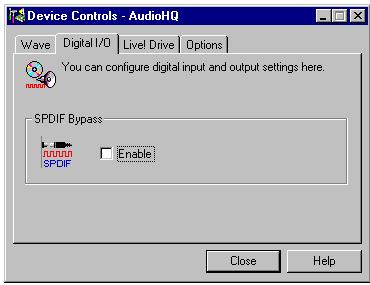
Pour activer la fonction SPDFI Bypass, procedez comme suit:
- Dans la page associée à l'onglet E/S numérique, cochez la case permettant d'activer la fonction.
La fonction SPDIF Bypass est requise si vous voulez que les signaux audio venant du connecteur SPDIF d'entrée (In) seront directement acheminés vers le connecteur SPDIF de sortie (Out) sans passer par le processeur.
Live! Drive
Pour désactiver la sortie son des haut-parleurs lorsque vous utilisez un casque :
- Sur la page associée à l'onglet Live! Drive, cochez la case Désactiver les haut-parleurs lors de l'utilisation d'un casque.

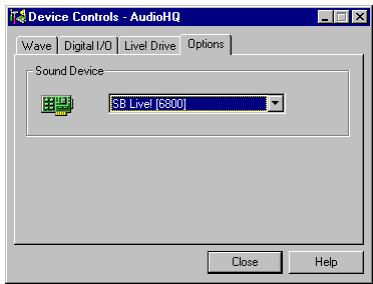
Péripétrique audio
Pour selectionner le péripérisque audio à configurer :
- Dans la liste Sound Device de l'onglet Options, cliquez sur le périphérique à configurer.
Le périhérique est immédiatement sélectionné.
Creative Keyboard
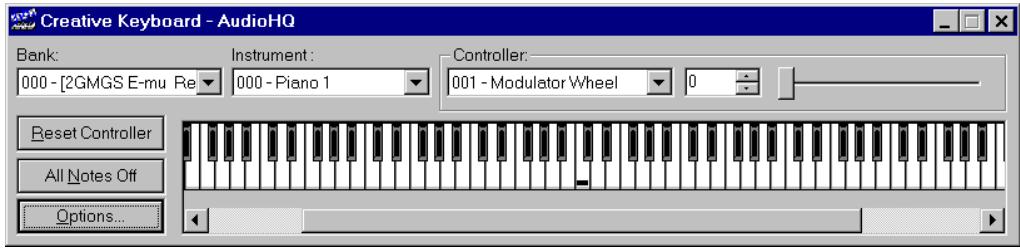
Creative Keyboard est un clavier virtuel qui vous permet d'écouter ou de dire des notes de musique produites à l'aide de périphériques MIDI. Pour modifier le son, utilisez Vienna SoundFont Studio ou un autre éditeur de son.
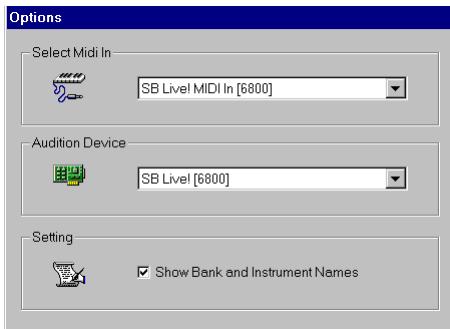
Entrée MIDI
Pour sélectionner un pérophérique d'entrée MIDI :
- Dans la zone Sélectionner une entrée MIDI de la boîte de dialogue Options, cliquez sur le port MIDI correct.
- Cliquez sur OK.
Vous pouvez utiliser des péripériques d'entrée MIDI externes pour écouter vos instruments et banques MIDI. Commencez par connecter le péripérique d'entrée MIDI à votre carte son, puis sélectionnez-le dans Creative Keyboard.
Test d'un instrument
Pour tester un instrument :
- Dans Creative Keyboard, cliquez sur la banque et sur l'instrument de votrechoix.
- Cliquez sur les touches du clavier pour tester le son. Si vous possédez un périphérique d'entrée MIDI externe, vous trouvrez sans doute plus simple de l'utiliser à la place.
Astuces
Pour sélectionner plusieurs notes à jour simulantément, cliquez sur les touches correspondantes avec le bouton droit de la souris. Chacune d'elles est alors marquee d'un point blanc.
Pour relâcher les touches, cliquez dessus l'une après l'autre avec le bouton droit de la souris ou cliquez sur le bouton Désactiver toutes les notes pour les relâcher simultanémert.
Pour jouer toutes les notes du clavier les unes à la suite des autres, faites glisser la souris dessus.
Si I'echo de la lecture est trop long, cliquez sur le bouton Desactiver toutes les notes.
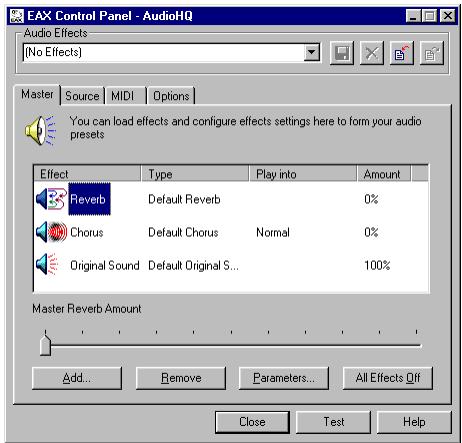
Contrôle EAX
Le contrôle EAX vous permet de configurer le générateur d'effets EMU10K1. Par ailleurs, il vous permit d'indiquer les composants constituent les éléments audio qui forment eux-mêmes un effet audio. Un effet audio est une représentation du monde réel. Nous avons fourni des effets audio divers, de divertissement et de produits avec lesquels vous pouvez commencer. Le contrôle EAX est aussi accessible à partir de Creative Surround Mixer.
Reportez-vous à l'aide en ligne pour découvert comment effectuer les opérations suivantes :
□ Configuration des effets généaux
- Ajout ou suppression d'effets
- Indication du type d'effect
- Indication du degré ou de la quantité de l'effect
-
Modification d'un effet jusqu'à ses paramètres élémentaires
-
Configuration des effets de source, c'est-à-dire définition de la quantité d'effets à appliquer à une source audio
□ Configuration des effets de lecture MIDI
Exportation d'un effet audio vers un fichier
□ Importation d'un effet audio
AutoEAX
AutoEAX you permit d'indiquer pour toute application la préselection audio à associé automatiquement à la sortie haut-parleur actuèlement active. Pour que les préselections audio automatiques puissant fonctionner, AutoEAX doit être actif ou sa fenêtre doit au moins être réduite.
Association d'une préselection audio
Pour chaque application audio présente sur votre ordinateur, vous pouvez indiquer la préselection audio qui lui sera automatiquement associée, et ce pour chaque configuration de sortie haut-parleur. Par exemple, lorsque vous lisez un CD audio à l'aide de Creative PlayCenter 2, vous pouvez souhaiter associier divers préselections audio pour les sorties haut-parleur “Live!Surround” et “4 haut-parleurs”.
- Dans la liste Application, sélectionnez l'application audio à laquelle vous souhaitez associier une préselection audio pour une sortie haut-parleur particulière. Si cette application n' apparait pas dans la liste, cliquez sur le bouton Parcourir pour la recherche et l'ouvrir.
- Dans la zone Sortie haut-parleur, cliquez sur la sortie haut-parleur à configurer.
- Dans la zone de préselection audio associée, cliquez sur la préselection audio que vous souhaitez associier à cette combinaison application-sortie haut-parleur. La combinaison de ces trois éléments est définie automatiquement.
- Si vous souhaitez qu'AutoEAX contrôle les activités de cette application, désélectionnez la case Ne pas surveiller cette application. Si cette case est cochée, AutoEAX ne configure pas de préselection audio, même si l'application est lancée.
Pour obtenir des informations sur d'autres fonctions, reportez-vous à l'aide en ligne correspondante.
Wave Studio
Wave Studio vous permet d'exécuter facilement les fonctions d'édition de son suivantes :
Lecture, modification et enregistrement des données Wave au format 8 bits (qualité cassette) et 16 bits (qualité CD). Amélioration de vos données Wave ou création de sons uniques avec de nombreux effets spéciaux, et opérations d'édition, telles que l'application d'un effet de rap, de lecture inversée, d'echo, de mise en sourdine et de panoramicique, la coupe, la copie et le collage.
Ouverture et modification de plusieurs fichiers Wave simultanément.
- Importation et exportation de fichiers de données brutes (.RAW).
Creative PlayCenter 2 est un lecteur révolutionnaire audio numérique ( comme MP3 ou WMA ) et de CD audio. Outre la gestion de vos fichiers audio numériques préféres, il intègre aussi un codeur MP3/WMA qui permet de transformer des pistes de CD audio en fichiers audio numériques compressés. Ce lecteur permet également de coder des pistes à une vitesse pouvant être jusqu'à 9 fois supérieur à la vitesse normale de lecture et selon un débit de 320 kbits/s.
Lorsque you lancez PlayCenter 2, la vue Joueur s'affiche. Pour acceder aux autres fonctions et parametes de PlayCenter 2, passerez a la vue Jukebox.
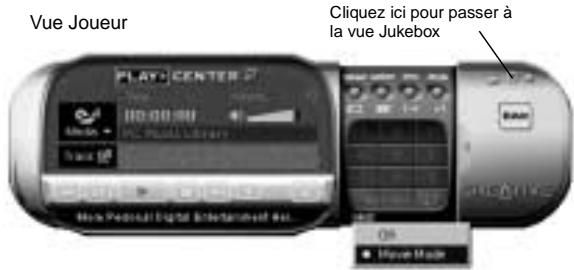

Vue Jukebox
Si you dispose de haut-parleurs 5.1, vous pouvez mixer vos sources stéreo (CD audio, MP3, WMA, MIDI et Wave) vers ces haut-parleurs à l'aide de la technologie CMSS (Creative Multi Speaker Surround). Dans ce cas, activez la fonction CMSS dans PlayCenter 2 (vue Joueur).
Creative Recorder
Recorder vous permet d'enregistrer dessons ou de la musique à partir de diverses sources d'entrée comme un microphone ou un CD audio, et de les enregistrer en tant que fichiers Wave (.wav).
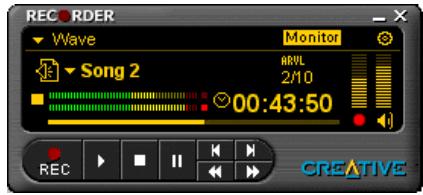
Creative LAVA!
Creative LAVA! (Live! Audio-Visual Animation) donne à votre musique une dimension visuelle qui augmente l'impact emotionnel de votre musique.
Par l'intermédiaire de LAVA!, des objets graphiques en 3D interagissant avec la musique et dansent intelligemment en fonction des indications sonores provenant de sources telles qu'un CD ou un fjichier MIDI.
Explore les divers scénarios d'animation fournis par LAVA!, ou créez vos propres environnements et scénarios d'animation.
MediaRing Talk est un calculé de communication vocale par Internet qui a remporté plus d'une distinction. Il vous permet de passer des appeals nationaux ou internationaux via Internet, depuis votre PC. Vous pouvez ainsi communiquer avec un autre PC disposant de l'accès à Internet et de MediaRing Talk. Il vous est également possible d'appeler avec un téléphone classique à condition de vous abandonner auprès du service ValueFone de MediaRing. Il vous suffit tout simplement de lancer MediaRing Talk et de
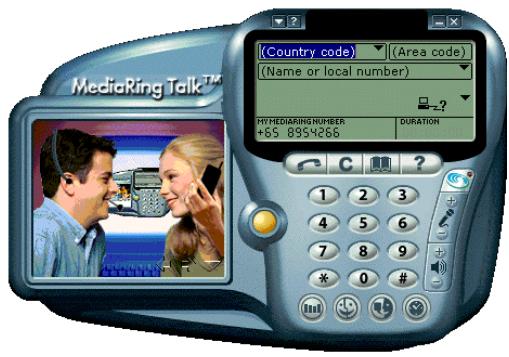
composer le numero ; MediaRing Talk se charge alors d'étabrir la connexion.
En outre, EAX de Sound Blaster Live! permet de modifier votre voix et de prendre différentes "personnalités" (par exemple, un homme ou une femme, un animal, etc.) lorsque vous parliez à votre interlocuteur. Déguisez votre voix et votre correspondant pensera peut-être qu'il parle à une autre personne! Pour utiliser ces effets vocaux, cliquez simplement sur le bouton Voice Effects (également appelé bouton EAX) et seLECTIONnez la personnalité désirée dans la liste.
Creative Keytar
Creative Keytar est un didacticiel divertissant, hautement interactif et facile à utiliser, destiné aux débutants. Il vous permit de transformer en un clin d'oeil votre ordinateur multimédia en un système de guitares rythmiques virtuel. Cliquez sur l'image en haut de l'écran pour sélectionner toute guitare préféree. Appuyez sur une touche de fonction (de F1 à F12) pour activer un accord. Vous pouvez alors commencer à gratter ou à pincer les cordes de la guitare pour jouer vos airs préféres.
Il vous suffit de tener un accord d'une main jusqu'au moment où vous devez en changer, et d'utiliser l'autre main pour gratter ou pour pincer les cordes conformément à une variation du rythme d'un morceau. Vous n'avez pas besoin de vous préoccuper des notes. Vous devez seulement garder le rythme et vous rappeler les touches de l'accord.
Creative Rhythmmania you permit de creer un fichier MIDI, en selectionnant des éléments dans un ensemble professionnel d'instruments et de rythmes d'accompagnement.
Creative Rhythmmania you permit d'effectuer les opérations suivantes :
Jouer avec un accompagnement automatique en mode Guitare 2 :
Section rythmique 4 pistes
- Présélection des styles d'accompagnement
- Arrangement interactif de l'accompagnement
- Système de palette d'accords
- Prise en charge de SoundFont
- Sélectionner l'un des deux types de clavier suivant : un clavier PC (QWERTY) ou un clavier MIDI connecté au PC.
Rhythmmania est essentiellement un logiciel d'échantillon :
- Vous jouez un échantillon pour obtenir un accompagnement automatique lorsque vous jouez votre melodie.
- Vous créez ou modifiez cet échantillon en l'élabrant ou en le modifiant section par section, en mode Guitare 2.
- Ensuite, vous combiniez l'échantillon et la mélodie pour creer une série en mode Séquenceur.
Vienna SoundFont Studio
Meme si vous estes un novice en matière de musique assistee par ordinateur, Vienna SoundFont Studio va vous permettre de creer rapidement your preemier chef-d'oeuvre. Cette application est un echantillonneur professionnel qui permit de creer des sons (stockes dans des banques SoundFont) et de les modifier a touvre guise. Si vous connaissez déjà Vienna SoundFont Studio, cette nouvelle version 2.3 simplifie encore plus la creation de SoundFonts. Vous pouvez-dessormais :
□ cliquer deux fois sur un échantillon pour que l'éditeur Wave associé démarre automatiquement;
□ affecter jusqu'à 4 barres de contrôleur MIDI pour envoyer des messages de contrôleur en temps réel au synthétiseur MIDI.
Si vous étés débutant, commencez par brancher un micro sur la carte Sound Blaster Live! Platinum 5.1 et faites un essai d'échantillonnage de votre voix. Avec Vienna SoundFont Studio, vous pouvez créé un instrument et l'associer à votre échantillon pour modifier la hauteur de votre voix (aiguë-grave) à l'aide du clavier. Vous pouvez ensuite utiliser un filtre pour modifier votre élocution ou faire des essais avec d'autres types d'effect. Une fois que vous aurez gouté à la technologie SoundFont, vous serez impressionné par l'étendue des possibilités offertes par cette technologie en matière de création audio.
Creative MiniDisc Center permit de dire des sources audio de format classique ou des disques compact afin de les enregistrer sur des enregistrleurs numériques, par exemple DAT, et notamment des enregistrurs MiniDisc.
Avec MiniDisc Center, vous pouvez effectuer les opérations suivantes :
- créé un album de vos morceaux favoris, même s'ils sont de formats audio différents;
insérer automatiquement une plaque de silence prédéfinie entre chaque orceau ;
□ litre cet album personnel ainsi créé et l'enregistrer sur votre enregistrateur MiniDisc.
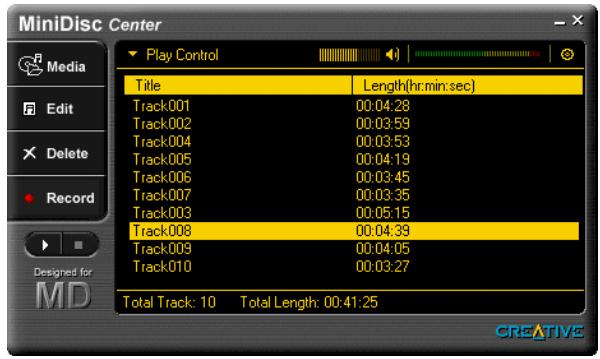
Creative RemoteCenter
Creative RemoteCenter convertit votre PC en un veritable système de divertissement que vous pouvez télécommander en restantcomfortablement installedans votre fauteuil,voire notre lit! Le système de commande à distance RemoteCenter permit en effet de lancer sur votre PC un CD audio ou video ou un DVD à l'aide du lecteur multimédia RemoteCenter Player qui, malgré sa simplicité,presente d'étonnantes performances et reconnaît la plupart des formats de fichier multimédia. RemoteCenter est livré avec un système OSD (On-Screen Display) qui affiche les commandes ou fonctions disponibles avec une distance de lisibilité de 4 mètres :vous n'avoz donc plus à être physiquement devant votre PC pour désirir les morceaux que vous voulez écouter.Enfin,avec RemoteCenter,vous pouvez lancer et commander vos applications Windows préférencés.
Autres applications fournies avec Sound Blaster Live! Platinum 5.1

Les applications fournies avec Sound Blaster Live! Platinum 5.1 peuvent différer légrement de celles décrites ci-après.
La carte Sound Blaster Live! Platinum 5.1 présente des avantages que vous approucierez pleinement lors de l'utilisation de logiciels élaborés qui font appel aux fonctionnalités avances d'une carte audio. C'est pourquoi Creative fournit avec Sound Blaster Live! Platinum 5.1 un ensemble d'applications et de quelques qui vousdonneront an aperçu de l'endetue des possibilités offertes par cette carte. Pour en savoir plus sur ces applications et ces yeux, reportez-vous à leur documentation en ligne respective.
Creation de données audio :
Mixman Studio
Steinberg's Audio Applications
Future Beat 3D
Divertissement numérique et sur l'Internet :
Kool Karaoke
PixAround PixMaker Creative Edition
Jeux :
Rage Rally
MDK2
Mixman Studio
Mixman Studio est un outil puissant permettant de creer de la musique originale de qualite CD. Il vous donne la possibilité deCHOISIR des morceaux de styles differents, puis de les combiner et les mixer pour creer votre propre musique. Avec Mixman Studio, vous pouvez travailler avec 16 pistes audio numériques à la fois. Grace à cette application, vous pouvez agrémenter vos presentations multimédia, video-clips et sites Web de la musique de votrechioix, et même creer des cassettes et des CD personnalisés.
Grêce à sa simplicité d'utilisation, ce produit fait de vous un composateur en un clin d'oeil. Il vous suffit de suivre les tutoriels en ligne. Une fois que vous aurez acquis les principes de base de Mixman Studio, vous pourrez passer aux fonctions avancées et laisser s'exprimer tout votre potentiel artistique.
Cubasis VST est une application qui transforme votre PC en un veritable studio d'enregistrement audio et MIDI. Elle permet d'enregistrer à partir d'instruments MIDI ou de toute autre source audio telle qu'un micro, une guitare électrique, etc. Avec cette application, vous pouze effectuer des enregistements multi-pistes et exécuter des morceaux faisant appel à 16 canaux audio et 64 pistes MIDI. Une fois les enregistements effectués, vous pouze les editor et les mixer à l'aide d'outils simples pour creer vos propres compositions. Vous avez également la possibilité d'enrichir vos enregistements d'effets audio en temps réel et d'imprimer des partitions de qualité professionnelle avec mise en page automatique.
WaveLab Lite
WaveLab Lite est une application destinée à cesqu'qui veulent enregistrer et éditer de la musique, mais qui recherchent avant tout la rapidité et la facilité. Bien que simple et petit, WaveLab Lite réunit en effet un joli bouquet de fonctions : conversion de la fréquence d'échantillonnage, édition stéreo à l'aide d'une interface conviviale (en faisant glisser les objets pour les déplacer), conversion mono-stéreo et traitement simple des ondes (inversion de phase, normalisation, etc.).
ReCycle Lite
ReCycle Lite est un outil de traitement audio qui vous permet de tracer le bon tempo pour vos boucles de batterie et vos rythmes. Cet outil analyse votre boucle de batterie, la décompose, créé les éléments audio requis et les exporte sous un autre format, par exemple SoundFont. Vous pouvez alors recréer la même boucle de batterie indépendamment du tempo.
Future Beat 3D
Future Beat 3D est le premier logiciel musical qui permet de creer des compositions et mixages audio 3D personnels. Meme si vous n'etes pas professionnel, la simplicité des commandes, l'élegance et la convivialité de l'interface vous séduiront. Utilisez Future Beat 3D pour creer, entre autres, de la musique pour le Web, des presentations professionnelles ou des démonstrations. Il est idéal pour les DJ comme pour les musiciens amateurs et professionnels.
Kool Karaoke
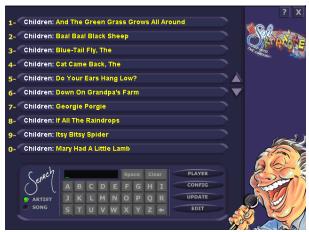
Kool Karaoke est une application de karaoke simple à utiliser. Àsès l'avoir installée, il suffit de brancher le micro sur l'ordinateur ; vous étés alors prét à montrer vos talents de chanteur ! Grâce à cette application, vous pourrez chanter sur de nombreuxairs populaires destinés tant aux femmes qu'aux enfants.
Vous y trouvrez vos chanteurs préféres des années 70 à 90, qu'il s'agisse de jazz, hip-hop, rock-and-roll ou autre. L'application propose aussi des chansons pour toutes les occasions spéciales telles que Noël, un anniversaire, un départ, etc. En outre, vous pouze mettre à jour votre base de données et télécharger de nouvelles chansons en vous rendant sur le site Web de Kool Karaoke à l'adresse suivante: www.eatsleepmusic.com.
Kool Karaoke permet également de modifier le tempo et la clé d'une chanson pour les adapter à la tessiture de votre voix, exactement comme un système de karaoke. Il ne vous reste plus alors qu'à profiter, en famille ou entre amis, de ces heures de divertissement et d'amusement qui s'annoncent.
PixAround PixMaker Creative Edition
PixMaker CE permet la création de scènes, de pages Web et de cartes postales 360^ PixArround interactives; trois étapes suffisent: coupez, assemblez, publiez. Il n'est plus nécessaire de faire à des équipements professionnels ou d'ajouter des programmes couteux pour réaliser de vérables plongées dans des pages Web 360^ interactives. Vous pouvez aussi insérer dans vos images panoramiciques des "zones sensibles" liées à un fjichier audio qu'un simple clique déclenchera.
PixScreen est inclus avec PixMaker CE ; ce programme affiche des scènes PixArround sans faire appel à des programmes complémentaires. Avec les boutons de l'interface PixScreen, évoluez sans effort dans une scène PixArround 360^ , ouCHOISSEZ L'IMPRESSION qui convient le mistréux, normale ou panoramicique.
Rage Rally
Installez la carte SB Live! Platinum 5.1 et appéciez immédiatement la qualité du son en vous浒ant dans une course folle avec RageRally.
MDK2

Dans MDK2, vous pouvez jouer trois personnages principaux - Kurt Hectic, Dr. Hawkins et Max, le chien robot à six pattes. Chaque personne a ses propres compétences, pouvoirs et instruments. La spécialité de Kurt, c'est le vol et le tir; quant au Dr. Hawkins, il peut fabriquer des armes à partir de n'importe quel ustensile domestique; Max peut tener quatre armes fatales et fumer un cigar en même temps. Ces personnages peuvent franchir 9 niveaux et rencontres 20 ennemis différents.
Tableau des opérations et applications correspondantes
La carte Sound Blaster Live! Platinum 5.1 vous offre de multiples possibilités : création artistique, divertissement numérique et Internet, multimédia et peux. Les tableaux de référence ci-dessous vous indiquent les applications que vous doivent en fonction de vos besoin.
Création artistique
| Création artistique évoluée | Applications |
| Enregistrement multi-pistes | Cubasis VST Avec la carte Sound Blaster Live! Platinum 5.1, vous disposez chez vous d'un veritable studio d'enregistrement. Cette carte est livrée avec des logiciels qui vous permettent de réaliser vos propres œuvres à partir de pistes musicales provenant d'un synthétiseur MIDI interne ou externe, d'une guitare ou de tout autre instrument de musique externe (Entrée ligne), d'un appeareil numérique (SPDIF) ou d'un micro. |
| Séquencergade MIDI | Cubasis VST Créez votre musique sur ordinateur avec la carte Sound Blaster Live!. Il vous suffit de connecter un clavier MIDI à un port de manette de produits/MIDI, et vous voilà équipé d'un synthétiseur haute qualité (jusqu'à 8 Mo GM) que vous pouvez utiliser avec ce logiciel. Grâce au séquenceur logiciel inclus, vous pouze créé vos propres compositions et arrangements musicaux. |
| Transcription musicale | Cubasis VST Ce logarithiel comporte des fonctions qui vous permettent d'enregistrer votre musique et de la transcribe en écriture musicale. Vous avez même la possibilité d'imprimer les partitions correspondantes. |
| Echantillonnage/Editeur d'échantillons | Vienna SF Studio La carte Sound Blaster Live! Platinum 5.1 constitue un excellent échantillonneau à l'aide duquel vous pouvez enregistrer des effets sonores ou des boucles d'échantillons, puis les utiliser en tant qu'instrument MIDI, avec Vienna SF Studio. Vous pouze également éditer des instruments de musique existants ou des "SoundFonts". |
| Enregistrement numérique sur disque dur | Creative WaveStudio/WaveLab Lite Ces applications sont destinées à l'enregistrement et à l'edition numériques (16 bits, 48 KHz) sur votre PC équipé d'une carte Sound Blaster Live! Platinum 5.1. Vous nevez alors connecter une unité compatible SPDIF telle qu'une platine DAT et selectionner l'options de CD numérique dans Creative Surround Mixer. |
| Traitement/creation d'effets multiples | Creative Surround Mixer/EAX Control La carte Sound Blaster Live! Platinum 5.1 est livrée avec un jeu d'effets programmables. Vous pouvez ainsi créé veritablement des milliers d'affets spéciaux grâce à la fonction EAX Control, qui est accessible à partir de Creative Surround Mixer. |
| Création et lecture de SoundFonts | Vienna SF Studio/ReCycle Lite/Cubasis VST La technologie SoundFont de Creative vous offre une infinité de possibilités dans le domaine de la création sociale. En effet, vous pouvez créé vos banques SoundFont à l'aide de Vienna SF Studio ou convertir des boucles de batterie en banques SoundFont avec ReCycle Lite pour les utiliser ensuite avec le séquenceur MIDI fourni avec la carte. |
| Création artistique | Applications |
| Création musicale pour amateurs | Mixman Studio Avec Mixman Studio, vous disposez d'un outil convivial pour creator de la musique même si vous n'avez jamais joué d'un instrument. |
| Création de musique en 3D | Future Beat 3D Ce logiciel fait figure de produit révolutionnaire dans le domaine de la composition musicale. Il permet de composer de la musique en 3D et de mixer des compositions pour vos pages Web, vos démonstrations et presentations professionnelles. |
| Bibliothèques de sons | 1000 instruments SF La carte Sound Blaster Live! Platinum 5.1 est livrée avec de nombreuses banques SoundFont contenant des instruments que vous pouvez utiliser pour déveloporer votre musique. Ces banques se trouvent sur l'un des CD d'installation. Pour constituer vos propres banques à partir de ces instruments, utilisez Vienna SF Studio. |
| Traitement vocal et effets sonores | Creative Surround Mixer/EAX Control Votre carte Sound Blaster Live! vous offre également la possibilité de travailler les voix et d'ajouter des effets spéciaux. Pour cela, utilisez la fonction EAX Control, accessible à partir de Creative Surround Mixer. |
| Enregistements et effets audio | Creative Recorder Creative Recorder vous permit d'enregistrrer une source audio qu'elle qu'elle soit, sans vous soucier des paramètres de mixage et avec la possibilité d'ajouter des effets audio. |
Lecture de données multimédia
| Lecture de données multimédia | Applications |
| Films DVD | Pour dire des films DVD avec votre carte Sound Blaster Live!, vous devez tout d'abord posséder un lecteur de DVD. Ensuite, vous devez disposier d'une solution DVD (disponible auprès de Creative). Pour bénéficier de manière optimale de la technologie DVD, vous pouvez accürir le système Desktop Theater 5.1 de Cambridge SoundWorks ou un décodeur numérique Dolby (AC-3). |
| MP3/WMA | Creative PlayCenter 2 prend en charge et lit les fischiers MP3 et WMA. |
| Wave/CD Audio | Utilisez Creative PlayCenter 2 pour dire des fischiers aux formats Wave et CD audio. Le format WAV est utilisé pour les fischiers audio numériques Presents sur une plate-forme Windows. Le format CD audio est lu à partir d'un disque compact inséré dans votre lecteur de CD-ROM. |
| MIDI | Le format MIDI (fichiers au format *.MID), bien connu des musiciens, est le format utilisé par le synthétiseur interne de la carte Sound Blaster Live! Platinum 5.1. A l'aide de Creative PlayCenter 2, vous pouvez exéçuter des fischiers MIDI ou utiliser le séquenceur MIDI fourni avec la carte. Pour une qualité optimale, chargez la banque 8 Mo GM dans l'applet SoundFont située dans le groupe AudioHQ. |
| SoundFont MIDI | De nombreux musiciens ont créé des fischiers musicaux en utilisant des instruments originaux ou peu courants (non compatibles avec la norme General MIDI). Ces instruments sont stockés dans des banques SoundFont. De tels fischiers MIDI peuvent être lus par Creative PlayCenter 2. Le CD fourni contient de nombreuses démonstrations MIDI qui utilisent des banques SoundFont de haute qualité. |
| Son numérique Dolby (AC-3) | La carte Sound Blaster Live! Platinum 5.1 offre une fonction de décodage numérique Dolby (AC-3), ce qui vous évite d'utiliser un décembreur externe. Il suffit de paramétre une configuration de haut-parleurs 5.1 dans Surround Mixer. |
Divertissements numériques
| Divertissements numériques | Applications |
| Films Watch Surround | Si vous souhaitez bénéficier de divertissements de type film de haute qualité, vérifie que vos haut-parleurs sont de bonne qualité. Si votre carte Sound Blaster Live! Platinum 5.1 est dotée de 4 ou 5 haut-parleurs, configurez les paramètres de ces haut-parleurs dans Surround Mixer. Pour les films DVD, il vous est recommendé d'acquérir la solution Creative PC-DVD Encore ainsi que le système DeskTop Theater 5.1 de Cambridge SoundWork. |
| Lecture d'albums personnalisés | Avec Creative PlayCenter 2, vous pouvez compiler vos propres albums contenant vos musiques préféries, qu'elles soient sur un CD audio ou au format WAV ou MIDI. |
| Pratique de la guitare | Avec la carte Sound Blaster Live! Platinum 5.1, vous pouvez jouer de la guitare sur votre PC. Grâce à Creative Keytar, vous pouvez réellement transformer votre clavier d'ordinateur en guitare. A vous de “ gratter les cordes ” à l'aide la souris ! |
| Lecture de musique au clavier avec un accompagnement automatique ou en tant qu’homme-orchestre | Vous n’veez pas besoin d’investir dans un synthétiseur pour vous transformer en homme-orchestre. Grâce à Creative Rhythmmania, vous pouvez jouer de la musique par l’intermédiaire du clavier de votre ordinateur. |
| Karaoké | Grâce à Kool Karaoke™, vous pouvez faire du karaoke sur votre PC. Branchez un microphone sur votre carte et à vous de+jouer ! Vous pouvez télécharger des chansons supplémentaires à partir du Web. |
Divertissements sur l'Internet
| Divertissements sur l'Internet | Applications |
| Faites de la musique avec Visual Animation | Grâce à LAVA!, vos chansons en format MP3 peuvent désormais être associées et diffusées sur l'Internet avec un “clip video” personnelisé (appelez MV3) comprenant des animations 3D de qualité qui donnent à vos chansons une expression visuelle dynamique. Regardez l'animation se dérouler au rythme de votre musique! Pour profiter pleinement de LAVA!, vous aurez également besoin d'une carte accélératrice graphique 3D. |
| Codez de la musique CD au format MP3 / Téléchargez et écoutez de la musique MP3 | Grâce à PlayCenter 2, vous pouvez coder et enregistrer toutes vos chansons préféries sur le disque dur de votre PC, en créé une base de données pour dire des listedes de chansons personalisées. Vous pouvez également ajouter des chansons dans votre base de données en les téléchargeant à partir de divers sites Web. |
| Ecoutez de la musique MP3 avec EAX | Utilisez Creative PlayCenter 2 pour creator vos propres interpretations en format MP3 accompaniesés d'un réalisme pluridimensionnel en ajoutant des effets tels que ceux d'une salle de concert ou de la salle de bain! Vous pouvez partager ces chansons améliorées en format MP3 même avec quelqu'un qui ne dispose pas de la carte SB Live!. |
| Discuter sur l'Internet en ayant une autre voix | Prenoze une autre personnalité ou une autre forme de vie tout en discutant sur l'Internet! C'est possible grâce à Creative MediaRing Talk et sa fonctionnalité Voice Personas qui utilise EAX de Sound Blaster Live! pour modifier votre voix en temps réel. |
| Créez des pages Web 360° PixAround interactives avec des zones sensibles audio | Utilisez PixMaker pour creator facilement des cartes postales et des pages Web 360° interactives dans lesquilles vous pouvez évolver. Vous pouvez même ajouter dans vos images panoramicques des zones sensibles liées à un fichier audio qu'un simple clique déclenchera. |
Référence concernant les jours
| Jeux | Applications |
| Prise en charge EAX | Profitez des nombreux titres EAX créés par lesailleurs développpeurs deiaux qui vous permettent de vourretrouver immérgé dans des environnementsex réalistes.Visitez le site www.europe.creative.com pour obtenir laliste complète des titres compatibles. |
| Prise en charge deDirectSound3D | La carte Sound Blaster Live! Platinum 5.1 prend en chargedes jeans DirectXSound3D (DS3D). Le son en 3D vous faitdécovrir les jeans comme jamais vous ne les avez connus. |
| Prise en charge d'A3D 1.0 | Votrecarte traduit les appels A3D au formatDirectSound3D. Vous pouvez donc profiter des jeans A3D. |
| Compatibilité Sound Blaster | Votrecarte vous offreet une compatibilité Sound Blasterexceptionnelle pour que vous puissiez encore profiter desmilliers de jeans DOS populaires déjà sur le marché. |
| Présélections audio pour lesjeux hérétés/existants | Vos pouvez quand même bénéficier des effets audiocomme si votre jeu ne prend pas EAX en charge. Votre cartecyou a été livrée avec plus de 50 présélections à utiliseravec des jeans existants. Vous pouvez y accéder à partir deCreative Launcher. Vous pouvez également associaderes effets individuellement à vos yeux préférés. Pour ce faire,lancez l'applet AutoEAX. |
| Environnementspersonnalisés pour lesjeuxaudio n'était pas en 3D | Vos pouvez creator des environnements personalisés pourvos leurs non EAX en utilisant le panneau de commandeEAX, accessible via Creative Surround Mixer. |
Caracteristiques generales
Cette section répertorie les specifications de votre carte et de l'unité Live! Drive IR.
Caracteristiques
Contrôle du bus PCI
Specification PCI compatible version 2.1
Le contrôle du bus réduit le temps de latence et améliore les performances du système.
EMU1OKI
Traitement avancé acceléré des effets numériques
□ Traitement numérique 32 bits avec maintien d'une gamme dynamique de 192 dB
□ Interpolation 8 points brevetée pour une reproduction audio dernier cri
Synthétiseur 64 voix
- Mixage numérique et égalisation de qualité professionnelle
Jusqu'a 32 Mo de mémoire vive audio mappée sur la mémoire hôte
Canal voix numérisée stéreo
Véritable full duplex 16 bits
- Numérisation 8 et 16 bits en modes mono et stéreo
Lecture de 64 canaux audio, avec un taux d'échantillonnage pour chaque canal
Taux d'échantillonnage enregistrement ADC:8,11.025,16,22.05,24,32,44.1 et 48 KHz
Juxtaposition pour enregistrement 8 et 16 bits
AC '97 Codec Mixer
- Mixage de sources audio EMU10K1 et de sources analogiques telles que CD audio, entrée ligne, microphone, auxiliaire et TAD
- Possibilité de sélectionner la source d'entrée ou le mixage de diverses sources audio pour l'enregistrement
Conversion analogue/numérique 16 bits d'entrees analogiques avec un taux d'échantillonnage de 48 KHz
Contrôle du volume
Enregistrement logiciel et contrôle de la lecture d'un original, d'une voix numérique et d'entrees péripérisque MIDI, CD audio, ligne, microphone, auxiliaire, TAD, SPDIF, péripérisque audio/DirectSound, CD Numérique (CD SPDIF), ligne 2 (partagée avec le micro 2 et I²S) et l'auxiliaire 2 (partagée avec SPDIF)
Contrôle séparé basses/aiguës
Contrôle de balance avant/arrière
Contrôle sourdine et balance pour sources de lecture individuelles
Décodage numérique Dolby (AC-3)
- Décodage numérique Dolby (AC-3) vers des haut-parleurs 5.1 ou réacheminement de la série numérique Dolby (AC-3) PCM SPDIF vers un décodeur externe.
- Redirection des basses Améliore la sortie des basses sur un caisson dans le cas de petits haut-parleurs satellites
Technologie du système de haut-parleurs
Algorithme d'effet de panoramicique et de mixage de qualite professionnelle
Mixage de sources mono ou stéreo vers des haut-parleurs 5.1
Connexions
Carte Sound Blaster Live!
Platinum 5.1
Entrées audio
Entree de ligne analogique de niveau Ligne via un jack stereo sur le support arriere
Une entrée analogique Microphone mono via un jack stéreo sur le support arrière
- Entrée analogue de niveau Ligne CD_IN via le connecteur Molex à 4 broches de la carte
Entree analogique de niveau Ligne AUX_IN via le connecteur Molex a 4 broches de la carte
- Entrée analogue de niveau Ligne TAD via le connecteur Molex à 4 broches de la carte
- Entrée numérique CD_SPDIF via le connecteur Molex à 2 broches de la carte qui tolère les taux d'échantillonnage de 32, 44,1 et 48 KHz
Sorties audio
SORTIE ANALOGIQUE/NUMERIQUE via une prise mini-jack 3,5mm à 4 pôles située sur le support arrière
SORTIE ANALOGIQUE : Haut-parleur central et caisson de basses
- SORTIE NUMERIQUE : Sorties numériques SPDIF avant, arrêtre, centrale et pour le caisson de basses
Trois sorties analogiques de niveau ligne via des prises jack stéreo (sorties ligne 1, 2 et 3) situées sur le support arrêté
Prise casque stéreo (32 ohms) sur la sortie de ligne avant
Interfaces
□ Interface MIDI D-Sub permettant de connecter les périphériques MIDI externes. Sert également de port pour la manette de jours
- Connecteur AUD_EXT de 2 × 20 broches permettant la connexion à Live! Drive IR
Live! Drive IR
Entrées et sorties audio Sur le panneau avant
Deux prises RCA pour l'entrée et la sortie SPDIF coaxiales
- Une sortie casque avec auto détction via une prise jack 0,25 pouces avec commande de volume
- Une entrée analogique ligne/microphone de niveau ligne via une prise jack 0,25 pouces.
- Entrée partagée pouvant être selectionnée grâce à un interrupteur avec commande de gain
Deux connecteurs mini DIN femelles pour entrée et sortie MIDI
- Deux prises jack RCA pour les entrées auxiliaires stéréo des canaux droit et gauche (partagées avec l'entrée SPDIF)
Deux connecteurs optiques pour l'entrée et la sortie SPDIF optique
Interfaces
- Connecteur DIN numérique (J3) pour le DIN numérique du support métallique arrêté
- Connecteur d'alimentation électrique du bloc d'alimentation
- Un connecteur 2 x 20 broches (J1) AUD_EXT (SB LIVE! PLATINUM 5.1 CARD) pour la connexion à la carte SB Live! Platinum 5.1
Un connecteur 2 x 20 broches (J2) DIGITAL I/O CARD pour la connexion à la carte d'E/S numérique - Un récepteur infrarouge pour la réception des signaux infrarouges envoyés par la télécommande
Emulation SB sous MS-DOS/Windows 95/98/Me
Contexte
Les produits des clients sont destinés à l'achat de la société. Les produits des clients sont destinés à l'achat de la société. Les produits des clients sont destinés à l'achat de la société. Les produits des clients sont destinés à l'achat de la société. Les produits des clients sont destinés à l'achat de la société.
A partir de la fenêtre MS-DOS de Windows 95/98/Me (recommdé)
Pour ouvrir la fenêtre :
- Cliques sur Demarrer->Programmes, puis sur Commandes MS-DOS.
A partir du mode MS-DOS de Windows 95/98
Voupez ne pas souhaiter ou ne pas pouvoir executer un jeu à partir de la fenêtre MS-DOS. Le jeu peut ne pas être compatible avec Windows 95/98, ou les ressources système peuvent ne pas être suffisantes pour permettre l'exécution du jeu avec Windows 95/98 charge. En pareil cas, utilisez le mode MS-DOS, dans lequel seules des parties de Windows 95/98 en mode réel sont chargées.
Pour redémarrer le système en mode MS-DOS à partir de Windows 95/98 :
- Cliques sur Demarrer -> Arreter.
- Sélectionnez Redémarrer l'ordinateur en mode MS-DOS, puis cliquez sur le bouton OK.
Pour démarrer le système directement en mode MS-DOS :
-
Lors du démarrage, pendant le chargement de Windows 95/98, maintenez la touche F8 enfonnée.
-
Dans le menu qui s'affiche, Sélectionnéz l'options Ligne de commande uniquement, puis appuyez sur
.
Présentation du programme d'installation
Le programme d'installation modifie vos fichiers AUTOEXEC.BAT et CONFIG.SYS.
Paramètres du fichier AUTOEXEC.BAT
Le programme d'installation ajoute les instructions suivantes dans le fichier AUTOEXEC.BAT :
SET CTSYN=C:\WINDOWS
SET BLASTER=A220 I5 D1 H5 P330 T6
C:\PROGRAMA\1\CREATIV\SBLIVE\DOSDRV\SBEINIT.COM
Les deux premières lignes définissant les variables d'environnement pour votre carte son. Pour une presentation de ces variables, reportez-vous à la rubrique "Variables d'environnement" à la page B-5.
La troisième ligne lance SBEINIT.COM, à savoir le pilote MS-DOS de SB Live! Platinum 5.1. Ce pilote est indispensable au bon fonctionnement de la carte SB Live! Platinum 5.1 en mode MS-DOS.
SBEINIT.COM requiert le chargement des fichiers HIMEM.SYS et EMM386.EXE. Si nécessaire, le programme d'installation ajoute les lignes HIMEM.SYS et EMM386.EXE dans votre fichier CONFIG.SYS, en créé le fichier s'il n'existe pas.
Dans le cas rare où un programme ne fonctionne pas avec la mémoire pagingée, ajoutez simplement le paramètre NOEMS dans votre gestionnaire de mémoire. Par exemple :
DEVICE=C:\WINDOWS\EMM386.EXE NOEMS
Voussoupiezchargece piloteen mémoire haute dans le fichier AUTOEXEC.BAT,meme sisielann'estpasdéfiinarpar défaut.Parexampie:
Ne supprimez pas complètement le gestionnaire de mémoire. N'essayez pas de charger SBEINIT.COM en mémoire haute lorsque vous utilisez l'options NOEMS si SBEINIT.COM ne peut pas exécuter SBELOAD.EXE ou SBECFG.EXE. Dans le cas rare où un jeu MS-DOS ne fonctionne pas avec un gestionnaire de mémoire, il n'est pas possible d'utiliser la carte SB Live! avec le jeu.
Paramètres du fichier CONFIG.SYS
Le programme d'installation ajoute les instructions suivantes dans le fichier CONFIG.SYS :
DEVICE=C:\WINDOWS\HIMEM.SYS
DEVICE=C:\WINDOWS\EMM386.EXE
Paramètres des ressources systèmes

Dans les tableaux suivants, les valeurs préférentes sont en gras.
Cette section présente les ressources d'émulation SB suivantes — il ne s'agit pas de ressources matérielles — de votre carte :
□ Adresses d'entrée/sorting (E/S)
Ligne IRQ
Canal DMA (accès direct à la mémoire)
Si vous carte entre en conflit avec un périphérique, il peut être nécessaire de modifier ses paramètres de ressource. Pour plus de détails, reportez-vous à la rubrique “Résolution des conflits d'entrée/sorting” à la page C-8.
Lors de la modification des paramètres de ressource, assurez-vous que les variables d'environnement tiennent également compte des modifications (reportez-vous à la rubrique "Variables d'environnement" à la page B-5). Vous pouvez afficher votre environnement système en tapant SET à l'invite DOS.
Adresses d'entrée/sorting (E/S)
Les adresses E/S sont des zones de communication utilisées par le processeur central de votre ordinateur pour faire la distinction entre les divers péripériques connectés à votre système lors de l'envoi ou de la réception de données.
Tableau B-1:Adresses d'entrée/sorting (E/S) par défaut possibles.
| Périphrérique | Plage d'adresses E/S par défaut |
| Interface SB | 220H à 22FH240H à 24FH260H à 26FH280H à 28FH |
| Interface MIDI MPU-401 UART | 300H à 301H310H à 311H320H à 321H330H à 331H |
| Synthétiseur de musique stéréo | 388H à 38BH |
Ligne IRQ
Une ligne IRQ est une ligne de signal utilisé par un périphérique pour indiquer au processeur central de votre ordinateur qu'il souhaite envoyer ou receivevoir des données pour traitement.
Tableau B-2 : Valeurs par défaut possibles pour la ligne IRQ.
| Périphérique | Ligne IRQ par défaut |
| Interface SB | 5, 7, 9, 10 |
Canal DMA (accès direct à la mémoire)
Un canal DMA est un canal de données utilisé par un périphérique pour transférer des données directement vers et à partir de la mémoire système.
Tableau B-3 : Valeurs par défaut possibles pour le canal DMA.
| Utilisation | Canal DMA par défaut |
| Premier canal DMA | 0, 1, 3 |
| Second canal DMA | 5, 6, 7 |
Variables d'environnement
Les variables d'environnement permettent de transmettre des informations de configuration matérielle à un calculié installé sur toute système. Pour le MS-DOS, votre carte son comprend les variables suivantes :
Variable d'environnement CTSYN
Variable d'environnement BLASTER
Variable d'environnement CTSYN
La variable d'environnement CTSYN pointe vers l'emplacement du fichier CTSYN.INI, qui se trouve généralement dans le repertoire Windows. La syntaxe utilisée pour cette variable est la suivante :
CTSYN=chemin d'accès
où le chemin d'accès correspond à l'emplacement du fichier CTSYN.INI.
Variable d'environnement BLASTER
La variable d'environnement BLASTER spécifie l'adresse E/S de base, la ligne IRQ et les canaux DMA de l'interface SB. La syntaxe est la suivante :
BLASTER=A220 I5 D1 H5 P330 T6
Les paramètres de la ligne de commande sont les suivants :
Ce paramètre spécifie
Axxx l'adresse E/S de base de l'interface SB.
Ix la ligne IRQ utilisée par l'interface audio.
Dx le premier canal DMA utilise par l'interface audio.
Hx le second canal DMA utilise par l'interface audio.
Pxxx l'adresse E/S de base de I'interface MPU-401 UART.
Tx le type de carte. x doit avoir la valeur 6.
Détermination des ressources
Pour identifier les ressources d'émulation utilisées pour SB Live! SB16 sous Windows 95/98 :
- Cliquez sur le bouton Demarrer-> Parametres -> Panneau de configuration.
- Dans le Panneau de configuration, cliquez deux fois sur l'icone Systeme.
- Dans la boîte de dialogue Propriétés Système, cliquez sur l'onglet Gestionnaire de péripériques.
- Cliquez deux fois sur Periphériques divers Creative, puis cliquez deux fois sur Emulation Creative SB Live! SB16.
- Cliquez sur l'onglet Ressources.
Voussouvezutiliserlesinformationsgurant danslaiste deressources commeuneaide lorsde laconfigurationdejeuxMS-DOSqueyoussouhaitezutiliseraveclacarteSBLive!Platinum5.1.
La liste de ressources peut contenir trois entrées pour la plage Entrée/Sortie et deux entrées pour l'accès direct à la mémoire (DMA). Elles apparaissent dans le même ordre que dans les tableaux B-1 es tableaux B-3. Si le nombre d'entrées ne correspond pas, vous pouvez identifier un pérophérique à l'aide de son adresse E/S ou de son canal DMA.

Le pilote MS-DOS SBEINIT.COM doit être en cours d'exécution pour que SBECFG.EXE fonctionne.
Pour identifier les ressources d'émulation utilisées pour SB Live! SB16 en mode MS-DOS :
- Accédez au repertoire du pilote DOS de la carte SB Live! Platinum 5.1, à savoir : C:\PROGRAMA\1\CREATIVE\SBLIVE\DOSDRV
- Tapez SBECFG, puis appuyez sur
.
Il peut arriver que des produits (assez anciens) aient du mal à détecter la carte SB Live! Platinum 5.1 au niveau de certaines ressources. Généralement, ces produits considérènt qu'un ensemble de ressources déterminé est défini pour la carte et ne peuvent se charger si ces ressources ne sont pas détectées. Si vous avez des produits MS-DOS anciens qui ne fonctionnent pas correctement, essayez de modifier la configuration de l'émulation SB Live! SB16. Pour ce faire, utilisez les informations suivantes :
Problème : le système ne reconnait pas l'émulation Sound Blaster.
Solution: essayez d'affector à l'émulation SB une adresse IRQ entre 5 et 7, utilisez le canal DMA 1 et le port 220 pour l'interface SB.
Problème : le système ne reconnait pas l'émulation MPU-401.
Solution: essayez d'utiliser l'adresse de port 330.
Sélection des\ meilleures options\ audio dans un jeu
La plupart des produits sur MS-DOS contenant dessons comportant une procedure pour la configuration audio. Ces procedures you presentent generallyune liste des cartes son et peripherals audio les plus connus.
Les options audio peuvent être très différentes d'un jeu à un autre. Certainsiaux peuvent compter un besoin unique correspondant à un péripérisque audio spécifique, par exemple Sound Blaster 16, Roland Sound Canvas, etc. D'autres peuvent compter des options musique et audio numérique séparées. Par exemple, musique General MIDI avec son numérique Sound Blaster. Dans ce cas, vous devez généralement effectuer la configuration dans deux menus différents.
Dans certains jours, il est possible de définir l'adresse du port MIDI et l'adresse IRQ pour la musique et le son. Assurez-vous que ces paramètres correspondant aux valeurs affichées par SBECFG.EXE ou figurant dans la page de l'onglet Ressources de la boîte de dialogue des propriétés d'émulation SB16 de Creative SB Live!.
Certainsiauxcomportentl'optionMPU-401/Roland(GeneralMIDIouMT-32/LAPC-1).CesjeuxyouspermertengeneralementdedefinirladressedutportMIDI.Assurez-vousqu'elle corresponda1adresseMIDIfigurant dansla listedesressourcesde la page de l'onglet Ressourcesde la boite de dialogue des propriétés d'émulation SB16 de Creative SB Live!.Vous
Options musique
pouvez retrouver les mêmes valeurs sous la rubrique "Emulation MPU-401 (General MIDI, Roland MT-32/LAPC-1)", affichée par SBECFG.EXE en mode MS-DOS. Pensez à activer la correction MIDI MT-32 avec le programme SBEMIXER si vous sélectionnez Roland MT-32 ou LAPC-1 pour la musique.
La plupart des jours MS-DOS vous permettent d'effectuer des paramétrages relatifs au son lors de leur lancement. Si vous avez le besoin entre General MIDI et MT-32, désisissez toujours General MIDI afin d'obtenir la meilleure qualité de son. Si vous avez besoin d'utiliser MT-32, vous devez tout d'abord basculer de l'ensemble d'instruments de General MIDI (valeur par défaut) vers l'ensemble d'instruments de MT-32 en utilisant SBEMIXER. Pensez à basculer à nouveau vers l'ensemble d'instruments de General MIDI lorsque vous avez terminé d'utiliser l'ensemble d'instruments de MT-32.
Options audio numériques
SB Live! prend en charge Sound Blaster, Sound Blaster Pro, Sound Blaster 16 et l'émulation audio numérique Adlib. Si une application comporte toutes ces options, spécifique vos可以选择 dans l'ordre suivant :
- Sound Blaster 16
- Sound Blaster Pro
- Sound Blaster
- Adlib
Utilaires en mode MS-DOS
La carte SB Live! comporte plusieurs utilisaires MS-DOS. Ces utilisaires requirent le chargement du pilote DOS SBEINIT.COM de SB Live!.
SBECFG.EXE
L'utilitaire SBECFG.EXE vous permet d'obtenir les paramètres matériel et le statut de la carte SB Live!. Si vous tapez SBECFG.EXE dans la ligne de commande, le système affiche les paramètres matériels suivants :
Paramètres matériel PCI : port, IRQ
Emulation Sound Blaster: port, IRQ, DMA
Emulation MPU-401 (GM, Roland MT-32/LAPC-1): port
Emulation Adlib : port
Les paramètres d'émulation s'affichent seulement s'ils sont actifs.
SBEMIXER.EXE
Utilisez SBEMIXER.EXE pour modifier les niveaux de volume de l'ensemble d'instruments MPU-401 utilisé sur la carte SB Live!. Vous pouze utiliser SBEMIXER.EXE à partir de la ligne de commande—ce qui est pratique pour les utilisateurs avances qui souhaitent définir des fichiers de commandes avec des niveaux de volume spécifique—ou à partir de l'écran SBEMIXER. Les paramètres de SBEMIXER.EXE sont indépendants de ceux de la table de mixage Creative sous Windows 95/98.
Pour définit des valeurs de SBEMIXER à partir de la ligne de commande :
A l'invite du DOS, tapez la commande SBEMIXER en une seule ligne. La syntaxe est la suivante :
SBEMIXER [/S:x] [/W:x] [/C:x] [/M:x] [/?]
ou les crochets [ ] identifient les paramètres facultatifs.
Ce
paramètre spécifie
/S:x le volume Synth. x peut etre une valeur comprise entre 0 et 127.
/W:× le volume Wave. x peut être une valeur comprise entre 0 et 127.
/C:x le volume CD audio. x peut être une valeur comprise entre 0 et 127.
/M:x le mode Synth MT-32/LAPC-1. Pour x 0 = Désactivé, 1 = Activé.
/? l'affichage d'une rapide description des paramètres.
Une commande SBEMIXER peut se désenter sous la forme
SBEMIXER /S:64 /W:120 /C:50 /M:0
qui signifie "affecte la valeur 64 au volume Synth, la valeur 120 au volume Wave, la valeur 50 au volume CD audio et désactive le mode Synth MT-32/LAPC-1".
Pour définit des valeurs de SBEMIXER à partir de l'écran de la table de mixage :
A l'invite du DOS, tapez
SBEMIXER.
Le mode d'édition interactif vous permet de modifier les paramètres de la table de mixage à l'aide de la souris, des touches
Utilisez le bouton Enregistrer afin d'enregistrer les paramètres pour la session suivante.
SBESET.EXE
Servez-vous de SBESET.EXE pour configurer manuellement les ressources SB ou pour désactiver l'émulation SB. Par défaut, l'émulation SB dans DOS adopte les paramètres Windows. Ainsi, si vous désactivez l'émulation SB sous Windows, lors du prochain démarrage sous DOS, cette option est désactivée. Dans de rares cas, vous serez améné à reconfigurer l'émulation SB DOS, notamment en cas de conflit dans DOS avant le redémarrage de Windows. Vous pouvez lancer SBESET.EXE à partir de la ligne de commande.
Pour paramétre les valeurs de SBESET sur la ligne de commande :
A l'invite du DOS, tapez la commande sBeSET sur une ligne. La syntaxe est la suivante :
ou les crochets [ ] identifient les paramètres facultatifs.

Voir "Paramètres des ressources systèmes" à la page B-3 pour obtenir la liste des valeurs possibles.
Ce
paramètre spécifie
-Axxx l'adresse E/S de base de l'interface SB.
-Ix ligne IRQ utilisée par l'interface audio
-Dx premier canal DMA utilise par l'interface audio
-Hx deuxieme canal DMA utilise par l'interface audio
-Pxxxx adress E/S de base de UART MPU-401 de l'interface
-dx mode émulation SB. Pour x , 1 = Désactifé , 0 = Actifé .
-wx Paramétrez x sur 1 pour utiliser la configuration de ressources de Windows.
Paramétrez x sur 0 pour utiliser la configuration de ressources utilisateur.
Une commande SBESET peut se désenter sous la forme
qui signifie "affecte la valeur 240 à l'adresse E/S de base de l'interface SB, la valeur 5 à la ligne IRQ utilisée par l'interface audio, la valeur 3 au premier canal DMA utilisé par l'interface audio et utilise la configuration de ressources de Windows".
SBEGO.EXE
Cet utiliseraire vous permet de vérifier si l'émulation SB16 est installée et fonctionne correctement.
Dépannage
Problèmes d'installation du calcul de l'ordre
Cette annexe propose des conseils pour résoudre les problèmes que vous pouvez rencontres lors de l'installation ou de l'utilisation de votre carte.
Sous Windows, l'installation n'est pas automatiquement lancée après l'insertion du CD-ROM dans le lecteur.
La fonction d'exécution automatique n'est peut-être pas activée dans votre système Windows.
Pour lancer le programme d'installation grâce au menu de raccourci du Poste de travail :
- Cliquez deux fois sur l'icone Poste de travail à partir de votre bureau Windows.
- Dans la fenêtre Poste de travail, cliquez avec le bouton droit de la souris sur l'icone du lecteur de CD-ROM.
- Dans le menu de raccourci, cliquez sur Execution automatique et suivez les instructions affichées à l'écran.
Pour activer l'exécution automatique grâce à la notification d'insertion automatique :
- Cliquez sur le bouton Demarrer-> Paramètres -> Panneau de configuration.
- Dans le Panneau de configuration, cliquez deux fois sur l'icone Systeme.
- Dans la boîte de dialogue Propriétés Système, cliquez sur l'onglet Gestionnaire de péripériques et sélectionnez votre lecteur de CD-ROM.
-
Cliquez sur le bouton Propriétés.
-
Dans la boîte de dialogue Propriétés, cliquez sur l'onglet Paramètres et seLECTIONnez Notification d'insertion automatique.
- Cliquez sur le bouton OK pour quitter la boîte de dialogue.
Problèmes avec le son
Lors de la lecture d'un fichier son, les effets ou le son environnemental sont trop puissants.
La dernière préselection environnementale selectionnée ne doit pas etre appropriée au fichier audio.
Pour selectionner un environnement ajustat :
- Ouvrez l'applet de contrôle Environmental Audio dans AudioHQ.
- Dans la liste Environnement, Sélectionnez "Aucun effet" ou un environnement approprié.
Aucun son n'est émis par le casque.
Vérifiez les éléments suivants :
Le casque doit être connecté à la prise de sortie casque.
Dans la vue Speaker de la platine principale de Surround Mixer, vérifie que le haut-parleur sélectionné est Casque.
Dans la platine de mixage de Surround Mixer, la source d'enregistrement selectionnee est "Ce que vous entendez".

Si vous source d'enregistrement est la source "Ce que vous entendez", vous pouvez selectionner l'une des cinq sources etmettrelesautres en sourdine.Ainsi, you obtenez dessonsuniquementa partirdes haut-parleursarrièresde la sourceselectionnée.
Aucun son ne provient des haut-parleurs arrirée dans une configuration à 4 haut-parleurs.
Vérifiez les éléments suivants :
Les haut-parleurs sont connectés à la prise de sortie arrrière de la carte son.
Le son doit provenir de l'une des sources suivantes :
Audio CD
- Entrée de ligne
TAD
Auxiliaire (AUX)
- Microphone
Pour résoudre le problème :
- Dans la platine de mixage de Surround, vérifie que la source utilisée est selectionnée, c'est-à-dire activée.
- Sélectionnez une source de même type que la source d'enregistrement.
Par exemple, si vous utilisez des yeux ou des films DVD, selectionnez le periphérique auxiliaire. Choisisseze ce dernier en tant que source d'enregistrement dans Surround Mixer.
Si vous changez les environnements, vérifie que les sources actives sont selectionnées dans Surround Mixer.
Aucun son ne provient des haut-parleurs.
Vérifiez les éléments suivants :
- Que vous avez connecté vos haut-parleurs à la sortie de votre carte.
- Que vous avez sélectionné la source appropriée dans la platine de mixage.
Si les deux conditions ci-dessus sont remplies et qu'aucun son n'est émis, cliquez sur le signe plus de couleur rouge, situé au-dessus du contrôle VOL et vérifie que la case Sortie numérique uniquement est cochée. Si c'est le cas, vous vous trouvez en mode Sortie numérique uniquement et vous nevez donc vous connecter aux haut-parleurs numériques afin d'obtenir du son depuis votre carte son. Pour plus d'informations, reportez-vous à la rubrique d'aide qui concerne ce mode dans Surround Mixer.
Si le casque est connecté à l'unité Live! Drive, déconnectez-le. Vous pouvez également ouvrir l'applet Device Controls dans AudioHQ, cliquer sur l'onglet Live! Drive puis désactiver la case Désactiver les haut-parleurs lors de l'utilisation d'un casque.
Aucun son n'est émis lors de la lecture de fichiers numériques tels que les fichiers .WAV, MIDI ou AVI.
Vérifiez les éléments suivants :
S'il existe, le bouton de volume des haut-parleurs se trouve sur une position intermédiaire. Si nécessaire, utilisez la table de mixage Creative pour ajuster le volume.
Les haut-parleurs amplifiés ou l'amplificateur externe sont connectés à la prise de sortie ligne ou à la sortie arrêté de la carte.
Il n'existe aucun conflit matériel entre la carte et un périphérique. Reportez-vous à "Résolution des conflits d'entrée/sorting" à la page C-8.
Le haut-parleur selectionné sur la platine principale de Surroundé Mixer correspond à la configuration de votre haut-parleur ou casque.
Les curseurs de son original dans les pages des onglets Maitre et Source de l'applet Environmental Audio sont paramétrés sur 100% .
Aucun son n'est émis lors de la lecture d'un CD audio ou de produits sous DOS qui nécessitent un CD-ROM.
Pour résoudre ce problème :
Assurez-vous que le connecteur audio analogique du lecteur de CD-ROM et le connecteur d'entrée de CD de la carte son sont connectés.
L'application d'un effet de panoramaque sur une source a provoqué l'interruption du son.
Ce problème se produit lorsqu'vous vous vous trouvez en mode Sortie numérique uniquement et que le paramétrage de la balance droite/gauche de la source dans une autre application de mixage que Surround Mixer (par exemple, l'application de contrôle de volume de Windows) est à l'opposé de celui choisi pour l'effet sur la platine principale de Surround Mixer. Par exemple, la balance du CD audio dans le contrôle de volume de Windows est à gauche alors que l'effect de panoramaque correspondant dans Surround Mixer est à droite.
Pour résoudre ce problème :
- Ouvrez l'autre table de mixage et recentrez les balances de toutes les sources d'entrée audio. Ainsi, l'émission de sons depuis vos sources analogiques n'est pas interrompu lorsque vous leur appliquez un effet de panoramicique dans Surround Mixer.
Problème lié à Surround Mixer
Les paramètres de la table de mixage sont modifiés de manière fortuite à chaque changement de préselection audio.
Pour résoudre ce problème :
-
Dissociéz les paramètres de la table de mixage.
-
Cliquez sur l'icone des options de paramètres audio prédéfinis dans l'angle supérieur droit de Surrounder Mixer.
- Pour dissocier les paramètres de mixage, vérifie que l'option de dissociation des paramètres de la table de mixage est selectionnée dans le menu qui apparait.
Cache SoundFont insuffisant
La mémoire est insuffisante pour charger SoundFonts.
Cela peut se produit lorsque vous chargez ou lisez un fichier MIDI compatible SoundFont alors que la mémoire allouée à SoundFonts est insuffisante.
Pour augmenter le cache SoundFont :
- Dans la page de l'onglet Options de l'applet de contrôle de SoundFont, déplacez le curseur du cache SoundFont vers la droite.
La taille du cache SoundFont que vous pouze allouer dépend de la quantité de mémoire vivé disponible sur votre système.
Si la mémoire vivé du système est toujours insuffisante :
- Dans la page de l'onglet de configuration des banques de l'applet de contrôle de SoundFont, Sélectionnez une banque SoundFont plus petite dans la case de sélection de banques. La taille de la plus petite banque SoundFont disponible est 2 Mo (2GMGSMT.SF2).

Le seul moyen pour obtenir un fichier moins volumieux SoundFont est d'accepter un compromis au niveau de la qualité du son.
Problèmes avec la manette de jeu
Le port manette de jeu ne fonctionné pas.
Le port manette de jeu de la carte son peut entrer en conflit avec celui de l'ordinateur.
Pour résoudre ce problème :
-
Désactivez le port manette de jeu de la carte son et utilisez celui de l'ordinateur à la place. Exec教你 les actions suivantes :
-
Cliquez sur le bouton Demarrer-> Parametres -> Panneau de configuration.
- Dans le Panneau de configuration, cliquez deux fois sur l'icone Systeme.
- Dans la boîte de dialogue Propriétés Système, cliquez sur l'onglet Gestionnaire de péripériques.
- Cliquez deux fois sur Contrôleurs son, video etleans, puis selectionnez la manette de jeu du port jeu Creative.
- Cliquez sur le bouton Propriétés.
- Dans la boîte de dialogue Propriétés :
Si vous disposez d'une case à cocher Configuration d'origine (en cours):
Désélectionnez-la pour la désactiver.
Si vous disposez d'une case à cocher Désactiver dans ce profil matériel :
-
Pour la désactiver, assurez-vous que la case à cocher est seLECTIONnée.
-
Cliquez sur le bouton OK pour redémarrer Windows et pour que les modifications soient prises en compte.
Lorsque l'interface de la manette de jeu du port jeu est désactivée, l'entrée dans le gestionnaire de périhériques est/barre par une croix rouge.

La manette de jeu ne fonctionne pas correctement avec certains programmes.
N'essayez pas d'effectuer des modifications au BIOS si vous n'vez aucune expérience du logiciel système.
Le programme peut utiliser la synchronisation du processeur système pour calculer la position de la manette. Si le processeur est rapide, le programme peut déterminer incorrectement la position de la manette de jeu, considérant que la position est en dehors des limites.
Pour résoudre ce problème :
- Augmentez le délambda de reprise d'entrée/sorting 8 bits dans la configuration du BIOS, généralement dans la section des paramètres des fonctions des circuits. Si cette possibilité existe, vous pouvez également diminuer la vitesse du bus AT. Si le problème persististe, essayez une autre manette de jeu.
Résolution des conflits d'entrée/ sortie

Vous pouze également vous reporter à la section Dépannage dans le fichier d'aide de Windows 95/98.
Des conflits entre votre carte son et un autre périphérique peuvent survenir si votre carte et cet autre périphérique sont paramétrés pour utiliser la même adresse d'entrée/sorting.
Pour résoudre les conflits d'entrée/sortie, modifiez les paramètres de ressource de votre carte son ou du périphérique en conflit dans votre système à l'aide du Gestionnaire de périphériques de Windows 95/98.
Si vous ne savez pas qu'elle carte entre en confit, retirez toutes les cartes à l'exception des cartes essentielles pour l'ordinateur (par exemple, la carte contrôleur du disque et la carte graphique). Réinstallez ensuite chaque carte jusqu'à ce que le Gestionnaire de péripériques signale un conflit.
Pour résoudre les conflits matériel sous Windows 95/98 :
- Cliquez sur le bouton Demarrer-> Parametres -> Panneau de configuration.
- Dans le Panneau de configuration, cliquez deux fois sur l'icone Systeme.
- Dans la boîte de dialogue Propriétés Système, cliquez sur l'onglet Gestionnaire de péripériques.
- Dans l'option Contrôleurs son, video etiaux, selectionnez le pilote de la carte son en conflit - indiquee par un point d'exclamation (!) - et cliquez sur le bouton Propriétés.
- Dans la boîte de dialogue Propriétés, cliquez sur l'onglet Ressources.
- Assurez-vous que la case à cocher Utiliser les paramètres automatiques est selectionnée, puis cliquez sur le bouton OK.
- Redémarrez votre ordinaire pour permettre à Windows 95/98 de réaffecteter des ressources à votre carte son et/ou au périphérique en conflit.
Problèmes avec Windows NT 4.0
Un message d'erreur du gestionnaire de contrôle de services apparaît avec un ou plusieurs autres messages d'erreur au redémarrage du système.
Cela se produit quand vous retirez une carte son de votre ordinateur après avoir installé avec succès la carte Sound Blaster Live!. Windows tente de faire correspondre les pilotes avec ceux de la carte son retiree.
Pour résoudre ce problème :
- Connectez-vous à votre ordinaire en tant qu'administrateur.
- Cliquez sur le bouton Demarrer-> Paramètres -> Panneau de configuration.
- Cliquez deux fois sur l'icone Multimédia, puis cliquez sur l'onglet Périphériques.
-
Dans la liste, supprimez dans les entrées
-
Periphériques son
- Instruments et périphériques MIDI
les éléments autres que
Audio pour Creative SB Live! Platinum 5.1
MIDI pour Creative SB Live! Platinum 5.1
MIDI pour Creative S/W Synth
- Cliquez sur le bouton OK pour fermer la boîte de dialogue.
Les pilotes sont supprimés.
Problèmes avec le lecteur Encore DVD
Le lecteur Encore DVD ne démarre pas quand un disque DVD est inséré.
Pour résoudre ce problème :
- Dans la page système de Windows, cliquez avec le bouton droit de la souris sur l'icone Détecteur de disque, puis cliquez sur Propriétés.
- Dans la page de l'onglet Général de la boîte de dialogue Détector de disque Creative, assurez-vous que la case à cocher Activer le détector de disque est sélectionnée.
-
Cliquez sur l'onglet Lecteurs.
-
Sélectionnez l'entrée Disque DVD, puis cliquez sur le bouton Sélectionner lecteur.
- Dans la boîte de dialogue Propriétés du lecteur, cliquez sur le bouton Parcourir.
- Allez jusqu'à C:\Program Files\Creative\PC- Encore DVD et cliquez deux fois sur l'entrée ctdvdply. La zone Nom affiche maintainant l'entrée ctdvdply.
- Cliquez deux fois sur le bouton OK.
Maintenant, si vous cliquez deux fois sur l'icone du Détecteur de disque, le lecteur Encore DVD est lancé.
Problèmes avec le lecteur Encore DVD
Vous regardez un film en DVD et vous essayez de changer la configuration audio (par exemple, pour passer du mode 6 canaux au mode sortie SPDIF ou vice versa), mais l'opération ne semble pas aboutir alors que tous les paramètres du lecteur Encore DVD et de la platine de mixage Surroundé Mixer sont corrects.
Pour résoudre ce problème :
- Arrêtez puis redémarrez le lecteur Encore DVD.