F-SERIES - GPS automobile NAVMAN - Notice d'utilisation et mode d'emploi gratuit
Retrouvez gratuitement la notice de l'appareil F-SERIES NAVMAN au format PDF.

| Intitulé | Description |
|---|---|
| Type de produit | GPS de navigation portable |
| Caractéristiques techniques principales | Écran tactile, cartographie intégrée, mises à jour gratuites |
| Alimentation électrique | Batterie rechargeable lithium-ion |
| Dimensions approximatives | 12.5 cm x 8.5 cm x 1.5 cm |
| Poids | 200 grammes |
| Compatibilités | Compatible avec les systèmes de navigation Navman |
| Type de batterie | Lithium-ion |
| Tension | 5V |
| Puissance | 5W |
| Fonctions principales | Navigation GPS, alertes de vitesse, points d'intérêt |
| Entretien et nettoyage | Nettoyer l'écran avec un chiffon doux, éviter les produits abrasifs |
| Pièces détachées et réparabilité | Disponibilité limitée des pièces détachées, consulter le service après-vente |
| Sécurité | Utiliser uniquement dans des conditions de conduite sécuritaires, ne pas manipuler pendant la conduite |
| Informations générales utiles | Vérifier la compatibilité avec les mises à jour de cartographie avant l'achat |
FOIRE AUX QUESTIONS - F-SERIES NAVMAN
Questions des utilisateurs sur F-SERIES NAVMAN
0 question sur cet appareil. Repondez a celles que vous connaissez ou posez la votre.
Poser une nouvelle question sur cet appareil
Téléchargez la notice de votre GPS automobile au format PDF gratuitement ! Retrouvez votre notice F-SERIES - NAVMAN et reprennez votre appareil électronique en main. Sur cette page sont publiés tous les documents nécessaires à l'utilisation de votre appareil F-SERIES de la marque NAVMAN.
MODE D'EMPLOI F-SERIES NAVMAN
F-Series
avec SmartST™ 2006
Vous obtiendrez un support jour et nuit (24h/24, 7j/7) sur les produits Navman, en visitant notre support technique sur Internet:
Ce site Internet vous permet d'accéder à une section détaillée couvrant les questions les plus couramment posées (FAQ) incluant une fonction de recherche et si votre réponse n'est pas affichée, vous avez toujours la possibilité de nous envoyer un email que nous traiterons dans les délais les plus brefs. Plus de 90% de nos clients trouvent leurs réponses 24h/24 et 7j/7 sur:
Si vous souhaitez contacter nos techniciens, veuillez composer le numéro de téléphone indiqué ci-après, du lundi au vendredi, de 9h00 à 17h30, heures anglaise (de 10h00 à 18h30, heures Continentale).
France : +33 (0)1 70 99 48 03
Belgique : +32 (0) 87 46 98 54
Suisse: +41 (0) 225 927 107
© 2006 Brunswick New Technologies Asia Pte Limited. Navman est une marque déposée de Brunswick New Technologies Asia Pte Limited - elle est utilisée sous licence par Navman New Zealand. Tous droits réservés.
Ce logiciel contient des informations confidentielles sur Navman; il est livré selon un accord de licence incluant des restrictions d'utilisation et de divulgation et il est protégé par la loi sur le droit d'auteur. Toute ingénierie inverse du logiciel est interdite.
Il est interdit de reproduire, de memoriser dans un système de recherche d'information ou de transmettre sous quelque format ou de chaque manière que ce soit, que ce soit par un procédé électronique ou mécanique, au moyen de photocopies, d'enregistrement ou de tout autre moyen, le présent document en tout ou en partie, sans l'accord écrit et préalable de Navman.
Back-On-Track, Drive-Away, NavPix, SmartST et Turn-by-Turn sont des marques déposées ou des marques commerciales de Brunswick New Technologies Asia Pte Limited et sont utilisées sous licence par Navman New Zealand. Tous droits réservés.
Toutes les autres marques déposées et inscriptions sont la propriété de leurs propriétaires respectifs.
Publié en Nouvelle-Zélande.
Avis de non-responsabilité
Les captures d'écran et autres présentations qui figurent dans le présent manuel d'utilisation peuvent varier des vrais écrans et présentations visibles sur le produit. Ces variations sont minimes - le produit présente les fonctions décrites de la même manière que sur le spécifique manuel d'utilisation à tous égards importants.
Conformité
Cet appareil est conforme à la section 15 de la réglementation FCC. Le fonctionnement de l'appareil est soumis aux conditions suivantes : (1) Cet appareil ne doit pas provoquer d'interférences préjudiciables et (2) cet appareil doit supporter toutes les interférences reçues, y compris celles susceptibles de provoquer un fonctionnement non désiré.
Veuillez LIRE attentivement ce document avant d'installer le produit dans le vehicule
| ! | Ce symbole attire votre attention sur la sécurité. Il vous avertit des risques potentiels de préjudice corporel. Observe tous les messages de sécurité compteant ce symbole afin de prévenir les risques possibles de blessure ou de décès. |
| ▲AVERTISSEMENT | AVERTISSEMENT indicate une situation potentiellement dangereuse susceptible, si elle n'est pas évitée, de provoquer le décès ou une blessure grave. |
| ▲ATTENTION | ATTENTION indicate une situation potentiellement dangereuse susceptible, si elle n'est pas évitée, de provoquer une blessure mineure ou modérée. |
| ATTENTION | ATTENTION utilisé sans le symbole d'alerte de sécurité indicate une situation potentiellement dangereuse susceptible, si elle n'est pas évitée, de provoquer des dommages matériels. |
Avertissement
Rééquiper l'équipement d'origine, ajouter des accessoires ou apporter des modifications à votre véhicule est susceptible d'affecter la sécurité du véhicule ou de rendre son utilisation illégale sous certaines juridictions.
Conformez-vous à toutes les instructions relatives au produit ainsi qu'à celles qui figurent dans le guide de votre véhicule concernant accessoires ou modifications.
Examinez les lois de votre pays relatives à l'utilisation d'un véhicule lorsque des accessoires ont été ajoutés ou des modifications apportées.
Il vous appartient de placer, de fixer et d'utiliser le Navman de manière à ne pas provoquer d'accidents, de blessures ou de dommages. Respectez toujours les règles de sécurité au volant.
Assemblez le Navman dans une position sûre et ne gênant pas la visibilité du conducteur.
N'installez pas le Navman dans une position susceptible de gêner le bon fonctionnement du véhicule ou d'interférer avec le déploiement des airbags ou de tout autre équipement de sécurité.
Ne manipulez pas le Navman lorsque vous êtes au volant.
Avant la première utilisation du Navman, familiarisez-vous avec cet appareil et son mode de fonctionnement.
Sur les routes principales, la distance jusqu'à la prochaine sortie affichée sur le Navman peut être supérieure à celle indiquée sur les panneaux de signalisation. En effet, ces panneaux indiquent la distance restante jusqu'à la sortie en question alors que le Navman affiche la distance à parcourir jusqu'à l'intersection suivante, c'est-à-dire l'autre côté de la sortie. Lorsque vous vous préparez à prendre une sortie, suivez toujours les indications concernant la distance affichées sur les panneaux de signalisation.
L'utilisation d'informations sur l'emplacement de caméras de sécurité ou de radars peut être soumise aux lois du pays d'utilisation de l'appareil. Il ressort de votre responsabilité de vérifier que vous êtes légalement autorisé à utiliser ces informations dans votre pays ou dans le pays où vous comptez les utiliser.
Attention
Ne manipulez pas le Navman lorsqu'il est chaud. Laissez-le d'abord refroidir à l'abri du soleil.
Attention
Ne laissez pas le Navman en plein soleil lorsque le véhicule est stationné pour des périodes prolongées; une surchauffe risquerait de l'abîmer.
Pour éviter tout vol, ne laissez pas le Navman, le support de fixation ou les câbles à la vue de tous dans un véhicule laissé sans surveillance.
Informations concernant la sécurité relatives à l'adaptateur secteur
Pour recharger votre Navman sur le secteur, utiliser l'adaptateur secteur et le bloc d'alimentation fourni par Navman (peut être vendu séparément). L'utilisation d'autres adaptateurs avec Navman risquerait d'entrainer des blessures graves ou des dommages.
N'utilise jamais l'adaptateur si la prise ou le cable sont endommagés.
N'exposez pas l'adaptateur à l'eau ni à l'humidité. N'utilisez pas l'adaptateur dans tout environnement hautement humide. L'exposition à l'eau risquerait de provoquer des étincelles électriques ou des incendies.
Ne touchez jamais l'adaptateur lorsque vous avez les mains ou les pieds mouillés.
Veillez à maintenir une ventilation adéquate autour de l'adaptateur lorsque vous l'utilisez pour faire fonctionner votre Navman ou recharger sa batterie interne. Ne couvrez pas l'adaptateur avec du papier ou d'autres objets réduisant la ventilation. N'utilisez pas l'adaptateur lorsqu'il se trouve à l'intérieur d'une mallette de transport ou de tout autre contenant.
Vérifiez que l'adaptateur est branché à une source d'alimentation avec le racord et la tension qui conviennent. Les prescriptions de tension figurent sur le boîtier et/ou l'emballage de l'adaptateur.
N'essayez pas de réparer l'adaptateur car cela pourrait provoquer des blessures. Remplacez-le s'il est endommagé ou exposé à une humidité excessive.
Informations concernant la sécurité relatives à la batterie interne
Ce Navman contient une batterie interne polymère ion-lithium qui ne peut pas être remplacée. La batterie risque d'éclater ou d'exploser en cas de manipulation incorrecte et de libérer ainsi des produits chimiques dangereux. Pour réduire le risque d'incendie ou de brûlures, évitez de démonter, d'écraser ou de percer la batterie.
Recyclez ou jetez la batterie en respectant les consignes de sécurité et les lois applicables. Ne jetez pas la batterie dans le feu ou dans l'eau.

N'utilise que l'adaptateur secteur qui convient (vendu séparément) ou un adaptateur de courant du véhicule fourni par Navman pour charger la batterie interne du Navman.
N'utilisez la batterie interne du Navman qu'avec ce Navman.
La non-observation de ces messages d'avertissement risquerait de provoquer décès, blessures graves ou dommages. Navman décline toute responsabilité en cas d'utilisation de ce Navman d'une manière quelconque qui serait susceptible de causer décès, des blessures ou des dommages, ou d'enfreindre la loi.
Table des matières
Informations importantes sur la sécurité 3
Mise en marche 6
Bienvenue 6
Batterie 6
Composants 7
Démarrage de la vie Navman 8
Menu principal 9
Conduite libre 9
Navigation 10
Chercher une nouvelle adresse 10
Rechercher une région 10
Recherche d'adresse 10
Recherche de destination 10
Recherche d'adresse par code postal 11
Recherche d'adresse récente 11
Recherche de l'adresse 'Chez moi' 11
Recherche de Favori (adresse enregistrée) 11
Recherche de Centres d’Intérêt (CI) 12
Chapitre le plus proche 12
Tous Les CI 12
Recalcul automatique d'itinéraire Back-On-TrackTM 12
Visualisation de l'itinéraire 12
Écran Carte en 3D 13
Écran Tournant suivant 14
Écran Turn-By-TurnTM 15
• Écran Résumé de l'itinéraire 16
Ecran Info 17
Écran Actions 18
Etat du GPS 19
Preférences 20
Localiser 20
Navigation 20
Cartes 21
Systeme 21
Demos 22
Circulation 22
Guide de dépannage 23
Règles de recherche d'une adresse 23
Bienvenue
Nous espérons que vous serez entièrement satisfait de votre nouveau système de navigation portable GPS de Navman. Ce manuel d'utilisation vous fournit toutes les explications nécessaires à l'utilisation du Drive-Away™ avec votre Navman une fois sorti de son emballage.
Votre Navman utilise les informations transmises par les satellites GPS (système de positionnement mondial) pour calculer votre position actuelle. Ce processus est ce que l'on appelle l'obtention de coordonnées GPS. Votre Navman peut alors afficher votre position actuelle sur des cartes en indiquant le nom des rues; il contient également des Centres d'Intérêt (CI) tels que des hôtels, restaurants, stations-services, gares, aéroports, etc.
Si votre Navman n'a pas été utilisé récemment ou si vous le mettez sous tension pour la première fois, l'obtention de coordonnées GPS peut prendre un peu plus de temps.
Batterie
Pour bénéficier d'une performance optimale, branchez toujours votre Navman sur l'adaptateur de courant du véhicule afin de renouveler en permanence la charge de la batterie. Une fois chargée, la batterie a une autonomie d'environ trois heures.
Composants
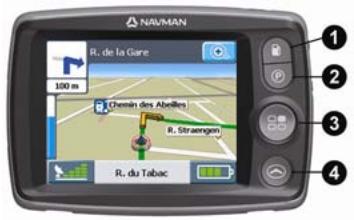
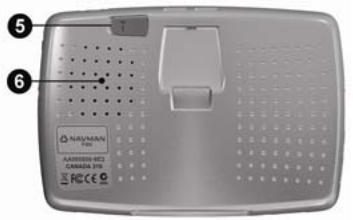
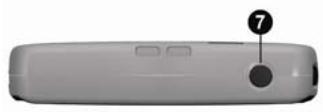
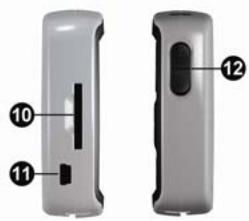
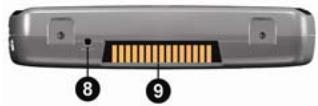
| Article | Composant |
| 1 | Touche Essence. Cette touche permet d'afficher la liste des stations-services les plus proches de votre position actuelle. |
| 2 | Touche Parking. Cette touche permit d'afficher la liste des aires de stationnement les plus proches de votre position actuelle. |
| 3 | Touche Menu principal. Cette touche permit d'accéder à l'écran Menu principal. |
| 4 | Touche Navigation. Plusieurs pressions sur cette touche permettent de faire défiler les écans Carte en 3D, Tournant suivant, Turn-by-Turn et Résumé de l'itinéraire. |
| 5 | Branchement d'une antenné extérieure. Permet de brancher une antenné extérieure si nécessaire. |
| 6 | Haut-parleur. |
| 7 | Bouton de mise sous tension. Ce bouton permet de mettre l'appareil sous tension et de l'éteindre. |
| 8 | Touche de réinitialisation. Cette touche vous permit de redémarrer votre Navman. |
| 9 | Plaque « hot shoe ». Connecteur pour les modules Circulation ou Alimentation de Navman (disponibles en option). |
| 10 | Fente pour carte mémoire. Lors de l'insertion de la carte, l'étiquette de cette dernière doit être dirigée vers l'avant du Navman (dans certaines régions nécessitant des cartes volumineuses, une carte mémoire correspondant à une carte routière est fournie.) |
| 11 | Mini prise USB. Utilisez celle-ci avec l'adaptateur de courant (inclus) ou le cable USB permettant de raccorder l'appareil à un ordinateur (inclus dans le Pack Connectivité en option). |
| 12 | Commandes du volume. |
Démarrage de votre navman
Démarrage normal : Un message d'advertisement s'affiche. Après avoir accepté le message d'advertisement, l'écran Menu principal s'affiche (si aucun itinéraire n'est programmé). Si un itinéraire est programmé, l'écran Menu principal est remplacé par une carte de navigation.
Si, pour une raison ou pour une autre, votre Navman ne démarre pas correctement, appuyez sur la touche de réinitialisation (Reset) située à l'arrière de l'appareil.
Première mise sous tension : Une procédure pas à pas vous permettra de configurer votre Navman. Ce démarrage guidé n'a lieu que la toute première fois que vous mettez votre Navman sous tension ou lorsque vous rétablissez les paramètres par défaut de l'appareil.
Étape 1: Appuyez sur le Bouton de mise sous tension pour allumer votre Navman.
Écran : Langue
Écran: Cartes
Écran: Voix
Étape 2: (Écran Langue) Permet de désirer une langue → D.
Étape 3: (Écran Avertissement) Permet de dire le message d'avertissement → √.
Si vous appuyez sur Ignorer, votre Navman s'éteindra. L'appareil ne pourra fonctionner si vous ignorez le message d'avertissement. Si vous ignorez accidentellement le message d'avertissement, il vous suffit de recommencer la procédure depuis le début.
Étape 4: (Écran Bienvenue) Permet de dire le message d'accueil.
a) Si l'écran Cartes s'affiche, passez à l'étape 5. b) Si l'écran Voix s'affiche, passez à l'étape 6.
Étape 5: (Écran Cartes) Permet de désigner des cartes → √.
Dans certaines régions nécessitant des cartes volumineuses, vous serez peut-être obligé de limiter le nombre de cartes actives pour pouvoir bénéficier d'une performance optimale. Notre Navman vous invitera à réduire le nombre de cartes sélectionnées si la taille du fichier est trop importante.
Étape 6: (Écran Voix) Femme ou Homme →
Étape 7: (Écran Unités) Kilomètres ou Miles →
Étape 8: (Écran Heure) Choisissez l'option → choisissez le réglage → (Recommencez la procédure pour chaque option puis appuyez sur pour passer à l'étape 9.)
Vous pouvez configurer le format horaire (12 ou 24 h), l'heure d'été (ON ou OFF) et le fuseau horaire.
Étape 9: (Écran Tutorials) Appuyez sur (pour afficher le tutorial), ou sur (pour l'ignorer) →.
a) Si vous avez sélectionné, le Tutoriel démarre. À la fin, passerez à l'étape 10. b) Si vous avez sélectionné, passerez à l'étape 10. Étape 10: Lisez le message de configuration → √. L'écran Menu principal s'affiche.
Menu principal
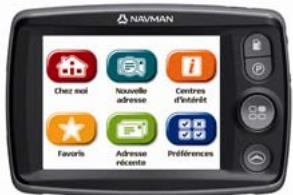
Appuyez sur la Touche Menu principal pour accéder à l'écran Menu principal.
| Article | Description du menu |
| Appuyez sur cette touche pour accéder directement à l'adresse Chez moi. Si vous n'vez pas encore enregistré d'adresse Chez moi, vous pouvez enregistrer votre position actuelle sous Chez moi (des coordonnées GPS sont nécessaires pour cette option) ou rechercher une nouvelle adresse Chez moi. | |
| Appuyez sur cette touche pour rechercher une Nouvelle adresse. Vous pouvez enregistrer l'adresse dans vos Favoris ou vous y rendre directement. | |
| Appuyez sur ce bouton pour rechercher des Centres d'Intérêt (CI). Il peut s'agir d'un aéroport, d'un parking, d'une banque, etc. Vous pouvez sélectionner n'importequelle CI et l'enregistrer en tant que Favori ou Chez moi ou bien vous y rendre directement. | |
| Appuyez sur ce bouton pour rechercher un Favori (adresse enregistrée). Vous pouvez renomer un Favori, l'enregistrer sous Chez moi ou vous rendre directement à l'adresse correspondante. | |
| Appuyez sur cette touche pour rechercher une Adresse récente à laquelle vous vous étés déjà rendu. Vous pouvez sélectionner n'importe chaque Adresse récente et l'enregistrer dans vos Favoris ou vous y rendre directement. | |
| Appuyez sur ce bouton pour modifier vos Préférences ou pour accéder au Tutoriel ou aux Démonstrations. |
Conduite libre
Écran : Conduite libre
Écran : Recherche d'un signal GPS
Après avoir mis votre Navman sous tension, appuyez sur le bouton Navigation pour accéder aux écrans de navigation. Si vous n'avez sélectionné aucune adresse de destination, l'écran Conduite libre apparait. Cette carte défilante en 3D vous indique votre position actuelle. Si des coordonnées GPS n'ont pas été obtenues dans un délai de 40 secondes après la mise sous tension de votre Navman, une icône animée s'affiche pour vous informer que votre Navman est en train de rechercher des signaux GPS.
Les autres écrans de navigation ne sont accessibles que lorsqu'un itinéraire a été programmé. Pour programmer un itinéraire, vous nevez rechercher et confirmer une adresse de destination.
Rechercher une région
Écran: Recherche d'adresse
Écran : Clavier
Écran : Ville
Étape 1: (Écran Menu principal) Appuyez sur Nouvelle adresse.
Remarque : Les options disponibles pour les recherches d'adresse varient d'une région à l'autre. Toutes les régions proposent l'option Recherche par Ville. En revanche, certaines régions proposent également les options Changer de pays, Changer d'état ou Recherche par code postal.
Étape 2: (Écran Recherche d'adresse) Appuyez sur le bouton Ville.
Étape 3: (Écran Clavier) Saisissez tout ou partie du nom d'une Ville → (Si le nom correct est déjà affiché dans le champ de saisie, appuyez directement sur le nom en question pour passer à l'étape 5.)
Remarque: La flèche située dans le coin supérieur droit de l'écran Clavier vous permet de supprimer les lettres incorrectes. Le texte est surligné en VERT au fur et à mesure de votre saisie. Il est surligné en ROUGE si le mot que vous venez de saisir est mal orthographié ou absent de la base de données.
Étape 4: (Écran Ville) Choisissez la Ville →
Recherche d'adresse
Étape 5: (Écran Recherche d'adresse) Appuyez sur le bouton Rue.
Étape 6: (Écran Clavier) Saisissez le nom ou une partie du nom d'une rue → (Si le nom correct est déjà affiché dans le champ de saisie, appuyez directement sur le nom en question pour passer à l'étape 8.)
Étape 7: (Écran Rue) Choisissez la rue → √.
Recherche de destination
Écran : Recherche d'adresse
Écran : Vous allez à
Écran : Carte en 3D
Étape 8: (Écran Recherche d'adresse) Appuyez sur la touche Numéro de rue.
Étape 9: (Écran Pavé numérique) Indiquez le numéro de la rue → (si la destination correcte est déjà affichée dans le champ de saisie, appuyez directement sur la destination en question pour passer à l'étape 11.)
Étape 10: (Écran Destination) Choisissez la destination →
Étape 11: (Écran Vous allez à) Appuyez sur (Enregistrer) si vous souhaitez ajouter la destination à vos Favoris ou à vos adresses Chez moi avant de vous y rendre ou appuyez sur (Conduire) pour vous y rendre directement. Une carte défilante en 3D indique votre position actuelle et les détails les plus proches sur l'itinéraire.
Remarque: Sur l'écran Vous allez à, appuyez sur la carte pour sélectionner une destination directement sur la carte. Appuyez sur la carte et faites-la glisser pour voir les différentes régions, puis appuyez sur le point de la carte où vous souhaitez vous rendre.
Recherche d'adresse par code postal
Certaines régions vous permettent d'effectuer une recherche d'adresse par code postal. La recherche d'une adresse par code postal est plus rapide que la recherche par région. En effet, le code postal vous amène plus directement jusqu'à votre destination finale (certains codes postaux peuvent vous amener directement à la rue ou à la maison que vous recherchez). Toutes les autres étapes sont les mêmes que pour la recherche par Ville.
Recherche d'adresse récente
Étape 1: (Écran Menu principal) Appuyez sur Adresse récente.
Étape 2: (Écran Adresse récente) Sélectionnez l'adresse →☑.
Étape 3: (Écran Vous allez à) Appuyez sur (Enregister) si vous souhaitez enregister l'adresse en tant que Favori ou Chez moi ou appuyez sur (Conduire) pour vous y rendre directement. Une carte défilante en 3D indique votre position actuelle et les détails les plus proches sur l'itinéraire.
Recherche de l'adresse 'chez moi
Étape 1: (Écran Menu principal) Appuyez sur Chez moi. Une carte défilante en 3D indique votre position actuelle et les détails les plus proches sur l'itinéraire.
Remarque: si vous n'avez pas encore enregistré d'adresse Chez moi, vous pouvez enregistrer votre position actuelle sous l'adresse 'Chez moi' (des coordonnées GPS sont nécessaires pour cette option) ou rechercher une nouvelle adresse Chez moi. Pour rechercher une nouvelle adresse Chez moi, suivez les mêmes étapes que celles décrites pour rechercher une Nouvelle adresse.
Recherche de favori (adresse enregistrée)
Étape 1: (Écran Menu principal) Appuyez sur Favoris.
Étape 2: (Écran Favoris) Sélectionnez le Favori → √.
Étape 3: (Écran Vous allez à) Appuyez sur (Modifier) si vous souhaitez renommer le Favori ou l'enregistrer sous Chezmoi ou appuyez sur (Conduire) pour vous y rendre directement. Une carte défilante en 3D indique votre position actuelle et les détails les plus proches sur l'itinéraire.
Clé plus proche
Étape 1: (Écran Menu principal) Appuyez sur B Centres d'Intérêt.
Étape 2: (Écran Centres d'Intérêt (CI)) Appuyez sur CI le plus proche pour rechercher le CI le plus propre de votre position actuelle.
Étape 3: (Écran Types de CI) Choisissez le type de CI →
Étape 4: (Écran CI) Choisissez le CI → √.
Étape 5 : (Écran Vous allez à) Appuyez sur © (Enregistrer) si vous souhaitez enregistrer le CI sous
Favori ou Chez moi ou appuyez sur (Conduire) pour vous y rendre directement. Une carte défilante en 3D indique votre position actuelle et les détails les plus proches sur l'itinéraire.
Remarque : les icônes de tous les CI actifs s'affichent sur l'écran sur votre itinéraire au fur et à mesure que vous vous en rapprochez. À tout moment, vous pouvez modifier les CI actifs dans le menu Préférences.
Tous les CI
Étape 1: (Écran Menu principal) Appuyez sur centres d'Intérêt.
Étape 2 : (Écran Centres d'Intérêt (CI)) Appuyez sur Tous les CI pour rechercher un centre d'intérêt.
Remarque : les options disponibles pour les recherches d'adresses varient d'une région à l'autre. Toutes les régions proposent l'option Recherche par région. En revanche, certaines régions proposent également les options Changer de pays. Changer d'état ou Recherche par code postal.
Étape 3: (Écran Recherche de CI) Appuyez sur la touche Ville.
Étape 4: (Écran Clavier) Saisissez le nom ou une partie du nom d'une Ville → (si le nom correct est déjà affiché dans le champ de saisie, appuyez directement sur le nom en question pour passer à l'étape 6; vous n'avez pas besoin d'afficher la liste des Villes.)
Remarque : La flèche située en haut à droite de l'écran Clavier vous permet de supprimer les lettres incorrectes. Le texte est souligné en VERT au fur et à mesure de votre saisie, et en ROUGE si le mot que vous venez de saisir est mal orthographié ou absent de la base de données.
Étape 5: (Écran Ville) Choisissez la Ville →
Étape 6 : (Écran Recherche de CI) Appuyez sur la touche Recherche de CI.
Étape 7: Suivez les étapes 3 à 5 pour rechercher les CI les plus proches.
Recalcul automatique d'itinéraire back-on-track™
Cette fonction permet de recalculer votre itinéraire si vous prenez le mauvais tournant. Le symbole ? s'affiche en haut à gauche de l'écran Navigation pendant le recalcul d'itinéraire.
Visualisation de l'itinéraire
Une fois qu'un itinéraire a été calculé, l'écran Carte en 3D s'affiche. Vous êtes guidé jusqu'à votre destination à l'aide d'instructions vocales et visuelles.
Vous souspouce visualeserez l'itinerary de plusieurs manieres en appuyant sur pour passer d'un écran de carte à l'autre.
Écran Carte en 3D
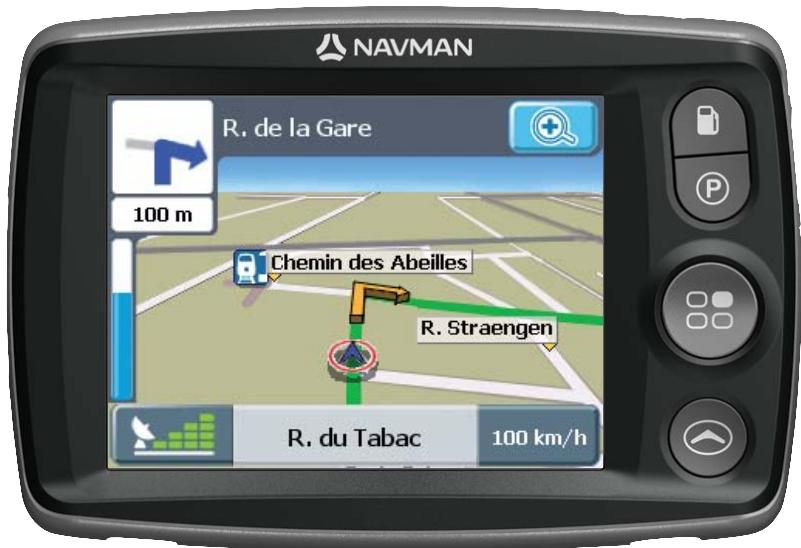
Appuyez sur la touche Navigation pour passer à l'écran Carte en 3D. Cet écran ne s'affiche que pendant le recalcul d'un itinéraire. Il est orienté dans le sens du déplacement et est doté d'un horizon réglable (vous ne pouvez pas calculer directement un itinéraire sur cet écran.)
| Article | Description de l'écran Carte en 3D |
| 1 | Prochaine rue sur votre itinéraire. |
| 2 | Direction du tournant suivant. Appuyez pour entendre la prochaine instruction. |
| 3 | Distance jusqu'àu prochain tournant. |
| 4 | Barre de progression (jusqu'au prochain tournant). La barre de progression devient verte au fur et à mesure que vous vous rapprochez du prochain tournant. |
| 5 | Icône de navigation. Indique votre position actuelle. |
| 6 | Icône GPS. Appuyez sur cette icône pour consulter l'écran État du GPS (Voir "Etat du GPS" à la page 19). |
| 7 | La rue dans laquelle vous vous trouvez. |
| 8 | IcôneInfos. Appuyez sur cette icône pour modifier les informations que vous aimeriez voir s'afficher ici (Voir "ÉcranInfos" à la page 17). |
| 9 | Icône Zoom+. Appuyez sur cette icône pour accéder aux options de zoom. Appuyez à nouveau sur cette icône pour faire un zoom avant. (Ceci désactive le zoom automatique.) |
| 10 | Icône Zoom-. Appuyez sur cette icône pour faire un zoom arrêté. (Ceci désactive le zoom automatique.) |
| 11 | Icône Zoom auto. Appuyez sur cette icône pour activer le zoom automatique. Cette fonction permet de régler automatiquement le zoom selon la vitesse et la distance restantes jusqu'àu tournant ou à l'intersection qui suit. |
| 12 | Icônes d'inclinaison de la carte. Appuyez sur cette icône pour incliner la carte vers le haut ou vers le bas. |
| Q | Appuyez n'importe où sur la carte pour accéder à l'écran Actions (Voir "Écran Actions" à la page 18). si les options de zoom sont affichées, appuyez une première fois sur la carte pour masquer des icônes puis une deuxième fois pour afficher l'écran Actions. |

Écran tournant suivant
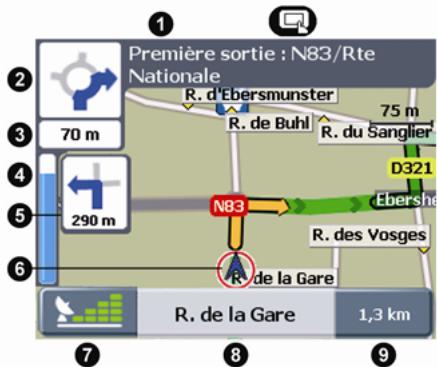
Appuyez sur la touche Navigation pour passer à l'écran Tournant suivant. Un itinéraire doit avoir été préalablement calculé pour que cet écran puisse s'afficher.
| Article | Description de l'écran Tournant suivant |
| 1 | Prochaine rue sur votre itinéraire. |
| 2 | Direction du tournant suivant. Appuyez pour entendre la prochaine instruction. |
| 3 | Distance restante jusqu'àu tournant suivant. |
| 4 | Barre de progression (jusqu'au prochain tournant). La barre de progression devient verte au fur et à mesure que vous vous rapprochez du prochain tournant. |
| 5 | Tournant après le tournant suivant. |
| 6 | Icône de navigation. indique votre position actuelle. |
| 7 | Icône GPS. Appuyez sur cette icône pour consulter l'écran État du GPS (Voir "État du GPS" à la page 19). |
| 8 | La rue dans laquelle vous vous trouvez. |
| 9 | IcôneInfos. Appuyez sur cette icône pour modifier les informations que vous aimeriez voir s'afficher ici (Voir "ÉcranInfos" à la page 17). |
| Appuyez n'importe où sur la carte pour accéder à l'écran Actions (Voir "Écran Actions" à la page 18). |
Écran Turn-By-Turn™
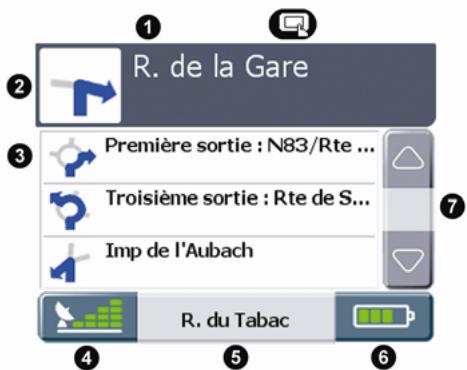
Appuyez sur la touche Navigation pour passer à l'écran Turn-by-Turn. Un itinéraire doit avoir été préalablement calculé pour que cet écran puisse s'afficher.
| Article | Description de l'écran Turn-By-Turn |
| 1 | Prochain tournant sur votre itinéraire. |
| 2 | Direction du tournant suivant. Appuyez pour entendre l'instruction suivante. |
| 3 | Liste des tournants suivants. |
| 4 | Icône GPS. Appuyez sur cette icône pour consulter l'écran État du GPS (Voir "État du GPS" à la page 19). |
| 5 | La rue dans laquelle vous vous trouvez. |
| 6 | IcôneInfos. Appuyez sur cette icône pour modifier les informations que vous souhaiteriez voir s'afficher ici (Voir "ÉcranInfos" à la page 17). |
| 7 | Barre de défilament. Utilisez la barre de défilament pour faire défiler la liste des prochains tournants. |
| 8 | Appuyez n'importe où sur l'écran pour acceder à l'écran Actions (Voir "Écran Actions" à la page 18). |
Écran Résumé de l'itinéraire
Appuyez sur la touche Navigation pour passer à l'écran Résumé de l'itinéraire. Un itinéraire doit avoir été préalablement calculé pour que cet écran puisse s'afficher.
| Article | Description de l'écran Résumé de l'itinéraire |
| 1 | Adresse de destination. |
| 2 | Icône de navigation. Indique votre position actuelle. |
| 3 | Icône GPS. Appuyez sur cette icône pour consulter l'écran État du GPS (Voir "Etat du GPS" à la page 19). |
| 4 | Progression vers la destination. |
| 5 | IcôneInfos. Appuyez sur cette icône pour modifier les informations que vous souhaiteriez voir s'afficher ici (Voir "ÉcranInfos" à la page 17). |
| 6 | Appuyez n'importe où sur la carte pour accéder à l'écran Actions (Voir "ÉcranActions" à la page 18). |
Écraninfos
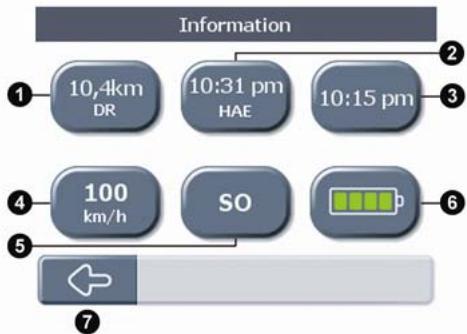
Appuyez sur l'icône informations située en bas à droite de n'importe quel écran de navigation pour afficher l'écran Info.
| Article | Description de l'écranInfos sur l'itinéraire |
| 1 | Appuyez sur cette touche pour afficher la distance restante jusqu'à la destination. |
| 2 | Appuyez sur cette touche pour afficher l'houre approximativéd'arrivée à la destination. |
| 3 | Appuyez sur cette touche pour afficher l'heure actuelle. |
| 4 | Appuyez sur cette touche pour afficher votre vitesse actuelle. |
| 5 | Appuyez sur cette touche pour afficher la direction actuelle. |
| 6 | Appuyez sur cette touche pour afficher l'état de charge de la batterie. |
| 7 | Flèche Retour. Appuyez sur cette flèche pour revenir à l'écran de navigation. |
Écran actions
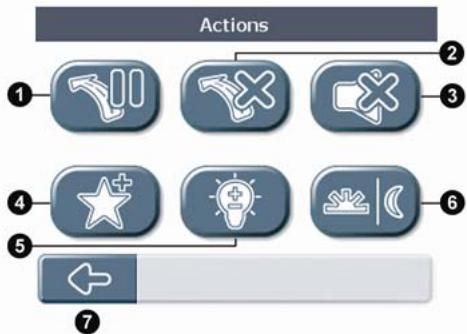
Appuyez n'importe où sur un écran de navigation pour afficher l'écran Actions.
| Article | Description de l'écran Actions |
| 1 | Appuyez sur cette touche pour marquer une pause sur l'itinéraire. Si vous marquez une pause lors de votre itinéraire, l'écran Conduite libre s'affiche avec l'icône « Continuer » en haut à gauche. Appuyez sur l'icône Continuer pour reprendre l'itinéraire. |
| 2 | Appuyez sur cette touche pour annuler l'itinéraire. Si vous annuliez votre itinéraire, l'écran Conduite libre s'affiche. Les autres écrons de navigation ne sont pas disponibles lorsque aucun itinéraire n'estprogrammé. |
| 3 | Appuyez sur cette touche pour passer en mode silencieux ou quitter ce mode. |
| 4 | Appuyez sur cette touche pour enregistrer votre position actuelle et l'ajouter aux Favoris. |
| 5 | Appuyez sur cette touche pour régler la luminosité de l'écran. |
| 6 | Appuyez sur cette touche pour changer le mode d'affichage (Jour/Nuit). Les modes Jour et Nuit proposent des couleurs de carte différentes afin d'améliorer la sécurité lors de la conduite. |
| 7 | Flèche Retour. Appuyez sur cette flèche pour revenir à l'écran de navigation. |
Etat du GPS
Sur n'importe quel écran de navigation, appuyez sur l'icône GPS pour afficher l'écran État du GPS. Cet écran contient une représentation visuelle des informations GPS reçues.
| Article | Description de l'écran État du GPS |
| 1 | Latitude et longitude. |
| 2 | Boussole orientée vers le Nord. |
| 3 | État du signal (cf. légende ci-dessous). |
| 4 | Nombre de satellites disponibles. |
| 5 | Flèche Retour. Appuyez sur cette flèche pour revenir à l'écran de navigation. |
| 6 | Heure actuelle. |
| 7 | IcèneInfos. Appuyez sur cette icône pour modifier les informations que vous souhaiteriez voir s'afficherici (Voir "ÉcranInfos" à la page 17). |
Légende
Barres grises : Aucun signal.
Barres jaunes : Signal valide, mais pas suffisamment d'informations pour déterminer votre position.
Barres vertes : Signal valide permettant de déterminer votre position (le fait que toutes les barres soient vertes indique que le signal reçu est d'excellente qualité).
Remarque : Notre Navman obtiendra vos coordonnées GPS plus rapidement si votre véhicule est à l'arrêt.
Localiser
Langue
Préférences → Localiser → Langue → sélectionnez la langue →
Heure
Préférences Localiser Heure Format 12 h ou 24 h
Préférences Localiser Heure Heure d’été OFF ou ON
Préférences Localiser Heure Fuseau horaire sélectionnez la région la plus proche
Unités de vitesse et de distance
Préférences → Localiser → Unités → Kilomètres ou Miles →
Voix pour les annonces
Préférences → Localiser → Voix → Femme ou Homme →
Navigation
Mode de conduite
Préférences → Navigation → Mode de conduite → Itinéraire rapide ou Itinéraire court →
L'option Itinéraire rapide privilégiera l'utilisation des autoroutes et des axes principaux. L'option Itinéraire court utilisera également les autres types de routes.
Types de routes
Préférences → Navigation → Types de routes → Routes à péage → Utiliser, Avertir ou Éviter →
Pré non goudronnées Utiliser, Avertir ou Éviter √.
Préférences Navigation Types de routes Ferries Utiliser, Éviter ou Avertir
Ces paramètres déterminent l'action à prendre sur votre Navman en fonction des différents types de route présents sur votre itinéraire.
Alerte de sécurité
Préférences → Navigation → Alerte de sécurité → Alerte audio ou Alerte visuelle (ou les deux) →
Vous devez sélectionner la case à cocher à laquelle les alertes visuelles ou audio doivent se déclencher.
Alertes de CI personalisées
Préférences Navigation Alertes de CI personnalisées Sélectionnez un CI personnalisées
Activer un CI, Alerte audio ou Alerte visuelle (ou les deux)
Sousquer la distance à laquelle les alertes visuelles ou auditives doivent se déclencher.
Gestion des cartes
Préférences → Cartes → Gérer les cartes → (sélectionnez un pays si nécessaire) → sélectionner cartes →
Dans certaines régions nécessitant des cartes volumineuses, il vous sera peut-être demandé de réduire le nombre de cartes utilisées. La réduction du nombre de cartes actives permet de bénéficier d'une performance optimale. Notre Navman vous invitera à réduire le nombre de cartes sélectionnées si la taille du fichier est trop importante.
Activation des centres d’intérêt (CI)
Préférences → Cartes → Activer un CI → Sélectionnez le type de CI à activer →
Les CI activés s'affichent sur les écrans de la carte de navigation au fur et à mesure que vous vous en rapprochez.
Mode d'affichage (jour/nuit)
Préférences → Cartes → Mode d'affichage → Mode Jour, Mode Nuit ou Auto →
Les modes Jour et Nuit proposent des couleurs de carte différentes afin d'améliorer la sécurité lors de la conduite. Si vous régalez le mode Jour/Nuit sur Auto, votre Navman bascule automatiquement entre le mode Jour et le mode Nuit en fonction de l'heure à l'emplacement où vous vous trouvez.
Réglage de la luminosité de l'écran
Préférences → Système → Luminosité → Réglage de la luminosité →
Mode GPS
Expériences → Système → Mode GPS → GPS Normal, WAAS (USA) ou EGNOS (Europe) → ☑.
Les systèmes WAAS et EGNOS sont des systèmes spéciaux de suivi satellite avancé permettant de bénéficier d'un suivi de meilleure qualité.
Options de réinitialisation
Préférences Système Réinitialisation Préférences
Préférences → Système → Réinitialisation → Favoris →
Préférences Système Réinitialisation Adresse récente
Préférences → Système → Réinitialisation → Réinitialiser TOUT →
Permet de rétablir TOUS les paramètres par défaut de l'appareil.
Préférences → Système → Réinitialisation → Réinitialiser le GPS →
Préférences → Système → À propos de → Lire les informations.
Le menu À propos de contient des informations sur votre Navman ainsi que l'avis sur les droits d'auteur.
Tutoriel
Préférences → Tutorial/Démos → Tutoriel →
Le Tutoriel vous fournit un certain nombre d'informations de base sur le fonctionnement de votre Navman.
Démonstration d'itinéraire
Préférences → Tutoriel/Démos → Démo d'itinéraire → Démonstration, Répéter →
La démonstration d'itinéraire vous permet de prévisualiser un itinéraire ou de programmer et de visualiser un itinéraire sans coordonnées GPS (si vous êtes dans un immeuble, par exemple). En sélectionnant Répéter, la démonstration que vous aurez choisie passera en boucle.
Votre point de départ
Si Navman reçoit un signal GPS, il calcule votre itinéraire depuis votre emplacement actuel. Sinon, il calcule votre trajet en se servant de la première destination enregistrée comme point de départ.
Remarque : si vous n'avez pas encore enregistré d'adresse Chez moi, vous pouvez enregistrer votre position actuelle sous l'adresse 'Chez moi' (des coordonnées GPS sont nécessaires pour cette option) ou rechercher une nouvelle adresse Chez moi. Pour rechercher une nouvelle adresse Chez moi, suivez les mêmes étapes que celles décrites pour rechercher une Nouvelle adresse.
Utilisez l'une des méthodes suivantes pour sélectionner la destination :
a) (Menu principal) Appuyez sur le bouton Chez moi. b) (Menu principal) Appuyez sur Favoris → et Sélectionner l'adresse → c) (Menu principal) Appuyez sur Adresses récentes et → Sélectionner l'adresse → d) (Menu principal) Appuyez sur Nouvelle adresse → (cf. page 10 pour plus d'instructions sur la recherche d'une nouvelle adresse).
Pour annuler la démonstration :
Préférences → Tutoriel/Démos → Démo d'itinéraire → Démonstration →
Démonstration smartst
Préférences → Tutoriel/Démos → Démo de SmartST →
La démo Smart ST se lance automatiquement pour vous montrer les différentes fonctionnalités de ce logiciel.
Pour annuler cette démonstration, il vous suffit d'appuyer sur l'écran
Circulation
S'il est équipé du module Circulation (disponible en option), Vote Navman pourra être directement raccordé et recevoir des messages sur les conditions de circulation. Vous pouvez désirer l'action à prendre sur votre Navman en fonction des différents types de messages sur les conditions de circulation (modifier l'itinéraire afin d'éviter les embouteillages, informer l'utilisateur de l'événement ou tout simplement ignorer le message).
Guide de dépannage
Lorsque j'allume le Navman alors qu'il est alimenté par la batterie, l'écran ne s'active pas.
Raison possible : La batterie n'est peut-être pas suffisamment chargée.
Solution : Rebranchez-vous Navman sur le secteur puis allumez-le.
L'écran est difficile à lire.
Raison possible : La luminosité est peut-être trop faible.
Solution : Augmentez les paramètres de luminosité (Voir "Écran Actions" à la page 18).
Je ne parviens pas à couvrir la rue que je recherche.
Raison possible : Une abréviation erronée a peut-être été utilisée.
Solution : Appliquez les règles de recherche d'adresse lorsque vous saisissez vos adresses. N'entrez que les premiers caractères du nom de la rue, puis utilisez l'écran Rue pour rechercher la rue.
Le GPS ne fonctionne pas.
Raison possible : L'antenne du GPS rencontre n'a peut-être pas une vue dégagée du ciel (présence d'immeubles, par exemple).
Solution : Assurez-vous que l'antenne GPS a une vue dégagée du ciel.
Raison possible : Certains pare-brise chauffants ou réfléchissant la chaleur peuvent bloquer les signaux GPS.
Solution : Si votre pare-brise bloque les signaux GPS, il vous faudra acheter une antenne extérieure.
Raison possible : Vous avez parcouru une certaine distance depuis la dernière utilisation de votre Navman.
Solution : Appuyez sur la touche Réinitialisation située à l'arrière du Navman.
Raison possible : Inconnue.
Solution : Appuyez sur la touche Réinitialisation située à l'arrière du Navman.
Remarque : De mauvaises conditions météo (neige, par exemple) peuvent également bloquer les signaux GPS.
Consultez le Guide FAQ pour plus de renseignements sur les GPS.
Noms de rues contenant des dates (europe)
Si un nom de rue contient une date ou un chiffre, recherche le premier chiffre. Ex.: si vous recherche « Avenue du 14 Avril 1914 », recherche « 14 »
Si la désignation d'une autoroute contient un chiffre, recherche le premier caractère. Ex.: si vous recherche « A6 », recherche « A » ou si vous recherche la « Départementale 168 », recherche « 168 »
Rues portant le nom de personnes célèbres (à l'exception de l'Italie)
Si une rue porte le nom d'une personne (au moins un nom et un prénom), commencez votre recherche par le prénom. Ex. : si vous recherchez la « Rue Albert Mathieu », recherchez « Albert »
Rues portant le nom de personnes célèbres (Italie)
Si une rue porte le nom d'une personne (au moins un nom et un prénom), commencez votre recherche par le nom de famille. Ex. : si vous recherchez la « Via Placido Giovanella », recherchez « Giovanella »
Codes postaux
Dans certains pays, vous pouvez rechercher votre destination par code postal. Si vous vous trouvez au Royaume-Uni et que vous connaissiez le code postal de votre destination, vous pouvez le chercher sur l'écran Recherche de la destination en tapant sur Code postal puis en saissant un code postal n'excédant pas huit caractères.
Codes postaux aux pays-bas
Lorsque vous recherchez un code postal aux Pays-Bas, entrez celui-ci en omettant les deux dernières lettres. Ex. : si vous recherchez « 3514 BN », recherchez « 3514 »