
BOX - Fournisseur d'accès à Internet FREE - Notice d'utilisation et mode d'emploi gratuit
Retrouvez gratuitement la notice de l'appareil BOX FREE au format PDF.

| Type de produit | Modem/routeur triple play (Internet, téléphonie, télévision) |
| Marque | Free |
| Modèle | Freebox |
| Dimensions (approx.) | Environ 20 x 15 x 4 cm |
| Poids (approx.) | Environ 500 g |
| Alimentation | Adaptateur secteur externe 230 V / 50 Hz, classe II, sans terre |
| Connectivité | USB, Ethernet 10/100, WiFi (via carte PCMCIA optionnelle) |
| Fonctions principales | Accès Internet haut débit, téléphonie sur IP (Freebox TEL), télévision (Freebox TV), routeur, point d'accès WiFi |
| Services inclus | Messagerie vocale, renvoi d'appels, contrôle parental, guide TV, Freeplayer |
| Entretien et nettoyage | Débrancher l'appareil avant nettoyage. Utiliser un chiffon sec et propre uniquement. |
| Sécurité | Débrancher en cas d'orage. Ne pas ouvrir le boîtier. Température ambiante max 55°C. Éviter l'humidité. |
| Pièces détachées et réparabilité | Pièces détachées disponibles auprès de Free. Réparations par un spécialiste agréé uniquement. |
| Informations générales | Fournisseur d'accès à Internet Free. Notice disponible en PDF sur notice-facile.com. |
FOIRE AUX QUESTIONS - BOX FREE
Questions des utilisateurs sur BOX FREE
0 question sur cet appareil. Repondez a celles que vous connaissez ou posez la votre.
Poser une nouvelle question sur cet appareil
Téléchargez la notice de votre Fournisseur d'accès à Internet au format PDF gratuitement ! Retrouvez votre notice BOX - FREE et reprennez votre appareil électronique en main. Sur cette page sont publiés tous les documents nécessaires à l'utilisation de votre appareil BOX de la marque FREE.
MODE D'EMPLOI BOX FREE
Tous droits réservés.
Manuel version V2 du 31/10/05
- Free suit assidument toutes les évolutions techniques et recherche continuellement l'amélioration de ses produits et services de manière à en faire profiter pleinement ses clients. Elle s'arroge donc le droit de faire évoluer sans préavis sa documentation en conséquence.
- Free ne fournit aucune garantie en ce qui concerne ce mode d'emploi et ne saurait être tenue responsable des erreurs qu'il contient ni des dommages eventuels, directs ou indirects, qui pourraient résulter de l'utilisation des informations qu'il contient.
- Toutes les marques citées dans ce mode d'emploi sont déposées par leur propriétaire respectif. Free, Free Telecom, Free Haut Débit et Freebox sont des marques déposées ou des marques commerciales de Free SAS.
- Microsoft, Windows, Windows 95, Windows 98, Windows NT, Windows Me, Windows Millennium Edition, Windows 2000, Windows XP et Internet Explorer sont des marques déposées ou des marques commerciales de Microsoft Corporation.
- Apple®, Macintosh®, Mac®, Mac OS®, iMac®, PowerBook®, iBook® et AirPort® sont des marques déposées ou des marques commerciales d'Apple Computer Inc.
- Numéris® et Minitel® sont des marques déposées de France Télécom.
- Linux® est une marque déposée de Linus Torvalds.
Déclaration de CONFORMITE CE
- Les produits portant ce symbole sont conformes à la réglementation CEM et à la directive sur les basses tensions publiée par la Commission Européenne (CE).
- Free SAS déclare le produit Freebox conforme aux exigences des directives européennes 73/23/CEE améliorée par 93/68/CEE concernant la sécurité usagers ainsi que 89/336/CEE améliorée par 92/31/CEE et 93/68/CEE concernant la compatibilité électromagnétique.
- La déclaration CE de conformité de la Freebox est réalisée dans le cadre de la directive 1999/5/CE concernant les R&TTE.
- Les normes suivantes proviennent de la parfaite conformité de la Freebox aux exigences de la directive 73/23/CEE (LVD) : EN60950
- Les normes suivantes peuvent la parfaite conformité de la Freebox aux exigences de la directive 89/336/CEE (CEM) : EN55022 / EN55024 / EN61000-3-2 / EN61000-3-3.
Raccordement electrique
- Alimentation au moyen d'un adaptateur externe secteur prise AC secteur bipolaire raccordé sur réseau 230 V, courant alternatif monophasé à l'exclusion des installations à schéma IT définies dans la norme EN60950.
- Attention, la tension du réseau est classée dangereuse selon les critères de la norme EN60950.
Raccordement téléphonique
- Les tensions présentes sur ce réseau sont classées TRT-3 (Tension du Réseau de Télécommunication de Niveau 3) au sens de la norme EN60950.
Precautions d'emploi
- En cas d'orage, il est conseillé de débrancher l'appareil de la ligne téléphonique et du secteur.
La Freebox est utilisable en France uniquement sur le réseau de Free SAS.
Consignes de sécurité
- Cette section fournit des remarques importantes concernant le fonctionnement, l'emplacement et la connexion de votre Freebox. Lisez-les attentivement avant de mettre l'appareil en service. Afin de prévenir tout risque de dépréciation, d'incendie et/ou d'électrocution, suivez attentivement les instructions ci-dessous.
- Tout appareil électronique dégage de la chaleur. Ce réchauffement n'est toutefois pas dangereux. Mais il est impossible d'exclure que des surfaces de meubles ou des placages sensibles ne se décolorent pas légèrement au fil du temps sous l'effet permanent de la chaleur.
- Les pieds de votre Freebox peuvent entraîner des décolorations à la surface du meuble. Le cas échéant, placez un support ajustat sous l'appareil.
- Voute Freebox évacue correctement la chaleur qu'elle développe. N'installez jamais votre Freebox dans une armoire, sur une étagère ou un rack sans aération. N'obturez jamais les orifices destinés au dégagement de la chaleur.
- Ne posez aucun objet sur l'appareil. Respectez un espace libre d'au moins 10 cm au-dessus de votre Freebox pour que la chaleur puisse se dissiper sans obstacle.
Tension secteur
- Voite Freebox fonctionne au moyen d'un bloc externe d'alimentation raccordé au réseau électrique uniquement avec une tension secteur de 230V / 50Hz. Cet adaptateur de Classe II ne nécessite pas de prise de terre. Le raccordement au réseau électrique doit être conforme aux indications portées sur son étiquette. Ne connectez l'appareil que lorsque l'installation est terminée.
Humidite
- Protégez-vous Freebox contre l'humidité, l'eau d'évaporation et les projections d'eau ou de liquide de chaque nature qu'il soit.
Rayonnement solaire / chaleur
- N'utilisez pas la Freebox dans un environnement exceptionnellement chaud, exceptionnellement froid ou exceptionnellement humide. La température ambiant ne doit pas dépasser 55°C.
- Ne placez pas votre Freebox à proximité immédiate d'une source de chauffage et ne l'exposez pas directement au soleil. De manière générale, vous garantirez la plus grande longévité à votre Freebox en la plaçant dans une pièce "habitable", à température et taux d'humidité ambiantes, en l'éloignant de tout récipient contenant des liquides, des vases par exemple; en ne posant rien dessus.
Démontage - réparation
- En aucun cas vous ne devez porter atteinte à l'intégrité physique, électrique, électronique et logicielle de la Freebox.
- Ne démontez en aucun cas le couvercle du boîtier. L'intérieur de l'appareil se trouve sous tension dangereuse. Seul un spécialiste qualifié est autorisé à ouvrir la Freebox. C'est pourquoi ne faites executer les réparations que par un spécialiste qualifié après autorisation de Free. En ouvrant la Freebox, vous perdez la garantie et devenez responsable de toute détérioration.
- Des interventions incorrectes risquent d'influencer la sécurité électrique de votre Freebox.
Free n'assume aucune responsabilité pour les accidents subsis par l'utilisation lorsque vous Freebox est ouverte.
Veillez à ce que des enfants n'introduisent jamais d'objets dans les orifices d'aération de la Freebox. Ils risqueraient sinon d'être électrocutés.
SOURCE d'alimentation - BLOC externe d'alimentation secteur
- Voiture Freebox est alimentée au moyen d'un bloc d'alimentation externe à brancher sur le réseau électrique secteur. Cet adaptateur de Classe II ne nécessite pas de prise de terre. Le raccordement au réseau électrique doit être conforme aux indications portées sur son étiquette. Disposez le cordon de raccordement de façon à éviter toute coupure d'alimentation accidentelle de votre Freebox. Veillez à ce que le bloc d'alimentation ainsi que son cordon de raccordement à la Freebox ne soit pas endommagés. Ne mettez jamais votre Freebox en service lorsque le bloc d'alimentation est endommagé. Voiture Freebox ne doit pas être utilisée avec un autre bloc d'alimentation dont les caractéristiques différeraient de celui livré avec votre Freebox.
Absence prolongee/orage
- Lorsque vous vous absentez pendant un certain temps ou en cas d'orage, éteignez toujours la Freebox en débranchant le bloc d'alimentation ainsi que le cordon de raccordement au réseau téléphonique. Ceci est également valable pour les appareils connectés.
Nettoyage
- Si vous désirez nettoyer votre Freebox, assurez-vous que vous l'avez mise hors-tension en la débranchant de son bloc d'alimentation. Utilisez exclusivement un chiffon sec et propre.
1 Installation sur votre ordinateur
| 1.1 | Installation à domicile |
| 1.2 | PC |
| 1.21 | Connector la Freebox en USB sous Windows |
| 1.22 | Connector la Freebox en Ethernet sous Windows |
| 1.3 | Mac |
| 1.31 | Connector la Freebox en Ethernet sous Mac Os X |
| 2 | GESTION DU COMTE |
| 2.1 | Acceder à la gestion de votre compte |
| 2.2 | Consultation des factures Free Haut Débit |
| 2.3 | Créer vos comptes e-mail |
| 2.4 | Connexions Bas Débit |
| 2.5 | Adresse email de contact |
| 2.6 | Contacter Free |
| 2.7 | Logiciels et sites utiles |
| 3 SERVICE TÉLÉPHONIE | |
| 3.1 | Utilisation générale |
| 3.11 | Présentation du service |
| 3.12 | Tarifs |
| 3.13 | Présélection |
| 3.2 | Services associés |
| 3.21 | Messagerie |
| 3.211 | Consultation et configuration via votre téléphone Freebox |
| 3.212 | Consultation à distance via un téléphone |
| 3.213 | Notification via un compte de messagerie |
| 3.214 | Notification via le service TV de la Freebox |
| 3.215 | Paramètres de renvoi |
| 3.22 | Options de confidentialité |
| 3.221 | Numéro caché |
| 3.222 | Rejet des appeals anonymes |
| 3.23 | Gestion des appeals |
| 3.231 | Transferts d'appels sur occupation et sur non-réponse |
| 3.232 | Appels simultanés |
| 3.233 | Abonné absent |
| 3.234 | Blocage et filtrage des appeals sortants |
| 3.24 | Service de Téléphony Premium et Ring Back Tone |
| 4 | SERVICE TÉLEVISION | |
| 4.1 | Utilisation générale | |
| 4.11 | La télécommande | |
| 4.12 | Accès et navigation | |
4.13 Gestion des abonnements 4.14 Mosaïque des programmes 4.15 Guide Freebox TV 4.2 Options supplémentaires 4.21 Canal + le Bouquet / Canal Sat 4.22 Le contrôle parental 4.23 Regarder les chaînes Freebox en plusieurs langues 4.24 Affichage 16/9 4.25 Son Dolby 5.1 4.26 Freeplayer 4.27 Radio Freebox 4.28 Audience 4.3 Réglages techniques 4.31 La Mire 4.32 Bande passante 4.33 Connaître sa version du firmware TV 4.34 Utiliser un périphérique enregistré avec la Freebox
5 Fonctionnalités complementaires
5.1 Connexion sans fil 5.11 Fonctions de la carte WiFi 5.12 Configuration de l'interface WiFi de la Freebox 5.2 Fonctionneur 5.21 Fonctions du routeur 5.22 Configuration de l'option routeur 5.3 Optimisation de la Freebox 5.31 Caractéristiques de ligne 5.32 Affichage des caractéristiques en temps réel 5.33 Hard reboot de la Freebox 5.34 Réglage du PING 5.35 IP fixe et Reverse DNS
6.1 Solutions Connexion 6.11 La Freebox affiche un chenillard lent ou lent/rapide 6.12 Lignes dégroupées 6.121 La Freebox reste bloquée sur le rectangle clignotant 6.122 La Freebox reste bloquée sur le rectangle fixe 6.123 La Freebox reste bloquée en « PPP » fixe ou clignotant 6.124 La Freebox reste bloquée en « Er10 », « Er11 », « Er12 » 6.125 La Freebox reste bloquée sur le trait horizontal balayant l'écran de haut en bas 6.13 Lignes non dégroupées 6.131 La Freebox reste bloquée sur le rectangle clignotant 6.132 La Freebox reste bloquée sur le rectangle fixe
6.133 La Freebox reste bloquée en « PPP » fixe ou clignotant 6.134 La Freebox reste bloquée en « Er10 », « Er11 », « Er12 » 6.14 Freezes de la Freebox 6.15 Problèmes de navigation 6.16 Substitution de la ligne 6.2 Solutions Installation 6.21 Windows 6.211 La Freebox n'est pas détectée en USB 6.212 La Freebox est détectée en tant que « Périphérique inconnu » 6.213 Affichage du message «Bande passante insuffisante» 6.214 Erreur 1F6 en USB 6.215 Erreur Code 10 6.216 Le port Ethernet de la Freebox semble défectueux 6.22 Mac 6.221 Connecter la Freebox en Ethernet sous MacOS 8/9 6.23 Linux 6.231 Connecter la Freebox en USB sous Linux 6.232 Connecter la Freebox en Ethernet sous Linux 6.233 Configuration DHCP sur Debian GNU Linux 3 6.3 Solutions Freebox TEL 6.31 Téléphones compatibles Freebox 6.32 Pas de tonalité avec le téléphone Freebox 6.33 La ligne France Telecom est perturbée par le branchement de la Freebox 6.34 Problème de portabilité du numéro France Telecom 6.35 Non accès aux factures Freebox TEL 6.4 Solutions Freebox TV 6.41 Récupérer le code parental 6.42 Télécommande HS 6.43 Freezes de l'image 6.44 Erreur 111 6.45 Zébrures / Défauts d'image 6.5 Solutions FreePlayer 6.51 Absence de FreePlayer dans la liste des univers 6.52 FreePlayer rouge dans la liste des univers 6.53 Configurer son routeur/firewall pour Freeplayer 6.54 Absence de son et/ou d'image 6.55 Absence de son et/ou d'image sur certains fichiers 6.56 Freezes de l'image et du son 6.57 Plantage de FreePlayer sur l'ordinateur
1.1 - Installation à domicile
Free you propose un service d'installation à domicile de votre modem Freebox.
Accessible sur une grande partie du territoire français, ce service est réalisé par des sociétés de dépannage informatique agrées par Free suite à une procédure de sélection drastique, gage d'une prestation de qualité.
Sans lien financier avec Free, ces sociétés se sont engagées sur un prix forfaitaire maximum de 90 euros TTC pour toute installation de votre accès Free Haut Débit dans les départements couverts. Ce service comprend :
→ le raccordement du modem Freebox aux différentes périphériques, → le paramétrage de la connexion, de l'ordinateur, de la carte wifi et du routeur si nécessaire, → le conseil et les informations relatives aux fonctionnalités des services Internet, téléphonie et télévision de l'offre Freebox.
Ne sont pas inclus dans ce prix les filtres, cartes WiFi et câbles complémentaires que nécessiterait votre installation.
Ci-joint leurs coordonnées:
A6T
Couverture : 01 11 13 31 33 34 59 62 66 69 75 77
78839192939495
Site Web: www.a6t.fr
Adresse e-mail: free@a6t.fr
Tel.: 0810000131
Couverture: 75929394
Site Web: www.flygates.com
Adresse e-mail: freebox@flygates.com
Tel.: 0143529804
2M informatique
Couverture: 1130344866
Site Web: www.midimicro.com
Adresse e-mail: free@midimicro.com
Tel.: 0618036777 - 0871033066
BC2I
Couverture: 6768
Adresse e-mail: free@bc2i.fr
Tel.: 0388403102
Couverture:21
Adresse e-mail: arnaud.hatilip@speed-daryl.com
Tel.: 0870777721
Ces sociétés sont également compétentes pour vous répondre sur toute question concernant la
mise en service des différentes options constituant l'offre Freebox.
Vérifications préalables
Pour le bon fonctionnement de l'USB, il est conseillé d'utiliser au minimum Microsoft Windows Me (Millennium).
Nos services d'assistance ne délivrent aucune support sur les versions antérieures à Microsoft Windows 98 SE. Pour ces versions, rendez-vous sur le site http://www.microsoft.fr/ sur lequel des patchs correctifs sont téléchargeables.
Assurez-vous que la gestion de vos ports USB
est correcte. Pour cela, rendez-vous dans « Panneau de Configuration » > « Système » >
« Matériel » afin de désactiver toute éventuelle mise en veille de vos ports USB. Cette fonction est utilisée pour des économies d'énergie mais peut potentiellement perturber le fonctionnement des périphériques concernés.

Effectuez toutes les mises à jour de pilotes disponibles pour votre carte mère et/ou votre carte USB.
Renseignez-vous auprès de votre revendeur informatique ou du constructeur de votre matériel en cas de doute.
Les pilotes USB de la Freebox sont disponibles sur le kit de connexion Free et sur le site de Free : http://support.free.fr/maj/FreeBoxUSB.EXE
Si votre ligne est éligible à des débits supérieur à 8 Mbit/s, préférez la connectique Ethernet. Celle-ci vous permettra d'atteindre des débits supérieur et d'éviter tout dysfonctionnement du au manque de puissance.
Installation de la freebox
Branchez la Freebox sur la ligne téléphonique et sur le secteur comme indiqué dans le guide de démarrage rapide fourni.
Attendez que la Freebox affiche l'heure.
Cette étape finale ne peut avoir lieu si la connexion n'est pas active. Pour connaître l'état d'activation de votre connexion, rendez-vous sur http://adsl.free.fr/suivi/
Si vous choisissez l'installation automatique, insérez le CD-Rom « Kit de Connexion Free » dans votre lecteur et laissez-vous guider.
Si en revanche vous souhaitez installer votre Freebox sans le Kit de Connexion Free, fermez la fenêtre d'accueil et suivez les recommandations suivantes : Double-cliquez sur le « Poste de Travail ». Le CD-Rom de Free apparaît dans l'explorateur. Effectuez un clic droit sur celui-ci, puis « Explorer ». La liste des fichiers présents sur le disque apparaît. Ouvrez le dossier Drivers, puis Freebox. Lancez « FreeboxUSB.exe ». Choisissez l'installation automatique qui procède à l'extraction des fichiers dans C:\fbxusb. → Choisissez l'installation manuelle si vous souhaitez changer cette destination.
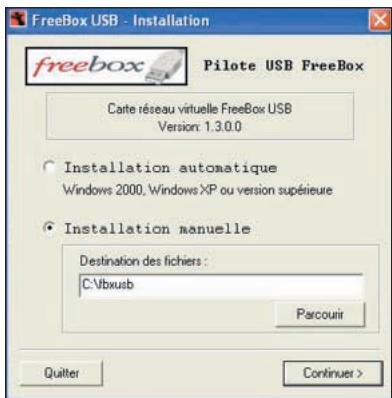
Avec la copie des fichiers, branchez votre Freebox à votre ordinateur avec le cable USB fourni. Le système la détecte au bout de quelques secondes : Une fenêtre d'«Installation d'un nouveau matériel» s'affiche. Cliquez sur « Suivant ». Sélectionnez l'option « Rechercher un pilote approprié pour mon périhérique (recommandé) » puis « Suivant ». Cochez la case « Emplacement spécifique », cliquez sur « Suivant ». Via le bouton « Parcourir », explorez votre ordinateur et sélectionnez le dossier où se trouvent
Installation sur votre ordinateur
les pilotes (C:\fbxusb si vous n'avez pas modifié ce paramètre lors de l'extraction des fichiers).
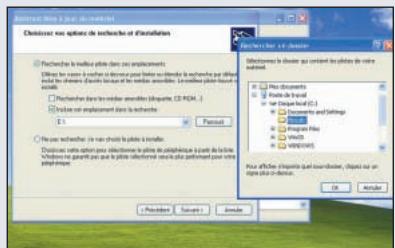
Choisissez ensuite le fichier « fbxusb.inf » et cliquez sur « Ouvrir », puis « OK ». Sélectionnez « Freebox USB Network Adapter » et cliquez sur « Suivant ». L'installation démarre. Une fois celle-ci achevée, finalisez le processus par « Terminer ».
Si vous souhaitez connecter votre Freebox en USB sous Linux, veuillez vous reporter à la section correspondante (6.231) de votre manuel Freebox.
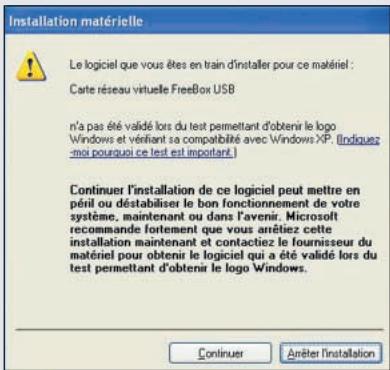
Si une fenêtre de dialogue s'ouvre et indique que le pilote n'a pas été signé numériquement par Microsoft, vous devez ignorer l'avertissement et cliquer sur «Continuer». Celui-ci peut survenir à plusieurs reprises.
Vérifications préalables
Pour raccorder la Freebox en Ethernet vous nevez etre equiped'une carte reseau. Si elle est intégrée à votre carte mère, vous neccessvez-vous procurer le CD initial fourni avec le matériel. Sur celui-ci figurent les pilotes de l'interface Ethernet. Vous pouze également retrouver ces pilotes sur le site du constructeur concerné.
S'il s'agit d'une carte PCI Ethernet 10/100 Mbit/s indépendante, vous devez utiliser la disquette ou le CD fourni avec celle-ci. Il est souvent préférable de télécharger la dernière version de ces fichiers sur le site du constructeur. Pour vérifier l'activité de votre carte, vous disposez généralement d'une ou plusieurs diodes témoins, qui s'éclairent et/ou clignotent en fonction de la transmission des données lorsqu'un périphérique est branché sur la carte. Si ces diodes restent inactives, la carte est peut-être mal enchaînée à l'intérieur de votre unité centrale, présente un début d'installation, ou est défectueuse.
Installation de la freebox
Branchez la Freebox opérationnelle (affichage de l'heure ou deux diodes vertes) au port Ethernet. Aucune détection ne sera effectuée par votre ordinateur. Il sera peut-être nécessaire d'effectuer un redémarrage de votre machine afin que la connexion soit opérationnelle.
Aucun paramétrage n'est normalement nécessaire au bon fonctionnement de la connexion qui doit être immédiate. Si vous souhaitez connecter votre Freebox en Ethernet sous Linux, veuillez vous reporter à la section 6.2.3 de votre manuel Freebox.
Vérifications préalables
Assurez-vous d'être logué en tant qu'administrateur sur toute session d'ouverture de MacOSX pour pouvoir accéder à toutes les fonctions nécessaires à l'installation du modem Freebox. Si tel n'est pas le cas, nous vous invitons à vous reporter à la documentation de votre Mac.
Installation de la freebox
Cliquez sur le menu «Pomme». Rendez-vous dans «Configuration Réseau», puis «Préférences de réseau».
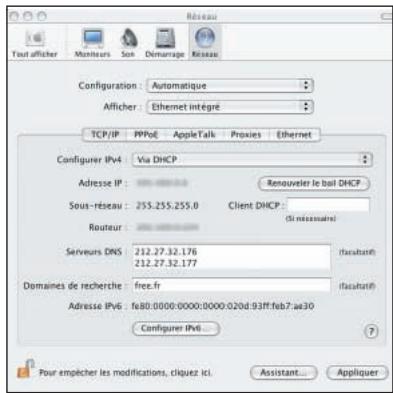
Dans le menu déroulant « Configuration », CHOISSEZ « Nouvelle Configuration ». Nommez-la, et validez. Dans la partie « Afficher », désélectionnez « Ethernet Intégré », puis « Configurer : Via DHCP ». Aucun champ ne doit être modifié, les serveurs de Free se chargeront de fournir les informations une fois la connexion établie. Il vous suffit de terminer la manipulation en validant par « Appliquer ». La connexion devrait alors s'établir.
Si vous souhaitez connecter votre Freebox en Ethernet sous MacOS 8/9, veuillez vous reporter à la section 6.2.2.1, de leur manuel Freebox.
2.1 - Accéder à la gestion de votre COMPTE
Pour accéder à la gestion de votre compte Free Haut Débit, rendez-vous sur la page http://adsl.free.fr/comptes/. Pour vous identifier sur votre Compte, utilisez les identifiants fournis lors de votre souscription. Ils ont été communiqués par courrier postal, ainsi que par courriel, à l'adresse de contact donnée lors de l'inscription. Ils sont construits le plus souvent sous le modèle :
Login : Votre numéro de téléphone accompagné ou non du suffixe « @freeadsl »
Mot de passe : Combinaison de 8 chiffres / lettres
Si vous souhaitez récupérer vos identifiants Free Haut Debit, rendez-vous sur la page http://adsl.free.fr/admin/pw_request.html.
Ceux-ci sont envoyés sur votre adresse e-mail de contact.
2.2 - Consultation des factures FREE HAUT débit
L'ensemble de vos factures est disponible en ligne sur le site de Free. Pour consulter votre facture chaque mois, vous nevez vous rendre dans la section adequate: http://adsl.free.fr/conso/. Vous avez la possibilité de les imprimer.
Si vous utilisez le service de Téléphonie Freebox, un lien direct vers votre consommation Téléphonique est disponible sur la facture elle-même.
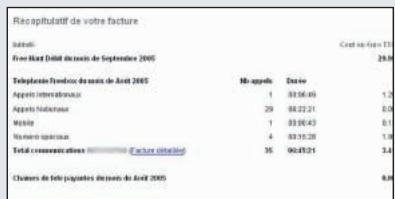
Si vous constatez, lors de l'impression de la facture, que la sortie papier n'intègre pas l'ensemble des informations figurant à l'écran, nous vous invitons à choisir le mode paysage comme format d'impression.
2.3 - Créer vos comptes e-mail
Vous disposez de la possibilité de créer un nombre illimité d'adresses e-mail reliées à votre compte Free Haut Débit. Pour ce faire : Rendez-vous à l'adresse suivante : http://adsl.free.fr/comptes/newaccount.html et saisissez vos identifiants Free Haut Débit (communiqués par courrier postal ou par courrier électronique). Choisissez le login de l'adresse e-mail. Cette adresse sera alors login@free.fr (exemple : si le login est pierre.martin, l'adresse sera pierre.martin@free.fr). Choisissez également un mot de passe pour ce compte.
Valide en cliquant sur « envoyer »
Avec validation de cette page, vous devez attendre que votre adresse soit créée sur nos serveurs. La mise à jour de ces derniers intervient au maximum toutes les vingt-quatre heures, vous devez donc attendre ce laps de temps pour que l'adresse soit effective. → Chaque adresse e-mail créée chez Freedisposée de 25 Mo d'espace disque total. Les pièces jointes reçues comme envoyées peuvent atteindre une taille maximum de 5 Mo par message.
L'accès BAS débit de secours
Si vous attendez, par exemple, le remplacement de votre modem ADSL, vous pouvez utiliser la connexion de secours gratuite fournie
gracieusement par Free à l'occasion d'un abonnement à Free Haut Débit.
Celle-ci passe par un numéro totalement gratuit, tant au niveau de l'accès au service qu'au niveau du coût des communications téléphoniques engendrées par l'utilisation de celui-ci. Voici les paramètres d'accès à la connexion de secours : b Numéro d'accès: 08 68 92 0 911 Login: voire numéro de téléphone fixe M Mot de passe: votre numéro de téléphone fixe
Cette connexion de secours n'est utilisable que sur la ligne concernée par la souscription à Free. Vous ne pouvez pas l'utiliser sur une autre ligne fixe.
Cet accès bas débit de secours est réservé à un usage exceptionnel. En cas d'utilisation abusive de cette connexion, notamment en cas d'utilisation alors que la connexion à Haut Débit fonctionne, la connexion sera facturée 0,03 euros TTC par minute d'utilisation.
La connexion FREE BAS débit
Votre forfait Free Haut Débit est disponible uniquement depuis le lieu signé fixe concerné par vos souscriptions. L'ADSL se base sur un câblage physique, il vous est donc impossible de vous connecter via une autre ligne que la vôtre.
Si l'accès à vos comptes e-mail et au Web est indispensable à votre activité, vous pouvez souscrire à notre offre Accès Gratis sur le site http://subscribe.free.fr/. Il vous faut, pour bénéficier de cette offre, posséder un modem 56kbits/s (le plus souvent interne) ou un modem Numéris. La facturation de cette connexion au 08 60 92 20 00 s'effectue par l'opérateur historique au tarif local Internet en vigueur.
La connexion à Free Accès Gratis est également accessible depuis l'étranger en cas de déplacement via le +33 1 73 92 20 00 ou 01 73 92 20 00. Cet accès présente par ailleurs de nombreuses fonctionnalités : possibilité de créer des comptes supplémentaires, espace personnel de 100 Mo pour la création d'un site, etc. L'utilisation des services complémentaires cités est facultative.
Si vous avez créé un compte e-mail, vous pouvez vous connecter en Acces Libre grâce à son login et son mot de passe. Il suffit donc dans ce cas de créer une connexion en utilisant les identifiants liés à l'adresse e-mail concernée. Vous pouvez utiliser pour configurer votre Acces Gratis le logiciel FreeDial, disponible sur http://support.free.fr/docs/dialer.html
Vous n'avez pas accès aux connexions RTC en cas de dégroupage total. La ligne analogue étant désactivée sur certains aspects de son utilisation, les connexions RTC ne sont plus gérées par celle-ci.
2.5 - Adresse e-mail de contact
Lors de votre souscription à Free Haut Débit, on vous demande une adresse e-mail de contact. Cette adresse figure sur votre fiche client. Elle nous permet de vous contacter pour vous informer des modifications importantes liées à votre ligne (dégroupage, problème de facturation...). C'est pourquoi il est important de vous assurer que ladite adresse est valide et que vous la consultez régulièrement. Pour vérifier cette adresse vous avez indiquée ou pour la modifier, rendez-vous sur cette page: http://adsl.free.fr/admin/chemail.html.
2.6 - Contacter FREE
Si vous avez des questions ou si vous rencontrez des soucis lors de la mise en service de votre Freebox, vous pouvez consulter la section « Problèmes et solutions » de ce manuel. Les dysfonctionnements les plus fréquents ainsi que leur solution y sont répertoriés. Si vous souhaitez nous joindre afin d'obtenir assistance, vous disposez de différentes possibilités :
- Par téléphone : Composez le 3244 ou le 0892 135 151 (0,34 euros TTC/min). Pour le dégroupage total, composez le 0892 135 161 (0,34 euros TTC/min). Ce service est exclusivement réservé aux dégroupés totaux et n'est pas équipé pour répondre aux autres types d'appels. La Hotline est disponible du lundi au vendredi de 08h00 à 22h30, ainsi que les samedis, dimanches et jours fériés de 09h00 à 20h00.
- Par mail: Rendez-vous sur http://faq. free. fr/. Naviguez dans les différentes rubriques de notre FAQ. Si à l'issue de vos recherches vous ne trouvez pas de réponse, choisissez une question du même ordre que la vôtre et contactez-nous via le lien situé en bas de la page.
- Via les newsgroups Proxad : Rendez-vous sur http://webnews.free.fr/ ou abandonnez-vous aux newsgroups de Proxad (proxad.free.adsl, proxad.free.adsl.degroupage...) en configurant votre client de messagerie en passant par :
Notre serveur NNTP news.free.fr
Port:119
Plus d'informations sur
http://faq.free.fr/?q=727
Si vous avez d'ores et déjà contacté nos services, et que vous êtes en attente de la résolution de votre problème, vous pouvez, si votre ligne est concernée, consulter l'état des tickets GAMOT ouverts suite à votre signalement : http://adsl.free.fr/suivi/suivi_gamot.html.
Avant de contacter nos services, assurez-vous de disposer de toutes les informations qui seront nécessaires à nos services pour vous identifier et diagnostiquer votre problème :
- Si vous nous contactez par mail, indiquez impérativement votre numéro de téléphone.
- Relevez également l'adresse MAC de votre Freebox. Celle-ci figure sous votre terminal, sur une étiquette, et est composée du préfixe 0007CB suivi d'une combinaison de 6 chiffres (0 à 9) et/ou lettres (A à F).
- Indiquez tout détail relatif à votre problème : affichage Freebox, message d'erreur sur votre ordinateur, etc. Lorsque vous nous téléphonez, faites-le de préférence depuis votre domicile, afin de pouvoir réaliser les tests nécessaires à la résolution de votre problème.
2.7 - Logiciels et SITES UTILES
Il existe de nombreux logiciels gratuits en ligne ou des sites qui permettent de contrôler la qualité de Your connexion, ou encore de faciliter l'accès aux différentes options de Your compte. Ces logiciels et sites, créés par des utilisateurs ou des développeurs extérieurs à Free, ne sont en aucun cas officiels. Tout souci pouvant être rencontré lors de l'utilisation de ces outils n'engage pas la responsabilité de Free.
| http://www.freenews.fr: | Informations générales sur l'évolution des offres de Free. |
| http://francois04.free.fr: | Déploiement du dégroupage dans le cadre de Free Haut Débit. |
| http://corindon.free.fr: | Prévisions de l'activation des nouveaux DSLAMs. |
| http://www.tvonfree.com: | Informations sur la présence de fibre optique sur nos différents NRA. |
| http://guidebox.free.fr: | Programme des chaînes télévisées propoées par Free. |
Utilisation de FREE
| http://faq.free.fr : | FAQ officielle de Free. |
| http://support.free.fr/reseau : | Etat du réseau de Free. |
| http://faq.free.fr/?q=398 : | Formulaires de réclamation. |
| http://adslcgi.free.fr/suivi/eli.html : | Testez l'éligibilité de votre ligne au dégroupage. |
| http://adsl.free.fr/comptes/testdebit.html : | Test de début officiel de Free. |
Logiciels
| http://www.free-go.net : | Logiciel de gestion du compte Free Haut Débit. |
| http://install.free.fr : | Outils divers destinés à améliorer la connexion et la configuration de votre accès. |
http://www.aduf.org/
http://www.filtresadsl.com/ : Société partenaire vendant des filtres divers au prix les plus bas du marché.
3.1.1 - Présentation du service
Tout utilisateur de Free Haut Débit bénéficiant de la Freebox peut profiter, sous réserve d'éligibilité de sa ligne et de ses caractéristiques techniques, du service Freebox TEL. Pour bénéficier de ce service, vous devez impérativement désirer un numéro de téléphone sur le site de Free. Ce besoin s'effectue sur: http://adsl.free.fr/admin/choixTCL.html. Il s'agit d'un numéro en 087X XXX XXX. Le numéro (et donc le service) est activé dans les 72h suivant le choix de votre numéro Freebox. Une fois le service activé, branchez un appareil téléphonique sur le connecteur « Téléphone » situé au dos de la Freebox et redémarrez-la. Vous pourrez alors bénéficier de l'ensemble des avantages liés au service de Téléphonie Freebox. Ce numéro permet d'émettre des appels vers des lignes fixes en France Métropolitaine en bénéficiant d'une gratuité et d'un nombre illimité d'appels, quelle que soit la tranche horaire ou la date à laquelle ils sont émis. Il permet également de bénéficier des tarifs les plus compétits du marché concernant les appels vers l'étranger et vers les téléphones portables.
3.1.2 - TARIFS
Pour consulter les tarifs du service Freebox TEL: http://adsl.free.fr/tel/tariffs/
3.1.3 - Présélection
Si vous êtes abonnés à notre offre FREEBOX, c'est-à-dire que vous disposez toujours de votre ligne France Télécom (et donc que vous payez encore un abonnement pour votre ligne fixe), vous pouvez désirer d'appliquer la préselection à cette ligne fixe. Vos appels passés par le biais de votre ligne France Telecom bénéficieront ainsi de tarifs préférentiels mis en place dans le cadre de cette offre, et
ce très simplement, sans qu'il soit nécessaire de composer de préfixe ou de changer vos habitudes.
Ces tarifs sont consultables sur notre site: http://adsl.free.fr/tel/tarif_preselec/.
Pour souscrire à ce service, rendez-vous sur: http://adsl.free.fr/admin/abonnement_preselection.html
Les tarifs pratiqués pour l'offre de préselection de votre ligne France Télécom, bien que très avantageux, sont différents de ceux proposés par le service Freebox Tel (téléphone sur IP).
3.2.1 -Message
Le service de messagerie Freebox TEL a une capacité de 50 messages maximum d'une durée de 10 minutes chacun. L'activation et l'utilisation des différents services proposés ci-dessous se fait par le clavier du téléphone relié à votre Freebox ou depuis le clavier du téléphone duquel vous appelez le service de messagerie.
3.2.1.1 - Consultation et configuration via voiture téléphone freebox
Pour accéder au service de messagerie Freebox TEL, composez **1. Lors du décrochage du téléphone relié à la Freebox, une tonalité saccadée vous signale la présence d'un message vocal non écouté. Si vous désirez de revenir au menu initial, vous pourrez à nouveau CHOISIR VOTRE ACTIVÉ. La configuration de la messagerie est importante pour l'accueil des correspondants ainsi que pour la confidentialité des messages :
Ces fonctions sont également paramétrables sur le site de Free : http://adsl.free.fr/admin/tel/
3.2.1.2 - Consultation à distance via un téléphone
La consultation des messages vocaux est possible depuis une autre ligne téléphonique. À partir d'une autre ligne, appelez votre numéro de téléphone Freebox, attendez le message d'accueil de votre messagerie et appuyez ensuite sur la touche#. Laissez-vous guider par le menu vocal.
Via un compte de messagerie
Vous pouvez recevoir des notifications par courrier électronique lorsque des messages sont en attente. Cette fonctionnalité est paramétrable sur http://adsl.free.fr/admin/tel/.
Vous avez la possibilité de paramétrer quatre renvois différents. Par défaut, la notification par e-mail est désactivée. Vous disposez de deux types de notifications : la notification simple informe qu'un message a été enregistré et que vous pouvez le consulter. Il est bien entendu possible de paramétrer une adresse e-mail liée à votre téléphone mobile (via lewap), et être averti de la présence d'un message sur celui-ci. La notification audio comprend un fichier son du message reçu. Ce fichier est au format au, lisible par une grande majorité des lecteurs média.
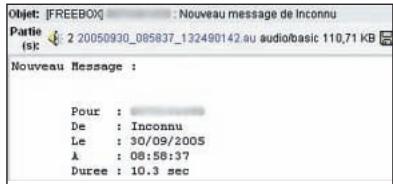
Pour avoir une visibilité sur l'ensemble de vos messages, rendez-vous sur le site de Free, vous pourrez écouter ces messages et les supprimer à partir d'une liste.
3.2.1.4 - Notification via le service TV de la freebox
Vous pouvez accéder aux messages reçus via le bouton « Messages » (pictogramme enveloppe) de la télécommande fournie avec la Freebox. La liste des messages apparait à l'écran, en surimpression sur la chaîne TV active. Pour chaque message, vous sont délivrées toutes les informations le concernant (date, heures, durée, expéditeur...).
Vous ne pouvez pas en revanche écouter vos messages depuis votre poste de télévision. La fonction messagerie de la télécommande fait uniquement office d'outil de notification.
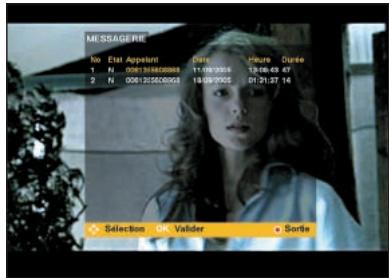
Cette fonctionnalité n'est accessible que sur les lignes dégroupées éligibles au service de télévision Freebox. Il vous est donc impossible de bénéficier de cette fonction si vous vous trouvez en zone non dégroupée.
3.2.1.5 - Paramètres de renvoi
Les conditions de renvoi des appels vers la messagerie sont modifiables depuis votre combiné Freebox. Voici un bref récapitulatif de ces services ainsi que leur déscriptif: Renvoi inconditionnel : Tous les appels reçus sont automatiquement redirigés vers la boîte vocale. Renvoi sur occupation: Si vous êtes déjà en ligne, le second appel est renvoyé vers la messagerie. Renvoi sur absence de réponse: Si l'appel de votre correspondant n'aboutit pas, il peut vous laisser un message. Renvoi sur occupation ou sur absence de réponse: Réunit les deux précédentes possibilités. Renvoi pour toute cause d'indisponibilité: Réunit les trois premières possibilités.
3.2.2.1 - Numéro caché
Il est possible de dissimuler son numéro à ses correspondants dans certains cas ou de manière permanente.
Cette fonction est également modifiable sur le site de Free : http://adsl.free.fr/admin/tel/
3.2.2.2 - Rejet des appels anonymes
Si vos correspondants utilisent une fonctionnalité de secret d'appoint, vous pouvez désirer de ne pas autoriser la réception de leurs communications. Votre correspondant sera averti de la mise en place de ce service lors de son appel par le biais d'un message automatique et pourrait vous joindre s'il DÉACTIVE cette option.
Cette fonction est également modifiable sur le site de Free : http://adsl.free.fr/admin/tel/
3.2.3.1 - Transferts d'apples sur occupation et sur non-réponse
Si vous ne souhaitez pas que vos correspondants soient redirigés vers votre boîte vocale, en cas d'occupation de la ligne ou d'absence, vous pouvez transférer leurs appels sur une autre ligne.
Concernant le transfert d'appels sur non-résponse, vous pouvez paramétrer le laps de temps de non réponse après lequel l'appel sera transféré. Les transferts d'appels sont prioritaires sur les renvois vers la messagerie.
Le coût du transfert équivaut au paiement de la communication entre le poste Freebox et la ligne vers laquelle les appels sont transmis (Si vous activez un transfert d'appel vers une ligne fixe, le transfert sera gratuit). Ces éléments sont également modifiables sur http://adsl.free.fr/admin/tel
3.2.3.2 - Appels simultanés
Il est possible de passer des appels simultanés sur Freebox TEL. Vous disposez d'une fonction d'appel en instance qui vous prévient par un « bip » de l'arrivée d'un second appel extérieur, et vous permet de dialoguer avec plusieurs correspondants. Il est également possible d'initier un second appel alors que vous êtes d'ores et déjà en communication avec quelqu'un.
Si vous ne possédez pas de touche R sur votre combiné, vous ne pouvez accéder à ce service. Il n'existe pas d'équivalence.
3.2.3.3 - Abonné absent
Lorsque ce service est activé, votre correspondant reçoit un message automatique lui indiquant que vous êtes absent, et est invité à vous rappeler ultérieurement. Il ne sera pas facturé de l'appel passé en libre absence.
Cette fonction est également modifiable sur le site de Free : http://adsl.free.fr/admin/tel/
3.2.3.4 - Blocage et filtrage desappels sortants bloquer lesappels sortants
Vous pouvez bloquer l'émission d'appels via la Freebox. Cela vous permet notamment d'éviter que votre ligne soit utilisée en votre absence. Vous pourrez continuer à recevoir des appels.
L'émission d'appels n'est cependant pas bloquée pour les numéros d'urgence. Cette fonction est également modifiable sur le site de Free : http://adsl.free.fr/admin/tel
Filtrer les appels sortants
Vous pouvez programmer un filtrage sur un préfixe, ou un nombre entier.
3.2.4 - Service de téléphonie premium et RING BACK TONE
Avec le service de Téléphonie Premium de Free, de nouvelles fonctionnalités pour le téléphone relié à votre Freebox vous sont proposées:
- Alarme / Réveil, Horloge Parlante
- Annuaire Inversé
- Ring Back Tone : Avec le Ring Back Tone, vos correspondants pourraient désormais entendre à la place de la sonnerie, c'est-à- e dans un catalogue riche de plus de 5,000 références, issues du prestigieux catalogue d'Universal Music.
Pour découvrir les services de Téléphonie Premium et le Ring Back Tone et y souscrire, rendez-vous sur: http://adsl.free.fr/tel/. Une fois votre inscription au service validée, pour accéder aux services Alarme / Réveil, Horloge Parlante et Annulaire Inversé, composez **2 sur le téléphone relié à votre Freebox et laissez-vous guider.
| Transfers d'appels (3.2.3.1) | |
| Sur occupation | |
| Activier le service | *69# N° # |
| Déactivier le service | #69# |
| État | *#69# |
| Sur non réponse | |
| Activier le service | *61# N° # |
| Déactivier le service | #61# |
| État | *#61# |
| Inconditionnel | |
| Activier le service | *21# N° # |
| Déactivier le service | #21# |
| État | *#21# |
| Appels simultanés (3.2.3.2) | |
| Appelé un N° quand vous étés en ligne | R N° |
| Passer d'un appel à l'autre | R2 |
| Récupéré l' appel et raccrocher l'autre | R1 |
| Abonné absent (3.2.3.3) | |
| Activier le service | *24# |
| Déactivier le service | #24# |
| État | *#24# |
| Blocage appels sortants (3.2.3.4) | |
| Intermédiales appels sortants | *33* code # |
| Autoriser les appels sortants | #33* code # |
| Changer le code (le code par défaut est 0000) | *33* code * code # |
| État | *#33* code # |
| Filtrage appels sortants (3.2.3.4) | |
| Activier le service | *341* code # |
| Inserée un N° ou un préfixe | *341* code * N° ou préfixe |
| Vider laiste | #341* code # |
| Déactivier | #34* code # |
| État | *#34* code # |
| Changer le code (le code par défaut est 0000) | *34* code * code # |
| Consultation des messages (3.2.1) | |
| Accès à la messagerie | **1 |
| (Ré)Ecouter les messages | 1 |
| Conserver un message | 2 |
| Supprimer un message | 3 |
| Revenir au menu initial | * |
| Consulter les messages | 1 |
| Configurer la messagerie | 2 |
| Changer son code secret | 1 |
| (Dés)Activé Pénéconcé du N° appelant | 2 |
| Gérer le message d'accueil | 3 |
| Revenir au menu initial | * |
| Rappeel du dernier appelant | 3131 |
| Consultation à distance | # |
| Paramètres de renvoi (3.2.1.5) | |
| Renvoi inconditionnel vers la messagerie | *75* 1 # |
| Renvoi sur occupation | *75* 2 # |
| Renvoi sur non réponse | *75* 3 # |
| Renvoi sur occupation ou non réponse (20 sec.) | *75* 4 # |
| Renvoi sur toute cause d'indispondibilité | *75* 5 # |
| Déactivé la messagerie | #75# |
| État | #75# |
| Numéro cache (3.2.2.1) | |
| Activer le service | *31# |
| Déactivé le service | #31# |
| État | #31# |
| Activation sur N° donné | 3651 N° appelé |
| Si activé, pour afficher N° lors d'un appel | 3652 N° appelé |
| Réjet des appeals anonymes (3.2.2.2) | |
| Activer le service | *82# |
| Déactivé le service | #82# |
| État | #82# |
4.1.1 - La Télécommande
Si vous télécommande diffère de celle montrée en couverture, rendez-vous sur: http://adsl.free.fr/tv/doc/telecommande1.html
4.1.2 - ACCES et navigation
Lorsque vous pressez le bouton « Power » de votre télécommande Freebox, vous devez voir apparaître en un laps de temps très court (moins d’une seconde) le message Rock’n’Roll. Ce message signifie que le service de Télévision Freebox est bien effectif sur votre ligne. Il est impératif que votre ligne se situe dans une zone dégroupée et équipée en fibre optique pour que le service Freebox TV soit actif, sous réserve de l’éligibilité de votre ligne et de ses caractéristiques techniques. Sur la droite apparaît un bandeau sur lequel figure la liste des chaînes disponibles :
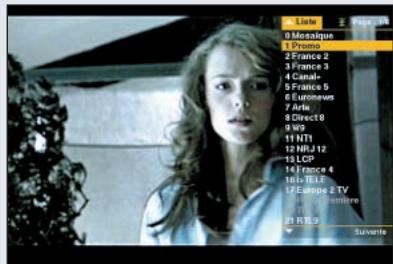
→ Les chaînes accessibles, faisant partie du Bouquet Basic ou faisant l'objet d'un abonnement, sont en blanc. → Les chaînes grises ne sont pas accessibles. Elles nécessitent de s'abonner à un pack complémentaire cette chaîne ou à la chaîne elle-même. La chaîne active qui apparait sur votre écran est en jaune. → Vous pouvez passer d'une chaîne de ce bandeau à l'autre via les touches « P+ » et « P- »
Pour accéder directement à une chaîne, vous devez vous servir des touches numériques. Pour entrer un numéro à plusieurs chiffres, vous devez appuyer pendant plusieurs secondes sur la touche du premier chiffre. L'emplacement du second chiffre sera donc activé. Si la chaîne compte un troisième chiffre, appuyez pendant plusieurs secondes sur la touche du second chiffre.
- Vous pouvez atteindre la chaîne portant le numéro 16 : Appuyez pendant quelques secondes sur la touche 1. Un curseur apparait à la suite du 1. Appuyez sur la touche 6. -Vous voulez atteindre la chaîne portant le numéro 129 : Appuyez pendant quelques secondes sur la touche 1. Un curseur apparait à la suite du 1. Appuyez pendant quelques secondes sur la touche 2. Un curseur apparait à la suite du 2. Appuyez sur la touche 9.
4.1.3 - Gestion des abonnements
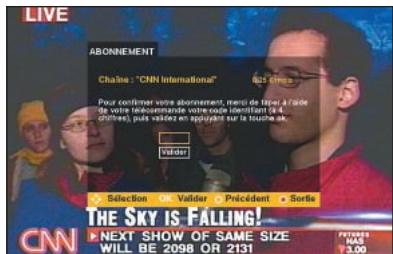
L'abonnement aux chaînes payantes et bouquets proposés par la Freebox s'effectue via votre poste de télévision. Seule la télécommande livrée avec la Freebox permet de souscrire aux chaînes souhaitées. Pour souscrire à une chaine, un code de sécurité vous est demandé. Lorsque vous souscrivez à une chaine pour la première fois, vous devez définir le code dans un premier temps, puis le retenir pour acceder à la page. Le code par défaut est 0000. Il est également utilisé pour acceder aux programmes de catégorie V
Abonnement individuel pour chaque chaîne
Rendez-vous via le bandeau listant les chaînes sur la chaîne à laquelle vous souhaitez vous abonner. Un message vous indique que vous vous trouvez sur une chaîne payante pour laquelle vous n'avez pas souscrit. Vous pouvez faire disparaître ce message en appuyant sur la touche «Ok». Presser une seconde fois «Ok» vous amène à la procédure d'abonnement.
Abonnement à partir de la liste des chaînes
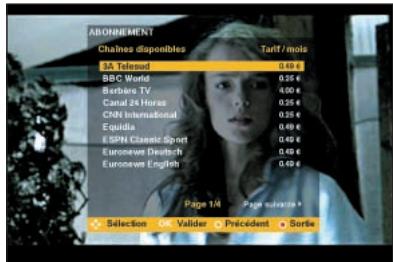
Presse le bouton « Options », puis la touche de fonction verte. Une liste des chaînes disponibles est proposée. Il suffit de sélectionner la chaîne désirée puis de valider avec « Ok »
Résiliation des chaînes
La manipulation de résiliation d'une chaîne est identique à celle de l'abonnement.
La résiliation n'est pas automatique en fin de mois. Dans le cadre d'une souscription à une chaîne en cours de mois, la résiliation n'est possible que le mois suivant. Par exemple, si vous vous abonnez le 23 décembre, vous ne pourrez pas mettre fin à la souscription avant le 31 janvier.
Suivi des abonnements
Pour consulter l'état de vos abonnements via la télécommande Freebox, appuyez sur «Options», sélectionnez «Abonnement», puis «Votre abonnement». → Vous pourrez ainsi avoir une visibilité sur l'ensemble des packs auxquels vous avez souscrit.
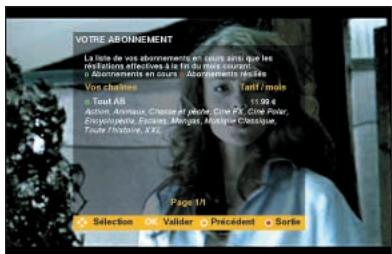
Il est également possible d'obtenir cette liste sur : http://adsl.free.fr/conso/suivi_conso_tv.pl (Accessible via http://adsl.free.fr/conso).
Tout mois commencé est dû. La facturation s'effectue pour le mois entier à partir du moment où vous avez effectué cette souscription en cours de ce mois. Que l'abonnement à une chaîne soit demandé en début ou en fin de mois, la tarification restera identique.
4.1.4 - Mosaique des programmes
Pour avoir une visibilité sur l'ensemble des chaînes proposées par la Freebox, il est possible d'utiliser la mosaïque des programmes. Celle-ci permet d'accéder rapidement à la chaîne souhaitée en naviguant dans une liste de vignettes de prévisualisation. Pour accéder à la mosaïque, rendez-vous sur le canal « 0 » (zéro). Utilisez les flèches directionnelles de votre télécommande pour naviguer parmi les chaînes.
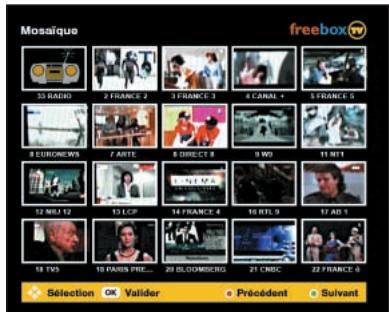
Lorsque le curseur de sélection (encadré jaune) se trouve sur une chaîne, le son du programme en diffusion se déclenche. Pour sélectionner l'une des chaînes, validez par «OK». La chaîne apparait en plein écran.
4.1.5 - GUIDE freebox TV
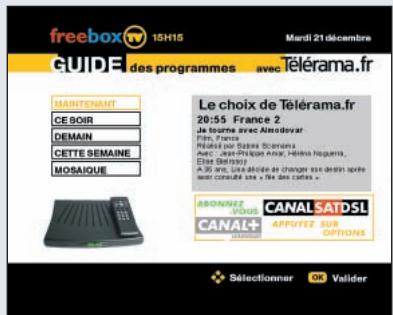
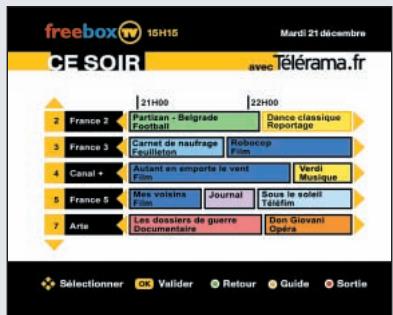
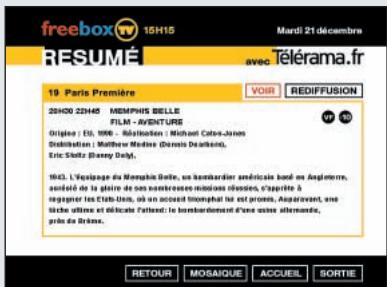
Free et Télérama vous proposent un guide des programmes diffusés sur les chaînes de la Freebox. Ces informations sont disponibles sur une semaine de programmes organisés par tranche horaire et par chaînes. Un résumé des programmes ainsi que l'avis de notre partenaire Télérama sur les contenus sélectionnés sont proposés. Ce guide est accessible via la touche «Guide» de votre télécommande. La navigation dans la grille des programmes en cours s'effectue classiquement au moyen des flèches.
4.2.1 - CANAL+ le bouquet et canalsat
Le détail des bouquets et des tarifs proposés par Canal+ et CanalSat est présenté sur le site de Free : http://adsl.free.fr/TV/canal/offre/index.html. Toute souscription à cette offre couplée implique l'envoi d'une documentation complète contenant les explications détaillées d'utilisation de l'offre et du fonctionnement de la télécommande. La procédure d'abonnement à ces offres est possible depuis le canal 4, 401 à 404 de Freebox TV, mais implique l'envoi de nouveaux documents par courrier postal, notamment vos coordonnées bancaires, dans la mesure où le montant de l'abonnement sera prélevé mensuellement pour le compte de Canal+.
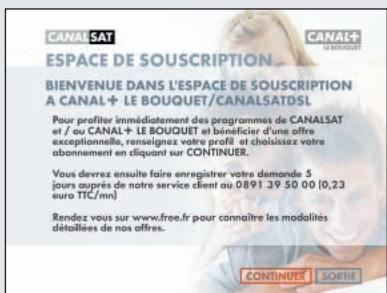
Vous aurez la capacité de naviguer dans l'univers Freebox à partir de la télécommande et de vous abonner à l'une de ces offres. Cette
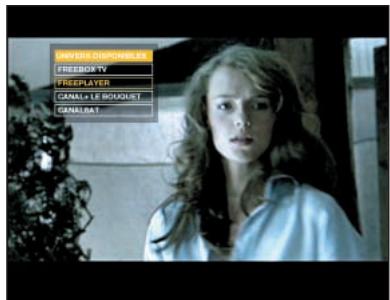
dernière vous permettra également de passer dans l'univers Canal +, qui vous proposera l'accès à Canal + le bouquet ainsi qu'à CanalSat.
Pour accéder à l'univers Canal, vous devez appuyer pendant plusieurs secondes sur la touche «Home» (pictogramme maison) de votre télécommande. La manipulation est identique si vous souhaitez revenir au panneau des chaînes Freebox.
4.2.2 - Le contrôl parental
En application des recommandations du CSA, certaines chaînes nécessitent la mise en place d'un contrôle parental. Il existe des chaînes de catégorie V, diffusant des contenus strictement réservés aux adultes. Free a mis en place un système de contrôle parental afin de limiter l'accès à ces chaînes de manière sécurisée. Lorsque vous souhaitez visionner une chaîne à accès limité pour la première fois, une boîte de dialogue vous demande un code. Ce code est le même que celui utilisé pour s'abonner. Choisissez un code à 4 chiffres si vous n'avez pas encore défini de code et validez. Vous pouvez désormais utiliser ce code pour vous abonner ou accéder aux chaînes. Il vous sera demandé à chaque fois que vous souhaitez regarder l'une des chaînes concernées, ou peut intervenir ponctuellement au milieu d'une diffusion lorsque le programme suivant est sensible. Si vous perdez votre code, adressez-vous à notre hotline (voir section « Contacter la hotline de Free » de ce manuel). Seule l'équipe de Free Haut
Débit est apte à vous communiquer ce code par l'envoi d'un courrier électronique sur votre adresse de contact UNIQUEMENT. Assurez-vous donc avant de contacter nos services d'avoir bien entré une adresse e-mail valide dans les paramètres de votre compte sur http://adsl.free.fr/admin/chemail.html.
4.2.3 - Regarder les chaînes freebox en plusieurs langues
Certains programmes des chaînes de l'offre Freebox TV disposent d'un système multilingue, communément nommé "Version Multilingue" ou "VM". Ce système est pour le moment disponible pour certains programmes des chaînes Paris Première, Boomerang, ainsi que sur toutes les chaînes chinoises (Phoenix, CCTV4...). Si vous avez souscrit au bouquet supplémentaire Canal + le bouquet/CanalSat, une grande partie des programmes de ces chaînes propose également plusieurs langues. Pour sélectionner une langue pour une chaîne supportant le multilingue : Positionnez-vous sur la chaîne que vous souhaitez regarder. Appuyez sur le bouton Info de votre télécommande Freebox. Sélectionnez le bouton «Langues» au moyen des touches « Vol+ » et « Vol-» (flèches directionnelles gauche et droite), et validez avec « Ok »
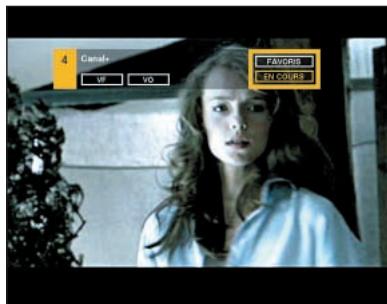
La liste des langues disponibles apparait, sélectionnez celle désirée et validez par « Ok »
La langue sélectionnée se met en place instantanément.
Pour bénéficier du système de sous-titrage par télétexte, vous devez obligatoirement être équipé d'un téléviseur gérant le télétexte. Pour savoir si votre appareil supporte le télétexte, contactez le constructeur de votre téléviseur.
4.2.4 - Affichage 16/9
Pour bénéficier de l'affichage 16/9 disponible sur certaines chaînes de Freebox TV, vous devez appuyer sur la touche « * » (étoile) de toute télécommande. Actuellement certaines chaînes peuvent bénéficier de cette option, dont Canal+ Hi-Tech.
Vous nevez etre equipe d'un téléviseur supportive 16/9, dans le cas d'un appareil classique (affichage 4/3), voite image sera redimensionnée, par des bandes noires en haut et en bas de surface écran.
Le service Freebox TV propose le son en Dolby 5.1. Pour le moment, seules quelques chaînes (NRJ12, Canal+ Hi-Tech...) peuvent bénéficier pleinement des cinq canaux disponibles via cette technologie. Il est prévu que d'autres chaînes du bouquet puissent accueillir cette capacité. Pour bénéficier du son 5.1, il faut disposer d'un équipement « Home Cinema »
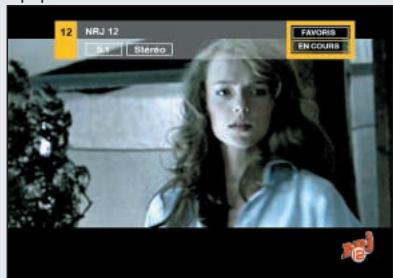
Il suffit de raccorder ledit équipement à la sortie S/PDIF de la Freebox en ayant préalablement consulté la documentation livrée avec le matériel.
Le son Dolby 5.1 est compatible avec toutes les versions de la Freebox.
4.2.6 - FREEPLAYER
Grâce au logiciel Freeplayer, la Freebox peut être utilisée comme un serveur de diffusion de flux. Il permet de diffuser sur votre téléviseur les contenus multimédias sélectionnés sur leur ordinateur. Freeplayer est compatible avec les versions 3 et supérieures de la Freebox.
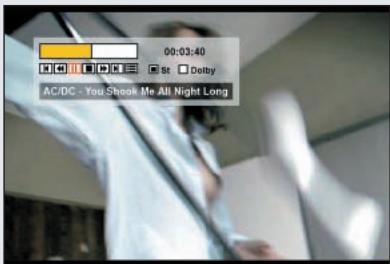
Pour accéder au téléchargement de Freeplayer, et pour consulter le tutoriel complet mis à disposition sur le portail, rendez-vous sur http://adsl.free.fr/tv/freeplayer/
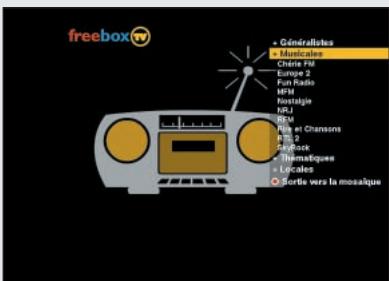
→ Sur le canal 99 de la liste des chaînes disponibles figure l'interface de Freebox Radio. Vous devez vous servir de la télécommande pour sélectionner la station radio FM choisie.
4.2.8 - Audience: Le TOP 12
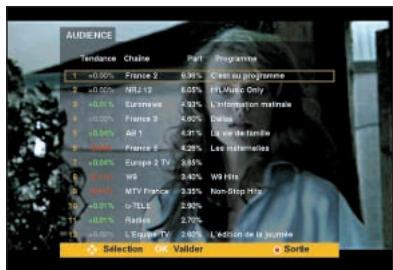
Free met à votre disposition les statistiques d'audience de son service Freebox TV. Le Top 12 des chaînes les plus regardées par les Freenautes sont accessibles par le biais de la télécommande Freebox en vous rendant sur la mosaïque des programmes (canal 0). Pressez la touche de fonction bleue de votre télécommande. Un écran en surimpression présente le Top 12. La sélection est placée sur la chaîne numéro 1, et la mosaïque disparaît au profit de celle-ci. Lorsque vous naviguez sur les chaînes du top, un auto-zapping vous déplace d'une chaîne à l'autre. Pour revenir à la mosaïque des programmes, appuyez sur la touche de fonction rouge. Pour regarder la chaîne du top que vous avez sélectionnée, validez par « OK »
4.3.1 - La MIRE
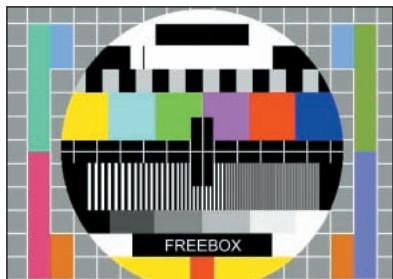
La Mire est disponible sur le canal 999 de Freebox TV. Elle permet d'effectuer les réglages de contraste, luminosité à partir d'une palette de couleurs génériques vous servant de repère.
4.3.2 - BANDE Passante
Freebox TV est prioritaire concernant l'attribution des débits. C'est pourquoi, si vous souhaitez bénéficier du débit maximal de votre ligne lorsque vous surfez sur Internet, vous nevez vous assurer que le service Freebox TV est bien désactivé. Pour ce faire, allumez votre téléviseur. Vous pouvez contrôler au moyen de la touche « Power » le démarrage ou l'arrêt du service.
Firmware TV
Des mises à jour du firmware TV de la Freebox sont fréquemment déployées. Pour connaître la dernière mise à jour effectuée sur votre Freebox, vous devez allumer votre téléviseur sur l'une des chaînes disponibles. Dirigez votre télécommande vers la Freebox et appuyez sur la touche « # ». Un encadré noir apparait en bas de l'écran en surimpression des programmes. Il vous indique la version du firmware actuellement en utilisation sur votre Freebox.
La dernière version du firmware TV peut également être consultée sur la FAQ officielle de Free: http://faq.free.fr/?q=919.
4.3.4 - Utiliser un périphérique enregistreur avec la freebox
Pour raccorder votre Freebox à un appareil de type magnétoscope, afin d'enregistrer les programmes diffusés dans le cadre de notre service Freebox TV, il vous suffit de vous équiper de deux cordons Péritel et de : Brancher l'un des cordons sur le connecteur Péritel de la Freebox ainsi que sur l'un des connecteurs Péritel de votre magnétoscope. → Brancher l'autre cordon sur le connecteur restant du magnétoscope et sur votre poste de télévision. Ainsi, le flux TV transitera par le magnétoscope (ou autre périphérique), avant d'être diffusé sur votre télévision.
5.1.1 - Fonctions de la CARTE WIFI
Sur la Freebox, un emplacement appelé «slot» situé sur le côté gauche de l'appareil permet l'insertion d'une carte WiFi PCMCIA. Free propose une carte PCMCIA adaptée à la Freebox. Il est possible de la commander sur la page http://adsl.free.fr/admin/carte_wifi.html. Vous pouvez commander plusieurs cartes : il faut valider autant de demandes que de cartes souhaitées. - « Vous pouvez grâce à cette carte bénéficier d'une liaison sans fil entre la Freebox et les ordinateurs équipés du matériel adéquat. Cela permet de simplifier une installation si la prise téléphonique se trouve éloignée de l'équipement informatique. En zone dégroupée, cette fonction est utile si vous bénéficiez du service de Télévision Freebox. Vous pouvez placer votre Freebox à proximité de votre poste de télévision et par ailleurs bénéficier de votre connexion sur des ordinateurs éloignés. Outre l'emplacement destiné à accueillir la carte PCMCIA, la Freebox dispose d'un port Ethernet ainsi que d'un port USB. En activant la fonction routeur, vous pouvez connecter deux machines en USB et Ethernet en supplément des machines utilisant le WiFi. Le nombre d'ordinateurs raccordables sur le réseau WiFi de la Freebox est quasiment illimité en termes théoriques. La réalité dépend des caractéristiques intrinsèques de votre réseau WiFi. La sécurité de votre connexion sans fil est garantie par deux systèmes pris en charge par la carte : cryptage WEP ou cryptage WPA.
Afin que vos ordinateurs communiquent avec la Freebox par le biais de la liaison sans fil, vous nevez les équiper de cartes PCMCIA WiFi (portables) ou de cartes PCI WiFi (ordinateurs de bureau). N'importe quelle carte WiFi PCMCIA standard non fournie par Free est susceptible de fonctionner sur la Freebox. Pour avoir des informations sur une carte en particulier, vous nevez vous adresser à son fournisseur.
Vérifications préalables
Désactivez l'option routeur de la Freebox via le site de Free. La carte PCMCIA de la Freebox ne doit pas anymore être enfoncée dans son emplacement dédié sur la Freebox.
Configuration de l'interface wifi free
Rendez-vous sur http://fbxcfg.free.fr/wifi.html et identifiez-vous. Cochez la case Activation située à l'entrée du formulaire. → Choisissez un canal pour votre réseau WiFi. Si par la suite vous constatez que ce canal est déjà utilisé par de nombreux réseaux WiFi voisins, vous pourrez en choisir un autre.
| Configuration du nombre WIF pour vous Freébox (documentation pour ce service) | |
| Voues soudraïz activer ce service: | Activation Désarvation |
| Choisissez parmi la liste des canaux celui que vous soudraïz utilisser pour vous réseau WIF | |
| Choisissez le nom de vive chotir poursuytre réseau WIF | |
| La cléif WEP permet à leur ordirateur d'être authéritaire auprès de vos Freébox et empêche que d'autres ordirateurs puission utiliser cette liaison internet dans ni. | |
| Voues pouzç générez votre clé WEP automatique en selectionnant l'options ci coursée ou clé longue. Pour chôrisre cette clé WEP manuscriptement tapezla dans le champ prévu à cette artit. | |
| Automatique | |
| Choix de la clé wep Clé course (10 canaries) Clé longue (26 canaries) | |
| OLI | |
| Mansette 10 ou 26 canaries | |
| Tapez la clé | |
Determinez un nom pour votre réseau. Ne désignez pas de terme courant tel que "réseau" ou "WiFi", afin d'éviter toute confusion avec un réseau voisin du même nom. Faites un choix entre la clé WEP et la clé WPA. L'avantage de la clé WPA est une plus grande fiabilité au niveau de la sécurité. Cependant, votre matériel sans fil ainsi que votre système d'exploitation doit être à jour afin de supporter le WPA. Choisissez la clé WEP ou WPA en respectant les limites indiquées.
Validez la demande. L'interface vous confirme les informations entrées. Vérifiez que la clé WEP confirmée par le site est bien celle que vous avez choisie. Redémarrez la Freebox.
Il doit s'agir d'un simple reboot électrique (débrancher et rebrancher le cordon électrique) et non d'un « hard reboot »
Configuration de votre ordinateur
Une fois la Freebox synchronisée (affichage de l'heure sur le cadran), insérez la carte WiFi dans l'emplacement dédié.
Configuration sous windows
Rendez-vous dans les « Connexions réseau » (« Panneau de configuration »). Le nom que vous avez choisi pour le réseau apparait. Cliquez droit et choisissez « Propriétés ». Sélectionnez « Protocole Internet TCP/IP », assurez-vous que l'ensemble des paramètres soit fixé sur le mode automatique. Cliquez sur l'onglet « Configuration réseau sans fil ». Dans un premier tableau apparait le nom de votre connexion WiFi. Si le second tableau, « Réseaux Favoris », ne compte pas lui aussi ce nom, sélectionnez-le dans le premier, puis cliquez sur « Ajouter ».
Double cliquez sur cette nouvelle occurrence du réseau. Activez l'identification via clé WEP/WPA. → Une fois les champs dégrisés, recopiez la clé choisie précédemment. → Vous ne devez modifier aucun autre paramètre. Une fois cette fenêtre validée, votre connexion devrait être opérationnelle.
Configuration sous mac OS
Clique sur l'icône « Airport » de votre barre des menus. Si celle-ci est absente, rendez-vous dans les « Préférences Réseau », « Airport », « Afficher », et vérifie que l'option « afficher l'état Airport dans la barre des menus » est cochée. Le nom que vous avez donné à votre réseau apparait dans le menu déroulant « Airport », sélectionnez-le. Dans le menu déroulant « Sécurité sans fil », CHOISSEZ « hex. 40/128-bits WEP » ou le WPA. Saisissez la clé WEP/WPA dans le champ « Mot de passe ». Ajoutez-la au trousseau afin de la mémoriser.
Lorsque vous installez la carte WiFi PCI ou PCMCIA de votre PC, il est préféable de n'installer que les pilotes de celle-ci. La configuration doit être effectuée via le système d'exploitation.
5.2.1 - Fonctions du routeur
La Freebox dispose d'une fonction de routage. Elle permet de partager la connexion Internet dérivée par la Freebox entre les différentes machines reliées au réseau. Cela permet donc la constitution d'un réseau local autour de la Freebox. Les différentes machines dépendant du routeur peuvent alors communiquer entre elles, procéder à des transferts de fichiers, etc... → Vous disposez d'un nombre restreint de translations d'adresses ou de plages (NAT),
permettant le routage de votre adresse IP publique (connexion Internet) vers plusieurs adresses IP privées (connexion au réseau local). L'activation de ce mode s'effectue via le site de Free sur la page suivante : http://fbxcfg.free.fr/routeur.html.
L'activation de cette fonction n'est pas irreversible. Il est possible à tout moment de l'activer ou de la désactiver, et de valider ce besoin par un redémarrage électrique de la Freebox.
Les différents services d'assistance de Free (hotline par téléphone ou par mail) n'effectuent aucun support sur cet aspect de la Freebox. Informez-vous auprès des tutoriaux de ce manuel ou auprès des sites spécialisés pour obtenir de plus amples informations à ce sujet.
Vérifications préalables
Assurez-vous qu'un seul ordinateur soit connecté (liaison filaire ou connexion sans fil) à votre Freebox. Vous devrez raccorder les machines supplémentaires uniquement lorsque la connexion sera opérationnelle. Si vous souhaitez utiliser les fonctions WiFi de la Freebox en premier lieu, veillez à configurer celles-ci avant de passer à l'option routeur.
Configuration du routeur
Rendez-vous sur l'interface de gestion disponible à l'adresse : http://fbxcfg.free.fr/routeur.html et cochez « Activation », en haut à droite de la page. Un champ vous invite à CHOISIR une adresse IP pour votre Freebox. Par défaut, l'adresse IP est «192.168.0.254». Même lorsque le DHCP est actif, l'IP de la Freebox est invariable. « Activer le DHCP » permet au serveur d'attribuer une adresse IP située dans la tranche que vous pouvez définir dans le champ qui suit. Si vous désirez de ne pas utiliser le serveur, il vous faudra configurer le TCP/IP de chacune de vos
machines afin de rentrer manuellement les adresses IP que vous aurez déterminées.
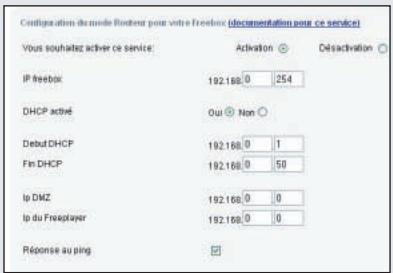
Vous pouvez définir une DMZ (Demilitarized Zone). Il s'agit d'une zone sécurisée d'hébergement et d'accès aux informations. Ce paramètre est réservé aux utilisateurs avertis pour une sécurité optimale des données. Il vous suffit de renseigner l'IP de la machine concernée pour créer une passerelle entre le réseau public et votre réseau privé, empêchant l'accès aux autres machines disponibles. Lorsque on envoie une requête «ping» vers toute machine, celle-ci répond. Cela permet de déterminer si elle est accessible ou non sur le réseau. Vous pouvez grâce à l'option «Réponse au ping», de ne pas autoriser ces réponses. Notre connexion sera davantage sécurisée vis-à-vis des attaques extérieures potentielles. Il existe des sites et des services nécessitant une réponse au ping pour être accessibles, utilisez donc cette option avec précaution. Vous pouvez configurer des redirections de ports. Si vous souhaitez par exemple que les transactions FTP se fassent via une seule des machines du réseau, vous devez rediriger les requêtes envoyées sur le port du FTP (21) vers l'IP de la machine concernée. Il peut aussi s'agir de plages d'adresses.
Validatez la page via le bouton consacré. Redemarrez votre Freebox (débrancher / rebrancher le cordon électrique).
5.3 - Optimisation de la freebox
Free met à votre disposition les caractéristiques de votre ligne directement pertinentes sur le DSLAM sur lequel vous êtes raccordé.
Ces informations sont disponibles sur http://adsl.free.fr/suivi/suivi_tech.html
Ligne téléphonique
Numéro de ligne analogue de l'abonnement Free Haut Débit. Même en cas de dégroupage total et sans portabilité du numéro France Telecom, c'est le numéro géographique (01, 02, 03, 04, 05) qui apparaît à cet endroit et non le numéro Freebox en 08.
Raccordé actuellement en offre freebox dégroupé
Ceci indique le statut de votre abonnement. Voici les différents statuts possibles :
Ligne raccordée en IP/ADSL 512k
Ligne raccordée en IP/ADSL 1024k
Ligne raccordée en IP/ADSL 2048k
Ligne raccordée en IP/ADSL Débit Maximum
Ligne raccordée en Sagem dégroupe
Ligne raccordée en Freebox dégroupé
Ligne raccordée en Freebox dégroupage Total Ligne raccordée en Freebox dégroupage Total sur NDI
Ou dans certains cas: «Ligne en cours de raccordement à l'offre...» lorsque votre ligne est en cours de migration.
Nœud de Raccordement Abonné. C'est le nom du central téléphonique sur lequel cette ligne est raccordée.
Longueur : 1802 mètres
Distance séparant votre ligne des équipements téléphoniques. Il s'agit d'une distance en termes
de cablages et non à « vol d'oiseau ». Cette distance déterminée l'éligibilité de la ligne aux différents services. Plus la distance est courte, plus la ligne est optimale.
Affaiblissement: 27 dB
Taux d'atténuation théorique de la ligne ADSL. Il s'agit de l'affaiblissement théorique du signal, c'est une valeur non modifiable, sauf mise à jour par l'opérateur historique. Elle ne correspond pas nécessairement aux valeurs mesurées dans la pratique.
Si votre ligne n'est pas dégroupée, et que vous ne disposez pas d'une IP fixe, cette indication n'apparaîtra pas. Vous pouvez faire la demande d'une IP fixe sur le site de Free : http://adsl.free.fr/admin/ip_fixe.html Une connexion en zone dégroupée implique une adresse IP fixe. Ceci n'est pas modifiable pour des raisons techniques liées à l'architecture et au mode de fonctionnement du réseau. La mention «/24» signifie que le masque est constitué de 24 bits (identification du réseau) et que les 8 bits restants désignent une machine sur ce réseau. Votre masque de sous-réseau devra être 255.255.255.0
Passerelle (gateway) 82.66.33.254
Adresse du routeur auquel dépend votre connexion. Il vous permet de communiquer avec nos équipements et de bénéficier d'une navigation correcte ou d'autres transmissions de données.
→ Vous pouvez activer la redirection de votre adresse IP vers un nom de domaine (http://www.blbla.com acheté chez un prestataire fournisseur de nombres de Domaine) ou un alias Free (blbla.hd.free.fr besoinement sur le site de Free).
Fonctionnalités complémentaires
Cette option est paramétrable via http://adsl.free.fr/admin/reverse.html
Si vous avez effectué une demande de création de ligne Freebox, le numéro que vous avez besoin vous est indiqué à cet emplacement. Si ce numéro n'apparaît pas sur vos caractéristiques de ligne, cela signifie que la demande d'attribution que vous avez effectuée n'a pas été prise en compte ou que votre numéro n'a pas encore été activé.
Au-delà de cette ligne, les caractéristiques n'apparaissent que si la ligne concernée est dégroupée. Ces informations ne sont pas disponibles pour les lignes situées en zone IP/ADSL.
Votre ligne permet de bénéficier des services de télévision de la freebox
Indique si le service TV est activé sur vos équipements. Si cela n'est pas le cas, ILA signifie que votre secteur n'est pas équipé en fibre optique.
DSLAM daumesnil-2 ligne 10 / 3 / 2
Donne des précisions sur votre emplacement au niveau du DSLAM. En l'occurrence la ligne se trouve sur le DSLAM daumesnil-2 du NRA DAU94, sur la carte 10, chipset 3, position 2. Si votre ligne est reliée à un DSLAM V2, le nom de celui-ci se désignerait sous la forme « 3 premières lettres du DSLAM département-numéro du DSLAM ». Exemple : DAU94-1 (Daumesnil).
Il s'agit d'un compte rendu du DSLAM indiquant le nombre de tentatives de synchronisation soldées par un échec. Dans le cas d'une ligne fonctionnant normalement, le chiffre correspondant doit être 0 (zéro) ou approchant. Plus il est élevé, plus la ligne est mauvaise.
C'est le débit maximum atteignable sur la ligne. Ces valeurs sont purement théoriques et inatteignables de manière pratique. Le débit de synchronisation maximal est généralement situé légèrement en dessous.
C'est le pourcentage d'occupation de votre ligne, ratio entre le débit théorique (Attainable Bitrate) et le débit réel (Chan Data Interleave). Si vous obtenez 100, le débit atteignable a bien été enregistré de manière effective sur votre ligne. Il est possible d'atteindre une valeur supérieure à 100%, signifiant que les valeurs données par le DSLAM sont en décalage avec les conditions de la ligne.
Selon le mode de réglage de ping activé sur la ligne (Interleave ou Fastpath), indique le début réel de votre ligne en kbit/s lors de la synchronisation.
Atténuation
Atténuation pratique de la ligne en décibels pour le début en upload (transmission) et en download (réception). Ce chiffre est lié à la distance, ainsi qu'à la qualité du câblage de la ligne analogique (plus le diamètre des câbles est grand, plus ces derniers sont performants). Si l'écart entre l'atténuation théorique et l'atténuation pratique de la ligne est supérieure à 10 dB, cela peut être mise en œuvre, cette dernière peut le confirmer.
Il s'agit de la sensibilité de la ligne au bruit provoqué par différents types de parasitages. Il existe deux valeurs, une pour l'upload et une autre pour le download, à l'instar de l'atténuation. Plus le chiffre est faible, plus la sensibilité est grande. Une valeur de 6 dB est par exemple un minimum recommandé.
Cette valeur est fonction des équipements sur lesquels vous êtes raccordés, ainsi que de votre terminal numérique. Cette valeur est variable en fonction des caractéristiques intrinsèques de votre ligne, ainsi que de votre Freebox.
Il s'agit des différents types d'erreurs enregistrées par le DSLAM lors de la transmission des données. De nombreuses erreurs peuvent apparaître par exemple lorsque vous désirez un réglage du temps de latence inadéquat par rapport à votre connexion (par exemple choix du Fastpath sur une ligne de 4000m).
C'est le nombre de cellules ATM reçues côté DSLAM (Rx), et le nombre de cellules ATM émises côté DSLAM (Tx). Ces valeurs vous permettent de calculer le volume de données ayant transité entre votre machine et nos équipements (et vice versa) lors des rebootes de DSLAM, carte, chipset, plot, etc... Une cellule ATM a une longueur de 53 octets. Voici la formule vous permettant de calculer en Mo (mega octet) le nombre de données transmises lors de votre connexion :
Soit n le nombre de cellules ATM.
La division par 1,2 permet d'obtenir un résultat excluant tous les octets non inutiles des cellules ATM (en-têtes). La conversion en Mo se fait par la valeur 1048576 correspondant à 1024 * 1024. 1048576 octets correspondent donc à 1 Mo en termes informatiques.
5.3.2 - Affichage des
Les caractéristiques de votre ligne Free Haut Débit consultables sur notre portail sont reliées à heures fixes sur votre Freebox. Si vous souhaitez obtenir des valeurs mesurées en direct, il vous suffit d'appuyer de façon prolongée sur la touche «?» de votre télécommande Freebox. Vos caractéristiques de ligne s'afficheront alors sur votre télévision, si celle-ci est reliée à la Freebox par un cordon péritel.
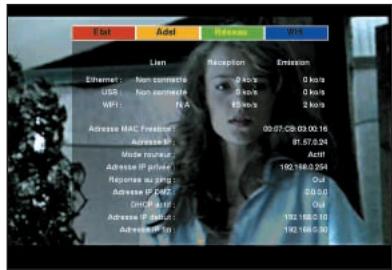
D'autres fonctions sont proposées, telles que le reboot de la Freebox via la télécommande, ainsi que la capacité de faire sonner le combiné relié à la Freebox afin de vérifier que le service est opérationnel.
Si vous ne pouvez techniquement pas relier votre Freebox à leur appareil de télévision, les caractéristiques de leur ligne défileront sur l'affichage de la Freebox. Vous pourrez les contrôler avec les flèches directionnelles de la télécommande. Les informations délivrées seront cependant moins détaillées. De plus, les services mentionnés ci-dessus n'y seront pas disponibles.
Il n'est pas nécessaire pour utiliser ces fonctions que votre ligne soit éligible au service Freebox TV. Pour que les informations s'affichent sur la Freebox même, il faut impératifement que le service Freebox TV soit activé, et ce même si votre téléviseur n'est pas raccordé à la Freebox.
5.3.3 - HARD REBOOT De la freebox
Il est utile d'effectuer régulièrement une réinitialisation complète du modem Freebox. Des fréquentes mises à jour visant à l'ajout de fonctionnalités et à la correction de bugs sont effectuées. La Freebox n'effectue pas nécessairement ces mises à jour de manière automatique. Vous pouvez également, en cas d'interruption de service (panne de courant), procéder à cette manipulation afin de remettre la Freebox en état de synchronisation avec nos équipements.
Pour réinitialiser votre freebox :
Débranchez son câble d'alimentation. L'afficheur frontal de la Freebox s'éteint. Rebranchez le cordon et attendez le premier signe d'initialisation pour débrancher de nouveau (88:88 ou une diode rouge selon la version). Effectuez cette manœuvre quatre fois de suite, puis rebranchez-la. L'initialisation devrait démarrer classiquement, et aboutir à une phase de mise à jour, correspondant sur l'afficheur à un trait horizontal balayant l'écran de haut en bas ou à deux diodes oranges (selon le modèle de Freebox) suivi d'un redémarrage et d'une synchronisation classique. Il peut s'avérer nécessaire de débrancher/rebranchez votre FreeBox une cinquième fois pour retrouver la configuration du mode routeur ou Wi-Fi.
5.3.4 - Réglage du PING
Il est possible de régler le temps de latence ou « ping » de la ligne ADSL Freebox. Cette fonctionnalité n'est disponible que pour les lignes dégroupées. Le choix de l'option ajuste s'effectue sur cette adresse:
http://adsl.free.fr/admin/fast_path.html
C'est le mode par défaut. Il prévoit un maximum de corrections d'erreurs afin d'optimiser la qualité de la connexion. Il garantit notamment la transmission correcte du flux TV, évitant les blocages d'image et les soucis de son saccadé.
Interleave bas
Il permet une correction d'erreur normale, tout en permettant de disposer d'un temps de latence meilleur que dans son mode par défaut. Les différents services n'en sont pas affectés, sous réserve que la ligne soit suffisamment performante pour le supporter (1500 m de distance maximum).
Un temps de réponse optimal permet notamment l'utilisation des jours en ligne, nécessitant une communication rapide avec les serveurs.
Il est réservé aux lignes les moins éloignées des équipements téléphoniques. La correction d'erreurs est minime, afin d'accroître la fiabilité des temps de réponses.
Les différentes fonctions de la Freebox peuvent être affectées si vous ne bénéficiaz pas de la ligne ajustée (moins de 1500m) ; déconnexions intermittentes, ralentissement des débits, ou encore flux TV perturbé.
C'est un mode de débridage des débits. Il permet d'atteindre les débits maximum autorisés quelles que soient les caractéristiques de ligne en présence.
Ces débits ne correspondent pas aux débits optimaux si la ligne n'est pas suffisamment puissante, mais aux débits maximums atteignables.
Les changements validés dans l'interface de réglage du « ping » ne sont pas immédiats. Il faut patienter jusqu'à la mise à jour des informations du DSLAM sur lequel vous êtes raccordé. Elle s'effectue chaque nuit aux environs de 1h00 du matin.
En cas de problème sur la ligne, il vous faudra revenir en mode Interleave avant toute demande à la hotline.
5.3.5 - IP FIXE et reverse DNS
Les abonnés en zone non dégroupée ont la possibilité de demander une IP fixe sur cette page: http://adsl.free.fr/admin/ip_fixe.html.
Cette IP fixe permet une personnalisation DNS. Un nom de domaine (http://www.blabla.com) ou un alias Free (http://blabla.hd.free.fr) redirigera ses visiteurs vers toute adresse IP, donc votre ordinateur, qui héberge la connexion. Vous pouvez par conséquent, grâce à cette option, héberger des pages web à domicile ou encore créer des accès à distance vers tout disque dur en bénéficiant d'une entrée facilitée (votre nom de Domaine/alias à la place de votre adresse IP). Vous pouvez désirer tout alias Free ou activer une redirection vers un nom de Domaine payant sur le site de Free : http://adsl.free.fr/admin/reverse.html.
Cette manipulation prend effet dans les 48 heures suivant sa validation.
Si vous êtes en zone dégroupée, vous disposez systématiquement d'une IP fixe.
Si vous choisissez dans un premier temps un alias de type blabla.hd.free.fr, vous pourrez l'écraser par un nom de domaine ultérieurement. Ce reverse avec nom de domaine personnel sera lui, irréversible.
Vérifications préalables
Pour éviter tout problème relatif à votre ligne téléphonique ou à votre installation en général, vous devez impérativement vérifier les points énoncés dans ce chapitre. Vérifiez que le cordon RJ11 reliant la Freebox au filtre ADSL est correctement branché sur le connecteur « XDSL » situé au dos de la Freebox. Assurez-vous que toutes les prises téléphoniques de votre domicile soient équipées de filtres ADSL. Pour vous équiper de filtres ADSL supplémentaires, rendez-vous dans la rubrique « Votre Compte » de notre portail ou passez par notre partenaire http://www.filtreadsl.com/. Le filtre doit être le premier élément branché sur la prise. Les appareils supplémentaires doivent être enclenchés par-dessus. Si l'installation comporte plus de quatre prises téléphoniques, équipez-vous d'un filtre maître. Débranchez tout appareil fonctionnant sur la ligne qui ne soit pas un téléphone équipé d'un filtre (fax, décodeur, modem RTC, etc). - Vérifiez qu'aucune prise de l'installation ne soit parasitée par un condensateur. Dévissez le cache (couvercle en plastique) et observez le composant à trois branches implanté. Ceci n'affecte pas le fonctionnement de la ligne analogue. - Désactivez les installations spécifiques pouvant être programmées sur la ligne téléphonique : alarme domestique, filtre radio, télésurveillance, domotique, etc. Vous pouvez également vous adresser à leur fournisseur pour l'installation d'un système de filtrage adapté. En cas de souci de synchronisation, branchez le modem sur l'arrivée France Telecom située à l'entrée de votre appartement ou dans un local de l'immeuble. Si la synchronisation est obtenue, le souci provient de l'installation personnelle.
Supprimer tout appareil électrique parasite situé autour de la Freebox : enceintes, GSM, antenne d'intérieur. Certaines installations proches de votre domicile peuvent également être mises en cause : relais GSM, installations médicales, bâtiments militaires, bâtiments ministeriels, maison d'arrêt, etc. Contactez votre 1013 local afin de faire vérifier le bon fonctionnement de la ligne analogue (test Mirabel, etc).
6.1.1 - La freebox affiche un chenillard LENT ou lent/rapide
La Freebox affichant un chenillard défilant le long de l'afficheur avec une vitesse constante ou changeante signifie qu'elle est en recherche d'une synchronisation. Reportez-vous à la section « Vérifications générales » du chapitre 6 de ce manuel. Testez la Freebox sur une autre ligne ADSL. Elle devra arriver au stade du rectangle clignotant au minimum. Si en revanche elle reste sur son état de chenillard lent/rapide, vous nevez prendre contact avec nos services afin que nous procédions à une demande de vérification de la ligne ou que nous vérifiés la non-présence d'un évientuel problème de configuration matériel. Si le souci persiste, vous nevez prendre contact avec nos services en nous contactant par téléphone au 32 44 (0,34 /min) ou via les FAQ (http://faq. free. fr). Avant de faire appel à nos services, il est toutefois préféable de patienter quelques heures à quelques jours.
6.1.2.1 - La freebox reste bloquée sur le rectangle clignotant
Si la phase d'initialisation de votre Freebox se fige sur l'objet du rectangle clignotant, elle a
Réussi à se synchroniser avec la ligne ADSL. Il s'agit d'un blocage d'authentification auprès de nos équipements.
Vérifiez que votre ligne est connectée sur le site: http://adsl.free.fr/suivi/. Le processus d'activation doit avoir atteint l'étape 6. Procédez à un hard reboot de la Freebox. Reportez-vous à la section « Hard reboot de la Freebox » de ce manuel. Reportez-vous à la section « Vérifications préalables » du chapitre 6 de ce manuel. Consultez la section « Substitution de la ligne » de ce manuel. Si vous pensez que votre ligne est victime de substitution, vous devez dans un premier temps nous contacter. Si cette hypothèse s'avère correcte, nos services vous communiqueront le mode opératoire. Si le souci persiste mais qu'il ne s'agit pas d'une substitution, vous devez prendre contact avec nos services en nous contactant par téléphone au 32 44 (0,34 /min) ou via les FAQ (http://faq.free.fr). Avant de faire appel à nos services, il est toutefois préférable de patienter quelques heures à quelques jours.
6.1.2.2 - La freebox reste bloquée sur le rectangle fixe
Patientez 48h après réception de la Freebox. Sa déclaration sur le DSLAM n'est pas nécessairement immédiate. Il est tout à fait possible que malgré l'initialisation incomplète de la Freebox, vous obtieniez tout de même une connexion à Internet. Afin que les étapes d'initialisation s'effectuent correctement, il est préconisé de faire un hard reboot de la Freebox (voir section « Hard reboot de la Freebox » de ce manuel). Si le souci persiste, vous devez prendre contact avec nos services en nous contactant par téléphone au 32 44 (0,34 euros/min) ou via les FAQ (http://faq.free.fr). Avant de faire appel à nos services, il est toutefois préférable de patienter quelques heures à quelques jours.
6.1.2.3 - La freebox reste bloquée en «PPP» fixe ou clignotant
Votre Freebox bloquée en « PPP » signifie qu'il existe un blocage d'authentification avec le DSLAM ou que la ligne n'est pas encore pleinement opérationnelle suite à son câblage ou re-câblage (en cas de migration). Effectuez un hard reboot de la Freebox (voir section «Hard Reboot de la Freebox» de ce manuel). Vérifiez l'état d'activation de votre ligne sur http://adsl.free.fr/suivi/. Si vous avez atteint l'étape 6, patientez 48h après la date de câblage afin que l'effectivité de votre raccordement soit assurée. Si votre Freebox a déjà fonctionné et qu'elle bloque sur cet état sans raison particulière, assurez-vous que la ligne appartient toujours à Free. Reportez-vous à la section «Substitution de ligne» de ce manuel. Vous devrez dans ce cas nous contacter. Si le souci persiste, vous devez prendre contact avec nos services en nous contactant par téléphone au 32 44 (0,34 euros/min) ou via les FAQ (http://faq.free.fr). Avant de faire appel à nos services, il est toutefois préférable de patienter quelques heures à quelques jours.
Free a mis en place un système de messages d'erreurs préformatés permettant à la Freebox de vous informer sur certains états de votre ligne ou de votre compte.
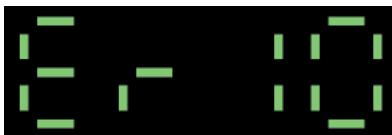
Si vous obtenez le message « Er10 », votre ligne n'est peut-être pas encore active (pour vérifier son état : http://adsl.free.fr/suivi/), ou votre compte est résilié. Si vous suivi de ligne est
bien passé à l'étape 6 depuis plus de 48h, contactez nous afin de nous communiquer l'adresse MAC de la Freebox (à relever sous le boitier), et ce impérativement en étant présent sur la ligne Free Haut Débit.
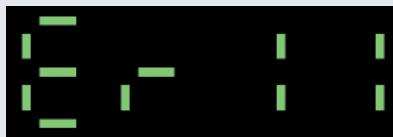
Si vous obtenez le message « Er11 », votre ligne Free Haut Débit a été suspendue pour abus (virus, spam, etc). Contactez le service Abuse via http://faq. free. fr/
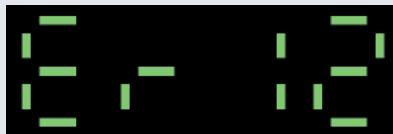
Si vous obtenez le message « Er12 », votre ligne et compte sont bloqués pour défaut de paiement. Vous disposez de plusieurs solutions pour régulariser la situation : http://faq. free. fr/? q=1042
Tout trafic web sera redirigé vers une page explicative faisant état du souci et vous dirigeant vers les différentes options qui vous sont offertes.
6.1.2.5 - La freebox reste bloquée sur le trait horizontal balayant l'écran de haut en bas
Cela signifie qu'une mise à jour est disponible sur nos serveurs mais que la Freebox ne l'a pas effectuée. → Faites un hard reboot de la Freebox (voir section « Hard Reboot de la Freebox » de ce manuel). Reportez-vous à la section « Vérifications générales » du chapitre 6 de ce manuel. Si vous êtes en possession d'un modem ADSL compatible en zone dégroupée, testez-le sur votre
ligne afin de vérifier s'il parvient à se connecter (synchronisation ET surf). Si cela est bien le cas, relevez l'adresse IP qui vous est attribuée lors de la connexion et vérifiez si elle est identique à celle indiquée dans les caractéristiques de votre ligne. Pour vérifier que l'adresse IP reliée est bien celle prévue sur la ligne, comparez-la avec celle disponible sur:
http://adsl.free.fr/suivi/suivi_tech.html/
Si vous constatez que cela n'est pas le cas, vous devrez le signaler à notre opérateur lors de votre appel à la hotline. Si le souci persiste, vous devez prendre contact avec nos services en nous contactant par téléphone au 32 44 (0,34 /min) ou via les FAQ (http://faq.free.fr). Avant de faire appel à nos services, il est toutefois préférable de patienter quelques heures à quelques jours.
6.1.3.1 - La freebox reste bloquée sur le rectangle clignotant
Vérifiez l'activation de la ligne. Rendez-vous sur http://adsl.free.fr/suivi/. Si votre suivi n'a pas atteint l'étape 6, il est normal que votre Freebox ne parvienne pas à synchroniser. Faites un hard reboot (détaillé dans ce manuel Freebox dans la section «Hard reboot») afin de mettre à jour la configuration de la Freebox. Reportez-vous au chapitre consacré aux recommandations en cas de substitution de la ligne de ce livre (7.5.7). Testez la ligne avec un autre modem avec les identifiants Free Haut Débit fournis lors de l'inscription. Si le modem ou l'authentication n'est pas en cause, vous devriez obtenir une erreur 721 lors de la connexion. Si vous obtenez la connexion, cela signifie que le numéro de série (adresse MAC) de la Freebox n'est pas déclaré sur le DSLAM ou que la Freebox elle-même ne fonctionne pas correctement. Si l'un des tests révèle un diagnostic possible et/ou si le souci persiste, vous devez prendre
contact avec nos services en nous contactant par téléphone au 32 44 (0,34 /min) ou via les FAQ (http://faq.free.fr). Avant de faire appel à nos services, il est toutefois préféable de patienter quelques heures à quelques jours.
6.1.3.2 - La freebox reste bloquée sur le rectangle fixe
Dans le cas où votre Freebox se bloque sur cette phase, il est possible que la connexion fonctionne tout de même, auquel cas vous devrez patienter, des maintenances sont effectuées sur le réseau. Si vous rencontrez des soucis liés à cet état, procédez comme suit : Afin de débloquer le modem Freebox, procédez à un hard reboot (reportez-vous à la section «Hard Reboot de la Freebox » de ce manuel). Reportez-vous au chapitre consacré aux recommandations en cas de substitution de la ligne de ce livre (6.1.6). Si le souci persiste, vous devez prendre contact avec nos services en nous contactant par téléphone au 32 44 (0,34 /min) ou via les FAQ (http://faq.free.fr). Avant de faire appel à nos services, il est toutefois préférable de patienter quelques heures à quelques jours.
6.1.3.3 - La freebox reste bloquée en «PPP» fixe ou clignotant
Cela signifie qu'il existe un blocage d'authentification avec le DSLAM ou que la ligne n'est pas encore opérationnelle suite à son câblage ou son recâblage (en cas de migration). Afin de débloquer le modem Freebox, procédez à un hard reboot (reportez-vous à la section «Hard Reboot de la Freebox» de ce manuel). Vérifiez l'état d'activation de votre ligne sur http://adsl.free.fr/suivi/. Suite à une souscription ou une migration (hausse de débits par exemple), atteindre l'étape 6 est nécessaire au fonctionnement de la ligne. Si vous Freebox a déjà fonctionné et qu'elle bloque sur cet état sans raison particulière, vous nevez vous assurer que la ligne apparient
toujours à Free. Reportez-vous au chapitre consacré à la substitution de ligne.
Si le souci persiste, vous devez prendre contact avec nos services en nous contactant par téléphone au 32 44 (0,34euros/min) ou via les FAQ (http://faq. free. fr). Avant de faire appel à nos services, il est toutefois préféable de patienter quelques heures à quelques jours.
Si vous obtenez le message « Er10 », cela signifie que votre ligne n'est peut-être pas encore active (pour vérifier son état : http://adsl.free.fr/suivi/), ou que votre compte est résilié. Si l'évolution du compte est en étape 6 depuis plus de 48h, vous devez nous contacter muni de votre numéro de série Freebox et depuis la ligne concernée par l'abonnement.
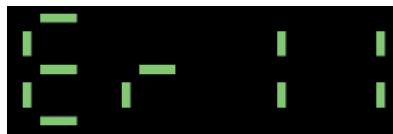
Si vous obtenez le message « Er11 », voiture ligne Free Haut Débit a été suspendue pour abus (virus, spam, etc).
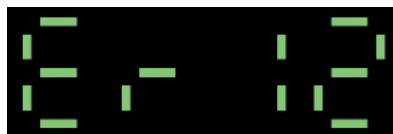
Si vous obtenez le message « Er12 », toutes les options de votre compte ainsi que la ligne ADSL sont bloquées pour défaut de paiement. Vous disposez de plusieurs solutions pour régulariser
riser la situation : http://faq.free.fr/?q=1042. Si vous Freebox reste sur cet état, tout traffic web sera redirigé vers une page explicative faisant état du souci et vous dirigeant vers les différentes options qui vous sont offertes.
6.1.4 - Freezes de la freebox
Il peut arriver que la Freebox se bloque sans intervention extérieure. Ce phénomène se manifeste généralement par une apparente synchronisation de celle-ci, mais un arrêt total des services malgré cet état. Sur la Freebox, on peut constater un blocage de l'affichage à l'heure de la panne. Débranchez puis rebranchez la Freebox afin de récapituler l'usage de l'ensemble des services. Au terme de la séquence d'initialisation, la Freebox fonctionnera de nouveau normalement. Si vous connectez la Freebox en USB, assurez-vous d'utiliser la dernière version de ses pilotes en vous rendant sur le site de Free : http://support.free.fr/maj/index.pl. Préférez la connectique en Ethernet si vous possédez le matériel adéquat (carte réseau 10/100 Mbits/s et câble Ethernet). Configurez correctement ou désinstallez vos logiciels de peer to peer. Free n'effectue aucune support sur ces logiciels. En cas de problèmes, vous devez les désinstaller ou vous adresser à leurs développeurs. Vérifiez que l'emplacement de la Freebox soit sécurisé. Elle ne doit pas se couvrir à proximité d'appareils susceptibles d'émettre des ondes perturbatrices (lampe halogène, téléphone mobile, micro-ondes, etc.). Elle doit être isolée électriquement. Évitez l'utilisation d'une multiprise. La configuration idéale est la Freebox seule sur une prise secteur. Vous devez également vous munir de logiciels anti-spywares tels que Ad-Aware (présent sur le kit de connexion fourni par Free) ou Spybot (téléchargeable gratuitement sur Internet). Reportez-vous au chapitre consacré aux recommandations en cas de substitution de la ligne de ce livre.
6.1.5 - Problemes de navigation
Si l'adresse IP que vous récupérez lors de la connexion est de type 169.254. X. X, ou 0.0.0.0, cela signifie que le souci est lié à un défaut de configuration. Vérifiez que l'option routeur de la Freebox ne soit pas activée sans que vous ne vous en serviez. Pour connaître le statut de cette fonction, rendez-vous sur http://fbxcfg.free.fr/routeur.html
Si vous possédez un réseau local, vérifiez qu'il n'existe pas un routeur mal configuré qui pourrait perturber les paramètres à utiliser. Si vous êtes sous Microsoft Windows, rédémarrez les services liés à votre connexion Internet. Rendez-vous dans le «Panneau de Configuration». Choisissez «Options d'administration». Double-cliquez sur l'icône «Services». La liste des services vous est présentée.
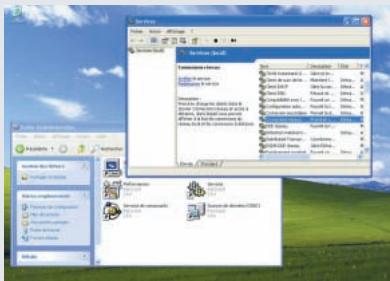
Redémarrez tous les services qui commandent toute connexion («Connexions Réseau», «Client DHCP»...). → Installez des logiciels anti-spywares tels que Ad-Aware (présent sur le kit de connexion fourni par Free) ou Spybot (téléchargeable gratuitement sur Internet). Votre navigation peut être perturbée ou bloquée par un ver ou un malware. Vérifiez au moyen d'un antivirus personnel ou d'un scan en ligne que votre ordinateur n'est pas infecté par un virus. Le blocage de votre connexion peut être relié à une infection.
Pour connaître l'IP qui vous est attribuée, sous Windows, rendez-vous dans le menu Démarrer, cliquez sur Exécuter, tapez CMD dans le champ vide. Validez. L'invite de commande MS-DOS se lance. Tapez la commande: « ipconfig /all » (sans les guillemets). Dans le paragraphe concernant la Freebox (ou la carte réseau si vous connectez la Freebox en Ethernet), votre adresse IP vous est indiquée.
Sous Mac OS, rendez-vous dans le volet TCP/IP des Préférences Système (Menu Pomme). Votre adresse IP est indiquée.
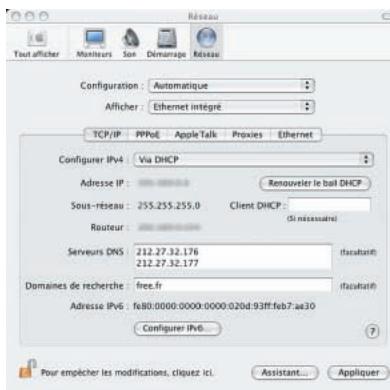
6.1.6 - Substitution de la ligne
Afin de savoir si la ligne a été substituée, vous devez suivre les recommandations suivantes : - Contactez l'opérateur historique par le biais de votre 1013 local. Si la substitution vous est confirmée par un opérateur du 1013, vous pouvez utiliser le formulaire de demande de
rétablissement de ligne Free Haut Débit suite à un écrasement: http://adsl.free.fr/comptes/ecrasement.html.
Il est toutefois possible que la ligne soit attribuée à Free mais que le câblage effectif ait subi une erreur. Si vous disposez d'un modem compatible avec le dégroupage, testez la synchronisation (diodes allumées) ainsi que la connexion (navigation). Si la connexion fonctionne, vous êtes bien câblé en zone dégroupée. Le souci peut alors provenir de la Freebox, de son authentification, ou encore du câblage de votre ligne sur un DSLAM dégroupé chez un autre fournisseur d'accès à Internet. Pour confirmer ce dernier point, relevez les débits de synchronisation. Si le modem utilisé pour les tests est un modem Sagem F@st 800/840 – 908, vous pouvez relever ces informations dans l'outil Bridgemon disponible sous la forme d'une icône triangulaire située dans votre barre des tâches ou dans la liste des Programmes du Menu Démarrer (Sur le Bureau (Finder) sous MAC). Si vous utilisez un autre modem, référerez-vous à sa documentation afin d'obtenir des précisions sur cette fonctionnalité. Si vous possédez un modem ADSL non compatible au dégroupage ou si vous ne parvenez pas à vous connecter (naviguer) avec votre modem en dégroupé (vous devez en ce cas l'utiliser pour la suite en mode non dégroupé), effectuez les tests suivants: Après avoir obtenu la synchronisation, faites les tests de mire des différents opérateurs (cette liste est disponible dans le lexique situé en fin de ce livre au terme «Mire»). Le succès ou non de ces connexions aux différentes Mires pourrait vous informer sur l'opérateur chez qui vous êtes physiquement raccordé. Si l'un des tests de Mire est positif, vous êtes raccordé sur le DSLAM de l'opérateur en question. Si tous les tests de Mire s'avèrent négatifs, là encore la Freebox ou son authentification sont surement en cause.
Ce point peut être confirmé par une vérification des débits de synchronisation, que vous devez lever afin de nous les communiquer.
6.2.1.1 - La freebox n'est pas détectée par mon PC en USB
Si votre PC ne réagit pas lorsque vous connectez le cordon USB raccordé à la Freebox sur votre PC, cela signifie qu'elle n'est pas détectée. Une boîte de dialogue ou des info-bulles (Windows XP uniquement) destinées à son installation doivent apparaitre. Assurez-vous que votre Freebox est synchronisée. Elle doit, selon sa version, afficher l'heure ou avoir deux diodes vertes sur son afficheur. Il faut pour cela que la ligne soit activée. Vérifiez-le sur http://adsl.free.fr/suivi/ Assurez-vous que vos ports USB sont actifs. Sur certains ordinateurs montés par le constructeur, les cartes USB supplémentaires (ports USB en façade ou sur un flanc de l'unité centrale) ne sont pas activées par défaut. Préférez les ports situés au dos de votre unité centrale. Effectuez un test de raccordement sur une autre machine. Il est possible qu'un défaut matériel affecte votre ordinateur personnel. Il est obligatoire de laisser la Freebox sur votre ligne téléphonique, afin qu'elle conserve sa synchronisation, sans laquelle l'installation ne peut être effectuée. Rendez-vous sur le site du constructeur de la carte mère. Téléchargez les derniers pilotes disponibles pour la carte mère en elle-même ainsi que d'éventuels pilotes/patches destinés à la gestion des contrôleurs USB.
6.2.1.2 - La freebox est détectée en tant que «périphérique inconnu
Il peut arriver que votre Freebox soit bien
détestée lors de l'installation mais que votre système d'exploitation l'identifie comme un « Périphérique inconnu »
Assurez-vous que la Freebox est connectée. Elle doit impérativement afficher l'heure ou deux diodes vertes (selon le modèle). Il faut pour cela que la connexion soit activée, vous pouvez le vérifier sur http://adsl.free.fr/suivi/ Désinstallez les pilotes de la Freebox ainsi que le kit de connexion Free. Redémarrez votre ordinateur puis recommencez l'installation en n'omettant aucune étape. Si l'installation échoue de nouveau, effectuez un test en installant votre Freebox sur un autre ordinateur de votre domicile.
6.2.1.3 - Affichage du message «bande passante insuffisante
Des soucis d'alimentation peuvent survenir lors de l'installation de la Freebox ou ultérieurement, même après une longue période d'utilisation du matériel sans aucun problème de ce type. Effectuez une mise à jour des pilotes de vos contrôleurs USB. Ces mises à jour sont disponibles sur le site du constructeur de votre carte mère. Si le souci d'alimentation provient d'un dysfonctionnement de votre carte mère, équipez-vous d'une carte PCI USB. Si vous disposez d'une carte réseau intégrée ou d'un adaptateur réseau PCI 10/100 Mbps, il est conseillé d'envisager une installation en Ethernet.
6.2.1.4 - Erreur 1F6 en USB
Cette erreur signifie que l'installation de la Freebox ne peut être effectuée avec la configuration actuelle de votre ordinateur. Il s'agit d'une erreur ponctuelle liée à certaines installations personnelles. Rendez-vous sur le site du constructeur de votre carte mère (ou de tout autre matériel chargé de la gestion des ports USB que vous souhaitez utiliser), et effectuez toutes les mises à jour disponibles. Utilisez la connectique Ethernet.
6.2.1.5 - Erreur code 10 avec la freebox en USB
Au cours de l'installation de la Freebox, Windows peut vous donner l'erreur suivante : « Ce périphérique ne peut pas démarrer (code 10) ». Pour résoudre ce problème, il vous suffit de changer le câble USB utilisé pour la connectique de la Freebox au PC.
6.2.1.6 - Le port ETH (ethernet) de mon modem freebox semble défectueux
Si votre installation en Ethernet ne fonctionne pas malgré une configuration correcte du TCP/IP de votre ordinateur, il peut s'agir d'un souci d'ordre matériel. Utilisez un autre câble Ethernet. Si vous utilisez la Freebox V1/V2, il est impératif d'utiliser un câble droit. Si en revanche vous utilisez une Freebox V3/V4, un câble droit comme croisé fonctionne. Sur votre carte réseau (à l'arrière de votre unité centrale), doit figurer une diode qui s'allume et/ou clignote lorsque la carte est en fonctionnement. Si celle-ci est éteinte, votre carte ne fonctionne pas correctement. Testez le raccordement Ethernet de la Freebox sur une autre carte réseau ou sur un autre ordinateur.
Vérifications préalables
Assurez-vous que votre Macintosh est équipé d'une interface Ethernet active. Consultez la documentation de votre matériel. Équipez-vous d'un câble constitué de deux connecteurs RJ45 et de type « droit » IMPERATIVEMENT.
Installation de la freebox
Rendez-vous dans le menu « Pomme », puis
Dans le « Tableau de bord ». Ouvrez la fenêtre du « TCP/IP »
Conservez-la en arrêt plan et rendez-vous dans le menu « Pomme », puis « Configurations ». Vous pouvez également utiliser le raccourci « Pomme » + « K ». La fenêtre « Configurations » s'ajoute à la précédente. Dans la liste, figure une « Configuration par défaut ». Dupliquez-la, et appelez-la « Freebox » ou tout autre nom relatif à votre connexion Free Haut Débit. → Sélectionnez son occurrence dans la liste. Dans le menu déroulant « Connexion », choisissez « Ethernet Intégré ». Puis, dans « Configuration », sélectionnez « Via un serveur DHCP ». Les paramètres sont alors grisés, laissant le soin à nos serveurs de les recupérer lors de la connexion. Laissez le champ Client DHCP vierge. Vous devez indiquer les serveurs DNS (Serveurs de noms):
DNS seconde : 212.27.32.177
Le Domaine de recherche doit être «free.fr»
→ Vous pouvez fermer la fenêtre. Une boîte de dialogue vous permet d'enregistrer ces paramètres. À l'issue de cette validation, votre ordinateur doit être connecté à Internet.
Vérifications préalables
Notre machine doit être équipée d'un noyau d'une version 2.4.10 minimum pour supporter une connectique en USB.
Compilation des pilotes USB
Le noyau, pour faire fonctionner la Freebox en USB, va faire fonctionner trois pilotes sous forme de modules. usb.o : support générique de l'USB sous
Linux, disponible dans le menu de configuration du noyau sous l'intitulé Support for USB.
uhci.o, usb-uhci.o ou usb-ohci.o : un contrôleur USB adapté au matériel présent sur votre carte mère, ces drivers sont disponibles dans le menu de configuration du noyau dans la rubrique USB Controllers. CDCEther.o : support des périphériques Ethernet et USB, disponible dans le menu de configuration sous l'intitulé USB Communication Class Ethernet device support. Si votre version de Linux est récente et compte un noyau générique, les pilotes mentionnés sont très certainement déjà compilés sous forme de modules. Vous pouvez vous en assurer en vous connectant en root sur le terminal de votre système. Tapez la commande suivante : ls /lib/modules/ /kernel/drivers/usb/ Vous devez remplacer < _i version par le numéro de version de votre noyau, si votre système est équipé d'un noyau 2.4.18, vous devez indiquer 2.4.18. Tapez : root@blabra: \~# ls /lib/modules/2.4.18/kernel/drivers/usb/ CDCEther.o uhci.o usb-ohci.o usb-uhci.o Les éléments recherchés sont mélangés avec d'autres fichiers. Si vous observez dans ce répertoire l'ensemble des fichiers usb.o, uhci.o, usb-uhci.o, usb-ohci.o et CDCEther.o comme indiqué ci-dessus, les pilotes nécessaires sont déjà compilés. Sur certaines distributions, ces fichiers ne seront peut-être pas disponibles. Si la réponse à la commande tapée précédemment vous l'indique en effet, certains drivers peuvent être directement compilés dans le noyau. Pour vous assurer de cela, vous pourrez le vérifier via les messages de démarrage relatifs à la gestion de l'USB de votre système en tapant la commande ci-dessous, qui vous délivrera les
messages de démarrage contenant le terme «USB» : root@blabra:~# dmesg | grep -i -e "usb" -e "CDCEther" -e "uchi" Si cette commande vous donne des résultats commençant par usb. c, cela signifie que le support générique de l'USB est bien disponible. Le module usb. o n'est alors pas nécessaire. Si vous observez également des résultats commençant par uhci. c, le support du contrôleur USB correspondant est également présent. Le module uhci. o n'est pas nécessaire. Si vous obtenez des traces de démarrage commençant par usb-ohci. c, c'est que le support du contrôleur USB correspondant est bien présent. Le module usb-ohci. o n'est pas nécessaire. - Si enfin vous observez des traces de démarrage commençant par CDCEther. c, c'est que le support des périphériques Ethernet USB est bien présent. C'est donc le module CDCEther. o qui n'est pas nécessaire. En admettant que votre noyau ne contient aucun support USB, vous ne devez les compiler sous forme de modules. Vous ne devez installer que les modules correspondants à ceux manquants lors de la recherche effectuée précédemment. Connectez-vous en tant que root sur le système. Rendez-vous dans le répertoire de stockage des sources du noyau. Il peut s'agir de /usr/src/linux ou /usr/src/kernel-sources- (« » étant comme précédemment le numéro de version des sources du noyau : root@blbla:~# cd /usr/src/linux root@blbla:~# make menuconfig Naviguez dans le menu Code maturity level options-->. Cochez Prompt for development and/or incomplete code/drivers. Ceci activera le support des drivers expérimentaux. Passez au niveau précédent avec Exit puis naviguez dans USB support -->
Dans ce menu, activez les quatre options suivantes sous forme de modules (<M>) :
Activez égardless l'option de support de l'Ethernet sur USB sous forme de module (): USB Communication Class Ethernet device support Sortez de ce menu, et sortez du menu général. Sauvegardez la nouvelle configuration de votre noyau. Sur l'invite de commande, générez les dépendances de compilation puis compilez les modules.
root@blabra:~# make dep; make modules Une fois la compilation finie, installez les nouveaux modules sur votre système. root@blabra:~# make dep; make modules_install Enfin, demandez à Linux de régénérer la liste des dépendances entre modules. root@blbla:~# depmod -a Tous les drivers nécessaires sont désormais disponibles. Il faut maintenant configurer leur chargement à chaque démarrage de Linux. Vous devez dans un premier temps déterminer quel type de contrôleur USB équipe votre PC. Cette information vous est disponible si vous avez connaissance des caractéristiques de votre carte mère. Vous pouvez également obtenir ces informations par le biais de la commande modprobe. Lancez chacune de ces commandes:
root@blbla:~# modprobe uhci root@blabra:~# modprobe usb-uhci root@blabra:~# modprobe usb-ohci La réponse à l'une ou l'autre de ces trois commandes devrait être positive, et déterminera donc quel sera le pilote ajustat. Retenez ce résultat pour proceder à la suite de l'installation.
Une fois le nom du driver obtenu, vous devez modifier des lignes au fichier /etc/modules.conf, en remplaçant uhci par le nom du module correspondant à votre contrôleur USB, uhci, usb-uhci ou usb-ohci. Vous avez pu constater précédemment que l'un ou l'autre des modules était peut-être déjà présent sur votre système, par conséquent il est inutile d'ajouter les lignes liées à ceux-ci dans le fichier en cours de modification : /etc/modules.conf.
Configuration USB pour Freebox alias usb-support usb
alias usb-controller uhci #
→ Remplacez "uhci" par le contrôleur adapté à votre matériel. alias usb-eth CDCEther Sauvegardez les modifications. Vous devez ensuite redémarrer le système. Au démarrage, vous pourrez constater que les modules ajoutés s'initialisent. Si cette initialisation se déroule avec succès, cela signifie que Linux dispose désormais des éléments ajustés pour l'utilisation de la Freebox.
Branchement de la freebox
Connectez la Freebox sur le port USB de votre PC. Linux la détecte automatiquement et vous pourrez constater dans /var/log/syslog ou /var/log/messages la présence de messages contenant CDEther. c. La Freebox apparait en tant que périphérique réseau sous le nom eth<×> où <×> doit être remplacé par le nombre de périphérique réseau sur tout système.
root@blbla:~# grep -e "kernel" -e "CDEther" -e "eth" /var/log/syslog
Si vous n'avez aucune périphérique réseau exceptée la Freebox, vous devez la nommer eth0. Si en revanche vous utilisez d'autres périphériques de ce type (carte réseau, hub
Ethernet), ce sera eth1, eth2... en fonction de ce dont vous êtes équipé. → Vous devez désormais configurer l'accès réseau via DHCP de votre PC.
Verifications pr
Vous devez disposer d'une carte réseau configurée. Si ceci ne l'est pas, vous ne pourrez pas utiliser votre matériel avec cette configuration. Il vous faut également vous munir d'un cable Ethernet dans la mesure où le colis Freebox ne contient pas cet élément de connectique. Il est obligatoire que ce cordon soit équipé de deux connecteurs RJ45 à ses extrémités. Vous pouvez établir une liaison stable jusqu'à une distance de 100m avec ce cable.
Installation de la freebox
Aucune installation de pilotes n'est nécessaire pour une liaison en Ethernet. Il vous suffit donc de raccorder la Freebox à votre PC au moyen du câble sus-cité sur le port réseau. Votre carte réseau doit porter le nom eth<×> dans lequel est le numéro de périphérique attribué selon le nombre de périphériques déjà disponibles sur le système. Il est possible de vérifier cela via le fichier de log (/var/log/syslog ou /var/log/messages suivant votre distribution Linux). root@blbla:~# grep -e "kernel" -e "eth" /var/log/syslog Sep 19 10:31:22 blbla kernel: eth0: Megahertz 574B at io 0x300, irq 5, hw_addr 00:50:DA:FE:73:47. Sep 19 10:31:24 blbla kernel: eth0: found link beat Sep 19 10:31:24 blbla kernel: eth0: autonegotiation complete: 100baseT-HD selected
Si vous ne disposez d'aucun autre périphérique réseau, ce périphérique sera eth0. Vous devez désormais configurer l'accès au réseau via DHCP du système.
6.2.3.3 - Configuration DHCP sur
Nous nous basons sur une Debian GNU Linux 3.0, au moyen du programme dhcpc, le client DHCP de l'Internet Software Consortium. Il est nécessaire d'avoir accès à une source de paquets Debian, que celle-ci soit en ligne ou sur un CD-ROM Debian. Si vous ne disposez pas d'une source de paquets, vous pouvez vous documenter à partir d'un manuel d'installation Debian sur PC à l'adresse: http://www.debian.org/releases/stable/i386/install. Vous devez notammen disposederdesoutildesignestiondepaquetedebase”lepaquetaptetlepaquetdpkg. Le manueld'installationDebian surPCàl'adressehttp://www.debian.org/releases/stable/i386/install/youfourniradeplusamplesinformationsinyoulseouhaitez. Le programme dhcpc est distribué dans le paquet dhcp-client. Vous devez connecté à votre PC en tant que root pour proceder aux manipulations décrites. Vous devez dans un premier temps vérifier que le paquet est installé au moyen de dpkg. Dans le cas où celui-ci est en effet installé dpkg vous signalera son numéro de version.
root@blabra:~# dpkg -I dhcp-client Souhait=inconnU/Installé/suppRimé/Purge/H=à garder I'Etat=Non/Installe/fichier-Config/dépaqUete/èchec-conFig/H=semi-installé/ I /Err?=(aucune)/H=à garder/besoin Réinstallation/X=les deux (État, Err: majuscule=mauvais) ii dhcp-client 2.0pl5-14 DHCP Client Si le paquet n'est pas encore installé, dpkg vous en informe. root@blabra:~# dpkg-l dhcp-client Aucun paquet ne correspond à dhcp-client.
Dans le second cas, installez le paquet grâce à la commande qui suit :
root@blabra:~# apt-get install dhcp-client Reading Package Lists... Done
Sélection du paquet dhcp-client précédemment désélectionné.
(Lecture de la base de données... 37665 fichiers et répertoires déjà installés.) Dépaquetage de dhcp-client (à partir de.../dhcp-client_2.0p15-14_i386.deb)... Paramétrage de dhcp-client (2.0p15-14)... root@blbla:~#
Lorsque le paquet est installé, vous pouvez configurer le périhérique eth0 (en admettant que la Freebox ou la carte réseau soit le seul périhérique réseau utilisé). Vous devez changer quelques détails du fichier /etc/network/interfaces pour le périhérique eth0. Pour ce périhérique, utilisez les directives suivantes: # configuration eth0 pour DHCP via Freebox auto iface eth0 iface eth0 inet dhcp
La configuration DHCP est donc pleinement opérationnelle. Vous devez relancer l'initialisation de la couche réseau, ainsi les nouveaux paramètres entrés seront pris en compte.
root@blabla:~# /etc/init.d/networking restart
Copyright 1995, 1996, 1997, 1998, 1999 The
Internet Software Consortium.
La connexion devrait donc être active.
6.3.1 - Téléphones compatibles
Pour connaître certains des téléphones compatibles Freebox, merci de vous rendre à l'adresse suivante : http://faq.free.fr/?q=1041
Telephone freebox
Si vous avez respecté les consignes de branchement détaillées dans le guide de démarrage rapide, mais que vous n'obtenez pas de tonalité lors du décrochage de votre combiné, procédez comme suit : Vérifiez que vous avez correctement choisi votre numéro de téléphone en 08 à l'adresse suivante : http://adsl.free.fr/admin/choixTCL.html Il faut attendre 72h après ce choix pour que le numéro soit activé. Essayez de brancher un autre appareil téléphonique sur votre Freebox. Il peut arriver que certains téléphones présentent des incompatibilités. Après avoir suivi en détail les conseils disponibles sur http://faq.free.fr/?q=966, contactez par ce même biais notre service de Telephony.
6.3.3 - La ligne FRANCE telecom est perturbee par le branchement de la freebox
La ligne France Telecom peut être perturbée de manières variées par la Freebox : coupures pendant les communications, parasites, émission de sons réguliers pendant les appels. Changez vos filtres ADSL. Ceux-ci assurent la séparation entre les différents services existants, afin qu'aucun d'eux ne perturbe le fonctionnement des autres. Si cette fonction n'est plus assurée, c'est que vos filtres sont inadaptés ou défectueux. Testez votre Freebox sur une ligne ADSL. Il n'est pas nécessaire que cette ligne soit une ligne Free Haut Débit. Même si votre Freebox n'atteint pas la dernière étape de son initialisation, elle devrait synchroniser (PPP ou rectangle fixe/ clignotant). Si elle perturbe également la ligne, elle pourrait s'avérer défectueuse, vous devez contacter la hotline pour procéder à un échange. Testez un autre modem ADSL sur votre propre ligne. Si le modem fonctionne correctement sans parasiter la ligne analogue, cela provient de la Freebox. Consultez les réponses complètes apportées sur http://faq. free. fr/? q=1035 et contactez via cette page le service de Téléphonie si le souci persiste.
6.3.4 - Problème de portabilité du numéro FRANCE telecom
Si votre ligne Freebox ne sonne pas lorsque votre correspondant appelle votre numéro France Telecom, vérifiez ces points : Assurez-vous d'avoir bien demandé la portabilité du numéro France Telecom lors de votre demande de dégroupage total. Nos services peuvent vous renseigner sur ce point. Vérifiez que vous avez bien choisi un numéro de téléphone sur notre site : (http://adsl.free.fr/admin/choix TCL.html) et que celui-ci fonctionne correctement. L'opération de
ce numéro est une condition sine qua non au fonctionnement de la portabilité.
Si ces deux éléments sont corrects, contactez le service de Téléphonie via cette FAQ : http://faq.free.fr/?q=994
6.3.5 - NON accès aux factures de téléphonie
Les factures détaillées du service de téléphonie sont accessibles par un lien direct sur les factures Free Haut Débit: http://adsl.free.fr/conso/. Si vous obtenez un message d'erreur ou une page blanche, vous nevez vous assurer d'être équipé du logiciel Adobe Acrobat Reader, téléchargeable gratuitement sur Internet.
6.4.1 - Récupérer le code parental
En cas de perte du code parental lié au service Freebox TV, vous devez prendre contact avec notre service de Télévision via http://faq.free.fr/.
A vous demande, le code parental pourra vous être renvoyé sur votre adresse e-mail de contact UNIQUEMENT. Vérifiez donc auparavant que celle-ci soit correcte en vous rendant sur:
http://adsl.free.fr/admin/chemail.html
6.4.2 - Télecommande HS
En cas de problème de réactivité du service Freebox TV, il est conseillé de tester la télécommande. Changez les piles de la télécommande, et ce même si vous utilisez les piles neuves fournies à l'origine. Testez une autre télécommande Freebox. Si le souci persiste, contactez le service de Télévision via http://faq.free.fr/?q=1019 afin que des tests complémentaires vous soient demandés.
6.4.3 - Freezes de l'image
Si l'image des programmes Freebox TV bloque pendant quelques secondes à intervalles plus ou moins longs, merci de vérifier ces points : Reportez-vous à la section « Vérifications générales » du chapitre 6 de ce manuel. Consultez vos caractéristiques de ligne sur notre portail: http://adsl.free.fr/suivi/suivi_tech.html Le service TV peut être dégradé pour les lignes se situant à une distance supérieure à 2500m de notre DSLAM. Ceci dépend toutefois des caractéristiques intrinsèques de chaque ligne.
6.4.4-ERREUR 111
Si, en mettant en route le service TV, vous obtenez une « Erreur (111) », il vous suffit d'effectuer un hard reboot (voir section « Hard Reboot de la Freebox » de ce manuel). Le service Freebox TV devrait redémarrer normalement.
6.4.5-ZEBRURES/DEFAUTS D'image
Si votre écran est parasité par des zébrures, de la neige, une bande blanche, ou encore une partie de l'image trouble : Vérifiez que le cordon péritel est bien enclenché du côté Freebox comme du côté téléviseur. Contactez notre service de Television via http://faq. free. fr/ afin qu'une eventuelle defec-tuosite de la Freebox soit diagnotiquée.
Si l'univers Freeplayer n'est pas visible dans la liste des univers de Freebox TV (appui long sur la touche « Home » (pictogramme maison) de votre télécommande), assurez-vous : D'avoir bien accepté les nouvelles CGV ici: http://adsl. free. fr/tv/freeplayer/cgi_v_freeplayer. html D'avoir patienté 24h après acceptation. D'avoir effectué un reboot simple après ce
délai. Si ce n'est pas le cas ou si vous avez effectué un hard reboot (voir section « Hard Reboot de la Freebox » de ce manuel), effectuez-en un. Débranchez puis rebranchez le cordon électrique de la Freebox.
6.5.2 - Freeplayer ROUGE dans la LISTE des univers
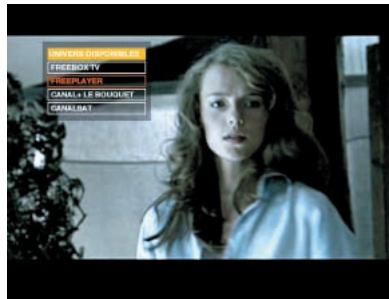
Si Freeplayer apparait dans la liste des universes de Freebox TV mais qu'il n'est pas accessible (cerclage rouge), vérifiez ces points : Si vous avez effectué un hard reboot après activation de Freeplayer, effectuez un reboot simple (débranchez / rebranchez le cordon électrique). Ouvrez une console MS-DOS et tapez « ping mafreebox.freebox.fr » (sans les guillemets). Le ping doit obtenir une réponse. Dans le cas contraire, il s'agit d'un souci lié à votre connexion Internet. Reportez-vous à la section « Configurer son routeur/firewall pour Freeplayer » de ce manuel.
6.5.3 - Configurer son routeur/ firewall pour freeplayer
Si vous utilisez le routeur de la Freebox, il vous suffit d'indiquer dans le champ «IP du Freeplayer», l'IP de l'ordinateur hébergeant l'installation du logiciel. Si vous utilisez un routeur personnel, vous devez programmer une redirection du port 8080 de 212.27.38.253 vers l'ip de l'ordinateur hébergeant Freeplayer. Si vous utilisez un pare-feu, il doit permettre ces actions :
- Les connexions sortantes sur le port UDP 1234 vers 212.27.38.253
- Les connexions entrantes sur le port TCP 8080 de 212.27.38.253. Adressez-vous au support de votre pare-feu en cas de souci de configuration.
6.5.4 - Absence de son et/ou
Vérifiez que le cordon péritel est correctement connecté sur la prise ajustée de votre poste de télévision. En cas de raccordement douteux (Péritel de travers, pas complètement enclenchée, etc), l'un des éléments peut être dégradé ou absent. Dans ce cas, le son et/ou l'image doit subir le même phénomène dans le cadre de Freebox TV. Vous pouvez optimiser votre liaison au moyen de logiciels dédiés à cet effet (TCP Optimizer).
D'image sur certains fichiers
Si ce dysfonctionnement se manifeste uniquement sur certains fichiers, assurez-vous d'avoir tous les codecs nécessaires sur tout ordinateur.
6.5.6 - Freezes de l'image et du son
Assurez-vous que la connectique qui vous relie à la Freebox est assez puissante. Par exemple, si le signal de votre réseau WiFi est «faible», il faut y remédier. Vérifiez la puissance de votre ordinateur. Au besoin, adressez-vous à votre revendeur informatique ou au constructeur. Si les statistiques vous indiquent que le processeur fonctionne à 100% ou approchant, votre ordinateur n'est pas assez puissant.
Sur l'ordinateur
FreePlayer se base sur le programme VLC (VideoLan Client). En cas de plantation n'étant pas lié à votre ordinateur, merci de consulter la documentation sur: http://www.videolan.org/doc/
L'ADSL est une technologie de transmission de données à haut débit sur le réseau téléphonique traditionnel. Elle permet aux opérateurs de téléphone de fournir des services de transfert de données, principalement l'accès à Internet à haut débit sur un câble de cuivre en paire torsadée et le fil téléphonique qui arrive dans la plupart des bâtiments sans avoir à réinvestir dans la partie terminale d'accès à ses nombreux clients en utilisant d'autres technologies comme la fibre optique.
L'intérêt de cette technologie est qu'elle tire parti des bandes de fréquences non utilisées par le téléphone. Ainsi, alors que la voix est transportée sur la bande de fréquence allant de 300 à 3100 Hz (un humain écoute les sons dans la bande allant de 20 Hz à 20 KHz), le signal ADSL est transmis sur les plages de fréquences haute, inaudibles, de 30 KHz à 1,1 MHz. L'utilisation de cette bande très large permet de transporter des données à des débits pouvant atteindre 10 Mbit/s ATM au maximum en réception et 1 Mbit/s en émission (d'où le A de ADSL qui signifie Asymétrique).
Les signaux voix et ADSL utilisant des plages de fréquences différentes, la même ligne téléphonique permet de téléphoner tout en surfant sur Internet à une vitesse très rapide.
Permet de s'affranchir de la limite des 10 Mbit/s (ADSL) pour atteindre 25 Mbit/s. S'appuie sur des algorithmes de codage et de modulation plus performants.
Adresse IP
Adresse unique attribuée à votre connexion. Permet d'envoyer des requêtes vers votre machine et de l'identifier. Cette adresse peut être dynamique (change à chaque reconnextion) ou fixe (invariable).
Par opposition au numérique, se dit d'une transmission d'informations continues.
Mesure (en octets) des capacités d'un réseau à transmettre des données.
Logiciel de votre système permettant d'effectuer l'inventaire du matériel de votre machine à chaque démarrage, et de lui attribuer des caractéristiques ou spécificités particulières.
Taux de transfert par unité de temps (seconde) sur une voie de transmission.
BOUCLE LOCALE
La boucle locale est le segment d'un réseau de télécommunications compris entre la prise murale située au domicile de l'abonné, et le Noeud de Raccordement Abonnés (ou NRA) auquel il est raccordé (également appelé « central téléphonique »). En France, la boucle locale appartient à l'opérateur historique.
CARTE MERE
Elément principal de votre ordinateur, indispensable au fonctionnement de celui-ci. Soutient la mémoire centrale, le bus principal et le processeur. On y connecte les cartes d'extension (carte graphique, carte réseau, etc).
CARTE RESEAU
Carte d'extension comptant un ou plusieurs ports Ethernet, permettant le raccordement de périphériques Ethernet ou permettant la mise en place d'un réseau local.
Le chipset est un circuit électronique, composant de la carte mère, chargé de la gestion de la communication entre les composants de l'ordinateur. C'est pourquoi il est parfois nécessaire d'effectuer des mises à jour de son matériel ou d'appliquer des patchs correctifs afin de l'adapter à certains éléments.
Condensateur
Composant électronique permettant à l'opérateur historique d'effectuer des tests sur la ligne de l'abonné de par sa présence dans la prise téléphonique murale.
DEBIT
Quantité d'information empruntant un canal de communication pendant un intervalle de temps. Mesuré en Mbit/s (Mégabits/s) ou Mo/s (Mégaoctets/s - 1 octet = 8 bits).
Technologie européenne de transmission numérique par liaison radio (sans fil), d'une portée théorique de 300 m (50 m en pratique).
Degroupagepartiel
Le dégroupage permet au fournisseur d'accès à Internet de bénéficier de ses propres équipements ADSL sur la boucle locale. Des paires de cuivre nues sont fournies à l'opérateur tiers, qui peut alors y installer ses propres équipements de transmission. Il peut ainsi contrôler les caractéristiques de son offre et proposer des services complémentaires en louant la partie « ADSL » des lignes de ses abonnés.
Degroupage TOTAL
Le dégroupage "total", ou accès totalement dégroupé à la boucle locale, consiste en la mise à disposition de l'intégralité des bandes de fréquence de la paire de cuivre. L'utilisateur final n'est alors plus relié au réseau de l'opérateur historique, mais à celui de l'opérateur alternatif.
Protocole de configuration dynamique de l'hôte, il permet l'attribution dynamique d'adresses IP sur un réseau (privé ou public).
Serveur perpétuant la résolution de noms de
domaine en adresses IP (exempie : http://www.free.fr grâce aux DNS devient 213.228.0.42). Son intérêt principal est d'obtenir des adresses simplifiées.
Débit descendant. Correspond au débit de réception de données depuis un serveur distant (affichage de page, téléchargement, etc).
Multiplexeur situé dans le central téléphonique et réunissant plusieurs lignes DSL pour les connecter aux câbles d'un fournisseur, permettant le transport des flux ADSL vers l'abonné.
Technologie de réseau local utilisant la technique d'accès CSMA/CD (Carrier Sense Multiple Access/Collision Detection) fonctionnant généralement à 10 Mbit/s, 100 Mbit/s ou 1Gbit/s.
FAQ: Foire aux questions
Regroupement des questions/réponses les plus fréquemment posées par un groupe d'utilisateurs.
FIBRE optique
Support physique de câblage destiné à la transmission de données à haut débit grâce à des rayons optiques.
Filtre ADSL
Prise gigogne (= téléphonique) permettant la séparation des flux Internet de ceux du téléphone par le biais de deux connectiques séparées. Permet d'utiliser simultanément les services.
Filtre MAITRE
Filtre installé à la base de la ligne analogue afin de filtrer toutes les prises simultanément.
Logiciel résident en ROM. Le firmware (matière
Le firmware (matière ferme) est entre le hardware (matière dure) et le software (matière molle). Il est principalement utilisé pour contrôler directement le matériel et fournir par le constructeur qui fabrique ce matériel. C'est un microprogramme qui exploite les composants de la machine comme le processeur, le chipset ou les interfaces de communication (PCI, Firewire... etc)
Modem élaboré par Free. Il s'agit d'un matériel supportant actuellement une offre triplay (Internet, téléphone, télévision).
Blocage des services d'un matériel. Se manifeste généralement de manière physique (affichage de l'écran figé, heures bloquée sur la Freebox).
Opérateur tiers
Service rattaché à l'opérateur historique traitant exclusivement des problèmes techniques des lignes ADSL. Effectue la liaison entre les opérateurs tiers (fournisseurs d'accès à Internet) et les services de vérification de lignes de l'opérateur historique.
Protocole de transfert de page hypertexte : protocole et service TCP/IP utilisé pour transférer des pages Web au travers d'Internet.
Ensemble login et mot de passe.
Protocole qui découpe en paquets les données sur Internet, sans se préoccuper de leur acheminement.
Ip/adsl
Zone ADSL classique (à l'opposé des zones dégroupées). Le flux des données dépend du réseau de l'opérateur historique.
Réseau local dont les liaisons filaires n'excédent pas les quelques centaines de mètres. Ce type de réseaux est rencontré en entreprises.
MAC (adresse)
L'adresse MAC d'un périphérique est une suite de douze chiffres hexadécimaux permettant de l'identifier. Cela traduit l'identité de son constructeur, ainsi qu'un numéro de série qui lui est propre.
Désigne les programmes spécifiques conçus pour endommager ou entraver le fonctionnement normal d'un système, tels que les virus, les vers, les chevaux de Troie, ainsi que certains javacscripts ou applets java hostiles. Différents des spywares qui ne sont que des espions.
La Mire est un test qui vous permet de savoir si un service fonctionne sur votre ligne. Il existe par exemple une Mire ADSL (pour savoir si votre ligne est bien raccordée à l'ADSL et fonctionnelle), ainsi qu'une Mire télévisuelle (pour vérifier que vous captez correctement les chaînes hertzioniennes, et d'effectuer des réglages d'image).
MODEM: Modulateur/démodulateur
Péripétrique permettant la communication et la transmission de données entre deux ordinateurs. Il convertit les informations numériques en ondes analogiques.
Traduction d'adresses IP non routables en adresses routables et vice-versa. Permet ainsi de connecter de nombreuses machines à un réseau en n'utilisant qu'un minimum d'adresses officielles. Méthode utilisée sur les routeurs.
NRA: nœud de raccordement abonné
Regroupe l'ensemble des services liés à une ligne
téléphonique. Désigne la localisation des centraux téléphoniques ainsi que des DSLAMs, et tout autres éléments liés au câblage de la ligne.
Numéro du plan national de numérotation dont une partie de la structure numérique contient une signification géographique utilisée pour acheminer les appels vers le lieu physique du point de détermination du réseau (numéros en 01, 02, 03, 04, 05).
Operateur historique
Opérateur propriétaire du réseau de télécommunications. En France, il s'agit de France Telecom.
Matériel informatique connectant des réseaux ayant des architectures différentes ou logiciel assurant la communication entre deux réseaux ayant des protocoles de communication différents.
Il s'agit d'un ajustement temporaire au code d'un logiciel, en général pour corriger rapidement un bug. Il permet de corriger les problèmes sans avoir à développer une nouvelle version du logiciel.
Désigné le format de cartes destiné à étendre les capacités d'accueil de périphériques des PC portables.
Format de Bus d'extension de 32 bits de large avec un débit de 132 Mo/s à une fréquence de 33 MHz. Une carte PCI est une carte pouvant être enclenchée dans un emplacement pour carte PCI. Ces emplacements sont situés sur les cartes mères et permettent l'installation physique de cartes graphiques, cartes réseaux, etc.
Ensemble de matériel informatique pouvant être associés à un ordinateur (exemple : imprimante, modem, scanner, webcam...).
Connectique permettant de raccorder des périphériques (notamment enregistreurs) sur un poste de télévision.
Logiciel permettant la gestion des fonctions d'un périphérique et plus généralement, de son fonctionnement.
Désigne le temps de latence d'une connexion (à un réseau privé ou public). « Faire un ping » sur une adresse permet d'envoyer vers celle-ci une requête ICMP. Ces paquets sont les informations de contrôle qui circulent sur le réseau TCP/IP. Les routeurs laissent passer en priorité les trames TCP et laissent les trames ICMP en basse priorité. En fonction de la réponse, cela peut témoigner de la disponibilité ou non de la machine concernée, toutefois il est préférable d'utiliser des outils de diagnostics plus fins pour déterminer la vitesse de transmission.
PORT
Numéro utilisé par TCP/IP pour indiquer chaque application réseau envoie ou reçoit des données (exemple: Port 80 pour le protocole http et 21 pour les transferts de fichiers via FTP).
Portabilite
Désigne dans le cas de la téléphonie un transfert d'appel permanent (exemple : la portabilité du numéro géographique (01, 02, 03, 04, 05) permet de recevoir les appels à destination de celui-ci même si l'accès à la ligne correspondante n'est plus existant).
Action d'éteindre un périphérique puis de le rallumer.
RESEAU LOCAL
Mettre en réseau des ordinateurs signifie les relier en termes logiciels afin qu'ils communiquent entre eux et puissent bénéficier de services (partage de connexion), ou échanger des données. La liaison physique peut être filaire ou passer par la technologie WiFi.
Routeur
Dispositif matériel permettant de diriger ou de choisir le chemin emprunté par les paquets constituant les différentes informations transitant sur le réseau (e-mails, données, etc).
RTC: Réseau téléphonique commuté
Réseau construit et géré par un exploitant public. C'est lui qui gère votre ligne téléphonique classique.
Logiciel espion, qui s'installe (le plus souvent sans vous en informer) et surveille à votre insu les activités de votre ordinateur et les transmet au serveur responsable de son installation. Ce type de logiciels est généralement utilisé à des fins publicitaires ou virales.
Synchronisation
Dans le cadre d'une connexion à Internet en ADSL, il s'agit de la communication et d'un modem avec des équipements spécifiques situés sur la ligne analogique, aboutissant à son identification et à sa connexion au réseau public.
Tcp/ip:
Transmission Control Protocol/Internet Protocol Protocole de transmission de données basé sur l'attribution d'adresses IP, complétant le fractionnement des paquets, ainsi que le contrôle des erreurs lors de leur transmission.
Traceroute
Commande système ou utilisation permettant de connaître la route empruntée par les paquets émis par votre connexion vers une destination donnée.
Correspond à la transmission de données en émission (envoi d'un fichier, de mails, etc).
Bus standard basé sur l'architecture des ports série. Permet d'alimenter les périphériques qu'il supporte.
Réseau de grande taille. Peut atteindre une échelle mondiale.
Système de chiffrement des données permettant de sécuriser une connexion réseau sans fil.
Standard caractérisant une connexion réseau sans fil 802.11.
Standard de sécurité destiné à protéger les utilisateurs contre le risque de piratage des réseaux sans fil. Destiné à remplacer l'actuel système WEP, car plus fiable, il fonctionne sur toutes les normes actuelles (A, B, G, I). Il fait appel à un nouvel algorithme de cryptage des données s'appuyant, contrairement au WEP, sur une gestion dynamique des clés, et sur un serveur central d'authentification.
- Déclaration de CONFORMITE CE
- Raccordement electrique
- Raccordement téléphonique
- Precautions d'emploi
- Consignes de sécurité
- Tension secteur
- Humidite
- Rayonnement solaire / chaleur
- Démontage - réparation
- SOURCE d'alimentation - BLOC externe d'alimentation secteur
- Absence prolongee/orage
- Nettoyage
- Installation sur votre ordinateur
- Fonctionnalités complementaires
- - Installation à domicile
- A6T
- 2M informatique
- BC2I
- Vérifications préalables
- Installation de la freebox
- Installation sur votre ordinateur
- - Accéder à la gestion de votre COMPTE
- - Consultation des factures FREE HAUT débit
- - Créer vos comptes e-mail
- L'accès BAS débit de secours
- La connexion FREE BAS débit
- - Adresse e-mail de contact
- - Contacter FREE
- - Logiciels et SITES UTILES
- Utilisation de FREE
- Logiciels
- - Présentation du service
- - TARIFS
- - Présélection
- -Message
- - Consultation et configuration via voiture téléphone freebox
- - Consultation à distance via un téléphone
- Via un compte de messagerie
- - Notification via le service TV de la freebox
- - Paramètres de renvoi
- - Numéro caché
- - Rejet des appels anonymes
- - Transferts d'apples sur occupation et sur non-réponse
- - Appels simultanés
- - Abonné absent
- - Blocage et filtrage desappels sortants bloquer lesappels sortants
- Filtrer les appels sortants
- - Service de téléphonie premium et RING BACK TONE
- - La Télécommande
- - ACCES et navigation
- - Gestion des abonnements
- Abonnement individuel pour chaque chaîne
- Abonnement à partir de la liste des chaînes
- Résiliation des chaînes
- Suivi des abonnements
- - Mosaique des programmes
- - GUIDE freebox TV
- - CANAL+ le bouquet et canalsat
- - Le contrôl parental
- - Regarder les chaînes freebox en plusieurs langues
- - Affichage 16/9
- - FREEPLAYER
- - Audience: Le TOP 12
- - La MIRE
- - BANDE Passante
- Firmware TV
- - Utiliser un périphérique enregistreur avec la freebox
- - Fonctions de la CARTE WIFI
- Configuration de l'interface wifi free
- Configuration de votre ordinateur
- Configuration sous windows
- Configuration sous mac OS
- - Fonctions du routeur
- Configuration du routeur
- - Optimisation de la freebox
- Ligne téléphonique
- Raccordé actuellement en offre freebox dégroupé
- Longueur : 1802 mètres
- Affaiblissement: 27 dB
- Passerelle (gateway) 82.66.33.254
- Fonctionnalités complémentaires
- Votre ligne permet de bénéficier des services de télévision de la freebox
- DSLAM daumesnil-2 ligne 10 / 3 / 2
- Atténuation
- Soit n le nombre de cellules ATM.
- - Affichage des
- - HARD REBOOT De la freebox
- Pour réinitialiser votre freebox :
- - Réglage du PING
- Interleave bas
- - IP FIXE et reverse DNS
- - La freebox affiche un chenillard LENT ou lent/rapide
- - La freebox reste bloquée sur le rectangle clignotant
- - La freebox reste bloquée sur le rectangle fixe
- - La freebox reste bloquée en «PPP» fixe ou clignotant
- - La freebox reste bloquée sur le trait horizontal balayant l'écran de haut en bas
- - La freebox reste bloquée sur le rectangle clignotant
- - La freebox reste bloquée sur le rectangle fixe
- - La freebox reste bloquée en «PPP» fixe ou clignotant
- - Freezes de la freebox
- - Problemes de navigation
- - Substitution de la ligne
- - La freebox n'est pas détectée par mon PC en USB
- - La freebox est détectée en tant que «périphérique inconnu
- - Affichage du message «bande passante insuffisante
- - Erreur 1F6 en USB
- - Erreur code 10 avec la freebox en USB
- - Le port ETH (ethernet) de mon modem freebox semble défectueux
- DNS seconde : 212.27.32.177
- Compilation des pilotes USB
- Branchement de la freebox
- Verifications pr
- - Configuration DHCP sur
- - Téléphones compatibles
- Telephone freebox
- - La ligne FRANCE telecom est perturbee par le branchement de la freebox
- - Problème de portabilité du numéro FRANCE telecom
- - NON accès aux factures de téléphonie
- - Récupérer le code parental
- - Télecommande HS
- - Freezes de l'image
- 6.4.4-ERREUR 111
- 6.4.5-ZEBRURES/DEFAUTS D'image
- - Freeplayer ROUGE dans la LISTE des univers
- - Configurer son routeur/ firewall pour freeplayer
- - Absence de son et/ou
- D'image sur certains fichiers
- - Freezes de l'image et du son
- Sur l'ordinateur
- Adresse IP
- BOUCLE LOCALE
- CARTE MERE
- CARTE RESEAU
- Condensateur
- DEBIT
- Degroupagepartiel
- Degroupage TOTAL
- FAQ: Foire aux questions
- FIBRE optique
- Filtre ADSL
- Filtre MAITRE
- Opérateur tiers
- Ip/adsl
- MAC (adresse)
- MODEM: Modulateur/démodulateur
- NRA: nœud de raccordement abonné
- Operateur historique
- PORT
- Portabilite
- RESEAU LOCAL
- Routeur
- RTC: Réseau téléphonique commuté
- Synchronisation
- Tcp/ip:
- Traceroute
Marque : FREE
Modèle : BOX
Catégorie : Fournisseur d'accès à Internet