BOX WIFI - Internet et télécommunications FREE - Notice d'utilisation et mode d'emploi gratuit
Retrouvez gratuitement la notice de l'appareil BOX WIFI FREE au format PDF.

| Intitulé | Description |
|---|---|
| Type de produit | Routeur Wi-Fi |
| Normes Wi-Fi | Wi-Fi 5 (802.11ac) et Wi-Fi 6 (802.11ax) |
| Vitesse maximale | Jusqu'à 1 Gbps |
| Ports Ethernet | 4 ports Gigabit Ethernet |
| Alimentation électrique | Adaptateur secteur 12V/2A |
| Dimensions approximatives | 230 x 150 x 40 mm |
| Poids | 500 g |
| Compatibilités | Compatible avec tous les opérateurs ADSL, VDSL et fibre optique |
| Fonctions principales | Partage de connexion, contrôle parental, gestion des appareils connectés |
| Entretien et nettoyage | Nettoyer avec un chiffon doux, éviter l'humidité |
| Pièces détachées et réparabilité | Panneaux et adaptateurs disponibles en pièces détachées |
| Sécurité | WPA3, pare-feu intégré, mise à jour automatique du firmware |
| Informations générales | Installation facile via l'application mobile, assistance technique disponible |
FOIRE AUX QUESTIONS - BOX WIFI FREE
Questions des utilisateurs sur BOX WIFI FREE
0 question sur cet appareil. Repondez a celles que vous connaissez ou posez la votre.
Poser une nouvelle question sur cet appareil
Téléchargez la notice de votre Internet et télécommunications au format PDF gratuitement ! Retrouvez votre notice BOX WIFI - FREE et reprennez votre appareil électronique en main. Sur cette page sont publiés tous les documents nécessaires à l'utilisation de votre appareil BOX WIFI de la marque FREE.
MODE D'EMPLOI BOX WIFI FREE
Ce guide vous est offert par
Ordinateur individuel-SVM
numéro un de la presse high-tech
par mois seulement
Le 1er mois offert
Vous bénéficiez d'une économie importante
Vous choisissez votre formule d'abonnement
Vous régalez en ligne en toute sécurité
Vous gérez votre compte en ligne
Votre magazine vous suit en vacances
Les box internet sont devenues des boîtes magiques.
Surf, téléphone et télé ne leur suffisent plus, elles recèlent des trésors de services qui stimulent nos usages et transforment notre univers numérique. Peu d'internautes dans le monde bénéficient d'offres aussi riches pour le prix d'un forfait Internet! Une révolution à la française... dont la nouvelle box de Free en adopte le nom. La Freebox Révolution est l'une des plus douées de sa génération. Elle s'abreuve directement à la source, de contenus Internet et de tous vos fichiers multimédias. À eux seuls, les deux boîtiers noirs Free « by Starck » remplaceront une dizaine d'appareils: enregistreur numérique, décodeurs TV, lecteur Blu-ray, routeur Wi-Fi, disque dur réseau, PC Media Center, modem, tuner TNT, tuner radio numérique, webradio... et même console de jeu!
Mieux, tous ces usages pleins de promesses n'exigeront pas de vous une mise en œuvre experte. La Freebox Révolution vous laisse naviguer intuitivement dans ses services, qui fourmillent de bonnes idées, toutes réunies dans ce guide officiel conçu et réalisé par la réduction de l'Ordinateur individuel-SVM. Un nouvel univers... free, facile et fun!
Conception et Rédaction en chef : Delphine Sabattier
Direction artistique : Olivier Brault
Tests et Rédaction: Christofer Ciminelli et Christophe Gauthier, Rédacteurs en chef adjoints de l'OL+SVM... et Freenautes experts
Avec l'aide précieuse de Patrick Zémour, journaliste indépendant
Création artistique et maquette: Nick Leblanc
Iconographie: liad Photo couverture: Socle Freebox Révolution en option. Disponible prochainement ans l'espace boutique de Free.
Impression : Assistance Printing Editeur : Groupe 01
Merci à Xavier Niel, Isabelle Audap, Christophe Rieunier, Maxime Bizon, Adrien Touati... et à toute l'équipe de Free, qui nous a permis de découvrir la Freebox Révolution sous toutes ses facettes. Sans eux, ce guide n'aurait pas été possible.
Merci également à Vincent Buffin, Sylvie Guichot et Thierry Derouet, à la direction du Groupe 01, qui nous ont soutenus et accompagnés dans ce projet.
8 Découverte
8 Freebox Server, le chef d'orchestre
10 Freebox Player, tout pour vos loisirs
12 Installer le Freebox Server...
13... et le Freebox Player
14 Interface Server, premier contact
Suivez le guide
Des chaînes HD et en 3D
21 Contrôler le direct
Enregistrez vos émissions préférences
Revoir un enregistrement
25 Canal+, CanalSat, bouquets payants... comment s'abonner 26 Freebox Replay et vidéo à la demande 28 La télé sur tous vos écrans
31 Films, photos, musique
32 Vos films et vidéos, tout simplement 34 Blu-ray, le meilleur de la HD 35 Musique et radios 36 Diaporama de photos
37 Serveur persons
38 Accéder au disque dur du Freebox Server 40 Téléchargez sans allumer votre PC 41 Sauvegardez vos fichiers 42 Augmenter la capacité de stockage
43 Services connectés
44 Le Web et les mails à portée de télécommande 46 Pour votre confort 47 Logiciel de messagerie 48 Accéder au FreeStore
49 Téléphonie
50 Reliez vos téléphones fixes 51 Bien plus qu'un répondeur 54 Téléphonez hors de chez vous 56 Appels inclus et payants : la liste, les tarifs
59 L'appli freebox connect
60 LiPad, compagnon idéal 62 L'appli Free aussi sur iPhone
63 Annexes
63 La liste des chaînes télé 66 Vos identifiants Free
Freebox server, le chef d'orchestre
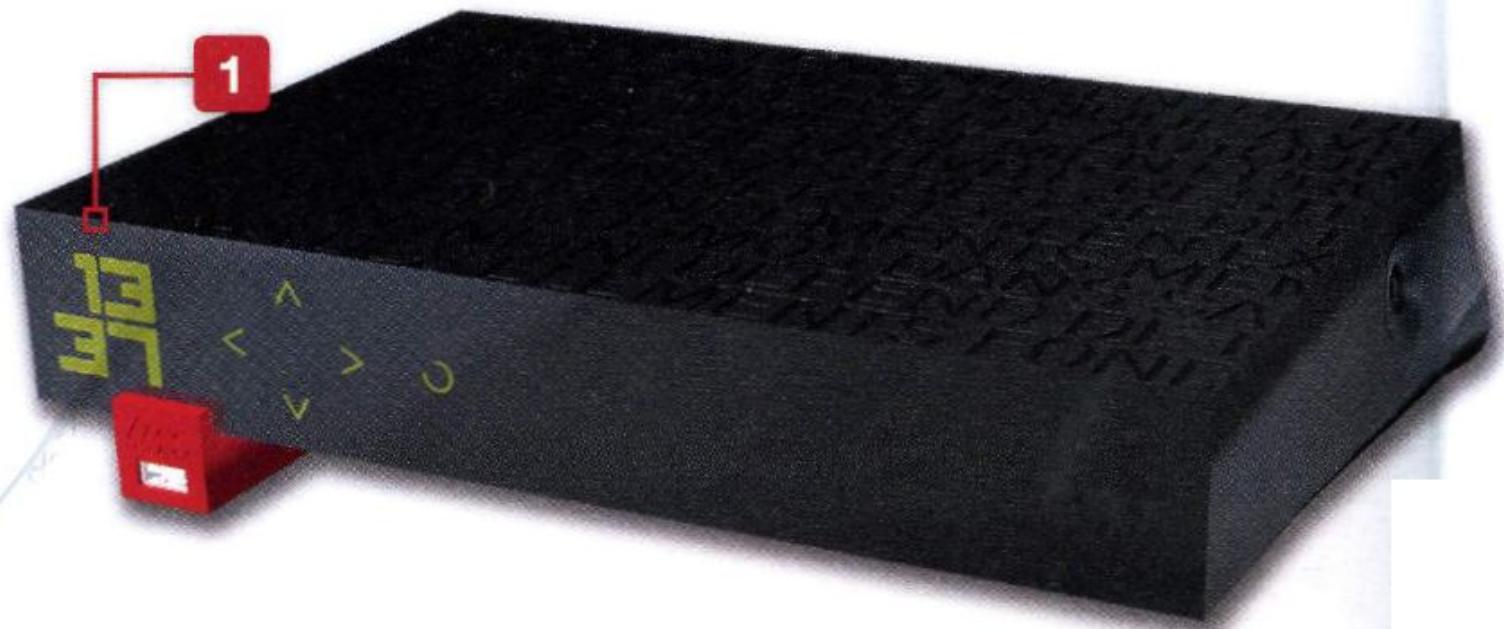
Le nouveau modem-routeur, le Freebox Server, compte un disque dur de 250 Go. Vous pouvez y stocker vos vidéos, vos photos et votre musique, elles seront accessibles sur tous vos appareils.
1 ÉCRAN. Le Freebox Server arbore un écran OLED de 7 lignes, bien pratique pour visualiser rapidement l'état de la connexion ou le détail des différentes étapes de l'installation. Mieux, il donne également accès à de nombreux réglages via un menu piloté par le pavé tactile, à sa droite.
2 STOCKAGE. Le disque dur de 250 Go, qui sert notamment à accueillir vos enregistrements TV, n'est pas dans le décodeur mais dans le Freebox Server. Il est associé à une fonction de disque dur réseau évolué (dite fonction NAS) permettant l'accès aux contenus. Il comprend aussi une « Seedbox », pour télécharger des fichiers via les protocoles BitTorrent, HTTP et FTP, sans devoir laisser votre ordinateur allumé.
3 Téléphonie. L'abonné peut utiliser un téléphone classique connecté directement au Server sur le port RJ11. Bien vu : la possibilité de relier jusqu'à huit téléphones sans fil DECT... sans installer une base dédiée. Free vend des combinés compatibles sur son site.
4 PRISES ETHERNET. Quatre prises Ethernet sont disponibles, dont une pour la liaison avec le Freebox Player (voir p. suivantes). Tous les ports sont à la norme Gigabit à 1000 Mbits, un début bien plus élevé que celui des prises standard de la précédente Freebox.
ADSL/FIBRE OPTIQUE. Le nouveau modem-routeur de Free est compatible ADSL et fibre, ce qui évitera à l'abonné de changer d'équipement une fois son domicile fibré.
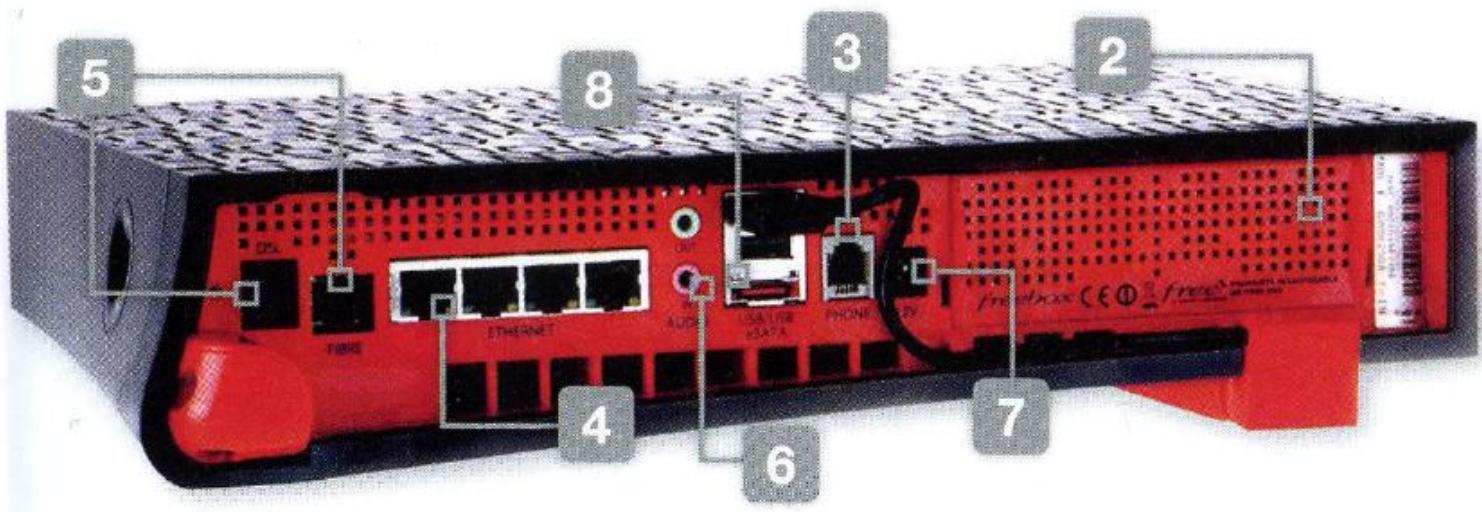
ENTRÉE ET SORTIE AUDIO/HAUT-PARLEUR. Les deux prises entrée et sortie audio sont une spécificité de la nouvelle Freebox. L'entrée peut servir à brancher un micro, par exemple, et la sortie à relier une chaîne hi-fi ou un casque.
USB + e-SATA. Un connecteur permet de déporter en façade l'un des deux ports USB 2.0 situés au dos du boîtier. Sur le port e-SATA, vous pourrez brancher un disque dur compatible et bénéficier de débits supérieurs. Tous les périphériques de stockage reliés au Freebox Server sont visibles sur le réseau, grâce à la préactivation des protocoles UPnP et UPnP AV.
Freebox player, tout pour vos loisirs
Branché sur votre téléviseur, le Freebox Player vous offre bien plus que la télé. Tout un univers multimédia, avec lecteur Blu-ray, surf sur Internet, mail et accès aux médias stockés sur le Server. Entre autres...
1 USB + E-SATA. Comme sur le Freebox Server, vous disposez de deux ports USB, dont l'un visible en façade. Vous pouvez y brancher une clé USB ou un disque dur externe, mais aussi un clavier et une souris (pratiques pour surfer avec le navigateur Web intégré dans le Freebox Player!). Vous pouvez augmenter le nombre de prises USB en connectant un hub.
HDMI. La prise HDMI du Freebox Player est à la norme 1.3. En plus de la vidéo, elle peut donc transporter les flux audio haute définition Dolby True HD et DTS-HD Master Audio.
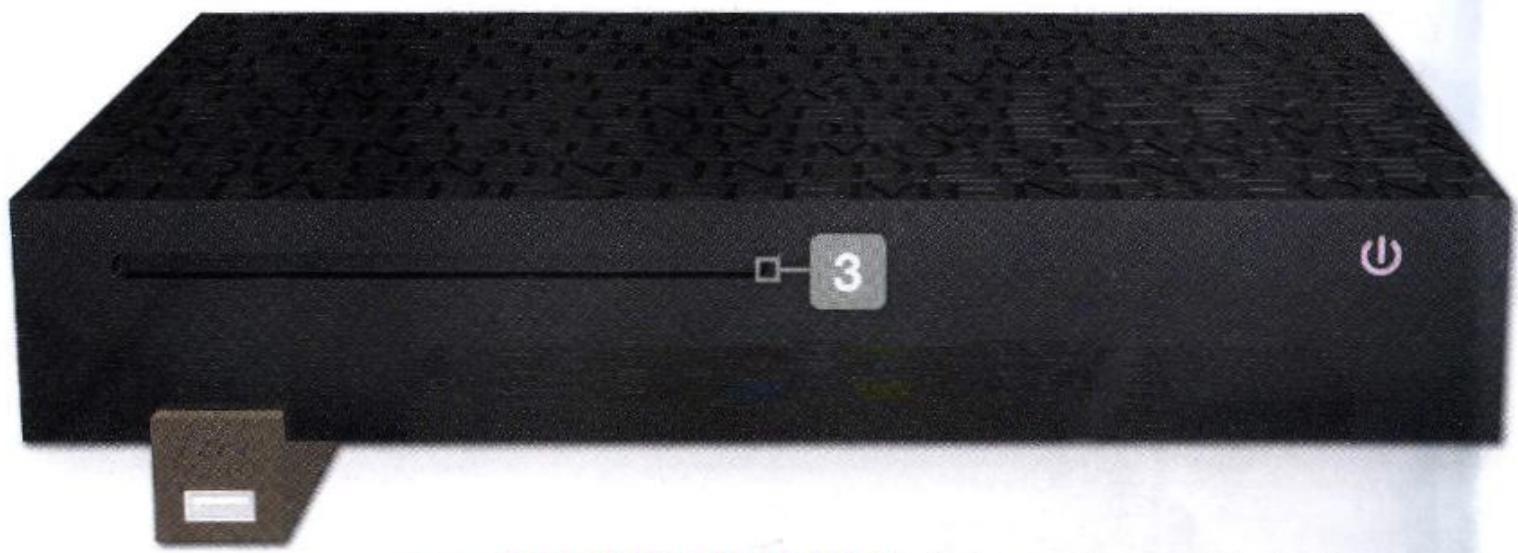
3 LECTEUR BLU-RAY. Le lecteur optique peut lire les formats Blu-ray, mais aussi les CD et les DVD classiques, y compris les galettes contenant des fichiers gravés, par exemple des fichiers audio, des vidéos, des photos. À terme, la box prendra aussi en charge les Blu-ray 3D.
4 S/PDIF. La sortie audio-numérique optique permet de raccorder la box à un ampli, par exemple, afin de profiter au moins du son multicanal des Blu-ray et de certaines chaînes de télé.
PÉRITEL. En continuant de proposer une sortie Péritel (par l'intermédiaire d'un adaptateur fourni), Free n'oublie pas ses abonnés encore équipés de téléviseurs cathodiques. Pour rappel, le raccordement Péritel ne permet pas de profiter des flux audio et vidéo en haute définition.
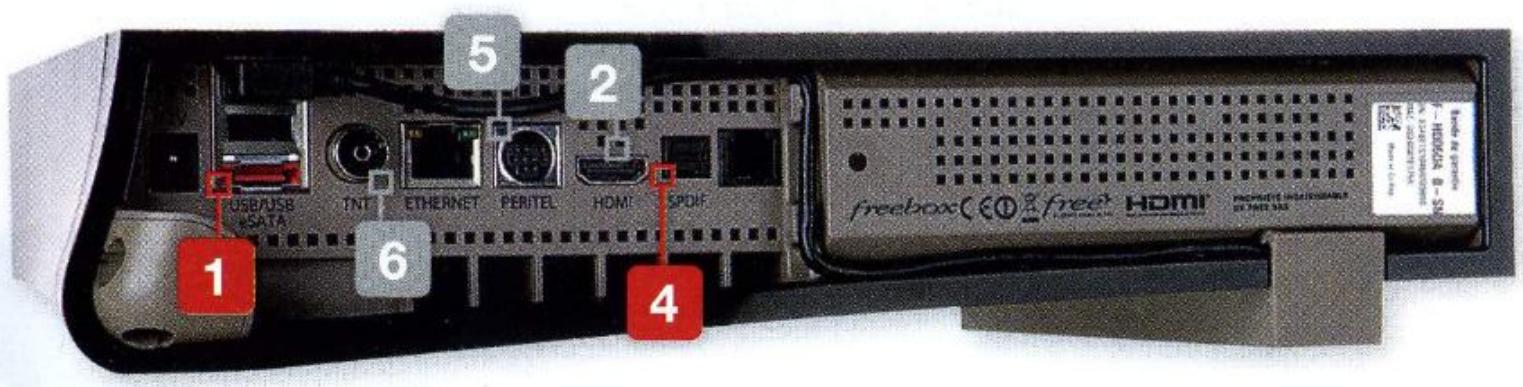
TUNER TNT. Le tuner TNT du Freebox Player capte toutes les chaînes diffusées par les ondes, y compris celles en haute définition. Pour recevoir la TNT sur un deuxième appareil, il faut passer par un adaptateur en « T »
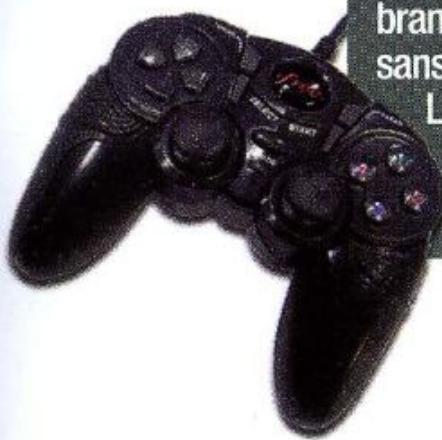
Accessions
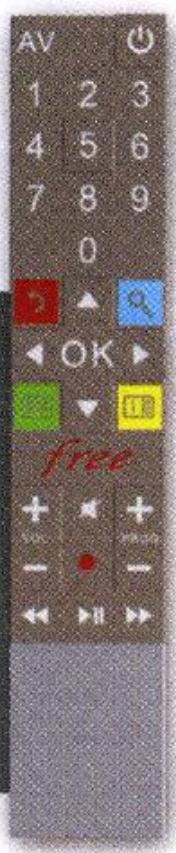
Pour profiter des deux yeux Gameloft offerts dans le FreeStore, une manette de jeu USB vous est fournie. Les abonnés Freebox Révolution qui ne l'ont pas encore la recevront très prochainement. Vous pouvez aussi brancher votre manette de jeu USB préférée, avec ou sans fil, sur le Freebox Player.
La télécommande, elle, est munie d'un gyroscope et d'un accéléromètre pour naviguer dans l'univers télé et surfer de manière plus intuitive... Unique!
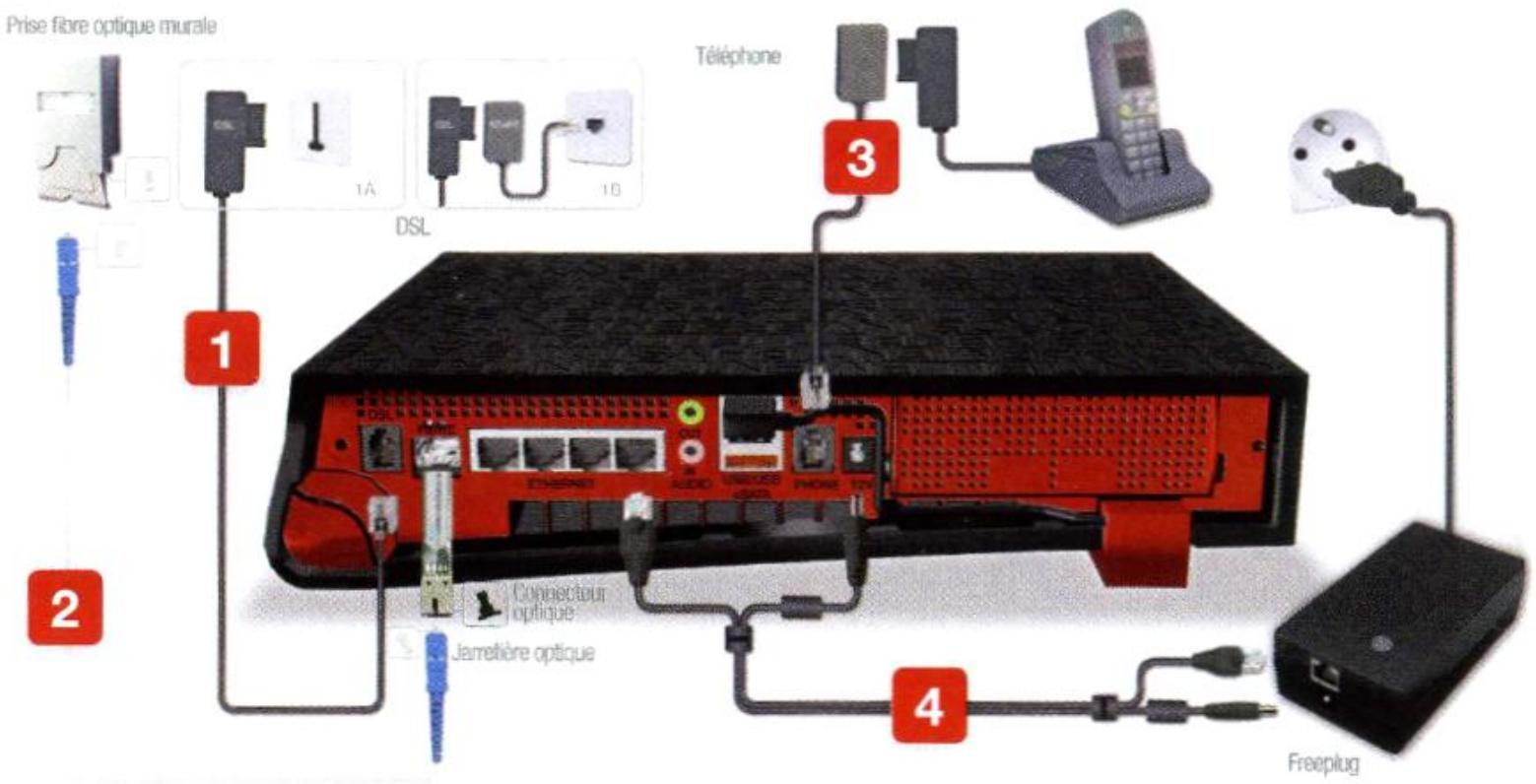
ADSL ou FIBRE... mode d'emploi
Reliez le Freebox 1 Server à la prise téléphonique murale (image 1A). Si ce n'est pas une prise en T, utilisez l'adaptateur RJ45 ADAPT qui vous est fourni (image 1B).
Reliez le Freebox Server à la prise optique murale en utilisant la jonction optique et le connecteur optique. Retirez les bouchons en plastique des embouts bleus, le bouchon de la prise optique murale et le bouchon en plastique noir du connecteur.
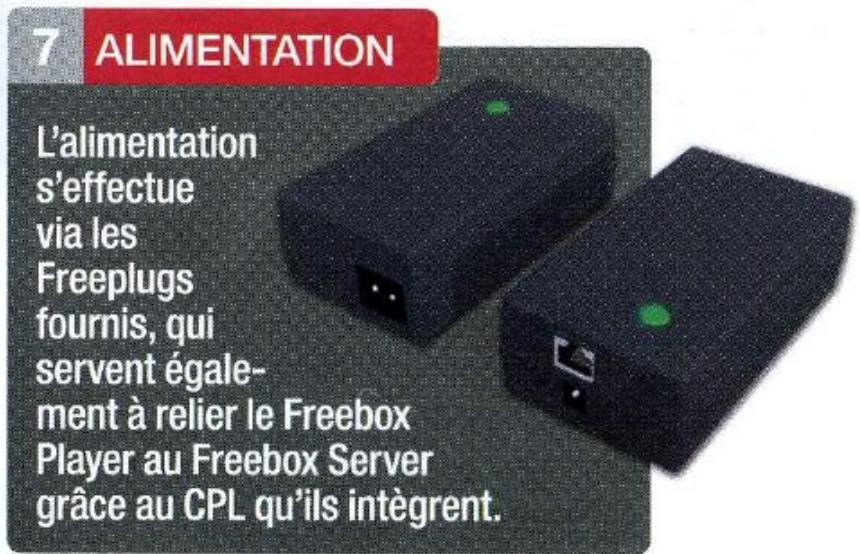
3 Reliez votre téléphone au Freebox Server à l'aide de l'adaptateur téléphonique RJ11 PHONE fourni. 4 Branchez le Freebox Server à l'aide d'un Freeplug.
Une fois l'heure affichée en face avant, téléphone et Internet sont immédiatement disponibles sur tous vos ordinateurs. Pour vous connecter en Wi-Fi, recherchez sous Windows, Mac OS ou Linux le nom de réseau (SSID) figurant sur l'étiquette intérieure de l'emballage du Server et tapez la clé associée. Vous pouvez aussi relier votre ordinateur à la box grâce au câble Ethernet fourni.
Et le freebox player
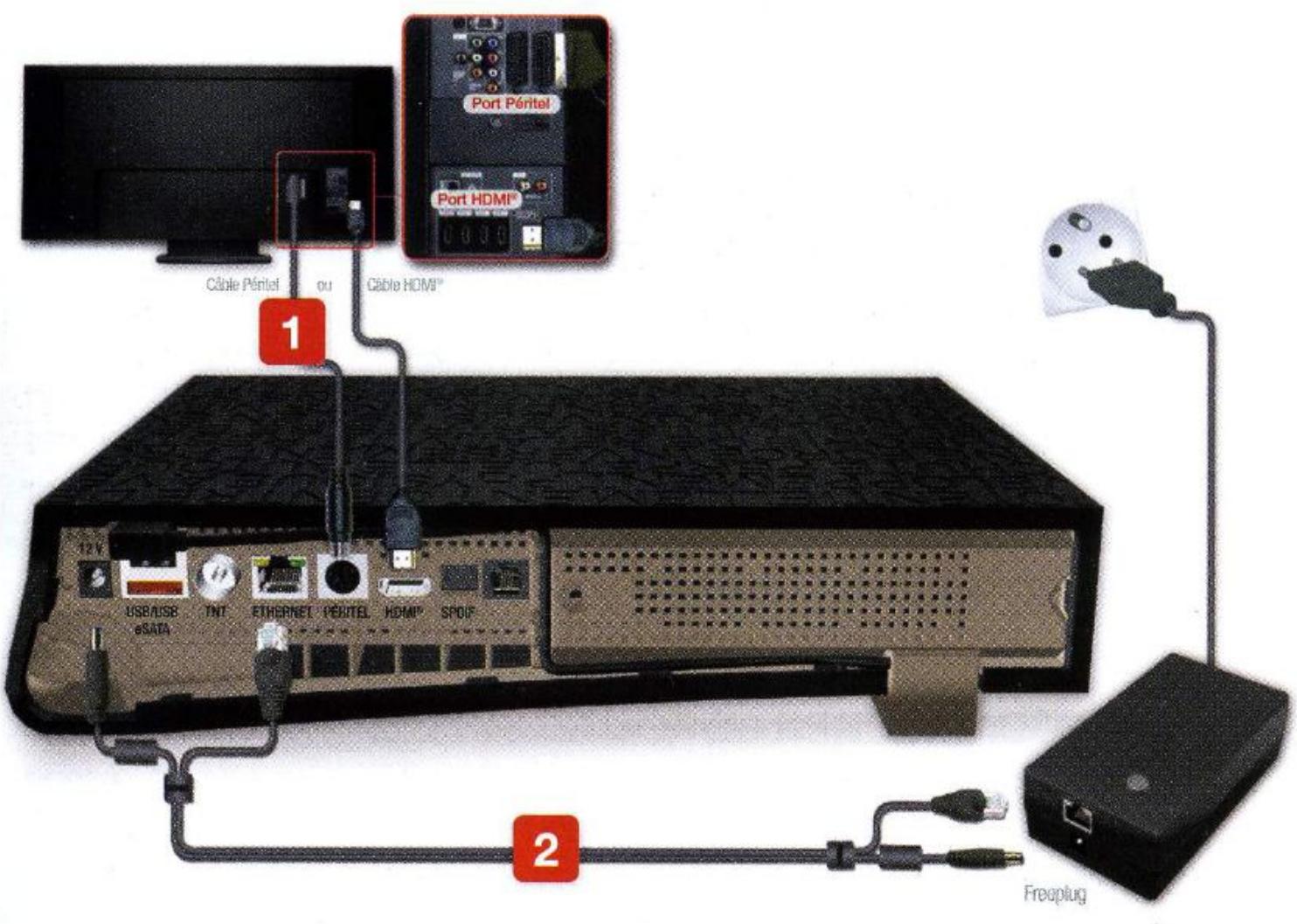
1 Reliez le Freebox Player à votre téléviseur HD grâce au câble HDMI fourni. Si votre téléviseur ne dispose pas d'entrée HDMI, utilisez le câble Peritel fourni. Allumez le téléviseur à l'aide de sa télécommande et, afin de basculer sur l'entrée sur laquelle le Freebox Player est relié, appuyez sur le bouton « Source » pour désir HDMI, AV-1, EXT-1, AUX, etc., selon le modèle de téléviseur.
2. Branchez le Freebox Player à l'aide du Freeplug fourni. Vous n'avez rien d'autre à faire, les deux blocs CPL sont déjà associés. Une fois le menu Freebox TV affiché, votre Freebox Player est opérationnel!
Se connecter à l'interface SERVER
Pour commencer, connectez votre ordinateur au Freebox Server par le câble Ethernet ou en Wi-Fi, avec les identifiants indiqués à l'intérieur de la boîte. Une fois connecté, rendez-vous à l'adresse mafreebox.freebox.fr.
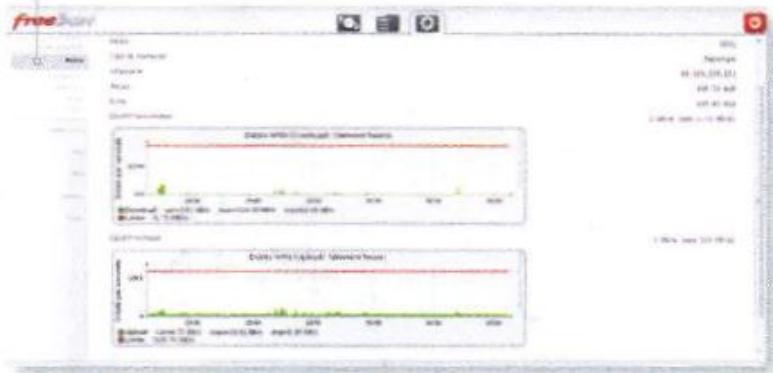
Entrez le code affiché sur l'écran de la box pour créer un mot de passe et vous connecter à l'interface Server. Celle-ci est organisée aujourd'hui trois grands espaces : Configuration pour retrouver des paramètres, Explorateur pour
naviguer dans le disque dur de la Freebox et, enfin, SeedBox, pour télécharger des fichiers sans passer par un ordinateur.
Configurer le routeur
Si vous souhaitez relier plusieurs périphériques à votre réseau local, et donc à Internet (ordinateurs, smartphones, consoles de jeux, etc.), il faudra tout d'abord activer le mode routeur du Freebox Server. Dans l'onglet Configuration, rendez-vous dans la rubrique Réseau local puis Serveur DHCP. Activez le serveur DHCP ainsi
que l'assignation fixe par machine, plus pratique. Choisissez enfin une plage d'adresses suffisamment large, mais pas trop. Par exemple entre 192.168.0.10 et 192.168.0.50, soit 41 machines pouvant se connecter à votre box en même temps.

Modifier ou désactiver le Wi-Fi
Rendez-vous dans la rubrique Wi-Fi, puis activez le réseau sans fil dans la section Configuration. Activez ensuite le Réseau personnel dans la section éponyme, puis indiquez un nom pour votre point d’accès ainsi qu’un type de protection et une clé. Préférez la norme WPA-PSK,
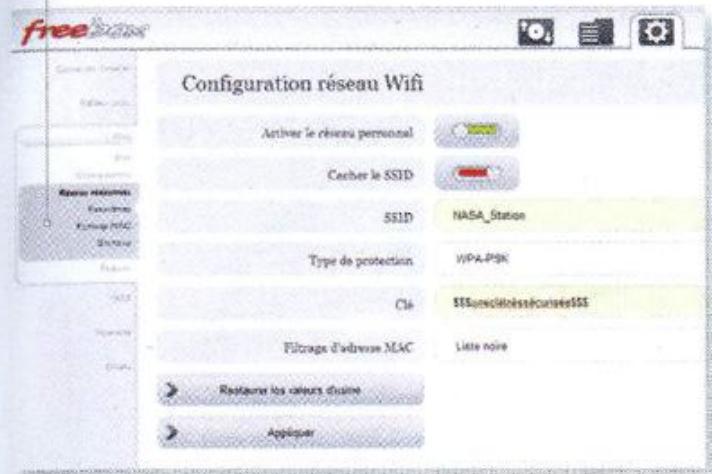
bien plus sécurisée que le WEP, et gérée par la plupart des appareils Wi-Fi.
Notez que pour les abonnés Freebox passant à l'offre Révolution, les différents paramètres de configuration (Wi-Fi, routeur...) de leur ancien abonnement sont automatiquement repris dès l'installation. Il n'est donc pas nécessaire de configurer de nouveau votre matériel.
Régler le controle parental
Le contrôle parental permet de mettre en place des plages horaires durant lesquelles un ordinateur ou un périphérique
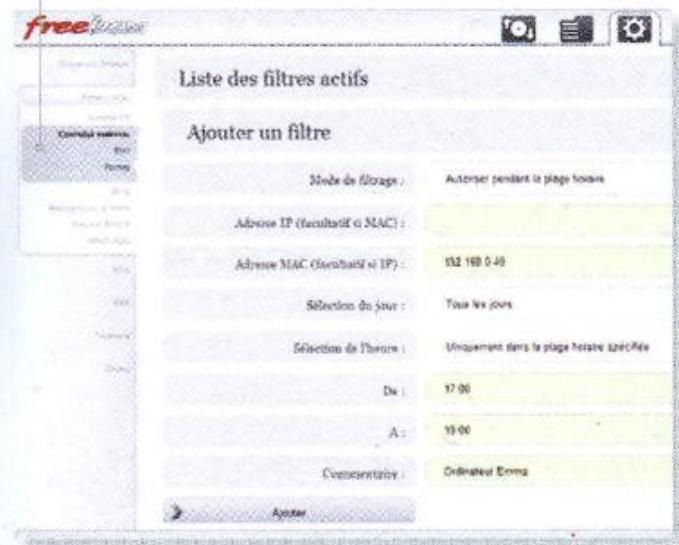
pourra se connecter à Internet. Dans la section Contrôle Parental de la rubrique Réseau local, activez-le puis cliquez sur Filtres. Par exemple, pour n'autoriser la connexion d'un ordinateur qu'entre 17 h et 19 h tous les jours de la semaine, sélectionnez Autoriser la plage horaire puis entrez l'adresse IP locale ou l'adresse MAC du poste en question. Ensuite,
activez les jours et la plage horaire, ajoutez un événementuel commentaire puis cliquez sur Ajouter.
Accéder au SERVER depuis windows, activer les accès FTP et UPNP
Pour utiliser le disque dur du Freebox Server depuis votre ordinateur, tapez simplement \FREEBOX dans votre navigateur. Mais les échanges seront plus rapides en mode FTP. À la rubrique NAS, activez le FTP et, par prudence, indiquez un mot de passe ôte mafreebox.freebox.fr, le nom d'utilisateur freebox et le mot de passe.

prudence, indiquez un mot de passe et refusez les accès anonymes. Vous pourrez ainsi consulter en toute sécurité le contenu du disque avec l'hôte mafreebox.freebox.fr, le nom d'utilisateur freebox et le mot de passe
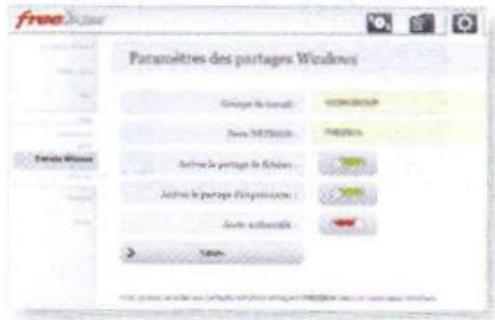
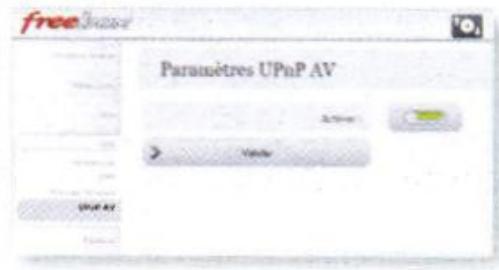
choisi. Enfin, pour partager les fichiers multimédias de la box, vérifiez bien que l'UPnP est activé.
Pour ALLER plus LOIN... Rediriger un PORT
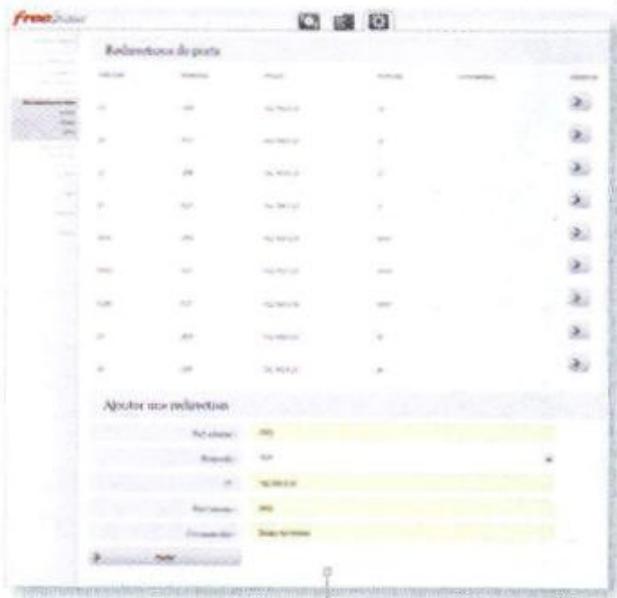
Pour accéder, par exemple, à distance à l'un des périphériques du foyer, vous aurez peut-être besoin de rediriger un port. Rendez-vous dans
la section dédiée de la rubrique Réseau local et remplissez les champs du formulaire Ajouter une redirection. Ainsi, pour l'IP locale 192.168.0.30 et le port 5000, saisissez 5000 pour Port externe, TCP ou UDP pour le Protocole, 192.168.0.30 dans le champ IP et 5000 pour Port interne. Les connexions entrantes sur le port 5000 seront donc redirigées vers le port 5000 du périphérique portant l'IP 192.168.0.30.
Suivez le guide...
Tout en regardant une chaîne, consultez le nouveau guide des programmes. Pratique, fluide... toutes les infos s'affichent en surimpression. Vous pouvez même voir une autre chaîne en vignette.
Des INFOS sur les programmes en COURS et à VENIR
Le guide des programmes « à l'ancienne », c'est fini ! Tout s'affiche maintenant en surimpression de l'émission. Afin d'y accéder, pressez au besoin l'une des quatre flèches, puis la flèche droite pour connaître les
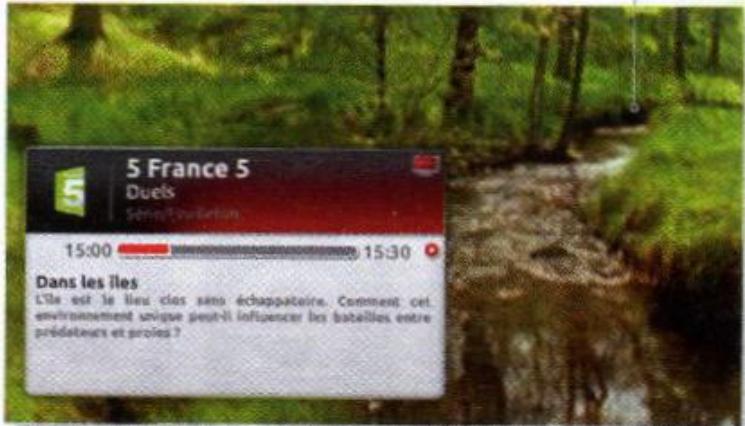
prochains programmes diffusés par la chaîne. Pour vérifier quelles émissions passent sur les autres chaînes, pressez Haut et Bas. Un programme vous intéresse? Une pression sur OK... vous zappez sur la chaîne.
Une seconde CHAINE en incrustation
Quand vous consultez les programmes, le guide affiche automatiquement, en incrustation, l'image d'une autre chaine de votre bouquet. Vous
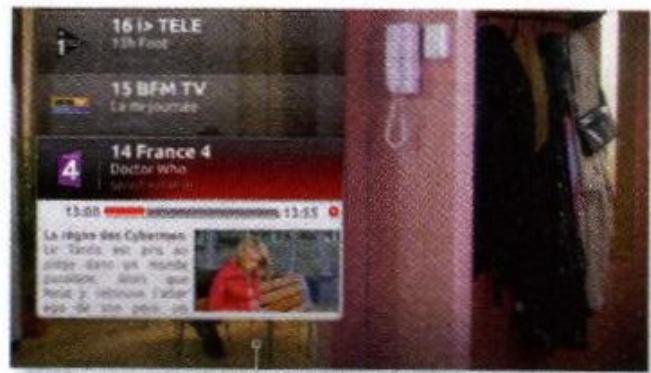
devez simplement patienter quelques instants. Cette fonction nécessite toutefois un début suffisant pour afficher les deux flux vidéo, et peut eventuellement être inactive si d'autres personnes du foyer regardent les chaînes Freebox sur un autre poste.
FILMS, Séries, INFOS... FAITES vôture choix
Le guide du Freebox Player vous permet de filtrer les résultats par type de programme et par date. Affichez le guide à l'aide de l'une
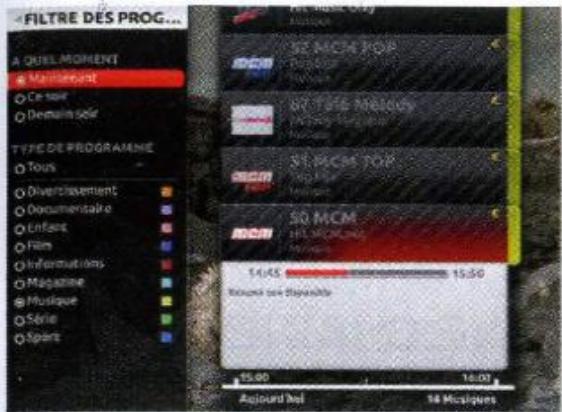
des touches fléchées puis appuyez sur la touche verte Menu. Sélectionnez le jour ou le moment de la journée, validez par OK, puis cochez un type de programme qui vous intéresse : documentaire, musique, infos, séries... Ne s'affichent plus que les programmes correspondant à vos critères.
La LANGUE et les sous-titres
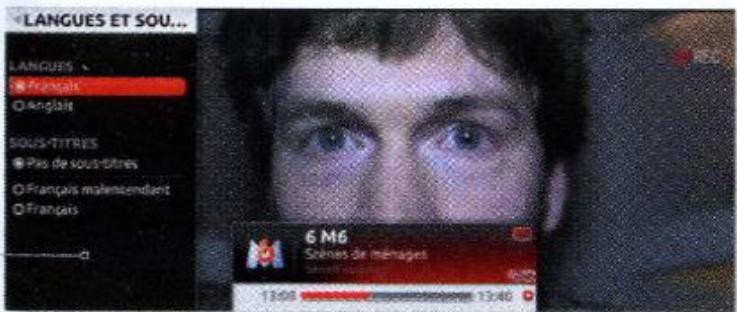
Certaines chaînes diffusent des programmes en version multilingue, avec la langue d'origine et un sous-titrage. Pour modifier ces réglages, pressez la touche verte Menu. Placez-vous sur la ligne Langues et sous-titres et appuyez sur OK. Après avoir fait votre choix dans la liste proposée et validé par OK, appuyez deux fois sur la touche rouge Retour pour revenir au programme.
Et avec la TNT?
Si vous utilisez votre Freebox Player comme récepteur TNT, vous bénéficierez de toutes ces fonctions. Le guide des programmes est identique : la box affiche des informations reçues par Internet, et non celles transmises avec le flux TNT. Le changement de langue et l'affichage de sous-titres est également disponible sur certains programmes. Dans le guide, l'incrustation de l'image d'une chaîne est également proposé : le Freebox Player utilise, en effet, un flux TV sur IP pour cette fonction.
Des chaînes HD et en 3D
HD, définition standard, bas débit et même 3D : selon la chaîne et le débit de votre connexion, sélectionnez le meilleur format d’image pour vos émissions préférées.
Changer le FORMAT d'image d'une CHAINE
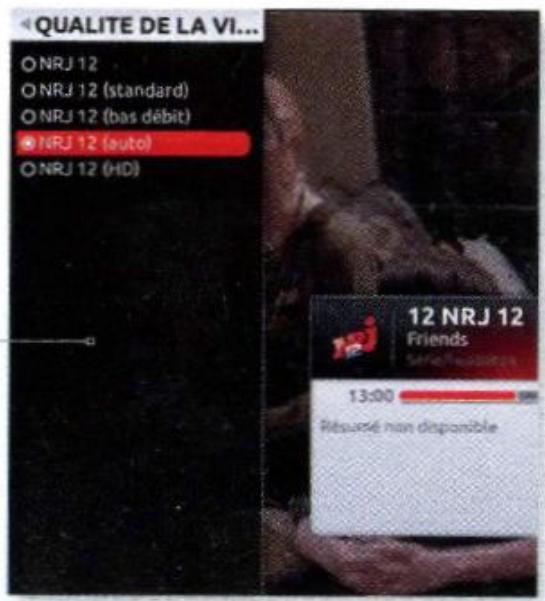
Certaines chaînes sont diffusées avec plusieurs niveaux de qualité : haute définition, qualité standard, bas débit. Un besoin automatique est fait en fonction de votre bande passante, mais vous pouvez le changer. Pressez la touche verte Menu et sélectionnez Qualité de la catégorie. Si vous avez scanné les chaînes TNT, vous aurez le besoin entre leurs versions ADSL/fibre et TNT.
Les débuts de la 3D
Si votre débit est supérieur à 6 mégas et que vous disposez d'un téléviseur compatible, profitez des premiers programmes en 3D du bouquet Freebox TV. Deux chaînes gratuites sont déjà en relief : NRJ12 (canal 12) et WildEarth.tv (arrivée imminente sur le canal 132). Pour accéder au flux 3D, sélectionnez-le dans le menu.
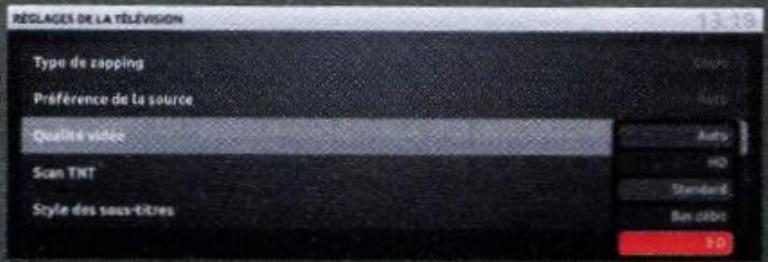
Qualité de la vision. À partir, aussi, des chaînes payantes : Brava 3D (musique et opéra) et Penthouse 3D (adultes). Enfin, des contenus 3D sont proposés en vente à la demande.
Contrôler le direct
Avec le « contrôle du direct », faites une pause sur l'émission en cours et reprenez la diffusion quelques minutes plus tard... exactement là où vous en étiez.

Comment ça MARCHE?
Vous êtes interrompu durant votre émission préférée ou lors d'un match de foot très disputé ? Le contrôle du direct va vous sauver ! Tout se passe comme si vous regardiez un programme enregistré : pressez la touche Lecture/Pause,

L'image se fige. Le disque dur du Freebox Server prend le relais et stocke temporairement un enregistrement de l'émission en cours. De retour devant votre télé, rap-puyez sur Lecture : l'émission reprend, en différé, là où vous l'avez arrêtée.
Lors de la lecture en décalage de l'émission en cours, vous pouvez à nouveau faire une pause ; en revanche, les fonctions
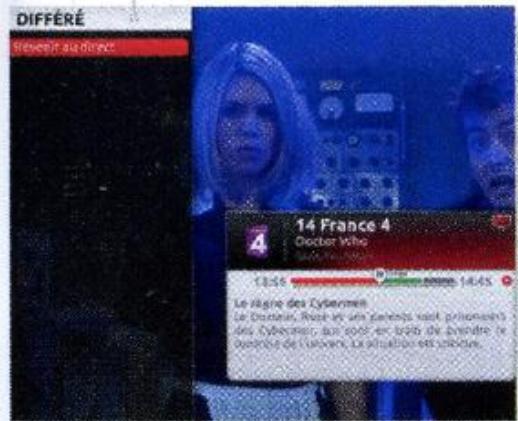
d'avance et de retard rapide, habituellement disponibles avec les enregistrements sur le disque dur, ne sont pas actives pour le contrôle du direct. La durée de mise en pause n'est limitée que par la capacité de stockage restant libre sur le Freebox Server. Pour repasser au « vrai direct », pressez la touche verte Menu et CHOISSEZ Revenir au direct.
Enregistrez vos émissions préférées
Ne ratez pas une miette de vos émissions ! La Freebox Révolution vous offre de nombreuses fonctions pour programmer facilement vos enregistrements, chez vous ou à distance.
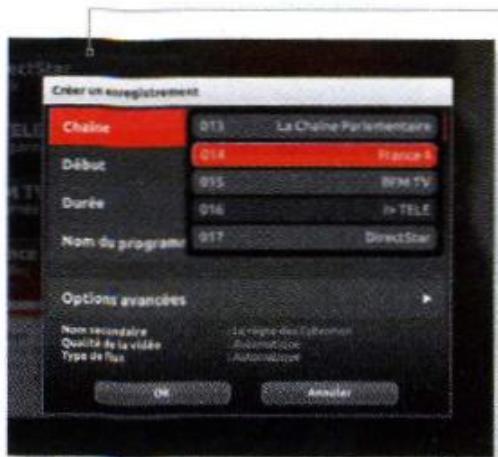
Planifier un enregistrement
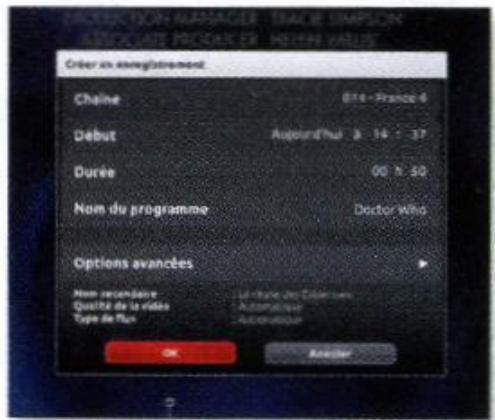
Appuyez sur la petite touche ronde et rouge Enregistrement. Choisissez la chaîne et précisez la date (sur une période de 14 jours), l'heure de début et la durée. Il sera bientôt possible de programmer un enregistrement.
récurent. Sur la ligne Nom du programme, pressez Retour pour supprimer l'intitulé et tapez-en un à l'aide des touches numériques (comme avec un téléphone mobile). Dans les Options avancées, précisez aussi la qualité d'image et le type de flux (ADSL, TNT...). Validez enfin par OK.
Enregistrer en DIRECT
Pour saisir sur le vif une émission, appuyez sur la petite touche Enregistrement et le même menu s'affiche. Seul réglage méritant
Ici vous attention : la durée du programme ; modifiez-la si vous souhaitez la rallonger. Sélectionnez OK pour lancer l'enregistrement. Pour l'arrêter, pressez la touche verte Menu, l'option Gérer les enregistrements vous présente l'enregistrement en cours. Rappelez sur Menu et désélectionnez Stopper.
Enregistrer à PARTIR du GUIDE des programmes
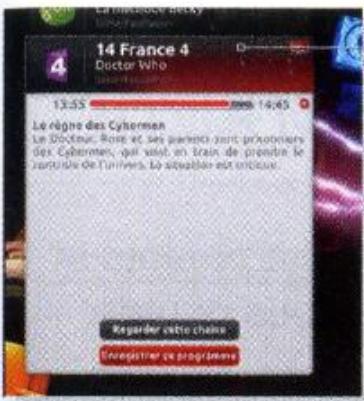
Quand vous naviguez dans le guide, pour conserver une émission sur le disque dur du Freebox Server, pressez la touche jaune Info. Deux boutons s'affichent : Regarder cette chaîne et Enregistrer ce
programme. Sélectionnez ce dernier, vérifie les infos fournies (date, heures, durée...) et validez pour ajouter l'enregistrement à la liste d'attente.
Enregistrer à distance
Sur le site de Free, dans l'interface de gestion Freebox, section Télévision, planifiez vos enregistrements depuis n'importe quel ordinateur. Le Guide des programmes couvre 7 jours. Si la
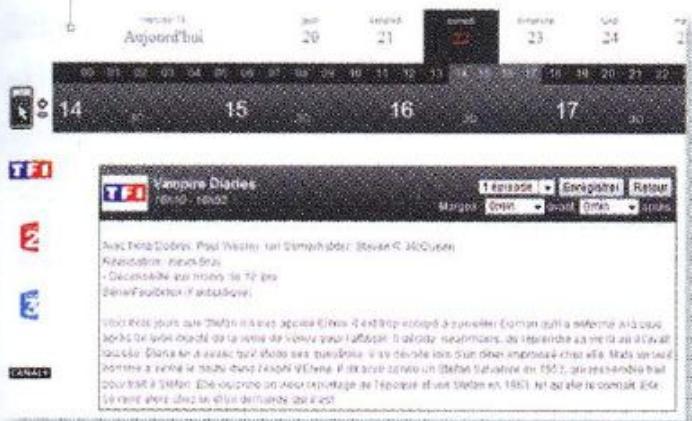
chaîne souhaitée n'est pas présentée, l'icône en forme de télécommande vous présentera la liste complète. Cliquez sur une émission, définissez les marges avant et après le programme et pressez Enregistrer. Enfin, cliquez sur Programme l'enregistrement.
Combien d'heures d'enregistrement?
Sur les 250 Go du disque dur du Freebox Server, 232 Go vous sont réservés. Soit environ 180 heures d’émissions en définition standard avec un encodage MPEG-2, et 230 heures en MPEG-4 (une saison complète d’une série américaine de vingt épisodes représentée, par exemple, 16 heures d’images). En HD, avec un encodage en MPEG-4, comptez jusqu’à 180 heures d’enregistrement... ces données varient en fonction du taux de compression de la chaîne.
Revoir un enregistrement
Avec le Freebox Player, vous naviguez dans vos enregistrements et en lancez la lecture très simplement sur la télé. Mais vous pouvez aussi en profiter sur les ordinateurs de votre foyer.
Sur latérale
Depuis le menu d'accueil, rubrique télévision, rendez-vous dans Mes enregistrements. L'onglet Planning présente les enregistrements passés et futurs, l'onglet Terminés n'affiche que les
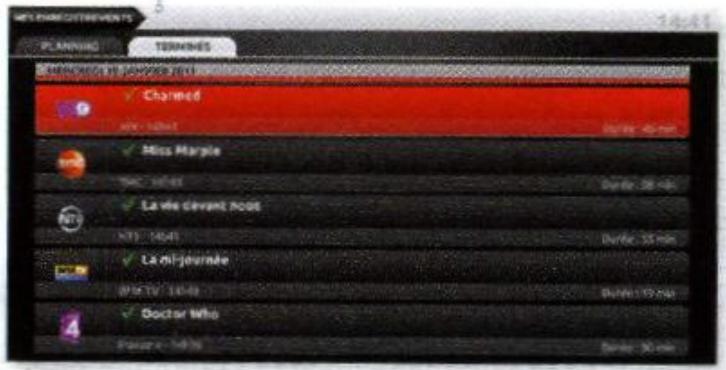
programmes stockés sur le disque dur interne. Pour en revoir un, pressez OK. Pour alléger le planning, pressez la touche Menu et sélectionnez Retirer tous les terminés. Pour effacer un enregistrement, surlignez-le, pressez Menu et choisissez Supprimer.
Sur vos ordinateurs
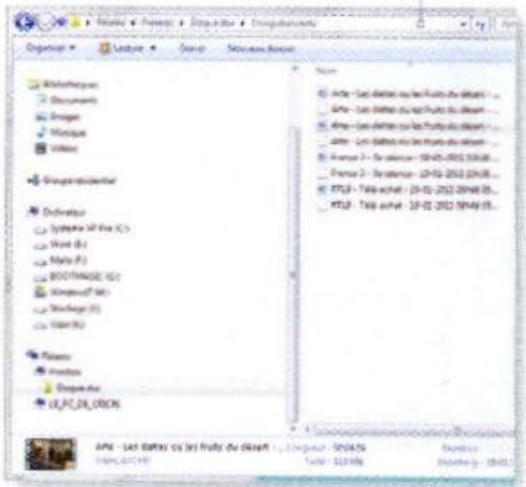
Dans l'Explorateur Windows d'un PC de votre réseau
local, déroulez l'arborescence Réseau : vous y trouvez,
en partage local, le disque dur du Freebox Server et son dossier Enregistrements. Vous pouvez également y accéder en tapant \Freebox\Disque dur\Enregistrements dans la barre d'adresse. Sur Mac, les dossiers du Server sont visibles dans le Finder. Notez que certaines chaînes (TF1, M6, W9...) ne sont pas accessibles sur ordi.
S'abonner à CANAL+ et canalsat depuis la freebox
Pour compléter votre bouquet TV, abonnez-vous aux chaînes de Canal+ et CanalSat depuis votre Freebox. Sur l'écran d'accueil, placez-vous au besoin sur Les chaînes Canal+
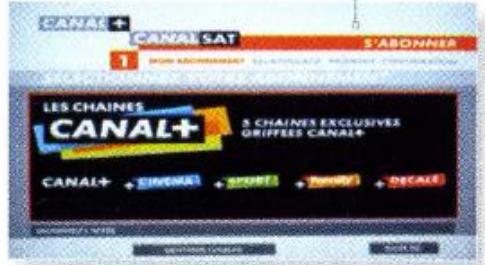
ou sur CanalSat. Sélectionnez le type d'abonnement désiré, cochez la case concernant les conditions générales d'abonnement. Précisez votre mode de paiement (si vous êtes déjà abonné à l'un des bouquets Canal, réutilisez les infos bancaires fournies). Après confirmation, vous accéderez à l'univers Canal+ ou CanalSat.
Accéder aux chaînes et bouquets payants de freebox TV
En complément des 190 chaînes incluses dans l'option TV, le bouquet Freebox donne accès à près de 250 chaînes payantes. Pour vous abonner à l'une d'elles, naviguez jusqu'à son canal grâce au
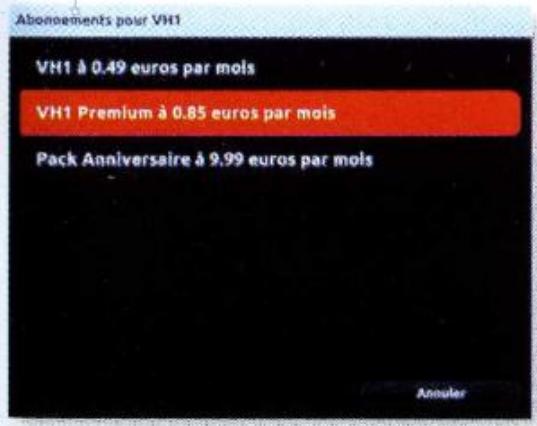
Guide des programmes et validez. Une fenêtre vous indique les possibilités d'abonnement (à l'unité ou en pack) : sélectionnez la formule et validez pour regarder la chaîne. Pour superviser vos abonnements, depuis l'écran d'accueil du Player, ouvrez le menu Réglages, puis Gérer mon compte et Gestion des abonnements.
Freebox replay et vidéo à la demande
Si vous avez raté une émission, il y a des chances qu'elle soit rediffusée en différé. Et si vous ne savez pas quoi regarder ce soir, faites un tour sur le service de vidéos à la demande.
La VOD d'une CHAINE TV
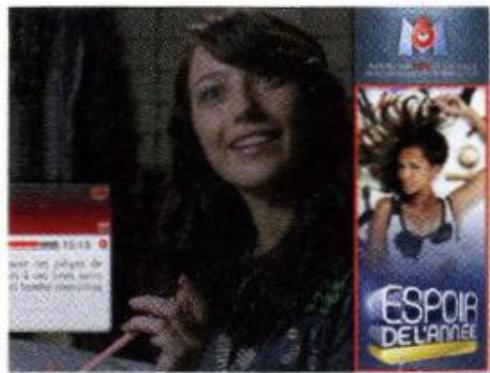
Lorsque vous zappez sur certaines chaînes de votre bouquet Freebox TV, une fenêtre à droite de l'écran vous invite à visiter le service de vidéo à la demande de la chaîne. Pour y accéder, pressez la touche Info, puis OK. Si la
fenêtre disparait trop vite, zappez brièvement sur une autre chaîne puis revenez pour revoir ce service de vidéo à la demande.
Free rassemble dans un portail l'ensemble des services de VOD proposés sur son bouquet, qu'ils soient ou non liés à des chaînes de télé. Pour le parcourir, sur l'écran d'accueil, ouvre le menu Vidéos puis Video à la demande. L'accès aux services pour adultes est protégé par un code parental à 4 chiffres. Sur
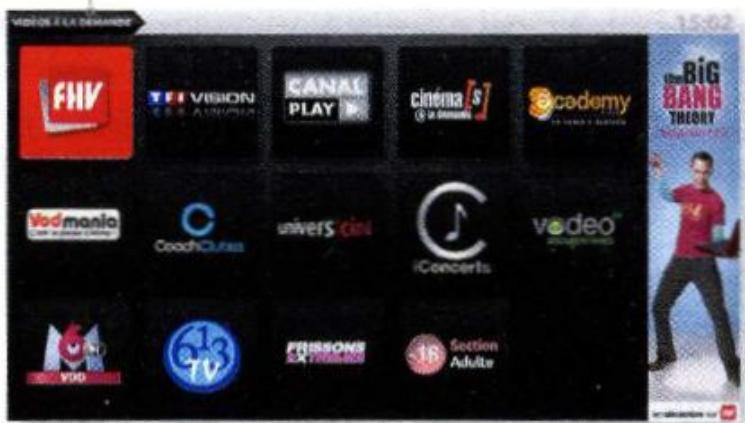
Tous les services, quand vous louez une vidéo, un code d'achat est demandé : par défaut, il est identique au code parental. Nous vous conseillons de préciser deux codes différents dans Réglages de l'écran d'accueil, section Gérer mon compte.
L'offre freebox REPLAY
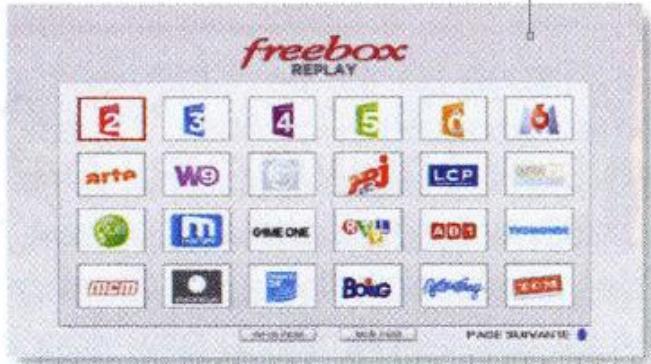
Pratique : Free a rassemblé au sein d'un univers tous les services de télévision de rattrapage prévus par les chaînes. Il se trouve dans la rubrique Vidéos, CHOix Freebox Replay. Ces services donnent accès à une sélection d'émissions de plateau, de séries
et de documentaires diffusés dans la période qui précède. Les chaînes payantes y réservent des programmes à leurs abonnés.
Le différé de CANAL+ et canalsat
Les abonnés de Canal+ et CanalSat accèdent à un portail supplémentaire de « catch-up TV » : dans l'univers CanalSat, ouvre la
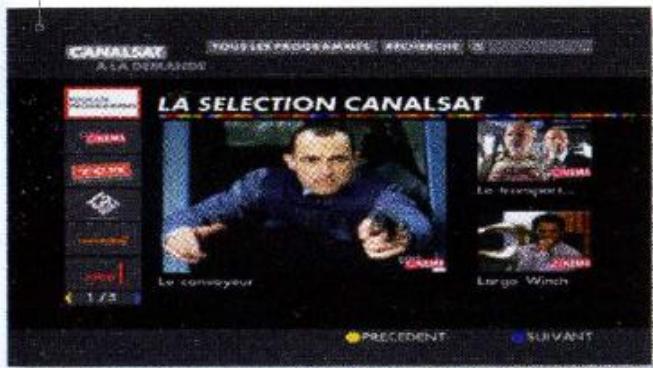
chaîne 14, sélectionnez Canal+ à la demande (ce qui vous redirige vers la chaîne 216) ou CanalSat à la demande (chaîne 217). Vous regarderez ainsi, pour une durée limitée, des programmes de 20 chaînes du bouquet CanalSat ou Canal+.
Les chaînes et services de VOD
Dans le portail de la Freebox, TF1, Canal+ et M6 sont les trois principales chaînes proposant un service payant de vidéo à la demande (respectivement : TF1 Vision, CanalPlay et M6 VOD). Ils sont complétés par la plate-forme « maison » généraliste Free Home Video, et par des services thématiques : coaching (Academy Video, CoachClubTV), cinéma (Cinémas à la demande, VODMania, Univers Cine), musique (iConcerts), documentaires (Video), religion (613TV). Les adultes pourront aussi, après saisie de leur code parental, regarder de nombreuses vidéos coquines.
Surordinateur: avec VLC
Sur votre ordinateur (Windows, Mac ou Linux), regardez la quasi-totalité des chaînes du bouquet Freebox TV avec le lecteur multimédia gratuit VLC, disponible sur le site videolan.org. Dans le menu Média de VLC,
Sélectionnez Ouvrir un flux réseau et inscrivez http://mafreebox.freebox.fr/freeboxtv/playlist.m3u. Pour zapper, sélectionnez une chaîne dans la liste de lecture ; si elle ne s'affiche pas, tapez Ctrl+L. Plus pratique encore, demandez un affichage dans une fenêtre flottante : ouvrez le menu Vue et décochez Liste de lecture intégrée.
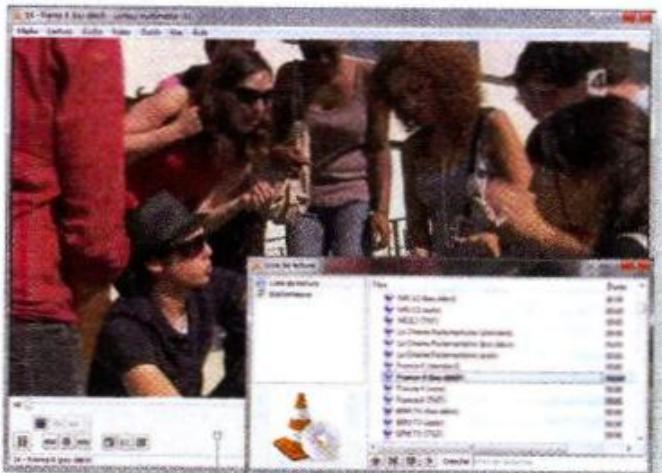
Si VLC est un incontournable pour lire tous les formats vidéo, y compris les flux TV, plusieurs logiciels gratuits s'appuient sur lui pour faciliter le visionnage des chaînes Freebox sous Windows. ADSITV
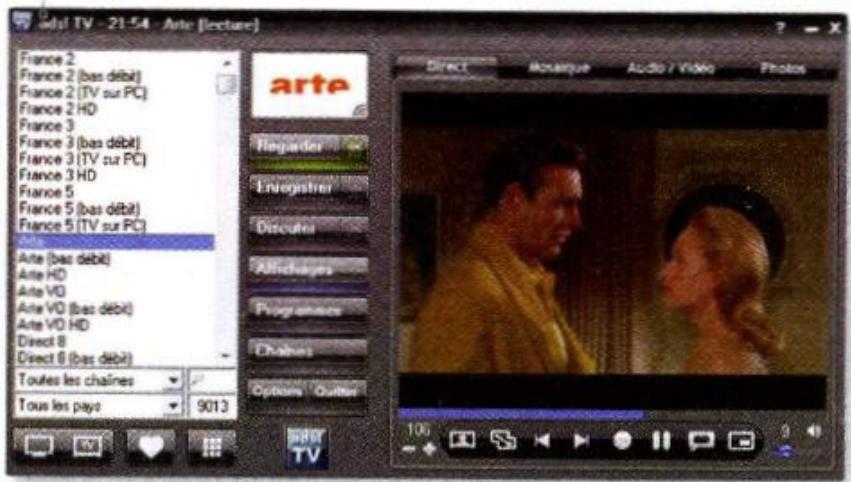
est de ceux-là : il vous présente, par exemple, le logo des chaînes, un guide des programmes et le résumé des émissions. Il enregistre aussi vos films, et s'affiche en plein écran ou dans une mini-fenêtre.

Sur un ONE deuxième télé : avec un autre boitier
Pour voir les chaînes de votre abonnement Free sur un deuxième téléviseur, il vous faut un autre boîtier TV. Free vous propose deux options : soit un boîtier Freebox Player (en plus de celui fourni dans l'offre Révolution), facturé 9,99 euros/mois, soit un boîtier Freebox HD d'ancienne génération et sans disque dur, à 4,99 euros/mois.
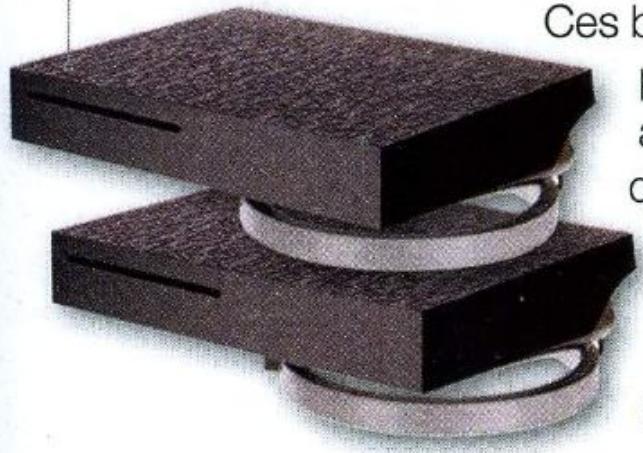
Ces boîtiers sont livrés avec un bloc Freeplug pour leur connexion au réseau. Si vous aviez déjà souscrit à l'option Multi-TV et que vous migrez vers l'offre Freebox Révolution, il vous suffira de resynchroniser votre Freeplug après installation de la nouvelle box, en pressant son unique bouton.
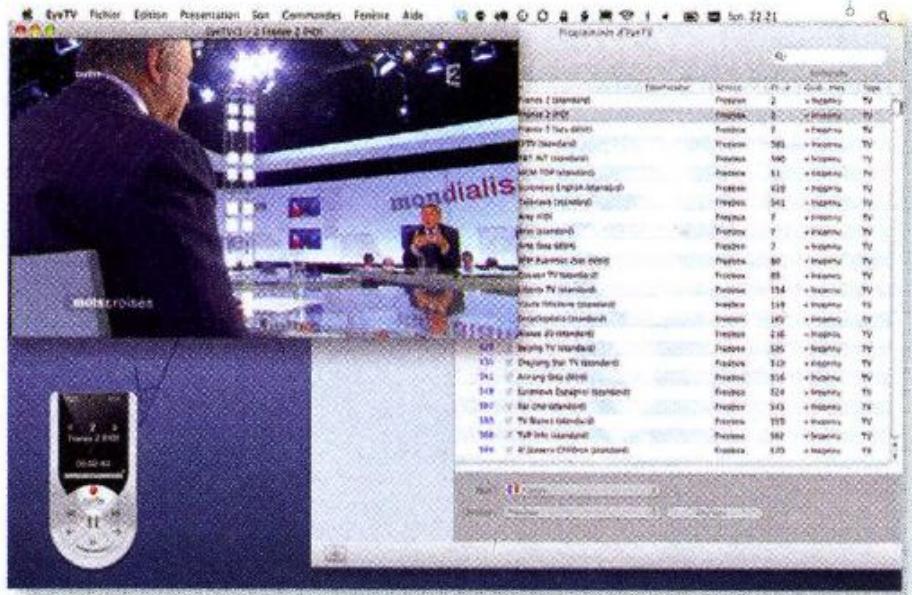
Comme les utilisateurs de PC, les fans de Mac ont d'autres solutions que VLC pour regarder la télé. Si vous possédez, par exemple, le logiciel EyeTV, d'Elgato, vous profiterez d'une interface plus
agréable pour recevoir et enregistrer le bouquet TV basique et les radios numériques de la Freebox. Notez que quelques chaînes, dont TF1, M6 et W9, sont absentes du bouquet car elles refusent d'être diffusées par ADSL sur ordinateur.
Sur smartphones et tablettess : l'atout tactile
Être Freenaute, c'est aussi faire partie d'une communauté. De nombreux développeurs indépendants conçoivent ainsi des applis gratuites et payantes pour iPhone, iPad ou Android. Si l'une d'elles vous intéresse, vérifiez dans les commentaires quelle est bien compatible avec la Freebox Révolution (v6). Et notez que Freebox Connect, l'appli gratuite et officielle
de Free, offre maintenant de nombreuses fonctions aux iPhone et iPad, et bientôt aux mobiles Android (voir p. 59).
Réglages
Television
Affichage
Audio
Télécommande
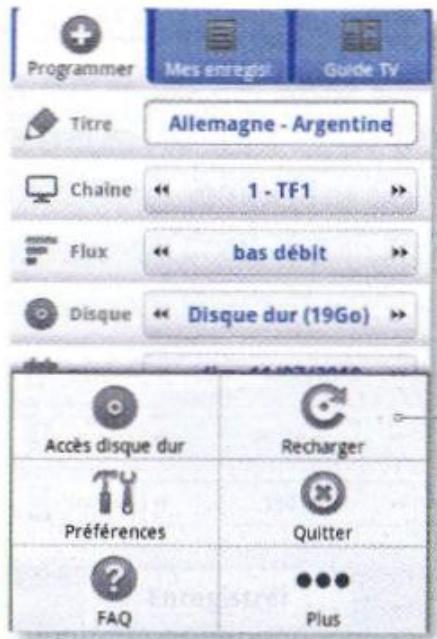
Sur votre télé, une chaîne est déformée, rognée ou très pixélisée ? Grâce à la touche verte Menu, vérifiez le Format et la Qualité de la vidéo. Depuis l'écran d'accueil, rendez-vous aussi dans les Réglages, rubrique Affichage, pour adapter l'image aux spécificités de votre téléviseur.
Dans ces mêmes réglages, recalibrez également la télécommande si elle se désynchronise ou manque de précision. Au besoin, pressez le bouton de réinitialisation à l'arrière du Freebox Player et suivez les instructions à l'écran pour coupler à nouveau la télécommande.
Vos films et vidéos, tout simplement
Avec le Freebox Player, votre télé devient une véritable plate-forme multimédia pour diffuser films, musique et photos. Tous les médias du foyer sont à votre portée!
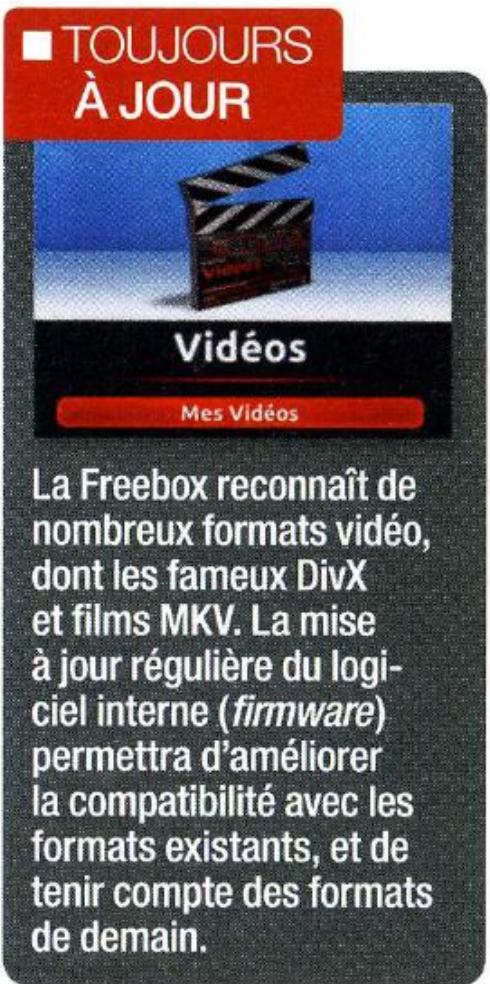
CLÉ OU DISQUE USB La rubrique Vidéos présente les films conservés sur le disque du Freebox Server. Vous avez de nouvelles vidéos
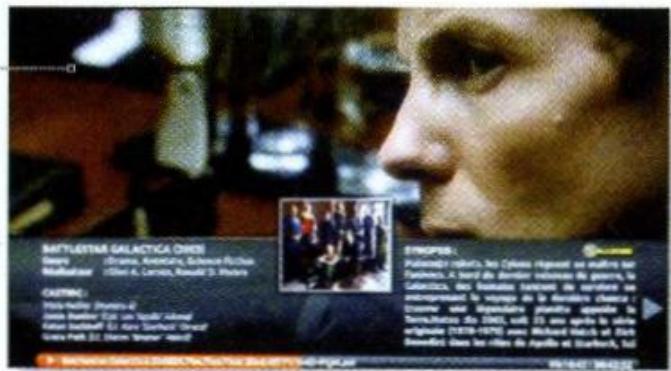
Sur une clé USB ? Branchez-la sur la prise USB du Freebox Player, sous la télé, rendez-vous dans la rubrique Disques et lancez la lecture, tout simplement. Et si vous branchez la clé ou le disque USB sur l'autre boîtier, le Freebox Server ? Eh bien, en plus de la télé, tous vos ordinateurs pourront y accéder aussi.
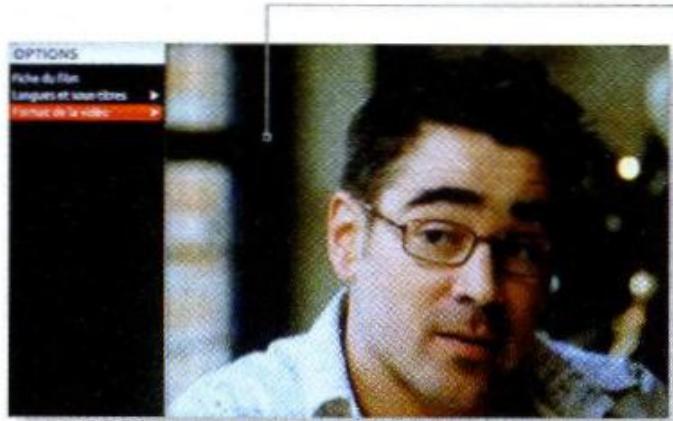
FORMAT d'image et sous-titres
Durant la lecture d'un film, les touches classiques permettent d'effectuer une pause ou de faire défiler rapidement la vidéo. La touche verte donne accès aux Options, très
utiles pour changer le format d'image ou afficher les sous-titres. Si vous revenez à l'écran d'accueil puis revenez plus tard à votre film, le Freebox Player proposera de poursuivre la lecture à l'endroit exact où vous vous étiez arrêté.
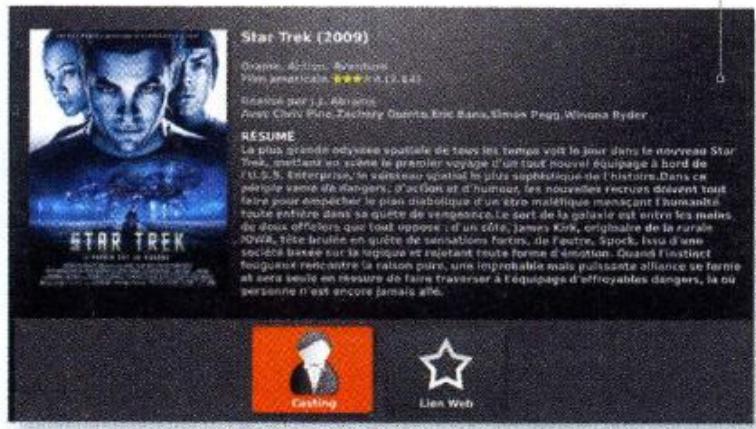
Le nom du réalisateur ou de l'actrice principale vous échappe ? Les touches Info (jaune) ou Menu (verte) vous donneront la réponse : la fiche détaillée du film et le
casting, récapitulés sur AlloCiné, s'affichent en surimpression ou en plein écran. À la télécommande, vous naviguez aussi dans le résumé des épisodes de vos séries préférées, et même dans la base AlloCiné.
Disques réseau
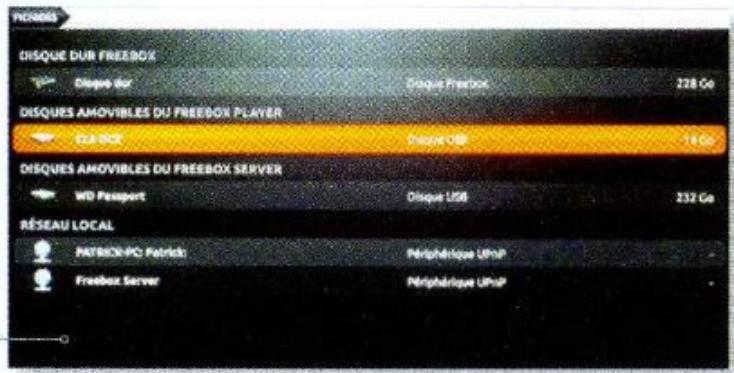
La rubrique Disques vous dévoile les médias détectés sur votre réseau domestique : le disque dur du Server, les clés et disques USB, mais aussi les dossiers partagés par vos ordinateurs en réseau (voir p. 41). Sur votre téléviseur, vous parcourez ainsi vos dossiers et visionnez vos films sans attendre, et sans avoir besoin de les copier d'un support à l'autre.
Blu-ray, le meilleur de la HD
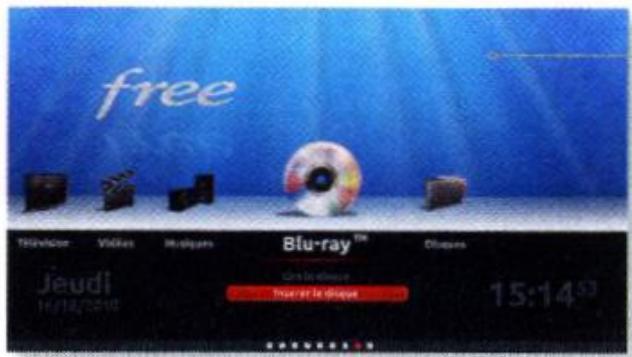
Le Freebox Player, c'est aussi un lecteur de vidéos Blu-ray et DVD. À partir de l'écran d'accueil, naviguez jusqu'à l'icône Blu-ray et insérez le média dans le mange-disque.
Blu-ray écran large
Écran large obligatoire ! Les films Blu-ray offrent, en effet, une définition d'image jusqu'à 5 fois supérieure à celle des DVD. À savoir : les produits
téateurs de films imposent de relier la box à votre télé HD par un câble HDMI, et non par Péritel. Comme avec un lecteur de salon, précisez le choix de la langue et des sous-titres... la séance commence. Demain, avec un télévisieur 3D, vous regarderez des films en relief.
Pendant la lecture d'un film, pressez les touches P+ et P- pour changer de chapitre, les doubles flèches pour passer en avance ou en retard rapide, la touche verte pour revenir au menu du film, et la touche Free
pour rejoindre l'écran d'accueil. Si vous n'éjectez pas le disque en passant par la rubrique Blu-ray, il le sera lors du prochain redémarrage du Freebox Player.
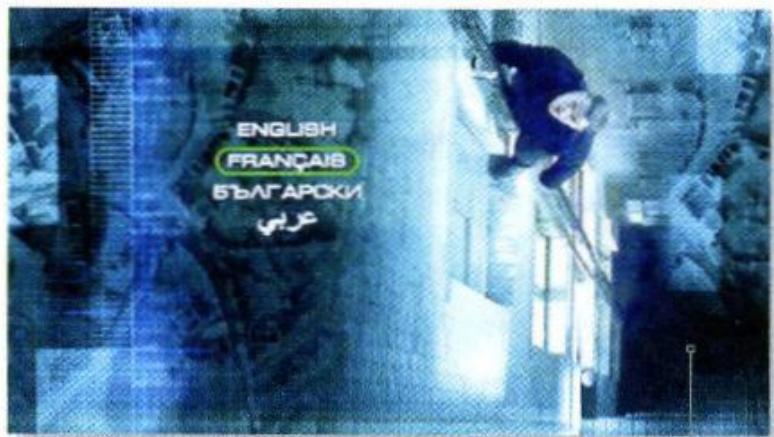
Musique et radios
Autre nouvelle apportée par la Freebox Révolution : la lecture de toutes vos musiques. Qu'elles soient stockées dans le disque dur de la Freebox, sur un CD audio, une clé USB ou un ordinateur du foyer.
Dans la rubrique Musiques, retrouvrez tous les albums et chansons que vous avez copiés sur le disque dur du Server. Pendant l'écoute d'un MP3, vous
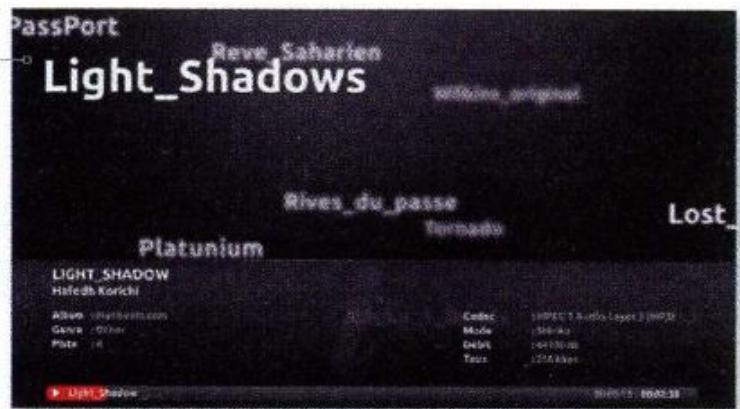
vous pouvez faire une pause, une avance rapide (touches flèchées), passer à la chanson suivante ou précédente (doubles flèches) ou obtenir des informations sur le morceau en écoute (touche jaune). Et via la touche verte Options, répétez la lecture de l'album, dans l'ordre ou de manière aléatoire.

Plus d'une centaine de radios locales et nationales vous attendent dans la rubrique Musiques. Et pour tirer un CD audio, des MP3 stockés sur une clé USB ou sur un disque externe relié à l'une des box, voire les albums par
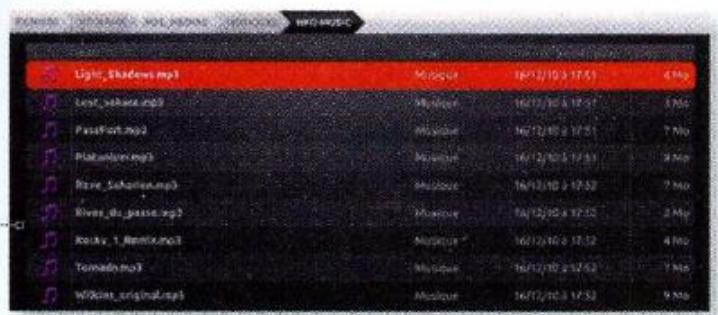
tagés par les ordinateurs du foyer, depuis l'écran d'accueil, naviguez jusqu'à l'icône Disques. Sélectionnez une chanson, un artiste, un album... selon les informations renseignées dans vos MP3.
Diaporama de photos
Sur votre télé haute définition, vos photos prennent une autre dimension ! Là encore, toutes les photos du foyer sont à portée de télécommande, quel que soit le média sur lequel elles résident.
PHOTOS à la demande
Copiez vos dossiers de photos sur le disque dur interne pour les regarder plus confortablement sur la télé HD du salon. Elles apparaissent dans la rubrique Photos. Si
elles se trouvent sur une clé USB, un disque externe ou un ordinateur, naviguez jusqu'à l'icône Disques pour en découvrir le contenu. Les touches gauche/droite passent d'une photo à l'autre, et haut/bas les font pivoter.
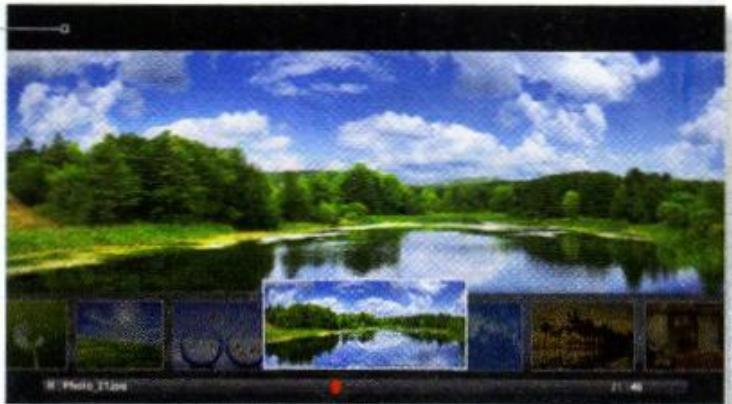
Presse la touche Lecture pour lancer un diaporama. Grâce à la touche verte Menu, CHOISSEZ entre un défilement avec fondu enchaîné et le mode mini-photos, ou placez
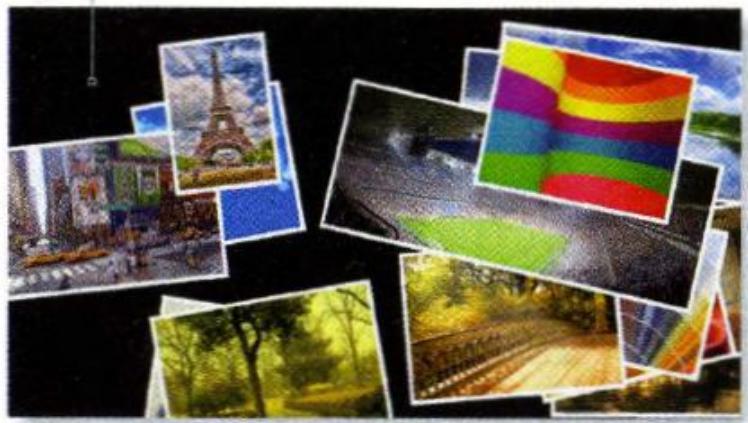
une photo en page d'accueil. Et si vous avez associé des mots clés à vos clichés sur l'ordinateur (Venise, Léa...), en UPnP, vous verrez ces mots clés dans la liste de fichiers. Ainsi, vous pourrez faire défiler toutes les photos ou figure Léa.
Accéder au disque dur du freebox server
Naviguer dans le disque du Freebox Server est très facile : vous parcourez son contenu grâce à l'explorateur de fichiers, comme un simple lecteur réseau. Ou, si vous le souhaitez, par transferts FTP.
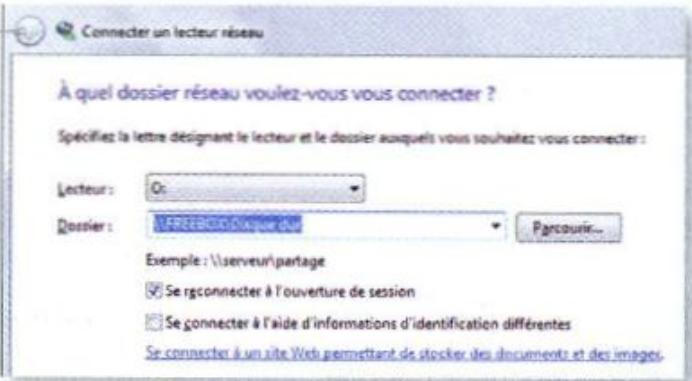
Depuis un PC connecté en Wi-Fi ou en Ethernet à votre Freebox, ouvrez le Poste de Travail (ou Ordinateur, sous Windows Vista et Windows 7), et cliquez sur le bouton
Ton Connecter un lecteur réseau. Choisissez une lettre dans le menu déroulant, tapez \FREEBOX\Disque dur dans le champ Dossier et cliquez sur Terminer. Le disque du Server apparait alors dans une fenêtre.
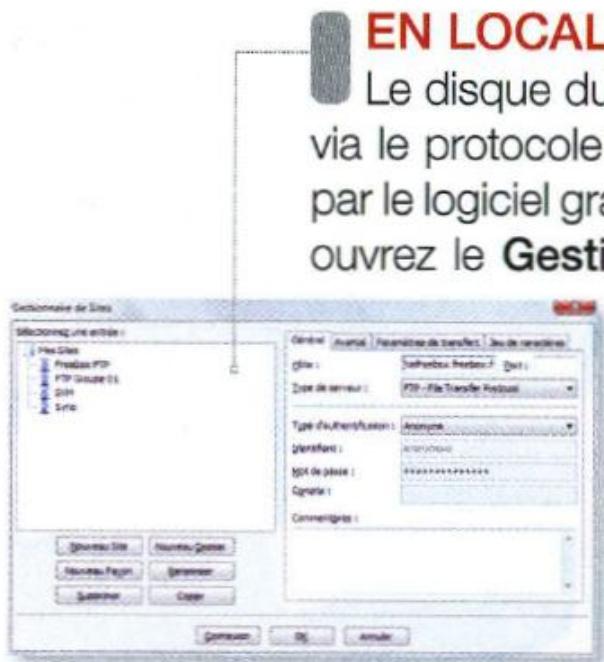
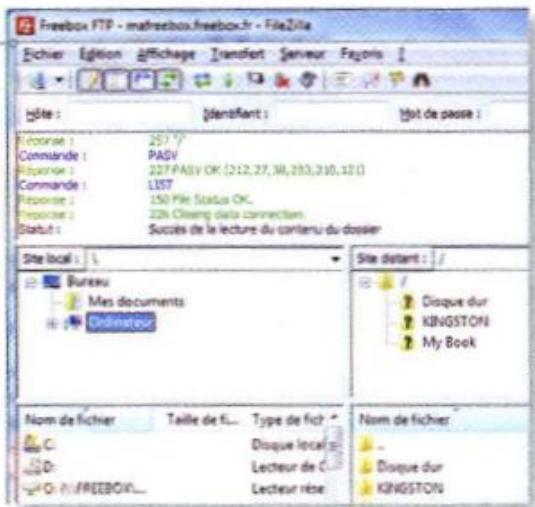
Le disque dur du Freebox Server est aussi accessible via le protocole FTP. Sous Windows, il faut passer par le logiciel gratuit FileZilla. Une fois installé, lancez-le et ouvrez le Gestionnaire de sites. Cliquez sur Nouveau
site, tapez mafreebox.freebox.fr dans le champ Hôte et cliquez sur Connexion. Les dossiers du disque dur apparaissent dans l'interface de FileZilla. Vous pouvez dès lors transférer des fichiers par des simples copier-coller ou glisser-déposer.
Hors de chez vous
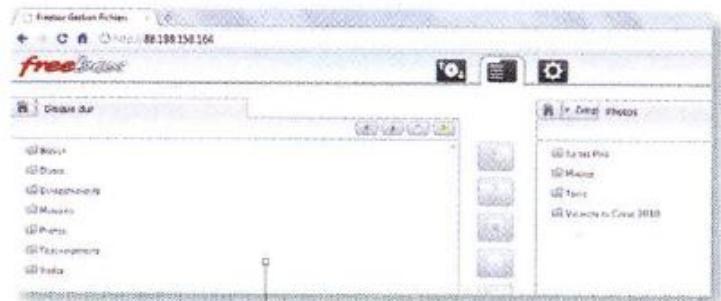
Dans le navigateur Web de votre choix, tapez l'adresse IP de votre ligne Free (que vous trouverez dans l'interface du Server, par exemple http://88.189.123.123). Entrez le mot de passe créé lors de votre première
connexion (voir p. 14) et cliquez sur l'icône Explorateur. Depuis cet espace, vous accédez au contenu du disque du Server et des supports de stockage qui lui sont connectés.

Du Temps
Pour les transferts de fichiers entre le disque dur du Freebox Server et une clé USB connectée à ce dernier, privilégiez le logiciel libre FileZilla ou l'explorateur de fichiers de la console. Et pour les transferts de gros fichiers entre votre ordinateur et le Server, préférez une liaison Ethernet ou CPL, à la fois plus rapide et plus stable.
COPIER des fichiers
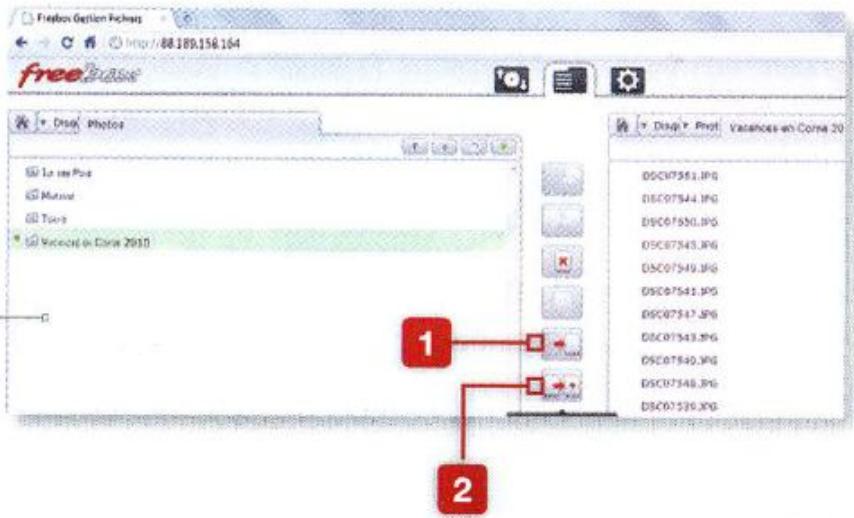
Dans l'interface du Server, les deux fenêtres de l'explorateur facilitent la copie et le déplacement de fichiers d'un dossier à l'autre. La manipulation n'est pour le moment possible qu'entre deux dossiers situés sur le Server ou sur un disque connecté à ce dernier. Pour copier ou déplacer un dossier, sélectionnez-le dans l'arborescence d'un côté puis ouvrez le dossier cible de l'autre. Cliquez sur le bouton 1 pour le copier, sur 2 pour le déplacer ou sur la croix pour le supprimer.
Téléchargez sans allumer votre PC
Le Freebox Server comporte une Seedbox, une boîte à outils pour télécharger des contenus directement sur le disque dur intégré. Et en profiter directement sur la télé...
Configurer la seedbox
Rendez-vous dans l'interface du Freebox Server (voir p. 14), cliquez sur l'onglet Seedbox visible en haut de la page, puis sur Configuration. Pour changer le dossier cible, cliquez sur l'icône tout à gauche et choisissez un emplacement dans la section Répertoire de téléchargement, par exemple un disque externe. Dans la partie Torrent, n'hésitez pas à baisser la limite du début descendant si vous constatez des ralentissements quand vous surfez.
Ajouter des fichiers à télécharger
Pour télécharger un fichier situé sur un serveur Web ou FTP classique, il suffit de connaître son chemin d'accès complet, de l'inscrire dans le champ Lien de type http ou ftp dans la rubrique Ajout. On obtient généralement ce chemin d'accès en effectuant un clic droit sur le fichier à télécharger, puis sur Copier l'adresse du lien. Pour télécharger des contenus avec le protocole BitTorrent, indiquez le chemin d'accès vers le fichier.torrent glané sur le Web, ou bien ouvrez un fichier.torrent récupéré sur votre ordinateur.
Faites-le sur la TV
Directement sur votre téléviseur, dans le navigateur Internet, lorsque vous surfez sur un site ou un service de contenus, un simple clic sur un lien suffit pour lancer un téléchargement. Le Freebox Server se charge de tout, sans que vous ayez à revenir dans les options de la Seedbox. Toujours plus fort!
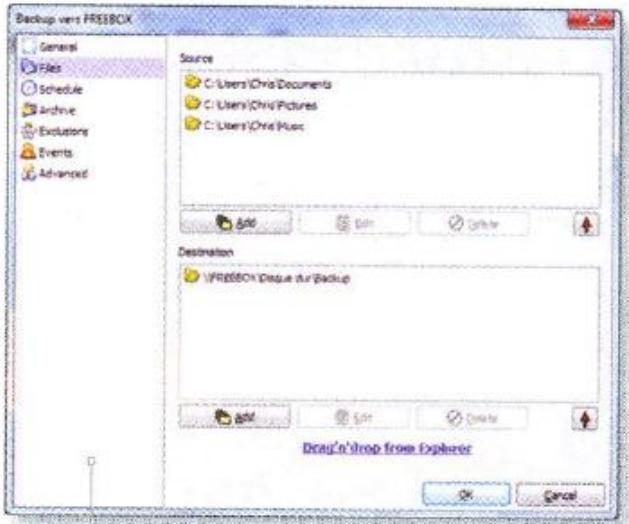
COPIER vos documents sur le SERVER
Des logiciels gratuits comme Cobian Backup permettent de sauvegarder des fichiers de votre PC vers un disque en réseau, et donc sur le
Freebox Server. Dans Cobian Backup, créez une Nouvelle tâche, nommez-la et choisissez la méthode « incrémentielle » pour ne copier que les fichiers nouveaux ou modifiés. Précisez les dossiers à sauvegarder et indiquez un dossier de la Freebox via l'explorateur de fichiers de la section Destination. Il reste à définir la fréquence des sauvegardes à la rubrique Planification.

Sauvegarder les dossiers du SERVER
Connectez au Freebox Server un disque externe offrant un espace de stockage suffisant pour effectuer la copie. Repérez son nom dans l'explorateur de fichiers de l'interface Server (dans notre exemple, « LACIE ») et faites-
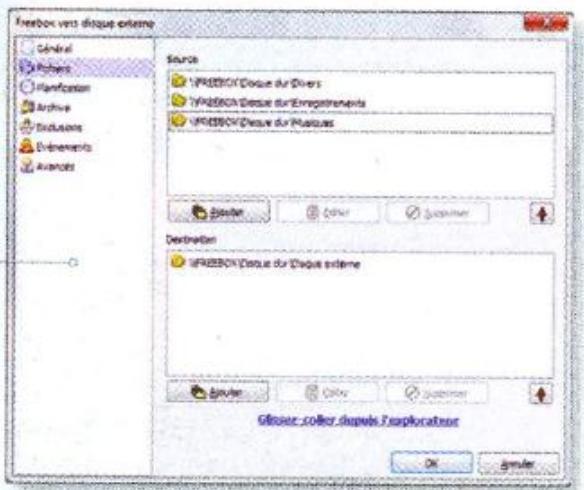
Le appareil apparait dans le Poste de Travail en tapant \FREEBOX\LACIE dans l'explorateur Windows. Ouvrez le logiciel Cobian, créez une nouvelle tâche et sélectionnez un dossier du Freebox Server en tant que source et un dossier de votre disque dur externe en tant que destination puis validez. Notez que votre ordinateur doit rester allumé durant les sauvegardes.
Augmenter la capacité de stockage
Les ports USB et e-Sata du Freebox Server peuvent accueillir des clés USB et des disques durs externes. Ces unités de stockage seront accessibles sur l'ensemble du réseau local.
Avec un DISQUE ou une clé USB
Le Freebox Server accepte n'importe quel support de stockage USB, de préférence formaté en NTFS, ainsi que les disques externes e-SATA. Ces clés et disques sont accessibles sur le téléviseur via la rubrique Disques, mais aussi dans l'explorateur de fichiers de l'interface Server.
(voir p. 38) ou en FTP grâce au logiciel FileZilla. Sur la télé, vous lisez les fichiers multimédias. Sur ordi, vous pouvez aussi les copier et les déplacer.
Avec un DISQUE externe transformé en lecteur réseau
Dans Windows, tous les périphériques connectés au Freebox Server (mais pas au Freebox Player) peuvent être déclarés comme des disques réseau. Ouvrez l'explorateur
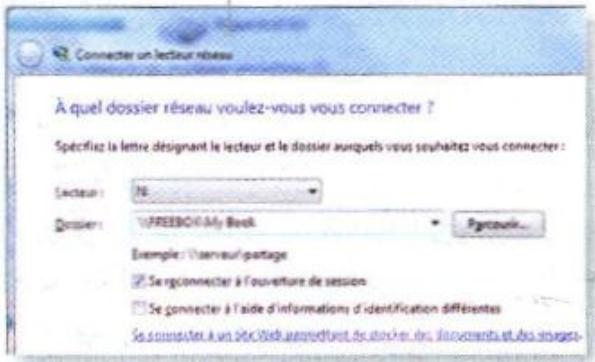
navigateur de fichiers et cliquez sur Connecter un lecteur réseau. Dans le champ Dossier, inscrivez \FREEBOXxxxxx en remplaçant xxxx par le nom du disque. Si vous ne le connaissiez pas, pressez le bouton Parcourir... ou retrouvrez ce nom sur tête, dans la rubrique Disques.
Le web et les mails à portée de télékommande
Le navigateur Web et le logiciel de messagerie du Freebox Player n'ont pas pour vocation de remplacer ceux d'un ordinateur, mais ils suffisent amplement pour surfer et consulter ses mails sur sa télé.
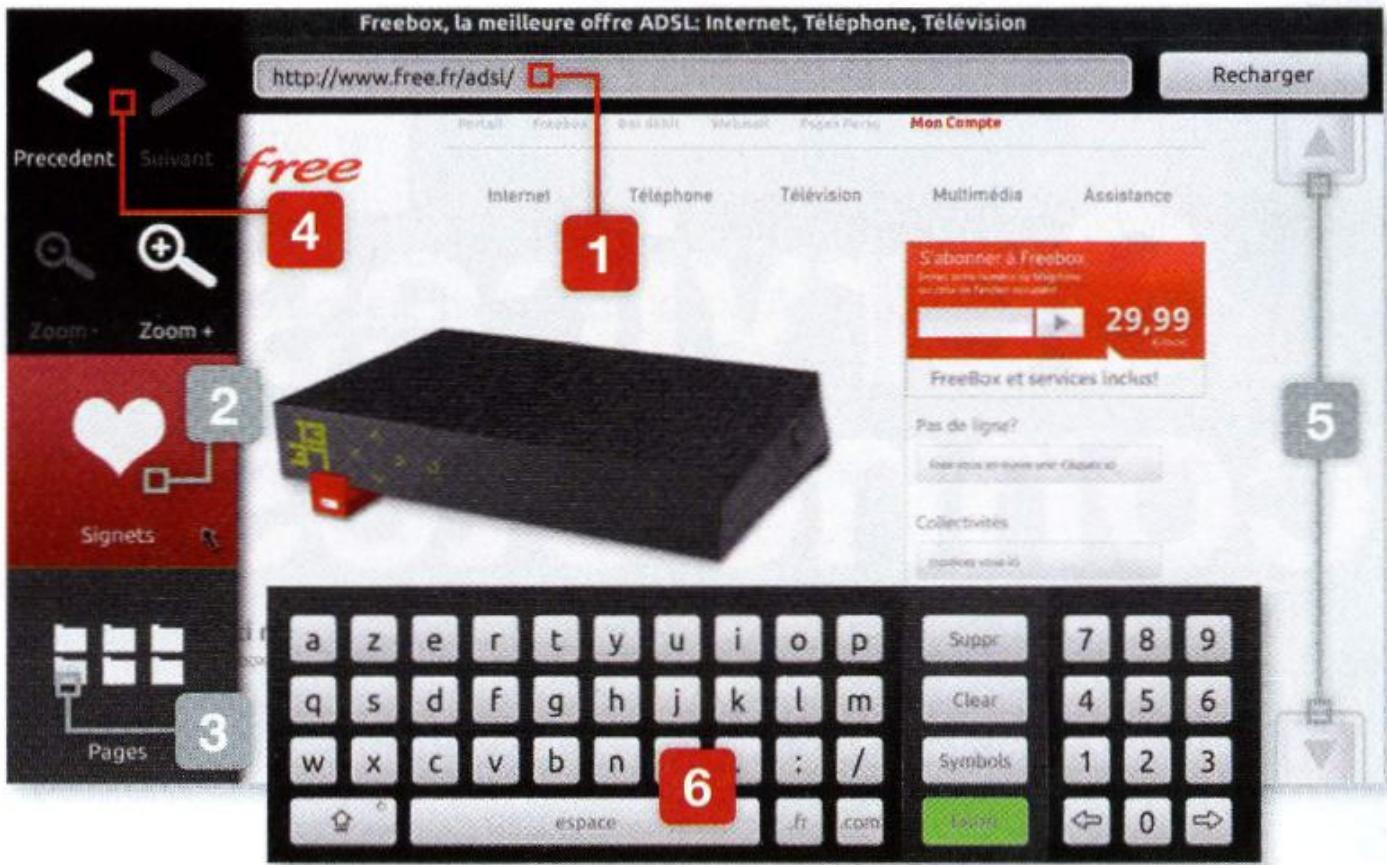
BARRE d'adresse et clavier.
La saisie d'une adresse Web s'effectue à la télécommande, qu'il faut pointer vers les lettres du clavier virtuel affiché à l'écran. Inutile de taper toute l'adresse grâce à la saisie prédictive. Pensez juste à cliquer sur la croix pour supprimer l'adresse déjà affichée avant de commencer à saisir.
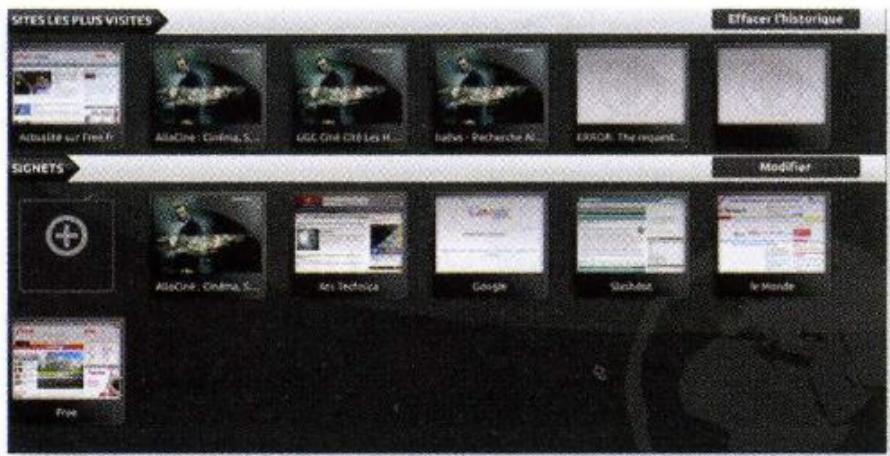
2 SIGNETS. Les signets permettent de repérer jusqu'à 11 sites Web auxquels vous souhaitez accéder rapidement. On y voit aussi les six
pages les plus couramment visitées. Pour ajouter un signet sur l'un de vos sites favoris, dirigez la télécommande vers le bord gauche de l'écran et « cliquez » sur le cœur.
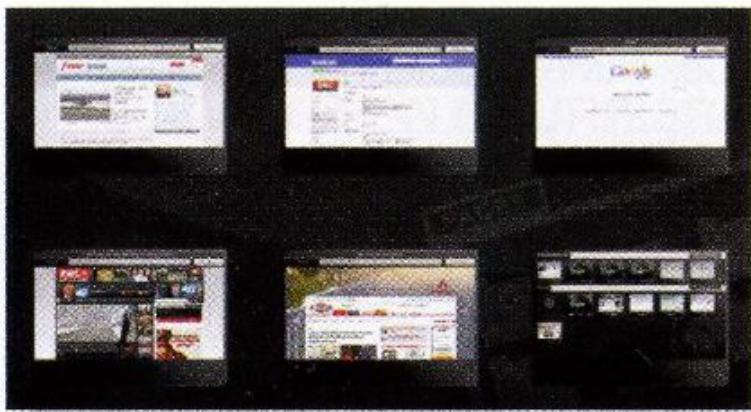
3 PAGES. Les pages sont l'équivalent des onglets, largement répandus dans la plupart des navigateurs Web. Free compte vous permettre d'en ouvrir jusqu'à 9 simultanément. Lorsque cette fonction sera active, on pourra donc ouvrir un lien dans une nouvelle page.
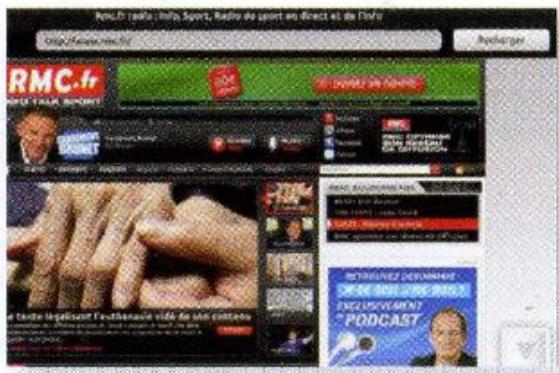
4 5 NAVIGATION. Comme vous le faites sur votre ordinateur, cliquez sur la flèche de gauche pour revenir à la page précédente, et sur celle de droite pour faire le chemin
inverse. La classique barre de défilement verticale est remplacée ici par des flèches haut et bas, accessibles dans le coin supérieur ou inférieur droit du navigateur.
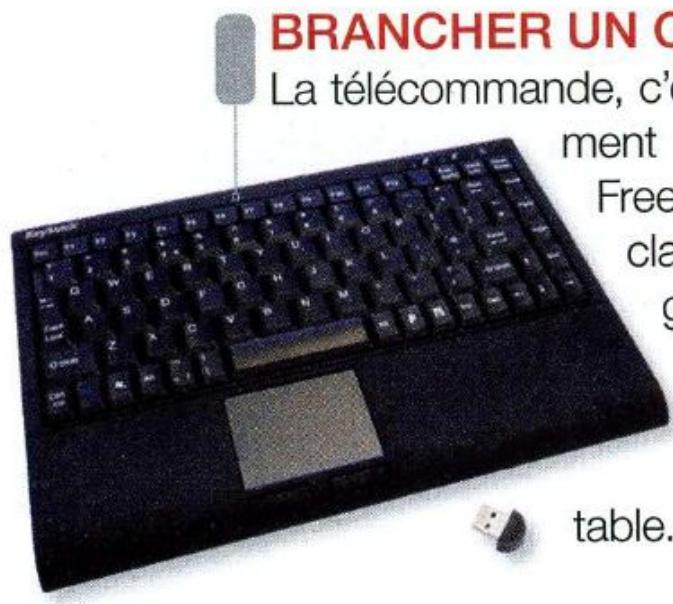
Brancher un clavier et une SOURIS
La télécommande, c'est sympa pour surfer, mais pas forcément très pratique pour taper un mail. Le Freebox Player est compatible avec tous les claviers et souris USB du marché, envisagez alors cette solution. Dans l'idéal, optez pour un clavier sans fil avec pavé tactile pour retrouver un confort proche de celui d'un ordinateur portable. Ces claviers coûtent environ 50 euros.
Des SITES optimisés
Il existe très peu de sites Web optimisés pour le surf sur la télé, et la plupart sont dédiés à la vidéo (le navigateur du Freebox Player ne gère pas encore le format Flash). Pour le moment, préférez les ver
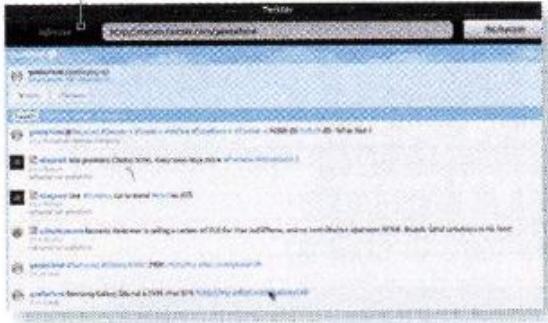
sions mobiles de vos sites Web favoris, ils s'afficheront sur le téléviseur de façon plus adaptée que leur version classique. Voici quelques exemples...
Facebook / m.facebook.com Gmail / gmail.com/m Libération /// expresso.libe.fr Météo // weather.supernpositionkitty.com ou foreca.mobi Twitter // mobile.twitter.com ou seesmic.com/web Wikipedia / fr.m.wikipedia.org
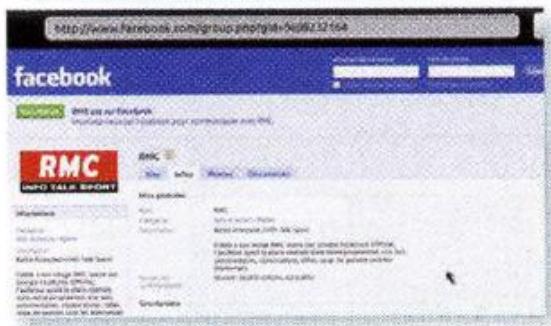
Paramétrer un COMPTE
Le logiciel de messagerie intégré ne gère que les mails @free. fr. Pour afficher leurs mails sur la télé, les anciens abonnés doivent migrer leur
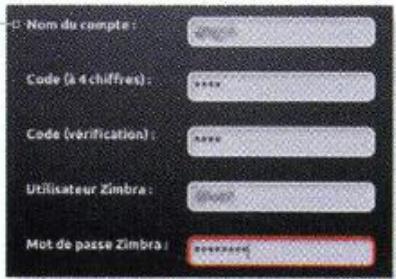
compte vers la plate-forme Zimbra. Rendez-vous dans la rubrique Web du Freebox Player, sélectionnez Mail Free et Nouveau. Renseignez les champs avec les informations indiquées sur votre compte Zimbra free fr. Vos derniers mails s'affichent à l'écran.
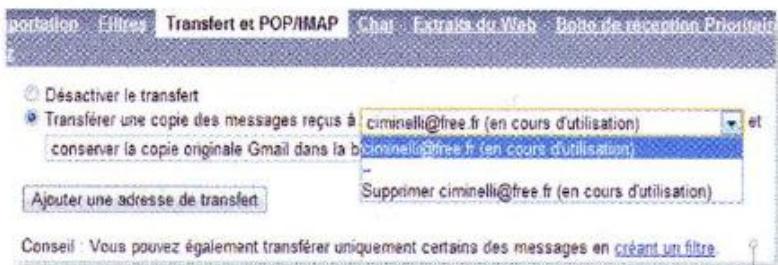
Recevoir son courrier GMAIL ou hotmail
Pour recevoir votre courrier Gmail ou Hotmail sur le téléviseur, il suffit de paramétrer le transfert automatique de tous vos mails vers votre boîte @free.fr. Rendez-vous dans la rubrique Paramètres à la section Transfert
et POP/IMAP de Gmail ou, pour les comptes Hotmail, Live ou MSN, dans Options, puis Gestion de votre compte et Transfert du courrier.
Les MAILS COMME bloc-notes
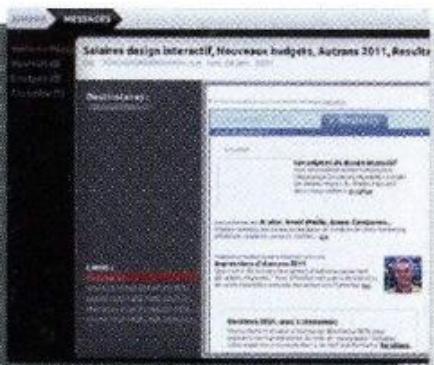
Le logiciel reconnaît les adresses Web inscrites dans les mails et les affiche dans une colonne à part. Si un message reçu contient des adresses Web à rallonge, cela vous évitera de les entrer à la télécommande. Et si vous ne souhaitez pas afficher vos mails sur la télé, utilisez cet espace pour laisser des messages à votre famille!
Acceder au freestore
Comme votre smartphone, le Freebox Player vous propose un kiosque d'applications gratuites et payantes pour enrichir votre univers. Au menu : des applis et des jours !
Indiquer un MOT de PASSE
L'achat d'applications et de produits dans le FreeStore requiert un code secret qui sera demandé pour finaliser chaque transaction.
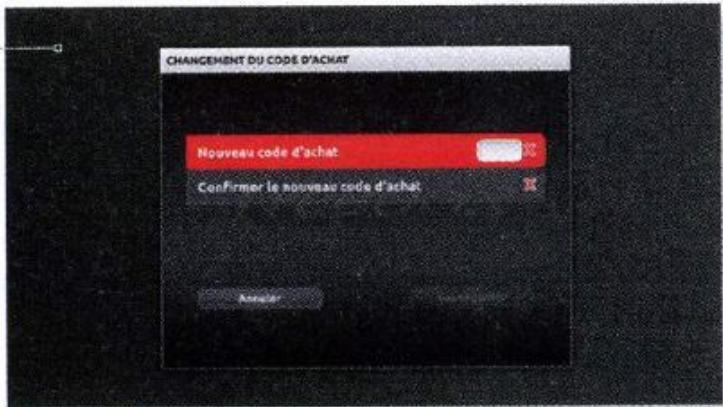
Cette mesure de précaution vous mettra à l'abri des mauvaises surprises sur la facture. Pour le préciser, rendez-vous dans la rubrique Réglages puis sélectionnez Code d'achat. Entrez un code à 4 chiffres et validez.
Telecharger des applications
Le FreeStore est organisé autour de 5 rubriques, notamment Applications et pour naviguer dans l'ensemble du catalogue, Top 12 pour voir les applis les plus appréciées, et Mes
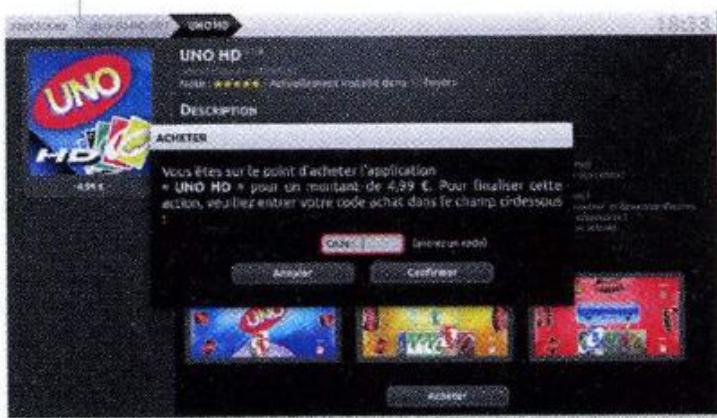
Applications qui regroupe vos sélection. Pour télécharger, rien de plus simple. Dans la fiche d'une application, choisissez Acheter. Entrez your code personnel et surveillez dans Mes Applications l'état d'avancement du téléchargement.
Reliez vos téléphones fixes
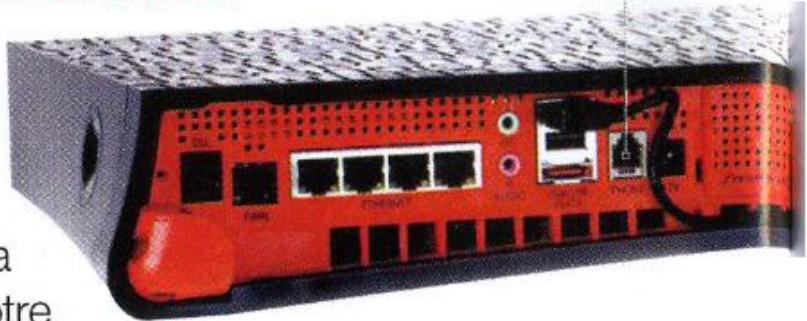
Pour utiliser le service téléphonique de Free, vous devez brancher un téléphone résidentiel sur le Freebox Server. Combinaison filaire ou sans fil DECT, tout est prévu.
Brancher un téléphone filaire
Votre Freebox Server est livré avec un adaptateur se terminant par une petite prise RJ11. Branchez cet adaptateur sur la fiche de votre téléphone et reliez le connecteur RJ11 à la prise PHONE située à l'arrière de votre
boîtier Server. L'usage de cet adaptateur est facultatif : si votre téléphone est équipé d'une fiche démontable clipsée sur une prise RJ11, vous pouvez retirer la fiche et brancher directement cette prise sur le Server.
RELIER des téléphones sans FIL DECT
Avec la Freebox Révolution, vous avez le besoin : soit relier votre base DECT sur le Server comme un téléphone classique, soit profiter de la base DECT intégrée au Server, qui accepte jusqu'à huit téléphones sans fil. Pour appairer un combiné DECT (sans sa base), à la section Téléphonie de l'interface de réglage du Server, CHOISSEZ PIN DECT. L'afficheur du Server présente un code à 4 chiffres, à saisir sur le combiné. La manipulation étant différente d'un fabricant à l'autre, consultez la notice de votre téléphone. Free proposera prochainement des téléphones DECT sur free.fr.
Bien plus qu'un répondeur…
Votre Freebox offre de nombreuses fonctions pratiques pour la téléphonie et la messagerie. La plupart des réglages se font sur le site de Free, dans l'espace Mon Compte, section Téléphone.
Paramétrer voiture répondeur
Sur votre téléphone fixe, accédez à votre messagerie Free en composant **1. Pour les options, pressez 2, puis 3 pour modifier votre message d'accueil. Vous pouvez écouter le message diffusé à vos correspondants en appuyant sur 1, ou en enregistrer un nouveau en appuyant sur 2. Pour terminer l'enregistrement, tapez # ; après réécoute, si vous êtes satisfait, pressez 1 pour valider le nouveau message, ou 2 pour recommencer l'enregistrement.
Écouter vos messages sur le téléviseur
Sur l'écran d'accueil du Freebox Player, dans la section Applications, sélectionnez Messagerie vocale et validez par la touche OK de la télécommande. Pour écouter
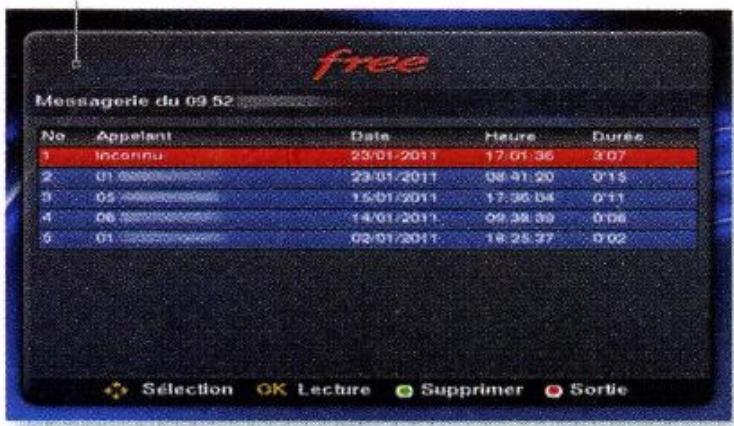
L'un des messages, pressez OK. L'avance et le retour rapide ne sont pas prévus durant l'écoute, mais vous réécouterez le message en pressant la touche bleue. Et pour supprimer un message vocal, sélectionnez-le et appuyez sur la touche verte.
Accéder à distance à voiture messagerie
Depuis n'importe quel téléphone, vous pouvez consulter votre messagerie vocale à distance, mais aussi modifier les paramètres du répondeur. Composez votre numéro de téléphone Free et, durant le message d'accueil, pressez la touche #. Entrez ensuite votre code secret ; par défaut, il est réglé sur 0000 (nous vous conseillons de le modifier dans les options de la messagerie). Vous accédez alors aux différentes fonctions de la messagerie.
Un MAIL pour chaquemessage
Si vous le souhaitez, vous serez prévenu de l'arrivée d'un nouveau message vocal sur votre boîte mail. Mieux, un fichier audio en pièce jointe vous permettra d'écouter le message sur votre ordinateur. Ouvrez Gestion de la messagerie vocale. Sous Listes des notifications, CHOISSEZ entre une notification simple ou un fichier audio en pièce jointe. Indiquez votre adresse mail (Free ou autre, jusqu'à 4 possibles) et pressez Valider.
Liste des notifications pour le 09 Annuler Valider
Gérer les renvois et transferts
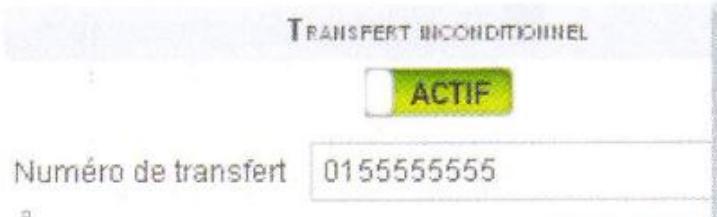
Dans la section Gestion de mes services, un menu déroulant permet d'activer un renvoi vers la messagerie (inconditionnel, en cas de non-résponse...). Autre possibilité : rediriger les appels vers une autre ligne (là encore, de manière inconditionnelle ou en cas de non-résponse, par exemple). Faites glisser le curseur sur Activé et indiquez le numéro désiré. Le transfert n'est possible que vers les numéros nationaux fixes et mobiles. Il coute 5 cts/min et par appel renvoyé, en plus de l'éventuel prix de la communication.
Numéro de téléphone standard, ce changement coûtera 9.99 Euros
Numéro de téléphone :
095054
Validator
Numéro de téléphone Premium (facilement modifiable), ce changement coûtera 9.99 Euros et l'option sera facturée 1,99 Euros par mois
Numéro de téléphone:
095055
Validator
Changer de NUMERO de telphone
Vous n'êtes pas satisfait de votre numéro de téléphone Free? Vous pouvez en changer à tout moment. Dans l'espace Mon Compte sur free.fr, section Téléphone, ouvrez Changer de numéro de téléphone. Optez alors pour un numéro standard (le changement 9,99 euros, répercuté sur votre prochaine facture) ou pour un numéro Premium, facile à retenir (9,99 euros pour le changement, plus 1,99 euro par mois). Dans les deux cas, CHOISSEZ les 4 derniers chiffres de votre numéro et cliquez sur Valider pour finaliser l'opération.
■ FILER Les APPELS sortants
BBDS prod
Bloquez les appels vers certains numéros et préfixes sur toute ligne Free, directement depuis votre téléphone. Pour activer le service, composez 341 suivi de votre code secret (par défaut:0000) puis#. Pour ajouter un numéro (ou ses premiers chiffres) ou un préfixe à bloquer, composez 341 (code) * (numéro ou préfixe)#. Afin de changer le code secret, tapez : 34 (ancien code) (nouveau code)#. Et pour désactiver le service:#34 (code)#
Téléphonez hors de chez vous
Grâce à Freephonie et au protocole SIP, votre numéro de téléphone Free vous suit partout : passez et recevez des appels depuis votre PC ou votre smartphone, partout dans le monde.
ActiverlecompteSIP
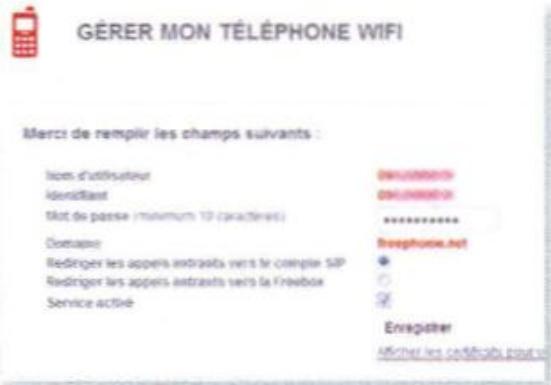
Sur le Web, dans l'espace Mon Compte, section Téléphone, ouvrez Gestion de mon compte SIP. Votre identifiant (ou nom d'utilisateur) est votre numéro Free en 09. Saisissez un mot de
passe d'au moins 10 caractères (chiffres ou caractères non accentués uniquement). Cochez le bouton Rediriger les appels entrants vers le compte SIP ainsi que la case Service activé, puis cliquez sur le bouton Enregistrer.
2 Paramétrer votre logiciel SIP
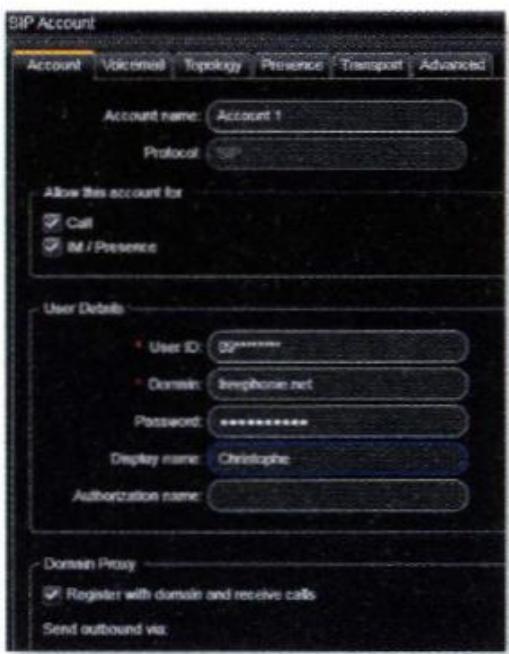
Les logiciels compatibles avec le protocole SIP (X-Lite, Fring, Nimbuzz...) diffèrent, sur ordinateur comme sur smartphone, mais leur paramétrage est assez similaire : vous devez indiquer votre identifiant, donc votre numéro Free, le mot de passe que vous lui avez associé, ainsi que le domaine Freephonie.net. Sur ordinateur, avant de recevoir ou de passer des appels, vérifie que votre micro et votre casque fonctionnent correctement.
Rediriger les APPELS vers votre téléphone résidentiel
La téléphonie SIP est pratique en déplacement, mais une fois de retour à la maison, vous préférez peut-être répondre aux appels avec le téléphone fixe. Pour rediriger vos appels, depuis un appareil connecté à votre Freebox, ouvrez Gestion de mon compte SIP, saisissez votre mot de passe et décochez simplement la case Service
activé. Lors de votre prochain déplacement, vous n'aurez qu'à répéter l'opération pour refaire suivre vos appeals sur votre ordi ou téléphone Wi-Fi.
Service activé

Enregister
Qui appeler avec le SIP?
La Freephonie est très pratique si vous voyagez beaucoup. Par exemple, de passage en Espagne ou aux États-Unis, et connecté à une borne Wi-Fi, vous pourrez appeler vos amis en France métropolitaire sur leur fixe, quel que soit leur opérateur. Cela n'est pas considéré comme un appel international, et c'est gratuite. Mais notez que Freephonie ne vous permet pas d'appeler les mobiles ni les destinations autres que la France métropolitaire.
Desactiver la freephonie
Avec sa précédente version, la Freebox est devenue un relais pour les communications téléphoniques SIP, grâce au système Freephonie : tous les Freenautes équipés d'un téléphone compatible pouvaient se connecter à n'importe quelle Freebox v5 et appeler en Wi-Fi. Ce système était débrayable. Avec la Freebox Révolution, la Freephonie subsiste, mais n'est pour le moment pas désactivable. Le menu pour l'arrêter sera prochainement ajouté à l'interface de gestion locale du Freebox Server.
Le coût des appeals
Inclus dans votre forfait, les appels en illimité vers plus de 100 destinations dans le monde, y compris vers les mobiles des particuliers en France métropolitaine.
| Destination | Fixe Mobile* | Destination | Fixe Mobile* |
| Açores | inclus....0,22 | Brunei | inclus....0,19 |
| Afrique du Sud | inclus....0,34 | Bulgaria | inclus....0,49 |
| Alaska | inclus....0,00 | Canada | inclus....inclus |
| Albanie | inclus....0,34 | Chill | inclus....0,12 |
| Allemagne | inclus....0,19 | Chine | inclus....0,12 |
| Andorre | inclus....0,27 | Christmas (ile) | inclus....0,39 |
| Angloterre | inclus....0,19 | Chypre | inclus....0,12 |
| Argentine | inclus....0,22 | Chypre (partie turque) | inclus....0,22 |
| Australie | inclus....0,19 | Cité du Vatican | inclus....0,22 |
| Autriche | inclus....0,19 | Colombie | inclus....0,27 |
| Bahamas | inclus....0,19 | Corée du Sud | inclus....0,12 |
| Bahrein | inclus....0,27 | Costa Rica | inclus....0,27 |
| Belgique | inclus....0,22 | Croatie | inclus....0,27 |
| Bermudes | inclus....0,27 | Danemark | inclus....0,22 |
| Brésil | inclus....0,27 | Écosse | inclus....0,19 |
| Destination | Fixe | Mobile* | Destination | Fixe | Mobile* |
| Espagne | inclus.... | 0,19 | Îles Mariannes du Nord | inclus.... | 0,49 |
| Estonie | inclus.... | 0,27 | Îles Vierges (Americaines) | inclus.... | 0,39 |
| États-Unis | inclus | inclus | Inde | inclus.... | 0,27 |
| Finlande | inclus.... | 0,22 | Indonésie | inclus.... | 0,34 |
| France métropolitaine (Révolution) | inclus | Irlande | inclus.... | 0,19 | |
| Géorgie | inclus.... | 0,27 | Irlande du Nord | inclus.... | 0,19 |
| Gibraltar | inclus.... | 0,27 | Islande | inclus.... | 0,22 |
| Grèce | inclus.... | 0,22 | Israël | inclus.... | 0,19 |
| Guadeloupe | inclus.... | 0,27 | Italie | inclus.... | 0,19 |
| Guam | inclus.... | 0,22 | Japon | inclus.... | 0,22 |
| Guernesey | inclus.... | 0,22 | Jersey | inclus.... | 0,22 |
| Guyane | inclus.... | 0,34 | Jordanie | inclus.... | 0,27 |
| Hawaii | inclus | inclus | La Réunion | inclus.... | 0,27 |
| Hong Kong | inclus.... | 0,12 | Laos | inclus.... | 0,27 |
| Hongrie | inclus.... | 0,27 | Lettonie | inclus.... | 0,34 |
| Île de Pâques | inclus.... | 0,22 | Liechtenstein | inclus.... | 0,27 |
| Îles Baléares | inclus.... | 0,19 | Lithuanie | inclus.... | 0,34 |
| Îles Cayman | inclus.... | 0,34 | Luxembourg | inclus.... | 0,22 |
| Îles Canaries | inclus.... | 0,22 | Macao | inclus.... | 0,19 |
| Îles Féroé | inclus.... | 0,39 | Macédoine | inclus.... | 0,34 |
| Îles Féroé | inclus.... | 0,39 | Madère | inclus.... | 0,22 |
| Malaisie | inclus.... | 0,12 | Saint Martin | inclus.... | 0,27 |
| Malte | inclus.... | 0,34 | Samoa américaines | inclus.... | 0,39 |
| Maroc | inclus.... | 0,49 | Singapour | inclus.... | 0,12 |
| Martinique | inclus.... | 0,27 | Slovenia | inclus.... | 0,27 |
| Monaco | inclus.... | 0,39 | Suède | inclus.... | 0,12 |
| Norvège | inclus.... | 0,22 | Suisse | inclus.... | 0,22 |
| Nouvelle-Zélande | inclus.... | 0,22 | Taiwan | inclus.... | 0,22 |
| Panama | inclus.... | 0,27 | Thailande | inclus.... | 0,19 |
| Paraguay | inclus.... | 0,27 | Trinité-et-Tobago | inclus.... | 0,27 |
| Pays-Bas | inclus.... | 0,19 | Turquie | inclus.... | 0,19 |
| Pays de Galles | inclus.... | 0,19 | Venezuela | inclus.... | 0,19 |
| Pérou | inclus.... | 0,27 | |||
| Pologne | inclus.... | 0,22 | |||
| Portugal | inclus.... | 0,19 | PRÉCISION | ||
| Puerto Rico | inclus.... | 0,12 | En France métropolitaine, les appeals vers les numérios commencing par 01, 02, 03, 04, 05 ou 09 sont inclus dans le forfait Freebox, sauf leurs soumis à une tariffa-tion particulière, qui ne sont pas le support de communications interpersonalles. C'est notamment le cas pour les communications vers des centres d'applé et des plateformes de réachement de communications téléphoniques. Tous les tarifs sur www.free.fr/adsl/telephone.html | ||
| Rép. Slovaque | inclus.... | 0,27 | |||
| Rép. Tchêque | inclus.... | 0,22 | |||
| Roumanie | inclus.... | 0,19 | |||
| Russia | inclus.... | 0,22 | |||
| Saint-Barthélemy | inclus.... | 0,27 | |||
| Saint-Marin | inclus.... | 0,22 | |||
Lipad, compagnon idéal
L'appli Freebox Connect est téléchargeable gratuitement depuis l'App Store de l'iPad. Guide des programmes, enregistrement TV, accès au disque dur du Server... l'univers Freebox sur votre tablette!
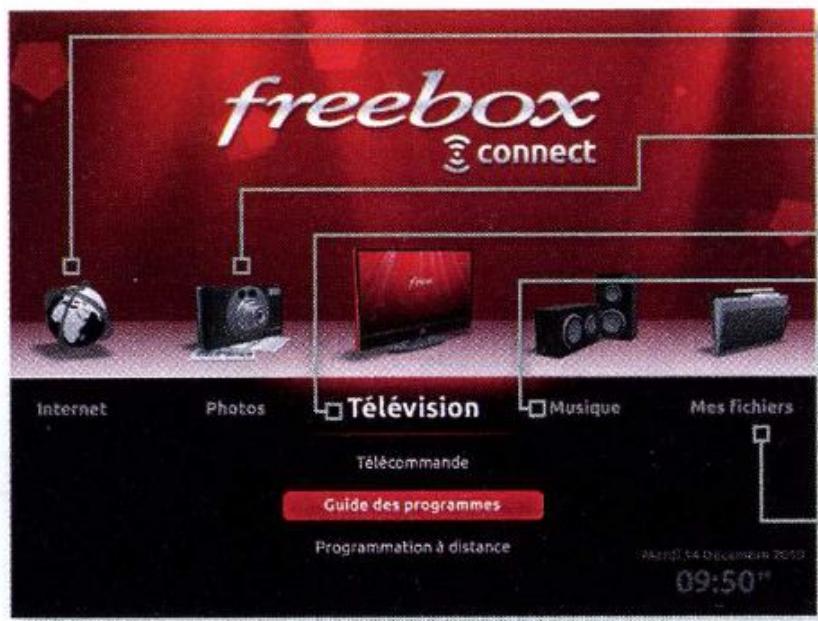
Internet: clavier virtuel et utilisation du téléchargement. Photos: accès aux photos du disque dur et envoi d'images depuis l'iPad. 3 Television: télécommande, guide des programmes et gestion des enregistrements. 4 Musique: écoute des morceaux stockés sur le Freebox Server et accès aux radios. Mes fichiers: accès au disque dur du Server et à tous les supports qui lui sont connectés.
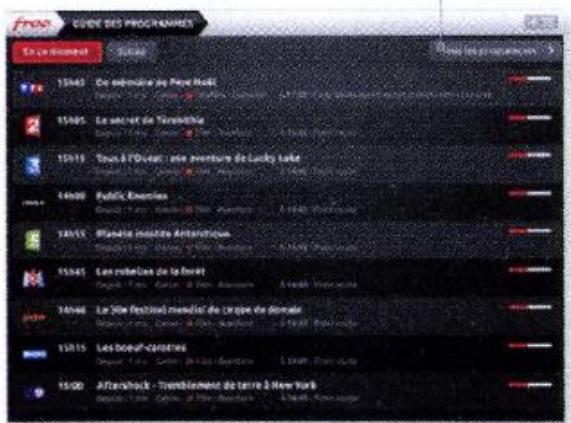
GUIDE TV et enregistrement
L'appli Freebox Connect ne donne pour l'instant le meilleur d'elle-même que si l'iPad est relié en Wi-Fi à votre Freebox. Dans la
rubrique Télévision, le Guide des programmes reprend les grandes lignes de celui du Freebox Player : émissions en cours de diffusion, prime time et grille complète. On peut aussi lancer une recherche ou un enregistrement en quelques secondes. Périodicité, qualité du flux, dossier cible, tout est paramétrable depuis la tablette.
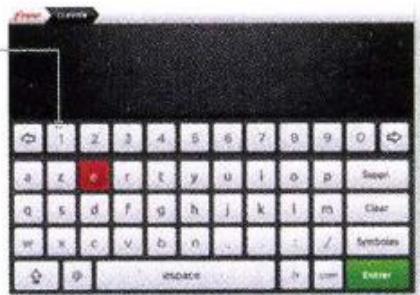
Free a eu la bonne idée d'intégrer dans son application un clavier tactile dédié au navigateur Web du Freebox Player. Il vous
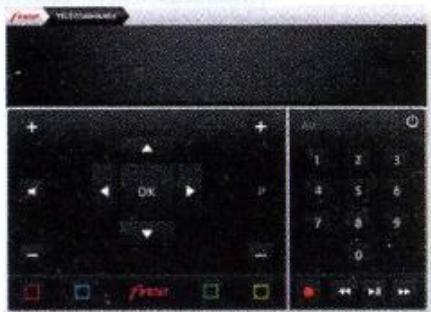
permettra de taper plus rapidement qu’avec le clavier virtuel affiché sur le téléviseur. L'application permet aussi de contrôler le décodeur de Free en reproduisant à l’écran toutes les touches de la télécommande. De nombreuses autres applications, sur l’App Store, offrent cette possibilité.
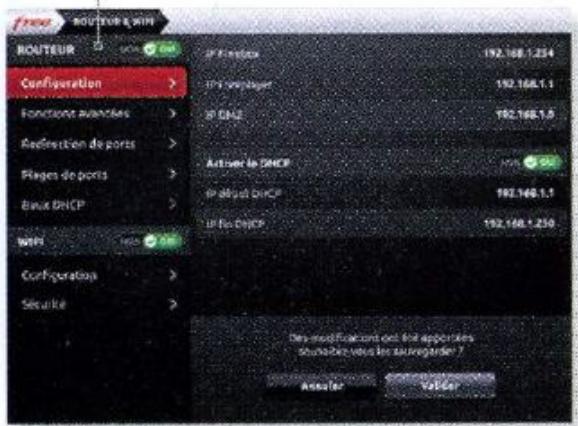
Une partie de l'interface du Freebox Server est directement
accessible sur la tablette, sous la section Réglages. On peut ainsi activer ou désactiver à la volée le réseau Wi-Fi, changer la clé de sécurité et gérer les appareils connectés. On accédera même à des fonctions avancées, par exemple la redirection des ports ou l'attribution d'adresses IP fixes.
Telephonie
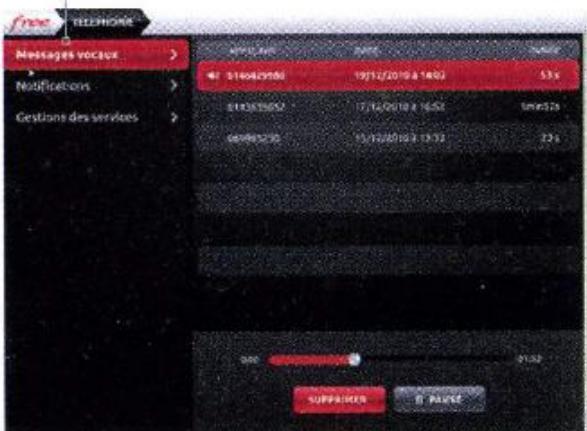
Pratique, dans la section Téléphonie, vous écoutez les messages laissés par vos correspondants sur votre répondeur Free. La rubrique Notifications affiche les appels manqués, et la Gestion des services permet de surveiller l'état de vos combinés, voir de les faire sonner.
L'appli free aussi sur l'iphone
La version iPhone de Freebox Connect propose exactement les mêmes fonctions que sur l'iPad. De la télécommande à l'accès aux fichiers et aux photos du Server, tout y est. Et bientôt sur Android.
Telecommande
Nombre d'applications permettaient déjà d'utiliser un iPhone comme télécommande de la précédente Freebox. C'est maintenant le cas avec le Freebox Player, grâce à l'application officielle et gratuite de Free. Et, comme sur l'iPad, vous utilisez votre iPhone en tant que clavier tactile, pour surfer plus facilement avec le navigateur Web sur la télé.
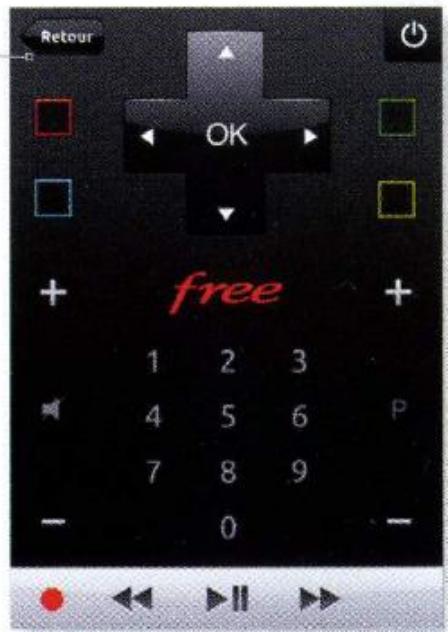
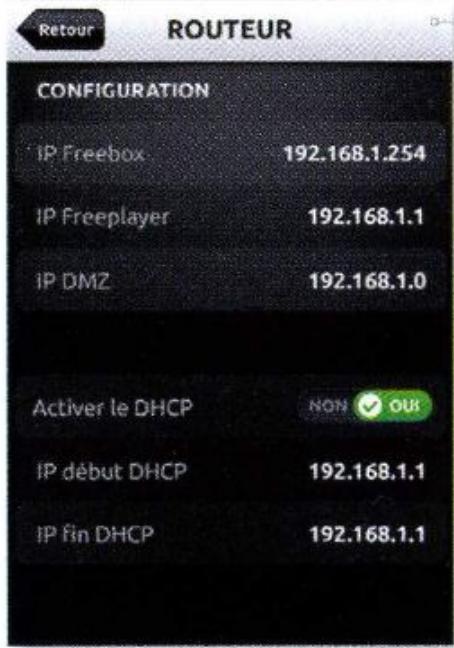
Réglages réseau
Freebox Connect pour iPhone donne accès à la plupart des réglages du Server. Plus besoin, donc, d'allumer son PC et d'entrer dans l'interface Server pour paramétrer le Wi-Fi, changer sa clé ou bannir un appareil de votre réseau local. À terme, la version iPhone de Freebox Connect pourrait aussi être utilisée hors de chez vous. Sympa pour accéder à distance à la musique et aux photos de la maison!
Chaînes TV : le bouquet basique
Avec l'option Freebox TV à 1,99 euro/mois, plus de 190 chaînes vous sont actuellement proposées, dont plusieurs en haute définition. Sur votre téléviseur, et pour la plupart sur vos ordinateurs.
1 TF1 2 France 2 3 France 3 4 Canal+ (en clair) CANAL+ 5 France 5 G M6 7 Arte arto 8 Direct 8 Direct8 W9 W9 10 TMC TM 11 NT1 12 NBU 12 13 La Chaine Parlementaire LCP 14 France 4 15BFMTV 16 i>TELE 17 DirectStar DirectStar 18 Gulli 21 RTL9 22 AB 1 A B 1 24 TV5 Monde TVSMONEX 59 NRJ Hits 72 Clubbing TV 74 Avis à la population 76 Deluxe Music
78 BeBlack 790Five 80BFM Business 82 Euronews 83 Bloomberg TV Bloomberg 85 Al Jazeera International 87 Sky News International 88GuysenTV 89CNBC 90 LCP - Assemblée Nationale 24h/24 91 Public Senat Public SENAT 92 Grand Lille TV 93 Ma Chaine Etudiente 95 France 24 96 France 24 English 97 France 24 Arab 99 TV Perso freebox 1234567890 103 Academy TV 104 Frissons Extimes 18 Game One GAMEONE 119 Game One Music HD 121 Lucky Jack Jack.
122 Men's Up TV 123 Nolife 126Fashion TV 128 World Fashion 131 Renault TV. 132 Wild Earth 3D TV. 133 Souvenirs from Earth 141 Equidia 143 AB Moteurs 145 Poker Channel POKER 150 Onzeo ONZED 152 France 0 154 Liberty TV 156 Montagne TV 163 Demain. tv demain. tv 164 KTO 165 Beur TV 169 Freenews TV 175 Duosexy. com duosxy 176 Penthouse HD 190 MyXXL 191 M6 Boutique 86 193 Best of Shopping 195 Astro Center TV ASTRON 196 Cash TV
197 TNA 198 Luxe. TV 200 TLM 201 TLT-Toulouse 202 TV7 Bordeaux 203 TV8 Mont-Blanc 204 TeleGrenoble 205 Telif 206 La Locale 207 Normandie TV TV 208 Télantes Nantes 7 209 La Chaine Marseille 210 Clermont Premiere 211 TV Tours 212 NRJ Paris 213BFMBusiness Paris 214 IDF 1 215 Locales IDF Locoies IDF 216 Alsace 20 217 Telessonne 218 TV Fil 78 219 Wéo 221 TV34 222 Canal 10 Guadeloupe. 223 Yvelines Première 224 Calaisis TV 225 Télemiroir 226MirabelleTV 227 Vosges Television
239 Medi 1 sat Medi 1 sat 240 Canal Algérie 241 Algérie 3 242 Algérie 5. 243 Tamazight TV4. 286 Vox Africa 287 Canal Info News 288 Africa 24 290 Antenne Caraibes International 291 MBOATV 325 Mosaique F3 501 CCTV 9 502 CCTVF 516 Arirang. 519 Euronews Arabe 528 Inspiration Network 529 God TV 531 Telesur 539ETBSat 540 TVCi 541 Telenova 543 Rai Uno 544RaiDue 545RaiTre 552 TV Romania 553 Bulgaria TV 554IMEDTV 555 ERT World 556 SkyTurk 557 Ulusal Kanal 558 Arriyadia. 559 TV Biznes 564 2M Maroc
565 TVM Europe 567 TV7 Tunisia 568 Al Masriya. 569 Al Jazeera 570 Al Jazeera Children 582 Powerturk TV 583 TRT1 586 TRT Cocuk 589 Kanal 24 590 TRTINT 591 Kanal 7 INT 592 Samanyolu TV. 593 TVT 594HilalTV 595 TV5 Turkey 606 Vietnam VTV4. 611 RTPi 612 Guysen TV 613 613TV 616 Arte Allemand. 617 DW-TV 635 Suroyo TV 636 RTCG Sat 640 Kuwait TV 641 Kuwait TV2 643 Yemen TV 644Dubai TV 645 Abu Dhabi TV 646 Baraem 648 Jordan Satellite Channel 650 Armenia Public TV 651 Armenia TV 685 New Tang Dynasty


Les chaînes et bouquets payants
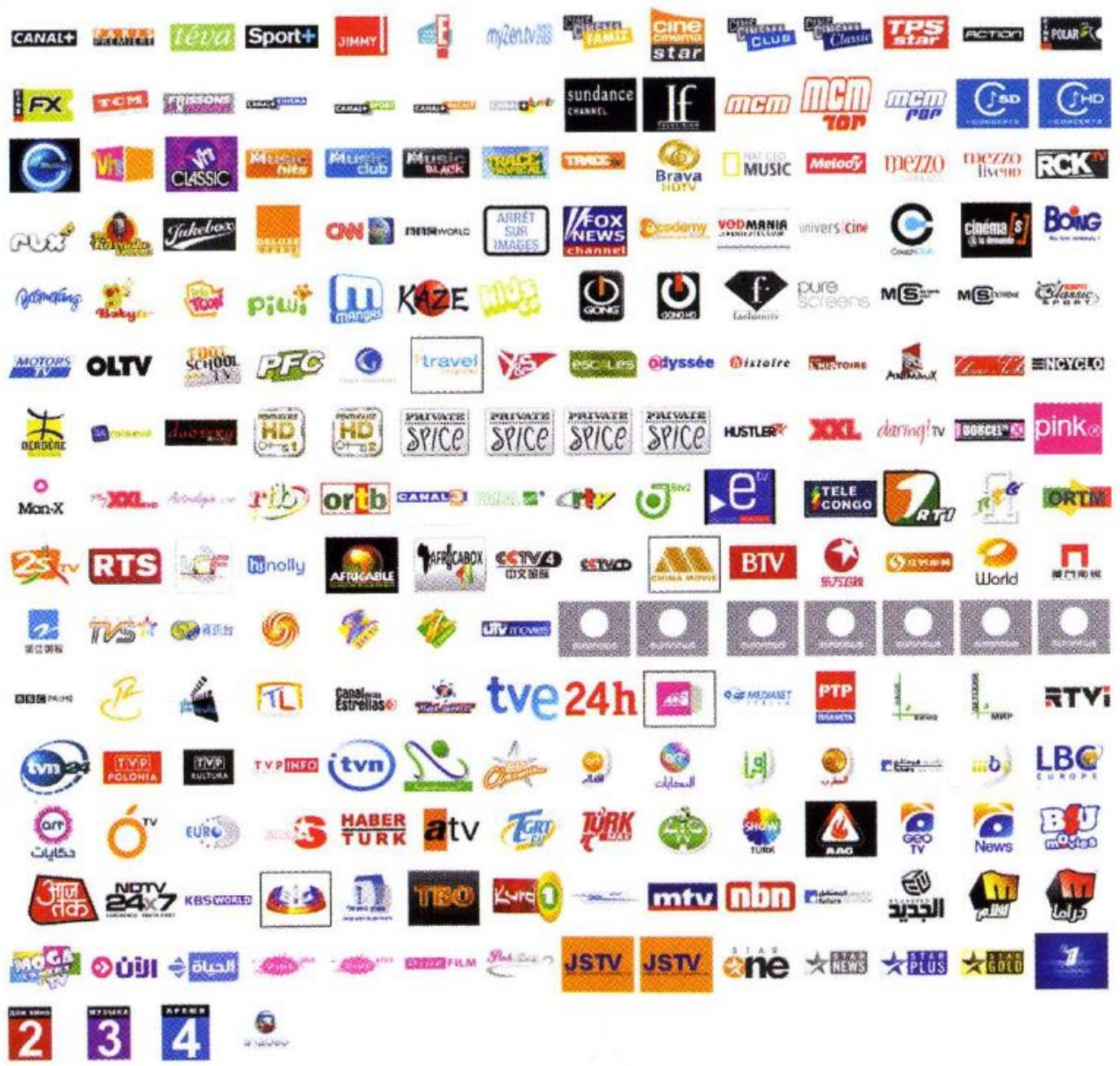
Fans de foot, de films, de sport ou de musique... vous trouvez forcément votre bonheur parmi les plus de 200 chaînes payantes proposées seules ou en bouquets.
Disponible dès maintenant dans le freestore
NEAR ORBIT VANGUARD ALLIANCE