
CONFIGURATION DE L ACCES RTC SOUS MACOS 89 - Modem FREE - Notice d'utilisation et mode d'emploi gratuit
Retrouvez gratuitement la notice de l'appareil CONFIGURATION DE L ACCES RTC SOUS MACOS 89 FREE au format PDF.


| Type de produit | Modem RTC externe |
| Marque | FREE |
| Modèle | CONFIGURATION DE L ACCES RTC SOUS MACOS 89 |
| Catégorie | Modem |
| Fonctions principales | Configuration de l'accès RTC, paramétrage du modem, configuration TCP/IP, connexion via Remote Access |
| Compatibilité | Mac OS 8/9 |
| Protocoles supportés | PPP (Point-to-Point Protocol) |
| Connexion | Composition par tonalités |
| Configuration réseau | Adresse IP via serveur PPP, serveurs DNS : 212.27.32.5 et 212.27.32.6, domaine : free.fr |
| Nombre de pages de la notice | 3 |
| Langue | Français |
| Format de la notice | |
| Entretien et nettoyage | Nettoyer avec un chiffon doux et sec. Ne pas utiliser de produits abrasifs. |
| Sécurité | Débrancher avant tout nettoyage. Éviter l'humidité. |
| Pièces détachées et réparabilité | Aucune pièce détachable. En cas de dysfonctionnement, contacter le service après-vente. |
FOIRE AUX QUESTIONS - CONFIGURATION DE L ACCES RTC SOUS MACOS 89 FREE
Questions des utilisateurs sur CONFIGURATION DE L ACCES RTC SOUS MACOS 89 FREE
0 question sur cet appareil. Repondez a celles que vous connaissez ou posez la votre.
Poser une nouvelle question sur cet appareil
Téléchargez la notice de votre Modem au format PDF gratuitement ! Retrouvez votre notice CONFIGURATION DE L ACCES RTC SOUS MACOS 89 - FREE et reprennez votre appareil électronique en main. Sur cette page sont publiés tous les documents nécessaires à l'utilisation de votre appareil CONFIGURATION DE L ACCES RTC SOUS MACOS 89 de la marque FREE.
MODE D'EMPLOI CONFIGURATION DE L ACCES RTC SOUS MACOS 89 FREE
Pour cette configuration il faut suivre trois étapes:
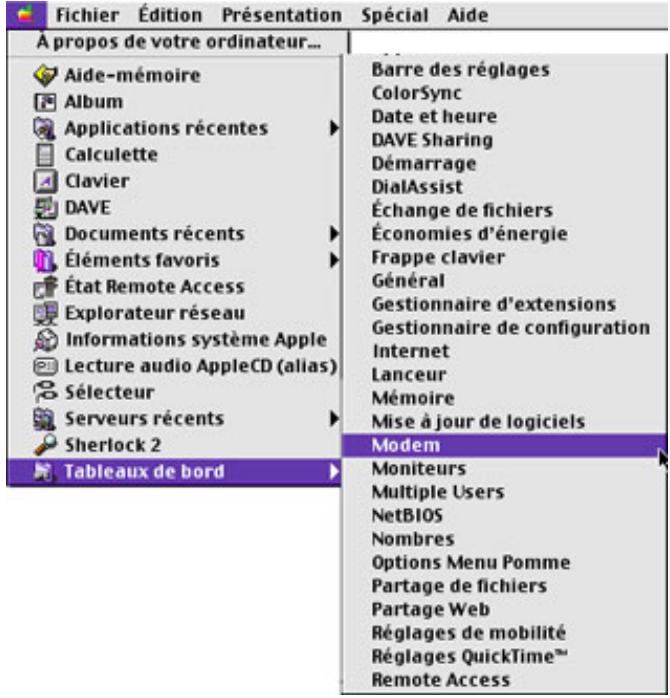
Paramétrage de Modem. Allez dans le Menu Pomme, sélectionnez le Tableau de bord, puis cliquez sur Modem.
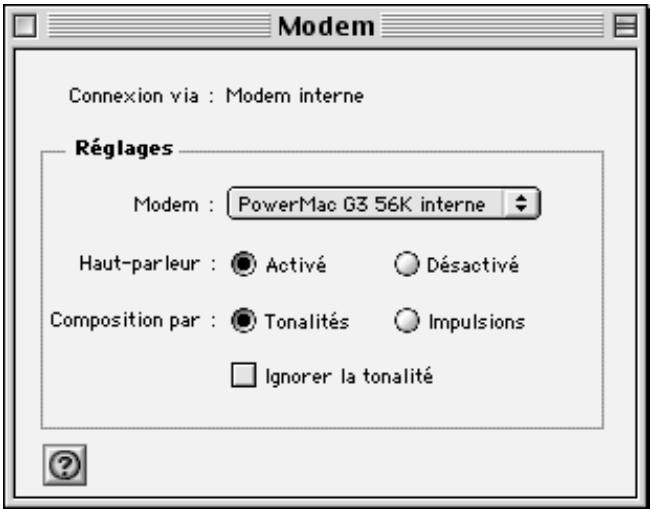
Verifiez que votre modem est bien selectionné et qu'il est bien mis sur une composition par Tonalités Fermez cette fenetre
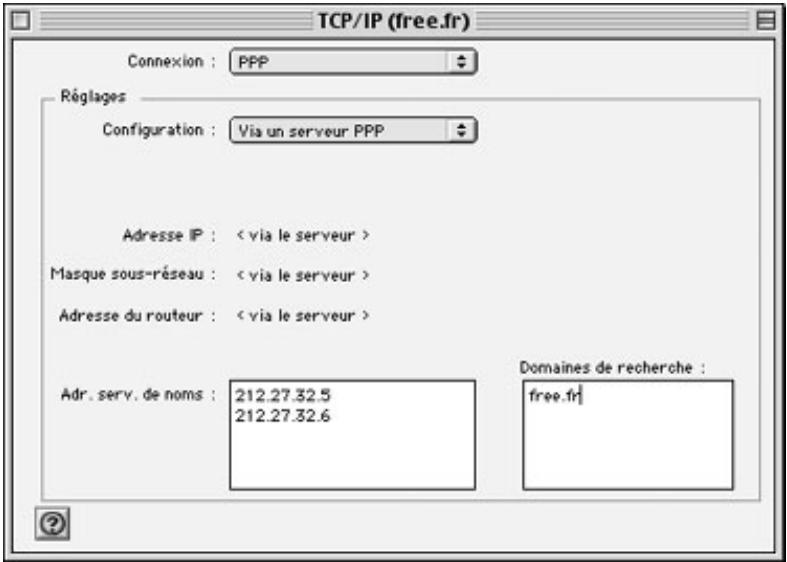
Maintenant nous allons verifier le paramétrage de TCP/IP :
Allez dans le Menu Pomme, sélectionnez le Tableau de bord, puis cliquez sur TCP/IP.

Dans la fenêtre TCP/IP vous devez avoir:
Connexion : PPP
Configuration : Via un serveur PPP
Adresse Ip: via le serveur
Adresse du routeur : via le serveur
Adresse de serveur de nom:
212.27.32.5
212.27.32.6
Autre domaine de recherche : free.fr
une fois que vous avez saisi tous ces paramètres, fermer la fenetre et enregistrer les modifications
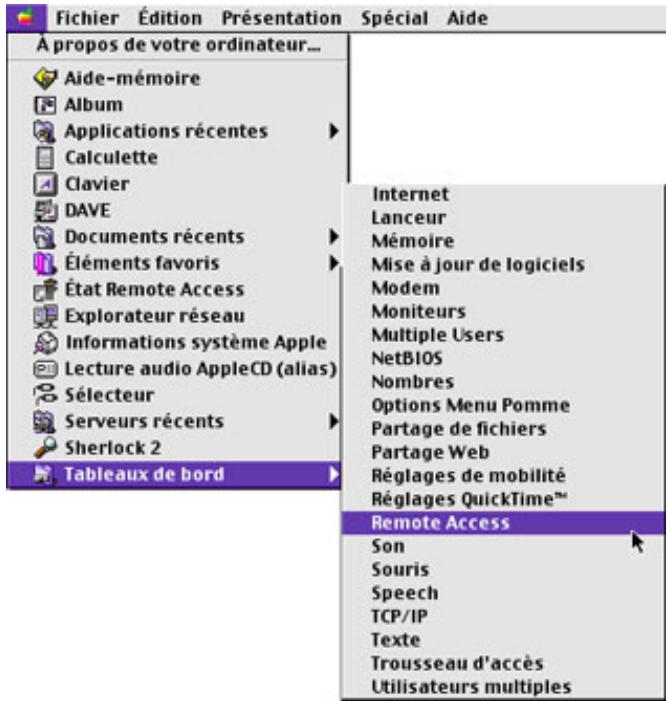
Puis allez dans le Menu Pomme, sélectionnez le Tableau de bord, puis cliquez sur Remote Access.
Cochez Utilisateur Référencé
Saisissez votre Login et votre Mot de Passe
Cochez la case Enregistrer le Mot de Passe (si vous ne voulez pas le retaper à chaque connexion) et entrez le numéro de téléphone du serveur.
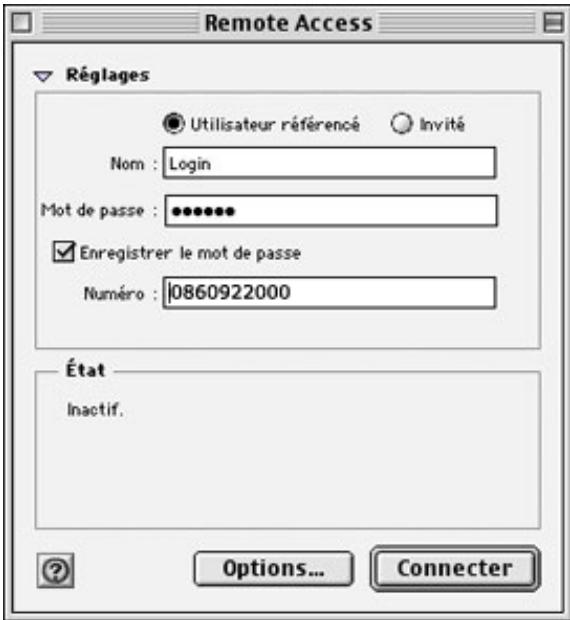
Cliquez ensuite sur Options Allez dans l'onglet protocole et choisissez le protocole de connexion PPP
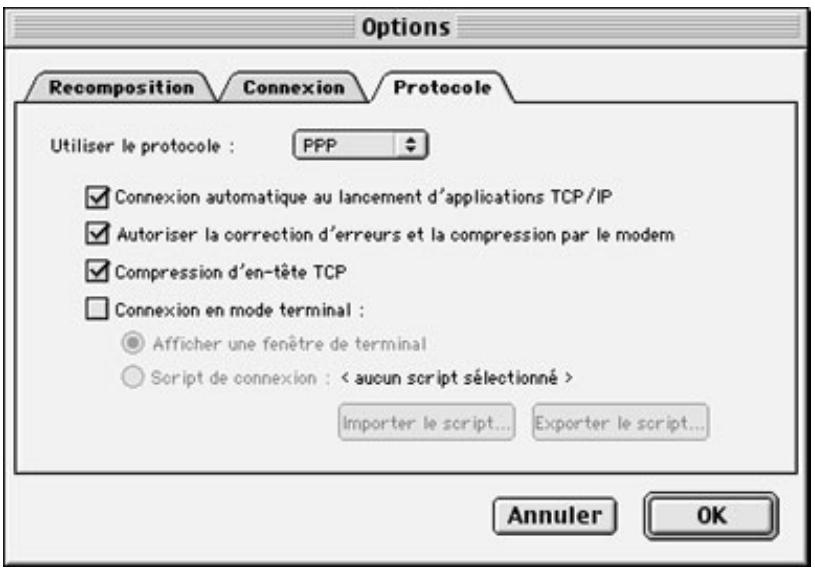
Vous aurez accès à quatre options, cochez les trois premières et laissez la dernière inactive Faites OK et ensuite Connecter
Marque : FREE
Modèle : CONFIGURATION DE L ACCES RTC SOUS MACOS 89
Catégorie : Modem