
HWGUSB2-54 - Routeur Wi-Fi HERCULES - Notice d'utilisation et mode d'emploi gratuit
Retrouvez gratuitement la notice de l'appareil HWGUSB2-54 HERCULES au format PDF.


| Type de produit | Adaptateur Wi-Fi USB 2.0 |
| Dimensions | Environ 70 x 25 x 12 mm |
| Poids | Environ 20 g |
| Alimentation | Port USB (5 V, 500 mA) |
| Normes sans fil | IEEE 802.11b/g |
| Débit maximal | 54 Mbps |
| Bande de fréquence | 2,4 GHz |
| Sécurité sans fil | WEP 64/128 bits, WPA, WPA2 |
| Modes de réseau | Infrastructure, Ad-hoc |
| Systèmes d'exploitation compatibles | Windows 98/Me/2000/XP/Vista |
| Antenne | Intégrée |
| Entretien et nettoyage | Nettoyer avec un chiffon doux et sec. Ne pas utiliser de produits abrasifs ou de solvants. |
| Sécurité | Ne pas exposer à l'humidité ou à des températures extrêmes. Débrancher avant nettoyage. |
| Pièces détachées et réparabilité | Produit non réparable par l'utilisateur. Aucune pièce détachée disponible. |
| Informations générales | Marque HERCULES, modèle HWGUSB2-54. Fabriqué par Guillemot Corporation. |
FOIRE AUX QUESTIONS - HWGUSB2-54 HERCULES
Questions des utilisateurs sur HWGUSB2-54 HERCULES
0 question sur cet appareil. Repondez a celles que vous connaissez ou posez la votre.
Poser une nouvelle question sur cet appareil
Téléchargez la notice de votre Routeur Wi-Fi au format PDF gratuitement ! Retrouvez votre notice HWGUSB2-54 - HERCULES et reprennez votre appareil électronique en main. Sur cette page sont publiés tous les documents nécessaires à l'utilisation de votre appareil HWGUSB2-54 de la marque HERCULES.
MODE D'EMPLOI HWGUSB2-54 HERCULES
Cliquez sur un titre de cette table des matières pour accéder à la section correspondante
1. Hercules wireless g et windows VISTA 3
1.1. Se connecter à un réseau sans fil 3 1.2. Se connecter à un réseau sans fil Livebox 6 1.3. Se déconnecter d'un réseau sans fil 10 1.4. Gérer ses réseaux favoris 11
2. Bienvenue dans la wireless attitude 13
2.1. Quelques prérequis 13 2.2. Ordinateurs sous Windows Vista : Partager des dossiers, une imprimante ou une connexion ADSL 13
2.2.1. Activer le partage 13 2.2.2. Windows Vista : Mettre en partage des dossiers publics ou personnels..... 16 2.2.3. Ordinateurs sous Windows Vista : Accéder aux dossiers partagés 18 2.2.4. Windows Vista: Mettre en partage une imprimante 18 2.2.5. Ordinateurs sous Windows Vista: Accéder à l'imprimante partagée 20 2.2.6. Windows Vista : Partager une connexion ADSL dans un réseau de type Infrastructure 22
1. Hercules wireless g et windows VISTA
L'objet de cette présence additive est de vous aider à rechercher un réseau sans fil, à vous y connecter et à définir ses options de partage, une fois que vous avez installé un adaptateur de la famille Hercules Wireless G sur un ordinateur équipé du système d'exploitation Windows Vista. En attendant la disponibilité prochaine du logiciel WiFi Station pour Windows Vista, nous vous proposons en effet de passer par l'utilitaire de configuration automatique de Microsoft Windows Vista pour réaliser ces opérations. N'hésitez pas à consulter régulièrement le site web www.hercules.com pour vérifier la disponibilité de la première version de WiFi Station, équipée des pilotes Windows Vista, et profiter de toutes les fonctionnalités de votre adaptateur Hercules.
1.1. Se connecter à un réseau sans fil
Remarque: La procédure que nous décrivons ci-après se veut intuitive et non exhaustive. Si vous maîtrisez Windows Vista, vous constaterez qu'il existe d'autres possibilités d'arriver aux mêmes résultats. Vous trouverez ci-après notre procédure, mais libre à vous de désirer votre méthode préférée.
Une fois votre ordinateur allumé, votre adaptateur WiFi détecte automatiquement les réseaux sans fil disponibles et les affiche dans une fenêtre spécifique.
Pour visualiser les réseaux sans fil dépréciés :
- Dans la Barre des tâches de Windows Vista, cliquez sur l'icône des réseaux, qui regroupe aussi bien les réseaux sans fil que les réseaux filaires.

Le message Des réseaux sans fil sont disponibles s'affiche lorsque votre adaptateur WiFi a détecté des réseaux sans fil.
Non connecté

Des réseaux sans fil sont disponibles.
Connexion à un réseau Centre Réseau et partage
- Cliquez sur ce message pour afficher la liste des réseaux. La fenêtre Connexion à un réseau s'affiche.
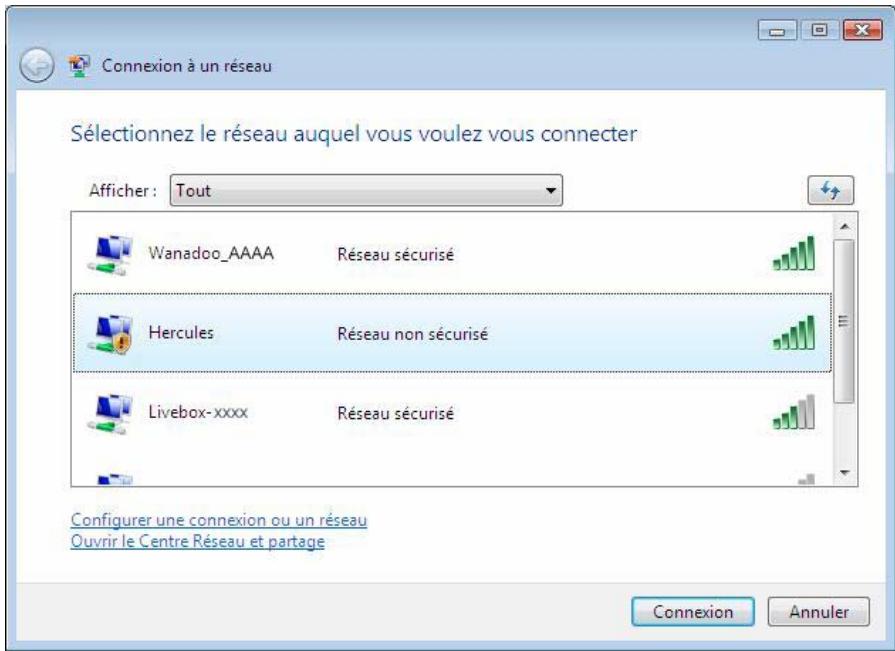
- Parcourez la liste et sélectionnez votre réseau sans fil (ici, le réseau Hercules, en surbrillance bleue). Vous constatez que ce réseau n'est pas sécurisé. Aucune clé ne vous sera donc demandée.
Remarque: Si vous sélectionné un réseau sécurisé, vous devrez saisir la clé dans la fenêtre. Pour cela, il est nécessaire de connaître la clé définie lors de la création de votre réseau sans fil. Pour connaître les différents types de clés, reportez-vous au chapitre Sécuriser son réseau WiFi à l'aide de l'assistant de leur manuel Hercules Wireless G Modem Router ou Hercules Wireless G Router, ou Les options de sécurité de leur manuel Carte PCI WiFi/Clé USB2WiFi-Pour Livebox ou Hercules Wireless G PCMCIA, PCI, USB2.
- Cliquez sur le bouton Connexion.
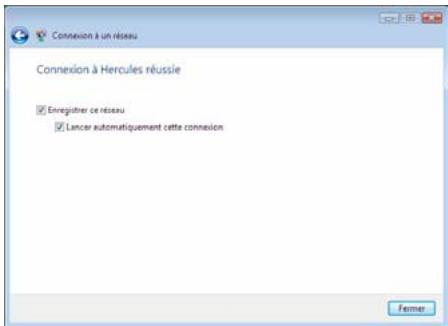
Patientez quelques instants. Lorsque la connexion au réseau Hercules a réussi, vous pouvez enregistrer ce réseau dans vos favoris en cochant la case Enregistrer ce réseau et éventuellement Lancer automatiquement cette connexion. Dans ce cas, votre ordinateur essaiera toujours de se connecter à ce réseau à chaque ouverture de session.
- Sélectionnez l'emplacement de votre réseau : Domicile, Bureau ou Lieu public.


Définir un emplacement réseau


Sélectionner l'emplacement du réseau « hercules
Windows appliquera automatiquement les paramètres réseau appropriés pour cet emplacement.

Domicile
Choisissez cette option si vous êtes à votre domicile ou un emplacement similaire. Votre ordinateur est detectable et vous pouvez voir les autres ordinateurs et périphériques.

Bureau
Choisissez cette option pour votre lieu de travail ou un emplacement similaire. Votre ordinateur est detectable et vous pouvez voir les autres ordinateurs et périphériques.

Lieu public
Choisissez cette option si vous êtes dans un aéroport, un cybercafé ou un autre lieu public, ou si vous êtes connecté directement à l'Internet. La détection des autres ordinateurs et périphériques est limitée.
Personnaliser le nom, le type d'emplacement et l'icône du réseau
Comment choisir?
Annuler
Dans notre cas, nous considérons que vous allez utiliser votre réseau à domicile, ce qui permettra à vous-même ainsi qu'à d'autres utilisateurs du réseau de voir les ordinateurs prêts sur le réseau (prince du « Voir et être vu », indispensable pour pouvoir partager par la suite ses dossiers, son imprimante et sa connexion ADSL).
Remarque: si vous préférez vous connecter à un hotspot public, parce que vous vous trouvez dans une gare, par exemple, reportez-vous aux explications fournies par Windows Vista.

Il se peut que Windows Vista ne vous propose pas de sélectionner votre emplacement réseau à ce qui est et choisisse pour vous, par défaut, un emplacement public (c'est notamment le cas si vous vous ne déja connecté à un réseau). Pour désirer un autre emplacement, vous devrez clicker sur le lien d'annaliser situé en regard du nom de votre réseau, dans la zone Hercules (réseau public) du site Réseau et partage.
Windows Vista vous demande de confirmer votre choix de connexion.
- Cliquez sur Je confirme la demande de connexion, puis sur Continuer.
- Cliquez sur Fermer.
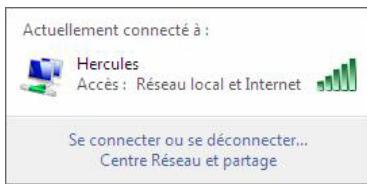
- Dans la Barre des tâches, cliquez sur l'icône de connexion réseau pour vérifier que vous êtes bien connecté au réseau Hercules (le message Actuellement connecté à : Hercules doit s'afficher).
Actuellement connecté à :

Hercules
Accès : Réseau local et Internet

Se connecter ou se déconnecter...
Centre Réseau et partage
- Cliquez sur votre réseau Hercules pour accéder à ses propriétés.
Le Centre Réseau et partage s'affiche. Vous constatez, dans la partie supérieure de la fenêtre, que votre ordinateur, dénommé PC-WIFI, est connecté au réseau Hercules qui est lui-même connecté à Internet.
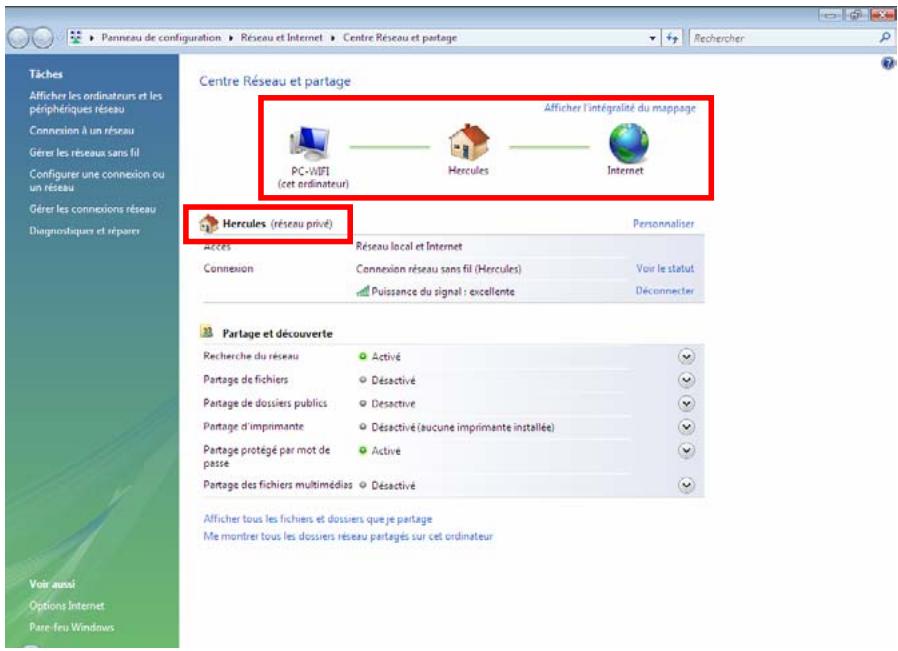
Par défaut, votre ordinateur fait partie d'un réseau privé (par opposition au réseau public). Pour connaître les différences entre réseau public et privé, reportez-vous à la section Ordinateurs sous Windows Vista : Partager des dossiers, une imprimante ou une connexion ADSL.
1.2. Se connecter à un réseau sans fil livebox
Remarque: La procédure que nous décrivons ci-après se veut intuitive et non exhaustive. Si vous maîtrisez Windows Vista, vous constaterez qu'il existe d'autres possibilités d'arriver aux mêmes résultats. Vous trouverez ci-après notre procédure, mais libre à vous de désirer votre méthode préférée.
Une fois votre ordinateur allumé, votre adaptateur WiFi détecte automatiquement les réseaux sans fil disponibles et les affiche dans une fenêtre spécifique.
Pour visualiser les réseaux sans fil détectés :
- Dans la Barre des tâches de Windows Vista, cliquez sur l'icône des réseaux, qui regroupe aussi bien les réseaux sans fil que les réseaux filaires.

Le message Des réseaux sans fil sont disponibles s'affiche lorsque votre adaptateur WiFi a détecté des réseaux sans fil.
Non connecté

Des réseaux sans fil sont disponibles.
Connexion à un réseau Centre Réseau et partage
- Cliquez sur ce message pour afficher la liste des réseaux. La fenêtre Connexion à un réseau s'affiche.
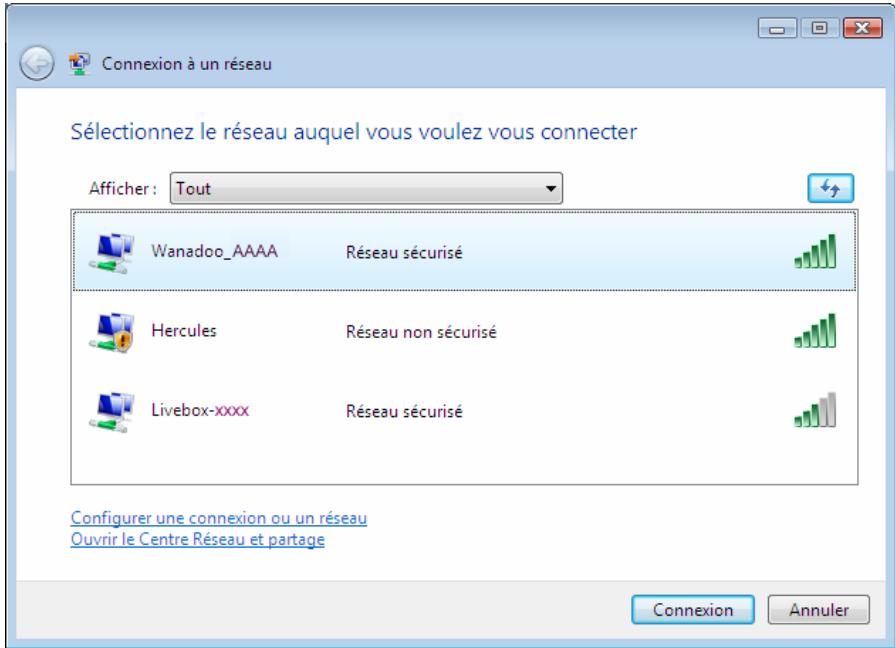
- Parcourez la liste et sélectionnez le réseau sans fil (ici, le réseau Wanahoo_AAAA, en surbrillance bleue). Vous constatez que ce réseau est sécurisé. Une clé vous sera donc demandée.
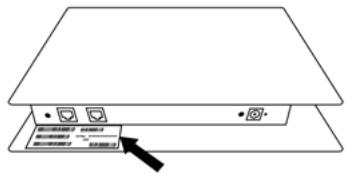
Pour connaître le nom du réseau WiFi émis par votre Livebox, reportez-vous à l'étiquette située en dessous du boîtier Livebox et notez le nom inscrit sous le terme SSID.
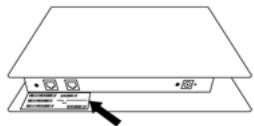
Modèle SAGEM:
Modèle INVENTEL :
- Étape 1: vérifie que vous avez bien sélectionné le réseau émis par votre Livebox.
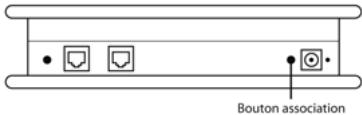
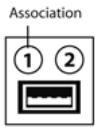
Si c'est la première fois que vous connectez votre Carte PCI ou votre clé USB2 WiFi au réseau de votre Livebox, vous devez basculer cette dernière en mode « Association ». Pour ce faire, appuyez sur le bouton REG situé en dessous du boîtier de votre Livebox à côté du connecteur d'alimentation (pour les modèles SAGEM) ou sur le bouton ① situé à l'arrière du boîtier de votre Livebox (pour les modèles INVENTEL).
Le voyant lumineux WiFi de votre Livebox se met alors à clignoter pendant toute la durée d'activation du mode « Association » (10 minutes).
Cette manipulation n'est à faire qu'une seule fois pour chaque adaptateur WiFi se connectant à votre Livebox.
- Étape 2 : saisissez la clé de sécurité de votre réseau si celle-ci vous est demandée.
Le réseau WiFi émis par les Livebox est généralement sécurisé. Pour pouvoir vous connecter à ce réseau, vous devez connaître la clé de sécurité utilisée (généralement WEP). Les 26 caractères qui composent la clé sont inscrites sur l'étiquette située en dessous du boîtier Livebox.
- Cliquez sur le bouton Connexion.
entuellement Lancer automatiquement cette connexion. Dans ce cas, votre ordinateur essaiera toujours de se connecter à ce réseau à chaque ouverture de session.
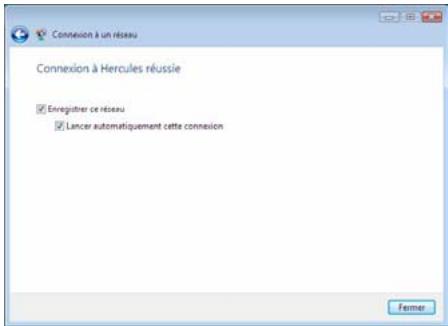
Patientez quelques instants. Lorsque la connexion au réseau Wanadoo_AAAA a réussi, vous pouvez enregistrer ce réseau dans vos favoris en cochant la case Enregistrer ce réseau et éventuellement
- Sélectionnez l'emplacement de votre réseau : Domicile, Bureau ou Lieu public.

Définir un emplacement réseau
Sélectionner l'emplacement du réseau « Wanadoo_AAAA »
Windows appliquera automatiquement les paramètres réseau appropriés pour cet emplacement.

Domicile
Choisissez cette option si vous êtes à votre domicile ou un emplacement similaire. Votre ordinateur est detectable et vous pouvez voir les autres ordinateurs et périphériques.

Bureau
Choisissez cette option pour votre lieu de travail ou un emplacement similaire. Votre ordinateur est detectable et vous pouvez voir les autres ordinateurs et périphériques.

Lieu public
Choisissez cette option si vous êtes dans un aéroport, un cybercafé ou un autre lieu public, ou si vous êtes connecté directement à l'Internet. La détention des autres ordinateurs et périphériques est limitée.
Personnaliser le nom, le type d'emplacement et l'icône du réseau
Comment choisir?
Annuler
Dans notre cas, nous considérons que vous allez utiliser votre réseau à domicile, ce qui permettra à vous-même ainsi qu'à d'autres utilisateurs du réseau de voir les ordinateurs prêts sur le réseau (prince du « Voir et être vu », indispensable pour pouvoir partager par la suite ses dossiers, son imprimante et sa connexion ADSL).
Remarque: si vous préférez vous connecter à un hotspot public, parce que vous vous trouvez dans une gare, par exemple, reportez-vous aux explications fournies par Windows Vista.

Il se peut que Windows Vista ne vous propose pas de sélectionner votre emplacement réseau à ce qui est et choisisse pour vous, par défaut, un emplacement public (c'est notamment le cas si vous vous ne déja connecté à un réseau). Pour désirer un autre emplacement, vous devrez clicker sur le lien d'annaliser situé en regard du nom de votre réseau, dans la zone Hercules (réseau public) du site Réseau et partage.
Windows Vista vous demande de confirmer votre choix de connexion.
- Cliquez sur Je confirme la demande de connexion, puis sur Continuer.
- Cliquez sur Fermer.
- Dans la Barre des tâches, cliquez sur l'icône de connexion réseau pour vérifier que vous êtes bien connecté au réseau Wanaroo_AAAA (le message Actuellement connecté à : Wanaroo_AAAA doit s'afficher).
Actuellement connecté à :

Wanaroo_AAAAA
Accès: Réseau local et Internet

Se connecter ou se déconnecter...
Centre Réseau et partage
- Cliquez sur votre réseau Wanadoo_AAAA pour accéder à ses propriétés.
Le Centre Réseau et partage s'affiche. Vous constatez, dans la partie supérieure de la fenêtre, que votre ordinateur, dénommé PC-WIFI, est connecté au réseau Wanadoo_AAAA qui est lui-même connecté à Internet.
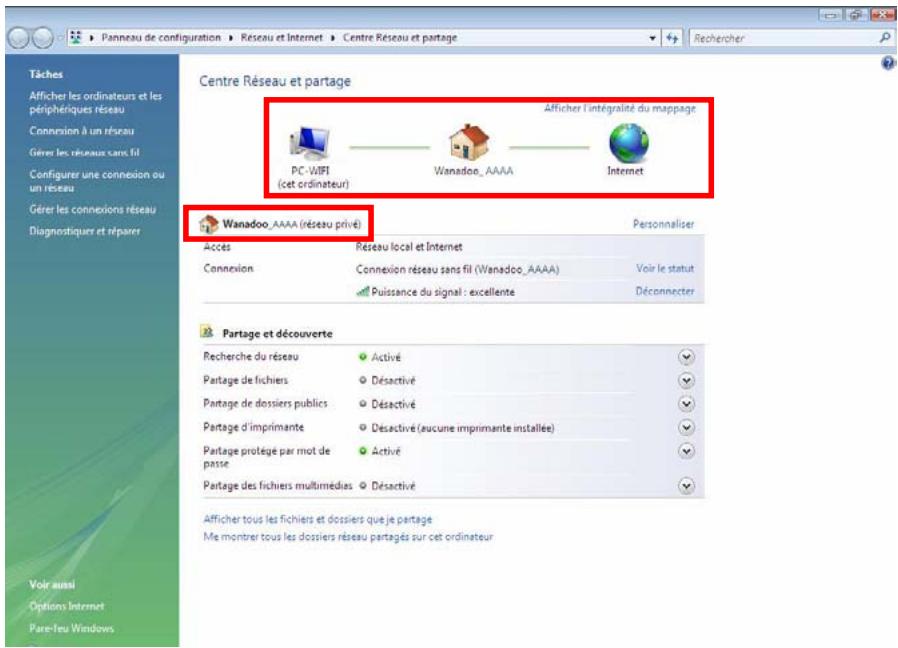
Par défaut, votre ordinateur fait partie d'un réseau privé (par opposition au réseau public). Pour connaître les différences entre réseau public et privé, reportez-vous à la section Ordinateurs sous Windows Vista : Partager des dossiers, une imprimante ou une connexion ADSL.
1.3. Se déconnecter d'un réseau sans fil
Une fois connecté à un réseau, vous pouvez vous déconnecter depuis le Centre Réseau et partage, par exemple.
Depuis le Centre Réseau et partage :
- Cliquez sur lien Déconnecter.
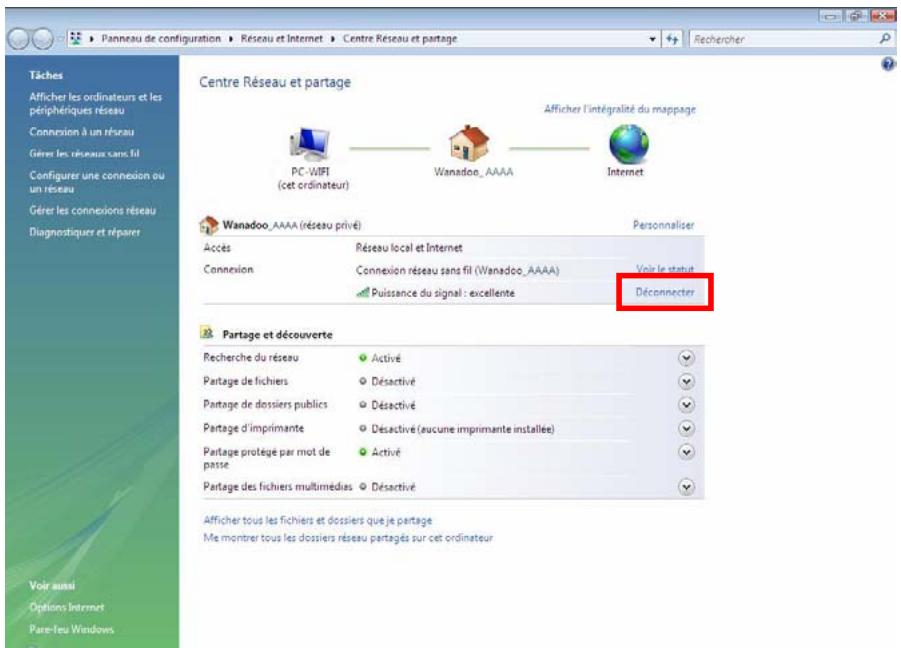
Windows Vista déconnecte votre réseau.
1.4. Gérer ses réseaux favoris
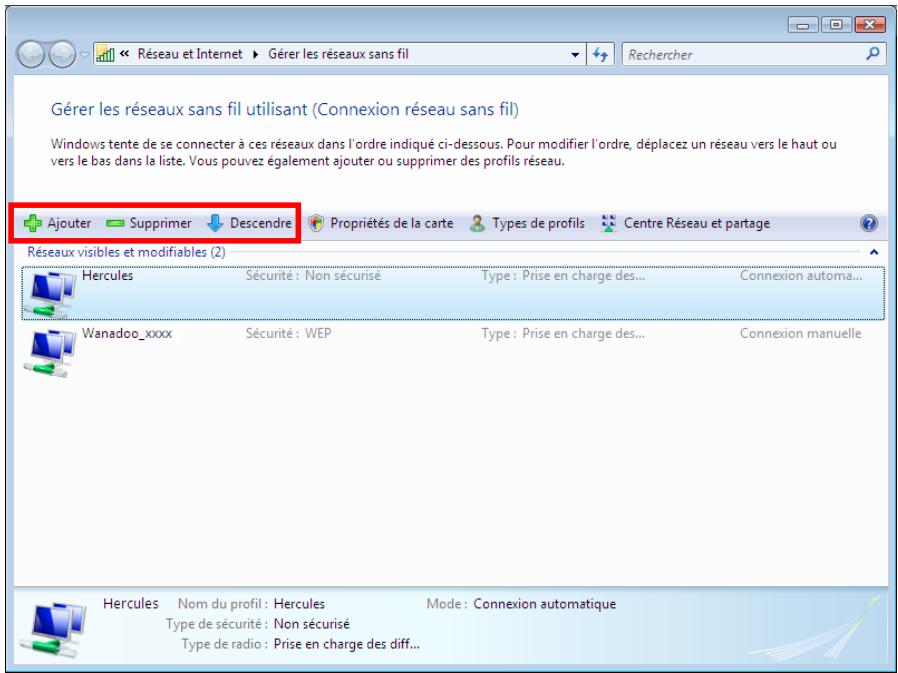
Un favori est un ensemble de paramètres de connexion à un réseau Infrastructure ou Ad hoc connu (le votre, celui d'un voisin, d'un ami). Le Centre Réseau et partage de Windows Vista vous permet de garder en mémoire les paramètres d'un réseau, ou d'ajouter ou supprimer des favoris.
Pour afficher les réseaux favoris, ajouter ou supprimer un réseau, cliquez sur le lien Gérer les réseaux sans fil dans la zone des Tâches.

Par exemple, pour supprimer le réseau Hercules auquel vous venez de vous connecter, sélectionnez-le dans la liste (il s'affiche désormais en surbrillance bleue), puis cliquez sur le bouton Supprimer.
Pour ajouter un réseau, cliquez sur le bouton Ajouter. Windows Vista lance l'assistant de connexion manuelle à un réseau sans fil. Suivez les instructions affichées.
Enfin, vous pouvez modifier la priorité de connexion avec les boutons Descendre ou Monter.
2. Bienvenue dans la wireless attitude!
Dans les chapitres suivants, nous allons vous montrer comment le sans-fil est étroitement lié à la convivialité et la capacité d'utilisation. Partager ses dossiers, son imprimante, ou faire profiter des amis de sa connexion ADSL pour jouer en ligne sont des exemples que nous allons vous aider à réaliser. Pénétrez dans le monde du sans-fil et adoptez vous aussi la Wireless Attitude!
2.1. Quelques prérequis
- Chaque ordinateur que vous souhaitez mettre en réseau doit être équipé d'un adaptateur WiFi.
- Pour partir une connexion ADSL, votre modem ADSL doit être allumé et votre ligne ADSL doit être activée.
- Vous devez déterminer au préalable si vous utilisez un réseau Infrastructure ou Ad hoc. Rappel : l'Infrastructure est un réseau de type un point d'accès + deux ordinateurs au moins tandis que dans le mode Ad hoc, vous avez deux ordinateurs sans point d'accès.
- Le réseau sans fil est créé sur le point d'accès.
- Les ordinateurs équipés d'un système d'exploitation antérieur à Windows Vista doivent porter le même nom de groupe de travail.
2.2. Ordinateurs sous windows vista : partager des dossiers, une imprimante ou une connexion ADSL

Pour créer un réseau d'ordinateurs, partager des données, une imprimante ou une connexion ADSL des ordinateurs équipés de Windows Vista, il n'est pas indispensable que les ordinateurs tiennent au même groupe de travail. En revanche, si vous effectuez le partage entre Windows Vista système d'exploitation antérieur, veillez à bien définir le même groupe de travail sur tous vos équipements. Pour savoir comment créer un groupe de travail, reportez-vous au manuel de votre produit.
Remarque: les chemins d'accès ci-dessous peuvent varier légèrement si vous avez modifié l'affichage par défaut de Windows Vista (c'est-à-dire les propriétés du menu Démarrer et l'affichage du Panneau de configuration).
Vous avez associé votre ordinateur à un réseau privé (par opposition à un réseau public). À ce titre, les options de discovery (c'est-à-dire la possibilité de voir des périphériques et ordinateurs extérieurs et d'être vu par d'autres réseaux) sont activées, mais pas les options de partage. Vous allez donc devoir les activer manuellement avant de pouvoir partager vos dossiers, votre connexion Internet ou votre imprimante.
2.2.1. Activer le partage
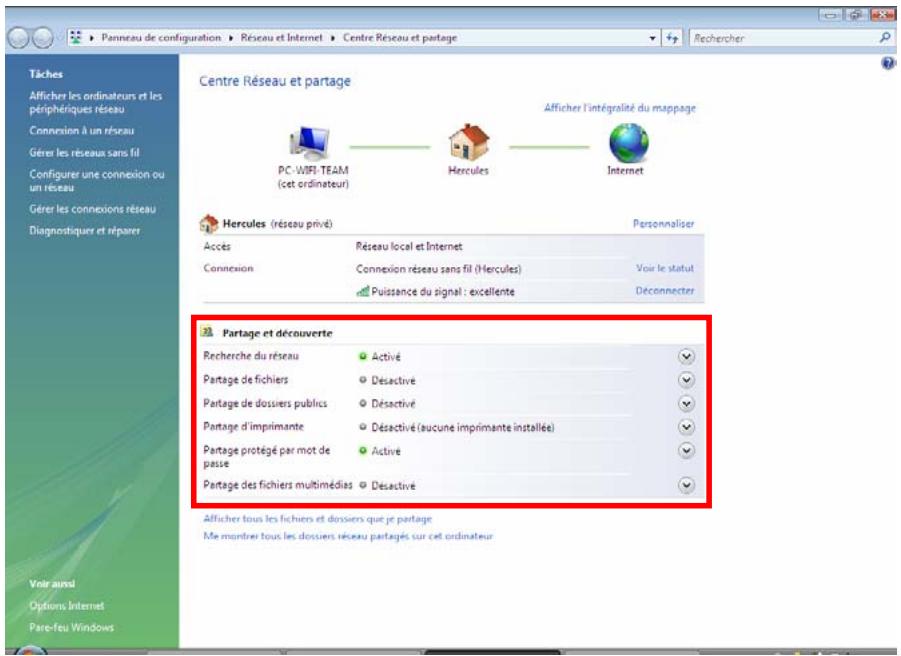
Avant de mettre en partage vos dossiers, votre imprimante ou votre connexion, veillez activer le partage depuis le Centre Réseau et partage.

Remarque: pour ouvrir le Centre Réseau et partage, cliquez sur l'icône de réseau dans la Barre des tâches Windows, puis sur le lien Centre Réseau et partage.
Activer le partage de fichiers
- Dans la zone Partage et découverte, cliquez sur le lien Désactivé ou sur le bouton situé en regard de Partage de fichiers.
- Sélectionnez le bouton radio Activer le partage de fichiers.
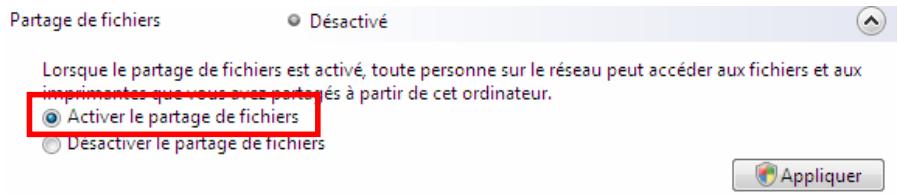
- Cliquez sur Appliquer. Dans la fenêtre de confirmation Windows Vista, cliquez sur Continuer.
Activer le partage de dossiers publics
Remarque : un dossier public est un dossier que d'autres utilisateurs de cet ordinateur ou du même réseau peuvent accéder.
- Dans la zone Partage et découverte, cliquez sur le lien Désactivé ou sur le bouton situé en regard de Partage de dossiers publics.
- Sélectionnez le bouton radio Activer le partage afin que toute personne avec un accès réseau puisse ouvrir des fichiers (seul l'accès à la consultation des dossiers sera possible) ou sélectionnez Activer le partage afin que toute personne avec un accès réseau puisse ouvrir, modifier et créer des fichiers (le contenu de ces dossiers ne comportera aucune limitation en termes de consultation, d'écriture ou autre).
Désactivé

Quand le partage du dossier Public est activé, les personnes du réseau peuvent accéder aux fichiers du dossier Public. Qu'est-ce que le dossier Public? Activer le partage afin que toute personne avec un accès réseau puisse ouvrir des fichiers. Activer le partage afin que toute personne avec un accès réseau puisse ouvrir, modifier et créer des fichiers. Désactiver le partage (les personnes connectées à cet ordinateur peuvent continuer d'accéder à ce dossier).

Appliquer
- Cliquez sur Appliquer. Dans la fenêtre de confirmation Windows Vista, cliquez sur Continuer.
Activer le partage d'imprimante
Remarque: pour activer le partage d'imprimante, vous devez avoir préalablement installé une imprimante.
- Dans la zone Partage et découverte, cliquez sur le lien Désactivé ou sur le bouton © situé en regard de Partage d'imprimante.
- Sélectionnez le bouton radio Activer le partage d'imprimante.
Désactivé

Quand le partage d'imprimante est activé, les personnes avec un accès réseau peuvent se connecter aux imprimantes attachées à l'ordinateur et les utiliser.
• Activer le partage d'imprimante Désactiver le partage d'imprimante

Appliqueur
- Cliquez sur Appliquer. Dans la fenêtre de confirmation Windows Vista, cliquez sur Continuer.
Activer le partage des fichiers multimédias
Remarque: cette option permet d'activer le partage de votre musique, vos vidéos et vos images.
- Dans la zone Partage et découverte, cliquez sur le lien Désacté ou sur le bouton situé en regard de Partage d'imprimante.
- Cliquez sur Modifier...
Partage des fichiers multimédias Désactivé

Quand le partage des fichiers multimédias est activé, les personnes et les périphériques du réseau peuvent accéder aux morceaux musicaux, aux images et aux vidéos de l'ordinateur et celui-ci peut rechercher ces types de fichiers partagés sur le réseau.
Modifier...
- Dans la fenêtre Partage des fichiers multimédias qui s'affiche, cochez la case Partager mes fichiers multimédias.
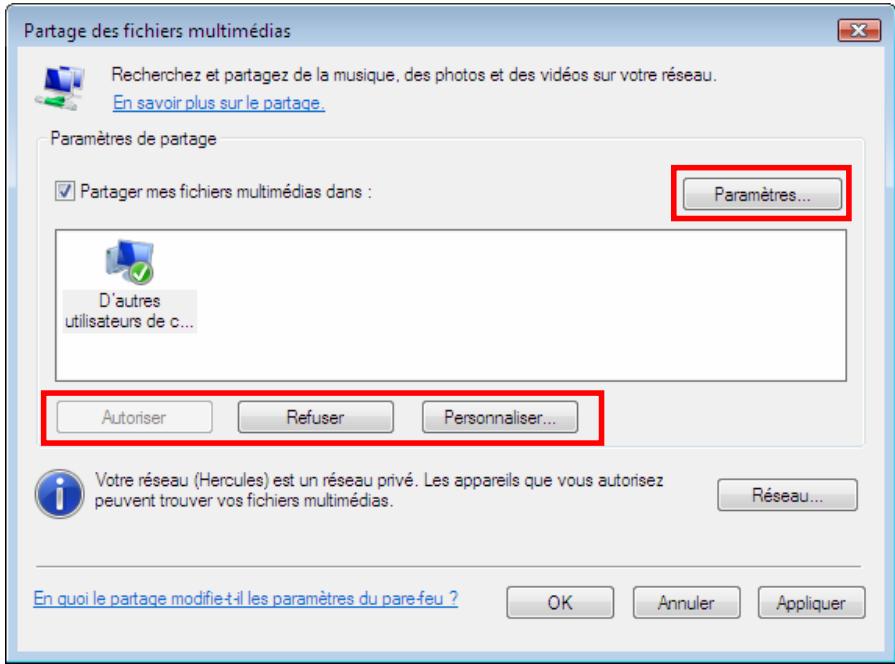
- Cliquez sur OK. Dans la fenêtre de confirmation Windows Vista, cliquez sur Continuer.
- Dans la fenêtre suivante, vous pourrez définir différents paramètres tels que : autoriser ou refuser des groupes d'utilisateurs, définir un contrôle parental, désigner les types de média à partager, etc.
- Lorsque vous avez terminé, cliquez sur Appliquer, puis sur OK.
2.2.2. Windows vista : mettre en partage des dossiers publics ou personnels
Rappel: Sous Windows Vista, il existe deux types de dossiers : les dossiers personnels ou locaux et les dossiers publics. Un dossier personnel est un dossier appartenant à un utilisateur spécifique créé sur l'ordinateur, alors qu'un dossier public est un dossier que tout autre utilisateur de cet ordinateur ou du même réseau peut partager. Par essence, un dossier public est partagé, donc disponible pour tous en lecture (niveau d'autorisation minimum). Pour partager des dossiers personnels (votre dossier d'images
personnelles, par exemple), il sera nécessaire de désigner les personnes qui auront accès à leur contenu et de définir le niveau d'autorisation, comme indiqué dans la procédure ci-après.
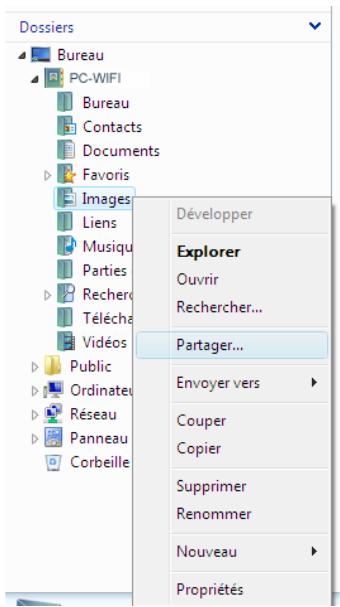
- Sélectionnez le dossier que vous souhaitez partager, sans l'ouvrir. Ici, votre dossier Images.
- Cliquez à l'aide du bouton droit de la souris sur le dossier. Sélectionnez Partager.
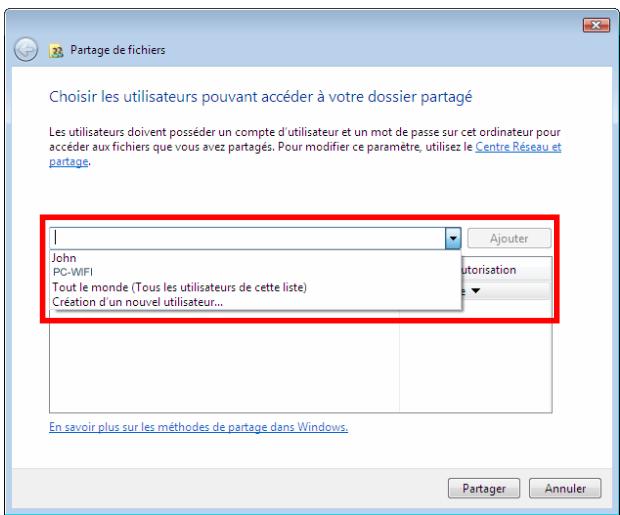
- Dans la fenêtre Partage de fichiers, sélectionnez le ou les utilisateurs qui pourrait acceder à ce dossier, puis cliquez sur Ajouter.
Remarque : Vous pouvez donner accès à tous les utilisateurs sans restriction (option Tout le monde) ou sélectionner des utilisateurs spécifiques préalablement créés sur votre PC. Vous pouvez également créer de nouveaux utilisateurs en cliquant dans la liste déroulante sur Création d'un nouvel utilisateur...
- Choisissez le Niveau d'autorisation souhaité en cliquant sur la ligne de l'utilisateur: Lecteur (autorisation d'affichage uniquement), Collaborateur (autorisation d'affichage, d'ajout et de suppression) ou Copropriété (autorisation d'affichage, de modification, d'ajout et de suppression).
- Cliquez sur Partager. Notez bien le chemin indiqué, qui permettra d'accéder au dossier partagé sur le réseau depuis un autre ordinateur. Par exemple: PC-WIF\Users\Mes documents\Dossiers Images partagées.
- Cliquez Terminé.
Le dossier est désormais partagé. Vous pouvez maintenir afficher tous les dossiers et fichiers partagés sur l'ordinaire ou les dossiers partagés sur le réseau en cliquant sur les liens ci-dessous dans le Centre Réseau et partage.
Afficher tous les fichiers et dossiers que je partage
Me montre tous les dossiers réseau partagés sur cet ordinateur
2.2.3. Ordinateurs sous windows vista : accéder aux dossiers partagés
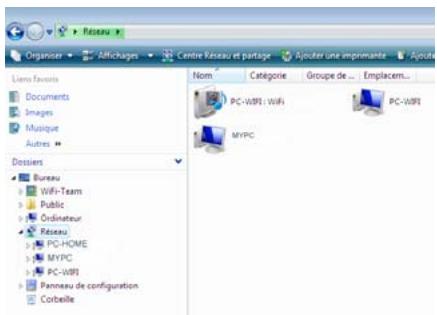
- Dans l'explorateur de fichiers, accessible dans Démarrer/Ordinateur, double-cliquez sur Réseau.
Vous accédez à la liste des ordinateurs du même réseau. Servez-vous du chemin indiqué par Windows lors de la création du partage (par exemple: \PC-WIFIUsers\Mes documents\ Dossiers Images partagées).
- Double-cliquez sur l'ordinateur qui partage les dossiers auxquels vous souhaitez accéder.
- Si un mot de passe a été défini, saisissez son nom d'utilisateur et votre mot de passe.
Tous les dossiers partagés apparaissent. Selon votre niveau d'autorisation, vous pouvez afficher, modifier, ajouter et/ou supprimer les dossiers et fichiers partagés.
2.2.4. Windows vista : mettre en partage une imprimante
Il est possible de mettre une imprimante en réseau et d'en faire profiter tous les ordinateurs de la maison. Équipés d'un adaptateur WiFi.
Pour accéder à une imprimante en réseau, le partage de celle-ci doit être préalablement activé dans le Centre Réseau et partage (voir le chapitre 2.2.1 Activer le partage). Ensuite l'imprimante doit être mise en partage sur l'ordinateur sur lequel elle est branchée et installée.
Sur l'ordinateur connecté à l'imprimante :
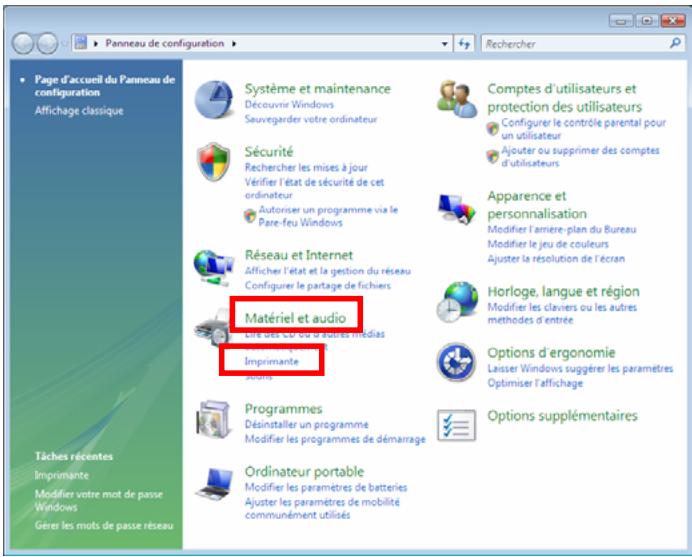
- Cliquez sur Démarrer/Panneau de configuration.
- Dans la rubrique Matériel et audio, cliquez sur le lien Imprimante.
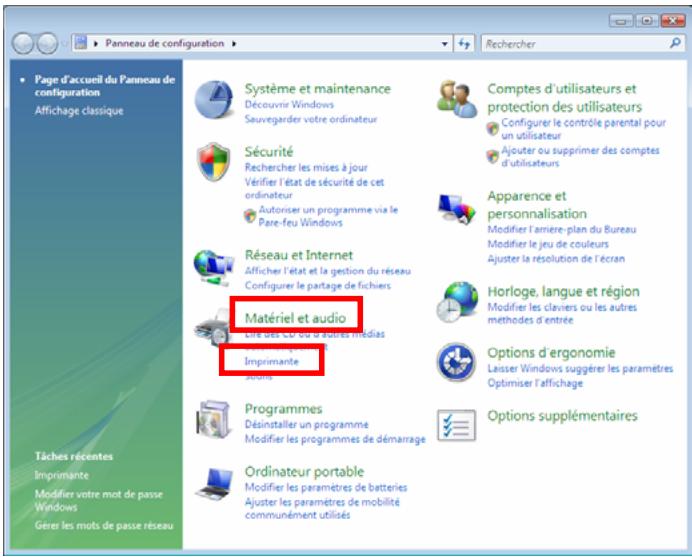
La liste des imprimantes installées s'affiche.
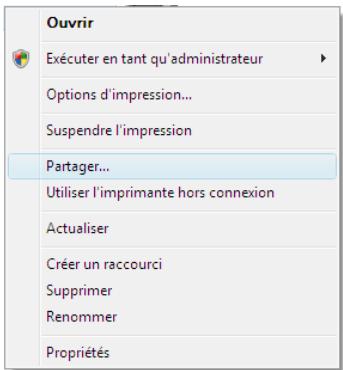
- Cliquez avec le bouton droit de la souris sur l'imprimante et sélectionnez l'option Partager...
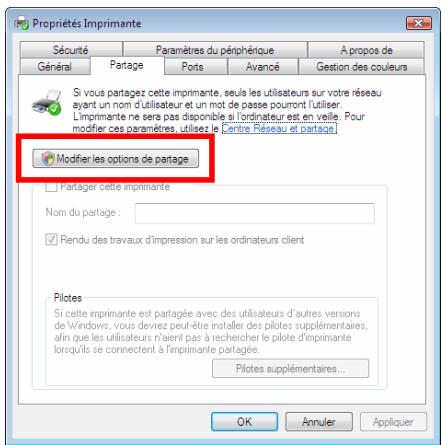
- Dans la fenêtre Propriétés de l'Imprimante, cliquez sur le bouton Modifier les options de partage.
- Dans la fenêtre de confirmation Windows Vista, cliquez sur Continuer.
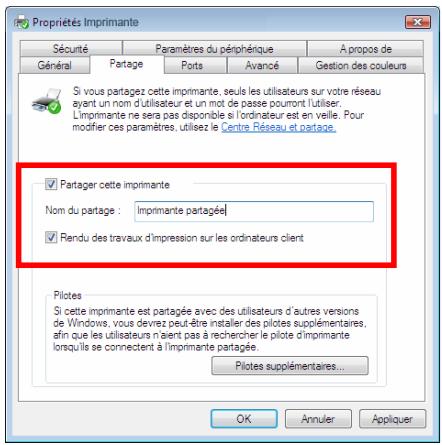
- Cochez la case Partager cette imprimante.
- Choisissez le nom de l'imprimante qui sera affiché sur le réseau dans Nom du partage.
- Cliquez sur Appliquer, puis sur OK.
2.2.5. Ordinateurs sous windows vista: accéder à l'imprimante partagée
Sur les ordinateurs qui sont utilisés l'imprimante partagée :
- Cliquez sur Démarrer/panneau de configuration.
- Dans la rubrique Matériel et audio, cliquez sur le lien Imprimante.

Ajouter une imprimante
- Cliquez sur le bouton Ajouter une imprimante.
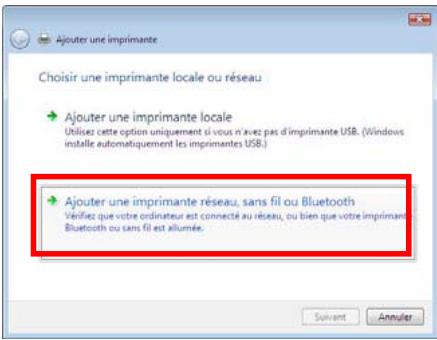
L'assistant Ajouter une imprimante s'affiche.
- Cliquez sur Ajouter une imprimante réseau, sans fil ou bluetooth.
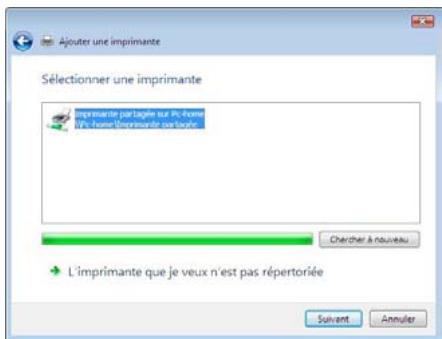
- Windows recherche alors les imprimantes partagées sur votre réseau. Sélectionnez l'imprimante partagée.
- Cliquez sur Suivant.
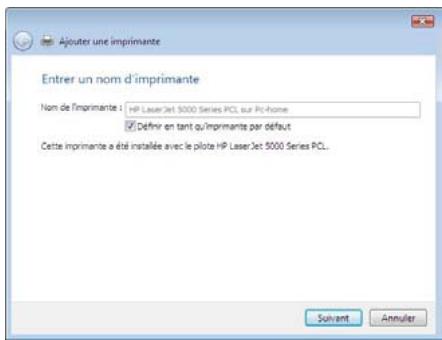
- Si besoin, acceptez l'installation des pilotes de l'imprimante lorsque Windows vous le propose.
- Validez le nom de votre imprimante, puis cliquez sur Suivant.
- Cliquez sur Terminer pour fermer l'assistant.
2.2.6. Windows vista : partager une connexion ADSL dans un réseau de type infrastructure
Rappel: Si vous disposez d'une Livebox, d'un modem routeur ou d'un routeur connecté à un modem et d'un ou plusieurs ordinateurs, votre réseau sera par défaut en mode Infrastructure. Dans ce mode, les adaptateurs WiFi sont connectés à votre point d'accès, en l'occurrence votre Livebox, votre Modem routeur Hercules ou votre Routeur Hercules connecté à un modem. Le mode Infrastructure est idéal pour échanger des données, jour en réseau, mais aussi pour partager une connexion Internet et/ou une imprimante sur plusieurs ordinateurs. Suivez les instructions ci-après et vous pourrez enfin vous affranchir du cordon qui vous relie à votre modem... sans couper les liens de votre connexion ADSL. Vivez la Wireless Attitude!
Procedez comme suit pour chaque ordinateur qui va utiliser la connexion internet partagée:
- Connectez-vous à votre réseau sans fil (Hercules ou Livebox_AAAA, par exemple).
- Accédez au Centre Réseau et partage. Pour ce faire, cliquez sur l'icône de réseau dans la Barre des tâches Windows, puis sur le lien Centre Réseau et partage.
- Cliquez sur le lien Voir le statut.
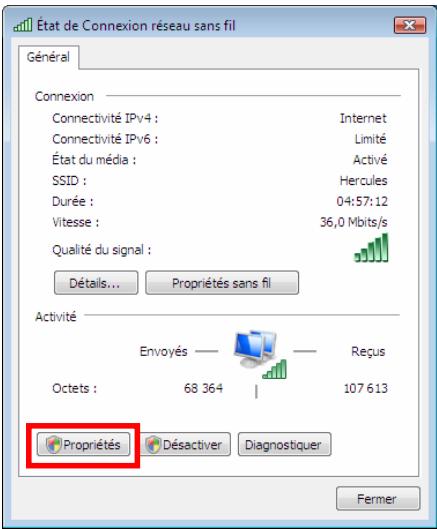
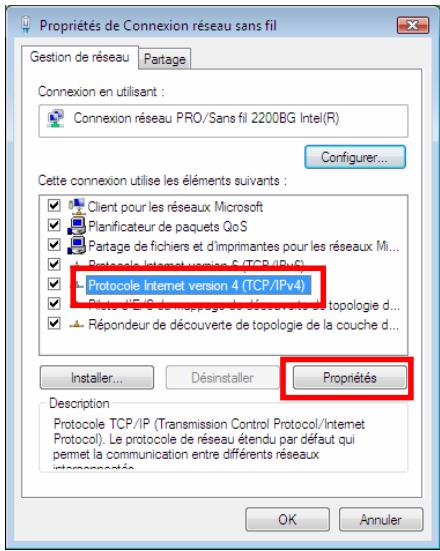
- Dans la fenêtre État de Connexion réseau sans fil, cliquez sur Propriétés.
- Dans la fenêtre de confirmation Windows Vista, cliquez sur Continuer.
- Dans l'onglet Propriétés de Connexion réseau sans fil, sélectionnez Protocole Internet version 4 (TCP/IPv4).
- Cliquez sur Propriétés.
- Dans l'onglet Propriétés de Connexion réseau sans fil, Sélectionnez Protocole Internet version 4 (TCP/IPv4).
- Cliquez sur Propriétés.
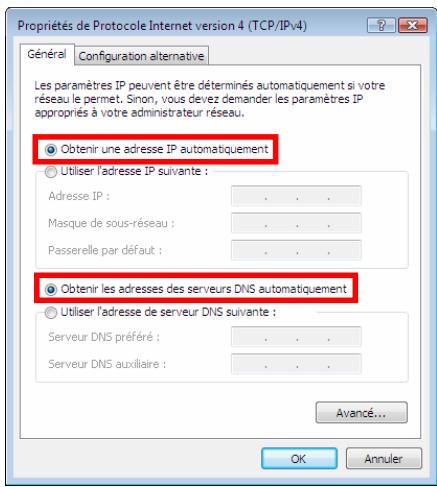
- Dans la fenêtre Propriétés de Protocole Internet version 4 (TCP/IPv4), sélectionnez Obtenir une adresse IP automatique et Obtenir les adresses des serveurs DNS automatique.
- Cliquez sur OK pour valider.
- Procédez de même pour le Protocole Internet version 6 (TCP/IPv6).
Pour accéder à Internet, il vous suffit maintenant de lancer votre navigateur Internet.
Marques déposées
Hercules® est une marque déposée de Guillemot Corporation S. A. Intel® et Pentium® sont des marques déposées d'Intel Corporation. Microsoft® Windows® 98, Millennium, 2000, XP et Vista sont des marques ou des marques déposées de Microsoft Corporation aux États-Unis ou dans d'autres pays. Toutes les autres marques et tous les autres noms déposés reconnus successivement ou internationalement sont également reconnus. Illustrations non contractuelles.
- Hercules wireless g et windows VISTA 3
- Bienvenue dans la wireless attitude 13
- Hercules wireless g et windows VISTA
- Se connecter à un réseau sans fil
- Sélectionner l'emplacement du réseau « hercules
- Domicile
- Bureau
- Lieu public
- Se connecter à un réseau sans fil livebox
- Se déconnecter d'un réseau sans fil
- Gérer ses réseaux favoris
- Bienvenue dans la wireless attitude!
- Quelques prérequis
- Ordinateurs sous windows vista : partager des dossiers, une imprimante ou une connexion ADSL
- Activer le partage
- Activer le partage de fichiers
- Activer le partage de dossiers publics
- Désactivé
- Appliquer
- Activer le partage d'imprimante
- Appliqueur
- Activer le partage des fichiers multimédias
- Windows vista : mettre en partage des dossiers publics ou personnels
- Ordinateurs sous windows vista : accéder aux dossiers partagés
- Windows vista : mettre en partage une imprimante
- Sur l'ordinateur connecté à l'imprimante :
- Ordinateurs sous windows vista: accéder à l'imprimante partagée
- Ajouter une imprimante
- Windows vista : partager une connexion ADSL dans un réseau de type infrastructure
- Procedez comme suit pour chaque ordinateur qui va utiliser la connexion internet partagée:
- Marques déposées
Marque : HERCULES
Modèle : HWGUSB2-54
Catégorie : Routeur Wi-Fi