
DEEJAY TRIM 6 - Matériel audio HERCULES - Notice d'utilisation et mode d'emploi gratuit
Retrouvez gratuitement la notice de l'appareil DEEJAY TRIM 6 HERCULES au format PDF.


| Type de produit | Interface audio USB pour DJ |
| Modèle | DeeJay Trim 6 |
| Marque | Hercules |
| Alimentation | Adaptateur secteur 9-16 V, 1,5 A (fourni) |
| Entrées audio | 4 entrées (2 paires stéréo) : RCA Line/Phono avec préampli et gain |
| Sorties audio | 4 sorties (2 paires stéréo) en mode 4 entrées/4 sorties ; 6 sorties (3 paires) en mode 2 entrées/6 sorties (RCA et Jack 6,35 mm) |
| Sortie casque | 1 sortie jack 6,35 mm avec réglage de volume et sélection de canaux (1-2 ou 3-4) |
| Entrée microphone | 1 entrée jack 6,35 mm avec réglage de volume et fonction talk-over |
| Affichage | VU-mètres à LED pour 4 canaux (entrée ou sortie) |
| Hub USB intégré | 3 ports USB 2.0 haute vitesse |
| Connectique | USB 2.0 (câble fourni), crochet anti-arrachement |
| Pilotes | Windows XP/Vista, Mac OS X 10.4/10.5 (ASIO 2.0 compatible) |
| Configuration minimale | Processeur 1,5 GHz, 1 Go RAM, port USB 2.0 |
| Contenu de la boîte | Interface audio, adaptateur secteur, câble USB, CD-ROM d'installation, manuel |
| Garantie | 2 ans (défauts matériels et de fabrication) |
| Entretien et nettoyage | Nettoyer avec un chiffon doux et sec. Ne pas utiliser de produits abrasifs. |
| Sécurité | Conforme à la directive européenne 89/336/CEE (compatibilité électromagnétique). Ne pas exposer à l'humidité. |
| Pièces détachées et réparabilité | Adaptateur secteur disponible (9-16 V, 1,5 A). Pour toute réparation, contacter le support technique. |
| Informations générales | Interface audio dédiée au DJing, permet le mixage interne (4 entrées/4 sorties) ou externe (2 entrées/6 sorties). Prise en charge des platines vinyles (entrée Phono). |
FOIRE AUX QUESTIONS - DEEJAY TRIM 6 HERCULES
Questions des utilisateurs sur DEEJAY TRIM 6 HERCULES
0 question sur cet appareil. Repondez a celles que vous connaissez ou posez la votre.
Poser une nouvelle question sur cet appareil
Téléchargez la notice de votre Matériel audio au format PDF gratuitement ! Retrouvez votre notice DEEJAY TRIM 6 - HERCULES et reprennez votre appareil électronique en main. Sur cette page sont publiés tous les documents nécessaires à l'utilisation de votre appareil DEEJAY TRIM 6 de la marque HERCULES.
MODE D'EMPLOI DEEJAY TRIM 6 HERCULES
4.1. Installation des pilotes
4.1.1. Installation sous Windows Vista 4.1.2. Installation sous Windows XP 4.1.3. Installation sous Mac
4.2. Branchement et débranchement de votre DeeJay Trim 4&6 4.3. Consommation d'énergie et hub USB
- CONNECTEURS ET FONCTIONS
5.1. Vue d'ensemble 5.2. Principales fonctions 5.3. Types de branchements 5.4. Branchement du casque 5.5. Branchement du microphone
- PANNEAU DE COMMANDE 14
6.1. Accéder au panneau de commande (Windows) 14 6.2. Accéder au panneau de contrôle (Mac) 15 6.3. Utilisation du panneau de contrôle DeeJay Trim 4&6 15
6.3.1. Principaux paramètres 15 6.3.2. Onglet Principal 16 6.3.3. Paramètres audio : Windows (onglet ASIO) 18 6.3.4. Paramètres audio : Mac 19 6.3.5. Onglet Avancés 19 6.3.6. Onglet À propos 20 6.3.7. Paramètres audio avancés 20
- F. A. Q. 21
- ASSISTANCE TECHNIQUE 23
8.1. Informations relatives à la garantie 23 8.2. Stipulations additionnelles à la garantie 23
1. Introduction
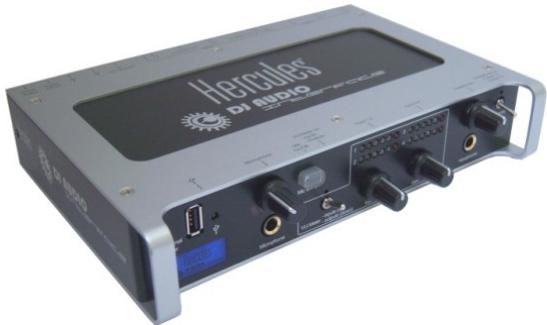
La DeeJay Trim 4&6 est une interface audio USB conçue pour le DJing, notamment pour les DJ professionnels et semi-professionnels utilisant des surfaces de contrôle DJ sans audio intégré (comme DJ Control Steel, Vestax VCI-100, Numark Total Control et Steel Control...).
Elle comprend :
- 4 canaux de sortie pour le mixage interne / une fonction 6 canaux en sortie pour du mixage externe
- 4 canaux en entrée (Niveau Ligne & Phono) préamplifiés
- Une sortie casque pour la pré-écoute avec bouton de réglage du volume.
- Une entrée Microphone avec fonction talk-over
- 4 VU-mètres stéréo pour visualiser les entrées ou les sorties
- Un Hub USB 2.0 à 3 ports
- Processeur 1,5 GHz minimum, 1 Go de mémoire vive.
- Système d'exploitation : Microsoft® Windows® XP/Vista
- Port USB utilisable (port USB 2.0 recommandé). Lecteur de CD-ROM ou de DVD-ROM.
Mac
- Poste de travail ou portable Mac équipé d'un processeur 1,5 GHz minimum, 1 Go de mémoire vive. Système d'exploitation : Mac OS® 10.4/10.5.
- Port USB utilisable (port USB 2.0 recommandé). Lecteur de CD-ROM ou de DVD-ROM.
3. Contenu de la boîte
Interface audio USB DeeJay Trim 4&6 Adaptateur secteur (9-16 V, 1,5 A) Câble USB CD-ROM d'installation Manuel de l'utilisateur
4. Installation

Assurez-vous que le commutateur marche/arrêt, situé à l'arrière de votre DeeJay Trim, est bien sur la position OFF.
Effectuez les branchements comme indiqué ci-dessous, mais ne placez le commutateur sur la position ON que lors
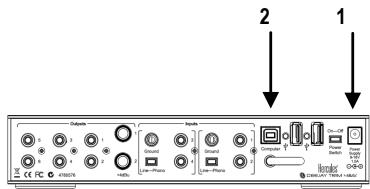
- Branchez le câble de l'adaptateur secteur fourni sur la prise d'alimentation située à l'arrière de votre DeeJay Trim 4&6, et branchez l'adaptateur secteur sur une prise de courant. Ne placez PAS le commutateur sur la position ON, attendez
- Avec le commutateur en position OFF, connectez votre DeeJay Trim 4&6 sur un port USB de votre ordinateur (USB 2.0 de préférence) à l'aide du câble USB fourni.
Remarque : Les écrans et la procédure d'installation peuvent différer légèrement de ceux décrits dans le manuel.
Étant donné que les pilotes et logiciels sont en constante évolution, ceux présents sur notre CD-ROM d'installation peuvent ne pas correspondre à la dernière version. Vous pouvez vous rendre sur le site Hercules (http://ts.hercules.com) pour vérifier et, le cas échéant, télécharger les toutes nouvelles versions.
4.1. Installation des pilotes
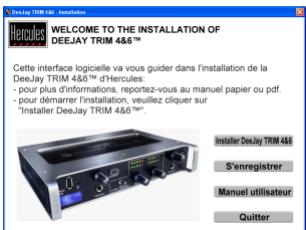
- Insérez le CD-ROM d'installation dans votre lecteur de CD-ROM.
Le menu d'installation de votre Deejay Trim 4&6 s'affiche automatiquement.
Si le menu d'installation ne se lance pas automatiquement :
PC:
- Double-cliquez sur Poste de travail.
- Double-cliquez sur l'icône CD-ROM.
- Double-cliquez sur Setup.exe.
Mac:
-Ouvrez votre Finder. - Double-cliquez sur l'icône CD-ROM. - Double-cliquez sur Setup.exe.
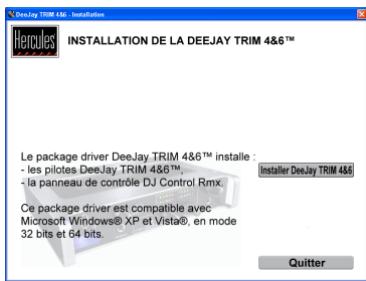
- Cliquez sur le bouton d'installation des pilotes et suivez les instructions qui s'affichent à l'écran.

Nous vous recommandons de raccorder la DeeJay Trim 4&6 à un port USB 2.0 de votre ordinateur pour bénéficier de débits de transfert élevés et de performances optimales. Nous recommandons également d'utiliser l'alimentation externe fournie afin de bénéficier d'une alimentation ajustée dans toutes les situations de mixage.
4.1.1. Installation sous Windows Vista
Une fois les fichiers copiés sur votre ordinateur, l'installation des pilotes commence. Windows affiche une série de trois invites relatives à l'installation des différents composants.
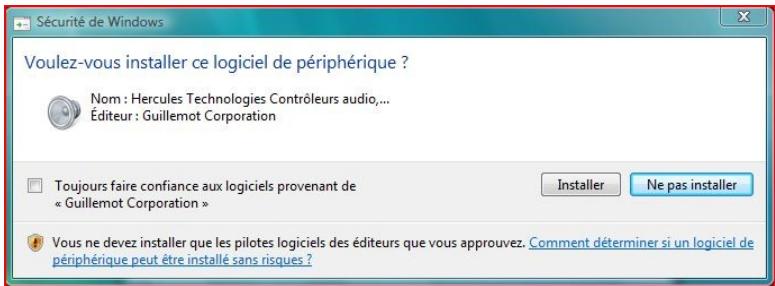
- Cliquez sur le bouton d'installation pour chacune de ces invites.
Une boîte de dialogue vous invite ensuite à connecter un port USB de votre ordinateur.
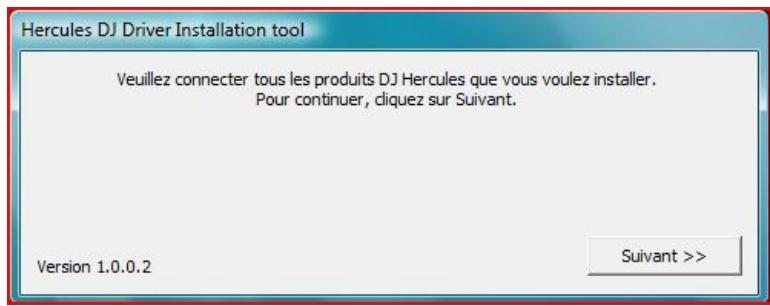
- Placez le commutateur marche/arrêt situé à l'arrière de la position ON et cliquez sur Suivant.
Votre ordinateur détecte automatiquement votre DeeJay Trim 4&6 et termine l requis.
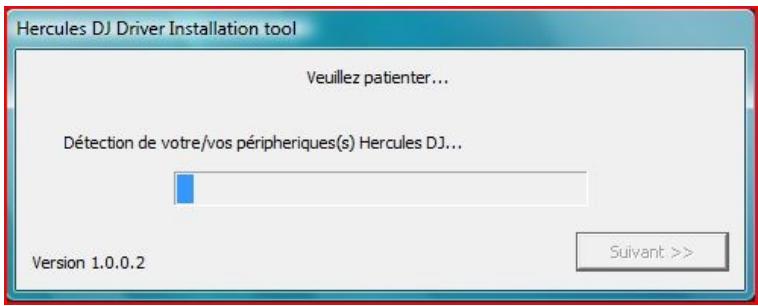

L peut prendre plus ou moins de temps en fonction des performances de votre ordinateur. Veuillez patienter pendant la procédure d'installation et suivre les instructions affichées à l'écran.
Un message vous avertit de la fin de l'installation. Si un message vous invite à mettre à jour le firmware de votre DeeJay Trim 4&6, suivez les instructions à l'écran.
L'icône DeeJay Trim 4&6 apparaît dans la barre des tâches de Windows, à côté de l'horloge et vous indique que votre DeeJay Trim 4&6 est installé et prêt à l'emploi.
4.1.2. Installation sous Windows XP
Une fois les fichiers copiés sur votre ordinateur, l'installation des pilotes commence.
Une boîte de dialogue vous invite ensuite à connecter un port USB de votre ordinateur.
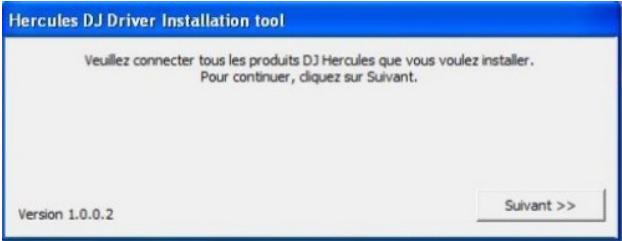
- Placez le commutateur marche/arrêt situé à l'arrière de la position ON et cliquez sur Suivant.
Votre ordinateur détecte automatiquement votre DeeJay Trim 4&6 et termine l'installation des pilotes requis.
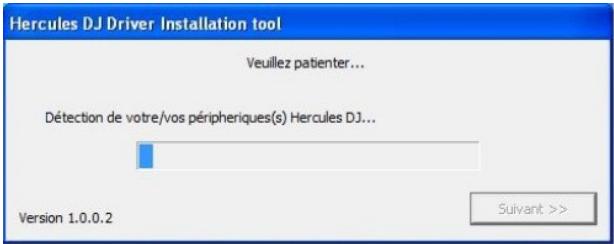
REMARQUE : lorsqu'une fenêtre Windows vous indique la détection d'un périphérique pendant l'installation, n'intervenez pas. Cette fenêtre et les éventuels autres messages de détection de périphériques disparaîtront d'eux-mêmes.

L'installation des pilotes peut prendre plus ou moins de temps en fonction des performances de votre ordinateur. Veuillez patienter pendant la procédure d'installation et suivre les instructions affichées à l'écran.
Un message vous avertit de la fin de l'installation. Si un message vous invite à mettre à jour le firmware de votre DeeJay Trim 4&6, suivez les instructions à l'écran.
L'icône DeeJay Trim 4&6 apparaît dans la barre des tâches de Windows, à côté de l'horloge, et vous indique que votre DeeJay Trim 4&6 est installé et prêt à l'emploi.
4.1.3. Installation sous Mac
Un écran d'accueil apparaît et vous indique quels composants vont être installés.
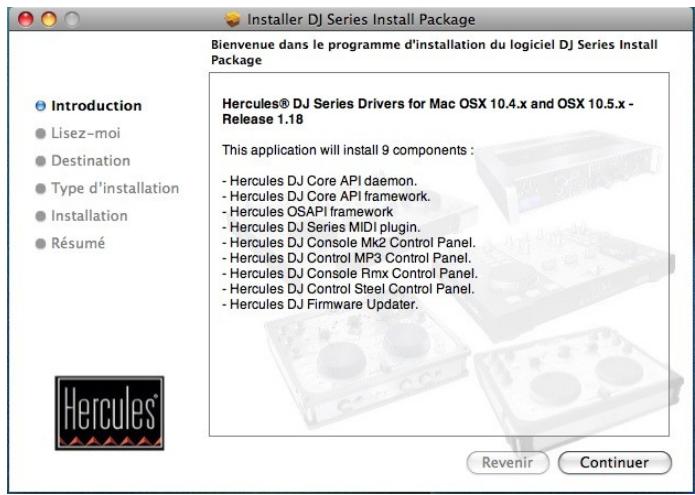
- Suivez les instructions affichées.

- Vous devrez peut-être entrer votre mot de passe pour pouvoir procéder à l'installation, car un accès administrateur est requis par le système.
Une boîte de dialogue vous invite ensuite à connecter un port USB de votre ordinateur.

- Placez le commutateur marche/arrêt situé à l'arrière de la position ON et cliquez sur Suivant.
Votre ordinateur détecte automatiquement votre DeeJay Trim 4&6 et termine l'installation des pilotes requis.

Please Wait: 2

L'installation des pilotes peut prendre plus ou moins de temps en fonction des performances de votre ordinateur. Veuillez patienter pendant la procédure d'installation et suivre les instructions affichées à l'écran.
Un message vous avertit de la fin de l'installation. Si un message vous invite à mettre à jour le firmware de votre DeeJay Trim 4&6, suivez les instructions à l'écran.
L'icône DeeJay Trim 4&6 apparaît dans la barre des tâches de Windows, à côté de l'horloge, et vous indique que votre DeeJay Trim 4&6 est installée et prête à l'emploi.
4.2. Branchement et débranchement de votre DeeJay Trim 4 & 6
Votre DeeJay Trim 4&6 peut être associée à une autre carte son, interne ou externe, sans provoquer de conflits avec votre ordinateur.

Une fois l'interface audio branchée, elle est automatiquement reconnue en tant que son principal. Une fois la DeeJay Trim 4&6 débranchée, la carte son interne redevient le son par défaut.
Par conséquent, une fois l'installation correctement effectuée, vous pouvez brancher et débrancher à tout moment votre interface audio DeeJay Trim 4&6, même si votre ordinateur est allumé, grâce à sa connectivité USB (mais vous ne devez pas le faire quand la DeeJay Trim 4&6 est en cours de lecture ou d'enregistrement, sinon l'application qui l'utilisait s'arrêtera et renverra un message d'erreur).

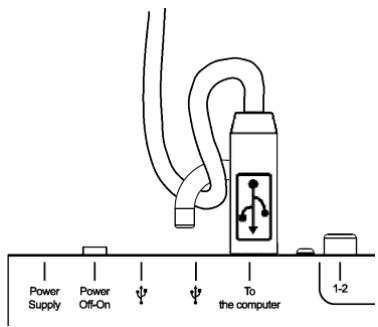
Votre DeeJay Trim 4&6 est équipée d'un "crochet" situé sur l'arrière de l'appareil et qui permet de faire une boucle avec le câble USB connecté à votre DeeJay Trim 4&6. Ce dispositif de sécurité sert à éviter toute déconnexion intempestive du câble lorsque vous utilisez votre appareil. Car aucun DJ n'apprécie que la musique soit coupée accidentellement en milieu d'une session de mix !
4.3. Consommation d'énergie et hub USB
Votre DeeJay Trim 4&6 est fournie avec un adaptateur secteur que nous vous recommandons de brancher à chaque fois que vous utilisez cet appareil. Ceci assurera une alimentation adéquate et des performances optimales dans toutes les situations de mixage.
Votre DeeJay Trim 4&6 possède un hub regroupant 3 ports USB capable de prendre en charge plusieurs périphériques haut débit.
Toutefois, si vous constatez des problèmes de performances lorsque plusieurs périphériques haut débit sont reliés à l'appareil, essayez de débrancher ces périphériques un par un pour voir si l'un d'eux utilise une fraction plus importante de la bande passante. Certaines webcams, par exemple, peuvent s'avérer particulièrement "gourmandes" en matière de bande passante et peuvent par conséquent générer des problèmes (ex : craquements lors de la lecture).
Si vous constatez qu'un périphérique en particulier cause des problèmes, débranchez-le de votre DeeJay Trim 4&6. Vous pouvez essayer de brancher ce périphérique directement sur un port USB de votre ordinateur pour voir si cela solutionne le problème.

Si vous rencontrez des problèmes avec , vous pouvez contacter le support technique Hercules (http://ts.hercules.com) pour connaître la procédure à suivre pour réparer ou remplacer votre adaptateur secteur.
Si vous souhaitez acheter un nouvel adaptateur secteur, ou si vous vous trouvez dans un pays dans lequel ne peut être utilisé, veillez scrupuleusement à acheter un adaptateur secteur possédant des caractéristiques techniques et des polarités identiques à celles indiquées ci-dessous :
9-16V
1.5A


Veillez à acheter et/ou utiliser un adaptateur secteur dont les caractéristiques (9-16
Volts, 1,5 Amp) et les polarités (voir image ci-dessus) sont strictement identiques à celles de l'adaptateur secteur fourni avec votre DeeJay Trim 4&6.
L'utilisation d'un adaptateur secteur ayant des caractéristiques différentes risque d'endommager votre DeeJay Trim 4&6.
5. Connecteurs et fonctions
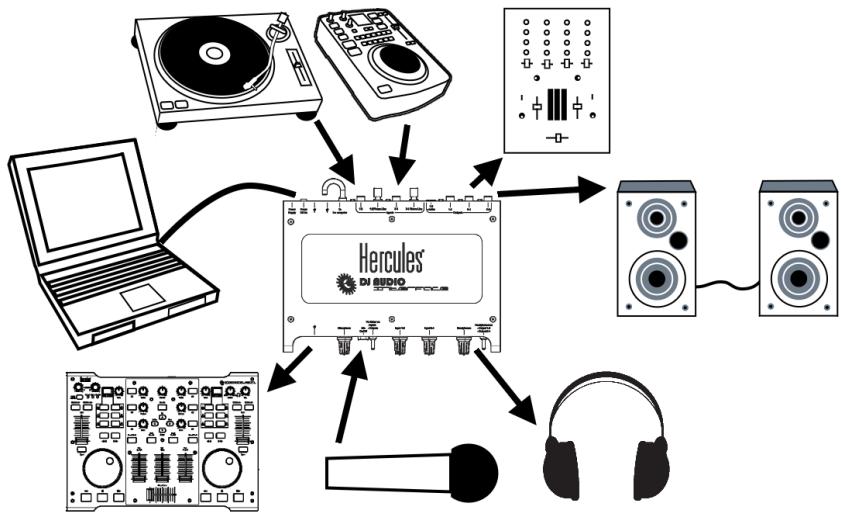
Votre DeeJay Trim 4&6 dispose de connecteurs situés sur les faces avant et arrière. Vous pouvez grâce à ces connecteurs raccorder plusieurs périphériques, comme illustré dans les schémas ci-dessous :
5.1. Vue d'ensemble
Face arrrière:
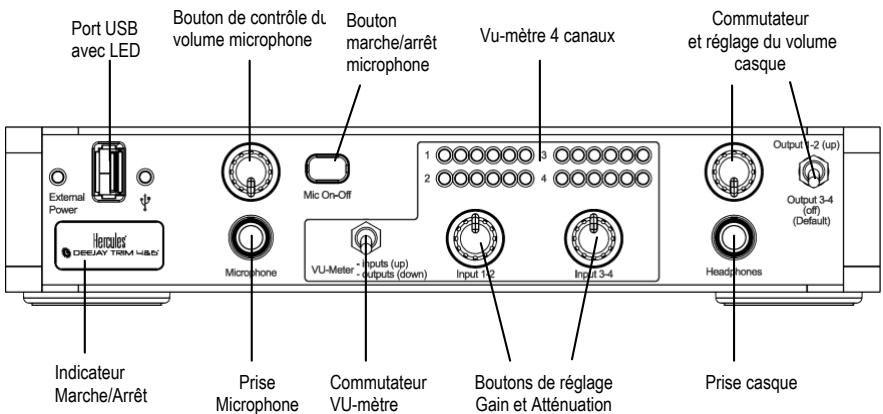
Face arrière :
- Sorties RCA : ces sorties peuvent être utilisées pour connecter des enceintes standard ou une console de mixage
- Sorties 1-2 jack 6,35 mm : ces sorties peuvent être utilisées pour connecter des équipements professionnels de mixage ou de sonorisation
- Commutateurs Line/Phono : utilisez ces commutateurs pour sélectionner le niveau des entrées concernées. Utilisez le niveau Phono si vous utilisez une platine phono.
- Vis de mise à la terre Phono : utilisez ces vis pour fixer le fil de terre de votre platine afin d'éliminer les interférences et bourdonnements sur l'entrée concernée.
- Entrées RCA : utilisez ces entrées pour connecter vos sources audio externes : lecteurs CD ou MP3, platines, etc.
- Crochet pour câble USB : vous pouvez utiliser ce crochet pour faire une boucle avec le câble USB reliant votre DeeJay Trim 4&6 à l'ordinateur, évitant ainsi tout risque de déconnexion intempestive.
Face avant :
- Bouton de contrôle du volume du microphone : utilisez ce bouton pour régler le volume de votre microphone.
- Bouton Marche/Arrêt du microphone : appuyez sur ce bouton pour allumer ou éteindre le microphone. (Le micro est activé lorsque la LED est allumée.) Lorsque le micro est activé, une fonction d'atténuation réduit automatiquement le niveau de la musique afin que vous puissiez mieux vous faire entendre par votre public. Reportez-vous à la section 6.3.2 Onglet Principal pour plus d'informations sur le réglage de l'atténuation.
- Commutateur VU-mètre : utilisez ce commutateur pour afficher soit les niveaux en entrée (commutateur en position HAUTE) soit les niveaux en sortie (commutateur en position BASSE) sur les VU-mètres correspondants.
- VU-mètre 4 canaux : ce VU-mètre vous permet de contrôler visuellement les niveaux des entrées et sorties concernées. Cette fonction s'avère utile pour vérifier que les niveaux ne sont ni trop élevés (risque de saturation) ni trop faibles.
- Boutons de contrôle de gain et d'atténuation : utilisez ces boutons pour régler le niveau de préamplification sur les entrées concernées, c'est-à-dire le degré d'amplification des signaux d'entrée avant qu'ils soient traités par votre DeeJay Trim 4&6.
- Bouton de contrôle du volume casque : utilisez ce bouton pour contrôler le volume du casque branché sur la prise casque.
- Commutateur de sortie casque : utilisez ce commutateur pour sélectionner les canaux 1-2 (commutateur en position haute) ou les canaux 3-4 (commutateur en position basse) pour le casque.
branché sur les sorties 3-4, réglage par défaut) pour le son diffusé dans le casque. Ceci s'avère très utile lorsque vous mixez deux sources audio car vous pouvez pré-écouter le morceau suivant tout en diffusant le morceau en cours.
5.3. Types de branchements
Les connecteurs disponibles pour relier les enceintes sont de deux types : RCA et jack 1/4" (6,35 mm). Tous ces connecteurs offrent des sorties mono qui correspondent chacune à un canal (gauche et droite). Les connecteurs RCA sont prévus pour le branchement d'équipements standard, alors que les connecteurs jack 1/4" (6,35 mm) le sont pour le branchement d'équipements professionnels, comme les systèmes de sonorisation.
Choisissez le type de connecteur en fonction du type d'équipement à raccorder. Les sorties 1-2 seront normalement utilisées pour mixer en direct dans la pièce et les sorties 3-4 pour le monitoring (ou utilisées en combinaison avec les sorties 1-2 pour la connexion d'un mixer analogique externe).
5.1. Branchement du casque
Votre Deejay Trim 4&6 est équipée d'un connecteur casque pour fonctionner avec des casques de DJ (stéréo, impédance de 16 à 64 ohms) et d'un potentiomètre de réglage de volume casque qui permet d'ajuster le niveau de sortie.
5.1. Branchement du microphone
Votre DeeJay Trim 4&6 est équipée d'un connecteur vous adresser au public en parlant dans votre microphone par-dessus la musique (en mixant l'entrée microphone avec les sorties audio 1-2, par exemple) ou utiliser votre microphone pour substituer votre voix à la musique diffusée sur le Deck A.
Appuyez sur le bouton Mic On/Off de votre DeeJay Trim 4&6 pour basculer entre l'activation et la désactivation du utiliser le bouton de volume situé à proximité pour régler le volume d'entrée de votre microphone.
La DeeJay Trim 4&6 est dotée d'une fonction talkover (d'atténuation) pour l'entrée microphone, qui réduit automatiquement le volume de la musique diffusée afin que le public puisse vous entendre lorsque vous parlez. Le volume de la musique est rétabli au niveau antérieur une fois l'entrée du microphone désactivée.
Veuillez vous reporter à la section 6.3.2 Onglet Principal pour plus d'informations sur le réglage de la fonction d'atténuation talkover et l'utilisation de votre microphone.
6.1. Accéder au panneau de commande (Windows)
L'icône DeeJay Trim 4&6 apparaît sur le côté droit de votre barre des tâches, près de l'horloge. Pour lancer le panneau de commande de l'interface audio DeeJay Trim 4&6, cliquez simplement sur cette icône avec le bouton gauche.
E droit sur l'icône dans la barre des tâches de Windows, un menu apparaît et vous donne accès aux options suivantes :
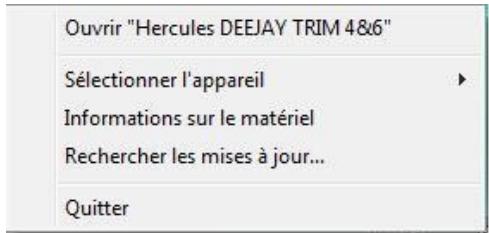
- Ouvrir "Hercules DEEJAY TRIM 4&6" : lance le panneau de contrôle (également accessible e gauche sur l'icône, comme indiqué ci-dessus).
- Sélectionner l'appareil : permet de définir pour quel équipement le panneau de contrôle est activé (si plusieurs périphériques DJ Hercules sont connectés, car cette icône regroupe tous les produits DJ Hercules installés sur votre ordinateur).
- Information sur le matériel : Ces informations sont utiles, par exemple, lorsque vous devez contacter le support technique Hercules.
- Rechercher les mises à jour : veuillez noter que pour pouvoir vérifier la présence de mises à jour, vous devez disposer d'une connexion internet active.
Lorsque vous y êtes invité, autorisez votre ordinateur à accéder au serveur FTP Guillemot.
Si aucune nouvelle version n'est disponible, un message vous indique que vous disposez déjà de la version la plus récente.
Si une nouvelle version est disponible, elle est téléchargée et installée automatiquement.
Suivez les instructions affichées à l'écran pour installer la première mise à jour comme indiqué dans la section Installation de ce manuel.
6.2. Accéder au panneau de contrôle (Mac)
Pour lancer le panneau de contrôle sur Mac, double-cliquez sur l'icône DeeJay Trim 4&6 de votre bureau.
6.3. Utilisation du panneau de contrôle DeeJay Trim 4&6
Le panneau de contrôle vous permet de gérer différents paramètres de votre DeeJay Trim 4&6.
Mac
6.3.1. Principaux paramètres
- Canaux de sortie : trois paires de faders (1-2, 3-4, 5-6) permettent de régler le volume pour les sorties concernées. Vous pouvez régler la balance (gauche/droite) en utilisant les faders de balance situés au-dessus de chaque paire de faders de volume des sorties. Cliquez sur l'icône en forme de lien sous les faders pour activer/désactiver le déplacement simultané des 2 faders d'une sortie. Vous pouvez également couper le son sur les sorties en cliquant sur l'icône de volume située sous l'icône Lien. Les faders des canaux 5-6 ne sont accessibles qu'en mode 2 entrées/6 sorties.
- Canaux d'entrée : vous pouvez sélectionner soit le microphone, soit l'entrée Line in/phono comme source pour les canaux 1-2 en entrée.

Veuillez noter que ce réglage n'affecte pas la fonction Talk-over pour le microphone, où la voix est mixée au niveau hardware. Toutefois, si vous souhaitez enregistrer le microphone, ce dernier doit être sélectionné comme source.
- Hub USB 2 : la mention ON apparaît lorsque l'alimentation externe est branchée sur votre DeeJay Trim 4&6. - Mode Audio (Windows uniquement) es modes audio WDM ou ASIO. Vous ne pouvez pas changer de mode en cours de lecture.
- Configuration audio : vous pouvez sélectionner la configuration audio à utiliser (4 entrées/4 sorties ou 2 entrées/6 sorties). Dans chaque mode, les entrées ou sorties désactivées apparaissent grisées (sorties 5-6 en , et entrées 3-4 en mode 2 entrées/6 sorties).
Dans de nombreux cas, le sera parfait pour l'ensemble de vos mix : par exemple, vous pouvez brancher une source audio externe sur les entrées 1-2 et une autre source audio sur les entrées 3-4 ; alors que les sorties 1-2 seront normalement utilisées pour diffuser votre mix et les 3-4 seront en principe utilisées pour la pré-écoute (ou utilisées avec la sortie 1-2 pour brancher un mixer externe analogique).
Toutefois, vous pouvez également opter pour le mode 2 entrées/6 sorties qui permet d'exporter un mix créé sur ordinateur vers un mixer analogique à 6 canaux par exemple. Ceci vous offre une plus grande flexibilité car vous disposez de sorties supplémentaires, mais l'inconvénient est que vous ne pouvez plus utiliser les entrées 3-4.
Lorsque vous passez d'une configuration audio à une autre (4 entrées/4 sorties vers 2 entrées/6 sorties ou inversement, mais pas en mode ASIO sous Windows), le système considère que vous avez déconnecté puis reconnecté votre DeeJay Trim 4&6 à l'ordinateur.
Tout changement de configuration audio en mode WDM entraîne la désactivation de votre DeeJay Trim 4&6 pendant environ 10 secondes et le message ci-dessous apparaît :
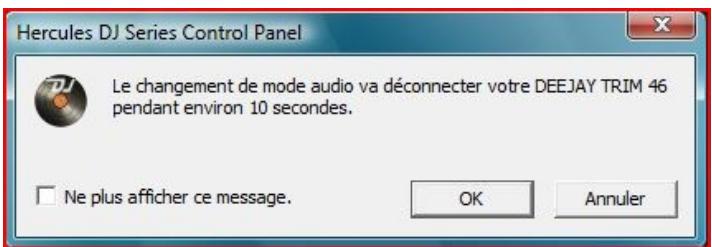
Pendant le changement de mode audio, l affiché grisé et est inaccessible.
Dès que le mode audio a changé, votr de nouveau accessible.
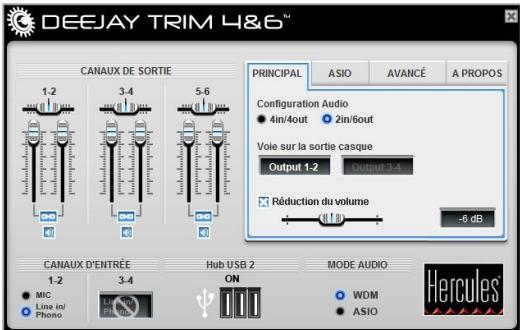
- Dans cet onglet, les canaux dirigés vers votre sortie casque sont affichés : Sorties 1-2, ou Sorties 3-4. Vous pouvez choisir ces canaux en utilisant le commutateur de sortie casque situé .
- Vous pouvez également activer ou désactiver le niveau d'atténuation Talk over, c'est-à-dire le niveau de réduction du volume de la musique lorsque vous appuyez sur le bouton Mic On-Off et parlez dans le microphone (-6 dB par défaut : le niveau maximal de la musique de fond se situe à -3 dB et le niveau minimal à -9 dB).
6.3.3 Paramètres audio : Windows (onglet ASIO)
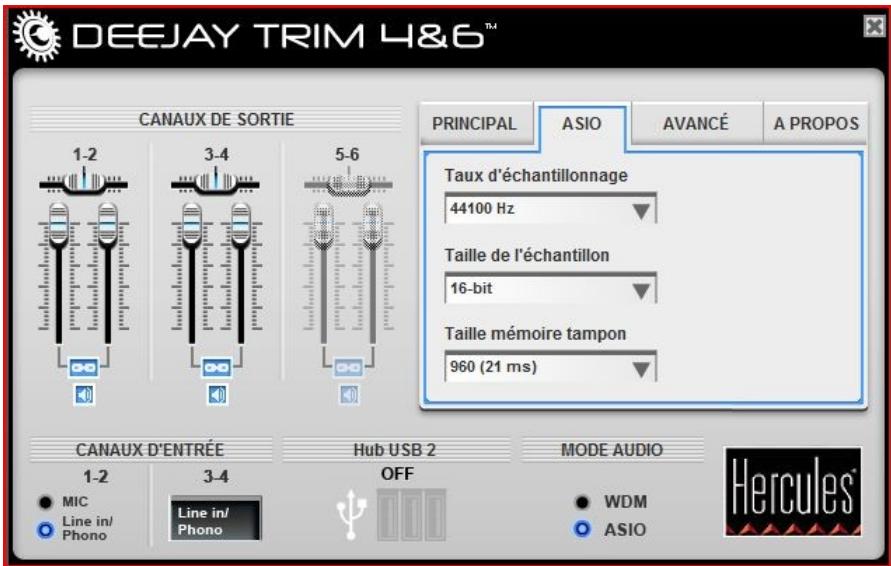
"Audio Stream Input/Output" est un protocole de transfert audio multi-plateforme et multi-canaux conçu par la société Steinberg. Il permet à différents programmes de communiquer avec différentes cartes son et de reconnaître toutes les entrées et sorties disponibles sur la carte son. L'utilisateur peut affecter ces ports d'entrée et sortie pour l'enregistrement ou la lecture lorsqu'il utilise des applications compatibles ASIO.
Lorsque vous passez en mode ASIO, vous pouvez régler les paramètres suivants : taux d'échantillonnage, taille de l'échantillon et taille de la mémoire tampon.
Toute modification des paramètres ASIO doit être effectuée AVANT le lancement de l'application que vous souhaitez utiliser.
La configuration par défaut est 44100 Hz (44,1 kHz) en mode 16 bits. La plupart des logiciels de mixage DJ fonctionnent en mode 44,1 kHz/16 bits, puisque cela correspond à la résolution des CD audio et la plupart des morceaux audio numériques proviennent de CD audio.
Pour de plus amples informations, reportez-vous à la section 6.3.7 Paramètres audio avancés.
6.3.4. Paramètres audio : Mac
Sur Mac, la modification des paramètres audio n'intervient pas au niveau du panneau de contrôle mais directement dans l'application DJ que vous utilisez.
Pour de plus amples informations, reportez-vous à la section 6.3.7 Paramètres audio avancés.
6.3.5. Onglet Avancé
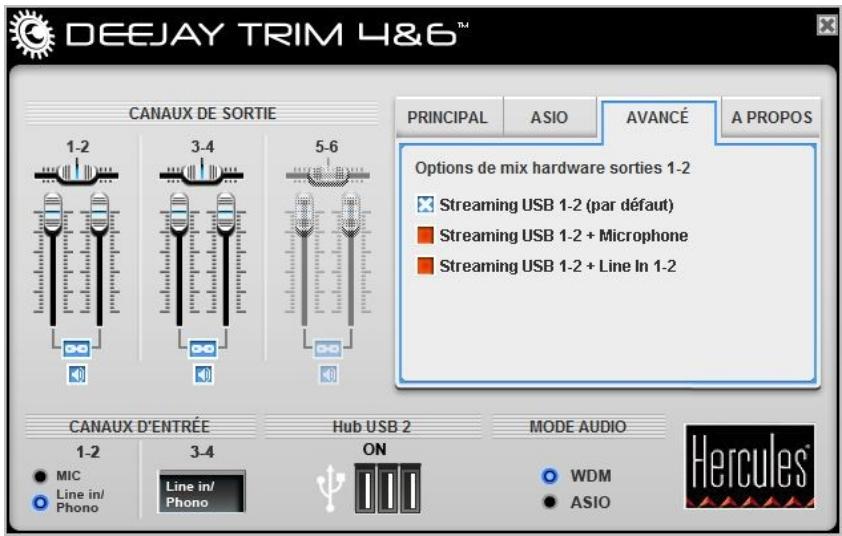
- Cet onglet vous permet de définir les options de mixage matériel pour les sorties 1-2 (vos sorties principales) : streaming USB 1-2 (par défaut), streaming USB 1-2 + Microphone, ou streaming USB 1-2 + Line In 1-2.
Le streaming USB prend en charge tout flux audio envoyé par la carte son de votre ordinateur et le dirige vers les sorties 1-2. L'entrée Microphone ou Line In est mixée avec le streaming audio USB sur les sorties 1-2.

Pour passer d'un mode audio à un autre sur PC (de 4 entrées/4 sorties vers 2 entrées/6 sorties, ou l'inverse), aucun flux audio ne doit être en cours de lecture.
6.3.6. Onglet À propos
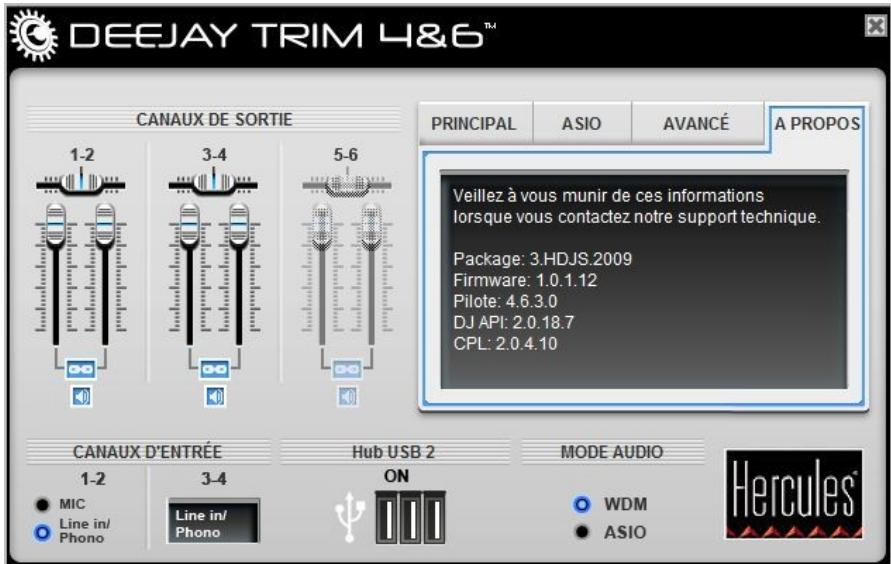
- Cet onglet vous fournit toutes les informations relatives à la version du package, au firmware, au pilote, à l'API DJ et au CPL que vous utilisez. Veillez à avoir ces informations sous les yeux lorsque vous contactez le support technique. Le contenu de cet onglet n'est visible que lorsque votre DeeJay Trim 4&6 est connectée à votre ordinateur.
6.3.7. Paramètres audio avancés
- La fréquence d'échantillonnage correspond au nombre de fois par seconde où votre audio est échantillonné. Le passage à une fréquence plus élevée (48000 Hz) peut être bénéfique si vous enregistrez car cela permet d'obtenir des enregistrements de meilleure qualité.
- La taille de l'échantillon affecte également la qualité de vos enregistrements : plus l'échantillon est grand, plus la qualité de l'enregistrement est élevée.
- Taille du buffer ASIO : le fait d'augmenter la taille du buffer ASIO permet de moins solliciter votre système et d'éliminer certains sons parasites éventuellement présents dans votre mix. Si vous constatiez des problèmes de qualité audio, vous pouvez tenter d'augmenter la taille du buffer ASIO et voir si cela apporte des améliorations.
- Notre DeeJay Trim 4&6 est compatible ASIO 2.0, ce qui vous permet d'utiliser les plugins ASIO 2.0 VST et d'ajouter ainsi des effets saisissants à votre musique.
7. F.A.Q.
1) Mon ordinateur possède une carte son intégrée, alors pourquoi devrais-je utiliser une carte son DJ ? Les ordinateurs ne proposent en général qu'une sortie stéréo, ce qui permet de diffuser votre mix en stéréo. Mais sans carte son DJ, il vous manque une seconde sortie stéréo et un préampli pour pré-écouter votre mix au casque. 2) Pourquoi une interface audio DJ est-elle préférable à une bon ?
Si elle n'est pas conçue pour le DJing, il manque à u :
La fonction talk-over : mixage de l'entrée Microphone sur la musique en fond sonore (permettant au DJ d'intervenir par-dessus la musique). L'entrée Phono : les préamplis Phono vous permettent de connecter des platines vinyles à une sortie Phono (c'est-à-dire avec un niveau en sortie inférieur au niveau de sortie ligne). Une sortie casque préamplifiée sur les canaux 3-4, pour la pré-écoute au casque des morceaux sur des canaux différents de ceux de votre mix principal (généralement dirigé vers les canaux 1-2).
3) Pourquoi utiliser d sur les entrées plutôt qu'un gain logiciel ?
Le fait que l atténuent ou augmentent le signal en entrée avant sa numérisation présente deux avantages :
- Gai est trop faible, le convertisseur AD ne peut pas utiliser pleinement sa résolution (en 16 bits, un signal trop faible sera codé sur seulement 8 ou 10 des 16 bits de résolution théorique, et le gain logiciel intervient après cette conversion, donc trop en aval pour rétablir la résolution optimale : le son d'une source de bas niveau manquera donc de relief). Avec son préampli analogique, Hercules vous permet d'optimiser le niveau en entrée avant la conversion AD et d'enregistrer la source à sa résolution optimale, ce qu'aucun gain logiciel ne peut offrir.
- Atténuatio sature l'entrée, le convertisseur AD ne sera pas en mesure d'effectuer la conversion, et aucun réglage logiciel ne pourra ensuite améliorer la qualité du signal. Le préampli analogique d'Hercules vous permet d'atténuer le signal entrant avant sa conversion et d'éviter ainsi la saturation pour une qualité audio idéale.
Pourquoi avoir intégré la DeeJay Trim 4&6 ?
L'intégration d' votre DeeJay Trim 4&6 présente deux avantages :
a) Les DJs ont besoin d'un hub pour mixer avec leur surface de contrôle DJ : votre DeeJay Trim 4&6 est conçu pour une utilisation avec une surface de contrôle DJ, et la connexion des deux appareils (interface audio USB + surface de contrôle USB) exige deux ports USB. Les ordinateurs portables ne disposant souvent que de deux ports USB n'auront donc plus de port USB disponible pour la connexion de disques durs externes, de clés USB ou d'une souris USB. En ajoutant un hub USB, Hercules apporte à l'interface audio un composant indispensable.
b) Le hub USB haute vitesse alimenté protège votre mix contre les fluctuations au niveau de l'alimentation du bus USB : Windows XP et Vista autorisant par défaut le système à couper l'alimentation du bus USB pour économiser l'énergie, les DJ peuvent constater des modifications du niveau audio en sortie causées par ces fluctuations. Le fait d'alimenter séparément le hub USB haute vitesse permet de garantir le niveau audio en sortie dans toutes les configurations et évite les problèmes de compatibilité sur certains ordinateurs portables équipés de ports USB dont la tension est insuffisante.
5) Quelles sont les différences entre l'audio intégré de votre DeeJay Trim 4&6 et celui de la DJ Console RMX ?
a) Notre DeeJay Trim 4&6 est plus flexible, car elle possède :
- 2 modes audio : 4 entrées/4 sorties.
Votre DeeJay Trim 4&6 propose un mode standard 4 entrées/4 sorties, ce qui vous permet d'exporter un mix créé sur ordinateur vers un mixer analogique à 6 canaux.
- Un hub USB haute vitesse
Le hub USB 2.0 permet la connexion de 3 périphériques USB supplémentaires, tels que des surfaces de contrôle DJ (comme la DJ Control Steel ou d'autres contrôleurs MIDI), ou encore des périphériques USB de stockage externe (disques durs, clés USB).
- Un adaptateur secteur
Cette alimentation externe protège le niveau de l'audio contre les fluctuations du bus USB de l'ordinateur.
b) Votre DeeJay Trim 4&6 est plus puissant grâce aux préamplis sur les entrées audio :
Votre DeeJay Trim 4&6 possède des préamplis permettant de régler le gain et l'atténuation sur les 4 canaux en entrée et de prendre en charge :
- Les sources audio pro (lecteurs Pioneer CDJ par exemple) et
- les sources audio grand public, telles que les platines vinyles à cellule avec faible tension de sortie.
Sur votre DeeJay Trim 4&6, il vous suffit de tourner les boutons de préampli pour ajuster le gain.
c) Notre DeeJay Trim 4&6 permet des réglages audio plus précis grâce aux VU-mètres au niveau des entrées et sorties audio :
Les VU-mètres permettent au DJ de vérifier visuellement le niveau audio de chaque source stéréo et de détecter immédiatement un problème de branchement sur une entrée.
Quel est le codec audio utilisé dans la DeeJay Trim 4&6 ?
Votre DeeJay TRIM 4&6 intègre :
- : 106 dB SNR A-balancé / ADC : 102 dB SNR A-balancé).
- éo (102dB SNR A-balanced)
8. Assistance technique
Si vous rencontrez un problème avec votre produit, rendez-vous sur le site http://ts.hercules.com et sélectionnez votre langue. Vous aurez alors accès à différents services (Foire Aux Questions (FAQ), dernières versions des pilotes et logiciels) susceptibles de résoudre votre problème. Si le problème persiste, vous pouvez contacter le support technique des produits de Hercules (« Support Technique ») :
Par e-mail :
Pour bénéficier du support technique par e-mail, vous devez d'abord vous enregistrer en ligne. Les informations fournies permettent aux techniciens de résoudre plus rapidement votre problème.
Cliquez sur Enregistrement à gauche de la page Support technique et suivez les instructions à l'écran.
Si vous êtes déjà enregistré, renseignez les champs Nom d'utilisateur et Mot de passe puis cliquez sur Connexion.
Par téléphone (si vous n'avez pas d'accès Internet) :
| Canada | 1-866-889-2181 Gratisuit | Du lundi au vendredi de 7h à 11h et de 12h à 17h Le samedi et le dimanche de 7h à 12h (heure de l'Est) |
| France | 0 826 09 21 03 Numéro Indigo® (0,15€ TTC/minute*) | Du lundi au vendredi de 13h à 17h et de 18h à 22h Le samedi de 9h à 13h et de 14h à 20h Le dimanche de 10h à 13h et de 14h à 17h |
| Suisse | 0842 000 022 Tarif d'une communication locale | Du lundi au vendredi de 13h à 17h et de 18h à 22h Le samedi de 9h à 13h et de 14h à 20h Le dimanche de 10h à 13h et de 14h à 17h |
| Belgique | 078 16 60 56 Tarif d'une communication nationale | Du lundi au vendredi de 13h à 17h et de 18h à 22h Le samedi de 9h à 13h et de 14h à 20h Le dimanche de 10h à 13h et de 14h à 17h |
- Tarif indicatif (hors coût de mise en relation)
8.1. Informations relatives à la garantie
Dans le monde entier, Guillemot Corporation S. A. (« Guillemot ») garantit au consommateur que le présent produit Hercules est exempt de défauts matériels et de vices de fabrication, et ce, pour une période de deux (2) ans à compter de la date d'achat d'origine. Si, au cours de la période de garantie, le produit semble défectueux, contactez immédiatement le Support Technique qui vous indiquera la procédure à suivre. Si le défaut est confirmé, le produit devra être retourné à son lieu d'achat (ou tout autre lieu indiqué par le Support Technique).
Dans le cadre de la garantie, le consommateur bénéficiera, après avis du Support Technique, du remplacement ou de la réparation du produit défectueux. Lorsque la loi applicable l'autorise, toute responsabilité de Guillemot et ses filiales (y compris pour les dommages indirects) se limite à la réparation ou au remplacement du produit Hercules. Les droits légaux du consommateur au titre de la législation applicable à la vente de biens de consommation ne sont pas affectés par la présente garantie.
Cette garantie ne s'appliquera pas : (1) si le produit a été modifié, ouvert, altéré, ou a subi des dommages résultant d'une utilisation inappropriée ou abusive, d'une négligence, d'un accident, de l'usure normale, ou de toute autre cause non liée à un défaut matériel ou à un vice de fabrication ; (2) en cas de non-respect des instructions du Support Technique ; (3) aux logiciels non édités par Guillemot, lesdits logiciels faisant l'objet d'une garantie spécifique accordée par leurs éditeurs.
8.2. Stipulations additionnelles à la garantie
Aux États-Unis d'Amérique et au Canada, cette garantie est limitée au mécanisme interne et au boîtier externe du produit. Toute garantie implicite applicable, incluant les garanties de qualité marchande ou d'adaptation à un usage particulier, est limitée à deux (2) ans à compter de la date d'achat et soumise aux conditions de la présente garantie limitée. En aucun cas, Guillemot Corporation S. A. ou ses sociétés associées ne sauraient être tenues responsables envers qui que ce soit de tous dommages indirects ou dommages accessoires résultant du non-respect des garanties expresses ou implicites. Certains États/Provinces n'autorisent pas la limitation sur la durée d'une garantie implicite, ou l'exclusion ou la limitation de responsabilité pour les dommages indirects ou accessoires, de sorte que les limitations ou exclusions ci-dessus peuvent ne pas vous être applicables. Cette garantie vous confère des droits spécifiques ; vous pouvez également bénéficier d'autres droits qui peuvent différer d'un État/Province à l'autre.
Marques déposées
Hercules® est une marque déposée de Guillemot Corporation S. A. Apple®, le logo Apple, Mac OS®, iTunes® sont des marques déposées d'Apple Computer, Inc. Intel® et Pentium® sont des marques déposées d'Intel Corporation. WMA®, Microsoft®, Windows® XP et Vista sont des marques déposées ou des marques de Microsoft Corporation aux États-Unis et/ou dans d'autres pays. Toutes les autres marques déposées et noms commerciaux sont reconnus comme étant la propriété de leurs propriétaires respectifs. Illustrations non contractuelles. Le contenu, la conception et les spécifications sont susceptibles de changer sans préavis et de varier selon les pays.
Utilisateurs européens
Cet appareil a été testé et est conforme à la Directive 89/336/CEE du Conseil du 3 mai 1989 concernant le rapprochement des législations des États membres relatives à la compatibilité électromagnétique, modifiée par la Directive 93/68/CEE. Le fonctionnement de ce matériel dans un environnement résidentiel provoque parfois des interférences radioélectriques ; il incombe dans ce cas à l'utilisateur d'y remédier.
Utilisateurs canadiens
Cet appareil numérique de la classe B respecte toutes les exigences du Règlement sur le matériel brouilleur du Canada.
Aucune partie de ce manuel ne peut être reproduite, résumée, transmise, transcrite, stockée dans un système de recherche, ou traduite en toute langue ou langage informatique, à quelque fin ou par quels moyens que ce soit, électronique, mécanique, magnétique, manuel, par le biais de photocopies, d'enregistrements, ou autres, sans l'autorisation expresse et écrite de
Responsabilité limitée
Guillemot Corporation S. A. se réserve le droit de modifier les spécifications à tout moment sans préavis. Les informations fournies dans ce document sont censées être précises et fiables. Cependant, Guillemot Corporation S. A. n'assume aucune responsabilité concernant leur utilisation, ni concernant la contrefaçon ou les autres droits des tiers résultant de leur utilisation. Ce produit peut exister en version simplifiée ou spéciale, notamment pour les fabricants de PC et les assembleurs. Il se peut que certaines fonctions décrites dans ce manuel ne soient pas disponibles dans la version que vous possédez. Autant que possible, le CD-ROM d'installation contiendra un fichier README.TXT dans lequel seront détaillées les différences entre le produit installé et le produit décrit dans la présente documentation.
Contrat de licence utilisateur final
IMPORTANT : veuillez lire attentivement le présent Contrat de licence. Le Logiciel est concédé sous licence, et non vendu à l'utilisateur, pour un emploi respectant les termes du présent Contrat. Vous vous engagez à respecter présent Contrat. Si vous êtes en désaccord avec présent Contrat, veuillez retourner le Logiciel et tout ce qui l'accompagne dans les 15 jours suivant la date de votre achat à l'endroit où vous l'avez acheté.
La propriété du Logiciel (dénommé « le Logiciel » ci-dessus et ci-après) reste acquise Tous droits réservés. Le terme « Logiciel » inclut les programmes exécutables, gestionnaires, librairies, fichiers de données et toute documentation associée aux programmes. Hercules Technologies n'accorde qu'un droit d'utilisation du Logiciel. L'acquéreur accepte concernant les droits d'auteur et tout autre droit de propriété concernant les autres propriétés contenues dans le produit.
Guillemot Corporation S. A. se réserve le droit d'annuler le Présent Contrat en cas de non-respect de celui-ci. En cas de résiliation du Présent Contrat, l'acquéreur s'engage à renvoyer le Logiciel ainsi que toutes les copies.
- La licence est accordée à l'acquéreur d'origine seulement. Guillemot Corporation S. A. reste propriétaire et titulaire du Logiciel et se réserve tous les droits qui ne sont pas expressément accordés par le Présent Contrat. L'utilisateur n'a pas le droit de sous-louer ses droits concédés par le Présent Contrat. Le transfert de cette licence est autorisé à condition que l'acquéreur d'origine ne conserve aucune partie du Logiciel et que le cessionnaire lise et accepte les termes et conditions du Présent Contrat.
- L'acquéreur peut utiliser le Logiciel sur un seul ordinateur en même temps. La partie assimilable du Logiciel peut être copiée vers un autre ordinateur à condition que le Logiciel soit effacé du premier ordinateur et qu'il soit impossible d'utiliser le Logiciel sur plusieurs machines en même temps.
- L'acquéreur reconnaît et accepte le copyright appartenant à Guillemot Corporation S. A. Le copyright ne doit en aucun cas être enlevé du Logiciel ou d'une copie du Logiciel, ni de toute documentation, écrite ou électronique, accompagnant le Logiciel.
- La licence octroie à l'utilisateur le droit de faire une (1) copie d'archivage de la partie exécutable du Logiciel à condition que le copyright du Logiciel soit également copié.
- Sauf dans les limites expressément permises par le présent contrat, l'acquéreur ne peut pas s'engager à, ni permettre à un tiers de s'engager à : fournir ou divulguer le Logiciel à des tiers ; rendre possible l'utilisation du Logiciel par plus d'un ordinateur en même temps ; faire des modifications ou des copies de quelque sorte que ce soit ; désassembler, décompiler ou modifier le Logiciel d'une façon qui vise à obtenir des informations relatives à l'utilisation du Logiciel qui ne sont pas accessibles à l'utilisateur ; faire des copies ou des traductions du manuel de l'utilisateur.
Recommandation relative à la protection de l'environnement
En fin de vie, ce produit ne doit pas être éliminé avec les déchets ménagers normaux mais déposé à un point de collecte des déchets d'équipements électriques et électroniques en vue de son recyclage.
Ceci est confirmé par le symbole figurant sur le produit, le manuel d'utilisation ou l'emballage.
En fonction de leurs caractéristiques, les matériaux peuvent être recyclés. Par le recyclage et par les autres formes de valorisation des déchets d'équipements électriques et électroniques, vous contribuez de manière significative à la protection de l'environnement.
Veuillez consulter les autorités locales qui vous indiqueront le point de collecte concerné.
- Introduction
- Mac
- Contenu de la boîte
- Installation
- Installation des pilotes
- Si le menu d'installation ne se lance pas automatiquement :
- Installation sous Windows Vista
- Installation sous Windows XP
- Installation sous Mac
- Branchement et débranchement de votre DeeJay Trim 4 & 6
- Consommation d'énergie et hub USB
- Connecteurs et fonctions
- Vue d'ensemble
- Face arrière :
- Face avant :
- Types de branchements
- Branchement du casque
- Branchement du microphone
- Accéder au panneau de commande (Windows)
- Accéder au panneau de contrôle (Mac)
- Utilisation du panneau de contrôle DeeJay Trim 4&6
- Principaux paramètres
- Paramètres audio : Windows (onglet ASIO)
- Paramètres audio : Mac
- Onglet Avancé
- Onglet À propos
- Paramètres audio avancés
- F.A.Q.
- 5) Quelles sont les différences entre l'audio intégré de votre DeeJay Trim 4&6 et celui de la DJ Console RMX ?
- Quel est le codec audio utilisé dans la DeeJay Trim 4&6 ?
- Assistance technique
- Par e-mail :
- Informations relatives à la garantie
- Stipulations additionnelles à la garantie
- Marques déposées
- Utilisateurs européens
- Utilisateurs canadiens
- Responsabilité limitée
- Contrat de licence utilisateur final
- Recommandation relative à la protection de l'environnement
Marque : HERCULES
Modèle : DEEJAY TRIM 6
Catégorie : Matériel audio