
WIRELESS G PCI - Carte réseau sans fil HERCULES - Notice d'utilisation et mode d'emploi gratuit
Retrouvez gratuitement la notice de l'appareil WIRELESS G PCI HERCULES au format PDF.


| Type de produit | Carte réseau sans fil WiFi |
| Normes WiFi | 802.11b (jusqu'à 11 Mbit/s) et 802.11g (jusqu'à 54 Mbit/s) |
| Fréquence | 2,4 GHz (bande 2,412 - 2,484 GHz, 13 canaux) |
| Interface | PCI 32 bits Rev 2.2 |
| Débits supportés | 1, 2, 5.5, 6, 9, 11, 12, 18, 24, 36, 48, 54 Mbit/s |
| Sécurité sans fil | WEP 64/128 bits, WPA-PSK (TKIP/AES), WPA avec 802.1x (PEAP, TLS, TTLS, LEAP, MD5) |
| Systèmes d'exploitation | Windows 98 SE, Windows Me, Windows 2000 SP4, Windows XP (familial et professionnel) |
| Configuration minimale | Processeur Pentium III ou AMD 500 MHz, 64 Mo RAM, 50 Mo disque dur, lecteur CD-ROM |
| Alimentation | Via bus PCI (5V / 3.3V) |
| Dimensions (approx.) | 120 x 80 x 20 mm |
| Poids (approx.) | 80 g |
| Contenu de la boîte | Carte PCI, câble d'antenne, antenne externe, CD-ROM d'installation (pilotes + WiFi Station), manuel utilisateur |
| Fonctions principales | Connexion WiFi, utilitaire WiFi Station, création de réseau ad hoc ou infrastructure, partage de fichiers/imprimante/connexion ADSL |
| Entretien et nettoyage | Nettoyer avec un chiffon sec et doux. Ne pas utiliser de produits chimiques. |
| Sécurité | Décharges électrostatiques : toucher une surface métallique avant manipulation. Ne pas toucher les circuits imprimés. |
| Pièces détachées | Antenne externe, câble d'antenne (disponibles sur le site Hercules) |
| Garantie | 2 ans, défauts matériels et vices de fabrication |
| Informations générales | Marque : Hercules. Modèle : Wireless G PCI. Fabriqué par Guillemot Corporation. |
FOIRE AUX QUESTIONS - WIRELESS G PCI HERCULES
Questions des utilisateurs sur WIRELESS G PCI HERCULES
0 question sur cet appareil. Repondez a celles que vous connaissez ou posez la votre.
Poser une nouvelle question sur cet appareil
Téléchargez la notice de votre Carte réseau sans fil au format PDF gratuitement ! Retrouvez votre notice WIRELESS G PCI - HERCULES et reprennez votre appareil électronique en main. Sur cette page sont publiés tous les documents nécessaires à l'utilisation de votre appareil WIRELESS G PCI de la marque HERCULES.
MODE D'EMPLOI WIRELESS G PCI HERCULES
2.1. Installer Hercules Wireless G PCI sur l'ordinateur 4
3.1. Installer le pack WiFi Station 6
4.1. Choisir son type de réseau 8 4.2. La sécurité d'un réseau local sans fil WiFi 9
5. L'utilitaire WIFI STATION 10
5.1. Connaitre l'État de la connexion 10 5.2. Lancer WiFi Station 10 5.3. Se connecter à un réseau 10 5.4. Se connecter à un réseau à l'aide de l'Assistant de connexion 12 5.5. Ajouter un réseau à ses favors 12 5.6. Effectuer une recherche de réseaux 12 5.7. Consulter les paramètres de la connexion 13 5.8. Voir, modifier ou ajouter des favors - Créer un réseau Ad hoc 14
5.8.1. Les options de sécurité 14 5.8.2. Voir / Modifier les favors 15 5.8.3. Ajouter un nouveau favori manuellement ou créer un réseau Ad hoc.. 16
5.9. Les paramètres avancés 19 5.10. À propos de 19 5.11. Réactiver la fonction WiFi intégrée de votre ordinateur 19 5.12. Désactiver temporairement la fonction WiFi de l'adaptateur Hercules Wireless GPCI 20 5.13. Quitter WiFiStation 20
6. Bienvenue dans la wireless attitude 21
6.1. Quelques prérequis 21 6.2. Ordinateurs sous Windows XP: Partager des dossiers, une imprimante ou une connexion ADSL. 21
6.2.1. Windows XP: Utiliser l'Assistant Configuration du réseau dans un réseau de type Infrastructure 21 6.2.2. Windows XP: Utiliser l'Assistant Configuration du réseau dans un réseau de type Ad hoc 25
6.2.3. Windows XP: Mettre en partage des dossiers 29 6.2.4. Ordinateurs sous Windows XP: Accéder aux dossiers partagés 31 6.2.5. Windows XP : Mettre en partage une imprimante 31 6.2.6. Windows XP: Modifier le nom d'un groupe de travail 33 6.2.7. Windows XP: Activer ou désactiver manuellement la connexion WiFi de votre adaptateur (utilisateurs avancés) 34
6.3. Ordinateurs sous Windows 2000 : Partager des dossiers, une imprimante ou une connexion ADSL 34
6.3.1. Créer un groupe de travail sous Windows 2000 34 6.3.2. Windows 2000: Mettre en partage des dossiers 35 6.3.3. Ordinateurs sous Windows 2000: Accéder aux dossiers partagés 35 6.3.4. Windows 2000: Mettre en partage une imprimante 36 6.3.5. Windows 2000: Modifier le nom d'un groupe de travail 37 6.3.6. Windows 2000: Partager une connexion ADSL dans un réseau de type Infrastructure 38 6.3.7. Windows 2000: Partager une connexion ADSL dans un réseau de type Ad hoc.... 39 6.3.8. Windows 2000: Activer ou désactiver manuellement la connexion WiFi de votre adaptateur (utilisateurs avancés) 40
6.4. Ordinateurs sous Windows Me : Partager des dossiers, une imprimante ou une connexion ADSL 41
6.4.1. Windows Me: Utiliser l'Assistant Gestion de réseau domestique dans un réseau de type Infrastructure 41 6.4.2. Windows Me: Utiliser l'Assistant Gestion de réseau domestique dans un réseau de type Ad hoc 43 6.4.3. Windows Me : Mettre en partage des dossiers 45 6.4.4. Ordinateurs sous Windows Me : Accéder aux dossiers partagés 46 6.4.5. Windows Me : Mettre en partage une imprimante 46 6.4.6. Windows Me : Modifier le nom d'un groupe de travail 48 6.4.7. Windows Me: Activer ou désactiver manuellement la connexion WiFi de votre adaptateur (utilisateurs avancés) 48
6.5. Ordinateurs sous Windows 98 SE : Partager des dossiers, une imprimante ou une connexion ADSL 49
6.5.1. Windows 98 SE: Créer un groupe de travail 49 6.5.2. Windows 98 SE: Mettre en partage des dossiers 49 6.5.3. Ordinateurs sous Windows 98 SE: Accéder aux dossiers partagés 50 6.5.4. Windows 98 SE: Mettre en partage une imprimante 50 6.5.5. Windows 98 SE: Partager une connexion ADSL dans un réseau de type Infrastructure 52 6.5.6. Windows 98 SE: Partager une connexion ADSL dans un réseau de type Ad hoc 6.5.7. Windows 98 SE: Activer ou désactiver manuellement la connexion WiFi de votre adaptateur (utilisateurs avancés) 55
- GLOSSAIRE 56
- ASSISTANCE TECHNIQUE 59
- GARANTIE 59
Le réseau local WiFi permet d'échanger en toute simplicité des données entre ordinateurs placés dans la même pièce ou dans des pièces différentes, de partager une connexion Internet et/ou une imprimante sur plusieurs ordinateurs, de jouer en réseau et de vous affranchir de kilomètres de câbles.
En suivant les instructions figurant dans ce manuel, vous pourrez installer vous-même un réseau local WiFi et le sécuriser.
1.1. Spécifications techniques
Compatible avec les protocoles WiFi suivants :
- 802.11b : débits de 1, 2, 5, 5 et 11 Mbits/s dans la bande des 2,4 GHz
- 802.11g : débits de 6, 9, 12, 18, 24, 36, 48 et 54 Mbits/s dans la bande des 2,4 GHz
- Plage de fréquence DSSS/CCK et modulation OFDM de 2,412 GHz à 2,484 GHz (13 canaux) Compatible avec les protocoles de sécurité suivants :
WEP possédant une longueur de clé de 64 et 128 bits WPA-PSK avec chiffrement TKIP ou AES (protocole de sécurité 802.11i) - WPA avec authentification 802.1x (PEAP, TLS/Smartcard, TTLS, LEAP, MD5 via l'utilitaire de configuration Windows XP)
1.2. Configuration requise
Intel Pentium III ou AMD 500 MHz et supérieur ou compatible - Emplacement PCI 32 bits Rev 2.2 disponible 64 Mo de RAM 50 Mo d'espace libre sur le disque dur pour l'installation des pilotes et de l'application Lecteur de CD-ROM Système d'exploitation : Microsoft Windows 98 SE, Millennium, 2000 SP4, XP Édition familiale & professionnelle SP1/SP1a/SP2
1.3. Contenu de la boîte
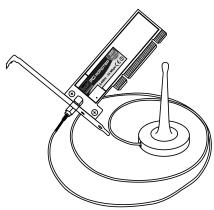
Adaptateur WiFi de type carte PCI 32 bits Rev 2.2 Manuel de l'utilisateur Cable d'antenne - CD-ROM d'installation contenant le manuel au format pdf, les pilotes et le WiFi Station pour configurer l'adaptateur WiFi
2. Installation matérielle

Avant d'installer le pack WiFi Station, vous devez brancher votre Hercules Wireless G PCI.
2.1. Installer hercules wireless g PCI sur l'ordinateur
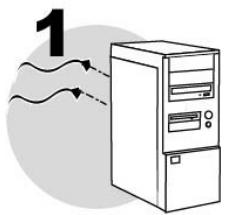
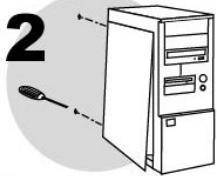
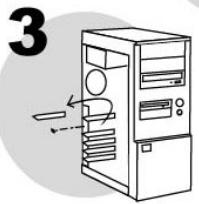
Éteignez l'ordinateur et tous les périphériques tels que moniteur et imprimante.
- Débranchez le(s) cordon(s) d'alimentation.
- Retirez le capot de l'unité centrale (pour de plus amples informations, reportez-vous au manuel de votre PC).
- Dévissez le cache métallique correspondant à l'emplacement PCI désiré et retirez-le.

L'électricité statique peut endommager votre équipement. Avant de sortir la carte de sa pochette, ce la partie métallique à l'arrête de votre ordinateur afin d'éliminer l'électricité statique sur votre
- Ne touchez pas les circuits imprimés de la carte.
- Ne laissez personne toucher la carte.
- Veillez à ce que vos vêtements ne touchent pas les composants.
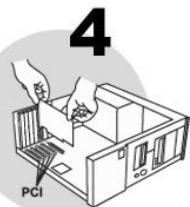
- Insérez votre carte dans son emplacement en appuyant sur la carte afin de vous assurer que tous les points de contact sont bien en place.
- Vissez l'équerre métallique de la carte au châssis de l'ordinateur et remettez le capot de votre PC en place (vis non fournies).
- Fixez l'antenne sur le pas de vis de la carte PCI.
- Déroulez le câble de l'antenne et posez l'antenne sur un bureau, une table ou un plan fixe de façon à ce qu'elle soit la plus verticale possible.
- Rebranchez le(s) cordon(s) d'alimentation et allumez votre ordinateur.
Votre carte étant de type «Plug and Play», Windows détectera automatiquement sa présence.

Lorsque Windows affiche la fenêtre de détection automatique de nouveau matériel, cliquez sur Annuler et passez à l'installation du ciel WiFi Station.

Vous obtiendrez des performances optimales en plaçant l'antenne à une distance minimale de 2 m du PC (pour un réseau Infrastructure) ou d'un autre adaptateur WiFi (pour un réseau Ad hoc). En revanche, la portée maximale du WiFi en intérieur peut varier de 10 à 30 m en fonction de la puissance du routeur, du type d'antenne (directionnelle ou non), de son positionnement dans une pièce et de la présence éventuelle d'obstacles tels que du papier (bibliothèque), du métal, de l'eau (aquarium) ou d'un mur en béton armé entre le point d'accès et l'antenne des ordinateurs WiFi.
3. Installation logicielle
Maintenant que vous avez connecté votre Hercules Wireless G PCI, vous pouvez installer le pack WiFi Station. Grâce au WiFi Station, vous allez pouvoir configurer intuitivement et facilement les adaptateurs WiFi du réseau local sans connaissance préalable de la gestion des réseaux. Le pack se compose de deux éléments : les pilotes pour Windows et l'utilitaire WiFi Station.
- Insérez le CD-ROM d'installation fourni dans votre lecteur de CD-ROM.
Le menu d'installation apparait automatiquement.
Si le menu d'installation ne se lance pas automatiquement :
- Double-cliquez sur Poste de travail.
- Double-cliquez sur win.
- Si nécessaire, double-cliquez sur Setup.exe.
- Cliquez sur Installer WiFi Station - version PCI.
- Suivez les instructions à l'écran.
Sous Windows XP et 2000 : Windows détecte automatiquement votre adaptateur et termine l'installation. L'icône Hercules WiFi Station apparait dans la barre des tâches et WiFi Station se lance automatiquement.
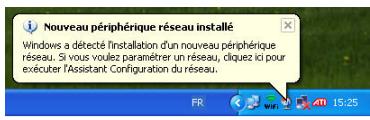
Si le message nouveau périphérique réseau installé s'affiche dans la barre des tâches :
- Ne cliquez pas sur l'info-bulle : attendez qu'elle disparaisse ou cliquez sur la croix pour la fermer.
- Reportez-vous au chapitre 6 : Bienvenue dans la Wireless Attitude! pour savoir comment configurer votre réseau.
Sous Windows 98 SE et Me : vous devez redémarrer votre ordinateur. Au redémarrage, Windows détecte automatiquement tout adaptateur et termine l'installation. L'icône Hercules WiFi Station apparait dans la barre des tâches.
Dans le menu d'installation, vous pouvez également consulter et imprimer le présent manuel au format pdf en cliquant sur Manuel.
En cliquant sur Enregistrer en ligne, vous pouvez enregistrer votre produit sur le site Web Hercules (une connexion Internet est requise) et bénéficier ainsi du support technique.
Qu'est-ce que le WiFi? Contraction de Wireless Fidelity, WiFi est le nom commercial de la technologie de réseau local sans fil répondant à la norme 802.11. Ainsi, un réseau WiFi est en réalité un réseau 802.11, mais il est plus facile de parler de WiFi que de norme 802.11! Dans la pratique, le WiFi permet de relier entre eux, grâce à un point d'accès, des ordinateurs portables, des ordinateurs fixes ou des assistants personnels distants de plusieurs dizaines de mètres pour les faire communiquer entre eux sans câble, et échanger des données à haut débit.
4.1. Choisir son type de réseau
Le choix du type de réseau dépendra du matériel dont vous disposez.
| Vous possédez... | Vous nevez... |
| Un ou plusieurs ordinateurs ainsi qu'un modem routeur ADSL WiFi (ou un modem ADSL Ethernet relié à un routeur WiFi). | Opter pour le mode Infrastructure (mode par défaut des adaptateurs WiFi), dans lequel les adaptateurs sont connectés à votre point d'accès, autrement dit le routeur. Le mode Infrastructure est idéal pour échanger des données, jouer en réseau, mais aussi pour partager une connexion Internet et/ou une imprimante sur plusieurs ordinateurs. Pour savoir comment installer et configurer votre modem routeur ou votre routeur, reportez-vous à la documentation du fabricant. |
| Un modem ADSL USB ou Ethernet directement relié par un cable à l'un de vos ordinateurs (vous ne possédez pas de routeur WiFi). | Opter pour le mode Ad hoc (aussi appelé Peer to Peer ou ordinateur à ordinateur), dans lequel les clients sont connectés les uns aux autres sans aucun point d'accès, c'est-à-dire sans routeur. Pour créé un réseau Ad hoc, vous doivent configurer en mode Ad hoc l'un des ordinateurs (de préférence celui connecté au modem) afin que les autres ordinateurs déetectent ce réseau. Le mode Ad hoc permet d'échanger des données ou jouer en réseau entre deux ordinateurs. En revanche, certains dysfonctionnements inherents à ce mode le destiné à des utilisateurs avancés. |
| Deux ordinateurs équipés d'adaptateurs WiFi (vous ne possédez pas de routeur WiFi). | Opter pour le mode Ad hoc. Plusieurs formats d'adaptateurs WiFi sont disponibles selon le type d'ordinateur dont vous disposez : carte PCI à insérer à l'intérieur d'un ordinateur fixe, adaptateur USB à relier au port USB d'un ordinateur fixe ou portable, ou carte PCMCIA à relier au port PCMCIA Type II libre d'un ordinateur portable. Une fois désigné de son adaptorateur, votre ordinateur devient ce que l'on appelle le client dans le système WiFi |

Si vous ne possédez que deux ordinateurs et que vous souhaitez juste les faire communiquer entre eux, l'achat d'un routeur est facultatif. Cependant, sans routeur, vous serez très vite limité dans votre utilisation WiFi que vous souhaiteriez investir dans un troisième ordinateur par exemple, ou si vous souhaitez partager une connexion Internet. En effet, pour partager une connexion Internet, l'un des deux ordinateurs doit être mis en marche et raccordé au modem ADSL.

Le mode Ad hoc est uniquement utilisable dans le cas où votre réseau est composé de deux tateurs. Au-delà, il est préférable de opter pour le mode Infrastructure (routeur + clients).
4.2. La sécurité d'un réseau local sans fil wifi
Profiter de la liberté offerte par la technologie WiFi ne signifie pas simplement relier des ordinateurs entre eux sans la présence de fils. Tous les ordinateurs d'un réseau sans fil communiquent entre eux, échangent des données, se partagent des connexions Internet. Il est donc primordial de sécuriser ce système de la meilleure façon possible. Pourquoi sécuriser mon système ? Imaginez un voisin habitant dans le même immeuble, lui aussi équipé d'un réseau WiFi, qui détecte plusieurs réseaux sans fil et désactive le vôtre par inadvertance, car non sécurisé. Il profite ainsi de votre connexion Internet alors qu'il ne possède pas de modem ! Cela ne fait pas de lui un pirate informatique, certes (quoique !) mais c'est vous qui payez la facture.
Pour éviter ce désagrement, nous vous invitons à consulter le chapitre suivant qui va vous expliquer comment vous connecter à un réseau sans fil et comment le protéger en utilisant l'une des méthodes de sécurisation disponibles.
5. L'utilitaire WIFI station
L'utilitaire WiFi Station a été développé spécifiquement par Hercules pour les adaptateurs de la famille Hercules Wireless G. Il vous permet de tirer pleinement profit de toutes les fonctionnalités de tout adaptateur dans une interface conviviale, simple d'utilisation et avec un niveau de sécurité très élevé, basé sur le cryptage WPA-PSK.
5.1. Connaître l'état de la connexion
Après l'installation de WiFi Station, l'icone Hercules WiFi Station apparait dans la barre des tâches Windows. Lorsque vous aurez branché l'adaptateur (voir le chapitre Installation matérielle), vous pourriez connaître immédiatement l'état de la connexion :
- Si l'icone est de couleur verte, une connexion au réseau est établie, la force du signal est excellente.
- Si l'icone est de couleur jaune, une connexion au réseau est établie, la force du signal est bonne. Si l'icone est de couleur rouge, une connexion au réseau est établie, la force du signal est faible : essayez de rapprocher l'antenne de l'adaptateur client de l'antenne du point d'accès.
- Si l'icone est de couleur grise, votre adaptateur client WiFi est détecté, mais il n'est connecté à aucun réseau WiFi : connectez-vous à un réseau détecté par le WiFi Station.
- Si l'icone est de couleur noire, votre adaptateur WiFi n'a pas été détecté par Windows : vérifiez qu'il est bien branché et activé (reportez-vous au chapitre 6.2.7, 6.3.7, 6.4.7 ou 6.5.7 en fonction de votre système d'exploitation), recommencez l'installation, si nécessaire.
Pour lancer WiFi Station, double-cliquez tout simplement sur l'icône dans la barre des tâches.
5.3. Se connecter à un réseau
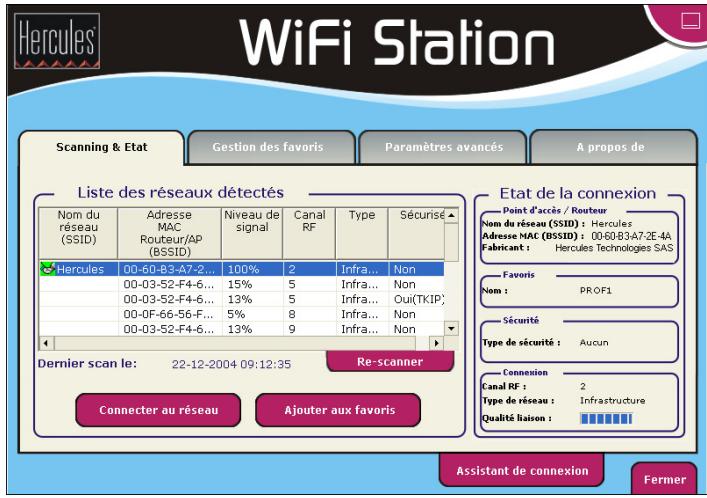
WiFi Station s'ouvre par défaut sur l'onglet Scanning & État et une détection du ou des réseaux WiFi démarre automatiquement. La Liste des réseaux détectés affiche tous les réseaux sécurisés, non sécurisés ou cachés, de type Infrastructure ou Ad hoc.
Pour se connecter à un réseau non sécurisé (la valeur Non figure dans le champ Sécurisé) :
- Sélectionnez le réseau souhaité.
- Cliquez sur le bouton Connecter au réseau.
Au bout de quelques secondes, une icône verte s'affiche en regard du réseau pour indiquer que vous êtes connecté à ce dernier.

Pour que votre ordinateur se reconnecte automatiquement sur un réseau spécifique, ajoutez-le à votre liste de favoris et sélectionnez l'option Connexion automatique (pour de plus amples informations, reportez-vous au chapitre 5.5 Ajouter un réseau à ses favoris).

Si la connexion au réseau sélectionné échoue en mode Infrastructure, vérifie les paramètres de l’thèque du routeur (clé, filtrage par adresse MAC,...).
Pour se connecter à un réseau sécurisé (la valeur Oui figure dans le champ Sécurisé) :
- Sélectionnez le réseau souhaité.
- Cliquez sur Connecter au réseau.
- Entrez la clé de sécurité lorsque WiFi Station vous la demande.

Si vous souhaitez vous connecter à un réseau sécurisé, vous devez connaître la clé de sécurité. En effet, avant d'établir la connexion, WiFi Station vous demandera de saisir cette clé (un aide vous aidera à identifier le type de clé requis).
Pour se connecter à un réseau caché (le champ Nom du réseau (SSID) est vide):
Si, parmi les réseaux détectés, un ou plusieurs réseaux ne comportent pas de nom (champ Nom du réseau (SSID) vide), cela signifie que le réseau ne diffuse pas son nom. Pour vous connecter à ce réseau, sélectionnez-le,
- Cliquez sur le bouton Connecter au réseau.
- Entrez son nom de réseau dans la fenêtre qui s'affiche.
- Si ce réseau est sécurisé, saisissez la clé utilisée.
Maintenant que vous savez comment vous connecter à un réseau, vous allez pouvoir mettre immédiatement en pratique les différentes possibilités du WiFi. En vous reportant au chapitre 6 Bienvenue dans la Wireless Attitude!, vous allez pénétrer dans l'univers passionnant du sans-fil et apprendre comment partager des dossiers, une imprimante ou une connexion ADSL.
Si vous souhaitez explorer toutes les fonctionnalités du WiFi Station, nous vous invitons à lire les chapitres ci-après.
5.4. Se connecter à un réseau à l'aide de l'assistant de connexion
Si vous ne vous rappelez plus du nom de votre réseau dans la liste des réseaux détectés par WiFi Station :
- Cliquez sur le bouton Assistant de connexion, accessible depuis la fenêtre d'accueil.
- Entrez les 6 premiers caractères de l'adresse MAC de votre routeur sans saisir les « : » ou les « - » éventuels (cette adresse figure sous le routeur).
- Si le réseau est sécurisé, entrez la clé de sécurité.
5.5. Ajouter un réseau à ses favoris
Pour ajouter un réseau à la liste de vos favoris, sélectionnez le réseau dans la liste des réseaux détectés, puis cliquez sur le bouton Ajouter aux favoris. L'assistant de création d'un nouveau favori se lance.
Cet assistant simplifie l'ajout de réseaux à vos favoris en renseignant automatiquement certaines fenêtres avec les paramètres fournis par le WiFi Station. Il ne vous reste plus qu'à rentrer les informations suivantes : le nom du favori (Etape 1), la clé de sécurité (Etape 4) si le réseau est sécurisé, la connexion automatique ou non au réseau (Etape 5). Pour de plus amples informations sur cet assistant, reportez-vous au chapitre 5.8 Voir, créé ou modifier des favoris.
5.6. Effectuer une recherche de réseaux
Au lancement de WiFi Station, une recherche des réseaux détectés s'effectue automatiquement. Par la suite, vous pouvez rafraîchir manuellement la liste des réseaux détectés en cliquant sur le bouton Re-scanner. La mire suivante s'affiche alors pendant la recherche :
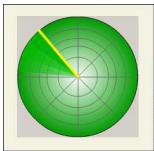

Pendant la recherche, il est possible que la mire soit fixe. Cela signifie que le module d'animation n'est pas installé sur tout ordinateur. Pour bénéficier de l'animation, vous devez télécharger ce module sur Internet et suivre les instructions d'installation.
5.7. Consulter les paramètres de la connexion
Les informations de la zone État de la connexion ne sont pas accessibles ou modifiables. Elles regroupent tous les paramètres correspondant au réseau connecté :
Point d'accès / routeur
Nom du réseau (SSID): Hercules
Adresse MAC (BSSID): 00-60-B3-A7-2E-4A
Fabricant: Hercules Technologies SAS
- Nom du réseau (SSID): le SSID (Service Set Identifier, identifiant d'ensemble de service) est le nom unique partagé par les clients et le point d'accès d'un réseau sans fil.
- Adresse MAC (BSSID) : l'adresse MAC est une adresse unique créée par le constructeur du routeur, destinée à identifier cet élément au sein d'un réseau. Elle est constituée de l'identifiant d'organisation (le constructeur) et de l'identifiant unique du produit.
- Fabricant : nom du fabricant du point d'accès/routeur. Vous pouvez vérifier à cet endroit que vous utilisez bien votre point d'accès.
- Nom : nom du favorsi que vous avez saisi, si le réseau a déjà été enregistré.
Nom : PROF1
Sécurité
Type de sécurité : Aucun
Connexion
Canal RF: 2
Type de réseau : Infrastructure
Qualité liaison :
- Type de sécurité: La norme de sécurité WiFi permet de sécuriser les échanges d'informations dans votre réseau. Les types de sécurité supportés par WiFi Station sont WEP, WEP (Partagée), WPA-PSK (TKIP) et WPA-PSK(AES).
- Canal RF : canal de fréquence utilisé par le réseau local WiFi pour communiquer.
- Type de réseau: architecture de réseau choisie, Infrastructure ou Ad-hoc (ordinateur à ordinateur).
- Qualité liaison : une barre de progression (graduée de 0 à 100%) donne l'état de la connexion entre le point d'accès et l'adaptateur WiFi Hercules Wireless G.
5.8. Voir, modifier ou ajouter des favoris – Créer un réseau ad hoc
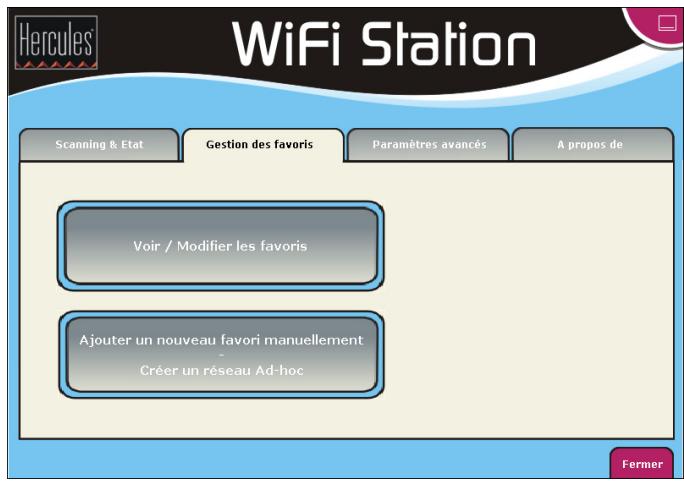
Un favori est un ensemble de paramètres de connexion à un réseau Infrastructure ou Ad hoc connu (le vôtre, celui d'un voisin, d'un ami). WiFi Station vous permet de garder en mémoire, de manière simple, les paramètres d'un réseau, ou de voir ou modifier des favors existants.

Dans un réseau Ad hoc (ordinateur à ordinateur), la création d'un favori est équivalente à créer réellement un lien sans fil entre les ordinateurs.
5.8.1. Les options de sécurité
Pour éviter qu'une personne extérieure se connecte indûment à votre réseau, il est fortement conseillé de le sécuriser. Le tableau ci-après récapitule les 4 types de sécurité supportés par WiFi Station.
| Type | Niveau de sécurité | Clé utilisée |
| WEP | Niveau de sécurité le plus bas, dans lequel un cryptage simple est réalisé sur les données échangées. Chaque client sans fil du réseau doit utiliser la même clé pour décoder la transmission. | Clé au format hexadecimal de 64 bits (10 caractères) ou 128 bits (26 caractères). |
| WEP (Partagée) | Niveau de sécurité basé sur le WEP, utilisant en outre une méthode d'authentication par clé partagée. | Clé au format hexadecimal de 64 bits (10 caractères) ou 128 bits (26 caractères). |
| WPA-PSK (TKIP) | Niveau de sécurité élevé de première génération, spécialement conçu pour les environnement des type petits bureaux ou à la maison à partir d'une clé prépartagée. | Mot de passer de 8 caractères alphanumeric-ques minimum. |
| WPA-PSK (AES) | Niveau de sécurité supérieur au WPA-PSK (TKIP), utilisant une méthode de cryptage basée sur la nouvelle norme de sécurité IEEE 802.11i. | Mot de passer de 8 caractères alphanumeric-ques minimum. |

Une clé hexadécimale est composée des chiffres 0 à 9 et des lettres A à F (exemple : A123BCD45E une clé de 64 bits). Un caractère alphanumérique correspond soit à un chiffre (0-9), soit à une lettre A-Z).
5.8.2. Voir/modifier les favoris
Le bouton Voir / Modifier les favoris fait apparaitre une fenetre contenant les favoris deja enregistrés.
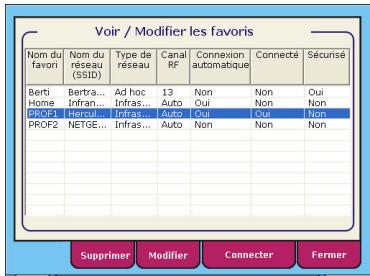
Fenêtre voir / modifier les favoris
Dans cette fenêtre, vous pouvez :
- Supprimer un favoris de la liste.
- Modifier les paramètres de base, de sécurité ou les paramètres avancés de votre favori. - Vous Connecter au réseau correspondant au favori sélectionné. - Fermer la fenêtre Voir / Modifier les favors pour revenir à l'onglet Gestion des favors.
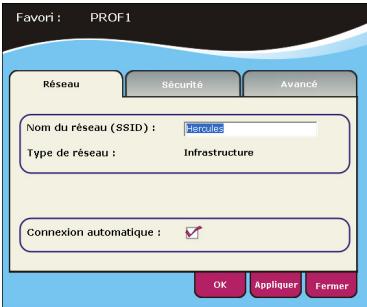
Onglet Réseau (accessible après avoir cliqué sur le bouton Modifier)
Nom du réseau (SSID) : saisissez le SSID (Service Set Identifier, identifiant d'ensemble de service), c'est-à-dire le nom unique partagé par les clients et le point d'accès de votre réseau sans fil.
Type de réseau : Infrastructure ou Ad hoc.
Canal RF (Ad hoc uniquement) : sélectionnez le canal RF dans une liste de canaux disponibles (1 à 13), le canal 1 étant le canal par défaut.
Connexion automatique : cochez cette case pour que le client se connecte automatiquement à ce réseau.
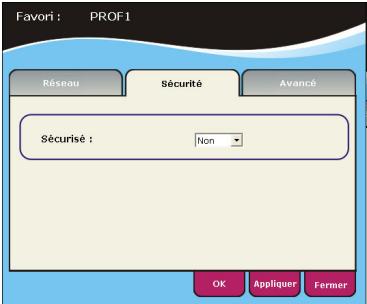
Onglet Sécurité (accessible après avoir cliqué sur le bouton Modifier)
Sécurisé : le réseau peut être non sécurisé (Non) ou sécurisé (Oui) ; dans ce cas, vous devez désigner le type de sécurité et entrer une clé de cryptage.
Type de sécurité WEP, WEP (Partagée), WPA-PSK (TKIP) ou WPA-PSK (AES).
Clé de sécurité : entrez une clé de cryptage de 10 ou 26 caractères hexadécimaux pour une clé WEP, de 8 à 63 caractères pour une clé WPA-PSK.
Une clé hexadécimale est composée des chiffres 0 à 9 et des lettres A à F (exemple : A123BCD45E).
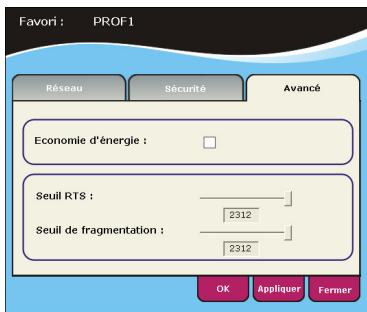
Onglet Avancé (accessible après avoir cliqué sur le bouton Modifier)
Économie d'énergie (mode Infrastructure uniquement) : cochez cette case pour activer la fonction d'économie d'énergie. L'adaptateur est éteint après l'envoi ou la réception des données sur le réseau. En mode Ad hoc, cette fonction n'est pas disponible, car les clients doivent être allumés pour pouvoir communiquer entre eux.
Préambule (mode Ad hoc uniquement) : signal permettant de synchroniser l'heure entre les adaptateurs WiFi. Par défaut, la valeur Auto est sélectionnée.
Seuil RTS et Seuil de fragmentation : par défaut, ces valeurs sont au maximum. Si vous les avez modifiées sur le routeur, vous devez également les modifier ici.
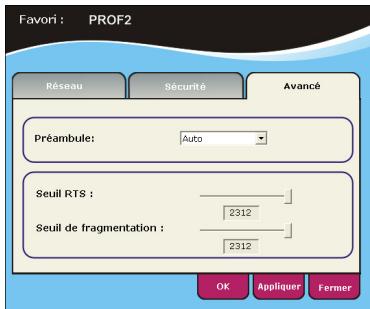
5.8.3. Ajouter un nouveau favori manuellement ou créer un réseau ad hoc
Pour créer un favori (Réseau Infrastructure ou Ad hoc) spécifique à la maison ou au bureau, par exemple, une solution pratique consiste à utiliser l'Assistant de création d'un nouveau favori. Pour lancer cet assistant, vous devez sélectionner un réseau présent dans la liste des réseaux détectés par le WiFi Station, puis cliquer sur le bouton Ajouter aux favoris, accessible depuis la fenêtre d'accueil.
Si vous connaissiez les paramètres de votre réseau, vous pouvez également créer vous-même votre favori ou leur réseau Ad hoc en cliquant sur le bouton Ajouter un nouveau favori manuellement / Créer un réseau Ad hoc.
La création manuelle d'un nouveau favori ou d'un réseau Ad hoc se compose des étapes suivantes :
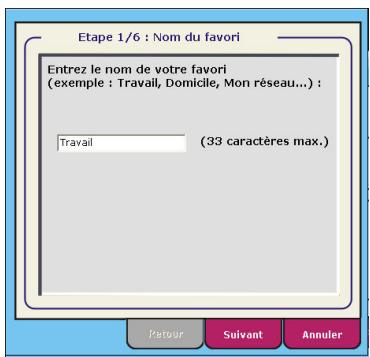
- Étape 1: entrez ici le nom de votre favori, par exemple Travail, Sport,...
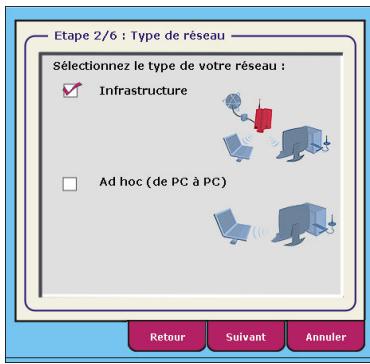
- Étape 2 : CHOIsissez votre architecture réseau parmi les modes Infrastructure et Ad hoc, l'architecture Infrastructure étant proposée par défaut. Rappel : l'Infrastructure est un réseau de type un point d'accès + deux ordinateurs au moins tandis que dans le mode Ad hoc, vous avez deux ordinateurs ou plus sans point d'accès, un des ordinateurs crée le réseau tandis que le second ne fait que le détecter. Si vous avez cliqué au préalable sur le bouton Ajouter aux favoris, les champs sont déjà renseignés.
Si vous optez pour le mode Ad hoc, vous devrez sélectionner le canal RF dans une liste de canaux disponibles (1 à 13), le canal 1 étant le canal par défaut.
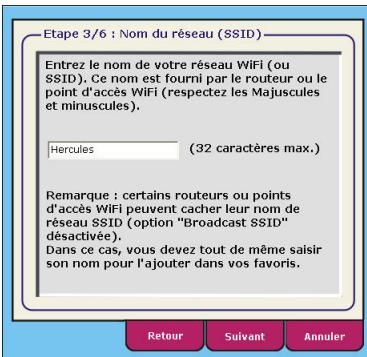
- Étape 3 : donnez le nom de votre réseau (nom SSID). Si vous avez cliqué au préalable sur le bouton Ajouter aux favoris dans la fenêtre Scanning & État, le champ est déjà renseigné avec le nom SSID recherché.
Si vous souhaitez créer votre réseau Ad hoc, attribuez-lui ici le nom de votre choix.
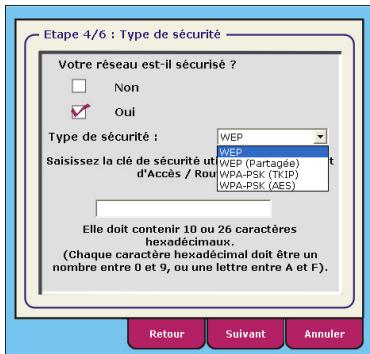
- Étape 4: indiquez si votre réseau est sécurisé. Par défaut, Non est proposé. Si vous connaissez ses paramètres de sécurité, cliquez sur Oui. Sélectionnez ensuite votre Type de sécurité dans le menu déroulant et indiquez la clé de sécurité (10 caractères hexadécimaux, par exemple, pour un cryptage WEP).
En mode Infrastructure, la clé de sécurité correspond à la clé saisie dans le modem routeur. En mode Ad hoc, vous saississez votre propre clé de sécurité; elle sera nécessaire à tout périphérique souhaitant se connecter à votre réseau.
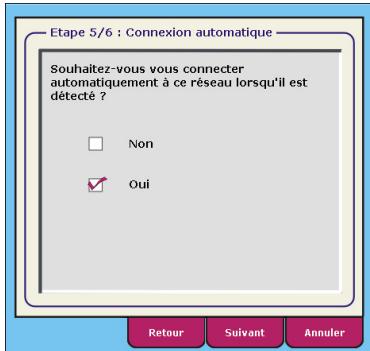
- Étape 5: CHOISSEZ si vous souhaitez vous connecter automatiquement au réseau à chaque démarrage de l'ordinateur. Par défaut, Oui est proposé.
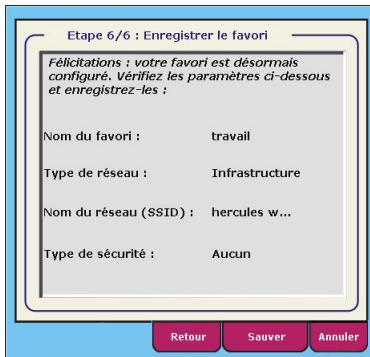
- Étape 6: les paramètres de connexion que vous venez de définir sont résumés dans cet écran. Cliquez sur Sauver pour ajouter votre réseau à la liste des favoris.
En mode infrastructure :
Si le réseau n'est pas détecté, ou si vous êtes déjà connecté à ce réseau : le réseau est simplement enregistré dans la liste des favoris. Si le réseau est détecté, mais que vous n'y êtes pas connecté actuellement, une boîte de dialogue vous propose de vous connecter.
En mode ad hoc :
Si le réseau n'est pas détecté : une boîte de dialogue vous propose d'activer le réseau. - Si vous êtes déjà connecté au réseau : le réseau est simplement enregistré dans la liste des favoris. Si le réseau est détecté, mais que vous n'y êtes pas connecté actuellement, une boîte de dialogue vous propose de vous connecter.
La connexion automatique à un réseau Ad hoc désactive la connexion automatique aux réseaux Infrastructure enregistrés dans les Favoris. Si le réseau Ad hoc n'est pas détecté au démarrage de l'ordinateur (c'est-à-dire s'il n'a pas été créé et activé sur un autre ordinateur de votre réseau), il est automatiquement activé sur tout ordinateur (il est alors détecté par les autres ordinateurs de leur réseau).
L'onglet Paramètres avancés contient les paramètres de connexion avancés du client de votre réseau WiFi. Nous vous recommandons de ne PAS modifier ces paramètres à moins de savoir exactement ce que vous faites. - Mode WiFi : CHOISSEZ les deux normes réunies 802.11b/g, ou la seule norme 802.11b ou 802.11g.

Si, Hormis vous Hercules Wireless G PCI, vous ne possédez que des produits 802.11b ou des theirs 802.11g, il est préféable de CHOISIR respectivement l'option 802.11b ou l'option 802.11g. Vous ndrez ainsi de performances dans les taux de transfert. En effet, la détéction de la norme 1b ou g augmente légarement le temps de traitement.
Si vous ne savez pas si vos produits sont 802.11b et/ou g, CHOISSEZ l'option 802.11b/g.
- Détails TCP/IP : informations relatives aux protocoles Internet TCP/IP attribuées par le routeur/point d'accès une fois la connexion au réseau effectuée.
Le bouton Appliquer valide les paramètres sélectionnés.
5.10. À propos de
L'onglet A propos de affiche les informations concernant la version de l'utilitaire WiFi Station et la version des pilotes utilisés par le client WiFi.
5.11. Réactiver la fonction wifi intégrée de votre ordinateur
Si votre ordinateur intègre la fonction WiFi, WiFi Station la désactive automatiquement lors de son installation. Pour réactiver cette fonction :
- Dans la barre des tâches Windows, cliquez à l'aide du bouton droit de la souris sur l'icône Hercules WiFi Station et sélectionnez Utiliser Microsoft Zero Config comme mode de configuration (Windows XP uniquement).
Votre fonction WiFi intégrée est de nouveau active. Vous pouvez retirer votre adaptateur Hercules Wireless G.
Pour réactiver WiFi Station comme utilisé de configuration de votre adaptateur Hercules Wireless G :
- Dans la barre des tâches Windows, cliquez à l'aide du bouton droit de la souris sur l'icone Hercules WiFi Station et Sélectionnez Utiliser Hercules WiFi Station comme utilisé de configuration.
Utiliser Microsoft Zero Config comme mode de configuration Utiliser Hercules WiFi Station comme mode de configuration

Si vous utilisez la configuration Microsoft Zero Config (Windows XP uniquement) et que votre adaptateur Hercules Wireless G est toujours branché, certains onglets, certains boutons ou certaines parties du WiFi Station ne s'afficheront pas ou ne seront pas disponibles.
5.12. Désactiver temporairement la fonction wifi de l'adaptateur hercules wireless g PCI
Pour éviter de désinstaller complètement l'application WiFi, ou de désactiver via Windows son adaptateur WiFi ou de le débrancher, Hercules a prévu une fonction qui permet de couper très simplement l'émission-réception WiFi. Ainsi vous pouvez vous absenter en toute tranquillité pendant quelques heures, toute intrusion sur votre réseau est impossible. Lorsque vous rentrez chez vous, il suffit de rallumer le WiFi.
Pour désactiver la fonction WiFi pendant votre absence :
- Dans la barre des tâches Windows, cliquez à l'aide du bouton droit de la souris sur l'icône Hercules WiFi Station et sélectionnez Couper mon WiFi.
Pour réactiver la fonction WiFi :
- Dans la barre des tâches Windows, cliquez à l'aide du bouton droit de la souris sur l'icone Hercules WiFi Station et sélectionnez Allumer mon WiFi.
Allumer mon WiFi
Couper mon WiFi
5.13. Quitter wifi station
Le bouton Fermer permet de faire passer WiFi Station en arrêté-plan, mais l'application reste active. Pour quitter définitivement WiFi Station, vous devez pouvoir à l'aide du bouton droit de la souris sur l'icone WiFi Station dans la barre des tâches de Windows et sélectionner Quitter.
6. Bienvenue dans la wireless attitude!
Dans les chapitres suivants, nous allons vous montrer comment le sans-fil est étroitement lié à la convivialité et la facilité d'utilisation. Partager ses dossiers, son imprimante, ou faire profiter des amis de sa connexion ADSL pour jouer en ligne sont des exemples que nous allons vous aider à réaliser. Pénétrez dans le monde du sans-fil et adoptez vous aussi la Wireless Attitude!
6.1. Quelques prérequis
- Chaque ordinateur que vous souhaitez développer un adaptateur WiFi.
- Pour partager une connexion ADSL, le modem ADSL doit être allumé et la ligne ADSL doit être activée.
- Vous devez déterminer au préalable si vous utilisez un réseau Infrastructure ou Ad hoc. Rappel : l'Infrastructure est un réseau de type un point d'accès + deux ordinateurs au moins tandis que dans le mode Ad hoc, vous avez deux ordinateurs sans point d'accès.
6.2. Ordinateurs sous windows XP : partager des dossiers, une imprimante ou une connexion ADSL
Une solution simple pour partager des dossiers, une imprimante ou une connexion ADSL sous Windows XP consiste à faire appel à l'Assistant Configuration du réseau. Cet assistant va vous aider à créer un véritable réseau domestique.
Remarque: les chemins d'accès ci-dessous peuvent varier légèrement si vous avez modifié l'affichage par défaut de Windows XP (c'est-à-dire les propriétés du menu Démarrer et l'affichage du Panneau de configuration).
Procedez comme suit pour chaque ordinateur :
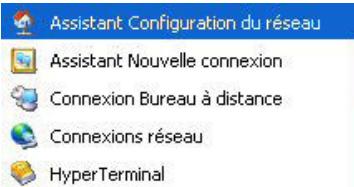
- Cliquez sur Démarrer/Tous les programmes/Accessoires/Communications/Assistant Configuration du réseau. L'Assistant Configuration du réseau se lance.
- Cliquez deux fois sur Suivant.
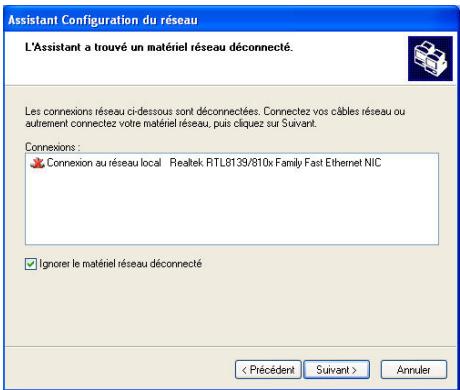
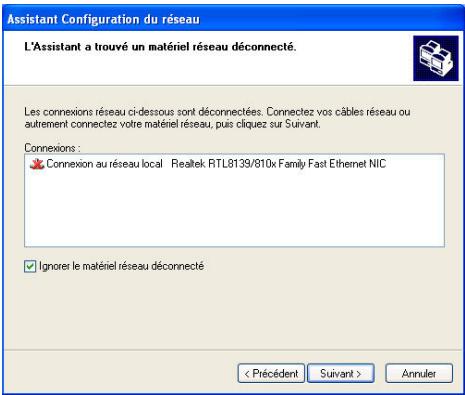
La fenêtre ci-contre peut apparaître si l'Assistant a trouvé un matériel réseau déconnecté.
- Si votre connexion réseau sans fil Hercules Wireless Adapter ne figure pas dans la liste, cochez la case Ignorer le matériel réseau déconnecté, puis cliquez sur Suivant. Sinon, quittez l'assistant en cliquant sur Annuler et établissez la connexion de leur périhérique réseau à votre routeur (pour de plus amples informations, reportez-vous au chapitre L'utilitaire WiFi Station).
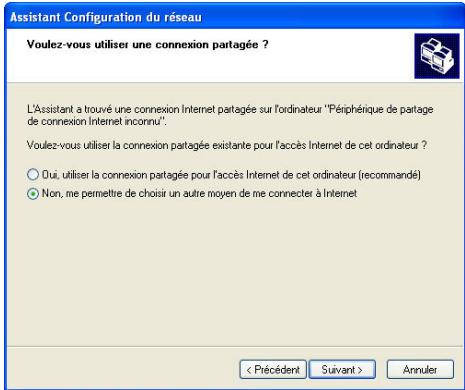
La fenêtre ci-contre peut apparaître si l'Assistant a trouvé une connexion Internet partagée sur l'ordinateur.
- Sélectionnez Non, me permettre de désirer un autre moyen de me connecter à Internet, puis cliquez sur Suivant.
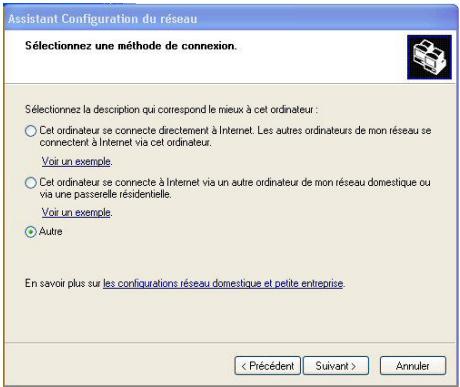
- Dans la fenêtre Sélectionnez une méthode de connexion, désélectionnez l'option Autre.
- Dans la fenêtre suivante, sélectionnez Cet ordinateur se connecte à Internet directement ou via un concentrateur réseau, puis cliquez sur Suivant.
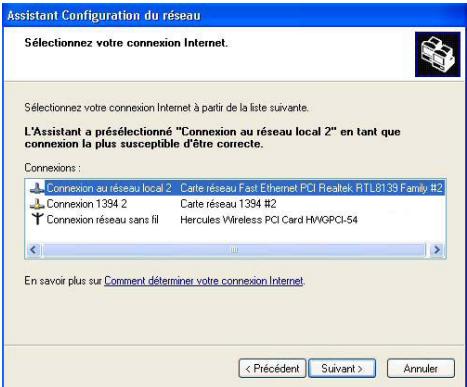
- Si la fenêtre ci-contre apparait, sélectionnez la connexion réseau sans fil Hercules Wireless G, puis cliquez sur Suivant.
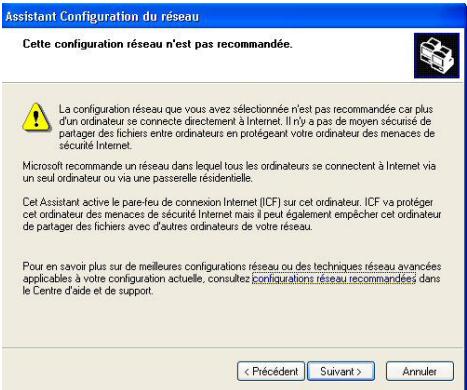
- Lorsque cet écran d'avertissement s'affiche, ignorez-le en cliquant sur Suivant. Si vous utilisez le modem routeur Hercules, vos ordinateurs sont déjà protégés par le pare-feu intégré.
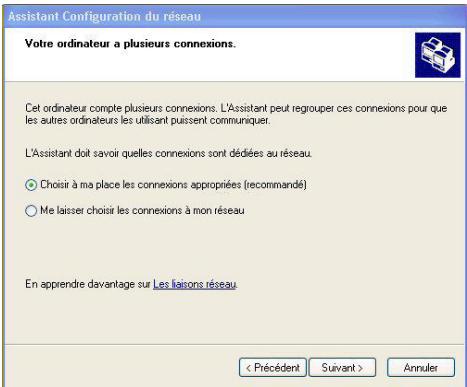
- Lorsque votre ordinateur compte au moins trois connexions (ou périphériques réseau), la fenêtre ci-contre s'affiche. Dans ce cas, laissez l'assistant désigner les connexions appropriées.
- Cliquez sur Suivant.
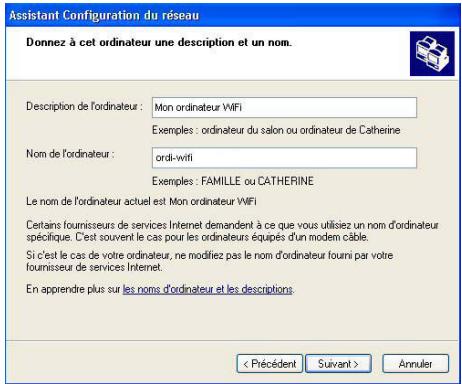
- Saisissez le nom de l'ordinateur et éventuellement une description. Attribuez à l'ordinateur un nom unique et suffisamment explicite pour le reconnaître facilement sur votre réseau (mon-ordinateur, ordi-fi ou julie, par exemple).
- Cliquez sur Suivant.
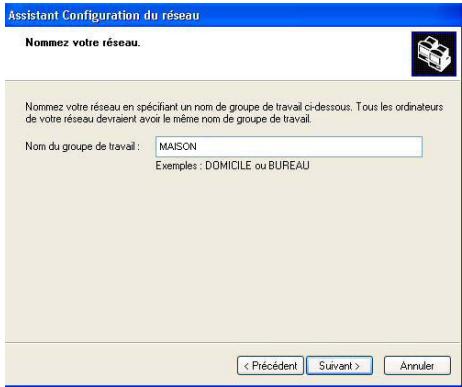
- Saisissez le nom du groupe de travail (MAISON, BUREAU ou HERCULES, par exemple) et éventuellement une description. Le nom du groupe de travail doit être identique (respecter la casse) pour tous les ordinateurs que vous souhaitez relier en réseau.
- Cliquez sur Suivant.
- Vérifiez dans la fenêtre qui s'affiche les paramètres de configuration que vous avez entrés, puis cliquez sur Suivant. L'assistant configure l'ordinateur pour le réseau domestique. Cette opération peut prendre quelques minutes.
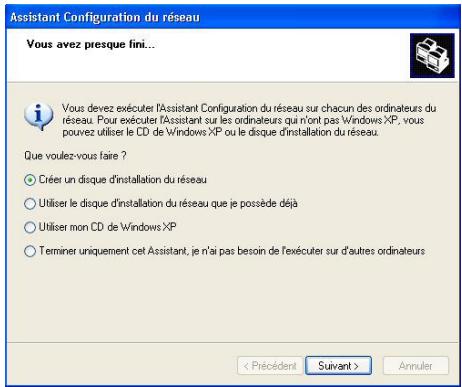
- Avant de terminer la procédure, vous pouvez sélectionner l'option Créer un disque d'installation du réseau. L'opération consiste à copier sur un disque (disquette, clé USB, au besoin) cet Assistant afin de le lancer sur des ordinateurs équipés de systèmes d'exploitation autres que Windows XP.
Cette opération s'effectue automatiquement, une fois que vous avez choisi le support d'enregistrement.
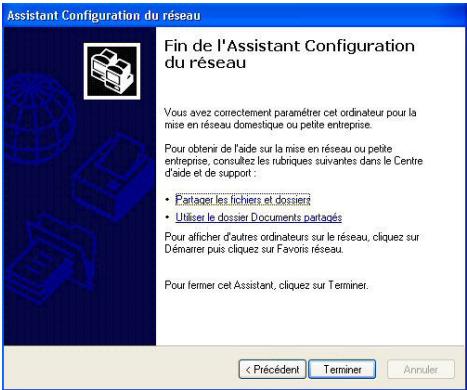
- Cliquez sur Terminer pour quitter l'Assistant.
Lorsque la procédure est terminée, Windows XP peut vous demander de redémarrer votre ordinateur.
Les procédures décrites dans ce chapitre sont spécifiques à Windows XP. Pour tout complément d'information relatif au partage de dossiers, d'une imprimante ou d'une connexion Internet, ou à l'utilisation de Windows, vous pouvez vous reporter à l'aide en ligne de Windows.
Procedez comme suit pour chaque ordinateur :

- Cliquez sur Démarrer/Tous les programmes/Accessoires/Communications/Assistant Configuration du réseau. L'Assistant Configuration du réseau se lance.
- Cliquez deux fois sur Suivant.
La fenêtre ci-contre peut apparaître si l'Assistant a trouvé un matériel réseau déconnecté.
- Si votre connexion réseau sans fil Hercules Wireless Adapter ne figure pas dans la liste, cochez la case Ignorer le matériel réseau déconnecté, puis cliquez sur Suivant. Sinon, quittez l'assistant en cliquant sur Annuler et établissez la connexion de votre périphérique réseau (reportez-vous au chapitre L'utilitaire WiFi Station).
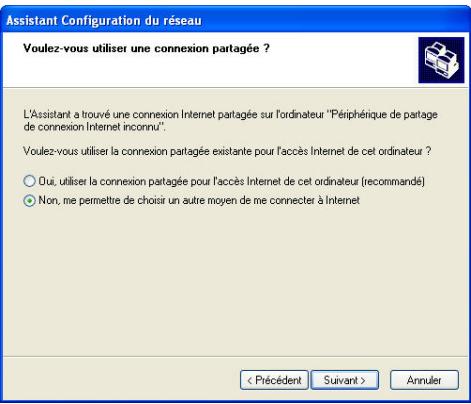
La fenêtre ci-contre peut apparaître si l'Assistant a trouvé une connexion Internet partagée sur l'ordinateur.
- Sélectionnez Non, ne me permettre de désirer un autre moyen de me connecter à Internet, puis cliquez sur Suivant.
Sur l'ordinateur équipé du modem ADSL :
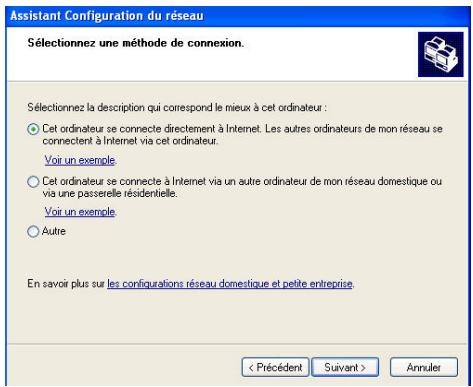
- Dans la fenêtre Sélectionnez une méthode de connexion, désélectionnez l'option Cet ordinateur se connecte directement à Internet. Les autres ordinateurs de mon réseau se connectent à Internet via cet ordinateur.
- Cliquez sur Suivant, puis sélectionnez la connexion Internet correspondant à votre modem. Cliquez de nouveau sur Suivant.
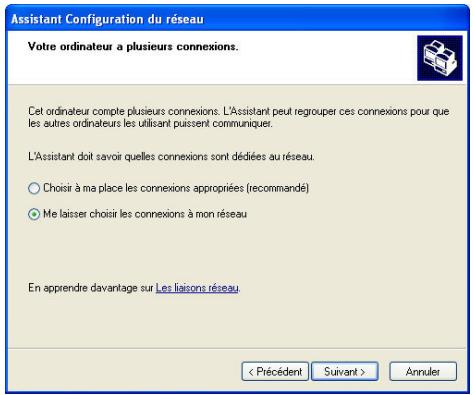
- Lorsque votre ordinateur compte au moins trois connexions (ou périphériques réseau), la fenêtre ci-contre s'affiche. Dans ce cas, Sélectionnez l'option Me faire désirer les connexions à mon réseau, puis cliquez sur Suivant.
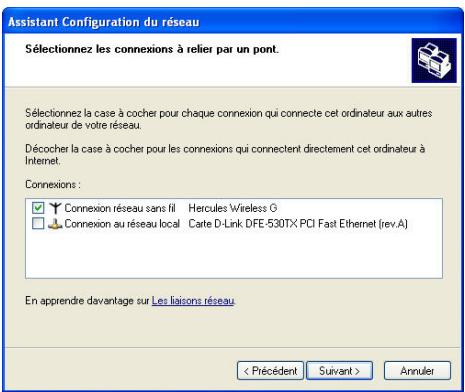
- Parmi les connexions proposées, laissez cochée la case correspondant à votre connexion réseau sans fil Hercules Wireless G et décochez les autres, puis cliquez sur Suivant.
Sur les ordinateurs qui sont utilisés la connexion internet partagée :
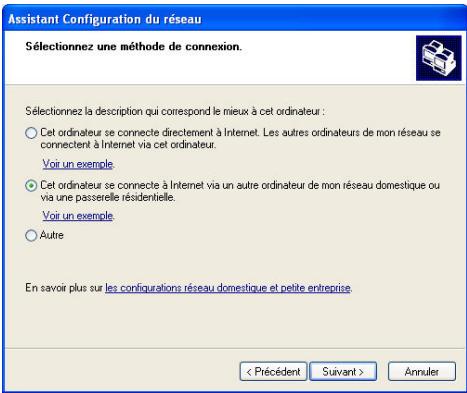
- Dans la fenêtre Sélectionnez une méthode de connexion, CHOISISSEZ l'option Cet ordinateur se connecte à Internet via un autre ordinateur de mon réseau domestique ou via une passerelle résidentielle.
- Cliquez sur Suivant.
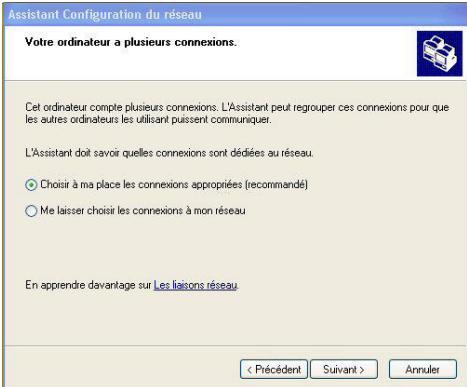
- Lorsque votre ordinateur compte au moins trois connexions (ou périphériques réseau), la fenêtre ci-contre s'affiche. Dans ce cas, sélectionnez l'option Choisir à ma place les connexions appropriées.
- Cliquez sur Suivant.
Assistant de configuration du réseau

Donnez à cet ordinateur une description et un nom.
Description de l'ordinateur: Mon ordinateur WiFi
Exemples: ordinateur du salon ou ordinateur de Catherine
Nom de l'ordinaire:
ordi-wifi
Exemples: FAMILLE ou CATHERINE
Le nom de l'ordinateur actuel est Mon ordinateur WiFi
Certains fournisseurs de services Internet demandent à ce que vous utilisiez un nom d'ordinateur spécifique. C'est souvent le cas pour les ordinateurs équipés d'un modem cable.
Si c'est le cas pour tout ordinateur, ne modifiez pas le nom d'ordinateur fourni par votre fournisseur de services Internet.
En apprenant plus sur les nombres d'ordinateur et les descriptions
<Précièdent
Suivant
Annuler
Assistant de configuration du réseau

Nommez votre réseau.
Nommez-vous réseau en spécifiant un nom de groupe de travail ci-dessus. Tous les ordinateurs de ce réseau deviennent avoir le même nom de groupe de travail.
Nom du groupe de travail :
MAISON
Exemples: DOMICILE ou BUREAU
<Précièdent
Suivant>
Annuler
Assistant de configuration du réseau

Vous avez presque fini...

Vous avez désactivé l'assistant Ssification Coupledre sur chaque ordinateur du service, et le service est établi par un expert d'administration (PXP), vous pouvez utiliser le CD de Windows XP ou le disque d'installation du réseau.
Quevez-vous-faire
Clérez un disque d'installation du réseau Utilisez le disque d'installation du réseau que je possède déjà Utilisez mon CD de Windows XP Terminez uniquement cet Assistant, je n'ai pas besoin de l'exécuter sur d'autres ordinateurs
<Précièdent
Suivant
Annuler
Cette opération s'effectue automatiquement, une fois que vous avez choisi le support d'enregistrement.
- Saisissez le nom de l'ordinateur et éventuellement une description.
Attribuez à l'ordinateur un nom unique et suffisamment explicite pour le reconnaître facilement sur votre réseau (mon-ordinateur, ordi-fi ou julie, par exemple).
- Cliquez sur Suivant.
- Saisissez le nom du groupe de travail (MAISON, BUREAU ou HERCULES, par exemple) et éventuellesment une description.
Le nom du groupe de travail doit être identique (respecter la casse) pour tous les ordinateurs que vous souhaitez relier en réseau.
- Cliquez sur Suivant.
- Vérifiez dans la fenêtre qui s'affiche les paramètres de configuration que vous avez entrés, puis cliquez sur Suivant.
L'assistant configure l'ordinateur. Cette opération peut prendre quelques minutes.
Si votre réseau n'est composé que d'ordinateurs sous Windows XP:
- Sélectionnez l'option Terminer uniquement cet Assistant.
Si votre réseau est composé d'ordinateurs sous Windows XP et/ou d'ordinateurs sous Windows 98 SE, Me, 2000 :
- Vous pouvez sélectionner l'option Créer un disque d'installation du réseau. L'opération consiste à copier sur un disque (disquette, clé USB, au besoin) cet Assistant afin de le lancer sur des ordinateurs équipés de systèmes d'exploitation autres que Windows XP.
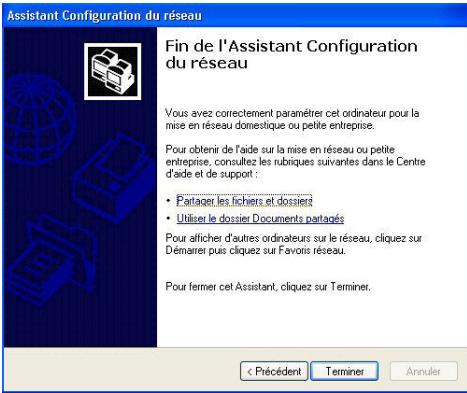
- Cliquez sur Terminer pour quitter l'Assistant. Lorsque la procédure est terminée, Windows XP peut vous demander de redémarrer votre ordinateur.
Vous pouvez maintenant accéder à Internet en lançant tout simplement votre navigateur (Internet Explorer ou Netscape Navigator). Le partage de dossiers ou d'une imprimante nécessite en revanche quelques efforts supplémentaires, mais en suivant pas à pas les chapitres suivants, toutes ces subtilités n'auront plus de secret pour vous.

Chez certains fournisseurs d'accès Internet, il se peut que votre connexion partagée ne s'effectue pas automatiquement lorsque vous lancez votre navigateur Internet. Dans ce cas, vous devez établir manuellement la connexion Internet sur l'ordinateur équipé du modem.

Les procédures décrites dans ce chapitre sont spécifiques à Windows XP. Pour toute question relative à l'artage de dossiers, d'une imprimante ou d'une connexion Internet, ou à l'utilisation de Windows, vous neccessz-vous reporter à l'aide en ligne de Windows.
6.2.3. Windows XP : mettre en partage des dossiers
Après avoir configuré tous vos ordinateurs à l'aide de l'Assistant Configuration du réseau, vous pouvez notamment partager les données placées sur les différents disques, à condition que l'utilisateur en ait autorisé leur accès.
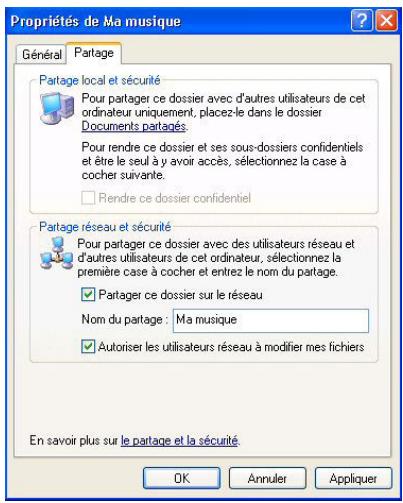
- Sélectionnez le dossier que vous souhaitez partager, sans l'ouvrir.

Ma musique
- Cliquez à l'aide du bouton droit de la souris sur le dossier. Sélectionnez Partage et sécurité.
- Dans l'onglet Partage du chapitre Partage réseau et sécurité, cliquez sur le bouton Partager ce dossier sur le réseau.
- Entrez sur la ligne Nom du partage le nom du dossier tel qu'il s'affichera sur le réseau (12 caractères max. pour assurer la compatibilité avec les autres systèmes d'exploitation).
Vous pouvez également cocher la case Autoriser les utilisateurs réseau à modifier mes fichiers. Dans ce cas, l'utilisateur pourrait délier les fichiers et enregistrer les modifications. Si la case n'est pas cochée, les fichiers partagés sont uniquement consultables.
La fenêtre Propriétés de [nom du dossier partagé] est divisée en deux parties. Partage local et sécurité permet uniquement de partager des fichiers entre plusieurs utilisateurs d'un même PC. Les fichiers sont alors placés dans un dossier Documents partagés. Partage réseau et sécurité permet en revanche de partager des fichiers entre plusieurs ordinateurs.

Ma musique
- Cliquez sur Appliquer pour valider vos besoins, puis sur OK pour fermer la fenêtre.
Une icône représentant une main sous le dossier indique que le dossier est désormais partagé.
Vous pouvez quiequement partager le contenu d'un dossier, et non un fichier seul. Il est donc conseillé de créer un dossier spécifquement destiné à cet usage et d'y placer les fichiers à partager.
6.2.4. Ordinateurs sous windows XP : accéder aux dossiers partagés
Pour accéder facilement aux dossiers mis en partage par plusieurs ordinateurs, il est préféable que ceux-ci appartiennent au même groupe de travail. Sous Windows XP, le nom du groupe de travail a été défini à l'aide de l'Assistant Configuration du réseau.
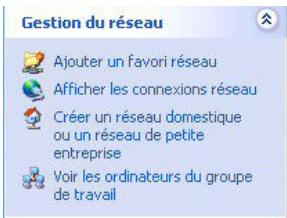
- Clique sur Démarrer/Poste de travail.
- Cliquez sur Favoris réseau, puis Voir les ordinateurs du groupe de travail.
Vous accédez directement à la liste des ordinateurs de votre groupe de travail.
- Double-cliquez sur l'ordinateur qui partage les dossiers auxquels vous souhaitez accéder.
Tous les dossiers partagés apparaissent.
6.2.5. Windows XP : mettre en partage une imprimante
Il est possible de mettre une imprimante en réseau et d'en faire profiter tous les ordinateurs de la maison. Équipés d'un adaptateur WiFi.

Pour accéder à une imprimante en réseau, celle-ci doit être mise en partage sur l'ordinateur sur lequel est branchée et installée.
Sur l'ordinateur connecté à l'imprimante :
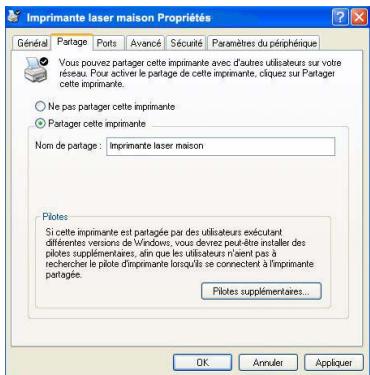
- Cliquez sur Démarrer/Panneau de configuration/Imprimantes et autres périphériques/Imprimantes et télécopieurs.
- Cliquez à l'aide du bouton droit de la souris sur l'imprimante et sélectionnez Partager.
- Dans l'onglet Partage, sélectionnez le bouton radio Partager cette imprimante et saisissez un nom pour votre imprimante.
Attribuez à l'imprimante un nom unique et suffisamment explicite pour la reconnaître facilement (mon-imprimante ou imprimante laser maison, par exemple). Si l'un de vos ordinateurs est sous Windows 98 SE, il est conseillé que le nom de partage ne dépasse pas 12 caractères (sans espaces) afin d'assurer sa compatibilité avec ce système d'exploitation.
- Cliquez sur Appliquer, puis sur OK.
Sur les ordinateurs qui sont utilisés l'imprimante partagée :
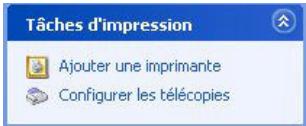
- Cliquez sur Démarrer/Panneau de configuration/Imprimantes et autres périphériques/Imprimantes et télécopieurs. Dans les Tâches d'impression, sélectionnez Ajouter une imprimante.
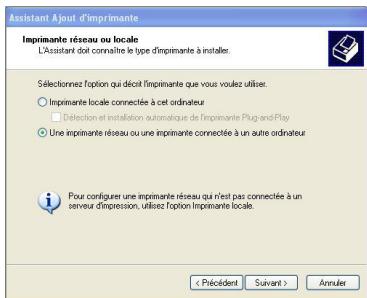
- L'Assistant Ajout d'imprimante se lance. Cliquez sur Suivant.
- Sélectionnez l'option Une imprimante réseau ou une imprimante connectée à un autre ordinateur, puis cliquez sur Suivant.
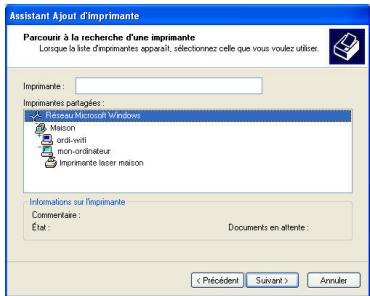
- Dans la fenêtre qui s'affiche, cliquez sur Suivant pour lancer la recherche d'imprimantes partagées.
- Dans la liste affichée, double-cliquez sur l'ordinateur connecté à l'imprimante.
- Sélectionnez l'imprimante partagée, puis cliquez sur Suivant.
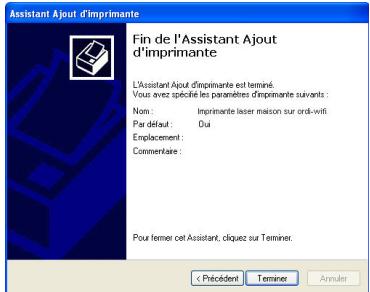
- Si vous le souhaitez, définissez l'imprimante partagée comme imprimante par défaut, puis cliquez sur Suivant.
- Cliquez sur Terminer pour fermer l'assistant.
Vous pouvez maintenant utiliser l'imprimante réseau grâce à votre connexion WiFi. Pour de plus amples informations sur le partage d'une imprimante, reportez-vous au manuel de votre imprimante.
6.2.6. Windows XP: modifier le nom d'un groupe de travail
Vous souhaiterez avoir bien soin de changer enom de votre groupe de travail/utilisateurs avancés (uniquement). Dans ce cas, procédez comme suit
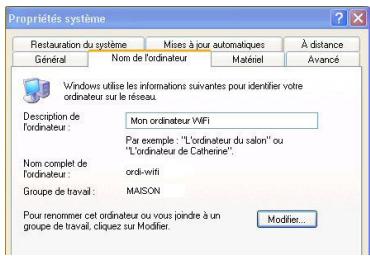
- Cliquez sur Démarrer/Panneau de configuration/Performances et maintenance/Système.
- Dans la fenêtre Propriétés du système, sélectionnez l'onglet Nom de l'ordinateur.
- Cliquez sur le bouton Modifier.
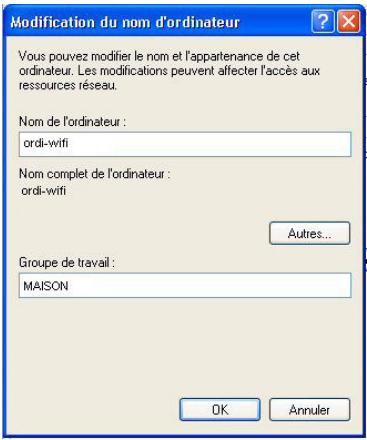
- Dans la zone Nom de l'ordinateur, saisissez un nom suffisamment explicite pour le reconnaître facilement dans la liste des ordinateurs du groupe de travail (mon-ordinateur, ordi-wifi ou julie, par exemple).
- Dans la zone Groupe de travail, saisissez le nom du groupe (MAISON, BUREAU ou HERCULES, par exemple).
Le nom du groupe de travail doit être identique (respecter la casse) pour tous les ordinateurs que vous souhaitez relier en réseau.
- Un message Windows indique que l'opération a réussi et que vous devez redémarrer l'ordinateur.
- Répétez la procédure pour chaque ordinateur.
6.2.7. Windows XP: activer ou désactiver manuellement la connexion wifi de votre adaptateur (utilisateurs avancés)
Vous pouvez activer ou désactiver manuellement la connexion WiFi de votre adaptateur pour plusieurs raisons : éviter temporairement de se connecter aux réseaux, économiser la batterie,...
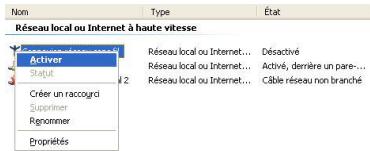
- Cliquez sur Démarrer/Connexions/Afficher toutes les connexions.
Vérifiez que votre connexion réseau sans fil Hercules Wireless G est présente.
- Si son état est Désactivé, cliquez à l'aide du bouton droit de la souris sur votre Connexion réseau sans fil et sélectionnez Activer.
- Si son état est A éléctionnez Désactiver.
6.3. Ordinateurs sous windows 2000: partager des dossiers, une imprimante ou une connexion ADSL
Pour créer un réseau d'ordinateurs, partager des données, une imprimante ou une connexion ADSL sous Windows 2000, il est préférable que les ordinateurs appartiennent au même groupe de travail.
6.3.1. Créer un groupe de travail sous windows 2000
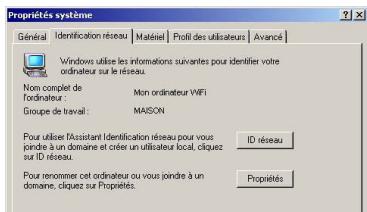
- Cliquez sur Démarrer/Paramètres/Panneau de configuration. Double-cliquez sur Système.
- Dans la fenêtre Propriétés système, sélectionnez l'onglet Identification réseau.
- Cliquez sur le bouton Propriétés.
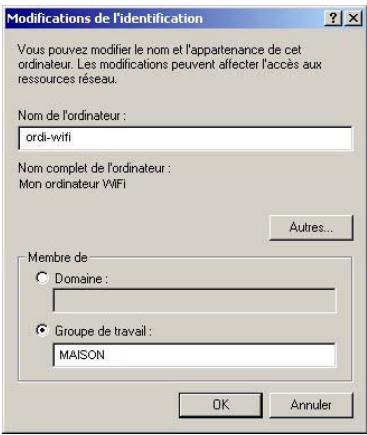
- Dans la zone Nom de l'ordinateur, saisissez un nom suffisamment explicite pour le reconnaître facilement dans la liste des ordinateurs du groupe de travail (mon-ordinateur, ordi-wifi ou julie, par exemple).
- Dans la zone Groupe de travail, saisissez le nom du groupe (MAISON, BUREAU ou HERCULES, par exemple).
Le nom du groupe de travail doit être identique (respecter la casse) pour tous les ordinateurs que vous souhaitez relier en réseau.
- Cliquez sur OK. Un message Windows indique que l'opération a réussi et que vous devez redémarrer l'ordinateur.
- Cliquez de nouveau sur OK.
6.3.2. Windows 2000 : mettre en partage des dossiers
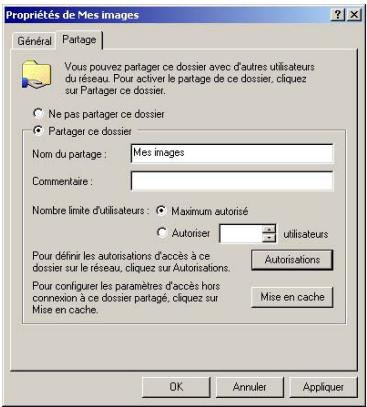
- Sélectionnez le dossier que vous souhaitez partager, sans l'ouvrir.
- Cliquez à l'aide du bouton droit de la souris sur le dossier. Sélectionnez Partager.
- Dans l'onglet Partage, cliquez sur le bouton Partager ce dossier.
- Entrez sur la ligne Nom du partage le nom du dossier tel qu'il s'affichera sur le réseau (12 caractères max. pour assurer la compatibilité avec les autres systèmes d'exploitation).
Vous pouvez également limiter l'accès au dossier en choisissant un nombre d'utilisateurs limite et un type d'accès dans les Autorisations.
- Cliquez sur Appliquer, puis sur OK.
6.3.3. Ordinateurs sous windows 2000 : accéder aux dossiers partagés
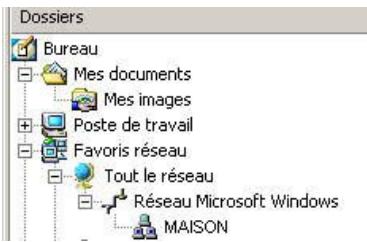
- Cliquez sur Démarrer/Programmes/Accessoires/Explorateur Windows.
- Double-cliquez sur Favoris réseau, Tout le réseau, puis sur Réseau Microsoft Windows.
- Double-cliquez sur votre groupe de travail.
Vous accédez à la liste des ordinateurs de votre groupe de travail. 4. Double-cliquez sur l'ordinateur qui partage les dossiers auxquels vous souhaitez accéder.
Tous les dossiers partagés apparaissent.
6.3.4. Windows 2000: mettre en partage une imprimante
Il est possible de mettre une imprimante en réseau et d'en faire profiter tous les ordinateurs de la maison. Équipés d'un adaptateur WiFi.

Pour accéder à une imprimante en réseau, celle-ci doit être mise en partage sur l'ordinateur sur lequel elle est branchée et installée.
Sur l'ordinateur connecté à l'imprimante :
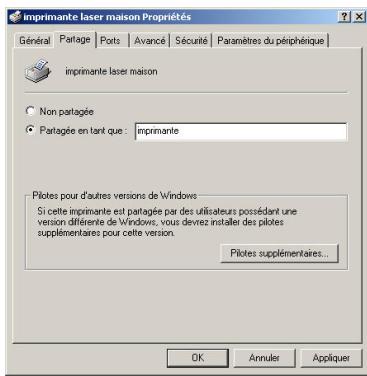
- Cliquez Démarrer/Paramètres/Imprimantes.
- Cliquez à l'aide du bouton droit de la souris sur l'imprimante et sélectionnez Partager.
- Dans l'onglet Partage, sélectionnez le bouton radio Partagée en tant que et saisissez un nom pour votre imprimante.
Attribuez à l'imprimante un nom unique et suffisamment explicite pour la reconnaître facilement (mon-imprimante ou imprimante laser maison, par exemple). Si l'un de vos ordinateurs est sous Windows 98 SE, il est conseillé que le nom de partage ne dépasse pas 12 caractères (sans espaces) afin d'assurer sa compatibilité avec ce système d'exploitation.
- Cliquez sur Appliquer, puis sur OK.
Sur les ordinateurs qui sont utilisés l'imprimante partagée :
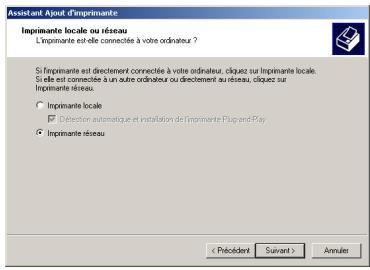
- Cliquez sur Démarrer/Paramètres/Imprimantes. Double-cliquez sur l'icône Ajout d'imprimante.
- L'Assistant Ajout d'imprimante se lance. Cliquez sur Suivant.
- Sélectionnez l'option Imprimante réseau, puis cliquez sur Suivant.
- Cliquez sur Suivant pour rechercher l'imprimante mise en partage.
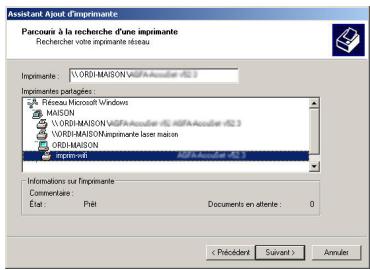
- Dans la liste affichée, double-cliquez sur l'ordinateur connecté à l'imprimante.
- Sélectionnez l'imprimante partagée, puis cliquez sur Suivant.
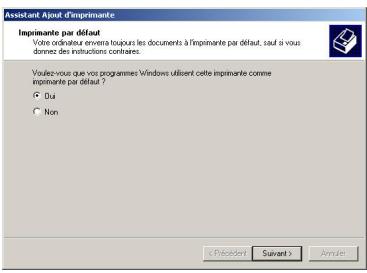
- Si vous le souhaitez, définissez l'imprimante partagée comme imprimante par défaut, puis cliquez sur Suivant.
- Cliquez sur Terminer pour fermer l'assistant.
Vous pouvez maintenant utiliser l'imprimante réseau grâce à votre connexion WiFi. Pour de plus amples informations sur le partage d'une imprimante, reportez-vous au manuel de votre imprimante.
6.3.5. Windows 2000: modifier le nom d'un groupe de travail
Vous pouvez avoir besoin de changer le nom de votre groupe de travail (utilisateurs avancés uniquement). Dans ce cas, procédez comme suit :
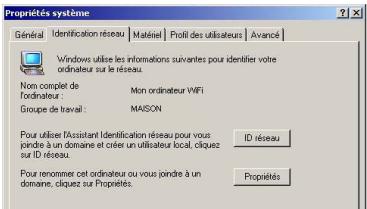
- Cliquez sur Démarrer/Paramètres/Panneau de configuration. Double-cliquez sur Système.
- Dans la fenêtre Propriétés système, sélectionnez l'onglet Identification réseau.
- Cliquez sur le bouton Propriétés.
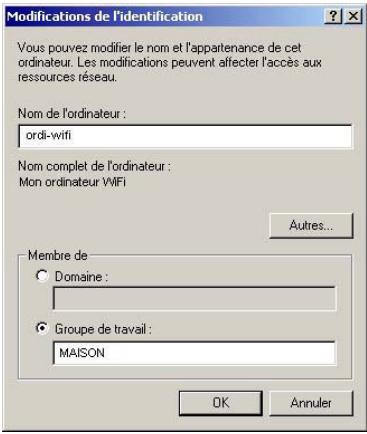
- Dans la zone Nom de l'ordinateur, saisissez un nom suffisamment explicite pour le reconnaître facilement dans la liste des ordinateurs du groupe de travail (mon-ordinateur, ordi-wifi ou julie, par exemple).
- Dans la zone Groupe de travail, saisissez le nom du groupe (MAISON, BUREAU ou HERCULES, par exemple).
Le nom du groupe de travail doit être identique (respecter la casse) pour tous les ordinateurs que vous souhaitez relier en réseau.
- Cliquez sur OK. Un message Windows indique que l'opération a réussi et que vous devez redémarrer l'ordinateur.
- Répétez la procédure pour chaque ordinateur.
6.3.6. Windows 2000: partager une connexion ADSL dans un réseau de type infrastructure
Procédez comme suit pour chaque ordinateur qui va utiliser la connexion Internet partagée:
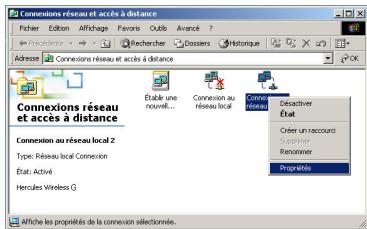
- Cliquez sur Démarrer/Paramètres/Connexions réseau et accès à distance.
- Sélectionnez la connexion au réseau local correspondant à votre Hercules Wireless G.
- Cliquez à l'aide du bouton droit de la souris sur la connexion et sélectionnez Propriétés.
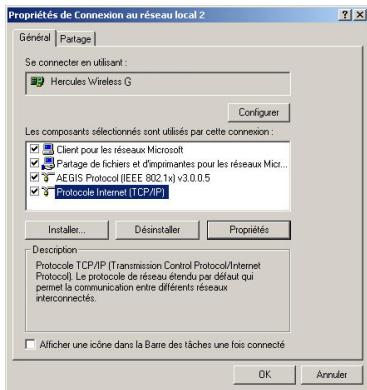
- Dans la fenêtre Propriétés de Connexion au réseau local, Sélectionnez Protocole Internet (TCP/IP).
- Cliquez sur Propriétés.
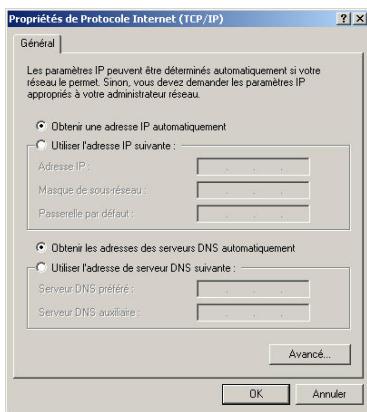
- Dans la fenêtre Propriétés de Protocole Internet (TCP/IP), sélectionnez Obtenir une adresse IP automatiquement et Obtenir les adresses des serveurs DNS automatiquement.
- Cliquez sur OK pour fermer les fenêtres.
Windows peut vous demander de redémarrer votre ordinateur.
Pour accéder à Internet, il vous suffit maintenant de lancer votre navigateur Internet.
6.3.7. Windows 2000: partager une connexion ADSL dans un réseau de type ad hoc

L'ordinateur équipé du modem ADSL devra être sous Windows XP (Windows 2000 généralement le partage de la connexion Internet). Les ordinateurs qui sont utilisant la connexion Internet doivent pourront être équipés de Windows 98 SE.
Pour savoir comment configurer l'ordinateur équipé du modem ADSL, reportez-vous au chapitre 6.2.2. Utiliser l'Assistant Configuration du réseau dans un réseau Ad hoc.
Procédez comme suit pour chaque ordinateur qui va utiliser la connexion Internet partagée:
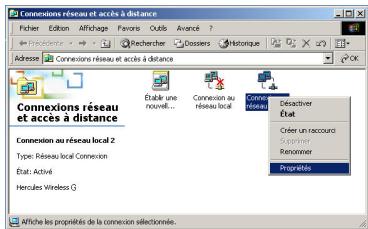
- Cliquez sur Démarrer/Paramètres/Connexions réseau et accès à distance.
- Sélectionnez la connexion au réseau local correspondant à votre Hercules Wireless G.
- Cliquez à l'aide du bouton droit de la souris sur la connexion et sélectionnez Propriétés.
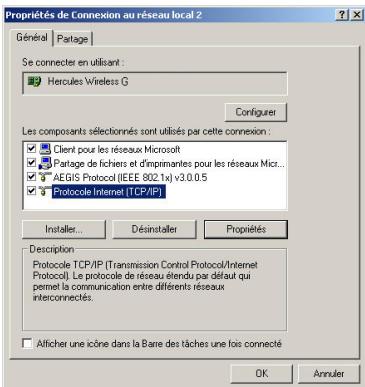
- Dans la fenêtre Propriétés de Connexion au réseau local, sélectionnez Protocole Internet (TCP/IP).
- Cliquez sur Propriétés.
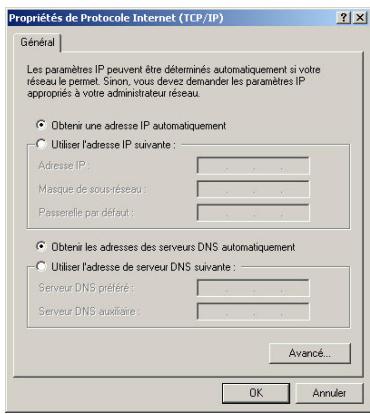
- Dans la fenêtre Propriétés de Protocole Internet (TCP/IP), sélectionnez Obtenir une adresse IP automatiquement et Obtenir les adresses des serveurs DNS automatiquement.
- Cliquez sur OK pour fermer les fenêtres.
Windows peut vous demander de redémarrer votre ordinateur.
Pour accéder à Internet, il vous suffit maintenant de lancer votre navigateur Internet.

Chez certains fournisseurs d'accès Internet, il se peut que la connexion ne s'effectue pas automatiquement. Dans ce cas, vous devez établir au préalable la connexion Internet sur l'ordinateur équipé codem.
6.3.8. Windows 2000: activer ou désactiver manuellement la connexion wifi de votre adaptateur (utilisateurs avancés)
Vouspez activer ou désactiver manuellement la connexion WiFi de votre adaptateur pour plusieurs raisons : éviter temporairement de se connecter aux réseaux, économiser la batterie,...
Pour activer ou désactiver manuellement la connexion WiFi de votre adaptateur Hercules Wireless G sous Windows 2000 :
- Accédez au Gestionnaire de périphériques.
- Sélectionnez votre adaptateur Hercules Wireless G dans la liste des cartes réseau.
- Cliquez à l'aide du bouton de la souris sur votre adaptateur et sélectionnez Propriétés.
- Pour activer l'adaptateur, cliquez sur le bouton Activer. Pour le désactiver, choisissez l'option Désactiver.
Pour de plus amples informations sur l'activation ou la désactivation manuelle sous Windows 2000, reportez-vous à l'aide de Windows.
6.4. Ordinateurs sous windows me : partager des dossiers, une imprimante ou une connexion ADSL
Une solution simple pour partager des dossiers, une imprimante ou une connexion ADSL sous Windows Me consiste à faire appel à l'Assistant Gestion de réseau domestique. Cet assistant va vous aider à créer un véritable réseau domestique.
6.4.1. Windows me: utiliser l'assistant gestion de réseau domestique dans un réseau de type infrastructure

Accès réseau à distance

Assistant Gestion de réseau domestique

NetMeeting

Numéroteur téléphonique
- Cliquez
Démarrer/Programmes/Accessoires/
Communications/Assistant Gestion de réseau domestique.
- Cliquez sur Suivant.

Si vous avez déjà utilisé cet assistant sur cet ordinateur, Nouveau Options d'installation s'affiche. Sélectionnez Je modifier les paramètres du réseau domestique de ordinateur, puis cliquez sur Suivant.
Connexion internet
Un ordinateur peut accéder directement à Internet ou utiliser la connexion partagée d'un autre ordinateur.

Utilisez-vous Internet sur cet ordinateur ?
Oui, cet ordinateur utilise ce qui suit
Connexion à un autre ordinateur de mon réseau domestique, qui fournit un accès direct à mon fournisseur de services Internet (ISP). Une connexion directe à mon fournisseur de services avec le périphérique suivant
Non, cet ordinateur n'utilise pas Internet.
Suivant:
Annuler
Partage de connexion internet
Lorsque cet ordinateur est connecté à votre réseau domestique, les utilisateurs de votre réseau peuvent accéder à Internet.

Voulez-vous que les autres ordinateurs de cette réserve domestique utilisent la connexion Internet de cet ordinateur ?
Sélectionnez le périmètre de connexion de cet ordinateur domestique: Non, je ne veux pas partager ma connexion Internet. Suivant: Annuler
- Dans la fenêtre Connexion Internet, sélectionnez l'option Une connexion directe à mon fournisseur de services avec le périphérique suivant :
- Sélectionnez dans le menu déroulant votre adaptateur Hercules Wireless G, puis cliquez sur Suivant.
- Si la fenêtre Partage de connexion s'affiche, sélectionnez Non, je ne veux pas partager ma connexion Internet.
- Cliquez sur Suivant.
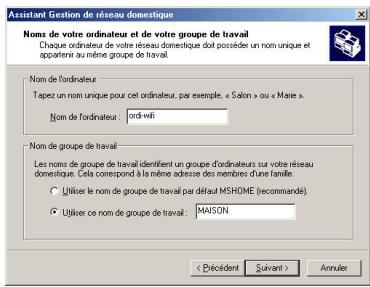
- Saisissez le nom de l'ordinateur.
Attribuez à l'ordinateur un nom unique et suffisamment explicite pour le reconnaître facilement dans la liste des ordinateurs du groupe de travail (mon-ordinateur, ordi-wifi ou julie, par exemple).
- Sélectionnez l'option Utiliser ce nom de groupe de travail et saisissez le nom du groupe de travail (MAISON, BUREAU ou HERCULES, par exemple).
Le nom du groupe de travail doit être identique (respecter la casse) pour tous les ordinateurs que vous souhaitez relier en réseau.
- Cliquez Suivant.
- Si vous le souhaitez, vous pouvez activer le partage du dossier Mes documents en cochant la case Dossier Mes documents et dossiers associés. Dans ce cas, l'Assistant vous invite à saisir un mot de passer.
- Si vous le souhaitez, vous pouvez activer le partage de votre imprimante en la sélectionnant dans la liste.
- Cliquez sur Suivant.
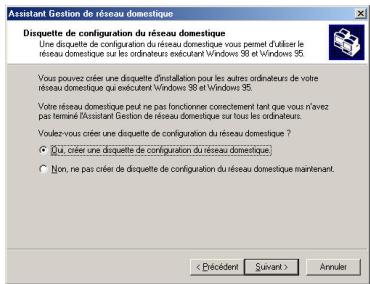
- Avant de terminer la procédure, vous pouvez copier sur une disquette de configuration cet Assistant afin de le lancer sur des ordinateurs équipés de systèmes d'exploitation autres que Windows Me. Dans ce cas, sélectionnez l'option Oui, créez une disquette de configuration du réseau domestique.
Cette opération s'effectue automatiquement, une fois que vous avez besoin du support d'enregistrement.
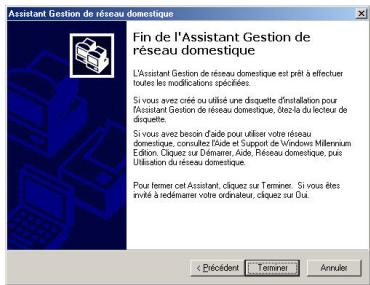
- Cliquez sur Terminer pour quitter l'Assistant.
Lorsque la procédure est terminée, Windows Me vous demande de redémarrer votre ordinateur. Au redémarrage, un message vous invite à configurer vos autres ordinateurs.

6.4.2. Windows me: utiliser l'assistant gestion de réseau domestique dans un réseau de type ad hoc

L'ordinateur équipé du modem ADSL devra être sous Windows XP (Windows Me gérant difficilement l'accès à la connexion Internet). Les ordinateurs qui vont utiliser la connexion Internet partagée pourront être équipés de Windows Me.
Pour savoir comment configurer l'ordinateur équipé du modem ADSL, reportez-vous au chapitre 6.2.2. Utiliser l'Assistant Configuration du réseau dans un réseau Ad hoc.
Procedez comme suit pour chaque ordinateur qui va utiliser la connexion internet partagée:

Accès réseau à distance

Assistant Gestion de réseau domestique

NetMeeting

Numérotateur téléphonique
- Cliquez
Démarrer/Programmes/Accessoires/
Communications/Assistant Gestion de réseau domestique.
- Cliquez sur Suivant.

Si vous avez déjà utilisé cet assistant sur cet ordinateur, Nouvelles Options d'installation s'affiche. Sélectionnez Je modifier les paramètres du réseau domestique de dinateur, puis cliquez sur Suivant.
Connexion internet
- Un ordinateur peut accéder directement à Internet ou utiliser la connexion partagée d'un autre ordinateur.

Utilisez-vous Internet sur cet ordinateur ?
Quoi cordinateur utilise ce qui suit:
- Une connexion à un autre ordinateur de mon réseau domestique qui donne un accès direct à mon fournisseur de services internet [ISP].
Une connexion directe à mon fournisseur de services avec le périphérique suivant Heudes / Wélosse G
Non. cet ordinateur n'utilise pas Internet.
Precedent
Suivant
Annuler
- Dans la fenêtre Connexion Internet, sélectionnez l'option Une connexion à un autre ordinateur de mon réseau domestique qui fournit un accès direct à mon fournisseur d'accès Internet (ISP).
- Cliquez sur Suivant.
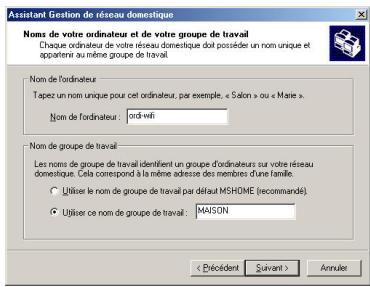
- Saissez le nom de l'ordinateur. Attribuez à l'ordinateur un nom unique et suffisamment explicite pour le reconnaître facilement dans la liste des ordinateurs du groupe de travail (mon-ordinateur, ordi-wifi ou julie, par exemple).
- Sélectionnez l'option Utiliser ce nom de groupe de travail et saisissez le nom du groupe de travail (MAISON, BUREAU ou HERCULES, par exemple).
Le nom du groupe de travail doit être identique (respecter la casse) pour tous les ordinateurs que vous souhaitez relier en réseau.
- Cliquez sur Suivant.
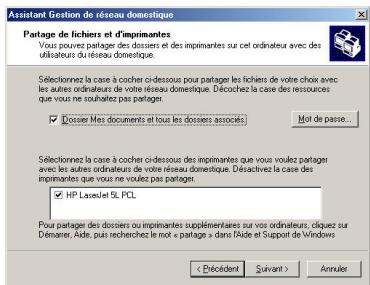
- Si vous le souhaitez, vous pouvez activer le partage du dossier Mes documents en cochant la case Dossier Mes documents et dossiers associés. Dans ce cas, l'Assistant vous invite à saisir un mot de passer.
- Si vous le souhaitez, vous pouvez activer le partage de leur imprimante en la sélectionnant dans la liste.
- Cliquez sur Suivant.
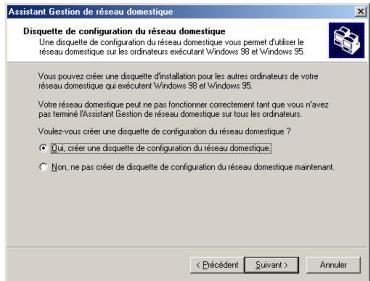
- Avant de terminer la procédure, vous pouvez copier sur une disquette de configuration cet Assistant afin de le lancer sur des ordinateurs équipés de systèmes d'exploitation autres que Windows Me. Dans ce cas, sélectionnez l'option Oui, créez une disquette de configuration du réseau domestique.
Cette opération s'effectue automatiquement, une fois que vous avez choisi le support d'enregistrement.
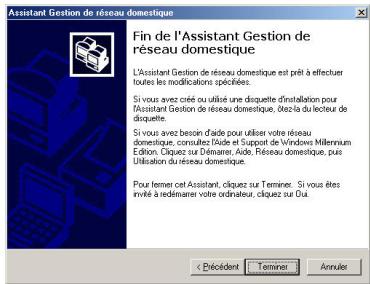
- Cliquez sur Terminer pour quitter l'Assistant.
Lorsque la procédure est terminée, Windows Me peut vous demander de redémarrer votre ordinateur.
Pour accéder à Internet, il vous suffit maintenant de lancer votre navigateur Internet.

Chez certains fournisseurs d'accès Internet, il se peut que votre connexion partagée ne s'effectue pas automatiquement lorsque vous lancez votre navigateur Internet. Dans ce cas, vous devez établir la connexion Internet sur l'ordinateur équipé du modem.
Après avoir configuré tous vos ordinateurs à l'aide de l'Assistant Gestion de réseau domestique, vous pouvez maintenant partager les données placées sur les différents disques, à condition que l'utilisateur en ait autorisé leur accès.
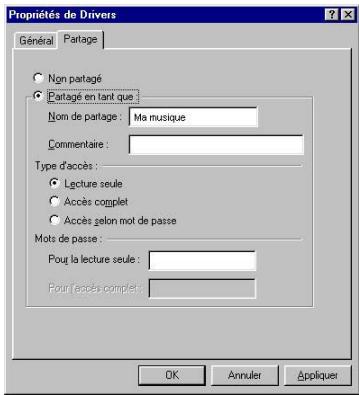
- Sélectionnez le dossier que vous souhaitez partager, sans l'ouvrir.
- Cliquez à l'aide du bouton droit de la souris sur le dossier. Sélectionnez Partager.
- Dans l'onglet Partage, cliquez sur le bouton Partagé en tant que.
- Entrez sur la ligne Nom de partage le nom du dossier tel qu'il s'affichera sur le réseau (12 caractères maximum).
Vous pouvez également limiter l'accès au dossier en choisissant un type d'accès et un mot de passe.

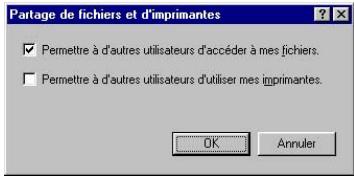
Si l'onglet Partage ne s'affiche pas, vous devez activer de fichiers.
- Cliquez sur Démarrer/Paramètres/Panneau de configuration. Double-cliquez sur Réseau.
- Dans la fenêtre Réseau, cliquez sur le bouton Partage de fichiers et d'imprimantes.
- Cochez la case Permettre aux autres utilisateurs d'accéder à mes fichiers.
Windows peut vous demander d'insérer le CD-ROM d'installation.
6.4.4. Ordinateurs sous windows me : accéder aux dossiers partagés
Pour accéder facilement aux dossiers mis en partage par plusieurs ordinateurs, il est préférible que ceux-ci appartiennent au même groupe de travail. Sous Windows Me, le nom du groupe de travail a été défini à l'aide de l'Assistant Gestion de réseau domestique.
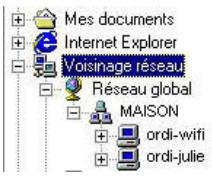
- Cliquez sur Démarrer/Programmes/Explorateur Windows.
- Double-cliquez sur Voisinage réseau et développez l'arborescence.
Vous accédez à la liste des ordinateurs de votre groupe de travail. 3. Double-cliquez sur l'ordinateur qui partage les dossiers auxquels vous souhaitez accéder.
Tous les dossiers partagés apparaissant.
Il est possible de mettre une imprimante en réseau et d'en faire profiter tous les ordinateurs de la maison Equipés d'un adaptateur WiFi.

Pour accéder à une imprimante en réseau, celle-ci doit être mise en partage sur l'ordinateur sur lequel st branchée et installée.
Sur l'ordinateur connecté à l'imprimante :
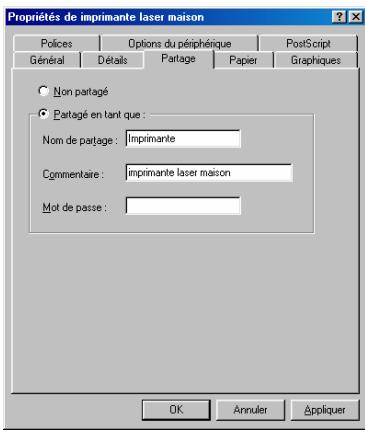
- Cliquez sur Démarrer/Paramètres/Imprimantes.
- Cliquez à l'aide du bouton droit de la souris sur l'imprimante et sélectionnez Partager.
- Dans l'onglet Partage, sélectionnez le bouton radio Partagé en tant que et saisissez un nom pour votre imprimante.
Attribuez à l'imprimante un nom unique et suffisamment explicite pour la reconnaître facilement (imprimante ou imprimante wifi, par exemple). 4. Cliquez sur Appliquer, puis sur OK.

Si l'onglet Partage ne s'affiche pas, vous devez activer partage de fichiers.
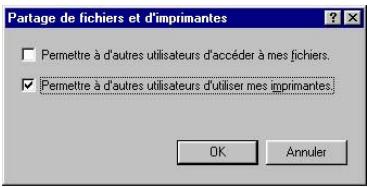
- Cliquez sur Démarrer/Paramètres/Panneau de configuration. Double-cliquez sur Réseau.
- Dans la fenêtre Réseau, cliquez sur le bouton Partage de fichiers et d'imprimantes.
- Cochez la case Permettre à d'autres utilisateurs d'utiliser mes imprimantes.
Windows vous demande de redémarrer votre ordinateur.
Sur les ordinateurs qui sont utilisés l'imprimante partagée :
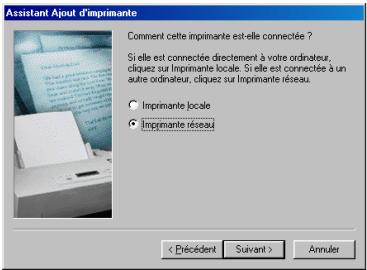
- Cliquez sur Démarrer/Paramètres/Imprimantes. Double-cliquez sur l'icône Ajout d'imprimante.
- L'Assistant Ajout d'imprimante se lance. Cliquez sur Suivant.
- Sélectionnez l'option Imprimante réseau, puis cliquez sur Suivant.
- Cliquez sur Parcourir pour rechercher l'imprimante mise en partage.
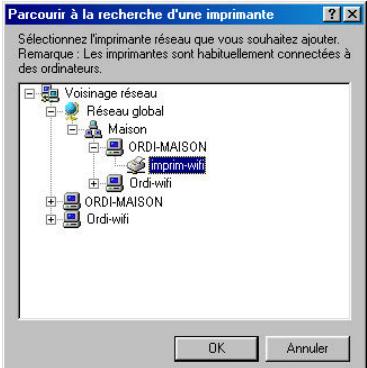
- Dans la liste affichée, double-cliquez sur l'ordinateur connecté à l'imprimante.
- Sélectionnez l'imprimante partagée, puis cliquez sur OK.
- Cliquez sur Suivant.
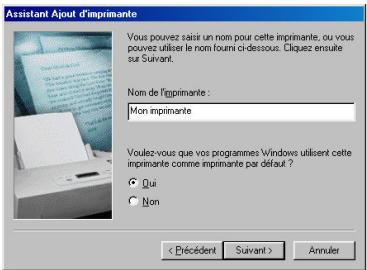
- Si vous le souhaitez, définissez l'imprimante partagée comme imprimante par défaut, puis cliquez sur Suivant.
- Cliquez sur Terminer pour fermer l'assistant.
Vous pouvez maintenant utiliser l'imprimante réseau grâce à votre connexion WiFi. Pour de plus amples informations sur le partage d'une imprimante, reportez-vous au manuel de votre imprimante.
Vous pouvez avoir besoin de changer le nom de votre groupe de travail (utilisateurs avancés uniquement). Dans ce cas, procédez comme suit :
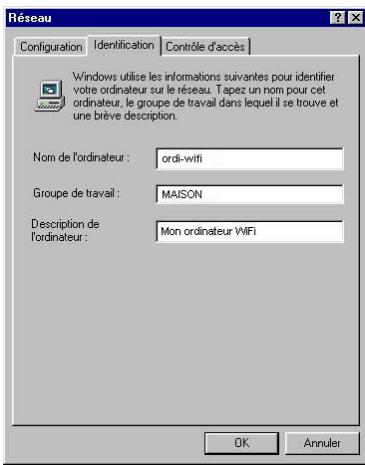
- Cliquez sur Démarrer/Paramètres/Panneau de configuration. Double-cliquez sur Réseau.
- Sélectionnez l'onglet Identification.
- Dans la zone Nom de l'ordinateur, saisissez un nom suffisamment explicite pour le reconnaître facilement dans la liste des ordinateurs du groupe de travail (mon-ordinateur, ordi-wifi ou julie, par exemple).
- Dans la zone Groupe de travail, saisissez le nom du groupe (MAISON, BUREAU ou HERCULES, par exemple).
Le nom du groupe de travail doit être identique (respecter la casse) pour tous les ordinateurs que vous souhaitez relier en réseau.
- Cliquez sur OK. Un message Windows indique que l'opération a réussi et que vous devez redémarrer l'ordinateur.
- Répétez la procédure pour chaque ordinateur.
6.4.7. Windows me: activer ou désactiver manuellement la connexion wifi de votre adaptateur (utilisateurs avancés)
Vouspez activer ou désactiver manuellement la connexion WiFi de votre adaptateur pour plusieurs raison : éviter temporairement de se connecter aux réseaux, économiser la batterie,...
Pour activer ou désactiver manuellement la connexion WiFi de votre adaptateur sous Windows Me :
- Accédez au Gestionnaire de périphériques.
- Sélectionnez votre adaptateur Hercules Wireless G dans la liste des cartes réseau.
- Cliquez à l'aide du bouton de la souris sur votre adaptateur et sélectionnez Propriétés.
- Pour activer l'adaptateur, cliquez sur le bouton Activer. Pour le désactiver, CHOISSEZ I'option Désactiver.
Pour de plus amples informations sur l'activation ou la désactivation manuelle sous Windows Me, reportez-vous à l'aide de Windows.
6.5. Ordinateurs sous windows 98 se : partager des dossiers, une imprimante ou une connexion ADSL
Pour créer un réseau d'ordinateurs, partager des données, une imprimante ou une connexion ADSL sous Windows 98 SE, il est préférable que les ordinateurs appartiennent au même groupe de travail.
6.5.1. Windows 98 se: créer un groupe de travail
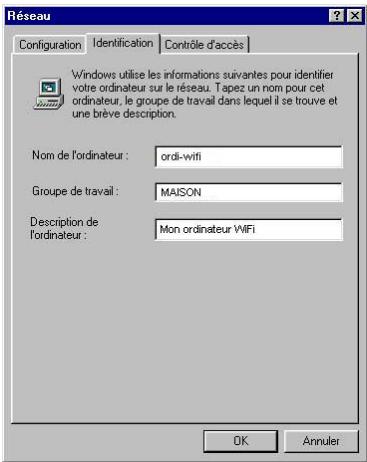
- Cliquez sur Démarrer/Paramètres/Panneau de configuration. Double-cliquez sur Réseau.
- Sélectionnez l'onglet Identification.
- Dans la zone Nom de l'ordinateur, saisissez un nom suffisamment explicite pour le reconnaître facilement dans la liste des ordinateurs du groupe de travail (mon-ordinateur, ordi-wifi ou julie, par exemple).
- Dans la zone Groupe de travail, saisissez le nom du groupe (MAISON, BUREAU ou HERCULES, par exemple).
Le nom du groupe de travail doit être identique (respecter la casse) pour tous les ordinateurs que vous souhaitez relier en réseau.
- Cliquez sur OK. Windows vous demande de redémarrer l'ordinateur.
- Répétez la procédure pour chaque ordinateur.
Remarque: pour modifier le nom d'un groupe de travail, suivez la même procédure.
6.5.2. Windows 98 SE : Mettre en partage des dossiers
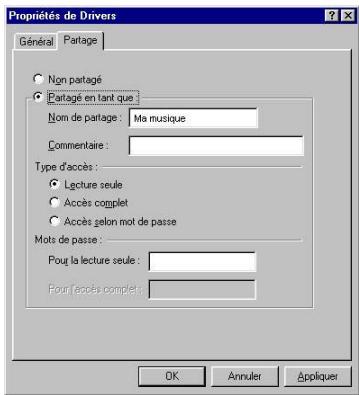
- Sélectionnez le dossier que vous souhaitez partager, sans l'ouvrir.
- Cliquez à l'aide du bouton droit de la souris sur le dossier. Sélectionnez Partager.
- Dans l'onglet Partage, cliquez sur le bouton Partagé en tant que.
- Entrez sur la ligne Nom de partage le nom du dossier tel qu'il s'affichera sur le réseau (12 caractères maximum).
Vous pouvez également limiter l'accès au dossier en choisissant un type d'accès et un mot de passe.
Si l'onglet Partage ne s'affiche pas, vous devezactiver le partage de fichiers.
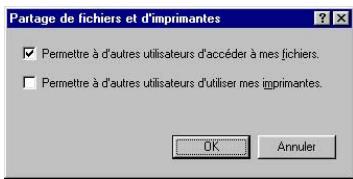
- Cliquez sur Démarrer/Paramètres/Panneau de configuration. Double-cliquez sur Réseau.
- Dans la fenêtre Réseau, cliquez sur le bouton Partage de fichiers et d'imprimantes.
- Cochez la case Permettre aux autres utilisateurs d'accéder à mes fichiers, puis cliquez sur OK.
- Cliquez sur OK pour fermer la fenêtre.
Windows peut vous demander d'insérer le CD-ROM d'installation et de redémarrer l'ordinateur.
6.5.3. Ordinateurs sous windows 98 se : accéder aux dossiers partagés
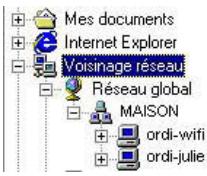
- Cliquez sur Démarrer/Programmes/Explorateur Windows.
- Double-cliquez sur Voisinage réseau et développez l'arborescence.
Vous accédez à la liste des ordinateurs de votre groupe de travail. 3. Double-cliquez sur l'ordinateur qui partage les dossiers auxquels vous souhaitez accéder.
Tous les dossiers partagés apparaissant.
6.5.4. Windows 98 SE : Mettre en partage une imprimante
Il est possible de mettre une imprimante en réseau et d'en faire profiter tous les ordinateurs de la maison. Équipés d'un adaptateur WiFi.

Pour accéder à une imprimante en réseau, celle-ci doit être mise en partage sur l'ordinateur sur lequel est branchée et installée.
Sur l'ordinateur connecté à l'imprimante :
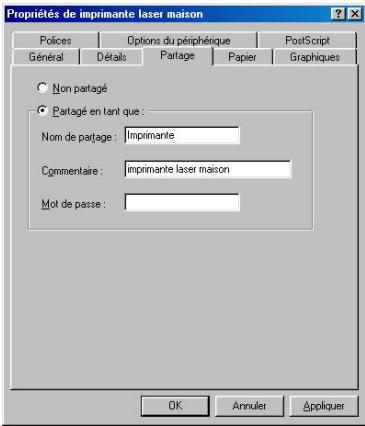
- Cliquez sur Démarrer/Paramètres/Imprimantes.
- Cliquez à l'aide du bouton droit de la souris sur l'imprimante et sélectionnez Partager.
- Dans l'onglet Partage, sélectionnez le bouton radio Partagé en tant que et saisissez un nom pour votre imprimante.
Attribuez à l'imprimante un nom unique et suffisamment explicite pour la reconnaître facilement (imprimante ou imprimante wifi, par exemple). 4. Cliquez sur Appliquer, puis sur OK.
Si l'onglet Partage ne s'affiche pas, vous devez activer le partage de fichiers.
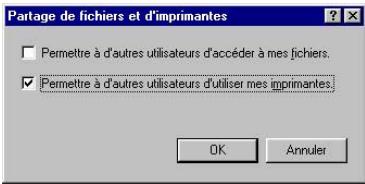
- Cliquez sur Démarrer/Paramètres/Panneau de configuration. Double-cliquez sur Réseau.
- Dans la fenêtre Réseau, cliquez sur le bouton Partage de fichiers et d'imprimantes.
- Cochez la case Permettre aux autres utilisateurs d'utiliser mes imprimantes.
Windows vous demande de redémarrer votre ordinateur.
Sur les ordinateurs qui sont utilisés l'imprimante partagée :
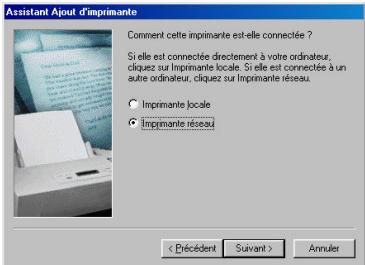
- Cliquez sur Démarrer/Paramètres/Imprimantes. Double-cliquez sur l'icône Ajout d'imprimante.
- L'Assistant Ajout d'imprimante se lance. Cliquez sur Suivant.
- Sélectionnez l'option Imprimante réseau, puis cliquez sur Suivant.
- Cliquez sur Parcourir pour rechercher l'imprimante mise en partage.
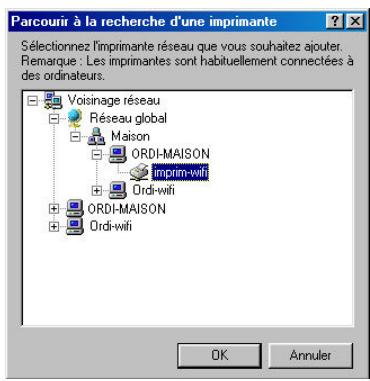
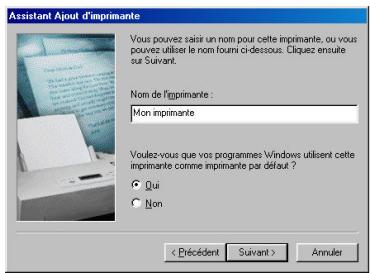
- Dans la liste affichée, double-cliquez sur l'ordinateur connecté à l'imprimante.
- Sélectionnez l'imprimante partagée, puis cliquez sur OK.
- Cliquez sur Suivant.
- Si vous le souhaitez, définièsez l'imprimante partagée comme imprimante par défaut, puis cliquez sur Suivant.
- Cliquez sur Terminer pour fermer l'assistant.
Vous pouvez maintenant utiliser l'imprimante réseau grâce à votre connexion WiFi. Pour de plus amples informations sur le partage d'une imprimante, reportez-vous au manuel de votre imprimante.
6.5.5. Windows 98 se : partager une connexion ADSL dans un réseau de type infrastructure
Procédez comme suit pour chaque ordinateur qui va utiliser la connexion Internet partagée:
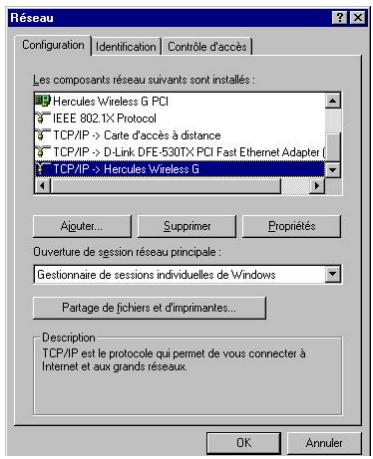
- Cliquez sur Démarrer/Paramètres/Panneau de configuration. Double-cliquez sur Réseau.
- Dans l'onglet Configuration de la fenêtre Réseau, sélectionnez le composant TCP/IP -> Hercules Wireless G.
- Cliquez sur Propriétés.
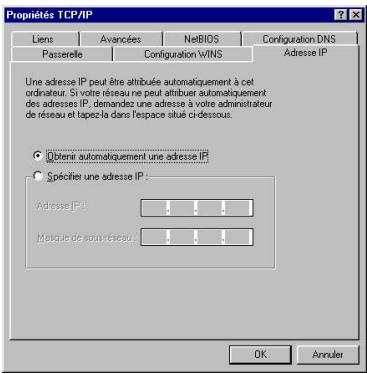
- Dans l'onglet Adresse IP, sélectionnez Obtenir automatiquement une adresse IP.
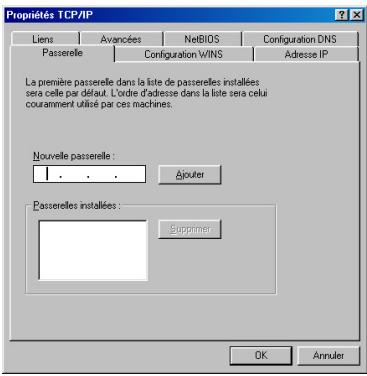
- Dans l'onglet Passerelles, si des passerelles sont installées, sélectionnez-les et cliquez sur Supprimer.
- Cliquez sur OK pour fermer les fenêtres.
Windows peut vous demander de redémarrer votre ordinateur. Pour accéder à Internet, il vous suffit MAINTenant de lancer libre navigateur Internet.
6.5.6. Windows 98 se : partager une connexion ADSL dans un réseau de type ad hoc

L'ordinateur équipé du modem ADSL devra être sous Windows XP (Windows 98 SEGMENTÉMENT le partage de la connexion Internet). Les ordinateurs qui sont utilisant la connexion Internet pourront être équipés de Windows 98 SE.
Pour savoir comment configurer l'ordinateur équipé du modem ADSL, reportez-vous au chapitre 6.2.2. Utiliser l'Assistant Configuration du réseau dans un réseau Ad hoc.
Procédez comme suit pour chaque ordinateur qui va utiliser la connexion Internet partagée:
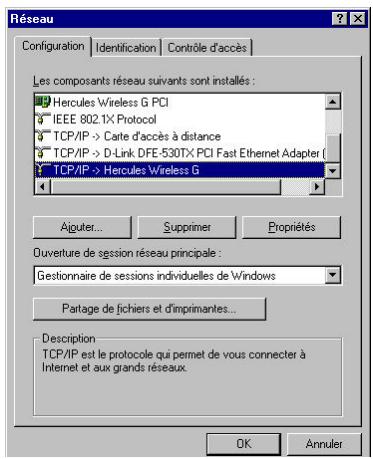
- Cliquez sur Démarrer/Paramètres/Panneau de configuration. Double-cliquez sur Réseau.
- Dans l'onglet Configuration de la fenêtre Réseau, sélectionnez le composant TCP/IP -> Hercules Wireless G.
- Cliquez sur Propriétés.
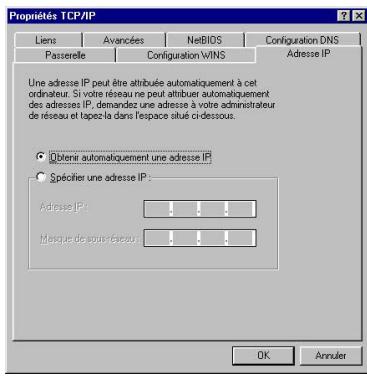
- Dans l'onglet Adresse IP, sélectionnez Obtenir automatiquement une adresse IP.
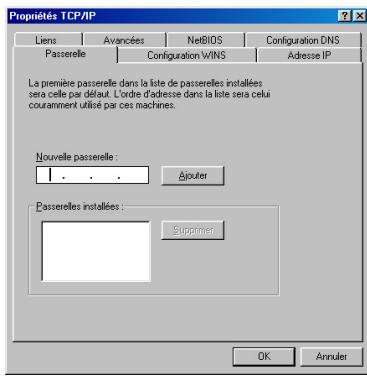
- Dans l'onglet Passerelles, si des passerelles sont installées, sélectionnez-les et cliquez sur Supprimer.
- Cliquez sur OK pour fermer les fenêtres.
Windows peut vous demander de redémarrer votre ordinateur. Pour accéder à Internet, il vous suffit MAINTenant de lancer libre navigateur Internet.

Chez certains fournisseurs d'accès Internet, il se peut que la connexion ne s'effectue pas automatiquement. Dans ce cas, vous devez établir au préalable la connexion Internet sur l'ordinateur équipé du modem.
6.5.7. Windows 98 se: activer ou désactiver manuellement la connexion wifi de votre adaptateur (utilisateurs avancés)
Vouspez activer ou désactiver manuellement la connexion WiFi de votre adaptateur pour plusieurs raisons : éviter temporairement de se connecter aux réseaux, économiser la batterie,...
Pour activer ou désactiver manuellement la connexion WiFi de votre adaptateur Hercules Wireless G sous Windows 98 SE :
- Accédez au Gestionnaire de périphériques.
- Sélectionnez votre adaptateur Hercules Wireless G dans la liste des cartes réseau.
- Cliquez à l'aide du bouton de la souris sur votre adaptateur et sélectionnez Propriétés.
- Pour activer l'adaptateur, cliquez sur le bouton Activer. Pour le désactiver, CHOISSEZ l'option Désactiver.
Pour de plus amples informations sur l'activation ou la désactivation manuelle sous Windows 98 SE, reportez-vous à l'aide de Windows.
802.11
Norme établie en 1997 par l'IEEE (Institute of Electrical and Electronic Engineer, association americaine d'ingénieurs en electronique), définitissant les reseaux sans fil dans la bande de fréquence 2,4 - 2, 48 GHz et proposant des débits de 1 à 2 Mbits/s. Des révisions ont été apportées à la norme originale afin d'optimiser le débit (c'est le cas des normes 802.11a, 802.11b et 802.11g, appelées normes 802.11 physiques) ou d'assurer une(Meilleure sécurité ou une meilleure interopérabilité des équipements.
802.11B
Norme établie par l'IEEE (Institute of Electrical and Electronic Engineers, association française d'ingénieurs en électronique) de la famille 802.11, permettant d'atteindre un débit théorique de 11 Mbits/s sur la bande de fréquence des 2,4 GHz avec une portée pouvant aller jusqu'à 300 m dans un environnement dégagé. La plage de fréquence utilisée est la bande des 2,4 GHz, avec 3 canaux radio disponibles.
802.11G
Norme établie par l'IEEE (Institute of Electrical and Electronic Engineers, association américaine d'ingénieurs électronique) de la famille 802.11, offrant un haut débit théorique de 54 Mbits/s sur la bande de fréquence des 2,4 GHz avec une portée pouvant aller jusqu'à 300 m dans un environnement dégagé. La norme 802.11g offre une compatibilité descendante avec la norme 802.11b, ce qui signifie que les équipements conformes à la norme 802.11g peuvent fonctionner en 802.11b.
802.11I
Norme établie par l'IEEE (Institute of Electrical and Electronic Engineers, association américaine d'ingénieurs électronique) de la famille 802.11, qui a pour objectif d'améliorer la sécurité en associant l'authentication WPA-PSK au cryptage AES. L'adaptateur Hercules est compatible avec cette norme.
Adresse IP
Adresse unique de l'ordinateur attribuée par le routeur. Chaque ordinateur possède une adresse IP propre qui permet de l'identifier auprès du réseau.
Adresse MAC (message authentication code)
Adresse unique créée par le constructeur de l'adaptateur client ou du routeur, destinée à identifier cet élément au sein d'un réseau.
Ligne d'abonné numérique à débit asymétrique. Cet équipement, connecté à une ligne téléphonique traditionnelle, offre une grande rapidité en termes d'envoi et de réception de données.
Standard de chiffrement symétrique par blocs supportant différentes longueurs de clés, il s'agit donc d'un cryptage puissant, rapide et efficace.
Mode de transfert à haut débit de données de taille fixe.
Technique avancée de codage des ondes radio dans les réseaux sans fil permettant d'atteindre des débits élevés.
Client
Ordinateur équipé d'un adaptateur WiFi de type PCI, USB ou PCMCIA.
Protocole qui gère l'attribution des adresses IP aux ordinateurs.
Technique d'utilisation des fréquences radio dans les réseaux sans fil à spectre large destinée à accroître la portée des transmissions.
ESSID (service set identifier)
Identifiant de 8 à 32 caractères, souvent abrégé en SSID, servant de nom unique à un réseau partagé par les clients et le point d'accès.
Filtre
Dispositif placé entre la prise téléphonique et le modem pour améliorer la qualité des communications téléphoniques, souvent dégradée par les signaux ADSL.
Groupe de travail
Ensemble d'ordinateurs avec lesquels vous souhaitez communiquer ou partager des ressources telles que des dossiers, une imprimante ou une connexion Internet. Pour faire partie d'un groupe de travail, les ordinateurs doivent porter le même nom de groupe.
IP statique
Adresse IP permanente attribuée à un ordinateur par le fournisseur d'accès.
Protocole de sécurité développé par la société Cisco pour l'univers Windows. Il se présente sous la forme identifiant/mot de passe.
Masque de sous-réseau
Partie d'une adresse IP qui indique la classe du réseau utilisé (classe C de type 255.255.255.0 dans le cas d'un réseau local).
Mode ad hoc
Mode permettant à plusieurs ordinateurs équipés en WiFi de communiquer directement entre eux. Ce mode est également appelé Peer to Peer.
Mode infrastructure
Mode de communication qui consiste à mettre en réseau plusieurs ordinateurs équipés en WiFi via un point d'accès sans fil tel que le routeur ADSL Hercules.
Technique permettant de masquer les adresses IP des ordinateurs du réseau local vis-à-vis d'Internet.
Technique de transmission radio à des débits très élevés largement répandue dans la technologie DSL, dans la distribution sans fil terrestre des signaux de télévision et adoptée pour la norme 802.11 de communication sans fil à haut débit.
Pare-feu
Ensemble de logiciels et dispositifs de sécurité protégeant un réseau connecté à Internet.
Point d'accès
Le point d'accès est le cœur de votre réseau local WiFi. Le point d'accès du système est un routeur sans fil dont la fonction est de fédérer plusieurs clients, c'est-à-dire de relier entre eux tous les ordinateurs équipés d'adaptateurs WiFi grâce à son antenne radio.
Port ethernet (ou rj-45)
Port permettant de relier deux dispositifs par un cable, tels qu'un PC et un routeur, afin d'échanger des paquets de données sans collision.
Protocole permettant de connecter à Internet des ordinateurs reliés en réseau ATM tout en authenticate l'utilisateur.
Pppoe (point-to-point protocol over ethernet)
Protocole permettant de connecter à Internet des ordinateurs reliés en réseau Ethernet grâce à un modem haut débit.
Routeur wifi
Dispositif installé au cœur du réseau WiFi permettant de relier plusieurs ordinateurs équipés d'adaptateurs WiFi afin d'échanger des données.
TKIP (temporal key integrity protocol)
La norme WPA utilise le protocole TKIP qui consiste à regénérer de nouvelles clés pour chaque paquet de données alors que le WEP lui utilise un système basé sur une clé fixe.
Upnp (universal plug n' play)
Protocole qui permet de relier entre eux plusieurs ordinateurs et périphériques disponibles sur un réseau.
Protocole de sécurité des réseaux sans fil utilisant un chiffrement basé sur une clé fixe de 64 bits, 128 bits ou 256 bits ne servant qu'une seule fois, au début de la phase de décodage. Pour décoder une transmission, chaque client du réseau sans fil doit utiliser la même clé 64, 128 ou 256 bits. Le WEP fait partie du standard 802.11 avec pour but d'assurer l'autolocalisation (l'accès n'est autorisé qu'aux personnes connaissant la clé WEP) et la confidentialité (chiffrement). Une clé WEP est composée des chiffres 0 à 9 et des lettres A à F (exempie : A123BCD45E).
Contraction de Wireless Fidelity, WiFi est le nom commercial adopté par la WECA (Wireless Ethernet Compatibility Alliance), organisme chargé de maintenir l'interopérabilité des équipements d'un réseau local sans fil (WLAN) répondant à la norme IEEE 802.11. Ainsi un réseau WiFi est en réalité un réseau 802.11. Dans la pratique, le WiFi permet de relier entre eux, grâce à un point d'accès, des ordinateurs portables, des ordinateurs fixes ou des assistants personnels distants de plusieurs dizaines de mètres pour les faire communiquer entre eux sans cable et échanger des données à haut débit.
Réseau local sans fil, utilisant notamment la norme 802.11b ou g.
WIFI manager
Utilitaire développé par Hercules pour configurer et consulter les paramètres de Hercules Modem Router G.
WIFI station
Utilitaire développé par Hercules pour définir, vérifier et configurer tous les paramètres de connexion et de sécurité concernant votre installation WiFi.
Norme de sécurité des réseaux sans fil mise en place par les fabricants et faisant appel à un algorithme de cryptage des données s'appuyant sur une gestion dynamique des clés, qui faisait défaut au WEP, la différence étant qu'une fois la communication établie, la clé change aléatoirement pour une meilleure sécurité.
Protocole de sécurité élevé de dernière génération, spécialement conçu pour les environnements de type petits bureaux ou à la maison à partir d'une clé prépartagée (un simple mot de passe). Cette clé est également utilisée pour le cryptage TKIP ou AES des données.
Connectez-vous des salariants sur notre site web (www.hercules.com) pour télécharger les dernières versions des pilotes et logiciels, consulter la Foire Aux Questions (FAQ) relative à votre adaptateur et bénéficier de mises à jour du manuel de l'utilisateur. Vous pourrez également découvrir la gamme de produits Hercules et obtenir des informations sur les nouvelles à voir.
8. Assistance technique
Si vous rencontrez un problème avec votre produit, rendez-vous sur le site http://ts.hercules.com et sélectionnez votre langue. Vous aurez alors accès à différents services (Foire Aux Questions (FAQ), dernières versions du firmware) susceptibles de résoudre votre problème. Si le problème persiste, vous pouvez contacter notre support technique :
Par e-mail:
Pour bénéficier du support technique par e-mail, vous devez d'abord vous enregistrer en ligne. Les informations fournies seront permettre aux techniciens de résoudre plus rapidement leur problème.
Cliquez sur Enregistrement à gauche de la page Support technique et suivez les instructions à l'écran.
Si vous êtes déjà enregistré, renseignez les champs Nom d'utilisateur et Mot de passe, puis cliquez sur Connexion.
Par téléphone (si vous n'avez pas d'accès Internet) :
| France | 0826 09 21 03 | Prix d'un appel local, du Lundi au vendredi de 13h à 17h et de 18h à 22h. |
| Belgique | 078 166 056 | Prix d'un appel local, du Lundi au vendredi de 13h à 17h et de 18h à 22h. |
| Suisse | 0842 000 022 | Prix d'un appel local, du Lundi au vendredi de 13h à 17h et de 18h à 22h. |
9. Garantie
Dans le monde entier, Guillemot Corporation S. A. (« Guillemot ») garantit au consommateur que le présent produit Hercules est exempt de défauts matériels et de vices de fabrication, et ce, pour une période de deux (2) ans à compter de la date d'achat d'origine. Si, au cours de la période de garantie, le produit semble défectueux, contactez immédiatement le Support Technique qui vous indiquera la procédure à suivre. Si le défaut est confirmé, le produit devra être retourné à son lieu d'achat (ou tout autre lieu indiqué par le Support Technique).
Dans le cadre de la garantie, le consommateur bénéficiera, au besoin du Support Technique, du remplacement ou de la réparation du produit défectueux. Lorsque la loi applicable l'autorise, toute responsabilité de Guillemot et ses filiales (y compris pour les dommages indirects) se limite à la réparation ou au remplacement du produit Hercules. Les droits légaux du consommateur au titre de la législation applicable à la vente de biens de consommation ne sont pas affectés par la présente garantie. Cette garantie ne s'appliquera pas : (1) si le produit a été modifié, ouvert, altéré, ou a subi des dommages résultant d'une utilisation inappropriée ou abusive, de négligence, d'un accident, de l'usure normale, ou de toute autre cause non liée à un défaut matériel ou à un vice de fabrication; (2) en cas de non-respect des instructions du Support Technique; (3) aux logiciels non édités par Guillemot, les édits logiciels faisant l'objet d'une garantie spécifique accordée par leurs éditeurs.
Marques déposées
Hercules® est une marque déposée de Guillemot Corporation S. A. Intel® et Pentium® sont des marques déposées d'Intel Corporation. Microsoft® Windows® 98, Millennium, 2000 et XP sont des marques ou des marques déposées de Microsoft Corporation aux États-Unis et/ou dans d'autres pays. Toutes les autres marques et tous les autres noms déposés reconnus nationalement ou internationalement sont également reconnus par les générées. Illustrations non contractuelles.
Déclaration de conformité
Cet appareil a été testé et est conforme à la Directive 1999/5/CE du Parlement européen et du Conseil concernant les équipements hertziens et les équipements de terminaux de télécommunications et la reconnaissance mutuelle de leur conformité. Après évaluation du matériel, ci-ci est conforme aux normes suivantes : EN 300.328 (radio), EN 301 489-1, EN 301 489-17 (compatibilité électromagnétique) et EN 60950 (sécurité). Ce matériel peut être utilisé dans tous les pays de l'Union Européenne et dans tous les pays appliquant la Directive 1999/5/CE, sans limitations, à l'exception des pays suivants :
En cas d'utilisation de ce matériel en extérieur, la puissance de sortie est limitée dans les plages de fréquences ci-dessous. Pour de plus amples informations, consultez le site de l'ART : www.artelecom.fr.
| Site | Plage de fréquences (MHz) | Puisance (EIRP) |
| Intérieur (aucune restriction) | 2400 - 2483.5 | 100 mW (20 dBm) |
| Extérieur | 2400 - 2454 | 100 mW (20 dBm) |
| 2454 - 2483.5 | 10 mW (10 dBm) |
Le fonctionnement de ce matériel dans un environnement résidentiel provoque parfois des interférences radioélectriques ; il incombe dans ce cas à l'utilisateur d'y remédier.
Cet appareil conforme à l'interface radio nationale et aux exigences de la table d'allocation des fréquences. L'utilisation de ce produit sans fil en dehors du cadre de la propriété de l'acquérir nécessite une autorisation générale. Pour de plus amples informations, consultez le site www.conunicazioni.it.
© Guillemot Corporation S. A. 2005. Tous droits réservés.
Aucune partie de ce manuel ne peut être reproduite, résumée, transmise, transcrivie, stockée dans un système de recherche, ou traduite en toute langue ou langage informatique, à quelque fin ou par quelque moyen que ce soit, électronique, mécanique, magnétique, manuel, par le biais de photocopies, d'enregistrements, ou autres, sans l'autorisation expresse et écrite de Guillemot Corporation S. A.
Responsabilité limitée
Guillemot Corporation S. A. se réserve le droit de modifier les spécifications à tout moment sans préavis. Les informations fournies dans ce document sont censées être précises et fiables. Cependant Guillemot Corporation S. A. n'assume aucune responsabilité concernant leur utilisation, ni leur contrefaçon ou les autres droits des tiers résultant de leur utilisation. Ce produit peut exister en version simplifiée ou spéciale, notamment pour les fabricants de PC et les assembleurs. Il se peut que certaines fonctions décrites dans ce manuel ne soient pas disponibles dans la version que vous possédez. Autant que possible, le CD-ROM d'installation contiendra un fichier README.TXT dans lequel seront détaillées les différences entre le produit installé et le produit décrit dans la présente documentation.
Contrat de licence utilisateur final
IMPORTANT: veuillez lire attentivement le Présent Contrat de licence. Le Logiciel est concédé sous licence, et non vendu à l'utilisateur, pour un employe respectant les termes du Présent Contrat. Vous vous engagez à respecter les termes et les conditions du Présent Contrat. Si vous êtes en désaccord avec les termes et les conditions du Présent Contrat, veuillez retourner le Logiciel et tout ce qui l'accompagne dans les 15 jours qui suivent la date de votre achat à l'endroit où vous l'avez acheté.
La propriété du Logiciel (dénommé « le Logiciel » ci-dessus et ci-après) reste acquise à Guillemot Corporation S. A. Tous droits réservés. Le terme « Logiciel » inclut les programmes exécutables, gestionnaires, librairies, fichiers de données et toute documentation associée aux programmes. Hercules Technologies n'accorde qu'un droit d'utilisation du Logiciel. L'acquéreur accepte les termes et les conditions du Présent Contrat concernant les droits d'auteur et tout autre droit de propriété concernant les autres logiciels contenus dans le produit.
Guillemot Corporation S. A. se réserve le droit d'annuler le Présent Contrat en cas de non-respect de celui-ci. En cas de résiliation du Présent Contrat, l'acquéreur s'engage à renvoyer le Logiciel à Guillemot Corporation S. A. ainsi que toutes les copies.
- La licence est accordée à l'acquéreur d'origine seulement. Guillemot Corporation S. A. reste propriétaire et titulaire du Logiciel et se réserve tous les droits qui ne sont pas expressément accordés par le Présent Contrat. L'utilisateur n'a pas le droit de sous-louer ses droits concédés par le Présent Contrat. Le transfert de cette licence est autorisé à condition que l'acquéreur d'origine ne conserve aucune partie du Logiciel et que le cessionnaire lise et accepte les termes et conditions du Présent Contrat.
- L'acquérateur peut utiliser le Logiciel sur un seul ordinateur en même temps. La partie assimilable du Logiciel peut être copiée vers un autre ordinateur à condition que le Logiciel soit effacé du premier ordinateur et qu'il soit impossible d'utiliser le Logiciel sur plusieurs machines en même temps.
- L'acquérateur reconnait et accepte le copyright apparentant à Guillemot Corporation S. A. Le copyright ne doit en aucun cas être enlevé du Logiciel ou d'une copie du Logiciel, de toute documentation, écrite ou électronique, accompagnant le Logiciel.
- La licence octroie à l'utilitaire le droit de faire une (1) copie d'archivage de la partie assimilable du Logiciel à condition que le copyright du Logiciel soit également copié.
- Sauf dans les limites permises expressément par le Présent Contrat, l'acquéreur ne peut pas s'engager à, ni permettre à un tiers de s'engager à : fournir ou divulguer le Logiciel à des tiers ; rendre possible l'utilisation du Logiciel par plus d'un ordinateur en même temps ; faire des modifications ou des copies de chaque sorte que ce soit ; désassembler, décompiler ou modifier le Logiciel d'une quelconque manière ou essayer d'obtenir des informations relatives à l'utilisation du Logiciel n'était pas accessible à l'utiliser ; faire des copies ou des traductions du Manuel de l'utilitaire.
- L'utilitaire WIFI STATION 10
- Bienvenue dans la wireless attitude 21
- Spécifications techniques
- Configuration requise
- Contenu de la boîte
- Installation matérielle
- Installer hercules wireless g PCI sur l'ordinateur
- Installation logicielle
- Si le menu d'installation ne se lance pas automatiquement :
- Si le message nouveau périphérique réseau installé s'affiche dans la barre des tâches :
- Choisir son type de réseau
- La sécurité d'un réseau local sans fil wifi
- L'utilitaire WIFI station
- Connaître l'état de la connexion
- Se connecter à un réseau
- Se connecter à un réseau à l'aide de l'assistant de connexion
- Ajouter un réseau à ses favoris
- Effectuer une recherche de réseaux
- Consulter les paramètres de la connexion
- Point d'accès / routeur
- Sécurité
- Connexion
- Voir, modifier ou ajouter des favoris – Créer un réseau ad hoc
- Les options de sécurité
- Voir/modifier les favoris
- Fenêtre voir / modifier les favoris
- Ajouter un nouveau favori manuellement ou créer un réseau ad hoc
- En mode infrastructure :
- En mode ad hoc :
- À propos de
- Réactiver la fonction wifi intégrée de votre ordinateur
- Désactiver temporairement la fonction wifi de l'adaptateur hercules wireless g PCI
- Quitter wifi station
- Bienvenue dans la wireless attitude!
- Quelques prérequis
- Ordinateurs sous windows XP : partager des dossiers, une imprimante ou une connexion ADSL
- Procedez comme suit pour chaque ordinateur :
- Sur l'ordinateur équipé du modem ADSL :
- Sur les ordinateurs qui sont utilisés la connexion internet partagée :
- Assistant de configuration du réseau
- Windows XP : mettre en partage des dossiers
- Ordinateurs sous windows XP : accéder aux dossiers partagés
- Windows XP : mettre en partage une imprimante
- Sur l'ordinateur connecté à l'imprimante :
- Sur les ordinateurs qui sont utilisés l'imprimante partagée :
- Windows XP: modifier le nom d'un groupe de travail
- Windows XP: activer ou désactiver manuellement la connexion wifi de votre adaptateur (utilisateurs avancés)
- Ordinateurs sous windows 2000: partager des dossiers, une imprimante ou une connexion ADSL
- Créer un groupe de travail sous windows 2000
- Windows 2000 : mettre en partage des dossiers
- Ordinateurs sous windows 2000 : accéder aux dossiers partagés
- Windows 2000: mettre en partage une imprimante
- Windows 2000: modifier le nom d'un groupe de travail
- Windows 2000: partager une connexion ADSL dans un réseau de type infrastructure
- Windows 2000: partager une connexion ADSL dans un réseau de type ad hoc
- Windows 2000: activer ou désactiver manuellement la connexion wifi de votre adaptateur (utilisateurs avancés)
- Ordinateurs sous windows me : partager des dossiers, une imprimante ou une connexion ADSL
- Windows me: utiliser l'assistant gestion de réseau domestique dans un réseau de type infrastructure
- Connexion internet
- Partage de connexion internet
- Windows me: utiliser l'assistant gestion de réseau domestique dans un réseau de type ad hoc
- Procedez comme suit pour chaque ordinateur qui va utiliser la connexion internet partagée:
- Ordinateurs sous windows me : accéder aux dossiers partagés
- Windows me: activer ou désactiver manuellement la connexion wifi de votre adaptateur (utilisateurs avancés)
- Ordinateurs sous windows 98 se : partager des dossiers, une imprimante ou une connexion ADSL
- Windows 98 se: créer un groupe de travail
- Windows 98 SE : Mettre en partage des dossiers
- Ordinateurs sous windows 98 se : accéder aux dossiers partagés
- Windows 98 SE : Mettre en partage une imprimante
- Windows 98 se : partager une connexion ADSL dans un réseau de type infrastructure
- Windows 98 se : partager une connexion ADSL dans un réseau de type ad hoc
- Windows 98 se: activer ou désactiver manuellement la connexion wifi de votre adaptateur (utilisateurs avancés)
- 802.11
- 802.11B
- 802.11G
- 802.11I
- Adresse IP
- Adresse MAC (message authentication code)
- Client
- ESSID (service set identifier)
- Filtre
- Groupe de travail
- IP statique
- Masque de sous-réseau
- Mode ad hoc
- Mode infrastructure
- Pare-feu
- Point d'accès
- Port ethernet (ou rj-45)
- Pppoe (point-to-point protocol over ethernet)
- Routeur wifi
- TKIP (temporal key integrity protocol)
- Upnp (universal plug n' play)
- WIFI manager
- WIFI station
- Assistance technique
- Par e-mail:
- Garantie
- Marques déposées
- Déclaration de conformité
- Responsabilité limitée
- Contrat de licence utilisateur final
Marque : HERCULES
Modèle : WIRELESS G PCI
Catégorie : Carte réseau sans fil