FULL SPECTRUM-WARRIOR - Jeu vidéo GAMES PC - Notice d'utilisation et mode d'emploi gratuit
Retrouvez gratuitement la notice de l'appareil FULL SPECTRUM-WARRIOR GAMES PC au format PDF.


| Type de produit | Jeu vidéo |
| Éditeur | THQ |
| Genre | Stratégie tactique / Simulation militaire |
| Plateforme | PC |
| Format | CD-ROM |
| Langue du manuel | Français |
| Langue du jeu | Anglais |
| Configuration minimale | Windows 98/ME/2000/XP, processeur 1 GHz, 256 Mo RAM, carte graphique 64 Mo, DirectX 9.0c |
| Configuration recommandée | Processeur 2 GHz, 512 Mo RAM, carte graphique 128 Mo |
| Nombre de joueurs | 1 à 2 (coopération en ligne) |
| Modes de jeu | Campagne solo, Coopération en ligne |
| Fonctions principales | Commandement d'équipe, tirs précis/suppression, grenades, appui aérien, système de localisation par satellite |
| Sécurité | Avertissement sur l'épilepsie : certaines personnes peuvent faire des crises face à des stimulations lumineuses |
| Entretien et nettoyage | Nettoyer le disque avec un chiffon doux, éviter les rayures |
| Pièces détachées et réparabilité | Contacter THQ France pour remplacement sous garantie (90 jours) |
| Informations générales | Garantie limitée à 90 jours, support téléphonique 0825 069 051 |
FOIRE AUX QUESTIONS - FULL SPECTRUM-WARRIOR GAMES PC
Questions des utilisateurs sur FULL SPECTRUM-WARRIOR GAMES PC
0 question sur cet appareil. Repondez a celles que vous connaissez ou posez la votre.
Poser une nouvelle question sur cet appareil
Téléchargez la notice de votre Jeu vidéo au format PDF gratuitement ! Retrouvez votre notice FULL SPECTRUM-WARRIOR - GAMES PC et reprennez votre appareil électronique en main. Sur cette page sont publiés tous les documents nécessaires à l'utilisation de votre appareil FULL SPECTRUM-WARRIOR de la marque GAMES PC.
MODE D'EMPLOI FULL SPECTRUM-WARRIOR GAMES PC
2 MOUT: Actions militaires en milieu urbain 3 Le conflit 4 Un régime de terreur 4 Rapport de renseignement géopolitique : le Zekistan 5 Système de visualisation frontale 7 Évaluation de l'environnement 8 Aperçu des ordres 10 Déplacement des soldats 12 Ordres de tir 14 Effets des tirs 15 Emploi des abris contre les menaces 16 Grenades 18 Ordres de tir individuels 18 Outils du chef d'équipe
18·Compte rendu radio 19 - Système de localisation par satellite 20 - Sauvegarde de votre progression 20·Ralentis 20·Posté d'évacuation des blessés 21· Profils 21 - Échec de la mission
22 Options 23 Jeu en coopération 24 × Menu En ligne 24 Options En ligne 26 Glossaire 30 Contrat de licence 32 Garantie limitée à 90 jours 68 Générique
MOUT : military operations in urban terrain (actions militaires en milieu urbain)
Vous dirigez un groupe d'infanterie légère débarquée composé de soldats remarquablement formés, sachant comment opérer en milieu hostile, densément peuplé. Tout ce qui concerne ce groupe - des soldats au matériel, en passant par la tactique - est le fruit d'une préparation rigoureuse et d'années d'expérience sur le terrain. Respectez cette expérience, soldat, car c'est elle qui maintiendra vos hommes en vie.
Ce manuel de campagne comprend les fondements qui vous permettront de débuter.
Vous apprenez le reste sur le tas.
Équipes de tir
Votre groupe est composé de deux équipes, Alpha et Bravo. Vous utiliserez ces deux équipes de concert afin d'évoluer sans risque dans des environnements hostiles qui seraient fatals à une équipe seule.
Chaque équipe est composée de soldats occupant des fonctions distinctes. Ils ont appris à travailler en commun et chacun a des tâches et des secteurs d'observation précis. Votre travail ne consiste pas à indiquer à chaque homme ses responsabilités au sein de l'équipe. Ils ont été formés pendant des années afin que vous puissiez vous concentrer sur des questions plus vastes.
Chef d'équipe (CE/TL)
Le chef d'équipe est le plus haut grade d'une équipe. C'est un combattant expérimenté qui a précédemment occupé les trois autres postes de l'équipe. Il donne des ordres à l'équipe : il relaie vos propres ordres et émet des ordres spontanés afin de sauver la vie de ses hommes sous le feu ennemi. Votre CE (TL) occupe plusieurs fonctions particulières qui seront détaillées plus loin, notamment l'observation au détour des murs, les comptes rendus au chef de section et la consultation du système de localisation par satellite.
Fusilier avec arme automatique (m/ar)
Le fusilier avec arme automatique ou servant de SAW est équipé de l'arme automatique de groupe M249. Il possède une expérience du terrain et remplace le chef d'équipe si ce dernier est incapacité. En outre, la puissance de feu de la SAW permet de clouer l'ennemi et de faciliter les déplacements de votre équipement sous les tirs.
Le grenadier est doté d'un fusil d'assaut M auquel est fixé un lance-grenades M203. Ceci lui permet de tirer des munitions normales ainsi que les charges formées propres au M203. Il peut expédier ces grenades à une distance nettement supérieure à la portée de lancement manuel d'une grenade à fragmentation et peut détruire d'un seul tir l'abri d'un ennemi.
Le fusilier est le moins expérimenté de tous les membres d'une équipe, mais ne le sous-estimez pas : il a reçu une formation intensive. Le fusilier tirera à l'aide de son fusil d'assaut M la où vous le lui ordonnerez et aidera les soldats touchés sur le terrain.
Le conflit
Une vague de redoutables attaques terroristes a frappé l'Europe et le Sud-Est asiatique. Elle n'a touché que les intérêts américains et Britanniques : ambassades et consulats, sièges sociaux régionaux et même certains commerçants et restaurants appartenant à des chaînes de distribution occidentales. Après des mois d'enquêtes intensives, les services de renseignement américain ont trouvé l'origine de ces attaques : le Zekistan, minuscule pays du Moyen-Orient.
A la suite des opérations menées par les forces américaines en Afghanistan et en Irak, des milliers d'anciens Talibans et Irakiens loyalistes ont afflué au Zekistan, sur invitation du dictateur local, Al Afad, pour y trouver asile. Il ne fallut que peu de temps pour que les installations de formation de terroristes et camps de la mort que les Etats-Unis s'étaient évertués à éliminer en Afghanistan se reconstituent avec l'aide du régime d'Al Afad.
Après de nombreuses mises en garde et l'échec des résolutions diplomatiques onusiennes, l'OTAN a décidé d'envahir le Zekistan afin de déposer Al Afad, d'éliminer les éléments terroristes et de mettre fin au nettoyage ethnique de la population zekie.
Le Pakistan ayant accordé aux États-Unis l'autorisation d'emprunter son espace aérien, l'opération a pu commencer. Pendant plusieurs nuits consécutives, les groupes aéronavals articulés autour des porte-avions USS Carl Vinson et USS Ronald Reagan, déployés en mer d'Arabie, ont effectué des milliers de sorties afin de neutraliser les défenses antiaériennes, les formations blindées et les bases ennemies. Alors que la poussière soulevée par les bombes retombait à peine, des déploiements d'infanterie et de chars relevant de sept pays de l'OTAN ont commencé à prendre pied au Zekistan, sur des bases aériennes capturées dans le sud du pays.
L'invasion terrestre a débuté...
Un règne de terreur
Dès sa prise de pouvoir au Zékistan, Al Afad entama un processus de conversion systématique du pays à sa propre vision du fondamentalisme. Si de nombreux étrangers installés dans le pays furent expulsés et persécutés, c'est l'ethnie zekie elle-même, c'est-à-dire les nomades montagnards à l'origine du peuplement de la région il y a plusieurs millénaires, qui eut le plus à souffrir de ses exactions.
Al Afad a accusé l'ethnie zekie d'avoir servi ses intérêts propres en collaborant durant la période d'occupation soviétique. En 1996, les Nations Unies examinèrent les accusations selon lesquelles Al Afad avait ordonné le génocide de tous les Zekis de sexe masculin et mis en place une politique de stérilisation forcée des femmes zekies.
Les Nations Unies imposèrent des sanctions au pays, ce qui ne fit qu'accroître la pauvreté et la famine qui y régnaien déjà.
Un carrefour culturel
Le Zekistan, petit pays désertique niché entre l'Afghanistan, le Pakistan et la Chine, est composé de plaines et de montagnes arides. Autrefois carrefour entre de nombreuses cultures, ce pays a occupé les marches des civilisations arabe, chinoise, indienne et européenne pendant quelques trois millénaires et a connu la présence de nouveaux lettrés, marchands, pèlerins et envahisseurs. Son histoire a été à de nombreuses reprises marquée par la violence et le sang. Il a été conquis par Alexandre le Grand, l'empire romain, les Mongols, les Ottomans et les Britanniques.
Mais la plus grave menace est apparue en 1917 avec la révolution bolchevique. Si la révolution d'Octobre a sonné le glas de l'empire des Romanov, elle a aussi fait peser une ombre sur le Zékistan et ses voisins. Il ne s'écoula que peu de temps avant que cette petite nation se voie absorbée par l'Union soviétique et occupée par une nouvelle Armée étrangère.
L'époque soviétique
Les Zekis se sont révélés de féroces guerriers montagnards et ont réussi, pendant quatorze ans, à tenir en respect les envahisseurs soviétiques. Cette résistance a
La guerre civile
En décembre 1991, le Kazakhstan retrouva son indépendance et sa souveraineté. Avec la disparition de l'Union soviétique, ce petit pays se retrouva au cœur d'un vide politique, entouré par le Pakistan, l'Afghanistan et la Chine qui cherchaient tous à étendre leur territoire et à mettre la main sur de précieuses matières premières. Pour compliquer encore la situation, on vit resurgir de vieilles rivalités et oppositions culturelles entre tribus locales, et avec les colons étrangers. Au moins une douzaine de factions et groupuscules tentèrent de prendre le contrôle de la toute jeune république. Cette lutte pour le pouvoir dégénéra en une guerre civile qui dura une dizaine d'années, jusqu'à la victoire de Mohammad Jabbour Al Afad et de ses Moudjahiddines.
Le système de visualisation frontale

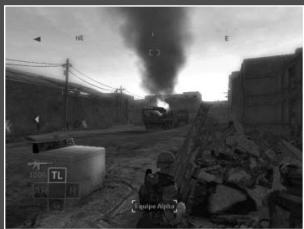
① Sélecteur de Soldat ② Bar d'Infos ③ Icône de formation ④ MUNITIONS ⑤ Boussole 6 Informations sur l'objectif
Le système de visualisation frontale
Le système de visualisation frontale situé sur votre écran de commandement constitue votre interface avec l'environnement et vos soldats. Il affiche des informations sur l'état de votre groupe et quelques données sur les combattants ennemis. Comprendre le système de visualisation frontale et l'exploiter correctement représentent la clé de la victoire sur le terrain.
Sélecteur de soldat
Le sélecteur de soldat se trouve dans le coin inférieur gauche de l'écran. Il présente les quatre soldats de chaque équipe selon les touches Z, S, Q et D du clavier. Appuyer sur l'une de ces touches sélectionne le soldat correspondant et affecte la caméra à son point de vue. Pour être plus précis, la touche Z sélectionne le chef d'équipe, la touche S sélectionne le grenadier, la touche Q sélectionne le fusilier avec arme automatique et la touche D sélectionne le fusilier.
Sélectionnez le soldat disposant de la meilleure vision des événements. L'émission d'ordres à l'équipe peut s'effectuer depuis n'importe quel soldat.
La barre d'infos située dans le bas de l'écran tient à jour les informations en fonction des besoins. Par défaut, elle affiche l'équipe actuellement sélectionnée. Lorsque vous sélectionnez un soldat, la barre d'infos indique son nom; si un soldat a été blessé, elle affiche également son nom.
Icône de formation
Le petit carré situé dans le coin inférieur droit du système de visualisation frontale représente des informations sur la formation qu'adoptera votre équipe à son arrivée sur le lieu sélectionné. Selon les circonstances, d'autres icônes peuvent apparaître dans cette partie du système de visualisation frontale. Si vous posez sauvegarder leur progression, l'icône de sauvegarde s'affiche (voir page 20 pour plus de détails). Si vous êtes dans un poste d'évacuation des blessés, une croix s'affiche (voir page 20 pour plus de détails). Si l'icône s'affiche, c'est que vous ne pouvez pas déplacer votre équipe à l'endroit voulu sans avoir d'abord atteint certains objectifs.
L'indicateur de munitions situé au-dessus du sélecteur d'équipe indique le pourcentage de munitions dont dispose encore l'équipe sélectionnée. Attention : les tirs de suppression consomment davantage de munitions que les tirs précis! Si une équipe vient à manquer de munitions, ramenez-la à un CASEVAC pour reconstruire sa dotation, comme indiqué dans la rubrique CASEVAC de ce manuel.
Boussole
Votre boussole est affichée au sommet de l'écran. La direction indiquée - celle qui se trouve devant vous - tient compte des rotations de la caméra. La boussole comporte en outre des marqueurs correspondant aux différents objectifs de mission.

Les triangles bleus pointent dans la direction de l'objet de mission actuel.

Les triangles rouges indiquent la direction des soldats incapacités attendant que votre équipe vienne à leur aide et les emmène hors de la zone de combat.

Les triangles rouges arborant une croix indiquent la direction du CASEVAC, ou poste de soins, le plus proche. Ce type de marqueur apparait lors du transport d'un soldat incapacité.
Informations sur l'objectif
Lorsque le marqueur d'objetif est centré sur le système de visualisation frontale, vous avez accès à davantage d'informations. L'indicateur de distance vous informe de l'éloignement (en mètres) du marqueur d'objetif. Le texte apporte une brève description de la tâche à accomplir en liaison avec l'objetif en question.
Évaluation de l'environnement
Plusieurs outils permettent d'améliorer votre conscience de l'environnement et des risques que court votre soldat.
Caméra
Orienter la souris permet de faire pivoter la caméra afin d'obtenir une vue de l'environnement. Ceci est particulièrement utile au détour d'un bâtiment ou d'un couloir, car la rotation de la caméra permet de voir au-delà du coin de mur.
Il est possible d'effectuer un zoom avant sur la vue actuelle en maintenant enfoncée la touche Maj ou en actionnant la roulette de la souris vers l'avant. Il demeure possible d'orienter la caméra à l'aide de la souris pendant un zoom.
Zoomer peut également faciliter la visée au M203 sur des cibles distantes.
Brouillard de la guerre
Maintenir enfoncée la touche Z, S, Q ou D active le brouillard de la guerre en 3D. L'environnement est net là où regardent les soldats et les zones où personne ne cherche de cibles sont floues. Vérifier l'état du brouillard de la guerre fournit une bonne idée des endroits vulnérables.
Aperçu des ordres
Maintenir enfoncée la touche Z, S, Q ou D vous place également en mode de commandement individuel, comme indiqué dans la rubrique consacrée aux ordres de tir individuels (page 18).
Dans Full Spectrum Warrior™, vous émettrez la plupart de vos ordres à l'aide des boutons de la souris. À chaque bouton correspond une fonction liée à une simple pression et une autre correspondant à une pression prolongée. La fonction d'appui prolongé représente une variante avancée ou spécialisée de la fonction de simple pression.
Le bouton gauche de la souris émet un ordre fondé sur la nature du curseur actuellement ouvert (voir Curseurs, p. 14). Clicher longuement sur le bouton gauche de la souris émet l'autre variante de l'ordre, toujours fondée sur le curseur actuel.
La touche X ou Puissance 2 (°) annule un ordre transmis à une équipe. Il s'agit d'une touche contextuelle : appuyer sur la touche X ou Puissance 2 (°) pendant qu'une équipe tire la fera cesser de tirer; si elle se déplace, une pression sur la touche X ou Puissance 2 (°) annulera l'ordre de mouvement. Maintenir enfoncée Espace émet l'ordre de mise à couvert; les soldats rechercheront alors l'abri le plus proche ou, à défaut se mettront à plat ventre.
Cliquez sur le bouton gauche de la souris ou appuyez sur la touche Ctrl droite pour activer le curseur de secteur de tir qui permet de définir les cibles de vos équipés.
Appuyer sur la touche TAB ou cliquer sur le bouton central de la souris alterne le contrôle entre l'équipe Alpha et l'équipe Bravo et déplace la caméra selon l'équipe sélectionnée. En certaines circonstances, vous aurez sous vos ordres, en tant que chef de groupe, une troisième équipe baptisée Charlie.
Curseurs
Full Spectrum Warrior propose trois états de curseur reproduits ci-dessous. L'état de curseur affiché définit le type d'ordre émis à l'aide du bouton gauche de la souris ou de la touche Ctrl droite. L'état par défaut est l'absence de curseur. Dans cette situation, appuyer sur la touche F amène l'équipe à pivoter vers la direction située devant vous.

Lorsque le curseur de mouvement est actif (1), (appuyer sur le bouton droit de la souris ou sur la touche 0 du pavé numérique pour l'activer) appuyer sur le bouton gauche de la souris ou sur la touche Ctrl droite émet un ordre de rush vers le lieu considéré, où vos soldats adopteront la formation indiquée. Clicher longuement sur le bouton gauche de la souris ou maintenir enfoncée la touche Ctrl droite amènera les soldats à employer le déplacement par bond (et non le rush), comme indiqué dans la rubrique "Déplacement des soldats" de ce manuel.
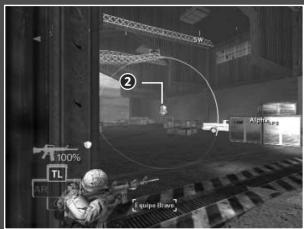
Lorsque le curseur de secteur de tir est actif (2) (appuyer sur le bouton gauche de la souris, ou sur la touche Ctrl droite pour l'activer), appuyer sur le bouton gauche de la souris ou sur la touche Ctrl droite émettra un ordre de tir précis. Appuyer longuement sur le bouton gauche de la souris, ou sur la touche Ctrl droite émettra en revanche un ordre de tir de suppression. Pour plus de détails, reportez-vous à la rubrique "Ordres de tir".
Aperçu des commandes
Se mouvoir sans risque dans l'environnement représenté est l'objet le plus important d'un bon commandement. Les soldats de vos équipés ayant reçu une instruction aux formations de mouvement, leur rôle consiste à sélectionner pour eux la(Meilleure) position sur le terrain. Ils rejoindront automatiquement le lieu sélectionné, y adopteront la formation et couvriront leurs secteurs d'observation à raison d'un angle pour chaque soldat.
Curseur de mouvement
Appuyer sur le bouton droit de la souris ou sur la touche 0 du pavé numérique affiche le curseur de mouvement. Vous pouvez continuer à utiliser la souris pour orienter le curseur dans l'environnement. Le curseur de mouvement affiche en permanence la formation qu'adoptera une équipe en rejoignant la destination. Ces informations de formation vous sont communiquées de deux manières.
Cercles de formation
Les cercles constituent le curseur de mouvement et indiquent exactement les endroits qu'occuperont les soldats dans l'environnement. Le cercle jaune clair correspond à l'endroit où se tiendra le chef d'équipe - une information précise dans la mesure où placer le chef d'équipe au détour d'un mur lui permet de tirer depuis un coin. Pour plus de détails sur le tir depuis un coin ou un abri, reportez-vous à la rubrique "Couverture" de ce manuel.
Icône de formation
Si le curseur de mouvement se trouve sur une position abritant correctement vos soldats, vous verrez une icône de formation dans le coin inférieur droit du système de visualisation frontale.
Déplacement de soldats
Coin (9): la formation en coin est l'une des plus aptes à protéger vos hommes. Malheureusement, si cette formation est très sûre, elle ne permet qu'à deux hommes d'effectuer des tirs précis, ce qui limite votre puissance de feu.

A couvert, en ligne (2): ici, les soldats s'alignent le long de l'objet les abritant. Ceci signifie que les quatre soldats pourront tirer sur la cible.

A couvert, en paquet (3): contrairement à la formation "à couvert, en ligne", cette icône indique que vos soldats se grouperont (ou formeront deux lignes) derrière l'abri. Selon la hauteur de l'objet, deux ou quatre soldats pourrait tirer.
Bon et rush
La variante à pression normale de l'ordre de mouvement est le rush. Il s'agit du déplacement le plus rapide dans la mesure où les quatre soldats progressent simultanément. Lors de son instruction, un soldat américain apprend à s'arrêter et à viser pour tirer. En d'autres termes, des soldats exécutant un rush ne tireront pas pendant leur déplacement et n'engageront aucune cible avant d'être arrivés à destination et d'avoir reçu un ordre de tir.
L'autre mode de déplacement est appelé "bond" ou "déplacement par bonds". Le bond est le mode de déplacement le plus sûr lorsqu'une équipe aborde un territoire inconnu ou avance vers un ennemi ou plusieurs adversaires groupés, car les soldats ont l'œil sur les organes de visée et ripostent pendant le déplacement de l'équipe.
Émettre un ordre de déplacement s'effectue en deux étapes. La première consiste à cliquer longuement sur le bouton gauche de la souris ou maintenir enfoncée la touche Ctrl droite pendant que le curseur de mouvement est actif afin d'ordonner le bond. Ceci ouvre automatiquement le curseur de secteur de tir afin que vous puissiez définir la zone où vos hommes se mettront à couvert. Appuyer de nouveau sur le bouton gauche de la souris ou sur la touche Ctrl droite clôture l'ordre de bond.
Déplacement des soldats
Après avoir reçu un ordre de bond, les soldats sont rejoindre la position. Les deux premiers soldats s'élanceront vers la destination pendant que les deux soldats restés en arrière les couvriront. Lorsque les deux premiers soldats auront terminé leur déplacement, ils couvriront à leur tour le mouvement des soldats restés en arrêt. Si vos soldats tirent lors d'un bond, il s'agira automatiquement d'un tir de suppression destiné à maintenir l'adversaire à couvert.
Remarque : le bond est particulièrement risqué si les ennemis sont trop éloignés les uns des autres pour relever du même secteur de tir. Si vous ordonnez un bond dans ces conditions, vous risquez fort de perdre l'un de vos hommes.
| Situation | Meilleur mouvement |
| Une équipe en couverture, l'autre en déplacement | Rush |
| Ennemis dans le même secteur de tir ou ennemis inconnus | Bond |
| Ennemis dans plusieurs secteurs de tir | Ramenez l'autre équipe - il est risqué de déplacer une équipe seule dans une telle situation ! |
Ordres de tir
Vos soldats ont été formés à attendre vos ordres avant d'agir. Si les soldats sont à couvert, ils n'ouvriront pas le feu avant que vous leur en donniez l'ordre. Vos soldats n'ouvriront le feu sans attendre votre ordre que si leurs vies sont en danger, c'est-à-dire lorsqu'ils ne sont pas à l'abri d'une menace.
Curseur de secteur de tir
Appuyer sur le bouton gauche de la souris ou sur la touche Ctrl droite affiche le curseur de secteur de tir, que vous pouvez déplacer à l'aide de la souris. Tous les ennemis se trouvant dans ce cercle sont considérés comme se trouvant dans le secteur de tir. Remarque : en revanche, le nombre d'ennemis susceptibles d'essuyer vos tirs lorsque vous en donnerez l'ordre dépendra de la formation adoptée par l'équipe et du type de tir ordonné, comme indiqué ci-dessous.
Ordres de tir précis
Appuyer sur le bouton gauche de la souris ou sur la touche Ctrl droite lorsque le curseur de secteur de tir est actif émet un ordre de tir précis dans cette direction. Un ordre de tir précis amène vos hommes à ouvrir le feu sur les ennemis se trouvant dans ce secteur. Ils ne tiendront pas compte des ennemis situés hors de ce secteur de tir, même si ces derniers leur tirent dessus.
Les soldats choisisent soigneusement leurs cibles à l'intérieur de leur secteur de tir. Ils sélectionneront d'abord les cibles à découvert car elles peuvent être immédiatement éliminées. Ils se partageront également les tirs afin de tirer profit de l'engagement (expliqué au paragraphe suivant, Effets des tirs). En revanche, si un secteur de tir compte plus de deux ennemis, certains ne seront pas pris pour cible et pourraient riposter contre vos équipés.
Si une équipe couvrant un secteur de tir subit des tirs, appuyez sur la touche X ou Puissance 2 (°) et annulez le secteur. Vos hommes riposteront alors, ce qui vous laissera quelques secondes pour émettre un ordre de mouvement ou de suppression afin de les mettre hors de danger.
Clique longuement sur le bouton gauche de la souris ou maintenir enfoncée la touche Ctrl droite lorsque le curseur de secteur de tir est actif émet une ordre de tir de suppression. L'équipe considérée tirera alors sans discontinuer sur tous les ennemis se trouvant dans le secteur. Afin d'utiliser leurs armes à cadence de tir maximale, vos soldats se placeront à découvert pour exécuter leurs tirs de suppression. Les ennemis se trouvant dans le secteur de tir seront cloués sur place, comme expliqué au paragraphe suivant.
N'émettez jamais d'ordre de suppression s'il existe des ennemis hors du secteur de tir. En exécutant ces tirs, votre équipe se mettra à découvert et les ennemis situés à l'extérieur du secteur de tir tueront vos hommes.
Effets des tirs
Les tirs subaffectent vos hommes et l'ennemi de trois manières distinctes.
Sous le feu
Les soldats et ennemis sous le feu voient leur cadence de tir réduite car ils doivent régulièrement se mettre à découvert. C'est la seule conséquence lors que les soldats ont la possibilité de se mettre à l'abri. Si aucun abri n'est disponible, se trouver sous le feu amène les soldats à se mettre à plat ventre et à riposter.
Engagement
L'un des avantages dont dispose l'US Army sur la plupart des combattants tient à l'entraînement intensif fourni à ses soldats. Ils ont l'expérience des tirs adverses, et ceci leur permet de rester cool et concentrés. Les combattants ennemis ne disposent généralement pas d'une telle expérience et perdent

généralement leur concentration face à des tirs intenses.
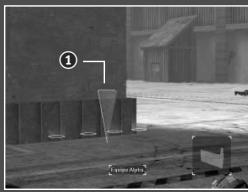
Lorsque trois fusils d'assaut M ou une SAW tire sur un ennemi, celui-ci devient "engage". Son indicateur présente alors le symbole "engage" (①). Les ennemis engagés ne tireront que sur le soldat qui les engage, sauf s'ils aperçoivent une équipe immobile à découvert. En d'autres
termes, si une équipe parvient à engager un ennemi, vous pouvez tranquillement ordonner à l'autre équipe d'effectuer un rush d'un abri au suivant, à condition qu'elle ne s'arrête pas à découvert.
Grâce à leur entraînement et à leur expertise, vos soldats ne peuvent pas devenir "engagés".

Clouage
Vos soldats et les ennemis peuvent être soumis à des tirs extrêmement intenses. C'est le cas lors des tirs d'armes lourdes, comme les mitrailleuses de.50 et l'armement embarqué de BMP et Bradley, ou lorsqu'une unité effectue un tir de suppression avec une arme tirant en rafale ou en semi-automatique.
Les ennemis présentent le symbole "cloué" (2) lorsqu'ils subissent un tir de suppression ou d'arme lourde. Lorsqu'un ennemi est cloué, il reste à l'abri et ne ripostera que plusieurs secondes après la fin des tirs.
Effets des tirs
Vos soldats subissant des tirs intenses resteront également à l'abri et ne riposteront pas. Dans de telles conditions, ils ne peuvent même pas se déplacer.
Si vous tenez juste à déplacer une équipe subissant des tirs ennemis, ordonnez un tir de suppression contre l'ennemi et placez le curseur de mouvement sur le lieu de destination pendant que l'équipe tire toujours. Donne l'ordre de mouvement sans annuler le tir de suppression et l'équipe exécutera une "suppression en courant". L'ennemi restera à couvert pendant quelques secondes, ce qui suffit généralement à votre équipe pour trouver un abri.
Emploi des abris contre les menaces
En milieu urbain, la réussite repose sur l'évaluation et l'interprétation de l'environnement. Un aspect important de l'environnement tient à la protection qu'il apporte à vos soldats. Une équipe à découvert risque de perdre des hommes, même que la présence de l'ennemi soit discernable.
Les formations représentées dans le coin inférieur droit de l'écran indiquent si votre équipe sera à l'abri à la fin d'un déplacement. Remarque : la notion d'abri est directionnelle - un abri ne protège que selon certains angles.

Symboles d'abri
Si vos hommes prennent conscience d'une menace, les icônes situées au-dessus de leur tête (1) indiqueront s'ils sont à l'abri de cette menace. Si vous ne voyez pas d'icône de bouclier au-dessus de la tête de vos hommes alors qu'un ennemi leur tire dessus, cela signifie qu'ils ne sont pas protégés contre les tirs de cet ennemi.
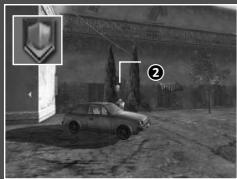
Si un ennemi se trouve à l'abri de l'équipe que vous contrôlez, le symbole de bouclier ennemi apparaît au-dessus de sa tête (2). Pour éliminer cet adversaire, vous devrez adopter une position permettant de le prendre de flanc. Ceci suppose de contourner l'environnement afin d'obtenir un angle selon lequel il est vulnérable aux tirs de votre équipe.
Dégradation des abris
Tous les abris ne se valent pas. Certains objets se dégradent plus vite que d'autres du fait des tirs. Vous le saurez en observant les réactions de l'objet en question aux tirs. Par exemple, l'image ci-dessous montre le passage d'une voiture du stade d'abri total à celui d'abri partiel.
Si un abri se dégrade alors qu'il est utilisé par vos soldats, vous verrez les boucliers des soldats virer graduellement au noir (3).
Des boucliers noirs signifient que l'abri n'offre qu'une protection partielle - c'est moins qu'une absence totale de protection, mais pas de beaucoup... Le changement progressif de couleur des boucliers fournit une idée de la durée de vie de l'objet formant l'abri.
Naturellement, certains objets résistent moins que d'autres. Un réfrigerateur dure assez longtemps car il est fait de porcelaine épaissie et de métal. Un canapé, en revanche, ne dure que quelques secondes. Choisissez vos abris avec soin!

Grenades

Il est possible de sélectionner l'un des trois types de grenades ou d'appeler un tir indirect en appuyant sur les touches numériques 1 à 4 du clavier. La touche 1 appelle les grenades à fragmentation, la touche 2 la grenade de M203, la touche 3 les grenades fumigènes et la touche 4 le tir indirect ou frappe aérienne.
Grenades à fragmentation
La grenade à fragmentation M67 cause des dégâts dans un rayon situé autour de son point d'explosion.
Grenades
Pour ordonnier à un soldat de lancer une grenade à fragmentation, utilisez la souris pour déplacer l'arc visible afin qu'il aboutisse sur le point d'arrivée souhaité. Si l'arc est rouge, le point d'arrivée risque d'être trop proche de votre équipe : soyez prudent ! Lorsque l'arc est correctement placé, appuyez sur le bouton gauche de la souris ou sur la touche Ctrl droite pour émettre l'ordre.
Grenades de M203
Le M203 est un lance-grenades à tir direct causant des dégâts à une seule cible au point d'impact. Pour sélectionner le M203, appuyez sur la touche 2 du clavier.
Vous verrez s'afficher un nouveau curseur indiquant que le M203 est sélectionné. À l'aide de la souris ou des touches de direction du clavier, amenez le curseur sur la cible. Il est également possible de zoomer à l'aide de la touche Maj ou de la roulette de la souris. Lorsque vous serez prêt à émettre l'ordre, appuyez sur le bouton gauche de la souris ou sur la touche Ctrl droite.
Grenades fumigènes
La grenade fumigène permet de dissimuler votre équipe à l'ennemi. Utilisez-la lorsque vous devez franchir un espace découvert ou un terrain sous contrôle ennemi. Pour sélectionner la grenade fumigène, appuyez sur la touche 3 du clavier.
Pour ordonner à un soldat de lancer une grenade fumigène, utilisez la souris ou les touches de direction pour déplacer l'arc visible afin qu'il aboutisse sur le point d'arrivée souhaité. Lorsque l'arc est correctement placé, appuyez sur le bouton gauche de la souris ou sur la touche Ctrl droite pour émettre l'ordre.
Tir indirect
S'il est disponible, le tir indirect est utilisé pour éliminer des ennemis tels que les blindés. La plupart des tirs indirects sont des frappes aériennes ou des tirs de mortier. Pour faire appel au tir indirect, vous nevez tout d'abord indiquer la position de la cible. Maintenez enforcée la touche 4 du clavier, puis utilisez la souris ou les touches de direction du clavier pour amener le curseur sur la cible. Pour faire appel au tir indirect, vous devez tout d'abord indiquer la position de la cible. Maintenez enfoncée la touche 4 du clavier, puis utilisez la souris ou les touches de direction du clavier pour amener le curseur sur la cible.
Le curseur virera au vert lorsqu'il se trouvera sur une cible recevable. Appuyez alors sur le bouton gauche de la souris ou sur la touche Ctrl droite pour transmettre les coordonnées à l'appareil ou à l'équipe de mortier et mettez vos hommes à couvert !
Ordres de tir individuels
Appuyer longuement sur les touches Z, S, Q, ou D n'affiche pas seulement le brouillard de la guerre, mais permet aussi d'émettre des ordres de tir individuels. En appuyant sur le bouton gauche de la souris ou sur la touche Ctrl droite pour ouvrir un secteur de tir tout en appuyant longuement sur les touches Z, S, Q, ou D, vous n'attribuez ce secteur de tir qu'au soldat actuellement sélectionné. Si vous sélectionnez un autre soldat alors que vous êtes en mode individuel, la cible reste sur le premier soldat afin que vous puissiez émettre l'ordre depuis votre point de vue initial.
L'émission d'ordres de tir individuels permet de scinder les tirs d'une équipe. Si deux ennemis sont trop éloignés l'un de l'autre pour faire partie du même secteur de tir, vous pouvez utiliser les ordres de tir individuels pour faire TRAITER ces deux adversaires par une seule équipe. Désignez un secteur de tir complétant l'un des ennemis, puis affectez au fusilier un ordre de tir individuel concernant l'autre ennemi. Le fusilier peut s'occuper seul d'un adversaire.
Outils de chef d'équipe
Chaque chef d'équipe dispose de deux outils lui fournissant des informations sur la mission et les environs.
Compte rendu radio
Les chefs d'équipe peuvent communiquer par radio avec le lieutenant Phillips, votre chef de section. Si certains comptes rendus intervennent automatiquement sur les points de sauvegarde et dans les cinémas, il est également possible d'appuyer à tout moment sur la touche A ou F1 du clavier pour prendre contact. Le lieutenant Phillips pourrait vous fournir des conseils sur le meilleur moyen de progression en direction de votre objectif.
Parfois, le lieutenant Phillips vous appellera par radio pour vous communiquer des informations ou vous faire part de nouveaux objectifs. Lorsqu'un compte rendu de votre part est attendu, la lumière rouge de la radio clignotera et vous l'entendrez. Appuyez sur la touche A ou F1 du clavier et votre chef d'équipe contactera le lieutenant pour vous.
Mettez votre chef d'équipe à couvert ou il ne pourrait pas transmettre son compte rendu.
Système de localisation par satellite
Votre chef d'équipe est également équipé d'un récepteur de système de localisation par satellite lui permettant d'accéder à des données satellites sur la zone où il se trouve. Appuyer sur la touche E du clavier ordonne au chef d'équipe de consulter le système de localisation par satellite, qui propose plusieurs fonctions.

Carte de la ville
L'écran par défaut du système de localisation par satellite est la carte de la ville représentant une vue détaillée des quelques pâtés de maisons entourant la position du chef d'équipe. Vos deux équipes sont indiquées sur la carte par les icônes A et B et le champ de vision du chef d'équipe actuellement sélectionné est matérialisé par un cône vert.
Cet écran présente tous les ennemis actuellement vus par chaque équipe. Les sites CASEVAC, objectifs et points de sauvegarde sont également représentés par des icônes ressemblant à celles du système de visualisation frontale.
Écran d'objectif
Appuyer sur le bouton droit de la souris ou sur la touche 2 pendant que le système de localisation par satellite est actif affiche l'écran d'objet, qui présente des informations sur l'objet général du chapitre en cours ainsi que sur l'objet le plus immédiat.
Reco
Appuyer le bouton droit de la souris ou la touche 2 lorsque le système de localisation par satellite est actif appelle un vol de reconnaissance. Si un tel vol est disponible, le pilote confirmera son approche. Lors du survol, les ennemis seront reportés sur votre système de localisation par satellite et vous serez informé de la densité de la présence ennemie. Les vols de reconnaissance étant comptés, ne les gaspillez pas.
Exploitez le système de localisation par satellite pour identifier un chemin permettant de contourner l'ennemi. La carte affiche également les ruelles et autres voies permettant de trouver un angle d'attaque contre des ennemis à couvert.
Sauvegarde de la progression
Au fil de sa progression dans la ville, votre équipe atteint des lieux plus calmes où elle pourrait envisager de transmettre un rapport de situation (sit-rep). Vous verrez le symbole correspondant s'afficher lorsque vous pourrez transmettre en toute sécurité. Veillez à saisir chaque occasion, car vos soldats ne feront pas de compte rendu de situation s'ils rencontrent d'autres ennemis.
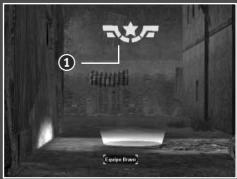
Pour transmettre au lieutenant un compte rendu de situation et sauvegarder votre progression, surveillez le symbole de sit-rep (1). Le lieutenant Phillips vous indiquera également quand un compte rendu est disponible. Amenez vos deux équipes sur la zone de compte rendu et votre chef d'équipe utilisera automatiquement la radio.
Ralentis
Vous pourriez sauvegarder et rediffuser votre progression comme si elle avait été enregistrée sur magnétoscope. Pour sauvegarder un ralenti, appuyez sur Échap et sélectionnez Sauvegarder le ralenti dans le menu. Vous pourrez lui attribuer un nom ou le nom par défaut. Les ralents sont également sauvegardés lors de chaque sauvegarde de compte rendu de situation.
Lors du besoin d'un niveau, il est possible de sélectionner à la place un ralenti. Il est également possible de charger un ralenti sauvégarde en rejoignant le menu Contenu supplémentaire puis les ralents sauvégardés.
Poste d'évacuation des blessés
Un soldat touché peut être incapacité. Dans ce cas, une icône de crête apparait à son emplacement sur le système de visualisation frontale. Vous disposez d'un temps limite pour lui administrer les premiers soins avant sa mort (indiquée par la décoloration de son icône de crête). Si vous ne soignez pas un soldat dans le temps accordé, il mourra et la mission sera un échec. L'US Army applique la tolérance zéro en matière de pertes!
Pour soigner un soldat et le ramasser, placez le curseur de mouvement sur son corps. Vous verrez apparaitre l'icone de poste d'évacuation des blessés, un symbole en forme de croix (2). Un soldat de votre équipe pansera alors le soldat et le ramassera. Remarque : cette équipe risque d'être prise sous le feu de l'ennemi en soignant un soldat. La méthode la plus sure consiste à employer des tirs de suppression contre l'ennemi.
Outils de chef d'équipe
Lorsque l'équipe aura pansé et ramassé le soldat blessé, vous pourrez l'acheminer jusqu'à un poste d'évacuation des blessés pour qu'il y soit soigné. Le poste d'évacuation des blessés le plus proche sera indiqué sur la boussole par une icône de croix. Vous verrez également une croix similaire dans l'environnement lorsque vous atteindrez le poste d'évacuation des blessés. Amenez le curseur de mouvement dans le cercle rouge et appuyez sur le bouton gauche de la souris ou sur la touche Ctrl droite afin que le soldat soit soigné. Un infirmier soignera le soldat qui reprendra ensuite sa place dans l'équipe. Si un soldat de l'équipe Alpha est ramené par l'équipe Bravo (ou vice versa), le soldat attendra son équipe au poste d'évacuation des blessés.
Un poste d'évacuation des blessés permet également de reconstituer la dotation en munitions. Amenez le curseur de mouvement dans le cercle rouge d'un poste d'évacuation des blessés puis appuyez sur le bouton gauche de la souris ou sur la touche Ctrl droite. À son arrivée, un soldat complètera automatiquement la dotation en munitions de toute l'équipe.
Profils
Vous devez créer un profil avant de commencer à jouer. Les profils sont des paramètres personnalisés définis par l'utilisateur, et sauvegardés. Pour créer ou supprimer un profil, sélectionnez le menu Profil depuis le menu principal. Si vous n'avez créé aucun profil, le jeu vous demandera automatiquement d'en créer un. Vous pouvez donner le nom de votre choix à votre profil ou le nommer par "défaut". Toutes les modifications apportées aux paramètres ou au gameplay seront sauvegardées dans le profil sélectionné.
Important
En supprimant le profil sauvégarde dans votre ordinateur, vous endommagerez TOUS les ralentis et sauvéguardes. Ces sauvéguardes et ralentis seront supprimés une fois la partie commencée. Si une sauvégarde individuelle est supprimée de votre ordinateur, les sauvéguardes de la même session seront aussi endommagées et supprimées une fois la partie commencée.
Échec de la mission
Gardez vos soldats en vie! Vous risquez le statut Echec Mission si plus d'un de vos soldats est blessé, si vous tuez une unité amie, un infirmier, ou si vous laissez un de vos soldats mourir.
Options
Si vous bénéficiez d'une connexion large bande, vous pourrez jouer en ligne à Full Spectrum Warrior, avec un ami.
Menu options
Le menu des options permet à l'utilisateur de personnaliser certaines fonctions du jeu.
Sélectionnez cette option pour personnaliser l'audio du jeu :
Déactiver
le son : cochez cette case pour désactiver tous les sons
Employer EAX: cochez cette case pour activer le son EAX. Remarque: cette option ne concerne que les utilisateurs équipés d'une carte son prenant en charge EAX. EAX® ADVANCED HD™ permet de créer des effets de réverbération et d'appliquer des filtres sonores d'occlusion et d'obstruction aux sons 3D. Ceci permet au jeu de modéliser avec précision les différents environnements acoustiques et d'assourdir les sons bloqués par des obstacles ou amortis par des murs. EAX ADVANCED HD est pris en charge par la série de cartes son Creative® Labs SoundBlaster® Audigy®2.
Niveau de
qualité : pour sélectionner le niveau de qualité de tous les lessons du jeu.
Remarque : cette option ne peut être activée que si EAX n'est PAS activé.
Effets sonores : pour régler le volume des effets sonores du jeu.
Musique: pour régler le volume de la musique du jeu.
Discours: pour régler le volume des voix du jeu.
Sous-titres : pour activer/désactiver les sous-titres.
Par défaut : cette option permet de rétablir les paramètres audio par défaut.
Pour revenir à l'écran de menu précédent.
Vidéo
Sélectionnez cette option pour personnaliser les paramètres vidéo du jeu
Gamma : pour sélectionner le niveau de gamma désiré.
Qualité : pour sélectionner la qualité visuelle globale du jeu.
Résolution : pour sélectionner la résolution d'affichage souhaitée du jeu.
Anticrénelage : cochez cette case pour activer l'anticrénelage.
Par défaut : cette option permet de rétablir les paramètres vidéo par défaut.
Avancé : sélectionnez cette option pour afficher les options vidéo personnalisables destinées aux utilisateurs experts.
Pour revenir à l'écran de menu précédent.
Commandes
Sélectionnez cette option pour personnaliser les commandes de jeu et afficher la configuration des commandes par défaut.
Réglage de la vitesse de la caméra lorsqu'elle est contrôlée par la souris.
Sensibilité du
curseur : pour sélectionner la vitesse du curseur en 2D.
Axe de camera Y : pour basculer entre l'axe Y normal et inversé.
Axe de camera X : pour basculer entre l'axe X normal et inversé.
Par défaut : cette option permet de rétablir la configuration de commandes par défaut.
Retour : pour revenir à l'écran de menu précédent.
Connexion en ligne
Si vous souhaitez jouer une partie en ligne, sélectionnez Organiser Coop., Rejoindre Coop. ou Rejoindre IP dans le menu de jeu et suivez les messages affichés à l'écran. Organiser Coop. permet d'organiser une partie en ligne, Rejoindre Coop. permet de rejoindre une partie organisée par un autre et Rejoindre IP permet de rejoindre une adresse IP spécifiée.
Jeu en coopération
Full Spectrum Warrior permet aux chefs de groupe de s'associer et de se lancer dans des opérations militaires conjointes. En mode coopératif, le commandement du groupe de huit hommes est partagé entre deux personnes dirigeant chacune une équipe de quatre hommes. Il est impossible à un de donner des ordres aux deux équipes. À la place, les chefs d'équipe doivent apprendre à coordonner leurs actions, à se partager les responsabilités afin d'assurer la sécurité du groupe et à travailler main dans la main afin d'accomplir les objectifs de mission. Ces tâches sont facilitées par l'emploi de la fenêtre de chat, disponible pour le jeu en ligne. La fenêtre de chat permet au de communiquer avec ses partenaires en ligne. Pour y entrer du texte, appuyez sur la touche T, ! ou < du clavier puis entrez votre message.
Menu en ligne
Si vous choisissez de jouer en ligne, vous rejoindrez le menu en ligne proposant les choix suivants :
Organiser Coop.: pour créer et organiser une partie en coopération.
Rejoindre Coop.: pour rejoindre une partie organisée par un autre joueur.
Rejoindre IP : pour rechercher une adresse IP spécifique en vue de la rejoindre.
Options organiser coop.
Si vous décidez d'organiser une partie en coopération, vous lancerez une partie en ligne. Vous pourrez choisir parmi de nombreux paramètres de jeu :
Démarrer : pour commencer à organiser une partie en ligne.
Chapitre : faites défiler cet onglet pour sélectionner le niveau de départ de la partie.
Sauvegarde : faites défiler cet onglet pour commencer la partie à partir d'un point de sauvegarde situé dans un niveau.
Charger le ralenti : pour charger et regarder un ralenti sauvegarde.
Nom de serveur : saisissez ici un nom de partie personnalisée.
Mot de passe : cochez cette case et saisissez un mot de passe personnelisé pour faire de votre partie une partie privée.
Retour : pour revenir à l'écran de menu précédent.
Options rejoindre coop.
Si vous décidez de rejoindre une partie en coopération, vous pourrez définir certains paramètres à rechercher avant de rejoindre une partie. Après avoir défini les paramètres souhaités, sélectionnez l'option Rechercher pour lancer la recherche des parties correspondant à vos critères.
Chapitre : pour sélectionner un chapitre à jouer en ligne.
Connexion : pour choisir une connexion en ligne.
Voix activées
seulement : cochez cette case pour ne rechercher que les parties PRENANT en charge la communication orale par l'intermédiaire de casques pour ordinateur.
Parties publiques
seulement : cochez cette case pour rechercher les parties non-privées (n'exigeant pas de mot de passe pour les rejoindre).
Recherche: sélectionnez cette option lorsque vous êtes prêt à rechercher les parties disponibles correspondant à vos paramètres préférés.
Retour : pour revenir à l'écran de menu précédent.
Options rejoindre IP
Rejoindre IP : saisissez l'adresse IP que vous souhaitez rejoindre.
Rejoindre : pour rejoindre la partie.
Retour : pour revenir à l'écran de menu précédent.
Remarque : si vous tentez de rejoindre une partie privée, il vous sera demandé de saisir le mot de passe défini par l'hôte.
Sauvegarde et poursuite de parties en coopération
Lors d'une partie en coopération, si vous et votre équipier parvenez à remplir les objectifs de mission sans perdre un seul homme, vous pourrez passer au chapitre suivant du scénario. Il est ainsi possible de pouvoir toute la campagne solo en mode coopératif !
Glossaire
50 cal Diminutif d'un emplacement de mitrailluse lourde d'un calibre de .50.
AH-6J Seul hélicoptère d'assaut léger de l'US Army, utilisé essentiellement lors des interventions des forces spéciales ainsi que pour l'insertion/extraction des équipés de reconnaissance et de surveillance.
Alliés Dans une zone de combat, il s'agit des civils ou militaires favorables aux Etats-Unis ou à leurs alliés.
Arme automatique de
groupe Arme automatique de groupe (SWA - Squad Automatic Weapon).
BMP Boyevaya Mashina Pyekhota. Équivalent soviétique du véhicule de combat d'infanterie Bradley américain. Conçu pour transporter des troupes et assurer un tir d'appui aux équipés de fantassins ennemies. Généralement équipé, au Zékiistan, d'une mitrailleuse lourde.
Le véhicule de combat d'infanterie Bradley achemine des fantassins sur le champ de bataille et assure l'appui des fantassins débarqués par des tirs de suppression contre les blindés ennemis.
CE (TL) Chef d'équipe
Chargeur Conteneur détachable accueillant les munitions et les amenant dans la chambre d'une arme à feu.
Charlie 32 Indicatif du chef de section, dans le jeu.
Charlie 90 Indicatif du code du joueur.
cpl Caporal
CS Chef de section
Déplacement par bonds
Mode de déplacement scindant une équipe en deux binômes, le premier se déplaçant prudemment, l'œil sur les organes de visée, pendant que le second assure sa couverture. Une fois le premier binôme arrivé, ils échangent leurs rôles jusqu'à ce que toute l'équipe ait atteint la destination.
Équipe AA Soldats dotés d'armes antichar telles que des charges de démolition
Équipe charlie
Appellation, dans le jeu, de tout moyen ou groupe supplémentaire contrôlé par le joueur.
F(R) Fusilier
FLZ Front de libération du Zekistan.
Force d'opposition
Force d'opposition (Opposing Force). Désigne l'ennemi.
G Grenadier
Organisme médical dépendant apportant son aide dans les zones de guerre.
Joint Surveillance Target Attack Radar System (système radar interarmées de surveillance et d'attaque de cible). Installé dans une cellule de 707 et financé par l'US Army et l'US Air Force. Ce système de surveillance air-sol tous temps à longue portée localise, classe et assure le suivi des cibles terrestres.
Glossaire
Lance-roquettes Lance-roquettes antichar (Rocket Propelled Grenade). Arme légère, généralement d'origine soviétique, expédiant un projectile dépourvu de guidage. Largement employée au Moyen-Orient contre les blindés et les troupes.
M (AR) Fusilier avec arme automatique
M1025 Transporteur de troupes blindé
M203 Lance-grenades monté sur fusil d'assaut employé par l'US Army.
M67 Grenade à fragmentation de l'US Army.
Missile antiaérien américain tiré à l'épaule.
MOUT Military Operations Urban Terrain (actions militaires en milieu urbain).
OTAN Acronyme de l'Organisation du Traité de l'Atlantique Nord (NATO).
PFC Private First Class (soldat de 1re classe).
Poste d'évacuation
des blessés Zone considérée comme sûre servant à la fois de poste de soins et de dépôt de munitions.
Pvt Soldat de 2e classe (Private)
Rangers U.S. Army Rangers: force d'élite de l'US Army chargée de missions spéciales.
Rapport de situation Rapport de situation (Situational Report). Dans Full Spectrum Warrior, désigne les zones de sauvegarde.
Reco Abbreviation pour "reconnaissance". Dans le jeu, désigne les vols d'hélicos de reconnaissance appelés en mode Système de localisation par satellite.
Secteur de tir Cone imaginaire désignant le secteur dans lequel une équipe doit concentrer ses tirs, généralement de couverture ou de suppression contre une position ennemie connue.
Sgt. Sergeant
Sur site Terme souvent employé par les pilotes d'hélicoptère pour indiquer qu'ils se trouvent à proximité et sont prêts à appuyer les troupes au sol.
Tango Terme d'argot désignant l'ennemi. Souvent prononcé par les soldats lorsqu'ils aperçoivent un ennemi.
Technique/Véhicule
technique Vehicule civil transformé en plate-forme improvisée pour arme lourde.
UH-60 A Hélicoptère de manœuvre de l'US Army.
- Droits d'auteur et de reproduction et octroi de licence
a. droits d'auteur et de reproduction
Les droits d'auteur et de reproduction liés au Logiciel, aux registries audio, à la documentation correspondante (le « Logiciel » ainsi qu'à toute copie du Logiciel) sont la propriété de THQ ou de ses fournisseurs.
Le Logiciel est protégé par la législation et les traités internationaux sur les droits d'auteur et droits connexes et par toutes les législations nationales applicables. Ce Logiciel doit donc être traité comme tout élément protégé par des droits d'auteur.
b. Octroi de licence
THQ
Vous octroie une licence personnelle non exclusive et intransmissible (la « Licence ») qui vous autorise à installer le logiciel sur un seul disque dur et conformément aux restrictions et limitations définies au paragraphe 2 ci-après et à utiliser le Logiciel ci-inclus pour la création de bandes audio originales (les « Travaux Dérivés »).
Vous êtes habilité à revendiquer la propriété de la composition des Travaux Dérivés que vous créez à l'aide du logiciel et à diffuser ces Travaux Dérivés auprès du public; toutefois, vous n'êtes PAS autorisé à concéder l'utilisation du Logiciel sous licence ni à vendre le Logiciel (ni jusqu'à ses éléments constitutifs tels que les enregistrements audio ou les échantillons contenus dans ce CD-ROM) à chaque tiers.
Afin d'éviter toute ambiguité, dans le cas où un tiers ferait une réclamation concernant la propriété des Travaux Dérivés, vous seul devrez faire face à cette réclamation, sachant que THQ rejette toute responsabilité quant à l'origine des réclamations de ce type et à leur traitement. Le Logiciel faisant l'objet de la présente licence, et toute copie que celle-ci vous autorise à effectuer sont également soumis aux conditions énoncées ici. Tous les droits qui ne vous sont pas octroyés expressément dans le cadre de la présente Licence sont des droits réservés de THQ.
- Utilisation autorisée et restrictions
La présente Licence vous autorise à installer et utiliser le Logiciel sur un seul ordinateur un seuil écran à la fois. Elle ne permet pas l'installation et l'utilisation ni l'utilisation du Logiciel sur plus d'un ordinateur à la fois. Vous ne devez pas installer le Logiciel sur un ordinateur un système donnant un accès Électronique à ce logiciel à plus d'utilisateurs. Vous êtes autorisé à faire une copie du Logiciel sous une forme lisible par la machine, à des fins de sauvegardesément, sachant que ladite copie ne devra être conservée que sur un ordinateur à la fois. La copie de sauvegardesoutiquer doit contenir toutes les informations relatives aux droits d'auteur et de reproduction contenus dans l'original. Sous réserve des dispositions légales applicables et des conditions de la présente Licence, vous n'êtes pas autorisé à décompiler le logiciel, à en recomposer l'ingénierie amont, ni à le désassembler, le modifier, le lire, le prêter ni le distribuer en tout ou partie sur aucune réseau d'aucune sorte. Vous pourrez toutesfés céder les droits que vous confère la présente licence à condition que vous transfériez la documentation associée, la présente Licence et une copie du Logiciel à un tiers qui accepte les conditions de la présente Licence et que vous vous engagiez à détruire toute autre copie (y compris les copies de sauvegarde du Logiciel en votre possession. Ce transfert mettra fin à votre contrat de licence conclu avec THQ pour l'utilisation du Logiciel. Les droits que vous conférez la présente Licence seront résiliés automatiquement, sans préavis de la part de THQ, si vous manquez à l'une quelconque des obligations qui vous incombent au titre de la présente Licence. Vous n'êtes pas autorisé à reproduire la documentation Utilisateur accompagnant le Logiciel.
Le Logiciel est concédé sous licence avec l'Ordinateur comme un seul et même produit intégré. Le Logiciel ne peut être utilisé que sur l'ordinateur.
- Dénégation de garantie sur le logiciel
Le Logiciel est formui « EN L'ETAT » et sans garantie d'aucune sorte : THQ et le(s) concessionnaire(s) de THQ sont (dans le cadre des points 3 et 4, THQ et le(s) concessionaire(s) de THQ sont dénommés collectively « THQ ») REJETTENT EXPRESSION TOUTE GARANTEE ET/OU CONDITIONS, EXPRESSSE OU IMPLICITE, Y COMPRIS, NOTAMMENT LES GARANTIES ET/OU CONDITIONS IMPLICITES DE BONNE VENTE OU DE QUALITE A L'EMPLOY. THQ NE GARANTIT PAS QUE LES FONCTIONS CONTENUES DANS LE LOGICIEL DE THQ REPORTOND RONT A VOS EXIGENCES NI QUE LE FONCTIONNEMENT DU LOGICIEL DE THQ NE SERA PAS INTERROMPU NI OU'IL SERA EXEMPT D'ERREURS, NI QUE LES EVENTUELS DESAITS SERONT CORRiges. EN OUTRE, THQ NE DONNE AUCUNE GARANTIE NI NE FAIT AUCUNE DECLARATION CONCERNANT L'UTILISATION OU LES RESULTATS DE L'UTILISATION DU LOGICIEL THQ OU DE SA DOCUMENTATION ET LE ACTJUSTE, PRECISION, FAMILITE OU AUTRE CARACTERISTIQUE. AUCUNE INFORMATION NI AUCUN AVIS DONNE ORALEMENT OU PAR ECRIT PAR THQ OU PAR UN REPRESENTANT AUTHORISE DE THQ NE
Contrat de licence d'utilisateur
CONSTITUERA UNA GARANTIE NI N'ETENDRA EN QUELQUE FACTION QUE CE SOIT LE CADRE DE LA PRESENTE GARANTIE. EN CAS DE DEFALILLANCE DU LOGOECIEL THQ, VOUS (ET NON THQ NI SON REPRESENTANT AUTORISIRE) PRENDREZ INTEGRALEMENT A VOITE CHARGE TOUS LES FRAIS NECESAIRES AU DEPANNAGE, A LA REPARATION OU A LA CORRECTION DES DEFAULTS. CERTAINES JURIDCTIONS NE PERMETTANT PAS L'EXCLUSION DE GARANTIES IMPLICITES, VOUS POUVEZ NE PAS ETRE CONCERNE PAR L'EXCLUSION ENONCE CI-DESSUS. LES TERMES DE LA PRESENTE DENEGRATION DE GARANTIE SONT SANS PRAUDICE DES DROITS LEGAUX DES CONSOMMATEURS QI FERONT I'ACQUISITION DE PRODUITS THQ AUTREMENT QUE DANS LE CADRE D'une ACTIVE PROFESSIONnelle NI NE LIMITENT NI N'EXCLUENT AUCONE RESPONSABILITE EN CASE DE DECES OU DE DOMMAGE CORPOREAL QI POURRAIT DECOULER D'une NEGLIGENCE DE LA PART DE THQ. DANS Toute JURIDICNON QI N'AUTORISE PAS L'EXCLUSION DES GARANTIES IMPLICITES ET OUI VOUS AUTORISE A RETOURNER LE PRODUIT DEFECTUEX, VOUS POUVEZ RETOURNER LE PRODUIT A THQ A CONDITION D'Y JOINDER VOTRE PREUVE D'ACHAT ET L'EMBALLAGE ORIGINAL. THQ VOUS REMBOURSAER A LE PRIX DU PRODUIT.
4. Limitation de responsabilité
THQ NE POURRA EN AUCUN CAS, Y COMPRIS EN CAS DE NEGLIGENCE, ETRE TENU POUR RESPONSABLE DDOMMAGES FORTUIS INDIRECTS, SPECIAUX OU AUTRES QUI POURRAIENT DECOULER DE LA PRESENTE LICENCE OU S'Y RAPPORTER. CERTAINES JURIDCTIONS N'AUTORISANT PAS LA LIMITATION DE RESPONSABILITE POUR LES DOMMAGES FORTUIS OU INDIRECTS, VOUS POUVEZ NE PAS ETRE CONCERNE PAR LA PRESENTE LIMITATION. Les dommages- inférents dont THQ pourrait être redevable envers vous ne pourraient en aucun cas dépasser le montant payé pour le Logiciel. Vous�� engage à charged et à utiliser le Logiciel à vos propres risques et cet engagement libre THQ de toute responsabilité envers vous (sauf en cas de décès ou de dommage corporel qui suviendrait par suite d'une négligence de THQ), notamment pour tout manque à gagner ou toute perte indirecte qui pouraient découler de votre utilisation du Logiciel ou de leur incapacité à l'utiliser ou de toute erreur ou défaillance qu'il pourrait tener, que celle-ci soit due à une négligence ou à toute autre cause non prévue ici.
5. Résiliation
La licence sera résiliée automatiquement, sans préavis de THQ, si vous manquez aux obligations qui vous incombent au titre de la présente Licence. Dès la résiliation, vous devrez détruire le CD-ROM sur lequel aura été enregistré le Logiciel et devrezment tout élément du Logiciel qui aura pu être chargé sur le disque dur de l'ordinateur dont vous avez le contrôle.
6. Loi applicable
La présente Licence sera régie par la loi de la République française. Dans l'éventualité où un tribunal ayant compétence concluait à l'impossibilité d'application de l'une ou de plusieurs de ses dispositions, le reste de la présente Licence restera entièrement applicable.
7. Intégralité du contrat
La présente Licence constitue l'intégrité du contrat conclu entre les parties concernant l'utilisation du Logiciel. Elle annule et remplace tous les accords antérieurs ou existants concernant son objet. Aucune modification de la présente qui n'aura pas été établie par écrit et signée par THQ n'aura aucune force exécutoire.
Garantie limitée à 90 jours
THQ France garantit ce disque contre tout défaut durant une période de 90 jours à compter de la date d'achat. Si un défaut de fabrication apparait pendant cette période de garantie, THQ France replacera ou réparera gratuitement le disque défectueux. N'oubliez-pas de bien mentionner vos nom, adresse complète et numéro de téléphone. Merci de donner une brève description des défauts constatés. Les disques retournés sans facture ou après expiration de la durée de garantie seront, au besoin de THQ France, soit réparés, soit remplacés aux frais du client après acceptation préalable d'un devis.
Cette garantie ne jouera pas si ce disque a été endommagé par négligence, accident, usage abusif ou s'il a été modifié après son acquisition. Pour faire jouer cette garantie, veuillez expédier le disque avec un double de sa facture d'achat en recommandé et en port payé à:
THQ FRANCE
1 rue Saint Georges
75009 Paris
INFOS, TRUCS ASTUCES
0 8 2 5 0 6 9 0 5 1
3615 THQ* * 0,34 / .
Avertissement sur l'épilepsie
Certaines personnes sont susceptibles de faire des crises d’épilepsie comportant, le cas échéant, des pertes de conscience à la vue, notamment, de certains types de stimulations lumineuses fortes ; succession rapide d’images ou répétition de figures géométriques simples, d’éclairs ou d’explosions. Ces personnes s’exposent à des crises lorsqu’elles jouant à certains jeux vidéo présentant de telles stimulations, alors même qu’elles n’ont pas d’antécédent médical ou n’ont jamais été sujettes elles-mêmes à des crises d’épilepsie. Si vous-même ou un membre de votre famille avait déjà présenté des symptômes liés à l’épilepsie (crise ou perte de conscience) en présence de stimulations lumineuses, consultez un médecin avant toute utilisation. Les parents se doivent également être particulièrement attentifs à leurs enfants lorsqu’ils jouent avec des jeux vidéo. Si vous-même ou leur enfant présente un des symptômes suivants : vertige, troubles de la vision, contraction des yeux ou des muscles, troubles de l’orientation, mouvement involontaire ou convulsion, perte momentanée de conscience, il faut cesser immédiatement de jouer et consulter un médecin.
la chaîne 100% adrénaline
ACTION c'est les films les plus explosifs du cinéma.
100%
BRE
100%
HORREUR
ACTION
EST UN BOUQUET DE CHAINES CINEMA

DISPONIBLE SUR
CANALSATELLITE


ET LECABLE

Bouton gauche de la souris ou touche Ctrl droite
Appuyer en l'absence de curseur pour activer un secteur de tir.
Appuyer pour confirmer un ordre de mouvement.
Appuyer longuement pour faire un bond.
Appuyer pour confirmer un secteur de tir.
Appuyer longuement pour ordonner un tir de suppression.
Bouton droit de la souris ou 0 pav. num. - Appuyer pour activer/désactiver le curseur de mouvement.
Bouton central de la souris ou TAB. - Changement d'équipe. Appuyer longuement pour choisir le troisième élément s'il est disponible.
Roulette souris ou Maj gauche. - Zoom avant/arr.
F1 ou A - Rapport
ECHAP - Choisir dans menu jeu.
E - Active/annuler Système de localisation par satellite.
Espace - A couvert.
F-Ordre d'orientation.
1- Active/annuler curseur de grenade à fragmentation M67. 2-Active/annuler curseur de grenade M203. 3-Active/annuler curseur de grenade fumigène AN-M8. 4- Active/annuler curseur de tir indirect. Z - Choisir chef d'équipe. Appuyer longuement pour entrer les commandes d'un soldat une fois le chef d'équipe sélectionné. S - Choisir grenadier. Appuyer longuement pour entrer les commandes d'un soldat une fois le grenadier sélectionné. Q - Choisir fusilier avec arme automatique. Appuyer longuement pour entrer les commandes d'un soldat une fois le fusilier avec arme automatique sélectionné. D - Choisir fusilier. Appuyer longuement pour entrer les commandes d'un soldat une fois le fusilier sélectionné. T, <ou! - Insérer un message dans une partie en ligne.
Mode systeme de localisation par satellite
Bouton gauche de la souris, 1 ou touche Ctrl droite - Basculer de la vue carte/objectifs.
Bouton droit de la souris, 2 ou 0 pav. num. - Demande de reco.
Maj ou roulette souris - Zoom sur la carte.
Z, S, Q ou D - Défilement de la carte.
F1 ou A - Aide du Système de localisation par satellite.
- MOUT : MILITARY OPERATIONS IN URBAN TERRAIN (ACTIONS MILITAIRES EN MILIEU URBAIN)
- ÉQUIPES DE TIR
- CHEF D'ÉQUIPE (CE/TL)
- FUSILIER AVEC ARME AUTOMATIQUE (M/AR)
- LE CONFLIT
- UN RÈGNE DE TERREUR
- UN CARREFOUR CULTUREL
- L'ÉPOQUE SOVIÉTIQUE
- LA GUERRE CIVILE
- LE SYSTÈME DE VISUALISATION FRONTALE
- SÉLECTEUR DE SOLDAT
- ICÔNE DE FORMATION
- BOUSSOLE
- INFORMATIONS SUR L'OBJECTIF
- ÉVALUATION DE L'ENVIRONNEMENT
- CAMÉRA
- BROUILLARD DE LA GUERRE
- APERÇU DES ORDRES
- CURSEURS
- APERÇU DES COMMANDES
- CURSEUR DE MOUVEMENT
- CERCLES DE FORMATION
- DÉPLACEMENT DE SOLDATS
- BON ET RUSH
- DÉPLACEMENT DES SOLDATS
- ORDRES DE TIR
- CURSEUR DE SECTEUR DE TIR
- ORDRES DE TIR PRÉCIS
- EFFETS DES TIRS
- SOUS LE FEU
- ENGAGEMENT
- CLOUAGE
- EMPLOI DES ABRIS CONTRE LES MENACES
- SYMBOLES D'ABRI
- DÉGRADATION DES ABRIS
- GRENADES
- GRENADES À FRAGMENTATION
- GRENADES DE M203
- GRENADES FUMIGÈNES
- TIR INDIRECT
- ORDRES DE TIR INDIVIDUELS
- OUTILS DE CHEF D'ÉQUIPE
- COMPTE RENDU RADIO
- SYSTÈME DE LOCALISATION PAR SATELLITE
- CARTE DE LA VILLE
- ÉCRAN D'OBJECTIF
- RECO
- SAUVEGARDE DE LA PROGRESSION
- RALENTIS
- POSTE D'ÉVACUATION DES BLESSÉS
- PROFILS
- IMPORTANT
- ÉCHEC DE LA MISSION
- OPTIONS
- MENU OPTIONS
- DÉACTIVER
- NIVEAU DE
- VIDÉO
- COMMANDES
- CONNEXION EN LIGNE
- JEU EN COOPÉRATION
- MENU EN LIGNE
- OPTIONS ORGANISER COOP
- OPTIONS REJOINDRE COOP
- OPTIONS REJOINDRE IP
- SAUVEGARDE ET POURSUITE DE PARTIES EN COOPÉRATION
- GLOSSAIRE
- ARME AUTOMATIQUE DE
- DÉPLACEMENT PAR BONDS
- ÉQUIPE CHARLIE
- FORCE D'OPPOSITION
- CONTRAT DE LICENCE D'UTILISATEUR
- LIMITATION DE RESPONSABILITÉ
- RÉSILIATION
- LOI APPLICABLE
- INTÉGRALITÉ DU CONTRAT
- GARANTIE LIMITÉE À 90 JOURS
- AVERTISSEMENT SUR L'ÉPILEPSIE
- MODE SYSTEME DE LOCALISATION PAR SATELLITE
Marque : GAMES PC
Modèle : FULL SPECTRUM-WARRIOR
Catégorie : Jeu vidéo