COMMAND & CONQUER - Jeu de stratégie en temps réel GAMES PC - Notice d'utilisation et mode d'emploi gratuit
Retrouvez gratuitement la notice de l'appareil COMMAND & CONQUER GAMES PC au format PDF.


| Type de produit | Jeu de stratégie en temps réel |
| Marque | GAMES PC |
| Modèle | COMMAND & CONQUER |
| Plateforme | Power Macintosh (System 7.5.3 conseillé) |
| Configuration minimale | 8 Mo RAM, CD-ROM double vitesse, 30 Mo espace disque dur, écran 640x480 256 couleurs |
| Configuration recommandée | 16 Mo RAM, modem 28.8 kbps pour multijoueur |
| Fonctions principales | Construction de base, combat en temps réel, campagnes solo (GDI/NOD), multijoueur (réseau IPX, modem, série, Internet) |
| Sécurité | Avertissement sur l'épilepsie ; précautions : jouer dans une pièce éclairée, faire des pauses toutes les heures |
| Entretien et nettoyage | Nettoyer les CD avec un chiffon doux du centre vers les bords, ne pas utiliser de liquide |
| Assistance technique | Téléphone : 01 53 68 10 00 (lundi-vendredi 11h-19h30), Minitel 3615 Virgin Games, hint line 08 36 68 94 95 |
| Informations générales | Jeu développé par Westwood Studios, distribué par Virgin Interactive Entertainment |
FOIRE AUX QUESTIONS - COMMAND & CONQUER GAMES PC
Questions des utilisateurs sur COMMAND & CONQUER GAMES PC
0 question sur cet appareil. Repondez a celles que vous connaissez ou posez la votre.
Poser une nouvelle question sur cet appareil
Téléchargez la notice de votre Jeu de stratégie en temps réel au format PDF gratuitement ! Retrouvez votre notice COMMAND & CONQUER - GAMES PC et reprennez votre appareil électronique en main. Sur cette page sont publiés tous les documents nécessaires à l'utilisation de votre appareil COMMAND & CONQUER de la marque GAMES PC.
MODE D'EMPLOI COMMAND & CONQUER GAMES PC
Démarrage 33 Le jeu 36 Jeu multijoueurs 46 Annexe 1: Structures 48 Annexe 2: Unités 52 Annexe 3: Raccourcis Clavier 57 Problèmes techniques 59 Assistance technique 60
Westwood
STUDIOSS

INTERACTIVE
entertainment
A LIRE avant l'utilisation d'un JEU VIDEO par vous-meme ou votre ENFANT.
Certaines personnes sont susceptibles de faire des crises d’épilepsie ou d’avoir des pertes de conscience en voyant certains types de lumières clignotantes et autres éléments lumineux présents dans notre environnement quotidien. Ces personnes s’exposent à des crises lorsqu’elles regardent certaines images télévisées ou lorsqu’elles jouent à certains jeux vidéo. Ces phénomènes peuvent apparaître même si le sujet n’a aucun antécédent médical, ou n’a jamais été victime d’une crise d’épilepsie.
Si vous-même ou un membre de votre famille a déjà présenté des symptômes liés à l'épilepsie (crise ou perte de conscience) en présence de stimulations lumineuses, veuillez consulter un médecin avant toute utilisation de ce jeu.
Nous conseillons aux parents d'être attentifs à leurs enfants lorsqu'ils jouent à des jeux vidéo. Si vous-même ou votre enfant présentez l'un des symptômes suivants : vertiges, troubles de la vision, contraction des yeux ou des muscles, pertes de conscience, troubles de l'orientation, mouvements involontaires ou convulsions, cessez immédiatement de jouer et consultez votre médecin.
Precautions à prendre dans tous les cas pour l'utilisation d'un JEU VIDEO:
Jouez à une distance de l’écran et aussi loin que le permettent les cordons de raccordement. Utilisez de préférence un écran de petite taille. Évitez de jouer si vous êtes fatigué ou si vous manquez de sommeil. Assurez-vous que vous jouez dans une pièce bien éclairée. Pendant une partie, faites des pauses de dix à quinze minutes toutes les heures.
Service clientèle et Assistance technique:
Si vous avez besoin d'assistance supplémentaire pour ce produit, appelez notre service technique (voir à la fin de ce manuel).
Command & Conquer est une marque déposée de Westwood Studios, Inc.
© Westwood Studios, Inc. Tous droits réservés.
Virgin Interactive Entertainment (Europe) Ltd.
Virgin est une marque déposée de Virgin Enterprises, Ltd.
Configuration nécessaire
Power Macintosh - Système 7.5 (7.5.3 conseillé) 8 Mo de RAM (16 Mo conseillés) CD-ROM double vitesse minimum 30 Mo d'espace libre sur disque dur - Moniteur couleur avec une résolution minimum de 640 x 480 en 256 couleurs - Clavier étendu Souris
Pour les parties multijoueurs :
Unmodem14.4bauds(28.8conseille) - Un gestionnaire IPX pour jouer sur réseau Local Area Network (LAN)
Pour jouer en face à face sur Internet:
16 Mode RAM Un modem 28.8 bauds, ISDN ou une connexion directe Internet, par exemple FreePPP Un compte sur un serveur Internet et une adresse E-mail valide - Open Transport v1.1 ou ultérieure
Installation
Pour pouvoir jouer à Command & Conquer, vous devez installer le jeu sur votre disque dur.
- Placez l'un des CD de Command & Conquer dans votre lecteur de CD-ROM.
- Sélectionnez l'icone Installer pour installer Command & Conquer sur votre disque dur; un dossier et une icône Command & Conquer seront alors créés.
- Cliquez sur l'icône de Command & Conquer pour lancer le jeu. Vous devez utiliser un CD de Command & Conquer pour pouvoir jouer. Lorsque vous lancez Command & Conquer pour la première fois, vous verrez une superbe séquence d'introduction.
Command & Conquer est LA référence en matière de jeu de stratégie militaire en temps réel. Dans cette toute nouvelle version, vous pourrez construire et contrôler des bâtiments, des unités et des véhicules dans des batailles à grande échelle. Avec Command & Conquer, vous pouvez affronter l'ordinateur ou défier d'autres joueurs dans une partie sur réseau, par modem, ou avec une liaison en série.
Configuration de command & conquer
L'écran de configuration est affiché quand vous lancez Command & Conquer. Utilisez le pointeur de la souris pour sélectionner les options et les activer ou les désactiver (une croix indique si une option est activée ou non). Vous avez le choix entre les options suivantes:
Réduire le nombre d'images/seconde (Allow Frame Skipping for speed): Permet d'améliorer les performances des systèmes trop lents.
Quitter le Finder (Quit the Finder) Pour libérer de la mémoire système et améliorer les performances du jeu.
Fermer les autres applications (Quit other applications) Pour fermer les applications actives qui mobilisent de la mémoire et poursuivent ralentir le jeu.
Compatible avec DOS version 1.07 Activez cette option si vous jouez avec un modem, en réseau ou en liaison série avec la version DOS de Command & Conquer.
- Pointeur non clignotant (Flicker free cursor) Pour interrompre le clignotement du pointeur pendant une partie. Attention, cette option peut ralentir le jeu.
Désactiver les changements de résolution (Disable monitor resolution switching) : Désactive les changements de résolution automatiques du jeu.
Touché pour les fonctions étendues de la souris (Key code for extended mouse functions): Choisissez l'option Set et appuyez sur la touche à utiliser pour les fonctions spéciales de la souris dans le jeu. Cette touche a la même fonction que la touche SPECIAL avec un clic de souris.
Numéro de Socket Pour jouer sur un réseau local IPX (voir Partie Multijoueurs).
Ne pas demander ensuite (Don't ask again) : Permet de ne plus activer l'écran de configuration à chaque lancement du jeu. Si vous devez relaxer la configuration ultérieurement, maintenez la touche Option enfoncée pendant le lancement de Command & Conquer pour réactiver cet écran.
Menu d'introduction
Menu d'introduction
Ce menu apparait après l'écran de configuration, la série d'introduction, ou quand vous lancerez ultérieurement Command & Conquer. Ce menu d'introduction vous permet de choisir les options suivantes:
COMMENCER UNE NOUvelle PARTIE: Mener une campagne de missions contre l'ordinateur (voir Jeu en solo).
Internet Jouer en face à face sur Internet (voir Jeux multijoueurs).
CHARGER NOUVELLE MISSION: Reprendre une mission sauvegardée.
PARTIE MULTIJOULEURS: Jeu à plusieurs joueurs sur réseau, par modem ou avec une liaison en série (voir Jeux multifioueurs).
INTRODUCTION: Revoir la série d'introduction.
QUITTER LE JEU: Revenir au bureau.
Jeu en solo
En mode 1 joueur, vous devez réussir des missions de plus en plus difficiles pour mener à la victoire le Groupement de Défense International (GDI) ou la Confédération de Nod (NOD). Un briefing vidéo vous expliquera clairement vos objectifs. La plupart des missions comportent la construction d'une base, mais vous devrez dans certains cas vous contenter d'une poignée de soldats... Quelle que soit la situation, vous devrez faire preuve d'ingéniosité. Dans certaines missions, vous verrez des unités alliées sur lesquelles vous n'aurez aucun contrôle (c'est le cas des aviso-torpilleurs et des hovercrafts).
Choix de votre camp
Avant de vous lancer dans une partie en solo, vous devez avoir raison de votre camp. Les forces du GDI ont pour objectif le maintien de la paix, alors que la Confrérie de Nod est une organisation terroriste. Chaque armée a ses méthodes, mais aussi certaines unités et structures qui lui sont propres. Pour avoir raison de votre camp, cliquez simplement sur le logo correspondant.
GDI
Nod
Le score
À chaque fin de chaque mission du GDI ou du NOD, l'écran des scores est affiché. Notre performance sera évaluée selon plusieurs critères : temps total de la mission, crédits par rapport à la somme initiale, nombre d'unités et de structures perdues et construites. Vous verrez aussi la liste des 7 autres scores dans chaque mission. Si vous battez un de ces records, vous pourrez entrainer votre nom (vous pouvez utiliser n'importe quelle combinaison de 10 chiffres ou lettres).
La carte des missions
Cette carte n'est visible que lorsqu'une mission est achevée et que votre score a été affiché. Choisissez voir prochaine mission sur cette carte (vous n'aurez pas toujours de choix).
L'écran de jeu
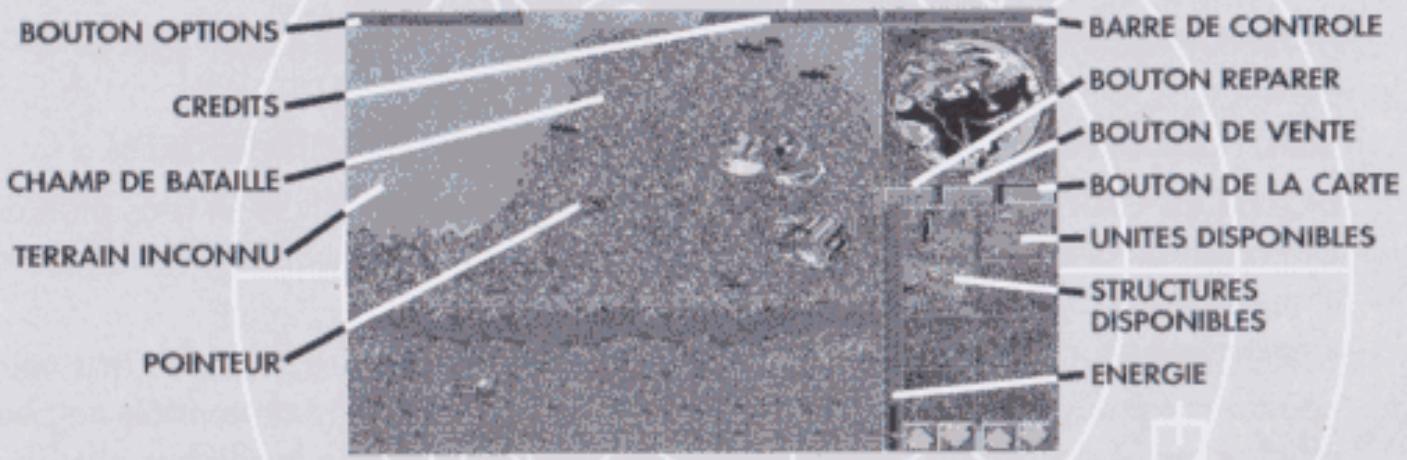
CHAMP DE BATAILLE C'est la que se déroule l'action, mais la plupart des zones de mission sont trop grandes pour tener dans la fenêtre de jeu, et vous devrez donc faire défiler la carte avec la souris pour avoir une vision globale des événements (voir DEFILMENT DE LA CARTE).
TERRAIN INCONNU Au début d'une mission, une partie de la carte est noire. Ces zones inexplorées apparaissent progressivement quand vos unités les découvrent. Pour votre sécurité, vous devez explorer les zones inconnues avant de développer chez la base, si possible. Mais restez sur vos gardes quand vous envoyez vos unités en reconnaissance : vous ne savez jamais quels dangers peuvent les guetter en terrain inconnu.
BOUTON OPTIONS Ce bouton met le jeu en pause et permet d'activer le menu des Options (voir OPTIONS).
CREDITS Permet de connaître l'etat de vos finances.
BARRE D'ICONES Permet d'ouvrir ou de fermer la barre de contrôle (la touche de tabulation du clavier a la même fonction).
POINTEUR Le pointeur de la souris est généralement une flèche, mais il peut changer de forme en fonction de son utilisation.
SITUATION Cette zone contient le logo de votre camp (GDI ou NOD) et un écran radar, si vous disposez d'un Centre de communications opérationnel.
BARRE D'ENERGIE La barre verticale indique la quantité d'énergie dont vous dispose. Si elle est verte, votre base produit suffisamment d'énergie pour alimenter toutes ses structures. Par contre, si elle est rouge ou jaune, elle consomme plus d'énergie qu'elle n'en produit. La ligne bleue indique l'énergie nécessaire pour votre base. Si cette énergie est insuffisante, la construction des unités et des structures
prendra plus longtemps, et les structures évoluées comme les Centres de communications cesseront de fonctionner.
BOUTON REPARER Active le mode Réparations (voir REPARATION DES STRUCTURES).
BOUTON VENDRE Active le mode Vente (voir VENTE DES STRUCTURES).
BOUTON CARTE Permet de passer d'une vue globale à une vue en gros plan du champ de bataille. Vous pouvez également maintenir la touche SPECIAL enfoncée et cliquer sur la carte pour passer d'un mode à l'autre.
STRUCTURES DISPONIBLES Ces icônes correspondant aux structures que vous pouvez construire (si vous avez les crédits nécessaires). La barre de contrôle ne peut afficher que 4 structures ou unités en même temps. Cliquez sur les flèches affichées sous les icônes de construction pour faire défiler les autres options disponibles (voir CONSTRUCTION DE VÔTURE BASE).
UNITES DISPONIBLES Ces icônes correspondent aux unités que vous pouvez construire (si vous avez des crédits). Pour connaître le coût de la construction d'une unité ou d'une structure, placez le pointeur de la souris sur l'icône correspondante (voir CONSTRUCTION DE VOTRE BASE).
Déroulement de la carte
Pour avoir une vue plus large du champ de bataille, utilisez la souris pour faire défiler la carte dans la direction souhaitée. Le pointeur prendra la forme d'une flèche blanche si c'est possible. Si vous avez atteint les limites de la carte, la flèche sera barrée en rouge.
Contrôle de vos unités
Le pointeur de Sélection apparait quand il est place sur une unité qui peut être sélectionnée.
- Cliquez avec la souris pour sélectionner l'unité : un cadre l'entourera et indiquera son état général.
Pointeur de Sélection
Pointeur de Visée
Pointeur de Mouvement
Une fois que vous avez sélectionné une unité, vous pouvez lui donner les ordres suivants:
DEPLACEMENT Le pointeur de Mouvement est activé si vous le placez sur une zone libre ou inconnue du champ de bataille. Il vous suffit ensuite de cliquer sur le point de destination de l'unité selectionnée. Si vous ne pouvez pas envoyer une unité dans cette zone, le pointeur de Mouvement sera barré en rouge.
VISEE Le pointeur de visée apparait si vous le placez sur une unité ou une structure ennemie. Cliquez sur la cible pour ordonner aux unités sélectionnées d'avancer vers elle et de l'attaquer (ce pointeur a une fonction différente pour les Collecteurs, et leur indique de récolter le Tiberium).
GROUPES D'UNITES Vous pouvez regrouper plusieurs unités pour former une force d'intervention plus puissante.
- Pour regrouper plusieurs unités, maintenez le bouton de la souris enfoncé et déplacez-la : vous verrez un cadre blanc sur l'écran. Agrandissez ce cadre jusqu'à ce qu'il englobe toutes les unités à regrouper. Relâchez ensuite le bouton de la souris pour sélectionner toutes les unités qui se trouvent dans le cadre. Le commando ainsi formé attendra ensuite vos ordres, et vous pourrez le déplacer comme s'il s'agissait d'une seule unité.
AJOUT D'unites a un GROUPE
- Maintenez la touche MAJ enfoncée et cliquez sur l'unité à ajouter au groupe sélectionné.
Annuler la selection d'unites
- Pour annuler une sélection, maintenez la touche SPECIAL enfoncée et cliquez sur les unités concernées. Vous pouvez également utiliser la touche des fonctions spéciales de la souris (définie dans l'écran de configuration du jeu).
Construction de votre base
Pour pouvoir construire des unités et des véhicules, vous aurez besoin de certaines structures. Pour construire ces structures, un Chantier de construction sera indisponible (ainsi que les crédits et l'énergie nécessaires). Dans certaines missions, vous disposerez d'un Chantier de construction ou d'un Véhicule de Construction Mobile (VCM), et vous pourrez déployer dans un site ajustat pour le transformer en Chantier de construction.
Le VCM peut être déplacé sur le champ de bataille comme n'importe quelle autre unité. Si le VCM sélectionné dispose de l'espace nécessaire pour être déployé (assez loin de tout obstacle naturel, d'une unité ou d'une structure), le pointeur de Déploiement sera affiché. Si ce pointeur est barré en rouge, vous ne pourrez pas déployer le VCM et vous devrez trouver un meilleur emplacement.
Pointeur de Déploiement
Lorsque vous chantier de construction sera opérationnel, la barre de contrôle sera affichée et indiquera vos nouvelles options de construction.
Construction de structures
Vous ne pouvez construire qu'une seule structure à la fois, mais l'implantation de nouvelles structures vous donnera accès à des technologies plus évoluées, et de nouvelles options de construction seront alors disponibles (voir les annexes 1 et 2, STRUCTURES et UNITES).
Pour construire une structure, sélectionnez l'icone correspondante dans la barre de contrôles. Les autres options seront affichées en grise. Le temps de construction sera indiqué sur l'icone, et son coût sera déduit de vos crédits (si vous n'avez pas les fonds nécessaires, la construction sera automatiquement suspendue). Lorsque la construction est terminée, le mot "PRET" est affché sur l'icone de la structure.
Suspendre et annuler une construction
- Maintenez la touche SPECIAL enforcée et cliquez sur l'icone de la construction que vous pouze suspendre. Le mot ATTENTE sera alors affché sur cette icone. Pour reprendre la construction, cliquez sur l'icone en ATTENTE. Pour annuler la construction (et recuperer les crédits correspondants), maintenez la touche SPECIAL enforcée et cliquez sur l'icone de construction (qui doit indiquer ATTENTE ou PRET). Vous pouze également utiliser la touche des fonctions spéciales de la souris (définie dans l'écran de configuration du jeu).
Implantation de structures
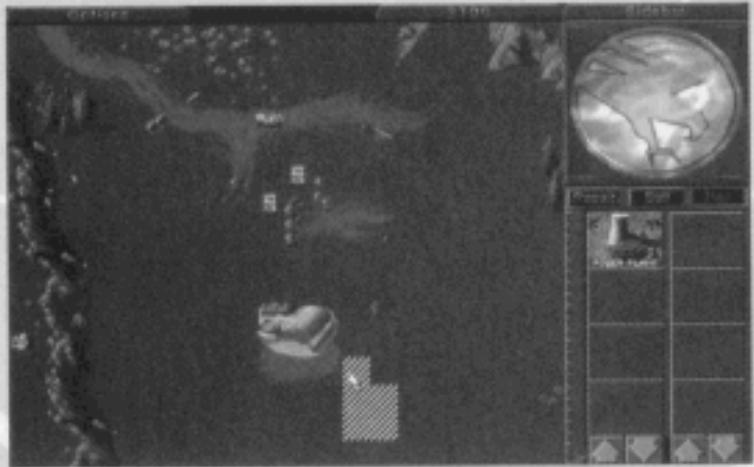
Cliquez sur l'icone indiquant 'PRET' et placez le pointeur sur la carte. Une empreinte de la structure sera affichée pour vous donner une idée de sa talle et de sa forme. Elle doit être entièrement blanche, les parties affichées en rouge indiquant que l'implantation est génée par un accident de terrain, un obstacle naturel, une unité, etc. Une nouvelle structure ne peut pas etre construire sur une falaise, dans les arbres ou dans les montagnes, et doit imperativement etre installee a proximite d'une structure existante. Remarque: vous ne pourrez pas construire une nouvelle structure tant que la construction ou l'implantation de la precedente ne sont pas terminées.
Annuler l'implantation d'une structure
- Appuyez sur la touche SPECIAL et cliquez n'importe où sur la carte. Vous pouvez également utiliser la touche des fonctions spéciales de la souris (définie dans l'écran de configuration du jeu).
Création des unités
Les unités sont créées de la même manière que les structures. Il suffit de désirer une icône dans la liste des UNITES DISPONIBLES. Vous ne pouvez créer qu'un seul type d'unité à la fois: infanterie, avions ou véhicules.
Pour accélérer la création de vos unités, vous devez augmenter le nombre de structures correspondantes. Si vous construisez plusieurs Casernes (ou Mains de Nod), vos unités seront créées et entrainées plus rapidement. Vous pouvez également désirir la Caserne (ou la Main de Nod) dont sortiront vos unités, si vous en avez construit plusieurs. Cliquez sur la caserne de votre choix pour afficher la mention 'PRINCIPALE', et cliquez une seconde fois pour en faire le site principal de création de vos unités.
Etat des unités et des structures
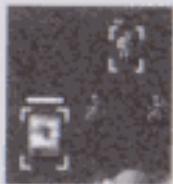
Lorsque vous sélectionnez une structure ou une unité, son état général est affiché. La barre au-dessus de l'unité ou de la structure évolue en fonction des dégâts qu'elle subit. Si la structure ou l'unité est en bon état, la
La barre est verte. Une barre jaune indique un état général moyen, et si elle est rouge, la destruction de l'unité ou de la structure est proche. Plus l'état des structures ou des unités est grave, moins elles seront efficaces. Les structures et les véhicules peuvent être réparés (voir REPARATIONS DES STRUCTURES), mais vous ne pourrez pas soigner vos soldats. Par contre, vous pouvez réparer les unités ou les structures ennemies les plus affaiblies par les combats en les sélectionnant individuellement. Cette option est très pratique pour couvrir les points faibles de l'ennemi.
Quand vous sélectionnez certaines unités (VBT, Collecteurs, Orcas, Apaches, Chinooks, Raffineries et Silos), de petites cases apparaîtront à la base de l'icône de l'unité. Ces cases correspondent à la cargaison de l'unité ou au stock de la structure (unités transportées, munitions ou Tiberium).
Le tiberium
Les cristaux verts qui sortent du sol sont des cristaux de Tiberium. Il s'agit d'un minéral de très grande valeur qui vous permettra, une fois traité, d'obtenir des crédits. Attention: le Tiberium est très toxique, et vos unités ne doivent pas être exposées trop longtemps à son contact.
Pour exploiter le Tiberium, vous aurez besoin d'un Collecteur pour sa récolte, et d'une Raffinerie pour son traitement. Chaque raffinerie est fournie avec un Collecteur. Quand vous construisez une raffinerie, son Collecteur se mettra automatiquement à la recherche de gisements de Tiberium pour le récolter.
Le Collecteur poursuivra sa récolte tant que ses soutes ne sont pas pleines, et tant qu'il y aura du Tiberium dans la zone de récolte. Il reviendra ensuite vers la Raffinerie pour décharger sa cargaison avant de repartir. Un Collecteur repartira toujours vers le même champ de Tiberium tant qu'il ne sera pas épuisé.
Pour interrompre la récolte d'un Collecteur, vous devez le sélectionner et lui fixer un nouvel objectif. Si vous envoyez un Collecteur vers une nouvelle destination sans lui
indiquer où il doit récolter le Tiberium, le processus de récolte automatique sera interrompu.
Vous pouvez construire des Collecteurs si vous disposez d'une Usine d'armement ou d'une Base aérienne. Quand un nouveau Collecteur est construit, vous devez lui indiquer un lieu de récolte (c'est seulement plus tard que la récolte deviendra automatique). Remarque: vos Collecteurs risquent de se diriger mutuellement pour décharger leur cargaison dans les Raffineries quand ils récoltent automatiquement le Tiberium.
N'oubliez pas également que l'intelligence artificielle des Collecteurs est limitée, et qu'ils ont souvent tendance à s'enfoncer en territoire ennemi quand ils cherchent du Tiberium.
Structures pouvant recevoir des unités
Certaines unités peuvent utiliser des structures spécifiques, ou être chargées à bord de transports. De même, vos véhicules devront eventuellement être réparés dans un Centre de réparations. Le "pointeur d'entrée" sera alors activé pour vous indiquer que l'unité sélectionnée peut être chargée dans un transport ou utiliser une structure (un Collecteur peut par exemple décharger dans une Raffinerie, l'infanterie peut être transportée en VBT, etc.). Si un transport sélectionné contient des unités, le pointeur de déploiement sera activé pour vous indiquer que des troupes sont à bord et peuvent être déchargées.
Pointeur d'entrée
Réparations des structures
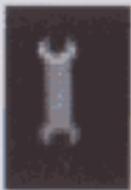
Pour que vos structures soient efficaces, vous devez les maintenir en parfait état de fonctionnement (notamment les Centrales électriques). Cliquez sur le bouton REPAR. dans la barre de contrôle pour activer le mode "Réparations". Le pointeur prendra alors la forme d'une clé plate : cliquez avec cette clé sur la (ou les) structure(s) à réparer. La clé clignotera tant que les réparations sont en cours.
Les réparations prennent un certain temps et coûtent cher (leur prix est automatiquement déduit de vos crédits). Si vous avez les fonds nécessaires, elles se poursuivront jusqu'à la rénovation complète de la structure. Mais si vous manquez de crédits, elles seront interrompues. Pour suspendre volontairement les réparations d'une structure, sélectionnez-la à nouveau pendant qu'elles sont en cours.
Pour désactiver le mode Réparations, cliquez une nouvelle fois sur le bouton REPAR. Vous pouvez également maintenir la touche SPECIAL enfoncée en cliquant sur un endroit non occupé de la carte.

Vente des structures
Si vos crédits baissent dangereusement, il est préférible de vous débarrasser des structures qui ne sont pas juste indispensables. Cliquez sur le bouton VENDRE dans la barre de contrôle pour activer ce mode. Le pointeur prendra alors la forme d'un "$": cliquez avec ce pointeur sur la structure que vous désirez vendre. Votre compte sera crédité de la moitié du coût de construction initial. Vous pouvez, de la même manière, récupérer 50% du coût initial des véhicules, mais ils devront se trouver dans un Centre de réparations pour pouvoir être revendus. Les unités d'infanterie ne peuvent pas être revendues.
Pour désactiver le mode Vente, cliquez une nouvelle fois sur le bouton VENDRE, ou maintenez la touche SPECIAL enfoncée en cliquant sur une zone inoccupée de la carte. Vous pouvez également utiliser la touche des fonctions spéciales de la souris (définie dans l'écran de configuration).
Capture des structures ennemies
La plupart des structures ennemies peuvent être capturées (à l'exception des installations défensives) grâce aux Ingénieurs. Sélectionnez l'unité d'ingénieurs, puis la structure à capturer (le pointeur d'entrée doit être affiché pour indiquer que la capture est possible). Si vous capturez une structure, elle fera ensuite partie de votre base et vous pourrez l'utiliser pour construire d'autres structures ou d'autres unités. Si vous capturez une raffinerie, il est préférable de le faire quand son Collecteur est en train de décharger sa cargaison pour le capturer en même temps.
Options
Ces options permettent de sauvegarder et de recharger une partie, et de modifier certains paramètres du jeu.
- Appuyez sur la touche ECHAP ou sur la barre d'espacement, ou cliquez sur l'onglet Options pour activer le menu des options et mettre le jeu en pause.
Les options suivantes sont disponibles :
CHARGER MISSION Permet de recharger une mission sauvegardée (pendant le jeu, vous pouvez également maintenir la touche SPECIAL enfoncée en appuyant sur la touche O).
SAUVEGARDER MISSION Permet de sauvegarder la partie en cours (pendant le jeu, vous pouvez également maintenir la touche SPECIAL enfoncée en appuyant sur la touche S).
EFFACER MISSION Choisissez la sauvegarde à effacer et cliquez sur le bouton EFFACER.
QUITTER LE JEU Permet de revenir au Menu d'introduction.
Contrôles Permet d'activer le menu des Contrôles du jeu (voir CONTROLES DU JEU).
REPRENDRE Permet de revenir à la partie en cours.
REVOIR Permet de revoir le briefing de la mission sous forme de texte. Vous pouvez aussi revoir la série vidéo en cliquant sur VIDEO.
Contrôles de jeu
La plupart des options ci-dessous peuvent être modifiées en cliquant sur des barres ou des curseurs de contrôle. Pour réduire un niveau ou annuler une option, déplacez le curseur correspondant vers la gauche. Pour augmenter un niveau ou activer une option, déplacez le curseur vers la droite.
MENU OPTIONS Permet de revenir à l'écran précédent. Les options disponibles sont:
VITESSE DU JEU Permet de modifier la vitesse générale du jeu.
VITESSE DE DEFILMENT Permet de ralentir ou accelerer la vitesse de defillement de la carte.
AFFICHAGE Permet d'activer l'écran des paramètres d'affichage et de régler la luminosité, la couleur, le contraste et la teinte des graphismes. Cliquez sur l'option PAR DEFAULT pour revenir aux paramètres d'affichage par défaut du jeu.
SON Permet d'activer l'écran de paramétrage du son et de régler le volume de la musique et des effets sonores. Cet écran vous permet également de désirer le titre musical qui accompagnera le jeu.
Jeu multijoueurs
Pour vous lancer dans une guerre mondiale avec au moins 2 joueurs, CHOISSEZ l'option Jeu sur Internet ou Jeu multijoueurs dans le Menu d'introduction.
Dans chaque partie multijoueurs, vous devrez indiquer votre nom, votre camp et votre couleur. Vous pourrez aussi communiquer avec les autres joueurs avec l'option Envoyer Message.
Dans un jeu multijoueurs, c'est le "hôte" qui lance la partie, désigne le scénario, et définit les options suivantes:
Crédits de départ Pour chaque joueur, CHOISSEZ un chiffre entre 0 et 10 000.
Nombre d'unités Nombre d'unités dont disposera chaque joueur au début de la partie. Choisissez un chiffre entre 0 et 12, ou entre 1 et 50 si la construction d'une base est interdite pendant la partie.
Niveau technique Choisissez le niveau technologique (de 1 à 10), qui influe directement sur le nombre d'options de construction disponibles.
Bases Autorise ou interdit la construction de bases.
Caisse Active ou désactive les caisses de bonus sur le champ de bataille. Elles peuvent contenir de très bonnes (crédits), mais aussi de très mauvaises (bombes) surprises.
Tiberium Active ou désactive la croissance continue du Tiberium après sa récolte.
Joueurs I. A Active ou désactive la présence de joueurs gérés par l'ordinateur.
L'hôte de la partie a également la possibilité de refuser un joueur.
Choisissez Jeu sur Internet dans le menu d'introduction. Command & Conquer essaiera de se connecter directement sur le serveur de votre fournisseur Internet si votre système est correctement configuré.
Dans le menu d'introduction, sélectionnez Jeu sur Internet. Si vous avez déjà enregistré vos exemplaire de Command & Conquer auprès de Westwood Studios et demandé un numéro de compte Westwood Chat, une fenêtre Westwood Chat sera affichée pour vous demander votre nom d'utilisateur et votre mot de passe. Si vous n'êtes pas encore inscrit, vous serez guidé pour votre enregistrement. Une fois que vous serez inscrit et que vous aurez un nombre d'utilisateur, vous receivez votre mot de passe Westwood Chat en quelques minutes via e-mail.
Dans la fenêtre Westwood Chat, vous pourrez vous joindre à plusieurs conférences et discuter de Command & Conquer ou d'autres sujets avec des joueurs du monde entier. Vous pourrez également lancer une nouvelle partie en tant qu'hôte, ou rejoindre une partie de Command & Conquer qui va commencer.
Jeu sur réseau local IPX
Dans le menu d'introduction, choisissez Jeu multijoueurs, puis Réseau. Quatre joueurs peuvent s'affronter simultanément sur un réseau local utilisant le protocole IPX. Vous devez avoir chargé et configuré les gestionnaires IPX pour pouvoir jouer en réseau. Command & Conquer fonctionne moins bien si tous les joueurs sont connectés sur le même réseau local, sans routeurs ni passerelles intermédiaires, pour que les paquets de données IPX puissent être échangés directement entre les systèmes. De cette manière, vous réduirez également au minimum les temps de chargement des autres éléments du réseau.
Command & Conquer supporte un nombre illimité de parties par socket. Le numéro de socket par défaut est 8813 (hexadecimal). En principe, les autres applications ne peuvent pas utiliser ce numéro.
ALLIANCES Si vous formez des alliances avec d'autres joueurs, vos unités ne s'attaqueront pas mutuellement. Les alliances sont utiles si plusieurs joueurs ont des compétences complémentaires. Mais fiez-vous de ceux qui n'hésitent pas à rompre les alliances à leur avantage!
- Sélectionnez une unité ou une structure appartenant à l'ennemi avec qui vous souhaitez conclure une alliance. Appuyez ensuite sur la touche A pour conclure (ou rompre) une alliance avec l'autre joueur. N'oubliez pas que les deux joueurs doivent conclure une alliance avec l'autre camp.
ENVOI DE MESSAGES Permet de communiquer avec les autres joueurs.
- Appuyez sur les touches F1, F2 ou F3 (en fonction du nombre de joueurs) pour voir le nom d'un utilisateur. Vous pouvez ensuite entrer votre message. La touche F4 permet d'envoyer un message à tous les joueurs. Pour envoyer votre message, appuyez sur la touche Entrée.
Jeu via modem
Dans le menu d'introduction, CHOISSEZ Jeu multijoueurs puis Modem/Série. Quand vous utilisez un modem pour jouer en face à face, assurez-vous d'avoir bien désactivé le signal d'appel si cette fonction est active sur toute ligne téléphonique. De cette manière, les appels extérieurs ne pourront pas perturber toute connexion. Une fois la partie de C&C terminée, vous pourrez réactiver le signal d'appel. Les problèmes et les pertes de connexion qui peuvent survenir pendant une partie sont souvent provoqués par des interférences sur la ligne téléphonique. Command & Conquer tolère assez bien les lignes bruyantes, mais une vitesse de transmission trop élevée (bauds) peut également affecter la connexion.
Liaison en série
Il est possible de jouer en reliant deux ordinateurs distants de moins de 10 mètres par un câble de liaison en série. Vous en trouvez chez tous les bons revendeurs. Dans le menu d'introduction, choisissez Jeu multijoueurs, puis Modem/Série et Liaison Série.
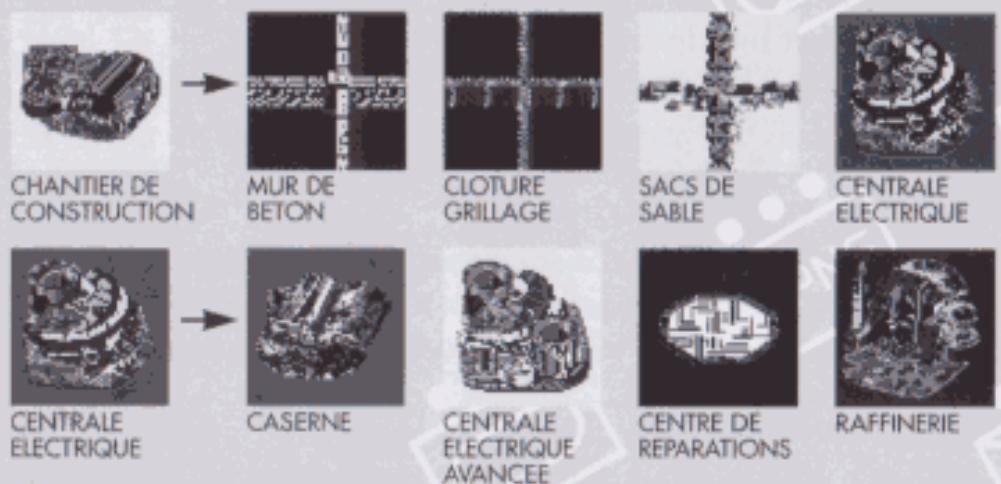
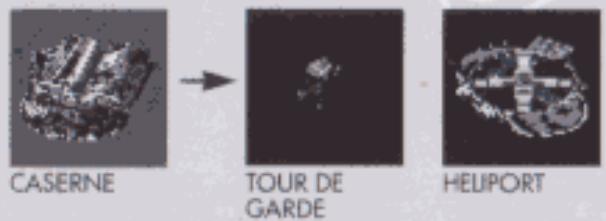
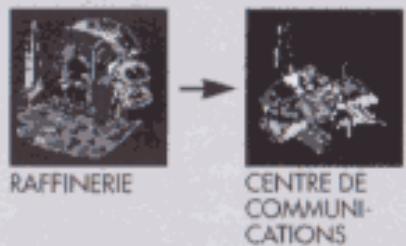
Voici un bref résumé des structures disponibles. Leur taille, leur blindage et leurs besoins en énergie sont variables.
STRUCTURE
CONTRAUT: PERMET LA CONSTRUCTION DE:
SIO
| Jeu Multijoueurs | |
| STRUCTURE | NIVEAU TECHNIQUE |
| Chantier de construction | 1 |
| Centrale électrique | 1 |
| Caserne | 1 |
| Raffinerie | 1 |
| Silo | 1 |
| Sacs de sable | 2 |
| Tour de garde | 2 |
| Usine d'armement | 2 |
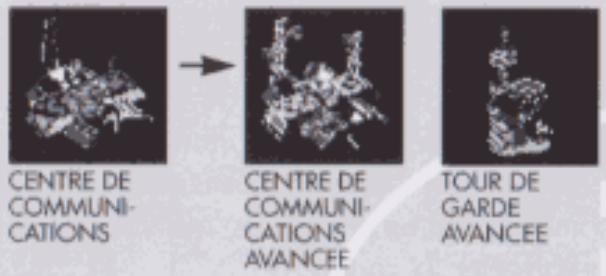
| Centre de communications | 2 |
| Tour de garde avancée | 4 |
| Clôture grillagée | 5 |
| Centrale électrique Avancée | 5 |
| Centre de réparations | 5 |
| Héliopart | 6 |
| Mur de béton | 7 |
| Centre de com. avancé | 7 |
STRUCTURE
CONSTRUIT : PERMET LA CONSTRUCTION DE :
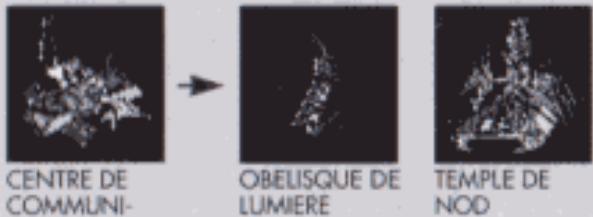
Jeu Multijoueurs
| STRUCTURE | Niveau TECHNIQUE |
| Chantier de construction | 1 |
| Centrale électrique | 1 |
| Main de Nod | 1 |
| Raffinerie | 1 |
| Silo | 1 |
| Sacs de sable | 2 |
| Tourelle | 2 |
| Centre de communications | 2 |
| Base aérienne | 2 |
| Obélique de lumière | 4 |
| Cloture grillagée | 5 |
| Centre de réparations | 5 |
| Centrale électrique Avancée | 5 |
| Missiles Sam | 6 |
| Héliopart | 6 |
| Mur de béton | 7 |
| Temple de Nod | 7 |
Structures
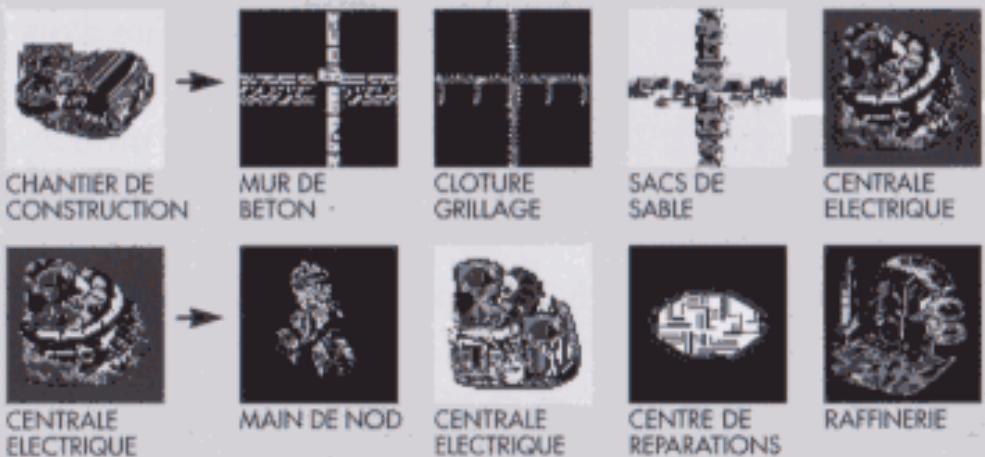
CHANTIER DE CONSTRUCTION (GDI, NOD) Élément essentiel pour l'installation d'une base. Un Chantier de construction est implanté grâce à un Véhicule de Construction Mobile (VCM). C'est la seule structure permettant de construire d'autres structures (voir CONSTRUCTION DE VOTRE BASE).
CENTRALE ELECTRIQUE (GDI, NOD) La quantité d'énergie qu'elle produit est directement liée à son état général. Vous devez donc les réparer dès qu'elles sont endommagées.
CENTRALE ELECTRIQUE AVANCEE (GDI, NOD) Cette centrale est identique à la précédente, mais produit deux fois plus d'énergie.
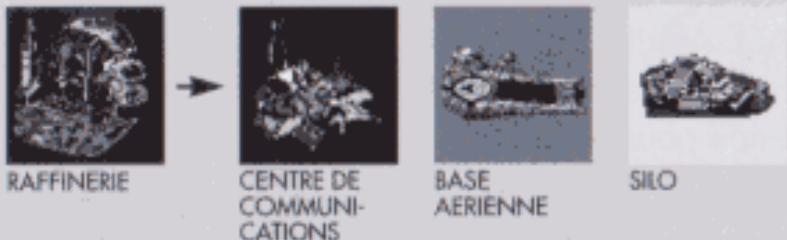
RAFFINERIE (GDI, NOD) Elle traite le Tiberium et génère des crédits (stock maximum: 1000 crédits). Chaque raffinerie est fournie avec un Collecteur (voir TIBERIUM).
SILO (GDI, NOD) Si votre raffinerie ne peut plus stocker de Tiberium, l'excédent sera perdu, ainsi que les crédits correspondants. Un silo permet de stocker 1500 crédits de Tiberium.
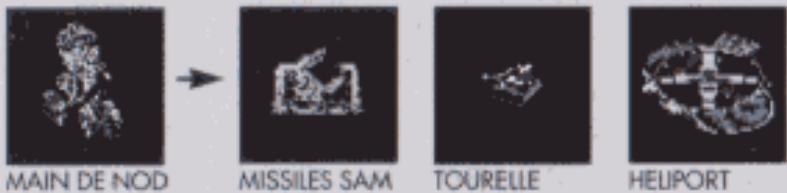
CASERNE (GDI), MAIN DE NOD (NOD) Ces 2 structures permettent de créer et d'entraîner les unités d'infanterie.
USINE D'ARMEMENT (GDI), BASE AERIENNE (NOD) Ces 2 structures fournissent des vehicules (les unités du NOD sont acheminées par avion vers la Base aérienne, il leur faut donc un peu plus de temps pour arriver).
HELIPORT (GDI, NOD) Permet de construire et de réarmer les avions et les hélicoptères. Tous les héliports sont fournis avec une unité aérienne de combat.
CENTRE DE REPARATIONS (GDI, NOD) Vous ne pourrez réparer les véhicules endommagés que dans ces centres. Le coût des réparations sera déduit de votre compte (elles s'arrêtent automatiquement si vous n'avez plus de crédits).
CENTRE DE COMMUNICATIONS AVANCE (GDI) Cette structure consomme beaucoup d'énergie, mais elle vous permet d'avoir une meilleure vision sur l'écran radar, et de disposer d'un satellite armé d'un canon à ions (une icône apparait dans ce cas sous les unités, Sélectionnez-la et choisissez la cible pour tirer). N'oubliez pas que le canon à ions a besoin de temps pour se recharger.
TEMPLE DE NOD (NOD) Equipé d'un puissant radar, cette structure coûte très cher et consomme un surplus d'énergie, mais elle vous donne accès à l'arme nucléaire (mais dont le temps de recharge est très long).
Défenses
Les structures défensives consomment de l'énergie, à quelques exceptions près.
SACS DE SABLE (GDI, NOD) Barrière à l'efficacité limitée, mais qui n'est vulnérable qu'aux armes explosives.
CLOTURE GRILLAGEE (NOD) Légèrement plus résistantes que les sacs de sable, ces clôtures sont également vulnérables aux armes explosives.
MUR DE BETON (GDI, NOD) Protection solide, mais qui ne résiste pas à de nombreuses explosions.
TOUR DE GARDE (GDI) Cette tour est armée d'une puissante mitrailleuse. Elle est particulièrement efficace contre l'infanterie, et permet de repérer les tanks furtifs dans ses environnements immédiats.
TOURELLE (NOD) La puissance de feu de cette tourelle est équivalente à celle d'un tank moyen, et elle reste toujours active.
MISSILES SAM (NOD) Ce lance-missiles est très efficace mais vulnérable lorsqu'il émerge du sol pour tirer sur les unités aériennes ennemies.
TOUR DE GARDE AVANCEE (GDI) Elle permet de tirer des missiles de longue portée sol-sol ou sol-air, mais elle ne peut pas se défendre seule contre des unités ennemies très proches.
OBELISQUE DE LUMIERE (NOD) Cette structure est armée d'un rayon laser de longue portée dévastateur. Mais il faut prendre en compte sa grosse consommation d'énergie et son temps de rechargement assez long.
Voici un bref résumé des unités disponibles, chacune ayant ses faiblesses et ses points forts. Leur portée, leur blindage et leur armement sont également variables. Les Humm-vees se déplacent par exemple plus rapidement et ont un champ de vision plus large que les unités d'infanterie. Prenez le temps de bien évaluer les différentes unités et de tester les diverses combinaisons possibles.
STRUCTURE(S) CONSTRAINT(S) : PERMET(TENT) LA CONSTRUCTION DE :
STRUCTURE(S) CONSTRUIE(S):


MAIN DENOD HELIPORT
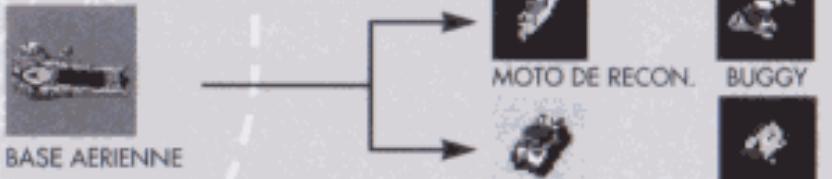
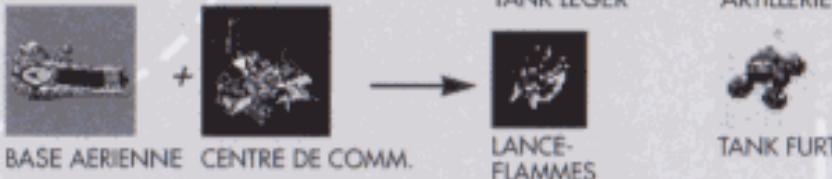
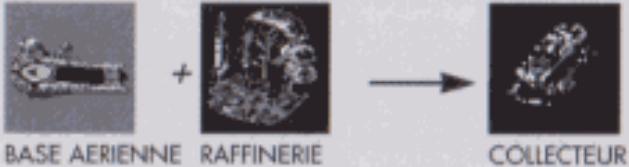
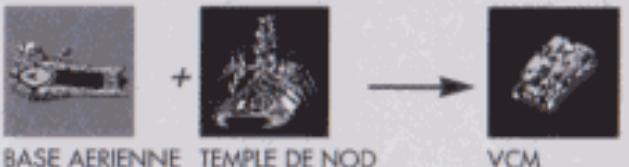
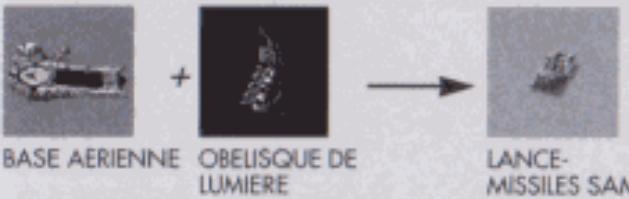
PERMETtent LA CONSTRUCTION DE:
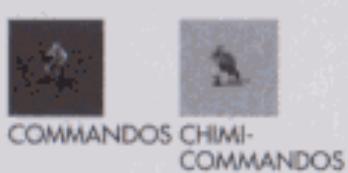
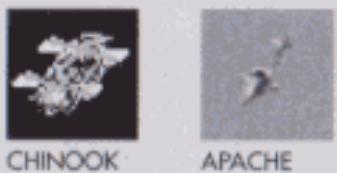
| Jeu Multijoueurs | |
| UNITE | NIVEAU TECHNIQUE |
| Mitrailleurs | 1 |
| Lance-flammes | 1 |
| Lance-roquettes | 2 |
| Moto de recon. | 2 |
| Collecteur | 2 |
| Buggy | 3 |
| Ingénieurs | 3 |
| Tank léger | 3 |
| VBT* | 4 |
| Tank lance-flammes | 4 |
| Tank furtif | 5 |
| Artillerie mobile | 6 |
| Chinook* | 6 |
| Apache* | 6 |
| Chimicommandos* | 7 |
| Commandos* | 7 |
| VCM | 7 |
| LMM* | 7 |
| Lance missiles SAM* | 7 |
| Bombe Nucléaire | 7 |
Unités
Ces unités n'ont aucun blindage et sont vulnérables à tous les véhicules. Les unités armées disposent de munitions illimitées.
MITRAILLEURS (GDI, NOD) Soldats de base, très efficaces en groupe.
GRENADIERS (GDI) Rapides, avec un bon champ de vision. Leurs grenades peuvent être lancées par-dessus un obstacle.

LANCE-ROQUETTES (GDI, NOD) Ces unités sont lentes mais peuvent attaquer les unités aériennes ennemies.
INGENIEURS (GDI, NOD) Les seules unités capables de capturer les structures ennemies (voir CAPTURE DES STRUCTURES ENNEMIES). Elles sont lentes et ne sont pas armées, il est donc préféable de les transporter par VBT ou par Chinook.

LANCE-FLAMMES (NOD) Ces unités sont particulièrement efficaces à proximité immédiate de leur cible (mais attention à ne pas laisser d'autres unités dans leur trajectoire de tir).

CHIMICOMMANDOS (NOD) Ces unités sont insensibles aux effets du Tiberium, et sont armées de pulvériseurs qui relâchent un gaz à durée limitée, mais très toxique.
COMMANDOS (GDI, NOD) Ces redoutables vétérans peuvent tirer avec précision sur une cible très éloignée. Ils ne tireront que sur leur ordre. Ils savent également manier les explosifs (dont ils disposent en nombre illimité) pour saboter les structures ennemies.
Véhicules
Tous les véhicules armés disposent de munitions illimitées. Les véhicules lourds peuvent également être utilisés pour écraser les unités d'infanterie ennemies.
VCM (GDI, NOD) Les Véhicules de Construction Mobile sont très lents et non armés, mais ils sont indispensables, car ils représentent le seul moyen d'installer un nouveau Chantier de construction.
COLLECTEUR (GDI, NOD) Ce véhicule n'est pas armé, mais protégé par un blindage très résistant, et spécialisé dans la récolte du Tiberium (voir TIBERIUM)
HUMM-VEE (GDI) Véhicule d'attaque tout-terrain léger et rapide, armé d'une mitrailleuse.
MOTO DE RECONNAISSANCE (NOD) Très rapide et légère, armée de 2 lance-roquettes. Destinée à l'attaque des troupes au sol ou des unités aériennes ennemies.
BUGGY (NOD) Rapide et léger, armé d'une mitrailleuse montée sur tourelle.
VBT (GDI) Véhicule Blindé de Transport de troupes rapide et maniable, et armé d'une mitrailleuse. Charge maximum: 5 unités d'infanterie.

ARTILLERIE MOBILE (NOD) Gros canon de longue portée, très puissant mais peu précis.
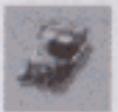
LMM (GDI, NOD) Ce lance-missiles mobile n'est efficace qu'à longue portée (protégez-le bien), mais il est redoutable pour les unités aériennes ennemies.
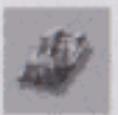
LANCE-MISSILES SAM (NOD) Lance-missiles sol-sol au napalm de très longue portée. Attention à son temps de rechargement particulièrement lent.
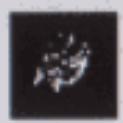
TANK LANCE-FLAMMES (NOD) Rapide et armé de deux lance-flammes de courte portée.
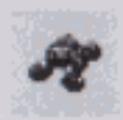
TANK FURTIF (NOD) Léger, armé de roquettes et équipé d'un écran de camouflage qui le rend invisible. Il n'est visible que quand son écran est désactivé pour les tirs, ou s'il s'approche trop près d'unités ou de tours de garde ennemies.
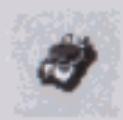
TANK LEGER (NOD) Ce tank n'est doté que d'un blindage léger et d'un armement moyen, mais c'est le plus rapide.
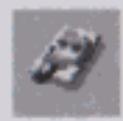
TANK MOYEN (GDI) Plus lourd et plus résistant que le tank léger, il tire des obus capables de transpercer tous les blindages.
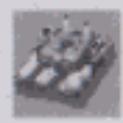
TANK MAMMOUTH (GDI) Très lent mais très puissant, ce tank géant est armé de deux enormes canons et de lance-missiles sol-air. Après un combat, il peut retrouver jusqu'à 50% de son potentiel initial sans aucune intervention.
Unités aériennes
Elles ne peuvent être construites que dans un Heliport. Les unités aéroportées armées ne peuvent transporter qu'une quantité limitée de munitions, et ne peuvent être réarmées que sur un Heliport.

ORCA (GDI) Avion à décollage et atterrissage vertical (ADAV), armé de cinq roquettes.

HELICOPTERE APACHE (NOD) Cet hélicoptère d'attaque est armé d'une puissante mitrailleuse avec 5 recharges de munitions de grande capacité.
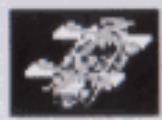
CHINOOK (GDI, NOD) Cet hélicoptère de transport n'est pas armé et peut transporter cinq unités.
Quand vous connaîtrez dernières Command & Conquer, vous pourrez utiliser les commandes suivantes pour profiter pleinement de toutes les options du jeu.
Numerotation d'unites
Vous pouvez numéroter dix unités ou dix groupes d'unités pour faciliter leur sélection ultérieure.
- Maintenez la touche CTRL enfoncée et appuyez sur une des touches 1 à 0 pour numéroter les unités ou groupes sélectionnés.
Selection d'unites numerotes
- Appuyez sur la touche chiffree correspondant à l'unité ou au groupe à sélectionner (la carte ne sera pas centrée automatiquement sur ces unités).
- Maintenez la touche Option enfoncée et appuyez sur la touche chiffree correspondant à l'unité ou au groupe sélectionné pour centrer la carte sur cette unité ou ce groupe.
Mode GARDE
Dans ce mode, votre unité restera en alerte permanente, et attaquera toutes les unités ennemies qui passeront à portée de tir (normalement, vos unités ne ripostent que si elles sont attaquées et si l'ennemi est à portée de tir). L'unité montera la garde jusqu'à nouvel ordre.
- Appuyez sur la touche G pour donner l'ordre aux unités sélectionnées de monter la garde.
Forcerle TIR
Vous pouvez forcer une unité à tirer sur n'importe quelle cible, qu'il s'agisse d'un arbre ou de vos propres unités. L'unité poursuivra son tir sur la cible désignée jusqu'à nouvel ordre.
- Maintenez la touche CTRL enfoncée et sélectionnez la cible.
Seuls les véhicules lourds (VBT, Tanks) peuvent être utilisés pour écraser les unités d'infanterie ennemies. L'inverse n'est pas possible, tout comme il est impossible d'écraser les véhicules ennemis. Les véhicules qui ont reçu l'ordre d'écraser une unité continuent jusqu'à ce qu'ils y soient parvenus, et ne s'arrêtent que s'ils sont détruits ou reçoivent de nouveaux ordres.
- Maintenez la touche Option enfoncée et ciblez une unité d'infanterie pour ordonner au véhicule sélectionné de l'écraser.
Cette option est utile pour abriter vos unités des véhicules ennemis, des attaques aériennes, etc. Remarque : une unité qui est en train d'attaquer, et qui reçoit l'ordre de se disperser, reprendra son attaque immédiatement après la manoeuvre de dispersion.
- Appuyez sur la touche X pour disperser les unités sélectionnées.
Annule tous les ordres d'une unité, qui s'immobilise dans ce cas immédiatement (vous pouvez par exemple, de cette manière, ordonner à vos défenses de cesser le feu). - Appuyez sur la touche S pour annuler les ordres des unités sélectionnées.
Permet d'ordonner à vos unités d'escorter d'autres unités (cette option est notamment utile pour protéger les Collecteurs et d'autres unités vulnérables), mais une ESCorte trop importante peut aussi parfois gêner les manoeuvres des unités protégées.
- Maintenez les touches CTRL et Option enfoncées, puis cliquez sur les unités qui doivent être protégées par les unités d'escorte que vous avez sélectionnées.
Permet de faire défiler toutes les unités disponibles.
- Appuyez sur la touche N pour passer à l'unité suivante, la carte sera recentrée sur cette unité.
Centrer la CARTE
Permet de centrer la carte sur les unités ou les structures sélectionnées.
- Appuyez sur la touche Début (Home).
VUE du chantier de construction
Permet de recentrer la carte directement sur votre chantier de construction si vous êtes occupé dans une autre zone du champ de bataille.
- Appuyez sur la touche H pour centrer la carte sur votre Chantier de construction.
Reperage
Cette option vous permet de revenir rapidement à un point précis de la carte en l'associant à l'une des touches de fonction du clavier.
- Maintenez la touche CTRL enfoncée et appuyez sur la touche F7, F8, F9, ou F10 pour memoriser le point sélectionné sur la carte.
- Appuyez sur la touche F7, F8, F9, ou F10 pour revenir directement à la position mémorisée.
Problèmes techniques
Pour les changements de dernier minute, reportez-vous au fichier README (ou USEZMOI) dans le dossier Command & Conquer (présent sur les deux CD-ROM).
Prenez bien soin des disques du jeu Command & Conquer
Les disques compacts sont résistants, mais ils ne sont pas indestructibles. Maniez-les avec précaution.
- Ces disques contiennent des logiciels développés pour Apple Macintosh. Ne les utilisiez jamais sur un autre ordinateur au risque de provoquer des dommages irréversibles.
- Ne laissez pas les disques près d'une source de chaleur, exposés directement aux rayons du soleil ou dans un lieu trop humide. N'essayez jamais d'utiliser un disque fêlé, endommagé ou réparé avec un adhésif. Ils pourraient provoquer des erreurs fatales pour votre système.
- Ne touchez pas la surface sensible du disque avec les doigts.
- Si la surface sensible du disque de Command & Conquer est sale, essuyez-la soigneusement avec un chiffon doux, du centre vers les bords. N'utilisez jamais de liquide de nettoyage.
Un problème technique, besoin d'un coup de main?
Du lundi au vendredi de 11h à 19h30
des techniciens sont là pour vous venir en aide.
tel:0153681000
Vous ne trouvez pas un passage, quelque chose vous échappe?
Sur 3615 Virgin Games
[2,23F TTC/minute]
vous pourrez poser fauves questions.
Une réserve personnalisée vous sera novrayée, que demander de plus !
Encore plus de solutions, de trucs, d'astuces, d'infos produits, de jeu concours...
Vous n'avez pas encore trouvé votre bonheur, des questions restent encore sans réponse...
Alors drivez-nous a l'adresse suivierte : Virgin Interactive Entertainment Service Consommateurs, 233, rue de la Croix Nivren 75015 PAKIS, au contactez-nous par fox ou :
0140450199
Pour tout savoir sur vie...
Sur le WEB "en ligne" vous pourrez accéder à toutes les infos et actuelles V. I. E.
Quoi de plus enervant que de rester bloqué sans savoir comment s'en sortir!
24/24 V.I.E vous donne les bonnes réponses. Sur notre hint line, vous trouverez les solutions et astuces pour finir vos jeans [en plus des solutions immédiates, boîtes vocales avec réponse sous 48h & hint line en direct de 17h à 19h lundi, mardi, jeudi, vendredi et de 14h à 19h mercredi et samedi), et aussi des infos produits, des jeans connexes, etc.
tel:0836689495(2,23F TIC/minute)
- A LIRE avant l'utilisation d'un JEU VIDEO par vous-meme ou votre ENFANT.
- Precautions à prendre dans tous les cas pour l'utilisation d'un JEU VIDEO:
- Configuration nécessaire
- Installation
- Configuration de command & conquer
- Menu d'introduction
- Jeu en solo
- Choix de votre camp
- Le score
- La carte des missions
- L'écran de jeu
- Déroulement de la carte
- Contrôle de vos unités
- AJOUT D'unites a un GROUPE
- Annuler la selection d'unites
- Construction de votre base
- Construction de structures
- Suspendre et annuler une construction
- Implantation de structures
- Annuler l'implantation d'une structure
- Création des unités
- Etat des unités et des structures
- Le tiberium
- Structures pouvant recevoir des unités
- Réparations des structures
- Vente des structures
- Capture des structures ennemies
- Options
- Contrôles de jeu
- Jeu multijoueurs
- Jeu sur réseau local IPX
- Jeu via modem
- Liaison en série
- Structures
- Défenses
- Unités
- Véhicules
- Unités aériennes
- Numerotation d'unites
- Selection d'unites numerotes
- Mode GARDE
- Forcerle TIR
- Centrer la CARTE
- VUE du chantier de construction
- Reperage
- Problèmes techniques
- Prenez bien soin des disques du jeu Command & Conquer
- Un problème technique, besoin d'un coup de main?
- Vous n'avez pas encore trouvé votre bonheur, des questions restent encore sans réponse...
- Pour tout savoir sur vie...
- Quoi de plus enervant que de rester bloqué sans savoir comment s'en sortir!
Marque : GAMES PC
Modèle : COMMAND & CONQUER
Catégorie : Jeu de stratégie en temps réel