AMERICAN CONQUEST-FIGHT BACK - Jeu vidéo de stratégie en temps réel GAMES PC - Notice d'utilisation et mode d'emploi gratuit
Retrouvez gratuitement la notice de l'appareil AMERICAN CONQUEST-FIGHT BACK GAMES PC au format PDF.


| Type de produit | Jeu vidéo de stratégie en temps réel |
| Plateforme | PC (Windows) |
| Configuration minimale | Processeur Celeron 400 MHz, 64 Mo RAM, carte graphique compatible DirectDraw, résolution 1024x768, 1,3 Go d'espace disque |
| Configuration recommandée | Pentium III 1 GHz, 256 Mo RAM |
| Système d'exploitation | Windows 95/98/2000/ME/XP |
| DirectX requis | DirectX 8.1 ou supérieur |
| Multijoueurs | Jusqu'à 7 joueurs en réseau local (IPX/TCP/IP) ou Internet |
| Modes de jeu | Campagne, Mission, Carte aléatoire, Champ de bataille, Deathmatch |
| Nations jouables | 17 nations disponibles (européennes, amérindiennes, États-Unis) |
| Types d'unités | Paysans, archers, cavalerie, infanterie, artillerie, navires |
| Fonctionnalités spéciales | Système de moral, formations tactiques (ligne, carré, en V), diplomatie avec tribus neutres, capture de bâtiments et de mines |
| Sauvegarde | Sauvegarde manuelle et automatique paramétrable (toutes les 1 à 10 minutes) |
| Manuel utilisateur | Format PDF inclus sur le CD-ROM, nécessite Acrobat Reader |
| Langues disponibles | Français (notice), anglais (jeu) |
| Espace disque nécessaire | 1,3 Go minimum (recommandé 1,5 Go) |
| Lecteur CD-ROM | 12X ou supérieur |
| Dimensions du boîtier | Environ 19 x 13,5 x 1,5 cm (boîtier DVD standard) |
| Poids | Environ 100 g |
FOIRE AUX QUESTIONS - AMERICAN CONQUEST-FIGHT BACK GAMES PC
Questions des utilisateurs sur AMERICAN CONQUEST-FIGHT BACK GAMES PC
0 question sur cet appareil. Repondez a celles que vous connaissez ou posez la votre.
Poser une nouvelle question sur cet appareil
Téléchargez la notice de votre Jeu vidéo de stratégie en temps réel au format PDF gratuitement ! Retrouvez votre notice AMERICAN CONQUEST-FIGHT BACK - GAMES PC et reprennez votre appareil électronique en main. Sur cette page sont publiés tous les documents nécessaires à l'utilisation de votre appareil AMERICAN CONQUEST-FIGHT BACK de la marque GAMES PC.
MODE D'EMPLOI AMERICAN CONQUEST-FIGHT BACK GAMES PC
Avertissement sur l'épilepsie
A lire avant toute utilisation d'un jeu vidéo par vous-même ou votre enfant. Certaines personnes sont susceptibles de faire des crises d'épilepsie ou d'avoir des pertes de conscience à la vue de certains types de lumières clignotantes ou d'éléments lumineux dans notre environnement quotidien. Ces personnes s'exposent à des crises lorsqu'elles regardent certaines images télévisées ou lorsqu'elles jouent à certains jeux vidéo. Ces phénomènes peuvent apparaître alors même que le sujet n'a pas d'antécédent familial ou n'a jamais été confronté à une crise d'épilepsie. Si vous-même ou un membre de cette famille avait déjà présenté des symptômes liés à l'épilepsie (crise ou perte de conscience) en présence de stimulations lumineuses, veillez consulter votre médecin avant toute utilisation. Nous conseillons aux parents d'être attentifs à leurs enfants surtout lorsqu'ils jouent à des jeux vidéo. Si vous-même ou votre enfant
Présentez un des symptômes suivants : vertige, trouble de l'orientation, mouvement involontaire ou convulsion, veillez immédiatement cesser de jouer et consulter un médecin.
Precautions a prendre dans tous les cas pour l'utilisation d'un JEU VIDEO
Ne vous tenez pas trop près de l'écran. Jouez à une distance de l'écran de l'ordinateur et aussi loin que le permettent les cordons de raccordement. Utilisez de préférence les yeux vidéo sur un écran de petite taille. Evitez de jouer si vous êtes fatigué ou si vous manquez de sommeil. Assurez-vous que vous jouez dans une pièce bien éclairée. En cours d'utilisation, faites des pauses de 10 à 15 minutes toutes les heures.

Uses Bink Video. Copyright
(C)1997-2002E
© 2003 CDV SOFTWARE ENTERTAINMENT AG. Tous droits réservés. CDV, le logo CDV et American Conquest sont des marques déposées de CDV Software Entertainment AG ou de GSC Game World.
1. Configuration système 6
1.1. Ordinateur 6 1.2. Système d'exploitation 6 1.3 Graphismes 6 1.4. Son 6 1.5. Périphériques d'entrée 6 1.6. Espace disque 6 1.7. Multijoueurs 6 1.8. Installation 7
2. Lancement du jeu 8
2.1. Général 8 2.2. Menu principal 8
2.2.1. Mode Solo 9
2.2.1.1. Campagne 9 2.2.1.2. Mission 10 2.2.1.3. Carte aléatoire 10
2.2.2. Multijoueurs 11 2.2.3. Options 11
3. Interface du jeu 12
3.1. Premier aperçu de l'interface 12
3.1.1. Général 12 3.1.2. Manque d'espace habitable 13 3.1.4. Ressources 13 3.1.2. Informations de jeu 14 3.1.5. Cartes stratégiques 14 3.1.6. Menu 15
3.2. Interface et informations sur les unités 16
3.2.1. Aperçu: raccourcis clavier utiles 16 3.2.2. Interface des unités 17 3.2.3. Informations sur les unités 18 3.2.4. Informations sur le jeu 18
3.3. Interface des structures 20
3.3.1. Général : 4 icônes importantes 20 3.3.2 Améliorations 21
3.4. Mode L (Zoom) 22 3.5. Ordres en pause 23 3.6. Raccourcis clavier 23
4.1. Général 24 4.2. Contrôler les unités et leurs fonctions. 25 4.3. Paysans 27 4.4. Unités militaires 29 4.5. Formations de combat des unités: 32
4.5.1. Général 32 4.5.2. Créer une formation 32 4.5.3. Avantages des formations 35 4.5.4. Bonus de formation 36
4.6. Portée de tir et diminution des dégâts 37 4.7 Tir de flèches 39 4.8. Capture de bâtiments 40 4.9. L'artillerie 42
5. Morale des unités 44
5.1. Général 44 5.2. Facteurs de démoralisation 44 5.3. Informations sur le moral 45 5.4. Moral au combat 46
6. Conseils tactiques 47 7. Diplomatie 51
- Carte aléatoire 52
8.1. En général 52 8.2. Sélection de la nation 53 8.3. Sélection des nations ennemies 53 8.4. Conditions de victoire 53
8.5. Paramètres de la carte 54
8.5.1. Type de terrain 55 8.5.2. Relief 55 8.5.3. Zones climatiques 55 8.5.4. Ressources départ 55 8.5.5. Gisements 56 8.5.6. Taille de carte 56
8.5.7. Paramètres 57
8.5.7.1. Démarrage 57 8.5.7.2. Brouillard 57 8.5.7.3. Canons 57 8.5.7.4. Non-aggression 57 8.5.7.5. Capture 57 8.5.7.6. Sauvegardeauto 58 8.5.7.7. Victoire 58
9. Mode multijoueurs 59
9.1. Général. 59
9.2.1. Hôte et client 59 9.2.2. Création d'une partie multijoueurs par un hôte.....60
9.3. Rejoindre une partie multijoueurs 61
9.3.1. Reprendre une partie multijoueurs 61 9.3.2. Sauvegarde et chargement d'une partie multijoueurs. 62
9.4. Deathmatch & Bataille historique 62
9.4.1. Mode Deathmatch 62 9.4.2. Comment jouer au mode Deathmatch 62
10. Champ de bataille
10.1. Solo : Champ de bataille 63 10.2. Comment lancer une bataille 66 10.3. Multijoueurs : Champ de bataille 66 10.4. Comment lancer des parties champ de bataille en multijoueurs 66
1.1. Ordinateur
Configuration minimale requise: processeur Celeron 400 MHz avec 64 Mo de RAM. Pour lancer le jeu, le moniteur doit pouvoir d'afficher une résolution de 1024x768. Configuration recommandée: Pentium III 1 GHz avec 256 Mo de RAM.
1.2. Système d'exploitation
Le jeu fonctionne sous Windows 95/98/2000SP2/ME/XP.
Pour jouer à ce jeu, il est indispensable d'avoir un moniteur SVGA et une carte graphique compatible DirectDraw. Votre moniteur doit permettre l'affichage d'une résolution de 1024x768. Assurez-vous d'avoir DirectX 8.1 installé sur tout ordinateur. Vous trouverez un executable d'installation de DirectX 8.1 sur le CD Rom.
1.4. Son
Pour jouer à ce jeu, il est indispensable d'avoir une carte son. Assurez-vous d'avoir DirectX 8.1 installé sur votre ordinateur (recommandé) ou, au moins, DirectX 7.0. Vous trouverez un exécutable d'installation de DirectX sur le CD Rom.
Remarque : les cartes anciennes sur port ISA peuvent entraîner un mauvais
fonctionnement du jeu. Si vous avez une carte à base de processeurs Yamaha XG, il est fortement recommandé d'installer les pilotes les plus récents. Les anciens pilotes de ce type de cartes son risquent d'entraîner un mauvais fonctionnement ou de provoquer un plantage du système d'exploitation. Si vous rencontrez ce type de problèmes, il est conseillé de remplacer votre carte son ou de désactiver le son.
Remarque : vous pouvez rencontrer des problèmes de son sous Windows 95
1.5. Périphériques d'entrée
Pour jouer à ce jeu vous aurez besoin d'une souris standard à deux boutons et d'un clavier compatible Microsoft. Les joysticks ne sont pas reconnus.
1.6. Espace disque
Pour installer et utiliser le jeu correctement, vous devez disposer de 1,3 Go d'espace libre sur le disque dur et d'un lecteur de CD-ROM 12X. Un espace disque libre de 1500 Mo est recommandé. Le disque dur sur lequel est installé Windows doit disposer d'au moins 200 Mo d'espace libre.
1.7. Multijoueurs
Pour jouer en réseau, vous devez disposer d'une connexion Internet ou vous assurer que vous possédez une carte réseau et que les protocoles IPX ou TCP/IP sont installés. Tous les joueurs ayant acheté un exemplaire d'Amerikan
Conquest: Fight Back disposant d'un accès Internet peuvent jouer en mode multijoueurs sur Internet. En achetant un exemplaire du jeu, vous obtenez votre code personnel qui vous permet de vous enregistrer sur le serveur.
1.8. Installation
Insérez le CD d'American Conquest Fight Back dans votre lecteur de CD-ROM. L'installation du jeu se lance automatiquement si vous avez activé l'Exécution automatique. Dans le cas contraire, double-cliquez sur l'icône CD-ROM du Bureau. Repérez le fichier ACSETUPEXE dans la liste et double-cliquez dessus pour lancer l'installation.
Suivez les instructions de l'assistant d'installation pour installer le jeu sur votre ordinateur.
Les informations les plus récentes sur le jeu sont disponibles dans le fichier Lisezmoi.txt disponible sur le CD-Rom du jeu.
Sur le CD-Rom du jeu, vous trouvez également des informations sur le jeu au format PDF dans le dossier "Manuel".
Pour lire ces fichiers, vous devez posséder une version d'Acrobat Reader. Une version d'Acrobat Reader est disponible sur le CD-Rom du jeu.
Pour installer acrobat reader :
Cliquez sur le bouton "Démarrer" à partir de votre bureau, puis cliquez sur "Exécuter..." Dans la fenêtre qui s'est ouverte, cliquez sur le bouton "Parcourir..." Une nouvelle fenêtre s'ouvre alors. Dans la partie "Explorer" de la fenêtre (en haut), en utilisant la flèche vers le bas, cliquez sur tout lecteur CD-ROM, puis double cliquez sur le dossier "Manuel". Cliquez ensuite sur le fichier nommé "ar505fra. xce" (pour le sélectionner) et cliquez ensuite sur le bouton "Ouvrir". Cette fenêtre se fermera et vous reviendrez alors à la fenêtre "Exécuter". Cliquez maintenant sur le bouton "Ok". Suivez ensuite les instructions à l'écran. Lorsque l'installation se lance, cliquez sur "Suivant". Cliquez sur "Parcourir..." si vous installez le programme à un endroit différent de celui proposé par défaut. Sinon, cliquez sur "Suivant".
Adobe Acrobat Reader s'installe maintenant sur votre ordinateur.
Configuration systémé requis pour Acrobat® Reader 5.0 : Windows, processeur Intel® Pentium®, Microsoft® Windows® 95 OSR 2.0, Windows SE, Windows Millennium, Windows NT® 4.0 avec le Pack Service 5, ou Windows 2000, 64 Mo de RAM, 24 Mo d'espace disque libre.
Copyright © 2003 Acrobat® Reader Adobe Systems Incorporated. Tous droits réservés.

Placez le CD original d'American Conquest Fight Back dans votre lecteur de CD-ROM. Double-cliquez sur l'icône American Conquest du Bureau ou bien cliquez une fois sur l'icône American Conquest dans le menu Démarrer pour lancer le jeu.
2.2. Menu principal
Après la cinématique d'introduction, vous accédez au menu principal qui vous propose de commencer une partie SOLO ou MULTIJOUEURS, de CHARGER UNE PARTIE sauvegardée, de modifier les OPTIONS, de lancer L'ÉDITEUR ou de QUITTER le jeu.
En mode Solo ou Multijoueurs, vous devez saisir votre nom après avoir décidé d'effectuer une campagne ou une mission. Pour commencer une mission, faites un clic gauche sur le symbole représentant deux épées (Le premier icône en bas à droite de l'écran).
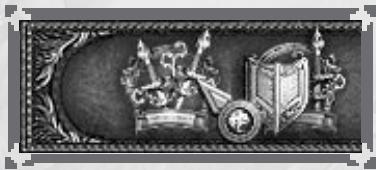
(Symbole de gauche: DEMARRER, symbole de droite: ANNULER)
2.2.1. Mode solo
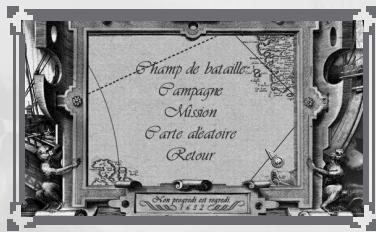
Dans le menu principal, cliquez sur SOLO pour accéder au menu du mode solo. Sur cet écran, vous poursuivez entre les modes de jeu suivants : CAMPAGNE, MISSION et CARTE ALÉATOIRE. Cliquez sur le mode de jeu qui vous convient (voir ci-dessous). Cliquez sur Retour pour revenir au menu principal du jeu.
En général
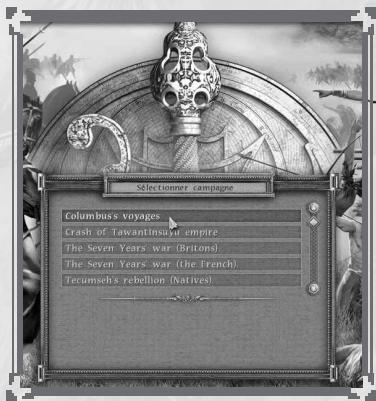
Lorsque vous êtes dans le MENU SOLO, cliquez sur CAMPAGNE pour accéder au menu de sélection des campagnes. Vous avez le choix entre huit campagnes : les voyages de Christophe Colomb, l'expédition de Pizarro, la Guerre de Sept Ans, la guerre d'indépendance américaine et la rébellion de Tecumseh.
- Ordre
Dans le mode campagne, vous devez accomplir des missions liées entre elles par un scénario. Le jeu comporte 8 campagnes. Vous devez réussir une mission pour pouvoir accéder à la suivante. Il est conseillé de commencer par la première campagne afin de vous familiariser.
se avec les règles et les particularités d'American Conquest. Dans ce but, CHOISSEZ tout d'abord LES VOYAGES DE CHRISTOPHE COLOMB
Niveau de difficulté
Le niveau de difficulté d'une campagne augmente de manière progressive de la première jusqu'à la dernière mission. Choisissez une campagne pour commencer à la première mission ou pour reprendre là où vous étiez arrêté. Lorsque vous terminez une mission, vous pouvez accéder à la suivante. Vous pouvez désirer le niveau de difficulté au début de chaque mission. Vous pouvez ainsi régler le niveau de difficulté d'une mission à l'autre à l'intérieur d'une même campagne. Remarque: American Conquest est un jeu de stratégie en temps réel. Plus vous attendez pour attaquer votre ennemi, plus vous lui laissez de temps pour produire des unités.
Lorsque vous êtes dans le MENU SOLO, cliquez sur MISSION pour accéder au menu de sélection des missions, qui vous propose un choix de 9 missions. Contrairement aux campagnes, le mode mission vous donne accès à toutes les missions et vous pouvez les accomplir dans l'ordre que vous souhaitez. Il est toutefois fortement recommandé de commencer par "Le retour des dieux blancs" afin de vous familiariser avec le système de jeu d'American Conquest.
2.2.1.3. Carte aléatoire
Lorsque vous êtes dans le MENU SOLO, cliquez sur CARTE ALÉATOIRE pour accéder au menu Carte aléatoire qui vous permet de paramétrer les options du mode carte aléatoire ou de sélectionner l'une des cartes. Dans ce mode de jeu, chaque partie se déroule sur une nouvelle carte, car l'éditeur de carte aléatoire permet de créer un nombre de carte presque illimité.
Vous trouvez des informations plus détaillées dans le chapitre "Carte aléatoire" !
2.2.1.3. Champ de Bataille
Vous trouverez tous les détails sur le mode Champ de Bataille dans la partie “10. Champ de bataille” (page 63).
2.2.2. Multijoueurs
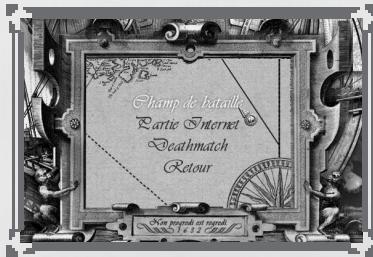
Lorsque vous vous trouvez dans le MENU PRINCIPAL, cliquez sur MULTIJOUEURS pour accéder au menu du mode MULTIJOUEURS, qui vous propose les modes de jeu suivants : CHAMP DE BATAILLE, PARTIE INTERNET, DEATHMATCH. Cliquer sur Retour pour revenir au menu principal.
2.2.3. Options
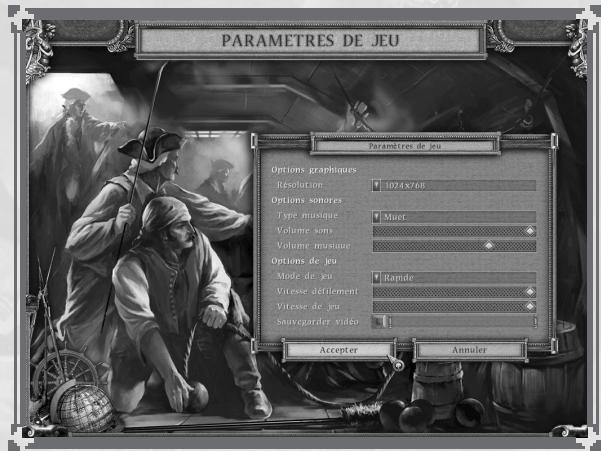
Pour accéder aux OPTIONS DE LA PARTIE, cliquez sur OPTIONS dans le menu principal, ou appuyez sur la touche F12 durant la partie et sélectionnez Options. L'écran des options vous permet de régler la RÉSOLUTION (1600x1200 max), LA VITESSE DU JEU, la VITESSE DÉFILLEMENT, le VOLUME MUSIQUE et le VOLUME SONS.
Vous pouvez de plus enregistrer une partie pour plus tard en appuyant sur le bouton à côté de SAUVEGARDER VIDEO et en donnant un nom à votre "Film". Vous pouvez visualiser la partie ultérieurement en cliquant sur CHARGER PARTIE et en la sélectionnant parmi les fichiers enregistrés.
3.1. Premier aperçu de l'interface
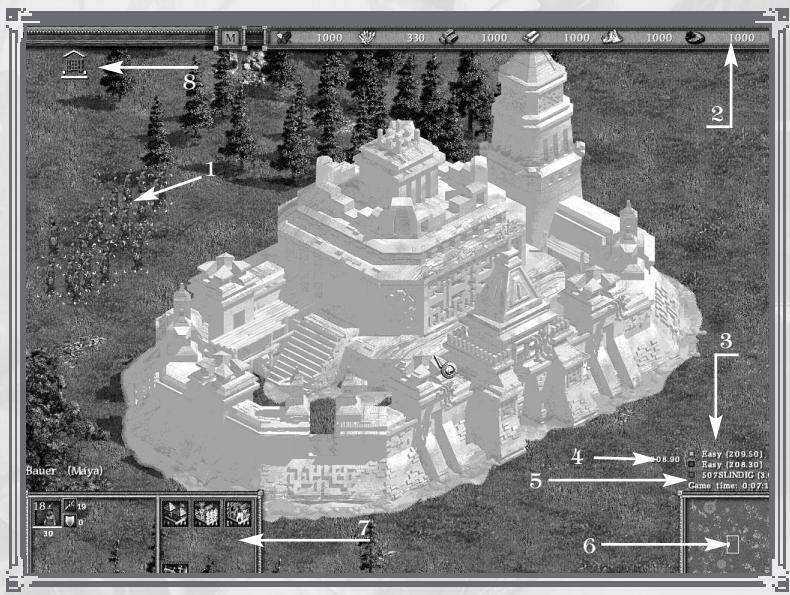
L'image ci-dessous montre l'interface :
3.1.1. Général
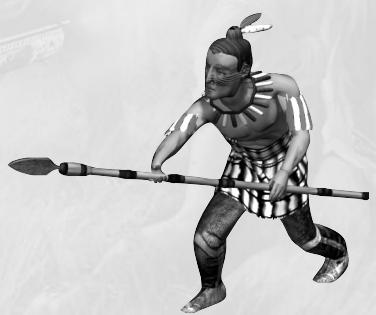
Vous pouvez voir ici un groupe de PAYSANS (1) avec lesquels vous commencez le jeu. Pour les sélectionner, tracez un cadre autour d'eux en maintenant le bouton gauche de la souris enfoncé.
Vous yez alors apparaitre les informations sur les unités et des icônes d'action (7) dans le coin inférieur gauche de l'écran. Le même prinipe s'applique à toutes les autres unités du jeu. Des CONSEILS ET MESSAGES s'affichent au-dessus de l'interface de l'unité (7) à la fin d'une construction, lorsqu'une
amélioration a été effectuée, pendant les famines, etc. Avec avoir sélectionné les paysans, dont l'activité principale est la construction de bâtiments, cliquez sur l'icône forteresse (la dernière à gauche) pour faire apparaitre la silhouette clignotante de la FORTERESSE. Trouvez un emplacement approprié et cliquez avec le bouton gauche à cet endroit pour que les paysans commencent la construction. Remarque : pour de plus amples informations sur les paysans, consultez le chapitre "Unités".
3.1.2. Manque d'espace habitable
La FORTERESSE dispose d'une certaine
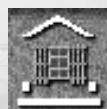
capacité d'hébergement nécessaire à votre population. Tant que vous n'avez pas terminé la construction de la forteresse (ou de l'un des
bâtiments d'habitation) ou bien si LA POPULATION A ATTEINT LA CAPACITE D'HEBERGEMENT MAXIMALE, vous verrez une petite image de maison (8) clignoter dans le coin supérieur gauche de l'écran :
Dès que votre population atteint un nombre critique par rapport à votre capacité d’hébergement, l’image fixe de la maison apparait. Une fois que votre population occupe tous les logements disponibles, l’image de la maison se met à clignoter, vous indiquant que vous avez besoin de plus de logements! Construisez plus de logements pour continuer à évolver.
3.1.3. Ressources

Vous aurez besoin de ressources pour assurer le développement de votre économie et de votre armée (construction de bâtiments, production d'unités, améliorations,...). Les paysans représentent leur principale main d'œuvre car ils rassemblent les récoltes, coupent le bois et extraient les minéraux (le jeu comporte six ressources différentes : bois, nourriture, pierre, or, fer et charbon (2)). La barre des ressources est située dans la partie supérieure de l'écran.

(les graphismes peuvent changer)
Vous nevez extraire les ressources en PIERRE, OR, FER ET CHARBON. Pour cela, il vous faut construire des mines et y placer des unités.
3.1.4. Informations de jeu
Les STATISTIQUES les plus importantes du jeu restent affichées constamment pendant la partie. LA DUREE DE JEU (5), LES NOMS des joueurs et leurs SCORES actuels (3) sont indiqués dans le coin inférieur droit de l'écran. Si les joueurs font partie d'une ÉQUIPE, leurs SCORES MOYENS y apparaiscent également (4).
3.1.5. Carte stratégique
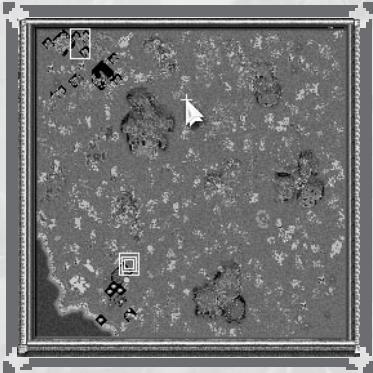
La CARTE STRATEGIQUE (6), située dans le coin inférieur droit de l'écran, vous aide à contrôler votre territoire de manière efficace, à coordonner les actions de vos unités et à visualiser les différentes parties de la carte de jeu. Pour atteindre rapidement un emplacement, repérez-le sur la carte stratégique et cliquez dessus avec le bouton gauche. Au départ, cette carte est recouverte d'un BROUILLARD DE GUERRE, que vous pourrez estomper graduellement en envoyant des unités explorer les zones non révélées.
Les fonctions de la carte stratégique se révèlent très utiles quand, par exemple, vous conduisez des opérations militaires en territoire ennemi, tout en développant votre économique et en préparant des renforts. Les unités/bâtiments sélectionnées apparaissent en blanc sur la carte stratégique. Si vos troupes se font attaquer dans une des parties de la carte, la carte stratégique indique la zone concernée avec un CARRÉ BLANC :
De plus, un son distinctif vous informe des situations à risques. Pour votre commodité, vous pouvez désir afficher la carte stratégique en mode standard ou réduit en appuyant sur la TOUCHE de votre clavier.
3.1.6. Menu
La partie supérieure de l'écran compte un autre bouton très utile :
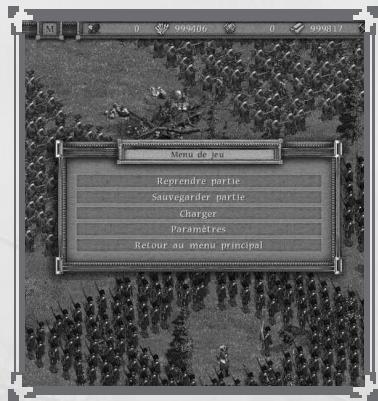
Ce bouton est utilisé pour afficher le MENU DE JEU dans lequel vous pouvez SAUVE-GARDER ET CHARGER DES PAR
TIES, modifier les paramètres et REVENIR au menu principal ou au menu de campagne.
Pour activer le MENU DU JEU, cliquez avec le bouton gauche sur l'icône M, qui se trouve dans la partie supérieure de l'écran, ou appuyez sur la touche F12 de votre clavier.
3.2.1. Aperçu: raccourcis clavier utiles
Pour accéder rapidement aux informations essentielles du jeu, nous avons mis en place les raccourcis clavier suivants, qui sont disponibles à tout moment dans le jeu :
U: affiche les informations de l'unité sélectionnée. Ces informations sont souvent nécessaires pour connaître les capacities de combat d'une unité, les manières de l'améliorer et d'autres éléments qui vous permettent de coordonner plus efficacement ses actions. Appuyez de nouveau sur U pour masquer la fenêtre d'informations.
: affiche les informations actuelles du jeu. Cette touche est utile quand le joueur a besoin de connaître les statistiques actuelles du jeu comme, par exemple, les scores obtenus. Appuyez de nouveau sur I pour masquer la fenêtre d'informations. (voir plus bas pour plus de détails)
M: change le mode de la carte stratégique (standard/réduit). En appuyant sur cette touche, vous pouvez réduire la carte de quatre fois sa taille, ce qui vous permet de voir une plus grande partie de l'écran. Appuyez de nouveau sur M pour revenir au mode précédent.
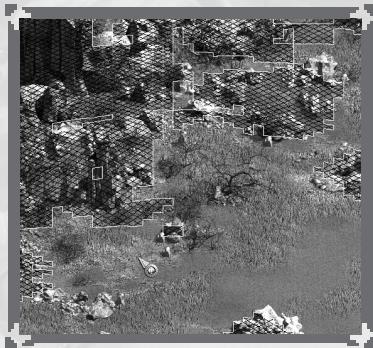
Q: Affiche les zones inaccessibles. En appuyant sur cette touche, vous pouvez faire apparaitre des zones blanches et bleues sur la carte qui indiquent les zones dans lesquelles les unités ne peuvent pas passer, comme des hautes montagnes, des passages étroits,... Connaître les zones inaccessibles est très utile lorsque, par exemple, le joueur peut placer des lignes de défense correctes. Il y a trois étapes : appuyez sur Q 1x pour afficher une grille et les irrégularités du terrain, 2x pour les objets inaccessibles, 3x pour le quadrillage 3D-raster. Si vous appuyez 4x, vous masquez la vue Q.
0: désactive ou active le mode transparence. Les unités peuvent parfois se "cacher" derrière les bâtiments. Ce mode vous permet alors de rendre tous les bâtiments translucides pour que vous puissiez rapidement repérer les unités "perdues". Appuyez de nouveau sur O pour revenir au mode précédent.
3.2.2. Interface des unités
Lorsqu'une unité est sélectionnée, ses informations s'affichent dans la partie inférieure de l'écran :
- Attaque de l'unité (dépend du type d'unité et de ses armes)
- Défense de l'unité. Plus l'armure de l'unité est efficace, moins elle reçoit de dégâts au cours des combats
- Défense de l'unité contre les épées
- Défense de l'unité contre les flèches
- Défense de l'unité contre les lances
- Défense de l'unité contre les balles
- Défense de l'unité contre les boulets de canon
Examinons maintenant comment fonctionnent les paramètres mentionnés : prenons une unité avec une défense contre les lances de 3 et une défense de 2. Si elle se fait attaquer par un piquier dont la puissance d'attaque est de 12, alors l'attaque du piquier sera réduite
de 5 et vaudra donc 7 au lieu de 12. Le même principe s'applique à tous les autres types d'armes.
Les paramètres de moral vous indiquent également le comportement des unités sur le champ de bataille. Ils peuvent également vous aider à placer efficacement vos unités. Par exemple, si les unités ont une très grande valeur de peur des chevaux, vous ne devriez pas les utiliser pour repousser les attaques de cavalerie car la plupart d'entre elles s'enfuiront du champ de bataille.
3.2.3. Informations sur les unités
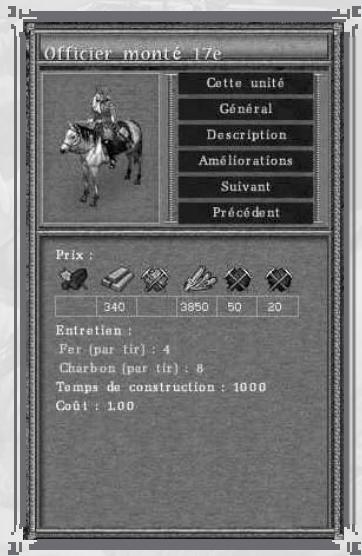
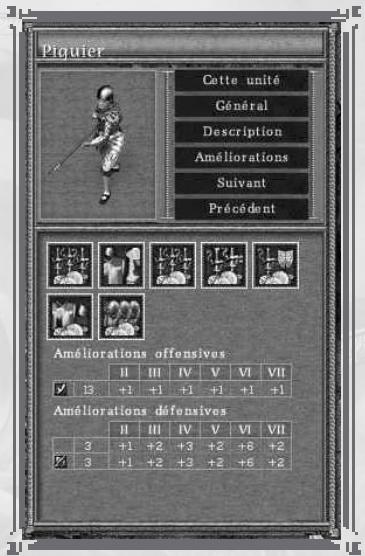
Appuyez sur U pour afficher les informations d'une unité sélectionnée en cours de partie. Cliquez sur les boutons à droite de l'image pour obtenir diverses informations dans la même fenêtre :
La section CETTE UNITE fournit des informations sur le moral de l'unité. Elle contient également des informations sur les éléments qui affectent sa peur du combat, sa probabilité de fuir du champ de bataille, etc. (pour de plus amples détails, consultez le chapitre MORAL).
La production d'une unité demande une certaine quantité de temps et de ressources, tout comme leur entretien. Ces informations sont indiquées dans la section GENÉRAL. Les flèches sur l'image indiquent les différentes ressources :
1 - bois 2 - or 3 - pierre 4 - nourriture 5 - fer 6 - charbon
La section DESCRIPTION contient une courte présentation de l'unité et des informations sur ses capacités et fonctions.
La section Améliorations contient des informations sur toutes les améliorations qui affectent l'unité sélectionnée. Sur l'image ci-dessus, vous pouvez voir les icônes d'amélioration et le tableau des paramètres d'attaque et de défense à différents stades d'amélioration. Placez le curseur sur l'un des numéros d'amélioration pour voir les paramètres d'attaque/defense à ce niveau.
En cliquant sur Suivant/Précédent, vous pouvez obtenir des informations sur l'unité suivante/précédente.
3.2.4. Informations sur le jeu
En appuyant sur la touche I de votre clavier, vous pouvez obtenir les informations actuelles du jeu :
Cette fenêtre vous indique les scores de tous les joueurs à un moment donné et la surface de terrain qu'ils contrôlent.

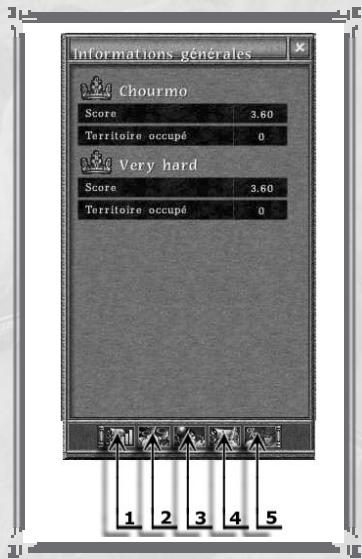
En appuyant sur les boutons indiqués par les flèches, vous pouvez obtenir les informations suivantes :
- INFORMATIONS GÉNÉRALES : scores actuels et territoires contrôlés;
- PRIX DU MARCHÉ : prix du marché actuels pour les ressources;
- LIST DES PERTES : unités perdues pendant le jeu;
- REVENUS ET FRAIS : revenus et frais des ressources dans notre nation;
- DIPLOMATIE: fenêtre des relations diplomatiques que vous avez établies avec les tribus neutres sur la carte.
3.3. Interface des structures
3.3.1. Général : 4 icônes importantes
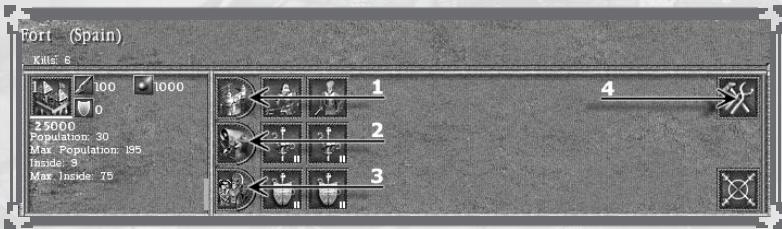
Les bâtiments du jeu sont différents, mais leurs interfaces fonctionnent de manière similaire. Prenons le fort espagnol comme exemple. Une fois sélectionné, l'image suivante s'affiche dans le coin inférieur gauche de l'écran :
Chaque bâtiment possède de jusqu'à 3 ICONES PRINCIPAUX situés sur la gauche. Les numéros 1, 2 et 3 sur l'image indiquent les boutons, qui sont en fait différents onglets.
Le BOUTON 1 active permet d'accéder aux fonctions principales du bâtiment (création et amélioration des unités, militaires dans le cas présent). En cliquant sur le BOUTON 2, vous accédez aux améliorations qu'il est possible de mettre en œuvre dans le bâtiment. Cliquez sur le BOUTON 3 pour voir LES ICONES ET LE NOMBRE D'UNITS actuellement à l'intérieur du bâtiment. Le nombre d'unités placées dans l'édifice, le nombre maximum d'unités que celui-ci peut accueillir et d'autres données s'affichent directement sous l'icone du bâtiment.
(dans le coin le plus à gauche de l'image).
Sur l'image, le BOUTON 4 représente le très important BOUTON D'ARRÉT DE LA PRODUCTION, qui permet de suspendre la production d'unités dans un bâtiment. Comme un édifice ne peut pas se défendre lorsqu'une production ou une amélioration est en cours, vous devez activer la défense en mettant la production en pause ou en annulant les améliorations! Le bouton d'arrêt de la production devient donc utile lorsque votre campement subit une attaque. Si une production a lieu à l'intérieur d'un bâtiment, les unités qui s'y trouvent ne peuvent pas effectuer de manœuvres défensives contre l'ennemi, alors n'oubliez pas de suspendre la production dans de telles occasions pour permettre à votre bâtiment de riposter. Une fois l'attaque ennemie repoussée, cliquez à nouveau sur ce bouton pour continuer la production d'unités.
Remarque : les bâtiments ne peuvent pas se défendre lorsque la production est en cours !
Le SYMBOLE X situé dans le coin inférieur droit permet de placer un point de ralliement. Toutes les unités quittant le bâtiment se rassembleront sur cet endroit. Remarque: pour placer un point de ralliement, vous pouvez également cliquer avec le bouton gauche sur un édifice, appuyer sur CTRL puis cliquer avec le bouton droit sur une partie de la carte (ce point de ralliement peut également vous servir à envoyer directement vos paysans travailler: couper du bois...).
3.3.2. Améliorations
Pour permettre en œuvre une amélioration dans un bâtiment, cliquez avec le bouton gauche sur l'icône
d'amélioration désirée :
Il faut quelque temps pour que l'amélioration soit réalisée. Après avoir cliqué sur le bouton d'amélioration, vous verrez apparaitre une jauge de progression. Quand la jauge atteint 100%, l'amélioration est effectuée. Lorsqu'une amélioration est en cours, vous pouvez toujours l'annuler et recuperer les ressources qu'elle avait consommer. Pour annuler une amélioration, cliquez sur l'icone (1) avec le bouton gauche de votre souris.
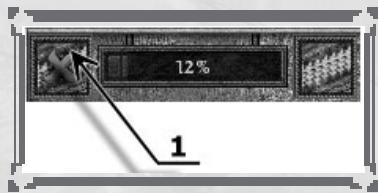
Remarque : pendant la période d'amélioration, un BATIMENT ne peut pas se défendre. Assurez-vous d'annuler toute production lorsque vous subissez une attaque!
TOUTES CES AMÉLORATIONS NÉCESSITENT UNE CERTAIRE QUANTITÉ DE RESSOURCES. S'il vous manque des ressources pour une amélioration, l'icone de celle-ci est grise et vous ne pouvez pas l'effectuer. Dès que vous disposez d'une quantité suffisante des ressources demandées, l'icone apparait en couleurs et vous pouvèz lancer l'amélioration.
Prenez de la hauteur pour obtenir une VUE STRATEGIQUE du terrain et contrôler le combat... N'est-ce pas ce dont rêvaient tous les commandants du passé? Avec le mode L, ce rêve devient réalité. Appuyez simplement sur la touche L de votre clavier pour effectuer un zoom arrêté sur la carte:
VEUILLEZ REMARQUER qu'a part admirer le paysage, vous pouvez également sélectionner et contrôler vos unités, mettre en œuvre des améliorations dans les bâtiments, etc.
En d'autres termes, vous jouez tout simplement comme vous le feriez en mode normal. Le mode L peut s'avérer extrêmement utile lorsque votre base subit une attaque et qu'il est très important de contrôler tous les secteurs. Ce mode vous aidera également à effectuer des manœuvres plus précises, attaquer l'ennemi par le flanc, etc. Appuyez de nouveau sur la touche L pour revenir en mode normal.
Remarque : vous pouvez contrôler toutes vos unités et tous vos bâtiments dans ce mode de vue stratégique !
3.5. Ordres en pause
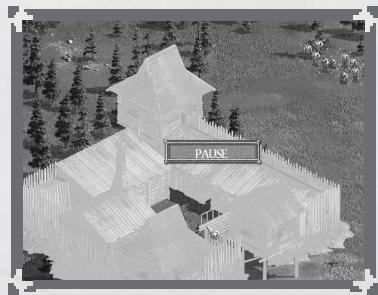
Dans une partie solo, vous pouvez donner des ordres lorsque le jeu est en pause. Interrompez temporairement la partie en appuyant sur la touche assignée à la fonction de PAUSE, puis donnez vos ordres aux unités. Ceux-ci sont exécutés lorsque vous reprenez le jeu en appuyant de nouveau sur la touche de pause.
3.6. Raccourcis clavier
| Construction de bâtiments | Formations | |||||
| C | Hôtel de ville | H | Eglise/tipi du shaman/temple | R | Carre plein (infanterie), en V (cavalerie) | J |
| D | Habitation I | |||||
| B | Fort | F | Port | |||
| K | Fortesse | E | Comptoir | K | Carre (infanterie et avalerie) | Ctrl + cling droit |
| T | Réscvre | Y | Moulin | Pernet d'améliorer la disposition des formations les unes envers les autres, afin d'avoir une meilleure vue d'ensemble. | ||
| N | Mine | F | Renforcer la formation | |||
| G | Former/dissoudre un groupe | |||||
| C | Ligne (infanterie et cavalerie) | |||||
| Capture d'écran | ||||||
| F11 | Pour effectuer une capture d'écran | |||||
Troupes
Archers, archer monté, Arquebusier, Franciscain, tireur, tireur monté, dragon 17e, shaman, prêtre D Dragon 18e Z Fusilier
Commande
Maj ^+...
Multiplie par 100 la quantité de ressource
Sélection d'unités et de bâtiments
Sélection de toutes les unités du même type à l'écran
Ctrl+A Sélection de toutes les unités (sauf navires et bâtiments)
Ctrl+Z Sélection de toutes les unités du même type sur la carte
Ctrl+B Selection de tous les bâtiments
Ctrl+S Selection de tous les naves
Sélection rapide
Ctrl + (0 - 1)
Permet de sauvegarder une sélection d'unités sur le pavé num. Pour rappeler un groupe sélectionné, appuyez sur la touche correspondante. Appuyez sur espace pour centrer la vue sur la sélection. die Lecrtaste springt zur Position.
Informations
Permet d'afficher les informations de jeu (score, statut diplomatique, etc.) Permet d'afficher les informations sur l'unité sélectionnée Permet d'afficher les zones inaccessibles
O Mode transparence TAB Permet d'afficher les informations sur le moral des troupes et les pertes au combat
Ordres
S Tenir la position V Annuler Tenir la position D Ne pas attaquer E Engager l'ennemi P Patrouiller

Toutes les nations du jeu disposent de leurs propres unités, qui possèdent chacune des paramètres d'attaque, de défense, d'armes et d'actions uniques. Connaître les capacités des unités et savoir les utiliser correctement vous permet de remporter les combats sans subir de pertes trop élevées et d'augmenter le moral et l'expérience de vos troupes.
Remarque : les unités consomment des ressources. Elles mangent (nourriture), certaines demandent un paiement en échange de leurs services (or), chaque tir de canon ou de pistolet consomme une certaine quantité de charbon et de fer, etc. En appuyant sur la touche | de votre clavier, vous pouvez obtenir des informations sur la quantité de ressources nécessaires pour entretenir telle ou telle unité.
Remarque : toutes les unités équipées d'armes à distance disposent également d'armes blanches, elles peuvent donc aussi être utilisées en combat rapproché !
Même si le jeu comporte une grande variété d'unités, celles-ci peuvent être classées dans les CATEGORIES suivantes :
- Paysans
- Archers
- Lanciers
- Frondeurs
- Guerriers (sarbacane)
- Arquebusiers
- Mousquetaires/fusiliers
- Dragons, cavalerie indigène
- Cavaliers avec pistolets
- Piquiers (infanterie avec lances)
- Cavalerie avec lances
- Canons
- Bateaux
4.2. Contrôler les unités et leurs fonctions.
Le contrôle des unités se déroule en deux étapes : vous devez tout d'abord sélectionner l'unité, puis lui donner l'ordre nécessaire.
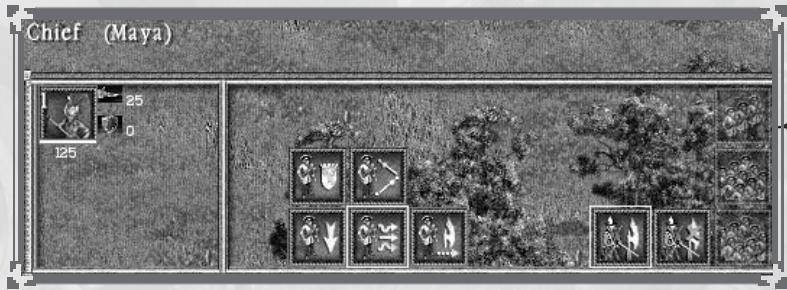
Pour sélectionner une unité, cliquez sur elle avec le bouton gauche de la souris. Un cadre en pointillés jaunes apparaît ensuite autour d'elle et dans le coin inférieur gauche de l'écran s'affiche l'interface de l'unité, au-dessus de laquelle est inscrit en lettres blanches le nom de l'unité sélectionnée:
Pour sélectionner un groupe d'unités, maintenez le bouton gauche de la souris enfoncé et tracez un rectangle autour du groupe de votre choix, qui se retrouvera alors encadré par les pointillés jaunes confirmant la sélection.
Double-cliquez sur une unité pour sélectionner toutes les unités du même type qui se trouvent à l'écran. Sélectionnez une unité et appuyez sur les combinaisons de touches suivantes : CTRL+Z pour sélectionner toutes les unités du même type sur la carte CTRL+A pour sélectionner toutes vos unités CTRL+B pour tous les bâtiments CTRL + S pour tous les bateaux.
Pour déplacer vos unités, Sélectionnez-les puis cliquez sur la carte avec le bouton droit de votre souris à l'endroit où vous désirez les déplacer. Si vous pouze contrô
Pour l'orientation de vos unités après leur déplacement, cliquez sur la carte avec le bouton droit et MAINTENEZ-LE ENFONCE pour tracer une flèche dans la direction voulue. Vous voyez alors apparaître une flèche jaune partant de l'emplacement de votre unité :
En choisissant le sens de cette flèche, vous pouvez définir l'orientation de vos unités après leur déplacement.
Relâchez le bouton droit de la souris pour que les unités se mettent en marche. Cette option vous permet d'orienter vos soldats dans la direction qui vous paraît la meilleure. Remarquez que les attaques par le flanc ou par l'arrière sont les plus dangereuses pour vos
combattants. Selon leurs fonctions, toutes les unités sont divisées en deux types, militaire et civiles (paysans).
4.3. Paysans
La tâche principale des paysans est le développement de votre économie. Leurs fonctions sont déterminées de la manière suivante:
- CONSTRUCTION DE BÂTIMENTS :
Cliquez sur l'icône du bâtiment de votre choix, sélectionnez un emplacement et double-cliquez à cet endroit pour commencer la construction
- RÉPARATION DES BÂTIMENTS :
Les paysans peuvent réparer tous les bâtiments endommagés. Sélectionnez un ou plusieurs paysans, placez le curseur sur le bâ
moment en question et cliquez dessus avec le bouton droit pour commencer les réparations. Lorsque vous placez-vous sour sur leBATIMENT endommagé, celui-ci se transforme en indicateur de réparation
Collecte des ressources :
Tous les paysans peuvent rassembler les six ressources que comporte le jeu, mais certaines conditions doivent être remplies avant. Un MOULIN est donc nécessaire pour les moissons, des MINES pour extraire la pierre, l'or, le charbon et le fer et une RÉSERVE pour stocker le bois coupé.
Des curses spéciaux s'affichent pour rendre le contrôle des ressources plus efficace :
- COUPER DU BOIS :
Ce curseur indique que les paysans contrôlés sont couper du bois (cliquez sur les paysans avec le bouton droit pour les envoyer tra
vailler). Pour que le travail de vos paysans soit plus efficace et plus rapide, il est recommandé de placer la réserve à proximité de la forêt concernée. Important : vous nevez d'abord construire une réserve avant de commencer à couper du bois !
- MoISSONNER :
Ce curseur indique que les paysans sélectionnés vont s'occuper des moissons dans les champs. La quantité de nourriture que les
champs peuvent fournir est limitée, alors n'oubliez pas de faire régulièrement des semailles (cliquez avec le bouton gauche sur le moulin et cliquez plusieurs fois sur l'icone correspondante) ou vous pourriez vous retrouver à court de nourriture. Il existe différentes améliorations qui augmentent la quantité de nourriture disponible dans les champs et rendent les moissons plus efficaces. N'oubliez pas de procéder à ces améliorations, qui nécessitent tout de même une certaine quantité de ressources.
Ce curseur indique que les paysans sélectionnés vont se rendre DANS UNE MINE/UN BATIMENT (cliquez avec le bouton droit pour envoyer
les paysans à l'intérieur). Une fois la mine construite, les paysans y entrent automatiquement et commencent à extraire les ressources. Si le nombre de constructeurs était inférieur à la capacité de la mine (5 paysans au départ), ce curseur vous l'indique. Vous pouvez améliorer les mines (nécessite une certaine quantité de ressources) pour augmenter le nombre de paysans qui peuvent y travailler.
- CONSTRUIRE UNE MINE :
Selectionnez des paysans et cliquez SUR LE SYMBOLE DE CONSTRUCTION DE MINE. Vous obtencu un APERCU GENÉRAL DE LA MINE sous votre curseur. Maintenant observez bien les ressources sur la carte. Si vous avez repéré un gissement de mineraux, l'aperçu est mis en surbrillance et vous pouvez construire la mine à cet endroit. Dans le menu de construction situé dans la par
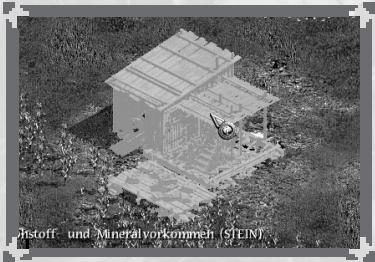
dans l'inférieure gauche de l'écran, le type de minerai (or, pierre, fer, charbon) est spécifique. Si l'aperçu reste nombre, cela signifie qu'il n'y a pas de minerai dans cette zone. Dans le cas présent sur l'image, un gissement d'or a été trouvé. Commencez la construction en cliquant avec le bouton gauche. Vous pourrez alors voir le véritable aspect de la mine, qui va être construite selon le type de gissement sur lequel elle a été placée.
Remarque : une fois la mine construite, jusqu'à 5 ouvriers y entrent automatiquement pour commencer à extraire le minerai.
Les paysans peuvent facilement etre utilisés pour protégger votre campement des attaques ennemies. Chaque paysan peut se défendre lui-même et dispose de certains paramétres d'attaque. Mais LES PAYSANS SOUFFRENT D'UN IMPORTANT DÉSAVANTAGE EN RAISON DE LEUR VULNERABILITE A LA CAPTURE. En revanche, vous pouvez résourdre ce problème en plaçant des unités militaires pres des paysans. De cette manière, les paysans se batront jusqu'à la mort pour sauvir leur territorie.
Remarque : les paysans IROQUOIS, DELAWARE et HURONS ne peuvent pas être capturés et peuvent donc être utilisés en tant qu'unités militaires.
REMARQUE: Vous pouvez placer les paysans DANS UN BATIMENT pour assurer une défense collective. Une fois à l'intérieur, les paysans tirent sur les ennemis. Le bâtiment ne peut être capturé que si tous ses défenseurs ont été tués.
4.4. Unités militaires
La fonction des unités militaires consiste à procurar une Défense EfficACE DE VOTURE BASE, DE VOS MINES ET DE VOS PAYSANS, assurer le succès de vos OPÉRATIONS MILITAÎRES et finalement remporter la VICTOIRE sur l'ennemi. Toutes les nations possèdent leur propre ensemble d'unités militaires, qui ont des paramétres et des fonctions distinctes. En appuyant sur la touche U en cours de jeu, vous pouvez obtenir une courte description de l'unité et des informations de base.
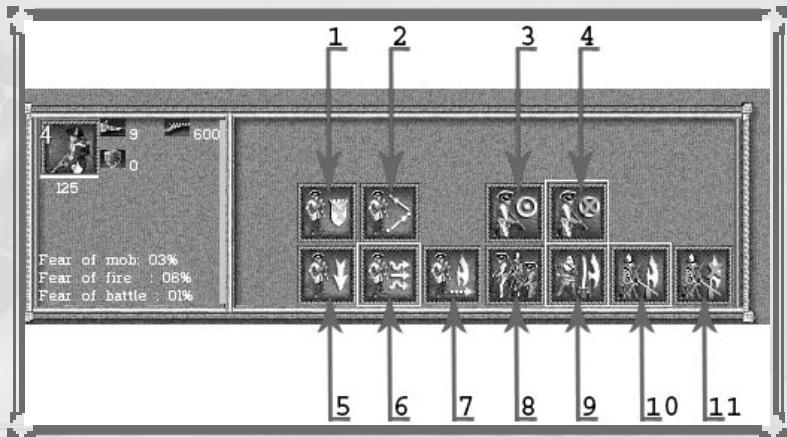
Chacune des unités possède un ensemble d'ordres, qui, dans le jeu, sont données à l'aide des icônes de l'interface de l'unité, située dans la partie inférieure de l'écran. Observons les ORDRES que vous pouvez donner en prenant
l'exemple du fusilier français :
- MODE GARDE :
Toutes les unités militaires peuvent être utilisées en tant que gardes et elles défendront avec dévouement la moindre parcelle du terrier.
terrain que vous leur confiez. Elles peuvent également protégerr les bâtiments et les paysans. Si vous cliquez sur l'icône de garde, le curseur suivant apparait à l'écran :. Placez le curseur sur un objet que vous souhaitez garder. Si cette action est possible, la couleur du curseur passe au marron clair. Cliquez avec le bouton gauche sur l'objet pour y affecter un garde. Il est recommandé d'utiliser plusieurs unités pour garder les bâtiments.
Lorsque vous sélectionnez des unités du même type, les gardes ne sont pas affectés. Ils ne sont pas non plus disponibles pour les officiers créés des formations.
2. PATROULLER :
Les unités militaires peuvent patrouiller le territoire. Les patrouilles vous aident à contrôler plus effi
vous préviennent des attaques ennemies. Lorsqu'une patrouille repère un ennemi, elle engage le combat contre lui. Cliquez avec le bouton gauche sur l'icône de patrouille pour voir le curseur patrouille s'afficher à l'écran. Les patrouilles sont effectuées le long d'une ligne qui part de la position actuelle de l'unité jusqu'au point indiqué sur la carte. Après avoir sélectionné ce dernier point, cliquez avec le bouton gauche pour que la patrouille se mette en route.
3. FEU AMI :
Cette option permet aux unités de tirer sans discrimination. Elle est désactivée par défaut pour les unités équipées d'armes de
tir, mais vous pouvez la réactiver à tout moment. Il vaut parfaits de mystifier quelques-unes de vos troupes en lançant une puissante salve pour tuer de nombreuses unités ennemies. Pour acti
pour activer l'option de feu ami, cliquez avec le bouton gauche sur l'icone.
4. PAS de FEU AMI :
Cette option est activée par défaut et empêche les tirs accidentels sur vos propres troupes durant un combat.
Par exemple, quand 15 units se trouvent devant 10 tireurs, celui-ci n'ose pas faire 25 de la force probabilité des coups alliés. Cliquer sur l'i-cone à vos tireurs de tirer un station.
5. TENIR la position :
Si cette option est activée, les unités se battront jusqu'à la mort sans quitter leur position. Cliquez avec le bouton gauche sur cet
icône pour ordonner à vos troupes de tenir leur position. N'oubliez pas que ces troupes n'engageront le combat que contre les unités ennemies qui viennent à elles. C'est pourquoi vos unités pourraient venir des cibles faciles pour les tireurs.
6. Annuler TENIR la position :
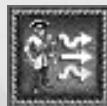
Cette commande annule la précédente. Quand vous pensez qu'il n'y a plus lieu de tener la position, vous pouvez cliquer sur cet icône
avec le bouton droit pour donner l'ordre "Repos !". Maintenant, les unités engageront le combat contre tous les ennemis qui entrent dans leur champ de vision. Donner l'ordre d'avancer fait passer du mode tenir la position au mode normal.
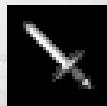
Après avoir cliqué sur cet icône, le curseur d'attaque apparait à l'écran. Cliquez avec le bouton droit sur la carte pour indiquer le point
de destination. Les unités que vous avez sélectionnées se dirigent ensuite vers ce point et engagent le combat contre tous les ennemis qu'elles rencontrent. Pour accéder à cette commande, vous pouvez également appuyer sur la touche A de votre clavier et cliquer avec le bouton droit sur la carte.
8. COMBAT au contact et à distance :
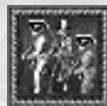
En cliquant sur cet icône, vous permettez aux unités sÉlectionnées de lancer tous les types d'attaques disponibles, en fonction de la si
situation. Les tireurs, par exemple, essaient tout d'abord de mener un combat
à distance une fois l'ennemi repéré. Si celui-ci continue de s'approcher, ils passent en combat rapproché en utilisant leurs armes blanches.
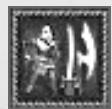
En cliquant sur cet icône, vous donnez l'ordre à l'unité sélectionnée de n'engager que des combats rapprochés en utilisant leurs
armes blanches.
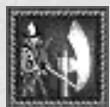
En cliquant sur cet icône, vous permettrez aux unités séléctionnées d'engager des combats, à condition d'avoir désactivé cette op-
désactivation précédente.
11. NE PAS attaquer :
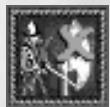
En cliquant sur cet icône, vous empêchez vos unités d'engager le combat. Cette option peut se révéler utile quand, par exemple, vous
voulez laisser l'ennemi se rapprocher pour ensuite ouvrir le feu à bout portant avec vos mousquetaires. Pour ce faire, cliquez sur l'icône NE PAS ATTAQUER au moment de votre choix.
4.5. Formations de combat des unités :
cavalerie, (sauf la cavalerie du 17ème siècle), un porte-étendard monté est obligatoire. Si vous avez un porte-étendard à pied, alors il est automatiquement inclus dans la formation créée. Un
4.5.1. Général
Les unités militaires de ce jeu peuvent être utilisées soit en tant qu'individus, soit alignées en formation de combat. Pour créer une formation de combat, vous devez remplir certaines conditions. Seul UN OFFICIER peut arranger les formations de combat. Lorsque vous créez une formation de combat d'infanterie, un TAMBOUR est nécessaire en plus de l'officier, et, dans une formation de
porte-étendard permet de relever le moral des troupes de manière significative et il donne également au peloton un bonus supplémentaire en attaque et en défense.
Pour créer une formation, il vous faut également UN NOMBRE SUFFISANT DE combattants. Par exemple, un groupe d'infanterie est composé d'au moins 15 soldats et un groupe de cavalerie, 40.
Vous pouvez placer un maximum de 196 fantassins et 160 cavaliers dans une formation.
Le nombre d'unités dans un groupe est toujours fixe.
4.5.2. Créer une formation
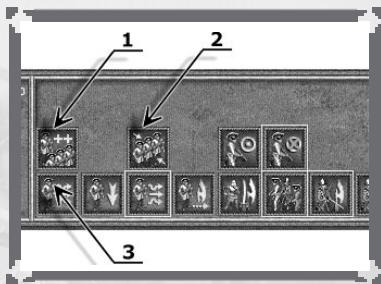
Pour créer un peloton, rassemblez des soldats, un officier et un tambour (le porte-étendard n'est pas nécessaire, mais ajoute un bonus au moral de la formation) au même endroit. Si toutes ces conditions sont remplies, cliquez avec le bouton gauche sur votre officier pour voir apparaître l'image suivante dans le coin inférieur gauche de l'écran :
- Dans cette rangée, vous pouvez sélectionner, parmi les troup électionner, cliquez avec le bouton gauche de la souris sur l'icône correspondante.
- Dans cette colonne, vous pouvez sélectionner l'arrangement de la formation que vous pouvez creator (par exemple
en rang, en colonne ou en carré pour l'infanterie). Pour sélectionner une de ces formes, cliquez avec le bouton gauche sur l'icône correspondant (lorsque vous pointez le curseur sur les icônes, un message apparait). Vous pouvez ensuite changer facilement la forme du peloton en le sélectionnant puis en cliquant sur l'icône de la forme désirée. Une fois cette opération effectuée, vous verrez le peloton se réorganiser immédiatement.
- Ce bouton sert à réduire le nombre de combattants dans la formation que vous crezez. Si de nombreux combattants sont disponibles, vous pouvez désirer lesquels doivent être rajoutés au peloton. Au départ, le nombre maximum de combattants qui peuvent faire partie de la formation est affich erie.
- Ce bouton sert à augmenter le nombre de combattants dans la formation que vous creez. Chaque clic de la souris sur ce bouton vous permet d'augmenter le nombre d'unités dans le peloton. Dans une formation d'infanterie, le nombre maximum de combattants est de 196, et de 160 dans un peloton de cavalerie.
Remarque importante : chaque officier ne peut mettre en formation que le type de troupes qui lui correspond. Par exemple, vous ne pouvez pas créer une formation de dragons 18e avec un officier d'infanterie 17e. De même, vous ne pouvez pas non plus utiliser un tambour 17e et un officier 18e pour créer une formation!
Si une partie des unités se fait tuer, la formation reste en place jusqu'à ce que 70% des combattants soient morts. Vous pouvez renforcer une formation endommagée avec de nouveaux soldats en appuyant sur le bouton correspondant :
- En appuyant sur ce bouton, vous pouvez RENFORCER LE PELOTON avec de nouveaux combattants (à condition qu'ils se trouvent dans le champ de vision du commandant de la formation).
- Cliquez ici pour rassembler plusieurs formations de combat en un seul GROUPE. Ensuite, il vous suffira de sélectionner un des pelotons du groupe pour que le groupe entier soit sélectionné.
- Ce bouton vous permet de DISSOLRE un peloton existant.
4.5.3. Avantages des formations
Rassembler des unités séparées en formations de combat permet de bénéficier de certains des avantages suivants:
- Les unités en formation sont PLUS FORTES que lorsqu'elles sont seules. En formation de combat, les unités gagnent des BONUS D'ATTAQE ET DE DEFENSE
- Utilisation de RUSES TACTIQUES ET D'AVAVANTAGES DE POSITION. Les différents arrangements des formations et leurs bonus vous permettent un usage particulièrement efficace de vos combattants
- Contrôle facile d'un nombre important de troupes. Après avoir placé
- MORAL élevé des unités. En formation, les unités bénéficient d'un moral élevé lorsqu'un officier, un tambour et un porte-étendard se trouvent à proximite
- Possibilité d'opposer une Défense PUISSANTE. Si vous lui donnez l'ordre de tenir sa position, une formation de combat gagnera très rapidement des bonus considérables en attaque et en défense, vous permettant d'affronter des forces ennemies redoutables.
- RASSEMBLER LES TRoupes en ARMÉES. Si les formations sont rassemblées en un groupe, vous pouvez Obtenir une structure agissant comme une grande armée et contrôlée par un simple clic de la souris
4.5.4. Bonus de formation
Infanterie :
Tous les types de formation (ligne, carré plein, carré) bénéficient des bonus suivants, quel que soit le nombre de guerriers qui la compose :
| Condition | Attaque | Défense |
| Normale | +2 | +3 |
| Tenir la position | +9 | +9 |
Si un porte-étendard a également été inclus dans une formation, celle-ci bénéficie d'un bonus de +1 en attaque et de +2 en défense, en position normale, comme en position immobile.
Cavaleric:
Chaque type de formation de cavalerie modifie les caractéristiques des combattants de manière différente.
| Type de formation | Nombre de cavaliers | Bonus en condition normale | Bonus Tenir la position |
| Ligne | 40 | +1 attaque | +1 défense |
| 90 | +1 attaque | +1 attaque | |
| 160 | +1 défense | +1 défense | |
| +2 attaque | +2 attaque | ||
| +1 défense | +1 défense | ||
| En V | 40, 90 | 0 | 0 |
| 160 | -10 attaque | +95 attaque | |
| +9 défense | -19 défense | ||
| Carré | 40, 90 | 0 | 0 |
| 160 | +5 attaque | -27 attaque | |
| -5 défense | +80 défense |
4.6. Portée de tir et diminution des dégâts
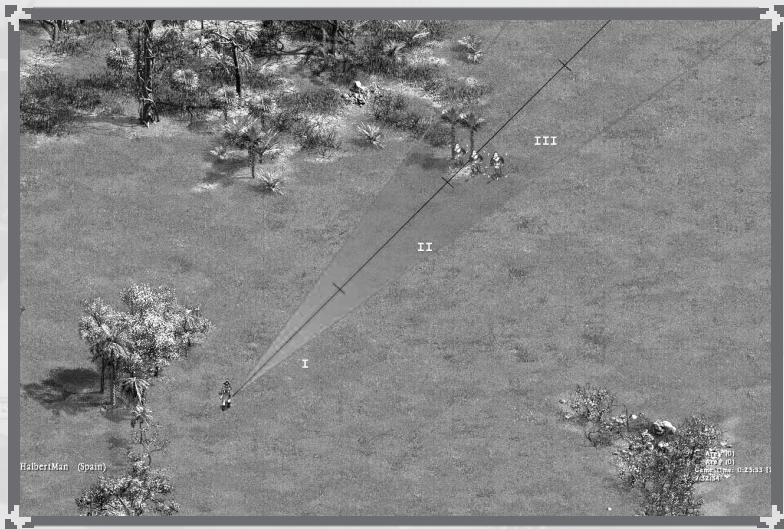
La puissance du tir varie en fonction de la distance à laquelle se trouve la cible. Le pouvoir destructeur d'un projectile peut être divisé en quatre zones :
ZONE I: Le projectile inflige le maximum de dégâts. Les dégâts infligés par le projectile diminuent de moitié de façon linéaire en traversant cette zone et sont équivalents à environ 300 UNITÉS CONVENTIONNELLES (UC) de dégâts à sa sortie.
ZONE II: Les dégats infligés par le projectile diminu 150 UC de dégats à sa sortie.
ZONE III: Les dégats infilgés par le projeté diminue 75 UC de dégats à sa sortie.
ZONE IV: Zone où les dégâts infligés sont les plus réduits.
Important : afin d'infliger le plus de dégâts possibles, il est nécessaire de laisser l'ennemi s'approcher au maximum.
Un mousquetaire à une puissance de tir de 600 UC. Le pouvoir destructeur de son projectile diminue de façon linéaire en traversant la Zone I et n'équivaut plus qu'à 300 UC à sa sortie. Ce tir permet d'éliminer une unité montée avec 300 points de vie (pv). Le pouvoir destructeur du projectile est de 300 UC à l'entrée de la zone II et de 150 à sa sortie. Deux tirs seront donc nécessaires pour venir à bout de la même unité montée, si elle se trouve dans la zone II. Dans la zone III, le pouvoir destructeur du projectile est encore réduit de moins et passe de 150 UC à l'entrée à 75 UC à la sortie. Le tir peut donc infliger une unité disposant de 75 pv. Si une unité se trouve juste au milieu des zones III et IV, elle reçoit 75 points de dégâts. Si elle est équipée d'une armure lui procurant une protection de 70, chaque coup au but ne lui fera perdre que 5 UC de dégâts.
Remarque: il est impossible d'infliger des dégats inférieurs à 1 UC.
Par conséquent une unité avec 75 pv et une protection de 70 recevra les points de dégats suivants :
de 580 UC à 230 UC en "zone Γ";
de 230 UC à 80 UC en "zone II";
de 80 UC à 5 UC en "zone III";
de 5 UC à 1 UC en "zone IV".
4.7. Tir de flèches
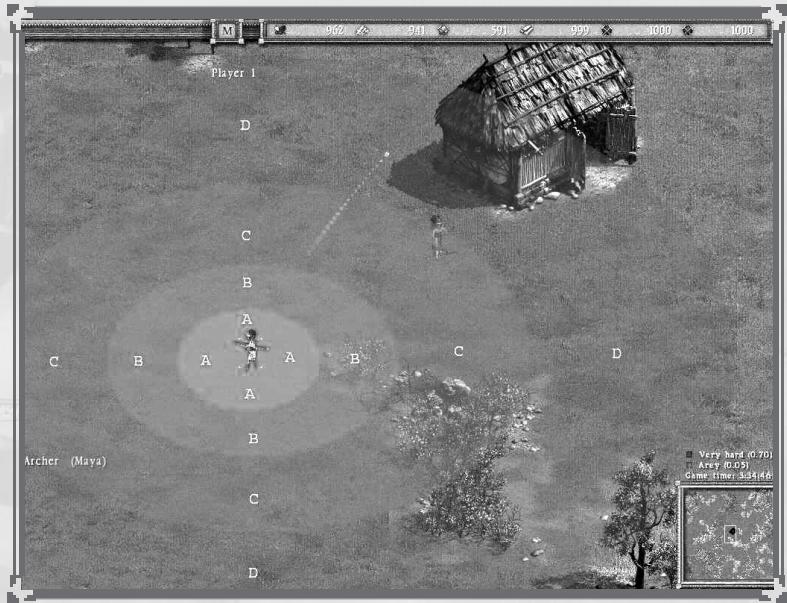
Les archers peuvent tirer des flèches ordinaires ou enflammées. Les actions des archers varient en fonction de la distance qui le sépare de sa cible. Leurs réactions sont déterminées par les zones suivantes :
ZONE A: engage avec l'ennemi dans un COMBAT AU CONTACT
ZONE B: recherche l'ennemi et s'engage dans un COMBAT AU CONTACT
ZONE C : tire des FLECHES ORDINAIRES
ZONE D: tire des FLECHES ENFLAMMÉES
Les flèches ordinaires infligent généralement 199 UC de dégâts.
Contrairement aux balles, les flèches ne perdent pas leur pouvoir destructeur avec la distance. Les flèches enflammées influent généralement 10 UC de dégats et ne peuvent être tirées que sur des bâtiments. Si plus de 15 flèches enflammées s'abattent sur un bâtiment,
un incendie se déclare et le bâtiment finit par exploser, sauf si le feu est maîtrisé (réparez!).
Remarque : les archers ne tombent jamais à cours de flèches.
4.8. Capture de bâtiments
Vous pouvez capturer les bâtiments ennemis à condition d'avoir activé l'option de jeu correspondante. Si vous placez vos unités à l'intérieur d'un bâtiment capturé, elles peuvent alors tirer sur l'ennemi. Chaque bâtiment peut abriter un certain nombre d'unités. Si une seule unité se trouve à l'intérieur d'un bâtiment, vous n'aurez besoin que de deux de vos unités pour le capturer. Si le nombre maximum d'une se trouve à l'intérieur d'un bâtiment, vous aurez besoin de 10 unités pour tuer une unité ennemie. Il vous faut donc de 1 à 10 unités pour tuer 1 unité ennemie se trouvant à l'intérieur d'un bâtiment. Ce nombre dépend directement du nombre d'unités ennemies se trouvant à l'intérieur du bâtiment.
Il existe trois manières de capturer/détruire un BATIMENT ennemi:
- DÉTRUISEZ-LE à l'aide de L'ARTILLERIE ou de FLÉCHES ENFLAMMÉES.
- TUEZ TOUS LES DÉFENSEURS ET CAPTUREZ-LE. Utilisez vos tirleurs pour tirer sur le bâtiment ennemi. Lorsque tous les ennemis se trouvant à l'intérieur sont morts, (le curseur de la souris ne devient plus une épée lorsque vous le positionnez au-dessus), envoyez au moins une unité à l'intérieur pour le capturer.
- MENEZ UN ASSAUT, tuez les défenseurs et capturez le bâtiment. Sélectionnez des unités d'assaut puis faites un clic droit sur le bâtiment ennemi tout
en maintenant la touche Ctrl enfoncée. Vous pouvez également déplacer le curseur de la souris au-dessus de la porte du bâtiment. Lorsqu'il prend la forme du symbole "entrer", faites un clic droit pour faire pénétrer vos unités.
Remarque: Sélectionnez quelques combattants puis placez le curseur de votre souris au-dessus du bâtiment ennemi. Si le curseur prend la forme d'une épée, des ennemis sont postés à l'intérieur.
Dans le cas contraire, le bâtiment est vide et vous pouvez le capturer sans rencontrer la moindre résistance. Envoyez simplement une unité à l'intérieur.
Lorsque vous avez des unités à l'intérieur d'un BATIMENT ennemi, le NOMBRE
D'ENNEMIS EN POSTE apparait si vous avez activé le mode information en appuyant sur la touche TAB.

- La couleur indique à qui appartient le BATIMENT.
- Nombre d'UNITS À L'INTÉRIEUR / NOMBRE MAXIMAL D'UNITS
- Ligne inférieure : ETAT DE RECHARGEMENT
- Ligne supérieure : nombre de points de vie actuels du bâtiment. La ligne se raccourcit lorsque le bâtiment brûle.
Remarque : vous ne pouvez plus voir le nombre d'ennemis postés dans le bâtiment lorsque vous annulez votre attaque.
IL EST ÉGALEMENT POSSIBLE DE CAPTURER LES MINES ENNEMIES. Vous devez simplement tuer tous les gardes et les unités ennemies à proximité. Placez ensuite vos unités près de la mine. Si vous sélectionnez vos combattants puis placez le curseur de la souris au-dessus de la mine, un icône spécial "capturer la mine" apparait. Cela vous permet non seulement de capturer la mine, mais également les mineurs ennemis qui y travaillent. De plus, en capturant une mine, vous affectez l'économie de votre ennemi.
4.9. L'artillerie
Dans le jeu, seules les nations europeennes et les Etats-Unis peuvent tirer avantage de l'artillerie. Bien que les canons ne soient pas très repandus, ils peuvent se révérer très efficaces contre les innombrables tribus indiennes. Des unités spéciales, FORMANT LES SERVANTS DE PIECE s'accupent des canons. Chaque équipe se compose de quatre unités qui
déplacé le canon sur le champ de bataille, le chargent, le protègent et font feu.
Remarque : pour détruire un canon, vous devez tout d'abord tuer les servants de piece !
Les canons peuvent tirer de trois manières différentes : NORMAL (RICOCHE), MITRAILLE OU PILONNAGE.
- EN MODE NORMAL (RICOCHET) les ca

nons tirent des boulets sur des cibles distantes. Sélectionnez les canons puis faites un clic droit sur un en
nemi ou un bâtiment. Un certain temps est nécessaire pour charger les canons. Les boulets font des ricochets sur le sol au lieu d'explorer immédiatement. Si un boulet de canon passe au milieu de lignes ennemies, il peut blesser un nombre élevé de combattants. Lorsqu'un canon tire en "ricochets", il fait feu à un angle bas pour que le boulet rebondisse en touchant le sol.
- Le TIR DE MITRAILLE n'est possible que

pour des tirs à courte distance. Pour activer ce mode, sélectionnez le bouton correspondant dans le menu des
canons. Le terme mitraille fait référence à des projectiles composés de balles de plomb et tirés à de très courtes distan-
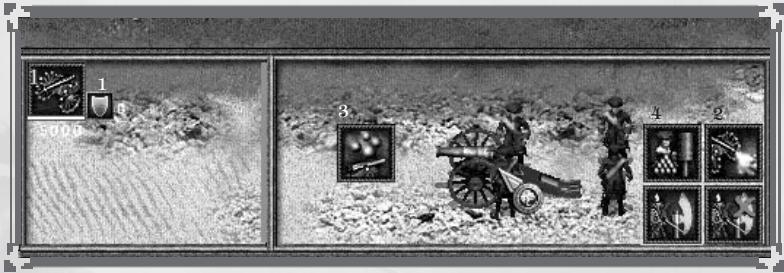
ces. Les effets sont similaires à ceux d'un tir de chevrotines. Un tir de ce type inflige des dégats importants et peut mettre plusieurs unités hors de combat en même temps. Cette méthode de tir comporte toutefois un inconvénient majeur : il faut un temps considérable pour recharger le canon avec la mitraille et il ne sert qu'à courte portée. ATTENTION : un tir de mitraille peut également blesser vos unités.
- Il n'est possible d'effectuer un TIR DE PILONNAGE sur des unités au sol que sur les cartes aléatoires ou en mode multijoueurs.
Pour activer ce mode, sélectionnez le bouton correspondant (pilonner) dans le menu des canons puis faites un clic droit sur la carte à l'endroit que vous souhaitez bombarder. Les boulets tirés dans ce mode se comportent bien sûr de la même manière qu'en mode ricochet et rebondissant donc sur le sol. Le canon continue de bombarder la même zone tant que vous ne lui désignez pas une nouvelle cible. ATTENTION
: si des unités ennemies se trouvent dans la zone désignée, ne faites pas un clic droit (curseur épée) directement sur elles, car le canon effectuerait alors un tir normal (1.). Cliquez plutôt sur un espace vide (curseur "boulet de canon").
- Utilisez ce bouton pour PREPARER LES

CANONS À FAIRE FEU, c'est-à-dire les charger et les mettre en place. Il est conseillé d'utiliser ce bouton et les options
"NE PAS ATTAQUER" (en bas à droite) pour préparer par exemple une salve de mitrailleuse et la tirer sur l'ennemi au moment le plus opportun.
Remarque : les canons sont loin d'être précis et les erreurs de tirs fréquentes.
L'histoire a démontré à plusieurs reprises l'importance du MORAL des troupes pour remporter des batailles contre des ennemis supérieurs en nombre. Dans American Conquest, le système de moral des troupes est assez complexe et a une grande influence sur l'issue des combats. Le moral de vos soldats évolue constamment en fonction des éléments suivants:
5.2. Facteurs de démobilisation
Voici les différents facteurs qui influencent négativement ou positivement le moral des troupes :
- PERTE DE PLUS DE 30% D'UNE FORMATION (BAISSE DU MORAL)
- PERTE DU COMMANDANT de la formation (baisse du moral)
- ENCERCLEMENT (baisse du moral)
- ATTAQUE PAR DERRIÈRE (baisse du moral)
- ATTAQUES SUR LES FLANCS (baisse du moral)
- TIR DE RIPOSTE (un escadron qui a attaqué l'ennemi sans essayer de tirs de riposte à un moral plus élevé qu'un escadron qui a effectué un échange de tirs. Ce type de situation peut survenir lorsque l'ennemi ne dispose pas de troupes pouvant tirer, si la portec de tir de ses tircurs n'est pas suffisante, ou encore si l'ennemi tire sur un autre object lorsque vous l'attaque).
- PERTE DE L'ETENDARD DE LA DIVISION (baisse du moral)
- FATIGUE (baisse du moral) FAIBLE EXPÉRIENCE DU COMBAT (les nouvelles recrues ont un moral plus bas que les combattants expérimentés)
- RETRAITE OU PERTE du quartier général du COMMANDANT (le commandant en chéf) (baissé du moral) AUTORITÉ DU COMMANDANT (les soldats d'un commandant ayant de nombreuses victoires à son actif bénéficient d'un moral et de compétences d'attaque et de défense supérieur à ceux d'un commandant moins chanceux) MORT SIMULTANEE D'UN GRAND NOMBRE DE SOLDATS (utilisation très efficace d'armes) (baisse du moral)
- RETRAITE OU DÉFAITE D'UN GROUPE ALLIÉ DANS LE CHAMP DE VISION (la retraite ou la défaite d'un groupe ennemi dans le champ de vision augmente le moral) MAUVAISE DISPOSITION DE VOS TROUPE (par exemple l'artillerie qui n'est pas couverte par l'infanterie s'enfuira du champ de bataille sans tirer à bout portant lorsqu'elle sera chargée par la cavalerie. Au contraire, si l'artillerie est couverte par l'infanterie, les canonniers tireront une salve sur l'ennemi avant de se retrancher (derrière l'infanterie)
- STOCK DE PROVISIONS et d'équipement insuffistant et solde des soldats trop faible (plus leur solde est im portante, plus les soldats ont un moral et une tenacité élevés) PROXIMATE DU CAMPEMENT (plus vos unités sont proches du camp, plus leur moral est élevé)
5.3. Informations sur le moral d'une unité
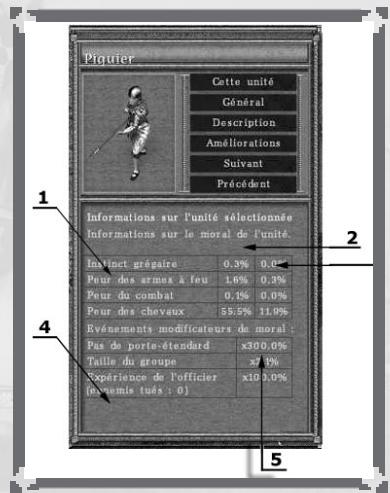
Appuyez sur la touche "U" pour afficher les paramètres déterminant le moral de vos soldats :
LE TABLEAU (1) regroupe les données indiquant à quel point votre unité est susceptible de panique. Une unité peut PANIQUER par instinct gréatoire, lorsqu'elle est sous le feu ennemi; elle peut également avoir peur des combats ou des chevaux.
LA FLECHE (2) indique les PARAMÉTRES DE PEUR initiaux de l'unité;
LA FLECHE (3) indique quant à elle leur ETAT ACTUEL, qui est déterminé par différents facteurs de la partie. Il s'agit des paramètres de la colonne (3) auxquels vousdez faire particulièrement attention lorsqu'vous évaluerrl'influence de la panique sur vos unités. La probabilité qu'une unité panique est indiquée en pourcentage (%)
Plus l'indicateur de panique est élevé, plus il y a de chances pour que votre unité soit saisie par la peur et s'enfuie du champ de bataille. Cela fonctionne également dans l'autre sens.
Par exemple, si l'instinct grégaire d'une unité est de 0,1%, il y a très peu de chances pour qu'elle panique au cours d'une durée bataille. Si par exemple, la peur des chevaux de votre unité est de 50% - cela signifie que votre unité s'enfuira dès qu'elle croisera plus d'un cheval sur le champ de bataille.
LE TABLEAU (4) regroupe les informations sur les FACTeurs DE LA PARTIE QUI ONT INFLUENCE LE MORAL de vos combattants (voir ci-dessus).
LA FLECHE (5) sur l'image indique les coefficients pour les FACTeurs DE LA PARTIE QUI ON INFLUENCE LE MORAL DE VOS UNITIES. Ces indicateurs sont multipliesés par les chiffres indiqués par la flèche (2), pour calculer l'indicateur de MORAL DE VOS UNITS indiqué dans la section (3).
5.4. Moral au combat
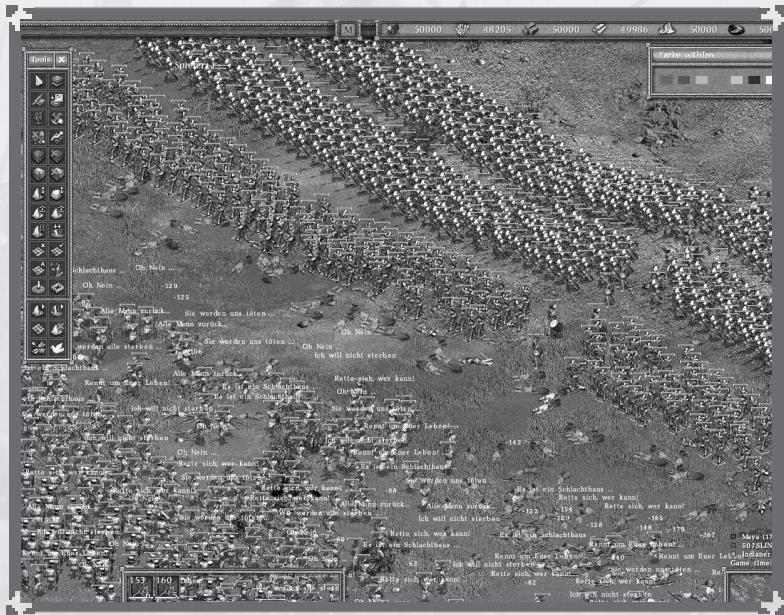
Remarque : lorsque le moral de vos troupes diminue, un message correspondant s'affiche à l'écran. À terme, si le moral de vos troupes baisse trop, elles risquent de fuir du champ de bataille ou devenir incontrôlables. Il faut donc essayer d'éviter que cela se produise.
Des INFO-BULLES et des CHIFFRES apparaissent sur cette photo. Les textes indiquent que le moral de vos unités est en baisse; les chiffres indiquent les dégâts que vos combattants infligent (en blanc) et reçoivent (en rouge). Si vous ne pouvez pas que ces informations apparaissent à l'écran, appuyez sur la touche "~" (ou TAB).
6. Conseils tactiques
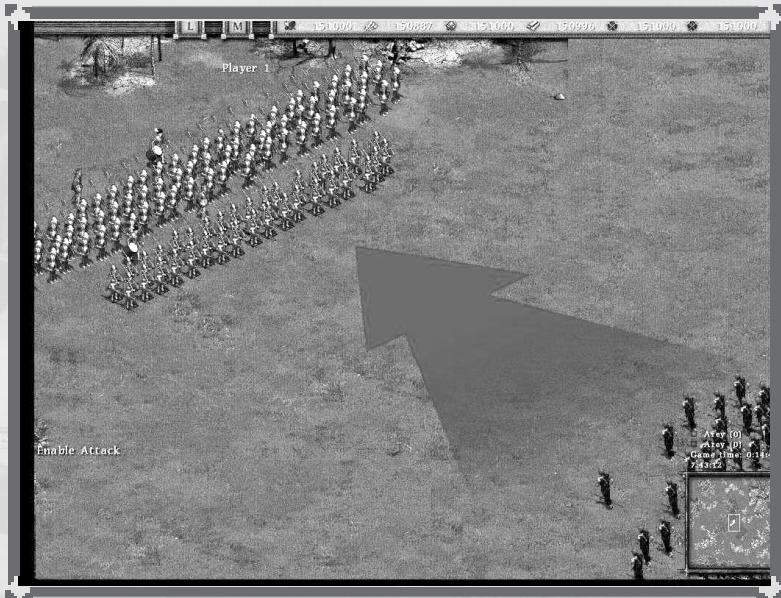
Si vous utilisez vos troupes intelligemment, vous pouvez venir à bout d'un ennemi bien supérieur en nombre. Les armes et le moral de vos troupes jouent ici un rôle très important.
Par exemple :
L'ennemi attaque l'un de vos escadrons de tireurs et de hallebardiers. Placez vos troupes dans l'ordre suivant : les tireurs en avant avec les hallebardiers qui protègent leurs arrières (Voir photo. La flèche indique de quel côté vient l'attaque ennemie).
Sélectionnez vos troupes, donnez-leur l'ordre de TENIR LA POSITION et NE PAS ATTAQUER pour vos tireurs. Ils ne pourront ainsi plus effectuer la moindre action non autorisée et seront ainsi tout à fait prêts à agir le moment voulu. Comme la puissance des tirs diminue avec la distance, il est important de bien laisser l'ennemi s'approcher. Attendez de voir notre ennemi dans le blanc des yeux!
Dès que l'ennemi se trouve dans la zone où les dégâts des tirs sont maximaux, autorisez vos tireurs à attaquer pour qu'ils tirent une salve démoralisante et dévastatrice sur l'ennemi.
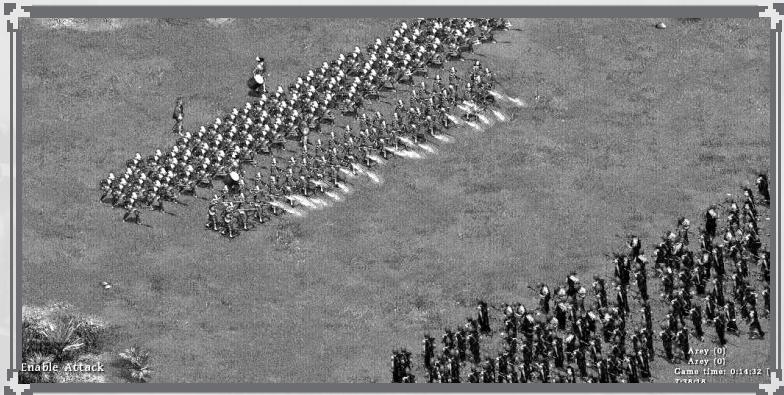
Vos tireurs ont besoin d'un certain temps pour recharger, alors votre prochaine manoeuvre consiste à mettre vos tireurs à couvert derrière les hallebardiers. Pendant ce temps, les unités ennemies qui se trouvaient à proximité des tués sont démoralisées et s'enfuient en proie à la panique. Les autres continuent d'avancer.
Pendant que les tireurs rechargent, les hallebardiers les protègent sans mal contre les unités ennemies désordonnées et déjà inférieures en nombre, qui ont survécu à la première salve.
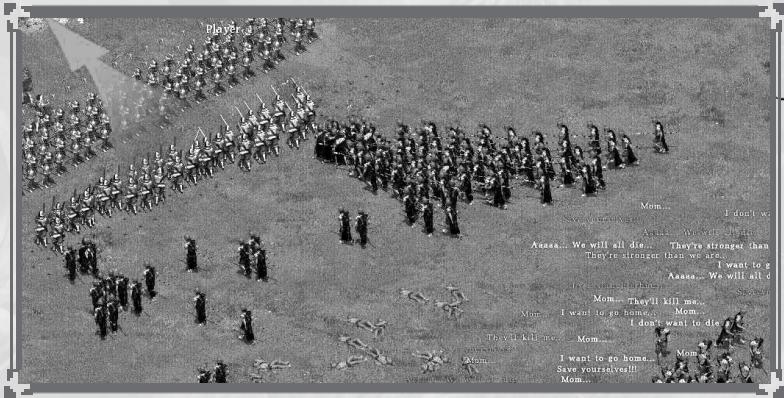
En utilisant une manoeuvre tactique très simple, vous êtes ainsi parvenu à éliminer un ennemi supérieur en nombre, tout en perdant un nombre aussi limité que possible de combattants. Vos troupes ont de plus gagné de l'expérience et feront encore mieux lors de la bataille suivante. De cette manière, le système d'expérience et de moral du jeu vous permet avec des troupes relativement peu nombreuses de traverser les forces ennemies pour vous rendre jusqu'à leur base.
7. Diplomatie
La diplomatie dans American Conquest est un facteur dont aucun strategé ne saurait se passer. Outre les alliances que vous pouvez conchure avec les autres joueurs en début de partie, le système diplomatique vous permet de passer toutes sortes d'accords avec les tribus neutrtes qui se trouvent sur la carte. Vos PRÉTRES/SHAMANS ainsi que vos OFFICIER/SCHEFS sont utilisés en tant qu'ENVOYÉS DIPLOMATIQUES et REprésentANTS. Pour conclude un marché avec unetribu neutre, amenez notre envoy jusqu'à une tribu neutre découverte sur la carte pour proceder à des negotiatedus (une fenêtre s'affiche dans le coin supérieur droit de l'écran). Si la discussion est fructueuse, vous pourrez installer dans cette tribu votre bureau di plomatique, dans lequel vous envoye jouera le role d'ambassadeur. Avec avoir etabli une telle "ambassade", vous disposez des possibilités suivantes: obtenir des unités militaires des tribus en échange de ressources, conclude des accords pour des attaques de sabotage de l'ennemi, reconnaissance du territoire par les guerriers des tribus alliées : Sur l'image, la FLECHE (1) indique les OPTIONS DES ACCORDS avec latribu. Apre s avoir selectionné un marché convenable, cliquez sur l'options correspondante avec le bouton gauche de la souris pour conclude l'affaire. Il faut un certain temps avant que les commerciaires soient prets. Quand vous aurez passé un accord avec l'une des tribus neutrtes, vous pourrez ensuite avoir constamment recours à ses services en échange de ressources. Si vous réussissez à vous allier avec plusieurs tribus, vous pouvez changer d'ambassade avec le BOUTON (2). Si vous cliquez dessus, une liste de toutes les tribus s'affiche. Sélectionnez celle dont vous ave bsoin en cliquant dessus avec le bouton gauche de votre souris. SI UNE TRIBU A PASSED UN ACCORD AVEC UN AUTRE JOUEUR AVANT L'ARRIVEE DE VOTRE ENVOYÉ DIPLOMATIQUE, ELLE POT TOUT DE MÈME VOUS PROPOSER UNE ALLIANCE POUR UNE SOMME D'ARGENT PLUS ÉLEVÉE. Si ses conditions vous conviennent, la tribu tue l'ambassadur précédent et vous pouvez installer votre ambassad.
8. Carte de l'alatoire
Remarque : tous les paramètres décrits dans cette rubrique sont également disponibles en mode multijoueur (voir le chapitre Multijoueur).
8.1. En général
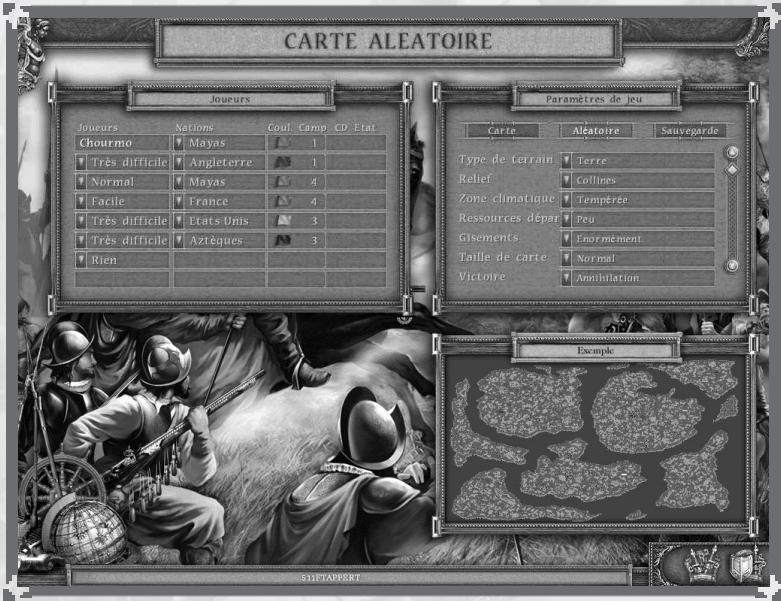
Cliquez sur SOLO dans le MENU PRINCIPAL. Dans le menu qui suit, cliquez sur CARTE ALEATOIRE. Pour obtaining de l'aide sur chacune des catégories, placez le scourur au-dessus pour qu'un conseil s'affiche dans la ligne d'informations située en bas de l'écran.
Une fois votre configuration terminée, cliquez sur l'icône de démarrage (avec deux épées) pour commencer la partie. Dans ce mode, vous pouvez affronter des adversaires gérés par l'ordinateur sur une carte aléatoire ou définie. Les cartes aléatoires sont créées au hasard
et sont donc toujours différentes. Contrairement aux missions et aux campagnes, il n'y a pas de scénario dans ce mode, ce qui signifie qu'il vous suffit de vaincre tous vos adversaires. Avant de commencer la partie, vous pouvez régler diverses options : sélectionner la nation et la carte, configurer les paramètres de la carte aléatoire, désirer le nombre d'adversaires, fixer le niveau de difficulté et les ressources initiales, etc. Vous pouvez également désirer des alliés IA.
8.2. Sélection de la nation
Dans les modes Carte aléatoire et Deathmatch, vous pouvez désirer la nation désirée parmi les DIX SEPT disponibles. Chaque nation possède ses propres caractéristiques économiques, unités et améliorations. Ainsi, en jouant pour une nation, vous avez des avantages et des inconvénients uniques qui vous permettent d'utiliser une quantité quasiment illimitée de stratégies et de tactiques pour vaincre vos ennemis sur terre comme en mer. Pour de plus amples informations sur chacune des nations, consultez le chapitre NATIONS.
8.3. Sélection des nations ennemies
Dans le mode Carte aléatoire, vous pouvez également désigner la nation des adversaires contrôlés par l'ordinateur ou bien la laisser aléatoire. Dans ce cas, la nation sera sélectionnée au hasard et vous aurez la surprise de découvrir de laquelle il s'agit. Il existe quatre niveaux d'intelligence artificielle. Jusqu'à 6 adversaires peuvent être utilisés.
8.4. Conditions de victoire
Vous pouvez choisir entre l'annihilation de l'ennemi ou une limite de temps. Dans ce dernier cas, la nation qui a le plus de points à la fin du temps imparti est celle qui remporte la victoire.
8.5. Paramètres de la carte
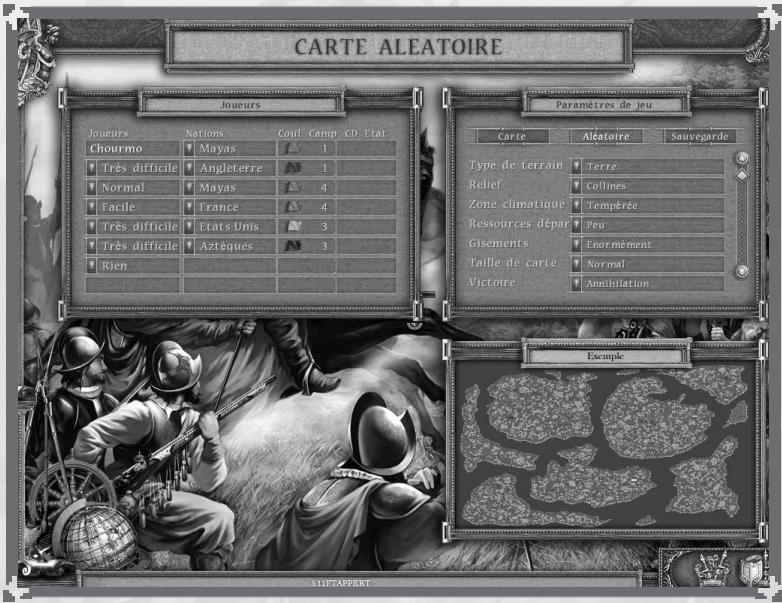
Dans les modes Carte aléatoire et Deathmatch, vous pouvez jouer sur une carte déjà créée ou sur une carte aléatoire. Contrairement aux parties sur une carte déjà créée, les parties sur cartes aléatoires se jouent sur des cartes différentes qui ne se répètent jamais. De ce fait, vous disposerez d'un nombre presque illimité de cartes dans ces deux modes.
Le type de carte aléatoire est déterminé par les que vous effectuez avant de commencer la partie. Les paramètres modifiables dans le jeu sont les suivants: TYPE DE TERRAIN, RELIEF, ZONE CLIMATIQUE, RESSOURCES DÉPART, GISEMENTS, TAILLE DE CARTE, DEMARRAGE ET VICTOIRE.
8.5.1. Type de terrain
Ce paramètre détermine la proportion de terre et d'eau typique des paysages précités. Elle affecte l'emplacement des futurs combats. Vous avez besoin d'entre les options suivantes :
TERRE : la carte est faite principalement de terre, avec quelques points d'eau
MER INTÉRIEURE : carte de terre avec une grande mer au centre
DETROIT : de grandes parcelles de terrain adjacentes aux frontières de la carte forment ce detroit en mer
ILES: parcelles de terre isolées formant des Îles en mer
CONTINENTS : de grandes parcelles de terre entourées d'eau
CONTINENT : un grand continent entouré d'eau
8.5.2. Relief
Ce paramètre vous permet d'ajuster le relief de la carte, ce qui va déterminer les tactiques et stratégies de la partie. Un terrain plat permet des combats très dynamiques et les plateaux sont parfaits pour mener une guerre de positions. Les paramètres suivants sont disponibles :
PLAINE: une grande zone de terrain plat avec de petites collines
Collines: une grande zone de terre avec de basses montagnes
VALLONS : une grande zone de terre avec de hautes montagnes
MONTAGNES: région plus élevée que les terres adjacentes et contenant de nombreuses collines et montagnes
PLATEAUX: une étendue élevée de terre plus ou moins régulière
8.5.3. Zones climatiques
Ce paramètre détermine la zone climatique dans laquelle votre partie se déroulera. Les zones climatiques reflètent la variété de paysages du continent américain. Par exemple, le désert se présente comme une étendue immense recouverte de sable et le climat nordique abonde en forêts et zones inaccessibles. Les zones climatiques suivantes sont disponibles :
NORDIQUE: territoire "froid", couvert de nombreuses forêts
TEMPEREE: zone au climat modérément froid et couverte de forêts variees
TROPICALES : territoires au climat chaud avec des forêts tropicales et des broussailles
DÉSERTIQUE : plaines brûlantes recouvertes de sable et de cactus
8.5.4. Ressources départ
Ce paramètre vous permet de fixer la quantité initiale de ressources dont vous et vos adversaires disposez au début de la partie. La quantité de ressources initiales affecte directement la vitesse de développement du jeu. Moins vous avez de ressources initiales, plus il vous faudra du temps pour développer votre nation. Vous pouvez choisir parmi
Les paramètres suivants :
PEU : une quantité minimale de ressources nécessaires au développement
BEAUCOUP : de plus grandes quantités de ressources pour un développement plus rapide
ENORMÉMEMENT : quantité de ressources nécessaires à un développement rapide
A FOISON : quantité de ressources nécessaires pour un développement très rapide
8.5.5. Gisements
Cette option vous permet de fixer la quantité de gisements de minéraux sur la carte. Une partie sur une carte pauvre en ressources entraînera des combats pour la possession des gisements. Celui qui en contrôle la majorité pourrait alors gagner facilement. Une carte riche en ressources donne une orientation différente à la bataille. Vous pourrez extraire suffisamment de ressources comme si vous ne contrôlez qu'une petite zone de terrain. Les options suivantes sont disponibles :
PEU: carte pauvre en ressources
BEAUCOUP : carte avec la quantité normale de gisements
ENORMÉMEMENT : carte riche en ressources Toutes les options mentionnées ci-dessus peuvent être fixées aléatoirement. Dans ce cas, les paramètres de la carte sont choisis au hasard.
8.5.6. Taille de carte
Cette option vous permet de régler la taille de la carte sur laquelle vous allez jouer. Des cartes de grande taille donnent aux joueurs une liberté d'action plus importante, plus d'espace pour les manœuvres tactiques, mais elle demande des ressources système plus élevées. Les grandes cartes sont donc recommandées pour les joueurs disposant d'ordinateurs puissants. Voici les différentes options qui sont disponibles :
NORMALE : carte de taille normale
GRANDE : carte quatre fois plus grande que la normale
ENORME : carte seize fois plus grande que la normale
8.5.7. Paramètres
Cette option vous permet de fixer diverses options au démarrage. Selon les options que vous sélectionné, vous pourrez, par exemple, posséder une armée efficace dès le début de la partie. Vous disposez des options suivantes :
8.5.7.1. Démarrage
PAR DÉFAUT : commencez avec un groupe de paysans mais sans armée
ARMEE: commencez avec quelques troupes et un groupe de paysans
GROSSE ARMEE : commencez avec un nombre respectable de troupes et un groupe de paysans
ENORME ARMEE : commencez avec de nombreuses troupes et un groupe de paysans
ARMEE DE PAYSANS : commencez avec de nombreux paysans
8.5.7.2. Brouillard
PAR DÉFAUT : la carte est recouverte par le brouillard de guerre
PAS DE BROUILLARD DE GURRE : la carte est réveléeès le début de la partie
8.5.7.3. Canons
PAR DÉFAUT: artillerie activée selon les règles normales du jeu
Pas de canons ni de tours : les canons, tours et casemates ne sont pas disponibles
ARTILLERIE ONEREUSE : les canons sont plus chers qu'à l'ordinaire
5 minutes : combats impossibles pendant les cinq premières minutes du jeu
10 minutes : combats impossibles pendant les dix premières minutes du jeu
20 minutes : combats impossibles pendant les vingt premières minutes du jeu
45 minutes: combats impossibles pendant les quarante-cinq premières minutes du jeu
60 MINUTES: combats impossibles pendant les soixante premières minutes du jeu
1,5 HEURES: combats impossibles pendant la première année et demie du jeu
2 HEURES : combats impossibles pendant les deux premières heures du jour
3 HEURES : combats impossibles pendant les trois premières heures du jour
4 HEURES: combats impossibly pendant les quatre premières heures du jeu
Remarque: il y a toujours un temps de non-agression d'au minimum 5 minutes.
8.5.7.5. Capture :
PAR DÉFAUT : les paysans et les bâtiments peuvent être capturés
PAS DE CAPTURE DE PAYSANS OU DE MINES les paysans ne peuvent pas être capturés
8.5.7.6. Sauvegarde auto :
Chaque minute: le jeu est sauvegardé automatiquement toutes les minutes
Toutes les 2 minutes : le jeu est sauvegardé automatiquement toutes les deux minutes
Toutes les 4 minutes : le jeu est sauvégarde automatiquement toutes les quatre minutes
Toutes les 6 minutes: le jeu est sauvégarde automatiquement toutes les six minutes
Toutes les 8 minutes: le jeu est sauvégarde automatiquement toutes les huit minutes
Toutes les 10 minutes: le jeu est sauvégarde automatiquement toutes les dix minutes
Jamais: le jeu n'est jamais sauvégarde automatiquement
Vous pouvez choisir les conditions de victoire suivantes : annihilation (vous perdez si tous vos paysans sont tués ou capturés, si toutes vos mines sont détruites ou capturées et s'il vous reste moins de 10 unités militaires), score (au bout d'une certaine durée de jeu, le joueur avec le score le plus élevé remporte la victoire) et conquête (au bout d'une certaine durée de jeu, le joueur qui contrôle la plus grande surface de territoire gagne).
9.1. Général
Dans le mode multijoueurs, jusqu'à 7 joueurs peuvent s'affronter en protocoles IPX et TCP/IP ou encore sur Internet. Vous pouvez choisir parmi les modes suivants: "DEATHMATCH", "CHAMP DE BATAILLE (BATTLEFIELD)" et "CONQUÉTE DE L'AMérique". Des championnats automatiques sont organisés régulièrement entre les 200 salariés joueurs sur Internet. Un système de visionnage spécial permet aux autres joueurs d'observer ces parties en ligne. Pour de plus amples informations sur les paramètres de ce mode, consultez le chapitre "CARTE ALEATOIRE".
Tous les joueurs ayant acheté un exemplaire d'American Conquest: Fight Back et disposant d'un accès Internet peuvent jouer en mode multijoueurs sur Internet. En achetant un exemplaire du jeu, vous obtenez votre code personnel qui vous permet de vous enregistrer sur le serveur.
9.2. Hôte et client
Jusqu'à sept joueurs peuvent participer à une partie multijoueurs en réseau local ou sur Internet. Tout d'abord, l'un des joueurs (SERVEUR) doit commencer par créer une partie que les autres (CLIENTS) pourrait ensuite rejoindre. Il est préférable que ce soit le joueur disposant de l'ordinateur le plus puissant-
sant qui fasse office de serveur et crée la partie.
9.2.1. Création d'une partie multijoueurs par un hôte
Sélectionnez l'option Multijoueurs dans le menu principal du jeu.
Sélectionnez le type de partie : Partie Internet, Deathmatch ou Batailles historiques.
Si vous avez besoin d'une partie Internet, reportez-vous à la section "Modes et possibilités des parties Internet" ci-dessous.
Si vous avez besoin de Deathmatch ou Bataille historique, sélectionnez le protocole que vous désirez utiliser dans le menu de besoin de la connexion. Les protocoles suivants sont disponibles :
- CONNECTION IPX
- CONNEXION RÉSEAU TCP/IP
- CONNEXION DIRECTE TCP/IP
Après avoir sélectionné un protocole, appuyez sur le bouton Créer, puis saisissez un nom. À partir de maintenant, votre partie multijoueurs est considérée comme créée et les clients peuvent la rejoindre.
Vous sousquitez acceder au menu qui vous permet de regler les paramètres de la partie avenir. Vous souspoucez choisir la nation pour laquelle vous allez jouer la couleur des troupes, ajouter des joueurs IA, sélectionner une carte définie ou aléatoire, régler les paramètres des cartes aléatoires, fixer la quantité initiale de ressources et les options de demarrage.
Une fois que tous les clients ont réglé leurs paramètres et appuyé sur le bouton Prêt (icône de lancement), cliquez sur l'icône de lancement dans le coin inférieur droit de l'écran pour commencer à jouer.
9.2.2. Rejoindre une partie multijoueurs
Sélectionnez l'option Multijoueurs dans le menu principal.
Sélectionnez le type de partie : Champ de Bataille, Partie Internet, Deathmatch. Le type de partie que vous choisissez doit correspondre à la partie qui a été sélectionnée par l'hôte. Si vous avez besoin d'une Partie Internet, reportez-vous à la section "Modes et possibilités des parties Internet" ci-dessous.
Sélectionnez le protocole que vous souhaitez utiliser dans le menu de besoin de la connexion. Il doit correspondre à celui que le joueur serveur a sélectionné.
Ce menu indique les différents types de connexion disponibles pour votre ordinateur:
- CONNECTION IPX
- CONNECTION RÉSEAU TCP/IP
- CONNEXION DIRECTE TCP/IP
Après avoir sélectionné le type de connexion, cliquez sur le bouton Rejoindre, puis saisissez votre nom.
Dans la liste des parties, vous trouvez toutes les parties disponibles à ce moment. Sélectionnez celle à laquelle vous souhaitez participer et cliquez sur le bouton Rejoindre. Si aucune partie n'a été créée avant que vous accédiez à ce menu, vous ne verrez pas de partie à rejoindre. Continuez de cliquer sur le bouton "Voir parties" jusqu'à ce que la liste affiche le nom d'un hôte. Dans le menu multijoueurs, vous pouvez effectuer les choix suivants : sélectionner la nation pour laquelle vous pouvez vous battre, la couleur de vos troupes, ainsi que les alliances avec les autres joueurs.
Une fois tous ces réglages terminés, cliquez sur le bouton Prêt (icône de lancement) situé dans le coin inférieur droit de l'écran.
9.3. Stabilité de connexion en partie multijoueurs
Lors d'une partie multijoueurs en réseau local ou sur Internet, vous ne rencontrez peut-être jamais de problèmes de stabilité de la connexion. Mais il arrive parfois que la connexion subisse une perte de vitesse considérable et même qu'elle soit totalement interrompue. Un tel problème peut se présenter si des volumes de données importants sont transmis, si des documents sont imprimés sur une imprimante réseau alors que vous jouez sur Internet. Une baisse de la vitesse de connexion peut entraîner des ralentissements du jeu et un échec de la connexion met fin à la partie. Si votre connexion n'est pas satisfaisante ou si la connexion est interrompue, vous pouvez quitter la partie et la reprendre plus tard en chargeant la sauvegarde automatique.
9.3.1. Reprendre une partie multijoueurs après une interruption de la connexion
Au cours d'une partie multijoueurs, une sauvegarde de secours est effectuée dans un FICHIER DE SAUVEGARDE AUTOMATIQUE (à condition que vous n'ayez pas désactivé cette option avant de lancer la partie). C'est pour cette raison qu'en cas d'échec de la connexion, vous pouvez reprendre la partie en chargeant le fichier de sauvegarde automatique. Pour continuer une partie interrompue, vous devez :
Effectuer toutes les actions nécessaires pour créer une partie multijoueurs. Celles-ci sont décrites dans les sections Création d'une partie multijoueurs par un hôte et Rejoindre une partie multijoueurs.
Une fois ces opérations effectuées, cliquez sur le bouton "Charger", sélectionnez le fichier de sauvegarde automatique et cliquez sur Ok. Vous pouvez ainsi reprendre la partie multijoueurs interrompue.
Attention! Pour rétablir une partie multijoueurs, le nombre de joueurs et leurs pseudonymes doivent correspondre à ceux de la partie interrompue.
9.3.2. Sauvegarde et chargement d'une partie multijoueurs
Une partie multijoueurs peut être sauvegardée ou chargée à tout moment.
Pour sauvegarder une partie multijoueurs, vous devez :
Appuyer sur la touche "F12" pendant le jeu.
Cliquez sur l'option "Sauvegarder partie".
Saisir le nom du fichier où la partie actuelle sera sauvegardée.
Cliquez "Sauvegarder". Vous pouvez également utiliser les options correspondantes dans le menu qui apparait au centre de la partie supérieure de l'écran.
Pour charger une partie multijoueurs, vous devez :
Effectuer toutes les opérations nécessaires pour creer une partie multijoucurs. Celles-ci sont décrites dans les sections CRIATION D'UNE PARTIE MULTIJOUEURS PAR UN HOTE et REJOINDRE UNE PARTIE MULTIJOUEURS.
Cliquez sur le bouton "Charger".
Sélectionner le fichier nécessaire et cliquer sur le bouton "Charger".
Attention! Pour rétablir une partie multijoueurs, le nombre de joueurs et leurs pseudonymes doivent correspondre à ceux de la partie interrompue.
En mode Deathmatch, vous affrontez d'autres joueurs dans des parties en réseau local ou sur Internet. Jusqu'à sept joueurs peuvent combattre dans ce mode, sur des cartes créées auparavant ou des cartes aléatoires. Le vainqueur est celui qui parvient à battrre tous ses adversaires. Avant de commencer la partie, vous pouvez régler certains paramètres : sélectionner une nation et une carte, ajuster les paramètres de la carte aléatoire, le nombre d'adversaires, la quantité de ressources initiale et bien plus.
9.4.2. Comment jouer au mode deathmatch
Cliquez sur l'option Multijoueurs dans le menu principal. Dans le menu qui suit, cliquez sur le bouton Deathmatch. Vous pouvez ensuite soit créer une partie multijoueurs, soit en rejoindre une qui existe déjà. Pour obtenir un conseil sur chacune des options, placez votre souris sur leur nom et vous verrez alors une bulle d'aide apparaitre au-dessus.
10. Champ de bataille
C'est le tout nouveau mode de jeu pour les stratèges, tant en solo qu'en multijoueur. Il se fonde sur le principe du caillou, ciseau, papier : les deux adversaires de la carte se voient fournir différents types d'unités, des ressources limitées et certaines améliorations. Les deux camps ont une chance de gagner s'ils choisisent la stratégie appropriée. Effectuez des choix judicieux et utilisez vos ressources avec parcimonie. Les objectifs de mission sont variés, comme capturer une base ennemie ou annihiler
10.1. Solo : champ de bataille
Contrairement aux cartes aléatoires, ce mode ne contient aucun aspect économique. Il s'agit simplement d'un champ de bataille pour deux joueurs, conçu pour donner le plus d'espace possible pour les manœuvres tactiques.
Les forces de chaque camp sont disposées de la manière le plus logique. Le joueur prend le contrôle du camp à
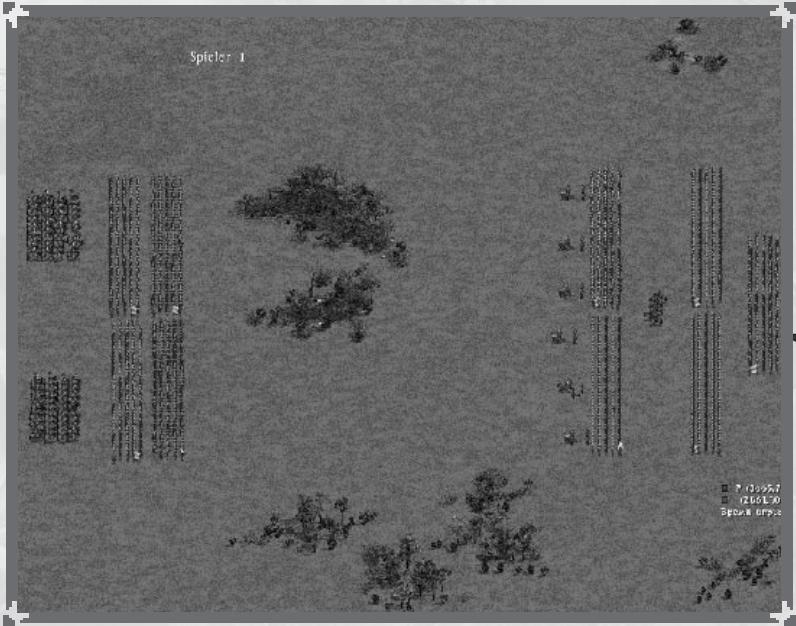
l'effectif le plus hétéromorphe. Avant le lancement de la partie, une fenêtre d'interface apparait (voir ci-dessous). Elle vous permet d'améliorer vos unités, pendant 2 0 secondes (4). Cliquez sur l'icone (1) d'un type d'unité et Sélectionnez l'amélioration désirée pour ce type (11). Elle est alors barrée d'une croix rouge et déplacée vers la droite (12). A gauche de l'ancienne amélioration apparait alors celle du niveau suivant. Cliquez sur l'icone barré d'une croix rouge si vous pouvez annuler cette amélioration (12). Dans ce cas, vous regagnez les ressources dépensées. Pendant ce même temps, vous pouvez donner des ordres à vos troupes. Cela fonctionne de la même façon que lorsque le jeu est en pause, c'est-à-dire que vos unités exécutent vos ordres à la fin du compte à rebours.
Remarque : pendant ces 20 secondes préparatoires, la carte est dévoilée dans son intégralité, de façon à vous permettre de l'étudier.
Remarque: ne perdez pas de vue le compte à rebours (coin supérieur droit). Si vous ne confirmez pas que vous êtes prêt en cliquant sur le bouton "READY" (3), la partie se lancera automatiquement.
Remarque: les ressources initiales sont limitées, c'est donc à vous de vous assurer qu'il vous en reste suffisamment pour le combat proprement dit! Par exemple, si vous dépensez trop de nourriture en améliorations, vos soldats mourront de faim au cours de la bataille.
Remarque: En mode solo, le bouton sauvegarder n'est pas accessible
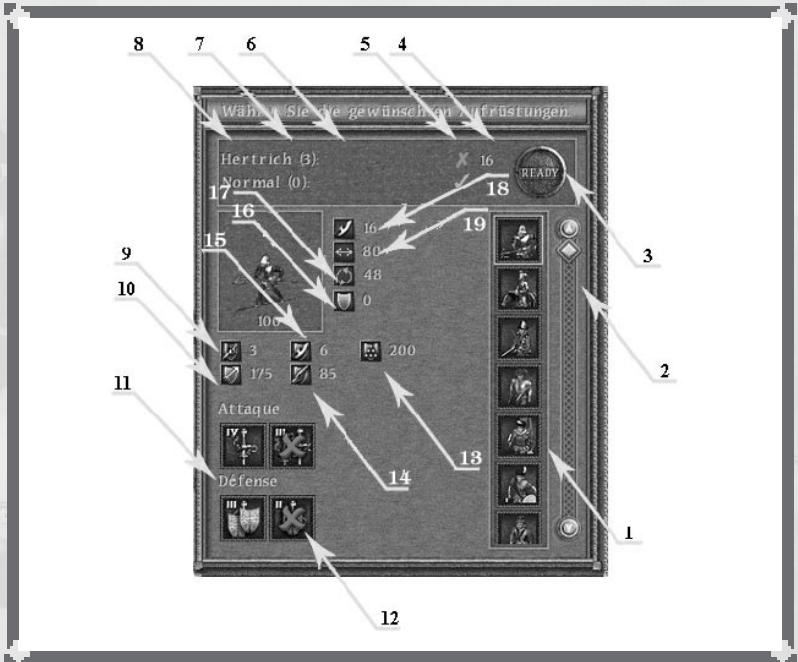
- Unités disponibles
- Barre de défilement
- Bouton "READY" pour confirmer que vous êtes prêt
- Temps restant avant démarrage automatique de la partie
- Prêt ou non
- Nombre d'améliorations effectuées
- Nom du joueur
- Couleur du joueur
- Protection contre épées
- Protection contre flèches
- Améliorations disponibles
- Annulation de l'amélioration actuelle
- Protection contre mitraille
- Protection contre balles
- Protection contre lances 16. Bouclier
- Cadence d'attaque avec l'arme spécifique 18. Dégâts avec l'arme spécifique
- Portée avec l'arme spécifique
10.2. Comment lancer une bataille
Choisissez "Solo" dans le menu principal. Poursuivez en cliquant sur "Champ de bataille" et confirmez votre nom pour accéder aux champs de bataille disponibles. Sélectionnez la bataille et le niveau de difficulté de votre adversaire IA. À la fin de la bataille, vous pourrez jouer à la suivante. En mode solo, vous jouez toujours avec la couleur préselectionnée.
10.3. Multijoueurs : champ de bataille
Contrairement aux cartes aléatoires, ce mode ne contient aucun aspect économique. Il s'agit simplement d'un champ de bataille pour deux joueurs, conçu pour donner le plus d'espace possible pour les manœuvres tactiques. En mode multijoueur, vous pouvez CHOISIR le camp désiré.
Globalement, les règles de la version solo de ce mode s'appliquent à sa variante multijoueurs. De la même façon qu'en solo, la partie démarre avec la fenêtre d'interface (voir ci-dessus) où vous pouvez améliorer vos troupes, pendant 20 secondes. Pendant ce temps, vous pouvez toujours donner des ordres à vos troupes, qu'elles exécuteront à la fin du compte à rebours.
Référez-vous au chapitre précédent en ce qui concerne le compte à rebours, la carte, les avantages et inconvénients des investissements dans des améliorations (voir 10.1).
10.4. Comment lancer des parties champ de bataille en multijoueurs
Choisissez "Multijoueurs" dans le menu principal. Cliquez ensuite sur "Champ de bataille" et confirmez votre nom. Vous avez le besoin entre créer une partie et en rejoindre une déjà existante. Si vous choisissez d'héberger une partie, sélectionnez une bataille et la couleur de cette nation. Vous pouvez choisir entre rouge et bleu. Pour obtenir plus d'informations sur les paramètres, placez le curseur de la souris sur l'élément désiré, une info-bulle s'affiche alors. Cliquez sur l'icone de démarrage, dans le coin inférieur droit pour commencer à jouer.
Prédictions
Producteur/Directeur :
Sergiy Grygorovych
Chef de projet :
Anton Bolshakov
Producteur assistant :
Eugène Grygorovych
Programmeur principal :
Andrey Shpagin
Programmeur IA :
Vitaly Lysenko
Programmeur éditeur :
Ruslan Shestopalyuk
Programmeur outils :
Sergey Ivantsov
Conception jeu en ligne :
Alexey Sytyanov
Graphiste principal:
Andrey Zavolokin
Graphiste :
Dmitry Zenin
Andrey Zenin
Andrey Litvinenko
Sergey Zavolokin
Nadja Babaryka
Roma Nesin
Peintre :
Khivrenko Ivan
Ingénieur du son :
Ilya Ivashchenko
Composite:
Dima
Dmitry Dyachenko
Dmitry Kuzmenko
Concepteur missions :
Alexander Lazar
Mission Designer
Dima Drokin
Mission Designer
Serguei Chernyavsky
Serguei Salnikov
Sergey Deshko
Viktor Levchenko
Vitaly Lysenko
Alex Dragon
Responsable localisation RP :
Oleg Yavorsky
RP/Service consommateurs :
Mykola Demchenko
Responsible CQ..
Serguei Salnikov
Testeur:
Oleg Nartscv
Directeur du développement :
Dirk Weber
Producteur :
Martin Löhlein
Mario Gerhold
Coordinateur produit :
Jochen von Nida
Responsable localisation :
Thomas "Tom" Kroell
Conseiller technique CQ :
Thomas Steg
Remerciements spéciaux :
Katja "K" Kamper,
Axel "Pappa" Rathgeber,
En utilisant et/ou installant ce CD de "American Conquest", vous acceptez tacitement les conditions suivantes de ce contrat de licence:
Important : veuillez LIRE ce OUI SUIT attentivment
Ce Contrat de Licence Utilisateur Final ("CLUF") est un contrat entre vous et CDV Software Entertainment AG, applicable au produit logiciel identifié ci-dessus, qui inclut des programmes d'ordinateur et qui peut inclure des supports associés, une documentation imprimée et une documentation électronique (le "produit logiciel"). En installant, en copiant ou en utilisant de chaque autre manière le produit logiciel, vous reconnaissez être lié par les termes du présent CLUF. Si vous étiez en désaccord avec les termes de ce CLUF, veuillez ne pas installer ou utiliser le produit logiciel.
Nom du produit logiciel: "American Conquest"
Licence de produit logiciel
Ce produit logiciel est protégé par la loi sur les droits d'auteur et la propriété intellectuelle (réglementation nationale et traités internationaux). Ce produit logiciel n'est pas vendu mais concédé sous licence.
1) Concession de licence:
Ce CLUF vous concède une licence avec les droits suivants : utilisation du produit logiciel susnommé. Vous seul pouvez utiliser ce produit logiciel. Vous pouvez l'installer et l'utiliser sur un seul ordinateur.
2) Description des AUTRES DROITS et limitations
Limitations relatives à l'ingénierie à rebours, à la décompilation et au désassemblage. Vous n'êtes pas autorisé à altérer le produit logiciel, à en reconstituer la structure, à le décompiler ou à le désassembler. Le produit logiciel est concédé sous licence en tant que produit unique.
Il n'est pas permis de dissocier ses composants pour les utiliser sur plus d'un ordinateur.
Location: Vous n'êtes pas autorisé à prêter, à vendre en leasing ou à donner en location le produit calculiel.
Transfert de logiciel: Vous n'êtes autorisé à transférer l'ensemble de vos droits prévus par ce CLUF qu'à titre permanent, à condition (a) que vous ne conserviez aucune copie (de l'ensemble du produit logiciel ou de quelque de ses parties), (b) que vous transfériez la totalité du produit logiciel (y compris tous ses composants, les supports associés et la documentation imprimée), toute mise à jour, ce CLUF et que le bénéficiaire accepte les termes de ce CLUF.
3) DROITS D'auteur et de marques, propriete intelelectuelle
Tous les droits de propriété et droits d'auteurs relatifs au produit logiciel (y compris, de manière non limitative, certains afférents à toute image, photographie, animation, à tout élément video ou sonore, et tout texte intégrés au LOGICIEL), à la documentation imprimée qui l'accompagne et à toute copie du produit logiciel sont détenus par CDV Software Entertainment AG ou par des sociétés contractantes de ces entreprises. Le produit logiciel est protégé par la règlementation nationale et les traités internationaux en matière de droit d'auteur et de propriété intellectuelle. En matière d'archivage, vous nevez traiter le produit logiciel comme tout autre élément protégé par le droit d'auteur, et vous n'êtes pas autorisé à effectuer des copies de la documentation imprimée quizzle le produit logiciel.
Vous ne pouvez pas échapper aux dispositions des lois sur le droit d'auteur et sur la propriété intellectuelle, ni les modifier ou les alterer de quelque façon que ce soit. Ces dispositions s'étendent également à l'emballage et au(x) support(s), et à tout composant proposé sur les pages web ou sur Internet ou livre avec le produit logiciel, ou fabriqué à partir de lui.
Garantie limitée. CDV Software Entertainment AG garantit que (a) la performance du produit logiciel sera substantiellement en conformité avec la documentation fournie par CDV Software Entertainment AG, pour une période de 90 jours à compter de la date de réception.
Recours du client. La seule obligation de CDV Software Entertainment AG et de ses fournisseurs et leur recours exclusif sont, au besoin de CDV Software Entertainment AG, (a) le remboursement du prix payé pour le produit logiciel, si applicable, et non pas du prix de vente recommandé, ou (b) la réparation ou le remplacement de la partie ou des parties du produit logiciel qui n'est (ne sont) pas conforme(s) aux conditions de fonctionnement garanties par CDV Software Entertainment AG, si le produit logiciel est retourné à CDV Software Entertainment AG avec une copie de votre ticket de caisse. Cette garantie limitée est nulle si le défaut du produit logiciel est causé par un accident, un traitement abusif ou une mauvaise application. Tout logiciel de remplacement sera garanti pour le reste de la période de garantie initiale ou pour 30 jours, selon la plus longue de ces périodes. CDV Software Entertainment AG ne supporte les dispositions de cette garantie, l'éventuel recours à ses services techniques, qu'après avoir reçu la preuve que le produit logiciel a été acquis de manière légale.
Aucune autre garantie. Dans la mesure prévue par la loi, CDV Software Entertainment AG et ses fournisseurs excluent toute autre garantie ou condition, expresses ou implicites, y compris mais ne se limitant pas aux garanties ou conditions implicites du caractère ajusté pour la commercialisation ou à l'usage particulier en ce qui concerne le produit logiciel ou concernant le titre, l'absence de contrefaçon dudit produit logiciel, et toute documentation écrite qui l'accompagne, ainsi que pour toute disposition concernant le support technique ou la façon dont celui-ci a été rendu.
5) Limitation de responsasabilite:
CDV Software Entertainment AG et ses fournisseurs ne seront pas responsables en aucune circonstance pour tout dommage spécial, incident indirect ou conséquent qu'il soit, y compris, sans limitation, les dommages entrainés par la perte de bénéfices, la perte d'informations, ou tout autre perte pécunière, l'interruption des activités découlant de l'utilisation ou de l'impossibilité d'utilisation du produit logiciel ainsi que pour toute disposition concernant le support technique ou la façon dont celui-ci a été rendu. Ceci reste valable même si CDV Software Entertainment AG a été avisée de la possibilité de tels dommages. La responsabilité de CDV Software Entertainment AG en vertu de toute disposition de ce CLUF ne pourrait en aucun cas excéder la somme que vous avez réellement payée pour acquérir le produit logiciel. Toutes ces limitations ne seraient plus valables si CDV Software Entertainment AG avait intentionnellement contribué aux dommages cités plus haut.
6) Non-applicabilite de certaines dispositions
Si une ou plusieurs dispositions de ce contrat étaient jugées totalement ou en partie non valables selon la réglementation applicable ou non-applicable, cette non-validité n’affectorait pas les autres dispositions. Il en va de même s’il était avéré que une ou plusieurs dispositions de ce contrat ont une portée trop large par rapport à la loi applicable. Toute disposition de ce contrat non-valable selon la réglementation applicable, non-applicable, ou dont la portée est trop large par rapport à la loi serait néanmoins opposable dans toute la mesure permise par la réglementation applicable.
Neureuter Straße 37b
D-76185 Karlsruhe/Germany
web
http://www.cdv.de
mail@cdv. de
Support technique
En cas de problème technique, contactez notre Support Technique par Mail ou téléphone de 9h00 à 13h00 du Lundi au Samedi!
Hot Line: 01.34.62.26.84
(Couleur d'un appel normal)
E-mail: support@aconquest.com
Merci de préciser au support technique les informations importantes sur votre ordinateur et sur le problème rencontre :
Informations ordinateur :
- Marque et modèle de l'ordinateur Version de Windows
- Puissance de l'ordinateur (ex: pentium ? Mhz ?...) RAM
- Marque + modèle de la carte graphique utilisée et nombre de RAM
- Marque + modèle de la carte son utilisée
- Marque et vitesse du lecteur CD-ROM
- Informations sur les drivers de votre carte graphique, carte son et souris Version de DirectX
- Si vous utilisez d'autres périphériques (joystick...), merci de le préciser.
Pour obtenir ces informations, allez dans le menu "Démarrer", puis "Exécuter". Entrez "dxdiag" dans la fenêtre texte et cliquez sur Ok. Pour obtenir ces informations en format texte, cliquez simplement sur le bouton "Enregistrer toutes les informations".
Informations sur le problème rencontrées :
- Type de problème : retour Windows, bloquage total du jeu, problème graphique, ralentissement, problème avec les chargements, les sauvegardes...
- À quel moment ce problème apparait. Comment et/ou quand ce problème apparait (manipulation, combinaison de touches, à tel endroit d'un niveau...)
- Merci de préciser si le problème n'est arrivé qu'une fois ou si vous l'obtenez à chaque fois au même moment
Un problème pour avancer dans le jeu, finir une campagne, échanger ses stratégies ? Pour discuter avec d'autres joueurs internautes, connectez-vous sur :
http://www.americanconquest.com
Infos, télécharges, forum, dernières news...
- AVERTISSEMENT SUR L'ÉPILEPSIE
- PRECAUTIONS A PRENDRE DANS TOUS LES CAS POUR L'UTILISATION D'UN JEU VIDEO
- CONFIGURATION SYSTÈME 6
- LANCEMENT DU JEU 8
- INTERFACE DU JEU 12
- PARAMÈTRES 57
- MODE MULTIJOUEURS 59
- CHAMP DE BATAILLE
- ORDINATEUR
- SYSTÈME D'EXPLOITATION
- SON
- PÉRIPHÉRIQUES D'ENTRÉE
- ESPACE DISQUE
- MULTIJOUEURS
- INSTALLATION
- POUR INSTALLER ACROBAT READER
- MENU PRINCIPAL
- MODE SOLO
- EN GÉNÉRAL
- ORDRE
- NIVEAU DE DIFFICULTÉ
- CARTE ALÉATOIRE
- OPTIONS
- PREMIER APERÇU DE L'INTERFACE
- GÉNÉRAL
- MANQUE D'ESPACE HABITABLE
- RESSOURCES
- INFORMATIONS DE JEU
- CARTE STRATÉGIQUE
- MENU
- APERÇU: RACCOURCIS CLAVIER UTILES
- INFORMATIONS SUR LES UNITÉS
- INFORMATIONS SUR LE JEU
- INTERFACE DES STRUCTURES
- AMÉLIORATIONS
- ORDRES EN PAUSE
- RACCOURCIS CLAVIER
- TROUPES
- COMMANDE
- SÉLECTION D'UNITÉS ET DE BÂTIMENTS
- SÉLECTION RAPIDE
- INFORMATIONS
- ORDRES
- CONTRÔLER LES UNITÉS ET LEURS FONCTIONS
- PAYSANS
- UNITÉS MILITAIRES
- PATROULLER
- FEU AMI
- PAS DE FEU AMI
- TENIR LA POSITION
- ANNULER TENIR LA POSITION
- COMBAT AU CONTACT ET À DISTANCE
- NE PAS ATTAQUER
- FORMATIONS DE COMBAT DES UNITÉS
- AVANTAGES DES FORMATIONS
- BONUS DE FORMATION
- PORTÉE DE TIR ET DIMINUTION DES DÉGÂTS
- TIR DE FLÈCHES
- CAPTURE DE BÂTIMENTS
- L'ARTILLERIE
- FACTEURS DE DÉMOBILISATION
- INFORMATIONS SUR LE MORAL D'UNE UNITÉ
- MORAL AU COMBAT
- CONSEILS TACTIQUES
- PAR EXEMPLE
- DIPLOMATIE
- CARTE DE L'ALATOIRE
- SÉLECTION DE LA NATION
- SÉLECTION DES NATIONS ENNEMIES
- CONDITIONS DE VICTOIRE
- PARAMÈTRES DE LA CARTE
- TYPE DE TERRAIN
- RELIEF
- ZONES CLIMATIQUES
- RESSOURCES DÉPART
- LES PARAMÈTRES SUIVANTS
- GISEMENTS
- PEU: CARTE PAUVRE EN RESSOURCES
- TAILLE DE CARTE
- PARAMÈTRES
- DÉMARRAGE
- BROUILLARD
- CANONS
- CAPTURE
- SAUVEGARDE AUTO
- HÔTE ET CLIENT
- CRÉATION D'UNE PARTIE MULTIJOUEURS PAR UN HÔTE
- REJOINDRE UNE PARTIE MULTIJOUEURS
- STABILITÉ DE CONNEXION EN PARTIE MULTIJOUEURS
- REPRENDRE UNE PARTIE MULTIJOUEURS APRÈS UNE INTERRUPTION DE LA CONNEXION
- SAUVEGARDE ET CHARGEMENT D'UNE PARTIE MULTIJOUEURS
- COMMENT JOUER AU MODE DEATHMATCH
- SOLO : CHAMP DE BATAILLE
- COMMENT LANCER UNE BATAILLE
- MULTIJOUEURS : CHAMP DE BATAILLE
- COMMENT LANCER DES PARTIES CHAMP DE BATAILLE EN MULTIJOUEURS
- PRÉDICTIONS
- REMERCIEMENTS SPÉCIAUX
- IMPORTANT : VEUILLEZ LIRE CE OUI SUIT ATTENTIVMENT
- LICENCE DE PRODUIT LOGICIEL
- CONCESSION DE LICENCE
- DESCRIPTION DES AUTRES DROITS ET LIMITATIONS
- DROITS D'AUTEUR ET DE MARQUES, PROPRIETE INTELELECTUELLE
- LIMITATION DE RESPONSASABILITE
- NON-APPLICABILITE DE CERTAINES DISPOSITIONS
- SUPPORT TECHNIQUE
- INFORMATIONS ORDINATEUR
- INFORMATIONS SUR LE PROBLÈME RENCONTRÉES
Marque : GAMES PC
Modèle : AMERICAN CONQUEST-FIGHT BACK
Catégorie : Jeu vidéo de stratégie en temps réel