
SLIMLINE MULTI-MEDIA KEYBOARD - Clavier multimédia SAITEK - Notice d'utilisation et mode d'emploi gratuit
Retrouvez gratuitement la notice de l'appareil SLIMLINE MULTI-MEDIA KEYBOARD SAITEK au format PDF.


| Type de produit | Clavier multimédia sans fil |
| Marque | Saitek |
| Modèle | Slimline Multi-Media Keyboard |
| Design | Ultra-fin, profil surbaissé |
| Dimensions approximatives | 450 × 150 × 15 mm |
| Poids approximatif | 500 g |
| Alimentation | USB (câble inclus) |
| Interface | USB |
| Systèmes d'exploitation compatibles | Windows 2000, XP, XP64, Vista |
| Touches multimédia | Veille, Stop, Lecture/Pause, Piste précédente/suivante, Volume, Silence, Calculatrice, Lecteur Media, Email |
| Touches Internet | Page d'accueil, Recherche, Favoris, Retour, Avance |
| Touches Windows et Office | Touches de fonction Windows et Office |
| Bouton Veille | Oui (configurable dans les options d'alimentation) |
| Voyants | Verrouillage majuscule, pavé numérique, défilement |
| Longueur du câble | Environ 1,8 m |
| Entretien et nettoyage | Débrancher avant nettoyage, utiliser un chiffon doux légèrement humide, éviter les liquides |
| Sécurité | Respecter les consignes d'ergonomie pour éviter les douleurs |
| Pièces détachées et réparabilité | Produit non réparable par l'utilisateur, contacter le support Saitek |
| Garantie | 2 ans (sous réserve des conditions) |
| Recyclage | Ne pas jeter avec les déchets ménagers, suivre les filières DEEE |
FOIRE AUX QUESTIONS - SLIMLINE MULTI-MEDIA KEYBOARD SAITEK
Questions des utilisateurs sur SLIMLINE MULTI-MEDIA KEYBOARD SAITEK
0 question sur cet appareil. Repondez a celles que vous connaissez ou posez la votre.
Poser une nouvelle question sur cet appareil
Téléchargez la notice de votre Clavier multimédia au format PDF gratuitement ! Retrouvez votre notice SLIMLINE MULTI-MEDIA KEYBOARD - SAITEK et reprennez votre appareil électronique en main. Sur cette page sont publiés tous les documents nécessaires à l'utilisation de votre appareil SLIMLINE MULTI-MEDIA KEYBOARD de la marque SAITEK.
MODE D'EMPLOI SLIMLINE MULTI-MEDIA KEYBOARD SAITEK
Cet appareil numérique de la classe B est conforme à la norme NMB-003 du Canada.
Nous vous remercions d'avoir acheté un clavier multimédia ultrafin de Saitek. Avec son design élégant et son profil surbaissé, ce clavier multimédia de Saitek vous offre toute une gamme de touches multimédia.
Caracteristiques
- Design exceptionnel, avec profil surbaissé
- Commandes multimédias intégrées, notamment Arrêt, Lecture/Pause, Piste précédente/suivante et Volume
- Touches de fonction Windows et Office
- Touches de fonctions Internet
Compatibilité système
PC sous Windows 2000/XP/XP64/Vista
Compatibilité système
PC sous Windows 2000/XP/XP64/Vista
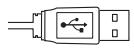

1. Branchez le connecteur du câble USB de votre clavier dans l'un des ports USB de votre ordinateur. 2. Suivez les conseils de l'assistant d'installation pour compléter l'installation de votre nouvel appareil USB sur votre système. 3. Votre clavier est maintenant prêt à l'emploi.
Touches multimédia, windows et office

Veille

Stop

Verrouillage du pavé numérique

Ordinateur

Page d'accueil Internet

Verrouillage majuscule

Calculatrice

Retour explorateur internet

Verrouillage défilement

Lecteur Media

Avance explorateur internet

Lecture/Pause

Favors Internet

Piste précédente

Recherche Internet

Piste suivante

Ouvrir Email

Silence
Fonction Veille : Notre Slimline Multimédia Keyboard possède un bouton Veille situé dans la partie supérieure gauche du clavier. Notez que pour les utilisateurs de Vista, le bouton Veille aura une fonction différente selon les réglages de votre ordinateur. Pour vérifier que le bouton Veille mettra votre PC en veille, allez dans Démarrer, Panneau de configuration, Options d'alimentation. Cliquez sur le lien "Choisir l'action des boutons d'alimentation" dans le panneau gauche de la fenêtre, et sous "Lorsque j'appuie sur le bouton de mise en veille", sélectionnez "Veille" dans le menu déroulant.
Avertissement important
Dans certaines circonstances, l'utilisation d'un clavier peut engendrer des douleurs aux mains, aux poignets, aux bras, au dos ou au cou. Si vous ressentez des douleurs, un engourdissement ou une faiblesse de l'une de ces parties de votre corps pendant ou après l'utilisation du clavier, veuillez consulter un médecin qualifié.
Les recommandations suivantes permettront de diminuer les risques de blessure :
- Ajustez la hauteur de votre chaise et la distance de votre clavier de façon à ce que vos poignets soient toujours droits.
- Vérifiez que vos coudes sont bien détenues, et que vos coudes soient sur les côtés. Positionnez que vous clavier et votre souris de façon à ce qu'ils seront toujours directement à portée de main (sans avoir à vous avancer).
- Faites régulièrement des pauses pour reposer vos mains et vos bras. Levez-vous et marchez un petit peu au moins deux fois par heure et essayez de varier vos tâches pendant la journée.
- Évitez de reposer vos poignets sur des rebords pointus. Si vous disposez d'un repose-poignet, ne l'utilisez pas pendant que vous tapez au clavier.
Support technique
Je ne peux pas démarrer. Ne vous inquiétez pas, nous sommes là pour vous aider!
La plupart des produits qui nous sont retournés comme étant défectueux ne le sont pas du tout en réalité : ils n'ont tout simplement pas été installés correctement.
Si vous rencontrez la moindre difficulté avec ce produit, merci de vous rendre tout d'abord sur notre site web www.saitek.com. La section "Support Technique" vous fournira toute l'information dont vous avez besoin pour tirer le meilleur parti de votre produit, et doit vous aider à résoudre tous les problèmes que vous pourriez éventuellement rencontrer.
Si vous n'avez pas accès à Internet, ou si vous ne trouvez pas de réponse à votre question sur notre site web, merci de bien pouvoir contacter l'équipe locale du Support Technique Saitek. Notre objectif consiste à offrir un support technique complet et approfondi à tous nos utilisateurs, donc,
Avant de nous appeler, merci de bien pouvoir vérifier que vous avez toute l'information requise à portée de main.
Pour contacter toute équipe locale du Support Technique Saitek, merci de vous référer à la feuille "Centre de Support Technique" qui vous a été fournie dans l'emballage de ce produit.
Conditions de garantie
1 La période de garantie est de deux ans à compter de la date d'achat, avec soumission d'une preuve d'achat. 2 Les instructions de fonctionnement doivent être correctement suivies. 3 Sont exclus spécifique tous les dommages dus à une fuite des piles. NB: Les piles risquent de fouir si elles sont laissées trop longtemps à l'intérieur d'un apparil. Il est donc recommandé d'inspector les piles de façon régulière. 4 Le produit ne doit pas avoir eté endommagé par une dégradation, une utilisation non conforme, une négligence, un accident, une destruction ou une alteration du numero de série, l'utilisation de voltages ou courants électriques inadaptés, la réparation, la modification ou la maintenance par toute personne ou tiers autres que notre propre ServiceAprès Vente ou un centre de réparation agrée, l'utilisation ou l'installation de pièces de remplacement qui ne soit pas des pièces Saitek, ou la modification du produit de quelque manière que ce soit, ou l'introduction de ce produit dans n'importe quel autre produit, ou des dommages causés au produit par un accident, le feu, des inondations, la foudre, les catastrophes naturelles, ou toute utilisation allant à l'encontre des instructions fournies par Saitek PLC. 5 Les obligations du revendeur de produits Saitek sont limitées au remplacement par un produit identique ou similaire, ou au remboursement du produit ou à l'émission d'un avoir à sa convenance. Afin d'obtenir un échange, un remboursement ou un avoir en fonction de la politique en vigueur du revendeur, veuillezprésenter le produit avec son emballage et sa preuve d'achat (c'est-à-dire le ticket de caisse ou une facture) à votre revendeur. Touté condition en contradiction avec des lois, règes et/ou obligations féderales ou étatiques ne pourrait pas été appliquée dans ce territoire spécifique et Saitek adhéra à ces lois, règes et/ou obligations. 6 Lors du renvoi du produit en vue d'une réparation, veiliez s'il vous plaît à l'emballer soignement, en utilisant de préférence l'emballage d'origine. Merci également de bien pouvoir inclure une note explicative. IMPORTANT : afin de vous permettre d'éviter des coûts et des désagreements inutiles, merci de vérifier soignement que vous avez lu et suivi les instructions figurant dans ce manuel. Cette garantie agit en lieu et place de toutes les autres garanties, obligations et responsabilités. TOUTES GARANTIES, OBLIGATIONS OU RESPONSABILITES IMPLICITES,
INCLUANT SANS RESTRICTION LES GARANTIES ET CONDITIONS IMPLICITES DE QUALITE OU D'ADAPTABILITE A UN USAGE SPECIFIQUE, SONT LIMITEES, EN DUREE, A LA DUREE DE CETTE GARANTIE LIMITEE ECRITE. Certains Etats n'autorisent pas de restrictions de durée de la garantie, auquel cas les restrictions décrites ci-dessus ne vous sont pas applicables. EN AUCUN CAS NOUS NE POURRONS ETRE TENUS POUR RESPONSABLES POUR DES DEGATS SPECIFIQUES OU RESULTANT D'UNE INFRACTION A CETTE GARANTIE OU A TOUTE AUTRE GARANTIE, EXPRESSE OU IMPLICITE, QUELLE QU'ELLE SOIT. Certains Etats n'autorisent pas l'exclusion ou la restriction des dégats accidentels, indirects, spéciaux ou induits, auquel cas la restriction ci-dessus ne vous est pas applicable. Cette garantie vous accorde des droits légaux spécifiques, et vous pouvez également bénéficier d'autres droits variant d'un Etat à l'autre.

Ce symbole sur le produit ou dans le manuel signifie que votre équipement électrique et électronique doit être, en fin de vie, jeté séparément de vos déchets ménagers. Il existe en France des systèmes de collecte différents pour les déchets recyclables. Pour plus d'information, veuillez contacter les autorités locales ou le revendeur chez qui vous avez acheté le produit.


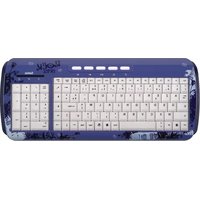
Marque : SAITEK
Modèle : SLIMLINE MULTI-MEDIA KEYBOARD
Catégorie : Clavier multimédia