
CYBORG RUMBLE PAD - Manette de jeu SAITEK - Notice d'utilisation et mode d'emploi gratuit
Retrouvez gratuitement la notice de l'appareil CYBORG RUMBLE PAD SAITEK au format PDF.


| Type de produit | Manette de jeu avec retour de force |
| Marque | SAITEK |
| Modèle | CYBORG RUMBLE PAD |
| Connectivité | USB (câble inclus) |
| Alimentation | 5 V via port USB |
| Retour de force | Oui, réglable via le logiciel |
| Boutons | 10 boutons programmables (dont 2 gâchettes analogiques en mode X) |
| Sticks analogiques | 2 sticks avec boutons intégrés |
| Croix directionnelle | 8 directions |
| Module orientable | Interversion du stick gauche et de la croix directionnelle |
| Modes de jeu | Classique et X (mapping Xbox 360) |
| Bouton FPS | Configuration automatique pour jeux de tir à la première personne |
| Logiciel inclus | CD Saitek Smart Technology (pilotes et logiciel de programmation SST) |
| Compatibilité | PC (Windows) |
| Programmation | Création de profils personnalisés via l'éditeur SST |
| Réglages avancés | Zones mortes, sensibilité individuelle des axes, intensité du retour de force |
| Entretien | Nettoyer avec un chiffon doux et sec. Ne pas utiliser de solvants. |
| Sécurité | Utiliser conformément aux instructions. Ne pas exposer à l'humidité ou aux chocs. |
| Garantie | 2 ans (sous présentation de la preuve d'achat) |
| Normes | NMB-003 du Canada (classe B) |
| Poids | Environ 300 g (estimation) |
| Dimensions | Environ 15 x 10 x 6 cm (estimation) |
FOIRE AUX QUESTIONS - CYBORG RUMBLE PAD SAITEK
Questions des utilisateurs sur CYBORG RUMBLE PAD SAITEK
0 question sur cet appareil. Repondez a celles que vous connaissez ou posez la votre.
Poser une nouvelle question sur cet appareil
Téléchargez la notice de votre Manette de jeu au format PDF gratuitement ! Retrouvez votre notice CYBORG RUMBLE PAD - SAITEK et reprennez votre appareil électronique en main. Sur cette page sont publiés tous les documents nécessaires à l'utilisation de votre appareil CYBORG RUMBLE PAD de la marque SAITEK.
MODE D'EMPLOI CYBORG RUMBLE PAD SAITEK
Cet appareil numérique de la classe B est conforme à la norme NMB-003 du Canada.
Félicitations pour votre achat du Saitek Cyborg Rumble Pad. Le Cyborg se caractérise par une série de contrôles incluant boutons, gâchettes et sticks, retour de force pour maximiser le réalisme de vos jeux et un module orientable qui vous permettra d'intervertir le stick gauche analogique et la croix directionnelle pour un maximum de confort.
Votre Cyborg vous permet en outre de choisir entre deux modes de jeu (Classique et X mode) pour mieux correspondre aux yeux auxquels vous jouez et un bouton de contrôle de la précision qui diminue la sensibilité de tous les axes pour une visée et/ou des mouvements plus précis.
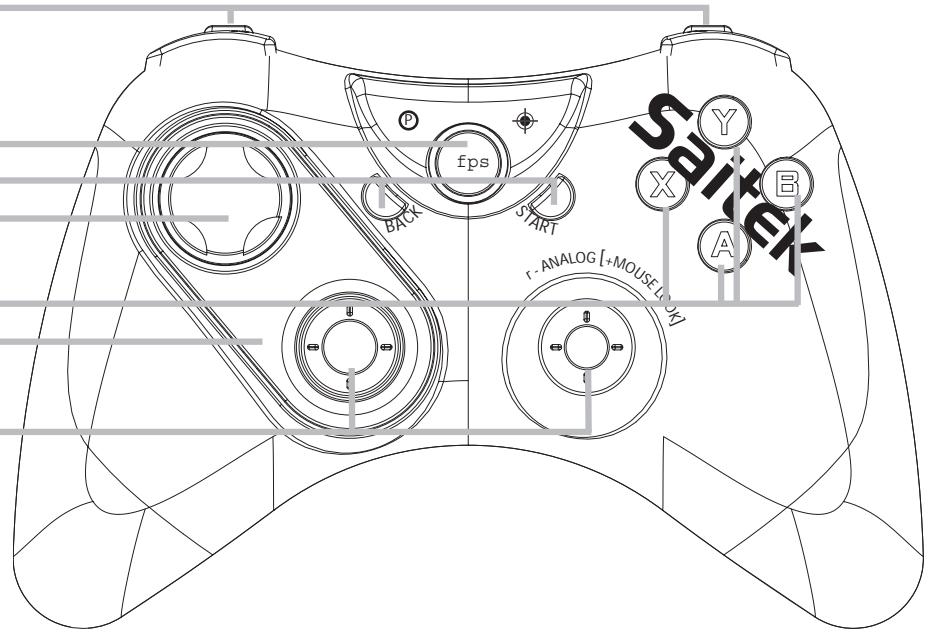
(1) 2 boutons arrêtés Gâchettes arrêtées fonctionnant comme des boutons dans le mode classique et comme gâchettes analogiques dans le mode X ② Bouton FPS ③ Boutons Back/Start (Retour/Start) ④ Croix directionnelle 8 directions (5) 4 boutons ⑥ Unité réversible ⑦ 2 joysticks analogiques avec boutons incorporens
A) pilotes pour des utilisateurs type uniquement
- L'ordinateur allumé, fermez tous les programmes en cours d'exécution et insérez le CD Saitek Smart Technology dans votre lecteur de CD-ROM.
- Lorsque l'écran d'introduction apparait, cliquez sur Installer le logiciel pour continuer. Si le CD ne se met pas en route automatiquement, sélectionner Démarrer dans la barre de tâches Windows, puis Exécuter, puis tapez D:\Setup.exe (D: étant votre lecteur de CD) et cliquez sur OK.
- Lorsque l'écran de bienvenue apparait, cliquez sur Suivant pour continuer.
- Après avoir lu l'avertissement, sélectionnez I accept the terms of the Disclaimer (J'accepte les termes de cet avertissement) et cliquez sur Suivant pour continuer.
- Une fois que l'écran de Réglage des pilotes s'affiche (et si vous ne l'avez pas déjà fait), connectez le câble USB de votre station d'accueil à l'un des ports USB de votre ordinateur et cliquez sur Suivant.
- Cliquez sur Suivant dans les deux fenêtres suivantes et à l'écran de mise à jour des drivers, cliquez sur Suivant pour tester votre contrôleur
- Lorsque l'écran de contrôle Saitek apparait, essayez tous les boutons de votre contrôleur, ainsi que les contrôles, afin de vous assurer qu'ils fonctionnent correctement. Lorsque vous avez terminé, veuillez cliquer sur OK.
- À l'écran de configuration du logiciel, Sélectionnez Ne pas installer le logiciel de programmation SST et cliquez sur Suivant. Le logiciel de programmation peut être installé à une date ultérieure en suivant l'instruction (B) figurant ci-dessous.
- Sur l'écran d'enregistrement, Sélectionner Cocher cette case pour enregistrer maintenant, et suivez les instructions données à l'écran. Vous pouvez également désirer de Sélectionner cette option plus tard. 10. Cliquez sur Terminer pour terminer l'installation.
B) pilotes et logiciel de programmation pour les utilisateurs avancés
- Suivez les points 1 à 7 de A). A l'écran Configuration du logiciel, Sélectionnez Installez le logiciel de programmation SST et cliquez sur Suivant.
- A l'écran Configuration du logiciel, cliquez sur Suivant et suivez les instructions données à l'écran. Vous êtes alors invité(e) à installer des fonctions telles que la souris Saitek Magic Mouse ou le clavier Saitek Magic Keyboard (c'est le nom que XP donne aux différents éléments de votre contrôleur Saitek). Cliquez toujours sur Suivant, Continuer de toute façon et Terminer pour accepter l'installation jusqu'à ce que vous obtenez le message Installation of programming software successful (Installation réussie du logiciel de programmation).
- À l'écran d'enregistrement, sélectionnez Cliquez pour vous enregistrer maintenant et suivez les instructions à l'écran, ou ne sélectionnez pas cette option pour vous enregistrer plus tard.
- À la fin du processus d'installation, vous aurez la possibilité d'exécuter l'éditeur de profil (Run Profile Editor), ce qui vous permettra de visualiser en 3D votre environnement de programmation. Si vous ne pouvez pas exécuter l'éditeur de profil, cliquez simplement sur Terminer pour compléter le processus d'installation.
Le bouton FPS
La plupart des FPS (jeux de tir à la première personne) sur PC ne supportent pas les gamepads sans une programmation complexe des boutons. Cependant, les caractéristiques du Saitek Cyborg Rumble FPS vous permettent d'utiliser votre gamepad dans un FPS sur simple activation d'un bouton.
Presser le bouton FPS configure automatiquement les contrôles de votre pad Cyborg Rumble en fonction des actions nécessaires dans la plupart des FPS. Vous devez insérer le cd d'installation et installer les pilotes du produit ainsi que le logiciel de programmation Saitek Smart Technology (SST) pour que le bouton FPS fonctionne. Notez cependant que le mode FPS ne fonctionnera pas quand vous utiliserez le Cyborg Rumble dans le mode X.
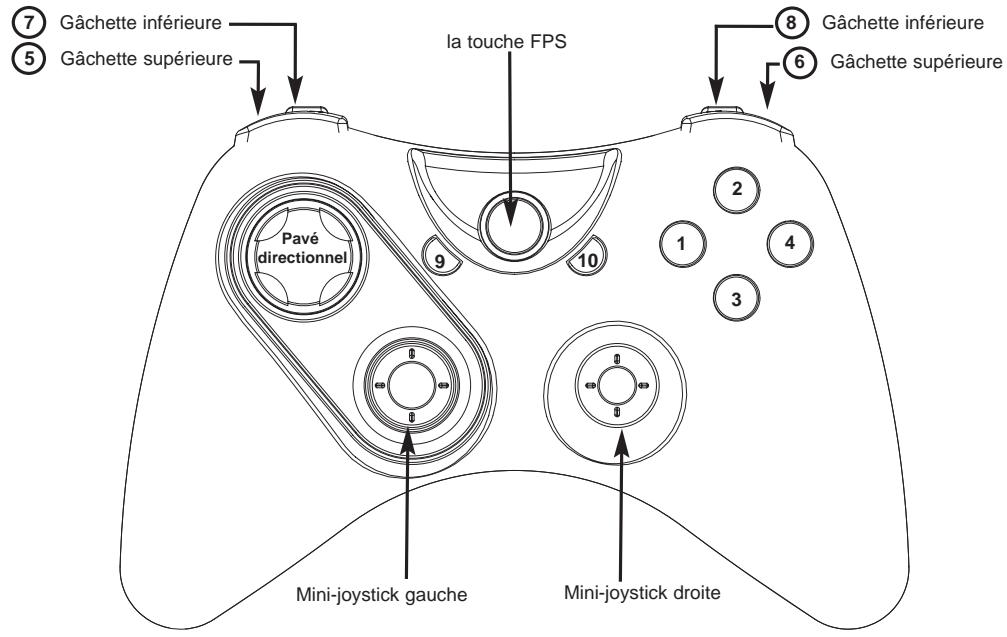
Touche 1
Touche 2
Touche 3
Touche 4
Touche 10
Touche 9
Gachette gauche (haut) 5
Gachette droite (haut) 6
Gachette gauche (bas) 7
Gachette droite (bas) 8
Mini-joystick gauche 12
Mini-joystick droite 13
Pavé directionnel
Mini-joystick gauche 12 gauche-droite (Axe X)
Mini-joystick gauche 12 haut-bas (Axe Y)
Mini-joystick droit 13 haut-bas (Axe Z)
Mini-joystick droit 13 gauche-droite (Axe Rz)
Utiliser (E)
Sauter (Espace)
Lampe torche (F)
Recharger (R)
Acheter (B)
Lâcher l'arme (G)
Bouton de souris droite
Bouton de souris gauche
S'accroupir (C)
Scores/Objectifs (Tab)
(K)
Touché du milieu d'une souris
= Objet suivant () - Objets précédent (I)
Mitrailleuse à droite (D)
Mitraillez à gauche (A)
Avancer (W)
Reculer (S)
Souris
Souris
Configuration du PC gamepad
Une fois l'installation des pilotes de votre Gamepad terminée, la fenêtre de Propriétés s'ouvrira. Vous pourrez alors tester les boutons de votre pad et les effets du retard de force.
De même que vous pouvez tester les contrôles du pad, vous pouvez aussi désirer intervertir le stick gauche et la croix directionnelle, ce qui intervertira les contrôles digitaux et analogiques du stick gauche et de la croix directionnelle.
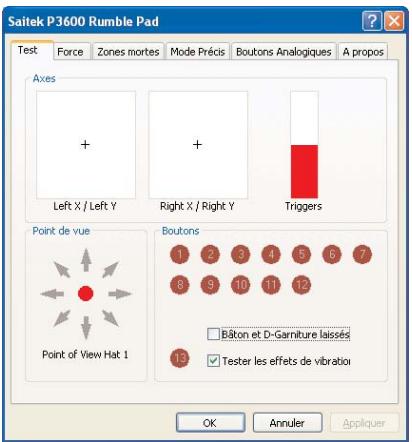
L'onglet Deadzones (Zones Mortes) vous permit de régler l'amplitude de mouvements des contrôles de votre pad quand aucune commande n'est définie. Par exemple, augmenter la Deadzone centrale d'un stick veut dire que vous devrez bouger le stick plus loin pour qu'il reproductive le même mouvement dans le jeu.
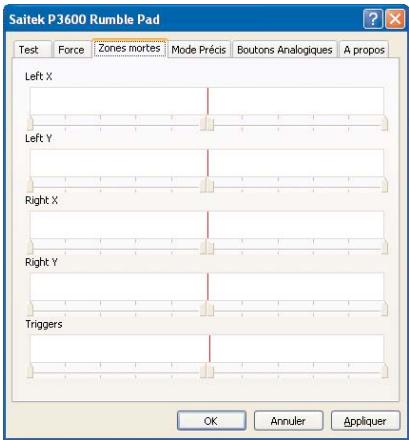
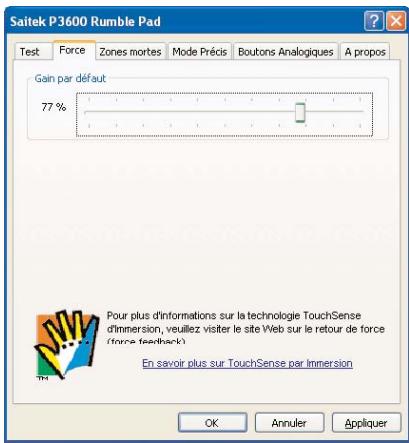
L'onglet Force de la fenêtre Propriétés vous permet de régler le niveau du retour de force quand le pad répond à un mouvement ou un effet du jeu.
Bouger le curseur vers la droite augmente le retard de force. Le bouger vers la gauche le diminuera.
Le Mode Précis vous permet de sélectionner un(des) bouton(s) ou un(des) stick(s) qui, une fois activé(s), diminuera la sensibilité du stick droit ou gauche du Cyborg Rumble de sorte que, par exemple, bouger un stick sur toute son amplitude correspondra à la moitié de son mouvement normal dans le jeu. Cela peut être très pratique quand vous essayez de viser avec un fusil muni d’un viseur télescopique sur une très longue distance. Vous pouvez aussi configurer le pad pour qu’un bouton puisse changer la sensibilité des axes individuels de chaque stick. Par exemple, vous pouvez souhaiter que le mouvement de droite à gauche d’un stick soit plus précis (ici, la même distance parcourue par le stick représentera moins de
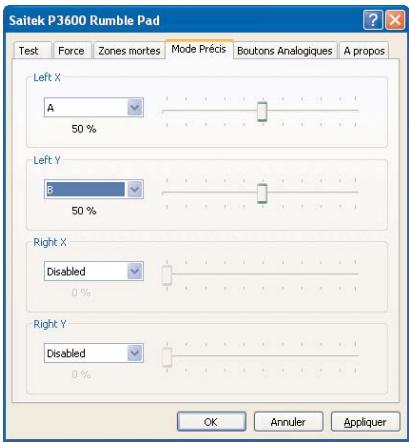
déplacement dans le jeu) mais que le mouvement de haut en bas de ce même stick garde son réglage par défaut. Dans l'exemple en haut, nous avons configuré le pad de telle sorte que presser le bouton A rend l'axe X du stick de gauche deux fois plus précis (50%) et que presser le bouton B rend l'axe Y du stick de gauche deux fois plus précis (50%).
L'onglet Boutons Analogiques de la fenêtre Propriétés vous permet de passer du mode Classique au mode X de votre pad.
Dans le mode Classique par défaut, les deux boutons d’arrêt fonctionnent comme des boutons et les gâchettes fonctionnent comme des boutons ou des axes (meilleure configuration pour jouer aux jeux de sports traditionnels comme la série EA Sports). Quand vous êtes dans le mode classique, vous pouvez régler la position de la gâchette qui déclenche le bouton correspondant.
Si vous cochez " Activer le mappage XBOX360 ", vous basculez votre pad dans le mode X. Dans le mode X, les deux boutons
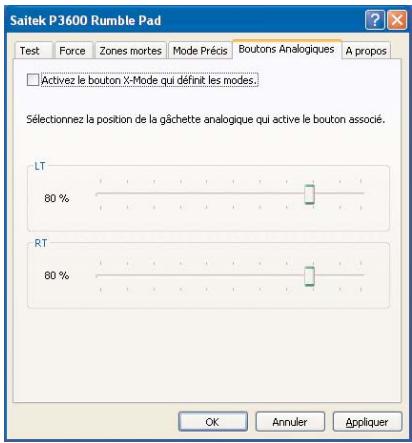
arrière continuant de fonctionner comme des boutons mais les deux gâchettes fonctionneront alors comme des axes analogiques vous permettant de contrôler une gamme de mouvements en pressant simplement la gâchette. Ce mode convient particulièrement aux yeux de conduite et aux FPS (jeux de tir à la première personne).
Intervertir la position de la croix directionnelle et du stick gauche
Vous pouvez intervertir la position de votre croix directionnelle avec celle du stick analogique gauche pour les adapter à votre style de jeu. Pour inverser les contrôles, appuyez sur le bouton au dos de votre Cyborg Rumble pour déverrouiller le module. Sortez maintenant le module du pad, tournez-le, et replacez-le dans son emplacement en appuyant dessus jusqu'à ce que vous entendiez un click.
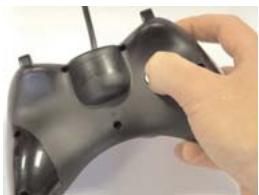
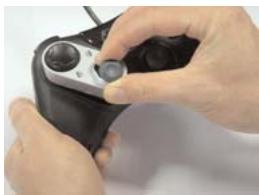
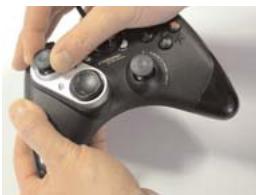
Veuillez noter : Quand vous inversez la croix directionnelle et le stick analogique gauche, le programme du pilote inversera automatiquement les axes de contrôles de telle sorte qu'en pressant ou poussant vers le haut la croix directionnelle ou le stick vous obtiendrez toujours un mouvement vers l'avant (si vous avez donné ces réglages à votre pad dans le jeu) et vice versa.
Un mot sur les mises à jour du pilote
De temps à autre, il peut y avoir des mises à jour du pilote et du logiciel de programmation pour ce produit. Vous pouvez vous tenir informé(e) des toutes dernières mises à jour en vous rendant sur le site Internet de Saitek et en cliquant sur Téléchargements. Un menu déroulant va apparaître. Sélectionnez Pilotes + Logiciels.
Mise en service de votre contrôleur dans le jeu
La plupart des produits supportent les contrôleurs de jeu, que vous pouvez mettre en service en utilisant un menu d'options (de contrôle) que vous trouverez directement dans le menu principal du jeu.
Si vous rencontrez des difficultés durant la mise en service, ou si vous n'êtes pas sûr(e) que le jeu que vous utilisez supporte les contrôleurs de jeu, merci de vous référer au manuel d'utilisation de ce jeu pour une aide plus appropriée.
NOTE : Même si le jeu que vous utilisez ne supporte pas les contrôleurs de jeu, il est possible de faire fonctionner votre contrôleur dans ce jeu en utilisant le logiciel de programmation Saitek Smart Technology (ce dernier ne sera installé que si vous avez besoin d'être un Utilisateur Avancé lors de la mise en service). Le fait d'utiliser le
Le logiciel de programmation vous permet de programmer votre contrôleur à l'aide des commandes du clavier et de la souris, lui permettant ainsi de fonctionner avec des jeux qui ne supportent que des claviers et des souris. Si vous avez besoin d'aide lors de l'utilisation de ce logiciel de programmation, consultez dans ce manuel la section Programmation de votre contrôleur Saitek à l'aide du logiciel Saitek Smart Technology.
Comment tester votre contrôleur
- Vous pouvez effectuer ceci à n'importe quel moment en cliquant sur Démarrer, puis sur Paramètres. Sélectionnez ensuite Panneau de configuration dans Windows (les utilisateurs de XP ne devront peut-être cliquer que sur Démarrer puis sur Panneau de configuration).
- Recherche une icône nommée soit Contrôleurs de jeu soit Options de jeu (les utilisateurs de XP ne devront peut-être d'abord cliquer que sur Imprimantes et autres matériels).
- Ouvrez la fenêtre Contrôleurs de jeu / Options de jeu : le nom de votre contrôleur de jeu devrait apparaître.
- Cliquez sur Propriétés : l'écran de test devrait apparaître.
Introduction au logiciel de programmation saitek smart technology
Le logiciel de programmation Saitek Smart Technology (ou SST) est le logiciel fourni avec votre contrôleur pour vous permettre d'améliorer encore plus les fonctionnalités de votre produit Saitek. SST met en effet à votre disposition une série d'outils puissants qui vous permettent de programmer entièrement votre contrôleur, pour une configuration personnalisée. Malgré un degré de sophistication jusqu'à ici inégalé sur le marché, le logiciel reste cependant simple et facile à utiliser grâce à la technologie intelligente développée par Saitek.
Pour un guide complet sur la programmation de votre contrôleur Saitek, veuillez visiter le site web Saitek à l'adresse suivante: www.saitek.com.
Caractéristiques du logiciel de programmation saitek smart technology:
Installation rapide et facile, quel que soit le jeu - Possibilité de personnaliser les configurations de votre contrôle pour vos yeux préférés - Configuration du contrôleur à l'aide d'une interface graphique et d'un modèle en 3D - Option "configuration multiple" pour chaque contrôleur : idéal si le contrôleur est utilisé par plusieurs personnes - Possibilité de programmer des mouvements spécifiques avec des caractéristiques de minutage sophistiquées - Paramètres de produits (ou "profils") disponibles sur le site web de Saitek - Possibilité de télécharger la mise à jour du logiciel Saitek Smart Technology à partir du site Web de Saitek.
Qu'est-ce qu'un profil de jeu ?
Un Profil de jeu est un fichier de configuration qui améliore votre jouabilité : c'est une série de commandes qui affecte aux boutons et manettes de votre contrôleur une action pré-programmée. Plus de 200 profils sont disponibles sur le Product Companion Disk fourni avec cet appareil ou sur le site Internet de Saitek : www.saitek.com. (Sur notre site web, qui est régulièrement mis à jour, vous trouvez les tout derniers profils et des profils améliorés).
Comment programmer mon contrôleur?
Une fois familiarisé(e) avec votre contrôleur, vous pourrez commencer à créer vos propres Profils de jeu à l'aide du logiciel de programmation Saitek Smart Technology (SST). Ce logiciel vous permet d'utiliser des fonctionnalités de programmation quasiment illimitées et de personnaliser votre contrôleur en fonction de vos besoins précis pour chaque jeu.
L'Éditeur de profil vous permet de programmer toutes les touches de votre joystick de façon à ce qu'elles effectuent des actions spécifiques dans chaque jeu. Cette
fonctionnalité est particulièrement utile si le jeu que vous utilisez ne comporte pas d'écran permettant de configurer les touches de votre contrôleur.
- Faites un clic droit sur l'icône de votre contrôleur près de l'horloge puis un clic gauche sur Profile Editor (Editeur de Profile).
- Dans l'Éditeur de profil, sélectionnez les commandes que vous désirez assigner à chaque commande du clavier. Pour cela, cliquez à gauche sur la cellule de commande dans la liste des commandes située à droite de l'écran.
- Avec le curseur clignotant, entrez une commande et cliquez sur la case verte. L'éditeur vous invitera ensuite à nommer la commande. Tapez donc le nom approprié (par exemple "Arme à Feu") puis pressez "Enter" sur votre clavier.
- Répétez cette procédure pour tous les boutons que vous voulez programmer, puis cliquez sur l'icône représentant un disque bleu (Sauvegarde) en haut de la fenêtre.
- Donnez un nom au profil (nous vous recommandons de lui donner le nom du jeu pour lequel le profil est destiné) puis cliquez sur Enregistrer.
- Pour activer le profil, cliquez sur l'icone Activer le profil maintenant en haut de l'Editeur de profil (l'icone ressemble à un viseur noir et jaune) ou cliquez à droite sur l'icone de votre contrôleur dans la barre des tâches et Sélectionnez le nom du profil dans le menu déroulant.
- Vous remarquerez que lorsqu'un profil est chargé, l'icône du contrôleur dans votre barre des tâches apparait avec, derrière elle, un carré vert. Ceci indique qu'un profil est actuellement chargé. Si vous désirez désactiver un profil déjà chargé, il vous suffit de cliquer à droite sur l'icône du contrôleur et de cliquer sur Désactiver le profil dans le menu déroulant.
- Si vous souhaitez une aide plus détaillée lors de l'utilisation du Logiciel de Programmation SST, cliquez sur Aide en haut de l'Éditeur de Profil, puis sur Manuel.
Support technique
Je ne peux pas démarrer. Ne vous inquiétez pas, nous sommes là pour vous aider! La plupart des produits qui nous sont retournés comme étant défectueux ne le sont pas du tout en réalité : ils n'ont tout simplement pas été installés correctement.
Si vous rencontrez la moindre difficulté avec ce produit, merci de vous rendre tout d'abord sur notre site web www.saitek.com. La section Support Technique vous fournira toute l'information dont vous avez besoin pour tirer le meilleur parti de votre produit, et devrait vous aider à résoudre tous les problèmes que vous pourriez eventuellement rencontrer.
Si vous n'avez pas accès à Internet, ou si vous ne trouvez pas de réponse à votre question sur notre site web, merci de bien pouvoir contacter l'équipe locale du Support Technique Saitek. Notre objectif consiste à offrir un support technique complet et approfondi à tous nos utilisateurs, donc, avant de nous appeler, merci de bien fouvoir vérifier que vous avez toute l'information requise à portée de main.
Pour trouver votre équipe locale du Support Technique Saitek, merci de vous référer à la feuille "Centre de Support Technique" qui vous a été fournie dans l'emballage de ce produit.
Conditions de garantie
- La période de garantie est de deux ans à compter de la date d'achat, avec soumission d'une preuve d'achat.
- Les instructions de fonctionnement doivent être correctement suivies.
- Le produit ne doit pas avoir été endommagé par une dégradation, une utilisation non conforme, une négligence, un accident, une destruction ou une altération du numéro de série, l'utilisation de voltages ou courants électriques inadaptés, la réparation, la modification ou la maintenance par toute personne ou tiers autre que notre propre Service Après-Vente ou un centre de réparation/agréé, l'utilisation ou l'installation de pièces de remplacement qui ne soient pas des pièces Saitek, ou la modification du produit de quelque manière que ce soit, ou l'introduction de ce
produit dans n'importe quel autre produit, ou des dommages causés au produit par un accident, le feu, des inondations, la foudre, les catastrophes naturelles, ou toute utilisation allant à l'encontre des instructions fournies par Saitek PLC.
- Les obligations de Saitek sont limitées à la réparation ou au remplacement par un produit identique ou similaire, à notre convenance. Afin d'obtenir la réparation d'un produit sous cette garantie, veuillez présenter le produit et sa preuve d'achat (c'est-à-dire le ticket de caisse ou une facture) au Centre de Support Technique Saitek agréé (la liste vous est fournie sur une feuille séparée se trouvant également dans l'emballage du produit), en ayant au préalable payé les frais d'envoi. Toute condition en contradiction avec des lois, règles et/ou obligations fédérales ou étatiques ne pourra pas être appliquée dans ce territoire spécifique et Saitek adhérera à ces lois, règles et/ou obligations.
- Lors du renvoi du produit en vue d'une réparation, veillez s'il vous plaît à l'emballer soigneusement, en utilisant de préférence l'emballage d'origine. Merci également de bien pouvoir inclure une note explicative.
- IMPORTANT : afin de vous permettre d'éviter des coûts et des désagréments inutiles, merci de vérifier soigneusement que vous avez lu et suivi les instructions figurant dans ce manuel.
Cette garantie agit en lieu et place de toutes les autres garanties, obligations et responsabilités. TOUTES GARANTIES, OBLIGATIONS OU RESPONSABILITES IMPLICITES, INCLUANT SANS RESTRICTION LES GARANTIES ET CONDITIONS IMPLICITES DE QUALITE OU D'ADAPTABILITE A UN USAGE SPECIFIQUE, SONT LIMITEES, EN DUREE, A LA DUREE DE CETTE GARANTIE LIMITEE ECRITE. Certains Etats n'autorisent pas de restrictions de durée de la garantie, auquel cas les restrictions décrites ci-dessus ne vous sont pas applicables. EN AUCUN CAS NOUS NE POURRONS ETRE TENUS POUR RESPONSABLES POUR DES DEGATS SPECIFIQUES OU RESULTANT D'une INFRACTION A CETTE GARANTIE OU A TOUTE AUTRE GARANTIE, EXPRESSE OU IMPLICITE, QUELLE QU'ELLE SOIT. Certains Etats n'autorisent pas l'exclusion ou la restriction des dégats accidentels, indirects, spéciaux ou induits, auquel cas la restriction ci-dessus ne vous est pas applicable. Cette
garantie vous accorde des droits légaux spécifiques, et vous pouvez également bénéficier d'autres droits variant d'un État à l'autre.

Ce symbole sur le produit ou dans le manuel signifie que votre équipement électrique et électronique doit être, en fin de vie, jeté séparément de vos déchets ménagers. Il existe en France des systèmes de collecte différents pour les déchets recyclables. Pour plus d'informations, veuillez contacter les autorités locales ou le revendeur chez qui vous avez acheté le produit.
- A) pilotes pour des utilisateurs type uniquement
- B) pilotes et logiciel de programmation pour les utilisateurs avancés
- Le bouton FPS
- Configuration du PC gamepad
- Intervertir la position de la croix directionnelle et du stick gauche
- Un mot sur les mises à jour du pilote
- Mise en service de votre contrôleur dans le jeu
- Comment tester votre contrôleur
- Introduction au logiciel de programmation saitek smart technology
- Caractéristiques du logiciel de programmation saitek smart technology:
- Qu'est-ce qu'un profil de jeu ?
- Comment programmer mon contrôleur?
- Support technique
- Conditions de garantie
Marque : SAITEK
Modèle : CYBORG RUMBLE PAD
Catégorie : Manette de jeu