
COSMIC CHESS - Jeux de société SAITEK - Notice d'utilisation et mode d'emploi gratuit
Retrouvez gratuitement la notice de l'appareil COSMIC CHESS SAITEK au format PDF.


| Type de produit | Ordinateur d'échecs électronique |
| Marque | SAITEK |
| Modèle | COSMIC CHESS |
| Alimentation | 3 piles alcalines AAA (1,5 V) |
| Affichage | Écran LCD matrice de points, 11 caractères |
| Échiquier | Tactile, 64 cases, détection par contact (doigt ou stylet) |
| Niveaux de jeu | 100 niveaux : 60 divertissement, 40 compétition (amateur, tournoi, partie rapide, résolution de problèmes, tactique, analyse) |
| Bibliothèque d'ouvertures | Oui, inclut de nombreuses ouvertures et parties de grands maîtres |
| Auto-évaluation | Classement ELO estimé en fin de partie (niveaux tournoi) |
| Modes de jeu | Joueur contre ordinateur, deux joueurs, mode Coach, mode Étude (64 positions), mode Info, mode Mise en place |
| Options réglables | Contraste LCD (5 niveaux), vitesse LCD (4 niveaux), son activé/désactivé, horloge avec tic-tac, mode Autobook, déplacement automatique |
| Fonction HINT | Suggère un coup lorsque c'est à votre tour de jouer |
| Retour en arrière | Permet d'annuler les coups précédents jusqu'au début de la partie |
| Résolution de problèmes | Mat en 1 à 8 coups (niveaux 91-98) |
| Mise hors tension automatique | Après environ 20 minutes d'inactivité |
| Entretien | Utiliser des piles alcalines neuves ; nettoyer avec un chiffon sec sans solvants ; éviter l'humidité et les températures extrêmes |
| Sécurité | Respecter la polarité des piles ; ne pas mélanger piles neuves et usagées ; retirer les piles usagées rapidement |
FOIRE AUX QUESTIONS - COSMIC CHESS SAITEK
Questions des utilisateurs sur COSMIC CHESS SAITEK
0 question sur cet appareil. Repondez a celles que vous connaissez ou posez la votre.
Poser une nouvelle question sur cet appareil
Téléchargez la notice de votre Jeux de société au format PDF gratuitement ! Retrouvez votre notice COSMIC CHESS - SAITEK et reprennez votre appareil électronique en main. Sur cette page sont publiés tous les documents nécessaires à l'utilisation de votre appareil COSMIC CHESS de la marque SAITEK.
MODE D'EMPLOI COSMIC CHESS SAITEK
Pour commencer tout de suite une partie, suivez les étapes suivantes!
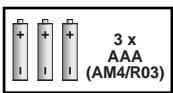
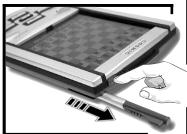
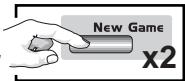
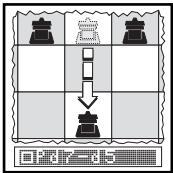
1 Ouvrez le compartiment des piles et insérez trois piles alcalines "AAA" (AM4/R03) en faisant attention de bien respecter la polarité. 2 Sortez le stylet de son compartiment situé sur le côté droit de l'ordinateur, comme indiqué ci-contre. 3 Appuyez sur la touche GO/STOP située en haut et sur le côté pour allumer l'ordinateur. S'il ne répond pas, réinitialisez-le comme indiqué dans le chapitre 11.1. 4 Appuyez rapidement et deux fois de suite sur NEW GAME pour réinitialiser l'ordinateur. Si l'échiquier n'est pas remis à zéro pour une nouvelle partie d'échecs, vous n'avez pas appuyé assez rapidement sur la touche. Essayez encore une fois! 5 Pour déplacer les pièces, appuyez doucement à l'aide du stylet sur la case de départ puis sur la case d'arrivée. Vous pouvez également les déplacer du bout des doigts. 6 Lorsque l'ordinateur déplace une de ses pièces, celle-ci clignote brièvement sur la case de départ puis sur la case d'arrivée. Le déplacement est alors effectué et c'est à vous de jouer.
Pour éteindre l'ordinateur, appuyez sur GO/STOP.
Lorsque Stup est affiché, appuyez à nouveau sur GO/STOP pour confirmer. Etuve partie sera enregistrée!
Familiarisez-vous avec les PIECES!
ROI


1. Commencer à JOUER : les BASES
1.1 Piles insérées, ordinateur allumé. 1.2 A vos marques, prêts ? Partez ! 1.3 L'ordinateur joue son coup. 1.4 Partie terminée ! Commencez une nouvelle partie ! 1.5 Trop facile/difficile ? Changez de niveau !
2. AUTRES Fonctions a decouvrir
2.1 A qui le tour? Vérifiez l'affichage! 2.2 Coups spéciaux 2.3 Coups non autorisés/non conformes aux règles 2.4 Échec, mat et partie nulle 2.5 Essayez le système d'autoévaluation! 2.6 Besoin d'un conseil? Il suffit de demander! 2.7 Interrompre une recherche 2.8 Changement de camp 2.9 Ouvertures pré-enregistrées 2.11 Mise hors tension/mémoire de la partie
4. Mode OPTION
Sélectionner une option de jeu
4.1 Mode Deux joueurs 4.2 Algorithme de recherche 4.3 Mode Autobook 4.4 Blancs en haut 4.5 Horloge de compte à rebours 4.6 Tic-tac de l'horloge 4.7 Mode Coach
4.8 Son activé/désactivé 4.9 Contraste LCD 4.10 Vitesse LCD 4.11 Mode Déplacement automatique
5. Mode niveau
Sélectionner un mode de jeu
5.1 Niveau de divertissement 5.2 Niveau Amateur 5.3 Niveau Tournoi 5.4 Niveau Partie rapide 5.5 Niveaux Résolution des problèmes 5.6 Niveau tactique 5.7 Niveau analyse
7. Mode INFO
Affichage automatique des infos Affichage manuel d'informations
7.1 Variante principale 7.2 Recherche d'informations 7.3 Informations sur la pendule d'échecs 7.4 Décompte des coups / des déplacements 7.5 Affichage du classement
9. Mode ETUDE
Sélectionner des positions d'étude
Utiliser l'échiquier pour sélectionner une position
11. Details techniques
11.1 La fonction ACL 11.2 Entretien et maintenance 11.3 Spécifications techniques
Touches et characteristiques
- ECHIQUIER TACTILE: Chaque case enregistre le déplacement d'une pièce par simple contact du bout des doits ou à l'aide du styèle.
- LIGNE D'INFORMATIONS: Affiche les déplacements, les informations de jeu et les pendules d'éché. Egalement utile lors de la sélection d'options et de niveaux, la disposition des pièces sur l'échiquier, etc.
- Stylet: Sert à déplacer les pièces à l'écran. Sert également à sélectionner des options figurant sur la ligne d'informations.
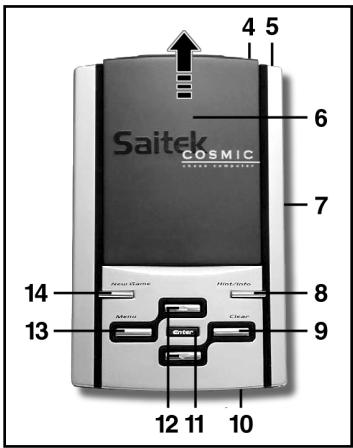
- TOUCHE GO/STOP: Appuyez une fois sur cette touche pour allumer l'ordinateur, deux fois pour l'éteindre. Appuyez une fois pour suspendre le défilement de l'affichage. Continuez à faire défiler en appuyant sur CLEAR.
- COMPARTIMENT DU STYLET: Pour ranger le stylet lorsque celui-ci n'est pas utilisé.
- PROTECTION DE L'ECRAN LCD: Se coulisse pour protéger l'écran lorsqu'lordinatateur n'est pas utilise.
- ACL (Réinitialiser) : Sur le socle de l'ordinateur. Utilisé pour décharger toute électricité statique formée après l'installation de nouvelles piles.
- TOUCHE HINT/INFO: Appuyez sur cette touche en cours de jeu pour obliger une suggestion. Appuyez de façon répétée pour faire défiler les principales informations.
- TOUCHE CLEAR: Appuyez sur cette touche pour quitter les modes Option/Info, pour annuler les modifications des modes Niveau/Etude, pour masquer les affichages du mode Info, pour rester en mode Etude après un mauvais déplacement, pour effacer l'échiquier en mode Mise en place (Setup), pour faire à nouveau défiler une liste après avoir interrompu le défillement et pour recommencer à jour après un retard en arrêt.
- COMPARTIMENT DES PILES: Sur le socle de l'ordinateur. Utilisez des piles alkalines AAA (AM4/R03).
- TOUCHE ENTER: Appuyez sur cette touche pour un changement de côte avec l'ordinateur pour forcer l'ordinateur à déplorer une pièce alors qu'il est en train de réfléchir, pour sélectionner des options dans le menu principal, pour sélectionner des paramètres et activer/désactiver les options pour les modes Option/Info, pour sélectionner un nouveau niveau en mode Mise en place (Setup) après une nouvelle e
- TOUCHES V▲: Appuyez sur ces touches pour faire défiler une par une les Niveau/Positions d'étude en mode Niveau/Étude. Appuyez sur cette touche pour faire défiler les affichages des Options/Infos en mode Options/Info. Appuyez pour revenir en avant/en arrière parmi vos coups en mode Retour en arrière.
- TOUCHE MENU: Appuyez sur cette touche pour accéder au mode Menu et appuyez à nouveau pour quitter ce mode.
- TOUCHE NEW GAME: Appuyez rapidement deux fois de suite sur cette touche pour commencer une nouvelle partie.
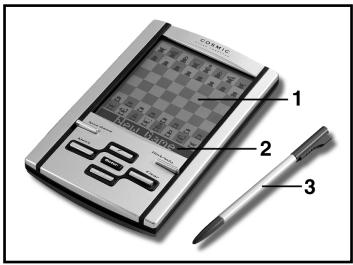
Félicitations! Vous venez d'acheter un ordinateur Cosmic Chess! Avec ses capacités extraordinaires au jeu d'échecs, cet ordinateur élégant vous offre une interface tactile pratique et facile à utiliser. Portable et toujours prêt à voyager, il vous permettra d'apprécier une partie d'échecs où que vous soyez, chez vous ou en vacances! Après vous être familiarisé avec les opérations de base, vous pourrez découvrir de nouvelles options uniques à cet ordinateur. Une nouvelle dimension des échecs s'ouvre à vous!
1.1 Piles insérées, ordinateur allumé
Votre ordinateur d'échecs utilise trois piles «AAA» (AM4/R03). Insérez les piles dans le compartiment prévu à cet effet sur le socle de l'ordinateur, en faisant attention à bien respecter la polarité. Nous vous recommendons d'utiliser trois piles alcalines neuves pour une plus longue durée de vie.
Pour allumer l'ordinateur, appuyez sur GO/STOP. Si l'ordinateur ne répond pas, réinitialisez-le en insérant pendant au moins une seconde un trombone ou un objet pointu dans l'orifice indiquant ACL sur le socle de l'ordinateur.
Pour économiser les piles, l'ordinateur s'est automatiquement s'il est laissé allumé sans être utilisé pendant environ 20 minutes.
1.2 A vos marques, prêts ? partez !
Pour commencer une partie, suivez les étapes suivantes:
a. Appuyez sur GO/STOP pour allumer l'ordinateur. b. Pour réinitialiser l'ordinateur pour une nouvelle partie, appuyez rapidement deux fois de suite sur NEW GAME. Si vous n'appuyez pas assez rapidement, l'ordinateur ne sera pas réinitialisé et vous devrez recommencer. Dès que l'ordinateur a été réinitialisé, s'affiche brievement, ainsi que le symbole pour les Blancs (□) et la pendule d'échecs (35353535). c. Pour déplacer une pièce, appuyez doucement à l'aide du stylet sur la pièce que vous désirez déplacer jusqu'à ce que vous entendiez un 'bip' et que la pièce commence à clignoter. Si vous
Préférez, vous pouvez appuyer sur la pièce du bout des doigts au lieu d'utiliser le stylet.
d. Appuyez ensuite à l'aide du stylet sur la case d'arrivée. Vous entendez alors un deuxième 'bip' qui confirme le déplacement. C'est maintenant à l'ordinateur de jouer. Vous remarquerez que l'ordinateur déplace ses pièces instantanément en début de partie au lieu de mettre un certain temps à réfléchir à un déplacement. Il accède en effet à plusieurs coups pré-enregistrés dans sa bibliothèque d'ouvertures. Pour tout complément d'informations, se référer au chapitre 2.9.
1.3 L'ordinateur déplace une pièce
Lorsque l'ordinateur déplace une pièce, il affiche tout d'abord brièvement. S'il est en train de réfléchir pour déplacer les Noirs, l'affichage correspondant clignote et l'horloge s'affiche. Une fois le déplacement effectué, l'ordinateur émet un 'bip' et affiche son déplacement (par ex., clignote). La pièce clignote brièvement en alternance sur les cases de départ et d'arrivée. Une fois que la pièce a été déplacée sur l'échiquier, l'écran affiche à nouveau votre horloge et c'est à vous de jouer.
1.4 Partie terminée? commencer une nouvelle partie
Attention: Si vous réinitialisez l'ordinateur, la dernière partie est effacée de la mémoire de l'ordinateur!
Lorsque vous terminez une partie (ou si vous décidez d'abandonner une partie en cours), vous pouvez facilement commencer une nouvelle partie! Réinitialisez l'ordinateur en appuyant deux fois de suite sur NEW GAME. 180000 s'affiche alors, indiquant que l'ordinateur est prêt à commencer une nouvelle partie d'échecs au niveau de jeu sélectionné.
Avertissement concernant les niveaux de tournoi : si vous réinitialisez l'ordinateur avant qu'une partie du niveau tournoi soit terminée, l'ordinateur vous demandera de confirmer le résultat de la partie avant de commencer une nouvelle partie. Se référer au chapitre 2.5.
1.5 Trop facile/difficile? changez de niveau!
Lorsque vous allumez l'ordinateur pour la première fois, le niveau de jeu est automatiquement réglé au niveau 63, avec un temps de réponse de l'ordinateur de cinq secondes en moyenne pour chaque
Options d'affichage a memoriser!
- Pour faire varier la luminosité: sélectionnez un contraste différent pour l'écran LCD, comme indiqué dans le chapitre 4.9.
- Pour ralentir/accélérer la vitesse de déroulement:
- Sélectionnez une autre vitesse de déroulement pour l'écran LCD, comme indiqué dans le chapitre 4.10.
- Pour interrompre le menu déroulant : appuyez une fois sur la touche GO/STOP ; appuyez sur CLEAR pour réactiver le menu déroulant. Cette fonction est particulièrement utile si vous avez activé plusieurs affichages du mode Info automatique lorsque l'ordinateur est en train de réfléchir.
déplacement. Vous pouvez cependant sélectionner l'un des 100 niveaux de jeu. Pour une description de tous les niveaux et les instructions à suivre pour changer de niveau, veuillez vous référer au chapitre 5.
2.1 A qui le tour? vérifiez l'affichage!
Lorsque l'ordinateur joue avec les Noirs, un carré noir () clignote à l'écran. Une fois que l'ordinateur a déplacé une pièce, un carré blanc non clignotant () s'affiche à l'écran, indiquant ainsi que c'est votre tour de jouer avec les Blancs.
2.2 Coups spéciaux
Veuillez noter les coups spéciaux suivants.
Prises: Les prises sont indiquées par une, comme dans
Prise en passant: Pour ce type de prise (indiquée par l'affichage de [a] après le déplacement), l'ordinateur vous rappelle du pion qui a été pris en le faisant clignoter. Appuyez simplement sur le pion correspondant pour le retirer de l'échiquier.
Roque: Une fois le Roi déplacé, la Tour clignote. Déplacez la Tour pour effectuer un Roque. Un Petit roque est affiché comme [U], un Grand roque comme [U].
Promouvoir un pion:
- Lors de la promotion d'un pion, appuyez tout d'abord sur la case de départ, comme à votre habitude. L'affichage indique alors les pièces disponibles (123456789). Pour désirer une Reine, appuyez simplement sur la case d'arrivée pour confirmer tout déplacement. Si vous préférez désirer une Tour (R), un Fou (B) ou un Cavalier (N), appuyez une fois sur le symbole correspondant. Votre choix sera brièvement confirmé (par ex. 123456789). Appuyez sur la case d'arrivée pour confirmer tout déplacement et la pièce est automatiquement modifiée sur l'échiquier. NB: si vous changez d'avis sur la pièce à sélectionner avant d'appuyer sur la case d'arrivée, appuyez simplement sur un des autres symboles.
- Lors de la promotion d'un pion par l'ordinateur, celui-ci indique son déplacement ainsi que la pièce sélectionnée, par ex.
2.3 Coupures illégaux/non autorisés
Votre ordinateur connaît parfaitement les règles des échecs et il ne trichera jamais! Si vous essayez de faire un coup non autorisé, l'ordinateur émet un son aigu pour vous avertir de votre erreur. C'est le cas, par exemple, si vous appuyez sur une case de départ ou d'accueil qui n'est pas autorisée, une pièce ou couleur incorrecte ou une touche du jeu non valide.
Si vous appuyez sur une case d'arrivée non autorisée, l'affichage continue simplement à afficher la case de départ de la pièce. Pour continuer, appuyez sur une case autorisée. Si vous appuyez sur une case de départ mais que vous décidez de ne plus déplacer cette pièce, appuyez à nouveau sur la case pour annuler votre sélection. Si vous changez d'avis après avoir déplacé la pièce, suivez les instructions figurant dans le chapitre 6.
2.4 Échec, mat et partie nulle
Si le Roi est mis en échec, l'ordinateur affiche brièvement avant de déplacer la pièce. Si l'ordinateur découvre un mat forcé, il annonce brièvement ce mat (par ex. iEiEi). Lorsqu'une partie se termine par un échec et mat, l'ordinateur vous félicite ou vous offre ses condoléances, selon si vous avez gagné ou perdu. Ieicmet s'affiche alors, indiquant que la partie est terminée.
L'ordinateur annonce que la partie est nulle après un Pat, une triple répétition de la position ou par la règle des 50 coups. Dans chacun des cas, le message correspondant est affiché à l'écran.
2.5 Essayez le système d'auto-évaluation!
Lorsque vous jouez une partie du niveau Tournoi, l'ordinateur vous donne un classement ELO approximatif à la fin de la partie, en fonction de vos performances. Ce classement est basé sur une méthode reconnue dans le monde entier pour évaluer les performances d'un joueur d'échecs ou pour décrire la force de jeu relative. L'organisation internationale qui règlemente le jeu d'échecs est la FIDE ou Fédération internationale des échecs. Le classement FIDE est souvent décrit comme un classement ELO. Aux États-Unis, la 'United States Chess Federation' (USCF) utilise un système de classement similaire. Le classement est généralement représenté par un nombre à quatre chiffres, les joueurs les plus forts ayant un classement plus élevé. En haut de l'échelle, les Maîtres ont des scores de plus de 2200 points et les Grands Maîtres des tournois internationaux de plus de 2500 points. Tentez votre chance! Veuillez vous référer au chapitre 5.3 pour un complément d'informations sur les niveaux Tournoi.
2.6 Vous avez besoin d'un conseil? il suffit de demander!
Si vous voulez qu'on vous conseille un déplacement, il vous suffit de le demander au Cosmic Chess! Appuyez sur la touche HINT/INFO lorsque votre tour est venu de jour. L'ordinateur affiche alors aussitôt une suggestion de déplacement. Par exemple, si l'ordinateur vous suggère le déplacement e4xd5, il affichera 10000000000000000000000000000000000000000000000000000000000000000000000000000000000000000000000000000
2.7 Interrompre une recherche
Pour interrompre l'ordinaire alors qu'il est en train de réfléchir à un déplacement, appuyez sur la touche ENTER. Ceci oblige l'ordinaire à effectuer le meilleur déplacement qu'il a trouvé jusqu'à ce. Cette fonction est parfois très utile dans les niveaux plus élevés, lorsque l'ordinaire met trop longtemps avant de jouer ou dans les niveaux Analyse ou Tactique, pour lesquels l'ordinaire réfléchit indéfiniment jusqu'à ce que vous l'arrêtiez.
Pour le niveau Résolution de problèmes, l'ordinateur ne déplace pas de pièce lorsque vous appuyez sur ENTER. À la place, l'ordinateur affiche [O m o v e] pour indiquer qu'il a été
interrompu avant de trouver une position de mat. Pour continuer, passez à un autre niveau.
2.8 Changement de camp
Pour changer de camp avec l'ordinateur, appuyez sur ENTER pendant votre tour. L'ordinateur effectuera alors le prochain déplacement à votre place. Vous pouvez changer de camp autant de fois que vous le souhaitez en appuyant à chaque fois sur ENTER.
Vous voulez que l'ordinateur commence la partie avec les Blancs? Appuyez deux fois sur NEW GAME, puis sur ENTER.
Vous voulez voir l'ordinateur jouer contre lui-même ? Appuyez sur ENTER après chaque déplacement et regardez l'ordinateur effectuer l'un après l'autre chacun des déplacements. Étudiez ses mouvements stratégiques pour améliorer votre propre jeu !
2.9 Ouvertures pré-enregistrées
Au début d'une partie, la réponse de l'ordinateur est souvent immédiate pour un grand nombre de niveaux. Il utilise en effet des déplacements enregistrés dans sa bibliothèque d'ouvertures. Cette bibliothèque comprend les plus grandes ouvertures et un grand nombre de positions tirées des parties de Grand Maîtres. Si la position des pièces sur l'échiquier est enregistrée dans sa bibliothèque, l'ordinateur donne la réponse enregistrée pour cette partie au lieu de réfléchir au prochain coup. Veuillez noter que la bibliothèque d'ouvertures est utilisée pour tous les niveaux, sauf le niveau de résolution de problèmes.
2.10 Utilisation du temps de l'adversaire pour réfléchir
Au cours d'une partie, vous remarquerez que l'ordinateur répond parfois immédiatement à vos déplacements, même en milieu de partie ou pour les niveaux plus élevés. Ceci est du au fait que l'ordinateur utilise votre temps de réflexion pour préparer son prochain déplacement et élaborer une stratégie. Il essaye d'anticiper le déplacement que vous allez effectuer et de préparer une défensive alors que vous êtes encore en train de réfléchir. Si l'ordinateur a deviné correctement, il n'y a aucune raison pour lui de continuer à réfléchir — il effectue donc le déplacement auquel il avait déjà réfléchi. Veuillez noter que l'ordinateur n'utilise pas votre temps de réflexion pour les niveaux de Divertissement.
PETIT Recapitulatif du MENU principal!
- Exploration: Explore des options de jeu excitantes. Mode Deux joueurs Mode Entraînement
- Algorithme de recherche Marche/Arrêt du son Mode Autobook
- Contraste de l'affichage LCD
- Blancs en haut Vitesse d'affichage LCD Horloge de compte à rebours Mode Déplacement automatique Tic-tac de l'horloge
- Choisissez l'un des 100 niveaux de jeu.
- [3] [4] [5]: Revenez en arrêt d'un ou plusieurs coups.
- Sélectionnez divers affichages automatiques d'information.
- Afficher les coups
- Afficher la progression
- Afficher les nœuds
- Afficher l'évaluation
- Afficher le temps par coup
- Mettez en place des pièces ou modifiez leur position sur l'échiquier.
- Testez vos capacités à l'aide des 64 positions d'étude.
2.11 Mise hors tension/mémoire de la partie
Vous pouvez interrompre une partie en cours et mettre votre ordinateur hors tension en appuyant sur GO/STOP. L'écran affiche alors. Confirmez que vous désirez éteindre tout ordinateur en appuyant à nouveau sur GO/STOP. La partie est alors interrompue et l'ordinateur conserve en mémoire cette partie pendant un an au maximum. Lorsque vous remettez l'ordinateur sous tension, vous pourrez recommencer la partie là où vous vous étiez arrêté. Si vous préférez ne pas éteindre tout ordinateur après avoir appuyé sur GO/STOP, appuyez sur CLEAR pour annuler votre sélection.
Si aucun déplacement n'est effectué ou si aucune touche n'est appuyée pendant plus de 20 minutes, la fonction de Mise hors tension automatique éteint tout ordinateur. Pour continuer, appuyez sur GO/STOP pour ré-allumer votre ordinateur. Veuillez noter que cet ordinateur ne s'éteindra pas automatiquement s'il est en train de réfléchir à un déplacement ou si le message est affiché.
3. Le MENU principal: ACCES aux MODES speciaux
L'ordinateur Cosmic Chess offre plusieurs modes et options sélectionnables par l'utilisateur et accessibles à partir du menu principal intégré. Après avoir appuyé sur la touche MENU, l'objet s'affiche immédiatement, le premier des six objets du menu principal. Appuyez plusieurs fois sur (ou ) pour faire défiler les objets du menu:
OBJET DU MENU PRINCIPAL : REFERENCE AFFICHAGE
Mode Option... Chapitre 4
Mode de Niveau. Chapitre 5
Mode Retour en arrête............ Chapitre 6.........
Mode Info. Chapitre 7
Mode de mise en place (Setup). Chapitre 8
Mode d'Étude. Chapitre 9
Pour sélectionner un des objets du menu principal, appuyez sur ENTER. Quel que soit le mode choisi, un sous-menu s'affiche, vous proposant d'autres options. Certains modes (par ex. le Mode Option) offrent un grand nombre de menus et de sous-menus, tandis que d'autres (par ex. le mode Mise en place) vous permettront d'activer une fonction particulière d'une partie. Puisque les instructions dépendent du mode qui a été sélectionné, veuillez vous référer aux chapitres indiqués pour de plus amples informations concernant leurs caractéristiques principales. Après avoir sélectionné toutes les options voulues et/ou modifié les options de jeu, appuyez à nouveau sur MENU pour quitter le menu principal et retourner à votre partie.
4. Mode OPTION: pour des parties plus variees!
Vous pouvez ajouter du piment à vos parties? Alors explorez les différentes options de jeu disponibles à partir du mode Option! Tout d'abord, apprenez à sélectionner et à activer ces options avant de commencer une partie (ou en cours de partie) puis familiarisez-vous avec les différentes options décrites dans ce chapitre.
Pour sélectionner les options de jeu
Appuyez sur MENU pour accéder au menu principal et afficher l'objet du Mode Option. Appuyez sur ENTER pour accéder au Mode Option et afficher les premières des 11 options indiquées ci-dessous. Appuyez plusieurs fois sur (ou ) pour faire défiler toutes les options:
Menu

- Appuyez sur MENU pour entrer dans le menu principal. [20] [21] s'affiche.

- Appuyez sur ENTER pour entrer dans le mode Options. Pour cet exemple, choisissons l'option du tic-tac de l'horloge (Ticking Clock).

- Appuyez cinq fois sur ∇, jusqu'à ce que l'affichage indique

- Appuyez sur ENTER pour activer cette option. L'affichage indique alors

- Appuyez sur CLEAR pour quitter le mode Options et sur MENU pour quitter le mode Menu. Le tic-tac de l'horloge se fait maintenant entendre. NB: pour désactiver cette fonction, répétez les étapes indiquées ci-dessus.
Pour tout complément d'informations, se référer au chapitre 4.6.
OPTION reference affichage par default
Mode Deux joueurs... Chapitre 4.1...
Algorithme de recherche............ Chapitre 4.2....
Mode Autobook. Chapitre 4.3
Blancs en haut. Chapitre 4.4
Horloge de compte à rebours. Chapitre 4.5.
Tic-tac de l'horloge Chapitre 4.6
Mode Entraînement. Chapitre 4.7.
Son activé/désactivé............ Chapitre 4.8...
Contraste LCD. Chapitre 4.9
Vitesse LCD. Chapitre 4.10.
Mode Déplacement............ Chapitre 4.11. EUIOMOLVEOITAUTOMATIQUE
Pour activer/désactiver une fonction ou pour Sélectionner des configurations d'options (si cela s'applique), appuyez sur ENTER lorsque l'option est affichée. Si vous appuyez plusieurs fois sur ENTER, vous ferez défiler tous les choix disponibles pour l'option affichée. Lorsque votre choix est affiché, appuyez sur ou pour
passer à une autre option ou appuyez sur CLEAR pour retourner au Menu principal, puis sur MENU pour retourner à la partie en cours. Pour de plus amples informations sur chacune de ces options, veuillez consulter les chapitres de référence. NB: lorsque vous réinitialisez l'ordinateur pour une nouvelle partie, la plupart des options sélectionnées sont conservées pour la partie suivante. La seule exception concerne le mode Deux joueurs qui retourne automatiquement au mode Joueur contre Ordinateur lorsque vous commencez une nouvelle partie.
4.1 Mode deux joueurs
Options : (Joueur contre Ordinateur)
Joueur contre Joueur
L'ordinateur répond généralement automatiquement à l'un de vos déplacements par un autre déplacement. Cependant, si vous activez la fonction [FIOPIE], vous pourrez effectuer les déplacements l'un après l'autre, sans que l'ordinateur ne déplace de pièces. Cette option peut s'avérer utile dans les cas suivants:
- Suivez une partie de Maître. Appuyez sur ENTER pour voir quelle pièce l'ordinateur déplacerait quelle que soit la position des pièces!
- Enregistrez vos propres parties d'échecs. Lorsqu'une partie est terminée, jouez d'autres positions sur l'échiquier pour voir comment d'autres déplacements auraient pu affecter le résultat de la partie.
- Etudiez les ouvertures en les entrant manuellement.
- Jouez contre un(e) ami(e), l'ordinateur ayant le rôle d'arbitre. L'ordinateur vérifie que les déplacements sont effectués conformément aux règles et tiendra un décompte du temps accordé à chaque joueur!
Si vous jouez contre une autre personne et que vous voudriez savoir quelle pièce l'ordinateur déplacerait s'il était à votre place, appuyez sur ENTER pour faire jouer l'ordinateur à votre place. À présent, le mode Deux Joueurs sera toujours sélectionné et vous pourrez continuer cette partie. Veuillez noter qu'avec cette option, la partie retourne automatiquement à sa sélection par défaut (Joueur contre Ordinateur) lorsque vous ré-initialisez l'ordinateur pour une nouvelle partie.
4.2 Algorithme de recherche
Options: /drôle
Le programme de cet ordinateur utilise normalement un Algorithme de recherche sélective. Pour ce type de recherche, l'ordinateur se concentre principalement sur les déplacements qui ont le plus de chances de réussir. Ceci permet d'obtenir des combinaisons plus rapides. Mais vous pouvez également sélectionner l'algorithme de force brute, plus lent mais beaucoup plus puissant, qui minimise au maximum les déplacements dangereux.
4.3 Mode autobook
Options : 100 k20 / 0
Cette fonction unique permet de suivre vos déplacements pendant la phase d'ouverture de la partie - vous permettant de vous entraîner à réaliser les ouvertures qui vous posent le plus de problèmes! C'est un peu comme si vous aviez votre propre coach pour vous guider dans vos ouvertures! Une fois l'option Autobook activée, l'ordinateur surveille vos ouvertures alors que vous déplacez vos pièces. Lorsque, à la fin d'une ouverture, vous vous trouvez dans une mauvaise position au bout de quelques déplacements, l'ordinateur se souviendra de l'ouverture en question. À l'avenir, l'ordinateur essayera dès que possible de réaliser la même ouverture. Ceci vous permettra de tester plusieurs déplacements et diverses stratégies pour mieux vous familiariser avec cette ouverture et ainsi vous améliorer!
4.4 Blancs en haut
Options: 10p3a#k/
Vous savez que l'ordinateur joue avec les blancs en haut de l'échiquier? Alors sélectionnez l'option au début d'une nouvelle partie! Commencez la partie en appuyant sur ENTER et l'ordinateur jouera en premier avec les Blancs en haut de l'écran.
NB: Lorsque l'ordinateur joue avec les Blancs en haut de l'échiquier, vous remarquerez que les Rois et les Reines sont positionnés différemment et que la notation de l'échiquier est automatiquement inversée.
4.5 Horloge de compte à rebours
Options: /bin
Normalement, l'ordinaire sélectionne par défaut l'option qui permet d'afficher le temps écoulé. Cependant, si vous activez l'horloge de compte à rebours, vous pourrez afficher le temps restant. Voici les symboles qui vous permettent de faire rapidement la
différence entre les deux types d'horloges :
Horloge du temps écoulé (Blancs/Noirs)
Horloge de compte à rebours (Blancs/Noirs)
NB : L'option Horloge de compte à rebours n'est disponible qu'en combinaison avec les niveaux Tournoi et Partie rapide.
4.6 'Tic-tac' de l'horloge
Options: /on
Si vous activez cette option ('on'), un 'tic-tac' se fait entendre, simulant ainsi le bruit d'une horloge d'échecs. Vous pourrez ainsi recréer chez vous les sensations d'un tournoi de championnat d'échecs!
4.7 Mode coach
Options : Voix
Activez le mode Coach pour que l'ordinateur vous 'regarde' jour et vous apporte son aide si vous en avez besoin! Avec cette fonction unique, l'ordinateur pourra vous avertir si vous risquez de perdre une pièce ou s'il pense que votre dernier déplacement risque de vous mettre dans une situation très difficile. Des messages s'afficheront comme l'ordinateur ne sait pas le peuple (votte Reine est en danger) ou la reine ne sait pas le peuple (Attention à votre Cavalier!). Si par contre, l'ordinateur pensé que la situation est à votre avantage, il affichera des messages comme l'ordinateur ne sait pas le peuple (Il vous fait une fleur!). Parfois, l'ordinateur youdemandera également de confirmer ou d'annuler un déplacement quisemble (de façon évidente) illogique. Si vous choisissez d'annuler voit coup, voite pièce reviendra en arrière et vous pourrez essayer un autre déplacement!
Pour sélectionner l'une des options Coach, appuyez plusieurs fois sur ENTER jusqu'à ce que le niveau désiré soit affiché. Lorsque vous quittez le mode Options et retournez à la partie, la dernière option Coach affichée est celle qui sera utilisée pour la partie. Les options Coach suivantes sont disponibles:
Aucune fonction de coach activée. - Et cetera: Pour cette option, l'ordinateur considère que vous connaissez un grand nombre des déplacements tactiques et stratégiques. Il ne vous avertira que pour les concepts les moins évidents, comme les sacrifices ou les
enchainements.
- Pour cette option, l'ordinateur vous donne l'aide qu'il considère appropriée pour les joueurs ayant conscience des points les plus évidents mais qui ont besoin d'être averti pour les coups plus sophistiqués.
- Pour cette option, vous serez averti lorsque l'ordinateur estime que cela est nécessaire, par exemple lorsque vous faites une erreur ou lorsque l'une de vos pièces est en danger.
Lorsque le mode Coach est activé, des bips intermittents se font entendre lorsque c'est votre tour de jouer avec les Blancs. L'ordinaire vous rappelle ainsi qu'il attend que vous déplaciez une pièce.
4.8 Son activé/désactivé
Sélectionnez l'un ou l'autre de ces options pour activer ou désactiver les sons lors d'une partie d'échecs.
4.9 Contrast LCD
Options: / / /
Cette option vous permet d'ajuster le contraste de l'écran LCD, 1 étant le plus lumineux et 5 le plus sombre. Si vous trouvez que l'option par défaut (3) est trop lumineuse ou trop nombre, modifiez-la en appuyant plusieurs fois sur ENTER jusqu'à ce que l'option désirée soit affichée.
4.10 Vitesse LCD
Options: / /
Vous pouvez contrôler la vitesse de déroulement de l'affichage LCD à partir de cette option, 1 correspondant à la vitesse la plus lente et 4 la plus rapide. Si vous trouvez que l'option par défaut (2) est trop lente ou trop rapide, modifiez-la en appuyant plusieurs fois sur ENTER jusqu'à ce que l'option désirée soit affichée.
4.11 Mode automove
Options:
Normalement, lorsque l'ordinateur déplace une pièce, il fait brièvement clignoter les cases de départ et d'arrivée, puis effectue le déplacement sur l'échiquier. Cependant, si vous sélectionnez l'option, l'ordinateur annoncera son déplacement.
comme d'habitude, mais ce sera à vous d'effectuer le déplacement sur l'échiquier. Lorsque l'ordinateur annonce qu'il est prêt à déplacer une pièce, il fait clignoter la case de départ. Appuyez sur la pièce qui clignote : elle sera alors déplacée sur la case d'arrivée. Appuyez sur cette case d'arrivée pour compléter le déplacement.
5. Mode niveau: un choix entre 100 niveaux differents!
Votre ordinateur vous permet de choisir entre 100 niveaux de jeu différents! Les niveaux sont divisés en deux catégories principales:
- NIVEAUX DE DIVERTISSEMENT (1-60): Ces niveaux permettent aux débutants et aux joueurs moyens d'améliorer leurs aptitudes aux échecs. Dans un grand nombre de niveaux de divertissement, vous verrez que l'ordinateur fait volontairement des erreurs pour que vous puissiez en tirer des leçons!
- NIVEAUXS DE COMPETITION (61-100): Ces niveaux sont destinés aux joueurs moyens ou experimentés. Parmi ceux-ci, vous trouverez des niveaux permettant un jeu en amateur et en tournoi, la résolution des problèmes, les parties rapides et les niveaux spéciaux pour enrichir votre experience de jeu. Lorsque vous sélectionnez un niveau, gardez à l'esprit que plus l'ordinateur aura le temps de refléchir à ses déplacements, mistroux il jouera – tout comme un être humain jouant aux échecs!
Sélectionner un niveau de jeu
Appuyez sur MENU pour acceder au menu principal puis appuyez sur jusqu'à ce que l'ordinateur affiche 1. Appuyez sur ENTER pour acceder au mode Niveau et vous verrez apparaitre le niveau en cours de selection, comme par ex. [105] (le niveau par défaut la première fois que l'ordinateur est allumé). Pour changer de niveau, appuyez sur ou pour augmenter/diminuer d'un niveau ou utilisez votre stylet pour appuyer sur [ou] pour augmenter/diminuer de dix niveaux. Veuillez notes qu'en maintainant les touches ou enforcées, vous augmenterez ou diminuerez automatiquement les niveaux de 'un' à la fois, jusqu'à ce que vous relâchiez la touche. Lorsque le niveau désiré est affché, appuyez sur ENTER pour valider votre selection. L'ordinateur vous confirmera que le niveau a été modifié en affchant [106] et vous returnnerez au menu principal. Appuyez sur MENU pour returner à la partie.
Menu

- Appuyez sur MENU pour accéder au menu principal. 500 s'affiche.

- Appuyez une fois sur ∇ pour afficher

- Appuyez sur ENTER pour accéder au mode Niveau. Le niveau en cours est alors affiché. Veuillez vous référer si nécessaire au chapitre 5 pour identifier le niveau en cours.

- Essayez de régler une Partie rapide, niveau 81. Appuyez sur ou pour augmenter ou diminuer les niveaux de 'un', appuyez sur [ou] pour augmenter ou diminuer les niveaux de 'dix'. Recherchez à l'écran [mme].

- Lorsque "mme" est affiché, appuyez sur ENTER puis appuyez sur MENU pour quitter le mode Menu. Vous êtes maintenant prêts à tester votre nouveau niveau!

Pour plus d'informations, voir le chapitre 5.
Si vous accédez au mode Niveau simplement pour vérifier le niveau de jeu (et non pour le modifier), appuyez sur CLEAR pour retourner au menu principal. Après avoir quitté le menu principal en appuyant sur MENU, vous retournez à la partie sans avoir modifié ni l'horloge ni le niveau de jeu.
Veuillez noter les points suivants concernant la sélection des niveaux:
- Vous pouvez changer le niveau à chaque fois que c'est votre tour de jour.
- Si vous modifiez le niveau, vous remettrez l'horloge d'échecs à zéro.
- Si vous changez de niveau alors que l'ordinateur est en train de réfléchir, celui-ci abandonnera sa recherche et remettra l'horloge à zéro.
Niveau description
Affichage
1. Niveau de divertissement 1 2. Niveau de divertissement 2. [10] 3. Niveau de divertissement 3.
... jusqu'au...
58. Niveau de divertissement 58 59. Niveau de divertissement 59 60. Niveau de divertissement 60
Les niveaux de divertissement sont principalement réservés aux débutants et aux joueurs les plus jeunes. Pour ces niveaux, l'ordinateur Cosmic Chess est beaucoup plus 'humain' qu'un grand nombre d'autres ordinateurs de jeu – offrant ainsi à chaque joueur la possibilité de gagner dans un monde où les ordinateurs d'échecs sont réputés être difficiles à battre. On croit généralement que les ordinateurs ne font pas d'erreurs mais ce n'est pas le cas de cet ordinateur à certains niveaux!
Les handicaps sont intégrés à ces niveaux afin de montrer aux joueurs débutants les erreurs les plus courantes. Vous remarquerez parfois que l'ordinateur ignore délibérément le potentiel de telle ou telle pièce, ainsi que des concepts clés comme la structure des pions, la notion de centre fort, de mobilité des pièces ou de sécurité du Roi. Il pourra sembler progressivement en échec, utiliser sa Reine trop tôt ou faire des prises ou des mises en échec impulsives. Les livres donnent souvent les règles de base des échecs et pouvant, les joueurs jouent souvent contre des adversaires qui enfreignent ces règles sans se faire remarquer. Les niveaux de divertissement permettent d'empêcher toutes ces erreurs typiques, permettant ainsi au débutant de renforcer son jeu contre l'adversaire humain auquel il devra faire face! Pour certains des niveaux de divertissement les moins forts, l'ordinateur laissera non seulement des pièces non protégées, mais il pourra même essayer de perdre des pièces. Plus les niveaux deviennent élevés, moins l'ordinateur perd des pièces facilement. La valeur des pièces devient alors de plus en plus importante et l'ordinateur est moins susceptible de 'donner' des pièces. Pour les niveaux de divertissement plus élevés, l'ordinateur ne donnera pas de pièces mais il jouera comme un débutant qui a appris les règles de base des échecs. Il pourra encore faire quelques erreurs, comme s'exposer à une mise en échec ou à un échec et mat. Essayez plusieurs niveaux de divertissement – et
5.2. Niveau amateur
| Niveau | Temps moyen par déplacement | Affichage |
| 61 | 1 seconde par déplacement | "Isis352movel" |
| 62 | 2 secondes par déplacement | "Isis352movel" |
| 63 | 5 secondes par déplacement | "Isis352movel" |
| 64 | 10 secondes par déplacement | "Isis352movel" |
| 65 | 15 secondes par déplacement | "Isis352movel" |
| 66 | 30 secondes par déplacement | "Isis352movel" |
| 67 | 45 secondes par déplacement | "Isis352movel" |
| 68 | 1 minute par déplacement | "Isis352movel" |
| 69 | 2 minutes par déplacement | "Isis352movel" |
| 70 | 3 minutes par déplacement | "Isis352movel" |
Lorsque vous choisissez l'un des niveaux figurant ci-dessus, vous sélectionnez un temps de réponse moyen pour l'ordinateur. Veuillez noter que les temps de réponse donnés sont une moyenne effectuée sur un grand nombre de déplacements. À l'ouverture et en fin de partie, l'ordinateur jouera plus rapidement mais au milieu d'une partie, il mettra plus longtemps à réfléchir.
5.3 Niveau tournoi
| Niveau | Nombre déplacements/Durée totale | Affichage |
| 71...... | 40 déplacements en 1 heures 20 min...... | |
| 72...... | 40 déplacements en 1 heures 30 min...... | |
| 73...... | 35 déplacements en 1 heures 45 min...... | |
| 74...... | 40 déplacements en 1 heures 45 min...... | |
| 75...... | 35 déplacements en 1 heures 30 min...... | |
| 76...... | 40 déplacements en 2 heures...... | |
| 77...... | 45 déplacements en 2 heures 30 min...... | |
| 78...... | 50 déplacements en 2 heures...... | |
| 79...... | 40 déplacements en 2 heures 30 min...... | |
| 80...... | 40 déplacements en 3 heures...... |
Pour les niveaux 'Tournoi', vous devrez effectuer un certain nombre de déplacements en un temps donné. Si un joueur dépasse la limite de temps qui lui est impartie pour un nombre donné de déplacements, ceci est affiché à l'écran et le joueur perd la partie.
Comme décrit ci-dessus dans le chapitre 2.5, l'ordinateur utilise un système d'auto-évaluation lorsque vous jouez une partie de niveau Tournoi. À la fin d'une partie à ce niveau et après avoir ré-initialisé
l'ordinateur en appuyant deux fois sur NEW GAME, l'ordinateur affiche rapidement votre classement avant de passer à la nouvelle partie. Si vous n'avez pas eu le temps de voir votre classement, vous pouvez l'afficher à nouveau à tout moment en appuyant cinq fois de suite sur HINT/INFO. Pour masquer l'affichage, appuyez sur CLEAR.
Si vous ré-initialisez l'ordinateur pour une nouvelle partie pendant un jeu au niveau Tournoi et avant la fin de la partie, l'ordinateur vous permettra de décider de l'issue de la partie, comme indiqué ci-dessous:
- Affichage = [a, b, c, d, e, f, g] (match nul?)
Si vous appuyez sur ENTER, ce classement sera affiché.
Si vous appuyez sur :
- Affichage = [partie gagnée?]
Si vous appuyez sur ENTER, ce classement sera affiché.
Si vous appuyez sur
- Affichage = LENT C TINE WINE (l'ordinateur a gagné?)
Si vous appuyez sur ENTER, ce classement sera affiché.
Si vous appuyez sur
L'affichage indique à nouveau
Pour obtenir un classement, vous devez répondre à la question posée ci-dessus en appuyant sur ENTER! Si, pour une raison ou pour une autre, vous ne voulez pas que la partie soit prise en considération, appuyez sur CLEAR en réponse à l'une des questions posées ci-dessus. L'ordinateur confirmera votre choix en affichant le mécanisme (partie non classée).
5.4 Niveau partie rapide
| Niveau | Temps total par partie | Affichage |
| 81 | 5 minutes par partie | [1] minz-ge:m |
| 82 | 7 minutes par partie | [1] minz-ge:m |
| 83 | 10 minutes par partie | [1] minz-ge:m |
| 84 | 15 minutes par partie | [1] minz-ge:m |
| 85 | 20 minutes par partie | [1] minz-ge:m |
| 86 | 30 minutes par partie | [1] minz-ge:m |
| 87 | 45 minutes par partie | [1] minz-ge:m |
| 88 | 60 minutes par partie | [1] minz-ge:m |
| 89 | 90 minutes par partie | [1] minz-ge:m |
| 90 | 100 minutes par partie | [1] minz-ge:m |
Pour les niveaux Partie rapide ('Speed Chess'), vous déterminez la durée totale de la partie. Si la durée du temps accordé est dépassée, l'ordinateur indique quel camp a perdu à cause du temps, par ex.
Pour ces niveaux, vous préférez peut-être activer l'option 'Horloge de compte à rebours' pour indiquer le temps restant au lieu du temps qui s'est écoulé (voir chapitre 4.5).
5.5 Niveau de résolution des problèmes
| Niveau | Problème | Affichage |
| 91 | Mat en 1 coup. | |
| 92 | Mat en 2 coups | |
| 93 | Mat en 3 coups | |
| 94 | Mat en 4 coups | |
| 95 | Mat en 5 coups | |
| 96 | Mat en 6 coups | |
| 97 | Mat en 7 coups | |
| 98 | Mat en 8 coups |
En sélectionnant un de ces niveaux, vous activerez un programme de recherche de mat. Si vous vous trouvez dans une position où un mat est possible et que vous aimeriez que l'ordinateur trouve la combinaison, sélectionnez un des niveaux résolution de problèmes. Notre ordinateur peut résoudre un mat jusqu'à un maximum de huit coups. Il trouve généralement plus rapidement les mats réalisés en 1 à 5 coups, tandis que les solutions en 6 à 8 coups prennent plus de temps. Si l'ordinateur ne peut pas tracer de mat ou s'il n'y a aucun mat possible, l'ordinateur affiche brièvement [OIMOUCTOUTH]. Vous pouvez continuer à jouer en passant à un autre niveau si vous le désirez.
5.6 Niveau tactique
Niveau Description Affichage 99... Jeu tactique (aucune limite de temps)...
Au niveau tactique, le but de l'ordinateur est de tracer la meilleure séquence tactique. Ceci est également effectué plus rapidement qu'en niveau de jeu normal. L'ordinateur cherche indéfiniment jusqu'à ce qu'il trouve une combinaison gagnante ou jusqu'à ce que vous arrêtez la recherche en appuyant sur ENTER. Le niveau tactique est idéal pour enrichir vos connaissances, car il permet à l'ordinateur de se concentrer sur des positions tactiques!
5.7 Niveau d'analyse
| Niveau | Description | Affichage |
| 100 ....... | Analyse (aucune limite de temps) ....... | [###] |
| Au niveau analyse, l'ordinateurcherche indéfiniment jusqu'à ce | ||
qu'il trouve un mat ou une force ou jusqu'à ce que vous arrêtiez la recherche en appuyant sur ENTER. Si la recherche est interrompue, l'ordinateur effectue le coup qu'il considère comme étant le meilleur à ce moment. Essayez d'utiliser au maximum les possibilités offertes par ce niveau - mettez par exemple des pièces en position sur l'échiquier et laissez l'ordinateur réfléchir aux coups possibles! Si vous laissez l'ordinateur réfléchir, il recherchera le meilleur coup pendant des heures, voire des jours!
6. Mode RETOUR en arriere: comment revenir en arriere
Lorsque vous jouez aux échecs contre l'ordinateur, rien n'est irréparable: vous pouvez changer d'avis ou effectuer un autre coup à tout moment de la partie! Lorsque c'est votre tour de jeu, appuyez simplement sur MENU pour accéder au menu principal et appuyez plusieurs fois sur ♦ jusqu'à ce que l'ordinateur affiche 30000000000000000000000000000000000000000000000000000000000000000000000000000000000000000000000000000 Appuyez sur ENTER pour accéder au mode Retour en arrêt. Le dernier coup effectué s'affiche. Appuyez sur ♦ pour annuler ce coup: les pièces semblent alors revenir en arrêt sur l'échiquier. Le coup précédent s'affiche alors et vous pouvez à nouveau appuyer sur ♦ pour annuler ce coup, et ce jusqu'au début de la partie si vous le désirez. Une fois arrivé au début de la partie, l'ordinateur affiche 15249816789 (fin des retours en arrêt) et retourne automatiquement au menu principal. Veuillez noter que, tant que vous n'êtes pas retourné au tout début de la partie, vous pouvez toujours appuyer sur ▲ pour sélectionner à nouveau un des coups suivants, si vous le désirez. Pour reprendre la partie, quelle que soit la position des pièces sur l'échiquier, appuyez sur CLEAR puis sur MENU.
Pour utiliser un raccourci au mode Retour en arrêt, appuyez simplement sur la case d'arrivée du dernier coup effectué. L'ordinateur affiche brièvement [a] [a] [a] [a] ainsi que le dernier coup effectué. Pour annuler ce dernier coup, appuyez sur . Si nécessaire, appuyez plusieurs fois de suite sur pour annuler plusieurs coups, comme indiqué ci-dessus. Pour reprendre la partie, appuyez sur CLEAR.
7. Mode INFO: regardez l'ordinateur reflechir!
Imaginez la situation suivante : Vous jouez aux échecs avec un(e) ami(e) et c'est son tour de jouer. Vous aimeriez savoir quel coup il/elle est en train de réfléchir et ce qu'il/elle pense de la position.
actuelle des pièces sur l'échiquier. Mais bien sûr, vous n'osez pas lui demander, car cela ne se fait pas! Eh bien maintenant, lorsque vous jouez contre cet ordinateur, vous pouvez lui demander tout ce que vous voulez et l'ordinateur vous répondra! En fait, vous pouvez obtenir une multitude d'informations sur le processus de réflexion de l'ordinateur et vous pourrez ainsi utiliser ces informations pour améliorer votre connaissance des échecs!
Vous pouvez accéder à tout moment à ces informations à partir du mode Info. Comme indiqué ci-dessous, vous pouvez afficher ces informations manuellement en appuyant sur HINT/INFO ou les afficher automatiquement à chaque fois que l'ordinateur réfléchit à son prochain coup.
Affichage automatique des infos
En activant une ou plusieurs des options du mode Info indiquées ci-dessous, l'ordinateur affiche automatiquement ces informations à chaque fois qu'il réfléchit à son prochain coup. Vous pourrez ainsi quasiment « voir » l'ordinateur réfléchir!
NB: Les options du mode Info sélectionnées pour l'affichage informatique ne sont activées que lorsque l'ordinateur est en train de réfléchir!
Appuyez sur MENU pour accéder au menu principal et appuyez plusieurs fois sur jusqu'à ce que l'ordinateur affiche 3. Appuyez sur ENTER pour accéder au mode Info. La première option de ce mode s'affiche (parmi les 5 options disponibles, comme indiqué ci-dessous). Appuyez plusieurs fois sur ou pour faire défiler les options suivantes:
- Show Moves (afficher les coups) : Pour afficher les coups que l'ordinateur prévoit de jouer, jusqu'à un maximum de quatre coups. Voir le chapitre 7.1.
Options : modes
- Show Nodes (afficher les nœuds): Pour afficher le nombre de nœuds (ou positions) recherchés par seconde. Voir le chapitre 7.2.
- Show Time per Move (afficher le temps par coup): Pour afficher le temps utilisé jusqu'à pour le coup. Voir le chapitre 7.3.
Options: /on
- Show Progress (afficher la progression): Pour afficher les détails de la recherche de l'ordinateur et du coup auquel
L'ordinateur réfléchit. Voir le chapitre 7.4.
Options:
- Afficher l'évaluation : Pour afficher le score pour la position actuelle. Voir le chapitre 7.2.
Options : 0010101010101010
Pour activer ou désactiver une option (on/off) ou pour sélectionner un paramétrage d'une option, appuyez sur ENTER lorsque l'option est affichée. Appuyez plusieurs fois sur ENTER pour faire défilier tous lesables pour cette option. Lorsque votre choix est affiché, appuyez sur ou pour passer à une autre option ou sur CLEAR pour retourner au menu principal, puis sur MENU pour retourner à la partie en cours. Pour de plus amples informations sur les différentes options, veuillez vous reporter aux chapitres indiqués ci-dessus.
Vous pouvez activer une ou plusieurs des options du mode info indiquées ci-dessus. Si vous activez plus d'options que l'ordinateur ne peut afficher, il les fera défiler continuellement lorsqu'il est en train de réfléchir à son prochain coup. Si l'affichage défiler trop rapidement, modifiez la vitesse LCD comme indiqué dans le chapitre 4.10. Vous pouvez également appuyer sur GO/STOP pour suspendre le défillement puis sur CLEAR pour reprendre le défillement. Lorsque des informations requises ne sont pas disponibles, l'ordinateur affiche
Affichage manuel d'informations
Appuyez à tout moment sur HINT/INFO pour afficher le premier coup auquel l'ordinateur a réfléchi pour sa variante prévue (comme indiqué dans le chapitre 7.1). Les informations de jeu sont divisées en plusieurs groupes. Appuyez plusieurs fois sur HINT/INFO pour faire défiler les différents groupes. Les touches et servent à faire défiler les différents affichages de chaque groupe. Veuillez noter que chaque groupe est décrit ci-dessous plus en détail. Appuyez sur CLEAR pour retourner à l'affichage normal de l'horloge.
Lorsque vous appuyez pour la première fois sur HINT/INFO, la variante principale s'affiche (la variante prévue par l'ordinateur) de la façon suivante: [20] [17] [18] [19]. Un 'demi-coup' est un déplacement individuel et le niveau de recherche de l'ordinateur dépend du nombre de demi-coups auxquels il réfléchit à l'avance. Pour une recherche en deux demi-coups, par exemple, l'ordinateur réfléchit à
Informations sur la variante principale:
Hint/Info
- Variante prévue : coup 1
- Variante prévue : coup 2
- Variante prévue : coup 3
- Variante prévue : coup 4
Informations sur la recherche:
Hint/Info
Évaluation de la position (score)
- Profondeur de la recherche et coup auquel l'ordinateur est en train de réfléchir. Temps écoulé pour le coup en cours et nombre de nœuds recherchés par seconde (si l'ordinateur est en train de réfléchir)
Informations sur l'horloge d'echecs:
Hint/Info
Temps écoulé pour chaque camp Temps restant pour chaque camp*
*Partie rapide/Niveau aux Tournoi uniquement
Informations sur le decompte des COUPS:
Hint/Info
= · Numéro du coup qui est en train d'être joué + numéro du dernier coup joué - Aller en avant ou en arrêté dans les coups d'une partie en cours
Informations sur le classement:
Hint/Info
• Classement ELO (à la fin d'un jeu du niveau tournoi)
deux déplacements individuels (un pour les Noirs et un pour les Blancs). Veuillez noter que l'affichage du premier demi-coup peut également servir de suggestion, puisque c'est le coup auquel l'ordinateur s'attend de votre part.
Si vous jetez un coup d'œil à cet affichage lorsque l'ordinateur réfléchit, vous verrez le déplacement que l'ordinateur est en train d'analyser. Si vous regardez cet affichage pendant que vous réfléchissez, vous verrez le coup que l'ordinateur attend de votre part. Dans chacun des cas, appuyez plusieurs fois sur pour faire défiler le reste des coups dans la variante prévue, jusqu'à quatre demi-coups:
- Variante prévue : coup 1
- Variante prévue : coup 2
- Variante prévue : coup 3
- Variante prévue : coup 4
7.2 Recherche d'informations
Appuyez sur la touche HINT/INFO pour accéder au mode Info et appuyez à nouveau pour afficher des informations relatives aux recherches de l'ordinateur. L'ordinateur affichera tout d'abord le score actuel. Appuyez plusieurs fois sur pour faire défiler le reste des informations:
- Le score actuel : une évaluation numérique de la position actuelle, un pion valant 1,0 point et un nombre positif indiquant que les Blancs sont en tête. Exemple : si les Blancs ont deux pions d'avance, l'ordinateur affiche Veuillez noter que ce score n'est pas valide pour les niveaux de résolution des problèmes.
- Affichage en deux parties: (a) La profondeur de la recherche en cours ou le nombre de déplacements individuels que l'ordinateur est en train de prévoir. Par exemple, si l'ordinateur réfléchit à 439 coups à l'avance, il affichera [F], où [R] représentée la profondeur (ou 'depth'). (b) Le coup auquel l'ordinateur est en train de réfléchir (si cela s'applique).
- Affichage en deux parties : (a) Le temps utilisé jusqu'au départ du déplacement en cours. (b) Le nombre de nœuds ou de positions que l'ordinateur est en train de rechercher par seconde (si l'ordinateur est en train de réfléchir).
7.3 Informations sur la pendule d'échecs
Après avoir appuyé sur HINT/INFO pour accéder au mode Info,
Appuyez encore deux fois sur cette touche pour afficher des informations sur la pendule d'échecs. L'ordinateur affiche le temps total qui s'est écoulé pour les deux camps. Veuillez noter que le symbole de la pendule d'échecs au milieu de l'écran indique le camp qui doit jouer et le type d'horloge utilisé. Appuyez sur pour faire défilé les deux affichages suivants:
- Temps total écoulé pour les Blancs/Noirs (Horloge du temps écoulé)
Blancs à jouer, Noirs à jouer.
- Temps total restant pour les Blancs/Noirs (Horloge de compte à rebours : niveaux de résolution de problèmes/parties rapides uniquement)
Blancs à jouer [2], Noirs à jouer [1].
Si l'horloge de compte à rebours n'est pas activée, le deuxième affichage est laissé en blanc.
Les horloges s'arrêtent pour diverses raisons durant une partie : si vous retournez en arrière, si vous vérifiez les paramètres des niveaux, sélectionnez des options, mettez des pièces en position ou arrêtez l'ordinateur. L'heure est enregistrée dans la mémoire de l'ordinateur et l'horloge reprendra après que vous recommenciez une partie. Lorsque vous changez de niveau de jeu ou lorsque vous ré-initialisez l'ordinateur pour une nouvelle partie, l'heure est always remise à zéro.
7.4 Décompte des coups / déplacements
Après avoir appuyé sur HINT/INFO pour accéder au mode informations, appuyez encore trois fois sur cette touche pour afficher le numéro de votre dernier coup et du déplacement en cours. Vous pouvez alors appuyer sur pour revenir en arrière dans le jeu (si vous le désirez) ou sur pour revenir en avant. Ceci vous permet de revenir en arrière et de noter les déplacements d'une partie lorsque celle-ci s'avère particulièrementMLS
- Numéro du déplacement en cours et du dernier coup effectué.
- Déplacements pour la partie en cours.
7.5 Affichage du classement
Après avoir appuyé sur HINT/INFO pour accéder au mode informations, appuyez encore quatre fois sur cette touche pour afficher votre classement actuel. Veuillez noter que les classements sont basés sur des parties de niveau tournoi, comme décrit dans le chapitre 5.3.
8. Mode mise en PLACE: modifiez l'echiquier!
Le mode Mise en place (Set-up) vous permet d'installer les pièces sur l'échiquier pour commencer à jouer ou laisser l'ordinateur résoudre un problème particulier!
Attention: Tous les coups de la partie en cours seront effacés si vous modifiez la position des pièces pendant une partie.
Vous pouvez changer la position des pièces sur l'échiquier seulement si c'est votre tour de jeu. Appuyez sur MENU et appuyez plusieurs fois sur jusqu'à ce que l'ordinateur affiche 381112. Appuyez sur ENTER pour accéder au mode Mise en place. L'ordinateur affiche les symboles correspondant aux pièces et à leur couleur. (□
- Pour retirer une pièce de l'échiquier, appuyez simplement sur la pièce et elle disparaîtra.
- Pour déplacer une pièce d'une case à une autre, appuyez sur la pièce pour la faire disparaître, puis sur une nouvelle case pour la faire apparaitre à cette position.
- Pour ajouter une pièce sur l'échiquier, appuyez tout d'abord sur le symbole de la pièce à ajouter et sur sa couleur puis appuyez sur la case où vous voulez ajouter la pièce. Pour ajouter une pièce du même type et de la même couleur, appuyez simplement sur une autre case. Pour ajouter une pièce différente, appuyez sur une autre pièce et/ou sur une autre couleur et procédez comme indiqué ci-dessus.
- Pour vider l'échiquier de toutes ses pièces, appuyez sur CLEAR en mode Mise en place. L'ordinateur vous demande de valider votre choix en affichant [DfETT] Appuyez sur ENTER et l'ordinateur indique que l'échiquier est vide (DfETT). Vous pouvez maintenant ajouter des pièces, comme indiqué ci-dessus. Si vous décidez de ne plus vider l'échiquier, appuyez à nouveau sur CLEAR pour annuler librechoix. L'ordinateur affiche alors [DfETT]. Veuillez noter que cette fonction est particulièrement utile pour mettre en place un nombre restreint de pièces - il s'avère alors bien plus facile de commencer avec un échiquier vide!
- Après avoir placé toutes vos pièces sur l'échiquier comme décrit ci-dessus, veuillez noter que c'est au tour de la couleur opposée à celle de la dernière pièce placée sur l'échiquier. Si nécessaire, changez la couleur en appuyant sur pour les Noirs
ou sur □ pour les Blancs.
- Pour quitter le mode Mise en place, appuyez sur ENTER. Lorsque l'ordinateur vous demande de confirmer cette nouvelle disposition des pièces (L'ordinateur POESOIT), appuyez sur ENTER pour retourner à une partie normale utilisant cette nouvelle disposition. L'ordinateur affiche L'ordinateur POESOIT pour vous le confirmer. Si vous appuyez sur CLEAR, l'affichage indique L'ordinateur et vous resterez au mode Mise en place.
Toute disposition des pièces conforme aux règles est permise en suivant les étapes indiquées ci-dessus. L'ordinateur ne vous laissera pas disposer les pièces si les règles ne sont pas respectées, par exemple si vous utilisez plus de pièces que pour une partie normale ou si vous mettez un Roi en échec et qu'il ne peut plus bouger. Dans ces cas-là, après avoir appuyé sur ENTER pour quitter le mode Mise en place et appuyé sur ENTER pour confirmer, l'ordinateur affiche LILLIEF! Vous ne pourrez pas quitter le mode Mise en place tant que vous n'aurez pas disposé les pièces conformément aux règles!
Si vous accédez au mode Mise en place mais que vous n'avez pas encore déplacé des pièces sur l'échiquier, vous pouvez quitter ce mode en appuyant sur ENTER. L'ordinateur affiche alors [TENFER] et vous retournez au menu principal. Appuyez à nouveau sur MENU pour retourner à une partie normale.
9. Mode ETUDE: essayez de tester vos capacites!
Vous recherchez un outil d'apprentissage efficace? N'hésitez pas à tester le mode Etude! Huit parties célèbres sont pré-enregistrées, chacune figurant huit points critiques – pour un total de 64 positions à étudier. À vous de revivre ces parties en réalisant les mêmes coups qui ont conduit à la victoire! Cette fonction permet d'améliorer considérablement votre connaissance des échecs tout en vous apprenant à réaliser le meilleur coup dans une position donnée. Et pour rendre cette fonction encore plus excitante, l'ordinateur évaluera vos performances tout au long de la partie.
Au fait, si vous avez besoin d'aide pour résoudre une des positions du mode Etude, consultez l'annexe pour une liste complète de toutes les parties en mode Etude. N'oubliez pas, cependant, que ces parties sont un outil de référence - rien ne sert donc de tricher en regardant les solutions sans chercher à résoudre les problèmes posés par les positions d'étude!
Conseil: Vous pouvez également sélectionner les positions d'études en appuyant sur certaines cases de l'échiquier, comme décrit un peu plus loin dans ce chapitre!
Appuyez sur MENU pour accéder au menu principal et plusieurs fois sur (ou ) jusqu'à ce que ÉSSU s'affiche à l'écran.
Appuyez sur ENTER pour accéder au mode Etude et vous verrez apparaître la première position d'étude, [FIOFFER]. Pour changer de position d'étude, appuyez sur ou pour augmenter ou diminuer le numéro de la position de un'ou, à l'aide du stylet, appuyez sur ou pour augmenter ou diminuer ce numéro de huit'. Lorsque la position d'étude voulue est affichée, appuyez sur ENTER. L'ordinateur vous demande de confirmer en affichant [FIOFFER]. Appuyez sur ENTER pour démarrer la partie à étudier, comme indiqué ci-dessous, ou appuyez sur CLEAR pour annuler et retourner à l'affichage principal du mode Etude.
Après avoir sélectionné ENTER, l'ordinateur commence automatiquement à réaliser les coups de la partie d'étude sélectionnée. Dès qu'il atteint la première position d'étude, il vous indique que c'est à votre tour de jouer en affichant brievement l'horloge. L'horloge se met alors en marche. C'est à vous maintenant de deviner le coup qui a été réalisé lorsque cette partie a été jouée pour la première fois. En voici les principes:
- Il n'y a qu'une seule position 'correcte' par position d'étude.
- Lorsque l'ordinateur arrive à une position d'étude, celui-ci affiche la couleur du camp pour qui c'est le tour de jouer.
- Si vous déplacez la bonne pièce au bon endroit, l'ordinateur affiche [Bien joué!]. L'ordinateur réalise alors les coups suivants, jusqu'à la position d'étude suivante.
- Si vous ne déplacez pas la bonne pièce au bon endroit, l'ordinateur affiche brievement un bon et vous demande si vous voulez quitter le mode Etude (RTRT).
- Pour rester en mode étude et essayer un autre coup, appuyez sur CLEAR. Des points seront déduits pour chaque déplacement incorrect, votre piece returnera à sa case de départ et vous pourrez effectuer un autre déplacement.
- Pour quitter le mode étude et continuer une partie normale en utilisant le dernier déplacement que vous avez effectué, appuyez sur ENTER. L'ordinateur reflèchéit à son prochain
Utilisez l'echiquier pour selectionner des positions d'etude!
Pour une méthode permettant de sélectionner facilement une position d'étude, accédez simplement au mode d'étude et appuyez sur la case correspondante sur l'échiquier, comme indiqué ci-dessous.
- Score: A chaque fois que vous déplacez une pièce correctement pour une position d'étude, des points sont ajoutés à votre score. Vous marquerez le maximum de points si vous déplacez laonne pièce sur laonne case des voyage première tentative. A chaque déplacement incorrect, votre score diminué de moitié. Cependant, une fois que votre score atteint zéro, celui-ci ne
diminue plus, même si vous faites d'autres déplacements incorrects.
Pour vérifier votre score actuel, appuyez deux fois de suite sur HINT/INFO. La première fois que vous appuyez sur cette touche, vous remarquerez que l'ordinateur affiche le dernier déplacement réalisé par le camp adverse. Appuyez sur CLEAR pour annuler l'affichage du score.
Si vous réalisez un échec et mat à la fin d'un jeu d'étude, reste affiché à l'écran après une série de messages de félicitation. Vous pouvez alors (a) ré-initialiser l'ordinateur pour une nouvelle partie, (b) utiliser le mode Info pour revoir plus en détail les déplacements effectués en revenant en arrière (comme indiqué dans le chapitre 7.4) ou (c) revenir en arrière du nombre de coups choisi puis recommencer la partie en mode normal. Si vous déplacez la une piece sur la une case pour la dernière position d'étude, s'affiche et l'ordinateur commence automatiquement à réfléchir à son prochain coup. Vous pourrez ainsi terminer la partie normalement.
Utiliser l'échiquier pour sélectionner une position
Chaque position d'étude peut être activée de façon individuelle en appuyant sur la case correspondante sur l'échiquier. Comme indiqué dans le tableau du mode étude, chacune des 64 cases représentée une position d'étude. Accédez au mode étude en appuyant sur MENU et sur (ou ) jusqu'à ce que soit affiché, puis appuyez sur ENTER. Consultez alors le tableau et appuyez sur la case de l'échiquier pour sélectionner la position d'étude correspondante. Appuyez sur ENTER. L'ordinateur vous demande de confirmer en affichant Appuyez à nouveau sur ENTER et la partie d'étude commence alors, comme indiqué précédemment.
10. BESOIN d'aide? c'est ICI!
Pour vous aider à résoudre les problèmes les plus courants, nous avons établi une liste des situations les plus communément rencontrées, ainsi que certains solutions possibles à ces problèmes.
A. L'ordinaire ne réagit pas, fait des erreurs ou se fige en cours de partie.
- Réinstallez les piles ou remplacez-les par des piles alcalines neuves. L'électricité statique est parfois responsable d'un blocage.
Appuyez à l'intérieur de l'orifice indiquant ACL pour réinitialiser l'ordinateur (voir le chapitre 11.1).
L'affichage est trop nombre et/ou difficile à lire.
- Remplacez les piles par des piles alcalines neuves.
- Sélectionnez une option de contraste LCD différente (voir le chapitre 4.9).
c. J'ai activé certaines options d'affichage automatique pour regarder l'ordinateur réfléchir, mais les messages défilent trop rapidement.
- Sélectionnez une option de vitesse LCD différente (voir le chapitre 4.10).
- Pour interrompre le menu déroulant : appuyez une fois sur la touche GO/STOP ; appuyez sur CLEAR pour réactiver le menu déroulant.
L'ordinateur ne joue pas.
- L'ordinateur répond automatiquement uniquement si le mode Deux joueurs est réglé sur Puyen pour une partie Joueur contre Ordinateur (voir le chapitre 4.1).
- Vous êtes peut-être à un niveau où l'ordinateur met longtemps à réfléchir. Si vous le désirez, vous pouvez l'obliger à jouer en appuyant sur ENTER.
L'ordinateur ne peut pas accepter mon coup.
- Vous essayez de déplacer une piece en offrant les règles. Vérifiez les règles du jeu d'échec.
- Voiture Roi est-il en échec? Le coup que vous envisagez mettrait-il votre Roi en échec? Est-ce que votre roque n'est pas correct? Vérifiez vos positions.
- Est-ce votre tour de jeu? Si le symbole de la couleur clignote, l'ordinateur est en train de réfléchir. Appuyez sur ENTER pour l'interrompre, si nécessaire.
f. Les notations de l'échiquier sont inversées lorsque je déplace une pièce. Pourquoi?
- L'option white color est activée (les Blancs en haut). Accédez au mode Options et changez cette option pour le châtre (voir le chapitre 4.4)
Je viens de réinitialiser l'ordinateur pour commencer une nouvelle partie mais l'ordinateur affiche au lieu de se réinitialiser.
- Vous avez interrompu une partie de niveau tournoi et vous devez décider de l'issue de la partie pour l'ordinateur. Pour plus de détails, voir le chapitre 5.3.
L'ordinateur a affiché son déplacement mais sa pièce clignote toujours et le déplacement n'a toujours pas été effectué sur l'échiquier.
- Lorsque l'option Automove (déplacement automatique) est désactivée, vous devez déplacer vous-même les pièces de l'ordinateur sur l'échiquier. Pour réactiver l'option Automove, voir le chapitre 4.11.
L'ordinateur affiche la vie au lieu de déplacer une pièce.
- Vous êtes à un niveau de résolution de problème et l'ordinateur n'a pas trouvé de mat. Si vous ne cherchez pas à résoudre un problème de mat, passez à un niveau de jeu normal (voir le chapitre 5).
J'essaie de quitter le menu principal en appuyant sur CLEAR mais j'obtiens un bip d'erreur.
- Vous appuyez sur la mauvaise touche! La seule façon de quitter le menu principal consiste à appuyer sur la touche MENU.
L'ordinateur émet un bip de façon intermittente lorsque c'est mon tour de jouer.
- Lorsque le mode d'entraînement est activé, l'ordinateur émet un bip lorsque c'est votre tour de jouer.
L'ordinateur n'émet pas de bip lorsqu'il effectue un coup.
- Dans le mode Options, activez le son (voir le chapitre 4.8)
m. L'ordinateur ne me laisse pas quitter le mode Mise en place (Setup).
- Vous avez mis des pièces en place sur l'échiquier sans respecter les règles (par ex. un Roi est en échec, il y a trop de pions sur l'échiquier, etc.). Modifiez l'échiquier pour mettre en place une position valide (voir le chapitre 8).
11.1 La fonction ACL
Les ordinateurs se 'figent' parfois en raison d'une décharge statique ou d'autres perturbations électriques. Si c'est le cas, utilisez un trombone ou un objet pointu pour appuyer à l'intérieur de l'orifice indiquant ACL sur le socle de l'ordinateur pendant au moins une seconde. Ceci permet de réinitialiser l'ordinateur.
11.2 Entretien et maintenance
Votre ordinateur est un dispositif électronique très sensible. Pour cette raison, il devra être manipulé avec précaution et il ne devra pas être exposé à des températures extrêmes ou à une atmosphère trop humide. Pour le nettoyer, n'utilisez pas d'agents ou de liquides chimiques, ceux-ci risquant d'endommager le plastique. Toujours retirez les piles avant de nettoyer l'ordinateur.
Les piles déchargées doivent être remplacées dans les plus brefs délais, celles-ci risquant de couler et d'endommager l'unité. Veuillez également noter les recommandations suivantes concernant les piles de la télécommande. ATTENTION: n'utilisez que des piles alcalines ou carbone-zinc. Ne pas mélanger différents types de piles ou des piles neuves et des piles usagées. Ne pas recharger des piles non rechargeables. N'utilisez que des piles recommandées ou de qualité équivalente. Respectez la polarité lorsque vous insérez les piles. Les piles usagées doivent être retirées de l'ordinateur le plus rapidement possible. Ne pas court-circuiter le point d'échange.
11.3 Spécifications techniques
Touches: 8
Échiquier: Membrane tactile 9x8 (panneau tactile)
Affichage LCD: Matrice de points 11 caractères, 68 × 79 ~mm
Veuillez conserver ces informations pour référence future.
Saitek se réserve le droit d'apporter sans préavis des modifications techniques pour améliorer son produit.
1.... Niveau de diversion 1 2.... Niveau de diversion 2 3.... Niveau de diversion 3
... y así sucesivamente hasta...

- Familiarisez-vous avec les PIECES!
- Commencer à JOUER : les BASES
- AUTRES Fonctions a decouvrir
- Mode OPTION
- Mode niveau
- Mode INFO
- Mode ETUDE
- Details techniques
- Touches et characteristiques
- Piles insérées, ordinateur allumé
- A vos marques, prêts ? partez !
- L'ordinateur déplace une pièce
- Partie terminée? commencer une nouvelle partie
- Trop facile/difficile? changez de niveau!
- Options d'affichage a memoriser!
- A qui le tour? vérifiez l'affichage!
- Coups spéciaux
- Promouvoir un pion:
- Coupures illégaux/non autorisés
- Échec, mat et partie nulle
- Essayez le système d'auto-évaluation!
- Vous avez besoin d'un conseil? il suffit de demander!
- Interrompre une recherche
- Changement de camp
- Ouvertures pré-enregistrées
- Utilisation du temps de l'adversaire pour réfléchir
- PETIT Recapitulatif du MENU principal!
- Mise hors tension/mémoire de la partie
- Le MENU principal: ACCES aux MODES speciaux
- Mode OPTION: pour des parties plus variees!
- Pour sélectionner les options de jeu
- Menu
- OPTION reference affichage par default
- Mode deux joueurs
- Algorithme de recherche
- Mode autobook
- Blancs en haut
- Horloge de compte à rebours
- 'Tic-tac' de l'horloge
- Mode coach
- Son activé/désactivé
- Contrast LCD
- Vitesse LCD
- Mode automove
- Mode niveau: un choix entre 100 niveaux differents!
- Sélectionner un niveau de jeu
- Niveau description
- Niveau amateur
- Niveau tournoi
- Niveau partie rapide
- Niveau de résolution des problèmes
- Niveau tactique
- Niveau d'analyse
- Mode RETOUR en arriere: comment revenir en arriere
- Mode INFO: regardez l'ordinateur reflechir!
- Affichage automatique des infos
- Affichage manuel d'informations
- Informations sur la variante principale:
- Informations sur la recherche:
- Informations sur l'horloge d'echecs:
- Informations sur le decompte des COUPS:
- Informations sur le classement:
- Recherche d'informations
- Informations sur la pendule d'échecs
- Décompte des coups / déplacements
- Affichage du classement
- Mode mise en PLACE: modifiez l'echiquier!
- Mode ETUDE: essayez de tester vos capacites!
- Utilisez l'echiquier pour selectionner des positions d'etude!
- Utiliser l'échiquier pour sélectionner une position
- BESOIN d'aide? c'est ICI!
- L'ordinaire ne réagit pas, fait des erreurs ou se fige en cours de partie.
- La fonction ACL
- Entretien et maintenance
- Spécifications techniques
Marque : SAITEK
Modèle : COSMIC CHESS
Catégorie : Jeux de société