
CHESS EXPLORER PRO - Échiquier électronique SAITEK - Notice d'utilisation et mode d'emploi gratuit
Retrouvez gratuitement la notice de l'appareil CHESS EXPLORER PRO SAITEK au format PDF.


| Type de produit | Échiquier électronique |
| Marque | SAITEK |
| Modèle | CHESS EXPLORER PRO |
| Dimensions (L x l x h) | 335 x 302 x 35 mm |
| Poids (sans piles) | 1 kg |
| Alimentation | 4 piles AA (1,5 V) ou adaptateur AC-DC 9V/300mA centre-positif |
| Autonomie estimée | Jusqu'à plusieurs heures avec piles alcalines neuves |
| Écran | LCD 48 segments, 5 chiffres |
| Nombre de touches | 17 |
| Nombre de niveaux de jeu | 64 |
| Mémoire de jeu | Jusqu'à 50 demi-coups |
| Détection des pièces | Capteurs sensoriels sur chaque case |
| Indicateurs lumineux | Lumières sur l'échiquier pour les coups |
| Fonctions principales | Modes Enseignement, Études, Vérification, Position, Pendule Bronstein, Retour en arrière |
| Catalogues de jeux d'études | 20 parties historiques intégrées |
| Mise hors tension automatique | Oui (après 15 minutes d'inactivité) |
| Matériau du boîtier | Plastique |
| Entretien et nettoyage | Débrancher l'adaptateur et retirer les piles avant nettoyage. Ne pas utiliser de produits chimiques ou détergents liquides. |
| Sécurité d'utilisation | Utiliser uniquement l'adaptateur spécifié (9V/300mA centre-positif). Ne pas mélanger types de piles ni piles neuves et usagées. |
FOIRE AUX QUESTIONS - CHESS EXPLORER PRO SAITEK
Questions des utilisateurs sur CHESS EXPLORER PRO SAITEK
0 question sur cet appareil. Repondez a celles que vous connaissez ou posez la votre.
Poser une nouvelle question sur cet appareil
Téléchargez la notice de votre Échiquier électronique au format PDF gratuitement ! Retrouvez votre notice CHESS EXPLORER PRO - SAITEK et reprennez votre appareil électronique en main. Sur cette page sont publiés tous les documents nécessaires à l'utilisation de votre appareil CHESS EXPLORER PRO de la marque SAITEK.
MODE D'EMPLOI CHESS EXPLORER PRO SAITEK
Pour commencer à utiliser tout de suite, sans lire d'abord le manuel entièrement, il suffit de suivre ces étapes de Mise en Route Rapide!
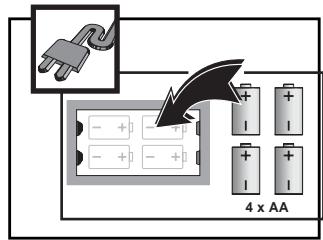
1 Introduire l'adaptateur AC ou insère 4 xAA batteries dans l'ordinateur, en respectant leur sens de polarité. Si vous utilisez un adaptateur AC-DC (voir Section 9), branchez-le à la prise de terre et ensuite à l'ordinateur.
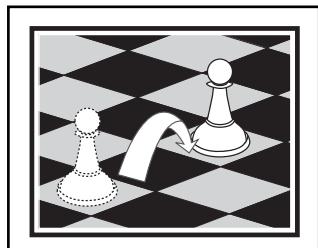
Enregistrez vos coupes en les réalisant sur l'échiquier, en poussant doucement les pièces sur les cases origine et destination pour chaque coup. L'échiquier reconnait automatiquement les pièces que vous déplacez!
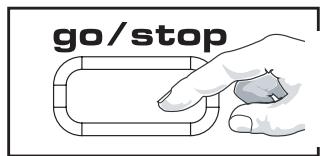
2 Appuyez sur GO/STOP pour allumer l'ordinateur. Si l'ordinateur ne répond pas, remettez-le à zéro comme indiqué dans la Section 9.1.
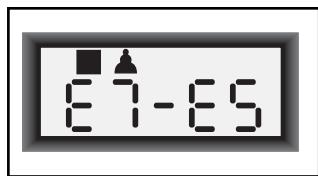
6 Dès que l'ordinateur joue un coup, celui-ci est indiqué sur l'écran. Deux lumières s'allument également, indiquant ainsi la colonne et la rangée de la pièce à bouger. Poussez doucement la pièce de l'ordinateur sur les cases origine et destination indiquées pour enregistrer le coup de l'ordinateur. C'est y est. Jouez votre prochain coup comme indiqué ci-dessus. Amusez-vous!
3 Installez les pièces d'échecs dans leurs positions initiales de début de jeu, avec les pièces Blanches de votre côté de l'échiquier, comme indiqué sur le schéma.
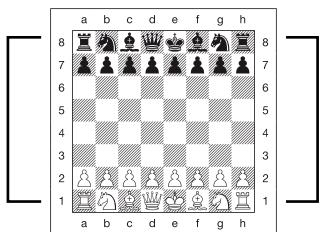
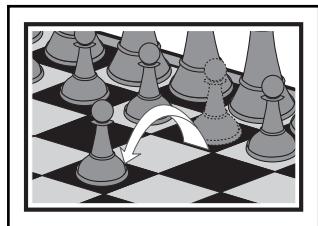
4 Afin de remettre l'ordinateur à zéro pour un NEW GAME d'échecs, appuyez simultanément sur les touches CLEAR et ENTER.
Appuyez sur GO/STOP à n'importe quel moment pour arrêter l'ordinateur. Votre position actuelle et votre partie (jusqu'à 50 demi-coupes) resteront en mémoire. Quand vous allumerez de nouveau l'ordinateur, vous pourrez continuer la partie là où vous l'aviez laissée!
Touches et fonctions
- ECRAN: S'utilise pour montré les coups et les informations sur ceux ci pendant une partie. S'utilise également pour la sélection des Niveauaux, Options, et des Jeux d'Etudes, pour vérifier les pieces, la position sur l'échiquier, et plus encore.
- LUMIERES DE L'ECHQUIER: S'utilisant pour montrer les coup d'une partie, les retours en arrêté, et pour vérifier/mettre en place les positions sur l'échéquier.
- ECHIQUIER SENSORIEL: Chaque case compte une cellule sensorielle qui enregistre automatique les mouvements des pieces. Vous pouvez appuyer sur certaines cases dans les Modes Niveau et Options pour selectionner les niveaux et options.
4. Les touches du JEU
STUDIES (ETUDES): Appuyez sur cette touche pour entrer dans le Mode Etudes. - GO/STOP: Appuyez sur cette touche pour allumer et éteindre l'ordinateur. - INFO (INFORMATION): Appuyez sur cette touche pour entrer dans le Mode Info; à l'intérieur du Mode Info, appuyez sur cette touche pour altermier entre les principaux groupes d'informations. Actionnez cette touche quand c'est votre tour de jouer pour demander un conseil. - LEVEL (NIVEAU): Appuyez sur cette touche pour entrer dans le Mode Niveaux; à l'intérieur du Mode Niveaux, appuyez sur cette touche pour sauter 8 niveaux d'un coup. Cette touche s'utilise également pour acceder aux Modes d'Enseignement Extensifs. - WHITE/< and BLACK/> (< /BLANCHES et NOIRES/>): Appuyez sur ces touches pour changer de niveaux un par un dans le Mode Niveaux, et pour altermer entre les options dans le Mode Option et dans le Mode Info. Elles s'utilisent également pour désir les Jeux d'Etudes dans le Mode Etudes, et pour désir la couleur dans le Mode Position. - TAKE BACK (RETOUR-EN-ARRIERE): Appuyez sur cette touche pour annuler un demi-coup (un coup pour chaque camp). Il est possible d'annuler jusqu'à un maximum de 50 demi-coups. - OPTION (OPTION): Appuyez sur cette touche pour entrer dans le Mode Option; à l'intérieur du mode Option, appuyez dessus pour altermner entre les principaux groupes d'options. - CLEAR (EFFACER): Appuyez sur cette touche simultanément avec ENTER pour remettre l'ordinateur à zéro pour un NEW GAME. Appuyez sur cette touche pour sortir des Modes Option, Verification et Position. S'utilise également pour effacer les Ecrans d'Info et pour annuler les demandes d'Echiquier Vide dans le Mode Position. Appuyez sur cette touche pour annuler le Mode Etudes (à moins que vous ayez déjà appuyé sur ENTER), et appuyez sur cette touche pour annuler le Mode Niveau si vous decidez au bout du compte de ne pas faire de changement (à moins que vous ayez appuyé sur des cases de l'échéquier pour changer de niveaux). - ENTER (ENTRER): Appuyez sur cette touche simultanément avec
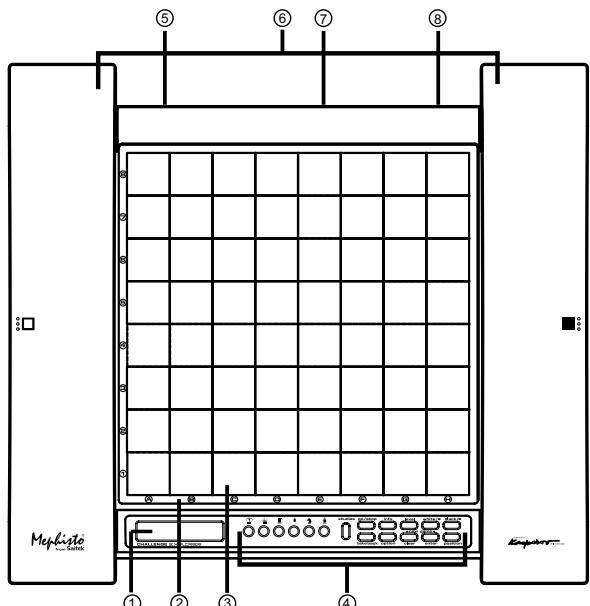
CLEAR pour remettre l'ordinateur à zéro pour un NEW GAME. Appuyez sur cette touche pour changer de camp avec l'ordinateur, et actionnez la pendant que l'ordinateur reflèchéit pour le force à jouer. Appuyez sur cette touche pour activer et désactiver les paramétres des Options, pour désirir les paramétres des pendules Bronstein, et pour sortir du Mode Niveau en ayant choisi votre nouveau niveau ou votre partie du Mode d'Enseignement. Appuyez sur cette touche pour sortir du Mode d'Etudes en ayant choisi une nouvelle partie d'Etudes. Appuyez dessus pour effacer l'Echiquier dans le Mode Position, puis appuyez dessus à nouveau pour confirmer.
- POSITION (POSITION) : Appuyez sur cette touche pour entrer dans le Mode Position.
- TOUCHES SYMBOLES DE PIECES: Elles s'utilisent dans les Modes Vérification, Position. S'utilisent équivalent pour la promotion de pions.
- PRISE D'ADAPTATEUR: Pour les adaptateurs AC-DC.
- COMPARTIMENT DE RANGEMENT DES PIECES: A la base de l'unité.
- COMPARTIMENT A PILES: À la base de l'unité. Utilisez quatre piles alkalines "C" (AM2/R14).
- ACL (Remise à zéro): À la base de l'unité. S'utilise pour éliminer les décharges électriques après avoir inséré des piles neuves ou l'adaptateur.
1. Commençons!
1.1 D'abord, installez les piles/adaptateur AC-DC 1.2 Prêt à jouer? Voici comment bouger! 1.3 Maintenant c'est à l'ordinateur de jouer 1.4 Vous changez d'avis? Retour en arrière 1.5 La partie est terminée? Pourquoi ne pas recommencer 1.6 Trop facile/difficile? Changez de niveaux
2. D'autres characteristiques a explorer
2.1 À qui de jour? Vérifiez l'écran 2.2 Coups d'échecs spéciaux 2.3 Coups illégaux 2.4 Échec, Mat et Nul 2.5 Interrompre la Recherche de l'Ordinateur 2.6 Changer de Camp avec l'Ordinateur 2.7 Ouvertures Incorporées 2.8 Penser pendant le Temps de l'Adversaire 2.9 Mémoire du Jeu
3. Niveaux de JEU
Établir un Niveau de Jeu 3.1 Niveau de Jeu Normaux (Cases A1-B7) 3.2 Niveau Infini (Case B8) 3.3 Niveau Tournoi (Cases C1-C8) 3.4 Niveau Blitz (Cases D1-D8) 3.5 Niveau Divertissement (Cases E1-E8) 3.6 Niveau de Recherche de Mat (Cases F1-F8) 3.7 Niveau d'Entraînement (Cases G1-G8) 3.8 Niveau Faibles Auto-Adaptables (Cases H1-H8)
4. Mode INFO: observez l'ordinateur PENSER
Utilisation du Mode Info 4.1 Variation Principale 4.2 Information sur la Recherche 4.3 Information sur les Pendules d'Echecs 4.4 Compteur de Coups/Nombre de Coups par Partie 4.5 Vous avez un conseil? Il suffit de demander
5. Options pour le divertissement et la variete
Sélection des Options de Jeu
5.1 Options du Mode d'Opération (Cases A1-H1) 5.2 Options d'Alternance de l'Ecran (Cases A3-H3) 5.3 Options des Pendules Bronstein (Case A4)
6. Mode d'enseignement: apprenez sur les tactiques
Utilisation des Modes d'Enseignement
7. Mode d'etudes: essayez de vous evaluer
Comprendre les classements ELO
Utiliser le Mode Études
8. Verification/mise en PLACE des positions
8.1 Vérification des Positions 8.2 Changement et Mise en Place des Positions
9. Details techniques
9.1 La fonction ACL 9.2 Soins et Entretien 9.3 Spécificités Techniques
GUIDE De solutions de problemes
ANNEXE: 20 PARTIES D'ETUDES
Nous sommes heureux de vous accueillir dans le monde excitant des Echecs! Que vous ayez juste commencé à étudier ce jeu passionnant, ou que vous soyez un joueur habitué, en utilisant votre nouvel ordinateur d'échecs, vous aurez l'opportunité de découvrir bien plus sur les échecs que vous n'auriez pu l'imaginer. Lisez ce manuel pour avoir une vision des capacités de votre ordinateur - de toutes les caractéristiques et modes spéciaux, de toutes les options uniques et des niveaux de jeu. Et tirez-en avantage, l'une après l'autre! Vous vous amuserez beaucoup - et vous ne regarderez plus jamais les échecs de la même façon.
Votre ordinateur connaît toutes les règles d'échecs - et il ne trichera jamais! Pour ceux d'entre vous qui n'ont jamais joué avant, nous avons inclus un bref aperçu des règles pour vous permettre de commencer. Pour des informations plus détaillées, pourquoi ne pas vous rendre dans votre bibliothèque locale, où vous êtes certain de trouver de nombreux livres intéressants sur les échecs.
1.1 En premier, installez les piles/adaptateur ac/dc
Votre ordinateur fonctionne avec 4 piles AA. Insérez les piles dans le compartiment à la base de l'unité, en vous assurant de respecter la bonne polarité. Utilisez des piles alcalines neuves pour une meilleure durée de vie des piles.
Nous vous recommandons fortement de n'utiliser que l'adaptateur spécifique dans Section 9.3. Utiliser tout autre adaptateur peut endommager l'ordinateur et annuler votre garantie. Nous vous prions également de lire les informations préventives sur l'utilisation de l'adaptateur dans la Section 9.2. Si vous utilisez un adaptateur, branchez-le d'abord à la prise de terre et ensuite à votre ordinateur.
Important: Pour vous assurer de ne pas perdre le contenu de la mémoire de l'ordinateur, gardez de bonnes piles dans l'ordinateur même si vous utilisez un adaptateur AC-DC.
Allumez l'ordinateur en appuyant sur GO/STOP, et un bip signalera que le jeu est prêt à commencer. Si l'ordinateur ne répond pas (une décharge statique a pu le bloquer), utilisez un trombone ou tout autre objet pointu pour appuyer dans le trou indiqué par ACL à la base de l'unité pour au moins une seconde. Ceci remet l'ordinateur à zéro.
Astuce: Pour économiser l'énergie et prolonger la vie des piles, allumez l'option de Mise Hors Tension Automatique (voir Section 5.1).
1.2 Prêt à jour? voici comment bouger!
D'accord, maintenant il est temps de commencer une partie! C'est tellement facile - il suffit de suivre les étapes suivantes:
a. Appuyez sur GO/STOP pour allumer l'ordinateur, si vous ne l'avez pas déjà fait. b. Appuyez sur les touches CLEAR et ENTER en même temps pour remettre l'ordinateur à zéro pour un NEW GAME d'échecs. Mettez les pièces en place sur leurs positions de partie, avec les Blanches les plus proches de vous sur l'Échiquier, comme indiqué dans Mise en Route Rapide. c. Pour jouer un coup, appuyez doucement sur la pièce que vous voulez bouger jusqu'à entendre un bip et que deux lumières sur l'échiquier s'allument pour indiquer cette case. L'Échiquier sensible reconnaît votre pièce automatiquement. Vous ne le croyez pas? Il vous suffit de regarder l'écran, qui d'un seul coup se remplit d'informations - il indique votre pièce, avec la couleur de la pièce et la case que vous venez de presser! d. Prenez cette pièce et appuyez-la doucement sur la case vers laquelle vous voulez la déplacer. Vous entendrez un deuxième bip quand l'ordinateur confirme votre coup. Àyest-vasenevzdejouervotrecremeuCoup de la partie! Ensuite, c'est aux Noirs de jouer-et l'ordinateur joue son premier coup.
Vous remarquerez que l'ordinateur a tendance à jouer de manière instantanée au début d'une partie, au lieu de prendre du temps pour réfléchir. Ceci est dû au fait qu'il joue de mémoire, utilisant un "livre" incorporé de coups (pour plus d'informations, voir Section 2.7).
1.3 Maintenant c'est à l'ordinateur de jouer
Quand l'ordinateur joue un coup, il émet un bip et deux lumières s'allument sur l'échiquier pour indiquer la case de la pièce qu'il veut déplacer. Il montre également son coup entier sur l'écran. Vérifiez - vous verrez les cases origine et destination du coup de l'ordinateur, avec la couleur et le type de pièce qu'il est en train de bouger. Notez que la case origine clignote sur l'écran. Appuyez sur la pièce indiquée dans la case origine jusqu'à entendre un bip. La case destination clignote alors sur l'écran - déplacez cette même pièce vers la case destination indiquée et appuyez pour terminer le coup de l'ordinateur. Et c'est encore à votre tour de jouer...
A propos, pendant que vous réfléchissez à votre prochain
coup, remarquez que les symboles des pièces d'échecs sont affichés sur l'écran, l'un après l'autre, depuis le plus "bas" pion jusqu'au Roi. Ceci signifie que la pendule d'échecs incorporée est en mode normal, comptant le temps écoulé. Si l'Horloge de Compte à Rebours est activée, comme indiqué dans la Section 5.1, les symboles affichés apparaîtront en sens inverse. Vous trouvez des détails sur les caractéristiques des pendules d'échecs dans la Section 4.3.
1.4 Changement d'avis? retour en arrière
Quand vous jouez aux échecs contre cet ordinateur, rien n'est définitif, vous pouvez changer d'avis ou décider de jouer un coup différent quand vous le désirez ! Quand c'est votre tour de jouer, appuyez simplement sur TAKE BACK. L'écran montre le coup à annuler, avec la case de destination initiale qui clignote et qui est indiquée par des lumières sur l'échiquier. Appuyez doucement la touche sur la case indiquée, et l'ordinateur vous indique d'où vient cette pièce en faisant clignoter cet écran et en utilisant des lumières sur l'échiquier pour indiquer cette case. Appuyez sur la pièce dans la case d'origine pour terminer le retour en arrière. Vous pouvez répéter cette opération autant de fois que vous le désirez, annulant jusqu'à 50 coups (ou 25 coups pour chaque camp). Pour continuer à jouer à n'importe quel moment, il vous suffit de jouer un autre coup sur l'échiquier.
Après avoir annulé une prise, l'ordinateur s'assurera que votre échiquier est toujours correctement installé en vous rappelant de remettre la pièce prise sur l'échiquier. Il le fait en montrant le symbole de la pièce et sa localisation, en même temps qu'un symbole "+", et en allumant les lumières sur l'échiquier pour cette case. Remettez cette pièce sur l'échiquier et appuyez dessus pour terminer le retour en arrêté.
1.5 La partie est terminée? pourquoi ne pas recommencer
A chaque fois que vous terminez un jeu (ou si vous abandonnez pendant votre partie en cours), c'est facile de recommencer à jouer! Réinitialisez l'ordinateur pour un NEW GAME en appuyant sur les touches CLEAR et ENTER en même temps. Une série de bips vous indiquent que l'ordinateur est prêt. Le même niveau de jeu sera activé, mais vous pouvez le changer si vous le désirez, comme indiqué dans la Section 3.
IMPORTANT: Réinitialiser l'ordinateur pour une nouvelle partie efface la partie en cours de la mémoire de l'ordinateur - faites attention à ne pas appuyer sur ces touches par erreur!
1.6 Trop facile? difficile? changez de niveau!
Quand vous allumez votre ordinateur pour la première fois, il se trouve automatiquement programme sur le Niveau de Jeu Normal A4 (cinq secondes par coup). Cependant, il y a 64 niveaux entre lesquels besoin - vous aurez envie de tous les essayer! Pour les descriptions des niveaux de jeu et sur la façon de changer de niveaux, voir Section 3.
2.1 C'est à qui de jour ? vérifiez l'écran
Quand l'ordinaire joue pour les Noirs, une case noire clignote sur l'écran pendant qu'il réfléchit. Après qu'il ait joué, une case blanche indique que maintenant c'est au tour des Blancs. D'un seul coup d'œil, vous pouvez dire si l'ordinaire est en train de penser, et à qui c'est le tour de jouer.
2.2 Coups spéciaux d'échecs
Prises: Pour prendre une pièce, appuyez sur la pièce que vous pouvez prendre, retirez-la de l'échiquier, et appuyez votre pièce sur la case de la pièce prise. Les prises sont indiquées comme en E5·F4.
Les Prises en Passant : Dans ce type de prises, l'ordinateur vous rappelle de retarder le pion pris en indiquant
JOUER le COUP de l'ordinateur: un example!
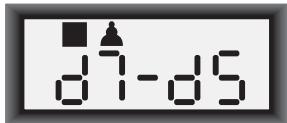
Après que l'ordinateur ait joué, c'est à vous d'effectuer le coup sur l'échiquier! Ici, l'écran indique que l'ordinateur peut déplacer son pion Noir (1) de d7 à d5. Prenez ce pion en d7 (indiqué par les lumières sur l'échiquier) et appuyez-le doucement sur la case d7. Les lumières de l'échiquier indiquent alors la case d5. Appuyez le pion sur la case d5 pour terminer le coup de l'ordinateur. Maintenant, c'est à vous de jouer!
Rrstuvxys
8jbielchod8
Tagaga(a)7
6MmMmMmMM6
5mMmMmMmM5
4MmMAmmMm4
3mMmMmMmM3
2GAGmGAGA2
1DHCKFIBJ1
TrstuvwU
RrstuvwxyS 8jbielchd8 7agaMaag7 6MmMmMm6 5mMmgMmM5 4MmMAMmM4 3mMmMmMm3 2GAGmGAGA2 1DHCKFIBJ1 TrstuvwxyU
la position du pion, avec un signe moins, et en utilisant deux lumières sur l'échiquier pour signaler cette case. Appuyez sur le pion pris avant de le retirer de l'échiquier.
Le Roque: L'ordinateur reconnaît automatiquement un roque après que le Roi ait été déplacé. Avant que vous ayez appuyé le Roi sur ses cases origine et destination, l'ordinateur utilise l'écran et les lumières de l'échiquier pour vous rappeler de déplacer la Tour. Appuyez sur la Tour dans ses cases origine et destination pour terminer le coup. Notez que le Petit roque est indiqué par 0-0, et le Grand roque par 0-0-0.
Promotion de pions : Quand vous promouvrez un pion, d'abord jouez votre coup comme d'habitude, en pressant votre pion sur ses cases origine et destination. Ensuite, appuyez sur la Touche de Symbole de Pièce de la pièce que vous désirez promouvoir (,, #, ou @). L'ordinateur reconnaît votre nouvelle pièce immédiatement, et commence à penser à son prochain coup. N'oubliez pas de changer votre pièce sur l'échiquier! Quand l'ordinateur promouvait un pion, l'écran indique le pion et la pièce promue. N'oubliez pas de replacer le pion de l'ordinateur par sa nouvelle pièce.
2.3 Coups illégaux
Votre ordinateur n'acceptera jamais un coup illégal! Si vous essayez d'en faire un, vous entendrez un double bip grave, et les lumières de l'échiquier ainsi que l'écran continueront à indiquer la case d'où vient la pièce. Déplacez cette pièce vers une autre case, ou appuyez à nouveau sur cette pièce dans la case d'origine initiale et déplacez une pièce différente.
Si vous ne jouez pas le coup de l'ordinaire correctement, vous entendrez également un bip d'erreur. Cela signifie que vous êtes en train de bouger une piece incorrectly, ou que vous êtes en train de déplacer la piece de l'ordinaire vers une mauvaise case. Si l'ordinaire désire déplacer son pion de C7 à C5, par exemple, et que vous appuyez sur C7 et ensuite C8, l'écran indiquera : c5 un court instant, pour signaler votre erreur. Ensuite, l'écran affiche à nouveau le coup (C7-C5), et l'ordinaire attend que vous appuyez sur C5 pour terminer le coup.
Si vous appuyez sur une touche et que la case d'origine
s'affiche, mais que vous décidiez pour finir de ne pas jouer ce coup, vous n'avez qu'à appuyer à nouveau sur cette même case pour annuler. Ensuite, jouez un autre coup. Si vous changez d'avis après avoir validé le coup entier, annulez celui-ci comme décrit Section 1.4.
2.4 Échec, mat et nul
Quand un Roi est en échec, l'ordinateur montre d'abord son coup comme d'habitude. Une fois le coup joué, CHECK clignote sur l'écran pendant quelques secondes, ainsi que le coup d'échec. Ensuite, l'écran affiche à nouveau la pendule.
Si l'ordinateur découvre un mat force contre son adversaire, il commence par montrer son coup comme d'habitude. Une fois le coup joué sur l'échiquier, l'ordinateur affiche en clignotant une annonce de mat ainsi que le coup pendant quelques secondes (exemple, =in 2 pour un mat en deux coups). Ensuite, l'écran affiche à nouveau la pendule.
Quand une partie se termine par échec et mat, l'écran indique en clignotant MATE (avec le coup de mat) pendant un court instant après que le coup soit effectué. Ensuite, l'écran affiche à nouveau la pendule.
L'ordinateur reconnaît les Nuls par Pat, par Triple Répétitions de la Position, par la Règle des 50 coups, par insuffisance de matériel. Après qu'un Nul ait eu lieu, l'écran affiche en clignotant End, EnD:3 End:50 ou End: In(ainsi qu'avec le coup de Nul) pendant un court instant après que le coup ait été effectué. Ensuite, l'écran affiche à nouveau la pendule.
2.5 Interruption de la recherche de l'ordinateur
Vous avez pensez que l'ordinaire prend trop de temps pour jouer? Vous avez puze l'interrcompre à n'importe quel instant. Vous n'avez qu'à appuyer sur ENTER pendant que l'ordinaire réfléchit, et il s'arrête par jouer le meilleur coup qu'il ait trouvez jusqu'à. Cette caractéristique peut être très pratique dans les niveaux élevés, ou l'ordinaire peut prendre beaucoup de temps pour réfléchir, et dans le Niveau Infini, où l'ordinaire réfléchit indéfiniment jusqu'à ce que vous l'arrêtiez.
Dans les Niveaux des Recherches de Mat, appuyer sur ENTER ne force pas l'ordinaire à jouer un coup. Au lieu de cela, l'ordinaire émettra un bip grave et affichera -- -- -- sur l'écran pour indiquer qu'il a été interrompu avant de trouver un mat. Pour continuer à jouer, changez de niveau.
2.6 Changement de camp avec l'ordinateur
Pour changer de camp avec l'ordinateur, il suffit d'appuyer sur ENTER quand c'est votre tour de jeu - et l'ordinateur jouera le prochain coup pour vous. Changez de camp aussi souvent que vous le désirez!
Notez que si vous appuyez sur ENTER dans une nouvelle partie, l'ordinateur jouera les Blancs depuis le haut (voir aussi Section 5.1).
2.7 Ouvertures incorporées
Au début d'une partie, l'ordinateur jouera souvent de manière instantanée dans de nombreux niveaux. Ceci est du au fait qu'il joue de mémoire, en utilisant son propre "livre" incorporé d'ouvertures d'échecs. Ce livre comporte des milliers de positions, incluant la majorité des ouvertures principales et de nombreuses positions de maîtres des échecs. Si la position en cours sur l'échiquier se trouve dans son livre, l'ordinateur répond à cette position automatiquement, au lieu de penser au coup.
Une caractéristique spéciale de ce livre d'ouvertures de l'ordinateur est sa capacité à manier les transpositions. Une transposition a lieu quand une position réalisée par un certain nombre de coups peut aussi être atteinte quand ces mêmes coups sont réalisés dans un ordre différent. Le Gestionnaire intégré de Transposition Automatique de l'ordinateur permet de : gérer ces coups facilement! Notez que le livre d'ouvertures n'est pas utilisé dans les
BESOIN d'aide pour choisir un niveau? Quelques astuces pour vous
- Êtes-vous un débutant ? Vous avez de nombreux besoins ! Essayez les Niveau de Divertissement, les Niveau d'Entrainnement les plus Bas, ou les Niveau Faibles Auto-Adaptables. Tous ces niveaux limitent la profondeur de recherche de l'ordinateur de différentes façons, résultat en un jeu plus faible qui vous donne la chance d'apprendre plus et parfois aussi de battre l'ordinateur.
- Êtes-vous un joueur intermédiaire ou plus avancé? Essayez les Niveaux Normaux, d'Entrainement ou de Tournoi. Les Niveaux Normaux varient du facile, jusqu'à difficile temps de réponse de 10 minutes, et les Niveaux de Tournoi sont extrément défiant. N'oubliez pas aussi d'essayer les Niveaux Blitz pour des parties rapides et courtes d'Echecs Rapides. À propos, pour les parties de Tournoi et Blitz, vous pouvez activer la pendule incorporee Bronstein, comme vous le verrez dans la Section 5.3.
- Vous pouvez expérimenter. Utilisez les Niveaux de Recherche de Mat pour résoudre des problèmes jusqu'au mat en huit coups - essayez de réfléchir à partir d'une position dans l'une de vos propres parties, ou bien mettez en place un vrai problème de mat. Choisissez le Niveau Infini pour que l'ordinateur analyse des positions compliquées pendant des heures ou même des jours.
parties du Mode d'Enseignement (voir Section 6).
2.8 Réfléchir pendant le temps de l'adversaire
En jouant, vous remarquerez que l'ordinateur répond quelques fois à vos coups de manière immédiate, même au milieu de parties jouées aux niveaux les plus élevés. Ceci est dû au fait que l'ordinateur réfléchit pendant votre temps, en utilisant le temps que vous prenez pour penser pour s'avancer et planifier ses propres stratégies. Il essaie de deviner le coup que vous allez jouer, et ensuite il calcule ses réponses face à ce coup pendant que vous continuez à réfléchir. Si l'ordinateur trouve le coup juste, il n'y a pas de raison pour qu'il continue à penser - il joue immédiatement le coup qu'il a trouvé.
2.9 Mémoire du jeu
Appuyez sur GO/STOP à n'importe quel moment pour interrompre une partie. La partie est suspendue, et l'ordinateur garde votre jeu actuel en mémoire (jusqu'à 50 coups individuels). Quand vous allumez à nouveau l'ordinateur, vous pouvez continuer là où vous aviez laissé la partie.
Pour préserver la mémoire au cas où l'ordinateur soit débranché, gardez des piles dans l'ordinateur même si vous utilisez un adaptateur.
3. Les niveaux de JEU
Votre ordinateur offre 64 niveaux de jeu différents! Quand vous choisissez un niveau, gardez en tête que plus l'ordinateur a de temps pour penser à ses coups, plus il est fort et il joue - tout à fait comme un joueur d'échecs humain! Pour un aperçu de tous les niveaux, réferez-vous au Schéma de Niveau. Les Niveaux sont décrits également dans cette Section.
Déterminer un Niveau de Jeu
NIVEAU DE JEU" pour une vision illustrative sur la manière de déterminer un niveau et pour un schéma montrant tous les niveaux d'un seul coup d'œil.
Il y a deux méthodes pour fixer les niveaux - en utilisant les touches du jeu ou en appuyant sur les cases de l'échiquier. Quelle que soit la méthode que vous choisissez, appuyez toujours d'abord sur LEVEL pour entrer dans le Mode Niveau, et l'ordinateur indiquera le niveau de jeu actuel. Quand vous entrez dans le Mode Niveau pour la première fois, l'ordinateur est programmé sur le Niveau de Jeu Normal A4 (avec un temps moyen de réponse de cinq secondes pour chaque coup), et l'écran indique L 0:05
- Choisir un niveau en utilisant les touches du jeu : Après être entré dans le mode Niveau en appuyant sur LEVEL, changez de niveau un par un en utilisant les touches BLACK/ et WHITE/. Pour un raccourci, appuyez sur LEVEL plusieurs fois pour sauter huit niveaux d'un coup. Quand l'écran indique votre niveau désiré, appuyez sur ENTER pour valider votre nouveau niveau dans l'ordinateur et pour sortir du Mode Niveau.
- Choisir un niveau en appuyant sur les cases de l'échiquier : Comme indiqué dans le Schéma de Niveau, chacune des 64 cases correspond à un niveau. APRÈS être entré dans le Mode Niveau en appuyant sur LEVEL, appuyez sur une case afin d'activer un niveau, en utilisant le schéma comme guide. Quand vous appuyez sur la case désirée et que ce niveau est affiché sur l'écran Notez que quand vous faites une sélection en utilisant les cases de l'échiquier, appuyer sur CLEAR est pareil qu'appuyer sur ENTER — cela valide votre niveau dans l'ordinateur.
- Vérifier un niveau sans le changer : Si vous appuyez sur LEVEL pour vérifier le niveau mais que vous ne désirez pas changer de niveau, appuyez sur CLEAR. Ceci vous ramènera au jeu normal sans changer de niveau ni d'options de pendule, même quand l'ordinateur est en train de penser.
Points supplémentaires importants à retenir au sujet des niveaux:
- Changer de niveaux remet toujours à zéro les pendules d'échecs.
- Nous ne vous conseillons pas de changer de niveaux pendant que l'ordinateur pense, car cela remettra à zéro la pendule et annulera la recherche de l'ordinateur. Si vous devez le faire, appuyez d'abord sur ENTER pour annuler la recherche de l'ordinateur, et pour jouer son coup sur l'échiquier. Ensuite, annulez le coup de l'ordinateur et changez de niveaux. Pour finir, appuyez sur ENTER pour que l'ordinateur commence à penser dans le nouveau niveau.
- La touche LEVEL s'utilise aussi pour entrer dans le Mode Enseignement, comme vous le verrez dans la Section 6. Si vous appuyez par erreur sur une PIECE SYMBOL KEY alors que vous êtes en Mode Niveau, vous entrez dans le Mode Enseignement et vous perdrez la partie en cours après être sorti du Mode Niveau. Pour éviter cela et pour conserver votre position en cours sur l'échiquier, appuyez sur CLEAR pour annuler le Mode Niveau.
3.1 Niveau de jeu normal (cases A1-B7)
| NIVEAU | TEMPS PAR COUP | ECRAN |
| A1 | 1 seconde | L 0:01 |
| A2 | 2 secondes | L 0:02 |
| A3 | 3 secondes | L 0:03 |
| A4 | 5 secondes | L 0:05 |
| A5 | 10 secondes | L 0:10 |
| A6 | 15 secondes | L 0:15 |
A7 20 seconds L 0:20 A8 30 seconds L 0:30 B1 45 seconds L 0:45 B2 1 minute L 1:00 B3 1.5 minutes L 1:30 B4 2 minutes L 2:00 B5 3 minutes L 3:00 B6 5 minutes L 5:00 B7 10 minutes L10:00
Quand vous choisissez un des Niveaux de Jeu Normal, vous choisissez un temps de réponse moyen pour l'ordinateur. Notez que les moyennes des temps sont calculées à partir d'un grand nombre de coups. Au début et à la fin d'une partie, l'ordinateur a tendance à jouer plus rapidement, mais dans les positions compliquées au milieu du jeu, il peut prendre plus de temps pour bouger.
3.2 Niveau infini (case B8)
NIVEAU TEMPS DU COUP ECRAN B8..... Pas de limite de temps.... 9:99;
Dans le Niveau Infini, l'ordinateur cherchera sans limite, jusqu'à ce qu'il rencontre un mat force ou un coup force, jusqu'à ce qu'il cherche la position dans sa profondeur maximale, ou jusqu'à ce que vous arrêtiez la recherche en appuyant sur ENTER. Si vous arrêtez la recherche, l'ordinateur jouera le coup qu'il pense être le meilleur à ce moment. Essayez d'expérimenter avec ce niveau - mettez en place des positions intéressantes sur l'échiquier et laissez l'ordinateur les analyser pour vous! Il réfléchira pendant des heures ou même des jours sans s'arrêter, en essayant de trouver le meilleur coup possible. Et n'oubliez pas d'observer l'ordinateur pendant qu'il réfléchit - profitez de l'option d'Alternance de l'Ecran décrite dans la Section 5.2.
3.3 Niveaux tournoi (cases c1-c8)
Les Niveaux Tournoi impliquent qu'un certain nombre de coups soit joué dans un temps donné. Si un dépasse le temps donné pour un nombre déterminé de coups, l'ordinateur fait clignoter "temps" (TIME) avec le temps écoulé, pour indiquer que la partie est terminée. Si vous le désirez, vous pouvez continuer à jouer même après que le temps soit écoulé.
Si vous choisissez un Niveau Tournoi, vous pouvez désirer programmer les pendules d'échecs pour qu'elles indiquent le compte à rebours au lieu du temps écoulé (voir Section 5.1). Quand le temps de la partie est terminé, la pendule de compte à rebours retourne à une pendule normale.
Votre ordinateur offre également l'option d'utiliser les contrôles de temps de Pendules Bronstein quand vous jouez des parties de Tournoi! Pour plus d'informations, voir Section 5.3.
3.4 Niveaux blitz (cases D1-D8)
| NIVEAU | TEMPS PAR COUP | ECRAN |
| D1 | 5 minutes | 0:05;99 |
| D2 | 10 minutes | 0:10;99 |
| D3 | 15 minutes | 0:15;99 |
| D4 | 20 minutes | 0:20;99 |
| D5 | 30 minutes | 0:30;99 |
| D6 | 45 minutes | 0:45;99 |
| D7 | 60 minutes | 1:00;99 |
| D8 | 90 minutes | 1:30;99 |
Dans les niveaux Blitz (appelés aussi Échecs Rapides ou
Utilisez ce SCHEMA pour choisir un niveau de JEU!

Appuyez sur LEVEL pour entrer dans le Mode Niveau.
- Ensuite, CHOISISEZ VOIRE niveau, en vous servant du schema ci-dessous. Il y a deux methodes pour le faire.
- Alternnez à travers les niveaux jusqu'à ce que votre niveau soit indiqué:
Appuyez sur BLACK/ pour monter de niveaux un par ↑ un.
Appuyez sur /WHITE pour descendre de niveaux un par un.
Appuyez sur LEVEL pour monter ↑ 8 niveaux à la fois.
- Ou bien, localisez simplement la case de votre niveau et appuyez dessus pour afficher ce niveau!



Enfin, appuyez sur ENTER pour sortir du Mode Niveau, en utilisant votre nouveau niveau!
| 30 sec. par coup L 0:30A8 | Niveau Infini9:99:99B8 | 40 coups en 3:003:00:40C8 | 90 min. par partie1:30:99D8 | 8 sec. par coup*Fun: 8E8 | Mat en 8 coupsF in: 8F8 | Recherche de 8 plyPLy: 8G8 | Auto-Adaptable 8Rdt: 8H8 |
| 20 sec. par coup L 0:20A7 | 10 min. par coup L 10:00B7 | 50 coups en 2:002:00:50C7 | 60 min. par partie1:00:99D7 | 7 sec. par coupFun: 7E7 | Mate en 7 coupsF in: 7F7 | Recherche de 7 plyPLy: 7G7 | Auto-Adaptable 7Rdt: 7H7 |
| 15 sec. par coup L 0:15A6 | 5 min. par coup L 5:00B6 | 45 coups en 2:302:30:45C6 | 45 min. par partie0:45:99D6 | 6 sec. par coupFun: 6E6 | Mate en 6 coupsF in: 6F6 | Recherche de 6 plyPLy: 6G6 | Auto-Adaptable 6Rdt: 6H6 |
| 10 sec. par coup L 0:10A5 | 3 min. par coup L 3:00B5 | 40 coups en 2:002:00:40C5 | 30 min. par partie0:30:99D5 | 5 sec. par coupFun: 5E5 | Mate en 5 coupsF in: 5F5 | Recherche de 5 plyPLy: 5G5 | Auto-Adaptable 5Rdt: 5H5 |
| 5 sec. par coup L 0:05A4 | 2 min. par coup L 2:00B4 | 35 coups en 1:301:30:35C4 | 20 min. par partie0:20:99D4 | 4 sec. par coupFun: 4E4 | Mate en 4 coupsF in: 4F4 | Recherche de 4 plyPLy: 4G4 | Auto-Adaptable 4Rdt: 4H4 |
| 3 sec. par coup L 0:03A3 | 1.5 min. par coup L 1:30B3 | 40 coups en 1:451:45:40C3 | 15 min. par partie0:15:99D3 | 3 sec. par coupFun: 3E3 | Mate en 3 coupsF in: 3F3 | Recherche de 3 plyPLy: 3G3 | Auto-Adaptable 3Rdt: 3H3 |
| 2 sec. par coup L 0:02A2 | 1 min. par coup L 1:00B2 | 35 coups en 1:451:45:35C2 | 10 min. par partie0:10:99D2 | 2 sec. par coupFun: 2E2 | Mate en 2 coupsF in: 2F2 | Recherche de 2 plyPLy: 2G2 | Auto-Adaptable 2Rdt: 2H2 |
| 1 sec. par coup L 0:01A1 | 45 sec. par coup L 0:45B1 | 40 coups en 1:301:30:40C1 | 5 min. par partie0:05:99D1 | 1 sec. par coupFun: 1E1 | Mate en 1 coupF in: 1F1 | Recherche de 1 plyPLy: 1G1 | Auto-Adaptable 1Rdt: 1H1 |
*Ajouté comme temps utilisé par coup
Pour plus de détails, voir Section 3.
NIVEAUX NORMAUX + NIVEAU INFINI
NIVEAUX TOURNOI
NIVEAUX BLITZ
NIVEAUX DE DIVETISSEMENT
NIVEAUX DE RECHERCHE DE MAT
NIVEAUX D'ENTRAJNEMENT
NIVEAUX AUTOADAPTABLES FAIBLES
"Mort Subite"), vous déterminez le temps total pour la partie entière. Si le temps de la partie est dépasse, l'ordinateur fait clignoter "temps" (TIME) avec le temps écoulé, pour indiquer que la partie est terminée.
Si vous choisissez un Niveau Tournoi, vous désirerez peut-être programmer les pendules d'échecs pour qu'elles indiquent le compte à rebours au lieu du temps écoulé (voir Section 5.1). Quand le temps de la partie est terminé, la pendule de compte à rebours retourne automatiquement à une pendule normale.
Votre ordinateur offre également la possibilité d'utiliser les contrôles de temps de Pendule Bronstein dans les parties Blitz! Pour plus de détails, voir Section 5.3.
3.5 Niveau de Divertissement (Cases E1-E8)
NIVEAU
TEMPS PAR COUP
ECRAN
E1 1 seconde Fun: 1 E2 2 secondes Fun: 2 E3 3 secondes Fun: 3 E4 4 secondes Fun: 4 E5 5 secondes Fun: 5 E6 6 secondes Fun: 6 E7 7 secondes Fun: 7 E8 8 secondes Fun: 8
*Ajouté comme temps utilisé par coup
Êtes-vous un novice aux échecs ou un débutant? Si oui, ces niveaux sont spécialement faits pour vous! Ici, l'ordinateur limite sa recherche de telle sorte qu'il joue délibérément avec plus de faiblesse en vous donnant plus d'opportunités de gagner.
Les Niveaux de Divertissement commencent facilement et
deviennent un peu plus difficiles au cours du jeu. La force de jeu de l'ordinaire passe graduellement du Niveau E1 à E6, mais soyez prêt pour une compétition plus dure quand il atteint les Niveau E7 et E8! Ces deux Niveau de Divertissement, les plus élevés, représentent un grand pas en avant dans la force du jeu, et vous remarquerez qu'ils sont plus défiant! Essayez tous les Niveau de Divertissement - et au fur et à mesure que vous gagnez dans chacun d'eux, passez au niveau supérieur! Quand vous atteignez les Niveau E7 et E8, votre habileté pour les échecs, devenue meilleure, devrait vous rendre ces niveaux beaucoup plus faciles à contrôler.
3.6 Niveau de recherche de mat (cases f1-f8)
En sélectionnant l'un de ces niveaux, vous activez un Programme Spécial de Recherche de Mat. Si vous êtes dans une position où il pourrait y avoir un mat et que vous désirez que l'ordinateur le trouve, positionnez l'ordinateur sur l'un des Niveaux de Recherche de Mat. Notre ordinateur peut résoudre des mats jusqu'en huit coups. Les mats de un à cinq coups sont souvent trouvés rapidement, alors que les solutions qui demandent de six à huit coups peuvent être plus longues à trouver. Si il n'y a pas de mat présent ou que l'ordinateur ne puisse pas le trouver, il émettra un bip d'erreur et il affichera une série de (- - - - - -). Pour continuer à jouer, il suffit de passer à un autre niveau.
3.7 Niveau d'entraînement (cases g1-g8)
NIVEAU PROFONDEUR DE LA RECHERCHE ECRAN
G1. 1 coup. PLY: 1 G2. 2 coups. PLY: 2 G3. 3 coups. PLY: 3 G4. 4 coups. PLY: 4 G5. 5 coups. PLY: 5 G6. 6 coups. PLY: 6 G7. 7 coups. PLY: 7 G8. 8 coups. PLY: 8
Dans les Niveaux d'Entrainement, la profondeur de recherche de l'ordinateur est limitée à un certain nombre de coups, comme indiqué ci-dessus. En alternant à travers les niveaux, l'ordinateur indique PLY: # pour chaque niveau. Un "ply" est un demi-coup (un coup joué par chaque camp), et # est le numéro représentant la profondeur de recherche. Par exemple, dans le Niveau G1, l'ordinateur cherche jusqu'à une profondeur d'un ply (PLY: 1), et c'est pour cela qu'il n'anticipe qu'un seul coup futur. Pour cette raison, il ratera souvent un mat en un coup. Cela donne un jeu plus faible, et plus d'opportunités pour les débutants de battre l'ordinateur!
3.8 Niveau auto-adaptables faibles (cases h1-h8)
NIVEAU TYPE ECRAN
H1............ Auto-Adaptable 1....... Adt: 1 H2............ Auto-Adaptable 2....... Adt: 2 H3............ Auto-Adaptable 3....... Adt: 3 H4............ Auto-Adaptable 4....... Adt: 4 H5............ Auto-Adaptable 5....... Adt: 5 H6............ Auto-Adaptable 6....... Adt: 6 H7............ Auto-Adaptable 7....... Adt: 7 H8............ Auto-Adaptable 8....... Adt: 8
Les Niveau Auto-Adaptables Faibles sont parfaits pour les joueurs qui viennent de commencer. Ici, les débutants ont l'opportunity de réagir avec l'ordinateur sur huit niveaux affaiblis de forces de classement ELO variables, et la force
de l'ordinateur est ajustée pour correspondre à celle du joueur.
Au niveau le plus bas (H1), l'ordinateur programmera sa force de jeu à un niveau délibérément affaibli d'environ - 350 ELO. Au niveau le plus haut, le Niveau H8 s'adapte à la force du joueur en fixant la différence d'ELO à zéro. Pendant le jeu, l'ordinateur essaiera de garder cette différence constante. C'est-à-dire que si vous ne jouez pas bien, l'ordinateur ne jouera pas bien lui non plus - mais il tentera de recupérer le matériel qu'il a perdu en votre faveur, si nécessaire. Au contraire, si vous jouez avec plus d'habileté, l'ordinateur jouera moins bien également. Etudiez et devenez un meilleur joueur!
Pour plus d'informations sur les classements ELO, réferez-vous à la Section 7.
4. Mode INFO: observer l'ordinateur pendant qu'il PENSE
Imaginez la chose suivante : Vous jouez aux échecs avec un ami et c'est son tour de jouer. Vous aimeriez savoir à quel coup il pense, et vous aimeriez savoir ce qu'il pense des positions sur l'échiquier. Mais, bien sûr, vous ne lui demanderez rien — simplement parce que ça ne se fait pas ! Et bien, devinez — quand vous jouez aux échecs contre cet ordinateur, vous pouvez lui demander ce que vous voulez, et vous obtiendrez toutes les réponses ! En fait, vous pouvez obtenir une quantité incroyable d'informations sur le processus de réflexion de l'ordinateur. Si vous le lui demandez, il vous montrera le coup auquel il est en train de penser, la ligne de jeu à laquelle il s'attend après ce coup, son évaluation de la position en cours sur l'échiquier, la profondeur à laquelle il recherche, et plus encore. Comme vous pouvez l'imaginer, étudier ces informations peut vous aider à apprendre beaucoup plus sur les échecs.
Utilisation du mode info
Comment accède-t-on à toute cette information ? En utilisant le Mode Info à n'importe quel moment ! Si vous le faites pendant que l'ordinateur réfléchit, vous remarquerez que l'information affichée sur l'écran change alors que l'ordinateur considère des coups différents et qu'il cherche avec plus de profondeur !
Voir "MODE INFO D'UN COUP D'OEIL" pour un schéma résumant tout sur les écrans du mode INFO.
L'information sur le jeu se divise en 4 groupes et en appuyant sur INFO, vous passez d'un groupe à un autre. Les touches BLACK/> et WHITE/< peuvent être utilisées pour alterner les écrans respectivement en avant et en arrière à l'intérieur de chaque groupe. Appuyez sur CLEAR pour sortir du Mode Info et pour revenir à la pendule d'échecs normale.
Après avoir appris sur le Mode Info, lisez la Section 5.2 pour une description de la caractéristique d'Alternance de l'Ecran. Quand vous choisissez cette option, l'ordinateur alterne automatiquement l'information demandée à des intervalles de presque une seconde à chaque fois qu'il pense à son coup — vous pouvez littéralement écouter l'ordinateur réfléchir à voix haute!
A chaque fois qu'une information requise n'est pas disponible, l'écran affiche une série de (- - - - - )
4.1 Variation principale
Appuyez sur INFO la première fois pour obtenir des informations sur la variation (la ligne de jeu prévue, ou la série de coups qui vont se produire selon l'ordinateur). Le premier écran que vous verrez, ce sera le coup que l'ordinateur pense jouer. Notez que le coup est affiché sur l'écran, et les lumières des cases origine et destination de ce coup clignotent également en alternance. Cette variation principale est indiquée jusqu'à une profondeur de six coups.
Mode INFO d'un COUP d'oeil
Pour plus de détails, voir Section 4.
INFO sur la variation principale:


Coup 1 (Ligne de jeu prévue)


Coup 2 (Ligne de jeu prévue) Coup 3 (Ligne de jeu prévue) Coup 4 (Ligne de jeu prévue) Coup 5 (Ligne de jeu prévue) Coup 6 (Ligne de jeu prévue)
INFO sur la recherche:


Évaluation de la position actuelle


- 2 chiffres : Profondeur de la Recherche + nombre de coupes examinées jusqu’alors. Le coup en cours est en train d’être examiné.
- Nombre de positions recherchées par seconde
INFO Sur la pendule d'echecs:


Temps écoulé depuis le dernier coup


- Temps total écoulé pour les Blancs
- Temps total écoulé pour les Noirs Temps restant pour les Blancs Temps restant pour les Noirs
Niveaux Blitz/Tournoi uniquement
INFO sur le NOMBRE de COUPS:


- Nombre actuel de coups joués jusqu'alors


Coup dans la partie en cours


individuels. Appuyez sur BLACK/plusieurs fois pour alterner à travers tous les coups.
Coup 1 (Ligne de jeu prévue) Coup 2 (Ligne de jeu prévue) Coup 3 (Ligne de jeu prévue) Coup 4 (Ligne de jeu prévue) Coup 5 (Ligne de jeu prévue) Coup 6 (Ligne de jeu prévue)
Appuyez sur < /WHITE pour revenir en arrière et en arrêt. Appuyez sur CLEAR pour revenir à l'écran de pendule normal.
Etant donné que le premier coup de la ligne de jeu prévue est celui que l'ordinateur croit que vous allez jouer, vous pouvez également considérer ce coup comme un tuyau!
Donc - à chaque fois que vous avez besoin d'aide, appuyez sur INFO quand c'est votre tour de jouer.
4.2 Information sur la recherche
Appuyez sur INFO une deuxième fois pour obtenir des informations sur la recherche de l'ordinateur! Appuyez sur BLACK/> plusieurs fois pour alterner en avant à travers ces quatre écrans:
- Évaluation de la position actuelle (basée sur le fait qu'un pion vaut 1.0 point ; un nombre positif indique que les Blancs sont en tête)
- Deux chiffres : Le premier représente la profondeur de recherche actuelle, ou le nombre de coups individuels
que l'ordinateur a anticipé, le deuxième est le nombre de coups que l'ordinateur a examiné jusqu'à lors
- Le coup sous examen au moment présent
- La rapidité de recherche, ou le nombre de positions (nœuds) recherchées à chaque seconde
Appuyez sur < /WHITE pour revenir en arrêté et revoir des écrans antérieurs. Appuyez sur CLEAR pour retourner à la pendule d'échecs normale.
4.3 Information sur la pendule d'echecks.
Appuyez sur INFO une troisième fois pour obtenir des informations sur la pendule d'échecs. La pendule d'échecs garde les temps en mémoire pour chaque camp. Appuyez sur BLACK/plu sieurs fois pour alterner à travers les écrans de pendule:
Temps écoulé depuis le dernier coup. Temps total écoulé pour les Blancs - Temps total écoulé pour les Noirs - Temps restant pour les Blancs (seulement pour les Niveaux Blitz/Tournoi) - Temps restant pour les Noirs (seulement pour les Niveaux Blitz/Tournoi)
Appuyez sur < /WHITE pour revenir en arrière et pour revoir des écrans antérieurs. Appuyez sur CLEAR pour retourner à l'écran de pendule normale.
La pendule s'arrête à chaque fois que vous revenez en arrière sur un coup, ou que vous mettez en place une nouvelle position. Cependant, les temps restent en mémoire, et la pendule reprend quand vous continuez à jouer. À chaque fois que vous changez de niveaux ou que vous remettez l'ordinateur à zéro pour une nouvelle partie en appuyant sur CLEAR et ENTER en même temps, les pendules d'échecs sont toujours reinitialisées.
Pendant une partie, une pendule qui montre le temps écoulé indiquera les symboles des pièces un par un, depuis le pion jusqu'au Roi. Une pendule de compte à rebours montrera les symboles dans le sens contraire, depuis le Roi jusqu'au pion.
4.4 Nombre de coups/coups par partie
Appuyez sur INFO une quatrième fois pour voir le nombre de coups joués jusqu’alors dans la partie. Ensuite, vous pouvez appuyer sur < /WHITE plusieurs fois pour revenir en arrière sur les coups antérieurs de votre jeu (jusqu'à 50 coups individuels).
- Nombre de coups actuels effectués.
- Coups de la partie en cours
Appuyez sur BLACK/> pour revenir en avant sur les coups à n'importe quel moment. Appuyez sur CLEAR pour revenir à l'écran de pendule normale.
4.5 Voulez-vous un tuyau? il suffit de demander!
Au cas où vous auriez raté cette caractéristique quand nous l'avons mentionné dans la Section 4.1, nous voulions vous en parler à nouveau - si à n'importe quel moment vous avez besoin d'un conseil au sujet d'un coup, vous pouvez toujours demander à l'ordinaire qu'il vous le donne. Il suffit d'appuyer sur INFO quand c'est votre tour de jouer, et l'ordinaire vous suggérera un coup pour votre camp.
5. Options pour le divertissement et la variete
En plus de toutes les caractéristiques que vous avez apprises jusqu'ici, votre ordinateur d'échecs offre de nombreuses autres options de jeu excitantes! Toutes ces options peuvent être sélectionnées par l'utilisateur à n'importe quel instant pendant une partie. Elles sont décrites individuellement dans cette Section, et sous forme résumée dans le Schéma de Mode d'Options.
Sélection des Options de Jeu
Il y a deux méthodes pour désirir les options, comme décrit plus bas - en se servant des touches de jeu ou en appuyant sur les cases de l'échiquier.
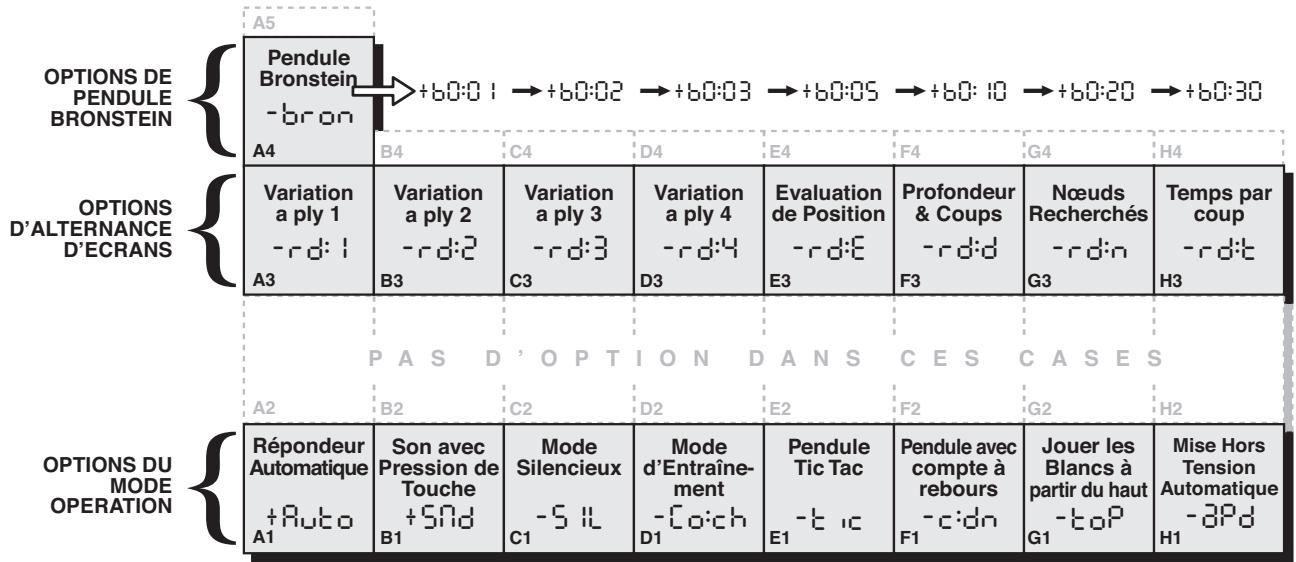
Voir "LES BASES DU MODE OPTION : VOICI COMMENT FAIRE" pour un schéma résumé sur la manière d'utiliser le Mode Option, et pour une vision générale de toutes les options.
Les Options de Jeu se divisent en trois groupes : Mode Opération, Mode d'Alternance de l'Ecran, et Options de Pendule Bronstein. En appuyant sur OPTION, vous passez d'un groupe à l'autre, et chaque groupe compte un ensemble différent d'options.
- Pour les options de Mode Opération et de Mode d'Alternance de l'Ecran, les touches BLACK/> et WHITE/< sont utilisées pour alterner à travers les options de chaque groupe. Pour chaque groupe, un plus (+) sur l'écran indique que l'option est ACTIVÉE, et un signe moins (-) signifie que l'option est DÉSACTIVÉE. Appuyez sur ENTER pour activer ou désactiver chaque option affichée.
- Pour les Options de Pendules Bronstein, appuyez sur ENTER pour alterner à travers les différentes options de pendule. L'option de pendule que vous choisissez sera le contrôle de temps choisi quand vous sortirez du Mode Option. Si vous décidez finalement de ne pas activer la Pendule Bronstein, vous n'avez qu'à appuyer sur ENTER plusieurs fois jusqu'à ce que l'écran indique à nouveau -bron (voir Section 5.3).
Après avoir choisi toutes vos options dans un ou dans tous les groupes d'options, appuyez sur CLEAR pour retourner à un jeu normal.
Une autre méthode pour choisir les options de jeu est d'appuyer sur les cases des options. Comme indiqué dans le Schema d'Options, les Cases A1-H1, A3-H3, et A4 peuvent être utilisées pour activer ou désactiver les options. D'abord, appuyez sur OPTION pour entrer dans le Mode Option, ensuite appuyez sur une case pour accéder à une option, en vous servant du schema comme guide.
- Pour les options de Mode Opération et de Mode d'Alternance d'Ecran, appuyez sur la case plusieurs fois pour activer et désactiver cette option, avec un plus (+) pour ACTIVÉE et moins (-) pour DÉSACTIVÉE.
- Pour les Options de Pendule Bronstein, appuyer sur la Case A4 plusieurs fois sélectionne votre type de pendule désiré.
Une fois que vous avez effectué toutes vos sélections, appuyez sur CLEAR pour recommencer à zéro.
Quand l'ordinateur est allumé pour la première fois, certaines options sont programmées par défaut. Les options qui sont automatiquement activées la première fois que l'ordinateur est allumé sont indiquées dans le schéma avec un plus et celles qui sont désactivées avec un moins. Quand vous remettez l'ordinateur à zéro pour une nouvelle partie, la majorité des options que vous avez choisies sont transférées à votre nouvelle partie. Quelques exceptions sont le Répondeur Automatique, qui s'active automatiquement quand on commence une nouvelle partie et Jouer les Blancs à partir du haut, qui se désactive automatiquement.
5.1 Options du mode d'opération (cases a1-h1)
Appuyez une fois sur OPTION pour sélectionner les Options du Mode d'Opération. Ensuite, utilisez les touches BLACK/ et WHITE/ pour choisir des options dans ce groupe, et appuyez sur ENTER pour activer (+) ou désactiver (-) les options. Ou bien, appuyez simplement sur les cases d'option pour activer et désactiver les options.
A. mode répondeur-automatique (case A1)
Activée : +Auto Désactivée : -Auto
Normalement, l'ordinateur répond automatiquement par un contre-coup à chaque fois que vous jouez un coup.
Cependant, si vous désactivez le Répondeur-Automatique,
vous pouvez jouer autant de coups que vous le désirez les uns après les autres, sans permettre que l'ordinateur vous répond! Vous verrez qu'il y a de nombreuses manières très intéressantes d'utiliser cette caractéristique!
- Jouez les parties de maître entièrement. Appuyez sur ENTER pour voir ce que l'ordinateur ferait dans n'importe quelle position.
- Gardez en mémoire vos propres parties d'échecs. Quand un jeu est terminé, jouez à nouveau en imprimant quelle position pour voir comment d'autres coups ou des stratégies différentes auraient pu influencer le résultat.
- Etudiez les lignes d'ouverture en les entrant manuellement.
- Jouez contre un ami avec l'ordinateur pour arbitre. Il guidera la partie, vérifiera la légalité de tous les coups et contrôlera le temps pour chaque camp.
Quand vous jouez contre une autre personne, si l'un des deux camps a besoin d'aide, appuyez sur INFO pour qu'un coup vous soit suggéré. Pour voir ce que l'ordinateur ferait dans une certaine position, appuyez sur ENTER et l'ordinateur jouera le prochain coup. Après qu'il ait joué son coup, le Répondeur-Automatique reste désactivé, et vous pouvez continuer à jouer.
Notez que cette option retournera à son paramètre par défaut ACTIVÉE à chaque fois que vous commencerez une nouvelle partie ou une partie du mode d'enseignement.
B. son et pression de touche (case B1)
Activée: +SNd Désactivée: -SNd
Cette option vous laisse désactiver le son qui accompagne chaque pression de touche. Vous continuerez à entendre des bips quand l'ordinateur joue un coup, ou quand un coup illégal est effectué ou qu'une mauvaise touche est pressée, ou quand NEW GAME ou une partie du mode d'enseignement est.
C. mode silencieux (case C1)
Activée: +SIL Désactivée: -SIL
Normalement, l'ordinateur émet toujours un bip quand il a trouvé son coup. Pour obtenir des opérations complètement silencieuses, activez le Mode Silencieux.
D. mode d'entraînement (case D1)
Activée: +Co: ch Désactivée: -Co: ch
Sélectionner +Co: ch active des caractéristiques spéciales entraînement qui vous poussent à vous concentrer sur votre planification stratégique! Dans le mode Entraînement, l'ordinateur regarde par dessus votre épaule pendant que vous jouez, observant ce que vous faites et vous aidant quand vous avez besoin d'aide! Dans cette option unique "d'Ange Gardien", l'ordinateur vous avertira par une Alerte de Prise si vous courez le risque de perdre une pièce. Si l'une de vos pièces est menacée par une pièce de valeur inférieure, par exemple, l'ordinateur émettra une série de bips d'alerte et fera clignoter sur l'échiquier les lumières de la pièce menacée pendant quelques secondes. Pour continuer le jeu, jouez votre prochain coup (ou annulez votre dernier coup et jouez en un autre).
Quand le Mode Entrainement est activé, l'ordinateur émet également une alerte de Tactique s'il pense que vous avez commis une erreur et que votre coup est sur le point de vous faire perdre du matériel, ce qui pourrait être évité. Il réalise ceci en émettant une série de bips sonores graves d'alerte et en faisant clignoter le coup qu'il a l'intention de jouer. Vous pouvez valider le coup de l'ordinateur, ou annuler votre propre coup et en jouer un autre.
E. pendule tic tac (case E1)
Activée: +tic Désactivée: -tic
Quand vous activez cette option, vous activez un tic-tac qui fait que la pendule de l'ordinateur ressemble à une véritable pendule d'échecs! Contemplez ceci : vous pouvez recréer l'ambiance d'un championnat d'échecs dans votre
1. Appuyez sur option plusieurs fois pour le mode désiré
- Déplacez-vous à l'intérieur de ces options dans ce mode:
Appuyez sur BLACK/ pour aller en avant.
Appuyez sur WHITE pour aller en arrêt.
Quand voite option apparait, appuyez sur ENTER pour l'enclencher sur activée (+) ou sur désactivée (-)
(Pour la Pendule Bronstein, appuyez sur ENTER plusieurs fois pour sélectionner une option de pendule.)
- Ou bien, localisez simplement la case de votre option et appuyez dessus pour enclencher l'option sur activée (+) ou désactivée (-).
(Pour la Pendule Bronstein, appuyez sur la Case A4 plusieurs fois pour désirer une option de temps.)
3. Finalement, appuyez sur pour sortir du mode option, en conservant votre(vos) nouvelle(s) option(s)!
Pour plus de détails, voir Section 5.
propre salle à manger!
En activant cette option, l'ordinateur indique le compte-à-rebours au lieu du temps écoulé. Notez que les symboles des pièces changent également de sens, défilant vers le bas, du pion vers le Roi. Cette option est disponible également en combinaison avec les Niveauaux Tournoi et Blitz.
G. Jouer les blanches depuis le haut (case G1)
Activée: +toP Désactivée: -toP
Vous voulez abandonner les standards habituels et laisser l'ordinateur jouer pour les Blancs par le haut de l'échiquier?
Vous pouvez alors essayer cette option intéressante! Choisissez Top au début d'un jeu (nouvelle partie ou nouvelle partie du Mode d'Entrainement), et mettez en place l'échiquier avec les pièces Noires les plus proches de vous. La mise en place des pièces pour une nouvelle partie, avec les Blanches se jouant depuis le haut de l'échiquier, est indiquée dans le schéma de cette section. Ensuite, appuyez sur ENTER pour commencer la partie. Regardez l'ordinateur
alors qu'il joue le premier coup pour les Blancs depuis le haut de l'échiquier!
Voir "JOUER LES NOIRS DEPUIS LE BAS?" VOICI LA POSITION! Pour un schéma indiquant la mise en place correcte des pièces quand cette option est utilisée.
Quand l'ordinateur joue les Blancs depuis le haut, la notation de l'échiquier est automatiquement inversée. De plus, cette option revient à son paramètre par défaut DÉSACTIVÉE quand commence une nouvelle partie ou une partie dans le mode enseignement.
H. Mise hors tension automatique (case H1)
Activée: +aPd Désactivée: -aPd
L'option de Mise Hors Tension Automatique est pratique pour économiser l'énergie des piles. Quand cette option est activée, l'ordinateur s'éteint automatiquement si aucune touche n'est pressée ou si aucun coup n'est effectué pour plus de 15 minutes. Pour reprendre là où elle fut laissée, appuyez sur GO/STOP pour allumer l'ordinateur. Notez que l'ordinateur ne s'éteindra pas pendant qu'il pense.
5.2 Options d'alternance de l'écran (cases a3-h3)
Normalement, l'écran de l'ordinateur indique le temps que le joueur peut utiliser pour jouer un coup. Cependant, l'ordinateur peut aussi indiquer d'autres informations, tel qu'il est décrit dans la Section 4 (Mode Info). L'option d'Alternance de l'Ecran fonctionne avec le Mode Info, puisqu'elle vous permet de désirer lequel des écrans d'information vous désirez voir, et ensuite elle affiche vos choix à des intervalles de presque une seconde. Vous pouvez activer une ou toutes les options d'Alternance de l'Ecran, comme vous le désirez.
IMPORTANT: l'Option d'Alternance de l'Ecran n'est activée que PENDANT QUE L'ORDINATEUR PENSE.
Appuyez sur OPTION deux fois pour choisir les Options d'Alternance de l'Ecran. Ensuite, utilisez les touches BLACK/ et WHITE/< pour choisir les options que vous désirez voir alternativement sur l'écran. Les options sont décrites ci-dessous et sont résumées dans le Schéma de Mode Option dans cette section. Appuyez sur ENTER pour activer (+) ou désactiver (-) ces options, ou bien, appuyez simplement sur les cases d'options pour activer ou désactiver ces options.
Si vous pensez que l'information sur l'écran défile trop rapidement quand elle est alternée, appuyez sur INFO pour geler l'écran. Appuyer à plusieurs reprises sur les touches INFO et BLACK/> et WHITE/< vous permettra de naviguer entre tous les écrans manuellement, comme décrit dans la Section 4. Pour naviguer à nouveau entre les écrans, appuyez sur OPTION suivi de CLEAR. Dans tous les cas, quand l'ordinateur commence à penser à son prochain coup, l'écran recommence automatiquement à alterner.
Les informations sur le jeu que vous pouvez voir pendant que l'ordinateur pense comprennent les informations suivantes:
- rd:1 - rd:4= la ligne de jeu prévue (jusqu'à 4 coups individuels)
- rd: E= une évaluation de la position actuelle
- rd: d= la profondeur de recherche de l'ordinateur, et le nombre de coups examinés jusqu'à lors dans la partie
- rd: n= le nombre de noeuds recherchés par seconde
- rd: t= le temps écoulé pour le coup jusqu'alors.
Quand l'information désirée n'est pas disponible, l'écran indique une série de tirets (- - - - - )
Pour une description complète de toutes ces options et pour des détails sur la manière d'interpréter exactement ces écrans, voir la Section 4.
5.3 Les options de pendule bronstein (case A4)
Dans les niveaux Blitz et Tournoi, vous disposez d'un temps déterminé pour chaque partie, et le temps qui reste diminue au fur et à mesure que vous réfléchissez. Dans ces niveaux, les joueurs manquent souvent de temps à la fin d'une partie, s'efforçant de jouer de bons coups à toute vitesse, et finissant souvent par jouer des coups inférieurs.
L'option de Pendule Bronstein offre des contrôles de temps spéciaux qui peuvent régler de tels problèmes. Ceci est réalisé en ajoutant un temps donné au temps qui vous reste après chaque coup, alors que le temps restant pour la partie entière n'est réduit que si vous dépassez ce niveau de temps fixé.
Voici un exemple : disons que vous jouez au niveau Blitz D4, où vous disposez d'un total de 20 minutes pour la partie entière. Activer l'option Bronstein +60 : 10 vous donnera une compensation maximum de 10 secondes par coup (ajoutées après que vous exécutiez le coup). Notez que vous ne pouvez pas accéder de temps supplémentaire ou augmenter le temps de réflexion total en jouant chaque coup plus rapidement, puisque :
- Si vous prenez 7 secondes pour jouer votre coup, 7
Quand l'ordinateur joue les Blancs à partir du haut de l'échiquier (Section 5.1, Option G1), assurez-vous de mettre les pièces en place correctement! Notez que les Rois et les Dames sont mis en place de manière différente et que la notation sur l'échiquier est inversée.
RyxxvutsrS 1JBIFKCHD1 2AGAGAGAG2 3MmMmMmMm3 4mMmMmMmM4 5MmMmMmMm5 6mMmMmMmM6 7gagagaga7 8dhcleibj8

secondes uniquement seront ajoutées au temps total qu'il vous reste, et non pas 10 secondes.
- Si vous prenez 10 secondes ou plus pour jouer votre coup, 10 secondes uniquement seront ajoutées au temps total qu'il vous reste.
Appuyez sur OPTION trois fois pour sélectionner le Mode de Pendule Bronstein. Ensuite, appuyez sur ENTER plusieurs fois pour voir cette option de Pendule Bronstein, tel qu'il est décrit ci-dessous:
PARAMETRES DE PENDULE BRONSTEIN ECRAN
Pendule Bronstein désactivée -bron
Maximum de 1 sec. ajoutée après chaque coup.... +b0:01
Maximum de 2 sec. ajoutées après chaque coup... +b0:02
Maximum de 3 sec. ajoutées après chaque coup... +b0:03
Maximum de 5 sec. ajoutées après chaque coup... +b0:05
Maximum de 10 sec. ajoutées après chaque coup.. +b0:10
Maximum de 20 sec. ajoutées après chaque coup.. +b0 : 20
Maximum de 30 sec. ajoutées après chaque coup.. +b0 : 30
6. Mode d'entrajinement: apprenez sur les tactiques
Les Modes d'Enseignement Extensifs offrent un merveilleux environnement d'apprentissage, vous permettant d'étudier des coupes de bases et de dominer les tactiques des pièces individuelles d'échecs. Pour chaque partie du Mode d'Enseignement, les seules pièces sur l'échiquier sont les Rois et le(s) type(s) de pièces choisis. Ceci vous permettra de vous concentrer sur une pièce à la fois, sans perdre votre attention ou être distrait par d'autres pièces de l'échiquier! Cette option est idéale pour les débutants ou pour tout autre personne qui désire améliorer ses connaissances de base.
Voir "un COUP d'oeil aux MODES
D'ENSEIGNEMENT" pour un exemple pas à pas sur la manière d'utiliser cette option.
Utilisation des modes d'enseignement
Pour entrer dans le Mode d'Enseignement, appuyez d'abord sur LEVEL, et l'ordinateur vous indiquera le niveau de jeu en cours. Si vous désirez changer de niveau, appuyez sur une case de l'échiquier comme décrit dans la Section 3.. Si vous ne changez pas le niveau, le niveau en cours restera activé. Quand vous utilisez n'importe lequel des Modes d'Enseignement, la force de jeu de l'ordinateur sera déterminée par le niveau que vous choisissez - exactement comme dans un jeu normal. Après avoir décidé quel niveau CHOISIR, vous êtes prêt pour activer le Mode d'Enseignement!
Choisir une pièce à étudier est facile - il suffit d'appuyer sur n'importe quelle PIECE SYMBOL KEY (\%, $, #, @, ou !) sauf ROI (&). Notez que le symbole de la pièce à étudier s'affiche sur l'écran dès que vous appuyez sur sa touche! Vous verrez également le symbole du ROI s'indiquer automatiquement, puisque les parties ne peuvent pas se jouer sans les Rois. Enfin, quitter le Mode Enseignement en
appuyant sur ENTER. L'ordinateur est alors prêt pour une nouvelle partie, avec pour desquelles pièces celles que vous avez choisis. Assurez-vous de ne mettre aucune autre pièce sur l'échiquier!
Si vous désirez étudier une combinaison de pièces (Tours, Fous par exemple), suivez les instructions ci-dessus, et appuyez sur plus d'une PIECE SYMBOL KEY (\$ et #, dans ce cas). Si vous changez d'avis au sujet de la pièce à étudier après avoir appuyé sur PIECE SYMBOL KEY, appuyez de nouveau sur cette même touche pour annuler la pièce. Quelques points supplémentaires à retenir sur les Modes d'Enseignement.
- Si vous appuyez sur LEVEL et que vous décidez ensuite de ne pas changer de niveau de Mode d'Enseignement, appuyez sur CLEAR pour annuler
- Si vous appuyez sur LEVEL et une PIECE SYMBOL KEY, et que vous décidez ensuite de ne pas utiliser le Mode d'Enseignement, appuyez sur LEVEL, < /WHITE ou BLACK> pour annuler le Mode d'Enseignement et pour continuer à choisir les niveaux.
- Si vous appuyez par erreur sur une PIECE SYMBOL KEY dans le Mode Niveau, vous perdrez votre partie en cours après être sorti du Mode Niveau. Pour éviter cela et pour conserver votre position en cours sur l'échiquier, appuyez sur CLEAR pour annuler.
- Si vous réinitialisez l'ordinateur pour une nouvelle partie en appuyant en même temps sur CLEAR et ENTER, l'ordinateur retournera au jeu standard, avec le niveau en cours toujours effectif.
- La touche ROI est réservée pour le jeu standard, en utilisant les 32 pièces. Si vous appuyez sur & dans le Mode d'Enseignement, les six symboles de pièces sont affichés, indiquant l'échiquier de 32 pièces. Si vous appuyez sur ENTER pour sortir du Mode Enseignement à ce stade, vous reviendrez simplement sur un nouveau niveau de jeu, en jouant avec toutes les pièces.
- L'ordinateur n'utilise pas sa bibliothèque d'ouverture dans le Mode d'Enseignement.
7. Mode d'etudes: essayez de vous evaluer
Vous souhaitez expérimenter un outil d'apprentissage merveilleux? Alors le Mode d'Etudes est exactement ce que vous recherchez! Vingt-ans excitants et connus de l'histoire des échecs sont inclus dans tout ordinateur, comprenant 413 parties différentes d'échecs enigmatiques! Voyons si vous pouvez jouer les parties entièrement et exécuter les coups corrects qui furent réalisés par le gagnant des parties originales! Cette option vous offre un vaste champ où améliorer toute connaissance en matière d'échecs, en vous permettant d'exercer vos talents et de tout apprendre sur la manière de jouer le meilleur coup possible dans une situation particulière! Et pour que cette option soit encore plus excitante, vous pourrez déterminer votre propre classement ELO à la fin de chaque Jeu d'Etudes!
Comprendre les classements ELO
Avant d'aborder l'utilisation du Mode d'Etudes, passons brièvement sur le concept de classement aux échecs. Un "classement" est une manière de mesurer votre performance aux échecs ou de décrire une habilité relative au jeu. L'entité internationale qui gouverne les échecs s'appelle FIDE, ou Fédération Internationale des Échecs, et les classements FIDE sont appelés également quelles classements ELO. La United States Chess Federation (USCF) (Fédération des Échecs des Etats-Unis) utilise un système de classement similaire. Les classements ont en général quatre chiffres, et les joueurs les plus forts ont des classements plus élevés. Tout en haut de l'échelle, les maîtres se classent avec 2200 et plus, et les grands maîtres internationaux se classent avec 2500+. Voulez-vous savoir où vous vous classez? Essayez donc le Mode d'Etudes.
Utiliser le Mode d'Études
Un COUP d'oeil aux MODES d'enseignement

- Appuyez sur LEVEL, et le niveau de jeu actuel est affiché.
- Si vous désirez changer de niveaux, appuyez sur une case pour choisir un Niveau DIFFERENT.
- Pour entrer dans le Mode d'Enseignement, appuyez sur n'importe quelle PIECE SYMBOL KEY (sauf ROI):
| Appuyez sur | Pour étudier | Pièces de l'échéquier | Ecran |
| DAMES | Dames + Rois | % & | |
| TOUR | Tours + Rois | $ & | |
| FOUS | Fous + Rois | # & | |
| CAVALIER | Cavaliers + Rois | @ & | |
| PIONS | Pions + Rois | ! & |
Note: Appuyez sur plus d'une touche pour étudier n'importe quelle combinaison de pièces! Pour annuler une pièce, appuyez à nouveau sur cette pièce. En appuyant sur ROI vos désissez une nouvelle position de jeu - toutes les 32 pièces (!@#$%&).

- Appuyez sur ENTER. L'ordinateur se remettra à zéro pour une nouvelle partie, en n'utilisant que les pièces que vous avez d'étudier! Assurez-vous de n'installer que ces pièces sur l'échiquier! Pour une remise à zéro et revenir au jeu standard, appuyez sur CLEAR et ENTER en même temps.
Pour plus de détails, voir Section 6.
Voir "COMMENCER AVEC LE MODE D'ETUDES Pour un exemple sur les bases du Mode d'Etudes.
Mettez les pièces en place pour un nouveau jeu, et appuyez sur STUDIES pour entrer dans le Mode d'Etudes. L'écran indiquera le Jeu d'Etudes en cours (comme dans tst:1 pour le Jeu d'Etudes 1). Appuyez sur BLACK/> ou WHITE/< pour naviguer parmi les 20 écrans de Jeu d'Etudes, un par un, depuis tst:1 jusqu'à tst:20. Quand votre Jeu d'Etudes est indiqué, appuyez sur ENTER pour le sélectionner. (Notez qu'appuyer sur CLEAR à ce stade annulera le Mode d'Etudes et vous ramènera à un jeu normal.)
Après avoir appuyé sur ENTER, l'ordinateur se remet automatiquement à zéro pour le Jeu d'Etudes sélectionné. Vous verrez PLAY affiché un court instant sur l'écran, puis le premier coup est indiqué. Continuez à jouer, en effectuant les coups sur l'échiquier au fur et à mesure qu'ils sont indiqués. Quand vous arriverez au premier coup à problèmes, vous entendrez une série de bips et la pendule commencera un compte à rebours de trois minutes. Il est temps pour vous de deviner le coup pour les Blancs qui fut joué dans cette position lors de la partie originale.
Voici comment cela fonctionne:
- Il y a seulement un coup "correct" pour chaque position d'études.
- Les coups à problèmes seront toujours pour les Blancs (le camp qui gagne dans tous les cas). L'ordinateur jouera pour les Noirs, et vous devrez jouer ses coups sur l'échiquier.
- Si vous jouez le coup correct, l'ordinateur indiquera les points que vous obtenez par ce coup, comme avec Pnt: 4. Selon la difficulté du coup, vous obtiendrez de 1 à 8 points. Ensuite, l'ordinateur passera au coup suivant.
- Si vous jouez un coup incorrect, vous entendrez un
Commencer avec le mode d'etudes

- Mettez les pièces en place pour un nouveau jeu.

- Appuyez sur STUDIES. L'écran indique le Jeu d'Etudes en cours (Lé: I = Jeu d'Etudes 1).
- Appuyez sur BLACK/→ ou ←/WHITE pour alterner entre les 20 écrans de Jeu d'Etudes, un par un.

- Quand l'écran indique le Jeu d'Etudes que vous désirez essayer, appuyez sur ENTER.
- a un compte à rebours de 3 minutes. Essayez de deviner quel est le coup correct!
- A la fin de la partie, vous obtiendrez un score en points et votre propre classement ELO!
Pour tous les détails, voir Section 7.
bip d'erreur et vous verrez -- -- -- un court instant sur l'écran. Des points vous seront retirés automatiquement pour le coup incorrect, et vous pouvez remettre votre pièce sur sa case originale. Pour les coups difficiles, vous aurez droit à plus d'un essai. Après avoir effectué le nombre d'essais incorrects maximum, le coup correct sera affiché automatiquement.
- Si vous n'avez toujours pas trouvé le coup au temps référence d'une minute, vous entendrez trois bips d'alerte. Ensuite au temps référence de 10 secondes, vous entendrez un tic-tac. À la fin de ce temps imparti, le coup correct est indiqué. Jouez ce coup sur l'échiquier.
- À partir de ce coup, tous les coups blancs suivants vous soumettront à un problème. Vous devrez donc deviner chaque coup pour les Blancs, jusqu'à la fin de la partie!
À la fin de la partie, l'ordinateur vous soumettra votre score final pour ce jeu d'études (comme dans tot: 14), jusqu'à un maximum de 50 points. Ensuite, vous découvrirez vos classement ELO, basé sur la façon dont vous avez joué. L'écran fait alterner les points et le classement ELO jusqu'à ce que vous appuyiez sur CLEAR ou que vous commenciez une nouvelle partie! Si vous n'êtes pas satisfait de ce premier score, continuez à jouer avec les jeux d'Etudes - et vous verrez vos classement augmenter à chaque progrès de votre apprentissage!
Bonus: L'annexe à la fin de ce manuel fournit une liste complète des 20 Jeux d'Études. Ces yeux ont été inclus pour votre référence à leur valeur historique, et fournissant des détails sur les joueurs, la localité et les dates de chaque partie. N'oubliez pas que les listes sont incluses pour votre référence - vous vous méprendriez si vous les lisiez avant d'essayer de résoudre seul les problèmes!
8.1 Vérifier les positions
Voir "C'EST FACILE DE VERIFIER LES PIECES" Pour un exemple pas à pas sur la manière d'utiliser le Mode Vérification.
Si vous renversez les pièces de l'échiquier ou si vous pensez que le positionnement sur l'échiquier puisse être incorrect, l'ordinateur peut vérifier pour vous les positions de toutes les pièces!
Quand c'est à vous de jouer, appuyez sur une des PIECE SYMBOL KEYS (&, %, $, #, @, ou!). L'ordinateur indiquera
C'est FACILE de verifier les PIECES
- Appuyez sur CLEAR et ENTER pour réinitialiser l'ordinateur, et mettez les pièces en place sur leurs positions initiales.
Ecran: □ 0:00:00.

- Appuyez sur la touche KNIGHT. Ecran: [□, □, □] (Premier Chevalier Blanc). L'échéquier s'allume sur: B+1.

- Appuyez à nouveau sur KNIGHT Ecran: [□,▲,√] (Deuxième Chevalier Blanc). L'échéquier s'allume sur: G+1.

- Appuyez à nouveau sur KNIGHT. Ecran: ■,▲,58 (Premier Chevalier Noir). L'échéquier s'allume sur: B+8.

- Appuyez à nouveau sur KNIGHT. Ecran: ■,▲,58 (Deuxieme Chevalier Noir). L'échéquier s'allume sur: G+8.

- Appuyez à nouveau sur KNIGHT. Ecran: (il ne reste plus de Chevalier sur l'échiquier).

- Répétez les opérations ci-dessus pour chaque pièce que vous désirez vérifier! Appuyez sur CLEAR pour sortir du Mode Vérification.
Pour plus de détails, voir Section 8.1.
l'endroit où la première pièce de ce type se trouve sur l'échiquier - l'écran indique le symbole de la pièce, l'indicateur de couleur, et la case destinée qui est également signalée par des lumières sur l'échiquier. Appuyez sur la même PIECE SYMBOL KEY à nouveau pour voir la localisation de la pièce suivante du même type. Ce sont d'abord les pièces Blanches qui sont indiquées, puis les Noires. Quand il ne reste plus aucune pièce de ce type sur l'échiquier, seul le symbole de la pièce reste affiché sur l'écran.
Vous voulez vérifier d'autres pièces ? Répétez les étapes décrites ci-dessus en vous servant des autres PIECE SYMBOL KEYS, et vérifiez l'échiquier entier si vous le désirez ! Appuyez sur CLEAR pour retourner au jeu normal.
8.2 Changement et mise en place de positions
Voir "ESSAYEZ LE MODE DE POSITIONS!" pour avoir un aperçu de la manière dont fonctionne cette option.
Le Mode Position offre une option excitante en vous permettant d'établir vous-même les problèmes levés par une configuration de jeu que vous souhaitez voir l'ordinateur résoudre! Attention: Tous les coups antérieurs de votre partie en cours seront effacés de la mémoire de l'ordinateur si vous effectuez des changements de positions pendant une partie.
Appuyez sur POSITION pour entrer dans le Mode Position, et l'écran indiquera -POS-. Vous pouvez changer de position ou la renouveler à chaque fois que c'est votre tour de jeu. Après avoir mis en place votre nouvelle position, appuyez CLEAR pour sortir du Mode Position.
- Pour enlever une pièce de l'échiquier, appuyez sur cette pièce dans sa case et retirez-la. Notez que l'écran indique le type et la couleur de la pièce, avec un signe moins (-) ainsi que la position de la pièce.
- Pour bouger une pièce d'une case à l'autre, appuyez sur la pièce dans sa case originale, retirez-la et ensuite
Essayez les MODES de positions!
- Appuyez sur CLEAR et ENTER pour réinitialiser l'ordinateur, et mettre en place les pièces dans leurs positions initiales.
Écran : □, 0:00:00

- Appuyez sur POSITION pour entrer dans le Mode Position. Ecran: -POS-.

- Appuyez sur le pion Blanc en la Case E2, et retirez-le de l'échiquier. Ecran: □,▲,-E2.

- Appuyez sur cette même pièce en Case E3 pour l'ajouter à l'échiquier. Ecran: □,▲,+E3.

- Appuyez sur la Dame Noire en Case D8, et retirez-la de l'échiquier. Ecran: ■, -, -D8.

- Appuyez sur cette même Dame en Case H5 pour l'ajouter à l'échiquier. Ecran: ■, ■, +H5.

- Appuyez sur WHITE/← pour changer la couleur qui doit jouer au prochain coup.

- Appuyez sur CLEAR pour sortir et revenir à un jeu normal.
Pour plus de détails, voir Section 8.2.
Appuyez-la sur la nouvelle case. Pendant que vous faites cela, l'écran affiche le signe moins (-) pour la première case, et plus (+) pour la seconde case.
- Pour ajouter une piece à l'échiquier, appuyez d'abord sur une PIECE SYMBOL KEY pour cette piece (&, %, $, #, @, ou !). Assurez-vous que l'écran indique le symbole de couleur correct pour la piece que vous désirez ajouter. Dans le cas contraire, appuyez sur BLACK/> ou WHITE/< pour changer de couleur. Quand l'écran affiche le type de piece et la couleur correcte, mettez cette piece en place sur la case désirée et appuyez doucement. L'écran indique un signe plus (+), avec la localisation de cette piece. Pour ajouter une autre piece du même type, il vous suffit d'appuyer sur une autre case. Pour ajouter une piece différente, appuyez sur une PIECE SYMBOL KEY différente et suivez les étapes décrites ci-dessus.
- Pour effacer l'échiquier, appuyez sur ENTER pendant que vous êtes dans le Mode Position. L'écran indiquera symbolisant un échiquier vide. Appuyez à nouveau sur ENTER pour confirmer que vous désirez effacer l'échiquier. Puis ajoutez des pièces tel que décrit précédemment. Si vous désirez ne pas effacer l'échiquier, appuyez sur CLEAR pour annuler. Cette caractéristique peut se révéler pratique quand vous désirez mettre en place une position avec simplement peu de pièces, quand il serait plus facile de commencer avec un échiquier vide!
- Quand vous avez changé la position sur l'échiquier tel que décrit ci-dessus, assurez-vous que l'indicateur de couleur sur l'écran indique la couleur correcte du camp qui doit jouer. Changez la couleur, si nécessaire, en appuyant sur BLACK/> ou WHITE/<.
- Pour sortir du Mode Position, appuyez sur CLEAR. Vous retournez à un jeu normal, avec votre nouvelle
position sur l'échiquier!
Notez que toutes les positions légales peuvent être mises en place en utilisant le procédé décrit ci-dessus. L'ordinateur ne vous laissera pas mettre en place une position illégale, comme par exemple plus de pièces que le nombre permis pour un jeu normal, ou bien votre Roi en échec et bloqué. Dans ces cas-ci, l'ordinateur émet simplement un bip quand vous appuyez sur CLEAR, et vous ne pourrez pas sortir du Mode Position. Vérifiez les pièces en utilisant les PIECE SYMBOL KEYS, si nécessaire, et corrigez le positionnement (en ajoutant une pièce, en enlevant une pièce, ou en déplaçant une pièce mise en place de manière incorrecte). Ensuite appuyez sur CLEAR pour sortir du Mode Position.
9.1 La fonction ACL
Les ordinateurs restent quelquefois inertes à cause de décharges électriques ou d'autres perturbations électriques. Si cela arrivait, utilisez un trombone ou tout autre objet pointu pour appuyer dans l'orifice marqué ACL à la base de l'unité pendant au moins une seconde. Ceci remettra l'ordinateur à zéro.
9.2 Entretien et maintenance
Votre ordinateur d'échecs est un instrument électronique de précision et ne doit pas être soumis à un maniement brutal, ni être exposé à des températures extrêmes ou à l'humidité. Assurez-vous de débrancher l'adaptateur (s'il y a lieu) et d'enlever les piles avant de nettoyer l'unité. N'utilisez pas d'agents chimiques ou détergents liquides car ils risqueraient d'endommager le plastique.
Les piles faibles doivent être rapidement changées, car elles peuvent provoquer des fuites et endommager l'unité. Prière de prendre note de ce qui suit quant à l'utilisation des piles : Attention : N'utilisez que des piles alcalines ou carbone zinc. Ne mélangez pas des types de piles différents ou des piles neuves avec des piles usagées. Ne rechargez pas des piles non rechargeables. N'utilisez que les piles recommendées ou leur équivalent. Assurez-vous d'observer la polarité correcte quand vous installez les piles. Les piles usées devraient être retirées de l'unité rapidement. Ne provoquez pas de court-circuit dans l'alimentation des terminaux.
Si vous utilisez un adaptateur AC/DC avec cette unité, il doit être comme spécifique dans la Section 9.3. Un adaptateur n'est pas un jouet et doit être traité avec soin. Prière de prendre note également de ce qui suit concernant l'utilisation d'un adaptateur. Attention: Utilisez un adaptateur de centre positif avec un transformateur d'iso1ation pour la sécurité. Les symboles de polarité confirmant le centre de positivité doivent être indiqués clairement sur l'adaptateur, et l'adaptateur doit correspondre à la norme EN60742. L'adaptateur doit être examiné régulièrement en prévision de dommages potentiels, puisqu'ils peuvent être dans la prise, le câble ou le fil, le boîtier ou toute autre endroit. En cas de dommages, l'adaptateur ne doit pas être utilisé.
9.3 Spécificités techniques
Touches: 17
Ecran LCD 48-segments, 5 Chiffres
4 piles x AA (1.5V)
Consommation d'énergie: 330 mW maximum
Dimensions: 335 × 302 × 35 ~mm
Poids: 1 kg (sans les piles)
Adaptateur AC-DC: 9V/300mA centre-positif
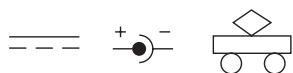
Prière de conserver cette information pour références futures.
Saitek se réserve le droit d'effectuer des changements techniques sans avis préalable afin d'améliorer le produit.
GUIDE DE SOLUTIONS DE PROBLEMES
| SYMPTOMES | CAUSES POSSIBLES | ACTIONS A PRENDRE |
| L'ordinateur ne répond pas, se comporte de manière erratique, ou "gèle" pendant une partie. | · Piles mal installées. · Piles faibles ou mauvaises. · Une décharge électrique a pucauseuner perturbation électrique et bloquer l'ordinateur | · Réinstallez les piles, en vous assurant de respecter la polarité correcte. · Changez de piles. · Appuyez dans le trou ACL pour réinitialiser l'ordinateur (voir Section 9.1). |
| L'écran est difficile à litre. | · Piles faibles ou mauvaises. | · Remplacez les piles par de nouvelles piles alcalines. |
| L'ordinateur ne joue pas son coup. | · L'option Répondeur-Automatique peut être désactivée. · Vous pouvez voustreser dans un niveau où l'ordinateur prend beaucoup de temps pour penser. | · L'ordinateur ne répond automatiquement que si le Répondeur-Automatique est activé (voir Section 5.1). · Pour interrompréme l'ordinateur et l'obliger à jouer, appuyez sur ENTER |
| L'ordinateur n'acceptepas votre coup. | · Est-ce bien à vous de jour? Notre Roi est-il en Echec? Est-ce que votre coup mettra cette Roi en Echec? Étes-vous en train d'essayer de roquer incorrectement? Étes-vous en train de vous déplacer vers une case illégale? · L'ordinateur est en train de penser (son symbole de couleur clignote sur l'écran). | · Revoyez les règles des échecs. Vérifiez la position pour vous assurer qu'elle est correcte (voir Section 8.1). · Pour interrompréme l'ordinateur, appuyez sur ENTER. |
| Un bip d'erreur est émis quand vous pressez une touche. | · Vous n'avez pas joué le dernier coup de l'ordinateur correctement (case origine ou destination erronée). | · Vérifiez l'écran, et appuyez sur laonne case pour valider le coup de l'ordinateur. |
| Vouvent entendez une série de bips, et des lumières clignotantes indiquent l'une de vos pièces. | · Le Mode Entrainement est activé, et une alerte de Prise vous avise qu'une de vos pièces est en danger . | · Jouez Your prochain coup, ou annulez votre dernier coup et jouez-en un autre (voir Section 5.1). |
| Vouvent entendez une série de bips, et des lumières clignotantes indiquent l'une de vos pièces. | · Le Mode Entrainement est activé et une alerte de Tactique vous avise que vous étés en train de faire une erreur | · Validez le coup de l'ordinateur, ou annulez votre dernier coup et jouez en un autre (voir Section 5.1). |
| Vouvent ne pouvez pas sortir du Mode Positon avec CLEAR - l'ordinateur ne fait qu'émettre des bips. | · Vous avez mis en place une position illégale. Un Roi est peut être en échec mais c'est à son adversaire de bouger, il peut y avoir trop de pièces sur l'échiquier. | · Vérifiez Your position, et procédez aux changements nécessaires (voir Section 8.2). Ensuite appuyez sur CLEAR à nouveau pour sortir du Mode Position. |
| L'écran indique_. | · Vous étés en Mode Position, et avez appuyé sur ENTER pour effacer l'échiquier. | · Pour effacer l'échiquier, appuyez sur ENTER à nouveau; pour annuler, appuyez sur CLEAR (voir Section 8.2). |
| L'ordinateur semble effectuer des coups illégaux. | · L'ordinateur a effectué un coup spécial, tel qu'en passant, un roque ou une promotion de pion. · Vote position sur l'échiquier est incorrecte - des pièces ont été bouygées. · Les piles sont usées | · Revoyez les règles des échecs. Vérifiez la position tel que désrit dans Section 8.1. · Vérifiez la position (voir Section 8.1). · Remplacez les piles par des piles alcalines neuves. |
| L'ordinateur joue des coups instantanés ou irrationnels. | · L'ordinateur est peut-être sur un niveau bas, où il joue rapidement et moins bien que d'habitude parc que sa profondeur de recherche est limitee. · Les piles sont usées. | · Appuyez sur LEVEL pour voirquel niveau est choisi (voir Section 3). Si désiré, passes à un autre niveau. · Remplacez les piles par des piles alcalines neuves. |
| L'ordinateur est silencieux. | · L'option de Mode Silencieux est peut-être activée. | · Vérifiez les paramètres de l'options (voir Section 5.1). |

- Touches et fonctions
- Les touches du JEU
- Commençons!
- D'autres characteristiques a explorer
- Niveaux de JEU
- Mode INFO: observez l'ordinateur PENSER
- Options pour le divertissement et la variete
- Mode d'enseignement: apprenez sur les tactiques
- Mode d'etudes: essayez de vous evaluer
- Verification/mise en PLACE des positions
- Details techniques
- GUIDE De solutions de problemes
- En premier, installez les piles/adaptateur ac/dc
- Prêt à jour? voici comment bouger!
- Maintenant c'est à l'ordinateur de jouer
- Changement d'avis? retour en arrière
- La partie est terminée? pourquoi ne pas recommencer
- Trop facile? difficile? changez de niveau!
- C'est à qui de jour ? vérifiez l'écran
- Coups spéciaux d'échecs
- JOUER le COUP de l'ordinateur: un example!
- Coups illégaux
- Échec, mat et nul
- Interruption de la recherche de l'ordinateur
- Changement de camp avec l'ordinateur
- Ouvertures incorporées
- BESOIN d'aide pour choisir un niveau? Quelques astuces pour vous
- Réfléchir pendant le temps de l'adversaire
- Mémoire du jeu
- Les niveaux de JEU
- Niveau de jeu normal (cases A1-B7)
- Niveau infini (case B8)
- Niveaux tournoi (cases c1-c8)
- Niveaux blitz (cases D1-D8)
- Utilisez ce SCHEMA pour choisir un niveau de JEU!
- Niveau de recherche de mat (cases f1-f8)
- Niveau d'entraînement (cases g1-g8)
- Niveau auto-adaptables faibles (cases h1-h8)
- Mode INFO: observer l'ordinateur pendant qu'il PENSE
- Utilisation du mode info
- Voir "MODE INFO D'UN COUP D'OEIL" pour un schéma résumant tout sur les écrans du mode INFO.
- Variation principale
- Mode INFO d'un COUP d'oeil
- INFO sur la variation principale:
- INFO sur la recherche:
- INFO Sur la pendule d'echecs:
- INFO sur le NOMBRE de COUPS:
- Information sur la recherche
- Information sur la pendule d'echecks.
- Nombre de coups/coups par partie
- Voulez-vous un tuyau? il suffit de demander!
- Options du mode d'opération (cases a1-h1)
- mode répondeur-automatique (case A1)
- son et pression de touche (case B1)
- mode silencieux (case C1)
- mode d'entraînement (case D1)
- pendule tic tac (case E1)
- Appuyez sur option plusieurs fois pour le mode désiré
- Finalement, appuyez sur pour sortir du mode option, en conservant votre(vos) nouvelle(s) option(s)!
- Jouer les blanches depuis le haut (case G1)
- Mise hors tension automatique (case H1)
- Options d'alternance de l'écran (cases a3-h3)
- Les options de pendule bronstein (case A4)
- Mode d'entrajinement: apprenez sur les tactiques
- Voir "un COUP d'oeil aux MODES
- Utilisation des modes d'enseignement
- Comprendre les classements ELO
- Un COUP d'oeil aux MODES d'enseignement
- Voir "COMMENCER AVEC LE MODE D'ETUDES Pour un exemple sur les bases du Mode d'Etudes.
- Commencer avec le mode d'etudes
- Vérifier les positions
- C'est FACILE de verifier les PIECES
- Changement et mise en place de positions
- Essayez les MODES de positions!
- La fonction ACL
- Entretien et maintenance
- Spécificités techniques
Marque : SAITEK
Modèle : CHESS EXPLORER PRO
Catégorie : Échiquier électronique