
DP1 - Appareil photo numérique SIGMA - Notice d'utilisation et mode d'emploi gratuit
Retrouvez gratuitement la notice de l'appareil DP1 SIGMA au format PDF.


| Type de produit | Appareil photo numérique compact |
| Marque | SIGMA |
| Modèle | DP1 |
| Capteur | FOVEON X3® CMOS 20,7 x 13,8 mm, 14,06 MP effectifs |
| Objectif | 16,6 mm (équiv. 28 mm), ouverture F4 à F11 |
| Dimensions (L x H x P) | 113,3 x 59,5 x 50,3 mm |
| Poids (sans batterie ni carte) | 250 g |
| Alimentation | Batterie Li-ion BP-31, adaptateur secteur SAC-3 (en option) |
| Écran ACL | 2,5 pouces TFT, 230 000 pixels |
| Formats de fichiers | JPEG (Fine, Normal, Basic), RAW (X3F), AVI, WAV |
| Sensibilité ISO | Auto, 100, 200, 400, 800 |
| Vitesse d'obturation | 15 s à 1/2000 s |
| Flash intégré | Nombre guide 6 (ISO 100), modes normal, réduction yeux rouges, synchro lente |
| Stockage | Cartes SD, SDHC, MMC |
| Interface | USB 2.0, sortie vidéo (NTSC/PAL), sortie audio monaural |
| Modes d'exposition | Auto, Programme (P), Priorité vitesse (S), Priorité ouverture (A), Manuel (M) |
| Mesure de lumière | Évaluative, pondérée centrale, spot |
| Correction d'exposition | ±3 IL par incrément de 1/3 IL |
| Retardateur | 2 s ou 10 s |
| Rafale | 3 vues par seconde (max 3 vues) |
| Mise au point | Autofocus par détection de contraste, 9 zones, manuelle par molette |
| Langues d'affichage | Anglais, Japonais, Allemand, Chinois, Français, Espagnol, Italien, Coréen |
| Accessoires inclus | Bouchon d'objectif, courroie, batterie BP-31, chargeur BC-31, câble USB, câble audio-vidéo, CD Sigma Photo Pro, mode d'emploi, carte de garantie |
| Entretien | Nettoyer avec un chiffon doux ou un soufflet, éviter les produits chimiques |
| Sécurité | Précautions avec la batterie (ne pas démonter, éviter chocs), utiliser accessoires d'origine |
| Pièces détachées | Batterie BP-31, chargeur BC-31, adaptateur secteur SAC-3, flash EF-140 DG, viseur VF-11, pare-soleil HA-11 |
| Réparabilité | Consulter un revendeur ou un service après-vente agréé SIGMA |
FOIRE AUX QUESTIONS - DP1 SIGMA
Questions des utilisateurs sur DP1 SIGMA
0 question sur cet appareil. Repondez a celles que vous connaissez ou posez la votre.
Poser une nouvelle question sur cet appareil
Téléchargez la notice de votre Appareil photo numérique au format PDF gratuitement ! Retrouvez votre notice DP1 - SIGMA et reprennez votre appareil électronique en main. Sur cette page sont publiés tous les documents nécessaires à l'utilisation de votre appareil DP1 de la marque SIGMA.
MODE D'EMPLOI DP1 SIGMA
Ce mode d'emploi explique comment utiliser le compact numérique SIGMA DP1. Veuillez vous reporter au Guide de l'utilisateur SIGMA Photo Pro, disponible au format PDF dans le CD fourni, pour les informations nécessaires à l'installation du logiciel SIGMA Photo Pro sur votre ordinateur, la connexion entre l'appareil et l'ordinateur et les explications relatives à l'utilisation du logiciel SIGMA Photo Pro.
Nous vous remercions d'avoir choisi le compact numérique Sigma DP1
Nous vous recommandons de lire attentivement le mode d'emploi de votre DP1 avant toute utilisation afin d'en obtenir les valeurs performances et d'en tirer le meilleur parti. Profitez bien de votre nouvel appareil Sigma!
- Gardez précieusement ce manuel d'utilisation à portée de main. Il vous aidera à utiliser au moins votre appareil à tout moment.
- Les conditions de garantie figurent dans le certificat joint. Veuillez vous y référer pour tout détail.
Cet appareil photographique est destiné à un usage personnel et ne doit en aucun cas être utilisé pour contrefaire aux lois locales ou internationales relatives à la propriété commerciale, intellectuelle ou artistique ("copyright"). Toutes les prises de vues relatives aux spectacles, compétitions, défilés ou événements commerciaux doivent respecter les lois de la propriété et du "copyright".
■ FOVEON est une marque de Foveon, Inc. X3 et le logotype X3 Logo sont des marques de Foveon, Inc. ■ IBM PC/AT est une marque ou une marque déposée de International Business Machines Corporation (IBM) aux États-Unis d'Amérique. ■ Microsoft et Windows sont des marques ou des marques déposées par Microsoft Corporation aux États-Unis d'Amérique et/ou dans d'autres pays. ■ Macintosh et Mac OS sont des marques déposées ou des marques de Apple Inc. aux États-Unis d'Amérique et/ou dans d'autres pays. Adobe et Adobe Photoshop sont des marques ou des marques déposées de Adobe Systems Incorporated. Tous les autres noms de sociétés ou de produits utilisés dans le présent document sont des marques ou des marques déposées de leurs propriétaires respectifs.
Élimination des déchets d'équipements électriques et électroniques ménagers
(Applicable dans l'Union Européenne selon les dispositions particulières de chaque État membre)
Ce symbole inscrit sur le produit ou sur l'emballage, le mode d'emploi et la carte de garantie indique que le produit ne doit pas être éliminé avec les autres déchets ménagers. Il doit être remis à un point de collecte agréé des Déchets d'Equipements Electrique et Electroniques en fin de vie. Si votre produit contient des accumulateurs ou piles aisément amovibles, éliminez-les séparément selon les dispositions locales en vigueur. Il est de votre responsabilité de vous assurer que le produit sera recyclé correctement. Vous aiderez ainsi à lutter contre l'impact négatif pour l'environnement et la santé humaine. Pour plus d'information, veuillez prendre contact avec vos autorités locales, votre service de collecte des déchets ou votre revendeur.
Contenu et accessoires
Nous vous recommandons de vérifier que les accessoires suivants ont bien été livrés avec votre appareil. Sinon, veuillez prendre contact avec votre revendeur.
- Appareil photographique (DP1)
- Bouchon d'objectif (sur l'appareil)
- Couvercle de griffe flash (sur l'appareil)
- Etui
- Courroie de transport
- Batterie Li-ion BP-31
- Chargeur de batterie BC-31
- Câble de chargeur de batterie
- Cable USB
- Câble audio-videO
- CD SIGMA Photo Pro
- Mode d'emploi
- Carte de garantie
- Conditions de garantie SIGMA et liste du réseau mondial
- L'appareil est fourni sans carte mémoire. Veuillez vous en procurer une séparation.
CONTENU ET ACCESSOIRES 2
SOMMAIRE 3
PRECAUTIONS GENERALES 6
PRECAUTIONS D'UTILISATION 9
NOMENCLATURE 11
MONITEUR COULEUR ACL 13
MODE D'EMPLOI ABRÉGÉ 14
Preparation de l'appareil 17
FIXATION DE LA COURROIE 17
BOUCHON D'OBJECTIF 18
MISE EN PLACE DE LA BATTERIE 19
CONTROLE DE L'ALIMENTATION 22
ALIMENTATION SECTEUR (VENDUE SEPAREMENT) 23
CHOIX DE LA LANGUAGE 24
Pour éviter tout dommage ou erreur de manipulation, nous vous demandons de lire attentivement le mode d'emploi avant d'utiliser votre appareil. Nous attirons particulièrement votre attention sur les deux signes d'attestations ci-dessous:

Mise en garde !! La non prise en compte de cette mise en garde pourrait entraîner un accident grave ou un dommage sérieux au produit

Avertissement !! Le non respect de cet avertissement pourrait entraîner un accident ou endommager le produit

Ce symbole marque un point important où la plus grande prudence est requise.

Ce symbole correspond à une information qu'il convient de respecter.

Mise en GARDE (batterie, chargeur et alimentation secteur)

La batterie doit être entreposée hors de portée des enfants. Si la batterie est avalée par accident, contactez immédiatement un service médical d'urgence.

N'utilisez pas de batteries autres que celles indiquées. Ceci peut provoquer une explosion ou une fuite de la batterie, endommager le boîtier et entraîner des blessures ou un incendie.

N'utilisez pas une batterie autre que celle mentionnée dans ce livre

Évitez tout choc, secousse ou chute. Ceci peut provoquer une explosion ou une fuite de la batterie et entraîner des blessures ou un incendie.

Ne démontez pas la batterie, ne provoquez pas de court-circuit, ne la chauffez pas, ne la brûlez pas

Ne cherchez pas à recharger une autre batterie que celle fournie îtier et entraîner des blessures ou un incendie.

Si vous détectez une fumée qui s'échappe de l'appareil ou de la batterie, une surchauffe ou une odeur de brûlé, retirez immédiatement la batterie en prenant garde de ne pas vous brûler, et ramenez l'appareil à son lieu de vente ou remettez-le à un réparateur/agréé.

Veillez à respecter la réglementation en vigueur dans votre pays de résidence en ce qui concerne la récapture des batteries usagées.

Si vous n'utilisez pas l'appareil pour une longue période, retirez la batterie de l'appareil.

N'employez pas un autre adaptateur secteur que celui fourni avec l'appareil. L'utilisation d'un autre adaptateur pourrait entraîner une électrocution et un incendie.
Precautions generales

L'adaptateur secteur fourni est destiné à ce seul boîtier. Ne l'utilise pas avec un autre produit. Ceci pourrait entraîner une surchauffe, un incendie, une électrocution ou une blessure.

Si l'adaptateur secteur émet de la fumée, une odeur ou un bruit anormal, débranchez-le immédiatement. Ceci pourrait causer un incendie ou une électrocution.

Si de l'eau ou une matière quelconque pénètre dans l'adaptateur, débranchez-le immédiatement. Ceci pourrait provoquer un incendie ou une électrocution.

Ne cherchez pas à modifier ou à démonter l'adaptateur. Ceci pourrait provoquer un incendie ou une électrocution.

Ne placez aucun objet lourd sur le cordon d'alimentation. Ne tirez pas dessus, ne l'enroulez pas à l'excès, ne le chauffez pas. Ceci pourrait l'endommager et provoquer un incendie ou une électrocution.

N'utilise pas l'adaptateur avec un voltage différent de celui spécifique (100V - 240V). Ceci pourrait provoquer un incendie ou une électrocution.

Utilisez un cordon adapté et agréé pour le pays où vous vous trouvez.

Mise en GARDE (appareil)

N'approchez pas le boîtier d'un environnement dangereux tel qu'une flamme, un gaz ou un liquide inflammable comme du propane, de l'essence, etc...

Tenez le boîtier hors de portée des enfants. En particulier, la courroie pourrait provoquer un étranglement.

Ne démontez pas le boîtier : ceci pourrait entraîner une électrocution ou des brûlures.

Ne touchez pas les éléments internes du boîtier. Il pourrait en résulter un incendie ou une électrocution. Dans un tel cas, enlevez les piles et contactez un réparateur agréé.

Après avoir installé un objectif, ne visez jamais directement en direction du soleil à travers le viseur : ceci pourrait entraîner une brûlure de l'œil, voir provoquer une cécité définitive.

Ne regardez jamais le soleil à travers l'objectif. Ceci pourrait entraîner une cécité définitive.

Maintenez le boîtier dans un milieu sans moisissures et sec. Si le boîtier ou l'objectif tombe dans l'eau, contactez votre revendeur. Ne l'utilisez pas tant qu'il n'a pas été vérifié : ceci pourrait entraîner une électrocution ou des brûlures.

Evitez tout contact d'un objet métallique ou d'eau sur les contacts électriques du boîtier : ceci pourrait entraîner une électrocution ou des brûlures.

Ne déclenchez pas le flash près des yeux. La violence de l'éclair pourrait endommager les yeux. Tenez-le à une distance minimale de 1m/3 feet lorsque vous photographiez avec le flash.

Ne couvrez pas le flash avec le doigt ou la main. Cela pourrait entraîner une brûlure.

Avertissement (batterie, chargeur et adaptateur)

Ne débranchez pas l'adaptateur du secteur en tirant sur le cordon ou sur le chargeur. Ceci pourrait endommager le cordon et entraîner un incendie ou une électrocution. Veillez à tenir la fiche en main lorsque vous la débranchez de la prise de courant.

Ne couvrez pas le chargeur ou l'adaptateur avec un vêtement, un coussin ou un autre textile. Ceci pourrait entraîner une surchauffe et provoquer un incendie.

Par sécurité, débranchez le chargeur et l'adaptateur lorsqu'ils ne sont pas utilisés.

Avertissement (appareil)

Ne laissez pas l'appareil sans son bouchon protecteur d'objet. L'intrusion de lumière sur une longue période pourrait endommager l'appareil.

Ne transportez pas l'appareil avec un trépied attaché: ceci pourrait provoquer une chute ou une blessure.

Ne tenez pas l'appareil avec les mains mouillées: cela pourrait entraîner une électrocution.

Ne laissez pas l'appareil dans un lieu très chaud comme dans une voiture en plein soleil : vous pourriez vous brûler en prenant l'appareil en main.

En cas de casse d'un écran à cristaux liquides (ACL), prenez garde aux fragments de verre qui peuvent blesser. En outre, si du liquide s'échappe d'un écran, nous vous demandons de suivre les recommandations ci-dessous:
■ Si du liquide adhère aux vêtements ou à la peau, lavez-les immédiatement avec du savon. ■ Si du liquide atteint les yeux, lavez-les à grande eau immédiatement pendant 15 minutes et consultez un médecin. ■ Si vous avalez du liquide, buvez une grande quantité d'eau pour provoquer un vomissement et consultez un médecin.
Il est conseillé de se vérifier et de se familiariser avec les fonctionnalités avant d'utiliser l'appareil. Le fabricant ne saurait en effet être tenu pour responsable en cas de photos ratées ou de manque à gagner.
Emportez toujours un jeu de piles de rechange quand vous utilisez l'appareil par grand froid, en balade hivernale ou lorsque vous prévoyez un grand nombre de prises de vues.
Conditions d'utilisation
■ Notre appareil photographique numérique est un instrument de précision. Il faut le manipuler avec soin et éviter les chocs. Cet appareil n'est pas étanche, et ne doit pas être utilisé sous l'eau. Evitez les projections d'eau, et essuyez-les rapidement, le cas échéant, avec un chiffon sec. Si l'appareil est réellement mouillé, consultez immédiatement votre revendeur. ■ Ne laissez pas l'appareil dans un endroit poussiéreux, ou dans un environnement chaud ou très humide pendant une longue durée. Si l'appareil est transporté brutalement d'un lieu froid dans une pièce chaude, de la buée ou de la condensation peut apparaitre. Laissez l'appareil dans son sac jusqu'à ce qu'il soit adapté à son nouvel environnement. Cet appareil est donc pour fonctionner sous des températures comprises entre 0°C / 32°F et +40°C / 104°F et un taux d'humidité inférieur à 80% (pour éviter la condensation). Dans tous les cas, le rendement des piles sera faible par une température inférieure à 0°C. Emportez alors des piles de rechange et maintenez les piles au chaud. L'électricité statique ou un champ magnétique peut affecter les performances du boîtier. Dans un tel cas, ôtez les piles et remettez-les en place pour réinitialiser les composants électroniques de l'appareil.
Veillez à enlever la batterie si l'appareil n'est pas utilisé pendant longtemps. Pour éviter l'apparition de champignons, rangez l'appareil dans un endroit sec, frais et correctement ventilé, avec un agent desséchant tel qu'un gel de silice. Tenez-le éloigné de tout produit chimique.
■Certains cristaux du moniteur couleur ACL peuvent être constamment lumineux ou éteints. Ceci ne constitue pas un defaulted ou un mauvais fonctionnement. La qualité des images n'en sera aucunement affectée. La réactivité d'un écran à cristaux liquides diminue avec la température. À l'inverse, l'affichage s'assombrit sous une forte chaleur, et se rétablit avec retard à une température normale.
CARTE Memoire SD et CARTE multimedia (vendues separement)
Le compact numérique DP1 utilise une carte mémoire SD ou SDHC ou une carte MMC (Multi Média).
- Dans ce mode d'emploi, les cartes mémoires SD, SDHC et MultiMédia seront appelées "carte" ou "carte mémoire".
- Nous recommandons l'utilisation de cartes SDHC ou SD haute vitesse pour le stockage des images.
- Les cartes SD et SDHC comportent un verrou de protection qui permet d’éviter les enregistrements ou formatages intempestifs. Si le verrou est placé sur la position 'LOCK', l’enregistrement ou l’effacement de données sont impossibles.
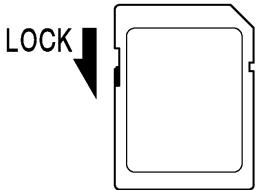
L'utilisation d'une carte MMC n'est pas recommandée en cas de prise de vue en continu ou en mode vidéo, du fait de la moindre vitesse d'enregistrement. ■ Ne laissez pas votre carte mémoire au soleil ou à proximité d'une source de chaleur. Ne stockez pas une carte dans un lieu très chaud ou humide, ni dans un endroit soumis à une forte électricité statique ou à un champ magnétique. Pour une utilisation optimale, nous vous recommandons de vous reporter aux modes d'emploi fournis avec la carte. La fonction "Effacer" de l'appareil ou de l'ordinateur peut ne pas supprimer toutes les données dans la carte mémoire. Si vous pouvez tout effacer avec certitude, utilisez un logiciel dédié.

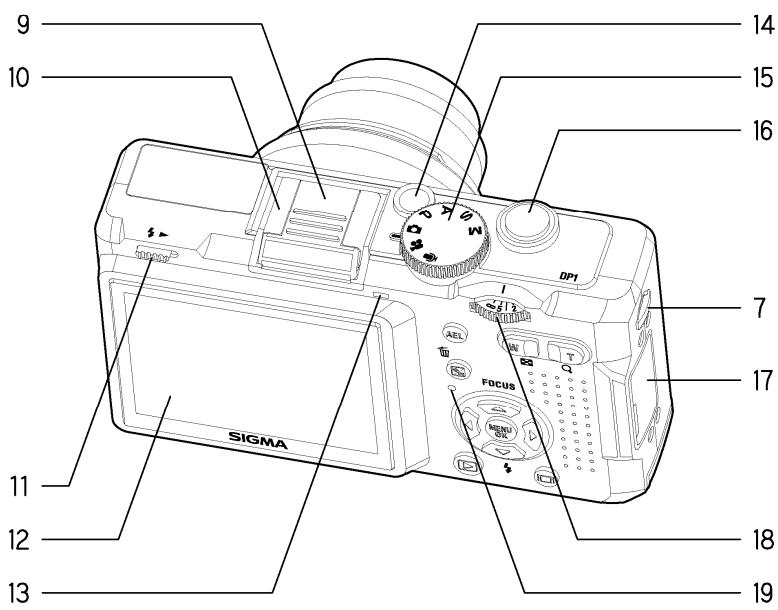
| 1. | MICROPHONE |
| 2. | VOLET COMPARTIMENT BATTERIE/CARTE |
| 3. | PAS DE VIS POUR TREPIED |
| 4. | OBJECTIF |
| 5. | FLASH |
| 6. | SUPPORT BOUCHON |
| 7. | OEILLET DE COURROIE |
| 8. | HAUT-PARLEUR |
| 9. | COUVERCLE GRIFFE FLASH |
| 10. | GRIFFE FLASH |
| 11. | LEVIER DE SORTIE FLASH |
| 12. | ECRAN COULEUR ACL |
| 13. | TEMoin D'AUTOFOCUS |
| 14. | BOUTON MARCHE/ARRET |
| 15. | SELECTEUR DE MODE |
| 16. | DECLENCHEUR |
| 17. | CACHE COMPARTIMENT CONNECTIQUE |
| 18. | MOLETTE MF |
| 19. | TEMoin D'ACQUISITION |
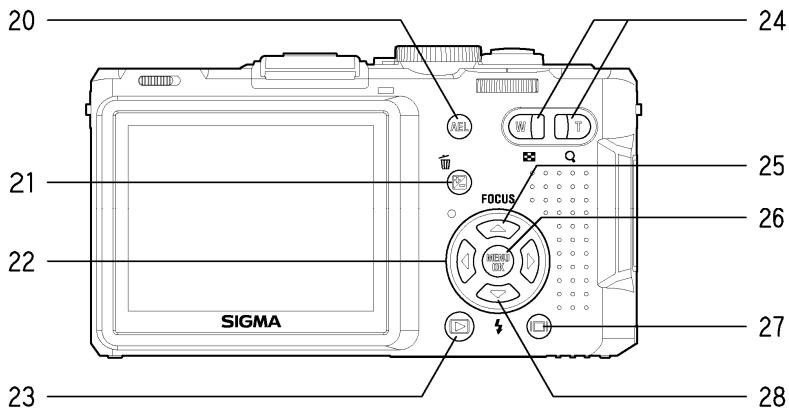
| 20. | AEL BOUTON DE VERROUILLAGE D'EXPOSITION (AE LOCK) |
| 21. | / BOUTON EXPOSITION / EFFACEMENT |
| 22. | COMMANDE DE NAVIGATION |
| 23. | BOUTON DE VISUALISATION |
| 24. | TOUCHE W TOUCHE T |
| 25. | FOCUS TOUCHE DE MODE DE MISE AU POINT |
| 26. | MENU OK BOUTON MENU / OK |
| 27. | | BOUTON D'AFFICHAGE |
| 28. | TOUCHE DE MODE FLASH |
Signification des icônes affichées en mode photographique :
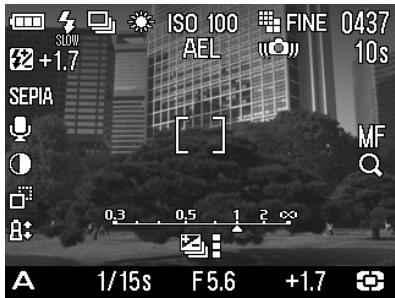
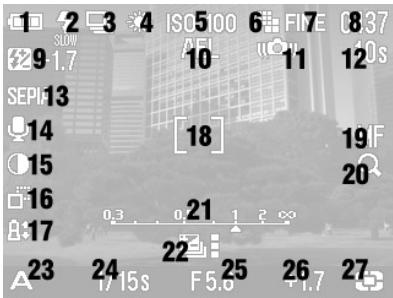
| 1 | Témoin de batterie |
| 2 | Mode flash * |
| 3 | Mode de prise de vue * |
| 4 | Balance des blancs * |
| 5 | Sensibilité ISO * |
| 6 | Taille d'image |
| 7 | Qualité d'image |
| 8 | Nombre de vues restant es |
| 9 | Valeur de correction d'exposition au flash * |
| 10 | Verrouillage d'exposition AEL * |
| 11 | Alerte de risqué de bougé |
| 12 | Durée d'enregistrement disponible * |
| 13 | Type de couleur * |
| 14 | Image avec son * |
| 15 | Contraste * |
| 16 | Netteté * |
| 17 | Saturation * |
| 18 | Collmateur AF |
| 19 | Mode de mise au point * |
| 20 | Loupe d'affichage MF * |
| 21 | Echelle de distance MF * |
| 22 | Auto Bracketing * |
| 23 | Mode d'exposition |
| 24 | Vitesse |
| 25 | Valeur d'ouverture |
| 26 | Valeur de correction d'exposition / Indicateur d'exposition * |
| 27 | Mode de mesure |
- Affichage temporaire durant le réglage seulement.

Ce symbole indique que l'image est en cours de traitement. Durant cette opération, les fonctions de l'appareil photo sont désactivées.

Ce symbole indique que l'appareil déclenché avec une vitesse d'obturation lente.
Le compact numérique DP1 dispose de nombreuses fonctions évoluées qui seront expliquées plus loin. Ce chapitre se rapporte aux opérations de base.
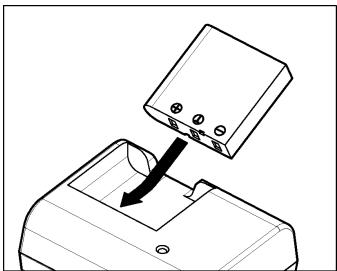
Mise en charge de la batterie (p.19)
Chargez la batterie Li-ion livrée avec l'appareil à l'aide du chargeur fourni à cet effet.
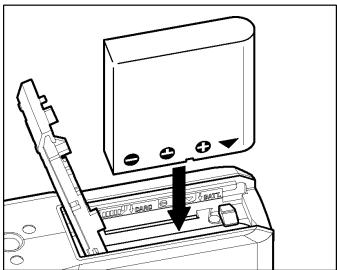
Mise en place de la batterie (p.20)
Insérez la batterie dans son logement selon le schéma indiqué.
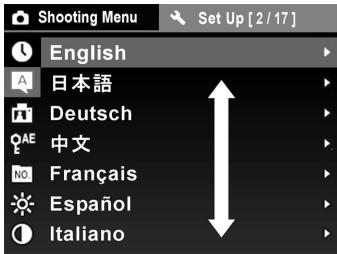
Choix de la langue (P.24)
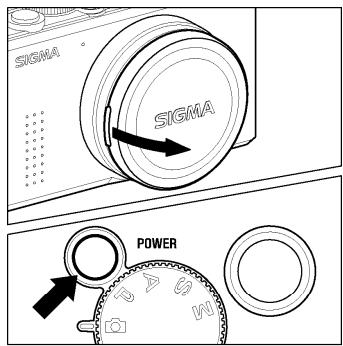
Mise en route de l'appareil
Retirez le bouchon d'objet et appuyez sur le bouton marche/arrêt.
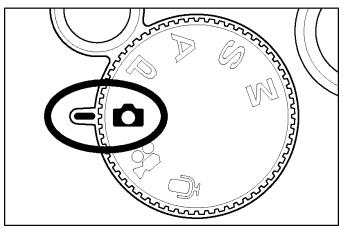
Sélection du mode d'exposition (p.37)
Placez le sélecteur de mode sur la position
(automatique)
Mise au point (p.45)
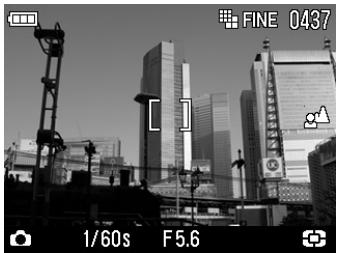
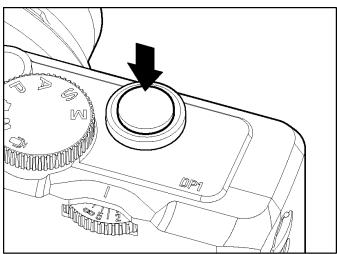
Composez votre image dans le moniteur couleur et appuyez à mi-course sur le déclencheur pour activer la mise au point et le calcul de l'exposition.
Prise de vue
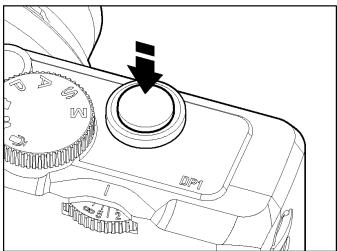
Appuyez à fond sur le déclencheur pour prendre la photo.
Visualisation de l'image (p. 67 - 68)
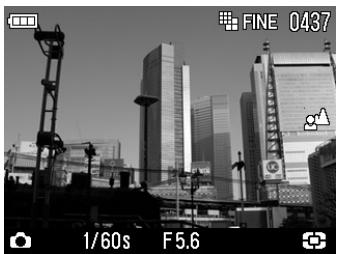
L'image apparait pendant 2 secondes sur le moniteur couleur ACL.
Preparation de l'appareil
Ce chapitre décrit les préparatifs nécessaires avant de procéder aux premières prises de vues.
Fixation de la courroie
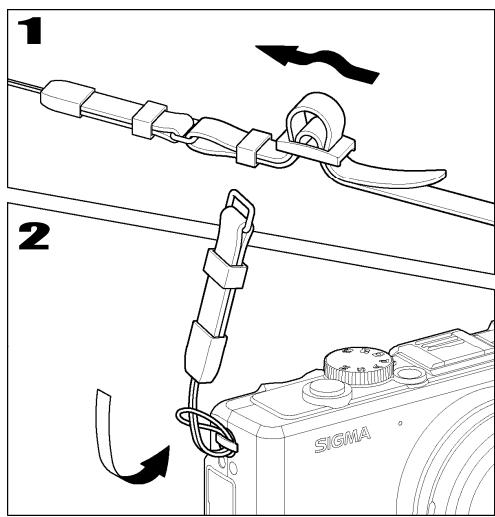

Détachez l'extrémité de la courroie.
Attachez-la à l'œillet de chaque côté de l'appareil comme indiqué.
Réassemblez la courroie comme indiqué.
Le bouchon protège l'objectif. Il est recommandé de le laisser en place lorsque vous n'utilisez pas l'appareil.
Pour retirer le bouchon
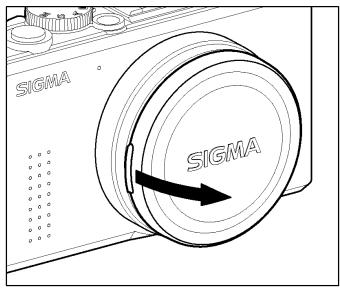
Otez le bouchon comme illustré.
Pour METTRE en PLACE le bouchon

Mettez le bouchon en place avec le logo SIGMA à l'horizontal.
Mise en GARDE!
- Si vous mettez l'appareil sous tension avec le bouchon en place, l'objectif ne pourra pas se déployer correctement. Retirez le bouchon et recommencez.
- Il n'est pas possible de mettre le bouchon en place lorsque l'appareil est sous tension et que l'objectif est déployé. Eteignez l'appareil pour que l'objectif se rétracte et placez ensuite le bouchon.
Mise en PLACE de la batterie
Une batterie lithium-ion BP-31 est fournie avec le DP1. Mettez-la en charge avec le chargeur BC-31 fourni avant la première utilisation. Remettez-la en charge lorsqu'elle est déchargée.
Pour charger la batterie
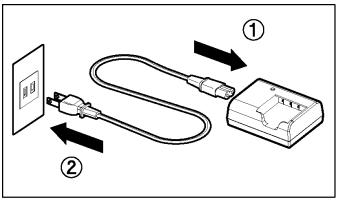
Connectez le câble d'alimentation au chargeur et branchez-le ensuite au secteur.
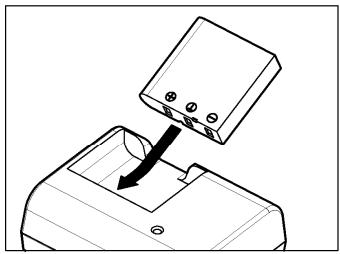
Placez la batterie en la glissant dans le sens de la flèche comme indiqué ci-contre.
- Le témoin de charge s'allume en rouge durant la charge.
- Le temps de charge est d'environ 120 minutes. Cette durée dépend de la température ambiante et du niveau de charge initial.
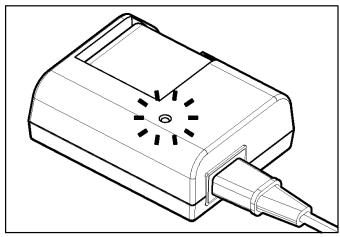
Lorsque le témoin passe au vert, la charge est achevée. Retirez la batterie du chargeur et débranchez le câble du secteur.
- Il est recommandé de charger la batterie avant d'utiliser l'appareil. La performance décroît après une inutilisation de plusieurs jours.
- Si le nombre de prises de vues possible après une charge diminue fortement, la batterie peut être en fin de vie. Achetez-en une nouvelle.
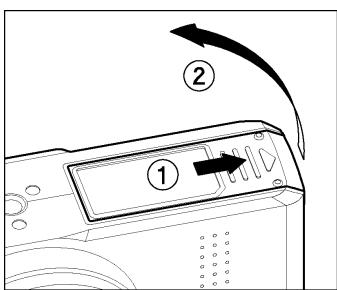
Ouvrez le volet du compartiment Batterie / Carte en le glissant selon le sens de la flèche et en le boulevant comme indiqué.

Insérez la batterie dans le compartiment comme indiqué ci-contre.
- La batterie est correctement insérée lorsque sa position est verrouillée.
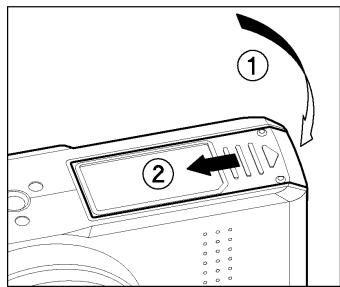
Refermez soigneusement le volet.
Glissez le volet jusqu'à ce qu'il soit verrouillé.
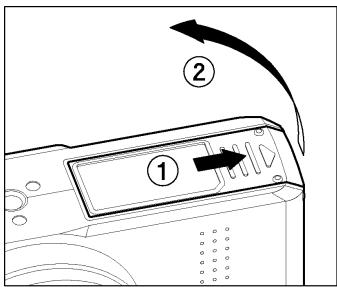
Assurez-vous que l'appareil est éteint et ouvrez le volet du compartiment batterie / carte comme indiqué par les flèches.
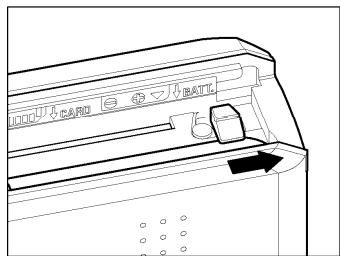
Ejectez la batterie en glissant le loquet de verrouillage comme indiqué.
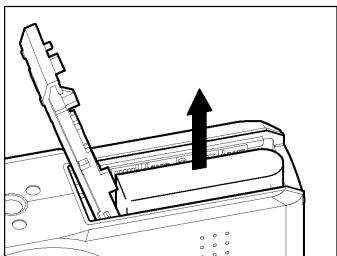
Mise en GARDE!
- Ne retirez pas la batterie lorsque le témoin d'acquisition est allumé. Il pourrait en résulter une perte de données, et ceci pourrait même endommager l'appareil ou la carte mémoire.
Controle de l'alimentation
Le témoin de batterie, qui indique l'état de charge de la batterie, est situé en bas à droite du moniteur couleur.
La signification des symboles est précisée ci-après.
Il est recommandé de vérifier régulièrement l'état de charge de la batterie avant et durant l'usage.
| Etat de la batterie | |
| Blanc | La puissance est suffisante |
| Blanc | Le niveau de charge est bas et nécessitera un changement sous peu. |
| Blanc | La puissance est insuffisante : remplacez la batterie immédiatement. |
| Rouge | La batterie est vide et l'appareil ne peut plus fonctionner. Remplacez-la. |
Il est possible d'utiliser le DP1 à partir du secteur avec l'alimentation dédiée SAC-3 (vendue séparément). Il est recommandé d'utiliser cette source d'énergie en cas d'utilisation prolongée, de visualisation des images ou de transfert d'images.
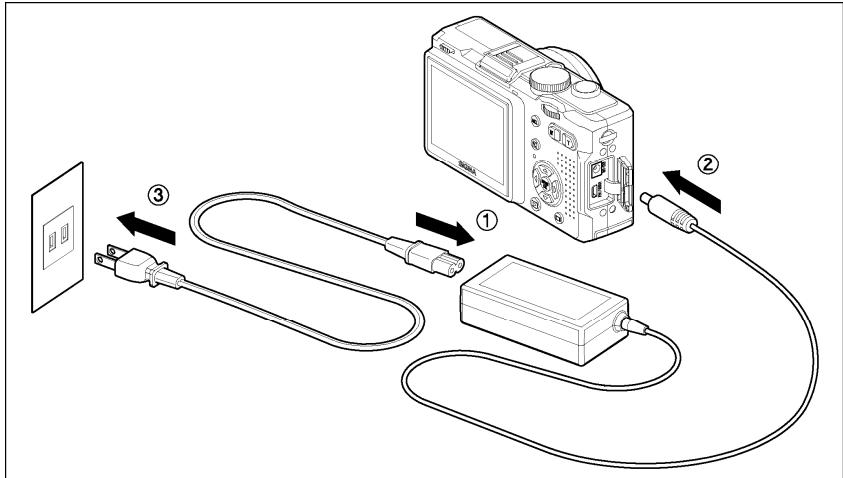
Connectez le câble d'alimentation à l'adaptateur secteur. ①
Eteignez l'appareil et connectez le cordon d'alimentation à l'appareil. ②
Branchez le cable d'alimentation à la prise de courant. ③
En fin d'utilisation, éteignez l'appareil et déconnectez le cable du secteur.
Lorsque vous utilisez le DP1 en alimentation secteur, le témoin de batterie indique la pleine puissance, quel que soit son état de charge réel. Si vous revenez en alimentation autonome, le témoin indique à nouveau l'état réel de la batterie.
Mise en GARDE!
- N'intervenez jamais sur l'alimentation si le voyant d'acquisition de la carte CF est allumé. Vous pourriez perdre des données, et même endommager l'appareil ou la carte mémoire.
Votre DP1 est livré préréglé en anglais. Nous vous suggérons de sélectionner vous-même la langue de votre choix.
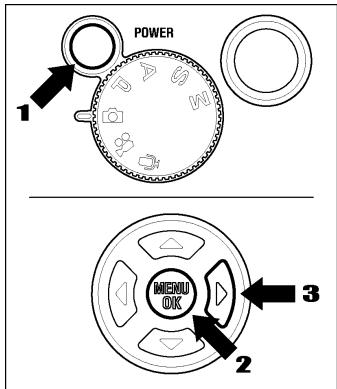
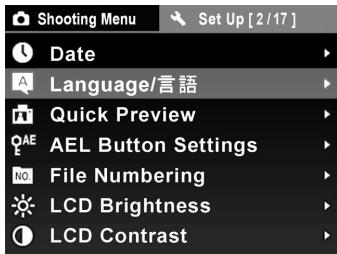
Otez le bouchon d'objectif et mettez l'appareil sous tension.
Appuyez sur le bouton MENU OK pour afficher le menu des réglages.
Appuyez sur la touche pour ouvrir le menu [Set Up] (Réglages).
Utilisez les touches pour sélectionner le menu de langues [Language/] (Langue/) et appuyez sur la touche.
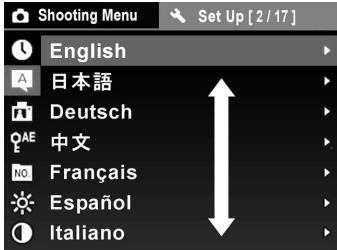
Utilisez les touches pour sélectionner la langue souhaitée parmi les huit proposées.
| English | Anglais |
| 日本語 | Japonais |
| Deutsch | Allemand |
| 中文 | Chinois |
| Français | François |
| Español | Espagnol |
| Italiano | Italien |
| 한국어 | Coreen |
Appuyez sur ou sur MENU pour confirmer votre choix ou sur pour fermer le sous-menu sans appliquer de modification.
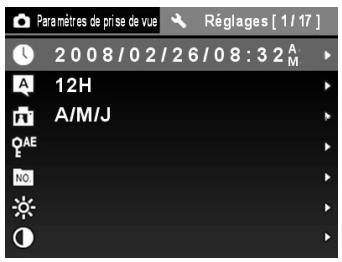
Le DP1 enregistre la date et l'heure pour chaque photo prise et stocke cette information avec l'image. Pour vous assurer que l'information enregistrée sera correcte, veillez à régler l'horloge interne de l'appareil avant la première utilisation ou après une longue période sans utilisation.
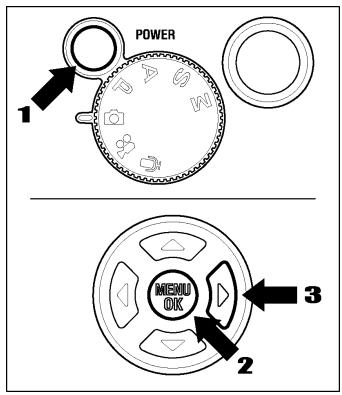
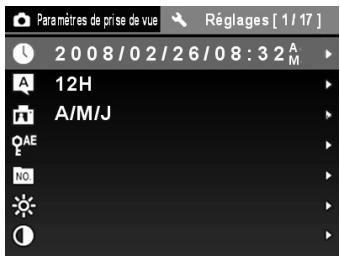
1 Otez le bouchon d'objectif et mettez l'appareil sous tension.
2 Appuyez sur le bouton MENU OK
3 Appuyez sur la touche pour ouvrir le menu [Réglages]
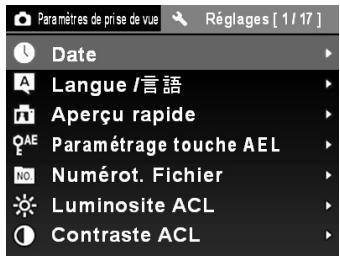
Appuyez sur la touche pour sélectionner [Date] et appuyez sur pour ouvrir le sous-menu.
5 En appuyant sur la touche, l'indicateur de l'année clignote. Pour régler l'année, appuyez sur les touches. Utilisez ensuite les touches et pour régler de la même façon le mois, le jour et l'heure.
6 Appuyez sur la touche ou sur MENU pour valider les réglages, ou sur la touche pour fermer le sous-menu sans appliquer de modification.
7 Pour modifier le format d'affichage de la date, utilisez les touches et sélectionnez l'option souhaitée dans le sous-menu.
Remarque
- La date peut être affichée selon trois formats au besoin : M/J/A (mois/jour/an), J/M/A (jour/mois/an) ou A/M/J (an/mois/jour).
- L'horloge est alimentée par un condensateur qui se charge avec la batterie. Si l'appareil demeure sans batterie ou inutilisé pendant une longue période, l'horloge devra être reprogrammée.
Ce chapitre explique comment changer les paramètres de l'appareil.
Il est possible de modifier les paramètres de l'appareil ou de revenir aux réglages par défaut à partir du menu "Réglages". Les paramétrages de l'appareil se font à partir de trois menus :
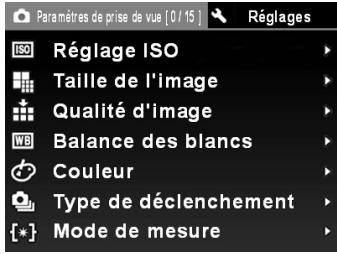
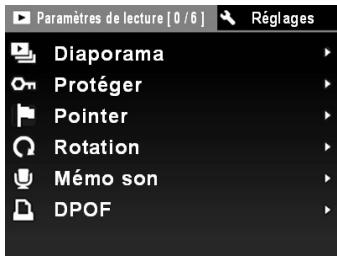
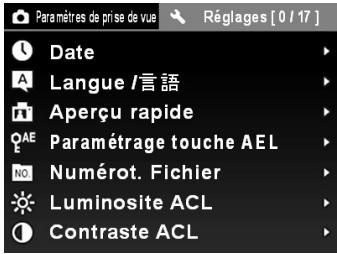
[Paramètres de prise de vue]
Ce menu concerne les réglages relatifs aux conditions de prise de vues fixes ou animées. Il s'affiche en appuyant sur MENU OK lorsqu'un mode d'exposition est sélectionné. Les options proposées varient selon le mode d'exposition.
Paramètres de lecture
Ce menu concerne les réglages relatifs aux conditions de visualisation des photos et des vidéos. Le paramétrage d'options d'impression tel que le DPOF figure dans ce menu. Il s'affiche en appuyant sur MENU durant la visualisation des photos ou des séquences vidéo.
Réglages
Ce menu permet de personnaliser l'appareil (langue, format de date et heures, etc...) et de revenir au réglage par défaut des diverses fonctions. Il s'affiche en appuyant sur MENU OK, puis sur la touche en mode d'exposition ou en visualisation.
Mise en GARDE !!
- Ces menus ne sont pas accessibles en mode d'enregistrement d'une série audio.
- La navigation dans ces menus fonctionne selon le même principe général, mais peut néanmoins varier d'une option à l'autre. Veuillez vous référer à la fonction concernée pour plus de précisions.
Exemple : changer la taille de l'image (niveau de résolution) :
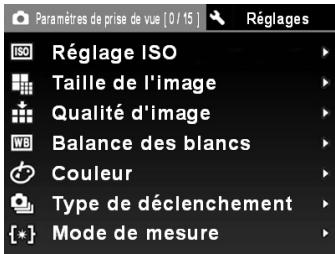
Placez le sélecteur de mode sur un mode d'exposition et appuyez sur MENU pour afficher le menu [Paramètres de prise de vue].
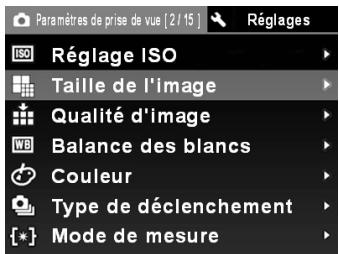
Utilisez les touches pour sélectionner [Taille de l'image] et appuyez sur la touche pour entrer dans le sous-menu.
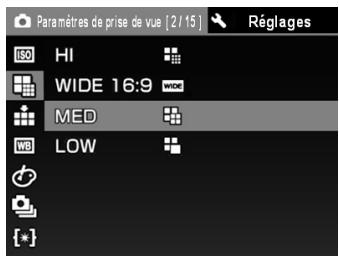
Sélectionnez la taille d'image souhaitée au moyen des touches
Appuyez sur ou sur MENU pour valider ou sur pour fermer le sous-menu sans appliquer de modification.
Remarque
- Si vous validez avec la touche à l'étape 4, l'affichage revient au menu [Paramètres de prise de vue] (avec le nouveau réglage validé), ce qui est pratique pour procéder à d'autres paramétrages. Si vous validez avec le bouton OK, l'affichage revient à celui du mode en cours.
Le symbole * indique l'option par défaut. Certaines options par défaut peuvent varier en fonction du pays où l'appareil a été acheté.
Veuillez vous référer à la page indiquée pour plus d'informations.

Paramètres de prise de vue
| Sous-menu | Mode | Options | Description | Page |
| ISO Réglage ISO | P,AS,M | Auto*1002004008001600 | Un nombre plus élevé correspond à une sensibilité plus élevé. (le "bruit électronique" peut augmenter avec la sensibilité). | 53 |
| Taille de l'image | P,AS,M | HI*WIDE 16:9MEDLOW | Permet de déterminer la taille de l'image(résolution). | 54 |
| Qualité d'image | P,AS,M | FINE*NORMBASICRAW | Permet de sélectionner la qualité d'enregistrement de l'image (le format RAW nécessite une conversion avec un logiciel adapté.) | 55 |
| WB Balance des blancs | P,AS,M | Auto*SoleilOmbreCouvertIncandescentFluorescentFlashPersonnalisée | Sélectionne la balance des blancs en fonction de la nature de la lumière ambiente. | 50-52 |
| Couleur | P,AS,M | Normal* SépiaN&B | Permet deCHOISIR entre Normal, Sépia ou N&B | 63 |
| Type de déclenchement | P,AS,M | Vue par vueRafaleRetardateur 2 secretardateur 10 sec | Sélectionne un type de déclenchement | 48,49 |
| [*] Mode de mesure | P,AS,M | EvaluativeMoyenne pondérée centraleSpot | Sélectionne le mode de mesure de la lumière en fonction des conditions d'éclairage. | 57,58 |
| Zone AF | P,AS,M | Le DP1 dispose de 9 zones de mise au point | Permet deCHOISIR la zone sur laquelle se fait la mise au point. | 46 |
| Auto Bracketing | P,AS,M | Fourchette de ±3.0 IL | Programme l'autobracketing et déterminée la fourchette d'exposition. | 61,62 |
| Zoom numérique | P,AS,M | Inactif* Actif | Active ou désactive la fonction de zoom numérique. | 64 |
| Image avec son | P,AS,M | Inactif* Actif | Active ou désactive le mode d'image avec son. | 65,66 |
| Contraste | P,AS,M | Valeur de correction ±5 niveaux | Accroît ou diminuè le contraste du montant de la valeur souhaitée. | 55,56 |
| Netteté | P,AS,M | Valeur de correction ±5 niveaux | Permet de faire apparaitre l'image plus nette en appliquant une valeur positive, ou plus douce en Appliquant une valeur négative. | 55,56 |
| Saturation | P,AS,M | Valeur de correction ±5 niveaux | Permet d'accroître ou de diminuér la saturation pour faire apparaitre l'image plus ou moins intense. | 55,56 |
| Espace colorimétrique | P,AS,M | sRGB* Adobe RGB | Détermine l'espace colorimétrique : 「sRGB」 ou 「Adobe RGB」. | 55,56 |
Paramètres de lecture
| Sous-menu | Options | Description | Page |
| Diaporama | Montrer tout* Montrer images protégées Montrer images pointées Rythme 2 sec.* 5 sec. 10 sec. Répétition Oui* Non | Sélectionne les options d'un diaporama. | 91,92 |
| Protégier | Ne pas protégier* Protégier Protégier fichiers pointés Protégier tout Ne rien protégier | Permet de protégier ou non un fichier. La protection évite un effacement accidentel. | 82-84 |

Paramètres de lecture
| Sous-menu | Options | Description | Page |
| Pointer | Ne pas pointer* Pointer Pointer tout Ne rien pointer | Permet de pointer ou non un fichier. Le pointage facilité le repêrage des fischiers. | 85-87 |
| Rotation | Rotation * Rotation | Permet de faire pivoter des images. | 88-89 |
| Mémo vocal | Annuler* Activer | Active ou désactive la fonction de mémo vocal qui permet d'enregistrer une information relative à une image. | 89,90 |
| DPOF | Sélection Images & Quantité Sélectionner toutes les images Annuler les sélections | Permet de programmer le nombre des copies par image pour une imprimante compatible DPOF. | 101 |

Réglages
| Sous-menu | Options | Description | Page |
| Date | Date et heures 12H / 24H A/M/J; M/J/A; J/M/A | Règle l'horloge et le format d'affichage. | 25 |
| Langue/lettre | English* 日本語 Deutsch 中文 Français Español Italiano 韓국어 | Permet deCHOISIR LA LANGUAGE D'AFFICHAGE DES DIFFÉRÊNTES menus et messages. | 24 |
| Aperçu rapide | 2 sec. * 5 sec. 10 sec. Off | Règle la durée d'affichage de l'aperçu de l'image qui s'affiche sur le monitreur couleur ACL après la prise de vue. | 67,68 |
| QAE Paramétrage bouton AEL | AEL* Verrouillage AF central Verrouillage AEL + AF central | Définit la fonction du bouton AEL. | 58,59 |
| NO. Numérot. fichiers | Continue* Réinitial. Auto | Définit le type de numérotation des fichiers quand une carte est insérée dans l'appareil. | 105 |
| Luminosite ACL | Normale* Faible Forte | Règle la luminosité du moniteur couleur ACL. | - |
| Contraste ACL | Moyen* Haut Bas | Régle le contraste du moniteur couleur ACL. | - |
| zZ LCD Veille ACL | 30 sec. 1 min. * 2 min. 5 min. Off | Régle le délambda de mise en veille du moniteur après sa dernière activation. | 106 |
| OFF Veille boîtier | 10 sec. 30 sec. 1 min. 2 min. * 5 min. Off | Régle le délambda d'extinction de l'appareil après sa dernière activation. | 106 |
| Son touches | Actif* inactif | Active ou désactive le son émis lors de l'activation d'une touche ou d'un bouton. | - |
| Son obturator | Actif* inactif | Active ou désactive le son émis lors du déclenchement. | - |
| Volume son | Réglage du volume sonore 10 niveaux | Ajuste le volume du haut-parleur. | - |
| ModeVIDéo | NTSC * PAL | Détermine le standard video lorsque le boîtier est relié à un télévisuer ou à un magnétoscope | 78 |
| Mode USB | Mémoire de masse* PictBridge | Permet deCHOISIR "mémoire de masse" pour une connexion à un ordinateur ou "PictBridge" pour une connexion à une imprimitante compatible. | 98,110 |
| Formater | OK→ Non* OK | Formate la carte (formater supprime toutes les données enregistrées sur la carte). | 35 |
| Restaurer | Restaurer réglages par défaut→ Annuler* OK | Replace tous les réglages dans leur configuration par défaut (repérés par *) | - |
| Firmware | Version actuelle* MAJ firmware | Indique la version actuelle du logiciel embarqué et permet la mise à jour à partir de la carte | - |
Modification du type d'affichage
Il est possible d'afficher ou de masquer les icônes sur le moniteur en appuyant sur le bouton d'affichage Il comme indiqué ci-dessous :
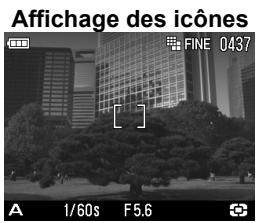
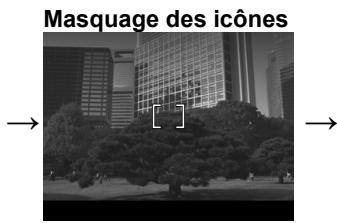
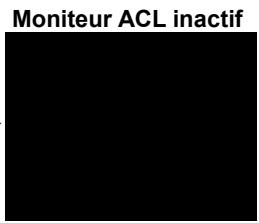
À chaque pression sur le bouton □, le moniteur couleur ACL affiche les éléments suivants :
ENREGISTREMENT
| Mode image fixe (O, P, A, S, M) |
| Affichage des icônes → Masquage des icônes → Moniteur ACL inactif → ···· |
| Mode image fixe en mise au point MF (P, A, S, M) |
| Affichage des icônes → Affichage agrandi → Moniteur ACL inactif → ···· |
| Mode matériel |
| Affichage des icônes → Masquage des icônes → ···· |
| Mode voix |
| Affichage des icônes → Moniteur ACL inactif → ···· |
VISUALISATION
| Mode image fixe |
| Affichage des icônes → Masquage des icônes → Ecran_infos images (P.75) →··· |
| Vidéo |
| Affichage des icônes → Masquage des icônes →··· |
| Voix |
| Affichage des icônes seulement |
Insertion et retrait de la CARTE
Le DP1 stocke les images sur des cartes mémoires de type SD, SDHC et MMC.
Insertion de la CARTE memoire
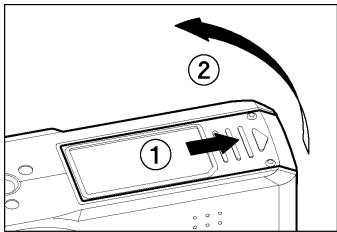
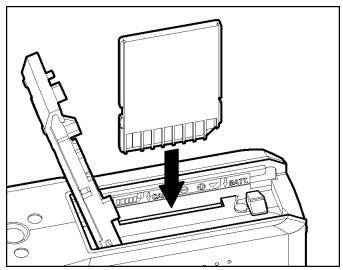
Eteignez l'appareil et ouvrez le volet du compartiment Batterie / Carte en le glissant selon le sens de la flèche et en le soulevant comme indiqué.
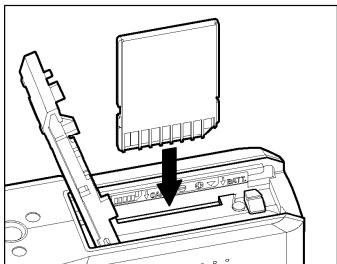
Insérez la carte en conformité avec les repères figurant dans le compartiment.
- Insérez la carte jusqu'à son encliquetage
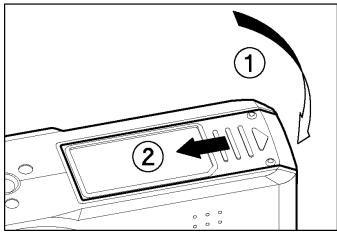
Refermez soigneusement le volet.
Glissez le volet jusqu'à ce qu'il soit verrouillé.
Remarque
- Il peut être nécessaire de formater la carte avant son utilisation (Voir p. 35)
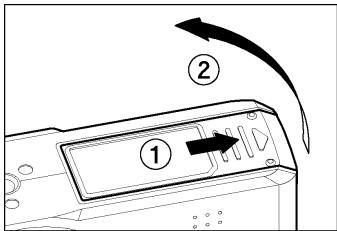
Eteignez l'appareil et ouvrez le volet du compartiment Batterie / Carte en le glissant selon le sens de la flèche et en le soulevant comme indiqué.
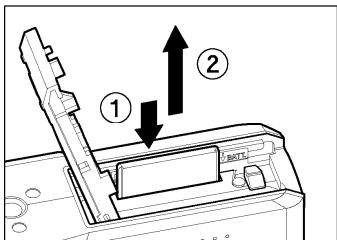
Appuyez sur la carte pour activer son éjection.
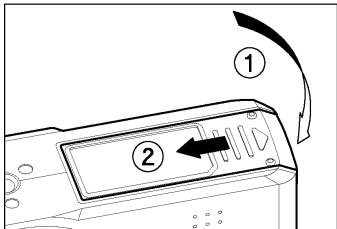
Refermez soigneusement le volet.
Glissez le volet jusqu'à ce qu'il soit verrouillé.
Mise en GARDE!
- Le voyant d'acquisition indique que l'appareil enregistre, lit ou efface des images sur la carte. Ne procedez jamais à l'une des actions ci-dessous si le
- Enlever la carte mémoire.
- Enlever la batterie.
- Faire subir un choc ou des vibrations à l'appareil.
Remarque
- Si l'appareil est mis hors tension alors que le témoin d'acquisition est allumé, la mise hors tension ne sera effective qu'après enregistrement des données sur la carte.
Fomatage de la CARTE memoire
Une nouvelle carte doit être formatée avant l'usage. De plus, des cartes comptant des fichiers abimés ou non compatibles peuvent nécessiter un formatage préalable.
Otez le bouchon d'objectif et mettez l'appareil sous tension.
Appuyez sur le bouton MENU OK
MENU
Appuyez sur la touche pour ouvrir le menu [Réglages].
Utilisez les touches ↓ pour ↑ sélectionner le menu [Format] et appuyez sur ↑.
Appuyez à nouveau sur
Pour formater la carte, Sélectionnez [OK] avec les touches et appuyez sur le bouton MENU OK.
Pour annuler le formatage, Sélectionnez [Non] avec les touches et appuyez sur MENU OK.
Avertissement !!
- Le formattage supprime tout le contenu de la carte, y compris les images protégées et les fichiers non issus du DP1.
Remarque
- Une carte formative sur un autre appareil peut ne pas fonctionner correctement sur le DP1 ou ne disposer que d'une capacité réduite. Il est donc conseillé de formater préalablement la carte dans le DP1 pour pouvoir stocker un nombre d'images maximal prises avec le DP1.
Declencheur
Le déclencheur du DP1 possède deux positions. Lorsque vous enfoncez le déclencheur à mi-course, l'autofocus et la mesure de l'exposition sont actifs. En l'enfonçant ensuite à fond, l'obturateur se déclenche pour prendre la photo.
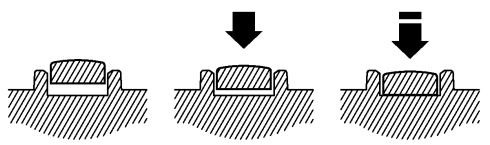
Remarque
- Avant de prendre vos premières photos, nous vous recommandons de simuler quelques prises de vues afin de vous familiariser avec la course du déclencheur, ainsi qu'avec les autres fonctions de l'appareil.
Selection du mode d'exposition
Les caractéristiques et le mode d'opération des quatre différents modes d'exposition de l'appareil sont décrites ci-après.

Mode automatique
Ce mode, destiné aux photographes débutants, assure un réglage automatique de l'exposition. Il est proche du mode P, mais avec moins d'options. L'appareil règle automatiquement une combinaison de vitesse d'obturation et d'ouverture du diaphragme en fonction de la luminosité du sujet.
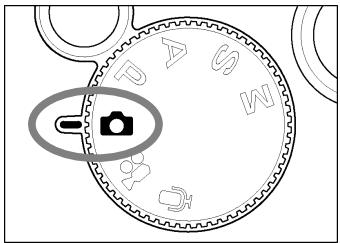
Placez le sélecteur de mode sur 0.
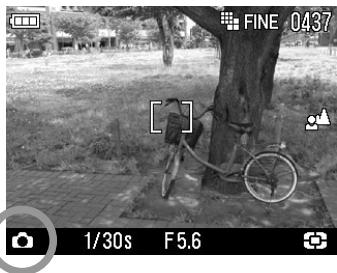
Appuyez à mi-course sur le déclencheur pour faire la mise au point et prenez la photo.
Descriptif des parametrages du mode automatique
En mode Automatique, les réglages suivants ne peuvent être modifiés :
| Paramètres de prise de vue | Description |
| Réglage ISO | Auto |
| Balance des blancs | Auto |
| Mode de mesure | Evaluative |
| Zone AF | Center |
| Auto Bracketing | OFF (±0) |
| Contraste | Standard (±0.0) |
| Netteté | Standard (±0.0) |
| Saturation | Standard (±0.0) |
| Espace colorimétrique | sRGB |
Il est possible de modifier les réglages suivants :
(veuillez vous reporter aux pages concernées pour plus d'informations)
Taille de l'image (P.54) - Type de déclenchement (P.48 - 49) - Qualité d'image (P.55) - Zoom numérique (P.64) - Couleur (P.63) - Image avec son (P.65 - 66) - Le mode Auto ne permet pas de prévoir une correction d'exposition. - Les modes Synchro Lente et Correction d'Exposition au Flash ne peuvent être sélectionnés en MODE AUTO. - Le bouton de verrouillage de l'exposition ne peut être utilisé. - La mise au point manuelle (MF) n'est pas accessible en mode Auto.
Avertissement !!
L'icone apparaît sur le moniteur couleur s'il y a un risque de bougé (la vitesse est en-dessous de 1/25 s). Il est conseillé d'utiliser le flash (P. 43, 44, 66) ou un trépied. - Si le sujet est trop lumineux ou trop clair, les témoins de vitesse d'obturation et d'ouverture situés dans le viseur clignoteront tout en indiquant les valeurs limites atteintes. Si vous prenez quand même la photo dans ces conditions, l'image sera surexposée ou sous-exposée.
Pour faciliter la prise de vue, l'appareil règle automatiquement une combinaison de vitesse d'obturation et d'ouverture du diaphragme en fonction de la luminosité du sujet.
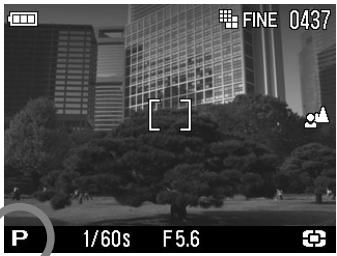
Placez le sélecteur de mode sur la position P. (Les indicateurs de vitesse et de diaphragme s'affichent en vert)
Appuyez à mi-course sur le déclencheur pour faire la mise au point et prenez la photo.
Avertissement !!
L'icone apparait sur le moniteur couleur s'il y a un risque de bougé (la vitesse est en-dessous de 1/25 s). Il est conseillé d'utiliser le flash (P. 43, 44, 66) ou un trépied. - Si le sujet est trop lumineux ou trop clair, les témoins de vitesse d'obturation et d'ouverture situés dans le viseur clignoteront tout en indiquant les valeurs limites atteintes. Si vous prenez quand même la photo dans ces conditions, l'image sera surexposée ou sous-exposée.
Decalage de programme
Vous pouvez avoir besoin de modifier la combinaison de vitesse d'obturation et d'ouverture du diaphragme besoin par l'appareil. Utilisez les flèches
Pour modifier la combinaison vitesse / diaphragme.
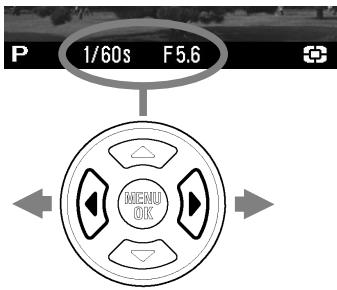
- Cette modification sera automatiquement annulée après la prise de vue.
Dans ce mode, vous sélectionnez l'ouverture du diaphragme et l'appareil détermine la vitesse appropriée. Plus l'ouverture sera petite, plus la profondeur de champ sera grande. À l'inverse, une grande ouverture rend le fond plus flou, la profondeur de champ étant réduite.
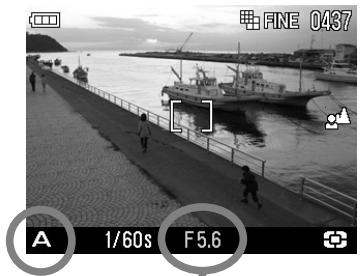
Placez le sélecteur de mode sur la position A.
(L'indicateur de diaphragme s'affiche en vert)
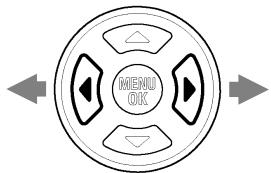
Sélectionnez l'ouverture souhaitée en utilisant les touches
(Le diaphragme peut varier de F4 à F11 par incrément de 1/3 IL).
Appuyez à mi-course sur le déclencheur pour faire la mise au point et prenez la photo.
- En fonction de l'ouverture, l'appareil règle la vitesse dans les limites ci-dessous:
| Ouverture | Vitesse |
| F4.0 ~ F5.0 | 15s ~ 1/1000s |
| F5.6 ~ F7.1 | 15s ~ 1/1250s |
| F8.0 ~ F9.0 | 15s ~ 1/1600s |
| F10 ~ F11 | 15s ~ 1/2000s |
Avertissement !!
L'icone apparaît sur le moniteur couleur s'il y a un risque de bougé (la vitesse est en-dessous de 1/25 s). Il est conseillé d'utiliser le flash (P. 43, 44, 66) ou un trépied. - Si la vitesse d'obturation appropriée est en dehors des valeurs possibles du fait d'un sujet trop clair ou trop nombre, l'indicateur de vitesse clignote. Si le sujet est trop clair, sélectionnez alors une ouverture plus petite (valeur de diaphragme plus grande) et si le sujet est trop nombre, choisissez une ouverture plus grande (valeur de diaphragme plus petite), jusqu'à ce que le témoin cesse de clignoter.
Dans ce mode, vous sélectionnez la vitesse d'obturation que vous souhaitez et l'appareil détermine l'ouverture appropriée. Vous pouvez par exemple obtenir un effet d'instantanéité d'une action en choisissant une vitesse élevée, ou exprimer l'impression du mouvement en utilisant une vitesse lente.
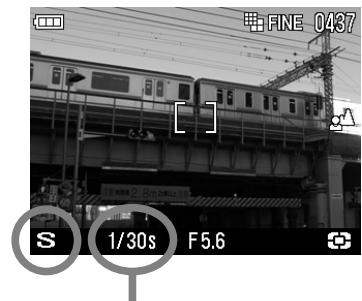
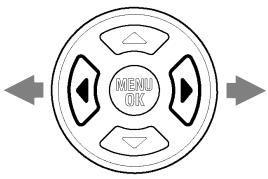
Placez le sélecteur de mode en position S.
(L'indicateur de vitesse s'affiche en vert.)
Sélectionnez la vitesse en utilisant les touches
(La vitesse peut être comprise entre 15 secondes et 1/2000 seconde par incrément d'1/3 de valeur.)
Appuyez à mi-course sur le déclencheur pour faire la mise au point et prenez la photo.
- En fonction de la vitesse, l'appareil règle le diaphragme dans les limites ci-dessous.
| Vitesse | Ouverture |
| 15s ~ 1/1000s | F4.0 ~ F11 |
| 1/1250s | F5.6 ~ F11 |
| 1/1600s | F8.0 ~ F11 |
| 1/2000s | F10 ~ F11 |
Avertissement !!
- Si l'ouverture appropriée est en dehors des valeurs possibles du fait d'un sujet trop clair ou trop nombre, l'indicateur d'ouverture clignote. Si le sujet est trop clair, sélectionnez alors une vitesse plus rapide et si le sujet est trop nombre, choisissez une vitesse plus lente jusqu'à ce que le témoin cesse de clignoter.
Dans ce mode, vous pouvez sélectionner la vitesse d'obturation et l'ouverture en fonction des indications du posemètre. Vous pouvez changer l'exposition comme bon vous semble.
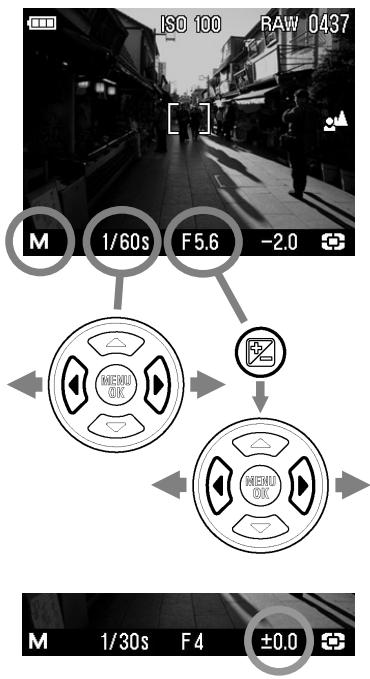
Placez le sélecteur de mode sur la position M.
(L'indicateur de vitesse s'affiche en vert.)
Sélectionnez la vitesse en utilisant les touches
Appuyez sur le bouton
(L'indicateur de diaphragme s'affiche en vert)
Amenez l'indicateur d'exposition sur ± 0.0 en utilisant les touches .
- Le témoin du posemètre peut indiquer des écarts d'exposition jusqu'à ± 3 IL par incréments de 1/3 de diaphragme. Si l'écart avec l'exposition correcte est supérieur à 3 IL, le témoin d'exposition clignote.
Appuyez à mi-course sur le déclencheur pour faire la mise au point et prenez la photo.
- Il est possible de faire varier les combinaisons de vitesse et de diaphragme selon les limites ci-dessous.
| Vitesse | Ouverture |
| 15s ~ 1/1000s | F4.0 ~ F11 |
| 1/1250s | F5.6 ~ F11 |
| 1/1600s | F8.0 ~ F11 |
| 1/2000s | F10 ~ F11 |
- Si l'ouverture est réglée sur une valeur devenant inaccessible du fait d'une modification de la vitesse, la vitesse sera corrigée automatiquement pour devenir compatible avec l'ouverture sélectionnée.
- Si la vitess 'ouverture, l'ouverture sera corrigée automatiquement pour devenir compatible avec la vitesse sélectionnée.
Utilisation du FLASH
Cet appareil dispose d'un flash intégré pour les prises de vues nocturnes ou par faible lumière.
Utilisation du FLASH integre
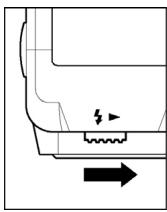
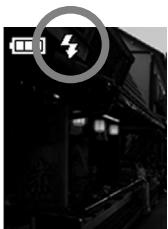
Sortez le flash en actionnant le levier de sortie du flash.
Assurez-vous que l'icône de Mode Flash s'affiche sur le moniteur ACL.
- Durant la charge du flash, l'icône et le témoin d'autofocus clignotent et le déclencheur ne peut être activé.
- Après avoir utilisé le flash, replacez-le dans sa position initiale.
La photographie au flash est possible dans les limites suivantes :
| ISO | Portée du flash |
| Auto | 0.3m – 3m |
| ISO100 | 0.3m – 1.5m |
| ISO200 | 0.3m – 2.1m |
| ISO400 | 0.3m – 3m |
| ISO800 | 0.3m – 4.3m |
Reglage du mode FLASH
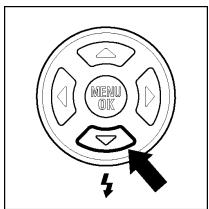
Il est possible de sélectionner divers modes de photographie au flash, tels que la correction d'exposition au flash ou la réduction des yeux rouges.
Sélectionnez le mode souhaité en appuyant sur la touche.
- Il n'est pas possible de paramétrer le mode flash si le flash intégré n'est pas sorti.

Flash normal
C'est le mode activé par défaut lorsque vous sortez le flash.
- Ce mode est recommandé pour la photographie ordinaire.
Réduction de l'effet "yeux rouges
En photographiant une personne au flash, la réflexion de l'éclair dans les yeux peut générer le phénomène des "yeux rouges" sur la photo. Pour limiter cet effet, le flash clignote plusieurs fois pendant environ 1 seconde avant le déclenchement de l'éclair, ce qui réduit le phénomène sur l'image.
Selon les conditions de lumière et le sujet, la réduction de l'effet "yeux rouges" peut ne pas totalement éliminer ce phénomène.

SLOW

SLOW
Mode de synchronisation lente
Dans les modes de prises de vue /P/A, la vitesse d'obturation la plus lente avec flash est de 1/30s. Le mode synchro lente permet de descendre jusqu'à 15 secondes, en fonction des conditions de lumière. Il convient notamment pour le portrait en nocturne.

Correction d'exposition au flash
Il est possible de corriger la puissance du flash sans modifier l'exposition de l'arrière-plan.
Reglage de la correction d'exposition au FLASH.
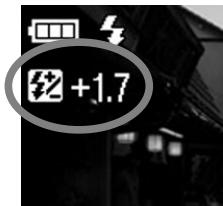
Appuyez sur la touche pour afficher l'icône et déterminez ensuite le niveau de correction en appuyant sur les touches
- La correction d'exposition peut varier de +3.0 à -3.0 IL par incrément de 1/3 de valeur.
Pour appliquer le réglage, appuyez à nouveau sur la touche (la couleur d'affichage du méton de valeur de correction d'exposition passe du vert au blanc.)
- Confirmez en appuyant à mi-course sur le déclencheur
Mise en GARDE !!
- Après la prise de vue, la correction d'exposition est maintenue tant qu'elle n'est pas remise sur ± 0.0 en appuyant plusieurs fois sur la touche (affichage vert) et sur les flèches pour annuler la valeur de correction.
Mise au point
La mise au point automatique ou manuelle est expliquée ci-après.
Utilisation de l'autofocus
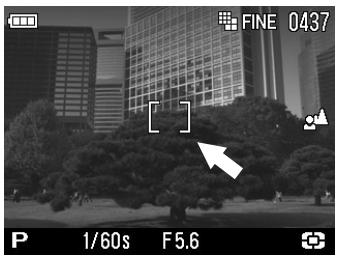
Positionnez le sujet principal au centre du cadre et appuyez à mi-course sur le déclencheur.
- Quand la mise au point est confirmée, le collimateur AF s'affiche en vert (dans le même temps, le témoin d'autofocus s'allume en vert.)
- Si la mise au point ne peut pas se faire correctement, le collimateur clignote (dans le même temps, le témoin d'autofocus clignote en rouge.)
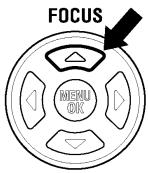
En mode AF normal (le symbole est affiché), la distance de mise au point varie de 50 cm à l'infini. Il est possible de réduire la distance minimale de mise au point à 30 cm. Sélectionner le mode « FULL » en appuyant sur la touche FOCUS. (aucun symbole ne s'affiche).
Sujets peu contrastés, tels qu'un ciel uniformément bleu, un mur blanc, etc... ou un sujet d'une couleur identique à celle de l'arrière-plan. Le sujet est très peu éclairé. - Chevauchement de sujets proches et éloignés dans la plage de référence AF, comme un animal derrière les barreaux d'une cage. Sujet en mouvement extrêmement rapide. Sujets représentant un dessin très répétitif tel que les fenêtres d'un immeuble au loin.
- Utiliser la fonction de mémorisation de la mise au point en faisant le point sur un autre sujet se situant à la même distance.
- Passer en mode de mise au point manuelle.
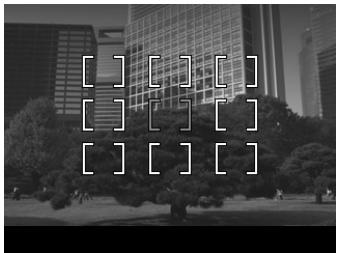
Le DP1 dispose de 9 zones de mise au point. Il est possible de sélectionner la zone souhaitée.
Ouvrez le menu [Paramètres de prise de vue] en appuyant sur le bouton MENU OK.
Utilisez les touches ↓ pour sélectionner [Zone AF] et appuyez sur la touche ↑ pour entrer dans le sous-menu.
Appuyez sur les flèches ↓ pour sélectionner la zone souhaitée et appuyez ensuite sur MENU pour valider la sélection.
Memorisation de la mise au point
Cette fonction est utile lorsque le sujet sur lequel vous souhaitez faire le point ne se trouve pas dans la zone AF sélectionnée.
Placez le sujet dans la zone couverte par le collimateur AF, et faites la mise au point en appuyant à mi-course sur le déclencheur.
Quand la mise au point est verrouillée, le collimateur s'affiche en vert. Recadrez en maintenant le déclencheur à mi-course et prenez ensuite la photo.
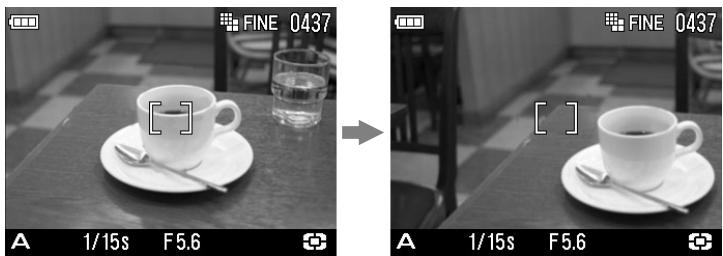
Dans les cas où la mise au point automatique et la mémorisation de mise au point sont inopérantes, vous pouvez faire la mise au point manuellement.
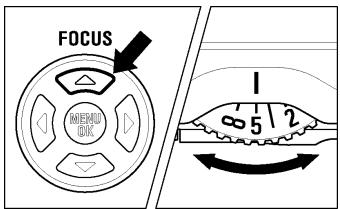
Réglez le mode de mise au point sur MF en appuyant plusieurs fois sur la touche FOCUS. (Le symbole MF et une échelle de distance s'affichent sur le moniteur couleur.)
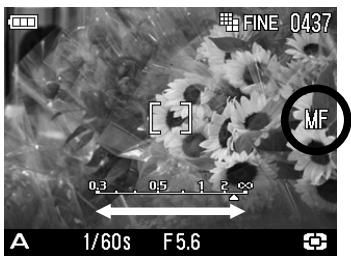
Tournez la molette de mise au point manuelle jusqu'à ce que l'image soit nette.
Mise au point avec agrandissement de l'affichage
Une pression sur le bouton I en mode MF permet d'agrandir l'affichage et facilite une mise au point précise.
- Lorsque l'affichage est agrandi, l'icône s'affiche sur le moniteur couleur. Appuyez à nouveau sur ou appuyez à mi-distance sur le déclencheur pour revenir à un affichage normal.
- L'affichage agrandi s'étend autour du centre de la zone de mise au point. Il est possible de changer la zone agrandie en modifiant la zone de mise au point. Reportez-vous P. 46 pour plus de précisions.
Mise en GARDE !!
- Les échelles de la molette de mise au point MF et du moniteur peuvent être différentes de la distance réelle exacte et ne sont qu'indicatives.
- Lorsque vous changez le mode d'exposition avec le sélecteur de mode, le Mode AF peut être modifié. Vérifiez le mode AF après une modification apportée au mode d'exposition.
- La fonction zoom numérique ne peut être utilisée lorsque le boîtier est en mode de mise au point manuelle MF.
Type de declenchement
Les fonctions particulières telles que le retardateur et les autres types de déclenchement sont expliqués ci-après :
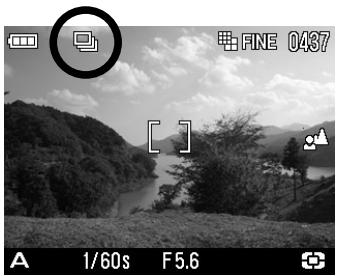
Le type de déclenchement est déterminé dans le menu [Paramètres de prise de vue].
Appuyez sur le bouton MENU pour ouvrir le menu [Paramètres de prise de vue].
Utilisez les touches pour sélectionner [Type de déclenchement] et appuyez sur pour entrer dans le sous-menu.
Sélectionnez le mode souhaité avec les touches
Appuyez sur ou sur MENU pour valider le réglage ou sur pour fermer le sous-menu sans effectuer de changement.
Vue par vue
Lorsque vous appuyez sur le déclencheur en mode "vue par vue", une seule photo est prise. L'appareil est à nouveau prêt pour la vue suivante. Ce type de déclenchement est recommandé pour la photographie courante.
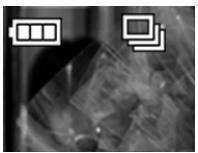
Dans ce mode, les photos sont prises en continu tant que vous maintenez le doigt appuyé à fond sur le déclencheur.
- Le nombre maximal est de 3 prises de vue en rafale.
Avertissement !!
- Les images prises sont stockées initialement dans une mémoire tampon. En prise de vue en continu, si la mémoire tampon est pleine, le déclenchement est impossible le temps que quelques images soient transférées sur la carte mémoire.
Retardateur
Si vous souhaitez être vous-même sur la photo ou éviter toute vibration, l'usage du retardateur est recommandé.
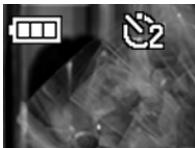
[Retardateur 2 sec]
L'obturateur se déclenchera 2 secondes après avoir appuyé à fond sur le déclencheur.
![SIGMA DP1 - [Retardateur 2 sec] - 1](/content/2020/04/157172/images/f6e7215cd4623eeab056e2018bb145179dc6aa60b17879efba9d0a890f5a34c5.jpg)
[Retardateur 10 sec]
L'obturateur se déclenchera 10 secondes après avoir appuyé à fond sur le déclencheur.
Après avoir composé votre image, appuyez à mi-course sur le déclencheur et faites la mise au point. Appuyez ensuite à fond sur le déclencheur pour activer le retardateur. Un signal sonore intermittent retentit, qui s'accélère durant les deux dernières secondes qui précèdent le déclenchement de l'obturator.
Si le [Son touches] du menu [Réglages] est sur [Inactif], le son électronique ne retentira pas, même avec le retardateur. Si vous souhaitez annuler le retardateur, éteignez l'appareil.
Ce chapitre explique les fonctions évoluées de votre appareil qui vous aideront à composer l'image telle que vous souhaitez l'exprimer.
Reglage de la balance des BLANCS (WB)
La couleur reflétée par un objet dépend de la couleur de la lumière qui l'éclaire. Par exemple, un objet de couleur neutre reflète une couleur à dominante rouge sous un éclairage incandescent ou verte sous un éclairage fluorescent. Le cerveau humain est capable de corriger ces différences et nous fait voir blanc un objet blanc quelles que soient les conditions de luminère. Les appareils argentiques utilisent des filtres ou différents types de pellicules pour s'adapter à la diversité des sources lumineuses. Les appareils numériques sont capables par des solutions logicielles d'imiter le cerveau de sorte que ce que votre œil voit blanc sera blanc sur vos photos.
OPTIONS DE REGLAGES DE LA BALANCE DES BLANCS
| OPTION | TEMP. DE COULEUR | DESCRIPTION | |
| AWB | Auto (par défaut) | - | Choisissez ce réglage pour laisser l'appareil déterminer automatiquement l'ajustement de balance des blancs approprié. |
| Soleil | Approx. 5400 K | Sélectionnez ce réglage pour les prises de vues par plein soleil. | |
| Ombre | Approx. 8000 K | Sélectionnez ce réglage pour les prises de vues dans l'ombre par temps nuageux. | |
| Couvert | Approx. 6500 K | Sélectionnez ce réglage pour des prises de vues par temps couvert. | |
| Incandescent | Approx. 3000 K | Utilisez ce réglage lorsque vous prenez des photos en intérieur sous éclairage incandescent (tungstène). | |
| Fluorescent | Approx. 4100 K | Utilisez ce réglage lorsque vous prenez des photos en intérieur sous éclairage fluorescent. | |
| Flash | Approx. 7000 K | Utilisez ce réglage lorsque vous prenez des photos avec un flash Sigma EF-140 DG SA-STTL. | |
| Personnalisée | - | Choisissez cette option pour un réglage personnelisé de la balance des blancs. Utilisez le menu "Pers. Bal. Blancs" pour créé le réglage de personnelisation. L'option "Personnalisée" n'est accessible que si un réglage a été créé. |
Appuyez sur le bouton MENU pour ouvrir le menu [Paramètres de prise de vue].
Utilisez les touches ↓ pour sélectionner [Balance des blancs] et appuyez sur la touche ↓ pour entrer dans le sous-menu.
Sélectionnez l'option souhaitée en utilisant les touches
Appuyez sur ou sur MENU pour valider votre choix ou sur pour fermer le sous-menu sans appliquer de changement.
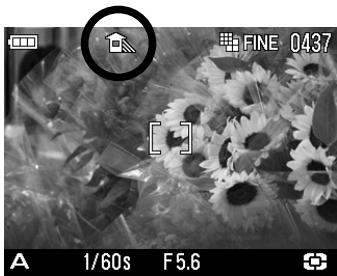
- Lorsque la balance des blancs personnalisée est sélectionnée et confirmée par le bouton OK, le réglage personnel précédent sera appliqué. Appuyez sur la touche pour enregistrer un nouveau réglage en ouvrant la boîte de dialogue de personnalisation de la balance des blancs.
Parametrage d'une balance des BLANCS personnalisee
Pour un ajustement précis de la balance des blancs ou dans des conditions de luminosité particulières, l'option de personnalisation utilise une prise de vue test comme étalon de correction.
Appuyez sur le bouton MENU pour ouvrir le menu [Paramètres de prise de vue].
Utilisez les touches ↓ pour sélectionner [Balance des blancs] et appuyez sur la touche ↓ pour ouvrir le sous-menu.
Sélectionnez l'option [Personnalisée] en utilisant les touches et appuyez sur la touche.
Choisissez une surface blanche ou de couleur neutre, telle qu'une feuille de papier ou un mur blanc, dans les conditions d'éclairage de la photo, de sorte qu'elle remplisse la zone de mise au point centrale du moniteur couleur, et appuyez ensuite sur le déclencheur.
Si la capture est valide, le message "Personnalisation validée" s'affiche sur le moniteur couleur, indiquant que la capture de personnalisation de la balance des blancs est réussie.
En cas inverse, le message "Échec ! Veuillez reprendre la personnalisation de la balance des blancs" s'affiche. Reprenez au point 4 pour capturer un réglage valide ou appuyez sur 4 pour quitter la boîte de dialogue.
Remarque
- Si la capture est validée, l'option "Personnalisée" apparaît comme option retenue dans le menu de la balance des blancs.
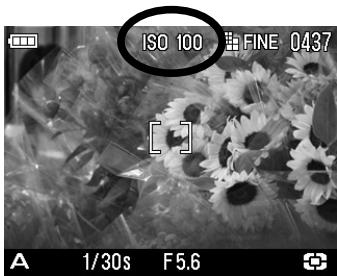
La sensibilité du capteur est exprimée en termes d'"équivalence ISO" en référence aux films des appareils conventionnels. (voir P.104)
Appuyez sur le bouton MENU pour ouvrir le menu [Paramètres de prise de vue].
Utilisez les touches ↓ pour sélectionner [Réglage ISO] et appuyez sur la touche ↑ pour entrer dans le sous-menu.
Sélectionnez la valeur ISO souhaitée en utilisant les touches
Appuyez sur ou sur MENU pour appliquer le réglage ou sur pour fermer le sous-menu sans appliquer de modification.
Avertissement !!
- Si [Auto] est sélectionné, la valeur ISO sera automatiquement fixée entre 100 et 200 ISO en fonction des conditions de lumière. En photographie au flash, la valeur sera fixée entre 100, 200 ou 400 ISO automatique.
Reglage de la qualite d'image
La taille des fichiers d'enregistrement varie en fonction de la résolution et du format de fichier retenu.
| Taille de l'image Size (Niveau de résolution) | |||||
| HI2640×1760 | WIDE WIDE2640×1760 | MED1776×1184 | LOW1296×864 | ||
| Qualité d'enregistrement de l'image | RAW(RAW) | 15.4MB | |||
| FINE(JPEG) | 3.3MB | 2.7MB | 1.6MB | 0.8MB | |
| NORM(JPEG) | 1.9MB | 1.6MB | 0.9MB | 0.5MB | |
| BASIC(JPEG) | 1.4MB | 1.2MB | 0.7MB | 0.3MB | |
- La taille du fichier varie selon le sujet photographié.
Qualité d'enregistrement
Les images peuvent être enregistrées au format JPEG, largement répandu, ou au format RAW (format natif).
Les images RAW sont enregistrées sans traitement numérique dans le boîtier et doivent être traitées ensuite avec le logiciel fourni, qui peut ensuite les convertir au formats standards JPEG ou TIFF.
Reglage de la taille de l'image
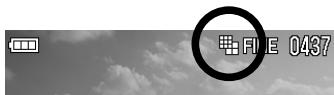
Appuyez sur le bouton MENU pour ouvrir le menu [Paramètres de prise de vue].
Utilisez les touches pour sélectionner [Taille de l'image] et appuyez sur la touche pour entrer dans le sous-menu.
Sélectionnez la taille d'image souhaitée au moyen des touches
Appuyez sur ou sur MENU pour valider ou sur pour fermer les sous-menu sans appliquer de modification.
Appuyez sur le bouton MENU pour ouvrir le menu [Paramètres de prise de vue].
Utilisez les touches ↓ pour sélectionner [Qualité d'image] et appuyez sur la touche ↓ pour entrer dans le sous-menu.
Sélectionnez la qualité d'image souhaitée en utilisant les touches
Appuyez sur ou sur MENU pour valider ou sur pour quitter le sous-menu sans appliquer de modification.
Mise en GARDE !!
- En qualité RAW, la taille de l'image est automatiquement fixe. (l'icône de taille d'image ne sera pas affichée sur le moniteur couleur)
- La taille de l'image ne peut être modifiée tant que la qualité d'image est réalisée sur RAW.
Paramètres de l'image et espace colorimétrique
Il est possible d'ajuster certains paramètres d'enregistrement (contraste, netteté, saturation) ainsi que de désigner un espace colorimétrique.
Contraste
Il est possible d'augmenter le contraste en déplaçant le curseur côté +. Un déplacement inverse du curseur côté – adoucit les zones claires et sons.
Netteté
Il est possible d'accentuer les contours et d'augmenter l'impression de netteté en déplaçant le curseur côté +. En sens inverse, les contours sont plus doux.
Saturation
Il est possible d'augmenter la saturation et de rendre les couleurs plus profondes en déplaçant le curseur côté +. En sens inverse, les images sont moins saturées.
Espace colorimétrique
Il est possible de sélectionner l'espace colorimétrique sRGB, qui est le plus répandu, ou Adobe RGB, utilisé notamment en applications commerciales ou industrielles.
Appuyez sur le bouton MENU OK pour ouvrir le menu [Paramètres de prise de vue].
Sélectionnez [Contraste], [Netteté] ou [Saturation] en utilisant les touches
et appuyez sur la touche pour entrer dans le sous-menu choisi.
Utilisez les touches pour sélectionner la valeur souhaitée.
Appuyez sur ou sur MENU pour valider ou sur pour fermer les sous-menu sans appliquer de modification.
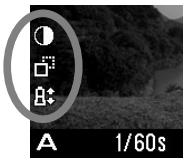
- Si vous appliquez un ajustement à un paramètre, son icône s'affiche sur la gauche du moniteur couleur.
Reglage de l'espace colorimetrique
Appuyez sur le bouton MENU pour ouvrir le menu [Paramètres de prise de vue].
Utilisez les touches ↓ pour sélectionner [Espace colorimétrique] et appuyez sur la touche ↑ pour entrer dans le sous-menu.
Sélectionne l'espace souhaité avec les touches
Appuyez sur ou sur MENU pour valider ou sur pour fermer les sous-menu sans appliquer de changement.
Une image JPEG est compressée après ajustement de ces paramètres. En format RAW, les paramètres sont enregistrés sans traitement. Il est possible de réajuster les images RAW avec le logiciel de traitement Sigma Photo Pro fourni avec l'appareil. En usage normal, il est recommandé d'utiliser l'espace colorimétrique sRGB. Si vous choisissez l'espace Adobe RGB, utilisez pour le traitement de l'image le logiciel Sigma Photo Pro ou un logiciel compatible DCF2.0.
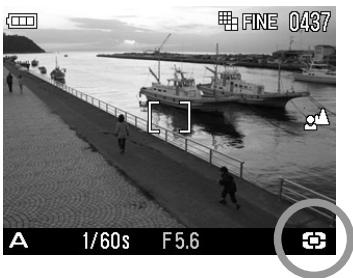
L'appareil dispose de trois modes élaborés de mesure de la lumière.
Appuyez sur la touche MENU pour ouvrir le menu [Paramètres de prise de vue].
Utilisez les touches ↓ pour sélectionner [Mode de mesure] et appuyez sur la touche ↓ pour entrer dans le sous-menu.
Sélectionnez le mode souhaité avec les touches
Appuyez sur ou sur MENU pour valider ou sur pour fermer le sous-menu sans appliquer de changement.
L'icône du mode sélectionné s'affiche en bas à droite du moniteur couleur.
L'appareil détermine la luminosité de la scène en analysant chaque segment de l'image séparément de manière à atteindre une exposition correcte du sujet principal quel qu'il soit. Même en cas d'éclairage très complexe, l'image sera correctement exposée.
MESURE Moyenne ponderee centrale
L'appareil mesure la luminosité moyenne de l'image avec une surpondération de la zone centrale. Il détermine ensuite l'exposition appropriée.
MESURE SPOT
L'appareil mesure la lumière à l'intérieur de la zone de mise au point du moniteur couleur. Ce mode est approprié si vous souhaitez régler l'exposition sur une partie seulement du cadre sans tenir compte de la luminosité du reste de l'image.
Avertissement !!
- Les images prises en Mesure Spot seront renseignées en Mesure pondérée centrale dans l'écran d'information de SIGMA Photo Pro.
Memorisation d'exposition (AE LOCK)
L'appareil calcule et retient la mesure de l'exposition pendant que vous appuyez sur le bouton "AEL". Ceci est très utile si vous souhaitez régler l'exposition sur un sujet excentré. Il est recommandé d'utiliser cette fonction en combinaison avec la mesure spot.
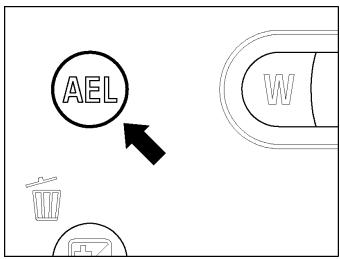
Centrez sur le moniteur couleur le sujet sur lequel vous souhaitez verrouiller l'exposition et appuyez sur le bouton AEL.
(La valeur d'exposition est mémorisée et le symbole de verrouillage d'exposition AEL s'affiche dans le haut du moniteur couleur.
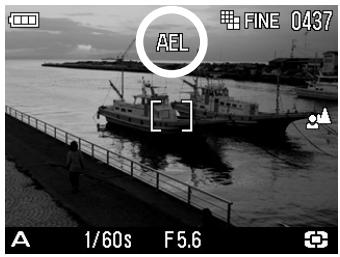
Composez l'image et appuyez sur le déclencheur pour prendre la photo.
- Les prises de vue seront faites avec la valeur d'exposition méorisée tant qu'elle n'aura pas été annulée en appuyant à nouveau sur le bouton AEL.
- Le bouton AEL peut être paramétré pour d'autres applications que le verrouillage de l'exposition [AEL]:
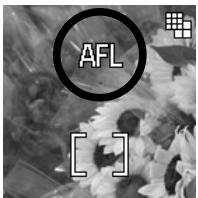
[Verrouillage AF central]
Faites la mise au point avec la zone de mise au point centrale et appuyez sur le bouton AEL pour verrouiller la mise au point. (L'exposition sera verrouillée si vous gardez le déclencheur enfoncé à mi-course.)
![SIGMA DP1 - [Verrouillage AF central] - 1](/content/2020/04/157172/images/ac4ccd381d8c3d53b0fd0049b77faab9aed51a9c9b124fe5f275d0ce15dac233.jpg)
[Verrouillage AEL + AF central]
Si vous faites la mise au point au centre de la zone de mise au point tout en appuyant sur le bouton AEL, la mise au point et l'exposition seront verrouillées.
Paramtrage du bouton AEL
Appuyez sur le bouton MENU OK
Appuyez sur la touche pour ouvrir le menu [Réglages].
Déselectionnez [Paramétrage bouton AEL] en utilisant les touches et appuyez sur la touche pour entrer dans le sous-menu.
Sélectionnez la fonctionnalité souhaitée en utilisant les touches
Appuyez sur ou sur MENU pour valider ou sur pour fermer les sous-menu sans appliquer de modification.
Correction d'exposition
Utilisez cette fonction si vous souhaitez intentionnellement surexposer ou sous-exposer l'image.
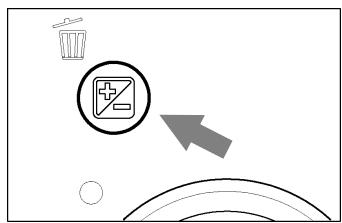
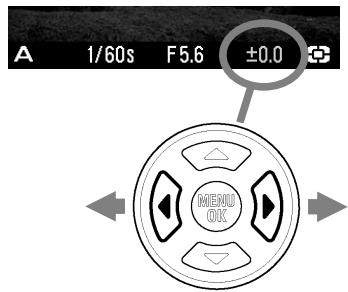
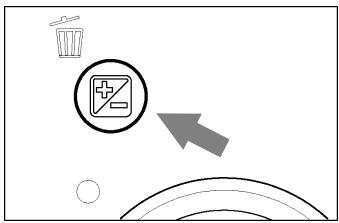
Appuyez sur le bouton 2. (la valeur de correction d'exposition s'affiche en vert en bas à droite du moniteur couleur)
Sélectionnez la correction souhaitée au moyen des touches
-La correction d'exposition peut être réglée de +3.0 à -3.0 valeurs par incrément de 1/3 IL.
Appuyez à nouveau sur le bouton ou appuyez à mi-course sur le déclencheur pour valider la correction.
(L'affichage de la correction passe alors du vert au blanc).
Avertissement !!
- La correction d'exposition n'est pas annulée automatiquement. Après la prise de vue, appuyez sur 2 et ramenez la valeur de correction à ±0.0.
- La correction d'exposition ne peut être appliquée en mode d'exposition Manuel.
Cette fonction permet de prendre des images du même sujet à trois niveaux d'exposition différents : exposition normale, sous-exposition et surexposition. Cette fonction est recommandée s'il est particulièrement difficile de déterminer l'exposition idéale.

Appuyez sur le bouton MENU OK pour ouvrir le menu [Paramètres de prise de vue].
Utilisez les touches ↓ pour sélectionner [Auto Bracketing] et appuyez sur la touche ↓ pour ouvrir le sous-menu.
Utilisez les touches pour sélectionner la valeur de bracketing (elle est réglable par incrément de 1/3 IL jusqu'à ±3 IL)
Appuyez sur ou sur MENU pour valider ou sur pour fermer le sous-menu sans appliquer de changement.
L'appareil prend trois vues à la suite selon la série suivante : exposition normale, sous-exposition et surexposition. - Cette fonction est utilisée dans tous les modes d'exposition avec les changements de paramètres suivants pour obtenir la correction d'exposition :
Mode P; la vitesse d'obturation et l'ouverture sont modifiées
Mode A; seule la vitesse est modifiée
Mode S; seule l'ouverture est modifiée
Mode M; seule la vitesse est modifiée
Remarque
- Trois vues consécutives seront prises en maintenant la pression sur le déclencheur. En mode retardateur, les trois vues seront prises en continu après la temporisation.
- Si l'option [Aperçu rapide] du menu [Réglages] est sur une position autre que [Inactif], les trois images peuvent être visualisées en même temps, ce qui facilite la comparaison d'exposition entre les différentes vues.
Mise en GARDE !!
- Une fois que la fonction d'auto bracketing est activée, elle est maintenue tant que vous ne ramenez pas la valeur de bracketing à "0.0"
- La fonction d'autobracketing ne peut pas être utilisée avec le flash. Si le flash est sorti, elle est désactivée.
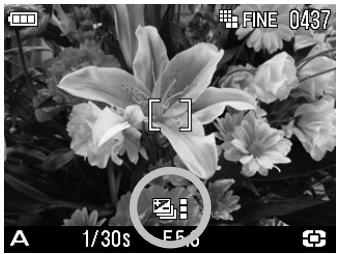
L'icône d'autobracketing, située en bas du moniteur couleur, change à chaque vue de la série :
| Première vue | Deuxieme vue | Troisieme vue |
L'autobracketing peut être utilisé en association avec une correction d'exposition.
Vous pouvez donc régler une série d'autobracking centrée sur un décalage d'exposition que vous aurez réglé.
Pour ce faire, il faut programmer à la fois une correction d'exposition et une série d'autobracking.
La valeur réalisante de correction (Correction d'exposition et autobracketing) sera affichée dans le viseur.
Correction d'exposition +1,5 avec un autobracketing de 1,0
| Première vue | 1.7 (Correction d'exposition +1,5 & pas d'écart) |
| Deuxieme vue | 0.7 (Correction d'exposition +1,5 & écart de -1.0) |
| Troisième vue | 2.7 (Correction d'exposition +1,5 & écart de +1.0) |
En plus du réglage couleur du DP1, il est possible de sélectionner les modes de photographie en Sépia ou en monochrome (N&B).
Appuyez sur le bouton MENU pour ouvrir le menu [Paramètres de prise de vue].
Utilisez la touche ↓ pour sélectionner [Couleur] et appuyez sur la touche ↓ pour entrer dans le sous-menu.
Sélectionnez le mode souhaité au moyen des touches
Appuyez sur ou sur MENU pour valider ou sur pour fermer les sous-menu sans appliquer de modification.
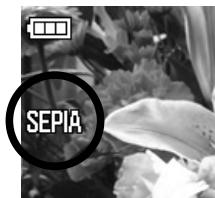
- L'icône du mode sélectionné s'affiche sur la gauche du moniteur couleur. Il n'y a pas d'icône en mode couleur normal.
| MODE | ICONE |
| Normal | |
| Sépia | SEPIA |
| N&B | B/W |
Mise en GARDE !!
- Une fois un mode couleur choisi, il demeure sélectionné tant que le réglage n'a pas été modifié.
- Les modes Sépia et N&B ne peuvent pas être sélectionnés si le mode de qualité d'image est en RAW.
- En mode RAW, seul le mode de couleur "normal" est accessible.
Le DP1 dispose d'une fonction de zoom numérique.
Pour utiliser le ZOOM numerique
Appuyez sur le bouton MENU pour ouvrir le menu [Paramètres de prise de vue].
Utilisez les touches pour sélectionner [Zoom numérique] et appuyez sur la touche pour entrer dans le sous-menu.
Sélectionnez [Actif] en utilisant les touches
Appuyez sur ou sur MENU pour valider ou sur pour fermer le sous-menu sans appliquer de modification.
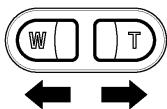
Appuyez sur la touche T pour agrandir ou sur la touche W pour diminuer le zoom.
Remarque
- Le zoom numérique peut agrandir le sujet jusqu'à 3 fois sur 8 niveaux.
- La fonction est accessible en image fixe ou en vidéo.
- Il est possible de varier l'agrandissement pendant un enregistrement vidéo.
Mise en GARDE !!
- Pour désactiver le zoom numérique, sélectionnez [Inactif] à l'étape 3.
- Le zoom numérique n'est pas accessible en mode RAW.
- Si vous passez en mode RAW, le zoom numérique sera temporairement désactivé. Il sera réactif si vous revenez dans un autre mode.
- L'accroissement du zoom numérique diminue la résolution de l'image. L'accroissement du zoom numérique augmente les risques de flou lié au bougé.
- La fonction zoom numérique ne peut être utilisée lorsque le boîtier est en mode de mise au point manuelle MF.
Il est possible d'enregistrer jusqu'à 10 secondes après une prise de vue. Cette fonction permet d'enregistrer des informations relatives à la photo ou à son environnement (mémo vocal).
Pour activer l'image avec son
Appuyez sur le bouton MENU pour ouvrir le menu [Paramètres de prise de vue].
Utilisez les touches ↓ pour sélectionner [Image avec son] et appuyez sur la touche ↓ pour entrer dans le sous-menu.
Utilisez les touches pour sélectionner [Actif].
Appuyez sur ou sur MENU pour valider ou sur pour fermer le sous-menu sans appliquer de modification. L'icone s'affiche sur la gauche du moniteur couleur.
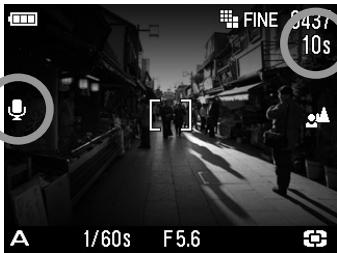
Appuyez sur le déclencheur. L'enregistrement débutera après que l'image aura été transférée sur la carte mémoire. (Ceci dure quelques secondes). Durant l'enregistrement, l'icone et le témoin d'acquisition clignotent, et le compteur de temps situé en haut à droite du moniteur couleur décompte le temps restant.
L'enregistrement s'arrête automatiquement au bout de dix secondes. Pour interrompre l'enregistrement avant l'écoulement des 10 secondes, il suffit d'appuyer à nouveau sur le déclencheur.
Veuillez vous reporter p. 74 pour la visualisation des images avec son.
Mise en GARDE !!
- La fonction demeure activée pour la vue suivante. Pour la désactiver, sélectionnez [Inactif] à l'étape 3.
Remarque
- Le son est enregistré au format de fichier. WAV. Il est stocké dans le même dossier que l'image et porte le même nom. Par exemple, l'image portera le nom de fichier SDIM0010. JPG et le son SDIM0010. WAV.
Utilisation d'un FLASH externe
Le DP1 est pourvu d'une griffe flash qui permet d'utiliser un flash externe dédié compact. La puissance de ce flash externe est supérieure à celle du flash intégré. Il peut être utilisé même si le pare-soleil est mis en place.
FLASH Electronique EF-140 DG sa-sttl (VENDU separement)
O Nombre Guide maximal 14 (100 ISO), 2,3x plus puissant que le flash intégré. O Contrôle de l'exposition TTL par le système automatique S-TTL. O Très compact du fait de l'alimentation par deux batteries AAA Ni-MH. O Possibilité d'utilisation du flash EF-140 DG SA-STTL en mode manuel. O Utilisable sur le reflex numérique SD14 avec contrôle de l'exposition S-TTL.
Visualisation et effacement des IMAGES
Ce chapitre explique comment visualiser les images et comment les effacer après la prise de vue.
Remarque
- Le DP1 peut ne pas être à même d'afficher les images capturées par d'autres appareils, ou des images prises avec le DP1 mais qui auraient été renommées ou déplacées du dossier DCIM sur la carte mémoire.
APERCU RAPIDE
Le DP1 peut être paramétré pour afficher automatiquement une visualisation de la photo juste après qu'elle a été prise. Ceci est utile pour une vérification instantanée de l'exposition et du cadrage.
DUREE De l'apercu RAPIDE
L'aperçu rapide peut être totalement désactivé, réglage pour un affichage de 2, 5, ou 10 secondes. Le paramétrage se fait à partir du menu [Réglages].
OPTIONS DE DUREES D'APERCU RAPIDE
| OPTION | DESCRIPTION |
| 2 sec. (par défaut) | L'image est affichée pendant 2 secondes. |
| 5 sec. | L'image est affichée pendant 5 secondes. |
| 10 sec. | L'image est affichée pendant 10 secondes. |
| Inactif | Aucun affichage après la prise de vue. |
Appuyez sur le bouton
MENU
OK.
Appuyez sur la touche

Pour ouvrir le menu [Réglages].
Utilisez les touches ↓ pour sélectionner le sous-menu [Aperçu rapide] et appuyez sur la touche ↑.
Sélectionnez la durée souhaitée en appuyant sur les touches
Appuyez sur ou sur MENU pour valider ou sur la touche pour fermer le sous-menu sans appliquer de modification.
Remarque
- Pour annuler manuellement un aperçu rapide, appuyez à mi-course sur le déclencheur.
- Il n'est pas possible de zoomer dans l'aperçu rapide, ni de passer à une autre image tant que l'aperçu rapide est affiché.
Les photos prises avec le DP1 peuvent être visualisées de plusieurs façons.
Vous pouvez visualiser les photos prises avec le DP1 en appuyant sur la touche située au dos de l'appareil. La dernière image enregistrée sur la carte CF s'affichera sur le moniteur couleur.
Pour visualiser les IMAGES
Appuyez sur le bouton pour afficher une image sur le moniteur couleur.
Appuyez à nouveau sur pour revenir en mode de prise de vue.
Remarque
- Si l'appareil est éteint, vous pouvez visualiser les images en appuyant sur le bouton pendant 2 secondes.
- Si aucune nouvelle photo n'a été prise, la dernière image visualisée s'affiche prioritairement.
- S'il n'y a pas d'images sur la carte, le message d'erreur "Pas d'images sur la carte mémoire" s'affiche.
- Si vous appuyez sur le bouton ou si vous appuyez à mi-course sur le déclencheur pendant la visualisation, le DP1 reviendra en mode de prise de vue.
Visualisation d'une IMAGE à la fois
Appuyez sur le bouton situé au dos de l'appareil pour visualiser les photos enregistrées en vue par vue.
Pour PASSER d'une IMAGE à la suivante en VUE par VUE :
- Appuyez sur la touche ↓ pour afficher l'image suivante.
- Appuyez sur la touche ↓ pour afficher l'image précédente.
L'écran de visualisation comporte les informations suivantes :
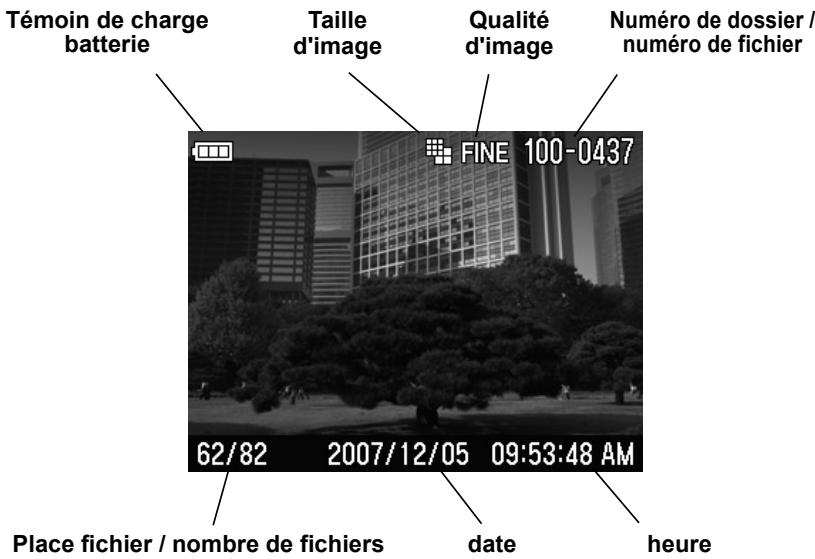
Remarque
- Pour faire défilier rapidement les images, maintenez la pression sur les touches directionnelles. Les images se succèderont tant que vous ne relâchez pas les touches.
- Les images enregistrées sur la carte mémoire défilent en boucle. Si vous appuyez sur la flèche ↓ lorsque la première image de la carte est visualisée, la dernière image enregistrée s'affichera. Si vous appuyez sur la flèche ↑ lorsque la image est visualisée, la première image s'affichera.
Il est possible d'agrandir les images pour afficher un détail ou vérifier la mise au point.
Pour agrandir une IMAGE
À partir du mode de visualisation en vue par vue, appuyez sur la touche 1
Le taux d'agrandissement suit la progression suivante :
X1.25 → X1.6 → X2.0 → X2.5 → X3.15 → X4.0 → X5.0 → X6.3 → X8.0 → X10.0
Lorsque vous ETES en visualisation agrandie:
- Appuyez sur la touche (1) pour augmenter l'agrandissement.
- Appuyez sur la touche W pour réduire l'agrandissement.
- Appuyez sur les touches ou pour naviguer dans l'image.
- Appuyez sur le bouton MEN pour revenir à la taille initiale.
Remarque
- Lors d'un agrandissement, la commande de navigation ne peut pas servir pour passer d'une photo à une autre. Appuyez sur la touche W ou sur le bouton MENU pour revenir à la taille initiale, et utilisez ensuite la commande de navigation pour changer d'image.
Les images peuvent être visualisées par séries de 9 photos miniatures.
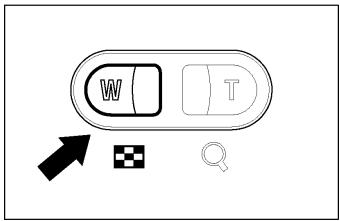
Pour PASSER en mosaique d'images
Appuyez sur la touche W lorsque vous êtes en visualisation vue par vue.
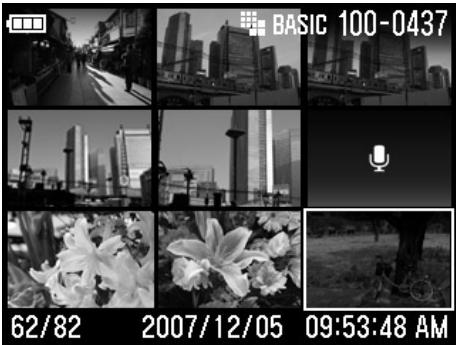
En mode de mosaique d'images:
- Appuyez sur les touches ↓ pour changer la sélection d'images.
- Appuyez sur la touche [1] pour revenir en mode Vue par vue.
- Appuyez sur la touche [W] pour passer en mode Planche Contact.
Utilisez le mode Planche Contact pour visualiser des groupes d'images rapidement, ou pour aller directement de la première série à la dernière série d'images sur la carte.
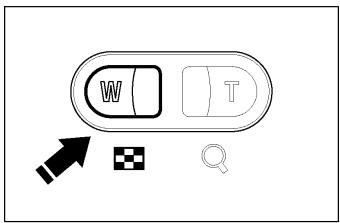
Pour PASSER en mode planche contact
Appuyez à deux reprises sur la touche W à partir du mode Vue par vue ou une seule fois à partir du mode Mosaïque d'images.
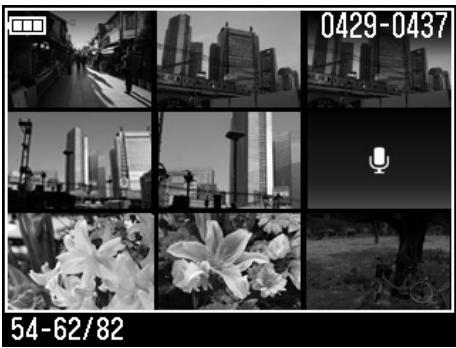
Lorsque vous ETES en mode de visualisation planche contact:
- Appuyez sur la touche ↓ pour passer à la planche de 9 images suivante.
- Appuyez sur la touche pour passer à la planche de 9 images précédente.
- Appuyez sur la touche pour passer à la dernière série d'images.
- Appuyez sur la touche ↓ pour passer à la première série d'images.
- Appuyez sur la touche T pour revenir en mode de mosaïque d'images.
Remarque
- Les images défilent en boucle. Si vous appuyez sur la touche lorsque la planche des 9 premières vues est affichée, vous revenez à la dernière planche. De même vous revenez à la première planche en appuyant sur la touche quand la dernière planche est affichée.
Cette fonctionnalité permet d'écouter le son qui a été enregistré avec une image (P.65) ou les commentaires enregistrés (P.89).
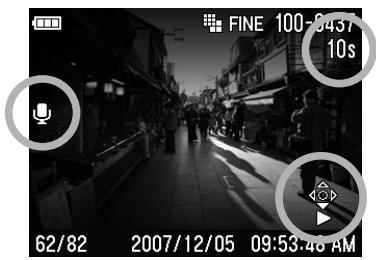
Si une image visualisée est une image avec son, l'icône et les icônes de commandes de lecture s'affichent sur le moniteur couleur.
Appuyez sur la touche pour la bande son
Appuyez sur la touche pour arrêter la lecture de la bande son
Mise en GARDE !!
- Il n'est pas possible d'écouter la bande son si la visualisation est en mode Agrandissement, Mosaïque d'images ou Planche contact.
Remarque
- Le volume d'écoute se règle par le menu [Réglage]. Il est cependant possible d'ajuster directement le volume durant la lecture en appuyant sur la touche W pour réduire le volume ou sur la touche T pour l'augmenter.
- Le son enregistré avec une image (.WAV file) est stocké dans le même dossier et porte le même nom que le fichier image. Par exemple, le fichier image sera le SDIM0010.JPG et le fichier son associé sera le SDIM0010.WAV. En visualisation sur l'ordinateur, il n'est pas possible d'ouvrir les deux fichiers en même temps. Vous pourrez ouvrir les fichiers "WAV" avec un logiciel approprié.
L'écran d'Information affiche des informations relatives à chaque image.
Pour afficher l'ecran d'information
Appuyez à plusieurs reprises sur la touche en mode Vue par Vue ou en mode Agrandissement de l'image.
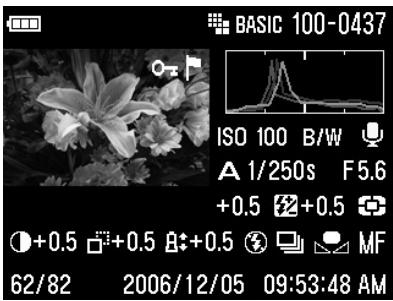
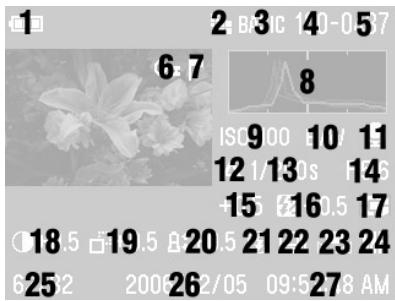
| 1 | Témoin de charge de batterie |
| 2 | Taille d'image |
| 3 | Qualité d'image |
| 4 | Numéro de dossier |
| 5 | Nombre de vues restantes |
| 6 | Protection * |
| 7 | Pointage * |
| 8 | Histogramme |
| 9 | Sensibilité ISO |
| 10 | Réglage couleur * |
| 11 | Image avec son * |
| 12 | Mode d'Exposition |
| 13 | Vitesse |
| 14 | Valeur d'ouverture |
| 15 | Valeur de correction d'exposition * |
| 16 | Valeur de correction d'exposition au flash * |
| 17 | Mode de mesure |
| 18 | Contraste * |
| 19 | Netteté * |
| 20 | Saturation * |
| 21 | Mode Flash* |
| 22 | Type de déclenchement * |
| 23 | Balance des blancs * |
| 24 | Mode de mise au point |
| 25 | Numéro de vue / Nombre total de vues |
| 26 | Date de la prise de vue |
| 27 | Heure de la prise de vue |
- Affichage seulement si la fonction est activée dans l'image
DURANT L'affichage de l'ecran d'information en VUE par VUE:
- Appuyez sur le bouton [□] pour revenir à la visualisation simple en vue par vue.
- Vous pouvez passer d'une image à une autre en appuyant sur les touches
Mise en GARDE !!
- Il n'est pas possible de changer d'image pendant une visualisation agrandie. Appuyez sur le bouton MENU ou sur la touche W pour revenir à la taille initiale pour pouvoir passer à une autre image.
- Le menu principal n'est pas disponible si vous avez sélectionné l'affichage avec écran d'informations.
Il est possible d'obtenir l'histogramme détaillé d'une partie déterminée de l'image en ouvrant l'écran d'information d'une section agrandie de l'image.
- Veuillez vous reporter au chapitre suivant pour plus d'informations sur l'histogramme.
Pour afficher l'ecran d'information d'un DETAIL d'image agrandie
Agrandissez l'image au taux voulu et centrez sur la zone d'intérêt (voir p. 71)
Appuyez à deux reprises sur le bouton I□I.
Le détail agrandi reste en médaillon et les valeurs affichées correspondant à l'histogramme du détail d'image visualisé.
DURANT L'affichage de l'ecran d'information d'un DETAIL d'image:
- Appuyez sur les touches ↓ pour naviguer dans l'image (l'histogramme s'actualise automatiquement pour refléter les données du segment agrandi)
- Appuyez sur la touche W pour réduire le taux d'agrandissement ou sur la touche T pour l'augmenter.
- Appuyez sur le bouton MENU pour revenir à l'affichage en taille initiale avec écran d'information.
- Appuyez sur le bouton [O] pour revenir à l'affichage normal
- Appuyez à nouveau sur le bouton [O] pour afficher l'image sans aucune icône.
L'histogramme est un graphique qui décrit la répartition de la luminosité dans l'image pour chaque couleur (Rouge, vert, bleu). L'axe horizontal correspond au niveau de luminosité, avec les pixels les plus sombres sur la gauche et les plus clairs sur la droite. L'axe vertical indique la proportion de pixels pour chaque niveau de luminosité.
L'analyse de l'histogramme de l'image entière permet d'évaluer son exposition globale. L'histogramme des détails d'images permet de déterminer les segments d'images sous ou sur exposés.
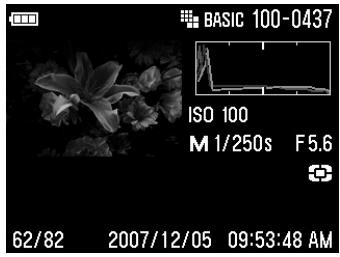
Cet histogramme montre qu'il n'y a peu de pixels dans les plus hautes valeurs, signe d'une image sous-exposée. D'une manière générale, si l'histogramme est déséquilibré vers la gauche, l'image est constituée principalement de pixels sombres, ce qui signifie qu'elle est sous-exposée ou qu'il s'agit d'un sujet souvent tel qu'une vue nocturne ou un coucher de soleil.
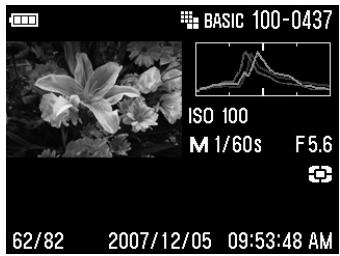
Cet histogramme est équilibré, signe d'une image correctement exposée avec un contraste équilibré. Il faut cependant noter que l'histogramme d'une image bien exposée peut varier de manière importante en fonction du sujet.
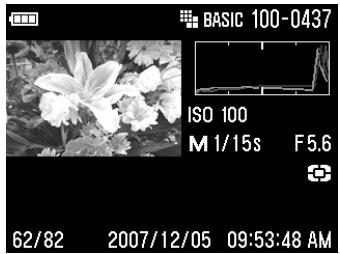
Cet histogramme est constitué de nombreux pixels dans les valeurs extrêmes de haute luminosité, ce qui indique que des zones peuvent être trop claires. D'une manière générale, un histogramme déséquilibré vers la droite indique que l'image comprend de nombreux pixels blancs, signe d'une surexposition ou d'un sujet très clair tel qu'une plage ou de la neige.
Le DP1 peut être connecté à un poste de télévision ou à un appareil video en utilisant le cable fourni à cet effet, permettant la visualisation des photos sur un écran de télévision ou leur enregistrement.
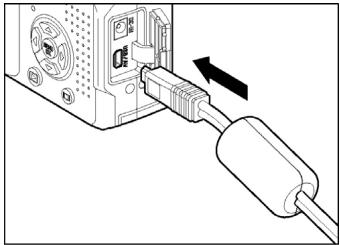
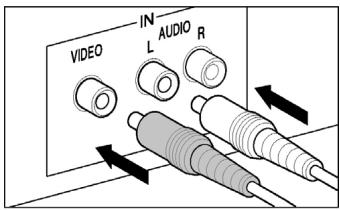
Connexion du DP1 a un appareil VIDEO
Ouvrez le compartiment connectique.
Connectez le câble de connexion vidéo à la sortie de l'appareil.
Connectez la fiche jaune du câble dans l'entrée vidéo et la fiche blanche dans l'entrée audio du téléviseur ou de l'appareil vidéo.
Mettez les deux appareils sous tension.
Mise en GARDE !!
- N'utilisez pas d'autres câbles de connexion vidéo que celui fourni avec votre DP1 sous peine de risquer d'endommager l'appareil.
Remarque
- Il est conseillé, lors d'une connexion TV, de brancher l'appareil sur le secteur avec l'adaptateur et le câble d'alimentation optionnels afin d'éviter de solliciter la batterie.
- Le réglage par défaut du signal vidéo est au standard NTSC. Pour une connexion à un appareil PAL, il convient de changer le réglage du Mode Video en passant par le menu principal de l'appareil. (voir P. 103, 104)
Ce chapitre explique comment effacer les fichiers enregistrés sur la carte.
Les fichiers enregistrés sur la carte mémoire peuvent être effacés un par un ou plusieurs à la fois en utilisant le menu Effacer.
Mise en GARDE !!
- Ce chapitre concerne les photos, le son et les vidéos.
- En mode Planche contact, l'effacement n'est possible.
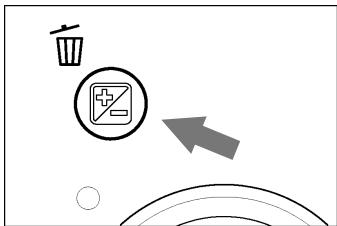
Pour acceder au MENU effacer
Appuyez sur le bouton. L'après le fichier à effacer est affiché.
- Si vous souhaitez annuler l'effacement en cours, appuyez à nouveau sur le bouton où séléctionnez [Annuler] en appuyant sur la touche et appuyez ensuite sur OK.
MENUEEFFACER
| OPTION | DESCRIPTION |
| Fichier en cours | Efface l'image en cours de visualisation |
| Fichiers pointés | Efface toutes les images pointées sur la carte mémoire. (voir P.85 - 87 les informations sur le pointage des images) |
| Tout | Efface toutes les images sur la carte mémoire. (les images protégées ne seront pas effacées) (Voir P.82 - 84 les informations sur la protection des images) |
| Annuler | Annule l'action en cours. |
Pour effacer un fichier
Utilisez les touches ↓ pour sélectionner le fichier à effacer en vue par vue ou dans une mosaïque d'images.
Appuyez sur ouvrir le menu Effacer.
- La sélection par défaut est [Fichier en cours].
Appuyez sur MENU pour valider l'effacement.
Mise en GARDE !!
- Si le fichier n'est pas protégé, il sera effacé sans demande de confirmation supplémentaire.
- Si le fichier est protégé, le message "Ce fichier est protégé. Voulez-vous l'effacer ?" s'affiche. Si vous souhaitez confirmer l'effacement, appuyez sur la touche ↓ pour sélectionner [Oui] et appuyez sur MENU OK. Si vous ne souhaitez pas confirmer l'effacement, sélectionnez [Non] et appuyez sur MENU OK.
Pour effacer plusieurs fichiers à la fois
Appuyez sur pour ouvrir le menu Effacer.
Sélectionnez [Fichiers pointés] ou [Tout] au moyen des touches
- Les images protégées ne seront pas effacées. Pour les effacer, il faudra préalablement supprimer leur protection (voir P.82 - 84 pour plus d'informations).
- S'il n'y a aucune image pointée sur la carte, la sélection [Fichiers pointés] n'est pas proposée.
Appuyez sur MENU pour ouvrir la boîte de dialogue.
Pour confirmer l'effacement, sélectionnez [Oui] au moyen de la touche et appuyez sur MENU OK.
Pour annuler, sélectionnez [Non] et appuyez sur MENU OK
Remarque
- Les images à la fois protégées et marquées ne seront pas effacées même si vous sélectionnez [Fichiers pointés]. La protection des images protégées doit préalablement avoir été supprimée. Les images uniquement pointées sont susceptibles d'être effacées tant qu'elles ne sont pas protégées.
Gestion des IMAGES
Ce chapitre traite de la gestion des images - protection, pointage, rotation, mémo vocal - et explique comment réaliser un diaporama.
Protection des fichiers
La protection d'un fichier permet d'éviter son effacement involontaire.
OPTIONS DU MENU DE PROTECTION
| OPTION | DESCRIPTION |
| Ne pas protégger | Supprime la protection du fichier sélectionné. |
| Protégger | Protège le fichier sélectionné. |
| Protégger fichiers pointés | Protège tous les fichiers pointés sur la carte mémoire. (Voir P.85 - 87 pour plus d'information sur le pointage des images.) |
| Protégger tout | Protège tous les fichiers contenus dans la carte. |
| Ne rien protégger | Supprime la protection de tous les fichiers de la carte. |
Mise en GARDE!!
- Il est impossible de protégere un fichier en mode Planche contact
Avertissement !!
- La protection n'empêche pas la suppression d'un fichier dans le cas d'un formatage de la carte. Vérifie soigneusement le contenu de la carte avant tout formatage.
Remarque
- Les fichiers protégés sont en "lecture seule" lorsqu'ils sont utilisés sur un ordinateur.
Pour proteger un fichier a la fois
Utilisez les touches ↓ pour sélectionner le fichier à protéger en mode de visualisation en vue par vue ou en mosaïque.
Appuyez sur MENU pour ouvrir le menu [Paramètres de lecture].
Utilisez les touches pour sélectionner [Protégier] et appuyez sur la touche
Utilisez les touches pour sélectionner [Protégé].
Appuyez sur la touche ou sur MENU pour appliquer le réglage ou sur la touche pour fermer le sous-menu sans appliquer de modification.
L'icône s'affiche dans le coin supérieur droit du moniteur couleur, indiquant que le fichier est protégé.
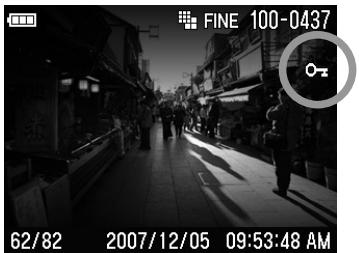
Supprimer la protection d'un fichier
Pour retirer la protection d'un fichier, sélectionnez le fichier protégé, et suivez la même procédure en sélectionnant [Ne pas protégé] au point 4 et appuyez sur Menu OK.
Pour proteger plusieurs fichiers
Appuyez sur MENU pour ouvrir le menu [Paramètres de lecture].
Utilisez les touches pour sélectionner [Protégier] et appuyez sur la touche
Sélectionnez [Protégé fichiers pointés] ou [Protégé tout] au moyen des touches et appuyez sur la touche.
Sélectionnez [Oui] avec la touche et appuyez sur MENU pour valider.
L'icône s'affiche dans le coin supérieur droit du moniteur couleur, indiquant que les fichiers sont protégés.
Sélectionnez [Non] et appuyez sur MENU pour ne pas appliquer de protection.
Supprimer la protection de plusieurs fichiers
Veuillez suivre les instructions ci-dessous pour retirer la protection de tous les fichiers de la carte mémoire jusqu'alors protégés:
Sélectionnez [Ne rien protéger] au point 3 de la procédure précédente et appuyez sur la touche.
Pour valider votre choix, sélectionnez [Oui] au moyen de la touche et appuyez sur MENU OK.
Sélectionnez [Non] et appuyez sur MENU pour ne pas supprimer la protection.
Pointage des IMAGES
Le pointage des images permet de les repérer pour diverses raisons : identifier les photos préférées, sélectionner les vues retenues pour un diaporama, ou au contraire isoler les images devant être effacées avec l'option "Images pointées" du menu Effacer (P.81).
OPTIONS DU MENU DE POINTAGE DES IMAGES
| OPTION | DESCRIPTION |
| Ne pas pointer | Supprime le pointage de l'image sélectionnée. |
| Pointer | Pointe le fichier sélectionné. |
| Pointer tout | Pointe toutes les images contenues dans la carte. (si toutes les images sont déjà pointées, l'option n'est pas proposée.) |
| Ne rien pointer | Supprime le pointage de toutes les images contenues dans la carte. |
Mise en GARDE !!
- Il n'est pas possible de pointer un méo son ou une video.
- Il est impossible de protéger une image en mode Planche contact.
Remarque
- Les images pointées dans l'appareil gardent ce statut lorsqu'elles sont traitées dans le logiciel SIGMA Photo Pro.
Pour pointer une IMAGE à la fois
Utilisez les touches ↓ pour sélectionner l'image à pointer en mode de visualisation en vue par vue ou en mosaïque.
Appuyez sur MENU pour ouvrir le menu [Paramètres de lecture].
Utilisez les touches pour sélectionner [Pointer] et appuyez sur la touche.
Utilisez les touches pour sélectionner [Pointer].
Appuyez sur la touche ou sur MENU pour appliquer le réglage ou sur la touche pour fermer le sous-menu sans appliquer de modification.
L'icone s'affiche dans le coin supérieur droit de l'image, indiquant qu'elle est pointée.
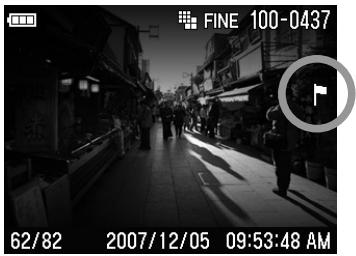
Supprimer le pointage d'une IMAGE
Pour retirer le pointage d'une image, SéLECTIONnez l'image pointée, et suivez la même procédure en SéLECTIONnant [Ne pas pointer] au point 4 et appuyez sur MENU OK.
Pour pointer TOUTES les IMAGES
Appuyez sur MENU pour ouvrir le menu [Paramètres de lecture].
Utilisez les touches ↓ pour sélectionner [Pointer] et appuyez sur la touche ▷.
Déselectionnez [Pointer tout] au moyen des touches et appuyez sur la touche pour entrer dans le sous-menu.
Sélectionnez [Oui] avec la touche ∇ et appuyez sur MENU OK pour valider
L'icône s'affiche dans le coin supérieur droit des images, indiquant qu'elles sont pointées.
Sélectionnez [Non] et appuyez sur MENU OK pour ne pas appliquer de pointage.
Supprimer le pointage des IMAGES
Veuillez suivre les instructions ci-dessous pour retarder le pointage de toutes les images de la carte mémoire jusqu'alors pointées.
Sélectionnez [Ne rien pointer] au point 3 de la procédure précédente et appuyez sur la touche.
Pour valider votre choix, sélectionnez [Oui] au moyen de la touche et appuyez sur MENU OK.
Sélectionnez [Non] et appuyez sur MENU OK pour ne pas supprimer le pointage.
Orientation des IMAGES
Il est possible de faire pivoter les photos prises à la verticale (portrait) pour une meilleure visualisation sur le moniteur couleur ACL ou sur un écran de télévision. Cette nouvelle orientation sera appliquée pour tous les types de visualisation ainsi que pour un diaporama.
Remarque
- Une photo réorientée apparait en taille réduite sur l'écran. Ceci n'a aucune incidence sur les données enregistrées de l'image.
- Les images réorientées seront affichées dans leur nouvelle disposition lors du traitement par le logiciel SIGMA Photo Pro.
- Une réserve ne peut pas pivoter.
OPTIONS DU MENU DE ROTATION
| OPTION | DESCRIPTION |
| Rotation | Fait pivoter l'image sélectionnée de 90° vers la droite (dans le sens des aiguilles d'une montre). |
| Rotation | Fait pivoter l'image sélectionnée de 90° vers la gauche (dans le sens opposé aux aiguilles d'une montre). |
Pour FAIRE pivoter une IMAGE
Utilisez les touches ↓ pour sélectionner le fichier à effacer en vue par vue ou dans une mosaïque d'images.
Appuyez sur MENU pour ouvrir le menu [Paramètres de lecture].
Utilisez les touches ↓ pour sélectionner [Rotation] et appuyez sur la touche ↑ pour entrer dans le sous-menu.
Utilisez les touches pour sélectionner le sens de rotation : dans le sens des aiguilles d'une montre [Rotation ] ou dans le sens opposé [ Rotation ].
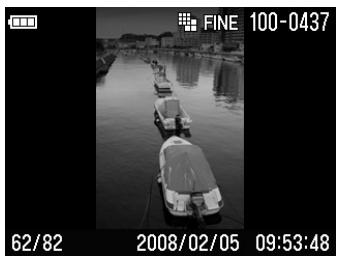
Appuyez sur la touche ✓ valider les modifications.
ou sur MENU pour
Remarque
- Pour faire pivoter une photo de 180 degrés, appliquez deux fois la même rotation.
- Pour revenir à l'orientation initiale, faites pivoter l'image dans le sens inverse.
- Si le menu Pivoter a été ouvert en mode Planche contact, les options de rotation sont inaccessibles.
Enregistrement d'un MEMO VOCAL
Il est possible d'enregistrer une série vocale de 10 secondes relative à une image enregistrée, telle qu'un commentaire sur les conditions de la prise de vue.
Appuyez sur MENU pour ouvrir le menu [Paramètres de lecture].
Utilisez les touches ↓ pour sélectionner [Mémo vocal] et appuyez sur la touche ↓ pour entrer dans le sous-menu.
Utilisez les touches pour sélectionner [Activer].

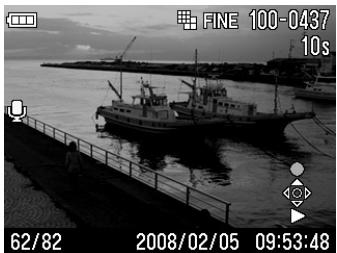
Appuyez sur la touche ou sur MENU OK pour valider l'activation, ou sur la touche pour quitter le sous-menu sans appliquer de modification.
L'icône s'affiche sur la gauche du moniteur couleur et les icônes de commandes de lecture s'affichent en bas à droite.
Appuyez sur la touche pour démarrer l'enregistrement. Celui-ci peut durer un maximum de 10 secondes et sera interrompu si vous appuyez sur la touche.
Pour écouter le mémo vocal, appuyez sur la touche.
(voir P.74 pour plus d'informations sur la visualisation des images avec son).
Mise en GARDE !!
- La fonction de mémo vocal reste activée tant qu'elle n'est pas annulée. Elle sera activée si vous appuyez sur la touche et un nouvel enregistrement remplacera le précédent. Pour éviter un enregistrement intempestif, appuyez sur [Annuler] après l'enregistrement.
Remarque
- Le son est enregistré au format de fichier. WAV. Il est stocké dans le même dossier que l'image et porte le même nom. Par exemple, l'image portera le nom de fichier SDIM0010. JPG et le son SDIM0010. WAV.
Le menu Diaporama du DP1 permet de réaliser un diaporama de toutes les images enregistrées sur la carte mémoire ou de certaines images sélectionnées.
MENUDIAPORAMA
| OPTION | DESCRIPTION | |
| Montrer tout | Démarre un diaporama automatique de toutes les images contenues dans la carte mémoire. | |
| Montrer images protégées | Démarre un diaporama automatique de toutes les images protégées contenues dans la carte mémoire. | |
| Montrer images pointées | Démarre un diaporama automatique de toutes les images pointées contenues dans la carte mémoire. | |
| Rythme | 2 sec.5 sec.10 sec. | Règle la durée de projection de chaque image d'un diaporama. |
| Répétition | OuiNon | Choisisit entre la projection en boucle et l'arrêt après la的最后一image. |
| MISE EN GARDE !! |
| • Dans un diaporama, seule la première image d'une série video s'affiche. Les fichiers audio ne sont pas lus. |
Pour LANCER un diaporama
Appuyez sur MENU pour ouvrir le menu [Paramètres de lecture].
Utilisez les touches pour sélectionner [Diaporama] et appuyez sur la touche pour entrer dans le menu Diaporama.
Sélectionnez [Montrer tout], [Montrer images pointées] ou [Montrer images protégées] au moyen de la touche .
Appuyez sur MENU ou sur la touche > pour démarrer le diaporama.
Appuyez sur MENU pour interrompre le diaporama. Appuyez ensuite sur la touche > pour fermer le menu.
Mise en GARDE !!
- S'il n'y a pas d'images pointées sur la carte, l'option [Montrer images pointées] n'est pas proposée. S'il n'y a pas d'images protégées sur la carte, l'option [Montrer images protégées] n'est pas proposée.
Remarque
- Lorsque le diaporama s'arrête, la dernière image demeure affichée.
Rythme
Sélectionnez [Rythme] au moyen des touches dans le menu diaporama.
Sélectionnez la durée d'affichage souhaitée avec la touche
Répétition
Sélectionnez [Répétition] au moyen des touches ◆ dans le menu diaporama.
Utilisez les touches pour sélectionner [Non] ou [Oui].
Enregistrement de sequences VIDEO
Il est possible d'enregistrer des séquences vidéo sonorisées.
- La résolution de l'image est 320x240 QVGA (taille réelle de l'image 320x212, bandes noires au-dessus et en-dessous)
- Le nombre d'images par seconde est de 30.
- Les films sont enregistrés dans un fichier. AVI (par exemple, le fichier 0023 sera enregistré sous le nom SDIM0023.AVI.).
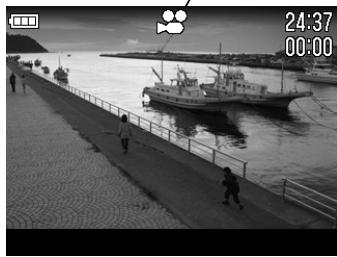
Icône de mode vidéo
Décompte du temps restant
Compteur du temps écoulé
Placez le sélecteur de mode sur la position (L'icône s'affiche dans le haut de l'écran couleur).
Appuyez sur le déclencheur pour démarrer l'enregistrement. (Durant l'enregistrement, l'icône et le témoin d'acquisition clignotent.)
Pour terminer l'enregistrement, appuyez à nouveau sur le déclencheur.
- L'enregistrement se fait en mode Pan Focus (mise au point fixe).
- Si la distance au sujet se situe entre 30cm et 50cm, appuyez sur la touche FOCUS pour sélectionner le mode de mise au point rapprochée. (l'icone s'affichera sur la gauche de l'écran couleur)
- Il est possible d'utiliser le zoom numérique (P.64).
- Il est possible de modifier le réglage de la balance des blancs (P.50-52).
Les durées maximales d'enregistrement des cartes sont indiquées ci-dessous :
| 512MB | 1GB | 2GB | 4GB |
| 15 min | 30 min | 60 min | 120 min |
Mise en GARDE !!
- Dessins indésirables liés aux opérations sur l'appareil peuvent être enregistrés avec le son.
- La durée disponible dépend de la capacité de la carte. L'enregistrement peut être interrompu si cette dernière est remplie.
- La durée maximale d'un enregistrement est de 2GB par séquence. L'enregistrement peut être interrompu automatiquement s'il dépasse la taille maximum de 2GB.
- L'enregistrement peut être interrompu si la puissance des batteries est insuffisante.
- L'affichage du temps restant risque d'évoluer irrégulièrement car il est recalculé en permanence à partir de la capacité restante de la carte.
- L'affichage du temps restant est limité à 99 min. 59 sec. Si une carte de très grande capacité est utilisée, le décompte débutera lorsque le temps restant effectif sera inférieur à 99 min 59 sec.
- La personnalisation de la balance des blancs ne peut pas être effectuée en Mode Video. Si vous voulez personnaliser la balance des blancs, veuillez effectuer les opérations de personnalisation en mode Appareil photo. La balance des blancs ainsi personnalisée sera ensuite utilisée comme référence en mode video.
Lecture des sequences VIDEO
Comment visionner un film :
En mode de visualisation, lorsqu'une série vidéo est sélectionnée, la première image du film s'affiche. (L'icône s'affiche en haut de l'écran et les icônes de commandes de lecture en bas à droite).
Appuyez sur la touche pour débuter la lecture.
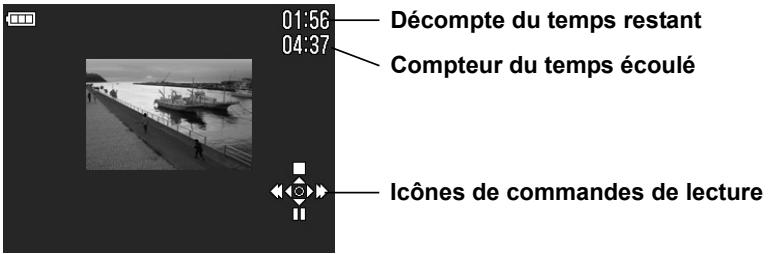
Commandes de lecture :
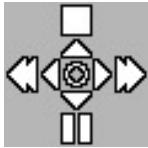
Appuyez sur pour arrêter la lecture.
Appuyez sur pour faire une pause pendant la lecture.
Maintenez l'appui sur la touche pour une avance rapide.
Maintenez l'appui sur la touche pour un retour rapide.
En position "pause
Appuyez sur pour arrêter la lecture.
Appuyez sur pour redémarrer la lecture.
Maintenez l'appui sur la touche pour une lecture au ralenti.
Maintenez l'appui sur la touche pour une lecture arrêtée lente.
Remarque
- Bien que le volume du son se règle à partir du menu de Réglages de l'appareil, il est aussi possible d'ajuster le volume du haut-parleur durant la lecture. Appuyez sur la touche W pour diminuer le son ou sur la touche T pour l'augmenter.
- Après transfert sur un ordinateur, les fichiers AVI peuvent être lus avec un logiciel adaptable.
Enregistrement du son (mode MICRO)
Votre DP1 peut enregistrer des séquences audio.
- Les fichiers son sont stockés au format WAV. (par exemple, le fichier 0023 sera portera le nom SDIM0023.WAV.)
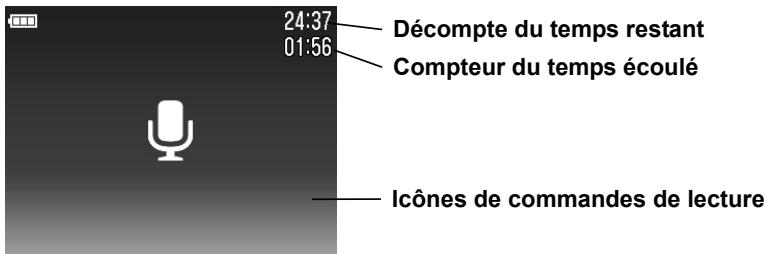
Placez le sélecteur de mode sur la position (L’écran d’enregistrement du son s’affiche)
Appuyez sur le déclencheur pour démarrer l'enregistrement de la série audio (Durant l'enregistrement, le témoin d'acquisition clignote)
Appuyez sur le déclencheur pour terminer l'enregistrement.
Mise en GARDE !!
- La durée d'enregistrement disponible dépend de la capacité de la carte mémoire.
- L'affichage du temps restant risque d'évoluer irrégulièrement car il est recalculé en permanence à partir de la capacité restante de la carte.
Les durées maximales d'enregistrement des cartes sont indiquées ci-dessous :
| 512MB | 1GB | 2GB | 4GB |
| 178 min | 356 min | 712 min | 1424 min |
Lecture des sequences AUDIO
Comment écouter une série audio.
En mode lecture, l'écran d'enregistrement du son s'affiche avec les commandes de lecture en bas à droite.
Appuyez sur la touche pour démarrer la lecture.
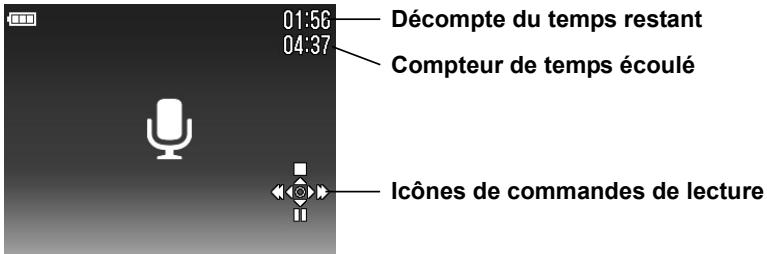
Pendant la lecture...
Appuyez sur pour arrêter la lecture. Appuyez sur pour faire une pause. Appuyez sur pour une avance rapide. Appuyez sur pour un retour rapide.
Remarque
- Bien que le volume du son se règle à partir du menu de Réglage de l'appareil, il est aussi possible d'ajuster le volume du haut-parleur durant la lecture. Appuyez sur la touche W pour diminuer le son ou sur la touche T pour l'augmenter.
- Après transfert sur un ordinateur, les fichiers AVI peuvent être lus avec un logiciel adaptable.
Impression des IMAGES
Ce chapitre explique comment imprimer facilement les images prises par votre DP1 (au format JPEG) sans passer par un ordinateur. Il n'est pas possible d'imprimer les fichiers RAW (X3F) avec le standard d'impression directe PictBridge. Pour imprimer les images capturées en RAW, il est nécessaire de convertir préalablement les fichiers RAW (X3F) au format JPEG à l'aide d'un logiciel ajustat tel que "SIGMA Photo Pro", installé sur votre ordinateur. Veuillez vous reporter au mode d'emploi de SIGMA Photo Pro pour plus d'informations.
Si vous connectez le câble USB fourni à une imprimante compatible PictBridge, vous pourrez imprimer directement votre photo sans passer par un ordinateur.
Appuyez sur MENU pour ouvrir le menu [Réglages], puis sélectionnez [Mode USB] au moyen des touches et appuyez sur la touche pour entrer dans le sous-menu.
Utilisez les touches ↓ pour sélectionner [PictBridge], et appuyez sur la touche ↑ ou sur MENU OK pour valider la sélection.
Allumez l'imprimante et vérifiez qu'elle est prête à imprimer. Connectez alors l'appareil à l'imprimante via le câble USB fourni.
A. L'écran initial "PictBridge" apparait sur le moniteur. Appuyez sur les touches et sélectionnez l'option d'impression souhaitée. Appuyez ensuite sur.
A. Écran initial PictBridge
| Sélection Images & Quantité | B. Sélectionne les images & le nombre de copies. |
| Appliquer réglages DPOF (Option proposée si le DPOF a été programmé.) | Il est possible de programmermer les valeurs [DPOF] dans le menu [Paramètres de lecture]. Voir P.101 au point 7. |
Mise en GARDE !!
- Si aucune carte mémoire n'est insérée dans l'appareil, le message [Pas de carte mémoire] s'affiche.
- Si toutes les photos sur la carte sont des photos non imprimables, le message [Pas d'images sur la carte mémoire] s'affiche.
- Si le message [Erreur d'impression! Veuillez vérifier l'imprimante] s'affiche, vérifiez l'état de l'imprimante et assurez-vous qu'elle est prête pour l'impression.
- Il n'est pas possible d'imprimer des fichiers RAW (avec extension .X3F).
- Certaines imprimantes ne possèdent pas la norme DPOF, il est donc impossible de sélectionner [Appliquer réglages DPOF] sur ce type d'imprimante.
B. Lorsque Sélection Images & Quantité est affiché, spécifiez votre sélection ou désélectionnez " Sélectionner toutes les images" au moyen des touches et appuyez ensuite sur la touche. B. Ecran de sélection des images & des quantités
| Sélection Images & Quantité | Choisissez le nombre de copies pour l'image affichée avec les touches ◆. Pour paramétrer plusieurs images, sélectionnez les images à imprimer avec les touches ◆ et le nombre de copies avec les touches ◆. |
| Sélectionner toutes les images | Permet d'imprimer toutes les images imprimables enregistrées sur la carte. Appuyez sur les touches ◆ pour désirir le nombre de copies. |
| Annuler les sélections | Toutes les sélections précédentes seront annulées. Appuyez sur les touches ◆ pour sélectionner ΓOK. Appuyez sur OK ou sur la touche ◆ pour revenir à l'écran initial PictBridge. |
Appuyez sur MENU après avoir sélectionné les images et indiqué les nombres d'exemplaires souhaités selon la procédure ci-dessus.
C. L'écran des options d'impression s'affiche. Sélectionnez les critères avec les touches et appuyez sur la touche pour désirer les options.
C. Écran de configuration de l'impression
| Démarrer l'impression | Appuyez sur MENU OK pour démarrer l'impression avec les options en cours. |
| Taille d'impression | Vous pouvez sélectionner [Appliquer paramètres d'impression] ou Carte / L / 2L / Carte postale/ A4. |
| Disposition | Vous pouvez sélectionner [Appliquer paramètres d'impression] ou Sans marge / Avec marge / par 2 / par 4 / Index . |
| Impression de la date | Vous pouvez sélectionner [Appliquer paramètres d'impression] ou Sans date / Avec Date . |
Après avoir défini chaque option, sélectionnez [Démarrer l'impression] et appuyez sur MENU pour démarrer l'impression.
- À la fin de l'impression, l'affichage revient à l'écran initial PictBridge.
Mise en GARDE !!
- L'impression ne peut pas se faire correctement si l'imprimante n'est pas adaptée aux réglages demandés ou si ceux-ci ne sont pas correctement spécifiés.
- Ne débranche pas le câble USB durant l'impression.
- L'annulation d'une impression en cours peut se faire côté imprimante.
Lorsque vous remettez une carte mémoire à un spécialiste du développement, la fonction DPOF permet de définir par avance quelles photos seront imprimées et en combien d'exemplaires. Il en va de même avec une imprimante compatible DPOF.
Mise en GARDE !!
- La fonction DPOF n'est pas accessible avec les fichiers RAW (X3F).
En mode de visualisation des photos, appuyez sur MENU pour ouvrir le menu [Paramètres de lecture].
Appuyez sur les touches ↓ pour sélectionner [DPOF] et appuyez sur la touche ↑ pour entrer dans le sous-menu.
Sélectionnez l'option souhaitée avec les touches et appuyez sur la touche
Menu DPOF
| Sélection Images & Quantité | Choisissez le nombre de copies pour l'image affichée avec les touches ◆ . Pour paramétrer plusieurs images, Sélectionnez les images à imprimer avec les touches ◆ et le nombre de copies avec les touches ◆ . Appuyez en suite sur MENU OK pour valider le réglage. |
| Sélectionner toutes les images | Toutes les photos prsentes sur la carte seront imprimées. Réglez le nombre d'exemplaires avec les touches ◆ et appuyez sur MENU OK ou sur la touche ◆ pour valider. |
| Annuler les sélections | Toutes les sélections précédentes seront annulées. Appuyez sur les touches ◆ pour sélectionner [OK]. Appuyez sur OK ou sur la touche ◆ pour valider. |
Environnement technique
Ce flash compact dispose d'un Nombre Guide maximal de 14 (m à 10 ISO100). Veuillez vous reporter P.61 pour plus d'information.
VISEUR Externe VF-11
Ce viseur de haute performance, Galilée inversé du type Albada, se monte sur la griffe flash. Il permet la composition de l'image sans devoir avoir recours au monitor couleur ACL et autorise un cadre-gré précis sans incidence des conditions de lumière ambiantes.
Pare-soleil HA-11
Ce pare-soleil empêche l'intrusion de lumières parasites et réduit le "flare" et les lumières diffuses. Il se monte directement sur l'appareil et accepte des filtres de diamètre 46mm.
Adaptateur secteur SAC-3
Il permet de disposer d'une alimentation constante lors de prises de vues en intérieur ou lors du transfert des images. Veuillez vous reporter p. 23 pour plus d'information.
Entretien
N'utilisez aucun produit chimique, ni aucun agent nettoyant tels que dissolvants ou benzène pour nettoyer l'appareil ou l'objectif. N'employez qu'un chiffon doux ou un soufflet, que ce soit pour le boîtier ou les optiques. Un tissu microfibre est recommandé pour enlever les traces de doigts. - Ne lubrifiez pas l'appareil, ni l'objectif. Retirez la poussière sur le moniteur couleur de préférence avec un soufflet. Pour enlever des traces de doigts ou une tache, essuyez délicatement la surface avec un chiffon doux. N'appuyez pas trop fort sur l'écran ACL car vous risqueriez de l'abîmer.
Automatism d'exposition (AE)
Automatisme d'Exposition : le pèsemètre du boîtier détermine l'exposition correcte et définit la combinaison vitesse / diaphragme appropriée.
Mémorisation d'exposition (AE lock)
L'appareil calcule et mémoire une valeur d'exposition. Cette fonction, combinée à la mesure sélective, permet par exemple de régler l'exposition sur un sujet donné et de recadrer à loisir tout en gardant la valeur d'exposition du sujet.
Balance des blancs
L'œil et le cerveau humains s'adaptent aux changements des conditions de la lumière, non seulement en intensité mais aussi en colorimétrie, de sorte que la couleur de ce que nous voyons nous paraît normale ou exacte. Par exemple, un objet blanc nous paraît blanc que nous soyons au soleil, sous un éclairage au tungstène ou fluorescent. Un film ou un capteur numérique a besoin d'un réglage pour rendre correctement la couleur en fonction des types de lumières. Ce réglage s'appelle la balance des blancs. L'ajustement automatique est appelé balance des blancs automatique.
Un capteur de technologie "Complementary Metal Oxide Semiconductor" (CMOS) permet l'amplification du signal au niveau de chaque pixel et n'est alimenté électriquement que lors du transfert des données. Il en résulte un traitement rapide de l'information et une grande vitesse opérationnelle, ainsi qu'une faible consommation d'énergie. Les récentes améliorations en matière de technologie et de procédés de fabrication rendent les capteurs CMOS de plus en plus performants en termes de qualité et de prix.
Exposition
Elle correspond à la quantité de lumière qui parvient sur le capteur. L'exposition est le résultat du couple vitesse / diaphragme.
Histogramme
L'histogramme est un graphique qui décrit la répartition des pixels dans l'image, des plus sombres aux plus clairs. Il permet une analyse précise de l'exposition.
L'indice de Lumination (IL) est une valeur qui exprime la quantité de lumière correspondant à une ouverture donnée. Elle dépend de la luminosité du sujet et de la sensibilité du film. Si le sujet est lumineux, la valeur sera importante, et si le sujet est ASF, la valeur sera faible. Une quantité de lumière doublée fait augmenter l'IL de +1, et une quantité réduite de moitié fait diminuer l'IL de -1.
Le "Joint Photographic Experts Group" a défini une méthode standardisée de compression et de décompression des images numériques. Un taux de compression élevé allège le poids du fichier et diminue le niveau de qualité de l'image.
Mise au point automatique AF
Autofocus : la mise au point se fait automatiquement grâce à un capteur intégré à l'appareil.
Mémorisation de la mise au point
Veuillez, en mode AF, verrouiller la mise au point sur le sujet principal et recadrer ensuite librement. Cette fonction est particulièrement utile quand le sujet ne se situe pas dans la zone de mise au point de l'image finale.
Mise en veille automatique
Le DP1 se met automatiquement en veille après un certain temps d'inactivité afin de préserver la puissance de piles.
Le "National Television Standards Committee" (NTSC) est le standard de télévision communément utilisé aux États-Unis, au Japon, au Canada, etc. Ce standard de télévision et de vidéo utilise un signal vidéo qui possède un rythme de rafraîchissement de 60 demi-écrans par seconde (entrelacés). Chaque image est constituée de 525 lignes et peut comprendre 16 millions de couleurs.
Ouverture
Elle indique la taille de l'ouverture de l'iris du diaphragme à l'intérieur de l'objectif. La quantité de lumière qui frappe le capteur est ajustée par cet iris. Le nombre f/ (Longueur focale / Diamètre du cercle d'ouverture) indique la taille de l'ouverture qui peut être plus ou moins grande. Une grande ouverture (faible nombre f/) augmente la quantité de lumière et réduit la profondeur de champ. Une petite ouverture (grand nombre f/) réduit la quantité de lumière et augmente la profondeur de champ.
Le "Phase Alternating Line" (PAL) est le standard communément utilisé en Europe (sauf en France), en Australie et en Extrême Orient. Une image PAL comprend 625 lignes avec un rafraîchissement de 50 demi-écrans par seconde.
Le format RAW d'une image correspond à l'information brute telle qu'elle provient du capteur. Il ne comporte aucun traitement par l'appareil avant le transfert des données vers l'ordinateur.
Sensibilité ISO
Le terme ISO (International Organization for Standardization) fait référence aux valeurs normalisées assignées aux films pour exprimer leur sensibilité à la lumière, une valeur élevée correspondant à une sensibilité élevée, et vice versa. Les appareils photo numériques utilisent cette norme pour exprimer le réglage de la sensibilité.
Température de couleur
Il s'agit de l'expression quantitative de la tonalité de la lumière émise par une source lumineuse. L'unité de mesure est le degré Kelvin (K). La lumière du jour ensoleillée est proche de 5600 K. Les basses valeurs de températures sont plus chaudes avec davantage de jaune et de rouge, alors que les hautes valeurs correspondant à une lumière bleutée plus froide. La température d'un éclairage au tungstène est de 3200 K, celle d'un moniteur PC de 9300 K.
Vitesse d'obturation
L'obturateur du boîtier s'ouvre durant une durée particulière afin de contrôler la quantité de lumière qui parvient à la surface photosensible. Cette durée durant laquelle l'obturateur est ouvert et permet à la lumière de pénétrer dans le capteur est appelée vitesse d'obturation.
Systeme de numerotation des fichiers
Un numéro de fichier allant de 0001 à 9999 est automatiquement attribué à chaque image que vous prenez. Lors de la visualisation, le numéro du fichier correspondant à chaque image s'affiche en bas à droite du moniteur ACL (voir p. 70,75). Le numéro de fichier est inclus dans le nom du fichier image. Ce dernier est constitué de "SDIM" suivi du numéro à quatre chiffres du fichier initial et son extension. Par exemple, l'image numéro 0023 sera stockée dans le fichier SDIM0023.X3F. Toutes les images prises avec le DP1 seront stockées dans le répertoire /####SIGMA de la carte mémoire.
La numérotation peut être continue ou réinitialisée chaque fois qu'une carte vierge est détectée. Le choix du type de numérotation se fait par le menu de réglage du boîtier.
OPTIONS DE NUMEROTATION
| OPTION | DESCRIPTION |
| Continue (réglage par défaut) | La numérotation est continue. Le numéro attribué sur une nouvelle carte vide sera supérieur d'une unité au dernier numéro attribué précédemment. (si la carte contient déjà des photos prises avec le DP1 dont le numéro de fichier est supérieur au dernier numéro attribué, la numérotation partira du numéro le plus élevé augmenté d'une unité) |
| Réinitialisation automatique | Quand une carte mémoire vide est insérée, ou que les images de la carte en place sont effacées, la numérotation repart de 0001. (Si la nouvelle carte comporte des images provenant du DP1, la numérotation ne sera pas réinitialisée). |
Otez le bouchon d'objectif et mettez l'appareil sous tension.
Appuyez sur le bouton MENU OK
Appuyez sur la touche pour ouvrir le menu [Réglages]
Utilisez les touches ↓ pour sélectionner le menu [Numéroté Fichier] et appuyez sur la touche ▷.
Utilisez les touches pour choisir le type de numérotation.
Appuyez sur ou sur MENU pour valider le réglage ou sur pour fermer le sous-menu sans appliquer de modification.
Mise en VEILLE et extinction automatique
Le DP1 dispose des fonctions de [Veille ACL] et de [Veille boîtier] afin de préserver la puissance de la batterie.
Le moniteur ACL ou l'appareil s'éteignent automatiquement s'ils n'ont pas été activés durant un temps prédéterminé.
Veille ACL
S'il n'a pas été activé pendant une durée que vous pouvez paramétrer, le moniteur couleur ACL se met en veille automatiquement. Pour le réactiver, appuyez à mi-course sur le déclencheur ou appuyez sur un bouton ou une touche de l'appareil.
Veille boîtier
S'il n'a pas été activé pendant une durée que vous pouvez paramétrer, l'appareil s'éteint automatiquement. Pour toute manipulation ultérieure, il est nécessaire de le remettre en marche.
OPTIONS Veille ACL
- Voir P.26 [ MENU REGLAGES ] pour plus de détails sur le paramétrage.
Remarque
- Pour désactiver la mise en veille du moniteur, réglez [ Veille ACL ] sur [ Non ].
- Pour réactiver l'extinction automatique de l'écran, réglez [ Veille boîtier ] sur [ Non ].
Mise en GARDE !!
- L'extinction de l'appareil est prioritaire sur la mise en veille du moniteur. Si vous reglez [ Veille ACL ] sur [ 5 min. ] et [ Veille boitier ] sur [ 1 min. ], l'appareil s'éteindra au bout d'1 minute sans activation.
Problemes d'utilisation
Si vous rencontrez un problème ou si les images ne sont pas de bonne qualité, nous vous recommandons de consulter la liste d'anomalies ci-dessous.
Rien ne s'affiche sur le moniteur couleur ACL.
La batterie est vide.
Remplacez la batterie (P.19 - 21) La batterie n'est pas correctement mise en place. Replacez la batterie en vérifiant le sens d'insertion. (P.20)
Le moniteur est désactivé.
Appuyez sur le bouton I' pour activer le moniteur. (P.32)
Le moniteur est en veille automatique. Appuyez à mi-course sur le déclencheur ou sur un autre bouton (P.106)
L'obturator ne déclenché pas.
L'appareil est en train d'enregistrer les données sur la carte. Attendez que le voyant d'acquisition de la carte CF cesse de clignoter. La carte mémoire est pleine. Insérez une nouvelle carte ou effacez des données inutiles. (P.79 - 81)
L'autofocus ne fonctionne pas.
La mise au point est en mode manuel MF.
Changez le mode de mise au point en appuyant sur la touche de mode de mise au point (P.45)
L'appareil s'eteint tout seul.
La fonction d'extinction automatique est activée
Cette fonction préserve la puissance de la batterie. Si elle est gênante, vous pouvez la désactiver. (P.106)
Impossible de prendre une photo ou d'enregistrer une image
La carte mémoire est pleine. Insérez une nouvelle carte ou effacez des données inutiles (P.79 - 81). La batterie est vide. Remplacez la batterie. (P.19~21). La carte mémoire est protégée en écriture ("LOCK"). Déplacez le verrou de protection de la carte. (P.10)
Des fichiers images sur la carte sont inexploitables ou illisibles.
S'il y a des données importantes sur la carte, transférez-les sur un ordinateur et formatez la carte. (P.35)
La visualisation des images sur le moniteur couleur est difficile.
L'écran est sale.
Nettoyez-le avec un soufflet ou un chiffon doux (microfibre). (P.102)
Le moniteur ne s'allume plus.
Consultez votre revendeur ou le SAV agréé SIGMA le plus proche.
Les photos sont floues.
L'autofocus ne s'est pas activé lors de la prise de vue
Appuyez à mi-course sur le déclencheur et déclenchez lorsque la zone de mise au point s'affiche en vert. (P.45)
La mise au point est sur le mode manuel MF.
Changez le mode de mise au point avec la touche de mise au point. (P.45 - 47)
L'appareil a bougé lors du déclenchement.
Utilisez un flash ou un trépied. (P.43, 44, 46)
Vous ne pouvez pas effacer une ou plusieurs images.
L' (les) image(s) est(sont) protégée(e(s)).
Annulez la protection (P. 82 - 84)
La date et l'heure sont incorrectes.
Les données ont été mal introduites ou sont erronées.
Réglez à nouveau la date et l'heure dans le menu Réglages. (P.25)
Il n'y a pas d'images sur l'écran de TV.
Le câble vidéo n'est pas correctement branché.
Vérifiez le branchement.
La fiche vidéo (jaune) et la fiche audio (blanche) ne sont pas correctement connectées.
Vérifiez les connexions vidéo (jaune) et audio (blanche). (P.78)
Il n'y a pas de son
Le volume de sortie du son est sur 0.
Augmentez le volume du haut-parleur en appuyant sur la touche [I] lors de la lecture d'un film, d'une série audio ou d'un mémo vocal. (P.73, 95, 97) Réglez le [Volume son] dans le menu [Paramètres de lecture].
| Capteur | FOVEON X3® (CMOS) | |
| Taille du capteur | 20,7×13,8mm | |
| Nombre de pixels | Pixels effectifs env. 14,06MP (2652×1768×3 couches) | |
| Ratio d'image | 3:2 | |
| Objectif | 16,6mm (équivalent 28mm en format 24x36) | |
| Ouverture | F4 ~ F11 | |
| Formule optique | 6 éléments en 5 groupes | |
| Plage de distances | 50 cm ~ ∞, 30 cm ~ ∞ (en mode FULL) | |
| Stockage | Cartes SD, SDHC, MMC (Multi Media Card) | |
| Format d'enregistrement | Exif 2.21, DCF 2.0, DPOF | |
| Formats de fichiers | Photo | X3F (compression sans perte R sur 12-bit)JPEG (Fine, Normal, Basic) |
| Vidéo | AVI | |
| Audio | WAV | |
| Taille d'image(en pixels) | Photo | High: 2640×1760Wide: 2640×1485Medium: 1872×1248Low: 1312×880 |
| Vidéo | QVGA: 320×240 (surface image 320×212) | |
| Balance des blancs | 8 types (Auto, Soleil, Ombre, Couvert, Incandescent, Fluorescent, Flash, Personnalisée) | |
| Sensibilité ISO | AUTO (100 ISO~200 ISO) (avec flash 100 ISO~400 ISO), 100 ISO, 200 ISO, 400 ISO, 800 ISO | |
| Auto Focus | Par détction de contraste | |
| Zones AF | 9 zones (seLECTION manuelle) | |
| Verrouillage AF | Par pression à mi-course sur le déclencheur(verrouillage possible par bouton AEL) | |
| Mise au point manuelle | Par molette | |
| Système de mesure | Mesure évaluative, mesure moyenne pondérée centrale, mesure spot | |
| Système de contrôle de l'exposition | Mode Auto, Programme (P), Priorité à la vitesse (S), priorité à l'ouverture (A), manuelle (M) | |
| Correction d'exposition | ±3 IL (par incrément de 1/3 IL) | |
| Autobracking | Exposition correcte, sous-exposition, surexposition, par 1/3 IL jusqu'à ±3 IL | |
| Vitesses d'obturation | 1/2000sec. à 15sec. | |
| Flash intégré | Extraction manuelle, Nombre Guide 6 (/m à 100 ISO) | |
| Couverture au flash | 30cm ~ 2.1m (ISO 200), 30cm ~ 3m (ISO Auto) | |
| Modes flash | Flash normal, réduction de l'effect "yeux rouges", synchro lente | |
| Synchro. Flash externe | Sur griffe (contacts X) | |
| Déclenchements | Vue par vue, continu (3 vues /s), Retardateur (2sec. /10sec.) | |
| Moniteur couleur ACL | Moniteur couleur TFT 2,5" d'env. 230 000 pixels | |
| Langues | Anglais / Japonais / Allemand / Chinois / Français Espagnol / Italien / Chinois (Simplifié) / Coréen | |
| Interface | USB (USB2.0), Sortie Video Out (NTSC/PAL), sortie Audio (Monaural) | |
| Alimentation | Batterie Li-ion BP-31, adaptateur secteur SAC-3 (option) | |
| Durée de batterie | Environ 250 vues (+25°c) | |
| Dimensions | 113,3mm/4.5" (L) × 59,5mm /2.3"(H) × 50,3mm/2" (P) | |
| Poids | 250g /8.8oz (sans batterie et sans carte) | |
Connexion du boitier a un ordinateur
Le boîtier DP1 peut être directement connecté à un ordinateur en utilisant le cable USB. Fourni. Assurez-vous que le boîtier est hors tension avant de le connecter. La vitesse de transfert dépend de l'ordinateur et de son système d'exploitation. Pour plus d'information, veuillez vous reporter au mode d'emploi SIGMA Photo Pro disponible au format PDF dans le CD-ROM fourni avec l'appareil.
Connection des CABLES
- Avant de connecter l'appareil photo à un ordinateur avec le câble USB, vérifie que l'option [Mémoire de masse] soit bien sélectionnée dans le sous-menu [Mode USB] du menu [Réglages].
- L'obturateur et le moniteur ACL sont désactivés quand le boîtier est relié à un ordinateur avec un câble USB.
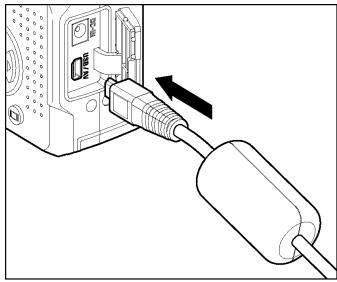
Mise en GARDE !!
- N'utilise que le cable USB fourni avec le boîtier.
A l'attention des consommateurs des états-unis d'amérique.
Cet appareil a été testé et jugé conforme aux limites fixées pour les appareils numériques de classe B, conformément au chapitre 15 du règlement de la FCC. Ces limites sont déterminées de manière à assurer une protection raisonnable contre les interférences nuisibles dans un environnement résidentiel. Ce matériel génère, utilise et peut émettre des ondes radio qui, si le matériel n'est pas utilisé conformément aux instructions, sont susceptibles de causer des interférences nuisibles dans les communications radio. Ces interférences peuvent survenir dans des circonstances particulières. Si le matériel perturbe les réceptions de radio et de télévision perceptibles lors de la mise sous tension, l'utilisateur est invité à rechercher à y remédier en suivant les recommandations ci-dessous :
- Réorienter ou déplacer l'antenne de réception.
- Éloigner l'appareil des récepteurs concernés.
- Connecter l'appareil à un autre circuit électrique que celui du récepteur.
- Consulter son revendeur ou un technicien radio/TV expérimenté.
L'utilisation des câbles fournis est nécessaire pour satisfaire aux limites de la classe B, conformément au sous-chapitre B 15 du règlement FCC.
Tout changement ou modification de l'appareil non recommandé dans le mode d'emploi peut annuler la garantie.
Cet appareil numérique de la classe B est conforme à la norme NMB-003 du Canada.
Le label CE est une marque de conformité aux Directives de l'Union Européenne (UE).
- Nous vous remercions d'avoir choisi le compact numérique Sigma DP1
- Élimination des déchets d'équipements électriques et électroniques ménagers
- Contenu et accessoires
- Preparation de l'appareil 17
- Mise en GARDE (batterie, chargeur et alimentation secteur)
- Precautions generales
- Mise en GARDE (appareil)
- Avertissement (batterie, chargeur et adaptateur)
- Avertissement (appareil)
- Conditions d'utilisation
- CARTE Memoire SD et CARTE multimedia (vendues separement)
- Mise en charge de la batterie (p.19)
- Mise en place de la batterie (p.20)
- Mise en route de l'appareil
- Sélection du mode d'exposition (p.37)
- Mise au point (p.45)
- Prise de vue
- Visualisation de l'image (p. 67 - 68)
- Preparation de l'appareil
- Fixation de la courroie
- Pour retirer le bouchon
- Pour METTRE en PLACE le bouchon
- Mise en GARDE!
- Mise en PLACE de la batterie
- Pour charger la batterie
- Controle de l'alimentation
- Remarque
- [Paramètres de prise de vue]
- Paramètres de lecture
- Réglages
- Mise en GARDE !!
- Exemple : changer la taille de l'image (niveau de résolution) :
- Modification du type d'affichage
- Insertion et retrait de la CARTE
- Insertion de la CARTE memoire
- Fomatage de la CARTE memoire
- Avertissement !!
- Declencheur
- Selection du mode d'exposition
- Mode automatique
- Descriptif des parametrages du mode automatique
- Decalage de programme
- Utilisation du FLASH
- Utilisation du FLASH integre
- Reglage du mode FLASH
- Flash normal
- Réduction de l'effet "yeux rouges
- Mode de synchronisation lente
- Correction d'exposition au flash
- Reglage de la correction d'exposition au FLASH.
- Mise au point
- Utilisation de l'autofocus
- Memorisation de la mise au point
- Mise au point avec agrandissement de l'affichage
- Type de declenchement
- Vue par vue
- Retardateur
- [Retardateur 2 sec]
- [Retardateur 10 sec]
- Reglage de la balance des BLANCS (WB)
- Parametrage d'une balance des BLANCS personnalisee
- Reglage de la qualite d'image
- Qualité d'enregistrement
- Reglage de la taille de l'image
- Paramètres de l'image et espace colorimétrique
- Contraste
- Netteté
- Saturation
- Espace colorimétrique
- Reglage de l'espace colorimetrique
- MESURE Moyenne ponderee centrale
- MESURE SPOT
- Memorisation d'exposition (AE LOCK)
- [Verrouillage AF central]
- [Verrouillage AEL + AF central]
- Paramtrage du bouton AEL
- Correction d'exposition
- L'autobracketing peut être utilisé en association avec une correction d'exposition.
- Pour utiliser le ZOOM numerique
- Pour activer l'image avec son
- Utilisation d'un FLASH externe
- FLASH Electronique EF-140 DG sa-sttl (VENDU separement)
- Visualisation et effacement des IMAGES
- APERCU RAPIDE
- DUREE De l'apercu RAPIDE
- Pour visualiser les IMAGES
- Visualisation d'une IMAGE à la fois
- Pour PASSER d'une IMAGE à la suivante en VUE par VUE :
- Pour agrandir une IMAGE
- Lorsque vous ETES en visualisation agrandie:
- Pour PASSER en mosaique d'images
- En mode de mosaique d'images:
- Pour PASSER en mode planche contact
- Lorsque vous ETES en mode de visualisation planche contact:
- Pour afficher l'ecran d'information
- DURANT L'affichage de l'ecran d'information en VUE par VUE:
- Pour afficher l'ecran d'information d'un DETAIL d'image agrandie
- DURANT L'affichage de l'ecran d'information d'un DETAIL d'image:
- Connexion du DP1 a un appareil VIDEO
- Pour acceder au MENU effacer
- Pour effacer un fichier
- Pour effacer plusieurs fichiers à la fois
- Gestion des IMAGES
- Protection des fichiers
- Mise en GARDE!!
- Pour proteger un fichier a la fois
- Supprimer la protection d'un fichier
- Pour proteger plusieurs fichiers
- Supprimer la protection de plusieurs fichiers
- Pointage des IMAGES
- Pour pointer une IMAGE à la fois
- Supprimer le pointage d'une IMAGE
- Pour pointer TOUTES les IMAGES
- Supprimer le pointage des IMAGES
- Orientation des IMAGES
- Pour FAIRE pivoter une IMAGE
- Enregistrement d'un MEMO VOCAL
- Pour LANCER un diaporama
- Rythme
- Répétition
- Enregistrement de sequences VIDEO
- Lecture des sequences VIDEO
- Commandes de lecture :
- En position "pause
- Enregistrement du son (mode MICRO)
- Lecture des sequences AUDIO
- Pendant la lecture...
- Impression des IMAGES
- Écran initial PictBridge
- Écran de configuration de l'impression
- Environnement technique
- VISEUR Externe VF-11
- Pare-soleil HA-11
- Adaptateur secteur SAC-3
- Entretien
- Automatism d'exposition (AE)
- Mémorisation d'exposition (AE lock)
- Balance des blancs
- Exposition
- Histogramme
- Mise au point automatique AF
- Mémorisation de la mise au point
- Mise en veille automatique
- Ouverture
- Sensibilité ISO
- Température de couleur
- Vitesse d'obturation
- Systeme de numerotation des fichiers
- Mise en VEILLE et extinction automatique
- Veille ACL
- Veille boîtier
- Problemes d'utilisation
- Rien ne s'affiche sur le moniteur couleur ACL.
- L'obturator ne déclenché pas.
- L'autofocus ne fonctionne pas.
- L'appareil s'eteint tout seul.
- Impossible de prendre une photo ou d'enregistrer une image
- La visualisation des images sur le moniteur couleur est difficile.
- Les photos sont floues.
- Vous ne pouvez pas effacer une ou plusieurs images.
- La date et l'heure sont incorrectes.
- Il n'y a pas d'images sur l'écran de TV.
- Il n'y a pas de son
- Connexion du boitier a un ordinateur
- Connection des CABLES
- A l'attention des consommateurs des états-unis d'amérique.
Marque : SIGMA
Modèle : DP1
Catégorie : Appareil photo numérique