
LPF4200 - Vidéoprojecteur FUJITSU SIEMENS - Notice d'utilisation et mode d'emploi gratuit
Retrouvez gratuitement la notice de l'appareil LPF4200 FUJITSU SIEMENS au format PDF.

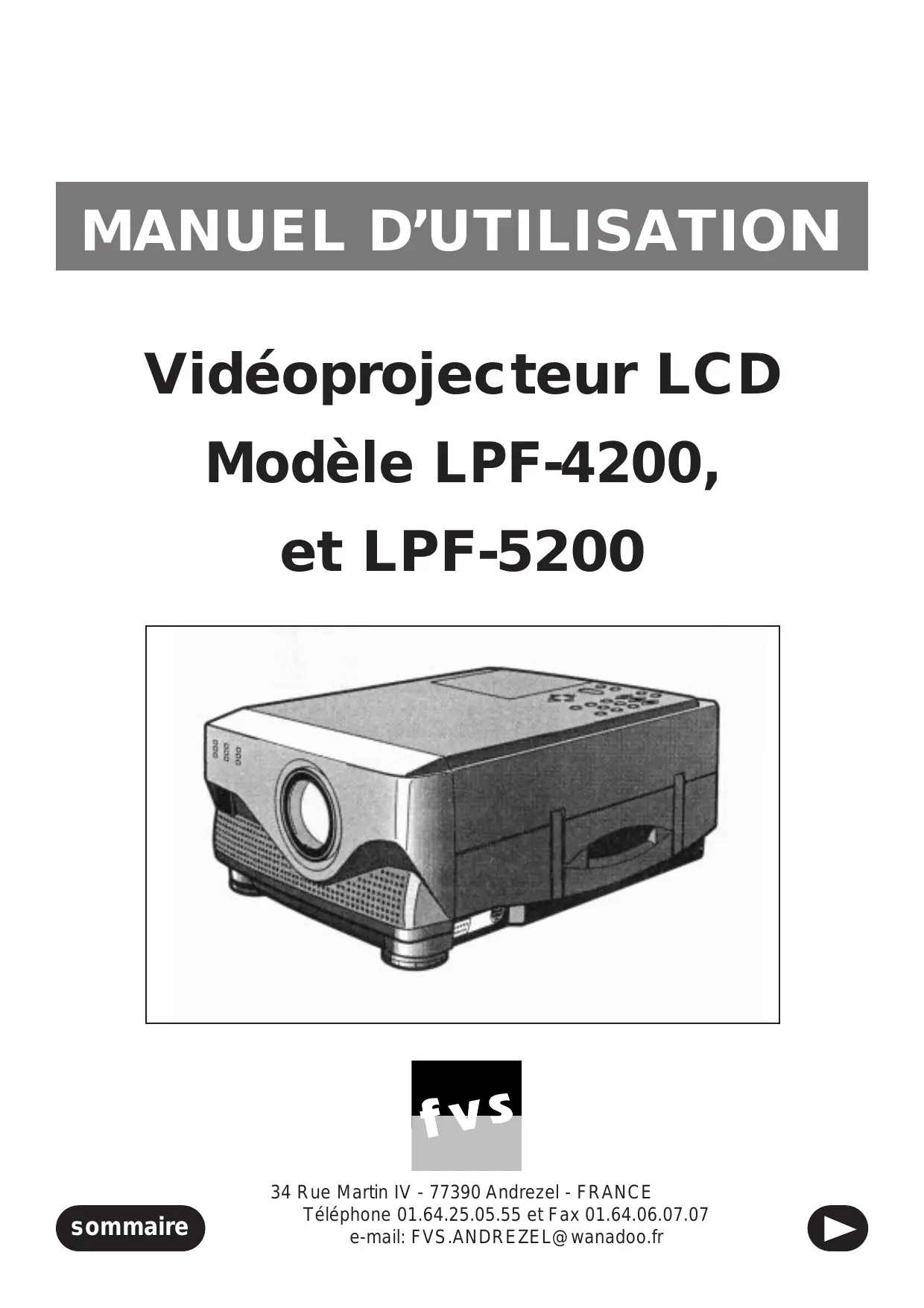
| Type d'appareil | Vidéoprojecteur LCD |
| Modèle | LPF-4200 / LPF-5200 |
| Technologie d'affichage | LCD |
| Résolution native | Non précisé |
| Luminosité | Non précisé |
| Contraste | Non précisé |
| Distance de projection | Non précisé |
| Taille d'image projetée | Non précisé |
| Connectivité | Non précisé |
| Alimentation | Non précisé |
| Dimensions | Non précisé |
| Poids | Non précisé |
| Consommation électrique | Non précisé |
| Compatibilité vidéo | Non précisé |
| Haut-parleurs intégrés | Non précisé |
| Couleur | Non précisé |
| Accessoires inclus | Non précisé |
FOIRE AUX QUESTIONS - LPF4200 FUJITSU SIEMENS
Questions des utilisateurs sur LPF4200 FUJITSU SIEMENS
0 question sur cet appareil. Repondez a celles que vous connaissez ou posez la votre.
Poser une nouvelle question sur cet appareil
Téléchargez la notice de votre Vidéoprojecteur au format PDF gratuitement ! Retrouvez votre notice LPF4200 - FUJITSU SIEMENS et reprennez votre appareil électronique en main. Sur cette page sont publiés tous les documents nécessaires à l'utilisation de votre appareil LPF4200 de la marque FUJITSU SIEMENS.
MODE D'EMPLOI LPF4200 FUJITSU SIEMENS
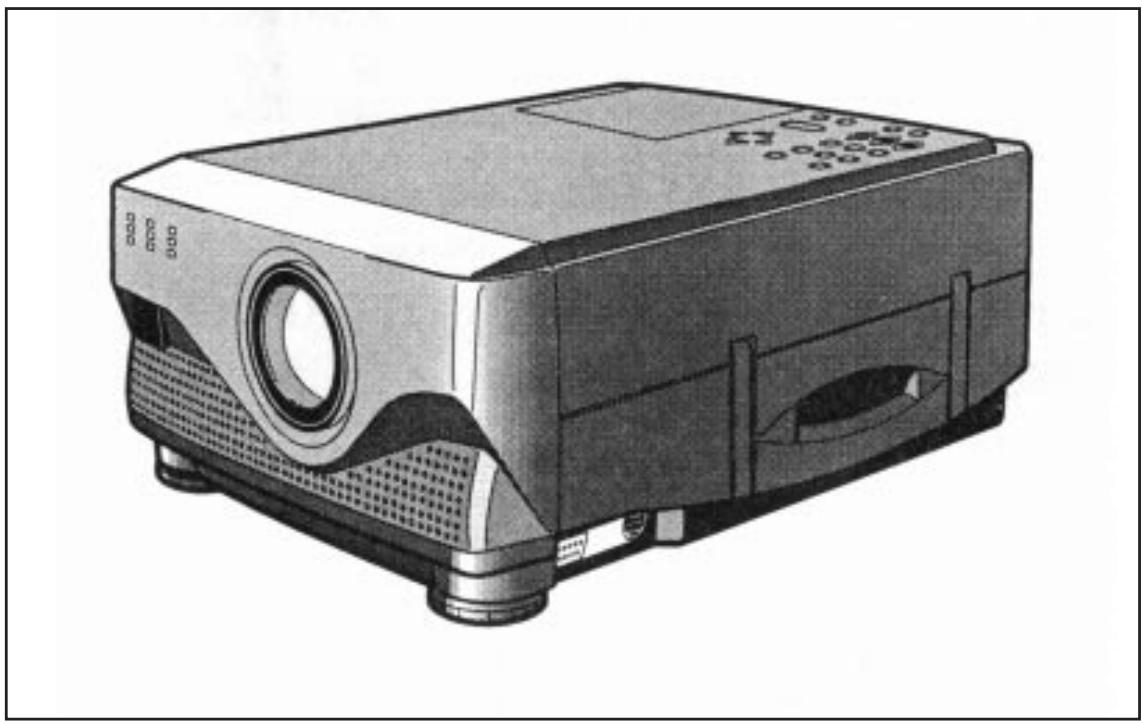
Videoprojecteur LCD Modèle LPF-4200, et LPF-5200

INFORMATIONS IMPORTANTES
ATTENTION: POUR ÉVITER TOUT RISQUE D'ÉLECTROCUTION OU D'INCENDIE, NE JAMAIS EXPOSER CET APPAREIL À L'HUMIDITÉ.
ATTENTION : Cet apparéil possède une source lumineuse extrémement brillante. Ne jamais regarder directement dans l'objectifpendant la projection. Il est indispensable de surveiller que les enfants ne regardent pas en direction de l'objectif de l' apparéil pendant son fonctionnement.
Comme pour tous les apparciels électroniques, une UTILISATION INCORRECTE DE CET APPAREIL PRÉSENTE DES RISQUES POTENTIELS D'INCENDIE OU D'ÉLECTROCUTION.
Il convient donc de respecter les règles de fonctionnement habituelles, et notamment :
- Ne jamais exposer cet apparéil, directement ou indirectement, à l'humidité ou laisser des liquides entraîre en contact avec son boîtier.
- Utiliser ce videoprojecteur sur un support fixe et stable. Attention notamment aux câbles de branchement dangereux pour la circulation des personnes.
- Avant de déplacer l'appareil, toujours débrancher le vidéoprojecteur. Idem pour les opérations de nettoyage du filtre à air ou de changement de lampe.
- Les ouvertures et fentes aménagées dans le boîtier de l'appareil sont conçues pour permettre sa bonne ventilation.
NE JAMAIS LES OBSTRUER OU TENTER DE DÉBRANCHER LE VENTILATEUR INTERNE! - Utiliser le cordon secteur fourni, en prévoyant toujours une prise de terre spécifique et réellement branchée. Eviter les cordons prolongateurs et les prises multiples.
- Ne jamais tenter d'ouvrir ou réparer l'appareil par soi-même, en cas de problème. Toutjours s'adresser à un réparateur/agréé.
- Eviter deposer quelque objet que ce soit sur l'appareil.
- Lisez soigneusement les conseils qui seront pour une utilisation optimale de ce videoprojecteur.
Sommaire
Accessoires fournis 4
Utilisation du pointeur laser 4
Vue de face, arrête et de côté 6
Télécommande 7
Fonctions et commandes 8
Mise en place des piles de la télécommande 9
Rayon de fonctionnement de la télécommande 9
Branchement du cable secteur 9
Mise en place du projecteur 10
Branchement à une source video 11
Branchement à un ordinateur PC 12
Branchement à un ordinateur Mac 13
Fonctionnement de base 14
Utiliser les fonctions de la souris 15
Réglage de l'image 16
Réglages avances des menus 17
Entretien et maintenance 18
Changement du filtré 18
Changement de la lampe 18
Spcifications principals 19
ACCESSOIRES FOURNIS
Télécommande x 1

Piles x 2

Filtre a air x 1

Manuel d'utilisation x 1
Câble de souris (Mac) x 1
Cable secteur x 1
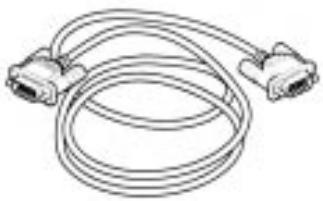
Câble RGB (15 broches) x 1
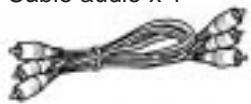
Câble audio x 1

Câble de souris (PS/2) x 1

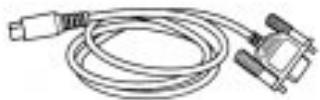
Câble de souris (série) x 1
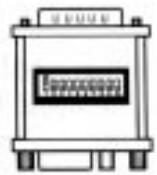
Adaptateur Mac x 1
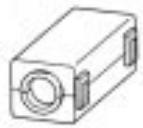
Ferrites x 2
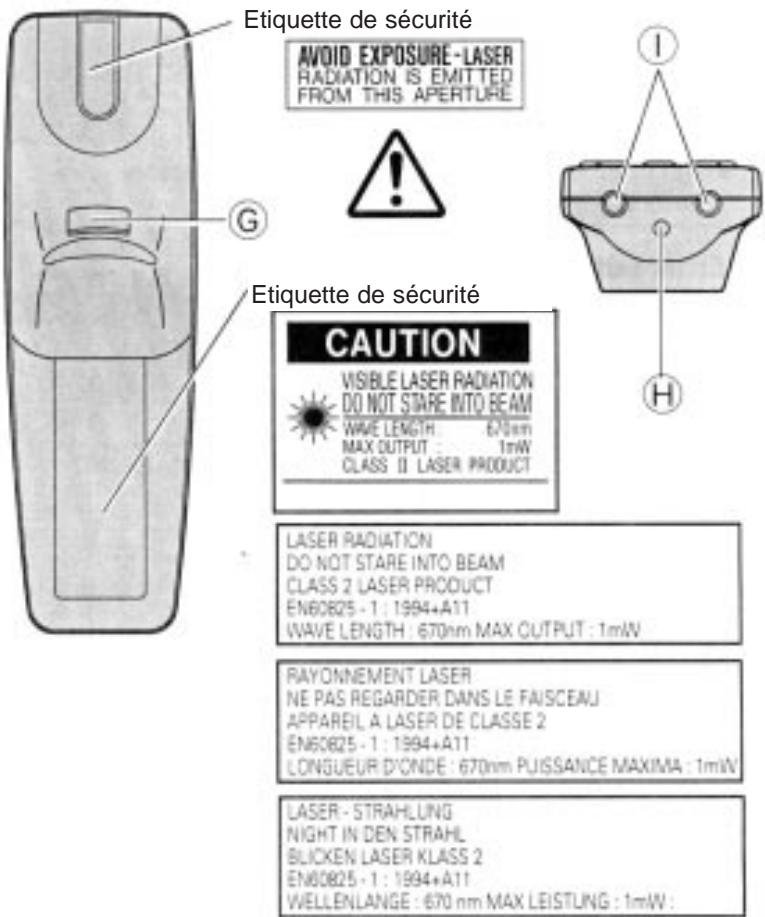
Utilisation du pointeur laser
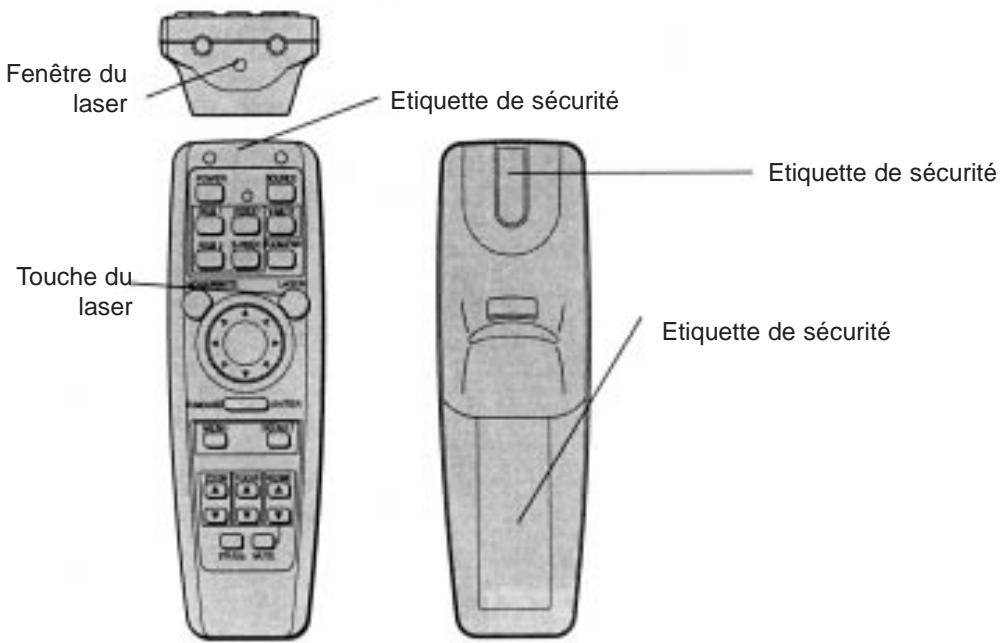
- Lorsque la touche laser est pressée, un rayon maser est émis partir de la fenêtre située comme illustré ci-contre.
- Ne jamais diriger directement le rayon laser vers une autre personne, ou le regarder directement.
Les lampes indicatrices s'allument ou clignotent sur la face avant du projecteur
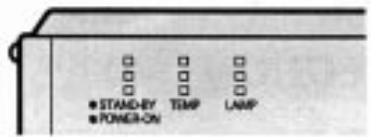
| DIODES LED | PROBLÈME | SOLUTION POSSIBLE |
| Le filtrer n'est pas correctement mis en place | Vérifier la mise en place du filtré et de son capot de protection. | |
| La température interne est trop élevé | Vérifier que l'écoulement d'air du ventilateur n'est pas obstrué. Vérifier la bonne propriété du filtré air. Le nettoyer si nécessaire. Si cela ne résoud pas le problème, l'appareil doit être porté en révision auprès du revendeur. | |
| La température de la lampe de projection est trop élevé | Si le mode de mise en veille Standby s'enclenche durant une proction, attendre que l'appareil se refroidisse. Une fois froid, nettoyer le filtré à air. Si cela ne résoud pas le problème, l'appareil doit être porté en révision auprès du revendeur. | |
| Clignotement simultané | ||
| La lampe de projection ne s'allu-me pas | Attendre une minute environ, puis rallumer le projecteur. Si cela ne résoud pas le problème, l'appareil doit être porté en révision auprès du revendeur. | |
| Le ventilateur ne fonctionne pas normalement | Vérifier que rien n'empêche sa rotation. Remettre l'interrupteur principal sur OFF puis ON avant de retenter l'allumage de l'appareil Si cela ne résoud pas le problème, l'appareil doit être porté en révision auprès du revendeur. | |
| Clignotement alterné | ||
| Durée de vie de la lampe | Changer la lampe en demandant conseil auprès du revendeur de l'appareil. Voir les schémas/procedure sur le mode d'emploi en anglais du projecteur, page 35. | |
| Toutes les diodes clignotent |
Diode eteinte
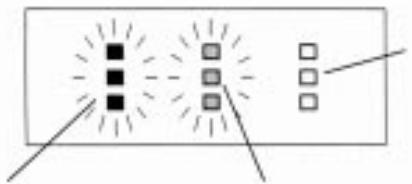
Diode allumée
Diode clignotante
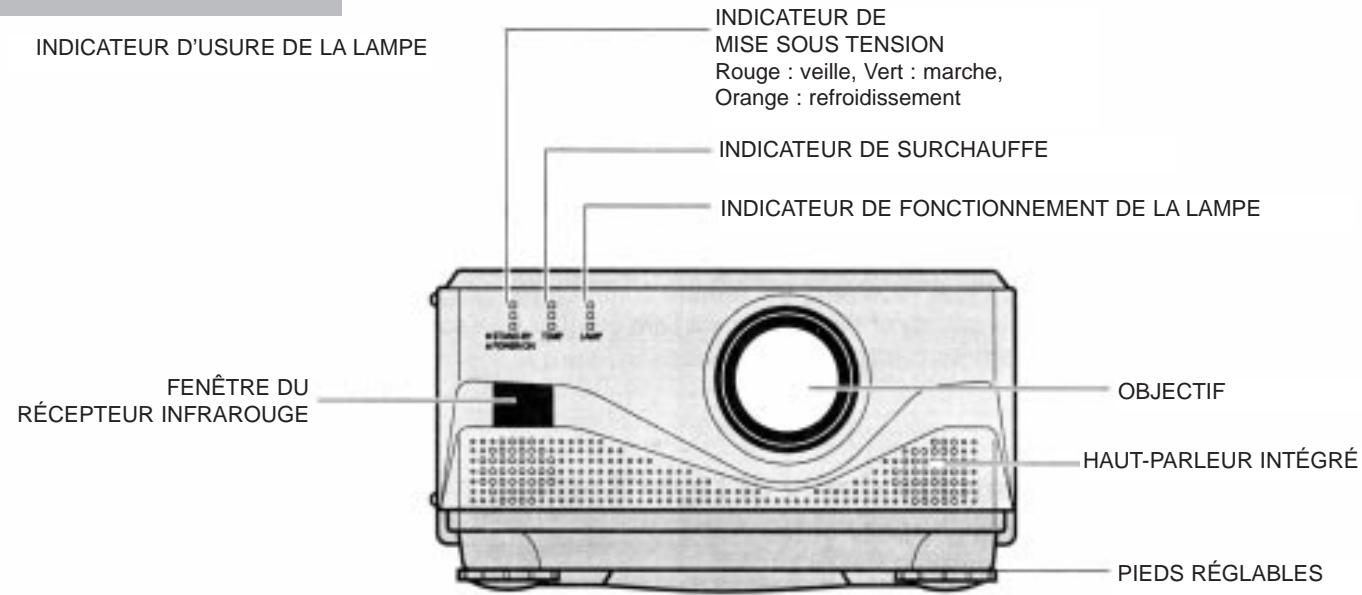
VUE DE FACE
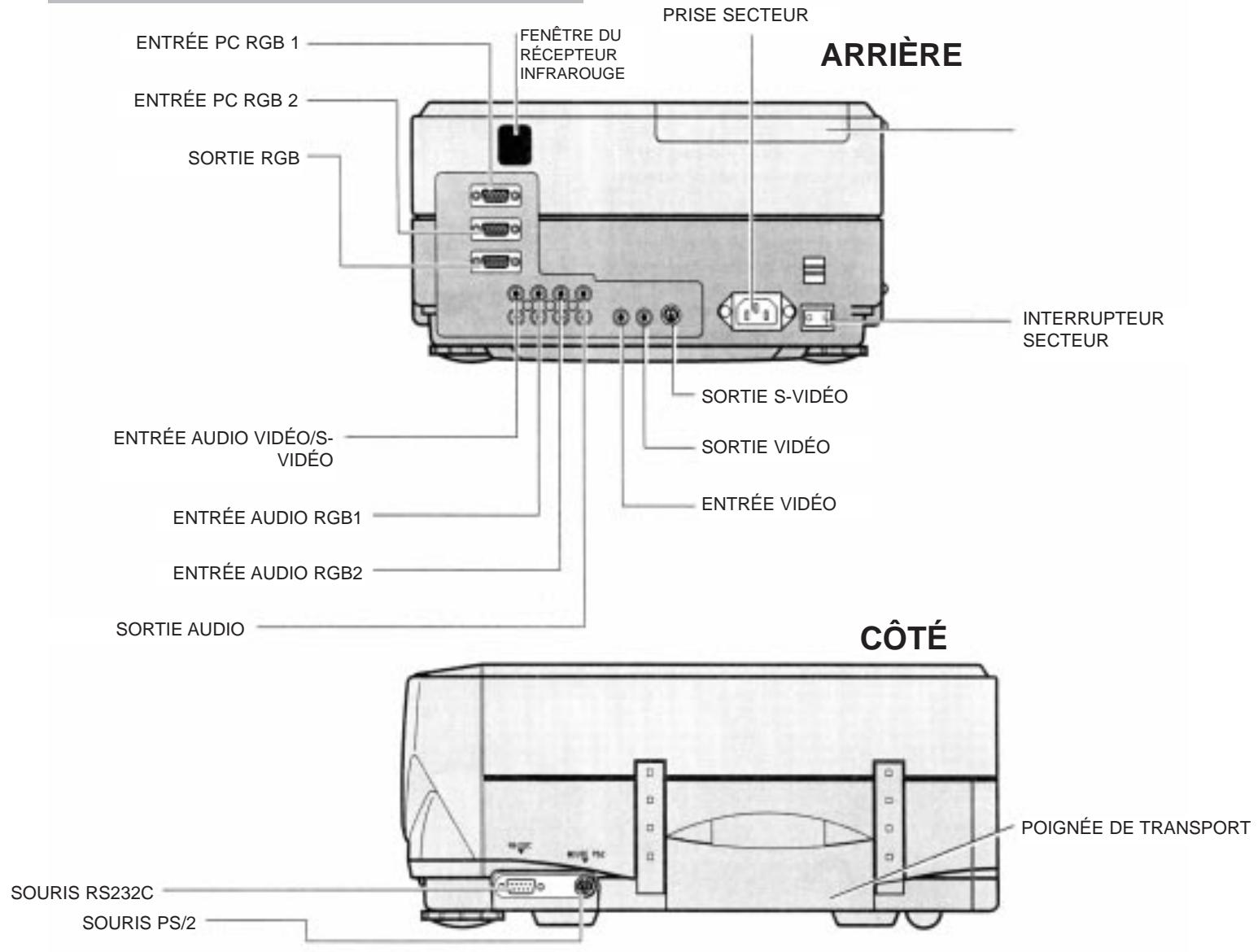
VUE ARRIÈRE ET DE CÔTE
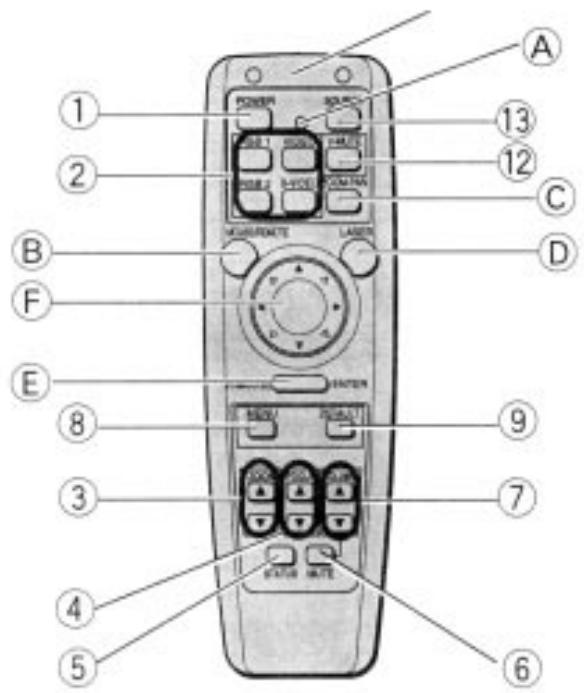
TÉLÉCOMMANDE
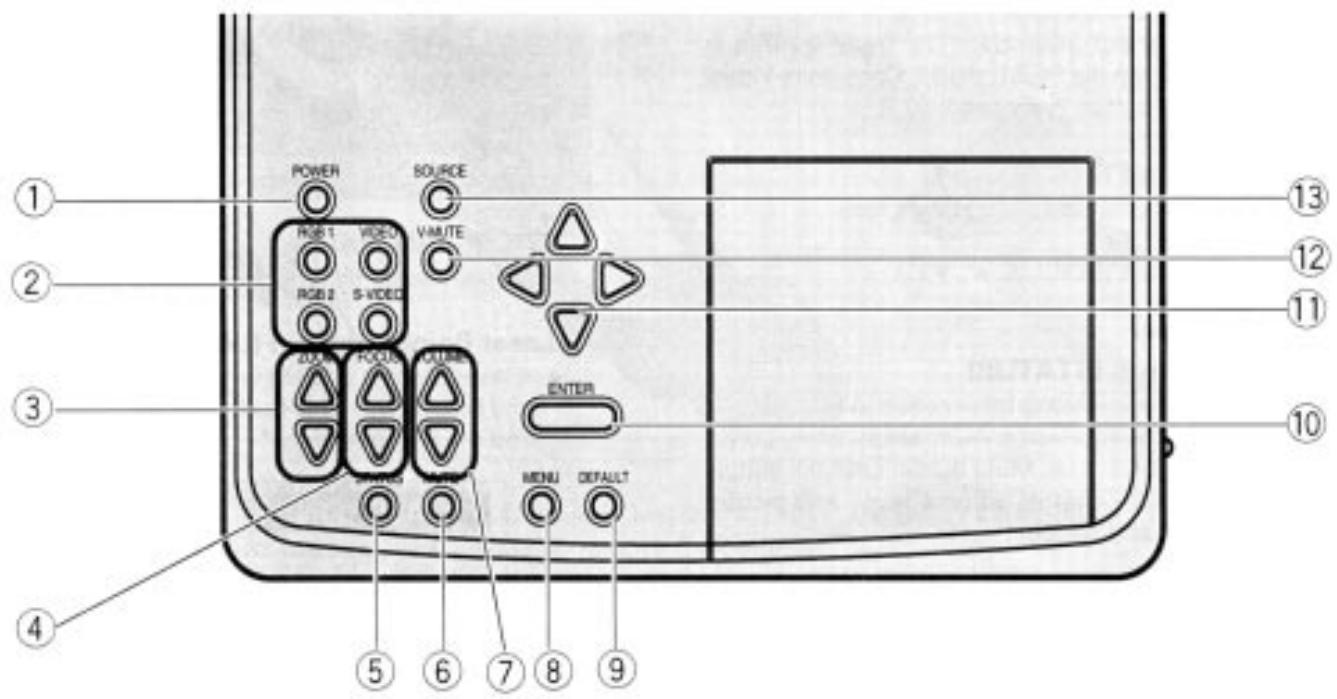
FONCTIONS ET COMMANDES
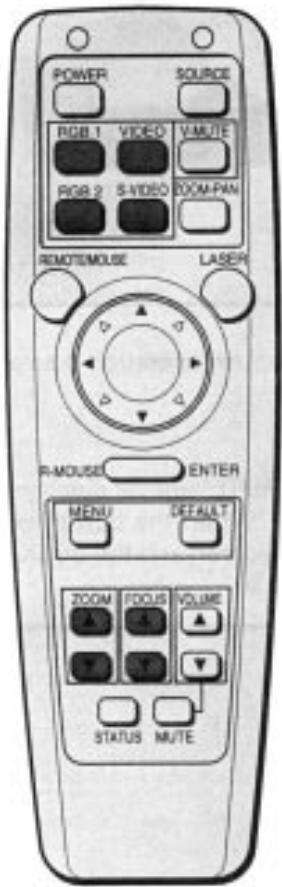
1 Touche de mise sous tension (ON/OFF)
- Allume et étéint le projecteur
2 Sélecteur d'entrée (Input Selector)
- Commute entre les différentes sources d'entrée : RGB1, RGB2, video composite ou S-Video.
3 Touche de zoom (ZOOM et )
- Agrandit et réduit la taille de l'image sur l'écran.
4 Touche de mise au point (FOCUS et )
- Regle la mise au point de l'image.
5 Touche des fonctions selectionnées (STATUS)
- Affiche les informations suivantes : source d'entrée choisisie, durée de fonctionnement de la lampe, type d'agrandissement choisi, position de la fonction MUTE (on/off), position de la fonction VIDEO (on/off), niveau sonore, et contraste et luminosité de l'image.
6 Touche de silence (MUTE)
- Coupe temporairement le son. Une seconde pression remet le son (HP intégré).
7 Touche volume (VOLUME et )
- Règle le niveau sonore du haut-parleur intégré.
8 Touche de besoin de menu (MENU)
- Affiche ou efface les différents menus à l'écran. Appuyez deux fois de suite pour annuler un réglage en cours.
9 Touche de retard aux réglages d'origine (DEFAULT)
Restaure tous les réglages d'usine.
10 Touche de confirmation de réglage (ENTER)
- Confirme la sélection d'une valeur dans un menu.
11 Touche de réglage ( , E , Ø , E)
- Permet de circuler dans les menus et de modifier certaines valeurs dans ces menus.
12 Coupure de l'image Video Mute (V-MUTE)
- Coupe temporairement l'image. Une seconde pression la fait réapparaitre.
13 Touche d'affichage de la source (SOURCE)
- Affiche le nom de la source sélectionnée.
TELECOMMANDE
A Indicateur de transmission de signal
- Clignote lorsqu'un signal est reçu de la télécommande.
B Sélection mode télécommande/souris
- Sélectionne la commande à partir de la télécommande ou de la souris.
C Touche ZOOM-PAN
- Agrandit la taille de l'imgae (x 4 ou x 16)
D Touche du pointeur laser
- Un rayon laser est émis lorsque cette touche est pressée.
Voir les étiquettes de sécurité concernant l'utilisation de ce pointeur laser : ne jamais le regarder directement dans les yeux, ou le pointer vers une autre personne.
E Touche de confirmation (ENTER)/touché de droite (souris)
-
Confirme la sélection d'une valeur sur un menu.
-
Ses fonctions sont également identiques à celles de la touche droite d'une souris d'ordinateur PC.
F Touche de réglage (adjust)/pointeur de la souris (,E, ,, , ,,)
-
Sélectionne les articles des menus et permet d'effectuer certains réglages.
-
Déplace le pointeur sur l'écran losrque le mode « Souris » est sélectionné.
G Touche de gauche (souris)
- Ses fonctions sont identiques à celles de la touche gauche d'une souris d'ordinateur PC.
H Fenêtre du pointeur laser
- Le rayon laser rouge est émis à partir de cette fenêtre.
Fenêtre du récepteur de commande infrarouge
- Reçoit le rayon infrarouge de la télécommande.
MISE EN PLACE DES PILES DE LA TÉLÉCOMMANDE
(En cas de problème, voir les schémas de la page 7 du mode d'emploi d'origine en angelais)
1 Faites glisser vers l'arriere le couvercle de protection des piles.
2 Insérez deux piles de type AAA 1,5 volt. Vérifiez bien que la polarité est correcte en fonction des repères + et - gravés dans le logement des piles.
3 Replacez le couvercle de protection.
RAYON DE FONCTIONNEMENT DE LA TÉLÉCOMMANDE
La télécommande fonctionne selon un angle de plus ou moins 30^ , par rapport à l'axe de ses capteurs/recepteurs respectivement situés à l'avant et à l'arrière du videoprojecteur. Voir le schéman page 13 du mode d'emploi en angeais.
BRANCHEMENT DU CABLE SECTEUR
- Insérez le cable secteur (accessoire fourni) dans la prise repêrée AC100-240V l'arrête du projecteur.
- Branchez l'autre extrémité du cable secteur dans une prise murale.
Voir le schéma en bas de la page 13 du mode d'emploi en anglais.
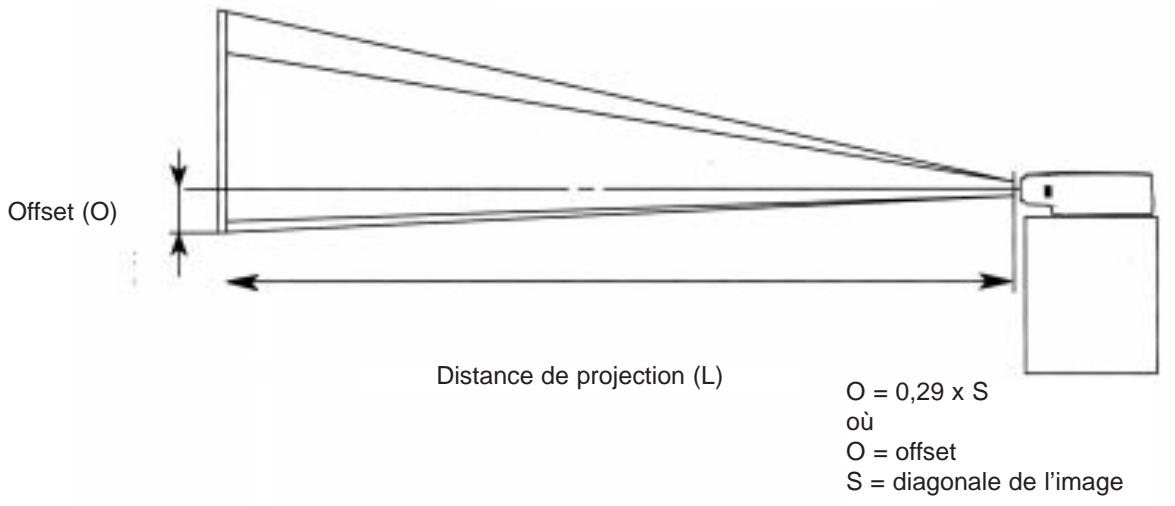
Sans la correction SHIFT
Taille de l'image (mètres)*
| Diagonale(inches) | Hauteur (cm) | Base (cm) | ||
| 20 | 30 | 41 | 0,7 ~ 1,1 | 3 |
| 40 | 61 | 81 | 1,4 ~ 2,3 | 6 |
| 60 | 91 | 121 | 2,1 ~ 3,5 | 9 |
| 80 | 122 | 163 | 2,9 ~ 4,6 | 12 |
| 100 | 152 | 203 | 3,6 ~ 5,8 | 15 |
| 150 | 229 | 305 | 5,4 ~ 8,7 | 23 |
| 200 | 305 | 406 | 7,3 ~ 11,7 | 30 |
| 250 | 381 | 508 | 9,1 ~ 14,6 | 38 |
| 300 | 457 | 610 | 10,9 ~ 17,6 | 46 |
Utilisation des pieds de réglage
- En tournant les deux pieds avant du projecteur, on peut régler l'angle de projection (offset).
- Mais si l'écran et le projecteur ne sont pas parallètes l'un par rapport à l'autre, l'image présentea une distorsion géométrique et peut-être une zone plus ou moins floue.
ATTENTION
- Placer le projecteur à au moins 20 cm des murs de la pierce, et vérifier qu'il soit en permanence correctement ventilé. Risque d'incendie!
- Ne pas installer le projecteur sur une surface molle et non plane (tapis, moquette, etc.) qui bloquerait la ventilation sous l'appareil. Ne jamais obstruer les ouïes de ventilation de la lampe. Risque d'incendie!
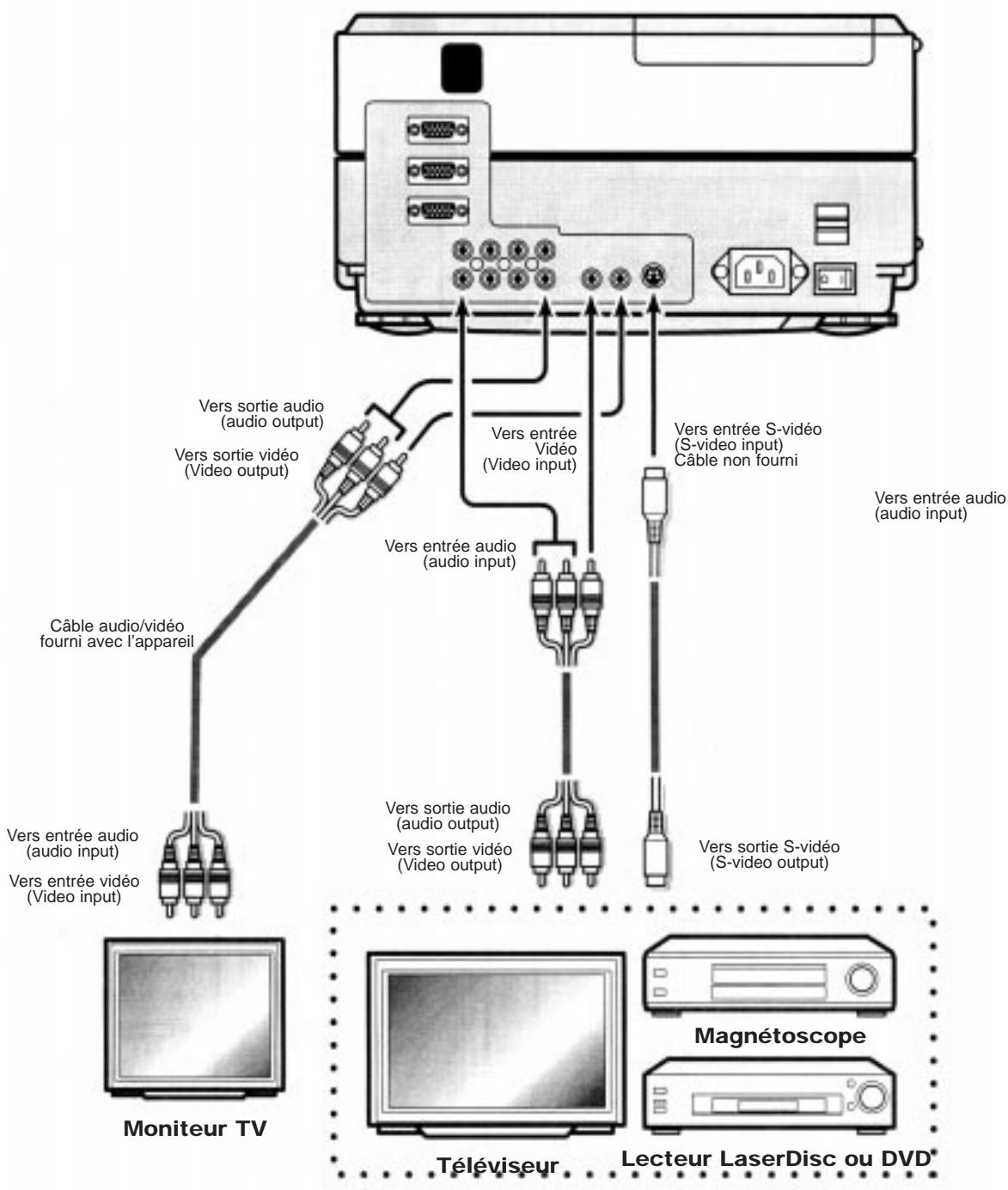
TOUJOURS METTRE LE PROJECTEUR HORS TENSION AVANT DE PROCÉDER À UN BRANCHEMENT QUELCONQUE.
Lesailleurs résultats seront obtenus en entrée S-Video, de préférence à l'entrée Composite (prise Cinch RCA).
BRANCHEMENT À UN ORDINATEUR (PC)
TOUJOURS METTRE LE PROJECTEUR HORS TENSION AVANT DE PROCÉDER À UN BRANCHEMENT QUELCONQUE.
Utilier un cable RGB pour la liaison avec l'ordinateur.
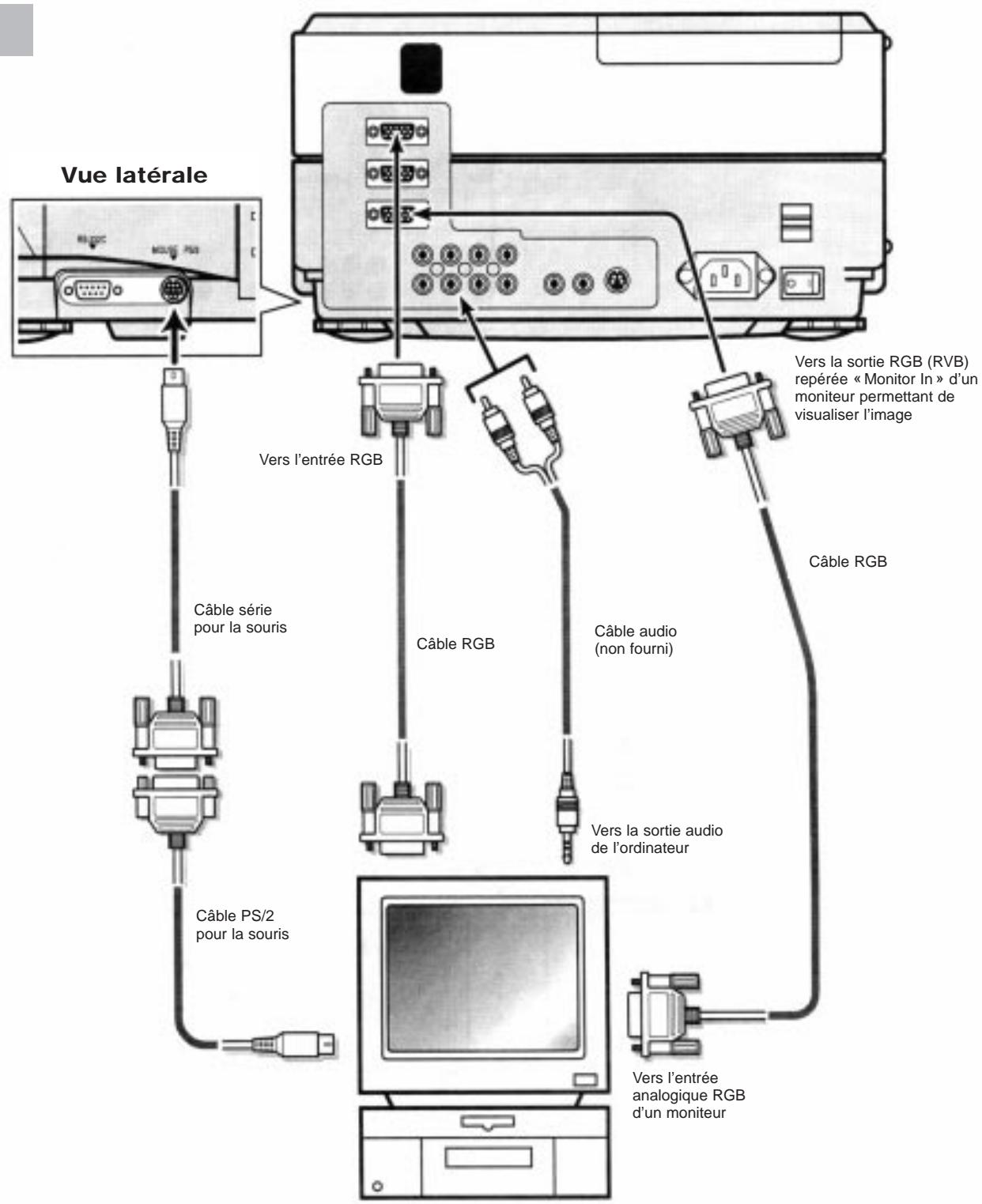
PS/2
TOUJOURS METTRE LE PROJECTEUR HORS TENSION AVANT DE PROCÉDER À UN BRANCHEMENT QUELCONQUE.
Utilier un cable RGB pour la liaison avec l'ordinateur.
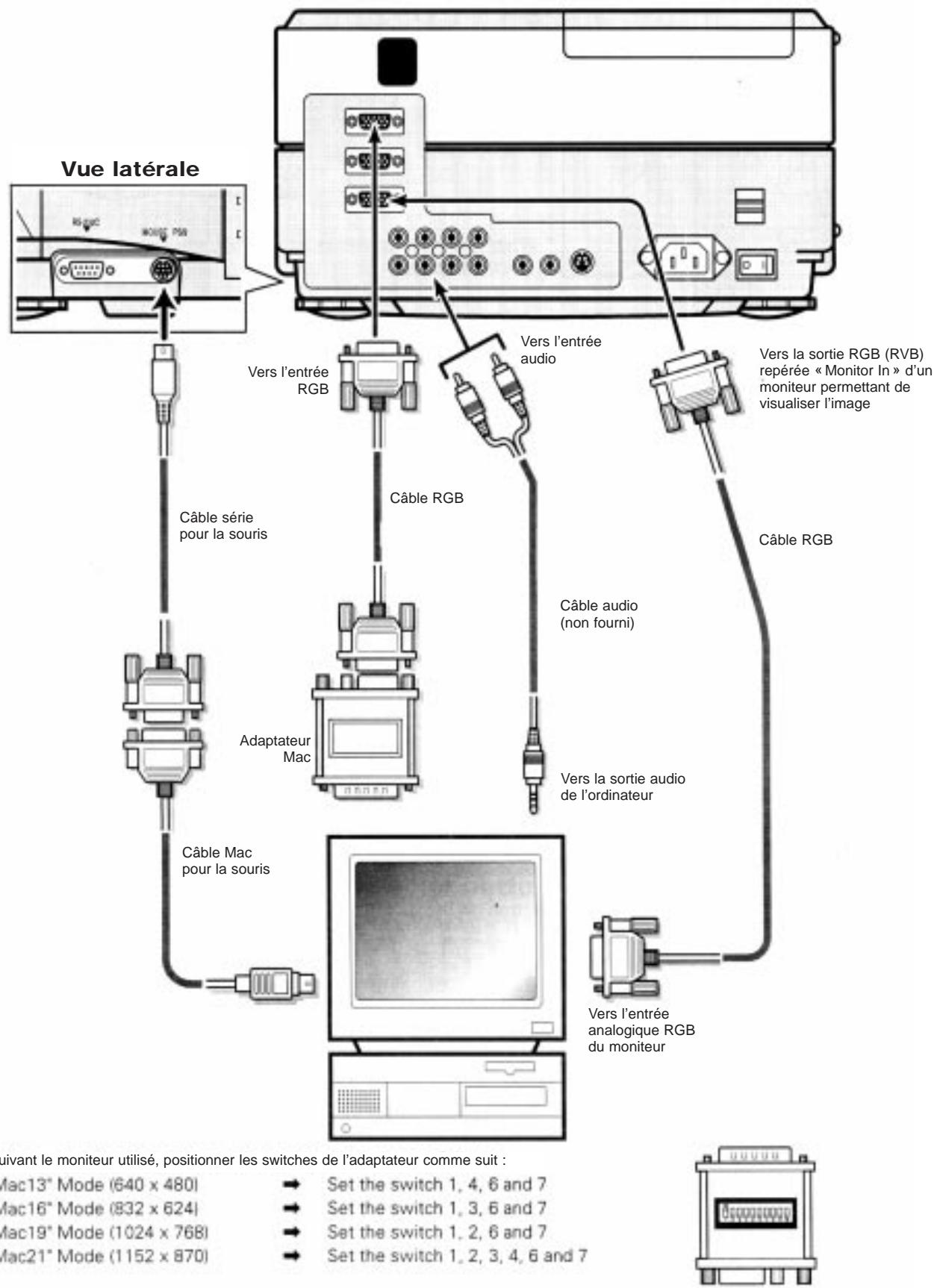
Se reporter aux illustrations des pages 18 à 20 du mode d'emploi d'origine en anglais.
1 Mettre sous tension par l'interrupteur secteur principal en face arrière.
Appuyez du côté du symbole « I ». L'indicateur POWER en face avant doit s'allumer en rouge.
2 Allumer la lampe de projection via son interrupteur POWER (panneau de commande du projecteur ou télécommande).
La lampe en face avant passe du rouge au vert. Lorsqu'elle est rouge, le projecteur est en mode de veille STANDBY. Lorsqu'elle est orange, il est en mod ede refroidissement de la lampe, avant mise en veille.
3 Regler la nettete de I'Image Focus Utiliser pour cela les touches Focus et sur le p
Utiliser pour cela les touches Focus et sur le panneau de commande du projecteur ou la télécommande. Une mire de réglage apparait pour faciliter ce réglage.
4 Régler la taille de l'image Zoom Utiliser pour cela les touches Zoom et sur
Utiliser pour cela les touches Zoom et sur le panneau de commande du projecteur ou la télécommande.
5 Choisissez la source d'entrée SOURCE Presser une des touches RGB1, RGB2, S-video ou Comp
6 Eventuèlement, régler le volume du haut-parleur intégré Presser les touches VOLUME Ø et Ø .
1 Touche V-MUTE
- Coupe temporairement l'image. Une seconde pression la fait réapparaitre.
2 Touche Zoom-Pan
- Permet d'agrandir une portion de l'image, suivant la série suivante, à chaque nouvelle pression : x 4 -> x 16 -> Normal -> x 4, etc.
- L'utilisation des touches, , , permet de modifier la portion d'image agrandie.
3 Touche STATUS
- Affiche sur l'écran les indications principales du fonctionnement actuel : source sélectionnée, durée de vie de la lampe, agrandissement partiel, enclenchement des MUTE son et image, réglage du niveau sonore, contraste et luminosité.
UTILISER LES FONCTIONS DE LA SOURIS
Lorsque les cables de liaison pour une souris, livrés avec le projecteur, sont utilisés, la télécommande du projecteur peut être utilisé en lieu et place de la souris de l'ordinateur.
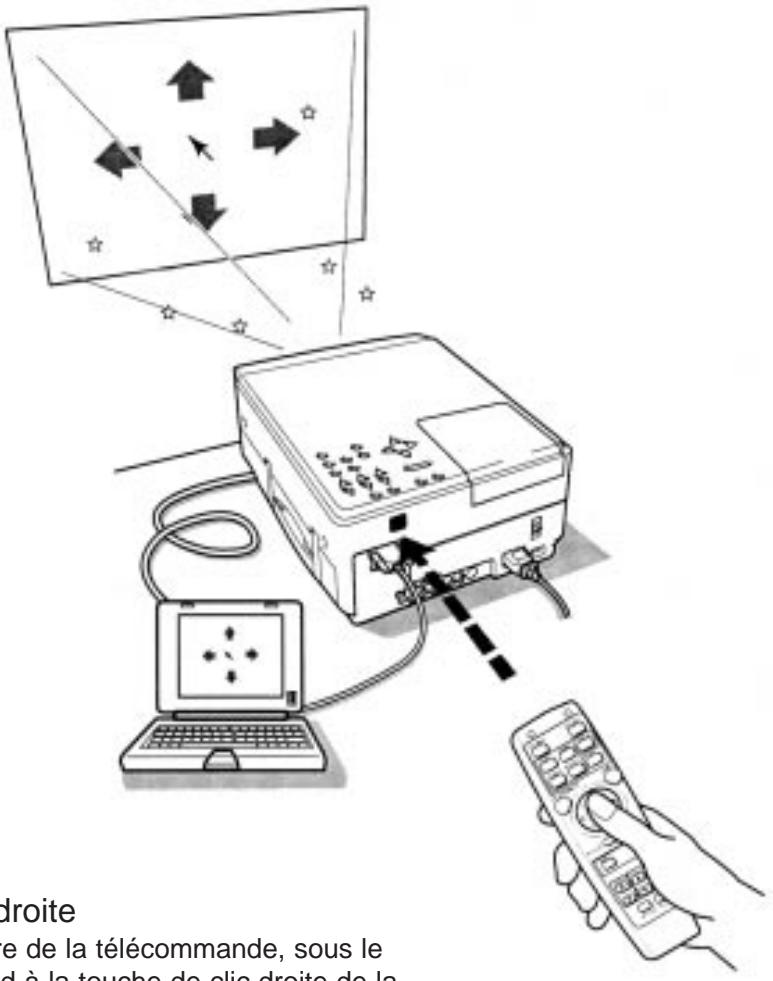
Touchedeclic droite
La touche au centre de la télécommande, sous le joystick, correspond à la touche de clic droite de la souris.
Touche de clic gauche
La touche sous la télécommande, sous le joystick, correspond à la touche de clic gauche (doubleclic) de la souris.
Déplacement du curseur
En déplaçant le joystick au centre de la télécommande, vers la droite, la gauche, le haut ou lebas, le curseur sur l'écran se déplace dans la direction correspondante.
Sélectionner ou rechercher un item de menu
Déplacer le curseur sur cet item et pressez la touche de clic gauche (sous la télécommande)
Glissement
Après avoir presser la touche de clic gauche, déplacer le joystick/pointeur dans la direction dési-rée.
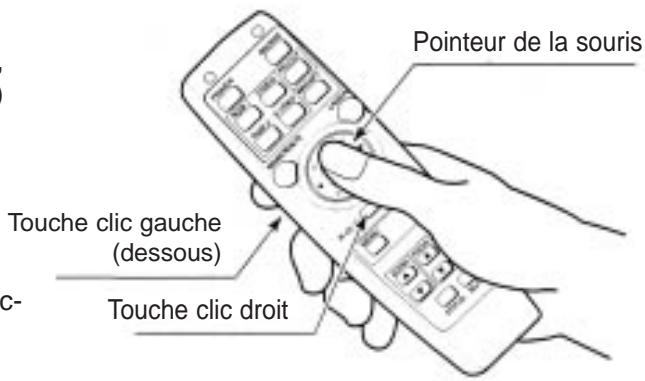
Lorsque le mode télécommande estengage, une lumière rouge s'allume. Elle est eteinte si le mode de fonctionnement « souris » est engage.
Lorsqu'aucune touche n'est pressée pendant environ 20 secondes, le mode Souris est automatiquement engagé.
RÉGLAGE DE L'IMAGE
Se reporter aux illustrations des pages 22 à 30 du mode d'emploi d'origine en anglais.
Items du menu Réglages
BRIGHTNESS: Règle la luminosité de l'écran
CONTRAST: Règle le contraste de l'image
DETAIL: Règle la netteté de l'image
COLOR: Regle l'intensité de la couleur
TINT: Règle l'équilibre général des couleurs
FACTORY SETTINGS : Renvoie tous les réglages de l'image aux valeurs préregliées en usine
SAVE TO MEMORY : Permet à l'utilisateur de mettre en mémoire d'un à quatre préréglages concernant l'image, dans la mémoire du projecteur.
LOAD FROM MEMORY : Récupère les réglages stockés dans une des mémoires du projecteur (y compris S-video)
1 Appuyez sur la touche Menu La liste des menus s'affiche.
2 Sélectionner « IMAGE SETTING » avec les touches Adjust (, ) et appuyer sur la touche Enter
Le menu de réglage de l'image s'affiche, différent suivant le mode video choses, RGB ou S-Video. (Voir illustrations page 22 du mode d'emploi en angeis).
3 Sélectionner un réglage avec les touches Adjust (, ) et appuyer sur la touche Enter
Le menu des items régiables s'affiche, celui sélectionné s'affichant en surbrillance.
4 Effectuer le réglage youlu avec les touches Adjust ( ,) et appuyer sur la touche Enter
Le réglage可以选择 en fonction des pressions sur les touches. Pour procéder au réglage des autres items, recommenciez la même procédure 2-4.
5 Lorsque les réglages voulus ont été effectuels, appuyer deux fois sur la touche Menu
Le réglage可以选择 en fonction des pressions sur les touches. Pour procéder au réglage des autres items, recommenciez la même procédure 2-4.
Ce ne sont que des exemples qui sont presentés dans les pages 25 à 30 de la notice en anglais. Utilisez-les simplement pour regarder les touches à utiliser sur la télécommande (touches noircies sur les illustrations).
Réglages de l'écran
REAR: Les côtés gauche et droit de l'image sont inversés (rétroprojection)
INVERTED : Les côtés haut et bas de l'image sont inversés (fixation au plafond)
RESIZING : Les petites images peuvent être agrandies (utilisation de toute la surface des capteurs LCD)
ZOOM & PAN: A chaque pression sur ce bouton, l'image est agrandie d'abord dans une proportion de 4 fois, puis de 16 fois, puis revient à sa taille normale, et ainsi de suite.
VIDEO MUTE : Coupe l'image sur l'écran. Une seconde pression la rétablit.
Réglages de l'affichage
SOURCE STATUS : La source sélectionnée est affichée :
1 «ALL » toujours
2 « NO » juste quelques secondes au moment de la commutation du signal.
3 « NO SOURCE » affiché tant qu'aucun signal n'est present sur l'entrée seLECTIONnée.
LANGUAGE : Les textes des menus peuvent etre affichés en Anglais, Allemand, Francais ou Espagnol.
BLANK SCREEN : La couleur de l'écran sans signal peut être可以选择 entre le bleu ou le noir.
Macintosh MODE : Permet d'adapter parfaitement le projecteur à un ordinateur Macintosh en sélectionnant la vitesse d'horloge entre MODE 1 et MODE 2.
VIDEO STANDARD : Le standard videoutilisé peut être sélectionné selon les CHOIX suivants : AUTO (position normalé, avec repérage automatique du standard présente en entrée, NTSC, PAL, SECAM. la position WIDE permet d'obtenir (uniquement en NTSC) un format 16/9. La sélection n'est pas automatique pour les standards M-PAL et N-PAL.
LAMP TIMER : La durée d'utilisation de la lampe est indiquée en heures. Permet de prévoir le remplacement de la lampe.
RETRACT LENS : L'objet se rétracte automatiquement lorsqu'on étèint le projecteur.
Réglages audio
VOLUME: Regle le volume
MUTE : Coupe temporairement le son
Réglages de l'objet
FOCUS:Mise au point de l'imag sur I'ecran
ZOOM: Regle la taille de l'image sur l'écran
SIGNAL D'ENTRÉE EN RGB (composantes Rouge-Vert-Bleu)
Les graphiques des pages 31 et 32 du mode d'emploi d'origine en angeais montrent quels sont exactement la forme des signaux video suivant le type de moniteur informatique utilisé.
ENTRETIEN ET MAINTENANCE
Se reporter aux illustrations des pages 33 à 36 du mode d'emploi d'origine en angeais.
CHANGEMENT DU FILTRE
1 Débrancher le cordon secteur de la prise murale.
2 Oter le capot du filtre (sous le projecteur).
3 Oter le filtré à air.
4 Nettoyer le filtré à air. Utiliser un aspirateur et un produit liquide nettoyant si nécessaire.
5 Réinstaller le filtré à air.
6 Remetre le couvercle du filtré Ne pas endommager les picots de maintain en plastique).
CHANGEMENT DE LA LAMPE
1 Placer l'interrupteur secteur principal sur OFF.
2 Debrancher le cordon secteur de sa prise male à l'arrière du projecteur.
3 Enlever les deux vis repérées par , et oter le couvercle de la lampe en appuyant sur la patte bloquant la prise secteur (voir schéma page 35 manuel en anglais, en bas).
4 Enlever les deux vis repérées par , etsterolir la lampe (voir schema page 36, manuel en angeais, en haut).
5 Remplacer la lampe par une neue.
6 Replacer les deux vis de la lampe, puis le couvercle et ses deux vis en ordre inverse de leur retrait (3 et 4).
7 Rebrancher le cordon secteur, puis remetre l'interrupteur secteur principal sur ON
Type d'appareil
Projecteur LCD
Modèle
LPF-4200/4200E et LPF-5200/5200E
Méthode de projection
Trois panneaux LCD
Taille des panneaux LCD
Diagonale 1,3 pouce
Mode LCD
Panneaux à cristaux liquides TN
Méthode de conduction LCD
Matrice active P-si TFT (Transistor à film fin)
Nombre de pixels
3 × 786432
Objectif
Zoom électrique rapport f = 2,5 - 3,5 , F = 47,6 - 76 mm
Luminance
700 Lumens Ansi (LPF-4200) et 1100 Lumens Ansi (LPF-5200)
Lampe de projection
Type UHP 120 watts
Tension secteur
CA 100-240 volts
Fréquence secteur
50/60 Hz
Consummation
210 maxi
Température de fonctionnement
5^ à 40^
Température de stockage
- 15^ à 60^
Prises: Entrées
Vidéo
1 x Cinch-RCA
S-video
1 x mini-DIN 4 broches
RVB 5-BNC
1xBNC
RVB analogue
1 x 15 broches mini-DIN Sub
RS-232C
1 x 9 broches mini-DIN
Audio
3 x Cinch-RCA
Souris/Serie
1 x 9 broches mini-DIN
Vidéo
1 x Cinch-RCA
RVB analogue
Multibroches (15)
Audio
1 x Cinch-RCA
Système haut-parleur
2x1watt
Télécommande, deux piles AA, 2 ferrites, cordon d'ali
mentation secteur, filtre à air supplémentaire, cable video,
teur MAC/VGA 13", 3 x câbles pour
souris (série, PS/2 et Mac)