
4340Z - Appareil photo numérique CONCORD - Notice d'utilisation et mode d'emploi gratuit
Retrouvez gratuitement la notice de l'appareil 4340Z CONCORD au format PDF.

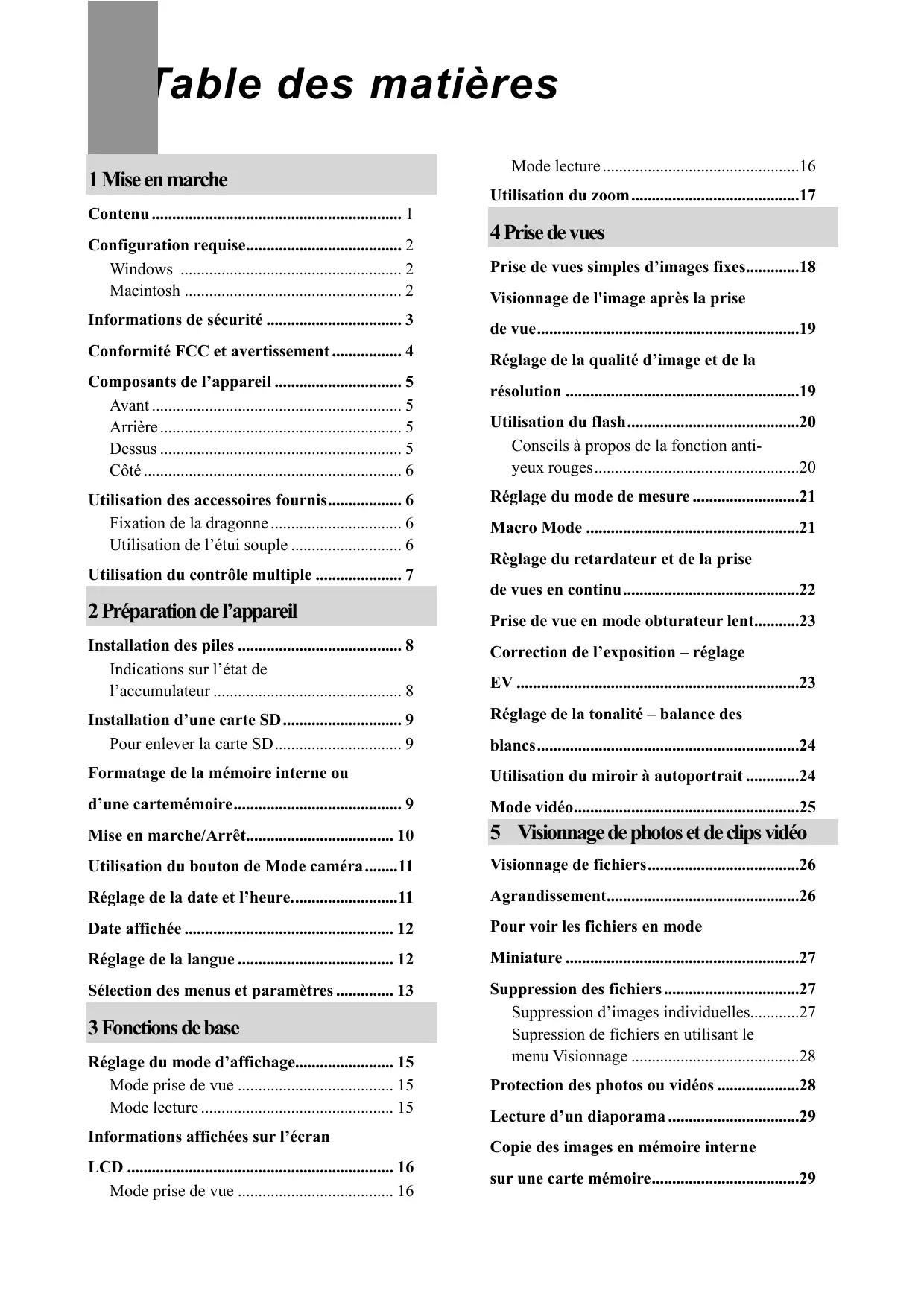
| Type de produit | Appareil photo numérique |
| Marque | CONCORD |
| Modèle | 4340Z |
| Capteur | CCD 4,24 mégapixels (taille 1/6,86 pouces) |
| Objectif | Zoom optique 3x (équivalent 37-111 mm en 35 mm) |
| Zoom numérique | 4x en prise de vue, 8x en lecture |
| Résolution maximale | 2592 × 1944 pixels |
| Écran LCD | TFT couleur 1,5 pouce |
| Viseur | Optique à image réelle |
| Plage de mise au point | 10 cm à l'infini (grand-angle), 50 cm à l'infini (télé), Macro : 10-50 cm |
| Sensibilité ISO | 100 |
| Obturateur | Mécanique, 1/2000 à 8 secondes |
| Flash | Auto, forcé, désactivé, réduction d'yeux rouges |
| Modes de prise de vue | Image fixe, vidéo, retardateur (10 s), continu (3 images) |
| Stockage interne | 16 Mo mémoire flash intégrée |
| Stockage externe | Carte SD jusqu'à 512 Mo |
| Alimentation | 2 piles AA ou adaptateur secteur 3,3 V 2,0 A |
| Dimensions | 105 × 55 × 37 mm |
| Poids | 150 g (sans batterie) |
| Interface | USB 1.1 (compatible 2.0) |
| Formats de fichier | JPEG (EXIF 2.2), AVI (MJPEG avec son) |
| Entretien et nettoyage | Évitez l'eau, nettoyez les lentilles avec un chiffon doux sec |
| Sécurité | Ne pointez pas vers le soleil, n'ouvrez pas le boîtier, gardez hors de portée des enfants |
| Pièces détachées et réparabilité | Utilisez uniquement des accessoires autorisés ; réparation par un centre agréé |
FOIRE AUX QUESTIONS - 4340Z CONCORD
Questions des utilisateurs sur 4340Z CONCORD
0 question sur cet appareil. Repondez a celles que vous connaissez ou posez la votre.
Poser une nouvelle question sur cet appareil
Téléchargez la notice de votre Appareil photo numérique au format PDF gratuitement ! Retrouvez votre notice 4340Z - CONCORD et reprennez votre appareil électronique en main. Sur cette page sont publiés tous les documents nécessaires à l'utilisation de votre appareil 4340Z de la marque CONCORD.
MODE D'EMPLOI 4340Z CONCORD
1 Mise en marche
Contenu. 1
Configuration requise. 2
Windows 2
Macintosh 2
Informations de sécurité 3
Conformité FCC et avertissement 4
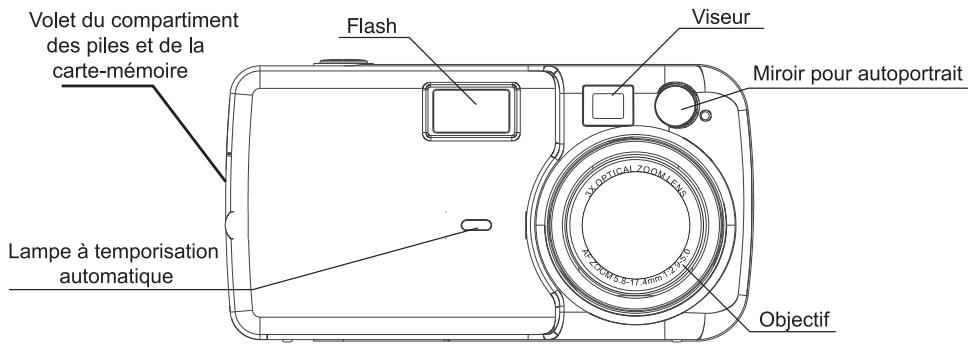
Composants de l'appareil 5
Avant. 5
Arriere 5
Dessus 5
Côté 6
Utilisation des accessoires fournis. 6
Fixation de la dragonne 6
Utilisation de l'étui couple. 6
Utilisation du contrôle multiple 7
2 Préparation de l'appareil
Installation des piles 8
Indications sur l'état de
1. Accumulateur 8
Installation d'une carte SD 9
Pour enlever la carte SD. 9
Formatage de la mémoire interne ou
d'une carte mémoire 9
Mise en marche/Arrêt. 10
Utilisation du bouton de Modeamera.....11
Réglage de la date et de l'heure. 11
Date affichée 12
Réglage de la langue 12
Sélection des menus et paramètres 13
3 Fonctions de base
Réglage du mode d'affichage. 15
Mode de prise de vue 15
Mode lecture 15
Informations affichées sur l'écran
LCD 16
Mode de prise de vue 16
Mode lecture. 16
Utilisation du zoom. 17
4 Prise de vues
Prise de vues simples d'images fixes. 18
Visionnage de l'image après la prise
de vue. 19
Réglage de la qualité d'image et de la
résolution 19
Utilisation du flash. 20
Conseils à propos de la fonction anti-yeux rouges 20
Réglage du mode de mesure 21
Macro Mode 21
Réglage du retardateur et de la prise
de vues en continu. 22
Prise de vue en mode obturateur lent. 23
Correction de l'exposition - réglage
EV 23
Réglage de la tonalité - balance des
blancs. 24
Utilisation du miroir à autoportrait 24
Mode video. 25
5 Visionnage de photos et de clips vidéo
Visionnage de fichiers. 26
Agrandissement. 26
Pour voir les fichiers en mode
Miniature 27
Suppression des fichiers 27
Suppression d'images individuelles. 27
Suppression de fichiers en utilisant le menu Visionnage 28
Protection des photos ou vidéos 28
Lecture d'un diaporama 29
Copie des images en mémoire interne
Sur une carte mémoire. 29
Règlage du mode USB 29
Remarques sur les noms de fichiers et
de dossiers 30
Nombre de fichiers par dossier : 30
Remise à zéro du numéro de fichier 31
Paramètres d'impression DPOF 32
Impression d'images fixes avec une
Imprimante PictBridge 33
Impression d'images 33
Réglatge du format d'impression 34
Menu PictBridge personnalisé 35
Utilisation de l'écran fugitif de
L'installateur 36
Identification de your système
D'exploitation 37
Installation du pilote et de directx 9
- Windows 98/98se 38
Installation de directx 9 –windows
2000 40
Photoimpression - tous les
Utilisateurs de Windows 42
5 - Tous les utilisateurs de windows
(Facultatif) 44
Téléchargement des images sur un
ordinateur 46
Téléchargement des fichiers à l'aide
d'un lecteur de cartes SD 46
Connexion de l'appareil à un
ordinateur avec le câble USB. 47
Mémoire de l'appareil et stockage. 48
Utilisation de arcsoft photoimp-
Session (Sur Windows uniquement). 49
Dépannage 51
Caractéristiques techniques 52
Aide. 53
Contenu
Veuillez contacter votre revendeur immédiatement si des éléments sont absents ou endommagés.
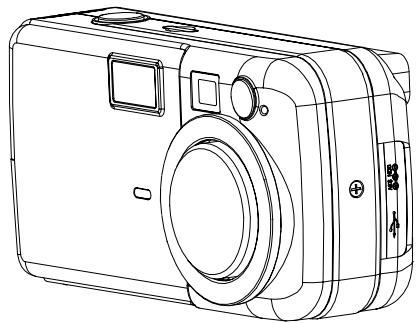
Appareil
CD-ROM d'installation du calculateur de la géométrie
(y compris un guide de l'utilisateur multilingue)
Cable USB
2 piles AA
Guide de l'utilisateur
Configuration requise
PC avec un processeur Pentium MMX300 MHz ou supérieur - Windows XP/2000/ME/98 128 Mo de RAM minimum - Port USB - Lecteur de CD-ROM - Monieteur 1024 x 768, affichage couleur 24 bits (vraie couleur)
Power Mac G3 ou supérieur Mac OS 9.0, 9.1, 9.2 64 Mo de RAM minimum - Port USB - Lecteur de CD-ROM - Moniteur 640 x 480 avec des milliers de couleurs (millions de couleurs recommandés)
Ces spécifications peuvent être modifiées sans préavis.
Informations de sécurité
- Veuillez lire attentivement les instructions de sécurité suivantes avant d'utiliser l'appareil photo. Veillez à toujours utiliser l'appareil correctement.
- Ne pointez pas l'appareil directement vers le soleil ou vers d'autres sources de lumière intenses car vous pourriez endommager votre vue.
- N'essayez pas d'ouvrir ou de modifier le boîtier de l'appareil. Des composants internes à fort voltage présentent un risque d'électrocution lorsqu'ils sont exposés. L'entretien et les réparations doivent être réalisés par des personnes autorisées.
- N'utilisez pas le flash trop près des yeux d'animaux ou de personnes, particulièrement des enfants. Vous pourriez endommager leurs yeux. Veillez à ne pas utiliser le flash à moins d'un mètre des yeux d'un nourrisson.
- N'exposez pas l'appareil à l'eau ou à d'autres liquides. N'utilisez pas l'appareil les mains mouillées. N'utilisez jamais l'appareil sous la pluie ou la neige. L'humidité crée un risque d'électrocution.
- Gardez l'appareil et ses accessoires hors de portée des enfants et des animaux pour éviter les accidents et d'endommager l'appareil.
- Si vous remarquez de la fumée ou une odeur suspecte se dégageant de l'appareil, éteignez-le immédiatement. Amenez l'appareil dans le centre de service autorisé le plus proche pour le faire réparer. N'essayez jamais de réparer l'appareil vous-même.
- N'utilisez que les accessoires d'alimentation autorisés. L'utilisation de sources d'alimentation non recommandées peut causer surchauffe, déformation de l'appareil, incendie, électrocution ou autres dangers.
Conformité FCC et avertissement
Cet appareil est conforme à la section 15 des règlements du FCC. Son utilisation est sujette aux deux conditions suivantes : 1.) cet appareil ne peut être causeur d'interférences dangereuses et 2.) cet appareil doit pouvoir supporter les interférences reçues, y compris celles qui pourraient provoquer un fonctionnement incorrect.
Cet appareil a subi des tests montrant qu’il se trouve dans les limites des périphériques de classe B selon la Section 15 des règles FCC. Ces limites ont été conçues pour fournir une protection raisonnable contre les interférences dans une installation domestique. Cet équipement génère, utilise et peut émettre des fréquences radio et, s’il n’est pas utilisé en suivant les instructions, peut provoquer des interférences dangereuses dans les communications radio. Il n’y a cependant aucune garantie que cet appareil ne provoquera pas d’interférences dans une certaine installation. Si cet appareil crée des interférences avec votre radio ou télévision, ce que vous pouvez déterminer en allumant et en éteignant l’appareil, nous vous recommandons d’essayer l’une des méthodes suivantes pour résoudre le problème :
- Réorientez ou déplacez l'antenne de réception.
- Augmentez la séparation entre l'appareil et l'équipement.
- Connectez l'équipement à une prise sur un circuit différent de celui de l'équipement de réception.
- Consultez un revendeur radio/TV pour de plus amples informations.
Toute modification non approuvée par l'organisme responsable pour le respect des normes peut interdire l'utilisation de l'appareil. Si des câbles d'interface blindés ont été fournis avec le produit ou si des composants supplémentaires ont été spécifiques pour l'utilisation avec l'appareil, ces derniers doivent être utilisés pour assurer le respect des règles FCC.
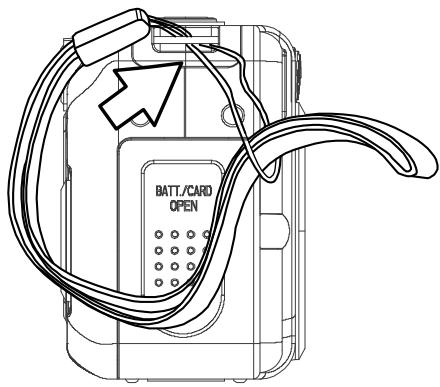
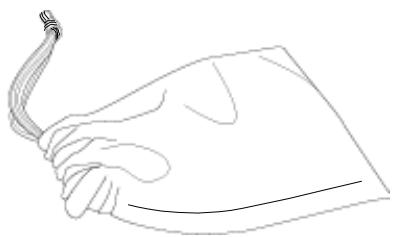
Fixation de la dragonne
Fixez la dragonne comme indiqué sur l'illustration.

Ne laissez pas l'appareil balancer en le portant par la dragonne.
Utilisation de l'étuiouple
Conserve l'appareil dans l'étui lorsque vous ne l'utilisez pas.
Utilisation du contrôle multiple
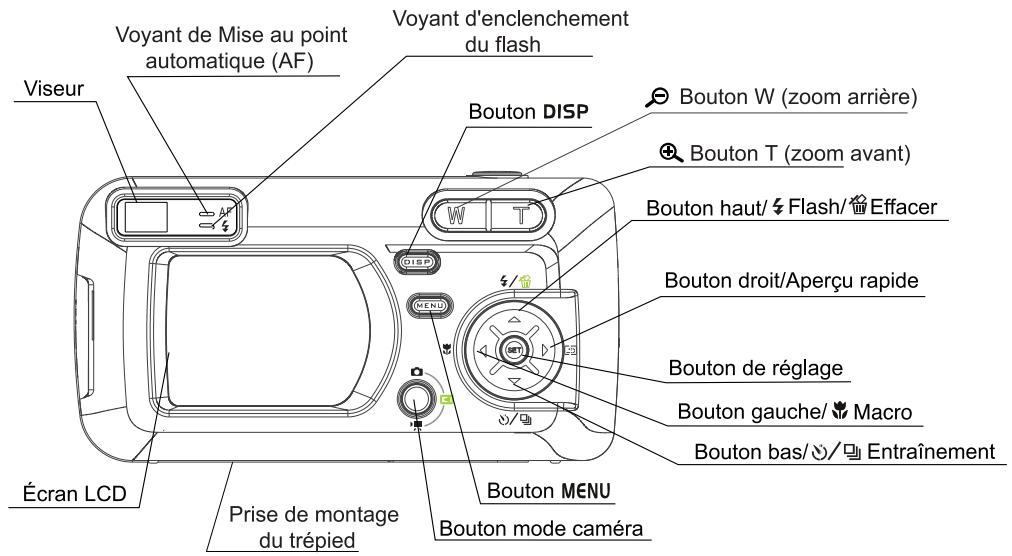
Le multicontroleur sert à définir le mode Prise de vue, déplacer le curseur lorsque le Menu de l'appareil photo est affiché et à confirmer la sélection.
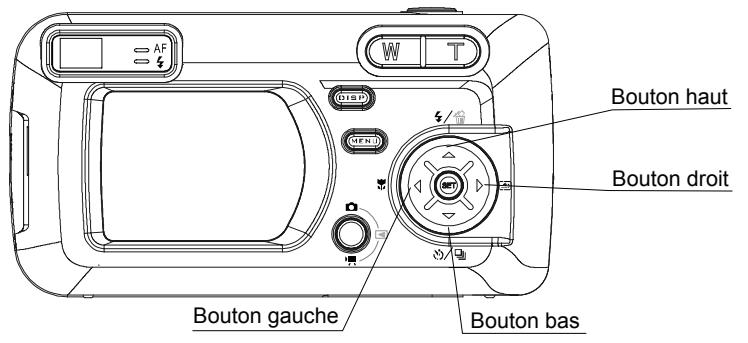
Bouton haut (▲)
Pour sélectionner le mode Flash en Mode Prise de vue. Pour supprimer des fichiers en mode Visionnage. Pour déplacer le curseur vers le haut lorsque l'écran de MENU s'affiche.
Bouton droit
Pour entrer dans le mode Vue rapide. Pour déplacer le curseur vers la droite lorsque l'écran de MENU s'affiche. Pour entrer dans le sous-menu.
Bouton bas (▼)
Pour entrer dans le mode Prise de vue continue dans Mode prise de vue. Pour régler le retardateur en mode Prise de vue et en mode Video. Pour déplacer le curseur vers le bas lorsque l'écran de MENU s'affiche.
Flèche vers la gauche («)
Pour régler la prise de vue Macro en mode Prise de vue et en mode Video. Pour déplacer le curseur vers la gauche lorsqu'écran de MENU s'affiche.
Bouton SET
Pour entrer dans le sous-menu. Pour confirmer le paramètre.
Installation des piles
Placez deux (2) piles alcalines AA (livrées avec l'appareil photo).
- Vérifiez que l'appareil ne soit pas en marche.
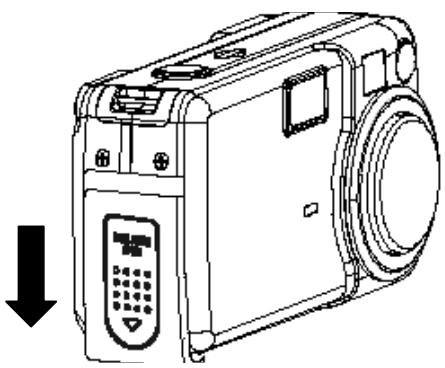
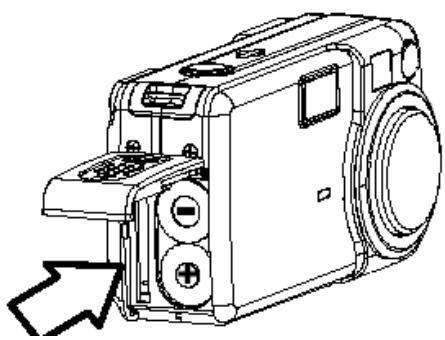
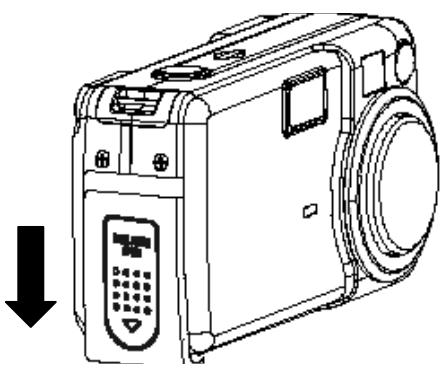
- Faites glisser le volet du compartiment de la cartemémoire/des piles dans le sens indiqué par la flèche et soulevez-le pour ouvrir le compartiment.
- Insérez deux piles AA avec les extrémités positives (+) et négatives (-) vers la borne correspondant aux directions indiquées à l'intérieur du volet du compartiment des piles.
- Fermez le volet du compartiment de la carte-mémoire et des piles.
Indications sur l'état de l'accumulateur
Le voyant de niveau des piles affiche le niveau de charge des piles. Signification de chaque icône :
| Niveau de charge | Élevé←→ Faible |
| Indicateur |
Lorsque la pile se vide, le message « Remplacez la pile » s'affiche sur l'écran LCD.

Si vous appuyez sur le bouton de mise en marche pendant plus d'une seconde et l'appareil photo ne s'allume pas, les piles poursuivent être vides. Remplacez les piles par des neuves et reessayez.
Installation d'une carte SD
- Eteignez l'appareil.
- Faites glisser le volet du compartiment de la carte-mémoire/des piles dans le sens indiqué par la flèche pour ouvrir le volet.
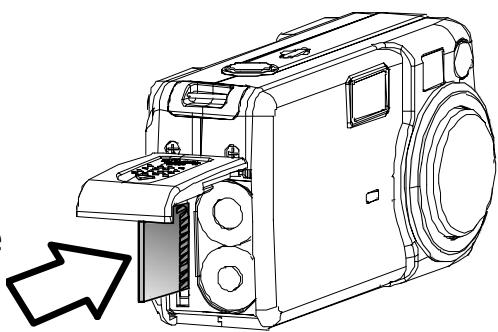
- Insérez la carte SD comme indiquée dans le diagramme.
Pour enlever la carte SD
- Eteignez l'appareil.
- Faites glisser le volet du compartment de la carte-mémoire/des piles dans le sens indiqué par la flèche pour ouvrir le volet.
- Pressez doucement sur le bord de la carte SD afin de la faire s’éjecter. Retirez la carte et fermez le volet du compartiment de la carte-mémoire/des piles.
Formatage de la mémoire interne ou d'une carte mémoire
Si vous souhaitez supprimer toutes les Images et tous les clips vidés stockés dans la mémoire interne ou sur la carte-mémoire ou lorsque vous utilisez une toute nouvelle carte, veuillez suivre les étapes ci-dessous pour formater la mémoire interne ou la carte-mémoire:
- Insérez la carte-mémoire si vous pouvez formater la carte-mémoire au lieu de la mémoire interne.
- Allumez l'appareil.
- Appuyez sur le bouton MENU
- Appuyez sur la touche pour sélectionner le Menu configuration.
- Appuyez sur la touche ou pour sélectionner Format puis appuyez sur le bouton SET.
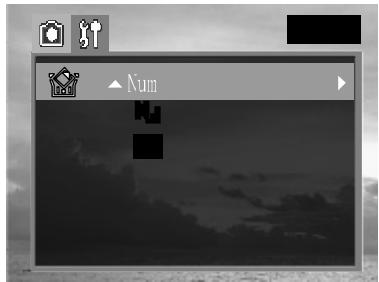
- Appuyez sur les touches ou pour sélectionner Oui ou Non
- Appuyez sur le bouton SET pour confirmer la sélection.

- Le formatage effacera toutes les données dans la mémoire, y compris les fichiers protégés. Vérifiez le contenu de la carte SD avant de la formater.
- Les cartes SD formatées dans un autre appareil photo, ordinateur ou périphérique peuvent ne pas fonctionner correctement. Dans ce cas, reformatez la carte SD avec votre appareil.
Mise en marche/arrêt
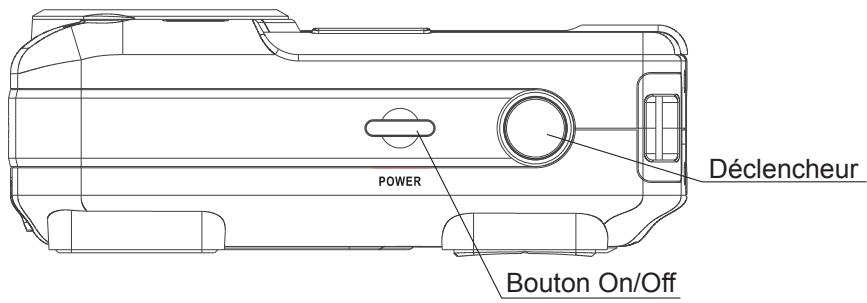
Appuyez sur le bouton Mise en marche et maintenez-le enfoncé pendant environ une seconde pour mettre en marche l'appareil photo.
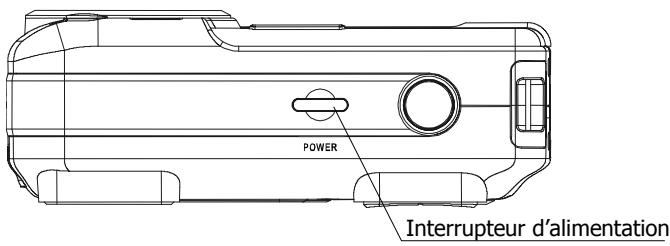
Remarque : Vous pouvez également appuyer et maintenir enfoncé le bouton Mode Appareil photo pendant plus d'une seconde en mode Visionnage puis appuyer le bouton
Mode Appareil photo plusieurs fois pour basculer en mode Prise de vue.
Pour éteindre l'appareil.
Appuyez à nouveau sur le bouton marche pour éteindre l'appareil.

Par défaut, l'appareil photo s'éteint automatiquement après 3 minutes d'inactivité. La minuterie de désactivation automatique est modifiable dans le menu Configuration.
Utilisation du bouton de modeamera
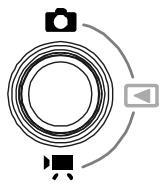
Utilisez le bouton Mode Appareil photo pour modifier le mode de Prise de vue.
| Mode de prise de vue | Pour prendre des photos |
| Mode Visionnage | Pour visionner les images et les clips vidés enregistrées. |
| Mode videoto | Pour enregistrer des clips vidés. |
Le mode appareil photo s'affiche, comme illustré à droite, lorsque vous appuyez sur le bouton de mode appareil photo.
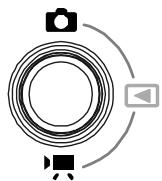
Mode prise de vue
Mode lecture
Mode video
Réglage de la date et l'heure.
- Allumez l'appareil.
- Appuyez sur le bouton (MENU).
- Appuyez sur la touche pour sélectionner le Menu configuration.
- Appuyez sur la flèche ou pour sélectionner la Date et l'Heure puis appuyez sur le bouton SET ou la flèche pour partager dans son sous-menu.
- Appuyez sur les touches ou pour sélectionner le champ à modifier.
- Utilisez les touches « ou » pour définir les valeurs.
- Lorsque vous avez réglé le format Date, Heure et Date et Heure, appuyez sur le bouton SET plusieurs fois pour confirmer les réglages puis quitter le menu Date/Heure.
- Appuyez deux fois sur le bouton (MENU) pour fermer la fenêtre du menu.
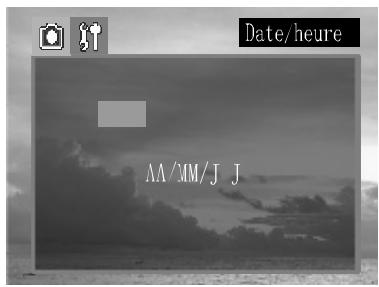
Date affichée
Par défaut, l'Impression de la date n'est pas activée (mode OFF). Si vous voulez que la date et l'heure apparaisent sur les photos, activez l'Impression de la date (mode ON).
- Appuyez sur le bouton (MENU).
- Appuyez sur la flèche ou pour sélectionner l'Impression de la Date puis appuyez sur le bouton SET ou la flèche pour accéder dans son sous-menu.
- Appuyez sur ∇ et pour activer/désactiver Date Stamp.
- Appuyez sur le bouton SET pour confirmer la sélection.
- Appuyez deux fois sur le bouton (MENU) pour fermer la fenêtre du menu.
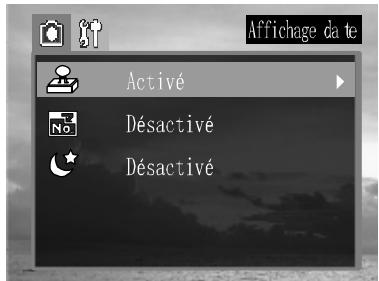
Réglage de la langue
- Appuyez sur le bouton MENU.
- Appuyez sur la touche « » pour sélectionner le Menu configuration.
- Appuyez sur la flèche ou pour sélectionner Langue puis appuyez sur le bouton SET ou la flèche pour rentrer dans son sous-menu.
- Appuyez sur ou pour sélectionner une langue.
- Appuyez sur le bouton SET pour confirmer le réglage et fermer la fenêtre du menu.
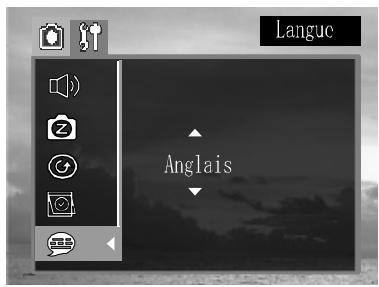
Sélection des menus et paramètres
Utilisez les menus, comme indiqué ci-dessous, pour activer les différents réglages de prise de vues et de visionnage.
- Réglez l'appareil photo sur Mode de Prise de vues, Mode Visionnage ou Mode Video.
- Appuyez sur le bouton (MENU).
- Appuyez sur la flèche « ou » pour basculer entre le menu REC/Visualisation et le menu de Configuration.
- Appuyez sur la flèche ou pour sélectionner un élément de menu puis appuyez sur le bouton SET ou la flèche pour rentrer dans son sous-menu.
- Appuyez sur ou pour sélectionner les réglages souhaités puis appuyez sur le bouton SET.
- Appuyez sur le bouton (MENU) pour fermer la fenêtre du menu.
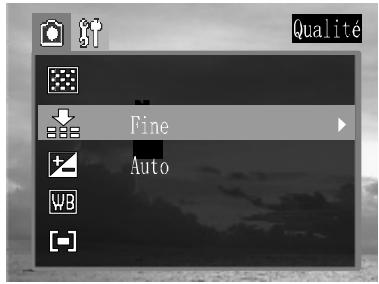
Le tableau ci-dessous affiche les options disponibles pour chaque paramètre de menu.
Éléments de MENU sélectionnables avec le bouton MENU
| Elément | Paramètres disponibles | Réglage par défaut | |
| Menu du Mode Prise de vues | Résolution | Lêûuôuôu | (2304 x 1728) |
| Qualité | F N E | (F (Supérieure) | |
| Exposition | +2/+1.7/+1.3/+1.0/+0.7/+0.3/0.0/-0.3/-0.7/-1.0/-1.3/-1.7/-2.0 | 0 (Auto) | |
| Balance blanc | Aùb l'au b l'au b l'au b l'au b l'au b l'au b l'au b l'au b l'au b l'au b l'au b l'au b l'au b l'au b l'au b l'au b l'au b l'au b l'au b l'au b l'au b l'au b l'au b l'au b l'au b l'au bac l'au bac l'au bac l'au bac l'au bac l'au bac l'au bac l'au bac l'au bac l'au bac l'au bac l'au bac l'au bac l'au bac l'au bac l'au bac l'au bac l'au bac l'au bac l'au bac l'au bac l'au bac l'au bac l'au bac l'au bac l'au bc l'au bac l'au bac l'au bac l'au bac l'au bac l'au bac l'au bac l'au bac l'au bac l'au bac l'au bac l'au bac l'au bac l'au bac l'au bac l'au bac l'au bac l'au bac l'au bac l'au bac l'au bac l'au bac l'au bac l'au bac l'aubc l'au bac l'au bac l'au bac l'au bac l'au bac l'au bac l'au bac l'au bac l'au bac l'au bac l'au bac l'au bac l'au bac l'au bac l'au bac l'au bac l'au bac l'au bac l'au bac l'au bac l'au bac l'au bac l'au bac l'au bac l'au cac l'au cac l'au cac l'au cac l'au cac l'au cac l'au cac l'au cac l'au cac l'au cac l'au cac l'au cac l'au cac l'au cac l'au cac l'au cac l'au cac l'au cac l'au cac l'au cac l'au cac l'au cac l'au cac l'au cac l'au cac l'au bac l'au bac l'au bac l'au bac l'au bac l'au bac l'au bac l'au bac l'au bac l'au bac l'au bac l'au bac l'au bac l'au bac l'au bac l'au bac l'au bac l'au bac l'au bac l'au bac l'au bac l'au bac l'au bac l'au bac l'aubac l'au bac l'au bac l'au bac l'au bac l'au bac l'au bac l'au bac l'au bac l'au bac l'au bac l'au bac l'au bac l'au bac l'au bac l'au bac l'au bac l'au bac l'au bac l'au bac l'au bac l'au bac l'au bac l'au bac l'au bac l'au Bac l'au bac l'au bac l'au bac l'au bac l'au bac l'au bac l'au bac l'au bac l'au bac l'au bac l'au bac l'au bac l'au bac l'au bac l'au bac l'au bac l'au bac l'au bac l'au bac l'au bac l'au bac l'au bac l'au bac l'au bac l'au BC l'au bac l'au bac l'au bac l'au bac l'au bac l'au bac l'au bac l'au bac l'au bac l'au bac l'au bac l'au bac l'au bac l'au bac l'au bac l'au bac l'au bac l'au bac l'au bac l'au bac l'au bac l'au bac l'au bac l'au bac l'au boc l'au bac l'au bac l'au bac l'au bac l'au bac l'au bac l'au bac l'au bac l'au bac l'au bac l'au bac l'au bac l'au bac l'au bac l'au bac l'au bac l'au bac l'au bac l'au bac l'au bac l'au bac l'au bac l'au bac l'au bac l'au acn l'au bac l'au bac l'au bac l'au bac l'au bac l'au bac l'au bac l'au bac l'au bac l'au bac l'au bac l'au bac l'au bac l'au bac l'au bac l'au bac l'au bac l'au bac l'au bac l'au bac l'au bac l'au bac l'au bac l'au bac l'auacn l'au bac l'au bac l'au bac l'au bac l'au bac l'au bac l'au bac l'au bac l'au bac l'au bac l'au bac l'au bac l'au bac l'au bac l'au bac l'au bac l'au bac l'au bac l'au bac l'au bac l'au bac l'au bac l'au bac l'au bac l'AU | 0 (Auto) | |
| Mètrage | Auto / Multi / Spot | Auto | |
| Date ffichée | On / Off | Off | |
| RAZ n° fichier | On / Off | Off | |
| Obturator lent | Off / 1 sec / 2 sec / 4 sec / 8 sec | Off | |
| Elément de menu | Paramètre disponible | Réglage par défaut | |
| Menu configuration | Bip | On / Off | Off |
| Economie alim | Off / 1 min / 3 min / 5 min | 1 min. | |
| Affichage rapide | Non / Oui | Off | |
| Date / heures | Définit la date et l'heure | 2004/12/01 | |
| Langue | English / Traditional Chinese / Simplified Chinese / Japanese / Korean / Deutsch / Français / Nederlands / Italiano /Español / Portugues / Russian | Anglais | |
| Format | Non / Oui | --- | |
| USB | Ordinateur/imprimante | Ordinateur |
| Élément de menu | Paramètre disponible | Paramètre par défaut | |
| Menu du mode Visualisation | Protéger | Une / Toutes / Déverrouillage | --- |
| Effacer tout | Une / Toutes | --- | |
| Diaporama | Off / 5 sec / 10 sec | --- | |
| Ordre d'impressio | Une / Toutes / RAZ | --- | |
| Sauvegarde sur la carte | Non / Oui | --- | |
| Modevidéo | Exposition | +2.0/+1.7/+1.3/+1.0/+0.7/+0.3/0.0/-0.3/-0.7/-1.0/-1.3/-1.7/-2.0 | Auto |
| Balance blanc | Auto | ||
| REC | RAZ n° fichier | On / Off | Off |
Remarque : Chaque fois que vous éteignez l'appareil photo, les paramètres d'Exposition, d'Équilibrage des blancs, de Mesure, de Déclencheur plus long et USB se réinitialisent et reviennent à leurs paramètres par défaut.
Réglage du mode d'affichage
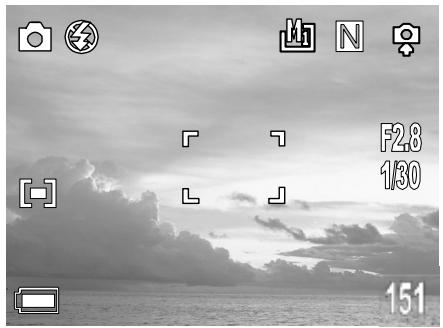
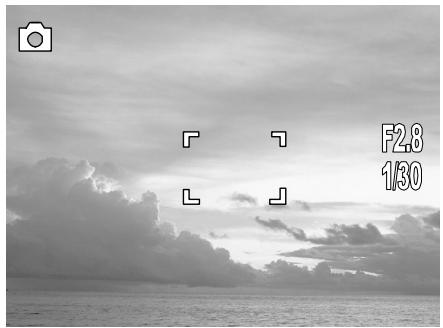
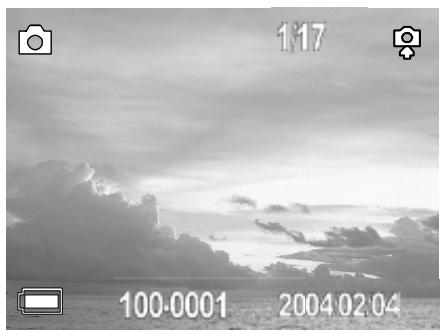
Appuyez sur le bouton DISP de l'écran LCD pour le mettre sous tension ou hors tension.
L'écran LCD change comme indiqué ci-dessous :
Mode de prise de vue
On (avec informations) → On (sans informations) → Pas d'affichage sur l'écran LCD

Mode lecture
On (avec informations) → On (sans informations)
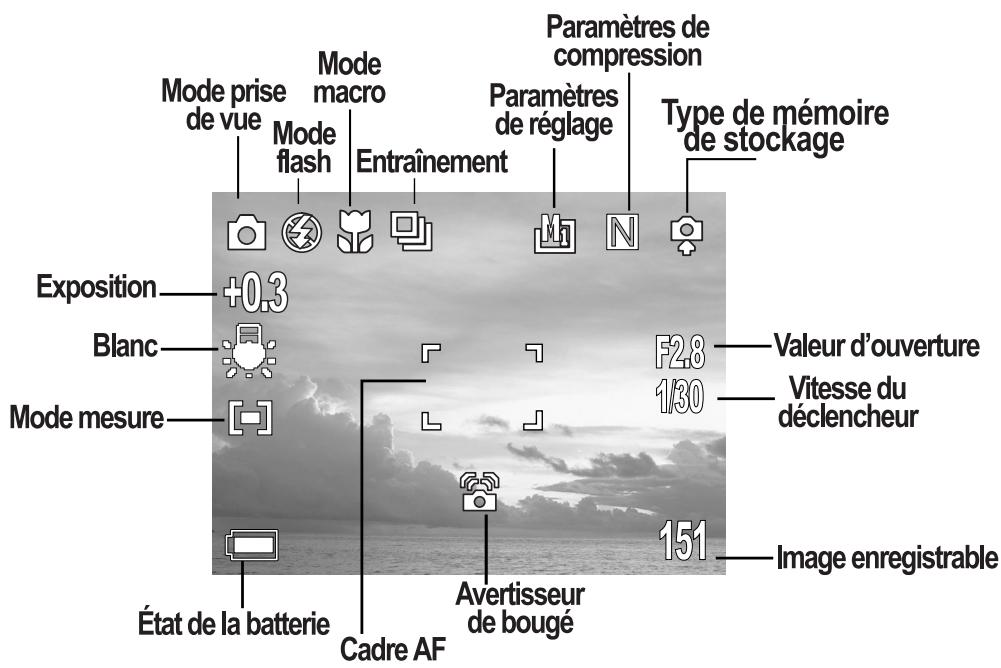
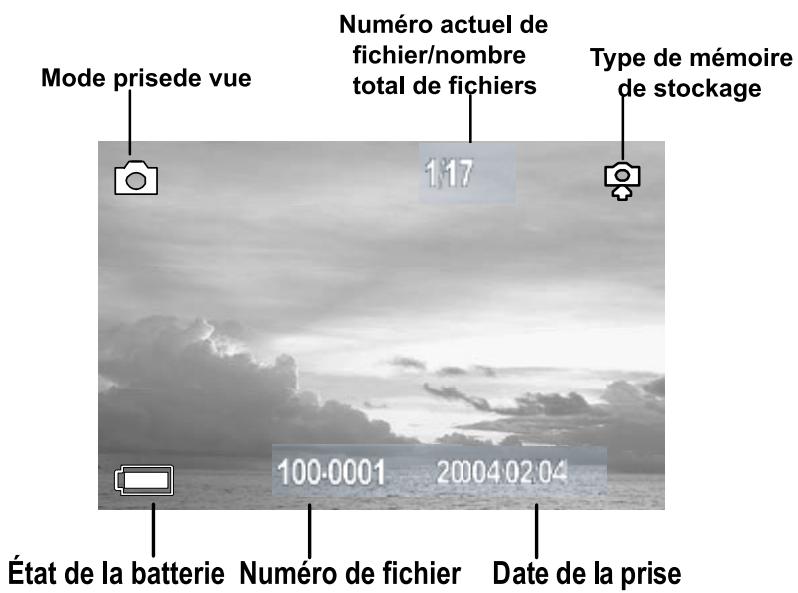
Informations affichées sur l'écran LCD
L'écran LCD affiche des informations telles que les paramètres de l'appareil, la capacité d'images restante, la date de prise de vue, etc.
Utilisation du zoom
L'appareil photo dispose d'une lentille de zoom optique 3x avec une portée de 5,8 à 17,4 mm (équivalent à 37 mm à 111 mm dans un format de film de 35 mm) ainsi qu'une capacité de zoom numérique de 4x.
- Appuyez sur T (téléobjectif) pour effectuer un zoom avant sur votre sujet.
Lorsque le zoom optique est activé, des sons mécaniques provenant des mouvements des lentilles se font entendre. Vous pouvez également entendre les lentilles se rétracter. Lorsque le zoom numérique est activé, l'indicateur d'échelle de zoom est affiché sur l'écran LCD.
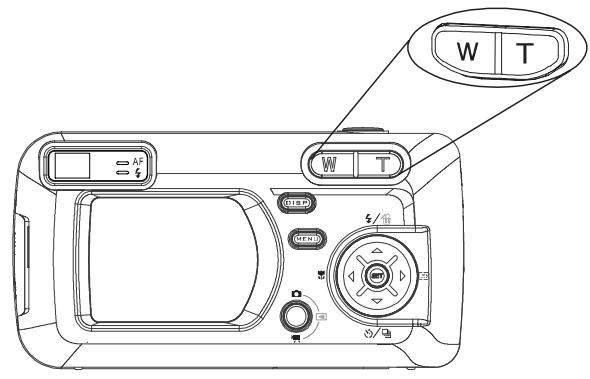
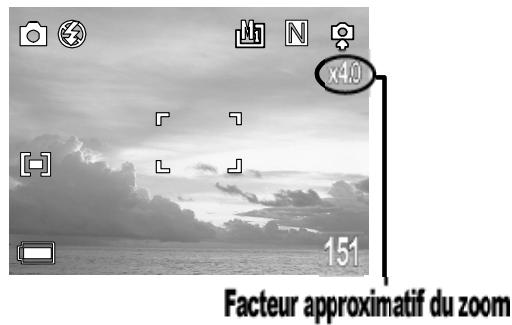
- Appuyez sur W (grand-angle) pour effectuer un zoom arrière.
Prise de vues simples d'images fixes
Lorsque vous utilisez ce mode, il suffit d'appuyer sur le déclencheur et de laisser l'appareil
s'occuper du reste.
- Placez le bouton de modeamera sur
- Orientez l'appareil vers le sujet.
- Press the T or W button to zoom in or out.
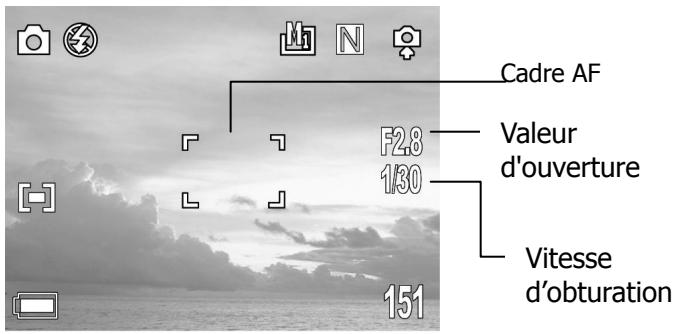
| Mode | Latitude du Focus |
| Mode W | 10 cm (3,94 pouces) à l'infini (∞) |
| Mode T | 50 cm (19,89 pouces) à l'infini (∞) |
- e de clignoter et que le cadre blanc de Mise au point automatique passe au vert.
- Les valeurs de la vitesse de déclenchement et d'ouverture apparaisent sur le moniteur LCD.
- Appuyez à fond sur le déclencheur pour prendre la photo.

- Si l'indicateur Avertisseur de bouge (®) s'affiche sur l'écran LCD, cela signifie que la vitesse de déclenchement est BASSE et que vous devriez placer l'appareil photo sur un trépied ou à un endroit stable avant de procéder à la prise de vue afin d'assurer la qualité de l'image.
- Dans les conditions suivantes, levoyant de Mise au point automatique continue et le cadre de mise au point automatique reste rouge :
- Il y a plusieurs sujets situés à des distances différentes dans la zone de verrouillage de mise au point. Recomposer l'image en déplaçant légèrement l'appareil photo.
- Il n'y a pas de contraste de couleurs. Recomposez l'image avec un sujet contenant plus de couleur.
- L'éclairage est insuffisant. Si possible, augmentez la lumière de l'environnement.
Visionnage de l'image après la prise de vue
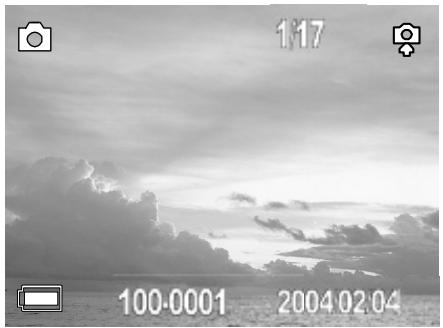
La fonction visualisation rapide est disponible dans les modes Prise de vue et Vidéo.
- Appuyez sur pour visionner uniquement la photo ou le clip vidéo capturés.
- Appuyez sur pour supprimer le fichier. Appuyez ensuite sur et pour sélectionner OUI ou NON puis appuyez sur SET pour confirmer.
- Appuyez à nouveau sur pour revenir au mode de prise de vues.
Réglage de la qualité d'image et de la résolution
Modifiez la qualité et la résolution de l'image à votre convenance.
- Appuyez sur le bouton (MENU).
- Appuyez sur « ou » pour sélectionner le Menu REC.
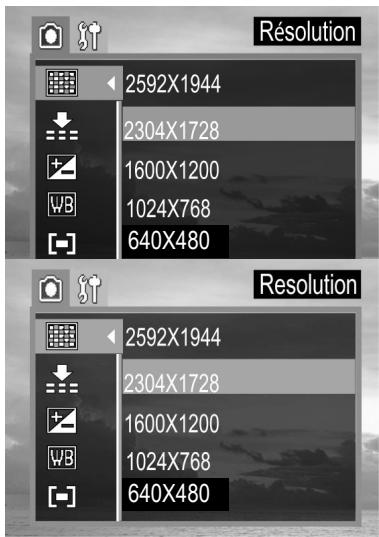
- Pressez la flèche ou pour sélectionner la Résolution ou Qualité puis appuyez sur le bouton SET ou la flèche pour partager dans son sous-menu.
- Appuyez sur ou pour sélectionner les raglages souhaités puis appuyez sur le bouton SET.
- Appuyez deux fois sur le bouton (MENU) pour fermer la fenêtre du menu.
| Résolution | Utilisation | |
| (Haute 1) | 2592×1944 (fine, normale) | Tirages de grandes dimensions |
| (Haute 2) | 2304×1728 (fine, normale) | Tirages de grandes dimensions |
| (Moyenne 1) | 1600×1200 (fine, normale) | Tirages plus petits |
| (Moyenne 2) | 1024×768 (fine, normale) | Images envoyés par courriel |
| (P petite) | 640×480 (fine, normale) | Capacit_maximale |
| Qualité d'image | Utilisation | |
| F | Fine (5x compression) | Prises de vue de haute qualité |
| N | Normale (8x compression) | Photos de qualit normales |
| E | Économie (12x compression) | Capacit maximale |
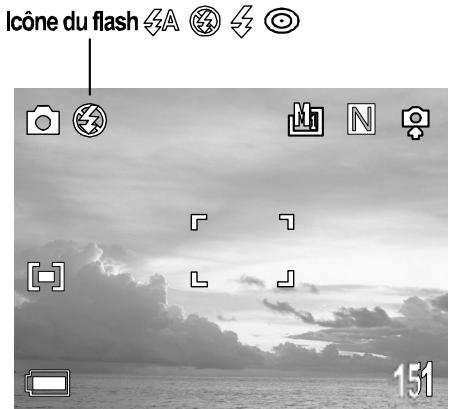
Utilisation du flash
| SA | Auto | L' apparéil déterminé si le flash est nécessaire. Si l'environnement est trop nombre, le flash se déclenché. |
| & | Forcé | Le flash se déclenché toujours. |
| © | Coupé | Le flash ne se déclenché pas. |
| © | Réduction yeux rouges auto | L' apparéil photo déterminé automatiquement si le flash est nécessaire et celui-ci se déclenché au bout de quelques secondes afin de réduire les yeux rouges. |
- Appuyez sur le bouton pour passer d'un mode à l'autre.
L'icône du mode de flash sélectionné apparait sur le moniteur LCD.
- Prenez la photo.
Conseils à propos de la fonction anti-yeux rouges :
La prise de vue avec flash dans des endroits sombres entraîne la restitution en rouge des yeux du sujet sur la photo. Ce phénomène est connu sous le nom d'« yeux rouges » et est dû au fait que le flash se reflète dans la rétine. Grâce à la fonction anti-yeux rouges, l'appareil photo peut contracter les pupilles du sujet en l'illuminant environ une seconde avant le déclenchement du flash afin de réduire les yeux rouges.
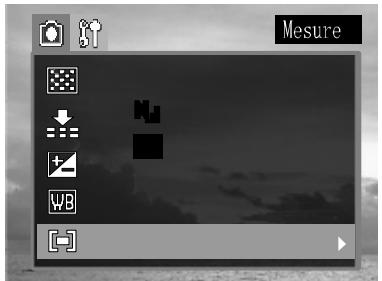
Réglage du mode de mesure
L'appareil photo permet de sélectionner le mode de mesure qui convient aux conditions et aux paramètres de la prise de vue.
Métrage multi-fonctions
L'image est divisée en différentes parties et le mètreage se fait pour chacune d'elle.
L'appareil ajuste la position du sujet et la luminosité de l'arrière-plan, et détermine une exposition appropriée.
Métrage centré
Équilibre l'exposition de toute l'image, mais accorde plus de poids au sujet situé au centre.
Utilisez ce mode quand le sujet est éclairé de derrière ou entouré de lumière vive.
- Appuyez sur le bouton (MENU).
- Appuyez sur « ou » pour sélectionner le Menu REC.
- Appuyez sur la flèche ou pour sélectionner Mesure puis appuyez sur le bouton SET ou la flèche pour partager dans son sous-menu.
- Appuyez sur ou pour sélectionner les réglages souhaités puis appuyez sur le bouton SET.
- Appuyez deux fois sur le bouton (MENU) pour fermer la fenêtre du menu.
Utilisez le mode macro pour prendre un gros plan de sujet à une distance de 10 cm à 50 cm.
cm (3,94 à 19,89 pouces).
- Appuyez sur le bouton DISPLAY pour allumer l'écran LCD.
- Appuyez sur le bouton. L'icone apparait sur l'écran LCD.
- Prenez la photo.
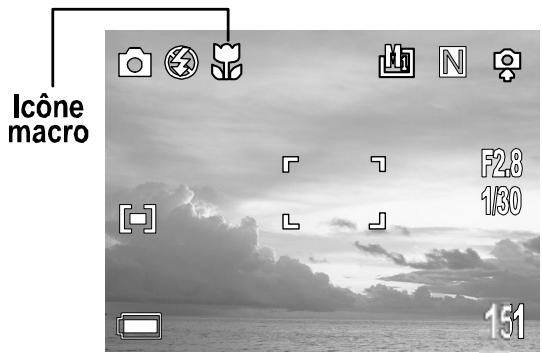

- La portée de mise au point mentionnée est la distance entre la surface de la lentille de l'appareil photo et le sujet.
- Tous les réglages du flash sont utilisables en mode macro.
- Utilisez toujours l'écran LCD pour réaliser des images en mode macro. La prise de vue avec le viseur optique est possible, cependant, les images composées à l'aide du viseur optique pourraient être décalées à cause du phénomène de la parallaxe.
Réglage du retardateur et de la prise de vues en continu
- Appuyez sur le bouton //O/ pour basculer entre les modes de prises de vues jusqu'à ce que l'icône de la prise de vue sélectionnée apparaisse dans le moniteur LCD.
- Prenez la photo.
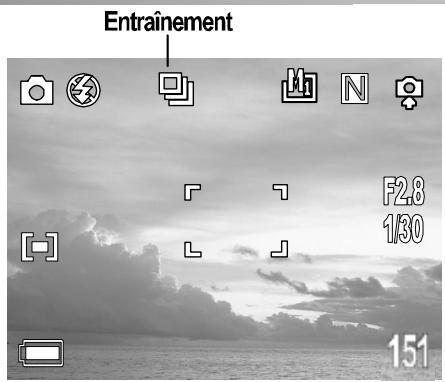
| Paramètres | Description |
| Dix secondes | |
| 3 images à une résolution de 1600 x 1200 |
Prise de vue avec retardateur
Si vous avez sélectionné le retardateur (), après avoir appuyé sur le bouton du déclencheur à mi-course, le voyant rouge du retardateur à l'avant de l'appareil photo clignote pendant 7 secondes, plus rapidement durant les trois dernières secondes puis l'image sera capturée. Le retardateur est automatiquement désactivé après chaque photo.
Prise continue
- L'appareil prend automatiquement et en continu 3 images successives à une vitesse d'environ 1 image par seconde à une résolution de 1600 × 1200. Pour quitter la fonction Prise de vue en continu, appuyez sur le bouton jusqu'à ce que disparaisse de l'écran LCD.
Prise de vue en mode obturateur lent
Vous pouvez diminuer la vitesse du déclencheur pour que les sujets ressortent plus clairs. Les vitesses d'obturation disponibles sont : 1 s, 2 s, 4 s et 8 s.
- Appuyez sur le bouton (MENU).
- Appuyez sur « ou » pour sélectionner le Menu REC.
- Appuyez sur la flèche ou pour sélectionner Déclencheur plus long puis appuyez sur le bouton SET ou la flèche pour partager dans son sous-menu.
- Appuyez sur la flèche ou pour sélectionner les réglages souhaités puis appuyez sur le bouton SET.
- Appuyez deux fois sur le bouton (MENU) pour fermer la fenêtre du menu.
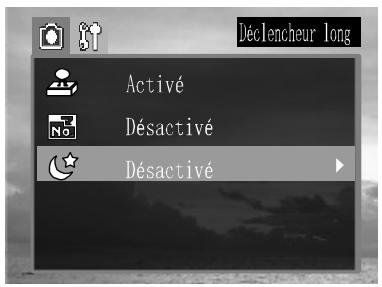

Lorsqu'une vitesse de déclencheur lente est sélectionnée, placez l'appareil photo sur une surface plane ou sur un trépied avant la prise de vue, afin d'éviter tout bougé.
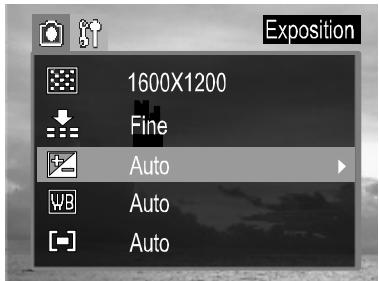
Correction de l'exposition - réglage EV
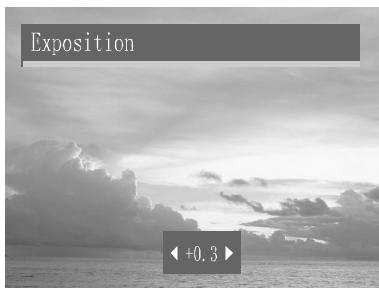
L'appareil photo utilise l'Exposition automatique afin de vous donner des images exposées correctement sous la plupart des conditions d'éclairage. Si l'image capturée du sujet principal est trop claire ou trop foncée, utilisez la fonction Compensation de l'exposition pour obtenir un meilleur résultat.
- Appuyez sur le bouton (MENU).
- Dans le menu appareil, appuyez sur ou sur pour sélectionner l'Exposition puis appuyez sur SET.
- Appuyez sur « et » pour définir la valeur de compensation d'exposition. Les valeurs disponibles sont : -2,0 / -1,7 / -1,3 / -1,0 / -0,7 / -0,3 / 0,0 / +0,3 / +0,7 / +1,0 / +1,3 / +1,7 / +2,0. puis appuyez sur SET.
Réglage de la tonalité – balance des blancs
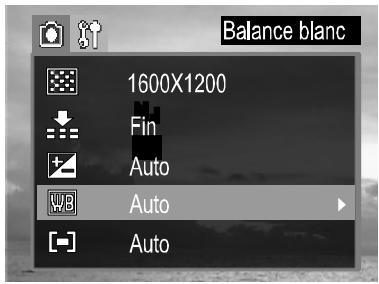
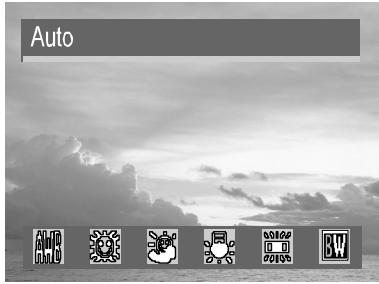
Par défaut, l'appareil utilise l'Équilibrage des blancs automatique afin de rendre des couleurs optimales sous différentes conditions de luminosité. Il est recommandé d'utiliser ce paramètre dans des conditions de luminosité mitigées. Cependant, si la condition de luminosité est identique à l'un des réglages d'Équilibrage des blancs, réglez l'Équilibrage des blancs sur le mode correspondant afin d'obtenir des couleurs optimales.
| ### | Auto | L'appareil règle automatiquement l'équilibrage des blancs. |
| ### | Soleil | Pour les photos par beau temps |
| ### | Ombre | Pour les prises de vues sous un ciel couvert |
| ### | Tungstène | Eclairage tungstène |
| ### | Fluorescent | Eclairage néon |
| ### | Noir et blanc | Photos en noir et blanc |
- Appuyez sur le bouton (MENU).
- Dans le menu, utilisez la touche ou pour sélectionner Balance blanc et appuyez sur le bouton SET.
- Utilisez les touches « et » pour définir la valeur de balance des blancs et appuyez sur le bouton SET.
Utilisation du miroir à autoportrait
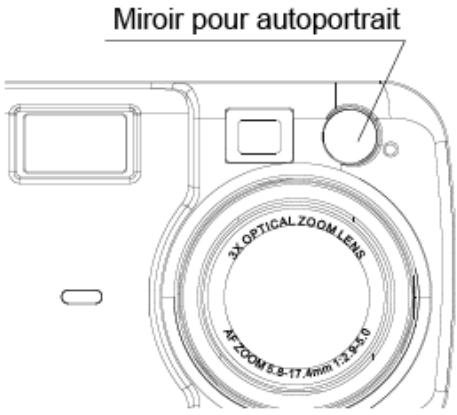
Utilisez le miroir pour autoportrait afin de vous faciliter la prise de photos à l'aide du retardateur. Miroir pour autoportrait
- Appuyez sur le bouton /square jusqu'à ce qu'apparaisse l'icône de la minuterie automatique sur l'écran LCD.
- Appuyez sur le déclencheur à mi-course, la lampe indicatrice s'allume une fois que la mise au point est terminée.
- Enforcez le déclencheur complètement pour prendre la photo.
Mode vidéo
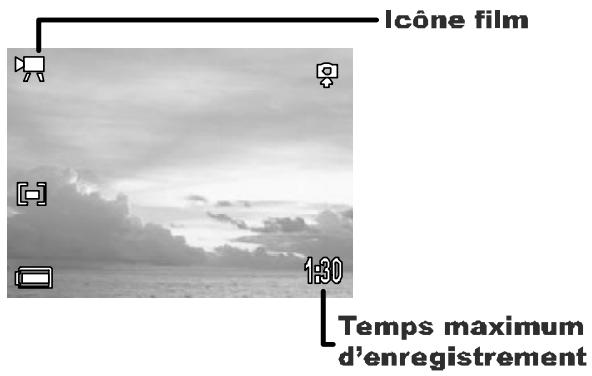
L'appareil photo numérique peut tourner des clips vidéo avec du son (le son n'est reproduit que sur un ordinateur).
- Appuyez sur le bouton de mode camera jusqu'au mode video
Le moniteur LCD affiche la durée maximale d'enregistrement (en secondes).
- Enforcez le déclencheur complètement.
- Enforcez le déclencheur complètement pour arrêter l'enregistrement.
- L'appareil arrête automatiquement l'enregistrement lorsque la capacité de la mémoire est atteinte.

- La résolution est régée à 320 x 240 pixels. La résolution vidéo ne peut être modifiée.
- La prise de vue en Mode retardateur et Macro peut être activée en mode Video. (p. 22-23)
- La compensation d'Exposition et l'Équilibrage des blancs peuvent être réglées avant l'enregistrement d'un clip vidéo.
Visionnage de fichiers
Vous pouvez regarder les photos et les videos enregistrées sur l'écran LCD.
- Appuyez sur le bouton de modeamera pour entrer en mode lecture et voir la photo ou la vidéo enregistrée. La dernière image ou vidéo enregistrée apparait sur l'écran LCD.
S'il s'agit d'un clip vidéo, seule la première image du clip vidéo s'affiche. Cliquez sur le bouton SET pour lancer la lecture du clip vidéo.
- La touche « » vous permet de passer à l'image précédente et » à la suivante.
- Appuyez deux fois sur le bouton de mode camera pour retourner au mode de prises de vues.
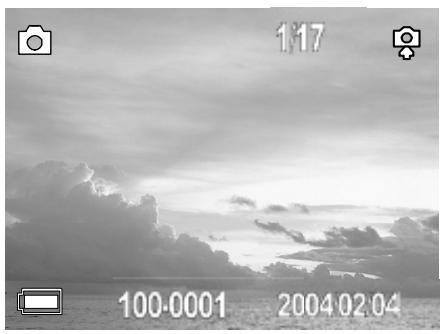

Vous pouvez désactiver les informations d'image telles que le n° de fichier, la date, etc. en pressant le bouton DISP.
Agrandissement
Les images fixes peuvent être agrandies de 1 à 8 fois.
- Lorsque l'image souhaitée s'affiche sur l'écran LCD, appuyez sur T pour magnifier l'image.
- Utilisez les touches ,, ou pour déplacer la zone agrandie sur l'image.
- Appuyez sur W pour revenir à l'image d'origine.
Le facteur du zoom est affiché
Pour voir les fichiers en mode miniature
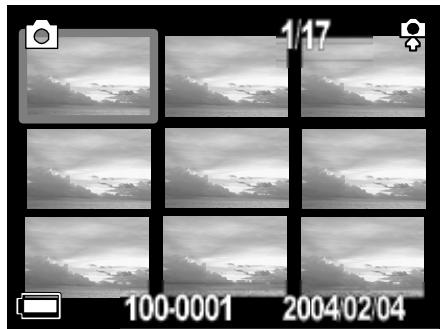
Le mode Onglet vous permet d'afficher jusqu'à neuf images à la fois sur l'écran LCD. La lecture est disponible dans chaque mode de prise de vues.
- Appuyez le bouton Mode Appareil Photo pour entrer en mode visualisation (▲).
- Appuyez le bouton W pour des miniatures. La dernière image est mise en surbrillance par un bord rouge.
- Sélectionnez une image à l'aide des touches 1, et
- Appuyez sur le bouton T ou le bouton SET pour afficher l'image sélectionnée en mode plein-écran.
Suppression des fichiers
Effacez les fichiers dont vous n'avez pas besoin afin de libérer de l'espace mémoire. Vous pouvez effacer des fichiers individuels ou tous les fichiers en Mode Visualisation.
Suppression d'images individuelles
- Appuyez sur le bouton Mode Appareil Photo pour entrer en mode Visualisation().
- Pour sélectionner le fichier à supprimer, appuyez sur « ou »
- Appuyez sur
- Appuyez sur ou pour sélectionner OUI ou NON.
- Appuyez sur SET pour confirmer. Remarque : N'appuyez pas sur SET plusieurs fois. Autrement, vous pourriez supprimer d'autres fichiers.
- Appuyez sur MENU pour sortir.
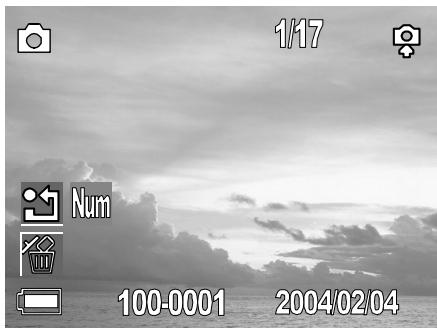

Veuillez noter que les images effacées ne peuvent être récupérées. Effacez donc avec prudence.
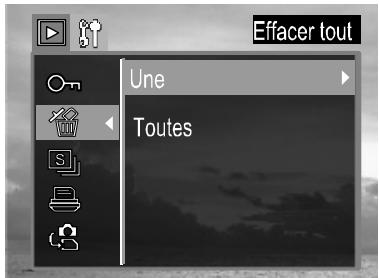
Suppression de fichiers en utilisant le menu visionnage
- Appuyez sur le bouton Mode Appareil Photo pour entrer en mode Visualisation (4).
- Appuyez sur le bouton (MENU).
- Appuyez sur la flèche ou pour sélectionner Supprimer tout puis appuyez sur le bouton SET ou la flèche pour rentrer dans son sous-menu.
- Appuyez sur ou pour sélectionner Une ou Toutes puis appuyez sur le bouton SET ou la flèche pourrez dans son sous-menu.
- Appuyez sur ou pour sélectionner OUI ou NON puis appuyez sur le bouton SET pour confirmer.
- Appuyez sur le bouton Mode Appareil Photo pour quitter le mode visualisation.
Protection des photos ou vidéos
Vous pouvez protéger les images importantes d'un effacement accidentel.
- Appuyez sur le bouton Mode Appareil Photo pour entrer en mode Visualisation (4).
- Appuyez sur le bouton MENU
- Appuyez sur la flèche ou pour sélectionner Protégéger puis appuyez sur le bouton SET ou la flèche pour rentrer dans son sous-menu.
- Appuyez sur ou pour sélectionner Protégéger Une ou Toutes puis appuyez sur le bouton SET ou la flèche pour rentrer dans son sous-menu.
- Appuyez sur ou pour sélectionner OUI ou NON et appuyez sur le bouton SET pour confirmer le besoin.
Remarque: Après avoir appuyé sur le bouton SET pour protégé une image, l'icone de protection s'affiche dans le coin supérieur droit de l'écran LCD. Appuyez sur le bouton (MENU) pour fermer la fenêtre du menu Si vous appuyez sur le bouton SET de nouveau avant de quitter, le fichier sera déprotégé. Pour enlever la protection de tous les fichiers, suivez les étapes ci-dessus mais sélectionnez « Tout déprotégé » lorsque le Menu de protection s'affiche sur l'écran LCD.

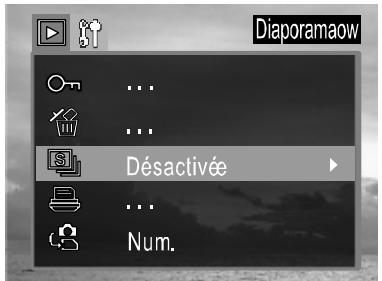
Lecture d'un diaporama
Utilisez la fonction diaporama pour afficher automatiquement vos photos et vidéos sur l'écran LCD à un intervalle défini.
- Appuyez sur le bouton Mode Appareil Photo pour entrer en mode Visualisation (4).
- Appuyez sur le bouton (MENU).
- Appuyez sur la flèche ↓ pour sélectionner DIAPORAMA puis appuyez sur le bouton SET ou la flèche ↑ pour rentrer dans son sous-menu.
- Appuyez sur ou pour sélectionner 5 s ou 10 s puis appuyez sur SET. Le diaporama démarre dès que la dernière image est affichée. Pour des clips video, seule la première image s'affiche.
- Appuyez sur le bouton SET pour arrêter le diaporama.
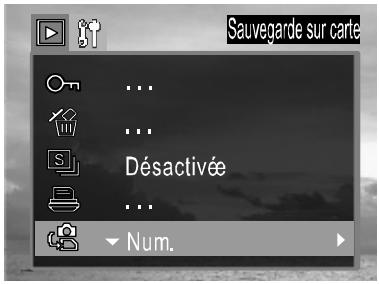
Copie des images en mémoire interne sur une carte mémoire
L'appareil vous permet de copier tous les fichiers se trouvant sur la mémoire interne vers une carte mémoire SD installée.
- Insérez la carte SD et appuyez sur le bouton Mode Appareil Photo pour entrer en mode visualisation (▶).
- Appuyez sur le bouton (MENU).
- Appuyez sur la flèche ↓ pour sélectionner Copier sur la carte puis appuyez sur le bouton SET ou la flèche ↑ pour rentrer dans son sous-menu.
- Appuyez sur « et » pour sélectionner OUI ou NON, puis sur SET pour confirmer.
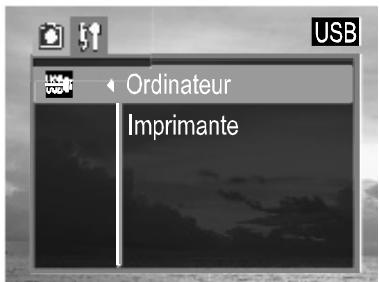
Réglage du mode USB
Vous sous-poucez régler le mode USB afin de connecter l'appareil à une imprimante ou un
ordinateur.
- Appuyez sur le bouton (MENU).
- Appuyez sur la touche pour sélectionner le Menu configuration.
- Appuyez sur la touche ou pour sélectionner USB puis appuyez sur le bouton SET.
- Sélectionnez Ordinateur ou Imprimante à l'aide des touches ∇ ou.
- Appuyez sur le bouton SET pour fermer la fenêtre du menu.
Remarques sur les noms de fichiers et de dossiers
Les photos et vidéos reçoivent un numéro de fichier allant de 0001 à 9999 et les dossiers un numéro de dossier allant de 100 à 999.
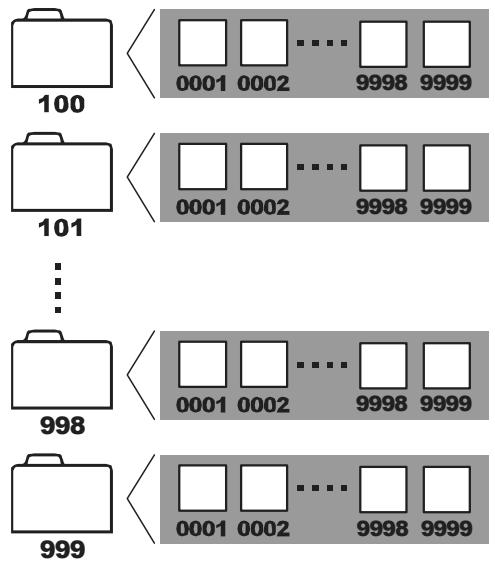
Nombre de fichiers par dossier
Chaque dossier peut contenir jusqu'à 9999 images. Si une photo est prise lorsque le numéro de fichier a atteint 0999, l'appareil photo crée un nouveau réseau. Par exemple, le fichier en cours est intitulé « 100DICAM » le nouveau fichier sera intitulé « 101DICAM »
Si le nombre total de dossiers s'appelle 999 et s'il contient plus de 9999, l'appareil photo affiche le message d'avertissement « N° FICHIER DÉPASSÉ ». Dans ce cas, veuillez activer la RAZ du numéro de fichier et formatez ensuite la mémoire ou insérez une nouvelle carte mémoire. (p.32)
Remise à zéro du numéro de fichier
Il est utile de désactiver la RAZ des n° de fichiers pour éviter la duplication du nom de fichier lors du téléchargement de fichiers sur un ordinateur. Cependant, si vous souhaitez numéroter les fichiers à partir de 0001 après avoir inséré une nouvelle carte SD ou après avoir formé la mémoire ou lorsque vous expérimentez un avertissement de « N° FICHIER DÉPASSÉ » (p. 31), activez le mode RAZ N° FICHIER.
| Mode Situations | Off (par défaut) | On |
| 1. Une nouvelle carte SD est insérée. 2. La mémoire interne ou la carte-mémoire est formaitée. | Le numéro de fichier reprend à partir du numéro précédent. Par exemple: 0065 → 0066 | Les numéro de fichiers reconnent à 0001. Par exemple: 0065 → 0001 |
Carte SD :
- Insérez une nouvelle carte SD.
- Appuyez sur le bouton (MENU).
- Appuyez sur « ou » pour sélectionner le Menu REC.
- Appuyez sur la flèche ou pour sélectionner RAZ n° Fichier puis appuyez sur le bouton SET ou la flèche pourrontre dans son sous-menu.
- Appuyez sur ou pour sélectionner On puis appuyez sur le bouton SET.
- Appuyez deux fois sur le bouton (MENU) pour fermer la fenêtre du menu.
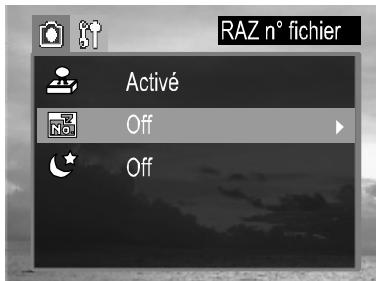
Pour numéroter les fichiers à partir de 0001 lors du formatage de la mémoire :
- Suivez les étapes 2-6 ci-dessus pour activer la RAZ N° FICHER.
- Formatez la mémoire. (Référez-vous à la p. 9)
Paramètres d'impression DPOF
Le paramètre DPOF (format d'ordre d'impression numérique) vous permet de sélectionner les images à imprimer sur une carte SD et d'en préciser le nombre d'exemplaires depuis l'appareil. Cette fonction est pratique pour envoyer les images à un laboratoire ou pour
utiliser une imprimante à impression directe.
- Appuyez sur le bouton Mode Appareil Photo pour entrer en mode Visualisation (▶).
- Appuyez sur les flèches « » pour sélectionner les images à imprimer. Remarque : Les clips video ne peuvent pas être imprimés. Ne sélectionnez pas un fichier video.
- Appuyez sur le bouton MENU
- Appuyez sur la flèche ou pour sélectionner l'Ordre d'impression puis appuyez sur le bouton SET ou la flèche pour rentrer dans son sous-menu.
- Appuyez sur la flèche ou pour sélectionner Une, Toutes, RAZ puis appuyez sur le bouton SET ou la flèche pour rentrer dans son sous-menu. Appliquez ensuite l'une des procédures suivantes :
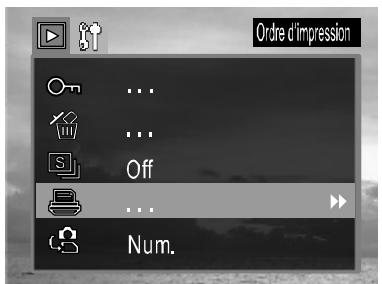
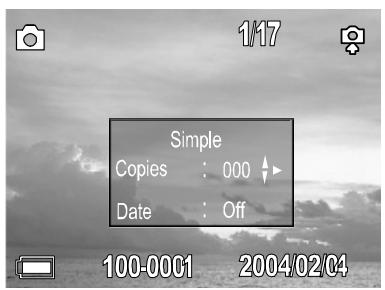
Définir un ordre d'impression différent pour des images seules
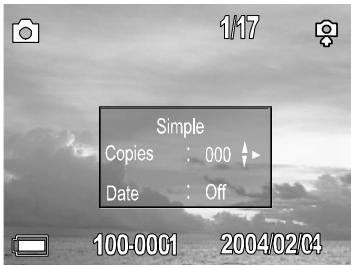
- Appuyez sur ou pour choisir le nombre de copies (jusqu'à 999), puis sur pour confirmer la configuration.
- Appuyez sur ou pour activer/désactiver la date, puis sur pour confirmer.
- Appuyez sur le bouton SET pour confirmer.
- Appuyez sur les flèches « » pour sélectionner les autres images à imprimer.
- Répétez les étapes 1-3 pour définir le format d'impression.
- Quand tout est défini, appuyez sur le bouton (MENU) pour fermer la fenêtre du menu.
Pour définir le même ordre d'impression pour toutes les images
- Pressez les flèches ou pour définir le nombre de copies (jusqu'à 999) puis appuyez sur pour confirmer le réglage.
- Appuyez sur les flèches ou pour activer/désactiver la date puis appuyez sur pour confirmer le paramètre.
- Appuyez sur le bouton SET pour confirmer.
Impression d'images fixes avec une imprimante pictbridge
Vous pouvez imprimer directement les images prises avec votre appareil photo à l'aide d'une imprimante compatible avec PictBridge.
- Réglez le mode USB sur Imprimante. (P.29)
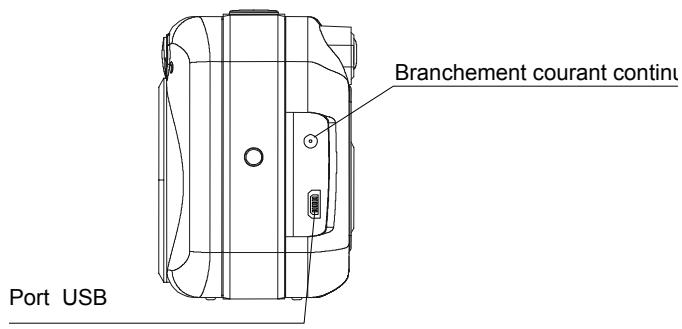
- Connectez le câble d'interface USB fourni au port USB de l'imprimante et au terminal DIGITAL de l'appareil.
- Mettez l'appareil photo et l'imprimante en marche.
Impression d'images
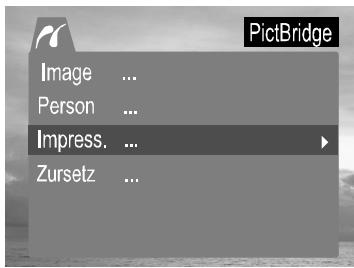
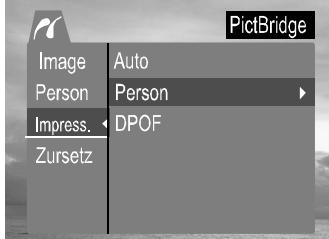
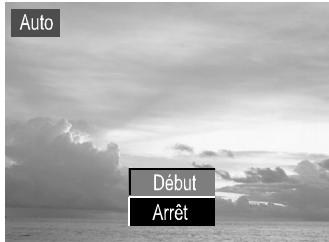
Le menu PictBridge s'affiche automatiquement sur l'écran LCD lorsque l'appareil photo est correctement connecté à une imprimante qui prend en charge PictBridge.
- Appuyez les flèches ou pour mettre en surbrillance Image puis appuyez sur SET pour entrer dans son sous-menu.
- Appuyez sur les flèches ou pour sélectionner Une ou Toutes puis appuyez sur le bouton.
- Appuyez sur ou pour sélectionner le nombre de copies (jusqu'à 30), puis sur SET pour confirmer la configuration.
- Appuyez sur la touche ou pour sélectionner Imprimer puis appuyez sur le bouton.
- Appuyez sur la touche ou pour sélectionner Personneliser puis appuyez sur le bouton.
- Appuyez sur la touche ou pour sélectionner Langue puis appuyez sur le bouton SET. Les images s'impriment.
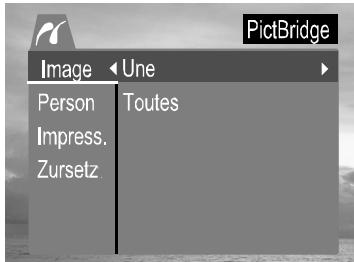
Réglage du format d'impression
- Dans le menu PictBridge, appuyez sur les flèches ou pour sélectionner Personneliser.
- Appuyez sur ou pour sélectionner Personnelier. Appuyez sur pour entrer dans le menu configuration.
- Appuyez sur la touche ou pour sélectionner Format puis appuyez sur le bouton.
- Appuyez sur ou pour régler le format d'impression, puis sur SET pour confirmer.
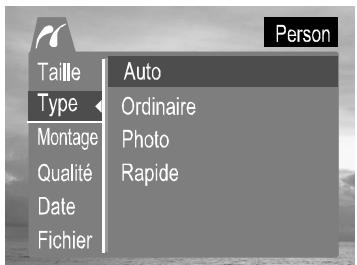
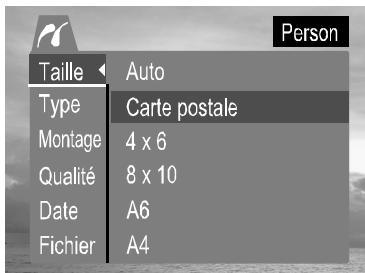
Menu PictBridge personnalisé
| Élément | Écran menu | Paramètres |
| Taille | Person Taille Auto Type Carte postale Montage 4 x 6 Qualité 8 x 10 Date A6 Fichier A4 | Auto Carte postale 4 x 6 8 x 10 A6 A4 B5 |
| Type | Person Taille Auto Type Ordinaire Montage Photo Qualité Rapide Date Fichier | Auto Ordinaire Photo Rapide |
| Mise en page | Person Taille Auto Type 1 Montage 2 Qualité 4 Date 6 Fichier 8 | Auto 1 2 4 6 8 Index Plein |
| Qualité | Person Taille Auto Type Primaire Montage Normale Qualité Fine Date Fichier | Auto Primaire Normale Fine |
| Date | Person Taille Auto Type Activé Montage Off Qualité Date Fichier | Auto Activé Désactivé |
| Fichier | Person Taille Auto Type Activé Montage Off Qualité Date Fichier | Auto Activé Désactivé |
7 GUIDE d'installation de logiciels
Le guide d'installation du logiciel qui vient avec le Concord 4340z inclut le conducteur, le lecteur, et les programmes de réducteur de photo. Ces programmes transfèrent les images ou les agrafes visuelles à partir de votre appareil-photo à votre ordinateur, et vous permettent de les regarder sur votre écran d'ordinateur. Ce qui suit sont les conditions de système informatique pour ces programmes d'être installées.
Configuration nécessaire
- Processeur 300MHz Pentium II ou l'équivalent
- Microsoft Windows 98/98SE, Windows Me, Windows 2000 Professional, Windows XP Home / Professional / Media Center
- 360 MO d'espace disponible sur disque dur 128 MO de RAM
- Affichage d'un minimum de 800 × 600 en couleur de 16-bit (1024 x 768 en couleur 24-bit ou plus recommandé)
- Port USB
- Lecteur 4X CD-ROM
- Compatible avec Mac OS 9.0, 9.1, 9.2, 9.3 et X 10.1
- Macintosh Power PC 32 Mo de RAM minimum
- Moniteur 640 x 480 avec centaines de couleurs (millions de couleurs commandés)
- Port USB
Utilisation de l'ecran fugitif de linstallateur
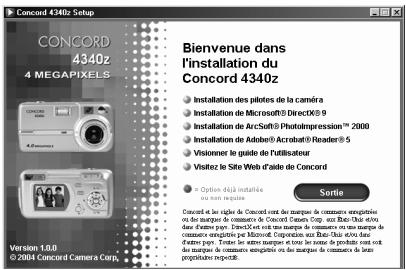
L'installateur détectera automatiquement les logiciels devant être installés ainsi que ceux qui ne sont pas requis. Ceux-ci seront indiqués par les boutons affichés par l'écran fugitif lorsque le CD-ROM est inséré dans l'ordinateur :
| Couleur | Description |
| Jaune( ) | Requis ou fortement recommangée. |
| Gris ( ) | Déjà installé ou non requis. |
| Option | Description |
| Pilotes de l'appareil photo | Les pilotes USB d'appareil photo pour mémorisation de masse permettent à votre appareil photo d'agir comme lecteur externe sur votre ordinateur. |
| Microsoft DirectX 9 DirectX 9 | permiet aux fonctions de lecture video de votre ordinateur de faire jour les séquences video que vous avez filmées à l'aide de votre appareil photo. |
| ArcSoft PhotoImpression 2000 | Ce logiciel de photo vous permit de modifier et d'améliorer vos photos. |
| Adobe Acrobat Reader 5 | Adobe Acrobat Reader vous permit de consulter la version électronique du manuel de l'utilisateur. |
| Manuel de l'utilisateur | Lien direct à la version électronique du manuel de l'utilisateur en plusieurs langues différentes. (Tous les manuels de l'utilisateur sont sauvégardés en format PDF.) |
Identification de votre système d'exploitation
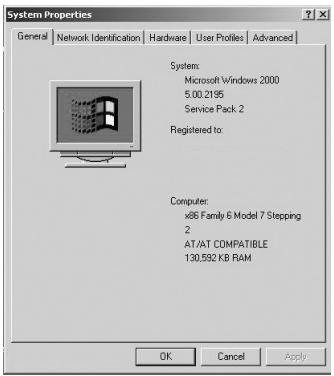
- Cliquez à droite sur l'icône My Computer de votre ordinateur personnel et ouvrez Properties.
- La cadre System Properties sera affiché. Les renseignements sur votre ordinateur se trouvent sous la rubrique system.
- Assurez-vous que votre ordinateur fonctionne avec l'un des systèmes d'exploitation énumérés ci-dessous. Ouvrez la page correspondante du tableau des directives d'installation:
| Système | Rendez vous à |
| Windows 98, Windows 98 Deuxieme édition | Page 38 |
| Windows 2000 | Page 40 |
| Windows Millennium Edition, Windows XP Home Edition, Windows XP Professional Edition, Windows XP Media Center Edition | Page 42 |
- Appuyez OK pour fermer la fenêtre.
Si votre ordinateur n'affiche pas l'icone My Computer, cliquez sur l'icone Control Panel à partir du menu introductif et double-cliquez sur l'icone System afin d'accéder au cadre System Property.
- À partir du menu Apple sur la barre du menu, CHOISSEZ About this Computer.
- Une fenêtre sur laquelle sera affichée la version du système d'exploitation de l'ordinateur s'ouvrira. Assurez-vous que votre ordinateur est de version 9 ou supérieure.
Aucune installation de logiciel n'est requise pour les utilisateurs de Macintosh. Veuillez vous rendre à la page 48 pour le raccordement de votre appareil à votre ordinateur.
Installation du PILOTE et de directx 9 — windows 98/98se
REMARQUE: Ne branchez pas votre appareil photo à votre ordinateur avant d'avoir terminé l'installation du pilote de l'appareil photo et de DirectX 9 de Microsoft.
Étape 1 Assurez-vous que votre appareil photo est hors tension et qu'il n'est pas relié à votre ordinateur. Étape 2 Assurez-vous que votre ordinateur est sous tension et que Windows 98 ou 98SE fonctionne. Étape 3 Fermez toute autre application ou tout autre logiciel que vous pourriez être en train d'utiliser. Étape 4 Insérez le CD-ROM fourni dans le lecteur de CD-ROM.
REMARQUE: Si l'installateur ne démarre pas de lui-même à l'intérieur d'un début d'une (30) secondes à compter du moment où vous avez inséré le CD-ROM, cliquez sur “My Computer” dans le desktop ou choisissez My Computer dans le menu de Start et trouvez le lecteur de CD-ROM. Double-cliquez sur l'icone du lecteur de CD-ROM pour afficher son contenu et rendez-vous à l'étape 5.
Étape 5 Choisissez Français. Cliquez OK. (fig 1.1) Étape 6 L'écran d'installation sera affiché. Cliquez sur Installation des pilotes de laamera. (fig 1.2)
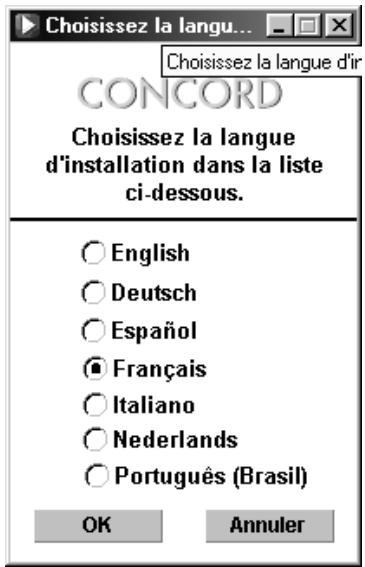
fig 1.2 fig 1.1
Étape 7 cliquez sur [suivant >]. (fig1.3)
Étape 8 Le dialogue suivant vous demandera de sélectionner les éléments à installer. Le pilote USB pour mémoire de masse et DirectX 9 auront été pré-sélectionnés. Les fichiers seront automatiquement sauvegardés dans le réseau de l'appareil Concord Camera.
Vous pouvez modifier le dossier par défaut en cliquant sur [Browse...] et en choisissant un dossier différent dans votre ordinateur. Cliquez sur
[Suivant >]. (fig1.4) Fig 1.3
Fig 1.4
Étape 9 cliquez sur [installer]. (fig 1.5)
Étape 10 Installez la barre de progression.
Étape 11 Le prochain écran affiché débutera l'installation de Direct X. Choisir « J'accepte l'entente » ensuite cliquer sur [Suivant >]. (fig 1.6)
Fig 1.5
Fig 1.6
Étape 13 cliquez sur [terminer]
Votre ordinateur redémarre automatiquement. (fig1.8)
Fig 1.7
Fig 1.8
Installation de directx 9 — windows 2000
Étape 1 Assurez-vous que votre appareil photo est hors tension et qu'il n'est pas connecté à votre ordinateur. Étape 2 Assurez-vous que l'ordinateur est sous tension et que Windows 2000 fonctionne. Étape 3 Fermez tous les autres logiciels ou applications que vous pourriez être en train d'utiliser. Étape 4 Insérez le CD-ROM fourni dans le lecteur de CD-ROM.
REMARQUE: Si l'installateur ne démarre pas de lui-même à l'intérieur d'un délai d'une (30) seconde à compter du moment où vous avez inséré le CD-ROM, cliquez sur "My Computer" dans le desktop ou choisissez My Computer dans le
menu de Start et trouvez le lecteur de CD-ROM. Double-cliquez sur l'icône du lecteur de CD-ROM pour afficher son contenu et rendez-vous à l'étape 5.
Étape 6 l'écran d'installation sera affiché, cliquez sur installation de microsoft directx x 9.0. (fig2.2)
Fig 2.1
Fig 2.2
Étape 9 cliquez sur [terminer] votre ordinateur redémarre automatiquement. (fig2.5)
Fig 2.3
Fig 2.4
Fig 2.5
Installation d'arcsoft photoimpression - tous les utilisateurs de windows
Étape 1 Assurez-vous que votre appareil photo est hors tension et qu'il n'est pas relié à votre ordinateur. Étape 2 Assurez-vous que l'ordinateur est sous tension et que Windows fonctionne. Étape 3 Fermez tous les autres logiciels ou applications que vous pourriez être en train d'utiliser. Étape 4 Insérez le CD-ROM fourni dans le lecteur de CD-ROM.
REMARQUE: Si l'installateur ne démarre pas de lui-même à l'intérieur d'un délai d'une (30) secondes à compter du moment où vous avez inséré le CD-ROM, cliquez sur "My Computer" dans le desktop ou désissez My Computer dans le menu de Start et trouvez le lecteur de CD-ROM. Double-cliquez sur l'icone du lecteur de CD-ROM pour afficher son contenu et rendez-vous à l'étape 5.
Étape 5 Choisissez Français. Cliquez OK. (fig3.1) Étape 6 L'écran d'installation sera affiché, cliquez sur Installation de ArcSoft PhotoImpression 2000. (fig3.2)
Fig 3.1
Fig 3.2
Étape 8 cliquez sur [yes]. (fig3.4)
Fig 3.3
Fig 3.4
Étape 10 assurez-vous d'avoir bien vérifié toutes les applications puis cliquez sur [suivant >]. (fig3.6)
Fig 3.5
Fig 3.6
Étape 12 l'écran affichera le statut de la progression de l'installation. (fig3.8)
Fig 3.7
Fig 3.8
Étape 13 cliquez sur [finish].
Win 2000 /ME/XP
Win 98 FE/SE
Installation d'Adobe Acrobat READER 5 - tous les utilisateurs de windows (facultatif)
Étape 1 Assurez-vous que votre appareil photo est hors tension et qu'il n'est pas relié à votre ordinateur. Étape 2 Assurez-vous que l'ordinateur est sous tension et que Windows fonctionne. Étape 3 Fermez tous les autres logiciels ou applications que vous pourriez être en train d'utiliser. Étape 4 Insérez le CD-ROM fourni dans le lecteur de CD-ROM.
REMARQUE: Si l'installateur ne démarre pas de lui-même à l'intérieur d'un délai d'une (30) secondes à compter du moment où vous avez inséré le CD-ROM, cliquez sur "My Computer" dans le desktop ou désissez My Computer dans le menu de Start et trouvez le lecteur de CD-ROM. Double-cliquez sur l'icone du lecteur de CD-ROM pour afficher son contenu et rendez-vous à l'étape 5.
Étape 5 Choisissez Français. Cliquez OK. (Fig 4.1) Étape 6 L'écran d'installation sera affiché. Cliquez sur Installation de Adobe Acrobat Reader 5. (Fig 4.2)
Fig 4.1
Fig 4.2
Étape 7 Barre d'état. Étape 8 Cliquez sur [Suivant >]. (Fig 4.3) Étape 9 Les fichiers seront automatiquement sauvegardés dans C:\Program Files\Adobe\Acrobat 5.
Vous pouvez modifier le dossier par défaut en cliquant [Browse...] et en choisissant un dossier différent dans votre ordinateur.
Cliquez sur [Suivant >]. (Fig. 4.4)
Étape 10 Progression de l'installation.
Fig 4.3
Fig 4.4
Étape 11 Choisissez Yes, pour redémarrer l'ordinateur. No, pour redémarrer l'ordinateur plus tard.
Cliquez sur [Finish >].
Win 98 FE
Win 98SE/2000/ME/XP
Téléchargement des images sur un ordinateur
Vous pouvez télécharger les images prises avec l'ordinateur sur un ordinateur de plusieurs façons :
- Utilisation d'un lecteur de cartes SD.
- Connectez l'appareil à un ordinateur avec le câble USB.
Remarque à l'attention des utilisateurs de Windows 98 : Vous devez installer le pilote de périphérique de l'appareil photo fourni sur le cdrom avant de connecter l'appareil à l'ordinateur.
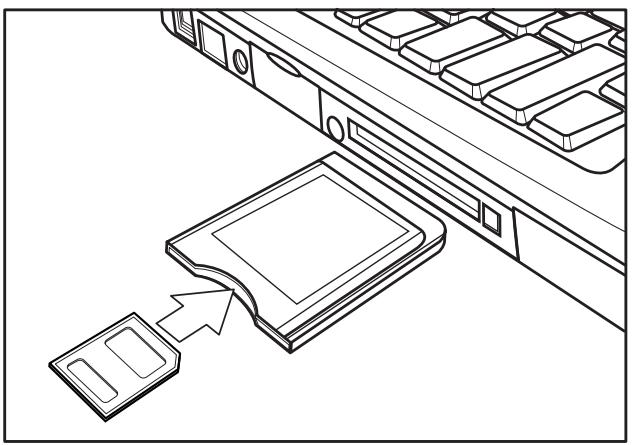
Téléchargement des fichiers à l'aide d'un lecteur de cartes SD
- Retirez la carte SD de l'appareil photo (p. 9) et insérez-la dans le lecteur de cartes SD.
- Connectez le lecteur de cartes SD à l'ordinateur.
- Faites un double-clic sur l'icône de pilote de périphérique représentant la carte SD.
- Copiez les images à partir de la carte dans un réseau sur le disque dur de votre ordinateur.
Connexion de l'appareil à un ordinateur avec le câble USB.

Remarque à l'attention des utilisateurs de Windows 98 : Vous devez installer le pilote de périphérique de l'appareil photo fourni sur le cd-rom avant de connecter l'appareil à l'ordinateur.
Connectez le câble d'interface USB fourni au port USB de l'ordinateur et au terminal
Digital de l'appareil.
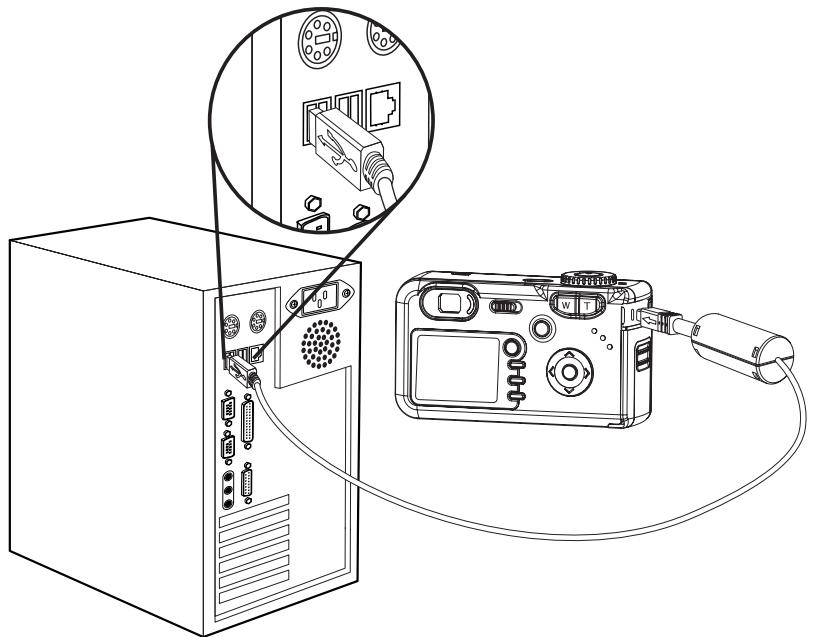

- Vous ne devez pas éteindre l'ordinateur ou l'appareil photo pour effectuer ce branchement.
- Veuillez consulter le manuel de votre ordinateur pour les informations relatives au port USB.
Le moniteur LCD s'éteint lorsque la connexion avec l'ordinateur a réussi.

- L'appareil s'éteindra automatiquement si le câble USB est débranché.
- Utilisez un adaptateur de secteur lorsque l'appareil est connecté à un ordinateur pour économiser son accumulateur.
- Utilisateur de Windows 98 : Si l'appareil est branché pour la première fois à l'ordinateur, Windows le détecte comme « Matériel inconnu » et effectue automatiquement l'installation logicielle nécessaire.
- Double-cliquez sur Poste de travail.
- Double-cliquez sur Disque amovible.
- Double-cliquez sur DCIM.
- Faites un double-clic sur le dossier qui contient les images à afficher.
Les photos (JPEG) et les clips vidéo (AVI) stockés sur la carte-mémoire s'affichent.
- Double-cliquez sur le disque amovible « sans titre » situé sur le bureau.
- Double-cliquez sur DCIM.
- Faites un double-clique sur le dossier qui contient les images à afficher
Mémoire interne
L'appareil numérique dispose d'une mémoire interne. S'il n'y a pas de carte SD dans l'appareil, les photos sont enregistrées dans la mémoire interne. S'il y a une carte SD, les photos et vidéos sont stockées dessus.
Carte mémoire SD optionnelle
Les photos, VIDEOS et autres informations enregistrées par l'appareil sont stockées sur la carte SD à l'aide du protocole DCF (Design Rule for Camera File System). Le protocole DCF a été créé pour permettre l'échange de fichiers et de données entre les apparciels numériques et les autres périphériques.
Protocole DCF
Le protocole DCF définit le format des fichiers image et des dossiers des cartes mémoire. Les photos prises par un appareil DCF peuvent être affichées sur les appareils compatibles DCF des autres fabricants.
Utilisation de arcsoft photoimp-resion (sur windows uniquement)
- Connectez l'appareil photo à votre ordinateur.
- Lancez le logiciel ArcSoft PhotoImpression en cliquant sur Démarrer - Programmes - ArcSoft Camera Suite et en choisissant PhotoImpression dans la liste d'applications affichée à l'écran. (fig. 1.1)
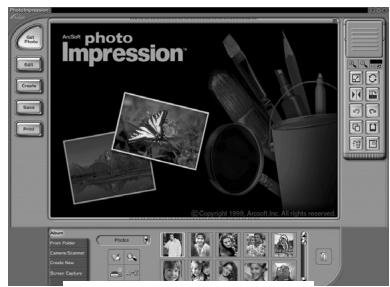
fig. 1.1 fig. 1.2
- Lorsque l'application s'ouvre, cliquez sur le bouton Appareil photo/Scanner. (fig. 1.2)
- Cliquez sur la liste déroulante sous Sélectionner la source et sélectionnez Concord 4340z.
- Cliquez sur l'icône Camera/Scanner ( ).
- Une deuxieme fenêtre s'ouvre, indiquant le contenu (photos) de la mémoire, ainsi que les options permettant de les traiter. (fig. 1.3)
- uronne. Vous pouvez aussi cliquer sur Sélectionner tout pour sélectionner toutes les photos.
- Cliquez sur Obtenir les photos.
Les photos sont alors ajoutées à votre album au bas de l'application (fig. 1.4).
fig. 1.4
fig. 1.5
- Cliquez sur Fermer pour fermer les fenêtres de commande de l'appareil (comme indiqué sur la fig. 1.3).
- Double-cliquez sur la vignette ou cliquez sur OK pour ouvrir la photo.
- Cliquez sur Édition pour modifier la photo. Vous pouvez par exemple,
- Cliquez sur Enregistrer pour enregistrer la photo. Deux options « Enregistrer » et « Enregistrer sous » sont proposées.
- Cliquez sur Imprimer pour imprimer la photo. Vous pouvez désirer le mode d'impression : Impression standard, Impression de carte de vœux/multiple ou Impression de vignettes.
Dépannage
| Problème | Cause | Solution |
| Je ne peux pas allumer l'appareil photo. | Les piles sont insérées dans le mauvais sens. | Replacing les piles dans le bon sens (p. 8). |
| Les piles sont déchargées | Remplacez ou rechargez-les | |
| Le capot du compartment accumulateur est ouverte | Attendez le chargement complet du flash. | |
| L'appareil photo ne prend plus de photos. | Le flash se recharge | Attendez que le flash soit rechargé. |
| La mémoire est pleine | Insérez une nouvelle carte SD | |
| La carte SD n'est pas formattée correctement | La carte peut être endommagée, utilisez une nouvelle carte. | |
| Nombre maximal de fichiers dépassé | Activez la « RAZ n° fichier » et formatez la carte ou insérez une nouvelle. | |
| L'image n'est pas enregistrée lors de la pression sur le déclencheur | Le flash se recharge | Attendez que le flash soit rechargé. |
| La mémoire est pleine | Insérez une nouvelle carte SD | |
| Le flash ne se déclenché pas | Le flash est désactifé | Activez le flash. |
| L'image est floue | L'appareil a bougé lors de la prise de vue | Maintenez l'appareil immobile lors de la prise de vue. |
| Le sujet se trouvait en dehors de la portée de l'appareil. | Activez le mode Macro si le sujet se trouvê à 10 cm (grand angle) ou 50 cm (déphoto) / désactiver le mode macro pour les sujets lointains. | |
| L'image n'apparait pas sur l'écran LCD | You've chez charge une carte contenant des images non DCIF provenant d'un autre apparéil | Cet apparéil ne peut afficher les images non DCIF. |
| Les images enregistrées ne sont pas sauvégardées en mémoire | L' apparéil a été étant avant que l'image ne soit écrite en mémoire | Si l'indicateur de faible charge apparait, remplacez l'accumulateur immédiatement. |
| Transfert d'images sur un ordinateur impossible après connexion du cable USB | Le pilote USB n'est pas installé | Installez le pilote USB avant de connecter l' apparéil à l'ordinateur / allumez l' apparéil. |
Caractéristiques techniques
| Capteur | 4.24 Mega Pixels CCD Taille: 1/6,86 pouces |
| Objectif | Zoom Olympus 3× |
| Viseur | Optique à image réelle |
| Affichage LCD couleur | LCD TFT 1,5" |
| Plage de mise au point | 10 cm (3,94") ~ infinité (W) 50 cm (19,89") ~ infinité (T), 10 cm (3.94") - 50 cm (19.89") (Macro) |
| Sensibilité ISO/ASA | 100 |
| Résolution des images fixes | 2592 × 1944, 2304 × 1728, 1600 × 1200, 1024 × 768, 640 × 480 |
| Résolution vpéo | MJPEG, (320 × 240) 20 ips, avec du son (le son n'est reproduit que sur un ordinateur) |
| Qualité images fixes | Fine : taux de compression 5 x Normal : taux de compression 8 x Économie : taux de compression 12 x |
| Contrôle d'exposition | Automatique et manuel |
| Compensation d'exposition | -2EV à +2EV par écarts d'un tier de stop. |
| Mesure d'exposition | Moyenne centrée, TTL AE multi-fonctions. |
| Obturator | Obturator mécanique, 1/2000 à 8 secondes avec obturator électronique variable CCD |
| Zoom optique | 3x effectif, continu |
| Zoom numérique | ode de prise de vue : 4x, continu Mode lecture : 8 x, à déroulement |
| Format de fichiers | Fixes : format compatible EXIF 2.2 (compression JPEG) compatible DCF. Reconnaît DPOF, PIM II, PictBridge |
| Balance blanc | Auto, Soleil, Ombre, tungstène, fluorescent, noir et blanc |
| Temps de démarrage | Moins de 3 secondes. |
| Stockage des images | Interne : 16 Mo mémoire flash intégrée Externe : Carte mémoire jusqu'à 512 Mo |
| Microphone | Intégré |
| Retour audio | Haut-parleur |
| Interface de communication | USB 1.1, compatible avec USB 2.0 |
| Temporisation automatique | 10 seconds, avec avertisseur sonore |
| Mode lecture | Un fichier / 9 onglets / diaporama |
| Alimentation | Batterie : 2 piles AA Entrée secteur : adaptateur secteur 3,3V 2.0A |
| Dimensions | 105 × 55 ×37 (mm) |
| Poids | Boîtier sans batterie : 150 grammes. |
| Température ambiente | Fonctionnement : -5 à 40°C Stockage : -20 à 40°C |
Section de dépannage dans ce manuel de l'utilisateur
Veuillez d'abord vous reporter à la section « Dépannage », car elle répertorie la plupart des problèmes rencontrés par les clients. Cette section répertorie également un nombre de solutions rapides et simples qui vous permettent de continuer à utiliser votre nouveau Concord Camera.
Site web de soutien technique clientèle /FAQ
Pour toutes les questions qui ne seraient pas répertoriées dans la section Dépannage de notre manuel de l'utilisateur, veuillez vous rendre sur la section FAQ de notre site Web à www.concord-l'appareil photo.com en cliquant au préalable sur la photo du modèle de votre appareil photo dans la section "Soutien technique appareil photo". La plupart des dernières questions relatives au support technique sont postées dans la section FAQ. Au cas où le problème auquel vous faites face n'est pas répertorié dans la section Dépannage de notre manuel de l'utilisateur ou dans la section FAQ de notre site Web, vous pouvez nous envoyer un Courriel en cliquant sur le lien d'adresse Courriel pour le Service de soutien clientèle dans la section "Soutien technique appareil photo".
Soutien technique clientèle
Avant de nous contacter par courriel ou de nous téléphoner :
Pour toutes les questions relatives au fonctionnement de l'appareil photo ou du logiciel d'installation qui ne seraient pas répertoriées dans la section « Dépannage » de notre Manuel de l'utilisateur ou à la section FAQ de notre site Web, n'hésitez pas à contacter ou à envoyer un courriel au représentant de notre service de soutien technique. Avant de nous contacter par courriel ou de nous téléphoner, veuillez préparer les informations suivantes :
Information sur l'appareil photo :
Nom du modèle de l'appareil photo N° de série de l'appareil photo
Information informatique :
Système d'exploitation
Vitesse du processeur (MHz)
Marque et modèle de l'ordinateur
Capacité de mémoire
Message d'erreur exact reçu
N° de piece
Appel gratuite aux USA et au canada:
(866) 522-6372
Web: www.concord-camera.com
- +31-53-4829779 (GMT +1)
Appel gratuite en europe:
UK:0800-1696482
Espagne: 900-973195
Allemagne : 0800-1800563
Italie : 800-781883
Français : 0800-917599
ArcSoft, Inc.
46601 Fremont Blvd.
Fremont, CA 94538
Tél : (510) 440-9901
Fax:(510)440-1270
Courriel : support@arcsoft.com
ArcSoft Japan
Tél (Brésil) : 00817-200-0709
Tél (Chili) : 800-202-797
Courriel :
latinsupport@arccosftsupport.com
Concord et le logo Concord sont des marques de commerce déposées ou non aux États-Unis et/ou dans d'autres pays et appartenant à Concord Camera Corp. Microsoft et Windows sont des marques de commerce déposées ou non aux États-Unis et/ou dans d'autres pays et appartenant à Microsoft Corporation. Mac et Macintosh sont des marques de commerce déposées ou non aux États-Unis et/ou dans d'autres pays et appartenant à Apple Computer, Inc. Toutes les autres marques et noms de produits sont soit des marques de commerce déposées ou des marques de commerce appartenant à leurs propriétaires respectifs.
- Mise en marche
- Préparation de l'appareil
- Fonctions de base
- Prise de vues
- Visionnage de photos et de clips vidéo
- Remarques sur les noms de fichiers et
- Impression d'images fixes avec une
- Utilisation de l'écran fugitif de
- Identification de your système
- Installation du pilote et de directx 9
- Installation de directx 9 –windows
- Photoimpression - tous les
- - Tous les utilisateurs de windows
- Téléchargement des images sur un
- Utilisation de arcsoft photoimp-
- Contenu
- Configuration requise
- Informations de sécurité
- Conformité FCC et avertissement
- Fixation de la dragonne
- Utilisation de l'étuiouple
- Utilisation du contrôle multiple
- Bouton haut (▲)
- Bouton droit
- Bouton bas (▼)
- Flèche vers la gauche («)
- Bouton SET
- Installation des piles
- Indications sur l'état de l'accumulateur
- Installation d'une carte SD
- Pour enlever la carte SD
- Formatage de la mémoire interne ou d'une carte mémoire
- Mise en marche/arrêt
- Pour éteindre l'appareil.
- Utilisation du bouton de modeamera
- Réglage de la date et l'heure.
- Date affichée
- Réglage de la langue
- Sélection des menus et paramètres
- Éléments de MENU sélectionnables avec le bouton MENU
- Réglage du mode d'affichage
- Mode de prise de vue
- Mode lecture
- Informations affichées sur l'écran LCD
- Utilisation du zoom
- Prise de vues simples d'images fixes
- Visionnage de l'image après la prise de vue
- Réglage de la qualité d'image et de la résolution
- Utilisation du flash
- Conseils à propos de la fonction anti-yeux rouges :
- Réglage du mode de mesure
- Métrage multi-fonctions
- Métrage centré
- Réglage du retardateur et de la prise de vues en continu
- Prise de vue avec retardateur
- Prise continue
- Prise de vue en mode obturateur lent
- Correction de l'exposition - réglage EV
- Réglage de la tonalité – balance des blancs
- Utilisation du miroir à autoportrait
- Mode vidéo
- Visionnage de fichiers
- Agrandissement
- Pour voir les fichiers en mode miniature
- Suppression des fichiers
- Suppression d'images individuelles
- Suppression de fichiers en utilisant le menu visionnage
- Protection des photos ou vidéos
- Lecture d'un diaporama
- Copie des images en mémoire interne sur une carte mémoire
- Réglage du mode USB
- Remarques sur les noms de fichiers et de dossiers
- Nombre de fichiers par dossier
- Remise à zéro du numéro de fichier
- Carte SD :
- Pour numéroter les fichiers à partir de 0001 lors du formatage de la mémoire :
- Paramètres d'impression DPOF
- Définir un ordre d'impression différent pour des images seules
- Pour définir le même ordre d'impression pour toutes les images
- Impression d'images fixes avec une imprimante pictbridge
- Impression d'images
- Réglage du format d'impression
- GUIDE d'installation de logiciels
- Configuration nécessaire
- Utilisation de l'ecran fugitif de linstallateur
- Identification de votre système d'exploitation
- Installation du PILOTE et de directx 9 — windows 98/98se
- Étape 7 cliquez sur [suivant >]. (fig1.3)
- Étape 9 cliquez sur [installer]. (fig 1.5)
- Étape 13 cliquez sur [terminer]
- Installation de directx 9 — windows 2000
- Étape 6 l'écran d'installation sera affiché, cliquez sur installation de microsoft directx x 9.0. (fig2.2)
- Étape 9 cliquez sur [terminer] votre ordinateur redémarre automatiquement. (fig2.5)
- Installation d'arcsoft photoimpression - tous les utilisateurs de windows
- Étape 8 cliquez sur [yes]. (fig3.4)
- Étape 10 assurez-vous d'avoir bien vérifié toutes les applications puis cliquez sur [suivant >]. (fig3.6)
- Étape 12 l'écran affichera le statut de la progression de l'installation. (fig3.8)
- Étape 13 cliquez sur [finish].
- Installation d'Adobe Acrobat READER 5 - tous les utilisateurs de windows (facultatif)
- Téléchargement des images sur un ordinateur
- Téléchargement des fichiers à l'aide d'un lecteur de cartes SD
- Connexion de l'appareil à un ordinateur avec le câble USB.
- Mémoire interne
- Carte mémoire SD optionnelle
- Protocole DCF
- Utilisation de arcsoft photoimp-resion (sur windows uniquement)
- Dépannage
- Caractéristiques techniques
- Section de dépannage dans ce manuel de l'utilisateur
- Site web de soutien technique clientèle /FAQ
- Soutien technique clientèle
- Information sur l'appareil photo :
- Information informatique :
- Appel gratuite aux USA et au canada:
- Appel gratuite en europe:
Marque : CONCORD
Modèle : 4340Z
Catégorie : Appareil photo numérique