
EASY - Appareil photo numérique CONCORD - Notice d'utilisation et mode d'emploi gratuit
Retrouvez gratuitement la notice de l'appareil EASY CONCORD au format PDF.

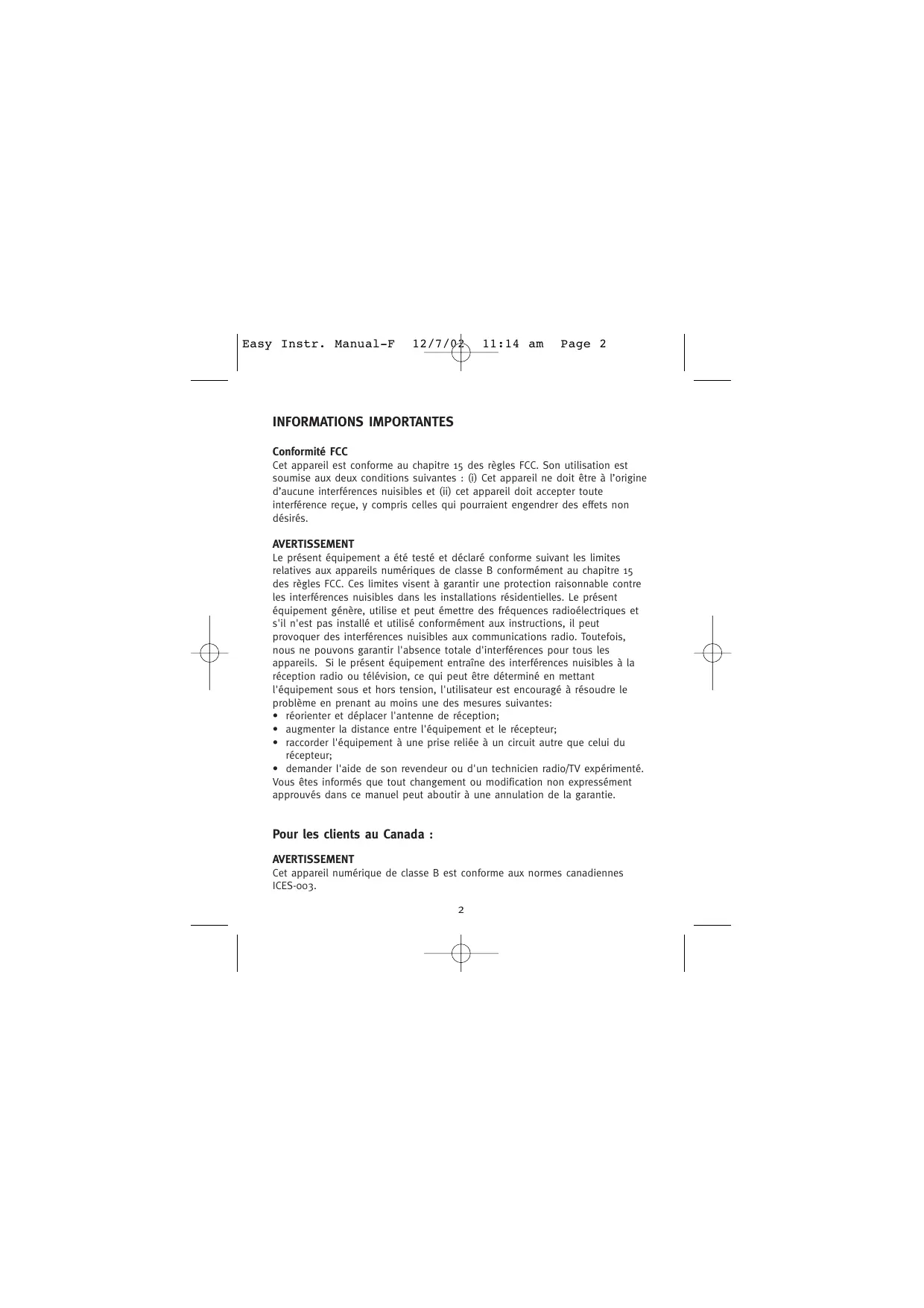
| Type de produit | Appareil photo numérique |
| Résolution maximale des photos | 640 x 480 pixels |
| Modes de qualité photo | Non compressé, Compression 1/4, Compression 1/8 |
| Résolution vidéo | 320 x 240 pixels (AVI) |
| Durée maximale d'enregistrement vidéo | 30 secondes (selon mémoire disponible) |
| Mémoire interne | 8 Mo |
| Alimentation | 2 piles alcalines AA (non rechargeables) |
| Type de flash | Automatique / Éteint |
| Portée du flash | 1 à 3 mètres |
| Retardateur | 10 secondes |
| Connectique | USB |
| Système d'exploitation requis | Windows 98 SE, 2000, ME, XP |
| Configuration minimale PC | Pentium 233 MHz, 32 Mo RAM, 200 Mo disque dur |
| Logiciel fourni | ArcSoft PhotoImpression 3.0 |
| Accessoires inclus | Câble USB, dragonne, CD-ROM, 2 piles AA |
| Entretien | Nettoyer avec un chiffon doux et sec ; éviter les solvants |
| Précautions écran LCD | En cas de fuite de cristaux liquides, rincer à l'eau et consulter un médecin |
| Garantie | 1 an pièces et main-d'œuvre |
FOIRE AUX QUESTIONS - EASY CONCORD
Questions des utilisateurs sur EASY CONCORD
0 question sur cet appareil. Repondez a celles que vous connaissez ou posez la votre.
Poser une nouvelle question sur cet appareil
Téléchargez la notice de votre Appareil photo numérique au format PDF gratuitement ! Retrouvez votre notice EASY - CONCORD et reprennez votre appareil électronique en main. Sur cette page sont publiés tous les documents nécessaires à l'utilisation de votre appareil EASY de la marque CONCORD.
MODE D'EMPLOI EASY CONCORD
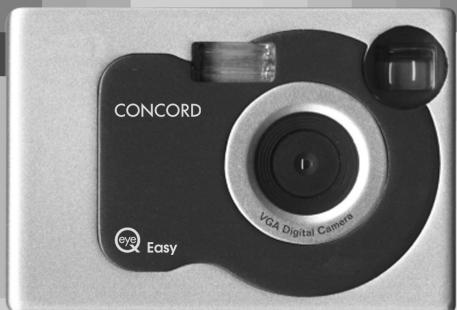
Table des matières
Informations importantes 2 Précautions d'emploi 3
1. Présentation du produit 4
Informations importantes concernant les piles 5 Mise en route 6 Configuration minimale requise 6 Contenu du module Eye-Q Easy 6 Utilisation de l'écran à cristaux liquides 7 Signaux d'alerte 7 Installation des piles 8 Mise sous tension ou hors tension de la caméra 9 Niveau de charge des piles 9
2. Prise de photos 10
Réglage de la qualité de la photo et besoin du mode 10 Prise d'une photo avec le flash 11 Enregistrement d'un clip vidéo 12 Utilisation du retardateur 12 Suppression de photos et de vidéos 13
3. Installation des pilotes et du logiciel 14
Installation du logiciel 14 Installation des pilotes de la caméra Concord Eye-Q Easy 14 Chargement des photos sur notre PC. 15 Traitement des photos 15 Chargement des clips videos sur notre PC. 16 Utilisation de la caméra comme webcam. 16 Déinstallation du logiciel sur un PC sous Windows 17 Déinstallation du pilote sur un PC sous Windows 17
4. Entretien et maintenance 18
Endroits à éviter 18 Rangement de la télécamera 19 Nettoyage de la télécamera 19 Voyage à l'étranger 19
Conformité FCC
Cet appareil est conforme au chapitre 15 des règles FCC. Son utilisation est soumise aux deux conditions suivantes : (i) Cet appareil ne doit être à l'origine d'aucune interférences nuisibles et (ii) cet appareil doit accepter toute interférence reçue, y compris celles qui pourrait engendrer des effets non désirés.
Avertissement
Le présent équipement a été testé et déclaré conforme suivant les limites relatives aux appareils numériques de classe B conformément au chapitre 15 des règles FCC. Ces limites visent à garantir une protection raisonnable contre les interférences nuisibles dans les installations résidentielles. Le présent équipement génère, utilise et peut émettre des fréquences radioélectriques et s'il n'est pas installé et utilisé conformément aux instructions, il peut provoquer des interférences nuisibles aux communications radio. Toutefois, nous ne pouvons garantir l'absence totale d'interférences pour tous les appareils. Si le présent équipement entraîne des interférences nuisibles à la réception radio ou télévision, ce qui peut être déterminé en mettant l'équipement sous et hors tension, l'utilisateur est encouragé à résoudre le problème en essayant au moins une des mesures suivantes:
- réorienter et déplacer l'antenne de réception; augmenter la distance entre l'équipement et le récepteur;
- raccorder l'équipement à une prise reliée à un circuit autre que celui du récepteur;
- demander l'aide de son revendeur ou d'un technicien radio/TV expérimenté.
Veuillez ttes informés que tout changement ou modification non expressément approuvés dans ce manuel peut aboutir à une annulation de la garantie.
Avertissement
Cet appareil numérique de classe B est conforme aux normes canadiennes ICES-003.
Photos d'essai
Faites toujours une photo d'essai pour vérifier que l'appareil fonctionne normalement. La responsabilité de toute perte accidentelle (telle que le coût d'une photographie ou la perte d'un revenu lié à une photographie) ne peut en aucun cas être imputée à un défaut de fonctionnement de ce produit.
Informations concernant les droits d'auteurs
Les images enregistrées à l'aide de votre appareil numérique ne peuvent être utilisées à des fins susceptibles d'enfreindre les lois sur les droits d'auteurs sans le consentement du propriétaire, à moins que ce ne soit dans un but strictement personnel. Remarquez qu'il existe certaines restrictions pour les photographies des expositions, spectacles et performances sur scène, même lorsqu'elles sont destinées à une utilisation strictement personnelle. Les utilisateurs doivent aussi noter que le transfert des cartes de mémoire contenant des images ou des données protégées par les droits d'auteurs n'est permis que selon les restrictions imposées par ces lois.
Cristaux liquides
Si l'écran ou panneau à cristaux liquides est endommagé, prenez garde aux cristaux liquides contenus dans cet écran ou panneau. Si l'une des situations suivantes se présente, agissez comme indiqué.
- Si les cristaux liquides entrent en contact avec votre peau, essuyez immédiatement la zone en question avec un chiffon puis lavez-vous soigneusement avec de l'eau et du savon.
- Si les cristaux liquides entrent en contact avec les yeux, rincez-les soigneusement à l'eau claire pendant au moins 15 minutes puis consultez un médecin.
- Si vous avez des cristaux liquides, rincez soigneusement votre bouche avec de l'eau. Buvez une grande quantité d'eau et faites-vous vomir. Contactez votre médecin.
Informations sur les interférences électriques
Si la télécommande est utilisée à l'intérieur d'un hôpital ou d'un avion, elle peut être à l'origine d'interférences avec d'autres équipements de l'hôpital ou de l'avion. Pour plus de détails, vérifie la règlementation applicable dans la zone concernée.
1. Présentation du produit
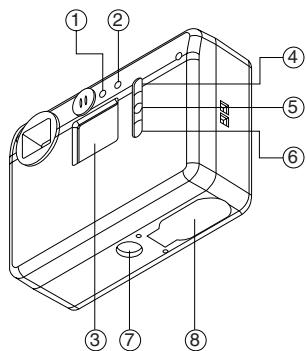
AVANT
- Déclencheur
- Unité flash
- Viseur 4. Objectif
- Port de connexion USB
Arriere
- Voyant vert (On/Prêt)
- Voyant rouge (Lumière faible/Occupe) 3. Écran d'état (cristaux liquides)
- Bouton Flash On/Off
- Bouton Supprimer
- Bouton de Mise sous tension/Sélection
- Montage du trépied
- Porte du compartiment des piles
Informations importantes concernant les piles
Laamera Eye-Q Easy utilise un type de mémoire qui puise continuellement de l'énergie afin de conserver les photos dans la mémoire interne de laamera, même si elle est éteinte. Si la charge des piles est épuisée et que les images n'ont pas été transférées sur l'ordinateur, elles seront perdues. Il est fortement recommandé de transférer rapidement vos images sur l'ordinateur puis de retirer les piles, afin d'allonger leur durée de vie.
Si vous n'avez pas encore transféré vos photos sur l'ordinateur et si vous recevez un signal indiquant que les piles sont usées, connectez votreamera à l'ordinateur via le connecteur USB. Une fois connecté au PC, vous pouvez changer les piles et transférer les photos.
Utilisez toujours des piles neuves pour optimiser les performances de votreamera.
Mise en route
Félicitations pour l'achat de votre caméra numérique Concord Eye-Q Easy. Cette caméra possède une mémoire interne de 8 Mo qui permet de stocker des images fixes ou des petits clips vidéo de 30 secondes. Lisez attentivement ce manuel avant d'utiliser votre appareil afin de vous familiariser avec toutes les possibilités offertes par cette caméra numérique aux fonctions multiples.
Configuration minimale requise
- Windows 98 Deuxième Edition, 2000 Professionnel, ME ou XP Pentium 233 MHz ou supérieur 32 Mo de RAM minimum
- Port USB 200 Mo d'espace disque
Contenu du module eye-q easy
- Caméra Eye-Q Easy
- 2 Piles alcalines AA
- Cable USB 4. Dragonne
- Manuel de l'utilisateur (disponible sur CD également)
- CD logiciel
Utilisation de l'écran à cristaux liquides
Par défaut, l'écran à cristaux liquides à 3 chiffres affiche le nombre de photos prises. Il est aussi utilisé conjointement avec le bouton Mise sous tension / Sélection et le déclencheur pour afficher les options de réglage.
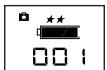
Mode de compression normale
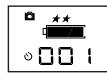
Mode Minuteur auto
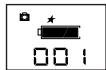
Mode video
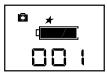
Mode de compression haute
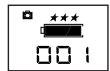
Mode sans compression
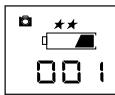
Signal de faible niveau de charge des piles
Lorsque la caméra fonctionne à pleine puissance, le témoin des piles sur l'écran à cristaux liquides est totalement allumé. Lorsque la charge est faible, l'icône indiquant que les piles sont usées clignote, 5 bips sonores sont émis et la caméra se ferme automatiquement.
Ceci indique que les piles sont faibles et qu'elles doivent être remplacées. Les photos demeureront dans la mémoire de la camera pendant environ 2 jours après son arrêt automatique. Veillez à rapidement transférer les photos sur votre ordinateur et à replacer les piles avant de prendre d'autres photos.
Signal de mémoire pleine
Lorsque la mémoire de votre appare est pleine, le compteur de photos et l'icône du mode (image fixe ou vidéo) de l'écran à cristaux liquides clignotent en même temps. Si seul le compteur d'images clignote, la mémoire est presque pleine.
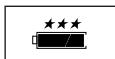
Remarque: Veillez à charger toutes les photos sur votre ordinateur avant de changer les piles. Toutes les photos seront perdues si la charge des piles de la caméra est insuffisante.
Remarque: Le compteur indique le nombre de photos prises à chacun des modes. Pour voir le nombre de photos restantes, maintenez le bouton de mise sous tension pendant 1 seconde.
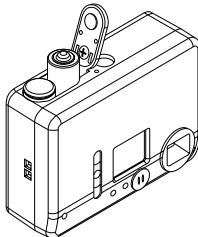
Chargement des piles
2 piles alcalines AA sont fournies avec la caméra.
- Assurez-vous que laamera est éteinte.
- Ouvrez la porte du compartiment des piles comme indiqué.
- Insérez les piles, l'extrémité positive vers le signe +, l'extrémité négative vers le signe -
- Fermez la porte du compartiment des piles.
Informations importantes concernant les piles
Il est fortement recommandé d'utiliser des piles neuves pour optimiser les performances de votrem appareil. Utilisez de préférence des piles alcalines. Pour allonger la durée de vie des piles, retirez-les de l'appareil lorsque vous ne l'utilisez pas. N'oubliez pas de d'abord transférer les photos sur votre ordinateur, sinon elles seront perdues.
Remarque :
N'utilisez pas différents types de piles en même temps. - Les salissures, telles que les marques de doigts sur les extrémités des piles, peuvent sensiblement réduire leur durée de vie. - N'utilisez pas en même temps des piles neuves et des piles usagées. - N'utilisez pas de piles rechargeables. - Suivant leur marque, les piles donneront des résultats différents. - La durée de vie des piles alcalines peut être réduite si ces dernières sont exposées à des températures inférieures ou égales à 10°C. - Eteignez toujours laamera avant de remplacer les piles. - Si laamera n'est pas éteinte, les paramètres de réglage pourraient revenir aux paramètres par défaut. - APRÈS 30 secondes d'inactivité, laamera se met automatiquement en mode de veille. L'écran à cristaux liquides est éteint et toutes les images sont stockées dans la mémoire de l'ordinateur.
Mise sous tension ou hors tension de l'appareil
Après l'insertion des piles, l'appareil s'allume automatiquement.
L'appareil est prêt à prendre des photos lorsque levoyant rouge Occupé sur l'arrière de l'appareil s'éteint et que le voyant vert Prêt s'allume.
Pour permettre la camera en marche, appuyez sur le bouton Mise sous tension/Sélection. La camera émet deux bips. L'appareil est pret à prendre des photos lorsque le et s'allume.
Pour éteindre la caméra, appuyez sur le bouton Mise sous tension et maintenez-le pendant 3 secondes. Afin d'étendre la durée de vie des piles, l'appareil est équipé d'un mécanisme de fermeture automatique qui se déclenche après 30 secondes d'inactivité.
Niveau de charge des piles
Il est important de vérifier le niveau de charge des piles avant d'utiliser l'appareil. Lorsque le niveau de charge des piles est bas, l'icône indiquant que les piles sont usées clignote, 5 bips sonores sont émis, puis l'appareil se ferme automatiquement. Ceci indique que les piles sont faibles et qu'elles doivent être remplacées. Les photos sont conservées dans la mémoire de l'appareil environ 2 jours après la fermeture automatique de l'appareil. Veillez à rapidement transférer les photos sur votre ordinateur et à replacer les piles avant de prendre d'autres photos. Vos photos seront perdues si les piles sont épuisées ou vides.
- Chargez vos images sur le PC avant d'ouvrir la porte du compartiment des piles ou de replacer les piles. Si vous ouvrez la porte du compartiment des piles avant de télécharger les images, ces dernières seront perdues.
- Un usage excessif du flash peut réduire la durée de vie des piles.
2. Prise de photos
Les photos peuvent être prises dans l'un des trois modes de qualité suivants : En fonction du mode, la qualité et la taille du fichier de la photo différent. Le paramètre de compression est le mode par défaut des images fixes. La caméra numérique Concord Eye-Q Easy permet aussi d'enregistrer des vidéos ou de prendre des photos à l'aide d'un retardateur.
| Mode | Résolution | Niveau de compression |
| ★★★ | 640 x 480 | Non compressé |
| ★★ | 640 x 480 | Compression 1/4 |
| ★ | 640 x 480 | Compression 1/8 |
| Mode clip video ★ | 320 x 240 | Compression 1/8 |
| Mode retardateur ★★ | 640 x 480 | Compression 1/4 |
Pour modifier les paramètres de qualité ou le mode, reportez-vous à la section Réglage de la qualité de la photo et besoin du mode, ci-dessous.
Réglage de la qualité de la photo et besoin du mode :
Avant de prendre des photos avec l'appareil Concord Eye-Q Easy, vérifie le niveau de charge des piles. L'appareil ne doit être utilisé qu'avec des piles en pleine puissance.
- Mettez l'appareil en marche en appuyant sur le bouton Mise sous tension/Sélection.
- Utilisez le bouton Mise sous tension/Sélection pour parcourir les options de qualité et de mode.
- Une fois la qualité et le mode définis, prenez simplement votre photo en la cadrant dans le viseur.
- Maintenez l'appareil immobile et appuyez sur le déclencheur pour prendre la photo.
- L'appareil produit un bip, indiquant que la photo a bien été prise.
Prise d'une photo avec le flash
L'appareil Concord Eye-Q Easy possède deux modes flash : Flash automatique et Flash éteint. Flash éteint est le mode par défaut.
Lorsque le voyant rouge Occupé à l'arrière de l'appareil est allumé, il n'y a pas suffisamment de lumière pour produire une photo de bonne qualité sans utiliser le flash. Pour activer le flash, reportez-vous à la section Utilisation du flash, ci-dessous.
Utilisation du flash
- Mettez l'appareil en marche en appuyant sur le bouton Mise sous tension/Sélection.
- Appuyez sur le bouton Flash On/Off
- L'icône flash automatique clignote. Lorsqu'elle cesse de clignoter, vous pouvez prendre une photo.
Informations importantes concernant le flash automatique
L'utilisation du flash donne de bons résultats lorsque la distance entre l'appareil et la scène photographée est comprise entre 1 et 3 mètres.
Enregistrement d'un clip vidéo
Laamera Concord Eye-Q Easy permet d'enregistrer un clip vidéo au format AVI. La résolution du clip vidéo est de 160 x 120.
- Mettez l'appareil en marche en appuyant sur le bouton Mise sous tension/Sélection.
- Parcourez le menu et sélectionnez le mode clip video en appuyant sur le bouton Mise sous tension/Sélection jusqu'à ce que l'icône clip video apparaisse.
- Appuyez sur le déclencheur et maintenez-le pour commencer l'enregistrement. Vous pouvez enregistrer jusqu'à 30 secondes de vidéo. Toutefois, cette durée peut varier en fonction de la mémoire disponible.
- Pour arrêter l'enregistrement, relâchez le déclencheur. La caméra arrête automatiquement l'enregistrement lorsque la mémoire est pleine. À ce moment-là, l'icône sur l'écran d'état à cristaux liquides clignote.
Remarque: Lorsque vous êtes en mode clip video, l'enregistrement se fait indépendamment des conditions d'éclairage. Soyez donc attentif aux conditions d'éclairage lorsque vous travaillez avec ce mode afin d'optimiser la qualité de l'image.
Utilisation de la minuterie automatique
Laamera Concord Eye-Q Easy est muni d'une minuterie automatique qui se déclenche 10 secondes après qu'on ait appuyé sur le déclencheur. Le niveau de compression en mode minuterie auto. est défini à ★★. Mettez l'appareil en marche en appuyant sur le bouton Mise sous tension/Sélection.
- Parcourez le menu et sélectionnez le mode retardateur en appuyant sur le bouton Mise sous tension/Sélection jusqu'à ce que l'icône Minuterie auto apparaissent.
- Appuyez sur le déclencheur. L'appareil émet des bips sonores qui deviennent de plus en plus rapides jusqu'à la prise de la photo.
- L'appareil reste en mode minuterie auto. jusqu'à ce qu'on le modifie manuellement ou qu'il s'arrête automatiquement.
Suppression de photos et de vidéos
Vous avez la possibilité de supprimer la dernière photo prise à chaque niveau de qualité ou mode vidéo ou encore de supprimer la totalité des photos et vidéos enregistrées.
Pour supprimer la dernière photo:
- Parcourez le menu à l'aide du bouton Mise sous tension/Sélection.
- Lorsque vous avez trouvé le niveau de qualité dans lequel vous souhaitez supprimer la photo, appuyez sur le bouton Suppression de la dernière.
- Pour supprimer la dernière photo d'un autre niveau de qualité, continuez à parcourir le menu.
Pour supprimer toutes les photos et vidéos
- Appuyez sur le bouton Suppression de la dernière et maintenez-le pendant cinq secondes.
- La caméra émet deux bips qui confirment que les photos ont été effacées.
Installation du logiciel sur un PC sous windows
- Insérez le CD-ROM dans le lecteur de CD-ROM
- Le CD-ROM s'exécute automatiquement et une fenêtre apparait.
- Sélectionnez la langue et appuyez sur "OK" pour continuer.
- Cliquez sur "Suivant" sur la page de bienvenue.
- Cliquez sur "Oui" pour accepter les conditions et poursuivre l'installation ou cliquez sur "Non" pour refuser les conditions et quitter l'installation.
- Confirmez le chemin de destination. Vous pouvez utiliser les paramètres par défaut ou cliquer sur "Parcourir" pour avoir un autre chemin. Cliquez sur "Suivant" pour continuer.
- Sélectionnez "ArcSoft PhotoImpression 3.0" ou sélectionnez les options logicielles à installer. Cliquez sur "Suivant" pour continuer.
- Définissez le dossier dans la barre de menus, puis cliquez sur "Suivant" pour continuer.
- Les fichiers seront transférés sur votre disque dur. Cliquez sur "Terminer" pour atteindre le processus.
Pour installer les pilotes de l'appareil Concord Eye-Q Easy :
- Connectez l'extrémité carrée du câble USB à la caméra et l'extrémité rectangulaire au port USB situé soit à l'arrière de votre PC, soit sur le panneau frontal.
- Votre système d'exploitation détectera le nouveau matériel et vous invitera à installer les pilotes nécessaires.
- Sélectionnez l'option qui permet au système d'exploitation de rechercher les pilotes dans le "pilote" à partir du CD-ROM. Assurez-vous que le CD du calculiciel est bien dans le lecteur de CD-ROM.
- Votre système d'exploitation a trouvé un pilote de mise à jour pour la caméra ainsi que d'autres pilotes susceptibles de fonctionner avec la caméra. Vérifiez que le code du pilote est bien SE4O2. Cliquez sur "Suivant" pour poursuivre.
- Il y a au total trois pilotes à installer et les étapes 2 et 3 ci-dessus devront être répétées deux fois, jusqu'à l'installation de tous les pilotes.
Remarques: Les trois pilotes de la caméra Concord Eye-Q Easy sont : le pilote des images fixes, le pilote des clips vidéo et le pilote des visioconférences.
Chargement des photos sur le PC
- Assurez-vous que votreméra est correctement connectée au PC et que le signe USB apparait sur l'écran à cristaux liquides.
- Lancez l'application Arcsoft Photolmpression.
- Cliquez sur Obtenir les photos et sélectionnez "Appareil photo/Scanner".
- Déroulez la liste "Sélectionner la source" pour voir une liste de périphériques s'afficher. Sélectionnez "Appareil photo SE402" et cliquez sur le bouton "Appareil photo/Scanner".
- Vous pouvez revoir les photos individuellement en sélectionnant l'icône Appareil photo/Scanner sur le côté inférieur gauche de l'écran du pilote Twain. Si vous êtes prêt à charger la photo, cliquez sur le bouton "Transférer". Vous pouvez aussi cocher la boîte "Toutes les photos" et cliquez sur le bouton "Transférer". Vous transférez ainsi toutes les photos contenues dans l'appareil sur votre PC.
Remarque: Si l'application Kodak Imaging se lance automatiquement, vous pouvez aussi charger vos photos à l'aide de cette application. Vous devez dérouler la liste "Fichier" et sélectionner "Sélectionner source" pour définir le pilote sur "Appareil photo SE402". APRÈS cela, sélectionnez "Acquérir" dans la liste "Fichier" et le pilote twain sera lancé.
Traitement des photos
Le logiciel Photolmpression inclus avec votremamera permet de traiter vos photos, d'y ajouter des détails ou des effets spéciaux. Utilisez le menu Aide pour plus de détails.
Chargement des clips vidéo sur le PC
- Assurez-vous que votre caméra est correctement connectée au PC et que le signe USB apparait sur l'écran à cristaux liquides.
- Lancez l'application Arcsoft Photolmpression.
- Cliquez sur Obtenir les photos et sélectionnez "Appareil photo/Scanner".
- Déroulez la liste "Sélectionner la Source" pour voir une liste de périphériques s'afficher. Sélectionnez "Appareil photo SE402" et cliquez sur le bouton "Appareil photo/Scanner".
- Lorsque l'écran du pilote Twain apparait, sélectionnez l'onglet Clip et cliquez sur le bouton "Créer AVI".
- On vous demandera d'entrer un nom de fichier pour votre clip video et l'emplacement où vous souhaitez le sauvegarder.
- Cliquez sur "Ouvrir" et le clip video sera transféré sur votre PC. Notez que 5 minutes peuvent être nécessaires pour transférer et créer un clip video. Soyez patient lors du transfert du clip video. L'activité à l'écran peut être nulle au moment du processus de transfert.
- Le fichier AVI du clip video peut être exécuté à l'aide de Windows Media Player.
Remarque: Si l'application Kodak Imaging se lance automatiquement, vous pouvez aussi charger vos photos à l'aide de cette application. Vous nevez dérouler la liste "Fichier" et sélectionner "Sélectionner source" pour définir le pilote sur "Appareil photo SE402". Après cela, sélectionnez "Acquérir" dans la liste "Fichier" et le pilote twain sera lancé.
Utilisation de la caméra comme webcam :
Vous pouvez aussi utiliser la camera ConcordEye-QEasy comme webcam ou camera de visioconference. Elle fonctionne avec la plupart des logiciels de visioconference courants. Définissez la source comme Appareil photo SE402" dans l'application video pour lancer le mode video. Consultez le guide du logiciel video pour de plus amples détails. Pour optimiser la qualité de l'image, assurez-vous que la lumière est suffisante. Si les images sont sombres ou difficiles à voir, réglez l'éclairage.
Déinstallation du logiciel sur un PC sous windows
Vous pouvez désinstaller le logiciel lorsqu'il n'est plus nécessaire ou lorsque l'installation logicielle est en panne.
- Allumez votre PC et lancez Windows.
- Ouvrez la fenêtre "Poste de travail" et double-cliquez sur "Ajout/Suppression de programmes" dans le Panneau de configuration.
- Sélectionnez l'application à désinstaller. La fenêtre "Propriétés de Ajout/Suppression de programmes" s'affiche. Sélectionnez le programme à supprimer et cliquez sur le bouton "Ajouter/Supprimer".
- Sélectionnez la méthode de désinstallation.
- Vous pouvez désirer "Automatique" pour désinstaller tout le logiciel ou désirer "Personnalisé" pour désinstaller une partie seulement du logiciel. Cliquez sur "Suivant" pour développer. Si vous désirez "Personnalisé", vous devez sélectionner les fichiers, répertoires et clés de la base de registre à désinstaller. Cliquez sur "Terminer" pour développer la désinstallation.
Déinstallation du pilote sur un PC sous windows
Vous pouvez désinstaller automatiquement le pilote à l'aide du "Gestionnaire de périphériques" du Panneau de configuration.
- Connectez la caméra à votre PC.
- Allumez le PC et lancez Windows.
- Ouvrez la fenêtre "Poste de travail" et double-cliquez sur "Système" dans le panneau de configuration.
- Ouvrez la page "Gestionnaire de périphériques" et sélectionnez "Contrôleurs son, video et jeu".
- Sélectionnez "Appareil photo SE402" sous "Contrôleurs son, vidéo et jeu" et cliquez sur "Supprimer".
Important: La caméra doit être connectée au PC lorsque vous désinstallez le pilote.
4. Entretien et maintenance
Lisez attentivement ces informations qui vous permettront d'utiliser correctement votre appare.
Endroits à éviter
Ne rangez pas ou n'utilisez pas votrem appareil aux emplacements et lieux suivants :
Endroits très humides, sales ou poussiéreux. - Endroits exposés à la lumière directe ou sujets à de fortes augmentations en température, comme à l'intérieur d'une voiture fermée en été. - Lieux extrêmement froids. - Lieux sujets aux fortes vibrations. - Lieux affectés par la fumée ou la vapeur. - Lieux sujets à de forts champs magnétiques (près d'un moteur, transformateur ou aimant par exemple). - Évitez tout contact avec des produits chimiques tels que les pesticides et les produits en caoutchouc ou en vinyle. - N'exposez pas votreamera au sable. Dans les lieux où il y a du sable, comme les plages ou les déserts ou en cas de vents de sable, voirlez à protéger votre apparéil. Le sable pourrait occasionné des dommages irréparables.
Rangement de la lama
Si vous prévoyez de ne pas utiliser laamera pendant une longue période, retirez les piles avant de ranger l'appareil.
Nettoyage de la lampe
Utilisez une brosse soufflante pour retirer la poussière de la surface de l'objet et de l'écran à cristaux liquides, puis essuyez doucement avec un chiffon doux et sec. Si des salissures demeurent, appliquez une petite quantité de liquide de nettoyage de l'objet et essuyez doucement. Évitez tout contact de l'objet, de l'écran à cristaux liquides ou du viseur avec des objets durs, ces surfaces pouvant être facilement endommagées. Nettoyez le corps de laamera à l'aide d'un chiffon doux et sec. N'utilisez pas de substances volatiles telles que diluants, benzine ou insecticides, car elles pourraient réagir avec le corps de laamera et provoquer des déformations ou endommager le revêtement.
Voyage à l'étranger
Ne mettez pas votre appareil à l'intérieur du bagage à enregistrer. La manutention des bagages dans les aéroports pourrait soumettre l'appareil à des chocs violents et causer ainsi des dommages internes qui ne sont pas forcément visibles à l'extérieur.
5. Dépannage
Ce guide de dépannage est destiné à vous aider. Si les problèmes persistent, contactez la hot line de votre service après-vente.
| SYMPTOME | PROBLEME | SOLUTION |
| Aucune photo prise n'apparait. | Votre camera CONCORD EYE-Q EASY manque de puissance car: | |
| La charge des piles est insuffisante. | Chargez toutes les photos sur votre PC dés que possible. Reportez-vous à la section Chargement des piles dans le manuel de l'utiliser. | |
| Les piles ont été retirees avant que laamera ne soit connectée au PC. | Pour conserver les photos dans la mémoire de l'appareil lorsque vous changez les piles, vous doivent d'abord connecter laamera à un PC via un cable USB. Le cable USB alimentera laamera给您 permettant ainsi de changer les piles en toute sécurité. | |
| Je ne parviens pas à charger les photos sur le PC. | Erreur de connexion. | Vérifie que tous les cables sont bien connectés. |
| Le témoin des piles est réduit à moins de la moitié. | La puissance de l'appareil est insuffisante. | Pour conserver les photos dans la mémoire de l'appareil lorsque vous changez les piles, vous doivent d'abord connecter laamera à un PC via un cable USB. Le cable USB alimentera laamera给您 permettant ainsi de changer les piles en toute sécurité. |
| SYMPTOM | PROBLEM | SOLUTION |
| L'assistant du CD-ROM d'installation ne fonctionne pas. | Le filchier d'installation automatique n'est pas activé ou le CD-ROM n'est pas dans le lecteur. | Allez sur le bureau de votre ordinateur. Cliquez avec le bouton droit de la souris sur "Poste de travail." Cliquez sur "Propriétés." Sélectionnez "Gestionnaire de péripériques" Double-cliquez sur "CD-ROM". Cliquez sur "Paramètres". Assurez-vous que "Notification d'insertion automatique" et "Déconnexion" sont cochés. Si vous modifie les paramètres, l'ordinateur vous demandera de redémarrer votre PC. Cliquez sur "Oui". Attendeze que l'écran à cristaux liquides arrête de clignotier puis prenez la photo suivante. Vous aurez peut-être à attendre 20 secondes de plus avant de prendre la photo suivante. |
| Le compteur de photos sur l'écran à cristaux liquides clignote depuis que j'ai pris la dernière photo. | Laamera traite la photo. | |
| Les photos sont floues lorsque je les charge sur l'ordinateur. | Il peut y avoir un-delai d'atteinte entre le moment où vous appuyez sur le déclencheur et la prise de vue effective. | Maintenez l'appareil immobile jusqu'à ce que vous entendiez un "bip" qui indique que la prise de vue est réalisée. |
| J'accue sur le déclencheur et n'obtiens aucune réponse. | L'appareil permet de prendre 3 photos en continue. | Attendez la fin de ce processus. |
Si vous avez besoin d'aide avec tout appareil-photo, merci de vous référer à la section Guide en Cas de Problèmes de ce manuel. Si vous n'arrivez pas à remédier à your problème, visitez notre site web à l'adresse suivante:
www.support.concordcam.com. La plupart des problèmes rencontrés figurent dans notre section Questions Fréquemment Posées (FAQ).
Appel gratuite Aux États-Unis et Canada
(866)522-6372
Appel gratuite En Europe
UK: 0800-1696482
Espagne: 900-973195
Allemagne : 0800-1800563
Italie: 800-781883
France : 0800-917599
Appel
31-53-4829779
Pour un soutien technique avec les logiciels, merci de contacter : Aux États-Unis et au Canada :
ArcSoft, Inc.
46601 Fremont Blvd.
Fremont, CA 94538
Lundi - Vendredi
Garantie limitee
Le fabricant garantit pièces et main-d'œuvre votre camera Concord Eye-Q Easy pour un déal d'un an à dater de l'achat. Si la législation en vigueur à la date de l'achat requiert une période de garantie plus longue, celle-ci est adaptée en conséquence. Le fabricant réparera/fera réparer ou remplacera/fera remplacer, à sa déscliention, sur un site choisi par lui, tout produit qu'il juge défectueux. Cette garantie ne s'applique pas aux défauts découlant d'une utilisation abusive ou inappropriée, d'un maniement incorrect, d'une modification non autorisée ou de tentatives de réparation effectuées par le professionnel ou par un service de réparation/un technicien non-agréés. La présente garantie se limite
exclusivement aux conditions susmentionnées et ne s'applique qu'au déali stipulé. Nous ne pouvons être tenus pour responsables de toute perte ou tout dommage, secondaire ou consécutif de tout type, que ce soit sur la base de la garantie, du contrat ou d'une négligence découlant de la vente, de l'utilisation ou de la réparation du produit. Notre responsabilité maximale ne peut en aucun cas dépasser le prix de vente. La présente garantie ne s'applique qu'au premier acheteur. Elle confère des droits légaux spécifiques qui peuvent varier d'une juridiction à l'autre. Le fabricant decline toute responsabilité en ce qui concerne le contenu du manuel de l'utilisateur et du guide de référence rapide. Les équipements et logiciels de fournisseurs tiers, de même que les pilotes Concord Eye-Q Duo Easy TWAIN fournis avec votremachine Concord Eye-Q Easy sont vendus "en l'état" et sans aucune garantie dans le chef de Concord, notamment aucune garantie implicite relative à la valeur commerciale, à l'adéquation à un but spécifique et à la non-violation des droits de tiers.
Aucune desdites garanties ne peut être invoquée. L'unique garantie couvrant, le cas échéant, les produits de fournisseurs tiers est assurée par le fabricant ou le constructeur desdits produits.
Concord, Concord Eye-Q, et le logo Concord Eye-Q sont des marques déposées ou marques de fabrique de Concord Camera Corp. Aux États-Unis et/ou dans d'autres pays, Microsoft, Microsoft NetMeeting et Windows sont des marques déposées ou marques de fabrique de Microsoft Corporation aux États-Unis et dans d'autres pays. Mac, Macintosh et Power Mac sont des marques déposées ou marques de fabrique de Apple Computer, Inc., aux États-Unis et dans d'autres pays. Toutes les autres marques et noms de produit sont des marques déposées ou marques de fabrique de leurs fabricants respectifs.
- Table des matières
- Présentation du produit 4
- Prise de photos 10
- Installation des pilotes et du logiciel 14
- Entretien et maintenance 18
- Conformité FCC
- Avertissement
- Photos d'essai
- Informations concernant les droits d'auteurs
- Cristaux liquides
- Informations sur les interférences électriques
- Présentation du produit
- Arriere
- Informations importantes concernant les piles
- Mise en route
- Configuration minimale requise
- Contenu du module eye-q easy
- Utilisation de l'écran à cristaux liquides
- Signal de faible niveau de charge des piles
- Signal de mémoire pleine
- Chargement des piles
- Remarque :
- Mise sous tension ou hors tension de l'appareil
- Niveau de charge des piles
- Prise de photos
- Réglage de la qualité de la photo et besoin du mode :
- Prise d'une photo avec le flash
- Utilisation du flash
- Informations importantes concernant le flash automatique
- Enregistrement d'un clip vidéo
- Utilisation de la minuterie automatique
- Suppression de photos et de vidéos
- Pour supprimer la dernière photo:
- Pour supprimer toutes les photos et vidéos
- Installation du logiciel sur un PC sous windows
- Pour installer les pilotes de l'appareil Concord Eye-Q Easy :
- Chargement des photos sur le PC
- Traitement des photos
- Chargement des clips vidéo sur le PC
- Utilisation de la caméra comme webcam :
- Déinstallation du logiciel sur un PC sous windows
- Déinstallation du pilote sur un PC sous windows
- Entretien et maintenance
- Endroits à éviter
- Rangement de la lama
- Nettoyage de la lampe
- Voyage à l'étranger
- Dépannage
- Garantie limitee
Marque : CONCORD
Modèle : EASY
Catégorie : Appareil photo numérique