
FLASH BUILDER 4.5 - Environnement de développement intégré (IDE) ADOBE - Notice d'utilisation et mode d'emploi gratuit
Retrouvez gratuitement la notice de l'appareil FLASH BUILDER 4.5 ADOBE au format PDF.


| Type de produit | Environnement de développement intégré (IDE) |
| Marque | ADOBE |
| Modèle | FLASH BUILDER 4.5 |
| Version | Standard et Premium |
| Plateformes supportées | Microsoft Windows, Apple Mac OS X |
| Langages supportés | ActionScript 3.0, MXML, CSS |
| Frameworks supportés | Adobe Flex, Adobe AIR |
| Fonctions principales | Édition de code, débogage, profilage, tests unitaires, monitorage réseau, accès aux services de données, création d'interfaces utilisateur |
| Types de projets pris en charge | Flex, Flex mobile, ActionScript, bibliothèque Flex, Flash Professional, Flash Catalyst |
| Éditeurs intégrés | MXML (mode Source et Création), ActionScript, CSS |
| Outils de développement de code | Assistant de contenu, génération de gestionnaires d'événement, restructuration de code, vérification de syntaxe |
| Outils de débogage | Points d'arrêt, exécution pas à pas, inspection des variables |
| Profilage | Mémoire et performances (version Premium) |
| Tests unitaires | FlexUnit (version Premium) |
| Moniteur réseau | Analyse des échanges de données (version Premium) |
| Intégration avec d'autres outils | Flash Professional, Flash Catalyst, Eclipse (version plug-in) |
| Configuration | Autonome ou en plug-in Eclipse 3.6 32 bits |
| Types d'applications créées | Applications Internet riches (RIA), applications mobiles (Android, iOS), applications de bureau (AIR), applications Web (Flash Player) |
| Mise à jour et assistance | Via Adobe Community Help, assistance en ligne |
FOIRE AUX QUESTIONS - FLASH BUILDER 4.5 ADOBE
Questions des utilisateurs sur FLASH BUILDER 4.5 ADOBE
0 question sur cet appareil. Repondez a celles que vous connaissez ou posez la votre.
Poser une nouvelle question sur cet appareil
Téléchargez la notice de votre Environnement de développement intégré (IDE) au format PDF gratuitement ! Retrouvez votre notice FLASH BUILDER 4.5 - ADOBE et reprennez votre appareil électronique en main. Sur cette page sont publiés tous les documents nécessaires à l'utilisation de votre appareil FLASH BUILDER 4.5 de la marque ADOBE.
MODE D'EMPLOI FLASH BUILDER 4.5 ADOBE
Informations juridiques
Pour consulter les informations juridiques, voir http://help.adobe.com/fr_FR/legal notices/index.html.
Sommaire
Chapitre 1: A propos de Flash Builder
Applications que vous pouze creer à l'aide de Flash Builder 1
Fonctionnalités qui accélèrent le développement d'applications 2
Fonctionnalités d'exécution et de débogage de projets 3
Versions de Flash Builder 3
Configurations Flash Builder 4
Client de I'Aide de la communauté Adobe 4
Chapitre 2: Initiation à Flash Builder
Workbench Flash Builder 6
Perspectives et vues de Flash Builder 7
Editeurs Flash Builder 20
Projets dans Flash Builder 33
Ressources des projets 40
Chapitre 3 : Outils de développement de code dans Flash Builder
Assistant de contenu 48
Assistant rapide 52
Remplacement ou implementation de méthodes 55
Modèle de code 56
Remplissage du code de métadonnées 60
Personnalisation des modèle de fichier 62
Génération à partir de l'utilisation 71
Génération de fonctions d'accesseur Get ou Set 73
Vérification de la syntaxe 74
Mise en surbrillance des erreurs de reference non identifiée 76
Recherche de references et restructuration du code 76
Formatage, navigation et organisation du code 78
Chapitre 4 : Utilisation des projets dans Flash Builder
Creation de projets dans Flash Builder 88
Exportation et importation de projets 95
Creation de projets 100
Exécution et débogage des applications 120
Exportation d'une application vers une version validée 126
Creation de packages d'application AIR avec Flash Builder 131
Chapitre 5 : Débogage d'outils dans Flash Builder
Perspective Debogage Flash 134
Débogage de l'application 137
Chapitre 6 : Profilage d'outils dans Flash Builder
Perspective Profil Flash 145
Profilaged'uneapplication 160
Fonctionnement du profileur 161
Utilisation du profileur 163
Récupération de place 169
Identification des zones à problèmes 170
Filtres du profileur 173
Chapitre 7 : Outils de test unitaire dans Flash Builder
Environnement de test FlexUnit 175
Creation de tests FlexUnit 175
Execution des tests FlexUnit 177
Configuration des tests FlexUnit 179
Affichage des résultats de l'exéciution d'un test FlexUnit 180
Chapitre 8: Développement d'applications avec Flex
Flux de travail de base pour développer une application avec Flex 181
Creation d'interfaces utilisateur 182
Génération de gestionnaires d'événement 213
Acces aux services de données 216
Surveillance des applications qui accedent aux services de données 224
Utilisation de projets de bibliothèque Flex 227
Creation de composants MXL personalisés 232
Creation de modules 234
Intégration de Flex avec les applications HTML 240
Chapitre 9 : Utilisation de Flash Builder avec Flash Professional
Creation d'un projet Flash Professional 245
Opérations possibles dans un projet Flash Professional 245
Définition des propriétés des projets Flash Professional 246
Creation et modification de composants Flash 246
Gestion de la sécurité de Flash Player 248
Chapitre 10 : Utilisation de Flash Builder avec Flash Catalyst
Flux de travaux entre Flash Catalyst et Flash Builder 250
Intégration de Flash Catalyst et de Flash Builder 254
Chapitre 11 : Personnelisation de Flash Builder
Preférences Adobe 259
Personnalisation du workbench 259
Preférences de Flash Builder 261
Extension de Flash Builder 271
Chapitre 1 : A propos de Flash Builder
Adobe® Flash® Builder™ est un environnement de développement intégré (IDE, integrated development environment) permettant de creator des applications Internet riches (RIA, rich Internet applications) utilisables sur plusieurs plateformes pour les ordinateurs de bureau et un grand nombre de péripériques mobiles. Il comporte également des outils de test, de déboggage et de profilage favorisant Productivité et efficacité.
Flash Builder est basé sur Eclipse, un environnement IDE de type « open source», et fournit tous les outils requis pour développer des applications qui utilisent la structure Flex et ActionScript 3.0. Flash Builder s'exécute sous Microsoft Windows et Apple Mac OS X et est disponible en plusieurs versions. Les options de configuration d'installation vous permettent dinstaller Flash Builder en tant que série de plug-ins dans une installation existante du workbench Eclipse ou de créé une installation autonome compensant le workbench Eclipse.
Décovrez les nouvelles fonctionnalités de Flash Builder 4.5 dans l'article Nouveautés de Flash Builder 4.5 d'Andrew Shorten, chef de produit chez Adobe.
Consultez une vente de Serge Jespers, fameux développement Adobe, pour bénéficier d'une presentation des fonctionnalités de Flash Builder 4.5.
Applications que vous pouvez创建工作 de Flash Builder
Vou puez creer des applications utilisant la structure Adobe Flex framework, MXL, Adobe Flash Player, Adobe AIR, ActionScript 3.0 et Adobe LiveCycle Data Services ES, ainsi que les composants Adobe Flex Charting suivants:
- Projets Flex - Crééz des projets Flex compatibles avec toute technologie de serveur dorsal, notamment Adobe ColdFusion®, Adobe LiveCycle® Data Services et PHP.
Voir « Création de projets Flex » à la page 88 et « Développement d'applications avec Flex » à la page 181.
- Projets ActionScript - Crééz des projets ActionScript utiliser l'API Flash (et non la structure Flex).
Voir « Création de projets ActionScript » à la page 91.
- Projets mobiles - Créez des applications mobiles Flex pour la plateforme Google Android et des applications mobiles ActionScript pour la plateforme Apple iOS.
Voir « Création de projets Flex mobiles » à la page 90 et « Création de projets ActionScript mobiles » à la page 91.
Pour plus d'informations sur le développement d'applications mobiles avec Flex et Flash Builder, voir Développement d'applications mobiles avec Flex et Flash Builder.
- Projets de bibliothèque - Créez des bibliothèques de code personnalisées que vous pourrez déployer en tant que fichiers de bibliothèque de composants (SWC) afin de les partager entre vos applications ou de les distribuer à autres développpeurs.
Voir « Utilisation de projets de bibliothèque Flex » à la page 227.
- Projets Flash Professional - Crééz des projets Flash Professional pour modifier et déboguer des fichiers Flash FLA ou XFL créés avec Flash Professional CS5.
Voir « Utilisation de Flash Builder avec Flash Professional » à la page 245.
- Projets compatibles Flash Catalyst - Vous pouvez creer des projets compatibles Flash Catalyst pour permettre aux créateurs et aux développpeurs de collaborer et de travailler sur un meme projet. Vous pouvez facilement partager un projet compatible avec Flash entre Flash Builder et Flash Catalyst par le biais des fichiers FXP ou FXPL.
Voir « Création de projets compatibles avec Flash Catalyst » à la page 92.
Consultez l'article sur les flux de travaux entre Flash Builder et Flash Catalyst, Présentation des nouveaux flux de travaux de Flash Catalyst CS5.5 et Flash Builder 4.5 de Jacob Surber, chef de produit chez Adobe.
- Composants MXML personnelisés - Créez des composants personalisés, puis accédez-y facilement par le biais de la vue Composants Flash Builder.
Voir « Création de composants MXML personnalisés » à la page 232.
Vous pouvez aussi creator des composants ActionScript personnalisés. Voir « Création d'une classe ActionScript » à la page 42.
Fonctionnalités qui accélèrent le développement d'applications
Flash Builder dispose des outils nécessaires au développement d'applications qui utilisent la structure Flex et ActionScript 3.0. Vous pouvez :
- Accès aux services de données - Utilisez les outils et les assistants Flash Builder pour créé des applications qui accèdent aux services de données distants.
Voir Présentation de l'accès aux services de données.
- Personnalisation de workbench Flash Builder - Personnelisez le workbench en fonction de vos besoiniers personnels en termes de développement. Vous pouze par exemple organiser l'interface de manière à inclure vos outils favoris dans une presentation particulière.
Voir « Personnelisation du workbench » à la page 259.
- Modification du code - Rédigez et éditez le code source de l'application à l'aide des outils de développement de code de Flash Builder. Ceux-ci incluent la restructuration de code, les conseils de code, la navigation simplifiée dans le code et la vérification automatique de la syntaxe, entre autres.
Voir « Outils de développement de code dans Flash Builder » à la page 48.
- Création d'une interface utiliser - L'éditeur MXL en mode Création permet de creator des applications en utilisant des options de presentation, de faire glisser des composants dans la zone de travail de création, puis de les repositionner et de les redimensionner au besoin, afin de simplifier l'utilisation des états d'affichage, etc.
Voir « Création d'interfaces utilisateur » à la page 182.
- Publication du code source - Publiez le code source de votre application afin de permettre aux utilisateurs et aux autres développpeurs d'y acceder.
Voir « Publication du code source » à la page 118.
- Gestion de projets, de dossiers, de fichiers et d'autres ressources - Créez, modifiez et supprimez des projets et des ressources, générez des liens vers des ressources extérieures à votre projet, etc.
Voir « Projets dans Flash Builder » à la page 33 et « Ressources des projets » à la page 40.
Fonctionnalités d'exécution et de débogage de projets
Flash Builder intégre des outils de création, de test, de débogage et de profilage qui vous permettent d'améliorer votre productivité:
- Création de projets - Flash Builder compile et créé automatiquement vos applications de débogage ou de production. Vous pouvez aussi creator des scripts de création personnalisés à l'aide d'Apache Ant.
Voir « Création de projets » à la page 100.
- Exécution des applications et gestion des configurations de lancement - Executez vos applications dans un navigateur Web, AIR ou dans un Flash Player autonome. Création de configurations de lancement personnelisées pour contrôler l'exécution des applications.
Voir « Exécution et débogage des applications » à la page 120 et « Gestion des configurations de lancement » à la page 120.
- Débogage des applications - Déboguez vos applications à l'aide des outils de débogage intégrés.
Voir « Débogage d'outils dans Flash Builder » à la page 134.
- Exécution et débogage des applications mobiles - Executez et déboguez vos applications sur le bureau ou sur un périhérique.
Voir Execution et débogage des applications mobiles.
- Profilage des applications - Identifie les problèmes de performance et les fuites de mémoire des applications à l'aide des outils de profilage de Flash Builder.
Voir « Profilage d'outils dans Flash Builder » à la page 145.
Surveillance des applications qui accedent aux services de données - Utilisez le Moniteur de réseau pour générer une piste d'audit détaillée de l'ensemble des données qui circulent entre vos applications et le serveur dorsal.
Voir « Surveillance des applications qui accedent aux services de données » à la page 224.
Versions de Flash Builder
Flash Builder est disponible en deux versions : Standard et Premium.
Flash Builder version Standard
Cette version fournit un environnement IDE complet qui vous permet de créé des applications à l'aide de la structure Flex et de l'API Flash. Flash Builder version Standard inclut également des éditeurs MXML, ActionScript et CSS, ainsi que des outils de débophage. Il fournit une bibliothèque de diagrammes et de graphiques interactifs qui vous permettent de créé des tableaux de bord riches, des analyses de données interactives et des composants de visualisation des données.
Flash Builder version Premium Outre les fonctionnalités de la version Standard, Flash Builder Premium compte des outils de profilage de la mémoire et des performances ainsi que des outils de tests automatisés. Utilisez le Moniteur de réseau pour consulter les données qui sont transmises entre une application client et un service de données.
L'environnement de test FlexUnit permet de générer et de modifier des tests pouvant se répéter. Les tests pouvant se répéter s'exécutent à partir de scripts, directement dans Flash Builder ou en dehors de l'environnement Flash Builder. Les fonctionnalités de génération par ligne de commande vous permettent de synchroniser les paramètres de génération d'un développement avec une génération nocturne.
Flash Builder pour PHP version Standard Flash Builder pour PHP version Standard fournit un environnement IDE PHP complet qui inclut Flash Builder version Standard intégré avec Zend Studio 8. Vous pouvez creator des applications mobiles, Web et de bureau utilisant PHP, Flex et ActionScript.
Flash Builder pour PHP version Premium Outre les fonctionnalités de la version Standard, Flash® Builder™ 4.5 pour PHP version Premium inclut des outils de test professionnelles, dont notamment des profileurs, la surveillance du réseau, une infrastructure de test automatisée, l'intégration avec les tests FlexUnit et la prise en charge de la génération par ligne de commande.
Pour plus d'informations sur Flash Builder pour PHP, voir Présentation de Flash Builder 4.5 pour PHP.
Configurations Flash Builder
Flash Builder fournit un programme d'installation unique disponible au téléchargement, avec les deux options de configuration suivantes :
Configuration autonome
Installe Flash Builder sous forme d'environnement de développement intégré (IDE) autonome. La configuration autonome est spécifique créée pour le développement d'applications qui utilisent l'informatique Flex et ActionScript 3.0. Elle est idéale pour les nouveaux utilisateurs et pour ceux qui souhaitent développer des applications en utilisant uniquement l'informatique Flex et ActionScript 3.0.
Configuration plug-in Configure Flash Builder pour une exécution en tant que plug-in au sein d'une installation Eclipse™ existante. Notre ordinateur doit disposer d'Eclipse 3.6 32 bits (Windows) ou d'Eclipse 3.6 Cocoa 32 bits (Mac) pour executer la configuration plug-in.
Les configurations plug-in et autonome de Flash Builder fournissant les mêmes fonctionnalités. Si vous ne savez pas qu'elle configuration utiliser, suivez les recommendations suivantes :
- Si Eclipse 3.6 est déjà installé, utilisez la configuration plug-in pour ajouter les fonctionnalités de Flash Builder à la copie existante d'Eclipse.
- Si aucune version d'Eclipse n'est installée et que votre objectif principal est de développer des applications Flex et ActionScript, utilisez la configuration autonome de Flash Builder. Cette configuration vous permet également d'incluter d'autres plug-ins Eclipse afin d'endetre la portée de vos futurs travaux de développement.
Pour obtenir des informations détaillées sur l'installation de Flash Builder, consultez les notes de mise à jour de Flash Builder 4.5.
Client de l'Aide de la communauté Adobe
Flash Builder utilise le client CHC (Adobe Community Help Client) comme moteur de recherche. Le CHC est une application AIR qui remplace le moteur Eclipse Help pour Flash Builder et constitue la plateforme de prochaine génération pour l'aide d'Adobe. Le client CHC se caractérisse par les propriétés suivantes :
Toujours en ligne
Si vous disposez d'une connexion réseau, le client CHC accède au contenu situé sur le Web pour vous fournir en permanence les informations les plus récentes. En l'absence de connexion Internet, il est également opérationnel en mode local.
- Centré sur la recherche
Vous pouvez utiliser les fonctions de recherche de l'Aide de la communauté (adobe.com) ou procéder à une recherche locale. La recherche de l'Aide de la communauté rassemble les différentes ressources, y compris celles de sites tiers. La recherche adobe.com comporte des critères vous permettant d'en restreindre la portée.
- Navigation en contexte
La navigation en contexte fournit un ensemble génére dynamiquement de liens associés dirigeant vers des pages clés.
Evaluation et commentaires
Ajoutez des commentaires, des évaluations et des contributions au contenu de l'Aide et aux ressources Adobe en ligne depuis le client CHC. Vous doivent disposer d'un ID Adobe valider pour ajouter des commentaires et des évaluations.
Chapitre 2 : Initiation à Flash Builder
Workbench Flash Builder
Le workbench Flash Builder est un environnement de développement complet qui vous aide à développer des applications utilisant la structure Adobe Flex, et ActionScript 3.0. Vous pouvez développer des applications à développer dans Adobe Flash Player, des applications de bureau à développer dans Adobe AIR et des applications mobiles à développer sur plusieurs types de périhériques mobiles.
Les informations nécessaires à l'utilisation de Flash Builder sont représentées dans la documentation de Flash Builder. Si vous utilisez d'autres plug-ins Eclipse (par exemple, CVS ou Java) avec Flash Builder, ou si vous souhaitez etendre les plug-ins Flash Builder, voir Guide de referencia des extensibilités Adobe Flash Builder.
Workbench Le terme workbench se refère à l'environnement de développement Flash Builder qui contient tous les outils permettant de développer des applications. Le workbench contient trois éléments principaux : les perspectives, les éditeurs et les vues. Vous utilise ces trois composants dans différentes combinaisons à différents stades du processus de développement de l'application.
Remarque : pour plus d'informations sur certaines fonctionnalités du workbench Eclipse, voir le guide de l'utilisateur du workbench Eclipse à l'adresse http://help.eclipse.org/help31/index.jsp.
Perspective Une perspective représenté un groupe de vues et d'éditeurs du workbench. Flash Builder contient deux perspectives : la perspective Développement Flash pour le développement des applications et la perspective Débogage Flash pour les applications de débogage. Flash Builder Premium contient également la perspective Profil Flash.
Si vous utilisez la configuration plug-in de Flash Builder (voir « Configurations Flash Builder » à la page 4), le workbench peut containir d'autres perspectives telles qu'une perspective Java contenant des éditeurs et des vues permettant de développer des applications Java.
Voir « Perspectives et vues de Flash Builder » à la page 7.
Editeur Un éditeur vous permet d'éoperator différents types de filchier. Les éditeurs dont vous disposez varient selon le nombre et le type de plug-ins Eclipse installés. Flash Builder contient des éditeurs permettant de rédigier du code MXML, ActionScript 3.0 et CSS (Cascading Style Sheets, feuilles de style en cascade).
Voir « Editeurs Flash Builder » à la page 20 et « Outils de développement de code dans Flash Builder » à la page 48.
Vues Une vue compte généralement un éditeur. Par exemple, lors de l'édition MXML, les vues Composants et Propriétés apparaissent également dans la perspective Développement Flash. Ces vues prennten en charge le développement d'applications et s'affichent par conséquent lorsqu'un fjichier MXML est ouvert en édition.
Voir « Utilisation de vues » à la page 19.
Le terme vue est synonyme de panneau, ce dernier étant utilisé dans les versions précédentes de Flash Builder, dans Adobe Dreamweaver et dans d'autres outils de développement Adobe.
Espace de travail A ne pas confondre avec le workbench, un espace de travail représenté une zone définie d'un système de fichiers contenant les ressources (fichiers et dossiers) constituent vos projets d'application. Vous ne pouvez travailler que dans un seul espace de travail à la fois, mais vous pouvez cependant selectionner un espace de travail différent à chaque lancement de Flash Builder.
Voir « Projets dans Flash Builder » à la page 33.
Ressource Le terme ressorc est utilise de façon generique pour désigner les fichiers et dossiers des projets d'un espace de travail.
Voir « Ressources des projets » à la page 40.
Projet Toutes les ressources constituent vos applications figurent dans des projets. Vous ne pouvez pas creator une application dans Flash Builder sans creer au préalable un projet. Flash Builder prend en charge les différents types de projets, selon le type d'application que vous créez.
Voir « Types de projets » à la page 34 et « Utilisation des projets dans Flash Builder » à la page 88.
Configuration de lancement Une configuration de lancement est créé pour chacun de vos projets. Elle définit les paramètres de projet utilisés lors de l'exécution et du débogage de vos applications. Par exemple, les noms et emplacements des fichiers SWF d'application comptilés sont contenus dans la configuration de lancement, et vous pouvez modifier ces paramètres.
Voir « Gestion des configurations de lancement » à la page 120.
Voir aussi
« Personnalisation du workbench » à la page 259
Perspectives et vues de Flash Builder
Pour prendre en charge une tâche particulière ou un groupe de tâches, leséditeurs et les vues correspondantes sont combinés dans une perspective. L'ouverture d'un fichier associé à une perspective particulière conduit à l'affichage automatique de cette perspective.
La configuration autonome de Flash Builder propose trois perspectives :
- Développement Flash
Voir « Perspective Développement Flash » à la page 8.
- Débogage Flash
Voir « Perspective Débogage Flash » à la page 134.
- Profil Flash
Voir « Perspective Profil Flash » à la page 145.
Remarque : la perspective Profil Flash est disponible dans Flash Builder Premium.
Ouverture et changement de perspectives
Les perspectives changent automatiquement selon la tâche en cours. Par exemple, si vous créez un projet Flex, le workbench affiche la perspective Développement. Si vous lancez une session de débogage, la perspective Débogage Flash s'affiche lorsque le premier point d'arrêt est atteint.
Vous pouvez également changer manuellement de perspectives en sélectionnant Fenêtre > Ouvrir la perspective. Vous pouvez également utiliser la barre des perspectives, située dans la barre d'outils principale du workbench.
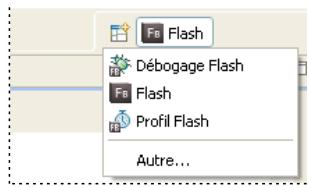
Le titre de la perspective que vous ouvrez remplace celui de la perspective précédemment affichée. Une icône apparait en regard du titre. Elle permet de parcourir rapidement les perspectives dans la même fenêtre. Par défaut, les perspectives s'affichent dans la même fenêtre.
Si vous utilisez la configuration plug-in de Flash Builder et que vous avez installé d'autres plug-ins Eclipse, d'autres perspectives peuvent s'afficher. Chaque plug-in Eclipse propose des perspectives prédéfinies, mais vous pouvez les personneliser ou creer vos propres perspectives. Pour afficher la liste complète des perspectives, Sélectionnez Fenêtre > Ouvrir la perspective > Autre.
Perspective Développement Flash
La perspective Développement Flash comporte leséditeurs et les vues dont vous avez besoin pour creator des applications pour la structure Flex. Lorsque vous créez un projet, Flash Builder affiche la perspective Développement pour que vous puissiez commencer à développer une application.
L'exemple suivant illustrer les vues Explorateur de packages, Structure et Erreurs :
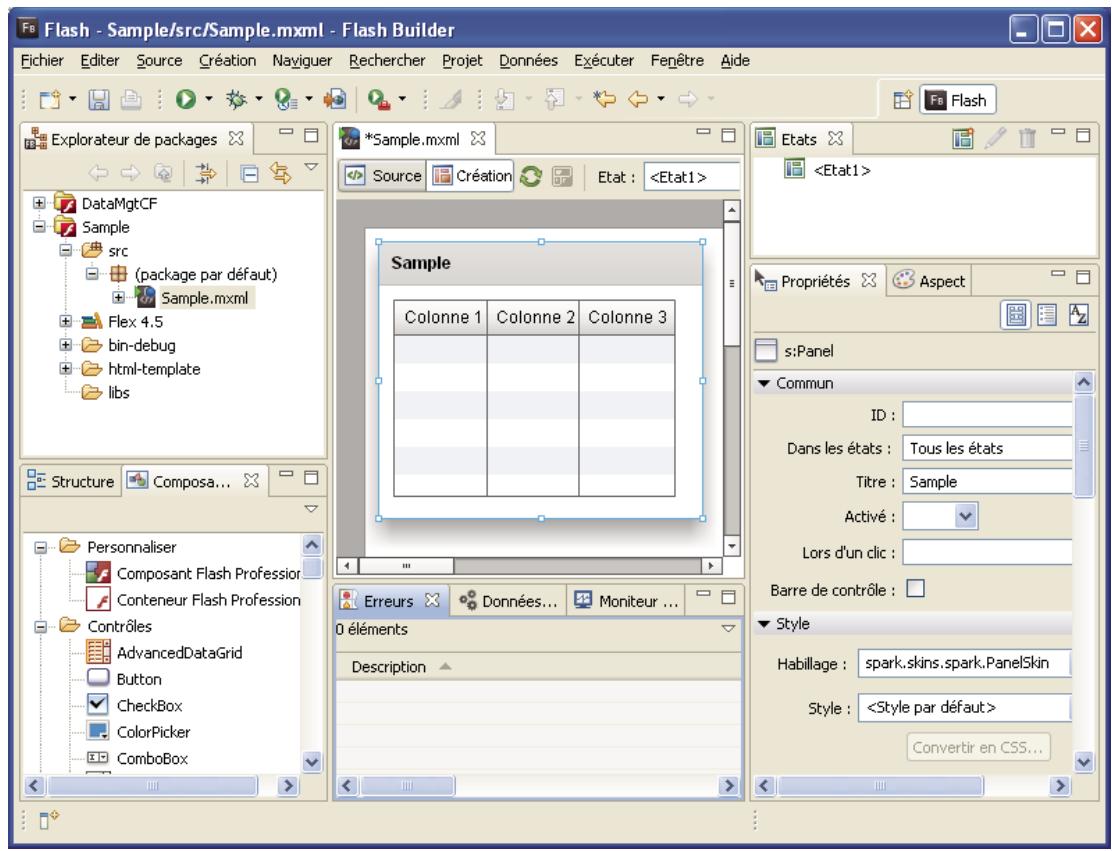
Le point central de la perspective (et du workbench en général) est la zone de l'éditeur. Elle affiche tous les documents actuellement ouverts dans une interface à plusieurs onglets
Lorsque vous creez un projet Flex, le fichier d'application MXML principal s'ouvre dans la zone de l'éditeur. Vous pouvez ensuite ouvrir et parcourir les documents MXML, ActionScript et CSS que vous utilisez. Pour plus d'informations, voir « Editeurs Flash Builder » à la page 20.
Perspective Développement Flash en mode Source
En mode Source (modification de code), la perspective Développement contient des éditeurs et les vues correspondantes suivantes :
Vue Explorateur de packages
La vue Explorateur de packages contient l'ensemble des projets et des ressources de l'espace de travail et constitue par conséquent un élément essentiel du workbench Flash Builder. Elle apparait toujours dans les perspectives Développement et Débogage.
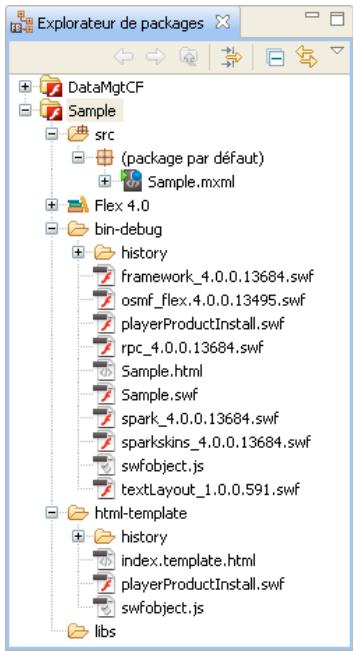
Dans l'Explorateur de packages, vous pouvez selectionner une ressource et en afficher les propriétés.
1 Dans l'Explorateur de packages, selectionnez une ressource.
2 Sélectionnez Fichier > Propriétés.
Pour plus d'informations sur l'Explorateur de packages et sur l'utilisation de projets, voir « Gestion de projets » à la page 35.
Vue Structure
En mode Source, la vue Structure offre une presentation hierarchique de la structure du code du document MXML ou ActionScript selectionné, ce qui vous permet d'inspector et de parcourir les sections ou lignes de code du document. La vue Structure affiche également les alertes d'erreur de syntaxe générées par le compilerer. Cette vue apparait également lorsque vous utilisez l'éditeur ActionScript.
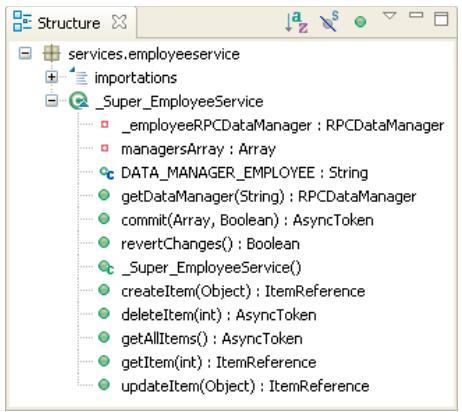
Pour plus d'informations sur l'utilisation de la vue Structure en mode Source, voir « Utilisation de la vue Structure pour parcourir et examiner le code » à la page 79.
Vue Erreurs
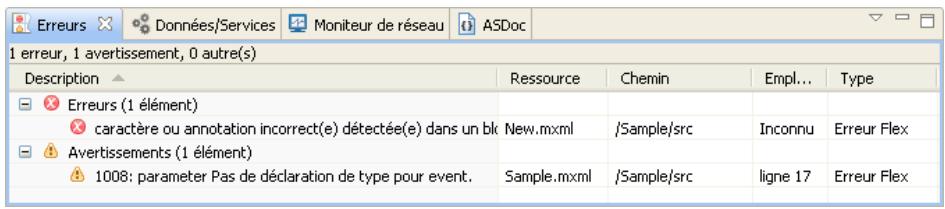
Lorsque vous saisissez du code, le compilateur Flash Builder détecte les erreurs de syntaxe et d'autres erreurs de compilation et les affiche dans la vue Erreurs. L'Explorateur de packages signale les nœuds contenant des erreurs.
Lorsque vous déboguez vos applications, les erreurs, averissements et autres informations apparaisent dans la vue Erreurs. Chaque erreur ou averissement contient un message, le fichier et le dossier correspondants ainsi que le numéro de la ligne dans le fichier. Les erreurs demeurent affichées dans la vue Erreurs jusqu'à ce que vous les corrigiez ou qu'elles soient résolues.
Remarque : vous pouvez également ajouter les vues Tâches et Signets. Ces vues offrent des raccourcis supplémentaires vous permettant de générer et de parcourir le code. Pour plus d'informations sur ces vues, voir « Utilisation de marqueurs » à la page 83. Pour une presentation des vues optionnelles disponibles dans Flash Builder, voir « Autres vues utiles du workbench » à la page 16.
Vue ASDoc
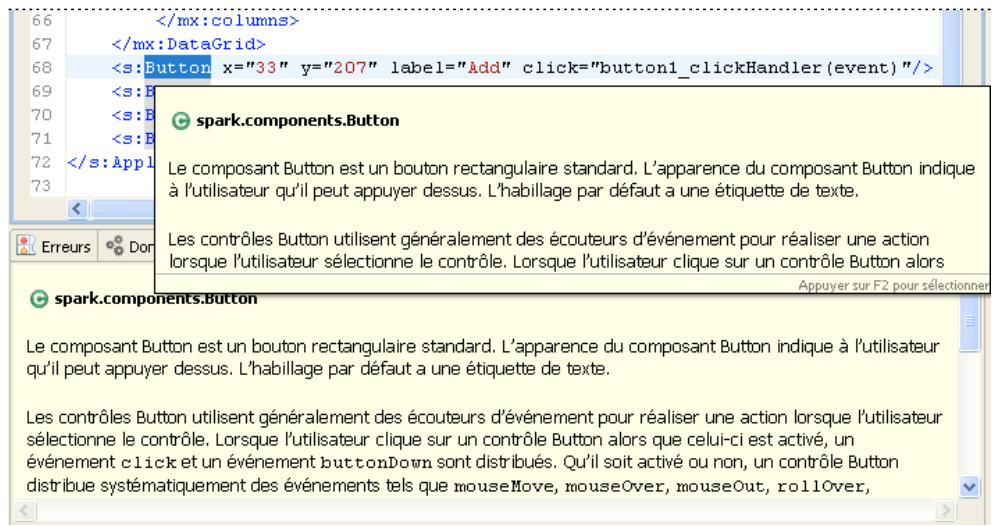
Flash Builder affiche le contentu ASDoc correspondant au code que vous saississez ou aux éléments de code sur lesquels le curseur de la souris est positionné. Il affiche en outre dans la vue ASDoc le contentu ASDoc correspondant au code selectionné.
Pour plus d'informations, voir « Affichage du résumé du guide de référence ActionScript » à la page 51.
Vue Données/Services
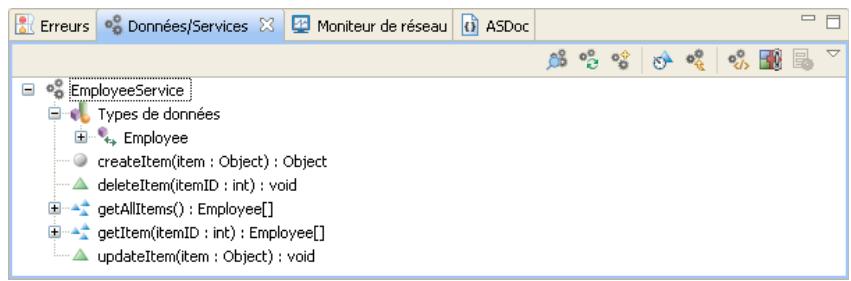
Flash Builder propose des assistants et des outils qui permettent de se connecter aux services de données. Utilisez la vue Données/Services pour vous connecter aux services de données. Une fois établie la connexion à un service de données, la vue Données/Services affiche le service, les types des données retournées et les opérations disponibles pour le service. Elle vous permit en outre de configurer l'accès au service et delier les données retournées aux composants de l'interface utilisateur.
Pour plus d'informations, voir Construction d'applications centreees sur les donnees avec Flash Builder.
Vue Moniteur de réseau
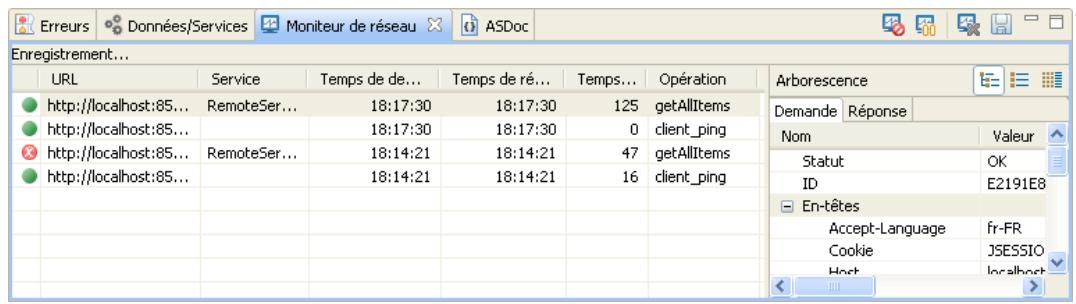
Le Moniteur de réseau permet d'analyser les données transmises entre une application et le ou les services de données. Il est disponible avec Flash Builder Premium.
Pour plus d'informations, voir « Surveillance des applications qui accedent aux services de données » à la page 224.
Perspective Développement Flash en mode Création
Le mode Création de l'éditeur MXML représentée visuèlement le code édité en mode Source. Il contient cependant, par rapport à ce dernier, des vues supplémentaires prénant en charge les tâches de création. Ces vues sont la vue Composants, Propriétés, Aspect, États et Erreurs du mode Création.
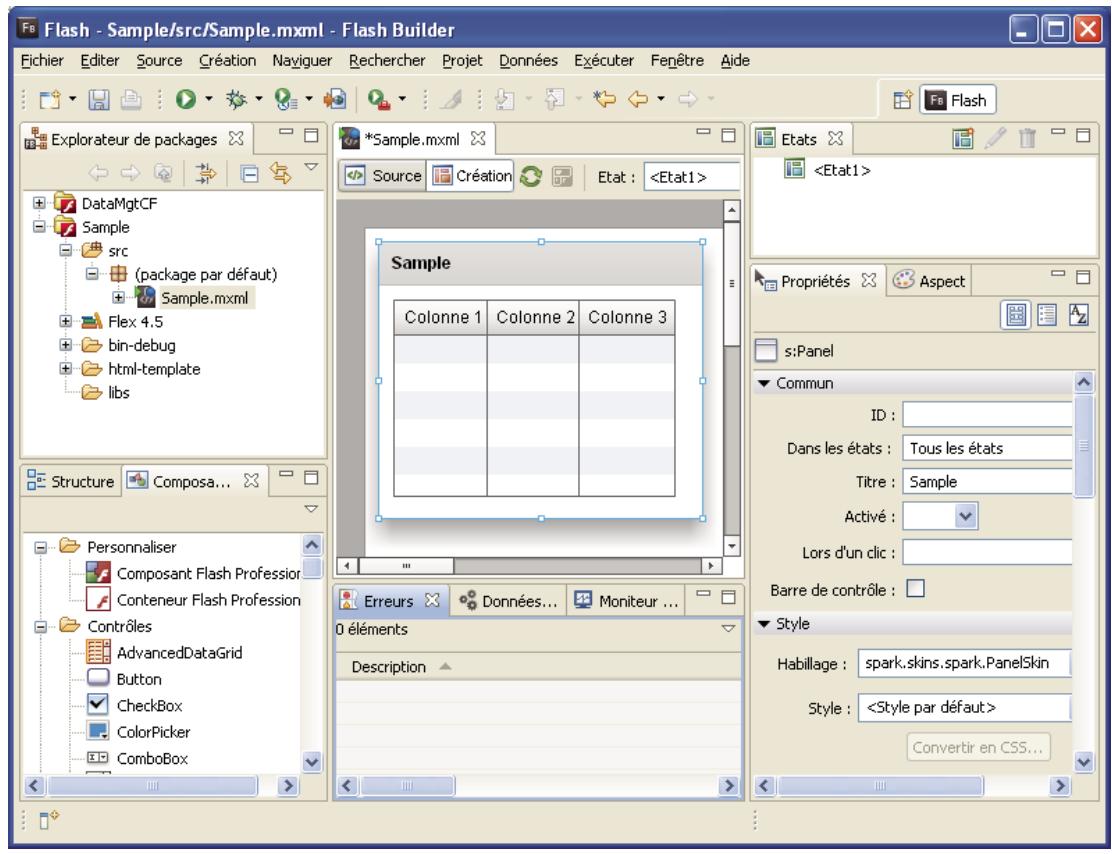
Le mode Création comporte en outre la vue Structure qui affiche la structure MXML des applications. Pour plus d'informations sur la création d'applications dans Flash Builder, voir « Création d'interfaces utiliser » à la page 182.
Remarque: le mode Création n'est pas disponible avec les projets ActionScript. Pour prévisualiser l'interface utiliser des applications ActionScript, créez et exécutez les applications. Pour plus d'informations sur l'utilisation d'ActionScript, voir « Projets ActionScript » à la page 34 et « Exécution et déboggage des applications » à la page 120.
En mode Création, la perspective Développement contient l'éditeur MXML et les vues suivantes :
Vue Composants
La vue Composants contient tous les composants Flex standard. Vous pouvez les seLECTIONner et les ajouter à la zone de création. Cette vue contient également les composants personalisés que vous créez.
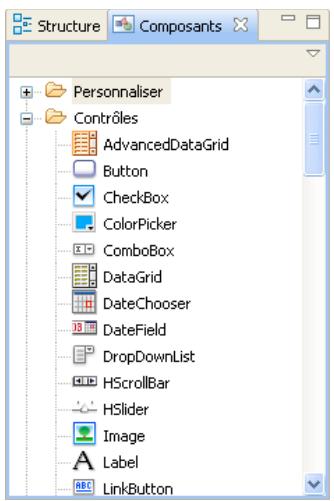
Pour plus d'informations, voir « Création et modification de composants Flash » à la page 246.
Vue Etats
Flex you per met de creer des applications dont l'appence varie selon les événements déclenchés directement par l'utilisateur ou généres de façon programmée. Ces changements d'interface utiliser sont appelés états d'affichage. Vous créez et gérez les états d'affichage dans la vue États.
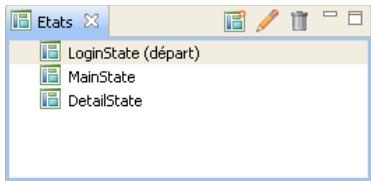
Pour plus d'informations sur les états d'affichage, voir « Ajout d'états d'affichage et de transitions » à la page 196.
Vue Aspect
La vue Aspect vous permet de définir le style global de l'application pour le texte et les couleurs. Vous pouvez également y définir le thème des applications du projet.
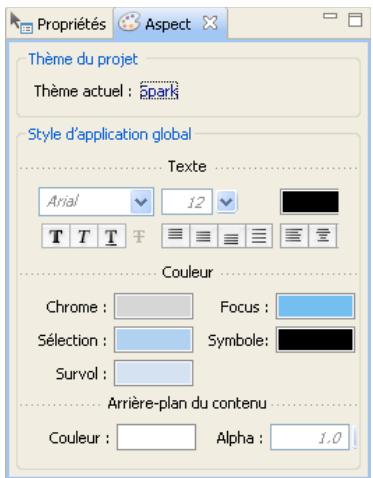
Panneau Aspect
Pour plus d'informations, voir « Application de styles » à la page 192.
Vue Style
La vue Style vous permet de définir le style des différents composants. Les styles définissables varient en fonction du composant.
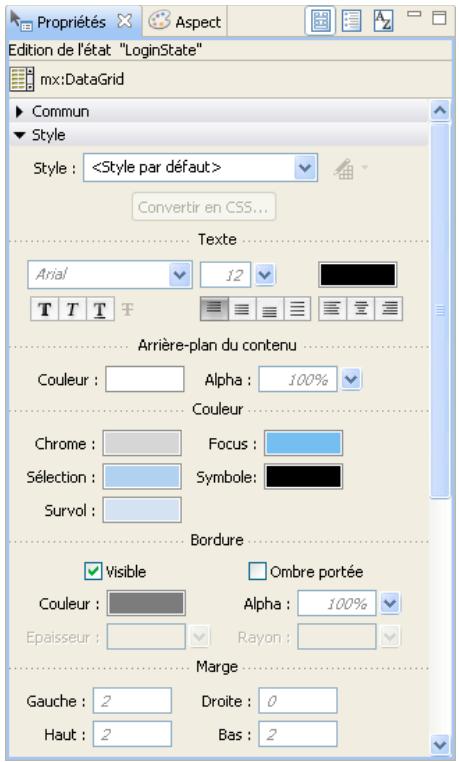
Panneau Style
Pour plus d'informations, voir « Application de styles » à la page 192.
Vue Propriétés Flex
Lorsqu'un composant est selectionné, ses propriétés s'affichent dans la vue Propriétés Flex. Vous pouvez définir et éditer ces propriétés en fonction de vos besoin. Vous pouvez afficher les propriétés d'un composant de façon graphique ( comme l'illustrer l'exemple suivant), par catégories ou sous forme d'une liste alphétique.
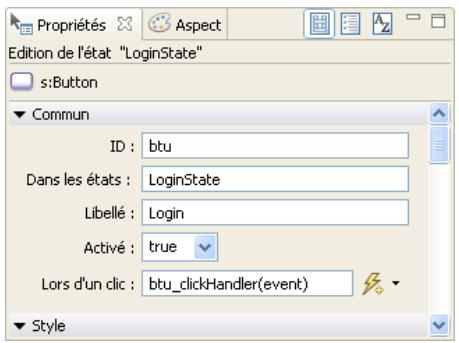
Pour plus d'informations, voir « Définition des propriétés des composants » à la page 27.
Vue Structure
En mode Création, la vue Structure présente une vue hierarchique de la structure MXML de vos applications. Vous pouvez facilement parcourir la structure d'une application en selectionnant des instructions de balises MXML et des composants individuels. L'élément sélectionné dans la vue Structure est mis en surbrillance dans la vue Création.
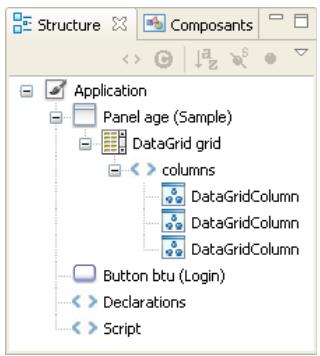
Pour plus d'informations sur l'utilisation de la vue Structure en mode Création, voir « Inspection de la structure de votre MXML » à la page 30.
Vue Erreurs du mode Creation
Lorsque la vue Creation s'initialise, si des erreurs sont détectées avec l'éditeur ou le projet, elles sont affichées dans la vue Erreurs du mode Creation.
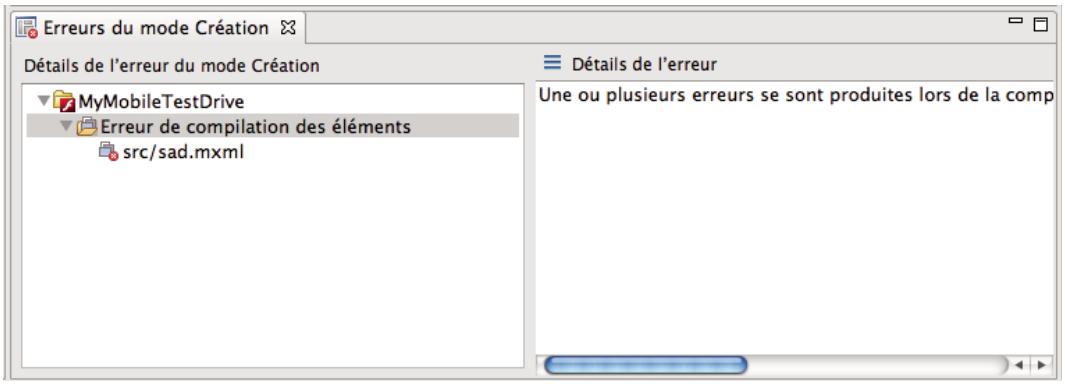
Le panneau Erreurs du mode Creation presente la liste des erreurs associées au mode Creation de l'éditeur initiaisé. Les erreurs sont organises dans une arborescence.
Lorsque vous sélectionnez une erreur dans le panneau Détails de l'erreur du mode Création, les détails de l'erreur s'affichent dans le panneau Détails de l'erreur. Lorsque vous fermez un projet, les erreurs associées à ce projet sont supprimées de la vue Erreurs du mode Création.
Remarque: la vue Erreurs du mode Création s'affiche uniquement lorsque le mode Création est activé. Si vous désactivez le mode Création (Déselectionnez Fenètre > Activer le mode Création), la vue Erreurs du mode Création ne s'affiche pas.
Autres vues utiles du workbench
Outre les éditeurs et les vues associées aux perspectives Développement, Débogage et Profil par défaut de Flash Builder, le workbench contient des vues supplémentaires. Ces vues optionnelles sont classées par type et associées à des fonctionnalités distinctes du workbench ou à des plug-ins Eclipse spécifiques.
Pour acceder aux vues qui n'apparaissent pas déjà dans une perspective et les ajouter au workbench, Sélectionnez Fenêtre > Afficher la vue > Autre.
Ces vues incluent les vues Tâches, Signets et Recherche, lesquelles vous aident à simplifier le processus de développement de l'application.
Après avoir ajouté une vue à la perspective active, vous pouvez l'enregistrer en tant que partie de la perspective. Pour plus d'informations, voir « Personnalisation d'une perspective » à la page 18.
Vou puez egelement creer des vues rapides qui facilitent l'acces aux vues frquement utilisées. Pour plus d'informations, voir « Creation et utilisation des vues rapides » à la page 19.
Vue Signets
La vue Signets sert à gérer les signets que vous ajoutez à des lignes de code spécifique ou à des ressources. Tout comme dans un navigateur Web, les signets permettent d'effectuer le suivi d'éléments importants. La sélection d'un signet recherche et affiche ce signet dans le workbench.
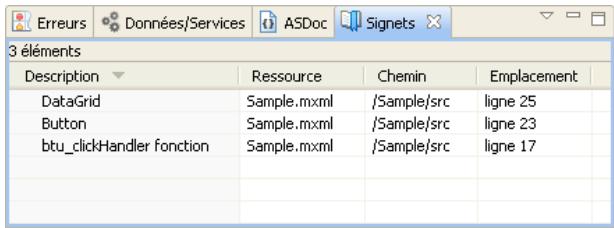
Voir aussi
« Utilisation de marqueurs » à la page 83
Vue Recherche
La vue Recherche s'affiche automatiquement lorsque vous recherchez des ressources dans l'espace de travail. Elle permet de définir des recherches, acceder à des recherches precedentes et filtrer la liste des résultats de la recherche.
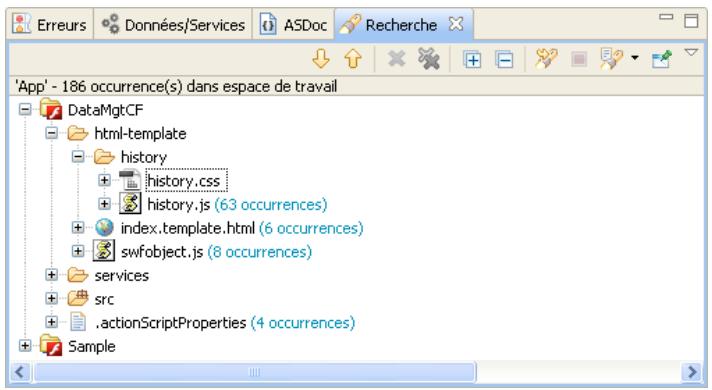
Voir aussi
« Recherche de ressources dans le workbench » à la page 43
Utilisation de perspectives
Définition de la perspective par défaut
Le mot default entre parentheses qui suit le nom de la perspective indique qu'il s'agit de la perspective par défaut.
1 Ouvrez la boite de dialogue Preférences et sélectionnez Général > Perspectives.
2 Sous Perspectives disponibles, selectionnez la perspective à définir par défaut, puis cliquez sur Perspective par défaut.
3 Cliquez sur OK.
Ouverture de perspectives dans une nouvelle fenêtre
You pouvez ouvrir les perspectives dans une nouvelle fenêtre.
1 Ouvrez la boite de dialogue Preférences et sélectionnez Général > Perspectives.
2 Sous Ouverture d'une nouvelle perspective, Sélectionnez Dans une nouvelle fenêtre.
Pour rétablit les valeurs par défaut, Sélectionnéz Dans la même fenêtre.
3 Cliquez sur OK.
Personnalisation d'une perspective
Pour modifier la mise en forme d'une perspective, changez les editeurs et les vues visibles dans une perspective donnée. Par exemple, vous pouvez afficher la vue Signets dans une perspective et la masquer dans une autre.
Pour creer une perspective, procedez comme suit :
1 Ouvrez une perspective existante.
2 Affichez les vues et les editeurs de votrechoix.
3 Sélectionnéz Fenêtre > Perspective > Sauvegarder la perspective sous (Fenêtre > Sauvegarder la perspective sous dans la configuration plug-in de Flash Builder).
4 Dans la boite de dialogue Sauvegarder la perspective sous, entrez le nouveau nom de la perspective, puis cliquez sur OK.
Pour configurer une perspective, procedez comme suit :
1 Ouvrez la perspective à configurer.
2 Sélectionnéz Fenêtre > Personnelier la perspective.
3 Sélectionnez les onglets Raccourcis ou Commandes en fonction des éléments que vous souhaitez ajouter à la perspective personnalisée.
4 Cochez les cases correspondant aux éléments que vous souhaitez afficher dans les menus et dans les barres d'outils de la perspective sélectionnée.
5 Cliquez sur OK.
6 Sélectionnéz Fenêtre > Sauvegarder la perspective sous.
7 Dans la boite de dialogue Sauvegarder la perspective sous, entrez le nouveau nom de la perspective, puis cliquez sur OK. Lorsque vous enregistrez une perspective, Flash Builder ajoute le nom correspondant au menu Fenetre > Ouvrir la perspective.
Suppression d'une perspective personalisée
Voussupprimerdesperspectivesdefiniesprécedemment.Vousnepouvezpasupprimerune perspectivequeyou n'avoz pascriée.
1 Ouvrez la boite de dialogue Preférences et Sélectionnéz Général > Perspectives.
2 Sous Perspectives disponibles, selectionné la perspective que vous souhaitez supprimer.
3 Cliquez sur Supprimer, puis sur OK.
Réinitialisation des perspectives
Yououpouvezrestaurerlapresentationoriginaled'une perspectiveapresl'avoirmodifiée.
1 Ouvrez la boite de dialogue Preférences et sélectionnez Général > Perspectives.
2 Sous Perspectives disponibles, Sélectionné la perspective à réinitialiser.
3 Cliqueur Rinitialiser,puis sur OK.
Utilisation de vues
Déplacement et ancrage de vues
Voupez deplacer les vues à l'intérieur du workbench, les ancrer à différents emplacements ou en annuler l'ancrage, en fonction de vos besoins.
1 Déplacez la vue vers l'emplacement souhaité en faisant glisser sa barre de titre.
Lorsque vous déplacez la vue dans le workbench, le CURSEUR prend la forme d'une flèche noire pointant vers l'emplacement où la vue sera ancreée une fois le bouton de la souris relâché.
Voues pouvez faire glisser un groupe de vues empilées en cliquant sur l'espace vide situé à droite des onglets des vues et en déplaçant la souris.
Vous pouvez également déplacer une vue à l'aide de son menu contextuel. Ouvrez le menu contextual à partir de l'onglet de la vue, sélectionnez Déplacer > Vue, déplacez la vue vers l'emplacement souhaité, puis cliquez de nouveau avec le bouton de la souris.
2 (Facultatif) Enregistrez les modifications en selectionnant Fenetre > Sauvegarder la perspective sous.
Réorganisation des onglets de vue
Outre l'ancrage des vues à différents emplacements du workbench, vous pouze réorganiser les onglets des vues à l'intérieur d'un groupe de vues.
Cliquez sur l'onglet de la vue à déplacer, faites glisser la vue vers l'emplacement souhaite, puis relâchez le bouton de la souris. Un symbole représentant une pile apparait lorsque vous faites glisser l'onglet d'une vue sur d'autres onglets.
Changement de vues
Le passage d'une vue à l'autre peut se faire de différentes façon :
- Cliquez sur l'onglet de la vue à laquelle vous souhaitez acceder.
- Sélectionnez une vue dans le menu Fenêtre de Flash Builder.
Utilisez un raccourci clavier.
Utilisez Ctrl+F7 sous Windows ou Commande+F7 sous Macintosh. Appuyez sur la touche F7 pour sélectionner une vue.

Pour obtenir une liste de tous les raccourcis clavier, cliquez sur Aide > Assistant de touches.
Création et utilisation des vues rapides
Les vues rapides sont des vues masquées que vous pouvez ouvrir et fermer rapidement. Elles sont identiques aux autres vues à ceci après qu'elles n'encombrent pas le workbench.
Cliquez sur l'icone de vue rapide dans la barre de raccourcis pour afficher la vue. Cliquez à l'extérieur de la vue rapide (ou sur le bouton Réduire de sa barre d'outils) pour la masquer à nouveau.
Remarque: si vous convertissez la vue Explorateur de packages en vue rapide, puis ouvrez un fichier à partir de la vue rapide Explorateur de packages, la vue est automatiquement masquée pour vous permettre d'utiliser ce fichier.
Pour creer une vue rapide, procedez comme suit :
Faites glisser la vue que vous souhaitez convertir en vue rapide vers la barre de raccourcis située dans l'angle inférieur gauche de la fenetre du workbench.
L'icone de la vue que vous avez déplacée apparait dans la barre de raccourcis. Cliquez sur cette icone pour ouvrir la vue. Cliquez à l'extérieur de la vue pour la masquer.
Pour restaurer une vue rapide en vue normale, procedez comme suit :
Dans le menu contextuel de la vue, deselectionnez Vue rapide.
Filtrage des vues Tâches et Erreurs
Vouss pouvez filtrer les tâches ou les problèmes qui s'affichent dans les vues Tâches ou Erreurs. Par exemple, pour voir uniquement les erreurs que le workbench a signnées, ou les tâches que vous avez marquées comme rappel personnel, filtrrez les éléments avec lesquels la ressource ou le groupe de ressources sont associés. Vous pouvez filtrer par chaine de texte dans le champ Description, par gravité d'erreur, par priorité de tâche ou par état de tâche.
1 Dans la barre des tâches de la vue Tâches ou Erreurs, cliquez sur Filtrer.
2 Renseignez la boite de dialogue Filtres, puis cliquez sur OK.
Pour plus d'informations sur les vues, voir « Utilisation de vues » à la page 19.
Editeurs Flash Builder
Le développement d'applications dans Flash Builder repose sur l'utilisation des éditeurs MXML, ActionScript 3.0 et CSS.
Les éditeurs sont associés à des types de ressource. Ainsi, lorsque vous ouvrez des ressources dans le workbench, l'éditeur correspondant s'affiche. Chaque éditeur intègre les fonctionnalités nécessaires au type de resourcé donné.
Editeur MXML Utilisez l'éditeur MXML pour éoperator le code MXML et pour incorporer un code ActionScript et CSS dans les balises
Editeur ActionScript Utilisez l'éditeur ActionScript pour éoperator des fichiers de classe et d'interface ActionScript. Vous pouvez incorporer des fonctions ActionScript dans un filchier MXL à l'aide d'une balise
Editeur CSS Utilisez l'éditeur CSS pour afficher et éditer des feuilles de style en cascade. Vous pouvez ensuite appliquer des styles aux éléments visuels de vos applications. Pour plus d'informations, voir Styles et thèmes.
Remarque: l'éditeur CSS est un éditeur à fonction unique pour les projets basés sur le SDK Flex 4. Pour les projets basés sur le SDK Flex 3, l'éditeur CSS compte toute fois deux modes (Source et Création).
Voir aussi
« Outils de développement de code dans Flash Builder » à la page 48
Trucs et astuces concernant Flash Builder
Utilisation de l'éditeur MXML en mode Création
Affichage du fichier MXML en mode Création
1 Si le fichier MXML n'est pas déjà ouvert dans l'éditeur MXML, double-cliquez sur le fichier dans l'Explorateur de packages pour l'ouvrir.
2 Si l'éditeur MXML affiche le code source, cliquez sur Creation dans la partie supérieure de la zone de l'éditeur.
Vou puez passer rapidement d'un mode à l'autre en appuyant sur les touches Ctrl+ (Guillemet ouvrant).
Le basculement entre les modes Source et Creation affiche ou masque automatique les vues liées à la création, telles que Composants, Propriétés et Etats. Pour activer et désactiver ce comportement, accédez à la boite de dialogue Préférences et Sélectionnéz Flash Builder > Editeurs > Mode Creation et enfin l'option Afficher automatique les vues liées à la création.
Panoramaque et défilament dans la zone de création
Cliquez sur le bouton Mode Panoramaque sur le cote croit de la barre d'outils de l'éditeur. Appuyez sur H pour entrer en mode Panoramaque à partir du clavier. Pour entrer temporairement en mode Panoramaque, appuyez sur la barre d'espacement du clavier et maintenez-la enfoncée. Vous pouvez selectionner ou déplacer des éléments en mode Panoramaque.
Zoom dans la zone de création
Il existe plusieurs façon d'utiliser l'outil de zoom. Vous pouvez selectionner des pourcentages dans le menu principal et le menu contextualuel, cliquer sur le bouton Mode Zoom sur la barre d'outils ou utiliser des raccourcis clavier. Le pourcentage d'agrandissement en cours est always affché dans la barre d'outils.
- Dans le menu principal, Sélectionnez Création > Zoom avant ou Création > Zoom arrêté. Vous pouvez également Sélectionner le sous-menu Agrandissement et désir un pourcentage spécifique.
- Cliquez sur le bouton Mode Zoom dans la barre d'outils ou appuyez sur la touche Z du clavier. Un curses de symbole + s'affiche dans la zone de creation.
- Sélectionnez un pourcentage dans le menu contextuel en regard des boutons Sélectionner, Panoramaque et Mode zoom de la barre d'outils de l'éditeur. La zone de création prend le pourcentage sélectionné ou s'ajuste à la taille de la fenêtre.
- Cliquez avec le bouton droit dans la zone de création pour selectionner le sous-menu Zoom avant, Zoom arrêté ou Agrandissement. La zone de création change selon votre choix.
You pouvez recourir aux raccourcis clavier suivants dans la zone de création :
- Zoom avant: Ctrl+= (Commande+= sous Mac OS)
- Zoom arrêté: Ctrl+- (Commande+- sous Mac OS)
Pour connaître d'autres raccourcis clavier, Sélectionnéz Aide > Assistant de touches.
Actualisation du mode Création pour un rendu correct
Voues pouvez le cas échéant actualiser le mode Création deséditeurs MXML et CSS pour rendre correctement la presentation. Le rendu de la presentation peut en effet dans certains cas devenir obsolest, par exemple si vous modifiez un élément visuel dans un composant Flash dépendant (SWC). Les styles et les habillages ne sont parfoids pas rendus correctement, car Flash Builder doit regénérer le fjichier.
Cliquez sur le bouton Actualiser de la barre d'outils de l'éditeur.

Utilisation simultanée des modes Source et Création
Vou pouve créé une vue partagée dans laquelle vous pourrez afficher les deux modes simultanement.
1 Dans le menu contextual de l'onglet de l'éditeur, sélectionnez Nouvel éditeur.
Vous disposez à partir de deux anglets d'édition pour le même fichier.
2 Faites glisser l'un des onglets vers la droite pour le juxtaposer à l'autre onglet.
3 Configurez l'un des éditeurs en mode Création et l'autre éditeur en mode Source.
Pour afficher uniquement le mode Source en désactivant le mode Création, déslectionnez l'options Activer le mode Conception dans le menu Fenêtre.
Utilisation de composants visuels en mode Création MXML
L'éditeur MXML en mode Création vous permet d'utiliser les composants visuels pour avoir une idée de l'aspect de l'application aux différentes étapes de sa création. Vous pouvez également selectionner, déplacer, redimensionner, faire défiler, agrandir ou faire un panoramaque sur les éléments dans la zone de création. Cette approche est particulièrement utile lorsque vous avez des composants de type conteneur incorporeés.
Utilisation de la vue Composants
La vue Composants s'affiche lorsque vous accedez au mode Création de l'éditeur MXML. Faites-en glisser les composants vers la zone de création pour définir la presentation de votre application.
Cette vue affiche par défaut les composants recommendés pour un projet. La version du SDK Flex d'un projet déterminé quels composants sont répertoriés comme composants recommendés.
Par exemple, lors de la création d'un projet, Flash Builder utilise par défaut le SDK Flex 4.5. Les composants commandés pour le SDK Flex 4.5 sont les composants Spark. Les composants MX ne possédant aucun équivalent Spark sont également repertoriés dans la liste des composants commandés.
La vue Composants regroupe les composants en catégories, telles que Contrôles, Présentations, Navigateurs et Graphiques. La catégorie Personnaliser contient les composants définis dans des fichiers MXML et ActionScript distincts. Pour plus d'informations, voir « Création de composants MXML personnalisés » à la page 232.
Remarque: la vue Composants répertorie les composants visibles.
Modification de l'affichage des composants dans la vue Composants
Accédez au menu de la vue Composants pour en modifier l'affichage.
1 Pour afficher tous les composants, déslectionné Afficher uniquement les composants recommends.
En mode d'affichage de tous les composants, la vue regroupe les composants en composants Spark et MX.
2 Pour afficher les noms complets des classes, selectionnez Afficher les noms qualifiés complets des classes.
Ajout de composants en mode Creation MXML
1 En mode Creation de l'éditeur MXML, ouvre le fichier MXML dans lequel vous pouze insérer le composant.
Le fjichier MXML doit être ouvert en mode Création pour que vous puissiez utiliser la vue Composants. Le fjichier MXML peut être le fjichier de l'application principale (fichier doté d'un conteneur Application) ou un fjichier de composant MXML personnelisé.
2 Dans la vue Composants, localisez le composant à ajouter.
Si la vue n'est pas ouverte, selectionnez Fenetre > Composants.
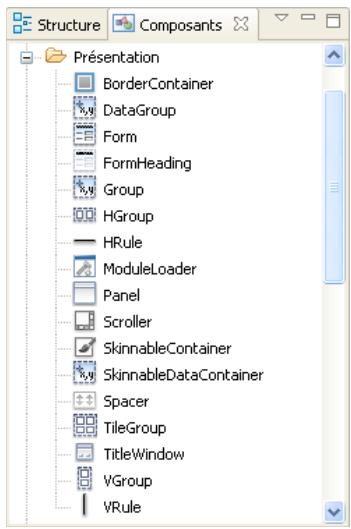
La vue Composants classé les composants par catégories. Elle affiche également les composants recommendés pour un projet. Vous pouvez modifier les paramètres d'affichage de manière à Brokerir la liste complète des composants. Pour plus d'informations, voir « Vue Composants » à la page 13.
3 Faites glisser un composant de la vue Composants vers le fjichier MXML.
Le composant est placé en fonction de la règle de presentation du conteneur parent.
Sélection et déplacement de composants dans la zone de création
Cliquez sur le bouton Mode Sélection (en forme de flèche) sur la droite de la barre d'outils de l'éditeur. Ce mode est activé par défaut lorsque vous ouvrez un document. Appuyez sur la touche V du clavier pour passer en mode Sélection. Faites glisser et déposez un composant à l'emplacement souhaité. Vous pouvez aussi le faire glisser pour le redimensionner et cliquer dessus pour le sélectionner.

Sélection et désélection de plusieurs composants
Vouse pouze selectionner plusieurs composants dans un fichier MXL. La selection de plusieurs composants peut s'avérer utile si vous voulez définir une valeur commune pour une propriété partagée.
- Appuyez sur la touche Ctrl tout en cliquant sur (Commande-clic sous Macintosh) chaque composant de la presentation
- Cliquez sur l'arrière-plan de la page et dessinez un rectangle chevauchant les composants.
- Dans la vue Structure (Fenêtre > Structure), appuyez sur la touche Ctrl tout en cliquant sur (Commande-clic sous Macintosh) les composants dans le contrôle d'arborescence.
Pour désélectionner plusieurs composants, procédez comme suit :
- Cliquez sur le conteneur d'arrière-plan.
- Cliquez sur un composant déselectionné.
- Cliques dans la marge grise encadrant le composant racine.
Positionnement des composants
Vouss pouvez changer la position des composants visuellement en fonction de la propriété layout du conteneur parent. Si le conteneur parent spécifie que le positionnement est absolu, vous pouze faire glisser les composants pour les repositionner. Dans le cas contraire, les composants repositionnés appliquent les règles de presentation du conteneur parent.
Par défaut, les conteneurs Spark font appel à la propriété BasicLayout qui autorise le positionnement absolu. Pour certains conteneurs MX, vous pouvez également définir la propriété layout sur absolute. Pour plus d'informations, voir MX layout containers.
Remarque: vous pouvez également utiliser des contraintes de presentation pour positionner un composant dans un conteneur. Ces contraintes définissant de chaque manière les composants doivent être repositionnés en cas de redimensionnement d'un conteneur. Elles permettent toutes aussi d'en spécifier la position dans des conteneurs dont la taille est fixe. Voir Using constraints to control component layout.
1 En mode Creation de l'éditeur MXML, sélectionnez le composant dans la presentation et faites-le glisser vers une nouvelle position.
Le composant est placé en fonction des règles de presentation du conteneur parent.
Si le conteneur bénéficia du positionnement absolu, vous pouvez faire glisser les composants et les positionner n'importe où dans le conteneur.
Par exemple, si vous déplacez un conteneur VGroup dans un conteneur HGroup, le conteneur VGroup est placé à l'horizontal avec les autres conteneurs infant (s'ils existent).
2 En mode Creation, selectionnez le conteneur parent du composant et modifiez ses propriétés de presentation dans la vue Propriétés.
Dans certains cas, vous pouvez changer la position des composants infant en modifiant les propriétés du conteneur parent. Vous pouvez par exemple utiliser les propriétés verticalGap et horizontalGap du conteneur pour définir l'espacement entre les composants infant et la propriété direction pour préciser une presentation à lignes ou à colonnes.
Dimensionnement des composants
En mode Création, vous pouvez modifier la taille d'un composant en faisant glisser une poignée de redimensionnement, en utilisant le menu Création ou en modifient ses propriétés dans la vue Propriétés.
Remarque: utilisez une presentation basée sur contrainte pour specifier la manière dont un composant est redimensionné dynamiquement lors du redimensionnement d'un conteneur. Pour plus d'informations, voir Using constraints to control component layout.
Dimensionnement d'un composant visuellement
En mode Creation de l'éditeur MXML, cliquez sur le composant et faites glisser la poignee de dimensionnement pour le redimensionner.
Pour contraindre les proportions du composant, maintenez enfoncée la touche Maj tout en le faisant glisser.
- Si l'alignement est activé, lorsque vous effectuez le redimensionnement, des lignes d'accrochage s'affichent pour vous aider à aligner les bords du composant avec les composants voisins. Pour activer ou désactiver l'alignement dans le menu principal, Sélectionnéz > Activer l'accrochage.
Harmonisation de la largeur ou de la hauteur de deux composants ou plus
1 En mode Creation, selectionnez deux composants ou plus.
2 Dans le menu Creation, selectionné l'une des options de dimensionnement suivantes :
Rendre de la même largeur Définit la propriété width de tous les composants sélectionnés sur celle du composant que vous avez sélectionné en premier.
Rendre de la même hauteur Définit la propriété height de tous les composants sélectionnés sur celle du composant que vous avez sélectionné en premier.
Si tous les composants sélectionnés se trouvent dans le même conteneur, et que le premier composant que vous sélectionné a un pourcentage de largeur ou de hauteur spécifique, tous les éléments sont définis selon ce pourcentage. Dans le cas contraire, tous les composants sont définis avec la même largeur ou hauteur de pixel.
Dimensionnement d'un composant en modifiant ses propriétés
1 En mode Creation, selectionnez le composant.
Pour définit la taille de plusieurs composants simultanément, appuyez sur la touche Ctrl enclinquant (ou Maj-clic sous Mac OS) sur ces composants.
2 Dans la vue Propriétés (Fenêtre > Propriétés), définissee la propriété height ou width du ou des composants sclectionnés.
La vue Propriétés propose trois vues pour l'affichage des propriétés d'un composant : une vue standard sous forme de formulaire, une vue par catégories sous forme de tableau et une vue alphétique sous forme de tableau. Vous pouvez passer d'une vue à l'autre en cliquant sur les boutons correspondants dans la barre d'outils.
Utilisation de l'accrochage pour positionner les composants
Lorsque vous faites glisser visuèment un composant dans un conteneur doté du positionnement absolu, le composant peut s'accrocher dans la bonne position selon l'endetroit vers lequel vous le faites glisser par rapport aux composants existants. Les composants peuvent s'aligner à la verticale ou à l'horizontal.
Par défaut, les conteneurs Spark font appel à la propriété BasicLayout qui autorise le positionnement absolu. Pour certains conteneurs MX, vous pouvez également définir la propriété layout sur absolute. Pour plus d'informations, voir MX layout containers.
Yououpouvezdésactiverl'accrochage pour un composant ou pour tous les composants.
Activation ou déactivation de l'accrochage
Le fichier MXML étant ouvert en mode Creation dans l'éditeur MXML, selectionnez (ou déslectionnez) Creation > Activer l'accrochage.
Activation ou déactivation de l'accrochage dans les Préférences
1 Ouvrez la boite de dialogue Preférences.
2 Sélectionnez Flash Builder > Editeurs > Mode Création dans le panneau lésral de la boite de dialogue Préférences.
3 Sélectionnéz ou désélectionnéz l'option Activer l'accrochage.
Alignment de composants
Vous pouvez aligner visuellement les composants les uns par rapport aux autres dans un contueur doté du positionnement absolu. Par défaut, les conteneurs Spark font appel à la propriété BasicLayout qui autorise le positionnement absolu. Pour certains conteneurs MX, vous pouvez également définir la propriété layout sur absolute.
Vou puez e galement ceter les composants dans un conteneur grace a une presentation basee sur des contraintes. Pour plus d'informations, voir Using constraints to control component layout.
Alignment de composants dans un conteneur doté du positionnement absolu
1 En mode Creation de l'éditeur MXML, Sélectionné deux composants ou plus dans le conteneur.
Pour plus d'informations, voir « Sélection et désélection de plusieurs composants » à la page 23.
2 Sélectionnéz l'une des options d'alignement suivantes dans le menu Création :
Aligner à gauche Positionne tous les composants sélectionnés de manière que leur bord gauche s'aligne avec le bord du premier composant que vous avez sélectionné.
Aligner les centres à la verticale Positionne tous les composants selectionnés de manière que leur centre s'aligne à la verticale avec celui du premier composant que vous avez selectionné.
Aligner à droite Positionné tous les composants sélectionnés de manière que leur bord croit s'aligne avec le bord du premier composant que vous avez sélectionné.
Aligner en haut Positionne tous les objets selectionnés de manière que leur bord supérieur s'aligne avec le bord du premier composant que vous avez selectionné.
Aligner les centres à l'horizontale Positionne tous les composants sélectionnés de manière que leur centre s'aligne à l'horizontale avec celui du premier composant que vous avez sélectionné.
Aligner en bas Positionne tous les composants selectionnés de manière que leur bord inférieur s'aligne avec le bord du premier composant que vous avez selectionné.
Aligner les lignes de base Positionne tous les composants selectionnés de manière que leur ligne de base de texte horizontal s'aligne avec la ligne de base de texte du premier composant que vous avez selectionné. Pour les composants dépourvus de ligne de base de texte (tehs que HGroup), le bord inférieur est considéré comme la ligne de base.
Pour les objets dépourvus de contraintes de presentation, Flash Builder ajuste la propriété × pour changer l'alignment vertical et la propriété pour modifier l'alignment horizontal.
Pour les objets dépourvus de contraintes de presentation, Flash Builder ajusté les contraintes gauche et croite pour changer l'alignement vertical et les contraintes de haut et bas pour modifier l'alignement horizontal. Seules les contraintes existantes sont modifiées, aucune nouvelle contrainte n'est ajoutée.
Supposons, par exemple, que le composant A possède une contrainte gauche et aucune contrainte droite, et que le composant B soit doté d'une contrainte gauche et d'une droite. Si vous sélectionnez les composants A et B et que vous sélectionnez Création > Aligner les centres à la verticalie, Flash Builder ajusté la contrainte gauche de l'objet A et les contraintes gauche et droite de l'objet B pour les aligner. La contrainte de droite non spécifiée de l'objet A reste non spécifiée.
Ajustement de composants
Voupez ajuster la position de composants dans un conteneur doté du positionnement absolu en les déplacant d'un ou de dix pixels à la fois en utilisant les touches de direction.
Ajustement des composants d'un pixel
Sélectionnez un ou plusieurs composants en mode Création de l'éditeur MXML et appuyez sur l'une des touches de direction.
Ajustement des composants de dix pixels
Sélectionnez un ou plusieurs composants en mode Création de l'éditeur MXML et appuyez sur l'une des touches de direction tout en maintainant la touche Maj enforcée.

Maintenez la touche de direction enforcée pour continuer à déplacer le composant.
Masquage des cordures de conteneurs
Flash Builder affine par défaut les cordures des conteneurs en mode Création de l'éditeur MXML. Vous pouvez toutfois les masquer.
Sélectionnez Création > Afficher les cordures des conteneurs.
Cette commande est un bouton bascule. Sélectionnez-la à nouveau pour afficher les cordures.
Définition des propriétés des composants
Vou puez definir visuellement les propriétés de composants dans la zone de creation ou dans la vue Propriétés.
Modification du texte affché par un composant
Pour éoperator le texte affché par un composant tel qu'un contrôle Label ou TextInput, double-cliquez sur le composant et saisissez vos modifications.
Changement du texte dans le champ ID
Lorsque vous modifiez du texte dans le champ ID, vous étés invite à partager à jour toutes les références de l'espace de travail avec le nouvel identifient. Vous pouvez définir la suppression de cette boîte de dialogue à la page Mode Création des Préférences :
1 Ouvrez la fenêtre Préférences.
2 Sélectionnez Flash Builder > Editeurs > Mode Création.
3 Sélectionnez ou déslectionnez Toujoursmettre à jour les références lors de la modification des ID dans la vue Propriétés.
Définition des autres propriétés d'un composant
Sélectionnez un composant et définissez-en les propriétés dans la vue du même nom (Fenêtre > Autres vues > Flash Builder > Propriétés).
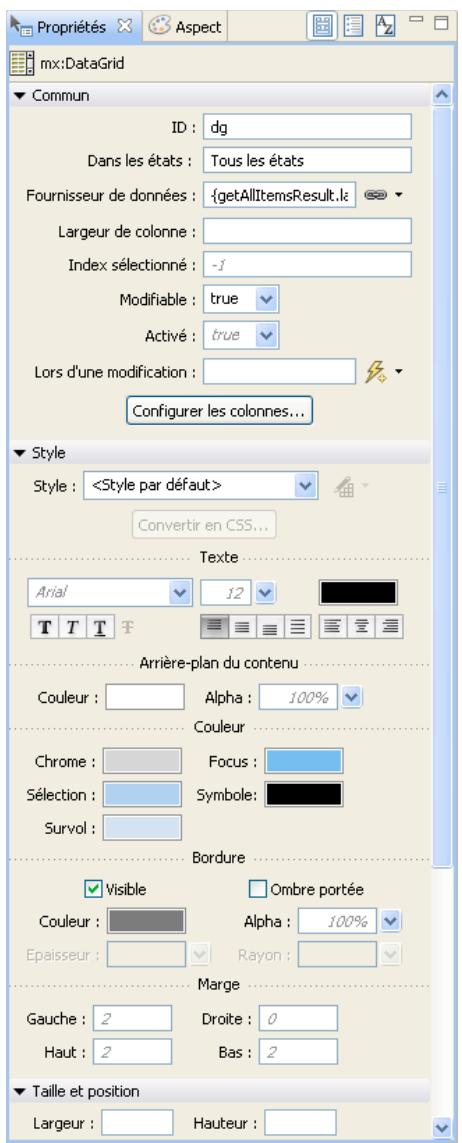
Vue Propriétés d'un composant DataGrid
Pour définir les propriétés dans la Vue par catégories ou dans la Vue alphabétique, cliquez sur les boutons correspondant aux vues dans la barre d'outils.
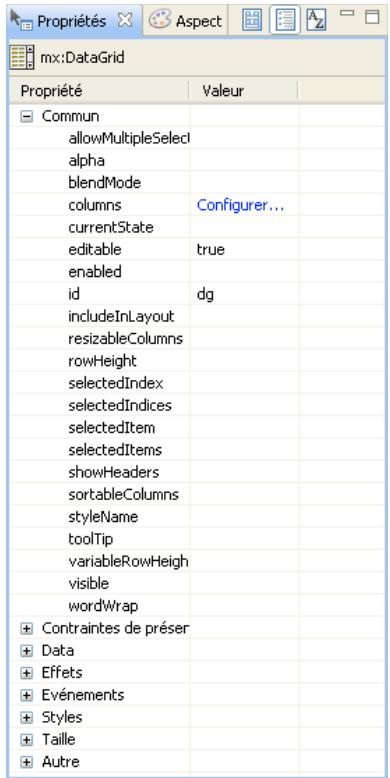
Vue par catégorie pour un composant Button
Remarque : pour appliquer votre derniere modification, appuyez sur la touche Entrée ou de tabulation, ou cliquez en dehors de la vue.
Copie de composants dans d'autres fichiers MXML
Vou pouvez copier et coller visuellement des composants d'un fichier MXML vers un autre.
1 Vérifiez que les deux fichiers MXML sont ouverts en mode Création de l'éditeur MXML.
2 Sélectionnez des composants dans l'un des fichiers. Cliquez ensuite sur Editor > Copier.
3 Accedez à l'autre fisier, cliquez à l'intérieur d'un conteneur et selectionnee Editor > Coller.
Suppression de composants
Voupez supprimer des composants de l'interface utiliseur. Selectionnez un composant, puis procedede l'une des manieres suivantes:
- Appuyez sur la touche de suppression de votre clavier.
- Dans le menu contextuel du composant, Sélectionnez Supprimer.
- Dans le menu Editor de Flash Builder, Sélectionnez Supprimer.
Inspection de la structure de votre MXML
La vue Structure (Fenêtre > Structure) en mode Création permet d'examiner la structure de l'application et de sélectionner un ou plusieurs composants. Lorsque vous avez plusieurs états d'affichage, la vue Structure affiche la structure de l'état d'affichage actif.
1 Le fichier MXML étant ouvert en mode Creation, selectionnez la vue Structure.
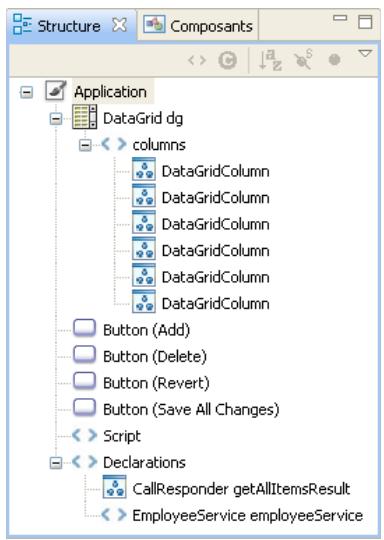
2 Dans la vue Structure, selectionnez un ou plusieurs composants.
Ces composants apparaissent également sélectionnés en mode Création de l'éditeur.
En mode Source, seul le premier composant selectionné dans la vue Structure apparaît comme étant selectionné dans l'éditeur.
Voir aussi
Conseils et astuces pour Flash Builder (article du Pôle de développement)
Utilisation de composants visuels en mode Source MXML
En mode Source de l'éditeur MXML, l'assistant de contenu vous aide lors de l'ajout de conteneurs et de contrôles Flex standard à l'interface utilisé.
<?xml version="1.0" encoding="utf-8"?>
<s:Application xmlns:fx="http://ns.adobe.com/mxml/2009">
    xmlns:s="library://ns.adobe.com/flex/spark"
    xmlns:mx="library://ns.adobe.com/flex/mx"
    minWidth="955" minHeight="600"
    creationComplete="initApp"/>
</fx:Declarations>
<!-- Placer ici les éléments non visuels (services))
</fx:Declarations>
<fx:Script>
    <![CDATA]
        private function initApp():void
    }
trace("Hello World!");
}
?>
L'exemple suivant illustrer comment utiliser l'assistant de contenu pour insérer un contueur
1 Ouvrez un fjichier MXML en mode Source dans l'éditeur MXML.
Le fichier MXML peut être le fichier de l'application principale (fichier doté d'un contueur Application) ou un fichier de composants MXML personalisés.
2 Placez le point d'insertion dans la balise de conteneur parent.
Pour insérer par exemple un conteneur VGroup dans un conteneur parent HGroup, placez le point d'insertion après la balise d'ouverture
<s:HGroup> insertion point here </s:HGroup>
3 Saisissez la balise du composant.
En cours de saisie, l'assistant contenu s'affiche pour vous suggérer des entrées possibles. Les composants recommandés s'affichent en noir. Les composants non recommandés s'affichent en gris.
Dans cet exemple, VGroup est recommendé, contrairement à VBox qui ne l'est pas.
4 Appuyez le cas échéant sur les touches représentant des flèches pour sélectionner une balise dans le menu, puis appuyez sur Entrée.
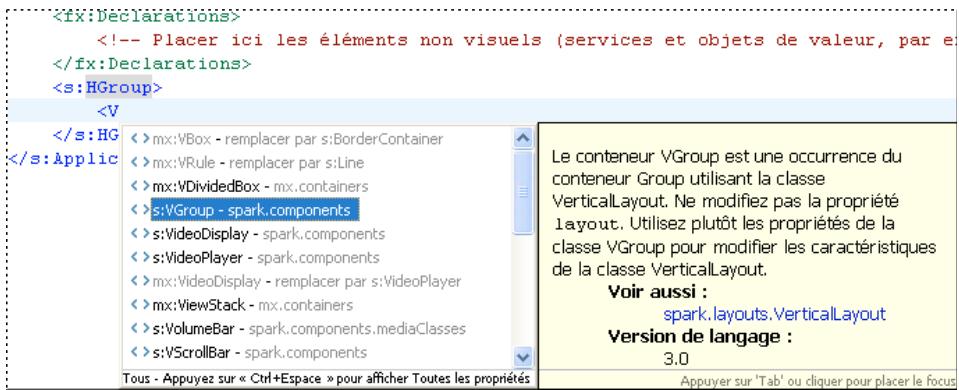
Outre les composants standard, l'assistant de contenu répertorie les composants personalisés que vous ave définis dans des fichiers MXML et ActionScript distinctly et que vous avez enregistrés dans le projet en cours ou dans son chemin source.
L'assistant de contenu peut également suggérer des propriétés, des événements, des effets et des styles. Appuyez sur les touches Ctrl+Space pour parcourir les recommendations de l'assistant de contenu.
Voupez modifier le type et l'ordre des recommendations de l'assistant de contenu. Dans la boite de dialogue Prefences, selectionnez Flash Builder > Editeurs > Code MXML > Avances.
Voir aussi
« Assistant de contentu » à la page 48
« Création de composants MXML personnelisés » à la page 232
Association d'éditeurs à des types de fichier
Le workbench permet d'associer les éditeurs avec différents types de fichiers.
1 Sélectionnéz Fenêtre > Préférences.
2 Cliques sur le signe plus pour développer la catégorie Général.
3 Cliques sur le signe plus pour développer la catégorie Editeurs, puis selectionnez Associations de fichiers.
4 Sélectionnez un type de fichier dans la liste Types de fichier.
Pour ajouter un type de fichier à la liste, cliquez sur Ajouter, entrez le nouveau type de fichier dans la boite de dialogue Ajouter un type de fichier, puis cliquez sur OK.
5 Dans la liste Editeurs associés, Sélectionnéz l'éditeur à associé à ce type de fichier.
Pour ajouter à la liste un éditeur interne ou externe, cliquez sur Ajouter et renseignez la boite de dialogue.
6 Cliquez sur OK.

Vou puez modifier les préférences par défaut de l'éditeur à partir du menu contextualuel de toute ressource se trouvant dans l'une des vues de navigation. Dans le menu contextualuel, selectionnez Ouvrir avec.
Edition de fichiers en dehors du workbench
Vou puez éditer un fisier MXL ou ActionScript dans un éditeur exter neuis l'utiliser dans Flash Builder. Le workbench effectue les opérations de creation ou d'actualisation nécessaires afin d'appliquer les modifications que vous aze apportées au fisier en dehors du workbench.
Actualisation d'un fichier MXML ou ActionScriptédité en dehors du workbench
1 Editez le fjichier MXML ou ActionScript dans l'éditeur externe de votre besoin.
2 Enregistrez et fermez le fichier.
3 Demarrez Flash Builder.
4 Dans l'une des vues de navigation du workbench, ouvre le menu contextuel, puis selectionnez Actualiser.
Si vous utilisez regulierement des editeurs externes, vous pouvez activer l'actualisation automatique. Pour ce faire, selectionnez Fenetre > Preferences, developpez la categorie Général, selectionnez Espace de travail, puis cochez l'options Actualiser automatiquement. Lorsque vous activé cette option, le workbench consigne toutes les modifications externes apportées au fichier. La vitesse de l'actualisation automatique dépend de votre plateforme.
Mosaïque d'éditeurs
Le workbench vous permet d'ouvir plusieurs fischiers dans différents editorurs. Mais contrairement aux vues, les éditeurs ne peuvent pas être déplacés à l'extérieur du workbench pour creer des fenêtres. Vous pouvez cependant désposer les éditeurs en mosaïque dans la zone d'édition afin d'afficher les fischiers source côte à côte.
1 Ouvrez deux ou plusieurs fichiers dans la zone d'edition.
2 Cliquez sur l'onglet de l'un des éditeurs.
3 Faites-le glisser vers le bord gauche, droit, supérieur ou inférieur de la zone d'édition.
Le pointeur prend la forme d'une flèche noire pointant vers l'emplacement où la vue est ancreée une fois le bouton de la souris relachué.
4 (Facultatif) Faites glisser les bords des éditeurs pour les redimensionner, si besoin est.
Agrandissement d'une vue ou d'un éditeur
Vou puez proceder de differentes facons pour agrandir (restaurer) une vue ou un editeur de maniere à occuper entierement la fenetre du workbench.
Accedez au menu contextuel de la barre de titre de la vue ou de l'éditeur et selectionnez Agrandir (Restaurer).
Double-cliquez sur l'onglet de la vue.
- Dans le menu Fenêtre de Flash Builder, Sélectionnez Agrandir/Rétabir l'éditeur.
- Cliquez sur les icônes Agrandir/Restaurer situées dans l'angle supérieur droit de la vue ou de l'éditeur.
Projets dans Flash Builder
Flash Builder regroupe les ressources (dossiers et fichiers) qui constituent une application dans un contateur appelé project.
La vue Explorateur de packages vous permet de:gérer les projets, en ajoutant, modifiant et supprimant des ressources. Vous pouze également fermer les projets à l'intérieur d'un espace de travail, importer des ressources et creer des liens vers des ressources externes.
Types de projets
Flash Builder prend en charge les différences types de projets, selon le type d'application que vous creez.
Projets Flex
Utilisez un projet Flex pour creer une application Web ou de bureau qui est basée sur la structure Flex. Une application Web s'execute dans Adobe Flash Player, tandis qu'une application de bureau s'execute dans Adobe AIR. Lorsque vous creez le projet, vous indiquez s'il est destiné aux applications Web ou de bureau.
Un projet Flex contient un ensemble de propriétés qui contrôlent la façon dont l'application est généraee, l'endroit où l'application construite est hébergée, la manière dont le débogage est géré et les relations avec les autres projets de l'espace de travail.
Un projet Flex contient un fischi er d'application MXML par defaut. Les autres fischiers MXML du projet peuvent également servir de fischiers d'application.
Voir « Création de projets Flex » à la page 88 et « Développement d'applications avec Flex » à la page 181.
Projets Flex mobiles
Utilisez un projet Flex mobile pour creer une application AIR destinée à la plateforme mobile. L'application repose sur la structure Flex. Vous pouvez utiliser Flash Builder pour afficher un aperçu, déboguer et profiler les applications mobiles à partir du bureau ou sur un périhérique.
Un projet Flex mobile compte un seul fisier d'application MXML par défaut. En général, une application mobile compte un jeu de composants Vue qui affichent le contentu d'un périhérique. Le fisier d'application MXML par défaut lance le composant Vue par défaut.
Flash Builder utilise AIR Debug Launcher (ADL) pour afficher un aperçu des applications mobiles sur le bureau. Bien qu'il ne s'agisse pas d'une vraie émulation, ADL vous permet de voir la mise en forme et le comportement de l'application, en proposant des options pour faire tourner l'application.
Vous pouvez afficher un aperçu de l'application mobile sur un périhérique connecté au port USB de l'ordinateur de développement. Lorsque vous affichez un aperçu sur un périhérique, Flash Builder exporte l'application sur le périhérique.
Voir « Création de projets Flex mobiles » à la page 90 et Développement d'applications mobiles avec Flex et Flash Builder.
Projets ActionScript
Utilisez un projet ActionScript pour creer des applications Web ou de bureau qui reposent sur les API de Flash ou d'Adobe AIR. Lorsque vous creez le projet, vous indique s'il est destiné à une application Web ou de bureau.
Ces projets ne faisant pas appel à MXML pour définir une interface utilisateur, vous ne pouvez pas afficher la mise en forme et la conception de l'application en mode Création. Vous travailliez exclusivement dans l'éditeur source, les outils de débogage selon les besoin, puis créez le projet dans des fichiers SWF pour afficher un aperçu de votre application et la tester.
Lorsque vous creez un projet ActionScript ou un fisier ActionScript autonome destiné à containir des fonctions, une classe ou une interface, la perspective de développement Flex change pour prendre en charge l'éditeur ActionScript. Les principales vues associées à l'éditeur ActionScript sont les vues Structure et Erreurs.
Voir « Création de projets ActionScript » à la page 91.
Projets ActionScript mobiles
Utilisez un projet ActionScript mobile pour creer des applications mobiles qui reposent sur l'API d'Adobe AIR. Lorsque vous creez le projet, vous spécifie une plateforme mobile cible et certains parametes d'applications mobiles. Vous pouze utiliser Flash Builder pour afficher un aperçu de l'application mobile à partir du bureau ou sur un pérophérique.
Flash Builder utilise AIR Debug Launcher (ADL) pour afficher un aperçu, déboguer et profiler des applications mobiles sur le bureau. Bien qu'il ne s'agisse pas d'une vraie émulation, ADL vous permet de voir la mise en forme et le comportement de l'application, en proposant des options pour faire tourner l'application.
Vous pouvez afficher un aperçu de l'application mobile sur un périhérique connecté au port USB de l'ordinateur de développement. Lorsque vous affichez un aperçu sur un périhérique, Flash Builder exporte l'application sur le périhérique. Vous pouvez faire appel à Flash Builder pour déboguer l'application exportée sur un périhérique.
Voir « Création de projets ActionScript mobiles » à la page 91.
Projets de bibliothèque Flex
Utilisez un projet de bibliothèque Flex pour creer des bibliothèques de code personnalisées à partager entre les applications ou à distribuer à d'autres développementurs. En règle générale, vous utilisez les projets de bibliothèque pour assembler et distribuer les composants et ressources à d'autres développementurs.
Un projet de bibliothèque génére un fisier SWC, c'est-à-dire un fisier archive pour les composants Flex ainsi que pour d'autres ressources.
Voir « Utilisation de projets de bibliothèque Flex » à la page 227.
Projets compatibles avec Flash Catalyst
Utilisez un projet compatible avec Flash Catalyst si vous prévoyez de partir des fischiers de projet avec des projets Adobe Flash Catalyst. Cette fonctionnalité permet aux créateurs et développpeurs de collaborer et de travailler ensemble sur le même projet.
Voir « Création de projets compatibles avec Flash Catalyst » à la page 92.
Projets Flash Professional
Utilisez un projet Flash Professional pour modifier, créé ou déboguer des fischiers FLA ou XFL créés dans Adobe Flash Professional. Cette fonctionnalité permet aux développpeurs Flash Professional de profiter de l'environnement de modification et de débogage que fournit Flash Builder. Les projets Flash Professional sont disponibles dans Flash Builder uniquement si vous avez installé Flash Professional.
Voir « Utilisation de Flash Builder avec Flash Professional » à la page 245.
Gestion de projets
L'Explorateur de packages permet d'ajouter des ressources à un projet, d'importer des ressources, d'exporter des projets ainsi que de déplacer et de supprimer des ressources.
Projets dans l'Explorateur de packages
Tous les projets d'un espace de travail s'affichent dans l'Explorateur de packages, comme l'illustrer l'exemple suivant. L'Explorateur de packages présente une arborescence des projets dans une vue à la fois physique et logique (plate). Cette vue vous permet de:gérer les projets en ajoutant et en supprimant des ressources (dossier et fichiers), en important des ressources externes et en creant des liens vers ces ressources ainsi qu'en déplaçant les resources vers d'autres projets dans l'espace de travail.
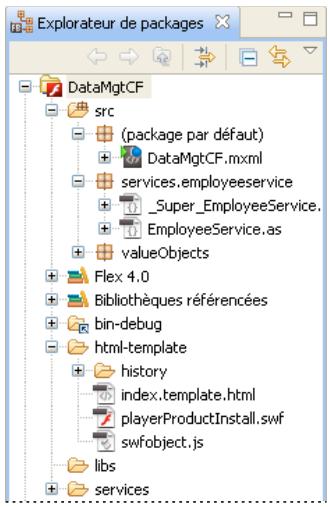
Principales caractéristiques de l'Explorateur de packages :
- L'affichage des packages ActionScript peut seprésenter de manière hierarchique ou plate.
Utilisez le menu de l'Explorateur de packages pour spécifique la presentation des packages. - Les bibliothèques de projet sont représentées dans deux nœuds de niveau supérieur : un nœud pour le SDK Flex et l'autre pour les bibliothèques référencées.
Yououpvez developper le contenu d'une bibliothèque et ouvrir les éditeurs pour afficher les pieces jointes. - Les symboles d'erreur et d'avertissement apparaisant au niveau des nœuds de l'Explorateur de packages signalement d'eventuels problèmes dans un package.
- Vous pouvez restreindre les projets et ressources visibles.
Voupez create un jeu de documents (collection de ressources), definir des filtres d'affichage et trier les ressources par nom et type. Ces options sont disponibles dans les menus de l'Explorateur de packages. Pour plus d'informations sur la modification des vues, voir « Personnalisation du workbench » à la page 259.
- Vous pouvez développer les fichiers ActionScript, MXL et CSS ainsi qu'afficher leur contenu sous forme d'arborescence.
Dans l'Explorateur de packages, vous pouvez ouvrir les ressources du projet pour les modifier. Vous pouze par exemple modifier les codes MXML et ActionScript dans les blocs
Ensuite, vous ajoutez des projets, des fichiers et des dossiers, puis vous les organisez et gérez selon vos besoin. Voir « Projets dans Flash Builder » à la page 33.
La plupart des commandes de menu que vous utilisez dans la vue Explorateur de packages sont également disponibles dans le menu contextuel de la vue.
Voir aussi
« Gestion de projets » à la page 35
« Ressources des projets » à la page 40
Déplacement d'un projet d'un espace de travail vers un autre
Voussupiez faire appel à une association d'opérations de suppression et d'importation pour déplacer un projet d'un espace de travail vers un autre. Lorsque vous supprimez un projet d'un espace de travail, vous pouze l'effacer de l'espace de travail mais le laisser dans le système de fichiers (voir « Suppression de projets » à la page 37). ÀpRES avoir supprimé un projet d'un espace de travail, vous pouze l'importer dans un autre.
Spécification du SDK d'un projet
Lorsque vous creez un projet Flex, vous pouvez spécifique quel SDK Flex vous souhaitez utiliser. Les paramètres du SDK pourront être modifiés ultérieurement en cliquant sur Projet > Propriétés > Compilateur Flex > Utiliser un SDK spécifique.
Vous pouvez compiler un projet en utilisant un SDK Flex qui n'est pas disponible dans votre installation Flash Builder en le téléchargeant et en l'y ajoutant. Par exemple, téléchargez le SDK et ajoutez-le à Flash Builder à l'aide de la commande Projet > Propriétés > Complateur Flex > Configurer les SDK Flex.
Suppression de projets
Lorsque vous supprimez un projet, vous le retirez de l'espace de travail en cours. Vous pouvez également le supprimer simultanément du système de fichiers.
Au lieu de supprimer le projet de l'espace de travail, vous pouze le fermer. La fermetre du projet vous permet de conserver une reférence à ce projet dans l'espace de travail tout en libérant des ressources système. Pour plus d'informations, voir « Fermetre et ouverture de projets » à la page 37.
1 Dans l'Explorateur de packages, Sélectionnéz le projet à supprimer.
2 Dans le menu principal, selectionnéz Editor > Supprimer.
3 Sélectionnez une option.
Supprimer également le contenu sous le repertoire Supprime définitivement le projet de l'espace de travail et du système de fichiers.
Ne pas supprimer le content Supprime le projet de l'espace de travail sans le supprimer du système de fichiers.
Fermetre et ouverture de projets
Pour économiser de la mémoire et accélérer la génération sans supprimer un projet, vous pouze le fermer. Lorsque vous fermez un projet, vous réduisez le projet et ses ressources, mais son nom reste visible dans l'Explorateur de packages. Un projet fermé nécessite moins de mémoire qu'un projet ouvert et est exclu des générations. Vous pouze facilement rouvrir un projet fermé.
1 Dans l'Explorateur de packages, Sélectionnéz le projet à fermer ou rouvrir.
2 Dans le menu contextual de l'Explorateur de packages, selectionnez Fermer le projet ou Ouvrir le projet.
Changement du fichier de l'application principale
Lorsque vous creez un projet Flex, un fisier de l'application principale est créé. Par défaut, il est nommé d'après le projet. Le fisier de l'application principale est le point d'accès à vos applications et est la base du fisier SWF de l'application. Cependant, à mesure que vous ajoutez des fisiers à l'application, vous pouvez désigner un fisier différent comme fisier de l'application principale.
Si vous préférez définir plusieurs fichiers d'application de manière à ce que chaque fichier d'application soit généraledans un fichier SWF distinct, consultez « Gestion des fichiers d'application du projet » à la page 38.
1 Dans l'Explorateur de packages, selectionnez le filchier d'application MXL que vous pouze définir comme filchier de l'application principale.
2 Dans le menu contextual de l'Explorateur de packages, selectionnez Définir comme application par défaut.
Vou puez gérer les fichiers d'application du projet en sélectionnant Projet > Propriétés > Applications Flex (ou Applications ActionScript si vous utilisez un projet ActionScript).
Gestion des fichiers d'application du projet
Un projet possède généralement un seul fichier de l'application principale, qui sert de point d'accès à l'application. Le compilateur Flash Builder utilise ce fichier pour générer le fichier d'application SWF.
Une application complexe peut par exemple ettre dotée de nombreux composants MXL personnalises qui representent des éléments d'application distincts mais interdépendants. Vous pouvez creer un fjichier d'application contenant un composant personnelisé et ensuite le générer, l'executer et le tester séparément.
Par défaut, vous pouvez exéçuter l'application à chaque ajustant d'un fichier d'application MXML au projet Flex. Ce fichier est alors ajouté à la liste des fichiers d'application du projet. Tous les fichiers définis comme fichiers d'application doivent se trouver dans le dossier source du projet.
Vou puez gérer la listedes fichiers d'application en selectionnant un projet et en affichant ses propriétés.
1 Dans l'Explorateur de packages, Sélectionnez un projet.
2 Sélectionnez Projet > Propriétés dans le menu principal ou sélectionniz Propriétés dans le menu contextual.
3 Dans la boite de dialogue Propriétés du projet, Sélectionnez Applications Flex (ou Applications ActionScript si vous utilisez un projet ActionScript).
4 Ajoutez et supprimez les fichiers d'applications selon vos besoin. Cliquez sur OK.
Changement de l'espace de travail
Vous ne pouvez travailler que dans un seul espace de travail à la fois. Lorsque vous installez et exécutez Flash Builder pour la première fois, un message vous invite à créé un espace de travail qui devient l'espace de travail par défaut. Vous pouvezcréer d'autres espaces de travail et passer de l'un à l'autre en sélectionnant l'espace de travail youlu au lancement de Flash Builder ou enCHOISSSANT FICHIER > Commuter l'espace de travail.
Définition des propriétés des projets Flex
Chaque projet Flex possède son propre jeu de propriétés. Pour définir ces propriétés, Sélectionnez le projet dans la vue Explorativeur de packages. Dans le menu principal, Sélectionnez ensuite Projet > Propriétés. Vous pouvez également acceder aux propriétés à partir du menu contextual du projet.
Vou puez définir les préférences de projet suivantes.
Ressource Présente des informations générales concernant le projet, les paramètres pour le codage de texte et les délimiteurs de lignes du système d'exploitation.
Générateurs Précièse l'outil de génération à utiliser. Flash Builder contient un outil de génération standard. Vous pouvez faire appel à Apache Ant (outil de génération « open source ») pour créé des scripts de génération ou importer des scripts de génération Ant existants
Voir « Personalisation des générations avec Apache Ant » à la page 110.
Modèle de données La configuration du modele de données est uniquement disponible avec LiveCycle Data Services version 3 ou supérieure. Elle spécifie l'emplacement du fichier du modele de données contenant les informations sur le type de service et de données pour LiveCycle Data Services.
Données/Services Pour les projets accédant à des services de données, cette page définit si le générateur de code par défaut doit être utilisé pour acceder aux services. Vous pouvez également indiquer si vous souhaitez utiliser une seule occurrence de serveur pour acceder aux services.
Pour plus d'informations sur l'extension de Flash Builder de manière à prendre en charge la génération de code personnelisé, voir Extension de la prise en charge des services dans Flash Builder.
Pour plus d'informations sur l'utilisation d'une seule instance de serveur lors de l'accès aux services, voir Utilisation d'une occurrence de serveur unique.
Applications Flex Affiche le nom des fichiers de projet définis comme fichiers d'application pouvant être compilation, débogues et executés en tant qu'applications distinctes
Voir « Gestion des fichiers d'application du projet » à la page 38.
Chemin de génération Flex Sécífie le chemin d'accès à la génération, qui précise l'emplacement des fichiers source externes et des fichiers de bibliothèque. Vous pouvez modifier ce chemin et changer le nom du dossier de sortie
(voir « Définition d'un dossier de sortie de projet » à la page 106 et « Création manuelle de projets » à la page 108).
Compilateur Flex Spécifie d'une part les préférences optionnelles pour le compilateur (génération d'un fichier SWF accessible, activation des avertissements de compilation et de la vérification des types, spécification d'arguments de compilation supplémentaires et définition de la version du SDK Flex) et définit d'autre part les paramètres de l'enveloppe HTML
(voir « Options de génération avances » à la page 108).
Modules Flex Precise les modules à générer et à optimiser pour le projet. Pour plus d'informations sur l'utilisation des modules dans Flash Builder, voir « Création d'un projet distinct pour les modules dans Flash Builder » à la page 237.
Serveur Flex Spécifie le type de serveurs d'applications pour le projet. A la création d'un projet, vous avez la capacité de spécifique un type de serveurs d'applications. Vous pouvez modifier ce type ici. Si vous modifiez le type de serveurs d'applications d'un projet, vous risquez de ne plus pouvoir acceder aux services de données précédemment configurés.
Voir « Création de projets Flex » à la page 88 et Création d'un projet Flex pour l'accès à des services de données.
Thème Flex Spécifie le thème à utiliser pour toutes les applications du projet. Vous pouvez désigner l'un des thèmes disponibles dans Flash Builder ou en importer un.
Voir « Application des thèmes » à la page 187.
Références de projet Répertorie les projets auxquels le projet en cours fait réference.
Exécuter/déboguer les paramètres Gère les paramètres de configuration de lancement.
Voir « Gestion des configurations de lancement » à la page 120.
Creation de produits de documents
Si vous espace de travail contient de nombreux projets, vous pouvez创建工作 un jeu de documents afin de regrouper un certain nombre de projets. Vous pouvez alors afficher des jours de documents différents dans les vues Explorateur de packages et Tâches ainsi que limiter la portée de vos recherches à des jours de documents (et éviter donc les recherches portant sur l'ensemble de l'espace de travail).
Creation d'un jeu de documents
1 Dans la vue Explorateur de packages, ouvre le menu de la barre d'outils et choisissez Sélectionner un jeu de documents.
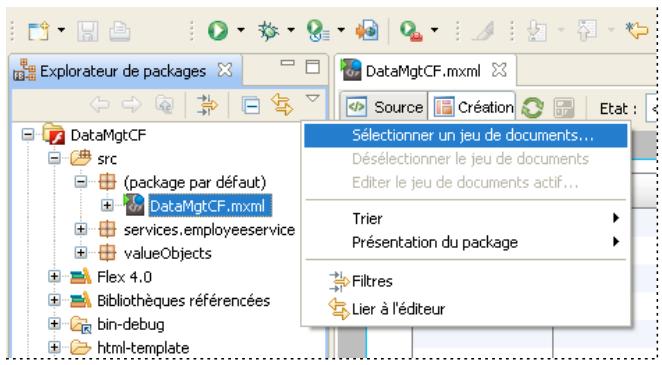
2 Sélectionnez Nouveau.
Flash Builder propose deux types de jeu : les points d'arrêt (utilisés lors du débophage) et les ressources.
3 Sélectionné le type Ressource, puis cliquez sur Suivant.
4 Entrez le nom du jeu de documents, puis choisissez les projets de l'espace de travail que vous souhaitez inclure dans le jeu.
5 CliqueurTerminer.
Le jeu de documents est aussiôt appliqué à la vue Explorateur de packages et seuls les projets et les ressources qui figurent dans le jeu s'affichent.
Affichage de tous les projets dans l'espace de travail
Dans la vue Explorateur de packages, ouvre le menu de la barre d'outils et choisissez Désélectionner le jeu de documents.
Ressources des projets
Les projets sont constitués de ressources (dossiers et fichiers) que vous pouvez gérer depuis l'Explorateur de packages. Les projets sont contenus dans un espace de travail. L'Explorateur de packages propose une représentation logique de l'espace de travail dans le système de fichiers. Il est actualisé à chaque fois que vous ajoutez, supprimez ou modifier une ressource.
Voupez ealement modifier les ressources du projet directement dans le systeme de fichiers, sans passer par Flash Builder ni par l'Explorateur de packages.
Début 2014 Création de fichiers dans un projet L'histoire de l'art de la société Le programme d'art de la société Le programme de recherche scientifique Le programme de recherche scientifique Le programme de recherche scientifique Le programme de recherche scientifique Le programme de recherche scientifique Le programme de recherche scientifique Le programme de recherche scientifique Le programme de recherche scientifique Le programme de recherche scientifique Le programme de recherche scientifique Le programme de recherche scientifique Le programme de recherche scientifique Le programme de recherche scientifique Le programme de recherche scientifique Le programme de recherche scientifique L'histoire de finis Le programme de finis Le programme de finis Le programme de finis Le programme de finis Le programme de finis Le programme de finis Le programme de finis Le programme de finis Le programme de finis Le programme de finis Le programme de finis Le programme de finis Le programme de finis Le programme de finis Le programme de finis Le programme de finis Le programme de finis
Une application dans Adobe Flex est généralement composée d'un filchier d'application MXML, d'une ou plusieurs vues (projets mobiles uniquement) et d'un ou plusieurs composants Flex standard. Vous pouze également avoir un ou plusieurs composants définis dans divers filchiers MXML, ActionScript ou de composant Flash (SWC). En scindant l'application en blocs de dimensions maniables, vous pouze rédiger et tester chaque composant individuellement. Dans un souci d'efficacité, les composants peuvent être réutilisés, dans la même application ou dans une application différente.
Voupeus potzer Adoe Flash Builder pour creer des composants MXL et ActionScript personalisés, puis les intégrer à vos applications. Pour plus d'informations sur la création de composants ActionScript, voir « Création d'une classe ActionScript » à la page 42.
Vous pouvez également créé un composant MXML directement à partir de code. Pour plus d'informations, voir Simple MXML Components.
Création d'un fichier
1 Dans l'Explorateur de packages, selectionnez Fichier > Nouveau > Fichier.
2 Si l'espace de travail contient plusieurs projets, selectionnez le projet auquel vous poulez ajouter le fichier.
3 Entrez le nom du fichier, puis cliquez sur Terminer.
Voupez ealement ajouter des dossiers et des fichiers se trouant en dehors du projet en cours. Pour plus d'informations, voir « Liaison à des ressources situées en dehors de l'espace de travail du projet » à la page 44.
Creation de fichiers d'application MXML
1 Dans l'Explorateur de packages, selectionnez le projet auquel vous souhaitez ajouter le fichier d'application MXML.
2 Dans le menu contextual de l'Explorateur de packages, selectionnez Nouveau > Application MXML.
3 Le fjichier d'application est cree dans le dossier src par defaut. Vou puez selectionner un autre dossier du projet, le cas échéant.
4 Indiquez le nom du fichier d'application et selectionnez une presentation Spark, si nécessaire. Pour plus d'informations a propos des presentations Spark, voir A propos des presentations Spark
5 Les options suivantes s'appliquent uniquement aux projets mobiles :
a Spécifiez un ID d'application.
b Spécifiez le modele d'application.
Voir Modèles d'applications mobiles.
c Spécifiez les droits des applications mobiles pour la plateforme Google Android.
Voir Droits des applications mobiles.
d Spectoriez les paramètres de plateforme.
Voir Paramètres de plateforme
e Spécifiez les paramètres d'application.
Voir Paramètres d'application.
6 CliqueurTerminer.
Création d'une classe ActionScript
Vous pouvez faire appel à un assistant Flash Builder pour creer rapidement des classes ActionScript pour les projets Flex et ActionScript. Cet assistant vous permet également de générer facilement des stubs pour des fonctions devant être implémentées.
1 Sélectionnez Fichier > Nouveau > Classe ActionScript.
2 Dans la boite de dialogue, spécifie les propriétés de base de la nouvelle classe, puis cliquez sur Terminer.
Une fois que vous avez cliqué sur Terminer, Flash Builder enregistre le fichier dans le package spécifique et le rouvre dans l'éditeur de code.
Si vous ave enregistré le fichier dans le projet actif ou dans le chemin source correspondant, Flash Builder affiche également le composant dans la vue Composants pour permettre son insertion rapide dans les applications. Pour plus d'informations, voir « Ajout de composants en mode Création MXML » à la page 23.
3 Rédigez la définition de la classe ActionScript.
Pour plus d'informations, voir Création de composants visuels simples dans ActionScript.
Creation d'une interface ActionScript
Vous pouvez faire appel à un assistant Flash Builder pour creer rapidement des interfaces ActionScript pour les projets Flex et ActionScript. Une interface est un ensemble de constantes et de méthodes que différentes classes peuvent partager.
1 Sélectionnez Fichier > Nouveau > Interface ActionScript.
2 Spécifiez les propriétés de base de la nouvelle interface dans la boîte de dialogue, puis cliquez sur Terminer.
3 Ajoutez à l'interface ActionScript les évientuelles constantes ou méthodes que les différentes classes partagent.
Création d'un composant ActionScriptgable
Vou puez faire appel à un assistant Flash Builder afin de creer rapidement des composants ActionScript pour les projets Flex.
1 Cliquez sur Fichier > Nouveau > Composant ActionScript habillable.
2 Spécifiez les propriétés de base du nouveau composant habillable, puis cliquez sur Terminer.
Flash Builder create a classe ActionScript etendue depuis le composant de base ou le composant habillable. Par défaut, le composant de base est spark_components.supportClasses.SkinnableComponent. Vous pouvez toute fois le modifier sur tout autre composant correspondant à une sous-classes du composant habillable.
Vous pouvez également ajouter toutes les interfaces ActionScript que le nouveau composant habillable peut implémentser. Pour plus d'informations sur la création d'interfaces ActionScript, voir « Création d'une interface ActionScript » à la page 42.
Le composant SkinnableComponent est créé dans l'emplacement et le package selectionné. Par défaut, le logiciel ajoute automatique une referencia au composant dans le fichier MXML principal.
Creation de fichiers dans un projet
Vous pouvez ajouter des dossiers à un projet selon vos besoins. Par exemple, vous pouvezisser un dossier pour stocker tous vos modèles de données. Vous pouvez également organiser tous les éléments qui constituent l'aspect visuel de votre application.
1 Dans l'Explorateur de packages, Sélectionnéz Fichier > Nouveau > Dossier.
2 Si l'espace de travail contient plusieurs projets, selectionnez le projet à ajouter au dossier autonome.
Si vous creez le dossier dans le dossier du chemin d'accès source, il est considéré comme un nom de package. Vous pouvez ensuite placer les fichiers source reconnus par le compilerer à l'intérieur.
Si vous le creez en dehors du dossier du chemin d'accès source, vous pourrez l'ajouter ultérieurement à ce chemin afin de le transformer en racine d'une structure de packages. Une fois que vous avez terminé cette procédure, Sélectionnez Projet > Propriétés, puis Chemin de génération Flex. Cliquez sur Ajouter un dossier et accédez au dossier que vous venez de créé.
3 Entrez le nom du dossier, puis cliquez sur Terminer.
Suppression de dossiers et de fichiers
La suppression de dossiers et de fichiers du projet les élimine de l'espace de travail et, par conséquent, du système de fichiers.
Remarque : la suppression d'une ressource liée ne supprime du projet que le lien, pas la ressource en soi (voir « Liaison à des ressources situées en dehors de l'espace de travail du projet » à la page 44). Cependant, si vous avez créé un lien à un dossier et que vous supprimez un ou plusieurs de ses fichiers, ceux-ci sont supprimés du système de fichiers.
1 Dans l'Explorateur de packages, selectionnéz la ressource à supprimer.
2 Sélectionnez Edition > Supprimer ou appuyez sur la touche Suppr, puis cliquez sur Oui.
La ressource est supprimée du système de fichiers.
Recherche de ressources dans le workbench
Flash Builder intégre un outil de recherche qui vous permet de localiser rapidement des ressources.
Pour rechercher le document qui est actuellément ouvert dans l'éditeur, procédez comme suit :
1 Ouvrez le document sur lequel la recherche doit porter.
2 Utilisez l'une des méthodes suivantes :
- Appuyez sur Ctrl+F (Windows) ou Cmd+F (Mac OS).
- Sélectionnez Editor > Rechercher/Remplacer.
3 Saisissez la chaîne de texte à localiser.
4 (Facultatif) Entrez la chaine de texte de remplacement.
5 (Facultatif) Définissez les critères de recherche avances.
6 Cliquez sur Rechercheer, Remplacer, Remplacer tout ou Remplacer/Rechercheer.
Une fois localisée, la chaine de texte est mise en surbrillance et évientuellesment replacée.
Remarque : pour proceder à une recherche incrementielle, appuyez sur Ctrl+J (Windows) ou Cmd+J (Mac OS).
Pour rechercher toutes les ressources dans l'espace de travail, Flash Builder comporte des fonctions de recherche avancées plus puissantes que les fonctions de recherche/remplacement. Flash Builder permet de rechercher et de repérer les références ou les déclarations vers les identifiants dans les fischiers ActionScript ou MXML, les projets ou les espaces de travail. Pour plus d'informations, voir « Recherche de références et restructuration du code » à la page 76.
Recherche de fichiers
Sélectionnez Rechercher > Rechercher pour effectuer des recherches de fichiers complexes.
Remarque: cliquez sur Personaliser pour definir les types d'onglet de recherche disponibles dans la boite de dialogue Rechercher.
Utilisation de la vue Recherche
La vue Recherche affiche les résultats de votre recherche.
Ouverture d'un fichier de la liste
Double-cliquez sur le fichier.
Suppression d'un fichier de la liste
Sélectionnéz le fichier à supprimer, puis cliquez sur Supprimer les occurrences sélectionnées.
Suppression de tous les fichiers de la liste
Cliquesur Supprimertouteslesoccurrences.
Navigation entre les fichiers correspondants
Cliquez sur Afficher l'occurrence suivante ou Afficher l'occurrence precedente.
Affichage des recherches precedentes
Cliquez sur la flèche en regard de l'option Afficher les recherches précédentes et seLECTIONnez une recherche dans la liste déroulante.
Retour à la vue Recherche après sa fermeture
1 Sélectionnéz Fenêtre > Afficher la vue > Autres.
2 Développèz la catégorie Généralités, Sélectionnez Recherche, puis cliquez sur OK.
Liaison à des ressources situées en dehors de l'espace de travail du projet
Vous pouvez creator des liens avec des ressources situées en dehors du projet et de l'emplacement de l'espace de travail ainsi qu'avoc des dossiers et des fichiers situés n'importe où dans le système de fichiers. Cette option est utile en cas de partage des ressources entre différents projets. Vous pouvez par exemple-partager une bibliothèque de composants Flex ou ActionScript personnelisés entre plusieurs projets Flex.
Les dossiers contenant des ressources liées sont signalés dans l'Explorateur de packages ( comme l'illustrer l'exemple suivant). Vous pouvez ainsi désigner les ressources normales des ressources liées.
Parmi d'autres exemples de liaison de ressources, citons les dossiers de fichiers d'images ou encore le cas des dossiers de sortie ne se trouvant pas dans le dossier racine du projet.
Lorsque les ressources sont partagées, les modifications que vous apportez aux dossiers et fischiers source affectent tous les projets qui leur sont liés. Soyez prudent lorsque vous supprimez de vos projets des ressources liées. Dans certains cas, vous supprimez simplement la reférence au lien ; dans d'autres, vous supprimez la source même. Pour plus d'informations, voir « Suppression de dossiers et de fischiers » à la page 43.
Remarque : il est recommandé de lien d'autres projets aux projets de bibliothèque. Les ressources liées sont encouragées uniquement pour les bibliothèques fierces accompagnées d'un fichier SWC.
Liaison à des ressources situées en dehors de l'espace de travail du projet
1 Dans l'Explorateur de packages, selectionnez le projet auquel vous souhaitez ajouter des ressources liées.
2 Sélectionnez Fichier > Nouveau > Dossier (ou Fichier).
3 Sélectionnez le projet ou le dossier du projet auquel vous souhaitez ajouter les ressources liées.
4 Saisissez le nom du dossier ou du fichier. Il peut etre different du nom du dossier ou du fichier avec lequel you creez un lien.
5 Cliquez sur le bouton Options avancées.
6 Sélectionnez Lier au dossier dans le système de fichiers. Saisissez ou recherche l'emplacement de la ressource.
7 Cliquez sur Terminer pour lier la ressource au projet.
Utilisation d'une variable de chemin à relier aux ressources
Vou puez etabir des liens vers des ressources en definissant des variables de chemin. You evitez ainsi de devoir saisir le chemin complet d'un dossier local ou d'un dossier réseau dans lequel vous enregistrez les fichiers. Pour plus d'informations, voir « Création d'une variable de chemin » à la page 108.
1 Dans l'Explorateur de packages, selectionnez le projet auquel vous souhaitez ajouter des ressources liées.
Lesvariablesdecheminpeuventegalementintervenirdanscertainsparametesdeprojet,telsquelechemind'accesàlbibliothèque etlechemind'accesàla source.
2 Sélectionnez Fichier > Nouveau > Dossier (ou Fichier, si vous voulez ajouter des fichiers).
3 Sélectionné le projet ou le dossier du projet auquel vous souhaitez ajouter les ressources liées.
4 Cliquez sur le bouton Options avances.
5 Sélectionnez Lier au dossier dans le système de fichiers. Cliquez sur le bouton Variables.
6 Sélectionnez une variable de chemin définie ou cliquez sur Nouveau pour creer une variable de chemin. Si vous avez selectionné une variable de chemin définie, passez à l'etape 9. Si vous avez cliqué sur Nouveau, la boîte de dialogue Nouvelle variable s'affiche.
7 Saisissez le nom de la variable de chemin et saisissez ou recherchez l'emplacement du fichier ou du dossier. Cliquez sur OK pour creer la variable de chemin.
8 Sélectionnez la nouvelle variable de chemin dans la boîte de dialogue Sélection d'une variable de chemin, puis cliquez sur OK.
9 Cliquez sur Terminer pour terminer la creation du lien vers la ressource.

Vous pouvez également définir et:gérer desvariables de chemin dans les préférences du workbench de Flash Builder (dans la boîte de dialogue Préférences, selectionnez Général > Espace de travail > Ressources liées).
Déplacement de ressources entre les projets d'un espace de travail
Lorsque vous travailliez avec plusieurs projets dans un espace de travail, vous pouvez déplacer des ressources d'un projet vers un autre.
1 Dans l'Explorateur de packages, selectionnéz la ressource à déplacer.
2 Effectuez l'une des opérations suivantes :
- Faites glisser la ressource vers un nouveau projet.
- Coupez et collez la ressource dans un autre projet.
Remarque : vous pouvez déplacer des ressources normales et des ressources liées. Pour plus d'informations sur la liaison de ressources, voir « Liaison à des ressources situées en dehors de l'espace de travail du projet » à la page 44.
Partage de ressources entre les projets
Pour partir des ressources entre plusieurs projets, placez-les dans des dossiers qui pourront ensuite etre reliés aux differents projets à l'aide du chemin d'acces source de ces derniers. Il s'agit de la meilleure methode de partage de ressources, telles que les classes, les composants MXML et les images. Les mises a jour de ces ressources sont immédiatement disponibles pour tous les projets qui les utilisent. Lorsque les projets sont compilation, les resources partagées sont ajoutées au fichier SWC.
Ajout d'un dossier de ressources externes au chemin d'accès source
1 Sélectionnez un projet dans l'Explorateur de packages.
2 Sélectionnez Projet > Propriétés > Chemin de génération Flex (ou Chemin de génération ActionScript si vous utilisez un projet ActionScript).
3 Sur la page des propriétés du chemin de génération, cliquez sur l'onglet Chemin source.
4 Cliquez sur le bouton Ajouter un dossier.
5 Saisissez ou recherche le chemin du dossier, puis cliquez sur OK.
Le dossier est ajusté au chemin source.
L'onglet de propriétés Chemin source vous permet également de modifier, supprimer ou changer l'ordre des éléments du chemin source.
Les dossiers qui sont ajoutés au chemin source sont signalés dans l'Explorateur de packages.
Actualisation des ressources dans l'espace de travail
A mesure que vous modifiez, ajoutez ou supprimez les ressources d'un projet, le workbench actualise automatiquement les différentes vues qui affichent ces ressources. La suppression d'un fichier du projet par exemple est immédiatement répercutée dans l'Explorateur de packages.
Voupeq ealement modifier des ressources situées en dehors de Flash Builder, directement dans le syste de fichiers. Ces modifications ne sont visibles dans Flash Builder qu'apres actualisation de l'espace de travail.
Par défaut, l'espace de travail de la configuration autonome de Flash Builder est actualisé automatiquement. Cette option peut être modifiée dans les préférences de Flash Builder. Ouvrez la boîte de dialogue Préférences et sélectionnez Général > Espace de travail. Vous pouvez également modifier le comportement par défaut de Flash Builder et désactiver l'actualisation automatique de l'espace de travail.
Actualisation manuelle de l'espace de travail
Dans le menu contextual de l'Explorateur de packages, Sélectionnez Actualiser. Toutes les ressources de projet dans l'espace de travail sont actualisées.
Désactivation de l'actualisation automatique
1 Ouvrez la boite de dialogue Preférences et Sélectionnéz Général > Espace de travail.
2 Deselectionnez l'option Actualiser automatiquement.
Alternatives à l'utilisation de références de projets
Les références de projet pouvant avoir une incidence sur l'ordre de génération, Flash Builder propose une alternative à leur'utilisation.
Projets de bibliothèque Flex Méthode priviliégiée de création d'une bibliothèque réutilisable. Flash Builder créé une ↔reference de projet pour garantir que le projet SWC est généré avant le projet principal qui le contient sur le chemin d'accès à la bibliothèque. En outre, puisque Flash Builder l'ajoute au chemin de la bibliothèque, des conseils de code apparaissent dans le projet principal pour les classes du projet SWC.
Chemin source Méthode recommendée pour inclure du code dans le projet ne se trouvant pas sous la même structure de dossier. Elle active les conseils de code dans les fischiers du projet et dans les classes situées dans des fischiers liés. Le compilingaur sait ou trouver le code source. Vous pouvez ajouter au projet un nombre qualconque de chemins source. Ils s'affichent en tant que dossiers liés dans l'Explorateur de packages.
Chapitre 3 : Outils de développement de code dans Flash Builder
Dans Adobe® Flash® Builder™, la modification des codes MXML, ActionScript et CSS arrivent dans deséditeurs différents. Le workbench de Flash Builder intégre à la fois les projets et les documents, permettant ainsi l'ouverture automatique de l'éditeur correspondant au type de ressource. Leséditeurs de Flash Builder partagent les mêmes fonctionnalités, parmi lesquilles les conseils de code, la navigation, le formatage, la restructuration ainsi que d'autres fonctions d'amélioration de la productivité.
Assistant de contenu
En cours de réduction de code MXML, ActionScript et CSS, des conseils et des documents de référence ASDoc s'affichent afin de faciliter la saisie. Cette fonction porte le nom d'assistant de contenido.
Dans l'éditeur MXML, la saisie dans le cadre d'un composant MXML conduit par exemple à l'affichage d'une liste contenant toutes les propriétés de ce composant. L'exemple suivant illustré les conseils de code pour les propriétés d'un composant MXML.
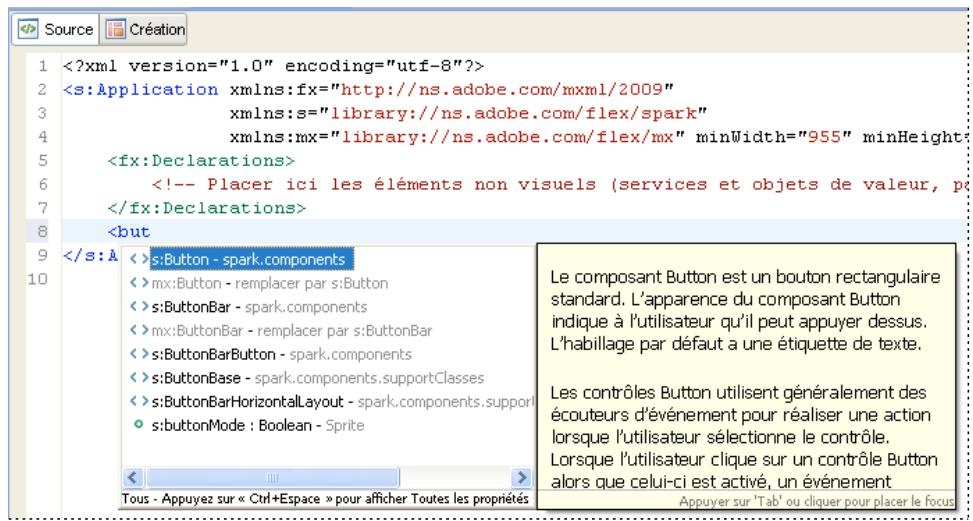
La sélection et la saisie d'une propriété entraînant l'affichage des valeurs possibles (à condition que des valeurs prédéfinies existent). L'exemple suivant illustré les conseils de code pour les valeurs de propriété.
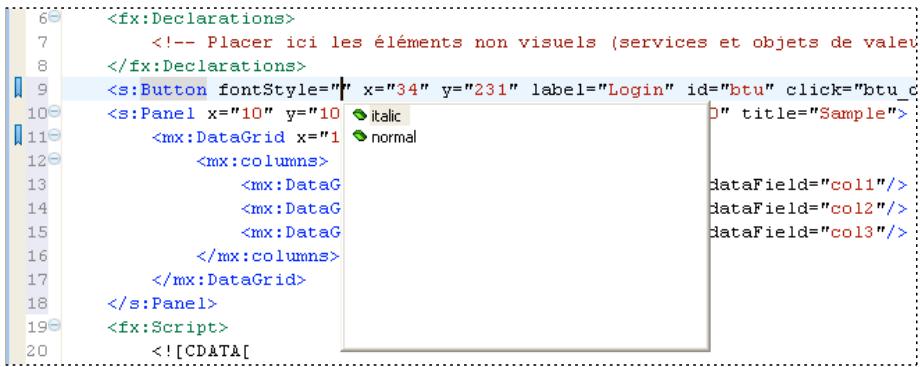
Le fonctionnement de l'assistant de contenu dans les éditeurs ActionScript et CSS est analogue.
Assistant de contenu dans l'éditeur MXML
Dans l'éditeur MXML, les conseils de code s'affichent automatiquement à la saisie du code. L'exemple suivant illustré les conseils de code qui s'affichent lorsqu vous ajoutez une balise à une balise Panel, ainsi que la documentation de référence ASDoc. Cliquez à l'intérieur du contenu ASDoc ou appuyez sur la touche F2 pour afficher le contenu dans une fenêtre distincte que vous pouvez faire défilier. Cliquez en dehors de la fenêtre ASDoc pour la fermer.
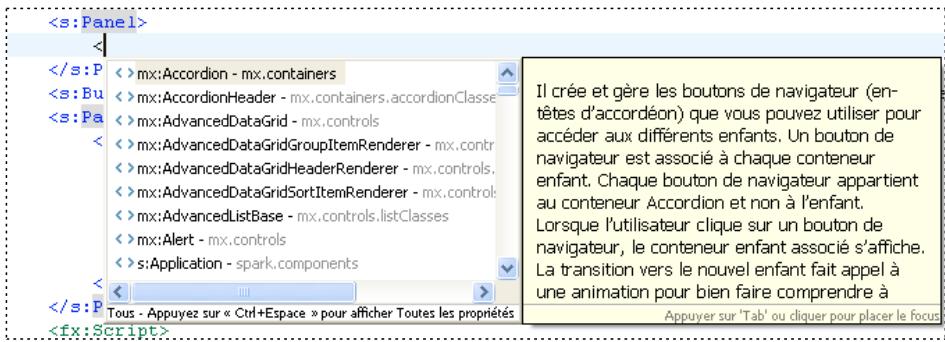
L'assistant de contenu classe les conseils de code par type, repertiorant les composants MXML visuels et non visuels, par propriétés, par événements et par styles.
Par défaut, l'assistant de contenu affiche uniquement les indicateurs correspondant aux types recommendés. Les types recommendés sont les composants disponibles dans les espaces de noms ou autres, suivant les balises englobantes. Les composants dont vous disposez dépendent de la déclaration d'espace de noms de l'application concernée ainsi que des balises englobant le point d'insertion dans l'éditeur.
Dans certains contextes par exemple, seuils les composants Spark sont autorisés. D'autres contextes autorisent les composants Spark et les composants Halo. L'assistant de contenu filtré les conseils de code en fonction du contenu.
Appuyez à plusieurs reprises sur les touches Ctrl+Espace pour faire défiler les filtres pour les conseils de code affichés. Les filtres sont les suivants :
-
Affichage initial : Types recommendés
Tous les composants
Propriétés -
Evénements
- Effets
- Styles
- Retour aux types recommendés
Les conseils de code affichés et l'ordre dans lequel ils défilent dépendant des préférences définies par l'utilisateur. Pour modifier le paramètre par défaut dans la boîte de dialogue Préférences, voir « Code MXL » à la page 265.
Assistant de contenu dans l'éditeur ActionScript
Les conseils de code apparaissent automatiquement lorsque vous saississez du code ActionScript dans l'éditeur ActionScript.
L'assistant:
- Modèles
- Variables
- Fonctions
- Classes et interfaces
- Packages
- Espaces de nombres
Les conseils de code affichés et l'ordre dans lequel ils défilent dépendant des préférences définies par l'utilisateur. Pour modifier le paramètre par défaut dans la boîte de dialogue Préférences, voir « Code ActionScript » à la page 264.
Assistant de contenu dans l'éditeur CSS
L'assistant: L'assistant: L'assistant: L'assistant: L'assistant: L'assistant: L'assistant: L'assistant: L'assistant: L'assistant: L'assistant: L'assistant: L'assistant: L'assistant: L'assistant: L'assistant: L'assistant: L'assistant: L'assistant: L'assistant: L'assistant: L'assistant: L'assistant: L'assistant: L'assistant: L'assistant:
Remarque: dans les documents CSS, les conseils de code s'affichent uniquement si vous appuyez sur Ctrl+Espace.
/* CSS file */
@namespace s "library://ns.adobe.com/flex/spark";
@namespace mx "library://ns.adobe.com/flex/mx";
Application {
    background-color: #cc6600;
    selection-color: #d0dfe6;
}
}
L'assistant: L'assistant: L'assistant: L'assistant: L'assistant: L'assistant: L'assistant: L'assistant: L'assistant: L'assistant: L'assistant: L'assistant: L'assistant: L'assistant: L'assistant: L'assistant: L'assistant: L'assistant: L'assistant: L'assistant: L'assistant: L'assistant: L'assistant: L'assistant: L'assistant: L'assistant:
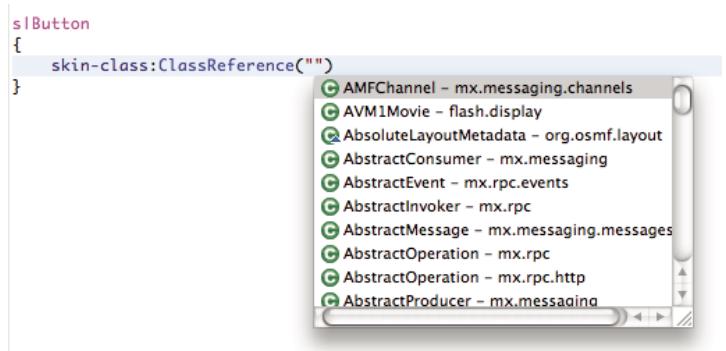
Voupez egalent saisir les noms complets des classes. Dans ce cas, les classes et packages disponibles s'afficient comme suit :
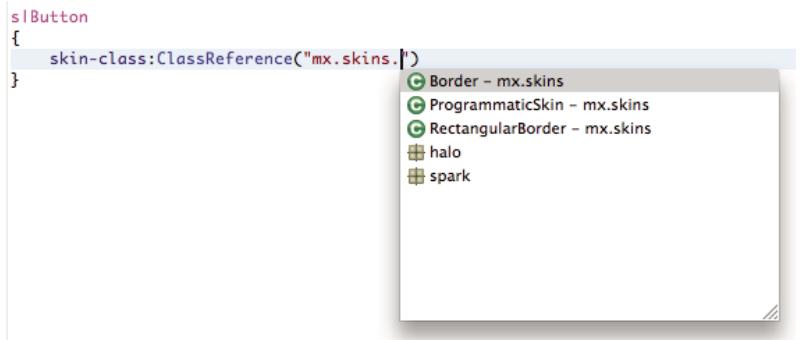
La balise ClassReference fournit une navigation par hyperliens qui vous permet d'acceder au composant reférencé ou à la classe d'habillage. Pour ce faire, appuyez sur la touche Ctrl (touche Commande sur Mac) et déplacez le curseur sur la balise. Le nom de la classe se transforme en hyperlien. Pour plus d'informations sur la navigation par hyperliens, voir « Ouverture des définitions de code » à la page 81.
Affichage du résumé du guide de référence ActionScript
1 Commencez à entrer une ligne de code qui contient une classe MXML ou ActionScript. Vous pouvez également survolver la classe avec le curseur de la souris.
Au fur et à mesure que vous tapez, le résumé du guide de référence ActionScript correspondant à la classe apparait à côté des conseils de code. Si vous survolvez une classe avec le curseur de la souris, seul le résumé du guide de référence ActionScript s'affiche.
2 Cliquez à l'intérieur du résumé du guide de référence ActionScript ou appuyez sur la touche F2 pour afficher le contenu du guide de référence ActionScript dans une fenêtre distincte que vous pouvez faire défilier. Lorsque vous avez terminé la lecture de la documentation, cliquez hors de la fenêtre. La fenêtre ASDoc se ferme.
3 Pour afficher la vue ASDoc, appuyez sur Ctrl+3, puis saisissez asdoc et selectionnez Vues.
Assistant rapide
La fonctionnalité Assistant rapide d'Adobe Flash Builder fournit une assistance contextuelle qui permet de réaliserrapidement une tâche. L'Assistant rapide vous permet de selectionner une action dans une liste d'actions applicables à votre fragment de code actuel.
Pour appeler l'Assistant rapide, Sélectionnez Assistant rapide dans le menu contextuel de l'éditeur, puis désissez l'action requise. Vous pouvez également utiliser le raccourci clavier Ctrl+1+ O (Windows) ou Commande+1+O (Mac).
Les options suivantes de l'Assistant rapide sont actuellément disponibles :
Renommer dans le fichier
Utilisez l'Assistant rapide pour renomer les éléments de code pour lesquels l'action Renommer/Restructurer est activée. Il peut s'agir de noms de variables, méthodes, classes, de paramètres, d'importations, d'états et du code ActionScript à l'intérieur des balises MXML.
Pour renommer toutes les occurrences d'une variable ou méthode dans votre fichier, placez le curseur sur le nom de la variable ou méthode sélectionnée, puis appuyez sur Ctrl+1. Sélectionnez ensuite l'option Renommer dans le fichier pour renommer la variable ou la méthode. De même, vous pouvez modifier la propriété d'ID d'un composant MXML.
Renommer dans l'espace de travail
Utilisez l'Assistant rapide pour renomer les éléments de code pour lesquels l'action Renommer/Restructure est activée dans tous les fichiers de votre espace de travail.
Pour renomer toutes les occurrences d'une variable ou méthode dans votre espace de travail, placez le curseur sur le nom de la variable ou méthode selectionnée, puis appuyez sur Ctrl+1. Sélectionnez ensuite l'option Renommer dans l'espace de travail pour renomer la variable ou la méthode. Vous pouvezactualiser toutes les références à la variable ou méthode dans votre espace de travail.
Organiser les importations
Placez le curseur sur n'importe qu'elle instruction d'importation, puis appuyez sur Ctrl+1. Sélectionnez ensuite l'options d'organisation des importations. Pour plus d'informations sur l'organisation des instructions d'importation, voir « Organisation des instructions d'importation » à la page 86.
Générer l'instruction d'importation
Si vous avez une variable non définie, vous pouvez placer votre Curseur à n'importe quel endroit sur la ligne de code, puis appuyez sur Ctrl + 1. Une option permettant d'importer le composant s'affiche. Si le composant possède des équivalents MX et Spark, les deux options apparaissent.
Par exemple, si votre code comporte la variable non définie btn, comme suit :
var btn:Button;
Placez votre CURSEUR à n'importe quel endroit sur la ligne de code, puis appuyez sur Ctrl +1. Les options d'importation du composant Button s'affichent. Si vous selectionnez le composant Spark Button, l'instruction d'importation est créé comme suit :
import spark_components.Button;
Fractionner la déclaration de variable
Utilisez l'Assistant rapide pour fractionner une variable en deux parties : la déclaration de la variable et l'initialisation de la variable.
L'Assistant rapide apparait dans les contextes suivants.
| Contexte | Exemple |
| Variables locales dans une fonction | Si vous possédez une fonction, comme suit :public function TestAS( ){var i:int=10;}Pour fractionner la variable à l'aide de l'Assistant rapide, placez votrecursor à n'importe quel endroit dans la déclaration de la variable vari:int=10; et appuyez sur Ctrl+1. Ensuite, sélectionnez l'optionspermettant de fractionner la déclaration de la variable.La variable est fractionnée comme suit :public function TestAS( ){var i:int;i=10;} |
| Plusieurs variables dans une fonction | Si vous possédez une fonction de ce type :public function TestAS( ){var i:int=10, j:int=20;}Pour fractionner les variables à l'aide de l'Assistant rapide, placez votrecursor à n'importe quel endroit dans la déclaration de la variable vari:int=10, j:int=20; et appuyez sur Ctrl+1. Ensuite, sélectionnéZ'option permettant de fractionner la déclaration de la variable.Vous pouvez fractionner la variable comme suit :public function TestAS( ){var i:int, j:int=20;i=10;}Vous pouvez encore fractionner la variable j:int=20; en plaçant votrecursor à n'importe quel endroit au sein de la déclaration de la variable, puisen appuyant sur Ctrl+1. Ensuite, sélectionnez l'optionspermettant defractionner la déclaration de la variable.La variable est fractionnée comme suit :public function TestAS( ){var i:int, j:int;j=20;i=10;} |
Attribution à une variable
Lorsque vous évaluiez une expression ActionScript, si l'expression renvoie une valeur, vous pouvez appeler l'Assistant rapide pour creer une variable pour cette expression. L'Assistant rapide n'est pas disponible pour les méthodes ne possedant pas de type de retard ou si le type de retard est void.
Le nom de la variable qui est créé depuis du nom de la fonction ou de l'identifant dans l'expression. Si le nom dérivé existe, il est incrémented.
Par exemple, si vous avez le code suivant :
var i:int;
i;
Placez votre CURSEUR après "i", puis appuyez sur Ctrl+1. Sélectionnez ensuite Attribuer l'instruction à une nouvelle variable locale. Une variable "i2" est créé. comme la variable i est déjà présente, le nom de la nouvelle variable est incrémented à "i2" comme suit:
var i:int;
var i2:int = i;
Par exemple, l'attribution à une variable apparait dans les contextes suivants :
| Contexte | Exemple |
| Expression littérale | L'Assistant rapide prend en charge une vaste gamme d'expressions simples et complexes.Par exemple, si vous avez l'expression suivante :100+150Placez votre curseur à n'importe quel endroit dans l'expression, puis appuyez sur Ctrl+1 pour obtenir un code ressemblant à celui-ci :var number2:Number = 110 + 500; |
| Appel de méthode | Si vous avez le code suivant dans une méthode :var ac:ArrayCollection = new ArrayList();ac.createCursor();Placez votre curseur dans ac.createCursor(), puis appuyez sur Ctrl+1.Sélectionnez ensuite l'options Attribuer l'instruction à une nouvelle variable locale. La variable locale est créé comme suit :var createCursor:IViewCursor = ac.createCursor(); |
| Accès à la propriété | Si vous avez le code suivant dans une propriété :var ac:ArrayCollection = new ArrayList();ac.source;Placez votre curseur à n'importe quel endroit dans ac.source, puis appuyez sur Ctrl+1.Sélectionnez ensuite l'options Attribuer l'instruction à une nouvelle variable locale. La variable locale est créé comme suit :var source:Array = ac.source; |
Conversion de la variable locale en champ
Lorsque you dispose de variables locales dans une fonction, l'Assistant rapide vous permet de creer un champ dans la classe.
Par exemple, si vous avez une variable dans une fonction, comme suit :
var i:int = 10
Placez votre CURSEUR à n'imporce quel endroit dans la définition de la variable, puis appuyez sur Ctrl+1. Sélectionnez ensuite Convertir la variable locale en champ. Le champ de la classe est créé comme suit :
private var i:int;
Le nom du nouveau champ est le même que celui de la variable locale, à condition qu'il n'existe aucun conflit dans la portée de la classe. Si le nom existe, le nom du champ est incrémented et vous pouvez renomer la variable ou la méthode dans votre fichier.
Génération des méthodes Get/Set
L'Assistant rapide vous permet de générer des méthodes Get/Set (fonctions d'accesseur Get et Set) pour les variables de classes.
Par exemple, si votre code ressemble au suivant :
Placez votre CURSE dans la variable résultat, puis appuyez sur Ctrl+1. Sélectionnez ensuite l'option Assistant rapide pour creer les méthodes Get/Set destinée au résultat. La boîte de dialogue Générer les méthodes Get/Set apparait. Cette boîte de dialogue vous permet de spécifier une nouvelle fonction Get/Set. Pour plus d'informations sur la génération de méthodes Get/Set, reportez-vous à la section « Génération de fonctions d'accéseur Get ou Set » à la page 73.
Génération de fonctions
L'Assistant rapide vous permet de générer des fonctions spéciales, telles que labelFunction, iconFunction, etc.
Par exemple, pour creer une fonction labelFunction pour le code suivant :
<mx:DataGrid labelFunction="lblfunc" dataTipFunction="tipFunc" />
Placez votre CURSEUR dans "1blfunc", puis appuyez sur Ctrl+1. Sélectionné ensuite l'option de l'Assistant rapide permettant de creer la fonction labelFunction. Le code de remplacement de la fonction est génére comme suit :
protected function lblfunc(item:Object, column:DataGridColumn):String
{
//Todo Auto-generated method stub
}
Génération de gestionnaires d'évenements à partir du code MXML
L'Assistant rapide vous permet de générer des gestionnaires d'événements avec des noms de gestionnaires personalisés au sein du code MXML.
Par exemple, pour générer un gestionnaire d'événement en cliquant sur la balise
<mx:Button click="clickHandler" />
Placez ensuite votre CURSEUR dans "clickHandler", appuyez sur Ctrl+1, puis selectionnez Générer un gestionnaire d'evénement. Le gestionnaire d'evénement et le code de remplacement sont générés comme suit :
<mx:Button click="clickHandler(event)" /> protected function clickHandler(event: MouseEvent):void { //Todo Auto-generated method stub }
Vou puez également générer un gestionnaire d'événements pour le code suivant, en appuyant sur Ctrl+1 n'imprime où dans "clickHandler(event)".
<mx:Button click="clickHandler(event)" />
Pour personnelier le code de remplacement generé par Flash Builder, voir « Modèles de code » à la page 56.
Remplacement ou implémentation de méthodes
Flash Builder permet de selectionner et de remplacer des méthodes d'une classe parent ou d'implementer des méthodes d'interface.
1 Ouvrez la boite de dialogue Remplacer/Implémenter des méthodes en sélectionnant l'options correspondante dans le menu Source. Vous pouze également sélectionner Source > Remplacer/Implémenter des méthodes dans le menu contextual de l'éditeur MXML ou ActionScript.
2 Les méthodes de chaque classe parent s'affichent sous forme d'arborescence. Pour chaque classe, vous pouvez selectionner les méthodes à replacer et les méthodes à implémentede.
3 Vous pouvezCHOISIR le point d'insertion pour inserer les methodes selectionnées. L'option de point d'insertion par défaut depend de l'emplacement du curseur dans l'editor lors de l'ouverture de la boite de dialogue Remplacer/Implémenter des methodes. La variable ou la methode la plus proche de l'emplacement du curseur apparait comme option de point d'insertion.
Flash Builder génére le code de remplacement pour les méthodes sélectionnées.
Pour personnelier le code de remplacement predefini generé par Flash Builder, voir « Modèles de code » à la page 56.
Modèles de code
Les modèles de code permettent d'accélérer l'activité de codage grâce à l'insertion automatique de motifs de codage employés féquèment.
Flash Builder inclut différents modès de code prédéfinis. Vous pouvez également définir des modès de code supplémentaires pour les motifs de code couramment utilisés. Pour voir tous les modès de code disponibles, ouvrez la boîte de dialogue Préférences et Sélectionnéz Flash Builder > Editeurs > Modès de code.

Paul Robertson, professionnel de la communauté Adobe, a publié sur son blog un article sur l'utilisation de modèles de code.
Modèles de code MXML, ActionScript et CSS
Les modèles de code ActionScript, CSS et MXML sont basés sur le contexte et peuvent être appelés en appuyant sur Ctrl + Espace. Vous pouvez utiliser les modèles prédéfinis fournis avec Flash Builder ou créé vos propres modèles.
Insertion des modèles de code.
Pour insérer un modele de code dans l'editor du code, saississez le nom du modele dans l'editor du code et appuyez sur Ctrl+Espace.
Par exemple, lors de l'écriture de code ActionScript, supposons que vous utilisez à plusieurs reprises la boucle for.
Voussupiez dans ce cas définir un modele de code pour la boucle for de la maniere suivante:
for (var i:int = 0; i < array.length; i++) { }
Lorsque vous utilisez un modele de code, il n'est pas nécessaire de saisir le code complet pour la boucle for. A la place, dans la classe ActionScript, tapez 'for' et appuyez sur Ctrl+Space. Une option de modele permettant de creer la boucle for s'affiche. Lorsque vous selectionnez le modele de code, le code defini dans le modele est insere.
Les modèles peuvent également contérer des variables de modèle. Les variables de modèle sont définies entre les symboles . Elles sont résolues en fonction de la définition de variable correspondante dans l'éditeur.
Par exemple, si vous définissez un modele de code pour la boucle for de la maniere suivante :
for (var index:int = 0;{index} < array.length;{index}++) { ${cursor} }
Puis, si vous appelez le modele de code après avoir defini une variable myArr de la maniere suivante :
{ var myArr:ArrayCollection = null; }
Dans ce cas, ${array} dans le modele de code est résolu comme myArr et le code resultant presente l'aspect suivant :
{ var myArr:ArrayCollection = null; for (var index:int = 0;{index} < myArr.length; index++){cursor} } }
Creation et modification de modèles de code
1 Ouvrez la boite de dialogue Preférences et Sélectionnez Flash Builder > Editeurs > Modèles de code.
2 Les modèles de code sont classés dans les catégories ActionScript, MXML et CSS. Chaque catégorie contient un ensemble de modèles de code prédéfinis. Vous pouvez modifier un modulo existant ou en ajouter un nouveau.
3 Pour ajouter un nouveau modele, selectionnez la categorie du modele de code et cliquez sur Ajouter. Dans la boite de dialogue Nouveau modele, saisissez un nom et une description succincte pour le modele de code. Specifiez ensuite un contexte dans lequel le modele de code doit etre appelé.
Vouspouvezspecifierdescontextes pourlesmodelede codeActionScriptetMXML.
Vous disposez des contextes ActionScript suivants :
- ActionScript : insère le modele de code à un endroit quelconque du document ActionScript.
ActionScript statement : insere le modele de code dans les fonctions et dans les éléments d'une classe.
ActionScript members : insere le modele de code uniquement dans les éléments d'une classe.
ActionScript Package Scope: insere le modele de code dans un package, de la maniere suivante :
Package { /\* insert code template*/ }
Vous disposez des contexts MXML suivants :
- MXML : insère le modele de code à un endroit quelconque du document MXML.
- MX Component : insère le modele de code dans les composants MX disponibles pour le SDK Flex 3.
- Spark Components: insère le modele de code dans les composants Spark disponibles pour le SDK Flex 4.
- MXML attributes: insère le modele de code pour les attributs MXML dans les composants MX et Spark.
4 Saisissez le code correspondant au modele dans la section Motif. Pour inserer des variables dans le code, cliquez sur Inserer une variable et selectionnez une variable predefinie dans la liste. Les variables sont liées à la catégorie du modele.
Les modèles ActionScript contiennent des variables prédéfiniées, notamment array, enclosing_method, enclosingpackage, enclosing_type, field, local_var et var. Les modèles MXML contiennent des variables prédéfiniées, notamment fx, mx, s et tag.
5 Si vous ne souhaitez pas que Flash Builder insère automatiquement le modele de code dans votre code, désactivez l'option Insertion automatique dans le code.
6 Pour personnelier un modele de code existant, selectionnez le modele et cliquez sur Modifier. Apre's avoir modifie le modele, cliquez sur OK.
Pour plus d'informations sur la personnalisation des modèle de fichier et des variables de modele, voir « Personnelisation des modèle de fichier » à la page 62 et « Variables des modèle » à la page 65.
Vou puez à tout moment supprimer le modele personnalise et rétabir le modele de code prédéfini en cliquant sur Rétabir la valeur par défaut.
Par défaut, vous pouvez appeler tous les modèles prédéfinis à l'aide de l'assistant de contenu. Si toute fois vous souhaitez exclore un modele spécifique des options de l'assistant de contenu, désactive ce modele dans la section Modèles existants.
Vou puez eaglement importer et exporter des modles de code. Vous pouze selectionner un ou plusieurs modles et les exporter. Les modles sont exportes sous forme de fichier XML.

Paul Robertson, professionnel de la communauté Adobe, a publié sur son blog un article sur le partage de modèles de code.
Modèles de code Flash Builder
Flash Builder peut générer automatiquement un code prédéfini dans les scenarios suivants :
- « Génération de gestionnaires d'évenement » à la page 213
- « Génération de fonctions d'accesseur Get ou Set » à la page 73
- « Génération à partir de l'utilisation » à la page 71 (code d' éléments de remplacement de l'emplacement réservé pour une méthode non définie)
- « Remplacement ou implémentation de méthodes » à la page 55
You pouvez personnaliser le modele de code prédefini generé par Flash Builder.
Personnalisation du modele de code
1 Ouvrez la boite de dialogue Préférences, puis sélectionnez Flash Builder > Editeurs > Modèles de code > Flash Builder.
2 Sélectionnez le nom du modele de code que vous souhaitez personneliser, puis cliquez sur Editor. Par exemple, pour personneliser le code génére lorsque vous génerez un gestionnaire d'evénement, selectionnez le modele de gestionnaire d'evénement, puis cliquez sur Editor.
3 Vous pouvez personnaliser le nom du modele, la description et le motif de code.
4 Pour insérer une variable dans le code, cliquez sur Insérer une variable, puis selectionnez la variable. Pour plus d'informations à propos des variables de code disponibles, voir « Utilisation de variables de code » à la page 59.
5 Vous pouvez à tout moment annuler les modifications en cliquant sur Rétablir la valeur par défaut.
6 Voues pouvez aussi importer et exporter le modele de code. Vous pouze selectionner un ou plusieurs modetes et les exporter. Les modetes sont exportés sous forme de fichier XML.
Utilisation de variables de code
Variables de code pour les gestionnaires d'événement
| Variable | Description | Exemple |
| \_composant\ | Se résout à l'ID unique du composant. | Si l'ID du composant du bouton est test, le gestionnaire d'événement génére est test.clickHandler.Si vous n'avez pas spécifique de valeurs d'ID, les valeurs générées automatiquement sont composant1, composant2, etc. |
| \\{nom_composant\} | Se résout au nom de la balise. | \\\\{modifier\}function\method_name('{component_id}\_name\)\(even t\):\\{event_type\}): \{\{return_type\}\}// TODO Auto-generated method stub\\ |
| \\{nom_événement\} | Indique le nom de l'événement. | clickEvent, onHover |
| \_événement\ | Se résout au type de gestionnaire d'événement. | Flash Builder désigne un type d'événement par défaut pour chaque composant de l'interface utiliser.Lors de la génération d'un événement de click pour un composant de bouton, un gestionnaire d'événement de type MouseEvent et généré comme suit :button1.ClickHandler(event:MouseEvent) |
| \\{modificateurs\} | Indique les modifieurs de la fonction généree. | static |
| \_méthode\ | Se résout au nom du gestionnaire d'événement. | Pour un événement de click du composant Bouton, le nom du gestionnaire d'événement peut être button1.ClickHandler |
| \\{espace de noms\} | Définit la valeur d'espace de noms pour la fonction généree. | La valeur d'espace de noms peut être l'une des suivantes :protectedpublicprivateLa valeur par défaut est保護éd. |
Exemple d'utilisations de variables de code pour les fonctions du gestionnaire d'événement :
namespace{modifiers}function
:method_name('{component_id}},{event_name}Handler')}
event:{event_type}):${return_type}
{
//Todo Auto-generated method stub
${cursor}
}
Variables de code pour les fonctions d'accevoir get and set
| Variable | Description | Example |
| metadonnées | Spécifie les balises de métadonnées qui sont générées | Génération de fonctions d'accèsur get and set pour une variable Bindable |
| {asdoc} | Spécifie les ASDoc qui sont générés pour les fonctions d'accèsur get and set | ${metadata} asdocnamespace$ ${modifiers}function get method_name( ){return_type} { return ${property}; } |
| ${type_retour} | Se résout au type de variable. Si le type de variable n'est pas spécifique, la fonction d'accèsur get généraee n'a pas de type de return. | ${metadata} asdocnamespace $ ${modifiers}function get method_name( ){return_type} { return ${property}; } |
| propriété | Se résout au nom de la propriété dans la boîte de dialogue des méthodes get/set. | Pour une variable var i:int,i se résout à _i |
| {typeargument} | Se résout au type de données de la fonction set générée. |
Exemple d'utilisation de variables de code pour les fonctions d'accevoir get et set :
${asdoc}
namespace{modifiers}function set method_name(value{argument_type}):void
{
if( ${property} != value)
{
${property} = value;
dispatchEvent(new Event("${event_name}"));
}
}
Variables de code pour les fonctions dans une classe indéfinie
| Variable | Description | Exemple |
| ${params} | Pour une fonction indéfinie qui accepte un nombre spécifique d'arguments, la fonction généraee possède le même nombre d'arguments de ce type. |
Remplissage du code de métadonnées
Flash Builder affiche des indicateurs de replissage du code des métadonnées que vous utilisez dans vos documents MXML et ActionScript.
Dans un document MXML, les indicateurs de replissage du code s'affichent dans les balises
Les conseils de code sont liés au contexte du document MXML et Action Script, ainsi qu'au code dans lequel les métadonnées sont utilisées. Par exemple, lorsque vous appelez l'assistant de contenu au sein de deux lignes vierges d'une instruction ActionScript, les conseils de code applicables uniquement à cette instruction ActionScript apparaissent. Pour voir tous les conseils de code valides applicables au document ActionScript ou MXML, appuyez plusieurs fois sur Ctrl+Space pour parcourir les conseils de code disponibles.
Utilisation du replissage du code de métadonnées dans les documents MXML
Dans un document ou une classe MXML, vous pouvez utiliser le replissage du code de métadonnées comme suit :
- Saisissez les balises « [ » dans
fx:Metadata>
[
</fx:Metadata>
- Saisissez les balises « [ » dans
<fx:Script>
    <! [CDATA[
        [
            ]] >
</fx:Script>
Utilisation du replissage du code de métadonnées dans les documents ActionScript
Dans un document ActionScript, vous pouvez utiliser le replissage du code de métadonnées lorsque vous saisissez [' avant un nom de classe, une variable, une méthode get ou une méthode set, comme suit :
class GetSet
{
    private var_privateProperty:String;
    public function get publicAccess():String
        return privateProperty;
    }
    public function set publicAccess(setValue:String):void
        privateProperty = setValue;
}
Remplissage du code pour les balises de métadonnées personalisées
Flash Builder prend en charge le replissage du code pour les balises de métadonnées personalisées qui sont introduites lors de l'utilisation de structures Flex hierces.
Pour activer les conseils de code pour les balises de métadonnées personalisées dans votre projet, générez un fjichier SWC contenant un fjichier metadata.xml, comme suit :
1 Creez un projet de bibliothèque. L'assistant de creation d'un projet de bibliothèque Flex vous guide à travers les différentes étapes et vous demande d'indiquer le nom du projet, son emplacement, ainsi que le chemin de génération. Pour plus d'informations, voir « Création de projets de bibliothèque Flex » à la page 228.
2 Ajoutez le fjichier metadata.xml dans le dossier src, sous le dossier racine de votre projet de bibliothèque. Incluez toutes les balises de métadonnées que vous souhaitez dans le fjichier metadata.xml.
Ajoutez le fichier metadata.properties (le cas échéant) dans le dossier de paramètres régionaux approprié. Par exemple : locale/en_US ou locale/fr_FR.
Pour plus d'informations sur les balises de métadonnées, voir About metadata tags dans la documentation Flex.
3 Incluez le fichier metadata.xml dans le fichier SWC de bibliothèque, comme suit :
a Sélectionnez Projet > Propriétés > Chemin de génération de bibliothèque Flex.
Le fichier metadata.xml que vous avez ajouté apparait sous l'onglet Ressources.
b Sélectionné le fichier metadata.xml à inclure dans le fichier SWC, puis cliquez sur OK.
Le fichier SWC est compilation et generé dans le dossier de sortie (bin) du projet de bibliothèque.
4 Sélectionnez le dossier de paramètres régionaux auquel vous avez ajouté le fichier metadata.properties (le cas échéant).
5 Une fois le fjichier SWC génére, ajoutez-le au chemin de génération de votre projet, comme suit :
1 Sélectionnez Projet > Propriétés > Chemin de génération Flex.
2 Cliquez sur Ajouter un fichier SWC.
3 Accedez à l'emplacement du fichier SWC ou saisissez-le, puis cliquez sur OK.
Une fois le fjichier SWC ajoute à votre chemin de génération, les indicateurs de replissage du code de métadonnées apparaissent pour les balises de métadonnées définies dans le fjichier metadata.xml. Vous pouvez partager le fjichier SWC entre vos applications ou les distribuer à d'autres développpeurs.
Personnalisation des modèles de fichier
Flash Builder you permit de personnaliser les informations par defaut contuen dans les nouveaux fischiers MXML, ActionScript et CSS. Il peut s'agir par exemple des variables définissant l'auteur et la date, des variables pour les balises et les attributs d'ouverture et de fermeture ainsi que des variables pour différentes déclarations ActionScript, pour différents préfixes d'espace de noms et pour presque tout contenu que vous souhaitez inclure dans un modele de fichier. Les modèles de fischier sont utiles notamment pour spécifique des commentaires d'introduction et des informations de copyright.
Le contenu d'un nouveau fichier est spécifié dans un modele de fichier accessible à partir de Préférences > Flash Builder > Modèles de fichier. Des modèles sont disponibles pour les types de fichier suivants.
| ActionScript | Fichier ActionScript Classe ActionScript Interface ActionScript Composanthlenable ActionScript |
| MXML | Application Web MXML Application de bureau MXML Composant MXML Module MXML Habillage MXML Rendu d'objet pour composants Spark Rendu d'objet pour composants MX Rendu d'objet pour composant MX DataGrid Rendu d'objet pour composant AdvancedDataGrid Rendu d'objet pour composant MX Tree |
| FlexUnit | Classe TestCase FlexUnit Classe TestSuite FlexUnit Classe TestCase FlexUnit4 Classe TestSuite FlexUnit4 |
| CSS | Fichier CSS |
Une fois modifié, un modele peut etre exporte afin de pouvoir etre partagé avec les autres membres de voitre equipe.
Modification d'un modele de fichier
1 Sélectionnez Préférences > Flash Builder > Modèles de fichier.
2 Développèz les types de fichier et Sélectionné le modèle que vous souhaitez modifier.
3 Cliqueur Editor et modifiez le modele.
Vou puez saisir les données directement dans l'éditeur Modèle ou selectionner Variables afin d'insérer des données prédefinies dans le modele.
4 Cliquez sur OK pour enregistrer les modifications.
Les modifications sont appliquées aux nouveaux fichiers.
Exportation et importation de modèles de fichier
1 Sélectionnez Préférences > Flash Builder > Modèles de fichier.
2 Développèz les types de fichier et sélectionnéz un modèle.
3 Cliquez sur Exporter pour exporter le modele vers un systeme de fichiers ou Importer pour importer un modele precedemment exporté.
Les modèles sont exportés dans des fischiers XML.
Restauration des valeurs par défaut
Remarque: le bouton Restaurer les valeurs par défaut rétablit les valeurs par défaut de tous les modèles de fichier. Vous ne pouvez pas restaurer les valeurs par défaut d'un seul modèle.
Pour restaurer les modèles par défaut, ouvrez la fenêtre Préférences > Flash Builder > Modèles de fichier et Sélectionnéz Restaurer les valeurs par défaut.
Variables des modèles
Variables des modèles pour tous les types de fichiers
| Variable | Description | Example |
| date | Date actuelle | 15 février 2009 |
| {year} | Année actuelle | 2009 |
| time | Heure actuelle | 15h15 |
| {file_name} | Nom du fichier créé | HelloWorld.mxml |
| project_name | Nom du projet Flex ou ActionScript | Hello_World_Project |
| {utilisateur} | Nom d'utilisateur de l'auteur | jdoe |
| Symbole du dollar | ||
| {dollar} |
Variables des modèles pour les fichiers MXML
| Variable | Description | Example |
| application | Spécifient les noms des balises de l'application, du composant ou du module MXML. | Les balises suivantes : |
| {component} | Pour une application Web, application s'endet à « Application ». | {application} xmlns{wizard_attributes} min_size > |
| {module} | Pour une application de bureau, application s'endet à « WindowedApplication ». | {wizard_tags} <//{application} > |
| component s'endet à « Component ». | s'endetent à : | |
| {module} s'endet à « Module ». | <s:Application xmlns:fx="http://ns.adobe.com/mxml/2009" xmlns:s="library://ns.adobe.com/flex/spa rk" xmlns:mx="library://ns.adobe.com/flex/ha lo" minWidth="1024" minHeight="768"> | |
| Ces balises permettent généralement de positionner les balises d'ouverture et de fermeture d'un fichier. | <s:layout> | |
| <s:BasicLayout/> | ||
| </s:layout> | ||
| </s:Application> | ||
| xml_tag | Version XML | <?xml version="1.0" encoding="utf-8"? > |
| {xmlns} | Correspond à la définition d'espace de noms en fonction du type de SDK Flex du projet et du préfixe d'espace de noms défin dans les Préférences. | Pour un projet SDK Flex 4 : xmlns="http://ns.adobe.com/mxml/2009" |
| min_size | Taille minimale d'une application Web MXML. | minWidth="1024" minHeight="768" |
| {ns_prefix} | Préfixe d'espace de noms pour le SDK Flex du projet. | Pour Flex 3 : mx : Pour Flex 4 : fx : |
| Vous ne pouvez pas modifier les valeurs par défaut de cette variable. | ||
| Variable | Description | Exemple |
| {wizard_attributes | Spécifie la position des attributs définis par l'assistant Nouveau Fichier. | Pour une nouvelle application Web :application} xmls{wizard_attributes}>s'étendent à :<Application xmlns="http://ns.adobe.com/mxml/2009" layout="vertical"> |
| {wizard_tags | Spécifie la propriété de presentation des conteneurs définis par l'assistant Nouveau Fichier. | Pour une nouvelle application basée sur le SDK Flex 4 : </s:layout> </s:BasicLayout>/ </s:layout> |
| {fx} | Préfixe pour l'espace de noms du document de langage MXML 2009. Le préfixe est défini dans le document MXML. | Lorsque le module de balise de bibliothèque suivant apparait dans un document MXML :<fxLibrary>{fx}Definition id="def">{cursor}/fxDefinition><//fxLibrary>Une balise de bibliothèque est créé comme suit : </fxLibrary><fxDefinition id="def"></fxDefinition></fxLibrary> |
| Variable | Description | Example |
| {mx} | Préfix pour l'espace de noms du document MX. Le préfix est défin dans le document MXML. | Lorsque vous utilisez le modele Combobox suivant dans le contexte des composants MX : <$mxComboBox id="{ComboBox}" rowCount="rowCount:values(5)" dataProvider="{dataProvider}" /> cursor Un élément Combobox est créé comme suit : <mx:ComboBox id="combobox" rowCount="5" dataProvider="dataProvider"/> |
| {s} | Préfix pour l'espace de noms du document Spark | Lorsque vous utilisez le modele Spark Button suivant dans le contexte des composants Spark : <$sButton id="{BTN}" label="myButton" click="{onClick}({event})"/> cursor Un bouton Spark est créé comme suit : <s:Button id="btn" label="myButton" click="onClick(event)" /> |
| {tag} | Nom complet de balise pour les composants MX du projet. | Lorsque vous utilisez le modele List dans le contexte MXML : <list:tag(mx.controlss.List) id="{myList}" > <dp:tag(dataProvider) > <{}arraycollection:tag(mx.collectionss.Ar rayCollection) } > cursor </{arraycollection} > </dp > </{list} > Une liste est créé comme suit : <s:List id="myList"> <s:dataProvider> <s:ArrayCollection> </s:ArrayCollection> </s:dataProvider> </s:List> |
Variables des modèles pour les fichiers ActionScript
| Variable | Description | Exemple |
| packagedeclaration | Génére la déclaration du package. | Pour un fichier du package com/samples, génére:package com.samples |
| {import declaration} | Génére les déclarations d'importation requises pour une nouvelle classe ou interface ActionScript. | Pour une sous-classe de TextBox, génére:import flex.graphics.TextBox; |
| interface declaration | Génére la déclaration d'interface pour une nouvelle interface ActionScript. | Pour une nouvelle interface qui étend l'interface IButton, génére:public interface IMyButton extends IButton |
| {class declaration} | Génére la déclaration de classe pour une nouvelle classe ActionScript. | Pour une nouvelle sous-classe deheckBox, génére:public class MyCheckBox extends CheckBox |
| class_body | Génére toutes les instructions requises pour une nouvelle classe. | Pour une nouvelle sous-classe de Button implémentant l'interface Border, génére ce qui suit pour le corps de la classe:public function MyButton() super(); public function get borderMetrics():EdgeMetrics return null; |
| {interface_name}},{class_name}},{package_name} | Spécifie le nom de l'interface, de la classe ou du package.Cette variable est utilisé généralement lors de la création de commentaires. | Par exemple, la spécification de modulo :/* *{class_name}implements.. */génére le code:/*/ * MyButton implements..*/ |
| array | Indique la valeur d'un tableau | Le modèle Fore suivantfor each (var{index}: type in{array}) {line_selection{cursor} }réalisée une itération sur la valeur d'un tableau à l'aide d'une énumération comme suit:for each (var i:type in array) { } |
| enclosing_method | Indique le nom de lamethode englobante | Le modèle traceMethod effectue le suivi de la methode comme suit:trace("{enclosing_type}.enclosing_method{enclosing_method Arguments}" ) ; |
| Variable | Description | Example |
| ${enclosing-package} | Indique le nom du package, tel que « xx.yy » de « xx.yy.class » | Le modulepackage create un package comme suit: package ${enclosing-package} { /** * @author ${user} */ class ${enclosing_type} { ${cursor} } |
| ${enclosing_type} | Indique le nom du type, tel que « class » de « xx.yy.class » | Le modulepackage create un package indiquant le nom de classe comme suit: package ${enclosing-package} { /** * @author ${user} */ class ${enclosing_type} { ${cursor} } |
| ${field} | Indique les variables de classe | Le moduledo create la boucle « do-while » comme suit: do { ${line_selection} ${cursor} } while ({condition:local_var Boolean}) }; |
| ${local_var} | Spécifie la variable locale qui est visible dans le bloc | Le moduleif create une instruction if comme suit: if ({condition:local_var Boolean}) { ${cursor} } |
| ${var} | Spécifie toutes les variables visibles | Le modulefori réalisune une iteration sur la valeur d'un tableau comme suit: for (var ${index}:int = 0; index<{array}.length; ${index}++) { ${cursor} } |
Variables des modèles pour les fichiers CSS
| Variable | Description | Example |
| ${css_namespaces} | Définit les espaces de noms pour les sélecteurs de style Spark et Halo. | Valeurs par défaut pour Flex 3 : " " (Dans Flex 3, les déclarations d'espace de noms ne sont pas requises dans les fichiers CSS). Valeurs par défaut pour Flex 4 : @namespace s "library://ns.adobe.com/flex/spark"; @namespace mx "library://ns.adobe.com/flex/halo"; |
Exemples de fichiers de modèle
Les codes suivants illustrent un exemple de modele de fichier de composant MXML, suivi par un nouveau fichier de composant MXML generations a partir du modele.
Exemple de modele pour un fichier de composant MXML
\(xml_tag\)
<-->
* ADOBE SYSTEMS Confidential
*
* Copyright \){\{year\}}. All rights reserved.
*
* \${user}
* \${project_name}
* Created \){\{date\}}
*/
-> <\(component\) xmlns\{wizard_attributes}\>
    \){wizard_tags}
    <\$\{ns_prefix\}Script>
    <! [CDATA[ ]
]]>
</\${ns_prefix}Script>
</\${component}>
Nouveau fichier de composant MXML géné à partir du modele d'exemple
<?xml version="1.0" encoding="utf-8"?>
<!--
* ADOBE SYSTEMS Confidential
*
* Copyright 2009. All rights reserved.
*
* jdoe
* FileTemplates
* Created Jul 13, 2009
*
--->
<s:Group xmlns:fx="http://ns.adobe.com/mxml/2009" xmlns:s="library://ns.adobe.com/flex/spark" xmlns:mx="library://ns.adobe.com/flex/halo" width="400" height="300">
    <s:layout>
        <s:BasicLayout/>
        </s:layout>
    <fx:Script>
        <!--[CDATA[ ]] >
        </fx:Script>
    </s:Group>
Génération à partir de l'utilisation
L'Assistant rapide permet de générer du code de remplacement pour une méthode, une variable ou une classe non définie dans le code. Le code de remplacement génééré peut être utilisé comme espace réservé pour le code que vous souhaitez implémenter plus tard sans rendre votre code incompatible. Pour personneliser le code de remplacement prédéfini généré par Flash Builder, voir « Modèles de code » à la page 56.
Pour appeler l'Assistant rapide, vous pouvez utiliser le raccourci clavier Ctrl+1(Windows) ou Commande+1 (Mac OS).
Utilisez l'Assistant rapide pour générer un code de remplacement dans la classe appropriée ou un bloc de script MXML en selectionnant une des actions suivantes :
Générer la méthode Crée une méthode
Par exemple, si vous avez le code suivant :
private function genFunc():void
{
bar();
}
Placez votre CURSEUR à n'importe quel endroit sur la ligne de code contenant bar(); , puis appuyez sur Ctrl+1. Une option permettant de creer une fonction apparait. Lorsque vous selectionnee cette option, une nouvelle fonction est generations comme suit :
private function bar():void{}
Voupez egalent generer une fonction pour une fonction non definié dans une classe réferencée. Par exemple, si vous ave une fonction non définit «SETS» dans la classe réferencée « MyClass», comme suit :
MyClass cls = new MyClass();
cls.setValue(5);
Placez votre CURSEUR à n'importe quel endroit sur la ligne de code contenant « setValue », puis appuyez sur Ctrl+1. Une option permettant de creer une fonction apparait. Lorsque vous selectionnez cette option, une nouvelle fonction valeur(int) est generations dans la classe « MyClass » reférencée, comme suit :
private function setValue(param0:int):void { //Todo Auto Generated method stub }
Générer une variable Crée une propriété
Par exemple, si dans votre code, i est une variable non définie, comme suit :
public function MyClass
{ i; }
Placez votre CURSEUR à n'imporce quel endroit sur la ligne de code contenant i;;, puis appuyez sur Ctrl+1. Des options permettant de creer une variable locale ou un champ apparaisent.
Sélectionner l'option qui permet de creer une variable locale a pour effet de creer la variable comme suit :
var i:Object;
Selectionner l'option qui permet de creer un champ a pour effet de creer une variable au niveau de la classe, comme suit :
private var i:Object;
Vou puez également générer une propriété pour une variable non définie dans une classe reférencée. Par exemple, si vous avez une variable non définitie « aValue » dans la classe reférencée « MyClass », comme suit :
MyClass c1s = new MyClass();
cls.aValue = "str";
Placez votre CURSEUR à n'importequel endroit sur la ligne de code contenant aValue,appuyez sur Ctrl+1,puis selectionnez Creer la variable de champ. Une propriete aValue de type chaine est generee dans la classe « MyClass » refereencée, comme suit :
private var aValue:String;
Générer une classe/interface Crée une classe ou une interface
Par exemple, si dans votre code, Foo est une variable non définie, comme suit :
public function myFunction():Foo; { }
Placez votre CURSEUR à n'importe quel endroit sur la ligne de code contenant Foo; , puis appuyez sur Ctrl+1. Des options permettant de creer une classe ou une interface nommée Foo apparaisent. Sélectionnez une de ces options pour ouvrir l'assistant de creation d'une classe ActionScript ou l'assistant de creation d'une interface ActionScript. Entrez les détails nécessaires et cliquez sur Terminer. Àpès avoir cliué sur Terminer, une classe ou interface nommée Foo est créé.
Lorsque you generez une nouvelle classe, you pouez creer une classe ActionScript avec un constructeur parametre.
Par exemple, si votre code ressemble au suivant :
Private function func():void{ New NewClass("str1");
}
Placez votre CURSEUR à n'importe quel endroit sur la ligne de code contenant NewClass("str1"), appuyez sur Ctrl+1, puis selectionnez Créer la classe. Une classe ActionScript avec un constructeur paramétré est créé. Toutfois, si vous spécifie une super classe pour la classe ActionScript, aucun constructeur paramétré n'est créé.
Paul Robertson, professionnel de la communauté Adobe, a publié sur son blog un article concernant l'utilisation de Quick Assist pour les classes externes et les interfaces.
Généran un gestionnaire d'événement Généres des fonctions de gestionnaire d'événement
Par exemple, si votre code ressemble au suivant :
public function MyClass
{
    Var button:Button = new Button();
    button.addEventListener(DragEvent.DRAG,dragHandlerFunction);
}
Placez votre CURSEUR à n'importe quel endroit sur la ligne de code contenant dragHandlerFunction, puis appuyez sur Ctrl+1. Sélectionnez ensuite l'options del Assistant rapide permettant de creator le gestionnaire d'évenement. La fonction du gestionnaire d'évenement est créé comme suit :
protected function DragHandlerFunction (event:DragEvent):void { }
Générer l'instruction d'importation de l'utilisation Créer une instruction d'importation
Par exemple, si vous avez un code dans lequel le type de variable Button n'est pas défini, comme suit :
<fx:Script>
    <! [CDATA[ var btn:Button; ]]>
</fx:Script>
Placez votre Curseur à n'importe quel endroit sur la ligne de code contenant var btn:Button, puis appuyez sur Ctrl+1. Une option d'importation de Button apparait si une classe nommée Button est disponible dans le projet. L'instruction d'importation est créé comme suit :
import spark_components.Button;
Vou puez gner des inuions d'importation pour les argues de fonction, les types de retour de fonction, etc.
Génération de fonctions d'accesseur Get ou Set
Les fonctions des accesseurs Get et Set permettent de faire en sorte que les propriétés d'une classe restent privées pour cette classe. Les utilisateurs peuvent acceder à ces propriétés de la même manière qu'ils accédent à une variable de classe (au lieu d'appeler une méthode de classe).
Pour plus d'informations sur les méthodes d'accesseur Get et Set, voir Méthodes d'accesseur Get et Set dans Guide de référence du langage ActionScript 3.0 pour la plateforme Adobe Flash.
Flash Builder peut générer des fonctions d'accesseur Get et Set ActionScript pour les variables de classe. Vous pouvez selectionner une propriété liable et générer des fonctions d'accesseur Get et Set pour cette propriété. Vous pouvez également spécifique un nom d'évenement personnelisé pendant la génération du code.
Lorsque vous générez des accesseurs Get et Set, Flash Builder propose les options suivantes :
- Rendre la variable de classe privée.
En règle générale, les variables de classe ont un accès privé.
- Renommer la variable de classe, en suggérant un trait de soulignement au début du nom.
Par convention, les variables de classe privée ont untrait de soulignement au début du nom.
- Renommer les fonctions d'accevoir.
- Spécifier une propriété liable et un nom d'évenement personnelé.
Lorsque vous spécifie une propriété liable, une balise [Bindable] est définie au-dessus de la fonction d'accesseur généree dans le code génére.
- Preciser si vous poulez générer des fonctions d'accevoir Get et Set.
- Spécifier la valeur de l'espace de noms pour la fonction d'accesseur.
- Spécifier le placement de la fonction d'accevoir dans l'un des emplacements suivants :
Avant la première méthode
- Àprous la dernière méthode
- Avant les déclarations de variable
- Afficher un aperçu du code qui est généré.
Pour personnelier le code prédéfini génére par Flash Builder, voir « Modèles de code » à la page 56.
Génération de fonctions d'accesseur Get ou Set
1 Ouvrez un fichier ActionScript dans l'éditeur de source, puis placez le curseur sur une variable de classe.
2 Sélectionnez Source > Générer les méthodes Get/Set dans le menu Flash Builder ou le menu contextual.
3 Dans la boîte de dialogue Générer les méthodes Get/Set, spécifiez les informations concernant les fonctions d'accésur puis cliquez sur OK.
Remarque: pour afficher le code qui est génére, Sélectionnez Aperçu avant de cliquer sur OK.
Vérification de la syntaxe
Au cours de la rédaction de code, le compiling Flash Builder identifie les erreurs de syntaxe et les signale pour vous permettre de les corriger avant d'exécuter l'application. Les couleurs de la syntaxe peuvent être personalisées.
Lorsqu'une erreur de syntaxe est detectee dans le code, elle you est signalee de l'une des manieres suivantes.
- Un indicateur d'erreur apparaît en regard de la ligne de code, ainsi que l'illustré l'exemple suivant.

- La vue Structure signale les erreurs par un point d'exclamation affché dans les lignes de code concernées, ainsi que l'illustré l'exemple suivant.
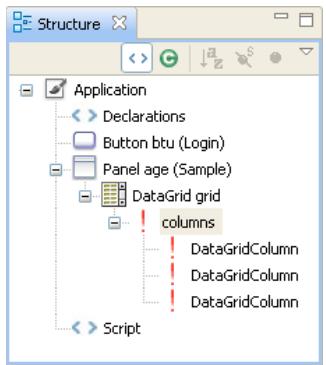
- La vue Erreurs répertorie les erreurs en leur attribuant un symbole et en affichant le message correspondant. Double-cliquez sur le message d'erreur pour localiser etmettre en évidence la ligne de code dans l'éditeur, ainsi que l'illustré l'exemple suivant.
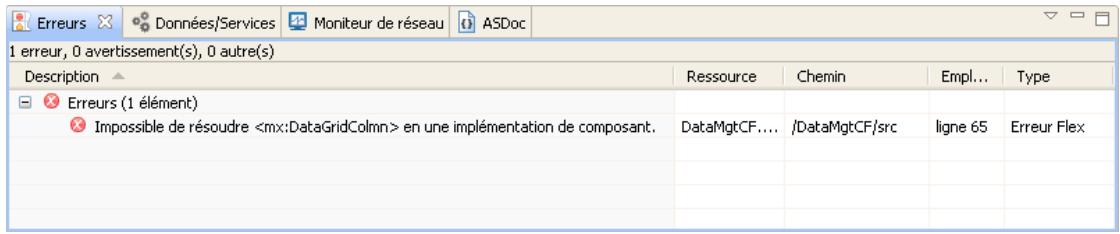
Les erreurs de syntaxe du code sont détectées au cours de la génération des projets. Si elles ne sont pas corrigées avant l'exécution de l'application, un message vous avertit de l'existence d'erreurs. En fonction de la nature et de la gravité des erreurs, il est possible que l'application ne soit exécutée correctement qu'après correction de ces erreurs.
Application des préférences de couleurs pour la syntaxe
Ouvrez la boite de dialogue Préférences et Sélectionnéz Flash Builder > Editeurs > Couleurs pour la syntaxe.
Les couleurs par défaut peuvent également être définies dans les pages Editeurs de texte et Couleurs et polices des Préférences (voir Préférences > Général > Apparance > Couleurs et polices ; voir également Préférences > Général > Editeurs > Editeurs de texte).
Mise en surbrillance des erreurs de referencia non identifiée
Lorsque vous saississez du code ActionScript, Flash Builder génére automatiquement des annotations d'erreur pour les identifiants non définis de votre code. Les annotations d'erreur sont indiquées par .
Voupez rapidement identier les variables et methodes non definies avant d'enregistrer le fichier et que le compileur ne generne l'erreur.
La mise en surbrillance des erreurs de reférence non identifiées vous permet également d'identifier les endroits dans le code où vous pouvez générer du code de remplacement pour une méthode, une variable ou une classe non définie. Pour plus d'informations, voir « Génération à partir de l'utilisation » à la page 71.
Flash Builder active par défaut la mise en surbrillance des erreurs de reférence non identifiée. Pour la désactiver, sélectionné Flash Builder > Editeurs dans la boîte de dialogue Préférences, puis déslectionnéz Signaler les erreurs au fur et à mesure de la saisie.
Recherche de références et restructuration du code
Flash Builder comporte des fonctions de recherche avancées plus puissantes que les fonctions de recherche/remplacement. Afin de faciliter la compréhension de la manière dont les fonctions, variables et autres identifiants sont utilisés, Flash Builder permet de rechercher et de repérer les références ou les déclarations vers les identifiants dans les fichiers ActionScript ou MXML, les projets ou les espaces de travail. Vous pouvez utiliser la restructuration pour renommer les identifiants suivants dans votre code etmettre à jour toutes les références à ces objets :
- Variables
- Fonctions
- Types (interface, classe)
- Accesseurs (getter/setter)
- Attributes
- Météadonnées en MXML (effets, événements, styles)
Marquage des références
1 En mode Source, cliquez sur le bouton Marquage des occurrences de la barre d'outils.
2 Dans l'éditeur, cliquez sur un identifiant. Toutes les occurrences sont marquées en fonction des paramètres des Préférences.
Pour modifier l'apparance des reférences marquées, Sélectionnez Général > Editeurs > Editeurs de texte > Annotations. Pour plus d'informations sur les marqueurs, voir « Utilisation de marqueurs » à la page 83.
Recherche de toutes les références et de toutes les déclarations
1 En mode Source, cliquez sur un identifiant dans l'éditeur.
2 Dans le menu principal, Sélectionnez Rechercher > Références ou Rechercher > Déclarations. Sélectionnez ensuite Fichier, Projet ou Espace de travail. Les résultats apparaissent dans la vue Recherche.
Restructuration du code
1 En mode Source, cliquez sur un identifiant dans l'éditeur.
2 Dans le menu principal, selectionné Source > Restructurer > Renommer.
3 Entre un nouveau nom.
Flash Builder vérifie que les conditions préalables à la modification du nom sont réunies et vous invite à confirmer les problèmes avant de procéder à la modification du nom. Les conditions préalables à la modification du nom sont les suivantes :
- Les références situées dans des fichiers en lecture seule ne peuvent pas été renommées.
- Tous les fichiers doivent avoir été sauvegardés.
- Les projets représentant des erreurs de génération provoquent l'affichage d'un avertissement.
- Le nouveau nom doit se trouver dans l'etendue, déterminée par le type de l'élement et son emplacement. Les erreurs d'occultation de noms sont également signalées.
- Le nouveau nom doit être un identifient valide.
- La reférence définie dans un fichier SWC doit comprendre une connexion de la source.
4 Pour vérifier la modification apportée, cliquez sur Aperçu pour visionner la source d'origine et la source restructurée, ou cliquez sur OK pour poursuivre la modification du code.
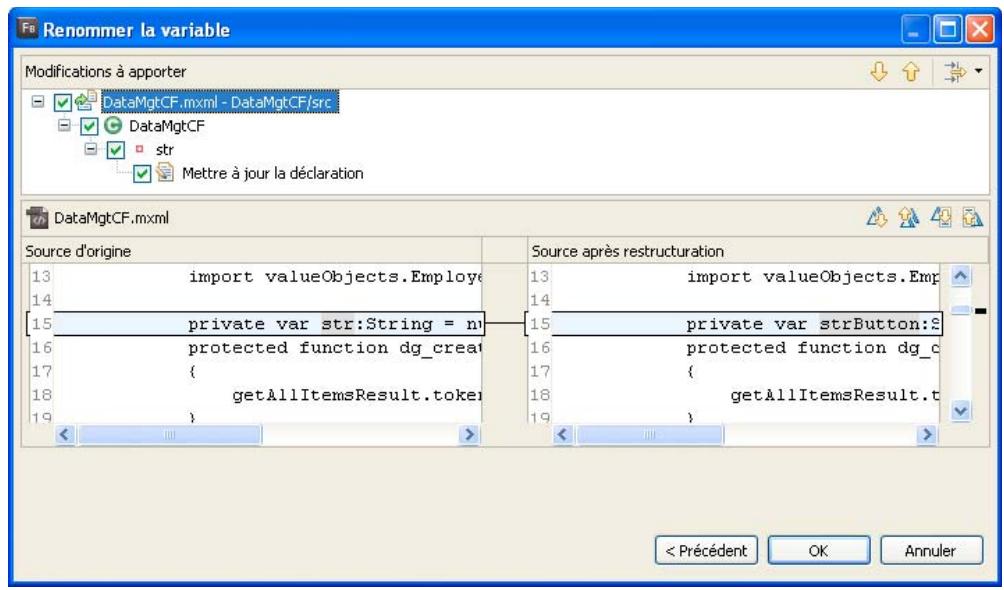
Restructuration dans les fichiers CSS
Lorsque vos fichiers CSS font reférence à des fichiers ActionScript ou MXML et que vous renommèz ou déplacez les fichiers ActionScript ou MXML, Flash Builder actualise automatiquement les fichiers CSS avec des références au nouveau nom ou au nouvel emplacement. Vous pouvez vérifier les modifications dans la boîte de dialogue Aperçu, puis cliquer sur OK pour appliquer la modification à votre code.
Formatage, navigation et organisation du code
Les éditeurs Flash Builder offrent de nombreuses fonctions pour parcourir le code. Vous pouvez par exemple réduire ou développer des blocs de code, ouvrir les sources de définitions de code ainsi que rechercher et ouvrir des types. La navigation par code offreet la possibilité de selectionner un élément de code (une référence à un composant personnelisé d'un fichier d'application MXML, par exemple) et d'aller à la source de la définition du code, quel que soit son emplacement dans le projet, espace de travail ou chemin.
Des blocs de plusieurs lignes peuvent être réduits et développés afin de faciliter la navigation, l'affichage et la gestion de documents représentant un code complexe. Dans Flash Builder, ces deux opérations sont désignées par les termes de développement et de réduction d'instructions de code de plusieurs lignes.
Formatage et mise en retrait du code
Lorsque vous saisissez du code, Flash Builder insère automatiquement des lignes de code pour améliorer la lisibilité, ajoute une couleur distinctive aux éléments de code et propose de nombreuses commandes de formatage rapide du code que vous saisissez (ajout d'un commentaire de bloc, par exemple).
Pour changer le formatage par défaut, dans la boite de dialogue Preférences, Sélectionnez Flash Builder > Code MXML > Formatage. Vous pouvez modifier l'ordre et le regroupement des attributs.
Lorsque vous collez du code MXML ou ActionScript dans l'éditeur de code, Flash Builder met automatiquement en retrait le code en fonction de vos préférences. Vous pouvez également spécifique une mise en retrait pour un bloc de code sélectionné.
Pour modifier les préférences de mise en retrait, dans la boîte de dialogue Préférences, Sélectionnez Flash Builder > Editeurs. Vous pouvez spécifique le type et la taille de retrait.
Définition, réduction et développement des blocs de code
1 Dans l'éditeur, cliquez sur le symbole de reduction (-) ou sur celui de développement (+) dans la marge de gauche.
10 public function set cartItems(items:ShoppingCart):Void {
11 __cartItems = items;
12 dg.dataProvider = __cartItems.items;
13 }
La réduction d'un bloc de code en masque toutes les lignes à l'exception de la première.
10\*public function set cartItems(items:ShoppingCart):Void { 14
Développèz le bloc de code pour en afficher à nouveau le contenu. Placez la souris sur le symbole de développement (+) pour visionner l'ensemble du bloc dans une info-bulle.
public function set cartItems(items:ShoppingCart):Void {
    __cartItems = items;
    dg.dataProvider = __cartItems.items;
}
2 La réduction de code est activée par défaut dans Flash Builder. Pour la désactiver, ouvrez la boîte de dialogue Préférences et Sélectionnez Flash Builder > Editeurs. Désélectionné ensuite l'option Réduction des codes.
Utilisation de la vue Structure pour parcourir etaminer le code
La vue Structure apparaite à la perspective Développement Flash (voir « Perspective Développement Flash » à la page 8). Elle est donc disponible au cours de la modification du code et de la création de l'application. Cette vue permet d'examiner et de parcourir plus facilement la structure des documents MXL, ActionScript et CSS.
Elle présente trois modes: le mode Classe, le mode MXML et le mode CSS. En mode Classe, cette vue affiche la structure du code (classes, variables des membres, fonctions, etc.). En mode MXML, elle affiche la structure MXML (balises, composants, contrôles, etc.). En mode CSS, elle affiche les selecteurs CSS et les propriétés imbriquées qu'ils contiennent.
La sélection d'un élément dans la vue Structure permet de le localiser et de lemettre en évidence dans l'éditeur, facilitant ainsi considérablement la navigation à l'intérieur du code.
Vue Structure en mode Classe
Lorsque vous éditez un document ActionScript (ou un code ActionScript contenu dans un document MXML), la vue Structure affiche la structure du code. Cette structure comporte les instructions d'importation, les packages, les classes, les interfaces, les variables non containues dans les fonctions et les fonctions. En revanche, elle ne contient aucune métadonnée, aucun commentaire, aucune déclaration d'espace de noms et aucun contenu de fonction.
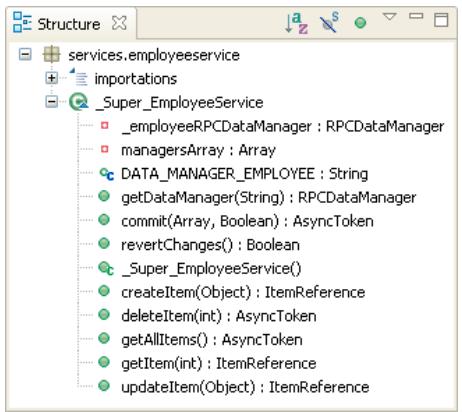
Les nœuds et les éléments de l'arborescence de la vue Structure représentent à la fois les différents types d'éléments de langage et leur visibilité. Les icônes rouges signalent par exemple des éléments privés ; les icônes vertes signalent des éléments publics ; les icônes jaunes indiquent que l'élement n'est ni privé, ni public.
Barre d'outils de la vue Structure en mode Classe
En mode Classe, la barre d'outils de la vue Structure contient les commandes de tri et de filtrage, ainsi que l'illustrer l'exemple suivant :

Vue Structure en mode MXML
La vue Structure d'un document MXML en cours d'edition contenant du code MXML et du code ActionScript présente les modes Classe et MXML.
En mode MXML, chaque élément de la vue représentée une balise MXML. Les types de balise affichés sont les suivants : les composants, les contrôles, les balises non visuelles (WebService ou State), les propriétés des composants exprimées sous forme de balises infant (contraintes de presentation, par exemple) et les balises de compilereur (Model, Array et Script).
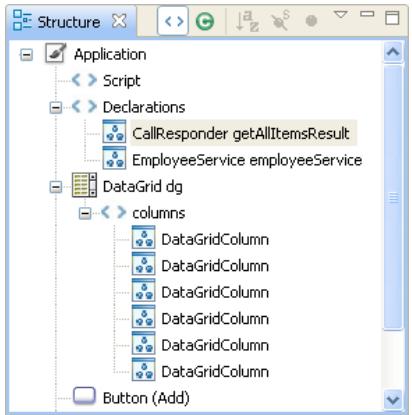
Le mode MXML de la vue Structure n'affiche aucun commentaire, aucune règle ou propriété CSS et aucune propriété de composant exprimée sous forme d'attribut (par opposition aux balises enfants qui sont affichées).
Barre d'outils de la vue Structure en mode MXML
En mode MXML, la barre d'outils de la vue Structure contient des commandes supplémentaires permettant de basculer de la vue MXML à la vue des classes.

Pour basculer entre les deux vues, selectionnez Afficher la vue MXML ou Afficher la vue des classes dans le menu de la barre d'outils.
Utilisation de la vue Structure rapide de l'éditeur
Voupe ouvr la vue Structure rapide a partir des editorurs ActionScript et MXL pour afficher la vue Structure en mode Classe. La vue Structure rapide apparait dans une fenetre contextuelle à l'intérieur de l'éditeur et ne se presente donc pas sous forme de vue distincte. Elle permet de parcourir et d'examiner rapidement le code.
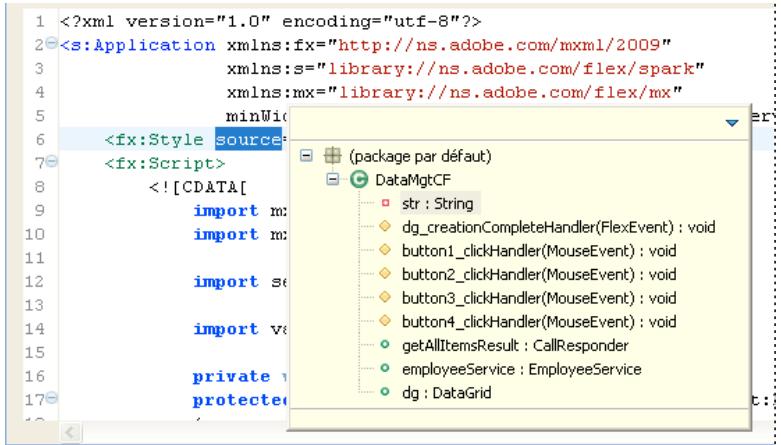
Son contenu est identique à celui du mode Classe, à ceci pris que la Structure rapide présente une zone de saisie de texte permettant de filtrer les éléments affichés. Vous pouvez par exemple entrer le nom d'un élément dans la vue Structure rapide afin de limiter l'affichage aux éléments contenant les caractères saisis.
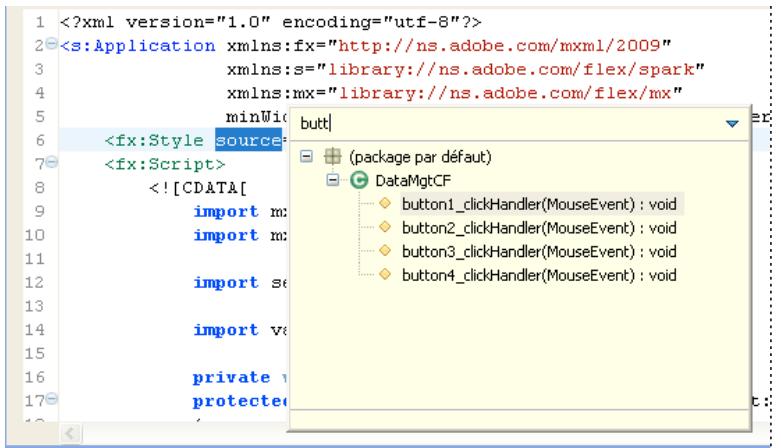
La vue Structure rapide ne contient pas les commandes permettant d'effectuer un tri alphétique des éléments ou de les masquer.
De même que dans la vue Structure, vous pouvez selectionner un élément afin de le localiser et de lemettre en evidence dans l'éditeur.
Ouverture de la vue Structure rapide
Ouvrez un document ActionScript ou MXML dans l'éditeur. Dans le menu Naviguer, selectionnez Structure rapide.
Vou puez egalent utilise le raccourci clavier Ctrl+O.
Fermeture de la vue Structure rapide
L'accès à tout emplacement situé en dehors de la vue Structure rapide conduit à la fermeture de cette dernière. Elle peut également être fermée en appuyant sur la touche Echap.
Ouverture des définitions de code
Quelle que soit la complexité des applications, les projets contiennent généralement de nombreuses ressources et lignes de code. Afin de parcourir et d'examiner plus facilement les différents éléments du code, vous pouvez ouvrir la source d'une définition de code exter à partir de l'emplacement, dans le code, auquel il y est fait référence. Si vous créez par exemple un composant MXML personnelisé et l'importez dans l'application MXML, vous pouvez selectionner la référence au composant MXML et ouvrir le fjichier source dans l'éditeur.
Ouverture de la source d'une définition de code
1 Dans l'éditeur, Sélectionnez la référence du code.
2 Dans le menu Naviguer, selectionnez Acceder a la definition.
You pouvez utiliser le raccourci clavier F3.
Le fichier source contenant la définition du code s'ouvre dans l'éditeur.
Flash Builder prend également en charge la navigation dans le code par hyperliens.
Ouverture de la source d'une définition de code en utilisant la navigation par hyperliens
1 Localisez la referrerce du code dans l'editor.
2 Appuyez sur la touche Ctrl (Windows) ou la touche Cmd (Mac OS) et maintenez-la enfoncée, puis positionné le curseur de la souris sur la ↔idence du code pour afficher l'hyperlien.
3 Pour atteindre la reférence du code, cliquez sur l'hyperlien.
Navigation et affichage des classes
La boîte de dialogue Ouvrir un type permet de parcourir toutes les classes disponibles (y compris les classes de la structure Flex) du projet. Dans la boîte de dialogue Ouvrir un type, Sélectionnez une classe pour afficher l'implémentation.
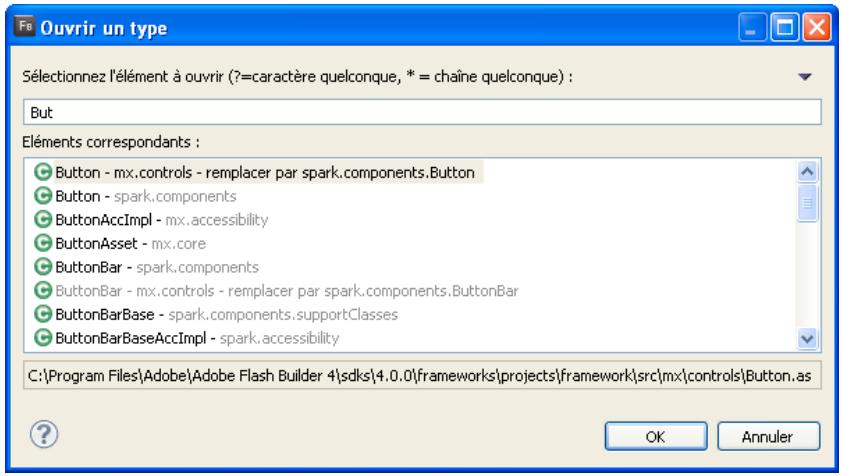
Boite de dialogue Ouvrir un type
La boîte de dialogue Ouvrir un type permet également de scélectionner des classes comme classe de base pour une nouvelle classe ActionScript ou un nouveau composant MXML.
La boîte de dialogue Ouvrir un type vous permet de filtrer les classes affichées en fonction du texte et des caractères génériques que vous spécifie. La boîte de dialogue fait appel à différentes couleurs pour signaler les types recommends et les types exclus. Les types recommends sont affichés en gris. Les types exclus sont affichés en marron.
Les types recommendés sont les classes disponibles dans l'espace de noms par défaut d'un projet. Dans certains contexts par exemple, seuls les composants Spark sont autorisés. D'autres contextes autorisent les composants Spark et les composants Halo.
Les types exclus sont les classes qui ne sont pas disponibles dans l'espace de nombres par défaut pour un projet.
Ouverture de la boite de dialogue Ouvrir un type
- (Parcourir les classes) Pour parcourir les classes et visionner leur implémentation :
1 Dans le menu Flash Builder, Sélectionnéz Naviguer > Ouvrir un type.
2 (Facultatif) Saisissez du texte ou selectionnez des filtres pour modifier les classes visibles dans la liste.
3 Sélectionnez une classe pour en afficher le code source.
Vou ne pouvez pas modifier le code source des classes dans la structure Flex.
- (Nouvelles classes ActionScript) Pour selectionner une classe de base pour une nouvelle classe ActionScript :
1 Sélectionnez Fichier > Nouveau > Classe ActionScript.
2 En regard du champ Super classe, cliquez sur Parcourir.
3 (Facultatif) Saisissez du texte ou selectionnez des filtres pour modifier les classes visibles dans la liste.
4 Sélectionnez une classe de base dans la liste.
- (Nouveaux composants MXML) Pour selectionner un composant de base pour un nouveau composant MXML :
1 Cliques sur Fichier > Nouveau > Composant MXML.
2 Dans la liste des projets de l'espace de travail, Sélectionnez un projet pour un nouveau composant MXML et spécifie un nom pour le fichier.
Les composants de base disponibles varient en fonction des espaces de noms configurés pour un projet.
3 En regard du champ Base sur, cliquez sur Parcourir.
Remarque: effacez ou modifiez la classe de base par défaut repertoriée dans le champ Base sur pour élargir vos choix.
4 (Facultatif) Saisissez du texte ou selectionnez des filtres pour modifier les classes visibles dans la liste.
5 Sélectionnez un composant de base dans la liste.
Affichage des numérios de ligne
Youou poez ajoutes numeros de ligne dans l'editeur afin de faciliter la lecture et la consultation du code.
Dans le menu contextuel de la marge de l'éditeur, Sélectionnez Afficher les numérios de ligne.
La marge de l'éditeur se situe entre la barre de repère et l'éditeur.
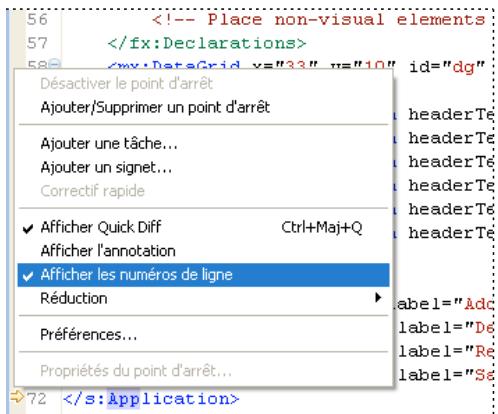
Utilisation de marqueurs
Les marqueurs sont des raccourcis vers les lignes de code d'un document, vers un document ou vers un dossier. Ils représentent des tâches, des signets et des problèmes. Ils sont affichés et peuvent être générés. La selection de marqueurs provoque l'ouverture du document associé dans l'éditeur et met évientuèlement en évidence la ligne concernée du code.
Pourmettrea jourlesmarqueursdeproblèmesdansFlashBuilder,youdevezenregisterlerfichier.Seulslesfichiers auxquelsl'applicationfaitréferencescontverifiés.Lasyntaxed'uneclassisoileequi n'estpasutilisée danslecode n'est pas contrôlée.
Le workbench générale automatiquement les marqueurs de tâches et de problèmes suivants. Vous pouvez ajouter des tâches et des signets manuellement.
Tâches Les marqueurs de tâches représentent un élément de travail. Les éléments de travail sont généres automatiquement par le workbench. Vous pouvez ajouter manuelle une tâche à une ligne de code du document ou au document même. Par exemple, afin de penser à définir une propriété pour un composant, vous pouvez créé une tâche nommée « Définir les propriétés de l'aspect ». Vous pouvez également ajouter des tâches générées qui ne s'appliquent pas directement aux ressources (« Créer un composant personnelisé pour l'invite de connexion de l'employé », par exemple). La vue Tâches permet de:gérer tous les marqueurs de tâches. Pour plus d'informations, voir « Ajout de tâches » à la page 84.
Erreurs Les marqueurs d'erreurs sont généres par le compilerer et signalent différents types d'êts non valides. Par exemple, les erreurs de syntaxe et les averissements généres par le compilerer sont affichés comme marqueurs dans la vue Erreurs. Pour plus d'informations, voir « Vue Erreurs » à la page 10.
Signets You pouvez ajouter manuellement des signets à une ligne de code ou à une ressource (dosier ou document). Vous utilisez des signets pour leur côté pratique, afin de suivre les éléments de vos projets et de naviguer facilement jusqu'à eux. Ils sont gérés dans la vue Signets. Pour plus d'informations, voir « Ajout et suppression de signets » à la page 85.
Remarque : les vues Tâches et Signets ne sont pas affichées par défaut dans la perspective Développement Flash. Pour plus d'informations sur l'ajout de ces vues, voir « Utilisation de vues » à la page 19.
Navigation dans les marqueurs
Les marqueurs sont à la fois des descriptions et des liens vers des éléments des ressources d'un projet. Les marqueurs sont généres automatiquement par l'ordinateur pour indiquer des problèmes au niveau du code ou sont ajoutés manuellement pour vous aider à suivre les tâches ou les bouts de code. Les marqueurs sont affichés et gérés dans les vues associées. Les marqueurs d'un projet sont facilement repérables dans les vues Signets, Erreurs et Tâches, à partir desquelles ils sont accessibles.
Accès à l'emplacement d'un marqueur
Sélectionnez un marqueur dans les vues Signets, Erreurs ou Tâches.
Le fichier contenant le marqueur est localisé et affché dans l'éditeur. Si l'emplacement du marqueur est une ligne de code, cette dernière est mise en surbrillance.
Ajout de tâches
Les tâches sont des éléments de l'espace de travail créés automatiquement ou manuellement. Toutes les tâches sont affichées et gérées dans la vue Tâches (Fenêtre > Autres vues > Généralités > Tâches), ainsi que l'illustré l'exemple suivant.
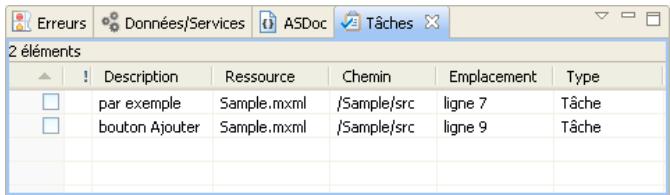
Ajout d'une tâche à une ligne de code ou à une ressource
1 Ouvrez un fjichier dans l'éditeur, puis repérez et sclectionnez la ligne de code à laquelle vous souhaitez ajouter une tâche. Vous pouvez également sclectionner une ressource dans l'Explorateur de packages.
2 Dans la vue Tâches, cliquez sur le bouton Ajouter une tâche dans la barre d'outils.
3 Entre le nom de la tâche et sélectionnez une priorité (Elevée, Normale, Faible), puis cliquez sur OK.
Remarque : ainsi que vous pouvez le constater dans l'Explorateur de packages, la ressource ne signale pas qu'elle contient un marqueur. Vous pouvez visionner etGERER tous les marqueurs de taches dans la vue Taches.
Achévement et suppression de tâches
Une fois achievée, une tâche peut être marquée comme ayant été terminée et peut eventuèlement être supprimée de la vue Tâches.
Définition d'une tâche comme étant terminée
Dans la vue Tâches, Sélectionné une tâche de la colonne, ainsi que l'illustré l'exemple suivant.
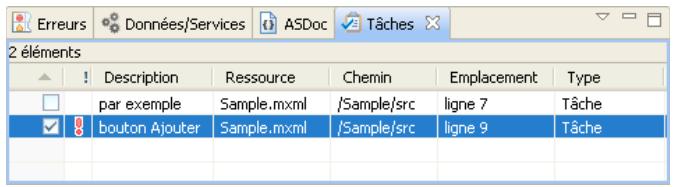
Suppression d'une tâche
Dans la vue Tâches, accédez au menu contextuel d'une tâche et Sélectionnez Supprimer.
Suppression de toutes les tâches terminées
Dans la vue Tâches, accédez au menu contextuel et Sélectionnez Supprimer les tâches terminées.
Ajout et suppression de signets
Les signets permettent de repérer et rechercher facilement des éléments au sein des projets. Tous les signets sont affichés et gérés dans la vue Signets (Fenêtre > Autres vues > Généralités > Signets), ainsi que l'illustrtre l'exemple suivant.
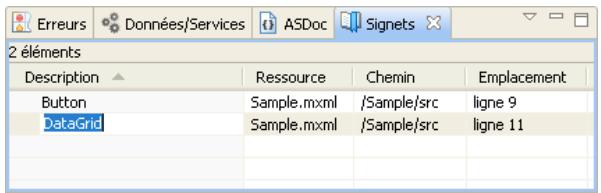
Ajout d'un signet à une ligne de code ou à une ressource
1 Ouvrez un fichier dans l'éditeur, puis localisez et seLECTIONnez la ligne de code à laquelle vous souhaitez ajuster un signet.
2 Dans le menu principal, Sélectionnéz Editor > Ajouter un signet.
3 Saisissez le nom du signet et cliquez sur OK.
Une icône de signet (1) apparaît en regard de la ligne de code.
Remarque : ainsi que vous pouvez le constater dans l'Explorateur de packages, la ressource ne signale pas qu'elle contient un marqueur. Vous pouvez visionner etGERER tous les signets dans la vue Signets.
Suppression d'un signet
1 Dans la vue Signets, selectionnez le signet à supprimer.
2 Cliquez sur le signet avec le bouton droit de la souris (Windows) ou en appuyant sur la touche Ctrl (Mac OS), puis selectionné Supprimer.
Organisation des instructions d'importation
L'utilisation de l'assistant de contenu dans les éditeurs MXML et ActionScript conduit à l'importation automatique dans le document des packages dans lesquels les classes se situent. Les packages sont ajoutés dans l'ordre dans lequel ils ont été saisis dans le code. Les importations qui ne sont pas utilisées ou ne sont pas nécessaires sont automatiquement supprimées.
Afin de faciliter l'organisation du code dans les documents ActionScript, vous pouvez trier les instructions d'importation par ordre alphabétique. Pour ce faire, ouvre la boîte de dialogue Préférences, Sélectionnez Flash Builder > Editeurs > Code ActionScript, puis Garder les importations organisées.
Trides instructions d'importation
Dans l'éditeur, ouvrez un document ActionScript contenant les instructions d'importation. Dans le menu Source, Sélectionnez Organiser les importations.
Vou puez également utiliser le raccourci clavier suivant: Ctrl+Maj+ O (Windows) ou Commande+Maj+O (Mac).
Ajout de commentaires et de blocs de commentaire
Vou puez ajouter ou supprimer des commentaires en utilisant les options dans le menu Source ou en faisant appel aux raccourcis clavier. Vous pouze ajouter les types de commentaires suivants :
- Commentaires de source pour ActionScript (//)
- Commentaires de bloc pour ActionScript (/ /)
- Commentaires ASDoc pour ActionScript (/* /)
- Commentaires de bloc pour MXML ()
- Blocs CDATA pour MXML (<! [CDATA []])
Les commentaires ajoutés au code ActionScript peuvent être activés ou désactivés.

Paul Robertson, professionnel de la communauté Adobe, a publié sur son blog un article concernant l'utilisation du mode de selection des blocs.
Activer/désactiver les commentaires du code ActionScript
1 Dans l'éditeur, Sélectionné au moins une ligne de code ActionScript.
2 Appuyez sur Ctrl+Maj+C (Windows) ou Cmd+Maj+C (Mac OS) pour ajouter ou supprimer des commentaires de style C.
3 Appuyez sur Ctrl+/ (Windows) ou Cmd+/ (Mac OS) pour ajouter ou supprimer des commentaires de style C++.
Ajout de commentaires XML à du code MXML
1 Dans l'éditeur, Sélectionné au moins une ligne de code MXML.
2 Appuyez sur Ctrl+Maj+C (Windows) ou Cmd+Maj+C (Mac OS) pour ajouter un commentaire.
Ajout de blocs CDATA à du code MXML
1 Dans l'éditeur, Sélectionné au moins une ligne de code MXML.
2 Appuyez sur Ctrl+Maj+D (Windows) ou Cmd+Maj+D (Mac OS) pour ajouter un commentaire.
Mise en retrait de blocs de commentaire
L'éditeur met automatiquement en forme les lignes de code en cours de saisie, améliorant ainsi la lisibilité et facilitant la réduction. Vous pouvez également utiliser la touche de tabulation pourmettre manuellement en retrait certaines lignes de code.
Lorsque vous copiez et collez des blocs de code dans Flash Builder, ce dernier met automatiquement en retrait le code en fonction de vos préférences.
Pourmetre en retrait un bloc de code en une seule opération,vous pouvez utiliser les commandes Decaler vers la droite et Decaler vers la gauche de I'editeur.
Déplacement d'un bloc de code vers la gauche ou vers la droite
1 Dans l'éditeur, Sélectionnez un bloc de code.
2 Cliquez sur Source > Decaler vers la droite ou Source > Decaler vers la gauche.
3 Appuyez sur la touche de tabulation ou sur Maj et la touche de tabulation pourmettre en retrait ou annuler la mise en retrait de blocs de code.
Définition des préférences de la mise en retrait
1 Ouvrez la boite de dialogue Preférences et seLECTIONnez Flash Builder > Mise en retrait.
2 Sélectionnez le type de mise en retrait (tabulations ou espaces) et spécifie la taille de la mise en retrait ou des tabulations.
Chapitre 4 : Utilisation des projets dans Flash Builder
Adobe® Flash® Builder™ you permit de creer, gerer, assembler et distribuer des projets pour la creation d'applications Web, de bureau et mobiles. Lorsque you generrez des fichiers SWC (shared component library), you pouvez partager des composants et d'autres ressources entre diverses applications ou avec d'autres développpeurs. You pouvez également utiliser différentes versions du SDK Flex d'Adobe directement dans Flash Builder.
Déciation de projets dans Flash Builder
Lorsque vous creez un projet, l'assistant Nouveau projet Flex vous guide à travers les différentes étapes et vous demande de préciser le type de projet à créé, le nom du projet, son emplacement ainsi que d'autres options.
Pour plus d'informations sur la creation d'un projet ActionScript, voir « Création de projets ActionScript » à la page 91.
Pour plus d'informations sur la création de projets de bibliothèque, voir « Utilisation de projets de bibliothèque Flex » à la page 227.
Pour plus d'informations sur la creation de projets Flash Professional, voir « Utilisation de Flash Builder avec Flash Professional » à la page 245.
Creation de projets Flex
Utilisez cette procédure pour creer des applications Web ou de bureau.
1 Sélectionnez Fichier > Nouveau > Projet Flex.
2 Entrez un nom de projet et un emplacement.
L'emplacement par défaut est l'espace de travail actuel.
3 Sélectionnez Web ou Bureau comme type d'application.
4 Utilisez le SDK Flex par défaut ou accedez à un autre SDK installé. Cliquez sur Suivant.
5 (Facultatif) Indiquez les parametes du serveur.
Voir « Accès aux services de données » à la page 216.
6 Spécifiez un dossier de sortie.
Si vous ne spécifie aucun serveur d'application, l'emplacement se trouve dans votre dossier du projet.
Si vous spécifie un serveur d'application, le serveur de sortie se trouve hors du dossier du projet. En général, vous placez le dossier de sortie avec vos fichiers de service.
7 Cliquez sur Terminer ou sur Suivant pour indiquer d'autres options de configuration.
8 (Facultatif) Indiquez les chemins de generation.
Voir « Chemins de génération et autres options de configuration du projet » à la page 94.
9 CliqueurTerminer.
Voir aussi
« Projets dans Flash Builder » à la page 33
Création d'un projet Flex utilisant uniquement des composants MX
Voupez create un projet Flex compatible avec les composants MX mis à disposition par Flex 3. L'option MX uniquement intervient lors de la creation d'applications dont la conception est similaire aux applications créées avec une version antérieure de Flex, mais ayant malgré tout accès aux dernières fonctions de Flex et de Flash Builder (telles que la syntaxe d'êts, les fonctionnalités CSS avancées, des fonctions de compilation améliorées ainsi que d'autres fonctionnalités de langage).
L'option MX uniquement ne met pas à la disposition des applications du projet les composants Spark.
Voupe convertir un projet Flex en projet MX uniquement. Gardez cependant à l'esprit que Flash Builder ne reecrit pas le code du projet. Mettez manuellement à jour le code afin d'en supprimer toute reférence aux composants Spark.
Création d'un projet Flex MX uniquement
1 Sélectionnez Fichier > Nouveau > Projet Flex.
2 Spécifiez l'emplacement du projet et les paramètres du serveur, comme le déscrit la section « Chemins de génération et autres options de configuration du projet » à la page 94.
3 Sur la page de génération des chemins de l'assistant Nouveau projet Flex, spécifiez MX uniquement.
4 Indiquez d'autres parametes de generation de chemin, comme le decrit la section « Chemins de generation et autres options de configuration du projet » à la page 94. Cliquez sur Terminer.
Conversion d'un projet Flex en projet Flex MX uniquement
1 Rendez le projet actif dans Flash Builder :
Pour ce faire, vous devez généralement ouvrir un fichier source du projet.
2 Sélectionnez Projet > Propriétés > Chemin de génération Flex.
3 Pour le paramètre Jeu de composants, Sélectionnéz l'option MX uniquement. Cliquez sur OK.
4 Modifiez tout code d'application du projet accedant à des composants Spark.
Il ne peut y avoir de références à des composants Spark dans un projet MX uniquement.
Création d'un projet Flex utilisant uniquement des composants Spark
Vouss pouvez creer un projet Flex qui utilise uniquement des composants Spark. L'option Spark Only est utile pour creer des applications qui utilisent les fonctionnalités Flex et Flash Builder, telles que la nouvelle syntaxe d'états, les fonctionnalités CSS avances, des fonctions de compilation améliorées ainsi que d'autres fonctionnalités de langage.
L'option Spark uniquement ne met pas à la disposition des applications du projet les composants MX fournis avec Flex 3.
Création d'un projet Flex Spark uniquement
1 Sélectionnez Fichier > Nouveau > Projet Flex.
2 Spécifiez l'emplacement du projet et les paramètres du serveur, comme le déscrit la section « Création de projets Flex » à la page 88.
3 Sur la page de generation des chemins de l'assistant Nouveau projet Flex, spécifiez Spark uniquement.
4 Indiquez d'autres parametes de generation de chemin, comme le decrit la section « Chemins de generation et autres options de configuration du projet » à la page 94. Cliquez sur Terminer.
Déception de projets Flex mobiles
Utilisez cette procEDURE afin de creer des applications AIR basées sur Flex executables sur les périhériques Apple iOS, BlackBerry Tablet OS et Google Android.
1 Sélectionnez Fichier > Nouveau > Projet mobile Flex.
2 Entrez un nom de projet et un emplacement.
L'emplacement par défaut est l'espace de travail actuel.
3 Utilisez le SDK Flex 4.5.1 par défaut qui prend en charge le développement d'applications mobiles. Cliquez sur Suivant.
4 Spécifiez les paramètres mobiles :
- Sélectionnez la plateforme que votre application doit cibler. Pour plus d'informations, voir Plateformes cibles.
- Sécífiez un modèle d'application.
Pour plus d'informations, voir Modèle s'applications mobiles.
- Sécífiez les autorisations.
Selectionnez la plateforme cible et définissez les autorisations pour chaque plateforme, le cas échéant. Vous pourrez modifier les autorisations par la suite dans le fjichier XML descriptoreur de l'application.
Pour plus d'informations, voir Droits des applications mobiles.
- Sécífiez les paramètres de plateforme.
Les paramètres de plateforme vous permettent de sélectionner une gamme de périhériques cibles. Selon la plateforme sélectionnée, vous pouze désirir le périhérique cible ou une gamme de périhériques cibles.
Remarque : il n'existe aucun paramètre spécifique aux plateformes Google Android et BlackBerry Tablet OS.
Pour plus d'informations, voir Paramètres de plateforme.
- Spécifiez les paramètres d'application.
Pour plus d'informations, voir Paramètres d'application.
5 Cliqueur Terminer ou Suivant pour specifies du serveur.
6 (Facultatif) Indiquez les paramètres du serveur.
Pour plus d'informations, voir « Accès aux services de données » à la page 216.
7 Spectoriez un dossier de sortie.
Si vous ne spécifie aucun serveur d'application, l'emplacement se trouve dans votre dossier du projet.
Si vous spécifie un serveur d'application, le serveur de sortie se trouve hors du dossier du projet. En général, vous placez le dossier de sortie avec vos fichiers de service.
8 Cliquez sur Terminer ou sur Suivant pour indiquer d'autres options de configuration.
9 (Facultatif) Indiquez les chemins de generation.
Pour plus d'informations, voir « Chemins de generation et autres options de configuration du projet » à la page 94.
10 Cliquez sur Terminer.

Brian Telintelo, consultant Flex, a produit un article concernant la création d'une application mobile pour la plateforme Android.
Pour plus d'informations sur le développement mobile avec Flex et Flash Builder, voir Développement d'applications mobiles avec Flex et Flash Builder.
Voir aussi
« Projets Flex mobiles » à la page 34
Creation de projets ActionScript
Utilisez cette procEDURE pour creer des applications Web ou de bureau qui reposent sur les API de Flash ou d'Adobe AIR.
1 Sélectionnez Fichier > Nouveau > Projet ActionScript.
2 Entrez un nom de projet et un emplacement.
L'emplacement par défaut est l'espace de travail actuel.
3 Sélectionnez Web ou Bureau comme type d'application.
4 Spécifiez les chemins de génération.
Pour plus d'informations, voir « Chemins de generation et autres options de configuration du projet » à la page 94.
5 Cliquez sur Terminer.
Pour plus d'informations sur le codage dans ActionScript, consultez le Guide du développement ActionScript.
Voir aussi
« Projets ActionScript » à la page 34
Creation de projets ActionScript mobiles
Utilisez cette procEDURE afin de creer des applications AIR basées sur Flex executables sur les périhériques Apple iOS, BlackBerry Tablet OS et Google Android.
1 Sélectionnez Fichier > Nouveau > Projet mobile ActionScript.
2 Entrez un nom de projet et un emplacement.
L'emplacement par défaut est l'espace de travail actuel.
3 Utilisez le SDK Flex 4.5.1 par défaut qui prend en charge le développement d'applications mobiles. Cliquez sur Suivant.
4 Spectoriez les paramètres mobiles :
- Sélectionnéz les plateformes que votre application doit cibler.
Pour plus d'informations, voir Plateformes cibles.
- Spécifiez les autorisations de plateforme.
Selectionnez la plateforme cible et définisseez les autorisations pour chaque plateforme, le cas échéant. Vous pourrez modifier les autorisations par la suite dans le fichier XML descriptoreur de l'application.
Pour plus d'informations, voir Droits des applications mobiles.
- Sécicfiez les paramètres de plateforme.
Pour plus d'informations, voir Paramètres de plateforme.
- Spécifiez les paramètres d'application.
Selectionnez Réorientation automatique pour que l'application pivote lorsque le périphérique subit une rotation.
Selectionnez Plein écran pour que l'application s'affiche en mode plein écran sur le périhérique.
5 Cliquez sur Terminer ou sur Suivant pour indiquer d'autres options de configuration.
6 (Facultatif) Indiquez les chemins de generation.
Voir « Chemins de génération et autres options de configuration du projet » à la page 94.
7 Cliquez sur Terminer.

Apprenez-en davantage sur la création d'une application mobile en ActionScript pour la plateforme Android de Randy Troppmann, professionnelnel de la communauté Adobe.
Voir aussi
« Projets ActionScript mobiles » à la page 35
« Gestion des configurations de lancement » à la page 120
Creation de projets compatibles avec Flash Catalyst
Vou pouvezer creer un projet Flex compatible avec Flash Catalyst.
Lorsque you creez un projet compatible avec Flash Catalyst,
xmlns:fc="http://ns.adobe.com/flashcatalyst/2009" l'espace de noms est ajouté. Cet espace de noms vous permet de creator des composants dans Flash Builder qui peuvent être utilisés dans Flash Catalyst. Flash Catalyst CS5.5 prend en charge un sous-ensemble de composants qui sont disponibles dans la structure Flex 4.5.
Le vérificateur de compatibilité Flash Catalyst est automatiquement activé pour un projet compatible avec Flash Catalyst (Projet > Flash Catalyst > Vérifier automatiquement la compatibilité). Si vous utilisez des ressources incompatibles ou introduisez des incompatibilité dans le projet, Flash Builder affiche les erreurs de compatilité dans la vue Erreurs. Pour plus d'informations sur la création d'un projet compatible avec Flash Catalyst, voir Directives sur la création d'un projet compatible avec Flash Catalyst.
Un projet compatible avec Flash Catalyst permet aux créateurs de collaborer et de travailler sur le même projet. Vous pouvez partager un projet compatible avec Flash entre Flash Builder et Flash Catalyst par le biais des fichiers FXP ou FXPL. Vous pouvez par ailleurs modifier un projet compatible avec Flash Catalyst directement dans Flash Builder. utilisez ce flux de travail si Flash Builder et Flash Catalyst sont tous les deux installés sur le même ordinateur.
Pour plus d'informations, voir « Utilisation de Flash Builder avec Flash Catalyst » à la page 250.
Voir aussi
Présentation des flux de travaux Flash Catalyst CS5.5 et Flash Builder 4.5
Création d'un projet compatible avec Flash Catalyst
1 Sélectionnez Fichier > Nouveau > Projet compatible Flash Catalyst.
2 Entrez un nom de projet et un emplacement.
L'emplacement par défaut est l'espace de travail actuel.
3 Utilisez le SDK Flex par défaut ou accedez à un autre SDK installé. Cliquez sur Suivant.
4 CliqueurTerminer.
Vérification de la compatibilité pour un projet compatible avec Flash Catalyst
Vou puez executer les etapes suivantes pour vérifier que voitre projet demeure compatible avec Flash Catalyst.
- Sélectionnez Projet > Flash Catalyst. Activez l'option Vérifier automatiquement la compatibilité.
- Sélectionnez Projet > Propriétés > Flash Catalyst. Activez Exécuter automatiquement le vérificateur de compatibilité Flash Catalyst pour ce projet.
- Sélectionnez Projet > Flash Catalyst > Exécuter le vérificateur de compatibilité.
Modification d'un projet compatible avec Flash Catalyst
1 Une fois le projet sélectionné dans l'explorateur de packages,CHOISSEZ Projet >Flash Catalyst >Editor le projet dans Flash Catalyst pour lancer Flash Catalyst.
2 Lorsque vous modifiez le projet dans Flash Catalyst, il est verrouillé dans Flash Builder afin d'éviter toute modification conflictuelle.
3 Une fois que vous avez modifie le projet dans Flash Catalyst, enregistrez les modifications, puis quitterze Flash Catalyst.
Remarque : lors de la modification d'un projet compatible avec Flash Catalyst, si vous introduisez des incompatibilités, Flash Builder affiche les erreurs de compatibilité dans la vue Problèmes. Cliquez avec le bouton droit sur le problème pour en savoir plus sur l'erreur de compatibilité. Assurez-vous de résoudre toutes les erreurs de compatibilité dans Flash Builder avant d'ouvrir le projet dans Flash Catalyst.
4 Pour ouvrir le projet et le modifier dans Flash Builder, Sélectionnez Projet > Flash Catalyst > Reprendre le travail sur le projet.
Lorsque vous sélectionnez cette option, vous étés invite à enregistrer les modifications effectuées dans Flash Catalyst. Cela ramène le projet récemment enregistré dans Flash Builder. En arrêté plan, la version du projet exportée initialement à partir de Flash Builder est supprimée lorsque la version récemment enregistrée du projet est importée avec succès à partir de Flash Catalyst.
5 A tout moment au cours de l'edition du projet dans Flash Catalyst, vous pouvez ignorer les modifications et returner dans Flash Builder. Pour ce faire, selectionnez Projet > Flash Catalyst > Annuler l'edition du projet dans Flash Catalyst.
Lorsque vous sélectionnez cette option, les événuels changements apportés au projet dans Flash Catalyst sont annulés et la version originale du projet est ouverte. La version originale du projet est celle qui a été initialement ouverte dans Flash Catalyst. Avant de supprimer la version du projet ouverte dans Flash Catalyst, vous avez la possibilité d'enregistrer les modifications dans un fisier de projet différent à un autre emplacement.
Création de projets AIR
1 Ouvrez Flash Builder.
2 Sélectionnez Fichier > Nouveau > Projet Flex.
3 Entrez le nom du projet.
4 Dans Flex, les applications AIR sont considérées comme un type d'application. Vous dispose de deux types d'application : une application Web qui s'exécute dans Adobe® Flash® Player et une application de bureau qui s'exécute dans Adobe AIR. Sélectionnez Application de bureau comme type d'application.
5 Spécifiez si nécessaire la technologie de serveur à utiliser avec l'application AIR. En l'absence de technologie de serveur, Sélectionné Aucun/Autre, puis cliquez sur Suivant.
6 Sélectionnez le dossier dans lequel vous souhaitez créé l'application. Le dossier affché par défaut est bin-debug. Cliquez sur Suivant.
7 Modifie si nécessaire les chemins source et d'accès à la bibliothèque, puis cliquez sur Terminer pour creer le projet AIR.

Regardez la video Développement de votre première application bureau avec Flash Builder de l'évangéliste Adobe James Ward.
Chemins de generation et autres options de configuration du projet
Lorsque vous creez un projet Flex, vous pouvez en personneliser la configuration. Toutes les étapes de configuration supplémentaires sont facultatives.
Remarque: vous pouvez modifier la configuration d'un projet après sa création. Pour ce faire, accédez au mode Source de l'éditeur de Flash Builder, puis Sélectionnéz Projet > Propriétés.
- Dossier source principal, Fichier de l'application principale et URL du dossier de sortie
Par défaut, Flash Builder place les fichiers source dans le dossier src du projet. Le nom par défaut du filchier de l'application MXML principale est le nom du projet. Ces valeurs par défaut peuvent être modifiées à la création du projet.
Lorsque vous creez un projet, Flash Builder exécute les fichiers d'application à partir d'une URL par défaut, en fonction des paramètres du projet. Spécífiez une URL de dossier de sortie pour replacier les paramètres par défaut. L'URL de dossier de sortie est utile lorsqu vous créez et déployez l'application sur le serveur de votre projet, mais que vous déboguez l'application sur un serveur Web. Vous spécífiez ensuite l'URL du serveur Web comme URL de dossier de sortie. Par exemple, si vous indiquez http://myserver/test.swf comme URL de dossier de sortie, une configuration de lancement est créé avec cette URL.
Voir « Définition d'un dossier de sortie de projet » à la page 106 et « Exéciution et débogage des applications » à la page 120.
- Jeu de composants
En règle générale, tous les composants sont disponibles. Dans certains cas, vous pouvez ne spécifier que les composants MX. Voir « Jeu de composants (MX + Spark, Spark uniquement ou MX uniquement) » à la page 105.
- Liaison de la structure
Par défaut, les classes d'application de la structure Flex 4.5 utilisent la liaison dynamique. Les options suivantes sont également activées par défaut :
- Vérifier les condensés RSL (récommandé en production)
- Supprimer les RSL non utilisées
Remarque: cette option n'est pas disponible dans les structures Flex antérieures à Flex 4.5.
Utiliser les bibliothèques RSL locales de débogage lors du débogage
- Désiminer automatiquement l'ordre de la bibliothèque, en fonction des dépendances
Pour plus d'informations, voir « Liaison de la structure des applications » à la page 105.
Bibliothèques du chemin de génération
Vous pouvez ajouter au chemin de generation des bibliothèques de projet, des dossiers de bibliothèque SWC ou des fichiers SWC ; vous pouvez également les en supprimer. Vous pouvez en outre modifier l'ordre du chemin de génération.
Cliquez sur le bouton Editor pour modifier l'emplacement des bibliothèques ou des dossiers ajoutés.
Utilisez le bouton Ajouter un SDK Flex pour rétablier le SDK par défaut d'un projet dont vous avez supprimé le SDK Flex du chemin de génération.
- Dossiers source supplémentaires
Cliquez sur l'onglet Chemin source pour ajouter des dossiers source supplémentaires à un projet. Vous pouvez réorganiser les dossiers source, en modifier l'emplacement ou les supprimer du chemin source.
Exportation et importation de projets
Flash Builder exporte les projets Flex au format FXP et les projets de bibliothèque Flex au format FXPL. Les projets ActionScript peuvent être exportés uniquement vers des fichiers archive, généralement au format ZIP.
Le format FXP est un format d'archive contenant les dossiers, les fichiers et les métadonnées d'un projet. Un projet exporté contient tous les projets de bibliothèque Flex dépendants.
Remarque: vous pouvez également faire appel à l'assistant d'exportation Eclipse pour exporter des projets Flex et des projets de bibliothèque Flex au format ZIP (utilisés dans Flex Builder 3) ou vers un autre format d'archive.
Lors de l'exportation ou de l'importation d'un projet Flex, certains contenus du projet nécessiteront un traitement spécial.
- Versions différentes du SDK Flex
Voupe importer un projet Flex faisant reference à une version du SDK Flex qui n'a pas eté installée avec Flash Builder. Pour plus d'informations sur le téléchargement et l'installation de versions supplémentaires du SDK Flex, voir « SDK Flex installés » à la page 269.
Si Flash Builder ne trouve pas une version spécifique du SDK Flex, une boîte de dialogue s'ouvre vous permettant de la rechercheur.
Après avoir installé la version correcte du SDK Flex, accédez à son emplacement.
Fichiers de services
Les projets de serveur Flex qui se connectent aux services de données, tels que ColdFusion ou BlazeDS, contiennent un dossier services dont la reférence de classe ActionScript a déployé les fichiers de serveur. Lors de l'exportation du projet, Flash Builder exporte le dossier services, mais vous doivent vous assurer qu'un serveur et les fichiers côté serveur correspondants existent lors de l'importation. ÀpRES une importation, vous pouvez être améné à déployer manuellement les fichiers côté serveur et àmettre à jour les adresses du serveur dans les classes, dans les fichiers côté serveur.
Pour les projets se connectant aux services via LiveCycle Data Services ou BlazeDS, vérifie que les destinations de service sont disponibles sur le serveur cible.
Pour les projets qui reférèncent des fichiers locaux, déployez ces derniers en utilisant le même chemin que celui du projet d'origine à l'importation. Cette manière de procéder s'applique aux projets accédant à des fichiers de service XML statiques ou à des fichiers locaux pour des services HTTP ou Web.
Structure Zend Framework
Les projets Flex qui se connectent à des services de données en utilisant PHP et la structure Zend Framework contiennent deux fichiers de configuration. A l'importation, examinez ces fichiers afin de vérifier qu'ils ont été correctement configurés pour votre système :
amf-config.ini
gateway.php
Pour plus d'informations sur l'installation, la configuration et le dépannage de votre installation Zend Framework, voir Installation de Zend Framework.
- Fichiers de modèles de données (LiveCycle Data Services)
Un projet Flex utilisant LiveCycle Data Services (LCDS) est relié à un fichier de modele de données.
Après exportation puis importation, Flash Builder référence le fjichier de modele de données actuel et non le lien qui y renvoie. Si vous souhaitez utiliser un fjichier lié (et non celui inclus dans le projet exporté), modifiez le fjichier de modele de données en accédant aux propriétés du projet. Sélectionnez Projet > Propriétés > Modèle de données pour apporter les modifications.
Exportation d'un projet Flex ou d'un projet de bibliothèque Flex au format FXP
Certains projets Flex devront faire l'objet d'un traitement spécial à l-importation. Voir « Exportation et importation de projets » à la page 95.
1 Dans Flash Builder, Sélectionnez Fichier > Exporter un projet Flash Builder.
Voupez egalent faire apel au menu contextuel du projet dans l'Explorateur de packages. Selectionne Exporter > Flash Builder > Projet Flash Builder.
2 Dans l'assistant Exportation d'un projet Flex, selectionnez le projet à exporter.
La liste déroulante Projet répertorie tous les projets disponibles.
3 (Facultatif) Activez l'options Valider la compilation du projet.
Sélectionnez cette option pour obtenir confirmation que le projet sera complé ( sans erreurs. La présence d'erreurs ne vous empêchera pas de poursuivre l'exportation.
4 CliqueurTerminer.
Pour les projets sur serveur, les chemins absolus vers les ressources du serveur sont enregistrés sous forme de variables de chemin. Lorsque vous importerez ultérieurement le projet, vous devrez spécifique des valeurs pour les variables de chemin.
Exportation d'un projet ActionScript au format ZIP (ou vers tout autre format d'archive)
1 Dans Flash Builder, Sélectionnez Fichier > Exporter > Autre.
2 Dans l'assistant d'exportation, selectionnez Général > Fichier archive. Cliquez sur Suivant.
3 Sélectionné le projet et les fichiers à exporter :
- Dans le volet de gauche, développpez le projet pour en selectionner les dossiers à inclure dans l'exportation.
- Dans le volet de droite, indiquez pour chaque dossier sélectionné les fichiers à exporter.
4 Recherche un emplacement dans lequel enregistrer le projet exporte et attribuiez un nom au fichier.
5 Définissez les options pour le fichier archive, puis cliquez sur Terminer.
Importation de projets
Flash Builder peut importer des projets Flex, des projets de bibliothèque Flex et des projets ActionScript. Les projets peuvent être importés à partir de dossiers de projet existants ou à partir de fichiers issus d'une préalable exportation à partir de Flash Builder. Vous pouvez importer plusieurs versions d'un même projet Flex ou d'un même projet de bibliothèque Flex. Une fois l'importation de plusieurs versions effectuée, vous pouvez les comparer, puis copier ou fusionner leurs différences.
Projets nécessitant un traitement spécial
Certsains projets Flex devront faire l'objet d'un traitement spécial à l-importation. Cela est le cas par exemple lorsque :
- le projet fait ↔ reference à une version antérieure du SDK Flex ;
- le projet fait reférence à des fichiers de service pour l'accès aux données côté serveur ;
- la configuration Zend Framework pour l'accès aux services PHP doit être mise à jour ;
- le projet utilise des liens LiveCycle Data Services (LCDS) vers un fisier de modele de données.
Pour plus d'informations sur les projets nécessitant un traitement spécial, voir « Exportation et importation de projets » à la page 95.
Prise en charge des projets Flash Catalyst
Flash Builder prend en charge le développement des applications conques dans Adobe® Flash® Catalyst™.
Flash Catalyst exporte un projet au format FXP et exporte des composants au format FXPL. Les fischiers FXP et FXPL peuvent être ensuite importés dans Flash Builder à des fins de développement. Pour les fischiers FXP, il en résultat un projet Web Flex executé dans Adobe Flash Player. Un fisquier FXPL contient un fisquier de bibliothèque. Vous pouvez importer un fisquier FXPL sous la forme d'un projet de bibliothèque Flex ou importer le contenu dans un projet Flex existant.
- Pour importer un fjichier FXP ou FXPL dans Flash Builder, dans le menu Projet, Sélectionnez Flash Catalyst > Importer un projet Flash Catalyst.
- Pour exporter un projet Flex comme projet Flash Catalyst, dans le menu Projet, Sélectionnez Flash Catalyst > Exporter un projet Flash Catalyst. Au moment de l'exportation d'un projet Flex, vous pouvez valider a compatibilité du projet Flex avec Flash Catalyst.
Vous pouvez创建工作 un projet Adobe AIR à partir d'un projet Flash Catalyst. Importez le fichier FXP du projet Catalyst dans Flash Builder. Convertissez le type d'application du projet d'application Web (exécutée dans Flash Player) en application de bureau (exécutée dans Adobe AIR). Voir « Modification d'un projet d'application Web en projet d'application de bureau » à la page 131.
Pour plus d'informations sur les flux de travail entre Flash Builder et Flash Catalyst, voir « Utilisation de Flash Builder avec Flash Catalyst » à la page 250.
Résolution des références aux polices lors de l'importation de projets Catalyst
Lors de l'importation d'un projet FXP créé avec Adobe Catalyst, ce projet peut containir des références à des polices qui ne sont pas disponibles sur votre système.
L'assistant, Flash Builder importe la feuille de style Catalyst Main.css. Main.css contient les références aux polices utilisées dans le projet.
Si vous obtenez des erreurs de compilation provenant des polices référencées dans la feuille de style, corrigez les références de la feuille de style avec les polices disponibles sur votre système.
Les projets FXPL Catalyst ne contiennent pas de feuilles de style. Flash Builder tente de corriger les références aux polices lors de l'importation d'un filchier FXPL. S'il ne trouve pas de police correspondante sur le système cible, les références aux polices d'origine sont conservées. Pour les projets FXPL, les références aux polices que Flash Builder ne parvient pas à résoudre sont détectées à l'exécution. Les références aux polices non résolues entraînant une substitution de police ou une erreur d'exécution.
Remarque: pour les fichiers FXPL, Flash Builder modifie l'attribut fontFamily dans les fichiers MXML lorsqu'il tente de résoudre les références aux polices.
Importation d'un projet Flex ou d'un projet de bibliothèque Flex
Vou puez importer un projet à partir d'un fichier FXP exporté ou en accedant au dossier contenant le projet.
1 Dans le menu de Flash Builder, Sélectionnez Fichier > Importer un projet.
Les fonctions d'importation d'un projet sont également disponibles dans le menu contextual de l'Explorateur de packages.
2 (Dossier du projet) Si l'importation est effectue a partir d'un dossier de projet existant, activez l'options Dossier du projet et recherche le dossier contenant le projet.
3 (Fichier FXP) Si vous effectuez une importation à partir d'un fichier FXP, Sélectionnez Fichier et naviguez jusqu'à l'emplacement du fichier.
Si le fichier FXP contient plusieurs projets, vous pouvez selectionné individuellement les projets à importer.
4 (Projet de bibliothèque ou projet FXPL) Si vous importez un projet de bibliothèque ou un projet FXPL Catalyst, vous avez la possibilité d'importer le contenu dans un projet existant.
5 (Fichier FXP) Si un projet du même nom existe dans l'espace de travail, spécifie la méthode d'importation.
- Importer en tant que nouveau projet : Flash Builder identifie le projet en ajoutant un chiffre à son nom. Les versions antérieures du projet sont conservées.
Dans le champ Extraire le nouveau projet vers, spécifie l'emplacement dans lequel vous souhaitez extraire le fichier. Cet emplacement est généralement un repertoire de l'espace de travail de Flash Builder représentant un dossier du projet. Vous pouvez spécifier un nouveau dossier de projet ou replacer un projet existant. - Remplacer un projet existant : sélectionné le projet que vous souhaitez remplaçer. La version antérieure du projet est définitivement supprimée.
6 (Variables de chemin) Si vous importez un projet définitissant des variables de chemin, mettez à jour les variables de chemin pour le projet.
Les projets compilation pour ColdFusion, PHP, LiveCycle Data Services ou d'autres technologies de serveur font appel aux variables de chemin pour acceder au serveur Web et aux ressources du serveur. D'autres projets peuvent désenter des variables de chemin personnalisées.
Selectionnez chaque variable de chemin et attribuez-lui une valeur valide.
7 (Références aux polices) Si vous importez un fjichier FXP exporté par Catalyst, le projet peut contérer des références aux polices. Vous avez la possibilité de résoudre ces références.
Voir « Résolution des références aux polices lors de l'importation de projets Catalyst » à la page 97.
8 CliqueurTerminer.
9 (Projets pour serveurs PHP) Si vous importez un projet pour serveur d'applications de type PHP, installez ou mettez à jour l'installation Zend.
La boite de dialogue Zend vous guide au long du processus.
Remarque: si vous annulez le processus dans la boîte de dialogue Zend, installez ou mettez à jour manuellement Zend Framework. L'accès aux services PHP est impossible tant que Zend Framework n'est pas installé et configuré correctement. Pour plus d'informations sur l'installation, la configuration et le dépannage de l'installation Zend Framework, voir Installation de Zend Framework.
10 (Projets pour serveurs) Déployez des services.
a Placez manuellement des services sous la racine Web du serveur. Utilisez la structure de repertoire utilisé dans le projet d'origine.
b Dans la vue Données/Services, Sélectionnez Actualiser dans le menu contextuel d'un service.
Importation d'un projet Flex 3
Vous pouvez importer un projet Flex 3 dans Flash Builder 4.5 en utilisant le mode de compatibilité Flex 3. Dans ce cas, les espaces de noms et les composants Flex 3 demeurerontinchangés. Vous pourrez cependant profiter du compilerer disponible avec Flex 4.5.
Les documents créés en mode de compatibilité Flex 3 utilisent les composants MX et les espaces de noms suivants :
mx="http://www.adobe.com/2006/mxml"
1 Dans Flash Builder, Sélectionnez Fichier > Importer un projet Flex.
2 Recherche le fichier ZIP du projet Flex 3 précédement exporté ou le dossier du projet Flex 3.
3 CliqueurTerminer.
4 Dans la boîte de dialogue Choisir la version du SDK Flex, vérifie que le SDK Flex 4 a été activé. Sélectionnez Utiliser le mode de compatibilité Flex 3.
5 Cliquez sur OK.
Pour plus d'informations sur l'utilisation de Flash Builder 4 pour vos projets Flex 3 existants, voir l'article du pôle de développement Adobe : Migration de projets Flex existants de Flex Builder 3 vers Flash Builder 4
Comparaison des modifications apportées à un projet
Si vous importez plusieurs versions d'un projet, vous pouvez comparer, copier ou fusionner les contenus des versions.
Vous pouvez uniquement comparer des versions différentes d'un même projet.
1 Dans l'Explorateur de packages, selectionnez l'un des projets que vous souhaitez comparer.
2 Ouvrez le menu contextual et Sélectionnez Comparator le projet avec la version.
L'affichage de comparaison s'ouvre, vous permettant de comparer le projet à d'autres versions de ce même projet.
3 Sélectionnez la version avec laquelle vous souhaitez effectuer la comparaison. L'éditeur de comparaison Eclipse s'ouvre.
4 Dans l'éditeur de comparaison, accedede au fichier que vous souhaitez comparer et selectionnez Afficher la comparaison du contenu dans le menu contextual.
L'éditeur de comparaison affiche les deux versions du fjichier et en met en évidence les différences.
Voupeutis d l edeur de comparaison pour copier ou fusionner les differences dans le fichier. Pour plus d'informations, voir la documentation Eclipse sur l'editeur de comparaison.
Importation d'un projet ActionScript
Les projets ActionScript sont exportés au format d'archive ZIP. Utilisez l'assistant d'importation Eclipse pour importer les projets ActionScript.
1 Dans Flash Builder, Sélectionnez Fichier > Importer > Autre > Général > Fichier archive.
Yououpouzeegalementfaireappelau menucontextuelde l'Explorateurde packages.
2 Dans la boîte de dialogue d'importation d'un projet Flex, Sélectionnéz le fichier ZIP à importer.
3 CliqueurTerminer.
Importation de projets exportés avec l'assistant d'exportation Eclipse
Un projet exporté à l'aide de l'assistant d'exportation Eclipse devra être importé avec l'assistant d'importation Eclipse. Sélectionnez Fichier > Importer > Général. Recherche le format correspondant à votre projet.
Pour plus d'informations, voir la documentation Eclipse sur l'importation de projets. Cette documentation est disponible dans l'aide des assistants d'importation et d'exportation Eclipse.
Les services d'un projet créés avec les outils Flash Builder d'accès aux services de données devront être ajustés manuelle. Copiez les fischiers de serveur dans le dossier services du serveur approprié. Dans la vue Données/Services, utilisez les propriétés du service pour un serveur afin de déterminer l'emplacement du service.
Si vous avez exporté un projet PHP basé sur la structure Zend Framework, il vous faut installer cette dernière sur le serveur cible. Modifiez le fichier amf-config.ini qui configure la structure Zend Framework. Pour zen_path, spécifiez le chemin absolu du réseau d'installation de Zend Framework.
Pour plus d'informations sur l'installation, la configuration et le dépannage de l'installation de la structure Zend Framework, voir Installation de Zend Framework.
Importation d'un projet dans plusieurs espaces de travail
Flash Builder importe les projets dans ses espaces de travail. Un projet peut etre importe dans plusieurs espaces de travail. Dans ce cas, les fichiers du projet se trouvent dans un seul emplacement sur le disque, mais sont references par chaque espace de travail. Les modifications apportees au projet se repercutent dans tous les espaces de travail.
Importation de fichiers source dans un nouveau projet
Vou puez creer un projet dans lequel importer les fichiers source et les ressources situés sur voitre système de fichiers mais n'appartenant à aucun projet.
1 Dans le menu Flash Builder, Sélectionnéz Fichier > Nouveau > Projet.
Il peut s'agir d'un projet Flex, d'un projet de bibliothèque Flex ou d'un projet ActionScript.
2 Dans l'assistantant Nouveau projet Flex, spécifiez la source et le dossier de sortie.
Remarque: vous pouvez également accepter les emplacements par défaut proposés par l'assistant et y déplacer les fichiers source.
Creation de projets
Adobe® Flash® Builder™ génére et exporte automatiquement les projets vers des applications. Cette opération comporte la création de fichiers d'application et de bibliothèque, le placement des fichiers de sortie dans les emplacements appropriés et la signalisation de toute erreur survenue en cours de compilation.
Différentes options permettent d'ajuster les paramètres de génération. Vous pouvez ainsi déterminer la manière dont les projets sont intégrés aux applications. Par exemple, vous pouvez définir des préférences de génération sur des projets individuels ou sur tous les projets de l'espace de travail. Vous pouvez également modifier le chemin de résultat de la création, modifier l'ordre de la génération, etc. Vous pouvez en outre créé des instructions de génération personnalisées à l'aide d'outils tiers tiers qu'Apache Ant.
Lorsque les applications sont prêtes à être publiées, vous pouvez en publier l'ensemble du code source ou uniquement certaines parties. A l'instar du code source HTML, le code source de l'application peut être visualisé dans un navigateur Web.
Présentation de la création et de l'exportation des projets
Un déroulement de travail se compose de la génération de projets Flex et ActionScript, l'option Générer automatiquement étant activée. Au cours du développement, Flash Builder affiche les erreurs et les avertissements dans la vue Erreurs. A l'exécution de l'application, une version de débogage du fichier SWF est placée dans le dossier de sortie (bin) du projet avec les ressources requises et une enveloppe HTML. Cette génération contient des informations de débogage et n'est destinée qu'à l'utilisation des développpeurs. Pour plus d'informations sur l'exportation de projets, voir « Exportation et importation de projets » à la page 95.
Une fois l'application prete à être déployée, l'assistant Exporter vers une version validée vous permet de créé une version optimisée de qualité finale de l'application. Cette opération enregistre le fjichier SWF dans le dossier bin-release. Les informations de débogage étant supprimées, la taille du fjichier diminue. Cette version est destinée à être consultée par l'utilisateur final. Pour les projets Adobe AIR, les applications AIR sont exportées dans un fjichier AIR. La fonction Exporter vers une version validée permet de créé un fjichier AIR signé numérique que les utilisateurs doivent installer avant d'exécuter une application (à l'instar d'un fjichier install.exe).
Aucune exportation n'est requise pour les projets de bibliothèque. Le fichier SWC créé par un projet de bibliothèque Flex se préte à la fois au développement et à la production. Pour plus d'informations, voir « Utilisation de projets de bibliothèque Flex » à la page 227.
Notions de base sur la génération
MXML et ActionScript 3.0 sont des langages compilationés. Les langages compilationés sont différents des langages interprétsés, tels que JavaScript, qui peuvent être executés par leurs propres environnements d'exécution. En d'autres termes, MXML et ActionScript 3.0 doivent être convertis dans un format compile afin d'être executés par Flash Player. Ce processus, ainsi que la création des fichiers de sortie correspondants, est désigné par le terme de génération.
Flash Builder générale automatiquement un projet à chaque modification ou enregistrement de l'un de ses fischiers. Vous avez par ailleurs la possibilité de générer manuellement vos applications. Comprérence le processus de génération et les fichiers de sortie qui sont générés vous aide à diagnostique et résoudre les erreurs de configuration du projet, lorsqu'elles seprésentent.
Projets Flex Les fichiers source et les éléments incorpore (teils que les images) sont compilation dans un seul fichier SWF de sortie. Le fichier SWF peut s'executer directement dans le lecteur autonome Flash Player ou dans un navigateur Web via un fichier d'enveloppe HTML qui est également issu de la génération. Ces fichiers sont générés dans le dossier de sortie du projet. Le dossier de sortie s'appele bin par défaut, mais vous pouvez le denommer.
Projets ActionScript 3.0 A l'instar des projets Flex, les projets ActionScript 3.0 compilent les fichiers source et les ressources intégrées dans un fjichier SWF.
Projets de bibliothèque Flex Pour les projets de bibliothèque, les fischiers source sont des composants et des ressources apparentées. Lors de la génération de projets de bibliothèque, un fjichier SWC est créé dans le dossier de sortie. Un fjichier SWF est archivé dans un fjichier SWC contenant des composants, des ressources et le fjichier catalog.xml, fjichier manifeste des éléments contenus dans le fjichier SWF.
Généractions automatiques
Dans une configuration autonome de Flash Builder, l'option Générer automatique est selectionnée par défaut et vos applications sont générées automatique. En configuration plug-in, sélectionnez l'option Générer automatique. Le fait de déslectionner l'option Générer automatique empêche le compilationur d'identifier les erreurs de syntaxe. La vue Erreurs n'affiche alors pas de messages d'advertissement et d'erreur lorsque vous saississez du code. La vue Erreurs affiche des messages d'advertissement et d'erreur uniquement lorsque vous compilez le projet. Il est par conséquent recommendé de définir Flash Builder sur la génération automatique.
Options avancées pour la génération de projets
Les options avances permettent de définir la durée et l'étendue des générations. Vous pouvez par exemple générer un seul projet ou un ensemble de projets dans l'espace de travail ou encore définir un jeu de documents (une collection) de projets à générer. Toutes les commandes de génération se situent dans le menu Projet, ainsi que l'illustrtre l'exemple suivant.
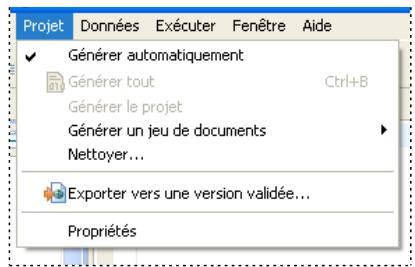
Le compilationur Flash Builder est incrementiel. Il ne génère que les ressources qui ont été ajoutées ou concernées par une mise à jour et ignore toutes les autres, ce qui se traduit par un gain de temps et une utilisation parcimonieuse des ressources du système. Vous disposez toute fois de la possibilité de regénérer l'ensemble des ressources du projet en procédant à une génération nettoyée. Ce type de génération est indiqué lorsque l'application présente un comportement imprévisible au cours des tests effectuels. Vous pouvez dans ce cas éliminer toute source potentielle de problèmes en ignorant et regénérer tous les fichiers du projet. Pour plus d'informations, voir « Options de génération avances » à la page 108.
En présence de dépendances entre des projets distincts de l'espace de travail, le compilateur détermine automatiquement l'ordre dans lequel les projets ont été générés afin de résoudre correctement les dépendances. Vous pouvez toute fois remplaner l'ordre de génération par défaut en définissant manuellement l'ordre dans lequel les projets de l'espace de travail sont générés.
Vouss pouze en outre modifier le chemin de generation, la liste des applications et les parametes du compilerer pour chaque projet de l'espace de travail.
Voir aussi
« Création manuelle de projets » à la page 108
« Gestion des fichiers d'application du projet » à la page 38
« Options de génération avances » à la page 108
Affichage des erreurs de génération dans la vue Erreurs
Les erreurs détectées par le compilerer au cours de la génération s'affichent dans la vue Erreurs des perspectives Développement et Débogage, ainsi que dans l'éditeur de code, dans lequel les lignes contenant des erreurs sont signalées par un x, comme l'illustré l'exemple suivant.

Voir aussi
«VueErreurs»àla page 10
Erreurs d'environnement Eclipse dans le fichier journal
Des erreurs générées par l'environnement Eclipse sont susceptibles de se produit. Elles survient généralement lorsque des ressources (des fichiers SWC, par exemple) ne sont pas trouvées à l'exécution. Dans ce cas, les messages d'erreur apparaissent dans le fichier journal des erreurs Eclipse. L'emplacement par défaut de ce fichier journal sous Windows est le suivant : \Documents and Settings\nom/utilisateur\workspace\metadata.log. Sous Mac, l'emplacement par défaut se trouve également dans le réseau de l'espace de travail. Les fichiers et dossiers commençant par un point y sont toute fois masqués par défaut.
Personnalisation des scripts de generation avec Apache Ant
Vous pouvez modifier et étendre le processus de génération standard en faisant appel à Apache Ant, outil de génération Java à code source libre. Pour plus d'informations sur la création de générateurs personnalisés, voir « Personnalisation des générations avec Apache Ant » à la page 110.
Options du compileur Flex
Vous pouvez modifier les paramètres par défaut du compilerer Flex utilisé par Flash Builder. Pour afficher les paramètres par défaut et en modifier les valeurs, ouvrez la page des propriétés du compilerer Flex. Dans le menu Flash Builder, Sélectionnéz Projet > Propriétés > Compileur Flex.
Version SDK Flex
Le SDK par défaut pour Flash Builder est Flex 4.5. Cependant, si votre projet utilise une version spécifique, celle que Flex 3.5, Flash Builder compile les applications du projet à l'aide du SDK Flex spécifique.
Vouss pouvez définir comme paramètre par défaut un SDK Flex spécifique ou vous pouvez définir que la compilation soit effectuée en utilisant la compatibilité avec Flex 3. La Specification de la compatibilité ascendante affecte certains comportements, tels que les règles de presentation, les marges interieures et les espaces, les habillages ainsi que d'autres paramétres de style. Elle a également une incidence sur les règles d'analyse des fichiers de propriétés. La définition de la version de compatibilité n'aplique pas toutes les différences existant entre les versions.
Options d'Adobe Flash Player
La version par défaut de Flash Player utilisé par le compilerer est la version minimale requise par le SDK Flex utilisé pour la compilation.
Voupez definir une version specifique de Flash Player pour l'application. Les fonctionnalités nécessitant une version ultérieure de Flash Player ne seront pas compilées dans l'application.
Options du compileur
Flash Builder fournit des cases à cocher pour les options suivantes du compilateur :
Utiliser le moteur de texte Flash dans les composants MX
Le moteur de texte Flash (Flash Text Engine, FTE) est une bibliothèque qui fournit des contrôleires de texte dotés d'un ensemble complet d'options de formatting. Tous les composants Spark du package spark_components prennten en charge FTE. Voir Using embedded fonts.
Cerains contrôles MX fournissant une prise en charge de FTE. Les contrôles MX prénant en charge FTE utilisant les mêmes polices intégrées que les composants Spark utiliser FTE. Voir Using FTE in MX controls.
- Copier les fichiers non imbriqués dans le dossier de sortie
- Généran un fjichier SWF accessible
Cette option active les fonctionnalités d'accessibilité lors de la compilation de l'application ou du fichier SWC. Pour plus d'informations sur l'utilisation des fonctionnalités d'accessibilité avec Flex, voir Accessible applications.
- Activer la vérification stricte
Lorsque la vérification stricte est activée, le compilerer imprime des appeals de propriété et de fonction non définis. Il effectue également une vérification de type au moment de la compilation pour les affectations et les options fournies aux appeals de méthode.
- Activer les averissements
Cette option active des avertissements specifiques. Pour plus d'informations, voir Viewing warnings and errors.
Vous pouvez aussi spécifique des arguments de compilerer à plusieurs lignes qui sont disponibles avec la ligne de commande sur le compilerer mxmc. Vous pouvez définir les valeurs de la plupart des options du champ Arguments de compilerer supplémentaires en utilisant la syntaxe de la ligne de commande. Pour plus d'informations sur la syntaxe pour la définition des options dans la boite de dialogue Compilateur Flex, voir About the command-line compilers.
Dans le champ Arguments de compilerer supplémentaires, vous pouvez remplaçer un chemin vers le réseau du SDK par le jeton flexlib , comme l'illustré l'exemple suivant:
-include-libraries "\flexlib/labs/automation.swc" "\{flexlib}/labs/automation_agent.swc"
Envelope HTML
Outre les fichiers SWF pour les applications Web, le compilationur Flash Builder génére également une enveloppe HTML que vous pouze utiliser lors du déploiement de l'application. Les options suivantes sont disponibles :
- Générer le fichier d'enveloppe HTML
- Vérifier la version du lecteur cible
Lorsque cette option est activée, l'application compiling vérifie que la version de Flash Player est correcte.
Si l'option d'utilisation de l'installation rapide est activée, l'application exécute un fichier SWF dans le lecteur Flash Player existant pourmettre à niveau lesutilisateursvers la dernière version du lecteur.
- Activer l'intégration avec le navigateur
Cette option active la liaison profonde. La liaison profonde permet aux utilisateurs de parcourir leurs interactions avec l'application en utilisant les boutons Précédent et Suivant de leur navigateur.
Accès par ligne de commande aux compilingeurs de structure Flex
Voupe acceder directement par ligne de commande aux compilingurs de structure Flex (mxmc et compc). Pour plus d'informations, voir About the command-line compilers dans Utilisation d'Adobe Flex 4.5.
Personnalisation des générations de projet
Flash Builder you permit de generer des applications automatiquement en utilisant les parametres de projet par défaut. L'utilisation des paramétres de projet par défaut est l'approche recommendée pour générer vos applications. Vous pouze toute fois personneliser la generation de projets en fonction de vos besoin. Vous pouze ainsi par exemple selectionner un autre dossier de sortie par défaut ou modifier les options du compilereur.
Jeu de composants (MX + Spark, Spark uniquement ou MX uniquement)
Par défaut, les projets Flex mettent à la disposition des applications l'ensemble des composants, c'est-à-dire les composants Spark fournis avec Flex 4 et les composants MX livrés avec Flex 3.
Dans certains cas, vous pouvez utiliser uniquement les composants MX rendus disponibles avec Flex 3, ou uniquement les composants Spark livrés avec Flex 4. Vous pouvez par exemple disposez d'un projet Flex 3 dans lequel vous ne poulez pas introduire les nouveaux composants Spark mais pour lequel vous souhaitez toute fois bénéficier des avantages des fonctionnalités introduites avec Flex 4 et Flash Builder 4 (nouvelle syntaxe d'êts, fonctions de compilation améliorées et autres fonctionnalités de langage). Dans ce cas, activez l'options MX uniquement pour le jeu de composants. L'activation de cette option supprime du chemin de génération toutes les bibliothèques associées à Spark. Lors de la conversion d'un projet Flex 4 en projet MX uniquement, Flash Builder n'apporte aucune modification au code du projet. Vous devrezmettre à jour le code manuellement afin d'en supprimer toute référence aux composants et aux bibliothèques Spark.
De même, si vous sélectionnez le jeu de composants Spark uniquement, seuls les composants Spark sont utilisés et les bibliothèques de type MX sont supprimées du chemin de génération.
Liaison de la structure des applications
Par défaut, les classes d'application de la structure Flex 4 et Flex 4.5 utilisent la liaison dynamique. Au lieu de compiler toutes les classes dans le fisier SWF de l'application (liaison statique), certaines classes sont chargées à partir de la bibliothèque partagée à l'exécution (Runtime Shared Library, RSL). Les applications créées avec une liaison dynamique sont dotées de fichiers SWF plus petits, ce qui permet de les télécharger plus rapidement. En revanche, ces applications utilisent plus de mémoire, toutes les classes de la structure étant chargées, y compris celles dont vous n'avez pas besoin. Pour plus d'informations, voir Bibliothèque partagée à l'exécution.
Vou puez modifier les propriétés d'un projet afin de personneliser ce comportement pour toutes les applications d'un projet. Avec avoir sélectionné un projet, dans le menu de Flash Builder, choisissez Projet > Propriétés > Chemin de génération Flex > Chemin d'accès à la bibliothèque.
Par défaut, Flash Builder utilise le comportement par défaut du SDK Flex pour la liaison de la structure. Pour Flex 4 et Flex 4.5, le comportement par défaut est la liaison dynamique des RSL. pour Flex 3, de la liaison statique. Utilisez la liste déroulante Liaison de structure pour remplaçer le comportement par défaut.
Pour le SDK Flex 4.5, les options suivantes sont activées par défaut :
- Vérifier les condensés RSL (recommandé en production)
Vérifie que le condensé de la bibliothèque RSL correspond à celui stocké dans l'application au moment de la compilation lorsque l'application a été liée à la bibliothèque RSL interdomaines. Pour plus d'informations, voir About RSL digests.
- Supprimer les RSL non utilisées
Supprime les RSL qui ne sont pas utilisées au moment de la compilation. Seules les RSL utilisées sont copiees dans le dossier de sortie. Cette option n'est disponible que pour le SDK Flex 4.5 et pas pour les structures Flex antérieures.
Voupez toutefois charger de force un fisier RSL inutilise au moment de la compilation en double-cliquant sur le chemin d'accès à la bibliothèque du projet. Sélectionnez ensuite Charger de force le fisier RSL dans la boîte de dialogue Options de l'objet de chemin d'accès à la bibliothèque.
Vouspouvez specifie ledomaine d'application dans lequel les bibliothèques RSL interdomaines doivent etre chargées. Voupouvez selectionner Par defaut, Actif, Parent ou Supérieur comme domaine d'application.
Par exemple, si un module utilise une bibliothèque RSL spécifique, vous pouvez selectionner Actif comme Domaine d'application. Ensuite, la bibliothèque RSL spécifiée est accessible seulement à ce module et pas à l'application qui charge le module. Le déchargement du module décharge automatiquement également la bibliothèque RSL associée.
Remarque: les bibliothèques RSL interdomaines et les domains d'application sont pris en charge uniquement dans le SDK Flex 4.5 et pas dans les structures Flex antérieures. Si vous importez un projet qui a été créé avec une structure Flex faisant appel à des fichiers RSL standard, Flash Builder convertit automatiquement ces fichiers RSL standard en fichiers RSL interdomaines.
Pour plus d'informations, voir Compilation avec des bibliothèques RSL standard ou interdomaines dans Flash Builder.
Utiliser les bibliothèques RSL locales de débogage lors du débogage
Utilise les bibliothèques RSL locales lors du débogage de l'application. L'utilisation des bibliothèques RSL locales vous permet d'intervenir dans les fichiers RSL de débogage. Cette option est ignorée lors de l'exportation d'une version validée.
- Détérminer automatiquement l'ordre de la bibliothèque, en fonction des dépendances
Si cette option est activée, Flash Builder déterminé l'ordre des bibliothèques en fonction des dépendances au sein des bibliothèques. Pour personneliser l'ordre des bibliothèques, désactiver cette option et indiquez l'ordre youlu à l'aide des boutons Haut et Bas.
Activation et désactivation des générations automatiques
En configuration autonome, Flash Builder génére vos projets automatiquement. Dans la configuration du plug-in, sélectionné vous-même cette option. Flash Builder est créé pour générer les projets automatiquement. La désactivation de cette option empêche le compilingur de détecter les erreurs de syntaxe et d'afficher les avertissements et les messages d'erreur au fur et à mesure de la saisie du code. Pour plus d'informations sur la génération manuelle de projets, voir « Création manuelle de projets » à la page 108.
Effectuez l'une des opérations suivantes :
- Sélectionnez Projet > Générer automatiquement.
- Ouvrez la boite de dialogue Preférences et Sélectionnez Général > Espace de travail. Sélectionnez ou déslectionné l'options Générer automatiquement.
Cette option a une incidence sur tous les projets de l'espace de travail.
Définition d'un dossier de sortie de projet
Lorsque you creez un projet dans Flash Builder, le résultat de la creation est generé par défaut dans le dossier de sortie.
Voupez modifier le nom de ce dossier à la creation du projet ou une fois le projet créé. Vous ave en outre la possibite de creer un dossier ou de selectionner un dossier existant de l'espace de travail.
1 Dans l'Explorateur de packages, selectionnez un projet.
2 Cliquez avec le bouton droit de la souris (Windows) ou en Maintenant la touche Ctrl enfoncée (Macintosh), puis selectionné Propriétés dans le menu contextual.
La boite de dialogue des propriétés du projet apparait.
3 Sélectionnez la page Chemin de génération Flex.
4 Modifiez le dossier de sortie spécifique en saisissant un nouveau nom ou en recherchant et selectionnant le dossier existant du projet.
Remarque: le dossier de sortie d'une application LiveCycle Data Services ES ne peut pas etre modifie de cette maniere. Son emplacement est en effet controle par le serveur et est accessible uniquement par le biais du filchier Flex-config.xml du projet.
5 Cliquez sur OK.
Le nouveau dossier de sortie remplace le dossier de sortie existant.
Important : la modification du nom du dossier de sortie entraine la suppression du dossier de sortie d'origine ainsi que de l'ensemble de son contenu. Régénérrez le projet afin de recréer le fichier d'application SWF et les fichiers d'enveloppe HTML.
Modification d'un chemin de génération de projet
Chaque projet possède son propre chemin de génération composé du chemin source et du chemin de bibliothèque (les chemins de génération de projet de bibliothèque sont légèrement plus complexes. Pour plus d'informations, voir « Projets de bibliothèque Flex » à la page 35.) Le chemin source correspond à l'emplacement des fichiers source MXML et ActionScript du projet. Le chemin de bibliothèque correspond à l'emplacement des classes de la structure Flex de base ainsi que des composants Flex personnalisés que vous avez créé (sous la forme de fichiers SWC).
Modification du chemin source
1 Sélectionnez un projet dans l'Explorateur de packages.
2 Cliquez avec le bouton droit de la souris (Windows) ou en maintainant la touche Ctrl enfoncée (Macintosh), puis selectionné Propriétés dans le menu contextuel. La boîte de dialogue des propriétés du projet apparait.
3 Sélectionnez la page Chemin de génération Flex (dans le cadre d'un projet ActionScript, sélectionnez la page Chemin de génération ActionScript).
4 Cliquez sur le bouton Ajouter un dossier pour ajouter un dossier au chemin source.
5 Saisissez le nom du dossier ou cliquez sur le bouton Parcourir pour rechercher l'emplacement des classes personalisées.
Vous pouvez également utiliser des variables de chemin afin d'éviter de saisir le chemin complet du système de fichiers. Vous pouvez saisir le nom d'une variable existante ou en créé une. Pour plus d'informations, voir « Création d'une variable de chemin » à la page 108.
6 Apportez les modifications nécessaires au chemin source, puis cliquez sur OK.
Modification du chemin de la bibliothèque
1 Repetez les étapes 1 à 3 de la procédure précédente afin d'acceder à la page des propriétés Chemin de génération Flex.
2 Cliquez sur l'onglet Chemin d'accès à la bibliothèque.
Le chemin de la bibliothèque contient des références aux classes de la structure Flex contenues dans des fichiers SWC. Un fournier SWC est un fournier archive pour les composants Flex et les autres ressources. Pour plus d'informations, voir « Utilisation des fourniers SWC dans le cadre des projets » à la page 231.
Vous pouvez modifier le chemin vers la structure ou, si vous avez créé des composants Flex personnalisés, ajouter de nouveaux dossiers ou fichiers SWC au chemin de la bibliothèque. Vous avez également la possibilité de supprimer des éléments du chemin.
3 Apportez les modifications nécessaires au chemin de la bibliothèque, puis cliquez sur OK.
Création d'une variable de chemin
Vous pouvez étabir des liens vers des ressources en définissant des variables de chemin. Vous évitez ainsi de devoir saisir le chemin complet d'un dossier local ou d'un dossier réseau dans lequel vous enregistrez les fichiers. Définissez par exemple une variable de chemin nommée Classes, puis spécifie le chemin vers un dossier du système de fichiers. La variable Classes peut ensuite être selectionnée comme étant l'emplacement du nouveau dossier auquel la relation a été établie. Si le dossier est déplaced, il vous suffit demettre à jour l'emplacement dans la variable de chemin définitie pour que tous les projets reliés à la variable Classes puissant continuer à acceder aux ressources.
Définition ou création d'une variable de chemin
1 Sélectionnez un projet dans l'Explorateur de packages Flex.
2 Cliquez avec le bouton droit de la souris (Windows) ou en maintainant la touche Ctrl enfoncée (Macintosh), puis selectionné Propriétés dans le menu contextuel. La boîte de dialogue des propriétés du projet apparait.
3 Sélectionnez la page Chemin de génération Flex (dans le cadre d'un projet ActionScript, sélectionnez la page Chemin de génération ActionScript).
4 You can create a variable for each element of the chemin (don't let the dossiers do the chemin source and the dossiers SWC, les projets et les fichiers SWC do the chemin de la bibliothèque). A titre d'exemple, cliquez sur le bouton Ajouter un dossier dans l'onglet Chemin source. La boite de dialogue d'ajout d'un dossier apparait.
5 Saisissez une variable de chemin conformément au format suivant : nom_de_la_variable_de_chemin
Remarque: la variable doit existier, sinon la saisie du chemin échoue. Pour obtenir la liste des variables de ressource existantes, Sélectionnez Fenêtre > Préférences dans le menu principal, puis Général > Espace de travail > Ressources liées. Les variables de ressources liées peuvent également être générées à partir de cette page de propriétés.
6 Cliquez sur OK pour ajouter la variable au chemin.
Options de génération avances
Flash Builder offre des options avancées pour la personnalisation des générations de projet. Vous pouvez par exemple générer des projets manuellement, modifier l'ordre par défaut de generation des projets dans l'espace de travail et créé des générateurs personalisés avec l'utilitaire Apache Ant.
Création manuelle de projets
La génération manuelle de projets vous permet de contröler la durée et l'étendue de la génération. Vous pouvez par exemple générer un seul projet ou un ensemble de projets dans l'espace de travail. Vous pouvez également définir un jeu de documents de projets ou de ressources de projet et ne générer que ces projets et ces ressources. Un jeu de documents est une collection de ressources d'espace de travail (projets, fichiers et dossiers) pouvant être sélectionnées et groupées en fonction de l'utilisation qui en est faite. Pour plus d'informations sur les yeux de documents, voir « Création de yeux de documents » à la page 40.
Les options de génération se situent dans le menu Projet, ainsi que l'illustrtre l'exemple suivant.
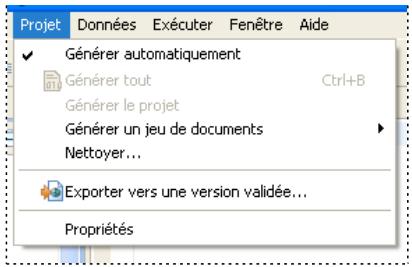
Génération d'un projet unique
1 Dans l'Explorateur de packages, selectionnez le projet que vous souhaitez générer.
2 Sélectionnez Projet > Générer le projet dans le menu principal.
Le projet sélection est général. Des fichiers d'application validés ou débogués (nouveaux ou mis à jour) sont ajoutés au dossier de sortie du projet.
Remarque: le programme vous invite à enregistrer les fichiers de projet qui ne l'ont pas encore été avant le début de la génération. Pour éviter l'affichage de cette invite, activez l'enregistrement automatique des fichiers avant le début de la génération dans les préférences de l'espace de travail.
Génération de tous les projets dans l'espace de travail
Sélectionnez Projet > Générer tout dans le menu principal.
Tous les projets de l'espace de travail sont généres. Les fichiers d'application sont ajoutés aux dossiers de sortie des projets respectifs. Dans la mesure où vous n'avez pas définir l'enregistrement automatique des fichiers avant le début de la génération, le programme vous invite à les enregistrer.
Génération d'un jeu de documents
Utilisez l'une des méthodes suivantes :
- Sélectionnez Projet > Générer un jeu de documents > Sélectionner un jeu de documents dans le menu principal. Cliquez sur Nouveau pour creer un jeu de documents. Pour plus d'informations sur la création d'un jeu de documents, voir « Création de produits » à la page 40.
- Choisissez un jeu de documents existant en Sélectionnant Projet > Générer un jeu de documents > Sélectionner un jeu de documents dans le menu principal.
Tous les projets du jeu de documents sont généres. Les fichiers d'application sont ajoutés au dossier de sortie du projet.
Enregistrement automatique des ressources du projet
Lorsque vous générez des projets manuellement, le programme vous invite à enregistrer toutes les ressources avant de débuter la génération. Pour éviter l'affichage de cette invite, activez l'enregistrement automatique des ressources du projet dans les préférences de l'espace de travail.
1 Ouvrez la boite de dialogue Preférences et Sélectionnéz Général > Espace de travail.
2 Sélectionnez l'option Sauvegarder automatiquement avant la génération.
3 (Facultatif) Vous pouvez modifier la fréquence d'enregistrement des ressources en saisissant une valeur (en minutes) pour Intervalle de sauvegarde du plan de travail.
Exécution d'une génération nettoyée
Une fois un projet créé, les générations ultérieures n'impliqueront que les ressources ajoutées ou modifiées. Une génération nettoyée permet de forcer le compileur Flash Builder à regénérer toutes les ressources d'un projet. Vous pouvez y recourir par exemple pour éliminer toutes les sources potentielles d'un problème survenu au cours du test de l'application.
1 Sélectionnez Projet > Nettoyer dans le menu principal.
2 Choisissez le ou les projets dont vous souhaitez éliminer les fichiers de génération pour les regénérer.
3 Cliquez sur OK.
Modification de l'ordre de génération d'un projet
Flash Builder permet de creer des relations entre les projets ouverts dans l'espace de travail. Vous pouze par exemple importer les classes ActionScript d'un projet à l'autre. La creation de relations entre les projets a une incidence sur l'ordre dans lequel les projets sont générés.
Par défaut, le compilationur génére des projets reliés dans l'ordre garantissant la génération correcte de tous les projets. Prenons l'exemple de deux projets, dont le premier fait reférence à des classes contenues dans le second : le second projet est génére en premier. Dans la plupart des cas, le compilationur génére les projets dans l'ordre requis et les applications sont créées correctement sans qu'aucune intervention ne soit nécessaire.
Vouaves cependant la possibilité de modifier l'ordre de generation. Cette modification peut s'avérer nécessaire par exemple si vous avces creu un générateur personnalise Ant et que you l'veaz associé a un projet de l'espace de travail que you devez generer avant les autres projets. Pour plus d'informations sur la creation de générateurs personalisés, voir « Personnelisation des generations avec Apache Ant » à la page 110.
1 Ouvrez la boite de dialogue Preférences et Sélectionnéz Général > Espace de travail > Ordre de génération.
La boîte de dialogue Ordre de génération présente les options suivantes.
Utiliser l'ordre de génération par défaut L'ordre de génération par défaut dépend des dépendances entre les projets. Il est géré par le compilateur.
Ordre de generation du projet You pouvez définir manuellement l'ordre dans lequel tous les projets de l'espace de travail doivent etre générés. Il est également possible de supprimer un projet de la liste définissant l'ordre de génération. Dans ce cas, le projet sera généré après tous les autres projets de la liste.
Itérations maximales lors de la génération avec des cycles En présence de références cycliques dans un projet (ce que nous vous conseillons d'éviter), vous pouvez définir le nombre de tentatives de génération, afin de permettre au compilerer de générer tous les projets correctement. Par défaut, le nombre maximal d'iterations est 10.
2 Modifiez si nécessaire l'ordre de generation, puis cliquez sur OK.
Personnalisation des générations avec Apache Ant
La creation d'un générateur personnelé vous permet de modifier et d'étendre le processus de génération standard. Flash Builder comporte un script de génération standard intervenant dans la compilation des applications. Vous pouvez, le cas échéant, créé des scripts de génération personnalisés grâce à Apache Ant, outil de génération Java à code source libre.
Vou puez applique les générateurs personalisés à tous les types de projet Flash Builder.
Creation d'un générateur
1 Dans l'Explorateur de packages, Sélectionnez un projet. Cliquez avec le bouton droit de la souris (Windows) ou en Maintenant la touche Ctrl enfonnée (Macintosh) pour afficher le menu contextuel et Sélectionnez Propriétés.
2 Sélectionnez la page de propriétés Générateurs. La liste sera plus ou moins longue en fonction du nombre de plugins que vous utilisez. Flash Builder fournit un générateur nommé Flex qui ne peut pas être modifié.
3 Sélectionnez Nouveau.
4 Dans la boîte de dialogue Sélection d'un type de configuration, choisissez le type de configuration approprié. Flash Builder prend en charge le type Programme. Sélectionnez-le, puis cliquez sur OK pour poursuivre. Définissez les propriétés du nouveau générateur dans la page des propriétés et référencez le script Ant (fichier XML).
5 Cliques sur OK pour appliquer les valeurs définies au projet.
Pour plus d'informations sur l'utilisation des scripts de generation Ant, voir la documentation Eclipse disponible à l'adresse help.eclipse.org/help31/index.jsp.
Utilisation de plusieurs SDK dans Flash Builder
Flash Builder permet de modifier la version du SDK utilisé pour la compilation des projets. Vous pouvez seLECTIONner le SDK à la création ou en cours de développement du projet.
Le SDK se compose d'une structure et du compilateur. Le SDK Flex 4 signifie que vous utilisez la version 4 des fichiers SWC de la structure Flex et la version 4 du compilateur Flex. Vous ne pouvez pas utiliser le compilateur Flex 4 avec les fichiers SWC de la structure Flex 3, par exemple.
La possibilité de modifier le SDK est utile en présence d'un projet développé avec Flex Builder 3 (qui utilise le SDK Flex 3) alors que vous exécutez la version 4 de Flash Builder (qui utilise par défaut le SDK Flex 4). En sélectionnant un SDK antérieur pour la génération, vous pouvez préserver la compatibilité avec la dernière version du SDK des projets qui n' ont pas été mis à jour. En outre, si vous travailliez actuellement sur un projet destiné au SDK Flex 3, mais souhaitez utiliser les fonctionnalités de Flash Builder 4, vous pouvezmettre à niveau votre version de Flash Builder, mais ensuite sélectionner le SDK antérieur comme SDK par défaut.
La modification du SDK après le développement d'un projet entraine une régénération complète, et non une génération incréementielle. Flash Builder signale alors toute différence qui aurait générez des erreurs de compilerer, tout comme si le projet avait été développé avec le SDK d'origine.
Flash Builder regéné réquèment tous les fischiers de prise en charge des projets, dont les fischiers de gestion de l'historique et de liaisons profundes utilisés par l'enveloppe HTML. Pour les projets SDK Flex 4, Flash Builder créé les fischiers compatibles de gestion des historiques history.swf, history.html et history.js dans le rèpertoire des modèles HTML. Pour les projets SDK Flex 3, Flash Builder créée les fischiers compatibles de liaisons profundes history.htm et history.js et historyFrame.html dans le rèpertoire html-templates/history.
Les options générées dans Flash Builder varient en outre en fonction du SDK sélectionné. Si vous ajoutez par exemple un module à un projet utilisant le SDK Flex 3, Flash Builder ne vous propose pas d'optimiser le module. Cette opération devra être effectuee manuellement.
Pour plus d'informations sur les différences entre les SDK Flex 4 et Flex 3, voir Compatibility ascendante.
Flash Builder utilise le SDK par défaut pour les projets Flex créés. Le SDK par défaut est la première version fournie avec Flash Builder. Vous pouvez toute fois selectionner tout SDK repertorié dans la liste des SDK disponibles dans Flash Builder.
Lorsque vous creez un projet de bibliothèque Flex ou un projet ActionScript, vous pouze sélectionner le SDK à utiliser dans les boîtes de dialogue Nouveau projet de bibliothèque Flex et Nouveau projet ActionScript.
Ajout d'un nouveau SDK Flex à la liste des SDK disponibles
1 Ouvrez la boite de dialogue Preférences et Sélectionnéz Flash Builder > SDK Flex installés.
Elle répertorie les SDK installés. Le nom du SDK par défaut est coché.
2 Cliques sur Ajouter.
3 Saisissez l'emplacement du SDK dans le champ Emplacement du SDK Flex.
4 Attribuez-lui un nom dans le champ Nom du SDK Flex. Ne saisissez pas le nom d'un SDK existant.
5 Cliquez sur OK pour enregistrer vos modifications.
6 Clique de nouveau sur OK pour ajouter le nouveau SDK à la liste des SDK disponibles. Cette liste est générée dans l'espace de travail Flash Builder pour tous les projets Flex. Au prochain projet créé, la liste des SDK disponibles comproterá également ce nouveau SDK.
Modification de la version de SDK du projet en cours
1 Sélectionnez Projets > Propriétés.
2 Choisissez Compilateur Flex.
3 Cliqueur Utiliser un SDK specifique.
4 Sélectionnez un SDK dans la liste déroulante. Si elle ne contient pas le SDK recherché, cliquez sur le lien Configurer les SDK Flex.
5 Cliquez sur OK.
Flash Builder applique le nouveau SDK au projet en cours. Des erreurs et des averissements peuvent survenir si le projet utilise un code qui n'est pas compatible avec le nouveau SDK.
Sélection d'un nouveau SDK par défaut
1 Ouvrez la boite de dialogue Preférences et Sélectionnéz Flash Builder > SDK Flex installés.
Le nom du SDK par défaut est coché.
2 Cochez la case correspondant à un autre SDK pour le définir comme SDK par défaut. Ce SDK sera appliqué à tout projet, y compris celui en cours, pour lequel l'option Utiliser le SDK par défaut a été sélectionnée dans la boîte de dialogue Complilateur Flex. Un projet paramétré pour utiliser un SDK spécifique n'est pas concerné par cette modification, et ce même si vous modifiez le SDK par défaut de l'espace de travail.
3 Cliqueur OK pour enregistrer vos modifications.
4 Cliquez a nouveau sur le bouton OK.
Génération par ligne de commande Flash Builder à l'aide d'Apache Ant
Flash Builder fournit la tâche Ant
Tâche
La tâche
Par exemple, si un développement modifie le chemin de la bibliothèque d'un projet Flex, le nouveau chemin est écrit dans le projet Flash Builder. A son exécution par l'ordinateur de génération nocturne, la tâche
La tâche
-
La compilation automatique des projets de bibliothèque associés
-
La copie de ressources, telles que les fichiers JPEG, dans le repertoire de sortie
- La copie du modele HTML, y compris le remplacement des macros en fonction des résultats de compilation ( comme la largeur et la hauteur)
Remarque: la tâche
Tâche
Si vous écrivez un script personnelisé qui fait appel à la tâche
Toutefois, l'inconvénient de cette approche réside dans le fait que vous avez deux jours de paramètres de génération à synchroniser. En d'autres termes, vous avez un jeu dans Flash Builder, utilisé par les développpeurs dans leur travail quotidien, et un autre jeu sur votre ordinateur de génération nocturne.
Utilisation de la tâche
1 Installéz Flash Builder sur un ordinateur de génération.
2 Ecrivez build.xml avec fb.exportReleaseBuild comme cible. Par exemple :
<?xml version="1.0"?>
<project default="main">
    <target name="main">
        <fb.exportReleaseBuild project="MyProject" />
    </target>
</project>
build.xml indique qu'une génération par ligne de commande du projet Flex doit être executée avec les paramètres enregistrés dans les fichiers du projet. Pour plus d'informations sur les paramètres disponibles, voir « Paramètres de la tâche fb.exportReleaseBuild » à la page 114.
3 Creez un script de generation nocturne qui demande à Eclipse de rechercher un fichier de generation et d'executer sa cible.
Les exemples suivants indiquent build.xml comme fichier de generation, qui exécute MyTarget.
Si le script de la génération nocturne se trouve sur une plateforme Macintosh, vous pouvez executer le script suivant :
WORKSPACE="$HOME/Documents/Adobe Flash Builder"
<h1 id="works-with-either-flashbuilderapp-or-eclipseapp">works with either FlashBuilder.app or Eclipse.app</h1>
"/Applications/Adobe Flash Builder/FlashBuilder.app/Contents/MacOS/FlashBuilder" \
-- launchersuppressErrors \
-noSplash \
-application org.eclipse.ant.core.antRunner \
-data "$WORKSPACE" \
-file "$(pwd)/build.xml" MyTarget
Si la génération nocturne est effectue sur une plateforme Windows, vous pouvez executer le fichier de commandes suivant :
set WORKSPACE=%HOMEPATH%\Adobe Flash Builder
REM works with either FlashBuilderC.exe or eclipsec.exe
"C:\Program Files\Adobe\Adobe Flash Builder 4.5\FlashBuilderC.exe" ^
-- launchersuppressErrors ^
-noSplash ^
-application org.eclipse.ant.core.antRunner ^
-data "%WORKSPACE%" ^
-file "%cd%\build.xml" MyTarget
Propriété Ant fbrunning
La propriété Ant fbrunning a la valeur true lorsque Flash Builder est en cours d'execution. Vous pouvez utiliser cette propriété lorsque vous exécutez des scripts dans Flash Builder. Par exemple :
<target name="myFlashBuilderTasks" if="fbrunning"> <fb.exportReleaseBuild ... /> </target>
Tâches Ant d'Eclipse
Eclipse propose plusieurs tâches Ant que vous pouvez incorporer comme cibles dans le script de génération. Par exemple :
- eclipse.incrementalBuild
- elicense.refreshLocal
- eclipse.convertpath
Pour plus d'informations sur ces scripts, voir la documentation Eclipse.
Paramètres de la tâche fb.exportReleaseBuild
| Attribut | Description | Obligatoire? | Valeur par défaut |
| application | Nom de l'application à compiler. Vous pouvez spécifique simplement le nom de l'application, sans chemin d'accès ou extension (app1, par exemple). Pour éviter toute ambiguité de nom, vous pouvez spécifique un chemin d'accès complet par rapport à la racine du projet (src/app1.mxml, par exemple). Pour compiler toutes les applications, spécifie « * » ou omettez cet attribut. Lorsque vous exécutez un projet AIR, vous ne pouvez spécifique qu'une seule application. La valeur « * » n'est pas autorisée. | Non | Application par défaut du projet. |
| basefilename | Pour les projets mobiles et de bureau AIR : nom du package à exporter. Spécifiez le nom du package sans préciser l'extension de filchier. | Oui | Nom de l'application sélectionnée. |
| certificate | Pour les projets mobiles et AIR : lors de l'export d'un filchier AIR ou d'un filchier de programme d'installation natif, chemin du certificat utilisé pour signer le package.Remarque : en cas d'omission, la valeur de l'attribut de certificate présente dans le filchier.actionScriptProperties du projet est utilisé. Si l'attribut de certificat n'existe pas dans le filchier.actionScriptProperties, un message d'erreur s'affiche. | Non | Sans objet |
| destdir | Spécifie le dossier de sortie dans lequel exporter le package validé. Le dossier peut être un chemin relatif ou absolu. Si vous spécifièez un chemin relatif, il est relatif par rapport à la racine du projet. | Non | « bin-release » pour les projets Web et «» (indique la racine du projet) pour tous les autres types de projets |
| failonerror | Indique si des erreurs de compilation provoquent l'éché de la génération. | Non | true |
| locale | Indique la langue, par exemple fr-FR. Cette valeur est transmise au compilerer à l'aide de l'identi fact - locale du compilerer. Si spécifiée, cette valeur remplace la langue indiquée dans le champ Arguments de compilerer supplémentaires de Flash Builder. | Non | Sans objet |
| packagetype | Pour les projets mobiles et de bureau AIR : spécifie le type de package à utiliser lors de l'export du package validé.Pour les projets mobiles, vous pouze spécifier les types « air», « aire » ou « platform ». Si vous spécifie « air», un seul fichier AIR commun à toutes les plateformes est généralé. Si vous spécifie « aire», un fichier aire est généralé pour chaque plateforme. Si vous spécifie « platform», un fichier spécifique est généralé pour chaque plateforme. Par exemple, un fichier APK est généralé pour la plateforme Android et un fichier IPA est généralé pour la plateforme iOS.Dans le cas de projets de bureau AIR, vous pouze spécifier les types de package « air», « aire » ou « native». Chaque option générale un seul fichier. | Oui | Sans objet |
| password | Pour les projets AIR uniquement: le mot de passer du certificat qui est utilisé pour signer le fichier AIR. Si cet argument est omis, un message d'erreur s'affiche.Avertissement: l'utilisation d'une valeur littérale pour un mot de passer risque de compromettre la sécurité. | Non | Sans objet |
| platform | Pour les projets mobiles uniquement: spécifie la plateforme cible vers laquelle exporting la version validée. Vous pouze spécifier la plateforme en tant que « android», « ios » ou « qnx». Utilisez une liste séparée par des virgules pour spécifier plusieurs plateformes.Remarque: dans le cas d'un projet mobile avec le type de package « air», cet attribut n'est pas requis. | Oui | Sans objet |
| project | Projet à généré. Indiquez le nom d'un projet dans l'espace de travail Flash Builder, sans chemin d'accès. Par exemple: « MonProjetFlex » | Oui | Sans objet |
| publishsource | Indique si la source de l'application doit être publiée, ce qui permet à l'utiliser d'afficher les fichiers source à l'aide du menu contextual Afficher la source. | Non | false |
| timestamp | Pour les projets AIR uniquement : indique si le fichier AIR généré inclut un horodatage.Remarque : en cas d'omission, la valeur de l'attribut d'horodatage présente dans le fichier.actionScriptProperties du projet est utilisé. Si l'attribut d'horodatage n'existe pas dans le fichier.actionScriptProperties du projet, la valeur par défaut « false » est utilisé. | Non | false |
| verbose | La tâche <fb.exportReleaseBuild> générée des informations supplémentaires. Par exemple, elle répertorie les fichiers qui ont été assemblés dans le fichier AIR et la durée de chaque étape du processus. | Non | false |
Spécification des attributs spécifique à la plateforme pour les projets mobiles
Vous pouvez exporter les packages validés simultanément vers plusieurs plateformes en spécifique des attributs spécifique à la plateforme. Vous pouvez utiliser les attributs spécifique à la plateforme en ajoutant le préfixé spécifique à la plateforme. Par exemple, pour utiliser l'attribut « certificate » pour la plateforme Android, spécifie « androidcertificate » et pour la plateforme iOS, spécifie « ioscertificate »
Plateforme Android
| Attribut | Description | Obligatoire? |
| android.airDownloadURL | URL de téléchargement de l'environnement d'exécution AIR si celui-ci n'est pas installé sur un périphérique de l'utiliser au lancement de l'application.Remarque: si vous ne spécifie pas cet attribut, l'URL Android Market par défaut est utilisé. | Non |
| android.certificate | Chemin du certificat utilisé pour signer le fichier APK. Vous spécifie cet attribut lorsque vous définissez l'attribut « packaging type » sur « platform » et que l'une des plateformes cibles est Android. | Oui, si vous n'avez pas définir le chemin de certificat correspondant à la plateforme Android dans le fichier.actionScriptProperties. |
| android.password | Mot de passer du certificat utilisé pour signer le fichier APK. Si cet attribut est omis, un message d'erreur s'affiche. | Oui |
Plateforme iOS
| Attribut | Description | Obligatoire? |
| ios certificate | Chemin du certificat (extension du fichier .p12) utilisé pour signer le fichier IPA. | Oui, si vous n'avoz pas défini le chemin de certificat dans le fichier .actionScriptProperties. |
| Vous spécifiez cet attribut lorsque vous définissez l'attribut « packagetype » sur « platform » et que l'une des plateformes cibles est Apple iOS. | ||
| ios.packagetype | Type de package utilisé lors de l'export d'un fichier IPA. Spécifiez le type de package en tant que « adhoc » pour la création de packages ad hoc et « appstore » pour la création de packages destinés à l'App Store d'Apple. | Oui, si vous n'avoz pas défini le type de package dans le fichier .actionScriptProperties. |
| ios-password | Mot de passer du certificat utilisé pour signer le fichier IPA. Si cet argument est omis, un message d'erreur s'affiche. | Oui |
| ios.provisioning | Chemin du fichier de configuration (extension de:fichier .mobileprovision) utilisé pour signer le fichier IPA. | Oui, si vous n'avoz pas défini le fichier de configuration dans le fichier .actionScriptProperties. |
Assistant Exporter vers une version validée
Lorsque vous exécutez l'assistant Exporter vers une version validée (Projet > Exporter vers une version validée), les paramètres que vous définissez dans l'assistant sont enregistrés dans le fichier .actionScriptProperties. Une génération par ligne de commande qui utilise la tâche fb.exportReleaseBuild récapure les paramètres de l'assistant. L'assistant Exporter vers une version validée enregistré les paramètres suivants :
- Afficher la source
Les fichiers source que vous spécifie pour l'option Afficher la source sont enregistrres. Si vous définisse le paramètre publishsource sur fb.exportReleaseBuild, l'assistant inclut ces fichiers comme fichiers source pouvant etre affichés.
Important: pour les projets pour serveurs, vous pouvez selectionner le dossier des services à l'exportation des fichiers source. L'exportation de fichiers implémentant des services a des implications en termes de sécurité. Ces fichiers peuvent donner accès à votre base de données, noms d'utilisateurs et mots de passer inclus. Voir Exportation des fichiers source vers la version validée d'une application.
- Pour les projets AIR, tous les fichiers de sortie supplémentaires dont vous déterminez la prise en compte avec le fichier AIR ou AIRI dans l'assistant.
Exécution des générations par ligne de commande sur Linux et d'autres plateformes
La tâche
Si vous rédigez toute fois un script de génération pour une autre plateforme, utilisez l'option -dump-config dans le compilerer mxmlc ou compc pour écrire les paramètres de configuration du compilerer dans un fjichier. L'option -load-config vous permettra ensuite de dire les options de configuration.
Modifiez les parametes de configuration du fichier en fonction de vos besoin. Par exemple, changez
Exécution d'une génération par ligne de commande à l'aide des paramètres du compilerer Flash Builder
1 Dans Flash Builder, Sélectionnéz Projet > Propriétés > Compileateur Flex.
2 Dans le champ Arguments de compilerer supplémentaires, indiquez l'argument suivant : -dump-config nom_du_chemin, ou nom_du_chemin spécifique le chemin d'accès absolu à un fichier du système.
3 Appliquees les modifications dans la fenetre du projet.
Les paramètres du compilateur sont écrits dans le fichier spécifique. Supprimez l'argument -dump-config après avoir vérifié que le fichier a été écrit.
4 Modify les paramètres de configuration comme il convient.
5 Dans le script de génération, executez le compilerer afin qu'il intègre les paramètres enregistrés du compilerer : mxmlc -load-config nom_du_chemin
Restrictions pour l'exécution des générations par ligne de commande
Certaines restrictions s'appliquent à l'exécution des générations par ligne de commande à l'aide de la tâche
Exécution des générations par ligne de commande sur des plateformes 64 bits
Flash Builder s'exécut sur des plateformes qui implément Java 32 bits. Pour exécuter une génération par ligne de commande sur des plateformes prénant en charge Java 64 bits (Mac OS X Snow Leopard, par exemple), ajoutez -d32 aux options de ligne de commande qui sont transmises à Java. Par exemple :
java -d32 ...
Publication du code source
Une fois qu'une application est préte à être publiée, Flash Builder vous permet de définir si les utilisateurs peuvent visionner le code source ainsi que les ressources de l'application. À l'instar du langage HTML, les utilisateurs peuvent acceder à la source et la visionner dans un navigateur Web en selectionnant Afficher la source dans le menu contextual. Le visualiser de source met en forme et colore le code afin d'en facilititer la lecture. Il constitue également un moyen pratique de partager le code avec d'autres développpeurs Flex et ActionScript 3.0.
Activation de l'option d'affichage de la source
1 Ouvrez l'ensemble du projet d'application dans l'éditeur, puis selectionnez Projet > Exporter vers une version validée.
2 Sélectionnez Activer l'affichage de la source ou, pour les projets ActionScript, Inclore la source.
3 Clique sur Choisir des fichiers source.
4 Dans la boite de dialogue Publier la source de l'application, Sélectionnez le ou les fichiers de l'application à inclure dans le menu Afficher la source. Par défaut, le fichier de l'application principale est sélectionné.
Important: pour les projets pour serveurs, vous pouvez selectionner le dossier des services à l'exportation des fichiers source. L'exportation de fichiers implémentant des services a des implications en termes de sécurité. Ces fichiers peuvent donner accès à votre base de données, noms d'utiliseurs et mots de passer inclus. Voir Exportation des fichiers source vers la version validée d'une application.
5 (Facultatif) Modifie le dossier de sortie de la source. Par défaut, un dossier d'affichage de la source est ajusté au dossier de sortie du projet.
6 Cliquez sur OK.
Les utilisateurs exécutant l'application peuvent acceder au code source en Sélectionnant Afficher la source dans le menu contextual. Le code source est affché dans le navigateur Web par défaut sous forme d'arborescence reflétant la structure des ressources (package, dossiers et fichiers) continues dans l'application (que vous avez décidé de publier). Sélectionnez un élément source pour en afficher le code dans le navigateur. Les utilisateurs peuvent également télécharger tous les fichiers source en cliquant sur le lien vers le filchier Download.zip.
Remarque : les restrictions de sécurité d'Internet Explorer risquent d'entraver l'affichage du code source sur voite ordinateur local. Dans ce cas, deployez l'application sur un serveur Web pour afficher la source.
Ajout du menu Afficher la source aux projets ActionScript
Dans les projets Flex, l'ajout de l'options Afficher la source à l'application s'effectue par l'intérimédiaire de l'assistant Exporter vers une version validée. Dans les applications ActionScript, ajoutez cette option manuellement.
La fonction suivante, CONTUE dans la structure Flex, peut etre utiliser dans un constructeur d'application ActionScript pour activer le menu d'affichage de la source :
com.adobe.viewsource.ViewSource.addMenuItem(obj:InteractiveObject, url:String, hideBuiltins:Boolean = true)
L'exemple suivant illustrer l'utilisation du code dans les applications ActionScript :
package { import flash.display MoviesClip; import com.adobe.viewsource.ViewSource; public class MyASApp extends MovieClip { public function MyASApp() { ViewSource.addMenuItem(this, "srcview/index.html"); // ... additional application code here } } }
Cet exemple se base sur l'emplacement par défaut du dossier source (srcview). Si vous modifiez l'emplacement du dossier source, vérifie que le code utilise l'emplacement approprié.
Exécution et débogage des applications
Les applications sont executées (et débougues) en fonction d'une configuration de lancement. La configuration de lancement d'une nouvelle application Flex ou ActionScript spécifie l'emplacement des fischiers d'application généres et du fjchier de l'application principale. Les configurations de lancement peuvent etre modifiées ou personalisées. Pour plus d'informations, voir « Création de configurations de lancement personalisées » à la page 123.
L'exécution des projets dans Flash Builder peut être effectue de différentes manières. Vous pouvez par exemple utiliser la commande d'exécution à partir de la barre d'outils et du menu principaux du workbench, de la vue Explorateur de packages et des menus contextuels de l'éditeur de code.
Remarque: le bouton Executer comporte deux éléments: le bouton d'action principal et la liste déroulante affichtant les fichiers d'application du projet pouvant être exécutés ou débougues. Cliquez sur le bouton d'action principal pour executer le finier d'application par défaut. Vous pouvez également activer la liste déroulante et selectionner l'un des fichiers d'application du projet ainsi que créé ou modifier une configuration de lancement dans la boîte de dialogue Création, gestion et exécution d'une configuration.
Gestion des configurations de lancement
Les configurations de lancement permettent d'exécuter et de débuguer des applications. Flash Builder comporte une configuration de lancement par défaut pour les applications Flex et ActionScript.
Une configuration de lancement définit le nom du projet, le fichier de l'application principale et le chemin des versions d'exécution et de débogage de l'application. Flash Builder contient une configuration de lancement d'application par défaut. Cette configuration est utilisé pour créé automatiquement des configurations de lancement pour chacun de vos projets.
Création ou modification des configurations de lancement pour les applications Web
Un projet créé et génére est prét à être exécuté ou débougue. L'execution et le déboggage des applications du projet sont contrôlés par une configuration de lancement. Par défaut, Flash Builder create une configuration de lancement pour chaque fichier d'application du projet exécuté ou débougue pour la première fois. Les configurations se basent sur la configuration d'application par défaut et peuvent être modifiées.
Les configurations de lancement sont gérées dans la boîte de dialogue Création, gestion et écution des configurations.
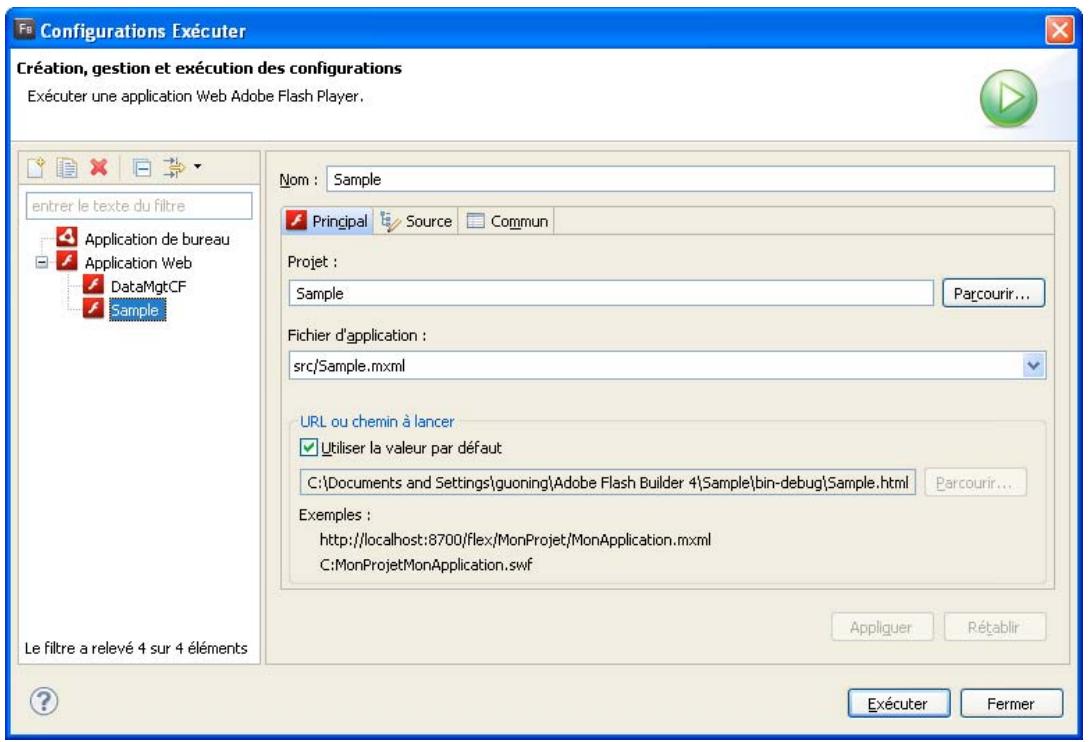
Ouverture et modification d'une configuration de lancement
1 Dans l'Explorateur de packages Flex, selectionnez un projet.
2 Ouvrez un fichier de projet dans l'éditeur de code, puis selectionnez Exécuter > Exécuter les configurations.
3 Sélectionnez la configuration de lancement que vous souhaitez modifier.
4 Adaptez les paramètres de la configuration, puis cliquez sur Exécuter ou Déboguer.
L'execution des projets Web conduit à l'ouverture du fichier principal SWF de l'application dans le navigateur Web par défaut ou directement dans la version autonome de Flash Player.
Voir aussi
« Modification du navigateur Web par défaut » à la page 125
« Execution du fichier SWF de l'application dans la version autonome de Flash Player » à la page 125
Création ou modification des configurations de lancement pour les applications de bureau
Pour les applications de bureau, vous pouvez creer des configurations de lancement qui replaceront les configurations par défaut fournies par Flash Builder.
Lors de la création ou de la modification d'une configuration de lancement pour une application de bureau, vous doivent spécifier des arguments de ligne de commande, un ID d'éditeur, un profil et des paramétres de format d'écran. Pour les applications de bureau, la valeur de Profil peut être soit desktop, soit extendedDesktop.
Pour creer une configuration de lancement :
1 Sélectionnez Exécuter > Exécuter en tant que
Pour les configurations de lancement de débogage, Sélectionnez Exécuter > Déboguer en tant que. Pour les configurations de lancement de profil, spécifique Exécuter > Profiler en tant que.
2 Sélectionnez le projet de bureau. Cliquez sur le bouton de création d'une configuration de lancement.
Accédez aux onglets Principal, Source et Commun pour spécifique les paramètres de la configuration.
3 Sélectionnez Exécuter, Déboguer ou Profiler pour exécuter l'application avec les paramètres définis.
Cliquez sur Fermer pour enregister les paramètres.
Création ou modification des configurations de lancement pour les applications mobiles
Avant d'exécuter ou de déboguer une application mobile pour la première fois, ouvrez la fenêtre Configurations de lancement pour définit une configuration de lancement. Vous pouvez créé une ou plusieurs configurations de lancement pour une application. Le jeu de configurations de lancement que vous définissez est partagé entre l'exécution et le débogage de l'application.
1 Sélectionnez Exécuter > Exécuter les configurations pour ouvrir la boîte de dialogue d'exécution des configurations.
Pour ouvrir la boîte de dialogue de débogage des configurations, Sélectionnez Exéçuter > Déboguer les configurations. Voir Débogage des applications mobiles.
Vou puez egelement acceder au menu Executer ou Deboguer les configurations dans la liste deroulante du bouton Executer ou Deboguer de la barre d'outils Flash Builder.
2 Développèz le nœud des applications mobiles. Cliquez sur le bouton Crée une configuration de lancement dans la barre d'outils de la boîte de dialogue.
3 Sélectionnez une plateforme cible dans la liste déroulante.
4 Spécifiez une méthode de lancement :
Sur le bureau
Exécuté l'application sur votre bureau à l'aide du AIR Debug Launcher, selon une configuration de périphérique spécifique. Cette méthode de lancement n'est pas une vraie émulation d'exécution de l'application sur un périphérique. Elle vous permet toute fois de voir la mise en forme de l'application et d'intéragir avec l'application.
Voir Previsualisation des applications avec ADL.
Cliquez sur Configurer pour modifier les configurations du périhérique. Voir Configuration des périhériques.
Sur le périphérique
Installes et executez l'application sur votre périphérique.
Flash Builder installe l'application sur votre périphérique et lance l'application. Flash Builder accède au périphérique connecté au port USB de l'ordinateur. Pour plus d'informations, voir Débogage des applications mobiles.
Les plateformes Windows nécessit un pilote USB pour connecter un péripérisque Android à l'ordinateur. Pour plus d'informations, voir Installation de pilotes de péripérisques USB pour les péripérisques Android (Windows).
Recherche de péripériques connectés
Lorsque vous executez ou déboguez une application mobile sur un périhérique, Flash Builder vérifie les périhériques connectés. Si Flash Builder detecte un seul périhérique connecté en ligne, il déploie et lance l'application. Dans le cas contraire, Flash Builder lance la boite de dialogue Choisir un périhérique pour les scénarios suivants:
- Aucun périphérique n'est trouvez
- Un seul périphérique déconnecté est trouvez
- Plusieurs péripériques connectés trouvés
La boîte de dialogue Choisir un périhérique répertorie les périhériques et leur état (en ligne ou déconnecté). Sélectionné le périhérique à lancer.
Débogage des applications mobiles
Vous pouvez déboguer une application mobile à partir de votre bureau de développement ou d'un périphérique. Avant de déboguer une application mobile, créez une configuration de lancement. Voir « Gestion des configurations de lancement » à la page 120.
Le débogage d'un périphérique Android nécessite l'installation d'Android 2.2 ou d'une version ultérieure. Lorsque vous exécutez une application sur un périphérique à partir de Flash Builder, Flash Builder installe une version déboguée de l'application sur le périphérique.
Pour plus d'informations, voir Débogage des applications mobiles sur un périphérique Google Android.
Le débogage d'une application sur un périhérique Apple iOS nécessite de groupe l'application sous forme de fichier IPA (iOS Package) de débogage et d'instructor manuellement l'application sur le périhérique connecté.
Pour plus d'informations, voir Débogage des applications mobiles sur un périhérique Apple iOS.
Remarque: si vous exportez une version validée vers un périphérique, vous installez une version non débougée de l'application. Toutefois, la version non débougée ne convient pas pour le débophage.
Creation de configurations de lancement personalisées
Les configurations de lancement différent selon que vous exécutez une application Web, de bureau ou mobile. Vous pouvez personnaliser les configurations de lancement que Flash Builder créé automatiquement pour vous.
1 Dans le menu Flash Builder, Sélectionnez Exécuter > Exécuter les configurations.
2 Dans la boîte de dialogue Création, gestion et écution des configurations, Sélectionnez le type d'application à configurer. Cliquez sur le bouton Nouveau de la barre d'outils.
3 Spécifiez un nom, un projet et un fisier d'application pour la configuration de lancement.
4 Modifiez les propriétés de configuration requises pour le type d'application que vous configurez.
5 Cliquez sur Appliquer pour enregistrer les parametes ou sur Exécuter pour lancer l'application.
Personnalisation de la configuration de lancement pour lancer manuellement le navigateur
Lorsque vous exécutez l'application, Flash Builder lance automatiquement le navigateur. Vous pouvez, toute fois, decide de lancer manuellement le navigateur à la place de Flash Builder. Pour ce faire :
1 Dans la liste des configurations, selectionnez la configuration de lancement du projet.
2 Dans l'onglet Principal, désélectionné l'options Utiliser la valeur par défaut.
3 Modifiez l'URL ou le chemin par défaut pour effectuer le lancement sur about:blank.
Exécution de la dernière configuration lancée
Cliquez sur le bouton Executer situé dans la barre d'outils principale.
Si une configuration de lancement doit être créé, Flash Builder ouvre la boîte de dialogue Configurations de lancement.
Voir aussi
« Création ou modification des configurations de lancement pour les applications Web » à la page 120
« Création ou modification des configurations de lancement pour les applications de bureau » à la page 121
« Création ou modification des configurations de lancement pour les applications mobiles » à la page 122
Version déboguéed l'application
La version débougée de l'application contient des informations de débogage qui servent au débogage de l'application. La version validée résultat de l'exportation ne contient aucune information de déboggage. La taille de son fjichier est donc inférieure à celle du fjichier de la version débougée. Un fjichier d'enveloppe HTML contient un lien vers le fjichier SWF de l'application. Il intervient dans l'exécution ou le déboggage de l'application dans un navigateur Web.
Remarque : les commandes Executer et Déboguer lancent la version de développement dans le dossier bin-debug (et non dans le dossier de version validée, bin-release).
Dans une application standard, le dossier de sortie ressemble à l'exemple suivant.
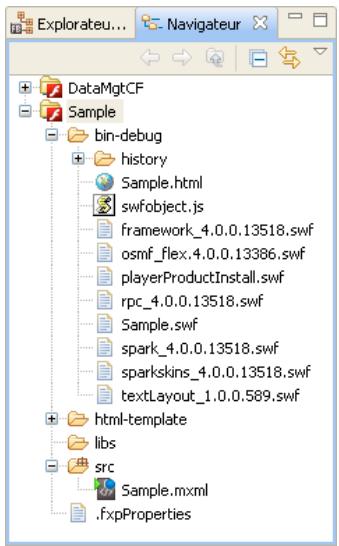
Vous pouvez executer ou déboguer vos applications Flex et ActionScript dans un navigateur, dans AIR ou sur votre périphérique mobile. Pour définir la manière dont les applications sont exécutées ou déboguées, modifieriz la configuration de lancement du projet (voir « Gestion des configurations de lancement » à la page 120).
Voir aussi
« Débogage de l'application » à la page 137
Utilisation de la version de débogage de Flash Player
Par défaut, Flash Builder exécute la version de débogage de Flash Player. Cette version est disponible sous forme de plug-in ou de contrôle ActiveX pour navigateur ou en tant que version autonome. Elle est installée avec Flash Builder mais peut également être téléchargeée à partir du site Web d'Adobe.
Les programmes d'installation de la version de débogage de Flash Player se trouvent dans le repertoire flash_builder_install/player.
Vou puevez déterminer par programmation la version de Flash Player executée en utilisant la méthode Capabilities.isDebugger(). Pour plus d'informations, voir Determining Flash Player version in Flex.
Lorsque vous lancez ou déboguez une application à partir de Flash Builder, vous pouvez spécifique la version de Flash Player à utiliser.
Voir aussi
« Gestion de la version du lecteur Flash Player autonome » à la page 262
Exécution et débogage des applications dans un navigateur
Par défaut, les chemins d'exécution et de débogage de la configuration de lancement des applications Web dirigent vers les fichiers d'enveloppe HTML situés dans le dossier de sortie du projet. Les applications sont donc exécutées et déboguées dans la version Flash Player intégrée dans le navigateur Web utilisé. Vous avez également la possibilité d'executer et de déboguer les applications dans la version autonome de Flash Player (voir « Exécution du fjichier SWF de l'application dans la version autonome de Flash Player » à la page 125). Vous pouvez en outre remplaçer le navigateur Web standard par tout autre navigateur installé sur votre ordinateur (voir « Modification du navigateur Web par défaut » à la page 125).
Modification du navigateur Web par défaut
L'exécution et le débogage des applications sont effectuels dans le navigateur Web définir par défaut. Vous ne pouvez pas définir un navigateur Web différent pour chaque configuration de lancement. Vous pouze toute fois modifier le navigateur Web définir pour le workbench, ce qui aura une incidence sur l'exécution et le débogage de toutes les applications.
1 Ouvrez la boite de dialogue Preférences et Sélectionnéz Général > Navigateur Web.
2 Sélectionnez un navigateur dans la liste de ceux installés sur le système.
Remarque : l'option Utiliser le navigateur Web interne ne concerne pas l'exécution et le débogage des applications, ces opérations étant toujours effectuées dans un navigateur Web externe.
Vou puez e galement ajouter des navigateurs à laiste, en supprimer ou editor quels qui y sont repertoriés.
3 Cliqueur OK pour appliquer les modifications.
Exécution du fichier SWF de l'application dans la version autonome de Flash Player
Les applications peuvent être executées ou déboguées dans la version autonome de Flash Player. Il vous suffit pour ce faire de modifier légèrement la configuration de lancement. Vous pouvez spécifier la version de Flash Player à utiliser lorsque vous exécutez et déboguez vos applications. Pour plus d'informations, voir « Gestion de la version du lecteur Flash Player autonome » à la page 262.
Exécution et débogage des applications dans la version autonome de Flash Player
1 Dans la boite de dialogue Creation, gestion etexecution des configurations, selectionnez la configuration delancement que vous souhaitez modifier.
2 Dans l'onglet Principal, désélectionné l'options Utiliser la valeur par défaut.
3 Cliquez sur le bouton Parcourir du champ Executer et/ou du champ Deboguer.
La boîte de dialogue de sélection d'un fichier s'ouvre, répertioriant le contenu du dossier de sortie de la génération.
4 Sélectionnez le fichier d'application SWF du repertoire bin-debug. Ne selectionnez pas le fichier SWF de l'éventuel repertoire bin-release, étant donné qu'il ne contient aucune information de débogage.
5 Cliquez sur Ouvrir pour selectionner le fichier et returner à la boite de dialogue de configuration.
6 Validez les modifications apportees et executez ou deboguez l'application en utilisant la configuration modifiee.
Comparaison des versions déboguées et non déboguées d'une application
Par défaut, Flash Builder génére des versions déboguées du filchier SWF de l'application Flex et les enregistrres dans le repertoire bin-debug du projet. Le volume de cette application est supérieur à celui d'une version non débouquee car il contient du code et des métadonnées supplémentaires utilisées par le débogueur.
Pour générer une version non débougée de l'application , effectuez l'une des opérations suivantes :
- Sélectionnez Projet > Exporter vers une version validée. Cette opération créé un fichier SWF ou un fichier AIR non débogué dans le réseau bin-release.
- Ajoutez - debug=false dans le champ Arguments de compilerer supplémentaires. Ceci faisant, un fichier SWF non débogué est génééré où que vous exportiez le projet.
Exportation d'une application vers une version validée
Voupez exporter une version optimise de qualite finale (fichier SWF ou AIR non debogue) de l'application en utilisant I'assistant Exporter vers une version valide. Les ressources requises sont copiees dans un dossier distinct de celui de la version de debogage. Une fois I'assistant execute, vous devrez proceider a des operations supplémentaires pour deployer I'application sur un serveur.
Exportation vers une version validée (application Web, executée dans Adobe Flash Player)
1 Sélectionnez Projet > Exporter vers une version validée pour ouvrir l'assistant correspondant.
2 Sélectionnez le projet et l'application que vous souhaitez exporter.
3 (Facultatif) Sélectionnez Activer l'affichage de la source pour permettre l'accès aux fichiers source à partir de l'application exportée.
Cliquez sur Choisir des fichiers source pour spécifier les fichiers source à inclure. Outre les fichiers source spécifiés, l'assistant génére un fichier archive ZIP contenant les fichiers source.
Important: pour les projets pour serveurs, vous pouvez selectionner le dossier des services à l'exportation des fichiers source. L'exportation de fichiers implémentant des services a des implications en termes de sécurité. Ces fichiers peuvent donner accès à votre base de données, noms d'utilisateurs et mots de passer inclus. Voir Exportation des fichiers source vers la version validée d'une application.
4 CliqueurTerminer.
5 Copiez le dossier contenant la version exportée vers la racine Web du serveur hébergeant l'application.
6 (Projets pour serveurs) Si vous exportez la version d'un projet spécifique un type de serveur d'application, déployez les services et les autres fichiers côté serveur à la racine Web du serveur cible.
Conservez la structure de réseau utilisé lors du développement.
Cette étapé s'applique aux services ColdFusion, PHP, BlazeDS et LCDS. Le type de serveurs d'applications est défini à la création du projet dans Flash Builder.
Si le serveur d'application se trouve sur un hote différent que l'application déployée, un fichier de régulation interdomaines est nécessaire pour acceder à ces services. Cette manière derialçer s'applique aux projets accédant à des fichiers de service XML statiques ou à des fichiers locaux pour des services HTTP ou Web. Voir Utilisation de fichiers de régulation interdomaines.
7 (Projets pour serveurs PHP uniquement) Pour les projets PHP, executez les étapes supplémentaires suivantes :
a Installez la structure Zend Framework sur le serveur. Voir Installation de Zend Framework.
b Modifiez le fichier amf-config.ini qui se trouve dans le dossier de sortie de la version exportee.
Pour zenith_path, spécifie le chemin absolu du repertoire d'installation de Zenf Framework.
Définissez amf. production sur true.
Saisissez pour webroot le chemin absolu vers la racine Web du serveur.
Exportation vers une version validée (application de bureau, exécutée dans Adobe AIR)
Pour les projets AIR, une version de production cree un fichier AIR signe numeriement que l'utiliseur devra installer prealablement a I'execution de I'application. Ce processus s'apparente a la creation d'un fichier .exe de programme d'installation pour une application native standard. Vous pouze egalement creer un package intermediaire non signe que vous pourrez signer ulterieurement avant la publication. Avant d'entamer la procedure d'exportation vers une version validee, decidez de la maniere dont vous souhaitez signer numeriement I'application AIR:
- Signer l'application en ayant recours à un certificat numérique VeriSign ou Thawte
- Créer et utiliser un certificat numérique autosigné
- Assembler l'application et la signer ultérieurement
Les certificats numériques délivrés par VeriSign et Thawte confirment votre identité d'éditeur et indiquent qu'aucune modification n'a été apportée au fisier d'ssultation depuis sa signature. Les certificats numériques autosignés sont utilisés dans le même but, mais se distinguent par le fait qu'ils ne sont pas validés par un tiers.
Voupez eaglement assembler l'application AIR sans signature numérique en creant un fjichier AIR intermédiaire (.airi). La validite de ce type de fjichier est limitée. Il ne peut en effet pas etre instalé. Il est utilisé dans les procedures de test (effectues par les développement) et peut etre lancé avec l'outil de ligne de commande AIR ADT. La mise a disposition de cette fonctionnalité est liée au fait que dans certains environnements de développement, la signature est prise en charge par un développement ou une equipe spécifique, garantissant ainsi un niveau de sécurité supérieur.
Pour plus d'informations à propos de l'utilisation de l'utilisation de l'outil AIR Developer Tool (ADT), consultez la documentation Adobe AIR à l'adresse www.adobe.com/go/learn_fbairdevelopertool_fr.
Exportation d'une application et d'un programme d'installation AIR
1 (Facultatif) Modifiez les paramètres du serveur dans les propriétés du projet.
Une application de bureau exportée peut acceder uniquement aux services utilisés au cours du développement. Si vous souhaitez modifier le serveur pour l'application de bureau exportée, modifiez les paramètres du projet.
2 Sélectionnez Projet > Exporter vers une version validée pour ouvrir l'assistant correspondant.
3 Sélectionnéz le projet et l'application que vous souhaitez exporter.
Remarque : pour les applications AIR, Flash Builder ne peut pas rendre disponibles les fichiers sources de l'application à partir de l'application exportée.
4 Indiquez l'emplacement vers lequel exporter le projet. L'emplacement par defaut est le dossier de votre projet.
5 Vous pouvez exporter l'application AIR en selectionnant l'une des options suivantes :
Signed AIR Package pour exporter un package AIR à signature numérique
- Signed Native Installer pour creer un programme d'installation à signature numérique pour la plateforme cible, à savoir Windows ou Mac OS X
- Intermediate ARII package pour exporter un fichier qui pourrait être signé plus tard.
Cliquez sur Suivant.
6 A la page Signature numérique, procédez comme suit :
Spectoriez le certificat numérique représentant l'identité de l'éditeur de l'application. Pour générer un certificat auto-signé, cliquez sur Creer et saisissez les données dans les champs obligatoires.
7 Dans la page Contenu du package, selectionnez les fichiers de sortie à inclure dans le fichier AIR ou AIRI.
8 CliqueurTerminer.
9 Copiez le projet .air vers le bureau cible.
10 (Projets pour serveurs) Si vous exportez la version d'un projet spécifique un type de serveurs d'applications, déployez les services sur le serveur cible.
Cette étapé s'applique aux services ColdFusion, PHP, BlazeDS et LCDS. Le type de serveurs d'applications est définir à la création du projet dans Flash Builder.
11 (Projets pour serveurs PHP uniquement) Executez les étapes supplémentaires suivantes :
a Installez la structure Zend Framework sur le serveur. Voir Installation de Zend Framework.
b Modifiez le fichier amf-config.ini qui se trouve dans le dossier de sortie de la version exportee.
Pour zenith_path, spécifiez le chemin absolu du repertoire d'installation de Zenf Framework.
Définissez amf .production sur true.
Saisissez pour webroot le chemin absolu vers la racine Web du serveur.
Propriétés des projets pour la création de packages de projets de bureau
Vou puez gér le certificat numérique du package et son contenu en seLECTIONnant un projet et en visualisant ses propriétés.
1 Dans l'Explorateur de packages, selectionnez un projet.
2 Sélectionnez Projet > Propriétés dans le menu principal ou sélectionnez Propriétés dans le menu contextual.
3 Dans la boîte de dialogue Propriétés du projet, Sélectionnez Paquet de génération Flex.
4 A la page Signature numérique, procédez comme suit : Sélectionnez le certificat numérique que vous pouze utiliser pour assembler et signer l'application AIR. Pour générer un certificat auto-signé, cliquez sur Créer et saisissez les données dans les champs obligatoires.
5 Sur la page Contenu du groupement : Sélectionnez les fichiers que vous ne souhaitez pas inclure dans la version finale de votre application.
6 Cliquez sur OK.
Exportation vers une version validée (application mobile)
Voupez exporte une version validée d'une application mobile. Une version validée est généralement la version finale de l'application que vous souhaitez télécharger ou essayer sur un périhérique.
1 Sélectionnez Projet > Exporter vers une version validée pour ouvrir l'assistant correspondant.
2 Sélectionnéz le projet et l'application que vous souhaitez exporter.
3 Sélectionnez les plateformes cibles.
4 Indiquez l'emplacement vers lequel exporter le projet. Vous pouvez exporter le projet vers un bureau cible ou un périhérique connecté.
5 Par défaut, le nom du fichier de base est le nom du projet. Vous pouvez modifier le nom du fichier, le cas échéant.
6 Pour grouper votre application avec une signature numérique pour chaque plateforme cible, Sélectionnez Packages signés pour chaque plateforme cible.
Pour groupeyer voire application en tant qu'application AIR a signature numérique pour le bureau, selectionnez Package AIR signé pour l'installation sur le bureau.
Pour exporter un fichier dont la signature peut etre effectue ulterieurement,exportez un fichier intermediaire AIRI.
Pour générer un certificat auto-signé, cliquez sur Crer et saisissez les données dans les champs obligatoires.
Cliquez sur Suivant.
7 Dans la page Paramètres de packages, vous pouvez spécifique le certificat numérique et le contenu du package. Selon la plateforme cible, les paramètres variant. Ces paramètres sont utilisés lors du regroupement d'une application à l'aide des flux de travail Exécution/Débogage ou Exporter vers une version validée.
Dans la page Signature numérique, spécifiez le certificat numérique P12 qui representation l'identité de l'éditeur de l'application. Vous pouvez aussi spécifier un mot de passer pour le certificat selectionné.
Pour la plateforme Apple iOS, convertissez le certificat Apple iPhone au format de fichier P12 et selectionnez un fichier de configuration. Pour ce faire, vous doivent avoir un certificat de développement iPhone et un profil de configuration mobile auprès d'Apple.
Pour plus d'informations, voir Préparation à l'installation et au déploiement d'une application sur un périhérique iOS.
Vou puez ensuite choisir de deployer le package de la version finale dans le magasin Apple App ou en tant que package ad-hoc pour une distribution limitee.
Dans la page Contenu du package, Sélectionnez les fichiers de sortie que vous souhaitez inclure dans la version finale de votre application.
Remarque : vous ne pouvez pas exclure le fichier SWF et le fichier descriptor de l'application, car ils sont requis pour exporter un package valide.
Les fichiers suivants ne sont pas nécessaires et sont par conséquent automatiquement déslectionnés ou masqués :
Fichiers.ipa
- Fichiers de certificate (.p12, .pfx, .provisioning)
Fichiers .air, .airi
Pour la plateforme Google Android, Sélectionnez Installer et lancer l'application sur tout péripérisque connecté pour exporter le projet vers un péripérisque connecté. L'application exportée s'installé sur le péripérisque.
Dans le cas où AIR n'est pas déjà installé sur le périphérique d'un utiliser, vous pouvez sélectionner ou spécifique une URL afin de télécharger AIR pour le package d'application. L'URL par défaut pointe vers un emplacement au sein de l'App Store Android. Vous pouvez toute fois remplaner l'URL par défaut en saississant votre propre URL ou en selectionnant l'URL qui pointe vers un emplacement de l'App Store Amazon.
8 CliqueurTerminer.
Pour plus d'informations, voir Groupement et exportation d'une application mobile.
Propriétés des projets pour la création de packages de projets mobiles
Vou puez gér le certificat numérique du package et son contenu en seLECTIONnant un projet et en visualisant ses propriétés.
1 Dans l'Explorateur de packages, Sélectionnéz un projet.
2 Sélectionnez Projet > Propriétés dans le menu principal ou sélectionné Propriétés dans le menu contextual.
3 Dans la boîte de dialogue Propriétés du projet, Sélectionnez Paquet de génération Flex, puis Sélectionnéz la plateforme cible.
4 Dans la page Signatures numériques :
Selectionnez le certificat numérique que vous pouze utiliser pour assembler et signer l'application mobile.
Pour la plateforme Apple iOS, Sélectionnez un fisier de configuration. Voir Obtention et'utilisation des fisiers de développement iPhone.
Pour la plateforme Google Android, vous pouvez selectionner un certificat numérique ou générer un certificat auto-signé. Pour générer un certificat auto-signé, cliquez sur Créer et saisissez les données dans les champs obligatoires.
5 Dans la page Contenu du groupement :
Selectionnez les fichiers que vous ne souhaitez pas inclure dans la version finale de votre application.
6 Dans la page Autorisations :
Pour modifier les autorisations liées aux applications mobiles pour Android, modifier le fichier descriptor de l'application (nom_app-app.xml). Pour plus d'informations, voir Droits des applications mobiles.
7 Cliqueur OK.
Creation de packages d'application AIR avec Flash Builder
Conversion de projets Flex en projets Adobe AIR
Voupe convertir le type d'applications d'un projet Flex d'application Web (executée dans Flash Player) en application de bureau (executée dans Adobe AIR). La conversion entraîne les modifications suivantes :
- Un fichier descripteur AIR est créé pour chaque application du projet.
- Les configurations de lancement du projet sont mises à jour de manière telle à être lancées correctement dans Adobe AIR.
- Les paramètres des enveloppées HTML sont supprimés.
- Les paramètres personalisés de Flash Player sont supprimés.
- Le chemin d'accès à la bibliothèque est modifié pour inclure le fichier airglobal.swc au lieu du fichier playerglobal.swc.
Au cours de la conversion, vous pouvez définir pour chaque application du projet si vous souhaitez modifier les balises Application de base en balises WindowedApplication. Si vous decide de convertir ces balises, cette modification sera la seule à intervenir dans le code d'application au cours de la conversion. ÀpRES la conversion, examinez les attributs des balises de base pour vérifier que l'application est executée correctement dans Adobe AIR.
Modification d'un projet d'application Web en projet d'application de bureau
1 Sélectionné le projet que vous souhaitez convertir.
Il doit s'agir d'un projet Flex avec type d'application Web (exécutée dans Flash Player).
2 Dans le menu contextuel du projet, selectionnez Ajouter/Modifier le type de projet > Convertir en projet Bureau/Adobe AIR.
3 Dans la boîte de dialogue Convertir en projet Bureau/Adobe AIR, spécifie si vous souhaitez apporter des modifications au code :
- Convertir les balises Application en WindowedApplication
Les balises Application de toutes les applications existantes du projet sont converties en balises
WindowedApplication. Aucune autre modification ne sera apportee au code. Examinez les attributs des balises de base pour vérifier que l'application est executée correctement dans Adobe AIR.
Les nouvelles applications créées dans le projet sont des applications de bureau pouvant être executées dans Adobe AIR.
- Ne réécrittreaucun code
Aucune modification n'est apportée au code. Modifiez les applications dans le projet avant de pouvoir les exécuter dans Adobe AIR.
Les nouvelles applications créées dans le projet sont des applications de bureau pouvant être executées dans Adobe AIR.
Remarque: cette procédure ne peut pas être annulée.
Creation de packages d'application AIR
Une fois l'application achevee et prete a etre distribuée (ou testee a partir du bureau), elle doit etre mise en package dans un fichier AIR. La creation de packages se compose des etapes suivantes :
- Sélection de l'application AIR à publier
- Affichage du code source (en présence de l'autorisation requise) et seLECTION des fichiers d'application à inclure
- Sélection d'un fichier AIR générique ou d'un programme d'installation natif pour l'installation de l'application
- Signature numérique de l'application AIR par un certificat commercial de signature de code ou par la création et l'application d'une signature autosignée
- Création (facultative) d'un fichier AIR intermédiaire pouvant être signé ultérieurement
Mise en package d'une application AIR
1 Ouvrez le projet et vérifie que l'application ne présente aucune erreur de compilation ni d'exécution.
2 Sélectionnez Projet > Exporter vers une version validée.
3 Si plusieurs projets et applications sont ouverts dans Flash Builder, selectionnez le projet AIR à assembler.
4 You pouze egelement selectionner Activer l'affichage de la source pour permettre aux utiliseurs de visionner le code source à l'execution de l'application. Cliquez sur Choisir des fichiers source pour selectionner les fichiers à exclure. Par défaut, tous les fichiers source sont selectionnés. Pour plus d'informations sur la publication des fichiers source dans Flash Builder, voir l'Aide de Flash Builder.
Important: pour les projets pour serveurs, vous pouvez selectionner le dossier des services à l'exportation des fichiers source. L'exportation de fichiers implémentant des services a des implications en termes de sécurité. Ces fichiers peuvent donner accès à votre base de données, noms d'utilisateurs et mots de passer inclus. Voir Exportation des fichiers source vers la version validée d'une application.
5 Sélectionnez l'option Exporter vers un fichier AIR ou l'option Exporter vers le programme d'installation natif. Cliquez sur Suivant.
L'option Exporter vers un filchier AIR create un filchier de programme d'installation générique permettant l'installation de l'application sur les plates-formes Windows ou Mac OS X.
L'option Exporter vers le programme d'installation natif create un programme d'installation pour la plate-forme cible (Windows ou Mac OS X).
6 You've aeglement la possibite de renomer le fichier AIR generé. Dss que you ees pret a poursuivre, cliquez sur Suivant pour apposer une signature numérique sur l'application.
Signature numérique des applications AIR
Avant de poursuivre l'exportation vers une version validée, spécifiez comment apposer la signature numérique à l'application AIR. Les possibilités suivantes s'offrent à vous :
- Vous pouvez signer l'application à l'aide d'un certificat de signature de code commercial.
- Vous pouvez creer et utiliser un certificat numérique autosigné.
- Vous pouvez assembler l'application et la signer plus tard.
Les certificats numériques émis par les autorités de certification telles que VeriSign, Thawte, GlobalSign et ChosenSecurity garantissant aux utilisateurs leur identité en tant qu'éditeur. Les certificats numériques vérifièn en outre que le fichier d'installation n'a pas été modifié depuis que vous l'avez signé. Les certificats numériques autosignés sont utilisés dans le même but, mais se distinguent par le fait qu'ils neprésentant aucune validation par un tiers.
Vous pouvez également assembler l'application AIR sans signature numérique en créé un fichier AIR intermédiaire (.airi). La validité de ce type de fichier est limitée. Il ne peut en effet pas être installé. Il est utilisé dans les procédures de test (effectuees par les développement) et peut être lancé avec l'outil de ligne de commande AIR ADT. AIR destinée cette fonctionnalité aux environnements de développement au sein desquels la signature est prise en charge par un développement ou une équipe spécifique. Cette manière de proce der augmente le degré de sécurité de gestion des certificats numériques.
Pour plus d'informations sur la signature d'applications, voir Signature d'applications AIR dans la documentation d'Adobe AIR.
Signature numérique d'une application AIR
Vou puez apposer une signature numérique sur une application AIR en selectionnant le certificat numérique existant ou en créé un nouveau certificat autosigné.
1 Sélectionnéz Projet > Exporter vers une version validée.
Selectionnez le projet AIR que vous voulez exporter ainsi que le fichier vers lequel vous souhaitez exporter le projet. Cliquez sur Suivant.
2 Sélectionnéz l'options Exporter et signer un fisier AIR avec un certificat numérique.
3 Si vous disposez déjà d'un certificat numérique, cliquez sur Parcourir pour y acceder, puis seLECTIONnez-le.
4 Pour creer un certificat numérique autosigné, cliquez sur Creer.
5 Spécifiez les informations requises et cliquez sur OK.
6 (Facultatif) Cliquez sur Suivant. Sélectionnez les fichiers de sortie qui devront être inclus dans le filchier ARII exporté.
Par défaut, tous les fichiers sont inclus.
7 Cliqueur Terminer pour creer le fichier AIR.
Création d'un fjichier AIR intermédiaire
Voupez creer un fiichier AIRI intermediare et le signer ulterieurement. Utilisez cette option uniquement lorsque vous procedez a des tests.
1 Sélectionnez Projet > Exporter vers une version validée.
Selectionnez le projet AIR que vous voulez exporter ainsi que le fichier vers lequel vous souhaitez exporter le projet. Cliquez sur Suivant.
2 Sélectionnez l'options Exporter un fichier AIRI intermédiaire qui sera signé ultérieurement.
3 (Facultatif) Cliquez sur Suivant. Sélectionnez les fichiers de sortie qui devront être inclus dans le filchier ARII exporté.
Par défaut, tous les fichiers sont inclus.
4 Cliquez sur Terminer.
Une fois génére, le fjichier AIR intermédiaire peut etre signe en utilisant l'outil ADT (AIR Developer Tool). Pour plus d'informations sur l'outil de ligne de commande ADT, voir Signature d'un fjichier intermédiaire AIR à l'aide de l'outil ADT dans la documentation d'Adobe AIR.
Chapitre 5: Débogage d'outils dans Flash Builder
Perspective Débogage Flash
La perspective de débogage Flash fournit un jeu d'outils de débogage très complet. Les outils de débogage vous permettent :
- de définir et de gérer des points d'arrêt;
- de déterminer comment interrompre, reprendre ou quitter l'application;
- d'avancer d'un pas avec et sans entrée dans le code;
- de contrôle des variables;
- d'évaluer des expressions.
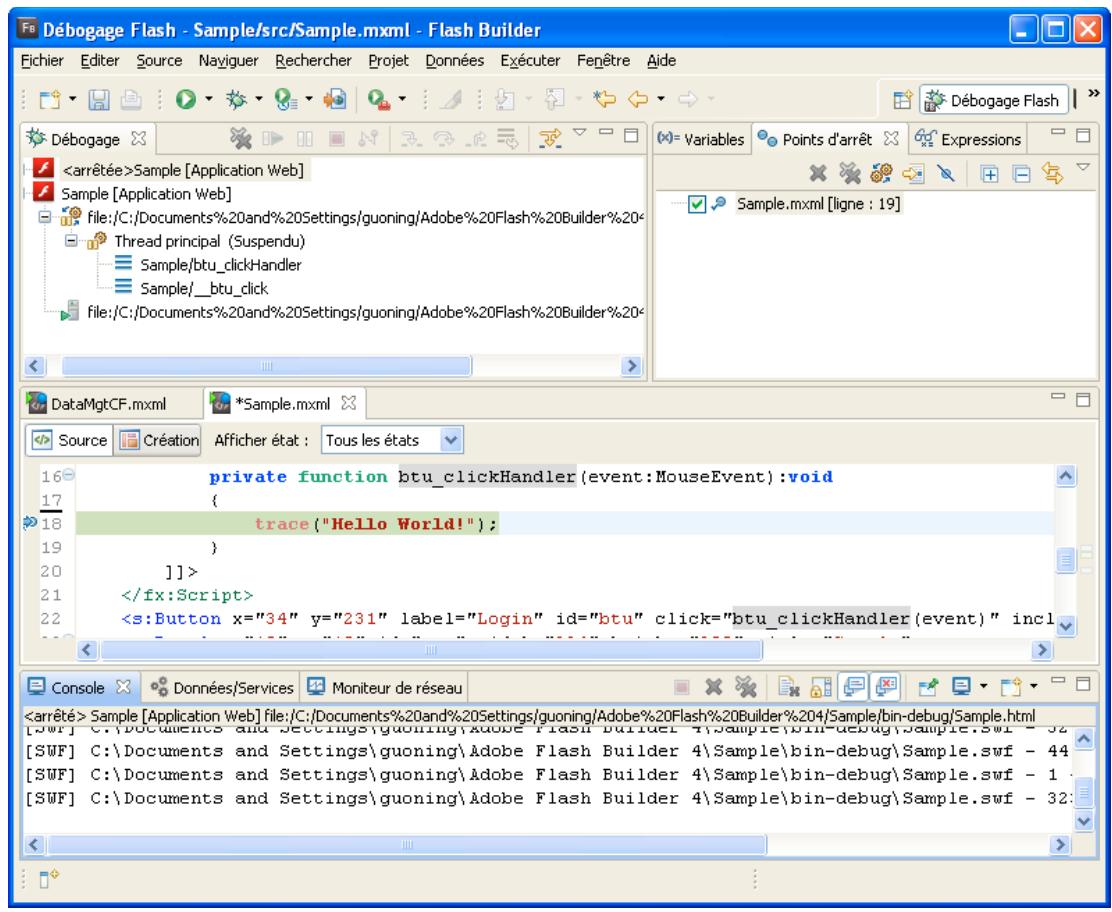
Des points d'arrêt peuvent être ajoutés à des lignes de code exécutables dans l'éditeur de code. La perspective Débogage apparait automatiquement lorsque le premier point d'arrêt est atteint. A ce stade, la perspective Débogage Flash est activée. Elle vous permit d'analyser l'état de l'application et de la générer en faisant appel aux outils de débogage. Pour plus d'informations, voir « Lancement d'une session de débogage » à la page 138.
Vous pouvez également ouvrir la perspective Débogage manuellement en la seLECTIONnant dans la barre des perspectives. La barre des perspectives se trouve sur le côté droit de la barre d'outils principale du workbench. La perspective Débogage contient les vues Débogage, Points d'arrêt, Console, Variables et Expressions.
Vue Débogage
La vue Débogage est le centre de contrôle de la perspective Débogage Flash. Elle permet de contrôler l'exécution d'une application, d'interr compromise, de reprendre ou de terminer l'application ainsi que d'avancer d'un pas dans le code avec ou sans entrée.
La vue Débogage (dans d'autres débogueurs, cette optionporte le nom pile des appels) affiche l'élément de pile du thread suspendu de l'application que vous déboguez.
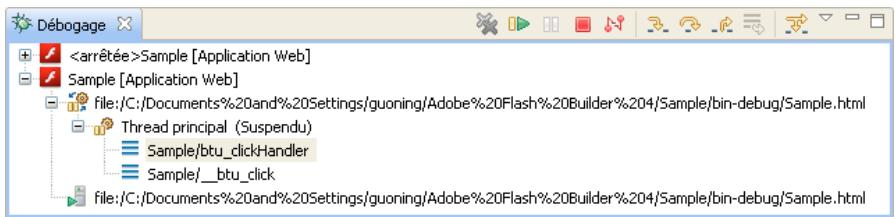
Les applications créées avec Flex ne comportent qu'un seul thread (ce qui n'est pas le cas de Java, par exemple). Vous ne pouvez déboguer qu'une seule application à la fois. Au cours du débogage d'une application, vous ne pouvez donc afficher les processus et la vue Débogage que d'un seul thread d'exécution.
La vue Débogage affiche la liste des fonctions appelées jusqu'à ce point, dans l'ordre de leur appel. Par exemple, la première fonction appelée apparait en bas de la liste. Vous pouvez double-cliquer sur une fonction pour la déplacer dans le script ; Flash Builder met à jour les informations de la vue Variables conformément au nouvel emplacement de la fonction dans le script.
Vue Points d'arrêt
La vue Points d'arrêt répertorie tous les points d'arrêt définis dans le projet. Double-cliquez sur un point d'arrêt pour afficher son emplacement dans l'éditeur. Vous pouvez également désactiver, ignorer et supprimer des points d'arrêt.
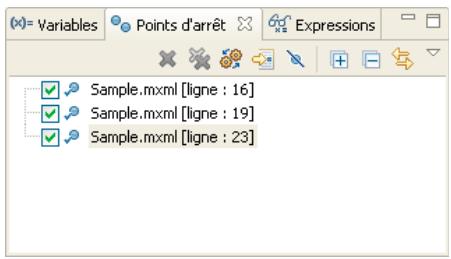
Vue Console
La vue Console affiche le résultat des instructions trace placées dans le code ActionScript ainsi que les informations provenant du débogueur lui-même (statut, averissements et erreurs).
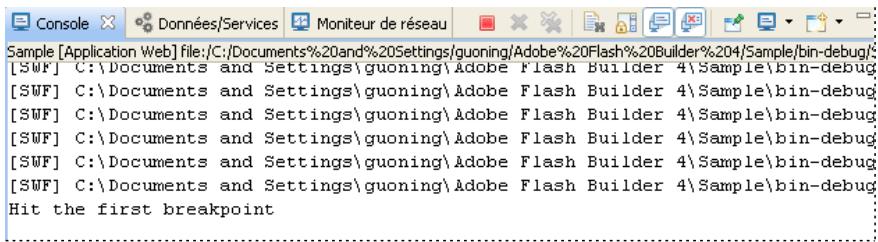
Vue Variables
La vue Variables affiche des informations sur les variables dans un cadre de pile sélectionné. Vous pouvez selectionner les variables à surveiller (dans la vue Expressions) et modifier leurs valeurs dans la session de débogage. Au cours de la session de débogage, vous pouvez visualiser les modifications apportées au fichiers SWF en cours d'exécution et essayer des correctifs pour le problème que vous doivent résoudre.
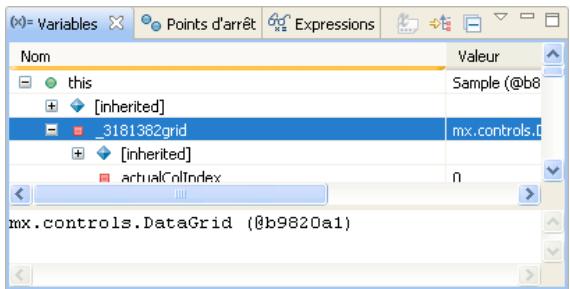
La vue Variables fait appel à des iconônes et des superpositions pour donner des repêres visuels sur le type de variable.
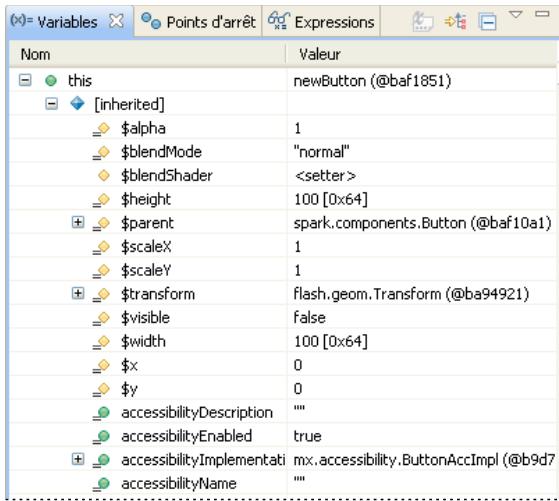
Vue Variables
Les variables complexes peuvent être développées pour en afficher les membres. La vue Variables permet de contrôler les variables en les ajoutant à la vue Expressions. Elle permet également de modifier la valeur des variables au cours de la session de débogage. Vous pouvez également y définir des points de contrôle (voir « Utilisation de points de contrôle » à la page 143).
Tous les membres de super-classes sont groupés dans un nœud d'arborescence distinct. Par défaut, seuls les membres de la classe actuelle sont affichés. Ce regroupement permet de limiter le nombre de variables affichées dans la vue.
Vue Expressions
La vue Expressions permet de surveiller un ensemble de variables critiques. Vous pouze désirir les variables que vous jugez critiques dans la vue Variables et les ajouter à la vue Expressions afin de les surveiller. Vous pouze également ajouter et évaluer des expressions de contrôle. Il s'agit d'expressions de code évaluées à chaque interruption du débogage.
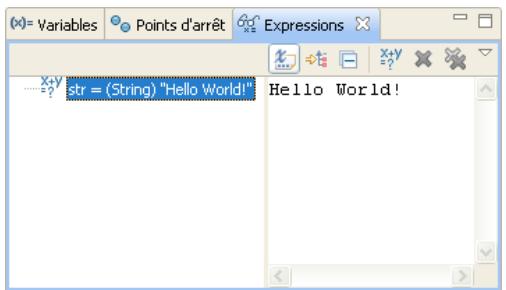
Voir aussi
« Exécution et débogage des applications » à la page 120
« Débogage de l'application » à la page 137
Débogage de l'application
Une fois les projets généres en applications (voir « Création de projets » à la page 100), vous pouvez les déboguer dans Flash Builder.
Le débogage est similaire à l'exécution des applications. Toutefois, lorsque vous débologuez, vous déterminez le moment où l'application s'arrête à des points spécifique du code. Vous pouze également définir si vous souhaitez contrôle les variables importantes et vous pouze tester des corrections sur votre code.
L'exécution et le débogage font appel à une configuration pour contrôler la manière dont les applications sont lancées. Le débogage d'une application consiste à exécuter la version débouguée du fichier d'application. Voir « Version débouguée de l'application » à la page 124.
Vous pouvez modifier le fisquier de l'application principale par défaut spécifique dans la configuration de lancement de même que le chemin de lancement par défaut, afin que l'application soit executée ou débouguee dans la version autonome de Flash Player只不过 que dans un navigateur Web. Voir « Execution du fisquier SWF de l'application dans la version autonome de Flash Player » à la page 125.
Lors du débogage d'applications mobiles, utilisez la configuration de lancement pour spécifique s'il faut lancer l'application sur le bureau ou sur un périhérique connecté à votre ordinateur.
Voir aussi
« Perspective Débogage Flash » à la page 134
« Exécution et débogage des applications » à la page 120
« Erreurs d'environnement Eclipse dans le fichier journal » à la page 103
Lancement d'une session de débogage
Pour lancer une session de débogage, executez la configuration de lancement de l'application dans la perspective Débogage Flash.
Débogage d'une application
1 Dans l'Explorateur de packages, selectionnez le projet que vous souhaitez déboguer.
2 Cliques sur le bouton situé dans la barre d'outils principale.
Remarque: le bouton Déboguer compte deux éléments: le bouton d'action principal et une liste déroulante. La liste déroulante présente les fichiers d'application du projet qui peuvent être exécutés ou débogues. Cliquez sur le bouton d'action principal pour executer le filchier d'application par défaut du projet. Vous pouvez également cliquer sur la liste déroulante et selectionner l'un des fichiers d'application du projet que vous pouvez déboguer. Vous pouvez en outre ouvrir la boite de dialogue des configurations de lancement et créé ou éditer une configuration en cliquant sur la commande Déboguer.
Vous pouvez également selectionner Executer > Deboguer.
Si le projet n'a pas encore ete generel, Adobe*Flash*Builder*le genere et l'execute en mode de debogage.
3 L'application est affichée dans le navigateur Web par défaut ou dans la version autonome de Flash Player. Vous pouvez ensuite faire appel au débogueur de Flash Builder pour interagir avec elle.
4 La perspective Débogage Flash est activée dans le workbench à chaque point d'arrêt rencontré.
Lancement d'une session de débogage dans la configuration plug-in
L'action de la commande Déboguer de la version plug-in de Flash Builder est légèrement différente. Elle n'excute pas le projet sélectionné, mais débogue la première configuration à avoir été lancée. Vous pouvez également selectionner une configuration parmi la liste de celles à avoir été lancées en dernier.
Débogage d'une application AIR
Flash Builder prend entièrement en charge le débogage des applications AIR.
1 Dans Flash Builder, ouvrez un fisier source pour l'application (un fisier MXML, par exemple).
2 Cliquez sur le bouton situé dans la barre d'outils principale.
L'application est lancée. Elle est executée dans l'application ADL (AIR Debugger Launcher, application de débogage du lanceur AIR). L'application de débogage de Flash Builder capture les évventuels points d'interruption ou erreurs d'exécution et vous permet de déboguer l'application comme toute autre application intégrée à Flex.
Voupe qu e aie de la nge de commande en utilisant lout de line de commande de l'application de debogage du lanceur AIR. Pour plus d'informations, voir Utilisation de l'application de debogage du lanceur AIR (ADL) dans la documentation AIR.
Ajout et suppression de points d'arrêt
Les points d'arrêt vous permettent d'interrompè l'exécution de votre application. En procédant ainsi, vous pouvez inspecter votre code et utiliser les outils de débogage de Flash Builder pour explorer les options de résolution des erreurs. Les points d'arrêt sont ajoutés dans l'éditeur de code et gérés dans la vue Points d'arrêt lorsque vous déboguez les applications.
Ils sont placés au niveau des lignes de code exécutables. Le débogueur ne s'arrête qu'aux points d'arrêt situés sur les lignes représentant les éléments suivants :
- Balises MXML contenant un gestionnaire d'évenement ActionScript, par exemple
- Lignes ActionScript, telles que celles containues dans une balise
- Toute ligne de code executable dans un fisquier ActionScript
Vou puez définir des points d'arrêt en cours de réduction du code ou pendant le débogage.
Positionnement d'un point d'arrêt dans l'éditeur de code
1 Ouvrez un fichier de projet contenant du code ActionScript.
2 Localisez la ligne de code sur laquelle vous souhaitez placer un point d'arrêt et double-cliquez sur la barre de repère pour en ajouter un.
La barre de repère longe le côté gauche de l'éditeur de code.
Un point d'arrêt est ajouté à la barre de repère ainsi qu'à la liste de la vue Points d'arrêt de la perspective Débogage Flash.
A chaque fois que le débogueur rencontres un point d'arrêt, l'application est interrompue et la perspective Débogage Flash est affichée. La ligne de code est signalée par un point d'arrêt et mise en surbrillance dans l'éditeur de code. Vous pouvez ensuite utiliser les commandes de débogage de la barre d'outils de la vue Points d'arrêt pour interagir avec le code. Voir « Vue Points d'arrêt » à la page 135.
Suppression d'un point d'arrêt dans l'éditeur de code
Dans la barre de repere, double-cliquez sur un point d'arrêt.
Le point d'arrêt est supprimé de la barre de repère ainsi que de la vue Points d'arrêt de la perspective Débogage Flash.
Suppression de points d'arrêt de la vue Points d'arrêt
Vou puez supprimer un seul, plusieurs ou tous les points d'arrêt de la vue en utilisant les commandes de la barre d'outils.
- Sélectionné un ou plusieurs points d'arrêt dans la liste, puis cliquez sur Supprimer les points d'arrêt scélectionnés.
- Pour supprimer tous les points d'arrêt en une seule action, cliquez sur Supprimer tous les points d'arrêt.
You pouvez également désactiver les points d'arrêt et les reactiver ultérieurement.
Définition de points d'arrêt conditionnels
Vous peuvent spécifique les conditions régissant l'interruption de l'exécution du débogueur par les points d'arrêt. La définition d'un point d'arrêt conditionnel consiste à spécifique une expression ActionScript qui sera évaluée au cours de la session de débogage. Les points d'arrêt conditionnels interrompent l'exécution lorsqu'une des conditions suivantes est remplie :
- l'expression prend la valeur « true »;
- la valeur de l'expression change;
- le nombre d'occurrences spécifique a été atteint.
Définition d'un point d'arrêt conditionnel
1 Dans le menu contextual d'un point d'arrêt, cliquez sur Propriétés du point d'arrêt.
2 Dans la boîte de dialogue qui s'ouvre, spécifiez les paramètres suivants :
- Activé
Activez ou désactivez le point d'arrêt. - Nombre d'occurrences
Sélectionnez l'options Nombre d'occurrences afin de définir un compteur pour le point d'arrêt. Saisissez un nombre dans le champ Nombre d'occurrences.
Si vous activez les deux options, Nombre d'occurrences et Activer la condition, le nombre d'occurrences représenté le nombre de fois que la condition spécifique est remplie (elle prend la valeur « true » ou elle change).
Si vous n'activez que l'options Nombre d'occurrences, le nombre d'occurrences représenté le nombre de fois que le point d'arrêt est atteint.
Selectionnez l'options Activer la condition et saississez une expression ActionScript à évaluer. Pour plus d'informations sur les types d'expressions dont l'évaluation est prise en charge, voir « Exemples d'expressions » à la page 141.
Remarque : Flash Builder vérifie la syntaxe de l'expression et vous en signale les erreurs. La présence d'un opérateur d'aftection dans l'expression déclenché l'affichage d'un avertissement.
- Suspendre lorsque
Spectoriez àquel moment l'execution doit être interrompue : lorsque la condition a la valeur « true » ou lorsque la valeur de la condition change.
Gestion des variables dans la vue Variables
Modification de la valeur d'une variable
1 Sélectionnéz la variable que vous souhaitez modifier.
2 Cliquez avec le bouton droit de la souris (Windows) ou en maintainant la touche Ctrl enfoncée (Mac OS) pour afficher le menu contextual et selectionnez Modifier la valeur.
3 Saisissez la nouvelle valeur et cliquez sur OK.
La variable contient la nouvelle valeur.
Lesvariablesmodifiées sontaffichéesen rouge.
Recherche de variables
Pour localiser une variable ou un membre de variable dans la vue Variables, selectionnez la vue, puis commences à saisir le nom de la variable recherche. Vous pouvez utiliser le caractère générique () pour rechercher les mots figurant dans le nom d'une variable (« couleur », par exemple).
Utilisation de la vue Expressions
En cours de débogage, vous pouvez analyser et modifier la valeur des variables contrôleles. Vous pouvez également ajouter des expressions de contrôle. Il s'agit d'expressions de code évaluées à chaque interruption du débogage. Les expressions de contrôle sont utiles pour contrôler les variables susceptibles de dépasser l'étendue et de ne pas être visibles dans la vue lorsque vous avancez d'un pas avec entrée dans une fonction différente.
Vous pouvez aussi placer le pointeur sur une expression ou une variable dans l'éditeur source afin d'afficher la valeur de cette expression ou de cette variable dans une infobulle. Vous pouvez ajouter l'expression à la vue correspondante en cliquant avec le bouton droit de la souris, puis en selectionnant la commande de contrôle dans le menu contextual.
Experiments d'expressions
Le débogueur de Flash Builder prend en charge une large gamme d'expressions simples et complexes. Le tableau suivant répertorie des exemple d'expressions pouvant être évaluées en cours de session de débogage. Cette liste d'expressions prises en charge n'est pas exhaustive et est fournie uniquement à titre indicatif.
Exemples d'expressions prises en charge
| Expression | Description |
| myString.length | Retourne la longueur d'une chaîne. |
| myString.indexOf '@') | Effectue le suivi de l'index du caractère « @ » . |
| "constant string".charAt(0) | Effectue le suivi du caractère à un emplacement spécifique de la chaîne. Les constantes de chaîne sont prises en charge. |
| employees.employee>@nom | « employees » est une variable XML. Ce type d'expression est utile pour déboguer les applications E4X. |
| x == null | Mots réservés représentant des valeurs dans les expressions. |
| user1 === user2 | La plupart des opérateurs ActionScript sont pris en charge. |
| MyClass.myStaticFunc() | Fonctions interprétiées comme une classe. |
| this.myMemberFunc() | Fonctions interprétiées en utilisant le mot-clé this. |
| String.fromCharCode(33) | String est en fait une fonction, et non une classe, dont String.fromCharCode est un membre dynamique. |
| myStaticFunc() | Ne peut être évalué que si myStaticFunc est visible à partir de la chaîne d'étendue actuelle. |
| myMemberFunc() | Ne peut être évalué que si myMemberFunc est visible à partir de la chaîne d'étendue actuelle. |
| Math.max(1,2,3) | Les fonctions mathématiques sont prises en charge. |
| mystring.search(/myregex/i) | Les expressions régulières sont prises en charge. |
| ["my", "literal", "array"] | Création de tableaux. |
| new MyClass() | Instanciation de classes. |
| "string" + 3 | Traitement correct d'une chaîne plus un nombre entier. |
| x >>> 2 | Les opérations de décalage logique sont prises en charge. |
| 3.5 + 2 | Exécution correcte des opérations arithmetiques. |
Limitations de l'évaluation des expressions
Il existe quelques limitations à l'évaluation des expressions.
- Les espaces de noms ne sont pas pris en charge.
- Les objets insérés ne sont pas pris en charge.
- Le mot-clé super n'est pas pris en charge.
- Les noms de classe complets ne sont pas pris en charge.
Par exemple, vous ne pouvez pas évaluer mx.controlss.Button.
Vou puez faire reference au nom de classe non qualifié. Par exemple, vous pouvez spécifier que Button fait reference à mx.controlss.Button.
En présence d'un nom de classe ambigu (deux classes portant le même nom dans deux packages différents), il vous est impossible de contrôler qu'elle classe est évaluée. Vous pouvez cependant spécifique :
getDefinitionByName("mx.Controls.Button")
- La plupart des expressions E4X peuvent être évaluées, mais les expressions de filtrer E4X ne sont pas prises en charge.
Par exemple, vous ne pouvez pas évaluer myxml1. (@id == '3')).
- Vous ne pouvez pas appeler des fonctions définies en tant que variables.
Utilisation de points de contrôle
Au cours du débogage d'une application, vous pouvez définir des points de contrôle pour des occurrences spécifiques de variables. Ils auront pour tâche d'interr compromise l'exécution à tout changement de valeur de la variable contrôleée. Les points de contrôle étant définis pour l'occurrence spécifique d'une variable, ils ne peuvent pas été placés dans l'éditeur de code. Ils sont donc définis à partir de la vue Variables au cours de la session de débogage.
Pour la définition des points de contrôle, veillez aux points suivants :
- A la fin d'une session de débogage, tous les points de contrôle sont supprimés.
- Vous ne pouvez pas définir des points de contrôle sur les getters, mais vous pouvez en définir sur les champs des getters.
Par exemple, vous ne pouvez pas définir un point de contrôle sur width, mais vous pouvez en définir un sur_width.
- Vous ne pouvez pas définir des points de contrôle sur des variables locales, mais vous pouvez en définir sur les membres des variables locales, ainsi que l'illustrte le fragment de code suivant :
public class MyClass
{ // These are fields of a class, so you can set a watchpoint on // 'memberInt', and on 'memberButton', and on 'memberButton._width': private var memberInt:int = 0 private var memberButton:Button new Button(); public function myFunction():void { // You CANNOT set a watchpoint on'i', because it is local: var i:int = 0 // You CANNOT set a watchpoint on 'someButton', because it is local; // but you CAN set a watchpoint on 'someButton._width': var someButton:Button new Button();
- L'exécution s'interrrompt pour un point de contrôle lorsqu'la valeur d'origine d'une occurrence d'objet change.
Ce comportement diffère de l'utilisation d'une expression dans un point d'arrêt conditionnel pour arreter l'exécution lorsque la valeur d'une variable change.
Définition de points de contrôle
Deux méthodes permettent de définir un point de contrôle au cours d'une session de débogage :
- Dans la vue Variables, ouvre le menu contextual d'une variable et selectionnez Ajouter/Supprimer un point de contrôle.
- Dans le menu Executer de Flash Builder, Sélectionnez Ajouter un point de contrôle.
Dans la boite de dialogue d'ajout d'un point de contrôle, selectionnez la variable que vous souhaitez contrôle.
La vue Variables affiche une icone représentant un crayon en regard de la variable pour laquelle un point de contrôle a ete defini.
Remarque: si vous tentez de définir un point de contrôle pour un getter, une boîte de dialogue s'ouvre. Elle suggère une variable valide pour le point d'arrêt. Si vous supprimez la variable suggérée, la boîte de dialogue répertorie toutes les variables valides de l'objet.
Utilisation de la commande Exécuter jusqu'à la ligne
La commande Exécuter jusqu'à la ligne permet de quitter une boucle au cours d'une session de débogage.
Au cours du débogage, vous constaterez parfois que votre code exécute une boucle répétitive. Pour quitter cette boucle, faites appel à la commande Exécuter jusqu'à la ligne située dans le menu Exécuter.
Chapitre 6 : Profilage d'outils dans Flash Builder
Utilisez le profileur dans Adobe Flash® Builder™ pour identifier les goulets d'étranglement des performances et les fuites de mémoire dans vos applications. Il est disponible uniquement avec Flash Builder Premium.
Perspective Profil Flash
Flash Builder Premium contient une perspective supplémentaire, la perspective Profil Flash. La perspective Profil affiche plusieurs panneaux (ou vues) représentant les données de profilage sous différentes formes. Lorsque vous interagissez avec l'application, le profileur enregistre les données concernant le statut de l'application, notamment le nombre d'objets, leur taille, le nombre d'appels de la méthode et le temps consacre à ces appels.
Vues du profeur
Le profileur se compose de plusieurs vues (ou panneaux) représentant de différentes manieres les données de profilage. Le tableau suivant presente chacune de ces vues :
| Vue | Description |
| Profilé | Affiche les applications actuellesment connectées, leur état et tous les instantanés de mémoire et de performances associés.Les sessions de profilage démarrent sans instantanés de performances ou de mémoire. |
| Données de profilage enregistrées | Affiche une liste d'instantanés enregistrés, classés par application. Vous pouvez charger des données de profilage enregistrées en double-client sur l'instantané enregistrédans cette liste.Pour plus d'informations, voir « Enregistrement et chargement des données de profilage » à la page 167. |
| Objets actifs | Affiche des informations concernant les classes utilisées par l'application en cours. Cette vue montre les classes qui sont instanciées, le nombre créé, combien se trouvent dans le segment mémoire et la quantité de mémoire que les objets actifs occupt.Pour plus d'informations, voir « Affichage des informations dans la vue Objects actifs » à la page 146. |
| Instantané de la mémoire | Affiche l'état de l'application à un moment donné. Cette vue contraste avec la vue Objets actifs, mise à jour en continu. La vue Instantané de la mémoire affiche le nombre d'objets liéérencés et utilisés dans l'application et la quantité de mémoire que chaque type d'objects utilisé à ce moment-là.Deux instantanés de la mémoire pris à des moments différents sont comparés en vue de déterminer les fuites de mémoire qui existent entre les deux moments.Vous pouvez afficher la vue Instantané de la mémoire en cliquant sur le bouton Prendre un instantané de la mémoire puis en double-client sur l'instantané de mémoire dans la vue Profiler.Pour plus d'informations, voir « Vue Instantané de la mémoire » à la page 148. |
| Objets vagabonds | Affiche les objets créés entre deux instantanés de mémoire qui existent toujours dans la mémoire ou qui n' ont pas été nettoyés. Vous pouvez double-cliquer sur le nom d'une classe dans la table pour ouvrir la vue Rêférences de l'objet. Celle-ci vous permet d'examiner la relation entre les objets sélectionnés et d'autres objets.Vous pouvez afficher la vue Objects vagabonds en sélectionnant deux instantanés de mémoire et en cliquant sur le bouton Objets vagabonds.Pour plus d'informations, voir « Vue Objets vagabonds » à la page 158. |
| Suivi des allocations | Affiche des statistiques liées aux méthodes lors de la comparaison de deux instantanés de mémoire.Vous pouvez afficher la vue Suivi des allocations en sélectionnant deux instantanés de mémoire et en cliquant sur le bouton Afficher le suivi des allocations.Pour plus d'informations, voir « Vue Suivi des allocations » à la page 151. |
| Références de l'objet | Affiche les objets et les objets qui les référencent.Vous pouvez afficher la vue Rêférences de l'objet en double-cliquant sur le nom d'une classe dans la vue Instantané de la mémoire ou Objets vagabonds.Pour plus d'informations, voir « Vue Rêférences d'objet » à la page 149. |
| Statistiques de l'objet | Affiche des informations concernant l'aggellant et l'appelez du groupe d'objets sélectionné.Vous pouvez afficher la vue Statistiques de l'objet en double-cliquant sur une entrée de la vue Suivi des allocations.Pour plus d'informations, voir « Vue Statistiques de l'objet » à la page 153. |
| Profil de performance | Affiche les performances des méthodes de l'application au cours d'une période donnée.Cliquez ensuite sur le nom d'une méthode dans la table pour ouvrir la vue Statistiques de la méthode, qui vous permit de détecter les goulets d'étranglement des performances.Vous pouvez afficher la vue Profil de performance en double-cliquant sur l'un des instantanés des performances dans la vue Profiler.Pour plus d'informations, voir « Vue Profil de performance » à la page 154. |
| Statistiques de la méthode | Affiche des statistiques concernant les performances du groupe de méthodes sélectionné.Vous pouvez afficher la vue Statistiques de la méthode en double-cliquant sur une ligne de la vue Profil de performance ou en y sélectionnant une méthode et en cliquant sur le bouton Ouvrir les statistiques de la méthode.Pour plus d'informations, voir « Identification des caractéristiques des performances des méthodes » à la page 156. |
| Utilisation de la mémoire | Affiche sous forme de graphique les pics d'utilisation de la mémoire et l'utilisation actuelle de la mémoire dans le temps.Pour plus d'informations, voir « Graphique Utilisation de la mémoire » à la page 159. |
Affichage des informations dans la vue Objects actifs
La vue Objets actifs affiche des informations concernant les classes utilisées par l'application en cours. Cette vue montre les classes qui sont instantiées, le nombre créé, combien se trouvent dans la mémoire et la quantité de mémoire que les objets actifs occuent.
Le profilér met à jour en continu les données dans la vue Objects actifs à mesure que vous profilez l'application. Vous n'avez pas besoin d'actualiser la vue ou de garder le focus dessus pourmettre à jour les données.
Pour pouvoir utiliser la vue Objects actifs, activez le profilage de la mémoire au démarrage du profilleur. C'est la valeur par défaut. Si vous fermez la vue Objects actifs et que vous voulez la rouvrir, déployez la liste déroulante dans la vue Profiler et sélectionnez Surveiller les objets actifs.
L'exemple suivant illustrer la vue Objets actifs :
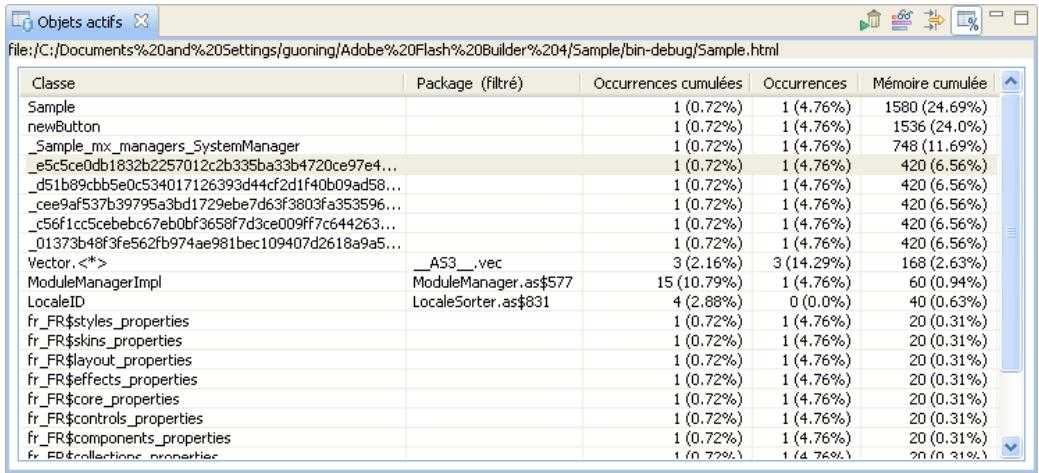
Le tableau suivant répertorie les colonnes de la vue Objets actifs :
| Colonne | Description |
| Classe | Classes possédant des occurrences dans l'application en cours d'exécution. |
| Package | Package dans lequel se trouve chaque classe. Si la classe n'est pas dans un package, la valeur de ce champ est le nom du fjichier dans lequel se trouve la classe. Le nombre suivant le signe du dollar est un identifient unique de cette classe. Si le champ Package est vide, la classe se trouve dans le package global ou le package non nommé. |
| Occurrences cumulées | Nombre total d'occurrences de chaque classe créées depuis le démarrage de l'application. |
| Occurrences | Nombre d'occurrences de chaque classe actuellément dans la mémoire. Cette valeur est toujours inférieure ou égale à la valeur contenu dans la colonne Occurrences cumulées. |
| Mémoire cumulée | Quantité totale de mémoire, exprimée en octets, que toutes les occurrences de chaque classe ont utilisé, y compris les classes n'était plus dans la mémoire. |
| Mémoire | Quantité totale de mémoire, exprimée en octets, que toutes les occurrences de chaque classe ont utilisé, y compris les classes n'était plus dans la mémoire. Cette valeur est toujours inférieure ou égale à la valeur contenu dans la colonne Mémoire cumulée. |
Vous utilisez généralement les données contenues dans la vue Objects actifs pour voir la quantité de mémoire que les objets utilisent. A mesure que les objets sont nettoyés de la mémoire, l'utilisation du nombre d'occurrences et de la mémoire diminue, mais l'utilisation des occurrences cumulées et de la mémoire cumulée augmente. Cette vue indique également la façon dont la mémoire est utilisé lors de l'exécution de l'application.
Pour plus d'informations sur l'exécution et l'analyse des résultats du nettoyage de la mémoire, voir « Récupération de place » à la page 169.
Vou puez limiter les données affichees dans la vue Objects actifs grace aux filtres du profileur. Pour plus d'informations, voir « Filtres du profileur » à la page 173.
Vue Instantané de la mémoire
La vue Instantané de la mémoire propose des informations concernant l'utilisation des objets et de la mémoire de l'application à un moment donné. A la différence de la vue Objects actifs, les données de la vue Instantané de la mémoire ne sont pas mises à jour en continu.
Pour pouvoir utiliser la vue Instantané de la mémoire, activez le profilage de la mémoire au démarrage du profilleur. Il s'agit de la valeur par défaut.
Création et affichage d'un instantané de la mémoire
1 Démarrez une session de profilage.
2 Interagissez avec votre application jusqu'à atteindre un point dans l'état de l'application où vous pouze prendre un instantané de la mémoire.
3 Sélectionnéz l'application dans la vue Profiler.
4 Cliquez sur le bouton Prendre un instantané de la mémoire.
Le profileur cree un instantané de la mémoire et y appose un cachet de date. Il déclenché également implicitement la récupération de place avant l'enregistrement de l'instantané de mémoire.
5 Pour afficher les données dans l'instantané de mémoire, double-cliquez sur l'instantané de mémoire dans la vue Profiler.
L'exemple suivant illustré la vue Instantané de la mémoire :
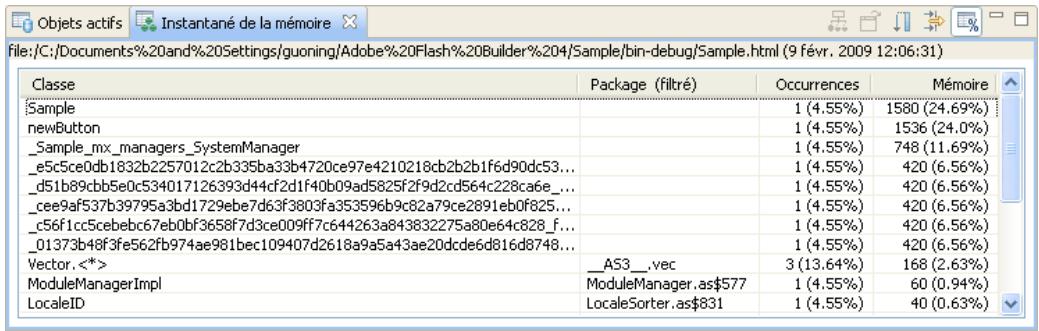
Le tableau suivant répertorie les colonnes de la vue Instantané de la mémoire :
| Colonne | Description |
| Classe | Classes qui avaient des occurrences dans la mémoire au moment où vous avez enregistrré l'instantané de la mémoire. |
| Package | Package dans lequel se trouve chaque classe. Si la classe n'est pas dans un package, la valeur de ce champ est le nom du fichier dans lequel se trouve la classe. Le nombre suivant le signe du dollar est un identifient unique de cette classe. Si le champ Package est vide, la classe se trouve dans le package global ou le package non nommé. |
| Occurrences | Nombre d'occurrences de chaque classe dans la mémoire au moment où vous avez enregistrré l'instantané de la mémoire. |
| Mémoire | Quantité de mémoire, exprimée en octets, que toutes les occurrences de chaque classe utilisait en au moment de la prise de l'instantané de mémoire. |
L'instantané de mémoire est généralement utilisé comme point de départ pour déterminer sur quelles classes vous concentrer pour optimiser la mémoire ou trouver des pertes de mémoire. Pour ce faire, créez plusieurs instantanés de mémoire à différents moments, puis comparez les différences dans les vues Objects vagabonds ou Suivi des allocations.
Voupe enregistrer des instantanés de la mémoire pour comparer l'etat d'une application au cours d'une session de profilage différente. Pour plus d'informations, voir « Enregistrement et chargement des données de profilage » à la page 167.
Lorsque vous double-cliquez sur une ligne de la vue Instantané de la mémoire, le profilleur affiche la vue Rérérences de l'objet. Cette vue affiche les traces de pile correspondant aux occurrences de la classe en cours. Vous pouvez consulter les traces de pile pour les occurrences de la classe en cours dans la vue Rérérences de l'objet. Pour plus d'informations sur la vue Rérérences d'objet, voir « Vue Rérérences d'objet » à la page 149.
Vou puez egelement specifier quelles donnees afficher dans la vue Instantanede la memoire grace aux filtres du profileur. Pour plus d'informations, voir « Filtres du profileur » à la page 173.
Vue Récérences d'objet
La vue Rérérences de l'objet affiche les traces de pile pour les classes qui ont été instanciées dans l'application.
La vue Rêférences de l'objet affiche des informations sur les occurrences de la classe sélectionnée sous forme d'arborescence. La vue Rêférences de l'objet affiche également les chemins d'accès aux références arrières de l'objet, menant à la racine de la RP. S'il existe plusieurs occurrences d'un chemin d'accès à une référence d'objet, le chemin d'accès n'est pas repété.
Pour ouvrir la vue Rérérences de l'objet, double-cliquez sur le nom d'une classe dans les vues Instantané de la mémoire ou Objets vagabonds.
La vue Rétérences de l'objet affiche les données dans deux tables : Occurrences et Suivi des allocations.
La table Occurrences répertorie tous les objets contenant des références à l'objet actuel. Le numéro entre parenthèses figurant après chaque nom de classe est représenté en tant que nœud dans l'arborescence. Il représenté le nombre de chemins d'accès menant à la racine de la RP à partir de ce nœud.
Vous ne pouvez pas voir le nombre de références futures d'un objet. Un objet sans références n'est pas listed dans cette table. Cela ne devrait pas se produit, car l'objet en question doit etre nettoyede la memoire s'il ne possede aucune refereence.
L'exemple suivant illustrer la table Occurrences de la vue Rérérences de l'objet :
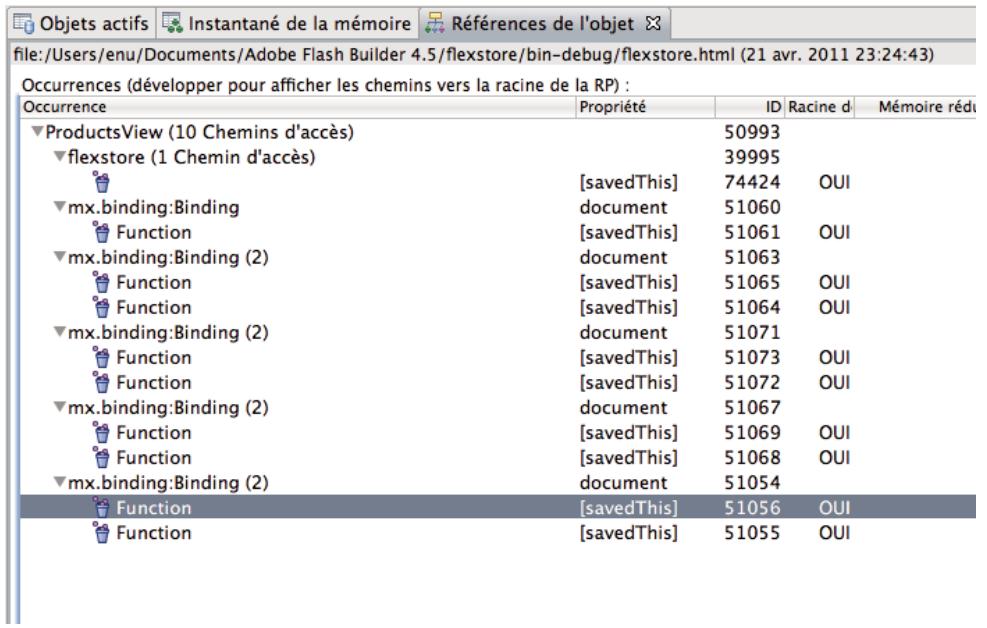
Le tableau suivant répertorie les colonnes de la table Occurrences :
| Colonne | Description |
| Occurrence | Classe de l'objet contenant une référence à l'objet spécifique. Développpez l'occurrence d'une classe pour afficher les chemins menant à l'objet. Le nombre de chemins peut être configuré en accédant à l'options Filtres de la vue Instantané de la mémoire. |
| Propriété | Propriété de l'objet contenant une référence à l'objet spécifique. Par exemple, si vous avez un objet o avec une propriété i, et que vous attribuez cette propriété pour qu'elle pointe sur l'étiquette du bouton :o.i = myButton.label;Une référence est créé à l'étiquette monBoutonodel à partir de la propriété i. |
| ID | Identifiant de ↔reference de l'objet contenant la ↔reference à l'objet ↔selectionné. |
| Racine de la RP | Indique si un objet possède une ↔reference arrêté à la racine de la RP (récapération de place). Développpez un nœud d'objet dans l'arborescence pour afficher s'il existe une ↔reference arrêté à la racine de la RP. |
| Mémoire superficielle | Indique la taille de l'objet. |
| Mémoire conservée | Indique la taille de l'objet et celle de tous les autres objets ↔references. |
Les propriétés d'un objet s'affichent dans la vue Propriétés des objets. Double-cliquez sur une propriété pour voir la hierarchie des propriétés de l'objet.
La table Suivi des allocations affiche la trace de la pile de l'occurrence sélectionnée dans la table Occurrences. Lorsque vous sélectionné une occurrence dans la table Occurrences, le profileur affiche la pile d'appels de cette occurrence dans la table Suivi des allocations.
L'exemple suivant illustré la table Suivi des allocations de la vue Rérérences de l'objet :
| Méthode | Emplacement | Ligne |
| spark_componentssupportClasses:SkinnableComponent:attachSkin() | SkinnableComponent.as | 598 |
| spark_componentssupportClasses:SkinnableComponent:updateSkinChange() | SkinnableComponent.as | 404 |
| spark_componentssupportClasses:SkinnableComponent:createChildren() | SkinnableComponent.as | 367 |
| mx.core:UIComponent:initialize() | UIComponent.as | 7250 |
| mx.core:UIComponent:http://www.adobe.com/2006/flex/mx/internal:childAdded() | UIComponent.as | 7142 |
| mx.core:UIComponent:addChildAt() | UIComponent.as | 6848 |
| spark_components:Group:addDisplayObjectToDisplayList() | Group.as | 1825 |
| spark_components:Group:http://www.adobe.com/2006/flex/mx/internal:elementAdded() | Group.as | 1416 |
| spark_components:Group:setMXMLContent() | Group.as | 512 |
| spark_components:Group:set mxmlContent() | Group.as | 452 |
Le tableau suivant répertorie les colonnes de la table Suivi des allocations :
| Colonne | Description |
| Méthode | La méthode de niveau supérieur de cette table est celle qui a créé l'occurrence de la classe répertoriée dans la table Occurrences. |
| Vous pouvez développer la méthode pour en afficher la trace de pile. Cela peut vous aider à déterminer l'endroit où la pile d'appels a commencé. | |
| Emplacement | Fichier dans lequel la méthode est définie. |
| Ligne | Numéro de la ligne dans le fichier. |
Vou puez afficher des données dans cette table uniquement si vous activez le suivi d'allocations au demarrage du profileur.
Yououpuvez ouvr le code source de la classe selectionnee en double-cliquant sur une classe dans cette table.
Vue Suivi des allocations
La vue Suivi des allocations indique les méthodes qui ont été appelées entre deux instantanés de mémoire et la quantité de mémoire consommée lors de ces appeals de méthode. Pour ouvrir la vue Suivi des allocations, Sélectionnez deux instantanés de mémoire puis cliquez sur le bouton Afficher le suivi des allocations. Pour plus d'informations sur l'enregistrement d'un instantané de la mémoire, voir « Vue Instantané de la mémoire » à la page 148.
Le résultat de la comparaison des instantanés de la mémoire est une liste de méthodes que Flash Player a executées entre les deux instantanés de mémoire. Pour chaque de ces méthodes, le profileur indique le nombre d'objets créé dans cette méthode.
Ces informations peuvent vous aider à optimiser les performances. Une fois que vous avez identifié des méthodes qui créé un nombre excessif d'objets, vous pouvez optimiser ces zones à problème.
Pour pouvoir utiliser la vue Suivi des allocations, activez le suivi des allocations au démarrage du profileur. Cette option est désactivée par défaut.
L'exemple suivant illustrer la vue Suivi des allocations :
| Objets actifs Suivi des allocations X | |||||
| file:Y:/Documents%20and%20Settings/guoning/Adobe%20Flash%20Builder%20Sample/bin-debug/Sample.html (9 févr. 2009 12:07:31 - 9 févr. | |||||
| Méthode | Packag... | Occurrences cumul... | Occurrences propres | Mémoire cumulée | Mémoire propre |
| [ newclass] | 687 (17.36%) | 509 (56.24%) | 1988419 (29.57%) | 1975667 (97.4...) | |
| _ Sample_Styles.init | 202 (5.1%) | 129 (14.25%) | 74273 (1.1%) | 29808 (1.47%) | |
| LocaleRegistry.init | 95 (2.4%) | 95 (10.5%) | 5260 (0.08%) | 5260 (0.26%) | |
| _ Sample_mx Managers_System... | 125 (3.16%) | 3 (0.33%) | 252689 (3.76%) | 2888 (0.14%) | |
| Sample,_Sample_DataGrid1_j | 67 (1.69%) | 1 (0.11%) | 67797 (1.01%) | 2392 (0.12%) | |
| global.flash.utilis:getQualifiedClas... | 23 (0.58%) | 23 (2.54%) | 1830 (0.03%) | 1830 (0.09%) | |
| global.flash.utilis:getQualifiedSup... | 16 (0.4%) | 16 (1.77%) | 1596 (0.02%) | 1596 (0.08%) | |
| Sample,_Sample_Button1_j | 24 (0.61%) | 4 (0.44%) | 11453 (0.17%) | 1476 (0.07%) | |
| Sample,_Sample_Panell1_i | 14 (0.35%) | 3 (0.33%) | 1730 (0.03%) | 1320 (0.07%) | |
| global\init.global$\init | 723 (18.27%) | 40 (4.42%) | 1989443 (29.58%) | 1136 (0.06%) | |
| <anonymous> | 119 (3.01%) | 22 (2.43%) | 297339 (4.42%) | 752 (0.04%) | |
| global-flash.net:getClassByAlias | 7 (0.18%) | 7 (0.77%) | 670 (0.01%) | 670 (0.03%) | |
Le tableau suivant répertorie les colonnes de la vue Suivi des allocations :
| Colonne | Description |
| Méthode | Méthode appelée pendant l'intervalle de l'instantané. Cette colonne contient aussi la classe dont l'occurrence a appelé cette méthode. |
| Package | Package dans lequel se trouve chaque classe. Si la classe n'est pas dans un package, la valeur de ce champ est le nom du fichier dans lequel se trouve la classe. Le nombre suivant le signe du dollar est un identifient unique de cette classe.Si le champ Package est vide, la classe se trouve dans le package global ou le package non nommé. |
| Occurrences cumulées | Nombre d'objets instanciés dans cette méthode et toutes les méthodes appelées à partir de cette méthode. |
| Occurrences propres | Nombre d'objets instanciés dans cette méthode, à l'exception des objets instanciés dans des appeals de méthode suivants à partir de cette méthode. |
| Mémoirecumulée | Quantité de mémoire, exprimée en octets, utilisée par les objets instanciés dans cette méthode et toutes les méthodes appelées à partir de cette méthode. |
| Mémoire propre | Quantité de mémoire, exprimée en octets, utilisée par les objets instanciés dans cette méthode, à l'exception de la mémoire utilisée par les objets instanciés dans des appeals de méthode suivants à partir de cette méthode. |
Lors de l'enregistrement de méthodes au cours d'intervalles d'échantillonnage, le profileur consigne aussi les actions internes de Flash Player. Ces actions apparaissent dans la liste de méthodes entre crochets sous la forme [mouseEvent] ou [newclass] ou avec des noms similaires. Pour plus d'informations sur les actions internes de Flash Player, voir « Fonctionnement du profileur » à la page 161.
Pour ouvrir la vue Statistiques de l'objet, double-cliquez sur une ligne de la table Suivi des allocations. Cette vue fournit des informations concernant les objets créés dans la méthode que vous avez sélectionnée. Elle permet aussi de consulter en détaill les objets créés dans des méthodes appelées à partir de cette méthode. Pour plus d'informations, voir « Vue Statistiques de l'objet » à la page 153.
Vou puez limiter les données affichees dans la vue Suivi des allocations grace aux filtres du profileur. Pour plus d'informations, voir « Filtres du profilleur » à la page 173.
Vue Statistiques de l'objet
La vue Statistiques de l'objet propose des statistiques concernant les performances du groupe d'objects seLECTIONné. Cette vue permet d'identifier quelles méthodes appelent un nombre disportionné d'autres méthodes. Elle indique également la quantité de mémoire que les objets instanciés dans ces appeals de méthode consommant. Vous pouvez faire appel à la vue Statistiques de l'objet pour identifier d'eventuelles fuites de mémoire et d'autres sources de problèmes de performances dans votre application.
Pour acceder à la vue Statistiques de l'objet, Sélectionnez deux instantanés de mémoire dans la vue Profiler et affichez la comparaison dans la vue Suivi des allocations. Double-cliquez ensuite sur une ligne pour afficher les informations dans la vue Statistiques de l'objet.
La vue comporte trois sections :
- Un récapitulatif des statistiques de l'objet sélectionné, notamment le nombre d'occurrences et la quantité de mémoire utilisée.
- La table Occurrences propres : liste d'objets instanciés dans la méthode sélectionnée dans la vue Suivi des allocations. Elle ne répertorie pas les objets instanciés dans les appeals de méthode suivants à partir de cette méthode. Le nombre d'objets dans cette liste correspond au nombre d'objets spécifique dans la colonne Occurrences propres de la vue Suivi des allocations.
- La table Occurrences de l'appelez : liste d'objets instanciés dans les méthodes appelées par la méthode sélectionnée dans la vue Suivi des allocations. Elle ne comprend pas les objets instanciés dans la méthode même. Le nombre d'objets dans cette liste correspond au nombre d'objets spécifique dans la colonne Occurrences cumulées de la vue Suivi des allocations.
L'exemple suivant illustrer le récapitulatif de méthodes et les tables Occurrences propres et Occurrences de l'appelez de la vue Statistiques de l'objet :
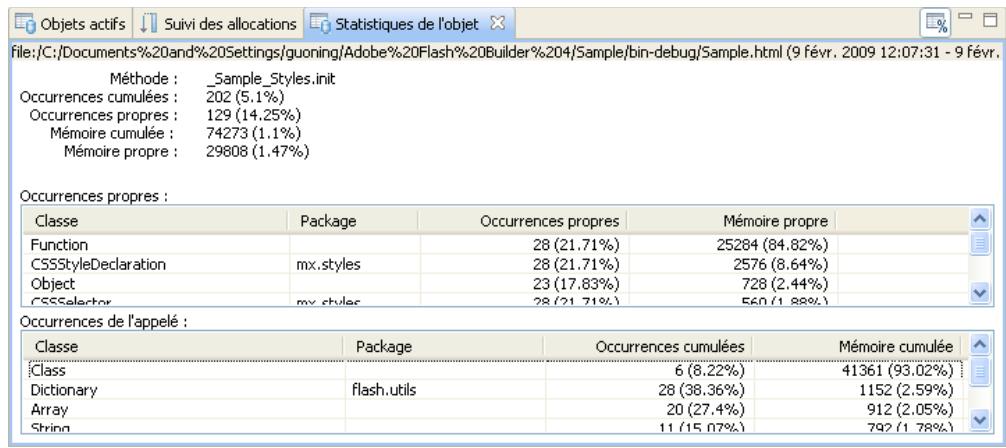
Le tableau suivant répertorie les champs de la table Occurrences propres de la vue Statistiques de l'objet :
| Colonne | Description |
| Classe | Classes qui ont été instanciées uniquement dans la méthode sélectionnée, à l'exception des classes instanciées dans des appeals suivants à partir de cette méthode. |
| Package | Package dans lequel se trouve chaque classe. Si la classe n'est pas dans un package, la valeur de ce champ est le nom du fjichier dans lequel se trouve la classe. Le nombre suivant le signe du dollar est un identifient unique de cette classe. Si le champ Package est vide, la classe se trouve dans le package global ou le package non nommé. |
| Occurrences propres | Nombre d'occurrences de cette classe créées uniquement dans la méthode sélectionnée, à l'exception des occurrences créées dans des appeals suivants à partir de cette méthode. |
| Mémoire propre | Quantité de mémoire, exprimée en octets, utilisée par les occurrences créées uniquement dans la méthode sélectionnée, à l'exception de la mémoire utilisée par les occurrences créées dans des appeals suivants à partir de cette méthode. |
L'exemple suivant illustrer la table Occurrences de l'appele de la vue Statistiques de I'objet :
| Classe | Package | Occurrences cumulées | Mémoire cumulée |
| |Class| | 6 (8.22%) | 41361 (93.02%) | |
| Dictionary | flash.utils | 28 (38.36%) | 1152 (2.59%) |
| Array | 20 (27.4%) | 912 (2.05%) | |
| String | 11 (15.07%) | 792 (1.78%) | |
| Object | 8 (10.96%) | 248 (0.56%) | |
Le tableau suivant répertorie les champs de la table Occurrences de l'appelez de la vue Statistiques de l'objet :
| Colonne | Description |
| Classe | Classes qui ont été instanciées dans la méthode sélectionnée, y compris les classes instanciées dans des appel suivants à partir de cette méthode. |
| Package | Package dans lequel se trouve chaque classe. Si la classe n'est pas dans un package, la valeur de ce champ est le nom du fjichier dans lequel se trouve la classe. Le nombre suivant le signe du dollar est un identifient unique de cette classe. Si le champ Package est vide, la classe se trouve dans le package global ou le package non nommé. |
| Occurrences cumulées | Nombre d'occurrences de cette classe créées dans la méthode sélectionnée et dans des appel suivants à partir de cette méthode. |
| Mémoire cumulée | Quantité de mémoire, exprimée en octets, utilisée par les occurrences créées dans la méthode sélectionnée et dans des appel suivants à partir de cette méthode. |
Vue Profil de performance
La vue Profil de performance est la principale vue à utiliser lors du profilage des performances. Elle propose des statistiques telles que le nombre d'appels, la durée propre et la durée cumulée pour les méthodes appelées au cours d'un intervalle d'échantillonnage particulier. Ces données permettent d'identifier les goulets d'étranglement des performances.
Le processus de profilage des performances conserve une liste des méthodes et des informations concernant ces méthodes qui ont été appelées entre le moment où vous supprimez les données de performances et le moment où vous capturez les nouvelles données. Cet écart de temps est désigné par le terme de période d'interaction.
Pour pouvoir utiliser la vue Profil de performance, activez le profilage des performances au démarrage du profileur. C'est la valeur par défaut.
Génération d'un profil de performance
1 Activez le profilage des performances et demarrez une session de profilage.
2 Interagissez avec l'application jusqu'à atteindre le point où vous pouez commencer le profilage.
3 Cliquez sur le bouton Rinitialiser les données de performance.
4 Interagissez avec l'application et effectuez les actions à profiler.
5 Cliques sur le bouton Capturer le profil de performance.
L'écart de temps entre le moment où vous cliquez sur Réinitialiser les données de performance et le moment où vous cliquez sur Capturer le profil de performance est la période d'interaction. Si vous ne cliquez pas sur Réinitialiser les données de performance, le profil de performance contiendra toutes les données capturées depuis le premier démarrage de l'application.
6 Double-cliquez sur le profil de performance dans la vue Profiler.
L'exemple suivant illustre la vue Profil de performance :
Le tableau suivant répertorie les colonnes de la vue Profil de performance :
| Colonne | Description |
| Méthode | Nom de la méthode et classe à laquelle appartient la méthode.Les actions internes exécutées par Flash Player s'affichent sous la forme d'entrées entre crochets : par exemple, [mark] et [sweep]. Vous ne pouvez pas changer le comportement de ces actions internes, mais vous pouvez utiliser les informations les concernant pour aider au profilage et à l'optimisation. Pour plus d'informations sur ces actions, voir « Fonctionnement du profilleur » à la page 161. |
| Package | Package dans lequel se trouve la classe. Si la classe n'est pas dans un package, la valeur de ce champ est le nom du fichier dans lequel se trouve la classe. Le nombre suivant le signe du dollar est un identifient unique de cette classe.Si le champ Package est vide, la classe se trouve dans le package global ou le package non nommé. |
| Appels | Nombre de fois où la méthode a été appelée au cours de la période d'interaction. Si une méthode est appelée un nombre disportionné de fois par rapport aux autres méthodes, vous pouvez tenter d'optimiser cette méthode en vue de réduire le temps d'exécution. |
| Durée cumulée | Laps de temps total, exprimé en millisecond, qu'on mis à s'exçuter tous les appeals à cette méthode, et tous les appeals à des méthodes suivantes, au cours de la période d'interaction. |
| Durée propre | Laps de temps, exprimé en milliseconds, qu'ont mis à s'exécuter tous les appeals à cette méthode au cours de la période d'interaction. |
| Durée cumulée moyenne | Laps de temps moyen, exprimé en milliseconds, qu'ont mis à s'exécuter tous les appeals à cette méthode, et tous les appeals à des méthodes suivantes, au cours de la période d'interaction. |
| Durée propre moyenne | Laps de temps moyen, exprimé en milliseconds, qu'a mis à s'exécuter cette méthode au cours de la période d'interaction. |
Si vous double-cliquez sur une méthode dans la vue Profil de performance, Flex affiche des informations concernant cette méthode dans la vue Statistiques de la méthode. Cela vous permet de consulter le détaill de la pile d'appels d'une méthode donnée. Pour plus d'informations, voir « Identification des caractéristiques des performances des méthodes » à la page 156.
Vou puez limiter les données affichées dans la vue Profil de performance grâce aux filtres du profileur. Pour plus d'informations, voir « Filtres du profileur » à la page 173.
Voupe enregirer les profils de performances pour une utilisation ulterieure. Pour plus d'informations, voir « Enregistrement et chargement des données de profilage » à la page 167.
Identification des caractéristiques des performances des méthodes
La vue Statistiques de la méthode présente les caractéristiques des performances de la méthode sélectionnée. Vous pouvez faire appel à la vue Statistiques de la méthode pour identifier des goulets d'étranglement dans l'application. En affichtant, par exemple, les temps d'exécution d'une méthode, vous pouvez voir les méthodes qui prennten un temps disproportionate pour s'executer. Vous pouvez ensuite optimiser de manière sélective ces méthodes.
Pour plus d'informations, voir « Vue Profil de performance » à la page 154.
Affichage des informations concernant les méthodes dans la vue Statistiques de la méthode
1 Double-cliquez sur une ligne dans la vue Profil de performance ou selectionnez une methode dans cette meme vue.
2 Clique sur le bouton Ouvrir les statistiques de la méthode.
La vue comporte trois sections :
- Un récapitulatif des performances de la méthode sélectionnée, notamment le nombre d'appels, la durée cumulée et la durée propre.
- La table Appelants : informations concernant les méthodes qui ont appelé la méthode sélectionnée. Dans certains cas, il est important de savoir si la méthode sélectionnée est trop appelée, la façon dont elle est utilisée et si elle est utilisé correctement.
- La table Appelés : informations concernant les méthodes appellées par la méthode selectionnée.
L'exemple suivant illustrer le récapitulatif de méthodes et les tables Appelants et Appelés de la vue Statistiques de la méthode :
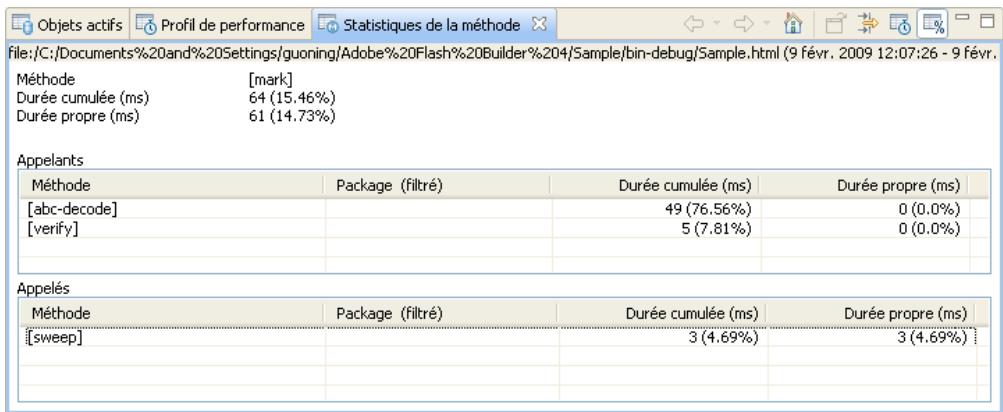
Le tableau suivant répertorie les champs de la table Appelants de la vue Statistiques de la méthode :
| Colonne | Description |
| Méthode | Méthodes qui ont appelé la méthode apparaissant dans le récapitulatif de la partie supérieure de cette vue. Si cette liste est vide, la méthode cible n’a été appelée par aucune méthode qui n’est pas filtrée. |
| Package | Package dans lequel se trouve chaque classe. Si la classe n’est pas dans un package, la valeur de ce champ est le nom du fichier dans lequel se trouve la classe. Le nombre suivant le signe du dollar est un identifient unique de cette classe. Si le champ Package est vide, la classe se trouve dans le package global ou le package non nommé. |
| Durée cumulée | Laps de temps, exprimé en millisecond, qu’a mis à s’téçuter chaque méthode appelante, et toutes les méthodes suivantes. |
| Durée propre | Laps de temps, exprimé en millisecond, qu’a mis à s’téçuter, chaque méthode appelante, à l’exception des méthodes appelées par les méthodes suivantes. |
Le tableau suivant répertorie les champs de la table Appelés de la vue Statistiques de la méthode :
| Colonne | Description |
| Méthode | Méthodes appelées par la méthode apparaisant dans le récapitulatif de la partie supérieure de cette vue. Si cette liste est vide, la méthode cible n’a été appelée par aucune méthode qui n’est pas filtrée. |
| Package | Package dans lequel se trouve chaque classe. Si la classe n’est pas dans un package, la valeur de ce champ est le nom du fisquier dans lequel se trouve la classe. Le nombre suivant le signe du dollar est un identifient unique de cette classe. Si le champ Package est vide, la classe se trouve dans le package global ou le package non nommé. |
| Durée cumulée | Laps de temps (exprimé en millisecond) qu’a mis à s'exécuter chaque méthode appelée et toutes les méthodes suivantes. |
| Durée propre | Laps de temps (exprimé en millisecond) qu’a mis à s'exécuter chaque méthode appelée, à l’exception des méthodes appelées par les méthodes suivantes. |
Vou puez parcourir la pile d'appels pour rechercher des goulets d'etranglement des performances en cliuant sur les méthodes dans la table Appelants ou Appelés. Si vous double-cliquez sur une méthode dans ces tables, le profileur affiche le récapitulatif de cette méthode dans la partie supérieure de la vue Statistiques de la méthode puis affiche les appelants et les appelés pour la méthode nouvellement sélectionnée dans les deux tables.
Remarque : la durée cumulée moins la durée propre dans cette vue n'équivaut pas toujours à la durée cumulée des appelants. La raison en est que si vous remontez à un appelant, la durée cumulée correspond à la durée propre de cet appelant plus toutes les chaînes à partir desquelles la méthode de départ a été appelée, mais pas les autres appelés.
Vouss pouze aussi utiliser les boutons Précédent, Suivant et Valeur par défaut du profileur pour parcourir la pile d'appels.
Vou puez limiter les données affichees dans la vue Statistiques de la methode grace aux filtres du profileur. Pour plus d'informations, voir « Filtres du profileur » à la page 173.
Vue Objects vagabonds
La vue Objets vagabonds présente les différences entre deux instantanés de mémoire de l'application que vous profilez. Les différences que cette vue illustrte sont le nombre d'occurrences d'objets dans la mémoire et la quantité de mémoire que ces objets utilisent. Ces données sont utiles pour identifier les fuites de mémoire. Le laps de temps éçoulé entre deux instantanés de la mémoire est l'intervalle d'instantanés.
Pour ouvrir la vue Objets vagabonds, Sélectionné deux instantanés de mémoire et cliquez sur le bouton Objets vagabonds. Pour plus d'informations sur l'enregistrement d'un instantané de la mémoire, voir « Vue Instantané de la mémoire » à la page 148.
L'exemple suivant illustrer la vue Objets vagabonds :
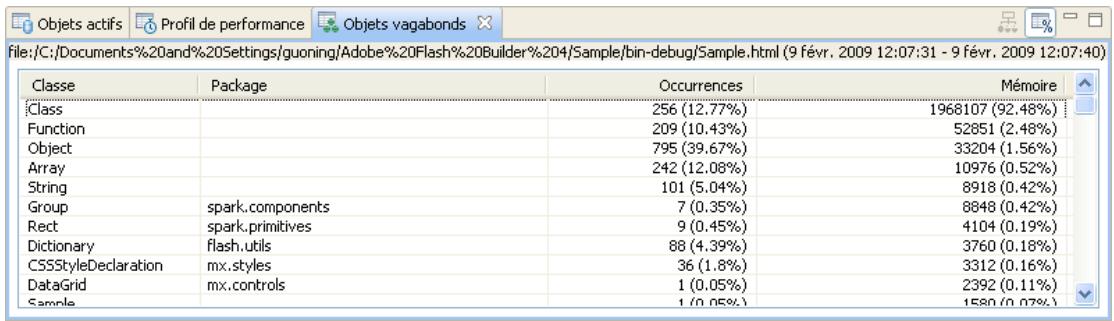
Le tableau suivant répertorie les colonnes de la vue Objets vagabonds :
| Colonne | Description |
| Classe | Classes créées mais pas détruites pendant l'intervalle d'instantanés. |
| Package | Package dans lequel se trouve chaque classe. Si la classe n'est pas dans un package, la valeur de ce champ est le nom du filchier dans lequel se trouve la classe. Le nombre suivant le signe du dollar est un identifient unique de cette classe.Si le champ Package est vide, l'objet se trouve dans le package global ou le package non nommé. |
| Occurrences | Nombre d'occurrences créées pendant l'intervalle d'instantanés. Différence entre le nombre d'occurrences de chaque classe dans le premier intervalle et dans le second intervalle.Par exemple, si le premier instantané contient 22 567 chaînes et le second 22 861 chaînes, la valeur de ce champ est 294. |
| Mémoire | Quantité de mémoire allouée pendant l'intervalle d'instantanés. Différence entre la quantité de mémoire que les occurrences de chaque classe ont utilisé lors de la prise du premier instantané et lors de la prise du second instantané.Par exemple, si la classe Strings occupe 2 031 053 octets dans le premier instantané et 2 029 899 dans le second, la valeur de ce champ est 1 154 octets. |
Pour plus d'informations sur l'identification de fuites de mémoire, voir « Localisation des fuites de mémoire » à la page 170.
Graphique Utilisation de la mémoire
Le graphique Utilisation de la mémoire présente la mémoire utilisée par l'application que vous profilez. Cette valeur est différente de l'utilisation de la mémoire de Flash Player et son navigateur. La raison en est que cette valeur ne comprend pas l'utilisation de la mémoire de l'agent du profileur ou du navigateur. Elle correspond uniquement à la somme des objets actifs de l'application profilée. En conséquence, si vous comparez la valeur de l'utilisation de la mémoire dans ce graphique à la quantité de mémoire que le navigateur utilise telle qu'indiquée, par exemple, dans le Gestionnaire des tâches de Windows, vous obtenez des résultats différents.
L'image suivantente presente le graphique de la vue Utilisation de la mémoire :
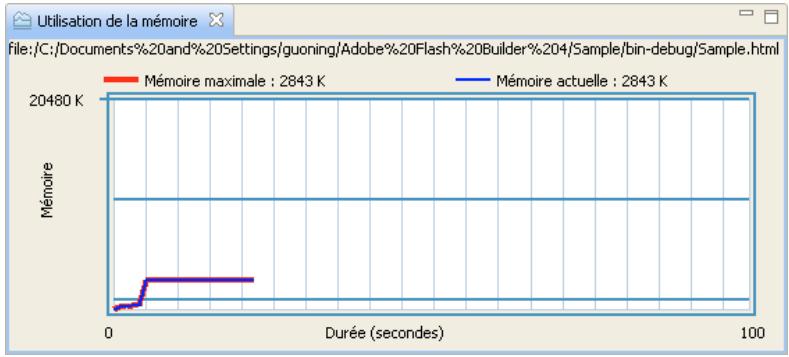
La valeur de Mémoire actuelle est égale à la somme des totaux de la colonne Mémoire de la vue Objets actifs, en supposant que tous les filtres soient désactivés.
La valeur de Mémoire maximale correspond à la quantité la plus élevé de mémoire que cette application a utilisé au cours de la session de profilage en cours.
Le graphique Utilisation de la mémoire montre l'etat de la mémoire de l'application au cours des 100 dernières secondes. Vous ne pouvez pas configurer ce nombre et vous ne pouvez pas enregistrer de données historiques pour le diagramme.
Si vous fermez le graphique Utilisation de la mémoire et que vous voulez le rouvrir, cliquez sur la liste déroulante dans la vue Profiler et Sélectionnéz Utilisation de la mémoire.
Profilaged'uneapplication
Le profileur permet d'identifier les problèmes de performance et les fuites de mémoire des applications. Vous le lancez dans Adobe Flash Builder, et comme vous interagissez avec votre application, le profileur enregistre les données concernant l'état de l'application. Les données enregistrées incluent le nombre d'objets, la taille de ces objets, le nombre d'appels de méthodes et le temps passé dans ces appeals de méthodes.
Le profilage d'une application peut vous aider à comprendre les éléments suivants :
Fréquence des appeals Dans certains cas, les méthodes faisant appel à un grand nombre de ressources sont appelées plusieurs fois, alors qu'un seul appel est nécessaire. En identifiant les méthodes les plus féquement appelées, vous pouvez concentrer le temps que vous passez à ajuster les performances sur une zone plus réduite de l'application, où l'impact sur les performances peut être plus important.
Durée de la méthode Le profilleur peut vous indiquer le temps passé dans une méthode particulière ou, si la méthode est appelée plusieurs fois, le laps de temps moyen passé dans cette méthode au cours d'une session de profilage. Si vous trouvez que certaines méthodes entraînant des goulets d'étranglement des performances, vous pouvez tenter de les optimiser.
Piles d'appels En suivant la pile d'appels d'une méthode, vous pouvez voir l'intégrality du chemin que poursuit l'application lorsqu'elle appelle des méthodes successives. Vous constatiez parfois alors que des méthodes sont appelées alors que cela n'est pas nécessaire.
Nombre d'occurrences (allocation d'objet) Si vous constatiez que le même objet est créé plusieurs fois alors que celui un nombre spécifique d'occurrences est requis, vous pouvez implémenter un motif Singleton si vous n'vez réellement besoin que d'un seul de ces objets. Vous pouvez également appliquer d'autres techniques permettant de réduire l'allocation excessive d'objets. Si le nombre d'objets est important, mais nécessaire, vous pouvez optimiser l'objet même afin de réduire sa ressource Agrégat et l'utilisation qu'il fait de la mémoire.
Taille de l'objet Si vous remarquez que certains objets sont de taille disproportionné, vous pouvez tenter de les optimiser pour réduire leur encombrement mémoire. Cette opération s'avère particulièrement utile si vous optimisez des objets créés de nombreuses fois dans l'application.
Récupération de place Lorsque vous comparez des instantanés de profilage, vous pouvez constater que certains objets dont l'application n'a plus besoin sont toujoursprésentés et sont toujours stockés en mémoire. Pour prévenir ces pertes de mémoire, vous pouvez ajouter une logique qui supprime toute.Reference restante à ces objets.
Le profilage est un processus d'iteration et constitue une partie de chaque étape du développement de l'application. Pour identifier rapidement les zones d'erreur et tirer le meilleur profit du profilage, il est conseilé de profiler l'application aussi tout et aussi souvent que possible dans le cycle de développement.
Types de profilage
Avant de faire appel au profileur, decidez du type de profilage que vous allez effectuer : profilage des performances ou profilage de la mémoire.
Le profilage des performances est le processus de recherche de méthodes de l'application qui s'excutent lentement et peuvent être améliorées. Une fois identifiées, ces zones à problèmes peuvent être optimisées pour accélérer l'exécution de l'application et pour que celle-ci réponde plusrapidement aux interactions de la part de l'utilisateur. Lors du profilage des performances, vous cherchez généralement deux choses : une méthode appelée une seule fois mais qui met plus de temps à s'executer que des méthodes similaires, ou une méthode qui ne met pas autant de temps à s'exéctuer, mais qui est appelée de nombreuses fois. Le données de profilage des performances permettent d'identifier les méthodes que vous optimisez par la suite. Vous trouvez peut-être que le fait de réduire le nombre d'appels à une méthode est plus efficace que la restructuration du code au sein de la méthode.
Le profilage de la mémoire est l'examen de la quantité de mémoire qu'utilise chaque objet ou type d'objet de l'application. Les données de profilage de la mémoire s'utilisant de diverses façon : pour voir si des objets sont plus volumineux que nécessaire, pour voir si trop d'objets d'un même type existent et pour identifier des objets qui ne sont pas nettoyés dans la mémoire (fuites de mémoire). Grâce aux données de profilage de la mémoire, vous pouvez tenter de réduire la taille des objets, le nombre des objets créé ou permettre le nettoyage des objets dans la mémoire en supprimant les références à ces objets.
Le profilage de la mémoire peut ralentir les performances de l'application car il fait appel à une plus grande quantité de mémoire que le profilage des performances. Ne faites appel au profilage de la mémoire qu'en cas de nécessité.
Il convient souvent d'effectuer à la fois un profilage des performances et un profilage de la mémoire pour trouver la source des problèmes de performances. Le profilage des performances permet d'identifier les méthodes qui entrainent une allocation de mémoire excessive et un allongement des temps d'exercution. Vous pouvez ensuite recourir au profilage de la mémoire afin d'identifier les fuites de mémoire dans ces méthodes.
Lorsque you savez quel profilage you allez effectuer, vous pouvez demarrer le profileur.
Ressources supplémentaires
Le profileur seul n'améliore ni la taille, ni la vitesse, ni les performances perçues d'une application. ÀpRES avoir utilisé le profileur pour identifier les méthodes et classes qui posent problèmes, consultez les ressources suivantes dans la documentation Flex, qui vous aidont à améliorer l'application :
- Optimisation des applications dans Création et déploiement d'applications Adobe Flex 3
- Amélioration des performances de démarrage dans Création et déploiement d'applications Adobe Flex 3
Fonctionnement du profileur
Le profilleur est un agent qui communique avec l'application s'executant dans Flash Player. Il se connecte à l'application par l'intémédiaire d'une connexion à un socket local. Vous devrez donc évientuèlement désactiver votre logiciel antivirus si ce dernier entrave la communication avec les sockets.
Lorsque le profileur est en cours d'exécution, il prend un instantané des données à intervalles courts et enregistre les actions d'Adobe Flash Player à ces moments. C'est ce qu'on appelle l'échantillonnage. Le profileur enregistre par exemple une méthode exécutée par l'application au moment de la prise de l'instantané. Si au moment de l'instantané suivant, l'application exécute toujours la même méthode, le profileur continue d'enregistrer l'heure. Lorsque le profileur effectue l'instantané suivant et que l'application est passée à l'opération suivante, le profileur peut consigner le temps qu'il a fallu à la méthode pour s'exécuter.
L'échantillonnage vous permet de profiler sans ralentir notablement l'application. L'intervalle écoué s'appelle la fréquence d'échantillonnage, qui survient environ toutes les millisecond des pendant la période de profilage. Cela signifie que les opérations ne sont pas toutes enregistrées et que les instantanés ne sont pas tous précis à une fraction de millisecond après. Cela vous permit toute fois d'avoir une idée plus précise des opérations qui prennt plus de temps que les autres.
En analysant les données d'échantillonnage, le profileur peut afficher toutes les opérations effectuees dans l'application et enregistrer leur retard d'execution. Il consigne également l'utilisation de la mémoire et les traces de pile et affiche les données dans une série de vues, ou panneaux. Les appeals de méthode sont classés par durée d'exécution et nombre d'appeils, ainsi que par nombre d'objects créés dans la méthode.
Le profiléur calculé également les valeurs cumulées des données. Par exemple, si vous consultez des statistiques liées aux méthodes, les données cumulées comprehènnt le temps et la mémoire alloués au cours de cette méthode, ainsi que le temps et la mémoire alloués au cours de toutes les méthodes appelées à partir de cette méthode. Vous pouvez effectuer une analyse plus poussaée des appels de méthode suivants, jusqu'à couver la source des problèmes de performances.
Profilaged'API
Le profileur utilise les API ActionScript définies dans le packageflash sampler*. Ce package contient les classes Sample, StackFrame, NewObjectSample et DeleteObjectSample. Vous pouvez faire appel aux méthodes et aux classes containues dans ce package pour écrire votre propre application de profileur ou pour inclure un sous-ensemble de fonctionnalités de profilage dans vos applications.
Outre les classes du package flashsampler.*, le profileur utilise les methodes containues dans la classe System.
Actions internes de Flash Player
Le profiléur enregistre généralement des données sur les méthodes de la classe dont l'exécution était en cours au moment de l'instantané d'échantillonnage. Il arrive tout fois que le profiléur enregistre également des actions internes de Flash Player. Ces actions, consignées entre crochets, sont notamment [keyboardEvent], [mark] et [sweep].
Par exemple, si [keyboardEvent] se trouve dans la liste des méthodes avec une valeur de 100, vous savez que le lecteur a effectué une action interne liée à cet événement au moins 100 fois au cours de la période d'interaction.
Le tableau suivant décrit les actions internes de Flash Player qui apparaissent dans les données de profilage :
| Action | Description |
| [generate] | Le compilateur juste à temps (JIT) génére du code machine AS3. |
| [mark] | Flash Player marque les objets actifs pour la récupération de place. |
| [newclass] | Flash Player définit une classe. Cette opération a généralement lieu au démarrage. Le chargement d'une nouvelle classe peut avoir cependant lieu à tout moment. |
| [pre-render] | Flash Player se prépare à prendre les objets (notamment les calculs de géométrie et le parcours de la liste d'affichage qui se produit avant l'affichage). |
| [reap] | Flash Player récapèvre les objets de décompte différé des références (DRC, deferred reference counting). |
| [render] | Flash Player rend les objets dans la liste d'affichage (pixel par pixel). |
| [sweep] | Flash Player récapèvre la mémoire des objets non marqués. |
| [verify] | Le compilateur JIT effectue la vérification du code binaire d'ActionScript 3.0. |
| [event_typeEvent] | Flash Player distribue l'événement spécifique. |
Ces informations peuvent vous aider à identifier d'eventuels problèmes de performances. Par exemple, si vous VOYZ plusieurs entrées pour [mark] et [sweep], vous pouze partir du principe que plusieurs objets sont en cours de création, puis sont marqués pour la récapération de place. En comparant ces nombres dans différents profils de performances, vous pouze constater par vous-même si les modifications que vous apportez sont efficaces.
Pour consulter les données correspondant à ces actions internes, affichez un profil de performances dans la vue Profil de performance ou un profil de mémoire dans la vue Suivi des allocations. Pour plus d'informations, voir « Vue Profil de performance » à la page 154 et « Vue Suivi des allocations » à la page 151.
Utilisation du profileur
Le profilier nécessite Flash Player version 9.0.124 ou une version ultérieure. Vous pouvez profiler des applications qui ont eté compilation pour Flex 2, Flex 2.0.1 et Flex 3. Vous pouvez utiliser le profilier pour profiler des applications ActionScript 3.0 créées avec Flash Authoring, ainsi que des applications de bureau exécutées sur Adobe® AIR™.
Le profileur a besoin d'informations de débogage dans l'application que vous étes en train de profiler. Lorsque vous compilez une application et que vous lancez le profileur, Flash Builder inclut par défaut les informations de débogage dans l'application. Vous pouvez inclure explicitement les informations de débogage dans n'importe qu'elle application en définissant l'options débug du compilateur sur true. Si vous exportez une application par le biais de l'options Exporter vers une version validée, l'application ne contient aucune information de débogage.
Barredoutils du profileur
Le tableau suivant presente les boutons de la barre d'outils du profileur :
| Bouton | Nom | Description |
| Rependre | Reprend la session de profilage. Cette option est active uniquement si le nom d'une application est sélectionné et qu'elle est interrompue. | |
| Interrompree | Interrompt la session de profilage. Cette option est active uniquement si le nom d'une application est sélectionné et qu'elle est en cours d'exécution. | |
| Arrêté | Met fin à la session de profilage. Cette option est active uniquement si le nom d'une application est sélectionné et qu'elle n'a pas déjà été fermée. | |
| Lancer la récapération de place | Demande à Flash Player de récapérer de la place. Cette option est active uniquement si le nom d'une application est sélectionné et qu'elle est en cours d'exécution.Pour plus d'informations sur la récapération de place, voir « Récupération de place » à la page 169. | |
| Prendre un instantané de la mémoire | Enregistre l'utilisation que fait une application de la mémoire pour que vous puissiez la consulter ou la comparer à d'autres instantanés.Cette option est active uniquement si le nom d'une application est sélectionné, que celle-ci est en cours d'exécution et si vous sélectionnez Activer le profilage de la mémoire dans la boîte de dialogue de lancement. Le profilleur ajoute de nouveaux instantanés de la mémoire en tant qu'enfants de l'application sélectionnée dans la vue Profiler.Pour ouvrir le nouvel instantané de mémoire dans la vue Instantané de la mémoire, double-cliquez sur l'entrée d'instantané de la mémoire.La récapération de place se fait implicitement avant l'enregistrement d'instantanés de la mémoire. En d'autres termes, un clic sur le bouton Prendre un instantané de la mémoire équivaut à un clic sur le bouton Lancer la récapération de place puis à un clic sur le bouton Prendre un instantané de la mémoire.Pour plus d'informations sur l'utilisation des instantanés de mémoire, voir « Vue Instantané de la mémoire » à la page 148. | |
| Rechercher les objets vagabonds | Compare deux instantanés de la mémoire dans la vue Objects vagabonds.Cette option est active uniquement si deux instantanés de mémoire sont sélectionnés et que l'options Activer le profilage de la mémoire est sélectionnée dans la boîte de dialogue de lancement.Pour plus d'informations sur la vue Objects vagabonds, voir « Vue Objects vagabonds » à la page 158. | |
| Afficher le suivi des allocations | Compare les méthodes entre deux instantanés de la mémoire dans la vue Suivi des allocations.Cette option est active uniquement si deux instantanés de mémoire sont sélectionnés et que l'options Activer le profilage de la mémoire est sélectionnée dans la boîte de dialogue de lancement.Pour plus d'informations sur la vue Suivi des allocations, voir « Vue Suivi des allocations » à la page 151. | |
| Réinitialiser les données de performance | Efface les données de profilage des performances.Cette option est active uniquement si le nom d'une application est sélectionné, que celle-ci est en cours d'exécution, et si vous sélectionnez Activer le profilage de la mémoire dans la boîte de dialogue de lancement.Généralement, vous cliquez sur ce bouton, vous interagissez avec l'application, puis vous cliquez sur le bouton Capturer le profil de performance pour有關ir un instantané des performances de l'application à partir du moment où vous réinitialisez les données.Pour plus d'informations sur la vue Profil de performance, voir « Vue Profil de performance » à la page 154. | |
| Capturer le profil de performance | Enregistre un nouvel instantané des performances en tant qu'enfant de l'application sélectionnée. Cette option est active uniquement si le nom d'une application est sélectionné, que celle-ci est en cours d'exécution, et si vous sélectionnez Activer le profilage de la mémoire dans la boîte de dialogue de lancement. Pour ouvrir la vue Profil de performance, double-cliquez sur l'entrée d'instantané des performances. Pour plus d'informations sur la vue Profil de performance, voir « Vue Profil de performance » à la page 154. | |
| Supprimer | Supprime de la mémoire les donnéesés de l'instantané sélectionné. Un click sur ce bouton supprime aussi l'application de la vue du profil, si l'application a été fermée. Cette option est activée uniquement si un instantané de performances ou de mémoire est sélectionné. | |
| Sans objet | Enregistrer | Enregistre les donnéesés de profilage sur le disque. L'options Enregistrer est également disponible à partir du menu de la vue Profiler. Cette option est active uniquement si le nom d'une application est sélectionné. |
Certaines vues du profilleur, telles que Statistiques de la methode et Statistiques de l'objet, possedent des boutons de navigation qui permettent de parcourir la pile ou de modifier la vue. Le tableau suivant presente les boutons de navigation dans ces vues du profilleur :
| Bouton | Nom | Description |
| Précédent | Affiche toutes les méthodes que vous avez parcours à partir de la première méthode sélectionnée, jusqu'à la méthode en cours d'affichage. | |
| Suivant | Affiche la méthode en cours d'affichage et les méthodes qui mènent à la méthode sélectionnée. Cét élément est actif une fois que vous étés revenu en arrêté. | |
| Valeur par défaut | Affiche la méthode sélectionnée. | |
| Ouvrir le fichier source | Ouvre un éditeur de source qui affiche le code source de la méthode sélectionnée. | |
| Filtres | Vous permet de contrôler les méthodes à inclure dans la table. Pour plus d'informations, voir « Filtres du profileur » à la page 173. | |
| Afficher/Masquer les méthodes de durée nulle | Affiche ou masque les méthodes importante un temps égal à 0,00 dans la colonne de temps moyen, car elles n'apparaissent dans aucun échantillon. |
Démarrage, arrêt et reprise du profileur
Vous pouvez profiler des applications que vous étes en train de créé dans Flash Builder. Flash Builder inclut des informations de débogage lors de la compilation et de l'execution d'une application lors d'une session de débogage. Vous pouvez également profiler dans Flash Builder des applications externes que vous n'êtes pas en train de développer, mais dont le fisier SWF est disponible avec une URL ou dans le système de fisiers. Le fisier SWF d'une application doit containir des informations de débogage pour que vous puissiez la profiler. Pour plus d'informations, voir « Profilage des applications externes » à la page 168.
Début du profilage d'une application
1 Fermez toutes les occurrences du navigateur.
2 Ouvrez l'application dans Flash Builder.
3 Cliquez sur le bouton Profiler nom_apply dans la barre d'outils principale. Flash Builder vous invite à fermer toutes les occurrences de vos navigateurs si ce n'est pas déjà fait.
4 Cliquez sur OK. Flash Builder compile l'application et la lance dans une fenetre de navigateur distincte. Flash Builder ouvre également la boite de dialogue Configurer le profileur.
5 Sélectionnez les options de la boite de dialogue Configurer le profilleur puis cliquez sur Reprendre. Pour profiler une application, Sélectionnez l'option Activer le profilage de la mémoire ou l'options Activer le profilage des performances. Vous pouvez selectionner ces deux options lors du profilage d'une application.
Le tableau suivant presente les options :
| Paramètre | Description |
| Connecté à partir de | Indique le serveur depuis lequel vous lancez l'application. Si l'application s'exécute sur le même ordinateur que le profileur, cette valeur est localhost. Vous ne pouvez pas modifier cette valeur. Vous pouvez toute fois profiler une application s'exécutant sur un ordinateur distinct. Voir « Profilage des applications externes » à la page 168. |
| Application | Précise l'application que vous étés sur le point de profilier. Vous ne pouvez pas modifier cette valeur. |
| Activer le profilage de la mémoire | Demande au profileur de recueiller des données concernant la mémoire Utilissez cette option pour détecter des fuites de mémoire ou un nombre excessif de créations d'objets.Si vous étés en train d'effectuer le profilage des performances, vous pouze déslectionner cette option.L'options Activer le profilage de la mémoire est sélectionnée par défaut. |
| Surveiller les données de mémoire active | Demande au profileur d'afficher des données concernant la mémoire dans la vue Objects actifs lors du profilage. Cela n'est pas obligatoire pour le profilage de la mémoire ni le profilage des performances. Vous pouze selectionner cette option uniquement si vous avez sélectionné Activer le profilage de la mémoire.L'options Surveiller les données de mémoire active est sélectionnée par défaut. |
| Générer des traces de pile d'allocation d'objects | Demande au profileur de capturer une trace de pile à chaque création d'objet. L'activation de cette option ralentit le profilage. Cette option n'est généralement sélectionnée qu'en cas de nécessité. Elle n'est disponible que si l'option Activer le profilage de la mémoire a été activée.L'options Générer des traces de pile d'allocation d'objects est désactivée par défaut.Elle doit être activée pour pouvoir afficher les informations liées au suivi des allocations dans la vue Rétérances de l'objet ou Suivi des allocations. |
| Activer le profilage des performances | Demande au profileur de recueiller les données liées à la trace de la pile aux intervalles d'échantillonnage. Utilissez ces échantillons pour déterminer les processus auxquels la majeure partie du temps d'exécution de l'application est employée.Si vous étés en train d'effectuer le profilage de la mémoire, vous pouze déslectionner cette option.L'options Activer le profilage des performances est sélectionnée par défaut. |
Voues pouvez changer les valeurs par defaut de ces options en modifiant les préférences de profilage. Pour plus d'informations, voir « Définition des préférences du profilleur » à la page 168.
6 You pouvez maintainant commencer à interagir avec l'application et à examiner les données du profileur.
Interruption et reprise du profilage d'une application
Une fois que vous avez demarré le profileur, vous pouvez interrompre et redémarrer les applications dans la vue Profiler. Sélectionnez une application puis selectionnez l'action à effectuer sur cette application. L'exemple suivant illustré la vue Profiler avec plusieurs applications. Une application est en cours d'exécution ; toutes les autres sont fermées.
Arrêt du profilage d'une application
1 Sélectionnéz l'application dans la vue Profiler.
2 Cliquez sur le bouton Arreter pourmettre fin manuellement à la session de profilage. Cette operation ne ferme pas le navigateur ni ne termine le processus Flash Player.
3 Pour returner à la perspective Développement Flex, Sélectionnez Développement Flex dans la liste déroulante de perspective. Vous pouvez également changer les perspectives en appuyant sur les touches Ctrl+F8 sous Windows.
Enregistrement et chargement des données de profilage
Une fois le profileur exécuté, vous pouze enregistrer les données afin de comparer un instantané de la session de profilage en cours avec un instantané pris après avoir modifié le code. Vous pouze ainsi déterminer si vous avez identifié les causes responsables des problèmes et si les modifications apportées améliorent les performances et l'utilisation de la mémoire par l'application.
Lors de l'enregistrement des données de profilage, vous enregistrez toutes les données de l'application dans ce profil, à savoir tous les profils de performance, les instantanés de la mémoire et le suivi des allocations. Flash Builder enregistre ces informations dans un groupe de fichiers binaires à l'emplacement que vous spécifiez.
Enregistrement des données de profilage
1 Sélectionnéz l'application dans la vue Profiler.
2 Ouvrez la liste déroulante dans la vue Profiler et Sélectionnez Enregistrer. La boîte de dialogue Rechercher un dossier apparait.
3 Choisissez un emplacement pour enregistrer les données de profil et cliquez sur OK. Creez un dossier pour chaque jeu de données de profilage à enregistrer. Si vous choisissez le même dossier, les nouvelles données remplacent les anciennes.
Récupération des données de profilage enregistrées
1 Sélectionnez la vue Données de profilage enregistrées.
2 Cliquez sur le bouton Ouvrir. La boite de dialogue Rechercher un dossier apparait.
3 Recherche le dossier contenant les données de profilage de l'application, puis cliquez sur OK. Flash Builder affiche les données de profilage disponibles dans la vue Données de profilage enregistrées. Vous ne pouvez pas reprendre l'application dans cette vue, mais vous pouvez afficher les instantanés de la mémoire ou les autres données que vous avez enregistrées.
Vou ne pouvez pas supprimer les données d'application enregistrées depuis Flash Builder.
Suppression des données de profilage
1 Sélectionnéz l'instantané de l'application dans la vue Profiler.
2 Cliques sur le bouton Supprimer.
Définition des préférences du profileur
Vou puez definir certaines preferences du profileur de maniere telle a ce que les parametes s'appliquent a toutes les sessions de profilage. Ces parametes vous permettent de définir le Flash Player/navigateur dans lequel you profilez l'application, ainsi que les filtres par défaut et le numero de port sur lequel l'application est disponible, si l'application profilée s'exécute sur un serveur.
Définition des préférences de Flash Builder pour plusieurs sessions de profilage
Ouvrez la boite de dialogue Preférences et seLECTIONnez Flash Builder > Profleur.
Selectionnez les options du menu Profileur pour y acceder. Le tableau suivant répertorie les préférences que vous pouvez définir :
| Option de menu | Description |
| Profileur | Sélectionnéz la méthode de profilage par défaut. Vous pouvez activer ou désactiver le profilage de la mémoire et le profilage des performances. |
| Connexions | Définissez le numéro du port sur lequel Flash Builder écoute l'application profilée. Le numéro de port par défaut est 9999. Vous ne pouvez pas changer le port en 7935, car c'est le port utilisé par le débogueur. |
| Filtres d'exclusion | Définissez les packages par défaut qui sont exclus des vues du profileur. Pour plus d'informations sur l'utilisation des filtres, voir « Filtres du profileur » à la page 173. |
| Filtres d'inclusion | Définissez les packages par défaut qui sont inclus dans les vues du profileur. Tous les autres packages sont exclus. Pour plus d'informations sur l'utilisation des filtres, voir « Filtres du profileur » à la page 173. |
| Lecteur/Navigateur | Définissez l'emplacement du fichier exécutable de Flash Player et du navigateur que Flash Builder utilise pour executer votre application profilée. |
Profilage des applications externes
Outre les applications que vous développpez dans Flash Builder, vous pouvez profiler des applications externes. Il peut s'agir de fichiers SWF situés dans n'importe quel emplacement accessible, notamment des applications situées sur un serveur Web distant ou d'une application se trouvant dans votre système de fichiers local.
Dans le cas d'un fjichier SWF, vous pouvez spécifier une URL ou un emplacement de système de fjichiers. Si vous indiquez une URL, Flash Builder lance le fjichier SWF de l'application dans le navigateur par défaut. Le navigateur doit utiliser la version débogueur de Flash Player pour pouvoir profiler l'application correctement.
Si vous spécifie un emplacement de système de fichiers pour le fjchier SWF, Flash Builder ouvre l'application dans la version débogueur du Flash Player autonome. En règle générale, utilisez une URL pour demander le fjchier.
L'execution des applications dans la version autonome de Flash Player peut produit des résultats inattendus, plus particulièrement si l'application utilise des services distants ou des appel réseau.
Profilage d'une application externe
1 Placez-vous dans la perspective Profil Flash.
2 Sélectionnez Profiler > Profiler une application externe. La boîte de dialogue Profiler une application externe apparait.
3 Sélectionnez l'options (par défaut) Lancer l'application selectionnée puis cliquez sur le bouton Nouveau. La boîte de dialogue Ajouter une application apparait.
Vouss pouvez aussi lancer l'application manuellement en selectionnant l'option Lancer l'application manuellement hors Flash Builder.
4 Saisissez l'emplacement du fjichier SWF puis cliquez sur OK ou sur le bouton Parcourir et localisez votre application dans voire système de fjchiers.
5 Cliquez sur le bouton Lancer. Si vous avez indiqué une URL comme emplacement de l'application, Flash Builder lance l'application à partir du navigateur par défaut. Si vous avez spécifié un emplacement de système de fichiers pour l'application, Flash Builder ouvre l'application dans la version autonome de Flash Player.
Si vous avez spécifié un fichier SWF qui a ete compile sans informations de debogage, Flash Builder returnne une erreur. Recompilz l'application avec l'option debug du compilerer definie sur true, puis relancez-la.
Récupération de place
La récupération de place est l'action de supprimer de la mémoire des objets qui ne sont plus nécessités. La mémoire utilisée par des occurrences n'avant plus de références à ces objets doit être désallouée pendant ce processus.
Flash Player nettoie la mémoire en fonction des besoin au cours du cycle de vie d'une application. Le déréfrencement d'un objet ne déclèche pas le nettoyage de la mémoire. Ainsi, lorsque vous supprimez toutes les références à un objet, le nettoyage de la mémoire ne désalloupe pas nécessairement la mémoire pour cet objet. Cet objet devient une cible potentielle du nettoyage de la mémoire.
Le fait de cliquer sur le bouton Lancer la récapération de place ne garantit pas que tous les objets susceptibles d'être nettoyés le soient. La récapération de place est généralement déclenchée par l'allocation de mémoire à de nouvelles ressources. En effet, lorsque de nouvelles ressources nécessitant de la mémoire qui n'est pas disponible dans l'allocation actuelle, la fonction de récapération de place s'exécute et libéré de la mémoire signalée pour la désallocation. Par conséquent, la suppression de toutes les références à la mémoire ne signifie pas qu'elle sera nettoyée immidiatement, mais bien qu'elle le sera probablement lors de la création et de l'utilisation d'autres occurrences. Si une application est inactive, vous pouvez consulter l'allocation de sa mémoire. Meme si certains objets sont marqués pour le nettoyage, l'utilisation de la mémoire d'une application inactive ne change pas tant que vous ne commencez pas à interagir avec elle.
Flash Player alloue la mémoire en blocs de plusieurs octets, et non octet par octet. Si une partie d'un bloc est marquee pour le nettoyage sans que d'autres parties le soient, le bloc n'est pas libéré. La récapération de place tente d'associer les parties de la mémoire non utilisées dans des blocs plus volumineux pouvant être nettoyés, mais cela ne se produit pas systématiquement à chaque tentative de récapération.
La récapération de place se fait implicitement avant l'enregistrement d'instantanés de la mémoire. En d'autres termes, un cliç sur le bouton Prendre un instantané de la mémoire équivaut à un cliç sur le bouton Lancer la récapération de place puis à un cliç sur le bouton Prendre un instantané de la mémoire.
Exécution de la récapuration de placependant le profilage d'une application
Sélectionnéz l'application dans la vue Profiler, puis cliquez sur le bouton Lancer la récapération de place.
Vouss pouvez analyser l'efficacite de ce processus en comparant deux instantanés de mémoire, avant et après le nettoyage de la mémoire.
Identification des zones à problèmes
Le profileur propose différentes techniques d'identification des zones à problèmes des applications.
Localisation des fuites de mémoire
L'un des problèmes les plus courants auxquels les développpeurs d'applications sont confrontés est celui des fuites de mémoire. Celles-ci prennett souvent la forme d'objets qui ont été créés dans un laps de temps donné mais qui n'ont pas été recupérés.
L'une des façon de les identifier consiste à observer le nombre de références à un objet dans la table Occurrences de la vue Rêferences de l'objet. Vous pouvez généralement ignoreer les références provenant de propriétés et de liaisons d'un document et rechercher des références inattendues ou inhabituelles, plus particulièrement des objets qui ne sont pas des enfants de l'objet. Pour plus d'informations, voir « Vue Rêferences d'objet » à la page 149.
Voupez ealement examiner les chemins menant aux occurences d'un objet pour detimer si un chemin possede une referece arriere a la recuperation de place (racine de la RP). Une occurrence dont la libération etait attendue mais qui possede des refecres a la racine de la RP indique une perte de memoire. Dans ce cas, modifie le code de l'application de maniere a supprimer toute referece a la racine de la RP. Une occurrence ne possedant plus aucune referece a la racine de la RP est prete a faire l'objet d'une recuperation de place. Flash Player libre finally cette memoire.
Une autre façon de localiser les pertes de mémoire consiste à comparer deux instantanés de mémoire dans la vue Objets vagabonds, afin de déterminer quels objets se trouvent toujours dans la mémoire après une série particulière d' événements.
Il est courant, pour nettoyer les liens de la mémoire, de faire appel aux méthodes disconnect(), clearInterval() et removeEventListener().
Recherche d'une reférence arrêté à la racine de la RP pour une occurrence
1 Creez un instantané de la mémoire.
Voir « Création et affichage d'un instantané de la mémoire » à la page 148.
2 Spécifiez le nombre de chemins de référence arrière à rechercher.
Dans la vue Instantané de la mémoire, indiquez le nombre maximal de chemins à rechercher ou sélectionnez Afficher tous les chemins de références arrrière.
3 Double-cliquez sur une classe dans la vue Instantané de la mémoire pour ouvrir la vue Rérérences de l'objet.
4 Développèz les chemins répertoriés et regardez s'il existe une ↔équence arrière à la racine de la RP.
Rechercher les objets vagabonds
1 Creez deux instantanés de la mémoire.
Voir « Création et affichage d'un instantané de la mémoire » à la page 148.
2 Sélectionnez les deux instantanés de mémoire à comparer.
Remarque: si vous avez plus de deux instantanés de la mémoire, vous ne pouvez pas en seLECTIONner un troisième.
Vous pouvez seulement comparer deux instantanés de mémoire en même temps.
3 Cliques sur le bouton Rechercher les objets vagabonds.
La vue Objets vagabonds matérialise d'eventuelles fuites de mémoire. Les colonnes Occurrences et Mémoire indiquent les différences entre le nombre d'occurrences d'une classe et la quantité de mémoire consommée par ces occurrences au cours de l'intervalle entre deux instantanés. Si vous voir une classe que vous ne vous attendiez pas à voir créé pendant ce laps de temps ou une classe que vous pensiez voir détruite pendant ce laps de temps, examinez l'application pour détecter si ces éléments peuvent être à l'origine d'une fuite de mémoire.
4 Pour déterminer la façon dont un objet de la vue Rechercher les objets vagabonds a été instancié, double-cliquez sur l'objet dans la vue. La vue Rérérences de l'objet présente la trace de pile de chaque occurrence que vous avez sélectionnée.
Un moyen d'identifier une fuite de mémoire consiste dans un premier temps à déterminer un ensemble d'étapes que vous pouze répéter de nombreuses fois avec l'application, là où l'utilisation de la mémoire ne cessée d'augmenter. Il est important d'effectuer ces étapes au moins une fois dans l'application avant de prendre le premier instantané de la mémoire, de manière que tous les objets mis en mémoire cache ou que toute autre occurrence soient inclus dans cet instantané.
Répétez ces étapes un certain nombre de fois (3, 7 ou un autre nombre premier) dans l'application. Prenez un second instantané de mémoire pour le comparer à l'instantané de départ. Dans la vue Rechercheur les objets vagabonds, vous trouvrez peut-être des objets vagabonds dotés d'occurrences au nombre de multiples de 3 ou de 7. Ces objetsprésentent probablement des fuites. Double-cliquez sur les classes pour consulter les traces de pile de chacune des occurrences.
Un autre moyen consiste à répéter la série d'étapes sur une longue période et d'attendre que l'utilisation de la mémoire attigne son maximum. Si elle n'augmente pas après cela, il n'y a aucune fuite de mémoire pour cet ensemble d'étapes.
Parmi d'autres causes, les écouteurs d'évenement en attente sont souvent à l'origine de fuites de mémoire. La méthode removeEventListener() permet de supprimer un écouteur d'évenement qui n'est plus utilisé. Pour plus d'informations, voir Création et destruction d'objets dans Utilisation d'Adobe Flex 4.
Analyse des temps d'exécution
En analysant les temps d'exécution des méthodes et la quantité de mémoire allouée pendant ces appeals de méthode, vous pouvez déterminer à quels niveaux les ralentissements des performances survennent.
Cette opération est utile notamment pour identifier le temps d'exécution des méthodes appelées fréquèment,只不过 que celui des méthodes qui le sont rarement.
Détermination de la fréquence des appels de méthodes
1 Démarrez une session de profilage et voirlez à activer le profilage des performances lors de la configuration du profilleur sur l'écran de démarrage.
2 Sélectionnéz l'application dans la vue Profiler.
3 Interagissez avec l'application jusqu'à atteindre le point où vous poulez commencer à analyser le nombre d'appels de méthode. Pour voir le nombre de fois qu'une méthode a été appelée lors du démarrage de l'application, n'interagissez pas avec l'application.
4 Cliquez sur le bouton Réinitialiser les données de performance. Toutes les données de performance sont alors effacées, de manière telle à ce que le profil de performance suivant n'inclue que les données saisies à compter de la réinitialisation.
5 Interagissez avec l'application jusqu'à atteindre le point où vous poulez vérifier le nombre d'appels de méthode depuis la réinitialisation des données.
6 Cliquez sur le bouton Capturer le profil de performance.
7 Double-cliquez sur le profil de performance dans la vue Profiler.
8 Dans la vue Profil de performance, triez les données selon la colonne Methode et localisez votre methode dans la liste.
La valeur figurant dans la colonne Appels correspond au nombre de fois que cette méthode a été appelée au cours de cet intervalle d'échantillonnage. Il s'agit de l'écart de temps qui sépare le moment où vous avez cliué sur Réinitialiser les données de performance et le moment où vous avez cliué sur Capturer le profil de performance.
Examinez les valeurs contenues dans les colonnes Durée cumulée, Durée propre, Durée cumulée moyenne et Durée propre moyen de la vue Profil de performance. Elles indiquent le temps d'execution des méthodes.
Comparez le temps mis par chaque méthode pour s'exécuter au temps que mettent à s'exécuter toutes les méthodes appelées par une méthode particulière. En règle générale, si la durée propre ou la durée propre moyen d'une méthode est élevée ou élevé par rapport à celle d'autres méthodes, observez de plus près la façon dont la méthode est implémentée et tentez de réduire le temps d'exécution.
De la même façon, si la durée propre ou la durée propre moyenne d'une méthode est faible, mais que la durée cumulée ou la durée cumulée moyenne est élevé, observez les méthodes que cette méthode appelle pour localiser les goulets d'étranglement.
Localisation d'une allocation excessive d'objects
Un moyen d'identifier les zones à problèmes d'une application consiste à déterminer à quels niveaux un nombre excessif d'objets est créé. La création d'une occurrence d'un objet peut consommer un grand nombre de ressources, plus particulièrement si cet objet se trouve dans la liste d'affichage. L'ajout d'un objet à la liste d'affichage peut engendrer un grand nombre d'appels à des méthodes de style et de mise en forme, ce qui peut ralentir une application. Dans certains cas, vous pouvez restructurer le code afin de réduire le nombre d'objets créés.
Une fois que vous avez déterminé si la création de certains objets est superflue, vous pouvez decide s'il est raisonnable ou utile de réduire le nombre d'occurrences de cette classe. Vous pouvez par exemple déterminer la taille des objets, car les objets volumieux représentent généralement le plus grand potentiel d'optimisation.
Pour savoir quels objets sont créé en nombre important, vous pouvez comparer les instantanés de mémoire de l'application à deux moments.
Affichage du nombre d'occurrences d'une classe spécifique
1 Démarrez une session de profilage et veiliez à activer le profilage de la mémoire lors de la configuration du profileur sur l'écran de démarriage.
2 Interagissez avec l'application jusqu'à atteindre l'endetroit dont vous souhaitez prendre un instantané de la mémoire.
3 Cliquez sur le bouton Prendre un instantané de la mémoire. Le profileur ajoute un nouvel instantané de la mémoire à la liste d'applications dans la vue Profiler.
4 Dans la vue Profiler, double-cliquez sur l'instantané de la mémoire pour l'ouvrir.
5 Pour afficher le nombre d'occurrences d'une classe particulière, ainsi que la quantité de mémoire que ces occurrences utilisent, effectuez un tri selon la colonne Classe et localisez la classe dans cette colonne. Vous pouvez aussi effectuer un tri selon les autres colonnes afin d'identifier rapidement les objets qui occupte le plus de mémoire ou les objets comptant le plus grand nombre d'occurrences. Dans la plupart des cas, la classe Strings est celle qui compte le plus d'occurrences et qui utilise le plus de mémoire.
Pour plus d'informations sur la vue Instantané de la mémoire, voir « Vue Instantané de la mémoire » à la page 148.
Localisation d'occurrences d'allocation excessive d'objects
1 Démarrez une session de profilage et voir le profilage de la mémoire lors de la configuration du profileur sur l'écran de démarrage.
2 Interagissez avec l'application jusqu'à atteindre le premier endroit dont vous souhaitez prendre un instantané de la mémoire.
3 Cliques sur le bouton Prendre un instantané de la mémoire.
Le profilre enregistre l'instantané de la mémoire dans la vue Profiler en indiquant la date et l'heure.
4 Interagissez avec l'application jusqu'à atteindre le deuxième endroit dont vous souhaitez prendre un instantané de la mémoire.
5 Cliquez à nouveau sur le bouton Prendre un instantané de la mémoire.
Le profilre enregiste le deuxieme instantané de la mémoire dans la vue Profiler en indiquant la date et l'heure.
6 Sélectionnez les deux instantanés de mémoire à comparer.
Remarque: si vous avez plus de deux instantanés de la mémoire, vous ne pouvez pas en seLECTIONner un troisième.
Vous ne pouvez comparer que deux instantanés de mémoire à la fois.
7 Cliquez sur le bouton Afficher le suiv des allocations.
La vue Suivi des allocations indique les méthodes qui ont été appelées entre les deux instantanés et la quantité de mémoire consommée lors de ces appeals de méthode. Voir « Vue Suivi des allocations » à la page 151.
Filtres du profileur
La quantité de données contenue dans une vue du profiléur peut quelsquefois être considérable et le niveau de detail trop important. Les actions internes de Flash Player peuvent occulter les données qui vous interèssent vérifiable, telles que vos propres méthodes et classes. En outre, Flash Player create et détruit de nombreux objets sans votre intervention directe. Vous pouvez par conséquent constater que des milliers de chaînes ou de tableaux sont utilisés dans votre application.
Vous pouvez définir des filtres dans les vues suivantes :
- Objects actifs
Instantané de la mémoire - Profil de performance
- Statistiques de la méthode
- Suivi des allocations
Les filtres du profileur permettent de définir quels packages apparaissent dans les vues du profileur. Il existe deux types de filtres :
Filtres d'exclusion Les filtres d'exclusion indiquent au profilleur qu'il doit exclore de ses vues les packages qui correspondent aux motifs de sa liste de motifs. Si vous faites appel, par exemple, à des commandes de création de graphiques, mais que vous ne poulez pas les profiler, vous pouvez ajouter le motif mx.chart.* au filtré d'exclusion. Vous pouze également exclure des éléments intégrés globaux, ce qui comprend les classes globales String et Array.
Filtres d'inclusion Les filtres d'exclusion indiquent au profileur qu'il doit inclure dans ses vues uniquement les packages qui correspondent aux motifs de sa liste de motifs. Si vous possédez, par exemple, un package personnelisé
nommé com.mycompany.*, vous pouvez afficher des informations uniquement sur les classes contenues dans ce package en l'ajoutant au filtré d'inclusion.
Les exclusions par défaut sont les classes flash.*,*, spark.*,*, mx.*,*, ainsi que les classes d'infrastructure Flex dans le package global ou non nommé, ce qui comprend les classes globales String et Array. Cela signifie que les inclusions par défaut sont des classes personnalisées se trouvant dans le package non nommé et des classes personnalisées dans des packages hors infrastructure (telles que com.mycompany.MyClass).
Voupez exclure les classes personalisées se trouvant dans le package non nommé à partir des données de profilage. Pour ce faire, ajoutez « * » à la liste d'exclusion.
Nombre maximal de lignes visibles L'option Nombre maximal de lignes visibles définit le nombre de rangiées de données qui peuvent être affichées dans une vue. Augmentez cette valeur si les données que vous recherchez ne s'affichent pas dans la vue. Réduisez cette valeur pour améliorer les performances du profileur. Utilisez d'autres filtres pour vérifier que vous affichez les données qui vous interèssent.
Nombre maximal de chemins de références arriré à rechercher L'option Nombre maximal de chemins de références arriré à rechercher définit le nombre de chemins vers un objet lié référencé à afficher lorsque vous examinez les références d'un objet. Les chemins s'affichent selon le chemin le plus court. Par défaut, les dix chemins les plus courts s'affichent. Augmentez cette valeur pour afficher d'autres chemins ou sélectionné Afficher tous les chemins de références arrirée. L'affichage de chemins supplémentaires peut vous aider à tracer les objets qui ne sont plus référencés. Voir « Localisation des fuites de mémoire » à la page 170.
Définition de préférences de filtrés par défaut
Ouvrez la boite de dialogue Préférences et Sélectionnez Flash Builder > Profileur > Filtres d'inclusion ou Filtres d'exclusion.
Lors de l'affichage des données du profileur, celui-ci applique d'abord les filtres d'exclusion, puis les filtres d'inclusion. Supposons que vous définiessiez le filtré d'exclusion sur mx.control., mais que vous définiessiez le filtré d'inclusion sur mx... Le profileur n'affiche aucune information concernant les classes du package mx.control, même si leur motif correspond à la liste de motifs d'inclusion, car ce package est exclu. Supposons également que vous définiessiez le filtré d'exclusion sur mx.. et le filtré d'inclusion sur mx.control.. Le profileur n'affiche aucune information concernant les classes du package mx.control. car elles ont été exclues avant l'inclusion du package.
Lorsque vous filtrez certains points de données, les valeurs de pourcentage des colonnes sont ajustées afin de reflérer uniquement le pourcentage de données non filtrées.
Le profileur conserve les filtres d'une session de profilage à l'autre pour la même application.
Les paramètres de filtres ne sont pas hériétés par les vues secondaires. Par exemple, si vous appliquez un filtré aux données contenues dans la vue Instantané de la mémoire, puis accédez à la vue Récérences de l'objet en double-cliquant sur une méthode, la vue Récérences de l'objet n'applique pas le même filtré.
Déterminer si les données sont filtrées
1 Cliquez sur le bouton Filtres ou examinez le titre des tables de données. Si des filtres sont appliqués, l'en-tête de la colonne Package est Package (filtré).
2 (Facultatif) Reinitialisez les filtres aux valeurs par défaut en cliquant sur le bouton Restaurer les valeurs par défaut.
Chapitre 7 : Outils de test unitaire dans Flash Builder
Environnement de test FlexUnit
L'environnement de test FlexUnit permet de générer et de modifier des tests reproductibles pouvant'être exécutés à partir de scripts ou directement dans Flash Builder. Flash Builder prend en charge les structures « open source » FlexUnit 4 et FlexUnit 1.
Procedez comme suit :
- Créez des scripts et des suites de tests unitaires.
Les assistants de Flash Builder vous guident tout au long de la création de scripts et de suites de tests en générant du code stub pour les tests.
- Executed les scripts et les suites de tests.
Voupe executer des scripts et des suites de tests de differentes manieres a partir de Flash Builder ou en dehors de l'environnement Flash Builder. Les résultats des tests sont affichés dans une application de test. Flash Builder ouvre la vue Résultat des tests unitaires FlexUnit permettant d'analyser l'exécution du test.
- A partir de la vue Résultats des tests unitaires FlexUnit, accédez au code source.
Dans le panneau Résultats des tests, double-cliquez sur un test pour en ouvrir l'implementation.
Le panneau Détails des tests ayant échoué répertorie la source et le nombre de la ligne correspondant à l'échec. S la source répertiorée se trouve dans l'espace de travail en cours d'utilisation, double-cliquez sur son nom pour acceder directement à l'échec.
Pour comprendre les principes de base de Test Driven Development (TDD) et utiliser l'environnement de test de FlexUnit, reportez-vous à l'article publié dans l'Adobe Dev Center par Elad Elrom, professionnel de la communauté Adobe.
Déciation de tests FlexUnit
Vou puez creer des classes de scripts de tests et des suites de scripts de tests unitaires FlexUnit pour les types de projets suivants :
- Projet Flex
- Projekt ActionScript
- Projet de bibliothèque Flex
- Projet AIR
Lorsque vous creez une classe de scripts de tests, vous pouze specifier les options suivantes :
Le dossier src d'un projet Flex pour la classe
- Un package pour la classe
- Les classes à tester
- Les méthodes à tester pour chaque classe spécifique
Une suite de scripts de tests unitaires FlexUnit est une série de tests basés sur des classes de scripts déjà créées, des méthodes spécifiées dans ces classes et d'autres suites de scripts de tests.
Creation d'une classe de scripts de tests unitaires FlexUnit
Lors de la creation d'une classe de scripts de tests unitaires FlexUnit, Flash Builder génére un filchier ActionScript pour la classe de scripts de tests et le place dans un package de scripts de tests.
La procédure suivant part du principe que vous avez créé un projet Flash Builder, dans lequel vous souhaitez générer et executer des tests unitaires FlexUnit.
1 Sélectionnez le projet Flex, puis Nouveau > Classe de script de tests dans le menu contextual.
Si le fichier du projet selectionné correspond à une classe ActionScript, cette classe sera automatiquement selectionnée pour le script de test FlexUnit dans l'assistant Nouvelle classe de script de tests.
2 Dans l'assistant de creation d'une classe de script de tests, indique si vous souhaitez creer une classe de style FlexUnit 4 ou FlexUnit 1.
3 Attribuez-lui un nom.
4 (Facultatif) Sécífiez un dossier source et un package pour la classe de script de tests ou validez les paramètres par défaut.
Le dossier source par défaut est le dossier src du projet en cours. Le package par défaut est flexUnitTests, qui correspond au niveau supérieur de la structure de packages par défaut du projet.
5 (Facultatif) Activez la case SeLECTIONner la classe à tester et recherchez la classe voulue. Cliquez sur Suivant.
6 (Facultatif) Sélectionné les méthodes que vous souhaitez tester.
7 Cliquez sur Terminer.
Codec le script de test créé en vous basant sur les stubs de code générés.
Creation d'une suite de scripts de tests unitaires FlexUnit
Cette procédure part du principe que vous avez déjà créé des classes de script de tests.
1 Sélectionnez le projet Flex, puis creez une suite de script de tests à partir des menus contextuels en sélectionnant Nouveau > Classe de suite de tests.
2 Dans l'assistant de creation d'une classe de suite de tests, indique si vous souhaitez creer une classe de style FlexUnit 4 ou FlexUnit 1.
3 Nommez la suite de tests.
4 Recherche ensuite, dans les suites et les scripts de tests, les classes et les methodes à inclure dans la suite de tests. Cliquez sur Terminer.
Personnalisation des classes de script et de suite de tests FlexUnit par défaut
Voupez personaliser les classes et les scripts de test FlexUnit crees par Flash Builder. Flash Builder fait appel a des modeles de fichiers pour creer les versions par defaut de ces fichiers.
Les modèles de fichiers pour les tests FlexUnit se trouvent dans la boîte de dialogue Préférences, sous Flash Builder > Modèles de fichier > FlexUnit. Les classes de suite et de script de tests FlexUnit 1 et FlexUnit 4 correspondent à des modèles distincts.
Pour plus d'informations sur la modification des modèle de fichiers par défaut, voir « Personnalisation des modèle de fichier » à la page 62.
Remarque: FlexUnitCompilerApplication.mxml et FlexUnitApplication.mxml dérivent du modèle pour applications MXML Web ou de bureau. Le modele utilisé dépend de la configuration du projet Flex : pour une application Web (s'exécuté dans Adobe Flash Player) ou une application de bureau (s'exécute dans Adobe AIR*).
Voir aussi
Référence de langage « open source » pour FlexUnit
Documentation « open source » pour FlexUnit
Exécution des tests FlexUnit
Les tests unitaires FlexUnit peuvent s'executer à l'intérieur comme à l'extérieur de Flash Builder à l'aide des fischiers SWF générés pour le test unitaire FlexUnit. Dans les deux cas, les résultats des tests s'affichent dans la vue Résultat des tests unitaires FlexUnit.
Voupeuz egalent configurer et enregistrer un test unitaire FlexUnit avant de l'executer.
Par défaut, les tests FlexUnit sont executés dans la perspective Débogage Flash. Vous pouvez les lancer à partir des perspectives de développement et de profilage Flash. Dans ce cas, Flash Builder basculera toute fois vers la perspective de débogage à l'exécution du test.
Voupez modifier la perspective par défaut des tests FlexUnit. Ouvrez la fenêtre des préférences et accédez à Flash Builder > FlexUnit.
Application de compilation FlexUnit et application FlexUnit
Lorsque you createz un script de test FlexUnit, Flash Builder create l'application de compilation FlexUnit suivante et une application FlexUnit :
- FlexUnitCompilerApplication.mxml
- FlexUnitApplication.mxml
Flash Builder utilise these applications whilst of the compilation et de l'exécution des tests FlexUnit. Flash Builder place les applications dans le réseau src du projet.
Cette application contient des références à tous les scripts et à toutes les suites de tests FlexUnit générés par Flash Builder. Ce dernier place tous les tests FlexUnit à l'intérieur des balises
Actualisez l'application de compilation FlexUnit dans les circonstances suivantes :
- Vous ajoutez manuellement un script de tests.
Si you creez une classe de script de tests sans utilisel r'assistant de creation de script de tests, actualisez FlexUnitCompilerApplication.mxml. Placez le nouveau script de tests dans le package avec les autres scripts.
- Vous renommez un script de tests.
- Vous supprimez un script de tests.
Actualizez FlexUnitCompilerApplication.mxml:
1 Si la vue Résultat des tests unitaires FlexUnit n'est pas ouverte, vous pouvez y acceder en seLECTIONnant Fenêtres > Autres vues > Résultat des tests unitaires FlexUnit. Cliquez sur OK.
2 Dans la vue Résultat des tests unitaires FlexUnit, cliquez sur le bouton Actualiser.
Exécution d'un test unitaire FlexUnit dans Flash Builder
Vou puez executer des tests FlexUnit pour un projet dans son ensemble ou pour des scripts de tests individuels.
Vou lancerez generalement l'execution a partir du menu contextual d'un projet ou d'un script de test individuel.
Voupez toutefois eaglement lancer les tests en accedant au menu Executer, en cliuant sur le bouton Executer ou en selectionnant le bouton Executer des tests unitaires FlexUnit dans la vue Résultat des tests unitaires FlexUnit.
L'exécution à partir du menu Exécuter de Flash Builder entraîne l'ouverture d'une boîte de dialogue de configuration du test, dans laquelle vous pouvez selectionner les classes de test et les méthodes à exécuter. Les scripts de tests pour les projets de bibliothèque ne peuvent pas être exécutés à partir du menu Exécuter de Flash Builder.
Flash Builder fournit les raccourcis clavier suivants pour faciliter le lancement des tests FlexUnit :
- Alt+Maj+A,F
ExécutésouslestestsFlexUnit du projet.
- Alt+Maj+E,F
Exécuté le test FlexUnit scLECTIONné.
Exécutez les tests FlexUnit de la sélection actuelle dans l'éditeur Voir « Configuration des tests FlexUnit » à la page 179.
1 Sélectionnez un projet et executez les tests :
Dans le menu contextuel du projet, Sélectionnez Executer des tests unitaires FlexUnit.
Dans le menu Exécuter ou dans la liste déroulante du bouton Exécuter, sélectionnez Exécuter > Tests FlexUnit.
2 (Menu Executer de Flash Builder) Dans la boite de dialogue Execution d'une configuration de test unitaire FlexUnit, selectionnez les scripts de tests et les méthodes à executer dans le cadre des tests. Cliquez sur OK pour executer les tests.
3 Visionnez les résultats des tests.
Flash Builder génére un fichier SWF dans le dossier bin-debug du projet.
Uneapplication s'ouvre pour afficher des informations sur les tests et en indiquer la fin.
Le panneau Résultat des tests unitaires FlexUnit s'ouvre et affiche les résultats des tests. Voir « Affichage des résultats de l'exécution d'un test FlexUnit » à la page 180.
Execution de tests FlexUnit individuels :
1 Dans l'Explorateur de projets, accededez au package flexUnitTest :
Dans le menu contextual du filchier de test FlexUnit, selectionnez Executer des tests unitaires FlexUnit.
2 Visionnez les résultats des tests.
Flash Builder génére un fisier SWF dans le dossier bin-debug du projet.
Uneapplication s'ouvre pour afficher des informations sur les tests et en indiquer la fin.
Le panneau Résultat des tests unitaires FlexUnit s'ouvre et affiche les résultats des tests. Voir « Affichage des résultats de l'exécution d'un test FlexUnit » à la page 180.
Exécution d'un test unitaire FlexUnit en dehors de l'environnement Flash Builder
Cette procédure part du principe que vous avez déjà exécuté un test unitaire FlexUnit dans Flash Builder et que Flash Builder est en cours d'exécution.
1 Copiez le fichier SWF generé pour un test du dossier bin-debug du projet vers un dossieritué en dehors de votre environnement de développement.
Vou puez copier le fichier SWF generé automatique ou un fichier SWF provenant d'un test unitaire FlexUnit que vous ave precedemment enregistré et configuré.
2 Executez la copie du fichier SWF.
Flash Player apparait pour afficher des informations sur le test et indiquer la fin du test.
La vue Résultat des tests unitaires FlexUnit s'ouvre dans Flash Builder et affiche les résultats du test.
Configuration des tests FlexUnit
1 Ouvrez la boite de dialogue Execution d'une configuration de test unitaire FlexUnit.
Vou puez y acceder a partir du menu Executer ou a partir de la vue Résultat des tests unitaires FlexUnit :
- Sélectionnez un projet. Dans le menu Flash Builder, Sélectionnez Exécuter > Exécuter > Tests FlexUnit.
- Dans la vue Résultat des tests unitaires FlexUnit, cliquez sur le bouton Exécuter des tests unitaires FlexUnit.
Si cette vue n'est pas ouverte, vous pouvez y acceder en selectionnant Fenetre > Autres vues > Flash Builder > Résultat des tests unitaires FlexUnit.
2 Dans la boite de dialogue Configuration de test, selectionnez les scripts et les méthodes à enregistrer comme configuration de test.
Remarque: la boite de dialogue Configuration de test n'est pas disponible si vous exécutez un test à partir du menu contextualuel de l'Explorateur de packages.
3 (Facultatif) Sélectionnez Charger pour importer une configuration précédemment sauvégardee dans un fichier XML.
4 Cliquez sur Enregistrer.
Flash Builder enregistre un fischiem XML et un fischiem MXML dans le dossier .FlexUnitSettings du projet.
VoussoupezutiliserlefchierXMLdanslescriptsdegenerationpourexecuterletest.
Vous pouze générer un fjichier SWF à partir du fjichier MXML. Ce fjichier SWF peut servir à effectuer des tests en dehors de l'environnement Flash Builder. Pour générer le fjichier SWF, le fjichier MXML est généralement copied dans le dossier src du projet.
Affichage des résultats de l'exécution d'un test FlexUnit
Le panneau de la vue Résultat des tests unitaires FlexUnit affiche les résultats d'un test unitaire FlexUnit, en détaillant les échecs. Vous pouvez parcourir les résultats, filtrer l'affichage, écrire les résultats dans un fichier et charger les résultats à partir d'un fichier.
Vou puez e galement relancer les tests, annuler un test en cours d'execution et effacer les résultats de la vue.
Si cette vue n'est pas ouverte, vous pouvez y acceder en selectionnant Fenetre > Autres vues > Flash Builder > Résultat des tests unitaires FlexUnit.
Panneau Résultats des tests
Ce panneau répertorie tous les tests de la série, en indiquant si le test a échoué ou réussi.
Double-cliquez sur un test de la liste pour y acceder dans l'editor ActionScript.
Panneau Détails des tests ayant échoué
Sélectionné un test dans le panneau Résultats des tests pour afficher les détails de l'éché.
Chaque détaill indique le fichier source et la méthode, y compris le numero de la ligne correspondant à l'échec.
Si le fichier source apparient à l'espace de travail, double-cliquez dans la liste pour acceder à l'éché dans l'éditeur ActionScript.
Menu de la vue Résultats des tests unitaires FlexUnit
Dans le menu de la vue Résultats des tests unitaires FlexUnit, vous pouvez procéder comme suit :
- Filtrez les résultats affichés.
Masquage du panneau Détails des tests ayant échoué.
Limitation de l'affichage aux tests ayant échoué
- Défilament des tests affichés dans le panneau Résultat des tests
Annulation d'un test en cours d'exécution - Enregistrement des résultats ou de la configuration d'un test
- Chargement des résultats precedemment enregistrés dans un fichier
- Suppression des résultats du panneau
-
Réexécution du test actuel. Vous pouvez désir :
-
d'exécuter tous les tests ;
- d'exécuter uniquement les échecs;
-
d'exécuter le test sélectionné.
-
Actualisation de la configuration FlexUnit
Si vous avez modifie un test ou avez ajouté ou supprimé des tests, cliquez sur le bouton d'actualisation pour charger la nouvelle configuration FlexUnit.
- Configuration et exécution de tests FlexUnit
Utilisez le bouton Executer des tests unitaires FlexUnit pour configurer et executer des tests FlexUnit.
Chapitre 8 : Développement d'applications avec Flex
Flux de travail de base pour développer une application avec Flex
1 (Facultatif) Creez ou importez un projet.
Pour creer un projet, dans Flash Builder, selectionnez Fichier > Nouveau, puis le type de projet que vous pouze ouvrir. L'assistant Nouveau projet differe selon le type de projet.
Dans certains cas, votre projet accède aux données d'un serveur, tel qu'un serveur PHP, ColdFusion ou d'application Java. Precisez les informations d'accès au serveur lors de la création du projet. Pour plus d'informations, voir « Création de projets dans Flash Builder » à la page 88.
Vou puez importer des projets qui ont déjà ete crees ou exportes depuis Flash Builder. Pour plus d'informations, voir « Exportation et importation de projets » à la page 95.
Voupez egelement importer des projets qui ont ete crees dans Adobe Flash Catalyst. Pour plus d'informations, voir « Utilisation de Flash Builder avec Flash Catalyst » à la page 250.
2 Creez ou modifiez les fichiers source d'un projet.
Utilisez les éditeurs Flash Builder pour modifier les fischiers source d'un projet. Flash Builder inclut le mode Source et le mode Creation. De nombreux développpeurs présente les éléments de l'interface utiliser en mode Creation et entrent le code en mode Source.
Pour plus d'informations, voir « Outils de développement de code dans Flash Builder » à la page 48.
3 Creez le projet.
Par défaut, Flash Builder créé un projet à chaque fois que vous enregistrez un fisquier dans le projet. Lorsque vous créez le projet, Flash Builder place les fichiers de sortie à l'emplacement approprié au projet. Flash Builder vous informe des erreurs ou avertissements rencontres lors de la création du projet.
Pour plus d'informations, voir « Création de projets » à la page 100.
4 Executez les applications du projet.
Chaque projet, à l'exception des projets de bibliothèque, peut conténir des fischiers d'application susceptibles d'être lancés dans les perspectives d'exécution, de débogage ou de profil de Flash Builder. Flash Builder définit une perspective de lancement qui lui permet de lancer l'application. Vous pouvez modifier la perspective de lancement par défaut ou créé d'autres perspectives de lancement.
En ce qui concerne les projets AIR mobiles, vous doivent configurer une perspective de lancement avant de lancer l'application.
Pour plus d'informations, voir « Exécution et débogage des applications » à la page 120.
5 Testez le projet.
Utilisez les outils de débogage, de profilage et d'analyse de Flash Builder pour tester et optimiser vos projets. Vous pouvez également utiliser l'environnement de test FlexUnit pour générer et modifier des tests reproduibles pouvant être exécutés à partir de scripts ou directement dans Flash Builder.
Pour plus d'informations, voir « Débogage d'outils dans Flash Builder » à la page 134 et « Outils de test unitaire dans Flash Builder » à la page 175.
Si vous application accède aux données distances, utilisez le moniteur de réseau pour examiner les données transmises entre une application et un service de données. Pour plus d'informations, voir « Surveillance des applications qui accèdent aux services de données » à la page 224.
Utilisez le profiléur Adobe Flex pour identifier les problèmes de performance et les pertes de mémoire d'une application. Pour plus d'informations, voir « Profilage d'outils dans Flash Builder » à la page 145.
6 Déploiement d'une application.
Utilisez Flash Builder pour exporter une version validée d'une application, que vous pouvez utiliser pour distribuer et déployer l'application. Le processus d'exportation d'une version validée d'une application varie selon le type de projet.
Pour plus d'informations, voir « Exportation d'une application vers une version validée » à la page 126.
Création d'interfaces utiliser
Bien que vous puissiez définir votre interface utiliser complètement en mode Source, vous commence généralement par ajouter les éléments d'interface utilisé en mode Création.
Pour plus d'informations, voir « Utilisation de composants visuels en mode Création MXML » à la page 22 et Création de l'interface utilisé.
Remarque: vous pouvez également ajouter à votre application des ressources créées avec Adobe Flash® Professional®. Voir « Création et modification de composants Flash » à la page 246.
Utilisation de formulaires
Le formulaire Spark vous permet de creer des formulaires complexes. Le formulaire Spark est un conteneur hautement personalisable qui prend en charge plusieurs creations de formulaires. Vous pouvez également creer et modifier des habillages pour le formulaire et les éléments de formulaire.
Pour plus d'informations à propos de l'utilisation des conteneurs Spark Form, Spark FormHeading et Spark FormItem, voir Utilisation de Flex 4.5.
Création d'un-formulaire Spark (mode Création)
1 Créez un composant MXML. Pour plus d'informations, voir « Création de composants MXML personnalisés » à la page 232.
2 En mode Création de l'éditeur, ajoutez un-formulaire Spark au composant. Sélectionnez le composant de formulaire dans la section Présentation du panneau Composant, puis faites-le glisser dans la zone de création.
3 Indique la largeur et la hauteur du formulaire. Sélectionnez un habillage MXL ou Spark pour les éléments de formulaire.
Lorsque vous sélectionné un habillage, un bloc
<fx:Style>
@namespace s "library://ns.adobe.com/flex/spark";
s|Form#form1 s|FormItem
{ skinClass: ClassReference("spark.skins.sparkStackedFormItemSkin");
}
s|Form#form1 s|FormHeading
{ skinClass: ClassReference("spark.skins.sparkStackedFormHeadingSkin");
}
</fx:Style>
Si vous ne spécifie pas d'habillage, les classes d'habillage par défaut qui sont générées dans le package spark.skins.spark sont utilisées. Les classes d'habillage par défaut sont utilisées comme suit :
- Le formulaire utilise la classe FormSkin
- Le composant FormItem utilise la classe FormItemSkin
- Le composant FormHeading utilise la classe FormHeadingSkin
4 Faites glisser et déposez le composant FormHeading dans le formulaire Spark, le cas échéant. Lorsque vous procédez ainsi, un code ressemblant au suivant est géné:
</s:Form> <s:FormHeading label="Heading"/> </s:Form>
En mode Creation, double-cliquez sur le composant FormHeading pour modifier le libellé du titre.
5 Faites glisser et déposez les composants de formulaire requis dans le formulaire Spark, un composant TextInput par exemple. Chaque composant que vous déposez dans le formulaire génére un élément FormItem.
Par défaut, une chaîne Label est ajoutée à chaque élément FormItem. Par exemple, si vous faites glisser et déposez un composant TextInput, un code ressemblant au suivant est géné :
<s:Form> <s:FormItem label="Label"> <s:TextInput/> </s:FormItem> </s:Form>
Pour ajouter une chaine helpContent au composant TextInput, Sélectionnez HelpContent dans linspecteur des propriétés. Ensuite, un code ressemblant au suivant est géné :
<s:Form> <s:FormItem label="Label"> <s:helpContent> <s:Label text="Help String"></s:Label> </s:helpContent> <s:TextInput/> </s:FormItem> </s:Form>
6 Voues pouvez utiliser la vue des propriétés pour configurer les propriétés du composant. Pour les propriétés qui existent également dans le composant mx: Form correspondant, l'expérience utilisateur et les fonctionnalités sont similaires.
Utilisez le panneau Style de la vue des propriétés pour modifier les habillages. Pour plus d'informations sur l'application de styles aux composants, voir « Application des styles » à la page 191.
Vous pouvez également创建工作 un habillage MXML personnelisé en fonction d'un modele. Pour plus d'informations, voir « Création d'un habillage MXML personnelisé pour un-formulaire à partir d'un modele (mode Création) » à la page 186.
Génération et modification d'habillages pour les éléments de formulaire Spark (mode Création)
Les exemples ci-dessous vous expliquent comment creer des habillages MXML personnelisés pour les éléments de formulaire Spark. Certaines modifications peuvent etre effectuees en mode Creation ; d'autres nécessiteront le passage en mode Source. Ils se basent sur un projet Flex utiliser le thème Spark par défaut.
Création d'un habillage MXML personnelisé pour les éléments de-formulaire à partir d'un modele (mode Création)
1 En mode Creation de l'éditeur, Sélectionnez Créer un habillage dans le menu contextuel de l'élement de formulaire. La boîte de dialogue de creation d'un habillage MXL s'ouvre.
Voupez egelement ouvr la boite de dialogue de creation d'un habillage MXL avec d'autres methodes. En mode Creation de l'editeur, selectionnez I'elément de formuleaire, puis procedede l'une des facons suivantes :
- Dans la section Style de la vue des propriétés, Sélectionnez l'icone qui se trouve en regard du champ Habillage, puis désissez Créer un habillage.
- Dans le menu Fichier, Sélectionnez Nouveau > Habillage MXML.
- Dans le menu Création, Sélectionnez Créer un habillage.
2 Dans la boîte de dialogue de création d'un habillage MXML, spécifie les éléments suivants :
- Dossier source et package de l'habillage généré.
- Nom de la classe d'habillage créé.
- Composant hôte selectionné, par défaut.
- (Recommendé) Sélectionnez Créer en tant que copie de et ne supprimez pas le code de style ActionScript. Si vous étés novice en matière d'habillage, utilisez une copie pour vous lancer dans la création d'une classe d'habillage.
(Utilisateurs avances) Si vous savez comment creer des classes Skin, procedez de l'une des manieres suivantes :
Supprimez le code de style ActionScript ou ne creez pas de copie d'une classe existante. Si vous ne creez pas de copie d'une classe existante, Flash Builder génére un fisier de classe Skin vide importante des commentaires pour vous guider.
Les étapes restantes de cette procédure supposent que vous avez suivi l'option recommandée pour la génération d'une classe d'habillage. Pour plus d'informations, voir « Génération et modification d'habillages pour les composants Spark » à la page 203.
3 Cliquez sur Terminer. Flash Builder génére un fichier de classe Skin et l'ouvre en mode Création dans l'éditeur MXML. Vous pouvez modifier l'habillage à l'aide des outils d'édition de la section Style dans la vue des propriétés.
4 You e tés invite à appliquer le nouvel habillage à tous les éléments de formulaire. Lorsque vous procédez ainsi, un bloc
Par exemple, si vous appliquez l'habillage SkinnableContainerSkin à tous les éléments de formulaire, un code ressemblant au suivant est géné:
<fx:Style> @namespace s "library://ns.adobe.com/flex/spark"; s|Form#form1s|FormItem { skinClass: ClassReference("spark.skins/spark.SkinnableContainerSkin"); } </fx:Style> <s:Form id="form1" x="145" y="81"> <s:FormHeading label="Heading"/> <s:FormItem label="Label"> <s:helpContent> <s:Label text="Help String"></s:Label> </s:helpContent> </s:TextInput/> </s:FormItem> <s:FormItem label="Label"> <s:helpContent> <s:Label text="Help String"></s:Label> </s:helpContent> </s:TextInput/> </s:FormItem> </s:Form>
Si, toute fois, vous choisissez d'appliquer uniquement l'habillage à l'élement de-formulaire sélectionné, tous les éléments de formulaire dotés de cet habillage doivent impérativement compter le même nombre de colonnes.
Par exemple, si vous appliquez l'habillage SkinnableContainerSkin à un seul élément de formulaire, un code ressemblant au suivant est général :
<s:Form x="186" y="127"> <s:FormHeading label="Heading"/> <s:FormItem label="Label"skinClass="spark.skins.spark.SkinnableContainerSkin"> <s:helpContent> <s:Label text="Help String"></s:Label> </s:helpContent> <s:TextInput/> </s:FormItem> <s:FormItem label="Label"> <s:helpContent> <s:Label text="Help String"></s:Label> </s:helpContent> <s:TextInput/> </s:FormItem> </s:Form>
Définition d'habillages multiples pour différents éléments de-formulaire d'un même formulaire (mode Création)
Avant de définir plusieurs classes d'habillage pour les éléments d'un-formulaire, voici quelques points à prendre en compte.
- Si le formulaire compte plusieurs éléments, il est recommendé d'utiliser la même classe d'habillage pour tous les éléments de formulaire. Toutefois, si vous désissiez de ne pas suivre cette recommendation,
- les éléments du formulaire doivent impérativement compter le même nombre de colonnes.
Pour définitir une classe d'habillage, procédez comme suit :
1 En mode Creation de l'éditeur, sélectionnez l'élement de formulaire.
2 Dans la section Style de la vue des propriétés, cliquez sur Habillage, puis Sélectionnez une classe d'habillage. Un message d'avertissement concernant l'utilisation recommendée apparait. Sélectionnez Appliquer uniquement aux éléments sélectionnés.
3 Repetez ces etapes pour chaque element de formualeire auquel vous souhaitez appliquer l'habillage.
Génération et modification d'habillages pour les formulaires Spark
Les exemples ci-dessous vous expliquent comment creer des habillages MXML personalisés pour les formulaires Spark. Ils se basent sur un projet Flex utilisant le thème Spark par défaut.
Création d'un habillage MXML personnelisé pour un-formulaire à partir d'un modele (mode Création)
Pour creer un habillage MXML personnalise pour le formualeire, vous pouze ouvrir la boite de dialogue de creation d'un habillage MXML de l'une des facons suivantes.
En mode Création de l'éditeur, sélectionnez le formulaire, puis procédez de l'une des façon suivantes :
- Sélectionnez Créer un habillage dans le menu contextuel du formulaire.
- Dans la section Style de la vue des propriétés, Sélectionnez l'icone qui se trouve en regard du champ Habillage, puis désissez Créer un habillage.
- Dans le menu Fichier, Sélectionnez Nouveau > Habillage MXL.
- Dans le menu Création, Sélectionnéz Créer un habillage.
Les étapes restantes de cette procédure sont identiques à celles permettant de creator un habillage pour les éléments de formulaire. Pour plus d'informations, voir « Création d'un habillage MXML personnelisé pour les éléments de formulaire à partir d'un modele (mode Création) » à la page 184.
Définition d'un habillage unique pour tous les éléments de-formulaire d'un formulaire (mode Création)
Pour définiir une seule classe d'habillage pour tous les éléments d'un formulaire, définissez l'habillage FormItem dans le formulaire. Pour ce faire :
1 En mode Creation de l'éditeur, selectionnez le formulaire.
2 Dans la section Commun de la vue des propriétés, Sélectionnez un habillage FormItem.
L'habillage sélectionné est appliqué à tous les éléments de-formulaire et un bloc
<fx:Style>
@namespace s "library://ns.adobe.com/flex/spark";
s|Form#form1 s|FormItem
{ skinClass: ClassReference("spark.skins.sparkStackedFormItemSkin");
}
s|Form#form1 s|FormHeading
{ skinClass: ClassReference("spark.skins.sparkStackedFormHeadingSkin");
}
</fx:Style>
Utilisation des graphiques
Flash Builder you permit d'ajouter des composants de representation graphique pour l'affichage des données dans l'interface utiliseur. Ces composants Flex you permectent de creer des types de graphiques tres courants et d'en déterminer entiement l'aspect. Pour un recapitulatif des graphiques disponibles, voir Chart types.
Pour plus d'informations sur la définition de données de graphique, la mise en forme d'éléments de graphique et la manipulation d'autres aspects des graphiques, voir Introduction aux graphiques.
Ajout d'un composant de représentation graphique
1 En mode Creation de l'éditeur MXML, faites glisser un composant de représentation graphique de la vue Composants vers la zone de creation.
2 Saisissez un ID pour le graphique.
3 Pour afficher plusieurs séries de données dans le graphique, cliquez sur le bouton Ajouter et saisissez le nom de la nouvelle série dans la boîte de dialogue qui s'affiche.
Par exemple, le contrôle ColumnChart contient deux séries de données. La barre sur la gauche représenté le bénéfice brut sur six mois, et la suivante, le bénéfice net pour la même période.
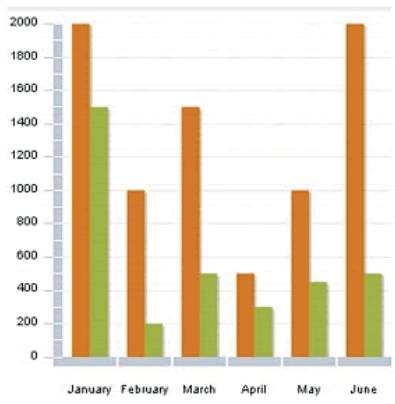
Supprimez une série de données en la sélectionnant dans la liste et enclinquant sur le bouton Supprimer.
4 (Facultatif) Sélectionnéz l'option Inclure une légende.
Cette option vous permet d'ajouter un contrôle Legend au graphique. Ce contrôle affiche l'étiquette de chaque série de données dans le graphique et une légende affichtant l'élement de représentation graphique de la série.
5 Clique sur OK pour insérer le graphique.
Application des thèmes
Les thèmes permettent de personnaliser l'aspect de vos applications. Flash Builder offre un besoin de plusieurs thèmes. Vous pouvez également importer d'autres thèmes ou creer les yourselves.
Flash Builder comporte des thèmes Spark et Halo. Le thème par défaut pour les composants Flex 4.5 et Flex 4 est Spark et celui des composants Flex 3 est Halo.
Pour plus d'informations sur la prise en charge des thèmes dans Flex, voir About themes.
Spécification d'un thème
Sécífiez des thèmes par projet. Une fois que vous avez précisé un thème pour un projet, toutes les applications du projet le partagent.
1 Ouvrez la boite de dialogue Sélectionner le thème du projet à partir de la vue Création ou de la vue Source de l'éditeur MXML :
- (Vue Création) Sélectionné le panneau Aspect. Sélectionné ensuite le Thème actuel.
(Vue Source) Dans la barre de menus de Flash Builder, Sélectionnéz Projet > Propriétés > Thème Flex.
2 Sélectionnez un thème puis cliquez sur OK.
Thèmes mobiles
Lorsque vous creez un projet Flex mobile, le thème mobile par défaut est appliqué. Pour modifier le thème mobile par défaut, voir Thèmes mobiles.
Le nombre de styles disponibles avec le thème mobile est inférieur à celui disponible avec d'autres thèmes. Pour obtenir une liste complète des styles pris en charge par le thème mobile, voir Styles mobiles.
Importation de thèmes
Flash Builder you permit d'importer des thèmes. Les fischiers correspondant à un thème doivent être inclus dans un dossier. Tous les fischiers requis pour un thème Flex doivent être prêents.
Le nom du thème est déterminé par l'objet de nom du fichier metadata.xmlitué dans le dossier des thèmes. Si l'objet de nom n'est pas précisé ou si metadata.xml est absent, le thème prend le nom du dossier des thèmes.
Pour plus d'informations sur le format requis pour les thèmes Flex, voir « Création de thèmes » à la page 189.
Les thèmes de Flash Builder peuvent prendre les formats suivants :
Fichier de thème ZIP
Extrayez le contenu du fichier ZIP avant d'importer le thème. Le contenu extrait doit englober tous les fichiers requis.
Fichier CSS ou SWC pour un thème
Le fjichier CSS ou SWC doit se couver dans un dossier contenant tous les fjichiers requis pour un thème Flex. Lorsque vous importez un thème à l'aide de Flash Builder, vous sélectionnez le fjichier CSS ou SWC correspondant à ce thème.
Fichier MXP
Adobe Extension Manager CS5 you permit d'assembler des fischiers correspondant à des thèmes Flex dans un fichier MXP. Vous pouvez ensuite importer le thème dans Flash Builder par le biais de l'Extension Manager.
Pour plus d'informations sur l'assemblage de thèmes dans un fjichier MXP, voir « Création d'un fjichier d'extension (fichier MXP) pour un thème Flex » à la page 190.
Importation de thèmes Flex à l'aide de Flash Builder
1 Ouvrez la boite de dialogue Sélectionner le thème du projet à partir de la vue Création ou de la vue Source de l'éditeur MXML :
(Vue Creation) Sélectionné le panneau Aspect. Sélectionné ensuite le Thème actuel.
(Vue Source) Dans la barre de menus de Flash Builder, Sélectionnéz Projet > Propriétés > Thème Flex.
2 Sélectionnez Importer un thème, accédez au dossier contenant le thème à importer, sélectionnez le fjichier CSS ou SWC, puis cliquez sur OK.
Importation de thèmes Flex assemblés dans un fjichier MXP
1 Importez Adobe Flash® Builder™ 4.5 dans Adobe Extension Manager CS5 (pour autant que ce ne soit deja fait): Dans Adobe Extension Manager, Sélectionnez Fichier > Import Product.
2 Dans Adobe Extension Manager, Sélectionnez Flash Builder 4.5.
3 Sélectionnez Fichier > Installer l'extension, accédez au fichier MXP correspondant au thème, puis cliquez sur Ouvrir.
Une fois que vous avez accepté la licence, Adobe Extension Manager installe le thème dans Flash Builder. Il est désormais disponible dans la boîte de dialogue Sélectionner le thème du projet de Flash Builder.
Remarque : vous pouvez également double-cliquer sur le fichier MXP pour lancer Adobe Extension Manager, qui installe automatiquement le thème.
Téléchargement de thèmes
Vou puez tellecharger des thèmes que vous pourrez ensuite importer dans Flash Builder.
Téléchargement de thèmes Flex
1 Ouvrez la boite de dialogue Sélectionner le thème du projet à partir de la vue Création ou de la vue Source de l'éditeur MXML :
(Vue Creation) Sélectionnéz le panneau Aspect. Sélectionnéz ensuite le Thème actuel.
(Vue Source) Dans la barre de menus de Flash Builder, Sélectionnéz Projet > Propriétés > Thème Flex.
2 Sélectionnez Découvrir d'autres thèmes.
Flash Builder ouvre votre navigateur Web par défaut à une page contenant des thèmes à télécharger. Vous pouvez également acceder à tout autre site contenant des thèmes Flex téléchargeables.
3 Sélectionnéz un thème Flex à télécharger.
Une fois le thème télécharge, vous pouze l'importer, comme déscrit dans « Importation de thèmes » à la page 188.
Creation de thèmes
Vou puez creer vos propres thèmes et les importer dans Flash Builder. Un thème Flex contient généralement les fichiers suivants :
- Des fichiers SWC, SWF, CSS, PNG et JPEG ainsi que d'autres fichiers composant le thème.
Les fichiers composant le thème peuvent varier, mais ils doivent comprendre un fjchier SWC ou CSS.
Fichier preview.jpg
Il s'agit du fidier image d'aperçu pour le thème. Si le dossier de thème ne contient pas preview.jpg, Flash Builder fait appel à une image d'aperçu par défaut pour le thème.
Fichier metadata.xml
Ce fjchier contient des informations relatives au thème, notamment les versions du SDK avec lesquelles le thème est compatible. Si le dossier de thème ne contient pas ce fjchier, Flash Builder en create un lors de l'importation du thème.
Un thème est généralement assemblé dans un fjichier ZIP, mais celui-ci doit être extrait avant l'importation du thème dans Flash Builder. Vous pouvez aussi assembler les fjichiers de thèmes dans un fjichier Adobe Extension Manager (MXP) et utiliser Adobe Extension Manager pour importer le thème dans Flash Builder.
Pour plus d'informations, voir About themes.
Fichier metadata.xml
Le tableau suivant répertorie les éléments pouvant être inclus dans le fichier metadata.xml.
| Nom d'élement | Description |
| Name | Nom du thème tel qu'il apparait dans Flash Builder.Lors de l'importation d'un thème avec Flash Builder, vous pouvez replacer le nom spécifique dans le fichier metadata.xml. |
| Category | Auteur du thème. Catégorie sous laquelle le thème est affchéé dans Flash Builder. |
| sdks | Precise les versions du Flex SDK avec lesquelles le thème est compatible. C'est un élément parent de minVersionInclusive et maxVersionExclusive.Si l'élement sdks est absent, le thème est valide pour tous les SDK. |
| minVersionInclusive | Version la plus ancienne du SDK de Flex avec laquelle ce thème est compatible. Si cette information est absente, ce thème est compatible avec toutes les versions antérieures du SDK de Flex. |
| maxVersionExclusive | Version la plus récente du SDK de Flex avec laquelle ce thème est compatible. Si cette information est absente, ce thème est compatible avec toutes les versions récentes du SDK de Flex. |
| mainFile | Fichier de niveau supérieur pour l'implémentation du thème. Ce fichier peut reférer d'autres fischiers dans le thème. Par exemple, un fichier CSS pourrait reférer un fichier SWC ou SWF.L'argument -theme du compilerer reférer le fichier spécifique. |
L'exemple suivant illustrer un fichier metadata.xml standard correspondant à un thème créé par la société ABC.
<theme>
    <name>WindowsLookAlike</name>
    <category>ABC</category>
    <sdks>
        <minVersionInclusive>2.0.1</minVersionInclusive>
        <maxVersionExclusive>4.0.0</maxVersionExclusive>
    </sdks>
    <mainFile>WindowsLookAlike.css</mainFile>
</theme>
Selon le fichier metadata.xml, le thème est compatible avec le SDK de Flex 2.0.1. Il est aussi compatible avec des SDK jusqu'à la version Flex 4.0.0 (non incluse). Lorsque ce thème est selectionné, WindowsLookAlike.css est le fichier ajusté à l'argument de compilerer -themes.
Création d'un fichier d'extension (fichier MXP) pour un thème Flex
Adobe Extension Manager CS5 you permit de creer un fisier d'extension (fichier MXP) pour un thème Flex. Vous pouvez ensuite importer le fisier MXP dans Flash Builder par le biais d'Adobe Extension Manager CS5.
Placez tous vos fichiers de thème dans un dossier hierarchique, puis créez un fisier d'installation d'extensions (fichier MXI), qu'Extension Manager utilise pour creer le fisier MXP. Pour plus d'informations sur le format d'un fisier MXI, reportez-vous au document Format du fisier d'extension.
Lors de la creation du fjichier MXI, vous devez préciser un chemin de destination pour chacun des fjichiers du thème. Les chemins sont au format suivant :
$flexbuilder/<Theme Name>
- flexbuilder est défini dans le filchier de configuration Flash Builder, XManConfig.xml. Extension Manager développeflexbuilder selon cette définition. XManConfig.xml se trouve à l'emplacement suivant dans votre système de filchiers :
</InstallDir>/FlashBuilder4/configuration/XManConfig.xml
- <Theme Name> est le nom du dossier qui contient le thème Flex.
<h1 id="creation-dun-fichier-dextension-mxp-pour-un-thème-flex">Creation d'un fichier d'extension MXP pour un thème Flex</h1>
1 Placez tous les fichiers correspondant au thème, notamment le fichier MXI, dans un dossier hierarchique.
2 Dans Extension Manager, Sélectionnez Fichier > Empaqueter l'extension.
3 Accedez au fichier d'installation d'extension souhaite et seLECTIONnez-le.
4 Recherche un emplacement pour le fichier de package et nommez-le avec l'extension .mxp.
Vou puez ensuite tester le fichier d'extension en l'installant par le biais d'Extension Manager.
<h1 id="ajout-dautres-thèmes">Ajout d'autres thèmes</h1>
Vouss pouvez définir plusieurs fichiers de thèmes pour une application. En l'absence de chevauchement de styles, les deux thèmes sont appliqués dans leur intégralité. D'autres aspects doivent également être pris en considération lors de l'ajout de thèmes. L'un d'eux est l'ordre des fichiers de thèmes.
Pour ajouter des thèmes, utilisez le compilateur de ligne de commande mxmlc avec l'option de compilerer theme afin de spécifique le chemin d'accès aux fichiers de thèmes.
Using themes fournit des informations sur la définition des arguments du compilateur et sur l'ordre des fichiers de thèmes.
<h1 id="application-des-styles">Application des styles</h1>
Les styles modifiert l'aspect de l'application par la définition de valeurs pour les paramètres visuels des composants. Vous pouvez définir des styles s'appliquant à tous les composants d'une application, à des composants individuels ou à des groupes de composants référencés par un sélecteur de style.
You pouvez par exemple définir les styles suivants :
- Texte
Famille, taille, couleur et épaissur de la police ainsi que d'autres paramètres d'affichage (gras, italique et souigné, par exemple).
Bordure
Epaisseur, couleur, couleur au survol, style (pleine, incrusté, sortant, aucune), rayon de l'angle et autres.
Couleur
Couleur de replissage et alpha.
Remarque: les styles disponibles varient en fonction des composants.
Vous pouvez définir des propriétés de style de manière intraligne sur une balise MXML ou séparément à l'aide de code CSS. Le code CSS peut être place à l'intérieur de balises <fx:Style> dans une application ou dans un fisier CSS distinct.
Lorsque vous appliquez des styles intralignes à des composants, vous pouvez convertir les styles des composants en règle CSS dans une feuille de style externe. Vous pouvez utiliser l'éditeur CSS pour modifier les fjchiers CSS.
Vou puez egalent convertir en styles les habillages appliqués a un composant.
Accédez au mode Création de l'éditeur MXML pour appliquer des styles à une application ou à des composants spécifique d'une application. Le mode Création vous permet en outre de convertir les styles ou les habillages appliqués en feuilles de style CSS.
<h1 id="comparaison-des-styles-et-des-habillages">Comparaison des styles et des habillages</h1>
L'application d'un habillage consiste a changer l'aspect d'un composant par la modification ou le remplacement de ses éléments visuels. Ces éléments peuvent etre composes d'images bitmap, de fichiers SWF ou de fichiers de classe qui contiennent des methodes de dessin qui definiessent des images vectorielles. Les habillages peuvent definir l'aspect d'un composant dans divers etats. Vous pouvez par exemple definir l'aspect des etats up, down, over et disabled d'un composant Button.
Flash Builder you permit de convertir l'habillage d'un composant en styles CSS.
<h1 id="application-de-styles">Application de styles</h1>
Accédez à la vue Aspect pour définir les styles valables pour l'ensemble de l'application. Flash Builder enregistre le style défini dans cette vue en tant que sélecteur de style CSS global.
1 En mode Creation de l'éditeur MXML, ouvrez une application MXML contenant plusieurs composants.
2 Dans la vue Aspect, spécifiez des styles globaux pour l'application.
Si la vue Aspect n'est pas ouverte, vous pouvez y acceder en selectionnant Fenêtre > Autres vues > Flash Builder > Aspect.
Une fois les styles appliqués, Flash Builder create un sélection de style CSS global pour le style spécifique.
Si ce style est le premier reférencé dans l'application, Flash Builder génére un nouveau fjichier CSS et le reférence dans le fjichier de l'application MXML.
Si l'application reférence déjà un fichier CSS ou un bloc <fx:Style>, Flash Builder met à jour le fichier CSS avec le selecteur de style global.
<h1 id="application-de-styles-intralignes-à-un-composant">Application de styles intralignes à un composant</h1>
Yououpouvezdéfinirdes stylesintralignes pourles composants dansla vuePropriétés.
1 En mode Creation de l'éditeur MXML, ouvrez une application MXML contenant plusieurs composants.
2 Selectionne un composant et specifiez les valeurs des propriétés de style dans la zone Style de la vue Propriétés.
La zone Style change, en fonction du composant selectionné.

Vue Propriétés affichtant les styles d'un DataGrid
3 Dans la vue Propriétés, Sélectionné la Vue par catégories pour répertorier tous les styles qui peuvent être appliqués au composant sélectionné.

Remarque : dans Flex, les noms de style composés peuvent être orthographiés à la manière des identifiants ActionScript (fontFamily, par exemple) ou des styles HTML (font-family, par exemple).
4 Une fois un style spécifique, basculez en mode Source pour afficher le code intraligne génére qui applique le style.
<h1 id="application-dun-style-externe-ou-intégré">Application d'un style externe ou intégré</h1>
Vous pouvez intégrer des styles CSS dans un fisier d'application MXL ou référencer un fisier CSS externe. L'exemple suivant illustré du code CSS appliquant des styles à tous les composants Spark Button d'une application. Ce code généraientegalement leselecteurmyStyle qui peut être appliqué à n'imprimequel composant:
```css
@namespace s "library://ns.adobe.com/flex/spark"; @namespace mx "library://ns.adobe.com/flex/mx"; s|Button {fontSize: 16pt; color: Red } /* type selector */ .myStyle { color: Red } /* class selector */
Pour les styles appliqués à des composants (par exemple s|Button), le sélection pour composants doit spécifier un espace de noms. Dans cet exemple, s|Button définit un style qui est automatiquement appliqué à tous les composants Spark Button.
Utilisez la notation à points CSS pour creer un sélecteur pouvant être appliqué à n'imporce quel composant. Dans cet exemple, .myStyle ne doit pas déclarer d'espace de noms et peut être appliqué à n'imporce quel composant.
Flex définit un cadre précis pour la création et l'application de styles. Pour plus d'informations, voir Using styles in Flex.
Application de styles
1 En mode Creation de l'éditeur MXML, creez un fisier d'application MXML contenant plusieurs composants Spark Button et un composant checkbox.
2 (Styles intégrés) En mode Source, ajoutez le code suivant à l'application :
<fx:Style>
    @namespace s "library://ns.adobe.com/flex/spark";
    @namespace mx "library://ns.adobe.com/flex/halo";
    s|Button {-fontSize: 16pt; color: Red } /* type selector */
    .myStyle {-fontSize: 16pt; color: Blue } /* class selector */
</fx:Style>
3 (Feuilles de style externes) Créez une feuille de style qui implèmente les选出urs s|Button et .myStyle à l'Etape 1. En mode Source, réferencez le fjichier à partir du fjichier d'application MXML :
<fx:Style source="styles.css"/>
4 Basculez en mode Creation. Vous remarquerez que le style a ete applique aux composants Spark Button.
5 Sélectionnez le composant checkbox. Dans la vue Propriétés, Sélectionnez ensuite Styles > myStyle. Vous remarquerez que le stylemyStyle a été appliqué au composant checkbox.
Conversion en CSS
Vous pouvez convertir les styles intralignes et les habillages de composants en styles CSS. La procédure de conversion vous permet de spécifique si les styles doivent être appliqués de manière globale ou uniquement à un composant spécifique. Vous pouvez également définir un/selecteur de style CSS pour les styles générés.
1 En mode Creation de l'éditeur MXML, Sélectionnez un composant dans la zone de création. Utilisez les styles intralignes ou spécifie une propriété skinClass pour le composant.
Pour plus d'informations sur la spécification d'une propriété skinClass pour un composant, voir « Génération et modification d'habillages pour les composants Spark » à la page 203.
2 Dans la vue Propriétés, cliquez sur Convertir en CSS.
3 Si l'espace de travail contient plusieurs projets ouverts, selectionnez/deselectionnez les fichiers de ressources à enregistrer dans la boite de dialogue d'enregistrement de ressources. Cliquez ensuite sur OK.
4 Dans la boite de dialogue Nouvelle règle de style, Sélectionné le fichier .css ou cliquez sur Nouveau pour en générer un.
5 Spécifiez le Type de sélection en selectionnant l'une des options suivantes :
Tous les composants
Le style est global et est appliqué à tous les composants de l'application.
Tous les composants ayant le style
Les composants spécifique ce sélecteur de style en utilisant l'attribut getName. Si vous désissez cette option, spécifie un nom pour le sélecteur.
- Composant spécifique
Le style ne s'applique qu'au composant sélectionné.
- Composant spécifique ayant le style
Le style ne s'applique qu'au composant selectionné et fait reférence à ce style par le nom de selector de type. Si vous désissiez cette option, spécifie un nom pour le selector de type.
6 Cliquez sur OK.
Flash Builder génére ou met à jour le fichier CSS spécifique. Il modifie également le code source de l'application de manière à réféencer le/selecteur de type dans le fichier CSS.
Il supprime les références au style intraligne ou à la propriété skinClass pour le composant.
Modification de la règle de style
Lorsque des styles CSS externes sont déjà appliqués à un composant, vous pouvez passer rapidement du composant à l'édition de ces styles.
1 Sélectionnez un composant.
2 Dans la vue Propriétés, cliquez sur le bouton Modifier la règle de style, situé à droite de la liste déroulante Style, puis Sélectionné le style à modifier.
Le fichier CSS s'ouvre en mode Creation dans l'éditeur CSS. La vue Propriétés vous permet d'apporter des modifications supplémentaires. Vous pouvez également modifier le fichier CSS en mode Source.
Creation de fichiers CSS
Utilisez l'assistant Nouveau fisier CSS pour creer des fisiers CSS pour un projet. Cet assistant create un fisier vide que vous pouvez utiliser pour définir vos styles CSS.
Par défaut, Flash Builder ajoute les espaces de noms par défaut pour les styles Spark et MX.
Pour creer un fisier CSS vide :
1 Dans le menu Flash Builder, selectionnez Fichier > Nouveau fichier CSS.
2 Spécifiez un dossier source.
Le dossier source peut se couver dans le projet actuel ou dans un autre projet.
3 Spécifiez un package pour le fichier.
Selectionnez-le dans les packages disponibles dans le projet. Si vous souhaitez placer le fichier dans un nouveau package, creez d'abord ce dernier. Selectionnez Fichier > Nouveau package.
4 Spécifiez un nom pour le fichier.
5 CliqueurTerminer.
Flash Builder utilise des modèles qui définissent le contenu des nouveaux fischiers. Vous avez la possibilité de personneliser ces modèles. Voir « Personnelisation des modèles de fichier » à la page 62.
Utilisation de l'éditeur CSS
Flash Builder compte un éditeur CSS que vous pouvez utiliser pour creer et modifier des feuilles de style pour votre application. L'éditeur CSS est disponible uniquement en mode Source.
A la création d'une feuille de style, Flash Builder fournit les déclarations suivantes pour les espaces de noms Spark et MX :
@namespace s "library://ns.adobe.com/flex/spark"; @namespace mx "library://ns.adobe.com/flex/mx";
Cerains composants Spark et MX partagent le même nom local. Prenons l'exemple d'un composant Spark Button (dans le package spark_components.et d'un composant MX Button (dans le package mx.controls.). Pour les désignerer l'un de l'autre, vous pouvez spécifique des espaces de noms s'appliquant aux types dans le fichier CSS.
Si vous n'utilise pas de selecteurs de type dans vos feuilles de style, vous n'avez pas besoin de déclarer des espaces de noms. Pour plus d'informations (illustrées par des exemples), voir About namespaces in CSS.
Remarque: les styles sonttraités diferemment pour les applicationsutilisant le SDK Flex 3. Si voire projet Flex repose sur le SDK Flex 3, l'editor CSS applique le comportement implémente avec Flex Builder 3. Pour plus d'informations sur l'utilisation de I'editor CSS avec les applications reposant sur le SDK Flex 3, voir la documentation de Flex Builder 3.
Ajout d'états d'affichage et de transitions
Adobe® Flash® Builder™ permet de creator des applications dont l'apparce varie selon les tâches executées par l'utilisateur. Par exemple, l'état de base de l'application peut représentater la page d'accueil et inclure un logo, une barre latérale et un message de bienvenue. Lorsque l'utilisateur clique sur un bouton de la barre latérale, l'apparce (l'état) de l'application change de façon dynamique et la zone de contenu principale est remplacée par un-formulaire de bon de commande sans modifier la position du logo et de la barre latérale.
Flex vous permet d'appliquer cette interaction aux états d'affichage et aux transitions. Un état d'affichage représenté l'un des différents affichages que vous définièsez pour une application ou un composant personnelisé. Une transition consiste en un ou plusieurs effets regroupés pour être lancés lorsqu'un état d'affichage est modifié. Une transition visse à améliorer le changement visuel d'un état à un autre.
A propos des états d'affichage et des transitions
Un état d'affichage représenté l'une des différentes mises en forme que vous définisse pour une application ou un composant MXML unique. Vous créez une application ou un composant qui passé d'un affichage à un autre en fonction des actions de l'utilisateur. Vous pouvez utiliser les états d'affichage pour créé une interface que l'utilisateur peut personnaliser ou qui présente progressively davantage d'informations au fur et à mesure que l'utilisateur exécute des tâches spécifique.
Chaque application ou composant défini dans un fisier MXML affiche toujours au moins un état, l'etat de base, représenté par la presentation par défaut du fisier. Vous pouvez utiliser un état de base en tant que référentiel de contenu, par exemple pour les barres de navigation ou les logos partagés par toutes les vues dans une application ou un composant afin d'assurer la cohérence de l'affichage.
Vou creez un etat d'affichage en modifiant la presentation d'un etat existant ou en creating une nouvelle presentation. Les modifications pouvant etre aportees a un etat existant sont l'edition, le displacement, I'ajout ou la suppression de composants. La nouvelle presentation correspond a ce que I'utiliseur voit lorsqu'il change d'etat.
Pour obtenir une presentation conceptuelle complète des états d'affichage, y compris des exemples, voir View states.
Généralement, vous n'ajoutez pas de pages à une application construite dans Flex comme vous le fériez dans une application basée sur HTML. Vous créez un fisier d'application MXML unique puis ajoutez différentes mises en forme modifiables lorsque l'application est executée. Tout comme vous pouvez utiliser des états d'affichage pour ces mises en forme, il est également possible d'utiliser le conteneur de navigateur ViewStack avec d'autres conteneurs de navigateur.
La modification des états d'affichage de l'application change également l'apparce de l'interface utilisateur. Par défaut, les composantssemblant sauter d'un état d'affichage à un autre. Vous pouvez adoucir cet effet en ajoutant des transitions.
Une transition représentée un ou plusieurs effets visuels appliqués de façon séquentielle ou simultanée lors du changement d'un état d'affichage. Par exemple, vous souhaitez redimensionner un composant pour inclure un nouveau composant lorsque l'application passée d'un état à un autre. Vous pouvez définir une transition qui réduit progressivement le premier composant tandis qu'un nouveau composant apparait petit à petit à l'écran.
Prise en charge des états d'affichage Flex 3
Flash Builder prend en charge les états d'affichage implémentés dans Flex 3. Pour les projets basés sur le SDK Flex 3, l'éditeur MXML rétablit l'implémentation Flex Builder 3 pour ses deux modes (Création et Source). Pour plus d'informations sur la modification des états pour le SDK Flex 3, voir la documentation de Flex Builder 3.
Création d'un état d'affichage
Par défaut, une application comporte un seul état d'affichage, que vous utilisez généralement comme état de base. Utilisez la vue États de Flash Builder pour ajouter des états supplémentaires et modifier la presentation et les composants de chaque état.
1 A l'aide des outils de presentation de Flash Builder, creez la presentation de l'etat de base de l'application ou du composant.
Pour plus d'informations, voir « Création d'interfaces utiliser » à la page 182.
2 Dans la vue Etats (Fenêtre > Autres vues > Flash Builder > Etats), cliquez sur le bouton Nouvel état de la barre d'outils.
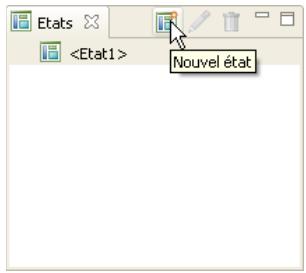
La boite de dialogue Nouvel etat apparait.
3 Entrez le nom du nouvel état.
4 Indique si vous voulez creer une copie d'un etat existant ou si vous prefeze creer un nouvel etat vide. Cliquez sur OK.
5 Utilisez les outils de presentation de Flash Builder pour modifier l'apparce de I'etat.
Vou puez éditer, déplacer, ajouter ou supprimer des composants. Au fur et à mesure de vos modifications, les changements définissant le nouvel état sont intégrés au code MXML.
6 Définissez un gestionnaire d'évenement permettant à l'utilisateur d'afficher le nouvel état.
Pour plus d'informations, voir « Changement d'etat d'affichage au moment de l'exécution » à la page 198.
Définition d'un état, qui n'est pas un état de base, comme état d'affichage de départ
Par défaut, une application affiche l'etat de base au démarrage. Vous pouvez toutefois paramétrer l'affichage d'un autre état au démarrage de l'application.
1 Dans la vue Etats (Fenetre > Etats), double-cliquez sur l'etat d'affichage que vous voulez utiliser au demarrage.
2 Dans la boite de dialogue Modifier les propriétés de l'état qui apparait, Sélectionnez l'options Définir comme état de départ, puis cliquez sur OK.
Définition de l' état d'affichage d'un composant
Si l'application comporte plusieurs états, vous pouvez définir l'état d'affichage d'un seul composant.
1 Dans la vue Creation de l'éditeur MXML, Sélectionnez un composant de la presentation.
2 Dans la vue Proprietés, utilisez le champ Etats pour selectionner les etats dans lesquels le composant est visible.
Changement d'etat d'affichage au moment de l'exécution
Lors de l'exécution de l'application, les utilisateurs doivent passer d'un état d'affichage à un autre. Vous pouvez définir les gestionnaires d'évenement pour les commandes utiliser afin de permettre aux utilisateurs de changer d'état au moment de l'exécution.
La méthode la plus simple consiste à affecter la propriété/currentState à l'évenement de clic d'un contrôle tel qu'un bouton ou un lien. La propriété/currentState seLECTIONne le nom de l'état d'affichage que vous souhaitez consulter lorsque l'évenement de clic se produit. Dans le code, spécifiez la propriété/currentState de la façon suivante :
click="currentTime='viewstatename'"}
Si I'etat d'affichage est defini pour un composant specifique, vous devez également préciser le nom du composant, comme illustré ci-dessous :
click="currentTime='componentID.viewstatename'"
Pour plus d'informations, voir View states.
1 Vérifiez que l'état initial comporte un contrôleclinique, par exemple un contrôle de type Button.
En mode Création de l'éditeur MXML, Sélectionnez le contrôle et entrez la valeur suivant dans le champ Lors d'un clic de la vue Propriétés :
viewstatename est le nom de l'etat.
2 Pour passer à l'etat de base, saisissez :
state =
'est une chaine vide représentée par deux guillemets simples.
3 Pour vérifier que les états changent correctement dans l'application lorsque vous cliquez sur le bouton, Sélectionnez le bouton Executer de la barre d'outils de Flash Builder.
Vouss pouvez définir une transition afin que le changement d'etat soit visuellement plus fluide. Pour plus d'informations, voir « Création d'une transition » à la page 201.
Creation de groupes d'états d'affichage
Flex prend en charge les groupes d'états d'affichage. L'attribut stateGroups de la balise
Le mode Création de l'éditeur MXML ne permet pas de modifier les groupes d'états. Basculez en mode Source pour créé et modifier des groupes d'états. Le mode Source facilité la création et l'édition de groupes d'états à travers les conseils de code et la liste déroulante Afficher état.
Si vous creez un groupe d'états d'affichage, utilisez la vue Création avec prudence. La suppression d'un état dans la vue Création peut conduire par inadvertance au maintain d'une ↔eidence à un composant supprimé dans un groupe d'états.
Suppression d'un état d'affichage
Vous pouvez supprimer les états d'affichage d'une application dans la vue Création de l'éditeur MXML. Les groupes d'états créés devront toute fois être supprimés dans la vue Source. Vous évitez ainsi de laisser par inadvertance une reférence à un composant dans un état supprimé.
1 Dans la vue Creation de l'éditeur MXML, sélectionnez l'état d'affichage que vous poulez supprimer de la vue Etats (Fenêtre > Etats).
2 Cliquez sur le bouton Supprimer l'etat dans la barre d'outils de la vue Etats.
Utilisation de plusieurs états dans une application
Si l'application comporte plusieurs états, le mode Création de l'éditeur MXML vous permet de changer de vue pour chaque état, en affichtant uniquement les composants définis pour un état spécifique. Vous pouvez spécifier l'état dans lequel chaque composant est visible.
Modification du composant d'un état spécifique
1 Dans la vue Creation de l'éditeur de source, utilisez la vue Etats pour ajouter un ou plusieurs etats supplémentaires à une application.
2 Utilisez la liste déroulante Etat pour modifier la vue enChoosing l'etat selectionné.
3 Ajoutez, déplacez, supprimez ou modifiez les composants de l'état.
Les modifications que vous appliquez à un état donné n'apparaissent pas dans les autres états, sauf si vous spécifie que le composant apparait dans plusieurs états.
Spcification de l'affichage d'un composant dans plusieurs etats
1 Dans la vue Creation de l'éditeur de source, utilisez la vue Etats pour ajouter un ou plusieurs etats supplémentaires à une application.
2 Sélectionnez chaque composant d'un état.
3 Dans la vue Propriétés, Sélectionné les états dans lesquels le composant apparait.
Voussoupiezindiquerquelecomposantdoitapparaitredans touslesétatsouvouspouvezselectionnerun ou plusieursétats danslesquelslecomposantdoitapparaitre.
Un composant, pour lequel un état particulier a eté défini, ne s'affichera pas dans l'éditeur lorsqu'un état autre que celui qui lui a eté attribué est sélectionné.
Soyez prudent lorsque vous modifiez des applications contenant plusieurs états. Les composantssemblent parfois « disparaitre» lorsque vous modifiez l'éditeur en le basculant sur un état qui ne contient aucun composant visible dans un autre état.
Creation et édition d'états d'affichage dans le code source
Le mode Source de l'éditeur MXML comporte plusieurs fonctions pour la modification du code source des états d'affichage.
Pour toute application déclarant des états d'affichage, l'éditeur MXML compte la liste déroulante Afficher état. Lorsque vous sélectionnez un état d'affichage dans la liste Afficher état, la mise en evidence dans l'éditeur des composants qui ne figurent pas dans cet état est attenuée.
Les propriétés includeIn et excludeFrom des composants MXML spécifient l'etat d'affichage ou le groupe d'états dans lequel un composant s'affiche. Les conseils de code de l'éditeur MXML facilitent la sélection d'un état d'affichage ou d'un groupe d'états pour ces propriétés.
Voupez ealement utilise la notation a points pour les attributs de composants. Elle yous permet de specifier I'etat d'affichage dans lequel l'attribut est applique. Pour afficher par exemple un composant Button dans deux etats d'affichage et obtenir la modification de l'etiquette en fonction de I'etat, associez l'opérateur point à la propriété label. Les conseils de code de I'éditeur MXML facilitent la selection de I'etat d'affichage. Par exemple :
<s:Button label.State1="Button in State 1" label.State2="Same Button in State 2">
Exemple illustrant l'utilisation des états d'affichage dans le code source
1 Creez une application contenant plus d'un etat d'affichage.
En mode Source de l'éditeur MXML, ajoutez le code suivant après la balise
Notez l'affichage de la liste déroulante Afficher état, une fois que des états ont été définis dans l'application.
2 En mode Source, ajoutez les composants Button suivants :
<s:Button includeIn="State1" label="Show State 2" click="currentTime='State2'" /> <s:Button includeIn="State2" label="Show State 3" click="currentTime='State3'" /> <s:Button includeIn="State3" label="Show State 1" click="currentTime='State1'" /> <s:Button label.State1="All States: State 1 Label" label.State2="All States: State 2 Label" label.State3="All States: State 3 Label" x="0" y="30"/>
Par défaut, l'éditeur affiche le code de tous les états.
Remarque: les gestionnaires d'evénement click des trois premiers boutons font défilier les états d'affichage.
3 Restez en mode Source et selectionné différents états d'affichage dans la liste Afficher état.
L'éditeur affiche en gris clair le code des composants qui ne sont pas visibles dans l'état sélectionné.
L'intégrité du code peut être modifiée. L'atténuation de la mise en évidence des composants n'apparaissant pas dans l'état d'affichage sélectionné facilité toutes la gestion du code de chaque état d'affichage.
4 Basculez en mode Creation de l'éditeur MXML.
Selectionnez différents états d'affichage dans la liste déroulante État ou dans la vue États. L'éditeur affiche les composants en fonction des propriétés définies pour l'état d'affichage sélectionné.
5 Executez l'application. Cliquez sur le bouton supérieur pour faire defiler les états d'affichage.
Pour plus d'informations sur la création et la modification des états dans le code source, voir Create and apply view states.
Création d'une transition
Lorsque vous modifiez les états d'affichage d'une application, les composantssemblent sauter d'un état d'affichage a un autre. Vous pouvez adoucir cet effet en ajoutant des transitions. Une transition consiste en un ou plusieurs effets regroupés pour etre lancés lorsqu'un état d'affichage est modifie. Par exemple, vous pouze definir une transition utilisant un effet Resize de redimensionnement afin de réduire progressivement un composant dans l'etat d'affichage d'origine et un effet Fade de fondu pour afficher progressivement un composant dans le nouvel état d'affichage.
1 Assurez-vous de creer au moins un etat d'affichage en plus de I'etat de base.
2 Dans la vue Source de l'éditeur MXML, définièsez un objet Transition en ajoutant une balise
<s:transitions> <mx:Transition id="myTransition"> </mx:Transition> </s:transitions>
Pour définiir plusieurs transitions, insérez d'autres balises infant
3 Dans la balise
Dans l'exemple, vous spécifie que vous souhaitez appliquer la transition lorsqu'el'application change d'un etat d'affichage (fromState="") à l'etat d'affichage intitulé checkout (toState="checkout"). La valeur "'' est un caractère générique représentant n'importe quel état d'affichage.
4 Dans la balise
<mx:Transition id="myTransition" fromState="*" toState="checkout">
    <mx:Parallel>
        </mx:Parallel>
    </mx:Transition>
Si vous souhaitez appliquer simultanément les effets, utilisez la balise
5 Dans la balise
<mx:Parallel targets="{{myVGroup1,myVGroup2,myVGroup3}}"></mx:Parallel>
Dans cet exemple, trois conteneurs VGroup sont ciblés. La propriété targets selectionne un tableau de plusieurs ID.
6 Dans la balise
<mx:Parallel targets="{{myVBox1,myVBox2,myVBox3}}"> <mx:Move duration="400"/> <mx:Resize duration="400"/> </mx:Parallel>
Pour connaître la liste des effets possibles et savoir comment définir leurs propriétés, voir Introduction to effects.
7 Pour tester la transition, cliquez sur le bouton Executer de la barre d'outils de Flash Builder, puis changez d'etat après le lancement de l'application.
Ajout d'interaktivité à l'aide d'effets
Un effet est la modification visible ou audible du composant cible se produit sur une période exprimée en milliseconds. Le fondu, le redimensionnement ou le déplacement d'un composant constituent des exemples d'effets.
Les effets sont généres en réponse à un événement, alors que l'événement est souvent déclenché par une action de l'utilisateur, par exemple un clic sur un bouton. Les effets peuvent touteos être programmes ou déclenchés en réponse à des événements qui ne sont pas déclenchés par l'utilisateur.
Vous pouvez par exemple创建工作 un effet faisant rebondir légèrement un composant TextInput auquel l'utilisateur accède par tabulation. Vous pouvez également appliquer un effet de fondu en sortie à un composant Label sur lequel l'utilisateur fait glisser le curseur de la souris.
Dans Flash Builder, les effets peuvent être défiinis en tant que propriétés des composants MXML. Accédez à la vue Source de l'éditeur MXML pour implémenter l'effect.
L'implémentation des effets varie suivant qu'il s'agit de composants Spark ou MX. Pour plus d'informations sur la création d'effets en code MXML et ActionScript, voir Introduction to effects.
Création d'un effet pour un composant
Vous définisse les effets généralement en mode Source de l'éditeur MXML. Ils sont souvent invoqués à partir du gestionnaire d'événement d'un composant. Vous pouvez par exemple utiliser le gestionnaire d'événement click pour qu'un composant Button invoque un effet. Voir Applying effects.
Dans Flash Builder cependant, vous pouvez définir un effet pour une propriété d'un composant MXML.
1 Accededz au mode Creation de l'éditeur MXML, puis cliquez sur un composant dans la zone de creation.
2 Définissez la propriété d'effet pour les composants Spark :
a Dans la vue Propriétés, Sélectionnez l'icone Vue par catégories.
b Dans la catégorie Effets, selectionnez une propriété et spécifie un effet.
Vouspouvez par exemple spécifier l'effet Fade pour la propriete rollOverEffect d'un composant Button. Pour Obtirer une liste des effets disponibles, voir Available effects.
3 Enregistrez le fichier et executez-le pour visionner l'effect.
Modification de l'interface utilisateur à l'aide des habillages
Les classes d'habillage modifiert l'aspect des contrôle dans une interface utilisateur. La création, la modification et l'importation d'habillages varient en fonction des composants (Spark ou MX).
A propos des habillages Spark
Les habillages Spark contrôlent tous les éléments visuels d'un composant, dont sa presentation. Ils peuvent contérer plusieurs éléments, tels que des éléments graphiques, du texte, des images et des transitions. Les habillages Spark prennet en charge les états. Vous pouvez utiliser un habillage pour définir l'aspect d'un composant pour chacun de ses états. Les habillages spécifique généralement une taille minimale pour le composant. Pour plus d'informations sur l'impédération d'habillages Spark dans Flex, voir A propos des habillages Spark.
Flash Builder you permit de générer et de modifier des habillages pour les composants Spark. En générant un habillage, Flash Builder create une classe d'habillage en MXML. Accédez à l'éditeur MXML pour modifier l'aspect défini par l'habillage. Certaines modifications peuvent être effectuées en mode Création ; d'autres nécessiteront le passage en mode Source. Voir « Génération et modification d'habillages pour les composants Spark » à la page 203.
A propos des habillages pour les composants MX
Les habillages des composants MX sont soit des graphiques bitmap, soit des graphiques vectoriels. Le graphique bitmap (ou habillage graphique) se compose de pixels individuels formant une image. Le graphique vectoriel (ou habillage par programmation) se compose d'une série de définitions de ligne définissant les points de début et de fin, l'épaissieur, la couleur et d'autres caractéristiques de la ligne requises par Adobe Flash Player pour la dessiner. Pour plus d'informations sur l'implémentation des habillages pour les composants MX dans Flex, voir About MX component skinning.
Flash Builder you permit d'importer des illustrations d'habillage pour des composants MX. Voir « Importation d'illustrations d'habillage pour les composants MX » à la page 207.
Le package mx.skins.spark définit les habillages Spark pour les composants MX.
Génération et modification d'habillages pour les composants Spark
Flash Builder your permit de generer et de modifier des habillages pour les composants Spark. Lorsque you generez un habillage, Flash Builder utilise un habillage du thème pour un projet. Le thème par défaut d'un projet est Spark. Vous pouvez modifier le thème d'un projet dans la vue Aspect. Voir « Application des thèmes » à la page 187.
Lors de la génération d'un habillage pour un composant, Flash Builder create un fisier MXML qui implémente la classe Skin pour le composant. Vous pouvez spécifique si vous souhaitez générer la classe Skin en tant que copie d'un habillage existant ou générer un fisier de classe Skin vide.
Accédez aux modes Création et Source de l'éditeur MXML pour modifier l'habillage. En mode Création, Sélectionnez les éléments d'habillage à modifier dans la vue Structure. Parcourez les états d'un composant dans la vue États. Certaines parties d'un habillage ne sont pas modifiables en mode Création. Utilisez le mode Source pour modifier des parties d'habillage qui ne sont pas disponibles en mode Création.
Certain composants contiennent des sous-composants. Par exemple, un composant HSlider contient des composants. Button qui définitent le curseur et le rail de HSlider. Les sous-composants sont habitibles uniquement en mode Source.
Etats des composants, parties d'habillage et composants hôte
Les habillages définissant l'aspect de chaque état d'un composant. Un bouton Spark possède par exemple quatre états : up, over, down et disabled. La génération d'un habillage pour un bouton Spark permet de spécifique l'aspect de chacun de ces états.
Chaque composant possède des parties auxquelles il est possible d'appliquer un style. Par exemple, pour un composant Button, vous pouvez désirir la couleur de replissage, les attributs de texte de l'étiquette et les composants Rect formant la cordure du composant.
Lors de la création d'habillages pour un composant, Flash Builder permet de spécifique un composant hôte sur lequel l'habillage génére est basé. Par défaut, le composant hôte est la classe de base du composant auquel l'habillage est appliqué. Cependant, vous pouvez selectionner un composant hôte différent.
Remarque: la Specification d'un composant hote pour une classe d'habillage est requise lors de la generation de classes d'habillage à l'aide de Flash Builder. Cependant, la création de classes d'habillage directement dans le code source ne nécessite pas de composant hote.
Contrat d'habillage entre un habillage et son composant hôte
Le contrat d'habillage entre une classe d'habillage et une classe de composants définit les règles à suivre par chaque membre afin de pouvoir communiquer entre eux.
La classe d'habillage doit déclarer des états d'habillage et définiir l'apparace des parties d'habillage. De plus, les classes d'habillage spécifique habituellément le composant hôte et, parfois, effectuant une liaison aux données définies sur le composant hôte.
La classe de composants déclare la classe d'habillage qu'elle utilise. Elle doit également identifier des états d'habillage et des parties d'habillage à l'aide de métadonnées. Si la classe d'habillage établit une liaison aux données du composant hôte, ce dernier doit définir ces données.
Le tableau suivant détaillie les règles du contrat d'habillage.
| Classe d'habillage | Composant hôte | Obligatoire? | |
| Composant hôte | <fx:Metadata>[HostComponent("spark.properties.Button")]</fx:Metadata> | Sans objet | Non |
| Etats d'habillage | <s:states><s:State name="up"/> </s:states> | [SkinStates("up"]);public class Button {...} | Oui |
| Partiesd'habillage | <s:Button id="upButton"/> | [SkinPart(required="false")]public var:upButtonButton; | Oui |
| Données | text=("hostComponent.title") | [Bindable]public var title:String; | Non |
Déclaration Skin
Dans Flash Builder, une déclaration Skin est le fjichier qui implémente l'habillage pour un composant. Flex définit une déclaration Skin pour chaque composant visuel. Lors de la génération d'un nouvel habillage pour un composant, Flash Builder générale déclaration Skin.
Vou puez afficher la déclaration Skin de composants que vous avez sélectionnés :
1 En mode Creation de l'éditeur MXML, sélectionnez un composant Spark dans la zone de creation.
2 Dans le menu contextuel du composant, selectionnez Ouvrir une déclaration d'habillage.
La classe implémentant l'habillage s'ouvre dans le mode Source de l'éditeur.
S'il s'agit d'une classe que vous avez créé, vous pouvez modifier le fichier.
Vou puevez également procéder comme suit pour ouvrir un fjichier de déclaration Skin :
- Une fois le composant seLECTIONné, cliquez sur l'icone en regard du champ Habillage dans la section Style de la vue Proprietés.
- Sélectionnez un composant Spark. En mode Source, Sélectionnez ensuite Naviguer > Ouvrir la déclaration d'habillage dans le menu Flash Builder.
Génération et modification d'un habillage pour un composant Spark Button (mode Création)
Cet exemple illustré la génération d'une classe d'habillage pour un composant Spark Button, puis sa modification en faisant appel à différentes vues de Flash Builder. Il se base sur un projet Flex utilisant le thème Spark par défaut.
1 Creez un fichier d'application. En mode Creation de l'éditeur, ajoutez un composant Spark Button.
2 Dans le menu contextuel du composant Button, Sélectionnéz Créer un habillage.
La boîte de dialogue pour la création d'un habillage MXL s'ouvre.
Yououpuezégalementproceder comme suit pour accederà cette boite de dialogue:
- Dans la section Style de la vue Propriétés, Sélectionnez l'icone en regard du champ Habillage.
- Dans le menu Flash Builder, Sélectionnéz Nouveau > Habillage MXL.
- En mode Création de l'éditeur, Sélectionnez Création > Créer un habillage.
3 Dans la boîte de dialogue de création d'un habillage MXML, spécifie les éléments suivants :
- Dossier source et package de la déclaration Skin généree
Nom
Nom de la classe Skin créée.
- Composant hôte
Pour modifier le composant par défaut, cliquez sur Parcourir et selectionnez un composant hote.
- (Recommendé) Sélectionnez Créer en tant que copie de et ne supprimez pas le code de style ActionScript.
Si vous étés novice en matière d'habillage, utilisez une copie pour vous lancer dans la création d'une classe Skin. Modifiez le code de style ActionScript.
- (Utilisateurs avances) Si vous savez comment creer des classes Skin, procedez de l'une des manieres suivantes :
Supprimez le code de style ActionScript ou ne creez pas de copie d'une classe existante.
Si vous ne creez pas de copie d'une classe existante, Flash Builder génére un fisier de classe Skin vide comptant des commentaires pour vous guider.
Les étapes restantes de cette procédure supposent que vous avez suivi l'options recommendée pour la génération d'une classe Skin.
4 Cliquez sur Terminer.
Flash Builder génére un fisier de classe Skin et l'ouvre en mode Creation dans l'editor MXL.
Le composant Button est selectionné.
L'etat Up du composant Button est selectionné dans la vue Etats.
5 Pour chaque état du composant Button, modifiez les styles Texte, Arrière-plan du contenu et Couleur.
Pour ce faire, utilisez les outils de modification de la section Style de la vue Propriétés.
6 Ouvrez la vue Structure.
Notez que le nœud de niveau supérieur (SparkSkin) est seLECTIONné.
7 Dans la vue Structure, selectionnez Rect shadow pour définir les styles de l'ombre du composant Button. Notez que les outils de la section Style ne sont pas disponibles.
8 Passez en mode Source de l'éditeur.
Flash Builder met en évidence le composant Rect qui définit l'objet du composant Button. Modifiez l'objet du composant Button.
9 Enregistrez le fichier de classe Skin et le fichier d'application.
Le mode Création de l'éditeur MXML vous permet d'afficher l'habillage du bouton, en supposant que vous ave suivi l'options recommangée à l'étape 3. Si les styles ne s'affichent pas, Sélectionnez l'icone Actualiser de la zone de création.
Notez que le fichier d'application a ajoute une referrer à la classe Skin que vous avez créé.
10 Executez l'application pour voir comment l'habillage change en fonction des états Up, Over et Down du composant Button.
Création et modification d'habillages pour les composants Spark (mode Source)
Voupe ouvr la boite de dialogue de creation d'un habillage MXL directement en mode Source de l'éditeur. Par exemple, pour creer une classe skinClass pour un composant Spark Button, procedez comme suit.
1 En mode Source de l'éditeur, placez votre CURSEUR dans une balise
<s:ButtonskinClass="
Après avoir saisi le premier guillemet pour le nom de la classeskinClass, un menu contextuel s'affiche.
2 Avec Create Skin en surbrillance dans les conseils de code, la touche Entrée ouvre la boîte de dialogue de création d'un habillage MXML.
Cette boîte de dialogue est identique à celle qui s'ouvre en mode Création.
Pour creer une classe skinClass, voir les instructions dans « Génération et modification d'un habillage pour un composant Spark Button (mode Création) » à la page 205.
3 CliqueurTerminer.
Flash Builder génére une nouvelle classe skinClass en fonction des sélections effectuées dans la boîte de dialogue de creation d'un habillage MXML. L'éditeur passé en mode Source pour la nouvelle classe générée.
4 Modifiez la classeskinClass.
Enregistrez le fichier de classe et le fichier d'application.
Remarque : vous pouvez convertir la classe d'habillage généree au format CSS pour afficher les styles appliqués. Voir « Conversion d'un habillage en style CSS » à la page 206.
Conversion d'un habillage en style CSS
Flash Builder vous permet de convertir l'habillage d'un composant en style CSS. L'avantage d'une telle conversion réside dans la possibilité d'utiliser le style en tant que sélecteur de type pour tous les composants de cette classe. Sinon, définiSEEz la propriété skinClass pour chaque composant.
La procEDURE suivante illustré la conversion de l'habillage d'un composant Spark Button en style CSS.
1 Générez et editedz l'habillage d'un composant Button.
2 En mode Creation, selectionnez le composant. Dans la zone Style de la vue Proprietés, cliquez sur Convertir en CSS.
3 Dans la boîte de dialogue Nouvelle règle de style, Sélectionnez un fjichier CSS pour le style ou crééz-en un. En l'absence de fjichier CSS dans le projet que vous souhaitez utiliser, cliquez sur Nouveau pour en créé un.
4 Spécifiez le Type de sélecteur en scélectionnant l'une des options suivantes :
Tous les composants Le style est appliqué a tous les composants de l'application.
- Tous les composants ayant le style
- Les composants spécifique ce sélecteur de style d'après son nom. Si vous choisissez cette option, spécifiez un nombre pour le sélecteur de type.
- Composant spécifique
Le style ne s'applique qu'au composant selectionné.
- Composant spécifique ayant le style
- Le style ne s'applique qu'au composant selectionné et fait reférence à ce style par le nom de/selecteur de type. Si vous désissez cette option, spécifie un nom pour le/selecteur de type.
5Après avoir specifié un Type de selecteur, cliquez sur OK.
Flash Builder génére ou met à jour le fichier CSS spécifique. Il modifie également le code source de l'application de manière à réféencer le/selecteur de type dans le fichier CSS.
Il supprime les références à la propriété skinClass pour le composant.
Importation d'illustrations d'habillage pour les composants MX
L'assistant: Importation d'illustrations d'habillage permet l'importation d'illustrations graphiques vectorielles ainsi que d'illustrations bitmap à partir des versions CS5 de Flash Professional, Fireworks, Illustrator et Photoshop. (pour les illustrations bitmap, tout fisier .PNG, .JPG ou .GIF peut être utilisé). L'illustration peut alors servir d'habillage pour les composants Flex.
Remarque: Adobe propose un ensemble de modèles d'habillage destinés à facilititer la création d'habillages pour les composants Flex intégrés. Ces modèles, utilisés avec Flash, Fireworks, Illustrator ou Photoshop, permettent de créé l'illustration. Grace à Flash, vous pouvez aussi créé des composants Flex personnalisés totalement fonctionnels. Pour plus d'informations, voir les articles sous Importation de ressources Flash Professional dans Flex.
1 Sélectionnez Fichier > Importer > Flash Builder > Illustrations d'habillage.
2 Dans la boîte de dialogue Importation d'illustrations d'habillage :
-
Choisissez un dossier de bitmaps ou un fisier SWC ou SWF à partir duquel importer des habillages ou cliquez sur Parcourir pour en localiser un. Les types de fisiers pris en charge sont les suivants :
-
Les fichiers SWF AS3 et SWC AS3 créés dans Adobe Flash Professional CS5
- Les fichiers de graphiques vectoriels créés dans Adobe Illustrator® et exportés en tant que fichiers SWF pour Flash Player 8
-
Les fichiers graphiques bitmap aux formats PNG, GIF et JPG
-
Sélectionnez un dossier dans lequel importer les habillages. Il doit s'agir du dossier source d'un projet Flex (vous pouvez également indiquer un sous-dossier du dossier source). Le dossier du projet Flex ouvert est sélectionné par défaut.
-
Dans le champ Copier les illustrations dans le sous-dossier, le nom du dossier par défaut est dérivé du dossier ou des ressources en cours d'importation. Cliquez sur Parcourir pour désirir un emplacement différent.
-
Dans le champ Créer des règles de style d'habillage dans, précisez un nom pour le fichier CSS qui contient les règles de style. Le nom par défaut est dérivé du nom du dossier de l'illustration ou du fichier FLA en cours d'importation.
- Cochez la case Supprimer toutes les règles existantes dans le fjichier si vous voulez que le fjichier CSS spécifique soit remplaçé lors de l'importation (plutôt que d'importer les habillages et de conserver d'autres définitions existantes dans le fjichier CSS). Par défaut, la case est déslectionnée. Si le fjichier CSS n'este pas, elle est désactivée.
- Dans le champ Appliquer les styles à l'application, la valeur par défaut est le fichier sélectionné dans le Navigateur Flex ou dans la vue d'éditeur active, ou le fichier de l'application principale du projet.
- Cliquez sur Suivant.
3 Dans la boîte de dialogue Importation d'illustrations d'habillage suivante, Sélectionnez les habillages à importer et précisez quel type de style CSS et propriété de partie d'habillage seront utilisés. Vous pouvez cocher les éléments un par un ou cliquer sur Sélectionner tout ou Désélectionner tout.
-
Si les éléments n'ont pas de style valide ou de nom de propriété de partie d'habillage, ils ne sont pas cochés par défaut. Les exemples suivants illustrent la convention d'attribution de noms dans Flash Builder :
-
Button upSkin
- Button_glow_downSkin (correspond à la propriété downSkin de la règle de style Button.glow)
- TabBar-tab upSkin (la propriété upSkin correspond à la propriété tabStyleName de la rège de style TabBar)
- MyCustomComponent borderSkin
Pour les composants personalisés, l'élement est coché si le composant a été définis dans le projet vers lequel vous effectuez l'importation.
- Choisissez au besoin un style et une partie d'habillage dans les listes déroulantes de chaque colonne.
- Cliquez sur Terminer.
Un fjichier CSS est créé et affiché dans la vue Source. Le fjichier CSS est joint à l'application spécifique dans l'assistant. Si vous importez un fjichier SWC, il est ajouté automatiquement au chemin d'accès à la bibliothèque du projet.
Génération de rendus d'élement personalisedés
Voues pouvez generer des rendus d'element destinés à des contrôle basés sur une liste pour des applications de bureau et mobiles.
Pour les applications de bureau, vous pouze générer des rendus d'objet personnalisés destinés à des contrôleles basés sur une liste Spark, tels que List etComboBox. Vous pouze également utiliser les rendus d'objet Spark avec certains contrôleux MX, tels que MX DataGrid et MX Tree.
Pour les applications mobiles, vous pouvez générer des rendus d'élement personalisés destinés à des contrôleles basés sur une liste mobile.
Utilissez des rendus d'élément personnalisés pour contrôler l'affichage d'un élément de données dans un contueur DataGroup, SkinnableDataContainer ou dans une sous-classe de ces conteneurs. L'aspect défini par un rendu d'élément peut inclure la police, la couleur d'arrière-plan, la cordure et tout autre aspect visuel de l'élément de données. Un rendu d'élément peut également définir l'aspect d'un élément de données au moment où l'utilisateur interagit avec celui-ci. Par exemple, le rendu d'élément peut afficher l'élément de données d'une certaine manière lorsque l'utilisateur déplace la souris sur ce dernier. Il l'affiche différemment lorsque l'utilisateur clique sur l'élément de données.
Flash Builder permit de generer et de modifier des rendus d'element. Il utilise l'un des modèles suivants pour générer les rendus d'element pour une application de bureau :
- Composants Spark
Utilisez ce modele pour les contrôles basés sur une liste Spark, tels que List etComboBox.
- MX Advanced DataGrid
- MX DataGrid
- MX Tree
Il utilise l'un des modèles suivants pour générer les rendus d'élement destinés à des contrôle basés sur une liste dans une application mobile :
- Elément de rendu d'icone
Utilisez ce modele pour creer un rendu d'element personnalise destiné à des contrôleles basés sur une liste en indiquant le libellé, le message et les propriétés de l'icone. Le fichier de rendu d'element est créé au format MXML.
Pour plus d'informations, voir « Génération et modification d'un rendu d'élement pour des composants mobiles (mode Création) » à la page 210.
- Rendu d'élement ActionScript personnelisé
Utilisez ce modèle pour creer un rendu d'objet standard destiné à des contrôleles basés sur une liste. Vous pouvez ensuite personnelier le rendu d'objet afin de définir l'aspect de la liste, le cas échéant. Le fichier de rendu d'objet est créé au format ActionScript.
Vou puez ouvr l'assistant de creation d'un rendu d'elément en mode Creation et en mode Source de l'éditeur MXML. Dans l'assistant de creation d'un rendu d'elément, spécifie un nom et un modele pour le rendu d'elément. Flash Builder génére un fisier MXML ou ActionScript qui implémente le rendu d'elément.
Les composants de l'application référencent le rendu d'élément génére à l'aide de la propriété itemRenderer.
Pour plus d'informations sur la creation et l'utilisation des rendus d'élement, voir Custom Spark Item Renderers.

Apprenez-en davantage sur la création de rendus d'élement Spark en lisant l'article de Balaji Sridhar, ingénieur Adobe Flash Builder.
Génération et modification d'un rendu d'élement pour un composant MX Tree (mode Création)
Cet exemple génére un rendu d'élément pour un composant MX Tree et illustrtre comment combiner des vues Flash Builder pour le modifier. Il se base sur un projet Flex utilisant le thème Spark par défaut.
1 Creez un fichier d'application. En mode Creation de l'éditeur, ajoutez un composant MX Tree à l'application. Renseignez le composant Tree de données affichables à l'execution de l'application.
2 Dans le menu contextuel du composant Tree, selectionnez Creer un rendu d'element.
La boîte de dialogue de création d'un rendu d'élement s'ouvre.
Pour ouvrir cette boite de dialogue, vous pouze également procesder comme suit.
- Dans la section Commun de la vue Propriétés, Sélectionnéz l'icone en regard du champ Rendu d'élement.
- Dans le menu Flash Builder, Sélectionnez Nouveau > Rendu d'élement
3 Dans la boîte de dialogue de création d'un rendu d'élement, spécifie ce qui suit :
- Dossier source et package pour la déclaration du rendu d'élement généré
Nom Nom de la classe de rendu d'element creeee.
- Modèle Sélectionné le modele à utiliser lors de la génération du rendu d'élement.
4 Cliquez sur Terminer.
Flash Builder génére un fisier de classe ItemRenderer et l'ouvre en mode Création de l'éditeur MXML.
Le composant ItemRenderer est selectionné.
L'etat normal du composant Tree est selectionné dans la vue Etats.
5 Modifiez l'aspect de chaque etat du composant Tree dans la classe ItemRenderer généree.
a Ouvrez la vue Structure.
Notez que le nœud de niveau supérieur (MXTreeItemRenderer) est selectionné.
Dans la section Style de la vue Propriétés, modifier l'aspect des éléments d'arborescence.
b Dans la vue Structure, selectionnez d'autres composants de MXTreeItemRenderer pour en modifier l'aspect.
Notez que les outils de la section Style ne sont pas toujours disponibles.
S'ils ne sont pas disponibles, utilisez le mode Source de l'éditeur pour définir l'aspect. Lorsque vous passsez en mode Source, la source du composant selectionné dans la vue Structure est mise en évidence.
6 Executez l'application pour découvert comment la classe ItemRenderer modifie l'aspect du composant Tree.
Génération et modification d'un rendu d'élement pour des composants mobiles (mode Création)
Cet exemple vise à générer un rendu d'élement basé sur une liste pour des composants mobiles. Il se base sur un projet Flex Mobile utilisant le thème Spark par défaut.
1 Creez un fichier d'application mobile. En mode Creation de l'éditeur, ajoutez des composants à l'application.
2 Dans le menu contextuel du fichier d'application mobile, Sélectionnez Nouveau > Rendu d'élement. Vous pouvez également cliquer sur Créer un rendu d'élement dans la vue standard de l'inspecteur des propriétés.
La boîte de dialogue de création d'un rendu d'élement s'ouvre.
3 Dans la boîte de dialogue de création d'un rendu d'élement, spécifique ce qui suit :
- Dossier source et package pour la déclaration du rendu d'élément généré
Nom
Nom de la classe de rendu d'objet créé.
Modèle
Selectionnez le modele de liste des rendus d' éléments d'icone pour mobile.
Champ du libellé
Nom du champ dans les données que vous souhaitez définir comme libellé.
Champ du message
Nom du champ dans les données que vous souhaitez définir comme contenu du message.
- Champ de l'icone
Nom du champ dans les données contenant le chemin d'accès à l'icone.
Largeur delicone
Largeur de l'icone. La valeur par défaut est 64 pixels.
Hauteur del'icone
Hauteur de l'icone. La valeur par défaut est 64 pixels.
- Classe du décorateur
Selectionnez une image au format GIF, JPEG ou PNG. L'image selectionnée est intégrée à l'application. Par exemple, decoratorClass="@Embed('/foo/myfoo.png')"
Voupez egelement selectionner un fichier FXP. Ajoutez le chemin d'accès au fichier FXP pour referrer le fichier FXG. Par exemple, decoratorClass="assets.Chevron"
4 CliqueurTerminer.
Flash Builder génére un fisier de classe ItemRenderer et l'ouvre en mode Creation de l'éditeur MXML.
5 Executez l'application pour voir comment fonctionne le rendu ItemRenderer.
Création et modification de rendus d'éléments (mode Source)
Voupe ouvir la boite de dialogue de creation d'un rendu d'element directement en mode Source de l'editor. Par exemple, procedez comme suit pour creer un rendu d'element pour un composant Spark List.
1 En mode Source de l'éditeur, placez votre CURSEUR dans une balise
<s:List itemRender="
Après avoir saisi le premier guillemet du nom de la classe du rendu d'objet, un menu contextual s'affiche.
2 Double-cliquez sur Creer un rendu d'elément pour ouvrir la boite de dialogue de creation d'un rendu d'elément. Cette boite de dialogue est identique a celle qui s'ouvre en mode Creation.
Pour une application de bureau, voir les instructions dans « Génération et modification d'un rendu d'élement pour un composant MX Tree (mode Création) » à la page 209 sur la création d'un rendu d'élement.
Pour une application mobile, voir les instructions dans « Génération et modification d'un rendu d'élement pour des composants mobiles (mode Création) » à la page 210 sur la création d'un rendu d'élement.
3 CliqueurTerminer.
Flash Builder génére un nouveau rendu d'objet en fonction des sélections effectuees dans la boite de dialogue de creation d'un rendu d'objet L'éditeur passe en mode Source pour la nouvelle classe générée.
4 Modifiez la classe du rendu d'objet.
Enregistrez le fichier de classe et le fichier d'application.
Déclaration ItemRenderer
Dans Flash Builder, une déclaration ItemRenderer est le filchier qui implémente le rendu ItemRenderer personnalisé pour un composant.
Voupez afficher la déclaration du rendu ItemRenderer personnelé pour les composants que vous aze sélectionnés :
1 En mode Création de l'éditeur MXML, sélectionnez un composant pour lequel vous avez implémenté un rendu d'élement personnelisé.
2 Dans le menu contextuel du composant, Sélectionné Ouvrir la déclaration d'un rendu d'élement.
La classe implémentant le rendu d'objet s'ouvre en mode Source de l'éditeur. Pour ouvrir la déclaration du rendu d'objet, vous pouvez également procéder comme suit :
- Sélectionnez le composant en mode Création. Dans la section Commun de la vue Propriétés, sélectionnez l'icone en regard du champ Rendu d'élement.
- Sélectionnez le composant. En mode Source, sélectionnez ensuite Naviguer > Ouvrir la déclaration d'habillage dans le menu Flash Builder.
Liaison des contrôle à des données
Pour acceder à un service de données, Flash Builder fournit des outils permettant delier les données à des contrôleurs de données, par exemple DataGrid. Il create les colonnes d'un contrôle DataGrid en fonction des données returnées par un service. Vous devrez généralement configurer les colonnes ainsi générées. Flash Builder compte un éditeur pour la configuration des colonnes des composants DataGrid et AdvancedDataGrid.
Pour plus d'informations sur la liaison des données aux contrôles de données, voir Liaison d'opérations de service à des contrôles.
Configuration des composants DataGrid et Advanced DataGrid
Passez en mode Création de l'éditeur MXML pour configurer les colonnes DataGrid. La procédure suivant ilustré la configuration des colonnes d'un composant DataGrid accédant à un service de données. La configuration des colonnes d'un composant AdvancedDataGrid est analogue.
Configuration des colonnes d'un composant DataGrid
1 En mode Création de l'éditeur MXML, ajoutez un contrôle DataGrid (ou AdvancedDataGrid). Liez-le aux données renvoyées par un service de données.
Pour plus d'informations, voir Liaison d'opérations de service à des contrôle.
2 Sélectionnez le contrôle DataGrid, puis cliquez sur le bouton Configurer les colonnes de la vue Propriétés.
Vou puez egalent selectionner cette option dans le menu contextual du contrôle.
3 Dans la boite de dialogue Configurer les colonnes, utilisez les boutons Ajouter, Supprimer, Haut et Bas pour ajouter, supprimer ou reorganiser les colonnes.
4 La Vue standard de cette boite de dialogue permet de modifier les principales propriétés d'une colonne sélectionnée.
Liaison de données
Selectionnez le champ de données qui vous souhaitetz afficher dans la colonne. La liste déroulante Liaison au champ répertorie tous les champs disponibles à partir des données renvoyées. Si le contrôle DataGrid est modifiable, vous pouvez déterminer si les données de cette colonne peuvent être modifiées.
Si les données à afficher ne proviennent pas d'un service de données, Liaison au champ se présente sous la forme d'une zone de texte permettant de représentater les colonnes définies dans la source de données. Vous pouvez par exemple saisir le nom des colonnes définies dans une XmlList. Si le nom spécifique ne correspond à aucune source de données définie, la valeur est ignorée et la colonne demeure vide.
Les colonnes ajoutées par programme à un contrôle DataGrid ne peuvent pas être configurées à l'aide des fonctions de liaison de données.
Propriétés générales
Séciffiez l'en-tête et la largeur de la colonne. Définissez également si la colonne peut ou non être redimensionnée ou triée.
La largeur doit être exprimée en pixels. La valeur par défaut est 100 pixels. Si la valeur de la propriété horizontalScrollPolicy du contrôle DataGrid est false, toutes les colonnes visibles sont affichées. Pour garantir l'affichage de toutes les colonnes visibles, DataGrid ne respecte pas toujours la valeur spécifique pour la largeur.
Proprietés de texte
Définissez le style de mise en forme du texte de la colonne.
5 La Vue avancée permet d'afficher et de modifier les paramétres de toutes les propriétés d'une colonne sélectionnée.
Génération de gestionnaires d'événement
Les applications intégrées à Flex sont générées par les événements. Les composants de l'interface utiliser réagissant à divers événements, par exemple lorsqu'un utiliser clique sur un bouton ou lorsque l'initialisation d'un objet est terminée. Les gestionnaires d'évenement, rédigés en code ActionScript, définit essent la manière dont les composants réagissant à l'évenement.
Remarque: vous pouze également générer des gestionnaires d'évenement pour des éléments non visibles, tels que RemoteObject et HTTPService.
Flash Builder assiste l'utilisateur par la generation des fonctions des gestionnaires d'évenement pour un composant. Dans la fonction généraee, rédigez le code qui définit le comportement du composant en réponse à l'évenement.
L'assistance pour la génération des gestionnaires d'évenement est accessible :
- à partir de la vue Propriétés;
- à partir du menu contextual d'un élément en mode Création de l'éditeur MXML;
- à partir du menu contextual d'un élément en mode Source de l'éditeur MXML.
A propos des gestionnaires d'événement générés
Lorsque Flash Builder générale une fonction de gestionnaire d'évenement, il place le gestionnaire d'évenement dans le premier bloc Script du filchier. La fonction est placée à la fin du bloc Script. Le gestionnaire d'évenement généra un accès protégé et accepte la sous-classe appropriée de la classe Event comme seul paramètre.
Flash Builder générale soit un nom unique pour le gestionnaire d'évenement en fonction du nom de la classe du composant, soit un nom personnelisé pour le gestionnaire d'évenement spécifique. Si vous ne précise pas de nom personnelisé, le nom est généralé selon le processus suivant :
- Si une propriété ID est définie, Flash Builder enderive le nom.
Si aucune propriete ID n'est definie pour le composant, Flash Builder genere un nom unique, basé sur le nom de la classe du composant.
Voudevez fournir le corps du gestionnaire d'evénement. Le bloc de code suivant contient un gestionnaire d'evénement generé pour un contrôle Button.
<fx:Script>
    <!-- CDATA[ protected function myButton.clickHandler(event:MouseButton):void {
        //Todo Auto-generated method stub
    }
}])
] > </fx:Script>
<s:Button label="Button" id="myButton" click="myButton.clickHandler(event)" />
Flash Builder désigne un événement par défaut pour chaque composant de l'interface utilisateur. Par exemple, l'événement par défaut d'un contrôle Button est l'événement click. Vous pouvez préciser le gestionnaire d'événement pour l'événement par défaut dans la Vue standard de la vue Propriétés. Pour spécifique les gestionnaires d'autres événements, sélectionnez Vue par catégories > Evénements.
Vous pouvez également générer des gestionnaires d'évenement en faisant appel à l'assistant de contenu en mode Source.
Génération de gestionnaires d'évenement à partir de la vue Propriétés
1 En mode Creation, Sélectionnez un élément, puis Sélectionnez la vue Standard dans l'inspecteur des propriétés. La zone Commun compte un champ d'édition pour le gestionnaire d'évenement par défaut.
2 Pour générer un gestionnaire pour l'évenement par défaut :
a (Facultatif) Dans le champ de texte Lors d'un Evénement, saisissez un nom pour l'évenement.
Dans le champ Lors d'un clic d'un composant Button, indiquez par exemple MyButtonClick.
Si vous ne spécifiezaucun nom,Flash Builder génére un nom unique pour l'evénement.
Lorsque vous précisez un nom pour le gestionnaire d'évenement, vous avez la possibilité de spécifique un paramètre d'évenement. Si vous ne le faites pas, Flash Builder génére le paramètre avec un type d'évenement approprié.
b Cliquez sur l'icone représentant un eclair, puis selectionnez Générer un gestionnaire d'evénement.
L'éditeur bascule en mode Source et met en évidence le corps du gestionnaire d'évenement géné. Saisissez l'implementation de l'évenement.
3 Pour générer un gestionnaire pour un événement d'un élément sélectionné :
a Dans la Vue par catégories, develops le nœud Evénements afin d'afficher tous les événements correspondant à l'élément.
b (Facultatif) Double-cliquez sur le nom de l'evénement pour activer la zone de texte du nom du gestionnaire d'événement et saississez le nom.
c Cliques sur l'icone dans le champ Valeur pour creer le gestionnaire d'évenement.
L'éditeur bascule en mode Source et met en évidence le corps du gestionnaire d'évenement géné. Saisissez l'implementation de l'évenement.
Génération de gestionnaires d'évenement à l'aide du menu contextual d'un élément
1 Dans la vue Creation, ouvre le menu contextual d'un élément.
2 Effectuez l'une des actions suivantes :
- Sélectionné l'évenement par défaut pour l'élement.
Par exemple, pour un élément Button, sélectionnez Génération du gestionnaire de clicks.
- Choisissez Afficher tous les événements pour ourir la liste d'événements dans la vue Propriétés.
Precisez un gestionnaire d'evénement dans la vue Propriétés.
L'éditeur bascule en mode Source et met en évidence le corps du gestionnaire d'évenement géné. Saisissez l'implementation de l'évenement.
Génération de gestionnaires d'évenement à l'aide de l'assistant de contenu
1 Dans un bloc MXL en mode Source, creez un composant, mais sans préciser d'evenements.
2 Activez l'assistant de contenu pour les propriétés d'un composant en insérant un espace après le nom de la classe
3 Dans la liste de propriétés sélectionnées, sélectionnez un événement (doubleClick, par exemple).
4 Appuyez sur Ctrl+Espace et selectionnez Générer un gestionnaire d'évenement.
Flash Builder génére un nom unique pour le gestionnaire d'évenement et place ce dernier dans le bloc Script.
Remarque: si vous avez spécifié un nom personnelisé pour le gestionnaire d'évenement, Flash Builder ne peut pas générer le gestionnaire. Pour utiliser un nom personnelisé, générez d'abord un gestionnaire d'évenement, puis modifiez-en le nom aussi bien dans la propriété event que dans le gestionnaire généré.
Création de gestionnaires d'événement pour les composants
Vou puez creer des gestionnaires d'evenement pour les composants Flex en cliuant sur le bouton Generer le gestionnaire d'evenement pour les evénements repertoriés dans la vue Propriétés. You pouze attribuer un nom au gestionnaire d'evenement avant de le creator. Si you ne spécifie pas de nom personnelé, Flash Builder génére un nom en fonction de la propriété ID du composant. Si la propriété ID n'est pas définie, Flash Builder génére un nom unique dérivé du nom du composant.
Génération d'un gestionnaire d'évenement pour un composant
1 Dans la vue Creation de l'éditeur de code, Sélectionnez un composant.
2 Dans la vue Propriétés, sélectionnez la Vue par catégories, développez la liste des événements pour l'élement selectionné et localisez l'évenement pour lequel vous souhaitez générer un gestionnaire d'évenement.
3 (Facultatif) Saisissez un nom pour le gestionnaire d'evénement dans le champ Valeur.
4 Cliquez sur le bouton Générer le gestionnaire d'évenement.
L'éditeur ouvre la vue Source. Flash Builder insère le gestionnaire d'évenement à l'intérieur d'un bloc