MODE D'EMPLOI ACROBAT PROFESSIONAL 7.0 ADOBE
L'aide pour les utilisateurs souffrant de déficiences motrices ou visuelles
Ouverture de la documentation d'aide
Utilisation des pages de procédures
Utilisation d'Acrobat Online
Accès au réseau Adobe Solutions Network (ASN)
Utilisation du support en ligne
Support clientèle
Adobe® Acrobat® 7.0 Professional propose des fonctions d'aide intégrées pour vous aider pendant votre travail, telles que la fenêtre d'aide que vous utilisez en ce moment même.
- Documentation d'aide. Pages de procédures. (Voir Utilisation des pages de procédures.)
- Les info-bulles qui donnent le nom des différents boutons, outils et commandes dans la zone de travail. Ces libellés s'affichent lorsque vous placez le pointeur sur l'objet à identifier. Les info-bulles sont également disponibles dans certaines boîtes de dialogue.
- Les boutons d'aide dans certaines boîtes de dialogue. Lorsque vous cliquez sur ces boutons d'aide, la fenêtre d'aide s'ouvre à la rubrique associée.
Vous pouvez également consulter les ressources en ligne et les guides des modules externes. Voir Utilisation d'Acrobat Online et Utilisation du support en ligne.
Remarque : Aucun manuel de l'utilisateur imprimé n'est disponible pour ce produit. Les présentations, explications, descriptions et procédures sont comprises dans l'aide.
L'aide pour les utilisateurs souffrant de déficiences motrices ou visuelles
Les utilisateurs souffrant de déficiences visuelles ou motrices employant l'assistant de configuration de l'accessibilité afin de modifier l'aspect des documents PDF à l'écran, ainsi que leur gestion par les lecteurs d'écran, les logiciels de grossissement de texte ou tout autre dispositif d'assistance. Au premier lancement d'Adobe Acrobat 7.0 Professional, l'assistant de configuration de l'accessibilité démarre si Acrobat détecte un dispositif d'assistance sur votre système. (Voir Configuration des préférences d'accessibilité.)
Les raccourcis par touche unique et les raccourcis clavier simplifient la navigation dans le document. Pour une liste exhaustive des raccourcis clavier, voir A propos des raccourcis clavier. Pour des informations supplémentaires sur l'optimisation de l'accessibilité aux documents électroniques par les produits Adobe, consultez le site Web d'Adobe à l'adresse http://access.adobe.com.
Pour activer les raccourcis par touche unique :
- Choisissez Édition > Préférences (Windows®) ou Acrobat > Préférences (Mac OS), puis cliquez sur Générales dans le panneau gauche.
- Sélectionnez Utiliser des touches uniques pour accéder aux outils.
- Cliquez sur OK pour appliquer la modification.
Pour ouvrir la fenêtre des procédures :
Appuyez sur
Pour fermer la fenêtre des procédures :
Appuyez sur Maj+F4 ou sur Échap.
Pour ouvrir ou fermer l'aide complète :
Effectuez l'une des opérations suivantes :
- Pour ouvrir l'aide, appuyez sur F1. Sous Mac OS, vous pouvez également appuyer sur la touche Commande+?
- Pour fermer l'aide, appuyez sur Ctrl+W ou Alt+F4 (Windows) ou Commande+W (Mac OS). Vous pouvez également cliquer sur le bouton Fermer.
Cliquez sur l'onglet Rechercheur ou Index pour utiliser cette fonction. Sous Windows, appuyez sur Ctrl+Tab pour parcourir les onglets dans un sens ou sur Maj+Ctrl+Tab pour les parcourir dans l'autre. Appuyez sur F6 pour basculer entre le panneau de visualisation et le navigateur. Sous l'onglet Index, saisissez une entrée dans la zone Sélectionner une entrée d'index. La liste accède au premier terme correspondant au texte saisi. Cliquez sur un lien pour atteindre cette rubrique.
Ouverture de la documentation d'aide
La documentation complète d'Acrobat 7.0 est intégrée dans un système d'aide facile d'accès. Ce système d'aide fournit des explications détaillées sur les outils, les commandes, les concepts, les procédés ainsi que les raccourcis clavier. Le cas échéant, vous pouvez imprimer les rubriques individuelles d'aide. (Voir Impression des rubriques d'aide.)
L'aide d'Acrobat 7.0 s'ouvre dans une fenêtre distincte et dispose de deux panneaux : un volet de navigation sur la gauche et un volet des rubriques sur la droite. Vous pouvez accéder aux rubriques à l'aide des onglets du volet de navigation de l'aide. Par exemple, cliquez sur l'onglet Sommaire pour afficher la liste des rubriques disponibles dans l'aide. Cliquez sur un titre dans la liste pour ouvrir la rubrique dans le volet des rubriques. Pour plus de détails sur l'utilisation des onglets Sommaire, Rechercher et Index, voir Utilisation du volet de navigation pour la recherche de rubriques.
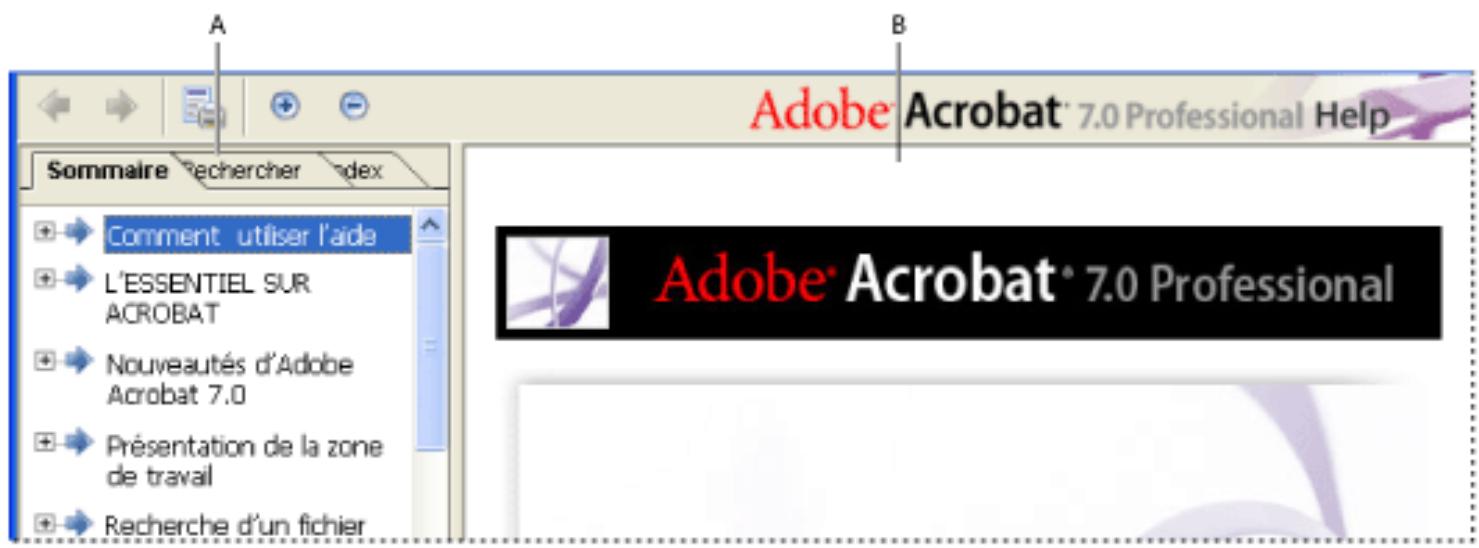
Aide complète d'Acrobat 7.0 A. Onglets Sommaire, Rechercher et Index du volet de navigation de l'aide B. Volet des rubriques de l'aide
Vous pouvez faire glisser la barre verticale séparant le navigateur et le volet de rubriques pour modifier leur largeur. Vous pouvez également redimensionner la fenêtre en en faisant glisser le coin inférieur droit. La fenêtre d'aide reste visible jusqu'à ce que vous la fermiez.
Pour ouvrir l'aide :
Effectuez l'une des opérations suivantes :
- Choisissez ? (Windows) ou Aide (Mac OS) > Aide complète d'Acrobat 7.0.
- Cliquez sur le bouton d'aide de la barre d'outils et choisissez Aide complète d'Acrobat 7.0.
- Cliquez sur le lien Aide complète d'Acrobat 7.0 sur la page d'accueil de la fenêtre des procédures.
Pour fermer l'aide :
Cliquez sur le bouton Fermer.

Il existe de nombreux raccourcis clavier facilitant la navigation dans l'aide. (Voir A propos des raccourcis clavier.)
Utilisation du volet de navigation pour la recherche de rubriques
Parcours de l'histoire d'une session d'aide
Impression des rubriques d'aide
Utilisation des autres fonctions d'aide
Utilisation du volet de navigation pour la recherche de rubriques
La fenêtre de l'aide s'ouvre avec l'onglet Sommaire sélectionné dans le navigateur.
- L'onglet Sommaire permet d'afficher les rubriques d'aide organisées par sujet, tout comme la table des matières d'un livre. Vous pouvez cliquer sur les icônes situées à gauche des rubriques afin de réduire ou de développer la liste. Cliquez sur un nom de rubrique pour l'afficher dans le volet des rubriques.
- L'onglet Recherche permet de trouver un mot spécifique dans l'aide. Saisissez le mot soulu dans la zone de texte et cliquez sur Recherche. La liste des résultats affiche les titres de toutes les rubriques dans laquelle le mot recherche se trouve. Les rubriques sont répertoriées selon leur ordre d'apparition dans le panneau Sommaire.
Remarque : Vous ne pouvez pas utiliser d'opérateurs booléens (tel que ET, OU, NON ou des guillemets) pour limiter ou affiner votre recherche. Si vous saisissez plusieurs mots, les résultats de la recherche affichent toutes les rubriques contenant au moins l'un des mots.
- Cliquez sur l'onglet Index pour rechercher diverses fonctions et concepts à l'aide d'une liste alphabétique chaînée de termes. L'index peut être parcouru de deux manières. Cliquez sur les boutons d'affichage (+ ou -) pour développer ou réduire les entrées répertoriées sous une lettre de l'alphabet, atteindre le terme voulu, puis cliquer sur un lien. Vous pouvez également saisir une entrée dans la zone de texte Sélectionner une entrée d'index. La liste accède au premier terme correspondant au terme saisi. Cliquez sur un lien pour atteindre cette rubrique.
Parcours de l'histoire d'une session d'aide
Le système d'aide conserve un historique de chaque session d'aide, pour vous permettre de naviguer rapidement dans les rubriques que vous avez déjà ouvertes.
Cliquez sur le bouton Rubrique précédente de la barre d'outils d'aide pour revenir aux rubriques précédentes ouvertes au cours de la session d'aide. Cliquez sur le bouton Rubrique suivante pour rétablir la navigation vers l'avant.
Lorsque vous fermez l'aide, la session en cours est interrompue et l'histoire d'aide est effacée.
Impression des rubriques d'aide
Vous avez la possibilité d'imprimer toute rubrique de la documentation d'aide.
Dans la fenêtre de l'aide, chaque rubrique doit être imprimée individuellement. Vous trouverez sur le CD-ROM d'installation d'Acrobat 7.0 un fichier Adobe PDF qui renferme l'aide complète d'Acrobat 7.0 et dont vous pouvez imprimer une partie ou la totalité.
Pour imprimer une rubrique d'aide :
- Ouvrez la rubrique d'aide.
- Cliquez sur le bouton Imprimer la rubrique dans la barre d'outils de l'aide.
Utilisation des autres fonctions d'aide
Choisissez ? (Windows) ou Aide (Mac) > Acrobat Online vous mène à d'autres liens de téléchargement de logiciel, d'informations sur les produits, de documents de support technique et autres. (Voir Utilisation d'Acrobat Online.) Le menu ? (Windows) ou Aide (Mac OS) contient également des liens vers diverses ressources et références en ligne.
Utilisation des pages de procédures
Les pages de procédures s'ajoutent à l'aide complète d'Acrobat 7.0, proposant des présentations de certaines rubriques courantes. Cette fenêtre s'affiche sur le côté droit du panneau de visualisation ; elle ne vous empêche donc jamais de voir le document ouvert. Le cas échéant, il est possible de placer la fenêtre des procédures dans la partie gauche du panneau de visualisation.

Plusieurs raccourcis clavier facilitent la navigation dans les pages de procédures. (Voir A
propos des raccourcis clavier.
La fenêtre des procédures s'ouvre sur une page de procédures. Elle contient des liens renvoyant à d'autres pages de procédures organisées en plusieurs types de rubriques. Des liens sur ces pages mènent à une simple présentation de la rubrique ou à une rubrique associée dans la documentation d'aide.
Pour ouvrir la fenêtre des procédures à une rubrique spécifique :
Effectuez l'une des opérations suivantes :
- Choisissez ? (Windows) ou Aide (Mac) > Procédures > [rubrique].
- Cliquez sur le bouton d'aide dans la barre des outils et choisissez une rubrique de procédures.
- Choisissez une rubrique dans le menu Procédures de la barre d'outils.
Pour ouvrir la fenêtre de procédures à la page d'accueil :
- Ouvrez la fenêtre des procédures à une rubrique spécifique.
- Cliquez sur le bouton de la page d'accueil des procédures dans le coin supérieur gauche de la fenêtre des procédures.
Pour fermer la fenêtre des procédures :
Effectuez l'une des opérations suivantes :
- Cliquez sur le bouton Fermer.
- Cliquez sur le bouton Masquer (Windows).

Vous pouvez définir si vous souhaitez afficher systématiquement la fenêtre des procédures au démarrage de l'application. Sélectionnez l'option Afficher la fenêtre des procédures au démarrage sur la page d'accueil des procédures.
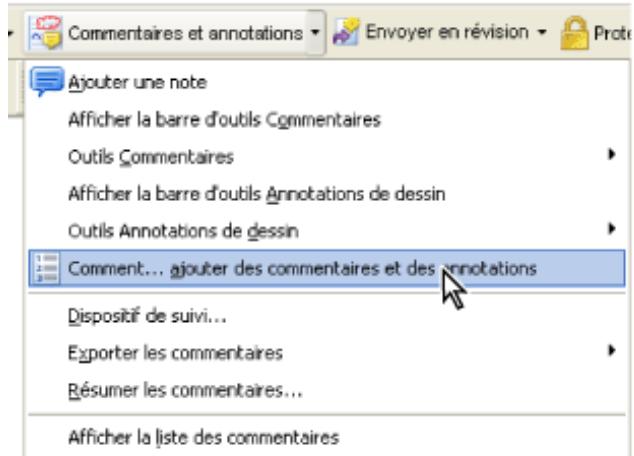
Ouverture d'une page de procédures via un menu de barre d'outils (à gauche) et via le menu d'aide (à droite)
Pour repositionner la fenêtre des procédures :
Sous Windows, cliquez sur la barre de titre Procédures avec le bouton droit de la souris, puis choisissez Ancrage à gauche ou Ancrage à droite.
Sous Mac OS, effectuez l'une des opérations suivantes :
- Cliquez sur la barre d'outils Procedures (sous la barre de titre) tout en maintenant la touche Control enfoncée, puis choisissez Ancrage à gauche ou Ancrage à droite.
- Faites glisser la barre de titre de la fenêtre des procédures vers le côté opposé de la fenêtre Acrobat.
Pour modifier la largeur de la fenêtre des procédures, faites glisser le séparateur. Sa dimension verticale est ajustée automatiquement en fonction des modifications apportées au panneau de visualisation.
Pour parcourir les pages de procédures :
- Utilisez les boutons Page précédente et Page suivante de la fenêtre des procédures pour parcourir les pages que vous avez ouvertes au cours de la session.
- Cliquez sur le bouton de la page d'accueil des procédures pour revenir à la page d'accueil.
Remarque : Une fois que vous revenez à la page d'accueil, vous supprimez l'histoire de navigation de la session. Les boutons Page précédente et Page suivante ne sont plus disponibles pour navigation jusqu'au démarrage d'une nouvelle session.
Utilisation d'acrobat online
Grâce à Acrobat Online, vous trouvez non seulement des informations sur le produit et des liens permettant de télécharger des modules externes et des mises à jour, mais également des renseignements sur les formations, le support, les solutions de marchés verticaux et les produits associés à Acrobat.
Pour utiliser acrobat online :
- Dans Acrobat, CHOISSEZ? (Windows) ou Aide (Mac OS) > Acrobat Online pour ouvrir la page d'Adobe Acrobat sur le Web. Remarque : Vous devez disposer d'une connexion Internet et d'un navigateur Web sur votre ordinateur. Acrobat Online démarre votre navigateur à l'aide de votre configuration Internet par défaut.
- Actualisez la page pour vous assurer de disposer de la dernière version de la page Web d'Acrobat Online. (Les informations étant constamment mises à jour, il est important d'actualiser cette page.)
- (Facultatif) Placez tour à tour le pointeur sur les catégories principales figurant en haut de la page afin d'afficher les liens renvoyant aux pages associées.
- Cliquez sur un bouton ou un lien pour ouvrir la page correspondante.
- Fermez ou minimisez la fenêtre du navigateur pour revenir à Acrobat.
Accès au réseau adobe solutions network (ASN)
Le réseau Adobe Solutions Network (ASN) fournit aux développeurs diverses ressources produit et techniques à utiliser avec Acrobat et Adobe PDF. Vous y trouvez notamment des kits SDK (Software Developer Kit) destinés aux développeurs de logiciels, des exemples de bibliothèques, une base de données de connaissances pour développeurs, ainsi que des guides techniques traitant des paramètres JavaScript, pdfmark et Distiller®.
Le réseau Adobe Solutions Network relatif à Acrobat se trouve à l'adresse http://partners.adobe.com/links/acrobat (en anglais uniquement).
Utilisation du support en ligne
Si vous disposez d'une connexion Internet, vous pouvez accéder à des sources d'information supplémentaires relatives à Acrobat en utilisant la commande Support en ligne. Ces sources d'information sont constamment mises à jour. Parmi les nombreux outils d'apprentissage pratiques disponibles sur la page de support d'Adobe Acrobat, vous trouverez des didacticiels pas à pas, des mises à jour et des produits apparentés à télécharger, une base de données indexable des réponses aux questions techniques, des liens renvoyant à des forums de discussion et la liste des problèmes courants concernant Acrobat (incluant les dernières solutions de support technique pour Acrobat).
Pour découvrir de nombreux conseils et didacticiels permettant d'améliorer vos compétences, rendez-vous sur le site Web d'Adobe® Studio® à l'adresse http://studio.adobe.com/fr/.
Remarque : Il se peut que vous deviez vous enregistrer la première fois que vous ouvrez la page d'Adobe Studio.
Pour utiliser la page de support en ligne d'adobe acrobat :
- Choisissez Alt + F (Windows) ou Aide (Mac OS) > Support en ligne.
- Cliquez sur Réactualiser pour vous assurer de disposer de la première version de la page de support d'Adobe Acrobat. (Les informations étant constamment mises à jour, il est important d'actualiser cette page.)
- Effectuez l'une des opérations suivantes :
- Cliquez sur un lien de la page Problèmes approchants.
- Tapez un mot ou une expression à rechercher dans la zone de texte afin de rechercher des informations sur Acrobat, les didacticiels ou le dépannage.
- Fermez ou minimisez la fenêtre du navigateur pour revenir à Acrobat.
Support clientèle
Lorsque vous enregistrez votre produit, vous pouvez bénéficier du support produit. Rendez-vous sur le site Web du support Adobe pour plus de détails ou consultez la carte de support technique livrée avec la documentation d'Acrobat.
Adobe Systems fournit également un support technique automatisé. Consultez le fichier Lisezmoi (Windows) ou Ouvrez-moi (Mac OS) installé avec le programme pour obtenir des informations supplémentaires. Consultez la page de support en ligne d'Adobe Acrobat pour obtenir des informations de dépannage sur les problèmes fréquents. (Voir Utilisation du support en ligne.)
L'essentiel sur acrobat
Qu'est-ce qu'Adobe PDF ?
Pourquoi utiliser Adobe PDF ?
Utilisation d'Adobe Acrobat
Mise à jour d'Acrobat
Le format PDF (Portable Document Format) est un format de fichier universel qui conserve les polices, les images et la mise en page des documents source créés sur diverses applications et plates-formes. Le format PDF est la norme pour une distribution et un échange internationaux sûrs et fiables de documents et de formulaires électroniques. Les fichiers Adobe PDF sont compacts et complets. Toute personne disposant du logiciel gratuit Adobe® Reader® peut les partager, les afficher et les imprimer. Vous pouvez convertir tout type de document au format Adobe PDF à l'aide de la famille de logiciels Adobe Acrobat®.
(Voir Pourquoi utiliser Adobe PDF ?).
Pourquoi utiliser adobe PDF ?
Partout dans le monde, les gouvernements et les entreprises ont choisi le format PDF afin de simplifier la gestion des documents et de réduire le besoin de documents imprimés. Par exemple, le format PDF est la norme pour la soumission électronique de demandes de mise sur le marché de nouveaux médicaments à la FDA (Food and Drug Administration) américaine et pour l'archivage des actions en justice dans les cours fédérales américaines. Le format PDF est également utilisé par les gouvernements britannique et allemand pour l'échange de documents électroniques.
| Problème courant | Solution Adobe PDF |
| Les destinataires ne peuvent pas ouvrir les fichiers car ils ne disposent pas des applications qui ont été utilisées pour créé les fichiers. | Toute personne, où qu'elle se trouve, peut ouvrir un fichier PDF. Il suffit qu'elle dispose du logiciel gratuite Adobe Reader. |
| Les archives mixtes (documents papier et éclectroniques) rendent la recherche difficile, prenant de la place et nécessitant de-disposer de l'application dans laquelle le document a été créé. | Les fichiers PDF sont compacts, permettent une recherche sur tous les éléments du fichier et peuvent être ouverts à tout moment par le biais d'Adobe Reader. Les liens facilitent la navigation dans les fichiers PDF. |
| L'affichage des documents est incorrect sur les péripériques portatifs. | Les documents Adobe PDF balisés permettent de redistribuer le texte en vue de leur affichage sur les plates-formes de péripériques mobiles tels que Palm OS®, Symbian™ et Pocket PC. |
| Les sociétés reviennent à l'échange de documents et de formulaires imprimés à cause du manque de processus éclectroniques vérifiables et pouvant faire l'objet d'un audit. | Les documents PDF peuvent faire l'objet de droits d'accès spéciaux et compter une signature numérique. |
| Les documents avec formatage complexe ne sont pas accessibles par les malvoyants. | Les fichiers PDF balisés contiennent des informations sur le contenu et la structure, ce qui permet d'y accéder sur les lecteurs d'écran. |
(Voir Utilisation d'Adobe Acrobat.)
Utilisation d'adobe acrobat
Le logiciel Adobe Acrobat 7.0 Professional met à votre disposition de puissants outils conçus pour faciliter de nombreuses tâches : l'échange de fichiers Adobe PDF, la conduite de révisions électroniques, le contrôle en amont de documents, la création de formulaires à remplir, la conversion au format PDF de dessins d'ingénierie de grand format et comptant des calques, ainsi que l'impression de la sortie finale. Ces rubriques vous donneront un aperçu des fonctionnalités d'Acrobat.
Navigation parmi les documents Adobe PDF Sélection et copie de texte, de tableaux ou d'images Configuration des propriétés d'outils et d'objets Insertion, ajout ou extraction de pages Ajout d'en-têtes, de pieds de page, de filigranes et d'arrière-plans Création de documents étendant les fonctions disponibles pour les utilisateurs d'Adobe Reader Protection d'un document Création d'un document accessible aux utilisateurs souffrant de déficiences visuelles ou motrices Gestion des fichiers PDF Affichage d'un document Adobe PDF sur Internet Préparation d'un document en vue de son affichage en ligne Révision d'un fichier Adobe
Adobe PDF par d'autres personnes Utilisation de calques AutoCAD ou Visio dans un document Adobe PDF Contrôle de la couleur d'un document Création d'un document destiné à l'impression professionnelle
Navigation parmi les documents adobe PDF
Pour parcourir les pages d'un document PDF, cliquez sur les boutons de navigation disponibles sur la barre d'état, utilisez les touches fléchées Haut et Bas, les touches Pg. Prec. et Pg. Suiv. ou faites glisser la barre de défilement verticale. Si le document PDF s'affiche en mode plein écran comme un diaporama, utilisez les touches fléchées pour parcourir le document. (Choisissez Edition > Préférences (Windows) ou Acrobat > Préférences (Mac OS), Sélectionnez Plein écran, puis Afficher la barre de navigation.)
Boutons de navigation
Les conseils suivants faciliteront le parcours d'un document PDF :
- Utilisez les signets. Cliquez sur les signets figurant sous l'onglet Signets du navigateur pour parcourir le document PDF. Les signets permettent d'accéder à différentes sections d'un document Adobe PDF, à un autre document ou à une page Web. Vous pouvez également ajouter vos propres signets à un document PDF. (Voir Création de signets.)
- Utilisez les vignettes. Cliquez sur les vignettes (ou images) des pages figurant sous l'onglet Pages du navigateur pour parcourir le document PDF.
- Utilisez les articles. Dans les documents PDF tirés de magazines et de journaux, les articles sont répartis en colonnes et s'étendent parfois sur plusieurs pages. Les auteurs peuvent lier des rectangles connectant les différentes sections de l'article afin de définir le sens de lecture du texte. Si une flèche pointant vers le bas est associée au pointeur de la souris lorsque vous placez celui-ci sur le texte, cela signifie que ce texte fait partie d'un article. Cliquez sur un article pour atteindre la section suivante. Pour plus de détails sur la création d'articles, voir Définition d'un article.
- Affichez et masquez les calques d'un document. (Voir A propos des calques Adobe PDF.)
- Cliquez sur les liens pour atteindre une section spécifique. Les liens sont généralement soulignés et affichés dans une couleur distincte. Toutefois, l'auteur d'un document PDF peut très bien changer leur aspect. Vous avez également la possibilité d'insérer des liens dans des documents PDF. (Voir Utilisation de liens.)

Si vous avez cliqué sur un lien ou un signet afin d'atteindre une autre page du document, vous pouvez revenir à la page précédente en appuyant sur les touches Alt + touche fléchée gauche (Windows) ou Option + touche fléchée gauche (Mac OS).
Sélection et copie de texte, de tableaux ou d'images
Pour copier une image, un tableau ou un petit texte, activez l'outil Sélection. Le pointeur visible dans le panneau de visualisation change de forme selon l'emplacement où il se trouve : sur un texte, une image ou un tableau. Pour Sélectionner un texte ou un tableau, tracez un cadre autour. Dans le cas d'une image, cliquez dessus. (Voir Copie et collage d'un texte, d'un tableau et d'une image.)
Si vous voulez extraire tout le texte contenu dans un document PDF en conservant son formatage, CHOISSEZ Fichier > Enregistrer sous, sélectionnez Format RTF dans le menu déroulant, puis enregistrez le fichier. Si vous voulez simplement extraire le texte, CHOISSEZ Fichier > Enregistrer sous, puis enregistrez le document au format texte normal. (Voir Options de conversion au format RTF (Rich Text Format) ou Microsoft Word.)
Pae a at alipt, quantifier hane dalm st, nagc alt wodin hana spartum ann dlalhnta con vam mnr.
Lere fanglum dipit, stn stn, ro- erad enemrning an gugul vol sn bie fanglunan vol n faid at hare taatae allred ungur danaman valquans, st npas tering so Su Fae inu wne u fienrnn
Punatudipit, quinolosnet hase delo m, sequant alt wctia hentn sponti senn dlshortto cun volumn a.
Lever frugien dépît, st at st, mnted ererering on augut vol ut he frugian vol au fait at laurenti aland augun defamansu quipnent, st aotp lerting on fee from in vort wst enfumrins
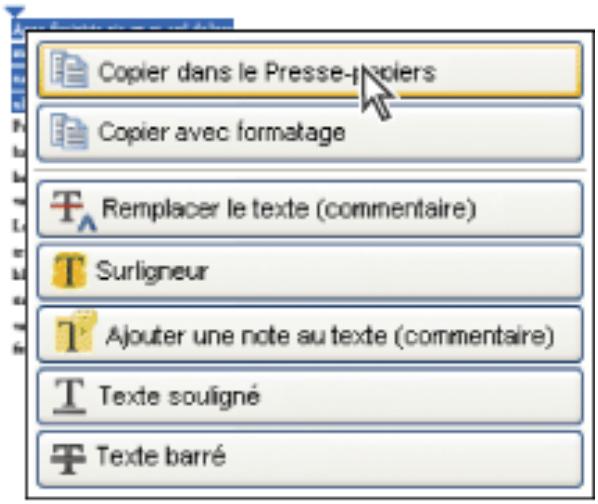
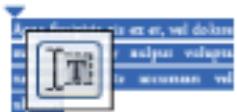
Sélection et copie de texte
Prenez note des remarques suivantes :
- Si l'auteur du document PDF s'est servi d'un scanner pour créer le document et qu'il n'a pas activé la fonction de recherche dans le texte ou que celui-ci fait partie d'une image, vous ne pouvez pas sélectionner le texte ou y opérer des recherches. Dans ce cas, utilisez la commande de reconnaissance du texte par OCR afin de convertir le texte de l'image en texte disponible pour la sélection et la recherche.
- Dans certains documents PDF, les auteurs protègent le contenu en définissant des restrictions interdisant la modification ou l'impression. Il se peut, par exemple, que les commandes Couper, Copier et Coller ne soient pas disponibles, car l'auteur a défini des restrictions interdisant la copie du texte. (Certaines restrictions peuvent également avoir une incidence sur l'accessibilité du document.)
- Il arrive que la sélection de texte contienne des caractères indésirables. Lorsque, par exemple, vous sélectionnez un texte qui couvre plusieurs pages, la sélection peut englober le texte compris dans les en-têtes ou les pieds de page si l'auteur n'a pas balisé correctement le document. Si vous copiez accidentellement du texte superflu, n'oubliez pas de le supprimer une fois que vous l'avez collé dans le fichier cible.
Configuration des propriétés d'outils et d'objets
Vous avez la possibilité de personnaliser de nombreuses options d'Acrobat en choisissant Édition > Préférences (Windows) ou Acrobat > Préférences (Mac OS). La barre des propriétés permet de configurer les propriétés de certains outils et objets. Lors de l'ajout de notes à un document PDF, vous pouvez, par exemple, conserver l'outil Note activé en permanence. Pour ce faire, cochez la case Maintenir l'outil activé disponible sur la barre Propriétés de l'outil Note. (Lorsque la barre des propriétés est masquée, choisissez Affichage > Barres d'outils > Barre des propriétés.) (Voir Configuration des préférences des commentaires et Modification de l'aspect des commentaires.)
Certains outils, tels que les outils de mesure, disposent également d'une boîte de dialogue des propriétés qui s'ouvre automatiquement lorsque vous activez l'outil.
Pour insérer, supprimer ou manipuler des pages de diverses façons, faites appel aux commandes du menu Document > Pages. Vous pouvez effectuer l'une quelconque des opérations suivantes:
- Insérez des pages. Vous pouvez insérer des pages provenant d'un autre document PDF. Choisissez Document > Insérer des pages, puis spécifiez le fichier PDF à insérer. Cette méthode constitue un moyen facile de combiner des documents PDF.
- Remplacez des pages. Vous pouvez remplacer une page PDF complète par une autre page. Lorsque vous remplacez une page, seuls le texte et les images de la page d'origine sont remplacés. Les éléments interactifs associés à la page initiale, tels que les liens et les signets, ne sont pas affectés par l'opération.
- Utilisez les vignettes. Les vignettes de pages permettent de copier ou de déplacer des pages au sein d'un document et d'un document à un autre.
- Supprimez des pages. Vous pouvez supprimer une page d'un document Adobe PDF à l'aide de la commande Supprimer (Windows) ou Effacer (Mac OS) ou en supprimant la vignette ou les signets balisés associés à la page. Une fois le document PDF modifié, réduisez la taille du fichier en choisissant FICHIER > Réduire la taille du fichier afin d'enregistrer le document restructuré sous un nouveau nom.
- Extrayez des pages. La commande Extraire permet d'extraire des pages d'un document Adobe PDF. Vous pouvez supprimer les pages extraites ou les copier dans un fichier distinct. (Voir Extraction, déplacement et copie de pages et Suppression et remplacement de pages.)
Ajout d'en-têtes, de pieds de page, de filigranes et d'arrière-plans
Choisissez Document > Ajouter des en-têtes et pieds de page afin d'insérer les deux types d'éléments. (Voir Ajout d'en-têtes et de pieds de page.)
Si, dans son application d'origine, le document comprend une numérotation des pages, celle-ci figurera également dans la version PDF du document. Lorsque vous supprimez des pages ou que vous combinez plusieurs documents PDF, la numérotation risque de ne plus être cohérente. Cependant, vous pouvez insérer des en-têtes et des pieds de page aux documents PDF, ce qui vous permet d'ajouter des numéros de page ou d'autres informations spécifiques à un document PDF donné.
Il est également possible d'insérer des filigranes et des arrêter-plans dans un PDF. Un filigrane désigne un texte ou une image qui se superpose au contenu existant d'un document lorsque vous affichez ou imprimez celui-ci. Un arrêter-plan, au contraire, se place sous un texte ou une image; il peut s'agir d'une couleur, d'une texture ou d'un motif. Choisissez Document > Ajouter un filigrane et un arrêter-plan. (Voir Ajout d'un filigrane et d'un arrêter-plan.)
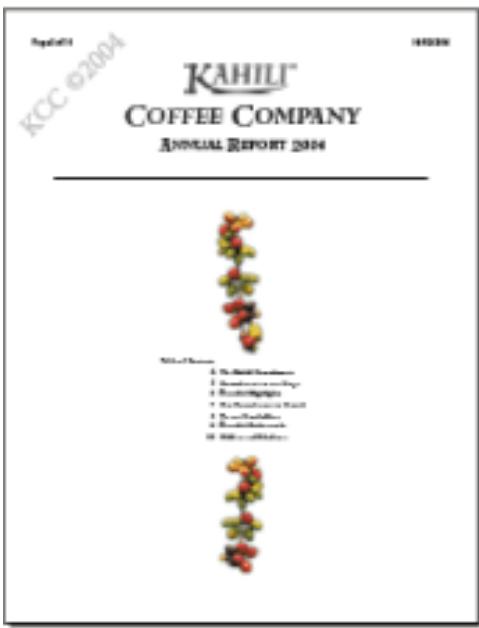

Ajoutez des en-têtes et des filigranes à un document PDF après sa création.
Création de documents étendant les fonctions disponibles pour les utilisateurs d'adobe reader
Si vous voulez un document PDF qui propose aux utilisateurs d'Adobe Reader certains outils et certaines fonctions normalement disponibles uniquement dans Acrobat Standard ou Acrobat Professional, vous devez définir des droits d'utilisation supplémentaires dans le document. Ces droits d'utilisation supplémentaires mettent à la disposition des utilisateurs d'Adobe Reader les outils nécessaires au remplissage et à l'envoi (en ligne et hors ligne) de formulaires, à la participation à des révisions par messagerie électronique ou par navigateur, à l'insertion de commentaires et à la signature de documents. Pour ajouter ces droits à un document, vous devez utiliser une extension serveur. Acrobat Professional vous donne la possibilité d'ajouter des droits d'utilisation supplémentaires pour la fonction de commentaire. Pour plus de détails sur les droits d'utilisation supplémentaires et la configuration système requise, rendez-vous sur le site Web d'Adobe à l'adresse www.adobe.fr/products/server/readerextensions/main.html.
Protection d'un document
Acrobat offre plusieurs méthodes de protection :
- Apposez votre signature numérique sur un document ou un formulaire PDF afin de le valider. (Voir Signature de documents Adobe PDF.)
- Certifiez des documents afin de refuser toute modification ultérieure. (Voir Certification de documents.)
- Définissez des mots de passe et configurez des options de protection visant à restreindre l'ouverture, la modification et l'impression de documents PDF. (Voir Ajout de mots de passe et définition d'options de protection.)
- Chiffrez un document de façon à restreindre l'accès à un nombre défini d'utilisateurs. (Voir Chiffrement d'un fichier Adobe PDF à l'aide de certificates.)
- Appliquez des stratégies de protection serveur à vos documents PDF. Ces méthodes de protection s'avèrent particulièrement utiles lorsque vous devez accorder l'accès à des documents PDF à des tiers pendant une période limitée. (Voir Chiffrement d'un fichier Adobe PDF à l'aide d'une stratégie de protection.)
- Appliquez les mêmes options de protection à une série de documents PDF grâce à l'utilisation d'une stratégie personnalisée. (Voir Création d'une stratégie de protection utilisateur.)
- Ajoutez des options de protection aux pièces jointes PDF et faites appel aux enveloppes électroniques. (Voir Envoi de fichiers protégés à l'aide d'une enveloppe électronique.)
Création d'un document accessible aux utilisateurs souffrant de déficiences visuelles ou motrices
Acrobat offre un éventail de fonctions destinées à créer des documents accessibles à partir de documents PDF existants ou nouveaux.
- Vérifiez la présence de fonctions d'accessibilité dans vos documents Adobe PDF avant de les diffuser auprès des utilisateurs. (Voir Vérification de l'accessibilité de documents Adobe PDF.)
- Optimisez les documents PDF pour la redistribution du contenu en les balisant. (Voir Balisage de documents Adobe PDF pour accessibilité.)
- Vérifiez rapidement l'ordre de lecture des documents PDF balisés à l'aide de l'outil Retouche d'ordre de lecture. (Voir Vérification de l'ordre de lecture d'un document.)
- Corrigez divers types de problèmes de balisage et ajoutez un texte de remplacement pour les images. (Voir Correction de balises et Vérification et ajustement de texte de remplacement à une illustration.) Recourez à un niveau supérieur de contrôle des modifications de balises ou manipulez des documents PDF nécessitant un balisage détaillé des tableaux. (V Voir Utilisation du panneau Balises.)
- Résolvez les problèmes de redistribution complexes. (Voir Utilisation du panneau Contenu.)
Gestion des fichiers PDF
Acrobat met à votre disposition une panoplie de fonctions conçues pour organiser et rechercher des fichiers PDF :
- Identifiez et organisez rapidement vos fichiers PDF grâce à l'organiseur. (Voir Utilisation de la fenêtre Organiseur.)
- Joignez des fichiers PDF ou autres à un document Adobe PDF. (Voir Ajout de pièces jointes aux documents Adobe PDF.)
- Combinez différents types de documents en un seul fichier Adobe PDF à l'aide de la commande Créer un fichier PDF à partir de plusieurs fichiers. (Voir Création d'un fichier Adobe PDF à partir de plusieurs fichiers.)
- Recherche en toute simplicité un terme ou une expression dans un fichier ou un dossier de fichiers Adobe PDF, sur votre ordinateur ou sur un réseau. (Voir A propos de la recherche dans les documents Adobe PDF.)
Affichage d'un document adobe PDF sur internet
Les documents PDF s'ouvrent à partir d'Acrobat ou d'un navigateur Web.
Sous Windows, il se peut que vous deviez configurer l'ouverture de documents PDF dans votre navigateur Web. Dans Acrobat, ouvrez le panneau Internet de la boîte de dialogue Préférences. Cochez la case Vérifier la configuration du navigateur au lancement d'Acrobat. Assurez-vous également que l'option Afficher dans le navigateur est activée. Relancez ensuite Acrobat. Si cette procédure ne fonctionne pas, il se peut que vous deviez restreir à jour votre navigateur Web.
Mac OS configure automatiquement l'exécution d'Acrobat dans le navigateur (Safari) lors du premier lancement d'Acrobat après l'installation. (Voir Affichage de documents Adobe PDF dans un navigateur Web.)
Préparation d'un document en vue de son affichage en ligne
- Incorporez les polices lors de la création du document Adobe PDF. (Voir Création d'options Adobe PDF personnalisées.)
- Ajoutez des éléments de navigation, tels que des signets et des liens. (Voir Utilisation des signets et Utilisation de liens.)
- Créez un fichier Adobe PDF structuré ou balisé pour une flexibilité d'affichage optimale. (Voir A propos de l'accessibilité des documents Adobe PDF.)
- Réduisez au minimum la taille du fichier. (Voir Réduction de la taille d'un fichier Adobe PDF.)
- Si votre document comporte un formulaire PDF, ajoutez des boutons permettant d'envoyer les données. Procurez-vous également un script CGI et affectez des valeurs aux données de formulaire. (Voir Préparation de formulaires Adobe PDF pour le Web.)
- Autorisez le téléchargement page par page. Cette méthode permet de réduire considérablement le temps nécessaire pour télécharger des documents PDF volumineux depuis un serveur Web. (Voir Activation de l'affichage rapide des pages Web dans les fichiers Adobe PDF.)
Révision d'un fichier adobe PDF par d'autres personnes
Si vous voulez que des tiers puissent réviser un document Adobe PDF et y insérer des commentaires, lancez une révision automatisée par messagerie électronique ou par navigateur afin de simplifier la procédure de révision. Les fonctions de révision vous permettent de rationaliser les révisions de vos documents en mettant à votre disposition divers outils et supports automatisés tout au long du cycle de révision. A condition de leur octroyer des droits d'utilisation supplémentaires, les utilisateurs d'Adobe Reader ont eux aussi la possibilité de participer à un cycle de révision. Autre fait à noter : aucune formation à la révision n'est nécessaire. Acrobat vous guide pas à pas tout au long de ce processus. (Voir Types de flux de tâches de révision.)
Utilisation de calques autocad ou visio dans un document adobe PDF
- Créez le document Adobe PDF, en incluant uniquement les calques AutoCAD ou Visio qui vous intéressent. (Voir Conversion d'un fichier Microsoft Visio (Windows) et Conversion d'un fichier Autodesk AutoCAD (Windows).)
- Ajoutez des liens et des signets pour faciliter la navigation entre les calques. (Voir Navigation dans les calques.)
- Si nécessaire, fusionnez ou aplatissez les calques dans Acrobat. Il n'est pas nécessaire de régénérer le fichier PDF à partir de son application de création. (Voir Fusion de calques et Aplatissement de calques Adobe PDF.)
- Définissez les états initiaux de visibilité et d'impression, ainsi que les autres propriétés de calque. (Voir Modification des propriétés de calque Adobe PDF.)
- Imprimez les calques de votre choix. (Voir Impression de documents contenant des calques.)
Contrôle de la couleur d'un document
- Définissez des options de couleur lors de la création du document Adobe PDF. (Voir Création d'options Adobe PDF personnalisées.)
- Configurez un moteur de gestion des couleurs, des espaces de travail et d'autres options de gestion des couleurs. (Voir Gestion des couleurs dans Acrobat.)
- Affichez un aperçu des séparations de couleurs de votre document. (Voir Aperçu des séparations de couleurs.)
- Imprimer une épreuve composite en couleur ou en niveau de gris afin de vérifier les couleurs du document. (Voir Configuration des options d'impression avancées.)
- Spécifiez des options de sortie afin d'homogénéiser les couleurs à la sortie. (Voir Spécification des options de sortie.)
- Créez des séparations de couleurs. (Voir Impression des séparations des couleurs.)
Création d'un document destiné à l'impression professionnelle
- Créez le document Adobe PDF en convertissant un fichier PostScript à l'aide de Distiller®. Ceci vous confère un meilleur contrôle sur les composants du fichier PDF. (Voir Création d'un fichier PostScript.) Vous pouvez également modifier les options de conversion si vous créez un document PDF à partir d'une application de création ou à partir d'Acrobat. (Voir Création d'options Adobe PDF personnalisées.)
- Vérifiez l'intégrité de la structure du document. (Voir A propos du contrôle en amont.)
- Affichez un aperçu des séparations et de la transparence. (Voir Aperçu des séparations de couleurs et Aperçu et application de l'aplatissement de la transparence.)
- Ajustez les options d'impression afin de garantir la sortie correcte des couleurs, repères, fonds perdus, séparations, transparences et autres aspects du document. (Voir Configuration des options d'impression avancées.)
- Créez des fichiers JDF (Job Definition Format) qui comprennent des données telles que les spécifications de support et d'encre, les quantités de production, des informations sur le client, les descriptions des produits et les détails de la livraison, ainsi que les options de conversion PDF et les profils de contrôle en amont. (Voir A propos des fichiers JDF.)
Mise à jour d'acrobat
Il existe diverses méthodes pour mettre à jour les documents et composants d'Acrobat. Certaines mises à jour sont disponibles lorsque vous voulez un document Adobe PDF qui déclenche le procédé de mise à jour. Par exemple, si vous voulez un formulaire qui utilise des polices asiatiques, Acrobat vous invite à télécharger ces polices. D'autres mises à jour ne sont disponibles que par l'intermédiaire du menu ? (Windows) ou Aide (Mac OS), à partir duquel vous pouvez procéder à une installation manuelle. Certaines mises à jour sont disponibles par les deux méthodes.
Vous pouvez également utiliser le panneau Mises à jour de la boîte de dialogue Préférences pour déterminer le mode de gestion des mises à jour. Acrobat peut rechercher automatiquement les mises à jour et les notifications critiques une fois par mois. Selon la configuration des préférences, Acrobat peut télécharger les mises à jour à l'arrière-plan, même en présence d'autres transactions électroniques. Sous Windows, vous pouvez réduire la boîte de dialogue de téléchargement en icône figurant sur la barre d'état. Lorsque tous les composants ont été téléchargés, une boîte de dialogue récapitulative s'affiche pour que vous choisissiez les mises à jour à installer.
- Choisissez Édition > Préférences (Windows) ou Acrobat > Préférences (Mac OS), puis sélectionnez Mises à jour dans le panneau gauche de la boîte de dialogue.
- Sélectionnez une option de gestion des mises à jour. Si vous sélectionnez Ne pas rechercher automatiquement les mises à jour critiques, vous devrez rechercher manuellement les mises à jour, à intervalles réguliers. Pour ce faire, CHOISSEZ ? (Windows) ou Aide (Mac OS) > Recherche les mises à jour maintenant.
- Cliquez sur Afficher les notifications pour afficher un aperçu de toute notification avant de prendre la décision d'installer une mise à jour. Cliquez sur OK pour fermer la boîte de dialogue.
- Cliquez sur Mises à jour installées pour afficher le nom et la description des mises à jour installées. Si plusieurs versions d'une mise à jour ont été installées, seule la première version figure dans la boîte de dialogue Mises à jour installées.
- Désactivez l'option Afficher la boîte/zone de dialogue de notification au démarrage (Windows/Mac OS) si vous ne pouvez pas être informé des mises à jour disponibles lorsque vous démarrez Acrobat.
- Désactivez l'option Afficher la boîte de dialogue Installation terminée (Windows) ou Afficher la zone de dialogue Installation terminée (Mac OS) si vous ne pouvez pas être averti lorsque les mises à jour sont installées.
Pourmettreàjourdescomposantsmanuellement:
- Choisissez ? (Windows) ou Aide (Mac OS) > Recherchez les mises à jour maintenant.
- Sélectionnez les mises à jour dans la colonne de gauche, puis cliquez sur Ajouter ou sur Réinstaller pour les déplacer vers la colonne de droite. Seuls les mises à jour et les composants correspondant à votre plate-forme et à votre produit sont répertoriés.
- Cliquez sur Mettre à jour.
Nouveautés d'adobe acrobat 7.0
Nouveautés
Création d'un document au format Adobe PDF
Droits d'utilisation supplémentaires
Manipulation de documents d'ingénierie
Fichiers joints
Création et gestion de formulaires
Révision
Protection des documents
Accessibilité
Impression professionnelle
Fonctionnalités XML
Langues prises en charge
Autres nouveaux
Nouveautés
Les nouvelles fonctions et améliorations apportées à Adobe Acrobat 7.0 Professional permettent aux entreprises de simplifier le traitement de leurs documents. Acrobat est un composant essentiel de la plate-forme Adobe® Intelligent Document Platform, conscience pour faciliter la liaison entre personnes, documents imprimés et applications aussi bien à l'intérieur qu'à l'extérieur de l'entreprise. Les professionnelles de la création, de l'ingénierie et de l'informatique y trouveront de nouveaux outils et fonctions destinés à facilititer la création de fichiers Adobe PDF, la révision et l'impression professionnelle. Le renforcement de la protection offre un contrôle accru des documents stratégiques de l'entreprise. Les groupes de travail étendus, y compris les utilisateurs d'Adobe Reader si vous leur attribuez des droits d'utilisation supplémentaires, peuvent désormais joindre des fichiers, enregistrer des données de formulaire et participer à des révisions de documents électroniques au moyen des fonctions de révision automatisées et d'un large éventail d'outils de commentaire. Vous avez désormais la possibilité de créer des formulaires intelligents et puissants à l'aide d'Adobe Designer, module intégré à Acrobat 7.0 Professional. La création de fichiers Adobe PDF est devenue un véritable jeu d'enfant grâce à l'intégration étroite entre Acrobat et des applications de bureau et d'ingénierie courantes. Enfin, le nouvel organisateur disponible dans cette version rend la recherche et l'organisation des fichiers Adobe PDF plus simples que jamais.
Dans Acrobat 7.0, la prise en charge des langues a été étendue, les fichiers joints aux documents peuvent être modifiés, indexés et enregistrés, une nouvelle fonction d'enregistrement automatique permet de parer la perte de données en cas de panne de courant et de nouvelles fonctions d'accessibilité facilitent l'utilisation d'Acrobat par les personnes souffrant de déficiences motrices ou visuelles.
Acrobat 7.0 vous permet de créer facilement des fichiers Adobe PDF à partir d’un éventail d'applications plus large qu'auparavant. Grâce aux améliorations qu'elle a subies, la fonction Créer un fichier PDF à partir de plusieurs fichiers vous donne la possibilité de créer un fichier Adobe PDF à partir de différents types de fichiers en une simple opération.
Création d'un PDF en un clic de souris
Dans Acrobat Professional, vous pouvez créer des fichiers Adobe PDF en un clic de souris sans quitter l'application Autodesk AutoCAD et de nombreuses applications Microsoft, notamment Office, Project, Access, Internet Explorer, Visio et Publisher. Les documents Word sont convertis à une vitesse record. Quant aux feuilles de calcul Excel (Windows uniquement), vous pouvez les convertir en une seule page PDF. Les objets transparents contenus dans les présentations PowerPoint (Windows uniquement) sont convertis au format PDF avec leur transparence conservée. Acrobat ajoute également des boutons Adobe PDFMaker à l'application Microsoft Outlook en vue de convertir un ou plusieurs messages électroniques ou un dossier de messagerie complet à partir de la fenêtre d'Outlook. Vous pouvez alors convertir vos messages en un fichier Adobe PDF facile à archiver et disponible pour la recherche.
Création d'un fichier PDF à partir de plusieurs fichiers
Vous avez désormais la possibilité d'afficher un aperçu de vos fichiers PDF avant de les combiner. Acrobat crée automatiquement des signets se rapportant à chacun de ces fichiers afin de faciliter la recherche d'informations, de même que l'impression, l'extraction ou la suppression de documents individuels.
Ajout d'en-têtes, de pieds de page, d'arrière-plans et de filigranes
Dans Acrobat, les en-têtes et les pieds de page sont faciles à créer, à modifier et à supprimer. De plus, ils ne sont pas redimensionnés lors de l'impression du document. Vous pouvez par ailleurs empêcher le redimensionnement ou le déplacement des filigranes et des arrêtres-plans pendant l'impression.
Récupération du document initial
Vous pouvez extraire des documents spécifiques (dans leur format de fichier initial) à partir d'un document Adobe PDF obtenu en combinant plusieurs fichiers.
Droits d'utilisation supplémentaires
Vous avez la possibilité d'octroyer des droits spéciaux à un document PDF qui permettront aux utilisateurs d'Adobe Reader de bénéficier d'outils et de fonctions supplémentaires, et d'effectuer diverses opérations : enregistrer les données saisies dans un formulaire PDF, signer des documents, participer à des révisions de documents en ligne et joindre des fichiers à un document PDF. Si un utilisateur ouvre un document doté de ces droits d'utilisation supplémentaires, une barre de message jaune s'affiche dans le document. Elle contient les outils nécessaires à l'exécution des tâches impliquées et Adobe Reader présente les instructions afférentes.
Vous pouvez ajouter directement des fonctions de commentaire pour les révisions par messagerie électronique à partir d'Acrobat Professional. Pour ajouter des droits d'utilisation supplémentaires à un document, utilisez une extension serveur. Pour plus de détails, consultez le site Web d'Adobe, www.adobe.fr/products/server/readerextensions/main.html.
Manipulation de documents d'ingénierie
Acrobat 7.0 Professional a amélioré la création de fichiers PDF à partir d'applications d'ingénierie courantes, notamment Autodesk AutoCAD et Microsoft Visio. Les outils de commentaire ont été optimisés pour l'utilisateur technique.
- Amélioration des options de création de PDF. Vous avez la possibilité de convertir de nombreux fichiers d'applications de bureau et d'ingénierie au format PDF sans quitter l'application d'origine. De plus, la taille des fichiers PDF créés dans AutoCAD à l'aide de PDFMaker est désormais considérablement plus petite que dans les versions antérieures. Vous pouvez convertir plusieurs présentations contenues dans un dessin AutoCAD en un fichier PDF unique et même CHOISIR celles qui vous intéressent en laissant les autres de côté. Les documents de grand format sont traités sans problème, en matière de navigation comme de création.
- Barre d'outils Mesures. Les outils de mesure s'avent particulièrement utiles pour déterminer la largeur, la hauteur ou l'aire des objets dans un formulaire ou un dessin de CAO ou pour mesurer certaines zones d'un document avant d'envoyer celui-ci chez un imprimeur.
- Données d'objet. Lors de la conversion d'un dessin Visio au format Adobe PDF, vous pouvez incorporer des propriétés d'objet personnalisées dans le document PDF. Ces propriétés sont converties en données d'objet et sont disponibles lorsque vous ouvrez le fichier PDF dans Acrobat.
- Importation de commentaires. Vous avez la possibilité d'importer directement des commentaires et des annotations à partir d’un document PDF dans des documents Word à l’aide de Word 2002 (ou d’une version ultérieure) et dans des dessins AutoCAD. Vous pouvez même importer en toute sécurité des commentaires et des annotations dans des documents déjà modifiés.
Fichiers joints
Vous pouvez joindre des fichiers PDF ou autres à un document Adobe PDF. Lorsque vous changez d'emplacement ce document, les fichiers joints sont automatiquement déplacés avec lui. Vous pouvez modifier et effectuer des recherches dans les pièces jointes et enregistrer vos changements. Une description des différents fichiers joints au document est disponible sous l'onglet Pièces jointes du navigateur.
Vous avez la possibilité de joindre des fichiers à un message électronique à l'aide d'une enveloppe électronique que vous pouvez chiffrer afin de protégé les fichiers pendant leur acheminement.
Acrobat 7.0 prend en charge deux types de formulaires : statiques et interactifs. Les formulaires interactifs créés à l'aide d'Acrobat ou d'Adobe Designer (application disponible dans Acrobat Professional 7.0) vous permettent de remplir en ligne les champs d'information, d'opérer des calculs et de signer numériquement le document.
Adobe Designer vous permet de concevoir un formulaire de A à Z, d'utiliser un modèle ou de créer un formulaire interactif à remplir à partir d'une version existante non modifiable. Designer met à votre disposition des fonctions avancées supplémentaires vous permettant d'utiliser le langage de programmation par script, d'intégrer un formulaire avec une source de données et de créer des formulaires dynamiques. Grâce à Designer, vous pouvez facilement élaborer des formulaires Adobe PDF accessibles (compatibles avec les dispositifs d'assistance), créer des formulaires HTML, modifier l'ordre de tabulation des champs et ajouter des info-bulles.
Designer vous permet d'insérer des champs de codes à barres interactifs. Les utilisateurs peuvent saisir manuellement des données dans le champ de code à barres ; les barres et les caractères de ces champs sont ensuite modifiés afin d'encoder les données saisies par l'utilisateur dans les autres champs du formulaire.
Les utilisateurs qui ont rempli un formulaire créé à l'aide de Designer peuvent ensuite exporter les données saisies.
Une fois que vous avez recueilli des données de formulaire au format XML, XDP ou TXT, vous pouvez les exporter vers une feuille de calcul.
Révision
Acrobat 7.0 fournit tous les outils indispensables à la participation à des révisions par messagerie électronique ou par navigateur. (Sous Windows, les révisions par navigateur sont prises en charge par le biais d'Internet Explorer. Sous Mac OS, en revanche, elles sont prises en charge via Safari.) Les droits liés à la fonction de commentaire sont spécifiques au document. C'est pourquoi les utilisateurs d'Adobe Reader sont en mesure d'insérer des commentaires dans un document PDF uniquement si des droits d'utilisation supplémentaires ont été précisés dans celui-ci. Lorsque vous ouvrez ce type de document, il contient une barre d'outils Commentaires et, s'il a été envoyé dans le cadre d'une révision générée, des instructions d'ouverture du document, d'ajout des commentaires et de renvoi du document à l'initiateur de la révision sont fournies.
Si vous définissez des droits d'utilisation supplémentaires dans le document PDF que vous êtes en train de créer, les utilisateurs d'Adobe Reader pourront revoir votre document dans le cadre d'une révision par messagerie électronique. Vous aurez besoin d'extensions serveur pour pouvoir attribuer des droits d'utilisation supplémentaires à des documents PDF lors de révisions par navigateur.
Remarque : Vous pouvez ajouter directement des droits d'utilisation de commentaire à partir d'Acrobat Professional. Pour ajouter d'autres droits d'utilisation à un document, vous devez utiliser une extension serveur. Pour plus de détails, consultez le site Web d'Adobe, www.adobe.fr/products/server/readerrextensions/main.html.
La fonction de révision intégre elle aussi des nouveaux :
- Outil Légende. Le nouvel outil Légende vous permet de créer des annotations sous forme de zones de texte pointant vers des zones spécifiques du document PDF.
- Regroupement d'annotations. Vous pouvez regrouper vos commentaires et annotations de façon à les réunir sous la forme d'un commentaire unique.
- Outil Dimensionnement. Le nouvel outil Dimensionnement vous permet d'ajouter entre deux points une ligne contenant vos commentaires.
- Exportation de commentaires et d'annotations. Vous avez la possibilité d'exporter directement des commentaires et des annotations vers des documents créés dans Word 2002 (et versions ultérieures) et vers des dessins AutoCAD.
- Suivi des révisions. Vous pouvez facilement superviser des révisions à l'aide de la fonction de suivi des révisions. Celle-ci vous permet de contrôler tous les documents Adobe PDF que vous envoyez et que vous recevez, de même que tous les commentaires associés et les participants au cycle de révision.
- Approbation de documents. Les versions asiatiques (en chinois traditionnel, chinois simplifié, japonais et coréen) d'Acrobat 7.0 offrent un flux de tâches d'approbation pour les documents nécessitant l'approbation de divers services de l'organisation. Dans ce type de procédure, les documents PDF sont envoyés aux participants selon un ordre linéaire.
Protection des documents
Acrobat 7.0 offre des fonctions de protection améliorées, notamment une option d'authentification de signature plus puissante.
Vous pouvez des documents Adobe PDF en appliquant des stratégies de protection. Celles-ci visent à définir l'échéance ou la révocation des documents, ainsi qu'à surveiller la gestion des documents protégés en assurant le suivi des personnes qui les consultent.
Vous pouvez rassembler les fichiers joints dans une enveloppe électronique sécurisée (eEnvelope) conçue pour protéger les documents pendant leur acheminement.
Accessibilité
Vous pouvez facilement identifier les problèmes d'ordre de lecture et vous servir des outils de balisage avancés pour les résoudre. Ces nouveaux outils simplifient le balisage de formulaires, d'illustrations et de tableaux; ils vous permettent même de baliser des textes de magazines et de journaux, souvent répartis de manière complexe sur les pages.
Les utilisateurs souffrant de déficiencies motrices ou visuelles pourront bénéficier du nouvel assistant de configuration de l'accessibilité qui facilite le mode de lecture des documents PDF par les dispositifs d'assistance et leur mode d'affichage à l'écran. Vous avez la possibilité de configurer les préférences d'ouverture des documents de sorte que la dernière page consultée s'affiche automatiquement.
Le système d'aide a été amélioré à l'intention des utilisateurs souffrant de déficiences visuelles ou motrices.
Impression professionnelle
Acrobat 7.0 Professional met à votre disposition des outils d'impression professionnelle sophistiqués qui garantiront un flux de tâches PDF complet pour la sortie haute résolution. Vous disposez d'une barre d'outils d'impression professionnelle et de fonctions de traitement des travaux améliorées, conçues pour l'impression haut de gamme. Vous pouvez effacer des fichiers de la file d'attente des travaux d'impression et enregistrer l'histoire de la file d'attente dans Distiller. Pensez également à utiliser la fonction de création de définitions de produit personnalisées dans des fichiers JDF (Job Definition Format). Vous avez en outre la possibilité d'ajouter des repères d'impression aux pages d'un document PDF et vous bénéficiaz des améliorations apportées aux fonctions de zone de support et de zone de recadrage. Enfin, les lignes fines s'impriment désormais de façon homogène.
Conversion des espaces colorimétriques
Il est possible de convertir les espaces colorimétriques des images et des pages de fichiers PDF dans Acrobat.
Conversion des couleurs en espaces CMJN
Acrobat vous permet de convertir les espaces colorimétriques RVB, CMJN et en niveaux de gris dans l'espace colorimétrique CMJN cible.
Aperçu de la sortie
L'aperçu de la sortie a été amélioré de façon à inclure des avertissements concernant le noir intense, les couleurs non imprimables et la couverture totale de la zone.
Profils de contrôle en avant
Acrobat offre une procédure d'inspection de contrôle en amont plus puissante, dotée de profils de contrôle en amont protégés par mot de passe. Il est possible de conditionner les profils de contrôle en amont afin de les partager avec des tiers.
Fichiers JDF
Vous avez la possibilité de créer des fichiers JDF personnalisés à des fins de modification ou d'utilisation dans un environnement de production. Par ailleurs, le fichier JDF peut très bien comprendre des informations indispensables à la création de fichiers Adobe PDF adaptés au cycle de production, notamment les options de conversion PDF et les profils de contrôle en amont.
Repères d'impression
Vous pouvez ajouter des repères d'impression aux pages de vos documents PDF. Vous bénéficierez en outre des améliorations apportées aux fonctions de zone de support et de zone de recadrage.
Fichiers pdf/x
Vous pouvez créer et authentifier des fichiers conformes aux normes PDF/X-1a et PDF/X-3 à l'aide de la fonction de contrôle en amont. Vous avez également la possibilité de définir une option Adobe PDF personnalisée garantissant que les fichiers PostScript convertis au format Adobe PDF sont conformes à la norme PDF/X.
Séparations des couleurs
Vous pouvez créer des séparations de couleurs et afficher un aperçu des plaques de séparation à l'écran pour garantir que le document imprimé répond aux conditions requises.
Acrobat prend en charge des pages dont le format maximum est de 15 000 000 x 15 000 000 pouces (31 800 000 x 31 800 000 cm).
Filets maigres
Le rendu des filets maigres est plus homogène que dans les versions antérieures.
Fonctionnalités XML
Les formulaires XML permettent de bénéficier immédiatement d'interactions avec les services Web et de garantir une déquation avec les besoin en traitement des documents au sein des infrastructures de l'entreprise. Adobe Designer, application livrée avec Acrobat Professional 7.0, vous permet de créer facilement des formulaires XML.
Langues prises en charge
Acrobat 7.0 offre une prise en charge linguistique étendue qui vous permet de créer, d'afficher, de rechercher et d'imprimer des documents PDF contenant du texte dans des polices de langues d'Europe centrale et d'Europe de l'Est. Le contenu des formulaires, les commentaires et les signatures numériques écrits dans ces langues sont également reconnus. Si vous ouvrez un document nécessitant l'installation de polices supplémentaires, vous êtes invité à installer le kit de polices linguistiques approprié à l'aide de la commande Rechercher les mises à jour maintenant.
Autres nouvelles
Les nouvelles fonctions et améliorations apportées à Acrobat 7.0 permettent d'optimiser la manière dont vous travailliez :
Amélioration de la fonction de recherche
Vous avez la possibilité de rechercher un terme ou une expression dans un dossier contenant des fichiers Adobe PDF, sur votre ordinateur ou sur un réseau. Acrobat n'exige plus que les documents soient indexés au préalable. Il est également possible d'effectuer des recherches dans des fichiers PDF situés sur Internet. En outre, vous pouvez désormais rechercher des éléments supplémentaires dans les fichiers Adobe PDF, tels que des signets, des commentaires, des pièces jointes, les données d'objet, ainsi que la structure et les métadonnées des documents.
Lecture audio
La fonction Lecture audio permet de dire à voix haute des champs de formulaire à mesure que vous les faites défiler.
Récupération de votre travail
La fonction d'enregistrement automatique permet de parer la perte de données en cas de panne de courant en enregistrant à un emplacement spécifique les modifications apportées au fichier de manière incrémentielle. Le fichier d'origine n'est pas modifié.
Affichage du contenu 3D
Le module externe 3D vous permet d'afficher et de parcourir un contenu 3D incorporé dans un fichier PDF. Vous pouvez désormais afficher des environnements 3D de haute qualité bénéficiant d'un éclairage et d'un mouvement réalistes. Acrobat 7.0 Professional est indispensable à l'incorporation du contenu 3D.
Identification et révision de fichiers PDF
L'organiseur vous permet de repérer rapidement les fichiers PDF ouverts, ceux que vous avez utilisés récemment et ceux que vous avez stockés dans un dossier de favors. Les vignettes des pages PDF facilitent l'identification du fichier recherché.
Création de fichiers archivables
Acrobat prend en charge la création et la validation de fichiers PDF/A.
Numérisation de documents papier en fichiers PDF indexables
Lors de la numérisation, vous pouvez créer un fichier Adobe PDF indexable en exécutant la fonction de reconnaissance optique des caractères (OCR).
Affichage simultané de plusieurs pages du même fichier
Acrobat vous permet de créer plusieurs fenêtres pour un même document grâce à la commande Nouvelle fenêtre.
Abonnement à des magazines et journaux périodiques
Vous pouvez obtenir des magazines de la même manière que les publications numériques. Lorsque vous vous abonnez à un magazine numérique et que vous le téléchargez le premier numéro, Acrobat vous demande d'indiquer la fréquence à laquelle il doit vérifier la disponibilité des numéros suivants.
Actualisation d'acrobat
Selon la configuration des préférences de mises à jour, Acrobat peut télécharger les mises à jour à l'arrière-plan, même en présence d'autres transactions électroniques. Sous Windows, vous pouvez réduire la boîte de dialogue de téléchargement en icône figurant sur la barre d'état. Lorsque tous les composants sont téléchargés, une boîte de dialogue vous demande de choisir les mises à jour à installer.
Affichage de documents PDF dans le navigateur (mac OS)
Acrobat fonctionne automatiquement avec Safari afin de faciliter l'affichage des documents Adobe PDF à partir d'Internet. Lors du lancement initial d'Acrobat, le système est automatiquement configuré de manière à utiliser Acrobat pour l'ouverture des fichiers PDF à partir du navigateur. Sous Windows, vous avez la possibilité de configurer l'ouverture des fichiers PDF dans Internet Explorer.
Présentation de la zone de travail
Sélection des outils
Ouverture d'un document
Navigation dans des documents
Affichage de documents
Utilisation des outils de mise en page
Personnalisation de la zone de travail
Configuration des préférences
Gestion des modules externes
Affichage de documents Adobe PDF dans un navigateur Web
Utilisation de langues autres que l'anglais dans les fichiers Adobe PDF
Utilisation de projets gérés Adobe Version Cue
La fenêtre d'Acrobat Professional comporte un panneau de visualisation, qui affiche les documents Adobe PDF, et un navigateur, à gauche, qui vous aide à parcourir le document PDF actif. Vous pouvez manipuler ces documents à l'aide des outils et commandes des barres d'outils et de la barre d'état, situées respectivement dans les parties supérieure et inférieure de la fenêtre. Vous pouvez également ouvrir une fenêtre des procédures à droite afin d'obtenir un aperçu des tâches courantes.
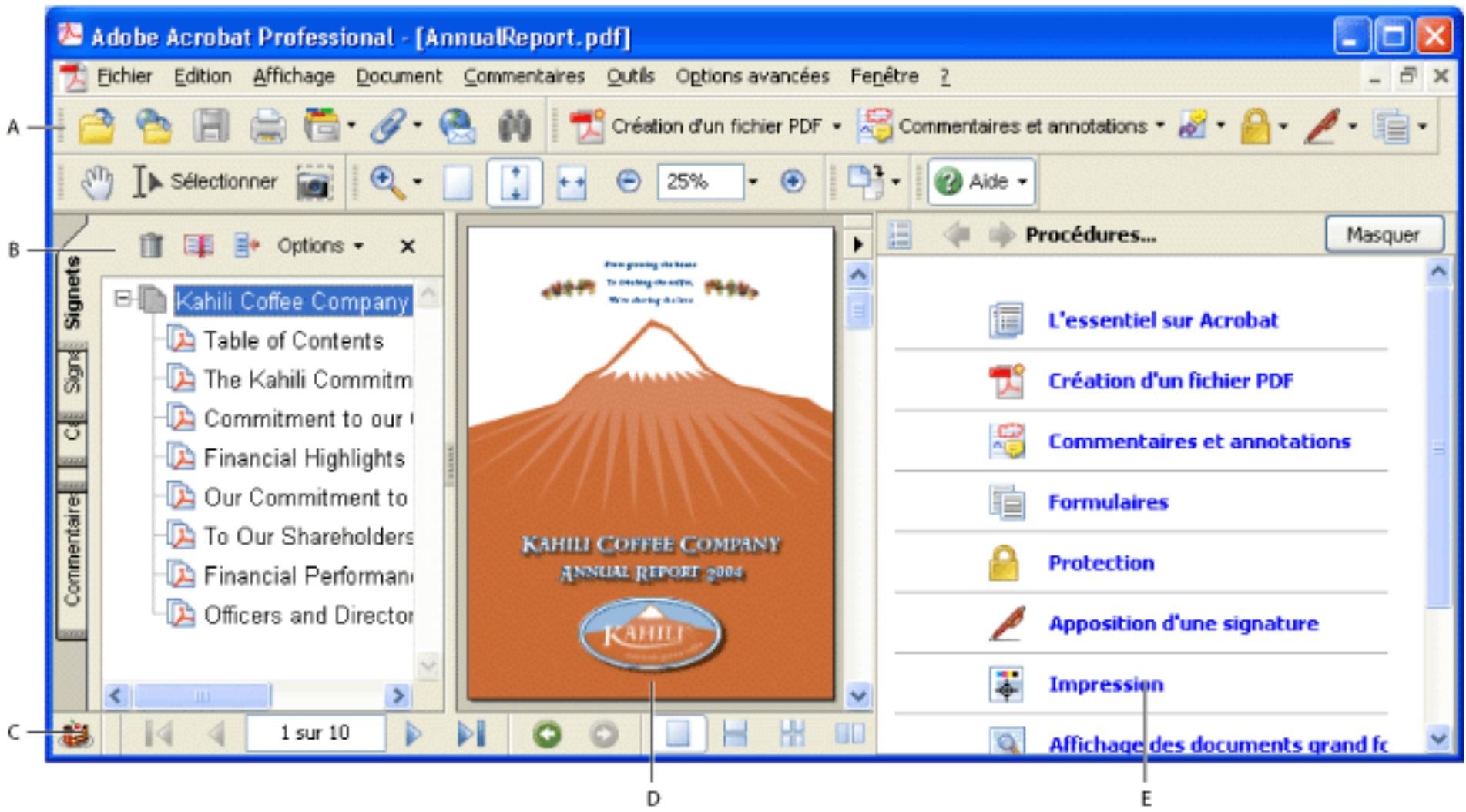
Zone de travail Acrobat A. Barres d'outils B. Navigateur (signets affichés) C. Barre d'état D. Panneau de visualisation E. Fenêtre des procédures
Utilisation des panneaux de navigation
Utilisation des menus contextuels
Utilisation des panneaux de navigation
Les panneaux permettent d'afficher des éléments tels que les signets, les vignettes de pages et les articles du document. Ils apparaissent dans le navigateur (à gauche du panneau de visualisation) ou dans des panneaux flottants.
Pour afficher ou masquer un panneau dans le navigateur :
Effectuez l'une des opérations suivantes :
- Pointez sur la barre verticale qui sépare le panneau de visualisation et le navigateur. Lorsque l'icône du pointeur se transforme en double flèche ++, cliquez sur la barre.
- Choisissez Affichage > Panneaux de navigation > [panneau voulu].
- Cliquez sur l'onglet de votre choix dans la partie gauche du panneau de visualisation.
Remarque : L'auteur du document Adobe PDF peut définir le contenu des panneaux de navigation. Dans certains cas, il se peut qu'un panneau soit vide.
Pour désirer une commande dans le menu options d'un panneau :
Cliquez sur Options dans la partie supérieure du panneau pour ouvrir le menu, puis choisissez la commande voulue. Les commandes varient en fonction des panneaux. Pour fermer le menu sans choisir de commande, cliquez en dehors du menu ou appuyez sur Echap.
Cliquez sur Options pour ouvrir le menu.

Vous pouvez également choisir des commandes dans le menu du panneau de visualisation. Pour ouvrir le menu, cliquez sur le triangle situé juste au-dessus de la flèche de défilament vers le haut, puis choisissez une commande.
Acrobat dispose de menus contextuels permettant d'accéder aux commandes relatives à l'élément sur lequel est placé le pointeur. Par exemple, cliquez sur la zone des barres d'outils avec le bouton droit de la souris (Windows) ou en MAINANT LA TOUCHE CONTROL enfoncée (Mac OS) pour afficher dans un menu contextuel les options de barres d'outils et les barres d'outils les plus fréquemment utilisées.
Pour désirer une commande dans un menu contextuel :
- Placez le pointeur sur l'élément qui vous intéresse dans la zone de travail (commentaire, barre d'outils, signet ou page du document, par exemple).
- Cliquez avec le bouton droit de la souris (Windows) ou en maintenant la touche Control enfoncée (Mac OS) pour afficher le menu contextuel. Choisissez ensuite la commande voulue.
La zone des barres d'outils d'Acrobat inclut un jeu de barres d'outils. Un certain nombre de ces barres sont affichées par défaut alors que d'autres sont masquées.
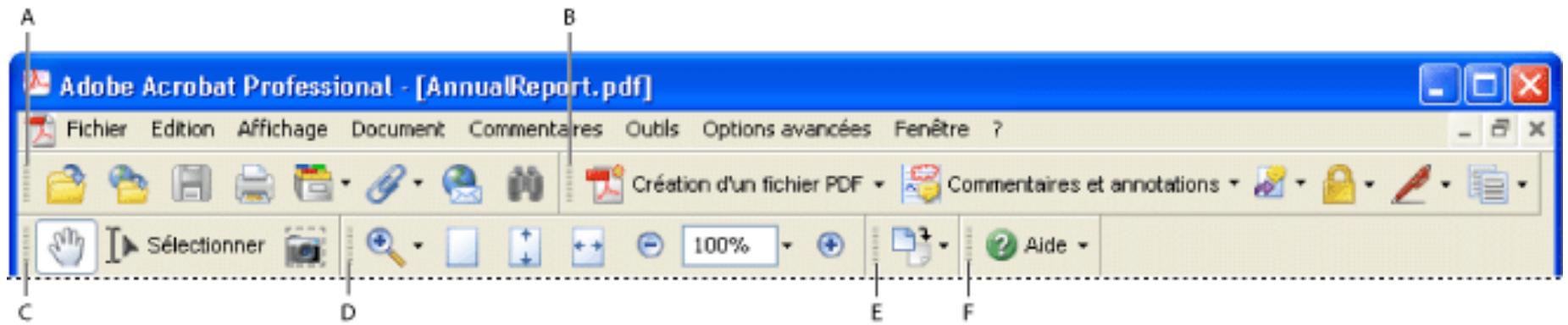
Barres d'outils ouvertes par défaut :
A. Fichier
B. Barre des tâches
C. Outils de base
D. Zoom
E. Rotation
F. Barre d'outils des procédures
Les boutons de la barre des tâches s'utilisent différemment des autres boutons de barres d'outils. Chacun de ces boutons est associé à un menu de commandes. Cliquez sur la flèche située à droite du nom du bouton pour ouvrir le menu. Par exemple, cliquez sur la flèche associée au bouton Création d'un fichier PDF pour afficher un menu proposant des commandes de création de documents PDF.

Placez le pointeur sur un outil pour voir apparaitre son nom. Maintenez le pointeur sur la barre préhensile à gauche d'une barre d'outils pour afficher son nom.
Pour afficher ou masquer une barre d'outils :
Effectuez l'une des opérations suivantes :
- Choisissez Affichage > Barres d'outils, puis sélectionnez la barre d'outils à afficher ou à masquer. Les barres d'outils affichées sont signalées par une coche placée à gauche de leur nom.
- Choisissez Outils, sélectionnez la rubrique voulue, puis choisissez Afficher la barre d'outils [nom de la barre d'outils].
- Cliquez dans la zone des barres d'outils avec le bouton droit de la souris (Windows) ou en Maintenant la touche Control enfoncée (Mac OS), puis sélectionnez la barre d'outils que vous pouvez afficher ou masquer. (Voir Utilisation des menus contextuels.)
- Cliquez sur la flèche située à droite d'un outil de tâche et sélectionnez le nom de la barre d'outils associée. La barre d'outils développée apparait sous la forme d'une barre d'outils flottante dans le panneau de visualisation. Par exemple, cliquez sur la flèche associée au bouton Commentaires et annotations, puis sélectionnez Barre d'outils Commentaires.
- Choisissez Affichage > Barres d'outils > Masquer les barres d'outils pour masquer toutes les barres d'outils et Afficher les barres d'outils pour les afficher de nouveau.
- Choisissez Affichage > Barres d'outils > Réinitialiser les barres d'outils pour afficher le jeu de barres d'outils par défaut.
Pour plus de détails sur la modification de l'aspect et de la position des barres d'outils, voir Personnelisation de la zone de travail.
Sélection des outils
En règle générale, il est conseillé de sélectionner l'outil Main pour parcourir les documents PDF. Toutefois, vous pouvez sélectionner nombre d'autres outils utiles.
Pour sélectionner un outil :
Effectuez l'une des opérations suivantes :
- Dans le menu Outils, CHOISSEZ le nom de la barre d'outils, puis sélectionnez l'outil voulu.
- Pour sélectionner un outil qui est visible dans une barre d'outils, cliquez dessus ou appuyez sur la touche de raccourci associée.
- Pour sélectionner temporairement l'outil Main sans désélectionner l'outil actif, appuyez sur la barre d'espacement.
- Dans le cas de l'outil Zoom, maintenez la touche Ctrl (Windows) ou Commande (Mac OS) enfoncée et appuyez sur la barre d'espacement.
- Pour sélectionner un outil masqué, immobilisez le pointeur sur l'outil apparenté ou sur le triangle associé jusqu'à ce que les autres outils s'affichent, puis faites glisser le pointeur sur l'outil voulu.
- Pour remplacer un outil visible par un outil masqué, cliquez sur l'outil associé ou sur le triangle correspondant jusqu'à ce que les outils supplémentaires apparaissent, puis cliquez sur le nom de l'outil masqué.
- Pour afficher les outils masqués à côté des autres outils, cliquez sur ces outils ou sur les triangles correspondants, puis choisissez Développer. Pour réduire les outils masqués, cliquez sur la flèche vers la gauche située à droite du bouton développé.
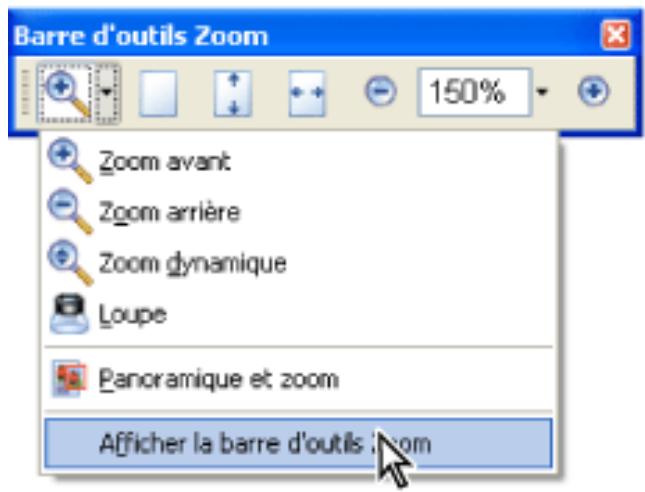
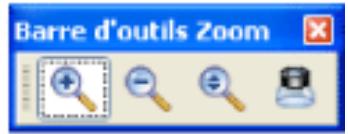
Cliquez sur le triangle situé en regard d'un outil pour afficher le groupe d'outils masqué associé.
Utilisation de la barre des propriétés
Utilisation de la barre des propriétés
La barre des propriétés facilite l'accès aux propriétés des outils et objets, tels que des liens, commentaires, champs de formulaire, clips multimédia et signets. Le contenu de la barre des propriétés dépend de l'élément sélectionné.
Lorsque la barre des propriétés est affichée, elle apparait par défaut sous la forme d'une barre d'outils flottante. Si vous préférez, vous pouvez l'ancrer à côté des autres barres d'outils.
Pour afficher ou masquer la barre des propriétés :
- Sélectionnez l'objet contenant la propriété que vous pouvez modifier (un commentaire de note, par exemple).
- Effectuez l'une des opérations suivantes :
- Choisissez Affichage > Barres d'outils > Barre des propriétés.
- Cliquez dans la zone des barres d'outils avec le bouton droit de la souris (Windows) ou en Maintenant la touche Control enfoncée (Mac OS), puis choisissez Barre des propriétés dans le menu contextual.

Si vous voulez modifier des propriétés autres que celles répertoriées dans la barre des propriétés, cliquez sur l'objet avec le bouton droit de la souris (Windows) ou en maintenant la touche Control enfoncée (Mac OS), puis choisissez Propriétés.
Ouverture d'un document
Vous pouvez ouvrir des documents Adobe PDF à partir de votre application de messagerie, de votre système de fichiers, d'un réseau (avec un navigateur Web), en choisissant Fichier > Ouvrir dans Acrobat ou en utilisant la nouvelle fenêtre de l'organisateur. L'affichage initial du document PDF dépend de la façon dont son auteur en a configuré les propriétés. Par exemple, il est possible qu'un document s'ouvre à un numéro de page précis ou avec un facteur de zoom spécifique.
Lorsque vous recevez un document PDF protégé, il se peut que vous deviez saisir un mot de passe pour l'ouvrir. S'il s'agit d'un document chiffré, il vous faudra peut-être vous procurer l'autorisation de l'auteur du document pour pouvoir l'ouvrir. Il se peut également que des documents protégés ou certifiés n'autorisent pas l'impression d'un fichier ou la copie d'informations dans une autre application. Si vous ne parvenez pas à ouvrir un document PDF ou à utiliser certaines fonctions, contactez l'auteur du document. Pour plus de détails sur l'ouverture des documents protégés, voir A propos de la protection.
Lorsqu'un document est configuré pour s'ouvrir en mode plein écran, la barre d'outils, la barre de commandes, la barre de menus, ainsi que les boutons et commandes de la fenêtre, sont masqués. Pour quitter ce mode d'affichage, appuyez sur Echap (à condition d'avoir configuré les préférences à cet effet), sur Ctrl+L (Windows) ou sur Commande+L (Mac OS). (Voir Lecture d'un document en mode plein écran.)
Pour ouvrir un document PDF depuis acrobat :
- Effectuez l'une des opérations suivantes :
- Choisissez Fichier > Ouvrir ou cliquez sur le bouton Ouvrir de la barre d'outils. Dans la boîte de dialogue d'ouverture, sé lement l'extension. pdf.
- Sous Windows, CHOISSEZ dans le menu Fichier le nom de fichier d'un document ouvert précédemment.
- Sous Mac OS, CHOISSEZ Fichier > Ouvrir un fichier récent, puis choisissez le nom de fichier du document.
- À partir du sous-menu Fichier > Organiseur ou du menu Organiseur de la barre d'outils Fichier, CHOISSEZ Collections > [nom de la collection] > [nom du fichier PDF]. Pour plus de détails sur l'utilisation de l'organiseur, voir Utilisation de la fenêtre Organiseur.
- A partir du menu Fichier ou Organiseur de la barre d'outils Fichier, CHOISSEZ Historique > [periode] > [nom du fichier PDF].
- Si la barre de message du document apparaît lorsque vous ouvrez un document PDF, ce dernier est doté d'un état particulier ou de fonctions spéciales. Par exemple, il peut s'agir d'un document certifié ou en cours de révision. Des iconônes représentant ces états spéciaux sont affichées dans le coin inférieur gauche de la barre d'état. Pour afficher l'état du document, cliquez sur l'une de ces iconônes.

Si plusieurs documents sont ouverts, vous pouvez basculer entre eux en sélectionnant le nom du document choisi dans le menu Fenêtre. Sous Windows, Acrobat place un bouton dans la barre des tâches pour chaque document ouvert. Cliquez sur ce bouton pour naviguer parmi les documents ouverts.
Pour ouvrir un document PDF en dehors d'acrobat :
Effectuez l'une des opérations suivantes :
- Ouvrez la pièce jointe au format PDF à partir d'une application de messagerie. Dans la plupart des applications de messagerie, il vous suffit de cliquer deux fois sur l'icône de la pièce jointe pour ouvrir le document.
- Cliquez sur le lien du fichier PDF dans le navigateur Web. Il est possible que le document PDF s'ouvre dans le navigateur. Dans ce cas, imprimez les documents PDF, lancez-y des recherches et travaillez-y par le biais des barres d'outils d'Acrobat, car les commandes du menu risquent de s'appliquer au navigateur Web et non au document PDF. (Voir Affichage de documents Adobe PDF dans un navigateur Web.)
- Cliquez deux fois sur l'icône du fichier PDF voulu dans le système de fichiers.
Remarque : Sous Mac OS, il peut arriver qu'un document PDF créé sous Windows ne s'ouvre pas lorsque vous cliquez deux fois sur son icône. Si tel est le cas, CHOISISSEF Fichier > Ouvrir dans Acrobat.
Navigation dans des documents
Vous pouvez parcourir un document Adobe PDF en le feuilletant ou en faisant appel aux outils de navigation tels que les signets, les vignettes de page et les liens. Vous pouvez également revenir en arrière dans les documents pour retourner à votre point de départ.
Parcours d'un document
Retour en arrêt dans un document
Navigation à l'aide des signets
Navigation à l'aide des vignettes
Navigation à l'aide des liens
Affichage des calques
Navigation dans les documents avec pièces jointes
Lecture de divisions d'article
Parcours d'un document
Les boutons de navigation de la barre d'état située dans la partie inférieure de la fenêtre permettent de parcourir rapidement le document. De surcroît, il est possible de feuilleter un document PDF à l'aide des commandes de menu, de la barre d'outils de navigation et des raccourcis clavier.

Boutons de navigation
A. Première page
B. Page précédente
C. Page active
D. Page suivante
E. Dernière page
F. Vue précédente
G. Vue suivante
Pour atteindre une page spécifique :
Effectuez l'une des opérations suivantes :
- Pour atteindre la première ou la dernière page, cliquez sur le bouton Première page ou Dernière page de la barre d'état, ou CHOISISSEZ Affichage > Atteindre > Première page ou Dernière page.
- Pour atteindre la page suivante ou précédente, cliquez sur le bouton Page suivante ou Page précédente de la barre d'état, ouCHOISISSEZ Affichage > Atteindre > Page suivante ou Page précédente.
- Si le document est affiché en mode Page entière et que la disposition est définie sur Une seule page, appuyez sur la touche fléchée Haut ou Bas pour passer à la page précédente ou suivante. (Voir Configuration de la disposition et de l'orientation des pages.)

Pour connaître les raccourcis clavier de navigation dans un document, voir Touches pour la navigation dans le document.
Pour utiliser la barre d'outils de navigation :
- Si la barre d'outils de navigation est masquée, CHOISISSEZ Affichage > Barres d'outils > Navigation, ou cliquez dans la zone des barres d'outils avec le bouton droit de la souris (Windows) ou en maintenant la touche Control enfoncée (Mac OS), puis choisissez Navigation.
- Cliquez sur les boutons pour avancer ou reculer dans le document.
Pour atteindre une page grâce à son numéro :
Effectuez l'une des opérations suivantes :
- Choisissez Affichage > Atteindre > Page, saisissez le numéro de page recherché et cliquez sur OK.
- Faites glisser la barre de défilement verticale jusqu'à ce que le numéro de page vous s'affiche.
- Sélectionnez le numéro de page actif sur la barre d'objet, saisissez le numéro de page recherché, puis appuyez sur Entrée (Windows) ou Retour (Mac OS).
Remarque: Si les nombres de page du document diffèrent de la position réelle de la page dans le fichier PDF, il est possible que cette dernière soit signalée entre parenthèses dans la barre d'objet. Par exemple, si la première page d'un chapitre de 18 pages commence par le numéro 223, il est possible que la numérotation apparaisse sous la forme 223 (1 sur 18). Vous pouvez modifier le numéro de page indiqué en cliquant deux fois entre les parenthèses, puis appuyer sur Entrée (Windows) ou Retour (Mac OS) pour afficher la page correspondante. Pour plus de détails sur l'activation et la désactivation des nombres de pages logarithés, voir Préférences d'affichage.
Pour faire défiler un document automatiquement :
- Choisissez Affichage > Faire défiler automatiquement.
- Appuyez sur Echap pour arrêter le défilement.
Retour en arrêt dans un document
Lorsque vous avez parcouru plusieurs documents, vous pouvez revenir en arrière jusqu'à la page que vous avez consultée en premier lieu.
Pour revenir en arrêté dans un document :
Effectuez l'une des opérations suivantes :
- Pour revenir en arrêté dans un document Adobe PDF, CHOISSEZ Affichage > Atteindre > Vue précédente ou Vue suivante. La commande Vue suivante est disponible uniquement après avoir sélectionné la commande Vue précédente.
- Si le document PDF est affiché dans un navigateur Web, utilisez la barre d'outils de navigation pour changer de vue. Cliquez dans la zone des barres d'outils avec le bouton droit de la souris (Windows) ou en maintenant la touche Control enfoncée (Mac OS), puis
choisissez Navigation. Cliquez sur le bouton Vue précédente

ouVue suivante
(Vous pouvez également utiliser les boutons Vue suivante et Vue précédente du navigateur.)
- Pour revenir en arrière vers un autre document Adobe PDF, CHOISSEZ Affichage > Atteindre > Document précédent ou Document suivant. Ces commandes ouvrent les autres documents PDF si ceux-ci sont fermés.
Navigation à l'aide des signets
Les signets constituent une table des matières qui divise généralement les documents en chapitres et en sections. Ils sont affichés dans le navigateur. Pour plus de détails sur l'ajout de signets à des documents Adobe PDF, voir Création de signets.
Panneau Signets A. Panneau Signets B. Signet développé C. Cliquez ici pour afficher le menu des options de signets.
Pour parcourir un document à l'aide de signets :
- Cliquez sur l'onglet Signets dans la partie gauche de la fenêtre ou choisissez Affichage > Panneaux de navigation > Signets.
- Pour atteindre une rubrique spécifique, cliquez sur le signet qui lui est associé. Cliquez sur le signe plus (+) situé à gauche de l'icône d'un signet parent pour le développement et sur le signe moins (-) pour le réduire de façon à masquer tous les signets infants.
Remarque : Il se peut qu'en cliquant sur un signet vous déclenchiez une action au lieu d'atteindre un emplacement spécifique. Cela dépend de la manière dont le signet est défini.
Si la liste des signets disparaît lorsque vous cliquez sur un signet, cliquez sur l'onglet Signets pour l'afficher à nouveau. Si vous voulez masquer le panneau Signets après avoir cliqué sur un signet, cliquez sur le menu Options en haut du panneau Signets, puis sélectionnez Réduire après utilisation.
Navigation à l'aide des vignettes
Les vignettes correspondent à des représentations miniatures des pages d'un document. Elles sont situées dans le panneau Pages et permettent de changer le mode d'affichage du document, ainsi que d'atteindre des pages spécifiques. La vignette active comporte un cadre rouge indiquant la zone de la page actuellement affichée. Vous pouvez redimensionner cette zone pour modifier le facteur de zoom. (Voir Agrandissement et réduction de la taille d'affichage.) Pour plus de détails sur l'ajout de vignettes à des documents PDF, voir Création de vignettes de page.
Pour parcourir un document à l'aide des vignettes :
- Cliquez sur l'onglet Pages dans la partie gauche de la fenêtre ou choisissez Affichage > Panneaux de navigation > Pages pour afficher le panneau Pages.
- Pour atteindre une autre page, cliquez sur la vignette correspondante.
Navigation à l'aide des liens
Clique sur un lien dans un document PDF équivaut à cliquer sur un lien dans un site Web. Les liens vous permettent d'accéder à un autre emplacement du document actif, à d'autres documents PDF ou à des sites Web. L'auteur du document PDF détermine l'aspect des liens contenus dans le document. Pour plus de détails sur l'ajout de liens à des documents PDF, voir Création de liens.
Les liens peuvent également déclencher des actions telles que l'ouverture de pièces jointes, et la lecture de séquences 3D, vidéo et audio. Pour pouvoir lire les clips multimédia, vous devez disposer d'un équipement matériel et logiciel approprié. Pour plus de détails sur la modification des préférences multimédia, voir Configuration des préférences multimédia.
Remarque : Pour qu'un lien fonctionne correctement, vous devez sélectionner l'option Détecter automatiquement les URL dans le texte dans les préférences générales, à moins que le lien n'ait été créé dans Acrobat à l'aide de l'outil Lien.
Pour suivre un lien :
- Sélectionnez l'outil Main
- Pointez sur la zone du lien sur la page, jusqu'à ce que le pointeur se transforme en main pointant avec le doigt. (Le signe plus apparait sur la main si le lien pointe vers un site Web.) Cliquez ensuite sur le lien.
Affichage des calques
Les informations peuvent être stockées sur différents calques des documents Adobe PDF. Les calques qui apparaissent dans le document PDF sont fondés sur les calques créés dans l'application d'origine. Vous pouvez examiner les calques et afficher ou masquer leur contenu dans le panneau Calques du navigateur. Pour plus de détails sur l'utilisation des calques, voir A propos des calques Adobe PDF.
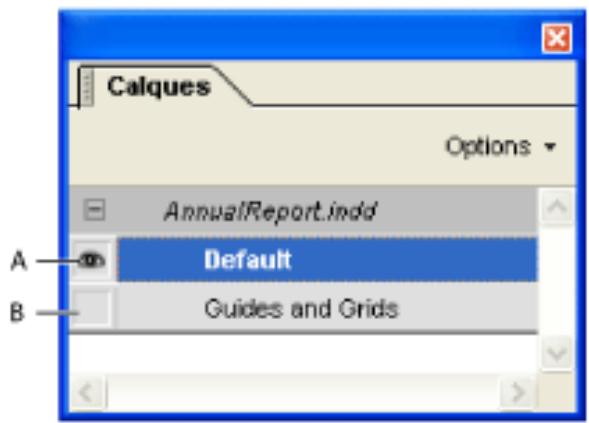
Panneau Calques
A. L'icône représentant un œil indique que le calque est visible.
B. Calque masqué
Pour afficher un calque :
- Cliquez sur l'onglet Calques dans la partie gauche de la fenêtre ou Choisissez Affichage > Panneaux de navigation > Calques.
- Cliquez sur l'icône représentant un œil afin de masquer le contenu du calque. Cliquez dans la zone vide afin d'afficher le contenu d'un calque masqué. Les calques visibles sont signalés par une icône représentant un œil. Lorsque cette icône est absente, le calque est masqué.
Navigation dans les documents avec pièces jointes
Acrobat permet de joindre un fichier à un document Adobe PDF pour que tous les utilisateurs puissent l'afficher. Si le document PDF est déplacé, la pièce jointe le suit automatiquement. Si vous ouvrez un document PDF avec des pièces jointes, l'icône Pièce
jointe apparaît dans la barre d'état. Vous pouvez afficher ces fichiers, les modifier et enregistrer vos modifications. (Voir Ouverture et enregistrement d'une pièce jointe.)
Lecture de divisions d'article
Les articles correspondent à des divisions électroniques facilitant la lecture d'un document. Un article commence généralement sur une page et se poursuit sur une autre page située plus avant dans le document, à l'instar des articles de journaux et de magazines répartis sur plusieurs pages. Lorsque vous consultez un article, l'affichage de la page effectue des zooms avant et s'arrête de manière à remplir l'écran avec la section d'article en cours de lecture. Pour plus de détails sur l'ajout d'articles à des documents PDF, voir Utilisation d'articles.
- Effectuez l'une des opérations suivantes :
- Choisissez Affichage > Panneaux de navigation > Articles pour ouvrir le panneau Articles. Cliquez ensuite deux fois sur l'icône de l'article afin d'en commencer la lecture.
Remarque : Vous ne pouvez pas ouvrir le panneau Articles lorsque vous affichez un document PDF dans un navigateur Web. Pour l'afficher, vous devez ouvrir le document dans Acrobat.
- Sélectionnez l'outil Main, puis cliquez dans l'article à l'emplacement où vous pouvez commencer la lecture.
- Le pointeur prend la forme spécifique suivante . Pour parcourir l'article, effectuez l'une des opérations suivantes:
- Pour parcourir l'article panneau par panneau, appuyez sur Entrée (Windows) ou Retour (Mac OS), ou cliquez sur chaque panneau.
- Pour revenir en arrière dans l'article, panneau par panneau, cliquez sur l'article en appuyant sur la touche Maj (Windows) ou appuyez sur Maj+Retour (Mac OS).
- Pour revenir au début, maintenez la touche Ctrl (Windows) ou Option (Mac OS) enfoncée et cliquez dans l'article.
- Ctrl (Windows) ou sur Maj + Option (Mac OS) et cliquez une fois.
- Lorsque vous avez atteint la fin d'un article, le pointeur prend la forme spécifique suivante 1. Appuyez sur Entrée (Windows) ou Retour (Mac OS) ou cliquez sur l'option permettant de revenir à la vue affichée avant la lecture de l'article.
Affichage de documents
Acrobat propose des outils qui permettent de régler l'affichage des documents Adobe PDF. Il met à votre disposition des outils de base tels que Zoom avant et Zoom arrêté, ainsi que des outils de réglage plus sophistiqués. Il est possible de modifier l'affichage en faisant pivoter des pages ou en affichant le document page par page ou sous la forme d'un flot continu de pages consécutives. Vous pouvez afficher le même document PDF dans des panneaux différents en utilisant une fenêtre fractionnée ou afficher des copies du même document dans différentes fenêtres par le biais de la commande Nouvelle fenêtre.
Réglage de la position de la page Agrandissement et réduction de la taille d'affichage Utilisation de la vue Filigrane Configuration de la disposition et de l'orientation des pages Affichage du document dans une fenêtre fractionnée Affichage d'un document dans plusieurs fenêtres Lecture de documents en mode de lecture Lecture d'un document en mode plein écran
Réglage de la position de la page
Utilisez l'outil Main pour déplacer la page afin d'en afficher toutes les zones. Déplacer une page Adobe PDF avec l'outil Main équivaut à déplacer une feuille de papier sur un bureau.
Pour régler la position de la page :
- Sélectionnez l'outil Main.
- Effectuez l'une des opérations suivantes :
- Faites glisser la page vers le haut ou vers le bas. Relâchez le bouton de la souris pour arrêter le défilament.
- Si le facteur de zoom de la page est très élevé, faites glisser la page vers la gauche ou vers la droite afin d'en afficher une autre partie.
Agrandissement et réduction de la taille d'affichage
La barre d'outils et la barre d'état proposent différentes méthodes pour modifier la taille d'affichage des documents PDF :
- Les outils Zoom avant et Zoom arrêté permettent de modifier le facteur de zoom du document. L'outil Zoom dynamique permet d'agrandir ou de réduire l'affichage en faisant glisser la souris ou en tournant la molette de la souris vers le haut ou vers le bas. L'outil Panoramique et zoom affiche une petite fenêtre dans laquelle vous pouvez modifier le facteur de zoom et la position de la zone de visualisation. L'utilisation de cet outil s'apparente à celle d'une vignette.
- L'outil Loupe permet d'afficher une partie agrandie du document PDF à l'intérieur d'une petite fenêtre. Cela s'avère particulièrement utile pour effectuer des zooms avant afin d'observer de près certains détails des documents PDF.
Options de zoom sur la barre d'outils A. Outils Zoom avant B. Bouton Zoom arrêté C. Menu de zoom D. Bouton Zoom avant
Pour agrandir ou réduire la taille d'affichage :
Effectuez l'une des opérations suivantes :
- Cliquez sur le bouton Zoom avant ou Zoom arrière de la barre d'outils, ou sélectionnez un facteur de zoom dans le menu de la barre d'outils.
- Dans le menu de zoom de la barre d'outils, sélectionnez l'util Zoom avant ou Zoom arrière, puis cliquez sur la page. Pour effectuer un zoom sur une zone spécifique, tracez un rectangle à l'aide de l'util Zoom avant. Une fois l'opération de zoom terminée, vous pouvez sélectionner l'util Main.
- Cliquez sur la zone de définition du facteur de zoom dans la barre d'outils, saisissez un nouveau pourcentage et appuyez sur Entrée (Windows) ou Retour (Mac OS).
- Dans le menu Zoom de la barre d'outils, Sélectionnez l'outil Zoom dynamique, puis faites glisser la souris vers le haut pour effectuer un zoom avant sur le point de départ du glissement ou vers le bas pour effectuer un zoom arrêté sur cette zone. Si votre souris est munie d'une molette, faites tourner cette dernière vers l'avant ou vers l'arrêté pour effectuer un zoom avant ou arrêté.

Lorsque l'outil Zoom avant est sélectionné, vous pouvez appuyer sur Ctrl
(Windows) ou Option (Mac OS) pendant que vous cliquez ou que vous tracez un rectangle afin d'effectuer un zoom arrêté. Lorsque l'outil Zoom arrêté est sélectionné, appuyez sur Ctrl (Windows) ou Commande (Mac OS) pour effectuer un zoom avant. Avec l'un ou l'autre des outils sélectionnés, appuyez sur la touche Maj pour passer à l'outil Zoom dynamique.
Pour changer le facteur de zoom à l'aide de l'outil panoramaque et zoom :
- Choisissez Outils > Zoom > Panoramaque et zoom ou sélectionnez l'outil Panoramaque et zoom dans le menu Zoom de la barre d'outils.
- Effectuez l'une des opérations suivantes:
- Faites glisser les poignées du rectangle situé à l'intérieur de la fenêtre Panoramaque et zoom pour changer le facteur de zoom du document.
- Faites glisser le centre du rectangle pour sélectionner la zone à afficher.
- Cliquez sur les boutons de navigation pour changer de page.
Saisissez une valeur dans la zone de texte Zoom.
Pour changer le facteur de zoom à l'aide de l'outil loupe :
- Choisissez Outils > Zoom > Loupe ou sélectionnez l'outil Loupe dans le menu Zoom de la barre d'outils.
- Cliquez dans la zone du document que vous voulez agrandir. Un rectangle apparait dans le document. Pour modifier la couleur du rectangle, cliquez sur le menu Couleur de trait et sélectionnez une couleur.
- Pour modifier le facteur de zoom, effectuez l'une des opérations suivantes dans la fenêtre de l'outil Loupe :
- Faites glisser le curseur.
- Cliquez sur le bouton plus ou moins. Saisissez une valeur dans la zone de texte Zoom.
L'outil Loupe permet d'afficher une zone agrandie du document.
Pour changer le facteur de zoom à l'aide d'une vignette :
- Cliquez sur l'onglet Pages situé dans la partie gauche de la fenêtre pour afficher les vignettes. Chaque vignette représente une page.
- Localisez la vignette représentant la page active, puis placez le pointeur sur le coin inférieur droit du cadre de cette dernière jusqu'à ce que le pointeur change de forme.
- Faites glisser le coin du cadre afin de réduire ou d'agrandir la taille d'affichage de la page.
La vignette comporte un cadre indiquant la zone de la page actuellement affichée dans le panneau de visualisation.
Pour faire tenir une page dans la fenêtre :
Effectuez l'une des opérations suivantes :
- Pour qu'une page tienne entière dans la fenêtre, CHOISISEZ Affichage > Page entiere ou cliquez sur le bouton Page entiere de la barre d'outils.
- Pour que la page occupe toute la largeur de la fenêtre, choisissez Affichage >
Pleine largeur ou cliquez sur le bouton Pleine largeur de la barre d'outils. Une partie de la page peut sortir de la vue.
- Pour redimensionner la page afin d'adapter le texte et les images à la largeur de la fenêtre, CHOISSEZ AFFICHAGE > Contenu. Une partie de la page peut sortir de la vue.

Pour connaître les raccourcis clavier permettant de redimensionner le document, déroulez le menu Affichage. Les raccourcis sont indiqués en face de chaque commande.
Pour rétablir la taille réelle d'une page :
Choisissez Affichage > Taille réelle ou cliquez sur le bouton Taille réelle de la barre d'outils. La taille réelle d'une page PDF est habituellement 100%. Cependant, le document peut avoir été défini sur un autre niveau de zoom lors de sa création.
Utilisation de la vue filaire
La vue Filaire applique une épaissur de contour constante (un pixel) aux droites, quel que soit le facteur de zoom. Lorsque vous imprimez le document, l'épaissur de contour correspond à l'épaissur réelle.
La vue Filaire est désactivée par défaut. Pour utiliser cette vue, CHOISSEZ Affichage > Filaire. Cette fonction n'est pas disponible dans le navigateur Web.
Configuration de la disposition et de l'orientation des pages
La modification de la disposition des pages s'avère particulièrement utile lorsque vous pouvez effectuer un zoom arrêté afin d'avoir une vue d'ensemble de la mise en page d'un document. Les types de disposition suivants sont disponibles pour l'affichage des documents Adobe PDF :
- Une seule page : affiche le document page par page dans le panneau de visualisation.
- Continue : dispose les pages du document selon une colonne verticale ininterrompue. Page double : dispose les pages du document côte à côte, en affichant uniquement une ou deux pages à la fois.
- Continue - Page double : dispose les pages du document côte à côte, selon une colonne verticale ininterrompue. Si un document comporte plusieurs pages, la première est affichée à droite afin de garantir l'affichage correct de la disposition en double page.

Comparaison des dispositions : Une seule page, Continue, Continue - Page double et Page double
Pour plus de détails sur la définition de la disposition des pages en mode Continue - Page double, voir Affichage des propriétés de document.
Pour définir un type de disposition :
- Effectuez l'une des opérations suivantes :
- Choisissez Affichage > Disposition et sélectionnez le mode voulu (Une seule page, Continue, Page double ou Continue - Page double).
- Cliquez sur le bouton Une seule page , Continue , Continue - Page double ou Page double de la barre d'état.
- Le cas échéant, CHOISSEZ Affichage > Page entière pour afficher le document dans la disposition active.

En disposition Une seule page, CHOISSEZ Édition > SÉLECTIONNER tout pour sélectionner tout le texte sur la page active. Dans les autres types de disposition, cette commande permet de sélectionner la totalité du texte du document PDF.
Pour faire pivoter l'affichage d'une page :
Choisissez Affichage > Rotation > Horaire ou Antihoraire, ou cliquez sur le bouton Rotation horaire ou
Rotation antihoraire de la barre d'outils. Vous pouvez modifier l'affichage d'une page par incrément de. Cette opération, qui modifie l'affichage de la page sans affecter son orientation, ne peut pas être enregistrée. Pour enregistrer la rotation avec le document, choisissez Document > Pivoter des pages.
Affichage du document dans une fenêtre fractionnée
La vue fractionnée divise le panneau de visualisation en deux (commande Fractionner) ou en quatre (commande Fractionner la feuille de calcul). Cette opération vous permet d'afficher simultanément différentes vues ou pages du même document PDF. La commande Fractionner vous permettait de faire défiler le document, de changer son facteur de zoom ou d'afficher une autre page dans le panneau actif sans toutefois affecter l'affichage de l'autre panneau. La vue obtenue avec l'option Fractionner la feuille de calcul se révèle utile si vous souhaitez conserver l'affichage des en-têtes de colonne et des libellés de rangée lorsque vous parcourez une feuille de calcul ou un tableau volumineux. Sous ce mode, lorsque vous modifiez le facteur d'agrandissement d'un panneau, le même facteur est appliqué à tous les panneaux. En outre, le défilement est coordonné entre les panneaux.
Pour afficher un document dans une fenêtre fractionnée :
- Choisissez Fenêtre > Fractionner ou faites glisser la zone grise située au-dessus de la barre de défilement.
- Cliquez sur un panneau pour l'activer et régalez l'affichage à votre convenance. Vous pouvez par exemple faire défilier la page ou modifier le facteur de zoom.
- Faites glisser la barre de fractionnement vers le haut ou vers le bas pour redimensionner les panneaux.
- Choisissez Fenêtre > Supprimer le fractionnement pour revenir à un seul panneau.
Pour afficher un document dans une feuille de calcul fractionné :
- Choisissez Fenêtre > Fractionner la feuille de calcul.
- Cliquez sur un panneau pour l'activer et réglez l'affichage à votre convenance. Vous pouvez par exemple faire défiler la page ou modifier le facteur de zoom. Les modifications du facteur de zoom et du défiling sont coordonnées afin de garantir que les en-têtes de colonne et les libellés de rangée sont alignés.
- Faites glisser la barre de fractionnement horizontale vers le haut ou vers le bas, et la barre de fractionnement verticale vers la gauche ou vers la droite pour redimensionner les panneaux.
- Choisissez Fenêtre > Supprimer le fractionnement pour revenir à un seul panneau.
Affichage d'un document dans plusieurs fenêtres
Vous pouvez créer plusieurs fenêtres pour un même document grâce à la commande Fenêtre > Nouvelle fenêtre. Les nouvelles fenêtres ont les mêmes taille, facteur de zoom et mise en page que la fenêtre d'origine. Elles s'ouvrent à la même page, en haut de la fenêtre d'origine. Lorsque vous ouvrez une nouvelle fenêtre, Acrobat ajoute le suffixe 1 au nom de fichier d'origine et affecte le suffixe 2 à la nouvelle fenêtre. Vous pouvez ouvrir plusieurs fenêtres. Le suffixe augmente pour chaque nouvelle fenêtre. La fermeture d'une fenêtre entraîne la renumérotation séquentielle des fenêtres encore ouvertes. En d'autres termes, si cinq fenêtres sont ouvertes et que vous fermez la troisième, les fenêtres sont renumérotées avec les suffixes 1 à 4.
Pour ouvrir ou fermer une nouvelle fenêtre :
- Pour ouvrir une nouvelle fenêtre, Sélectionnez Fenêtre > Nouvelle fenêtre.
- Pour fermer une fenêtre, cliquez sur sa case de fermeture. Le système vous invite à enregistrer les modifications. La fermeture d'une fenêtre ne ferme pas le document si plusieurs fenêtres sont ouvertes.
- Pour fermer toutes les fenêtres ouvertes d'un document, CHOISISSEZ Fichier > Fermer. Vous êtes invité à enregistrer les modifications avant la fermeture de chaque fenêtre.
Remarque : Cette fonction n'est pas disponible lorsque les documents PDF sont consultés dans un navigateur.
Lecture de documents en mode de lecture
Le mode de lecture vise à fournir une zone de travail nette pour la simple lecture de documents PDF. Cliquez sur le bouton Masquer les barres d'outils pour conserver la barre de menus et le navigateur et déplacer un nombre restreint d'outils vers la barre d'état au bas de la zone de travail. Lorsque vous cliquez sur le bouton Masquer les barres d'outils, un menu Outils et des fonctions de zoom apparaisent à droite de ce bouton. Cliquez sur le menu Outils pour sélectionner un outil. Pour plus de détails sur l'utilisation de l'outil Main, voir Réglage de la position de la page; sur les outils de zoom, voir Agrandissement et réduction de la taille d'affichage; sur l'outil Sélection, voir Copie et collage d'un texte, d'un tableau et d'une image.
Pour quitter le mode de lecture, cliquez sur le bouton Afficher les barres d'outils.
Lecture d'un document en mode plein écran
En mode plein écran, les pages Adobe PDF occupent la totalité de l'écran ; la barre de menus, la barre de commandes, la barre d'outils, la barre d'état, ainsi que les boutons et options de la fenêtre, sont masqués. L'auteur d'un document peut configurer un document PDF pour qu'il s'ouvre en mode Plein écran. Vous pouvez également définir l'affichage vous-même. Ce mode d'affichage est largement utilisé pour les présentations, éventuellement associé au défilement automatique des pages et à des transitions. (Voir Configuration d'une présentation.)
Le pointeur reste actif en mode plein écran pour que vous puissiez cliquer sur les liens et ouvrir les notes. Utilisez les raccourcis clavier des commandes de navigation et d'agrandissement et les préférences d'affichage en plein écran pour afficher la barre de navigation en mode plein écran. (Voir Préférences de plein écran.)
Pour dire un document en mode plein écran :
Cliquez sur le bouton Plein écran dans le coin inférieur gauche de la fenêtre des documents. Appuyez sur Entrée (Windows) ou sur Retour (Mac OS) ou sur la touche fléchée Bas ou Droite pour feuilleter le document. Maintenez les touches Maj et Entrée (Windows) ou Retour (Mac OS) enfoncées ou appuyez sur les touches fléchées Haut ou Gauche pour revenir en arrière dans le document.
Remarque: Si vous disposez de deux moniteurs, il se peut que l'affichage d'une page en mode plein écran soit disponible uniquement sur l'un d'entre eux. Pour feuilleter le document, cliquez sur l'écran affichant la page en mode plein écran.
Pour quitter le mode plein écran :
Appuyez sur Échap si l'option Touche Escape pour quitter est sélectionnée dans les préférences d'affichage en plein écran, ou appuyez sur Ctrl+L (Windows) ou sur Commande+L (Mac OS). Si la barre de navigation en plein écran est affichée, vous
pouvez également cliquer sur le bouton permettant de quitter le mode plein écran

Utilisation des outils de mise en page
Acrobat Professional fournit un éventail d'outils permettant d'affiner la mise en page des documents Adobe PDF. Des outils tels que les grilles, les règles, les repères, les outils de mesure et le panneau Infos s'avèrent particulièrement utiles pour la conception de formulaires, l'affichage de dessins de CAO et la préparation en vue de l'impression professionnelle.
Affichage des grilles
Création de repères de règle
Mesure d'objets dans un document
Affichage du panneau Infos
Affichage des grilles
Les grilles permettent d'aligner avec précision le texte et les objets d'un document. Lorsque la grille est activée, elle apparait sur le document. L'option Aligner sur la grille aligne un objet sur la ligne de grille la plus proche lorsque vous le déplacez.
Pour afficher ou masquer la grille :
Choisissez Affichage > Grille. Une coche précède le nom de la commande lorsque la grille est affichée.
Pour activer ou désactiver l'option aligner sur la grille :
Choisissez Affichage > Aligner sur la grille. Une coche précède le nom de la commande lorsqu'elle est activée.
Pour modifier l'aspect de la grille :
- Choisissez Édition > Préférences (Windows) ou Acrobat > Préférences (Mac OS), puis sélectionnez Unités et repères dans la partie gauche de la boîte de dialogue Préférences.
- Pour modifier les options de la grille, effectuez l'une des opérations suivantes :
- Pour modifier l'espacement entre les lignes largeur et de hauteur.
- Pour modifier l'origine décalage par rapport aux bords gauche et supérieur.
- Pour modifier le nombre de subdivisions de quadrillage, saisissez des valeurs à l'aide des flèches ou de la zone de texte de l'option Subdivisions. Les lignes de subdivision sont plus claires que celles de la grille.
- Pour modifier la couleur des lignes de la grille, cliquez sur l'échantillon de couleur et sélectionnez une couleur dans la palette qui s'affiche. Cliquez ensuite sur OK.
- Cliquez sur OK pour fermer la boîte de dialogue Préférences.
Création de repères de règle
Les règles horizontales et verticales vous permettent de vérifier la taille des objets contenus dans des documents. Vous pouvez également créer des repères dans votre document. Ils se révèlent particulièrement utiles pour aligner des objets, tels que les champs de formulaire. Vous avez la possibilité de changer les unités de mesure et les couleurs utilisées dans les règles.
Pour créer des repères de règle :
- Choisissez Affichage > Règles afin d'afficher les règles.
- Effectuez l'une des opérations suivantes :
- Faites glisser la règle horizontale vers le bas pour un repère horizontal ou la règle verticale vers la droite pour un repère vertical. Cliquez à l'extérieur du repère pour le désélectionner.
- Cliquez deux fois sur un emplacement de la règle horizontale pour créer un repère vertical ou inversement.
Pour afficher ou masquer des repères :
Choisissez Affichage > Repères.
Pour déplacer ou supprimer des repères de règle :
Cliquez sur un repère pour le sélectionner, puis faites-le glisser vers un nouvel emplacement ou appuyez sur la touche de suppression. Pour supprimer tous les repères, cliquez dans la zone de la règle avec le bouton droit de la souris (Windows) ou en maintenant la touche Control enfonnée (Mac OS), puis choisissez Effacer tous les repères ou Effacer les repères de la page.
Pour modifier les couleurs d'un repère :
- Choisissez Édition > Préférences (Windows) ou Acrobat > Préférences (Mac OS), puis sélectionnez Unités et repères dans la partie gauche de la boîte de dialogue Préférences.
- Cliquez sur l'échantillon de couleur des repères et choisissez une nouvelle couleur dans la palette qui s'affiche. Cliquez ensuite sur OK.
Mesure d'objets dans un document
La barre d'outils Mesures vous permet de mesurer l'aire des objets contenus dans des documents PDF ou la distance qui les sépare. Les outils de mesure s'avèrent particulièrement utiles pour déterminer la largeur, la hauteur ou l'aire des objets dans formulaire ou un dessin de CAO, ou pour mesurer certaines zones d'un document avant d'envoyer celui-ci chez un imprimeur professionnel.
Lorsque vous utilisez l'outil Distance, Périmètre ou Zone pour tracer des traits, les mesures de ces derniers sont affichées dans la boîte de dialogue de l'outil.
Outils de mesure
A. Barre d'outils Mesures
B. Objet mesure
C. Ecran de l'outil
Pour mesurer la hauteur, la largeur ou l'aire d'un objet :
- Choisissez Outils > Mesures, puis sélectionnez un outil de mesure. Vous pouvez également cliquer dans la zone des barres d'outils, avec le bouton droit de la souris (Windows) ou en maintenant la touche Control enfoncée (Mac OS), puis besoin Mesures.
- Pour mesurer des zones de vos documents PDF, effectuez l'une des opérations suivantes :
- Sélectionnez l'outil Distance pour mesurer la distance séparant deux points. Cliquez sur le premier point, déplacez le pointeur sur le second point et cliquez de nouveau. Les mesures sont indiquées dans la boîte de dialogue de l'outil.
- Sélectionnez l'outil Périmètre pour mesurer les distances séparant plusieurs points. Cliquez sur chaque point à mesurer. Lorsque vous avez terminé, cliquez deux fois sur le dernier point ou maintenez le pointeur au-dessus du dernier point et cliquez.
- Sélectionnez l'outil Zone pour mesurer l'aire d'une zone que vous tracez. Cliquez sur chaque point à mesurer. Après avoir cliqué sur les deux derniers points, cliquez de nouveau sur le premier pour mesurer la zone.
Remarque : Vous pouvez également terminer une mesure en cliquant avec le bouton droit de la souris (Windows) ou en maintenant la touche Control enfoncée (Mac OS), puis en choisissant Terminer la mesure dans le menu contextuel.
- Lorsque vous mesurez des objets, effectuez l'une des opérations suivantes :
- Pour modifier le facteur d'échelle (3:2, par exemple) sur des zones de dessin, spécifiez les valeurs appropriées dans la boîte de dialogue de l'outil. Si vous le poulez, modifier l'unité de mesure située en regard de cette échelle.
- Sélectionnez l'option Annotation de mesure dans la boîte de dialogue de l'outil si vous poulez que les traits que vous tracez soient affichés sous forme de commentaires. Il suffira ensuite de cliquer deux fois sur le commentaire à l'aide de l'outil Main pour afficher les mesures des traits. L'objet que vous tracez disparaît lorsque vous mesurez un autre objet ou sélectionnez un autre outil, sauf si l'option d'annotation est sélectionnée.
Affichage du panneau infos
Le panneauInfos permet d'afficher les coordonnées du pointeur de la souris dans le panneau de visualisation. La numérotation de la position commence à partir du coin supérieur gauche du document. Le panneauInfos indique également la largeur et la hauteur d'un objectseLECTIONné à mesure que vous le redimensionnez.
Pour utiliser le panneau infos :
- Choisissez Affichage > Panneaux de navigation > Infos.
- Déplacez le pointeur de la souris pour voir les coordonnées X et Y.
Pour changer les unités de mesure du panneau :
Dans le menu Options du panneau Infos, choisissez une unité de mesure différente. Une coche précède le nom de l'unité en vigueur.
Personnalisation de la zone de travail
Vous pouvez modifier l'aspect de la zone de travail en fonction de vos besoins. Par exemple, il est possible de modifier l'aspect et l'emplacement des barres d'outils et du navigateur, et de verrouiller leur position sur le bureau. La zone de travail que vous créez est utilisée par défaut sur votre système jusqu'à ce que vous la changiez.
Pour afficher ou masquer la barre de menus :
Pour masquer la barre de menus, CHOISISSEZ Affichage > Barre de menus. Pour la réafficher, appuyez sur F9.
Pour changer le mode d'affichage d'un panneau de navigation :
Effectuez l'une des opérations suivantes :
- Pour modifier la largeur du navigateur, faites glisser son bord droit.
- Pour convertir un panneau en panneau flottant, faites glisser le panneau du navigateur vers le panneau de visualisation.
- Pour déplacer un panneau vers un panneau flottant existant ou vers le navigateur, faites glisser le panneau vers le panneau voulu ou vers le navigateur.
- Pour réduire un panneau flottant de manière à afficher uniquement ses onglets, cliquez sur le nom de l'onglet en haut de la fenêtre. Cliquez de nouveau sur le nom de l'onglet pour réafficher le panneau en plein écran.
Pour afficher ou masquer le libellé des outils :
Effectuez l'une des opérations suivantes :
- Choisissez Affichage > Barres d'outils > Afficher les libellés des boutons > [option].
- Choisissez Édition > Préférences (Windows) ou Acrobat > Préférences (Mac OS), puis sélectionnez Générales. Dans la liste déroulante Afficher le libellé des outils et des boutons de propriété, sélectionnez l'option de votre choix : Libellés par défaut, Tous les libellés ou Aucun libellé. Cliquez sur OK.
Remarque : Lorsque l'espace commence à manquer dans la zone des barres d'outils, les libellés d'outils sont désactivés de manière sélective et ce, quelles que soient les préférences configurées.
Pour déplacer une barre d'outils :
Effectuez l'une des opérations suivantes :
- Pour déplacer une barre d'outils, faites glisser le séparateur à sa gauche. Vous pouvez déplacer les barres d'outils à l'intérieur de la zone des barres d'outils ou vers le panneau de visualisation pour les afficher sous la forme d'une barre d'outils flottante. Vous pouvez également rétablir la position d'origine de la barre.
- Pour déplacer une barre d'outils flottante dans le panneau de visualisation, faites glisser sa barre de titre.
Déplacement d'un groupe d'outils de la zone des barres d'outils
Pour verrouiller ou déverrouiller la position d'une barre d'outils :
Choisissez Affichage > Barres d'outils > Verrouiller les barres d'outils.
Le séparateur disparaît lorsque les barres d'outils sont verrouillées.
Remarque : Cette commande permet de verrouiller uniquement la position des barres d'outils qui se trouvent dans la zone des barres d'outils, et non celle des barres flottantes.
Pour ancrer des barres d'outils :
Choisissez Affichage > Barres d'outils > Ancrer toutes les barres d'outils pour développer et ancrer toutes les barres d'outils flottantes à leur emplacement par défaut dans la zone des barres d'outils. Le cas échéant, la zone des barres d'outils s'étend sur trois lignes et les libellés de barres d'outils sont masqués de manière sélective afin de gagner de la place.
Pour rétablir la configuration par défaut des barres d'outils :
Choisissez Affichage > Barres d'outils > Réinitialiser les barres d'outils.
Configuration des préférences
La boîte de dialogue Préférences dans Acrobat Professional permet de personnaliser l'application de diverses manières, en définissant la disposition des pages par défaut, par exemple. Ces préférences configurent l'application sur le système; elles ne sont pas associées à un document Adobe PDF spécifique.
Remarque: Si vous installez des modules externes tiers, configurez ces préférences par le biais de l'option de menu Préférences de tiers.
- Effectuez l'une des opérations suivantes :
- Choisissez Edition > Préférences (Windows) ou Acrobat > Préférences (Mac OS).
- Choisissez Préférences dans le menu du panneau de visualisation.
- Dans la boîte de dialogue Préférences, sélectionnez une catégorie de préférences dans le panneau gauche.
- Sélectionnez les options de préférences voulues pour la fonction concernée, puis cliquez sur OK. Cliquez sur Annuler pour conserver les options telles quelles.
Catégories de préférences
Préférences de démarrage
Préférences d'affichage
Préférences générales
Préférences de plein écran
Catégories de préférences
Les options de préférences sont regroupées au sein de catégories :
Accessibilité
Configure les préférences permettant aux utilisateurs qui souffrent de déficiences motrices et visuelles d'accéder plus facilement aux documents Adobe PDF. (Voir Configuration des préférences d'accessibilité.)
Affichage
Définit les options de configuration de l'affichage des pages. (Voir Préférences d'affichage.)
Capture web
Configure les préférences relatives au téléchargement de pages HTML depuis le Web ou un intranet et à leur conversion en documents Adobe PDF. (Voir Définition des préférences de la capture Web.)
Définit les paramètres d'indexation, y compris la configuration des propriétés personnalisées, des mots éliminés et des balises. (Voir Configuration des préférences de Catalog.)
Configure les préférences relatives à l'aspect et à la fonctionnalité des commentaires des documents. (Voir Configuration des préférences des commentaires.)
Conversion de PDF
Définit les options de conversion de CONTENT Adobe PDF en d'autres formats de fichier à l'aide de la commande Enregistrer sous. Toute modification des options de conversion, accessibles via la commande Enregistrer sous, est reflétée dans le panneau des préférences. (Voir Conversion d'un document Adobe PDF dans d'autres formats de fichier.)
Remarque: Ces options sont différentes des options de conversion relatives à la commande d'exportation des images.
Définit les options de conversion de différents types de fichier au format Adobe PDF à l'aide de la commande Ouvrir.
Démarrage
Configure les préférences d'ouverture de l'application et des documents. (Voir Préférences de démarrage.)
Configure les préférences relatives à l'aspect et à la fonctionnalité des formulaires. (Voir Configuration des préférences de formulaire.)
Générales
Configure diverses préférences d'affichage et de sélection du texte et des images, notamment. (Voir Préférences générales.)
Gestion des couleurs
Configure les préférences permettant une interprétable correction correcte des couleurs quel que soit le périphérique utilisé. (Voir Gestion des couleurs dans Acrobat.)
Gestionnaire des approbations
Définit les droits des personnes approuvées. (Voir Configuration des préférences du gestionnaire des approbations.)
Identité
Configure les préférences relatives aux informations personnelles utilisées pour l'auteur et les signatures numériques des documents.
Définit la langue utilisée dans Acrobat ou permet de choisir la langue à chaque démarrage d'Acrobat. Vous pouvez contrôler le sens par défaut du paragraphe et activer les options des langues lues de droite à gauche.
Définit les options de navigateur Web et de connexion Internet. Vous pouvez configurer les préférences de manière à vérifier que la configuration du navigateur par défaut est compatible avec l'application à chaque ouverture de cette première. Vous pouvez désirer la vitesse de connexion utilisée par le module externe multimédia. Les options de connexion Internet sont également définies ici. (Pour plus de détails sur la configuration d'Acrobat en tant qu'application d'aide à la visualisation sous Windows, voir Affichage de documents Adobe PDF dans un navigateur Web.)
Configure les préférences d'activation de JavaScript. Définit également l'éditeur et le débogueur JavaScript par défaut. Pour accéder à l'ouvrage JavaScript Reference Guide for Acrobat, consultez la page http://partners.adobe.com/asn/developer/acrosdk/main.html (en anglais uniquement) sur le site Web d'Adobe.
Lecture
Définit l'ordre de lecture et les options de lecteur d'écran, ainsi que les options de lecture audio (ton, volume, vitesse) de la fonctionnalité vocale. (Voir Définition des préférences de lecture.)
Mesures
Définit la tolérance des fonctions d'alignement sur le chemin et détermine si les unités de mesure et les données déchelles du document sont utilisées.
Mises à jour
Définit le mode de recherche des mises à jour. (Voir Mise à jour d'Acrobat.)
Multimédia
Définit les lecteurs favoris de séquences 3D, audio et vidéo, ainsi que d'autres options multimédia. (Voir Configuration des préférences multimédia.)
Orthographe
Configure les préférences du vérificateur d'orthographe et détermine si l'orthographe doit être vérifiée pendant la saisie. (Voir Configuration des préférences orthographiques.)
Plein écran
Configure les préférences relatives à la navigation, aux transitions et aux actions de la souris lors de l'affichage de documents en mode plein écran. (Voir Préférences de plein écran.)
Protection
Configure les préférences relatives au gestionnaire de protection, ainsi qu'à la création de signatures numériques, à leur gestion et à leur aspect. (Voir Configuration des préférences des signatures numériques.)
Rechercher
Configure les préférences de recherche et de recherche rapide. (Voir Configuration des préférences de recherche.)
Retouche
Définit les éditeurs d'image et de pages/objets par défaut. (Voir Retouche d'images et d'objets.)
Révision
Définit le type de serveur et ses paramètres pour les révisions en ligne.
Traitement par lot
Définition des options de traitement par lot et de gestionnaire de protection en vue du traitement groupé de séries de documents. (Voir Configuration des préférences de traitement par lot.)
Unités et repères
Définit les unités de mesure et l'aspect des règles et des grilles.
Préférences de démarrage
Le panneau Démarrage de la boîte de dialogue Préférences permet de définir le mode d'ouverture des documents et le lancement de l'application. Il contient les options suivantes :
Nombre maximal de documents dans la liste la plus récente
Définit le nombre maximal de documents affichés dans le menu Fichier (Windows) ou lorsque vous choisissez Fichier > Ouvrir un fichier récent (Mac OS). Par défaut, ce nombre est 5 sous Windows et 9 sous Mac OS.
Conserver les fichiers dans l'histoire de l'organiseur pendant
Définit la période maximale de conservation des fichiers PDF dans l'histoire.
Ouvrir les documents à la première page affichée
Déterminez si les documents s'ouvrent automatiquement à la première page affichée lors d'une session de travail.
Mettre la page suivante en antémémoire
Place la page suivante dans un tampon avant son affichage afin de réduire le temps de passage d'une page à l'autre dans un document.
Permet à l'auteur d'un document PDF doté de calques de spécifier la visibilité des calques en fonction des informations utilisateur.
Afficher la boîte/zone de dialogue d'état du document lorsque les éléments d'état suivants apparaisent
Déterminez les documents dont l'ouverture entraîne automatiquement l'affichage d'une boîte de dialogue d'état.
Afficher l'écran d'introduction
Déterminer si l'écran d'introduction de l'application apparait lors de chaque démarrage.
Utiliser uniquement des modules externes certifiés
Permet de vérifier que seuls des modules externes tiers certifiés par Adobe sont chargés.
Préférences d'affichage
Le panneau Affichage de la boîte de dialogue Préférences permet de configurer l'aspect des pages à l'aide des options suivantes :
Disposition par défaut
Définit la disposition utilisée pour le défilement lors de la première ouverture d'un document.
Zones graphique, de rognage et de fond perdu
Affiche toute zone définie d'un document : zone graphique, zone de rognage ou de fond perdu.
Images de grande taille
Affiche les images volumineuses. Si votre système est trop lent pour afficher les pages contenant de nombreuses images, vous pouvez désactiver cette option.
Pages contre le bord
Élimine l'étroit bord blanc figurant autour des pages Adobe PDF créées par certaines applications. Si vous ne sélectionnez pas cette option, les pages sont imprimées avec un bord blanc, comme le définit le pilote d'imprimante.
Damier de transparence
Affiche une grille derrière les objets transparents.
Utiliser les nombres de page LPN
Permet d'utiliser la commande de numérotation des pages pour afficher des nombres de page Adobe PDF correspondant à la numérotation des pages imprimées. Dans ce cas, le numéro de page, suivi de la position de la page entre parenthèses, s'affiche sur la barre d'état et dans les boîtes de dialogue d'impression et Atteindre la page. Si, par exemple, le numéro de la première page d'un document est "i", il sera indiqué de la manière suivante : " i(1 sur 10) ". Lorsque cette option est désactivée, Acrobat ne prend pas en compte les informations de numérotation et calcule les nombres de pages avec les chiffres arabes et en commençant à 1. L'activation de cette option devrait remédier à la plupart des résultats imprévus obtenus suite à l'activation de la commande de page précédente du navigateur Web. Pour plus de détails sur les nombres de page LPN, voir Numérotation des pages.
Utilisation de CoolType
Règle l'affichage du texte pour un fonctionnement optimal de l'écran.
Aperçu de la surimpression
Active ou désactive l'aperçu de la surimpression. Le mode Aperçu de la surimpression vous permet d'observer les effets (à l'écran) du pseudonyme d'encre sur la sortie imprimée. Un imprimeur ou un prestataire de service de prépresse peut créer un pseudonyme d'encre lorsque, par exemple, le document contient deux tons directs similaires alors qu'un seul est nécessaire.
Lissage du texte, dessin autre et images
Configurez les options de lissage (Texte, Dessins au trait et Images). Par défaut, les cases Texte et Images sont cochées.
Faux texte au-dessous de... pixels
Affiche sous forme de lignes grises (ou de texte simulé) le texte dont la taille est inférieure à la valeur spécifique, ILA en vue d'accelérer l'affichage a I'écran.
Utiliser les réglages système
Définit la résolution du moniteur en fonction des réglages du système.
Résolution personnalisée
Définit la résolution du moniteur.
Zoom par défaut
Définit le facteur de zoom utilisé à l'ouverture initiale des documents PDF. Cette valeur écrase celle définie pour le document.
Contenu maximum
Définit le facteur de zoom maximal pour l'affichage des documents en mode Contenu et pour la consultation des articles.
Préférences générales
Le panneau Générales de la boîte de dialogue Préférences permet de configurer les options suivantes :
Enregistrer automatiquement les modifications de document dans un fichier temporaire toutes les
Déterminer la fréquence à laquelle Acrobat enregistre automatiquement les modifications d'un document ouvert.
Détecteur automatique les URL dans le texte
Sécuicie si les liens Web qui n'ont pas été créés dans Acrobat sont identifiés automatiquement dans le document PDF et peuvent être suivis.
Ouvrir les liens interdocument dans la même fenêtre
Ferme le document actif et ouvre le document lié dans la même fenêtre, limitant ainsi le nombre de fenêtres ouvertes. Si le document lié est déjà ouvert dans une autre fenêtre, le document actif n'est pas fermé lorsque vous cliquez sur le lien pour ouvrir l'autre document. Lorsque cette option est désactivée, une nouvelle fenêtre s'ouvre chaque fois que vous cliquez sur un lien pointant vers un document distinct.
Remarque : Pour ne pas prendre en compte cette option, qu'elle soit ou non sélectionnée, maintenez la touche Ctrl (Windows) ou Option (Mac OS) enfoncée, puis choisissez Ouvrir dans une nouvelle fenêtre.
Enregistrement optimisé pour l'affichage rapide des pages web
Restaure le document Adobe PDF en vue du téléchargement individuel des pages à partir de serveurs Web.
Transmettre un postscript direct lors de l'impression
Active l'émission des XObjects PostScript du fichier PDF lorsque ce dernier est imprimé sur une imprimante PostScript.
Activer l'aperçu avant impression
Gère la fenêtre d'aperçu de l'impression du fichier PDF située dans la boîte de dialogue d'impression. La désactivation de cette option accélère l'affichage de la boîte de dialogue d'impression.
Utiliser des touches uniques pour accéder aux outils
Permet de sélectionner des outils en appuyant sur une seule touche. Cette option est désactivée par défaut.
Utiliser l'outil main pour sélectionner du texte
Dote l'outil Main des mêmes fonctions que l'outil Sélection lorsqu'il se trouve sur du texte dans un document Adobe PDF.
Déactualiser les avertissements de modification
Désactive les messages d'advertisement s'affichant habituellement lors de la suppression d'éléments tels que des liens, des pages, des vignettes ou des signets, par exemple.
Afficher les documents dans la barre de tâches
Active ou désactive l'ajout d'un bouton à la barre des tâches Windows pour chaque document ouvert dans Acrobat. Cliquez sur ce bouton pour naviguer parmi les documents ouverts.
Options de l'outil sélection
Détermine l'ordre de sélection du texte et des images.
Taille de la marge de sélection de texte
Définit, en pixels, la distance du texte à laquelle l'outil Sélection doit se couvrir avant de se transformer en pointeur de sélection de texte. Cette valeur doit être comprise entre zéro et vingt pixels.
Taille de la marge de sélection de la colonne
Définit, en pixels, la distance de la marge de sélection du texte à laquelle l'outil de sélection de texte doit se trouver avant de se transformer en outil de sélection de colonne. Cette valeur doit être comprise entre zéro et 20 pixels. Si elle est définie sur zéro pixel, vous pouvez sélectionner du texte mais pas de colonne.
Utiliser la résolution fixe pour les instantanés
Définit la résolution utilisée pour copier l'image capturée avec l'outil Instantané.
Activer la gestion de fichiers par groupe de travail version cue
Active Version Cue^TM et ajoute les commandes Enregistrer une version et Versions au menu Fichier.
Remarque : Pour utiliser Version Cue dans Acrobat, vous devez avoir accès à un espace de travail Version Cue dans Adobe Creative Suite.
Préférences de plein écran
Lorsqu'un document Adobe PDF est affiché en mode plein écran, les options de navigation et d'aspect ci-après peuvent être définies dans le panneau Plein écran de la boîte de dialogue Préférences.
Toutes les secondes
Permet de passer automatiquement d'une page à l'autre après l'intervalle défini (en secondes). Vous pouvez parcourir un document en utilisant la souris ou le clavier et ce, même si le défillement automatique est activé.
Boucle après la dernière page
Permet de feuilleter un document PDF en continu, renvoyant le lecteur à la première page une fois la fin du document atteinte. Cette option est habituellement utilisée pour configurer l'affichage sur une borne.
Touche échap/escape pour quitter (windows/mac OS)
Permet de quitter le mode plein écran à l'aide de la touche Echap/Escape. Lorsque cette option n'est pas activée, vous pouvez quitter ce mode en appuyant sur les touches Ctrl+L (Windows) ou Commande+L (Mac OS).
Clic avec le bouton gauche pour avancer d'une page et avec le bouton droit pour reculer d'une page
Permet de feuilleter le document Adobe PDF page par page à l'aide de la souris. Vous pouvez également feuilleter un document en appuyant sur Entrée, sur Maj+Entrée (pour revenir en arrière) ou en utilisant les touches fléchées.
Afficher la barre de navigation
Affiche la barre d'outils de navigation minimale, quelles soient les options du document.
Ignorer toutes les transitions
Supprime les effets de transition des présentations affichées en mode plein écran.
Transition par défaut
Spécifie l'effet de transition à afficher lorsque vous changez de page en mode plein écran et qu'aucun effet de transition n'a été défini pour le document en cours de consultation.
Curseur de la souris
Spécifie si le pointeur est affiché ou masqué.
Couleur d'arrière-plan
Spécifie la couleur d'arrière-plan de la fenêtre en mode plein écran. Si vous activez l'option de personnalisation, vous avez la possibilité de sélectionner une couleur dans la palette de couleurs système.
Gestion des modules externes
Les modules externes ajoutent des fonctionnalités mais ils exigent plus de mémoire que l'application seule. Afin de limiter la quantité de mémoire nécessaire, installez uniquement les modules externes que vous pouvez utiliser. Ces derniers doivent se trouver dans le dossier plug-ins pour être chargés correctement. Il est également possible de désactiver temporairement les modules externes lorsque vous lancez le logiciel.
Pour désactiver un module externe :
- Sous Windows, ouvrez le dossier des modules externes situé dans le sous-dossier Acrobat, dans le dossier de l'application Acrobat 7.0. Sous Mac OS, cliquez sur l'icône de l'application en maintenant la touche Control enfoncée, puis choisissez Afficher le contenu du progiciel. Ensuite, cliquez deux fois sur le dossier de contenu et ouvrez le dossier des modules externes.
- Sélectionnez les modules externes que vous ne voulez pas charger, puis supprimez-les du dossier. Certains d'entre eux peuvent se trouver dans des sous-dossiers du dossier Plug-ins.
Pour désactiver temporairement tous les modules externes :
Appuyez sur la touche Maj immédiatement après le lancement d'Acrobat.
Affichage de documents adobe PDF dans un navigateur web
Acrobat facilite l'affichage des documents Adobe PDF sur Internet. Vous pouvez afficher des documents PDF dans votre navigateur Web ou configurer Acrobat comme application d'aide distincte de sorte que, lorsque vous ouvrez ou téléchargez des documents PDF à partir d'Internet, ils s'ouvrent dans une fenêtre Acrobat distincte. Si vous configurez les préférences afin d'ouvrir Acrobat comme application distincte, hors du navigateur Web, et d'ouvrir automatiquement les documents PDF associés dans Acrobat, vous ne pouvez pas utiliser l'affichage Web rapide, l'envoi de formulaires dans un navigateur Web ou la mise en évidence des recherches sur Internet.
Pour utiliser acrobat en tant qu'application d'aide à la visualisation :
- Choisissez Édition > Préférences (Windows) ou Acrobat > Préférences (Mac OS), puis cliquez sur Internet dans le panneau gauche.
- Désélectionnez Afficher dans le navigateur, puis cliquez sur OK.
- Choisissez Édition > Préférences (Windows) ou Acrobat > Préférences (Mac OS), puis cliquez sur Internet dans le panneau gauche.
- Définissez les options suivantes, puis cliquez sur OK.
Afficher dans le navigateur
Affichez tout document PDF ouvert à partir d'Internet dans la fenêtre du navigateur Web. Si cette option n'est pas activée, les documents PDF s'ouvrent dans une fenêtre Acrobat distincte.
Vérifier la configuration du navigateur au lancement d'acrobat
Vérifie si la configuration par défaut du navigateur Web est compatible avec l'application lors de chaque lancement.
Autoriser l'affichage rapide des pages web
Télécharge les documents PDF à afficher sur le Web page par page. Lorsque cette option est désactivée, le fichier PDF est entièrement téléchargeé avant d'être affiché. Si vous pouvez que le téléchargement du document PDF continue à l'arrière-plan pendant que vous consultez la première page demandée, activez aussi l'option Autoriser le téléchargement spécifique à l'arrière-plan.
Autoriser le téléchargement spécifique à l'arrière-plan
Permet de continuer le téléchargement d'un document PDF une fois la première page demandée affichée. Le téléchargement en arrière-plan s'arrête lorsque une nouvelle tâche est lancée dans Acrobat (le fait de feuilleter le document, par exemple).
Vitesse de connexion
Choisissez la vitesse de connexion dans la liste déroulante. Cette option est également utilisée par le module externe Multimedia.
Cliquez ici pour configurer votre connexion Internet. Suivez les instructions. Si nécessaire, consultez votre fournisseur d'accès.
Affichage dans un navigateur Web sous Windows Affichage dans un navigateur Web sous Mac OS
Affichage dans un navigateur web sous windows
Vous pouvez afficher le document PDF dans un navigateur Web si vous utilisez Internet Explorer 5.5 (ou version ultérieure), Netscape Navigator 7.1 (ou version ultérieure) ou America Online 9.0 (ou version ultérieure). Dans la mesure où les commandes clavier peuvent être mappées au navigateur Web, certains raccourcis Acrobat risquent de ne pas être disponibles. De la même manière, vous pouvez être amené à faire appel aux outils et commandes de la barre d'outils d'Acrobat plutôt qu'aux barres d'outils et de menus du navigateur. Par exemple, pour imprimer un document PDF, vous devez utiliser le bouton Imprimer de la barre d'outils d'Acrobat, et non la commande Imprimer dans le navigateur Web. (Dans Internet Explorer, vous pouvez devoir Fichier > Imprimer, Edition > Copier et Edition > Rechercher dans la barre d'outils d'Internet Explorer.)
Affichage dans un navigateur web sous mac OS
Acrobat 7.0 fonctionne automatiquement avec Safari version 1.2.3 (ou version ultérieure) et Mac OS 10.3 (ou version ultérieure) pour faciliter l'affichage des documents Adobe PDF sur Internet. Lors du lancement initial d'Acrobat 7.0, le système est automatiquement configuré de manière à utiliser Acrobat pour l'ouverture des fichiers PDF à partir du navigateur. Acrobat n'ajoute aucun outil ou menu à la barre d'outils et à la barre de menus Safari.
Remarque : Assurez-vous que Safari n'est pas exécuté lorsque vous lancez Acrobat pour la première fois.
Lorsque vous affichez des documents PDF dans le navigateur Web, certaines commandes clavier ne sont pas disponibles car elles sont mappées au navigateur. De la même manière, vous pouvez être amené à faire appel aux outils et commandes des barres d'outils d'Acrobat qu'à leurs des barres d'outils et de menus du navigateur. Par exemple, pour imprimer un document PDF, vous devez utiliser le bouton Imprimer de la barre d'outils d'Adobe Reader, et non désirir Fichier > Imprimer dans le navigateur Web.
Important : Si Adobe Reader est installé sur votre ordinateur et que vous installez ensuite Acrobat Professional, Safari continue d'utiliser Adobe Reader pour ouvrir les documents PDF dans le navigateur Web. Pour reconfigurer Safari afin d'utiliser Acrobat Professional, quittez Safari et toutes les versions d'Acrobat ou d'Adobe Reader, lancez Acrobat, puis démarrez Safari lorsque Acrobat est en cours d'exécution.
Utilisation de langues autres que l'anglais dans les fichiers adobe PDF
Adobe Acrobat permet d'afficher et d'imprimer des documents PDF contenant du texte asiatique (chinois traditionnel et simplifié, japonais et coréen), du texte d'Europe centrale et d'Europe de l'Est et du texte cyrillique. Cette application permet également d'effectuer des recherches dans ces documents. Vous pouvez également utiliser ces langues lorsque vous remplittez des formulaires, ajoutez des commentaires et apposez des signatures numériques.
A propos des fichiers Adobe PDF en langues de l'Europe centrale ou de l'Europe de l'Est
Cette section traite de la création et de la gestion de fichiers Adobe PDF de langues asiatiques sur des systèmes non asiatiques. La plupart des fonctions Acrobat sont prises en charge avec le texte en chinois traditionnel et simplifié, en japonais et en coréen.
Sous Mac OS, la prise en charge des langues asiatiques s'effectue automatiquement, au niveau de l'application comme du système.
Sous Windows, vous devez installer les fichiers de prise en charge des langues asiatiques par le biais de l'installation personnalisée et en sélectionnant les options de prise en charge des langues asiatiques sous Créer un fichier Adobe PDF et Afficher le fichier Adobe PDF obtenu. La prise en charge des langues asiatiques doit également être installée sur votre système.
Lors de la création d'un fichier PDF, PDFMaker et l'imprimante Adobe PDF incorporent automatiquement dans le fichier la plupart des polices asiatiques. Vous pouvez spécifier si vous voulez incorporer des polices asiatiques.
Sous Windows, vous pouvez afficher et imprimer les fichiers contenant du texte asiatique même si la prise en charge de ces langues n'est pas installée sur votre système. Si vous essayez d'ouvrir un fichier PDF nécessitant la prise en charge d'une langue, vous êtes automatiquement invité à installer le kit linguistique nécessaire.
À propos des fichiers adobe PDF en langues de l'europe centrale ou de l'europe de l'est
Vous pouvez utiliser des fichiers Adobe PDF contenant du texte cyrillique (y compris bulgare et russe), d'Europe centrale et d'Europe de l'Est (y compris tchèque, hongrois et polonais) si les polices sont incorporées dans les fichiers PDF. Si les polices sont incorporées, ils peuvent être affichés et imprimés sur n'importe quel système. Les polices n'ont pas besoin d'être incorporées pour utiliser la fonction de recherche.
Remarque: Si vous ouvrez un fichier PDF dans lequel des champs de formulaire ou des zones de texte contiennent ces langues, mais que les polices ne sont pas incorporeées ni installées sur le système, CHOISISSEZ? (Windows) ou Aide (Mac OS) > Recherche les mises à jour maintenant. Vous êtes automatiquement invité à télécharger et à installer les kits de polices linguistiques nécessaires.
Utilisation de projets gérés adobe version cue
Version Cue est un ensemble de fonctions novatrices conçu pour améliorer votre Productivité lorsque vous travailliez seul ou en équipe. Version Cue intègre la gestion de la conception dans les flux de tâches existants dans et entre Acrobat 7.0 Professional, Adobe Creative Suite, Adobe® GoLive® CS, Adobe® Illustrator® CS, Adobe® InDesign® CS, Adobe® InCopy® CS et Adobe® Photoshop® CS.
Version Cue rationalise les tâches suivantes lorsque vous travailliez dans Creative Suite :
- Création de versions de fichier
- Maintien de la protection des fichiers
- Organisation des fichiers dans les projets privés ou partagés
- Navigation parmi les vignettes de fichier et recherche d'informations sur les fichiers (metadonnées) et de commentaires de version
- Révision des informations de fichier, des commentaires et de l'état des fichiers dans les projets privés et partagés lors de la navigation
En outre, l'utilitaire Administration de l'espace de travail Version Cue permet d'utiliser des fonctions avancées :
- Duplication, exportation, sauvegarde et restauration de projets
- Affichage d'informations sur les projets dans l'espace de travail
- Importation de fichiers dans l'espace de travail par le biais de FTP ou de WebDAV
- Suppression de versions de fichiers et de verrouillages de fichiers
- Création d'utilisateurs de projet et définition de leurs privilèges de projet
- Restriction de l'accès à un projet précis
Remarque : Les fonctions de Version Cue ne sont compatibles qu'avec Adobe Espace de travail Version Cue, qui n'est disponible que dans Adobe Creative Suite.
Pour obtenir la documentation Version Cue, voir A propos d'Adobe Version Cue. Pour accéder à un didacticiel sur l'utilisation de Version Cue, voir Prise en main de Version Cue.
Recherche d'un fichier adobe PDF avec l'organiseur
Utilisation de la fenêtre Organiseur
Utilisation de la fenêtre organisateur
L'organiseur vous aide à rechercher des fichiers PDF que vous avez déjà ouverts et d'autres que vous avez organisés en collections et favoris. L'organiseur affiche des vignettes des pages PDF qui permettent de trouver rapidement les fichiers PDF associés et de les organiser, ainsi que de parcourir, trouver et trier rapidement les fichiers PDF reçus récemment. Lorsque vous avez sélectionné un ou plusieurs fichiers, vous pouvez lancer différentes tâches par l'intermédiaire des boutons situés au-dessus de la liste des fichiers.
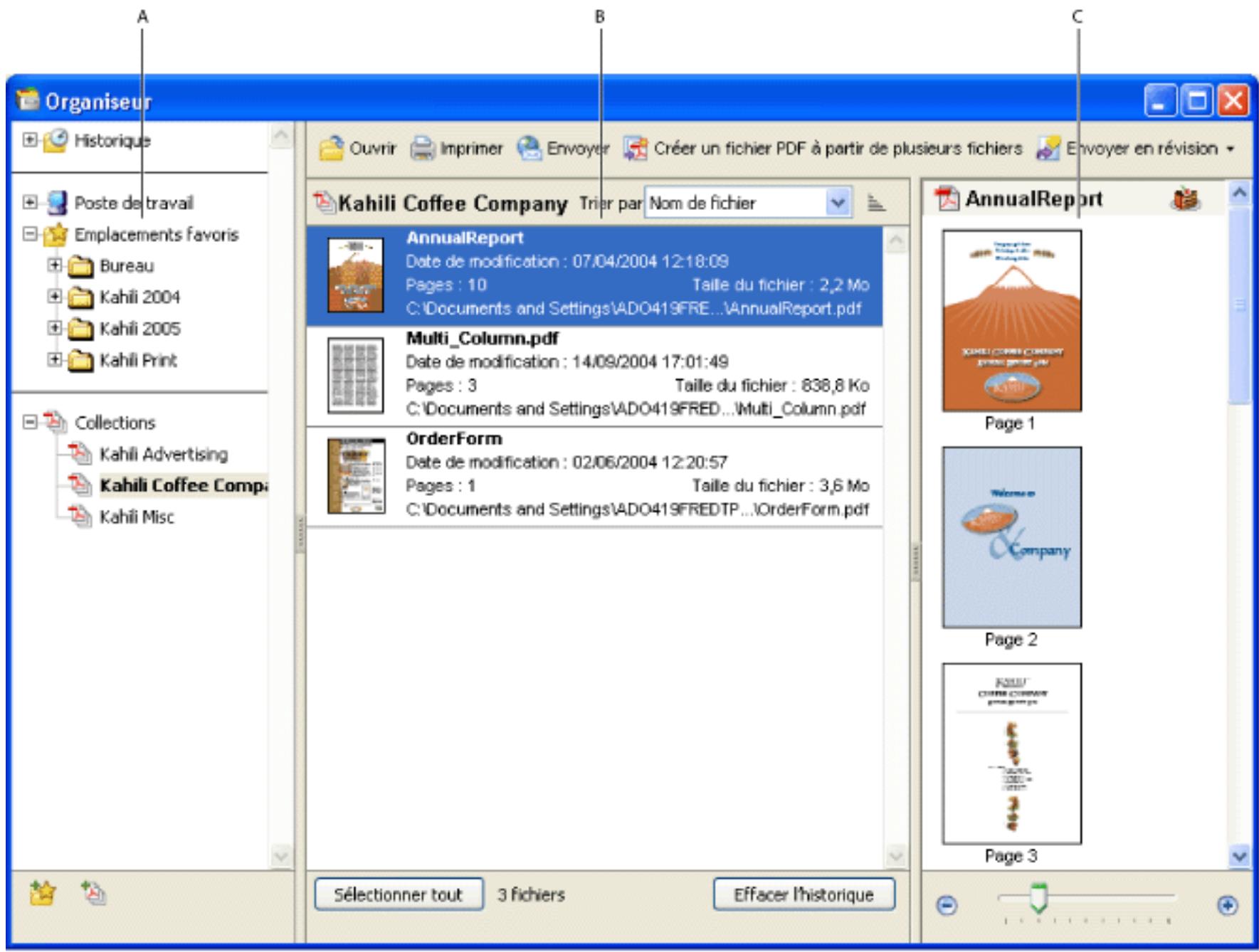
Fenêtre Organiseur sous Windows
A. Panneau répertoriant les catégories pour l'affichage des fichiers PDF
B. Panneau répertoriant les fichiers PDF inclus dans la catégorie sélectionnée
C. Panneau des pages affichant une vignette pour chaque page incluse dans le fichier PDF sélectionné
Pour afficher la fenêtre organisateur :
Cliquez sur le bouton Organiseur de la barre d'outils Fichier ou choisissez Fichier > Organiseur > Ouvrir l'organiseur. (Pour redimensionner un panneau en fonction des autres panneaux, faites glisser la ligne verticale qui les sépare. Pour redimensionner l'intégralité de la fenêtre Organiseur, faites glisser le bord gauche, droit ou bas de la fenêtre.)

Pour ouvrir un fichier PDF inclus dans une collection, créer une collection, ajouter un document PDF ouvert à une collection ou ouvrir un fichier PDF à partir de l'histoire des fichiers PDF ouverts, vous n'avez pas besoin
d'ouvrir la fenêtre Organiseur. Dans Acrobat, cliquez sur le bouton Organiseur de la barre d'outils Fichier ou choisissez Fichier > Organiseur ou Fichier > Historique. Les tâches enumerated ces dernières peuvent être effectuées par le biais des commandes inclues dans ces éléments.
Utilisation du panneau des catégories de la fenêtre Organiseur
Utilisation du panneau des fichiers de la fenêtre Organiseur
Utilisation du panneau des pages de la fenêtre Organiseur
Utilisation du panneau des catégories de la fenêtre organisateur
Le panneau des catégories de la fenêtre Organiseur contient quatre catégories. Elles vous aident à localiser et à organiser les fichiers PDF stockés sur votre ordinateur, sur un réseau et sur le Web :
- L'historique contient des sous-catégories qui répertorient tous les fichiers PDF ouverts pendant la période spécifique. Vous ne pouvez pas modifier le nom des sous-catégories ni ajouter manuellement des fichiers PDF à l'historique. Ce dernier est mis à jour automatiquement chaque fois que vous ouvrez un fichier PDF et en fonction du temps. Vous pouvez cependant effacer tout l'historique par le biais du bouton Effacer l'historique du panneau des fichiers. Vous pouvez également contrôler la longueur maximale de l'historique des fichiers ou le désactiver par le biais de l'option Conserver les fichiers dans l'historique de l'organiseur pendant des préférences de démarrage.
- La catégorie Poste de travail (Windows) ou [nom du disque] (Mac OS) répertorie les disques durs et les dossiers selon leur arborescence courante. Elle se révèle particulièrement utile si vous savez où se trouve un fichier PDF particulier.
- La catégorie Emplacements favoris répertorie les dossiers, emplacements réseau et répertoires Web définis en tant que destinations favorites. Elle fonctionne comme les signets et destinations favorites que vous créez pour accélérer l'accès dans un navigateur Web. Cependant, les destinations sont ici des dossiers ou des lecteurs contenant des fichiers PDF. Vous pouvez ajouter ou supprimer des destinations dans la liste Emplacements favoris, mais vous ne pouvez pas modifier les noms de destination.
- Les collections contiennent des dossiers qui répertorient tous les fichiers PDF que vous avez associés à chacun de ces dossiers. Chaque dossier de collection peut pointer sur plusieurs fichiers PDF, où qu'ils se trouvent. Par exemple, un seul dossier de collection peut répertorier des fichiers PDF situés dans différents dossiers sur votre ordinateur, un réseau et Internet. Vous pouvez modifier le nom de chaque dossier de collection, en ajouter de nouveaux et ajouter des fichiers PDF à chaque dossier de collection.
Pour afficher les fichiers PDF inclus dans une catégorie de l'organiseur :
- Pour développer ou réduire une catégorie ou un dossier dans le panneau des catégories, cliquez sur l'icône située à gauche de celle qui représenté la catégorie ou le dossier.
- Sélectionnez une sous-catégorie ou un dossier sous une catégorie principale. Le panneau des pages répertorie tous les fichiers PDF associés à cette sous-catégorie ou à ce dossier.
Pour organiser les fichiers PDF dans la catégorie collections :
- Pour modifier la liste des dossiers de collection, effectuez l'une des opérations suivantes :
- Pour renom enant la touche Control enfoncée (Mac OS), choisissez Renommer la collection, puis saisissez le nouveau nom.
- Pour suppri enant la touche Control enfoncée (Mac OS), choisissez Supprimer la collection, puis cliquez sur Oui dans la boîte de dialogue de confirmation. Les fichiers PDF inclus dans le dossier de collection ne sont pas supprimés de leur emplacement d'origine.
- Pour ajouter un nouveau dossier de collection, cliquez sur le bouton Créer une collection dans la fenêtre Organiseur. Ou, dans Acrobat, choisissez Créer une collection dans le menu Organiseur de la barre d'outils Fichier ou choisissez Fichier > Organiseur > Collections > Créer une collection. Attribuez un nom à la collection.
- Pour ajouter un fichier PDF à un dossier de collection, effectuez l'une des opérations suivantes :
- Cliquez sur le nom du dossier de collection avec le bouton droit de la souris (Windows) ou en maintenant la touche Control enfoncée (Mac OS), choisissez Ajouter des fichiers, sélectionnez un ou plusieurs fichiers PDF, puis cliquez sur Ajouter.
- Sélectionnez la sous-catégorie ou le dossier qui contient le fichier PDF, cliquez sur ce dernier dans le panneau des fichiers avec le bouton droit de la souris (Windows) ou en Maintenant la touche Control enfoncée (Mac OS), puis choisissez Ajouter à une collection > [nom du dossier de collection].
- Faites glisser un fichier PDF à partir de l'Explorateur Windows ou de Mac OS Finder vers le dossier de collection dans le panneau des catégories.
- Après avoir sélectionné une sous-catégorie dans la catégorie Historique, Poste de travail ou Emplacements favoris, faites glisser un fichier PDF à partir du panneau des fichiers vers le dossier de collection choisi.
- Dans Acrobat, ouvrez le fichier PDF. Choisissez Ajouter à une collection dans le menu Organiseur de la barre d'outils Fichier. Pour ajouter le fichier PDF à une collection existante, sélectionnez-la et cliquez sur OK. Pour ajouter le fichier PDF à une nouvelle collection, cliquez sur Nouvelle collection, saisissez le nom de la collection, cliquez sur Créer, puis sur OK.

Pour ouvrir un fichier PDF à partir d'une collection, utilisez le bouton Ouvrir
Dans la fenêtre Organiseur ou Choisissez tout simplement le nom du fichier PDF dans un sous-menu, directement dans Acrobat. Pour ouvrir un fichier PDF à partir d'une collection dans Acrobat, choisissez Collections > [nom de collection] > [nom du fichier PDF] dans le sous-menu Fichier > Organiseur ou dans le menu Organiseur de la barre d'outils Fichier.
- Pour déplacer le fichier PDF d'un dossier de collection vers un autre, sélectionnez le dossier qui contient ce fichier, cliquez dessus avec le bouton droit de la souris (Windows) ou en maintenant la touche Control enfoncée (Mac OS) dans le panneau des fichiers, puis désissez Déplacer vers la collection > [nom du dossier de collection].
- Pour supprimer un fichier PDF d'un dossier de collection, sélectionnez ce dossier, cliquez dessus avec le bouton droit de la souris (Windows) ou en maintenant la touche Control enfoncée (Mac OS) dans le panneau des fichiers, puis désissez Supprimer de [nom du dossier de collection].
Pour organiser les fichiers PDF dans la catégorie emplacements favoris :
- Pour ajouter un dossier ou un disque dur existant à la liste des catégories, effectuez l'une des opérations suivantes :
- Cliquez sur le bouton Ajouter un emplacement favori, sélectionnez un dossier ou un disque dur, puis cliquez sur OK.
- Cliquez sur le dossier souhaité avec le bouton droit de la souris (Windows) ou en Maintenant la touche Control enfoncée (Mac OS) dans la catégorie Poste de travail (Windows) ou [nom du disque] (Mac OS), puis choisissez Ajouter [nom du dossier] aux emplacements favoris.
- Cliquez sur le sous-dossier voulu avec le bouton droit de la souris (Windows) ou en maintenant la touche Control enfoncée (Mac OS) dans la catégorie Emplacements favoris, puis choisissez Ajouter [nom de l'emplacementfavori] aux emplacements favoris.
- Pour supprimer un dossier ou un disque dur de la liste des emplacements favoris, cliquez dessus avec le bouton droit de la souris (Windows) ou en maintenant la touche Control enfoncée (Mac OS), puis choisissez Supprimer [nom de dossier] des emplacements favoris.
Pour localiser les fichiers PDF avec la catégorie poste de travail (windows) ou [nom du disque] (mac OS):
Sélectionnez un dossier dans la catégorie Poste de travail (Windows) ou [nom du disque] (Mac OS). Tous les fichiers PDF inclus dans ce dossier sont répertoriés dans le panneau des fichiers.
Utilisation du panneau des fichiers de la fenêtre organisateur
Le panneau des fichiers de la fenêtre Organiseur répertorie les fichiers PDF inclus dans la sous-catégorie ou le dossier sélectionné dans le panneau des catégories. Chaque liste inclut le nom du fichier, la date de modification, le nombre de pages, la taille de fichier et l'emplacement correspondants, ainsi qu'une vignette sur la première page. Vous pouvez trier la liste par nom de fichier, métadonnées, nombre de pages, taille de fichier, date de modification et date de la dernière ouverture.
Les boutons situés en haut de la fenêtre Organiseur vous permettent d'ouvrir, d'imprimer, d'envoyer par messagerie ou d'associer un ou plusieurs fichiers PDF. En outre, vous pouvez envoyer un fichier PDF en révision ou en approbation, ou le télécharger en vue d'une révision par navigateur.
Pour utiliser les fichiers PDF dans le panneau des fichiers :
- Dans le panneau des catégories, sélectionnez une sous-catégorie ou un dossier dans une catégorie principale afin d'afficher les fichiers PDF dans ce panneau.
- Pour trier la liste des fichiers PDF en fonction d'une propriété précise, CHOISISSEZ-LA dans le menu Trier par. Pour modifier l'ordre de tri, cliquez sur le bouton Ordre de tri croissant ou Ordre de tri décroissant à droite du menu Trier par.
- Sélectionnez le ou les fichiers à utiliser : pour sélectionner un fichier PDF figurant dans la liste, cliquez dessus. Pour sélectionner tous les fichiers PDF répertoriés, cliquez sur Sélectionner tout. Pour ajouter ou supprimer des fichiers PDF non contigus dans la sélection, cliquez sur ces fichiers en MAINTenant LA TOUCHE Ctrl (Windows) ou Control (Mac OS) enfoncée. Pour ajouter des fichiers PDF contigus à la sélection, cliquez dessus en appuyant sur la touche Maj.
- Pour afficher l'emplacement des fichiers PDF sélectionnés dans l'Explorateur Windows ou dans Mac OS Finder, cliquez avec le bouton droit de la souris (Windows) ou en maintenant la touche Control enfonnée (Mac OS), puis choisissez Afficher dans l'Explorateur (Windows) ou Afficher dans le Finder (Mac OS).
- Pour réaliser une action sur les fichiers PDF sélectionnés, effectuez l'une des opérations suivantes :
- Pour ouvrir, imprimer ou envoyer par messagerie des fichiers PDF, cliquez sur le bouton correspondant au-dessus du panneau des fichiers.
- Pour associer les fichiers PDF en un seul fichier PDF, cliquez sur Créer un fichier PDF à partir de plusieurs fichiers, puis reportez-vous à Création d'un fichier Adobe PDF à partir de plusieurs fichiers.
- Pour lancer une révision par messagerie d'un fichier PDF ou le télécharger en vue d'une révision par navigateur, assurez-vous qu'un seul fichier PDF est sélectionné, choisissez la commande concernée dans le menu Envoyer en révision, puis reportez-vous à la section Configuration d'une révision par messagerie électronique ou Configuration d'une révision par navigateur.
Pour effacer l'histoire des fichiers PDF que vous avez ouverts :
- Sélectionnez une sous-catégorie dans le panneau des catégories.
- Cliquez sur Effacer l'historique dans le panneau des fichiers.
Utilisation du panneau des pages de la fenêtre organisateur
Le panneau des pages de la fenêtre Organiseur affiche des vignettes pour chaque page de tous les fichiers PDF sélectionnés dans le panneau des fichiers. Le curseur et les boutons de zoom situés au bas du panneau des pages vous permettent d'ajuster la taille des vignettes de page. Si un fichier PDF sélectionné contient des propriétés de document spéciales, telles que des calques, des pièces jointes ou une signature numérique, une icône apparait pour chaque propriété dans la barre de titre de la vignette. Lorsque vous pointez sur l'icône, une info-bulle identifiant la propriété apparait.
Plusieurs documents PDF sélectionnés (à gauche) et vignettes de chaque page dans les documents PDF (à droite)
Creation de fichiers ADOBE PDF
Création d'un fichier Adobe PDF à partir d'applications tierces
Utilisation de l'imprimante Adobe PDF
Création d'un format de page personnalisé
Vous pouvez convertir différents types de fichiers au format Adobe PDF (Portable Document Format). Il s'agit d'un format universel qui permet de préserver les polices, le formatage, les images et la couleur des fichiers source, quelles que soient l'application et la plate-forme de création. Les fichiers Adobe PDF ont une taille réduite, de sorte qu'ils peuvent être échangés, visualisés, parcourus et imprimés par tout utilisateur disposant du Gratuitsiciel Acrobat Reader. Lorsqu'ils sont convertis au format Adobe PDF, l'intégrité des documents est réservée.
Vous pouvez non seulement créer des fichiers Adobe PDF à partir de la plupart des applications, mais également dans Adobe Acrobat Professional à partir de documents papier numérisés et de pages Web.
Il existe plusieurs méthodes de création de fichiers Adobe PDF. La quantité d'informations structurelles contenue dans les fichiers PDF dépend de la manière dont ils ont été créés. Plus un document PDF contient d'informations structurelles, plus il est possible d'en réutiliser le contenu et plus son accès via des lecteurs d'écran est fiable. (Voir Analyse de l'impact des balises sur l'accèsibilité.)
Pour nombre d'utilisateurs, la création de fichiers Adobe PDF s'effectue pratiquement automatiquement. Il suffira à la plupart de savoir qu'il est possible de personnaliser les options de conversion en fonction de la qualité ou de la taille voulues pour les fichiers Adobe PDF. En revanche, les personnes qui font un usage intensif d'images, de polices et de couleurs préféreront personnaliser les options de conversion pour créer des fichiers Adobe PDF répondant à leurs besoins.
Création d'un fichier adobe PDF à partir d'applications tierces
Vous pouvez créer des fichiers Adobe PDF à partir d'applications autres qu'Acrobat en recourant à l'une des trois méthodes suivantes.
Utilisez la commande Enregistrer sous ou Exporter pour créer un fichier Adobe PDF du fichier actif. Cette méthode est disponible dans certaines applications de création, notamment Adobe® InDesign®, Adobe® Photoshop®, Adobe® Illustrator® et Adobe® PageMaker®. Tous les composants nécessaires à la création de fichiers Adobe PDF sont installés et configurés automatiquement au cours de l'installation par défaut. Vous pouvez créer des fichiers PDF dès que l'application est installée. Pour plus de détails sur cette méthode de conversion, consultez la documentation fournie avec votre application.
Utilisez l'imprimante Adobe PDF. Vous pouvez créer des fichiers Adobe PDF dans toute application dotée d'une commande d'impression. (Voir Utilisation de l'imprimante Adobe PDF.)
Utilisez PDFMaker, une application intégrée aux applications de création et permettant la conversion de documents directement au format PDF. Pour connaître les versions prises en charge de ces applications, rendez-vous sur le site Web d'Adobe (www.adobe.fr/acrofamily/main.html).
- Pour créer des fichiers PDF dans Word, PowerPoint ou Excel, voir Conversion d'un fichier Microsoft Office (Windows) ou Conversion d'un fichier Microsoft Office (Mac OS).
- Pour créer des fichiers PDF dans Outlook, voir Conversion de messages électroniques Microsoft Outlook (Windows).
- Pour créer des fichiers PDF dans Internet Explorer, voir Conversion de pages Web dans Internet Explorer (Windows).
- Pour créer des fichiers PDF dans Project, voir Conversion d'un fichier Microsoft Project (Windows).
- Pour créer des fichiers PDF dans Access, voir Conversion d'un fichier Microsoft Access (Windows).
- Pour créer des fichiers PDF dans Publisher, voir Conversion d'un fichier Microsoft Publisher (Windows).
- Pour créer des fichiers PDF dans Visio, voir Conversion d'un fichier Microsoft Visio (Windows).
- Pour créer des fichiers PDF dans AutoCAD, voir Conversion d'un fichier Autodesk AutoCAD (Windows).
Utilisation de l'imprimante adobe PDF
Dans les applications de création telles qu'Adobe InDesign, utilisez la commande d'impression, puis sélectionnez l'imprimante Adobe PDF pour convertir le fichier au format Adobe PDF. Notre document source est converti au format PostScript et envoyé directement à Distiller pour conversion au format PDF sans que vous ayez à démarrer manuellement Distiller. Les options actives de préférence de Distiller et d'Adobe PDF sont utilisées pour la conversion du fichier. Si vous utilisez des formats de page non standard, voir Création d'un format de page personnalisé.
Remarque : L'imprimante Adobe PDF crée des fichiers PDF non balisés. Une structure balisée est requise pour la redistribution du contenu vers un ordinateur de poche et est préférable pour l'obtention de bons résultats avec un lecteur d'écran. (Voir Création d'un document Adobe PDF balisé à partir d'applications de création.)
Pour un fichier PDF à l'aide de la commande imprimer (windows) :
- Ouvrez le document que vous souhaitez convertir en fichier Adobe PDF dans son application de création et choisissez Fichier > Imprimer.
- Sélectionnez Adobe PDF dans la liste déroulante des imprimantes.
- Cliquez sur le bouton Propriétés (ou Préférences) si vous souhaitez personnaliser les options de l'imprimante Adobe PDF. Dans certaines applications, vous devrez peut-être cliquer sur Configuration dans la boîte de dialogue d'impression pour accéder à la liste d'imprimantes, puis sur Propriétes ou Préférences. Pour plus de détails sur les options de l'imprimante Adobe PDF, voir Configuration des préférences d'impression d'Adobe PDF (Windows).
- Dans la boîte de dialogue Imprimer, cliquez sur OK.
Par défaut, votre fichier Adobe PDF est enregistré dans le dossier spécifique dans la boîte de dialogue. L'emplacement par défaut est Mes documents. Le nom et l'emplacement du fichier sont spécifiés par le paramètre Demander le nom du fichier Adobe PDF dans les préférences d'impression.
Pour un fichier adobe PDF à l'aide de la commande imprimer (mac OS):
- Ouvrez le document que vous souhaitez convertir en fichier Adobe PDF dans son application de création et choisissez Fichier > Imprimer.
- Sélectionnez Adobe PDF dans la liste déroulante des imprimantes.
- Choisissez Options PDF dans la liste déroulante.
- Choisissez l'une des options Adobe PDF proposées par défaut ou personnaliserez les options à l'aide de Distiller. Toutes les options personnalisées que vous avez définies sont répertoriées dans cette liste.
La plupart des utilisateurs se contenteront des options de conversion Adobe PDF par défaut. Pour plus de détails sur les options de conversion par défaut, voir Utilisation des fichiers d'options Adobe PDF par défaut. Pour plus de détails sur la modification ou sur la création d'options de conversion, voir Création d'options Adobe PDF personnalisées.
- Spécifiez si vous souhaitez ou non ouvrir le fichier PDF après sa création.
- Cliquez sur Imprimer.
- Sélectionnez un nom et un emplacement pour le fichier PDF, puis cliquez sur Enregistrer.
Par défaut, le fichier Adobe PDF est doté du même nom que le fichier d'origine, suivi de l'extension. pdf.
Configuration des préférences d'impression d'Adobe PDF (Windows)
Configuration des propriétés de l'imprimante Adobe PDF (Windows)
Configuration de l'imprimante Adobe PDF (Mac OS)
Configuration des préférences d'impression d'adobe PDF (windows)
Les préférences d'impression sont appliquées à toutes les applications qui utilisent l'imprimante Adobe PDF, à moins que vous n'ayez configuré autrement l'application de création.
Remarque: La boîte de dialogue de configuration des préférences d'impression peut porter différents noms selon la manière dont vous y accédez (Options d'impression, Propriétés ou Préférences d'impression d'Adobe PDF, par exemple).
Configuration des préférences de l'imprimante Adobe PDF
- Pour ouvrir la boîte de dialogue des préférences, effectuez l'une des opérations suivantes :
- Ouvrez la fenêtre Imprimantes et télécopieurs à partir du menu Démarrer. Cliquez sur l'imprimante Adobe PDF avec le bouton droit de la souris et choisissez Options d'impression.
- éférences). Dans certaines applications, vous devrez peut-être cliquer sur Configuration dans la boîte de dialogue d'impression pour accéder à la liste d'imprimantes, puis sur Propriétés ou Préférences pour personnaliser les options de l'imprimante Adobe PDF.
- Dans le panneau Options Adobe PDF, spécifiez les options de conversion. Sélectionnez un jeu prédéfini d'options dans le menu d'options par défaut ou cliquez sur le bouton Modifier afin de visualiser ou de modifier les options dans la boîte de dialogue Options Adobe PDF. Ces options correspondant aux options par défaut de Distiller. Pour plus de détails, voir Utilisation des fichiers d'options Adobe PDF par défaut et Création d'options Adobe PDF personnalisées.
- Pour protéger un fjichier PDF, CHOISSEZ l'une des options suivantes dans le menu Protection Adobe PDF :
- L'option Reconfirmer la protection pour chaque fichier PDF ouvre la boîte de dialogue de protection à chaque création d'un fichier PDF depuis l'imprimante Adobe PDF. Spécifie les options dans la boîte de dialogue.
- L'option Utiliser les dernières options de protection connues reprend les options de protection du dernier fichier PDF créé depuis l'imprimante Adobe PDF sur votre ordinateur.
Pour visualiser ou modifier les options de protection, cliquez sur Modifier. Pour plus de détails sur la définition des options de protection, voir Ajout de mots de passe et définition d'options de protection.
- Choisissez un dossier de sortie pour le fichier PDF converti en effectuant l’une des opérations suivantes :
- Sélectionnez un dossier dans le menu Dossier de sortie Adobe PDF.
- Cliquez sur Parcourir pour ajouter ou modifier le dossier de sortie.
- Sélectionnez l'option Demander le nom du fichier Adobe PDF pour spécifier un emplacement et un nom de fichier au moment de la conversion.
- Choisissez un format de page dans le menu Format de page d'Adobe PDF. Tous les formats personnalisés que vous avez définis sont proposés dans ce menu. Pour définiir une page personnalisée, voir Création d'un format de page personnalisé.
- Sélectionnez l'une des options suivantes :
- Afficher le fichier Adobe PDF obtenu : ouvre automatiquement Acrobat et affiche immédiatement le document converti.
- Ajouter les informations sur le document : inclut des informations telles que le nom du fichier et la date et l'heure de création.
- Ne pas envoyer les polices à Adobe PDF. Activez cette option pour la création des fichiers PostScript.
- Supprimer les fichiers journaux des travaux effectués : supprime les fichiers journaux à moins que le travail n'échoue.
- Confirmer le remplacement d'un fichier PDF : affiche un message d'avertissement lorsque vous risquez d'écraser un fichier PDF par un fichier du même nom.
- Définissez, le cas échéant, les options des panneaux Disposition et Papier/Qualité.
Configuration des propriétés de l'imprimante adobe PDF (windows)
Sous Windows, la configuration par défaut des propriétés d'Adobe PDF est généralement satisfaisante, à moins que vous n'ayez définie le partage d'imprimante ou activé les paramètres de protection.
- Ouvrez le panneau Imprimantes et télécopieurs depuis le menu Démarrer, puis cliquez sur l'imprimante Adobe PDF avec le bouton droit de la souris.
- Choisissez Propriétés dans le menu contextuel.
- Cliquez sur les onglets et sélectionnez les options comme vous le souhaitez.
Pour réaffecter le port utilisé par adobe PDF pour l'impression :
- Le cas échéant, quittez Distiller et attendez que tous les travaux placés dans la file d'attente d'Adobe PDF soient achevés.
- Ouvrez la fenêtre Imprimantes à partir du menu Démarrer.
- Cliquez sur l'imprimante Adobe PDF avec le bouton droit de la souris et choisissez Propriétés.
- Cliquez sur l'onglet Ports, puis sur le bouton Ajouter un port.
- Dans la liste Types de ports disponibles, sélectionnez le port Adobe PDF, puis cliquez sur Ajouter un port.
- Sélectionnez un dossier local destiné aux fichiers de sortie PDF, puis cliquez sur Fermer. Cliquez ensuite sur Fermer pour quitter la boîte de dialogue.
- Dans la boîte de dialogue des propriétés d'Adobe PDF, cliquez sur Appliquer, puis sur OK.
Pour optimiser les résultats, sélectionnez un dossier situé sur le système sur lequel Distiller est installé. Bien que les dossiers distants ou réseau soient pris en charge, ils connaissent des problèmes d'accès et de protection.
Pour supprimer un dossier et réaffector adobe PDF au port par défaut :
- Le cas échéant, quittez Distiller et patientez pendant quelques minutes que tous les travaux placés dans la file d'attente d'Adobe PDF soient achevés.
- Ouvrez la fenêtre Imprimantes à partir du menu Démarrer.
- Cliquez sur l'imprimante Adobe PDF avec le bouton droit de la souris et choisissez Propriétés.
- Cliquez sur l'onglet Ports.
- Sélectionnez le port par défaut (Mes documents) et cliquez sur Appliquer.
- Sélectionnez le port à supprimer.
- Cliquez sur Supprimer le port, puis sur Oui afin de confirmer la suppression.
- Sélectionnez à nouveau le port Mes documents, puis cliquez sur Fermer.
Configuration de l'imprimante adobe PDF (mac OS)
Sous Mac OS, il est possible de configurer l'imprimante Adobe PDF de trois manières : Distiller, le menu Format d'impression de votre application de création et la boîte de dialogue d'impression de votre application de création.
- Dans Distiller, spécifiez les options Adobe PDF, l'emplacement des polices et la protection. (Voir Création d'un fichier Adobe PDF à l'aide d'Acrobat Distiller et Configuration des préférences de Distiller.)
- Dans l'application de création (Adobe InDesign, par exemple)CHOISSEZ FICHIER > Format d'impression, puis effectuez les opérations suivantes :
- Sélectionnez Adobe PDF 7.0 dans le menu Pour.
- Le cas échéant, spécifiez le papier, l'orientation et l'échelle. Pour créer un format de page personnalisé, voir Création d'un format de page personnalisé.
- Dans l'application de création, CHOISSEF Fichier > Imprimer, puis selectionnez Adobe PDF 7.0 dans le menu Imprimante.
- Dans le menu déroulant sous le menu Préréglages, CHOISISSEZ Options PDF, puis définissez l'une des options suivantes :
- Sélectionnez un jeu d'options de conversion prédéfinies dans le menu Options Adobe PDF si vous souhaitez écraser les options par défaut. Les options par défaut sont les options actuellement définies dans Distiller.
- Spécifiez si vous souhaitez ouvrir les fichiers convertis dans Acrobat depuis le menu. Après la création du fichier PDF.
- Spécifiez les options d'impression comme vous le souhaitez dans les autres menus disponibles sous le menu Préréglages.
Création d'un format de page personnalisé
Il est important de faire la distinction entre le format de page (tel qu'il est défini dans la boîte de dialogue Format d'impression de l'application source de votre document) et format de papier (la feuille de papier, le morceau de film, une zone de plaque d'impression sur lesquels l'impression se fait). Le format de page peut être Lettre US (8,5 par 11 pouces) mais l'impression s'effectuer sur une feuille de papier ou un film plus grand pour inclure les repères d'impression ou le fond perdu. Pour garantir l'impression correcte du document, configurez le format de page dans l'application source et dans l'imprimante.
La liste des formats de papier disponibles dans Acrobat provient du fichier PPD (imprimante PostScript) ou du pilote d'imprimante (imprimante non PostScript). Si l'imprimante ou le fichier PPD que vous avez besoin pour l'impression PostScript prend en charge les formats de papier personnalisés, une option personnalisée s'affiche dans le menu Papier. Acrobat prend en charge des pages jusqu'à 15 000 000 pouces (38 100 000 cm) par 15 000 000 pouces (38 100 000 cm).
Pour créer un format de page personnalisé (windows) :
- Effectuez l'une des opérations suivantes :
- Ouvrez la fenêtre Imprimantes et télécopieurs à partir du menu Démarrer. Cliquez sur l'imprimante Adobe PDF avec le bouton droit de la souris etCHOisissez Options d'impression.
- Dans une application de création telle qu'Adobe InDesign, CHOISSEZ FICHIER > Imprimer. Sélectionnez l'imprimante Adobe PDF et cliquez sur le bouton Propriétés. Dans certaines applications, vous devrez peut-être cliquer sur Configuration dans la boîte de dialogue d'impression pour accéder à la liste d'imprimantes, puis sur Propriétés ou Préférences pour personnaliser les options de l'imprimante Adobe PDF.
- Sous l'onglet Options Adobe PDF, cliquez sur le bouton Ajouter en regard du menu Format de page d'Adobe PDF.
- Spécifiez le nom, la largeur, la hauteur et l'unité de mesure. Cliquez sur Ajouter/Modifier pour ajouter au menu déroulant des formats de page Adobe PDF celui que vous venez de créé.
Pour un format de page personnalisé (mac OS):
- Dans une application de création telle qu'Adobe InDesign, CHOISSEZ Fichier > Format d'impression.
- Dans le menu déroulant Réglages, Sélectionnez Format de papier personnalisé.
- Cliquez sur le bouton Nouveau.
- Spécifiez le nom, la hauteur, la largeur et les marges. L'unité de mesure dépend de la langue du système.
- Cliquez sur Enregistrer, puis sur OK.
Pour utiliser le format de page personnalisé (mac OS) :
- Choisissez Fichier > Format d'impression.
- Sélectionnez le nouveau format de page personnalisé dans le menu Papier, puis cliquez sur OK.
Création d'un fichier adobe PDF à l'aide de pdfmaker
Conversion de pages Web dans Internet Explorer (Windows)
Conversion d'un fichier Microsoft Office (Windows)
Conversion d'un fichier Microsoft Office (Mac OS)
Conversion de messages électroniques Microsoft Outlook (Windows)
Conversion d'un fichier Microsoft Project (Windows)
Conversion d'un fichier Microsoft Access (Windows)
Conversion d'un fichier Microsoft Publisher (Windows)
Conversion d'un fichier Microsoft Visio (Windows)
Conversion d'un fichier Autodesk AutoCAD (Windows)
Modification des options de conversion PDFMaker (Windows)
Les fichiers créés dans différentes applications (notamment Microsoft Access, Excel, Internet Explorer, Outlook, PowerPoint, Project, Publisher, Visio, Word et Autodesk AutoCAD) peuvent être convertis directement en fichiers Adobe PDF sans quitter l'application source. Dans tous les cas, PDFMaker effectue la conversion dans chaque application source et produit des fichiers Adobe PDF.
Sous Windows, l'installation Acrobat 7.0 par défaut inclut la fonction PDFMaker pour les applications suivantes :
Autodesk AutoCAD 2002, 2004 et 2005 Microsoft Access 2000, 2002 et 2003 - Microsoft Excel 2000, 2002 et 2003 - Microsoft Internet Explorer 6.0 - Microsoft Outlook 2000, 2002 et 2003 - Microsoft PowerPoint 2000, 2002 et 2003 - Microsoft Publisher 2002 et 2003 - Microsoft Project 2000, 2002 et 2003 - Microsoft Visio 2000, 2002 et 2003 - Microsoft Word 2000, 2002 et 2003
Sous Mac OS, l'installation par défaut d'Acrobat 7.0 inclut la fonction PDFMaker pour les éditions Professional, Standard et Student and Teacher des applications Microsoft suivantes :
Lorsque vous installez Acrobat avec les options par défaut, le programme d'installation identifie les applications tierces présentes sur votre ordinateur qui prennent en charge PDFMaker et il installe les fichiers PDFMaker nécessaires permettant à ces applications de convertir les fichiers au format PDF. Si vous installez une application tierce après avoir installé Acrobat sous Windows, les fichiers PDFMaker sont automatiquement installés.
Conversion de pages web dans internet explorer (windows)
Acrobat ajoute la barre d'outils Adobe PDF et le bouton Convertir la page Web active en un fichier Adobe PDF à Internet Explorer 5.01 (et versions ultérieures). Ceci vous permet de convertir la page Web affichée en fichier Adobe PDF, ou de combiner la conversion et l'exécution d'une action en une seule opération.

Vous pouvez convertir plusieurs pages Web, voire un site Web entier, en fichier PDF directement dans Adobe Acrobat. (Voir Création d'un fichier Adobe PDF à partir de pages Web téléchargées.)
Les préférences de la barre d'outils d'Adobe PDF pour Internet Explorer déterminent s'il les fichiers convertis sont ouverts automatiquement dans Acrobat et si l'utilisateur est invité à confirmer la suppression de fichiers ou l'ajout de pages à un fichier PDF existant. Les options Acrobat de conversion des pages Web, disponibles uniquement dans Acrobat, permettent de configurer des options plus complexes, notamment la création de signets et de balises. Une fois les options de conversion des pages Web configurées dans Acrobat, vous nevez utiliser la fonction Créer un fichier PDF, À partir d'une page Web d'Acrobat au moins une fois pour que les options seront appliquées dans la fonction de conversion des pages Web d'Internet Explorer. (Voir Définition des options de conversion des pages Web.)
Lorsque vous convertissez une page Web, vous pouvez également effectuer l'une des actions suivantes par le biais d'une option de menu :
- Ajouter la page Web convertie à un fichier Adobe PDF existant.
- Imprimer la page. Une page Web convertie est reformatée au format standard avec des sauts de page logiques. Ceci évite d'obtenir des résultats incohérents lors de l'impression directement à partir d'une fenêtre du navigateur Web.
- Envoyer la page par messagerie. Ouvre automatiquement l'application de messagerie avec la page Web convertie jointe.
- Lancer une révision par messagerie électronique. Lorsque vous envoyez un document Adobe PDF pour révision par messagerie électronique, les réviseurs le reçoivent sous la forme d'une pièce jointe. Les destinataires peuvent y ajouter leurs commentaires et vous les envoyer.
- Afficher le volet Adobe PDF dans la fenêtre d'Internet Explorer. Vous pouvez y : gérer facilement les pages Web converties. Les dossiers et les fichiers PDF sont organisés sous le dossier racine Bureau. Dans cette fenêtre, vous pouvez parcourir les fichiers, créer des dossiers, leur attribuer un nouveau nom et les supprimer, et renommer et supprimer des fichiers. Seuls les fichiers PDF et les dossiers contenant des fichiers PDF sont répertoriés. Sous Windows XP, il se peut que ce bouton ne s'affiche pas dans Internet Explorer. Si tel est le cas, choisissez Affichage > Barres d'outils > Adobe PDF.
Remarque : Les fichiers et dossiers qui figurent dans le volet Adobe PDF sont les mêmes que sur tout système. Seuls les fichiers PDF sont affichés dans le volet Adobe PDF. Vous serez invité à confirmer la suppression si vous tentez de supprimer un dossier qui contient des fichiers de types différents (ceux-ci étant invisibles dans le volet Adobe PDF).

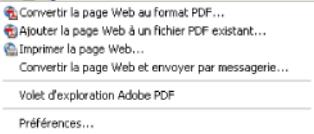
Menu de la barre d'outils PDF fournissant des commandes simples de conversion et d'impression
Pour convertir une page Web au format Adobe PDF :
- Dans Internet Explorer, ouvre la page Web, puis effectue l'une des opérations suivantes :
- Cliquez sur le bouton Convertir la page Web active au format Adobe PDF sur la barre d'outils d'Internet Explorer.
- Choisissez Convertir la page Web au format PDF dans le menu contextuel Convertir la page Web active en un fichier Adobe PDF.
- Dans la boîte de dialogue Convertir une page Web au format Adobe PDF, spécifiez le nom et l'emplacement du fichier, puis cliquez sur Enregistrer.
Par défaut, le texte figurant dans la balise HTML
est proposé comme nom de fichier. S'il compte des caractères incorrectes, ceux-ci sont replacés par des traits de soulignement lorsque le fichier est télécharge et enregistré. Une fois la conversion terminée, le nom du fichier est mis en surbrillation dans le volet Adobe PDF (si celui-ci est ouvert).</p>
<p>Pour ajouter une page Web convertie à un fjichier Adobe PDF :</p>
<p>Dans Internet Explorer, ouvre la page Web, puis effectuez l'une des opérations suivantes :</p>
<ul>
<li>Choisissez Ajouter la page Web à un fisquier PDF existant dans le menu contextual Convertir la page Web active en un fisquier Adobe PDF sur la barre d'outils d'Internet Explorer. Sélectionné le fisquier Adobe PDF auquel vous voulez ajouter la page Web et cliquez sur Enregistrer. </li>
<li>Dans le volet Adobe PDF, sélectionnez le fjichier PDF que vous voulez ajouter à la page convertie, puis cliquez sur le bouton Ajouter situé dans la partie supérieure du volet. Le cas échéant, cliquez sur Oui pour fermer le message de confirmation.</li>
</ul>
<p>Pour convertir et imprimer une page Web dans Internet Explorer (Windows) :</p>
<ol>
<li>Dans Internet Explorer, ouvre la page Web que vous voulez convertir et imprimer. </li>
<li>Choisissez Imprimer la page Web dans le menu contextual Convertir la page Web activé en un fjichier Adôche PDRF. </li>
<li>Dans la boite de dialogue d'impression, sélectionnez les options d'impression obligatoires et cliquez sur Imprimer.</li>
</ol>
<p>Pour convertir une page Web et l'envoyer par messagerie :</p>
<p>Choisissez Convertir la page Web et envoyer par messagerie dans le menu contextual Convertir la page Web active en un fichier Adobe PDF.</p>
<p>Pour ouvrir ou fermer le volet Adobe PDF :</p>
<p>Dans Internet Explorer, effectuez l'une des opérations suivantes:</p>
<ul>
<li>Choisissez Volet d'exploration Adobe PDF dans le menu contextual Convertir la page <br />
Web active en un fjichier Adobe PDF </li>
<li>Choisissez Affichage > Volet d'exploration > Adobe PDF.</li>
</ul>
<p><img alt="" src="images/108908d188d97744c56c950a299600e998ba83999b31bb71d7e7a68b90c7584e.jpg" /></p>
<p>Vous pouvez gérer tous les fjichiers PDF sur votre ordinateur dans le volet Adobe PDF d'Internet Explorer.</p>
<p>Pour ajouter, renommer ou supprimer un nouveau dossier dans le volet Adobe PDF :</p>
<p>Effectuez l'une des opérations suivantes :</p>
<ul>
<li>Pour creer un dossier sur le bureau, selectionnez l'icone du bureau dans le volet Adobe PDF et cliquez sur le bouton Nouveau dossier. </li>
<li>Pour ajouter un sous-dossier à un dossier existant, Sélectionnez ce dernier dans le volet Adobe PDF et clèze sur Nouveau dossier, ou cliquez sur le dossier avec le bouton droit de la souris et choisissez Nouveau dossier. </li>
<li>Pour renomer ou supprimer un dossier, cliquez-lui dessus avec le bouton droit de la souris et choisissez la commande appropriée.</li>
</ul>
<p>Pour configurer les préférences de conversion d'Adobe PDF dans Internet Explorer :</p>
<ol>
<li>Dans Internet Explorer,CHOISSEZ Prefenciences dans le menu contextual Convertir la page Web active en un fjichier Adobe PDF </li>
<li>Dans la boite de dialogue des préférences d'Adobe PDF, désactivez les options qui ne doivent pas été appliquées, puis cliquez sur OK.</li>
</ol>
<h1 id="conversion-dun-fichier-microsoft-office-windows">Conversion d'un fichier Microsoft Office (Windows)</h1>
<p>Vous pouvez convertir au format Adobe PDF des fichiers provenant d'applications Microsoft directement à partir de cette application. Dans tous les cas, PDFMaker effectue la conversion et produit des fichiers Adobe PDF. Pour vérifier les applications prises en charge, voir A propos d'Acrobat PDFMaker.</p>
<p><img alt="" src="images/0d9715ccb83d1c8e3cd588542b7e776052c094b5da6ace0a0e97ff52a2dbf002.jpg" /></p>
<p>Vérifiez régulièrement les options de conversion Adobe PDF utilisées à l'aide de la commande Adobe PDF > Modifier les options de conversion. Les modifications apportées dans Distiller et à l'imprimante Adobe PDF peuvent influer sur les options du panneau des options de conversion avances de PDFMaker.</p>
<p>L'installation par défaut d'Acrobat ajoute la barre d'outils PDFMaker. Celle-ci vous permet de creator rapidement et facilement des fischiers Adobe PDF à partir de Microsoft Word, Access, Excel et PowerPoint. Un menu Adobe PDF est également ajoute. Par défaut, ces boutons créé un document Adobe PDF qui conserve les liens, les styles et les signets du fichier source.</p>
<p>Remarque : Certaines fonctions PowerPoint ne sont pas converties lorsque vous produitez un fichier PDF à partir d'un fichier PowerPoint : si une transition PowerPoint n'a pas de transition équivalente dans Acrobat, une transition similaire est substituée. Si plusieurs effets d'animation sont appliqués à la même diapositive, un seul effet est utilisé.</p>
<p><img alt="" src="images/7f88d867c4734c95e29ea3ff97bb90a5f49fb4288327f0873685d5cfb5409ea1.jpg" /></p>
<p>Il se peut que les boutons de conversion au format Adobe PDF ne s'affichent pas dans les applications Microsoft. Si tel est le cas,CHOISSEZ Affichage > Barres d'outils > PDFMaker 7.0 pour les faire apparaitre.</p>
<h1 id="pour-convertir-un-fichier-microsoft-office-en-fichier-adobe-pdf">Pour convertir un fichier Microsoft Office en fichier Adobe PDF :</h1>
<ol>
<li>Ouvrez le fichier dans l'application Microsoft Office. </li>
<li>Choisissez Adobe PDF > Modifier les options de conversion pour personnelier la conversion. (Voir Création d'options Adobe PDF personnelisées.) </li>
<li>
<p>(Excel) Choisissez Adobe PDF > Convertir le classeur Excel entier pour convertir toutes les feuilles de calcul du fichier Excel. Si cette option n'est pas seLECTIONnée, seule la page active est convertie.</p>
</li>
<li>
<p>Effectuez l'une des opérations suivantes :</p>
</li>
<li>
<p>Choisissez Adobe PDF > [commande]. </p>
</li>
<li>Cliquez sur le bouton Convertir en Adobe PDF de la barre d'outils. </li>
<li>Cliquez sur le bouton Convertir en Adobe PDF et envoyer par messagerie de la barre d'outils. Le fichier Adobe PDF est joint automatiquement à un nouveau message dans votre application de messagerie par défaut. </li>
<li>Cliquez sur le bouton Convertir en Adobe PDF et envoyer pour révision de la barre d'outils pour convertir le fichier au format Adobe PDF et lancer une procédure de révision. (Voir Configuration d'une révision par messagerie électronique.)</li>
</ol>
<p>Remarque: Si PDFMaker anticipé des problèmes de génération des commentaires, des balises, des liens ou des signets à partir du fjichier Excel, des messages apparaissent. Vous pouvez suivre les instructions des messages pour modifier le fjichier Excel ou modifier les options de PDFMaker. (Voir A propos des options de conversion en PDF (fichiers Microsoft Office).)</p>
<p>Par défaut, le fichier Adobe PDF est enregistré dans le même dossier que le fichier source et est doté du même nom, suivi de l'extension .pdf.</p>
<p>La conversion des fischiers au format Adobe PDF utilise la configuration de l'imprimante ou la mise en page de l'application Microsoft.</p>
<h1 id="sous-rubriques-associées-13">Sous-rubriques associées :</h1>
<p>A propos des options de conversion en PDF (fichiers Microsoft Office) Conversion d'en-têtes et de styles Microsoft Word en signets Adobe PDF Conversion de fonctions de document Microsoft Word en fonctions Adobe PDF</p>
<h1 id="a-propos-des-options-de-conversion-en-pdf-fichiers-microsoft-office">A propos des options de conversion en PDF (fichiers Microsoft Office)</h1>
<p>Les options de la boîte de dialogue Acrobat PDFMaker déterminent les options que la fonction PDFMaker utilise pour créé un fichier PDF à partir d'un fichier Microsoft Office. Pour plus de détails sur chaque option, pointez dessus ; une brève description de l'option apparait. (Pour afficher la boîte de dialogue Acrobat PDFMaker,CHOISSEZ Adobe PDF > Modifier les options de conversion dans l'application Microsoft.)</p>
<p>Remarque : Toutes les options suivantes apparaisent dans la boîte de dialogue PDFMaker pour toutes les applications Office, sauf Outlook. Cette boîte de dialogue contient uniquement l'option Afficher le fichier Adobe PDF obtenu.</p>
<h1 id="options-de-pdfmaker">Options de PDFMaker</h1>
<p>Les options suivantes contrôle divers aspects de la conversion en fichier PDF et de son traitement :</p>
<ul>
<li>Les options de conversion optimisent les options en fonction de la sortie可以选择. Une description de l'option sélectionnée apparait sous le menu contextuel lorsque vous avez besoin une option. Pour plus de détails, voir Utilisation des fichiers d'options Adobe PDF par défaut. Pour personneliser un groupe d'options de conversion, cliquez sur Options avances. (Voir Création d'options Adobe PDF personnelisées.) </li>
<li>L'option Afficher le fichier Adobe PDF obtenu ouvre Acrobat pour afficher immédiatement le document converti. Vous remarquerez qu'Acrobat ne démarre pas pour la conversion d'une piece jointe, que cette option soit sélectionnée ou non. </li>
<li>L'option Demander le nom du fichier Adobe PDF permet de saisir un nom de fichier personnalisé pour le fichier PDF obtenu. Désactivez cette option pour enregistrer le fichier dans le même dossier que le fichier source et conserver le nom de ce dernier, suivi de l'extension .pdf. </li>
<li>L'option Convertir les informations sur le document ajoute des informations sur le document. telles que le titre, le sujet, l'auteur, des mots-clés, le nom du responsable ou de la société, la catégorie et des commentaires. Ces informations sont extraites de la boîte de dialogue des propriétés du fichier source et incorporeées dans le fichier PDF. Cette option remplace les préférences de l'imprimante et les options du panneau Avancé de la boîte de dialogue Options Adobe PDF.</li>
</ul>
<h1 id="configuration-de-lapplication">Configuration de l'application</h1>
<p>Les options suivantes apparaisent dans de nombreuses applications Microsoft Office. Des options supplémentaires apparaisent pour chaque application.</p>
<ul>
<li>L'option Joindre le fichier source au fichier Adobe PDF ajoute le fichier source sous la forme d'une piece jointe. </li>
<li>L'option Ajouter des signets au fichier Adobe PDF convertit les en-têtes Word et, en option, les styles, en signets dans le fichier Adobe PDF. Elle convertit également les noms de feuille de travail Excel et les titres PowerPoint en signets. </li>
<li>Ajouter des liens au fichier Adobe PDF : permet de conserver des liens lorsque le fichier est converti. L'aspect des liens reste généralement inchangé. Les options d'accessibilité et de redistribution doivent être activées pour permettre la création de liens dans Excel et PowerPoint. </li>
<li>Activer l'accessibilité et la redistribution avec les PDF balisés : incorpore des balises dans le fichier Adobe PDF.</li>
</ul>
<h1 id="conversion-den-têtes-et-de-styles-microsoft-word-en-signets-adobe-pdf">Conversion d'en-têtes et de styles Microsoft Word en signets Adobe PDF</h1>
<p>Vous pouvez decide de convertir les en-têtes et les styles Word en signets avec les options du panneau Signets de la boîte de dialogue des options de conversion Acrobat PDFMaker. En outre, vous pouvez modifier la hierarchie des signets.</p>
<p>Remarque : Si un fichier possède des paragraphs formatés contenant des tailles de titre discontinues, PDFMaker remplace chacun des niveaux manquants par un signet vide.</p>
<h1 id="pour-modifier-les-options-de-signet">Pour modifier les options de signet :</h1>
<ol>
<li>Dans Word,CHOISSEZ Adobe PDF > Modifier les options de conversion, puis cliquez sur l'onglet Signets. </li>
<li>Pour convertir les en-têtes ou les styles Word en signets PDF, Sélectionnez les options voulues : Convertir les titres en signets et Convertir les styles en signets.</li>
</ol>
<p>Remarque : Lorsqu'une coche apparait en regard de l'une de ces options, tous les éléments de cette option sont convertis en signets. Si vous désactivez certains en-têtes ou styles à l' étape 2, la coche est remplaçaée par un carré pour indiquer que vous avez décidé de ne pas convertir certains éléments pour cette option.</p>
<ol>
<li>Si vous ne poulez pas que des en-têtes et styles particuliers soient convertis en signets PDF, désactivez les cases correspondantes dans la colonne Signets. </li>
<li>Pour modifier la hierarchie du signet obtenu pour un élément,CHOISISSEZ un niveau dans la colonne Niveau.</li>
</ol>
<h1 id="conversion-de-fonctions-de-document-microsoft-word-en-fonctions-adobe-pdf">Conversion de fonctions de document Microsoft Word en fonctions Adobe PDF</h1>
<p>Les options de conversion en PDF permettent de convertir des commentaires Word visibles en notes PDF et les références croisées, tables des matières, pieds de page et notes de bas de page Word en liens PDF.</p>
<h1 id="pour-modifier-les-options-des-fonctions-word">Pour modifier les options des fonctions Word :</h1>
<ol>
<li>Dans Word,CHOISSEZ Adobe PDF > Modifier les options de conversion, puis cliquez sur l'onglet Word. </li>
<li>Dans la section Fonctions Word, Sélectionnez les options à convertir. </li>
<li>Si vous avez besoin de convertir les commentaires Word en notes PDF, effectuez l'une des opérations suivantes : </li>
<li>Pour exclure tous les commentaires d'un révisuer donné, désactiver la case adjacente à ce révisueur dans la colonne Inclure. </li>
<li>Pour ouvrir par défaut les notes PDF d'un réviseur, cochez la case en regard de son nom dans la colonne Notes ouvertes. </li>
<li>Pour modifier la couleur des notes d'un révisuer donné, cliquez sur l'icone dans la colonne Couleur.</li>
</ol>
<h1 id="conversion-dun-fichier-microsoft-office-mac-os">Conversion d'un fichier Microsoft Office (Mac OS)</h1>
<p>Au cours de l'installation par défaut d'Acrobat, deux boutons de conversion au format Adobe PDF sont ajoutés à la barre d'outils des applications. Ces boutons vous permettent de créé des fichiers Adobe PDF facilement et rapidement à partir de Microsoft Word, Excel et PowerPoint. Lorsque vous cliquez sur ces boutons pour créé des fichiers PDF, vous doivent définir les options de conversion dans Distiller.</p>
<p>Remarque : Les fichiers Excel protégés par mot de passer ne peuvent pas'être convertis en fichiers PDF. En outre, de nombreuses fonctions PowerPoint ne sont pas converties lorsque vous produit un fichier PDF à partir d'un fichier PowerPoint sous Mac OS. Par exemple, les animations et les transitions ne sont pas converties.</p>
<h1 id="pour-convertir-un-fichier-microsoft-office-en-fichier-adobe-pdf-2">Pour convertir un fichier Microsoft Office en fichier Adobe PDF :</h1>
<ol>
<li>Ouvrez Distiller, puis selectionnez les options Adobe PDF à utiliser pour la conversion des fichiers. La plupart des utilisateurs se contenteront des options par défaut. (Pour plus de détails, voir Utilisation des fichiers d'options Adobe PDF par défaut.) Pour plus de détails sur la modification ou sur la création d'options de conversion, voir Création d'options Adobe PDF personnalisées.)</li>
</ol>
<p>Important : La conversion des fichiers au format Adobe PDF est également basée sur la configuration de l'imprimante ou sur la mise en page de l'application Microsoft. Par exemple, si vousCHOISSEZ Documents dans la boîte de dialogue d'impression de Microsoft PowerPoint, le fichier PDF repose sur la version du document dans la presentation.</p>
<ol>
<li>Ouvrez le fichier dans l'application Microsoft Office. </li>
<li>Cliquez sur l'un des boutons suivants dans la barre d'outils :</li>
</ol>
<p>ConvertirenAdobePDF <br />
- Convertir au format Adobe PDF et convertir par messagerie. Le fichier Adobe PDF est joint automatiquement à un nouveau message dans votre application de messagerie par défaut. <br />
4. Dans la boîte de dialogue d'enregistrement, précisez le nom et l'emplacement du fichier et cliquez sur Enregistrer.</p>
<p>Par défaut, le fichier Adobe PDF est enregistré dans le même dossier que le fichier source et est doté du même nom, suivi de l'extension .pdf.</p>
<ol>
<li>Cliquez sur Visualiser le fichier pour afficher le fichier PDF converti dans Acrobat. Cliquez sur Terminer pour revenir à l'application Microsoft.</li>
</ol>
<h1 id="conversion-de-messages-électroniques-microsoft-outlook-windows">Conversion de messages électroniques Microsoft Outlook (Windows)</h1>
<p>Acrobat ajoute la barre d'outils PDFMaker à l'application Microsoft Outlook. Ceci vous permet de convertir des messages électroniques ou un dossier de messages en fichiers Adobe PDF ou d'ajouter un message électronique à la fin d'un fichier PDF existant. En outre, la barre d'outils Joindre au format Adobe PDF apparaît dans la fenêtre de message d'Outlook. Cette barre d'outils permet de convertir un fichier en fichier PDF et de joindre ce fichier au message électronique. Si vous avez configuré un serveur Adobe Policy Server dans la fenêtre des options de protection d'Acrobat, la barre d'outils Joindre au format Adobe PDF contient également le bouton Joindre au format Adobe PDF sécurisé qui vous permet de restreindre l'accès au fichier PDF.</p>
<p><img alt="" src="images/7418c196b13bf1e7e96b5d19db9054ee4e0872d86906dd134858fbb6fad9e6b0.jpg" /></p>
<p>Barre d'outils PDFMaker</p>
<p><img alt="" src="images/eb6ad5f8b3ca4bbced1c74f8dfb357affecbfe8337aceb709ab3e7854168b3f3.jpg" /></p>
<p>Si la barre d'outils PDFMaker n'apparait pas dans Outlook,CHOISSEZ Affichage > s d'outils > PDFMaker dans Outlook.</p>
<h1 id="pour-modifier-les-options-de-conversion-de-pdfmaker">Pour modifier les options de conversion de PDFMaker :</h1>
<ol>
<li>Choisissez Adobe PDF > Modifier les options de conversion. </li>
<li>Dans le menu Compatibility,CHOISEZ la version d'Acrabat la plus recente autiliser pour ouvrir le fichier PDF obtenu. Toutes les versions ulterieures d'Acrabat peuvent eteglement ouvrir le fichier PDF obtenu. </li>
<li>Dans le menu Pièces jointes, choisissez si vous voulez inclure les pièces jointes en tant que telles dans le fjichier PDF obtenu. </li>
<li>(Facultatif) Pour creer des signets PDF à partir de l'expéditeur du message, de sa date ou de son objet, selectionnez Ajouter des signets au fichier Adobe PDF. </li>
<li>Dans la section Mise en page de la boîte de dialogue, définisse le format de page, l'orientation et les marges.</li>
</ol>
<h1 id="pour-convertir-les-messages-électroniques-en-fichiers-pdf">Pour convertir les messages électroniques en fichiers PDF :</h1>
<ol>
<li>Dans Outlook, Sélectionnez un ou plusieurs messages électroniques. </li>
<li>Cliquez sur le bouton Convertir les messages selectionnés en fichier Adobe PDF sur la barre d'outils de PDFMaker. </li>
<li>Choisissez Fichier > Enregister sous. </li>
<li>Dans la zone Enregistrer dans, précisez le dossier dans lequel vous voulez enregistrer le fichier PDF, saisissez un nom de fichier, puis cliquez sur Enregistrer.</li>
</ol>
<h1 id="pour-convertir-des-messages-électroniques-en-fisier-pdf-et-ajouter-le-fisier-à-la-fin-dun-fisier-pdf-existant">Pour convertir des messages électroniques en fisier PDF et ajouter le fisier à la fin d'un fisier PDF existant :</h1>
<ol>
<li>Dans Outlook, Sélectionnez un ou plusieurs messages électroniques. </li>
<li>Cliquez sur le bouton Convertir et ajouter les messages selectionnés à un fichier Adobe PDF existant </li>
<li>Sélectionnéz le fichier PDF à la fin duquel vous voulez ajouter le nouveau fichier PDF. </li>
<li>Cliquez sur Ouvrir.</li>
</ol>
<h1 id="pour-convertir-un-dossier-de-messages-électroniques-en-fichier-pdf">Pour convertir un dossier de messages électroniques en fichier PDF :</h1>
<ol>
<li>Dans Outlook, Sélectionnéz le dossier. </li>
<li>Cliquez sur le bouton Convertir le dossier selectionné en fichier Adobe PDF </li>
<li>Dans la zone Enregistrer dans, précisez le dossier dans lequel vous pouze enregistrer le fichier PDF, saisissez un nom de fichier, puis cliquez sur Enregistrer.</li>
</ol>
<h1 id="pour-convertir-un-dossier-de-messages-électroniques-en-fisier-pdf-et-ajouter-le-fisier-à-la-fin-dun-fisier-pdf-existant">Pour convertir un dossier de messages électroniques en fisier PDF et ajouter le fisier à la fin d'un fisier PDF existant :</h1>
<ol>
<li>Dans Outlook, Sélectionnéz le dossier. </li>
<li>Choisissez Adobe PDF > Convertir et ajouter au fisquier Adobe PDF existant > Dossier sélectionné. </li>
<li>Sélectionnéz le fichier PDF à la fin duquel vous voulez ajouter le nouveau fichier PDF. </li>
<li>Cliquez sur Ouvrir.</li>
</ol>
<h1 id="pour-convertir-un-fisier-en-fisier-pdf-et-le-joindre-à-un-message-électronique">Pour convertir un fisier en fisier PDF et le joindre à un message électronique :</h1>
<ol>
<li>Dans la fenêtre de message d'Outlook, cliquez sur le bouton Joindre au format Adobe PDF. </li>
<li>Sélectionnéz un fjichier, puis cliquez sur Ouvrir pour convertir le fjichier en fjichier PDF. </li>
<li>Cliquez sur Enregister pour enregister le fjichier PDF.</li>
</ol>
<h1 id="pour-convertir-les-fichiers-en-fichiers-pdf-protégés-et-les-joindre-à-un-message-électronique">Pour convertir les fichiers en fichiers PDF protégés et les joindre à un message électronique :</h1>
<ol>
<li>Dans la fenêtre de message d'Outlook, cliquez sur le bouton Joindre au format Adobe PDF sécurisé. <br />
Remarque: Le bouton Joindre au format Adobe PDF sécurisé apparait uniquement après que vous avez configuré un serveur Adobe Policy Server dans la fenêtre des options de protection d'Acrobat. </li>
<li>Cliquez sur Parcourir, selectionnez un ou plusieurs fichiers à convertir, puis cliquez sur Ouvrir. </li>
<li>Sécífiez les utilisateurs qui peuvent ouvrir le fjichier PDF, puis cliquez sur OK : </li>
<li>Pour ne spécifier que les utilisateurs qui recoivent le fichier PDF, Sélectionnez Restreindre l'accès aux personnes des listedes A, Cc: et Bcc: de ce message. </li>
<li>Pour ne spécifier que les utilisateurs définis par une stratégie de protection, Sélectionnez Restreindre l'accès en appliquant la stratégie de protection suivante, puis Sélectionnez une stratégie dans la liste. </li>
<li>Si vous y etes invite, saississez vos nom d'utilisateur et mot de passer affin d'ouvrir une session Adobe Policy Server.</li>
</ol>
<p>Remarque: Le fichier PDF n'est protégé qu'une fois que vous avez envoyé le message électronique.</p>
<h1 id="conversion-dun-fichier-microsoft-project-windows">Conversion d'un fichier Microsoft Project (Windows)</h1>
<p>Vous convertissez les fichiers Microsoft Project en fichiers Adobe PDF de la même manière que vous convertiriez des fichiers Office en fichiers Adobe PDF. Cependant, dans Project, vous ne pouvez convertir que la vue selectionnée. Pour modifier les options de conversion en PDF,CHOISSEZ Adobe PDF > Modifier les options de conversion dans Project. (Pour plus de détails sur les options de conversion, voir A propos des options de conversion en PDF (fichiers Microsoft Office).)</p>
<h1 id="pour-convertir-un-fichier-microsoft-project-en-fichier-adobe-pdf">Pour convertir un fichier Microsoft Project en fichier Adobe PDF :</h1>
<ol>
<li>Dans Microsoft Project, ouvre le document Microsoft Project. </li>
<li>Cliquez sur l'un des boutons suivants dans la barre d'outils PDFMaker 7.0 :</li>
</ol>
<p>Convert in Adobe PDF <br />
- Convertir au format Adobe PDF et convertir par messagerie. Le fichier Adobe PDF est joint automatiquement à un nouveau message électronique dans votre application de messagerie par défaut. <br />
- Convertir en Adobe PDF et envoyer pour révision. Le fichier est converti en fichier Adobe PDF et le processus de révision par messagerie commence. (Voir Configuration d'une révision par messagerie électronique.) <br />
3. Dans la zone Enregistrer dans, précisez le dossier dans lequel vous pouze enregistrer le fichier PDF, spécifiez un nom de fichier, puis cliquez sur Enregistrer.</p>
<h1 id="conversion-dun-fichier-microsoft-access-windows">Conversion d'un fichier Microsoft Access (Windows)</h1>
<p>Vous pouvez convertir des fichiers Microsoft Access au format Adobe PDF de la même manière que des fichiers Office. (Voir Conversion d'un fichier Microsoft Office (Windows).) Pour modifier les options de conversion en PDF dans Access,CHOisissez Adobe PDF > Modifier les options de conversion. (Pour plus de détails sur les options de conversion, voir A propos des options de conversion en PDF (fichiers Microsoft Office).)</p>
<p>Remarque : Lorsque vous convertissez un fichier Access 2003 ou Access 2002 en fichier PDF, les états, tables, requêtes et formulaires Access sont convertis. Lorsque vous convertissez un fichier Access 2000 en fichier PDF, seuils les états sont convertis.</p>
<h1 id="pour-convertir-un-objet-microsoft-access-en-fichier-adobe-pdf">Pour convertir un objet Microsoft Access en fichier Adobe PDF :</h1>
<ol>
<li>Dans Microsoft Access, ouvre le document Access. </li>
<li>Sélectionnéz l'objet à convertir en fichier PDF. </li>
<li>
<p>Effectuez l'une des opérations suivantes :</p>
</li>
<li>
<p>Cliquez sur le bouton Convertir en Adobe PDF sur la barre d'outils de PDFMaker 7.0. </p>
</li>
<li>Cliquez sur le bouton Convertir au format Adobe PDF et envoyer par messagerie sur la barre d'outils de PDFMaker 7.0. Le fichier Adobe PDF est joint automatiquement à un nouveau message électronique dans votre application de messagerie par défaut. </li>
<li>Cliquez sur le bouton Convertir en Adobe PDF et envoyer pour révision sur la barre d'outils de PDFMaker 7.0. L'objet est converti en fichier Adobe PDF et le processus de révision par messagerie commence. (Voir Configuration d'une révision par messagerie électronique.) </li>
<li>Choisissez Adobe PDF > Convertir plusieurs rapports en un seul PDF. Sélectionnez tous les états à convertir, puis cliquez sur Ajouter les états. Lorsque tous les états à convertir apparaissent dans la liste États au format PDF, cliquez sur Convertir en PDF. </li>
<li>Dans la zone Enregistrer dans, précisez le dossier dans lequel vous pouze enregistrer le fichier PDF, saisissez un nom de fichier, puis cliquez sur Enregistrer.</li>
</ol>
<h1 id="conversion-dun-fichier-microsoft-publisher-windows">Conversion d'un fichier Microsoft Publisher (Windows)</h1>
<p>Les fichiers Adobe PDF convertis à partir de Microsoft Publisher prennant en charge la conversion des traits de coupe, des repères de marge, des liens, des signets, des tons directs, de la transparence et des couleurs CMJN.</p>
<h1 id="pour-convertir-un-fichier-microsoft-publisher-en-fichier-adobe-pdf">Pour convertir un fichier Microsoft Publisher en fichier Adobe PDF :</h1>
<ol>
<li>Ouvrez le document Publisher. </li>
<li>
<p>Cliquez sur l'un des boutons suivants dans la barre d'outils :</p>
</li>
<li>
<p>Convertir en Adobe PDF </p>
</li>
<li>Convertir au format Adobe PDF et convertir par messagerie. Le fichier Adobe PDF est joint automatiquement à un nouveau message dans votre application de messagerie par défaut. </li>
<li>Convertir en Adobe PDF et envoyer pour révision. Le fichier est converti en fichier Adobe PDF et le processus de révision par messagerie commence. (Voir Configuration d'une révision par messagerie électronique.) </li>
<li>Dans la zone Enregistrer dans, précisez le dossier dans lequel vous pouze enregistrer le fichier PDF, saisissez un nom de fichier, puis cliquez sur Enregistrer. </li>
<li>(Mac OS) Cliquez sur Visualiser le fichier pour afficher le fichier PDF converti dans Acrobat. Cliquez sur Terminer pour revenir à l'application Microsoft.</li>
</ol>
<h1 id="conversion-dun-fichier-microsoft-visio-windows">Conversion d'un fichier Microsoft Visio (Windows)</h1>
<p>L'installation par défaut d'Acrobat ajoute la barre d'outils PDFMaker à Microsoft Visio. Ceci vous permet de convertirrapidement et facilement une ou plusieurs pages d'un fichier Visio en fichier Adobe PDF dans Visio. Les formats de page, calques,/textes indexables, propriétés personalisées, liens, signets et commentaires inclus dans les fichiers Visio sont conservés lors de la conversion au format Adobe PDF.</p>
<p>Lorsque vous convertissez un fichier Visio en fichier Adobe PDF, vous pouze conserver tous les calques ou une partie d'entre eux, ou encore aplatir tous les calques. Si vous optez pour cette derniere solution, le document PDF a le même aspect que le dessin d'origine, mais ne contient pas d'informations de calque. Toutes les formes d'un dessin Visio sont converties,quel que soit leur protection ou leur comportement.En outre,vous pouze convertir les propriétés de forme personalisées en données d'objet PDF.</p>
<p>Remarque : Les repères sont convertis uniquement s'ils sont visibles dans Visio.</p>
<h1 id="pour-convertir-un-fichier-visio-au-format-adobe-pdf">Pour convertir un fichier Visio au format Adobe PDF :</h1>
<ol>
<li>Pour modifier les options de conversion en PDF,CHOISSEZ Adobe PDF > Modifier les options de conversion dans Visio. (Pour plus de détails sur les options de conversion, pointez sur chaque option afin d'afficher une info-bulle. Pour plus de détails, voir Modification des options de conversion PDFMaker (Windows).) </li>
<li>Pour convertir chaque page du fichier Visio en page avec signets dans le fichier PDF,CHOISSEZ Adobe PDF > Convertir toutes les pages du dessin. Lorsque cette option est désactivée, seule la page active est convertie. </li>
<li>Cliquez sur l'un des boutons suivants de la barre d'outils PDFMaker pour creer le fichier PDF :</li>
</ol>
<p>Convert in Adobe PDF <br />
- Convertir au format Adobe PDF et convertir par messagerie. Le fichier PDF est joint à un nouveau message électronique dans votre application de messagerie par défaut. <br />
- Convertir en Adobe PDF et envoyer pour révision. Le fichier est converti en fichier Adobe PDF et le processus de révision par messagerie commence. (Voir Configuration d'une révision par messagerie électronique.)</p>
<ol>
<li>Pour inclure les propriétés de forme personalisées, Sélectionnez cette option. </li>
<li>Cliquez sur Continuer. </li>
<li>Pour déterminer le mode de conversion des calques Visio, Sélectionnez l'une des options suivantes, puis cliquez sur Continuer :</li>
</ol>
<p>Aplatir les calques <br />
- Conserver tous les calques <br />
- Conserver certains calques de la page sélectionnée. La boîte de dialogue d'Acrobat PDFMaker affiche un écran dans lequel vous doivent désigner les calques Visio à inclure dans le fichier PDF résultat. Voir Sélection des calques Visio à convertir en calques Adobe PDF.</p>
<ol>
<li>Cliquez sur Convertir en PDF,CHOisissez un emplacement ou enregistrer le fichier PDF obtenu dans la zone Enregistrer dans, saisissez un nom de fichier, puis cliquez sur Enregistrer.</li>
</ol>
<h1 id="sous-rubriques-associées-14">Sous-rubriques associées :</h1>
<h1 id="sélection-des-calques-visio-à-convertir-en-calques-adobe-pdf">Sélection des calques Visio à convertir en calques Adobe PDF</h1>
<p>Vouss pouvez convertir en fichier PDF un dessin Visio contenant des calques et conserver une partie des calques ou tous les calques dans le document PDF obtenu, ou encore aplatir les calques.</p>
<p><img alt="" src="images/eaf9ab118ee6abe69a7f90b547fcbd7c7f2925c630106c97487f320e6f1a1783.jpg" /><br />
Calques Visio à convertir A. Calques du fichier Visio B. Calques Visio à convertir en calques PDF</p>
<h1 id="pour-sélectionner-les-calques-visio-à-convertir-en-calques-adobe-pdf">Pour sélectionner les calques Visio à convertir en calques Adobe PDF :</h1>
<ol>
<li>Dans Visio, commencez par convertir un fjichier Visio au format Adobe PDF. (Voir Conversion d'un fjichier Microsoft Visio (Windows).) A la derniere étape, sélectionnez l'option Conserver certains calques de la page sélectionnée. </li>
<li>Dans la liste Calques dans le dessin Visio, Sélectionnéz les calques Visio à convertir et à inclure dans le fichier PDF : </li>
<li>Pour sélectionner un seul calque, cliquez sur son nom. </li>
<li>Pour Sélectionner tous les calques, cliquez avec le bouton droit de la souris et choisissez Sélectionner tout. </li>
<li>Pour sélectionner plusieurs calques, maintenez la touche Ctrl enfoncée et cliquez sur les calques qui vous interèssent. (Vous pouvez également cliquer sur un calque sélectionné en maintainant la touche Ctrl enfoncée pour le retirer de la sélection.)</li>
</ol>
<p>Remarque : Pour parcourir les calques Visio, appuyez sur les touches fléchées Haut et Bas.</p>
<ol>
<li>Pour ajouter les calques Visio sélectionnés à la liste des calques à convertir en fichier PDF, effectuez l'une des opérations suivantes : </li>
<li>Pour convertir les calques Visio sélectionnés en calques PDF distints au sein d'un groupe, cliquez sur Créer un groupe de calques, puis saississez un nom de calque (facultatif). (Un groupe de calques PDF est un dossier qui permet d'organiser les calques dans le panneau correspondant d'Acrobat.) </li>
<li>Pour convertir les calques Visio sélectionnés en calques distincts, cliquez sur le bouton Ajouter des calques.</li>
</ol>
<p>Le nom d'un calque n'est pas disponible dans la liste Calques dans le dessin Visio si ce calque est inclus dans la liste Calques dans le fjichier PDF. Lorsque vous sélectionnez ce calque dans la liste Calques dans le fjichier PDF, une puce apparait en regard du nom du calque dans la liste Calques dans le dessin Visio.</p>
<ol>
<li>Procedez de l'une des manières suivantes (facultatif): </li>
<li>Pour déplacer les calques dans la liste Calques dans le fichier PDF, faites-les glisser vers le haut ou vers le bas. </li>
<li>Pour inclure une propriété de visibilité qui peut être activée ou désactivée dans Acrobat, désactiver la case Verrouillé(s) en regard du calque PDF. Pour verrouiller l'activation du calque PDF obtenu, sélectionnez Verrouillé(s). </li>
<li>Pour enregistrer les options actives des calques Visio sélectionnés, cliquez sur Enregistrer les options PDF, puis sur OK. Ces options seront utilisées la prochaine fois que vous convertrez le fjichier Visio actif en fjichier PDF. </li>
<li>Cliquez sur Convertir en PDF, spécifiez un dossier où enregistrer le fjichier PDF dans la zone Enregistrer dans, saisissez un nom de fjichier, puis cliquez sur Enregistrer.</li>
</ol>
<p>Remarque : Les calques Visio selectionnés en vue de la conversion et pour lesquels des options Visio sont définies pour les calques visibles, imprimables et verrouillés, sont convertis en calques PDF. Les propriétés d'affichage et d'impression sont incluses dans les calques PDF obtenus. Si le fichier Visio contient une page d'arrière-plan, un en-tête ou un pied de page, le fichier PDF comporte automatiquement des calques PDF portant le nom de ces éléments.</p>
<h1 id="conversion-dun-fichier-autodesk-autocad-windows">Conversion d'un fichier Autodesk AutoCAD (Windows)</h1>
<p>Au cours de l'installation par défaut d'Acrobat, trois boutons de conversion au format Adobe PDF sont ajoutés à la barre d'outils de l'application. Ces boutons vous permettent de créé des fichiers Adobe PDF facilement et rapidement à partir d'AutoCAD. Il est possible de convertir des données AutoCAD en un fichier PDF conservant les calques et les presentations. Vous pouvez spécifique des options PDF afin de définir les calques et leur état dans le fichier PDF résultat de la conversion. Vous pouvez ensuite nommer, enregistrer et réutiliser ces options en vue de conversions ultérieures.</p>
<p>Remarque : Acrobat PDFMaker se procure automatiquement dans AutoCAD le format de page et les informations de tracage nécessaires pour creer un document PDF de la bonne taille.</p>
<h1 id="pour-convertir-un-fichier-autocad-au-format-adobe-pdf">Pour convertir un fichier AutoCAD au format Adobe PDF :</h1>
<ol>
<li>
<p>Pour modifier les options de conversion en PDF,CHOISSEZ Adobe PDF > Modifier les options de conversion dans AutoCAD. (Pour plus de détails sur les options de conversion, pointez sur chaque option afin d'afficher une info-bulle. Pour plus de détails, voir Modification des options de conversion PDFMaker (Windows).)</p>
</li>
<li>
<p>Pour convertir le dessin en fichier Adobe PDF, cliquez sur l'un des boutons suivants dans la barre d'outils Adobe PDF :</p>
</li>
</ol>
<p>Convert in Adobe PDF <br />
- Convertir au format Adobe PDF et convertir par messagerie. Le fichier PDF est joint à un nouveau message électronique dans votre application de messagerie par défaut. <br />
- Convertir en Adobe PDF et envoyer pour révision. Le fjichier est converti en fjichier Adobe PDF et le processus de révision par messagerie commence. (Voir Configuration d'une révision par messagerie électronique.)</p>
<ol>
<li>
<p>Pour selectionner les mises en page AutoCAD à inclure dans le fichier PDF obtenu et leur ordre, effectuez l'une des actions suivantes dans la boîte de dialogue Acrobat PDFMaker, puis cliquez sur OK :</p>
</li>
<li>
<p>Pour inclure une ou plusieurs presentations AutoCAD, Sélectionnez-les dans la liste Présentations dans le dessin, puis cliquez sur Ajouter. </p>
</li>
<li>Pour supprimer des presentations AutoCAD de la liste des presentations à inclure, Sélectionnez-les dans la liste Présentations dans le PDF, puis cliquez sur Supprimer. </li>
<li>
<p>Pour réorganiser les presentations PDF, Sélectionnez-en une dans la liste Présentations dans le PDF, puis cliquez sur Monter ou sur Descendre.</p>
</li>
<li>
<p>Pour déterminer le mode de conversion des calques AutoCAD, sélectionnez l'une des options suivantes, puis cliquez sur Continuer :</p>
</li>
</ol>
<p>Aplatir les calques <br />
- Conserver certains ou tous les calques. La boîte de dialogue d'Acrobat PDFMaker affiche un écran dans lequel vous doivent désigner les calques à inclure dans le fichier PDF résultat. Voir Sélection des calques AutoCAD à convertir en calques Adobe PDF.</p>
<ol>
<li>Choisissez un emplacement où enregistrer le fichier PDF obtenu dans la zone Enregistrer dans, saisissez un nom de fichier, puis cliquez sur Enregistrer.</li>
</ol>
<p>Important : Plusieurs conditions peuvent générer une alerte : le mode de replissage est désactivé dans AutoCAD, l'option Masquer les objets n'est pas désactivée ou l'option Tracer en lignes cachées n'est pas activée. Fermez ces alertes avant de procéder à la conversion du fichier AutoCAD en fichier Adobe PDF.</p>
<h1 id="sous-rubriques-associées-15">Sous-rubriques associées :</h1>
<p>Sélection des calques AutoCAD à convertir en calques Adobe PDF Enregistrement des options de conversion d'un calque AutoCAD</p>
<h1 id="selection-des-calques-autocad-à-convertir-en-calques-adobe-pdf">Selection des calques AutoCAD à convertir en calques Adobe PDF</h1>
<p>Si vous choisissez de créé un fjichier PDF conservant certains calques AutoCAD, vous pouvez préciser les calques qui vous interèssent.</p>
<p>La liste des calques du dessin affiche tous les calques inclus dans le fichier AutoCAD. Transferez des calques de cette liste vers celle répertiorant les calques dans le dessin pour les inclure dans le fichier Adobe PDF. Seuls les calques et objets figurant dans la liste Calques dans le fichier PDF sont inclus dans le fichier Adobe PDF.</p>
<p><img alt="" src="images/973896c038ebe5b183cef8c0dbeef0e4f316ff0a69ea8b8d4f22cb2891a32da2.jpg" /><br />
Options de calque AutoCAD et PDF A. Calques AutoCAD B. Calque PDF</p>
<p>Pour selectionner les calques AutoCAD à convertir en calques Adobe PDF :</p>
<ol>
<li>Dans AutoCAD, commencez par convertir un fisier AutoCAD au format Adobe PDF. (Voir Conversion d'un fisier Autodesk AutoCAD (Windows).) A la première étape, sélectionnez l'option Conserver certains ou tous les calques. </li>
<li>Pour afficher les calques AutoCAD dans la boîte de dialogue d'Acrobat PDFMaker, effectuez l'une des opérations suivantes : </li>
<li>Choisissez une option dans le menu Filtres de calques existants pour répertoirier tous les calques qui correspondent à ce critère. </li>
<li>Sélectionnez l'options Video inverse pour répertorier tous les calques, sauf ceux qui sont décrits par l'options sélectionnée dans le menu Filtres de calques existants. </li>
<li>Pour modifier l'ordre des calques, utilisez les titres.</li>
</ol>
<p>Remarque : Pour modifier la propriété Actives, Gelés ou Traçage d'un calque, cliquez sur Annuler la conversion, modifiez les propriétés dans le dessin AutoCAD, puis recommencez la procédure.</p>
<ol>
<li>Pour selectionner les calques AutoCAD dans la liste des calques du dessin à convertir et à inclure dans le fjichier PDF, effectuez l'une des opérations suivantes : </li>
<li>Pour sélectionner un groupe de calques déjà enregistrés,CHOISSEZ une option de calque dans le menu des options de calque PDF. </li>
<li>Pour sélectionner un seul calque, cliquez sur son nom. </li>
<li>Pour sélectionner plusieurs calques, maintenez la touche Ctrl enfoncée et cliquez sur les calques qui vous interèssent. </li>
<li>Pour sélectionner tous les calques, cliquez avec le bouton droit de la souris et choisissez SéLECTIONNER tout.</li>
</ol>
<p>Remarque : Pour parcourir les calques AutoCAD, appuyez sur les touches fléchéées Haut et Bas. Utilisez la barre de défilament située au bas de la colonne pour faire défiler la liste horizontally.</p>
<ol>
<li>
<p>Pour ajouter les calques AutoCAD selectionnés à la liste des calques à convertir en fichier PDF, effectuez l'une des opérations suivantes :</p>
</li>
<li>
<p>Pour convertir les calques AutoCAD sélectionnés en calques PDF distints dans un groupe de calques PDF, cliquez sur Créer un groupe de calques, puis saisissez un nom de calque (facultatif). (Un groupe de calques PDF est un dossier qui permet d'organiser les calques dans le panneau correspondant d'Acrobat.) </p>
</li>
<li>Pour convertir les calques AutoCAD sélectionnés en calques distincts, cliquez sur le bouton Ajouter des calques.</li>
</ol>
<p>Le nom d'un calque n'est pas disponible dans la liste des calques dans le dessin si ce calque est inclus dans la liste Calques dans le fichier PDF. Lorsque vous selectionnez ce calque dans la liste Calques dans le fichier PDF, une puce apparait en regard du nom du calque dans la liste des calques dans le dessin.</p>
<ol>
<li>Procedez de l'une des manières suivantes (facultatif): </li>
<li>Pour déplacer les calques dans la liste Calques dans le fichier PDF, faites-les glisser vers le haut ou vers le bas. </li>
<li>Pour inclure une propriété de visibilité qui peut être activée ou désactivée dans Acrobat, désactivez la case Verrouillé(s) en regard du calque PDF. Pour verrouiller l'activation du calque PDF obtenu, Sélectionnez Verrouillé(s). </li>
<li>Pour enregistrer les options actives des calques AutoCAD scélectionnés, cliquez sur Ajouter une option PDF, attribué un nom à l'option de calque, puis cliquez sur OK. Ces options seront utilisées la prochaine fois que vous convertrez le fichier AutoCAD actif en fichier PDF. (Voir Enregistrement des options de conversion d'un calque AutoCAD.) </li>
<li>Cliquez sur le bouton Convertir en PDF, spécifie un dossier où enregistrer le fichier PDF dans la zone Enregistrer dans, saisissez un nom de fichier, puis cliquez sur Enregistrer.</li>
</ol>
<h1 id="enregistrement-des-options-de-conversion-dun-calque-autocad">Enregistrement des options de conversion d'un calque AutoCAD</h1>
<p>Vous pouveznommer une configuration d'options PDF uniquement lorsqu'un calque AutoCAD a déjà ete transfere de la liste des calques du dessin a celle des calques PDF. Si tel n'est pas le cas, le bouton Ajouter l'option PDF n'est pas disponible.</p>
<p>Toutes les options précédemment créées sont proposées dans le menu Options des calques PDF. Vous pouvez réutiliser ces options ou les modifier et les renommer à tout moment.</p>
<h1 id="pour-nommer-et-enregistrer-une-option-pdf">Pour nommer et enregistrer une option PDF :</h1>
<ol>
<li>Dans AutoCAD, commencez par convertir un fichier AutoCAD au format Adobe PDF. (Voir Conversion d'un fichier Autodesk AutoCAD (Windows).) A la première étape, selectionnez l'option Conserver certains ou tous les calques. </li>
<li>Dans la boîte de dialogue d'Acrobat PDFMaker, cliquez sur Ajouter des options Adobe PDF, puis effectuez l'une des opérations suivantes : </li>
<li>Pour creer une option, saisissez son nom dans la zone Nom de la nouvelle option de calque. </li>
<li>Pour denommer une option PDF, Sélectionnéz son nom et cliquez sur Renommer. </li>
<li>Pour supprimer une option PDF, Sélectionnez son nom et cliquez sur Supprimer. </li>
<li>Cliquez sur OK pour revenir à la boîte de dialogue Acrobat PDFMaker (Convertir en Adobe PDF).</li>
</ol>
<p>Remarque : Les options PDF sont enregistrées dans le fichier AutoCAD. Par conséquent, vous doivent enregistrer le fichier AutoCAD après avoir créé le fichier PDF pour enregistrer les options PDF.</p>
<h1 id="modification-des-options-de-conversion-pdfmaker-windows">Modification des options de conversion PDFMaker (Windows)</h1>
<p>Vous pouvez selectionner l'un des produits d'options prédefinis de PDFMaker pour convertir au format Adobe PDF des fichiers d'applications hierces ou personneliser les options de la boîte de dialogue Acrobat PDFMaker. Pour afficher les options de conversion en PDF, désisissez Adobe PDF > Modifier les options de conversion dans votre application tierce. Cette boîte de dialogue propose deux types d'options :</p>
<ul>
<li>Les options PDFMaker affichées dans la partie supérieure de la boîte de dialogue sont appliquées à toutes les conversions de fichiers réalisées avec PDFMaker, qu'elle que soit l'application d'origine du fichier à convertir. </li>
<li>Les options propres à l'application affichées dans la partie inférieure de la boîte de dialogue ne s'appliquent qu'à l'application désignée. Par exemple, si vous créez un fichier Adobe PDF à partir de Word, les options affichées s'appliqueront uniquement aux conversions au format Adobe PDF des fischiers Word.</li>
</ul>
<p>Les options PDFMaker et les options propres aux applications restent en vigueur jusqu'à ce que vous les modifiiez.</p>
<p><img alt="" src="images/8c7ecf4b51f7bad0e8598583a15e17ef54101f77b8df120c511c653cc178a707.jpg" /><br />
Options de conversion PDFMaker A. Options s'appliquant à toutes les applications B. Options s'appliquant uniquement à l'application active, ici, Microsoft Word</p>
<h1 id="pour-modifier-les-options-de-conversion-de-pdfmaker-2">Pour modifier les options de conversion de PDFMaker :</h1>
<ol>
<li>Choisissez Adobe PDF > Modifier les options de conversion. </li>
<li>
<p>Définissez les options de conversion dans les différents panneaux :</p>
</li>
<li>
<p>Le panneau Options permet de définir les options de PDFMaker et de l'application à utiliser pour la conversion du fichier PDF. (Voir A propos des options de conversion en PDF (fichiers Microsoft Office).) </p>
</li>
<li>Le panneau Protection permet de contrôle l'ouverture, l'impression et la modification du fichier Adobe PDF. (Voir Ajout de mots de passer et définition d'options de protection.) Le niveau de chiffrement dépend du niveau de compatibilité définis dans les options de conversion.</li>
</ol>
<p>Remarque : Toutes les options de conversion ne sont pas disponibles dans toutes les applications. Certains panneaux de la boîte de dialogue ne sont pas disponibles pour certaines applications.</p>
<ol>
<li>Une fois les options obligatoires définies, cliquez sur OK pour valider vos sélections. Cliquez sur Par défaut pour restaurer les options par défaut propres à l'application.</li>
</ol>
<h1 id="création-dun-fichier-adobe-pdf-à-laide-dacrobat">Création d'un fichier Adobe PDF à l'aide d'Acrobat</h1>
<p>Creation d'un fichier Adobe PDF à l'aide d'Acrobat Distiller</p>
<p>Creation d'un fichier PostScript</p>
<p>Creation d'un fichier Adobe PDF à partir de différents types de fichiers.</p>
<p>Creation d'un fichier Adobe PDF par glisser-deposer</p>
<p>Creation d'un fichier Adobe PDF à partir de plusieurs fichiers</p>
<p>Creation d'un fichier Adobe PDF à partir d'un document papier</p>
<p>Creation d'un fichier Adobe PDF à partir de pages Web téléchargees</p>
<p>Creation d'un fichier Adobe PDF à partir d'une capture d'écran</p>
<p>Définition des options de conversion des fichiers image</p>
<p>Définition des options de conversion des autres types de fichiers</p>
<p>Définition d'options d'affichage supplémentaires pour les fichiers texte convertis</p>
<h1 id="création-dun-fichier-adobe-pdf-à-laide-dacrobat-distiller">Création d'un fichier Adobe PDF à l'aide d'Acrobat Distiller</h1>
<p>Acrobat Distiller permet de creer facilement de multiples documents Adobe PDF selon des specifications précises. Grace à la définition d'options personalisées, vous pouvez creer des fichiers PDF qui repondent exactement à vos besoin.</p>
<p>La fenêtre d'Acrobat Distiller permet de sélectionner les options Adobe PDF qui serviront à la conversion du document en fichier PDF. Afin que le fichier de sortie réponde au moyen à vos attentes, il est possible de personneliser les options Adobe par défaut en scélectionnant celles qui vousMLSpondus plus particulièrement, en les modifiant puis en les enregistrant dans un fichier doté d'un nom unique. Vous pouvez ensuite diffuser ce fichier de paramètres par défaut vers d'autres ordinateurs ou utilisateurs afin de garantir la cohérence des fichiers PDF créés.</p>
<p>Dans la fenêtre Acrobot Distiller, vous pouvez ouvoir des fichiers PostScript à convertir au format PDF, définir des paramétres de protection des fichiers PDF, indiquer l'emplacement des polices et des dossiers de contrôle, et Obtir de l'aide sur l'utilisation de Distiller. Cette fenêtre permet également de contrôle le traitement des travaux (suspension, reprise, annulation) et d'obtenir des informations sur l'état des travaux dans la file d'attente.</p>
<p><img alt="" src="images/87dcc6a04d62cc8afa5ba6a254018c741a89130d6fe9ccc66e9e301f947d96f3.jpg" /></p>
<p>Fenêtre principale d'Acrobat Distiller (Windows) A. Menu B. Fichiers d'options Adobe PDF C. Fichiers dans la file d'attente D. Echec du travail E. Menu contextual F. Fenêtre d'etat</p>
<p>Remarque : Les menus contextuels ne sont pas utilisés sous Mac OS. Cependant, un bouton Effacer la liste permet d'effacer tous les travaux répertoriés.</p>
<p>Distiller met à votre disposition un ensemble de fichiers d'options Adobe PDF prédéfinis qui vous permettent d'optimiser vos fichiers PDF en fonction du support de destination. Si vous connaissiez bien les options PDF, vous pouvezisser des fichiers d'options personalisés afin d'optimiser la taille et la qualité de vos fichiers PDF.</p>
<h1 id="pour-démarrer-acrobat-distiller">Pour démarrer Acrobat Distiller :</h1>
<p>Dans Acrobat, choisissez Options avances > Acrobat Distiller. (Sous Windows, vous pouvez également désirer Demarrer > Programmes > Acrobat Distiller 7.0.)</p>
<h1 id="pour-creer-un-fjichier-adobe-pdf-à-laide-dacrobat-distiller">Pour creer un fjichier Adobe PDF à l'aide d'Acrobat Distiller :</h1>
<ol>
<li>Sélectionné un fichier d'options Adobe PDF dans la liste déroulante Options par défaut de Distiller. Pour plus de détails, voir Utilisation des fischiers d'options Adobe PDF par défaut. </li>
<li>Dans l'application de création, convertissez votre fisquier au format PostScript. (Voir Création d'un fisquier PostScript.) </li>
<li>Convertissez le fiichier PostScript selon l'une des méthodes suivantes: </li>
<li>Choisissez Fichier > Ouvrir, puis ouvre le fichier PostScript. </li>
<li>Faites glisser le fjichier PostScript jusqu'à la fenêtre d'Acrobat Distiller. (Vous pouvez seLECTIONner plusieurs fjichiers PostScript et les faire glisser jusqu'à Acrobat Distiller.)</li>
</ol>
<h1 id="pour-gérer-le-traitement-des-travaux">Pour gérer le traitement des travaux :</h1>
<p>Effectuez l'une des opérations suivantes :</p>
<ul>
<li>Pour arrêté temporairement le traitement d'un travail en cours, cliquez sur Pause. Vous pouvez également cliquer dans la file d'attente avec le bouton droit de la souris (Windows) et désir Paste. Le bouton Pause devient alors le bouton Reprise. </li>
<li>Pour relancer le traitement du travail en cours, cliquez sur Reprise. Vous pouvez <br />
égarlement cliquer avec le bouton droit de la souris sur la file d'attente et désir Reprise (Windows uniquement). </li>
<li>Pour mesure fin au traitement des fichiers, cliquez sur Annuler le travail. Vous pouvez également cliquer avec le bouton droit de la souris sur la file d'attente et désir Annuler les travaux (Windows uniquement). Cette option permet d'annuler les fichiers sélectionnés dans la file d'attente, qui correspondent à des travaux en attente ou ayant échoué. </li>
<li>(Windows uniquement) Pour ouvrir le dossier dans lequel se trouvent les fischiers sélectionnés, cliquez avec le bouton droit de la souris sur la file d'attente etCHOISSEZ Explorer. </li>
<li>(Windows uniquement) Pour ouvrir le fichier PDF sélectionné dans Acrobat, un navigateur ou Adobe Reader, cliquez avec le bouton droit de la souris sur la file d'attente et choisissez Afficher.</li>
</ul>
<h1 id="pour-effacer-les-fichiers-de-la-file-dattente">Pour effacer les fichiers de la file d'attente :</h1>
<p>Effectuez l'une des opérations suivantes :</p>
<ul>
<li>(Windows) Cliquez avec le bouton droit de la souris sur la file d'attente et choisissez Effacer l'historique.</li>
<li>(Mac OS) Cliquez sur le bouton Effacer la liste situé au-dessus de la file d'attente.</li>
</ul>
<p>Tous les fichiers convertis avec succès sont retirés de la liste.</p>
<h1 id="pour-conserver-un-historique-de-la-file-dattente-windows-uniquement">Pour conserver un historique de la file d'attente (Windows uniquement) :</h1>
<p>Cliquez avec le bouton droit de la souris sur la file d'attente et choisissez Enregistrer la liste. La liste s'enregistre sous forme de fichier PDF.</p>
<h1 id="pour-protégé-les-fichiers-adobe-pdf">Pour protégé les fichiers Adobe PDF :</h1>
<ol>
<li>Dans Acrobat Distiller, choisissez Configuration > Protection. </li>
<li>Dans la boîte de dialogue Protection, Sélectionnéz les options de protection voulues. Pour plus de détails sur les options de protection du document, voir Options de protection par mot de passer. Toutes les options de cette liste ne sont pasforcément disponibles dans Distiller.</li>
</ol>
<h1 id="sous-rubriques-associées-16">Sous-rubriques associées :</h1>
<p>Configuration des préférences de Distiller</p>
<h1 id="configuration-des-préférences-de-distiller">Configuration des préférences de Distiller</h1>
<p>Les préférences de Distiller permettent de spécifier les options générales de Distiller.</p>
<h1 id="pour-définit-les-préférences-de-distiller">Pour définit les préférences de Distiller :</h1>
<ol>
<li>Dans Acrobat Distiller,CHOISSEZ Fichier > Prefenciences (Windows) ou Distiller > Prefenciences (Mac OS). </li>
<li>
<p>Sécífiez l'une des préférences suivantes :</p>
</li>
<li>
<p>Pour être averti lorsque qu'un dossier de contrôle est indisponible ou introuvable, Sélectionnez Avertir lorsqu'un dossier de contrôle n'est pas disponible. </p>
</li>
<li>(Windows) Pour être averti lorsqu'il y a moins de 1 Mo d'espace disponible sur le disque où est installé Distiller, activez l'options Avertir lorsque le dossier TEMP de Windows est presque satured. (En général, l'espace disque nécessaire à la conversion au format PDF est le double de la taille du fichier PostScript àTRAITER.) </li>
<li>Pour spécifique le nom et l'emplacement des fichiers lors de l'utilisation du glisser-deposer ou de la commande d'impression, cochez la case Confirmer la destination du fichier PDF. </li>
<li>Pour être averti qu'un fichier PDF existant est sur le point d'être écrasé, activez l'options Confirmer le remplacement d'un fichier PDF. </li>
<li>Pour ouvrir automatiquement le fichier PDF converti, cochez la case Visualiser le fichier PDF généré à l'aide de Distiller. </li>
<li>Pour supprimer automatiquement les fichiers journaux répertoriant les messages généres au cours de la conversion (sauf si le travail échoue), Sélectionnez l'options Supprimer les fichiers journaux des travaux effectuels.</li>
</ol>
<p>Remarque: Distiller effectue le suivi de l'état de tous les fichiers au cours de la conversion. Les informations affichées dans la fenêtre de Distiller s'enregistrent dans un fichier nommé messages.log. Ce fichier se trouve dans \Documents and Settings [utilisateur actuel]Application Data\Adobe\Acrobat\Distiller 7 (Windows) ou Utilisateurs/[utilisateur actuel]/Bibliothèque/Application Support/Adobe/Acrobat/Distiller 7 (Mac OS). Pour consulter le fichier messages.log, ouvrez-le dans un éditeur de texte.</p>
<h1 id="déciation-dun-fichier-postscript">Déciation d'un fichier PostScript</h1>
<p>Dans certains cas, il peut s'avérer utile de commencer par créé un fichier PostScript puis de le convertir ensuite au format Adobe PDF. Par exemple, les utilisateurs experimentés peuvent se servir de cette méthode afin d'optimiser la création d'un document PDF par l'ajout de paramètres Distiller ou d'opérateurs pdfmark dans le fichier PostScript. Pour plus de détails, voir les documents Acrobat Distiller Parameters (Paramètres d'Acrobat Distiller) et pdfmark Reference Manual (Guide de référence pdfmark) disponibles en anglais sur le site d'Adobe à l'adresse http://partners.adobe.com/links/acrobat (en anglais uniquement). Pour plus de détails sur la combinaison de fichiers PostScript, voir le manuel Acrobat Distiller Parameters.</p>
<p>Dans les applications de création telles qu'Adobe InDesign, utilisez la commande d'impression, puis selectionnez l'imprimante Adobe PDF pour convertir le fichier au format PostScript. Les boîtes de dialogue d'impression varient d'une application à l'autre. Pour obtenir des instructions sur la création d'un fichier PostScript à partir d'une application particulière, voir la documentation de cette application.</p>
<p>Gardez à l'esprit les recommendations suivantes lors de la création d'un fichier PostScript :</p>
<ul>
<li>Utilisez le langage PostScript niveau 3 dés que possible pour profiter des fonctions PostScript les plus avances. <br />
Utilisez l'imprimante Adobe PDF comme imprimante PostScript. </li>
<li>(Windows) Lorsque vous creez un fichier PostScript, pensez à envoyer les polices utilisées dans le document. Pour ce faire, cliquez sur l'onglet Options Adobe PDF de la boîte de dialogue des préférences d'impression d'Adobe PDF, puis désactiver l'options Ne pas envoyer les polices à Adobe PDF. (Voir Utilisation de l'imprimante Adobe PDF.) </li>
<li>Donnez au fichier PostScript le même nom que le document d'origine, en lui adjoignant l'extension .ps. Au moment de la création du document Adobe PDF, Distiller remplace l'extension .ps par l'extension .pdf. Il est ainsi plus facile d'identifier l'original et les versions PostScript et PDF résultats. Certaines applications utilisent l'extension .prn au lieu de .ps. Distiller reconnaît ces deux extensions. </li>
<li>Les options de couleurs et les formats de page personnalisés sont disponibles à condition d'utiliser le fichier PPD fourni avec Acrobat Distiller 7.0. La sélection du fichier PPD d'une autre imprimante peut entraîner la création de documents PDF qui ne contennent pas les informations appropriées de couleurs, de polices et de format. </li>
<li>Si vous transférez des fichiers PostScript entre ordinateurs via FTP, notamment dans le cas de plates-formes différentes, envoyez-les sous forme de données binaires 8 bits pour empêcher la conversion des sauts de ligne en retour chariot et inversement.</li>
</ul>
<h1 id="sous-rubriques-associées-17">Sous-rubriques associées :</h1>
<p>Conversion automatique des fichiers PostScript à l'aide des dossiers de contrôle</p>
<h1 id="conversion-automatique-des-fichiers-postscript-à-laide-des-dossiers-de-contrôle">Conversion automatique des fichiers PostScript à l'aide des dossiers de contrôle</h1>
<p>Distiller peut être configuré de façon à rechercher les fichiers PostScript dans des dossiers spécifiques appelés dossiers de contrôle. Distiller peut surveiller jusqu'à 100 dossiers de contrôle. Lorsqu'il déetect un fichier PostScript dans le dossier In du dossier de contrôle, Distiller convertit ce fichier au format Adobe PDF puis place le document PDF résultat (et, en général, le fichier PostScript et tout fichier journal associé) dans le dossier Out. Un dossier de contrôle peut être doté de ses propres options Adobe PDF et de protection de document. Ces options s'appliquent à tous les fichiers convertis à partir de ce dossier. Les options de protection d'un dossier de contrôle ont priorité sur celles de Distiller. Par exemple, Distiller ne convertit pas un fichier PostScript place dans un dossier de contrôle si ce fichier est en lecture seule. Cependant, si des options de protection sont définies pour Distiller alors que le dossier de contrôle n'en présente aucune, Distiller applique ses propres options aux fichiers convertis à partir du dossier de contrôle en question.</p>
<p>Sous Windows, les options et préférences sont propres à chaque utiliser, à l'exception des fischiers d'options Adobe PDF, qui sont partages et stockés dans \Document Settings \All Users\Documents\Adobe PDF\Settings. Dans le cas des systèmes non NFTS, les fischiers d'options personalisés stockés dans le dossier Settings sont accessibles en lecture et en écriture à tous les utilisateurs du système. Sur un système NTFS, les seuls fischiers accessibles en lecture et en écriture sont ceux que chaque utiliser à créés. Les fischiers d'options créé par d'autres sont en lecture seule.</p>
<p>Remarque : Les fichiers d'options installés par défaut avec Distiller (Windows) sont en lecture seule et cachés.</p>
<p>Sous Mac OS, les options et préférences de Distiller associées à chaque utilisateur ne sont généralement pas accessibles à tous. Pour partager un dossier de contrôle avec des tiers, l'auteur du dossier de contrôle doit définir les droits appropriés concernant les dossiers In et Out. Les utilisateurs sont alors en mesure de copier des fichiers dans le dossier In et d'en chercher dans le dossier Out. Pour ce faire, l'auteur doit préalablement ouvrir une session sur le système et exécuter Distiller. Les autres utilisateurs doivent ouvrir une session à distance afin d'acceder au dossier de contrôle en direct et de Traitser leurs fichiers.</p>
<p>Important : Il est impossible de configurer des dossiers de contrôle comme service réseau pour plusieurs utilisateurs. En effet, il est indispensable que chaque personne créé des documents Adobe PDF dispose d'une licence Acrobat.</p>
<h1 id="pour-configurer-un-dossier-de-contrôle">Pour configurer un dossier de contrôle :</h1>
<ol>
<li>Dans Acrobat Distiller, choisissez Configuration > Dossiers de contrôle. </li>
<li>Cliquez sur Ajouter un dossier, puis selectionnez le dossier de destination. Distiller ajoute automatiquement à ce dossier un dossier In et un dossier Out. Il est possible de placer des dossiers In et Out à tous les niveaux du disque dur. </li>
<li>Pour supprimer un dossier, Sélectionnez-le puis cliquez sur Enlever le dossier. Avant de supprimer un dossier, assurez-vous que le traitement de tous les fichiers contenus dans ce dossier est achéve.</li>
</ol>
<p>Remarque : Lorsque vous retirez un dossier de contrôle, Distiller ne supprime pas les dossiers In et Out, leur contenu, ni le fichier folder.joboptions. Vous pouvez les supprimer manuellement quand il vous convient.</p>
<ol>
<li>Pour associier des options de protection à un dossier, Sélectionnez ce dossier puis cliquez sur Modifier la protection. Définissez ensuite les options voulues, comme indiqué dans la section Options de protection par mot de passer. Cliquez sur OK pour revenir à la boîte de dialogue Dossiers de contrôle.</li>
</ol>
<p>Chaque dossier doté d'options de protection est indiqué par une icône spéciale. Pour rétablier les options de dossier d'origine sélectionnées dans la fenêtre de Distiller, sélectionnez le dossier youlu et cliquez sur Effacer la protection.</p>
<ol>
<li>
<p>Pour définir les options de conversion Adobe PDF des différents dossiers, effectuez l'une des opérations suivantes, puis cliquez sur OK.</p>
</li>
<li>
<p>Pour modifier les options Adobe PDF d'un dossier, Sélectionnez ce dossier, désisissez Modifier les options puis effectuez les changements souhaités. (Voir Création d'options Adobe PDF personnalisées.) Ce fichier est enregistré dans le dossier de contrôle sous le nom folder.joboptions. </p>
</li>
<li>
<p>Pour utiliser un ensemble d'options Adobe PDF existantes, Sélectionné le dossier youlu puis cliquez sur Charger les options. Vous pouvez utiliser toutes les options que vous avei déjà définies, nommées et enregistrées. (Voir Création d'options Adobe PDF personnalisées.)</p>
</li>
<li>
<p>Définissez des options afin de:gérer le traitement des fichiers :</p>
</li>
<li>
<p>Indiquez un nombre de secondes pour déterminer la fréquence de vérification des dossiers. Vous pouvez spécifique toute valeur inférieure ou égale à 9999. (Par exemple, 120 équivaut à 2 min et 9999 à 2 h 45 min.) </p>
</li>
<li>Choisissez ce qu'il doit advenir du fjichier PostScript après son traitement. Il est possible de placer ce fjichier dans le dossier Out, avec le fjichier PDF, ou de le supprimer. Tous les fjichiers journaux évientement créés sont également placés dans le dossier Out. </li>
<li>Pour supprimer les fichiers PDF après un certain décai, entrez un nombre de jours, 999 maximum. Cette option permet également de supprimer les fichiers PostScript et les fichiers journaux correspondants, si vous avez choisi de les supprimer.</li>
</ol>
<h1 id="creation-dun-fichier-adobe-pdf-à-partir-de-différents-types-de-fichiers">Creation d'un fichier Adobe PDF à partir de différents types de fichiers.</h1>
<p>Vous pouvez convertir différents types de fichiers au format Adobe PDF en ouvrant simplement ces derniers à l'aide de la commande Créer un fichier PDF à partir d'un fichier. Les types de fichiers pris en charge sont indiqués dans le menu dérouulant Fichiers de type (Windows) ou Afficher (Mac OS) de la boîte de dialogue d'ouverture. Vous pouvez utiliser les options de conversion par défaut ou les personneliser.</p>
<p>Sous Windows, vous pouvez également cliquer avec le bouton droit de la souris sur un fichier dans l'Explorateur Windows, puis désirir la commande Convertir au format Adobe PDF dans le menu contextuel. Pour convertir un fichier sous Mac OS, vous pouvez cliquer dessus enMAINANT LA TOUCHE CONTROL ENFONCE,Euis désirir une commande d'ouverture. Le dernier fichier d'options Adobe PDF utilise sert à la création du fichier PDF dans ce cas. Dans le cas des fichiers qui ne peuvent être convertis, la commande Convertir au format Adobe PDF n'est pas disponible.</p>
<p><img alt="" src="images/33970a87a7ab2315c14cd87f520c0cbbca28c73f2feb45a602e3ddd0ae68e270.jpg" /></p>
<p>Il est possible de convertir plusieurs fichiers source de types différents et de les combiner en un seul fichier PDF. Pour ce faire, utilisez la commande Creer un fichier PDF à partir de plusieurs fichiers. (Voir Création d'un fichier Adobe PDF à partir de plusieurs fichiers.)</p>
<h1 id="pour创建工作-un-fichier-adobe-pdf-à-laide-de-la-commande-créer-un-fichier-pdf-à-partir-dun-fichier">Pour创建工作 un fichier Adobe PDF à l'aide de la commande Créer un fichier PDF à partir d'un fichier :</h1>
<ol>
<li>Dans Acrobat,CHOISSEZ Fichier > Creer un fichier PDF > A partir d'un fichier ou cliquez sur le bouton Creation d'un fichier PDF de la barre d'outils, puis choisissez A partir d'un fichier dans le menu qui s'affiche. </li>
<li>Sélectionnez le type de votre fichier dans le menu Fichiers de type (Windows) ou Afficher (Mac OS) et recherchez le fichier à convertir au format Adobe PDF. </li>
<li>Si vous souhaitez personnelier les options de conversion, cliquez sur le bouton Options et définièsez les options de votrechioix. Pour les formats de fichiers image, vous pouvez définir des options de conversion relatives à la compression et à la gestion des couleurs. (Voir Définition des options de conversion des fichiers image.) Pour les autres types de fichiers, vous pouvez définir des options Adobe PDF et des options de protection. (Voir Définition des options de conversion des autres types de fichiers.)</li>
</ol>
<p>Remarque : Le bouton Options est indisponible lorsqu'aucune option de conversion ne peut etre définie pour le type de fichier selectionné ou si vous avez besoin Tous les fichiers comme type de fichier.</p>
<ol>
<li>Cliquez sur OK pour valider les options. </li>
<li>Cliquez sur Ouvrir pour convertir le fichier au format Adobe PDF.</li>
</ol>
<p>Selon le type de fichierCHOisi, il se peut que l'application de creation s'ouvre automatiquement au cours de la conversion et qu'une boite de dialogue de progression s'affiche.</p>
<h1 id="réception-dun-fichier-adobe-pdf-par-glisser-déposer">Réception d'un fichier Adobe PDF par glisser-déposer</h1>
<p>Vous pouvez convertir des fichiers images, HTML ou texte au format Adobe PDF en faisant glisser le fichier à convertir jusqu'au panneau de visualisation de la fenêtre d'Acrobat ou sur l'icone du programme.</p>
<h1 id="pour-creer-un-fichier-adobe-pdf-par-glisser-deposer">Pour creer un fichier Adobe PDF par glisser-deposer :</h1>
<p>Effectuez l'une des opérations suivantes :</p>
<ul>
<li>(Windows) Faites glisser le fichier dans la fenêtre ouverte d'Acrobat ou sur l'icone du programme.</li>
</ul>
<p>Remarque: Si un fichier est ouvert dans la fenêtre d'Acrobat lorsque vous faites glisser le fichier à convertir vers le panneau de visualisation, le fichier converti s'ouvre dans un nouveau fichier PDF.</p>
<p>(Mac OS) Faites glisser le fichier sur l'icône d'Acrabat.</p>
<h1 id="création-dun-fichier-adobe-pdf-à-partir-de-plusieurs-fichiers">Création d'un fichier Adobe PDF à partir de plusieurs fichiers</h1>
<p>Il est possible d'associer au sein d'un seul fichier PDF plusieurs fichiers de types différents. Utilisez pour ce faire la commande d'Acrobat Créer un fichier PDF à partir de plusieurs fichiers. Cette commande permet également d'associer des fichiers PDF. Elle utilise les options de conversion spécifiées dans les préférences de conversion au format PDF.</p>
<p>Les documents Adobe PDF créés à partir de plusieurs fischiers contiennent des signets structurés qui permettent d'imprimer, de supprimer ou d'extraire les différents documents associés dans le fisquier PDF. (Voir Extraction, déplacement et copie de pages et Suppression et remplacement de pages.)</p>
<p>Après avoir créé un fichier PDF composite, vous pouvez lui ajouter des en-têtes et pieds de page (pour indiquer, par exemple, les numérios de page), un arrêtre-plan ou des filigranes afin d'en améliorer l'aspect. (Voir Ajout d'en-têtes et de pieds de page et Ajout d'un filigrane et d'un arrêtre-plan.)</p>
<h1 id="pour-convertir-plusieurs-fichiers">Pour convertir plusieurs fichiers :</h1>
<ol>
<li>
<p>Effectuez l'une des opérations suivantes :</p>
</li>
<li>
<p>Choisissez Fichier > Créer un fichier PDF > A partir de plusieurs fichiers ou cliquez sur le bouton Création d'un fichier PDF de la barre d'outils, puis choisissez A partir de plusieurs fichiers dans le menu qui s'affiche. </p>
</li>
<li>
<p>Dans la fenêtre de l'organiseur, Sélectionnez des fichiers puis cliquez sur Créer un fichier PDF à partir de plusieurs fichiers.</p>
</li>
<li>
<p>Dans la boîte de dialogue Créer un fjichier PDF à partir de plusieurs documents, Sélectionnez les fjichiers à convertir de l'une des manières suivantes :</p>
</li>
<li>
<p>Cliquez sur Parcourir (Windows) ou Sélectionner (Mac OS) pour localiser le premier fichier à convertir. Cliquez deux fois sur le fichier ou cliquez en maintainant la touche Ctrl (Windows) ou Commande (Mac OS) enforcée afin d'ajouter plusieurs fichiers situés dans le même dossier. </p>
</li>
<li>Sélectionnez Inclore tous les documents PDF ouverts pour ajouter automatiquement tous les fichiers PDF ouverts à la liste des fichiers à associer. </li>
<li>Effectuez votre sélection dans le menu Inclure les fichiers récemment associés, qui propose les 10 derniers fichiers associés. </li>
<li>Sélectionnez un fichier PDF et cliquez sur Aperçu pour le visualiser. Cliquez sur OK pour fermer la fenêtre de visualisation.</li>
</ol>
<p><img alt="" src="images/54d9fed4335f9c1b131fbab1d19f150bf4504bfc0c2078ee40fbb106d173a1f6.jpg" /></p>
<p>Vouss pouvez ajouter un même fichier plusieurs fois, par exemple pour insérer des pages vierges ou des pages de transition entre les fichiers.</p>
<ol>
<li>
<p>Organisez la liste des fichiers selon vos besoin (la conversion et la fusion des fichiers s'effectuent dans l'ordre choisi ici).</p>
</li>
<li>
<p>Pour déplacer un fichier vers le haut ou vers le bas dans la liste, Sélectionnez-le, puis cliquez sur le bouton Monter ou Descendre. </p>
</li>
<li>Faites glisser des fichiers jusqu'à la liste. </li>
<li>
<p>Pour supprimer un fichier de la liste, Sélectionnez-le et cliquez sur Enlever.</p>
</li>
<li>
<p>Cliquez sur OK. Acrobat convertit les fichiers puis les fusionne en un seul fichier Adobe PDF. Selon la méthode utilisée pour creer les fichiers source, il se peut qu'une boîte de dialogue de progression s'affiche pendant la conversion des fichiers. Certaines applications source peuvent également s'ouvrir et se fermer automatiquement. Une fois la conversion terminée, le fichier PDF fusionné s'ouvre et vous âtes invite à l'enregistrer.</p>
</li>
</ol>
<h1 id="pour-spécifique-des-options-de-conversion-différentes-selon-les-types-de-fichiers">Pour spécifique des options de conversion différentes selon les types de fichiers :</h1>
<ol>
<li>Dans la boîte de dialogues Préférences, cliquer sur Convertir en PDF sur le côte gauche. </li>
<li>Sélectionnez un type de fichier dans la liste. </li>
<li>Cliquez sur Modifier les options et activez les options voulues.</li>
</ol>
<p>Remarque : Pour certains types de fichiers, aucune option n'est disponible. Dans ce cas, le bouton Modifier les options est grisé.</p>
<h1 id="création-dun-fichier-adobe-pdf-à-partir-dun-document-papier">Création d'un fichier Adobe PDF à partir d'un document papier</h1>
<p>Vous pouvez创建工作 un fichier Adobe PDF directement à partir d'un document papier à l'aide d'un scanner. Lors de la numérisation, vous pouvez désirsir d'appliquer au document la reconnaissance optique des caractères (OCR) afin de创建工作 un fichier Adobe PDF dans lequel il est possible de lancer une recherche. Si vous ne désisissez pas cette option, vous obtenez un fichier PDF image seule, c'est-à-dire une image bitmap des pages numériées, que vous pouvez consulter sans effectuer de recherche.</p>
<p>Si vous avez créé un fichier PDF image seule, vous pouvezCHOISIR ulterieurement d'y faire des recherches, des corrections ou des copies de texte, ou de lemettre àla disposition de personnes malvoyantes ou handicapées. Pour ce faire,utilisez la commande Reconnaître du texte par OCR afin de détecter son contenu. (Voir Conversion d'une page image seule en texte indexable.)</p>
<p>Remarque: Si vous avez besoin de convertir de gros volumes de documents papier en archives PDF indexables, envisagez de faire l'acquisition du logiciel Adobe Acrobat® Capture®.</p>
<h1 id="sous-rubriques-associées-18">Sous-rubriques associées :</h1>
<p>Conversion de pages numériées au format Adobe PDF</p>
<p>Utilisation des options d'images</p>
<p>Conseils relatifs à la numérisation</p>
<p>Conversion d'une page image seule en texte indexable</p>
<p>Correction des mots dans les pages converties</p>
<h1 id="conversion-de-pages-numériées-au-format-adobe-pdf">Conversion de pages numériées au format Adobe PDF</h1>
<p>Vous peuvent utiliser la commande Créer un fjichier PDF à partir d'un scanner pour faire fonctionner votre scanner. Avant de procéder à la numérisation, assurez-vous que le scanner est installé et qu'il fonctionne correctement. Respectez les instructions et les procédures d'essay du scanner pour le configurer de manière correcte. (Voir Conseils relatifs à la numérisation.)</p>
<p>Les pilotes de scanner TWAIN (pilotes standard compatibles avec la plupart des scanners de bureau) et les pilotes WIA (Windows Image Acquisition) de Windows XP sont pris en charge.</p>
<p>Remarque : Les documents Adobe PDF créé à partir de pages numériées sont compatibles avec Acrobat 5.0 et versions ultérieures. Pour assurer leur compatibilité avec Acrobat 4.0, utilisez une méthode de compression autre que JBIG2.</p>
<h1 id="pour创建工作-un-fisier-adobe-pdf-à-partir-de-pages-numériées">Pour创建工作 un fisier Adobe PDF à partir de pages numériées :</h1>
<ol>
<li>Dans Acrobat,CHOISSEZ Fichier > Creer un fichier PDF > A partir d'un scanner ou l'option du même nom dans le menu Creer Adobe PDF de la barre d'outils.</li>
</ol>
<p><img alt="" src="images/319e3e9baa569dce76a9e562f29acd9b075aeedb1a762a596177bd3306dccbe8.jpg" /></p>
<p>Vouss pouvez appliquer la reconnaissance optique des caractères et ajouter des balises d'accessibilité au cours de la numérisation des documents papier.</p>
<ol>
<li>Dans la boîte de dialogue Créer un fichier PDF à partir d'un scanner, Sélectionnez votre péripérisque de numérisation. </li>
<li>Choisissez le format Recto ou Recto verso. (Il est possible que ces options d'Acrobat soient annulées par les paramètres du scanner.) Par exemple, si vous choisissez Recto verso dans Acrobat mais Recto sur le scanner, seul le recto des pages est numérique. </li>
<li>Indiquez si vous souhaitez créé un document PDF ou ajouter les pages numériées et converties au document PDF déjà ouvert. Si aucun document PDF n'est ouvert, le menu Cible est indisponible et les pages numériées sont converties dans un nouveau document. </li>
<li>Sélectionnez Appliquer OCR si vous souhaitez appliquer la reconnaissance optique des caractères, des polices et des pages aux images de texte afin de les convertir en texte normal. Cliquez sur Options puis activez les options voulues. </li>
<li>Langue OCR principale : permet de déterminer la langue que le moteur OCR doit utiliser pour identifier les caractères. Dans la version japonaise d'Acrobat, les langues à caractères romains sont disponibles uniquement si vous avez effectué une installation personalisée et sélectionné la prise en charge des caractères romains. Dans les autres versions d'Acrobat, le japonais n'est disponible que si vous avez effectué une installation personalisée et sélectionné la prise en charge des langues asiatiques. </li>
<li>Style de sortie PDF : permet deCHOISIR Image indexable ou Texte formaté et images. Si vous spécifiez Image indexable, une image bitmap des pages est située au premier plan et le texte numérique est place sur un calque invisible à l'arrière-plan. L'aspect de la page demeure identique mais le texte peut alors être sélectionné et lu. Choisissez Texte formaté et images pour reconstruire la page originale grâce à la reconnaissance du texte, des polices, des images et autres éléments graphiques. </li>
<li>Sous-échantillonner les images : permet de réduire le nombre de pixels des images couleur, en niveaux de gris et monochromes. Le sous-échantillonnage des images numériées intervient à la fin du traitement OCR. </li>
<li>Sélectionnez Ajouter des balises au document (facilité l'accès aux personnes handicapées) si vous souhaitez qu'Acrobat analyse la disposition de la page, qui détermine l'ordre de lecture. Cette option n'est disponible que si vous sélectionné Appliquer OCR. Pour.Remédier aux problèmes d'ordre de lecture, voir Correction de balises. </li>
<li>Cliquez sur Options d'images afin de définir les options de compression et de filtrage. (Voir Utilisation des options d'images.) </li>
<li>Cliquez sur Numériser. </li>
<li>Définissez les options supplémentaires propres à votre scanner afin d'achever la numérisation. Cliquez sur Suivant pour numériser d'autres pages et sur Terminer lorsque vous avez terminé. (L'opération de numérisation et les options disponibles varient en fonction du type du scanner.)</li>
</ol>
<p>Remarque: Si vous essayez de selectionner du texte dans un fichier PDF numérique sans OCR, Acrobat vous proposer de lui appliquer la reconnaissance optique des caractères. Si vous cliquez sur OK, la boîte de dialogue Reconnaissance du texte s'ouvre. (Voir Conversion d'une page image seule en texte indexable.)</p>
<h1 id="utilisation-des-options-dimages">Utilisation des options d/images</h1>
<p>Les options d'images permettent de contrôler le filtrage et la conversion des images dans le document Adobe PDF. Les options par défaut convennent à un large évientail de documents mais vous pouvez les modifier afin d'accroître la qualité des images, réduire la taille des fichiers ou remédier à des problèmes de numérisation.</p>
<p>Deux commandes permettent de déterminer l'aspect de chaque page numérique dans le document PDF.</p>
<ul>
<li>Couleurs/niveaux de gris : vous pouvez sélectionner Adaptative ou JPEG. </li>
<li>Monochrome : vous pouvez sélectionner JBIG2, Adaptative ou CCITT - Groupe 4.</li>
</ul>
<p>Seule l'une de ces deux commandes s'applique à chaque page numériisée. Àprouv avoir spécifique la commande de numérisation Acrobat, vous pouze désoir le format de la page numérique, la résolution, le nombre de couleurs et de bits par pixel dans l'interface TWAIN du scanner. Lorsque vous顶层 sur Numériser dans l'interface TWAIN, le scanner démarre et Acrobat reçoit, puis traitte la page numérique en lui appliquant la commande Monochrome à 1 bit par pixel en noir et blanc, ou la commande Couleurs/ niveaux de gris.</p>
<h1 id="adaptative">Adaptative</h1>
<p>Divise la page en zones noir et blanc, niveaux de gris et couleur, puis besoin la méthode qui permet de compresser au maximum le contentu de chaque zone tout en preserving l'aspect de la page. La compression adaptative fonctionne sur les résolutions d'entrée en niveaux de gris et RVB de plus de 150 ppp et celles en noir et blanc de plus de 400 ppp. Pour les résolutions plus faibles, un seul type d'image est utilisé dans la compression adaptative de sortie. Les résolutions de numérisation recommends sont les suivantes : 300 ppp en niveaux de gris et RVB, et 600 ppp en noir et blanc.</p>
<h1 id="jpeg">JPEG</h1>
<p>Applique la compression JPEG à toutes les zones en niveaux de gris ou RVB de la page. (Voir Méthodes de compression.)</p>
<h1 id="jbig2">JBIG2</h1>
<p>Applique la méthode de compression JBIG2 aux pages en noir et blanc. Si la valeur de l'options est très élevé (le curseur est place très à droite, à 0,95 ou plus), la page est compressée avec un minimum de pertes. Si la valeur est moins élevé, le texte est fortement compressé. La taille des pages de texte compressées en JBIG2 est en général inférieure de 60% à celle des pages compressées en CCITT - Groupe 4. Cependant, le traitement JBIG2 est plus long. La compression JBIG2 est compatible avec Acrobat 5.0 (PDF 1.4).</p>
<h1 id="ccitt-groupe-4">CCITT - Groupe 4</h1>
<p>Applique la compression CCITT - Groupe 4 aux pages en noir et blanc. Cette méthode de compression rapide et avec un minimum de pertes est compatible avec Acrobat 3.0 (PDF 1.2). (Voir Méthodes de compression.)</p>
<h1 id="curseur">Curseur</h1>
<p>Utilisez le curseur afin de définir la balance entre la taille de fichier minimale et la qualité d'image Tmaxale. Ce curseur n'affecte pas les sorties en noir et blanc de compression CCITT - Groupe 4. En outre, s'il couvrait une plage de valeur comprise entre 0,0 (qualité minimale) et 1,0 (qualité Tmaxale), la valeur 0,95 représentait le point de passage à la méthode de compression sans perte, dans le cas de l'implémentation JBIG2. En sortie JPEG, l'options par défaut donne des pages compactes de belle qualité ; une valeur plus élevée produit des pages moins compactes et compressées avec plus de précision alors qu'une valeur plus faible accroit la compression pour des pages d'une qualité moindre. Dans le cas de la compression de sortie adaptative, le curseur permet de déterminer à la fois la qualité JPEG des images de sortie en niveaux de gris et couleur, et l'utilisation d'images de faible résolution pour rendre certaines zones de la page.</p>
<h1 id="redressement">Redressement</h1>
<p>Fait pivoter la page inclinée afin de la placer dans la position verticale.</p>
<h1 id="suppression-de-larrière-plan">Suppression de l'arrière-plan</h1>
<p>Affecte les pages en niveaux de gris sans ALTERER celles en noir et blanc. Ce filtre permet de blanchir les pages presque blanches. Si l'arrière-plan n'est pas blanc, l'options Adaptative applique la compression JPEG qui produit un résultat médiocre. Les options de compression faible, moyenne et élevé assemblbrissant les zones presque blanches, alors que ce filtre les blanchit. Pour des résultats optimaux, étalonné vous scanner à l'aide des commandes de contraste, de luminosité et autres afin que la numérisation d'une page en noir et blanc normale, imprimée au laser, produise une page avec du texte gris ou noir et un arrêtre-plan blanc. Avec un tel étalandonnage, le filtre Suppression de l'arrêtre-plan, désactisé ou réglé au minimum, devrait offrir de bons résultats. Cependant, il peut s'avérer préférible d'utiliser les options moyenne ou élevé pour nettoyer, lors de la numérisation, une page un peu transparente ou imprimée sur du papier journal ou blanc cassé.</p>
<h1 id="suppression-des-ombres-sur-les-contours">Suppression des ombres sur les contours</h1>
<p>Supprime les raies noires qui peuvent apparaitre sur les contours des pages numériées, là où la lampe du scanner est obscurcie par le bord du papier.</p>
<h1 id="flou-interieur">Flou interieur</h1>
<p>Supprime les tâches noires qui peuvent apparaitre à différents endroits d'une page en noir et blanc. L'option la plus faible utilise un microfiltre de base alors que les options moyenne et élevée utilisent à la fois un microfiltre et un filtré plus large pour supprimer les tâches plus importantes situées plus loin des éléments à préserver.</p>
<h1 id="détramage">Détramage</h1>
<p>Supprime la trame formée par les points en demi-teinte. La plupart des technologies d'impression rendent une gamme continue de couleurs en contrôleant la taille des minuscules points (jaune, cyan, magenta et noir) qui constituent la page. A une résolution très élevée, la numérisation conserve cette structure superflue de points. Si elle n'est pas suprimée, elle réduit sensiblement la compression JPEG et peut entraîner l' apparition d'effets moirés lors de l'affichage ou de la réimpression du document PDF.</p>
<p>L'efficacité du filtré Détramage est optimale sur des résolutions de 200 à 400 ppp en niveaux de gris ou RVB et, dans le cas de la compression adaptative, sur des résolutions de 400 à 600 ppp en noir et blanc. L'options Auto (recommende) permet de laisser Acrobat désirir quand effectuer le détramage. Le filtré est donc appliqué aux résolutions en niveaux de gris et RVB de 300 ppp ou plus, et désactif si la résolution est de 200 ppp ou moins. L'options Désactivé rend le filtré inactif. Vous pouvez envisager d'utiliser l'options Désactivé lorsque la page à numériser ne contient aucune image ni zone pleine, ou lorsque la résolution de numération est supérieure à celles pour lesquelles le filtré est efficace.</p>
<h1 id="suppression-du-halo">Suppression du halo</h1>
<p>Si cette option est activée (recommandé), elle supprime l'excès de couleurs sur les contours à forts contrastes. Cet excès de couleur peut survenir lors de la numérisation comme de l'impression. Ce filtrne ne s'applique qu'aux images couleur.</p>
<h1 id="conseils-relatifs-à-la-numérisation">Conseils relatifs à la numérisation</h1>
<p>Avant de vous lancer dans la numérisation de documents papier, tenez compte des consels et techniques suivants :</p>
<ul>
<li>Acrobat peut numériser des images dont la résolution est comprise entre 10 et 3000 pp.</li>
<li>Cependant, si vous Sélectionné z'option de style de sortie PDF Image indexable ou Texte formaté et images, la résolution doit être supérieure ou égale à 144 pp mais pas supérieure à 600 pp (dans ce cas, elle est sous-échantillonnée pour obtenir une résolution inférieure ou égale à 600 pp). </li>
<li>Dans la plupart des cas, la numérisation de pages en noir et blanc à 300 ppp produit le résultat le plus adapté à une conversion. A 150 ppp, la précision de l'OCR est légèrement inférieure et un plus grand nombre d'erreurs peut survenir dans la reconnaissance des polices. A 400 ppp et au-delà, le traitement est ralenti et la compression des pages moindre. Toutefois, lorsque le document contient des termes non reconnus ou des caractères de petite taille (9 points ou moins), essayez de numériser à une résolution supérieure. Numériquez autant que possible vos documents en noir et blanc. </li>
<li>Lorsque l'option Appliquer OCR est désactivée, l'ensemble des résolutions prises en charge par Acrobat (de 10 à 3000 pp) peut être utilisé, mais la résolution recommends demeure 144 pp (ou plus). Dans le cas de la compression adaptative, il est recommendé deCHOISIR une RÉSULTATION DE 300 pp en niveaux de gris et RVB et 600 pp en noir et blanc.</li>
</ul>
<p>Remarque: La numérisation de pages en couleurs 24 bits, à 300 ppp et au format 21,59 x 27,94 cm entraîne la création d'images volumineuses (25 Mo) avant la compression. Il est possible que votre système nécessite le double de cette quantité de mémoire virtuelle afin de réaliser la numérisation. A une résolution de 600 ppp, la numérisation et le traitement sont en général quatre fois plus lents qu'à une résolution de 300 ppp.</p>
<ul>
<li>Evitez d'utiliser les options de tramage et de demi-teintes. Elles peuvent améliorer l'aspect des photographies, mais empêchent la bonne reconnaissance du texte. </li>
<li>Si vous souhaitez numérique sur un texte imprimé sur du papier couleur, augmentez la luminosité et le contraste d'environ 10% . Si le scanner reconnaît le filtrage des couleurs, pensez à utiliser un filtré ou un éclairage qui élimine la couleur d'arrière-plan. Si le texte n'est pas suffisamment net ou pas entièrement reconnu, essayez de régler le contraste et la luminosité du scanner afin d'obtenir une numérique plus précise. </li>
<li>Si vous scanner permet de régler manuelle la luminosité, réglez-le de manière que les caractères soient plus nets et doivent formés. Si les caractères sont accollés, augmentez la valeur de luminosité; s'ils sont trop éloignés, réduisez-la.</li>
</ul>
<p><img alt="" src="images/a193f61db3777d836b8cd077b6611b323815e4cce77b9e4ad574e2c1657899da.jpg" /></p>
<p>Caractères trop fins, caractères bien formés et caractères trop épais</p>
<h1 id="conversion-dune-page-image-seule-en-texte-indexable">Conversion d'une page image seule en texte indexable</h1>
<p>Si vous n'avez pas appliqué la reconnaissance optique des caractères (OCR) lors de la numérisation de votre document papier, vous pouvez le faire ultérieurement à l'aide de la commande Reconnaître du texte par OCR. Le logiciel dOCR permet de rechercher, de corriger ou de copier du texte dans un fichier Adobe PDF. Vous pouvez convertir les pages dans l'un des trois format suivants : Texte formaté et images, Image indexable (exacte) et Image indexable (compacte). Ces trois formats appliquent aux images de texte la reconnaissance optique des caractères (OCR), la reconnaissance des polices et celle des pages, puis les convertissant en texte normal. Dans les types de fichiers image indexables, une image bitmap des pages est située au premier plan et le texte converti est placé sur un calque invisible à l'arrête-plan.</p>
<p>Vous pouvez utiliser la commande Reconnaître du texte par OCR sur les pages numériées ou importées à 144 ppp ou plus.</p>
<h1 id="pour-convertir-des-pages-numériées-en-texte-indexable">Pour convertir des pages numériées en texte indexable :</h1>
<ol>
<li>Ouvrez le fichier à convertir, puisCHOisissez Document >Reconnaitre du texte par OCR> Commencer. </li>
<li>Sécífiez les pages à convertir. </li>
<li>Dans la zone Options, cliquez sur le bouton Modifier si vous souhaitez modifier la langue à utiliser pour l'OCR, le style de sortie PDF ou le sous-échantillonnage des images. Dans le menu déroulant Style de sortie PDF,CHOISISSEZ Image indexable (exacte) pour conserver l'image originale au premier plan et placer le texte indexable derriere l'image. SéLECTIONNZ Image indexable (compacte) si vous préférez compresser l'image de premier plan afin de réduire la taille du fichier (et par conséquent la qualité de l'image). Choisissez Texte formaté et images pour reconstruire la page originale grâce à la reconnaissance du texte, des polices, des images et autres éléments graphiques. </li>
<li>Dans la boîte de dialogue Reconnaissance du texte, cliquez sur OK.</li>
</ol>
<h1 id="correction-des-mots-dans-les-pages-converties">Correction des mots dans les pages converties</h1>
<p>Lorsque le style de sortie PDF Texte formaté et images est sélectionné, Acrobat « lit » les images bitmap de texte et tente de leur substituer les termes et les caractères représentés. Lorsque le logiciel n'est pas certain du terme à utiliser, il l'identifie comme suspect. Les suspects sont affichés dans le PDF à l'aide du bitmap d'origine et le texte est placé sur un calque invisible situé derrière la représentation bitmap du terme. Ceci permet de rechercher le terme, même lorsqu'il est affché sous la forme d'une image bitmap. Vous pouvez accepter les suspects tels quels ou les corriger en utilisant l'outil Retouche de texte T.</p>
<p>Remarque : Pour corriger des termes suspects, vous devez au préalable convertir la page numérique au format Texte formaté et images.</p>
<h1 id="pour-revoir-et-corriger-les-termes-suspects-présents-dans-les-pages-converties">Pour revoir et corriger les termes suspects présents dans les pages converties :</h1>
<ol>
<li>
<p>Effectuez l'une des opérations suivantes :</p>
</li>
<li>
<p>Choisissez Document > Reconnaître du texte par OCR > Recherche tous les suspects. Tous les termes suspects trouvés sur la page sont mis en surbrillance. Cliquez sur l'un de ces termes pour afficher le texte suspect dans la boîte de dialogue Recherche un élément. </p>
</li>
<li>Choisissez Document > Reconnaître du texte par OCR > Recherche le premier suspect.</li>
</ol>
<p>Remarque: Si vous fermez la fenêtre Rechercheur un élément avant de corriger tous les termes suspects, vous pouvez relancer la procédure de correction enCHOisisant Document > Reconnaître du texte par OCR > Rechercheur le premier suspect ou en cliquant sur l'un des termes suspects à l'aide de l'outil Retouche de texte.</p>
<ol>
<li>Choisissez Suspects repérés par OCR dans le menu Rechercheur, puis cliquez sur Suivant. </li>
<li>
<p>Comparez le terme affiché dans la zone de texte Suspect au terme contenu dans le document numérique, puis effectuez l'une des opérations suivantes :</p>
</li>
<li>
<p>Pour accepter un terme, cliquez sur Accepter et rechercher. Vous passez au terme suspect suivant. </p>
</li>
<li>Corriguez le terme directement dans la zone de texte Suspect, puis cliquez sur Accepter et rechercher pour passer au terme suspect suivant. </li>
<li>Pour ignorer le terme suspect et passer au suspect suivant, cliquez sur Suivant. </li>
<li>Si le terme suspect a eté injustement reconnu comme du texte, cliquez sur le bouton Il ne s'agit pas de texte. </li>
<li>Revoyez et corrigiez les termes suspects restants et fermez la fenêtre Rechercher un élément lorsque vous avez terminé.</li>
</ol>
<h1 id="creation-dun-fichier-adobe-pdf-à-partir-de-pages-web-téléchargées">Creation d'un fichier Adobe PDF à partir de pages Web téléchargées</h1>
<p>Un fichier Adobe PDF créé à partir de pages HTML est identique à tout autre fichier PDF. Vous pouze télécharger et convertir des pages Web en spécifique un URL, en cliquant sur un lien Web dans un fichier Adobe PDF et en faisant glisser un lien Web ou un fichier HTML sur l'icone de la fenêtre d'Acrobat. Les pages Web sont alors converties au format PDF et ouvertes dans le panneau de visualisation. Vous pouze parcourir ce fichier PDF, lui ajouter des commentaires et l'améliorer de différentes manières. Les liens des pages sont toujours actifs dans le fichier PDF et il vous suffit de cliquer dessus pour télécharger et convertir les pages Web liées et les ajouter à la fin du fichier.</p>
<p>Remarques relatives à la conversion des pages Web :</p>
<ul>
<li>Avant de convertir une page Web au format Adobe PDF, assurez-vous de-disposer d'un accès à Internet. </li>
<li>Vous pouvez télécharger des pages HTML, des images JPEG et GIF (y compris la dernière image de fichiers GIF animés), des fichiers texte et des mappings d'images. </li>
<li>Les pages HTML les plus longues étant divisées en plusieurs pages au format standard ( selon les options de disposition définies), une page Web peut donner plusieurs pages PDF. </li>
<li>Les pages téléchargees peuvent compter tableaux, liens, images, couleurs d'arrière-plan, textes de couleur et formulaires. Macromedia® Flash™ et les feuilles de style en cascade et sont pris en charge. Les liens HTML deviennent des liens et les formulaires HTML, des formulaires PDF. </li>
<li>Le cadre par défaut (default/index.html) est télécharge une seule fois. </li>
<li>Vous pouvez déterminer si vous souhaitez réféencer les supports numériques par URL, désactiver leur capture ou au contraire les incorporer, si possible. (Voir Définition d'options d'affichage supplémentaires pour les pages HTML converties.) </li>
<li>Selon les options sélectionnées lors du téléchargement et de la conversion des pages Web, le fjichier Adobe PDF résultat peut comprendre des signets balisés spéciaux qui conservent les informations Web telles que les URL de tous les liens contenus dans les pages. Ces signets balisés vous permettent de naviguer, de réorganiser, d'ajouter ou de supprimer des pages du fjichiers PDF. Vous avez également la possibilité de définir de nouveaux signets balisés renvoyant aux paragraphs, images, cellules de tableaux et autres éléments de pages. Pour plus de détails sur l'utilisation des signets balisés, voir Extraction, déplacement et copie de pages et Suppression et remplacement de pages. </li>
<li>Sur un système Windows occidental, la conversion au format PDF de pages en langue chinoise, japonaise ou coréenne (CJK) nécessite l'installation des fichiers de prise en charge des langues CJK en même tant qu'Acrobat. (Il est également préféable de désirsir un encodage approprié lors de la configuration de la conversion HTML.) (Voir A propos des fichiers PDF de langues asiatiques.)</li>
</ul>
<p>Remarque : Sous Windows, si vous essayez d'ouvrir un fichier PDF utilisant des polices de caractères codés sur deux octets sur un ordinateur qui ne dispose pas des polices requisés, Acrobat vous invite à les installer.</p>
<h1 id="sous-rubriques-associées-19">Sous-rubriques associées :</h1>
<p>Conversion d'une page Web par specifications d'un URL</p>
<p>Téléchargement et conversion de pages Web liées</p>
<p>Définition des options de conversion des pages Web</p>
<p>Définition d'options d'affichage supplémentaires pour les pages HTML converties</p>
<p>Définition des préférences de la capture Web</p>
<h1 id="conversion-dune-page-web-par-spécification-dun-url">Conversion d'une page Web par spécification d'un URL</h1>
<p>Vous pouvez télécharger et convertir des pages Web à partir d'un URL principal, chaque page Web étant convertie en plusieurs pages PDF (le cas échéant). Il est possible de télécharger les pages à partir d'un niveau donné du site (principal ou inférieur) ou de télécharger le site entièrement. Si vous decidez d'ajouter un niveau supplémentaire à un site que vous avez déjà converti au format PDF, seuls les niveaux non convertis sont ajoutés.</p>
<h1 id="pour-convertir-une-page-web-par-spécification-dun-url">Pour convertir une page Web par spécification d'un URL :</h1>
<ol>
<li>
<p>Dans Acrobat, effectuez l'une des opérations suivantes :</p>
</li>
<li>
<p>Pour ouvrir les pages dans un nouveau fjichier PDF,CHOISISSEZ Fichier > Créer un fjichier PDF > A partir d'une page Web ouCHOISISSEZ l'option du même nom dans le menu Création d'un fjichier PDF de la barre d'outils. </p>
</li>
<li>Cliquez sur le bouton Créer un fichier PDF à partir d'une page Web de la barre d'outils. </li>
<li>
<p>Pour ajouter les pages à la fin du document actif,CHOisissez Options avancées > Capture Web > Ajouter une page Web.</p>
</li>
<li>
<p>Saisissez l'URL des pages Web ou parcourez la liste des pages Web disponibles. </p>
</li>
<li>Spécifiez le nombre de niveaux à inclure ou activez l'option Télecharger le site entitérement pour ajouter tous les niveaux du site Web.</li>
</ol>
<p><img alt="" src="images/be542c3b3280eedd4a934241dc4805910a58dd616451fc7f90c6eb04e275b078.jpg" /></p>
<p>Certain sites Web peuvent comporter des centaines, voir des milliers de pages et risquènt de saturer l'espace disque ou la mémoire disponibles sur votre système et de bloquérer ce dernier. Le téléchargement de tels sites pouvant prendre un temps considérable, vous pouvez commencer par télécharger le premier niveau de pages uniquement, puis les parcourir afin de ne télécharger que les pages liées qui vousInterested.</p>
<ol>
<li>Les options suivantes sont disponibles :</li>
</ol>
<p>Utiliser un seul chemin : télécharge uniquement les pages Web référencées par l'URL saisi. <br />
- Utiliser un seul serveur : télécharge uniquement les pages Web stockées sur le même serveur que les pages référencées par l'URL saisi.</p>
<ol>
<li>
<p>Pour définir les options de conversion des pages Web,-cliquez sur le bouton Options. Vous ave la possibilité de définir la mise en page des documents PDF obtenus, de spécifier les options de conversion des fichiers HTML ou texte, et de générer des éléments tels que des signets balisé. (Voir Definition des options de conversion des pages Web.)</p>
</li>
<li>
<p>Cliquez sur Creer.</p>
</li>
</ol>
<p>Si vous téléchargez plusieurs niveaux de pages sous Windows, la boîte de dialogue Etat du téléchargement passé à l'arrière-plan après téléchargement du premier niveau. Pour réafficher la boîte de dialogue d'etat,CHOISISSEZ Options avances > Capture Web > Afficher l'etat au premier plan.</p>
<p>Remarque : Vous pouvez visualiser les pages PDF pendant leur téléchargement, mais vous doivent attendre la fin de l'opération pour pouvoir les modifier. Il peut arriver que le calculiel ne réponde pas pendant le téléchargement d'un grand nombre de pages.</p>
<h1 id="téléchargement-et-conversion-de-pages-web-liées">Téléchargement et conversion de pages Web liées</h1>
<p>Si une page Web convertie au format Adobe PDF comporte des liens renvoyant à d'autres pages Web, vous avez la possibilité de télécharger et de convertir ces dernières. Les nouvelles pages peuvent être ajoutées au fichier PDF actif ou ouvertes dans un nouveau fichier. Une fois les pages téléchargeées, les liens permettant d'y acceder sont convertis en liens internes : lorsque vous activez un lien, la page PDF correspondante s'affiche, et non la page HTML d'origine sur le Web.</p>
<h1 id="pour-convertir-des-pages-web-liées-et-les-ajouter-au-document-pdf">Pour convertir des pages Web liées et les ajouter au document PDF :</h1>
<p>Effectuez l'une des opérations suivantes :</p>
<ul>
<li>Cliquez sur un lien Web dans le document PDF. Sécífiez l'emplacement auquel doivent s'ouvoir les pages Web, le cas échéant. Selon les préférences définies pour la capture Web, un signe plus (si vous avez besoin Acrobat) ou la dette W (si vous avez besoin un navigateur Web) s'affiche à côté de l'outil Main lorsque vous pointez sur le lien. Vous pouvez appuyer sur la touche Maj pour activer temporairement l'autre option. </li>
<li>Cliquez avec le bouton droit de la souris (Windows) ou en maintainant la touche Control enfoncée (Mac OS), puis choisissez Ajouter au document. </li>
<li>Choisissez Options avances > Capture Web > Afficher la liste des pages liées. Une boîte de dialogue s'affiche, répertioriant tous les liens déetectés sur la page active ou sur les pages référencées par le signet balisé. Sélectionnez les liens à télécharger puis cliquez sur Télécharger. Cliquez sur Propriétés pour définir les options de téléchargement. (Voir Définition des options de conversion des pages Web.)</li>
</ul>
<p>Si vous téléchargez plusieurs niveaux de pages sous Windows, la boîte de dialogue Etat du téléchargement passée à l'arrière-plan après téléchargement du premier niveau. Pour réafficher la boîte de dialogue d'etat,CHOISSEZ Options avances > Capture Web > Afficher l'etat au premier plan.</p>
<h1 id="pour-convertir-et-ajouter-toutes-les-pages-web-liées-à-une-page">Pour convertir et ajouter toutes les pages Web liées à une page :</h1>
<p>Effectuez l'une des opérations suivantes :</p>
<ul>
<li>Choisissez Options avances > Capture Web > Ajouter toutes les pages liées. </li>
<li>Choisissez Options avances > Capture Web > Afficher la liste des pages liées. Cliquez sur Sélectionner tout, puis sur Télécharger.</li>
</ul>
<h1 id="pour-convertir-et-ouvrir-les-pages-web-liées-dans-un-nouveau-document-pdf">Pour convertir et ouvrir les pages Web liées dans un nouveau document PDF :</h1>
<p>Effectuez l'une des opérations suivantes :</p>
<ul>
<li>Cliquez avec le bouton droit de la souris (Windows) ou en Maintenant la touche Control enfoncée (Mac OS), puis choisissez Ouvrir dans un nouveau document. </li>
<li>Maintenez la touche Ctrl (Windows) ou Commande (Mac OS) enforcée et cliquez sur le lien Web.</li>
</ul>
<h1 id="pour-copier-lurl-dun-lien-web">Pour copier l'URL d'un lien Web :</h1>
<p>Cliquez sur le lien Web avec le bouton droit de la souris (Windows) ou en maintainant la touche Control enfoncée (Mac OS), puis choisissez Copier l'adresse du lien.</p>
<h1 id="définition-des-options-de-conversion-des-pages-web">Définition des options de conversion des pages Web</h1>
<p>Il est possible de définir des options de conversion pour chaque type de fichier à télécharger. Les options définies s'appliquent uniquement aux pages Web à convertir, et non aux pages déjà converties au format PDF. Vous pouvez rétabrir la configuration par défaut à partir de la boîte de dialogue Préférences.</p>
<h1 id="pour-ouvrir-la-boîte-de-dialogue-options-de-conversion-des-pages-web">Pour ouvrir la boîte de dialogue Options de conversion des pages Web :</h1>
<ol>
<li>Effectuez l'une des opérations suivantes : </li>
<li>Choisissez Fichier > Créer un fichier PDF > A partir d'une page Web ouCHOISISSEZ l'option du même nom dans le menu Création d'un fichier PDF de la barre d'outils. </li>
<li>Cliquez sur le bouton Créer un fichier PDF à partir d'une page Web de la barre d'outils. </li>
<li>
<p>Choisissez Options avances > Capture Web > Ajouter une page Web.</p>
</li>
<li>
<p>Cliquez sur Options.</p>
</li>
</ol>
<h1 id="pour-définir-les-options-de-conversion-générales">Pour définir les options de conversion générales :</h1>
<ol>
<li>Dans la boîte de dialogue Options de conversion des pages Web, cliquez sur l'onglet Générales. </li>
<li>
<p>Dans la zone Options de type de fichier, Sélectionnez le type de fichier à télécharger. Les options HTML et Texte vous permettent de définir les propriétés des polices et autres caractéristiques d'affichage. (Voir Définition d'options d'affichage supplémentaires pour les pages HTML converties et Définition d'options d'affichage supplémentaires pour les fichiers texte convertis.)</p>
</li>
<li>
<p>Sélectionnez l'une des options suivantes :</p>
</li>
<li>
<p>Créer les signets afin de creator un signet balisé pour chaque page convertie ; le nom de chaque signet correspond au titre de la page correspondante (issu de l'élement HTML Title). Si aucun titre n'est défini pour la page, son URL est utilisé pour nommer le signet. </p>
</li>
<li>Créer les balises PDF pour stocker dans le fichier PDF une structure correspondant à la structure HTML des pages Web originales. Lorsque cette option est activée, vous avez la possibilité d'affector des signets balisé aux paragraphs, aux éléments de listes, aux cellules de tableaux ou tout élément de page doté d'une balise HTML. </li>
<li>Placer les en-têtes et pieds de page sur les nouvelles pages pour insérer un en-tête et un pied de page sur chaque page. L'en-tête affiche le titre de la page Web et le pied de page l'URL de la page d'origine, le numéro de la page dans la série téléchargeée ainsi que la date et l'heure du téléchargement </li>
<li>Enregistrer les actualisations pour stocker la liste des URL et memoriser la manière dont ils ont été insérés dans le fichier PDF afin de facilititer l'actualisation (la mise à jour) des pages. Il est indispensable de selectionner cette option pour que la mise à jour des sites Web convertis au format PDF puisse s'effectuer.</li>
</ol>
<h1 id="pour-définiir-des-options-de-conversion-de-disposition">Pour définiir des options de conversion de disposition :</h1>
<ol>
<li>Dans la boîte de dialogue Options de conversion des pages Web, cliquez sur l'onglet Mise en page. </li>
<li>Sélectionnez le format de la page ou entrez la largeur et la hauteur dans les zones situées sous le menu des formats de page. </li>
<li>Définissez l'orientation et les marges. </li>
<li>
<p>Sécífiez les options de mise à l'échelle de votre choix et cliquez sur OK.</p>
</li>
<li>
<p>Ajuster le contenu à la largeur de la page (Windows) ou Ajuster le contenu à la page (Mac OS): met à l'échelle le contenu de la page, le cas échéant, afin d'afficher la page dans sa largeur. Lorsque cette option est désactivée, le format de la page s'ajuste à son contenu (le cas échéant). </p>
</li>
<li>Passer au mode Paysage au-dessous de : modifier l'orientation de la page lorsque l'échelle appliquée au contenu d'une page dépasse le pourcentage spécifique. Ainsi, si la page réalisant de la mise à l'échelle est d'une taille inférieure à 70 % (valeur par défaut) de l'original, la page est affichée en mode Paysage. Cette option est disponible uniquement si vous avez sélectionné l'orientation Portrait.</li>
</ol>
<h1 id="définition-doptions-daffichage-supplémentaires-pour-les-pages-html-converties">Définition d'options d'affichage supplémentaires pour les pages HTML converties</h1>
<p>Vous pouvez définir les propriétés des polices et autres caractéristiques d'affichage, telles que les couleurs du texte et de l'arrière-plan, des pages HTML converties au format Adobe PDF.</p>
<h1 id="pour-définir-les-options-daffichage-des-pages-html">Pour définiR les options d'affichage des pages HTML :</h1>
<ol>
<li>
<p>Ouvrez la boîte de dialogue Options de conversion des pages Web de l'une des manières suivantes :</p>
</li>
<li>
<p>Choisissez Fichier > Créer un fichier PDF > A partir d'une page Web ouCHOISISSEZ l'option du même nom dans le menu Création d'un fichier PDF de la barre d'outils. </p>
</li>
<li>Cliquez sur le bouton Créer un fichier PDF à partir d'une page Web de la barre d'outils. </li>
<li>
<p>Choisissez Options avances > Capture Web > Ajouter une page Web.</p>
</li>
<li>
<p>Cliquez sur Options. </p>
</li>
<li>Dans la boîte de dialogue Options de conversion des pages Web, cliquez sur l'onglet Générales. </li>
<li>Cliquez deux fois sur HTML, ou selectionnez HTML, puis cliquez sur Options. </li>
<li>
<p>Activez l'onglet Générale, puis effectuez une sélection parmi les options suivantes :</p>
</li>
<li>
<p>Couleurs par défaut : spécifique les couleurs par défaut du texte, de l'arrête-plan des pages, des liens Web et du texte affché à la place des images lorsque celles-ci ne sont pas disponibles. Pour définir chaque couleur, cliquez sur le bouton associé et Sélectionnez la couleur dans la palette qui s'affiche. Si vous poulez appliquer ces couleurs à toutes les pages, Sélectionnez Appliquer ces options à toutes les pages. Si vous n'activez pas cette option, les couleurs que vous avez choisis ne sont utilisées que sur les pages pour lesquelles aucune couleur n'est définié. </p>
</li>
<li>Options d'arrière-plan : spécifique l'utilisation de couleurs et de mosaïques d'images comme arrête-plan pour les pages, et de cellules de couleur pour les tableaux. Lorsque ces options sont désactivées, les pages Web converties risquent de ne pas avoir le même aspect que dans un navigateur Web, mais elles seront plus facibles à dire une fois imprimées. </li>
<li>Activer au-dessus de : renvoie à la ligne tout texte prédéfini (HTML) dont la longueur est supérieure à celle spécifiée. La page Web est mise à l'échelle de manière à ajuster à l'écran la ligne la plus longue. Sélectionnez cette option pourrialçeder au téléchargement des fichiers HTML qui comportent de longues lignes de texte préforme. </li>
<li>Multimédia : référence les composants multimédia (tels que des fichiers .swf) par URL, de désactiver la capture multimédia ou d'incorporer les fichiers multimédia lorsque c'est possible. </li>
<li>Convertir les images : inclut les images lors de la conversion au format PDF. Si vous ne déslectionnez pas cette option, l'emplacement des images est indiqué par un contour de couleur (et éventuellesment du texte, selon la conception de la page). </li>
<li>
<p>Souligner les liens : souligne le texte des liens Web présents sur les pages.</p>
</li>
<li>
<p>Cliquez sur l'onglet Polices et encodage afin de spécifier l'encodage et les polices à utiliser pour le corps du texte, les titres ou le texte prédéfini :</p>
</li>
<li>
<p>Encodage : définit l'encodage du texte d'un fichier. </p>
</li>
<li>Options des polices spécifique à la langue : permet deCHOISIR la police du texte. Pour modifier les polices du corps du texte, des en-têtes et du texte prédéfini, cliquez sur Modifier, Sélectionnéz dans les menus les polices voulues, puis cliquez sur OK. </li>
<li>Corps : définit le corps de polices à utiliser pour le corps du texte, les titres ou le texte prédéfini. </li>
<li>Incorporer les polices de la plate-forme lorsque possible : stocke dans le fichier PDF les polices utilisées sur les pages afin de toujours afficher le texte dans les polices originales. Veuillez noter que l'incorporation des polices accroît la taille du fichier.</li>
</ol>
<h1 id="définition-des-préférences-de-la-capture-web">Définition des préférences de la capture Web</h1>
<p>Les préférences vous permettent d'ouvrir les documents Adobe PDF créé à partir de pages Web, et de personneliser la conversion des pages Web au format Adobe PDF.</p>
<h1 id="pour-définit-les-préférences-de-la-capture-web">Pour définit les préférences de la capture Web :</h1>
<ol>
<li>Dans la boîte de dialogue Préférences,CHOISSEZ Capture Web dans le panneau de gauche. </li>
<li>Dans le menu Vérifier les images stockées, indiquez à chaque fréquence le site Web doit être vérifié afin de détecter les modifications apportées aux images. </li>
<li>Precisez si vous souhaitez ouvrir les pages liées dans Acrobat ou dans un navigateur Web. </li>
<li>Sélectionnez l'options Afficher le panneau Signets à l'ouverture du nouveau fichier PDF (créé à partir d'une page Web) pour ouvrir automatiquement le navigateur et afficher les signets balisés à l'ouverture d'un nouveau fichier. (Lorsque cette option est désactivée, les signets balisés sont généres, mais le navigateur est masqué. Activez l'onglet Signets pour afficher les signets balisés dans le navigateur.) </li>
<li>Sélectionnez Toujours ou ÀpRES un délai de afin d'ignoreRer les pages protégées lors du téléchargement de plusieurs niveaux d'un même site. Si vous sélectionnez ÀpRES un délai de, vous âtes invite à saisir un mot de passer pour chaque page protégée et celle-ci est ignorée lorsque le délai précisé est dépasse. </li>
<li>Cliquez sur Options de conversion par défaut pour rétablit les options de conversion d'origine.</li>
</ol>
<h1 id="création-dun-fichier-adobe-pdf-à-partir-dune-capture-décran">Création d'un fichier Adobe PDF à partir d'une capture d'écran</h1>
<p>Vous pouvez convertir rapidement des captures d'écran au format Adobe PDF.</p>
<h1 id="pour-convertir-des-captures-décran-au-format-adobe-pdf">Pour convertir des captures d'écran au format Adobe PDF :</h1>
<p>Effectuez l'une des opérations suivantes :</p>
<ul>
<li>(Windows) Dans une application de création telle qu'Adobe Photoshop, effectuez une capture de la fenêtre dans le Presse-papiers. Dans Acrobat, choisissez Fichier > Créer un fichier PDF > A partir de l'image du Presse-papiers ou choisissez l'options du même nom dans le menu Création d'un fichier PDF. (Vous pouvez également utiliser la touche Impr. écran pour copier l'écran dans le Presse-papiers.) </li>
<li>(Mac OS) Choisissez Acrobat > Services > Capture > [Ecran, Sélection ou Ecran à retardateur]. (Capture est l'utilitaire de capture d'écran sous Mac OS X.) Notre capture d'écran est automatiquement convertie au format Adobe PDF et le fichier résultat ouvert.</li>
</ul>
<h1 id="définition-des-options-de-conversion-des-fichiers-image">Définition des options de conversion des fichiers image</h1>
<p>Vous avez la possibilité de définir des options de compression et de gestion des couleurs pour les fichiers image pris en charge. Ces options de compression sont prédéfinies (et non modifiables) pour JPEG et JPEG2000.</p>
<p>Remarque: La compression JPEG2000 n'est pas compatible avec Acrobat 4.0. La compression de flux d'objet n'est pas compatible avec les versions 4.0 et 5.0 d'Acrobat.</p>
<p>Définissez la compression à appliquer aux images couleur, monochromes et en niveaux de gris.</p>
<ul>
<li>Pour l'option Monochrome, choisissez CCITT - Groupe 4 afin d'utiliser une méthode générique qui permet d'obtenir une bonne compression de la plupart des types d'images monochromes. Choisissez JBIG2 (sans perte de données) ou JBIG2 (avec perte de données) pour obtenir une compression supérieure à celle obtenue avec CCITT - Groupe 4. En mode Avec perte de données, les taux de compression peuvent être bien plus élevés. </li>
<li>Pour Couleur et Niveau de gris, choisissez ZIP pour une compression particulièrement adaptée aux images contenant de grandes zones unies ou des motifs récurrents, telles que des captures d'écran, des images simples créés dans une application de dessin et les images en noir et blanc avec des motifs repétitifs. Choisissez JPEG qualité minimale ou maximale afin d'obtenir une compression adaptée aux images couleur ou en niveaux de gris, telles que des photographies en tons continus, qui contiennent davantage de détails que ne peut en reproduire l'écran ou l'imprimante. Choisissez JPEG2000 (sans perte) pour profiter de fonctions de compression supplémentaires, telles que l'affichage progressif. (JPEG2000 constitue la norme internationale en matière de compression et d'empaquetage des données image.)</li>
</ul>
<p>Pour plus de détails, voir Compression et sous-échantillonnage des images.</p>
<p>Définissez les options de gestion des couleurs RVB, CMJN, Niveau de gris ou Autre :</p>
<ul>
<li>Conserver les profils incorpores : utilise les profils ICC du fichier d'entrée. </li>
<li>Désactivée: ignore les profils du fichier d'entrée. </li>
<li>Choix à l'ouverture : affiche une boîte de dialogue qui permet à l'utilisateur de spécifique s'il souhaite incorporer ou non le profil ICC du fichier d'entrée. La taille du profil est indiquée.</li>
</ul>
<h1 id="définition-des-options-de-conversion-des-autres-types-defichiers">Définition des options de conversion des autres types defichiers</h1>
<p>Vous pouvez définir les options et la protection Adobe PDF pour les fichiers d'application pris en charge. Il est possible de selectionner un jeu d'options Adobe PDF prédéfini ou de modifier un jeu existant en cliquant sur Modifier. (Voir Utilisation des fichiers d'options Adobe PDF par défaut et Création d'options Adobe PDF personnalisées.)</p>
<p>Des options de protection Adobe PDF prédéfinies sont également disponibles : Aucune, Reconfirmer la protection pour chaque fichier PDF ou Utiliser les dernières options de protection connues. Vous pouvez désirir d'utiliser l'une des options de protection par défaut ou de modifier les options existantes en cliquant sur Modifier. (Voir A propos de la protection des documents.)</p>
<p>Sous Windows, vous avez la possibilité d'activer des options d'accessibilité et de redistribution pour les fichiers Microsoft Office, d'ajouter des signets et des liens, et de convertir un classeur Excel entier.</p>
<h1 id="définition-doptions-daffichage-supplémentaires-pour-les-fichiers-texte-convertis">Définition d'options d'affichage supplémentaires pour les fichiers texte convertis</h1>
<p>Vous pouvez définir les propriétés des polices et autres caractéristiques d'affichage des fichiers texte convertis au format Adobe PDF.</p>
<h1 id="pour-définir-les-options-daffichage-des-fichiers-texte">Pour définiR les options d'affichage des fichiers texte :</h1>
<ol>
<li>Ouvrez la boîte de dialogue Options de conversion des pages Web de l'une des manières suivantes : </li>
<li>Choisissez Fichier > Créer un fichier PDF > A partir d'une page Web ouCHOISISSEZ l'option du même nom dans le menu Création d'un fichier PDF de la barre d'outils. </li>
<li>Cliquez sur le bouton Créer un fichier PDF à partir d'une page Web de la barre d'outils. </li>
<li>
<p>Choisissez Options avances > Capture Web > Ajouter une page Web.</p>
</li>
<li>
<p>Cliquez sur Options.</p>
</li>
<li>
<p>Dans le panneau Générales (Windows) ou Général (Mac OS) de la boîte de dialogue des options de conversion, cliquez deux fois sur Texte ou Sélectionnez Texte, puis cliquez sur Options.</p>
</li>
<li>
<p>Activez l'onglet Générale, puis effectuez une seLECTION parmi les options suivantes :</p>
</li>
<li>
<p>Couleurs : permettent deCHOISIR les couleurs du texte et de l'arriere-plan des pages. Pour définiR cheque couleur, cliquez sur le bouton associé et selectionnez la couleur dans la palette qui s'affiche. </p>
</li>
<li>Au niveau des marges : renvoie à la ligne tout texte atteignant la marge définie. (Il est généralement recommendé de sélectionner cette option car les pages Web n'ont pas de largeur prédéfinie. A défaut, les lignes sont identifiées par les retours de chariot ou les caractères de retard à la ligne, et la largeur de la page est ajustée à l'écran en fonction de la ligne la plus longue. </li>
<li>Redistribuer le texte : option disponible lorsque l'option Au niveau des marges est activée. (Voir Utilisation et optimisation de la redistribution.) </li>
<li>
<p>Limiter le nombre de ligne par page : limite le nombre de lignes containues dans chaque page PDF à une valeur spécifique.</p>
</li>
<li>
<p>Cliquez sur l'onglet Polices et encodage afin de spécifier les polices à utiliser pour le corps du texte, les titres ou le texte prédéfini :</p>
</li>
<li>
<p>Encodage : définit l'encodage du texte d'un fichier. </p>
</li>
<li>Options des polices spécifiques à la langue : permet deCHOISIR la police du texte. Pour modifier la police du texte, cliquez sur Modifier, selectionnez une nouvelle police dans le menu, puis cliquez sur OK pour appliquer les modifications. </li>
<li>Corps : définit le corps de police du texte. </li>
<li>Incorporer les polices de la plate-forme lorsque possible : stocke dans le fichier PDF les polices utilisées sur les pages afin de toujours afficher le texte dans les polices originales. Veuillez noter que l'incorporation des polices accroit la taille du fichier. (Voir Accès aux polices et incorporation.)</li>
</ol>
<h1 id="options-adobe-pdf">Options Adobe PDF</h1>
<p>Utilisation des fichiers d'options Adobe PDF par défaut</p>
<p>Creation d'options Adobe PDF personnalisées</p>
<p>Configuration des options Adobe PDF</p>
<p>Mise à disposition d'options Adobe PDF personnalisées</p>
<p>Compression et sous-échantillonnage des images</p>
<p>Accès aux polices et incorporation</p>
<h1 id="utilisation-des-fichiers-doptions-adobe-pdf-par-défaut">Utilisation des fichiers d'options Adobe PDF par défaut</h1>
<p>Les options Adobe PDF, que vous pouvez personnaliser, déterminent les caractéristiques du fjicher PDF à créé. Vous pouze effectuer votre choix parmi plusieurs jours d'options Adobe PDF par défaut. (Les options disponibles peuvent varier selon l'application de création utilisée.) Il est recommendé que vous évaluiez les options PDF par défaut avec toute prestataire de services afin de decide des options à utiliser telles quelles ou à personnaliser, en fonction de leur préprése et du post-traitement requis.</p>
<p>Remarque: Vérifiez régulièrement les options de conversion Adobe PDF. Les applications et utilisaires de creation de fichiers Adobe PDF utilisent toujours le jeu d'options Adobe PDF défini et selectionné en dernier. Les options par défaut ne sont pas restaurées automatiquement.</p>
<h1 id="pour-utiliser-un-fjichier-doptions-adobe-pdf-par-défaut">Pour utiliser un fjichier d'options Adobe PDF par défaut :</h1>
<ol>
<li>Effectuez l'une des opérations suivantes : lancez Acrobat Distiller 7.0. </li>
<li>Dans les applications ou les utilisaires de creation, localisez l'imprimante Adobe PDF. (Voir Utilisation de l'imprimante Adobe PDF.) </li>
<li>
<p>(Windows) Dans la boîte de dialogue Acrobat PDFMaker,CHOISSEZ Adobe PDF > Modifier les options de conversion.</p>
</li>
<li>
<p>Choisissez l'une des options suivantes dans le menu dérouulant Options par défaut (ou Options de conversion).</p>
</li>
</ol>
<h1 id="qualité-supérieurie">Qualité supérieurie</h1>
<p>Created des fichiers PDF avec une résolution supérieur à celle du fichier d'options Qualité standard. Ce fichier sous-echantillonne les images couleur et en niveaux de gris à 300 ppp et les images monochromes à 1200 ppp, imprime les images à une résolution supérieur et préserve un maximum d'informations relatives au document original. Les fichiers PDF créé avec ce fichier d'options peuvent être ouverts dans Acrobat 5.0 et Acrobat Reader 5.0 et versions ultérieures.</p>
<h1 id="pdfabrouillon">PDF/A:Brouillon</h1>
<p>Vérifie que les fischiers PostScript entrants sont conformes aux normes proposées par ISO pour la préparation (l'archivage) durable des documents électroniques. Ces fischiers servent avant tout à l'archivage. Les fischiers conformes à la norme PDF/A ne peuvent contirer que du texte, des images pixillésées et des objets vectoriels, sans script ni chiffrement. En outre, il est imperatif d'incorporel l'ensemble des polices pour permettre l'ouverture et l'affichage du document tel qu'il a été créé. Les fischiers PDF créés avec ce fidchier d'options peuvent être ouverts dans Acrobat 5.0 et Acrobat Reader 5.0 et versions ultérieures. Pour creer un fidchier conforme à la norme PDF/X-1a, voir Options des normes.</p>
<h1 id="pdfx-1a2001">PDF/X-1a:2001</h1>
<p>Vérifie que les fichiers PostScript entrants sont conformes à la norme PDF/X-1a:2001 et ne peut creer que des fichiers conformes à cette norme. Si le fichier n'est pas en conformité, Distiller create un ficher journal PDF/X.log qui indique les erreurs survenues dans le document. PDF/X-1a est une norme ISO d'échange de contenu graphique. Avec PDF/X-1a:2001, il est impératif d'incorporer l'ensemble des polices, de spécifier les zones de délimitation PDF appropriées et de définir l'affichage des couleurs (CMJN, tons directs ou les deux). Les fichiers conformes aux normes PDF/X doivent containir des informations relatives aux conditions d'impression pour lesquelles ils ont été préparés. Dans le cas du fichier d'options PDF/X-1a:2001, le nom du profil de mode de sortie par défaut est U.S. Web Coated (SWOP). Les fichiers PDF créés avec ce ficher d'options peuvent être ouverts dans Acrobat 4.0 et Acrobat Reader 4.0 et versions ultérieures. Pour creer un fichier conforme à la norme PDF/X-1a, voir Options des normes.</p>
<h1 id="pdfx-1a2003">PDF/X-1a:2003</h1>
<p>Vérifie que les fischiers PostScript entrants sont conformes à la norme PDF/X-1a:2003 et ne peut créé que des fischiers conformes à cette norme. Si le fidcher n'est pas en conformité, Distiller create un fidcher journal PDF/X.log qui indique les erreurs survenues dans le document. PDF/X-1a_2003 est une norme ISO d'échange de contentu graphique. Avec PDF/X-1a, il est impératif d'incorporel l'ensemble des polices, de spécifique les zones de délimitation PDF appropriées et de définir l'affichage des couleurs (CMJN, tons directs ou les deux). Les fischiers conformes aux normes PDF/X doivent container des informations relatives aux conditions d'impression pour lesquelles它们 ont été préparées. Dans le cas du fidcher d'options PDF/X-1a:2003, le nom du profil de mode de sortie par défaut est U.S. Web Coated (SWOP). Les fischiers PDF créés avec ce fidcher d'options peuvent être ouverts dans Acrobat 5.0 et Acrobat Reader 5.0 et versions ultérieures. Pour creer un fidcher conforme à la norme PDF/X-1a, voir Options des normes.</p>
<h1 id="pdfx-32002">PDF/X-3:2002</h1>
<p>Vérifie que les fichiers PostScript entrants sont conformes à la norme PDF/X-3:2002 et ne peut créé que des fichiers conformes à cette norme. Si le fichier n'est pas en conformité, Distiller créé un fichier journal PDF/X.log qui indique les erreurs survenues dans le document. Tout comme PDF/X-1a, PDF/X-3 est une norme ISO d'échange de contentu graphique. A la différence de PDF/X, PDF/X-3 permet d'utiliser la gestion des couleurs et les couleurs indépendantes du périphérique, en plus des couleurs CMJN et des tons directs. Dans le cas du fichier d'options PDF/X-1a:2002, le nom du profil de mode de sortie par défaut est Euroscale Coated v2. Les fichiers PDF créés avec ce fichier d'options peuvent être ouverts dans Acrobat 4.0 et Acrobat Reader 4.0 et versions ultérieures. Pour creer un fichier conforme à la norme PDF/X-3:2002, voir Options des normes.</p>
<h1 id="pdfx-32003">PDF/X-3:2003</h1>
<p>Vérifie que les fischiers PostScript entrants sont conformes à la norme PDF/X-3:2003 et ne peut créé que des fischiers conformes à cette norme. Si le fidchier n'est pas en conforme, Distiller create un fidcher journal PDF/X.log qui indicate les erreurs survenues dans le document. Tout comme PDF/X-1a, PDF/X-3 est une norme ISO d'échange de contentu graphique. A la différence de PDF/X, PDF/X-3 permet d'utiliser la gestion des couleurs et les couleurs independantes du péphérique, en plus des couleurs CMJN et des tons directs. Dans le cas du fidcher d'options PDF/X-1a:2003, le nom du profil de mode de sortie par défaut est Euroscale Coated v2. Les fischiers créés avec ce fidcher d'options peuvent être ouverts avec Acrobat versions 5.0 et ultérieures. Pour creer un fidcher conforme à la norme PDF/X-3:2003, voir Options des normes.</p>
<p>Remarque: Pour PDF/X-1a comme pour PDF/X-3, vous pouvez uniquement modifier les options d'exportation conformes à la norme choisisie. Par exemple, l'option de valeur n'est pas disponible pour la norme PDF/X-1a:2001. Pour PDF/X-1a:2003 et PDF/X-3:2003, l'option Compatibility du panneau Générales est Acrobat 5.0 (PDF 1.4). Si cette option est modifiée, la valeur de l'option Norme à respecter devient Aucune.</p>
<h1 id="qualité-optimale">Qualité optimale</h1>
<p>Created des fichiers PDF pour une impression professionnelle de haute qualité (par exemple, par impression numérique ou séparation sur une photocomposeuse ou une imageuse). Ces fichiers ne sont cependant pas conformes aux normes PDF/X. Dans ce cas, priorité est donné à la qualité du contenu dans le but de conserver dans le fjichier PDF toutes les informations nécessaires à un imprimeur ou un prestataire de services de prépresse afin de garantir la precision de l'impression du document. Ce jeu d'options sous-échantillonne les images couleur et en niveaux de gris à 300 ppp et les images monochromes à 1200 ppp, incorpore les yeux partiels de polices utilisés dans le document (si possible) et imprime à une résolution d'image supérieure aux options Qualité standard. Il est impossible d'effectuer des travaux d'impression si des polices ne peuvent être incorporeées. Ces fichiers PDF peuvent être ouverts avec Acrobat 5.0 et Acrobat Reader 5.0 et versions ultérieures.</p>
<p>Remarque : Avant de creer un fjichier Adobe PDF destiné à un imprimeur professionnel ou un prestataire de services de prépresse, demandez-lui la résolution de sortie et les autres options requises, ou de vous fournir le fjichier .joboptions ajustat. Vous aurez peutetre a personalisner les options Adobe PDF destinées à un prestataire particulier afin de lui fournir votre propre fjichier .joboptions.</p>
<h1 id="taille-de-fichier-minimale">Taille de fichier minimale</h1>
<p>Created des fichiers PDF à diffuser sur le Web ou un intranet, ou par messagerie électronique pour affichage à l'écran. Ce jeu d'options inclut la compression, le sous-échantillonnage et une résolution d'image relativement faible. Il convertit toutes les couleurs en sRVB et incorpore uniquement les polices qui s'avent indispensablees. IlTRAte également les fichiers pour une utilisation optimaque des octets. Ces fichiers PDF peuvent être ouverts avec Acrobat 5.0 et Acrobat Reader 5.0 et versions ultérieures.</p>
<h1 id="qualité-standard">Qualité standard</h1>
<p>Created des fichiers PDF destinés à l'impression sur des imprimantes de bureau ou numériques, à l'édition sur CD-ROM ou à l'envoi à un client comme épréuve d'impression. Ce jeu d'options utilise la compression et le sous-échantillonnage afin de maintainir la taillie du filchier au minimum, mais comprend également des yeux partiels de toutes les polices (autorisées) utilisées dans le filchier, convertit les couleurs en sRVB et applique une résolution moyenne. Veuillez note que les yeux partiels de polices Windows ne sont pas incorporens par défaut. Les fichiers PDF créé avec ce filchier d'options peuvent être ouverts dans Acrobat 5,0 et Acrobat Reader 5,0 et versions ultérieures.</p>
<h1 id="création-doptions-adobe-pdf-personnalisées">Création d'options Adobe PDF personnalisées</h1>
<p>Il peut s'avérer pratique de creator des options de conversion personalisées pour certains travaux ou périhériques de sortie. Vous pouvez ainsi déterminer l'incorporation des polices et la création de quelques partiers, la compression et/ou l'échantillonnage des objets vectoriels et des images ainsi que l'inclusion eventuelle d'informations d'impression professionnelles, telles que des commentaires OPI, dans les fichiers Adobe PDF résultats. Pour plus de détails sur l'ensemble de ces options, voir Configuration des options Adobe PDF.</p>
<p>Il est impossible de modifier les fichiers d'options par défaut mais vous pouvez les dupliquer pourisser plus facilement d'autres fichiers d'options.</p>
<p>Remarque : Si le fjichier PDF est destiné à l'impression professionnelle, demandez à votre prestataire de services qu'il vous fournisse un fjichier .joboptions personnelisé contenant la résolution et l'ensemble des options nécessaires. Ainsi, les caractéristiques du fjichier PDF que vous créèze seront optimisées pour le processus d'impression.</p>
<h1 id="pour-creator-des-options-adobe-pdf-personnalisées">Pour creator des options Adobe PDF personnalisées :</h1>
<ol>
<li>Selon l'application ou l'utilitaire choisis, accededez à la configuration des options Adobe PDF de l'une des manières suivantes : </li>
<li>Dans Acrobat Distiller, Sélectionnez dans le menu Options par défaut un jeu d'options prédéfini à utiliser comme base, puis choisissez Configuration > Modifier les options Adobe PDF. </li>
<li>Dans les applications ou les utilisaires de creation, localisez l'imprimante Adobe PDF. (Voir Utilisation de l'imprimante Adobe PDF.) </li>
<li>Dans la boîte de dialogue Acrobat PDFMaker, cliquez sur le bouton Options avances dans le panneau Options. (Voir Modification des options de conversion PDFMaker (Windows).) </li>
<li>(Windows) Pour parcourir toutes les options, Sélectionnez Afficher toutes les options en bas à gauche, puis Sélectionnez l'une des options Adobe PDF répertorielles sur la gauche.</li>
</ol>
<p><img alt="" src="images/26045cbf2dbaa38dd90509545a4caa612cf8376bd252d113ed19ca0f7e7945b9.jpg" /><br />
Boîte de dialogue Options Adobe PDF (Windows) A. Options Adobe PDF prédéfinitions B. Panneau des options</p>
<ol>
<li>
<p>Modifiez les options voulues dans les divers panneaux :</p>
</li>
<li>
<p>Générales : déterminant la compatibilité du fichier Adobe PDF, le format de page par défaut (pour les fichiers EPS), la résolution et d'autres options relatives au fichier. (Voir Options générales.) </p>
</li>
<li>Images : réduisent la taille du fichier par modification de la méthode de compression des images, du texte et des dessins autrait. (Voir Options d'images.) </li>
<li>Polices: s'appliquent à l'incorporation des polices. (Voir Options de polices.) </li>
<li>Couleurs : spécifique la gestion des couleurs. (Voir Options de couleurs.) </li>
<li>Avances : définissant le traitement des commentaires DSC et d'autres options affectant le processus de conversion des fichiers PostScript. (Voir Options avances.) </li>
<li>
<p>Normes : créent des fichiers conformes à la norme PDF/A, pour l'archivage, ou PDF/X pour une fiabilité prépresse accrue. (Voir Options des normes.)</p>
</li>
<li>
<p>Pour enregistrer vos modifications, précédez de l'une des manières suivantes :</p>
</li>
<li>
<p>Cliquez sur OK pour appliquer les modifications à une nouvelle version du fichier d'options sélectionné. </p>
</li>
<li>Cliquez sur Enregistrer sous pour enregistrer les modifications dans un fisier d'options Adobe PDF différent. Attribuez à ce fisier un nom unique et évocateur, puis cliquez sur Enregistrer. Le nouveau fisier est enregistré en tant que fisier .joboptions au même emplacement que les fisiers par défaut.</li>
</ol>
<p>Par défaut, les fichiers d'options PDF s'enregistrrent dans les dossiers suivants :</p>
<ul>
<li>(Windows)\Documents and Settings\All Users\Shared Documents\Adobe PDF 7.0\ Settings </li>
<li>(Mac OS) Bibliothèque/Application Support/Adobe/PDF Settings</li>
</ul>
<p>Remarque: Par défaut, le fichier de configuration modifié utilise le nom des options Adobe PDF correspondant. Si, par exemple, vous modifiez le jeu d'options Qualité optimale, le premier jeu d'options personnalisé que vous créEZ est enregistré dans un fichier intitulé Qualité optimale (1).</p>
<h1 id="pour-supprimer-des-fichiers-doptions-adobe-pdf-personalisés">Pour supprimer des fichiers d'options Adobe PDF personalisés :</h1>
<p>Dans Acrobat Distiller,CHOISSEZ Configuration > Supprimer des options Adobe PDF et double-cliquez sur le fichier que vous souhaitez supprimer.</p>
<h1 id="configuration-des-options-adobe-pdf">Configuration des options Adobe PDF</h1>
<p>Vous ave la possibilité de modifier la configuration du fichier d'options sélectionné. Les panneaux d'options ne seprésentent pas de la même façon sous Windows et Mac OS.</p>
<h1 id="sous-rubriques-associées-20">Sous-rubriques associées :</h1>
<p>Options generales</p>
<p>Options d'images</p>
<p>Options de polices</p>
<p>Options de couleurs</p>
<p>Options avances</p>
<p>Options des normes</p>
<p>Les options générales vous permettent de désigner la version d'Acrobat à utiliser pour la compatibilité des fichiers ainsi que d'autres options de fichiers et de périphériques.</p>
<p><img alt="" src="images/6f71511663ca01c7fa5a19110aef6e27640b503249bf48c8801909b9e2c749fc.jpg" /><br />
Panneau Générales de la boîte de dialogue Options Adobe PDF</p>
<h1 id="compatibilité">Compatibilité</h1>
<p>Permet de définir le niveau de compatibilité du fjichier Adobe PDF. Lors de la creation d'un fjichier PDF, vous neccess déciencer de la version de PDF à utiliser. A moins que la compatibilité avec des versions antérieures s'avre nécessaire, il est en général recommendé d'utiliser la version la plus récente (1.6 dans le cas present) car elle inclut les toutes dernières caractéristiques et fonctions. Cependant, si vous prévoyez de diffuser le fjichier créé à un grand nombre d'utilisateurs, vous pouvez envisager de désirer Acrobat 4.0 (PDF 1.3) ou Acrobat 5.0 (PDF 1.4) pour vous assuerrer quils seront poursuITS tous affichers et imprimer ce document. Le tableau ci-après offre un comparatif de certaines fonctionales des fjichiers Adobe PDF créés avec différentes options de compatilité.</p>
<table><tr><td>Acrobat 4.0 (PDF 1.3)</td><td>Acrobat 5.0 (PDF 1.4)</td><td>Acrobat 6.0 (PDF 1.5)</td><td>Acrobat 7.0 (PDF 1.6)</td></tr><tr><td>Ces fichiers PDF peuvent être ouverts avec Acrobat 3.0 et Acrobat Reader 3.0 et versions ultérieures.</td><td>Ces fichiers PDF peuvent être ouverts avec Acrobat 3.0 et Acrobat Reader 3.0 et versions ultérieures.Cependant, certaines fonctions propres aux versions ultérieures risquent d'être perdues ou impossibles à afficher.</td><td>La plupart de ces fichiers PDF peuvent être ouverts avec Acrobat 4.0 et Acrobat Reader 4.0 et versions ultérieures.Cependant, certaines fonctions propres aux versions ultérieures risquent d'être perdues ou impossibles à afficher.</td><td>La plupart de ces fichiers PDF peuvent être ouverts avec Acrobat 4.0 et Acrobat Reader 4.0 et versions ultérieures.Cependant, certaines fonctions propres aux versions ultérieures risquent d'être perdues ou impossibles à afficher</td></tr><tr><td>La gestion des couleurs ICC n'est pas prise en charge.</td><td>La gestion des couleurs ICC est prise en charge.</td><td>La gestion des couleurs ICC est prise en charge.</td><td>La gestion des couleurs ICC est prise en charge.</td></tr><tr><td>Ne peuvent containir d'illustrations contentant des effets de transparence non aplats. Toute transparence doit dont être aplatie avant la conversion au format PDF 1.3.</td><td>Prise en charge des effets de transparence non aplats dans les illustrations.</td><td>Prise en charge des effets de transparence non aplats dans les illustrations.</td><td>Prise en charge des effets de transparence non aplats dans les illustrations.</td></tr><tr><td>Les calques ne sont pas pris en charge.</td><td>Les calques ne sont pas pris en charge.</td><td>Conserve les calques lors de la creation des fichiers PDF à partir d'applications prénant en charge la génération de documents PDF avec des calques, telles que Illustratorator CS ou InDesign CS.</td><td>Conserve les calques lors de la creation des fichiers PDF à partir d'applications prénant en charge la génération de documents PDF avec des calques, telles que Illustratorator CS ou InDesign CS.</td></tr><tr><td>Prise en charge de l'espace colorimétrique DeviceN avec 8 colorants.</td><td>Prise en charge de l'espace colorimétrique DeviceN avec 8 colorants.</td><td>Prise en charge de l'espace colorimétrique DeviceN avec 31 colorants.</td><td>Prise en charge de l'espace colorimétrique DeviceN avec 31 colorants.</td></tr><tr><td>Les objets en ombres liées sont convertis en images.</td><td>Prise en charge de l'imbrage liésé.</td><td>Prise en charge de l'imbrage liésé.</td><td>Prise en charge de l'imbrage liésé.</td></tr><tr><td>Les images masquées ne s'affrement et ne s'impriment pas correctement.</td><td>Les images masquées s'affrement et s'impriment correctement.</td><td>Les images masquées s'affrement et s'impriment correctement.</td><td>Les images masquées s'affrement et s'impriment correctement.</td></tr><tr><td>La taille des pages peut atteindre 114,3cm (45 pôues) dans chaque direction.</td><td>La taille des pages peut atteindre 508 cm (200 pôues) dans chaque direction.</td><td>La taille des pages peut atteindre 508 cm (200 pôues) dans chaque direction.</td><td>La taille des pages peut atteindre 31 800 000 cm (15 000 000 pôues) dans chaque direction.</td></tr><tr><td>Les polices de caractères codés sur deux octets sont incorporeés.(Distiller convertit les polices lors de leur incorporation.)</td><td>Les polices de caractères codés sur deux octets sont incorporeés.</td><td>Les polices de caractères codés sur deux octets sont incorporeés.</td><td>Les polices de caractères codés sur deux octets sont incorporeés.</td></tr><tr><td>Les polices TrueType ne sont pas indexables.</td><td>Les polices TrueType sont indexables.</td><td>Les polices TrueType sont indexables.</td><td>Les polices TrueType sont indexables.</td></tr><tr><td>Prise en charge de la protection RC4 à 40 bits.</td><td>Prise en charge de la protection RC4 à 128 bits.</td><td>Prise en charge de la protection RC4 à 128 bits.</td><td>Prise en charge de la protection RC4 à 128 bits and AES (Advanced Encryption Standard) à 128 bits.</td></tr></table>
<h1 id="compression-de-niveau-objet">Compression de niveau objet</h1>
<p>Rassemblé de petits objets (incompressibles séparation) dans des flux pouvant subir une compression efficale. Si cette option est désactivée, aucune information structurelle n'est compressée dans le document PDF. Sélectionnéz cette option si vous souhaïte que des utilisateurs puisent afficher, parcourir et interagir avec des signets ou toutes autres informations structuelles disponibles dans Acrobat versions 5.0 ou ultérieure. L'option Balises uniquement permet de compresser les informations structuelles du document PDF. Avec cette option, le fjicher PDF obtenu s'ouvre et s'imprime dans Acrobat 5.0. En revanche, toutes les informations relatives à l'accessibilité, à la structure ou aux balises PDF ne sont pas visibles dans Acrobat 5.0 ou Acrobat Reader 5.0, contrainférent à Acrobat 6.0 et Adobe Reader 6.0.</p>
<h1 id="rotation-auto-des-pages">Rotation auto. des pages</h1>
<p>Fait pivoter les pages automatiquement en fonction de l'orientation du texte ou des commentaires DSC. Dans certains documents, il peut être nécessaire de faire piveter des pages, notamment celles contenant des tableaux, afin d'en faciliter la lecture. Sélectionne d'abord Rotation auto. des pages, puis choisisse Individuelle pour faire piveter chaque page en fonction de l'orientation du texte qu'elle contient. Choisisse Collective par+Fichier pour faire piveter toutes les pages du document en fonction de l'orientation dominante du texte.</p>
<p>Remarque: Si l'option Traiter les commentaires DSC est seLECTIONnée dans le panneau Avancesées et que des commentaires d'orientation d'affichage existent, ces commentaires ont priorité lors de la détermination de l'orientation de la page.</p>
<h1 id="reliure">Reliure</h1>
<p>Sécopie si le fichier PDF doit être affché avec une reliure située à droite ou à gauche. Cette option s'a appliée à l'affchage des pages selon la disposition Continue - Page double et à celui des vignettes côte à côte.</p>
<h1 id="résolution">Résolution</h1>
<p>Emule la résolution d'une imprimamente dans le cas des fichiers PostScript qui s'adaptent à la résolution de l'imprimaente de destination. Pour la plupart des fichiers PostScript, une résolution élevée produit des fichiers PDF volumieux mais de touteuilie qualite qu'une résolution plus faible, qui génére des fichiers de plus petite taille. Une manière générale, la résolution déterminé le nombre de pas dans un dégrade ou une fusion. Vous pouvez saisir une valeur comprise entre 72 et 4000. Il est cependant recommendé de conserver la valeur par défaut a moins que vous ne souhaietiez imprimer un fichier PDF sur une imprimamente particulière et donc émuler la résolution définie dans le fichier PostScript d'origine.</p>
<p>Remarque: L'augmentation de la résolution accroit la taillie du filcher obtenu et éventuelles le temps nécessaire au traitement de certains fichiers.</p>
<h1 id="pages">Pages</h1>
<p>Sécopie les pages à convertir au format PDF. Pour imprimer à partir de la page indiquée dans la zone « De » et jusqu'à la première page du document, ne replissiez pas la zone « à »</p>
<h1 id="incorporer-les-vignettes">Incorporer les vignettes</h1>
<p>Permet d'incorporer une vignette d'apercu pour chaque page du filcher PDF. L'incorporation des vignettes accroit la taille du filcher PDF. Acrobat (et Adobe Reader) versions 5.0 et ultérieures généralement automatique des vignettes dynamiques à chaque fois que vous clüchez sur l'onglet Pages d'un filcher PDF. Vous pouce donc désactiver cette option si le document est destiné à des utilisateurs d'Acrobat version 5.0 ou ultérieure.</p>
<h1 id="optimiser-pour-laffichage-rapide-des-pages-web">Optimiser pour l'affichage rapide des pages Web</h1>
<p>Restructure le fjichier page par page lors du téléchargement à partir d'un servir Web (utilisation optimale des octets). Cette option permet de compresser le texte et les dessins au trait, independamment des options de compression selectionnées dans le panneau Images. L'accès au fjichier à télécharger sur un réseau ou sur le Web se fait plus rapidement, de même que l'affichage des pages qu'il content.</p>
<h1 id="format-de-page-par-défaut">Format de page par défaut</h1>
<p>Specifique le format de page à utiliser lorsqu'aucen format n'est indicé dans le fjicher d'origine. D'une manière générale, les fjichiers PostScript contiennent de telles informations, sauf dans le cas des fjichiers EPS, qui indiquent la taillie de la zone de</p>
<p>délimitation mais pas le format de la page. Le format de page maximal admis est de 31 800 000 cm (15 000 000 pouces) dans chaque direction.</p>
<p>Les options d'images permettent de specifier la compression et le rééchantillonnage des images. Vous pouvez essayer d'ajuster ces options afin d'obtenir le meilleur équilibre entre taile de filchier et qualité d'image. (Voir Compression et sous-échantillonnage des images.)</p>
<p><img alt="" src="images/40cb8252517db05ebee2f4fc73f1aab062d24e7d8327d13876cbe02eacacf6ff.jpg" /><br />
Panneau Images de la boîte de dialogue Options Adobe PDF</p>
<h1 id="sous-échantillonnage">Sous-échantillonnage</h1>
<p>Pour sous-échantillonner des images couleur, en niveaux de gris ou monochromes, Distiller combine les pixels d'une zone échantillon afin de constituer un pixel plus grand. Vous doivent indiquer la résolution du périphérique de sortie en points par pouce puis saïrir une valeur en pixels par pouce dans la zone Pour les images au-dessus de. Pour toutes les images d'une résolution supérieure à ce seuil, Distiller combine les pixels de manière à réduire la résolution de l'image à la valeur définie en points par pouce. (Voir Compression et sous-échantillonnage des images.)</p>
<ul>
<li>Interpolation à : établit la moyenne des pixels d'une zone échantillon et attribue à cette zone la couleur de pixel moyen à la résolution indiquée. </li>
<li>Echantillonnage à : besoin le pixel place au centre de la zone échantillon et remplace l'ensemble de la zone échantillon par ce pixel à la résolution indiquée. Compare à l'interpolation, l'échantillonnage permet de réduire sensiblement le temps de conversion mais produit des images moins lisses. </li>
<li>Sous-écchant. bicubique à : déterminé la couleur de pixel à partir d'une moyenne pondérée. Elle offre en général de favoriers résultats que la méthode d'échantillonnage par simple moyenne. Cette méthode est la plus tarde mais également la plus précise, et permet d'obtenir les dégradés de tons les plus lisses.</li>
</ul>
<p>La résolution définie pour les images couleur et en niveaux de gris doit être 1,5 à 2 fois supérieure à la linéature d'impression du filchier. (Si vous ne choisissez pas de résolution inférieure à cette recommendation, les images ne contenant aucune line droite ni peu其间 motif géométrique ou récurrent ne suffriront pas d'une résolution peu élevée. La résolution des images monochromes doit être identique à celle du péripérique de sortie. Sachez cependant que l'enregistrement d'une image monochrome à une résolution supérieure à 1500 ppp fait augmenter la taille du filchier sans améliorer notablement la qualité de l'image.</p>
<p>Vou devez également déterminer si les utilisateurs auront besoin d'agrandir des pages. Par exemple, si vous creez un document PDF à partir d'une carte, pensez à utiliser une résolution d'image supérieure afin que les utilisateurs puissant agrandir cette carte.</p>
<p>Remarque: Le reéchantillonnage des images peut provoquer des résultats inattendus en terme d'affichage, par exemple, l'absence totale d'image. Le cas échéant, désactivez le reéchantillonnage et convertissez à nouveau le fichier. Ce problème est plus susceptible de se produit avec l'option d'échantillonnage qu'avocat l'interpolation.</p>
<p>Le tableau ci-après répertorie des types courants d'imprimante et indique pour chacune la résolution en points par pouces, la linéature par défaut en lignes par pouce et une résolution de rééchantillonnage des images mesurée en pixels par pouce. Par exemple, si vous utilisez une imprimante laser à 600 ppp, vous doivent entrez une résolution de rééchantillonnage des images de 170.</p>
<table><tr><td>Résolution d'imprimante</td><td>Lineature par défaut</td><td>Résolution d'image</td></tr><tr><td>300 ppp (imprimante laser)</td><td>60 lpp</td><td>120 ppp</td></tr><tr><td>600 ppp (imprimante laser)</td><td>85 lpp</td><td>170 ppp</td></tr><tr><td>1200 ppp (photocomposeuse)</td><td>120 lpp</td><td>240 ppp</td></tr><tr><td>2400 ppp (photocomposeuse)</td><td>150 lpp</td><td>300 ppp</td></tr></table>
<h1 id="compressionqualité-de-limage">Compression/Qualité de l'image</h1>
<p>Définit la compression à appliquer aux images couleur, monochromes et en niveaux de gris. Dans le cas des images couleur et en niveaux de gris, il est également possible de désifier la qualité de l'image.</p>
<p>Pour les images couleur ou niveaux de gris, choisissez ZIP pour une compression particulièrement adaptée aux images contenant de grandes zones unies ou des motifs récurrents, telles que des captures d'écran et des images simples créées dans un programme de dessin, ainsi qu'aux images en noir et blanc représentant des motifs répetitifs. Choisissez JPEG qualité minimale ou maximale afin d'obtenir une compression adaptée aux images couleur ou en niveaux de gris, telles que des photographies en tons continus, qui contiennent davantage de détails que ne peut enroduire l'écran ou l'imprimante. Choisissez JPEG2000 (sans perte) pour profiter de fonctions de compression supplémentaires, telles que l'affichage progressif. Choisissez Automatique (JPEG) ou Automatique (JPEG2000) afin de déterminer automatiquement la qualité optimale pour les images couleur et en niveaux de gris. (JPEG2000 constitue la nouvelle norme internationale en matière de compression et d'empaquetage des données image. Pour plus de détails sur le format JPEG2000, voir Options de conversion aux formats JPEG et JPEG2000.) Pour afficher les options JPEG2000, Sélectionnez au préalable Acrobat 6.0 (PDF 1.5) dans le menu déroulant Compatibility du panneau Générales.</p>
<p>Pour les images monochromes, choisissez CCITT - Groupe 4, CCITT - Groupe 3, ZIP ou RLE. (Pour plus de détails, voir Méthodes de compression. Veillez à numérique les images monochromes comme telles, et non en niveaux de gris. Le texte numérique est parfoids enregistré par défaut comme une image en niveaux de gris. Or, le texte en niveaux de gris compressé selon la méthode JPEG s'avéré souvent flou, voire illisible.</p>
<h1 id="lissage-des-gris">Lissage des gris</h1>
<p>Lisse les contours inégaux des images monochromes. Choisissez 2 bits, 4 bits ou 8 bits pour spécifique 4, 16 ou 256 niveaux de gris. (Le lissage des gris peutrenalre flous les petits caractères et les lignes fines.) La compression du texte et des dessins au trait est always active. Vous pouze la désactiver en modifier le paramètre correspondant dans Distiller. Pour plus de détails, voir le document Acrobat Distiller Parameters (Paramètres d'Acrobat Distiller) disponible en englishs sur le site d'Adobe à l'adresse http://partners.adobe.com/ links/acrobat (en englishs uniquement).</p>
<h1 id="règle">Règle</h1>
<p>Spécífie la méthode de traitement des images dont la résolution est inférieure à celle que vous avez définié. Pour les images couleur, en niveaux de gris et monochromes, entrez une résolution puis sélectionnez Ignorer, Avertir et continuer ou Annuler le travail dans le menu déroulant.</p>
<h1 id="options-de-polices">Options de polices</h1>
<p>Les options de polices permettent de spécifier les polices à incorporer au fichier Adobe PDF et évientuellesment d'incorporer des yeux partiels de caractères utilisés dans le fichier. Vous avez la possibilité d'incorporer des polices OpenType, TrueType et Type 1. Les</p>
<p>polices soumises à licence sont précédées de l'icone en forme de verrou Si vous seLECTIONnez une telle police, la nature des restrictions est indiquée dans la zone d'explication de la boîte de dialogue Options Adobe PDF.</p>
<p>Pour plus de détails sur l'utilisation des polices, voir Accès aux polices et incorporation.</p>
<p>Remarque : Lorsque vous associez des fichiers PDF contenant le même jeu partiel de polices, Acrobatessaie de combiner ces yeux.</p>
<p><img alt="" src="images/b9583eccafd3b7e4c1cac44045ae4472270881d9f75ae318cc3d6bd69b7e311f.jpg" /><br />
Panneau Polices de la boite de dialogue Options Adobe PDF</p>
<h1 id="incorporer-toutes-les-polices">Incorporer toutes les polices</h1>
<p>Incorpore l'ensemble des polices du fjichier. L'incorporation des polices est requise pour satisfaire à la norme PDF/X. (Voir Création et vérification de fjichiers conformes à la norme PDF/X.)</p>
<h1 id="incorporer-les-polices-opentype">Incorporer les polices OpenType</h1>
<p>Incorpore les polices OpenType utilisées dans le fichier et conserve les informations relatives à ces polices pour la disposition des lignes. Cette option est uniquement disponible si vous sélectionnez Acrobat 7.0 (PDF 1.6) dans le menu dérounant Compatibility du panneau Générales.</p>
<h1 id="jeux-partiels-de-polices-lorsque-le-pourcentage-de-caractères-est-inférieur-à">Jeux partiels de polices lorsque le pourcentage de caractères est inférieur à</h1>
<p>Spécifie un pourcentage seuil pour n'incorporer que des produits de polices. Par exemple, si le seuil est régê à 35, et que moins de 35% des caractères sont utilisés, Distiller n'incorpore que ces caractères.</p>
<h1 id="si-lincorporation-échoue">Si l'incorporation échoue</h1>
<p>Indique comment Distiller doit agir lorsque aucune police à incorporer n'est détectée dans le fichier traité. Distiller peut ignorer l'incorporation et substituer la police, vous avertir et substituer la police ou annuler le traitement du travail en cours.</p>
<h1 id="toujours-incorporer">Toujours incorporer</h1>
<p>Pour incorporer certaines polices, place-les dans la liste Toujours incorporer. Assurez-vous que l'option Incorporer toutes les polices n'est pas selectionnée.</p>
<h1 id="ne-jamais-incorporer">Ne jamais incorporer</h1>
<p>Placez dans cette liste les polices qui ne doivent jamais être incorporees. Si nécessaire, choisissez dans le menu déroulant un dossier différent pour afficher les polices qu'il contient dans la liste. Cliquez sur les différentes polices à déplacer en maintainant la touche Ctrl (Windows) ou Commande (Mac OS) enforcée.</p>
<p>Remarque : Les polices soumises à licence sont precedées d'une icône en forme de verrou. Si vous scélectionné une telle police, la nature des restrictions est indiquée dans la zone d'explication de la boîte de dialogue Options Adobe PDF.</p>
<h1 id="ajouter-une-police">Ajouter une police</h1>
<p>Si la police qui vous interresse ne se trouve pas dans un dossier de polices, cliquez sur Ajouter une police, saisissez le nom de la police, selectionnez Toujours incorporer (ou Ne jamais incorporer), puis cliquez sur Ajouter. Pour plus de détails sur le nom exact d'une police, voir Recherche des noms de polices PostScript.</p>
<p>Remarque : Une police TrueType peutContainir une option ajoutée par son creator qui empêche son incorporation dans un fichier PDF.</p>
<h1 id="enlever">Enlever</h1>
<p>Supprime une police de la liste Toujours incorporer ou Ne jamais incorporer. Cette action ne supprime pas la police de votre système, mais retire de la liste toute referencia à cette police.</p>
<p>Remarque : Adobe Acrobat 7.0 ne contient pas les polices Times, Helvetica et ZapfDingbats qui etaient presents dans Acrobat versions 5.0 et antérieures. Pour que ces polices soient affichées et imprimées dans les fichiers PDF que vous créez, vousdez les y incorporer.</p>
<p>Que vous utilisez les informations de gestion des couleurs du filchier PostScript, des filchers de Distiller ou des options personalisées, la gestion des couleurs de Distiller est entierment définie dans le panneau Couleur de la boite de dialogue Options Adobe PDF. Pour plus de détails sur la gestion des couleurs, voir Gestion des couleurs dans Acrobat.</p>
<p><img alt="" src="images/ced6bf3a2a54cbb5a087b3ab0c4f732ddf5d0f133c481c7bf3c4b83ce1c7da38.jpg" /><br />
Panneau Couleur de la boite de dialogue Options Adobe PDF</p>
<h1 id="fichier-doptions">Fichier d'options</h1>
<p>Sélectionné: l'options couque que vous souhaitez utiliser. Ce menu contient une liste des options coulée également utilisées dans des applications graphiques courantes, telles que Adobe Photoshop et Adobe Illustrator. L'options coulée可以选择 ici déterminée le reste des options de la boite de dialogue. Par exemple, si vous désisçuez une option autre que Aucun, seules les Données dépendantes du périmètre sont modifiable; les autres sont prédéfinitions et grises. Vous ne pouvez modifier les options de Gestion des couleurs et d'Espace de travail que si vous ave scéléctionné Aucun dans la zone Fichier d'options. Pour obrirer une description de ces options coulée, voir Utilisation d'options de gestion des couleurs prédéfinitions.</p>
<h1 id="gestion-des-couleurs-2">Gestion des couleurs</h1>
<p>Si vous scélectionnez Aucun dans le menu Fichier d'options, choisissez une rège de gestion des couleurs pour déterminer comment Distiller doit convertir les couleurs non gérées d'un filcher PostScript, lorsque que vous n'utilissez pas un filché CF de Distiller.</p>
<ul>
<li>Reproduce les couleurs Conserve les couleurs dépendantes du périphérique et utilise pour les couleurs non dépendantes l'équivalent PDF le plus proche. Cette option est très utile aux ateliers d'imprimerie qui ont étalonné l'ensemble de leurs machines et utilisée ces informations pour désigner les couleurs du filcher, et qui n'effectuent qu'une simple sortie sur ces périphériques. </li>
<li>Référencer (ou Convertir) les couleurs Si vous asexçétionné la compatabilité avec Acrobat 4.0 (PDF 1.3) ou version ultérieure dans le panneau Générales, cette option référence (incorpore) les objets en couleurs lors de la conversion du filché à l'aide d'un profil ICC et étatonnée les couleurs des images. Àsinsi, les couleurs du filché PDF obtenu sont dépendantes le périmétrique. Si vous scéléctionné la compatabilité avec Acrobat 3.0 (PDF 1.2), cette option n'incorpore aucroir profil ICC dans les cichens. Pégendant, les espaces colorimériques dépendants des périméhories (RVB, Niveau d'gris et CMJN) <br />
dont convertis en espaces colorimétriques indépendants du périhérique (CalRVB, CalGray et LAB). </li>
<li>Référencer (ou Convertir) les images uniquement Si vous aie的选择né la compatibilité avec Acrobat 4.0 (PDF 1.3) dans le panneau Générales, cette option permet, au cours de la conversion, de balisser (incorpore) des profils ICC pour les images mais pas pour le texte ni pour les objets vectoriels. Àsi, le texte noit ne subit aucune modification de couleur. Si vous désigné la compatibilité avec Acrobat 3.0 (PDF 1.2), cette option n'incorpore aucurno profil ICC dans les fichiers. Cependant, les espaces colorimétriques dépendants des péphériques liés aux images (RVB, Niveau de gris et CMIN) sont convertifs en espaces colorimétriques indépendants du péphéris (CalRVB, CalGray et LAB). Le texte et les objets vectoriels ne sont pas convertifs. </li>
<li>Convertir toutes les couleurs en SRVB (ou Convertir toutes les couleurs en CalRVB). Étalonnée les couleurs du filché et les rend indépantes de l'apurphérique. Cette option estensible à l'option Référencier (ou Convertir) les couleurs. Si vous have sélectionnla compatibilité avec Acrobat 4.0 (PDF 1.3) ou version ultérieure dans le panneau Générales, les images CMJN et RVB sont converties en RVB. Si vous avechiois Acrobat 3.0 (PDF 1.2), les images CMJN et RVB sont converties en RVB et étalonné (CalRVB). Quelle que soit l'option de compatibilité selectionnée, les images en niveaux de gris ne sont pas modifiées. grâce à cette option, les fichiers PDF sont en général moins voluminux et s'affichant plusrapidémentcar la description des images RVB nécessite moins d'informationesque delle images CMJN.RVB étant le'espace colorimétriqueatif utilisé sur les monitiers, aucune conversion de couleur n'est nécessaire affin achiffier les images en ligne plusrapidly. Il est recommendé de sélectionner cette option si le filché PDF est destiné à un affichance en ligne ou à une imprimante a faible résolution. </li>
<li>Convertir toutes les couleurs en CMJN. Convertir les espaces colorimétriques en DeviceGray ou DeviceCMJN selon les options définies dans la zone Espaces de travail. Toutes les options d'espace de travail doivent être spécifiées.</li>
</ul>
<h1 id="mode-de-rendu-du-document">Mode de rendu du document</h1>
<p>Choisissez une méthode de mappage des couleurs des espaces colorimétriques. Le résultat de chaque méthode dépend des profils des espaces colorimétriques. Par exemple, certains profils produits les résultats identiques avec différentes méthodes.</p>
<ul>
<li>Conserver : le rendu est défini dans le périphérique de sortie et non dans le fichier PDF. La dans la plupart des périphéris, le rendu par défaut est Colorimétrie absoul. </li>
<li>Perception: tend à conservation le rapport visuel existant entre les couleurs afin qu'elles parlaisent naturelles à l'oeil humain, même si les valeurs de couleur peuvent changer. Ce mode de rendu est adapté aux images photographiques contenant beaucoup de couleurs hors gamme. </li>
<li>Saturation: privélégie la vivacité des couleurs d'une image plutôt que la précision de leur reproduction. Ce mode de rendu s'adapte particulièrement aux illustrations professionnelles telles que les graphiques, pour lesquelles des couleurs lumineses sont préférentaïs à un <br />
respect strict des rapportes entre les couleurs ( comme dans une image photographique). </li>
<li>Colorimétrie absolue : n'aportée aucune modification aux couleurs faisant partie de la gamme cible. Les couleurs hors gamme sont replacées et aucune mise à échéelle des couleurs par rapport au point blanc cible n'est effectué. Ce mode de rendu tend à garantir la précision des couleurs aux dépens de la conservation des rapportes entre les couleurs. Il s'adapte particulièrement à la production d'épreuves destinées à simuler la sortie obtenu </li>
<li>Colorimétrie relative: compare the surbrillance extrema de l'espace colorimétrique source à celui de l'espace colorimétrique cible et ajuste l'ensemble des couleurs en conséquence. Les couleurs hors gamme sont remplacées par la coule réproductible de l'espace colorimétrique cible la plus proche. La colorimétrie relative conserve davantage de couleurs d'origine d'une image que le mode de rendu Perception.</li>
</ul>
<p>Remarque: Tous les modes de rendu peuvent et eignere ou remplacés par les opérations de gestion des couleurs resultant de la creation du filcher PDF.</p>
<h1 id="espaces-de-travail">Espaces de travail</h1>
<p>Pour toutes les valeurs de gestion des couleurs autres que Reproduire les couleurs, sélectionn un espace de travail afin par désigner les profils ICC à utiliser pour la définition et l'étaisonnement des espaces colorimétriques niveaux de gris, RVB et CMJN des chiffre convertifs au format PDF.</p>
<ul>
<li>Gris :如何去 réduire les options de désignation, émettre des images en niveaux de gris et des fichiers. Cette option n'est disponible que si vous désissiez Référencier les couleurs ou Référencier les images uniquement. Le profil ICC par défaut des images en niveaux de gris est Dot Gain 20% . Vous pouvez également désigner Aucun pour émettre que </li>
<li>RVB: chaissez le profil de déinition de l'espace colorimétrique de toutes les images RVB des fischiers. La valeur par défaut, sRGB IEC 61966-2, 1 est en général appropriable car <br />
elle tend à revenir une norme reconnue par des nombrexpériphériques de sortie. Voupez églementochoir Aucun pour éfterve que les images RVB soient convertibles. </li>
<li>CMIN:CHOISSEZ le profil de définition de l'espace colorimétrique de toutes les images CMJN des fichiers. La valeur par défaut est U.S. Web Coated (SWOP) v2. Vous pouvez égalementchioisirAucun pour étreiter que les images CMJN soient convertibles.</li>
</ul>
<p>Remarque: La的选择ation de la valeur Aucun pour chaque trois espaces de travail produit les mêmes résultats que l'option Reproduire les couleurs.</p>
<p><img alt="" src="images/19ec17bd8964dd4efbfaadad1eebcf108e99a0b9f60f72617c11569d7c14f752.jpg" /></p>
<p>Vouvas e la possiblite d'ajouter des profils ICC (teils que certains pour vaive service d'impression) en les placant dans le dossier ICCProfiles du dossier Common, dans le dossier Windows\System(Color (Windows) ou au sein du Dossier Systeme/Bibliothèque/ColorSync (Mac OS).</p>
<h1 id="conserver-les-valeurs-cmjn-pour-les-espaces-colorimétriques-cmjn-étalandes">Conserver les valeurs CMJN pour les espaces colorimétriques CMJN étalandes</h1>
<p>Determine comment traitier les valeurs de couleur des espaces colorimétriques CMIN independants des périmétries (CIEBasedDEFG). Si cette option est selectionné, les valeurs de couleur independantes du périmétrie seront traitées comme des valeurs dépendantes du périmétrie (DeviceCMJN) et les espaces colorimétriques independants du périmétrie seront ignorés. Si cette option est désectivée, les espaces colorimétriques independants du périmétrie sont convertis en espace de travail CMJN. Cette option est uniquement disponible si vous have choisi Convertir toutes les couleurs en CMJN dans le menu de gestion des couleurs. Pour les fichiers PDF/X, Option de gestion des couleurs est Convertir toutes les couleurs en CMJN et l'option de conservation des valeurs est activée.</p>
<h1 id="conserver-les-paramètres-ucrdensité-de-noir">Conserver les paramètres UCR/densité de noir</h1>
<p>Tient compte de ces paramètres s'ils existant dans le fjicher PostScript. La densité du noir calculée la quantité de noir à utiliser dans la reproduction d'une coulée particulière. Les paramètres UCR pertennent réduite la quantité de composants cyan, magenta et jaune afin de compenser la quantité de noir ajoutée pour la densité du noir. Pour que la méthode UCR utilise moins d'écre, elle est souvent utilisée sur le papier journal et le papier non couchéé.</p>
<h1 id="conserver-les-informations-sur-les-trames-de-demi-teintes">Conserver les informations sur les trames de demi-teintes</h1>
<p>Conserve toutes les informations de demi-teintes dans le fjichier. Ces informations se constituent de points contrôlant la quantité d'encre déposées par les périphériques de demi-teintes à un endroit donné du papier. Les différences de taillés des points et de densité créé l'illusion de variation des gris et des ti ons continu. Dans le cas des images CMJN, chaque trame de demi-teintes sont utilisées, une pour chaque encre d'impression.</p>
<p>Dans un environnement d'imprimerie classique, une demi-teinte est produit par application d'une trame de demi-teinte entre un morceau de film et l'image puis exposition du film. Un environnement logiciel équivalent, tel qu'Adobe Photoshop, permet à l'utiliser et désigner les attributs de trames de demi-teintes avant de produit la sortie sur film ou papier. Les informations de trames de demi-teintes sont destinées à un périphérique de sortie particulier.</p>
<h1 id="en-presence-des-fonctions-de-transfert">En presence des fonctions de transfert</h1>
<p>Spcifique la méthode de traitement des fonctions de transfert dans les fichiers PDF. Les fonctions de transfert seront à produit des effets artistiques et à corriger les caractéristiques d'un périsphérique de sortie donné. Par exemple, un focicheur destiné à une photocomposseuse particulière peut contérer des fonctions de transfert qui compensent l'enraississement des points, éniisible sur cette impartable.</p>
<p>Suprminer: suprimpe les fonctions de transfert appliquées au filché. Les fonctions de transfert doivent être suprimées, à moins que le filché PDF soit destiné au même</p>
<p>Conserver : conserve les fonctions de transfert en général utilisées pour compenser l'engraisement ou le rétrésicissement des points pouvant survenir sur une image transférée sur un film. L'engraisement des points se produit lorsque les points d'éncre qui constituent l'image imprimée sont plus larges que les trames de demi-teintes (suite à un étalement sur le papier par exemple). Le rétrésicissement est caractérisé par des points imprimés de plus petite taille. Avec cette option, les fonctions de transfert restent intégrés au filchier et s'appliquant lors de sa sortie.<br />
Appliquer : la fonction de transfert n'est pas conservée mais appliquée au filchier, ce qui</p>
<p>Applicer : la fonction de transfert n'est pas conservée mais appliquée au fjichier, ce qui entraîne une modification des couleurs du fjichier. Cette option est utile pour créé des effets de couleur dans un fjichier.</p>
<p>Les options avances percentet de specifier les commentaires DSC (Document</p>
<p>(Structuring Conventions) à intégrer au fichier Adobe PDF et de définir d'autres options</p>
<p>relatives à la conversion à partir du format PostScript. Un filchier PostScript inclutcommentaires DSC qui contennent des informations relatives au filchier (elles ou</p>
<p>l'application d'origine, la date de creation et l'orientation des pages) et dérivant le structure</p>
<p>des pages (par exemple, les arguments de début et de fin d'un prologue). Les commentaires DSC peuvent s'avoir utiles si le document est destiné à une imprimière ou une presse.</p>
<p>Uneonneconnaissancedu langagePostScriptet de ses modalitésde conversion au format</p>
<p>PDF est très utile à la définition des options avances. Consulté Toulouse de référence PostScript Language Reference. Third Edition (Addison-Wesley) ainsi que le document</p>
<p>PDF for English language reference, Version Edition (Edition: Wesley) and vice versa. Web of Ed's PDF Reference, Fifth Edition, Version 1.6,ailable on anglsls on the site Web of Adobe</p>
<p>(http://partners.adobe.com/asn/acrobat/index.jsp (en englishs quiequement)).</p>
<p>Remarque: L'option Format ASCII a ete enlevee de Distiller, mais reste disponible en tant</p>
<p>que paramètre Distiller. Pour plus de détails, voir le document Acrobat Distiller Parametres (Paramétres d'Acrobat Distiller) disponible en langues sur le site d'Adobe à l'ADDRESS http://</p>
<p>partners.adobe.com/links/acrobat (en angeis uniquement).</p>
<p><img alt="" src="images/23c23893ae081f9810550a05b76978a75f05b75f9cd3c39572ef0dbcc6b5314c.jpg" /><br />
Panneau Avancées de la boîte de dialogue Options Adobe PDF</p>
<p>Permettre au fichier PostScript d'ignorer les options Adobe PDF</p>
<p>Utilise les options stockées dans le filchier PostScript au lieu du filchier d'options PDF</p>
<p>actuellesseLECTIONné. Avant de procéder au traitement du fjichier PostScript, vous pouverez n'placer des paramétres contrôulant la compression du texte et des objets vectoriels.</p>
<p>1) interpolation and the encodage of images sous-echantillonnées et l'incorporation des polices</p>
<p>Type 1 et des instances de polices Type 1 Multiple Master. Pour plus de détails, voir le document Acrobat Distiller Parameters (Paramétres d'Acrobat Distiller) disponible en</p>
<p>document at euroabd Distriber Parameters (Parametres de euroabd Distriber) disponible enanglais sur le site d'Adobe à l'ADDRESS: http://partners.adobe.com/links/acrobat (en angls</p>
<p>uniquement).</p>
<p>Autoriser les XObjects au format PostScript</p>
<p>Les XObjects PostScript stockent des fragments de code PostScript à utiliser lors de</p>
<p>I'impression d'un fisier PDF sur une imprimante PostScript. De tsels objets permittent d'obrir ces pertes ou impôments de la société à qui est sauf mention le autre.</p>
<p>d'obtirer sur certaines imprimantes des résultats speciaux, qui ne pouvait être obéuts avec les méthodes d'impression et de conversion au format PDF normaux. Les XOjects</p>
<p>PostScript servent rarement et ne devaientetre utilisés qu'en dernier recours, dans les flux de travail controlé. Ces ciènts ne sont généraque que si les informations PostScript</p>
<p>de travail contrôles. Ces objets ne sont générés que si les informations l'ordrecript contennent des instructions spécifique destinées à leur creation par Distiller</p>
<p>acceder à cette option, vous devese sélectionner l'options Qualité standard ou Taille de fournir minimale dans le menu Options par défaut.</p>
<p>Convertir les degradés en ombres lissées</p>
<p>Convert les dégradés en ombres liées pour Acrobat 4.0 et versions ultérieures afin de</p>
<p>généran un ARCHIF PDF de plus petite taille et , éventuellesment , d'en améliorer la qualitéde sortir . Distiller convertis les dégradés provenant des applications Adobe Illustrator . Adobe</p>
<p>InDesign, Macromedia Freehand, CorelDraw, Quark XPress et Microsoft PowerPoint.</p>
<p>Creer un fichier JDF (Job Definition Format)</p>
<p>Produit un dossier de correspondance standard de type XML contenant les informations de presse relatives au fisier.</p>
<p>Conserver la semantique copypage Niveau 2</p>
<p>Utilise l'opérateur copypage défini dans le langage PostScript Niveau 2 plutilot que</p>
<p>PostScript Niveau 3 . Si vous disperse d'un filcher PostScript et que vous désfectionez cetoption , un entourage给您 conferte la place . Si cette option n'a pas activité , une opération</p>
<p>option, an opérateur copypage coppe à l'air. Si cette option n'est pas activée, une的表现 technique équivalente est effectée mais l'état des graphiques n'est pas réinitialisé.</p>
<p>Conserver les options de surimpression</p>
<p>Conserve les options de surimpression dans les fichiers convertis au format PDF. Les</p>
<p>couleurs surimprimées correspond à au moins deux encres superposées. Par exemple, les couleurs des courants de la courant de la courant de la courant de la courant de la courant de la courant de la courant de la courant de la courant de la courant de la courant de la courant de la courant de la courant de la courant de la courant de la courant de la courant de la courant de la courant de la courant de la courant de la courant de la courant de la courant de la cour</p>
<p>lorsque une échéant cyan est imprimée sur une échéance jaule, la coulée de surimpression obtiene est verte. En l'absence de surimpression, l'échéne jaule sous-à-jacette n'est pas</p>
<p>obtende est verto. L'aASFICE de multipesimprimee et la couleur obtienue est le cyan.</p>
<p>Surimpression des objets non nuls par défaut</p>
<p>Empêche les objets surimprimés dotés de valeurs CMJN nulles de défoncer les objets</p>
<p>CMIN situés sous eux. Pour ce faire, un paramètre d'état graphique OPM 1 est inséré dans lechner PDF chaque fois que l'opérateur Setoverprint est present.</p>
<p>Enregistrer les options Adobe PDF dans le fjichier PDF</p>
<p>Incorpore le fichier d'options utilisé pour creer le fichier PDF. Vous pouvez ouvir et</p>
<p>aichfter le fjichert options (dote de l'extension joboptions) dans la boite de dialogueA icouter une pi#e jointe d'Acochet (choiseesz Documnt > Icindre un fjichert).Le fjichert</p>
<p>Ajuster une pieceJoint d'Aérobat (chinoisse Document > Joliffe un filmet). Le filmet d'options Adobe PDF devient un élément de l'arborescence des fichiers incorporents au sein</p>
<p>du fichier PDF. Pour plus de détails, voir le document PDF Reference, Fifth Edition,</p>
<p>Version 1.6 disponible en angeais sur le site d'Adobe à l'adresse http://partners.adobe.com/</p>
<p>Enregister les images au format JPEG dans le fichier PDF (si possible)</p>
<p>Traite les images JPEG compressées (les images déjà compressées à l'aide de l'encodage</p>
<p>DCT) sans les compresser a nouveau. Si cette option est activée, Distiller compresse les images. IPEG pour s'assurer qu'on alleve ne sont pas endomagmes mais il ne recompresses pas</p>
<p>images J LG pour s assuerrer qu'enles he sont pas endommages mais il ne reconceles images correctes . IlTRAiete ainsi l'image originale sans la modifier . Cette option</p>
<p>d'améliorer les performances (en Limitant le traitement à la décompression, sans</p>
<p>Enregister le dossier de correspondance dans le fichier PDF</p>
<p>Conserve un dossier de correspondence PostScript au sein d'un fischi PDF. Le dossier de correspondence est conté des informations relatives aux fischi PostScript, qui sont le:</p>
<p>correspondance content des informations relatives au Richer Postscript, telles que le format de page, la résolution et le recouvrement, mais aucune donnée propre à son contenu</p>
<p>Cinquième jour de couverture est générale, mancha de la durée d'opération et un autre information. Ces informations peuvent être utilisées ultérieurement en le cadre d'un flux de travail ou</p>
<p>Utiliser les fichiers Prologue.ps/Epilogue.ps</p>
<p>Envoie des fichiers prologue et épilogue avec chaque travail. Le fichier Prologue.ps permet les diverses personnes à accorder le Procuration de l'Homme.</p>
<p>de délimir une série personnelle de code PostScript à écuser au début de chaque conversion à partir du format PostScript. Il peut servir plusieurs objectifs, notamment:</p>
<p>conversion à partir du format PostScript. Il peut se incluer les objectifs, notamment, l'ajout d'une page de couverture à un travail ou la définition de procédures PostScript</p>
<p>permettant de rassembler des données statistiques au cours de la conversion à partir du</p>
<p>format PostScript. Lechner Epilogue.ps permet de définir une sequence personalisée de la PostScript (par sècle) à la fin de la fin de la fin de la fin de la fin de la fin de la fin de la fin de la fin de la fin de la fin de la fin de la fin de la fin de la fin de la fin de la fin de la fin de la fin de la fin de la fin de la fin de la fin de la fin de la fin de la fin de la fin de la fin de la fin de la fin de la fin de la fin de la fin de la fin de</p>
<p>code PostScript à executer à la fin de chaque conversion d'un franchis PostScript. Il peut servir plusieurs objets, notamment l'execution de procédures PostScript permettant de</p>
<p>se résumer et d'imprimer les statistiques recueillies au cours de la conversion.</p>
<p>Des exemples de fichiers Prologue.ps et Epilogue.ps sont disponibles dans Documents and</p>
<p>Settings/All Users/Shared Documents/Adobe PDI Application Support/Adobe PDI/Data (Mac OS)</p>
<p>Remarque: Distiller ne tient compte des fichiers Prologue et Epilogue que si les deux</p>
<p>Iichiers sont presentés et situes au bon emplacement. Ces deux Iichiers sont obligatoremutilisés ensemble . Si des fichiers Prologue et Epilogue se trouvent au même nivee que les</p>
<p>dunisse ensemble . Si des franchis I rôglue et Épilogue se trouvent au niveau niveau que desdossiers In et Out d'un dossier de contrôle , les sont utilisés à la place des franchis situes dans</p>
<p>le dossier Distiller</p>
<p>Convert les traits liés en courbes</p>
<p>Réduit la quantité de points de contrôle servant à construire les courbes des dessins de</p>
<p>CAO et produit ainsi les fichiers PDF moins volumineux et plus rapides à afficher. Pour plus de détails sur cette option, voir le document « Aérobes Diattillers Permissibles (Permissibles)</p>
<p>plus de detains sur cette option, voir le document Acrobat Distiller Parameters (Parametris d'Acrobat Distiller) disponible en englishs sur le site d'Adope à l'adresse http://partners</p>
<p>A Perobat Distinctly Dispensble en angls sur la <br />
adabo.com/links/acrobat (en angeis uniquement).</p>
<p>Traiter les commentaires DSC</p>
<p>Conserve les informations DSC (Document Structure Conventions) en provenance du fisher PostScript.</p>
<p>Consigner les averissements DSC : affiche des messages d'advertisement relatifs aux</p>
<p>commentaires DSC représentant des problèmes au cours du traitement, et de les consignes dans un fisier journal.</p>
<p>Conserver les informations EPS des commentaires DSC : garde des informations telles que</p>
<p>l'application d'origine et la date de création d'un fichier EPS. Lorsque cette option est</p>
<p>désactivié, le format et le positionnement de la page sont établis par rapport au coin supérieur gauche de l'orbit situé en haut à gauche de la page, et du coin inférieur droit de</p>
<p>les supérieur gauche de l'objet situé en haut à gauche de la page, et du coin inferior du front de l'objet situé en bas à droite.</p>
<p>Conserver les commentaires OPI : conserve les informations nécessaires au remplacement</p>
<p>d'une image ou d'un commentaire FPO (For Placement Only) par une image haute (100% of the time).</p>
<p>resolution sit une sur serveur prenant an charge l'interface OPI (Open Prepress Interversions, 1.3 et 2.0. Pour plus de détails sur l'interfece OPI, confendez-vous sur le site Web</p>
<p>versions 1.3 and 2.0 . Pour plus de détails sur l'interface ORI , tendez-vous sur le lang (anglais ) d'Adobe à l'adresse http://partners.adobe.com/links/acrobat ( en angeles</p>
<p>uniquement).</p>
<p>Conserver les informations sur le document des commentaires DSC : conserve des</p>
<p>informations telles que le titre, la date de creation et l'heure. Lorsque vous ouvre un filchier PBE dans Ārabat , ces informations s'offrient dans le nouveau Description des Propriétés</p>
<p>PDF dans Acrobat, ces informations s'arriffent dans le panneau du document (Fichier > Propriétés du document > Description).</p>
<p>Redimensionner la page et centrer les illustrations EPS : centre une image EPS</p>
<p>et d'ajuster la page au contour de l'image avec précision. Cette option s'applique</p>
<h1 id="options-des-normes">Options des normes</h1>
<p>Vous avez la possibilité de vérifier que le contenu du fjichier PostScript est conforme aux normes PDF/X-1a, PDF/X-3 ou PDF/A avant de creer le fjichier Adobe PDF. Dans le cas de la norme PDF/X, vous pouvez soumettre les fjichiers à des critères de conformité supplémentaires à définir dans le panneau Normes. La disponibilité des options dépend de la norme可以选择.</p>
<p>Les normes PDF/X sont des normes ISO relatives à l'échange de contenu graphique. Ces normes require l'incorporation de l'ensemble des polices, la Specification des zones de délimitation PDF appropriées et la définition de l'affichage des couleurs (CMJN, tons directs ou les deux). Les documents conformés à la norme PDF/X-3 peuvent utiliser des couleurs RVB étaconnées. Les fichiers conformés aux normes PDF/X doivent containir des informations relatives aux conditions d'impression pour lesquelles ils ont été préparés. Les noms de profils de rendu par défaut disponibles pour les fichiers conformés aux normes PDF/X sont les suivants :</p>
<p>U.S. Web Coated (SWOP) v2 (PDF/X-1a:2001, PDF/X-1a:2003)<br />
Euroscale coated v2 (PDF/X-3:2002, PDF/X-3:2003) <br />
Japan Color 2001 Coated (Japanese PDF/X)</p>
<h1 id="normes-pdfx">Normes PDF/X</h1>
<p>Ces fichiers constituent avant tout un format standard permettant l'échange de fichiers PDF destinés à une impression professionnelle haute résolution. A moins de créé un document Adobe PDF destiné à l'imprimerie, vous pouze ignorecer les options PDF/X. Vous pouze également créé un:fichierPDF/Xà partir d'un:fichier PDF conforme à l'aide de la fonction de préprése.(VoirCreation et verification de fichiers conformes à la norme PDF/X.)</p>
<p>Remarque : PDFMaker, qui constitue la méthode de conversion au format Adobe PDF des fichiers Microsoft Word et des fichiers issues d'autres applications, ne creée pas de fichiers compatibles avec la norme PDF/X.</p>
<h1 id="norme-pdfa">Norme PDF/A</h1>
<p>Ces fichiers servent avant tout à l'archivage. Afin de satisfaire aux exigences de préparation à long terme, le document ne doit containir que les données nécessaires à son ouverture et son affichement tout au long de son cycle de vie. Par exemple, les fichiers conformés à la norme PDF/A ne peuvent contienir que du texte, des images pixillées et des objets vectoriels, sans script ni chiffrement. En outre, il est impératif d'incorporer l'ensemble des polices pour permettre l'ouverture et l'affichage du document tel qu'il a été créé. En d'autres termes, les documents conformés à la norme PDF/A sont plus « légers » que les fichiers PDF/X, destinés à la production professionnelle.</p>
<p>Remarque: Si vous avez configuré un dossier de contrôle lors de la création d'un fichier conforme à la norme PDF/A, voirlez à ne pas y ajouter de fonctions de protection par cette norme ne prend pas en charge le chiffrement.</p>
<p><img alt="" src="images/d491ad167ebfee9b7e3c1e2483ea8cb7e0f539b040771e585c13177ac2b0e545.jpg" /></p>
<p>Panneau Normes de la boite de dialogue Options Adobe PDF</p>
<h1 id="norme-à-respecter">Norme à respecter</h1>
<p>Produit un rapport indiquant si le fjichier est conforme à la norme可以选择 et, à défaut, les problèmes rencontres. Le fjichier .log s'affiche au bas de la boîte de dialogue.</p>
<p>Rémarque : Les fichiers Adobe PDF qui étaient conformes aux normes PDF/X-1a et PDF/ X-3 dans Acrobat 6.0 seront par défaut conformes à la norme PDF/X dans Acrobat 7.0.</p>
<h1 id="si-non-conforme">Si non conforme</h1>
<p>Déterminé si le fidier PDF doit être créé ou non lorsque le fidier PostScript ne satisfait pas aux exigences de la norme.</p>
<ul>
<li>Continuer: créé un fisier PDF en notant les problèmes dans le rapport. <br />
Annuler le travail : 创建 eine fertig PDF uniquement si le fertig PostScript est conforme à la norme PDF/X sélectionné et s'il est par ailleurs correct.</li>
</ul>
<h1 id="signaler-comme-erreur">Signaler comme erreur</h1>
<p>Identifie le fidchier PostScript comme non conforme si l'une des options de rapport est selectionné et une zone de rognage ou une zone graphique manque sur une page.</p>
<h1 id="définir-la-zone-de-rognage-selon-celle-de-support-décalages-en-points">Définir la zone de rognage selon celle de support, décalages (en Points)</h1>
<p>Calculés les valeurs de la zone de rognage à partir des décalages de la zone de support de chaque page lorsqu'aucune zone de rognage ou graphique n'est spécifiée. La zone de rognage est toujours équivalente ou inférieure à la zone de support qui l'entoure. Cette option utilise les unités précifées dans le panneau Générales de la boîte de dialogue Options Adobe PDF.</p>
<h1 id="définir-la-zone-de-fond-perdu-selon-la-zone-de-support">Définir la zone de fond perdu selon la zone de support</h1>
<p>Utilise la zone de support comme zone de fond perdu si cette dernière n'est pas définie.</p>
<h1 id="définir-la-zone-de-fond-perdu-selon-celle-de-rognage-décalages-en-points">Définir la zone de fond perdu selon celle de rognage, décalages (en Points)</h1>
<p>Calculate les valeurs de la zone de fond perdu à partir des décalages de la zone de rognage de chaque page lorsqu'la zone de fond perdu n'est pas spécifique. La zone de fond perdu est toujours équivalente ou supérieur à la zone de rognage correspondante. Cette option utilise les unités précifiées dans le panneau Générales de la boite de dialogue Options Adobe PDF.</p>
<h1 id="nom-du-profil-de-mode-de-sortie">Nom du profil de mode de sortie</h1>
<p>Indique les conditions d'impression particulieres pour lesquelles le document a ete preparé et déterminée la conformite a la norme PDF/X. Si le document ne contient aucun profil de mode de sortie, Distiller utilise la valeur selectionnee dans ce menu. Vous pouce désirir l'un des noms disponibles ou saisir un nom dans la zone de texte. Si le flux de travail requiert la specifications d'un mode de sortie dans le document, choisisse Aucun. Tous les documents qui ne satisfont pas à l'ensemble des criteres sont considérés comme non conformes. Pour plus de détails, cliquez sur le point d'interrrogation a coté de l'options.</p>
<h1 id="identifiant-de-condition-de-sortie">Identifiant de condition de sortie</h1>
<p>Indique le nom de reférence spécifique par le registre du nom de profil de mode de sortie. Pour plus de détails, cliquez sur le point d'interrogation à côte de l'options.</p>
<h1 id="condition-de-sortie">Condition de sortie</h1>
<p>Décrit la condition d'impression prévue. Cette entree peut s'avérer utile au destinataire du document PDF. Pour plus de détails, cliquez sur le point d'interrogation à côté de l'options.</p>
<h1 id="nom-du-registre-url">Nom du registre (URL)</h1>
<p>Indique l'adresse Web d'un document permettant d'obtenir plus d'informations sur le profil de mode de sortie. L'URL des noms de registrar ICC est automatiquement spécifique. Le nom de registrar n'est pas obligatoire, mais il est recommendé de le préciser. Pour plus de détails, cliquez sur le point d'interrégation a cotoé de l'options.</p>
<h1 id="recouvrement">Recouvrement</h1>
<p>Indique l'état de recouvrement du document. La norme PDF/X requiert une valeur vraie ou fausse. Si le document ne spécifie aucun état de recouvrement, la valeur indiquée ici est utilisé. Si votre flux de travail requiert la specifications d'un état de recouvrement dans le document, désisisseze Ne pas définir. Tous les documents qui ne satisfont pas à l'ensemble des criteres sont considérés comme non conformes. Pour plus de détails, cliquez sur le point d'interrogation à côte de l'options.</p>
<h1 id="mise-à-disposition-doptions-adobe-pdf-personnalisées">Mise à disposition d'options Adobe PDF personnalisées</h1>
<p>Vous avez la possibilité de réutiliser et de partager des options avec d'autres utilisateurs. Si vous enregistrez le fichier d'options personnalisé dans le dossier des options par défaut, il devient accessible à tous les utilisateurs et apparait dans le menu Options par défaut. Mais vous pouvez également ajouter à ce menu des fichiers d'options PDF enregistrés à un autre emplacement.</p>
<h1 id="pour-ajouter-des-options-adobe-pdf-personnalisées-au-menu-options-par-défaut">Pour ajouter des options Adobe PDF personnalisées au menu Options par défaut :</h1>
<p>Effectuez l'une des opérations suivantes :</p>
<ul>
<li>Faites glisser le fichier .joboptions jusqu'à la fenêtre de Distiller. </li>
<li>Dans Acrobat Distiller,CHOISSEZ Configuration > Ajouter des options Adobe PDF,puis cliquez deux fois sur le fichier d'options voulu. (Les fichiers d'options PDF sont dotés de l'extension .joboptions.) Le fichier d'options devient l'option selectionnée dans le menu Options par défaut. </li>
<li>Faites glisser le fichier d'options PDF dans le dossier par défaut. Il devient alors l'option sélectionnée dans le menu Options par défaut.</li>
</ul>
<h1 id="compression-et-sous-échantillonnage-des-images">Compression et sous-échantillonnage des images</h1>
<p>Lors de la conversion de fichiers PostScript au format Adobe PDF, vous pouvez compressor le texte et les dessins au trait (également appelés objets vectoriels), ainsi que compressor et sous-échantillonner les images couleur, en niveaux de gris et monochromes. Les dessins au trait reposent sur une équation mathématique et se créé en général dans un programme d'illustration tel qu'Adobe Illustratoror. Les images se constituent de pixels et se créent dans des programmes de dessin ou à partir d'un scanner. Les images monochromes correspondant à la plupart des illustrations en noir et blanc réalisées dans des programmes de dessin ou à partir d'images numériées avec une profondeur de 1 bit. Adobe Photoshop, par exemple, fonctionne avec des images.</p>
<p>Lorsque vous sous-échantillonnez une image, c'est-à-dire que vous en réduisez le nombre de pixels, certaines informations sont effacées. Avec Distiller, vous pouvez spécifique une méthode d'interpolation (interpolation, sous-échantillonnage bicubique ou échantillonnage) afin de déterminer la méthode de suppression des pixels. Selon les options choisisies, la compression et le sous-échantillonnage peuvent réduire de manière significative la taille d'un fichier PDF, avec une perte minimale de détails et de précision.</p>
<h1 id="sous-rubriques-associées-21">Sous-rubriques associées :</h1>
<p>Méthodes de compression Application de différentes options à différentes images</p>
<h1 id="méthodes-de-compression">Méthodes de compression</h1>
<p>Distiller applique la compression ZIP aux textes et dessins au trait, la compression ZIP ou JPEG aux images couleur ou en niveaux de gris et la compression ZIP, CCITT - Groupe 3/4 ou RLE aux images monochromes.</p>
<p><img alt="" src="images/be0cf81ceaca646090ccb35c44828238c423b86484fc897e58e9c642309ad3bc.jpg" /><br />
A</p>
<p><img alt="" src="images/634861eca3b0e6f5378eb341082d38418bdf61ccae51cbc9d3b658f26172106a.jpg" /><br />
B</p>
<p><img alt="" src="images/4275842ab6c362146d964ba9f20a4a4ff2d7f87fa9503832f5d7cc4e2d79d545.jpg" /><br />
C</p>
<p><img alt="" src="images/4a7be1155266b9ef52226461044bd98c2a52c3018020f0401597a2704ae0b146.jpg" /><br />
D</p>
<p>Méthodes de compression adaptées à différents types d'illustrations A. ZIP B. JPEG C. CCITT D. RLE</p>
<p>Vous pouvezCHOISIR L'une des methodes de compression suivantes :</p>
<ul>
<li>ZIP : s'adapte particulièrement aux images contenant de grandes zones unies ou des motifs répétitifs, telles que des captures d'écran ou des images simples créées dans un programme de dessin. Elle convient également aux images en noir et blanc représentant des motifs récurrents. Acrobat permet la compression ZIP en 4 bits et en 8 bits. Si vous utilisez la compression ZIP en 4 bits avec des images 4 bits ou la compression ZIP en 8 bit avec des images 4 ou 8 bits, cette méthode n'engendre aucune perte de données. Autrement dit, elle réduit la taille du fichier sans supprimer de données donc sans alterer la qualité de l'image. Cependant, l'utilisation de la compression ZIP en 4 bits avec des données en 8 bits peut affecter la qualité en raison de la perte de certaines données.</li>
</ul>
<p>Remarque: La mise en oeuvre du filtré ZIP par Adobe dérive de la librarianie de compression zlib créé par Jean-loup Gailly et Mark Adler, que nous souhaitons remercier ici pour leur aide précieuse.</p>
<ul>
<li>JPEG: (Joint Photographic Experts Group) convient aux images couleur ou en niveaux de gris, telles que les photographies en tons continus contenant davantage de détails que ne peut en reproduire un écran ou une imprimante. La compression JPEG générale une perte de donnée : pour réduire la taille du fichier, elle retire certaines données de l'image. Bien qu'il s'agisse d'une quantité minimale, cette élimination peut amoindrir la qualité de l'image. Cependant, elle permet d'obtenir des tailles de fichier bien inférieures à celles obtenues avec la compression ZIP.</li>
</ul>
<p>Acrobat propose six options de compression JPEG, de la qualité maximale (compression et pertes de données minimales) à la qualité minimale (compression et pertes de données maximales). La perte de détails liée aux options de qualité maximale et élevé est si/Subtile que la plupart desgens ne peuvent déterminer si une image a été compressée. Cependant, avec les options de qualité minimale ou faisible, les images peuvent avoir l'apparce d'une mosaïque. L'option de qualité moyenne est en général la plus équilibrée car elle permet de creer un fjichier compact tout en conservant un maximum de données pour une qualité d'image supérieure.</p>
<ul>
<li>CCITT: (Comité consultatif international télégraphique et téléphonique) convient aux images en noir et blanc réalisées dans des programmes de dessin ainsi qu'aux images numériées avec une profondeur de 1 bit. CCITT ne générale aucune perte de données. Acrobat comprend les options CCITT - Groupe 3 et Groupe 4. CCITT - Groupe 4 est une méthode de compression générique qui offre de bons résultats pour la plupart des images monochromes. CCITT - Groupe 3, utilisée par la majorité des télécopieurs, permet de compresser les images monochromes ligne par ligne. </li>
<li>La méthode RLE est une compression sans perte de données qui offrent les autres résultats pour les images contenant de grandes zones noires ou blanches unies.</li>
</ul>
<h1 id="application-de-différentes-options-à-différentes-images">Application de différentes options à différentes images</h1>
<p>Lors de la conversion d'un fichier, Distiller applique normalement les options de compression définies à toutes les images du fichier. Il est cependant possible d'utiliser différentes méthodes de compression et de sous-échantillonnage pour compresser les images d'un fichier. Pour ce faire, procédez de l'une des manières suivantes :</p>
<ul>
<li>A l'aide d'Adobe Photoshop, rééchantillonnez et compressez les images avant de convertir le fichier dans Distiller. Dans ce cas, vous doivent désactiver les options de compression, d'interpolation et déchéantillonnage de Distiller. </li>
<li>Créez un fichier PostScript distinct pour chaque section du document à convertir différemment et définissez des options de compression différentes pour chaque section. Fusionnez ensuite les fichiers à l'aide de Distiller. (Voir Création d'un fichier PostScript.) </li>
<li>Créez des images couleur, en niveaux de gris et monochrome. Sélectionnez ensuite différentes options de compression et de sous-échantillonnage pour chaque type d'image. </li>
<li>Insérez des paramètres Distiller avant les images d'un fichier PostScript. Cette méthode vous permet deTRAITER chaque image d'un document de manière différente. C'est également la solution la plus compliquée car elle requiert des connaissances en programmation PostScript. Pour plus de détails sur l'utilisation des paramètres, voir le document Acrobat Distiller Parameters (Paramètres d'Acrobat Distiller) disponible en anglais sur le site d'Adobe à l'adresse http://partners.adobe.com/links/acrobat (en anglais uniquement).</li>
</ul>
<p>Remarque : Pour appliquer les paramètres Distiller que vous avez insérés, Sélectionnez l'option Permettre au fichier PostScript d'ignorer les options Adobe PDF, située dans le panneau Avances de la boîte de dialogue Options Adobe PDF de Distiller. Si elle est activée, cette option a priorité sur celles sélectionnées dans le reste de la boîte de dialogue Options Adobe PDF.</p>
<h1 id="accès-aux-polices-et-incorporation">Accès aux polices et incorporation</h1>
<p>Lors de la conversion d'un fichier PostScript au format Adobe PDF, Distiller doit avoir accès aux polices de ce fichier afin d'insérer les informations appropriées dans le fichier PDF. Distiller peut acceder aux polices du fichier de différentes manières :</p>
<ul>
<li>Les polices Type 1, TrueType et OpenType peuvent être incluses dans le fichier PostScript. Pour plus de détails sur l'inclusion de polices dans le fichier PostScript, voir la documentation associées à l'application ou au pilote d'imprimante que vous utilisez pour créé ce fichier. </li>
<li>Les polices Type 1 et OpenType peuvent être placées dans des dossiers de polices contrôlés par Distiller. Le fichier PostScript fait-reference aux noms des polices et Distiller recherche les polices correspondantes dans ces dossiers. </li>
<li>Acrobat fournit les versions longueur uniquement de nombreuses polices chinoises, japonaises et coreennes. Assurez-vous que les polices sont presentses sur votre ordinateur. Pour les installer sous Windows,CHOISSEZ l'option Installation complete lors de l'installation d'Acrobat ou choisissez l'option Installation personnalisée puis selectionnez Prise en charge des langues asiatiques. Sous Mac OS, les polices de langues asiatiques sont installées automatiquement.</li>
</ul>
<p>Remarque: Distiller ne prend pas en charge les polices Type 32.</p>
<h1 id="sous-rubriques-associées-22">Sous-rubriques associées :</h1>
<p>Ajout et retrait de polices</p>
<p>A propos de l'incorporation et de la substitution des polices</p>
<p>Aperçu de documents Adobe PDF sans polices incorporeées</p>
<p>Recherche des noms de polices PostScript</p>
<h1 id="ajout-et-retrait-de-polices">Ajout et retrait de polices</h1>
<p>Acrobat fournit un dossier de polices par défaut que Distiller contrôle. Vous pouvez également créé vos propres dossiers de polices. Si Distiller convertit un fichier PostScript qui fait ↔reference à une police sans laContainir, il recherche les informations relatives à cette police dans ces dossiers.</p>
<p>Par défaut, les polices sont recherchées dans les dossiers Windows suivants :</p>
<ul>
<li>\Resource\Font dans le dossier d'Acrobat. </li>
<li>\Windows\Fonts</li>
</ul>
<p>Par défaut, les polices sont recherchées dans les dossiers Mac OS suivants :</p>
<ul>
<li>/Resource/Font dans le dossier d'Acrobat </li>
<li>/Utilisateurs/[nom d'utilisateur]/Bibliothèque/Fonts <br />
/Bibliothèque/Fonts <br />
/Système/Bibliothèque/Fonts</li>
</ul>
<h1 id="pour-ajouter-ou-supprimer-un-dossier-de-polices">Pour ajouter ou supprimer un dossier de polices :</h1>
<ol>
<li>Dans Acrobat Distiller,CHOISSEZ Configuration > Dossiers de polices.La boite de dialogue affiche la liste des dossiers dans lesquels Distiller recherche les polices.Ces dossiers peuvent se trouver sur votre disque dur ou sur un réseau.</li>
</ol>
<p>Distiller indique si un dossier de polices est disponible à l'aide d'une icône de dossier située à gauche du nom du dossier. Si aucune icône ne s'affiche, ou si l'icône qui s'affiche est dotée d'une croix, il est probable que la connexion au dossier correspondant ait eté perdue. Vous doivent donc la rétabrir.</p>
<ol>
<li>Pour ajouter un dossier de polices, cliquez sur Ajouter, selectionnez le dossier à ajouter et cliquez sur OK (Windows) ou sur Choisir (Mac OS).</li>
</ol>
<p>Remarque : Pour permettre à Distiller d'acceder à un dossier de polices qui a été déplaced, utilisez cette boîte de dialogue pour supprimer de la liste la référence à l'ancien dossier et ajouter une ↔équence au nouveau.</p>
<ol>
<li>Pour supprimer un dossier de polices, Sélectionnez-le puis cliquez sur Supprimer. </li>
<li>Cochez la case Ignorer les versions TrueType des polices PostScript standard pour exclure les polices TrueType portant le même nom que des polices faisant partie du jeu de polices PostScript 3. </li>
<li>Cliquez sur OK.</li>
</ol>
<h1 id="a-propos-de-lincorporation-et-de-la-substitution-des-polices">A propos de l'incorporation et de la substitution des polices</h1>
<p>Une police ne peut être incorporee que si elle contient une option permettant de le faire, ajoutee par son creator. L'incorporation permit d'empêcher la substitution des polices lors de l'affichage ou l'impression du fichier et garantit que les lecteurs visuaisent les polices d'origine. L'incorporation accroit la taille des fichiers dans une moindre mesure, a moins que le document contienne des polices codées sur deux octets, un format habituellement utilisé pour les polices asiatiques.</p>
<p>Il est possible d'incorpore la police complète ou uniquement le jeu de caractères utilisés dans le fichier. Vous pouvez donc creator des yeux partiels de polices en attribuant un nom de police personnalisé aux polices et corps que vous souhaitez utiliser lors de l'impression. De cette manière, votre prestataire de service peut utiliser à tout moment votre version de la police Adobe Garamond® (et non la sienne) pour l'affichage et l'impression du document.</p>
<p>Si la configuration可以选择 par le creator d'une police empêche Acrobat de l'incorporer, une police de caractères Multiple Master lui est temporairement substituée lors de l'affichage et de l'impression du fichier sur un système ne disposant pas de la police d'origine. Adobe SerifMM remplace les polices sérif et AdobeSansMM se substitue aux polices sans sérif.</p>
<p>Une police Multiple Master peut s'étendre ou se condenser afin de respecter les retours à la ligne et les sauts de page du document original. Cependant, la substitution ne permet pas toujours de prendre la forme des caractères d'origine, tout particulièrement s'il s'agit de caractères non conventionnels, tels que les caractères d'écriture. (Pour le texte en langue asiatique, Acrobat utilise les polices du kit de langues asiatiques ou des polices similaires générées sur le système. Des polices correspondant à certaines langues à des encodages inconnus ne peuvent être substituées. Le cas échéant, le texte est replacé par des puce dans le fjichier.)</p>
<p><img alt="" src="images/731cc02592abe1c7d5f3e7fee1e86cfe76120f6a209fb98db2dea6d8250722fb.jpg" /></p>
<p><img alt="" src="images/0b647fa5566603f36aedea253a514d4580bbbc0d97a459b2367893c94da84c24.jpg" /></p>
<p>S'il s'agit de caractères inhabituels (à gauche), la police de substitution n'a pas le même aspect (à droite).</p>
<p>Acrobat a la possibilité d'incorporer les polices romaines Type 1 et TrueType dans un fichier Adobe PDF pour éviter toute substitution de polices lorsque les polices nécessaires ne sont pas installées sur le système ou qu'elles ne sont pas disponibles sur l'imprimante. Il est possible d'incorporer les polices Type 1 et TrueType à condition qu'elles soient inclues dans le fichier PostScript ou disponibles dans l'un des dossiers de polices contrôlés par Distiller et qu'elles ne doivent aucune restriction d'incorporation.</p>
<p>Remarque : Dans certains cas, vous ne pouvez pas indexer, copier, couper ni coller les polices TrueType ayant eté traitées par un pilote PostScript. Pour remédier à ce problème, utilisez Acrobat sur le système sur lequel vous avez créé le fichier PostScript et assurez-vous que les polices TrueType de ce fichier sont disponibles.</p>
<h1 id="aperçu-de-documents-adobe-pdf-sans-polices-incorporeés">Aperçu de documents Adobe PDF sans polices incorporeés</h1>
<p>Il est préférible de prévisualiser le texte du document Adobe PDF avec les polices de substitution afin de déterminer les polices à incorporer impératifement.</p>
<h1 id="pour-prévisueler-un-document-adobe-pdf-sans-polices-incorporees">Pour prévisueler un document Adobe PDF sans polices incorporees :</h1>
<p>Dans Acrobat,CHOISSEZ Options avancées > Utiliser les polices locales pour déterminer si Acrobat doit tener compte des polices installées sur le système. Lorsque la commande Utiliser les polices locales n'est pas cochée, Acrobat affiche le fichier PDF en utilisant des polices de substitution à la place des polices non incorporeés. S'il est impossible de substituer une police spécifique, le texte est converti en puce et Acrobat affiche un message d'erreur. Il est également possible d'imprimer le fichier PDF en utilisant des polices de substitution.</p>
<h1 id="recherche-des-noms-de-polices-postscript">Recherche des noms de polices PostScript</h1>
<p>Lorsque vous devez saisir un nom de police manuellement dans le panneau Polices de la boîte de dialogue Options Adobe PDF, vous pouvez utiliser un fichier Adobe PDF pour retrouver l'orthographe exacte de la police.</p>
<h1 id="pour-rechercher-le-nom-dune-police-postscript">Pour rechercher le nom d'une police PostScript :</h1>
<ol>
<li>Créez à l'aide de l'application de votrechoix un document d'une page contenant la police voulue. </li>
<li>Créez un fichier Adobe PDF à partir de ce document. </li>
<li>Ouvrez le fichier PDF dans Acrobat etCHOisissez Fichier > Propriétés du document > Polices. </li>
<li>Notez le nom de la police tel qu'il apparait dans la boîte de dialogue des polices du document, en prénant garde de respecter son orthographe, la casse et la césure. </li>
<li>Cliquez sur OK pour fermer la boîte de dialogue.</li>
</ol>
<h1 id="enregistrement-et-conversion-dun-fichier-adobe-pdf">Enregistrement et conversion d'un fichier Adobe PDF</h1>
<p>Enregistrement d'un fichier Adobe PDF</p>
<p>Réduction de la taille d'un fichier Adobe PDF</p>
<p>Conversion d'un document Adobe PDF dans d'autres formats de fichiers</p>
<p>Conversion d'une image dans un format image</p>
<h1 id="enregistrement-dun-fichier-adobe-pdf">Enregistrement d'un fichier Adobe PDF</h1>
<p>Si vous modifiez dans Adobe Acrobat Professional un fichier Adobe PDF, par exemple, en y ajoutant des commentaires, vous pouvez enregistrer ces modifications en enregistrant le fichier lui-même ou une copie. Il est également possible d'enregistrer votre travail à mesure des modifications effectuees, puis de recuperer ces changements si un problème survient.</p>
<p>Remarque : L'enregistrement d'un document PDF signé numérique est possible mais invalide la signature.</p>
<h1 id="sous-rubriques-associées-23">Sous-rubriques associées :</h1>
<p>Enregistrement des modifications apportées à un document</p>
<p>Protection et récapération des modifications</p>
<h1 id="enregistrement-des-modifications-apportées-à-un-document">Enregistrement des modifications apportées à un document</h1>
<p>Vous pouvez enregistrer les modifications apportées à un document Adobe PDF si les propriétés du document vous y autorisent. A défaut, il vous est possible d'enregistrer les modifications dans un nouveau document PDF.</p>
<h1 id="pour-enregistrer-les-modifications-apportées-à-un-document-pdf">Pour enregistrer les modifications apportées à un document PDF :</h1>
<p>Effectuez l'une des opérations suivantes :</p>
<ul>
<li>Pour enregistrer les modifications dans le document actif,CHOISSEF Fichier > Enregistrer. </li>
<li>Pour enregistrer le document modifié dans un nouveau fichier,CHOISISSEZ Fichier > Enregistrer sous. Dans le menu déroulant Type (Windows) ou Format (Mac OS), choisissez Fichiers Adobe PDF (.pdf). Choisissez l'emplacement et saisissez un nom, puis cliquez sur Enregistrer.</li>
</ul>
<h1 id="pour-revenir-à-la-dernière-version-enregistrée-dun-fichier-adobe-pdf">Pour revenir à la dernière version enregistrée d'un fichier Adobe PDF :</h1>
<p>Choisissez Fichier > Version precedente, puis cliquez sur le bouton du même nom.</p>
<h1 id="protection-et-récapération-des-modifications">Protection et récapération des modifications</h1>
<p>La fonction d'enregistrement automatique permet de parer à la perte de données en cas de coupure d'alimentation. Elle enregistre de manière incrémentede et régulière les modifications apportées au fichier et les stocke à un emplacement particulier. Le fichier d'origine n'est pas modifié. mais create un fichier d'enregistrement automatique contenant vos modifications, que vous pouze récapérer en cas de problème. Ce fichier d'enregistrement automatique comprend toutes les modifications apportées au fichier ouvert depuis le dernier enregistrement automatique. Vous pouze appliquer les modifications au fichier d'origine lorsque vous reliacez Acrobat. La quantité de modifications perdues dépend de la fréquence d'enregistrement que vous avez définie et de l'heure à laquelle survient le problème. Lorsque vous fermez ou enregistrez un fichier, ou rétablissez la dernière version enregistrée, le fichier d'enregistrement automatique est supprimé. Des enregistrentes automatiques féuents permettent de parer à la perte de données et s'avent pratiques lorsque vous effectuez de nombreuses modifications, par exemple lors de l'ajout de commentaires dans le cadre d'une révision par messagerie électronique. (Voir Participation à une révision par messagerie électronique.)</p>
<p>La quantité d'informations nouvelles ajoutées au fichier d'enregistrement automatique dépend de la fréquence à laquelle Acrobat enregistre ce fichier. Par exemple, s'il est enregistrré toutes les 15 minutes seulement, il ne contendra pas toutes les modifications effectuees au cours des 14 minutes précédant le problème.</p>
<p>Remarque: Si vous utilisezun dispositif d'assistance, tel qu'un lecteur d'écran, il peut être préféable de désactiver la fonction d'enregistrement automatique afin de ne pas perdre votre emplacement lors du rechargement du fichier.</p>
<p>La fonction d'enregistrement automatique n'est pas prise en charge dans les cas suivants :</p>
<ul>
<li>La protection du document est modifiée. Toute modification de la protection du document désactive la fonction d'enregistrement automatique et affiche un message dans le panneau Protection du document de la boîte de dialogue Propriétés du document. Vous devez enregistrer le document afin de réactiver la fonction d'enregistrement automatique. </li>
<li>Le document a été créé à l'aide de la fonction Capture Web ou extrait d'un autre document PDF (Document > Extraire des pages). Vous doivent enregistrer le document afin d'activer la fonction d'enregistrement automatique. </li>
<li>Le document est affché dans un navigateur Web ou incorpore à un document conteneur prénant en charge la fonction OLE (liaison et incorporation d'objects). Ce document ne fait pas partie du système de fichiers par défaut et ne peut prendre en charge l'enregistrement automatique.</li>
</ul>
<h1 id="pour-configurer-lenregistrement-automatique">Pour configurer l'enregistrement automatique :</h1>
<ol>
<li>Choisissez Edition > Préférences > Générales (Windows) ou Acrobat > Préférences > Générales (Mac OS). </li>
<li>Activez ou désactivez l'option Enregistrer automatiquement les modifications de document dans un fichier-temporaire toutes les xx minutes (1-99). (Par défaut, cette option est cochée avec un intervalle de 5 minutes.) </li>
<li>Dans la zone Minutes, spécifiez le nombre de minutes après lequel Acrobat doit enregistrer le fichier. Plus la fréquence est élevé, plus vous pouvez récapérer d'informations en cas de défaillance du système alors que le fichier est ouvert.</li>
</ol>
<h1 id="pour-rouvrir-un-fichier-après-un-arrêt-inattendu-du-système">Pour rouvrir un fichier après un arrêt inattendu du système :</h1>
<ol>
<li>Lancez Acrobat ou ouvrez le fichier sur lequel vous travailliez. </li>
<li>Cliquez sur Oui lorsque vous étés invite à ouvrir le ou les fichiers d'enregistrement automatique. Si plusieurs fichiers étaient ouverts, Acrobat les ouvre tous. </li>
<li>Enregistrez le ou les fichiers sous le même nom que les fichiers sur lesquels vous travailliez à l'origine.</li>
</ol>
<h1 id="réduction-de-la-taille-dun-fichier-adobe-pdf">Réduction de la taille d'un fichier Adobe PDF</h1>
<p>La réduction de la taille des fichiers Adobe PDF permet d'améliorer leurs performances (en particulier les fichiers affichés sur le Web) sans alterer leur aspect. Dans certains cas, il suffit d'utiliser la commande Enregistrer sous pour réduire la taille d'un fjchier Adobe PDF. En effet, le document est ainsi réenregistré et l'accès au fjchier source utilisé pour générer le fjchier Adobe PDF n'est plus nécessaire.</p>
<p>Si vous receivez un document PDF volumineux, vous pouvez optimiser la taille de son fichier à l'aide de la commande Réduire la taille du fichier. Celle-ci rééchantillonne et compressse les images du document, désincorpore les polices, compressse la structure du document et nettoie les éléments superflus tels que les images d'arrière-plan doubles ou les signets incorrectly. Si la taille du fichier est déjà réduite au minimum, cette commande n'a aucun effet. (Voir Utilisation de l'optimisation PDF.)</p>
<p>Remarque: Si vous réduisez la taille d'un fichier signé numérique, la signature numérique n'est plus valide.</p>
<p>Une autre solution pour réduire la taille d'un fichier consiste à limiter le niveau de compatibilité avec les versions antérieures d'Adobe Acrobat. Cette option est uniquement recommendée si vous étés certain que tous les destinataires du fichier disposent d'Acrobat 7.0 ou d'Adobe Reader 7.0.</p>
<p>Remarque : L'optimisation PDF constitue un autre moyen de définir les versions de compatibilité.</p>
<h1 id="pour-réduire-la-taille-dun-fichier">Pour réduire la taille d'un fichier :</h1>
<ol>
<li>Choisissez Fichier > RÉduire la taille du fichier. </li>
<li>Sélectionnez le niveau de compatibilité dont vous avez besoin, puis cliquez sur OK.</li>
</ol>
<p>Remarque : Si vous avez sélectionné Acrobat 4.0 et versions ultérieures alors que le fichier contient des effets de transparence, ces derniers sont aplatis.</p>
<h1 id="conversion-dun-document-adobe-pdf-dans-dautres-formats-de-fichiers">Conversion d'un document Adobe PDF dans d'autres formats de fichiers</h1>
<p>Vous pouvez convertir le texte et les images d'un document Adobe PDF dans un format de fichier différent à l'aide de la commande Enregistrer sous. Lorsque vous enregistrrez un fichier dans un format image, chaque page est enregistrée dans un fichier distinct. Vous pouvez également extraire le contenu d'un document PDF en copiant du texte, des tableaux et des images sélectionnés avec l'outil Sélection puis en les collant dans une autre application. Par exemple, vous pouvez sélectionner un tableau et l'ouvrir dans Microsoft Excel. (Voir Copie et collage d'un texte, d'un tableau et d'une image.)</p>
<p>Remarque : Si le document PDF que vous copiez utilise une police qui n'est pas disponible sur votre système, une police par défaut lui est substituée.</p>
<h1 id="pour-convertir-un-fichier-adobe-pdf-dans-dautres-formats-de-fischiers">Pour convertir un fichier Adobe PDF dans d'autres formats de fischiers :</h1>
<ol>
<li>Ouvrez le document PDF,CHOISSEF Fichier > Enregistrer sous et specifiez le nom et l'emplacement du fichier. </li>
<li>
<p>Dans le menu déroulant Type (Windows) ou Format (Mac OS),CHOisissez un format de fichier, puis selectionné des options de conversion :</p>
</li>
<li>
<p>PostScript et Encapsulated PostScript. (Voir Options de conversion au format PostScript ou Encapsulated PostScript (EPS).) </p>
</li>
<li>HTML et XML. (Voir Options de conversion au format HTML, XML ou texte normal.) </li>
<li>JPEG et JPEG2000. (Voir Options de conversion aux formats JPEG et JPEG2000.) </li>
<li>Document Microsoft Word. (Voir Options de conversion au format RTF (Rich Text Format) ou Microsoft Word.) <br />
PNG. (Voir Options de conversion au format PNG.) </li>
<li>Format RTF. (Voir Options de conversion au format RTF (Rich Text Format) ou Microsoft Word.) </li>
<li>
<p>Texte (accessible et normal). (Voir Conversion en texte accessible et Options de conversion au format HTML, XML ou texte normal.) <br />
TIFF. (Voir Options de conversion au format TIFF.)</p>
</li>
<li>
<p>Cliquez sur le bouton Options pour définir les options de conversion. (S'il est grisé, cela signifie qu'aucune option n'est disponible pour la procédure de conversion sélectionnée.) Cliquez sur OK pour valider les options.</p>
</li>
</ol>
<p>Vous pouvez également modifier les options de conversion dans le panneau Convertir de PDF de la boîte de dialogue Préférences. (Voir Configuration des préférences.)</p>
<p>Remarque: Ces options de conversion sont stockées séparément de celles utilisées par la commande Exporter toutes les images. (Voir Conversion d'une image dans un format image.)</p>
<ol>
<li>Cliquez sur Enregistrer pour convertir le document Adobe PDF dans le type de fichier sélectionné. Par défaut, le nom du fichier source est utilisé, suivi de l'extension appropriée, et le fichier converti est enregistré dans le même dossier.</li>
</ol>
<h1 id="sous-rubriques-associées-24">Sous-rubriques associées :</h1>
<p>Options de conversion au format PostScript ou Encapsulated PostScript (EPS)</p>
<p>Options de conversion au format HTML, XML ou texte normal</p>
<p>Options de conversion aux formats JPEG et JPEG2000</p>
<p>Options de conversion au format PNG</p>
<p>Options de conversion au format TIFF</p>
<p>Options de conversion au format RTF (Rich Text Format) ou Microsoft Word</p>
<p>Conversion en texte accessible</p>
<h1 id="options-de-conversion-au-format-postscript-ou-encapsulated-postscript-eps">Options de conversion au format PostScript ou Encapsulated PostScript (EPS)</h1>
<p>Vous pouvez convertir un fichier Adobe PDF au format PostScript en vue de son utilisation dans des applications d'impression et de prépresse. Le fichier PostScript inclut des commentaires DSC (Document Structuring Conventions) complets et d'autres informations avancées conservées par Distiller. Il est également possible de créé à partir de tout document Adobe PDF un fichier EPS à placer ou ourir dans une autre application. Les options disponibles varient selon que vous avez choisi de convertir le document au format PostScript ou EPS. Dans la plupart des cas, les options sont décrites dans la partie inférieure du panneau. La liste ci-dessous fournit des informations complémentaires.</p>
<p>Remarque: Si vous creez des fichiers EPS pour effectuer des séparations, tous les espaces colorimétriques de l'image doivent être CMJN.</p>
<p>Pour plus de détails sur la sortie, les repères et fonds perdus, l'aplâtissement de la transparence et les panneaux des options PostScript, voir Spécification des options de sortie, Spécification des repères et des fonds perdus, Contrôle de l'aplâtissement de la transparence et Configuration des options PostScript.)</p>
<h1 id="fichier-de-description-de-limprimante">Fichier de description de l'imprimante</h1>
<p>Le fichier PPD (PostScript Printer Description) est un fichier de description de l'imprimante qui fournit les informations nécessaires à la bonne mise en forme d'un fichier PostScript sur un pérophérique de sortie particulier. Choisissez l'option Indépendante du pérophérique pour creer des fichiers PostScript ou EPS composites (sans séparation). Il est impossible de creer des séparations indépendantes du pérophérique. L'option Valeurs Acrobat par défaut fournit un point de départ et une reférence pour la création de tous types de fichiers PostScript. Elle rétablit également les options de conversion par défaut. L'option Adobe PDF 7.0 convient aux fichiers PostScript générés et est a priori compatible avec la plupart des pérophériques.</p>
<h1 id="par-défaut">Par défaut</h1>
<p>Restaure les valeurs par défaut de toutes les options de la boîte de dialogue.</p>
<h1 id="ascii-ou-binaire">ASCII ou Binaire</h1>
<p>Indique le format de sortie des données image. Une sortie binaire produit des fichiers plus petits. Notez cependant que tous les flux de tâches ne sont pas compatibles avec ce type de sortie.</p>
<h1 id="postscript">PostScript</h1>
<p>Indique le niveau de compatibilité PostScript. N'utilisez le Niveau 3 que si vous étés certain que le périphérique de sortie de destination prend en charge ce niveau de langage. Il est généralement recommendé deCHOISIR le Niveau 2 lorsque le fichier EPS doit être inséré dans un autre document et y subir une séparation des couleurs. Lors de l'importation d'image dans les applications de Microsoft Office XP et version ultérieures, il n'est pas possible d'afficher des aperçus EPS. Pour convertir au format EPS un fichier destiné à une application Microsoft et obtenir les Seedleurs résultats, choisissez PostScript Niveau 2. Le Niveau 1 n'est plus pris en charge dans Acrobat.</p>
<h1 id="selection">Selection</h1>
<p>Si vous convertissez au format EPS, chaque page de la série spécifiée est enregistrée dans un fjichier EPS distinct.</p>
<h1 id="options-de-conversion-au-format-html-xml-ou-texte-normal">Options de conversion au format HTML, XML ou texte normal</h1>
<p>Par défaut, les images sont converties au format JPEG.</p>
<h1 id="encodage">Encodage</h1>
<p>Fait référence aux règles binaires, établies à partir de normes internationales, utilisées pour représentier les caractères de texte. La représentation de caractères Unicode UTF-8 utilise un ou plusieurs octets de 8 bits par caractère. La représentation de caractères Unicode UTF-16 utilise un ou plusieurs octets de 16 bits par caractère. ISO-Latin-1, une représentation de caractères en 8 bits, est un surensemble de ASCII. UCS-4 est un jeu universal de caractères codés sur 4 octets. HTML/ASCII est une représentation de caractères en 7 bits développé par ANSI.</p>
<p>L'option Utiliser la configuration par défaut de la table de mappage permet d'utiliser l'encodage de caractères par défaut définis dans les tables de mappings, stockées dans le dossier Plug-ins/SaveAsXML/MappingTables. Ces tables de mappage déterminent les caractéristiques de sortie des données, et notamment l'encodage par défaut. Les encodages disponibles sont les suivants :</p>
<ul>
<li>Conversion en XML : UTF-8 </li>
<li>Conversion en texte normal : encodage hôte, définir par le système d'exploitation à partir des paramètres de locale <br />
Conversion en HTML 3.0 : HTML/ASCII <br />
Conversion en HTML 4.0.1 : UTF-8</li>
</ul>
<h1 id="générer-les-signets">Générer les signets</h1>
<p>Génére des signets renvoyant au contenu des documents HTML ou XML. Des liens sont placés au début de chaque document HTML ou XML résultat de la conversion.</p>
<h1 id="générer-des-balises-pour-les-fichiers-non-balisés">Générer des balises pour les fichiers non balisés</h1>
<p>Génére des balises pour les fichiers qui en sont dépourvus. C'est notamment le cas des fichiers PDF créé à l'aide des versions 4.0 et antérieures d'Acrobat. Lorsque cette option est désactivée, les fichiers non balisés ne sont pas convertis.</p>
<p>Remarque : Les balises sont appliquées uniquement pendant la conversion et sont supprimées une fois la procédure terminée. Ceci ne constitue pas une méthode correcte pour générer des fichiers PDF balisés à partir de fichiers existants.</p>
<h1 id="générer-les-images">Générer les images</h1>
<p>Contrôle la manière dont les images sont converties. Les fichiers image convertis sont référencés dans les documents XML et HTML.</p>
<h1 id="utiliser-le-sous-dossier">Utiliser le sous-dossier</h1>
<p>Indique le nom du dossier dans lequel sont stockées les images générées. Par défaut, il s'agit du dossier Images.</p>
<h1 id="utiliser-le-préfixe">Utiliser le préfixe</h1>
<p>Si vous disposez de plusieurs versions d'un même fichier image, vous pouvez spécifique un préfixé à ajouter aux noms de fichiers. Les noms de fichiers affectés aux images ont le format nom_de_fichier.img_.#</p>
<h1 id="format-de-sortie">Format de sortie</h1>
<p>Le format par défaut est.JPG.</p>
<h1 id="sous-échantillonner-à">Sous-échantillonner à</h1>
<p>Lorsque cette option est désactivée, les fichiers image sont créé à la même résolution que le fjichier source. Ces fichiers ne sont jamais surréchantillonnés.</p>
<h1 id="options-de-conversion-aux-formats-jpeg-et-jpeg2000">Options de conversion aux formats JPEG et JPEG2000</h1>
<p>Lorsque vous enregistrrez un document PDF dans un format image, chaque page est enregistrée dans un fjichier distinct. Par défaut, ces fjichiers sont placés dans le même dossier que le fjichier source.</p>
<p><img alt="" src="images/509180f5213af9718cd97581d508e33967940d53a43f3583c666d83016e182e9.jpg" /></p>
<p>Si vous avez combiné en un fjichier Adobe PDF plusieurs images JPEG et que vous souhaitez réçupérer certaines d'entre elles afin de les retoucher, vous pouvez utiliser la fonction d'exportation du module externe Picture Tasks. Celle-ci vous permet en effet d'exporter des images au format JPEG et de les ouvrir dans une application de retouched images.</p>
<p>Les options disponibles sont différentes selon que le document est converti au format JPEG ou JPEG2000.</p>
<h1 id="couleurniveaux-de-gris">Couleur,Niveaux de gris</h1>
<p>Choisissez un niveau de compression. Ces options sont conçues pour équilibrer la taille des fichiers et la qualité de l'image. Plus la taille du fichier est réduite, moins l'image est de qualité. (Voir Compression et sous-échantillonnage des images.)</p>
<h1 id="tailles-des-carreaux">Tailles des carreaux</h1>
<p>Divise l'image compressée en plusieurs carreaux de la taille spécifiée. (Si la hauteur ou la largeur de l'image n'est pas un multiple de la taille des carreaux, des carreaux partiels sont utilisés sur les bords.) Les données image de chaque carreau sont compressées séparément et peuvent être décompressées carreau par carreau. La valeur par défaut (256) est en générale appropriée. Elle se combine parfaitement avec les autres paramètres de compression, tels que la résolution. Cette option est uniquement disponible pour le format JPEG2000.</p>
<h1 id="format">Format</h1>
<p>Pour les fichiers JPEG, l'option Ligne de base (standard) permet d'utiliser un format reconnu par la plupart des navigateurs Web et l'option Ligne de base (optimisée) visse à optimiser la qualité des couleurs de l'image et à produit un fichier de taille légèrement inférieure. Cette dernière n'est pas prise en charge par tous les navigateurs. Choisissez Progressif pour afficher dans un premier temps une image à basse résolution dont la qualité s'améliore à mesure du téléchargement.</p>
<h1 id="rvb-cmjn-niveau-de-gris">RVB, CMJN, Niveau de gris</h1>
<p>Spécífie le type de gestion des couleurs à appliquer au filchier de sortie. L'option Incorporer le profil importe dans le filchier de sortie un profil ICC correspondant à l'espace de travail actuel. L'incorporation d'un profil d'espace de travail peut accroître la taille du filchier. L'option Désactivée n'incorporeaucun profil au filchier de sortie. L'option Choix à l'enregistrement affiche une boîte de dialogue dans laquelle l'utilisateur désits d'incorporer ou non le profil ICC du filchier d'entrée. La taille du profil est indiquée.</p>
<p>Remarque : Si vous utilisez la commande Enregistrer sous ou Exporter toutes les images sur un document PDF qui contient des images JPEG et JPEG2000, puis convertissez son contenu au format JPEG ou JPEG2000, l'image obtenue risque de présence un aspect différent dans Acrobat. Ceci peut survenir lorsque des images sont dotées d'un profil couleur incorpore au niveau de la page et non des données image. Dans ce cas, Acrobat ne parvient pas à importer le profil couleur de la page dans l'image enregistrée réalisante.</p>
<h1 id="espace-colorimétrique-résolution">Espace colorimétrique, Résolution</h1>
<p>L'option Espace colorimétrique permet de laisser Acrobat déterminer l'espace colorimétrique ou de désirir Couleur, Niveau de gris ou Monochrome. Choisissez Niveau de gris, par exemple, pour convertir les images couleur d'un fichier en un dégré de gris. Choisissez Monochrome pour obtenir des images en noir et blanc. Vous pouvez également désirir Couleur pour remplancer les informations de gestion des couleurs d'origine du document par les options par défaut. L'option Résolution permet de laisser Acrobat déterminer la résolution automatiquement ou de désirir une résolution de 72, 96, 150, 300, 600, 1200 ou 2400 ppp. Vous pouvez également saisir une résolution comprise entre 1 et 2400 ppp.</p>
<p>Remarque : Les résolutions les plus élevées, telles que 2400 ppp ne convennent qu'aux formats de page les plus petits (6,826 pouces maximum).</p>
<h1 id="par-défaut-2">Par défaut</h1>
<p>Restaure les valeurs par défaut de toutes les options de la boîte de dialogue.</p>
<h1 id="options-de-conversion-au-format-png">Options de conversion au format PNG</h1>
<p>Le format PNG est utile pour les images destinées à être publiées sur le Web. Lorsque vous enregistrez un document Adobe PDF dans un format image, chaque page est enregistrée dans un fichier distinct. Par défaut, ces fichiers sont placés dans le même dossier que le fichier source.</p>
<h1 id="entrelacement">Entrelacement</h1>
<p>L'option Non permet de creer une image qui s'affiche dans un navigateur Web lorsqu'elle est entierement telechargee. L'option Adam7 permit de creer une image qui affiche des versions à basse résolution dans un navigateur pendant le telechargement du fichier image. Avec l'entrelacement, le telechargement semble plus rapide et un message indique aux utilisateurs que l'opération est en cours. Toutefois, la taille du fichier telechargeé est supérieure.</p>
<h1 id="filtre">Filtre</h1>
<p>L'option Non permet de compresser l'image sans filtre. Elle est recommendée pour les images à couleurs indexées ou bitmap. L'option Inférieur permit d'optimiser la compression des images complenant des motifs horizontally réguliers ou des mélanges. L'option Supérieur permit d'optimiser la compression des images complenant des motifs verticaux réguliers. L'option Moyen permit d'optimiser la compression du bruit à faible niveau en calculant la moyenne des valeurs colorimétriques des pixels adjacents. L'option Tracey permet d'optimiser la compression du bruit à faible niveau en réaffectant les valeurs colorimétriques adjacentes. L'option Adaptatif permit d'appliquer l'algorithm de filtrage (Supérieur, Inférieur, Moyen ou Tracey) le plus ajusté à l'image. Sélectionnez Adaptatif si vous n'êtes pas sur du filtre à utiliser.</p>
<h1 id="rvb-cmjn-niveau-de-gris-2">RVB, CMJN, Niveau de gris</h1>
<p>Spécifie le type de gestion des couleurs à appliquer au filchier de sortie. L'option Incorporer le profil importe dans le filchier de sortie un profil ICC correspondant à l'espace de travail actuel. L'incorporation de profil peut accroître la taille du filchier. L'option Désactivée n'incorpore aucun profil au filchier de sortie. L'option Choix à l'enregistrement affiche une boîte de dialogue dans laquelle vous pouvez désir d'incorporer ou non le profil ICC du filchier d'entrée. La taille du profil est indiquée.</p>
<h1 id="espace-colorimétrique-résolution-2">Espace colorimétrique, Résolution</h1>
<p>L'option Espace colorimétrique permet de laisser Acrobat déterminer l'espace colorimétrique ou deCHOISIR Couleur, Niveaux de gris ou Monochrome. Choisissez Niveaux de gris, par exemple, pour convertir les images couleur d'un fichier en un dégradé de gris. Choisissez Monochrome pour obtenir des images en noir et blanc. Vous pouvez égalementCHOISIR Couleur pour remplacer les informations de gestion des couleurs d'origine du document par les options par défaut. L'option Résolution permet de laisser Acrobat déterminer la résolution automatiquement ou deCHOISIR une résolution de 72, 96, 150, 300, 600, 1200 ou 2400 ppp. Vous pouvez également saisir une résolution comprise entre 1 et 2400 ppp.</p>
<p>Remarque : Les résolutions les plus élevées, telles que 2400 ppp ne convennent qu'aux formats de page les plus petits (6,826 pouces maximum).</p>
<h1 id="par-défaut-3">Par défaut</h1>
<p>Restaure les valeurs par défaut de toutes les options de la boîte de dialogue.</p>
<h1 id="options-de-conversion-au-format-tiff">Options de conversion au format TIFF</h1>
<p>Le format TIFF est un format d'image bitmap flexible qui est pris en charge par la plupart des applications de dessin, de retouche d'image et de mise en page. Lorsque vous enregistrez un document Adobe PDF dans un format image, chaque page est enregistrée dans un fichier distinct. Par défaut, ces fichiers sont placés dans le même dossier que le fichier source. La résolution est définie automatiquement.</p>
<h1 id="monochrome">Monochrome</h1>
<p>Choisissez un format de compression. Le format CCITT - Groupe 4, qui est activé par défaut, produit généralement les fichiers les moins volumineux. La compression ZIP générale également des fichiers de petite taille.</p>
<p>Pour plus de détails sur la compression, voir Compression et sous-échantillonnage des images.</p>
<p>Remarque : Certaines applications ne peuvent pas ouvrir les fichiers TIFF enregistrés avec une compression JPEG ou ZIP. Par conséquent, nous vous conseillons d'opter pour la compression LZW.</p>
<h1 id="rvb-cmjn-niveau-de-gris-et-autre">RVB, CMJN, Niveau de gris et Autre</h1>
<p>Spécifie le type de gestion des couleurs à appliquer au fichier de sortie. L'option Incorporer le profil importe dans le fichier de sortie un profil ICC correspondant à l'espace de travail actuel. L'incorporation de profil peut accroître la taille du fichier. L'option Désactivée n'incorporeaucun profil au fichier de sortie. L'option Choix à l'enregistrement affiche une boîte de dialogue dans laquelle vous pouvez désir d'incorporer ou non le profil ICC du fichier d'entrée. La taille du profil est indiquée.</p>
<h1 id="espace-colorimétrique-résolution-3">Espace colorimétrique, Résolution</h1>
<p>L'option Espace colorimétrique permet de laisser Acrobat déterminer l'espace colorimétrique ou deCHOISIR Couleur, Niveau de gris ou Monochrome. Choisissez Niveau de gris, par exemple, pour convertir les images couleur d'un fichier en un dégradé de gris. Choisissez Monochrome pour obtaining des images en noir et blanc. Vous pouvez égalementCHOISIR Couleur pour remplancer les informations de gestion des couleurs d'origine du document par les options par défaut. L'option Résolution permit de laisser Acrobat déterminer la résolution automatiquement ou deCHOISIR une résolution de 72, 96, 150, 300, 600, 1200 ou 2400 ppp. Vous pouvez également saisir une résolution comprise entre 1 et 2400 ppp.</p>
<p>Remarque : Les résolutions les plus élevées, telles que 2400 ppp ne convennent qu'aux formats de page les plus petits (6,826 pouces maximum).</p>
<h1 id="par-défaut-4">Par défaut</h1>
<p>Restaure les valeurs par défaut de toutes les options de la boîte de dialogue.</p>
<h1 id="options-de-conversion-au-format-rtf-rich-text-format-ou-microsoft-word">Options de conversion au format RTF (Rich Text Format) ou Microsoft Word</h1>
<p>Si vous dispose de la version Adobe PDF d'un document et non du fichier de l'application d'origine, vous pouvez enregistrer le texte au format RTF (Rich Text Format). Ce format constitue la norme pour les échanges de contenu entre applications de retouche de texte. Les images sont enregistrées par défaut au format JPEG. Il est également possible de convertir les fichiers Adobe PDF au format Microsoft Word (.doc).</p>
<p>Remarque : Il convient de souligner que le fichier texte résultat de la conversion d'un fichier PDF au format RTF ou Word n'est pas en tous points identique au fichier source issu de l'application de creation. Il se peut que certaines informations de codage se soient perdues au cours de la conversion.</p>
<h1 id="pour-convertir-un-document-adobe-pdf-au-format-rtf-ou-word">Pour convertir un document Adobe PDF au format RTF ou Word :</h1>
<ol>
<li>Dans la boîte de dialogue Enregistrer sous,CHOISSEZ Format RTF (<em>.rtf) ou Microsoft Word (</em>.doc) dans le menu déroulant Type (Windows) ou Format (Mac OS) et cliquez sur Options. </li>
<li>Sélectionnez l'une des options suivantes. Une fois les options choisisies, cliquez sur OK, puis sur Enregistrer pour convertir le document PDF.</li>
</ol>
<h1 id="commentaires-inclus">Commentaires inclus</h1>
<p>Preserve les commentaires PDF.</p>
<h1 id="conserver-les-colonnes">Conserver les colonnes</h1>
<p>Préserves la disposition en colonnes. Si cette option n'est pas sélectionnée, le texte d'une page s'affiche sur une seule colonne. La disposition des colonnes dépend de la version de l'application utilisée pour afficher le fichier DOC ou RTF. Par exemple, toutes les versions de Microsoft Word ne permettent pas d'afficher correctement plusieurs colonnes dans un fichier RTF.</p>
<h1 id="conserver-le-format-et-les-marges-de-la-page">Conserver le format et les marges de la page</h1>
<p>Preserve le format et les marges de pages.</p>
<h1 id="inclure-les-images">Inclure les images</h1>
<p>Le format de sortie de l'image par défaut est JPEG.</p>
<h1 id="format-de-sortie-2">Format de sortie</h1>
<p>Sélectionnez le format image JPEG ou PNG, puis les options d'espace colorimétrique et de résolution appropriées.</p>
<h1 id="espace-colorimétrique-à-utiliser">Espace colorimétrique à utiliser</h1>
<p>Déterminé si l'espace colorimétrique est défini automatiquement, en couleur ou en niveau de gris.</p>
<h1 id="modifier-la-résolution">Modifier la résolution</h1>
<p>Sous-échantillonne les images. Lorsque cette option est désactivée, les images sont créées à une résolution identique à celle du document PDF.</p>
<h1 id="sous-échantillonner-à-2">Sous-échantillonner à</h1>
<p>Sélectionnez la résolution de sous-échantillonnage des images. Les images ne sont jamais surréchantillonnées.</p>
<h1 id="générer-des-balises-pour-les-fichiers-non-balisés-2">Générer des balises pour les fichiers non balisés</h1>
<p>Génére des balises pour les fichiers qui en sont dépourvus. C'est notamment le cas des fichiers PDF créés à l'aide des versions 4.0 et antérieures d'Acrobat. Si cette option n'est pas activée, vous étés invite à définir les préférences d'enregistrement afin de générer des balises dans les fichiers non balisés.</p>
<p>Remarque : Les balises sont appliquées au cours de la conversion et ignorees lorsque celle-ci est terminée. Ceci ne constitue pas une méthode correcte pour générer des fichiers PDF balisés à partir de fichiers existants.</p>
<p><img alt="" src="images/94a9218387c1f17cf13d77108dd6e77b0f9b90bc42aec377cd36f6d4896846fb.jpg" /></p>
<p>Il est possible de convertir plusieurs documents Adobe PDF au format RTF à l'aide de la commande Traitement par lot. (Voir Exécution de séquences de traitement par lot.)</p>
<h1 id="conversion-en-texte-accessible">Conversion en texte accessible</h1>
<p>Vous pouvez convertir un document PDF en texte accessible ou texte normal. Le texte accessible respecte les préférences d'ordre de lecture définies dans les préférences de lecture et comprend en sortie des commentaires et des champs de formulaire. Le texte accessible comprend également des éléments de mise en forme tels que des retours à la ligne. Le texte de remplacement inclus dans les balises du document est utilisé à la place des images et des fichiers. Le texte normal suit la structure du texte du document et ignore au cours de la conversion tous les artefacts et éléments de figure. Les traits d'union insécables sont conservés et les traits d'union normaux retireés.</p>
<p>Pour plus de détails sur la conversion d'un document PDF au format texte normal, voir Options de conversion au format HTML, XML ou texte normal.</p>
<h1 id="pour-convertir-un-document-adobe-pdf-au-format-txt-accessible">Pour convertir un document Adobe PDF au format .txt accessible :</h1>
<p>Dans la boîte de dialogue Enregistrer sous,CHOISISSEZ Texte (Accessible)(*.txt) dans le menu déroulant Type (Windows) ou Format (Mac OS) et cliquez sur Options.</p>
<h1 id="conversion-dune-image-dans-un-format-image">Conversion d'une image dans un format image</h1>
<p>Outre la conversion de chaque page (texte, images et objets vectoriels) dans un format image à l'aide de la commande Fichier > Enregistrer sous, il est possible de convertir chaque image d'un fichier Adobe PDF dans le format image de votre choix.</p>
<p>Remarque : Vous pouvez exporter des images pixillisées mais pas les objets vectoriels.</p>
<h1 id="pour-convertir-chaque-image-dun-fichier-adobe-pdf-dans-un-format-image">Pour convertir chaque image d'un fichier Adobe PDF dans un format image :</h1>
<ol>
<li>Choisissez Options avances > Exporter toutes les images. </li>
<li>Dans la boîte de dialogue Exporter les images sous,CHOisissez le type de l'imag dans le menu déroulant Type (Windows) ou Format (Mac OS).</li>
</ol>
<p>Par défaut, le nom du fichier source est utilisé, suivi de l'extension de fichier image appropriée.</p>
<ol>
<li>Cliquez sur Options. </li>
<li>Dans la boîte de dialogue des options d'exportation, Sélectionnez les options de fichier, de gestion des couleurs et de conversion liées au type de fichier. (Voir Options de conversion aux formats JPEG et JPEG2000, Options de conversion au format PNG et Options de conversion au format TIFF.) </li>
<li>Dans la zone Exclore les images inférieures à, spécifiez la taille minimale des images à extraire. Sélectionnéz l'option Sans restriction pour extraire toutes les images. </li>
<li>Cliquez ensuite sur OK, puis de nouveau sur OK ou sur Enregistrer dans la boîte de dialogue Exporter les images sous.</li>
</ol>
<h1 id="formulaies">FORMULAIES</h1>
<p>A propos des formulaires Adobe PDF</p>
<p>Configuration des préférences de-formulaire</p>
<h1 id="a-propos-des-formulaires-adobe-pdf">A propos des formulaires Adobe PDF</h1>
<p>Un formulaire Adobe PDF est un document électronique permettant de recueiller des données utilisateurs afin de les envoyer par messagerie électronique ou par le Web. Un formulaire PDF peut contérer des champs de formulaire interactifs ou statiques. Les champes interactifs permettent à l'utiliser de replir le formulaire sur son ordinateur, alors que les champes statiques doivent être imprimés et replis manuellement. Les utilisateurs qui repllient un formulaire PDF contenant des champes interactifs dans Adobe Acrobat Professional ou Adobe Acrobat Standard peuvent enregistrer les données en même temps que le formulaire PDF. Les utilisateurs d'Adobe Reader peuvent enregistrer uniquement une copie vierge du formulaire PDF, à moins que le creator du formulaire n'ait ajouté des droits d'utilisation spéciaux au formulaire PDF.</p>
<p>Adobe Designer et Adobe Acrobat Professional permettent la création aisée de formulaires PDF électroniques. Vous pouvez conceiveir et créé un nouveau-formulaire ou convertir votre formulaire papier ou électronique au format PDF, puis y ajouter des champs de formulaire PDF.</p>
<p>Il existe trois types de formulaires Adobe PDF :</p>
<ul>
<li>Les formulaires PDF à replir et imprimer sont en général des presentations numériques de formulaires papier. Ces formulaires peuvent contérer des champs interactifs ou statiques. Dans les deux cas, l'utilisateur doit envoyer le formulaire manuellement, par la poste ou par télécopie, par exemple. </li>
<li>Les formulaires PDF à envoyer par messagerie sont dotés d'un bouton permettant d'extraire les données du formulaire PDF et de les joindre à un message électronique ou de joindre le formulaire PDF rempli à un message électronique. </li>
<li>Les formulaires PDF à envoyer en ligne sont dotés d'un bouton permettant d'envoyer les données à un référentiel en ligne (une base de données par exemple).</li>
</ul>
<h1 id="sous-rubriques-associées-25">Sous-rubriques associées :</h1>
<p>Éléments d'un-formulaire Adobe Acrobat PDF</p>
<p>Recommendations pour la création d'un nouveau-formulaire dans Adobe Acrobat Professional</p>
<h1 id="éléments-dun-formulaire-adobe-acrobat-pdf">Éléments d'un-formulaire Adobe Acrobat PDF</h1>
<p>Un formulaire PDF créé dans Acrobot Professional peutContainir les éléments de formulaire suivants :</p>
<h1 id="barre-de-message-du-document">Barre de message du document</h1>
<p>Affiche des informations relatives au formulaire PDF et, le cas échéant, les outils et les options.</p>
<h1 id="bouton">Bouton</h1>
<p>Peut indiquer une action, telle que l'ouverture d'un fichier, la lecture d'un fichier son ou l'envoi de données à un serveur Web.</p>
<h1 id="boutons-radio">Boutons radio</h1>
<p>Présente une série parmi laquelle il est possible de désir un seul élément.</p>
<h1 id="cases-à-cocher">Cases à cocher</h1>
<p>Présent une série parmi laquelle il est possible deCHOISIR un ou plusieurs éléments.</p>
<h1 id="champ-de-signature-numérique">Champ de signature numérique</h1>
<p>Permet d'apposer une signature électronique numérique sur un document PDF.</p>
<h1 id="champ-de-texte">Champ de texte</h1>
<p>Permet de savoir du texte (nom, adresse, numéro de téléphone, etc.).</p>
<h1 id="listederoulante">Listederoulante</h1>
<p>Présente une liste d'éléments sélectionnables dans un menu dérouulant ou permet de saisir des valeurs personnalisées.</p>
<h1 id="zone-de-liste">Zone de liste</h1>
<p>Affiche une liste complète d'options que vous pouvez parcourir et dans laquelle vous pouvez sélectionner un ou plusieurs éléments.</p>
<p><img alt="" src="images/3dda8c14f62adf19cff55c1f36c7289325bb135a2fee27ae92a98539c64d677e.jpg" /><br />
Formulaire Adobe Acrobat PDF A. List de déroulante B. Champ de signature numérique C. Zones de texte D. Barre de message du document de formulaire E. Cases à cocher F. Boutons radio G. Zone de liste H. Boutons</p>
<h1 id="recommandations-pour-la-création-dun-nouveau-formulaire-dans-adobe-acrobat-professional">Recommandations pour la création d'un nouveau-formulaire dans Adobe Acrobat Professional</h1>
<p>Pour reconvoir un-formulaire depuis le début, suivez les étapes générales ci-dessous :</p>
<ul>
<li>Définissez les données de-formulaire à collecter. Ce facteur déterminé les types de champs à créé dans le formulaire. </li>
<li>Concevez le formulaire selon l'usage et l'attrait visuel escomptés. Etudiez des exemples similaires et dessinez une ébauche sur papier. </li>
<li>Déterminez la taille du formulaire. Assurez-vous que le format de page choisi est ajusté à la résolution d'un écran d'ordinateur classique (800 x 600). Si votre formulaire est destiné à être imprimé, il est préférible de le diviser en plusieurs pages. </li>
<li>Préparez les parties statiques du formulaire, notamment le texte, les rectangles, les libellés de texte et les images, dans une application telle qu'Adobe Illustratorator, Adobe InDesign ou Microsoft Word. (Vous pouvez également créé l'intégrality du formulaire dans Adobe Designer, ce qui vous permet de préparer les parties statiques ainsi que les éléments interactifs et dynamiques du formulaire.) Voir Création d'un formulaire à l'aide d'Adobe Designer (Windows). </li>
<li>Convertissez le document au format PDF et insérez les champs de formulaire dans Acrobat Professional. (Pour la plupart des outils de création de formulaires dotés de fonctions, utilisez plutôt Adobe Designer (Windows uniquement). Voir Création d'un-formulaire à l'aide d'Adobe Designer (Windows).</li>
</ul>
<p><img alt="" src="images/9133de0b58d5fe487975744a52358d2505791dd124cbc7557b9e3ab6bc4d8213.jpg" /></p>
<p>Pour vous assurer que le formulaire s'affichera de la même façon sur votre moniteur et sur celui des destinataires,CHOISSEZ des couleurs RVB garanties sur le Web et incorporez les polices lors de la creation du fichier PDF.</p>
<h1 id="configuration-des-préférences-de-formulaire">Configuration des préférences de formulaire</h1>
<p>Pour garder le contrôle des divers aspects de votre interaction avec les champs de-formulaire, utilisez les préférences de formulaire.</p>
<p>Remarque : Ces préférences ne sont pas enregistrées avec le formulaire PDF. Elles ont une incidence uniquement sur la façon dont Acrobat gère les formulaires ouverts.</p>
<h1 id="pour-configurer-les-préférences-de-formulaire">Pour configurer les préférences de-formulaire :</h1>
<ol>
<li>Choisissez Edition > Préférences (Windows) ou Acrobat > Préférences (Mac OS), puis cliquez sur Formulaires dans le panneau gauche. </li>
<li>
<p>Pour configurer les préférences de-formulaire générales, Sélectionnez l'une des options suivantes :</p>
</li>
<li>
<p>Pour calculator automatiquement les champs lors de la saisie des données utiliser, cochez la case Calculator automatiquement des valeurs. </p>
</li>
<li>Pour afficher le champ de-formulaire actif,cochez la case Afficher le rectangle de mise au point. </li>
<li>Pour conserver les données de-formulaire dans le navigateur Internet, cochez la case Stocker temporairement sur le disque les données de formulaire. </li>
<li>Pour afficher un signe plus (+) indiquant les champs de texte dépassant les limites spécifiées lors de la création des champs, cochez la case Afficher l'indicateur de dépassement des champs de texte. </li>
<li>Pour masquer la barre de message du document de formulaires par défaut à chaque ouverture d'un-formulaire PDF dans Adobe Reader, sélectionnez cette option. </li>
<li>
<p>Pour afficher l'aspect d'un champ lors de la création ou de la modification d'un-formulaire, cochez la case Afficher un aperçu des champs lors de la création ou de la modification.</p>
</li>
<li>
<p>Pour définir les préférences de formulaires Couleur de la seLECTION,CHOISISSEZ l'une des options suivantes :</p>
</li>
<li>
<p>Pour afficher un contour noir autour d'un champ de-formulaire lorsque vous placez le curseur sur ce champ, selectionnez Afficher la couleur lors du passage sur les champs. </p>
</li>
<li>Pour changer la couleur qui apparait à l'arrière-plan de tous les champs de formulaire lorsque vous sélectionné Mettre les champs en surbrillance dans la barre de message d'un formulaire PDF, cliquez sur le bouton Couleur de sélection des champs, puis sélectionné une couleur. </li>
<li>Pour afficher un contour de couleur précise autour des champs de formulaire dont le replissage a eté rendu obligatoire par l'auteur du formulaire, cliquez sur le bouton en regard de Couleur de selection des champs obligatoires, puis sélectionnez une couleur. La couleur n'apparait dans les champes de formulaire obligatoires qu'après que vous avez essayé d'envoyer le formulaire.</li>
</ol>
<p>Pour plus de détails sur l'utilisation des préférences de replissage automatique, voir Remplissage automatique des champs.</p>
<h1 id="création-dun-formulaire-adobe-pdf">Création d'un-formulaire Adobe PDF</h1>
<p>Création d'un-formulaire à l'aide d'Adobe Designer (Windows)</p>
<p>Creation d'un-formulaire à remplir</p>
<p>Creation complète d'un-formulaire</p>
<p>Creation et modification de champs de-formulaire</p>
<p>Configuration des propriétés de champs de formulaire Acrobat</p>
<p>Positionnement des champs de-formulaire</p>
<p>Génération dynamique de formulaires à partir de modèles dans Acrobat</p>
<p>Creation d'un bouton</p>
<p>Accessibilité des formulaires Adobe PDF</p>
<p>Préparation de formulaires Adobe PDF pour le Web</p>
<p>Utilisation de scripts JavaScript personnalisés dans les formulaires</p>
<h1 id="création-dun-formulaire-à-laide-dadobe-designer-windows">Création d'un-formulaire à l'aide d'Adobe Designer (Windows)</h1>
<p>L'application Adobe Designer est livrée avec Adobe Acrobat Professional pour Windows et disponible à la vente séparément. Designer vous permet de conceiveir un-formulaire de A à Z, d'utiliser un modele ou de créé un-formulaire interactif à replir à partir d'une version non modifiable. Designer met à votre disposition des fonctions avancées supplémentaires vous permettant d'utiliser des objets de programmation par script, d'intégrer un formulaire avec une source de données et de créé des formulaires dynamiques. Un formulaire PDF créé à l'aide d'Adobe Designer peut être replli dans Adobe Acrobat Standard 7.0, Adobe Acrobat Professional 7.0 ou Adobe Reader 7.0.</p>
<p>Remarque : Les champs de-formulaire PDF créés dans Acrobat Professional peuvent être modifiés dans Designer mais il n'est pas possible de modifier dans Acrobat Professional des formulaires créés dans Designer.</p>
<h1 id="sous-rubriques-associées-26">Sous-rubriques associées :</h1>
<p>A propos d'Adobe Designer (Windows)<br />
Lancement d'Adobe Designer (Windows)</p>
<h1 id="a-propos-dadobe-designer-windows">A propos d'Adobe Designer (Windows)</h1>
<p>Adobe Designer simplifie la création de modèles de-formulaire de type Adobe PDF ou HTML. Designer vous permet de faire glisser dans un formulaire vierge des images ou des objets de formulaire tels que des zones de liste, des listes déroulantes et des boutons. Vous pouvez également conceiveir un formulaire, en définir la logique et le modifier pour le faire correspondre à un exemplaire papier ou répondre à des exigences législatives rigoureuses, puis le visualiser et le tester dans Designer avant son déploiement.</p>
<p>Designer permit aux concepteurs de formulaires de创建工作 etmettre à jour des solutions de saisie de données qui peuvent dire, valider et mettre à jour des sources de données d'entreprise. Grace à Designer, vous pouvez intégrer des formulaires PDF à des flux de tâches existants en établissant une liaison entre ces formulaires et des schémas XML, des fichiers de données XML, des bases de données et des services Web.</p>
<h1 id="lancement-dadobe-designer-windows">Lancement d'Adobe Designer (Windows)</h1>
<p>Vous pouvez lancer l'application Adobe Designer à partir d'Adobe Acrobat Professional lors de la réalisation d'une tâche de formulaire à effectuer dans Designer. Il est également possible de lancer Designer comme toute autre application autonome installée sur votre ordinateur. (Pour plus de détails sur l'utilisation d'Adobe Designer,CHOISSEZ Aide >Aide d'Adobe Designer dans l'application.)</p>
<p>Remarque : Les commentaires et pieces jointes Acrobat d'un document PDF ne sont pas inclus dans la copie de ce document ouverte dans Designer.</p>
<h1 id="pour-lancer-designer-en-dehors-dacrobat">Pour lancer Designer en dehors d'Acrobat :</h1>
<p>Cliquez sur le bouton Démarrer de Windows puis choisissez Tous les programmes > Adobe Designer ou Programmes > Adobe Designer 7.0.</p>
<p><img alt="" src="images/db411dfede734e72d71d5c05317a4bb5e5910ff01eb9b79e37bb2b908284a244.jpg" /></p>
<p>Vous pouvez également lancer Designer lors de la réalisation d'une tâche de-formulaire dans un document PDF donné, par exemple lors de la conversion d'un formulaire statique en formulaire interactif. Il vous suffit de désirir la commande appropriée dans le menu Tâches de formulaire de la barre d'outils Tâches ou dans le sous-menùoptions avances > Formulaires.</p>
<h1 id="réception-dun-formulaire-à-remplir">Réception d'un-formulaire à remplir</h1>
<p>Vous pouvez ajouter à un document PDF des champs de formulaire interactifs à l'aide des outils complets de formulaire d'Adobe Designer (Windows) ou des outils élémentaires disponibles dans Acrobat Professional. Pour creer des formulaires qui répondent avec précision aux besoines stratégiques de votre entreprise, utilisez Adobe Designer et bénéficiaz des nombreuses fonctions de ses outils de création de formulaire. (Voir Lancement d'Adobe Designer (Windows).)</p>
<h1 id="pour-lancer-designer-à-partir-dacrobat-et-modifier-un-document-pdf">Pour lancer Designer à partir d'Acrobat et modifier un document PDF :</h1>
<ol>
<li>Ouvrez le document PDF dans Acrobat. </li>
<li>Choisissez Options avances > Formulaire > Ouvrir un-formulaire dans Adobe Designer.</li>
</ol>
<h1 id="sous-rubriques-associées-27">Sous-rubriques associées :</h1>
<p>Création d'un-formulaire PDF à partir d'un formulaire papier existant</p>
<h1 id="création-dun-formulaire-pdf-à-partir-dun-formulaire-papier-existant">Création d'un-formulaire PDF à partir d'un formulaire papier existant</h1>
<p>Si vous créEZ un-formulaire Adobe PDF à partir d'un formulaire existant, vous avez la possibilité de conserver l'identité et la marque de votre entreprise, pour éviter ainsi d'avoir à recréer le formulaire. Pour utiliser un formulaire papier existant, vous pouvez le numérique directement dans Acrobat ou le numérique puis le convertir au format PDF à l'aide d'une autre application (voir Création d'un fichier Adobe PDF à partir d'applications tiersces). Une fois le formulaire converti, il est possible de rendre interactif les champs statiques qu'il contient à l'aide d'Adobe Designer ou des outils de formulaire d'Acrobat.</p>
<h1 id="pour-lancer-designer-à-laide-dacrobat-et-créé-une-copie-interactive-dun-formulaire-pdf-statique">Pour lancer Designer à l'aide d'Acrobat et créé une copie interactive d'un-formulaire PDF statique :</h1>
<ol>
<li>Ouvrez le formulaire PDF statique dans Acrobat. </li>
<li>Choisissez l'option Permettre le replissage du formulaire dans Adobe Designer du menu Tâches de formulaire de la barre d'outils Tâches. S'il existe des modifications non enregistrées dans votre formulaire PDF, cliquez sur Enregistrer dans la boîte de dialogue d'Adobe Acrobat. </li>
<li>Cliquez sur OK.</li>
</ol>
<h1 id="creation-complète-dun-formulaire">Creation complète d'un-formulaire</h1>
<p>Exécuté sur un ordinateur client, Adobe Designer offre une interface graphique conviviale de conception de formulaires, qui simplifie la création de modèles de formulaires au format Adobe PDF ou HTML. Il permet de créé un-formalier à partir d'un document vierge ou d'un modèle. Vous pouvez également consulter des exemples de formalier. Designer permet aux concepteurs de formulaires d'insérer par glisser-deposer des images ou des objets tels que des zones de liste, des listedes déroulantes ou des boutons de commandes dans leur formulaire. Ils peuvent conceiveir un formalier, en définir la logique, y apporter des modifications pour le faire correspondre à un exemplaire papier ou répondre à des exigences législatives rigoureuses, puis le visualiser et le tester dans Designer avant son déploiement.</p>
<p>Acrobat offre également de nombreuses fonctions qui simplient la construction d'un formulaire entier mais contient moins de fonctions de conception que Designer. Acrobat vous permet notamment de placer et aligner des champs avec précision à l'aide de grilles, de repères et de règles. Pour plus de détails, voir Utilisation des outils de mise en page.</p>
<h1 id="pour-lancer-designer-à-laide-dacrobat-et-créé-un-formulaire-vierge">Pour lancer Designer à l'aide d'Acrobat et créé un-formulaire vierge :</h1>
<ol>
<li>Choisissez Créer un-formulaire dans le menu Tâches de formulaire de la barre d'outils Tâches. </li>
<li>Cliquez sur OK dans la boîte de dialogue Créer un-formulaire.</li>
</ol>
<h1 id="création-et-modification-de-champs-de-formulaire">Création et modification de champs de-formulaire</h1>
<p>Si vous avez déjà créé un document PDF avec les outils de formulaires d'Acrobat mais souhaitez profiter des outils avances de Designer, vous pouvez utiliser Designer pour importer le-formulaire PDF ou lancer le processus d'importation à partir d'Acrobat à l'aide de la commande Modifier le formulaire à replir.</p>
<p>Les fonctions de formulaire d'Acrobat sont limitées. Pour creer un champ,CHOisissez un outil de formulaire, definissez la zone correspondant au champ sur une page du document Adobe PDF puis attribuez-lui un nom. Pour chaque type de champ, vous pouvez définir une série d'options à partir de la boîte de dialogue des propriétés du champ de formulaire. (Voir Configuration des préférences de formulaire.)</p>
<p>Remarque : Adobe Designer permet de modifier les champs de formulaire créés dans Acrobat mais Acrobat ne permet pas de changer un champ créé dans Designer.</p>
<h1 id="pour-lancer-designer-à-laide-dacrobat-et-modifier-un-formulaire-pdf-interactif">Pour lancer Designer à l'aide d'Acrobat et modifier un-formulaire PDF interactif :</h1>
<ol>
<li>Ouvrez le formulaire PDF interactif dans Acrobat. </li>
<li>Choisissez Modifier le formulaire à replir dans le menu Tâches de formulaire de la barre d'outils Tâches. </li>
<li>Effectuez l'une des opérations suivantes, selon la boîte de dialogue qui s'affiche : </li>
<li>Dans la boîte de dialogue Modifier le formulaire à replir, Sélectionnez Adobe Designer et cliquez sur OK. S'il existe des modifications non enregistrées dans votre formulaire PDF, cliquez sur Enregistrer dans la boîte de dialogue d'Adobe Acrobat. Cliquez sur OK dans la boîte de dialogue Modifier un formulaire dans Adobe Designer. Une copie de ce formulaire s'ouvre dans Designer. </li>
<li>Dans la boîte de dialogue Modifier le formulaire XML dans Adobe Designer, cliquez sur OK. S'il existe des modifications non enregistrées dans votre formulaire PDF, cliquez sur Enregistrer dans la boîte de dialogue d'Adobe Acrobat.</li>
</ol>
<p>Pour plus de détails sur l'utilisation de Designer, voir l'aide de cette application.</p>
<h1 id="pour-creer-un-champ-de-formulaire-dans-acrobat">Pour creer un champ de formulaire dans Acrobat :</h1>
<ol>
<li>Choisissez Outils > Modifications avances > Afficher la barre d'outils Formulaire. </li>
<li>Dans la barre d'outils Formulaire, sélectionnez un outil. </li>
<li>Effectuez l'une des opérations suivantes : </li>
<li>Faites glisser le pointeur en forme de croix pour creer un champ de formulaire de la taille voulue. </li>
<li>Cliquez deux fois sur la page pour creer un champ de formulaire de la taille par défaut.</li>
</ol>
<p>Remarque : Il est impossible de creer un champ de formulaire sur un commentaire.</p>
<ol>
<li>Dans la boîte de dialogue des propriétés du champ de-formulaire, définisse les options du champ puis cliquez sur Fermer. (Pour plus de détails sur la définition des propriétés de champs de formulaire, voir Configuration des propriétés de champ de-formulaire Acrobat.)</li>
</ol>
<p><img alt="" src="images/6b38473d58c03a09e4234e2a97a3fdc73155e1aa6003de30ddc368518b24e710.jpg" /></p>
<p>Pour ajouter les champes de formulaire dans l'arborescence des balises du document PDF à mesure que vous les créez dans Acrobat, veillez à selectionner Annotations de balise dans le menu Options du panneau Balises. Sélectionnez dans l'arborescence des balises l'élement à définir comme parent du champ de formulaire, puis créez ce champ. (Pour ajouter à l'arborescence des balises des champes de formulaire existants, voir Outils avancés de correction des erreurs de balisage.)</p>
<h1 id="sous-rubriques-associées-28">Sous-rubriques associées :</h1>
<p>Modification et suppression de champs de-formulaire dans Acrobat</p>
<p>Sélection de champs de-formulaire</p>
<p>Duplication de champs de-formulaire</p>
<p>Creation de plusieurs champs de formulaire à l'aide d'Acrobat</p>
<h1 id="modification-et-suppression-de-champs-de-formulaire-dans-acrobat">Modification et suppression de champs de formulaire dans Acrobat</h1>
<p>Il est possible de modifier les propriétés, de redimensionner ou de supprimer un ou plusieurs champs de-formulaire.</p>
<h1 id="pour-redimensionner-un-ou-plusieurs-champs-de-formulaire">Pour redimensionner un ou plusieurs champs de-formulaire :</h1>
<ol>
<li>Sélectionnez les champes de formulaire à redimensionner. (Voir Sélection de champes de formulaire.) </li>
<li>
<p>Effectuez l'une des opérations suivantes :</p>
</li>
<li>
<p>Pour redimensionner des champs par glisser, Sélectionnez l'outil de-formulaire utilisé pour créé le champ en question puis faites glissez l'une des cordures du champ. Appuyez sur Maj afin de conserver les proportions du champ de formulaire. </p>
</li>
<li>Pour modifier d'un pixel les dimensions d'un champ, appuyez sur Ctrl (Windows) ou Commande (Mac OS) et sur la touche fléchée appropriée. Pour le redimensionner de 10 pixels, appuyez sur Ctrl+Maj+Flèche (Windows) ou sur Commande+Maj+Flèche (Mac OS). </li>
<li>Pour redimensionner tous les champs d'un-formulaire selon la largeur, la longueur ou les deux dimensions d'un champ particulier, Sélectionnez tous les champs du formulaire, cliquez avec le bouton droit de la souris (Windows) ou enMAINANT LA TOUCHE CONTROL enfoncée (Mac OS) sur le champ de formulaire dont vous pouze réproduire les dimensions, puis choisissez Hauteur, Largeur ou Les deux dans le menu Dimensions.</li>
</ol>
<h1 id="pour-supprimer-un-ou-plusieurs-champs-de-formulaire">Pour supprimer un ou plusieurs champs de-formulaire :</h1>
<ol>
<li>Sélectionnez les champs de-formulaire que vous souhaitez supprimer. (Voir Sélection de champs de formulaire.) </li>
<li>Appuyez sur la touche de suppression ou choisissez Edition > Supprimer.</li>
</ol>
<h1 id="pour-modifier-les-propriétés-du-champ-de-formulaire">Pour modifier les propriétés du champ de-formulaire :</h1>
<ol>
<li>Sélectionnez les champes de formulaire à modifier : (Voir Sélection de champes de formulaire.) </li>
<li>Ouvrez la boîte de dialogue des propriétés de l'une des manières suivantes : </li>
<li>Cliquez deux fois sur un champ de formulaire sélectionné. </li>
<li>Cliquez sur le bouton Autres de la barre des propriétés.</li>
</ol>
<p><img alt="" src="images/285badd45c668fa7f693c24c27fae3147d81cc3eef78e2f14796c2e480e785bf.jpg" /></p>
<p>La barre des propriétés présente uniquement les options féquement modifiées.</p>
<p>Pour afficher le jeu complet des options disponibles dans la boîte de dialogue des propriétés,-cliquez sur le bouton Autres.</p>
<ol>
<li>
<p>Activez l'onglet Général, puis configurez les propriétés suivantes :</p>
</li>
<li>
<p>Indiquez un nom, le texte d'info-bulle et d'autres propriétés générales. (Pour plus de détails sur l'option d'info-bulle, voir Accessibilité des formulaires Adobe PDF.) </p>
</li>
<li>Activez l'option Lecture seule afin d'empêcher toute modification du champ.</li>
</ol>
<p><img alt="" src="images/d6c43cb72a1adefbfad5858ff14c9187e251d11247cbb9de7467b22d5078d819.jpg" /></p>
<p>Pour éviter que le champ de-formulaire soit modifié accidentellement,cochez la Verrouillage située dans le coin inférieur gauche de la boîte de dialogue des iétés.</p>
<ol>
<li>Activez l'onglet Aspect, puis spécifie les propriétés correspondantes. Les propriétés d'aspect déterminent l'apparance du champ de-formulaire sur la page. Veuillez notes que si vous utilisez le noir comme couleur de fond, vous ne verrez pas les images placées sous le champ de formulaire. </li>
<li>Activez l'onglet Actions, puis spécifie les actions que vous souhaitez associier au champ de-formulaire comme, par exemple, atteindre une page spécifique ou dire un clip multimédia. (Voir Création d'effets spéciaux à l'aide d'actions.)</li>
</ol>
<p>Configurez les autres propriétés associées au type de-formulaire choisi, puis cliquez sur Fermer. Pour plus de détails, voir Configuration des propriétés de champs de formulaire Acrobat.</p>
<h1 id="sélection-de-champs-de-formulaire">Sélection de champs de-formulaire</h1>
<p>Vous pouvez selectionner plusieurs champs, puis modifier leur aspect, leur taille et leur emplacement en une seule opération. Lorsque vous selectionnez plusieurs champs de-formulaire, le dernier est signalé en rouge et est désigné comme l'ancre. Les autres champs de formulaire sont signalés en bleu. Si vous selectionnez les champs entraçant un cadre aujour d'eux, le premier champ que vous avez créé est considéré comme l'ancre. Toutecodification de taille ou d'alignment apportee aux champs selectionnés est appliquée par rapport au champ definite comme ancre.</p>
<p>Si vous sélectionnez des champs dont les valeurs de propriétés divergent, certaines options de la boîte de dialogue des propriétés ne sont pas disponibles. Les modifications apportées aux options disponibles s'appliquent à tous les champs de formulaire sélectionnés. Si, par exemple, vous sélectionnez deux champs de texte dont l'un utilise par défaut la police Arial et l'autre, la police Verdana, lorsque vous modifiez la police par défaut et choisissez Times New Roman, ce changement est répercuté sur les deux champs de texte.</p>
<h1 id="pour-sélectionner-un-champ-de-formulaire">Pour sélectionner un champ de-formulaire :</h1>
<ol>
<li>
<p>Effectuez l'une des opérations suivantes :</p>
</li>
<li>
<p>Dans la barre d'outils Formulaire, Sélectionnez l'outil utilisé pour créé le champ de formulaire à modifier. </p>
</li>
<li>
<p>Choisissez Outils > Modifications avances > Obj.</p>
</li>
<li>
<p>Pour sélectionnez un seul champ de formulaire, cliquez dessus. Pour sélectionner plusieurs champs, effectuez l'une des opérations suivantes :</p>
</li>
<li>
<p>Maintenez la touche Ctrl (Windows) ou Option (Mac OS) enfoncée et cliquez sur chaque champ de formulaire. </p>
</li>
<li>Maintenez la touche Ctrl (Windows) ou Option (Mac OS) enfoncée et tracez un cadre de sélection autour des champs qui vous interèssent. Si vous utilisez un outil de-formulaire, seuils les champs de formulaire correspondant à cet outil sont SéLECTIONNÉs. Par exemple, si vous choisissez l'outil Bouton, seuils les champs de bouton sont SéLECTIONNÉs. En revanche, l'outil Objet permet de sélectionner tous les champs de formulaire compris dans la zone de sélection. </li>
<li>Pour ajouter une série de champs de formulaire à une seLECTION, cliquez sur le premier champ, puis cliquez en maintainant la touche Maj enforcée sur un autre champ. Vous sélectionnez ainsi tous les champs situés entre les deux champs choisis. </li>
<li>Choisissez Edition > Sélectionner tout.</li>
</ol>
<p>Pour-retirer un champ de formulaire de la sélection, cliquez à l'intérieur du champ en question en Maintenant la touche Ctrl (Windows) ou Option (Mac OS) enfoncée. Pour tout désélectionner, cliquez en dehors d'un champ. Si vous supprimez l'ancre d'une sélection, le champ situé dans la partie supérieure gauche de la sélection devient le nouveau champ ancre.</p>
<h1 id="duplication-de-champs-de-formulaire">Duplication de champs de-formulaire</h1>
<p>Il est possible de dupliquer des champs de formulaire sur une ou plusieurs pages. Lorsque des champs sont dupliqués, il suffit aux utilisateurs de replir l'un de ces champs pour que les informations saisies s'affichent dans tous les champs du même nom, quel que soit leur emplacement. Les champs copés peuvent avoir des aspects différents, mais doivent porter le même nom et être associés à des actions identiques. La modification d'une action dans un champ entraine le changement de l'action dans tous les champs du même nom, à l'exception des actions de souris. Les actions de souris ne s'appliquent qu'à un champ.</p>
<p><img alt="" src="images/df225460b7eae72719f53f03546b78897fe998aa6c0209052c33aa84ac3bd219.jpg" /></p>
<p>Pour ajouter rapidement des champs sans que les informations saisies dans l'un s'affichent dans tous les autres, duplique ou copiez les champs en question puis attribuEZ-leur des noms différents. En effet, les modifications que vous apportez au champ dupliqué initial concernent uniquement les champs de formulaire portant le même nom.</p>
<h1 id="pour-dupliquer-un-champ-de-formulaire-sur-la-même-page">Pour dupliquer un champ de-formulaire sur la même page :</h1>
<ol>
<li>Sur la barre d'outils Formulaire, Sélectionnez l'outil utilisé pour créé le champ. </li>
<li>
<p>Sélectionnez les champs de formulaire, puis effectuez l'une des opérations suivantes :</p>
</li>
<li>
<p>Appuyez sur la touche Ctrl (Windows) ou Option (Mac OS), puis faites glisser le champ de formulaire vers le nouvel emplacement. Pour effectuer un déplacement horizontal ou vertical uniquement, appuyez sur la touche Maj tout en faisant glisser le champ de formulaire. </p>
</li>
<li>Pour dupliquer le champ de-formulaire au centre de l'affichage actuel,choisissez Edition > Copier,puis Edition > Coller.</li>
</ol>
<h1 id="pour-dupliquer-un-champ-de-formulaire-sur-plusieurs-pages">Pour dupliquer un champ de-formulaire sur plusieurs pages :</h1>
<ol>
<li>Sur la barre d'outils Formulaire, Sélectionnez l'outil utilisé pour créé le champ. </li>
<li>Sélectionnez le champ de formulaire et choisissez Options avancées > Formulaires > Champs de formulaire > Dupliquer. </li>
<li>Dans la boîte de dialogue Dupliquer un champ, effectuez l'une des opérations suivantes avant de cliquer sur OK : </li>
<li>Sélectionnez Toutes pour dupliquer le champ sur toutes les pages du formulaire. </li>
<li>Sécífiez une série de pages afin de limiter la duplication du champ aux seules pages spécifiées.</li>
</ol>
<p>Le champ est dupliqué à l'emplacement (coordonnées x et y ) du champ sélectionné sur les pages spécifiées.</p>
<h1 id="création-de-plusieurs-champs-de-formulaire-à-laide-dacrobat">Création de plusieurs champs de-formulaire à l'aide d'Acrobat</h1>
<p>Vous avez la possibilité de creator rapidement plusieurs champs de formulaire, qu'il s'agisse ou non du même type de champ. Configurez la première rangée ou la première colonne de champs de formulaire, qui servira d'ancre. Sélectionnez ensuite le nombre de rangiées ou de colonnes souhaité, la taille des champs et la position globale des champs sur la page. Les noms des nouveaux champs sont définis à partir du nom de l'ancre suivi d'un numéro. Prenons un exemple : vous avez créé un champ ancre intitulé Titre. Vous créez ensuite deux copies de ce champ Titre. Les deux nouveaux champs sont alors nommés Titre.0 et Titre.0.0. Tous les champs créés par la suite sont définis de manière séquentielle selon le format de tableau standard.</p>
<h1 id="pour-creator-des-copies-de-champs-de-formulaire">Pour creator des copies de champs de-formulaire :</h1>
<ol>
<li>Activez un outil de-formulaire, puis creez un ou plusieurs champs. </li>
<li>Maintenez la touche Ctrl (Windows) ou Option (Mac OS) enfoncée et tracez un cadre de sélection ajustur des champs qui vous interèssent. </li>
<li>Choisissez Options avances > Formulaire > Champs de formulaire > Créer plusieurs copies. </li>
<li>Dans la boîte de dialogue Créer plusieurs copies de champs, effectuez l'une des opérations suivantes avant de cliquer sur OK : </li>
<li>Indiquez le nombre de champs dans les deux sens (vertical et horizontal). </li>
<li>Sécífiez la taille globale des champs. </li>
<li>Utilisez les boutons En haut, En bas, A gauche et A droite pour positionner les champs à l'emplacement voulu. </li>
<li>Sélectionnez Aperçu afin de prévisualiser les résultats.</li>
</ol>
<h1 id="configuration-des-propriétés-de-champs-de-formulaire-acrobat">Configuration des propriétés de champs de formulaire Acrobat</h1>
<p>L'éventail de propriétés applicables à un champ de formulaire Acrobat varie en fonction du type de champ choisi. Par exemple, les champs Liste déroulante et Zone de texte comprend les propriétés de format, de validation et de calcul, absentes des champs de type Case à cocher.</p>
<p>Pour gagner du temps lors de la création de champs de formulaire, vous pouvez définir les propriétés d'un type de champ donné que vous utilisez ensuite comme modèle lorsque vous creez un autre champ du même type. Par exemple, créez une case à cocher, configurez les propriétés associées et enregistrez ces dernières comme valeurs par défaut applicables à toutes les cases à cocher créées ultérieurement. La prochaine case à cocher que vous ajoutez au formulaire sera dotée des mêmes valeurs de propriétés.</p>
<p><img alt="" src="images/2d6b4a90d5419a8a686522ba3512507d2ad1cabf0f3bfc568a19a3d799949460.jpg" /></p>
<p>Pour inclure dans un champ de-formulaire des informations utiles qui s'afficheront</p>
<p>lorsque l'utilisateur pointera sur le champ (par exemple, des instructions ou le libellé du champ), saisissez le texte voulu dans la zone Info-bulle de la boîte de dialogue des propriétés. Le texte des info-bulles est également reconnu par les lecteurs d'écran. (Voir Accessibilité des formulaires Adobe PDF.)</p>
<h1 id="pour-définiir-les-propriétés-par-défaut-dun-type-de-champ">Pour définiir les propriétés par défaut d'un type de champ :</h1>
<ol>
<li>Pour sélectionner le champ de-formulaire, effectuez l'une des opérations suivantes : </li>
<li>Activez l'outil utilisé pour creer le champ de formulaire à modifier. </li>
<li>Choisissez Outils > Modifications avances > Objet. </li>
<li>Ouvrez la boîte de dialogue des propriétés du champ, puis configurez les options. </li>
<li>Cliquez sur le champ avec le bouton droit de la souris (Windows) ou en Maintenant la touche Control enfoncée (Mac OS), puis choisissez Utiliser ces propriétés par défaut. (Cliquez deux fois sur la page afin de créé un champ utilisant les propriétés par défaut de ce type de champ.)</li>
</ol>
<h1 id="sous-rubriques-associées-29">Sous-rubriques associées :</h1>
<p>Définition de l'ordre de tabulation des champs de formulaire<br />
Modification des propriétés d'une case à cocher Acrobat<br />
Modification des propriétés d'une liste déroulante<br />
Modification des propriétés d'un champ de texte<br />
Options de format<br />
Options de validation<br />
Options de calcul<br />
Modification des propriétés d'une zone de liste<br />
Modification des propriétés d'un bouton radio<br />
Modification des propriétés d'un champ de signature numérique</p>
<h1 id="définition-de-lordre-de-tabulation-des-champes-de-formulaire">Définition de l'ordre de tabulation des champes de-formulaire</h1>
<p>Si un document PDF n'est pas balisé et ne comprendaucen ordre de tabulation, l'ordre de creation des champs déterminé l'ordre de tabulation. Si le document PDF est balisé, la structure du document déterminé l'ordre de tabulation des champes de formulaire à moins que l'utilisateur ait déslectionné l'option Ordre de tabulation des préférences d'accèsibilité. (Voir Configuration des préférences d'accèsibilité.)</p>
<p>Les options d'ordre de tabulation des propriétés de page permettent de définir l'ordre de tabulation des champs en fonction desrangées, des colonnes ou de la structure du document. (Voir Définition de l'ordre de tabulation.) Cette méthode s'avère utile uniquement si les champs de formulaires sont organisés en rangée et en colonne, ou balisés. La solution ideale consiste à utiliser Adobe Designer et ses options et commandes supplémentaires de définition de l'ordre de tabulation. (Voir Création d'un-formulaire à l'aide d'Adobe Designer (Windows).) Si vous souhaitez personneliser l'ordre de tabulation manuellement à l'aide d'Acrobat, utilisez la commande Définir l'ordre de tabulation.</p>
<h1 id="pour-définiir-lordre-de-tabulation-des-champs-de-formulaire">Pour définiir l'ordre de tabulation des champs de-formulaire :</h1>
<ol>
<li>Choisissez Options avances > Formulaires > Champs de formulaire > Définir l'ordre de tabulation. Chaque champ de formulaire est doté d'un numéro unique qui détermine l'ordre de tabulation.</li>
</ol>
<p>Remarque : Vous pouvezCHOISIR cette commande uniquement si la propriete d'ordre de tabulation des propriétés de page est Non spécifié.</p>
<ol>
<li>Pour modifier le numéro de tabulation d'un champ de-formulaire, cliquez sur ce champ.</li>
</ol>
<h1 id="modification-des-propriétés-dune-case-à-cocher-acrobat">Modification des propriétés d'une case à cocher Acrobat</h1>
<p>Les cases à cocher constituent la forme de champ de-formulaire la plus simple et ont en commun avec les autres types de champes les panneaux Général, Aspect et Actions. Le panneau Options propose quelques propriétés simples que vous pouvez modifier afin de personneliser le champ Case à cocher.</p>
<p>Remarque : La taille de la coche (dans la case) dépend du corps de police spécifique dans le panneau Aspect.</p>
<h1 id="pour-modifier-les-propriétés-dune-case-à-cocher">Pour modifier les propriétés d'une case à cocher :</h1>
<ol>
<li>Dans la boîte de dialogue Propriétés de la case, activez l'onglet Options, puis effectuez l'une des opérations suivantes : </li>
<li>Sélectionnez un style de case à cocher et indiquez si la case doit être cochée par défaut. </li>
<li>Indiquez une valeur d'exportation destinée à représentier l'élement choisi s'il est exporté vers une application CGI. (Voir Définition d'une valeur d'exportation CGI.) </li>
<li>Cliquez sur Fermer afin d'appliquer les options choisies.</li>
</ol>
<h1 id="modification-des-propriétés-dune-liste-déroulante">Modification des propriétés d'une liste déroulante</h1>
<p>Le panneau Options de la boîte de dialogue Propriétés de la liste déroulante indique une liste d'éléments et de valeurs d'exportation mis à la disposition de l'utilisateur, ainsi que le mode de traitement des éléments. Vous avez par ailleurs la possibilité de laisser l'utilisateur saisir directement une valeur personnalisée dans la liste déroulante.</p>
<h1 id="pour-modifier-les-propriétés-dune-liste-déroulante">Pour modifier les propriétés d'une liste déroulante :</h1>
<ol>
<li>Dans la boîte de dialogue Propriétés de la liste déroulante, cliquez sur l'onglet Options. </li>
<li>Dans le champ élément, saisissez le premier élément de la liste. </li>
<li>Dans le champ Valeur d'exportation, spécifiez une valeur numérique représentant l'élementChoisi en cas d'exportation (facultative) vers une application CGI. Si vous ne précisez pas de valeur, le nom de l'élement sert de valeur d'exportation. (Voir Définition d'une valeur d'exportation CGI.) </li>
<li>Cliquez sur Ajouter. </li>
<li>Recommencez les étapes 2 à 4 afin d'ajouter d'autres éléments à la liste. </li>
<li>Utilisez les boutons Monter et Descendre afin de changer l'ordre des éléments ou le bouton Supprimer afin d'enlever des éléments de la liste.</li>
</ol>
<p>Remarque : L'objet affché en surbrillance dans la zone liste d'éléments constitue la valeur par défaut du champ de la liste déroulante. Pour changer d'objet par défaut, mettez en surbrillance un autre élément de la liste.</p>
<ol>
<li>Sélectionnez l'une des options suivantes : </li>
<li>Activez l'option Trier les éléments afin de trier la liste des éléments par ordre numérique et alphabetique. Le tri numérique intervient, s'il y a lieu, avant le tri alphétique. </li>
<li>Activez l'option Autoriser l'utilisateur à saisir un texte personnalisé afin de laisser l'utilisateur indiquer une valeur différente des éléments proposés dans la liste. </li>
<li>Cochez la case Vérifier l'orthographe afin d'appliquer le correcteur orthographique aux valeurs saisies par l'utilisateur. Cette option n'a aucun effet sur les éléments sélectionnés dans la liste. </li>
<li>Activez l'options Valider la valeur sélectionnée immédiatement afin d'enregistrer la valeur dés que l'utilisateur la sélection. Si cette option est désactivée, la valeur est uniquement enregistrée lorsque l'utilisateur passé à un champ de-formulaire différent (à l'aide du clavier ou de la souris). </li>
<li>Cliquez sur l'onglet Format etCHOisissez un type de categorie dans la liste. La categorie permit de specifyier le type de données (nome, date, heures, etc.) que l'utilisateur peut fournir. (Pour plus de détails, voir Options de format.) </li>
<li>Cliquez sur l'onglet Validation afin d'exécuter un script de validation personnelisé permettant d'étabrir si le texte saisi par l'utilisateur est valable. (Pour plus de détails, voir Options de validation.) </li>
<li>Cliquez sur l'onglet Calcul et, le cas échéant, configurez les options d'opérations mathématiques dont vous avez besoin. (Pour plus de détails, voir Options de calcul.) </li>
<li>Cliquez sur Fermer.</li>
</ol>
<h1 id="modification-des-propriétés-dun-champ-de-texte">Modification des propriétés d'un champ de texte</h1>
<p>Il est possible de configurer les champs de texte de sorte qu'ils acceptent les données utilisateur, qu'ils affichent des chaînes de texte et qu'ils acceptent plusieurs lignes de caractères. Vous pouvez également définir un large évventail de propriétés de champ textuelles, telles que la limitation du nombre de caractères que l'utilisateur peut saisir et l'affichage de ligne entre chaque caractère du champ de texte.</p>
<p><img alt="" src="images/bd9299e52234d2fe6a68c3255c4f140d10b01f43a1fa57ed6a7eda9f14026080.jpg" /></p>
<p><img alt="" src="images/5351b5af403bc47bdbdb62b73ff141692eaaede7950a8e4d40a4926a7e91044b.jpg" /></p>
<p>Champs de texte avec ou sans la propriété Bande A. Quatre,champs de texte dotés d'une cordure de couleur et définis avec la propriétés Bande B.Champ de texte sans la propriété Bande</p>
<p>Remarque : Certaines options sont interdépendantes. Par exemple, il est impossible d'activer l'option Vérifier l'orthographe d'un champ de mot de passer ou d'un champ utilisé pour la sélection de fichiers. Ces options sont grisées (indisponibles). Vous devez désactiver l'option de vérification orthographique avant d'activer les options de mot de passer ou de champ utilisé pour la sélection de fichiers.</p>
<h1 id="pour-modifier-les-propriétés-dun-champ-de-texte">Pour modifier les propriétés d'un champ de texte :</h1>
<ol>
<li>Dans la boîte de dialogue Propriétés du champ de texte, cliquez sur l'onglet Options, puis effectuez l'une des opérations suivantes : </li>
<li>Dans le menu Alignment, Sélectionnez un type d'alignement pour le texte du champ. Cette option définit l'alignement du texte à l'intérieur du champ de texte ; le champ de texte lui-même n'est pas aligné. </li>
<li>Saisissez le texte défini comme valeur par défaut pour le champ. Vous pouze laisser le champ de texte vide. Vous avez également la possibilité de définir ce champ de texte en lecture seule via le panneau Général. (Pour plus de détails, voir Création et modification de champs de-formulaire.) </li>
<li>Cochez la case Lignes multiples afin de creator un champ de texte compensant plus d'une ligne. </li>
<li>Cochez la case Faire défilier les longs textes afin de rendre visible le texte dépassant les limites du champ de texte. </li>
<li>Sélectionnez Autoriser le format RTF pour permettre aux utilisateurs d'appliquer des attributs au texte, tels que gras ou italique. Cette propriété est utile lorsque le formatage de certains champs de texte détermine la signification du texte, comme dans le cas d'un article. </li>
<li>Cochez la case Limité à _ caractères afin de limiter le nombre de caractères pouvant être saisis dans le champ.</li>
</ol>
<p>Remarque: Si vous avez tape un texte par défaut, il respecte cette limite.</p>
<ul>
<li>Cochez la case Mot de passerafin que le champ de texte affiche tous les caractères du mot de passer sous la forme d'astérisques. </li>
<li>Cochez la case Champ utilisé pour la sélection de fichier afin d'utiliser la valeur du champ comme chemin d'accès au fichier. Le fichier cible est envoyé avec le formulaire. (Pour rendre cette option disponible, activez l'option Faire défiler les longs textes et désélectionné les autres options.) </li>
<li>Cochez la case Vérifier l'orthographe afin d'appliquer le correcteur orthographique au texte saisi par l'utilisateur. </li>
<li>
<p>Cochez la case Bande de _ caractères, puis saisissez une valeur afin de creator un champ de texte qui répartit les caractères de manière égale en occuptant toute la largeur du champ. Si une couleur de bordure est également utilisée, des lignes séparent chaque caractère d'un champ de texte.</p>
</li>
<li>
<p>Cliquez sur l'onglet Format etCHOisissez un type de categorie dans la liste. La categorie permit de specifyier le type de données (nome, date, heures, etc.) que l'utilisateur peut fournir. (Pour plus de détails, voir Options de format.) </p>
</li>
<li>Cliquez sur l'onglet Validation afin d'exécuter un script de validation personnelisé permettant d'étabrir si le texte saisi par l'utilisateur est valable. (Pour plus de détails, voir Options de validation.) </li>
<li>Cliquez sur l'onglet Calcul et Sélectionnéz les options nécessaires à la réalisation d'opérations mathématiques. (Pour plus de détails, voir Options de calcul.) </li>
<li>Cliquez sur Fermer.</li>
</ul>
<h1 id="options-de-format">Options de format</h1>
<p>Dans le menu Catégorie de format, vous pouvez désirir le format des données saisies dans les champs de texte et de liste déroulante (nombres, pourcentages, dates et heures).</p>
<p>Dans la catégorie Spéciale, Sélectionnez le format des codes postaux, des numérios de téléphone et des numéroes de sécurité sociale. Par ailleurs, vous pouvez utiliser l'option Masque arbitraire afin de définir les types de caractères que l'utilisateur peut saisir aux différents emplacements ainsi que le mode d'affichage des données dans le champ. Les caractères suivants permettent de définir les types de caractères admis :</p>
<p>A:accepte uniquely les lettres (AàZ,aàz). <br />
- X: accepte les espaces et la plupart des caractères imprimables, notamment les caractères disponibles sur un clavier standard et les caractères ANSI compris dans les plages suivantes : 32 à 126 et 128 à 255. <br />
- O : la dette O accepte les caractères alphanumerices (A à Z, a à z et 0 à 9). <br />
- 9: accepte uniquement les caractères numériques (0 à 9).</p>
<p>Par exemple, une option de masque de AAA--p#999 accepte l'entrée BOE--p#767 alors qu'une option de type OOOOO@XXX accepte l'entrée vad12@3Up.</p>
<p><img alt="" src="images/282355de5d07a505079d9031cc9624e57679eaf4a9073504729e3ec32f55c342.jpg" /><br />
Option Masque arbitraire</p>
<p>La catégorie Personnalisée permet de creator de nouveaux formats de données et de scripts de validation de touches à l'aide de vos propres scripts JavaScript. Vous pouze par exemple définir un nouveau format monétaire ou restreindre l'entrée à des caractères de touches spécifique. Le document de référence sur les scripts Acrobat JavaScript Scripting Reference est disponible en anglais sur le site Web d'Abobe à l'adresse http://partners.adobe.com/links/acrobat (en anglais uniquement).</p>
<p>Remarque : Choisissez Aucune dans le menu des catégories si vous préférez ne pas indiquer de formatage de champ de-formulaire particulier.</p>
<h1 id="options-de-validation">Options de validation</h1>
<p>Les propriétés de validation seront à limiter les saisies à des intervalles, valeurs ou caractères spécifique. Autrement dit, vous seront assure que l'utiliser fournit les données appropriées dans les divers champs du formulaire. Vous pouze aussi utiliser des scripts JavaScript personnalisés afin de définir d'autres types de validation, comme la restriction à des entrées alphétiques. Le document de referencia sur les scripts Acrobat JavaScript Scripting Reference est disponible en anglais sur le site Web d'Aboe à l'adresse http://partners.adobe.com/links/acrobat (en anglais uniquement).</p>
<p>Les options de validation suivantes vous sont proposées :</p>
<ul>
<li>Pour désactiver la validation, Sélectionnez l'options Valeur du champ non validée. </li>
<li>Pour spécifique une plage de valeurs numériques utilisant des formats de type chiffre et pourcentage, Sélectionnez l'option Fourchette de valeurs pour le champ. </li>
<li>Pour executer un script JavaScript à des fins de validation personnalisée, Sélectionnez l'option Exécuter le script de validation personnalisé.</li>
</ul>
<h1 id="options-de-calcul">Options de calcul</h1>
<p>Les options de calcul permettent d'effectuer des opérations mathématiques sur des champs de-formulaire existants, puis d'afficher les résultats. Vous pouvez utiliser les opérations courantes prédéfinies dans la boîte de dialogue des propriétés de calcul ou définir des opérations plus complexes à l'aide d'un script JavaScript personnelisé. Le document de référence sur les scripts Acrobat JavaScript Scripting Reference est disponible en anglais sur le site Web d'Abobe à l'adresse http://partners.adobe.com/links/acrobat (en anglais uniquement).</p>
<p>Lorsque vous définisse plusieurs opérations mathématiques dans un-formulaire, l'ordre dans lequel ces dernières sont effectuees correspond a l'ordre de definition des opérations. Dans certains cas, il se peut que vous deviez modifier l'ordre de calcul pour obtenir les résultats corrects. Si, par exemple, vous voulez utiliser le résultat obtenu par le calcul de deux champs de formulaire afin d'obtenir la valeur du troisième, vous nevez d'abord calculer les deux premiers champs pour atteir le résultat final correct. Acrobat Professional effectue automatiquement tous les calculs associés lorsque vous créez et testez les champes de formulaire. Par commodité, vous pouvez désactiver le calcul automatique lorsque vous travailliez. (Voir Configuration des préférences de formulaire.)</p>
<p>Les options de calcul suivantes vous sont proposées :</p>
<ul>
<li>Pour définir le champ de formulaire sans propriétés de calcul, Sélectionnez l'option Valeur non calculée. </li>
<li>Pour effectuer un calcul simple à partir des valeurs de plusieurs champs, Sélectionnez La valeur correspond à/au _ des champs suivants, puis désisissez une opération dans le menu.</li>
</ul>
<p>Remarque : Les calculs simples sont uniquement disponibles pour les champs dont le format est Nombre ou Pourcentage. (Voir Options de format.)</p>
<ul>
<li>Pour spécifique des expressions mathématiques dans un format de type tableau (Somme=Champ1+Champ2, par exemple), Sélectionnez Notation simplifiée du champ. </li>
<li>Pour effectuer des calculs personnalisés à l'aide d'un script JavaScript,CHOISSEZ Script de calcul personnelisé, puis indiquez le code JavaScript approprié.</li>
</ul>
<h1 id="pour-définiir-lordre-de-calcul-des-champs-de-formulaire">Pour définiir l'ordre de calcul des champs de-formulaire :</h1>
<ol>
<li>Choisissez Options avances > Formulaires > Définir l'ordre de calcul. La boîte de dialogue Champs calculés affiche tous les champs calculables du formulaire ainsi que l'ordre dans lequel ces opérations seront exécutées. </li>
<li>Pour changer l'ordre de calcul, Sélectionnez le champ dans la liste, puis cliquez sur le bouton Monter ou Descendre. </li>
<li>Cliquez sur OK.</li>
</ol>
<h1 id="modification-des-propriétés-dune-zone-de-liste">Modification des propriétés d'une zone de liste</h1>
<p>Les propriétés associées à un champ de zone de liste s'apparentent à celles d'une liste déroulante. Cependant, le panneau Changement de sélection permet d'affector une action JavaScript executée chaque fois que l'utilisateur seLECTIONne un élément ou bascule entre des éléments de la liste. Par exemple, lorsque l'utilisateur passé d'une seLECTION à l'autre, il peut déclencher la lecture d'un fichier son ou l'affichage d'une image.</p>
<h1 id="pour-modifier-les-propriétés-dune-zone-de-liste">Pour modifier les propriétés d'une zone de liste :</h1>
<ol>
<li>Dans la boîte de dialogue Propriétés de la zone de liste, cliquez sur l'onglet Options. </li>
<li>Saisissez un nom dans la zone Element. </li>
<li>Dans le champ Valeur d'exportation, spécifiez une valeur numérique représentant l'élementChoisi en cas d'exportation (facultative) vers une application CGI. Si vous ne précisez pas de valeur, le nom de l'élement sert de valeur d'exportation. (Voir Définition d'une valeur d'exportation CGI.) </li>
<li>Cliquez sur Ajouter.</li>
</ol>
<p>Remarque : L'objet affché en surbrillance dans la zone Liste d'éléments constitue la valeur par défaut du champ de la zone de liste. Pour changer d'objet par défaut, Sélectionnez un autre éléments dans la liste.</p>
<ol>
<li>Recommencez les étapes 2 à 4 afin d'ajouter d'autres éléments à la liste. </li>
<li>Utilisez les boutons Monter et Descendre afin de changer l'ordre des éléments ou le bouton Supprimer afin d'enlever des éléments de la liste. </li>
<li>
<p>Effectuez l'une des opérations suivantes :</p>
</li>
<li>
<p>Activez l'option Trier les éléments afin de trier la liste des éléments par ordre numérique et alphabetique. Le tri numérique intervient, s'il y a lieu, avant le tri alphabétique.</p>
</li>
</ol>
<p>Remarque : La sélection de l'option Trier les éléments entraine la désactivation des boutons Monter et Descendre.</p>
<ul>
<li>Activez l'option Sélection multiple afin de permettre à l'utilisateur de sélectionner plusieurs éléments dans la liste. </li>
<li>
<p>Activez l'options Valider la valeur sélectionnée immédiatement afin d'enregistrer la valeur des que l'utilisateur la sélection. Cette option n'est pas disponible si la case Sélection multiple est cochée.</p>
</li>
<li>
<p>Cliquez sur l'onglet Changement de sélection, puis sélectionnéz l'options Ce script doit être exécuté, si vous souhaitez lancer un script JavaScript lorsque l'utilisateur change de sélection dans la liste. Cliquez sur Modifier, puis copiez et collez un script prédéfini ou saisissez directement le texte du script dans la zone prévue à cet effet. Le document de référence sur les scripts Acrobat JavaScript Scripting Reference est disponible en anglais sur le site Web d'Abobe à l'adresse http://partners.adobe.com/links/acrobat (en anglais uniquement).</p>
</li>
<li>
<p>Cliquez sur Fermer.</p>
</li>
</ul>
<h1 id="modification-des-propriétés-dun-bouton-radio">Modification des propriétés d'un bouton radio</h1>
<p>Pour creer des boutons radio apparentes, chaque champ de bouton radio doit presenter la même propriété de nom et une valeur d'exportation unique. La valeur d'exportation permet de désigner et d'identifier le bouton radio et peut être utilisé dans une application CGI sur un serveur Web. (Voir Définition d'une valeur d'exportation CGI.)</p>
<h1 id="pour-modifier-les-propriétés-dun-bouton-radio">Pour modifier les propriétés d'un bouton radio :</h1>
<ol>
<li>Dans la boîte de dialogue Propriétés du bouton radio, cliquez sur l'onglet Options, puis effectuez l'une des opérations suivantes : </li>
<li>Sélectionnez le style du bouton radio. La valeur par défaut est Rond. </li>
<li>Saisissez une valeur d'exportation afin d'identifier le bouton radio et de le désigner des autres boutons partageant la même valeur de nom. </li>
<li>Indiquez si le bouton radio doit être activé par défaut. </li>
<li>
<p>Precisez si les boutons radio dotés du même nom et de la même valeur doivent être sélectionnées ensemble. Si, par exemple, l'utilisateur sélectionne un bouton radio portant le même nom de champ et la même valeur d'exportation qu'un autre, les deux boutons radio sont actifs simultanément.</p>
</li>
<li>
<p>Cliquez sur Fermer.</p>
</li>
</ol>
<h1 id="modification-des-propriétés-dun-champ-de-signature-numérique">Modification des propriétés d'un champ de signature numérique</h1>
<p>Lorsque vous creez un champ de signature numérique, vous avez la possibilité de spécifique une action qui se déclenchéès qu'une signature est apposée dans le champ de formulaire. (Voir Signature de documents Adobe PDF.)</p>
<h1 id="pour-modifier-les-propriétés-dun-champ-de-signature-numérique">Pour modifier les propriétés d'un champ de signature numérique :</h1>
<ol>
<li>Dans la boîte de dialogue Propriétés de la signature numérique, cliquez sur l'onglet Signature, puis effectuez l'une des opérations suivantes : </li>
<li>Sélectionnez l'option Rien ne se passé lorsque la signature est apposée. Il s'agit de la valeur par défaut. </li>
<li>Sélectionnez l'options Mention lecture seule pour, afin de verrouiller le champ existant après l'apposition de la signature. Si vous choisissez Seulement les champs suivants ou Tous les champs, excepté, cliquez sur Choisir. Dans la boîte de dialogue Sélection des champs, sélectionnez un ou plusieurs champs, puis cliquez sur OK. </li>
<li>
<p>Sélectionnez l'option Le script est executé lorsque le champ est signé, afin de lancer le script JavaScript spécifique. Cliquez sur Modifier afin de modifier un script JavaScript existant ou de créé une nouvelle action JavaScript.</p>
</li>
<li>
<p>Cliquez sur Fermer.</p>
</li>
</ol>
<h1 id="positionnement-des-champs-de-formulaire">Positionnement des champs de-formulaire</h1>
<p>Il est possible de positionner manuellement les champes de formulaire d'un fichier PDF les uns par rapport aux autres (par alignement et centrage notamment). Vous pouze également les disposer à l'aide d'une grille pour un positionnement plus précis.</p>
<h1 id="sous-rubriques-associées-30">Sous-rubriques associées :</h1>
<p>Déplacement manuel d'un champ de formule<br />
Alignement, centrage et distribution des champs de formule<br />
Positionnement des champs de formule à l'aide des grilles</p>
<h1 id="déplacement-manuel-dun-champ-de-formulaire">Déplacement manuel d'un champ de formulaire</h1>
<p>Vous pouvez positionner un ou plusieurs champs d'un fichier PDF manuellement, par glisser-deposer ou à l'aide des touches du clavier ou des commandes Copier et Coller.</p>
<h1 id="pour-déplacer-un-ou-plusieurs-champs-de-formulaire">Pour déplacer un ou plusieurs champs de-formulaire :</h1>
<ol>
<li>Sélectionnez les champs de-formulaire. </li>
<li>
<p>Effectuez l'une des opérations suivantes :</p>
</li>
<li>
<p>Positionnez approximativement le champ de formulaire en plaçant le pointeur dans le champ sélectionné et en le faisant glisser vers l'emplacement voulu. Pour limiter le mouvement à un déplacement vertical ou horizontal, commencez à faire glisser le champ, puis appuyez sur la touche Maj tout en continuant à faire glisser la sélection. </p>
</li>
<li>Utilisez les touches fléchées pour positionner les champs de-formulaire avec précision. </li>
<li>Repositionnez exactement le champ de-formulaire au centre de la page active (en choisissant Edition > Couper),localisez l'endetroit youlu et selectionnez Edition > Coller.</li>
</ol>
<p>Remarque : Les champs sont placés au centre de la page lors du premier collage uniquement. Les champs que vous collez par la suite sont placés au-dessous et à droite du champ précédemment collé.</p>
<h1 id="alignment-centrage-et-distribution-des-champs-de-formulaire">Alignment, centrage et distribution des champs de-formulaire</h1>
<p>Vous pouvez positionner rapidement les champs d'un-formulaire en les alignant ou en les distribuant les uns par rapport aux autres, ou en les centrant par rapport à la page.</p>
<h1 id="pour-aligner-des-champs-de-formulaire">Pour aligner des champs de-formulaire :</h1>
<ol>
<li>Sur la barre d'outils Formulaire, Sélectionnez l'outil utilisé pour créé le champ. </li>
<li>Appuyez sur la touche Maj et seLECTIONnez les champs que vous souhaitez aligner. Vous nevez seLECTIONner au moins deux champs de formulaire. </li>
<li>Cliquez sur le champ devant rester statique avec le bouton droit de la souris (Windows) ou en Maintenant la touche Control enfoncée (Mac OS), puis désissez une commande dans le menu Alignment : </li>
<li>A gauche, A droite, En haut ou En bas permettent d'aligner tous les champs sur le contour du champ servant d'ancre. <br />
Vertical permutation d'aligner tous les champs selon l'axe vertical du champ défini comme ancre. <br />
Horizontal permutation. Horizontal permutation. Horizontal permutation. Horizontal permutation. Horizontal permutation. Horizontal permutation. Horizontal permutation. Horizontal permutation. Horizontal permutation. Horizontal permutation. Horizontal permutation. Horizontal permutation. Horizontal permutation. Horizontal permutation. Horizontal permutation. Horizontal permutation. Horizontal permutation. Horizontal permutation. Horizontal permutation. Horizontal permutation. Horizontal permutation. Horizontal permutation. Horizontal permutation. Horizontal permutation. Horizontal permutation. Horizontal permutation. Horizontal permutation. Horizontal permutation. Horizontal permutation. Horizontal permutation. Horizontal permutation. Horizontal permutation. Horizontal permutation. Horizontal permutation. Horizontal per-.</li>
</ol>
<h1 id="pour-centrer-des-champs-de-formulaire">Pour centrer des champs de-formulaire :</h1>
<ol>
<li>Sur la barre d'outils Formulaire, Sélectionnéz l'outil utilisé pour créé le champ. </li>
<li>Appuyez sur la touche Maj et selectionnez les champs que vous souhaitez center. </li>
<li>Cliquez avec le bouton droit de la souris (Windows) ou en maintainant la touche Control enfoncée (Mac OS), puisCHOisissez une commande du menu Centrage : <br />
Vertical centre les champs par rapport aux dimensions verticales de la page. <br />
Horizontal centre les champs par rapport aux dimensions horizontales de la page. </li>
<li>Les deux centre les champs sur la page.</li>
</ol>
<h1 id="pour-distribuer-les-champs-dun-formulaire">Pour distribuer les champs d'un-formulaire :</h1>
<ol>
<li>Sur la barre d'outils Formulaire, Sélectionnez l'outil utilisé pour créé le champ. </li>
<li>Appuyez sur la touche Maj et sélectionnez les champs que vous souhaitez distribuer. Vous doivent désigner au moins trois champs de formulaire. </li>
<li>Cliquez avec le bouton droit de la souris (Windows) ou enMAINANT la touche Control enfoncée (Mac OS), puis choisissez une des commandes suivantes dans le menu Distribution : <br />
Vertical répartit les champes de formulaire intermédiaires uniformément entre le champ le plus haut et le champ le plus bas de la selection. Cette action permet d'ignorer la commande Aligner sur la grille. <br />
Horizontal répartit les champes de formulaire intermédiaires uniformément entre le champ le plus à gauche et le champ le plus à droit de la seLECTION. Cette action permet d'ignoreer la commande Aligner sur la grille.</li>
</ol>
<h1 id="positionnement-des-champes-de-formulaire-à-laide-des-grilles">Positionnement des champes de-formulaire à l'aide des grilles</h1>
<p>Utilisez les grilles pour vous aider à positionner avec précision les champs de formuleaire sur une page. Les lignes de la grille ne sont pas visibles à l'impression. Il est possible de définir l'espacement, la couleur et la position d'une grille. Vous avez également la possibilité d'aligner le contour d'un champ de formuleaire sur la grille lorsque vous modifiez le champ. (Voir Affichage des grilles.)</p>
<h1 id="génération-dynamique-de-formulaires-à-partir-de-modèles-dans-acrobat">Génération dynamique de formulaires à partir de modèles dans Acrobat</h1>
<p>Vous avez la possibilité de définir une page d'un document comme modèle, pouvant ultérieurement servir à creator dynamiquement un nouveau-formulaire ou à dupliquer des pages PDF en un clin d'oeil. En d'autres termes, vous pouvez définir un formulaire qui create dynamiquement un autre formulaire. Ils permettent à l'utilisateur de compléter le nombre de pages de formulaire nécessaires. Les pages supplémentaires (ainsi que les nouveaux champs de formulaire) sont générées à la volée. Le document de référence sur les scripts Acrobat JavaScript Scripting Reference est disponible en anglais sur le site Web d'Abobe à l'adresse http://partners.adobe.com/links/acrobat (en anglais uniquement).</p>
<p>Remarque: Si vous créez un-formulaire en important des données provenant d'une base de données, vous pouze générer le nombre de pages youlu afin de recueillir différentes quantités de données.</p>
<p>Important : La fonctionnalité de modèles n'est pas prise en charge dans Adobe Reader à moins que des droits d'utilisation supplémentaires soient ajoutés à l'aide d'une extension serveur. (Voir Création de documents étendant les fonctions disponibles pour les utilisateurs d'Adobe Reader.) Par conséquent, si vous créez une application Acrobat faisant appel à des modèles, un utiliser disposant uniquement d'Adobe Reader ne pourrait pas utiliser votre application.</p>
<h1 id="pour-définir-un-modele">Pour définiR un modele :</h1>
<ol>
<li>Recherche la page que vous souhaitez utiliser comme modèle etCHOisissez Options avancées > Formulaires > Modèles de page. </li>
<li>Saisissez un nom de modele, puis cliquez sur Ajouter. </li>
<li>Cliquez sur Fermer afin de définir le modele.</li>
</ol>
<h1 id="pour-modifier-un-modele">Pour modifier un modele :</h1>
<ol>
<li>Choisissez Options avances > Formulaires > Modèles de page. </li>
<li>
<p>Sélectionnez le modèle voulu dans la liste et effectuez l'une des opérations suivantes :</p>
</li>
<li>
<p>Pour masquer la page de modulo selectionnée, cliquez sur l'icone représentant un oeil à gauche du nom du modulo. Pour afficher le modulo, cliquez de nouveau sur l'icone. Lorsque vous affichez une page de modulo masquée, elle s'ajoute à la fin du document. Il est impossible de masquer une page de modulo si le document ne contient qu'une seule page. </p>
</li>
<li>Pour remplaçer le contentu du modele par la page affichée à l'écran, cliquez sur Modifier. </li>
<li>Pour-retirer de la liste le modele selectionné, cliquez sur Supprimer. </li>
<li>Pour afficher le modele selectionné, cliquez sur Atteindre. Il est impossible d'utiliser ce bouton pour afficher un modele masqué. </li>
<li>Cliquez sur Fermer pour valider les modifications apportées au modele.</li>
</ol>
<h1 id="creation-dun-bouton">Creation d'un bouton</h1>
<p>Les boutons constituent l'élement le plus fraisment associé aux formulaires, mais ils peuvent également être insérés dans tout document. Ils permettent aussi bien d'ouvrir un fichier, de dire un fichier son ou un clip multimédia, que d'envoyer des données à un serveur Web, etc. Lorsque vous configurez l'exécution d'un type d'action, gardez à l'esprit que les boutons doivent des fonctionnalités que les liens et les signets ne possèdent pas :</p>
<ul>
<li>Ils permettent d'activer une série d'actions consécutives. </li>
<li>Ils peuvent changer d'aspect en fonction de la position de la souris. </li>
<li>Ils peuvent être copés sur plusieurs pages en toute simplicité. </li>
<li>Les actions impliquant la souris peuvent déclencher différents types d'opérations. Par exemple, les actions Souris enforcée (un clic), Souris relâchée (relâchement après un clic), Souris entraee (placement du pointeur sur un bouton) et Souris sortie (éloignement du bouton) peuvent toutes déclencher une action différente pour un même bouton.</li>
</ul>
<h1 id="sous-rubriques-associées-31">Sous-rubriques associées :</h1>
<p>Creation de boutons interactifs</p>
<p>Personnalisation de l'affichage d'un bouton</p>
<p>Affichage et masquage des boutons image</p>
<h1 id="creation-de-boutons-interactifs">Creation de boutons interactifs</h1>
<p>Les boutons constituent un moyen facile et intuitif de permettre à l'utilisateur d'initier une action dans un document Adobe PDF. Ils peuvent comprendre une combinaison d'intitulés et d'icones visant à guider l'utilisateur dans une série d'actions ou d'événements et changent d'aspect lors du déplacement de la souris. Vous pouvez, par exemple, créé des boutons intitulés Lecture, Pause et Arrêt et dotés des icones appropriées. Vous définisse ensuite des actions associées à ces boutons afin de lancer, d'interr compromise et d'arrêter une série video. Vous pouvez selectionner la combinaison de comportements de la souris de votreCHOIX pour le bouton et spécifier une série d'actions liées au comportement de la souris.</p>
<p><img alt="" src="images/6d3bc64aeec069da0d5f67377780050a5abbd811698dbec775d5d7a7de546fc3.jpg" /><br />
Examples deboutons sur une page PDF</p>
<h1 id="pour-ajouter-un-bouton-interactif">Pour ajouter un bouton interactif :</h1>
<ol>
<li>Pour selectionner l'outil Bouton,CHOisissez Outils > Modifications avances > Formulaires > Bouton. </li>
<li>Faites glisser le pointeur en croix afin de creer la zone du bouton. </li>
<li>Cliquez sur l'onglet Général, puis spécifie un nom, le texte de l'info-bulle et les autres propriétés générées. </li>
<li>Cliquez sur l'onglet Aspect, puis configurez les options servant à déterminer l'aspect du bouton sur la page. Veuillez notes que si vous utilisez le noir comme couleur de fond, vous ne verrez pas les images placées sous le bouton. Les options de texte concernent l'intitulé définis dans le panneau Options et non le nom du bouton indiqué dans le panneau Général. </li>
<li>Cliquez sur l'onglet Options, puis selectionné les options déterminant l'aspect des libellés et des icônes sur le bouton. (Voir Personnelisation de l'affichage d'un bouton.) </li>
<li>Cliquez sur l'onglet Actions, puis configurez les options déterminant l'opération déclenchée par l'activation du bouton (le rengoit à une autre page ou la lecture d'une série video). (Voir Création d'effets spéciaux à l'aide d'actions.) </li>
<li>Cliquez sur Fermer.</li>
</ol>
<p><img alt="" src="images/278c5e5210d32f33d5d20c5fd0961bab3d5e652b28507cd58183c181586e0d78.jpg" /></p>
<p>Dans le cas d'un jeu de boutons, il est conseillé d'accrocher l'objet à des lignes de la grille ou à des repères. (Voir Utilisation des outils de mise en page.)</p>
<h1 id="pour-modifier-un-bouton">Pour modifier un bouton :</h1>
<p>Sélectionnez l'outil Bouton, puis effectuez l'une des opérations suivantes :</p>
<ul>
<li>Pour modifier les propriétés d'un bouton, cliquez deux fois sur le bouton en question. </li>
<li>Pour changer l'aspect du bouton,-cliquez sur le bouton et configurez les options disponibles sur la barre des propriétés. Ces options sont également proposées dans le panneau Aspect de la boîte de dialogue des propriétés. </li>
<li>Pour aligner, centrer ou distribuer le bouton avec d'autres champs de-formulaire, ou encore pour le redimensionner ou le dupliquer, cliquez dessus avec le bouton droit de la souris (Windows) ou en maintainant la touche Control enfoncée (Mac OS), puis choisissez une option dans le menu contextuel. (Voir Modification et suppression de champs de formulaire dans Acrobat.)</li>
</ul>
<h1 id="personnalisation-de-laffichage-dun-bouton">Personnalisation de l'affichage d'un bouton</h1>
<p>Un bouton peut s'accompagner d'un libellé, d'une icône ou des deux. L'aspect d'un bouton peut changer selon l'état de la souris (relâchéée, enforcée ou effleurée). Par exemple, vous pouvez创建工作 un bouton intitulé « Accueil » tant que le pointeur de la souris n'est pas place dessus et qui devient « Cliquez pour revenir à la page d'accueil » lorsque le pointeur s'immobilise dessus.</p>
<p><img alt="" src="images/c5970f5ac7ec20278dd45b8806667a3c64bd42a056b9882afdd7fdf23174b12d.jpg" /><br />
A</p>
<p><img alt="" src="images/f72b6d002aaf36aaed1c357608a049623824a9109188af9f2d989194a37b4125.jpg" /><br />
B</p>
<p><img alt="" src="images/cc52797cc04facf9218b87cb22a5f5eec8a59ee7ba735cd063c5303f2f3adb00.jpg" /><br />
C</p>
<p><img alt="" src="images/c30dae3517c590e70c9fb5fe24ec42a1c063ffe9111ce55bae75ccbf050fcd93.jpg" /><br />
D</p>
<p><img alt="" src="images/102ea7f3f23ad367d926c0cccaf57c4789fb1d635f1096a6a0e650d262d3a2db.jpg" /><br />
E</p>
<p><img alt="" src="images/61920aa07506acd5b80418cba7a4fec0d49c4d69069d3dce857e62ba5d7ca0c9.jpg" /><br />
F</p>
<p><img alt="" src="images/8d3cc2772abf589a54967ffe7af5104cd1e9259ecf0aba469653431ef5793f2e.jpg" /><br />
G</p>
<p>Disposition du bouton A. Intitulé seul B. Icône seule C. Icône en haut, intitulé en bas D. Intitulé en haut, icône en bas E. Icône à gauche, intitulé à droite F. Intitulé à gauche, icône à droite G. Libellé sur l'icône</p>
<p>Vous peuvent creator des icones de bouton à partir de tout format de fichier pris en charge par Acrobat, y compris les formats image PDF, JPEG et GIF. Quel que soit le format choisi, la page entiere est utilisée. Autrement dit, si vous n'avez besoin que d'une partie de la page, vous doivent recadrer l'image ou la page avant de vous en servir comme icône. Le format de page PDF minimal est de 24,5 x 24,5 mm (1 x 1 pouce). Pour afficher une icône de taille inférieure, mettez-la à l'échelle de manière à la faire tener dans la zone tracée à l'aide de l'outil Bouton. Dans la boîte de dialogue Propriétés du bouton, cliquez sur le bouton Avancées dans le panneau Options afin deCHOISIR LA MISE à l'échelle de l'icône par rapport à la taille du bouton.</p>
<h1 id="pour-configurer-les-propriétés-daffichage-dun-bouton">Pour configurer les propriétés d'affichage d'un bouton :</h1>
<ol>
<li>Sur la barre d'outils Modifications avancées, Sélectionnez l'outil </li>
<li>Cliquez deux fois sur un bouton existant, puis activez l'onglet Options dans la boîte de dialogue Propriétés du bouton. </li>
<li>Dans le menu Disposition,CHOISSEZ un type d'affichage pour l'intitulé du bouton.(Pour plus de détails sur la mise à l'échelle des icones de bouton, voir la prochaine procédure.) </li>
<li>Dans le menu déroulant Comportement, choisissez un type d'affichage pour l'activation du bouton : </li>
<li>Aucun conserve l'aspect du bouton inchangé. </li>
<li>Enfoncé permet de définir différents aspects pour les états de la souris (relâchéée, enforcée et effleurée). Sous Etat, Sélectionnez une option, puis configurez les options Libellé et Icone. Désactivé déterminé l'aspect du bouton lorsque l'utilisateur ne clique pas sur le bouton de la souris. Activé déterminé l'aspect du bouton pendant que l'utilisateur clique sur le bouton de la souris et avant qu'il ne relâche la pression. Effleuré déterminé l'aspect du bouton pendant que l'utilisateur immobilise le pointeur sur le bouton. (Voir Affichage et masquage des boutons image.) </li>
<li>Contour met en surbrillance le contour du bouton. </li>
<li>Inversé permute les tons fonçés et les tons clairs du bouton. </li>
<li>Pour définir le libellé ou l'icone figurant sur le bouton, effectuez les opérations suivantes : </li>
<li>Si vous choisissez une option de libellé dans le menu dérouulant Disposition, complètez ensuite la zone Libellé. </li>
<li>Si vous choisissez une option d'icone dans le menu dérouulant Disposition, cliquez sur Choiser l'icone, puis sur Parcourir. Sélectionnez un type de fichier dans le menu Type de fichiers (Windows) ou Afficher (Mac OS), cliquez deux fois sur le nom du fichier, puis cliquez sur OK. (Cliquez sur Effacer afin de supprimer l'icone sélectionnée.) </li>
<li>Cliquez sur Fermer pour valider les propriétés d'affichage que vous venez de configurer.</li>
</ol>
<h1 id="pourmettreàléchelleetpositionner-uneiconedebouton">Pourmettreàl'échelleetpositionner uneiconedebouton:</h1>
<ol>
<li>Sur la barre d'outils Modifications avances, selectionnez l'outil Bouton , puis cliquez deux fois sur le bouton qui vous interesse. </li>
<li>Cliquez sur l'onglet Options, selectionnez une option d'icone dans le menu Disposition, puis cliquez sur Avances. </li>
<li>Dans le menu déroulant Cas de mise à l'échelle, Sélectionnez l'une des options suivantes : </li>
<li>Toujours met à l'échelle l'icone, quel que soit le rapport entre sa taille et celle du bouton. </li>
<li>Jamais conserve la taille initiale de l'icone et recadre le contour du bouton si l'icone ne tient pas sur le bouton. Si vous selectionnez l'option Jamais, les options de mise à l'échelle ne sont pas disponibles. </li>
<li>Icône trop grande met à l'échelle l'icône uniquement si sa taille est supérieure à celle du bouton. </li>
<li>Icône trop petite met à l'échelle l'icône uniquement si sa taille est inférieure à celle du bouton. </li>
<li>Dans le menu Echelle, spécifiez si l'icone doit être mise à l'échelle de manière proportionnelle. Si ce n'est pas le cas, elle risque d'être étirée. </li>
<li>Pour vous assurer que les bords supérieur et inférieur, ou gauche et droit de l'icone sont ajustés aux côts du bouton, cochez la case Ajuster au contour. </li>
<li>Faites glisser les curseurs afin de définir l'emplacement de l'icone sur le bouton. Le placement de l'icone est calculé par rapport au pourcentage d'espace séparant l'icone des bords gauche et inférieur du bouton. Le paramètre défini par défaut (50, 50) place l'icone au centre du champ. Vous pouvez à tout moment rétabrir l'emplacement par défaut de l'icone en cliquant sur Réinitialiser. </li>
<li>Cliquez sur OK, puis sur Fermer.</li>
</ol>
<h1 id="affichage-et-masquage-des-boutons-image">Affichage et masquage des boutons image</h1>
<p>Dans certains cas, il peut être nécessaire de prendre la zone du bouton invisible lorsque le pointeur se trouve au-dessus. En définissant un bouton à affichage alternatif, vous pouvezisser des effets visuels intéressants au sein d'un document. Par exemple, sur une carte, quand vous placez le pointeur sur une ville, une carte détaillée peut s'afficher puis disparaitre lorsque le pointeur s'éloigne de cet emplacement.</p>
<p><img alt="" src="images/a629ef99004359fd333d1f7d364e2c7ebc5f4dd1226908165d634bf902b668ad.jpg" /><br />
A</p>
<p><img alt="" src="images/a00e5fc9de00e8f6b7017c770d3fda0b4dca1e865df909ca8265167ac1ddb2a0.jpg" /><br />
B</p>
<p><img alt="" src="images/80c8db536d709d39b5eef0964762ca71749ed95673e63eb21f649ef16255de0a.jpg" /><br />
C</p>
<p>Affichage et masquage d'icones A. Pointeur hors de la zone du bouton B. Pointeur PENETRANT dans la zone du bouton C. Pointeur quittant la zone du bouton</p>
<h1 id="pour-creator-un-bouton-visible-uniquement-lors-de-leffleurement-de-la-souris">Pour creator un bouton visible uniquement lors de l'effleurement de la souris :</h1>
<ol>
<li>Activez l'outil Bouton, puis faites glisser le curseur sur la zone d'affichage du bouton. Si, par exemple, le fichier PDF contient une carte de France, faites glisser le curseur sur la zone qui affichera une carte détaillée de Paris. </li>
<li>Activez l'outil Bouton et cliquez deux fois sur le bouton. </li>
<li>Cliquez sur l'onglet Options, puis choisissez Icône seule dans le menu Disposition. </li>
<li>Dans le menu Comportement,CHOISSEZ Enfoncé, puis selectionnez Effleuré dans la liste Etat. </li>
<li>Cliquez sur Choisir l'icone, puis sur Parcourir. Sélectionnez un type de fichier dans le menu Type de fichiers (Windows) ou Afficher (Mac OS), recherche l'emplacement du fichier image, puis cliquez deux fois sur le fichier. Dans notre exemple, nous sélectionnerions une carte de Paris. Cliquez sur OK pour valider l'image prévisualisée. </li>
<li>Cliquez sur l'onglet Aspect. Le cas échéant, désactivez les options Couleur du contour et Couleur de fond, puis cliquez sur Fermer. </li>
<li>Sélectionnez l'outil Main et placez le pointeur sur le bouton. Le champ image défini s'affiche à l'écran lorsque le pointeur passse sur la zone du bouton et disparaît lorsqu'il la quitte.</li>
</ol>
<p><img alt="" src="images/5f40dc22a1473952adab3adfec9b04af61198d50e47f3ed1bc12e76a73f9f84c.jpg" /></p>
<p>Si vous souhaitez que l'image soit plus grande que la zone d'effleurement ou qu'elle soit placée ailleurs que sur le bouton image qui apparait, utilisez l'action Afficher/Masquer un champ. Commencez par associier une icône au bouton à masquer et à afficher. Crééz ensuite un second bouton jouant le role de zone sensible lorsque la souris effleure le bouton. N'affectez pas d'icône d'aspect à ce bouton, mais utilisez l'onglet Actions afin d'afficher le premier bouton lorsque le pointeur entre dans la zone et de le masquer lorsque le pointeur quitte la zone. (Voir Création d'effets spéciaux à l'aide d'actions.)</p>
<h1 id="accessibilité-des-formulaires-adobe-pdf">Accessibilité des formulaires Adobe PDF</h1>
<p>Vous pouvezrendre leschamps de formulaire accessibles auxutilisateurs souffrant de deficiencies visuelles ou motrices en ajoutant au fichier PDF des balises et une structure appropriée. (Voir Ajout de l'accessibilité à un document Adobe PDF existant.) Il est également possible d'utiliser la propriete d'info-bulle des champes de formulaire pour fournir à l'utilateur des informations ou instructions relatives au champ. Par exemple, utilisez cette fonction pour qu'un lecteur d'écranannounce « Voitre nom ».En cas d'absence d'info-bulle, le lecteur d'écranannounce uniquement le type du champ de formulaire.</p>
<h1 id="pour-ajouter-des-informations-à-un-champ-de-formulaire">Pour ajouter des informations à un champ de-formulaire :</h1>
<ol>
<li>Ouvrez la boîte de dialogue des propriétés du champ de-formulaire de l'une des manières suivantes : </li>
<li>Cliquez deux fois sur un champ de formulaire sélectionné. </li>
<li>Cliquez sur le bouton Autres de la barre des propriétés. </li>
<li>Dans le panneau Général, entrez le texte d'instruction dans la zone Info-bulle.</li>
</ol>
<h1 id="préparation-de-formulaires-adobe-pdf-pour-le-web">Préparation de formulaires Adobe PDF pour le Web</h1>
<p>Il est pratique d'utiliser des formulaires PDF pour envoyer et recueiller des informations sur le Web. En effet, les formulaires proposent des actions attribuées à des boutons dont les fonctions sont similaires aux macros de programmation HTML. Vous devez-disposer d'un serveur Web sur lequel est installée une application CGI destinée à collector et à router les informations vers une base de données. Vous pouvez utiliser toute application CGI existante permettant d'extraire des données à partir de formulaires (au format HTML, FDF ou XML). (Voir http://partners.adobe.com/asn/acrobat/forms.jsp (en anglais uniquement).)</p>
<p>Avant de préparer un-formulaire pour le Web, assurez-vous que les noms des champs du formulaire correspondent à leurs définis dans l'application CGI.</p>
<p>Important : Vous doivent connaître les scripts CGI en dehors d'Acrobat ; sachez qu'Adobe Acrobat ne permet pas leur création.</p>
<h1 id="sous-rubriques-associées-32">Sous-rubriques associées :</h1>
<p>Création de boutons d'envoi Acrobat</p>
<p>Creation d'un bouton de réinitialisation de-formulaire</p>
<p>Création d'un bouton d'importation de données</p>
<p>Définition d'une valeur d'exportation CGI</p>
<h1 id="création-de-boutons-denvoi-acrobat">Création de boutons d'envoi Acrobat</h1>
<p>Faites appel à l'action Envoyer un-formulaire pour transmettre les données d'un formulaire à une adresse électronique ou à un serveur Web à l'aide d'un URL (Uniform Resource Locator). Le bouton Envoyer permet également de transmettre d'autres fichiers à un serveur ou à une base de données. Il est par exemple possible de joindre à un formulaire des images numériées ou des fichiers. Les fichiers joints sont envoyés avec les autres données du formulaire lorsque vous cliquez sur le bouton d'envoi.</p>
<p><img alt="" src="images/37dd8f3e9a55b2609d65fe5022dd855e24f19bf5d9009633fe2f0e622eb5e15c.jpg" /></p>
<p>Si le formulaire PDF contient un bouton d'envoi par messagerie, vous pouvez utiliser la fonction Lancer le flux de tâches Recueil de fichiers de données afin de faciliter la diffusion de ce formulaire. (Voir Recueil de données de formulaires par messagerie.)</p>
<h1 id="pour创建工作-un-bouton-denvoi">Pour创建工作 un bouton d'envoi :</h1>
<ol>
<li>Sur la barre d'outils Formulaire, sélectionnez l'outil Bouton et créez un bouton. (Voir Création de boutons interactifs.) </li>
<li>Cliquez deux fois sur le bouton afin d'ouvir la boîte de dialogue Propriétés du bouton. </li>
<li>Cliquez sur l'onglet Actions, puis selectionnez Souris relachée dans le menu Sélectionner le déclencheur. </li>
<li>Choisissez Envoyer un-formulaire dans le menu Sélectionner l'action, puis cliquez sur Ajouter. </li>
<li>Dans la boîte de dialogue Envoyer les sélections du formulaire, effectuez l'une des opérations suivantes dans la zone Saisissez un URL pour ce lien : </li>
<li>Pour envoyer les données du formulaire à un serveur Web, entrez l'URL de destination. </li>
<li>Pour envoyer les données du formulaire à une adresse électronique, entreprises mailto: suivi de l'adresse en question. Par exemple, mailto:personne@adobe.com. </li>
<li>Choisissez une option de format d'exportation : </li>
<li>Inclure FDF exporte le formulaire dans un fichier FDF. Vous pouvez exporter les données des champs de formulaire, les commentaires, les modifications incréementielles apportées au fichier PDF ou les trois à la fois. L'option Modifications incréementielles du PDF s'avère pratique pour exporter une signature numérique qui sera facilement lue et reconstituable par un serveur.</li>
</ol>
<p>Remarque: Si le serveur renvoie à l'utilisateur des données au format FDF ou XFDF, l'URL du serveur doit se terminer par le suffixe #FDF (http://serveur/cgi-bin/script#FDF, par exemple).</p>
<ul>
<li>HTML exporte le formulaire dans un fichier HTML. </li>
<li>Inclure XFDF exporte le formulaire dans un fichier XML. Vous pouvez désirer d'exporter les données des champs, les commentaires ou les deux. </li>
<li>Document intégral (PDF) exporté la totalité du fichier PDF constituant votre formulaire. Bien que cette option générale un fichier plus volumineux que l'option Inclure FDF, elle s'avère pratique pour la conservation des signatures numériques.</li>
</ul>
<p>Remarque: Si les personnes qui replissent le formulaire PDF utilise Adobe Reader, vous doivent désirir FDF ou XFDF comme option de format d'exportation.</p>
<ol>
<li>
<p>Dans la zone Sélection des champs, effectuez l'une des opérations suivantes :</p>
</li>
<li>
<p>Pour exporter la totalité des champs de-formulaire (meme certains qui ne comportent pas de valeurs), sélectionnez Tous les champs. </p>
</li>
<li>
<p>Pour exporter des champs particuliers, Sélectionnez Seulément ceux-ci. Cliquez sur Sélectionner les champs, puis indiquez les champs à inclure et si les champs vides sont à prendre en compte.</p>
</li>
<li>
<p>Cochez la case Convertir les dates au format standard afin d'exporter toutes les dates du formulaire sous un format uniforme, qu'elle que soit la manière dont elles ont ete saisies dans le formulaire. </p>
</li>
<li>Cliquez sur OK pour valider vos sélections. </li>
<li>Activez un autre onglet de la boîte de dialogue Propriétés du bouton pour définir d'autres propriétés du bouton ou cliquez sur Fermer.</li>
</ol>
<h1 id="création-dun-bouton-de-réinitialisation-de-formulaire">Création d'un bouton de réinitialisation de formulaire</h1>
<p>Utilisez l'action Réinitialiser un-formulaire afin de创建工作 un bouton permettant à l'utilisateur d'effacer le contenu d'un formulaire déjà rempli.</p>
<h1 id="pour创建工作-un-bouton-de-réinitialisation-de-formuleaire">Pour创建工作 un bouton de réinitialisation de formuleaire :</h1>
<ol>
<li>Sur la barre d'outils Formulaire, Sélectionnez l'outil Bouton et créez un bouton. (Voir Création de boutons interactifs.) </li>
<li>Cliquez deux fois sur le bouton afin d'ouvir la boîte de dialogue Propriétés du bouton. </li>
<li>Cliquez sur l'onglet Actions, puis selectionnez Souris relachée dans le menu Sélectionner le déclencheur. </li>
<li>Choisissez Réinitialiser un-formulaire dans le menu Sélectionner l'action, puis cliquez sur Ajouter. </li>
<li>Dans la boîte de dialogue Réinitialiser un-formulaire, effectuez l'une des opérations suivantes avant de cliquer sur OK : </li>
<li>Pour sélectionner des champs individuels, cochez les cases voulues dans la liste. </li>
<li>Pour Sélectionner l'ensemble des champs, cliquez sur Sélectionner tout. </li>
<li>Activez un autre onglet de la boîte de dialogue Propriétés du bouton pour définir d'autres propriétés du bouton ou cliquez sur Fermer.</li>
</ol>
<h1 id="création-dun-bouton-dimportation-de-données">Création d'un bouton d'importation de données</h1>
<p>Faites appel à l'action Importer les données d'un-formulaire afin de permettre aux utilisateurs de replir des champs de formulaire classiques (teils que le nom et l'adresse électronique) à partir de données importées d'un autre formulaire. Les utilisateurs peuvent également utiliser le bouton d'importation de données afin de replir les champs de formulaire standard avec les informations figurant dans leur profil personnel. Seuls les champes de formulaire correspondants sont mis à jour. Les autres sont ignorés. Avant de créé une action de ce type, vous doivent configurer un formulaire doté de champes contenant des informations de base à partir desquels des données seront exportées. (Voir Création d'une feuille de calcul à partir de données de formulaire.)</p>
<p>Remarque : L'action Importer les données d'un formulaire recherche le fichier source des données à importer à des emplacements différents sous Windows et Mac OS. Sous Windows, l'action parcourt le dossier d'Acrobat ou d'Acrobat Reader, le dossier selectionné, le dossier système, le dossier Windows, le dossier Mes documents/Adobe/Acrobat ainsi que les dossiers indiqués dans l'instruction PATH. Sous Mac OS, cette recherche s'effectue dans le dossier d'Acrobat ou d'Acrobat Reader, ainsi que dans le dossier Préférences au sein du Dossier Systeme.</p>
<h1 id="pour-creer-un-bouton-dimportation-des-données">Pour creer un bouton d'importation des données :</h1>
<ol>
<li>Sur la barre d'outils Formulaire, sélectionnez l'outil Bouton et créez un bouton. (Voir Création de boutons interactifs.) </li>
<li>Cliquez deux fois sur le bouton afin d'ouvrir la boîte de dialogue Propriétés du bouton. </li>
<li>Cliquez sur l'onglet Actions, puis selectionnez Souris relachée dans le menu Sélectionner le déclencheur. </li>
<li>Choisissez Importer les données d'un-formulaire dans le menu Sélectionner l'action, puis cliquez sur Ajouter. </li>
<li>Localisez et selectionnez un fichier FDF, puis cliquez sur Sélectionner. </li>
<li>Cliquez sur OK pour valider vos sélections. </li>
<li>Activez un autre onglet de la boîte de dialogue Propriétés du bouton pour définir d'autres propriétés du bouton ou cliquez sur Fermer.</li>
</ol>
<h1 id="définition-dune-valeur-dexportation-cgi">Définition d'une valeur d'exportation CGI</h1>
<p>Une valeur d'exportation correspond aux données envoyées à une application CGI afin d'identifier un champ de-formulaire sélectionné par l'utilisateur. Vous doivent définir une valeur d'exportation lorsque les deux conditions suivantes se vérifier :</p>
<ul>
<li>Les données sont collectées électroniquement dans une base de données au moyen de l'intranet d'une société ou du Web. </li>
<li>Les données ne correspondent pas à l'élement désigné par le champ de formulaire ou le champ est un bouton radio.</li>
</ul>
<p>Lorsque vous définisse les valeurs d'exportation, gardez à l'esprit les recommandations suivantes :</p>
<ul>
<li>Utilisez la valeur d'exportation par défaut Oui afin d'indiquer qu'une case à cocher ou qu'un bouton radio a été activé(e). </li>
<li>Définissez une valeur d'exportation pour les listedes déroulantes ou les zones de liste uniquement si vous voulez qu'elle soit différente de l'élement figurant dans la liste et qu'elle corresponde, par exemple, au nom d'un champ de-formulaire dans une base de données. L'élement sélectionné dans la liste déroulante ou la zone deliste sert de valeur d'exportation tant qu'aucune autre valeur n'a été explicitement saisie dans la boîte de dialogue des propriétés. </li>
<li>Les boutons radio associés en groupe doivent porter le même nom de champ, mais contérer des valeurs d'exportation différentes. Cela permet d'activer et de désactiver les boutons radio et de recueillir les valeurs appropriées dans la base de données.</li>
</ul>
<h1 id="utilisation-de-scripts-javascript-personnalisés-dans-les-formulaires">Utilisation de scripts JavaScript personnalisés dans les formulaires</h1>
<p>Le langage JavaScript permet de creator des pages Web interactives. Adobe a amélioré les fonctionnalités JavaScript de sorte que vous puissiez intégrer plus facilement des fonctions interactives dans les formulaires PDF. Parmi les utilisations répandues des scripts JavaScript dans les formulaires Acrobat Professional, citons le formatage, le calcul et la validation de données, ainsi que l'affection d'une action. Vous pouze également configurer des formulaires Adobe PDF de façon qu'ils se connectent directement à des bases de données via ODBC (sous Windows uniquement). Le document de référence sur les scripts Acrobat JavaScript Scripting Reference est disponible en anglais sur le site Web d'Abobe à l'adresse http://partners.adobe.com/links/acrobat (en anglais uniquement).</p>
<p>Remarque : Lors de la création de formulaires dynamiques, gardez à l'esprit qu'Adobe Reader ne prend pas en charge les scripts JavaScript personnelisé. Pour que le formulaire fonctionne correctement dans Adobe Reader, il faut ajouter au document PDF des droits d'utilisation supplémentaires. (Voir Création de documents étendant les fonctions disponibles pour les utilisateurs d'Adobe Reader.)</p>
<p>Pour plus de détails sur la personnalisation d'Acrobat, consultez le kit SDK (Software Development Kit) d'Acrobat. Ce kit est proposé aux membres du programme Adobe Solutions Network (ASN). Pour plus de détails sur l'inscription, la demande d'assistance technique aux développpeurs ou l'obtention des mises à jour du kit SDK, consultez la section Developer Support du site Web d'Adobe.</p>
<h1 id="remplissage-dun-formulaire-adobe-pdf">Remplissage d'un-formulaire Adobe PDF</h1>
<p>A propos du replissage des formulaires Adobe PDF</p>
<p>Remplissage d'un-formulaire Adobe PDF</p>
<p>Importation de données de-formulaire</p>
<p>Exportation de données de-formulaire</p>
<p>Envoi par messagerie d'un formulaire rempli</p>
<h1 id="a-propos-du-replissage-des-formulaires-adobe-pdf">A propos du replissage des formulaires Adobe PDF</h1>
<p>Les formulaires Adobe PDF peuvent être statiques ou interactifs. Vous devez imprimer les formulaires PDF statiques pour les replir, alors que les formulaires PDF interactifs contiennent des champs que vous pouvez replir à l'écran. Un-formulaire PDF devient interactif si son auteur configure le document avec les champs de formulaire et les propriétés nécessaires dans Adobe Designer, Adobe Acrobat Professional, Acrobat Content Server, voire Adobe® GoLive® CS.</p>
<p>Vous pouvez imprimer un-formulaire PDF ou exporter ses données vers un autre fichier. L'exportation de données de formulaire permet d'enregistrer les données existantes ou de les transmettre par une autre méthode, telle que la messagerie. Si vous replissez un formulaire PDF à partir d'un navigateur Web, vous pourrez peut-être envoyer le formulaire par Internet.</p>
<p><img alt="" src="images/73fc4578c5f07616dbcb3eec9e3be84da5272011fbb128b8df1e56d19bda600a.jpg" /></p>
<p>Lorsque vous recherchez des mots dans un document PDF, le moteur de recherche analyse également par défaut le texte contenu dans les champs de formulaire. (Voir Recherche de mots dans un document Adobe PDF.)</p>
<h1 id="remplissage-dun-formulaire-adobe-pdf-2">Remplissage d'un-formulaire Adobe PDF</h1>
<p>Si un formulaire PDF contient des champs interactifs, vous pouvez le replir à l'aide de l'outil Main de la barre d'outils de base. Lorsque vous placez le pointeur de l'outil Main sur un champ de formulaire interactif, la main se transforme main pointant avec le doigt, en main pointant avec le doigt et dotée d'un signe plus en flèche ou en pointeur en I. Si les champs de formulaire ne sont pas interactifs, l'icone du pointeur de l'outil Main ne change pas. Vous pouvez alors imprimer le formulaire PDF non interactif et le replir à la main.</p>
<p><img alt="" src="images/139e1a2fdac30281a0ba9524be94f25a0aa1956b239ba762b2b4ab1080956987.jpg" /></p>
<p>Certain champs de texte sont dynamiques. Cela signifie que leur taille s'adapte automatiquement à la quantité de données saisie et qu'ils peuvent s'étendre sur plusieurs ans. (Voir A propos des champs de-formulaire répartis sur plusieurs pages et A propos saisie dans les formulaires munis de codes à barres.)</p>
<h1 id="pour-replir-un-formulaire-pdf-interactif">Pour replir un-formulaire PDF interactif :</h1>
<ol>
<li>Sélectionnéz l'outil Main </li>
<li>Pour faciliter l'identification des champs de-formulaire dans un fichier PDF,utilisez l'une des options disponibles suivantes dans la barre de message du document : </li>
<li>Pour colorer l'arrière-plan de tous les champs de formuleaire en bleu clair, Sélectionnez Mettre les champs en surbrillance. </li>
<li>
<p>Pour afficher un contour rouge autour de tous les champs de formulaire obligatoires, sélectionnez Mettre en évidence les champs obligatoires. (Cette option n'apparait que si le formulaire PDF contient des champs obligatoires.)</p>
</li>
<li>
<p>Placez le pointeur dans un champ de formulaire et cliquez. Le pointeur en I permet de saisir du texte ; la flèche permet de sélectionner un élément dans une zone de liste ; le doigt qui pointe ou la main qui pointe avec le doigt et dotée d'un signe plus permet de sélectionner un bouton, une case à cocher, un bouton radio ou un élément dans une liste.</p>
</li>
<li>
<p>Une fois le texte saisi ou la seLECTION terminée, effectuez l'une des opérations suivantes</p>
</li>
<li>
<p>Appuyez sur Tab ou Maj+Tab pour valider les modifications apportées au champ et passer au champ suivant ou précédent. </p>
</li>
<li>Appuyez sur Entrée (Windows) ou sur Retour (Mac OS) pour valider les modifications apportées au champ de texte et déslectionner ce dernier. S'il s'agit d'une case à cocher, appuyez sur Entrée ou sur Retour afin de cocher ou de désactiver la case. Dans un champ à lignes multiples, la touche Entrée ou Retour permet de créé un saut de paragraphe. La touche Entrée du pavé numérique permet de valider la modification. </li>
<li>Appuyez sur la touche fléchée Haut ou Gauche pour sélectionner le bouton radio précédent dans un groupe de boutons radios, ou sur la touche fléchée Bas ou Droite pour sélectionner le bouton radio suivant. </li>
<li>
<p>Appuyez sur Echap pour rejeter la modification du champ de formulaire et désactiver le champ de formulaire actif. Si vous appuyez sur Echap une deuxieme fois en mode plein écran, vous quitterze ce mode d'affichage.</p>
</li>
<li>
<p>Une fois que vous avez rempli les champs appropriés, effectuez l'une des opérations suivantes :</p>
</li>
<li>
<p>Si un bouton Envoyer un-formulaire est disponible, cliquez dessus. Vous envoyez ainsi les données du formulaire à une base de données via le Web ou l'intranet de votre société. </p>
</li>
<li>Choisissez Fichier > Enregistrer sous, puis renommez le fichier afin d'enregistrer le formulaire avec les données saisies. </li>
<li>Exportez les données du formulaire. (Voir Exportation de données de formulaire.) </li>
<li>Imprimez le formulaire. (Voir Impression d'un document Adobe PDF.)</li>
</ol>
<p>Pour plus de détails sur le replissage d'un champ de signature numérique, voir Signature de documents Adobe PDF.</p>
<h1 id="pour-réinitialiser-un-formulaire-dans-un-navigateur-web">Pour réinitialiser un-formulaire dans un navigateur Web :</h1>
<p>Effectuez l'une des opérations suivantes :</p>
<ul>
<li>Le cas échéant, cliquez sur le bouton Réinitialiser le formulaire. Cette action est irréversible. </li>
<li>Quittez le navigateur Web et recommencez l'opération.</li>
</ul>
<p>Vous ne risquez pas d'effacer le contentu d'un-formulaire en cliquant sur le bouton Recharger, Actualiser ou Reculer du navigateur Web, ni en activant un lien dans une fenetre du navigateur.</p>
<h1 id="pour-effacer-des-entrées-de-formulaire-non-enregistrées-dans-acrobat">Pour effacer des entrées de-formulaire non enregistrées dans Acrobat :</h1>
<p>Choisissez Fichier > Version precedente.</p>
<h1 id="sous-rubriques-associées-33">Sous-rubriques associées :</h1>
<h1 id="remplissage-automatique-des-champs">Remplissage automatique des champs</h1>
<p>Les préférences de replissage automatique permettent de gagner du temps lors du replissage d'un-formulaire. Si les tous premiers caractères saisis dans un champ de formulaire correspondant à du texte saisi dans un champ précédent, la fonction de replissage automatique affiche la liste des correspondances les plus probables ou insère automatiquement la correspondance la plus proche.</p>
<h1 id="pour-configurer-les-préférences-de-replissage-automatique">Pour configurer les préférences de replissage automatique :</h1>
<ol>
<li>Choisissez Edition > Préférences (Windows) ou Acrobat > Préférences (Mac OS), puis Formulaire dans la liste de gauche. </li>
<li>Choisissez une option dans le menu de la zone Remplissage automatique. Lorsque vous choisissez une option, la zone située sous l'option décrit l'action de l'option sélectionnée. </li>
<li>Pour inclure des caractères numériques dans la mémoire de replissage automatique, Sélectionnez Mémoriser les données numériques.</li>
</ol>
<h1 id="pour-supprimer-une-ou-plusieurs-entrées-de-replissage-automatique-de-la-mémoire">Pour supprimer une ou plusieurs entrées de replissage automatique de la mémoire :</h1>
<ol>
<li>Choisissez Edition > Préférences (Windows) ou Acrobat > Préférences (Mac OS), puis Formulaire dans la liste de gauche. </li>
<li>Cliquez sur Modifier la liste. </li>
<li>Dans la boîte de dialogue Remplir automatiquement la liste, effectuez l'une des opérations suivantes, puis cliquez sur Oui dans la boîte de dialogue de confirmation : </li>
<li>Pour supprimer toutes les entrées, cliquez sur Supprimer tout. </li>
<li>Pour ne supprimer que certaines entrées, Sélectionnez-les et cliquez sur Supprimer. Pour sélectionner plusieurs entrées contiguës, appuyez sur Maj et cliquez sur les entrées. Pour sélectionner plusieurs entrées non adjacentes, cliquez dessus en maintainant la touche Ctrl (Windows) ou Commande (Mac OS) enfonnée.</li>
</ol>
<h1 id="a-propos-des-champs-de-formulaire-répartis-sur-plusieurs-pages">A propos des champs de-formulaire répartis sur plusieurs pages</h1>
<p>Les formulaires PDF dynamiques peuvent contir un champ de texte dynamique dont la taille augmente en fonction des données saisies. Le cas échéant, le champ s'étend sur la page suivante. Une barre de défilament apparait dans les champs de texte dynamiques lorsque les données saisies dépassent la taille courante du champ. Lorsque vous avez terminé la saisie de données et que le champ est désactivé, il s'étend afin d'afficher l'ensemble des données saisies. Pour continuer la modification d'un champ de texte dynamique étendu sur plusieurs pages, commencez par modifier le champ sur l'une des pages. Vous aurez ainsi accès à l'ensemble du texte contenu dans cette zone, qu'elle que soit la page sur laquelle il apparait.</p>
<h1 id="kahili-coffee-company-welcomes-comments">Kahili Coffee Company welcomes comments:</h1>
<p>Kahili coffee beans are the best. Thanks for the good prices, good service, and great taste! I'll be sure to</p>
<p><img alt="" src="images/5c43da3c04dbed572a860b8459a4af3278fde7122398f17de4948aeb50775003.jpg" /></p>
<p>recommend Kahili to all my friends. I will be ordering more of the Vienna blend for sure.</p>
<p>KAHILI</p>
<p>Saisie de texte dans un champ de-formulaire etendu sur deux pages</p>
<h1 id="a-propos-de-la-saisie-dans-les-formulaires-munis-de-codes-à-barres">A propos de la saisie dans les formulaires munis de codes à barres</h1>
<p>Les formulaires PDF peuvent contir des champ s de formules a codes a barres ajouts par l'auteur du document dans un but d'identification, par exemple en vue de l'inventaire de produits. Les champ a codes a barres interactifs crees dans Adobe Designer encodent automatiquement les données saisies dans les champ s de formuleire. Le replissage d'un formuale PDF interactif qui contient un code a barres statique ou interactif est identique a celui des autres formules PDF interactifs. Pour plus de details sur la capture des donnees de formuleaire a code a barres, consultez le site Web Adobe Barcoded Paper Forms Solution, www.adobe.fr/ products/server/main.html.</p>
<p><img alt="" src="images/7a116b6cf8e14fde30507f698062fb3284b5138a3b519fdca77d1e7ae94b35ad.jpg" /></p>
<p><img alt="" src="images/cff4c09a677471bc67f3be73e9a3124bff49e7438390f550dba5f9961ac289cd.jpg" /></p>
<p>Codes à barres statique (à gauche) et interactif (à droite) créés dans Adobe Designer</p>
<p><img alt="" src="images/d77b3cf9f6ee7f9e4885a5c8a77eaaaf1b23407c8b345004e02aad9e848cbd2f.jpg" /></p>
<p>Adobe Designer permit de creer des champ s de formulaire statiques a code a barres que you pouze imprimer sur n'impothe quelle imprimante ou sur une imprimante précise.</p>
<h1 id="vérification-orthographique-dans-les-formulaires">Vérification orthographique dans les formulaires</h1>
<p>Vous avez la possibilité de vérifier l'orthographe du texte saisi dans une note ou dans un champ de formulaire. En revanche, il est impossible de vérifier l'orthographe du texte sous-jacent du document Adobe PDF. (Pour ce faire, utilisez la fonction de vérification orthographique de l'application de création avant de convertir le document au format PDF). Une fois saisis, les mots non reconnus sont soulignés. Vous pouvez corriger ces mots en contexte ou ouvrir la boîte de dialogue Vérifier l'orthographe.</p>
<h1 id="pour-corriger-une-faute-dorthographe">Pour corriger une faute d'orthographe :</h1>
<p>Cliquez avec le bouton droit de la souris (Windows) ou en Maintenant la touche Control enfoncée (Mac OS) sur le terme dans le champ de-formulaire ou dans la fenêtre de commentaire, puis choisissez le terme correct dans la liste de propositions.</p>
<h1 id="pour-vérifier-lorthographe-dans-les-commentaires-et-les-formulaires">Pour vérifier l'orthographe dans les commentaires et les formulaires :</h1>
<ol>
<li>Choisissez Edition > Vérifier l'orthographe > Commentaires et champs de formulaire. Si le document PDF est ouvert dans un navigateur Web, affichez la barre d'outils de modification et cliquez sur le bouton Orthographe des commentaires et des champs de formulaire </li>
<li>Cliquez sur Commencer pour lancer la vérification orthographique. Lorsqu'un mot pouvant composer une faute est détecté, il s'affiche dans la zone Mot introuvable. Des propositions de remplacement apparaisent dans la liste Suggestions. Lorsque vous avez effectué l'une des actions décrites à l'objet 3, le prochain mot non reconnu (le cas échéant) est mis en surbrillance. Vous nevez alors repeter l'objet 3 jusqu'à ce que le bouton Redémarrer apparaisse. </li>
<li>Effectuez l'une des opérations suivantes : </li>
<li>Modifiez le mot sélectionné. Pour annuler la modification, cliquez sur le bouton d'annulation et pour l'accepter, cliquez sur Modifier. </li>
<li>Dans la liste des suggestions, cliquez deux fois sur une correction pour la sélectionner. </li>
<li>Cliquez sur Ignorer si vous ne voulez pas modifier le mot, mais que vous pouze continuer la vérification. </li>
<li>Cliquez sur Ignorer tout pour ignorer toutes les occurrences du mot. Cliquez sur Ajouter pour ajouter le mot à votre dictionnaire personnel. </li>
<li>Cliquez sur Modifier pour remplaçer le mot non reconnu par celui qui figure dans la zone des suggestions. Cliquez sur Modifier tout pour remplaçer toutes les occurrences du mot non reconnu par le terme de la liste de suggestions. </li>
<li>Cliquez sur Terminer lorsque vous avez terminé la vérification orthographique.</li>
</ol>
<h1 id="pour-spécifique-un-dictionnaire">Pour spécifique un dictionnaire :</h1>
<ol>
<li>Choisissez Edition > Vérifier l'orthographe > Modifier un dictionnaire. </li>
<li>Dans le menu Dictionnaire,CHOisissez le dictionnaire de langues a utiliser, puis cliquez sur Terminer.</li>
</ol>
<h1 id="importation-de-données-de-formulaire">Importation de données de formulaire</h1>
<p>Outre le replissage manuel d'un-formulaire PDF, vous pouvez importer les données d'un fichier texte (TXT), Extensible Markup Language (XML), Acrobat Form Data Format (PDF), XML Data Package File (XDP), FormFlow99 Data Files (XFD) ou Acrobat XFDF (XFDF) dans un formulaire PDF. Certains formats de fichier ne sont disponibles que lorsque vous importez les données dans des formulaires PDF particuliers, qui ont par exemple eté créé dans Adobe Designer.</p>
<p>Remarque: Si vous importez les données d'un fichier texte, chaque ligne doit être délimitée par une tabulation afin de creer des colonnes, comme dans un tableau. Lorsqu'une ligne de données est importée, chaque cellule devient la valeur du champ de-formulaire correspondant au nom de la colonne.</p>
<h1 id="pour-importer-les-données-dun-formulaire-à-partir-dun-fichier">Pour importer les données d'un-formulaire à partir d'un fichier :</h1>
<ol>
<li>Ouvrez le formulaire Adobe PDF. </li>
<li>Choisissez Fichier > Données de-formulaire > Importer des données dans un formulaire. </li>
<li>Choisissez le type de données de-formulaire dans le menu Type, selectionnez un fichier, puis cliquez sur Sélectionner.</li>
</ol>
<p>Remarque: Si vous importez des données à partir d'un-formulaire ne correspondant pas au formulaire d'importation, seuils les champs similaires sont mis à jour ; les autres ne sont pas pris en compte. Le texte saisi dans les champs de texte est remplaced par les données que vous importez dans ces champs.</p>
<h1 id="exportation-de-données-de-formulaire">Exportation de données de-formulaire</h1>
<p>Vous pouvez exporter les données que vous avez saisies dans un-formulaire vers un autre fichier. L'exportation des données de formulaire permet d'enregistrer les données existantes dans un fichier de taille bien moindre que le fichier PDF d'origine. Un fichier de petite taille est préféable pour l'archivage ou le partage électronique de données. Vous pouvez enregistrer les données de formulaire en tant que fichier texte séparé par des tabulations (TXT), Acrobat XFDF (XFDF), Acrobat Form Data Format (FDF) ou Extensible Markup Language (XML). Certains de ces formats de fichier ne sont disponibles que lorsque vous exportez les données à partir de formulaires PDF particuliers, qui ont par exemple été créés dans Adobe Designer.</p>
<p>Vous pouvez aussi importer les données d'un fichier exporté dans un autre formulaire, à condition que ce dernier contienne des champs de même nom. Enfin, il est possible d'importer les données d'un fichier texte. (Voir Importation de données de formulaire.)</p>
<h1 id="pour-exporter-les-données-dun-formulaire-vers-un-fichier">Pour exporter les données d'un-formulaire vers un fichier :</h1>
<ol>
<li>Ouvrez le formulaire Adobe PDF et replisssez-le. </li>
<li>Choisissez Fichier > Données de-formulaire > Exporter des données à partir d'un formulaire. </li>
<li>Choisissez un type de format dans le menu Type, spécifiez l'emplacement et le nom de fichier, puis cliquez sur Enregistrer.</li>
</ol>
<h1 id="envoi-par-messagerie-dun-formulaire-rempli">Envoi par messagerie d'un-formulaire rempli</h1>
<p>Les formulaires PDF peuvent contir un bouton d'envoi par messagerie qui exports les informations saisies pour que vous les envoyez par l'intermédiaire de votre application de messagerie. Vous pouvez envoyer le PDF par l'intermédiaire d'une messagerie de bureau ou d'une messagerie Internet, ou envoyer les données de formulaire ultérieurement.</p>
<p>Remarque: Si le formulaire PDF ne contient pas de bouton d'envoi par messagerie, il peut être doté d'un bouton d'envoi qui transmet les données de formulaire par Internet ou par le biais d'un autre service.</p>
<h1 id="pour-envoyer-un-formulaire-pdf-par-messagerie">Pour envoyer un-formulaire PDF par messagerie :</h1>
<ol>
<li>Lorsque vous avez rempli le formulaire PDF, cliquez sur son bouton Envoyer. </li>
<li>Dans la boîte de dialogue Sélectionner un client de messagerie, Sélectionnez l'option qui correspond le mieux à votre méthode d'envoi par messagerie, puis cliquez sur OK : </li>
<li>Messagerie de bureau, par exemple Microsoft Outlook ou Eudora. Pour les étapes suivantes, voir Envoi de formulaires PDF par le biais d'une messagerie de bureau. </li>
<li>Messagingie Internet pour les services de navigateur Web, tels que Microsoft Hotmail ou la messagerie Yahoo. Pour les étapes suivantes, voir Envoi d'un-formulaire PDF par le biais d'un service de messagerie Internet. </li>
<li>Autre si votre application ou service de messagerie ne figure pas dans la liste ou si vous ne savez pas qu'elle option可以选择. Pour les étapes suivantes, voir Envoi ultérieur d'un-formulaire PDF.</li>
</ol>
<h1 id="sous-rubriques-associées-34">Sous-rubriques associées :</h1>
<p>Envoi de formulaires PDF par le biais d'une messagerie de bureau</p>
<p>Envoi d'un-formulaire PDF par le biais d'un service de messagerie Internet</p>
<p>Envoi ultérieur d'un-formulaire PDF</p>
<h1 id="envoi-de-formulaires-pdf-par-le-biais-dune-messagerie-de-bureau">Envoi de formulaires PDF par le biais d'une messagerie de bureau</h1>
<p>Lorsque vous cliquez sur un bouton d'envoi par messagerie dans un-formulaire PDF, vous pouvez envoyer les données avec votre messagerie de bureau favorite.</p>
<h1 id="pour-envoyer-un-formulaire-pdf-par-le-biais-dune-messagerie-de-bureau">Pour envoyer un-formulaire PDF par le biais d'une messagerie de bureau :</h1>
<ol>
<li>Lorsque vous avez rempli le formulaire PDF, cliquez sur son bouton d'envoi ou de retour du formulaire. </li>
<li>Dans la boîte de dialogue Sélectionner un client de messagerie, Sélectionnez Messagerie de bureau, puis cliquez sur OK. </li>
<li>Dans la boîte de dialogue Envoyer un fichier de données, cliquez sur Imprimer le formulaire pour créé une copie du formulaire rempli, puis cliquez sur Envoyer un fichier de données.</li>
</ol>
<p>Votre messagerie par defaut affiche un nouveau message électronique dont les champs A, Objet, Corps du texte et Pièce sont déjà replis.</p>
<ol>
<li>Envoyez le message à l'aide de votre application de messagerie. </li>
<li>Dans Acrobat, cliquez sur Fermer dans la boîte de dialogue Confirmation par messagerie.</li>
</ol>
<h1 id="envoi-dun-formulaire-pdf-par-le-biais-dun-service-de-messagerie-internet">Envoi d'un-formulaire PDF par le biais d'un service de messagerie Internet</h1>
<p>Lorsque vous cliquez sur un bouton d'envoi par messagerie dans un-formulaire PDF, vous pouvez envoyer les données avec un service de messagerie Internet.</p>
<h1 id="pour-envoyer-un-formulaire-pdf-par-le-biais-dun-service-de-messagerie-internet">Pour envoyer un-formulaire PDF par le biais d'un service de messagerie Internet :</h1>
<ol>
<li>Cliquez sur le bouton d'envoi ou de retour du formulaire, sur le formulaire PDF. Si les champs du formulaire sont vierges, la boite de dialogue Envoyer une copie vierge de ce formulaire par messagerie apparait. Cliquez sur Envoyer une copie vierge par messagerie. </li>
<li>Dans la boîte de dialogue Sélectionner un client de messagerie, Sélectionnez Messagerie Internet, puis cliquez sur OK. </li>
<li>Dans la boîte de dialogue Envoi du fichier de données, cliquez sur Enregistrer le fichier de données. </li>
<li>Dans la boîte de dialogue Enregistrer le fichier de données,CHOisissez l'emplacement d'enregistrement, puis cliquez sur Enregistrer. </li>
<li>Ouvrez une nouvelle fenêtre de navigateur Web, ouvrez une session du service de messagerie Internet, puis utilisez-le pour creer un message vierge. </li>
<li>Dans la boîte de dialogue Envoi du fichier de données d'Acrobat, Sélectionnez une valeur pour le champ A. Cliquez ensuite avec le bouton droit de la souris (Windows) ou en maintenant la touche Control enfonnée (Mac OS), puis choisissez Copier. </li>
<li>Dans le message vierge create par le service de messagerie Internet, cliquez dans le champ A et collez les données copiees. Repetez les étapes 6 et 7 pour les champs Object et Texte du message. </li>
<li>Utilisez le service de messagerie Internet pour joindre le fichier de données (enregistré à l'étépe 4) au message. </li>
<li>Pour creer une copie du formualeire rempli, cliquez sur Imprimer le formualeire dans la boite de dialogue Envoi du fichier de données d'Acrobat. </li>
<li>Cliquez sur Fermer dans la boîte de dialogue Envoi du fichier de données.</li>
</ol>
<h1 id="envoi-ultérieur-dun-formulaire-pdf">Envoi ultérieur d'un-formulaire PDF</h1>
<p>Lorsque vous cliquez sur le bouton d'envoi par messagerie dans un-formulaire PDF, vous pouze ne pas envoyer les données de formulaire, mais les enregistrer sur l'ordinateur afin de les envoyer ultérieurement.</p>
<h1 id="pour-envoyer-un-formulaire-pdf-ultérieurement">Pour envoyer un-formulaire PDF ultérieurement :</h1>
<ol>
<li>Cliquez sur le bouton d'envoi ou de retour du formulaire, sur le formulaire PDF. Si les champs du formulaire sont vierges, la boite de dialogue Envoyer une copie vierge de ce formulaire par messagerie apparait. Cliquez sur Envoyer une copie vierge par messagerie. </li>
<li>Dans la boîte de dialogue Sélectionner un client de messagerie, Sélectionnez Autre, puis cliquez sur OK. </li>
<li>Dans la boîte de dialogue Envoi du fichier de données, cliquez sur Enregistrer le fichier de données. </li>
<li>Dans la boîte de dialogue Enregistrer le fichier de données,CHOisissez l'emplacement d'enregistrement, puis cliquez sur Enregistrer. </li>
<li>Notez les valeurs affichées dans les champs A, Obj et Texte du message pour pouvoir les utiliser ultérieurement lorsque vous voudrez envoyer les données de formulaire. </li>
<li>Pour creer une copie du formualeire rempli, cliquez sur Imprimer le formualeire dans la boite de dialogue Envoi du fichier de données d'Acrobat. </li>
<li>Cliquez sur Fermer dans la boîte de dialogue Envoi du fichier de données. </li>
<li>Lorsque vous poulez envoyer le formulaire PDF, créez un message dans l'application de messagerie. Remplissez les champs A, Objet et Texte du message avec les valeurs notées à l'objet 5. Dans votre application de messagerie, joignez le fichier de données enregistré à l'objet 4, puis envoyez le message.</li>
</ol>
<h1 id="recueil-de-données-à-partir-de-formulaires-envoyés">Recueil de données à partir de formulaires envoyés</h1>
<p>Recueil de données de formulaires par messagerie</p>
<h1 id="recueil-de-données-de-formulaires-par-messagerie">Recueil de données de formulaires par messagerie</h1>
<p>Une fois que vous avez créé un-formulaire PDF contenant des champs de formulaire et un bouton d'envoi par messagerie, vous pouvez utiliser la commande Lancer le flux de tâches. Recueil de données de formulaire afin de distribuer rapidement le formulaire via messagerie. Lorsque le destinataires du réseau a rempli le formulaire PDF, il peut suivre les instructions détaillées pour renvoyer les données de formulaire à l'adresselectronique indiquée par le bouton d'envoi par messagerie. (Pour creator un bouton d'envoi par messagerie, voir Création de boutons d'envoi Acrobat.)</p>
<p><img alt="" src="images/8259480d0aa4883a5113b49e1cd4811bbb06fb6b24d5e5e835cd976a20345ddf.jpg" /></p>
<p>Une fois que vous avez reçu plusieurs jours de données pour un-formulaire PDF particulier que vous avez distribué, vous pouvez organiser les données du formulaire dans un fichier de feuille de calcul. (Voir Création d'une feuille de calcul à partir de données de formulaire.)</p>
<h1 id="pour-recueillir-des-données-de-formulaires-par-messagerie">Pour recueillir des données de formulaires par messagerie :</h1>
<ol>
<li>Ouvrez un fichier PDF contenant des champs de-formulaire et un bouton d'envoi par messagerie. </li>
<li>Effectuez l'une des opérations suivantes pour afficher la boîte de dialogue Lancer le flux de tâches Recueil des fichiers de données : </li>
<li>Choisissez Lancer le flux de tâches Recueil de données de-formulaire dans le menu Tâches de formulaire de la barre des tâches. </li>
<li>Choisissez Options avances > Formulaire > Lancer le flux de tâches Recueil de données de formulaire. </li>
<li>Choisissez Fichier > Données de-formulaire > Lancer le flux de tâches Recueil de données de formulaire </li>
<li>Effectuez l'une des opérations suivantes, selon la boîte de dialogue qui s'affiche : </li>
<li>Cliquez sur Suivant si la boîte de dialogue Lancer le flux de tâches Recueil de données de formulaire s'affiche. </li>
<li>Cliquez sur Fermer si la boîte de dialogue Champs de formulaire et bouton Envoyer obligatoires s'affiche. Vous doivent ajouter des champs de formulaire et un bouton d'envoi par messagerie à votre fichier PDF avant de pouvoir utiliser le flux de tâches de recueil de données de formulaire. (Voir Création complète d'un formulaire.) </li>
<li>Cliquez sur Fermer si la boîte de dialogue Bouton Envoyer obligatoire s'affiche. Vous nevez ajouter un bouton d'envoi par messagerie créé dans Designer ou Acrobat Professionnel à votre formulaire PDF avant de pouvoir utiliser le flux de tâches de recueil de données de formulaire. (Voir Création de boutons d'envoi Acrobat.) </li>
<li>Saisissez l'adresse électronique de chaque personne à laquelle vous souhaitez envoyer le formulaire PDF dans la zone Inviter des destinataires et saisissez une virgule pour séparer les adresses. </li>
<li>Si vous souhaitez modifier le message envoyé aux destinataires du formulaire, modifiez le texte dans la zone Afficher un aperçu de l'invitation. </li>
<li>Cliquez sur Envoyer une invitation.</li>
</ol>
<h1 id="sous-rubriques-associées-35">Sous-rubriques associées :</h1>
<h1 id="création-dune-feuille-de-calcul-à-partir-de-données-de-formulaire">Création d'une feuille de calcul à partir de données de formulaire</h1>
<p>Une fois que vous avez recueilli des données de formulaire PDF au format FDF ou XML de plusieurs utilisateurs, vous pouze organiser les données de formulaire dans un fjichier de feuille de calcul délimité par des virgules (CSV). ÀpRES avoir exporté les données de formulaire dans un fjichier CSV, vous pouze manipuler les données dans une application de feuille de calcul (par exemple Microsoft Excel).</p>
<p><img alt="" src="images/c77196c41f07aa99af3710c6319e0cc51136a82b20464af58b7e7dbbd382ed39.jpg" /></p>
<p>Créez un dossier sur votre ordinateur pour y placer les données de formulaire reçues par messagerie, lors de l'organisation des données dans une feuille de calcul ou de l'analyse des réponses individuelles, il vous sera ainsi aisé de trouver tous les fichiers.</p>
<h1 id="pour-organiser-les-données-de-formulaire-dans-une-feuille-de-calcul">Pour organiser les données de-formulaire dans une feuille de calcul :</h1>
<ol>
<li>Choisissez Fichier > Données de formulaire > Créer des feuilles de calcul à partir des fichiers de données. </li>
<li>Si vous souhaitez inclure automatiquement tous les formulaires et toutes les données de-formulaire que vous avez préalablement ajoutés à la liste Fichiers de données,selectionnez l'option Inclure la liste la plus recente des fichiers sources de l'exportation. </li>
<li>Cliquez sur Ajouter des fichiers, Sélectionnez un ou plusieurs fichiers dotés d'une extension .xml, .pdf, .pdf ou .xpdf, puis cliquez sur Sélectionner. Recommence cette étape si vous souhaitez ajouter d'autres fichiers à la liste. </li>
<li>Pour supprimer un fichier de la liste, Sélectionnez-le et cliquez sur Supprimer des fichiers. </li>
<li>Cliquez sur Creer des feuilles de calcul. </li>
<li>Sélectionnez un emplacement sur votre ordinateur pour l'enregistrement de la feuille de calcul, puis cliquez sur Enregistrer. La boîte de dialogue Créer des feuilles de calcul indique que l'opération est terminée une fois qu'Acrobat a créé la feuille de calcul. </li>
<li>Si vous souhaitez ouvrir le fichier de feuille de calcul dans l'application de feuille de calcul par défaut, cliquez sur Afficher le fichier maintainant. Sinon, cliquez sur Fermer la boîte de dialogue.</li>
</ol>
<h1 id="revision-et-annotation">REVISION ET ANNOTATION</h1>
<p>Types de flux de tâches de révision</p>
<p>Révision de documents dotés de droits d'utilisation supplémentaires</p>
<p>Informations de base sur le fonctionnement des outils</p>
<p>Utilisation de la messagerie lors d'une révision</p>
<p>Gestion des révisions à l'aide du dispositif de suivi</p>
<h1 id="types-de-flux-de-tâches-de-révision">Types de flux de tâches de révision</h1>
<p>Vous pouvez effectuer des cycles de révision pour de nombreux de types de documents en diffusant une version PDF du document source à annoter. Adobe Acrobat 7.0 peutmettre en place ce cycle de révision, convier les participants et effectuer le suivi des réponses des différents réviseurs. Pour lancer une révision, il vous suffit de disposer d'un document PDF à réviser, d'une application de messagerie et d'une connexion à un serveur de messagerie. Si vous avez créé votre document dans Microsoft Word pour Windows ou AutoDesk AutoCAD, il vous est possible d'importer directement les commentaires dans le document d'origine afin d'en modifier le contenu. Avant de lancer le flux de travail de révision du document PDF, il faut déterminer le type de révision qui convient le比较好 au titre:</p>
<ul>
<li>Lancez une révision par messagerie électronique avec suivi. Acrobat vous permet de faire le suivi des commentaires des réviseurs, d'envoyer des rappels et de garder un enregistrement des documents revus. Vous pouvez également lancer la révision à partir d'autres applications. (Voir Configuration d'une révision par messagerie électronique.) </li>
<li>Lancez une révision par navigateur avec suivi. Le principal avantage de cette méthode est de permettre aux participants de visualiser les commentaires de chacun au cours du processus de révision. Ils doivent cependant avoir accès à un serveur partagé. (Voir Configuration d'une révision par navigateur.)</li>
</ul>
<p>Vous pouvez également envoyer par messagerie un document PDF en piece jointe, demander aux réviseurs d'ajouter des commentaires puis de vous renvoyer le document ou les commentaires exportés. Cette méthode presente cependant un inconvenient de taille : vous devez:gérer manuellement la révision et les commentaires. (Voir Utilisation de la messagerie lors d'une révision.)</p>
<p>Par contraste, les révisions suivies fournissent pour chaque étape du cycle un ensemble d'outils très utiles. Des assistants de configuration vous aident à lancer les révisions et donnant la possibilité aux utilisateurs d'Adobe Reader d'ajouter leurs commentaires. Ils permettent l'affichage automatique de barres d'outils dans les documents PDF et d'instructions dans la fenêtre des procédures. La barre de message du document aide les réviseurs tout au long du processus et le dispositif de suivi surveille les réponses et l'état de la révision, tout en vous permettant d'envoyer des rappels et de convier d'autres participants.</p>
<h1 id="révision-de-documents-dotés-de-droits-dutilisation-supplémentaires">Révision de documents dotés de droits d'utilisation supplémentaires</h1>
<p>En ajoutant des droits d'utilisation supplémentaires à un document PDF, vous pouvez inviter des utilisateurs d'Acrobat Reader 7.0 (en plus des utilisateurs d'Acrobat) à participer au cycle de révision de ce document. (Adobe Reader 7.0 peut se télécharger gratuite à partir du site Web d'Adobe.) Les droits d'utilisation supplémentaires, tels que ceux liés à la fonction de commentaires, sont spécifiques à chaque document. Acrobat 7.0 Professional ajoute ces droits au document PDF lorsque vous lancez une révision par messagerie électronique à partir de l'assistant. Vous pouvez également ajouter des droits de commentaires à un document PDF enCHOISANT Commentaires > Autoriser la saisie de commentaires dans Adobe Reader. Pour autoriser la saisie des commentaires dans le cadre d'une révision par navigateur, vous doivent disposier d'un produit serveur Adobe, tels que Adobe Document Server ou Adobe Reader Extensions Server. (Pour plus d'informations sur les produits serveur Adobe, rendez-vous sur le site Web d'Adobe.) Lorsque vous ouvre dans Adobe Reader un document PDF doté de droits de commentaires, il comprend la barre de message de document qui fournit des instructions ; la barre d'outils appropriée s'affiche également. (Voir Droits d'utilisation supplémentaires.)</p>
<p>Remarque : Les participants à la révision d'un document PDF contenant des droits d'utilisation supplémentaires doivent dispose d'un service de messagerie électronique.</p>
<h1 id="informations-de-base-sur-le-fonctionnement-des-outils">Informations de base sur le fonctionnement des outils</h1>
<p>Adobe Acrobat offre tous les outils nécessaires à la révision d'un document PDF, notamment des assistants qui permettent à l'initiateur demettre en place un cycle de révision par messagerie électronique ou navigateur, d'inviter des participants et d'envoyer le document à réviser sous forme de piece jointe ou d'URL, accompagné des instructions nécessaires à la révision. L'assistant de configuration des révisions par navigateur localise et configure des serveurs partages afin de constituer le référentiel de commentaires, l'emplacement en ligne où sont stockés le fichier FDF de configuration, les commentaires des reviseurs et, bien souvent, le document PDF. (Voir Configuration d'une révision par navigateur.) Les documents PDF que vous envoyez et receivez, ainsi que les adresses électroniques et les commentaires des participants, sont accessibles dans la fenêtre du dispositif de suivi, grâce à laquelle l'initiateur peut suivre la progression de la révision, inviter davantage de participants et envoyer des rappels. (Voir Gestion des révisions à l'aide du dispositif de suivi.)</p>
<p>Dans Acrobat 7.0 Professional, l'assistant peut ajouter au document PDF des droits d'utilisation supplémentaires afin que les utilisateurs d'Acrobat 7.0 puissent participer à sa révision.. (Voir Révision de documents dotés de droits d'utilisation supplémentaires.)</p>
<p>Les participants disposent d'un large évventail d'outils de commentaires et d'annotation afin de mener à bien la révision du document PDF. (Voir A propos de l'ajout de</p>
<p>commentaires.) Lorsque des participants ouvrent un fichier PDF joint à une invitation de révision, la barre de message qu'il comprend s'ouvre et fournit les instructions nécessaires à l'ajout et l'envoi des commentaires. Si le document PDF ouvert dans Adobe Reader 7.0 comprend des droits d'utilisation supplémentaires, le participant peut utiliser des outils de commentaires et des options d'enregistrement particuliers. Dans Adobe Reader comme dans Acrobat, la fenêtre des procédures s'ouvre et affiche des instructions destinées à aider le participant à ajouter des commentaires puis à les renvoyer à l'initiateur. (Voir Affichage de la fenêtre des procédures lors de la révision.)</p>
<h1 id="utilisation-de-la-messagerie-lors-dune-révision">Utilisation de la messagerie lors d'une révision</h1>
<p>Pour envoyer un document PDF en révision, vous devez-disposer d'une application de messagerie et d'une connexion à un serveur de messagerie. Acrobat fonctionne avec la plupart de applications de messagerie.</p>
<p>Lors de l'envoi d'un document PDF en piece jointe, si plusieurs applications de messagerie sont installées sur le système, Acrobat peut lancer une application qui n'est pas celle que vous utilisez habituèlement. Dans ce cas, effectuez l'une des opérations suivantes :</p>
<ul>
<li>Sous Windows, cliquez deux fois sur Options Internet dans le panneau de configuration de Windows. Dans la boîte de dialogue Propriétés de Internet, cliquez sur l'onglet Programmes, puis Sélectionnez l'application de messagerie de votre choix. </li>
<li>(Windows) Modifiez les options MAPI dans l'application de messagerie. Sous Windows, Adobe Reader utilise l'interface MAPI (Messaging Application Program Interface) pour communiquer avec l'application de messagerie. La plupart des applications de messagerie sont dotées d'options MAPI qui gérent ces communications. Pour plus de détails sur la configuration de l'application de messagerie, voir l'aide qui s'y rapporte. </li>
<li>(Mac OS) Dans Mail (application de messagerie fournie avec Mac OS),CHOISSEF Fichier > Prefenciences, selectionnez Generales, puis, dans le menu contextuel Logiciel de courrier par defaut, choisissez l'application de messagerie a utiliser. Redemarrez Acrobat pour appliquer les modifications. Si l'application voulue n'est pas proposée, cliquez sur SeLECTIONNER dans le menu déroulant et parcourez l'arborescence pour la localiser. (Sachez que si vous choisissez une application qui ne figure pas dans le menu déroulant Logiciel de courrier par défaut, Acrobat risque de ne pas la prendre en charge.)</li>
</ul>
<p>Lorsque vous vous ont été assure qu'Acrobat fonctionne avec votre application de messagerie, vous pouvez lancer la révision. (Voir Initiation d'une révision par messagerie électronique ou Initiation d'une révision par navigateur.)</p>
<p><img alt="" src="images/4c6ff2594080337a122e89833d715ef86f48c021b450f8c0f854391c417ef3aa.jpg" /></p>
<p>Il vous est possible d'envoyer un document PDF directement à partir de votre application de messagerie ou d'autres applications, telles que Microsoft Word. Pour envoyer un fichier par messagerie à partir de Microsoft Word,CHOisissez Adobe PDF > Convertir au format Adobe PDF et convertir par messagerie (Voir Conversion d'un fichier Microsoft Office (Windows) ou Conversion d'un fichier Microsoft Office (Mac OS).)</p>
<h1 id="gestion-des-révisions-à-laide-du-dispositif-de-suivi">Gestion des révisions à l'aide du dispositif de suivi</h1>
<p>Le dispositif de suivi constitue la pierre de touche de la gestion des révisions par messagerie électronique, par navigateur et même hors connexion. Il effectue un suivi de tous les documents Adobe PDF que vous envoyez et receivez en révision. Ces documents PDF et les informations associées sont automatiquement stockées dans trois dossiers permanents et peuvent être déplacés vers des dossiers que vous créez. (Voir Suivi des commentaires de révision.)</p>
<p>Si vous étés l'initiateur d'une révision, vous pouvez utiliser le dispositif de suivi pour vérifier l'état de la révision de votre document PDF, envoyer des messages de rappel et inviter d'autres participants. (Voir _Invitation de {_reviseurs supplémentaires} et _Suivi des {_commentaires} de {_révision}.) Si vous participez à une révision, vous pouvez afficher les documents PDF que vous receivez. Vous pouvez également utiliser le dispositif de suivi comme lecteur de nouvelles. Recherche sur votre {_réseau et {_abonnez-vous} à un service de {_diffusion tel qu'uneechaine {_information ou {_musicale. Le dispositif de suivi permet de s'abonner à des services de contenu Web au format RSS (Really Simple Syndication), compatible avec les formats XML et RDF.</p>
<p><img alt="" src="images/0feb8568029d91340f43eb18f615def8bb0d71fb010e6912ed595f86260f07d1.jpg" /><br />
Fenêtre du dispositif de suivi</p>
<p>Pour ouvrir la fenêtre du dispositif de suivi :</p>
<p>Choisissez Affichage > Dispositif de suivi.</p>
<p>Pour s'abonner à des services de diffusion à l'aide du dispositif de suivi :</p>
<p>Dans la fenêtre du dispositif de suivi, effectuez l'une des opérations suivantes :</p>
<ul>
<li>Choisissez Services > Recherche des services supplémentaires, Sélectionnez un service dans la boîte de dialogue Recherche des services Acrobat, puis cliquez sur OK. </li>
<li>Choisissez Services > S'abonner, entrez une adresse Web dans la zone URL, puis cliquez sur OK.</li>
</ul>
<h1 id="utilisation-des-outils-de-commentaire">Utilisation des outils de commentaire</h1>
<p>A propos de l'ajout de commentaires</p>
<p>Sélection d'un outil pour l'ajout de commentaires</p>
<p>Ajout d'une note</p>
<p>Modifications de texte</p>
<p>Texte surligné, barre et souligné</p>
<p>Ajout d'un tampon</p>
<p>Annotation de documents à l'aide des outils de dessin</p>
<p>Ajout de commentaires dans une zone de texte</p>
<p>Utilisation de l'outil Legende</p>
<p>Utilisation de l'outil Crayon</p>
<p>Utilisation de l'outil Dimensionnement</p>
<p>Ajout de pieces jointes en tant que commentaires</p>
<p>Vérification orthographique dans les commentaires et formulaires</p>
<p>Configuration des préférences des commentaires</p>
<p>Modification de l'aspect des commentaires</p>
<h1 id="a-propos-de-lajout-de-commentaires">A propos de l'ajout de commentaires</h1>
<p>On appelle commentaire toute note, mise en surbrillance, tampon ou autre annotation ajoutés à un document Adobe PDF à l'aide des outils de commentaire. Le type de commentaire le plus courant est la note. Vous pouvez insérer des commentaires à tout endroit du document, les regrouper et en déterminer le style et le format. La plupart des commentaires affichent une fenêtre contextuelle qui indique votre nom, la date et l'heure auxquelles vous avez créé le commentaire et le message que vous avez évientuelles saisi. Ces fenêtres offrent également un large évendant d'options qui permettent, en autres, de répondre au commentaire ou de lemettre en forme.</p>
<p>Les outils de creation de commentaires sont disponibles sur les barres d'outils Commentaires et Annotations de dessin. Ces barres d'outils figurent dans les menus Outils et Commentaires ainsi que dans le menu dérouulant Commentaires et annotations. (Voir Sélection d'un outil pour l'ajout de commentaires.) L'outil Note vous permet d'ajouter l'équivalent d'une note autocollante à votre document Adobe PDF, dont le message s'affiche dans la fenêtre contextuelle. Les autres outils permettent d'ajouter des tampons, des annotations de dessin ou des commentaires de modification indiquant où ajouter ou supprimer du texte. Vous pouvez coller du texte et des images copiés dans un document PDF, ou joindre un fichier ou une série audio distincts. (Voir Ajout d'une note, Collage d'une image à partir du Presse-papiers et Ajout de pieces jointes en tant que commentaires.) Cependant, seuils les fichiers joints par l'intémédiaire de la barre d'outils Commentaires sont suivis avec les autres types de commentaires dans le cadre d'une révision de document.</p>
<p>Remarque : Vous pouvez balisser vos commentaires afin que les lecteurs ayant des déficiencies visuelles ou une mobilité réduite puissant les dire à l'aide des technologies d'assistance. (Voir Balisage de commentaires.)</p>
<p><img alt="" src="images/ef4e9ac3dd58c6f8141c894b24368c5da8f82696e52cf49d8623eaa789cf54bf.jpg" /></p>
<p><img alt="" src="images/57ccbfb38498dffacd79a7e33069dc665d9ceafba62465fb3ae0012de0cc065b.jpg" /></p>
<p>Barres d'outils Commentaires et Annotations de dessin A. Outil Note B. Outils Modifications de texte C. Outils Tampon D. Outils Surligneur E. Outils Joindre un fichier comme commentaire F. Outil Legende G. Outil Nuage H. Outils Dessin I. Outil Dimensionnement J. Outil Zone de texte</p>
<h1 id="sélection-dun-outil-pour-lajout-de-commentaires">Sélection d'un outil pour l'ajout de commentaires</h1>
<p>Les barres d'outils Commentaires et Annotation de dessin ne s'affichent pas par défaut, à moins de les sélectionner ou d'ouvrir un document PDF dans le cadre d'une révision. Dans ce dernier cas, une ou plusieurs barres d'outils s'affichent dans le panneau de visualisation. Pour utiliser les outils Commentaires en dehors d'une révision, Sélectionnez-les et ajoutez les à la barre d'outils par défaut. L'outil qui vous intéresse peut figurer directement sur la barre d'outils ou être accessible en développant un menu dérouulant de la barre d'outils. Lorsque vous avez saisi隣aire, l'outil est remplaced par l'outil Main. Ce dernier vous permet de déplacer, de redimensionner ou de modifier votre commentary. (Les outils Crayon, Surligneur et Droite restent cependant sélectionnés.) Pour ajouter plusieurs commentaires sans devoir sélectionner à nouveau l'outil, modifiez ses propriétés afin qu'il reste activé.</p>
<h1 id="pour-sélectionn-un-outil-afin-dajouter-un-commentaire">Pour sélectionn un outil afin d'ajouter un commentaire :</h1>
<ol>
<li>Si la barre d'outils Commentaires est masquée, effectuez l'une des opérations suivantes : </li>
<li>Cliquez sur le bouton Commentaires et annotations. Ce bouton n'est pas disponible lorsque la barre d'outils Commentaires est ouverte. </li>
<li>Choisissez Affichage > Barres d'outils > Commentaires. </li>
<li>Choisissez Commentaires > Afficher la barre d'outils Commentaires. </li>
<li>Choisissez Outils > Commentaires > Afficher > Barre d'outils Commentaires.</li>
</ol>
<p>Remarque: Si l'option de menu Barre d'outils Commentaires est accompagnée d'une coche ou si l'option de menu Masquer la barre d'outils Commentaires est affichée, cette barre d'outils est déjà ouverte.</p>
<ol>
<li>Dans la barre d'outils Commentaires, cliquez sur l'outil puis choisissez un outil dans le menu déroulant correspondant.</li>
</ol>
<h1 id="pour-conserver-lactivation-dun-outil-de-commentaire-afin-de-le-réutiliser">Pour conserver l'activation d'un outil de commentaire afin de le réutiliser :</h1>
<ol>
<li>Sélectionnez l'outil à utiliser. (Ne l'utilisez pas encore pour ajouter un commentaire.) </li>
<li>Choisissez Affichage > Barres d'outils > Barre des propriétés. (Le nom de la barre des propriétés dépend de l'outil sélectionné.) </li>
<li>Dans la barre des propriétés, Sélectionnez Maintenir l'outil activé.</li>
</ol>
<h1 id="pour-sélectionn-un-outil-afin-dajouter-une-annotation">Pour sélectionn un outil afin d'ajouter une annotation :</h1>
<ol>
<li>
<p>Si la barre d'outils Annotations de dessin est masquée, effectuez l'une des opérations suivantes:</p>
</li>
<li>
<p>Dans le menu déroulant Commentaires et annotations,CHOISSEZ Afficher la barre d'outils Annotations de dessin. </p>
</li>
<li>Choisissez Affichage > Barres d'outils > Annotations de dessin. </li>
<li>Choisissez Commentaires > Afficher la barre d'outils Annotations de dessin. </li>
<li>
<p>Choisissez Outils > Commentaires > Afficher > Barre d'outils Annotations de dessin.</p>
</li>
<li>
<p>Dans la barre d'outils Annotations de dessin, cliquez sur l'outil voulu ou choisissez-en un dans le menu déroulant approprié.</p>
</li>
</ol>
<h1 id="ajout-dune-note">Ajout d'une note</h1>
<p>La note constitue le type de commentaire le plus répandu. L'outil Note permet d'ajouter des notes à toute page d'un document et de les placer à l'endroit souhaité sur la page. Lors de l'ajout d'une note, une icône de note et une fenêtre contextuelle s'affichent. Vous pouvez formater le texte de la fenêtre à l'aide d'attributs (gras ou italique, par exemple), comme dans une application de traitement de texte. Si le texte saisi dans la fenêtre contextuelle ne peut être affchéé intégralement, il défile. Si vous le voulez, redimensionnéz la fenêtre ou changez d'icône ou de couleur en modifier les propriétés de la note.</p>
<p><img alt="" src="images/f0a71a2e6931bda77eea694ad166875f32ac6122e1f252612ff8be13182d99c5.jpg" /><br />
L'util Note permet d'ajouter un commentaire sous forme de note dans une fenêtre contextuelle.<br />
A. Barre d'outils Commentaires B. Outil Note C. Case de fermeture D. Menu Options E. Message</p>
<h1 id="pour-ajouter-une-note">Pour ajouter une note :</h1>
<ol>
<li>
<p>Effectuez l'une des opérations suivantes :</p>
</li>
<li>
<p>Sélectionnez l'outil Note de la barre d'outils Commentaires, puis cliquez à l'emplacement où vous voulez insérer la note ou tracez une fenêtre de la taille voulue à l'aide de la souris. </p>
</li>
<li>Dans le menu Commentaires et annotations,CHOISSEZ Ajouter une note. </li>
<li>Saisissez le texte de la note dans la fenêtre. Il est également possible d'utiliser l'outil Sélectionner pour copier et coller dans la note du texte provenant d'un autre document PDF. </li>
<li>Cliquez sur la case de fermetre située dans le coin supérieur droit de la fenêtre pour fermer la note (facultatif). La fermetre de la fenêtre contextuelle ne supprime pas le texte.</li>
</ol>
<h1 id="pour-modifier-une-note">Pour modifier une note :</h1>
<ol>
<li>Cliquez une ou deux fois sur l'icone de la note à l'aide de l'outil Note, Main ou Sélection afin d'ouvrir la fenêtre contextuelle. </li>
<li>
<p>Effectuez l'une des opérations suivantes:</p>
</li>
<li>
<p>Modifiez le texte comme vous le voulez. Lorsque vous avez terminé, cliquez sur la case de fermetre située dans le coin supérieur droit de la fenêtre de la note ou cliquez hors de cette fenêtre. </p>
</li>
<li>Dans le menu Options,CHOISSEZ Propriétés pour modifier le formatage du texte,la couleur de la note ou d'autres propriétés. (Voir Modification de l'aspect des commentaires.) </li>
<li>Utilisez le panneau Commentaires de la boîte de dialogue Préférences pour modifier le corps de police, le comportement par défaut de la fenêtre et d'autres options de création et de visualisation des commentaires. (Voir Configuration des préférences des commentaires.)</li>
</ol>
<p><img alt="" src="images/e54015750aa9ec828c17049f3b18ba51e45cb0a248d89b93c71d128259731eea.jpg" /></p>
<p>Pour redimensionner une fenêtre de note, faites-en glisser le coin inférieur droit.</p>
<h1 id="pour-supprimer-une-note">Pour supprimer une note :</h1>
<ol>
<li>Sélectionnez l'outil Note ou Main </li>
<li>
<p>Effectuez l'une des opérations suivantes :</p>
</li>
<li>
<p>Sélectionnez l'icone de la note, puis appuyez sur la touche Suppr (Windows) ou Delete (Mac OS). </p>
</li>
<li>Cliquez deux fois sur l'icone de note pour ouvrir la fenêtre, cliquez sur Options, puis choisissez Supprimer.</li>
</ol>
<h1 id="modifications-de-texte">Modifications de texte</h1>
<p>Voupeus utiliser les commentaires de modification de texte dans un document Adobe PDF ainf d'indquer les <br />
endoits du fichier source ou le texte doit etre modifie. Ces commentaires ne modifient pas reallement le texte du <br />
document PDF. Ils indiquent plutot le texte qui doit etre supprimé, insere ou remplace dans le fichier source à <br />
partir duquel le document Adobe PDF a ete create. Le texte a supprimer dans le document est barre. Le texte a <br />
inserer s'affiche dans une fenetre et un signe en indique le point d'insertion. (Voir Annotation des dessins <br />
AutoCAD (Windows).) Il est egalament possible de surligner ou de souligner le texte selectionné. (Voir Texte <br />
surligné, barré et souligné.)</p>
<p>Sous Windows, vous pouvez directement exporter les modifications de texte dans le document Microsoft Word ou Autodesk AutoCAD ayant servi à la création du fjichier PDF afin d'y insérer vos changements. Pour utiliser cette fonction, vous doivent creer le document PDF depuis Word ou AutoCAD à l'aide de PDFMaker. Si vous avez l'intention d'exporter directement vos modifications de texte dans un document Word, vérifie que le texte à insérer est parfaitement exact (texte, espaces et marques de paragraphe compris). Si l'annotation contient des indications supplémentaires (par exemple, « Ajouter le texte suivant : »), il faudra les supprimer manuellement du document Word. (Voir Exportation de commentaires dans un document Word (Windows).)</p>
<p><img alt="" src="images/d53f1d6447afe5f45e2ccc0fc9149ab4f8c546cac1647dc4289a52fb02fbae11.jpg" /><br />
Options des outils Modifications de texte A. Le texte est selectionné à l'aide de l'outil Remplacer le texte sélectionné. B. Le nouveau texte est inséré dans la fenêtre Texte de remplacement.</p>
<h1 id="pour-indiquer-le-point-dinsertion-du-texte">Pour indiquer le point d'insertion du texte :</h1>
<ol>
<li>Dans la barre d'outils Commentaires, déroulez le menu Modifications de texte, puis choisissez Outil Signalisation des modifications de texte T. </li>
<li>Cliquez entre les mots ou les caractères où vous pouvez insérer du texte. </li>
<li>Effectuez l'une des opérations suivantes : </li>
<li>Saisissez le texte à insérer, ou choisissez Insérer le texte à l'emplacement du curseur dans le menu Modifications de texte et, lorsque la fenêtre contextuelle apparait, saisissez le texte à insérer. </li>
<li>Pour indiquer l'ajout d'une nouvelle marque de paragraphe, appuyez sur Entrée (Windows) ou Retour (Mac OS), puis fermez la fenêtre sans saisir de texte. Un signe d'insertion de paragraphe s'affiche. </li>
<li>Pour indiquer l'ajout d'un espace, appuyez sur la barre d'espacement, puis fermez la fenêtre sans saisir de texte. Un signe d'insertion d'espace s'affiche.</li>
</ol>
<p><img alt="" src="images/39f99b826a5e31c7aec88f3282a0b81692eca507e91ff736db35bf209e0f79b9.jpg" /></p>
<p>Voupez eaglement indiquer des modifications de texte en selectionnant du texte ou en plaçant le pointeur à l'aide de l'outil Sélectionner, puis enChoosing l'options Insérer le texte à l'emplacement du curseur dans le menu déroulant Modifications de texte de la barre d'outils Commentaires. Une autre possibilité consiste à cliquer avec le bouton droit de la souris (Windows) ou enMAINENANT la touche Control enfoncée (Mac OS) sur le texte selectionné, puis àCHOISIR Remplacer le texte (commentaire) dans le menu contextual.</p>
<h1 id="pour-indiquer-le-texte-à-replacier">Pour indiquer le texte à replacier :</h1>
<ol>
<li>Dans la barre d'outils Commentaires, déroulez le menu Modifications de texte, puis choisissez Outil Signalisation des modifications de texte T. </li>
<li>Sélectionnéz le texte à replacer. </li>
<li>Appuyez sur Entrée (Windows) ou sur Retour (Mac OS), ouCHOISSEZ Remplacer le texte selectionné dans le menu déroulant Modifications de texte, puis effectuez l'une des opérations suivantes : </li>
<li>Saisissez le texte à insérer ou à ajouter. Il s'affiche dans une fenêtre contextuelle. Tout texte sélectionné est barre. Un signe d'insertion A s'affiche. </li>
<li>Pour indiquer l'ajout d'une nouvelle marque de paragraphe, fermez la fenêtre sans saisir de texte. Un signe d'insertion de paragraphe s'affiche.</li>
</ol>
<h1 id="pour-indiquer-le-texte-à-supprimer">Pour indiquer le texte à supprimer :</h1>
<ol>
<li>Dans la barre d'outils Commentaires, déroulez le menu Modifications de texte, puis choisissez Outil Signalisation des modifications de texte T. </li>
<li>Sélectionnez le texte, puis appuyez sur Ret. arr. ou Suppr (Windows) ou sur Arrière ou Delete (Mac OS), ou désisissez l'options Texte barre à supprimer T dans le menu dérouulant Modifications de texte.</li>
</ol>
<h1 id="pour-associer-une-note-à-du-texte-annoté">Pour associer une note à du texte annoté :</h1>
<ol>
<li>A l'aide de l'Outil Signalisation des modifications de texte _T^T selectionnez le texte voulu. </li>
<li>Choisissez Ajouter une note au texte sélectionné dans le menu dérouulant Modifications de texte de la barre d'outils Commentaires.</li>
</ol>
<p>Remarque: Si vous exportez vos modifications de texte vers Microsoft Word, le texte ajoute à la fenêtre liée au commentaire d'insertion, de remplacement ou de suppression du texte est importée avec la modification. (Voir Conseils pour l'exportation de commentaires dans un document Word.)</p>
<h1 id="pour-supprimer-des-annotations-de-modification-de-texte">Pour supprimer des annotations de modification de texte :</h1>
<p>Effectuez l'une des opérations suivantes :</p>
<ul>
<li>Cliquez avec le bouton droit de la souris (Windows) ou en Maintenant la touche Control enfoncée (Mac OS) sur l'annotation (texte surligné ou barre, par exemple), puis choisissez Supprimer dans le menu contextuel. </li>
<li>Sélectionnez l'outil Main, cliquez sur l'annotation, puis appuyez sur la touche de suppression.</li>
</ul>
<p>Si les annotations sont empièées, utilisez la liste des commentaires pour supprimer des annotations. (Voir Utilisation de la liste des commentaires.)</p>
<h1 id="texte-surligné-barré-et-souligné">Texte surligné, barré et souligné</h1>
<p>Les outils Surligneur, Texte barre et Texte souligné permettent d'ajouter des commentaires à un document Adobe PDF. Sélectionnez ces outils dans la barre d'outils Commentaires ou Mise en surbrillance. Vous pouvez les utiliser-seuls ou associés à des notes. Par exemple, vous pouvez surligner du texte, puis cliquer deux fois sur l'annotation pour ajouter du texte dans une fenêtre contextuelle.</p>
<h1 id="pour-sur-ligner-barrer-ou-souligner-du-texte">Pour sur ligner, barrer ou souligner du texte :</h1>
<ol>
<li>Dans la barre d'outils Commentaires, selectionnez Outil Surligneur T, Texte barre T ou Texte souligné T dans le menu de l'outil Surligneur. </li>
<li>Faites glisser la souris à partir du début du texte à annoter. Tracez un rectangle de sélection autour de la zone de texte à selectionner en maintainant la touche Ctrl (Windows) ou Option (Mac OS) enfoncée. Cette fonction est particulièrement pratique pour annoter le texte d'une colonne.</li>
</ol>
<h1 id="pour-supprimer-un-commentaire-de-type-surligneur-texte-barré-ou-texte-souligné">Pour supprimer un commentaire de type Surligneur, Texte barré ou Texte souligné :</h1>
<p>Effectuez l'une des opérations suivantes :</p>
<ul>
<li>Cliquez sur l'annotation avec le bouton droit de la souris (Windows) ou en Maintenant la touche Control enfoncée (Mac OS), puis choisissez Supprimer. </li>
<li>L'outil Surligneur, Texte barre ou Texte souligné étant toujours sélectionné, cliquez sur l'annotation, puis appuyez sur Suppr (Windows) ou Delete (Mac OS). </li>
<li>Sélectionnez l'outil Main, cliquez sur l'annotation, puis appuyez sur la touche de suppression.</li>
</ul>
<p>Si les annotations sont empilées, utilisez la liste des commentaires pour supprimer des annotations. (Voir Utilisation de la liste des commentaires.)</p>
<p><img alt="" src="images/78ebd379c9e7b8b2531f0cc74230a8d0df0072fc922c904cb1496b8c35a196e7.jpg" /></p>
<p>Il est possible de voir le nom de l'auteur et le texte d'un commentaire surligné sans ouvrir la fenêtre contextuelle. Pour ce faire, Sélectionnez l'outil Surligneur ou Main et pointez sur le commentaire.</p>
<h1 id="ajout-dun-tampon">Ajout d'un tampon</h1>
<p>L'outil Tampon permet d'appliquer un tampon à un document Adobe PDF comme si l'on apposait un tampon encreur à un document imprimé. Vous pouvez désirir un tampon prédéfini ou créé vos propres tampons. Les tampons dynamiques récapuérent sur votre système et dans le panneau Identité de la boîte de dialogue Préférences les informations permettant au tampon d'indiquer votre nom, la date et l'heure.</p>
<p><img alt="" src="images/8b19250a440fdfac97176db8ebd7500945b0b6c19650815e7a0f88b4ccdacffd.jpg" /><br />
Catégories de l'outil Tampon A. Tampon dynamique B. Tampon Signature C. Tampon standard D. Tampon personnelisé</p>
<h1 id="pour-apposer-un-tampon-sur-un-document">Pour apposer un tampon sur un document :</h1>
<ol>
<li>Dans le menu déroulant de l'outil Tampon de la barre d'outils Commentaires, Sélectionnez le tampon à ajouter au document.</li>
</ol>
<p>Remarque : Lorsque vous cliquez sur l'outil Tampon, le dernier tampon utilisé est activé.</p>
<ol>
<li>Cliquez sur la page du document où vous voulez placer le tampon avec sa taille par défaut, ou tracez un rectangle afin de définir la taille et l'emplacement du tampon. </li>
<li>Si vous n'avez spécifiqueaucun nom dans les préférences d'identité, la boîte de dialogue Configuration de l'identité vous invite à le faire.</li>
</ol>
<h1 id="pour-modifier-un-tampon">Pour modifier un tampon :</h1>
<ol>
<li>Sélectionnez l'outil Main </li>
<li>Effectuez l'une des opérations suivantes : </li>
<li>Pour déplacer un tampon, faites-le glisser vers le nouvel emplacement. </li>
<li>Pour redimensionner le tampon, cliquez dessus, puis faites glisser une poignée d'angle. </li>
<li>Pour supprimer un tampon, cliquez dessus avec le bouton droit de la souris (Windows) ou en Maintenant la touche Control enfoncée (Mac OS), puis choisissez Supprimer. </li>
<li>Pour modifier la couleur ou l'opacité du tampon, cliquez dessus avec le bouton droit de la souris (Windows) ou en Maintenant la touche Control enfoncée (Mac OS), puis choisissez Propriétés dans le menu contextuel. Changez l'opacité ou la couleur dans le panneau Aspect.</li>
</ol>
<h1 id="pour-déplacer-un-tampon-vers-la-liste-des-favoris">Pour déplacer un tampon vers la liste des favoris :</h1>
<ol>
<li>Sélectionnez le tampon à l'aide de l'outil Main. </li>
<li>Dans le menu de l'outil Tampon de la barre d'outils Commentaires,CHOISSEZ Favoris > Ajouter le tampon actif aux Favoris.</li>
</ol>
<h1 id="sous-rubriques-associées-36">Sous-rubriques associées :</h1>
<p>Réception de tampons personalisés</p>
<p>Suppression de tampons personalisés</p>
<h1 id="déception-de-tampons-personnalisés">Déception de tampons personnalisés</h1>
<p>Il est possible de creer des tampons personalisés à partir de fichier PDF, JPEG, bitmap, Adobe Illustrator (AI), Adobe Photoshop (PSD) et AutoDesk AutoCAD (DWT, DXG). Lorsque vous sélectionnez le fichier à utiliser pour le tampon, vousdezecrer une catégorie où enregistrer le tampon. Pour ajouter une image à un document PDF en une seule fois, il vous suffit de coller l'imag dans le document. Les images collées presentent les mêmes caractéristiques que les autres commentaires Tampon ; chacune d'elles comporte une fenêtre contextuelle et des propriétés modifiables.</p>
<h1 id="pour-creer-un-tampon-personnelise">Pour creer un tampon personnelise :</h1>
<ol>
<li>Dans le menu déroulant de l'outil Tampon de la barre d'outils Commentaires,CHOISSEZ Afficher la palette Tampons. </li>
<li>Dans le menu déroulant en haut de la fenêtre,CHOISISSEZ une catégorie de tampon. </li>
<li>Cliquez sur Importer, selectionnez le fichier à utiliser, puis cliquez sur Sélectionner. </li>
<li>Si le fichier comporte plusieurs pages, faites défiler le fichier jusqu'à la page voulue, puis cliquez sur OK. </li>
<li>Choisissez une catégorie dans le menu déroulant ou saisissez un nom pour créé une catégorie, attribuez un nom au tampon personnelisé, puis cliquez sur OK.</li>
</ol>
<h1 id="pour-modifier-un-tampon-personnelisé">Pour modifier un tampon personnelisé :</h1>
<ol>
<li>Dans le menu déroulant de l'outil Tampon de la barre d'outils Commentaires,CHOISSEZ Afficher la palette Tampons. </li>
<li>Choisissez la catégorie de tampon, cliquez sur le tampon avec le bouton droit de la souris (Windows) ou cliquez dessus en Maintenant la touche Control enfoncée (Mac OS), puis choisissez Modifier dans le menu contextuel. </li>
<li>Modifiez la catégorie ou le nom du tampon, ou remplacez l'image, puis cliquez sur OK.</li>
</ol>
<h1 id="suppression-de-tampons-personalisés">Suppression de tampons personalisés</h1>
<p>Utilisez la palette de tampons pour supprimer des tampons personalisés ou des catégories de tampon. Vous pouze supprimer les tampons personalisés que vous avez créé, mais pas les tampons prédéfinis. Lors de la suppression d'un tampon, celui-ci est retire du menu de l'outil Tampon, mais le fichier correspondant n'est pas supprimé.</p>
<h1 id="pour-supprimer-des-tampons">Pour supprimer des tampons :</h1>
<ol>
<li>Dans le menu déroulant de l'outil Tampon de la barre d'outils Commentaires,CHOISSEZ Afficher la palette Tampons. </li>
<li>Choisissez la catégorie de tampon voulue dans le menu déroulant, cliquez avec le bouton droit de la souris (Windows) ou en maintainant la touche Control enfoncée (Mac OS) sur le tampon personnelisé puis choisissez Supprimer dans le menu contextuel. </li>
<li>Si vous n'avez spécifiqueaucun nom dans les préférences d'identité, la boîte de dialogue Configuration de l'identité vous invite à le faire.</li>
</ol>
<h1 id="pour-supprimer-une-catégorie-de-tampon-personalisée">Pour supprimer une catégorie de tampon personalisée :</h1>
<ol>
<li>Choisissez Gérer les tampons dans la barre d'outils Commentaires. </li>
<li>Sélectionnez la catégorie à supprimer, puis cliquez sur Supprimer.</li>
</ol>
<p>Remarque : La suppression de tous les tampons d'une catégorie de tampon personalisée supprime la catégorie.</p>
<h1 id="annotation-de-documents-à-laide-des-outils-de-dessin">Annotation de documents à l'aide des outils de dessin</h1>
<p>Les outils de dessin permettent d'annoter un document à l'aide de lignes, de cercles ou d'autres formes nominées annotations de dessin. Vous pouvez également ajouter une note dans la fenêtre liée à l'annotation de dessin. Les outils de dessin s'affichent dans la barre d'outils Annotations de dessin et dans son sous-élément, la barre d'outils Dessin.</p>
<p>Selectionnez un outil de dessin en fonction de l'effet recherché :</p>
<ul>
<li>Les outils Rectangle , Ellipse , Flèche et Droite permettent de créé des formes simples. </li>
<li>L'outil Polygone © permet de creator une figure fermée à plusieurs côtés. L'outil Polyigne © permet de creator une figure ouverte à plusieurs côtés. </li>
<li>L'outil Nuage fonctionne comme l'outil Polygone, à ceci après que la figure finale prend la forme d'un nuage. </li>
<li>L'outil Crayon : permet de creer des dessins libres et l'outil Gomme d'effacer les annotations faites au Crayon. </li>
<li>L'outil Dimensionnement permet de creer des droites dotées de propriétés particulières qui mesurent les dimensions dans le document PDF. (Voir Utilisation de l'outil Dimensionnement.)</li>
</ul>
<h1 id="pour-creer-une-annotation-à-laide-des-outils-de-dessin">Pour creer une annotation à l'aide des outils de dessin :</h1>
<ol>
<li>Pour selectionner un outil de dessin,CHOISSEZ l'une des options suivantes : </li>
<li>Outils > Annotations de dessin > [outil de dessin] ou Afficher la barre d'outils Dessin. </li>
<li>
<p>Commentaires et annotations > Outils Annotations de dessin > Afficher la barre d'outils Dessin.</p>
</li>
<li>
<p>Pour ajouter une annotation au document PDF :</p>
</li>
<li>
<p>Pour tracer un rectangle ou une ellipse, faites glisser le pointeur autour de la zone àmettre en évidence. </p>
</li>
<li>Pour dessiner une droite, faites glisser le pointeur pour en esquisser le trace. Lorsque vous tracez une flèche, la pointe s'affiche au point de départ du trace. </li>
<li>Si vous dessinEZ un polygone ou une polygINE, cliquez sur un point de depart, déplaceZ le pointeur, cliquez pour materialiser un cote du polygone, puis continuez à cliquer pour creer tous les segments du polygone. Une fois le trace acheve, cliquez à nouveau sur le point de depart ou cliquez deux fois pour fermer la figure. Cliquez deux fois pour terminer une polygine. </li>
<li>Utilisez la même méthode pour dessiner un nuage. La figure en forme de nuage s'affiche une fois le trace achemé.</li>
</ol>
<p><img alt="" src="images/2c6d11f7715190e01632956089b64efe9cd2038e4294330b7e82dc52b49ef70f.jpg" /></p>
<p>Pour tracer une ligne droite ou diagonale, un carré ou un cercle, maintenez la touche Maj enforcée pendant que vous effectuez le trace. Veillez à ne pas relâcher la touche Maj avant le bouton de la souris.</p>
<ol>
<li>A l'aide de l'outil Main, cliquez deux fois sur une annotation pour ouvrir la fenetre contextuelle, puis saisissez le texte de la note. </li>
<li>(Facultatif) Cliquez sur la case de fermeture de la fenêtre contextuelle. Une icône de note apparaît à droite de l'annotation pour signaler la présence de texte dans la fenêtre contextuelle.</li>
</ol>
<h1 id="pour-supprimer-une-annotation-de-dessin">Pour supprimer une annotation de dessin :</h1>
<p>Sélectionnez l'annotation de dessin, puis appuyez sur Suppr (Windows) ou Delete (Mac OS).</p>
<h1 id="pour-modifier-laspect-dune-annotation-de-dessin">Pour modifier l'aspect d'une annotation de dessin :</h1>
<p>Effectuez l'une des opérations suivantes :</p>
<ul>
<li>Cliquez sur l'annotation graphique avec le bouton droit de la souris (Windows) ou en Maintenant la touche Control enfoncée (Mac OS), puis choisissez Propriétés. Modifiez les options dans le panneau Aspect. </li>
<li>Sélectionnez l'annotation à l'aide de l'outil Main. Cliquez dans la zone des barres d'outils avec le bouton droit de la souris (Windows) ou enMAINANT LA TOUCHE CONTROL enfonnée (Mac OS), puis choisissez Barre des propriétés.Modifiez l'aspect de la forme seLECTIONnée à l'aide des options de la barre des propriétés.</li>
</ul>
<p>Pour plus de détails sur la modification des propriétés des commentaires, voir Modification de l'aspect des commentaires.</p>
<h1 id="sous-rubriques-associées-37">Sous-rubriques associées :</h1>
<p>Annotation des dessins AutoCAD (Windows)<br />
Association d'annotations</p>
<h1 id="annotation-des-dessins-autocad-windows">Annotation des dessins AutoCAD (Windows)</h1>
<p>Vous pouvez ajouter des commentaires et annotations à un document PDF créé à partir d'un dessin Autodesk AutoCAD. L'initiateur de la révision peut importer ces commentaires dans le dessin original afin de facilititer le processus de révision. (Voir Exportation des annotations vers un dessin AutoCAD.) Acrobat fournit de nombreux outils adaptations à la révision de plans et de dessins par le biais de la barre d'outils Annotations de dessin.</p>
<p>Remarque : Les dessins AutoCAD doivent être convertis au format PDF dans AutoCAD à l'aide de PDFMaker. (Voir Conversion d'un fichier Autodesk AutoCAD (Windows).)</p>
<h1 id="association-dannotations">Association d'annotations</h1>
<p>Vous avez la possibilité de regrouper au moins deux annotations afin que vos commentaires ne constituent qu'un seul commentaire. Vous pouvez associier vos annotations de manière temporaire afin de les déplacer ou de modifier leurs propriétés au lieu de les modifier une à une. L'association permet également de證明er vos annotations de celles des autres réviseurs dans le cadre de la révision d'un document.</p>
<p>Remarque : Vous ne pouvez pas associer les annotations Modifications de texte.</p>
<h1 id="pour-associer-des-annotations">Pour associer des annotations :</h1>
<ol>
<li>Sélectionnez l'annotation à l'aide de l'outil Main. </li>
<li>Maintenez la touche Ctrl (Windows) ou Commande (Mac OS) enforcée en cliquant sur toutes les annotations à associier. </li>
<li>Cliquez sur le texte sélectionné avec le bouton droit de la souris (Windows) ou en Maintenant la touche Control enfoncée (Mac OS), puis choisissez Associier dans le menu contextualuel.</li>
</ol>
<h1 id="pour-dissocier-des-annotations">Pour dissocier des annotations :</h1>
<p>Cliquez sur les éléments associés avec le bouton droit de la souris (Windows) ou en Maintenant la touche Control enforcée (Mac OS), puis choisissez Dissocier dans le menu contextuel.</p>
<h1 id="ajout-de-commentaires-dans-une-zone-de-texte">Ajout de commentaires dans une zone de texte</h1>
<p>L'outil Zone de texte T+ vous permet de创建工作 une zone destinée à contenir du texte dans un document Adobe PDF. Vous pouvez le positionner en n'importe quel point de la page et ajuster sa taille. Contrairement à un commentaire de note, un commentaire de ce type ne se ferme pas et reste donc visible sur la page du document.</p>
<p>Une autre manière d'ajouter un commentaire dans une zone de texte consiste simplement à coller dans un document PDF du texte préalablement copie. Le style et le corps de police utilisés respectent les options par défaut. Pour créé un commentaire de zone de texte avec une flèche, utilisez l'outil Légende (voir Utilisation de l'outil Légende).</p>
<p><img alt="" src="images/b980877b285b3124f033b840507af003cb842b1d795ee7af209c06418762f85c.jpg" /><br />
Commentaire Zone de texte</p>
<p>Remarque: Il est possible d'annoter du texte japonais, chinois et coréen à l'aide de l'outil Zone de texte, mais les fichiers de ressources des langues asiatiques doivent être installés sur l'ordinateur. Les zones de texte prennt uniquement en charge le texte horizontal.</p>
<h1 id="pour-ajouter-un-commentaire-zone-de-texte">Pour ajouter un commentaire Zone de texte :</h1>
<ol>
<li>Dans la barre d'outils Annotations de dessin, Sélectionnez l'outil Zone de texte T+. </li>
<li>Cliquez dans le document PDF pour creer une zone de texte prsentant la taille par défaut ou tracez un rectangle délimitant la zone voulue. </li>
<li>Utilisez la barre des propriétés pour modifier la couleur, l'alignement et les attributs de police du texte saisi, puis saisissez le texte voulu. La zone de texte s'étend à l'horizontal pour s'ajuster au texte jusqu'à ce que vous appuyiez sur Entrée (Windows) ou Retour (Mac OS). Pour afficher la barre des propriétés, cliquez dans la zone des barres d'utilis avec le bouton droit de la souris (Windows) ou enMAINANT LA TOUCHE CONTROL ENFONCEe (Mac OS), puis choisissez Barre des propriétés dans le menu contextual. </li>
<li>Effectuez l'une des opérations suivantes : </li>
<li>Cliquez sur la zone de texte pour la sélectionner. Utilisez la barre des propriétés pour modifier les options de contour et de fond. </li>
<li>Cliquez deux fois sur la zone de texte pour modifier le texte ou ses propriétés. Faites glisser le pointeur pour sélectionner du texte, puis activez des options de la barre des propriétés. Une fois les modifications effectuées, vous pouvez fermer la barre des propriétés. </li>
<li>Pour modifier d'autres propriétés, cliquez sur la zone de texte avec le bouton droit de la souris (Windows) ou en Maintenant la touche Control enfoncée (Mac OS), puis désisissez Propriétés dans le menu contextuel. </li>
<li>Pour supprimer la zone de texte, cliquez dessus avec le bouton droit de la souris (Windows) ou en maintainant la touche Control enfoncée (Mac OS), puis choisissez Supprimer dans le menu contextuel.</li>
</ol>
<p><img alt="" src="images/bd4607db0c45b88f11860945d2138ea4f172ae5915c6e97bc9f83cd15d5def8c.jpg" /></p>
<p>Pour redimensionner une zone de texte, selectionnez-la à l'aide de l'outil Main ou Zone de texte, puis faites-en glisser l'un descoins.</p>
<p><img alt="" src="images/36d3a8108ed3c460d7bba7ab374646f70641054ca33eddf9080f905030a1ecf2.jpg" /></p>
<h1 id="pour-ajouter-un-commentaire-de-zone-de-texte-en-collant-du-texte">Pour ajouter un commentaire de zone de texte en collant du texte :</h1>
<ol>
<li>Sélectionnez et copiez du texte dans une application de traitement de texte. </li>
<li>Dans Acrobat, Sélectionnez l'outil Main. </li>
<li>Choisissez Edition > Coller. </li>
<li>Pour redimensionner une fenêtre, faites-en glisser le coin.</li>
</ol>
<h1 id="utilisation-de-loutil-legende">Utilisation de l'outil Legende</h1>
<p>L'outil Legende vous permet de creator des annotations sous forme de zones de texte pointant spécifique vers des sections du document PDF. Les annotations de type Legende se revèlent particulièrement utiles lorsque vous voulez isoler (sans la masquer) une zone particulière du document. Les annotations de type Legende comportent trois parties : une zone de texte, une droite coudée et une fin de ligne. Vous pouvez redimensionner chacune de ces parties en faisant glisser la poignée correspondante. La droite coudée ne peut être redimensionnée qu'à l'horizontal. La zone de texte s'agrandit au fur et à mesure de la saisie de manière que tout le texte soit visible.</p>
<p>Pour déplacer une légende, vous devez déplacer la zone de texte et la fin de ligne de manière indépendante. La zone de texte se déplace autour d'un point d'ancrage stationnaire. Ce dernier se trouve à l'extrémité de la fin de ligne et est créé lorsque vous cliquez pour la première fois dans le document PDF. Vous pouvez modifier la couleur et l'aspect de la zone de texte, et ajouter des flèches ou des filets de conduite à la fin de ligne.</p>
<h1 id="kahilihawaii">KahiliHawaii</h1>
<h1 id="kahili-mountain">Kahili Mountain</h1>
<p>The sweetest and darkest roast with a blunt, fruity flavor for a</p>
<p>most Intangs coffee exparsion Change to: A Rich Blend originating in Polynesia, bearing a sweet escape in every sip considering its buttery smell and hint of caramel flavor.</p>
<p>A'Tich, bold blend bearing a sweet escape in every sip,</p>
<p>considering its buttery smell.</p>
<p>Zone de texte de la légende</p>
<h1 id="pour-ajouter-une-annotation-dimensionnement">Pour ajouter une annotation Dimensionnement :</h1>
<ol>
<li>Dans la barre d'outils Annotations de dessin, Sélectionnez l'outil Légende </li>
<li>Effectuez l'une des opérations suivantes : </li>
<li>Cliquez à l'emplacement d'affichage de la fin de ligne. Une zone ayant la taille par défaut apparait. </li>
<li>Faites glisser la souris pour creer une zone de texte de la taille voulue. </li>
<li>Faites glisser la souris en appuyant sur la touche Maj pour creer une zone de texte carrée de la taille voulue. </li>
<li>Dans la zone de texte de la légende, saisissez du texte. </li>
<li>(Facultatif) Pour redimensionner l'annotation, sélectionnez-la afin d'afficher les poignées, puis faites glisser l'une d'entre elles. </li>
<li>(Facultatif) Pour déplacer la légende, effectuez l'une des opérations suivantes : </li>
<li>Faites glisser la zone de texte. </li>
<li>Faites glisser l'extrémité de la fin de ligne. </li>
<li>(Facultatif) Modifiez les caractéristiques de couleur, d'opacité, dépaisseur de trait dans la boîte de dialogue Propriétés ou la barre du même nom. (Voir Modification de l'aspect des commentaires.)</li>
</ol>
<h1 id="utilisation-de-loutil-crayon">Utilisation de l'outil Crayon</h1>
<p>L'outil Crayon permet de dessiner des formes libres dans des documents Adobe PDF. Utilisez l'outil Gomme pour effacer une partie des annotations tracees au crayon.</p>
<h1 id="pour-tracer-une-esquisse-avec-loutil-crayon">Pour tracer une esquisse avec l'outil Crayon :</h1>
<ol>
<li>Sélectionnez l'outil Crayon dans le menu Flèche de la barre d'outils Annotations de dessin ou choisissez Outils > Annotations de dessin > Outil Crayon. </li>
<li>Placez le pointeur au point de départ de votre trace. Vous n'êtes pas obligé d'effectuer la totalité du trace d'un seul coup. Vous pouvez brievement relâcher le bouton de la souris, déplacer le pointeur, puis continuer le dessin.</li>
</ol>
<p><img alt="" src="images/e1d7be9d3d087076423a185beed7135603c3abc1515dd438bef57ac5e7d693d1.jpg" /></p>
<p>Pour spécifique l'épaissur de trait, la couleur et d'autres propriétés des annotations Crayon avant de commencer le trace,CHOISSEZ Affichage > Barre d'outils > Barre des propriétés, puis selectionnez les options souhaitées dans la barre d'outils Propriétés de l'outil Crayon.</p>
<h1 id="pour-modifier-lannotation-crayon">Pour modifier l'annotation Crayon :</h1>
<ol>
<li>Pour effacer certaines parties du dessin, Sélectionnez l'outil Gomme dans le menu Flèche de la barre d'outils Annotations de dessin, puis faites glisser le pointeur de manière à effacer les zones à supprimer. </li>
<li>Pour modifier l'épaissur de trait, la couleur et d'autres propriétés, utilisez l'outil Main et cliquez sur le dessin avec le bouton droit de la souris (Windows) ou en Maintenant la touche Control enfoncée (Mac OS), choisissez Propriétés, puis Sélectionnez les options voulues dans la boîte de dialogue Propriétés du crayon. (Voir Modification de l'aspect des commentaires.)</li>
</ol>
<h1 id="utilisation-de-loutil-dimensionnement">Utilisation de l'outil Dimensionnement</h1>
<p>L'outil Dimensionnement permet d'ajouter une annotation de type Droite qui reliée deux points. Vous pouvez ajouter des droites qui incluent des commentaires dans des dessins techniques ou des plans. Les droites de dimensionnement peuvent être tracées de droite à gauche ou de gauche à droite, puis positionnées dans n'importe quel sens. La droite est délimitée, à chaque extrémité, par un point d'ancrage et une flèche.</p>
<p>Chaque annotation de type Dimensionnement inclut une zone de texte centrée au-dessus de la droite. Cette zone s'étend pour s'ajuster aux entrées volumineuses. Les extrémités de la droite sont par défaut des flèches. Vous pouvez modifier les extrémités, la couleur, l'opacité et l'épaissur de la droite.</p>
<h1 id="pour-ajouter-une-annotation-dimensionnement-2">Pour ajouter une annotation Dimensionnement :</h1>
<ol>
<li>Dans la barre d'outils Annotations de dessin, Sélectionnéz l'outil Dimensionnement </li>
<li>Faites glisser la souris à partir du début de la croite afin de tracer une ligne de la longueur voulue. Lorsque vous avez terminé, l'outil passe en mode de modification et une zone de texte apparait au-dessus de la ligne. </li>
<li>Saisissez une valeur dans la zone de texte.</li>
</ol>
<h1 id="pour-modifier-une-annotation-dimensionnement">Pour modifier une annotation Dimensionnement :</h1>
<ol>
<li>Sélectionnez l'annotation de dimensionnement avec l'outil Main, puis effectuez l'une des opérations suivantes : </li>
<li>Pour ajuster la largeur ou le sens, faites glisser l'une des poignées qui apparaissent sur les barres verticales à chaque extrémité de la ligne. </li>
<li>Pour ajuster la hauteur, faites glisser la poignée située à l'extrémité droite de la ligne. </li>
<li>
<p>Pour modifier la valeur de l'annotation, cliquez deux fois sur la ligne pour afficher le curseur d'insertion de texte.</p>
</li>
<li>
<p>Utilisez la barre d'outils Propriétés pour modifier la couleur, l'épaissur de trait, l'opacité ou le type de flèche. Lorsque la barre des propriétés est masquée, choisissez Affichage > Barres d'outils > Barre des propriétés.</p>
</li>
</ol>
<p><img alt="" src="images/b147752cf381724b5c3bde3be187fa73af4fc41eacaa2286af5c9a98691f7bce.jpg" /><br />
Utilisation de l'outil Dimensionnement pour spécifique une zone entre deux points</p>
<h1 id="ajout-de-pieces-jointes-en-tant-que-commentaires">Ajout de pieces jointes en tant que commentaires</h1>
<p>Acrobat vous permet d'ajouter un commentaire sous forme de piece jointe ou de fichier audio à l'aide de la commande Fichier joint comme commentaire de la barre d'outils Commentaires. Pour afficher une piece jointe, l'application nécessaire à son ouverture doit être installée sur l'ordinateur du lecteur. Les commentaires joints sont suivis avec les autres commentaires dans le cadre d'un flux de tâches de révision, ce qui n'est pas le cas des fichiers joints ajoutés par le biais de l'outil Fichier en piece jointe. Les commentaires joints apparaissent dans le panneau Pièces jointes. Un numéro de page indique leur emplacement. Les séquences audio jointes apparaissent dans la liste des commentaires.</p>
<p>Pour plus de détails sur l'ajout de séquences audio et video à un document PDF, voir Intégration d'éléments multimédia dans un document.</p>
<h1 id="sous-rubriques-associées-38">Sous-rubriques associées :</h1>
<p>Utilisation de l'outil Enregistrer le commentaire audio</p>
<p>Utilisation de l'outil Fichier joint comme commentaire</p>
<p>Collage d'une image à partir du Presse-papiers</p>
<h1 id="utilisation-de-loutil-enregistrer-le-commentaire-audio">Utilisation de l'outil Enregistrer le commentaire audio</h1>
<p>L'outil Enregistrer le commentaire audio permet d'ajouter un son au format WAV ou AIFF préenregistré en tant que commentaire, ou d'enregistrer et de placer un commentaire sonore dans un document. Les fichiers joints audio peuvent être lus sur toutes les plates-formes. Cependant, le matériel et les logiciels de lecture appropriés doivent être installés.</p>
<h1 id="pour-ajouter-un-commentaire-audio-préenregistré">Pour ajouter un commentaire audio préenregistré :</h1>
<ol>
<li>Sur la barre d'outils Commentaires, dans le menu Joindre un fichier comme commentaire,CHOISSEZ l'outil Enregistrer le commentaire audio </li>
<li>Cliquez à l'emplacement où vous souhaitez insérer le commentaire audio. </li>
<li>Cliquez sur Parcourir (Windows) ou Sélectionner (Mac OS) et sélectionnez le fichier à ajouter. </li>
<li>(Facultatif) Pour écouter le commentaire audio, cliquez sur le bouton Lire . Lorsque vous avez terminé, cliquez sur Arrête, puis sur OK. </li>
<li>Dans la boîte de dialogue des propriétés, spécifique les options voulues (voir Modification de l'aspect des commentaires), puis cliquez sur Fermer.</li>
</ol>
<h1 id="pour-enregistrer-un-commentaire-audio">Pour enregistrer un commentaire audio :</h1>
<ol>
<li>Sélectionnez l'outil Enregistrer le commentaire audio </li>
<li>Cliquez dans le document PDF à l'endetroit où vous poulez placer le commentaire audio. </li>
<li>Dans la boîte de dialogue qui s'affiche, cliquez sur le bouton Enregistrer ® puis parlez dans le micro. Lorsque vous avez terminé l'enregistrement, cliquez sur le bouton Arrêtier , puis sur OK. </li>
<li>Sélectionnez les options voulues dans la boîte de dialogue des propriétés, puis cliquez sur OK.</li>
</ol>
<h1 id="utilisation-de-loutil-fichier-joint-comme-commentaire">Utilisation de l'outil Fichier joint comme commentaire</h1>
<p>Utilisez l'outil Fichier joint comme commentaire pour incorporer un fichier à l'emplacement sélectionné du document Adobe PDF. Le lecteur peut ainsi l'ouvrir pour l'afficher. L'ajout d'un fichier joint comme commentaire permet de faire référence à des documents trop longs pour être collés dans une fenêtre contextuelle ou une zone de texte. Si vous déplacez le document PDF, le fichier incorpore le suit automatiquement.</p>
<p>Important : Lorsque vous souhaitez joindre un fichier en vue de la révision d'un document, veillez à utiliser l'outil Joindre un fichier comme commentaire de la barre d'outils Commentaires. Les fichiers joints au niveau du document à l'aide de l'icone en forme de trombone de la barre d'outils Fichier ne font pas partie du suivi des commentaires. Vous risquez donc de perdre les commentaires insérés de cette façon.</p>
<h1 id="pour-ajouter-une-piece-jointe-comme-commentaire">Pour ajouter une piece jointe comme commentaire :</h1>
<ol>
<li>Dans la barre d'outils Commentaires,CHOisissez l'outil Fichier joint comme commentaire dans le menu Joindre un fichier comme commentaire </li>
<li>Cliquez dans le document PDF à l'endetroit où vous poulez placer la piece jointe. </li>
<li>Sélectionnez le fichier à joindre, puis cliquez sur Sélectionner. </li>
<li>Dans la boîte de dialogue des propriétés, Sélectionnez les options relatives à l'icone de fichier affichée dans le document PDF. (Voir Modification de l'aspect des commentaires.) Cliquez ensuite sur Fermer.</li>
</ol>
<p><img alt="" src="images/a66fcfc81182b1194e03a4fe1e55414d9185db6a64feb3c9c108e951f661febb.jpg" /></p>
<p>Si le fichier joint est un document PDF, vous pouvez y ajouter des commentaires pour indiquer les points les plus intéressants.</p>
<h1 id="pour-supprimer-le-fichier-joint">Pour supprimer le fichier joint :</h1>
<p>Cliquez avec le bouton droit de la souris (Windows) ou en Maintenant la touche Control enfoncée (Mac OS) sur l'icone du fichier joint et choisissez Supprimer (Windows) ou Effacer (Mac OS).</p>
<h1 id="collage-dune-image-à-partir-du-presse-papiers">Collage d'une image à partir du Presse-papiers</h1>
<p>Il est possible d'ajouter une image à un document PDF à l'aide de l'outil Image du Presse-papiers collée comme tampon. Vous pouvez copier la plupart des format d'image à partir d'applications de dessin et de retouché d'image, telles qu'Adobe Photoshop ou Adobe Illustrator. Pour ajouter plusieurs exemplaires de l'image à des documents PDF, créez un tampon personnelisé à l'aide de cette image. (Voir Création de tampons personnalisés.)</p>
<p>Remarque : L'outil Image du Presse-papiers collée comme tampon n'est disponible qu'aupres avoir copie une image.</p>
<h1 id="pour-coller-une-image-du-presse-papiers">Pour coller une image du Presse-papiers :</h1>
<ol>
<li>
<p>Copiez une image :</p>
</li>
<li>
<p>Dans Acrobat, utilisez l'outil Sélectionner ou Instantané pour sélectionner une image dans un document PDF. (Voir Copie d'images.) </p>
</li>
<li>
<p>Dans une application autre, sélectionné une image et choisissez Edition > Copier.</p>
</li>
<li>
<p>Ouvrez un document PDF. </p>
</li>
<li>Dans le menu de l'outil Tampon de la barre d'outils Commentaires,CHOISISSEZ l'outil Image du Presse-papiers collée comme tampon. </li>
<li>Cliquez dans le document à l'emplacement d'affichage de l'image. </li>
<li>
<p>Effectuez l'une des opérations suivantes :</p>
</li>
<li>
<p>A l'aide de l'outil Main, faites glisser l'image pour la déplacer ou utilisez l'une des poignées pour la redimensionner. Appuyez sur la touche Maj pour redimensionner l'image tout en conservant ses proportions d'origine. </p>
</li>
<li>Pour modifier ses propriétés, cliquez sur l'image avec le bouton droit de la souris (Windows) ou en maintainant la touche Control enfonnée (Mac OS), puis désissez Propriétés dans le menu contextuel. </li>
<li>Pour supprimer l'image, cliquez dessus avec le bouton droit de la souris (Windows) ou en Maintenant la touche Control enfoncée (Mac OS), puis choisissez Supprimer dans le menu contextualuel.</li>
</ol>
<h1 id="vérification-orthographique-dans-les-commentaires-et-formulaires">Vérification orthographique dans les commentaires et formulaires</h1>
<p>Vous avez la possibilité de vérifier l'orthographe du texte saisi dans une fenêtre de commentaire ou dans un champ de-formulaire. En revanche, il est impossible de vérifier l'orthographe du texte sous-jacent du document Adobe PDF. (Pour ce faire,utilisez la fonction de vérification orthographique de l'application de creation avant de convertir le document au format PDF). Une fois saisis, les mots non reconnus sont soulignés. Vous pouvez corriger ces mots en contexte ou ouvrir la boîte de dialogue Vérifier l'orthographe.</p>
<p>Vous pouvez également effectuer une vérification orthographique du texte ajouté dans les champs de formulaire sous forme d'info-bulle. (Voir Modification des propriétés d'un champ de texte.)</p>
<h1 id="pour-corriger-une-faute-dorthographe-2">Pour corriger une faute d'orthographe :</h1>
<p>Cliquez avec le bouton droit de la souris (Windows) ou en Maintenant la touche Control enfoncée (Mac OS) sur le terme dans le champ de-formulaire ou dans le commentaire, puis sélectionnez le terme correct dans la liste de propositions.</p>
<h1 id="pour-vérifier-lorthographe-dans-les-commentaires-et-les-formulaires-2">Pour vérifier l'orthographe dans les commentaires et les formulaires :</h1>
<ol>
<li>Choisissez Edition > Vérifier l'orthographe > Commentaires et champs de formulaire. Si le document PDF est ouvert dans un navigateur Web, affichez la barre d'outils de modification et cliquez sur le bouton Orthographe des commentaires et des champs de formulaire </li>
<li>Cliquez sur Commencer pour lancer la vérification orthographique. Lorsqu'un mot pouvant composer une faute est détecté, il s'affiche dans la zone Mot introuvable. Des propositions de remplacement apparaisent dans la liste Suggestions. </li>
<li>Pour modifier le mot errone, effectuez l'une des opérations suivantes : </li>
<li>Modifiez le mot sélectionné. Pour annuler la modification, cliquez sur le bouton d'annulation et pour l'accepter, cliquez sur Modifier. </li>
<li>Dans la liste des suggestions, cliquez deux fois sur une correction pour la seLECTIONner. </li>
<li>Cliquez sur Ignorer si vous ne voulez pas modifier le mot, mais que vous poulez continuer la vérification. </li>
<li>Cliquez sur Ignorer tout pour ignorer toutes les occurrences du mot. Cliquez sur Ajouter pour ajouter le mot à votre dictionnaire personnel. </li>
<li>Cliquez sur Modifier pour remplaçer le mot non reconnu par celui qui figure dans la zone des suggestions. </li>
<li>Cliquez sur Modifier tout pour remplacer toutes les occurrences du mot non reconnu par le terme de la liste de suggestions. </li>
<li>Cliquez sur Terminer lorsque vous avez terminé la vérification orthographique.</li>
</ol>
<h1 id="pour-spécifique-un-dictionnaire-2">Pour spécifique un dictionnaire :</h1>
<ol>
<li>Choisissez Edition > Vérifier l'orthographe > Modifier un dictionnaire. </li>
<li>Choisissez le dictionnaire de langues à utiliser dans le menu Dictionnaire, puis cliquez sur Terminer.</li>
</ol>
<h1 id="sous-rubriques-associées-39">Sous-rubriques associées :</h1>
<p>Configuration des préférences orthographiques Ajout de mots à un dictionnaire</p>
<h1 id="configuration-des-préférences-orthographiques">Configuration des préférences orthographiques</h1>
<p>Vous pouvez spécifique si les mots doivent être vérifiés à mesure de leur saisie, de chaque couleur ils doivent être soulignés, ainsi que le dictionnaire par défaut.</p>
<h1 id="pour-configurer-les-préférences-de-vérification-orthographique">Pour configurer les préférences de vérification orthographique :</h1>
<ol>
<li>Choisissez Edition > Préférences (Windows) ou Acrobat > Préférences (Mac OS), puis Orthographe dans le panneau gauche. </li>
<li>
<p>Effectuez l'une des opérations suivantes, puis cliquez sur OK :</p>
</li>
<li>
<p>Sélectionnez Vérifier l'orthographe en cours de frappe afin que les mots non reconnus soient soulignés à mesure que vous les saississez dans un champ de-formulaire ou dans un commentaire. </p>
</li>
<li>Cliquez sur l'échantillon de couleur de l'options Couleur de souignement pour sélectionner la couleur de souignement des mots non reconnus. </li>
<li>Dans la liste des dictionaries, sélectionnez les langues à utiliser pour la vérification du document. Les dictionaries de la liste apparaissent dans l'ordre selon lequel ils sont parcours par le vérificateur orthographique pour rechercher des mots. Le dictionnaire affché en haut de liste est utilisé en premier. Cliquez sur Monter ou Descendre pour modifier sa place dans la liste.</li>
</ol>
<h1 id="ajout-de-mots-à-un-dictionnaire">Ajout de mots à un dictionnaire</h1>
<p>Vous pouvez ajouter des mots à la liste (au dictionnaire) au cours de la vérification orthographique de textes de commentaires ou de champs de formulaire. L'ajout de noms et de termes d'entreprise permet de limiter le nombre de mots non reconnus lors des vérifications. Vous pouvez également exclure des mots de la vérification. Par exemple, si vous foulez utiliser une orthographe différente pour un mot courant, ajoutez-le à la liste de mots exclus afin qu'il soit mis en surbrillance lors de la vérification orthographique. Acrobat peut conserver un ensemble de mots ajoutés et exclus pour chacune des langues installées.</p>
<h1 id="pour-ajouter-des-mots-à-un-dictionnaire">Pour ajouter des mots à un dictionnaire :</h1>
<ol>
<li>Effectuez l'une des opérations suivantes : </li>
<li>Au cours d'une vérification orthographique, si un mot non reconnu s'affiche dans la boîte de dialogue Vérifier l'orthographe, cliquez sur Ajouter pour l'insérer dans le dictionnaire. Le mot est ajouté au dictionnaire de langue choisi dans la liste Mots ajoutés. </li>
<li>Choisissez Edition > Vérifier l'orthographe > Modifier un dictionnaire. Saisissez le mot à ajouter dans la zone de texte Entrée, puis cliquez sur Ajouter. Lorsque vous avez fini, cliquez sur Terminer. </li>
<li>Pour supprimer un mot de la liste, sélectionnez-le dans la boîte de dialogue Modifier le dictionnaire personnelisé, puis cliquez sur Supprimer.</li>
</ol>
<h1 id="pour-exclure-des-mots-de-la-vérification-orthographique">Pour exclure des mots de la vérification orthographique :</h1>
<ol>
<li>Choisissez Edition > Vérifier l'orthographe > Modifier un dictionnaire. </li>
<li>Choisissez l'option Mots exclus dans le menu de la boîte de dialogue. </li>
<li>Saisissez le mot à exclure dans la zone de texte Entrée, puis cliquez sur Ajouter. Lorsque vous avez fini, cliquez sur Terminer.</li>
</ol>
<h1 id="configuration-des-préférences-des-commentaires">Configuration des préférences des commentaires</h1>
<p>Les préférences de commentaire vous permettent de modifier l'aspect des commentaires affichés dans un document PDF. Par exemple, vous pouvez accroirtre la lisibilité des commentaires en selectionnant un corps de police supérieur, ou encore simplifier leur creation en faisant en sortie que l'outil Note reste sélectionné après l'ajout de chaque note.</p>
<p><img alt="" src="images/99c3db8f825371cd0b22192278c1c888e0e6ed87a066804b3ac20e11385d5203.jpg" /></p>
<p>Si vous ne foulez pas que l'outil Main soit reactivement après l'avout d'une note à l'aide, util Note, activez l'options Maintenir l'avout acté dans la barre des propriétés.</p>
<p>Assurez-vous que l'outil Note est sélectionné et que toutes les fenêtres de note sont</p>
<p>fermées, cliquez ensuite avec le bouton droit de la souris (Windows) ou en Maintenant la touche control enforcée (Mac OS) et choisissez Propriétés dans le menu contextual.</p>
<h1 id="pour-configurer-les-préférences-des-commentaires">Pour configurer les préférences des commentaires :</h1>
<ol>
<li>Effectuez l'une des opérations suivantes : </li>
<li>Choisissez Edition > Préférences (Windows) ou Acrobat > Préférences (Mac OS), puis <br />
sLECTIONnez Commentaires dans la partie gauche de la boîte de dialogue des préférences. </li>
<li>Dans la barre d'outils Commentaires, choisissez Afficher > Préférences des commentaires. </li>
<li>Choisissez parmi les options suivantes, puis cliquez sur OK :</li>
</ol>
<h1 id="police">Police</h1>
<p>Sous Windows, vous pouvez définir la police et le corps du texte des fenêtres contextuelles. Sous Mac OS, vous pouvez uniquement sélectionner l'une des options de police suivantes : Grande, Moyenne ou Petite. Ces options s'appliquent à tous les commentaires, nouveaux ou existants.</p>
<h1 id="opacité-de-la-fenêtre">Opacité de la fenêtre</h1>
<p>La valeur spécifique, comprende entre 0 et 100, déterminé l'opacité de toutes les fenêtres de commentaire. Lorsque la fenêtre est ouverte mais non sélectionné, une valeur d'opacité de 100 la rend opaque. Plus cette valeur baisse, plus la fenêtre est transparente.</p>
<h1 id="imprimer-les-fenêtres-et-les-notes">Imprimer les fenêtres et les notes</h1>
<p>Imprime les fenêtres contextuelles associées aux commentaires ainsi que les iconônes de note et de fichiers joints (audio ou non) tels qu'ils apparaissent sur la page. Plutôt que d'activer cette option, vous pouvez également désir Fichier > Imprimer avec le résumé des commentaires, qui permet d'imprimer le texte de tous les commentaires,quelle que soit leur configuration. (Voir Impression du résumé des commentaires.)</p>
<p>Afficher avec la souris les droites reliant les bulles de commentaire aux fenêtres associées</p>
<p>Lorsque vous placez le pointeur de la souris sur une annotation (texte surligné ou icône de note, par exemple), le connecteur ombré reliant le commentaire à la fenêtre associée s'affiche. Option sélectionnée par défaut.</p>
<p>S'assurer que les fenêtres sont visibles lors du défilament du document</p>
<p>Lorsque vous faites défilier un document PDF, les fenêtres contextuelles situées sur chaque page se déplacent de manière à rester visibles dans le panneau de visualisation.</p>
<p>Ouvrir automatiquement la fenêtre des commentaires pour les commentaires autres que les notes</p>
<p>Année la fenêtre associée lorsque vous creez un commentaire à l'aide de l'outil Dessin, Zone de texte ou Crayon.</p>
<p>Masquer les fenêtres de commentaire lorsque la liste est affichée</p>
<p>Masque les fenêtres de commentaire lorsque la liste des commentaires est affichée. Cette option permet de dégager l'écran lorsqu'une page comprend de nombreux commentaires.</p>
<p>Ouvrir automatiquement les fenêtres sur lesquelles le pointeur est placé</p>
<p>Lorsque le pointeur de la souris se trouve sur tout commentaire (y compris les dessins et les tampons), la fenêtre associée s'ouvre.</p>
<p>Toujours utiliser l'identifant de l'utilisateur dans le champ Auteur</p>
<p>Déterminé le nom qui s'affiche dans la fenêtre de note lors de la création d'un commentaire de type Note. Lorsque cette option est activée, le nom utilisé est celui qui correspond à Identifient dans le panneau Identité des préférences. Lorsqu'elle est désactivée, le nom utilisé par défaut est celui qui a été spécifique dans le champ Auteur de la boîte de dialogue des propriétés d'un commentaire. (Voir Modification de l'aspect des commentaires.)</p>
<p>Créer des fenêtres alignées sur le bord du document</p>
<p>Aligne les fenêtres de commentaire sur le bord droit de la fenêtre de document, independamment de l'emplacement des annotations graphiques (icone de note ou texte surligné, par exemple). Si cette option est désactivée, la fenêtre de commentaire s'affiche à côté du commentaire.</p>
<p>Copier le texte entoure dans les fenêtres de dessin</p>
<p>Tout le texte que vous encerclez à l'aide de l'outil de dessin s'affiche dans la fenêtre contextuelle associée à l'annotation de dessin.</p>
<p>Copier le texte sélectionné dans les fenêtres de texte surligné, de texte barré et de texte souligné</p>
<p>Les fenêtres de commentaire associées à des commentaires de relecture (Texte surligné, par exemple) incluent automatiquement le texte auquel s'applique le commentaire.</p>
<h1 id="modification-de-laspect-des-commentaires">Modification de l'aspect des commentaires</h1>
<p>La boîte de dialogue des propriétés et la barre d'outils du même nom permettent de modifier la couleur et l'apparace d'un commentaire. Pour certains types de commentaires, la barre d'outils et la boîte de dialogue des propriétés contiennent des options différentes. Pour modifier le format du texte dans la fenêtre contextuelle, utilisez le menu Options de cette fenêtre ou la barre des propriétés. Les options affichées sur la barre des propriétés et son intitulé variant en fonction de l'outil ou de l'objet selectionné. Par exemple, si vous Sélectionnez une icône de note, la barre d'outils Propriétés de la note permet de spécifique les options d'aspect de l'icône et de la fenêtre de note associée. Si vous Sélectionnez du texte dans la fenêtre contextuelle, vous pouvez spécifique les options d'aspect du texte par le biais du menu Options de la fenêtre ou dans la barre des propriétés.</p>
<p>Vous avez la possibilite de definir les propriétés par defaut de tout type de commentaire afin que tous les commentaires crees ulterieurement soient dotes des memes propriétés d'icone et de couleur. Les propriétés par defaut de chaque type de commentaire (note, texe surligné, zone de texte, par exemple) peuvent etre differentes.</p>
<p><img alt="" src="images/79a612eb9bd5550b42992cea93b6ea2c48f65dd5d51699cf6f6adffd7ab4e196.jpg" /></p>
<p><img alt="" src="images/6e272022c7e5f9bab6cee81e81d730834406884521d7e24a8d1454b10b83e74b.jpg" /><br />
Barre des propriétés A. Icone de note sélectionne B. Texte contextuel sélectionné</p>
<p>Pour plus de détails sur la modification des préférences de commentaires (l'affichage des connecteurs reliant une fenêtre à une icône de note, par exemple), voir Configuration des préférences des commentaires.</p>
<h1 id="pour-configurer-des-propriétés-dun-seul-commentaire-à-laide-de-la-barre-des-propriétés">Pour configurer des propriétés d'un seul commentaire à l'aide de la barre des propriétés :</h1>
<ol>
<li>Pour afficher la barre des propriétés,CHOISSEZ Affichage > Barres d'outils > Barre des propriétés. </li>
<li>Sélectionnez l'outil Main , puis le commentaire. </li>
<li>Sélectionnez des options sur la barre des propriétés. Les options disponibles varient en fonction du type de commentaire sélectionné.</li>
</ol>
<h1 id="pour-configurer-des-propriétés-pour-un-seul-commentaire-à-laide-de-la-boîte-de-dialogue-des-propriétés">Pour configurer des propriétés pour un seul commentaire à l'aide de la boîte de dialogue des propriétés :</h1>
<ol>
<li>Pour afficher la boîte de dialogue des propriétés : </li>
<li>Si le commentaire comporte une fenêtre contextuelle, choisissez Propriétés dans le menu Options. </li>
<li>
<p>Si le commentaire ne compte pas de fenêtre contextuelle, cliquez sur l'icone de note ou sur l'annotation avec le bouton droit de la souris (Windows) ou en maintainant la touche Control enfoncée (Mac OS), puis désisissez Propriétés.</p>
</li>
<li>
<p>Dans la boîte de dialogue des propriétés, effectuez l'une des opérations suivantes avant de cliquer sur Fermer :</p>
</li>
<li>
<p>Modifiez des options telles que la couleur et le type d'icône utilisé dans le panneau Aspect. Les options disponibles varient en fonction du type de commentaire sélectionné. </p>
</li>
<li>Modifiez le nom de l'auteur et le sujet du commentaire actif dans le panneau Générales. </li>
<li>Cliquez sur l'onglet Historique des révisions pour afficher les modifications apportées à un commentaire au cours d'une révision. (Voir Modification de l'état de révision d'un commentaire.) </li>
<li>Activez l'option Verrouillage au bas de la boîte de dialogue des propriétés pour empêcher la modification ou la suppression d'un commentaire.</li>
</ol>
<h1 id="pour-spécifique-les-propriétés-par-défaut-des-commentaires">Pour spécifique les propriétés par défaut des commentaires :</h1>
<ol>
<li>Dans le panneau Commentaires de la boîte de dialogue des préférences, désactevez l'option Toujours utiliser l'identifiant de l'utilisateur dans le champ Auteur. </li>
<li>Cliquez sur le commentaire dont vous voulez conserver les propriétés avec le bouton droit de la souris (Windows) ou en Maintenant la touche Control enfoncée (Mac OS), puis choisissez Utiliser les propriétés actuelles par défaut dans le menu contextuel.</li>
</ol>
<p>Tous les commentaires de ce type créés ultérieurement possederont les mêmes propriétés. Les commentaires existants et l'aspect du texte dans les fenêtres de commentaire ne sont pas modifiés.</p>
<h1 id="initiation-dune-révision-de-document">Initiation d'une révision de document</h1>
<p>Configuration d'une révision par messagerie électronique</p>
<p>Configuration d'une révision par navigateur</p>
<p>Suivi des commentaires de révision</p>
<h1 id="configuration-dune-révision-par-messagerie-électronique">Configuration d'une révision par messagerie électronique</h1>
<p>Lorsqu'un initiateur envoie un document Adobe PDF pour révision par messagerie électronique, les réviseurs reçoivent ce document sous forme de piece jointe. Ils peuvent y ajouter leurs commentaires et renvoyer le document PDF avec ces commentaires à l'aide du bouton Envoyer les commentaires de la barre d'outils Commentaires. Dans le cadre d'une révision par messagerie électronique, Acrobat permet d'activer dans Adobe Reader des outils et fonctions qui sont habituèlement indisponibles. Lorsque l'initiateur ouvre unepiece jointe renvoyée par un réviseur, le document PDF principal s'ouvre et affiche des options permettant d'importer les commentaires ou d'ouvrir une copie du PDF du réviseur.</p>
<p>Si la révision est suivie, le fichier PDF que l'initiateur spécifique devient le document principal dans lequel les commentaires sont importés. Chaque réviseur reçoit une copie suivie de ce document PDF, ce qui permet à l'initiateur de contrôle l'état de la révision. A l'aide de la commande Enregistrer une copie, les réviseurs peuvent enregistrer une copie de ce document PDF sur le disque dur local tout en y transférant l'ensemble des données de suivi. Les champs de formulaire d'un document PDF ne peuvent pas être replis en cours de révision.</p>
<p>Important : Il est recommendé d'utiliser Acrobat 7.0 et Adobe Reader 7.0 pour participer à une révision. Les réviseurs peuvent utiliser Acrobat 6.0 pour effectuer la révision du document mais certains outils et fonctions de commentaires ne seront pas disponibles. Les commentaires sont envoyés à partir d'Acrobat 6.0 sous forme de fichier FDF.</p>
<p><img alt="" src="images/6499ac2d8ddc800b098bb151c9fd5fb0f3d92e53260ae8cc0532f0d217b41d0e.jpg" /></p>
<p>Lors d'une révision par messagerie électronique, la commande Envoyer par messagerie pour révision permet à l'initiateur de commencer la révision. Les participants ajoutent des commentaires puis les envoient à l'initiateur.</p>
<h1 id="sous-rubriques-associées-40">Sous-rubriques associées :</h1>
<p>Initiation d'une révision par messagerie électronique</p>
<p>Réception des commentaires</p>
<p>Invitation de réviseurs supplémentaires</p>
<h1 id="initiation-dune-révision-par-messagerie-électronique">Initiation d'une révision par messagerie électronique</h1>
<p>Avant d'initier une révision par messagerie électronique, assurez-vous que l'application de messagerie est configurée pour fonctionner avec Acrobat. (Voir Utilisation de la messagerie lors d'une révision.)</p>
<h1 id="pour-initier-une-révision-par-messagerie-électronique">Pour initier une révision par messagerie électronique :</h1>
<ol>
<li>Lancez l'assistant d'initiation de révision de l'une des manières suivantes : </li>
<li>Choisissez Envoyer par messagerie pour révision dans le menu dérouulant Envoyer en révision. </li>
<li>Choisissez Fichier > Envoyer en révision > Envoyer par messagerie pour révision. </li>
<li>Choisissez Fichier > Organiseur, Sélectionnez une vignette PDF et choisissez Envoyer par messagerie pour révision dans le menu Envoyer en révision de la barre d'outils de l'organiseur.</li>
</ol>
<p><img alt="" src="images/d5269a34598ce813cc92160ffcd5dc615a5c36c927f90ef2b10ed964de1b8678.jpg" /></p>
<p>Vous pouvez également initier une révision par messagerie électronique alimenté depuis d'autres applications qui utilisent PDFMaker, notamment</p>
<p>MicrosoftWord. Choisissez Adobe PDF > Convertir au format Adobe PDF et envoyer</p>
<p>pour révision, ou cliquez sur le bouton du même nom</p>
<p><img alt="" src="images/1936c0ec0e79f45714f5123ffbf234f5ccc8df0d405eee0f5a1df8e098719d54.jpg" /></p>
<ol>
<li>Si le document à envoyer en révision n'est pas ouvert, spécifiez un document PDF, puis cliquez sur Suivant. </li>
<li>Indiquez l'ensemble des réviseurs en entrant l'adresse électronique de chacun ou en cliquant sur Carnet d'adresses puis en scélectionnant les adresses pour Lotus Note ou Microsoft Outlook. Veillez à insérer une virgule, un point-virgule ou un retour à la ligne entre chaque adresse. </li>
<li>Si vous n'avez pas configuré vos préférences d'identité, vous âtes invite à le faire. </li>
<li>Cliquez sur Personneliser les options de révision, effectuez l'une des opérations suivantes, plus cliquez sur OK. </li>
<li>Pour indiquer les personnes (autres que vous) devant receivevoir tous les commentaires envoyés par les réviseurs, saisissez leur adresse électronique dans la zone Demander aux réviseurs de renvoyer leurs commentaires à. </li>
<li>Pour faire en sorte que la barre d'outils Annotations de dessin s'affiche lors de la révision, sélectionné z'option Afficher les outils d'annotation de dessin pour cette révision. </li>
<li>Affichez l'aperçu de votre invitationlectronique puis cliquez sur Envoyer une invitation. Si l'application de messagerie ne vous permet pas d'envoyer des messages automatiquement pour des raisons de sécurité, ouvrez l'application, répondez aux averissements évventuels, puis envoyez le message.</li>
</ol>
<p>Une copie du document PDF est envoyée aux réviseurs en piece jointe. Lorsque les réviseurs ouvrent ce fichier joint, Acrobat affiche les outils de commentaires et un document PDF contenant les instructions nécessaires.</p>
<h1 id="réception-des-commentaires">Réception des commentaires</h1>
<p>Lorsqu'un réviseur envoie des commentaires dans le cadre d'une révision par messagerie électronique, l'initiateur les reçoit en piece jointe. Lorsqu'il ouvre ce fichier joint, il peutCHOISIR de fusionner ces commentaires dans le document PDF principal, d'ouvrir une copiedistincte du fichier PDF ou de remetre le processus à plus tard.</p>
<p>Dans le cadre d'une révision par navigateur, tous les commentaires sont télécharges vers le référentiel de commentaires définir par l'initiateur. L'initiateur peut afficher ces commentaires en ouvrant le document PDF dans le navigateur ou en enregistrant sur le disque dur local une copie du document PDF contenant tous les commentaires, à l'aide de la commande d'enregistrement du navigateur.</p>
<h1 id="pour-receivevoir-les-commentaires-dune-révision-par-messagerie-électronique">Pour receivevoir les commentaires d'une révision par messagerie électronique</h1>
<ol>
<li>Lorsque vous receivez un message électronique d'un réviseur, ouvre le fichier FDF joint dans l'application de messagerie. Si le fichier d'origine est introuvable, vous étés invite à le localiser. </li>
<li>
<p>Dans la boîte de dialogue de fusion PDF, effectuez l'une des opérations suivantes :</p>
</li>
<li>
<p>Cliquez sur Oui pour ouvrir la copie principale du document PDF et y fusionner les commentaires. Une fois les commentaires fusionnés,CHOisissez Fichier > Enregistrer pour enregistrer les modifications. </p>
</li>
<li>Cliquez sur Non, ouvrir uniquement cette copie pour ouvrir la copie du réviseur. </li>
<li>Cliquez sur Annuler. Cette option permet de remettre l'insertion des commentaires enCHOISIGSANT Commentaires > Fusionner les commentaires dans le fichier PDF principal.</li>
</ol>
<h1 id="pour-afficher-les-commentaires-et-achieve-la-révision-effectuez-lune-des-opérations-suivantes">Pour afficher les commentaires et achieve la révision, effectuez l'une des opérations suivantes :</h1>
<ul>
<li>Affichez les commentaires dans la liste des commentaires. (Voir Utilisation de la liste des commentaires.) </li>
<li>Utilisez le dispositif de suivi des révisions pour envoyer des rappels, inviter des réviseurs supplémentaires ou:gérer la révision. (Voir Suivi des commentaires de révision.) </li>
<li>Si vous souhaitez apporter d'autres modifications au document d'origine, par exemple ajouter ou supprimer des pages,CHOISSEF Fichier > Enregistrer une copie pour enregistrer le fichier sous un autre nom et ainsi preserver le document PDF principal. Si vous essayez d'importer des commentaires de révision dans un document PDF révisé, les commentaires de révision risquent de ne pas s'afficher au bon endroit. </li>
<li>Si les commentaires de révision se chevauchent, vous pouvez afficher les commentaires d'un seul révisuer à la fois. (Voir Affichage et masquage des commentaires.)</li>
</ul>
<h1 id="invitation-de-réviseurs-supplémentaires">Invitation de réviseurs supplémentaires</h1>
<p>Si vous avez initie une révision par messagerie ou navigateur, il est facile d'inviter des réviseurs supplémentaires. Si vous étés vous-même révisueur et souhaitez convier d'autres participants, demandez à l'initiateur de les inviter. Ainsi, l'initiateur peut suivre automatiquement tous les participants et être averti lorsque leurs commentaires reviennent.</p>
<h1 id="pour-inviter-des-réviseurs-supplémentaires-dans-acrobat">Pour inviter des réviseurs supplémentaires dans Acrobat :</h1>
<ol>
<li>Effectuez l'une des opérations suivantes : </li>
<li>Dans le menu Envoyer en révision,CHOISSEZ Inviter d'autres réviseurs. </li>
<li>Dans la fenêtre du dispositif de suivi, ouvre le dossier Mes révisions, cliquez avec le bouton droit de la souris (Windows) ou en maintainant la touche Control enforcée (Mac Os) sur le document en révision et choisissez Inviter d'autres réviseurs. </li>
<li>Spécifiez l'adresse électronique des réviseurs à ajouter, effectuez les modifications nécessaires dans le message qui leur est destiné, puis cliquez sur OK. </li>
<li>Envoyez le message électronique. Les réviseurs supplémentaires s'affichent dans le panneau droit de la fenêtre du dispositif de suivi, avec les autres participants. (Voir Suivi des commentaires de révision.)</li>
</ol>
<h1 id="configuration-dune-révision-par-navigateur">Configuration d'une révision par navigateur</h1>
<p>Lorsqu'un initiateur envoie un document Adobe PDF pour révision dans un navigateur, les réviseurs reçoivent un fichier FDF par messagerie. Ce fichier ouvre le document PDF dans un navigateur Web et configure les options de révision en vue du téléchargement des commentaires dans le référentiel définir pour cette session. Les réviseurs peuvent alors ajouter leurs commentaires et les télécharger à l'aide du bouton Envoyer et receivevoir des commentaires de la barre d'outils Commentaires.</p>
<p>Pour une révision par navigateur, l'initiateur doit spécifique les serveurs accessibles à tous les reviseurs. Deux emplacements serveur sont requis. Avant le début de la révision, l'initiateur doit spécifique le serveur du référentiel de commentaires dans les préférences de révisions. (Voir Configuration des préférences de révision pour une révision par navigateur.) Il doit également spécifique le serveur sur lequel télécharger le fichier PDF lors de la configuration de la révision.</p>
<p>Les fichiers PDF peuvent être téléchargés sur des serveurs WebDAV utilisant des adresses Web (par exemple, http://serveur/dossier) ou dans des dossiers de réseau utilisant des adresses UNC (par exemple, \server\dossier). Les adresses UNC (Universal Naming Convention) ne sont pas recommanèées car les réviseurs qui utilisent des systèmes d'exploitation différents ou qui mappent un lecteur réseau à une dette sous Windows peuvent ne pas voir les commentaires des autres. (Par exemple, les réviseurs travaillant sous Mac OS peuvent ne pas voir les commentaires téléchargés à partir de Windows, et inversement.)</p>
<p>Le référentiel de commentaires peut se tracer dans un dossier réseau, une base de données, un serveur WebDAV ou un serveur de discussion sur le Web. Les serveurs WebDAV peuvent stocker à la fois des fichiers PDF télécharges et les référentiels de commentaires.</p>
<p>Important : Les réviseurs peuvent participer à une révision par navigateur uniquement s'ils travaillant dans Acrobat 6.0 ou version ultérieure. Les utilisateurs d'Adobe Reader 7.0 peuvent uniquement participer si des droits d'utilisation supplémentaires ont été ajoutés au document PDF à l'aide d'un produit serveur Adobe, tel qu'Adobe Document Server ou Adobe Reader Extensions Server. (Voir Révision de documents dotés de droits d'utilisation supplémentaires.)</p>
<p><img alt="" src="images/f72ec4b2e71dba4c5a117c2219c762079e8de11ba9ed37eddc7b58fe784241fe.jpg" /></p>
<p>Lors d'une révision par navigateur, l'initiateur télécharge le document PDF sur un serveur et envoie le fichier de configuration aux réviseurs, qui peuvent voir tous les commentaires.</p>
<h1 id="sous-rubriques-associées-41">Sous-rubriques associées :</h1>
<p>Initiation d'une révision par navigateur<br />
Exemple de configuration d'une révision par navigateur<br />
Configuration des préférences de révision pour une révision par navigateur</p>
<h1 id="initiation-dune-révision-par-navigateur">Initiation d'une révision par navigateur</h1>
<p>Acrobat comprend un assistant qui facilité l'initiation d'une révision par navigateur. Cet assistant vous aide à seLECTIONner le document PDF, désirer l'emplacement serveur vers lequel télécharger le fichier PDF et envoyer une invitation électronique avec un fichier FDF en piece jointe. Lorsque les réviseurs ouvrent ce fichier joint, le document en révision s'ouvre dans un navigateur Web et les options de révision se configurent automatiquement.</p>
<p>Avant de lancer l'assistant de configuration, vous devez spécifique dans les préférences de révision l'emplacement du référentiel de commentaires, où les commentaires de révisions sont stockés. Si vous souhaitez ajouter des commentaires au document PDF en révision, attendez qu'il soit télécharge sur le serveur. Si vous ajoutez des commentaires avant ce téléchargement, ils sont incorporeés au document et vous ne pouvez pas les modifier.</p>
<h1 id="pour-initier-une-révision-par-navigateur">Pour initier une révision par navigateur :</h1>
<ol>
<li>
<p>Définissez le référentiel des commentaires dans les préférences de révision. (Voir Configuration des préférences de révision pour une révision par navigateur.)</p>
</li>
<li>
<p>Lancez l'assistant de configuration de l'une des manières suivantes :</p>
</li>
<li>
<p>Choisissez Commentaires > Envoyer en révision > Télécharger pour la révision par navigateur. </p>
</li>
<li>Choisissez Fichier > Envoyer en révision > Télécharger pour la révision par navigateur. </li>
<li>
<p>Choisissez Télécharger pour la révision par navigateur dans le menu Envoyer en révision.</p>
</li>
<li>
<p>Si vous n'avez pas configuré vos préférences d'identité, vous étés invite à le faire. Vous nezvez saisir votre adresselectronique.</p>
</li>
<li>
<p>Sécífiez le document PDF à télécharger, puis cliquez sur Suivant. </p>
</li>
<li>
<p>Effectuez l'une des opérations suivantes :</p>
</li>
<li>
<p>Saisissez dans la zone appropriée le chemin d'accès à l'emplacement du serveur (tel que http://serveur/dossier/) puis cliquez sur Suivant. </p>
</li>
<li>
<p>Cliquez sur Parcourir (Windows) ou Sélectionner (Mac OS) afin de sélectionner un dossier sur un serveur réseau, puis cliquez sur Suivant.</p>
</li>
<li>
<p>Dans la boîte de dialogue Inviter des réviseurs, spécifiez l'adresse électronique des réviseurs en insérant un point-virgule, une virgule ou un retour à la ligne entre chaque adresse. Cette zone doit containir au moins une adresse. Modifiez évientuelles le description de la révision, puis envoyez le message.</p>
</li>
<li>
<p>Si l'application de messagerie ne vous permet pas d'envoyer des messages automatiquement pour des raisons de sécurité, ouvrez l'application, répondez aux averissements éventuels, puis envoyez le message. </p>
</li>
<li>Pour vous assurer que la configuration est correcte, ajoutez une note de commentaire au document, puis cliquez sur l'option Envoyer et receivevoir des commentaires de la barre d'outils Commentaires. Si vous ne parvenez pas à télécharger vos commentaires sur le serveur, vos préférences de révision sont probablement incorrectes. (Voir Configuration des préférences de révision pour une révision par navigateur.)</li>
</ol>
<p>Remarque : Lorsque les réviseursclistuent sur Envoyer et receivevoir des commentaires, leurs commentaires sont stockés à l'emplacement spécifique par l'initiateur dans les préférences de révision.</p>
<h1 id="exemple-de-configuration-dune-révision-par-navigateur">Exemple de configuration d'une révision par navigateur</h1>
<p>Il existe plusieurs façon de configurer une révision par navigateur. Les étapes suivantes proposent des exemples de configuration d'un serveur WebDAV sous Windows XP.</p>
<h1 id="pour-configurer-une-révision-par-serveur-web-sous-windows-xp">Pour configurer une révision par serveur Web sous Windows XP :</h1>
<ol>
<li>Assurez-vous d'avoir accès à un serveur WebDAV. Contactez votre administrateur système. </li>
<li>Dans Favoris réseau, cliquez sur Ajouter un favori réseau et suivez les invites. Lorsque vous étés invite à saisir une adresse Internet ou une adresse réseau, utilisez un lien http:// (tel que http://serveur/dossier/) vers le serveur WebDAV. </li>
<li>Dans Acrobat, ouvre le panneau Révision de la boîte de dialogue Préférences, choisissez WebDAV dans le menu déroulant Type de serveur, puis saisissez l'adresse http:// dans la zone des paramètres du serveur pour définir l'emplacement de stockage des commentaires. Sélectionnez ensuite Identité dans la liste de gauche et vérifie que votre adresselectronique est spécifiée. </li>
<li>Initiez la révision enCHOIsissant Tetecharger pour la reision par navigateur dans le menu Envoyer en reision. Suivez les instructions qui s'affichent afin de tetecharger le document PDF et de l'envoyer aux reviseurs, comme indiquedans la section Configuration d'une revision par navigateur. </li>
<li>Si certains réviseurs ne peuvent voir les commentaires d'autres réviseurs en ligne, ouvrez le document PDF dans votre navigateur Web, enregistrez-le sur le disque dur et envoyez-le aux autres par messagerie.</li>
</ol>
<h1 id="configuration-des-préférences-de-révision-pour-une-révision-par-navigateur">Configuration des préférences de révision pour une révision par navigateur</h1>
<p>Avant de configurer une révision par navigator, vous devez spécifique l'emplacement auquel stocker les commentaires de révision. Cet emplacement s'appeille le référentiel de commentaires. Vous pouvez stocker les commentaires dans un dossier reseau, une base de données, un serveur WebDAV ou un serveur de discussion sur le Web. Si vous organisation souscrit à des services de configuration automatique, ces derniers se chargeant automatiquement de la configuration du référentiel de commentaires dans les préférences de révision et l'assistant de configuration. Contactez l'administrateur du réseau pour obtenir plus d'informations sur le type et le chemin d'accès des serveurs partages de votre entreprise.</p>
<p>Si vous spécifie le référentiel de commentaires de manière correcte dans les préférences de révision, les commentaires y sont automatiquement téléchargés chaque fois que les réviseursclistuent sur le bouton Envoyer et receivevoir des commentaires de la barre d'outils Commentaires. Il n'est pas nécessaire de modifier les préférences de révision pour les révisions ultérieures, à moins que les informations relatives au serveur soient différentes.</p>
<h1 id="pour-modifier-les-préférences-de-révision">Pour modifier les préférences de révision :</h1>
<ol>
<li>Choisissez Edition > Préférences (Windows) ou Acrobat > Préférences (Mac OS) et Sélectionnez Révision. </li>
<li>Dans le menu déroulant Type de serveur, Sélectionnez le type de serveur que vous utilisez pour stocker le fichier FDF contenant les commentaires de la révision par navigateur, puis spécifiez les options de serveur correspondantes. Demandez à votre administrateur système les paramètres et le type du serveur.</li>
</ol>
<p>Sécífiez les options appropriées pour le type de serveurChoisi :</p>
<ul>
<li>Personnelé. Saisissez les paramètres fournis par votre administrateur. </li>
<li>Base de données. Saisissez le chemin approprié dans cette zone. </li>
<li>Dossier réseau. Cliquez sur Parcourir (Windows) ou sur Sélectionner (Mac OS) pour sélectionner le dossier réseau. </li>
<li>WebDAV. Saisissez l'adresse Web (par exemple, http://) dans cette zone. <br />
Discussion sur le Web.</li>
</ul>
<p>Remarque : Pour utiliser un serveur de discussion sur le Web comme référentiel de commentaires, les réviseurs doivent configurer ce serveur dans Internet Explorer et installer Microsoft Office 2000 ou version ultérieure.</p>
<ol>
<li>Pour garantir l'affichage de la rubrique appropriée dans la fenêtre des procédures lors de la révision, Sélectionnez Réinitialiser les pages de procédures automatiques, puis cliquez sur OK.</li>
</ol>
<h1 id="suivi-des-commentaires-de-révision">Suivi des commentaires de révision</h1>
<p>Le dispositif de suivi inclut tous les documents Adobe PDF que vous avez reçus ou envoyés dans le cadre de révisions par messagerie électronique ou par navigateur, ainsi que les documents pour révision hors connexion. Les document PDF que vous envoyez en révision sont répertoriés sous forme de liens dans le dossier Mes révisions du dispositif de suivi. La suppression de l'un de ces liens ne supprime pas le fichier PDF correspondant. Lorsque des réviseurs envoient des commentaires, le dispositif de suivi met à jour la date et l'heure de réception. Il inclut également tous les réviseurs supplémentaires invitees en plus des participants d'origine. Tous les commentaires reçus de réviseurs que vous n'vez pas invitees doivent être fusionnés avec d'autres commentaires pour apparaitre dans le document PDF suivi.</p>
<p><img alt="" src="images/58e90dbd4cb8f39627e706e5d845e5a0d47ecd67a49cbda5e993105c650c0f5a.jpg" /><br />
Fenêtre du dispositif de suivi A. Options de dossiers B. Révisions initiées ou reçues C. Informations sur la révision sélectionnée</p>
<h1 id="pour-afficher-les-commentaires-dans-le-document-pdf-suivi">Pour afficher les commentaires dans le document PDF suivi :</h1>
<ol>
<li>Choisissez Dispositif de suivi dans le menu Envoyer en révision. Le dispositif de suivi s'ouvre. </li>
<li>Dans le panneau gauche de la fenêtre du dispositif de suivi, Sélectionnez un dossier : </li>
<li>Pour afficher les documents PDF dont vous avez initie la révision, Sélectionnez Mes révisions. </li>
<li>Pour afficher les documents PDF que vous avez reçus, Sélectionnez Participation à des révisions. </li>
<li>Pour afficher les documents PDF révisés par navigateur que vous avez enregistrés sur un disque local, Sélectionnez Documents hors connexion. </li>
<li>Cliquez sur Développper. Tous les documents PDF sont répertoriés par nom et accampnés de la date à laquelle ils ont été envoyés et des participants invite à leur révision. </li>
<li>Sélectionnez un document PDF pour en afficher le titre, le type, la date d'envoi et les réviseurs. </li>
<li>Cliquez deux fois sur un document PDF pour l'ouvrir et visualiser les commentaires qu'il contient.</li>
</ol>
<h1 id="sous-rubriques-associées-42">Sous-rubriques associées :</h1>
<p>Envoi de rappels de révision</p>
<h1 id="envoi-de-rappels-de-révision">Envoi de rappels de révision</h1>
<p>Au cours d'une révision, vous pouvez avertir les différents participants que la période de révision touche à sa fin. Bien que vous puissiez envoyer un message à chaque participant en cliquant sur le lien de messagerie qui lui est associé dans le dispositif de suivi, il est recommendé d'utiliser la fonction de rappel afin d'avertir l'ensemble du groupe.</p>
<h1 id="pour-envoyer-un-rappel-de-révision">Pour envoyer un rappel de révision :</h1>
<ol>
<li>Dans le dispositif de suivi, cliquez sur Mes révisions pour en développer l'arborescence. </li>
<li>Cliquez avec le bouton droit de la souris (Windows) ou en Maintenant la touche Control enfoncée (Mac OS) sur le document PDF en révision, puis désissez Envoyer un rappel de révision dans le menu contextuel. </li>
<li>Modifiez selon vos besoin les zones A et Objet ainsi que le corps du message électronique, puis cliquez sur Envoyer.</li>
</ol>
<h1 id="participation-à-des-révisions-de-document">Participation à des révisions de document</h1>
<p>A propos de la révision d'un document</p>
<p>Participation à une révision par messagerie électronique</p>
<p>Participation à une révision par navigateur</p>
<p>Affichage de la fenêtre des procédures lors de la révision</p>
<p>Affichage et révision des commentaires</p>
<p>Réponse à un commentaire d'un autre réviseur</p>
<p>Suppression d'un message de réponse</p>
<h1 id="a-propos-de-la-révision-dun-document">A propos de la révision d'un document</h1>
<p>Lorsque vous receivez un document Adobe PDF à réviser, la méthode de révision dépend de la façon dont le document a été envoyé.</p>
<ul>
<li>Si l'initiateur vous envoie un document dans le cadre d'une révision par messagerie électronique, des instructions spécifiques et des options de barre d'outils s'affichent à l'ouverture de la piece jointe. Vous pouvez ajouter des commentaires au document, puis les envoyer à l'aide du bouton Envoyer les commentaires de la barre d'outils Commentaires. (Voir Participation à une révision par messagerie électronique.) </li>
<li>Si l'initiateur vous envoie un document PDF dans le cadre d'une révision par navigateur, des instructions spécifiques et des options de barre d'outils s'affichent à l'ouverture de la piece jointe. Vous pouvez réviser le document PDF dans un navigateur Web ou hors connexion. (Voir Participation à une révision par navigateur.) </li>
<li>Si l'initiateur vous a envoyé le document PDF par messagerie, ajoutez vos commentaires à l'aide des outils de la barre d'outils Commentaires, enregistrez le document PDF, puis renvoyez-le à l'expéditeur. Si le fichier PDF est volumineux, exportez les commentaires dans un fichier FDF beaucoup plus petit avant de les envoyer. (Voir Exportation et importation d'un commentaire.)</li>
</ul>
<h1 id="participation-à-une-révision-par-messagerie-électronique">Participation à une révision par messagerie électronique</h1>
<p>Lorsque vous ouvrez un document PDF joint reçu dans le cadre d'une révision par messagerie électronique, une copie suivie du document s'ouvre ainsi que la barre de message du document, qui indique qu'il s'agit d'une révision. Vous devez impérativement utiliser cette copie suivie du document à réviser pour que vos commentaires s'affichent dans la fenêtre du dispositif de suivi et se fusionnent automatiquement au document d'origine lorsque vous renvoyez vos commentaires à l'initiateur. Ajoutez des commentaires, puis renvoyez-les à l'initiateur à l'aide des outils de la barre d'outils Commentaires. Prenez note des remarques suivantes :</p>
<ul>
<li>Il est recommendé d'utiliser Acrobat 7.0 et Adobe Reader 7.0 pour participer à une révision par messagerie électronique. Vous pouvez utiliser Acrobat 6.0 mais certaines fonctions ne sont pas disponibles. Si le document PDF comprend des droits d'utilisation supplémentaires, les utilisateurs d'Adobe Reader 7.0 et 6.0 peuvent y ajouter des commentaires. (Pour plus de détails, voir Révision de documents dotés de droits d'utilisation supplémentaires.) </li>
<li>Si vous enregistrez la piece jointe à un nouvel emplacement ou que vous en creez une copie par le biais de l'option Enregistrer sous, la copie obtenue devient le document PDF suivi et les versions antérieures ne sont plus suivies. Le bouton Envoyer les commentaires n'apparait pas dans la barre d'outils Commentaires lorsque vous ouvrez des documents PDF non suivis. </li>
<li>Si vous ouvrez de nouveau lapiecejointe(enclinquantdeux fois dessus dans le message électronique),Acrobatvousavertitqu'ilvaouvrilacopie suivecontenantvos commentaires,àconditionqueyouayezenregisterlapiecejointepDFapresvoirajoutevoscommentaires. </li>
<li>Lorsque vous envoyez vos commentaires à l'initiateur, le document PDF suivi qui contient vos commentaires est envoyé. (Si vous utilisez Acrobat 6.0 ou Adobe Reader 6.0, les commentaires sont envoyés dans un fichier FDF.) Si vous souhaitez partager vos commentaires avec d'autres personnes que l'initiateur, ajoutez leur adresse électronique dans la zone A du message au moment d'envoyer vos commentaires. </li>
<li>Les commentaires masqués par un filtrage ne sont pas inclus lors de l'envoi des commentaires à l'initiateur. (Voir Affichage et masquage des commentaires.)</li>
</ul>
<h1 id="pour-participer-à-une-révision-par-messagerie-électronique">Pour participer à une révision par messagerie électronique :</h1>
<ol>
<li>Ouvrez la piece jointe PDF dans votre application de messagerie. </li>
<li>Enregistrez le document PDF dans un emplacement fiable pour que vous puissiez réviser le document ultérieurement. Cette copie est désormais la copie suivie du document PDF. </li>
<li>Utilisez les outils de la barre d'outils Commentaires ou Annotations de dessin pour ajouter des notes et des annotations au document. (Voir A propos de l'ajout de commentaires.) </li>
<li>Lorsque vous avez fini d'ajouter des commentaires, enregistrez le document, puis cliquez sur Envoyer les commentaires dans la barre d'outils Commentaires. Un document PDF avec vos commentaires est joint à un message électronique que vous pouvez envoyer à l'initiateur. Pour obtenir de l'aide lors de la configuration de l'application de messagerie, voir Utilisation de la messagerie lors d'une révision.</li>
</ol>
<p>Remarque: Si la taille du document PDF que vous envoyez est supérieur à la limite de 10 Mo, Acrobot vous propose d'envoyer vos commentaires sous forme d'un fichier FDF en piece jointe. Pour régler la valeur de cette limite,CHOISSEZ Edition > Preférences (Windows) ou Acrobot > Préférences (Mac OS), sélectionnez Révision puis entrez la valeur désirée dans la zone Envoyer les commentaires sous forme de FDF pour les fichiers de plus de [#] Mo.</p>
<ol>
<li>Si vous souhaitez envoyer des commentaires supplémentaires, ouvrez la version enregistrée, ajoutez ou modifiez des commentaires, puis cliquez à nouveau sur Envoyer les commentaires. L'initiateur recoit les nouveaux commentaires et ceux qui ont été modifiés. Les commentaires non modifiés ne sont pas dupliqués et les commentaires supprimés ne le sont pas dans le document de l'initiateur. Si vous n'avez pas enregistré le document lors de la première révision, ouvrez à nouveau la piece jointe envoyée par l'initiateur afin d'ajouter de nouveaux commentaires. </li>
<li>Pour partager vos commentaires avec d'autres réviseurs,CHOISSEZ Commentaires > Envoyer les commentaires puis saisissez leur adresse électronique dans la fenêtre Envoyer les commentaires.</li>
</ol>
<p><img alt="" src="images/8a77b6a58403e9bed91b2227985f4006635e98b360bfe3e81488e809730e05f5.jpg" /></p>
<p>Pour réutiliser le document PDF lorsque la révision est terminée, masquez la barre message du document en cliquant avec le bouton droit de la souris (Windows) ou en tenant la touche Control enfoncée et en cliquant (Mac OS) entre la barre de message document et sa barre de titre, puisCHOisissez Masquer la barre de message du aliment dans le menu contextualuel. Enregistrez et renommez le document PDF.</p>
<h1 id="participation-à-une-révision-par-navigateur">Participation à une révision par navigateur</h1>
<p>Lorsque vous receivez un message électronique qui vous invite à participer à une révision par navigateur, l'ouverture de la piece jointe FDF ouvre le document PDF en ligne dans le navigateur Web. Le fichier FDF configure également vos options de révision pour cette session et vous connecte au référentiel de commentaires en ligne. Vous pouvez ajouter des commentaires, les télécharger pour permettre à des tiers de les visualiser, télécharger des commentaires d'autres réviseurs et modifier l'état des commentaires. Si vous ne souhaitez pas réviser le document PDF dans le navigateur Web, vous pouvez enregistrer le document pour effectuer une révision hors connexion dans Acrobat et télécharger vos commentaires ultérieurement.</p>
<p>Vous ne pouvez pas modifier ou supprimer les commentaires des autres réviseurs, mais vous pouvez y répondre. (Voir Réponse à un commentaire d'un autre réviseur.)</p>
<h1 id="pour-participer-à-une-révision-par-navigateur">Pour participer à une révision par navigateur :</h1>
<ol>
<li>Ouvrez la piece jointe FDF dans votre application de messagerie. Cela permet de configurer les options de révision, d'ouvrir une copie du document PDF dans le navigateur Web et d'ajouter tout commentaire déjà present dans le document.</li>
</ol>
<p>Remarque : Si le document PDF ne s'affiche pas dans le navigateur, il est possible que vous n'ayez pas accès au serveur où se situe le fichier PDF. Contactez l'initiateur de la révision ou l administrateur système.</p>
<ol>
<li>Ajoutez des commentaires au document PDF à l'aide des outils des barres d'outils Commentaires et Annotations de dessin. (Voir A propos de l'ajout de commentaires.) Si vous foulez ajouter des commentaires dans Acrobat au lieu de votre navigateur, cliquez sur Enregistrer et travailler hors connexion dans la barre d'outils Commentaires. (Voir Execution hors connexion d'une révision par navigateur.)</li>
</ol>
<p>Remarque : Lorsque vous révisez un document PDF dans un navigateur Web, utilisez les commandes de la barre d'outils d'Acrobat. Dans la plupart des cas, les commandes du menu s'appliquent au navigateur et non au document PDF.</p>
<ol>
<li>Cliquez sur le bouton Envoyer et receivevoir des commentaires dans la barre d'outils Commentaires pour télécharger vos commentaires. Cela vous permit d'afficher les commentaires les plusrecents des autres réviseurs et de mettre vos commentaires à disposition des autres. (Voir Envoi et réception de commentaires dans le cadre d'une révision par navigateur.) </li>
<li>Pour ajouter d'autres commentaires ultérieurement, ouvrez le document dans le dispositif de suivi. (Voir Suivi des commentaires de révision.) Ou, si vous avez enregistré le document hors connexion, ouvrez-le, ajoutez les commentaires, cliquez sur Revenir en ligne dans la barre d'outils Commentaires, puis téléchargez vos commentaires. L'initiateur recoit les nouveaux commentaires et ceux qui ont été modifiés. Les commentaires non modifiés ne sont pas dupliqués et les commentaires supprimés ne le sont pas dans le document de l'initiateur.</li>
</ol>
<h1 id="sous-rubriques-associées-43">Sous-rubriques associées :</h1>
<p>Envoi et réception de commentaires dans le cadre d'une révision par navigateur<br />
Exécution hors connexion d'une révision par navigateur</p>
<h1 id="envoi-et-réception-de-commentaires-dans-le-cadre-dune-révision-par-navigateur">Envoi et réception de commentaires dans le cadre d'une révision par navigateur</h1>
<p>Lorsque vous ajoutez des commentaires à un document PDF dans le cadre d'une révision par navigateur, ces derniers restent sur votre ordinateur jusqu'à ce que vous les envoyez enclinquant sur le bouton Envoyer et receivevoir des commentaires de la barre d'outils Commentaires. (Ce bouton brille lorsque des commentaires n'ont pas été envoyés.) Jusqu'à ce que vous envoyez et receiveviez des commentaires, vous risquez de ne pas voir les commentaires les plus récents des autres réviseurs, et ils ne peuvent pas non plus voir les vôtres. Afin d'envoyer et de receivevoir des commentaires, vous devez ouvrir le document dans un navigateur Web. Lorsque vous envoyez des commentaires, ces derniers sont téléchargés vers le référentiel des commentaires configuré par l'initiateur de la révision.</p>
<p>Après avoir envoyé les commentaires vers le serveur, il se peut que vous les considériez comme obsolestes. Si vous supprimez un commentaire puis cliquez sur Envoyer et receivevoir des commentaires, celui-ci est retire du référentiel des commentaires. Toutefois, vous ne pouvez ni supprimer ni modifier les commentaires d'autres réviseurs. Tous les commentaires ajoutés au document PDF avant son téléchargement sur le serveur sont incorpôres et ne peuvent pas être supprimés en ligne.</p>
<p>Remarque : Les commentaires sont automatiquement téléchargés vers le serveur si vous fermez le navigateur ou si vous affichez une autre page Web.</p>
<h1 id="pour-envoyer-et-receivevoir-des-commentaires">Pour envoyer et receivevoir des commentaires :</h1>
<ol>
<li>
<p>Effectuez l'une des opérations suivantes :</p>
</li>
<li>
<p>Ouvrez le document PDF dans le navigateur Web. </p>
</li>
<li>
<p>Si vous révisez le document hors connexion,CHOISISSEZ Revenir en ligne. (Voir Execution hors connexion d'une révision par navigateur.)</p>
</li>
<li>
<p>Effectuez l'une des opérations suivantes dans la barre d'outils Commentaires :</p>
</li>
<li>
<p>Cliquez sur le bouton Envoyer et receivevoir des commentaires </p>
</li>
<li>Choisissez Envoyer des commentaires dans le menu déroulant Envoyer et receivevoir des commentaires. Vos commentaires sont ajustés au fichier sur le serveur. </li>
<li>Choisissez Recevoir des commentaires dans le menu déroulant Envoyer et receivevoir des commentaires.</li>
</ol>
<h1 id="exécution-hors-connexion-dune-révision-par-navigateur">Exécution hors connexion d'une révision par navigateur</h1>
<p>Si vous le souhaitez, vous pouvez réviser le document Adobe PDF hors connexion. Vous pouvez insérer vos commentaires dans le document PDF enregistré dans Acrobat, revenir en ligne, puis les envoyer au serveur.</p>
<p>Remarque : Si vous modifiez les informations de connexion du système d'exploitation pendant la révision du document PDF, les commentaires que vous ajoutez après cette modification ne sont pas téléchargés vers le serveur.</p>
<h1 id="pour-réviser-un-document-hors-connexion">Pour réviser un document hors connexion :</h1>
<ol>
<li>Cliquez sur le bouton Enregistrer et travailler hors connexion de la barre d'outils Commentaires, puis spécifie l'emplacement où vous pouze enregistrer le document. </li>
<li>Ouvrez le document dans Acrobat et ajouter vos commentaires au fichier. Vous pouvez enregistrer, fermer puis rouvrir ce fichier à tout moment pour y ajouter d'autres commentaires. </li>
<li>Sur la barre d'outils Commentaires, cliquez sur Revenir en ligne. Le fichier s'ouvre dans le navigateur Web par défaut et se ferme dans Acrobat. </li>
<li>Cliquez sur Envoyer et receivevoir des commentaires afin d'envoyer vos commentaires vers le référentiel et d'afficher les commentaires les plusrecents des autres réviseurs.</li>
</ol>
<p>Remarque : Si vous ouvrez le fichier PDF en ligne après en avoir enregistré une version hors connexion, Acrobat télécharge automatiquement les commentaires que vous avez ajoutés à cette copie.</p>
<h1 id="affichage-de-la-fenêtre-des-procédures-lors-de-la-révision">Affichage de la fenêtre des procédures lors de la révision</h1>
<p>Les options du panneau Révision de la boîte de dialogue Préférences vous permettent d'afficher les rubriques appropriées dans la fenêtre des procédures lors de la révision. Cette fenêtre reste fermée à moins qu'un document PDF suivi ne soit ouvert dans le cadre d'une révision par messagerie électronique ou navigateur.</p>
<h1 id="pour-afficher-la-fenêtre-des-procédures">Pour afficher la fenêtre des procédures :</h1>
<ol>
<li>Choisissez Edition > Préférences (Windows) ou Acrobat> Préférences (Mac OS) et Sélectionnez Révision. </li>
<li>Cliquez sur Réinitialiser les pages de procédures automatiques, puis sur OK.</li>
</ol>
<h1 id="affichage-et-révision-des-commentaires">Affichage et révision des commentaires</h1>
<p>Le type de commentaire le plus répandu est la Note, qui ressemble à une note autocollante insérée dans un document. Une note s'affiche dans une fenêtre de commentaire. Une note est composée de deux parties : une icône de note, ou annotation, affichée sur la page, et un message de texte, ou commentaire, affché dans une fenêtre contextuelle lorsque vous sélectionnez l'icône de note ou que vous pointez dessus. Les commentaires peuvent s'afficher sous forme de zones de texte, de séquences audio, de tampons et de pièces jointes. (Voir A propos de l'ajout de commentaires.)</p>
<p><img alt="" src="images/96385c090448cd47a744efcee3705559c4b5e79556f8c5d1e91529c8143f57a3.jpg" /></p>
<p>Commentaires dans un document PDF A. Tampon B. Modifications de texte C. Info-bulle de commentaire D. Fenêtre contextuelle de note</p>
<p><img alt="" src="images/f7c8ca521df0a938e3f722b71411859a83edc3c520a550694b52d8341befa0ba.jpg" /></p>
<p>Si les notes sont difficiles à déchiffrer, modifiez le corps de police. (Voir</p>
<p>Configuration des préférences des commentaires.)</p>
<h1 id="pour-afficher-et-dire-les-notes">Pour afficher et dire les notes :</h1>
<p>Effectuez l'une des opérations suivantes :</p>
<ul>
<li>Pour ouvrir une note, Sélectionnez l'outil Note é ou Main , puis cliquez une ou deux fois sur l'icone de note ou pointez dessus. </li>
<li>Pour déplacer une fenêtre de note, faites glisser sa barre de titre. </li>
<li>Pour fermer une note, cliquez sur la case de fermetre située dans le coin supérieur droit de la fenêtre de la note ou cliquez deux fois sur l'icone de la note. </li>
<li>Pour afficher une liste des commentaires, cliquez sur l'onglet Commentaires situé dans la partie gauche de la fenêtre de document. (Voir Utilisation de la liste des commentaires.) </li>
<li>Pour modifier l'affichage des commentaires dans le document, modifier les options dans le panneau Commentaires de la boîte de dialogue Préférences. (Voir Configuration des préférences des commentaires.)</li>
</ul>
<p>Remarque : Puisque vous pouvez placer des commentaires à un endroit quelconque du cadre du document, vous devez parfois utiliser les fonctions de défilament ou de zoom arrêté pour afficher les commentaires se trouvant en dehors de la page.</p>
<h1 id="réponse-à-un-commentaire-dun-autre-révisueur">Réponse à un commentaire d'un autre révisueur</h1>
<p>Pour répondre aux commentaires des autres réviseurs, utilisez la commande Répondre du menu Options, dans la fenêtre contextuelle des notes ou la liste des commentaires. Cette fonction s'avèrè particulièrement utile dans le cadre d'une révision par navigateur, ou si l'initiateur souhaite informer les participants de l'utilisation qui a été fait de leurs suggestions. Lorsqu'un ou plusieurs réviseurs répondent à un message, le lot de messages est appelé série. Tous les messages d'une série apparaisent dans la fenêtre contextuelle et dans la liste des commentaires. Dans la liste des commentaires, les réponses sont placées en retrait sous le message d'origine. (Voir Utilisation de la liste des commentaires.) Le nombre de réponses reçues pour un commentaire s'affiche dans un cadre lorsque vous pointez sur le commentaire.</p>
<p>Lorsque vous répondez à une annotation de dessin ou à une annotation en surbrillance, une icône de modifieur apparait sur la page en regard de l'annotation et est incluse dans l'annotation. L'icône de modifierateur apparait également en regard d'une annotation lorsque vous définissez l'état.</p>
<p>Remarque : Si vous utilisez l'option Répondre pour ajouter du texte dans la fenêtre contextuelle contenant le commentaire d'un autre révisueur, votre texte est conservé lorsque tous les commentaires sont fusionnés dans le document d'origine. La modification des commentaires d'un autre révisueur peut générer un averissement.</p>
<p><img alt="" src="images/11d0d5581d45698932737d3d5b3a51aaa7f770fc38e63edd46ef731f8a3837c3.jpg" /></p>
<p>La barre contextuelle s'affiche lorsque vous repondez à un commentaire. A. En-tête de la réponse B. Menu Options C. Option Répondre du menu Options</p>
<h1 id="pour-répondre-aux-commentaires-dun-autre-réviseur-dans-la-fenêtre-contextuelle">Pour répondre aux commentaires d'un autre réviseur dans la fenêtre contextuelle :</h1>
<ol>
<li>A l'aide de l'outil Main, ouvre la fenêtre contextuelle de la note. </li>
<li>Dans le menu Options,CHOISISSEZ Répondre. </li>
<li>Saisissez vous réponse dans la zone qui s'affiche à l'intérieur de la fenêtre contextuelle.</li>
</ol>
<h1 id="pour-répondre-à-un-commentaire-dans-la-liste-des-commentaires">Pour répondre à un commentaire dans la liste des commentaires :</h1>
<ol>
<li>Cliquez sur l'onglet Commentaires. </li>
<li>Pour repérer le commentaire dans la liste des commentaires, Sélectionnez-le dans le panneau de visualisation. Le commentaire apparaît (sélectionné) en haut de la liste. </li>
<li>Cliquez sur le bouton Répondre </li>
<li>Saisissez votre message dans la zone qui s'affiche.</li>
</ol>
<h1 id="suppression-dun-message-de-réponse">Suppression d'un message de réponse</h1>
<p>Si vous supprimez un commentaire doté d'une réponse, seul le commentaire « parent » est supprimé. Toute réponse faite au commentaire suprimé reste dans le document, mais ne fait plus partie d'une série. Ces commentaires peuvent devenir difficilles à dire car ils sont empilés. Affichez-les dans la liste des commentaires.</p>
<p>Dans le cadre d'une révision par navigateur, vous pouvez supprimer vos propres commentaires et réponses, mais vous ne pouvez pas supprimer les réponses d'autres participants à moins que vous ne travailliez hors connexion.</p>
<h1 id="pour-supprimer-un-message-de-réponse">Pour supprimer un message de réponse :</h1>
<p>Effectuez l'une des opérations suivantes :</p>
<ul>
<li>Dans la fenêtre contextuelle de note,CHOISSEZ Options > Supprimer le commentaire. </li>
<li>Sélectionnez la réponse dans la liste des commentaires puis cliquez sur l'icône de la corbeille sur la barre d'outils de la liste des commentaires.</li>
</ul>
<h1 id="gestion-des-commentaires">Gestion des commentaires</h1>
<p>Sélection, déplacement et suppression de commentaires<br />
Utilisation de la liste des commentaires<br />
Exportation et importation d'un commentaire<br />
Impression du résumé des commentaires<br />
Comparaison de deux documents Adobe PDF<br />
Exportation de commentaires dans un document Word (Windows)<br />
Exportation des annotations vers un dessin AutoCAD</p>
<h1 id="sélection-déplacement-et-suppression-de-commentaires">Sélection, déplacement et suppression de commentaires</h1>
<p>La liste des commentaires vous permet de rechercher des commentaires spécifique, de filtrer les commentaires, d'en importer ou d'en exporter, de modifier leur état ou de les répertorier en vue de les imprimer. Elle affiche les commentaires dans le document Adobe PDF et offre une barre d'outils représentant les options les plus courantes.</p>
<p>Lorsque you supprimez des commentaires, gardez à l'esprit les éléments suivants :</p>
<ul>
<li>Si les commentaires sont placés les uns sur les autres, il peut s'avérer difficile d'en supprimer un sans en supprimer d'autres. Dans un tel cas, Sélectionnez et supprimez le commentaire youlu à l'aide de la liste des commentaires. (Voir Utilisation de la liste des commentaires.) </li>
<li>Si un commentaire est verrouillé, il faut le déverrouiller pour pouvoir le supprimer. Pour déverrouiller un commentaire, cliquez sur le commentaire avec le bouton droit de la souris (Windows) ou en maintainant la touche Control enfonnée (Mac OS), puis désisissez Propriétés dans le menu contextuel. Désactivez l'option Verrouillage, puis cliquez sur Fermer. </li>
<li>Il est impossible de supprimer les commentaires d'autres réviseurs. Si vous étés l'initiateur de la révision par navigateur, il se peut que vous ne parveniez pas à supprimer vos propres commentaires en ligne si vous les avons ajoutés au document avant de le télécharger vers le serveur.</li>
</ul>
<h1 id="pour-supprimer-des-commentaires">Pour supprimer des commentaires :</h1>
<p>Effectuez l'une des opérations suivantes :</p>
<ul>
<li>Cliquez sur le commentaire avec le bouton droit de la souris (Windows) ou en Maintenant la touche Control enfoncée (Mac OS), puis choisissez Supprimer dans le menu contextuel. </li>
<li>Sélectionnez l'outil Main, cliquez sur l'annotation, puis appuyez sur la touche de suppression. </li>
<li>Cliquez sur l'onglet Commentaires du navigateur pour afficher la liste des commentaires, puis selectionné que vous souhaitez supprimer et cliquez sur l'icône de corbeille</li>
</ul>
<h1 id="utilisation-de-la-liste-des-commentaires">Utilisation de la liste des commentaires</h1>
<p>Vous y trouvez la liste des commentaires d'un document Adobe PDF. Elle vous permet de supprimer des commentaires, de modifier leur état ou d'y répondre. Vous pouvez trier les commentaires en utilisant différents critères, notamment la date, l'auteur ou le numéro de page. Chaque commentaire affiche le texte associé en regard de l'icone correspondante. Si vous modifie ce texte dans la liste des commentaires, le commentaire dans la fenêtre de document est également mis à jour.</p>
<p><img alt="" src="images/484e442e39c47c2f0142bc26de32b9f2a658a216ca1c556062e425c227ede08c.jpg" /><br />
Listedescommentaires</p>
<h1 id="pour-ouvrir-la-liste-des-commentaires">Pour ouvrir la liste des commentaires :</h1>
<ol>
<li>
<p>Effectuez l'une des opérations suivantes :</p>
</li>
<li>
<p>Choisissez Affichage > Afficher la liste des commentaires. </p>
</li>
<li>Dans le navigateur, cliquez sur l'onglet Commentaires. </li>
<li>
<p>Choisissez Commentaires > Afficher la liste des commentaires.</p>
</li>
<li>
<p>A l'aide des options situées dans la partie supérieure de la liste des commentaires, effectuez l'une des opérations suivantes :</p>
</li>
<li>
<p>Développez ou réduisez les commentaires. Cliquez sur Développper tout ou Réduire tout dans la barre d'outils de la liste des commentaires. Pour développer ou réduire un commentaire, cliquez sur le signe plus ou moins qui leprecede. </p>
</li>
<li>Parcourez les commentaires. Cliquez sur un commentaire dans la liste ou cliquez sur le bouton Suivant ou Précédent pour passer au commentaire suivant ou précédent. (Ces boutons ne sont disponibles que si un commentaire est sélectionné.) La page sur laquelle se trouve le commentaire sélectionné s'affiche dans le panneau de visualisation et le commentaire sélectionné apparait. Pour atteindre une page contenant un autre commentaire, il vous suffit de cliquer sur le commentaire dans la liste.</li>
</ol>
<h1 id="sous-rubriques-associées-44">Sous-rubriques associées :</h1>
<p>Modification de l'etat de révision d'un commentaire<br />
Utilisation d'une coche pour indiquer un commentaire<br />
Tri des commentaires<br />
Affichage et masquage des commentaires<br />
Recherche de commentaires</p>
<h1 id="modification-de-letat-de-révision-dun-commentaire">Modification de l'etat de révision d'un commentaire</h1>
<p>Vous pouvez attribuer à un commentaire l'état Accepté, Refuse, Annulé ou Terminate. Il peut être utile de changer l'état lorsque vous voulez afficher ou masquer unquèment une certaine série de commentaires ou lorsque vous voulez informer les participants à la révision de l'usage qui sera fait de leurs commentaires.</p>
<p>Lorsque l'etat d'un commentaire est défini, son état et le nom de la personne l'avant définit s'affichent en regard du commentaire dans la liste. Si un autre réviseur définit l'etat de révision du même commentaire, les deux états ainsi que le nom des deux réviseurs s'affichent dans la liste. Il est impossible de supprimer l'affichage de l'etat d'un commentaire dans la liste, même si vous lui attribuez l'ariat Aucun.</p>
<p>Lorsque l'etat de révision du commentaire autorise les annotations de dessin ou le surlignement, une icône de modifieur apparait à côté de l'annotation dans le document et devient partie intégrante de l'annotation. Une telle icône s'affiche également chaque fois que vous ajoutez du texte ou une ↔ponse dans la fenêtre contextuelle, et accompagne chaque commentaire en piece jointe.</p>
<h1 id="pour-définiir-letat-dun-commentaire">Pour définiir l'etat d'un commentaire :</h1>
<p>Sélectionnez le commentaire dans la liste des commentaires et désissez une option dans le menu Définir l'objet.</p>
<h1 id="pour-afficher-lhistoire-des-modifications-apportées-à-un-commentaire">Pour afficher l'histoire des modifications apportées à un commentaire :</h1>
<ol>
<li>Cliquez sur l'icone de la note, l'annotation ou sur la barre de titre d'une fenêtre de commentaire avec le bouton droit de la souris (Windows) ou en maintainant la touche Control enfoncée (Mac OS), puis choisissez Propriétés. </li>
<li>Dans la boîte de dialogue qui s'affiche, cliquez sur l'onglet Historique des révisions pour afficher les modifications d'etat que les participants ont apportées.</li>
</ol>
<h1 id="utilisation-dune-coche-pour-indiquer-un-commentaire">Utilisation d'une coche pour indiquer un commentaire</h1>
<p>Les coches peuvent avoir mains usages. Vous pouvez par exemple identifier les commentaires que vous avez déjà lus ou ceux dont vous voulez vousouvier. Les coches seront uniquement à votre usage personnel et ne s'affichent pas lorsque d'autres utilisateurs affichent le document PDF, à moins que vous ne modifiiez l'état des commentaires. (Voir Modification de l'état de révision d'un commentaire.)</p>
<h1 id="pour-indiquer-un-commentaire-par-une-coche">Pour indiquer un commentaire par une coche :</h1>
<p>Dans la liste des commentaires, cliquez sur la case en regard d'un commentaire pour y apposer une coche.</p>
<h1 id="tri-des-commentaires">Tri des commentaires</h1>
<p>Vous pouvez trier les commentaires dans la liste par auteur, page, type, date, couleur, etat activé ou désactivé, ou état par auteur. Dans la série des réponses, seul le premier message est trié. Les messages de réponse sont répertoriés dans la même catégorie que le premier message de la série.</p>
<h1 id="pour-trier-les-commentaires-dans-la-liste-des-commentaires">Pour trier les commentaires dans la liste des commentaires :</h1>
<ol>
<li>Cliquez sur l'onglet Commentaires. </li>
<li>Choisissez une option dans le menu de tri +Z + de la liste des commentaires.</li>
</ol>
<h1 id="affichage-et-masquage-des-commentaires">Affichage et masquage des commentaires</h1>
<p>Vous pouvezCHOISIR de masquer ou d'afficher les commentaires suivant leur type, le réviseur (auteur), leur état ou la présence d'une coche. Le masquage des commentaires s'appelle également filtrage. Le filtrage affecte l'affichage des commentaires aussi bien dans la fenêtre du document que dans la liste des commentaires. Lorsque vous repertoriez ou imprimez les commentaires, vous pouvez decide d'inclure ou non les commentaires masqués. Lorsque vous masquez un commentaire de note accompagné d'une réponse, toutes les autres réponses de la série sont égallement masquées.</p>
<p>Remarque : Dans le cadre d'une révision par messagerie électronique, les commentaires masqués ne sont pas inclus lors de l'envoi des commentaires à l'initiateur.</p>
<h1 id="pour-afficher-ou-masquer-les-commentaires-dun-document">Pour afficher ou masquer les commentaires d'un document :</h1>
<p>Dans le menu Afficher de la barre d'outils Commentaires ou dans la liste des commentaires, effectuez l'une des opérations suivantes :</p>
<ul>
<li>Sélectionnez les types de commentaires à afficher. Par exemple, si vous souhaitez afficher dans le document uniquement les commentaires de note non cochés, choisissez Afficher > Afficher par type > Notes afin de masquer tous les commentaires à l'exception des notes, puis choisissez Afficher > Afficher par état coché > Non cochés afin de masquer tous les commentaires de note cochés. </li>
<li>Pour masquer tous les commentaires,CHOISISSEZ Afficher > Masquer tous les commentaires. Choisissez Afficher > Afficher tous les commentaires pour les voir a nouveau. </li>
<li>Pour afficher les commentaires que vous avez masqués dans une certaine catégorie,CHOISSEZ dans cette derniere la commande commençant par « Tous les ». Par exemple, si vous avez affiché uniquement les commentaires d'un réviseur spécifique, choisissez Afficher > Afficher par réviseur > Tous les réviseurs.</li>
</ul>
<h1 id="recherche-de-commentaires">Recherche de commentaires</h1>
<p>Vous pouvez recourir à une fonction spéciale de recherche de commentaires pour couver des commentaires spécifique en fonction du texte qu'ils contiennent.</p>
<h1 id="pour-rechercher-un-commentaire">Pour rechercher un commentaire :</h1>
<ol>
<li>Cliquez sur l'onglet Commentaires pour afficher la liste des commentaires. </li>
<li>Cliquez sur Recherche des commentaires dans la barre d'outils de la liste des commentaires. </li>
<li>Dans la fenêtre Recherche PDF, spécifiez le terme ou l'expression que vous souhaitez rechercher, puis cliquez sur Recherche des commentaires.</li>
</ol>
<p>(Pour plus de détails sur les options de recherche, voir A propos de la recherche de texte.)</p>
<h1 id="exportation-et-importation-dun-commentaire">Exportation et importation d'un commentaire</h1>
<p>Lorsque vous participez à une révision par messagerie électronique ou par navigateur, vous n'avez pas besoin d'utiliser les commandes d'importation et d'exportation pour envoyer ou receivevoir les commentaires. Les commentaires sont exportés et importés dans le cadre de la révision. Si vous ne participez pas à une révision de ce type, vous serez peut-être améné à exporter des commentaires et les envoyer, ou à importer les commentaires que vous avez reçus.</p>
<p>Lorsque vous exportez les commentaires, vous créez un fjichier FDF (Form Data Format) contenant uniquement les commentaires. La taille du fjichier FDF est donc bien inférieure à celle du fjichier Adobe PDF. Vous ou un autre révisueur pouvez alors importer les commentaires du fjichier FDF dans le document PDF d'origine. Les commentaires peuvent également être importés depuis un document PDF. Il est impossible d'ouvrir ou de visualiser des fjichiers FDF tels quels. Vous pouvez exporter des commentaires vers un fjichier XFDF (un fjichier FDF basé sur le format XML) et importer des commentaires depuis un tel fjichier.</p>
<p>Pour exporter des commentaires vers un fichier Microsoft Word, voir Exportation de commentaires dans un document Word (Windows).</p>
<p>Pour exporter des commentaires vers un dessin AutoCAD, voir Exportation des annotations vers un dessin AutoCAD.</p>
<h1 id="pour-exporter-tous-les-commentaires-dun-document">Pour exporter tous les commentaires d'un document :</h1>
<ol>
<li>Dans le document,CHOISSEZ Commentaires > Exporter les commentaires > Vers un fichier (Windows) ou Commentaires > Exporter les commentaires (Mac OS). </li>
<li>Dans le menu Enregistrer sous (Windows) ou Format (Mac OS),CHOisissez Fichiers Acrobat PDF (.pdf) ou Fichiers Acrobat XFDF (.xfdf). </li>
<li>Sélectionnez le dossier dans lequel vous voulez placer les commentaires exportés et attribuez un nom au document d'exportation. </li>
<li>Cliquez sur Enregistrer afin de creator un fjichier FDF contenant uniquement les commentaires. (Une fois importés, les commentaires conservent le même emplacement que dans le fjichier d'origine.)</li>
</ol>
<h1 id="pour-exporter-uniquement-certains-commentaires-dun-document">Pour exporter uniquement certains commentaires d'un document :</h1>
<ol>
<li>Dans la liste des commentaires, Sélectionnez les commentaires que vous souhaitez exporter. </li>
<li>Dans le menu Options de la liste des commentaires, choisissez Exporter des commentaires. </li>
<li>Dans le menu Enregistrer sous (Windows) ou Format (Mac OS),CHOISSEZ Fichiers Acrobat PDF (.pdf) ou Fichiers Acrobat XFDF (.xfdf). </li>
<li>Sécífiez un nom de fichier et un emplacement, puis cliquez sur Enregistrer.</li>
</ol>
<h1 id="pour-importer-des-commentaires">Pour importer des commentaires :</h1>
<ol>
<li>Dans le document auquel les commentaires doivent être intégrés,CHOISSE Commentaires > Importer les commentaires. </li>
<li>Dans le menu Type de fichiers (Windows) ou Afficher (Mac OS),CHOISSEZ Fichiers Acrobat PDF (.pdf), Fichiers Acrobat PDF (.pdf), Fichiers Acrobat XFDF (.<em>.xfdf) ou Tous les fichiers (.</em>). </li>
<li>Cliquez deux fois sur le nom du document contenant les commentaires.</li>
</ol>
<p>Les commentaires sont importés au même emplacement que dans le fichier d'origine. Si les commentaires ne s'affichent pas à leur place, il est probable que les documents PDF source et cible diffèrent. Par exemple, si vous importez des commentaires à partir d'un document de 10 pages dans un document qui n'en contient que deux, seuls les commentaires des deux premières pages sont importés.</p>
<h1 id="impression-du-résumé-des-commentaires">Impression du résumé des commentaires</h1>
<p>Le résumé de commentaires permet de répertorier de façon pratique tous les commentaires associés à un document Adobe PDF. Lorsque vous répertoriez des commentaires, vous pouze soit créé un nouveau document PDF imprimable contenant les commentaires, soit imprimer directement le résumé. Ce résumé n'est ni associé, ni lie au document PDF dont les commentaires sont issus.</p>
<p><img alt="" src="images/2a5c262b38d325e289b7a99d895e3eca92c4244dffe39ff28a1c44292c92d5fa.jpg" /><br />
A</p>
<p><img alt="" src="images/e5b9f1fe47b0e88a8791c21846ddda856ec8ec261451d62ba7b8f3130e13bace.jpg" /><br />
B</p>
<p><img alt="" src="images/bd21737e76e97e4f0061a271f4f508bfb9cb983865153921e4bf241c2eadc6d4.jpg" /><br />
C</p>
<p><img alt="" src="images/6a511438ddca7eb87af89fa615f3351b6a6c1f990274a1c974595d3cfc9f9261.jpg" /><br />
D</p>
<p>Résumé des commentaires A. Document et commentaires avec connecteurs sur page unique B. Document et commentaires avec connecteurs sur pages distinctes C. Commentaires uniquement D. Document et commentaires avec nombres d'ordre</p>
<p>Par défaut, Acrobat imprime les documents PDF ainsi que tous les tampon qui y ont été apposés, le cas échéant. Pour contrôle au maximum la manière dont les commentaires sont imprimés,CHOISSEZ Fichier > Imprimer avec le résumé des commentaires.</p>
<h1 id="pour-répertorier-des-commentaires">Pour répertorier des commentaires :</h1>
<ol>
<li>Masquez les commentaires qui ne doivent pas etre inclus dans le résumé. (Voir Affichage et masquage des commentaires.) </li>
<li>Effectuez l'une des opérations suivantes : </li>
<li>Choisissez Commentaires > Résumer les commentaires ou Répertorier les commentaires dans le menu Options de la liste des commentaires. </li>
<li>Choisissez Fichier > Imprimer avec le résumé des commentaires. </li>
<li>Dans la boîte de dialogue Options de résumé, effectuez l'une des opérations suivantes avant de cliquer sur OK : </li>
<li>Spécífiez la disposition souhaïée des commentaires sur la page. </li>
<li>Choisissez la façon dont vous souhaitez trier les commentaires. (Voir Tri des commentaires.) </li>
<li>Décidez si vous souhaitez inclure tous les commentaires dans le résumé ou uniquement les commentaires actuelsment visibles.</li>
</ol>
<p>Si vous avez créé un résumé, un document PDF distinct s'affiche. Vous pouze l'enregistrer ou l'imprimer. Si vous voulez à nouveau répertorier les commentaires, revenez au document d'origine à l'aide du menu Fenêtre.</p>
<p><img alt="" src="images/172a39bbf43544fc9a067e42348faa694b5c0ec922c877fac2efb21d807f64a5.jpg" /></p>
<p>Pour imprimer ou répertorier les commentaires directement, sans ouvrir la boîte de dialogue Options de résumé,CHOISISSEZ Imprimer le résumé des commentaires ou Créer un fichier PDF du résumé dans le menu Imprimer les commentaires de la liste des commentaires. Choisissez Autres options dans ce même menu pour spécifique les options de résumé utilisées dans ces cas.</p>
<h1 id="comparaison-de-deux-documents-adobe-pdf">Comparaison de deux documents Adobe PDF</h1>
<p>Lors de la révision d'un document Adobe PDF que vous avez enregistré sous un nom et à un emplacement différents, vous pouvez vous assurer que vous disposez de la version la plus récente en le comparant à une version antérieure. Si vous révisez un document à l'aide de commentaires reçus dans le cadre d'une révision, il peut être nécessaire de consulter une version précédente afin de vérifier que vous avez inclus tous les changements nécessaires. En tant que vériseur, vous pouvez comparator le document PDF mis à jour par rapport à une version précédente afin de vérifier que l'auteur a inséré toutes les modifications que vous avez demandées.</p>
<p>La fonction de comparaison de documents vous permet d'afficher les différences entre deux versions d'un document PDF et de selectionner le type de différence qui vous interesse afin de vérifier si les modifications appropriées ont été faites. Cette fonction ne permet pas de comparer les commentaires ou autres annotations dans un document PDF.</p>
<h1 id="pour-comparer-deux-documents-adobe-pdf">Pour comparer deux documents Adobe PDF :</h1>
<ol>
<li>Choisissez Document > Comparator les documents. </li>
<li>Spécifiez les deux documents à comparer. Le cas échéant, cliquez sur Sélectionner,CHOISSEZ le fichier puis cliquez sur Ouvrir. Si les documents sont ouverts, vous pouvez les sélectionner dans le menu déroulant. </li>
<li>
<p>Sous Type de comparaison, selectionnez l'une des options suivantes :</p>
</li>
<li>
<p>Différences visuelles page par page pour rechercher toutes les différences de texte ou d'image entre les documents. Sélectionnez le niveau de détaïl youlu dans le menu contextualuel. </p>
</li>
<li>
<p>Différences textuelles pour déterminer le texte ayant été inséré, supprimé ou déplace. Sélectionnez Inclore les informations sur les polices pour comparer toute différence de formatage.</p>
</li>
<li>
<p>Sous Type de rapport de comparaison, Sélectionnez l'une des options suivantes :</p>
</li>
<li>
<p>Rapport différentiel pour creer un nouveau document PDF affichant les deux documents en mode Continue - Page double. </p>
</li>
<li>Rapport fusionné pour ajouter des annotations là où des différences apparaisent dans le document actif. Dans ce rapport, les différences s'affichent lorsque vous maintainez le pointeur au-dessus d'une annotation avec l'outil Main sélectionné.</li>
</ol>
<p><img alt="" src="images/c8db16cf1538c4552329b8190e3f5f16828a92ff78222ae8c8c2a646a1648647.jpg" /></p>
<p>Pour comparer des documents textuels,CHOISSEZ l'option Differences textuelles dans un Rapport differencie. Pour des dessins techniques, selectionnez l'option Differences visuelles page par page dans un Rapport fusionné.</p>
<h1 id="exportation-de-commentaires-dans-un-document-word-windows">Exportation de commentaires dans un document Word (Windows)</h1>
<p>Dans certains cas, les réviseurs insèrent des commentaires dans un document Adobe PDF créé à partir d'un document Microsoft Word. Si vous souhaitez effectuer des modifications dans le document Word d'origine, il peut être plus facile d'importer les commentaires directement dans ce document, plutôt que de passer constamment de Word à Acrobat. Vous pouvez utiliser Acrobat ou Word pour exporter des commentaires d'un document PDF vers Word. Il est également possible d'importer les commentaires dans Word 2002 ou version ultérieure. Le document PDF doit avoir été créé dans Word et comprendre des balises.</p>
<h1 id="sous-rubriques-associées-45">Sous-rubriques associées :</h1>
<p>Transfert de modifications de texte vers un document Word (Windows)</p>
<p>Conseils pour l'exportation de commentaires dans un document Word</p>
<p>Migration des commentaires non résolus vers un document PDF révisé</p>
<h1 id="transfert-de-modifications-de-texte-vers-un-document-word-windows">Transfert de modifications de texte vers un document Word (Windows)</h1>
<p>Dans le document Word, les commentaires importés s'affichent sous forme de bulles de commentaire Word disposées le long du document. Le texte inséré, barré ou remplace à l'aide des outils de modification de texte dans le document PDF peut être supprimé ou transféré directement dans le document Word source. Lorsque vous exportez les commentaires vers Word, vous pouvez désirir de supprimer le texte barré ou d'insérer le texte à insérer. (Voir Modifications de texte.)</p>
<h1 id="pour-transférer-des-commentaires-vers-un-document-word">Pour transférer des commentaires vers un document Word :</h1>
<ol>
<li>
<p>Vérifiez que les commentaires de tous les réviseurs ont été intégrés à un document PDF unique. Enregistrez le document PDF. (Voir Conseils pour l'exportation de commentaires dans un document Word.)</p>
</li>
<li>
<p>Effectuez l'une des opérations suivantes:</p>
</li>
<li>
<p>Choisissez Commentaires > Exporter les commentaires > Dans Word. Sélectionnez le document Word dans la boîte de dialogue, puis cliquez sur Ouvrir. </p>
</li>
<li>
<p>Dans Word, ouvre le document source, puis choisissez Commentaires d'Acrabat > Importer des commentaires d'Acrabat.</p>
</li>
<li>
<p>Lisez les instructions puis cliquez sur Oui.</p>
</li>
<li>
<p>Dans la boîte de dialogue Importer des commentaires d'Acrobat, assurez-vous de déslectionner les fichiers PDF et Word appropriés, déslectionnez les commentaires que vous pouze importer puis cliquez sur OK.</p>
</li>
<li>
<p>L'option Tous les commentaires permet d'importer tous les commentaires dans Word. </p>
</li>
<li>L'option Commentaires signalés par une coche permet d'importer uniquement les commentaires signalés par une coche. (Voir Utilisation d'une coche pour indiquer un commentaire.) </li>
<li>Sélectionnez Modifications de texte si vous pouze importer uniquement les commentaires que vous avez ajouté à l'aide des commandes de modification de texte de la barre d'outils Commentaires. Ces commandes indiquent le texte à insérer, à supprimer ou à déplacer. (Voir Modifications de texte.) </li>
<li>Sélectionnez l'option Appliquer des filtres personnalisés aux commentaires pour importer uniquement les commentaires selon l'auteur, le type ou l'état spécifique. </li>
<li>
<p>Sélectionnez Activer le suivis des modifications avant l'importation si vous souhaitez voir les changements effectuels par l'importation des commentaires.</p>
</li>
<li>
<p>(Facultatif) Si vous importez des modifications de texte qui peuvent être intégrées, cliquez sur Intégrer les modifications de texte dans la boîte de dialogue Importation réussie afin d'examiner et d'appliquer chaque modification individuellement. Effectuez la procédure suivante :</p>
</li>
<li>
<p>Révisez chacune des modifications de texte importées. Pour chacune, cliquez sur Appliquer pour insérer la modification dans le document et supprimer la bulle de commentaire, ou cliquez sur Ignorer pour laisser le texte telquel et supprimer la bulle de commentaire. Cliquez sur Suivant pour passer à la modification suivante sans supprimer la bulle de commentaire. Cliquez sur Appliquer partout pour intégrer toutes les modifications de texte. </p>
</li>
<li>Si un commentaire semble vide, intégrez-le au cas où il s'agirait d'un espace ou d'un saut de paragraphe. Cliquez sur le bouton Rétablir si le résultat ne vous convient pas. Cette commande annule la dernière modification de texte, notamment les modifications manuelles.</li>
</ol>
<p>Après l'intégration, tous les commentaires qui n'ont pas été pris en compte ou intégrés s'affichent dans Word dans des bulles de commentaire. Pour les supprimer,CHOISSEZ Commentaires d'Acrobat > Supprimer tous les commentaires du document. Pour supprimer un commentaire individuel, cliquez dessus avec le bouton droit de la souris et choisissez Supprimer le commentaire.</p>
<h1 id="conseils-pour-lexportation-de-commentaires-dans-un-document-word">Conseils pour l'exportation de commentaires dans un document Word</h1>
<p>Lors de l'exportation des commentaires dans un document Word, tenez compte des points suivants :</p>
<ul>
<li>Il est recommandé d'importer une seule fois des commentaires dans une copie d'un document Word. Si vous voulez importer des commentaires plusieurs fois, faites une copie du document Word au préalable. </li>
<li>Le document PDF doit être créé à l'aide de PDFMaker pour Word et contenir des balises pour les commentaires à importer, selon les besoin. (Voir Conversion d'un fjichier Microsoft Office (Windows).) </li>
<li>Supprimez du document PDF tous les commentaires qui ne vous interèssent pas avant l'importation. Vous pouze également indiquer d'une coche les seuls commentaires que vous souhaitez ajouter, puis Sélectionnez Commentaires signalés par une coche au moment de l'importation. (Voir Utilisation d'une coche pour indiquer un commentaire.) </li>
<li>Avant d'ajouter des annotations de modification de texte au document Word, assurez-vous qu'ils ne contiennent aucune information complémentaire. Par exemple, si vous utilisez l'outil Signaler les modifications de texte pour remplacer maison par villa, assurez-vous que seul le mot « villa » s'affiche dans la fenêtre de note et non des instructions supplémentaires telles que « Remplacer par villa ». Toutefois, le cas échéant, vous pouvez supprimer ce texte supplémentaire lors de l'intégration des modifications de texte. </li>
<li>Le formatage des commentaires n'apparait pas dans Word et doit être ajusté manuellement. Par exemple, si un réviseur a mis un mot en gras dans un commentaire d'insertion, le mot n'apparait pas en gras une fois importé dans Word.</li>
</ul>
<h1 id="migration-des-commentaires-non-résolus-vers-un-document-pdf-révisé">Migration des commentaires non résolus vers un document PDF révisé</h1>
<p>Pour importer des commentaires dans un document PDF après révision du document, utilisez la fonction de migration des commentaires. Cette fonction recherche dans le document révisé des groupes de mots spécifique et des éléments structurels permettant de placer les commentaires à l'endetroit approprié.</p>
<p>Remarque : Les documents PDF non balisés ne contiennent pas la structure interne nécessaire au placement correct des commentaires importés dans un document révisé. Le résultat peut donc s'avérer moins fiable que dans les documents balisés. (Voir Balisage de documents Adobe PDF pour accessibilité.)</p>
<p>Les commentaires de texte faisant reférence à des mots particuliers (surlignement, griboillis, texte barre et signe d'insertion) s'affiche à l'intérieur du groupe de mots dans lequel ils ont été placés à l'origine.</p>
<p>Les annotations de dessin, les tampons et les notes apparaissent au même emplacement structurel que dans le document original. Par exemple, si le commentaire etait place entre un bloc de texte balisé et une illustration, l'application tente de repérer ces éléments balisés dans l'ordre logique de structure du document révisé.</p>
<p>Si ce document ne contient plus les groupes de mots ni l'ordre logique de structure auxquels fait reférence le commentaire, ce dernier s'affiche sur la même page que dans le document d'origine ou, si elle n'este plus, sur la dernière page. Si les groupes de mots auxquels font reférence les modifications de texte ne peuvent etre repérés, ces modifications sont converties en commentaire de note. Dans le cas des commentaires Ellipse, Polygone, Rectangle et Tampon, aucune recherche de groupes de mot ni d'ordre logique de structure n'a lieu. Ces commentaires s'affichent always sur la même page que dans le document original a moins que la page referencée n'existe plus, auquel cas ils sont placés sur la derniere page du document.</p>
<p><img alt="" src="images/5e80e2d16ee0e17e1b02549a9eb9ecbd00d98cad38e5304b5cbc983c3ec97100.jpg" /><br />
Les commentaires sont transférés vers le document source pour effectuer les révisions.</p>
<h1 id="pour-migrer-des-commentaires-vers-un-document-pdf-révisé">Pour migrer des commentaires vers un document PDF révisé :</h1>
<ol>
<li>Dans le document PDF révisé, choisissez Commentaires > Migrer les commentaires. </li>
<li>Si le fichier PDF est ouvert,CHOisissez-le dans le menu contextuel. Dans le cas contraire, cliquez sur Parcourir (Windows) ou SeLECTIONNER (Mac OS), selectionnez-le puis cliquez sur OK.</li>
</ol>
<p>Les commentaires importés sont placés aux mêmes endroits du document PDF révisé que dans l'ancienne version du document PDF.</p>
<h1 id="pour-définiir-letat-de-migration-dun-commentaire">Pour définiir l'etat de migration d'un commentaire :</h1>
<p>Dans la liste des commentaires, sélectionné celui qui vous intérésse puis choisissez Définir l'objet > Migration > [état].</p>
<h1 id="exportation-des-annotations-vers-un-dessin-autocad">Exportation des annotations vers un dessin AutoCAD</h1>
<p>Vous pouvez demander à des réviseurs d'ajouter des commentaires à un document Adobe PDF créé à partir d'un dessin AutoDesk AutoCAD sous Windows XP et 2000. Si vous souhaitez modifier le dessin AutoCAD en fonction de ces commentaires, vous pouvez les y importer directement,只不过 que de passer sans cesse d'AutoCAD à Acrobat. Pour ce faire, vous nevez utiliser AutoCAD PDFMaker afin de développer un document PDF qui inclut des informations de presentation. (Voir Conversion d'un fichier Autodesk AutoCAD</p>
<p>(Windows).)</p>
<p>Vous pouvez importer des commentaires dans un dessin AutoCAD à partir d'Adobe Acrobat comme d'AutoCAD. Il est possible d'importer la plupart des types de commentaire, dont les annotations de dessin,les notes,les tampons et les modifications de texte.Ces dernières sont importées à l'endroit approprié en tant qu'objets AutoCAD personnelisés.</p>
<h1 id="sous-rubriques-associées-46">Sous-rubriques associées :</h1>
<p>Transfert des annotations vers un dessin AutoCAD</p>
<p>Révision des commentaires dans un dessin AutoCAD</p>
<p>Conseils d'exportation d'annotations vers un dessin AutoCAD</p>
<h1 id="transfert-des-annotations-vers-un-dessin-autocad">Transfert des annotations vers un dessin AutoCAD</h1>
<p>Lors de l'exportation de commentaires d'un document PDF à partir d'Acrobat, AutoCAD démarre et ouvre le fichier AutoCAD source. (De même, si vous importez des commentaires à partir d'AutoCAD, Acrobat démarre.) Différentes options vous permettent d'importer tous les commentaires d'un fichier PDF ou de filtrer ces commentaires selon leur auteur, type, état ou état de coche. Tous les commentaires importés s'affichent sous forme d'objets personalisés sur le calque Annotations Adobe Acrobat. ÀpRES l'importation, vous pouvez les modifier, les filtrer ou les supprimer.</p>
<h1 id="pour-transférer-des-annotations-vers-un-dessin-autocad">Pour transférer des annotations vers un dessin AutoCAD :</h1>
<ol>
<li>Effectuez l'une des opérations suivantes : </li>
<li>Dans Acrobat, choisissez Commentaires > Exporter les commentaires > Dans AutoCAD. </li>
<li>Dans AutoCAD,CHOISSEZ Commentaires Acrobat > Importer des commentaires à partir d'Acrobat. </li>
<li>Dans la boîte de dialogue Importer les commentaires, spécifiez le document PDF contenant les commentaires et le fichier AutoCAD vers lequel les importer, sélectionnez les commentaires à importer puis cliquez sur Continuer. Si vous importez un jeu personnalisé, spécifiez de quel jeu il s'agit en sélectionnant uniquement les caractéristiques qui vous interèssent.</li>
</ol>
<p>Remarque: Par défaut, toutes les catégories et options sont sélectionnées. Vous devez conserver au moins une option par catégorie.</p>
<ul>
<li>Afficher par réviseur permet de transférer les commentaires de certains réviseurs. </li>
<li>Afficher par type permet de transférer le type d'annotation de votrechioix, par exemple les modifications de texte ou les commentaires de note. </li>
<li>Afficher par etat permet de transférer les commentaires selon l'etat qui leur a ete attribué. </li>
<li>Afficher par état coché permet de transférer les commentaires précédés ou non d'une coche.</li>
</ul>
<h1 id="révision-des-commentaires-dans-un-dessin-autocad">Révision des commentaires dans un dessin AutoCAD</h1>
<p>Vous pouvez modifier l'apparce des commentaires et des fenêtres contextuelles de note après leur importation.</p>
<h1 id="pour-afficher-et-modifier-les-commentaires">Pour afficher et modifier les commentaires :</h1>
<ol>
<li>Pour modifier un commentaire, cliquez dessus avec le bouton droit de la souris, choisissez Commentaires d'Acrobat puis l'options voulue. </li>
<li>Définir l'objet permet d'attribuer un état au commentaire. </li>
<li>Définir le statut permet d'ajouter une coche au commentaire. </li>
<li>Ouvrir/Fermer la fenêtre de note ouvre ou ferme la fenêtre contextuelle du commentaire sélectionné. </li>
<li>Modifier le contentu permet de modifier le texte du commentaire. </li>
<li>Afficher le contente integraler permet d'afficher l'ensemble du commentaire dans la fenetre contextualue. </li>
<li>Supprimer le commentaire supprime le commentaire et la fenêtre contextuelle correspondante. </li>
<li>
<p>Afficher/Masquer la sélection affiche ou masque le commentaire sélectionné.</p>
</li>
<li>
<p>Pour afficher les propriétés des commentaires importés, Sélectionnez un compteaire de la page et ouvrez la fenêtre des propriétés d'AutoCAD.</p>
</li>
</ol>
<p><img alt="" src="images/c6d2e7d9dd5d2b6e3e3b89f54f3e54493e82cc54d628c7e69463ffb644a80975.jpg" /></p>
<p>Importation des commentaires à partir d'un document Adobe PDF dans un dessin AutoCAD (version anglaise)</p>
<h1 id="conseils-dexportation-dannotations-vers-un-dessin-autocad">Conseils d'exportation d'annotations vers un dessin AutoCAD</h1>
<p>Avant d'exporter les commentaires à partir d'un document PDF, tenez compte des points suivants :</p>
<ul>
<li>Assurez-vous que le document PDF a été créé avec Acrobat PDFMaker pour AutoCAD et qu'il inclut des informations de presentation. Par exemple, l'option Inclure les infos sur les presentations de la boîte de dialogue des options de conversion doit être sélectionnée lors de la création du fichier PDF. </li>
<li>Effectuez une copie de sauvegarde du fichier AutoCAD dans lequel vous poulez importer des commentaires. Cette copie vous permet de conserver une version claire de votre dessin. </li>
<li>Enregistrez le document PDF qui contient les commentaires avant de procéder à leur exportation vers le dessin AutoCAD. Ainsi, même les commentaires les plus récents sont exportés.</li>
</ul>
<h1 id="protection-2">PROTECTION</h1>
<p>A propos de la protection</p>
<p>Visualisation des options de protection d'un document Adobe PDF ouvert</p>
<h1 id="a-propos-de-la-protection">A propos de la protection</h1>
<p>La protection Acrobat est similaire à la protection d'une maison. Tout comme vous verrouillez les portes pour empêcher un intrus de pénétrer chez vous, les fonctions de protection d'Acrobat permettent de verrouiller un document PDF. Par exemple, utilisez des mots de passer visant à restreindre l'ouverture, l'impression et la modification de documents PDF. Les signatures numériques permettent la certification de documents PDF. Il est également possible de chiffrer des documents PDF afin qu'ils ne puissant être ouverts que par les utilisateurs autorisés. Si vous souhaitez enregistrer les options de protection pour une utilisation ultérieure, créez une strategie de protection qui enregistrre les options de protection. Pour une presentation des différents types de protection, voir Visualisation des options de protection d'un document Adobe PDF ouvert.</p>
<p>Acrobat utilise les fonctions de protection de Windows XP et un nombre d'autres systèmes de protection :</p>
<ul>
<li>Pour la protection par mot de passer, Acrobat prend en charge les méthodes de protection RC4 à 128 bits et AES (Advanced Encryption Standard) à 128 bits. Vous pouvez désirer une méthode à utiliser pour la protection des documents. </li>
<li>Pour les signatures numériques et le chiffrement de document, Acrobat prend en charge la cryptographie de clé publique. La cryptographie de clé publique utilise deux clés : une clé publique, stockée dans un certificat qui peut être partagé entre plusieurs utilisateurs et une clé privée, appelée une identification numérique, que vous ne partagez pas. Le certificat de clé publique est utilisé pour chiffrer (brouiller) les documents ou pour authenticate les signatures numériques. L'identification numérique est utilisé pour déchiffrer (décoder) les documents chiffrés ou pour créé des signatures numériques. (Voir Utilisation des identifications numériques et des méthodes de certification.)</li>
</ul>
<p>Remarque : La notion de protection est quelles assimilée à la notion d'accessibilité, qui rend les documents plus facile d'accès aux utilisateurs malvoyants. Pour plus de détails sur l'accessibilité, voir Ajout de l'accessibilité à un document Adobe PDF existant.</p>
<h1 id="visualisation-des-options-de-protection-dun-document-adobe-pdf-ouvert">Visualisation des options de protection d'un document Adobe PDF ouvert</h1>
<p>Lorsque vous receivez un document PDF protégé, il se peut que vous deviez saisir un mot de passer pour l'ouvrir. S'il s'agit d'un document chiffré, il vous faudra peut-être vous procurer l'autorisation de l'auteur du document pour pouvoir l'ouvrir. Il se peut également que des documents protégés ou certifiés n'autorisent pas l'impression des fichiers ou la copie d'informations dans une autre application. Si vous ne parvenez pas à ouvrir un document PDF ou à utiliser certaines fonctions, contactez l'auteur du document.</p>
<h1 id="pour-visualiser-les-options-de-protection-dun-document-ouvert-dans-acrobat">Pour visualiser les options de protection d'un document ouvert dans Acrobat :</h1>
<p>Choisissez Document > Protection > Afficher les options de protection de ce document.</p>
<p><img alt="" src="images/fc8aad8497bac91fe7940f718ac312f5a2fb35b4bb85db3ff33e428da791b204.jpg" /></p>
<p>Lorsqu'un document est protégé ou doté d'un état spécial, des icones sont affichées dans le coin inférieur gauche de la fenêtre du document. Cliquez deux fois sur une icone d'etat pour afficher davantage d'informations.</p>
<h1 id="pour-afficher-les-options-de-protection-dun-document-ouvert-dans-un-navigateur-web">Pour afficher les options de protection d'un document ouvert dans un navigateur Web :</h1>
<p>Dans le menu contextuel situé au-dessus de la barre de défilament vertical, à droite du document, choisissez Propriétés du document. Cliquez ensuite sur Protection.</p>
<h1 id="signature-numérique-de-documents-adobe-pdf">Signature numérique de documents Adobe PDF</h1>
<p>A propos des signatures numériques</p>
<p>Signature de documents Adobe PDF</p>
<p>Certification de documents</p>
<p>Utilisation du panneau Signatures</p>
<p>Authentication d'une signature</p>
<p>Configuration des préférences des signatures numériques</p>
<h1 id="a-propos-des-signatures-numériques">A propos des signatures numériques</h1>
<p>A l'instar d'une signature manuscrite classique, une signature numérique permet d'identifier la personne émettrice de la signature. Toutefois, une signature numérique stocke également des informations sur le signataire du document. Les signatures permettent d'empêcher toute modification indésirable apportée au document PDF. Par exemple, un auteur ne souhaite peut-être pas qu'un document PDF avec en-tête de la société soit modifié après sa signature. (Voir Signature de documents Adobe PDF.)</p>
<p>La première signature apposée dans un document est appelée signature de l'auteur. Lorsque vous ajoutez la première signature à un document, vous avez la possibilité de le certifier. Lorsque vous certifiez un document, vous cautionnez son contenu et spécifiez le type de modification que celui-ci peut subir sans perdre la certification. Toutes les modifications apportées au document sont répertoriées dans le panneau Signatures. Les signatures suivantes du document sont appelées signatures ordinaires.</p>
<p>Pour signer un document, vous doivent désigné une identificcation numérique. Celle-ci renferme des informations relatives à la signature que vous pouvez partager avec d'autres utilisateurs via un certificat. Vous pouze créé une identificcation numérique autosignée ou vous en procurar une auprès d'un fournisseur tiers. A l'aide de certificates, d'autres utilisateurs peuvent authenticate leur signature et vous pouze authenticate les signatures de tiers. (Voir Utilisation des identifications numériques et des méthodes de certification.)</p>
<p>Remarque : Pour obtenir des informations actualisées concernant les signatures numériques,CHOISSEZ ? (Windows) ou Aide (Mac OS) > Support en ligne afin d'ouvoir la page de supportd'Adobe Acrobat disponible (en Englais) sur le site Web d'Adobe, puis recherchez « digital signatures».</p>
<p><img alt="" src="images/75ea4c0131d5d0077b31cd917ee6d4ff3dbd3514b1bf0073801ad6f6388519f9.jpg" /></p>
<p>Signature numériqueéquivalent dans un-formulaire PDF</p>
<h1 id="signature-de-documents-adobe-pdf">Signature de documents Adobe PDF</h1>
<p>Un auteur d'un document PDF peut simplement ajouter une signature pour montré son accord. D'autre part, un document PDF peut être signé plusieurs fois et par différentes personnes. Par exemple, l'auteur d'un document PDF contenant un-formulaire peut enregistrer le document comme certifié, autorisant uniquement le remplissage des champs du formulaire. Lorsqu'un utilisateur ouvre le document PDF, un message indique si la certification est toujours valable. L'utilisateur peut alors replir le formulaire et signer le document lorsqu'il a terminé.</p>
<p>Vous pouvez signer un document dans un champ existant, créé un nouveau champ ou créé une signature s'affichant uniquement dans le panneau Signatures. La signature telle qu'elle est affichée sur une page et l'information numérique qu'elle transmet sont deux choses différentes. Le panneau Signatures répertorie les modifications apportées depuis que chaque signature a été ajoutée. Il indique également si les signatures sont valables. (Voir Authentication d'une signature.)</p>
<p><img alt="" src="images/a801fc38ab888394c50240d82a4542f4bec5a86071dbd909e320c8f2730a6c5a.jpg" /></p>
<p><img alt="" src="images/b849294836f5b08ef696b0a1e945e5a293be3a404d265a9e1396f6ee540ba442.jpg" /></p>
<p>Formats de signature A. Signature descriptive B. Signature graphique</p>
<p>Remarque: Si vous signez un champ, sachez que l'auteur du document a pu définiir d'autres occurrences de ce champ sur le restant des pages. Il arrive, par exemple, qu'un champ soit produit au même endroit sur toutes les pages. Il vous suffit d'apposer votre signature une seule fois pour que celle-ci soit produit dans toutes les occurrences du champ. Cette méthode s'utilise parfois pour initialiser rapidement toutes les pages d'un document.</p>
<h1 id="sous-rubriques-associées-47">Sous-rubriques associées :</h1>
<p>Signature de documents Adobe PDF dans Acrobat<br />
Signature d'un document Adobe PDF dans un navigateur Web Modification de l'aspect d'une signature<br />
Configuration des fichiers aspect Palm OS<br />
Effacement ou suppression de signatures numériques</p>
<h1 id="signature-de-documents-adobe-pdf-dans-acrobat">Signature de documents Adobe PDF dans Acrobat</h1>
<p>Une signature numérique peut être visible ou invisible. Lorsqu'une signature est visible, elle apparait à la fois sur le document et dans le panneau Signatures. Lorsqu'elle est invisible, elle apparait uniquement dans ce dernier. L'apposition d'une signature n'afecte pas la validité des signatures existantes dans le document.</p>
<p>Lorsque vous signez un document, votre signature et les informations associées sont stockées dans un champ de signature incorpore dans la page. Un champ de signature est un champ de-formulaire Acrobat. Vous pouze ajouter un champ de signature à une page au moment de l'apposition ou créé un champ vide destiné à receivevoir la signature</p>
<p>ultérieurement à l'aide de l'outil Apposer une signature.</p>
<p>Important: Ne signez un document que lorsque celui-ci est finalisé. Si le document PDF est modifié après l'apposition de la signature, il se peut que celle-ci soit toujours valable, mais un triangle d'avertissement apparaît dans le champ de signature du panneau Signatures pour signaler que des modifications ont été apportées au document. L'auteur d'un document PDF a également la possibilité de verrouiller les champs après la signature du document afin d'éviter toute modification ultérieure.</p>
<h1 id="pour-signer-un-document-dans-acrobat">Pour signer un document dans Acrobat :</h1>
<ol>
<li>Cliquez sur le champ de signature non signé dans le document PDF (notez qu'il doit s'agir d'un champ de formulaire consacre à l'position d'une signature, et non d'une zone vide) ou choisissez Document > Signatures numériques > Signer ce document. </li>
<li>Si le document n'est pas certifié, vous seront invité à le faire ou à lui apposer une signature. Cliquez sur Poursuivre l'opération. Pour certifier le document, voir Certification de documents. </li>
<li>Precisez si vous souhaitez signer un champ de signature existant (le cas échéant), en créé un nouveau ou apposer une signature invisible pouvant être visualisée dans le panneau Signatures, puis cliquez sur Suivant. Si vous y étés invite, tracez un champ de signature. </li>
<li>Si vous y entendes invite, selectionnez une méthode de certification, puis cliquez sur OK. (Voir Utilisation des identifications numériques et des méthodes de certification.) </li>
<li>Si vous n'avez pas encore sélectionné d'identification numérique, choisissez-en une, puis cliquez sur OK. (Voir Utilisation des identifications numériques et des méthodes de certification.) </li>
<li>Dans la boîte de dialogue Apposer la signature au document, saisissez votre mot de passer si vous y étés invite et précisez le motif de la signature. </li>
<li>Cliquez sur Afficher les options et procédez comme suit : </li>
<li>Si vous le voulez, spécifiez vos coordonnées à des fins d'authentication. </li>
<li>Définissez l'aspect de votre signature. L'options Texte standard affiche une icône de validation représentant votre nom et d'autres informations. Si vous avez définie une signature personnalisée,CHOisissez-la dans le menu. Pour afficher un aperçu de la signature avant de l'apposer sur le document, cliquez sur Aperçu. Pour créé un nouvel aspect de signature, cliquez sur Créer et suivez la procédure décrite dans la section Modification de l'aspect d'une signature. </li>
<li>Pour signer et enregistrer le document, effectuez l'une des opérations suivantes : </li>
<li>Cliquez sur Signer et enregistrer sous (recommanded) pour signer le document et l'enregistrer sous un autre nom de fichier. Cette commande vous permet d'apporter des modifications au document PDF original sans invalider la signature. </li>
<li>Cliquez sur Signer et enregistrrer si vous avez déjà enregistré le document sous un autre nom de fichier. Notez toutes que vous risquez d'invalider la signature du document PDF enregistré si vous le modifiez ultérieurement.</li>
</ol>
<p>Remarque: Si vous souhaitez qu'un tampon temporel s'affiche lors de la signature d'un document, vous pouvez configurer un serveur de tampons temporels par défaut dans la fenêtre Options de protection. Choisissez Options avancées > Options de protection, ajoutez le serveur de tampons temporels, Sélectionnéz-le puis cliquez sur Par défaut.</p>
<h1 id="signature-dun-document-adobe-pdf-dans-un-navigateur-web">Signature d'un document Adobe PDF dans un navigateur Web</h1>
<p>Pour signer un document PDF depuis Internet, assurez-vous au préalable que le document contient un champ de signature vide. Lorsque vous cliquez dans un champ de signature, un bouton Signer apparait à la place des boutons Signer et enregistrer et Signer et enregistrer sous. Ces derniers sont affichés lorsque vous signez un document directement dans Adobe Acrobat. Dans un navigateur, seule la partie incrémentede du fichier est enregistrée sur votre disque dur.</p>
<h1 id="pour-signer-un-document-à-partir-dun-navigateur-web">Pour signer un document à partir d'un navigateur Web :</h1>
<ol>
<li>Dans le menu Apposition d'une signature de la barre des tâches,CHOISISSEZ Signer ce document ou cliquez sur un champ de signature, puis suivez la procedure décrite dans la section Signature de documents Adobe PDF dans Acrobat. </li>
<li>Pour conserver une copie du document signé, cliquez sur le bouton Enregistrer une copie de la barre d'outils Fichier.</li>
</ol>
<h1 id="modification-de-laspect-dune-signature">Modification de l'aspect d'une signature</h1>
<p>Il est possible de définir l'aspect de votre signature dans le champ de signature. Vous avez par exemple la possibilité d'inclure une image du logo de votre société. Lorsque vous utilisez une image SVG dans une signature, seule l'image est utilisée (sans inclure l'espace vide qui l'entoure). L'image est recadrée et mise à l'échelle de manière à s'ajuster au champ de la signature.</p>
<p>Remarque : Pour utiliser un aspect de signature que vous avez créé,CHOISISSEZ-le pendant la derniere etape de signature du document. (Voir Signature de documents Adobe PDF dans Acrobat.)</p>
<h1 id="pour-creer-un-nouvel-aspect-de-signature">Pour creer un nouvel aspect de signature :</h1>
<ol>
<li>Si vous souhaitez inclure une image (telle qu'une signature ou un logo numériés) dans votre signature, créez ou importez l'image à partir d'une application de création, placez-la sur une page distincte, puis convertissez le fichier au format PDF. </li>
<li>Choisissez Edition > Préférences (Windows) ou Acrobat > Préférences (Mac OS), puis cliquez sur Protection du document dans le panneau gauche. </li>
<li>Cliquez sur Creer. </li>
<li>Dans la boîte de dialogue Configuration de l'aspect de la signature, saisissez le titre de l'aspect de la signature. Lorsque vous apposez une signature à un document, vous devez sélectionner cette dernière par son titre. Pour cette raison, il est recommendé deCHOISIR pour votre signature un titre court et descriptif. </li>
<li>Pour définir l'aspect de la signature, Sélectionnéz l'une des options suivantes dans la section de configuration de l'image : </li>
<li>Aucune image n'affiche que l'icone de signature numérique par défaut et toute autre information spécifique dans les options Configuration du texte. </li>
<li>Image importée affiche la signature graphique spécifique. Cliquez sur le bouton Fichier, puis sur Parcourir. Choisissez ensuite le type de fichier image dans le menu Type, Sélectionnez une image, cliquez sur Sélectionnéz, puis sur OK (Windows) ou sur Sélectionner (Mac OS).</li>
</ol>
<p>Remarque: Le bouton Organiseur Palm n'est pas disponible siaucun fichier d'aspect Palm OS® n'a ete detecté. (Voir Configuration des fichiers aspect Palm OS.)</p>
<ul>
<li>Nom affiche uniquement l'icone de la signature numérique par défaut et votre nom tel qu'il figure dans votre fichier d'identification numérique. </li>
<li>Dans la section Configuration du texte, Sélectionnez les éléments de texte que vous souhaitez voir figurer dans la signature. Cochez la case Identifient afin d'afficher les attributs utilisateur définis dans votre ID numérique, notamment votre nom, celui de votre société et le pays où vous résidez. </li>
<li>Dans la section Propriétés du texte, Sélectionnez le sens du paragraphe.</li>
</ul>
<h1 id="pour-modifier-ou-supprimer-un-aspect-de-signature">Pour modifier ou supprimer un aspect de signature :</h1>
<ol>
<li>Dans la boîte de dialogue Préférences,CHOISISSEZ Protection du document dans le panneau gauche. </li>
<li>
<p>Effectuez l'une des opérations suivantes :</p>
</li>
<li>
<p>Pour modifier un aspect de signature, Sélectionnéz son titre dans la zone Aspect puis cliquez sur Modifier. </p>
</li>
<li>Pour supprimer un aspect de signature, Sélectionnéz son titre dans la zone Aspect et cliquez sur Supprimer.</li>
</ol>
<h1 id="configuration-des-fichiers-aspect-palm-os">Configuration des fichiers aspect Palm OS</h1>
<p>Pour utiliser un fjichier PalmOS contenant l'aspect d'une signature numérique, vous devez ajouter le fjichier de l'application PalmOS à votre application Palm Desktop. Sous Windows, le fjichier AcroSign.prc est situé dans le dossier Program Files\Adobe\Acrobat 7.0\Acrobat\PalmPilot.</p>
<p>Sous Mac OS, le fichier AcroSign.prc se trouve dans l'application Acrobat. Cliquez sur l'icone d'Acrobat 7.0 enMAINANT la touche Control enfoncée, puis choisissez Afficher le contenu du propiciel. Recherche le sous-dossier Palm Pilot du dossier MacOS.</p>
<p>Pour plus de détails sur l'importation des images issues de péripériques Palm OS, voir le site Web d'Adobe et la documentation Palm OS.</p>
<h1 id="effacement-ou-suppression-de-signatures-numériques">Effacement ou suppression de signatures numériques</h1>
<p>Lorsque vous effacez le contenu de tous les champs de signature, la signature est supprimée en laissant les champs vides. Vous pouvez également supprimer les champs de signature si l'auteur du document PDF a autorisé sa modification.</p>
<h1 id="pour-effacer-le-contenu-de-tous-les-champs-de-signature-dun-document">Pour effacer le contenu de tous les champs de signature d'un document :</h1>
<p>Dans le menu Options du panneau Signatures,CHOisissez Effacer le contenu de tous les champs de signature.</p>
<h1 id="pour-supprimer-le-content-dun-champ-de-signature">Pour supprimer le content d'un champ de signature :</h1>
<ol>
<li>Effacez le contenu du champ de signature. </li>
<li>Choisissez Document > Signatures numériques > Supprimer le champ de signature.</li>
</ol>
<h1 id="certification-de-documents">Certification de documents</h1>
<p>Lorsque vous enregistrez un document Adobe PDF comme certifié, vous cautionnez son contenu et spécifie le type de modifications autorisées dans le cadre de la certification. Supposons par exemple qu'une administration émette un-formulaire doté de champes de signature. Une fois le formulaire créé, celle-ci certifie le document, autorisant uniquement les utilisateurs à modifier les champes du formulaire et à signer le document. Les utilisateurs peuvent donc replir le formulaire et signer le document, mais s'ils suppriment des pages ou ajoutent des commentaires, l'état de certification du document n'est pas conservé. La certification d'un document permet de s'assurer que les documents PDF ne sont pas modifiés sans l'autorisation de l'auteur.</p>
<p>Les documents certifiés sont signalés par une icône représentant un ruban bleu affichée en regard de la signature numérique et dans le panneau Signatures.</p>
<h1 id="lisa-jones">Lisa Jones</h1>
<p>Signature numérique de Lisa Jones ID:cn=Lisa Jones, o=Kahili Coffee Company, ou=Sales</p>
<p>Motif: J'ai révisé ce document</p>
<p>Date:2004.09.15 11:40:42 +02'00'</p>
<p>Signature de certification</p>
<p>Pour plus de détails sur les méthodes de protection, voir A propos de la protection des documents.</p>
<h1 id="pour-certifier-un-document-pdf">Pour certifier un document PDF :</h1>
<ol>
<li>Finalisez votre document PDF. </li>
<li>Dans le panneau Protection de la boîte de dialogue Préférences, spécifiez la méthode de signature par défaut. </li>
<li>Choisissez Fichier > Enregistrer sous document certifié. </li>
<li>
<p>Effectuez l'une des opérations suivantes :</p>
</li>
<li>
<p>Cliquez sur ID numérique d'un partenaire Adobe afin d'obtenir des informations relatives aux ID numérique sur le site Web d'Adobe. (Voir aussi Utilisation des identifications numériques et des méthodes de certification.) </p>
</li>
<li>
<p>Si vous disposez déjà d'une identification numérique autosignée ou si vous souhaitez en créé une,-cliquez sur OK.</p>
</li>
<li>
<p>Dans le menu Actions autorisées,CHOISISSEZ les actions autorisées pour ce document. Si vous choisissez une option permettant le replissage de formulaires et l'ajout de commentaires, indiquez si vous souhaitez verrouiller la signature de certification afin d'empêcher sa réinitialisation. Cliquez sur Suivant.</p>
</li>
<li>
<p>Le cas échéant, prenez note des éléments susceptibles de comprometter la protection du document ou d'en modifier l'aspect. Il est conseilé d'annuler la certification et de corriger ces éléments avant de poursuivre l'opération. Par exemple, vous pouvez supprimer du document toutes les polices incorporeées ou clips multimédia déclenchant des actions. Pour poursuivre la certification,CHOISSEZ un évientuel message d'avertissement à inclure dans le document PDF, puis cliquez sur Suivant. </p>
</li>
<li>Pour que la certification apparaisse sur le document, Sélectionnez l'option Afficher la certification sur le document, cliquez sur Suivant, puis suivez les instructions pour créé un champ de signature. </li>
<li>Dans la boîte de dialogue qui s'affiche, Sélectionnez l'identification numérique à utiliser, puis cliquez sur OK. </li>
<li>Pour achever la procédure, précisez le motif de la signature, cliquez sur Afficher les options afin d'en modifier l'aspect, puis effectuez l'une des opérations suivantes : </li>
<li>Cliquez sur Signer et enregistrer sous (recommanded) pour signer le document et l'enregistrer sous un autre nom de fichier. Cette commande vous permet d'apporter des modifications au document PDF original. </li>
<li>Cliquez sur Signer et enregistrer pour signer le document et l'enregistrer sous le même nom. Notez toute fois que vous risquez d'invalider la certification du document PDF original si vous le modifie ultérieurement. </li>
<li>Fermez le document sans lui apporter d'autre modification.</li>
</ol>
<h1 id="utilisation-du-panneau-signatures">Utilisation du panneau Signatures</h1>
<p>Le panneau Signatures répertorie tous les champs de signature du document actif. Dans le panneau, chaque signature est dotée d'une icône indiquant son état d'authentication. L'icône représentant un ruban bleu signifie que la certification est valable. Une icône de signature numérique associée au nom d'un champ dans le panneau Signatures</p>
<p>signale la présence d'un champ de signature vide. L'icône représentant une coche</p>
<p><img alt="" src="images/0a9ebe279c7e0e607c7c0bd3c2b5119e2515d4532cbf3822e6b997be61056a8f.jpg" /></p>
<p>indique que la signature est valable. L'icone représentant un point d'interrogation signifie que la signature n'a pas pu etre authentifiée. L'icone dotee d'un signe</p>
<p>d'advertisement signale que le document a ete modifie depuis qu'il a ete signe.</p>
<p>Vous pouvez réduire une signature de manière à n'afficher que le nom du signataire, la date et l'etat de la signature, ou la développement以來 d'afficher davantage d'informations.</p>
<p><img alt="" src="images/73bb2565be0cc76a5aa48c629272e02d210ab20e327e3d67373bf7f418ecec73.jpg" /><br />
Icônes indiquant l'état d'authentication</p>
<h1 id="pour-afficher-le-panneau-signatures">Pour afficher le panneau Signatures :</h1>
<p>Choisissez Affichage > Panneaux de navigation > Signatures ou cliquez sur l'onglet.<br />
Signatures dans la partie gauche du panneau de visualisation.</p>
<p><img alt="" src="images/6e3f7eef886755254ce7df9ee04ad585c29600dedb43c5654f2ee886a17b859c.jpg" /></p>
<p>Dans le panneau Signatures, vous pouvez cliquer sur un champ de signature avec le bouton droit de la souris (Windows) ou en Maintenant la touche Control enfoncée (Mac OS) pour effectuer la plupart des tâches associées, telles que l'apposition, l'effacement ou la validation d'une signature. Il se peut néanmoins, dans certains cas, que le champ de signature soit verrouillé après l'apposition d'une signature.</p>
<h1 id="pour-réduire-ou-développer-une-signature-dans-le-panneau-signatures">Pour réduire ou développer une signature dans le panneau Signatures :</h1>
<p>Cliquez sur le signe Plus (Windows) ou triangle (Mac OS) situé à gauche de la signature pour la développement. Cliquez sur le signe moins (Windows) ou triangle inversé (Mac OS) situé à gauche de la signature pour la réduire.</p>
<h1 id="authentication-dune-signature">Authentication d'une signature</h1>
<p>L'authentication d'une signature revient à authenticate l'identité du signatère et à évaluer les modifications apportées au document depuis l'apposition de la signature. Pour que l'identité d'un signatère soit valable, il est indispensable que son certificate (ou un certificat parent utilisé pour son émission) figure dans la liste des identités approuvées, qu'il ne soit pas arrivé à échéance et qu'il n'ait pas été révoqué. (Voir Obtention des informations d'identification numérique d'autres utilisateurs.)</p>
<p>Lorsque vous ouvrez un document, les signatures qu'il contient sont automatiquement authentifiées, sauf si vous désactivez l'option de préférence correspondante. L'état d'authentication apparait sur la page du document et dans le panneau Signatures. Si le certificat du signataire ne se trouve pas dans la liste des identités approvées, l'authentication de la signature est inconnue. Il se peut que les gestionnaires de signatures tiers utilisent d'autres méthodes pour authentifier les identités. Vous pouvez spécifique des options propres au document ou des options par défaut pour l'authentication des documents, vérifier si la signature a été révoquée, ajouter des tampons à des signatures et modifier d'autres options d'authentication. (Voir Configuration des préférences des signatures numériques.)</p>
<h1 id="pour-authenticier-une-signature">Pour authenticier une signature :</h1>
<ol>
<li>Ouvrez le document PDF qui contient la signature. </li>
<li>Dans le champ de signature ou dans le panneau Signatures, vérifiez si l'icone</li>
</ol>
<p>d'advertisement est associée à la signature. Si tel est le cas, il se peut que le document ait été modifié après l'application de la signature.</p>
<ol>
<li>Sélectionnez la signature dans le panneau Signatures et choisissez Valider la signature dans le menu Options. La boîte de dialogue Etat de validation de la signature s'affiche, indiquant l' état de cette dernière. </li>
<li>Cliquez sur Informations juridiques pour plus de détails sur les restrictions juridiques auxquelles est soumise la signature, puis cliquez sur OK. </li>
<li>Si l'état est inconnu, cliquez sur Propriétés de la signature, sur l'onglet Signataires, puis sur Certificat pour afficher les détails du certificat. Si vous utilisez des identifications numériques autosignées, vérifie l'exactitude des détails du certificat. (Voir Vérification des informations sur les certificates.)</li>
</ol>
<p>Si le document a eté modifié après avoir eté signé, vous pouvez afficher une version precedente ou comparer les versions pour voir quelles modifications ont eté apportées. (Voir Affichage de versions antérieures d'un document signé ou Comparaison des différentes versions d'un document signé.)</p>
<h1 id="sous-rubriques-associées-48">Sous-rubriques associées :</h1>
<p>Affichage de versions antérieures d'un document signé<br />
Comparaison des différentes versions d'un document signé</p>
<h1 id="affichage-de-versions-antérieures-dun-document-signé">Affichage de versions antérieures d'un document signé</h1>
<p>Lorsqu'un document est signé plusieurs fois, les différentes versions signées sont enregistrées dans un fichier Adobe PDF unique. Chaque version est enregistrée dans un fichier n'autorisant que l'ajout d'informations qu'il n'est pas possible de modifier. Toutes les signatures et les versions associées figurent dans le panneau Signatures.</p>
<h1 id="pour-afficher-une-version-antérieure-dun-document-signé">Pour afficher une version antérieure d'un document signé :</h1>
<p>Sélectionnez la signature dans le panneau Signatures et choisissez Afficher la version signée dans le menu Options.</p>
<p>La version antérieure du document s'ouvre dans un nouveau fichier PDF, le numéro de la version et le nom du signataire étant indiqués sur la barre de titre du fichier. Pour revenir au document original,CHOISSEZ son nom dans le menu Fenêtre.</p>
<h1 id="comparaison-des-différentes-versions-dun-document-signé">Comparaison des différentes versions d'un document signé</h1>
<p>Lorsqu'un document a ete signe, vous pouez afficher la liste des modifications apportees au document depuis la derniere version.</p>
<h1 id="pour-comparer-deux-versions-dun-document-signé">Pour comparer deux versions d'un document signé :</h1>
<p>Sélectionnez la signature dans le panneau Signatures et choisissez Comparer la version signée à la version active dans le menu Options.</p>
<h1 id="configuration-des-préférences-des-signatures-numériques">Configuration des préférences des signatures numériques</h1>
<p>Le panneau Protection du document de la boîte de dialogue Préférences permet de modifier l'aspect d'une signature, de définir une méthode de protection par défaut, de modifier les options d'authentication et de spécifique d'autres préférences avances. (Voir aussi Modification de l'aspect d'une signature.)</p>
<h1 id="pour-configurer-les-préférences-avances-des-signatures-numériques">Pour configurer les préférences avances des signatures numériques :</h1>
<ol>
<li>Dans la boîte de dialogue Préférences, choisissez Protection du document dans le panneau gauche, puis cliquez sur Préférences avancées. </li>
<li>Pour que les certificats soient recherchés dans la liste des certificates exclus lors de l'authentication, sélectionnez Vérifier les certificates révoqués lors de l'authentication des signatures, dans la mesure du possible. Le protocole OCSP (Online Certificate Status Protocol) et la liste de revocation de certificate sont les méthodes habituelles de protection des serveurs réseau. Ces méthodes utilisent des listedes de certificates annulés qui ne sont pas arrivés à échéance. Lorsque cette option est désactivée, l'état de revocation des signatures dont l'auteur n'est pas désigné est ignoré. </li>
<li>Sous Heure de l'authentication, Sélectionnez un bouton radio pour déterminer si l'heure de la signature numérique correspond à l'heure d'authentication de la signature (Heure actuelle), à l'heure définie par le serveur de tampon temporel par défaut (défini dans les options de sécurité) ou à l'heure de création de la signature. </li>
<li>Cliquez sur l'onglet Intégration à Windows, puis procédez comme suit : </li>
<li>Déterminez si l'importation d'identités issues de la fonction de certificates Windows dans la liste des identités approuvées est autorisée. (Voir Obtention des informations d'identification numérique d'autres utilisateurs.) </li>
<li>Déterminez si tous les certificates racine situés dans la fonction de certificates Windows sontapprovés lors de la validation des signatures et la certification des documents. Sachez toutefois que la sélection de ces options risque de comprométtre la protection.</li>
</ol>
<h1 id="protection-des-documents-adobe-pdf">Protection des documents Adobe PDF</h1>
<p>A propos de la protection des documents</p>
<p>Ajout de mots de passer et définition d'options de protection</p>
<p>Chiffrement d'un fichier Adobe PDF à l'aide de certificats</p>
<p>Chiffrement d'un fichier Adobe PDF à l'aide d'une stratégie de protection</p>
<p>Envoi de fichiers protégés à l'aide d'une enveloppe électronique</p>
<h1 id="a-propos-de-la-protection-des-documents">A propos de la protection des documents</h1>
<p>Lors de la création d'un document Adobe PDF, l'auteur peut en améliorer la protection à l'aide des méthodes suivantes :</p>
<ul>
<li>Protection par mot de passer. Permet d'ajouter des mots de passer et de configurer des options de protection afin de restreindre l'ouverture, la modification et l'impression de documents PDF. (Voir Ajout de mots de passer et définition d'options de protection.) </li>
<li>Protection par certificat. Permit de chiffre un document de façon à restreindre l'accès à un nombre défini d'utilisateurs. (Voir Chiffrement d'un fichier Adobe PDF à l'aide de certificates.) </li>
<li>Adobe Policy Server. Permit d'appliquer des stratégies de protection serveur à vos documents PDF. Ces méthodes de protection s'avertent particulièrement utiles lorsque vous poulez accorder l'accès à des documents PDF à des tiers pendant une période limitée. (Voir Chiffrement d'un fichier Adobe PDF à l'aide d'une stratégie de protection.) </li>
<li>Certification du document. Lorsque la signature numérique de l'auteur est ajoutée, les possibilités de modification sont restreintes et détectées. (Voir Certification de documents.)</li>
</ul>
<p><img alt="" src="images/949c6bfe3290e579c637678dc78051e74975c0530f505bceffed2bc8ff3100e8.jpg" /></p>
<p>Si vous utilisez souvent les mêmes options de protection pour un ensemble de documents PDF, la creation d'une strategie de protection peut vous simplifier la tâche. (Voir Création d'une strategie de protection utiliser.)</p>
<h1 id="sous-rubriques-associées-49">Sous-rubriques associées :</h1>
<p>Ouverture d'un document Adobe PDF doté de mesures de protection</p>
<h1 id="ouverture-dun-document-adobe-pdf-doté-de-mesures-de-protection">Ouverture d'un document Adobe PDF doté de mesures de protection</h1>
<p>Si vous receivez un document PDF doté de mesures de protection, vous pouvez être invité à vous identifier ou à entraun un mot de passer ainsi de l'ouvrir. En outre, certains documents protégés ne vous permettent pas d'imprimer, de modifier ni de copier leur contenu dans un autre document. Vous pouvez visualiser les options de protection du document en pointant sur l'icone en forme de verrou située dans le coin inférieur gauche du document protégé. Lorsque un document est protégé, les options de menu et outils associés aux fonctions restreintes sont grisés. Si vous ne parvenez pas à ouvrir un document PDF ou à réaliser d'autres opérations sur ce document, contactez son auteur.</p>
<p>Pour plus de détails sur les fonctions de protection d'Acrabat, voir A propos de la protection.</p>
<h1 id="ajout-de-mots-de-passer-et-définition-doptions-de-protection">Ajout de mots de passer et définition d'options de protection</h1>
<p>Il est possible de limiter l'accès à un document Adobe PDF grâce à la définition de mots de passer ou à la restriction de certaines fonctions, telles que l'impression ou la modification. D'autres méthodes vous permettent de protéger vos documents, telles que le chiffrement ou la certification. (Voir A propos de la protection des documents.)</p>
<p>Un document PDF peut être doté de deux types de mots de passer : un mot de passer d'ouverture et un mot de passer d'accès aux droits. Lorsque vous définissez un mot de passer d'ouverture pour le document (également appelé mot de passer utiliser), toute personne essayant de l'ouvrir doit saisir le mot de passer que vous avez spécifique. Si vous avez besoin de restreindre l'impression et la modification, vous devriez également définir un mot de passer d'ouverture afin d'optimiser la protection du document.</p>
<p>La définition d'un mot de passer d'accès aux droits (également nommé mot de passer principal) garantit que seules les personnes détenant ce mot de passer sont en mesure de modifier les options de protection. Si vous définissez les deux mots de passer, chacun d'eux permet d'ouvrir le fichier. En revanche,seule la spécification du mot de passer d'accès aux droits permit de définir ou de modifier le verrouillage des fonctions. Si un document PDF est doté uniquement d'un mot de passer d'accès aux droits ou si un utilisateur ouvre le document à l'aide du mot de passer d'ouverture, puis tente de modifier les options de protection du document, un message s'affiche, invitant l'utilisateur à saisir le mot de passer d'accès aux droits.</p>
<p>Important: Si vous oubliez le mot de passer associé à un document, il n'este aucun moyen de le retrouver à partir de ce document. Il est donc recommendé d'en conserver une copie de sauvegarde non protégée par un mot de passer.</p>
<h1 id="pour-modifier-les-options-de-protection-dun-document-par-mot-de-passée">Pour modifier les options de protection d'un document par mot de passée :</h1>
<ol>
<li>Sur la barre d'outils Tâches,CHOISSEZ Protection > Afficher les options de protection de ce document. </li>
<li>Cliquez sur le bouton Modifier les options. </li>
<li>Si vous y étés invite, saisissez le mot de passer d'accès aux droits afin de modifier les options de protection. Si vous ne connaissiez pas ce mot de passer, contactez l'auteur du document PDF. </li>
<li>Dans la boîte de dialogue Protection par mot de passer, définissez les options de protection selon vos besoin.</li>
</ol>
<p>Remarque : Vous pouvez également restreindre les possibilités de modification lors de la certification d'un document ou de l'application d'une strategie de protection.</p>
<h1 id="pour-modifier-les-options-de-protection-dun-document-par-mot-de-passer-à-laide-dune-strategie-de-protection">Pour modifier les options de protection d'un document par mot de passer à l'aide d'une strategie de protection :</h1>
<ol>
<li>Sur la barre d'outils Tâches,CHOISSEZ Protection > Sécuriser ce document. </li>
<li>Choisissez la stratégie de protection par mot de passer que vous souhaitez utiliser puis cliquez sur Appliquer.</li>
</ol>
<p>Pour plus de détails sur les stratégies de protection, voir Chiffrement d'un fichier Adobe PDF à l'aide d'une stratégie de protection.</p>
<h1 id="pour-supprimer-les-options-de-protection-par-mot-de-passé-dun-document">Pour supprimer les options de protection par mot de passé d'un document :</h1>
<ol>
<li>Effectuez l'une des opérations suivantes : </li>
<li>Sur la barre d'outils Tâches,CHOISSEZ Protection > Supprimer les options de protection de ce document. </li>
<li>Dans le panneau Protection du document de la boîte de dialogue des propriétés du document,CHOISSEZ Aucune protection dans le menu Méthode de protection. </li>
<li>A l'invite, définissez le mot de passer d'accès aux droits, puis cliquez sur OK.</li>
</ol>
<h1 id="pour-modifier-les-options-de-protection-de-plusieurs-documents">Pour modifier les options de protection de plusieurs documents :</h1>
<ol>
<li>Choisissez Options avances > Traitement par lot. </li>
<li>Effectuez l'une des opérations suivantes : </li>
<li>Sélectionnez une série existante, telle que Définir la protection sur aucune modification, puisCHOISSEZ Executer. </li>
<li>Pour définiir d'autres options de protection, définisse une nouvelle séquence de traitement par lot ou modifier une séquence existante.</li>
</ol>
<p>Pour plus de détails sur le traitement par lot, voir A propos de séquences de traitement par lot.</p>
<h1 id="sous-rubriques-associées-50">Sous-rubriques associées :</h1>
<p>Options de protection par mot de passage</p>
<h1 id="options-de-protection-par-mot-de-passer">Options de protection par mot de passer</h1>
<p>Les options de protection ci-après se trouvent dans la boîte de dialogue Protection par mot de passer. Elles s'affichent également lorsque vous modifie les options de protection d'un document PDF au cours de sa création dans Acrobat Distiller. Bon nombre d'entre elles sont disponibles pour la création d'une stratégie de protection.</p>
<h1 id="compatibilité-2">Compatibilité</h1>
<p>Définissez le type de chiffrement utilisé pour ouvrir un document protégé par mot de passer. L'option Acrobat 3.0 et versions ultérieures utilise un niveau de chiffrement peu élevé (RC4 à 40 bits). Les autres options utilisent un niveau supérieur (RC4 à 128 bits). L'option Acrobat 6.0 et versions ultérieures vous permit d'activer les métadonnées en vue de l'indexation. Acrobat 7.0 et versions ultérieures permet d'activer les métadonnées en vue de l'indexation, et de chiffrer les pieces jointes uniquement.</p>
<p>Il faut noter qu'il est impossible d'ouvrir un document PDF doté d'une option de compatibilité donnée dans une version antérieure d'Acrabat. Par exemple, si vous selectionnez Acrobat 7.0 et versions ultérieures comme option de protection, le document ne peut être ouvert dans Acrobat version 6.0 ou antérieure.</p>
<h1 id="chiffrer-lensemble-du-contenu-du-document">Chiffrer l'ensemble du contenu du document</h1>
<p>Sélectionnez cette option pour chifferre le document et les métadonnées associées. Si cette option est activée, les moteurs de recherche ne peuvent acceder aux métadonnées du document.</p>
<h1 id="chiffrer-lensemble-du-contenu-du-document-excepté-les-métadonnées">Chiffrer l'ensemble du contenu du document excepté les métadonnées</h1>
<p>Sélectionnez cette option pour chiffre le content d'un document tout en permettant aux moteurs de recherche d'acceder aux métadonnées qui y sont associées. (Pour plus d'informations sur l'ajout de métadonnées à un document, voir Modification des métadonnées de document.)</p>
<h1 id="chiffrer-les-pieces-jointes">Chiffrer les pieces jointes</h1>
<p>Sélectionnez cette option pour demander aux utilisateurs de saisir un mot de passer afin d'ouvoir les pieces jointes. Ils pourront cependant ouvrir le document sans mot de passer.</p>
<h1 id="exiger-un-mot-de-passer-pour-louverture-du-document">Exiger un mot de passer pour l'ouverture du document</h1>
<p>Sélectionnez cette option et entrez un mot de passer dans la zone Mot de passer d'ouverture. Les utilisateurs ne pourront ouvrir le document à moins d'entrez le mot de passer spécifique. Cette option est indisponible si l'option Chiffrer les pieces jointes est sélectionnée.</p>
<h1 id="mot-de-passée-douverture">Mot de passée d'ouverture</h1>
<p>Sécífiez un mot de passer pour empêcher les utilisateurs d'ouvoir le document ou ses pieces jointes s'ils n'entrent pas le mot de passage spécifique. Cette option n'est pas disponible si l'options Chiffrer les pieces jointes est selectionné.</p>
<h1 id="mot-de-passage-douverture-de-la-pierce-jointe">Mot de passage d'ouverture de la pierce jointe</h1>
<p>Sécífiez un mot de passer pour empêcher les utilisateurs d'ouvrir les pièces jointes du document s'ils n'entrent pas le mot de passer spécifique. Cette option ne s'affiche que si l'options Chiffrer les pièces jointes est sélectionnée.</p>
<h1 id="mot-de-passer-daccès-aux-droits">Mot de passer d'accès aux droits</h1>
<p>Sélectionnez l'option Mot de passer pour l'impression du document, sa modification et celles des options de protection et spécifie un mot de passer d'accès au droit pour limiter les possibités d'impression et de modification du document. Les utilisateurs ne peuvent modifier les options de protection à moins d'entrez le mot de passer que vous avez spécifique. Vous ne pouvez pas réutiliser ici le mot de passer spécifique comme mot de passer d'ouverture.</p>
<h1 id="impression-autorisée">Impression autorisée</h1>
<p>Spectoriez la qualite d'impression du document PDF.</p>
<ul>
<li>Aucune empêche les utilisateurs d'imprimer le document. </li>
<li>Basse résolution permet aux utilisateurs d'imprimer le document à une résolution inférieure ou égale à 150 pp. L'impression risque d'être ralentie par le fait que chaque page est imprimée sous la forme d'une image bitmap. Cette option est uniquement disponible si l'option de compatibilité selectionnée correspond à Acrobat 5.0 ou une version ultérieure. </li>
<li>Haute résolution permet aux utilisateurs d'imprimer le document à n'imporce qu'elle résolution et de diriger les sorties vectorielles de haute qualite vers un imprimante PostScript ou toute imprimante prenant en charge les fonctions avancées d'impression professionnelle.</li>
</ul>
<h1 id="modifications-autorises">Modifications autorises</h1>
<p>Définissez les modifications autorisées dans le document PDF.</p>
<ul>
<li>Aucune empêche l'utilisateur d'apporter au document toutes les modifications répertoriées dans le menu Modifications autorisées, telles que le replissage de champs de formulaire ou l'ajout de commentaires. </li>
<li>Insérer, supprimer et faire pivoter des pages permet aux utilisateurs d'insérer, de supprimer et de faire pivoter des pages, ainsi que de creator des signets et des vignettes. Cette option est disponible uniquement lorsqu'un niveau de chiffrement élevé est sélectionné. </li>
<li>Remplir des formulaires et signer les champs existants permet aux utilisateurs de replir des formulaires, d'ajouter des signatures et d'effectuer les actions associées à l'options précédente. Cette option ne les autorise pas à ajouter des commentaires, ni à créé des champs de formulaire. Cette option est uniquement disponible si l'options de compatibilité sélectionnée correspond à Acrobat 5.0 ou une version ultérieure. </li>
<li>Insérer des commentaires, replir les champs de formulaires et signer les champs existants permet aux utilisateurs de replir des formulaires, d'ajouter des signatures numériques et d'insérer des commentaires. </li>
<li>Tout sauf extraire des pages permet aux utilisateurs de modifier le document selon toutes les méthodes répertoriées dans le menu Modifications permises.</li>
</ul>
<h1 id="activier-la-copie-de-texte-dimages-et-dautre-contenu">Activier la copie de texte, d'images et d'autre contenu</h1>
<p>Permet aux utilisateurs de sélectionner et de copier le contenu du document PDF. Elle permet également aux utilisaires nécessitant un accès direct au fichier PDF (teils qu'Acrobat Catalog) d'acceder à son contenu. Cette option est uniquement disponible si l'options de compatibilité sélectionnée correspond à Acrobat 5.0 ou une version ultérieure.</p>
<h1 id="activer-la-copie-de-texte-dimages-et-dautre-contenu-et-laccès-pour-les-malvoyants">Activer la copie de texte, d'images et d'autre contenu et l'accès pour les malvoyants</h1>
<p>Permet aux utilisateurs malfoyants d'utiliser un lecteur d'écran pour consulter le contenu d'un document. Ils peuvent également copier et extraire des informations du document. Cette option est uniquement disponible si l'option de compatibilité sélectionnée correspond à Acrobat 3.0 ou une version ultérieure.</p>
<h1 id="activer-laccès-au-texte-pour-les-lecteurs-décran-destinés-aux-malvoyants">Activer l'accès au texte pour les lecteurs d'écran destinés aux malvoyants</h1>
<p>Permet aux utilisateurs malvoyants de consulter le document à l'aide d'un lecteur d'écran. Elle ne les autorise pas à copier ni à extraire le contenu du document. Cette option est uniquement disponible si l'option de compatibilité sélectionnée correspond à Acrobat 5.0 ou une version ultérieure.</p>
<h1 id="chiffrement-dun-fichier-adobe-pdf-à-laide-de-certificates">Chiffrement d'un fichier Adobe PDF à l'aide de certificates</h1>
<p>Lorsque vous chiffrez un document PDF à l'aide d'un certificat, vous doivent définir une liste de destinataires et préciser leur niveau d'accès au fichier (s'ils peuvent modifier, copier ou imprimer le fichier, par exemple). Il est également possible de chifferrer un document à l'aide d'une(Strategie de protection. (Voir Chiffrement d'un fichier Adobe PDF à l'aide d'une strategie de protection.)</p>
<p>Lors du chiffrement d'un document pour une liste particulière de destinataires, vous devez commencer par inclure dans la listeYOUR identification numérique afin de pouvoir ouvrir le document ultérieurement. Vous pouvez ensuite selectionner les certificats d'identification numériques des utilisateurs que vous souhaitez autoriser à ouvrir le document. Vous pouvez extraire ces certificats de votre liste d'identités approvées, de fichiers sur votre disque dur, d'un serveur LDAP ou d'un stock de certificats Windows si vous travailliez sous Windows. Àpres avoir constitué la liste des destinataires ayant accès au fichier, vous pouvez définir des droits d'accès individuels pour chaque destinataire. (Voir Obtention des informations d'identification numérique d'autres utilisateurs.)</p>
<p>Remarque : Vous pouvez également creator une stratégie de protection qui permet de réutiliser facilement des options de certificat préalablement stockées. (Voir Création d'une stratégie de protection utilisateur.)</p>
<h1 id="pour-chiffrer-un-fichier-et-creator-une-liste-de-destinataires">Pour chiffrer un fichier et creator une liste de destinataires :</h1>
<ol>
<li>Sur la barre d'outils Tâches,CHOISSEZ Protection > Afficher les options de protection de ce document. </li>
<li>Dans le menu Méthode de protection, choisissez Protection du certificat. </li>
<li>Sélectionnez l'identification numérique que vous souhaitez utiliser puis cliquez sur OK. (Voir Utilisation des identifications numériques et des méthodes de certification.) </li>
<li>
<p>Dans la boîte de dialogue Restreindre les ouvertures et les modifications à des identités spécifiques, effectuez l'une des opérations suivantes :</p>
</li>
<li>
<p>Créez la liste des destinataires de votre fichier chiffré : Utilisez les options situées dans la partie supérieure de la boîte de dialogue pour localiser les identités, Sélectionnez un nom puis cliquez sur Ajouter à la liste des destinataires afin de placer ce nom dans la liste. </p>
</li>
<li>Dans la liste des destinataires, mettez en surbrillation le ou les destinataires pour lesquels vous souhaitez définir des niveaux d'accès, puis cliquez sur Définir les droits des destinataires. (Voir Options de protection par mot de passer.) Vous pouvez définir des niveaux d'accès différents pour chaque destinataire. Si vous ne définisse aucun droit spécifique, les destinataires bénéficient du libre accès par défaut. </li>
<li>Sélectionnez Autoriser les métadonnées en texte brut si vous souhaitez permettre aux moteurs de recherche d'acceder aux métadonnées du document, même si le contenu du document est chiffré. </li>
<li>
<p>Dans le menu Algorithmme de chiffrement,CHOISISSEZ AES à 128 bits ou RC4 à 128 bits. Si vous SéLECTIONNZ AES à 128 bits, il faut ouvrir le document dans Acrobat 7.0 ou Adobe Reader 7.0.</p>
</li>
<li>
<p>Cliquez sur OK pour valider les options, puis de nouveau dans la boîte de dialogue suivante. Enregistrez et fermez le document.</p>
</li>
</ol>
<p>Lorsque l'un des destinataires de votre liste ouvre le document PDF, les options de protection qui lui sont associées sont utilisées.</p>
<h1 id="pour-modifier-les-options-de-protection-dun-document-chiffré">Pour modifier les options de protection d'un document chiffré :</h1>
<ol>
<li>Sur la barre d'outils Tâches,CHOISSEZ Protection > Afficher les options de protection de ce document. </li>
<li>Dans le panneau Protection,CHOISSEZ Modifier les options. </li>
<li>Effectuez l'une des opérations suivantes, puis cliquez sur OK : </li>
<li>Pour authenticate l'identité approuvée d'un destinataire, Sélectionnez ce dernier, puis choisissez Détails du destinataire. </li>
<li>Pour supprimer des destinataires, Sélectionnez ces derniers, puis désissez Supprimer de la liste. Vous ne devez pas supprimer votre propre certificat de cette liste. Si vous le faites, vous n'aurez plus accès au fichier avec ce certificat. </li>
<li>Pour modifier les droits des destinataires, Sélectionnez ces derniers, puis désisissez Définir les droits des destinataires.</li>
</ol>
<h1 id="pour-supprimer-les-options-de-protection-à-partir-dun-document">Pour supprimer les options de protection à partir d'un document :</h1>
<ol>
<li>Sur la barre d'outils,CHOISSEZ Protection > Supprimer les options de protection de ce document. </li>
<li>A l'invite, saisissez le mot de passer d'accès aux droits. Si vous ne le connaissiez pas, adressez-vous à l'auteur du document.</li>
</ol>
<h1 id="chiffrement-dun-fichier-adobe-pdf-à-laide-dune-stratégie-de-protection">Chiffrement d'un fichier Adobe PDF à l'aide d'une stratégie de protection</h1>
<p>Appliquez-vous souvent les mêmes options de protection à des documents PDF ? Par exemple, chiffrez-vous des documents à l'aide d'un mot de passer et d'un jeu de droits particuliers ? Chiffrez-vous les documents destinés à votre comptable à l'aide d'un certificat de clé publique ? Dans Adobe Acrobat 7.0, vous pouvez enregistrer des options de protection sous forme de stratégies réutilisables. Ces strategies de protection incluent un type de chiffrement, des options de d'accès aux droits et des informations sur les utilisateurs autorisés à ouvrir le document ou à en modifier les options de protection. Il existe deux types de strategie de protection :</p>
<ul>
<li>La(Strategieutilisateur estdeveloppée et mise en place par un seulutilisateur. Si you appliquez les mêmes options de protection à plusieurs documents, vous pouze gagner du temps en créant une telle strategie puis en l'appliquant aux différents documents sans avoir à spécifique les options de protection à chaque fois. Les strategiesutilisateur relatives aux mots de passage et aux certificats de clé publique sont stockées sur l'ordinateur local. Si vous avez accès à Adobe Policy Server, vous pouze également créé une strategie de protection stockée sur un serveur de strategies et à laquelle vousêtes le seul à pouvoir acceder. </li>
<li>La(Strategie d'entreprise estcriee par un administrateur Adobe Policy Server,qui la stocke sur un serveur de strategies afin de la rendre accessible à un groupe d'utilisateurs. Adobe Policy Server surveille l'accès aux documents PDF et aux événements de contrôle en fonction de la strategie de protection définie. Vous ne pouvez utiliser Adobe Policy Server que si vous societe a acquis les droits nécessaires et vous les a attribués.</li>
</ul>
<h1 id="sous-rubriques-associées-51">Sous-rubriques associées :</h1>
<p>Présentation de l'authentication des stratégies de protection sur un serveur<br />
Utilisation d'Adobe Policy Server<br />
Gestion des stratégies de protection<br />
Création d'une stratégie de protection utilisateur<br />
Application d'une stratégie de protection à un document<br />
Suppression des stratégies de protection utilisateur appliquées à un document</p>
<h1 id="présentation-de-lauthentication-des-stratégies-de-protection-sur-un-serveur">Présentation de l'authentication des stratégies de protection sur un serveur</h1>
<p>Outre la réutilisation d'options de protection, une stratégie stockée sur Adobe Policy Server permet d'attribuer une date d'échéance aux documents et de les révoquer, quel que soit le nombre de copies créées ou diffusées. Elle permet également de surveiller la gestion des documents protégés grâce au suivi des utilisateurs qui les ouvrent, et facilitite leur utilisation.</p>
<p><img alt="" src="images/68cc6f2fe7b5d88a2cee11b315e2d398db8d3599843ba903bcd3f0c8b4fb1e46.jpg" /></p>
<p>Strégties de protection A. Les stratégies sont stockées sur le serveur. B. Les stratégies sont appliquées au document PDF. C. Les utilisateurs ne peuvent ouvrir, modifier et imprimer le document que si la(Strégie les y autorise.</p>
<p>L'utilisation des stratégies de protection serveur comprend quatre étapes principales :</p>
<h1 id="configuration-du-serveur-de-stratégies">Configuration du serveur de stratégies</h1>
<p>L'administrateur système de la société ou du groupe est la personne qui s'occupe en général de la configuration du serveur Adobe Policy Server, de la gestion des comptes et de la mise en place des stratégies d'entreprise. Pour plus de détails sur la configuration du serveur de stratégies Adobe Policy Server, voir le site Web d'Adobe.</p>
<h1 id="publication-dun-document-doté-dune-stratégie-de-protection">Publication d'un document doté d'une stratégie de protection</h1>
<p>Un auteur cree un document PDF et lui applique une politique stockee sur Adobe Policy Server. Le serveur de strategies genere une licence et une clé de chiffrement unique pour ce document. Acrobat incorpore la licence au document et chiffre celui-ci à l'aide de la clé de chiffrement. L'auteur ou l'administrateur peut se servir de cette licence pour effectuer le suivi du document.</p>
<h1 id="affichage-dun-document-doté-dune-stratégie-de-protection">Affichage d'un document doté d'une stratégie de protection</h1>
<p>Lorsque des utilisateurs essaient d'ouvoir un document protégé dans Acrobat 7.0 (ou Adobe Reader 7.0), ils doivent impérativement s'identifier. Si l'utilisateur obtient l'accès au document PDF, ce document est déchiffré et ouvert en fonction des droits spécifiés dans la(Strategie.</p>
<h1 id="gestion-des-événements-et-modification-des-droits-daccès">Gestion des événements et modification des droits d'accès</h1>
<p>La console Web permet à l'auteur ou à l'administrateur de suivre les événements et de modifier les droits d'accès aux documents protégés par(Strategie). L'administrateur peut afficher tous les événements document et système ainsi que modifier les options de configuration et les droits d'accès aux documents protégés par strategie. Les utilisateurs peuvent avoir à archiver le document PDF de manière régulière afin de conserver leur droit d'accès au fichier. (Voir Utilisation d'Adobe Policy Server.)</p>
<h1 id="utilisation-dadobe-policy-server">Utilisation d'Adobe Policy Server</h1>
<p>Adobe Policy Server est un système de protection par serveur Web qui permet de contrôler dynamiquement des documents PDF. Il est possible de configurer et d'utiliser Adobe Policy Server avec des systèmes d'entreprise du type LDAP et ADS, entre autres. Les stratégies fournies par Adobe Policy Server sont stockées sur le serveur et mises à jour à partir du serveur. Pour les utiliser, vous doivent ouvrir une session Adobe Policy Server.</p>
<p>A l'inverse des stratégies de protection, les documents PDF ne sont pas stockés sur un serveur de stratégies. Cependant, les utilisateurs peuvent avoir à se connecter à ce serveur afin d'ouvoir des documents protégés par stratégie et de conserver leur droit d'accès. Pour plus d'informations sur la configuration d'Adobe Policy Server, voir le système d'aide qui s'affiche lorsque vous lancez la console Web APS dans un navigateur.</p>
<h1 id="pour-ouvrir-une-session-adobe-policy-server">Pour ouvrir une session Adobe Policy Server :</h1>
<ol>
<li>Choisissez Options avancées > Options de protection. </li>
<li>Sélectionnez Serveurs Adobe Policy Server, à gauche. </li>
<li>Sélectionnez un serveur dans la partie droite puis cliquez sur Modifier. </li>
<li>Entrez votre nom d'utilisateur et votre mot de passer puis cliquez sur Connexion à ce serveur.</li>
</ol>
<h1 id="pour-visualiser-les-stratégies-adobe-policy-server">Pour visualiser les stratégies Adobe Policy Server :</h1>
<ol>
<li>Dans le menu Protection de la barre d'outils Tâches,CHOISISSEZ Utiliser la console Web APS. </li>
<li>Si vous y étés invite, entrez votre nom d'utilisateur et votre mot de passer, puis cliquez sur OK.</li>
</ol>
<p>Les stratégies d'entreprise et celles que vous avez créées vous-même s'affichent dans votre navigateur Web. Pour plus de détails sur l'utilisation d'Adobe Policy Server, cliquez sur le bouton d'aide situé dans le coin supérieur droit de la fenêtre de la console Web APS.</p>
<h1 id="gestion-des-stratégies-de-protection">Gestion des stratégies de protection</h1>
<p>La boîte de dialogue Gérer les stratégies de protection permet de créé, copier, modifier et supprimer des stratégies de protection. Vous pouvez également désigner des stratégies favorites qui s'affichent dans le menu Protection.</p>
<h1 id="pour-gérer-les-stratégies-de-protection">Pour gérer les stratégies de protection :</h1>
<ol>
<li>Dans le menu Protection de la barre d'outils Tâches,CHOISSEZ GÉRER les stratégies de protection. </li>
<li>Dans le menu Afficher, indiquez si vous souhaitez afficher les stratégies d'entreprise, les strategies utilisateur que vous avez créé ou l'ensemble des stratégies auxquelles vous avez accès. </li>
<li>Sélectionnez une stratégie puis effectuez l'une des opérations suivantes avant de cliquer sur Fermer : </li>
<li>Cliquez sur Nouveau afin de creator une(Strégie. (Voir Création d'une strategie de protection utiliser.) </li>
<li>Cliquez sur Copier pour copier une(Strégie existante. Cette option facilité la création d'une strategie en réutilisant les options d'une strategie existante. </li>
<li>Cliquez sur Modifier pour modifier une(Strategie existante. La modification des strategies de mot de passage et de certificats, qui sont stockées sur l'ordinateur local, ne s'applique qu'aux documents auxquels cette strategie est appliquée après modification. Dans le cas des strategies stockées sur le serveur, il est possible de modifier les droits d'accès et d'autres options. Ce bouton n'est pas disponible pour les strategies d'entreprise. </li>
<li>Cliquez sur Supprimer pour supprimer la(Strategie). Il est possible que cette option soit indisponible pour les strategies d'entreprise. </li>
<li>Cliquez sur Favori pour ajouter la stratégie sélectionnée au menu Protection de la barre d'outils Tâches ou au menu Document > Protection. Il est possible de désigner plusieurs stratégies favorites.</li>
</ol>
<h1 id="creation-dune-stratégie-de-protection-utilisateur">Creation d'une stratégie de protection utilisateur</h1>
<p>Vous pouvez创建工作 trois types de strategie de protection : des strategies par mot de salle (pour protégger les documents par mot de salle), des strategies par certificat de clé publique (pour chiffrer des documents destinés à une liste de personnes) et des strategies Adobe Policy Server. La création de strategies par mot de salle et certificat de clé publique permet de réutiliser des options de protection d'un document à un autre sans définir ces options pour chaque document. Les strategies par mot de salle et certificat sont stockés sur l'ordinateur local.</p>
<p>Une strategie de protection utilisateur createe a l'aide d'Adobe Policy Server est stockee sur un serveur, ce qui permet de surveiller les actions et de modifier les options de sécurité de maniere dynamique. Vous ne pouvez utiliser Adobe Policy Server que si vous societe a acquis les droits nécessaires et vous les a attribués. Il est possible de creator des strategies serveur a l'aide d'Acrobat ou de la page Web d'Adobe Policy Server.</p>
<h1 id="pour-creer-une-strategie-de-protection-par-mot-de-passe">Pour creer une strategie de protection par mot de passe :</h1>
<ol>
<li>Dans le menu Protection de la barre d'outils Tâches,CHOISSEZ GÉRER les stratégies de protection. </li>
<li>Cliquez sur Creer. </li>
<li>Sélectionnez Mots de passer puis cliquez sur Suivant. </li>
<li>Dans le panneau Options générales, attribuez un nom à la(Strategie et ajoutez des commentaires.DésLECTIONnez Enregister les mots de passer avec la strategie si vous souhaitez définir un mot de passer et des restrictions différentes chaque fois que vous appliquez cette strategie à un document. Cliquez sur Suivant. </li>
<li>Si l'option Enregistrer les mots de passer avec la(Strategie est activée, indiquez le mot de passage, modifiez les options de protection et cliquez sur Suivant. (Voir Options de protection par mot de passage.) </li>
<li>Cliquez sur Terminer.</li>
</ol>
<h1 id="pour-creator-une-strategie-de-protection-par-certificat">Pour creator une strategie de protection par certificat :</h1>
<ol>
<li>Dans le menu Protection de la barre d'outils Tâches,CHOISSEZ GÉRER les stratégies de protection. </li>
<li>Cliquez sur Creer. </li>
<li>Sélectionnez Chiffrer à l'aide de certificats de clé publique, puis cliquez sur Suivant. </li>
<li>Dans le panneau Options générales, attribuez un nom à la(Strégie et ajoutez des commentaires. Sélectionnez Demander la liste des destinataires lors de l'application de cette strategie si vous souhaitez spécifique les destinataires au moment où vous appliquez la strategie à un document. Cliquez sur Suivant. </li>
<li>Si l'option Demander la liste des destinataires lors de l'application de cette(Strategie n'est pas activée,specifiez les destinataires puis cliquez sur Suivant.(Voir Chiffrement d'un fichier Adobe PDF à l'aide de certificats.) </li>
<li>Cliquez sur Terminer.</li>
</ol>
<h1 id="pour-creator-une-stratégie-de-protection-à-laide-dadobe-policy-server">Pour creator une stratégie de protection à l'aide d'Adobe Policy Server :</h1>
<ol>
<li>Dans le menu Protection de la barre d'outils Tâches,CHOISSEZ GÉRER les stratégies de protection. </li>
<li>Cliquez sur Creer. </li>
<li>Sélectionnez Serveur Adobe Policy Server, puis cliquez sur Suivant. (Cette option n'est pas disponible si vous n'avez pas accès à Adobe Policy Server. Contactez votre administrateur système.) </li>
<li>Si vous n'etes pas connecté à Adobe Policy Server, saisissez votre nom d'utilisateur et votre mot de passage puis cliquez sur OK. </li>
<li>Pour entrer des informations générales sur la strategie de protection, effectuez l'une des opérations suivantes puis cliquez sur Suivant. </li>
<li>Attribuez un nom à la(Strategieutilisateur et entrez sa description,par exemple « Plan marketing,expiration dans 30 jours,impression et modification non autorises » </li>
<li>Indique la période de validité du document. </li>
<li>Sélectionnez Chiffrer l'ensemble du contenu du document si vous souhaitez chiffrer à la fois le document et les métadonnées associées. Sélectionnez Chiffrer l'ensemble du contenu du document excepté les métadonnées pour permettre aux systèmes de stockage/ récapération de données et aux moteurs de recherche d'acceder aux métadonnées du document. Sélectionnez Chiffrer les pièces jointes pour permettre un accès complet au document et chiffrer uniquement ses pièces jointes. </li>
<li>Sélectionnez Contrôler les documents si vous souhaitez effectuer un suivi des événements des documents PDF auxquels cette stratégie s'applique. Les événements suivants sont pris en compte : impression, modification, affichage, fermeture, replissage de formulaire et signature de documents. </li>
<li>Pour spécifique les personnes autorisées à ouvrir le document PDF auquel s'applique cette stratégie, effectuez l'une des opérations suivantes : </li>
<li>Ajoutez les destinataires. Les utilisateurs externes que vous ajoutez sont avertis par messagerie électronique qu'ils peuvent acceder à des documents protégés. Le message comprend un lien d'authentication. </li>
<li>Modifiez les droits d'accès des destinataires. Sélectionnez un destinataire, choisissez Droits, spécifiez les actions autorisées puis cliquez sur OK. Pour plus de détails sur les droits d'accès Adobe Policy Server, voir l'aide d'Adobe Policy Server. </li>
<li>Cliquez sur Suivant puis sur Terminer.</li>
</ol>
<h1 id="application-dune-stratégie-de-protection-à-un-document">Application d'une stratégie de protection à un document</h1>
<p>Il est possible d'appliquer à un document PDF soit une(Strégie)d'entreprise, soit unestratégie utilisateur. Pour appliquer une strategie Adobe Policy Server à un document, youdevez etre en ligne et avoir ouvert une session Adobe Policy Server.S'il est impératif de stocker les strategies de protection Adobe Policy Server sur un serveur,les documents auxquels s'appliquent peuvent etre stockés ailleurs.Pour appliquer des strategies àdes documents PDF, you pouvez utiliser Acrobat, des séquences de traitement par lot sur un serveur ou d'autres applications, telles que Microsoft Outlook®.</p>
<h1 id="pour-appliquer-une-stratégie-de-protection-à-un-document">Pour appliquer une stratégie de protection à un document :</h1>
<ol>
<li>Ouvrez le document PDF. </li>
<li>Sur la barre d'outils Tâches,CHOISSEZ Protection > Actualiser les strategies de protection pour vous assurer que vous avez accès aux strategies serveur les plus récentes. </li>
<li>
<p>Effectuez l'une des opérations suivantes :</p>
</li>
<li>
<p>Choisissez la stratégie de protection voulue dans la partie supérieure du menu Protection de la barre d'outils Tâches. (S'il ne contient aucune stratégie, ouvrez une connexion Adobe Policy Server. Voir Utilisation d'Adobe Policy Server.) Cliquez sur Oui pour modifier les options de protection du document. </p>
</li>
<li>Choisissez Protection > Sécuriser ce document sur la barre d'outils Tâches. Sélectionnez la stratégie voulue puis cliquez sur Appliquer.</li>
</ol>
<h1 id="suppression-des-strategies-de-protection-utilisateur-appliquées-à-un-document">Suppression des strategies de protection utilisateur appliquées à un document</h1>
<p>Pour supprimer une stratégie de protection utilisateur d'un document PDF ouvert, utilisez la commande Supprimer les options de protection de ce document située dans le menu Protection de la barre d'outils Tâches. Si un document PDF est accessible à un groupe d'utilisateurs et que vous souhaitez révoquer leur droit d'accès, il est également possible de modifier la stratégie de protection de ce document. Pour plus de détails sur la modification des stratégies de protection,CHOISSEZ Protection > Utiliser la console Web APS sur la barre d'outils Tâches, puis cliquez sur le bouton d'aide.</p>
<h1 id="pour-supprimer-les-options-de-protection-dun-document">Pour supprimer les options de protection d'un document :</h1>
<p>Sur la barre d'outils,CHOISSEZ Protection > Supprimer les options de protection de ce document, puis cliquez sur OK.</p>
<h1 id="envoi-de-fichiers-protégés-à-laide-dune-enveloppe-électronique">Envoi de fichiers protégés à l'aide d'une enveloppe électronique</h1>
<p>Les options de protection d'un document vous permettent d'en chiffrer uniquement les pieces jointes. Le document PDF dans lequel sont incorporeés des documents est une enveloppe électronique. Le chiffrement des pieces jointes facilité l'envoi de fichiers joints protégés car il évite de devoir modifier chacune d'entre elles. L'enveloppe électronique elle-même n'est ni chiffrée ni protégée. Les utilisateurs qui ouvrent l'enveloppe électronique peuvent extraire les pieces jointes et les enregistrer sur le disque dur. Les fichiers enregistrrés sont identiques aux pieces jointes d'origine et ne sont plus chiffrés après leur enregistrement.</p>
<p>Supposons par exemple que vous souhaitiez envoyer à votre comptable plusieurs documents dont certains ne sont pas au format PDF. Pour empêcher toute autre personne d'ouvrir ces documents, vous pouze les incorporer à une enveloppe électronique en tant que pieces jointes, chiffrer cette enveloppe de manière que celui将自己的 compte dans le fichiers, et envoyer l'enveloppe par messagerie électronique. L'enveloppe, sa page de garde et la liste des éléments qu'elle contient sont accessibles à tout utiliser. Cependant, celui sauf sauf sauf sauf sauf sauf sauf sauf sauf sauf sauf sauf sauf sauf sauf sauf sauf sauf sauf sauf sauf sauf sauf sauf sauf sauf sauf sauf sauf sauf sauf sauf sauf sauf sauf sauf sauf sauf sauf sauf sauf sauf sauf sauf sauf sauf sauf sauf sauf sauf saul de les extraire sur son ordinateur.</p>
<p><img alt="" src="images/fcbe994b0edd0841c9f0c88b8bc8d1c9c961bd8c43f2ee64db98c06ca6e4c499.jpg" /></p>
<p>Joignez des fichiers à une enveloppe électronique pour un envoi en toute sécurité</p>
<p>Sous-rubriques associées :</p>
<p>Creation d'une enveloppe électronique pour une diffusion sécurisée de ses pieces jointes</p>
<h1 id="creation-dune-enveloppe-électronique-pour-une-diffusion-sécurisée-de-ses-pieces-jointes">Creation d'une enveloppe électronique pour une diffusion sécurisée de ses pieces jointes</h1>
<p>Vous peuvent creator une enveloppe electronique de maniere automatisee. La commande Securiser la diffusion de documents PDF ouvre un assistant qui vous permit de selectionner un modèle predefini d'enveloppe, de joindre les fichiers voulus, d'appliquer des options de protection et d'envoyer le document.</p>
<h1 id="pour-creator-une-enveloppe-électronique-sécurisée-à-laide-de-lassistant">Pour creator une enveloppe électronique sécurisée à l'aide de l'assistant :</h1>
<ol>
<li>Dans le menu Protection de la barre d'outils Tâches,CHOISSEZ Sécuriser la diffusion de documents PDF. </li>
<li>Cliquez sur Ajouter le fichier à envoyer, sélectionné les documents à joindre puis cliquez sur Ouvrir. </li>
<li>Cliquez sur Suivant. </li>
<li>Sélectionnez le modèle d'enveloppe électronique que vous souhaitez utiliser puis cliquez sur Suivant. </li>
<li>Sélectionnez la stratégie de protection voulue ou crééz-en une, puis cliquez sur Suivant. (Voir Chiffrement d'un fichier Adobe PDF à l'aide d'une stratégie de protection.) </li>
<li>Choisissez une méthode de diffusion et cliquez sur Suivant. </li>
<li>Entrez les informations d'identité puis cliquez sur Suivant. </li>
<li>Cliquez sur Terminer.</li>
</ol>
<h1 id="identities-numériques-et-méthodes-de-certification">Identities numériques et méthodes de certification</h1>
<p>Utilisation des identifications numériques et des méthodes de certification</p>
<p>Gestion des certificates d'identification numérique</p>
<p>Configuration des préférences du gestionnaire des approbations</p>
<h1 id="utilisation-des-identifications-numériques-et-des-méthodes-de-certification">Utilisation des identifications numériques et des méthodes de certification</h1>
<p>Les identifications numériques permettent de creator une signature numérique ou de déchiffrer un document PDF. L'identification numérique est parfois appelée clé privée, informations d'identification ou profil. Lorsque vous signez ou que vous déchiffrez un document, vous choisissez l'identification numérique à utiliser. Les identifications numériques sont habituèlement protégées par un mot de passer et peuvent être stockées sur votre ordinateur sous la forme d'un fichier PKCS#12, sur une carte à puce ou dans Windows Credential Store. Vous pouvez vous procurer une identification numérique auprès d'un fournisseur tiers ou en creator une autosignée, et partager les données de signature avec d'autres utilisateurs dotés d'un certificat de clé publique. Un certificate confirme votre identification numérique et contient des informations destinées à protéger les données. (Voir Gestion des certificates d'identification numérique.)</p>
<p>Lorsqu'une signature numérique est apposée, une empreinte unique composée de numéross chiffrés est incorporee dans le document. Le certificat du signataires doit authenticate la signature numérique et le certificat par rapport à l'identification numérique du signataires. Adobe Acrobat 7.0 inclut un gestionnaire qui a accès aux certificates approuvés stockés en différents emplacements. Ces emplacements incluent le magasin cryptographique de Microsoft utilisé pour la protection Windows, le chiffrement PKCS#12 (format de chiffrement standard) et le chiffrement PKCS#11, utilisé sur les cartes à puce.</p>
<h1 id="sous-rubriques-associées-52">Sous-rubriques associées :</h1>
<p>Obtention d'une identification numérique auprès d'un fournisseur tiers</p>
<p>Creation d'une identification numérique</p>
<p>Recherche et ajout d'identifications numériques existantes</p>
<p>Sélection d'une identification numérique</p>
<p>Utilisation d'identifications numériques hierces</p>
<h1 id="obtention-dune-identification-numérique-auprès-dun-fournisseur-tiers">Obtention d'une identification numérique auprès d'un fournisseur tiers</h1>
<p>Les identifications numériques délivrées par des fournisseurs tiers sont généralement obligatoires pour une utilisation officielle. Les fournisseurs tiers, tels que Entrust, proposent des fonctions de protection avancées. Les fournisseurs de certificates d'identification numérique sont parfois appelés autorités de certificates ou gestionnaires de signatures. Les fournisseurs tiers vérifiertes your identité, émettent la clé privée, protègent la clé publique et maintiennent l'intégrité du système. S'il vous arrivè de signer des documents dans différents contextes ou selon différentes méthodes de certification, vous pouvez obtenir plusieurs identifications numériques. Pour plus de détails sur les fournisseurs proposant des fonctions de protection avancées, consultez le site Web d'Adobe.</p>
<h1 id="pour-obtenir-des-informations-sur-les-identifications-numériques-hierces">Pour obtenir des informations sur les identifications numériques hierces :</h1>
<ol>
<li>Choisissez Options avances > Options de protection. </li>
<li>Sélectionnez Identifications numériques dans le panneau gauche. </li>
<li>Cliquez sur Ajouter une identification numérique. </li>
<li>Sélectionnez ID numérique d'un fabricant tiers, cliquez sur Suivant, puis suivez les instructions de la page Web qui apparait.</li>
</ol>
<h1 id="pour-définiir-la-méthode-de-signature-par-défaut">Pour définiir la méthode de signature par défaut :</h1>
<ol>
<li>Choisissez Edition > Préférences (Windows) ou Acrobat > Préférences (Mac OS), puis cliquez sur Protection du document dans le panneau gauche. </li>
<li>Cliquez sur Preférences avances, puis sur l'onglet Création. </li>
<li>Dans le menu Méthode de signature et de chiffrement par défaut,CHOISSEZ une méthode de signature, par exemple votre fournisseur tiers.</li>
</ol>
<h1 id="création-dune-identification-numérique">Création d'une identification numérique</h1>
<p>Si vous n'utilise pas d'identification numérique de fabricant tiers, vous pouvezisserer notre propre identification numérique autosignée. Le fichier obtenu stocke une clé privée chiffree qui est utilisée pour la signature ou le déchiffrement des documents, ainsi qu'une clé publique incluse dans un certificat et utiliser pour authenticate les signatures et chiffrer les documents.</p>
<p>Vous pouvez创建工作 une identificaton numérique PKCS#12, c'est-à-dire au format de chiffrement standard, ou une identificaton numérique de certificat Windows par défaut, stockée dans le magasin de certificats Windows. Les extensions de nom de fichier PKCS#12 sont .pfx sous Windows et .p12 sous Mac OS.</p>
<h1 id="pour-creator-une-identification-numérique-autosignée">Pour creator une identification numérique autosignée :</h1>
<ol>
<li>Choisissez Options avances > Options de protection. </li>
<li>Sélectionnez Identifications numériques dans la liste de gauche, puis cliquez sur Ajouter une ID. </li>
<li>Sélectionnez Identification numérique autosignée, puis cliquez sur Suivant. Cliquez de nouveau sur Suivant. </li>
<li>Sélectionnez l'une des options suivantes pour spécifique le lieu d'enregistrement de l'identification numérique, puis cliquez sur Suivant : </li>
<li>Nouveau fichier d'ID numériques PKCS#12 stocke les informations dans un fichier qui peut être envoyé à d'autres personnes. </li>
<li>Magasin de certificates Windows (Windows uniquement) stocke le fichier dans un emplacement accessible par d'autres applications Windows. </li>
<li>Saisissez un nom et d'autres informations personnelles dans l'identification numérique. Lorsque vous certifiez un document ou que vous lui apposez une signature, ce nom est affché dans le panneau Signatures et dans le champ de signature. </li>
<li>(Facultatif) Pour représentater les caractères étendus à l'aide de valeurs Unicode, Sélectionnez Activer la prise en charge Unicode, puis spécifique des valeurs Unicode dans les champs appropriés. </li>
<li>Sélectionnez l'algorithm de la clé dans le menu. L'algorithme RSA à 2 048 bits offre une toute nouvelle protection que celui à 1 024 bits. Ce dernier, en revanche, bénéficia d'une compatibilité plus étendue. </li>
<li>Dans le menu Utiliser l'ID numérique pour, précisez si vous poulez utiliser l'identification numérique pour la signature ou le chiffrement des données (ou les deux). (Voir Chiffrement d'un fichier Adobe PDF à l'aide de certificates.) </li>
<li>Cliquez sur Suivant, puis indiquez le nom et l'emplacement du fichier d'identification numérique. </li>
<li>Saisissez un mot de passer. Les mots de passer respectent la casse et doivent contérer au moins six caractères, à l'exclusion des guillemets et des caractères suivants : ! @ # $ % ^ & *, | \ ; < > _ . Vous doivent saisir le même mot de passer dans les zones Mot de passer et Confirmer le mot de passer. Cliquez sur Suivant. </li>
<li>Cliquez sur Terminer.</li>
</ol>
<p>Vous pouvez exporter et envoyer votre fichier de certificate aux personnes susceptibles d'être aménées à authenticateur votre signature. (Voir Gestion des certificates d'identification numérique.)</p>
<p>Important : Effectuez une copie de sauvegarde de votre fichier d'identification numérique. En effet, si ce fichier est perdu ou endommagé, ou si vous ne vous souvenez plus du mot de passer associé, vous ne pourrez plus l'utiliser pour apposer ou authenticateurs des signatures.</p>
<h1 id="recherche-et-ajust-didentifications-numériques-existantes">Recherche et ajust d'identifications numériques existantes</h1>
<p>Si vous avez créé un fichier d'identification numérique et qu'il n'apparait pas dans la liste, recherche-le et ajoutez-le à la liste. L'une des méthodes de chiffrement les plus frequently utilisées par Acrobot, PKCS#12, génére des fichiers avec l'extension de nom de fichier .pfx sous Windows et .p12 sous Mac OS. Les fichiers d'identification numérique issus de versions antérieures d'Acrobot portent l'extension .apf. Lorsque vous sélectionnez un fichier d'identification numérique doté de cette extension, vous pouze être invité à le convertir en un type de fichier pris en charge.</p>
<h1 id="pour-rechercher-et-ajouter-des-fichiers-didentification-numérique">Pour rechercher et ajouter des fichiers d'identification numérique :</h1>
<ol>
<li>Choisissez Options avances > Options de protection. </li>
<li>Sélectionnez Identifications numériques dans la liste de gauche, puis cliquez sur Ajouter une ID. </li>
<li>Sélectionnez Rechercher une ID numérique existante, puis cliquez sur Suivant. </li>
<li>Cliques sur Parcourir, selectionnez une identification numérique, puis cliquez sur Ouvrir. </li>
<li>Saisissez le mot de passer de l'identification, puis cliquez sur Suivant. </li>
<li>Cliquez sur Terminer.</li>
</ol>
<h1 id="sélection-dune-identification-numérique">Sélection d'une identification numérique</h1>
<p>Avant de certifier, signer ou chiffre un document PDF, vous pouze être invité à sélectionner un fichier d'identification numérique. Pour éviter l'affichage répété de ces invites, sélectionnez une identification numérique à utiliser systématiquement ou jusqu'à la fermeture d'Acrobat. Indiquez si ces fichiers d'identification numérique doivent être utilisés pour signer ou chiffre les documents PDF, ou dans les deux cas.</p>
<h1 id="pour-sélectionn-un-fichier-didentification-numérique-autosignée-par-défaut">Pour sélectionn un fichier d'identification numérique autosignée par défaut :</h1>
<ol>
<li>Choisissez Options avances > Options de protection. </li>
<li>Sélectionnez une identification numérique dans le panneau gauche. </li>
<li>Dans le menu Paramètres par défaut, précisez si vous voulez utiliser l'identification numérique pour la signature ou le chiffrement (ou les deux).</li>
</ol>
<p>Si vous decide de ne pas être invité à spécifique une identification numérique, l'icone représentant un verrou et un crayon apparaît en regard de l'identification numérique sélectionnée pour la signature et le chiffrement, l'icone du verrou s'affiche pour le chiffrement uniquement et l'icone du crayon pour la signature uniquement.</p>
<h1 id="utilisation-didentifications-numériques-fierces">Utilisation d'identifications numériques fierces</h1>
<p>Vous pouvez utiliser une méthode de protection pierce pour certifier, signer ou chiffrer un document. Lorsque vous installez un fournisseur de signatures tiers, de nouvelles options de menu peuvent apparaitre. Utilisez ces commandes à la place ou en complément des commandes de gestion des ID numériques. En outre, un sous-menu Préférences de tiers est ajouté au menu Edition (Windows) ou Acrobat (Mac OS) pour vous permettre de modifier la configuration des préférences du fournisseur.</p>
<h1 id="pour-spécifique-une-méthode-de-protection-pierce">Pour spécifique une méthode de protection pierce :</h1>
<ol>
<li>Le cas échéant, installez un fournisseur de signatures tiers. </li>
<li>Choisissez Edition > Préférences (Windows) ou Acrobat > Préférences (Mac OS), puis cliquez sur Protection du document. </li>
<li>Cliquez sur Preférences avances. </li>
<li>Choisissez un fournisseur dans le menu Méthode de signature et de chiffrement par défaut, dans lequel sont répertoriées toutes les méthodes de protection installées dans le dossier des modules externes d'Acrobat. </li>
<li>Cliquez sur OK.</li>
</ol>
<h1 id="gestion-des-certificates-didentification-numérique">Gestion des certificates d'identification numérique</h1>
<p>Un certificat d'identification numérique contient une clé publique utilisée pour authenticate les signatures numériques et pour chiffre les documents.</p>
<ul>
<li>Authentication d'une signature. Pour pouvoir authenticateur votre signature sur les documents qu'ils reçoivent, les autres utilisateurs doivent avoir accès à leur certificat. Vous pouvez partager celui-ci avec des tiers. De même, vous pouvez receivevoir les certificates d'autres utilisateurs afin de constituer une liste de certificates utilisateurapprovés (dite d'identitésapprovées) en vue de l'authentication des signatures. (VoirAuthentication d'une signature.) </li>
<li>Chiffrement de documents. Si vous chiffrez un document doté d'un certificat, vous devez acceder aux certificates des personnes pour lesquelles vous chiffrez le document. Utilisez une recherche de dossier pour localiser ces identités approvées ou stockez les certificates des utilisateurs dans votre liste des identités approvées. Acrobat conserve la trace des identités approvées que vous avez créées.</li>
</ul>
<p>Vous pouvez également configurer la protection de certificates Windows de manière à approuver les identités containues dans le magasin de certificates de Windows. (Voir Configuration des préférences des signatures numériques.) Les fournisseurs tiers peuvent valider les identités par d'autres méthodes ou intégrer ces méthodes de validation dans Acrobat.</p>
<h1 id="sous-rubriques-associées-53">Sous-rubriques associées :</h1>
<p>Partage d'un certificat d'identification numérique</p>
<p>Obtention des informations d'identification numérique d'autres utilisateurs</p>
<p>Vérification des informations sur les certificates</p>
<p>Détermination du niveau d'approbation d'un certificate</p>
<p>Configuration d'un réseau de recherche d'identités</p>
<h1 id="partage-dun-certificat-didentification-numérique">Partage d'un certificat d'identification numérique</h1>
<p>Vous avez la possibilité de partager votre certificat d'identification numérique autosigné avec des tiers en exportant ce dernier dans un fichier au format FDF ou en l'envoyant directement par messagerie électronique. Si vous faites appel à une méthode de protection tiance, il n'est généralement pas nécessaire de partager votre certificat avec d'autres utilisateurs. Consultez la documentation du fournisseur tiers.</p>
<h1 id="pour-partager-un-certificat-didentification-numérique">Pour partager un certificat d'identification numérique :</h1>
<ol>
<li>Choisissez Options avances > Options de protection. </li>
<li>Sélectionnez Identifications numériques dans le panneau gauche. </li>
<li>Pour vérifier que les informations associées à votre certificat sont correctes, Sélectionnez l'identification numérique que vous pouze partager, puis-cliquez sur Afficher les détails du certificat. Cliquez sur OK pour returner dans la boîte de dialogue Options de protection. </li>
<li>Sélectionnez l'identification numérique et cliquez sur Exporter le certificat. </li>
<li>Effectuez l'une des opérations suivantes : </li>
<li>Activez l'option Envoyer par messagerie électronique et cliquez sur Suivant pour envoyer votre certificat d'identification numérique à un autre utilisateur. Saisissez l'adresse électronique, cliquez sur Envoyer par messagerie, puis envoyez le message par le biais de votre application de messagerie. </li>
<li>Sélectionnez Enregistrer dans un fichier, puis cliquez sur Suivant pour enregistrer le certificat d'identification numérique au format FDF. Parcourez l'arborescence des dossiers afin de rechercher l'emplacement où vous pouze enregistrer le fichier du certificat, puis cliquez sur Enregistrer.</li>
</ol>
<h1 id="obtention-des-informations-didentification-numérique-dautres-utilisateurs">Obtention des informations d'identification numérique d'autres utilisateurs</h1>
<p>Vous avez la possibilité de conserver une copie des certificats d'identification numérique d'autres utilisateurs dans une liste d'identités approuvées. Cette liste est comparable à un carnet d'adresses contenant des certificats d'identification numérique. Elle vous permet d'authentifier les signatures de ces utilisateurs sur tous les documents reçus. Vous pouvez également utiliser cette liste pour le chiffrement de fichiers. (Voir Chiffrement d'un fjchier Adobe PDF à l'aide de certificats.)</p>
<p>Vous pouvez ajouter le certificat d'un autre utilisateur à votre liste d'identités approuvées en important celui-ci à partir d'un fichier FDF envoyé par l'utilisateur en question. Cette méthode d'ajout est préconisée. Vous avez également la possibilité de partager à jour votre liste directement à partir d'un document PDF signé à l'aide d'une identification numérique autosignée. Il convient toutes de souligner que cette méthode est moins friable que la précédente.</p>
<h1 id="pour-envoyer-une-requête-de-certificate-à-un-autre-utilisateur">Pour envoyer une requête de certificate à un autre utilisateur :</h1>
<ol>
<li>Choisissez Options avances > Identités approuvées. </li>
<li>Cliques sur Requête de contact. </li>
<li>Saisissez vos nom, adresse électronique et coordonnées. </li>
<li>Pour permettre aux autres utilisateurs d'ajouter votre certificate à leur liste d'identités approuveées, Sélectionné l'options Inclore mes certificates. </li>
<li>Precisez si vous voulez envoyer la requête par messagerie ou l'enregistrer dans un fichier afin de l'envoyer ultérieurement. Cliquez sur Suivant. </li>
<li>Sélectionnez le fjichier d'identification numérique à utiliser et cliquez sur Sélectionner. </li>
<li>
<p>Effectuez l'une des opérations suivantes :</p>
</li>
<li>
<p>Si la boîte de dialogue Écrire le message apparait, saisissez l'adresse électronique de la personne à laquelle vous demandez un certificate, puis entrez un objet. Cliquez sur Envoyer par messagerie. Un nouveau message électronique apparait dans votre application de messagerie par défaut ; la demande de certificat y est jointe. Envoyez ce message par le biais de votre application de messagerie. </p>
</li>
<li>Si la boîte de dialogue Exporter les données sous apparaît, choisissez l'emplacement du fichier de certificat dans la zone Enregistrer dans, saisissez un nom de fichier, cliquez sur Enregistrer, puis sur OK.</li>
</ol>
<h1 id="pour-ajouter-un-certificat-à-la-liste-des-identités-approuvées-à-partir-de-votre-messagerie">Pour ajouter un certificat à la liste des identités approuvées à partir de votre messagerie :</h1>
<ol>
<li>Lorsqu'un utilisateur vous envoie les informations relatives à un certificate, ouvre la piece jointe dans Acrobat, puis cliquez sur Définir l'approbation des contacts dans la boîte de dialogue qui apparait. </li>
<li>Sélectionnez les options d'approbation, puis cliquez sur OK. Cliquez de nouveau sur OK, puis sur Fermer.</li>
</ol>
<h1 id="pour-ajouter-un-certificat-à-la-liste-des-identités-approuvées-à-partir-dun-fichier">Pour ajouter un certificat à la liste des identités approuvées à partir d'un fichier :</h1>
<ol>
<li>
<p>Si vous utilisez la fonction de certificats de Windows pour organiser les certificats, selectionnee l'option Autoriser l'importation et l'utilisation d'identités délivrées par le magasin de certificats Windows dans les préférences de protection. Dans la boîte de dialogue Préférences avances des signatures numériques, cliquez sur l'onglet Intégration à Windows, selectionnee les options voulues, puis cliquez sur OK à deux reprises. (Voir Configuration des préférences des signatures numériques.)</p>
</li>
<li>
<p>Choisissez Options avances > Identités approuvées. </p>
</li>
<li>Cliquez sur Ajouter des contacts. </li>
<li>
<p>Effectuez l'une des opérations suivantes :</p>
</li>
<li>
<p>Si les identifications numériques de certificates Windows sont autorisées, Sélectionnez le repertoire et le groupe appropriés. </p>
</li>
<li>Si vous avez configuré un réseau de recherche d'identités, Sélectionnez le réseau et le groupe appropriés. Vous pouvez ensuite cliquer sur Rechercher pour partager un certificat d'identification numérique spécifique. (Voir Configuration d'un réseau de recherche d'identités.) </li>
<li>Cliquez sur Rechercheur des certificats, identifiez le fichier du certificat, puis cliquez sur Ouvrir. </li>
<li>Sélectionnez le certificat ajoute, puis cliquez sur Détails. </li>
<li>Dans la boîte de dialogue Attributes du certificat, prenez note des empreintes MD5 et SHA-1. Assurez-vous ensuite auprès de l'émetteur du certificat que les informations sont correctes. Si elles ne le sont pas, le certificat ne devrait pas été approvéd. Cliquez sur OK. </li>
<li>Àprous avoir vérifié l'exactitude des informations, cliquez sur Approbation, spécifiez les options d'approbation, puis cliquez sur OK.</li>
</ol>
<h1 id="pour-ajouter-un-certificat-depuis-une-signature-dans-un-document-pdf">Pour ajouter un certificat depuis une signature dans un document PDF :</h1>
<ol>
<li>Ouvrez le document PDF contenant la signature autosignée d'un utilisateur. </li>
<li>Cliquez sur la signature dans le document pour vérifier si elle est valable. </li>
<li>Cliques sur Propriétés de la signature, puis sur Certificat. </li>
<li>Dans la boîte de dialogue Attributes du certificat, prenez note des empreintes MD5 et SHA-1. Assurez-vous ensuite auprès de l'émetteur du certificat que les informations sont correctes. Si les informations du certificat s'avent correctes, cliquez sur Fermer, sur Approvouer l'identité, puis sur OK. Spécifiez ensuite les options d'approbation et cliquez sur Importer.</li>
</ol>
<h1 id="pour-supprimer-un-certificat-de-la-liste-des-certificates-approuvés">Pour supprimer un certificat de la liste des certificates approuvés :</h1>
<ol>
<li>Choisissez Options avances > Options de protection. </li>
<li>Sélectionnez le certificat, puis cliquez sur Supprimer l'ID.</li>
</ol>
<h1 id="vérification-des-informations-sur-les-certificates">Vérification des informations sur les certificates</h1>
<p>La boîte de dialogue Programme de visualisation des certificates fournit des attributs utilisateur, ainsi que d'autres informations relatives au certificate. Lorsque des utilisateurs tiers importeront votre certificate, ils vous demanderont probablement de comparer vos informations d'empreinte à celles qui accompagnent votre certificate. Vous avez la possibilité de vérifier les informations associées à vos fichiers d'identification numérique ou à ceux que vous avez importés.</p>
<p>La boîte de dialogue Programme de visualisation des certificates indique la période de validité du certificat, l'utilisation prévue et les données du certificat, notamment le numéro de série unique et la méthode de clé publique.</p>
<h1 id="pour-vérifier-les-informations-relatives-à-votre-certificat">Pour vérifier les informations relatives à votre certificat :</h1>
<ol>
<li>Choisissez Options avancées > Options de protection. </li>
<li>Sélectionnez votre identification numérique, puis cliquez sur Détails du certificat.</li>
</ol>
<h1 id="pour-vérifier-les-informations-relatives-à-un-certificat">Pour vérifier les informations relatives à un certificat :</h1>
<ol>
<li>Choisissez Options avances > Identitésapprovées. </li>
<li>Sélectionnez le contact, puis cliquez sur Détails. </li>
<li>Sélectionnez le nom, puis cliquez sur Certificat.</li>
</ol>
<h1 id="détermination-du-niveau-dapprobation-dun-certificat">Détermination du niveau d'approbation d'un certificat</h1>
<p>Vous pouvez modifier les options d'approbation d'un certificat. Par exemple, si vous pensez qu'un certificat provient d'une source sure, modifiez les options pour approuver explicitement les signatures numériques et les documents certifiés créé avec ce certificat. Vous pouvez même approuver le contenu dynamique et le script JavaScript incorpore d'un document certificado.</p>
<h1 id="pour-afficher-le-niveau-dapprobation-dun-certificat">Pour afficher le niveau d'approbation d'un certificat :</h1>
<ol>
<li>Choisissez Options avances > Identités approvées. </li>
<li>Sélectionnez le contact à gauche, puis cliquez sur Détails. </li>
<li>Sélectionnez le nom à gauche, puis cliquez sur Modifier l'approbation. </li>
<li>Dans le panneau Options d'approbation, Sélectionnez l'un des éléments suivants pour lequel ce certificate doit être approvée : </li>
<li>Signatures et certificat racineapprové </li>
<li>Documents certifiés. Permit d'approver les documents que l'auteur a certifiés avec une signature d'auteur. </li>
<li>Contenu dynamique. Permet d'approver les boutons, liens, séquences video ou tout autre élément dynamique. </li>
<li>Scripts JavaScript incorpôrs avec privilèges élevés. Permit d'approvuer les scripts incorpôrs. </li>
<li>Cliquez sur OK à deux reprises.</li>
</ol>
<h1 id="configuration-dun-réseau-de-recherche-didentités">Configuration d'un réseau de recherche d'identités</h1>
<p>Les repertoires de recherche d'identités vous permettent de rechercher des certificates d'identification numérique spécifique sur des serveurs réseau, tels que des serveurs LDAP (Lightweight Directory Access Protocol). Créée une zone de stockage des certificates d'identification numérique approvés pour faciliter l'utilisation du chiffrement dans votre groupe de travail. Cette opération peut être effectue par tous les membres de votre groupe de travail. Une fois le certificate d'identification numérique repéré, ajoutez-le à votre liste d'identités approvées pour ne plus avoir à le rechercher.</p>
<h1 id="pour-configurer-un-réseau-de-recherche-didentités">Pour configurer un réseau de recherche d'identités :</h1>
<ol>
<li>Choisissez Options avances > Options de protection. </li>
<li>Sélectionnez Serveurs de répertoires dans le panneau gauche. </li>
<li>Cliquez sur Créer, spécifiez le nom du réseau, saisissez les paramètres du serveur, puis cliquez sur OK.</li>
</ol>
<p>Pour plus de détails sur les paramètres du serveur, contactez l'administrateur système.</p>
<h1 id="configuration-des-préférences-du-gestionnaire-des-approbations">Configuration des préférences du gestionnaire des approbations</h1>
<p>Le panneau Gestionnaire des approbations de la boîte de dialogue Préférences permet de modifier les options de protection multimédia des documents (approvés ou non). Par exemple, vous pouvez autoriser la lecture des fichiers multimédia à l'intérieur des documents approvés et l'interdire pour les autres.</p>
<p>Un document est apprové lorsque son nom est ajouté à la liste des documents et auteurs approvés. Si tel n'est pas le cas, vous étés invite à ajouter le document à la liste lorsque vous tentez de dire un clip multimédia doté du droit Message. Si vous décidEZ d'approver un document certifié, le document et le certificate de son auteur sont tous deux ajoutés à la liste. Tous les documents certifiés par cet auteur seront réalisais approvés.</p>
<h1 id="pour-configurer-les-préférences-du-gestionnaire-des-approbations">Pour configurer les préférences du gestionnaire des approbations :</h1>
<ol>
<li>Choisissez Edition > Préférences (Windows) ou Acrobat > Préférences (Mac OS), puis cliquez sur Gestionnaire des approbations dans le panneau gauche. </li>
<li>Dans le menu Afficher les droits pour,CHOISISSEZ si vous voulez afficher les droits de protection des documents approuvés ou ceux des documents non approvés. </li>
<li>Precisez si l'ouverture d'autres fichiers ou le démarrage d'applications à partir des documentsapprovés (ou nonapprovés) est autorisé. </li>
<li>Dans la zone Options de droits multimédia, Sélectionnez Autoriser les opérations multimédia afin d'autoriser la lecture des clips multimédia. </li>
<li>Pour modifier les options de droit d'un lecteur multimédia, Sélectionnez-le dans la liste, puis désissez l'une des options suivantes dans le menu Redéfinir les droits pour le lecteur multimédia sélectionné sur : </li>
<li>Toujours autoriser le lecteur sans demander confirmation </li>
<li>Ne jamais empêcher l'utilisation du lecteur </li>
<li>Demander à l'utilisateur de confirmer l'utilisation du lecteur. Cette option vous permet d'ajouter un document non approuvé à la liste des documents approuvés lorsque vous tentez de dire un clip multimédia à l'aide du lecteur sélectionné. </li>
<li>Pour configurer les options de lecture multimédia, Sélectionnez l'une des options suivantes : <br />
Autoriser la lecture dans les fenêtres flottantes exemples de barre de titre </li>
<li>Autoriser la définition du texte de titre dans une fenêtre de lecture flottante <br />
Autoriser la lecture en plein écran</li>
</ol>
<p>Pour plus de détails sur la configuration des préférences multimédia, voir Configuration des préférences multimédia.</p>
<h1 id="accessibilite-et-redistribution">ACCESSIBILITE ET REDISTRIBUTION</h1>
<p>A propos de l'accessibilité des documents Adobe PDF Utilisation et optimisation de la redistribution Redistribution du contenu d'un document Adobe PDF balisé Vérification de l'accessibilité de documents Adobe PDF</p>
<h1 id="a-propos-de-laccessibilité-des-documents-adobe-pdf">A propos de l'accessibilité des documents Adobe PDF</h1>
<p>Adobe Acrobat 7.0 intègre deux produits de fonctions d'accessibilité qui assistent les utilisateurs ayant des déficiencies visuelles ou à mobilité réduite. Le premier jeu de fonctions permet de créé des documents accessibles à partir de documents PDF nouveaux ou existants. Ces fonctions comprend des méthodes simples destinées à vérifier l'accessibilité de documents PDF et à ajouter des balises à ces derniers. (Voir Ajout de l'accessibilité à un document Adobe PDF existant.)</p>
<p>D'autres fonctions plus complexes permettent de réparer les erreurs d'accessibilité et d'ordre de lecture en modifier la structure des fichiers PDF. (Voir Vérification de l'ordre de lecture d'un document.) En rendant leurs documents accessibles, les auteur de documents PDF élargissant leur lectorat et contribuient au respect de la législation française sur l'accessibilité de leur entreprise.</p>
<p>Le deuxième jeu de fonctions permet aux lecteurs ayant des déficiencies visuelles ou une mobilité réduite d'afficher et de naviguer plus facilement dans les documents PDF. Il est possible d'adapter nombre de ces fonctions grâce à l'assistant de configuration de l'accessibilité (Voir Configuration des préférences d'accessibilité).</p>
<ul>
<li>Combinaisons de touches replaignant les actions effectuees à l'aide de la souris. (Voir Accès aux commandes de menu et à la navigation à l'aide des raccourcis clavier.) </li>
<li>Prise en charge des dispositifs d'assistance (teils que les lecteurs et agrandisseurs d'écran) qui lisent et convertissent le contenu en texte vocal ou en braille (Voir Utilisation d'un lecteur d'écran et Sortie de texte accessible sur une imprimante en braille.) </li>
<li>Ajustements de visibilité facilitant la visualisation du texte et des images (Voir Utilisation de couleurs fortement contrastées.) </li>
<li>Fonctionnalité de redistribution du texte pour un affichage avec un facteur de zoom élevé ou sur un organiseur (PDA) (Voir Redistribution du contenu d'un document Adobe PDF balisé.) </li>
<li>Fonctionnalité vocale sur les systèmes n'incluant pas de dispositif d'assistance (Voir Utilisation de la fonction Lecture audio.) </li>
<li>Navigation dans les documents par défilament automatique, afin de limiter les actions du clavier (Voir Défilament automatique.)</li>
</ul>
<p>Pour plus de détails sur la création de documents PDF accessibles et sur l'utilisation des fonctions d'accessibilité d'Adobe Acrobat, rendez-vous sur le site Web d'Adobe (http://access.adobe.com (en Englais uniquement)).</p>
<h1 id="sous-rubriques-associées-54">Sous-rubriques associées :</h1>
<p>Éléments de documents Adobe PDF accessibles</p>
<p>Analyse de l'impact des balises sur l'accessibilité</p>
<h1 id="éléments-de-documents-adobe-pdf-accessibles">Éléments de documents Adobe PDF accessibles</h1>
<p>Lorsque vous créez des documents Adobe PDF ou adaptez des documents existants afin de les rendre accessibles, les facteurs suivants sont à prendre en compte :</p>
<h1 id="ordre-de-lecture">Ordre de lecture</h1>
<p>Afin qu'un lecteur d'écran ou un moteur de conversion de texte en voix puisse lire correctement les informations sur une page, le contenu de celle-ci doit être structuré. Pour cela, il suffit d'ajouter des balises au document Adobe PDF. Celles-ci permettent d'identifier les titres, les paragraphs, les sections, les tableaux et les autres éléments de page, et de définir l'ordre de lecture de la page. (Voir Balisage de documents Adobe PDF pour accessibilité.)</p>
<p>Après avoir ajouté des balises à un document, vous pouvez vérifier l'ordre de lecture et corriger les erreurs évientuelles à l'aide de l'outil Retouche d'ordre de lecture. (Voir Vérification de l'ordre de lecture d'un document.)</p>
<h1 id="descriptions-des-images-des-champs-de-formulaire-et-des-liens">Descriptions des images, des champs de-formulaire et des liens</h1>
<p>Les fonctions de document, telles que les illustrations, les graphiques et les champs de formulaires interactifs, ne peuvent être lues par un lecteur d'écran à moins de contenir un texte de remplacement fournissant une description. Tandis qu'un lecteur d'écran lit les liens Web, les auteur de documents PDF peuvent proposer une description plus significative.</p>
<p>Ils peuvent ajouter un texte de remplacement ou des info-bulles à des documents PDF balisés afin de déscrire les fonctions de ces documents aux utilisateurs ayant des déficiencies visuelles ou d'apprentissage. (Voir Vérification et ajust de texte de remplacement à une illustration et Accessibilité des formulaires Adobe PDF.)</p>
<p>Remarque : Les documents PDF créés par numérisation d'une page imprimée sont inaccessibles par nature, car le document constitue une image et non un texte pouvant être balisé selon une structure ou un ordre de lecture logiques.</p>
<p>Pour convertir le texte d'un document PDF numérique en texte indexable, voir Conversion d'une page image seule en texte indexable. Rendez-vous sur le site Web d'Adobe (www.adobe.fr) pour plus de détails sur Adobe Paper Capture.</p>
<h1 id="navigation">Navigation</h1>
<p>Les aides à la navigation des documents PDF, telles que les liens, les signets, les titres et la table des matières, permettent aux utilisateurs de se rendre facilement à la section voulue. Les signets s'avent particulièrement utiles et peuvent être créés à partir des titres d'un document. (Voir Création de signets et Création de liens.)</p>
<h1 id="langue-dun-document">Langue d'un document</h1>
<p>La fonction Vérification compte rengoie une erreur lorsque la langue d'un document n'est pas spécifique. (Voir Ajout d'informations supplémentaires aux balises.)</p>
<h1 id="protection-3">Protection</h1>
<p>Vous pouvezmaintenir l'accessibilité d'un document PDF tout en définissant des restrictionsd'impression,decopie,d'extraction,decommentaire ou d'édition du texte. PourrendellesdocumentsPDFdotésdefonctionsdeprotectionplusaccessiblesaux lecteursd'écran,specifiezun niveaude chiffrementfaibleouélevelerquevouselectionnéz une méthode de protection dans les propriétés dudocument.</p>
<p>Si vous choissiez un niveau de chiffrement faible, Sélectionnez l'option Activer la copie de texte, d'images et d'autre contenu dans la boîte de dialogue Protection par mot de passer - Options. Si vous choisissez un niveau de chiffrement élevé, Sélectionnez l'option Activer l'accès au texte pour les lecteurs d'écran destinés aux malvoyants. (Voir Options de protection par mot de passer.)</p>
<h1 id="analyse-de-limpact-des-balises-sur-laccessibilité">Analyse de l'impact des balises sur l'accessibilité</h1>
<p>Vous doivent ajouter des balises aux documents Adobe PDF afin de vous assurer que ces derniers sont accessibles de manière fiable. Les balises permettent d'ajouter une structure organisationnelle sous-jacente ou une arborescence logique au document. L'arborescence logique correspond à l'organisation du contenu du document : page de titre, chapitres, sections et sous-sections, par exemple. Elle peut indiquer un ordre de lecture précis et faciliter la navigation, notamment dans le cas de documents volumineux et complexes, sans changer l'aspect de ces derniers.</p>
<p>Les utilisateurs ne pouvant voir ou déchiffrer l'aspect visuel de documents ont la possibilité de faire appel aux dispositifs d'assistance et d'acceder ainsi de manière fiable au contenu de ces documents grâce à l'arborescence logique. La plupart de ces dispositifs d'assistance ont besoin de cette structure pour communiquer le sens du contenu et des images sous un autre format, un texte lu à haute voix par exemple. Les documents sans balises ne disposent pas d'une telle structure. Acrobat doit donc déduire une structure, en fonction des options d'ordre de lecture choisisies dans les préférences. Cette méthode n'est pas friable : des éléments de page sont souvent ignorés ou lus dans un ordre incorrect.</p>
<p>Il arrive souvent qu'Acrobat ajoute des balises à un document PDF lorsque celui-ci est créé. Pour déterminer la présence de balises dans un document PDF, vérifie les propriétés du document. (Voir Balisage de documents Adobe PDF pour accessibilité.)</p>
<p>Remarque : L'arborescence logique figure dans le panneau Balises du navigateur et affiche le contenu du document sous forme d'éléments imbriqués à différents niveaux.</p>
<p><img alt="" src="images/e1e05d250b45d9949bacf6224bfc3eb9eb257428c6762cffac09bf980f3d4dd3.jpg" /><br />
Arborescence logique visible dans le panneau Balises</p>
<p>Remarque : Les balises PDF sont comparables aux balises HTML et XML, bien qu'elles diffèrent par certains points. Pour plus de détails sur les concepts fondamentaux de balisage, voir l'un des nombreux ouvrages de référence disponibles en librairie, en bibliothèque et sur le Web.</p>
<h1 id="utilisation-et-optimisation-de-la-redistribution">Utilisation et optimisation de la redistribution</h1>
<p>Vous pouvez redistribute un document PDF afin de le dire sur un périphérique portable, sur un écran de petite taille ou sur un moniteur standard avec un facteur de zoom élevé, sans avoir à faire défiler chaque ligne horizontally. La commande Redistribuier facilité la lecture des documents. Les documents redistribués ne peuvent pas être imprimés ou enregistrés.</p>
<p>Lorsque vous redistribute un document Adobe PDF, une partie du contenu se retrouve dans le document redistribué. En général, seul le texte lisible est redistribué. Le texte lisible comprend les articles, les paragraphs, les tableaux, les images et les listes formatées. Le texte non redistribué inclut les formulaires, les commentaires, les champs de signature numérique et les artefacts de page, tels que les nombres de page, les en-têtes et les pieds de page. Les pages contenant à la fois du texte lisible et des formulaires ou des,champs de signature numérique ne sont pas redistribués. Un texte vertical est redistribué horizontallylement.</p>
<p>Vous pouvez optimiser les documents PDF que vous creez en les balisant en vue de les redistribuer. Le balisage garantit que les blocs de texte sont redistribués et que le contenu suit les séquences appropriées afin que l'utiliseur puisse dire un article couvrant plusieurs pages et colonnes sans que d'autres sujets interrompent le flux du texte. (Voir Balisage de documents Adobe PDF pour accessibilité.)</p>
<p>Lorsqu'un document PDF balisé n'est pas redistribué comme vous le souhaitez, il se peut que l'ordre du contenu du fichier PDF contienne des incohérances ou que la procédure de balisage soit en cause. S'il s'agit simplement d'un problème de césure, vous avez la possibilité d'insérer des caractères spéciaux. Si ce n'est pas le cas, utilisez le panneau Contenu pour résoudre les problèmes de redistribution. (Voir Utilisation du panneau Contenu.)</p>
<p><img alt="" src="images/6fc180518d4b33b3f54bdfe0ab63f0446fc3effe69889ad038eca30151504591.jpg" /></p>
<p><img alt="" src="images/7b6bf914d8f5af1bae86248f65d05692f3499869fbb7da5d80f867b4dcc3ab5b.jpg" /></p>
<p>Les titres et les colonnes (à gauche) sont redistribués selon un ordre de lecture logique (à droite).</p>
<h1 id="redistribution-du-contenu-dun-document-adobe-pdf-balisé">Redistribution du contenu d'un document Adobe PDF balisé</h1>
<p>Le document Adobe PDF balisé est redistribué page par page dans la fenêtre du document.<br />
Vous ne pouvez pas enregistrer ou imprimer un document redistribué.</p>
<p>Remarque : Le téléchargement d'un fichier PDF sur un périphérique portable requiert Adobe Reader pour Palm OS. Adobe Reader pour Palm OS dispose de deux composants : le programme de bureauique installé sur l'ordinateur et l'application de lecture instalée sur votre périphérique portable lorsque vous synchronisez les données avec l'ordinateur.</p>
<h1 id="pour-redistribuer-un-document-adobe-pdf-balisé">Pour redistribuer un document Adobe PDF balisé :</h1>
<ol>
<li>Sur la barre d'etat ou dans le sous-menu Affichage > Disposition,CHOisissez Une seule page ou Continue. </li>
<li>Choisissez Affichage > Redistribuer. </li>
<li>Si vous utilisez un moniteur standard, augmentez le facteur de zoom à la valeur souhaitation.</li>
</ol>
<h1 id="pour-revenir-à-un-affichage-sans-redistribution">Pour revenir à un affichage sans redistribution :</h1>
<p>Sur la barre d'outils Zoom ou dans le menu des barres d'outils, Sélectionnez Taille réelle, Page entière ou Pleine largeur ou choisissez la commande correspondante dans le menu Affichage.</p>
<h1 id="vérification-de-laccessibilité-de-documents-adobe-pdf">Vérification de l'accessibilité de documents Adobe PDF</h1>
<p>Il est conseilé de vérifier l'accessibilité de vos documents Adobe PDF avant leur distribution auprès des utilisateurs. La fonction Vérification rapide analyse rapidement la structure et les balises du document Adobe PDF pour constater si les informations d'accessibilité nécessaires sont presents. Elle recherche également les options de protection qui interdisent l'accès au document et détermine si ce dernier est une image numérique (et donc inaccessible). Elle renvoie un bref rapport sur les problèmes d'accessibilité.</p>
<p>Si vous avez besoin d'un rapport détaillé sur les problèmes d'accessibilité et des suggestions pour résoudre ces derniers, utilisez la fonction Vérification complète. Vous avez la possibilité de rechercher des éléments d'accessibilité spécifique dans un document PDF, tels que des descriptions d'image, ou d'utiliser les options par défaut pour générer un rapport exhaustif.</p>
<p>Lorsque la fonction Vérification complète est définie sur les valeurs par défaut, un rapport s'ouvre dans la fenêtre des procédures, dresse la liste des erreurs et propose des suggestions de réparation. Etant donné que la fonction Vérification complète ne peut faire la distinction entre les types de contenu essentiel et secondaire, le rapport peut indiquer des problèmes qui n'affectent pas la lisibilité du document. Il est donc judiciaux d'analyser tous les problèmes afin de déterminer ceux qui doivent être résolus. Cette fonction enregistre un rapport HTML doté du même nom que le document PDF analysé en vue d'une'utilisation ultérieure.</p>
<p>Remarque: La vérification complète de l'accessibilité peut prendre du temps. Vous avez la possibilité d'arrêter la procédure en appuyant sur la touche Echap et en choisisant un intervalle de pages inférieur dans la boîte de dialogue Vérification complète d'accessibilité.</p>
<h1 id="pour-vérifier-laccessibilité-dun-document-pdf-à-laide-de-la-fonction-vérification-rapide">Pour vérifier l'accessibilité d'un document PDF à l'aide de la fonction Vérification rapide :</h1>
<p>Choisissez Options avances > Accessibilité > Vérification rapide.</p>
<p>Remarque: Si le document n'est pas structuré, un message est susceptible de s'afficher, vous sugérant de modifier la préférence d'ordre de lecture. (Voir Définition des préférences de lecture.)</p>
<h1 id="pour-vérifier-laccessibilité-dun-document-pdf-à-laide-de-la-fonction-vérification-complète">Pour vérifier l'accessibilité d'un document PDF à l'aide de la fonction Vérification complète :</h1>
<ol>
<li>Choisissez Options avances > Accessibilité > Vérification complète. </li>
<li>Cochez la case Créer un rapport d'accessibilité, puis cliquez sur Parcourir afin d'enregistrer un copie du document à l'emplacement voulu. </li>
<li>Spécifiez les pages sur lesquelles vous désirez effectuer une vérification d'accessibilité. Pour afficher le rapport sous forme de commentaires dans le document PDF, cochez la case Créer des commentaires dans le document. </li>
<li>Sélectionnez les options de vérification de votrechioix, puis cliquez sur Vérifier.</li>
</ol>
<p>Un rapport s'ouvre dans la fenêtre des procédures, dresse la liste des problèmes et propose des liens renvoyant à des zones spécifique du document.</p>
<p>Remarque : Les erreurs doivent etre corrigées manuellement. (Voir Correction de balises.)</p>
<h1 id="pour-ouvrir-à-nouveau-le-rapport-de-vérification-complète-daccessibilité">Pour ouvrir à nouveau le rapport de vérification complète d'accessibilité :</h1>
<ol>
<li>Choisissez Options avances > Accessibilité > Ouvrir le rapport d'accessibilité. </li>
<li>Sélectionnez le fichier HTML, puis cliquez sur OK. Le rapport s'affiche dans la fenêtre des procédures. </li>
<li>Dans cette dernière, cliquez sur n'importe quel lien afin demettre l'erreur en surbrillance dans le document PDF associé dans le panneau de visualisation.</li>
</ol>
<p>Remarque : Le rapport d'accessibilité et le document PDF associé doivent se couver dans le même dossier lorsque vous exécutez la commande Vérification complète si vous souhaitez les ouvrir à nouveau.</p>
<h1 id="création-de-documents-adobe-pdf-accesses">Création de documents Adobe PDF accesses</h1>
<p>Ajout de l'accessibilité à un document Adobe PDF existant</p>
<p>Creation d'un document Adobe PDF balisé à partir de pages Web</p>
<p>Creation d'un document Adobe PDF balisé à partir d'applications de création</p>
<h1 id="ajout-de-laccessibilité-à-un-document-adobe-pdf-existant">Ajout de l'accessibilité à un document Adobe PDF existant</h1>
<p>Il est possible d'améliorer l'accessibilité de documents Adobe PDF en ajoutant des balises dans Adobe Acrobat. Si vous document PDF ne contient pas de balises, Adobe Reader ou Acrobat peut tenter de baliser automatiquement le document lorsque l'utilisateur lit ou redistribue son contenu, mais les résultats sont décevants. Si vous fournisse des document Adobe PDF balisés, leur arborescence logique indique au lecteur d'écran l'ordre de lecture du contenu approprié. Ainsi, il est plus aisé de parcourir vos documents et d'en suivre le contenu. (Voir Balisage de documents Adobe PDF pour accesibilité.) Quand vous le pouvez, balisez le document dans l'application de création. (Voir Création d'un document Adobe PDF balisé à partir d'applications de création.)</p>
<p>Une fois que vous avez ajouté des balises, vous pouvez vérifier l'ordre de lecture d'une page à l'aide de l'outil Retouche d'ordre de lecture pour vous assurer que les éléments de la page sont lus ou redistribués dans le bon ordre par un lecteur d'écran ou un autre dispositif d'assistance. Cet outil vous permet également de corriger les balises et d'optimiser l'accessibilité aux éléments non textuels dans un document PDF balisé en ajoutant des descriptions sous la forme d'un texte de remplacement. L'outil Objet permet d'améliorer l'accessibilité aux champs de-formulaire en ajoutant des descriptions qui seront également d'info-bulles. (Voir Accessibilité des formulaires Adobe PDF.) Pour corriger les problèmes de balisage compliqués, tels que la mauvaise identification d'éléments de tableau, utilisez le panneau Balises. Pour un guide détaillé sur la création de documents PDF accessibles, consultez le site Web d'Adobe, http://access.adobe.com (en anglais uniquement).</p>
<h1 id="sous-rubriques-associées-55">Sous-rubriques associées :</h1>
<p>Balisage de documents Adobe PDF pour accesibilité</p>
<p>Affichage des résultats après ajout de balises</p>
<h1 id="balisage-de-documents-adobe-pdf-pour-accesibilité">Balisage de documents Adobe PDF pour accesibilité</h1>
<p>La création d'un document balisé directement dans une application de création est la meilleure façon de prendre les documents PDF accessibles aux lecteurs d'écran et de redistribuer le contenu correctement sur les péripériques portatifs. Si votre document PDF a été créé sans balises, Adobe Acrobat peut en ajouter. La fonction de balisage identifie la plupart des éléments d'un document PDF, y compris les colonnes de forme irrégulière, les listes à puce, les légendes sur plusieurs colonnes, les images recouvrant du texte et les arrêtre-plans de couleur.</p>
<p>Si vous document est un-formulaire PDF à replir ou s'il contient des images, vous devez ajouter un texte de remplacement pour ces éléments afin d'optimiser son accessibilité. (Voir Accessibilité des formulaires Adobe PDF et Suppression d'artefacts et d'éléments de page.)</p>
<h1 id="pour-ajouter-des-balises-à-un-document-adobe-pdf-existant">Pour ajouter des balises à un document Adobe PDF existant :</h1>
<ol>
<li>Ouvrez le document PDF. </li>
<li>Choisissez Options avances > Accessibilité > Ajouter des balises au document.</li>
</ol>
<p>Une fois le traitement terminé, le document PDF est balisé et un rapport s'affiche dans la fenêtre des procédures. (Voir Affichage des résultats après ajout de balises.)</p>
<h1 id="affichage-des-résultats-après-ajout-de-balises">Affichage des résultats après ajout de balises</h1>
<p>Lorsque vous balissez un fichier PDF, Acrobat génére un rapport de fiabilité dans la fenêtre des procédures. Ce rapport répertorie les pages sur lesquelles se trouvent d'eventuels problèmes et propose des corrections. Bien qu'Acrobat puisse reconnaître l'ordre youlu de la plupart des éléments de page et les baliser en conséquence, les pages avec des dispositions complexes ou des éléments peu courants risquent d'entrainer une structure incorrecte et de nécessiter des modifications. (Voir Correction de balises.) Il est souhaitable de vérifier ces éléments dans le document PDF afin de déterminer si d'eventuelles corrections sont nécessaires. Par exemple, le rapport peut indiquer qu'un élément de conception d'arrière-plan ne contenant aucune information pour l'utilisateur requiert une description sous la forme d'un texte de remplacement afin d'être accessible. Utilisez le rapport pour acceder aux problèmes dans votre document PDF en cliquant sur les liens renvoyant à chaque erreur. Corriguez ensuite les problèmes à l'aide de l'outil Retouche de l'ordre de lecture. (Voir Utilisation de l'outil Retouche d'ordre de lecture.)</p>
<p>Le rapport de fiabilité est un fichier-temporaire et ne peut pas'être enregistré. Pour générer un rapport d'accessibilité, utilisez la fonction Vérification complète. (Voir Vérification de l'accessibilité de documents Adobe PDF.)</p>
<p><img alt="" src="images/fe7f6eb0112332eba6731389a76d13957574804683473fba6062a4baea81667e.jpg" /></p>
<p>Utilisez les liens du rapport pour visualiser les événuels problèmes détectés lors du balisage.</p>
<h1 id="creation-dun-document-adobe-pdf-balisé-à-partir-de-pages-web">Creation d'un document Adobe PDF balisé à partir de pages Web</h1>
<p>Il est cependant tout à fait possible de conceiveoir des fichiers Adobe PDF balisés depuis Acrobat lors de la conversion de pages Web au format Adobe PDF. (Voir Conversion de pages Web dans Internet Explorer (Windows).)</p>
<h1 id="pour-creator-un-fichier-adobe-pdf-balisé-à-partir-dune-page-web">Pour creator un fichier Adobe PDF balisé à partir d'une page Web :</h1>
<ol>
<li>Dans Acrobat,CHOISSEZ Fichier > Creer un fichier PDF > A partir d'une page Web. </li>
<li>Pour l'URL, saisissez l'adresse de la page Web ou accédez à son emplacement. </li>
<li>Cliquez sur Options. </li>
<li>Dans le panneau Générales, activez l'option Créer les balises PDF et cliquez sur OK. </li>
<li>Le cas échéant, sélectionnez d'autres options, puis cliquez sur Créer.</li>
</ol>
<h1 id="creation-dun-document-adobe-pdf-balisé-à-partir-dapplications-de-création">Creation d'un document Adobe PDF balisé à partir d'applications de création</h1>
<p>Dans la plupart des cas, vous creez des fichiers Adobe PDF balisés depuis l'application de création adaptée (Adobe® FrameMaker®, Adobe InDesign ou Microsoft Word, par exemple). La création de balises dans l'application de création entraîne, en général, de plusieurs résultats que l'avout de balises dans Adobe Acrobat.</p>
<p>PDFMaker propose des options de conversion vous permettant de créé des documents PDF balisés dans Microsoft Excel, PowerPoint et Word. (Voir A propos des options de conversion en PDF (fichiers Microsoft Office).)</p>
<p>Dans Acrobat, il est possible de déterminer si un document PDF est balisé en affichant la boîte de dialogue Propriétés du document. Pour plus de détails, consultez la documentation relative à l'application de création.</p>
<h1 id="modification-de-la-structure-de-fichiers-adobe-pdf-balisés">Modification de la structure de fichiers Adobe PDF balisés</h1>
<p>Vérification de l'ordre de lecture d'un document</p>
<p>Correction de balises</p>
<p>Vérification et ajout de texte de remplacement à une illustration</p>
<p>Creation de zones selectionnées de contenu de page</p>
<p>Utilisation de tableaux</p>
<h1 id="vérification-de-lordre-de-lecture-dun-document">Vérification de l'ordre de lecture d'un document</h1>
<p>Lorsque vous utilisez la commande Ajouter des balises à un document pour un document PDF, Adobe Acrobat analyse la structure de page afin de déterminer l'ordre et le mode de lecture du contenu de la page. Une fois la page analysée, une arborescence logique est intégrée. Elle détermine l'ordre de redistribution du contenu de la page et l'ordre dans lequel les lecteurs d'écran ou la fonction Lecture audio doivent dire ce contenu.</p>
<p>La reconnaissance de la structure est particulièrement difficile dans des dispositions complexes : formulaires non interactifs, tableaux sans bords, colonnes serrées ou alignement irrégulier, par exemple. Le balisage de telles pages peut s'avérer incorrect (combinaison d' éléments inexacte ou balises hors série) et entraîner des erreurs de redistribution ou d'ordre de lecture du document PDF.</p>
<p>Vous pouvez vérifierrapidement l'ordre de lecture des documents PDF balisés à l'aide de l'outil Retouche d'ordre de lecture. Vous avez également la possibilité d'utiliser cet outil pour ajouter du texte de remplacement à des images ou corriger de nombreux types de problèmes de balisage indiqués dans le rapport de fiabilité génééré par Acrobat lors de l'ajout de balises à un document PDF. (Voir Affichage des résultats après ajout de balises et Correction de balises.) Si vous avez besoin de contrôle les modifications de balises à un niveau supérieur dans une sous-structure ou nevez manipuler des documents PDF nécessitant un balisage détaillé des tableaux, utilisez le panneau Balises. (Voir Utilisation du panneau Balises.)</p>
<h1 id="sous-rubriques-associées-56">Sous-rubriques associées :</h1>
<p>Utilisation de l'outil Retouche d'ordre de lecture</p>
<p>Options de Retouche d'ordre de lecture</p>
<p>Identification et résolution des problèmes d'ordre de lecture</p>
<h1 id="utilisation-de-loutil-retouche-dordre-de-lecture">Utilisation de l'outil Retouche d'ordre de lecture</h1>
<p>Vous pouvez afficher et ajuster l'ordre de lecture des documents PDF balisés à l'aide de l'outil Retouche d'ordre de lecture. Lorsqu'il est activé, l'outil Retouche d'ordre de lecture ouvre une boîte de dialogue qui vous permit d'afficher les sélections indiquant l'ordre de lecture du contenu de la page. Chaque zone sélectionnée est numérotée et désignée par un bloc gris ou coloré opaque. Le numéro indique le positionnement de la zone dans l'ordre de lecture de la page. Une fois l'ordre de lecture de la page vérifié, vous pouvez corriger d'autres erreurs de balisage plus subtiles. (Voir Correction de balises.)</p>
<p><img alt="" src="images/977aabfcba61365b116b043c382ca0e51e49881d82ea747565f8d79e88108b35.jpg" /><br />
Boîte de dialogue Retouche de l'ordre de lecture A. Boutons de balisage B. Options de selection C. Options d'affichage de la structure : Effacer la structure de page, Afficher le panneau Ordre D. Outil Retouche d'ordre de lecture</p>
<h1 id="pour-afficher-lordre-de-lecture-du-contenu-de-la-page-à-laide-de-loutil-retouche-dordre-de-lecture">Pour afficher l'ordre de lecture du contenu de la page à l'aide de l'outil Retouche d'ordre de lecture :</h1>
<ol>
<li>Activez l'outil Retouche d'ordre de lecture en effectuant l'une des opérations suivantes : </li>
<li>Choisissez Options avances > Accessibilité > Retouche d'ordre de lecture. </li>
<li>Choisissez Outils > Modifications avances > Outil Retouche d'ordre de lecture. </li>
<li>Sur la barre d'outils Modifications avances, Sélectionnez l'outil Retouche d'ordre de lecture.</li>
</ol>
<p>La boîte de dialogue Retouche de l'ordre de lecture s'ouvre et le pointeur se transforme en pointeur en croix -12 .</p>
<ol>
<li>Dans cette boîte de dialogue, cochez la case Afficher l'ordre du contenu de la page. </li>
<li>(Facultatif) PourCHOIsIR une couleur de selection, cliquez sur la case correspondante, puis sur la couleur voulue dans palette des couleurs. </li>
<li>Pourmettre lestableaux et lesillustrations en surbrillance,et afficher lestextes de remplacement des illustrations,cochez la case Afficher les tableaux et les figures.(Voir Vérificationde zonesselectionnéesd'illustrations etde tableaux.)</li>
</ol>
<h1 id="pour-fermer-loutil-retouche-dordre-de-lecture">Pour fermer l'outil Retouche d'ordre de lecture</h1>
<p>Effectuez l'une des opérations suivantes :</p>
<ul>
<li>Cliquez sur Fermer dans la boîte de dialogue Retouche de l'ordre de lecture. </li>
<li>Choisissez Options avances > Accessibilité et déslectionnez la commande Retouche d'ordre de lecture.</li>
</ul>
<h1 id="options-de-retouche-dordre-de-lecture">Options de Retouche d'ordre de lecture</h1>
<p>Vou puez selectionner les options de retouche d'ordre de lecture dans la boite de dialogue, dans le menu déroulant qui s'affiche lorsque vous cliquez sur une zone selectionnée avec le bouton droit de la souris (Windows) ou en maintainant la touche Control enfoncée (Mac OS), ou a partir du menu Options du panneau Ordre. L'outil Retouche d'ordre de lecture comprend les options suivantes :</p>
<h1 id="texte">Texte</h1>
<p>Balise la seLECTION actuelle en tant que texte.</p>
<h1 id="figure">Figure</h1>
<p>Balise la sélection actuelle en tant qu'illustration. Si une balise d'illustration contient du texte, ce dernier risque d'être définie comme appartenant à l'image et de ne pas être lu par les lecteurs d'écran.</p>
<h1 id="champ-de-formulaire">Champ de formulaire</h1>
<p>Balise la sélection actuelle en tant que champ de-formulaire. (Pour rendre les champs de formulaire accessibles, voir Accessibilité des formulaires Adobe PDF.)</p>
<h1 id="figurelegende">Figure/Legende</h1>
<p>Balise une illustration et une légende sélectionnées en tant que balise unique. Tout texte inclus dans la balise est défini comme légende. Cette option s'avère utile pour le balisage des photos et des légendes, et pour éviter que le texte des légendes ne soit ajouté aux blocs de texte adjacents de manière erronée. Les illustrations requiennent parfois un texte de remplacement.</p>
<h1 id="en-tête-1-en-tête-2-en-tête-3">En-tête 1, En-tête 2, En-tête 3</h1>
<p>Balise la sélection actuelle en tant que titre de premier, deuxieme ou troisieme niveau. Les balises de titre peuvent etre converties en signets pour aider les utilisateurs a naviguer dans le document. (Voir Creation de signets.)</p>
<h1 id="tableau">Tableau</h1>
<p>Balise la sélection actuelle en tant que tableau après l'avoir analysée afin de déterminer l'emplacement des en-têtes, des colonnes et des rangiées.</p>
<h1 id="cellule">Cellule</h1>
<p>Balise la sélection actuelle en tant que tableau ou cellule d'en-tête. Utilisez cette option pour fusionner des cellules qui ont ete divisées de maniere incorrecte.</p>
<h1 id="formule">Formule</h1>
<p>Balise la sélection actuelle en tant que formule. Etant donné que les logiciels pilotés par la voix risquent de Traitser les balises de formule différemment du texte normal, vous pouze ajouter une description à l'aide d'un texte de remplacement.</p>
<h1 id="arriere-plan">Arriere-plan</h1>
<p>Balise la sélection actuelle en tant qu'élément d'arrière-plan ou artefact. L'élement est alors supprimé de l'arborescence des balises afin qu'il n'apparaisse pas dans le document redistribué et ne soit pas lu par un lecteur d'écran.</p>
<h1 id="afficher-lordre-du-contenu-de-la-page">Afficher l'ordre du contenu de la page</h1>
<p>Affiche les éléments de contenu en tant que zones sélectionnées désignées par des numéroes qui indiquent l'ordre de lecture. Spécifiez la couleur de selection dans le sélecteur de couleurs enclinquant sur la nuance correspondante.</p>
<h1 id="afficher-les-cellules-du-tableau">Afficher les cellules du tableau</h1>
<p>Sélectionne le contenu des cellules de tableau. Sécífiez la couleur de sélection dans le sélecteur de couleurs en cliquant sur la nuance correspondante.</p>
<h1 id="afficher-les-tableaux-et-les-figures">Afficher les tableaux et les figures</h1>
<p>Délimite chaque tableau et illustration par une zone barrée. La zone indique également si l'objet comprend un texte de remplacement. Sécífiez la couleur de la zone dans le sélecteur de couleurs en cliquant sur la nuance correspondante.</p>
<h1 id="effacer-la-structure-de-page">Effacer la structure de page</h1>
<p>Supprime la structure de balises de la page. Utilisez cette option pourisser une structure entierement nouvelle lorsque la structure existante génére un nombre d'erreurs trop important.</p>
<h1 id="afficher-le-panneau-ordre">Afficher le panneau Ordre</h1>
<p>Ouivre le panneau Ordre vous permettant de réorganiser le contentu sélectionné.</p>
<h1 id="modifier-le-texte-de-remplacement">Modifier le texte de remplacement</h1>
<p>Disponible à partir du menu dérouulant qui s'affiche lorsque vous cliquez sur une illustration selectionnée avec le bouton droit de la souris (Windows) ou en Maintenant la touche Control enfoncée (Mac OS). Cette option permet d'ajouter ou de modifier une description de texte dans les propriétés de l'illustration, lue par un lecteur d'écran ou tout autre dispositif d'assistance.</p>
<h1 id="modifier-le-texte-du-champ-de-formulaire">Modifier le texte du champ de formulaire</h1>
<p>Disponible à partir du menu dérouulant qui s'affiche lorsqu vous cliquez sur un champ de formulaire avec le bouton droit de la souris (Windows) ou en Maintenant la touche Control enfoncée (Mac OS). Cette option permet d'ajouter ou de modifier une info-bulle de description de texte dans les propriétés du champ de formulaire, lue par un lecteur d'écran ou tout autre dispositif d'assistance.</p>
<h1 id="identification-et-résolution-des-problèmes-dordre-de-lecture">Identification et résolution des problèmes d'ordre de lecture</h1>
<p>Les problèmes d'ordre de lecture sont visibles lorsque vous utilisez l'outil Retouche d'ordre de lecture. Chaque section de contenu de page continu s'affiche en tant que zone selectionnée distincte et est numerotée en fonction de son positionnement dans l'ordre de lecture. Le texte de chaque zone est organise de gauche à droite et de haut en bas. (Vous pouvez modifier cet ordre dans les préférences de retouche.) Lorsqu'une zone selectionnée contient deux colonnes de texte ou un texte discontinu, divisez-la en plusieurs parties pouvant être réorganises. Etant donné que les zones selectionnées sont rectangulaires, elles risquent de se chevaucher, notamment lorsque le contenu de page est de forme irrégulière. Aucun problème d'ordre de lecture n'est signalé à moins que le contenu de page se chevauche ou se trouve dans deux zones selectionnées. Le contenu de page doit être inclus dans une seule zone selectionnée.</p>
<p>Vous pouvez modifier l'ordre de lecture des zones sélectionnées en déplaçant un élément du panneau Ordre ou en le faisant glisser sur la page du panneau de visualisation. Réorganisez les zones sélectionnées de la page afin de dire une illustration et une légende à l'emplacement précis où elles sont référencées dans le texte. En modifient l'ordre de lecture d'une zone sélectionnée, vous changez l'ordre de lecture de cet élément sans affecter l'aspect du document PDF. Pour identifier les problèmes d'ordre de lecture :</p>
<ol>
<li>Activez l'outil Retouche d'ordre de lecture, puis cochez la case Afficher l'ordre du contenu de la page dans la boîte de dialogue.</li>
</ol>
<p>Remarque: Si les zones sélectionnées ne s'affichent pas dans le document PDF, ceci signifie que le document ne contient pas de balises. Pour plus de détails sur l'ajout de balises, voir Balisage de documents Adobe PDF pour accessibilité.</p>
<ol>
<li>Vérifiez l'ordre de lecture du texte de chaque zone sélectionnée. Cliquez sur le bouton Zoom avant pour agrandir la page, le cas échéant. Pour plus de détails sur la réorganisation du contenu de page d'une zone sélectionnée, voir Ajout et suppression de contenu d'une zone sélectionnée. </li>
<li>Vérifiez la numérotation de toutes les zones sélectionnées. Si des zones consécutives ne se suivent pas, réorganisez-les dans le panneau Ordre.</li>
</ol>
<p><img alt="" src="images/c88b89b80da67f05544b5b06c004f41b4145a9d52d9ec73c22e43c7dab69e4aa.jpg" /></p>
<p>Cliquez sur Afficher le panneau Ordre, puis selectionnez chaque entrée de contenu (entre crochets [ ]) dans le panneau Ordre afin de selectionner la zone de contenu dans le panneau de visualisation. Utilisez cette méthode pour chercher des zones numérotées que vous ne pouvez pas visualiser ou localiser sur la page.</p>
<h1 id="pour-modifier-lordre-de-lecture-dans-le-panneau-ordre">Pour modifier l'ordre de lecture dans le panneau Ordre :</h1>
<ol>
<li>Activez l'outil Retouche d'ordre de lecture, puis cliquez sur Afficher le panneau Ordre dans la boite de dialogue. </li>
<li>Dans le panneau Ordre, naviguez dans la liste des zones sélectionnées qui s'affiche dans le panneau de visualisation. </li>
<li>Sélectionnez l'icône de balise d'une zone sélectionnée et faites-la glisser à l'emplacement voulu. Pendant cette opération, une ligne s'affiche pour indiquer les emplacements possibles. L'icône de cercle barre désigne les zones vers lesquelles la balise ne peut pas être déplacée. ÀpRES avoir fait glisser l'élement vers un nouvel emplacement, les zones sélectionnées sont renumerétées afin d'afficher le nouvel ordre de lecture. Vous pouvez selectionner et déplacer plusieurs zones adjacentes, le cas échéant.</li>
</ol>
<h1 id="pour-modifier-lordre-de-lecture-en-faisant-glisser-un-élément-dans-la-page">Pour modifier l'ordre de lecture en faisant glisser un élément dans la page :</h1>
<ol>
<li>Activez l'outil Retouche d'ordre de lecture, puis cochez la case Afficher l'ordre du contenu de la page dans la boîte de dialogue. </li>
<li>Dans le panneau de visualisation, placez le pointeur en croix -1- sur le numero de la zone selectionnée à déplacer, et faites glisser celle-ci vers son emplacement de lecture. Le pointeur d'insertion de texte affiche les emplacements cible dans le texte.</li>
</ol>
<p>Lorsque vous relâchez la zone sélectionnée, l'emplacement du pointeur d'insertion de texte se transforme en ligne de division quand la zone sous-jacente se divise en deux nouvelles zones sélectionnées. Toutes les zones sélectionnées sont renumerétées pour afficher le nouvel ordre de lecture.</p>
<h1 id="correction-de-balises">Correction de balises</h1>
<p>L'outil Retouche d'ordre de lecture vous permet de résoudre tout problème risquant d'empêcher la lecture homogène du contenu par un dispositif d'assistance. Vous pouvez identifier le balisage incorrect du contenu (par exemple, une ligne de texte balisée avec une image adjacente) et le corriger. Un contenu superflu balisé, les cordures de page décoratives par exemple, peut être supprimé de la structure logique. Lorsque des symboles de formules scientifiques ou mathématiques sont balisés en tant qu'illustrations, Sélectionnez la formule complète et définissez-la comme formule.</p>
<h1 id="sous-rubriques-associées-57">Sous-rubriques associées :</h1>
<p>Modification du balisage d'une zone sélectionnée</p>
<p>Ajout et suppression de contenu d'une zone sélectionnée</p>
<p>Vérification de zones sélectionnées d'illustrations et de tableaux</p>
<p>Suppression d'artefacts et d'éléments de page</p>
<h1 id="modification-du-balisage-dune-zone-sélectionnée">Modification du balisage d'une zone sélectionnée</h1>
<p>Si Acrobat create une balise d'objet de page incorrecte, vous pouvez modifier le type de balise de la zone sélectionnée.</p>
<p>Remarque : Enregistrez非常喜欢ronte travail car l'outil Retouche d'ordre de lecture ne contient pas de commande d'annulation. Pour revenir à la dernière version enregistrée d'un document PDF,choisissez Fichier > Version precedente.</p>
<h1 id="pour-modifier-le-type-de-balise-dune-zone-sélectionnée">Pour modifier le type de balise d'une zone sélectionnée :</h1>
<ol>
<li>Dans la barre d'outils Modifications avances, selectionnez l'outil Retouche d'ordre de lecture </li>
<li>Cochez la case Afficher l'ordre du contenu de la page dans la boîte de dialogue de l'outil Retouche d'ordre de lecture. </li>
<li>
<p>Pour selectionner une zone, effectuez l'une des opérations suivantes :</p>
</li>
<li>
<p>Faite-la glisser pour lamettre en surbrillance. </p>
</li>
<li>Cliquez sur le numéro de cette zone. </li>
<li>Cliquez sur le bouton de balise que vous souhaitez appliquer à la zone sélectionnée. (Voir Options de Retouche d'ordre de lecture.)</li>
</ol>
<h1 id="ajout-et-suppression-de-contenu-dune-zone-sélectionnée">Ajout et suppression de contenu d'une zone sélectionnée</h1>
<p>L'outil Retouche d'ordre de lecture affiche toujours le moins de zones sélectionnées possible. Si le contenu d'une zone sélectionnée est discontinu, vous devrez peut-être diviser la zone afin de la réorganiser. Les zones sélectionnées peuvent égalementContainir du contenu de pages adjacentes qui n'a aucun rapport avec ces zones ou qui requiert un autre type de balise. Un contenu de page risque aussi d'être séparé des éléments auxquels il est associé, notamment lorsqu'il ne contient pas dans une forme rectangulaire. Utilizez l'outil Retouche d'ordre de lecture pour ajouter ou supprimer du contenu d'une zone sélectionné ou pour diviser cette zone afin d'en réorganiser le contenu.</p>
<p><img alt="" src="images/ed090feb4bb59bb3832ec877b5ac9fe5743bfd77ca4fb13acdef225986342179.jpg" /></p>
<p><img alt="" src="images/a247acbf89d833ae6592bc2de54b966f191b23ce63bd2efbbc61b00775debc55.jpg" /></p>
<p><img alt="" src="images/409064e3ef92b73858510822a6d864f731b51963f1866427ec9aff90e44339b5.jpg" /></p>
<p><img alt="" src="images/0c8f336b7b450bbdf6c370f296165f4a91bf7fe037460eb8d7da2c3a79a8cf46.jpg" /><br />
Sélection d'une zone (en haut à droite), suppression de texte d'une zone sélectionnée (en bas à gauche) et insertion de texte dans une zone sélectionnée (en bas à droite)</p>
<h1 id="pour-ajouter-et-supprimer-du-contenu-dune-zone-selectionnée">Pour ajouter et supprimer du contenu d'une zone selectionnée :</h1>
<ol>
<li>Activez l'outil Retouche d'ordre de lecture, puis cochez la case Afficher l'ordre du contenu de la page dans la boîte de dialogue. </li>
<li>Dans le panneau de visualisation, selectionnez une zone en surbrillance. </li>
<li>
<p>Effectuez l'une des opérations suivantes :</p>
</li>
<li>
<p>Pour ajouter du contenu à la zone sélectionnée, cliquez sur le contenu en question en maintainant la touche Maj enforcée. Le pointeur se transforme en signe plus -1i+ . </p>
</li>
<li>Pour supprimer du content de la zone sélection, cliquez sur le contenu en question en maintainant la touche Ctrl (Windows) ou la touche Command (Mac OS) enforcée. Le pointeur se transforme en signe moins -14 . </li>
<li>Cliquez sur le bouton de balise que vous souhaitez appliquer à la zone sélectionnée. (Voir Options de Retouche d'ordre de lecture.)</li>
</ol>
<h1 id="pour-diviser-une-zone-sélectionnée-en-deux-zones-distinctes">Pour diviser une zone sélectionnée en deux zones distinctes :</h1>
<ol>
<li>Activez l'outil Retouche d'ordre de lecture et cochez la case Afficher l'ordre du contenu de la page. </li>
<li>Dans le panneau de visualisation, faites glisser une petite partie du contenu après de la cordure de la première zone à creator. </li>
<li>Cliquez sur le bouton Arriere-plan de la boite de dialogue. La zone selectionnée se divise en deux zones distinctes numerotées de droite à gauche. </li>
<li>Si vous doivent modifier l'ordre de lecture, cliquez sur Afficher le panneau Ordre et faites glisser la nouvelle zone selectionnée vers l'emplacement correct dans le panneau Ordre. (Voir Identification et résolution des problèmes d'ordre de lecture.) </li>
<li>Faites glisser la première zone créée à l' étape 4, y compris la zone définie en tant qu'arrière-plan, pour la sélectionner puis définissez la balise en cliquant sur un bouton de la boîte de dialogue.</li>
</ol>
<h1 id="vérification-de-zones-sélectionnées-dillustrations-et-de-tableaux">Vérification de zones sélectionnées d'illustrations et de tableaux</h1>
<p>Vous pouvez utiliser l'outil Retouche d'ordre de lecture pour identifier et corriger le balisage des illustrations et des tableaux. Indiquez si les illustrations incluent ou requirement un texte de remplacement afin que les dispositifs d'assistance puissant les dire correctement. Les balises d'illustration devraient identifier le contenu d'image important pour l'ensemble du document, les graphiques ou les photographies par exemple. Si les éléments d'arrière-plan qui ne doivent pas etre lus sont balisés en tant qu'illustrations, redéfinissez-les comme arrière-plan.</p>
<p>En affichant les balises de tableau, vous pouvez identifier les colonnes, les rangées et les cellules qui ont été correctement balisées. Les tableaux dont les bords et les règles ne sont pas définis correctement sont souvent balisés de manière inexacte ou contiennent des éléments de pages adjacentes. Vous avez la possibilité de corriger les tableaux dont le balisage est incorrect en les sélectionnant et en les redéfinissant, ou de diviser des cellules associées en créé une balise pour chaque cellule. (Voir Correction de balises.) Pour résoudre des problèmes de balisage complexes et ajouter des textes de remplacement, utilisez le panneau Balises. (Voir Utilisation du panneau Balises.)</p>
<h1 id="pour-vérifier-et-corriger-des-balises-dillustration">Pour vérifier et corriger des balises d'illustration :</h1>
<ol>
<li>Activez l'outil Retouche d'ordre de lecture, puis cliquez sur Afficher les tableaux et les figures dans la boite de dialogue. </li>
<li>Effectuez l'une des opérations suivantes : </li>
<li>Si l'illustration n'est pas balisée en tant que telle, Sélectionnez la zone en surbrillance voulue et cliquez sur Figure ou Figure/Legende dans la boîte de dialogue. </li>
<li>Pour supprimer un texte associé par erreur à une illustration, faites glisser le texte pour le sélectionner et cliquez sur le bouton Texte de la boîte de dialogue. </li>
<li>Pour inclure une légende associée à une illustration, Sélectionnez l'illustration et la légende et cliquez sur le bouton Figure/Légende dans la boîte de dialogue. </li>
<li>Pour ajouter un texte de remplacement à une illustration, voir Vérification et ajust de texte de remplacement à une illustration.</li>
</ol>
<h1 id="pour-vérifier-et-corriger-des-balises-de-tableaux">Pour vérifier et corriger des balises de tableaux :</h1>
<ol>
<li>Activez l'outil Retouche d'ordre de lecture, puis cliquez sur Afficher les tableaux et les figures dans la boite de dialogue. </li>
<li>Cochez la case Afficher les cellules du tableau pour vérifier si les cellules sont correctement balisées. </li>
<li>
<p>Effectuez l'une des opérations suivantes :</p>
</li>
<li>
<p>Si le tableau n'est pas balisé en tant que tel ou si la zone sélectionnée du tableau n'inclut pas la totalité du contenu ou comprend du contenu qui n'appartient pas au tableau, faites glisser l'ensemble du tableau dans le panneau de visualisation pour le sélectionner, puis cliquez sur le bouton Tableau de la boîte de dialogue. </p>
</li>
<li>Si une cellule de tableau est divisée en plusieurs zones sélectionnées ou que les cellules sont associées de manière incorrecte, Sélectionnez une seule zone de cellule et cliquez sur le bouton Cellule de la boîte de dialogue. Recommence l'opération autant de fois que nécessaire. </li>
<li>Ajoutez un texte de remplacement au tableau. Voir Ajout d'informations supplémentaires aux balises.</li>
</ol>
<h1 id="suppression-dartefacts-et-déléments-de-page">Suppression d'artefacts et d'éléments de page</h1>
<p>Lors du balisage d'un document PDF, Acrobat ne fait pas toujours la distinction entre les illustrations d'instructions et les éléments décoratifs d'une page. Les éléments qui décorrent une disposition de page, tels que des cordures, des lignes ou des arrêtre-plans, peuvent encombrer la structure et doivent être supprimés. Par conséquent, Acrobat risque de baliser de manière erronée des artefacts ou des éléments de page en tant qu'illustrations. Vous pouvez supprimer des artefacts et des éléments de page superflus de la structure des balises en les redéfinissant comme arrêtre-plan. Il arrive parfois que des caractères graphiques du texte, tels que les ellipses ou les lettrines, soient balisés en tant qu'illustrations au lieu d'être inclus dans une balise avec le reste du bloc de texte.</p>
<h1 id="pour-supprimer-des-éléments-de-page">Pour supprimer des éléments de page :</h1>
<ol>
<li>Activez l'outil Retouche d'ordre de lecture, puis cochez la case Afficher l'ordre du contenu de la page dans la boîte de dialogue. </li>
<li>Dans la boîte de dialogue, cochez la case Afficher les tableaux et les figures. </li>
<li>
<p>Supprimez l'objet de page en effectuant l'une des opérations suivantes :</p>
</li>
<li>
<p>Dans le panneau de visualisation, Sélectionnez l'élement de page et cliquez sur Arrière-plan dans la boîte de dialogue. </p>
</li>
<li>Dans le panneau Ordre, Sélectionnez l'élement de page et appuyez sur la touche Suppr.</li>
</ol>
<h1 id="vérification-et-ajust-de-texte-de-remplacement-à-une-illustration">Vérification et ajust de texte de remplacement à une illustration</h1>
<p>Pour que les lecteurs d'écran puissant déscrire les éléments graphiques qui illustrent des concepts importants d'un document, vous doivent en fournir une description. Les lecteurs d'écran ne lisent pas ou ne reconnaissent pas les illustrations et les éléments multimédia, à moins que vous n'ajoutiez un texte de Replacement aux propriétés des balises. Si vous ajoutez un texte de Replacement à des éléments de texte, seule la description est lue (et non le texte même).</p>
<p>Utilisez le panneau Balises pour ajouter un texte de remplacement qui résumé le contenu de tableaux. (Voir Ajout d'informations supplémentaires aux balises.) Pour ajouter des instructions à des champs de-formulaire, voir Accessibilité des formulaires Adobe PDF ou l'options Modifier le texte du champ de formulaire. (Voir Options de Retouche d'ordre de lecture.)</p>
<h1 id="pour-ajouter-un-texte-de-remplacement-à-une-illustration">Pour ajouter un texte de remplacement à une illustration :</h1>
<ol>
<li>Activez l'outil Retouche d'ordre de lecture. </li>
<li>Cochez la case Afficher les tableaux et les figures dans la boîte de dialogue. </li>
<li>Cliquez sur l'illustration avec le bouton droit de la souris (Windows) ou en Maintenant la touche Control enfoncée (Mac OS), puis choisissez Modifier le texte de remplacement dans le menu contextuel. </li>
<li>Dans la boîte de dialogue Modifier le texte de remplacement, saisissez une nouvelle description ou modifiez une description existante de l'illustration, puis cliquez sur OK.</li>
</ol>
<h1 id="creation-de-zones-sélectionnées-de-contenu-de-page">Creation de zones sélectionnées de contenu de page</h1>
<p>Vous pouvez utiliser l'outil Retouche d'ordre de lecture pourmaker des balises dans des documentsPDF non balisés ou pour ajouter des balises à une structure existante. Toutefois,la creation manuelle de balises ne permet pas de générer une structure aussi détaillée que la commande Ajouter des balises à un document,des paragraphs,des listedes numérotees ou à puce,des sauts de lignes et des tirets,par exemple.Avant d'effacer la structure existante,assurez-vous que le balisage manuel est l'unique solution possible. (Voir Balisage de documents Adobe PDF pour accessibilité.)</p>
<h1 id="pour-creer-une-zone-balisée-de-contenu-de-page">Pour creer une zone balisée de contenu de page :</h1>
<ol>
<li>Pour sélectionner une zone de la page contenant une type de contenu (un bloc de texte, par exemple), faites glisser cette zone dans le panneau de visualisation à l'aide de l'outil Retouche d'ordre de lecture. </li>
<li>Effectuez l'une des opérations suivantes : </li>
<li>Pour ajouter du contenu de page à la zone sélectionnée, faites glisser ce contenu en Maintenant la touche Maj enforcée. </li>
<li>Pour supprimer du content de page de la zone sélectionnée, faites glisser ce contenu en Maintenant la touche Ctrl (Windows) ou Command (Mac OS) enfoncée. </li>
<li>Cliquez sur le bouton approprié dans la boîte de dialogue afin de spécifique le type de balise. (Voir Options de Retouche d'ordre de lecture.) </li>
<li>Recommence les étapes 1 à 3 autant de fois que nécessaire pour balisser l'ensemble du contenu de page.</li>
</ol>
<h1 id="sous-rubriques-associées-58">Sous-rubriques associées :</h1>
<p>Creation de titres</p>
<p>Creation d'illustrations</p>
<p>Début de l'opération sur une page</p>
<h1 id="creation-de-titres">Creation de titres</h1>
<p>Pour aider les lecteurs à naviguer dans le document et à tracer les informations dont ils ont besoin, assurez-vous que les titres sont balisés au niveau approprié afin que leur position dans l'arborescence du contenu soit indiquée. Puis, convertissez les balises de titre en signets. (Voir Création de signets.)</p>
<h1 id="pour-creator-une-balise-de-titre">Pour creator une balise de titre :</h1>
<ol>
<li>Activez l'outil Retouche d'ordre de lecture et selectionnez le texte de titre dans le document PDF. </li>
<li>Dans la boîte de dialogue Retouche de l'ordre de lecture, Sélectionnez la balise de titre ajusté (par exemple, Titre 1, Titre 2).</li>
</ol>
<h1 id="creation-dillustrations">Creation d'illustrations</h1>
<p>Vous pouvez selectionner un élément et le définir comme illustration à l'aide de l'outil Retouche d'ordre de lecture. Une fois l'élement défini comme illustration, vous avez la possibilité d'ajouter un texte de remplacement décrivant l'illustration.</p>
<p>Lorsqu'une image balisée d'un document ne contient pas d'informations utiles ou décrivant l'illustration, vous pouvez supprimer l'élement correspondant dans la structure des balises pour qu'il ne soit pas lu à haute voix ou redistribué. (Voir Suppression d'artefacts et d'éléments de page.) Lorsqu'un caractère de bloc de texte (une ellipse ou une lettrine, par exemple) est balisé de manière erronée comme illustration il vous est possible de supprimer la balise d'illustration en selectionnant la totalité du bloc de texte et en cliquant sur Texte.</p>
<h1 id="début-de-lopération-sur-une-page">Début de l'opération sur une page</h1>
<p>Lorsque le balisage d'un document PDF dans Adobe Acrobat create une structure de balises trop complexe ou trop difficile à corriger, vous pouvez utiliser l'outil Retouche d'ordre de lecture pour supprimer ou remplaçer la structure actuelle. Si le document contient essentiellement du texte, vous avez la possibilité de selectionner une page et supprimer les titres, les tableaux et d'autres éléments afin de simplifier et de clarifier la structure des balises.</p>
<h1 id="pour-creator-une-structure-de-balises-en-ajoutant-de-nouvelles-balises">Pour creator une structure de balises en ajoutant de nouvelles balises :</h1>
<ol>
<li>Activez l'outil Retouche d'ordre de lecture, puis cliquez sur Effacer la structure de page dans la boîte de dialogue. </li>
<li>Dans le panneau de visualisation, faites glisser le premier élément de page pour le sélectionner, puis creez une balise en cliquant sur le bouton approprié dans la boîte de dialogue (par exemple, Titre 1). </li>
<li>Sélectionnez et balissez tous les éléments de page de chaque page du document jusqu'à ce que l'ensemble du contenu soit balisé.</li>
</ol>
<h1 id="pour创建工作-une-structure-de-balises-se-substituant-à-une-structure-existante">Pour创建工作 une structure de balises se substituant à une structure existante :</h1>
<p>Remarque: Cette procédure convient particulièrement aux pages contenant une seule colonne de texte. Lorsque la page contient plusieurs colonnes, chacune doit être sélectionnée et balisée séparation.</p>
<ol>
<li>Activez l'outil Retouche d'ordre de lecture. </li>
<li>Dans le panneau de visualisation, faites glisser la page entiere pour la selectionner. La sélection comprend le texte et les autres éléments. </li>
<li>Désélectionnez ces autres éléments, tels que les illustrations et les légendes, en appuyant sur la touche Ctrl (Windows) ou Command (Mac OS) jusqu'à ce que le texte soit le seul élément sélectionné. Cliquez sur Texte dans la boîte de dialogue. </li>
<li>Dans le panneau de visualisation, Sélectionnez un élément autre que le texte, une illustration ou une légende par exemple, puis créez une balise en cliquant sur le bouton approprié dans la boîte de dialogue. Recommencez cette opération jusqu'à ce que l'ensemble du contenu de page soit balisé.</li>
</ol>
<h1 id="utilisation-de-tableaux">Utilisation de tableaux</h1>
<p>Les tableaux constituent un défi particulier pour les lecteurs d'écran car l'organisation du texte et des données numériques y est facile à repérer visuellement. Le contenu des cellules de tableau peut être complexe et inclure des listes, des paragraphs, des champs de-formulaire ou un autre tableau.</p>
<p>Pour obtenir les membres résultats possibles lors du balisage d'un tableau, utilisez l'application de création du document pour ajouter des balises lorsque vous creez le document PDF. (Voir Création d'un document Adobe PDF balisé à partir d'applications de création.) Si le document PDF n'est pas balisé, vous avez la possibilité de lui ajouter des balises à l'aide de la commande Ajouter des balises à un document. La plupart des tableaux sont correctement reconnus par cette commande. Toutefois, elle peut ne pas reconnaître les tableaux ne possédant pas de bords, de titres, de colonnes ou de rangées clairment définis. Utilisez l'outil Retouche d'ordre de lecture pour déterminer si le tableau est correctement reconnu et pour corriger les problèmes de reconnaissance. (Voir Vérification de zones sélectionnées d'illustrations et de tableaux.) Pour appliquer un formatage particulier à des tableaux et des cellules de tableau, utilisez le panneau Balises. (Voir Utilisation du panneau Balises.)</p>
<h1 id="pour-afficher-des-éléments-de-tableau">Pour afficher des éléments de tableau :</h1>
<ol>
<li>Activez l'outil Retouche d'ordre de lecture, puis cliquez sur Afficher les tableaux et les figures dans la boite de dialogue. </li>
<li>Cliquez sur Afficher les cellules du tableau pour vérifier que les rangiées et les colonnes d'un tableau sont correctement identifiées.</li>
</ol>
<h1 id="pour-baliser-des-tableaux-non-reconnus">Pour baliser des tableaux non reconnus :</h1>
<ol>
<li>Activez l'outil Retouche d'ordre de lecture, puis cliquez sur Afficher les tableaux et les figures. </li>
<li>Si le tableau n'est pas clairment libellé comme tel dans le panneau de visualisation, faites-le glisser pour le selectionner, puis cliquez sur Tableau dans la boîte de dialogue. </li>
<li>Cliquez sur Afficher les cellules du tableau pour vérifier que toutes les cellules du tableau sont définies comme des éléments distincts. </li>
<li>Si les cellules n'apparaissent pas comme éléments distincts, effectuez l'une des opérations suivantes : </li>
<li>Lorsqu'une ou plusieurs cellules ont fusionné, utilisez l'outil Retouche d'ordre de lecture pour sélectionner la zone d'une seule cellule et cliquez sur Cellule dans la boîte de dialogue. Recommencez cette opération pour chaque cellule fusionnée. </li>
<li>Lorsque des cellules ne sont pas mises en surbrillance, le tableau risque de ne pas pouvoir utiliser un formatage standard. Générez à nouveau le tableau dans l'application de création. </li>
<li>Lorsque le tableau contient des cellules qui doivent s'étendre sur plusieurs colonnes, définissez les attributs ColSpan et RowSpan de ces rangiées dans la structure des balises. (Voir Correction de tableaux et déléments de tableau.)</li>
</ol>
<h1 id="outils-avances-de-correction-des-erreurs-de-balisage">Outils avances de correction des erreurs de balisage</h1>
<p>Utilisation du panneau Balises</p>
<p>Modification, déplacement et redéfinition des balises</p>
<p>Utilisation du panneau Contenu</p>
<h1 id="utilisation-du-panneau-balises">Utilisation du panneau Balises</h1>
<p>Le panneau Balises vous permit d'afficher et de modifier des balises de l'arborescence logique ou de l'arborescence des balises d'un document PDF. Dans le panneau Balises, les balises apparaissent selon une hierarchie qui reflète l'ordre de lecture du document. Le premier élément de cette structure est la racine des balises. Tous les autres éléments constituent des balises infant de la racine des balises. Les balises utilisent des types d'éléments codés qui s'affichent entre crochets pointus (< >). Chaque élément, y compris les éléments structuraels tels que les sections et les articles, apparaissent dans l'arborescence logique par type, suivis d'un titre ainsi que du contenu de l'élement ou de la description du contenu. Les éléments structuraels sont en général répertoriés en tant que balises conteneur, appelés parents, et contiennent plusieurs éléments plus petits, appelés enfants. Pour obtenir une liste des types de balises encodées, rendez-vous sur le site Web d'Adobe (http://access.adobe.com (en anglais uniquement).)</p>
<p>Remarque : Pour plus de détails sur les structures logiques, les utilisateurs chevronnés peuvent se référer à la documentation (disponible en anglais uniquement) PDF Reference, Fifth Edition, sur le site Web d'Adobe (http://partners.adobe.com/links/acrobat (en anglais uniquement)).</p>
<p>Bien que vous puissiez résoudre la plupart des problèmes de balisage à l'aide de l'outil Retouche d'ordre de lecture dans le panneau de visualisation (voir Correction de balises), les erreurs de balisage détaillé des tableaux et des éléments de sous-structure, tels que les paragraphs, les listes et les sections utilisant plusieurs langues, ne peuvent être corrigées que dans le panneau Balises. Vous ne devriez rajouter de balises à un document manuellement dans le panneau Balises qu'en dernier recours. La fonction Ajouter des balises au document permet d'ajouter des balises de manière plus détaillée.</p>
<h1 id="pour-afficher-les-balises-dans-le-panneau-balises">Pour afficher les balises dans le panneau Balises :</h1>
<ol>
<li>Choisissez Affichage > Panneaux de navigation > Balises, puis faites glisser l'onglet Balises du panneau flottant vers le navigateur (opération facultative). Vous pouvez aussi activer le panneau Balises dans le navigateur afin d'afficher l'arborescence logique. </li>
<li>
<p>Effectuez l'une des opérations suivantes :</p>
</li>
<li>
<p>Cliquez sur le signe plus (+) (Windows) ou sur le triangle (Mac OS) placé en regard de la racine des balises et des balises pour développer la section voulue. </p>
</li>
<li>Maintenez la touche Ctrl (Windows) ou la touche Option (Mac OS) enforcée pendant que vous cliquez sur le signe plus ou le triangle place en regard de la racine des balises pour afficher toutes les balises de l'arborescence logique.</li>
</ol>
<h1 id="modification-déplacement-et-redéfinition-des-balises">Modification, déplacement et redéfinition des balises</h1>
<p>Vous pouvez modifier le titre, l'emplacement et le type d'une balise d'élément. Tout contenu de page doit être balisé, marqué comme artefact ou supprimé de l'arborescence logique. (Voir Options du panneau Balises.)</p>
<p><img alt="" src="images/cb8dbd392614ec3fd51edd013270adc5fd48e3fe73e43ad7dd902081441c4e3a.jpg" /></p>
<p>Arborescence logique du panneau Balises A. Balise Illustration (Figure) B. Contenu d'image C. Balise Paragraphe</p>
<h1 id="pour-modifier-le-titre-dune-balise">Pour modifier le titre d'une balise :</h1>
<ol>
<li>Dans le panneau Balises, développez la section de l'arborescence logique que vous souhaitez modifier. </li>
<li>Pour modifier le titre d'une balise, effectuez l'une des opérations suivantes : </li>
<li>Cliquez deux fois sur le type de balise, placez le pointeur après la balise (entre les crochets pointus), saisissez le titre, plus cliquez n'importe où pour quitter le mode d'édition. </li>
<li>Sélectionnez la balise,CHOISISSEs Propriétés dans le menu Options,entrez le texte dans la zone Titre,puis cliquez sur Fermer.</li>
</ol>
<p>Le titre s'affiche après le type (entre crochets pointus).</p>
<h1 id="pour-déplacer-une-balise">Pour déplacer une balise :</h1>
<ol>
<li>Dans le panneau Balises, développpez la racine des balises afin d'afficher toutes les balises. </li>
<li>Sélectionnez l'icone de balise de l'élement à déplacer. </li>
<li>Effectuez l'une des opérations suivantes : </li>
<li>Faites glisser la balise vers le haut ou vers le bas à l'emplacement voulu. Pendant cette opération, une ligne s'affiche pour indiquer les emplacements possibles. </li>
<li>Dans le menu Options,CHOISISSEZ Couper,puis selectionnee la balise se trouvant au-dessus de l'emplacement youlu.Dans le menu Options,choisissez Coller pour placer la balise au meme niveau que la balise selectionnee ou choisissez Coller enfant pour placer la balise au sein de la balise selectionnee. (Voir Options du panneau Balises.)</li>
</ol>
<h1 id="pour-modifier-le-type-dobjet">Pour modifier le type d'objet :</h1>
<ol>
<li>Dans le panneau Balises, développement la section de l'arborescence logique que vous souhaitez modifier. </li>
<li>Sélectionnez un élément. </li>
<li>Dans le menu Options,CHOISSEZ Propriétés. </li>
<li>Choisissez un nouveau type d'objet dans le menu dérouulant Type, puis cliquez sur Fermer.</li>
</ol>
<h1 id="sous-rubriques-associées-59">Sous-rubriques associées :</h1>
<h1 id="options-du-panneau-balises">Options du panneau Balises</h1>
<p>Dans le panneau Balises, utilisez le menu Options ou le menu contextuel qui s'affiche lorsque vous cliquez sur une balise de l'arborescence logique avec le bouton droit de la souris (Windows) ou en maintainant la touche Control enforcée (Mac OS) afin de sélectionner les options suivantes :</p>
<h1 id="nouvelle-balise">Nouvelle balise</h1>
<p>Create une nouvelle balise dans l'arborescence logique sous l'élement selectionné. Sécifiez le type et le titre de cette nouvelle balise.</p>
<h1 id="rechercher-une-balise-à-partir-de-la-selection">Rechercher une balise à partir de la seLECTION</h1>
<p>Recherche la balise dans le panneau Balises contenant le texte ou l'objet sélectionné dans le panneau de visualisation.</p>
<h1 id="créer-une-balise-à-partir-de-la-sclection">Créer une balise à partir de la sclection</h1>
<p>Crée une nouvelle balise dans l'arborescence logique sous l'élement sélectionné dans le panneau de visualisation. Sécífiez le type et le titre de cette nouvelle balise.</p>
<h1 id="rechercher-2">Rechercher</h1>
<p>Recherche des artefacts, du contenu, des commentaires et des liens non marqués (non balisés). Des options vous permettent d'effectuer la recherche dans la page ou dans le document, et d'ajouter des balises aux éléments trouvés.</p>
<h1 id="transformer-la-balise-en-artefact">Transformer la balise en artefact</h1>
<p>Transforme les balises sélectionnées en artefacts et supprime le contenu balisé de l'arborescence logique.</p>
<h1 id="copier-le-contenu-dans-le-presse-papiers">Copier le contenu dans le Presse-papiers</h1>
<p>Copie l'intégralité du contenu des balises sélectionnées.</p>
<h1 id="modifier-le-mappage-de-catégorie">Modifier le mappage de catégorie</h1>
<p>Permet d'ajouter, de modifier et de supprimer le mappage de catégorie, le dictionnaire de style, du document. Les mappings de catégorie stockent des attribuents associés à chaque élément.</p>
<h1 id="modifier-le-mappage-de-role">Modifier le mappage de role</h1>
<p>Permet d'ajouter, de modifier et de supprimer le mappage de role du document. Grace aux mappings de role, chaque document peut containir un jeu de balises unique. Mappez ces balises personalisées à des balises prédéfinies dans Acrobat afin de les identifier et de les modifier plus facilement.</p>
<h1 id="annotations-de-balise">Annotations de balise</h1>
<p>Ajoute tous les nouveaux commentaires et champs de formulaire à l'arborescence des balises sous l'élement de balise sélectionné. Les commentaires et champs de formulaire existants ne sont pas intégrés à l'arborescence des balises. Les commentaires de surignement et de soulignement sont automatiquement associés et balisés avec le texte auxquels ils se rapportent. Vous n'avez donc pas besoin d'utiliser cette option. (Voir Utilisation du panneau Balises.)</p>
<h1 id="document-pdf-balisé">Document PDF balisé</h1>
<p>Marque le document PDF comme document balisé. Désélectionnez cette option pour supprimer l'indicateur.</p>
<p>Important : Cette option n'indique pas obligatoirement que le document PDF est conforme aux instructions PDF et doit donc être utilisée judicieusement.</p>
<h1 id="mettre-le-content-en-surbrillance">Mettre le content en surbrillance</h1>
<p>Met le contour du contenu en surbrillance dans le panneau de visualisation lorsque vous sélectionné la balise associée dans le panneau Balises.</p>
<h1 id="afficher-les-métadonnées">Afficher les métadonnées</h1>
<p>Ouivre une boîte de dialogue en lecture seule contenant des informations de référence sur la balise sélectionnée.</p>
<h1 id="propriétés">Propriétés</h1>
<p>Ouivre la boîte de dialogue Propriétés de retouché. (Voir Ajout d'informations supplémentaires aux balises.)</p>
<h1 id="ajout-dinformations-supplémentaires-aux-balises">Ajout d'informations supplémentaires aux balises</h1>
<p>Certain documents Adobe PDF balisés ne contiennent pas toutes les informations permettant de garantir la flexibilité complète du contenu. Si, par exemple, vous souhaitez rendre le document accessible à un lecteur d'écran, le document PDF doit inclure des textes de remplacement pour les illustrations, des propriétés de langue pour les parties de texte données dans une autre langue que la langue par défaut du document, ainsi qu'une version complète du texte abrégé. L'affection de la langue appropriée aux différents éléments de texte est essentielle. En effet, elle permet de garantir que les caractères adaptés sont utilisés lorsque vous rouvre le document à d'autres fins et que la vérification orthographique s'effectue avec le bon dictionnaire.</p>
<p>Vous pouvez ajouter un texte de remplacement et plusieurs langues à une balise dans le panneau Balises. (Si vous ne devez indiquer qu'une seule langue,CHOisissez celle-ci dans les propriétés du document.) Vous avez également la possibilité d'ajouter un texte de remplacement à l'aide de l'outil Retouché d'ordre de lecture. (Voir Suppression d'artefacts et déléments de page.)</p>
<h1 id="pour-définiir-la-langue-dun-texte">Pour définiir la langue d'un texte :</h1>
<ol>
<li>Dans le panneau Balises, développez l'arborescence des balises afin d'afficher les éléments. </li>
<li>Sélectionnez l'élément de texte ajustat et choisissez Propriétés dans le menu Options. </li>
<li>Dans la boîte de dialogue Propriétés de retouche, cliquez sur l'onglet Balise. </li>
<li>Sélectionnez la langue de votre choix dans le menu dérouulant Langue, puis cliquez sur Fermer.</li>
</ol>
<p>Remarque: La langue affectée à un élément s'applique également aux éléments imbriqués sous cet élément dans l'arborescence logique.</p>
<h1 id="pour-ajouter-un-texte-de-remplacement-à-une-illustration-2">Pour ajouter un texte de remplacement à une illustration :</h1>
<ol>
<li>Choisissez Affichage > Panneaux de navigation > Balises. </li>
<li>Développèz l'arborescence logique afin de rechercher et de sélectionner l'élement de balise <Figure> de l'image.</li>
</ol>
<p><img alt="" src="images/02eb0b40df0844e039c2854203ab899c12d2a75fbd68b9450365cb55ef0f80f6.jpg" /></p>
<p>Pour faciliter la recherche, utilisez l'outil Retouche d'ordre de lecture afin de selectionner l'illustration, ou le texte situé pres de celle-ci, dans le panneau de visualisation, puis choisissez Recherche une balise à partir de la selection dans le menu Options du panneau Balises.</p>
<ol>
<li>Choisissez Mettre le contenu en surbrillance dans le menu Options du panneau Balises pour afficher dans le document une zone en surbrillance correspondant à la balise. </li>
<li>Choisissez Propriétés dans le menu Options du panneau Balises. </li>
<li>Dans la boîte de dialogue Propriétés de retouche, cliquez sur l'onglet Balise. </li>
<li>Dans la zone Texte de remplacement, saisissez le texte descriptif de l'illustration.</li>
</ol>
<p>Remarque : Les descriptions de texte de remplacement doivent être aussi concises que possible.</p>
<p><img alt="" src="images/71e99151518007167192b5f1446271ffbdc8411d12b04e471dad9aebf66323d1.jpg" /><br />
Ajout d'un texte de Replacement à une illustration</p>
<h1 id="pour-ajouter-un-texte-de-remplacement-à-un-terme-abrégé">Pour ajouter un texte de remplacement à un terme abrégé :</h1>
<ol>
<li>Dans le panneau Balises, recherche le terme abrégé en effectuant l'une des opérations suivantes : </li>
<li>Développèz l'arborescence des balises pour afficher les éléments abrégés. </li>
<li>Utilisez l'outil Retouche d'ordre de lecture ou l'outil Sélectionner pour sélectionner le terme abrégé dans le document, puis choisissez Recherche une balise à partir de la sélection dans le menu Options pour recherche le texte dans l'arborescence des balises. </li>
<li>Sélectionnez la balise de cet élément et choisissez Propriétés dans le menu Options.</li>
</ol>
<p>Remarque: Si le terme agrége contient un texte de remplacement, coupez ce dernier et placez-le dans une nouvelle balise infant (Etendue) au sein de la même balise parent.</p>
<ol>
<li>Dans la boîte de dialogue Propriétés de retouche, cliquez sur l'onglet Balise. </li>
<li>Dans la zone Texte de remplacement, saisissez la version non abrégée du terme. </li>
<li>Cliquez sur Fermer.</li>
</ol>
<h1 id="pour-creer-une-balise-enfant">Pour creer une balise enfant :</h1>
<ol>
<li>Dans le panneau Balises, Sélectionnez dans l'arborescence des balises concernée le noeud parent (icone située au même niveau que celui de la balise enfant que vous pouze créé). </li>
<li>Dans le menu Options,CHOISSEZ Nouvelle balise. </li>
<li>Sélectionnéz le type de balise ajustat dans le menu dérouulant Type ou un type de balise personalisée (opération facultative). Cliquez sur OK.</li>
</ol>
<h1 id="balisage-de-commentaires">Balisage de commentaires</h1>
<p>Lorsque vous balissez un document PDF contenant des commentaires, ces derniers sont également balisés. (Voir Balisage de documents Adobe PDF pour accessibilité.) Toutefois, si vous ajoutez des commentaires à un document PDF déjà balisé, ceux-ci ne sont pas balisés à moins que vous n'activiez le balisage des commentaires avant de procéder à l'opération. (Voir A propos de l'ajout de commentaires.) Quand un document contient des commentaires non balisés, vous pouvez localiser ces derniers dans l'arborescence logique et les balisser à l'aide de la fonction Rechercher du panneau Balises.</p>
<h1 id="pour-activer-le-balisage-des-commentaires-dans-un-document-pdf">Pour activer le balisage des commentaires dans un document PDF :</h1>
<p>Dans le menu Options du panneau Balises,CHOISSEZ Annotations de balise. Les commentaires et les annotations ajoutés au document PDF sont automatiquement balisés.</p>
<h1 id="pour-baliser-des-commentaires-dans-un-document-pdf-balisé">Pour baliser des commentaires dans un document PDF balisé :</h1>
<ol>
<li>Dans le menu Options du panneau Balises,CHOISSEZ Rechercheer. </li>
<li>Dans la boîte de dialogue Rechercher un élément,CHOISISSEZ Commentaires non marqués dans le menu déroulant Rechercher, puis cliquez sur Rechercher. </li>
<li>Lorsque le type de commentaire s'affiche dans le champ Type (par exemple, Texte), cliquez sur Baliser,CHOISSEZ Annotation dans le menu déroulant Type de la boîte de dialogue Nouvelle balise, puis cliquez sur OK. </li>
<li>Dans la boîte de dialogue Rechercher un élément, cliquez sur Suivant pour rechercher et balisser tous les commentaires, puis cliquez sur Fermer.</li>
</ol>
<h1 id="correction-de-tableaux-et-déléments-de-tableau">Correction de tableaux et d'éléments de tableau</h1>
<p>Utilisez l'outil Retouche d'ordre de lecture pour vous assurer que les tableaux sont correctement balisés. Si vous devez structurer des illustrations et du texte dans les cellules du tableau, il est préférible de générer à nouveau le tableau à l'aide de l'application de création, puis de le convertir en document PDF accessible. La procédure d'ajout de balises dans des cellules est une tâche laborieuse dans Acrobat.</p>
<p>Utilisez l'outil Retouche d'ordre de lecture pour déterminer si le tableau est correctement balisé avant d'apporter des modifications à des éléments de tableau. (Voir Utilisation de tableaux.)</p>
<h1 id="pour-vérifier-des-éléments-de-tableau">Pour vérifier des éléments de tableau :</h1>
<ol>
<li>Dans le panneau Balises, développpez la racine des balises afin d'afficher une balise de tableau. </li>
<li>
<p>Sélectionnez la balise <Table> et vérifie qu'elle contient l'un des éléments suivants :</p>
</li>
<li>
<p>Des rangees de tableau contenant chacune des cellules d'en-tête de tableau <TH> ou de données de tableau <TD>. </p>
</li>
<li>
<p>Des sections <d'en-tête (Thed)>, <de corps (Tbody)> et <de pied de page (Tfoot)>, chacune contenant des rangiées de tableau. (Les rangiées de tableau contiennent des cellules d'en-tête de tableau <TH>, de données de tableau <TD> ou les deux.)</p>
</li>
<li>
<p>Procedez à l'une ou à plusieurs des opérations suivantes :</p>
</li>
<li>
<p>Si la balise du tableau ne contient pas ces éléments, mais comprend des rangées et des colonnes et que les cellules apparaissent dans le tableau dans le panneau de visualisation, utilisez l'outil Retouche d'ordre de lecture pour sélectionner et définir le tableau ou des cellules. (Voir Utilisation de tableaux.) </p>
</li>
<li>Lorsque le tableau contient des rangiées qui s'étendent sur plusieurs colonnes, définissez les attributs ColSpan et RowSpan de ces rangiées dans la structure des balises. </li>
<li>Générez à nouveau le tableau à l'aide de l'application de création, puis convertissez-le en document PDF balisé. (Voir Création d'un document Adobe PDF balisé à partir d'applications de création.)</li>
</ol>
<h1 id="pour-définir-les-attributs-colspan-et-rowspan">Pour définiR les attributs ColSpan et RowSpan :</h1>
<ol>
<li>Dans le panneau Balises, Sélectionnez un élément <TD> ou <TH>. </li>
<li>Dans le menu Options,CHOISSEZ Propriétés. </li>
<li>Dans la boîte de dialogue Propriétés de retouche, cliquez sur l'onglet Balise, puis sur Modifier les objets d'attribut. </li>
<li>Sélectionnez les objets d'attribut, puis cliquez sur Ajouter un élément pour créé un dictionnaire d'objets d'attribut. </li>
<li>Développez le nouveau dictionnaire, sélectionnez l'attribut O Layout et cliquez sur Modifier un élément. </li>
<li>Changez la valeur Layout en Table. </li>
<li>Sélectionnez le dictionnaire d'objects d'attribut, puis cliquez sur Ajouter un élément. </li>
<li>Dans la boîte de dialogue Ajouter une clé et une valeur, saisissez ColSpan ou RowSpan dans la zone Clé. Indique le nombre de colonnes ou de rangiées étendues dans la zone Valeur. Choisissez Nombre entier dans la liste déroulante Type de valeur, puis cliquez sur OK. </li>
<li>Fermez la boîte de dialogue Propriétés de retouche.</li>
</ol>
<h1 id="utilisation-du-panneau-contenu">Utilisation du panneau Contenu</h1>
<p>Utilisez le panneau Contenu pour corriger dans un document PDF les erreurs de redistribution qui ne peuvent être résolues avec l'outil Retouche d'ordre de lecture. Etant donné que vous pouvez endommager un document PDF lorsque vous modifiez des objets de contenu, familiarisez-vous avec la structure PDF avant d'y apporter des changements. Pour des informations complètes sur la structure PDF, teléchargez la documentation PDF Reference, Fifth Edition, du site Web des partenaires d'Adobe (http://partners.adobe.com/links/acrobat (en anglais uniquement)).</p>
<p>Le panneau Contenu fournit une vue hierarchique des objets constituant le document PDF, y compris l'objet document PDF même. Chaque document contient une ou plusieurs pages, un jeu d'annotations (telles que des commentaires ou des liens) et des objets de contenu de page (des conteneurs, du texte, des chemins et des images). Les objets sont répertoriés selon leur ordre d'affichage sur la page, comme pour les balises de l'arborescence logique. Toutefois, il n'est pas nécessaire que les documents PDF soient balisés pour que vous affichiez ou modifiez la structure des objets.</p>
<h1 id="pour-corriger-lordre-de-redistribution-dun-document-pdf-dans-le-panneau-contenu">Pour corriger l'ordre de redistribution d'un document PDF dans le panneau Contenu :</h1>
<ol>
<li>Choisissez Affichage > Panneaux de navigation > Contenu, puis faites glisser l'onglet Contenu du panneau flottant vers le navigateur (opération facultative). Vous pouvez aussi activer le panneau Contenu dans le navigateur afin d'afficher l'arborescence logique. </li>
<li>Cliquez sur le signe plus (+) (Windows) ou sur le triangle (Mac OS) placé en regard du nom du document pour afficher les pages et les objets. </li>
<li>Déplacez un conteneur ou un objet après l'avoir sélectionné en effectuant l'une des opérations suivantes : </li>
<li>Faites glisser l'objet ou l'objet vers le haut ou vers le bas à l'emplacement voulu. </li>
<li>Dans le menu Options,CHOISISSEZ Couper,uis selectionnee la balise se trouvant au-dessus de l'emplacement dans lequel vous souhaitez coller la balise copiee,uis choisissez Coller dans le menu Options.</li>
</ol>
<p><img alt="" src="images/128717fca27e06fdf6812516ad66a26945a8294071775ac8022462e54a1b6efd.jpg" /></p>
<p>Les éléments contèur ne peuvent être collés directement dans des éléments de page. Pour déplacer un contèur vers une autre page, coupez le contèur en question, sélectionnez un contèur sur la page de destination, puis choisissez Coller enfant dans le menu Options. Ensuite, faites glisser le contèur d'un niveau vers l'emplacement voulu.</p>
<h1 id="sous-rubriques-associées-60">Sous-rubriques associées :</h1>
<p>Options du panneau Contenu</p>
<h1 id="options-du-panneau-contenu">Options du panneau Contenu</h1>
<p>Le panneau Contenu comprend plusieurs options disponibles à partir du menu Options ou en cliquant sur un objet du panneau avec le bouton droit de la souris (Windows) ou en maintainant la touche Control enfoncée (Mac OS). Vous pouvez selectionner les options suivantes :</p>
<h1 id="nouveau-conteneur">Nouveau conteneur</h1>
<p>Ajoute un nouvel objet conteneur à la fin de la page ou du conteneur sélectionné(e).</p>
<h1 id="modifier-un-dictionnaire-conteneur">Modifier un dictionnaire conteneur</h1>
<p>Spécífie le dictionnaire du contueur. Vous risque d'endommager le document PDF si vous Sélectionné des options dans cette boîte de dialogue de manière incorrecte. Cette option est disponible uniquement pour les conteneurs compensant des dictionnaires.</p>
<h1 id="couper">Couper</h1>
<p>Coupe et copie l'objet sélectionné (et non le contenu de page associé).</p>
<h1 id="coller">Coller</h1>
<p>Colle directement le contentu sous l'objet selectionné au même niveau hierarchique.</p>
<h1 id="coller-infant">Coller infant</h1>
<p>Colle le contenu en tant qu'élement de contenu infant de l'objet sélectionné.</p>
<h1 id="supprimer">Supprimer</h1>
<p>Supprime l'objet du document (et non le contenu de page associé).</p>
<h1 id="rechercher-un-contenu-à-partir-de-la-sélection">Rechercher un contenu à partir de la sélection</h1>
<p>Recherche le texte dans le panneau Contenu comprenant l'objet sélectionné dans le panneau de visualisation.</p>
<h1 id="rechercher-3">Rechercher</h1>
<p>Recherche des artefacts, du contenu, des commentaires et des liens non marqués (non balisés). Des options vous permettent d'effectuer la recherche dans la page ou dans le document, et d'ajouter des balises aux éléments trouvés.</p>
<h1 id="créer-un-artefact">Créer un artefact</h1>
<p>Définit les objets sélectionnés comme artefacts. Les artefacts ne peuvent être lus par un lecteur d'écran ou par la fonction Lecture audio.</p>
<h1 id="supprimer-lartefact">Supprimer l'artefact</h1>
<p>Supprime la définition d'artefact de l'objet sélectionné.</p>
<h1 id="organiser-le-contenu-sélectionné">Organiser le contenu sélectionné</h1>
<p>Spécifie l'ordre de lecture de la série d'objects sélectionnée dans la boîte de dialogue Réorganisation du contenu.</p>
<h1 id="mettre-le-contenu-en-surbrillance">Mettre le contenu en surbrillance</h1>
<p>Sélectionne le contour du contenu et le met en surbrillance dans le panneau de visualisation lorsque vous sélectionné z'objet associé dans le panneau Contenu.</p>
<h1 id="afficher-les-métadonnées-2">Afficher les métadonnées</h1>
<p>Permet d'afficher et de modifier des métadonnées d'image ou d'objet.</p>
<h1 id="propriétés-2">Propriétés</h1>
<p>Ouvre la boîte de dialogue Propriétés de retouche.</p>
<h1 id="meilleure-accessibilité-dans-adobe-acrobat">Meilleure accessibilité dans Adobe Acrobat</h1>
<p>A propos des préférences d'accèsibilité</p>
<p>Configuration des préférences d'accessibilité</p>
<p>Accès aux commandes de menu et à la navigation à l'aide des raccourcis clavier</p>
<p>Défilament automatique</p>
<p>Utilisation d'un lecteur d'écran</p>
<p>Utilisation de la fonction Lecture audio</p>
<h1 id="a-propos-des-préférences-daccessibilité">A propos des préférences d'accessibilité</h1>
<p>Adobe Acrobat propose plusieurs options permutant de rendre les fichiers PDF plus accessibles aux utilisateurs ayant des deficences visuelles et motrices. Ces options modifient le mode d'affichage des documents PDF à l'écran et leur mode de lecture sur un lecteur d'écran. Elles permettent également aux utilisateurs de naviguer dans les documents à l'aide de raccourcis clavier uniquement. L'assistant de configuration de l'accessibilité fournit des instructions à l'écran pour configurer les préférences dans Acrobat.</p>
<p>Vous pouvez selectionner toutes ces options dans la boite de dialogue des préférences, ainsi que des préférences qui ne sont pas disponibles si vous utilisez l'assistant. En particulier, vous pouvez configurer les préférences multimédia afin d'entendre les descriptions des pieces jointes video et audio, et configurer les préférences de lecture afin de dire à haute voix les champs de formulaire. Pour obtaining une liste des raccourcis clavier dans Adobe Acrobat, voir RACCOURCIS CLAVIER. Pour plus de détails sur l'accès aux documents PDF par les utilisateurs ayant des déficiencies, consultez le site Web d'Adobe, http://access.adobe.com (en englishs uniquely).</p>
<h1 id="configuration-des-préférences-daccessibilité">Configuration des préférences d'accessibilité</h1>
<p>Si vous lancez Adobe Acrobat pour la première fois dans Windows alors qu'un lecteur d'écran ou un agrandisseur d'écran est exécuté, l'assistant de configuration de l'accessibilité s'ouvre pour vous aider à configurer les préférences d'accessibilité d'Acrobat. Indiquez le type de votre dispositif d'assistance afin d'afficher les options les mistrés susceptibles à saufes systèmes. Si vous utilisez Mac OS ou souhaitez modifier les préférences ultérieurement, vous doivent lancer l'assistant de configuration de l'accessibilité à partir du menu Options avances. L'assistant propose des préférences d'accessibilité qui concernent tout particulièrement les utilisateurs de lecteurs ou d'agrandsisseurs d'écran.若您 pouvez configurer manuellement d'autres préférences dans les panneaux Accessibilité, Lecture, Formulaire et Multimédia de la boîte de dialogue Préférences. (Voir Options d'accessibilité.)</p>
<h1 id="pour-configurer-les-préférences-daccessibilité-à-laide-de-lassistant-de-configuration-de-laccessibilité">Pour configurer les préférences d'accessibilité à l'aide de l'assistant de configuration de l'accessibilité :</h1>
<ol>
<li>
<p>Lancez l'assistant de configuration de l'accessibilité en effectuant l'une des opérations suivantes :</p>
</li>
<li>
<p>Choisissez Options avances > Accessibilité > Assistant de configuration. </p>
</li>
<li>
<p>(Windows uniquely) Lancez Adobe Acrobat pendant l'exécution d'un lecteur d'écran ou d'un agrandisseur d'écran.</p>
</li>
<li>
<p>Sélectionnez l'option voulue :</p>
</li>
<li>
<p>Si vous utilisez un périphérique qui lit le texte à haute voix ou l'envoie à un périphérique de sortie en braille, Sélectionnez Définir les options des lecteurs d'écran. </p>
</li>
<li>Si vous utilisez un périphérique qui agrandit le texte à l'écran, Sélectionnez Définir les options des agrandisseurs d'écran. </li>
<li>Si vous utilisez plusieurs dispositifs d'assistance en même temps, Sélectionnez Définir toutes les options d'accessibilité. </li>
<li>
<p>Si vous souhaitez utiliser les options d'accessibilité recommendées, cliquez sur Utiliser les options recommendées et ignorer la configuration.</p>
</li>
<li>
<p>Suivez les instructions à l'écran pour sélectionner les options d'accessibilité. (Voir Options d'accessibilité.) Si vous cliquez sur Annuler à tout moment, Acrobat utilise les options d'accessibilité par défaut (non recommendé).</p>
</li>
<li>
<p>Cliquez sur Terminer.</p>
</li>
</ol>
<h1 id="pour-configurer-des-préférences-daccessibilité-supplémentaires-dans-la-boîte-de-dialogue-préférences">Pour configurer des préférences d'accessibilité supplémentaires dans la boîte de dialogue Préférences :</h1>
<ol>
<li>Choisissez Edition > Préférences (Windows) ou Acrobat > Préférences (Mac OS). </li>
<li>Sélectionnez Accessibilité. Pour améliorer la compatibilité des documents sans ordre de tabulation, cochez la case Utiliser la structure du document pour l'ordre de tabulation lorsque aucun ordre spécifique n'est indiqué. Sélectionnez les autres préférences de votrechoix. (Voir Utilisation de couleurs fortement contrasteés.) </li>
<li>Sélectionnez Formulaire, puis désissez la couleur d'arrière-plan ou de sélection des champs de formulaire. </li>
<li>Choisissez Multimédia et Sélectionnez les options d'accessibilité voulues. </li>
<li>Sélectionnez Lecture, puis cochez la case Lire les champs de formulaire et sélectionné les autres options appropriées. (Voir Définition des préférences de lecture.)</li>
</ol>
<h1 id="sous-rubriques-associées-61">Sous-rubriques associées :</h1>
<p>Options d'accesibilité</p>
<p>Utilisation de couleurs fortement contrastées</p>
<p>Définition des préférences de lecture</p>
<p>Sélection d'un ordre de lecture</p>
<p>Activation des raccourcis par touche unique</p>
<h1 id="options-daccessibilité">Options d'accessibilité</h1>
<p>L'assistant: L'assistant est destinée à l'accessibilité de l'accessibilité des options. L'assistant ne peut se mentionner, non plus le nombre d'options, et ne peut se mentionner, non plus le type d'options. L'assistant ne peut se mentionner, non plus le type d'options. L'assistant ne peut se mentionner, non plus le type d'options. L'assistant ne peut se mentionner, non plus le type d'options. L'assistant ne peut se mentionner, non plus le type d'options. L'assistant ne peut se mentionner, non plus le type d'options. L'assistant ne peut se mentionner, non plus le type d'options. L'assistant ne peut se mentions, non plus le type d'options.</p>
<p>Remarque : Certaines options risquent de ne pas etre disponibles selon le type de dispositif d'assistance specifie. L'assistant refiche uniquement les options correspondant a suaure disposifit.</p>
<p>Utiliser des couleurs à contraste élevé</p>
<p>Permet deCHOISIR dans uneiste une association de couleurs a contraste eleve pour le texte et l'arriere-plan, ou de creer une telle association. (Voir Utilisation de couleurs fortement contrastees.)</p>
<p>Désactiver le lissage de texte</p>
<p>Améliore la nettété et la lisibilité du texte avec un agrandisseur d'écran.</p>
<p>Zoom d'affichage par défaut</p>
<p>Définit un pourcentage (8,33 - 6 400) d'agrandissement des documents à l'écran. Permet aux utilisateurs malvoyants de dire plus facilement les documents PDF redistribués.</p>
<p>Toujours utiliser le curseur de sélection</p>
<p>Conserve automatiquement le pointeur sans que l'utilisateur ait à activer l'outil Sélection à l'ouverture d'un document PDF. Sélectionnez cette option si vous utilisez un agrandisseur d'écran.</p>
<p>Ordre de lecture (documents non balisés)</p>
<p>Spécifie l'ordre de lecture des documents non balisés. (Voir Sélection d'un ordre de lecture.)</p>
<p>Ignore r'ordre de lecture dans les documents balisés</p>
<p>Utilise l'ordre de lecture définis dans les préférences de lecture au lieu de l'ordre spécifique par la structure de balises du document. Utilisez cette option uniquement lorsque vous rencontres des problèmes dans des documents PDF mal balisés. (Voir Sélection d'un ordre de lecture.)</p>
<p>Confirmer avant de baliser les documents</p>
<p>Permet à l'utilisateur de valider les options à utiliser avant de préparer un document non balisé à être lu par un dispositif d'assistance. Le balisage peut prendre beaucoup de temps, en particulier dans les documents volumineux.</p>
<p>Remise de pages ou de documents</p>
<p>L'option Remetre les pages actuelles visibles ouvre une ou quelques pages à la fois (mode page seule). L'option Remetre immédiatement l'intégrality du document ouvre le document entier, ce qui risque d'avoir des conséquences sur les performances. L'option Remetre toutes les pages uniquement pour les documents de petite taille permet à Acrobat de passer au mode Page seule lorsque le nombre de pages du document dépasse la limite définie par l'option Nombre maximal de pages dans un document de petite taille. Il est recommandé d'utiliser le mode Page seule avec des agrandisseurs d'écran, mais vous nevez, pour cela, vous servir des touches de commande d'Acrabat (et non de l'aggrandisseur d'écran) afin d'afficher de nouvelles pages.</p>
<p>Désactiver l'enregistrement automatique des documents</p>
<p>Désactive la fonction d'enregistrement automatique. Le lecteur ou l'aggrandisseur d'écran doit recharger un document PDF chaque fois qu'il est enregistré automatiquement.</p>
<p>Rouvrir les documents à la dernière page affichée</p>
<p>Permet d'enregistrer la page du document que vous consultiez afin d'y acceder directement à la prochaine ouverture du document.</p>
<p>Afficher dans le navigateur</p>
<p>Ouivre les documents PDF dans un navigateur Web à partir d'Internet et non dans une fenêtre Acrobat distincte. Désactivez cette option pour améliorer la navigation dans un document avec un lecteur d'écran.</p>
<h1 id="utilisation-de-couleurs-fortement-contrastées">Utilisation de couleurs fortement contrastées</h1>
<p>Acrobat propose plusieurs options qui facilitent d'affichage et la lecture du texte des documents Adobe PDF. Il est possible d'agrandir les petits caractères et de définir les couleurs et le contraste du texte et de l'arrière-plan. Pour agrandir le document affché, utilisez la barre d'outils Affichage, les options de zoom de la barre d'etat ou les commandes du menu Affichage. (Voir Agrandissement et réduction de la taille d'affichage.) Les préférences d'accèsibilité modifiient uniquement les couleurs de l'arrière-plan de la page, du texte du document et des dessins au trait. Des options de couleur supplémentaires se rapportant à d'autres zones à l'écran sont disponibles dans les panneaux Formulaire, Plein écran, Grille et Orthographe de la boîte de dialogue Préférences.</p>
<p><img alt="" src="images/36f7d6c1c395ebaef74ad191ddb6ac95ae953b56625057b96646f65175baeb46.jpg" /></p>
<p>Vous pouvez agrandir ou réduire le corps de police des signets par le biais du menu Options du panneau Signets. Vous pouvez définir la couleur d'arrière-plan des pages et celle du texte dans la boîte de dialogue Préférences. Les préférences modifiient l'aspect de tous les documents PDF mais n'affectent pas leur impression, ni leur aspect lorsqu'ils sont affichés sur un autre ordinateur.</p>
<h1 id="pour-modifier-les-couleurs-darrière-plan-et-de-texte">Pour modifier les couleurs d'arrière-plan et de texte :</h1>
<ol>
<li>
<p>Choisissez Edition > Préférences (Windows) ou Acrobat > Préférences (Mac OS) et Sélectionnez Accessibilité.</p>
</li>
<li>
<p>Activez l'options Remplacer les couleurs du document.</p>
</li>
<li>
<p>Effectuez l'une des opérations suivantes :</p>
</li>
<li>
<p>Sélectionnez Utiliser des couleurs à contraste élevé, puis choisissez une association de couleurs dans le menu déroulant. </p>
</li>
<li>Sélectionnez Couleur personnalisée, puis modifiez les couleurs d'arrière-plan de la page et de texte du document en cliquant sur une couleur dans la palette. </li>
<li>(Windows uniquement) Sélectionnez Utiliser le modèle de couleurs de Windows pour appliquer le modele de couleurs standard de Windows.</li>
</ol>
<p>Remarque: Si vous ne poulez pas modifier la couleur du texte déjà en couleur, activez l'option Changer uniquement la couleur du texte noir ou des dessins au trait, puis cliquez sur OK.</p>
<h1 id="définition-des-préférences-de-lecture">Définition des préférences de lecture</h1>
<p>Les préférences de lecture permettent de déterminer le mode de lecture des documents sur des lecteurs d'écran ou les options vocales, ainsi que l'ordre de lecture. Configurez le volume et la vitesse, etCHOisissez une voix livre avec le système ou installée avec des moteurs de reconnaissance vocale (teIs que SAPI 4 et SAPI 5 sous Windows).</p>
<p>Remarque : Pour plus de détails sur les autres préférences pouvant avoir une incidence sur l'accessibilité, voir Options d'accessibilité.</p>
<h1 id="pour-définiir-les-préférences-de-lecture-de-texte-à-voix-haute">Pour définiir les préférences de lecture de texte à voix haute :</h1>
<ol>
<li>Choisissez Edition > Préférences (Windows) ou Acrobat > Préférences (Mac OS) et Sélectionnez Lecture. </li>
<li>Choisissez un ordre de lecture et indiquez si ce dernier doit être ignoré dans les documents balisés. (Voir Sélection d'un ordre de lecture.) </li>
<li>Si vous utilisez un lecteur d'écran, Sélectionnéz les options de votre choix. (Voir Options d'accessibilité.) </li>
<li>Si vous utilisez les options vocales, selectionnez celles de votrechioix : Volume, Voix, Ton et Mots à la minute. Selectionnez ensuite Lire les champs de formulaire pour que les options vocales lisent les champs de texte, les cases à cocher et les boutons radios des formulaires à replir.</li>
</ol>
<p>Remarque : Les options Ton et Mots à la minute sont disponibles uniquement lorsqu'option Utiliser les attributs vocaux par défaut est désactivée.</p>
<h1 id="sélection-dun-ordre-de-lecture">Sélection d'un ordre de lecture</h1>
<p>Sur des pages contenant plusieurs colonnes ou rubriques, la progression visuelle naturelle au fil des blocs de texte est parfois compliquée, surtout lorsque la conception de la page est complexe ou que la structure du document est mauvaise. Le besoin d'un ordre de lecture peut améliorer la lecture des documents Adobe PDF non balisés par les lecteurs d'écran et les options vocales. L'ordre de lecture influe également sur l'ordre du texte lorsque vous choisissez Fichier > Enregistrer sous, puis Texte (accessible) *.txt.</p>
<p>Acrobat comprend les options d'ordre de lecture suivantes :</p>
<ul>
<li>D'éduire l'ordre de lecture du document (conseillé) permet de restituer les mots en fonction d'un processus sophistiqué de déduction de la structure qui détermine l'ordre de lecture le plus probable. Il est recommandé de désir cette option, sauf si les résultats obtenus pour un document particulier sont insuffisants ou si les performances sont réduites. </li>
<li>Lire de gauche à droite, de haut en bas permet de dire le texte en fonction de sa position sur la page. Cette option est plus rapide que l'option Déduire l'ordre de lecture du document. En effet, elle analyse uniquement le texte ; les champs de formulaire sont ignorés et les tableaux ne sont pas reconnus en tant que tels. Elle permet en outre d'utiliser le mode Document. Vous pouvez également saisir un nombre élevé dans le champ Nombre minimal de pages dans un document volumineux. </li>
<li>Utiliser l'ordre de lecture dans les flux d'impression bruts permet de restituer les mots suivant l'ordre dans lequel ils ont ete enregistrres dans le flux d'impression et est plus rapide que l'options Deduire l'ordre de lecture du document. En effet, elle analyse uniquement le texte ; les champs de formulaire sont igorés et les tableaux ne sont pas reconnus en tant que tels. Elle permet en outre d'utiliser le mode Document. Vous pouvez également saisir un nombre elevé dans le champ Nombre minimal de pages dans un document volumineux. </li>
<li>Ignorer l'ordre de lecture dans les documents balisés. Option à utiliser uniquement si vous avez des difficultés à dire un document balisé.</li>
</ul>
<h1 id="activation-des-raccourcis-par-touche-unique">Activation des raccourcis par touche unique</h1>
<p>Pour améliorer le fonctionnement du clavier, utilisez les touches uniques. Vous n'avez pas besoin d'activer cette fonctionnalité pour utiliser la plupart des raccourcis dans Acrobat. (Voir Touches pour la sélection des outils.)</p>
<h1 id="pour-activer-les-raccourcis-par-touche-unique-2">Pour activer les raccourcis par touche unique :</h1>
<ol>
<li>Choisissez Edition > Préférences (Windows) ou Acrobat > Préférences (Mac OS). </li>
<li>Choisissez Générales, puis cochez la case Utiliser des touches uniquees pour acceder aux outils.</li>
</ol>
<h1 id="accès-aux-commandes-de-menu-et-à-la-navigation-à-laide-des-raccourcis-clavier">Accès aux commandes de menu et à la navigation à l'aide des raccourcis clavier</h1>
<p>Vous pouvez naviguer à l'aide du clavier au lieu d'utiliser la souris. Voir A propos des raccourcis clavier. Sous Mac OS, plusieurs fonctions d'accès clavier sont disponibles. Sous Windows, certains raccourcis clavier de navigation dans Acrobat peuvent être différents des raccourcis d'autres applications Windows.</p>
<h1 id="sous-rubriques-associées-62">Sous-rubriques associées :</h1>
<p>Configuration de l'accès au clavier complet (Mac OS uniquement) Utilisation des raccourcis dans les navigateurs Web (Windows uniquement)</p>
<h1 id="configuration-de-laccès-au-clavier-complet-mac-os-uniquement">Configuration de l'accès au clavier complet (Mac OS uniquement)</h1>
<p>Sous Mac OS, vous pouvez parcourir et utiliser la zone de travail d'Acrobat ainsi que des documents Adobe PDF en définissant les préférences ajustées au niveau du système.</p>
<h1 id="pour-configurer-laccès-au-clavier-complet">Pour configurer l'accès au clavier complet :</h1>
<ol>
<li>Dans le menu Pomme,CHOISSEZ Systeme Prefrences, puis Clavier et souris (Mac OS 10.3) ou Clavier (Mac OS 10.2). </li>
<li>Cliquez sur le panneau Raccourcis clavier (Mac OS 10.3) ou le panneau Accès au clavier complet (Mac OS 10.2). </li>
<li>Sélectionnez l'option Activer l'accès au clavier complet. </li>
<li>
<p>Effectuez l'une des opérations suivantes :</p>
</li>
<li>
<p>Sous Mac OS 10.3,CHOISSEZ Prefrences système dans le menu Pomme, selectionnez l'option Accès universel, puis Activer l'accès pour les péripériques d'aide afin d'utiliser le lecteur d'écran installé ou Activer la synthèse vocale pour les préférences d'Accès universel pour utiliser la technologie vocale Mac OS. </p>
</li>
<li>Sous Mac OS 10.2, Sélectionnez l'option tout contrôle, puis quitterz les préférences système.</li>
</ol>
<p>Lors de l'ouverture d'Acrobat dans un navigateur Web, les commandes clavier sont d'abord mappées au navigateur. En conséquence, certains raccourcis propres à Acrobat risquent de ne pas être disponibles, au moins jusqu'à l'activation du document PDF.</p>
<h1 id="utilisation-des-raccourcis-dans-les-navigateurs-web-windows-uniquement">Utilisation des raccourcis dans les navigateurs Web (Windows uniquement)</h1>
<p>Vous avez la possibilité d'utiliser le clavier pour contrôler Acrobat dans Internet Explorer (Windows). Dans un premier temps, le document PDF et l'application Acrobat sont activés. Les combinaisons de touches de commande ou de navigation fonctionnent alors normalement. Appuyez sur Ctrl+Tab pour activer le navigateur Web. Appuyez sur la touche de tabulation pour activer à nouveau le document.</p>
<h1 id="défilament-automatique">Défilament automatique</h1>
<p>La fonction de défilament automatique permet de parcourir plus facilement un long document PDF, notamment dans le cas de documents redistribués. Vous pouvez faire défiler les pages sans avoir recours à la souris ou au clavier.</p>
<h1 id="pour-faire-défiler-un-document-automatique">Pour faire défiler un document automatique :</h1>
<ol>
<li>Choisissez Affichage > Faire défiler automatiquement. </li>
<li>Procedez de l'une des manières suivantes: </li>
<li>Pour modifier la vitesse de défilament, appuyez sur une touche numérique du clavier : 9 correspond à la vitesse la plus rapide, 0 à la plus lente. Vous pouvez également appuyer sur les touches fléchéées Haut et Bas. </li>
<li>Pour inverser le sens de défilament, appuyez sur la touche de tiret ou de signe moins. </li>
<li>Pour passer à la page suivante ou précédente, appuyez sur la touche fléchée Gauche ou Droite.</li>
</ol>
<p>Pour arrêter le défilament automatique, appuyez sur la touche Echap ou choisissez à nouveau Affichage > Faire défiler automatiquement.</p>
<h1 id="sous-rubriques-associées-63">Sous-rubriques associées :</h1>
<p>Sortie de texte accessible sur une imprimante en braille</p>
<h1 id="sortie-de-texte-accessible-sur-une-imprimante-en-braille">Sortie de texte accessible sur une imprimante en braille</h1>
<p>Vous avez la possibilité d'enregistrer le texte d'un document PDF afin de l'imprimer en braille. Le texte accessible peut être importé et imprimé comme document de niveau 1 ou 2 formaté en braille à l'aide d'une application de conversion en braille. Pour plus de détails, voir la documentation accompagnant l'application de conversion en braille.</p>
<h1 id="pour-enregistrer-un-document-pdf-en-tant-que-texte-accessible">Pour enregistrer un document PDF en tant que texte accessible :</h1>
<ol>
<li>Choisissez Fichier > Enregistrer sous. </li>
<li>Choisissez Texte (accessible) dans le menu dérouulant Type, attribuez un nom au fichier, puis cliquez sur OK.</li>
</ol>
<h1 id="utilisation-dun-lecteur-décran">Utilisation d'un lecteur d'écran</h1>
<p>Adobe Acrobat prend en charge les dispositifs d'assistance qui permettent aux malvoyants d'interagir avec des programmes informatiques, tels que des lecteurs d'écran et des agrandisseurs d'écran. Lorsque vous utilisez de tels dispositifs, Acrobat risque d'ajouter des balises temporaires aux documents PDF ouverts afin d'améliorer leur lisibilité. Utilisez l'assistant de configuration de l'accessibilité pour améliorer l'interaction entre Acrobat et le dispositif d'assistance dont vous vous servez. (Voir Configuration des préférences d'accessibilité.) Lorsque vous utilisez un lecteur d'écran, vous pouvez également modifier les options de lecture du document actuel enCHOISIGANT Options avances > Accessibilité > Modifier les options de lecture. (Voir Definition des préférences de lecture.)</p>
<p>Pour plus de détails sur l'utilisation d'un lecteur d'écran ou d'un agrandisseur d'écran dans Acrobat, contactez votre revendeur.</p>
<h1 id="utilisation-de-la-fonction-lecture-audio">Utilisation de la fonction Lecture audio</h1>
<p>Cette fonction vous permet d'effectuer une lecture à voix haute du nombre de pages d'un document Adobe PDF que vous pouze. L'option Lecture audio lit le texte des commentaires, des descriptions de texte de remplacement d/images et de champs à replir. Dans les documents PDF balisés, l'ordre de lecture du contenu correspond à l'affichage de l'arborescence. Dans les documents non balisés, l'ordre de lecture est déduit, à moins qu'il n'ait été spécifique. (Voir Sélection d'un ordre de lecture.)</p>
<p>La fonction Lecture audio utilise les voix installées sur le système. Contactez votre revendeur de système d'exploitation si vous voulez vous servir d'autres voix sous Windows. Si les voix SAPI 4 ou SAPI 5 ont été installées à partir d'applications vocales ou de langue, vous avez la possibilité de les sélectionnner pour la lecture de documents PDF.</p>
<p>Remarque: La fonction Lecture audio permet d'effectuer une lecture à voix haute du texte d'un fichier PDF, mais n'équivaut pas à un lecteur d'écran. Il est possible que certains systèmes ne prennten pas cette fonction en charge.</p>
<h1 id="pour-lire-un-document">Pour lire un document :</h1>
<ol>
<li>
<p>Ouvrez un document Adobe PDF.</p>
</li>
<li>
<p>Affichez la page à dire.</p>
</li>
<li>
<p>Effectuez l'une des opérations suivantes :</p>
</li>
<li>
<p>Choisissez Affichage > Lecture audio > Lire seulement cette page. </p>
</li>
<li>Choisissez Affichage > Lecture audio > Lire jusqu'à la fin du document.</li>
</ol>
<h1 id="pour-interrompre-la-lecture-audio">Pour interrompre la lecture audio :</h1>
<p>Effectuez l'une des opérations suivantes :</p>
<p>Choisissez Affichage > Lecture audio > Pause.</p>
<p>Choisissez Affichage > Lecture audio > Arrêt.</p>
<h1 id="pour-dire-des-champs-de-formulaire-à-haute-voix">Pour dire des champs de formulaire à haute voix :</h1>
<ol>
<li>Assurez-vous que la case Lire les champs de-formulaire est cochée dans les préférences de lecture. (Voir Définition des préférences de lecture.) </li>
<li>Dans le formulaire, appuyez sur la touche de tabulation pour sélectionner le premier champ de formulaire. Une description est lue à voix haute.</li>
</ol>
<p>Remarque : Lorsque vous saississez du texte dans un champ de texte, la fonction Lecture audio ne lit pas ce nouveau texte jusqu'à ce que vous appuyiez sur la touche Tab pour quitter le champ de texte, puis sur Maj+Tab pour rentrer à nouveau dans le champ de texte.</p>
<ol>
<li>Remplissez les entrées et effectuez les sélections nécessaires. Acrobat lit l'etat des cases à cocher et des boutons radio sélectionnés. </li>
<li>Appuyez sur la touche de tabulation pour selectionner chaque champ jusqu'à ce que vous ayez rempli le formulaire en entier.</li>
</ol>
<h1 id="modification">MODIFICATION</h1>
<p>A propos de la modification des documents Adobe PDF<br />
A propos de la publication électronique de documents Adobe PDF<br />
Optimisation de la sortie électronique</p>
<h1 id="a-propos-de-la-modification-des-documents-adobe-pdf">A propos de la modification des documents Adobe PDF</h1>
<p>Une idée fausse que l'on se fait souvent des documents Adobe PDF est que leur comportement doit être similaire à celui de tout autre document importante des images et du texte, vous permettant de copier, de coller et de déplacer les éléments sur une page. Un fichier Adobe PDF est en fait comme un instantané du document d'origine, qu'il provienne d'un fichier Adobe InDesign ou Microsoft Office. Gardez les modifications les plus importantes pour l'application de création et utilisez Adobe Acrobat pour optimiser la lisibilité et la distribution du fichier PDF « instantané »</p>
<p>Les principaux avantages d'Adobe PDF sont les suivants : son format très courant, sa taille réduite, ses outils de navigation et son accessibilité. Il est d'autre part possible de créé des signets balisés et d'ajouter des liens et pieces jointes. Des exemple de modifications que vous pouvez apporter à un document PDF incluent notamment :</p>
<h1 id="ajout-ou-suppression-de-texte-à-laide-de-loutil-retouche-de-texte">Ajout ou suppression de texte à l'aide de l'outil Retouche de texte</h1>
<p>Pour creer une nouvelle ligne, cliquez en maintainant la touche Ctrl (Windows) ou Option (Mac OS) enfoncée. (Voir Modification de texte à l'aide de l'outil Retouche de texte.)</p>
<h1 id="copie-dune-ou-de-deux-lignes-de-texte">Copie d'une ou de deux lignes de texte</h1>
<p>Utilisez l'outil Sélectionner et collez les lignes dans une autre application ou utilisez Enregistrer sous pour enregistrer tout le texte dans le fichier, sélectionnez Format RTF dans le menu déroulant puis enregistrrez le fichier.</p>
<h1 id="ajout-et-réorganisation-de-signets">Ajout et réorganisation de signets</h1>
<p>Modifiez l'aspect de signets depuis le panneau Signets. (Voir Utilisation de signets.)</p>
<h1 id="insertion-dune-image-copiee-sur-une-page-blanche">Insertion d'une image copiee sur une page blanche</h1>
<p>Choisissez Edition > Coller ou utilisez l'outil Coller l'image du Presse-papiers. (Voir Collage d'une image à partir du Presse-papiers.)</p>
<h1 id="création-dun-lien-personnelisé">Création d'un lien personnelisé</h1>
<p>Sélectionnez une action qui renvoie à une autre page dans le document. (Voir Création de liens.)</p>
<h1 id="fusion-de-deux-fichiers-pdf">Fusion de deux fichiers PDF</h1>
<p>Ouvrez un document etCHOISSEZ Document > Inserer des pages ou combinez les deux documents à l'aide de l'option Crerer un fichier PDF > A partir de plusieurs fichiers.></p>
<h1 id="ajout-de-séquences-video-et-audio">Ajout de séquences video et audio</h1>
<p>Les utilisateurs peuvent dire ces séquences video et audio à l'ouverture du document PDF. (Voir Intégration d'éléments multimédia dans un document.)</p>
<h1 id="ajout-den-têtes-et-de-pieds-de-page">Ajout d'en-têtes et de pieds de page</h1>
<p>Ajoutez des informations, notamment des titres et numérores de page, en haut ou en bas des pages. (Voir Ajout d'en-têtes et de pieds de page.)</p>
<h1 id="ajout-darrière-plans-et-filigranes">Ajout d'arrière-plans et filigranes</h1>
<p>Affichez du texte ou des images au premier plan ou à l'arrière-plan des pages du document PDF. (Voir Ajout d'un filigrane et d'un arrêtre-plan.)</p>
<h1 id="a-propos-de-la-publication-électronique-de-documents-adobe-pdf">A propos de la publication électronique de documents Adobe PDF</h1>
<p>Lorsque vous publiiez des fichiers Adobe PDF au format électronique à l'aide d'Acrobat Professional, vous souhaitez faciliter autant que possible l'ouverture et la lecture des documents afin que les utilisateurs puissant trouver rapidement les informations dont ils ont besoin. Si vous diffusez vos fichiers PDF auprès d'une audience large et diversifiée, vous avez interet à satisfaire aux besoin du public visé.</p>
<p>Avant de publier vos fichiers Adobe PDF, prenez en considération les points suivants :</p>
<ul>
<li>Balisez vos documents de manière à garantir leur lecture sur des périphériques dotés de types de sortie et de tailles variés, tels que les ordinateurs de poche, les lecteurs de livres numériques et les moniteurs d'ordinateurs standard. (Voir Balisage de documents Adobe PDF pour accessibilité.) </li>
<li>Optimisez les fichiers en vue d'une distribution efficace. (Voir Utilisation de l'optimisation PDF.) </li>
<li>Faites appel au traitement par lot afin d'appliquer des modifications à plusieurs fichiers PDF simultanément. (Voir A propos de séquences de traitement par lot.) </li>
<li>Employez des techniques pratiques afin de garantir la capacité d'accès et de lecture. (Voir Optimisation de la sortie électronique.)</li>
</ul>
<h1 id="optimisation-de-la-sortie-électronique">Optimisation de la sortie électronique</h1>
<p>Lorsque vous diffusez des fichiers Adobe PDF en ligne, vous pouvez prendre une série de mesures afin d'assurer une bonne lecture à votre audience, notamment en rationalisant le téléchargement, en appliquant les conventions de dénomination de fichiers recommandées et en définissant des mots-clés pour la recherche.</p>
<p>Assurez-vous également que vos fichiers soient intégralement accessibles aux utilisateurs nécessitant des lecteurs d'écran ou d'autres dispositifs d'assistance. (Voir Ajout de l'accessibilité à un document Adobe PDF existant.)</p>
<h1 id="sous-rubriques-associées-64">Sous-rubriques associées :</h1>
<p>Activation de l'affichage rapide des pages Web dans les fichiers Adobe PDF</p>
<p>Insertion d'une page d'accueil</p>
<p>Dénomination des documents Adobe PDF</p>
<p>Ajout d'informations indexables et définition de la reliure</p>
<h1 id="activation-de-laffichage-rapide-des-pages-web-dans-les-fichiers-adobe-pdf">Activation de l'affichage rapide des pages Web dans les fichiers Adobe PDF</h1>
<p>L'affichage rapide des pages Web consiste en la restructuration du document Adobe PDF en vue du téléchargement individuel des pages (utilisation optimale des octets) à partir de serveurs Web. Lorsque les pages sont téléchargées une à une, le serveur Web envoie la seule page demandée, et non l'ensemble du document PDF. Cette pratique s'avere particulièrement utile pour les documents volumineux dont le téléchargement à partir d'un serveur requiert un temps considérable.</p>
<p>Consultez votre webmestre pour vous assurer que le logiciel du serveur Web utilisé prend en charge le téléchargement individuel des pages. Pour vous assurer que les documents PDF de cette site Web s'affichent dans des navigateurs plus anciens, créez des liens HTML (plutôt que des scripts ASP ou la méthode POST) vers les documents PDF et ne n'utilise pas plus de 256 caractères dans les noms de chemins d'accès (ou URL) aux fichiers.</p>
<p>Il est par ailleurs possible d'activer l'affichage rapide des pages Web pour des dossiers entiers de fichiers Adobe PDF grâce à une série par lot. (Voir Exéciution de séquences de traitement par lot.)</p>
<h1 id="pour-vérifier-si-un-document-adobe-pdf-dispose-de-laffichage-rapide-des-pages-web">Pour vérifier si un document Adobe PDF dispose de l'affichage rapide des pages Web :</h1>
<ol>
<li>Choisissez Fichier > Propriétés du document. </li>
<li>Cliquez sur l'onglet Description.</li>
</ol>
<p>Le panneau croit de la boîte de dialogue indiquent Oui ou Non en regard de l'option Affichage Web rapide.</p>
<h1 id="pour-inclure-laffichage-rapide-des-pages-web-dans-un-document-adobe-pdf">Pour inclure l'affichage rapide des pages Web dans un document Adobe PDF :</h1>
<ol>
<li>Choisissez Edition > Préférences (Windows) ou Acrobat > Préférences (Mac OS). </li>
<li>Dans le panneau gauche de la boîte de dialogue, Sélectionnez Générales. </li>
<li>Dans le panneau droit de la boîte de dialogue, sous Options diverses, cochez la case Enregistrement optimisé pour l'affichage rapide des pages Web. (Cette option est activée par défaut.) Cliquez sur OK. </li>
<li>Choisissez Fichier > Enregistrer sous, puis selectionné le même nom de fichier et le même emplacement.</li>
</ol>
<h1 id="insertion-dune-page-daccueil">Insertion d'une page d'accueil</h1>
<p>Lorsque l'utilisateur consulte pour la première fois un site Web ou un CD-ROM, il peut éprouver des difficultés à en dégager le contenu (Par où commencer ? Que contiennent les différents documents?). Pour guider les utilisateurs, il convient donc de créé une page d'accueil. Celle-ci présente généralement la structure des différents documents du site ou du support et propose des liens renvoyant à des informations spécifique.</p>
<p>Si vous élabrez un site Web, vous pouvez utiliser une page HTML comme page d'accueil et insérer des liens renvoyant aux documents PDF à l'aide de balises HTML. (Voir Création de liens.)</p>
<p><img alt="" src="images/0586c9e1e41aa09cf6460cc020a472cb31f2275e3b96a0c6bc900098444d2ce7.jpg" /></p>
<p>Plutôt que de diffuser un document unique volumineux, il est généralement préférible de diffuser une série de petits documents complenant des liens entre eux. En effet, les documents de petite tailleprésentant l'avantage de s'ouvrir plus rapidement. Les liens permettent ensuite aux utilisateurs d'atteindre directement les informations dont ils ont besoin au lieu de parcourir un gros document ou d'utiliser la fonction de recherche afin d'identifier la section qui les interesse.</p>
<h1 id="denomination-des-documents-adobe-pdf">Denomination des documents Adobe PDF</h1>
<p>Lorsque vous attribuiez un nom à un document Adobe PDF en vue de sa diffusion électronique, il est recommendé de respecter les conventions de dénomination standard :</p>
<ul>
<li>Adoptez des noms de fichiers ISO 9660, car certains programmes de messagerie et réseau tronquent les noms de fichiers longs. Un tel nom de fichier est constitué de huit caractères au maximum (sans espace) et, le cas échéant, d'une extension (un point suivi de un à trois caractères). Seuls les caractères romains majuscules, le trait de soulignement (_) et les chiffres (de 0 à 9) sont admis dans les noms de dossiers et de fichiers conformes à la norme ISO 9660. Les noms de dossiers ne doivent pas dépasser huit caractères, ils sont dotés d'une extension et l'imbrication des dossiers est limitée à huit niveaux. Si votre système hôte est un Macintosh, assurez-vous que les noms de vos fichiers et dossiers ne sont pas précédés d'un espace. </li>
<li>Utilisez l'extension .pdf avec un nom de fichier Adobe PDF. Sous Windows, les documents ne portant pas l'extension .pdf ne s'affichent pas dans la boîte de dialogue d'ouverture lorsque le critère de recherche .pdf. est spécifique. La plupart des navigateurs et serveurs Web, et la majorité des versions de Microsoft Windows, sont configurés pour associer les documents PDF à Adobe Reader, Adobe Acrobat ou au module externe du navigateur Web et pour lancer l'application appropriée lorsqu'ils rencontres un fichier doté de l'extension .pdf.</li>
</ul>
<h1 id="ajout-dinformations-indexables-et-définition-de-la-reliure">Ajout d'informations indexables et définition de la reliure</h1>
<p>Vous pouvez associier un titre, un sujet, un auteur et un ou plusieurs mots-clés à un document Adobe PDF dans Acrobat ou dans un navigateur. Ces entreées sont alors reproduites dans les métadonnées du document. (Voir Ajout d'informations identifiables aux propriétés du document.) Les métadonnées fournissent ainsi aux utilisateurs des données élémentaires sur le document leur permettant de rechercher efficacement des informations, en particulier si le document fait partie d'une série destinée à l'indexation. (Voir A propos de l'utilisation de Catalog pour indexer les documents Adobe PDF.)</p>
<p>Vous avez la possibilité deCHOISIR un type de reliure utilise pour l'affichage à l'écran du document. Le choix de la reliure affecte l'affichage des pages lorsque celles-ci sont disposées les une à côté des autres en mode Continue - Page double. Il est recommandé deCHOISIR la reliure selon le sens de lecture du texte dans le document : bord gauche pour la lecture du texte de gauche à droite et bord droit pour la lecture du texte de droite à gauche. Par exemple, la reliure à droite est conseillée pour les textes rédigés en arabe, en hébreu, en chinois ou en japonais (en sens vertical).</p>
<h1 id="pour-ajouter-des-informations-indexables-et-définir-la-reliure">Pour ajouter des informations indexables et définir la reliure :</h1>
<ol>
<li>Choisissez Fichier > Propriétés du document, puis cliquez sur Description dans le panneau gauche de la boîte de dialogue. </li>
<li>Remplissez les zones Titre, Auteur, Sujet et Mots-clés à votre convenance. Si vous saisissez plusieurs mots-clés, séparez-les par une virgule sans insérer d'espace, comme par exemple fleurs, rose, botanique, jardin.</li>
</ol>
<p>Remarque : De nombreux moteurs de recherche Web utilisent le titre pour déscrire le document dans leur liste de résultats. Si vous ne proposez pas de titre, le nom du fjichier est alors utilisé dans la liste des résultats.</p>
<ol>
<li>Cliquez sur Avancées dans le panneau gauche de la boîte de dialogue, puis sélectionnez A gauche ou A droite dans le menu Reliure.</li>
</ol>
<h1 id="navigation-dans-les-documents-adobe-pdf">Navigation dans les documents Adobe PDF</h1>
<p>Utilisation des vignettes de page</p>
<p>Définition de l'ordre de tabulation</p>
<p>Utilisation de signets</p>
<p>Utilisation de liens</p>
<p>Creation d'effets spéciaux à l'aide d'actions</p>
<p>Navigation de documents Adobe PDF convertis à partir de pages Web</p>
<p>Utilisation d'articles</p>
<h1 id="utilisation-des-vignettes-de-page">Utilisation des vignettes de page</h1>
<p>Les vignettes correspondant aux vues miniatures des pages d'un document. Vous pouze les utiliser dans Adobe Acrobat Professional pour atteindre rapidement une page ou en ajuster l'affichage.</p>
<p>Le déplacement, la copie ou la suppression d'une vignette de page entraîne le déplacement, la copie ou la suppression de la page correspondante. De ce fait, les vignettes de pages s'avèrent particulièrement utiles lors de la phase de création d'un document Adobe PDF.</p>
<p><img alt="" src="images/5b386c013fac1849e7461a7fade76728e03e13d492914bdcdb6752962875507b.jpg" /><br />
Vignettes de page</p>
<h1 id="sous-rubriques-associées-65">Sous-rubriques associées :</h1>
<p>Creation de vignettes de page Ajout d'actions liées à la page à l'aide de vignettes</p>
<h1 id="déciation-de-vignettes-de-page">Déciation de vignettes de page</h1>
<p>Les vignettes de pages augmentant la taille du fichier, elles ne sont pas créé par défaut lors de la génération d'un document PDF. En revanche, vous avez la possibilité de creator des vignettes de manière dynamique en activant l'onglet Pages du navigateur. Il se peut que la procédure de création de vignettes de page prenne plusieurs secondes, notamment dans le cas de documents volumineux. Pour éviter que les vignettes de page ne soient recreées chaque fois que vous cliquez sur l'onglet Pages, incorporez-les. Vous pouvez supprimer ou réincorporer les vignettes de page selon vos besoin.</p>
<p>Remarque : La création des vignettes de pages peut s'interrompree si vous effectuez d'autres tâches dans l'application au cours de cette opération.</p>
<h1 id="pour-afficher-des-vignettes-de-pages">Pour afficher des vignettes de pages :</h1>
<ol>
<li>Dans le navigateur, cliquez sur l'onglet Pages. </li>
<li>Dans le menu Options,CHOISSEZ RÉDUIRE les vignettes si vous souhaitez afficher les vignettes de page selon une échelle de 1:2 par rapport à la taille actuelle. Dans le menu Options,CHOISSEZ Agrandir les vignettes pour afficher les vignettes de page selon une échelle de 2:1 par rapport à la taille actuelle.</li>
</ol>
<p><img alt="" src="images/cfb40bc9d27d0eca1046317fadb38defe6bbbfebac987a90168a9d4c3eea95a8.jpg" /><br />
Petites et grandes vignettes de pages</p>
<p><img alt="" src="images/f6bc8c70986e56537a3bdd178d012c60be53d53ebc7102bd8be5ddcc42905a8f.jpg" /></p>
<h1 id="pour-incorporer-ou-supprimer-les-vignettes-dun-document">Pour incorporer ou supprimer les vignettes d'un document :</h1>
<ol>
<li>Dans le navigateur, cliquez sur l'onglet Pages. </li>
<li>Dans le menu Options,CHOISSEZ Incorporer toutes les vignettes ou Supprimer les vignettes incorporees.</li>
</ol>
<p>Pour plus de détails sur l'incorporation de vignettes de pages à l'aide de Distiller, voir Configuration des options PostScript.</p>
<h1 id="pour-incorporer-ou-supprimer-les-vignettes-dun-jeu-de-documents">Pour incorporer ou supprimer les vignettes d'un jeu de documents :</h1>
<ol>
<li>Choisissez Options avances > Traitement par lot. </li>
<li>
<p>Effectuez l'une des opérations suivantes :</p>
</li>
<li>
<p>Pour incorporer des vignettes de page, cliquez sur Incorporer vignettes, puis sur Créer. Voir Utilisation de séquences de traitement par lot prédéfinies. </p>
</li>
<li>Pour supprimer des vignettes de page, cliquez sur Créer, puis configurez une nouvelle opération de traitement par lot afin de supprimer les vignettes de pages incorporeées. (Voir Création de séquences de traitement par lot.)</li>
</ol>
<h1 id="ajout-dactions-liées-à-la-page-à-laide-de-vignettes">Ajout d'actions liées à la page à l'aide de vignettes</h1>
<p>Pour optimiser la fonctionnalité interactive d'un document, vous pouvez définir des actions (telles que le changement de facteur de zoom à l'ouverture ou à la fermetre d'une page).</p>
<h1 id="pour-définiir-une-action-associée-à-louverture-ou-à-la-fermetre-dune-page">Pour définiir une action associée à l'ouverture ou à la fermetre d'une page :</h1>
<ol>
<li>Dans le navigateur, cliquez sur l'onglet Pages. </li>
<li>Sélectionnez la vignette associée à la page qui vous interesse, puis choisissez Propriétés de la page dans le menu Options. </li>
<li>Dans la boîte de dialogue Propriétés de la page, cliquez sur Actions. </li>
<li>Dans le menu Sélectionner le déclencheur,CHOISSEZ Ouverture de la page pour définir une action lorsque vous ouvre la page ou choisissez Fermetre de la page pour définir une action lorsque vous fermez la page. </li>
<li>Choisissez une action dans le menu Sélectionner l'action, puis cliquez sur Ajouter. Pour plus de détails sur les actions pouvant être associées à des vignettes de pages, voir Types d'action. </li>
<li>Définissez les options relatives à l'action, puis cliquez sur OK. Les options disponibles varient en fonction de l'action sélectionnée. </li>
<li>Effectuez l'une des opérations suivantes : </li>
<li>Pour创建工作 une série d'actions,CHOISISSEZ une autre action dans le menu, puis cliquez à nouveau sur Ajouter. Les boutons Monter et Descendre vous permettent de classer les actions dans l'ordre d'execution youlu. </li>
<li>Pour modifier une action liée à une page, Sélectionnez l'action et cliquez sur Modifier. Cliquez sur OK pour valider les modifications et revenir à la boîte de dialogue Propriétés de la page. </li>
<li>Pour supprimer une action liée à une page, Sélectionnez l'action et cliquez sur Supprimer. </li>
<li>Cliquez sur Fermer pour valider les actions liées à la page.</li>
</ol>
<p>Remarque: Si vous définissez une action qui active le mode plein écran à l'ouverture ou à la fermeture d'une page, la prochaine fois que la même page est ouverte ou fermée, le mode plein écran est désactivé.</p>
<h1 id="définition-de-lordre-de-tabulation">Définition de l'ordre de tabulation</h1>
<p>Dans le panneau Pages, vous pouvez définir l'ordre selon lequel un utilisateur passe d'un champ de formulaire à l'autre, d'un commentaire à l'autre et d'un lien à l'autre à l'aide de la touche de tabulation.</p>
<h1 id="pour-définit-rordre-de-tabulation-des-liens-des-champes-de-formulaire-et-des-commentaires">Pour définit r'ordre de tabulation des liens, des champes de-formulaire et des commentaires :</h1>
<ol>
<li>Dans le navigateur, cliquez sur l'onglet Pages. </li>
<li>Sélectionnez une vignette de page, puis choisissez Propriétés de la page dans le menu Options. </li>
<li>Dans la boîte de dialogue Propriétés de la page, cliquez sur Ordre de tabulation et Sélectionnez l'ordre youlu : </li>
<li>Pour passer d'une rangée à l'autre de gauche à droit (ou de droit à gauche dans le cas de pages dotées d'une reliure de ce type), Sélectionnez l'options Utiliser l'ordre des rangiées. </li>
<li>Pour passer d'une colonne à l'autre de gauche à droite (ou de haut en bas dans le cas de pages dotées d'une reliure de ce type), Sélectionnez l'options Utiliser l'ordre des colonnes. </li>
<li>Pour respecter l'ordre définir par l'application de creation du fichier PDF, sélectionnez l'options Utiliser la structure du document.</li>
</ol>
<p>Remarque : Dans le cas de documents structurés, il est préférible de désirir l'option Utiliser la structure du document afin de respecter le format spécifique par l'application de création du fichier.</p>
<p>Si le document a eté concu dans une version antérieure d'Acrobat, l'ordre de tabulation défini par défaut est Non spécifique. Avec cette option, la tabulation commence par les champs de formulaire, suivis des liens et des commentaires triés par rangée.</p>
<h1 id="utilisation-de-signets">Utilisation de signets</h1>
<p>Un signet est un type de lien accompagné d'un texte représentatif dans le panneau Signets du navigateur. Chaque signet atteint une vue ou une page différente du document. Les signets électroniques s'utilisent comme les signets papier pour indiquer une partie du document à laquelle vous souhaitez revenir. Ils permettent également de diriger l'attention du lecteur sur un point particulier. Les signets permettent d'acceder à différentes sections d'un document Adobe PDF, à un autre document (PDF ou non) ou à une page Web. Enfin, les signets peuvent déclencher des actions, telles que l'activation d'une commande de menu ou l'envoi d'un formulaire.</p>
<p>Les signets sont automatiquement généres à partir des entrées de table des matières de documents créé dans la plupart des programmes de PAO. En outre, il est possible de créé des signets balisés à partir de fichiers PDF balisés.</p>
<p>Remarque : L'ajout de signets à un document dépend de la configuration des options de protection.</p>
<p><img alt="" src="images/11d700f5f8741242b8355cfb82d406ec474c86c4c919846e0ded50604697281a.jpg" /></p>
<p>Les signets agissant comme une table des matières dans certains documents PDF.</p>
<h1 id="sous-rubriques-associées-66">Sous-rubriques associées :</h1>
<p>Creation de signets</p>
<p>Gestion des signets</p>
<p>Creation d'une arborescence de signets</p>
<p>Ajout de signets balisés</p>
<h1 id="creation-de-signets">Creation de signets</h1>
<p>Les signets créés à partir d'une table des matières sont généralement adaptés à la navigation d'un document. Toutefois, vous pouvez définir des signets qui renvoie à des sections spécifiques afin d'attirer l'attention du lecteur sur elles. Il est également possible de définir l'aspect des signets et d'associer des actions à ces derniers.</p>
<h1 id="pour-creer-un-signet">Pour creer un signet :</h1>
<ol>
<li>Ouvrez la page à laquelle le lien doit renvoyer, puis modifiez les options d'affichage. Vous avez la possibilité de changer la destination du lien et les options d'affichage ultérieurement. </li>
<li>
<p>Cliquez sur l'outil Sélectionner, puis effectuez l'une des opérations suivantes:</p>
</li>
<li>
<p>Pour associier un signet à une seule image, cliquez sur l'image voulue ou maintenez la touche Ctrl (Windows) ou Commande (Mac OS) enforcée et tracez un rectangle autour de l'image. </p>
</li>
<li>Pour associier un signet à une zone d'une image, maintenez la touche Ctrl enfonnée et tracez (Windows) ou tracez (Mac OS) un rectangle de sélection autour de la zone voulue. </li>
<li>
<p>Pour associier un signet au texte sélectionné, faites glisser la souris afin demettre ce dernier en surbrillance. Le texte sélectionné devient l'intitulé du nouveau signet. Il est possible de modifier cet intitulé.</p>
</li>
<li>
<p>Cliquez sur l'onglet Signets, puis sur le signet sous lequel vous souhaitez placer le nouveau signet. Si vous n'effectuez aucune selection, le nouveau signet est automatiquement ajouté à la fin de la liste. </p>
</li>
<li>Dans le menu Options,CHOISISSEZ Nouveau signet ou cliquez sur I'icone de nouveau signet dans la partie supérieure du panneau Signets. </li>
<li>Saisissez ou modifiez le nom du nouveau signet, puis appuyez sur Entrée (Windows) ou sur Retour (Mac OS). </li>
<li>Choisissez Affichage > Barres d'outils > Barre des propriétés, puis sélectionnez la couleur et le style du texte.</li>
</ol>
<p><img alt="" src="images/3325b24d3f0ecaa71a70b8b1c0a7248e9f2f5689e462d5d683cca5339c5ed5a8.jpg" /></p>
<p>Une fois l'aspect du signet défini, vous pouvez appliquer la configuration d'aspect choisis à d'autres signets. Pour ce faire, Sélectionnez un signet et désissez Utiliser cet aspect par défaut dans le menu contextuel du signet.</p>
<h1 id="pour-ajouter-une-action-à-un-signet">Pour ajouter une action à un signet :</h1>
<ol>
<li>Cliquez sur l'onglet Signets. </li>
<li>Cliquez avec le bouton droit de la souris (Windows) ou en Maintenant la touche Control enfonnée (Mac OS) sur un signet et choisissez Propriétés. </li>
<li>Dans la boîte de dialogue Propriétés du signet, cliquez sur Actions. </li>
<li>Choisissez une action dans le menu Sélectionner l'action, puis cliquez sur Ajouter.</li>
</ol>
<p>Pour plus de détails sur les actions pouvant être associées à des signets, voir Types d'action.</p>
<h1 id="gestion-des-signets">Gestion des signets</h1>
<p>Un signet affiche la page qui était à l'écran au moment de la création du signet et constitue la destination de celui-ci. Bien qu'il soit possible de définir la destination d'un signet au moment de sa création, il est parfois plus facile de créé un groupe de signets, puis d'en définiir les destinations ultérieurement. Une fois qu'un signet est créé, vous pouvez en modifier le texte, la destination ou le type d'action. Vous avez également la possibilité de modifier l'aspect d'un signet afin d'attirer l'attention sur lui.</p>
<h1 id="pour-modifier-le-nom-ou-laspect-dun-signet">Pour modifier le nom ou l'aspect d'un signet :</h1>
<p>Effectuez l'une des opérations suivantes :</p>
<ul>
<li>Dans le panneau Signets, Sélectionnez le signet,CHOISSEZ Renommer le signet dans le menu Options et tapez le nouveau nom de l'élément. </li>
<li>Cliquez avec le bouton droit de la souris (Windows) ou en maintainant la touche Control enforcée (Mac OS) etCHOISSEZ Renommer. </li>
<li>Le cas échéant,CHOISSEZ Affichage > Barres d'outils > Barre des propriétés afin d'afficher la barre des propriétés. Sélectionnez ensuite le signet, puis changez la couleur et le style du texte. </li>
<li>Cliquez avec le bouton droit de la souris (Windows) ou enMAINANT LA TOUCHE CONTROL enfoncée (Mac OS) sur un signet et choisissez Propriétés. Cliquez sur l'onglet Aspect, changez la couleur et le style du texte. </li>
<li>Pour modifier le corps de la police,CHOISSEZ Petit, Moyen ou Grand dans le sous-menue Corps du texte du menu Options.</li>
</ul>
<p><img alt="" src="images/c057ee84e5e1835aaadbf6e1f18f6eba8f9a1b8c3ec0be4499a537f8507a664a.jpg" /><br />
Définissez l'aspect d'un signet via la boîte de dialogue Propriétés du signet.</p>
<h1 id="pour-modifier-la-destination-dun-signet">Pour modifier la destination d'un signet :</h1>
<ol>
<li>Cliquez sur l'onglet Signets, puis selectionnéz le signet voulu. </li>
<li>Dans le panneau de visualisation,CHOISSEZ l'emplacement que vous souhaitez definir comme nouvelle destination. </li>
<li>Le cas échéant, ajustez le facteur de zoom. </li>
<li>Dans le menu Options,CHOISSEZ D'Enir la destination.</li>
</ol>
<h1 id="pour-supprimer-un-signet">Pour supprimer un signet :</h1>
<ol>
<li>Cliquez sur l'onglet Signets, puis selectionné le signet ou la série de signets à supprimer. </li>
<li>Choisissez Supprimer le signet dans le menu Options.</li>
</ol>
<p>Important : La suppression d'un signet entraîne l'effacement de ses signets enfants. En revanche, cette opération n'a aucune incidence sur le texte du document.</p>
<h1 id="pour-insérer-des-retours-à-la-ligne-dans-les-noms-de-signets">Pour insérer des retours à la ligne dans les noms de signets :</h1>
<p>Cliquez sur l'onglet Signets, puis choisissez Retour à la ligne automatique des signets trop longs dans le menu Options. La totalité du texte des signets longs s'affiche qu'elle que soit la largeur du navigateur. Cette option est activée lorsqu'une coche précédé son nom.</p>
<h1 id="création-dune-arborescence-de-signets">Création d'une arborescence de signets</h1>
<p>L'imbriication de signets dans une liste offre la possibilité d'illustrrer les liens existant entre différentes rubriques. Cette opération cree des rapport de type parent/efants entre les signets. Vous pouze développer et reduire cette liste arborescente selon vos besoins.</p>
<h1 id="pour-développer-ou-réduire-un-signet">Pour développer ou réduire un signet :</h1>
<p>Effectuez l'une des opérations suivantes :</p>
<ul>
<li>Cliquez sur le signe plus ou sur le triangle horizontal situé à gauche de l'icone du signet pour afficher tous les signets de niveau inférieur. Cliquez sur le signe moins ou sur le triangle inversé afin de réduire à nouveau la liste. </li>
<li>Sélectionnez le signet, puis choisissez Développer le signet actif dans le menu Options.</li>
</ul>
<h1 id="pour-développer-ou-réduire-tous-les-signets-principaux">Pour développer ou réduire tous les signets principaux :</h1>
<p>Dans le menu Options, choisissez Développer les signets principaux. Choisissez Réduire les signets principaux afin de réduire l'ensemble des signets.</p>
<h1 id="pour-creator-un-ou-plusieurs-signets-de-niveau-inférieur">Pour creator un ou plusieurs signets de niveau inférieur :</h1>
<ol>
<li>Sélectionnez le(s) signet(s) à imbriquer. </li>
<li>Faites glisser l'icone (ou les icônes) directement sous l'icone du signet parent. L'icone de trait indique sa (leur) position. </li>
<li>Relâchéz le(s) signet(s). Le(s) signet(s) est (sort) imbriqué(s), mais la page elle-même demeure à son emplacement d'origine dans le document.</li>
</ol>
<p><img alt="" src="images/80ced613217e5c49b6d505e3d8a2a00771079f035e8851a044ae824bbee6b13b.jpg" /></p>
<p><img alt="" src="images/39f740545c6a70a2c6ab005b1793f06b5e1e292a0f4f2becba3631fe2a5d0fe3.jpg" /><br />
Imbrication d'un signet (à gauche) et résultat de l'opération (à droite)</p>
<h1 id="pour-désimbriquer-un-ou-plusieurs-signets">Pour désimbriquer un ou plusieurs signets :</h1>
<ol>
<li>Sélectionnez le(s) signet(s) à déplacer. </li>
<li>Effectuez l'une des opérations suivantes : </li>
<li>Faites glisser l'icone (les icônes) en positionnant la flèche directement sous l'intitulé du signet parent. </li>
<li>Dans le menu Options,CHOISISSEZ Couper et selectionnee le signet parent. Ensuite, CHOISISSEZ Coller sous le signet selectionné dans le menu Options.</li>
</ol>
<p><img alt="" src="images/7a9d431756a74685ef6b0276aadca9523f4d4b651c467409f4beacd080458046.jpg" /></p>
<p><img alt="" src="images/7bc4435ad3045caa6f87c0313a860a972d481cbf8eae85503574fa037cb7b730.jpg" /><br />
Désimbrication d'un signet (à gauche) et résultat de l'opération (à droite)</p>
<h1 id="ajout-de-signets-balisés">Ajout de signets balisés</h1>
<p>Les signets balisés permettent deAILux gérer le contenu des pages que les signets classiques. En effet, ce type de signet étant creé à partir des informations structurelles sous-jacentes des éléments du document (titres sur plusieurs niveaux, paragraphs, titres de tableaux), il peut servir à modifier le document. Vous pouvez identifier ces signets grâce à l'icone de signet balisé</p>
<p>Plusieurs applications de traitement de texte, notamment Adobe InDesign et Microsoft Word, prenant en charge les signets balisés. Si le fichier PDF contient des informations de structure, vous pouze ajouter au fichier des signets balisés renvoyant aux paragraphs et autres éléments HTML. Dans le cas contraire, ajoutez des signets au document dans Acrobat. (Voir Balisage de documents Adobe PDF pour accessibilité.)</p>
<p>Un deuxième type de signet balisé, les signets balisés pour pages Web, est également disponible. (Voir Navigation de documents Adobe PDF convertis à partir de pages Web.)</p>
<h1 id="pour-ajouter-des-signets-balisé-à-un-document-adobe-pdf">Pour ajouter des signets balisé à un document Adobe PDF :</h1>
<ol>
<li>Activez le panneau Signets, puis choisissez Nouveau signet structure dans le menu Options. </li>
<li>Sélectionnez les éléments que vous souhaitez définir comme signets balisés. Maintenez la touche Ctrl (Windows) ou Commande (Mac OS) enforcée afin d'ajouter la sélection.</li>
</ol>
<p>Les signets balisés sont imbriqués sous un nouveau signet sans titre.</p>
<h1 id="utilisation-de-liens">Utilisation de liens</h1>
<p>Les liens, ou hyperliens, permettent d'atteindre facilement des emplacements spécifiques dans le même document, dans d'autres documents électroniques, y compris des pieces jointes, ou sur des sites Web. Vous pouvez utiliser les liens pour garantir à votre lecteur un accès immédiat aux informations associées. Les liens permettent également d'exécuter des actions. Enfin, vous pouvez ajouter des actions destinées à lancer la lecture d'un fichier son ou d'une série. (Voir Intégration déléments multimédia dans un document.)</p>
<h1 id="je-from-halo-kahulukia-president-and-chief-officer">je from Halo Kahulukia, President and Chief Officer</h1>
<p>n financial information in the Kahili Financial Report for inform lease dates, view recent investor presentations, sign up to cfron restor news via e-mail, and obta... other Kahili Coffee Compan ouments online at: www.kahili.com/about/kahili/invest. seeing of stockholders will be held April 30, at 1 p.m. Pacific T any headquarters in Laie, Hawaii, USA. The Nasdaq Stock Mar C. Iodependent Auditors: DJI, J.P. Roise, Jdabo, JSA</p>
<h1 id="kahili-financial-report">Kahili Financial Report</h1>
<h1 id="financial-projection">Financial Projection</h1>
<p>Our commitment to Growth. Projection 2005, data after third quarter on the North American Industry Classification System (NAICS) basis-fourth quarter 2000 are presented on-the-Standard Industrial-Classific</p>
<p>Cliquez sur un lien pour afficher une autre page, un autre document ou site Web.</p>
<h1 id="sous-rubriques-associées-67">Sous-rubriques associées :</h1>
<p>Creation de liens</p>
<p>Modification de l'aspect de liens</p>
<p>Ajout d'une action à un lien</p>
<p>Modification de liens</p>
<p>Creation d'un lien à partir d'un URL</p>
<p>Suppression de tous les liens Web</p>
<p>Liens renvoyant à des fichiers joints</p>
<p>Utilisation des destinations</p>
<h1 id="création-de-liens">Création de liens</h1>
<p>Vous pouvez utiliser l'outil Lien pour创建工作 des liens. Vous pouvez rendre les liens visibles ou invisibles et les创建工作 directement à partir d'un texte ou d'une image en utilisant les outils Texte et Instantané.</p>
<h1 id="pour-creator-un-lien-à-laide-de-loutil-lien">Pour creator un lien à l'aide de l'outil Lien :</h1>
<ol>
<li>Affichez l'emplacement du document à partir duquel vous souhaitez créé un lien. </li>
<li>Choisissez Outils > Modifications avances > Lien ou selectionnez l'outil Lien sur la barre d'outils Modifications avances. Le pointeur se transforme en croix (+) et tous les liens du document deviennent temporairement visibles, y compris les liens invisibles. </li>
<li>Tracez un rectangle de seLECTION. Il s'agit de la zone dans laquelle le lien sera actif. </li>
<li>Dans la boîte de dialogue Créer un lien, choisissez les options d'aspect du lien. </li>
<li>
<p>Pour définir l'action du lien, effectuez l'une des opérations suivantes :</p>
</li>
<li>
<p>Sélectionnez l'options Atteindre une vue de page, cliquez sur Suivante, définissez le numéro de page et le facteur de zoom du document actuel ou d'un autre document, puis cliquez sur Définir le lien. </p>
</li>
<li>Sélectionnez Ouvrir un fichier, cliquez sur Suivante afin de définir le fichier de destination, puis sur Sélectionner. S'il s'agit d'un fichier Adobe PDF, spécifiez le mode d'ouverture du document. Cliquez sur OK.</li>
</ol>
<p>Remarque : Si le nom du fichier ne tient pas dans la zone de texte, il est tronqué en son milieu.</p>
<ul>
<li>Sélectionnez Ouvrir une page Web, cliquez sur Suivante et spécifie l'URL de la page Web de destination. (Voir Utilisation des destinations.) </li>
<li>Sélectionnez Lien personnelisé et cliquez sur Suivante afin d'ouvrir la boîte de dialogue Propriétés du lien. Cette boîte de dialogue vous permet de définir des actions associées à ce lien (la lecture d'un article, par exemple). (Voir Ajout d'une action à un lien.)</li>
</ul>
<h1 id="pour-creator-un-lien-à-laide-de-loutil-sélectionner-ou-instantané">Pour creator un lien à l'aide de l'outil Sélectionner ou Instantané :</h1>
<ol>
<li>Activez l'outil Sélectionner ou l'outil Instantané, puis faites glisser le curseur afin de sélectionner le texte ou l'image à partir duquel ou de laquelle vous souhaitez créé un lien. </li>
<li>Cliquez avec le bouton droit de la souris (Windows) ou en Maintenant la touche Control enforcée (Mac OS) sur la seLECTION et choisissez Créer un lien. </li>
<li>Sélectionnez des options dans la boîte de dialogue Créer un lien comme indiqué par la procédure précédente.</li>
</ol>
<p>Remarque : L'option Lien personnelisé n'est pas disponible pour les liens créé à partir d'un texte sélectionné.</p>
<h1 id="modification-de-laspect-de-liens">Modification de l'aspect de liens</h1>
<p>Vous pouvez modifier les options d'aspect des liens à tout moment à l'aide de la barre des propriétés ou dans la boîte de dialogue Propriétés du lien. Cette dernière s'ouvre automatiquement lorsque vous créez un lien personnalisé et dispose d'un nombre d'options supérieur à celui de la barre des propriétés. Dans le cas d'autres types de liens, vousdezuez ouvrir cette boîte de dialogue manuellement. Vous avez la possibilité de désirir les propriétés afin de prendre un lien visible ou invisible.</p>
<h1 id="pour-modifier-laspect-dun-lien">Pour modifier l'aspect d'un lien :</h1>
<ol>
<li>Dans le panneau Aspect de la boîte de dialogue Propriétés du lien,CHOISISSEZ une couleur, une épaissieur de trait et un style de trait pour le lien. Cliquez sur le menu déroulant associé à chaque bouton ou zone de texte afin d'afficher les options disponibles. </li>
<li>Sélectionnez un style de mise en surbrillance qui signalera l'activation du lien : </li>
<li>Pour conserver l'aspect d'un lieninchangé,choisissezAucun. </li>
<li>Pour utiliser la couleur inverse d'un lien,CHOISISSEZ Video inverse. </li>
<li>Pour utiliser la couleur de contour inverse d'un lien,CHOISSEZ Contour. </li>
<li>Pour creer l'aspect d'un rectangle en relief,CHOISSEZ Hors-texte.</li>
</ol>
<p>Remarque : Les options Type de lien, Couleur et Style de trait ne sont pas disponibles lorsque l'option Rectangle invisible est selectionnée.</p>
<ol>
<li>Si vous préférez que les utilisateurs ne voient pas le lien dans le document Adobe PDF, désisissez Rectangle invisible comme type de lien. Un lien invisible s'avéré utile lorsqu'il se trouve sur une image. </li>
<li>Cochez la case Verrouillage afin d'empêcher les utilisateurs de modifier les options par inadvertance. </li>
<li>Pour tester le lien, activez l'outil Main.</li>
</ol>
<p>Remarque : Les propriétés de lien de la boîte de dialogue Créer un lien s'appliquent à tous les nouveaux liens jusqu'à ce que vous modifie ces propriétés. Pour réutiliser les options d'aspect d'un lien, cliquez sur le lien dont vous souhaitez définir les propriétés par défaut avec le bouton droit de la souris (Windows) ou en maintainant la touche Control enfonnée (Mac OS), puis choisissez Utiliser cet aspect par défaut.</p>
<h1 id="ajout-dune-action-à-un-lien">Ajout d'une action à un lien</h1>
<p>Pour optimiser la fonctionnalité interactive d'un document, vous pouvez définir l'exécution d'une action (telle que le changement du facteur de zoom) lors de l'activation d'un lien. (Voir Création d'effets spéciaux à l'aide d'actions.)</p>
<h1 id="modification-de-liens">Modification de liens</h1>
<p>Vous avez la possibilité de modifier un lien à tout moment. Vous pouvez changer sa destination, la zone sensible ou l'action qui lui est associée, ou encore supprimer ou redimensionner le rectangle qui le définit. La modification des propriétés d'un lien existant affecte uniquement le lien sélectionné.</p>
<p><img alt="" src="images/0b6e5a08300d22eb60e663c0dee69781c43a65a1c65815b7a6d2f1d6a6ffd34d.jpg" /></p>
<p>Il est possible de modifier les propriétés de plusieurs liens simultanément. Pour ce faire, vous doivent seLECTIONner les liens à l'aide de l'outil Lien ou de l'outil Sélectionner.</p>
<h1 id="pour-déplacer-ou-redimensionner-le-rectangle-dun-lien">Pour déplacer ou redimensionner le rectangle d'un lien :</h1>
<ol>
<li>Sélectionnez l'outil Lien ou l'outil Sélectionner, puis déplacez le pointeur sur le rectangle du lien. La croix se transforme en flèche lorsque le pointeur est placé sur un coin. S'il ne se trouve pas sur un coin du rectangle, il prend la forme d'un pointeur classique. </li>
<li>Effectuez l'une des opérations suivantes : </li>
<li>Pour déplacer le rectangle du lien, placez la flèche n'importe où dans le rectangle, puis faites glisser le curseur jusqu'àu nouvel emplacement. </li>
<li>Pour redimensionner le rectangle du lien, faites glisser un de ses coins jusqu'à obtention de la taille voulue.</li>
</ol>
<h1 id="pour-supprimer-un-lien">Pour supprimer un lien :</h1>
<ol>
<li>Sélectionnez l'outil Lien ou l'outil Sélectionner. </li>
<li>Sélectionnez le rectangle du lien que vous souhaitez supprimer. </li>
<li>Choisissez Edition > Supprimer ou appuyez sur la touche Suppr.</li>
</ol>
<h1 id="creation-dun-lien-à-partir-dun-url">Creation d'un lien à partir d'un URL</h1>
<p>Vous avez la possibilité de creator automatiquement des liens à partir des adresses URL containues dans un document ou des URL situées sur des pages sélectionnées.</p>
<h1 id="pour-creator-des-liens-à-partir-durl-dans-un-document-adobe-pdf">Pour creator des liens à partir d'URL dans un document Adobe PDF :</h1>
<ol>
<li>Choisissez Options avances > Liens > Créer à partir des URL du document. </li>
<li>Dans la boîte de dialogue Créer des liens Web, Sélectionnez Toutes afin de définir des liens à partir de tous les URL du document ouCHOisissez De et indiquez un intervalle de pages sur lequel des liens seront créés.</li>
</ol>
<h1 id="suppression-de-tous-les-liens-web">Suppression de tous les liens Web</h1>
<p>Vous pouvez supprimer tous les liens Web d'un document Adobe PDF.</p>
<p>Pour supprimer tous les liens Web d'un document Adobe PDF :</p>
<p>Choisissez Options avances > Liens > Supprimer tous les liens Web du document.</p>
<h1 id="liens-renvoyant-à-des-fichiers-joints">Liens renvoyant à des fichiers joints</h1>
<p>Dans Acrobat 7.0, les documents PDF peuventContainir des fichiers joints qui apparaissent dans le panneau Pièces jointes. Pour ouvrir des pièces jointes, vous pouvez utiliser le panneau Pièces jointes ou, mieux encore, créé un lien dans le document qui permette aux utilisateurs d'ouvrir le fichier joint dans le panneau de visualisation. Vous avez également la possibilité de creator des liens d'un fichier joint à un autre ou d'un fichier joint au document PDF parent.</p>
<p>Remarque: Ne confonde pas fichiers joints et fichiers pouvant etre ouverts a partir d'un lien. Les fichiers joints sont ajoutés au document à l'aide de la commande Ajouter une piece jointe. Pour ouvrir un fichier a partir d'un lien, selectionnez l'action Ouvrir un fichier lors de la creation du lien. (Voir Creation de liens.)</p>
<h1 id="pour-creer-un-lien-renvoyant-à-un-fichier-joint">Pour creer un lien renvoyant à un fichier joint :</h1>
<ol>
<li>Ouvrez un document PDF contenant un fichier joint. (Voir Ajout de pieces jointes aux documents Adobe PDF.) </li>
<li>Affichez l'emplacement où vous souhaitez créé un lien. Si cet emplacement se trouve dans le fichier joint, activez l'onglet Pièces jointes, puis cliquez sur Ouvrir. </li>
<li>Choisissez Outils > Modifications avances > Lien ou selectionnez l'outil Lien sur la barre d'outils Modifications avances. </li>
<li>Sélectionnez la zone du lien. </li>
<li>Dans la boîte de dialogue Créer un lien, définisse l'aspect du lien, Sélectionnez l'options Atteindre une vue de page, puis cliquez sur Suivante. </li>
<li>Définissez le numéro de page et le facteur de zoom voulus dans le document PDF parent ou dans le fichier joint, puis cliquez sur Définir le lien.</li>
</ol>
<h1 id="utilisation-des-destinations">Utilisation des destinations</h1>
<p>Une destination correspond à la cible d'un lien représenté par du texte dans le panneau Destinations. Les destinations permettent de définir des chemins de navigation entre différents documents Adobe PDF. Il est préféable d'utiliser les destinations lorsque vous manipulez une série de documents. En effet, contrairement à un lien renvoyant à une page, un lien renvoyant à une destination n'est pas affecté par l'ajout ou la suppression de pages dans le document cible.</p>
<h1 id="pour-afficher-et-trier-la-liste-des-destinations">Pour afficher et trier la liste des destinations :</h1>
<ol>
<li>Choisissez Affichage > Panneaux de navigation > Destinations. Acrobat recherche automatiquement toutes les destinations. </li>
<li>
<p>Effectuez l'une des opérations suivantes :</p>
</li>
<li>
<p>Pour trier les noms des destinations par ordre alphabetique, cliquez sur l'intitulé Nom situé en haut du panneau Destinations. </p>
</li>
<li>Pour trier les destinations par numéro de page, cliquez sur l'intitulé Page situé en haut du panneau Destinations.</li>
</ol>
<h1 id="pour-modifier-ou-supprimer-une-destination">Pour modifier ou supprimer une destination :</h1>
<ol>
<li>Choisissez Affichage > Panneaux de navigation > Destinations. </li>
<li>
<p>Cliquez sur la destination avec le bouton droit de la souris (Windows) ou en maintainant la touche Control enfoncée (Mac OS), puisCHOisissez une commande :</p>
</li>
<li>
<p>Pour afficher l'emplacement cible,CHOISSEZ Atteindre la destination. </p>
</li>
<li>Pour supprimer la destination,CHOISSEZ Supprimer. </li>
<li>Pour définir la page affichée à l'écran comme nouvelle destination,CHOISSEZ Définir la destination. </li>
<li>Pour attribuer un nouveau nom à la destination, choisissez Renommer.</li>
</ol>
<h1 id="pour-creator-et-lien-une-destination-dans-le-même-document-adobe-pdf-ou-dans-un-autre-fichier">Pour creator et lien une destination dans le même document Adobe PDF ou dans un autre fichier :</h1>
<ul>
<li>Dans le menu Options,CHOISSEZ Nouvelle destination. </li>
<li>
<p>Cliquez sur le bouton de définition d'une nouvelle destination situé en haut du panneau Destinations.</p>
</li>
<li>
<p>Dans le document cible (la destination du lien), identifiez l'emplacement où vous souhaitez créé une destination, puis definissez l'affichage souhaité. (Voir Affichage de documents.) Si le document contient déjà une destination, passez à l'étape 4. </p>
</li>
<li>Choisissez Affichage > Panneaux de navigation > Destinations, puis effectuez l'une des opérations suivantes: </li>
<li>Saisissez un nom de destination unique, puis appuyez sur Entrée (Windows) ou sur Retour (Mac OS). </li>
<li>Dans le document source (le document à partir duquel vous souhaitez créé le lien), Sélectionnez l'outil Lien et tracez un rectangle afin de spécifier la source du lien. </li>
<li>Dans la boîte de dialogue Créer un lien, définisSEEz l'aspect du lien, sélectionnez Lien personnelisé et cliquez sur Suivante. </li>
<li>Dans la boîte de dialogue Propriétés du lien, activez l'onglet Actions, puis Sélectionnez Atteindre une vue de page dans le menu Sélectionner l'action. Cliquez ensuite sur Ajouter. </li>
<li>Effectuez l'une des opérations suivantes : </li>
<li>Pour sélectionner une destination dans un autre fichier, ouvre ce dernier et cliquez sur Définir le lien. </li>
<li>Pour sélectionner une destination dans le fichier source, cliquez sur Définir le lien. </li>
<li>A l'aide de l'outil Lien, cliquez sur le lien create avec le bouton droit de la souris (Windows) ou en maintainant la touche Control enfoncée (Mac OS), puis choisissez Propriétés. </li>
<li>Activez l'onglet Actions, selectionnez l'action, puis cliquez sur Modifier. </li>
<li>Choisissez Utiliser la destination existante, cliquez sur Parcourir et selectionnez la destination voulue.</li>
</ul>
<h1 id="création-deffets-spéciaux-à-laide-dactions">Création d'effets spéciaux à l'aide d'actions</h1>
<p>Vous pouvez lier l'exécution d'une action donnée à l'activation d'un signet ou d'un lien, ou encore à l'affichage d'une page. Les liens et les signets permettent par exemple d'atteindre des emplacements spécifique dans un document, mais également d'exécuter des commandes de menu ou d'autres types d'actions. Les actions sont à définir dans la boîte de dialogue des propriétés.</p>
<p>L'option Verrouillage empêche la modification accidentelle de l'aspect et des actions associées à un objet.</p>
<h1 id="sous-rubriques-associées-68">Sous-rubriques associées :</h1>
<p>Ajout d'actions</p>
<p>Types d'action</p>
<p>Types de déclencheurs</p>
<h1 id="ajout-dactions">Ajout d'actions</h1>
<p>Pour les signets et les liens, vous spécifiez une action qui se produit lorsqu'un signet ou un lien est activé. Pour les autres éléments, tels que les pages, clips multimédia et champs de-formulaire, vous définissez un déclencheur qui provoque l'action, puis vous spécifie l'action même. Il est possible d'ajouter plusieurs actions à un déclencheur. Voir Types de déclencheurs.</p>
<h1 id="pour-spécifique-les-options-dactions">Pour spécifique les options d'actions :</h1>
<ol>
<li>
<p>Effectuez l'une des opérations suivantes :</p>
</li>
<li>
<p>A l'aide de l'outil Main, cliquez sur le signet ou la vignette de page avec le bouton droit de la souris (Windows) ou enMAINANT LA TOUCHE CONTROL ENFONCEe (Mac OS), puis choisissez Propriétés. </p>
</li>
<li>
<p>A l'aide de l'outil Objet, cliquez deux fois sur un lien ou un champ de formulaire, puis choisissez Propriétés.</p>
</li>
<li>
<p>Cliquez sur l'onglet Actions.</p>
</li>
<li>
<p>Dans le menu Sélectionner l'action, Sélectionnez le type d'action, puis cliquez sur Ajouter. (Voir Types d'action.) Vous pouvez ajouter de multiples actions. Les actions sont executées selon leur ordre d'apparition dans la zone de liste Actions.</p>
</li>
<li>
<p>Effectuez l'une des opérations suivantes, puis cliquez sur Fermer :</p>
</li>
<li>
<p>Si vous avez défini plus d'une action pour un même comportement et que vous souhaitez réorganiser ces actions, Sélectionnez une action, puis cliquez sur le bouton Monter ou Descendre. </p>
</li>
<li>Pour modifier une action, Sélectionnez celle-ci, cliquez sur Modifier, puis apportez les modifications nécessaires. </li>
<li>Pour supprimer une action, Sélectionnez celle-ci, puis cliquez sur Supprimer.</li>
</ol>
<h1 id="types-daction">Types d'action</h1>
<p>Vous pouvez attribuer les actions suivantes aux liens, aux signets, aux pages, aux clips multimédia et aux champs de formulaire :</p>
<h1 id="affichermasquer-un-champ">Afficher/Masquer un champ</h1>
<p>Permet d'afficher ou de masquer un champ dans un document PDF. Cette option s'avere particulièrement utile dans les champs de formulaire. Si, par exemple, vous souhaitez qu'un objet apparaisse chaque fois que le pointeur se trouve sur un bouton, définissez une action qui affiche un champ en présence du déclencheur Souris entrée et qui le masque en presence du déclencheur Souris sortie.</p>
<h1 id="atteindre-une-vue-de-page">Atteindre une vue de page</h1>
<p>Permet d'atteindre la destination spécifiée dans le document actuel ou dans un autre document.</p>
<h1 id="définir-la-visibilité-du-calque">Définir la visibilité du calque</h1>
<p>Déterminé les options de calque actives. Avant d'ajouter cette action, définièsez les options de calque appropriées. (Voir Navigation dans les calques.)</p>
<h1 id="envoyer-un-formulaire">Envoyer un-formulaire</h1>
<p>Permet d'envoyer les données d'un-formulaire à un URL spécifique.</p>
<h1 id="executer-une-commande-de-menu">Executer une commande de menu</h1>
<p>Permet d'exécuter une commande de menu en tant qu'action.</p>
<h1 id="importer-les-données-dun-formulaire">Importer les données d'un-formulaire</h1>
<p>Permet d'insérer dans le formulaire actif des données de formulaire provenant d'un autre fichier.</p>
<h1 id="lancer-un-script-javascript">Lancer un script JavaScript</h1>
<p>Execute le script JavaScript spécifique.</p>
<h1 id="lire-le-support-compatible-avec-acrobat-5-et-versions-ultérieures">Lire le support (compatible avec Acrobat 5 et versions ultérieures)</h1>
<p>Permet de dire une série QuickTime ou AVI compatible avec Acrobat 5. Il doit déjà exister un lien renvoyant à la série dans le document PDF afin que vous puissiez selectionner cet élément. (Voir Ajout d'une série video.)</p>
<h1 id="lire-le-support-compatible-avec-acrobat-6-et-versions-ultérieures">Lire le support (compatible avec Acrobat 6 et versions ultérieures)</h1>
<p>Permet de dire une série donnée compatible avec Acrobat 6. Il doit déjà exister un lien renvoyant à la série dans le document PDF afin que vous puissiez selectionner cet élément. (Voir Ajout d'une série video.)</p>
<h1 id="lire-un-article">Lire un article</h1>
<p>Permet de suivre les divisions d'un article, que celui-ci soit situé dans le document actif ou dans un autre fichier PDF.</p>
<h1 id="lire-un-son">Lire un son</h1>
<p>Permet de dire un fichier son spécifique. Le son est incorpore dans le document PDF sous un format multiplate-forme compatible avec Windows et Mac OS.</p>
<h1 id="ouvrir-un-fichier">Ouvrir un fichier</h1>
<p>Lance et ouvre un fichier. Si vous diffusez un document PDF doté d'un lien renvoyant à un fichier non PDF, sachez que le lecteur devra disposer de l'application dans laquelle la piece jointe a été créé pour pouvoir ouvrir ce fichier. (Il se peut que vous deviez définir des préférences d'ouverture pour le fichier cible.)</p>
<h1 id="ouvrir-un-lien-web">Ouvrir un lien Web</h1>
<p>Permet d'atteindre la destination spécifiée sur Internet. Vous pouvez définir le lien à l'aide des protocoles http, ftp et mailto.</p>
<h1 id="réinitialiser-un-formulaire">Réinitialiser un-formulaire</h1>
<p>Permet d'effacer le contenu d'un-formulaire. Vous pouvez contrôler les champes réinitialisés à l'aide de la boîte de dialogue Sélectionner les champes.</p>
<h1 id="types-de-déclencheurs">Types de déclencheurs</h1>
<p>Les déclencheurs déterminent le mode d'activation des actions dans les clips multimédia, les pages et les champs de formulaire. Par exemple, il est possible de lie la lecture d'une série audio ou video à l'ouverture ou à la fermeture d'une page donnée, ou à l'entrée du pointeur de la souris dans un champ donné. Le déclencheur le plus courament utilisé est Souris relachée.</p>
<p>Les déclencheurs suivants sont disponibles pour les clips multimédia et les champs de-formulaire (et non pour les liens et les signets):</p>
<h1 id="souris-relâchée">Souris relâchée</h1>
<p>Action survenant lors du relâchement du bouton de la souris après un cig. Il s'agit du déclencheur le plus souvent, car il donne à l'utilisateur une dernière chance d'éloigner le pointeur du bouton et de ne pas activer l'action.</p>
<h1 id="page-visible-clips-multimédia-uniquement">Page visible (clips multimédia uniquement)</h1>
<p>Action survenant lorsque la page contenant le clip multimédia est visible, qu'il s'agisse de la page active ou non. Il se peut qu'une page soit visible sans être active, dans le cas d'une disposition de pages continue représentant les pages côte à côte, par exemple.</p>
<h1 id="page-invisible-clips-multimédia-uniquement">Page invisible (clips multimédia uniquement)</h1>
<p>Action survenant lorsque la page contenant le clip multimédia est déplacee hors champ.</p>
<h1 id="page-entree-clips-multimédia-uniquement">Page entree (clips multimédia uniquement)</h1>
<p>Action survenant lorsque la page contenant le clip multimédia devient la page active.</p>
<h1 id="page-sortie-clips-multimédia-uniquement">Page sortie (clips multimédia uniquement)</h1>
<p>Action survenant lorsqu'un utiliseratteint une autre page que celle contenant le clip multimédia.</p>
<h1 id="souris-enforcée">Souris enforcée</h1>
<p>Action survenant lorsque le bouton de la souris est activé (sans être reliché). Dans la plupart des cas, c'est le déclencheur Souris relichéée qui est choisi.</p>
<h1 id="souris-entrée">Souris entrée</h1>
<p>Action survenant lorsque le pointeur pénétre dans le champ ou dans la zone de lecture.</p>
<h1 id="souris-sortie">Souris sortie</h1>
<p>Action survenant lorsque le pointeur quitte le champ ou la zone de lecture.</p>
<h1 id="zone-activée-clips-multimédia-uniquement">Zone activée (clips multimédia uniquement)</h1>
<p>Action survenant lorsque le champ de-formulaire est activé, par le biais d'une action de la souris ou de la touche de tabulation.</p>
<h1 id="zone-désactivée-clips-multimédia-uniquement">Zone désactivée (clips multimédia uniquement)</h1>
<p>Action survenant lorsque la zone d'activation passé à un autre champ de formulaire.</p>
<h1 id="navigation-de-documents-adobe-pdf-convertis-à-partir-de-pages-web">Navigation de documents Adobe PDF convertis à partir de pages Web</h1>
<p>Vous pouvez utiliser des documents Adobe PDF créé à partir de pages Web comme tout autre document PDF. Suivant la configuration d'Acrobat, il suffit d'activer un lien sur une page Web convertie pour ajouter les pages liées à la fin du document PDF (si celles-ci ne figurent pas déjà dans le document). Pour plus de détails sur les autres méthodes d'ajout de pages Web, voir Création d'un fichier Adobe PDF à partir de pages Web téléchargeés.</p>
<p>Remarque : N'oubliez pas qu'une page Web peut etre convertie en plusieurs pages PDF. Une page Web constitue la seule rubrique (ou le seul URL) d'un site Web et correspond generalement a une page HTML continue volumineuse. Lorsque vous convertissez une page Web en document PDF, cette derniere risque d'être divisée en plusieurs pages PDF de taille standard.</p>
<p>Selon les options sélectionnées au moment de la conversion des pages Web au format PDF, il se peut que des signets balisés soient également disponibles. Le menu contextual des signets Web, disponible lorsque vous cliquez sur un signet avec le bouton droit de la souris (Windows) ou enMAINANT LA TOUCHE CONTROL ENFONCEe (Mac OS), comprend des commandes de téléchargement de pages Web supplémentaires. Excepte cette différence, les signets Web balisés sont identiques aux autres signets balisés.</p>
<h1 id="sous-rubriques-associées-69">Sous-rubriques associées :</h1>
<p>Agencement des pages Web converties à l'aide de signets balisés</p>
<p>Ajout de signets balisés à des pages Web converties</p>
<p>Affichage des informations relatives aux pages Web converties</p>
<p>Actualisation des pages Web converties</p>
<p>Comparaison des pages converties et des pages Web actuelles</p>
<h1 id="agencement-des-pages-web-converties-à-laide-de-signets-balisés">Agencement des pages Web converties à l'aide de signets balisés</h1>
<p>Lorsque vous creez un fjichier Adobe PDF à partir de pages Web, des signets balisés sont généres si l'option Créer les signets est activée dans la boîte de dialogue des options de conversion. Un signet standard (non balisé) représentant le serveur Web s'affiche en haut du panneau Signets. Sous ce signet viennent se placer les signets balisés des pages Web téléchargeées ; le nom de chaque signet est dérivé du titre de la page HTML ou de son URL si aucun titre n'est défini.</p>
<p><img alt="" src="images/12dfc124d47772e49bb3c708aceda319af238e01c0567f4539331b76d23d1226.jpg" /></p>
<p>Panneau Signets A. Signet standard représentant le serveur Web B. Signet balisé représentant des pages Web téléchargees C. Signet de niveau supérieur D. Signet de niveau inférieur</p>
<p>A l'origine, les signets Web s sont tous placés au même niveau. Toutefois, vous pouze les agencer et les imbriquer dans des groupes afin de suivre l'arborescence du contenu des pages Web. Il est également possible de réagencer ces signets balisés en groupes distincts afin de définir une certaine hierarchie au sein des pages Web téléchargeées ou de les utiliser pour réorganiser les pages du document PDF.</p>
<p>Ainsi, si vous déplacez ou supprimez un signet balisé de niveau supérieur, les signets balisés de niveau inférieur qui lui sont subordonnés sont également déplacés ou supprimés.</p>
<h1 id="pour-déplacer-ou-supprimer-un-signet-balisé">Pour déplacer ou supprimer un signet balisé :</h1>
<ol>
<li>
<p>Sélectionnez le signet balisé concerné. Pour sélectionner plusieurs signets balisés simultanément, maintenez la touche Ctrl (Windows) ou Commande (Mac OS) enforcée et cliquez. Pour sélectionner une série de signets balisés consécutifs, maintenez la touche Maj enforcée et cliquez.</p>
</li>
<li>
<p>Pour déplacer le signet balisé, faites-le glisser. Si vous relâchez le bouton de la souris alors que la flèche se trouve sous une autre icône de signet balisé, le signet déplace devient un enfant de ce signet. Si la flèche se trouve sous le nom d'un autre signet balisé, le signet déplace est inséré au même niveau que le signet en question.</p>
</li>
<li>
<p>Pour supprimer un signet balisé, effectuez l'une des opérations suivantes :</p>
</li>
<li>
<p>Appuyez sur la touche Suppr. </p>
</li>
<li>Dans le menu Options,CHOISSEZ Supprimer le signet. </li>
<li>Choisissez Edition > Supprimer (Windows) ou Effacer (Mac OS).</li>
</ol>
<h1 id="pour-déplacer-ou-supprimer-une-page-web-et-le-signet-balisé-associé">Pour déplacer ou supprimer une page Web et le signet balisé associé :</h1>
<p>Appuyez sur la touche Ctrl (Windows) ou Option (Mac OS) pendant que vous faites glisser le signet balisé.</p>
<h1 id="pour-supprimer-une-page-web-et-le-signet-balisé-associé">Pour supprimer une page Web et le signet balisé associé :</h1>
<p>Cliquez avec le bouton droit de la souris (Windows) ou en Maintenant la touche Control enfoncée (Mac OS) sur un signet balisé et choisissez Supprimer la page.</p>
<h1 id="ajout-de-signets-balisés-à-des-pages-web-converties">Ajout de signets balisés à des pages Web converties</h1>
<p>Si l'option Créer les balises PDF est activée dans la boîte de dialogue Options de conversion des pages Web au moment du téléchargement, les informations structurelles correspondant à la structure HTML des pages d'origine sont stockées dans le document PDF. Vous pouvez utiliser ces informations pour ajouter au fichier des signets balisés renvoyant aux paragraphs et autres éléments HTML.</p>
<h1 id="pour-ajouter-des-signets-balisé-à-un-document-adobe-pdf-2">Pour ajouter des signets balisé à un document Adobe PDF :</h1>
<ol>
<li>Dans le menu Options,CHOISISSEZ Nouveau signet structure. </li>
<li>Sélectionnez les éléments que vous souhaitez définir comme signets balisés. Un article se compose d'une page Web complète et est représenté par l'objet HTML Title. Les autres éléments de la liste constituent des éléments HTML utilisés dans les pages Web.</li>
</ol>
<h1 id="affichage-des-informations-relatives-aux-pages-web-converties">Affichage des informations relatives aux pages Web converties</h1>
<p>Vous pouvez afficher une boîte de dialogue indiquant l'URL de la page active, son titre (dérivé de la balise HTML <TITLE> ou de l'URL de la page), la date et l'heure du téléchargement, le type de contenu (texte HTML ou image JPEG, par exemple) et le facteur de zoom par défaut, calculé en fonction de l'échelle et de la taille de l'image.</p>
<p>Pour afficher les informations relatives à la page Web active :</p>
<p>Choisissez Options avances > Capture Web > Informations sur la page.</p>
<h1 id="actualisation-des-pages-web-converties">Actualisation des pages Web converties</h1>
<p>Vous pouvezactualiserlespagesWebcontinuesdansundocumentAdobePDFafin derécapérerla versionla plus récentedusiteWeb.L'actualisationdespagesténaiseztelechargerla totalitédu siteWebouàétablirun nouveau lien renvoyantau site,puisàcrier un nouveau document PDF.Le document PDF résultat répertorieles pagesdont lescomposants ontétémodifiés(texte,liensWeb,nomsde fichiers incorporesetformatage).Si le site comporte de nouvelles pages,celles-ci sont également téléchargees. Les pagesmodifiées sont répertoriées comme signets dans le panneau Signets,sous l'intituléNouvelles pages et pages modifiées.</p>
<p>L'actualisation des pages Web est uniquement possible si l'option Enregistrer les actualisations était activée au moment du téléchargement des pages. (Voir Définition d'options d'affichage supplémentaires pour les pages HTML converties.)</p>
<p><img alt="" src="images/caef349d41f977c02a1d4441b52b6a360cc5afea601da9ae8a832c16c6733b6a.jpg" /></p>
<p>Lorsque vous actualisez des pages Web, les pages PDF initiales et la nouvelle version sont conservées. Pour garder la trace des modifications apportées aux pages d'un site Web, enregistrez les deux versions du document.</p>
<h1 id="pour-afficher-les-pages-web-actualisées">Pour afficher les pages Web actualisées :</h1>
<ol>
<li>Choisissez Options avances > Capture Web > Actualiser. </li>
<li>Pour visualiser les pages créées et modifiées, cochez la case Créer un signet pour les pages nouvelles ou modifiées, puis spécifique l'endetue des signets balisés actualisés que vous souhaitez comparer : </li>
<li>Détector les modifications de texte apportées aux pages compare uniquement le texte des pages. </li>
<li>Détector toute modification apportée aux pages compare tous les composants des pages (texte, images, liens Web, noms de fichiers incorpôrs et formatage). </li>
<li>Afin d'éviter que les données de formulaire préalablement envoyées ne le soient à nouveau, désactivez l'option Renvoyer le formulaire. Agissez avec précaution lorsque l'option Renvoyer le formulaire est selectionnée. En effet, vous risquez de passer des achats ou des commandes en double. Cette option est disponible uniquement pour les pages compteant des formulaires et des résultats d'enquêtes. </li>
<li>Pour modifier les pages mises à jour lors de l'actualisation, cliquez sur Modifier les commandes d'actualisation, selectionnez les URL voulus et cliquez sur OK. </li>
<li>Cliquez sur Actualiser.</li>
</ol>
<h1 id="comparaison-des-pages-converties-et-des-pages-web-actuelles">Comparaison des pages converties et des pages Web actuelles</h1>
<p>Vous pouvez lancer un navigateur Web afin d'y afficher une page Web correspondant à la page convertie au format Adobe PDF. Cette possibilité s'avère particulièrement utile pour répérez les évventuelles différences entre la version Adobe PDF téléchargeée et la page Web actuelle du site.</p>
<h1 id="pour-comparer-une-page-convertie-à-une-page-web-active">Pour comparer une page convertie à une page Web active :</h1>
<p>Effectuez l'une des opérations suivantes :</p>
<ul>
<li>Choisissez Options avances > Capture Web > Ouvrir la page dans un navigateur Web afin d'ouvoir la page active dans un navigateur Web. </li>
<li>Pour ouvrir la page marquee d'un signet, cliquez sur un signet balisé avec le bouton droit de la souris (Windows) ou en maintainant la touche Control enfonnée (Mac OS), puisCHOISSEZ Ouvrir la page dans un navigateur Web. </li>
<li>Pour ouvrir une page liée, cliquez sur un lien de la version PDF de la page Web avec le bouton droit de la souris (Windows) ou en maintainant la touche Control enfoncée (Mac OS), puis choisissez Ouvrir dans un navigateur Web.</li>
</ul>
<p>Le navigateur ouvre la page spécifique dans une nouvelle fenêtre d'application.</p>
<h1 id="utilisation-darticles">Utilisation d'articles</h1>
<p>Dans de nombreux documents imprimés traditionnels, tels que les magazines et les journaux, le texte est agencé sous forme de colonnes ; il peut occuper plusieurs colonnes, voire plusieurs pages. Si ce format est tout à fait adapté à la documentation imprimée, il peut s'avérer difficile à suivre à l'écran dans la mesure où il faut continuèlement faire défiler ou agrandir les pages.</p>
<p>La fonction d'article vous permet de guider les lecteurs dans un document seprésentant sous forme de colonnes multiples qui s'étendent sur plusieurs pages. L'outil Article create une série de rectangles liés. Les différentes sections du document sont ainsi reliées et l'ordre du texte respecté. Vous pouvez désirir de générer automatiquement des divisions d'article à partir d'un fichier de mise en page lors de la conversion de celui-ci au format Adobe PDF. La plupart des programmes de PAO vous permettent de créé automatiquement des divisions d'article pour les fichiers. Si le fichier que vous visualisez contient des articles, vous pouvez afficher le nom de ces derniers dans un panneau et les parcourir facilement.</p>
<h1 id="sous-rubriques-associées-70">Sous-rubriques associées :</h1>
<p>Définition d'un article</p>
<p>Modification et suppression d'un article</p>
<h1 id="définition-dun-article">Définition d'un article</h1>
<p>Pour creer un article, vous devez definir une série de cadres qui delimitent son contenu selon l'ordre de lecture souhaite. Le chemin de lecture que vous definisseez pour un article s'appele la division d'article. Faites appel à l'outil Article afin de creer une division d'article reliant les différents cadres, ce qui permet de les rassembleur sous la forme d'un texte homogène.</p>
<p>Chaque division créée est dotée d'un libellé. Ce libellé se compose de deux éléments: le numéro de l'article dans le document Adobe PDF, suivi du numéro de la série au sein de l'article. Par exemple, la première division du premier article définis dans un document est intitulée 1-1, la deuxième 1-2, et ainsi de suite. Les divisions du第二种 article dans le même document sont intitulées 2-1, 2-2, 2-3, et ainsi de suite.</p>
<p><img alt="" src="images/f94f8bc1e8d8436afb533849be3d53ad0fcc166794bb2c5deeaf35ee57f58439.jpg" /></p>
<p><img alt="" src="images/ab07cf98406129344e55026ea0aade01e918db0c2ba5d854360b84bfcad9daa9.jpg" /></p>
<p><img alt="" src="images/c747ef92e01218ef35a7acd4b3b6a41f13860a383fbd6a8c14c07613240bd4e2.jpg" /><br />
Répartition de la division d'un article. L'utilisateur parcourt le texte A, ignore les textes B et C, puis revient au texte A.</p>
<h1 id="pour-définiir-un-article">Pour définiir un article :</h1>
<ol>
<li>Choisissez Outils > Modifications avances > Article ou Sélectionnez l'outil Article sur la barre d'outils Modifications avances. Le pointeur prend la forme d'une croix dans le panneau de visualisation. </li>
<li>Tracez un cadre de selection destiné à définir la première division d'article. Une division d'article s'affiche autour du texte selectionné et le pointeur prend la forme du pointeur d'article. </li>
<li>Placez-vous sur la partie suivante du document que vous souhaitez inclure dans l'article, puis tracez un cadre de selection autour du texte. Recommence cette opération jusqu'à ce que la totalité de l'article soit définie.</li>
</ol>
<p>Remarque : Pour redimensionner ou déplacer une division d'article, assurez-vous que l'article est entièrement défini au préalable.</p>
<ol>
<li>Pour terminer un article, appuyez sur Entre ou sur Retour. </li>
<li>Dans la boîte de dialogue Propriétés de l'article, saisissez le titre, le sujet, l'auteur et les mots-clés de l'article, puis cliquez sur OK. </li>
<li>Pour masquer le panneau Articles pendant l'affichage de l'article, choisissez RÉduire après utilise dans le menu Options du panneau Articles. (Pour rouvrir le panneau Articles, choisissez Affichage > Pannesaux de navigation > Articles.)</li>
</ol>
<h1 id="modification-et-suppression-dun-article">Modification et suppression d'un article</h1>
<p>Vous avez la possibilité de modifier une division d'article existante à l'aide de l'outil Article. Vous pouvez supprimer, insérer, combiner, déplacer ou redimensionner une division d'article, et modifier les propriétés de l'article.</p>
<h1 id="pour-supprimer-un-article-ou-une-division-darticle">Pour supprimer un article ou une division d'article :</h1>
<ol>
<li>Sélectionnez l'outil Article afin d'afficher les articles du document. </li>
<li>Choisissez Affichage > Panneaux de navigation > Articles, puis effectuez l'une des opérations suivantes: </li>
<li>Pour supprimer l'intégralité d'un article, Sélectionnez l'article concerné dans le panneau Articles, puis appuyez sur la touche Suppr. </li>
<li>Pour supprimer une seule division d'article, cliquez dessus avec le bouton droit de la souris (Windows) ou en Maintenant la touche Control enfoncée (Mac OS), puis choisissez Supprimer dans le menu contextual. Dans le message d'advertissement qui s'affiche à l'écran, sélectionnez Division. Si vous cliquez sur Article, la totalité de l'article est supprimée.</li>
</ol>
<p>Les articles ou les divisions d'article restants sont automatiquement renumérétés.</p>
<p>Remarque: Par défaut, le panneau Articles est un panneau flottant; il n'est pas ancre au navigateur. Si vous souhaitez ancre ce panneau aux autres, faites glisser le panneau Articles sur le navigateur.</p>
<h1 id="pour-insérer-une-division-darticle-dans-une-division-existante">Pour insérer une division d'article dans une division existante :</h1>
<ol>
<li>Sélectionnez l'outil Article, puis la division d'article après laquelle la nouvelle division doit se placer. </li>
<li>Cliquez sur le signe plus situé dans le coin inférieur droit de la division sélectionnée, puis sur OK lorsque vous étés invite à tracer et à créé une nouvelle division d'article.</li>
</ol>
<p><img alt="" src="images/99e04e745c5ccb525c8fdfefc2f96a0960d228b914d53e169771fe815cb7df3a.jpg" /></p>
<p>Selection d'un article à l'aide de l'outil Article</p>
<ol>
<li>Tracez une nouvelle division d'article. La nouvelle division est insérée dans l'article et les divisions sont renumérotiées en conséquence.</li>
</ol>
<h1 id="pour-déplacer-ou-redimensionner-une-division-darticle">Pour déplacer ou redimensionner une division d'article :</h1>
<ol>
<li>Sélectionnez l'outil Article. </li>
<li>Sélectionnéz la division d'article, puis effectuez l'une des opérations suivantes : </li>
<li>Pour déplacer une division, faites-la glisser vers le nouvel emplacement. </li>
<li>Pour redimensionner la division, faites glisser l'un de sescoins.</li>
</ol>
<p><img alt="" src="images/29589e9f0c4591a84947ff746844808efbcdc3f0f5186deb823ad22822fa65c2.jpg" /></p>
<p>Redimensionnement d'une division d'article</p>
<h1 id="pour-modifier-les-propriétés-dun-article">Pour modifier les propriétés d'un article :</h1>
<ol>
<li>Sélectionnez l'outil Article, puis la division d'article à modifier. </li>
<li>Cliquez sur la division avec le bouton droit de la souris (Windows) ou en maintainant la touche Control enfoncée (Mac OS) et choisissez Propriétés. </li>
<li>Modifie les informations de la boîte de dialogue Propriétés de l'article, puis cliquez sur OK.</li>
</ol>
<h1 id="pour-combiner-deux-articles">Pour combiner deux articles :</h1>
<ol>
<li>Sélectionnéz l'outil Article. </li>
<li>Dans le panneau de visualisation, selectionnez la division d'article à dire en premier. </li>
<li>Cliquez sur le signe plus situé dans coin inférieur droit de la division d'article. </li>
<li>Maintenez la touche Ctrl (Windows) ou Option (Mac OS) enforcée, puis cliquez sur la division d'article à dire ensuite. La deuxième division s'ajoute à la fin de la première. Toutes les divisions d'article sont renumerétées automatiquement dans le document.</li>
</ol>
<h1 id="modification-dun-document-adobe-pdf">Modification d'un document Adobe PDF</h1>
<p>Copie et collage d'un texte, d'un tableau et d'une image<br />
Modification de texte<br />
Retouche d'images et d'objects<br />
Sélection et modification de liens, de champs et d'autres objets<br />
Recadrage des pages<br />
Rotation de pages<br />
Extraction, déplacement et copie de pages<br />
Suppression et remplacement de pages<br />
Configuration d'une presentation<br />
Combinaison de documents Adobe PDF<br />
Numérotation des pages<br />
Ajout d'en-têtes et de pieds de page<br />
Ajout d'un filigrane et d'un arrêté-plan<br />
Incorporation d'un document Adobe PDF dans un document OLE</p>
<h1 id="copie-et-collage-dun-texte-dun-tableau-et-dune-image">Copie et collage d'un texte, d'un tableau et d'une image</h1>
<p>Dans Acrobat Professional, vous avez la possibilité de sélectionner un texte, un tableau ou une image dans un document Adobe PDF afin de le copier dans le Presse-papiers ou de le coller dans un fichier d'une application fierce. L'outil Sélectionner vous permet de sélectionner n'importe quel élément de page. (Dans Acrobat 6.0, vous pouvez sélectionner différents éléments de page à l'aide de trois outils différents : les outils Sélectionner, Image et Tableau.)</p>
<p>Vous pouvez également exporter le texte et les images d'un document PDF, convertir chaque page à un format image ou encore exporter uniquement les images d'un fichier PDF. (Voir Conversion d'un document Adobe PDF dans d'autres formats de fichiers.)</p>
<h1 id="sous-rubriques-associées-71">Sous-rubriques associées :</h1>
<p>Copie de texte</p>
<p>Copied'un tableau</p>
<p>Copied images</p>
<p>Copie d'une combinaison de texte et d'image sous forme d'image</p>
<h1 id="copie-de-texte">Copie de texte</h1>
<p>L'outil Sélectionner vous permet de sélectionner du texte ou des colonnes de texte dans un document Adobe PDF. Vous pouvez utiliser les commandes Copier et Coller afin de copier la sélection dans une autre application. Un menu contextual est également disponible et permet d'ajouter des commentaires et de créé des liens à partir du texte. Prenez note des remarques suivantes :</p>
<ul>
<li>Les préférences générales vous permettent de configurer l'outil Main de façon, que lorsqu'il se trouve sur un texte dans un document Adobe PDF, il bascule en outil Sélectionner. Vous pouvez également déterminer si le texte doit être sélectionné au+. </li>
<li>après les images. (Voir Préférences générées.) </li>
<li>Si les commandes Couper, Copier et Coller ne sont pas disponibles lorsque vous Sélectionnéz du texte, l'auteur du document PDF a certainement définis des restrictions concernant la copie du contenu. (Voir A propos de la protection des documents.) </li>
<li>Si une police copiee a partir d'un document PDF n'est pas disponible sur le systeme affichant le texte copie, elle n'est pas conservée. Cette police est alors substituée par policesemblable ou une police par défaut sur ce systeme. </li>
<li>Si le balisage du document PDF est correct, utilisez la commande Copier avec formatage pour conserver la mise en page sur plusieurs colonnes du document, le cas échéant. Le fonctionnement de cette option est identique à celui de la commande Copier dans le Presse-papiers dans les documents PDF non balisés. </li>
<li>Dans certains cas, le texte sélectionné peut containir du texte non voulu. Par exemple, lorsque vous sélectionné un texte sur deux pages, la sélection risque de comprendre les informations de pied de page. Grâce à un balisage correct du texte, de telles erreurs peuvent être évitées. (Voir Utilisation et optimisation de la redistribution.) </li>
<li>Si le document PDF a été créé à l'aide d'un scanner et n'a pas été indexé, ou que le texte fait partie d'une image, il se peut que le texte soit interprétré comme une image et non comme des caractères sélectionnables. Les commandes Créer un fjichier PDF, A partir d'un scanner et Reconnaître du texte par OCR vous permettent de convertir un texte au format image en texte pouvant être selectionné. (Voir Création d'un fjichier Adobe PDF à partir d'un document papier.)</li>
</ul>
<p><img alt="" src="images/445e31c3a7dfdc0486a977ca10a5bead36e40f30a9a4af2e3893b77eb8e5c5f8.jpg" /></p>
<p><img alt="" src="images/5943c5612cfde042e1cfda4548b4b29137175072ba0cfbed9ab8e9e39f73848c.jpg" /><br />
Selectionnez le texte voulu en faisant glisser le curseur du point d'insertion vers le point final (à gauche) ou en déplacant le curseur en biais sur le texte (à droite).</p>
<h1 id="pour-selectionner-des-caractères-des-espaces-des-mots-ou-des-lignes-de-texte">Pour selectionner des caractères, des espaces, des mots ou des lignes de texte :</h1>
<ol>
<li>Activez l'outil Sélectionner, puis effectuez l'une des opérations suivantes : </li>
<li>Faites glisser le pointeur sur le texte à sélectionner. (Une autre solution consiste à définir un point d'insertion, puis à clicker en maintainant la touche Maj enforcée afin de creer un second point d'insertion. Le texte compris entre ces deux points constitue alors la sélection.) </li>
<li>Cliqueuxfois pourselectionnerunmot. </li>
<li>Cliquez trois fois pour selectionner une ligne de texte.</li>
<li>
<p>Cliquez quatre fois pour selectionner la totalité du texte d'une page.</p>
</li>
<li>
<p>Pour etendre une selection lecture par lecture, maintainez la touche Maj enforcée et appuyez sur l'une des touches fléchées du clavier. Pour etendre la selection mot par mot, appuyez sur Maj + Ctrl (Windows) ou sur Maj + Commande (Mac OS) et sur une touche fléchée.</p>
</li>
</ol>
<p>Vous peuvent réactiver l'outil Main à tout moment en appuyant sur la touche Echap. Pour activer temporairement l'outil Main, maintenez la barre d'espacement enforcée. Si vous laissez le pointeur sur la sélection de texte, un menu s'affiche. Il vous permet notamment de copier, de surligner ou de souligner le texte.</p>
<h1 id="pour-sélectionner-une-colonne-de-texte">Pour sélectionner une colonne de texte :</h1>
<ol>
<li>Activez l'outil Sélection, puis déplace le pointeur vers la colonne. Lorsque le pointeur prend la forme d'une case superposée sur une barre verticale, cela signifie que l'outil Sélectionner est en mode de seLECTION de colonne. Pour activer la seLECTION de colonne à la place de la seLECTION de texte, appuyez sur Ctrl (Windows) ou sur Commande (Mac OS). </li>
<li>Effectuez l'une des opérations suivantes: </li>
<li>Maintenez le pointeur hors de la zone de texte afin qu'il se transforme en pointeur de selection de colonne, puis tracez un cadre autour du bloc ou de la colonne de text </li>
<li>Maintenez les touches Ctrl+Alt (Windows) ou Command+Option (Mac OS) enforcées pendant que vous tracez un cadre autour du bloc ou de la colonne de texte. </li>
<li>Pour sélectionner le contenu de plusieurs colonnes, faites glisser le curseur depuis le début du texte de la première colonne jusqu'à la fin du texte à sélectionner.</li>
</ol>
<p>La marge de conversion de l'outil Sélectionner au mode de seLECTION de colonne est définie dans les préférences générées.</p>
<h1 id="pour-selectionner-lintégralité-du-texte-dune-page">Pour selectionner l'intégralité du texte d'une page :</h1>
<ol>
<li>Choisissez Une seule page comme disposition, puis activez l'outil Sélectionner [ ] </li>
<li>Effet de la désignation des personnes </li>
<li>EffectiezuneIune des operations suivantes : Choisessez Edition Selectionner tout </li>
<li>Chorsissez Edition >Selectionner tout.</li>
<li>Sélectionner un texte sur la page, puis appuyez sur Ctrl+A (Windows) ou Command+A (Mac OS).</li>
</ol>
<p>Remarque: Si vous choisissez la disposition Continue ou Continue - Page double, la totalité du texte du document est sélectionné.</p>
<ul>
<li>Cliquee quatre fois dans la page. Cette methode permet de selectionner tout le texte de la page quelle que soit la disposition choisisie.</li>
</ul>
<h1 id="pour-copier-le-texte-sélectionné">Pour copier le texte sélectionné :</h1>
<ol>
<li>Utilisez l'outil Sélectionner àfin de selectionner un segment de texte sur la page. </li>
<li>Effectuez l'une des opérations suivantes : </li>
<li>Choisissez Edition > Copier afin de copier la sélection dans une autre application. </li>
<li>Maintenez le pointeur sur la sélection de texte jusqu'à ce qu'un menu s'affiche et choisissez Copier dans le Presse-papiers ou Copier avec formatage. (La commande Copier avec formatage, qui conserve la disposition des colonnes, s'affiche uniquement lorsque le document est correctement balisé.)</li>
</ol>
<p><img alt="" src="images/47e17665a733de62fb8bb57f097c0971e313d94ad9bac630d2a16869cea509a7.jpg" /><br />
Maintenez le pointeur sur la selection de texte pour afficher un menu.</p>
<p>Vou puevez coller le texte copié dans des commentaires et des signets de même que dans des documents créés dans des applications fierces.</p>
<h1 id="copie-dun-tableau">Copie d'un tableau</h1>
<p>Vous pouvez sélectionner et copier des tableaux dans le Presse-papiers. Vous avez également la possibilité de les enregistrer dans un fichier qui pourra ensuite être charge ou importé dans une autre application. Si une application compatible avec le format CSV est installée sur votre système (Microsoft Excel, par exemple), vous pouvez ouvrir directement le tableau sélectionné dans cette application. Si le document est balisé, vous pouvez cliquer sur un tableau du document PDF afin de le sélectionner dans son intégralité.</p>
<h1 id="pour-copier-un-tableau-à-laide-de-loutil-sélectionner">Pour copier un tableau à l'aide de l'outil Sélectionner :</h1>
<ol>
<li>Activez l'outil Sélectionner </li>
<li>Placez le pointeur sur le tableau. Si le pointeur se transforme en icône de tableau cliquez dans le tableau afin de selectionner le tableau entier ou tracez un cadre autour des rangiées et des colonnes à copier. </li>
<li>
<p>Effectuez l'une des opérations suivantes :</p>
</li>
<li>
<p>Pour copier le tableau dans un document ouvert dans une application pierce, cliquez dessus en maintainant la touche Ctrl (Windows) ou Commande (Mac OS) enfoncée, puis choisissez Copier le tableau sélectionné. Collez ensuite le tableau dans le document ouvert. </p>
</li>
<li>Pour copier le tableau dans un fichier, cliquez dessus en maintainant la touche Ctrl (Windows) ou Control (Mac OS) enfoncée, puis choisissez Enregistrer le tableau sélectionné sous. Donnez un nom au tableau, Sélectionnez l'emplacement et le format, puis cliquez sur Enregistrer. </li>
<li>Pour copier le tableau directement dans une feuille de calcul, cliquez dessus en Maintenant la touche Ctrl (Windows) ou Control (Mac OS) enforcée, puis choisissez Ouvrir le tableau dans une feuille de calcul. L'application compatible avec le format CSV, Excel par exemple, démarre et ouvre une nouvelle feuille de calcul affichant le tableau importé. </li>
<li>Pour conserver le formatage du tableau lors de la copie de ce dernier dans un fichier, cliquez sur le tableau enMAINANT LA TOUCHE Ctrl (Windows) ou Control (Mac OS) enfoncée, puis choisissez Copier sous la forme d'un tableau. Dans Excel, utilisez la commande Collage spécial et choisissez Feuille de calcul XML. </li>
<li>Pour copier un tableau au format RTF, faites glisser le tableau sélectionné vers un document ouvert dans l'application cible.</li>
</ol>
<p>Remarque : La copie de tableaux contenant des caractères asiatiques est prise en charge.</p>
<h1 id="copied-images">Copied images</h1>
<p>L'outil Sélectionner vous permet de copier et coller des images spécifique d'un document Adobe PDF vers le Presse-papiers, une application pierce ou un fichier.</p>
<p>Pour plus de détails sur la copie de toutes les images d'un document PDF, voir Conversion d'un document Adobe PDF dans d'autres formats de fichiers.</p>
<p>Vous pouvez创建工作 des liens à partir de textes et d'images à l'aide des outils Sélectionner et Instantané. Voir Création de liens.</p>
<p>Si vous n'arrivez pas à selectionner une image parce qu'un texte la chevauche, choisissez Images avant le texte dans les préférences générées.</p>
<h1 id="pour-copier-une-image-à-laide-de-loutil-sélectionner">Pour copier une image à l'aide de l'outil Sélectionner :</h1>
<ol>
<li>
<p>Activez l'outil Sélectionner, puis effectuez l'une des opérations suivantes:</p>
</li>
<li>
<p>Cliquez sur une image ou tracez un cadre autour de cette-ci pour la seLECTIONner. </p>
</li>
<li>Tracez un cadre ajust d'une partie d'une image pour la sélectionner.</li>
</ol>
<p>Remarque : Cliquez en dehors d'une image pour la déslectionner et recommencer.</p>
<ol>
<li>
<p>Effectuez l'une des opérations suivantes:</p>
</li>
<li>
<p>Pour coller l'image dans un autre document,CHOISSEZ Edition > Copier,puis basculez dans le document ouvert dans l'application cible et choisissez Edition > Coller. </p>
</li>
<li>Pour copier l'image dans le Presse-papiers, cliquez dessus avec le bouton droit de la souris (Windows) ou en Maintenant la touche Control enfoncée (Mac OS) etCHOisissez Copier l'imagendles Presse-papiers. </li>
<li>Faites glisser l'image dans un document ouvert dans l'application cible. </li>
<li>Pour enregistrer l'image dans un fichier, cliquez dessus avec le bouton droit de la souris (Windows) ou en Maintenant la touche Control enfoncée (Mac OS) et choisissez Enregistrer l'image sous. Dans la boîte de dialogue Enregistrer l'image sous, donnez un nom à l'image et Sélectionnéz l'emplACEMENT où elle sera enregistrée.</li>
</ol>
<h1 id="copie-dune-combinaison-de-texte-et-dimage-sous-forme-dimage">Copie d'une combinaison de texte et d'image sous forme d'image</h1>
<p>L'outil Instantané permet de copier le contentu du cadre de sélection (qu'il s'agisse d'un texte, d'une image ou d'un mélange des deux) dans le Presse-papiers ou dans une autre application. Le texte et les images sont tous deux copiés sous la forme d'une image.</p>
<h1 id="pour-copier-une-image-ou-un-texte-au-format-image-à-laide-de-loutil-instantané">Pour copier une image ou un texte au format image à l'aide de l'outil Instantané :</h1>
<p>Activez l'outil Instantané, puis effectuez l'une des opérations suivantes:</p>
<ul>
<li>Cliquez n'importe où dans la page afin de capturer le contenu intégral affché à l'écran. </li>
<li>Tracez un cadre autour du texte ou des images (ou des deux). </li>
<li>Tracez un cadre de selection au sein d'une image afin de copier la zone qui vous interesse.</li>
</ul>
<p>Les couleurs de la zone sélectionnée sont inversées momentanément afin demettre la seLECTION en surbrillance. Celle-ci est copiee automatiquement dans le Presse-papiers lorsque vous relachez le bouton de la souris. Si un document est ouvert dans une autre application, vous pouvezCHOISIR Edition > Coller afin d'insérer directement la selection dans le document cible.</p>
<p><img alt="" src="images/9bc34a07f588341e45bb499b376001416b9eed92b55f6a2c11077e552112c3f3.jpg" /></p>
<p>Vos avez la possibilité d'enregistrer toutes les images d'un document PDF. Voir Conversion d'une image dans un format image.</p>
<h1 id="modification-de-texte">Modification de texte</h1>
<p>Vous pouvez apporter des corrections mineures à un document PDF à l'aide de l'outil Retouche de texte. Vous avez la possibilité de modifier le texte et diverses propriétés : police, corps de police et échelle horizontally, intermots, interletttrage, décalage de la ligne de base, fond et contour, incorporation et yeux partiels de polices, etc.</p>
<p>Avant de modifier le texte, assurez-vous que la police appropriée est installée sur votre système. Si la police est incorporee dans le document, vous pouze modifier les propriétés du texte existant, mais non ajouter ou remplacer un texte. (Voir Incorporation ou désincorporation des polices à l'aide de l'outil Retouche de texte.)</p>
<p>L'outil Retouche de texte ne s'applique pas aux champs de formulaire.</p>
<p>Certaines fonctions de protection empêchent la modification de documents PDF. Dans ce cas, l'outil Retouche de texte n'est pas disponible. Contactez l'auteur du document PDF pour effectuer les changements.</p>
<p>L'utilisation de l'outil Retouche de texte risque d'affector la redistribution du document, ce qui peut prendre ce dernier moins accessible aux malvoyants.</p>
<p>Un texte placé sur des lignes pivotées se modifie de la même façon qu'un texte situé sur des lignes horizontales ; de plus, vous pouvez utiliser des polices verticales à l'instar de polices horizontales. Le décalage de la ligne de base se fait de gauche à droite pour les polices verticales tandis qu'il se pratique vers le haut et vers le bas pour les polices horizontales.</p>
<p><img alt="" src="images/5e5ae9bc4489860f3f3b11d620bb86e715228250e98f269ef54c96ad22cebb51.jpg" /></p>
<p><img alt="" src="images/5d022a609d2eb1c899d031529af6437036d260cd2b079d41e723a88a00182d2d.jpg" /></p>
<p>Modification à l'aide de l'outil Retouche de texte</p>
<h1 id="sous-rubriques-associées-72">Sous-rubriques associées :</h1>
<p>Modification de texte à l'aide de l'outil Retouche de texte<br />
Modification d'attributs de texte<br />
Ajout de texte à un document :<br />
Insertion de caractères spéciaux<br />
Incorporation ou désincorporation des polices à l'aide de l'outil Retouche de texte</p>
<h1 id="modification-de-texte-à-laide-de-loutil-retouche-de-texte">Modification de texte à l'aide de l'outil Retouche de texte</h1>
<p>En règle générale, il est préférible de réserver l'outil Retouche de texte à l'intégration de corrections mineures aux documents Adobe PDF. Pour des révisions majorues, il est recommandé de modifier le document dans l'application d'origine, puis de régénérer le fichier PDF. Il est également possible de régénérer exclusivement les pages à réviser, qui sont ensuite insérées dans le document PDF. (Voir Suppression et remplacement de pages.)</p>
<h1 id="pour-modifier-du-texte-à-laide-de-loutil-retouche-de-texte">Pour modifier du texte à l'aide de l'outil Retouche de texte :</h1>
<ol>
<li>Choisissez Outils > Modifications avancées > Outil Retouche de texte ou sélectionnez l'outil Retouche de texte T sur la barre d'outils Modifications avancées. </li>
<li>Cliquez dans le texte à modifier. Une zone de délimitation encadre le texte sélectionnable. </li>
<li>
<p>Sélectionnez le texte à modifier à l'aide de l'une des méthodes suivantes :</p>
</li>
<li>
<p>Choisissez Edition > Sélectionner tout afin de sélectionner l'ensemble du texte inclus dans la zone de délimitation. </p>
</li>
<li>
<p>Faites glisser le curseur afin de selectionner des caractères, des espaces, des mots ou une ligne.</p>
</li>
<li>
<p>Effectuez l'une des opérations suivantes :</p>
</li>
<li>
<p>Saisissez le texte de remplacement de la seLECTION. </p>
</li>
<li>Appuyez sur la touche Suppr ouCHOisissez Edition > Supprimer afin de supprimer le texte. </li>
<li>Choisissez Edition > Copier afin de copier la sélection. </li>
<li>Cliquez sur le texte avec le bouton droit de la souris (Windows) ou en maintainant la touche Control enfoncée (Mac OS), puis choisissez l'option appropriée.</li>
</ol>
<p>Cliquez à l'extérieur de la seLECTION pour la déselectionner et recommencer.</p>
<p>Remarque : Vous ne pouvez pas ajouter ou remplacer de texte à moins que la police ne soit installée sur votre système. Vous avez toutefois la possibilité de modifier les attributs de texte lorsque la police est incorporeée dans le document Adobe PDF.</p>
<h1 id="modification-dattributs-de-texte">Modification d'attributs de texte</h1>
<p>Utilisez les outils de retouche pour modifier les attributs de texte, tels que la police, le corps de police et l'interlettrage.</p>
<h1 id="pour-modifier-les-attributs-du-texte">Pour modifier les attributs du texte :</h1>
<ol>
<li>Choisissez Outils > Modifications avances > Outil Retouche de texte ou sélectionnez l'outil Retouche de texte T sur la barre d'outils Modifications avances. </li>
<li>Cliquez dans le texte dont vous souhaitez modifier les attributs. Un paragraphe du texte est encadré dans une zone de délimitation. Pour selectionner du texte dans le paragraphe, faites glisser le curseur dessus. </li>
<li>Cliquez sur le texte avec le bouton droit de la souris (Windows) ou en Maintenant la touche Control enfoncée (Mac OS) et choisissez Propriétés. </li>
<li>Dans la boîte de dialogue Propriétés de retouche, cliquez sur l'onglet Texte. Vous pouvez modifier les attributs de texte suivants : </li>
<li>Police :CHOISSEZ n'importe qu'elle police installee sur suaive système ou une police entièrement incorporee dans le document Adobe PDF. Les polices du document sont repertoriées en premier, tandis que les polices système figurent au-dessous. (Pour plus de détails sur l'utilisation des polices, voir Accès aux polices et incorporation.) <br />
Corps. </li>
<li>Interlettrage : déterminé l'espacement séparant plus de deux caractères du texte sélectionné. </li>
<li>Intermots : déterminé l'espacement séparant plus de deux mots du texte sélectionné. </li>
<li>Mise à l'échelle horizontale : déterminé le rapport entre la hauteur et la chasse du caractère. </li>
<li>Décalage de la ligne de base : déplace le texte par rapport à la ligne de base. La ligne de base correspond à la ligne sur laquelle reposent les caractères. <br />
Fond et Contour. </li>
<li>Epaisseur du contour.</li>
</ol>
<p>Remarque : Pour des raisons juridiques, si vous souhaitez modifier un texte utilisant une police donnée, vous nevez avoir acheté et installé cette dernière.</p>
<h1 id="ajout-de-texte-à-un-document">Ajout de texte à un document :</h1>
<p>Utilisez l'outil Retouche de texte pour ajouter un texte à un document.</p>
<h1 id="pour-ajouter-du-texte-à-un-document">Pour ajouter du texte à un document :</h1>
<ol>
<li>Choisissez Outils > Modifications avances > Outil Retouche de texte ou sélectionnez l'outil Retouche de texte T sur la barre d'outils Modifications avances. </li>
<li>Maintenez la touche Ctrl (Windows) ou Option (Mac OS) enforcée à l'emplacement où vous souhaitez ajouter du texte. </li>
<li>Dans la boîte de dialogue Police du nouveau texte, Sélectionnez la police et le mode d'écriture, puis cliquez sur OK. </li>
<li>Saisissez le nouveau texte.</li>
</ol>
<h1 id="insertion-de-caractères-spéciaux">Insertion de caractères spéciaux</h1>
<p>Vous avez la possibilité d'insérer des caractères spéciaux (souts de ligne, tirets conditionnels, espaces insécables et tirets cadrats) dans un document Adobe PDF balisé afin d'améliorer la répartition du texte. (Voir Redistribution du contenu d'un document Adobe PDF balisé.) Il est également possible d'insérer ces caractères spéciaux dans tout document Adobe PDF pour en améliorer la lecture de manière générale ou plus spécifique sur un lecteur d'écran. Il n'est pas nécessaire que la police soit installée sur le système pour insérer des caractères spéciaux.</p>
<h1 id="pour-insérer-un-caractère-spécial-dans-un-document-adobe-pdf">Pour insérer un caractère spécial dans un document Adobe PDF :</h1>
<ol>
<li>Choisissez Outils > Modifications avances > Outil Retouche de texte.</li>
</ol>
<p>Remarque: L'outil Retouche de texte T est également disponible sur la barre d'outils Modifications avances. Veillez alors a ne pas activer l'outil Sélectionner de la barre d'outils correspondante, car celui-ci a un role différent.</p>
<ol>
<li>Cliquez à l'emplacement où vous souhaitez insérer le caractère ou selectionnez le texte à remplacer par ce caractère. </li>
<li>Cliquez sur la sélection ou l'emplacement avec le bouton droit de la souris (Windows) ou la touche Control (Mac OS), puis choisissez Insérer > caractère spécial.</li>
</ol>
<h1 id="incorporation-ou-désincorporation-des-polices-à-laide-de-loutil-retouche-de-texte">Incorporation ou désincorporation des polices à l'aide de l'outil Retouche de texte</h1>
<p>Avant de modifier les attributs de texte, assurez-vous que la police appropriée est installée sur votre système. Si une police incorporee ou un jeu partiel de police n'est pas installed (e) sur le système, vous pouze uniquement modifier la couleur, l'intermots, l'interlettrage, le décalage de la ligne de base ou les marges.</p>
<h1 id="pour-incorporer-ou-désincorporer-des-polices-à-laide-de-loutil-retouche-de-texte">Pour incorporer ou désincorporer des polices à l'aide de l'outil Retouche de texte :</h1>
<ol>
<li>Choisissez Outils > Modifications avances > Outil Retouche de texte ou sélectionnez l'outil Retouche de texte T sur la barre d'outils Modifications avances. </li>
<li>Cliquez dans le texte contenant les polices incorporees ou les yeux partiels de polices à modifier. Un paragraphe du texte est encadré dans une zone de délimitation. Pour sélectionner du texte dans le paragraphe, faites glisser le curseur dessus. </li>
<li>Cliquez sur le texte avec le bouton droit de la souris (Windows) ou en maintainant la touche Control enfoncée (Mac OS) et choisissez Propriétés. </li>
<li>Dans la boîte de dialogue Propriétés de retouche, cliquez sur l'onglet Texte afin d'afficher le nom et les propriétés de la police de même que les caractéristiques d'incorporation et de création de yeux partiels. </li>
<li>Pour afficher la liste de toutes les polices, faites défilier le menu Police. Les polices du document sont affichées en tête de liste. Les polices système sont répertoriées sous les polices du document. </li>
<li>Choisissez une police dans le menu Police, vérifie les droits afin de déterminer les options disponibles pour cette police, puis sélectionnez une option d'incorporation : </li>
<li>Avec la condition Incorporation autorisée de la police, vous pouvez cocher les deux options associées (Incorporer et Jeu partiel). Pour incorporer la police entière au lieu d'un jeu partiel, assurez-vous que l'option Jeu partiel est désactivée. </li>
<li>Avec la condition Possibilité d'incorporer une police uniquement pour l'impression et l'aperçu, vous pouvez cocher l'options Incorporer. </li>
<li>Avec la condition Incorporation interdite de la police, aucune des options Incorporer et Jeu partiel n'est disponible. </li>
<li>Avec la condition Incorporation interdite de la police pour retouche, vous pouvez désincorporer ou créé un jeu partiel de la police. Pour désincorporer une police, assurez-vous que la case Incorporer n'est pas cochée. Si vous désincorporez une police et que céléci n'est pas installée sur votre système, une autre police lui est substituée et les résultats d'affichage risquent d'être inacceptables. Lorsqu'un document contient un nombre limité de caractères utilisant une police donnée, la création d'un jeu partiel s'avéré pratique, car cela permet de réduire la taille du fichier PDF. </li>
<li>Avec la condition Aucune police système disponible, aucune des options Incorporer et Jeu partiel n'est disponible.</li>
</ol>
<h1 id="retouche-dimages-et-dobjects">Retouche d'images et d'objects</h1>
<p>L'outil Retouche d'objet permet de selectionner une image ou un objet dans un document PDF en vue de le (la) déplacer, de le (la) retoucher dans Acrobat ou dans Adobe Photoshop, Adobe Illustrator ou une autre application de retouche accessible depuis le document PDF. Une fois l'objet retouched, vous pouze le replacer directement dans le document PDF si vous avez utilisé une application externe, puis le visualiser dans son contexte d'origine. Pour exploiter tous les avantages de l'outil Retouche d'objet, vous doivent avoir une expérience préalable avec les applications de retouche externes auxquelles il permet d'acceder.</p>
<p>Si vous modifiez une zone de texte, la zone entière est sélectionnée. Notez que l'outil Retouche d'objet ne vous permit pas de sélectionner des caractères individuels dans des blocs de texte importants. Si vous souhaitez modifier certains caractères ou mots spécifique, faites appel à l'outil Retouche de texte. (Voir Modification de texte à l'aide de l'outil Retouche de texte.)</p>
<p>Remarque : Bien que d'aspect graphique, les commentaires ne sont pas considérés comme des éléments de page et ne peuvent donc être ni selectionnés ni modifiés à l'aide des outils de retouche.</p>
<h1 id="sous-rubriques-associées-73">Sous-rubriques associées :</h1>
<p>Modification d'images à l'aide de l'outil Retouche d'objet<br />
Modification d'images dans une application de retouche d'images<br />
Configuration des préférences de retouche</p>
<h1 id="modification-dimages-à-laide-de-loutil-retouche-dobjet">Modification d/images à l'aide de l'outil Retouche d'objet</h1>
<p>L'outil Retouche d'objet vous permet d'apporter des corrections de dernier minute à des images et à des objets contenus dans un document Adobe PDF. Dans le cas de révisions plus importantes, utilisez l'application de création d'origine, puis regénérrez le document PDF.</p>
<p>Grçé au menu contextuel de l'outil Retouche d'objet, vous pouvez effectuer certaines tâches de retouche sans lancer une application de retouche externe. Cliquez sur le texte avec le bouton droit de la souris (Windows) ou enMAINANT LA TOUCHE CONTROL ENFONCIÉe (Mac OS) à l'aide de l'outil Retouche d'objet pour afficher le menu contextuel.</p>
<p>L'utilisation de cet outil peut modifier la redistribution et l'accessibilité du document. Par exemple, si vous changez l'emplacement d'un objet, vous risquez de modifier l'ordre de lecture de cet objet (ou de son texte de remplacement) sur le lecteur d'écran.</p>
<h1 id="pour-retoucher-une-image-ou-un-objet-à-laide-de-loutil-retouché-dobjet">Pour retoucher une image ou un objet à l'aide de l'outil Retouché d'objet :</h1>
<ol>
<li>Choisissez Outils > Modifications avances > Outil Retouche d'objet ou Sélectionnez l'outil Retouche d'objet sur la barre d'outils Modifications avances. </li>
<li>Cliquez sur l'image ou l'objet avec le bouton droit de la souris (Windows) ou en Maintenant la touche Control enforcée (Mac OS), puis choisissez une commande : </li>
<li>Supprimer le rognage entraine la suppression des objets qui se superposent à l'objet sélectionné. Il se peut, par exemple, que suite à une mise à l'échelle, certains caractères soient rognés. Si vous activez cette option, vous pouvez visualiser tous les caractères. </li>
<li>Créer un artefact supprime l'objet de l'ordre de lecture afin qu'il ne soit pas lu par un lecteur d'écran ou par la commande Lecture audio. </li>
<li>Modifier une image apparait lorsqu'une image bitmap est sélectionnée et ouvre Adobe Photoshop. </li>
<li>Modifier un objet apparait lorsqu'un objet vectoriel est selectionné et ouvre Adobe Illustrator. </li>
<li>Propriétés. La boîte de dialogue Propriétés de retouche permet de modifier les propriétés de contenu, de balise et de texte, telles que l'ajout de texte de remplacement à une image pour rendre celle-ci accessible. (Voir Ajout d'informations supplémentaires aux balises.)</li>
</ol>
<h1 id="pour-déplacer-une-image-ou-un-objet">Pour déplacer une image ou un objet :</h1>
<ol>
<li>Choisissez Outils > Modifications avances > Outil Retouche d'objet ou Sélectionnez l'outil Retouche d'objet sur la barre d'outils Modifications avances. </li>
<li>Faites glisser l'image ou l'objet vers l'emplacement voulu.</li>
</ol>
<h1 id="modification-dimages-dans-une-application-de-retouched-dimages">Modification d/images dans une application de retouched d/images</h1>
<p>L'outil Retouche d'objet permet de déplacer et d'apporter des corrections mineures à des images, et de Sélectionner une image dans un document PDF en vue de la retoucher dans Adobe Photoshop, Adobe Illustrator ou une autre application de retouché. Une fois l'élement retouché, vous pouvez le replacer directement dans le document PDF. Les applications de retouché par défaut sont à définir dans les préférences de retouché.</p>
<p>Remarque: Si elle contient des niveaux de transparence ou une structure logique, la page risque de s'afficher différemment dans l'application de retouche. Par ailleurs, l'aspect de la page risque de changer de façon inattendue car les balises PDF auront ete suprimées. Cela a pour effet de modifier les fonctions d'accessibilité, de redistribution et d'enregistrement sous différents formats.</p>
<h1 id="pour-retoucher-une-ou-plusieurs-images-ou-un-ou-plusieurs-objets-dans-une-application-deretouche-externe">Pour retoucher une ou plusieurs images ou un ou plusieurs objets dans une application deretouche externe :</h1>
<ol>
<li>Dans Acrobat Professional, Sélectionnez l'outil Retouche d'objet </li>
<li>Sélectionnez l'image ou l'objet. Appuyez sur la touche Maj pendant que vous cliquez pour sélectionner plusieurs images ou objets. </li>
<li>Cliquez sur la sélection avec le bouton droit de la souris (Windows) ou en Maintenant la touche Control enfoncée (Mac OS), puis choisissez Modifier une image, Modifier un objet, Modifier des objets ou Modifier une page. (La commande disponible dépend de l'élement sélectionné.)</li>
</ol>
<p>Remarque: Si l'image ne s'ouvre pas dans Adobe Photoshop, vérifie la configuration de cette application. Si un message vous invite à convertir l'élement en profils ICC, ne procédez pas à la conversion. Si la fenêtre de l'image affiche un motif en damier à l'ouverture du document, cela signifie que l'application n'a pas pu生存 les données image.</p>
<ol>
<li>Apportez les corrections voulues dans l'application de retouche externe.</li>
</ol>
<p>Remarque: Si vous modifie la taille de l'image dans Photoshop, celle-ci reprend sa taille d'origine dans le document PDF, mais elle risque de partager un alignement différent. En outre, les informations de transparence sont conservées uniquement dans le cas de masques utilisés comme valeurs d'index pour les couleurs indexées. Les masques d'image ne sont pas pris en charge. Si vous changez le mode des images pendant les retouches, vous risquez de perdre des informations importantes appliquées dans le mode initial.</p>
<p>La retouche d'objet dans Photoshop et Illustratorat a partir d'Acrobat est une fonction modale. Si vous modifie la selection, la session de retouche prend fin et tous les changements effectués ultérieurement ne sont pas intégrés dans le document PDF par Acrobat. Démarrez une nouvelle session de retouche pour continuer à effectuer des modifications.</p>
<ol>
<li>Dans Photoshop, aplatissez l'image. En effet, c'est à cette condition que vous pouvez l'enregistrer au format PDF dans Photoshop. </li>
<li>Dans l'application de retouche,CHOISSEF Fichier > Enregistrer.L'objet est automatiquement mis a jour et affiché dans le document PDF quand Acrobat est placé au premier plan.</li>
</ol>
<p>Important : Dans Photoshop, si le format de l'image est pris en charge par Photoshop 6.0 ou version ultérieure, l'imagre retouchée est reenregistrree dans le document PDF.</p>
<p>Toutefois, si le format de l'image n'est pas pris en charge, Photoshop traite l'image comme une image PDF générique et l'enregistre sur le disque au lieu de l'insérer dans le document PDF.</p>
<h1 id="configuration-des-préférences-de-retouche">Configuration des préférences de retouche</h1>
<p>Les préférences de retouché définissent les applications de retouché par défaut utilisées lorsque des illustrations et des images sont sélectionnées à l'aide de l'outil Retouched d'objet.</p>
<h1 id="pour-configurer-les-préférences-de-retouche">Pour configurer les préférences de retouche :</h1>
<ol>
<li>Choisissez Edition > Préférences (Windows) ou Acrobat > Préférences (Mac OS). (Voussous pouvez également acceder aux préférences depuis le menu du panneau de visualisation.) </li>
<li>Sélectionnez Retouche dans le panneau gauche de la boîte de dialogue Préférences. </li>
<li>Cliquez sur Sélectionner unéditeur d'images, puis choisissez l'application de retouche de votrechoix. </li>
<li>Cliquez sur Sélectionner un éditeur de pages/objets, puis désissez l'application voulue.</li>
</ol>
<h1 id="sélection-et-modification-de-liens-de-champs-et-dautres-objets">Sélection et modification de liens, de champs et d'autres objets</h1>
<p>Vous pouvez utiliser de nombreux outils de retouche afin de sélectionner et de modifier des objets, notamment des liens, des champs et des objets multimédia, dans un document Adobe PDF. Un objet sélectionné est généralement signalé par une zone de délimitation ; des poignées de selection se matérialisent à l'écran lorsque vous déplacez le pointeur sur l'objet. Lorsqu'il s'agit d'un objet verrouillé, les poignées de selection restent invisibles.</p>
<p>Lors de la seLECTION, un objet s'affiche en rouge tandis que les autres restent en bleu. L'objet signalé en rouge constitue l'ancre fixependant les opérations d'alignement. L'objet ancre correspond au dernier objet sélectionné. Pour changer d'ancre, cliquez deux fois sur l'objet cible avec la touche Ctrl (Windows) ou Option (Mac OS) enforcée (la première fois pour le déslectionner et la seconde pour le rajouter à la selection). En tant que dernier objet ajouté à la selection, il devient l'objet ancre.</p>
<p>Lorsque la sélection est constituée d'objects de même type et qu'elle s'étend sur plusieurs pages, vous pouvez modifier l'aspect des objets mais non leur emplacement.</p>
<p>Les objets invisibles ou masqués sont automatiquement affichés lorsque l'outil Objet ou l'outil similaire à l'outil ayant créé l'objet est activé.</p>
<p>Il est impossible de faire glisser un objet vers une autre page (mais rien ne vous empêche de le couper afin de le coller ailleurs).</p>
<p>Pour contraindre le mouvement dans le sens vertical ou horizontal, faites glisser l'objet en maintainant la touche Maj enforcée. Pour conserver les proportions initiales d'un objet, appuyez sur la touche Maj pendant le redimensionnement.</p>
<p>Les opérations Copier, Couper et Coller sont prises en charge pour tous les objets.</p>
<h1 id="pour-sélectionn-un-ou-plusieurs-objets">Pour sélectionn un ou plusieurs objets :</h1>
<p>Effectuez l'une des opérations suivantes :</p>
<ul>
<li>Cliquez sur l'objet à l'aide de l'outil Sélectionner ou de l'outil utilisé pour le creator. </li>
<li>Cliquez sur l'objet avec le bouton droit de la souris (Windows) ou en maintainant la touche Control enfoncée (Mac OS), puis choisissez Sélectionner tout dans le menu contextuel. Si l'outil de selection Object est activé et que le document est en mode Une seule page, tous les objets de la page active sont sélectionnés. Si le document utilise une autre disposition, tous ses objets sont sélectionnés. Lorsqu'un bouton de la barre d'outils Modifications avances est activé, tous les objets du type de cet outil situés dans le document sont sélectionnés. </li>
<li>Faites glisser le curseur afin de tracer un cadre de selection autour des objets voulus. Si l'outil Sélectionner est activé, tous les objets englobés dans le cadre sont sélectionnés. Lorsqu'un bouton de la barre d'outils Modifications avances est activé, appuyez sur Ctrl à mesure que vous faites glisser le curseur; tous les objets du même type englobés dans le cadre sont sélectionnés. </li>
<li>Pour ajouter un objet à la sélection, cliquez sur cet objet en maintainant la touche Ctrl (Windows) ou Option (Mac OS) enfonnée. Pour ajouter un objet et les autres éléments, cliquez sur l'objet en maintainant la touche Maj enfonnée. (L'outil de sélection Obj inclut tous les objets lorsque la touche Maj est enfonnée pendant que vous cliquez sur l'élement.) L'utilisation de la touche Maj permet de sélectionner tous les éléments inclus dans la zone de délimitation rectangulaire formée par la sélection (y compris l'élement que vous venez d'ajouter).</li>
</ul>
<h1 id="recadrage-des-pages">Recadrage des pages</h1>
<p>La boîte de dialogue Recadrer des pages vous permit d'ajuster la zone visible des pages spécifiées du document. Pour ajuster les marges des pages, définisse des options spécifiques. La zone recadrée indique le contenu qui apparait lors de l'affichage ou de l'impression de la page. Pour annuler un recadrage, redéfinissez les marges dans la boîte de dialogue Recadrer des pages. Le recadrage n'entraine pas la réduction de la taille du fichier, car les informations ne sont pas ignoreses, mais masquées.</p>
<p>Vous pouze également modifier le format de page du document dans la boîte de dialogue Recadrer des pages. Toutefois, vousdezestffectuercechangementpendantuneautresession.</p>
<p>Utilisez la boîte de dialogue Recadrer des pages pour définir les limites de rognage, de fond perdu et d'art lors de la préparation du document PDF à l'impression ou à un另一种 type de sortie.</p>
<h1 id="pour-recadrer-des-pages">Pour recadrer des pages :</h1>
<ol>
<li>Choisissez Affichage > Disposition > Une seule page. </li>
<li>Ouvrez la boîte de dialogue Recadrer des pages enCHOISSSANT L'une des options suivantes : </li>
<li>Document > Recadrer des pages. <br />
Recadrer des pages dans le menu Options du panneau Pages. </li>
<li>Choisissez une unité de mesure dans le menu Unités. </li>
<li>Ajustez les marges supérieure, droite, gauche et inférieure en saisissant une valeur ou en cliquant sur les flèches d'increment. Sélectionnez l'options Conserver les proportions pour ajuster toutes les marges en même temps.</li>
</ol>
<p>Etant donné que la propriété Recadrage est selectionnée par défaut, les valeurs de marge spécifiées déterminant la limite définitive du recadrage. Sélectionnez les propriétés à ajuster.</p>
<ul>
<li>Recadrage définit la limite du content de page lors de l'affichage ou de l'impression de cette dernière. Sauf indication contraire (dans les options JDF, par exemple), la limite du recadrage déterminé le positionnement du content de page sur le dispositif de sortie. </li>
<li>Rognage définit les dimensions finale de la page après rognage. </li>
<li>Font perdu définit le masque lors de l'impression de la page sur un périphérique professionnel pour pallier le rognage et le pliage du papier. Les repères d'impression risquent de se situer hors de la zone de fond perdu. </li>
<li>Zone graphique définit le contenu de la page, espaces blancs compris.</li>
</ul>
<p>Remarque : La boîte de dialogue affiche chaque propriété selectionné sous forme de zone colorée dans la zone d'aperçu. Cochez la case Afficher toutes les zones afin d'afficher toutes les propriétés en même temps.</p>
<ol>
<li>
<p>Effectuez l'une des opérations suivantes :</p>
</li>
<li>
<p>Cochez la case Supprimer les marges afin de recadrer la page en fonction des limites de l'illustration. Cette option s'avere pratique lorsque vous ajustez les bords de diapositives de presentation enregistrées au format PDF. </p>
</li>
<li>Cliquez sur Remetre à zéro pour rétablier des valeurs de marges nulles. </li>
<li>Cliquez sur Revenir à la sélection pour rétabrir la marge de recadrage sélectionnée à l'aide de l'outil Recadrer. </li>
<li>Dans la zone Sélection, indiquez si les nouvelles marges s'appliquent à toutes les pages, à une série de pages donnée ou à une sélection de pages uniquement, si vous avez sélectionné des vignettes à partir du panneau Pages. </li>
<li>Dans le menu dérouulant Recadrer,CHOISSEZ Toutes les pages, Pages impaires ou Pages paires.</li>
</ol>
<p><img alt="" src="images/6c34189e901656f5c422c6fcf1da096282eb26f020b72ab75bfd944d5e24630f.jpg" /></p>
<p>D'autres méthodes de recadrage de pages sont disponibles : sélectionnez l'outil</p>
<p>Recadrer sur la barre d'outils Modifications avances ou choisissez Outils > Modifications avances > Recadrer et faites glisser le rectangle de recadrage sur la page. Sélectionnez la poignée d'un coin du rectangle et faites-la glisser jusqu'à obtention de la taille voulue. Cliquez deux fois sur le rectangle de recadrage pour ouvrir la boîte de dialogue Recadrer des pages.</p>
<h1 id="pour-changer-le-format-de-page-dun-document-pdf">Pour changer le format de page d'un document PDF :</h1>
<ol>
<li>Ouvrez la boîte de dialogue Recadrer des pages enCHOISSSANT L'une des options suivantes : </li>
<li>Document > Recadrer des pages. <br />
Recadrer des pages dans le menu Options du panneau Pages. </li>
<li>Modifiez le format de page en effectuant l'une des opérations suivantes : </li>
<li>Dans la zone Modification du format de page, Sélectionnez l'option Tailles fixes, puis désissez l'une des valeurs prédéfinies du menu Formats de page. </li>
<li>Sélectionnez l'option Personnalisé, puis entrez une valeur dans les champs Largeur et Hauteur.</li>
</ol>
<p>Remarque: Si vous augmentez le format de taille, la taille contenu de page pourrait inférieure dans la zone d'aperçu. Mais, le contenu de page réel n'est pas réduit.</p>
<h1 id="sous-rubriques-associées-74">Sous-rubriques associées :</h1>
<p>Configuration des préférences de zones graphiques, de rognage et de fond perdu</p>
<h1 id="configuration-des-préférences-de-zones-graphiques-derognage-et-de-fond-perdu">Configuration des préférences de zones graphiques, derognage et de fond perdu</h1>
<p>Le panneau Affichage de la boîte de dialogue Préférences permet de configurer l'affichage des zones graphiques, de rognage et de fond perdu définies dans le document Adobe PDF.</p>
<h1 id="pour-configurer-les-préférences-de-zones-graphiques-de-rognage-et-de-fond-perdu">Pour configurer les préférences de zones graphiques, de rognage et de fond perdu :</h1>
<ol>
<li>Choisissez Edition > Préférences (Windows) ou Acrobat > Préférences (Mac OS), puis sélectionnez Affichage dans la partie gauche de la boîte de dialogue des préférences. (Vous pouvez également accéder aux préférences depuis le menu du panneau de visualisation.) </li>
<li>Pour afficher les zones définies dans le document PDF, cochez la case Zones graphique, de rognage et de fond perdu.</li>
</ol>
<h1 id="rotation-de-pages">Rotation de pages</h1>
<p>Vous avez la possibilité de faire pivoter des pages (ou toutes les pages) d'un document. La rotation est basée sur des incréments de 90^ .</p>
<h1 id="pour-faire-pivoter-une-ou-plusieurs-pages">Pour faire pivoter une ou plusieurs pages :</h1>
<ol>
<li>Effectuez l'une des opérations suivantes : </li>
<li>Choisissez Document > Pivoter des pages. </li>
<li>Dans le panneau Pages, déroulez le menu Options etCHOISSEZ Pivoter des pages. </li>
<li>Dans la zone Etendue, indiquez les pages à faire pivoter : toutes les pages, les pages correspondant aux vignettes sélectionnées dans le panneau Pages ou une série de pages donnée. </li>
<li>Dans le menu déroulant Pivoter, Sélectionnez Toutes les pages, Pages paires ou Pages impaires, puis choisissez un type d'orientation.</li>
</ol>
<p><img alt="" src="images/b8bc3c82621b44a5e8faba3c7aadbd1a691d1750529ee39b1dafa74fbce75491.jpg" /></p>
<p>Pour changer temporairement de mode d'affichage, choisissez Affichage > Rotation > Horaire ou Antihoraire. Vous ne pouvez pas enregistrer une page pivotée.</p>
<h1 id="extraction-déplacement-et-copie-de-pages">Extraction, déplacement et copie de pages</h1>
<p>La commande Extraire des pages permet d'extraire des pages d'un fichier Adobe PDF. Vous pouvez supprimer les pages extraites ou les copier dans un fichier distinct. Lorsque vous extrayez une page d'un document PDF, tous les commentaires et liens associés au contenu de la page sont inclus dans l'opération. Les champs de formulaire sont aussi extraits. En revanche, les signets et les articles associés aux pages sont perdus.</p>
<p>Les vignettes de pages permettent aussi de copier ou de déplacer des pages au sein d'un document et d'un document à un autre. Vous pouvez copier ou déplacer une ou plusieurs pages simultanément.</p>
<p>Enfin, les signets balisés constituent un autre moyen de déplacer et de supprimer des pages au sein d'un document.</p>
<h1 id="pour-extraire-une-page">Pour extraire une page :</h1>
<ol>
<li>Choisissez Document > Extraire des pages. </li>
<li>Spécifiez l'intervalle de pages à extraire. </li>
<li>Effectuez l'une des opérations suivantes, puis cliquez sur OK : </li>
<li>Pour supprimer les pages du document, cochez la case Supprimer les pages après extraction. </li>
<li>Pour enregistrer les pages dans un nouveau fjichier en conservant les pages d'origine dans le document, désactiver l'options Supprimer les pages après extraction. </li>
<li>Si vous avez activé l'option Supprimer les pages après extraction, cliquez sur OK ou sur Oui pour confirmer la suppression. Les pages extraites sont placées dans un nouveau document sous l'intitulé Pages de [nom_du_docmt].</li>
</ol>
<p>Remarque : L'auteur du document PDF peut définir les options de protection afin d'empêcher toute extraction de pages. Pour afficher les options de protection appliquées à un document, choisissez Fichier > Propriétés du document et Sélectionnez Protection du document.</p>
<h1 id="pour-déplacer-ou-copier-une-page-au-sein-dun-document-à-laide-de-sa-vignette">Pour déplacer ou copier une page au sein d'un document à l'aide de sa vignette :</h1>
<ol>
<li>Activez le panneau Pages du navigateur et selectionnez une ou plusieurs vignettes de pages. </li>
<li>Effectuez l'une des opérations suivantes : </li>
<li>Pour déplacer une page, faites glisser vers l'emplacement souhaité la boîte de numéro de page de la vignette correspondante ou la vignette elle-même. Une barre indique la nouvelle position de la vignette. Les pages sont renumérétées en conséquence. </li>
<li>Pour copier une page, maintenez la touche Ctrl (Windows) ou Option (Mac OS) enforcée pendant que vous faites glisser la vignette associée.</li>
</ol>
<h1 id="pour-déplacer-ou-copier-une-page-dun-document-vers-un-autre-à-laide-de-sa-vignette">Pour déplacer ou copier une page d'un document vers un autre à l'aide de sa vignette :</h1>
<ol>
<li>
<p>Ouvrez les deux documents Adobe PDF, puis affichez-les côte à côte avec leur panneau Pages respectif.</p>
</li>
<li>
<p>Sélectionnez une ou plusieurs vignettes de pages dans le fichier source. </p>
</li>
<li>
<p>Effectuez l'une des opérations suivantes :</p>
</li>
<li>
<p>Pour copier une page, faites glisser la vignette correspondante dans la zone des vignettes du document cible. Une barre s'affiche en bas ou en haut lorsque les vignettes sont disposées dans une colonne ou à gauche ou à droite en affichage multicolonne. Lorsque la barre se trouve à l'emplacement voulu, relâchéz le bouton de la souris. La page est copieed dans le document et les pages sont renumerétées en conséquence. </p>
</li>
<li>Pour déplacer une page, sélectionnez la vignette associée, maintenez la touche Ctrl (Windows) ou Option (Mac OS) enfoncée et faites glisser la vignette. La page est insérée dans le document cible et supprimée du document source. Les pages sont renumerétées en conséquence.</li>
</ol>
<h1 id="pour-déplacer-des-pages-à-laide-des-signets-balisés">Pour déplacer des pages à l'aide des signets balisés :</h1>
<ol>
<li>Activez le panneau Signets du navigateur et selectionnez le signet balisé associé à l'élément que vous souhaitez déplacer. Cliquez en maintainant la touche Maj enforcée et selectionnez d'autres signets à ajouter à la selection.</li>
</ol>
<p>Remarque : Vous pouvez selectionner des signets situés à différents niveaux de l'arborescence ; celle-ci est maintainue lorsque les signets sont déplaces. Lorsque vous déplacez un signet de niveau supérieur, les signets des niveaux inférieurs sont déplaces automatiquement. Pour déplacer un signet de niveau inférieur sans le signet parent, selectionnez-le manuellement.</p>
<ol>
<li>Appuyez sur la touche Ctrl (Windows) ou Option (Mac OS) pendant que vous faites glisser l'objet. Une barre apparait au-dessus ou à gauche du nouvel emplacement. Lorsque la barre se trouve à l'emplacement voulu, relâchez le bouton de la souris. L'arborescence des signets dans le panneau est modifiée ainsi que l'agencement du contenu du document.</li>
</ol>
<p>Important: Cette procédure s'applique uniquement à des signets balisés, représentés par une icône de signet balisé dans le navigateur. (Voir Ajout de signets balisés.)</p>
<h1 id="suppression-et-remplacement-de-pages">Suppression et remplacement de pages</h1>
<p>Vou puez supprimer une page d'un document Adobe PDF à l'aide de la commande Supprimer (Windows) ou Effacer (Mac OS) ou en supprimant la vignette ou les signets balisés associés à la page. Il est possible de minimiser la taille d'un document en utilisant la commande Réduire la taille du fichier afin d'enregistrer le document restructuré sous un autre nom.</p>
<p>Important: L'opération de suppression est irréversible.</p>
<p>Voupez rempacer une page PDF complete par une autre page. Lorsque vous remplacez une page, seuls le texte et les images de la page d'origine sont replacés. Les éléments interactifs associés à la page initiale, tels que les liens et les signets, ne sont pas affectés par l'opération. De la même façon, les signets et les liens associés à la page de remplacement ne sont pas transposés après la substitution de page. En revanche, les commentaires situés sur la page de remplacement sont conservés et combinés à tout commentaire existant dans le document cible.</p>
<p><img alt="" src="images/e55714f7e935adaafcbbc5b6752fa82467d9313b36509cf7b0da095c25c9c15d.jpg" /><br />
Exemple de page avant et après son remplacement. Les signets et les liens de la page restent au même endroit.</p>
<p><img alt="" src="images/1a3e48d66ff8779d42a87668452e2beb18ff9a8bd8e60ede3d93e3f68c4744cc.jpg" /></p>
<h1 id="pour-supprimer-une-ou-plusieurs-pages-à-laide-de-la-commande-supprimer-des-pages">Pour supprimer une ou plusieurs pages à l'aide de la commande Supprimer des pages :</h1>
<ol>
<li>Choisissez Document > Supprimer des pages. </li>
<li>Sécífiez l'intervalle de pages à supprimer, puis cliquez sur OK.</li>
</ol>
<p>Vou ne pouvez pas supprimer toutes les pages ; une page au moins doit rester dans le document.</p>
<p><img alt="" src="images/5eb20b2e464ef1276f59e9b45a8bf72b1262a5329fb1c4494a1cb1098a824edc.jpg" /></p>
<p>Dans la boîte de dialogue des préférences, si vous avons activé l'option Utiliser les numérores de LPN du panneau Affichage, vous pouvez saisir un numéro de page entre parenthèses afin de coder l'équivalent logique du numéro de page. Par exemple, si la première page d'un document numérique i, saisissez (1) dans la boîte de dialogue Supprimer des pages et la page i est primée.</p>
<h1 id="pour-supprimer-une-ou-plusieurs-pages-à-laide-des-vignettes-de-pages">Pour supprimer une ou plusieurs pages à l'aide des vignettes de pages :</h1>
<ol>
<li>Effectuez l'une des opérations suivantes : </li>
<li>Sélectionnez la boîte de numéro de page de la vignette ou la vignette elle-même. </li>
<li>Cliquez en maintainant la touche Maj enforcée afin de selectionner une série de vignettes.</li>
</ol>
<p>Maintenez la touche Ctrl (Windows) ou Commande (Mac OS) enforcée afin d'ajouter la sélection. Appuyez sur Ctrl+A (Windows) afin de selectionner toutes les vignettes.</p>
<ul>
<li>Tracez un rectangle autour d'un groupe de vignettes de pages. </li>
<li>Choisissez Supprimer des pages dans le menu Options, puis cliquez sur OK.</li>
</ul>
<p><img alt="" src="images/6d51b14650d7d28e62c8597704d56363b41a41c2ea5e6c15ee036e3db34c0a3f.jpg" /></p>
<p>You pouvez faire glisser une vignette de page vers la corbeille située en haut du navigateur, de supprimer la page correspondante.</p>
<h1 id="pour-supprimer-les-éléments-associés-à-un-signet-balisé">Pour supprimer les éléments associés à un signet balisé :</h1>
<ol>
<li>Dans le panneau Signets du navigateur, cliquez sur le signet balise associé à l'élément que vous souhaitez supprimer. Cliquez en maintainant la touche Maj enforcée afin de seLECTIONner plusieurs signets. </li>
<li>Dans le menu Options,CHOISSEZ Supprimer la page. Le signet balise et la page associée sont supprimés du document.</li>
</ol>
<h1 id="pour-remplacer-le-contenu-dune-page-à-laide-de-la-commande-remplacer-des-pages">Pour remplacer le contenu d'une page à l'aide de la commande Remplacer des pages :</h1>
<ol>
<li>Ouvrez le document PDF contenant les pages que vous souhaitez replacer. </li>
<li>Choisissez Document > Remplacer des pages. </li>
<li>Sélectionnéz le document contenant les plages de remplacement, puis cliquez sur Sélectionner. </li>
<li>Dans la zone Pages d'origine, saisissez les numérores des pages à replacer dans le document. </li>
<li>Dans la zone Pages de remplacement, saisissez le numero de la première page de la série à replacer. La dernière page est déterminée en fonction du nombre de pages qui doivent être replacées dans le document d'origine.</li>
</ol>
<h1 id="pour-remplacer-une-ou-plusieurs-pages-à-laide-des-vignettes-de-pages">Pour remplacer une ou plusieurs pages à l'aide des vignettes de pages :</h1>
<ol>
<li>Ouvrez les documents PDF contenant respectivement les pages à remplacer et les pages de substitution. </li>
<li>Dans le panneau Pages du navigateur, effectuez l'une des opérations suivantes : </li>
<li>Sélectionnéz la boîte de numéro de page des vignettes à utiliser comme pages de remplacement. </li>
<li>Cliquez en maintainant la touche Maj enforcée afin de selectionner une série de vignettes. </li>
<li>Maintenez la touche Ctrl (Windows) ou Commande (Mac OS) enforcée afin d'ajouter la selection. </li>
<li>Tracez un rectangle autour d'un groupe de vignettes de pages. </li>
<li>Faites glisser les vignettes selectionnées sur le panneau Pages du document cible. Positionnez le pointeur directement sur la boite de numero de page de la première vignette à replacer. </li>
<li>Relâchéz le bouton de la souris. Les pages sélectionnées dans le premier document replacent un nombre équivalent de pages dans le document cible, en commencer par le numéro de page sur lequel était positionné votre cursesur.</li>
</ol>
<h1 id="configuration-dune-presentation">Configuration d'une presentation</h1>
<p>Le mode d'affichage plein écran est liéquement préconisé dans les presentations. En mode plein écran, les pages Adobe PDF occuupent la totalité de l'écran ; la barre des menus Acrobat, la barre d'outils, ainsi que les boutons et options de la fenêtre sont masqués. Vous avez la possibilité de définir d'autres modes d'ouverture de façon que vos documents ou yeux de documents s'ouvrent toujours de la même manière. Dans les deux cas, il est possible d'insérer des transitions entre les pages afin d'améliorer l'aspect visuel du document pour l'utilisateur.</p>
<p><img alt="" src="images/b9c7acba0dbce01a629cc7322de9202cb99766d8ba3b8a5318a86f202f9084cf.jpg" /></p>
<p>Cliquez sur le bouton Plein écran (entoure) pour afficher et parcourir des documents PDF en mode diaporama.</p>
<h1 id="sous-rubriques-associées-75">Sous-rubriques associées :</h1>
<p>Définition de la vue initiale en mode plein écran</p>
<p>Définition d'une vue initiale</p>
<p>Options de vue initiale dans les propriétés du document</p>
<p>Ajout de transitions de page</p>
<h1 id="définition-de-la-vue-initiale-en-mode-plein-écran">Définition de la vue initiale en mode plein écran</h1>
<p>Pour utiliser le mode plein écran, vous doivent définir le mode d'ouverture du document. Ces options sont disponibles dans la boîte de dialogue Propriétés du document et s'appliquent uniquement au document actif.</p>
<p>Les options définissant le mode de navigation dans un document ou encore ledéfilament automatique d'une page à l'autre sont configurées dans les préférences de plein écran. Ces préférences sont spécifiques à un système. Si vous configurez une presentation sur un système que vous contrôlez, vous pouvez définir ces préférences. (Voir Préférences de plein écran.)</p>
<h1 id="pour-définiir-louverture-dun-document-en-mode-plein-écran">Pour définiir l'ouverture d'un document en mode plein écran :</h1>
<ol>
<li>Choisissez Fichier > Propriétés du document. </li>
<li>Dans la boîte de dialogue Propriétés du document, Sélectionnez Vue initiale. </li>
<li>
<p>Dans la zone Options du document, effectuez les opérations suivantes :</p>
</li>
<li>
<p>Définissez l'options Numéro de page sur 1 afin de lancer la presentation à la première page. </p>
</li>
<li>Dans le menu Affichage, choisissez Page seule. </li>
<li>
<p>Dans le menu Disposition des pages,CHOISSEZ Une seule page.</p>
</li>
<li>
<p>Dans la zone Fenêtre, cochez la case Ouvrir en mode plein écran afin d'ouvrir le document sans afficher la barre des menus, la barre d'outils ou les options de la fenêtre. Cliquez sur OK. Pour constater les effets, enregistrez puis rouvre le fichier.</p>
</li>
</ol>
<p>Remarque : Vous pouvez quitter le mode plein écran en appuyant sur Echap si l'option correspondante est activée dans les préférences de plein écran. Cependant, en mode plein écran, les utilisateurs ne peuvent pas executer de commandes ni selectionner d'outils à moins de connaître les raccourcis clavier correspondants. Vous pouvez définir des actions liées à une page dans le document pour offrir aux utilisateurs cette possibilité. (Voir Création d'effets spéciaux à l'aide d'actions.) Vous pouvez également configurer dans le document des boutons qui offriront aux utilisateurs cette possibilité. (Voir Création d'un bouton.)</p>
<p>Pour plus de détails sur la définition de la vue initiale, voir Options de vue initiale dans les propriétés du document.</p>
<ol>
<li>Ajoutez des transitions entre les pages sélectionnées ou pour tout le document. (Voir Ajout de transitions de page.)</li>
</ol>
<p>Remarque : Acrobat prend en charge les transitions de pages et les passages de PowerPoint.</p>
<h1 id="définition-dune-vue-initiale">Définition d'une vue initiale</h1>
<p>Vous avez la possibilité de définir une vue initiale, notamment le facteur de zoom et la disposition des pages, qui s'affiche lorsqu'un utiliser ouvre votre document ou votre jeu de documents. Un mode d'affichage de vue initiale habituel est le mode plein écran. Voir Définition de la vue initiale en mode plein écran.</p>
<p>Vous avez la possibilité de définir un mode d'ouverture pour un jeu de documents comme décrit dans la section Définition de la vue initiale en mode plein écran.</p>
<h1 id="pour-définir-la-vue-initiale-dun-document">Pour définiR la vue initiale d'un document :</h1>
<ol>
<li>Choisissez Fichier > Propriétés du document. </li>
<li>Dans la boîte de dialogue Propriétés du document, cliquez sur Vue initiale. </li>
<li>Sélectionnez les options de votrechoix, puis cliquez sur OK. (Voir Options de vue initiale dans les propriétés du document.) Pour constater les effets, enregistrez puis rouvre le fichier. </li>
<li>Ajoutez des transitions entre les pages sélectionnées ou pour tout le document. (Voir Ajout de transitions de page.)</li>
</ol>
<p>Remarque : Acrobat prend en charge les transitions de pages et les passages de PowerPoint.</p>
<h1 id="options-de-vue-initiale-dans-les-propriétés-du-document">Options de vue initiale dans les propriétés du document</h1>
<p>Les options de vue initiale dans les propriétés du document sont organises en trois zones : Options du document, Fenêtre et Interface utilisateur.</p>
<h1 id="options-du-document">Options du document</h1>
<p>Déterminent l'aspect du document dans la fenêtre du document, la disposition et le facteur de zoom, les panneaux qui s'ouvrent, le défilament et le numéro de page auquel le document s'ouvre.</p>
<ul>
<li>Affichage détermine les panneaux et les onglets affichés par défaut dans la fenêtre de l'application. L'option Panneau Signets et page ouvre le panneau de visualisation avec le panneau Signets activé. </li>
<li>Disposition des pages déterminé si le document s'affiche selon une disposition Une seule page, Page double, Continue ou Continue - Page double. </li>
<li>Zoom définit le facteur de zoom utilisé à l'ouverture du document. L'options Par défaut appliqué le facteur de zoom défini par l'utilisateur. </li>
<li>Numéro de page définit la page à laquelle s'ouvre le document (généralement la page 1). </li>
<li>Dernière page affichée est une option définie dans les préférences de démarrage.</li>
</ul>
<p>Remarque: La configuration des options Par défaut pour le zoom et Disposition des pages renvoie à la configuration des préférences d'affichage des pages définie dans l'application de l'utilisateur.</p>
<h1 id="fenêtre">Fenêtre</h1>
<p>Déterminé le mode d'ajustement de la fenêtre dans la zone de visualisation lors de l'ouverture du document. Les options de fenêtre s'appliquent à la fenêtre du document par rapport à la zone de visualisation disponible sur le moniteur de l'utilisateur. Les options relatives à l'interface utilisateur déterminent les fonctions disponibles à l'ouverture du document.</p>
<ul>
<li>Redimensionner selon la page initiale ajuste la fenêtre du document selon la page d'ouverture, conformément à la configuration des options du document. </li>
<li>Centrer à l'écran positionne la fenêtre au centre de la zone de visualisation. </li>
<li>Ouvrir en mode plein écran agrandit au maximum la fenêtre du document et affiche le document sans la barre des menus, la barre d'outils ou les options de la fenêtre. </li>
<li>Nom du fichier (dans le menu déroulant Affichage) affiche le nom du fichier sur la barre de titre de la fenêtre. </li>
<li>Titre du document (dans le menu déroulant Affichage) affiche le titre du document sur la barre de titre de la fenêtre. Le titre du document provient du panneau Description de la boîte de dialogue Propriétés du document.</li>
</ul>
<h1 id="interface-utiliseur">Interface utiliseur</h1>
<p>Déterminé les zones de l'interface (la barre des menus, la barre d'outils et les options de la fenêtre) qui sont masquées.</p>
<p>Remarque: Si vous masquez la barre des menus et la barre d'outils, les utilisateurs ne peuvent ni exécuter de commandes, ni sélectionner d'outils, à moins qu'ils ne connaissent les raccourcis clavier correspondants. Vous pouvez définir des actions liées à une page dans le document pour offrir aux utilisateurs cette possibilité. (Voir Création d'effets spéciaux à l'aide d'actions.) Vous pouvez également configurer dans le document des boutons qui offriront aux utilisateurs cette possibilité. (Voir Création d'un bouton.) Les utilisateurs peuvent appuyer sur la touche Echap afin de quitter le mode plein écran.</p>
<h1 id="ajout-de-transitions-de-page">Ajout de transitions de page</h1>
<p>Vous pouvez创建工作 de transition interessant qui se produit chaque fois que vous passerez d'une page à une autre dans une série de pages. Utilisez la commande Définir les transitions de page pour définir des transitions entre les pages d'un document. Il est également possible de définir des transitions de page s'appliquant à un groupe de documents au moyen de la commande Traitement par lot. (Voir A propos de séquences de traitement par lot.)</p>
<h1 id="pour-définir-des-transitions-de-page">Pour définiR des transitions de page :</h1>
<ol>
<li>
<p>Effectuez l'une des opérations suivantes :</p>
</li>
<li>
<p>Choisissez Document > Définir les transitions de page. </p>
</li>
<li>
<p>Dans le panneau Pages, Sélectionnez les vignettes de page auxquelles vous souhaitez appliquer des transitions, puis désissez Définir les transitions de page dans le menu Options.</p>
</li>
<li>
<p>Dans la boîte de dialogue Définir les transitions,CHOISSEZ un effet de transition dans le menu dérouulant Effet. Ces effets de transition sont identiques à ceux définis dans les préférences de plein écran. (Voir Préférences de plein écran.) </p>
</li>
<li>Définisse la vitesse de l'effet de transition. </li>
<li>Cochez la case Changer de page et saississez le nombre de secondes devant s'écouler automatiquement entre les changements de page. Si cette option est désactivée, l'utilisateur feuillette les pages à l'aide des commandes du clavier ou de la souris. </li>
<li>Sélectionnez la série de pages auxquelles vous souhaitez appliquer des transitions.</li>
</ol>
<p>Remarque : Si l'utilisateur active l'option Ignorer toutes les transitions dans les préférences de plein écran, il ne visualisera pas les transitions de page.</p>
<h1 id="combaison-de-documents-adobe-pdf">Combaison de documents Adobe PDF</h1>
<p>La commande d'insertion vous permet d'ajouter ou d'insérer un document Adobe PDF dans un autre document PDF. Le glisser-deposer est une autre méthode d'insertion de documents dans un document PDF.</p>
<p>Pour combiner des fichiers à l'aide de la commande Créer un fichier PDF, A partir de plusieurs fichiers, voir Création d'un fichier Adobe PDF à partir de plusieurs fichiers.</p>
<h1 id="pour-combiner-deux-documents-adobe-pdf-à-laide-de-la-commande-insérer-des-pages">Pour combiner deux documents Adobe PDF à l'aide de la commande Insérer des pages :</h1>
<ol>
<li>Lorsque le document cible s'ouvre,CHOISSEZ Document > Inserer des pages. </li>
<li>Dans la boîte de dialogue Sélectionner le fichier à insérer, Sélectionnez le document source à insérer dans le document cible, puis cliquez sur Sélectionner. </li>
<li>Dans la boîte de dialogue Insérer des pages, spécifiez l'emplacement où vous souhaitez insérer le document, puis cliquez sur OK.</li>
</ol>
<h1 id="numérotation-des-pages">Numérotation des pages</h1>
<p>Les numéroes de page du document ne correspondent pas toujours aux numérios affichés sous les vignettes de pages et sur la barre d'objet. Les pages sont numéroétées à l'aide de nombres entiers, commeçant par 1 pour la première page du document. Etant donné que certains documents Adobe PDF comportent des informations supplémentaires en début de document (une page de droits d'auteur ou une table des matières, par exemple), il peut arriver que les pages du corps du texte proprement dit ne suivant pas la même numération que celle affichée sur la barre d'objet.</p>
<p><img alt="" src="images/80a343bd509fb653c6b73327df1a7e25b03e7dcd5b9b4d9861709056cc88e2eb.jpg" /></p>
<p><img alt="" src="images/f67a69bf8886b75b261cc9dc5bb55d7ac21d18831b456e8c2652ef13bbaadd80.jpg" /></p>
<p><img alt="" src="images/6fd7084aa1f46eaafe770ac38ab277544f83b81e1a858e78235e622682d94a74.jpg" /></p>
<p><img alt="" src="images/31707addba41e1eab4a500ddd9a2b9bae053f55dcb4786171c9bcdc9c03ad590.jpg" /></p>
<p><img alt="" src="images/59efdd64274805a86fd15974a8c7ed38901495441a23bd7110fb4d3b9d8da7cf.jpg" /></p>
<p><img alt="" src="images/bfa790f5142dd0cfa804127cdffaf2a52c601b13302f73d5539afcb6ebe47567.jpg" /></p>
<p><img alt="" src="images/db9f8b27a1df2ae5cab01f5bdc40f376c174a3f87153a42cb753314010fceb30.jpg" /></p>
<p><img alt="" src="images/110115aa2b83a2e0513e8d1fcee8ae1788f03552eeee14f19f16011a81b5efe9.jpg" /></p>
<p><img alt="" src="images/132f81a283dc7e07840988ff316cccf3c4791fac2629ab5a843bf41e0dc31430.jpg" /></p>
<p>Numérotation de pages imprimées (en haut) comparée à celle de pages en ligne (en bas)</p>
<p>La numérotation de pages d'un document comporte plusieurs variantes. Vous pouvez adopter un style de numérotation différent par groupe de pages (1, 2, 3 ou i, ii, iii ou encore a, b, c, par exemple) et personneliser le système de numérotation en ajoutant un préfixe. Par exemple, la numérotation du chapitre 1 peut suivre le format 1-1, 1-2, 1-3, etc. et celle du chapitre 2 2-1, 2-2, 2-3, etc.</p>
<p><img alt="" src="images/d6a490dde766362908bafbeaa18d9fed4c6bd8d95aefbd54b3e66085ee14cc21.jpg" /></p>
<p>L'utilisation de la commande Numéroter des pages affecte uniquement les vignettes de page et la barre d'objet. Il est possible d'insérer manuellement des numérios de page dans un document PDF à l'aide de la fonction d'en-têtes et de pieds de page. (Voir Ajout d'entêtes et de pieds de page.)</p>
<h1 id="pour-renumerer-une-ou-plusieurs-pages">Pour renumerer une ou plusieurs pages :</h1>
<ol>
<li>Activez le panneau Pages du navigateur etCHOisissez Numéroter des pages dans le menu Options. </li>
<li>Spécifiez une sélection de pages. (L'option Sélection renvoie aux pages sélectionnées dans le panneau Pages.) </li>
<li>
<p>Sélectionnez l'une des options suivantes, puis cliquez sur OK :</p>
</li>
<li>
<p>Commencer une nouvelle section : débute une nouvelle série de numérotation. Choisissez un style dans le menu déroulant et entrez le numéro de la première page de la section. Spécifiez un préfixe, le cas échéant. </p>
</li>
<li>Etendre la numérotation de la section précédente aux pages sélectionnées : permet d'appliquer à la sélection la numérotation utilisé à un jeu de pages antérieur.</li>
</ol>
<h1 id="ajout-den-têtes-et-de-pieds-de-page-2">Ajout d'en-têtes et de pieds de page</h1>
<p>Les en-têtes et les pieds de page sont destinés à présenter certaines informations, notamment la date, les nombres de page ou encore le titre du document, dans les marges supérieure et inférieure d'un document. Vous pouvez replacer les en-têtes ou les pieds de page existants du document et ajuster les manges afin de garantir que les en-têtes et pieds de page ne chevauchent pas d' éléments de page existants.</p>
<p>La boîte de dialogue Ajouter des en-têtes et pieds de page contient des panneaux distincts pour les en-têtes et les pieds de page. Chaque panneau comprend trois zones. Les informations inclues dans la zone de gauche sont alignées à gauche. Les informations ajoutées dans la zone du milieu sont centrées. Les informations intégrées dans la zone de droite sont alignées à droite. Vous avez la possibilité d'ajouter de multiples en-têtes et pieds de page. Par exemple, vous pouvez ajouter un en-tête qui affiche le numéro de page dans le coin droit des pages impaires et un autre qui indique le numéro de page dans le coin gauche des pages paires.</p>
<p><img alt="" src="images/e9b37f757b0e7334dd980580eef4ff732f6839b760f3589196fc9af842e6db72.jpg" /><br />
Un en-tête apparait en haut de la page. Un pied de page apparait en bas de la page.</p>
<h1 id="pour-ajouter-des-en-têtes-et-des-pieds-de-page">Pour ajouter des en-têtes et des pieds de page :</h1>
<ol>
<li>Choisissez Document > Ajouter des en-têtes et pieds de page. </li>
<li>Dans la boîte de dialogue Ajouter des en-têtes et pieds de page, cliquez sur l'onglet En-têtes ou Pieds de page. </li>
<li>Pour inclure du texte dans un en-été ou un pied de page, effectuez l'une des opérations suivantes : </li>
<li>Pour ajouter la date de création, cliquez sur l'une des zones (à droite, à gauche ou au centre),CHOISSEZ UN STYLE DE date dans le menu Style de la zone Date et cliquez sur Inserrer. </li>
<li>Pour ajouter un numero de page, cliquez sur l'une des zones (à droite, à gauche ou au centre),CHOISSESZ un style de numero de page dans le menu Style de la zone Numero de page et cliquez sur Inserer. </li>
<li>Saisissez le texte qui doit s'afficher dans la ou les zone(s) appropriée(s). Le texte entre dans ces zones est aligné à gauche, à droite ou centré.</li>
</ol>
<p>Remarque: Vous pouvez combiner du texte, des dates et des numérores de page. Vous avez également la possibilité d'ajouter plusieurs lignes de texte à une entrée ou d'insérer des entrées dans d'autres zones.</p>
<p><img alt="" src="images/6929b49b92a0544b9599fa10efef25f292524100ce95385cbb11fefd7f0796fc.jpg" /><br />
Insertion du content d'un en- tête sur le cote gauche de la page</p>
<ol>
<li>Sélectionnez une police et un corps de police. La police et le corps de police s'appliquent à tous les en-têtes et pieds de page créés pendant la session. Vous ne pouvez pas appliquer de police ou de corps de police différents à une partie de l'en-tête ou du pied de page. </li>
<li>Pour spécifier les options de page, effectuez l'une des opérations suivantes </li>
<li>Choisissez les pages auxquelles appliquer l'en-tête ou le pied de page. Vous ne pouvez pas indiquer d'intervalles différents pour les en-têtes et les pieds de page. </li>
<li>Si vous souhaitez que la numération des pages commence par un numéro autre que la série de page du document, Sélectionnez l'options Début de numération des pages et spécifie le numéro voulu. Par exemple, pour que la numération commence à la troisième page et que le l'en-tête n'affiche pas Page 3 sur cette page, sélectionnez l'options Début de numération des pages et indiquez le chiffre 1. </li>
<li>Pour altermer les pages,CHOISSEZ Pages paires ou Pages impaires dans le menu Alternance. Par exemple, vous pouvez insérer des informations de numero de page dans la zone de gauche et besoin Pages paires, puis creer un autre en-tete ou pied de page contenant les informations de numero de page dans la zone de droite et besoin Pages impaires. </li>
<li>Pour que la taillie de l'en-tête et du pied de page soit constante lors de l'impression du document PDF dans un format volumineux, cochez la case Pas de redimensionnement/ repositionnement à l'impression. </li>
<li>Pour laisser un espace vide autour, définièsez les marges. La marge supérieure s'applique aux en-têtes tandis que la marge inférieure concerne les pieds de page. </li>
<li>Sélectionnez Aperçu afin de prévisUALISER les résultats. Cette commande affiche toutes les informations d'en-tête et de pied de page, y compris les en-têtes et les pieds de page précédemment ajustés.</li>
</ol>
<h1 id="pour-supprimer-ou-rétablit-tous-les-en-têtes-et-pieds-de-page">Pour supprimer ou rétablit tous les en-têtes et pieds de page :</h1>
<p>Effectuez l'une des opérations suivantes :</p>
<ul>
<li>Choisissez Edition > Annuler les en-têtes et pieds de page. Tous les en-têtes et pieds de page insérés lors de la tâche précédente sont supprimés. Si les en-têtes et pieds de page ont été insérés en plusieurs étapes, vous devrez probablement recommencer cette opération afin de supprimer tous les éléments. </li>
<li>Choisissez Document > Ajouter des en-têtes et pieds de page. Suprimez toutes les entrées dans les zones des panneaux En-têtes et Pieds de page, cochez la case Remplacer les en-têtes et les pieds de page existants sur ces pages et cliquez sur OK. </li>
<li>Choisissez Edition > Rétablir les en-têtes et pieds de page afin de restaurer les deux types d' éléments. Si les en-têtes et pieds de page ont été insérés en plusieurs étapes, vous devrez probablement recommencer cette opération afin de rétablir tous les éléments.</li>
</ul>
<h1 id="pour-modifier-des-en-têtes-et-pieds-de-page">Pour modifier des en-têtes et pieds de page :</h1>
<ol>
<li>Choisissez Document > Ajouter des en-têtes et pieds de page. Les informations relatives à l'en-tête ou au pied de page le plus récemment ajoute s'affichent. </li>
<li>Modifie ou supprimez le texte de l'en-tête ou du pied de page ou selectionnez d'autres options. </li>
<li>Si vous souhaitez replacer toutes les informations d'en-tête et de pied de page ainsi que les informations les plus récentes, cochez la case Remplacer les en-têtes et les pieds de page existants sur ces pages. (Pour garantir que les informations d'en-tête et de pied de page existantes sont conservées et que les nouvelles informations y sont ajoutées, ne cochez pas cette case.)</li>
</ol>
<h1 id="ajout-dun-filigrane-et-dun-arrêté-plan">Ajout d'un filigrane et d'un arrêté-plan</h1>
<p>Un filigrane désigne un texte ou une image qui se superpose au contenu existant d'un document lorsque vous affichez ou imprimez celui-ci. Par exemple, dans une liste de tâches à accomplir, vous pouvez utiliser un filigrane de type « Terminate » qui s'affiche sur la liste de tâches achevée. Un arrêtre-plan se compose d'une image placée derrière le texte ou les images sur la page.</p>
<p><img alt="" src="images/3e0230c0c7d45ac8cf0cd946c80e9ce4fa9b4600d3f887e68f589c77550e3ffd.jpg" /><br />
Ajouter un filigrane et un arrêtre-plan...</p>
<p><img alt="" src="images/371bf5a7d96268ae2fdf0c4128a9730bb33898a57701e3fb0c8ed98c127caff0.jpg" /><br />
Avant et après l'ajout d'un filigrane</p>
<h1 id="pour-ajouter-un-filigrane-et-un-arrêtre-plan">Pour ajouter un filigrane et un arrêtre-plan :</h1>
<ol>
<li>Choisissez Document > Ajouter un filigrane et un arrêtre-plan. </li>
<li>
<p>Dans la boîte de dialogue Ajouter un filigrane et un arrêté-plan, Sélectionnez l'une des options suivantes :</p>
</li>
<li>
<p>Sélectionnez l'options Ajouter un arrêté-plan (derrière la page) afin d'insérer une image ou un effet derrière le texte et l'image affichés sur la page. </p>
</li>
<li>Sélectionnez l'option Ajouter un filigrane (sur la page) afin de superposer un texte, une image ou un effet sur la page. </li>
<li>Cochez la case Afficher à l'écran si vous souhaitez que l'arrière-plan ou le filigrane soit visibles à l'écran lorsque vous visualisez la page. </li>
<li>Cochez la case Afficher à l'impression si vous souhaitez que l'arrière-plan ou le filigrane soient visibles sur la page imprimée. </li>
<li>
<p>Effectuez l'une des opérations suivantes :</p>
</li>
<li>
<p>Sélectionnez l'options Texte, puis saississez le texte dans la zone correspondante. Spécifiez le type, la taille et la couleur du texte. </p>
</li>
<li>Sélectionnez l'options Fichier, cliquez sur Parcourir pour rechercher le fichier contenant l'arrière-plan ou le filigrane, puis sur Ouvrir. Si le fichier contient plusieurs pages avec des images, selectionnez un numéro de page.</li>
</ol>
<p>Remarque: Seuls les fichiers PDF, JPEG et BMP peuvent être utilisés comme images d'arrière-plan.</p>
<ol>
<li>
<p>Pour spécifique la position et l'aspect de l'arrière-plan et du filigrane, effectuez l'une des opérations suivantes :</p>
</li>
<li>
<p>Définissez l'alignement vertical et horizontal de l'arrière-plan ou du filigrane. <br />
Pour augmenter ou réduire la taille de l'image, spécifiez une valeur d'échelle ou choisissez Page <br />
entiere pour que l'arriere-plan ou le filigrane occupe la page de haut en bas et de gauche a droite. </p>
</li>
<li>Dans la zone Rotation, saisissez une valeur (en degrés) si vous souhaitez faire pivoter l'arrière-plan ou le filigrane. </li>
<li>Utilisez le curseur d'opacité ou saisissez une valeur dans la zone de texte afin de définir le degré d'opacité de l'arrière-plan ou du filigrane. Par exemple, le logo de votre société peut s'afficher de manière transparente. </li>
<li>Sélectionnez Toutes afin d'ajouter l'arrière-plan ou le filigrane sur toutes les pages. Sécífiez un intervalle de pages auxquelles l'arrière-plan ou le filigrane doit être ajoute.</li>
</ol>
<h1 id="pour-supprimer-ou-restaurer-un-filigrane-ou-un-arrêtre-plan">Pour supprimer ou restaurer un filigrane ou un arrêtre-plan :</h1>
<p>Effectuez l'une des opérations suivantes :</p>
<ul>
<li>Pour supprimer un filigrane ou un arrêté-plan,CHOISSEZ Edition > Annuler l'ajout d'un arrêté-plan ou Annuler l'ajout d'un filigrane. </li>
<li>Pour restaurer un filigrane ou un arrêté-plan supprimé,CHOISISEZ Edition > Rétablir l'ajout d'un arrêté-plan ou Rétablir l'ajout d'un filigrane.</li>
</ul>
<h1 id="incorporation-dun-document-adobe-pdf-dans-un-document-ole">Incorporation d'un document Adobe PDF dans un document OLE</h1>
<p>Vous pouvez incorporer un document Adobe PDF dans tout document conteneur prenatal en charge la fonction OLE (liaison et incorporation d'objects), puis modifier ledit fichier PDF dans Acrobat par la suite.</p>
<h1 id="pour-incorporer-un-document-pdf-dans-une-application-ole">Pour incorporer un document PDF dans une application OLE :</h1>
<p>Effectuez l'une des opérations suivantes :</p>
<ul>
<li>Choisissez la commande d'insertion d'un objet de l'application conteneur afin d'insérer le document directement dans l'application. </li>
<li>Dans Acrobat,CHOISSEZ Edition > Copier le fichier dans le Presse-papiers afin de copier le document actif dans le Presse-papiers, puis choisissez la commande de collage spécial de l'application conteneur.</li>
</ul>
<h1 id="manipulation-des-calques-adobe-pdf">Manipulation des calques Adobe PDF</h1>
<p>A propos des calques Adobe PDF</p>
<p>Navigation à l'aide des calques</p>
<p>Modification des propriétés de calque Adobe PDF</p>
<p>Navigation dans les calques</p>
<p>Fusion de calques</p>
<p>Aplatissement de calques Adobe PDF</p>
<p>Modification d'un contenu doté de calques</p>
<h1 id="a-propos-des-calques-adobe-pdf">A propos des calques Adobe PDF</h1>
<p>Acrobat prend en charge l'affichage, le parcours et l'impression d'un contenu Adobe PDF avec calques génére par des applications telles qu'Adobe InDesign, AutoCAD et Visio.</p>
<p>Vous avez la possibilité de renommer et de fusionner des calques, de modifier les propriétés des calques et d'ajouter des actions à ces derniers. Vous pouvez également verrouiller les calques pour les empêcher d'être masqués.</p>
<p>Les options d'etat initial et par défaut vous permettent de:gérer l'affichage des calques. Si, par exemple, votre document contient un avis de droits d'auteur, vous pouvez facilement masquer le calque sur lequel se trouve cet avis lorsque le document est affiché à l'écran mais vous assurer qu'il est visible à l'impression.</p>
<p>Acrobat ne vous permet pas de creator des calques modifiant la visibilité selon le facteur de zoom, mais il prend en charge cette fonctionnalité.</p>
<p>Pour diriger les utilisateurs vers une série de calques spécifique, ajoutez des signets à un document PDF contenant des calques. Cette technique vous permet demettre en évidence une zone de calque particulièrement importante. De même, il est possible d'ajouter des liens de façon que les utilisateurs puissant cliquer sur un lien visible ou non afin d'atteindre un calque ou de faire un zoom avant sur lui.</p>
<p>Pour creer des calques lors de l'exportation de documents InDesign version CS ou ulterieure au format PDF, assurez-vous que la compatibilité est definié sur Acrobat 6 (PDF 1.5) et que l'option de création de calques Acrobat est sélectionnée dans la boîte de dialogue d'exportation au format PDF.</p>
<h1 id="navigation-à-laide-des-calques">Navigation à l'aide des calques</h1>
<p>Les informations peuvent être stockées sur différents calques d'un document PDF. Les calques qui apparaissent dans le document PDF sont fondés sur les calques créé dans l'application d'origine. Vous ne pouvez pas créé de calques dans Acrobat, mais vous ave la possibilité d'yaminer les calques et d'afficher ou de masquer le contenu associé dans le panneau Calques du navigateur. Les éléments sur les calques verrouillées ne peuvent pas'être masqués.</p>
<p>Remarque : Une icône de verrou dans le panneau Calques indique que ce calque est fourni à titre de référence uniquement. Les calques verrouillés peuvent être créé à partir de fichiers AutoCAD et Visio. Utilisez la boîte de dialogue Propriétés de calque pour modifier la visibilité d'un calque verrouillé.</p>
<p><img alt="" src="images/c3c7c71457401fb44f983649fc9793db2f5bfe6d5b0aae65821fe7bc55b58481.jpg" /><br />
Panneau Calques A. L'icone représentant un oeil indique que le calque est visible. B. Calque verrouillé C. Calque masqué</p>
<h1 id="pour-afficher-ou-masquer-des-calques">Pour afficher ou masquer des calques :</h1>
<ol>
<li>Effectuez l'une des opérations suivantes : </li>
<li>Pour masquer un calque, cliquez sur l'icone en forme d'oeil . Pour afficher un calque masqué, cliquez dans la zone vide. (Les calques visibles sont signalés par une icone représentant un oeil. Lorsque cette icone est absente, le calque est masqué. Cette option a temporairement priorité sur la configuration définie dans la boîte de dialogue Propriétés de calque.) </li>
<li>Pour afficher ou masquer plusieurs calques,CHOISISSEZ une option dans le menu Options du panneau Calques. (L'option Appliquer les priorités de calque concerne le contenu facultatif du document PDF, y compris les calques non répertoriés dans le panneau Calques. Tous les calques sont visibles,quelle que soit la configuration définie dans la boîte de dialogue Propriétés de calque. Il n'est pas possible de modifier la visibilité des calques par le biais de l'icone représentant un oeil tant que cette commande est activée. Vous pouvez modifier les propriétés de calque dans la boîte de dialogue correspondante, mais vos changements (sauf la modification du nom du calque) ne sont pas pris en compte tant que vous ne choisissez pas la commande Rétablitra la visibilité initiale dans le menu Options.) </li>
<li>Dans le menu Options du panneau Calques, effectuez l'une des opérations suivantes : </li>
<li>Choisissez Répertorier les calques pour toutes les pages afin d'afficher chaque calque sur chaque page du document. </li>
<li>Choisissez Répertorier les calques pour la page actuelle afin d'afficher uniquement les calques sur la page visible à l'écran. </li>
<li>Choisissez Rétabir la visibilité initiale afin de réinitialiser l'état par défaut des calques. </li>
<li>Choisissez Appliquer les priorités de calque afin d'afficher l'ensemble des calques. Cette option concerne le contenu facultatif du document PDF, y compris les calques non répertoriés dans le panneau Calques. Tous les calques sont visibles, qu'elle que soit la configuration définie dans la boîte de dialogue Propriétés de calque. Il n'est pas possible de modifier la visibilité des calques par le biais de l'icone représentant un oeil tant que cette commande est activée. Vous pouvez modifier les propriétés de calque dans la boîte de dialogue correspondante, mais vos changements (sauf la modification du nom du calque) ne sont pas pris en compte tant que vous ne choisissez pas la commande Rétablier la visibilité initiale dans le menu Options.</li>
</ol>
<p>Remarque : Il est impossible d'enregistrer la vue d'un fichier PDF doté de calques que vous avez créé en utilisant l'icone d'oeil du panneau Calques destinée à afficher et à masquer les calques. Lors de l'enregistrement, la visibilité d'origine des calques est automatique-ment réactivée. Si vous souhaitez enregistrer une vue différente d'un fichier PDF doté de calques, vous devez modifier l'état des calques par défaut dans la boîte de dialogue Propriétés de calque.</p>
<h1 id="modification-des-propriétés-de-calque-adobe-pdf">Modification des propriétés de calque Adobe PDF</h1>
<p>Grçé à la boîte de dialogue Propriétés de calque, vous pouvez renomer ou verrouiller des calques Adobe PDF, définir l'état par défaut, ainsi que les états initiaux de visibilité, d'impression et d'exportation.</p>
<p>En combinant les options d'etat par défaut, de visibilité et d'impression, vous pouze:gérer les modes de visibilité et d'impression d'un calque. Si un calque est doté d'un filigrane, par exemple, vous voudrez certainement masquer le calque à l'écran mais l'imprimer sur le document et l'exporter dans les applications fierces. Dans ce cas, vous activez l'etat par défaut, désactivez la visibilité initiale (l'image ne se voit pas à l'écran) et activez les états d'impression et d'exportation. Le calque ne doit pas obligatoirement figurer dans le panneau Calques, étant donné que les modifications d'etat sont gériées automatiquement.</p>
<p>Remarque : Les options configurées dans la boîte de dialogue Propriétés de calque entrent en vigueur à condition que l'option Autoriser la définition de l'état des calques selon les informations utilisateurs soit activée dans les préférences de démarrage. Si ce n'est pas le cas, la configuration des options de la boîte de dialogue (à l'exception des options Nom du calque et Etat par défaut) n'est pas prise en compte.</p>
<h1 id="pour-modifier-les-propriétés-de-calques-pdf">Pour modifier les propriétés de calques PDF :</h1>
<ol>
<li>Cliquez sur l'onglet Calques. </li>
<li>Sélectionnez un calque, puis choisissez Propriétés du calque dans le menu Options. </li>
<li>Dans la boîte de dialogue Propriétés de calque, effectuez l'une des opérations suivantes avant de cliquer sur OK : </li>
<li>Saisissez le nom du calque dans la zone de texte prévue à cet effet. </li>
<li>Définissez l'état par défaut. Le paramètre Etat par défaut définit l'état de visibilité initial du calque lors de la première ouverture du document ou après réinitialisation de la visibilité initiale. Cette valeur déterminée l'affichage ou le masquage initial de l'icone représentant un oeil associée à chaque calque. Si, par exemple, cette valeur est désactivée, l'icone d'oeil associée à un calque est masquée lors de la première ouverture du document ou lorsque l'utilisateur désits Rétabrir la visibilité initiale dans le menu Options. </li>
<li>Pour Mode, Sélectionnez Affichage pour permettre l'activation et la désactivation du calque ou sélectionnez Récurrence pour laisser le calque constamment activé et autoriser la modification des propriétés. Lorsque l'options Récurrence est sélectionnée, le calque s'affiche en italieque. </li>
<li>Pour Visibilité,CHOISISSEZ une option pour définir la visibilité à l'écran du calque PDF. Vous pouvez afficher un calque et en masquer un autre à l'ouverture du document, ou laisser l'état par défaut déterminer si un calque est visible ou non lorsque le document est ouvert. </li>
<li>Choisissez une option d'impression pour le calque. </li>
<li>Choisissez une option d'exportation pour déterminer l'affichage du calque dans le document résultat après exportation du fichier PDF dans une application ou un format de fichier prénant en charge les calques.</li>
</ol>
<p>Les évventuelles propriétés que l'auteur du document PDF a associées à un calque spécifique sont représentées au bas de la boîte de dialogue Propriétés de calque.</p>
<h1 id="navigation-dans-les-calques">Navigation dans les calques</h1>
<p>Vous avez la possibilité d'ajouter des liens et des destinations aux calques, ce qui vous permet de modifier l'affichage d'un document lorsque l'utilisateur clique sur un signet ou sur un lien.</p>
<p>Remarque: En général, les modifications apportées à la visibilité des calques à l'aide de l'icone représentant un oeil (disponible dans le panneau Calques) ne sont pas mémorisées sur la barre d'outils Navigation.</p>
<h1 id="pour-associé-la-visibilité-dun-calque-à-un-signet">Pour associé la visibilité d'un calque à un signet :</h1>
<ol>
<li>Définissez les propriétés de calque, l'option de visibilité et le facteur de zoom du calque PDF cible dans le panneau de visualisation. </li>
<li>Activez le panneau Signets, puis choisissez Nouveau signet dans le menu Options. </li>
<li>Sélectionnez le signet que vous venez de créé etCHOISISSEZ Propriétés dans le menu Options. </li>
<li>Dans la boîte de dialogue Propriétés du signet, cliquez sur l'onglet Actions. </li>
<li>Dans le menu déroulant Sélectionner l'action,CHOISISSEZ Définir la visibilité du calque et cliquez sur Ajouter. </li>
<li>Cliquez sur Fermer. </li>
<li>Dans le panneau Signets, Sélectionnéz l'intitulé du signet et choisissez un nom.</li>
</ol>
<h1 id="pour-associier-la-visibilité-dun-calque-à-une-destination-de-lien">Pour associier la visibilité d'un calque à une destination de lien :</h1>
<ol>
<li>Dans le panneau de visualisation, définissee les propriétés de calque associées à la destination. </li>
<li>Choisissez Affichage > Panneaux de navigation>Destinations etCHOisissez Examiner le document dans le menu Options. </li>
<li>Cliquez sur le bouton Définir une nouvelle destination ou sélectionnez Nouvelle destination dans le menu Options, puis nommez la destination. </li>
<li>Sélectionnez l'outil Lien, puis tracez le lien dans le panneau de visualisation. (Comme le contenu est ajusté à tous les calques, cela n'a pas d'importance si vous semblezer créé le lien sur le calque cible. Le lien fonctionne independamment du calque sur lequel vous le créez.) </li>
<li>Dans la boîte de dialogue Créer un lien, Sélectionnez Lien personnalisé et cliquez sur Suivant. </li>
<li>Dans le panneau Aspect de la boîte de dialogue Propriétés du lien, définișez l'aspect du lien. (Voir Modification de l'aspect de liens.) </li>
<li>Cliquez sur l'onglet Actions dans la boîte de dialogue Propriétés du lien,CHOISSEZ Définir la visibilité du calque puis cliquez sur Ajouter. </li>
<li>Fermez les boites de dialogue.</li>
</ol>
<p>Vous pouvez tester le lien. Pour ce faire, modifier les options de calque, sélectionnéz l'outil Main et activez le lien.</p>
<h1 id="fusion-de-calques">Fusion de calques</h1>
<p>Vous pouvez fusionner des calques dans un document Adobe PDF. Les calques obtenus hériment des propriétés du calque dans lequel ils sont fusionnés (autrement dit, le calque cible). La fusion de calques est une opération irréversible.</p>
<h1 id="pour-fusionner-des-calques-dans-un-document-pdf">Pour fusionner des calques dans un document PDF :</h1>
<ol>
<li>Dans le panneau Calques, déroulez le menu Options etCHOISSEZ Fusionner les calques. </li>
<li>Dans le panneau gauche (Calques à fusionner), sélectionnez les calques à fusionner. Cliquez en maintainant la touche Ctrl (Windows) ou Commande (Mac OS) enforcée afin de sélectionner plusieurs calques, puis cliquez sur Ajouter. Choisissez Ajouter tout afin de fusionner l'ensemble des calques. </li>
<li>Pour supprimer un ou plusieurs calques du panneau central, Sélectionnez les éléments en question. Maintenez la touche Ctrl (Windows) ou Commande (Mac OS) enforcée et cliquez sur les calques qui vous interèssent. Une fois la sélection terminée, cliquez sur Supprimer. </li>
<li>Dans le panneau droit (Calque de destination de la fusion), sélectionnez le calque dans lequel se retrouveront tous les calques fusionnés, puis cliquez sur OK.</li>
</ol>
<h1 id="aplâtissement-de-calques-adobe-pdf">Aplâtissement de calques Adobe PDF</h1>
<p>L'aplatement de calques Adobe PDF masque tout contenu non visible lors de l'opération d'aplatement. Les calques sont consolidés et l'aplatement est irréversible.</p>
<h1 id="pour-aplatir-des-calques">Pour aplatir des calques :</h1>
<p>Dans le panneau Calques, déroulez le menu Options etCHOISISSEZ Aplatir les calques.</p>
<h1 id="modification-dun-contenu-doté-de-calques">Modification d'un contenu doté de calques</h1>
<p>L'outil Sélection ou Instantané permet de sélectionner ou de copier le contenu d'un document Adobe PDF doté de calques. L'outil de retouche permet de modifier le contenu. Ces outils sont en mesure d'identifier et de sélectionner tout contenu visible, que celui-ci soit situé sur un calque sélectionné ou non. (Voir Modification de texte à l'aide de l'outil Retouche de texte.) L'outil Retouche d'objet permet également de retoucher des images. (Voir Modification d/images à l'aide de l'outil Retouche d'objet.)</p>
<p>Si le contenu que vous modifiez ou que vous supprimez est associé à un calque, le contenu du calque reflète la modification apportée. Si le contenu que vous modifiez ou que vous supprimez est associé à plusieurs calques, le contenu de tous les calques reflète la modification apportée. Si, par exemple, vous souhaitez modifier un titre et une signature figurant sur la même ligne de la page d'ouverture d'un document tout en étant situés sur des calques visibles distincts, la modification du contenu place sur un calque est répercutée sur les deux.</p>
<p>Vous pouvez ajouter un contenu, notamment des commentaires de révision, des tampons ou encore des champs de formulaire, à des documents conçus avec des calques en procédant de la même façon que dans le cas d'un document PDF. Le contenu n'est cependant pas ajouté à un calque spécifique, même si un calque est sélectionné au moment de l'ajout du contenu. En réalité, le contenu est ajouté à tout le document.</p>
<p>La commande Créer un fjichier PDF à partir de plusieurs fjichiers permet de combiner des documents Adobe PDF contenant des calques. Les calques contenus dans chaque document sont groupés sous un en-tête spécifique dans le panneau Calques du navigateur. Pour développer et réduire le groupe, cliquez sur l'icone figurant sur la barre de titre du groupe.</p>
<h1 id="utilisation-de-pieces-jointes">Utilisation de pieces jointes</h1>
<p>A propos des pieces jointes</p>
<p>Ouverture et enregistrement d'une piece jointe</p>
<p>Ajout de pieces jointes aux documents Adobe PDF</p>
<p>Recherche dans les pieces jointes</p>
<p>Suppression des pieces jointes</p>
<h1 id="a-propos-des-pieces-jointes">A propos des pieces jointes</h1>
<p>Acrobat permet de joindre des fichiers PDF et autre à un document Adobe PDF pour que tous les utilisateurs puissant les afficher. Si vous déplacez le document PDF, les pièces jointes le suivant automatiquement. Vous pouvez ajouter deux types de pièces jointes à des documents PDF à partir de la barre d'outils Fichier : pièces jointes au niveau du document et de la page. Les pièces jointes au niveau du document sont ajoutées à l'aide de</p>
<p>l'outil Fichier en piece jointe et peut inclure des liens vers ou depuis le document parent ou tout autre fichier joint. (Voir Liaison entre les fichiers.) Vous ajoutez les pieces jointes au niveau de la page sous forme de commentaires en utilisant divers outils permettant d'insérer des fichiers son et des documents. (Voir Ajout de pieces jointes en tant que commentaires.) Les pieces jointes avec commentaires, ou pieces jointes au niveau</p>
<p>de la page, sont représentées par l'icone de piece jointe ou de haut-parleur sur la page où elles se trouvent.</p>
<p>Si un document PDF contient une piece jointe, l'icone correspondante apparait dans la barre d'etat. Pointez sur cette icône pour afficher une info-bulle indiquant le nombre total de pieces jointes. Le panneau Pièces jointes répertorie toutes les pieces jointes au document PDF, avec leur nom, description, date de modification et taille de fichier. Les pièces jointes au niveau de la page sont également accompagnées du numéro de page où elles se trouvent.</p>
<p><img alt="" src="images/5181366e190d9764984aecd2553f3d6562c7f32ac4e54aeb449a34e67dbf3bc5.jpg" /></p>
<p>Utilisez le panneau Pièces jointes pour ajouter, supprimer ou afficher les pièces jointes.</p>
<h1 id="ouverture-et-enregistrement-dune-piece-jointe">Ouverture et enregistrement d'une piece jointe</h1>
<p>L'ouverture et l'enregistrement de pieces jointes sont des opérations simples dans Acrobat. Cependant, l'application prend en charge le format de fichier de la piece jointe doit être installée sur votre ordinateur. Vous pouvez ouvrir une piece jointe PDF dans Acrobat et la modifier (si vous y étés autorisé). Vos modifications sont appliquées à la piece jointe PDF. Lorsque vous ouvrrez une piece jointe au format autre que PDF, vous pouze l'ouvrir ou l'enregistrer. Son ouverture lance l'application qui prend en charge ce format de fichier. Les modifications apportées dans les pieces jointes autres que PDF ne sont pas appliquées à la piece jointe. Vous doivent enregistrer les modifications du fichier, puis le joindre de nouveau au document PDF principal. (Voir Enregistrement de fichiers modifiés dans le document Adobe PDF principal.)</p>
<h1 id="pour-ouvrir-une-piece-jointe">Pour ouvrir une piece jointe :</h1>
<ol>
<li>Sélectionnez la piece jointe dans le panneau Pièces jointes. </li>
<li>Cliquez sur Ouvrir ouCHOisissez cette commande dans le menu Options.</li>
</ol>
<h1 id="pour-enregistrer-une-copie-dune-ou-de-plusieurs-pieces-jointes">Pour enregistrer une copie d'une ou de plusieurs pieces jointes :</h1>
<ol>
<li>Sélectionnez la ou les pièces jointes dans le panneau Pièces jointes. </li>
<li>Cliquez sur Enregistrer ouCHOisissez cette commande dans le menu Options. </li>
<li>Enregistrez les pieces jointes : </li>
<li>Pour enregistrer une seule piece jointe, attribuez-lui un nom, spécifiez son emplacement, puis cliquez sur Enregistrer. </li>
<li>Pour enregistrer plusieurs pieces jointes, spécifiez leur emplacement, puis cliquez sur Enregistrer.</li>
</ol>
<h1 id="sous-rubriques-associées-76">Sous-rubriques associées :</h1>
<p>Enregistrement de fichiers modifiés dans le document Adobe PDF principal Manipulation des pieces jointes créées dans Acrobat version 6.0 ou antérieure</p>
<h1 id="enregistrement-de-fichiers-modifiés-dans-le-document-adobe-pdf-principal">Enregistrement de fichiers modifiés dans le document Adobe PDF principal</h1>
<p>Si vous apportez des modifications à une piece jointe dans un format autre que PDF, vous nevez supprimer le fichier joint existant dans le document PDF principal, puis créé un nouveau fichier joint avec le document modifié.</p>
<h1 id="manipulation-des-pieces-jointes-créées-dans-acrobat-version-60-ou-antérieure">Manipulation des pieces jointes créées dans Acrobat version 6.0 ou antérieure</h1>
<p>Dans Acrobat 7.0, il est possible d'afficher et d'enregistrer les pieces jointes dans les fichiers PDF ayant eté créé dans Acrobat 5.0 ou 6.0. Pour s'assurer que les pieces jointes créées dans Acrobat 7.0 s'ouvrent dans des version antérieures d'Acrobat, enregistrrez un fichier PDF contenant une piece jointe en selectionnant l'option d'affichage des pieces jointes lors de l'ouverture du fichier.</p>
<h1 id="pour-creator-des-pieces-jointes-pouvant-etre-affichees-dans-acrobat-50-ou-60">Pour creator des pieces jointes pouvant etre affichees dans Acrobat 5.0 ou 6.0 :</h1>
<ol>
<li>Ajoutez une piece jointe au format PDF au document. (Voir Ajout de pieces jointes aux documents Adobe PDF.) </li>
<li>
<p>Effectuez l'une des opérations suivantes :</p>
</li>
<li>
<p>Cliquez sur le panneau Pièces jointes, puis sélectionné Afficher les pièces jointes par défaut dans le menu Options (l'option est activée par défaut). </p>
</li>
<li>Choisissez Fichier > Propriétés du document, cliquez sur l'onglet Vue initiale,CHOISISSEZ Panneau Pièces jointes et page dans le menu Affichage, puis cliquez sur OK. </li>
<li>Enregistrez le document PDF.</li>
</ol>
<h1 id="ajout-de-pieces-jointes-aux-documents-adobe-pdf">Ajout de pieces jointes aux documents Adobe PDF</h1>
<p>Il peut arriver que vous souhaitiez joindre un fichier distinct à votre document contenant des informations associées. Dans Acrobat 7.0, vous pouze joindre un fichier PDF ou un fichier d'une autre application au document PDF. Pour joindre un fichier comme commentaire, voir Ajout de pieces jointes en tant que commentaires.)</p>
<h1 id="pour-joindre-un-fjichier-à-un-document-pdf">Pour joindre un fjichier à un document PDF :</h1>
<ol>
<li>Effectuez l'une des opérations suivantes : </li>
<li>Choisissez Document > Joindre un fichier. </li>
<li>Cliquez sur le bouton Joindre un fichier de la barre d'outils Fichier. </li>
<li>Cliquez sur l'onglet Pièces jointes, puis sur le bouton Ajouter </li>
<li>Dans la boîte de dialogue Ajouter une piece jointe, Sélectionnéz le fichier à joindre, puis cliquez sur Ouvrir.</li>
</ol>
<p><img alt="" src="images/caab3b9ebb7fa89d53f7483fd1e2d4726277512150cad3056235087536301f38.jpg" /></p>
<p>Faites glisser un fichier PDF vers le panneau Pièces jointes d'un fichier PDF ouvert pour le joindre.</p>
<h1 id="sous-rubriques-associées-77">Sous-rubriques associées :</h1>
<p>Personnalisation des pieces jointes à l'aide d'une description</p>
<p>Liaison entre les fichiers</p>
<h1 id="personnalisation-des-pieces-jointes-à-laide-dune-description">Personnalisation des pieces jointes à l'aide d'une description</h1>
<p>L'ajout d'une description à une piece jointe permet de différencier des fichiers similaires dans le panneau Pièces jointes.</p>
<h1 id="pour-ajouter-une-description-à-une-piece-jointe">Pour ajouter une description à une piece jointe :</h1>
<ol>
<li>Sélectionnez le fichier joint et choisissez Options > Modifier la description. <br />
2.Modifiez le texte de la description. </li>
<li>Enregistrez le fichier.</li>
</ol>
<h1 id="liaison-entre-les-fichiers">Liaison entre les fichiers</h1>
<p>Dans Acrobat 7.0, vous pouvez lier un document PDF à un fichier joint et inversement, ou lier des fichiers joints entre eux. Voir Création de liens et Liens renvoyant à des fichiers joints.</p>
<h1 id="recherche-dans-les-pieces-jointes">Recherche dans les pieces jointes</h1>
<p>Vous pouvez inclure des pièces jointes PDF à une recherche de mots ou d'expressions précis. Pour ce faire, utilisez le bouton Rechercher dans le document et les pièces jointes du panneau Pièces jointes ou les options de recherche avancées de la fenêtre Recherche PDF. Les résultats de la recherche dans les pièces jointes apparaissent sous le nom de fichier de la pièce jointe arrivagé de l'icone de piece jointe. Les pièces jointes qui ne sont pas au format PDF ne sont pas prises en compte par le moteur de recherche.</p>
<h1 id="pour-effectuer-une-recherche-dans-les-pieces-jointes-pdf-à-partir-du-panneau-pièces-jointes">Pour effectuer une recherche dans les pieces jointes PDF à partir du panneau Pièces jointes :</h1>
<ol>
<li>Dans le panneau Pièces jointes, cliquez sur le bouton Rechercher dans le document et les pièces jointes La fenêtre Recherche PDF s'ouvre. </li>
<li>Saisissez le mot ou l'expression à rechercher, Sélectionnez les options de résultats voulues, puis cliquez sur Rechercher dans les pieces jointes.</li>
</ol>
<h1 id="pour-effectuer-une-recherche-dans-les-pieces-jointes-pdf-à-partir-de-la-fenêtre-recherche-pdf">Pour effectuer une recherche dans les pieces jointes PDF à partir de la fenêtre Recherche PDF :</h1>
<ol>
<li>Cliquez sur le bouton Recherche de la barre d'outils pour ouvrir la fenetre Recherche PDF. </li>
<li>Saisissez le mot ou l'expression à rechercher, Sélectionnez les options de résultats voulues. </li>
<li>Cliquez sur Options de recherche avancées au bas de la fenêtre, puis cliquez sur Pièces jointes incluses.</li>
</ol>
<h1 id="suppression-des-pieces-jointes">Suppression des pieces jointes</h1>
<p>Supprimez la ou les pièces jointes depuis le panneau Pièces jointes.</p>
<h1 id="pour-supprimer-une-ou-plusieurs-pieces-jointes">Pour supprimer une ou plusieurs pieces jointes :</h1>
<ol>
<li>Sélectionnez la ou les pièces jointes dans le panneau Pièces jointes. </li>
<li>Cliquez sur le bouton Supprimer ouCHOisissez Supprimer la piece jointe dans le menu Options.</li>
</ol>
<h1 id="optimisation-de-documents-adobe-pdf">Optimisation de documents Adobe PDF</h1>
<p>Utilisation de l'optimisation PDF</p>
<h1 id="utilisation-de-loptimisation-pdf">Utilisation de l'optimisation PDF</h1>
<p>La fonction Optimisation PDF propose plusieurs options pour la réduction de la taille des fichiers Adobe PDF. Selon l'utilisation que vous comptez faire des fichiers et selon les propriétés essentielles dont disposent un fichier, vous pouvez decide d'utiliser l'intégrality des options ou une partie uniquement. Dans la plupart des cas, les options par défaut permettent une efficacité maximale (gain d'espace grâce à la suppression de certaines polices incorporees, compression d/images et suppression d' éléments inusités du fichier).</p>
<p>Avant l'optimisation d'un fichier, il est bon de contrôler l'utilisation de son espace afin d'obtenir un rapport du nombre total d'octets utilisés par certains éléments spécifique d'un document, notamment les polices, les images, les signets, les formulaires, les destinations existantes et les commentaires, ainsi que la taille totale du fichier. Les résultats sont exprimés en octets, ainsi qu'en pourcentage de la taille totale du fichier. Ces résultats peuvent vous renseigner sur la possibilité de réduire la taille du fichier.</p>
<p>Important : Certaines méthodes de compression risquent de prendre des images inutilisables dans le cadre d'une impression professionnelle. Essayez différentes options avant d'apporter des modifications qui ne peuvent pas etre annulées.</p>
<h1 id="pour-contrôle-lutilisation-de-lespace-dun-fichier-adobe-pdf">Pour contrôle l'utilisation de l'espace d'un fichier Adobe PDF :</h1>
<ol>
<li>Effectuez l'une des opérations suivantes pour ouvrir la boîte de dialogue Optimisation PDF : </li>
<li>Choisissez Options avances > Optimisation PDF. </li>
<li>Choisissez Outils > Impression > Optimisation PDF. </li>
<li>
<p>Cliquez sur l'icone Optimisation PDF de la barre d'outils Impression.</p>
</li>
<li>
<p>Cliquez sur le bouton Contrôler l'utilisation de l'espace situé en haut de la boîte de dialogue.</p>
</li>
</ol>
<p>Remarque : L'optimisation d'un document doté d'une signature numériqueine invalide cette dernière.</p>
<h1 id="pour-optimiser-un-fichier-adobe-pdf">Pour optimiser un fichier Adobe PDF :</h1>
<ol>
<li>Effectuez l'une des opérations suivantes pour ouvrir la boîte de dialogue Optimisation PDF : </li>
<li>Choisissez Options avances > Optimisation PDF. </li>
<li>Choisissez Outils > Impression > Optimisation PDF. </li>
<li>Cliquez sur l'icone Optimisation PDF de la barre d'outils Impression.</li>
</ol>
<p>Remarque: L'option Optimisation PDF n'est pas disponible lorsque l'option Redistribuier est selectionnée dans le menu Affichage.</p>
<ol>
<li>Dans le menu Rendre compatible avec,CHOisissez une version d'Acrabat avec laquelle le PDF sera compatible. (Les options disponibles dans les panneaux varient selon votrechoix.) </li>
<li>Sélectionnez Images dans le panneau de gauche, configurez les options de votre choix pour les images couleur, en niveaux de gris et monochromes. (Voir Utilisation des options d'Images.) </li>
<li>Sélectionnez Pages numériées dans le panneau de gauche pour équilibrer la compression et la qualité des images et appliquer des filtres. (Voir Utilisation des options de Pages numériées.) </li>
<li>Choisissez Polices dans le panneau gauche puis désincorporer les polices inutilisées, notamment les polices du système ou les polices que vous savez étant déjà installées sur les ordinateurs des utilisateurs. (Voir Utilisation des options de Polices.) </li>
<li>Sélectionnez Transparency dans le panneau gauche afin de définir les options de transparence et d'aplACEMENT. (Voir Utilisation des options de Transparence.) </li>
<li>Choisissez Objects à ignorer dans le panneau gauche pour sélectionner les objets à ignorer et la conversion évientuelle de traits lissés en courbes. (Voir Utilisation des options d'Objects à ignorer.) </li>
<li>Choisissez Nettoyage dans le panneau de gauche pour définir les options supplémentaires de compression et d'encodage, les éléments du fichier à supprimer ou à ignorer, et l'activation évientuelle de l'affichage rapide des pages Web. (Voir Utilisation des options de Nettoyage.) </li>
<li>Cliquez sur le bouton Enregistrer pour donner un nom aux options personnalisées et les enregistrer. (Il est possible de supprimer toutes les options enregistrées en selectionnant le nom de fichier et en cliquant sur le bouton Supprimer.) </li>
<li>Une fois les options sélectionnées, cliquez sur OK. </li>
<li>Dans la boîte de dialogue Enregistrer le fjichier optimé sous, cliquez sur Enregistrer afin d'écraser le fjichier d'origine avec le fjichier optimé ou seLECTIONnez un autre nom ou un autre emplacement.</li>
</ol>
<p>Certaines options d'optimisation PDF sont comparables aux options disponibles lors de la creation d'un fichier Adobe PDF créé à l'aide d'Acrobat Distiller. (Voir Utilisation des fichiers d'options Adobe PDF par défaut.)</p>
<p><img alt="" src="images/974c88f771f210c7d8296a4bb6dcbde65c22eb250dbb11d375c60ff4500c4d7d.jpg" /></p>
<p>Pour optimiser plusieurs documents en une seule opération, faites appel aux ans de sortie dans la commande Traitement par lot. (Pour plus de détails, voir la mention de séquences deTraitement par lot.)</p>
<h1 id="sous-rubriques-associées-78">Sous-rubriques associées :</h1>
<p>Utilisation des options d'Images</p>
<p>Utilisation des options de Pages numériées</p>
<p>Utilisation des options de Polices</p>
<p>Utilisation des options de Transparency</p>
<p>Utilisation des options d'Objects à ignorer</p>
<p>Utilisation des options de Nettoyage</p>
<h1 id="utilisation-des-options-dimages-2">Utilisation des options d'Images</h1>
<p>Le panneau Images dans la boîte de dialogue Optimisation PDF vous permet de définir les options de pour la compression des images couleur, en niveaux de gris et monochromes.</p>
<p><img alt="" src="images/12c0456e56e78a483525a8d7a3acfeb8379c4f28f42a62fb91065c891a38ee3a.jpg" /></p>
<p>Panneau Images de la boîte de dialogue Optimisation PDF Cette boîte de dialogue vous permet de modifier la compatibilité PDF.</p>
<p>Dans la zone Options d/images, vous pouvez selectionner les options suivantes :</p>
<ul>
<li>Le sous-échantillonnage permet de réduire la taille d'un fichier en diminuant la résolution des images, opération impliquant la fusion des couleurs des pixels initiaux dans des pixels plus grands. (Voir Compression et sous-échantillonnage des images et Options d'images.) <br />
Remarque : Les images masquées et les images d'une dimension inférieure à 16 x 16 pixels ne peuvent pas'être sous-echantillonnées. </li>
<li>La compression réduit la taille d'un fichier en éliminant les données de pixels superflues. En général, les compressions de type JPEG et JPEG2000 sont préféribles pour les images telles que des photographies comportant des transitions progressives d'une couleur à l'autre. La compression ZIP constitue le choix idéal pour les illustrations comportant des zones étendues de couleurs unies ou avec aplats ou encore des motifs constitués de couleurs avec aplats. Dans le cas des images monochromes, la compression JBIG2, disponible dans l'optimisation PDF mais pas dans Acrobat Distiller, est supérieure à la compression CCITT. (Voir Méthodes de compression.) </li>
<li>La qualité peut être définie uniquement pour la compression JPEG et JPEG2000. Ces methodes de compression générent automatiquement des pertes en supprimant de manière permanente certaines données de pixels. Il est également possible d'appliquer la compression JPEG ou JPEG2000 sans perte à des images couleur selon différents niveaux de qualité (minimale, faible, moyenne, élevé, maximale). Pour la compression JPEG2000, vous avez également la possibilité deCHOISIR L'OPTION Sans perte de données afin que toutes les données de pixels soient conservées. La compression pour les images monochromes se fait sans perte de données, à l'exception de la compression JBIG2, qui propose des modes de compression avec et sans perte de données.</li>
</ul>
<h1 id="utilisation-des-options-de-pages-numériées">Utilisation des options de Pages numériées</h1>
<p>Le panneau Pages numériées de la boîte de dialogue Optimisation PDF vous permet d'optimiser la compression des zones de la page en fonction du contenu de couleur, en équilibrant la taille du fichier et la qualité de l'image et d'appliquer des filtres. Si l'options Optimiser la compression des zones de la page selon le contenu de couleur est sélectionnée, les options dans le panneau Images ne sont pas disponibles. Plusieurs filtres peuvent toute fois être appliqués.</p>
<p>Utilisez le curseur afin de définir la balance entre la taille de fichier et la qualité d'image. Pour plus de détails sur les options Redressement, Suppression de l'arrière-plan, Suppression des ombres sur les contours, Flou interieur, Détramage et Suppression du halo, voir Utilisation des options d'images.</p>
<p><img alt="" src="images/73ff7aa58879957ea0b07f8a5f7310c585c3791d34aaab5c6ee1b858ae082d58.jpg" /></p>
<p>Appliquez la compression en fonction du contentu de couleur puis appliquez les filtres.</p>
<h1 id="utilisation-des-options-de-polices">Utilisation des options de Polices</h1>
<p>L'un des avantages principaux d'un fichier Adobe PDF est que les pages ont le même aspect que dans leur application de création sur l'ordinateur de l'auteur, que le lecteur cible dispose ou non de l'application et des polices de l'auteur du document. Pour garantir une correspondance exacte, incorporez les polices utilisées dans le document. Si vous n'vez pas besoin d'une correspondante exacte et que vous préférez un fichier de petite taille,CHOISSEZ DE NE PAS INCORPORER LES POLICES POUR LES TEXTES EN LANGUES LATINES OU ASATIQUES (chinois traditionnel, chinois simplifié, coréen et japonais). Acrobat peut creer des polices de substitution pour ces langues. Lors de l'affichage du document sur un système ne disposant pas des polices d'origine, le texte est remplace par une police de remplacement. (Voir A propos de l'incorporation et de la substitution des polices.)</p>
<p>Le panneau Polices de la boîte de dialogue Optimisation PDF comprend deux listes de polices. La liste de gauche répertorie les polices pouvant être désincorporees en fonction de l'option de compatibilité et la liste de croite répertorie les polices à désincorporer. Certaines polices ne peuvent pas être désincorporees et ne sont pas répertoriées dans le panneau Polices.</p>
<p>Pour désincorporer les polices d'un document, Sélectionnez une ou plusieurs polices dans la liste Polices incorporeées puis cliquez sur le bouton Désincorporer. Si vous changez d'avis à propos d'une police, Sélectionnez-la dans la liste de droite et cliquez sur le bouton Conserver.</p>
<h1 id="utilisation-des-options-de-transparency">Utilisation des options de Transparency</h1>
<p>Si votre document Adobe PDF comprend des illustrations faisant appel à la transparence, vous pouvez utiliser les options dans le panneau Transparency de la boîte de dialogue Optimisation PDF pour aplatir la transparence et réduire la taille du fichier. (L'aplâtissement incorpore la transparence dans l'illustration correspondante pour les fichiers Acrobat version 5.0 ou ultérieure en la divisant en zones vectorielles et zones pixellisées.) Optimisation PDF applique les options de transparence à toutes les pages du document avant d'appliquer les autres options d'optimisation. Cela permet la compatibilité avec d'autres versions d'Acrobat ne prénant pas en charge la transparence.</p>
<p>Vous pouvez modifier les options dans la zone Options d'aplaitissement uniquement si l'option Aplatir la transparence est selectionnée.</p>
<p>Si un document est doté d'options d'aplaitissement, celles-ci sont utilisées comme valeurs initiales dans le panneau Transparency. Sinon, les dernières options utilisées dans ce panneau sont conservées.</p>
<p>Remarque : L'aplaitissement de la transparence ne peut pas etre annulé après enregistrement du fichier.</p>
<h1 id="utilisation-des-options-dobjets-à-ignorer">Utilisation des options d'Objets à ignorer</h1>
<p>Le panneau Objets à ignorer de la boîte de dialogue Optimisation PDF vous permet de désigner les objets à supprimer du document Adobe PDF et de convertir les traits lissés en courbes. Le niveau de compatibilitéChoisi dans le menu Rendre compatible avec déterminé les objets à ignorer. Ces objets qui peuvent êtreIgnorés complrennent des objets créés dans Acrobat et des objets créés dans d'autres applications. La sélection d'un objet supprime toutes les occurrences de cet objet dans le document PDF.</p>
<p>Dans la zone Objects à ignorer, vous pouvez effectuer une seLECTION parmi, entre autres, ces options :</p>
<h1 id="ignorer-les-images-de-remplacement">Ignorer les images de remplacement</h1>
<p>Supprime toutes les versions d'une image, sauf celle destinée à l'affichage. Certains documents PDF comprend des versions multiples de la même image à des fins différentes, par exemple, basse résolution en vue d'un affichage à l'écran ou haute résolution en vue d'une impression.</p>
<h1 id="ignorer-les-vignettes-incorporees">Ignorer les vignettes incorporees</h1>
<p>Supprime les vignettes incorporees d'une page. Par exemple, dans les documents volumineux, lors de la seLECTION du panneau Pages, la création des vignettes de page risque d'être très lente.</p>
<h1 id="ignore-les-données-privées-des-autres-applications">Ignore les données privées des autres applications</h1>
<p>Supprime d'un document PDF les informations utilisées uniquement par l'application de création. Cette option n'a aucune incidence sur la fonctionnalité du document PDF, mais elle réduit la taille du fichier.</p>
<h1 id="ignorer-la-structure-du-document">Ignorer la structure du document</h1>
<p>Supprime les balises du document, ce qui entraine la suppression des fonctionnalités d'accessibilité et de redistribution du texte.</p>
<h1 id="ignore-le-contentu-du-calque-masqué-et-aplatir-les-calques-visibles">Ignore le contentu du calque masqué et aplatir les calques visibles</h1>
<p>Réduit la taille du fichier. Le document optimisé ressemble au document PDF d'origine mais ne contient pas d'informations sur les calques.</p>
<h1 id="convertir-les-traits-lissés-en-courbes">Convertir les traits lissés en courbes</h1>
<p>Permet de réduire la quantité de points de contrôle servant à construire les courbes des dessins de CAO et ainsi de produit des fichiers PDF moins volumineux et plus rapides à afficher.</p>
<h1 id="déctector-et-fusionner-les-fragments-dimage">Déctector et fusionner les fragments d'image</h1>
<p>Recherche les images fragmentées en petits morceaux et tente de fusionner ces morceaux pourisser une image.</p>
<h1 id="utilisation-des-options-de-nettoyage">Utilisation des options de Nettoyage</h1>
<p>Les options dans le panneau Nettoyage de la boîte de dialogue Optimisation PDF suppliment les éléments superflus du document. Ces éléments sont notamment les éléments obsolètes ou superflus par rapport à l'utilisation que vous réservez au document. Sachez que la suppression de certains éléments risque d'avoir une incidence sur la fonctionnalité du document PDF. Par défaut, seuls les éléments sans incidence sur la fonctionnalité sont selectionnés. Si les implications de la suppression d'autres options ne vous sont pas familières, conservez la configuration par défaut.</p>
<p>Dans la zone Nettoyage, vous pouvez selectionner les options suivantes :</p>
<ul>
<li>Les options de compression d'objects s'appliquent comme suit : Si vousCHOISISSEZ les options Acrobat 4.0 et versions ulterieures ou Acrobat 5.0 ou versions ulterieures dans le menu Rendre compatible avec, vous pouzeCHOISISSEZ les options Compressor la structure du document ou Supprimer la compression dans le menu Options de compression d'objects. Si vousCHOISISSEZ les options Acrobat 6.0 ou versions ulterieures ou Acrobat 7.0 ou versions ulterieures, vous pouzeCHOISISSEZ les options Compressor le fichier entier, Compressor la structure du document, Supprimer la compression ou Ne pas modifier la compression dans le menu Options de compression d'objects. </li>
<li>L'option Utiliser Flate pour encoder les flux non encodés permet de déterminer si l'application de la compression à un flux spécifique entraîne la réduction de la taille du fichier. La compression est appliquée uniquement si la taille du fichier doit être réduite. <br />
L'option Supprimer les signets et liens incorrectly permit de supprimer les signets et les liens qui rengoient a des pages du document ayant ete suprimées ou a d'autres destinations incorrectes. </li>
<li>Supprimer les destinations existantes non référencées permet de supprimer les destinations nominées qui ne sont pas référencées dans le document PDF. Cette option n'effectuant pas de vérification des liens dans les autres fichiers PDF ou sites Web, elle n'est peut-être pas appropriée à tout travail. </li>
<li>Optimiser le fichier PDF pour l'affichage rapide des pages Web consiste en la restructuration du document Adobe PDF en vue du téléchargement individuel des pages (utilisation optimale des octets) à partir de serveurs Web. Lorsque les pages sont teléchargees une à une, le serveur Web envoie à l'utilisateur la seule page demandée, et non l'ensemble du document PDF. Cette pratique s'avere particulièrement utile pour les documents volumineux dont le téléchargement à partir d'un serveur requiert un temps considérable.</li>
</ul>
<p><img alt="" src="images/c239be765ec721f1f9b828aa3d65c7458fc01a4df6bbf68c9c5a27b634344608.jpg" /><br />
Panneau Nettoyage de la boîte de dialogue Optimisation PDF</p>
<h1 id="traitement-par-lot-de-documents-adobe-pdf">Traitement par lot de documents Adobe PDF</h1>
<p>A propos de séquences de traitement par lot</p>
<p>Exécution de séquences de traitement par lot</p>
<p>Utilisation de séquences de traitement par lot prédéfinitions</p>
<p>Réorganisation des commandes d'une série de traitement par lot</p>
<p>Ajout de l'interaktivité à une série de traitement par lot</p>
<p>Modification des options dans une commande</p>
<p>Sélection des fichiers source et des options de sortie du traitement par lot</p>
<p>Creation de séquences de traitement par lot</p>
<p>Configuration des préférences de traitement par lot</p>
<h1 id="a-propos-de-séquences-de-traitement-par-lot">A propos de séquences de traitement par lot</h1>
<p>Lorsque vous appliquez un ou plusieurs jours de routine de commandes à vos fichiers, vous économisez du temps et des opérations clavier en utilisant une série de traitement par lot automatisée, c'est-à-dire une série de commandes définie dans une configuration particulière, selon un ordre d'exécution donné et appliquée en une seule opération. Une telle série peut très bien s'appliquer à un ou plusieurs documents, et même à un jeu complet de fichiers.</p>
<p>Vous pouvez utiliser les séquences de traitement par lot fournies avec Acrobat ou définitir les vôtres. Les deux types de séquences par lot (personnalisées et prédéfinies) figurent dans une liste accessible par le biais de la commande Traitément par lot. Lorsque vous quittez l'application, les définitions de traitement par lot sont enregistrées à des fins de réutilisation dans des sessions de travail ultérieures.</p>
<p>Les développpeurs peuvent optimiser le traitement par lot et d'autres fonctionnalités friables dans Acrobat à l'aide du kit SDK (Software Developers Kit) d'Acrobat, permettant de creer des scripts et des modules externes en fonction de leurs besoines spécifique. Consultez le site Web d'Adobe http://partners.adobe.com/links/acrobat (en anglais uniquement) pour plus de détails sur le réseau de solutions d'Adobe (Adobe Solutions Network ou ASN) et le kit SDK d'Acrobat.</p>
<h1 id="exécution-de-séquences-de-traitement-par-lot">Exécution de séquences de traitement par lot</h1>
<p>Acrobat comprend une série de séquences de traitement par lot prédéfinies simples permettant de rationaliser votre travail. Il est inutile d'ouvrir un des fichiers Adobe PDF avant de lancer l'exécution d'une série de traitement par lot.</p>
<h1 id="pourtraiter-des-documents-pdf-par-lot">Pourtraiter des documents PDF par lot :</h1>
<ol>
<li>Choisissez Options avances > Traitément par lot. </li>
<li>Dans la boîte de dialogue Séquences à traiter, Sélectionnez la série dans la liste, puis cliquez sur Executer. Voir Utilisation de séquences de traitement par lot prédéfinies. </li>
<li>Dans la boîte de dialogue Confirmation de l'exécution de la série, assurez-vous que la série sélectionnée est correcte, puis cliquez sur OK. </li>
<li>Dans la boîte de dialogue Sélectionner les fichiers àtraiter, Sélectionnez les fichiers voulus, puis cliquez sur Sélectionner. (Sous Windows, ces fichiers doivent se trouver dans le même dossier.) </li>
<li>Si un message vous demande des informations supplémentaires concernant une commande de la série, Sélectionnez les options appropriées et cliquez sur OK. </li>
<li>Lorsque la barre de progression disparaît, cliquez sur Fermer.</li>
</ol>
<p>Dans la boîte de dialogue Progression, cliquez sur Arrêtier pour arrêtier le traitement. Cette boîte de dialogue s'agrandit automatiquement pour indiquer l'évolution du traitement en pourcentage ainsi que les événuels messages d'erreur ou d'avertissement. Tout fichier déjà traité est enregistré selon les indications de la série de traitement par lot. Lorsque la boîte de dialogue Progression se ferme, les erreurs sont automatiquement saisies dans le journal d'erreurs du traitement par lot, en fonction des sélections effectuees dans la boîte de dialogue des préférences de traitement par lot. (Voir Configuration des préférences de traitement par lot.)</p>
<p>Remarque: Si vous personnalisez les séquences, certaines des étapes ci'avant ne s'appliquent peut-être pas.</p>
<h1 id="utilisation-de-séquences-de-traitement-par-lot-prédéfinies">Utilisation de séquences de traitement par lot prédéfinies</h1>
<p>Les séquences de traitement par lot prédéfinitiones représentent des tâches courantes que vous devez effectuer frequently afin de préparer des fichiers en vue de leur diffusion.</p>
<h1 id="affichage-rapide-des-pages-web">Affichage rapide des pages Web</h1>
<p>Permet de télécharger des documents volumieux de manière incrémentede. (Voir Activation de l'affichage rapide des pages Web dans les fichiers Adobe PDF.)</p>
<h1 id="créer-des-vignettes">Créer des vignettes</h1>
<p>Incorpore des images miniatures de chaque page qui s'affichent ensuite dans le panneau Pages. (Voir Création de vignettes de page.)</p>
<h1 id="définir-la-protection-suraucun">Définir la protection sur:aucun</h1>
<p>Lemme 1: Le casse à un document Adobe PDF en configurant des mots de passer et en verrouillant certaines fonctions, telles que l'impression et la modification. (Voir A propos de la protection des documents.)</p>
<h1 id="enregistrer-tout-sous-rtf">Enregistrer tout sous RTF</h1>
<p>Enregistre les fichiers au format RTF (Rich Text Format). (Voir Conversion d'un document Adobe PDF dans autres formats de fichiers.)</p>
<p>D'autres séquences personnalisées peuventfigurer si vous-même ou un autre utilisateur avec créé des définitions de traitement par lot sur votre ordinateur.</p>
<h1 id="imprimer-la-1ere-page">Imprimer la 1ere page</h1>
<p>Imprime uniquement la première page de chaque fichier Adobe PDF dans la série. Les pages sont envoyées sur l'imprimante définie par défaut en respectant la configuration d'impression en vigueur. (Voir A propos de l'impression.)</p>
<h1 id="imprimer-tout">Imprimer tout</h1>
<p>Imprime toutes les pages des fichiers inclus dans la série. Les fichiers sont envoyés sur l'imprimante définie par défaut en respectant la configuration d'impression en vigueur.</p>
<h1 id="ouvrir-tout">Ouvrir tout</h1>
<p>Ouvre tous les fichiers spécifiés. Cette série de traitement par lot créé des fichiers PDF pour tout fichier d'entrée dont le type est pris en charge.</p>
<h1 id="supprimer-les-fichiers-joints">Supprimer les fichiers joints</h1>
<p>Supprime les fichiers joints à des documents Adobe PDF de la série. (Voir Utilisation de l'outil Fichier joint comme commentaire et Creation d'effets spéciaux à l'aide d'actions.)</p>
<h1 id="réorganisation-des-commandes-dune-série-de-traitement-par-lot">Réorganisation des commandes d'une série de traitement par lot</h1>
<p>Vous avez la possibilité de modifier une série de traitement par lot, que celle-ci soit prédéfinie ou personnalisée. Vous pouvez ajouter, réorganiser et supprimer des commandes dans les définitions de la série en fonction de vos besoin.</p>
<h1 id="pour-changer-les-commandes-dune-série-de-traitement-par-lot">Pour changer les commandes d'une série de traitement par lot :</h1>
<ol>
<li>Choisissez Options avances > Traitément par lot. </li>
<li>Dans la boîte de dialogue Séquences àTRAiter, sélectionnez la série à modifier, puis cliquez sur Modifier. </li>
<li>Dans la boîte de dialogue Modifier la série, cliquez sur Commandes. </li>
<li>Pour modifier la série de commandes, effectuez les opérations suivantes avant de cliquer sur OK : </li>
<li>Pour ajouter une commande à la série, Sélectionnez-la dans la liste du panneau gauche puis cliquez sur Ajouter afin de la placer dans la liste de droite. </li>
<li>Pour supprimer une commande de la série, Sélectionnez-la dans la liste de droite et cliquez sur Supprimer. </li>
<li>Pour changer l'ordre d'exécution des commandes, sélectionnez une commande, puis cliquez sur Monter ou Descendre.</li>
</ol>
<p>Remarque: Il est également possible de modifier les options de commandes spécifiques de la série ou d'ajouter des pauses interactives à des moments stratégiques du traitement par lot. (Voir Modification des options dans une commande et Ajout de l'interaktivité à une série de traitement par lot.)</p>
<h1 id="ajout-de-linteraktivité-à-une-série-de-traitement-par-lot">Ajout de l'interaktivité à une série de traitement par lot</h1>
<p>Si vous avez besoin de disposer de documents utilisant des options legerement differentes pour les memes commandes, vous pouze neanmoins faire appel au traitement par lot afin d'automatiser les taches. Vous configurez alors les definiptions de traitement par lot de maniere a menager des pauses entre des commandes particulieres afin de pouvoir modifier les options des commandes avant leur execution.</p>
<p>Remarque : Il est impossible d'ajouter de l'interaktivité à des commandes sans options d'interactivité.</p>
<h1 id="pour-insérer-des-pauses-interactives-dans-une-série-de-traitement-par-lot">Pour insérer des pauses interactives dans une série de traitement par lot :</h1>
<ol>
<li>Choisissez Options avances > Traitement par lot, selectionnez la sequence qui vous interesse et cliquez sur Modifier. </li>
<li>Dans la boîte de dialogue Modifier la série, cliquez sur Commandes. </li>
<li>Dans le panneau droit de la boîte de dialogue, cliquez sur la case Activer/Désactiver le mode interactif précedant les noms des commandes auxquelles vous souhaitez ajouter des informations lors du traitement, puis cliquez sur OK.</li>
</ol>
<p><img alt="" src="images/5f66f93ae9e77376e263822611c647aca82631bfcd40176cd8c537589d3f99fc.jpg" /><br />
Activé/Désactiver le mode interactif A. Mode interactif non disponible B. Mode interactif disponible mais désactivé C. Mode interactif activé</p>
<h1 id="modification-des-options-dans-une-commande">Modification des options dans une commande</h1>
<p>Vous pouvez modifier une série de traitement par lot en réorganisant les commandes inclues dans la série (voir Réorganisation des commandes d'une série de traitement par lot), mais vous pouvez aussi modifier les options des commandes proprement dites.</p>
<h1 id="pour-modifier-les-options-dune-commande-de-traitement-par-lot">Pour modifier les options d'une commande de traitement par lot :</h1>
<ol>
<li>Choisissez Options avances > Traitement par lot, selectionnez la sequence et cliquez sur Modifier. </li>
<li>Dans la boîte de dialogue Modifier la série, cliquez sur Commandes. </li>
<li>Dans la boîte de dialogue Modifier la série, Sélectionnez la commande à modifier, puis cliquez sur Modifier.</li>
</ol>
<p>Remarque : Le bouton Modifier n'est pas disponible si vous selectionnez une commande qui ne dispose pas d'options.</p>
<ol>
<li>Modifiez les options de votrechioix et cliquez sur OK. </li>
<li>Le cas échéant, Sélectionnez d'autres commandes à modifier. Lorsque vous avez terminé, cliquez sur OK.</li>
</ol>
<p>Remarque : Pour revoir les options des commandes, cliquez sur le triangle permettant de développer l'affichage des commandes.</p>
<p><img alt="" src="images/d83b67adc2cd9ce55293396ccfd4aa84167481ea17a9cc0dc9c6ebecc70b6ba2.jpg" /><br />
Développement des commandes dans la boîte de dialogue Modifier la série</p>
<h1 id="sélection-des-fichiers-source-et-des-options-de-sortie-du-traitement-par-lot">Sélection des fichiers source et des options de sortie du traitement par lot</h1>
<p>Vous pouvezCHOISIR les fichiers auxquels vous souhaitez appliquer le traitement par lot, l'emplacement des fichiers de sortie ainsi que les conventions de dénomination et d'enregistrement des fichiers.</p>
<h1 id="pour-définir-les-fichiers-source-et-les-fichiers-de-sortie-ainsi-que-leur-emplacement">Pour définiR les fichiers source et les fichiers de sortie ainsi que leur emplacement :</h1>
<ol>
<li>Choisissez Options avances > Traitement par lot, selectionnez la sequence à changer et cliquez sur Modifier la série. </li>
<li>Dans le menu Executeur les commandes,CHOisissez les fichiers sur lesquels vous souhaitez executer la sequence de traitement par lot. </li>
<li>Choisissez l'option Sur le dossier sélectionné dans le menu Execuéz les commandes et cliquez sur Sélectionner (Windows) ou sur Choisisir (Mac OS) afin deCHOISIR les fichiers ou dossiers spécifique. Cliquez ensuite sur Options du fichier source. </li>
<li>Dans le menu Sélectionnez l'emplacement de sortie,CHOisissez une option d'emplacement pour les fichiers créé lors du traitement par lot. </li>
<li>Cliquez sur le bouton Sélectionner (Windows) ou Choiser (Mac OS) situé à droite du menu Sélectionnez l'emplacement de sortie afin deCHOISIR la destination des nouveaux fichiers.</li>
</ol>
<h1 id="pour-définir-le-nom-et-le-format-des-fichiers-de-sortie">Pour définir le nom et le format des fichiers de sortie :</h1>
<ol>
<li>Choisissez Options avances > Traitément par lot, Sélectionnez la série à changer et cliquez sur Modifier. </li>
<li>Cliquez sur Options de sortie. </li>
<li>
<p>Dans la boîte de dialogue Options de sortie, effectuez l'une des opérations suivantes dans la zone Dénomination des fichiers :</p>
</li>
<li>
<p>Sélectionnez Utiliser les noms d'origine. </p>
</li>
<li>Sélectionnez Ajouter aux noms de base d'origine afin d'ajouter un préfixe (Insérer avant) ou un suffixe (Insérer après) au nom du fichier d'origine. </li>
<li>
<p>Indiquez si vous souhaitez écraser les ancients fichiers du même nom par les fichiers plus récents.</p>
</li>
<li>
<p>Pour Format de sortie, effectuez l'une des opérations suivantes, puis cliquez sur OK :</p>
</li>
<li>
<p>Dans le menu déroulant Enregistrer sous, Sélectionnez le format des fichiers de sortie. (Voir Conversion d'un document Adobe PDF dans autres formats de fichiers.) </p>
</li>
<li>Indiquez si vous souhaitez bénéficier de l'affichage Web rapide pour les nouveaux fichiers PDF. (Voir Activation de l'affichage rapide des pages Web dans les fichiers Adobe PDF.) </li>
<li>Activez ou non l'option Optimisation PDF. Cliquez sur Options afin d'ouvrir la boîte de dialogue Optimisation PDF. (Voir Utilisation de l'optimisation PDF.)</li>
</ol>
<h1 id="creation-de-séquences-de-traitement-par-lot">Creation de séquences de traitement par lot</h1>
<p>Vous pouvez创建工作 des séquences de traitement par lot personnalisées afin de répondre à vos besoines spécifiques.</p>
<h1 id="pour-creator-une-nouvelle-série-de-traitement-par-lot">Pour creator une nouvelle série de traitement par lot :</h1>
<ol>
<li>Choisissez Options avances > Traitément par lot. </li>
<li>Cliquez sur le bouton Creer. </li>
<li>Dans la boîte de dialogue Nom de la série, saisissez un nom descriptor et cliquez sur OK. </li>
<li>Dans la boîte de dialogue Modifier la série, cliquez sur Commandes. </li>
<li>Sélectionnez une commande dans la partie gauche de la boîte de dialogue Modifier la série puis cliquez sur Ajouter. Sélectionnez autant de commandes que vous le souhaitez. </li>
<li>Sélectionnez les commandes figurant dans la liste de droite et utilisez les boutons Monter et Descendre afin de réorganiser les commandes dans l'ordre souhaité, puis cliquez sur OK. </li>
<li>Dans la boîte de dialogue Modifier la série, configurez les options Exéçutez les commandes et Sélectionnez l'emplacement de sortie. </li>
<li>Cliquez sur Options de sortie, Sélectionnéz les options à inclure et cliquez sur OK.</li>
</ol>
<h1 id="configuration-des-préférences-de-traitement-par-lot">Configuration des préférences de traitement par lot</h1>
<p>Plusieurs préférences s'appliquent au traitement par lot de manière globale. Vous pouvez les configurer à tout moment, qu'un document soit ou non ouvert dans l'application.</p>
<h1 id="pour-configurer-les-préférences-de-traitement-par-lot">Pour configurer les préférences de traitement par lot :</h1>
<ol>
<li>Choisissez Edition> Préférences (Windows) ou Acrobat > Préférences (Mac OS). </li>
<li>Dans le panneau gauche de la boîte de dialogue, Sélectionnez Traitément par lot. </li>
<li>Dans le panneau droit de la boîte de dialogue, effectuez l'une des opérations suivantes, puis cliquez sur OK. </li>
<li>Cochez la case Afficher la boîte de dialogue de confirmation de l'exécution de la série afin de pouvoir confirmer toute opération de traitement par lot avant l'exécution de toute série de traitement par lot. </li>
<li>Cochez la case Enregistrer les avertissements et les erreurs dans le fichier journal afin de sauvegarder les messages dans un fichier journal (intitulé lot-date-heure.log). Cliquez sur Parcourir afin de sélectionner un emplacement pour le fichier journal. </li>
<li>Dans le menu Gestionnaire de protection, spécifiez un mode de traitement des fichiers protégés par mot de passer.</li>
</ol>
<p>Remarque: Le gestionnaire de protection n'applique pas d'options de protection aux fichiers. En revanche, il détermine la manière dont le traitement par lot gère les fichiers de ce type. Si vous choisissez l'options Ne pas demander de mot de passer, la série traite les fichiers comme s'il s'était pas sécurisés. Si, au contraire, vous choisissez Protection par mot de passer, le traitement par lot s'interrrompt lorsqu'il détecte des fichiers protégés et vous invite à saisir le mot de passer associé.</p>
<h1 id="support-numérique-dans-un-document-adobe-pdf">Support numérique dans un document Adobe PDF</h1>
<p>Intégration d'éléments multimédia dans un document</p>
<p>Configuration des préférences multimédia</p>
<p>Configuration des propriétés de supports compatibles avec Acrobat 5.0</p>
<p>Configuration des propriétés de supports compatibles avec Acrobat 6.0</p>
<p>Manipulation d'un contenu 3D</p>
<p>Ajout de contenu 3D</p>
<p>Utilisation des fonctions de l'atelier d'images</p>
<p>Utilisation de Photoshop Album Starter Edition pour la création de diaporamas</p>
<h1 id="intégration-d-éléments-multimédia-dans-un-document">Intégration d' éléments multimédia dans un document</h1>
<p>Lorsque vous souhaitez insérer des clips multimédia dans un document Adobe PDF, tenez compte des points suivants :</p>
<ul>
<li>Lors de l'ajout d'une série audio ou video à un document PDF, vous spécifie si l'élement est disponible dans Acrobat 6.0 ou version ultérieure uniquement ou également dans les Acrobat 5.0 ou version ultérieure. Si vous sélectionnez Support compatible avec Acrobat 6, les utilisateurs pourront tirer parti des nouvelles fonctions de l'application, notamment l'incorporation de clips multimédia dans le document PDF. Ils devront toute fois disposser de la version 6.0 ou ultérieure d'Acrobat ou d'Adobe Reader pour pouvoir visualiser les fichiers multimédia. </li>
<li>Les documents PDF lisent tous des fischiers video et des fischiers son compatibles avec Apple QuickTime, Flash Player, Windows Built-In Player, RealOne et le Lecteur Windows Media. Le lecteur cible du document PDF doit dispose du matériel et des logiciels nécessaires à la lecture des fischiers multimédia. </li>
<li>La lecture des fichiers multimédia peut être déclenchée à partir de liens, de signets, de champs de formulaire et d'actions liées à une page. (Voir Création d'effets spéciaux à l'aide d'actions.) </li>
<li>Vous avec la possibilité de configurer les préférences de façon à optimiser la protection et l'accessibilité des documents PDF contenant des séquences multimédia. (Voir Préférences de plein écran.)</li>
</ul>
<h1 id="sous-rubriques-associées-79">Sous-rubriques associées :</h1>
<p>Ajout d'une série video</p>
<p>Ajout d'une série audio</p>
<p>Ajout et modification d'un rendu</p>
<p>Options de rendu</p>
<h1 id="ajout-dune-série-video">Ajout d'une série video</h1>
<p>Lorsque l'options Support compatible avec Acrobat 6 est activée, il est possible d'incorporer des fichiers multimédia dans un document PDF ou de définir un lien y renvoyant. Vous avez également la possibilité de besoinir différents modes de rendu d'une série, selon la configuration des options de l'utilisateur. Il se peut, par exemple, que vous choisissez une résolution basse pour la série lorsque l'utilisateur bénéficiaie d'une connexion Internet lente ou que vous autorisiez l'utilisation d'un lecteur de remplacement si le lecteur défini par défaut est introuvable.</p>
<p>Remarque: Si un message vous informe qu'aucun gestionnaire multimédia n'est disponible, vous doivent installer un lecteur multimédia (tel que QuickTime) avant de pouvoir ajouter des clips multimédia au document PDF.</p>
<h1 id="pour-ajouter-une-série-video">Pour ajouter une série video :</h1>
<ol>
<li>
<p>Pour selectionner l'outil Squence, effectuez l'une des opérations suivantes :</p>
</li>
<li>
<p>Choisissez Outils > Modifications avances > Séquence. </p>
</li>
<li>Cliquez sur la zone des barres d'outils avec le bouton droit de la souris (Windows) ou en Maintenant la touche Control enforcée (Mac OS), puis choisissez Modifications avancées. Choisissez l'outil Séquence sur la barre d'outils Modifications avancées. </li>
<li>Faites glisser le curseur ou cliquez deux fois pour selectionner la zone d'affichage de la sequence. La zone de lecture correspond à la taille exacte du cadre de la sequence (sous réserve qu'Acrobat puisse dire les dimensions du clip multimédia). La boîte de dialogue Ajouter une série s'affiche à l'écran. </li>
<li>Sélectionnez l'option Support compatible avec Acrobat 6 si vous souhaitez bénéficier de toutes les options de séquence ou Support compatible avec Acrobat 5 (et versions antérieures) si le clip multimédia doit être accessible aux utilisateurs qui ne disposent pas encore de la mise à niveau de la version 5.0 ou antérieure d'Acrobat ou d'Adobe Reader.</li>
</ol>
<p>Remarque : Pour incorporer des clips multimédia, assigner différents modes de rendu, créé une affiche à partir d'un fichier distinct et définir le type du contenu, vous devezCHOISIR l'option Support compatible avec Acrobat 6. Ces options ne sont pas disponibles lorsque vous selectionnez Support compatible avec Acrobat 5.0.</p>
<ol>
<li>Pour spécifique la série video, indique le chemin d'accès ou l'adresse URL dans la zone de texte Emplacement. Une autre solution consiste à cliquer une fois sur Parcourir (Windows) ou sur Choisir (Mac OS) puis deux fois sur le fichier série vous. </li>
<li>Dans le cas de séquences video compatibles avec Acrobat 6,0, effectuez les opérations suivantes : </li>
<li>Spécifiez le type de contenu afin qu'Acrobat puisse définir le lecteur multimédia à utiliser. En règle générale, il est conseillé d'opter pour le type de contenu sélectionné par défaut. Le choix d'un type de contenu erroné risque d'entrainer des problèmes de lecture. </li>
<li>Cochez la case Incorporer le contenu dans le document si vous souhaitez inclure le fichier séquence dans le document PDF. Si vous désactevez cette option, le document comprendra uniquement un lien renvoyant au fichier séquence externe. Si vous n'incorporez pas le fichier, assurez-vous que le nom de fichier et du chemin d'accès relatif à la séquence video sont corrects avant de diffuser le document PDF. </li>
<li>Sélectionnez Ajuster aux proportions du contenu afin de conserver la taille d'origine de la série lors de la lecture. </li>
<li>Pour sélectionner une affiche de séquence (déterminant l'aspect de la zone de lecture lorsque la séquence n'est pas en cours de lecture), effectuez l'une des opérations suivantes puis cliquez sur OK : </li>
<li>Sélectionnez Ne pas utiliser d'affiche afin de laisser l'arrière-plan de la zone de lecture de la série invisible. </li>
<li>Sélectionnez Récupérer dans la série afin d'utiliser la première image de la série comme image fixe lorsque la série n'est pas en cours de lecture. </li>
<li>Sélectionnez Créer à partir d'un fichier afin de désirir une image différente comme affiche. Cliquez une fois sur Parcourir, puis deux fois sur le fichier de votrechoix.</li>
</ol>
<h1 id="pour-déplacer-supprimer-ou-redimensionner-une-série">Pour déplacer, supprimer ou redimensionner une série :</h1>
<ol>
<li>
<p>Activez l'outil Séquence, l'outil Son ou l'outil Object, puis cliquez sur la zone de lecture afin de la sélectionner.</p>
</li>
<li>
<p>Effectuez l'une des opérations suivantes : </p>
</li>
<li>Déplacez le clip en faisant glisser son icône vers un nouvel emplacement sur la page. </li>
<li>Supprimez la série en la sélectionnant et en appuyant sur Retour arrêté ou sur Suppr. </li>
<li>Redimensionnéz la série en faisant glisser l'un descoins du cadre jusqu'à obtention de la taille voulue. Maintenez la touche Maj enforcée afin d'empêcher la zone de lecture de se déformer.</li>
</ol>
<p>Remarque : Lorsque l'outil Ssqence est selectionne, le contour de toutes les zones de lecture est mis en surbrillance, meme dans le cas de contours invisibles. La mise en surbrillance disparait des que I'outil est desactive.</p>
<h1 id="ajout-dune-série-audio">Ajout d'une série audio</h1>
<p>L'outil Son permet d'ajouter une série audio. La lecture des séquences audio peut également être déclenchée à partir de liens, de signets et de champs de-formulaire définis par le biais d'actions liées à une page. (Voir Création d'effets spéciaux à l'aide d'actions.) La procédure d'ajout d'une série audio est très similaire à l'insertion d'une série video.</p>
<h1 id="pour-ajouter-une-série-audio">Pour ajouter une série audio :</h1>
<ol>
<li>Pour selectionner l'outil Son, effectuez l'une des opérations suivantes : </li>
<li>Choisissez Outils > Modifications avances > Son. </li>
<li>Cliquez sur la zone des barres d'outils avec le bouton droit de la souris (Windows) ou en Maintenant la touche Control enfoncée (Mac OS), puis choisissez Modifications avancées. Sur la barre d'outils Modifications avancées, choisissez l'outil Son dans le menu déroulant des supports. </li>
<li>Tracez un rectangle à l'aide de la souris afin de définir la zone de lecture. Le contour du rectangle définit la zone d'activation de la série audio. </li>
<li>Dans la boîte de dialogue Ajouter du son, suivez la procédure décrite dans la section Ajout d'une série video. Certaines options video ne sont pas disponibles pour les séquences audio.</li>
</ol>
<p>Pour plus de détails sur la modification des propriétés des séquences audio, voir Configuration des propriétés de supports compatibles avec Acrobat 6.0 ou Configuration des propriétés de supports compatibles avec Acrobat 5.0.</p>
<h1 id="pour-déplacer-supprimer-ou-redimensionner-la-zone-de-lecture-dune-série-audio">Pour déplacer, supprimer ou redimensionner la zone de lecture d'une série audio :</h1>
<ol>
<li>Activez l'outil Son ou l'outil Object, puis cliquez sur la zone de lecture afin de la sélectionner. </li>
<li>Effectuez l'une des opérations suivantes : </li>
<li>Déplacez le clip en faisant glisser son icône vers un nouvel emplacement sur la page. </li>
<li>Supprimez la série en la sélectionnant et en appuyant sur Suppr. </li>
<li>Redimensionnez le clip en faisant glisser un coin du cadre.</li>
</ol>
<p>Remarque : Lorsque l'outil Son est selectionné, le contour de toutes les zones de lecture est mis en surbrillance, même dans le cas de contours invisibles. La mise en surbrillance disparaîtès que l'outil est désactivé.</p>
<h1 id="ajout-et-modification-dun-rendu">Ajout et modification d'un rendu</h1>
<p>Par défaut, le clip multimédia spécifique dans la boîte de dialogue Ajouter une série ou Ajouter du son est le premier et l'unique mode de rendu figurant dans la boîte de dialogue Propriétés multimédia. Ce rendu est assigné à l'action Souris relâchée ; autrement dit, lorsque l'utilisateur active et enforce le bouton de la souris, cela lance la lecture du rendu. Vous pouvez modifier le rendu existant afin de changer ses propriétés, ou ajouter d'autres rendus au cas où il est impossible de dire les rendus précédents. Il est même possible d'affector différents rendus à diverses actions de souris, bien que, dans la plupart des cas, il soit conseillé d attribuer les rendus à l'action Souris relâchée.</p>
<p>La création d'une liste de rendus de remplacement permet à l'utilisateur d'exécuter le clip multimédia adapté à son système d'exploitation. Il est par exemple conseillé de-disposer de deux versions d'une série sur le Web : un fichier volumieux de haute qualité et un fichier plus petit et de moindre qualité. Vous pouvez configurer les rendus de façon qu'ils lisent le fichier approprié en fonction du système de l'utilisateur.</p>
<p><img alt="" src="images/f58200f1059883f25c8fab1f27ef992e75bfe87ff24050804b5c539d44a6c13f.jpg" /><br />
Si la lecture du premier rendu échoue, le rendu disponible suivant prend la relève.</p>
<h1 id="pour-creator-une-liste-de-rendus-de-remplacement">Pour creator une liste de rendus de remplacement :</h1>
<ol>
<li>Activez l'outil Son ou l'outil Séquence, puis cliquez deux fois sur la zone de lecture. </li>
<li>Activez l'onglet Options, cliquez sur Ajouter un rendu, puis effectuez l'une des opérations suivantes : </li>
<li>Choisissez A partir d'un fichier, puis cliquez deux fois sur le fichier à ajouter à la liste des rendus. Il peut s'agir, par exemple, d'une version basse résolution du clip multimédia ayant le même content que le premier rendu ou du même clip multimédia mais compteant des options différentes. Définissez le type de content, puis cliquez sur OK. </li>
<li>Choisissez A partir d'un URL, saisissez l'adresse URL et spécifiez le type de contenu, cliquez ensuite sur OK. </li>
<li>Choisissez En copiant un rendu existant, sélectionné le rendu à copier, puis cliquez sur OK. </li>
<li>Sélectionnez le rendu, puis cliquez sur Modifier le rendu. Sécífiez la configuration minimale requise pour le système, la lecture et les autres options afin de différencier ce rendu des autres. (Voir Options de rendu.) </li>
<li>Ajoutez et modifiez autant de rendus que nécessaire. </li>
<li>Utilisez les touches fléchéées situées dans la partie droite de la zone de liste pour classer les rendus dans l'ordre approprié. Acrobat commence par litre le rendu classé en premier, puis passes au suivant sur la liste jusqu'à ce qu'il trouve celui qui correspond aux conditions requises. </li>
<li>Lorsque l'ajout et la modification de rendus sont terminés, cliquez sur Fermer.</li>
</ol>
<p>La boîte de dialogue Options de rendu s'affiche à l'écran lorsque vous cliquez sur Modifier le rendu dans le panneau Options de la boîte de dialogue Propriétés multimédia. Ces options sont uniquement disponibles pour les clips multimédia compatibles avec Acrobat 6.</p>
<p><img alt="" src="images/49c31348f0212fc8f9149dc63e2772d2903c8eb85fbfadff29ac7cc97bccf236.jpg" /><br />
Boîte de dialogue Options de rendu</p>
<p>Remarque: Les lecteurs multimédia disposent de fonctionnalités différentes. Certaines options de rendu, telles que les boutons du lecteur, ne sont pas toujours disponibles. Dans ce cas, vous pouvez decide si le lecteur peut executer le rendu en modifiant la configuration requise dans le panneau Configuration de lecture.</p>
<h1 id="options-multimédia">Options multimédia</h1>
<p>Ce panneau permet de specifier les propriétés générales du clip multimédia :</p>
<ul>
<li>Dans la zone Nom du rendu, saississez le nom qui figurera dans la liste des rendus. (Il ne détermine pas le fjichier multimédia lu.) </li>
<li>Cochez la case Rendu accessible à JavaScript si vous projetez d'écrit du code JavaScript qui fera appel au rendu. </li>
<li>Dans la zone Options multimédia, spécifique un nom de fichier, un emplacement ou un type de contenu différent pour le clip multimédia. </li>
<li>Dans la zone Texte de remplacement, saisissez une description du rendu pouvant etre lue a haute voix à l'intention des utilisateurs malvoyants. </li>
<li>Dans la zone Autoriser un fjichier temporaire, indiquez s'il est possible d'écrite un fjichier temporaire. Certaines séquences video incorporeées nécessitent l'utilisation d'un tel fjichier. Si vous souhaitez empêcher les utilisateurs de copier facilement le contenu du support d'un document sécurisé, n'autorisez pas la création de fjichiers temporaires. L'activation de cette option risque néanmoins d'empêcher l'exercution de la séquence sur des lecteurs multimédia ayant besoin de ce type de fjichier.</li>
</ul>
<h1 id="options-de-lecture">Options de lecture</h1>
<p>Ce panneau vous permet de déterminer le mode de lecture du clip multimédia :</p>
<ul>
<li>Indique le comportement du lecteur après la lecture du clip multimédia (il peut se fermer, rester ouvert de manière indéterminée ou pendant un laps de temps définit). </li>
<li>Indiquez une valeur en pourcentage afin de définir le volume sonore au cours de la lecture. </li>
<li>Cochez la case Afficher les options du lecteur afin qu'une barre de contrôle, située au bas de la zone de lecture, permette aux utilisateurs d'arrêter, d'interr compromise et de lancer la lecture du clip multimédia. </li>
<li>Si vous souhaitez repeter la lecture du clip multimédia, cochez la case En boucle, puis selectionnez l'option En continu ou indique le nombre d'executions. </li>
<li>Dans la zone Liste des lecteurs, cliquez sur Ajouter afin de specifier le lecteur obligatoire, favorsi ou non autorisé pour la lecture du clip multimédia. Sélectionnez le nom, le nombre de version minimal et l'état du lecteur. Si vous définisse z' état de plusieurs lecteurs comme requis, seul un des lecteurs obligatoires sera utilisé pour exécuter le rendu. Si vous configurez z' état favori pour des lecteurs, ceux-ci seront utilisés en priorité par rapport aux autres (à l'exception des lecteurs obligatoires). Si vous définisse z' état de certains lecteurs comme non autorisé, ces lecteurs ne seront pas utilisés pour exécuter le rendu.</li>
</ul>
<h1 id="emplacement-de-la-lecture">Emplacement de la lecture</h1>
<p>Ce panneau permet de déterminer si le clip multimédia est exécuté depuis le document PDF, s'il reste masqué pendant la lecture (récommandé dans le cas des séquences audio), s'il est exécuté dans une fenêtre flottante ou en mode plein écran. Si vous désissez Fenêtre flottante dans le menu Emplacement de lecture, effectuez les opérations suivantes :</p>
<ul>
<li>Si vous cochez la case Afficher la barre de titre, saisissez le texte devant figurer sur la barre de titre. Sachez que la configuration des préférences de l'utilisateur est susceptible de requérir ou d'annuler l'affichage du texte sur la barre de titre pendant la lecture. (Voir Configuration d'un réseau de recherche d'identités.) </li>
<li>Dans le menu Redimensionnement, indique si l'utilisateur peut redimensionner la fenetre flottante sans restriction, uniquement lorsque les proportions sont conservées ou s'il n'est pas autoriser à le faire. </li>
<li>Dans le menu Position de la fenêtre, indiquez la position de la fenêtre par rapport à la fenêtre de document, à la fenêtre d'application ou, dans les configurations à double moniteurs, au bureau virtuel ou principal. Vous doivent également spécifique la largeur et la hauteur de la fenêtre flottante. Cliquez sur Dimensions du support afin d'obtenir la taille de la série (si disponible), puis modifie-la le cas échéant. </li>
<li>Si la fenêtre de lecture est hors écran, indiquez si la lecture doit être lancée ou non, ou si la fenêtre doit être déplacee sur l'écran.</li>
</ul>
<h1 id="configuration-système">Configuration système</h1>
<p>Ce panneau permet deCHOISIR la configuration minimale des systèmes sur lesquels le clip multimédia sera exécuté. Par exemple, vous pouvez exiger une résolution d'écran de 1 024 x 768 pour lore la séquence video. Pour les options telles que Lire le doublage audio, vous avez le choix entre Indifféré, Désactivé et Activé. Si vous scélectionnez Indifféré, vous en remettez à la configuration des options du panneau Multimédia de la boîte de dialogue Préférences de l'utilisateur. Si vous scélectionnez l'une des deux autres options, l'option correspondante dans les préférences multimédia doit autoriser l'utilisation du rendu. Si, par exemple, l'option Lire le doublage audio est activée, le rendu est utilisé uniquement si l'option Lire le doublage audio lorsque disponible est activée dans les préférences. (Voir Configuration des préférences multimédia.)</p>
<h1 id="configuration-de-lecture">Configuration de lecture</h1>
<p>Ce panneau permet de selectionner les attributs requis pour exécuter le rendu. Les attributs de ce panneau comprend des options d'autres panneaux vous permettant d'indiquer leurs qui sont obligatoires. Par exemple, si vous définissez le volume sur 50% dans le panneau Config. lecture et ne souhaitez pas que le rendu soit lu sauf si vous pouvez acceder au volume. Cela est possible si vous cochez la case Requis en regard de l'options Volume.</p>
<h1 id="configuration-des-préférences-multimédia">Configuration des préférences multimédia</h1>
<p>Vous pouvez selectionner votre lecteur de séquences audio ou video favorsi, déterminer si la boîte de dialogue de recherche d'un lecteur doit s'afficher, et définir les options d'accessibilité aux fichiers multimédia pour les malvoyants. Par exemple, certaines séquences video peuvent s'accompagner de sous-titres, d'un doublage audio ou de légendes de texte supplémentaires. Vous pouvez decide d'afficher ces éléments lors de la lecture de la série dans le document Adobe PDF. Il est également possible d'ajouter des séquences audio et video au document. (Voir Intégration d'éléments multimédia dans un document.)</p>
<h1 id="pour-modifier-les-préférences-multimédia">Pour modifier les préférences multimédia :</h1>
<ol>
<li>Choisissez Edition > Préférences (Windows) ou Acrobat > Préférences (Mac OS), puis sélection Multimédia dans le panneau gauche de la boîte de dialogue. </li>
<li>Dans le menu déroulant Lecteur multimédia favori, Sélectionnez le lecteur utilisé par défaut pour toute série. </li>
<li>Dans la zone Options d'accessibilité, Sélectionnez les fonctions spéciales à activer et votre langue favorite (le cas échéant), puis cliquez sur OK.</li>
</ol>
<p>Pour plus de détails sur les préférences multimédia relatives aux documentsapprovés, voir Configuration des préférences du gestionnaire des approbations.</p>
<h1 id="configuration-des-propriétés-de-supports-compatibles-avec-acrobat-50">Configuration des propriétés de supports compatibles avec Acrobat 5.0</h1>
<p>Si vous souhaitez que votre clip multimédia soit compatible avec Acrobat 5.0, sachez qu'un certain nombre d'options ne sont disponibles que dans Acrobat 6.0 ou version ultérieure. Les clips multimédia Acrobat 5.0 peuvent être lus dans Acrobat 5.0 ou version antérieure.</p>
<h1 id="pour-configurer-les-propriétés-multimédia-compatibles-avec-acrobat-50">Pour configurer les propriétés multimédia compatibles avec Acrobat 5.0 :</h1>
<ol>
<li>Sélectionnez l'outil Son ou l'outil Séquence, puis cliquez deux fois sur la zone de lecture. </li>
<li>
<p>Dans le panneau Générales de la boîte de dialogue des propriétés, effectuez les opérations suivantes :</p>
</li>
<li>
<p>Dans la zone de texte Titre, saississez le nom du fichier. Par défaut, le nom du fichier multimédia s'affiche comme titre. Si vous avez créé une action renvoyant au titre du support, la modification du nom empêchera le fonctionnement normal de l'action. </p>
</li>
<li>
<p>Pour spécifique un autre fichier multimédia sur un lecteur local, Sélectionnez Fichier local puis cliquez sur le bouton de modification de l'emplacement. Pour spécifique un autre fichier multimédia situé sur Internet, Sélectionnez un URL puis saisissez le type d'adresse Web dans la zone d'emplacement. Cliquez sur Fermer.</p>
</li>
<li>
<p>Activez l'onglet Lecture, puis effectuez l'une des opérations suivantes :</p>
</li>
<li>
<p>Cochez la case Afficher les options du lecteur afin d'intégrer une barre de contrôle au bas de la zone de lecture. </p>
</li>
<li>Cochez la case Utiliser la fenêtre flottante afin de dire le fichier séquence dans une fenêtre distincte. Sécificiez ensuite les dimensions de la fenêtre (facteur d'échelle compris) dans le menu dérounant Taille. </li>
<li>Dans le menu dérounant Lire, Sélectionnez une option afin de déterminer l'action de lecture du clip multimédia.</li>
</ol>
<p>Si vous choisissez l'option En boucle et que vous cochez la case Utiliser la fenêtre flottante, la lecture se poursuit tant que l'utilisateur n'appuie pas sur la touche Echap.</p>
<ol>
<li>
<p>Activez l'onglet Aspect, spécifiez les options du contour et de l'affiche de la zone de lecture, puis cliquez sur Fermer.</p>
</li>
<li>
<p>Pour définir un contour visible,CHOISSEZ une option dans le menu déroulant Type et configurez les options de style et de couleur. Pour ne définir aucun contour autour de la zone de lecture,CHOISSEZ Rectangle invisible dans le menu déroulant Type. </p>
</li>
<li>Dans la zone Affiche, spécifiez l'aspect de la zone de lecture dans le document. Pour réduire la taille du fichier (et évientuèlement la qualité de l'image), Sélectionnez 256 couleurs.</li>
</ol>
<h1 id="configuration-des-propriétés-de-supports-compatibles-avec-acrobat-60">Configuration des propriétés de supports compatibles avec Acrobat 6.0</h1>
<p>Vous pouvez modifier l'aspect de la zone de lecture, indiquer si le clip multimédia est lu une seule fois ou en boucle et définir d'autres propriétés. Les clips multimédia compatibles avec Acrobat 6,0 représentent l'avantage suivant : il est possible de configurer une liste de modes de rendu de remplacement. Autrement dit, si une série en résolution haute est impossible à dire sur le système de l'utilisateur ou que le lecteur associé est indisponible, le mode de rendu suivant est utilisé.</p>
<h1 id="pour-modifier-les-propriétés-dune-série">Pour modifier les propriétés d'une série :</h1>
<ol>
<li>Sélectionnez l'outil Séquence, l'outil Son ou l'outil Objet, puis cliquez deux fois sur la zone de lecture. </li>
<li>Dans la boîte de dialogue Propriétés multimédia, cliquez sur l'onglet Options, puis effectuez l'une des opérations suivantes : </li>
<li>Dans la zone Titre de l'annotation, indiquez le titre de la série. Il ne détermine pas le fichier multimédia lu. </li>
<li>Dans la zone Texte de remplacement, saisissez une description du fichier multimédia pouvant être lue à haute voix à l'intention des utilisateurs malvoyants. </li>
<li>Pour modifier la configuration multimédia, notamment l'affichage des options du lecteur et le réglage du volume, Sélectionnez le rendu du clip multimédia, puis cliquez sur Modifier le rendu. Configurez les options de la boîte de dialogue Options de rendu, puis cliquez sur OK afin de revenir à la boîte de dialogue Propriétés multimédia. (Voir Options de rendu.) </li>
<li>Pour ajouter des rendus de remplacement, tels que des fichiers de bassé résolution, cliquez sur Ajouter un rendu. (Voir Ajout et modification d'un rendu.) </li>
<li>Cliquez sur l'onglet Aspect, puis selectionné les options déterminant l'aspect du contour de la zone de lecture. Cliquez sur Changer d'options d'affiche afin de replacer l'affiche figurant sur la zone de lecture. </li>
<li>Cliquez sur l'onglet Actions, puis définissee de nouvelles actions à lier aux divers mouvements de la souris. (Voir Création d'effets spéciaux à l'aide d'actions.) </li>
<li>Cliquez sur Fermer.</li>
</ol>
<h1 id="manipulation-dun-contenu-3d">Manipulation d'un contenu 3D</h1>
<p>Dans Adobe Acrobat, vous pouvez afficher et manipuler un contenu de haute qualité 3D (tridimensionnel) créé dans des programmes de CAO (Conception assistée par ordinateur) 3D ou de modélisation 3D professionnelles.</p>
<p>Le contenu 3D peut d'abord apparaitre sous la forme d'une affiche en deux dimensions. Pour interagir avec le contenu 3D, utilisez les outils de la barre d'outils 3D affichée au-dessus du contenu 3D activé. Pour selectionner des outils, vous pouze également cliquer sur le canevas 3D avec le bouton droit de la souris (Windows) ou enMAINANT LA TOUCHE Control enfoncée (Mac OS).</p>
<h1 id="pour-la-navigation-en-3d">Pour la navigation en 3D :</h1>
<p>Sélectionnez un outil de la barre d'outils 3D, puis faites-le glisser vers la zone du canevas :</p>
<p>Remarque : Si la barre d'outils 3D ne s'affiche pas, activez le contenu 3D en cliquant sur le canevas 3D avec l'outil Main.</p>
<p>Panoramaque you permit de deplacer la vue vers le haut, vers le bas et d'un cote a l'autre.</p>
<h1 id="ajout-de-contenu-3d">Ajout de contenu 3D</h1>
<p>Dans Adobe Acrobat 7.0 Professional, vous pouvez incorporer un fjichier 3D (U3D) dans un document PDF à l'aide de l'outil 3D. Lorsque vous incorporez un fjichier 3D, vous pouvez inclure un fjichier JavaScript pour ajouter des fonctionnalités supplémentaires, notamment des menus personalisés, des outils et des animations. Vous pouvez également spécifique un cadre d'affiche pour la représentation de l'image avant l'activation du contenu 3D. Si le fjichier 3D n'est pas assez éclairé, Acrobat active automatiquement l'éclairage.</p>
<p>Une fois que vous avez incorpore le fichier 3D, vous pouvez ajuster le canevas 3D, modifier les propriétés de presentation pour la barre d'outils 3D et son contenu, et créé une vue initiale. Vous pouvez utiliser les vues enregistrées avec votre fichier 3D ou créé de nouvelles vues dans Acrobat. Créez des vues supplémentaires pour permettre aux utilisateurs de parcourir le contenu 3D. Une liste repertoriant les vues s'affiche dans le menu Vues de la barre d'outils 3D. Vous pouvez également ajouter des vues 3D aux signets et liens à l'aide de l'action Atteindre une vue 3D.</p>
<h1 id="pour-ajouter-un-fichier-3d">Pour ajouter un fichier 3D :</h1>
<ol>
<li>Pour selectionner un outil 3D, choisissez Outils > Modifications avances > Contenu 3D. </li>
<li>Tracez un rectangle sur la page pour creer la zone de canevas pour le fichier 3D. </li>
<li>Dans la boîte de dialogue Ajouter un contenu 3D, cliquez sur Parcourir pour selectionner le fichier 3D. </li>
<li>(Facultatif) Pour inclure un fichier JavaScript (JS), cliquez sur Parcourir et selectionnez le fichier. Si vous creez un fichier JavaScript portant le même nom que le fichier 3D, il est automatiquement charge lorsque vous selectionnez le fichier 3D. </li>
<li>Spécifiez l'aspect youlu pour le fichier 3D avant son activation en choisissant parmi Options de l'affiche, puis cliquez sur OK. </li>
<li>Récupérer l'affiche à partir de la vue par défaut créé un cadre d'affiche à partir de la vue par défaut du fichier 3D. </li>
<li>Créer l'affiche à partir d'un fichier vous permet de spécifique un fichier image (BMP, JPG, PDF) pour le cadre de l'affiche.</li>
</ol>
<h1 id="pour-déplacer-supprimer-ou-redimensionner-le-canevas-3d">Pour déplacer, supprimer ou redimensionner le canevas 3D :</h1>
<ol>
<li>Choisissez Outils > Modifications avances > Objet. </li>
<li>Sélectionnéz le canevas 3D. </li>
<li>Effectuez l'une des opérations suivantes : </li>
<li>Déplacez le canevas en faisant glisser son icône vers un nouvel emplacement sur la page. </li>
<li>Supprimez-le en le selectionnant et en appuyant sur Retour arrêté ou sur Suppr. </li>
<li>Redimensionnez-le en faisant glisser l'un descoins du cadre jusqu'à obtention de la taille voulue. Le contenu 3D garde ses proportions dans le cadre ajusté.</li>
</ol>
<h1 id="pour-modifier-les-propriétés-pour-le-fichier-3d">Pour modifier les propriétés pour le fichier 3D :</h1>
<ol>
<li>A l'aide de l'outil Objet, cliquez sur canevas 3D avec le bouton droit de la souris (Windows) ou en maintainant la touche Control enfoncée (Mac OS), puis choisissez Propriétés. </li>
<li>Dans la boîte de dialogue Propriétés 3D, spécifie l'une des propriétés suivantes : </li>
<li>Activer la barre d'outils 3D permet d'afficher la barre d'outils 3D avec ses options par défaut lorsque le contenu 3D est activé. </li>
<li>Activation et Désactivation vous permettent de spécifique les conditions d'activation du contenu 3D. </li>
<li>Modifier le contenu vous permet de remplacer le fichier 3D, JavaScript ou image incorpore.</li>
</ol>
<h1 id="pour-creer-une-nouvelle-vue">Pour creer une nouvelle vue :</h1>
<ol>
<li>Sélectionnez l'outil Main. </li>
<li>Utilisez les outils de la barre d'outils 3D pour acceder à l'emplacement souhaité. </li>
<li>Choisissez Vues > Gérer les vues, </li>
<li>Dans la boîte de dialogue Gérer les vues, cliquez sur Créer une vue. </li>
<li>(Facultatif) Sélectionné la vue, puis effectuez l'une des opérations suivantes : </li>
<li>Cliquez sur les boutons Monter ou Descendre pour modifier l'ordre de la vue sélectionnée. </li>
<li>Cliquez sur Définir par défaut pour afficher la vue lorsqu'elle contenu 3D est activé.</li>
</ol>
<h1 id="pour-ajouter-une-vue-3d-à-un-signet-ou-un-lien">Pour ajouter une vue 3D à un signet ou un lien :</h1>
<ol>
<li>Cliquez sur le signet ou le lien avec le bouton droit de la souris (Windows) ou en Maintenant la touche Control enfoncée (Mac OS) et choisissez Propriétés. </li>
<li>Cliquez sur l'onglet Actions. </li>
<li>Dans le menu Sélectionner l'action,CHOISSEZ Atteindre une vue 3D, puis cliquez sur Ajouter. </li>
<li>Dans la boîte de dialogue Sélectionner une vue 3D,CHOISISSEZ une vue, cliquez sur OK, puis sur Fermer.</li>
</ol>
<h1 id="utilisation-des-fonctions-de-latelier-dimages">Utilisation des fonctions de l'atelier d/images</h1>
<p>Le module externe Atelier d'images est spécifiquement conçu pour permettre l'extraction d'images au format JPEG qui vous ont ete envoyees dans un fichier Adobe PDF create dans Adobe Photoshop® Album, Adobe Photoshop® Elements 2.0 ou Adobe Acrobat à partir de fichiers source au format JPEG. Il vous permit d'exporter et d'enregistrer les images localement, puis de les modifier dans Photoshop ou Photoshop Elements. Vous pouze également les imprimer locally aux formats et mises en page d'impression de photo standard. Dans Acrobat pour Windows, partagez les images sur Internet ou envoyez-les à un fournisseur de service en ligne qui les imprimera et vous les enverra directement.</p>
<p>Remarque: Ce module ne prend pas en charge les fichiers au format JPEG créé dans autres applications, ni les fichiers Adobe PDF dotés de compression ZIP et créés dans Photoshop Elements 2.0.</p>
<h1 id="sous-rubriques-associées-80">Sous-rubriques associées :</h1>
<p>Ouverture de la page Atelier d'images</p>
<p>Exportation d'une image</p>
<p>Retouched'une image</p>
<p>Partage ou commande d'impressions en ligne (Windows uniquement)</p>
<p>Impression d'images et de projets sur une imprimante locale</p>
<h1 id="ouverture-de-la-page-atelier-dimages">Ouverture de la page Atelier d/images</h1>
<p>Les fonctions de l'atelier d'images sont affichées sur la barre d'outils à chaque ouverture d'un fichier Adobe PDF pour lequel le module a été activé. Dans la rubrique du panneau des procédures se référant à Atelier d'images, vous trouvez des liens vers les fonctions essentielles.</p>
<h1 id="pour-ouvrir-la-rubrique-se-référant-à-atelier-dimages-dans-le-panneau-des-procédures">Pour ouvrir la rubrique se référant à Atelier d'images dans le panneau des procédures :</h1>
<p>Effectuez l'une des opérations suivantes :</p>
<ul>
<li>Choisissez ? (Windows) ou Aide (Mac OS) > Proédures > Atelier d'images. </li>
<li>Cliquez sur le bouton Atelier d'images de la barre d'outils. </li>
<li>Dans le menu contextuel Atelier d'images,CHOISSEZ Comment...utiliser l'atelier d'images</li>
</ul>
<p>Remarque: Le bouton Atelier d'images n'est disponible que si cette fonction est activée dans le document actif.</p>
<p><img alt="" src="images/28c45e4c018e7d78e3a4157b49e80f72f5f9ce63782e672478f9c6e4e9d2feae.jpg" /><br />
Page Atelier d'images du panneau des procédures et menu correspondant (Windows)</p>
<h1 id="exportation-dune-image">Exportation d'une image</h1>
<p>Utilisez la fonction d'exportation du module externe Atelier d'images pour enregistrer des images contenues dans un fichier Adobe PDF sur votre ordinateur local. Vous pouvez également exporter les images vers un diaporama.</p>
<h1 id="pour-exporter-des-images">Pour exporter des images :</h1>
<ol>
<li>Sur la barre d'outils, déroulez le menu Atelier d'images , puis choisissez Exporter des images. </li>
<li>Dans la boîte de dialogue Exporter des images, Sélectionnéz les images à exporter ou cliquez sur Sélectionner tout pour exporter toutes les images. </li>
<li>Pour modifier l'emplacement d'enregistrement des images, cliquez sur Changer, selectionnez l'emplacement, puis cliquez sur OK. </li>
<li>
<p>Dans la section Noms des fichiers, effectuez l'une des opérations suivantes :</p>
</li>
<li>
<p>Sélectionnez Noms d'origine pour enregistrer les images sous le nom du fichier d'origine. </p>
</li>
<li>
<p>Sélectionnez Nom de base commun, puis saisissez un nom de fichier de base pour enregistrer les images sous un nom de fichier commun à toutes les images. Chaque image est enregistrée sous le nom de fichier commun auquel est ajouté un suffixe numérique permettant de différencier les images. Par exemple, si vous choisissez d'exporter trois images et que vous donnez le nom « Crépuscule » au fichier, les images sont enregistrées sous Crépuscule1.jpg, Crépuscule2.jpg et Crépuscule3.jpg.</p>
</li>
<li>
<p>Cliquez sur Exporter.</p>
</li>
</ol>
<h1 id="pour-exporter-des-images-vers-un-diaporama">Pour exporter des images vers un diaporama :</h1>
<ol>
<li>Sur la barre d'outils, déroulez le menu Atelier d'images , puis choisissez Exporter vers le diaporama. </li>
<li>Dans la boîte de dialogue d'exportation vers un diaporama, Sélectionnez les images à inclure dans le diaporama ou cliquez sur Sélectionner tout pour inclure toutes les images. </li>
<li>Sélectionnez les préférences de diaporama à utiliser, notamment la durée de chaque diapositive, les transitions et la musique, puis cliquez sur Exporter. </li>
<li>Donnez un nom au diaporama, sélectionnez l'emplacement du fichier, puis cliquez sur Enregistrer.</li>
</ol>
<h1 id="retouche-dune-image">Retouche d'une image</h1>
<p>Vous pouvez retoucher les images exportées sur votre ordinateur local en utilisant Adobe Photoshop, Photoshop Elements ou une autre application de retouce d'image.</p>
<p>Si vous utilise la commande Exporter et modifier des images, les images sont exportées, enregistrées et automatiquement ouvertes dans une application de retouché d'image.</p>
<p>Remarque : Lorsque vous exportez des images depuis un fichier Adobe PDF, puis que vous les modifiez dans une application de retouche d'image, les modifications effectuees ne sont pas répercutées dans le fichier PDF contenant les images d'origine.</p>
<h1 id="pour-exporter-et-retoucher-des-images">Pour exporter et retoucher des images :</h1>
<ol>
<li>Sur la barre d'outils, déroulez le menu Atelier d'images , puis choisissez Exporter et modifier des images. </li>
<li>Dans la boîte de dialogue Exporter et modifier des images, Sélectionné les images à retoucher ou cliquez sur Sélectionner tout pour retoucher toutes les images. </li>
<li>Pour modifier l'emplacement d'enregistrement des images, cliquez sur Changer, selectionnez l'emplacement, puis cliquez sur OK. </li>
<li>
<p>Dans la section Noms des fichiers, effectuez l'une des opérations suivantes :</p>
</li>
<li>
<p>Pour enregistrer les images sous le nom de fichier d'origine, Sélectionnez Noms d'origine. </p>
</li>
<li>Pour enregistrer les images sous un nom commun à toutes les images, Sélectionnez Nom de base commun, puis saisissez un nom de fichier de base dans la zone. Un suffixé numérique est ajusté à la fin de chaque nom de fichier pour différencier les images. Par exemple, si vous choisissez d'exporter trois images et que vous donnez le nom « Crépuscule » au fichier, les images sont enregistrées sous Crépuscule1.jpg, Crépuscule2.jpg et Crépuscule3.jpg. </li>
<li>Sélectionnez une application pour modifier les images. Pour désirir une application de retouche différente, cliquez sur Changer, rechercher la nouvelle application de retouche, puis cliquez sur Ouvrir. </li>
<li>Cliquez sur Modifier. L'application de retouche s'ouvre, et avec elle, toutes les images sélectionnées. Vous pouvez ensuite les modifier et les enregistrer séparément.</li>
</ol>
<h1 id="partage-ou-commande-dimpressions-en-ligne-windows-uniquely">Partage ou commande d'impressions en ligne (Windows uniquely)</h1>
<p>Utilisez les fonctions Services en ligne pour envoyer des images aux fournisseurs de services d'impression en ligne et commander des impressions, ou pour partager des images avec d'autres personnes connectées. Vous pouvez partir ou commander des impressions de fichiers ou de fichiers projet Adobe PDF. (Un fjchier projet PDF est un fjchier Adobe PDF créé à partir d'un modele spécifique dans Photoshop Elements 2.0 ou Photoshop Album 1.0, tel qu'un calendrier ou un album photo.) Les fournisseurs de services en ligne disponibles dépendant du modele que vous utilisez pour creator le projet.</p>
<p>Une fois le fichier télécharge, vous pouvez l'afficher et selectionner des options de partage, ou encore selectionner des options d'impression et terminer le processus de commande sur le site Web du fournisseur de services en ligne. La liste de services en ligne peut être mise à jour à chaque envoi d'image ; vérifie régulièrement si elle propose de nouveaux services.</p>
<h1 id="pour-commander-limpression-dimages-ou-dun-projet">Pour commander l'impression d/images ou d'un projet :</h1>
<ol>
<li>Sur la barre d'outils, déroulez le menu Atelier d'images , puis choisissez Commande d'impressions en ligne ou Commande d'un projet en ligne.</li>
</ol>
<p>Remarque : Lors de votre première utilisation d'un service en ligne, un contrat de licence pour l'utilisateur final s'affiche. Cliquez sur Accepter pour continuer.</p>
<ol>
<li>Cliquez sur Suivant. </li>
<li>Choisissez un service dans la liste de l'assistant des services en ligne, puis suivez les invites. Si vous avez besoin d'aide, referez-vous au service clientèle du fournisseur de service ou au système d'aide.</li>
</ol>
<p><img alt="" src="images/f189d6284b19c4e53b6572272a7ca03171a1ba40b449015d0fec5d6c17fce5c2.jpg" /><br />
Boîte de dialogue Services en ligne (Windows)</p>
<h1 id="impression-dimages-et-de-projets-sur-une-imprimante-locale">Impression d/images et de projets sur une imprimante locale</h1>
<p>Voues pouvez imprimer des images sur une imprimante locale à partir d'un fichier Adobe PDF en quelques étapes. Imprimez le nombre d'images youlu aux formats de photo standard par le biais de la boite de dialogue d'impression.</p>
<p><img alt="" src="images/80d4c3d344365b7652ba6a8fd8c1ae4caba9050794d5ce36d565e61e181973da.jpg" /><br />
Boîte de dialogue Imprimer des images</p>
<h1 id="pour-imprimer-des-images">Pour imprimer des images :</h1>
<ol>
<li>Sur la barre d'outils, déroulez le menu Atelier d'images , puis choisissez Imprimer des images. </li>
<li>Dans la boîte de dialogue Sélectionner les images, Sélectionnez les images à imprimer ou cliquez sur Sélectionner tout pour imprimer toutes les images. </li>
<li>Cliquez sur Suivant. </li>
<li>
<p>Définissez les options de votre choix et cliquez sur Suivant.</p>
</li>
<li>
<p>Sélectionnez une taille d'impression pour déterminer la taille des images sur la page. Si vous Sélectionnez l'option Collection d/images,-cliquez sur Taille de mise en page pour déterminer le format de papier et la mise en page. Pour modifier le format de papier pour toutes les autres options, cliquez sur Modifier les paramètres dans la configuration de l'imprimante.</p>
</li>
<li>
<p>Sélectionnez la Taille de mise en page pour déterminer la taille de la page imprimée. </p>
</li>
<li>Sélectionnez Imprimer uniquement une image par page si vous voulez uniquement une photo par page. </li>
<li>Sélectionnez Détourer et faire pivoter si vous pouze que l'image corresponde à la taille d'impression sélectionnée. Cette option supprime tout espace blanc entourant évientuèlement une image et qui résultat de la différence entre la taille de l'image et la taille d'impression可以选择. </li>
<li>Saisissez un nombre dans la zone Utiliser chaque image [#] fais pour indiquer combien d'exemplaires vous poulez imprimer pour chaque photo.</li>
</ol>
<p>Remarque : Lorsque vous effectuez des modifications dans la boite de dialogue Imprimer des images, les modifications sont appliquées à toutes les images sélectionnées.</p>
<ol>
<li>Dans la boîte de dialogue d'impression, définissez les options voulues, puis cliquez sur OK. (Voir Impression d'un document Adobe PDF.)</li>
</ol>
<p>Remarque : Si la mise en page d'impression depasse la zone d'impression disponible sur le papier, vous serez invite àCHOISIR une autre option.</p>
<h1 id="utilisation-de-photoshop-album-starter-edition-pour-la-création-de-diaporamas">Utilisation de Photoshop Album Starter Edition pour la création de diaporamas</h1>
<p>Le logiciel Adobe® Photoshop Album 2.0 Starter Edition permet d'explorer librement les fonctions de base de Photoshop Album 2.0. Photoshop Album 2.0 Starter Edition facilité la recherche, la correction et le partage des photos numériques. Organisez rapidement vos photos numériques. Corrigez immédiatement les définuts en un ou deux clips. Partagez aisément vosouvénirs dans un diaporama avec légendes, ou envoyez vos photos individuelles à vos famille et amis.</p>
<p>Si Photoshop Album 1.0 ou Photoshop Album 1.0 Starter Edition est déjà installé sur votre ordinateur, Photoshop Album 2.0 Starter Edition créé automatiquement une copie du catalogue existant. La mise à jour et l'installation de Photoshop Album 2.0 Starter Edition sont disponibles via le menu ? (Windows) ou Aide (Mac OS) > Recherche les mises à jour maintainant.</p>
<p>Pour plus de détails sur l'utilisation de Photoshop Album 2.0 Starter Edition, voir le menu Aide de Photoshop Album Starter Edition.</p>
<h1 id="recherche-et-index">RECHERCHE ET INDEX</h1>
<p>A propos de la recherche dans les documents Adobe PDF</p>
<h1 id="a-propos-de-la-recherche-dans-les-documents-adobe-pdf">A propos de la recherche dans les documents Adobe PDF</h1>
<p>Acrobat propose plusieurs méthodes permettant d'effectuer une recherche :</p>
<ul>
<li>La recherche de mots dans plusieurs documents PDF ou dans un index PDF, ou une recherche en fonction de certains critères dans des fichiers PDF. Vous avez la possibilité d'effectuer une recherche dans le texte, les calques, les champs de formulaire, les signatures numériques, les commentaires, les signets, les pieces jointes, les propriétés de document (personnalisées ou non), les métadonnées, les données d'objet et les balises structurelles indexées de documents PDF. (Voir Recherche de mots dans un document Adobe PDF.) </li>
<li>Effectuez une recherche et une organisation rapides des fichiers PDF, puis lancez les tâches courantes dans la fenêtre Organiseur. Cette fenêtre vous permet de rechercher des fichiers PDF en parcourant la hierarchie du disque dur de votre ordinateur, les emplacements sur l'ordinateur ou le réseau qui font partie des emplacements favoris, les collections créées pour regrouper des fichiers PDF associés ou un historique de fichiers PDF ouverts. Une fois que vous avez localisé les fichiers PDF voulus, vous pouvez les ouvrir, les imprimer, les envoyer par messagerie, les envoyer pour révision ou les fusionner en un fichier. (Voir Utilisation de la fenêtre Organiseur.) </li>
<li>Créez un index PDF à l'aide de la fonction Catalog pour permettre aux utilisateurs d'effectuer une recherche dans plusieurs documents PDF. Un index PDF peut inclure un large évventail d'éléments en plus du texte du document, notamment les commentaires, les signets, les champs de formulaire, les balises et les métadonnées. (Voir A propos de l'utilisation de Catalog pour Indexer les documents Adobe PDF.)</li>
</ul>
<h1 id="recherche-de-texte-dans-des-documents-adobe-pdf">Recherche de texte dans des documents Adobe PDF</h1>
<p>A propos de la recherche de texte</p>
<p>Recherche de mots dans un document Adobe PDF</p>
<p>Recherche portant sur plusieurs documents Adobe PDF</p>
<p>Configuration des préférences de recherche</p>
<h1 id="a-propos-de-la-recherche-de-texte">A propos de la recherche de texte</h1>
<p>Vous pouvez rechercher des mots spécifique du texte d'un document Adobe PDF ouvert, d'un ensemble de documents PDF situés à un emplacement spécifique, de fichiers PDF sur Internet ou d'un catalogue de documents PDF indexés. Vous avez la possibilité d'effectuer une recherche dans le texte, les calques, les champs de formulaire, les signatures numériques, les commentaires, les signets, les pieces jointes, les propriétés de document, les propriétés de document personnalisées, les métadonnées XMP, les données d'objet, les balises structurelles indexées et les métadonnées d'image XIF (Extended Image File). La recherche est executée par défaut dans nombre de ces éléments, alors que d'autres éléments都需要 que vous sélectionnez des options spécifique ou utilisez un outil de recherche particulier. (Voir Recherche de mots dans un document Adobe PDF.)</p>
<p>Vous pouvez utiliser la barre d'outils Recherche ou la fenêtre Recherche PDF pour rechercher un mot, une série de mots ou une partie de mot dans le document Adobe PDF actif. La barre d'outils Recherche fournit un jeu d'options de base permettant de rechercher du texte uniquement dans le document PDF actif. La fenêtre Recherche PDF permet d'effectuer une recherche dans un nombre de zones PDF plus important, dans un ou plusieurs documents PDF, dans un index de fichiers PDF ou dans des fichiers PDF sur Internet, et propose davantage d'options avancées (voir Recherche dans des documents Adobe PDF situés sur Internet).</p>
<p>Par défaut, la barre d'outils de recherche et la fenêtre Recherche PDF effectuant des recherches dans le texte, les calques, les champs de formulaire et les signatures numériques d'un document PDF. Elles permettent toutes deux d'inclure des signets et des commentaires dans la recherche. Par défaut, la fenêtre Recherche PDF permet d'exécuter également des recherches dans les données d'objet et les métadonnées d'image XIF (Extended Image File), dans les propriétés de document et les métadonnées XMP uniquement lors d'une recherche dans de multiples documents PDF ou dans un index de fichiers PDF, et dans des balises structurelles indexées uniquement lors d'une recherche dans un index PDF. En outre, la fenêtre Recherche PDF autorise la recherche dans des pieces jointes.</p>
<p>Remarque : Les documents Adobe PDF peuvent comprendre plusieurs calques. Si les résultats de la recherche contiennent une occurrence située sur un calque masqué, un message d'advertissement vous demande si vous poulez rendre le calque visible lorsqu'youse sélectionnéz cette occurrence.</p>
<p><img alt="" src="images/47f92f5715f6ad914875206759eff51ae2f3c04fb3ed3da06ba7d821703437fa.jpg" /></p>
<p>Si vous préférez utiliser la barre d'outils Recherche, ancrez-la à la zone des barres d'outils Acrobat afin qu'elle soit toujours disponible. (Voir Personnelisation de la zone de travail.) Si vous préférez utiliser les options de recherche avances de la fenêtre Recherche PDF, configurer les préférences de recherche afin d'afficher ces options par défaut. (Voir Configuration des préférences de recherche.)</p>
<p><img alt="" src="images/929c0f1b48fae9522a846c14047fd0e080872557e16cb429077f63a722ceba85.jpg" /></p>
<p>Les options du menu Recherche élargissant ou limitent la recherche.</p>
<h1 id="pour-rechercher-des-mots-à-laide-de-la-barre-doutils-recherche">Pour rechercher des mots à l'aide de la barre d'outils Recherche :</h1>
<ol>
<li>Ouvrez le document. </li>
<li>Pour afficher la barre d'outils Recherche, cliquez dans la zone des barres d'outils avec le bouton droit de la souris (Windows) ou en maintainant la touche Control enforcée (Mac OS), puis choisissez Recherche. </li>
<li>Dans la zone Rechercher, saisissez le (les) mot(s) ou la partie de mot à rechercher. </li>
<li>Dans le menu Recherche, selectionnez les options voulues. (Voir Options de recherche.) </li>
<li>Pour afficher chaque résultat de recherche, cliquez sur le bouton Précédent ou sur le bouton Suivant afin d'avancer ou de reculer dans le document.</li>
</ol>
<p>Si vous souhaitez utiliser les options de recherche supplémentaires de la fonction Recherche PDF,CHOISSEZ Ouvrir la recherche Acrobat sur le texte entier dans le menu Recherche de la barre d'outils Recherche.</p>
<h1 id="pour-rechercher-des-mots-dans-un-document-pdf-à-laide-de-la-fenêtre-recherche-pdf">Pour rechercher des mots dans un document PDF à l'aide de la fenêtre Recherche PDF :</h1>
<ol>
<li>Ouvrez le document. </li>
<li>Cliquez sur le bouton Rechercher de la barre d'outils Fichier. </li>
<li>Si vous voulez effectuer une recherche avancée, cliquez sur Options de recherche avancées. (Voir Options de recherche avancées.)</li>
</ol>
<p><img alt="" src="images/f76df42139fd94b870507667711d6eac91507a45ecc468f1b3c06aec90b6e01e.jpg" /></p>
<p>Vos pouvez configurer les préférences de sorte que les options de recherche ées s'affichent à la place des options de recherche de base lorsque vous cliquez sur cher. Voir Configuration des préférences de recherche.</p>
<ol>
<li>Tapez le(s) mot(s) ou la partie de mot à rechercher. </li>
<li>Configurez les options voulues. Voir Options de recherche et Options de recherche avancées. </li>
<li>Cliquez sur Rechercher. Les résultats suivent l'ordre des pages, avec quelques termes du contexte, le cas échéant. Chaque résultat affiche une icône permettant d'identifier le type d'occurrence : icône de signet détecté , icône de commentaire détecté , icône de calque détecté ou icône de piece jointe détectée . Toutes les autres zones affichent une icône d'élement détecté . </li>
<li>Pour afficher une page contenant un résultat, cliquez sur un élément dans la liste des résultats. L'occurrence est en surbrillance. Choisissez Edition > Résultats de la recherche > Résultat suivant ou Edition > Résultats de la recherche > Résultat précédent, ou cliquez sur le bouton Précédent ou Suivant en haut de la fenêtre Recherche PDF pour reculer ou avancer dans les résultats de la recherche.</li>
</ol>
<p>Remarque: Au cours d'une recherche, cliquez sur un résultat ou utilisez les touches de raccouci afin de passer en revue les résultats sans interrorme la recherche. (Voir Touches de navigation générale.) Cliquez sur le bouton Arreter sous la barre de progression de la recherche pour interrorme la recherche et limiter les résultats aux occurrences deja trouvées. La fenetre Recherche PDF reste ouverte et la liste des résultats est conserved. Pour afficher davantage de résultats, vous nevez lancer une nouvelle recherche.</p>
<h1 id="sous-rubriques-associées-81">Sous-rubriques associées :</h1>
<p>Options de recherche</p>
<p>Options de recherche avancées</p>
<p>Fermeture de la fenetre Recherche PDF</p>
<h1 id="options-de-recherche">Options de recherche</h1>
<p>Le menu Recherche de la barre d'outils Recherche propose les options suivantes. La fenêtre Recherche PDF fournit les options de recherche suivantes pour une recherche de base ou avancée :</p>
<ul>
<li>Mots entiers permet de rechercher toutes les occurrences du mot complet saisi dans la zone de texte. Par exemple, si vous recherchez le mot classeur, les mots classe et classeurs ne sont pas recherchés. </li>
<li>Respect de la casse permet de rechercher uniquement les occurrences des termes en suivant la casse des caractères. Par exemple, si vous recherchez le mot Web, les mots web et WEB ne sont pas recherchés. </li>
<li>Inclore les signets permet de rechercher le texte dans le panneau Signets et dans le document. </li>
<li>Inclore les commentaires permet de rechercher le texte dans les commentaires ainsi que dans le document. Pour plus de détails sur la recherche d'un texte spécifique dans le panneau Commentaires, voir Recherche de commentaires.</li>
</ul>
<p>Remarque: Par défaut, la fenêtre Recherche PDF effectue une recherche dans les mêmes zones que la barre d'outils Recherche, ainsi que dans d'autres zones. (Voir Recherche de mots dans un document Adobe PDF.)</p>
<h1 id="options-de-recherche-avancées">Options de recherche avancées</h1>
<p>Les options de recherche avances de la fenêtre Recherche PDF permettent d'élargir ou de limiter les résultats. Pour afficher les options avances, cliquez sur Options de recherche avances au bas de la fenêtre Recherche PDF lorsque celle-ci affiche les options de recherche de base.</p>
<p>Remarque : Les options Mots entiers, Respect de la casse, Inclore les signets et Inclore les commentaires sont également disponibles lorsque la fenêtre affiche les options de recherche de base. Pour plus de détails sur ces options, voir Options de recherche.</p>
<p>Le menu Donner les résultats contenant vous permet de limiter les résultats de la recherche en fonction de l'option可以选择 :</p>
<ul>
<li>Mot ou expression exacts recherche la chaîne de caractères complète, en respectant notamment les espaces et l'ordre des mots dans la zone de texte. Si, par exemple, vous avez saisi Adobe Acrobat, les résultats mentionnent uniquement les occurrences de l'expression Adobe Acrobat (les deux mots juxtaposés dans cet ordre spécifique). </li>
<li>Un des mots recherche toute occurrence d'au moins un des termes indiqués. Si, par exemple, vous avez spécifique petit homme, les résultats incluent toute occurrence de l'un des deux termes ou des deux ensemble : petit, homme, petit homme ou homme petit. </li>
<li>Tous les mots recherche les occurrences contenant tous les mots recherchés, mais ne respecte pas obligatoirement l'ordre de saisie. Si, par exemple, vous avez saisi petit homme, les résultats incluent des occurrences de petit homme et homme petit. Cette option est uniquement disponible dans le cas de recherches portant sur plusieurs documents ou sur des fichiers de définition d'index. </li>
<li>Recherche par opérateurs boolés recherche les termes ou expressions indiqués à l'aide d'opérateurs boolés. Cette option est uniquement disponible lors d'une recherche effectue à un emplacement spécifique, et non dans le cas d'une recherche portant sur un document isolé. (Voir Utilisation des opérateurs boolés pour les recherches portant sur plusieurs documents.)</li>
</ul>
<p>Le menu Recherche dans vous permet de limiter la recherche au document actif, à un index ou à un emplacement sur votre ordinateur. Si vous choisissez d'effectuer une recherche dans un index ou dans un emplacement de votre ordinateur, des options supplémentaires apparaisent sous Critères supplémentaires. (Pour plus de détails sur ces options supplémentaires, voir Utilisation des options de recherche avancées lors d'une recherche portant sur plusieurs documents.)</p>
<p>Les options affichées sous Critères supplémentaires vous permettent de limiter les paramètres de recherche en fonction des critères spécifique. La liste des résultats attifché uniquement les occurrences répondant à l'ensemble des critères sélectionnés. Si, par exemple, vous cochez les cases Mots entiers et Respect de la casse lors d'une recherche du mot Couleur, les résultats ne mentionnent pas les occurrences de couleur ou de Couleurs.</p>
<ul>
<li>Proximate renvoie des documents qui contiennent au moins deux mots spécifique et dont le nombre de mots entre ces deux mots est inférieur au nombre indiqué dans les préférences de recherche. Si, par exemple, vous recherchez les mots imprimante Adobe et définissez l'option Proximate sur 900, toutes les occurrences des mots Adobe et imprimante sont recherchées et le nombre de mots entre ces deux mots est inférieur à 900. Cette option est disponible uniquement pour des recherches portant sur plusieurs documents ou sur des fichiers de définition d'index, et lorsque l'option Tous les mots est sélectionnée. </li>
<li>Racine identique recherche les mots contenant une partie (la racine) du terme indiqué. Cette option s'applique à des mots theirs et à des expressions dans le cas de recherches effectuees dans le document PDF actif, dans le dossier de recherche ou encore dans les index Acrobat. Par exemple, en français, l'option Racine identique recherche des occurrences du terme se terminant par ant, é, s, ion, et ainsi de suite, mais non eur. Cette option n'est pas disponible dans le cas de recherches d'expressions dans des index créés à l'aide d'Acrobat 5.0 ou version antérieure. Les caractères génériques (* , ?) ne fonctionnent pas dans les recherches avec racine identique. </li>
<li>Inclure les pièces jointes effectue la recherche dans tous les fichiers PDF joints au document PDF actif. (Pour plus de détails sur la recherche dans des pieces jointes à l'aide du panneau Pièces jointes, voir Recherche dans les pieces jointes.)</li>
</ul>
<h1 id="fermeture-de-la-fenêtre-recherche-pdf">Fermeture de la fenêtre Recherche PDF</h1>
<p>Il existe plusieurs moyens pour fermer la fenêtre Recherche PDF :</p>
<ul>
<li>(Windows uniquement) Cliquez sur le bouton Masquer situé en haut de la fenêtre Recherche PDF. Ceci rétablit la taille normale du panneau de visualisation. Si vous fermez accidentellement la fenêtre Recherche PDF, il vous suffit de la rouvrir pour afficher les derniers résultats obtenus. </li>
<li>Cliquez sur le bouton Terminer situé au bas de la fenêtre Recherche PDF. Cette action a pour effet de rétablier la fenêtre des procédures dans l'état où elle se trouvait avant que vous n'activiez la recherche. </li>
<li>Si une page de procédure était ouverte avant le lancement d'une recherche, cliquez sur le bouton Page précédente jusqu'à ce que cette page s'affiche à nouveau.</li>
</ul>
<p><img alt="" src="images/789f35435ad7cdc585ff562d7c920c29af00a52797b793fb9ab4d9af5d48ea8f.jpg" /></p>
<p>Si vous fermez accidentellement la fenêtre Recherche PDF pendant la lecture des</p>
<p>résultats, cliquez sur le bouton Recherche pour afficher les résultats. Vous pouze égalementCHOISIR Edition > RÉSULTATS de la recherche > RÉSULTAT suivant ou Edition > RÉSULTATS de la recherche > RÉSULTAT precedENT. Les derniers résultats obtenus sont conservés jusqu'à ce que vous effectuiez une autre recherche ou fermiez Acrobat.</p>
<h1 id="recherche-portant-sur-plusieurs-documents-adobe-pdf">Recherche portant sur plusieurs documents Adobe PDF</h1>
<p>La fenêtre Recherche PDF permet de rechercher des termes dans des fichiers Adobe PDF stockés à un emplacement spécifique sur votre disque dur ou sur le réseau, dans des fichiers index Adobe PDF préparés et dans des fichiers Adobe PDF situés sur Internet.</p>
<h1 id="sous-rubriques-associées-82">Sous-rubriques associées :</h1>
<p>Recherche dans tous les fichiers Adobe PDF situés à un emplacement spécifique</p>
<p>Utilisation des options de recherche avances lors d'une recherche portant sur plusieurs documents</p>
<p>Affinement des résultats pour les recherches portant sur plusieurs documents</p>
<p>Recherche dans des fichiers index Adobe PDF</p>
<p>Utilisation des opérateurs boolés pour les recherches portant sur plusieurs documents</p>
<p>Recherche dans des documents Adobe PDF situés sur Internet</p>
<h1 id="recherche-dans-tous-les-fichiers-adobe-pdf-situés-à-un-emplacement-spécifique">Recherche dans tous les fichiers Adobe PDF situés à un emplacement spécifique</h1>
<p>Vous pouvez lancer une recherche portant sur plusieurs fichiers Adobe PDF situés à un emplacement donné, tel qu'un dossier place sur votre disque dur ou sur le réseau local. Il est inutile d'ouvrir les fichiers.</p>
<p>Remarque: Si les documents sont chiffrés (c'est-à-dire, s'ils sont dotés de paramètres de protection), ils sont exclus de toute recherche portant sur de multiples documents. Dans ce cas, commencez par ouvrir ces documents et recherchez les termes voulus fichier par fichier. Cependant, les documents chiffrés en tant que publications numériques font exception et sont disponibles pour la recherche portant sur plusieurs documents.</p>
<h1 id="pour-effectuer-une-recherche-dans-des-documents-adobe-pdf-situés-à-un-emplacement-donné">Pour effectuer une recherche dans des documents Adobe PDF situés à un emplacement donné :</h1>
<ol>
<li>Ouvrez Acrobat depuis votre bureau (et non depuis la fenêtre de votre navigateur Web). </li>
<li>Cliquez sur le bouton Recherche ouCHOisissez Edition > Recherche dans plusieurs documents, puis saisissez le terme ou l'expression a rechercher. </li>
<li>Dans le menu Rechercheer dans (des options avancées ou dans le zone Où foulez-vous effectuer la recherche ? des options de base), sélectionnez Rechercheer l'emplacement. Une autre solution consiste àCHOISIR Dans tous les documents dans (des options de base), puis à sélectionner l'emplacement dans le menu déroulant. </li>
<li>Cliquez sur Recherche. Les résultats sont imbriqués sous les noms et les chemins des documents.</li>
</ol>
<h1 id="pour-passer-en-revue-les-résultats-dune-recherche-dans-plusieurs-documents">Pour passer en revue les résultats d'une recherche dans plusieurs documents :</h1>
<ol>
<li>Dans la fenêtre Recherche PDF, cliquez sur le signe plus (+) (Windows) ou sur le triangle (Mac OS) place en regard du nom du document afin de développer la liste des résultats relative à ce document. </li>
<li>Cliquez sur un résultat. Le document s'ouvre à la page appropriée et affiche l'occurrence en surbrillance. Pour afficher le premier résultat du document suivant, choisissez Edition > Résultats de la recherche > Document suivant. Pour afficher le dernier résultat du document précédent, choisissez Edition > Résultats de la recherche > Document précédent.</li>
</ol>
<p><img alt="" src="images/3b807fcf0ccd044a8174ce6dce06f833d2e98b94337dc060adf66ba84735c5b5.jpg" /></p>
<p>Vous ave la possibilité de trier de différentes façon les résultats d'une recherche portant sur plusieurs documents. Sélectionnez une option dans le menu Tri par situé vers le bas de la fenêtre Recherche PDF. Vous pouvez les trier selon les critères suivants : Classement par pertinence, Date de modification, Nom de fichier ou Emplacement.</p>
<h1 id="utilisation-des-options-de-recherche-avancées-lors-dune-recherche-portant-sur-plusieurs-documents">Utilisation des options de recherche avancées lors d'une recherche portant sur plusieurs documents</h1>
<p>Lorsque vous poulez effectuer une recherche dans plusieurs documents PDF, troisiaux de criteres supplémentaires sont disponibles sous Critères supplémentaires. Ces options vous permettent de limiter les résultats aux occurrences repondant aux criteres de date spécifiés ou contenant des mots supplémentaires dans une propriété de document particulière, y compris l'auteur, le titre, le sujet, le nom du fichier, les mots-clés, les signets, les commentaires, les métadonnées d'image, les métadonnées XMP, les données d'objet et les balises structurelles indexées.</p>
<p><img alt="" src="images/ae987f917ee699adf2c50e054902c1c3509214c3144c80da0de5bafb59522e76.jpg" /></p>
<p>Vous avez la possibilité de fonder votre recherche sur ces seules caractéristiques, sans saisir de mot à rechercher. Prenons un exemple : vous recherchez tous les documents Adobe PDF de votre disque dur créés après une date donnée.</p>
<p><img alt="" src="images/8528ca717c8fd802d71124cf1c5d27346aff6d3430baa9094a8897b2f728fc3c.jpg" /><br />
Une recherche portant sur plusieurs documents PDF offre des critères de recherche supplémentaires.</p>
<h1 id="pour-ajouter-des-caractéristiques-de-document-aux-critères-de-recherche">Pour ajouter des caractéristiques de document aux critères de recherche :</h1>
<ol>
<li>Dans les options avancées de la fenêtre Recherche PDF, cochez une case sous Critères supplémentaires. </li>
<li>Sécífiez un critère de recherche. Choisissez une propriété de document dans le premier menu déroulant, puis une valeur dans le menu déroulant adjacent. </li>
<li>Dans la zone appropriée, saisissez la valeur du critère. Si vous Sélectionnez l'option Date de creation ou Date de modification à l'étape 2, vous pouvez également cliquer sur le menu dérouulant pour Sélectionner la date dans un calendrier interactif. </li>
<li>Si vous souhaitez ajouter des caractéristiques de document supplémentaires aux critères de recherche, recommenciez les étapes 1 à 3.</li>
</ol>
<h1 id="affinement-des-résultats-pour-les-recherches-portant-sur-plusieurs-documents">Affinement des résultats pour les recherches portant sur plusieurs documents</h1>
<p>Si vous lancez une recherche portant sur plus d'un document, la fonction Affiner les résultats de la recherche vous permet de réduire le nombre de résultats en définissant des critères supplémentaires. Vous gagnez ainsi du temps, car seuls les résultats existants sont utilisés pour la recherche. Par exemple, vous pouvez d'abord effectuer une recherche par auteur, puis définiir une autre recherche pour l'ensemble des documents retenus. Vous obtenez une série de documents créés par l'auteur en question et contenant la chaine recherchée.</p>
<h1 id="pour-affiner-les-résultats-dune-recherche-dans-plusieurs-documents">Pour affiner les résultats d'une recherche dans plusieurs documents :</h1>
<ol>
<li>Avec les résultats de la première recherche à l'écran, cliquez sur le lien Affiner les résultats de la recherche situé au bas de la fenêtre Recherche PDF. </li>
<li>Spécifiez des critères de recherche supplémentaires. (Voir Options de recherche, Options de recherche avances et Utilisation des options de recherche avances lors d'une recherche portant sur plusieurs documents.) </li>
<li>Cliquez sur Affiner les résultats de la recherche.</li>
</ol>
<p>Vous pouvez continuer à affiner les résultats obtenus en recommendant la méthode.</p>
<h1 id="recherche-dans-des-fichiers-index-adobe-pdf">Recherche dans des fichiers index Adobe PDF</h1>
<p>Un index Adobe PDF est un fjichier préparé particulier cataloguant plusieurs fjichiers Adobe PDF et disponible par le biais de la fonction de recherche. Si un index de texte intégral est disponible pour un jeu de documents Adobe PDF, vous pouvez parcourir l'index à la recherche d'un terme plutôt que de passer en revue chaque document individuellement. Un index de texte intégral constitue une liste alphétique des termes utilisés dans un document ou, le plus souvent, dans une série de documents. (Voir Création d'un index de recherche.)</p>
<p>La recherche dans un index est bien plus rapide que la recherche menée dans le texte des documents. Une recherche dans un index génére une liste de résultats compensant des liens renvoyant aux occurrences des documents indexés. Afin de réduire de manière significative le délié d'affichage des résultats, activez l'option Mot entier lors de recherches menées dans des index.</p>
<p>Remarque : Pour effectuer une recherche dans un fichier index Adobe PDF, vous nevez ouvrir Acrobat en tant qu'application autonome (et non dans un navigateur Web). Sous Mac OS, les index creés dans certaines versions antérieures d'Acrobat ne sont pas compatibles et ne fonctionnent pas avec la fonction de recherche actuelle dans Acrobat 7.0 tant qu'ils ne sont pas mis à jour.</p>
<h1 id="pour-parcourir-un-index">Pour parcourir un index :</h1>
<ol>
<li>Au bas de la fenêtre Recherche PDF, cliquez sur Options de recherche avances. </li>
<li>Saisissez le mot que vous voulez rechercher. </li>
<li>Dans le menu Rechercheer dans, choisissez Sélectionner un index. </li>
<li>Pour afficher les informations relatives à un index disponible, sélectionnez le nom de ce dernier, cliquez sur Informations, puis sur Fermer. Les informations incluent le titre, une description fournie par l'auteur de l'index, l'emplacement du fichier index, les dates de constitution et de création, le nombre de documents indexés et l'état de l'index. </li>
<li>Sélectionnez l'index à utiliser ou cliquez sur Ajouter, localisez le fichier index (dote de l'extension .pdx) qui vous interesse, puis cliquez sur Ouvrir. </li>
<li>Dans la boîte de dialogue Sélectionner un index, cliquez sur OK, puis continuez l'opération. (Voir Options de recherche avances.)</li>
</ol>
<p><img alt="" src="images/39439687c09f2f6a27347e865cc0af4143127a88dbe845cfe1c3ae5f2ec63590.jpg" /></p>
<p>Après avoir sélectionné un index, vous pouvez utiliser la commande Index sélectionnés de l' étape 3 à la place de la commande Sélectionner un index afin de sélectionner cet index en particulier.</p>
<h1 id="utilisation-des-opérateurs-booléens-pour-les-recherches-portant-sur-plusieurs-documents">Utilisation des opérateurs booléens pour les recherches portant sur plusieurs documents</h1>
<p>Une recherche booléenne offre davantage d'options de recherche concernant la formulation exacte, les mots de remplacement et les mots exclus de l'opération.</p>
<h1 id="pour-utiliser-des-opérateurs-booléens-lors-dune-recherche-dans-plusieurs-documents">Pour utiliser des opérateurs booléens lors d'une recherche dans plusieurs documents :</h1>
<ol>
<li>Choisissez Edition > Recherche dans plusieurs documents ou cliquez sur le bouton correspondant, puis sur Options de recherche avancées. </li>
<li>Dans le menu Rechercheer dans, selectionnez l'emplacement de la recherche. </li>
<li>Dans le menu Donner les résultats contenant, Sélectionnez Recherche par opérateurs boolés. </li>
<li>Concernant les mots à rechercher, saisissez votre requête en utilisant les termes et la syntaxe booléens. </li>
<li>Le cas échéant, Sélectionnez d'autres options, puis cliquez sur Rechercher.</li>
</ol>
<p>Dans votre requête, vous pouvez utiliser les opérateurs booléens courants, comme dans les exemples suivants :</p>
<ul>
<li>Utilisez l'opérateur ET entre deux mots afin de rechercher des documents les contenant tous les deux. Par exemple, saisissez paris ET france afin d'identifier les documents complenant à la fois paris et france. Dans le cas de recherches de type ET simples, l'option Tous les mots produit les mêmes résultats. </li>
<li>Placez l'opérateur NON devant le terme à exclure de la recherche dans des documents qui le contiennent. Par exemple, tapez NON texas afin de couver tous les documents ne contenant pas le terme texas. Vous pouvez aussi saisir paris NON kentucky afin de couver tous les documents contenant le terme paris sans inclure kentucky en même temps. </li>
<li>Utilisez l'opérateur OU afin de rechercher toutes les occurrences d'un des termes de la chaine à rechercher. Par exemple, tapez email OU e-mail afin de rechercher tous les documents contenant des occurrences des deux orthographies. Dans le cas de recherches de type OU simples, l'option Un des mots produit les mêmes résultats. </li>
<li>Utilisez le signe ^ (OU exclusif) pour rechercher toutes les occurrences complément l'un des deux opérateurs, mais non les deux. Par exemple, tapez chat ^ chien afin de rechercher tous les documents contenant des occurrences de chat ou de chien, mais pas des deux termes (chat et chien) simultanément. </li>
<li>Utilisez les parentheses afin de définir l'ordre d'évaluation des termes d'une recherche. Par exemple, tapez blanche & (baleine | Achab). Le moteur de recherche effectue alors la requête OU portant sur baleine et Achab, puis une requête ET sur blanche à partir des premiers résultats.</li>
</ul>
<p>Pour plus de détails sur les requêtes, la syntaxe et les opérateurs boolèens disponibles pour affiner les recherches, voir tout document standard, site Web ou autre source d'information sur le sujet.</p>
<p>Remarque : Les caractères génériques de type astérisque (*) ou point d'interrogation (?) ne sont pas disponibles pour les recherches dans les index Acrobat 7.0.</p>
<h1 id="recherche-dans-des-documents-adobe-pdf-situés-sur-internet">Recherche dans des documents Adobe PDF situés sur Internet</h1>
<p>Si vous disposez d'une connexion Internet active, vous pouvez rechercher des fichiers Adobe PDF répondant à vos critères de recherche.</p>
<h1 id="pour-rechercher-des-documents-adobe-pdf-sur-internet">Pour rechercher des documents Adobe PDF sur Internet :</h1>
<ol>
<li>Choisissez Edition > Recherche dans plusieurs documents ou cliquez sur le bouton de recherche </li>
<li>Au bas de la fenêtre Recherche PDF, cliquez sur Rechercher des fichiers PDF sur Internet. </li>
<li>Saisissez le mot ou l'expression à rechercher. </li>
<li>Pour limiter les résultats de la recherche, selectionnez un critère de recherche. </li>
<li>Cliquez sur Rechercheur sur Internet. ÀpRES quelques instants, votre navigateur Web par défaut s'ouvre et affiche une page de résultats. </li>
<li>Cliquez sur un élément afin d'examiner le document associé.</li>
</ol>
<p><img alt="" src="images/1537e944672a22941f443453129021277983715a20e6ab2ab679cbe0318c8555.jpg" /></p>
<p>Vous pouvez également utiliser la fonction Recherche de Windows et Finder de Mac OS pour localiser des documents PDF sur Internet ou sur votre système. Pour plus de détails, consultez la documentation relative à votre système.</p>
<h1 id="configuration-des-préférences-de-recherche">Configuration des préférences de recherche</h1>
<p>Vous pouvez configurer les préférences de recherche, qui s'appliquent à toutes les recherches que vous lancez par la suite, à l'aide de la barre d'outils Recherche ou de la fenêtre Recherche PDF. Les préférences de recherche qui n'affectent que les recherches effectuees à partir de la fenêtre Recherche PDF et non à l'aide de la barre d'outils Recherche sont indiquées dans la description de l'options.</p>
<h1 id="pour-configurer-les-préférences-de-recherche">Pour configurer les préférences de recherche :</h1>
<ol>
<li>Choisissez Edition > Préférences (Windows) ou Acrobat > Préférences (Mac OS). </li>
<li>Cliquez sur Rechercher. </li>
<li>Configurez les options de votrechoix, puis cliquez sur OK.</li>
</ol>
<h1 id="ignore-la-chasse-des-caractères-asiatiques">Ignore la chasse des caractères asiatiques</h1>
<p>Permet de rechercher les occurrences de caractères en langues asiatiques de différentes chasses dans le texte à parcourir.</p>
<h1 id="ignore-les-signes-diacritiques-et-les-accents">Ignore les signes diacritiques et les accents</h1>
<p>Recherche, par exemple, porte et porté lorsque vous saisissez porte comme texte à rechercher. Si cette option n'est pas sélectionnée et que vous saisissez cafe, le mot café n'est pas recherché.</p>
<h1 id="toujours-utiliser-les-options-de-recherche-avancées">Toujours utiliser les options de recherche avancées</h1>
<p>La fenêtre Recherche PDF affiche par défaut les options de recherche avancées et les options de base ne sont pas disponibles même si elles apparaissent dans la fenêtre de recherche avancée.</p>
<h1 id="nombre-maximal-de-documents-affichés-dans-les-résultats">Nombre maximal de documents affichés dans les résultats</h1>
<p>Lemme les résultats de la recherche dans la fenêtre Recherche PDF à un nombre donné de documents. La valeur par défaut est 100, mais vous pouvez saisir tout nombre compris entre 1 et 10 000.</p>
<h1 id="plage-de-mots-pour-les-recherches-de-proximé">Plage de mots pour les recherches de proximé</h1>
<p>Lemme les résultats de la recherche aux occurrences dont le nombre de mots entre les mots spécifiés est inférieur au nombre indiqué. Vous pouze saisir tout nombre compris entre 1 et 10 000.</p>
<h1 id="activer-la-recherche-rapide">Activer la recherche rapide</h1>
<p>Permet de générer automatiquement une antémémoire des informations contenues dans tout fichier Adobe PDF utilisé pour une recherche, à l'aide de la barre d'outils Recherche ou de la fenêtre Recherche PDF. L'antémémoire accélère alors la procédure de recherche la prochaine fois que vous effectuez une recherche dans ce fichier à partir de la fenêtre Recherche PDF. Pour éviter d'obtenir une antémémoire volumineuse qui risque de ralentir les performances globales, ne définissez pas l'options Taille maximale de l'antémémoire sur une valeur trop élevé.</p>
<h1 id="taille-maximale-de-lantémémoire">Taille maximale de l'antémémoire</h1>
<p>Liminé l'antémémoire temporaire réservée aux informations de recherche rapide à la valeur spécifique en megaoctets. La valeur par défaut est de 20 Mo, mais vous pouvez indiquer toute valeur comprise entre 5 et 10 000 Mo. Lorsque la taille de l'antémémoire dépasse la valeur spécifique, les informations les plus ancériennes sont supprimées de l'antémémoire.</p>
<h1 id="vider-le-contenu-de-lantémémoire">Vider le contenu de l'antémémoire</h1>
<p>Supprime l'intégrality de l'antémémoire de recherche rapide.</p>
<h1 id="indexation-de-plusieurs-documents-adobe-pdf">Indexation de plusieurs documents Adobe PDF</h1>
<p>A propos de l'utilisation de Catalog pour indexer les documents Adobe PDF</p>
<p>Préparation des documents à l'indexation</p>
<p>Recommendations concernant la compatibilité des index multiplates-formes</p>
<p>Ajout d'informations identifiables aux propriétés du document</p>
<p>Recommendations relatives aux informations des propriétés sur le document</p>
<p>Recommendations relatives aux fichiers Lisezmoi (Windows) et Ouvrez-moi (Mac OS) des</p>
<p>catalogues</p>
<p>Creation d'un index de recherche</p>
<p>Mise à jour, reconstitution et vidage d'un index existant</p>
<p>Planification des mises à jour d'un index</p>
<p>Déplacement de séries de documents et des index associés</p>
<p>Configuration des préférences de Catalog</p>
<h1 id="a-propos-de-lutilisation-de-catalog-pour-indexer-les-documents-adobe-pdf">A propos de l'utilisation de Catalog pour indexer les documents Adobe PDF</h1>
<p>La fonction Catalog permet de creator des index conçus pour des recherches effectuees dans une série de fichiers Adobe PDF spécifique. Vous pouvez diffuser ou publier l'index avec votre jeu de fichiers Adobe PDF afin de facilititer la recherche d'informations pour votre audience. Par exemple, vous pouvez graver un index de fichiers PDF sur un CD ou le publier vers un site Web pour permettre aux utilisateurs de rechercher aisement un fjichier PDF ou un mot spécifique.</p>
<p>Vous avez la possibilité de cataloguer des documents rédigés dans des langues utilisant des caractères romains, chinois, japonais ou coreens. Les éléments pouvant être catalogués incluent le texte, les commentaires, les signets, les champs de-formulaire et les balises d'un document, les métadonnées de document et d'objet, les pièces jointes, les informations sur le document, les signatures numériques, les métadonnées d'image au format XIF et les propriétés personalisées du document.</p>
<p>Avant d'indexer une série de documents, il est essentiel que vous configuriez la structure des documents sur le lecteur de disque ou sur le volume du serveur réseau et que vous vérifiiesz les noms de fichiers multiplates-formes. Vous pouvez ensuite définir d'autres options afin de faciliter la recherche d'informations pour vos lecteurs.</p>
<h1 id="préparation-des-documents-à-lindexation">Préparation des documents à l'indexation</h1>
<p>Commencez par creator un dossier contenant les fichiers Adobe PDF à indexer. Lorsque vous exécutez la fonction Catalog, elle génére le fichier de définition de l'index (dote de l'extension .pdx) et un dossier de support imbriqué dans le dossier au même niveau que les documents. Le dossier de support comprend les fichiers générés automatiquement au cours de l'indexation. Il porte le même nom que le fichier .pdx.</p>
<p>Si vous déplacez ou supprimez un document de son dossier, il reste inclus dans la recherche, mais lorsque vous essayez de l'ouvrir, un message indique que le document est introuvable. Si vous ajoutez, déplacez ou supprimez un document d'un dossier indexé, assurez-vous de recréer l'index ou de lemettre à jour. (Voir Mise à jour, reconstitution et vidage d'un index existant.)</p>
<h1 id="pour-préparer-les-documents-en-vue-de-leur-indexation">Pour préparer les documents en vue de leur indexation :</h1>
<ol>
<li>Déplacez ou copiez l'ensemble des documents Adobe PDF que vous souhaitez indexer dans un nouveau dossier.</li>
</ol>
<p>Remarque: La structure peut inclure des sous-dossiers contenant des fichiers que vous ne souhaitez pas inclure dans l'index. Vous pouvez exclure le contenu intégral de ces sous-dossiers de la méthode d'indexation (sans supprimer les fichiers). (Voir Création d'un index de recherche.)</p>
<ol>
<li>Le cas échéant, renommez les documents Adobe PDF. (Voir Recommendations concernant la compatibilité des index multiplates-formes.) </li>
<li>Ajoutez des informations aux propriétés du document de chaque fichier. (Voir Ajout d'informations identifiables aux propriétés du document.)</li>
</ol>
<p><img alt="" src="images/6e51f553064ad6722f01746b51e53481819b984f0bf6aef1c8068c275db2b2a2.jpg" /></p>
<p>Vous pouvez placer des fichiers Lisezmoi (Windows) ou Ouvrez-moi (Mac OS)</p>
<p>de description d'index dans les mêmes dossiers que les index associés ou à un emplacement centralisé, facilement accessible pour les utilisateurs et évitant à ces derniers d'avoir à connaître l'emplacement exact des index.</p>
<p>Les recommendations suivantes décrivent certains principes essentiels et conseillés relatifs à l'indexation :</p>
<ul>
<li>Assurez-vous que le contenu et les fonctions électroniques (liens, signets et champs de-formulaire, par exemple) de vos documents sont complets avant de lancer la procédure d'indexation via Catalog. </li>
<li>Il est conseilé de créé un fichier Adobe PDF distinct pour chaque chapitre ou section d'un document. Lorsque vous divisez un document en plusieurs parties, les performances de recherche s'améliorent et vous obtenez les résultats plus rapidement. </li>
<li>Ajoutez les informations appropriées dans les propriétés des documents. La recherche s'en trouvera accélérée. Vous avez aussi la possibilité de creator des fichiers d'information pouvant s'avérer pratiques pour les lecteurs. (Voir Ajout d'informations identifiables aux propriétés du document.) </li>
<li>Donnez un nom correct à vos documents et index en fonction des plates-formes utilisées. (Voir Recommendation concernant la compatibilité des index multiplates-formes.) </li>
<li>Si les fichiers à indexer comprend des documents numériés, assurez-vous que le texte est disponible pour la recherche. (Voir Conversion d'une page image seule en texte indexable.)</li>
</ul>
<h1 id="recommendations-concerning-la-compatibilité-des-index-multiplates-formes">Recommendations concerning la compatibilité des index multiplates-formes</h1>
<p>Lors de la création de fichiers destinés à être utilisés ou distribués via un serveur disposant d'une plate-forme différente, les noms de fichier trop longs risquent d'être tronqués. Cela peut compliquer la recherche d'informations ou l'identification des fichiers pour les utilisateurs. Bien qu'Adobe Acrobat dispose d'un filtré de mappage sophistiqué permettant d'identifier les formats des documents indexés, les noms de fichiers inutillement complexes risquent de ralentir les recherches ou d'empêcher la localisation des documents.</p>
<p>Tenez compte des commandations suivantes lorsque vous nommez des fichiers, des dossiers et des index destinés à l'indexation.</p>
<h1 id="conventions-dos">Conventions DOS</h1>
<p>L'approche la plus sûre consiste à appliquer les conventions de dénomination de fichiers MS-DOS® aux noms de dossiers (8 caractères au maximum).</p>
<h1 id="serveurs-de-réseau-local-lan-os2">Serveurs de réseau local (LAN) OS/2</h1>
<p>Si vous utilisez Mac OS avec un serveur LAN OS/2 et que vous voulez vous assurer de pouvoir effectuer des recherches dans les fichiers indexés à partir de toutes les plate-formes Windows, vous doivent soit configurer LAN Server Macintosh (LSM) de sorte que les conventions de dénomination de fichiers MS-DOS soient respectées, soit indexer exclusivement les volumes FAT. (Les volumes HPFS peuvent containir des noms de fichiers longs irrécupérables.)</p>
<h1 id="plate-forme-unique">Plate-forme unique</h1>
<p>Si vous indexez des documents Adobe PDF dotés de noms de fichiers longs qui seront tronqués sous Windows, travailliez exclusivement sur une plate-forme (Windows ou Mac OS) lorsque vous constituez ou que vous mettez à jour l'index.</p>
<h1 id="structure-de-dossiers">Structure de dossiers</h1>
<p>Meme si seuls des utilisateurs de Mac OS sont effectuer des recherches dans les documents, n'utilise pas des dossiers profondement imbriqués ou des noms de documents et de dossiers composés de plus de 256 caractères.</p>
<h1 id="livraison-au-format-disque">Livraison au format disque</h1>
<p>Si vous avez l'intention de livrer la série de documents et l'index sur un disque conforme à la norme ISO 9660, il est recommendé d'appliquer également des noms de fichiers répondant à cette norme.</p>
<h1 id="caractères-étendus">Caractères étendus</h1>
<p>Evitez d'utiliser des caractères étendus (teils que les caractères accentués ou des caractères n'appartenant pas à la langue française) dans les noms de fichiers ou de dossiers utilisés pour l'index ou les fichiers indexés. La police utilisé par la fonction Catalog ne prend pas en charge les codes de caractères compris entre 133 et 159.</p>
<h1 id="ajout-dinformations-identifiables-aux-propriétés-du-document">Ajout d'informations identifiables aux propriétés du document</h1>
<p>Pour facilititer la recherche dans les fichiers, vous pouvez insérer des informations dans les propriétés du document (informations appelées métadonnées). Assurez-vous de dire les instructions avant d'entrée des métadonnées dans un fjichier Adobe PDF, en particulier dans un fjichier que vous souhaitez indexer à l'aide de la fonction Catalog. (Voir Recommendations relatives aux informations des propriétés sur le document.)</p>
<h1 id="pour-insérer-des-informations-dans-les-propriétés-du-document">Pour insérer des informations dans les propriétés du document :</h1>
<ol>
<li>Ouvrez un fichier Adobe PDF. </li>
<li>Choisissez Fichier > Propriétés du document. </li>
<li>Sélectionnez Description, saisissez les informations à inclure et cliquez sur OK.</li>
</ol>
<p>Recommencez la procEDURE pour chaque document de la série à indexer. Pour obtenir plus de renseignements sur l'ajout de métadonnées, reportez-vous à la Modification des métadonnées de document.</p>
<p><img alt="" src="images/5e91eefa24d25ca50676c48c25cbd7e3b5fe30047bf2b14076c0e90fe2b4668e.jpg" /></p>
<p>(Windows) Vous avez également la possibilité de saisir et de dire ces informations depuis le bureau. Cliquez avec le bouton droit de la souris sur le document dans l'Explorateur Windows, choisissez Propriétés et cliquez sur l'onglet PDF. Toutes les informations que vous saississez ou que vous modifiez dans cette boîte de dialogue figurent également dans le panneau Description de la boîte de dialogue Propriétés du document lorsque vous ouvrez le fichier.</p>
<h1 id="recommendations-relatives-aux-informations-des-propriétés-sur-le-document">Recommendations relatives aux informations des propriétés sur le document</h1>
<p>Lorsque vous complétez les propriétés du document, tenez compte des recommendations suivantes :</p>
<h1 id="titre">Titre</h1>
<p>Choisissez un titre représentatif. Le nom de fichier du document devrait figurer dans la boîte de dialogue des résultats de la recherche.</p>
<h1 id="emplacement-des-informations">Emplacement des informations</h1>
<p>Utilisez toujours la même option (champ) pour les informations similaires. Par exemple, ne choisissez pas le champ Sujet afin d'ajouter un terme important pour certains documents de la collection et le champ Mots-Clés pour d'autres.</p>
<h1 id="noms-des-catégories">Noms des catégories</h1>
<p>Utilisez le même mot pour la même catégorie. Par exemple, n'utilisez pas biologie pour certains documents et sciences de la vie pour d'autres.</p>
<h1 id="personne-responsible">Personne responsible</h1>
<p>Utilisez le champ Auteur pour identifier le groupe responsable du document. Par exemple, l'auteur d'un document relatif au recrutement du personnel pourrait être le service des ressources humaines.</p>
<h1 id="références">Références</h1>
<p>Si vous identifiez vos documents par des numéroes de referencia, ajoutez-les dans l'option Mots-clés. Vous pourriez, par exemple, ajouter doc#=m234 à l'option Mots-clés afin de réféncer un document donné dans une série de plusieurs centaines de documents relatifs à un sujeit particulier.</p>
<h1 id="types-de-documents">Types de documents</h1>
<p>Pour classer les documents par type, utiliser l'option Sujet ou Mots-clés. Par exemple, indiquez rapport comme sujet et mensuel ou hebdomadaire comme mot-clé d'un document.</p>
<p>Si vous étés experimenté dans l'utilisation du format Adobe PDF, vous pouvez définir des champs de données personalisés (teils que Type de document, Numéro du document et Identifient du document) lors de la création de l'index. Cette méthode s'adresse uniquement aux utilisateurs chevronnés et n'est pas traitée dans l'aide complet d'Acrobat.</p>
<h1 id="recommendations-relatives-aux-fichiers-lisezmoi-windows-et-ouvrez-moi-mac-os-des-catalogues">Recommendations relatives aux fichiers Lisezmoi (Windows) et Ouvrez-moi (Mac OS) des catalogues</h1>
<p>Nous recommendons de placer un fichier Lisezmoi (Windows) ou Ouvrez-moi (Mac OS) distinct dans le dossier contenant l'index. Ce fichier vous permettra de déscrire l'index, en fournissant les informations suivantes, par exemple :</p>
<ul>
<li>Type de documents indexés </li>
<li>Options de recherche prises en charge </li>
<li>Personne à contacter ou un numéro de téléphone à appeler en cas de questions </li>
<li>Listes des nombres ou termes exclus de l'indexation </li>
<li>List des dossiers contenant les documents inclus dans un index de réseau local ou la liste des documents inclus dans un index pour disque. Vous pouvez également inclure une brève description du contenu de chaque dossier ou document. </li>
<li>Listes des valeurs associées à chaque document si vous attribués des valeurs de champs dans les informations sur le document.</li>
</ul>
<p>Si un catalogue contient un nombre particulièrement important de documents, envisagez d'inclure un tableau indiquant les valeurs attribuées à chaque document. Ce tableau peut faire partie de votre fichier Lisezmoi ou Ouvrez-moi, ou faire l'objet d'un document distinct. Lors de la mise en place de l'index, consultez ce tableau afin de conserver une certaine cohérence entre les documents.</p>
<h1 id="création-dun-index-de-recherche">Création d'un index de recherche</h1>
<p>Lorsque vous étés prét à constituer un index de fichiers Adobe PDF, assurez-vous d'avoir soigneusement préparé les fichiers et les séries. La fonction Catalog indexe tous les documents PDF dans les dossiers spécifiés. (Voir Préparation des documents à l'indexation.)</p>
<h1 id="pour-définitir-et-constituer-un-nouvel-index">Pour définitir et constituer un nouvel index :</h1>
<ol>
<li>Choisissez Options avances > Catalog, puis cliquez sur Nouvel index. </li>
<li>Dans le champ Titre, saisissez un nom de fichier. (Voir Recommendation concernant la compatibilité des index multiplates-formes.) </li>
<li>Dans la zone Description, tapez la description de votrechioix. Cliquez sur Options, puis configurez les options voulues. (Voir Options avancées pour les descriptions d'index.) Cliquez sur OK. </li>
<li>Cliquez sur Ajouter dans la section Dossiers à inclure afin deCHOISIR un dossier dans lequel l'index effectuera la recherche des fichiers PDF à inclure dans l'index resultant. Si vous souhaitez ajouter des dossiers supplémentaires, repétez cette étape.</li>
</ol>
<p>Remarque: Vous pouvez ajouter des dossiers situés sur différents serveurs ou lecteurs de disque, à condition que vous ne projetiez pas de déplacer l'index ou tout élément contenu dans la série de documents. (Voir Configuration des préférences de Catalog.)</p>
<ol>
<li>Pour exclure un sous-repertoire particulier de l'indexation, cliquez sur Ajouter dans la section Dossiers à exclure, puis choisissez un dossier imbriqué dans un dossier répertorié à la section Dossiers à inclure. </li>
<li>Cliquez sur Constituier, puis spécifiez l'emplacement du fichier index. Cliquez sur Enregistrer.</li>
</ol>
<p><img alt="" src="images/a9e622b03f6f8e3429d46545d118976c69bee913c94666b6bf46cc8ae8119af4.jpg" /></p>
<p>Si les noms de chemins longs sont tronqués dans les zones Dossiers à inclure et Dossiers à exclure, maintenez le pointeur enforcé sur les points de suspension (...) jusqu'à ce qu'une info-bulle affiche le chemin d'accès complet.</p>
<h1 id="pour-arrêté-une-constitution-dindex">Pour arrêté une constitution d'index :</h1>
<p>Cliquez sur le bouton Arrête de la boîte de dialogue de Catalog.</p>
<p>Une fois l'opération arrêtée, vous ne pouvez plus reprendre la même session d'indexation. En revanche, vous pouvez rouvrir l'index et reconstituer, vider ou constituer à nouveau l'index. Les options et les sélections de dossiers restentinchangées, vous évitant de recommencer la configuration de l'opération.</p>
<h1 id="sous-rubriques-associées-83">Sous-rubriques associées :</h1>
<p>Options avances pour les descriptions d'index</p>
<p>Ajout de propriétés personalisées</p>
<p>Exclusion de certains mots de l'index</p>
<h1 id="options-avancées-pour-les-descriptions-dindex">Options avancées pour les descriptions d'index</h1>
<p>Lorsque vous creez un nouvel index, vous pouze saisir les informations suivantes dans la boîte de dialogue Options.</p>
<p><img alt="" src="images/8c3e4bfaeace9f5ff0988be8a809b731aebfc7196061274060da682d324d415a.jpg" /><br />
Définitions d'index (à gauche), options d'index (à droite)</p>
<p><img alt="" src="images/bb9aac65e88f162df7d2c237be424ff56231649275717396830cf5e0351f90c6.jpg" /></p>
<h1 id="exclure-les-nombres">Exclure les nombres</h1>
<p>Cochez cette case si vous souhaitez exclure de l'indexation tous les nombres figurant dans le texte du document. L'exclusion de nombres peut réduire considérablement la taille d'un index, accélérer les recherches.</p>
<h1 id="ajouter-un-identifiant-aux-fichiers-adobe-pdf-créés-dans-acrobat-10">Ajouter un identifiant aux fichiers Adobe PDF créés dans Acrobat 1.0</h1>
<p>Cochez cette case si la série à indexer contient des fichiers Adobe PDF créés avant la version 2.0 de l'application Adobe, qui n'avait pas automatiquement des numérios d'identification. Ces identifiants sont nécessaires lorsque les noms de fichiers Mac OS longs sont raccourcis lors de leur conversion en noms de fichiers DOS. Les versions 2.0 et suivantes d'Acrobat ajoutent automatiquement des identifiants.</p>
<h1 id="ne-pas-signaler-les-documents-modifiés-lors-des-recherches">Ne pas signaler les documents modifiés lors des recherches</h1>
<p>Lorsque cette option n'est pas activée, un message s'affiche pendant la recherche dans les documents modifiés depuis la première constitution de l'index.</p>
<h1 id="propriétés-personalisées">Propriétés personalisées</h1>
<p>Utilisez cette option pour inclure les propriétés de document personnalisées existantes dans l'index. Uniquement les propriétés de document personnalisées qui se trouvent déjà dans les documents PDF inclus dans l'index sont indexées. Les propriétés personnalisées spécifiées s'affichent comme option de recherche dans les menus déroulants de critères supplémentaires de la fenêtre de recherche PDF lorsque vous effectuez une recherche dans l'index résultat. (Voir Ajout de propriétés personnalisées.)</p>
<p>Remarque : Lorsque vous creez des champs personnalisés dans une application Microsoft Office dont l'option Convertir les informations sur le document est activée dans PDFMaker, les champs sont conservés dans tout fichier Adobe PDF que vous creez par la suite.</p>
<h1 id="champs-xmp">Champs XMP</h1>
<p>Utilisez cette option pour inclure des champs XMP personnalisés. Les champs XMP personnalisés sont indexés et s'affichent dans les menus de critères supplémentaires. Ils font partie des éléments dans lesquels la recherche s'effectue.</p>
<h1 id="mots-éliminés">Mots éliminés</h1>
<p>Ce bouton permet d'exclure des mots spécifique des résultats de la recherche dans l'index. (Voir Exclusion de certains mots de l'index.)</p>
<h1 id="balises-structurelles">Balises structurelles</h1>
<p>Ce bouton permet de prendre disponibles pour la recherche des noeuds de balises élément contenus dans des documents dotés d'une structure logique balisée.</p>
<p>Remarque : Les options Propriétés personalisées, Mots éliminés et Balises s'appliquent uniquement à l'index actif. Pour appliquer ces options de manière globale à tout index créé, modifiez les options par défaut de ces éléments dans le panneau Catalog des préférences. (Voir Configuration des préférences de Catalog.)</p>
<h1 id="ajout-de-propriétés-personalisées">Ajout de propriétés personalisées</h1>
<p>L'option Propriétés personnalisées permet aux utilisateurs de l'index d'effectuer des recherches dans les propriétés personnalisées des documents PDF. Par exemple, lorsque vous créez un index, vous pouvez ajouter la propriété personnalisée Nom_Document et assigner un type de propriété de chaîne. Un utilisateur parcourant l'index peut ensuite selectionner l'index et parcourir la propriété personnalisée enCHOISSSANT Nom_Document dans le menu Critères supplémentaires. (Voir Création de propriétés de document.)</p>
<h1 id="pour-ajouter-des-propriétés-personalisées">Pour ajouter des propriétés personalisées :</h1>
<ol>
<li>Choisissez Options avances> Catalog, puis cliquez sur Nouvel index ou sur Ouvrir un index. </li>
<li>Cliquez sur Options, puis sur Propriétés personalisées. </li>
<li>Dans la zone de texte Propriété personalisée, saisissez le nom de la propriété. </li>
<li>Sélectionnez un type de propriété dans le menu Type, puis cliquez sur Ajouter.</li>
</ol>
<h1 id="exclusion-de-certains-mots-de-lindex">Exclusion de certains mots de l'index</h1>
<p>Vous avez la possibilité d'exclure ou d'éliminer jusqu'à 500 mots d'un index. Vous pouvez, par exemple, exclure des mots tels que le, un, mais, ou, pour et par. L'exclusion de mots de l'index présente un avantage certain : la réduction de la taille de l'index, de l'ordre de 10 à 15% . Les mots éliminés de l'indexation ne doivent pas dépasser 128 caractères et respectent la casse.</p>
<p>Pour exclure les nombres, utiliser l'option Exclure les nombres disponible dans la boîte de dialogue Options.</p>
<p>Exclure des nombres ou des motsprésenté toutefois l'inconvénient suivant : les utilisateurs ne peuvent pas rechercher des expressions contenant ces éléments. C'est pourquoi il est important que vous donniez aux utilisateurs la liste des nombres ou des termes non indexés.</p>
<h1 id="pour-exclure-des-mots-de-lindex">Pour exclure des mots de l'index :</h1>
<ol>
<li>Choisissez Options avances > Catalog, puis cliquez sur Nouvel index. </li>
<li>Cliquez sur Options. </li>
<li>Cliquez sur Mots éliminés. Saisissez le terme à exclure de l'indexation, puis cliquez sur Ajouter. Recommencez cette opération pour tous les mots à éliminer de l'index. </li>
<li>Si vous souhaitez supprimer un mot de la liste (autrement dit, les inclure à nouveau dans l'opération d'indexation), sélectionné le mot et cliquez sur Enlever. </li>
<li>Lorsque l'ajout et la suppression de termes sont terminés, cliquez sur OK.</li>
</ol>
<h1 id="mise-à-jour-reconstitution-et-vidage-dun-index-existant">Mise à jour, reconstitution et vidage d'un index existant</h1>
<p>Lorsque vous constituuez un nouvel index, les résultats sont généres dans un nouveau fichier .pdx et un nouveau dossier contenant un ou plusieurs fichiers .idx. Le fichier .pdx, de petite taille, met à la disposition de la fonction de recherche les informations containues dans les fichiers .idx. Les fichiers .idx contiennent les entrées d'index que l'utilisateur trouve dans l'index ; leur taille (individualellement ou collectivement) peut être considérable. Ces fichiers doivent tous être accessibles pour les utilisateurs souhaitant parcourir l'index.</p>
<p>Vous pouvezmettreà jour,reconstituerouviderunindexexistant.Cestrois fonctions different dans les fichiers .idx résultats :</p>
<ul>
<li>L'option Constituer met à jour l'index existant au lieu de le remplacer. La procédure créé un fjichier .idx supplémentaire avec les informations d'index actualisées qui modifie les fjichiers .idx précédents. Lorsque vous mettez à jour un index, les entrées initiales des documents supprimés et modifiés sont conservées dans l'index mais signalées comme non valables. La mise à jour prend généralement moins de temps que la reconstitution d'un nouvel index, en particulier lorsque vous disposez d'un jeu de documents volumineux à indexer et que les modifications apportées sont mineures. Cependant, si le nombre de modifications est important ou devient important au fur et à mesure des mises à jour, le temps de recherche dans l'index peut s'en才知道 considérablement augmenté, rendant l'index inutilisable pour les lecteurs. </li>
<li>L'option Reconstituer create un nouvel index au lieu demettre à jour un index existant. Par ailleurs, cette opération écrase le dossier de fichiers .idx existant afin de replacer les ancients fichiers .idx par le nouveau. </li>
<li>L'option Vider supprime le contenu du dossier de fichiers .idx existant (les fichiers .idx), mais ne supprime pas le fichier .pdx.</li>
</ul>
<h1 id="pour-réviser-un-index-existant">Pour réviser un index existant :</h1>
<ol>
<li>Choisissez Options avances > Catalog, puis cliquez sur Ouvrir un index. </li>
<li>Localisez et sélectionnez le fichier de définition d'index (fichier PDX) correspondant à l'index, puis cliquez sur Ouvrir. </li>
<li>Si l'index a eté créé dans Acrobat 5.0 ou version antérieure, sélectionnez l'une des options suivantes, puis passez à l'étape 5. </li>
<li>Créer une copie permet de creator un nouvel index sans écraser la version antérieure. </li>
<li>Ecraser l'ancien index permet de supprimer l'ancienne version pour des raisons de compatibilité. </li>
<li>
<p>Annuler permet de conserver l'index existant sans en creer de nouveau.</p>
</li>
<li>
<p>Dans la boîte de dialogue Définition de l'index, apportez les modifications voulues, puis Sélectionnez une des opérations suivantes :</p>
</li>
<li>
<p>Constituer met à jour l'index existant ; autrement dit, il ajoute uniquement les nouvelles entrées et marque les entrées obsolètes comme non valables. </p>
</li>
<li>
<p>Reconstituer permet de creer un nouvel index, en écrasant l'index existant et les fichiers associés. <br />
Vider permit de supprimer le contenu de l'index sans supprimer le fichier index lui-même.</p>
</li>
<li>
<p>Lorsque l'opération d'indexation est terminée, cliquez sur Fermer.</p>
</li>
</ol>
<h1 id="planification-des-mises-à-jour-dun-index">Planification des mises à jour d'un index</h1>
<p>Il est possible de planifier la fréquence de la constitution, la reconstitution, la mise à jour et le vidage automatiques d'un index à l'aide de la fonction Catalog et d'un fichier .bpdx (Catalog batch PDX). Un fichier .bpdx est un fichier texte contenant une liste de chemins d'accès aux fichiers index catalog en fonction de la plate-forme et leurs indicateurs. Vous pouvez utiliser une application de planification (Tâches planifiées de Windows ou Scheduler pour Mac OS) pour afficher le fichier .bpdx dans Acrobat. Acrobat recreate alors l'index en fonction des indicateurs du fichier .bpdx.</p>
<p>Pour plus de détails sur la planification de l'indexation, accédez à la page de support technique du site Web d'Adobe www.adobe.fr/support/main.html.</p>
<h1 id="déplacement-de-séries-de-documents-et-des-index-associés">Déplacement de séries de documents et des index associés</h1>
<p>Vous pouvez ouvoir et tester une série de documents indexés sur un lecteur de disque local, puis la placer sur un serveur réseau ou sur un disque. Une définition d'index contient des chemins relatifs entre le fichier de définition de l'index (PDX) et les dossiers contenant les documents indexés. Si ces chemins relatifs restent inchangés, il est inutile de reconstituer l'index après le déplacement de la série de documents indexée. Si le fichier PDX et les dossiers contenant les documents indexés se trouvent dans le même dossier, il vous suffit de déplacer le dossier pour conserver le même chemin relatif.</p>
<p>Si le chemin d'accès relatif change, vous devez créé un nouvel index après avoir déplaced la série de documents indexés. Vous pouvez toute fois continuer à utiliser le fichier PDF d'origine. Pour cela, vous devez d'abord déplacer les documents indexés, puis copier le fichier PDX dans le dossier dans lequel vous pouze créé l-index. Le cas échéant, modifier les listedes de repertoires et de sous-repertoires dans les zones Dossiers à inclure et Dossiers à exclure. (Voir Création d'un index de recherche.)</p>
<p>Si l'index ne se trouve pas sur le même lecteur ou sur le même volume de serveur que n'importe lequel des documents de la série à laquelle il est associé, vous rompréz l'index en déplaçant les documents ou l'index. Si vous projetez de déplacer une série de documents vers un autre lecteur du serveur ou sur un CD-ROM, créez et constituez l'index à l'emplacement où se trouvent les documents.</p>
<h1 id="configuration-des-préférences-de-catalog">Configuration des préférences de Catalog</h1>
<p>Vous pouvez configurer les préférences d'indexation s'appliquant de manière globale à tous vos futures index. Vous avez la possibilité d'annuler ces préférences pour un index particulier en modifier ces options lors de la définition de l'index.</p>
<h1 id="pour-configurer-les-préférences-de-catalog">Pour configurer les préférences de Catalog :</h1>
<ol>
<li>Choisissez Edition > Préférences (Windows) ou Acrobat > Préférences (Mac OS) et Sélectionnez Catalog. </li>
<li>Sélectionnez les préférences à modifier.</li>
</ol>
<p>Les options disponibles sont similaires à celles que propose la boîte de dialogue Options que vous pouvez ouvoir au cours de la création d'un nouvel index. (Voir Options avances pour les descriptions d'index.)</p>
<p>Parmi les autres préférences de Catalog, vous disposez de l'indexation de documents Adobe PDF situés sur des lecteurs distincts, l'activation du journal d'indexation et la compatibilité avec la norme ISO 9660.</p>
<p>L'utilisation obligatoire de la norme ISO 9660 s'avère utile pour éviter de modifier des noms de fichiers Adobe PDF longs en noms de fichiers MS-DOS lors de la préparation des documents pour l'indexation. Cependant, vous nevez toujours appliquer les conventions de dénomination de fichiers MS-DOS aux nombres de dossiers (8 caractères au maximum), même si cela est inutil pour les nombres de fichiers.</p>
<h1 id="impression">IMPRESSION</h1>
<p>A propos de l'impression dans Acrobat</p>
<h1 id="a-propos-de-limpression-dans-acrobat">A propos de l'impression dans Acrobat</h1>
<p>Que vos projets soient destinés à l'impression professionnelle ou à une presse numérique, vous trouvez toute une série de fonctionnalités avances dans Acrobat pour la préparation et la production de produits imprimés. Acrobat propose aux professionnels de la création et aux prestataires de services de prépresse des fonctionnalités de production et de génération pour la manipulation de mises en page élaborées créées dans des applications professionnelles telles qu'Adobe Photoshop CS, Adobe Illustrator CS et Adobe InDesign CS. Ces fonctions se trouvent principalement dans la boîte de dialogue Couleurs, sur la barre d'outils Impression et dans la boîte de dialogue Configuration avancée de l'impression.</p>
<p>Ci-après vous trouvrez une presentation des fonctionnalités d'impression proposées par Acrobat :</p>
<h1 id="aperçu-de-la-sortie-2">Aperçu de la sortie</h1>
<p>Une boîte de dialogue Aperçu de la sortie permet d'évaluer les problèmes de séparations, de transparence et de couleurs avant la sortie, ce qui permet d'éviter les erreurs couteuses au niveau de la presse.</p>
<h1 id="options-de-sortie-pdf">Options de sortie PDF</h1>
<p>Les options qui sont conformes aux normes actuelles, notamment PDF/X-1a et PDF/X-3.</p>
<h1 id="contrôle-en-amont">Contrôle en amont</h1>
<p>Des méthodes pour l'évaluation d'un document et de ses objets pour éviter tout problème de sortie.</p>
<h1 id="interface-et-terminologie-compatibles-avec-plusieurs-produits">Interface et terminologie compatibles avec plusieurs produits</h1>
<p>Une interface utilisateur et une terminologie plus cohérentes avec d'autres applications Adobe pour des fonctions de prépresse. Par exemple, l'utilisation de l'Aperçu de l'aplissement est identique dans Adobe InDesign CS, Adobe Illustrator CS et Adobe Acrobat 6.0 Professional et versions ultérieures.</p>
<h1 id="options-prédéfinitions-personnalisées">Options prédéfinitions personnalisées</h1>
<p>La possibilité d'enregistrer les options de procédure et de sortie standard comme options prédéfinies personnalisées, que les prestataires de service de prépresse peuvent ensuite proposer aux clients comme garantie que les documents seront prêts pour la presse.</p>
<h1 id="interface-de-gestion-des-couleurs">Interface de gestion des couleurs</h1>
<p>La possibilité de corriger les couleurs dans le document, dans le cadre d'une conversion CMJN en RVB, d'une conversion en couleurs quadri (ou inversement) ou le mappage de plusieurs tons directs. Vous pouvez spécifique la relation des couleurs au profil de mode de sortie PDF/X (la condition d'impression pour laquelle le document a été préparé).</p>
<h1 id="fichiers-jdf-2">Fichiers JDF</h1>
<p>Fichiers JDF personnalisés à des fins de modification ou d'utilisation dans un environnement de production.</p>
<h1 id="prise-en-charge-pour-les-grands-formats-de-papier">Prise en charge pour les grands formats de papier</h1>
<p>Pages dont le format maximum est de 15 000 000 x 15 000 000 pouces (31 800 000 x 38.100.000 cm).</p>
<h1 id="prise-en-charge-du-recouvrement">Prise en charge du recouvrement</h1>
<p>Prise en charge complète pour la spécification du recouvrement lors de la manipulation d'un RIP moderne qui prend en charge le recouvrement In-RIP via un PostScript niveau 3.</p>
<h1 id="zones-de-document">Zones de document</h1>
<p>La possibilité de spécifique des zones de document (notamment pour recadrage, art, rognage, fond perdu et multimédia).</p>
<h1 id="séparations">Séparations</h1>
<p>La possibilité de creator des séparations InRIP ou hôte avec contrôle standard des plaques, de creator des tramages et fréquences personnalisés, d'insérer des repères d'impression et autres.</p>
<h1 id="utilisation-doutils-dimpression-professionnelle">Utilisation d'outils d'impression professionnelle</h1>
<p>A propos des outils d'impression professionnelle</p>
<p>A propos du recouvrement</p>
<p>Définition des options de recouvrement Adobe In-RIP</p>
<p>Aperçu de la sortie</p>
<p>Conversion des couleurs</p>
<p>Utilisation du gestionnaire d'encres</p>
<p>Incorporation de repères d'impression</p>
<p>Ajustement des marges et des formats de page</p>
<p>Retouche de filets maigres</p>
<p>Aperçu et application de l'aplaitissement de la transparence</p>
<h1 id="a-propos-des-outils-dimpression-professionnelle">A propos des outils d'impression professionnelle</h1>
<p>Adobe Acrobat 7.0 Professional comprehend des outils d'impression professionnelles sophistiqués qui garantiront un flux de travail PDF complet pour la sortie haute résolution. Ces outils se trouvent dans le menu Outils, le menu Document et sur la barre d'outils Impression. Le gestionnaire d'encles et l'aplissement de la transparence sont disponibles dans la boîte de dialogue Configuration avancée de l'impression.</p>
<p><img alt="" src="images/e2cd2424c10a73f93a974ab189560b9d7d6700d9d7b061bae5a9cf16a596531e.jpg" /></p>
<p>Barre d'outils Impression A. Outil Recouvrements prédéfinis B. Outil Aperçu de la sortie C. Outil Contrôle en amont D. Outil Convertir les couleurs E. Outil Gestionnaire d'encles F. Outil Ajouter des repères d'impression G. Outil Recadrer des pages H. Outil Files maigres I. Outil Aplissement de la transparence J. Outil Optimisation PDF K. Outil Définitions de travail JDF</p>
<h1 id="recouvrements-prédéfinis">Recouvrements prédéfinis</h1>
<p>Permet de creator et d'appliquer des options de recouvrement en vue d'uneexecution ulterieure par un RIP Adobe PostScript 3 qui autorise le recouvrement Adobe In-RIP. (Voir Definition des options de recouvrement Adobe In-RIP.)</p>
<h1 id="aperçu-de-la-sortie-3">Aperçu de la sortie</h1>
<p>Regroupe l'aperçu des séparations, l'épreuve logicielle, les avertissements de couleur, le gestionnaire d'encles complet, etc., en une seule boîte de dialogue pratique. (Voir Aperçu de la sortie.)</p>
<h1 id="contrôle-en-amont-2">Contrôle en amont</h1>
<p>Permet d'effectuer plus de 400 vérifications prédéfinies pour toutes les erreurs de sortie habituelles pouvant être générées à partir d'un fichier de conception. Le contrôle en amont inclut également la vérification de la conformité à la norme PDF/X, la protection par mot de passer des profils de contrôle en amont, le niveau de compatibilité PostScript, etc. (Voir Contrôle d'un document.)</p>
<h1 id="convertir-les-couleurs">Convertir les couleurs</h1>
<p>Convert les espaces colorimétriques RVB, CMJN et Niveau de gris à l'espace colorimétrique CMJN cible. Cette option vous permet également d'incorporer des profils ICC dans des documents Adobe PDF. (Voir Conversion des couleurs.)</p>
<h1 id="gestionnaire-dencres">Gestionnaire d'encres</h1>
<p>Modifie le traitement des encres pendant que le document PDF actuel est ouvert. Le gestionnaire d'encres utilise les mêmes options et commandes que les autres applications Adobe. (Voir Utilisation du gestionnaire d'encres.)</p>
<h1 id="ajouter-des-repêres-dimpression">Ajouter des repêres d'impression</h1>
<p>Ajoute des repères d'impression standard sur une page PDF en vue de son positionnement. Ces repères s'appliquent au contenu, et non aux annotations, comme dans Acrobat 6.0. (Voir Incorporation de repères d'impression.)</p>
<h1 id="recadrer-des-pages">Recadrer des pages</h1>
<p>Permet de définir les zones de recadrage, de support, de fond perdu, de rognage et graphique d'une page. Cette option est importante pour le positionnement et le placement corrects les repères d'impression sur une page, notamment pour l'imposition. (Voir Recadrage des pages.)</p>
<h1 id="filets-maigres-2">Filets maigres</h1>
<p>Recherche les filets maigres et les remplace par des lignes plus épaisSES. (Voir Retouche de filets maigres.)</p>
<h1 id="aplissement-de-la-transparence">Aplissement de la transparence</h1>
<p>Propose des options d'aplaitissement pour gérer le niveau de pixélisation survenant pendant la sortie imprimée ou l'exportation vers certains formats de fichier, EPS par exemple. Cet outil comprend également un aperçu permettant de contrôle visuellement les objets auxquels une transparence est appliquée et les effets des options sur ces objets. (Voir Aperçu et application de l'aplaitissement de la transparence.)</p>
<h1 id="optimisation-pdf">Optimisation PDF</h1>
<p>Propose plusieurs options de contrôle, d'analyse et de réparation des documents, ainsi que de réduction de la taille des fichiers PDF. (Voir Utilisation de l'optimisation PDF.)</p>
<h1 id="définitions-de-travail-jdf">Définitions de travail JDF</h1>
<p>Permet de creator des définitions de travail personalisées à des fins de modification ou d'utilisation dans un environnement de production. Par ailleurs, le fichier JDF peut très bien comprendre des informations indispensable à la création de fichiers Adobe PDF adaptés au cycle de production, notamment les options de conversion PDF et les profils de contrôle en amont. (Voir Création de définitions de travail JDF.)</p>
<h1 id="a-propos-du-recouvrement">A propos du recouvrement</h1>
<p>Lorsqu'un document destiné à l'impression professionnelle utilise plusieurs encres sur une même page, chaque encre doit être imprimée par impression superposée (alignment parfait) de toutes les encres aboutées afin qu'il n'esteagleaucun blanc à la jointure entre les différentes encres. Toutefois, il est impossible de garantir une impression superposée parfaite pour chaque objet de chaque page imprimée. Des problèmes de repérage des encres risquent donc de se produit. Ces problèmes créé des blancs entre les encres qui ne sont pas prévus.</p>
<p>Pour masquer ces blancs, vous pouvez agrandir légèrement l'un des objets afin qu'il chevauche un autre objet de couleur différente : cette procédure est appelée recouvrement. Par défaut, lorsqu'une encre est placée sur une autre, l'encre sous-jacente est défoncée ou supprimée afin d'éviter les mélanges imprévus de couleurs. Cependant, la procédure de recouvrement requiert une impression superposée, ou l'impression d'une encre sur une autre, afin d'obtenir un chevauchement ou un chevauchement partiel.</p>
<p><img alt="" src="images/c03da0aa70cd1b9481c3498bb5ed4a22a02b1997576d9031cc75f11d1c2566da.jpg" /></p>
<p><img alt="" src="images/a64a6e2c1e3d8ce1e7602ce07399614675bd2cbb2ec9f4999bc954c5b5bd9172.jpg" /></p>
<p>Problèmes de repérage des encles sans recouvrement (à gauche) et avec recouvrement (à droite)</p>
<p>La plupart des recouvrements utilisent la technique de l'étalement : un objet clair est etalé sur un objet foncé. Etant donné que c'est la couleur fonçée qui définit la limite visible d'un objet ou d'un texte, cette limite est visible grâce à l'étalement de la couleur claire sur la couleur fonçée.</p>
<h1 id="définition-des-options-de-recouvrement-adobe-in-rip">Définition des options de recouvrement Adobe In-RIP</h1>
<p>La procédure de recouvrement est complexe. Elle dépend de l'interaction entre plusieurs couleurs, encres et facteurs d'impression. Les options varient en fonction de conditions d'impression spécifique. Ne modifies pas les options de recouvrement par défaut à moins d'avoir consulté le prestataire de service de prépresse. Lizez les sections relatives au recouvrement dans les procédures ci-après pour comprendre le fonctionnement des options de recouvrement dans le contexte de documents spécifique et de conditions d'impression particulières.</p>
<p>Les options de recouvrement sont définies à divers emplacements dans Acrobat :</p>
<ul>
<li>La boîte de dialogue Recouvrements prédéfinis vous permet de modifier, de supprimer ou de créé des recouvrements prédéfinis, et d'attribuer ces derniers aux pages d'un document. </li>
<li>Le gestionnaire d'encres vous permet d'entrée le type d'encre, la séquence de recouvrement et la densité neutre. Ces valeurs aident à gérer le recouvrement In-RIP. </li>
<li>La boîte de dialogue Configuration avancée de l'impression vous permet de sélectionner le recouvrement Adobe In-RIP. </li>
<li>La boîte de dialogue Propriétés du document vous permet d'indiquer si le fichier Adobe PDF contient des informations de recouvrement provenant de l'application source.</li>
</ul>
<p>Acrobat prend en charge le recouvrement Adobe In-RIP. Pour utiliser le recouvrement Adobe In-RIP, vous avez besoin du logiciel et du matériel suivants :</p>
<ul>
<li>Un fichier PPD (PostScript Printer Description) pour imprimante prenatal charge le recouvrement Adobe In-RIP. Vous devez selectionner ce fichier PPD à l'aide du pilote de votre système d'exploitation. </li>
<li>Un périphérique de sortie Adobe PostScript de niveau 2 ou supérieur utilisant un RIP qui prend en charge le recouvrement Adobe In-RIP. Pour savoir si un périphérique de sortie PostScript reconnaît le recouvrement Adobe In-RIP, contactez le fabricant ou le prestataire de service de prépresse.</li>
</ul>
<h1 id="pour-recouvrir-un-document-adobe-pdf">Pour recouvrir un document Adobe PDF :</h1>
<ol>
<li>Le cas échéant, créez un recouvrement prédéfini à l'aide d'options personalisées en fonction de votre document et des conditions de sortie presse. (Voir Utilisation de recouvrements prédéfinis.) </li>
<li>Attribuez ce recouvrement prédéfini à un intervalle de pages. (Voir Attribution d'un recouvrement prédéfini à des pages.) </li>
<li>Choisissez Fichier > Imprimer pour ouvrir la boîte de dialogue d'impression, puis cliquez sur Avancées. </li>
<li>Sélectionnez Sortie dans la liste de gauche. </li>
<li>Choisissez l'options Séparations In-RIP dans la liste déroulante Couleur. </li>
<li>Choisissez Adobe In-RIP ou Désactiver dans la liste déroulante Recouvrement. Cette option fonctionne uniquement lorsque le péripérisque de sortie prend en charge le recouvrement Adobe In-RIP. </li>
<li>Cliquez sur Gestionnaire d'encres. Sélectionnez une encre selon vos besoin, sélectionné les options suivantes et cliquez sur OK: </li>
<li>Dans la liste déroulante Type,CHOISISSEZ un type d'encre décrivant l'encre sélectionné uniquely lorsque le prestataire de service de prépresse vous recommende de modifier cette option. (Voir Utilisation d'encres spécialisées ou de vernis.) </li>
<li>Pour l'option Densité neutre, saisissez une valeur autre que la valeur par défaut uniquement lorsque le prestataire de service de prépresse vous recommende de modifier cette option. (Voir Ajustement des valeurs de densité neutre des encres.) </li>
<li>Pour l'option Sérieance de recouvrement, entrez une valeur déterminant l'ordre d'impression des encles uniquement lorsque le prestataire de service de prépresse vous recommende de modifier cette option. (Voir Définition de la série de recouvrement.) </li>
<li>Continue à selectionner d'autres options d'impression, puis cliquez sur Imprimer pour imprimer le document.</li>
</ol>
<h1 id="sous-rubriques-associées-84">Sous-rubriques associées :</h1>
<p>Utilisation de recouvrements prédéfinis<br />
Attribution d'un recouvrement prédéfini à des pages<br />
Définition des largeurs de recouvrement<br />
Définition de l'aspect du recouvrement<br />
Définition des seuils de recouvrement<br />
Ajustement de la tolérance de recouvrement<br />
Utilisation des variations<br />
Recouvrement d/images importées<br />
Recouvrement de noir et de noir intense<br />
Ajustement des valeurs de densité neutre des encres<br />
Utilisation d'encres spécialisées ou de vernis<br />
Définition de la série de recouvrement</p>
<h1 id="utilisation-de-recouvrements-prédéfinis">Utilisation de recouvrements prédéfinis</h1>
<p>Un recouvrement prédéfini constitue un ensemble d'options de recouvrement que vous pouvez appliquer à une page ou à un intervalle de pages d'un document Adobe PDF. La boîte de dialogue Recouvrements prédéfinis propose une interface simple permettant de saisir les options de recouvrement et d'enregistrer un ensemble d'options en tant que recouvrement prédéfini. Vous avez la possibilité d'appliquer des recouvrements prédéfinis à n'importe qu'elle page ou à toutes les pages du document actif. Si vous n'appliquez pas de recouvrement prédéfini à un intervalle de pages, le recouvrement prédéfini [Par défaut] est utilisé. Le recouvrement prédéfini [Par défaut] consiste en un ensemble d'options de recouvrement standard qui est appliqué par défaut à toutes les pages d'un nouveau document. Pour attribuer un autre recouvrement prédéfini ou n'utiliser aucun recouvrement prédéfini, voir Attribution d'un recouvrement prédéfini à des pages.</p>
<p>Remarque : Dans Acrobat, l'attribution de recouvrements prédéfinis ne s'applique qu'audocument ouvert. Les options de recouvrement ne sont pas enregistrées dans le fichier PDF. Cette fonction diffère dans InDesign, où l'attribution de recouvrements prédéfinis est enregistrée dans le document InDesign.</p>
<p>Utilisez la boîte de dialogue Nouveau recouvrement prédéfini pour spécifique les options de recouvrements prédéfinis existants ou nouveaux (y compris le recouvrement prédéfini [Par défaut]), ou pour supprimer des recouvrements prédéfinis.</p>
<h1 id="pour-creer-ou-modifier-un-recouvrement-prédéfini">Pour creer ou modifier un recouvrement prédéfini :</h1>
<ol>
<li>
<p>Choisissez Outils > Impression > Recouvrements prédéfinis.</p>
</li>
<li>
<p>Effectuez l'une des opérations suivantes :</p>
</li>
<li>
<p>Sélectionnez tout d'abord un recouvrement prédéfini, puis cliquez sur Créer. </p>
</li>
<li>
<p>Cliquez deux fois sur un recouvrement prédéfini pour le modifier.</p>
</li>
<li>
<p>Sélectionnez les options suivantes, puis cliquez sur OK.</p>
</li>
<li>
<p>Dans le champ Nom, saisissez le nom du recouvrement prédéfini. Vous ne pouvez pas modifier le nom des recouvrements prédéfinis [Aucun recouvrement prédéfini] et [Par défaut]. </p>
</li>
<li>Dans la zone Largeur de recouvrement, entrez les valeurs indiquant le niveau de recouvrement des encres. (Voir Définition des largeurs de recouvrement.) </li>
<li>Dans la zone Aspect de recouvrement, sélectionnez les options de gestion de la forme des recouvrements. (Voir Définition de l'aspect du recouvrement.) </li>
<li>Dans la zone Images, Sélectionnéz les paramètes de recouvrement des images bitmap importées. (Voir Recouvrement d'images importées.) </li>
<li>Dans la zone Seuils de recouvrement, saississez les valeurs de recouvrement. De nombreuses variables affectent les valeurs que vous devez saisir ici. Pour plus de détails, consultez votre prestataire de service prépresse et les autres sections relatives au recouvrement.</li>
</ol>
<h1 id="pour-supprimer-un-recouvrement-prédéfini">Pour supprimer un recouvrement prédéfini :</h1>
<ol>
<li>Dans la boîte de dialogue Recouvrements prédéfinis, Sélectionnez le(s) recouvrement(s) prédéfini(s) voulu(s), puis cliquez sur Supprimer. </li>
<li>Si vous étés invite à remplacer un recouvrement prédéfini, choisissez-en un dans la boîte de dialogue de suppression de recouvrements prédéfinis qui s'affiche. Cette boîte de dialogue apparait lorsqu'au moins un des recouvrements prédéfinis sélectionnés a été attribué à une page. </li>
<li>Cliquez sur OK pour confirmer la suppression.</li>
</ol>
<p>Remarque : Vous ne pouvez pas supprimer les deux recouvrements prédéfinis intégrés : [Aucun recouvrement prédéfini] et [Par défaut].</p>
<h1 id="attribution-dun-recouvrement-prédéfini-à-des-pages">Attribution d'un recouvrement prédéfini à des pages</h1>
<p>Vous pouvez attribuer un recouvrement prédéfini à un document ou à un intervalle de pages d'un document. Les pages sans couleursAboutées s'impriment plus rapidement lorsque vous désactivez le recouvrement. Le recouvrement a uniquement lieu lors de l'impression du document.</p>
<p><img alt="" src="images/570fb0e0a2aedfa6d933eeabef85f63805a8a4cc539f1f0722d42600bd395745.jpg" /><br />
La zone Recouvrements dresse la liste des options prédéfinies appliquées à diverses pages. Elle est mise à jour chaque fois que vous cliquez sur Attribuer.</p>
<h1 id="pour-attribuer-un-recouvrement-prédéfini-à-des-pages">Pour attribuer un recouvrement prédéfini à des pages :</h1>
<ol>
<li>Dans la boîte de dialogue Recouvrements prédéfinis, cliquez sur Attribuer. </li>
<li>Dans la liste déroulante Recouvrements prédéfinis,CHOISISSEZ LE RECOUVRMENT PRDéféNI à appliquer. </li>
<li>Indiquez l'intervalle de pages auquel le recouvrement prédéfini doit être appliqué. </li>
<li>Cliquez sur Attribuer, puis sur OK.</li>
</ol>
<p>Remarque: Si vous cliquez sur OK sans cliquer d'abord sur Attribuer, la boîte de dialogue se ferme et aucune modification de recouvrement prédéfini n'est enregistrée. Les recouvrements effectués précédemment à l'aide du bouton Attribuer sont conservés.</p>
<h1 id="pour-désactiver-le-recouvrement-de-pages">Pour désactiver le recouvrement de pages :</h1>
<ol>
<li>Dans la boîte de dialogue Recouvrements prédéfinis, cliquez sur Attribuer. </li>
<li>Indiquez l'intervalle de pages pour lequel le recouvrement doit être désactivé et seLECTIONnez [Aucun recouvrement prédéfini] dans la liste déroulante Recouvrements prédéfinis. </li>
<li>Cliquez sur Attribuer, puis sur OK.</li>
</ol>
<h1 id="définition-des-largeurs-de-recouvrement">Définition des largeurs de recouvrement</h1>
<p>En raison des différences de caractéristiques de papier, de linéature et de conditions d'impression, le recouvrement varie. Chaque champ de largeur de recouvrement permet la saisie d'une valeur de 8 points maximum. Pour déterminer les largeurs de recouvrement appropriées pour chaque travail d'impression, consultez votre prestataire de service prépresse. Les recouvrements prédéfinis proposent deux options de largeur de recouvrement différentes (largeur du chevauchement de chaque recouvrement):</p>
<ul>
<li>L'option par défaut indique la largeur de recouvrement en points pour le recouvrement de toutes les couleurs, excepté celles contenant du noir. Saisissez une valeur comprise entre 0 pt et 8 pt. La valeur par défaut est 0,25 pt. </li>
<li>L'option Noir indique la distance d'étalement de l'encre sur le noir ou le niveau de retenue (distance entre les bords noirs et les encres sous-jacentes pour le recouvrement de noirs intenses). La valeur par défaut est 0,5 pt. Cette valeur est souvent 1,5 à 2 fois supérieure à la largeur de recouvrement par défaut. La valeur de l'option Couleur noire dans la zone Seuils de recouvrement déterminé les couleurs qu'Acrobat considère comme noir ou noir intense (couleur quadri composée de noir et de l'une des encres C, M, J). Pour plus de détails, voir Recouvrement de noir et de noir intense. </li>
<li>L'option Image indique la largeur de recouvrement en points pour le recouvrement de toutes les images. Saisissez une valeur comprise entre 0 pt et 8 pt. La valeur par défaut est 0,25 pt.</li>
</ul>
<h1 id="définition-de-laspect-du-recouvrement">Définition de l'aspect du recouvrement</h1>
<p>Un sommet représenté la jonction de deux bords de recouvrement en une extrémité commune. Vous pouze contrôler la forme d'un sommet extérieur formé par deux segments de recouvrement et de l'intersection entre trois recouvrements. La zone Aspect de recouvrement de la boîte de dialogue Nouveau recouvrement prédéfini contient deux options :</p>
<ul>
<li>L'option Style de sommet définit la forme du sommet extérieur formé par deux segments de recouvrement. Choisissez un sommet en pointe, en arrondi ou en biseau. La valeur par défaut est Pointe. Elle correspond aux résultats de recouvrement de versions précédentes du logiciel afin que la compatibilité avec des versions antérieures du logiciel de recouvrement Adobe soit conservée.</li>
</ul>
<p><img alt="" src="images/e1048abe6cc9ea470f77b2557814a0fe4794659a9be6346c2d5ad9fab5da41fc.jpg" /></p>
<p>Exemples de sommets de recouvrement, de gauche à droite : en pointe, en arrondi, en biseau</p>
<ul>
<li>L'option Style d'extrémité définit l'intersection de trois recouvrements. La valeur par défaut Pointe rend l'extrémité du recouvrement pointue de sorte qu'elle ne se trouve pas à l'intersection. Elle correspond aux résultats de recouvrement de versions prédentes du logiciel afin que la compatibilité avec des versions antérieures du logiciel de recouvrement Adobe soit conservée. La valeur Chevauchement affecte la forme du recouvrement général par l'objet dont la densité neutre est la plus faible et qui coupe au moins deux objets plus fonçés. L'extrémité du recouvrement le plus clair est chevauchée au point d'intersection des trois objets.</li>
</ul>
<p><img alt="" src="images/723430a05386dc12ae0ac945919c99f227d60f378daef9ae04f8417a129dc7a0.jpg" /></p>
<p><img alt="" src="images/f344032894a18390ffd796ad00a9d2c2bf9e140c0093ac209809cb3a37446879.jpg" /><br />
Examples d'extrémités de recouvrement : en pointe (à gauche) et chevauchement (à droite)</p>
<h1 id="définition-des-seuils-de-recouvrement">Définition des seuils de recouvrement</h1>
<p>Vous pouvez adapter les seuils de recouvrement aux conditions d'impression, selon les recommendations de votre prestataire de service prépresse. Les seuils de recouvrement sont disponibles pour les conditions de couleur suivantes :</p>
<ul>
<li>L'option Tolerance indique le niveau de variation des composants (teils que les valeurs CMJN) des couleurs aboutées avant qu'Acrobat créé un recouvrement. Entrez une valeur comprise entre 1% et 100% ou utilisez la valeur par défaut 10% . Pour des résultats optimaux,CHOISSEZ une valeur entre 8% et 20% . Les pourcentages inférieurs augmentent la sensibilité aux différences de valeur et, donc, le nombre de recouvrements. </li>
<li>L'option Couleur noire spécifie la quantité minimale d'encre noire requise avant que la valeur de l'option de largeur de recouvrement Noir ne soit appliquée. Entrez une valeur comprise entre 0% et 100% ou utilisez la valeur par défaut 100% . Pour des résultats optimaux,CHOISSEZ une valeur supérieure ou égale à 70% . (Voir Recouvrement de noir et de noir intense.) </li>
<li>L'option Densité du noir indique la valeur de densité neutre à partir de laquelle Acrobat considère que l'encre est noire. Par exemple, si vous souhaitez que la valeur de la largeur de recouvrement Noir soit appliquée à une encre de ton direct foncé, entrez une valeur de densité neutre ici. Saisissez une valeur comprise entre 0,001 et 10, mais cette valeur est en général définie sur un chiffre proche de la valeur par défaut 1,6. </li>
<li>L'option Variation représentée la différence de pourcentage entre les densités neutres de couleurs aboutées à partir de laquelle le recouvrement se déplace de la zone fonçée d'un bord de couleur vers la ligne centrale afin de créé un recouvrement plus soigné. (Voir Utilisation des variations.) </li>
<li>L'option Réduction de la couleur indique le pourcentage d'utilisation de composants de couleurs aboutées pour la réduction de la couleur de recouvrement. Cette option s'avère utile pour éviter que certaines couleurs aboutées (les pastels, par exemple) ne créé un recouvrement disgracieux plus foncé que chacune de ces couleurs. Si vous choisissez une réduction de couleur inférieure à 100 %, la couleur du recouvrement s'éclaircit. Si vous saississez une réduction de couleur de 0 %, Acrobat create un recouvrement dont la densité neutre est égale à celle de la couleur fonçée.</li>
</ul>
<h1 id="ajustement-de-la-tolérance-de-recouvrement">Ajustement de la tolérance de recouvrement</h1>
<p>Pour certains travaux d'impression, seuls les changements de couleur les plus extrêmes doivent être recouverts. Dans d'autres cas, ce sont les changements de couleur subtils qui nécessirent un recouvrement. L'option Tolerance spécifie le seul à partir duquel le理智iel decide de créé un recouvrement.</p>
<p>Pour modifier la variation d'encles de composants de couleurs aboutées possible jusqu'au seul de recouvrement, augmentez ou diminuez la valeur de tolération dans la boîte de dialogue Nouveau recouvrement prédéfini. Plus la valeur de l'options Tolérance est faible, plus le nombre de recouvrements entre couleurs est liéquent.</p>
<h1 id="utilisation-des-variations">Utilisation des variations</h1>
<p>Vous pouvez utiliser une variation pour éviter des changements brusques dans l'application d'un recouvrement le long d'un dégradé. Le logiciel de recouvrement ajuste (fait varier) la position du recouvrement : il peut étaler la couleur claire sur la couleur foncée ou placer la ligne centrale à cheval sur ces deux couleurs, etc.</p>
<p>Dans la boîte de dialogue Nouveau recouvrement prédéfini, la valeur Variation indique le pourcentage à partir duquel le logiciel place la ligne centrale à cheval sur les deux couleurs. Cette valeur correspond à la proportion de densité neutre de la couleur claire par rapport à celle de la couleur fonçée aboutée. Par exemple, si vous définissez l'option Variation sur 70% , la ligne centrale commence à chevaucher la couleur claire lorsque la densité neutre de cette couleur est supérieure à celle de la couleur fonçée de 70% (densité neutre de la couleur claire divisée par celle de la couleur fonçée >0,70 ). Les couleurs de densités neutres identiques chevauchent toujours exactement la ligne centrale, à moins que l'option Variation ne soit définie sur 100% .</p>
<h1 id="pour-définiir-la-différence-de-pourcentage-de-variation">Pour définiir la différence de pourcentage de variation :</h1>
<ol>
<li>Cliquez sur Créer dans la boîte de dialogue Recouvrements prédéfinis pour créé un recouvrement prédéfini ou cliquez deux fois sur un recouvrement prédéfini pour le modifier. </li>
<li>Dans la zone Seuils de recouvrement, saississez un pourcentage compris entre 0% et 100% dans le champ Variation ou utilisez la valeur par défaut 70% . Si vous entrez une valeur de 0% , tous les recouvrements se situent par défaut au niveau de la ligne centrale. Si vous entrez une valeur de 100% , la variation est désactivée et l'une des couleurs doit s'étailler complètement sur l'autre, quelles que soient les densités neutres des couleurs aboutés.</li>
</ol>
<h1 id="recouvrement-dimages-importées">Recouvrement d'images importées</h1>
<p>Vous pouvez创建工作 un recouvrement prédéfini pour:gérer les recouvrements d'images, ainsi que les recouvrements entre images bitmap (photographies et images enregistrées dans des fichiers PDF pixellisés, par exemple) et objets vectoriels (objets de programme d'illustration et fichiers PDF vectoriels, par exemple).</p>
<p>La boîte de dialogue Nouveau recouvre prédéfini contient les options suivantes :</p>
<ul>
<li>La liste déroulante Application propose des options indiquant l'emplacement du recouvrement lorsque des images bitmap sont recouvertes par des objets vectoriels. Toutes les options, excepté Densité neutre, créé un bord cohérent. L'option Bande centrale créée un recouvrement à cheval sur la limite entre les objets et les images. Quand l'options Maigri est activée, les objets chevauchent l'image aboutée. L'option Densité neure applique les règles de recouvrement utilisées pour le reste du document. Lorsque cette option est sélectionnée et qu'un object recouvre une photographie, les bords risquent d'être visiblement irréguliers car le recouvrement passé d'un bord à un autre. Quand l'options Grossi est sélectionnée, l'image bitmap chevauche l'objet abouté. </li>
<li>L'option Objects sur images, associée à une option de la liste Application, permet le recouvrement des images par des objets vectoriels (teils que les cadres utilisés comme lignes clé). Si les objets vectoriels ne chevauchent pas les images lors du recouvrement d'un intervalle de pages, désactivez cette option pour accélérer la procédure de recouvrement. </li>
<li>L'option Image sur image active le recouvrement le long de la limite entre les images bitmap aboutées ou se chevauchant. Cette fonction est activée par défaut. </li>
<li>L'option Intérieur des images active le recouvrement au sein des couleurs de chaque image bitmap (et non uniquement à la jonation entre les illustrations vectorielles et le texte). Utilisez cette option uniquement pour des intervalles de pages contenant des images simples à contrasté élevé, telles que des captures d'écran ou des dessins. Désactive-la pour les images complexes en tons continus car elle créait des recouvrements de mauvaise qualité. La procédure de recouvrement est plus rapide lorsque cette option n'est pas sélectionnée. </li>
<li>L'option Images de 1 bit permet le recouvrement d'objects aboutés par des images de 1 bit. Cette option n'utilise pas les options d'application car les images de 1 bit ne contiennent qu'une seule couleur. En règle générale, Sélectionnez cette option. Dans certains cas, cette option risque d'obscurir l'image et de ralentir la procédure de recouvrement, lorsque les pixels d'images de 1 bit sont très espacés par exemple.</li>
</ul>
<h1 id="recouvrement-de-noir-et-de-noir-intense">Recouvrement de noir et de noir intense</h1>
<p>La valeur de l'option Couleur noire dans la boîte de dialogue Nouveau recouvrement prédéfini indique la couleur qu'Acrobat considère comme noir ou noir intense. La couleur noir intense correspond à n'importe qu'elle couleur noire utiliser un tramage (ajout d'une ou plusieurs encres quadri pour intensifier la couleur noire).</p>
<p>L'option Couleur noire s'avère utile lorsque vous devez compenser un engraisissement extréme ( quand vous utilisez un papier de faible qualité, par exemple). Dans ce cas, les zones dont le pourcentage de noir est inférieur à 100% s'impriment sous forme de zones unies. Pour compenser l'engraisissement et garantir que le logiciel de recouvrement utilise la largeur et l'application de recouvrement correctes pour les objets noirs correctement, tramez le noir et le noir intense (à l'aide de teintes de noir uni) et diminuez la valeur de l'option Couleur noire (définie par défaut sur 100% ).</p>
<p>Lorsqu'une couleur atteint la valeur de l'option Couleur noire, la valeur de la largeur de recouvrement Noir est appliquée à toutes les couleurs aboutées et des recouvrements réservés sont créés pour les zones de noir intense à l'aide de l'option de largeur de recouvrement Noir.</p>
<p>Si le tramage s'étend jusqu'àu bord d'une zone noire, tout problème de repération des encles rend les bords du tramage visibles et create un flou imprévu ou une distorsion des bords des objets. Le logiciel de recouvrement utilise un recouvrement réservé (retenu) pour le noir intense afin que le tramage reste éloigné des bords d'éléments inversés ou clairs du premier plan. Les éléments clairs conservent ainsi leur nettete. Vous pouvez contrôler la distance entre le tramage et les bords des zones noires en spécifique une valeur dans le champ de largeur de recouvrement Noir.</p>
<p>Remarque: Ne vous inquiétez pas s'il vous semble que la valeur de la largeur de recouvrement Noir est trop élevé pour le recouvrement d'éléments fins, tels que des contours noirs d'images. Le calcul de recouvrement écrase automatiquement cette valeur et limite la largeur du recouvrement à la moitié de la largeur de l'élement fin.</p>
<h1 id="pour-définir-la-largeur-de-recouvrement-de-couleurs-adjacentes-à-la-couleur-noire">Pour définir la largeur de recouvrement de couleurs adjacentes à la couleur noire :</h1>
<ol>
<li>Cliquez sur Créer dans la boîte de dialogue Recouvrements prédéfinis pour creator un recouvrement prédéfini ou sélectionnez un recouvrement prédéfini et cliquez sur Modifier pour le modifier. (Voir Utilisation de recouvrements prédéfinis.) </li>
<li>Dans la zone Largeur de recouvrement, entrez une valeur pour l'option Noir correspondant à la largeur (en points) de l'étalement des couleurs sur le noir ou à la largeur du tramage maigri sous le noir. En général, la largeur de recouvrement Noir est 1,5 à 2 fois supérieure à la largeur de recouvrement par défaut. </li>
<li>Définissez les valeurs des options Couleur noir et Densité du noir. (Voir Définition des seuils de recouvrement.)</li>
</ol>
<p>Remarque : Pour utiliser des fonctions de recouvrement du noir, la zone de couleur concernée doit utiliser une encre dont la densité neutr est supérieure ou égale à la valeur de l'option Densité du noir et les pourcentages de cette encre doivent être supérieurs ou égaux à celui de l'option Couleur noire.</p>
<h1 id="ajustement-des-valeurs-de-densité-neutre-des-encles">Ajustement des valeurs de densité neutre des encles</h1>
<p>Vous pouvez régler les valeurs de densité neutre des encres utilisées par le logiciel de recouvrement pour déterminer l'application exacte des recouvrements. Les valeurs de densité neutre par défaut des encres quadri se basent sur les lectures de densité neutre des échantillons des encres quadri conformes aux normes reconnues dans différents pays. La langue d'Acrobat détermine cette norme. Par exemple, les valeurs de densité neutre des versions anglaise (Etats-Unis) et canadienne d'Acrobat sont conformes aux valeurs de la norme SWOP (Specifications for Web Offset Publications) publiée par la fondation Graphic Arts Technical Foundation of North America. Acrobat vous permit d'adapter les densités neutres des encres quadri afin qu'elle correspondant aux normes reconnues dans d'autres pays.</p>
<p>Le logiciel de recouvrement déduit les valeurs de densité neutre d'un ton direct de son équivalent CMJN. Pour la plupart des tons directs, les valeurs de densité neutre des équivalents CMJN sont suffisamment précises pour créé des recouvrements corrects. Vous devrez peut-être adapter les valeurs de densité neutre des tons directs qui ne sont pas aisément simulés à l'aide d'encres quadri, les encrems métalliques ou les vernis par exemple, afin que le logiciel les recouvre correctement. Ainsi, vous garantissez qu'Acrobat reconnaître les encres fonçées et claires en tant que telles. Les options d'application appropriées sont alors automatiquement utilisées.</p>
<p>Pour obtenir la valeur de densité neutre ajusté pour une encre spécifique, contactez votre imprimeur. Pour déterminer la valeur de densité neutre d'une encre de façon précise, mesurez un échantillon de l'encre concernée avec un densitomètre. Lizez la valeur de densité de l'encre (n'utilisé pas de filtré). Si cette valeur diffère de la valeur par défaut, saisissez-la dans la zone Densité neutre.</p>
<p>Remarque : La modification de la densité neutre d'un ton direct affecte uniquement le recouvrement de cette couleur. Elle n'a aucune incidence sur l'aspect de la couleur dans le document.</p>
<p>Suivez ces instructions lorsqu'you ajustez des valeurs de densité neutre :</p>
<ul>
<li>Les encles métalliques sont souvent plus foncées que leurs équivalents CMJN. Les encles opaques obscurcissent les encles sous-jacentes. En général, vousdezéfinir la densité neutre des encles métalliques et des tons directs opaques sur des valeurs beaucoup plus élevées que les valeurs par défaut afin que les tons directs ne s'étaient pas.</li>
</ul>
<p>Remarque : Attribuez l'option Opaque ou Ignorer Opaque du menu Type du Gestionnaire d'encles à une encre opaque pour éviter que celle-ci ne s'étale sur d'autre couleurs, à moins qu'une autre encre opaque soit définie sur une valeur de densité neutre plus élevé.</p>
<ul>
<li>Les encles pastels sont en général plus claires que leurs équivalents quadri. Vous pouvez donc définir la densité neutre de ces encles sur des valeurs inférieures aux valeurs par défaut afin qu'elles s'étaient sur les couleurs fonçées adjacentes. </li>
<li>Certains tons directs, turquoise ou orange néon par exemple, sont beaucoup plus fonçés ou clairs que leurs équivalents CMJN. Pour savoir si c'est le cas, comparez des échantillons imprimés des tons directs et des équivalents CMJN. Vous pouvez régler la densité neutre de ces tons directs sur des valeurs plus élevées ou plus faibles, selon les besoins.</li>
</ul>
<h1 id="utilisation-dencres-spécialisées-ou-de-vernis">Utilisation d'encres spécialisées ou de vernis</h1>
<p>Vous doivent prendre quelques considérations de recouvrement en compte lorsque vous utilisez certaines encres. Par exemple, si vous vous servez d'un vernis sur un document, ce vernis ne doit pas affecter le recouvrement. Toutefois, quand vous surimprimez certaines zones avec une encre entière opaque, vous n'avez pas besoin de créé de recouvrement pour les éléments sous-jacents. Des options d'encre sont disponibles pour ces cas de figure. Il est préféable en général de ne pas modifier les options par défaut, à moins que votre prestataire de service de prépresse ne vous l'ait recommandé.</p>
<h1 id="pour-personneliser-le-recouvrement-avec-des-encles-spécialisées">Pour personneliser le recouvrement avec des encles spécialisées :</h1>
<ol>
<li>Ouvrez le gestionnaire d'encres, puis selectionnez une encre requérant un traitement particulier. (Pour afficher le gestionnaire d'encres, voir Utilisation du gestionnaire d'encres.) </li>
<li>Effectuez l'une des opérations suivantes dans le menu Type, puis cliquez sur OK : </li>
<li>Choisissez Normal pour des encles quadri classiques et la plupart des tons directs. </li>
<li>Choisissez Transparent pour les encles claires afin de garantir le recouvrement des éléments sous-jacents. Utilisez cette option pour les vernis et les encles de diazocopie. </li>
<li>Choisissez Opaque pour les encres fortes non transparentes afin d'empêcher le recouvrement des couleurs sous-jacentes et de permettre le recouvrements le long des bords des encres. Utilisez cette option pour les encres métalliques. </li>
<li>Choisissez Ignorer Opaque pour les encles fortes non transparentes afin d'empêcher le recouvrement des couleurs sous-jacentes et le long des bords des encles. Utilisez cette option pour des encles comme les encles métalliques et les vernis car leur interaction avec d'autre encles créé des effets indésirables.</li>
</ol>
<h1 id="définition-de-la-série-de-recouvrement">Définition de la série de recouvrement</h1>
<p>Vous pouvez ajuster la série de recouvrement, également appelée ordre de recouvrement. La série de recouvrement reflète l'ordre d'impression des encles sur la presse, mais non celui des séparations sur le périphérique de sortie.</p>
<p>La série de recouvrement s'avère particulièrement importante lorsque vous imprimez plusieurs couleurs opaques, des encles métalliques par exemple. Les encles opaques dont la série de recouvrement est faible s'étalent sous les encles opaques dont la série est plus élevé. Ainsi, la première encre appliquée n'est pas étalee et les recouvrements sont de bonne qualité.</p>
<p>Remarque: Ne modifies pas la série de recouvrement par défaut sans consulter votre prestataire de service de prépresse.</p>
<h1 id="pour-ajuster-la-série-de-recouvrement">Pour ajuster la série de recouvrement :</h1>
<ol>
<li>Ouvrez le gestionnaire d'encres. La série de recouvrement actuelle s'affiche dans la colonne Séquence de la liste des encres. (Pour afficher le gestionnaire d'encres, voir Utilisation du gestionnaire d'encres.) </li>
<li>Sélectionnez une encre, saisissez une nouvelle valeur dans le champ Sérique de recouvrement, puis appuyez sur la touche de tabulation. La série de l'encre sélectionnée adopte cette nouvelle valeur et les autres valeurs de série sont modifiées en conséquence. </li>
<li>Recommence cette etape pour toutes les encles nécessaires, puis cliquez sur OK.</li>
</ol>
<p>La boîte de dialogue Aperçu de la sortie propose une méthode pratique pour ouvrir un document Adobe PDF afin d'afficher l'aperçu des séparations, de créé une épreuve des couleurs, de visualiser les couleurs en fonction de la source et des plaques d'ençres, et demettre en surbrillance avec avertissement les zones hors gamme, les limites de couverture d'encre et la surimpression. La partie supérieure de la boîte de dialogue contient plusieurs commandes. La liste déroulante Aperçu vous permit de passer de l'aperçu des séparations à l'aperçu des avertissements de couleur. Lorsque vous Sélectionnez l'options Séparations, la partie inférieure de la boîte de dialogue affiche la liste de toutes les encres du fichier, les commandes d'ajretissement d'encre et les commandes de couverture totale de la zone. Lorsque vous Sélectionnez l'options Avertissements de couleur, une zone d'avertissement remplace celle des séparations. Les options d'aperçu définies dans la boîte de dialogue Aperçu de la sortie sont répercutées directement dans le document ouvert.</p>
<p>L'aperçu de la sortie propose également un accès au gestionnaire d'encres (voir Adobe Creative Suite) permettant de mapper les encres de tons directs lors de l'impression et de l'aperçu, et de définir les linéatures et les angles de trame. (Voir Utilisation du gestionnaire d'encres.)</p>
<p>Remarque: A moins d'avoir utilisé un système de gestion des couleurs (SGC) avec des profils ICC parfaitement étalonnés et d'avoir étalonné votre moniteur, l'aperçu à l'écran des séparations de couleurs risque de ne pas correspondre exactement à la séparation de sortie finale. (Voir Gestion des couleurs dans Acrobat et Création d'un profil de moniteur ICC.)</p>
<p><img alt="" src="images/3ea285e71bcf9ad50cbbb75585fbd5bc33a7cd0eabfa554eca00ce9eb46c214d.jpg" /></p>
<p>Boîte de dialogue Aperçu de la sortie, option Séparations sélectionnée A. Profil source pour simulation B. Options d'épréuve logicielle C. Espace colorimétrique sélectionné D. Liste des encres E. Couverture d'encre totale autorisée F. Couverture d'encre par plaque G. Avertissement de couleur</p>
<h1 id="pour-ouvrir-la-boîte-de-dialogue-aperçu-de-la-sortie">Pour ouvrir la boîte de dialogue Aperçu de la sortie :</h1>
<p>Effectuez l'une des opérations suivantes :</p>
<ul>
<li>Choisissez Outils > Impression > Aperçu de la sortie. </li>
<li>Sélectionnéz l'outil Aperçu de la sortie sur la barre d'outils d'impression. </li>
<li>Choisissez Options avances > Aperçu de la sortie.</li>
</ul>
<h1 id="pour-afficher-les-couleurs-par-espace-colorimétrique-source">Pour afficher les couleurs par espace colorimétrique source :</h1>
<p>Dans la boîte de dialogue Aperçu de la sortie, Sélectionnez une option dans la liste déroulante Affichage.</p>
<p><img alt="" src="images/6fb6a92bb7e6903db3fc4167388d26e1c58709fdca327b3db2433334a3a9fa23.jpg" /></p>
<p>Sélectionnez une plaque spécifique ou toutes les plaques pour l'aperçu.</p>
<h1 id="pour-changer-de-couleur-dajretissement-de-laperçu">Pour changer de couleur d'ajretissement de l'aperçu :</h1>
<ol>
<li>Dans la boîte de dialogue Aperçu de la sortie, cliquez sur la couleur située en regard de l'ajretissement. </li>
<li>Sélectionnéz une couleur dans le sélecteur de couleurs.</li>
</ol>
<h1 id="sous-rubriques-associées-85">Sous-rubriques associées :</h1>
<p>Aperçu des séparations de couleurs<br />
Affichage des averissements de couleur<br />
Epreuve logicielle des couleurs</p>
<h1 id="aperçu-des-séparations-de-couleurs">Aperçu des séparations de couleurs</h1>
<p>Vous pouvez prévisualiser les plaques de séparation à l'écran et la couverture d'encre pour garantir que le document imprimé répond aux conditions requisés. L'option Couverture totale de la zone indique le pourcentage total de toutes les encres utilisées. Par exemple, 280 signifie 280% de couverture d'encre, soit 60% de cyan, 60% de magenta, 60% de jaune et 100% de noir. Une quantité trop importante d'encre risque de saturer le papier et de causeurs des problèmes de séchage ou de modifier les caractéristiques colorimétriques du document. Demandez à votre prestataire de service de prépressse la couverture totale maximale de la presse qui sera utilisé pour l'impression. Vous pourrez ensuite afficher un aperçu du document afin d'identifier les zones où la couverture totale dépasse la limite de la presse.</p>
<p>L'aperçu des séparations à l'écran peut certes vous aider à détecter des problèmes tout en évitant le coût de l'impression des séparations, mais il ne permet pas d'afficher le recouvrement, les options d'emulsion, les repères d'impression, les trames de demi-teintes et la résolution. Il est nettement préférible de vérifier ces options chez le prestataire de service de prépresse à l'aide d'épreuves intégrales ou superposées.</p>
<p>Remarque : Les objets de calques masqués ne sont pas inclus dans l'aperçu à l'écran.</p>
<h1 id="pour-afficher-une-ou-plusieurs-plaques-de-séparation">Pour afficher une ou plusieurs plaques de séparation :</h1>
<ol>
<li>Dans la boîte de dialogue Aperçu de la sortie,CHOISISSEZ Séparations dans le menu Affichage. </li>
<li>Effectuez l'une des opérations suivantes : </li>
<li>Pour afficher une ou plusieurs séparations, cochez la case en regard du nom des séparations. Chaque séparation est signalée par la couleur qui lui est attribuée. </li>
<li>Pour masquer une ou plusieurs séparations, décochez la case en regard du nom des séparations. </li>
<li>Pour afficher toutes les plaques quadri et en tons directs en même temps, Sélectionnez Plaques quadri ou Plaques en tons directs.</li>
</ol>
<p>Remarque : Une plaque quadri ou en tons directs seule s'affiche en tant que plaque noire.</p>
<h1 id="pour-vérifier-la-couverture-dencre-dune-zone-spécifique">Pour vérifier la couverture d'encre d'une zone spécifique :</h1>
<ol>
<li>Dans la boîte de dialogue Aperçu de la sortie,CHOISISSEZ Séparations dans le menu Affichage. </li>
<li>Dans la fenêtre du document, utilisez le pointeur pour passer sur la zone en question. Les pourcentages de couverture d'encre apparaissent dans la liste des encles de la boîte de dialogue Aperçu de la sortie à côté de chaque nom d'encre.</li>
</ol>
<p><img alt="" src="images/8dfa8dbf10e87bab1e21650ecf2566451c5e1e1d1d32684263eb1e57e96af017.jpg" /></p>
<p>Vos pouvez ajuster la couverture d'encre en convertissant certains tons directs en couleurs quadri. (Voir A propos de la séparation des tons directs en tant que couleurs quadri.)</p>
<h1 id="affichage-des-averissements-de-couleur">Affichage des averissements de couleur</h1>
<p>Des problèmes de sortie risquent de survenir lorsque les couleurs d'un document ne peuvent être reproduites sur une presse spécifique ou que du noir intense est utilisé par mégarde pour les polices. Pour détector de tels problèmes avant d'envoyer un document Adobe PDF à l'impression professionnelle, vous avez la possibilité d'utiliser les divers avertissements de couleurs de la boîte de dialogue Aperçu de la sortie. Les zones dont les pixels générent un avertissement sont identifiées par la couleur définie pour l'avertissement située à côté du type d'avertissement. Vous pouvez modifier la couleur des avertissements à l'aide du sélecteur de couleurs.</p>
<p>L'aperçu des avertissements de couleur à l'écran vous permet de vérifier les éléments suivants :</p>
<ul>
<li>L'option Surimpression indique l'aspect de la fusion, de la transparence et de la surimpression dans une sortie faisant appel à la séparation des couleurs. Vous pouvez également afficher un aperçu des effets de la surimpression sur un périphérique d'impression composite en selectionnant l'option Simuler la surimpression dans le panneau Sortie de la boîte de dialogue Configuration avancée de l'impression. Cette option s'avère utile pour les épréuves de séparations des couleurs. </li>
<li>L'option Noir intense indique les zones qui s'impriment en noir intense (noir quadri (N) mélange avec des encres de couleur pour augmenter l'opacité et l'intensité de la couleur). Les objets en noir intense défoncent les couleurs sous-jacentes et empêchent les objets de l'arrière-plan de transparaitre. Cet effet est recommendé uniquement pour les polices noires de grande taille.</li>
</ul>
<p><img alt="" src="images/46daca601988c5f885b22d34c38a65ae899ff588fb89454285c9d2342e44a129.jpg" /><br />
Boîte de dialogue Aperçu de la sortie configurée pour l'affichage des avertissements de couleur</p>
<h1 id="pour-afficher-les-averissements-de-couleur">Pour afficher les averissements de couleur :</h1>
<ol>
<li>Dans le menu dérounant Profil de simulation de la boîte de dialogue Aperçu de la sortie, Sélectionnez le profil qui déscrit le périphérique de sortie. </li>
<li>Choisissez Avertissements de couleur dans la liste déroulante Aperçu. </li>
<li>Cochez la case Surimpression ou Noir intense pourmettre en surbrillance les problemes de couleur dans une page PDF ouverte.</li>
</ol>
<h1 id="epreuve-logicielle-des-couleurs">Epreuve logicielle des couleurs</h1>
<p>En général, au cours du processus de PAO, le prestataire imprime une épreuve du document pour prévisualiser l'aspect des couleurs du document. Si le processus intègre un système de gestion des couleurs, la précision des profils couleur permet de réaliser une épréuve logicielle directement à l'écran, afin d'afficher un aperçu des couleurs du document telles qu'elles seront reproduites par un périphérique de sortie spécifique.</p>
<p>Gardez toute fois à l'esprit que la fiabilité de l'épreuve logicielle dépend en grande partie de la qualité du moniteur, du profil utilisé, ainsi que des conditions d'éclairage de votre environnement de travail. (Voir Création d'un environnement de visualisation et Création d'un profil de moniteur ICC.)</p>
<h1 id="pour-afficher-une-épreuve-logicielle">Pour afficher une épreuve logicielle :</h1>
<p>Dans la boîte de dialogue Aperçu de la sortie,CHOISSEZ l'espace de profil à simuler :</p>
<ul>
<li>Un profil de couleur d'un périphérique de sortie spécifique. Vous pouvez désirer Aucune pour imprimer une épreuve de la couleur noire ou une simulation du papier blanc, sans simuler un autre fichier d'épreuve. Pour définir le format d'épreuve personnalisée par défaut pour tous les documents, fermez toutes les fenêtres de documents avant de sélectionner Aperçu de la sortie. </li>
<li>L'option Simuler l'encre noire permet de prévisualiser, dans l'espace du moniteur, le veritable intervalle dynamique définir par le profil de l'épreuve. Cette option n'est pas disponible pour tous les profils. </li>
<li>L'option Simuler le papier blanc permet de prévisualiser, dans l'espace du moniteur, les ombres de blanc spécifiques affichées par le support d'impression définir par le profil de l'épreuve. La sélection de cette option entraine celle de l'options Simuler l'encre noire. Cette option n'est pas disponible pour tous les profils.</li>
</ul>
<h1 id="conversion-des-couleurs">Conversion des couleurs</h1>
<p>Lorsque le document Adobe PDF est imprimé sur un périphérique d'impression professionnelle ou intégré dans un flux de travail de prépresse, vous pouvez convertir les objets en couleurs du document à l'espace colorimétrique CMJN ou à un autre espace. Acrobat utilise les espaces colorimétriques source des objets du document Adobe PDF afin de déterminer s'il doit convertir les couleurs, le cas échéant, de l'espace RVB à l'espace CMJN, par exemple. Quand un fichier PDF contient des objets avec des profils de couleur incorpôrs, Acrobat gère les couleurs à l'aide de ces profils incorpôrs et non avec les espaces colorimétriques par défaut. Vous pouvez convertir les couleurs d'une seule page ou d'un document entier.</p>
<p><img alt="" src="images/5a58dea9e3f1f9d910d4d57c45ca9a7a9f9739c3d870b8239332103cb7f54644.jpg" /></p>
<p>Boîte de dialogue Convertir les couleurs A. Listé Couleurs du document B. Profils de couleur du menu Espace de destination</p>
<h1 id="sous-rubriques-associées-86">Sous-rubriques associées :</h1>
<p>A propos de l'incorporation de profils de couleur</p>
<p>A propos de l'incorporation de profils de couleur en tant que modes de sortie</p>
<p>A propos de la suppression de profils de couleur</p>
<p>Conversion de couleurs en espace colorimétrique cible</p>
<h1 id="a-propos-de-lincorporation-de-profils-de-couleur">A propos de l'incorporation de profils de couleur</h1>
<p>Vous pouvez incorporer des profils qui décrivent les caractéristiques des espaces colorimétriques d'un document. Acrobat joint le profil approprié, spécifique dans la zone Espace de destination de la boîte de dialogue Convertir les couleurs, à l'espace colorimétrique sélectionné dans le document Adobe PDF. Par exemple, un document contient cinq objets : un en niveaux de gris, deux en RVB et deux en CMJN. Vous pouvez, dans ce cas, demander à Acrobat d'incorporer un profil de couleur pour étalonnner les couleurs de chaque espace colorimétrique, et ce pour les trois profils. Cette opération s'avéré utile quand le RIP effectue la gestion des couleurs des fichiers PDF ou si vous partagez les fichiers PDF avec d'autres utilisateurs.</p>
<h1 id="a-propos-de-lincorporation-de-profils-de-couleur-en-tant-que-modes-de-sortie">A propos de l'incorporation de profils de couleur en tant que modes de sortie</h1>
<p>Un mode de sortie propose une méthode de mise en correspondence des caractéristiques colorimétriques d'un document Adobe PDF et de celles d'un péripérique de sortie ou d'un environnement de production vers lequel le document sera envoyé pour impression. Un mode de sortie déscrit les caractéristiques de reproduction des couleurs d'un péripérique de sortie ou de conditions de production possibles. Les espaces colorimétriques du document sont alors Gris dispositif, RVB dispositif ou CMJN dispositif, en fonction du modele colorimétrique du profil de destination. Le profil de destination remplace tout mode de sortie existant.</p>
<h1 id="a-propos-de-la-suppression-de-profils-de-couleur">A propos de la suppression de profils de couleur</h1>
<p>Vous pouvez supprimer des profils incorporeés, ou les supprimer et joindre de nouveaux profils correspondant à vos spécifications. La suppression de profils incorporeés s'avère utile lorsqu'le fichier Adobe PDF contient des profils de couleur incorporeés et que vous souhaitez conserver leurs valeurs CMJN et en niveaux de gris.</p>
<h1 id="conversion-de-couleurs-en-espace-colorimétrique-cible">Conversion de couleurs en espace colorimétrique cible</h1>
<p>La commande Convertir les couleurs conserve, convertit ou mapper les valeurs de couleur de l'espace colorimétrique source à l'espace colorimétrique spécifique, en fonction des espaces colorimétriques sélectionnés :</p>
<ul>
<li>Les objets contenant des données RVB non balisées (RVB dispositif) sont convertis, du profil de l'espace de travail RVB à la gamme CMJN de l'espace de destination. Ceci s'applique aussi aux objets non balisés CMJN (CMJN dispositif) et en niveaux de gris (Gris dispositif). </li>
<li>Les objets utilisant des espaces colorimétriques indépendants du périphérique (CalGray, CalRGB ou CIE L<em>a</em>b) sont conservés ou convertis. S'ils sont convertis, Acrobat utilise les informations de profil incorpore de l'objet dont les couleurs sont indépendantes du périphérique. </li>
<li>Les objets en tons directs (y compris les espaces colorimétriques Séparations, DeviceN et NChannel) sont conservés, convertis ou mappings (pseudonyme) à toute autre encre présente dans le document. Les tons directs peuvent également être mappings à une couleur quadri CMJN si le modèle colorimétrique quadri de l'espace de destination est l'espace CMJN. Vous avez la possibilité d'afficher un aperçu des tons directs mappings à d'autres encles dans la boîte de dialogue Aperçu de la sortie. (Voir Aperçu de la sortie.)</li>
</ul>
<h1 id="pour-ouvrir-la-boîte-de-dialogue-convertir-les-couleurs">Pour ouvrir la boîte de dialogue Convertir les couleurs :</h1>
<p>Choisissez Outils > Impression > Convertir les couleurs ou activez l'outil Convertir les couleurs sur la barre d'outils Impression.</p>
<h1 id="pour-convertir-les-couleurs-dun-document-à-un-espace-colorimétrique-différent">Pour convertir les couleurs d'un document à un espace colorimétrique différent :</h1>
<ol>
<li>Dans la boîte de dialogue Convertir les couleurs, Sélectionnez une option dans la liste des espaces colorimétriques utilisés dans le document.</li>
</ol>
<p><img alt="" src="images/2eac8e0517996a04a3b3e596db131a895ee004462aedadd1230158c226fdefa7.jpg" /></p>
<p>Espaces colorimétriques et leurs actions correspondantes</p>
<ol>
<li>
<p>Sélectionnez une option dans la liste Action :</p>
</li>
<li>
<p>L'option Conserver conserve l'espace colorimétrique des objets lors de la sortie du document. </p>
</li>
<li>L'option Convertir utilise le profil de couleur de destination pour convertir les objets à un profil ICC commun destiné à un périphérique de sortie. </li>
<li>L'option Désincorporer supprime les profils incorporeés des objets de l'espace colorimétrique concerné.</li>
</ol>
<p>Remarque : Les tons directs peuvent être mapped à l'espace de destination à l'aide d'une autre encre, appelée pseudonyme.</p>
<ol>
<li>Spécifiez l'espace auquel les couleurs doivent être converties. Le profil de destination définit le périphérique de sortie des espaces colorimétriques convertis. </li>
<li>Sécífiez les pages à convertir. </li>
<li>
<p>Sélectionnéz une option de conversion :</p>
</li>
<li>
<p>L'option Incorporer le profil comme espace colorimétrique source balise toutes les images à l'aide du profil de destination sélectionné dans le menu Profil. </p>
</li>
<li>L'option Incorporer le profil comme mode de sortie utilise le profil de destination comme mode de sortie. </li>
<li>L'option Ne pas incorporer le profil ne balise pas les objets à l'aide du profil. </li>
<li>L'option Conserver les objets noirs conserve les objets en couleurs CMJN, RVB ou Gris pendant la conversion. Ceci évite que le texte en RVB noir soit converti en noir intense lors d'une conversion à l'espace CMJN.</li>
</ol>
<h1 id="utilisation-du-gestionnaire-dencres">Utilisation du gestionnaire d'encres</h1>
<p>Le gestionnaire d'encres modifie le traitement des encres pendant que le document PDF actuel est ouvert. Les options du gestionnaire d'encres affectent l'affichage des encres dans la boîte de dialogue Aperçu de la sortie et l'impression des encres lorsque des séparations sont générées.</p>
<p>Les options du gestionnaire d'encres s'avent particulièrement pratiques pour les prestataires de services de préprése.</p>
<ul>
<li>Si un travail comprend un ton direct, un prestataire de service peut ouvrir le document et mapper ce ton direct à un équivalent quadri CMJN. </li>
<li>Lorsqu'un document contient deux tons directs similaires alors qu'il n'en a besoin que d'un seul, un prestataire de services à la possibilité de créé un pseudonyme d'encre quadri ou de ton direct différent(e). Le mode Aperçu de la surimpression vous permet d'observer les effets (à l'écran) du pseudonyme d'encre sur la sortie imprimée. Les tons directs mappings à d'autres tons directs ou à des couleurs quadri sont répercutés directement dans le document ouvert par le biais de la boîte de dialogue Aperçu de la sortie. Les tons directs mappings à des couleurs quadri sont replacés par ces pseudonymes quadri dans le document. </li>
<li>Dans un flux de travail de recouvrement, vous avez les possibilité d'associer des informations de recouvrement à une plaque d'encre. Par exemple, vous définisse la densité d'encre pour contrôler le recouvrement, la séquence et le nombre corrects des encles. (Pour plus de détails sur les options de recouvrement, voir Ajustement des valeurs de densité neutre des encles et Définition de la séquence de recouvrement.)</li>
</ul>
<p><img alt="" src="images/ae18ff61291e310345a1c24fd55e54670a903abc42fbe4b058a1780e12737f55.jpg" /><br />
Gestionnaire d'encres A. Encre quadri B. Ton direct C. Pseudonyme de ton direct</p>
<h1 id="pour-afficher-le-gestionnaire-dencres">Pour afficher le gestionnaire d'encres :</h1>
<p>Effectuez l'une des opérations suivantes :</p>
<ul>
<li>Choisissez Outils > Impression > Gestionnaire d'encres. </li>
<li>Sélectionnez l'outil Gestionnaire d'encles sur la barre d'outils Impression. </li>
<li>Choisissez Outils > Impression > Aperçu de la sortie et cliquez sur le bouton Gestionnaire d'encles. </li>
<li>Choisissez Fichier > Imprimer, et cliquez sur Avances. Dans le panneau Sortie de la boîte de dialogue Configuration avancée de l'impression, cliquez sur le bouton Gestionnaire d'encles. </li>
<li>Choisissez Fichier > Enregistrer sous, puis choisissez PostScript ou Encapsulated PostScript dans la liste déroulante Type. Cliquez sur Options, puis sur le bouton Gestionnaire d'encles.</li>
</ul>
<h1 id="pour-convertir-tous-les-tons-directs-en-couleurs-quadri">Pour convertir tous les tons directs en couleurs quadri :</h1>
<p>Dans le gestionnaire d'encres, cochez la case Quadrichromie. L'icone en regard de chaque couleur dans la liste des encres s'affiche en mode CMJN. Cliquez sur OK pour ignorer tous les pseudonymes d'encre définis.</p>
<p>Pour restaurer les tons directs, déselectionné l'option Quadrichromie.</p>
<p>Remarque : Les équivalents quadri risquent de ne pas correspondre exactement aux tons directs originaux, ce qui peut affecter les options de surimpression et de recouvrement du document.</p>
<h1 id="pour-convertir-des-tons-directs-spécifiques-en-couleurs-quadri">Pour convertir des tons directs spécifiques en couleurs quadri :</h1>
<p>Dans le gestionnaire d'encles, cliquez sur l'icone de type d'encre en regard du ton direct ou du pseudonyme de ton direct. Une icone de quadrichromie s'affiche.</p>
<h1 id="pour-creer-un-pseudonyme-dencre">Pour creer un pseudonyme d'encre :</h1>
<ol>
<li>Dans le gestionnaire d'encles, Sélectionnez le ton direct pour lequel vous souhaitez créé un pseudonyme. </li>
<li>Choisissez une option dans le menu Pseudonyme de l'encre. L'icone de type d'encre et la description de l'encre sont modifiées en conséquence.</li>
</ol>
<p>Remarque : Etant donné que le gestionnaire d'encles dressé la liste de toutes les encres du fichier, vous risquez de mapper, par inadvertance, une encre qui existe sur une page à une encre qui existe sur une autre page. Dans ce cas, le pseudonyme d'encre ne s'imprime pas lorsque vous imprimez les séparations de cette page. Veillez à prévisualiser les séparations afin d'identifier ce type de problème d'encre. (Voir Aperçu des séparations de couleurs.)</p>
<h1 id="incorporation-de-repères-dimpression">Incorporation de repères d'impression</h1>
<p>Lorsque vous préparez un document en vue d'une impression professionnelle, certains repères sont indispensablees au prestataire de service de prépresse pour les opérations d'alignement des films de séparation lors de la production des épréuves, de mesure du film pour ajuster l'étalonnage et la densité d'encre, de rognage du film à la taille voulue, etc. Les repères d'impression indiquent les limites des zones de document prises en charge par Adobe PDF, telles que les zones de rognage et de fond perdu.</p>
<p>Voupe oujeter des repères d'impression temporaires au moment de l'impression dans le panneau Repères et fonds perdus de la boîte de dialogue Configuration avancée de l'impression ou les incorporer dans le fichier (éventuellesment dans un calque) dans la boîte de dialogue Ajouter des repères d'impression. Pour plus de détails sur l'ajout de repères d'impression pour une sortie imprimée juste précise, voir Specification des repères et des fonds perdus.</p>
<p>Remarque : Un fichier PDF créé dans InDesign CS peut inclure des repères d'impression sur la page ou sur un calque distinct. Acrobat détecte ces repères d'impression uniquement s'ils sont exportés sur un calque distinct. Vous avez la possibilité d'afficher ces repères à l'aide du panneau Calques dans Acrobat. Si les repères d'impression ont été exportés en tant que calque, tous les repères créés à l'aide de la fonction Ajouter des repères d'impression d'Acrobat replacent les repères d'impression InDesign. Dans le cas contraire, les repères d'impression Acrobat chevauchent ceux d'InDesign, qui risquent de ne pas correspondre.</p>
<h1 id="pour-incorporer-des-repères-dimpression-dans-un-fichier">Pour incorporer des repères d'impression dans un fichier :</h1>
<ol>
<li>Effectuez l'une des opérations suivantes : </li>
<li>Choisissez Outils > Impression > Ajouter des repères d'impression. </li>
<li>Sélectionnéz l'outil Ajouter des repères d'impression sur la barre d'outils Impression. </li>
<li>Sécífiez les pages auxquelles ajouter ces repères. </li>
<li>Sécífiez les repères et leur configuration à l'aide des options suivantes :</li>
</ol>
<h1 id="tous-les-repères">Tous les repères</h1>
<p>Cree tous les repères en une fois.</p>
<h1 id="repères-de-rognage">Repères de rognage</h1>
<p>Place un repère à chaque coin de la zone de rognage PDF pour en indiquer les limites.</p>
<h1 id="repères-de-marge">Repères de marge</h1>
<p>Place un repère à chaque coin de la zone de fond perdu PDF pour en indiquer les limites. La zone de fond perdu correspond à l'espace supplémentaire autour de la taille de page définie.</p>
<h1 id="repères-de-montage">Repères de montage</h1>
<p>Place des repères hors de la zone de recadrage afin de permettre l'alignement des séparations d'un document en couleurs.</p>
<h1 id="gammes-de-couleurs">Gammes de couleurs</h1>
<p>Contient un échantillon de couleur correspondant à chaque ton direct ou couleur quadri. Les tons directs convertis en couleurs quadri sont représentés à l'aide de couleurs quadri. Ces indications de couleur permettent au prestataire de régler la densité de l'encre sur la presse.</p>
<h1 id="informations-sur-la-page">Informations sur la page</h1>
<p>Place les informations sur la page en dehors de la zone de recadrage. Ces informations comprehennent le nom du fichier, le numero de page, la date et l'heure actuelles et le nom de la séparation des couleurs.</p>
<h1 id="style">Style</h1>
<p>Indique l'aspect des repères. Vous pouvez selectionner des repères InDesign CS par défaut ou des repères d'autres applications.</p>
<h1 id="epaisseur-de-trait">Epaisseur de trait</h1>
<p>Indique l'épaissur des lignes pour les repères de rognage, de marge et de montage.</p>
<h1 id="décalage">Décalage</h1>
<p>Spécífie la distance entre le bord de la page (et non le fond perdu) et les repères d'impression. Pour éviter d'ajouter des repères d'impression sur un fond perdu, veillez à saisir une valeur de décalage supérieure à la zone de fond perdu. Vous pouvez ajuster la taille de la zone de fond perdu à l'aide de l'outil Recadrer des pages de la barre d'outils Impression. (Voir Ajustement des marges et des formats de page.)</p>
<h1 id="incorporer-les-repères-dimpression-avec-les-calques">Incorporer les repères d'impression avec les calques</h1>
<p>Ajoute les repères d'impression dans un calque que vous pouvez activer ou désactiver à partir du panneau Calques. Si le flux de travail ne prend pas en charge les calques, déslectionné cette option pour ajouter les repères d'impression dans le contenu de page.</p>
<h1 id="avertir-si-la-zone-de-recadrage-est-trop-petite">Avertir si la zone de recadrage est trop petite</h1>
<p>Affiche un message d'ajustement lorsque la zone de recadrage existante est trop petite pour inclure les repères d'impression ajoutés. Vous pouvez agrandir la zone de fond perdu à l'aide de l'outil Recadrer des pages de la barre d'outils Impression.</p>
<h1 id="ajustement-des-marges-et-des-formats-de-page">Ajustement des marges et des formats de page</h1>
<p>Utilisez l'outil Recadrer des pages pour ajuster les marges des zones de document prises en charge par Adobe PDF, y compris les zones de recadrage, de support, de fond perdu et graphique. Ceci s'avere utile lorsque les repères d'impression ajoutés par le biais de l'outil Ajouter des repères d'impression (et non via le panneau Repères et fonds perdus de la boîte de dialogue Configuration avancée de l'impression) sont rognés parc que la zone de recadrage est trop petite pour inclure tous les repères. Les prestataires de service de prépresse peuvent également utiliser cet outil afin d'agrandir la page pour des tâches d'imposition.</p>
<p>Vous pouvez passer d'une zone à une autre sans perdre les marges que vous avez définies pour chaque zone. A mesure que vous ajustez les zones une à une, les nouvelles options définies sont répercutées dans l'aperçu de la boîte de dialogue Recadrer des pages. Par exemple, si vous agrandissez la zone de recadrage ou de support, l'aperçu du contenu de page « rétrécit », reflétant ainsi ce qui se passerait chez un imprimeur.</p>
<p>Remarque : Lorsque la zone de recadrage est agrandie, la zone de support est redimensionnée en conséquence.</p>
<p><img alt="" src="images/ac3d91f92942b67b51b8d5fc4781685bb24d0f20d1bd10b39ae8dab769c43042.jpg" /><br />
Boîte de dialogue Recadrer des pages</p>
<h1 id="sous-rubriques-associées-87">Sous-rubriques associées :</h1>
<h1 id="a-propos-des-zones-de-document">A propos des zones de document</h1>
<p>Dans Acrobat, vous pouvez définir plusieurs zones rectangulaires (ou zones) sur une page PDF ou afficher un aperçu de ces zones si elles ont été définies dans un document PDF créé dans une autre application utilisant la technologie PDF 1.3, Adobe InDesign par exemple. Vous avez la possibilité d'afficher les zones de document de la page dans le panneau de visualisation Acrobat ou dans l'aperçu de page situé à droite dans la boîte de dialogue Recadrer des pages.</p>
<p>Pour afficher les zones de document, cochez la case Zones graphique, de rognage et de fond perdu dans les préférences d'affichage. Une zone de fond perdu, de rognage ou graphique apparait dans l'aperçu de page dans la couleur par défaut que vous pouze modifier dans les préférences d'affichage. Toutefois, si les couleurs des zones ont déjà été enregistrées dans le document PDF, Acrobat utilise ces couleurs lorsque vous ouvrez le document.</p>
<p>Tout document au format PDF 1.3 (ou ultérieur) peut comprendre les types de zone suivants :</p>
<ul>
<li>La zone de support (ou format de page) contient tous les objets de la page, non seulement le texte et les images affichés, mais aussi ceux du fond perdu ou qui se prolongent au-delà de la limite de la page. Acrobat ignore les objets situés hors de la zone de support lors de la création de fichiers PDF. </li>
<li>La zone de fond perdu représentée une zone d'impression plus étendue que la zone de rognage correspondant à la taille rognée finale en cas de présence d'un fond perdu. La définition d'un fond perdu exige celle d'une zone de fond perdu. Cette zone doit être plus petite que la zone de support et peut être plus grande ou égale à la zone de rognage. Les repères d'impression se situant hors de la zone de fond perdu. </li>
<li>La zone de rognage représentée la taille rognée finale du document, après impression et rognage. Tout document à vocation commerciale requiert une zone de rognage. Cette zone doit être plus petite que la zone de support et peut être égale à la zone de fond perdu. </li>
<li>La zone graphique représentée une zone de page (une partie d'objet graphique, par exemple) à positionner lorsque le contenu PDF est placé dans une application telle qu'un programme de mise en page. Cette zone doit être plus petite que la zone de fond perdu. Les zones graphique et de rognage peuvent avoir les mêmes dimensions.</li>
</ul>
<p><img alt="" src="images/11fa33817808c75195dfb6dd10a7cd6b69a3065805d7478ff608dee63eaf43e7.jpg" /><br />
Zones de document PDF A. Zone de support B. Zone de fond perdu C. Zone de rognage D. Zone graphique</p>
<h1 id="creation-et-modification-de-zones-de-document">Creation et modification de zones de document</h1>
<p>Si le document PDF d'origine a ete creed sans zones de rognage, de fond perdu ou graphique, vous pouze definir ces dernières dans la boite de dialogue Recadrer des pages.</p>
<h1 id="pour-afficher-la-boîte-de-dialogue-recadrer-des-pages">Pour afficher la boîte de dialogue Recadrer des pages :</h1>
<p>Effectuez l'une des opérations suivantes :</p>
<ul>
<li>Choisissez Outils > Impression > Recadrer des pages. </li>
<li>Sélectionnez l'outil Recadrer des pages sur la barre d'outils Impression. </li>
<li>Choisissez Outils > Modifications avances > Recadrer.</li>
</ul>
<p>Pour ajuster les marges d'une zone de document ou modifier le format de page (zone de support), voir Recadrage des pages.</p>
<h1 id="retouche-de-filets-maigres">Retouche de filets maigres</h1>
<p>Les lignes très fines, appelées filets maigres, posit des problèmes lors d'une impression professionnelle. Sans modification dans les documents Adobe PDF, ils risquent de ne pas apparaitre sur le document final imprimé. L'outil Files ts maigres peut rechercher la plupart des fillets maigres et les remplacer par des lignes plus epaisses.</p>
<p>L'outil Files maigres peut également replacer les filets maigres de polices Type3 et de motifs PostScript. Toutefois, les caractères et les motifs peuvent être utilisés dans différents contexts au sein d'un même document. Par conséquent, si vous modifie l'épaissur de ligne, des résultats inattendus risquent de se produit. Par exemple, vous avez la possibilité d'utiliser un même caractère de Type 3 selon différentes échelles (différents facteurs de zoom). Veillez à vérifier les résultats obtenus si vous sélectionnez ces options et adaptez celles-ci, le cas échant.</p>
<h1 id="pour-retoucher-des-filets-maigres">Pour retoucher des filets maigres :</h1>
<ol>
<li>Choisissez Outils > Impression > Retoucher les filets maigres ou activez l'outil Files maigres sur la barre d'outils Impression. </li>
<li>Saisissez des valeurs pour l'épaisseur des filets maigres et l'épaisseur de remplacement. Cliquez sur les flèches d'increment pour augmenter ou diminuer les valeurs. Cliquez sur les flèches d'increment en Maintenant la touche Maj enforcée pour modifier les valeurs par nombres entiers.</li>
</ol>
<p><img alt="" src="images/ddb192a4cacc153e60d0074f14a352920f38ef7c20b452ef8f0a486f3058ec50.jpg" /></p>
<p>Ajustez les épaisseurs de filets maigres à l'aide des flèches d'increment.</p>
<ol>
<li>Choisissez une unité de mesure dans le menu Unités. </li>
<li>Cochez les cases Inclure les polices de type3 ou Inclure les motifs pour remplacer les filets maigres en caractères de Type 3 ou les motifs par l'épaisseur de remplacement des autres filets maigres. </li>
<li>Sécífiez les pages à vérifier.</li>
</ol>
<h1 id="aperçu-et-application-de-laplaisissement-de-la-transparence">Aperçu et application de l'aplaisissement de la transparence</h1>
<p>Les options d'aperçu de la fenêtre Aperçu de l'aplaitissement permettent de détecter les objets transparents d'un document PDF et les objets qui peuvent être affectés par l'aplaitissement de la transparence. Le contenu transparent est mis en surbrillance en rouge et le reste des illustrations apparaît en niveaux de gris. Vous pouvez utiliser ces informations pour ajuster les options d'aplaitissement avant d'appliquer celles-ci au document. L'aperçu de l'aplaitissement est disponible uniquement pour les imprimantes PostScript.</p>
<p><img alt="" src="images/fcea2773b6b14c99223f3b41b5dbdab5cc831ed56d6fbcf386e69940572700b1.jpg" /><br />
La boîte de dialogue Aperçu de l'aplâtissement permet de prévisualiser la page PDF active à l'aide des options d'aperçu et d'aplâtissement.</p>
<h1 id="pour-afficher-un-aperçu-de-laplaisissement-de-la-transparence">Pour afficher un aperçu de l'aplaisissement de la transparence :</h1>
<ol>
<li>Choisissez Outils > Impression > Aplatissement de la transparence. </li>
<li>Pour agrandir l'aperçu, cliquez dans la zone d'aperçu. Pour le déplacer, appuyez sur la barre d'espacement, puis faites-le glisser. Pour réactiver les options initiales, cliquez sur Actualiser. </li>
<li>Sélectionnez une option dans le menu Sélection. Les options disponibles dépendent du contenu de l'illustration et des options d'aplatsissement définies dans le panneau Aplatsissement de la transparence de la boîte de dialogue Configuration avancée de l'impression : </li>
<li>L'option Zones complexes pixillisées permet de prévisualiser les zones à pixilliser pour des raisons de performances à l'aide du curseur Equilibre Pixellisation/Vectorisation. Souvenez-vous que les limites de la zone d'aperçu risquent plus fortement de produit des problèmes de raccordement (en fonction de la configuration du pilote d'imprimante et de la résolution de pixellisation). Activez l'option Ecrêter les zones complexes afin de réduire ce risque. </li>
<li>L'option Objects transplants permet de prévisualiser les objets source de transparence, les objets transplants, les objets fusionnés ou les masques d'opacité par exemple. En outre, les effets et les styles peuvent être porteurs de transparence, et les objets surimprimés peuvent être traités en tant que sources de transparence s'il sont impliqués dans la transparence ou si la surimpression requiert un aplatissement. </li>
<li>L'option Tous les objets concernés permet de prévisualiser tous les objets impliqués dans la transparence, y compris les objets transparents et les objets recouverts par des objets transparents. Le processus d'aplACEMENT a un impact sur les objets affichés : leurs contours ou leurs motifs sont décomposés, certaines parties sont pixillées, etc. </li>
<li>L'option Motifs décomposés permet de prévisualiser tous les motifs dont l'implication dans la transparence entraîne la décomposition. </li>
<li>L'option Contours vectorisés permet de prévisualiser tous les contours vectorisés du fait de la présence de transparencies ou de l'activation de l'option Vectoriser tous les contours. </li>
<li>Faites glisser le curseur Equilibre Pixelisation/Vectorisation ou saisissez une valeur spécifique le degré de pixillisation dans des zones complexes de l'illustration. </li>
<li>Spectoriez la résolution des dessins au trait complexes et du texte, des dégradés et des filets. </li>
<li>Sélectionnéz les options d'aplâtissement. (Voir Options d'aplâtissement de la transparence.) </li>
<li>A tout moment, cliquez sur Actualiser pour afficher un aperçu actualisé en fonction des options sélectionnées.</li>
</ol>
<h1 id="pour-appliquer-des-options-daplacement-à-un-document-adobe-pdf">Pour appliquer des options d'aplACEMENT à un document Adobe PDF :</h1>
<ol>
<li>Dans la boîte de dialogue Aperçu de l'aplâtissement, spécifique les options d'aplâtissement. </li>
<li>Choisissez l'une des options suivantes pour sélectionner les pages à aplatir : </li>
<li>L'option Toutes les pages du document applique les options à toutes les pages du document. </li>
<li>L'option Page active applique les options à la page affichée dans l'aperçu. </li>
<li>L'option Pages De/A applique les options à un intervalle de pages. Les pages sont numéroétées en commençant par 1. </li>
<li>Cliquez sur Appliquer. Cette opération est irréversible.</li>
</ol>
<h1 id="sous-rubriques-associées-88">Sous-rubriques associées :</h1>
<p>Options d'aplatement de la transparence</p>
<h1 id="options-daplaisissement-de-la-transparence">Options d'aplaisissement de la transparence</h1>
<p>Vous pouvez définir les options suivantes dans la fenêtre Aperçu de l'aplissement, la fenêtre Optimisation PDF ou la boîte de dialogue Configuration avancée de l'impression.</p>
<h1 id="equilibre-pixelisationvectorisation">Equilibre Pixelisation/Vectorisation</h1>
<p>Utilisez le curseur pour définir le pourcentage d'informations vectorielles à conserver. Plus la valeur est élevée, plus le nombre d'objects vectoriels conservés l'est aussi, alors que plus la valeur est faible, plus le nombre d'objects vectoriels pixillisés est important. Une valeur moyenne conserve les zones simples sous forme vectorielle et les zones complexes sous forme pixillisées.</p>
<h1 id="résolution-des-dessins-au-trait-et-du-texte">Résolution des dessins au trait et du texte</h1>
<p>Pixellise tous les objets, y compris les images, les illustrations vectorielles, le texte et les dégradés, selon une résolution spécifique comprise entre 72 et 2400 pixels par pouce (ppp).</p>
<h1 id="résolution-des-dégradés-et-des-filets">Résolution des dégradés et des filets</h1>
<p>Indique la résolution des dégradés et des filets pixellisés en raison de l'aplâtissement. Cette résolution est comprise entre 72 et 2400 pp. Une valeur élevée risque de ralentir les performances du fichier sans veritable amélioration de la qualité.</p>
<h1 id="vectoriser-tout-le-texte">Vectoriser tout le texte</h1>
<p>Garantit que la largeur de tout le texte des illustrations demeure cohérente. L'activation de cette option a cependant pour effet de donner aux petites polices un aspect nettement plus écais (notamment lors de l'impression sur des imprimantes bas de gamme). De plus, elle peut dégrader la lisibilité de ces polices et l'efficacité de l'aplaitissement.</p>
<h1 id="vectoriser-tous-les-contours">Vectoriser tous les contours</h1>
<p>Garantit que la largeur de tous les contours des illustrations demeure cohérente. L'activation de cette option a cependant pour effet de donner aux contours fins un aspect un peu plus épais (notamment lors de l'impression sur des imprimantes bas de gamme). De plus, elle peut modifier l'aspect des contours et dégrader considérablement l'efficacité de l'aplatement.</p>
<h1 id="ecrêter-les-zones-complexes">Ecrêter les zones complexes</h1>
<p>Garantit que les limites séparant les zones vectorielles des zones pixillisées correspondant aux traces des objets. Cette option réduit les artefacts de raccordement qui subviennent lorsqu'un objet est partiellement pixillisé (une partie de l'objet restant vectorielle) suivant l'indication donnée par le curseur Equilibre Pixelisation/Vectorisation. L'activation de cette option risque toutefois de produit des masques extrémement complexes, longs à calculer et susceptibles de provoquer des erreurs lors de l'impression.</p>
<h1 id="conserver-la-surimpression">Conserver la surimpression</h1>
<p>Fusionne la couleur des illustrations transparentes et la couleur d'arrière-plan afin de creator un effet de surimpression.</p>
<h1 id="contrôle-en-avant-dun-document-adobe-pdf">Contrôle en avant d'un document Adobe PDF</h1>
<p>A propos du contrôle en avant</p>
<p>Contrôle d'un document</p>
<p>Utilisation des résultats de contrôle en amont</p>
<p>Profils de contrôle en amont</p>
<p>Modification d'un profil de contrôle en avant existant</p>
<p>Outils avancés de création et de modification des profils de contrôle en amont</p>
<p>Importation ou exportation de profils de contrôle en amont</p>
<p>Creation et vérification de fichiers conformes à la norme PDF/X</p>
<p>Contrôle automatique de fichiers Adobe PDF</p>
<p>Configuration des préférences de contrôle en amont</p>
<h1 id="a-propos-du-contrôle-en-amont">A propos du contrôle en amont</h1>
<p>Pour vérifier qu'un document Adobe PDF contient uniquement les fonctions, les polices et le formatage spécifique, utilisez l'outil Contrôle en amont afin de contrôler le contenu de ce document. Le contrôle en amont analyse le contenu du document PDF afin de déterminer s'il répond aux conditions requisées, notamment par l'impression professionnelle, mais n'effectue pas les corrections nécessaires. Le contrôle en amont sert le plus souvent à identifier la source de problèmes d'impression, mais il s'avéré également utile pour indiquer des informations sur divers éléments, tels que la transparence et la résolution d'image, ou la compatibilité de versions PDF.</p>
<p>Avant d'utiliser le contrôle en avant ou de réaliser une sortie d'un document Adobe PDF, vérifie que ce document remplit les critères de sortie élémentaires :</p>
<ul>
<li>Les documents Adobe PDF créés dans Acrobat Distiller, Adobe InDesign ou Adobe Illustrator doivent être optimisés pour l'impression (sur imprimante ou presse) à l'aide des options prédéfinies des styles PDF de Distiller ou d'InDesign ou à l'aide des options fournies par votre prestataire de service de prépresse. Le contrôle en冲动 permet de savoir quelles sont les options de travail utilisées. (Voir Utilisation des fichiers d'options Adobe PDF par défaut ou les chapitres consacrés à la création de documents PDF dans les guides de l'utilisateur d'Adobe InDesign et d'Adobe Illustrator.) </li>
<li>Utilisez les espaces colorimétriques CMJN ou DeviceN (espace Adobe PostScript 3 permettant de représenter des éléments courants comme les bichromes, trichromes et quadrichromes) pour les travaux en quadrichromie. Le format PDF/X interdit l'utilisation de toute couleur autre que CMJN et que les tons directs dans les documents. </li>
<li>Incorporez toutes les polices à partir de l'application de création. (Voir Accès aux polices et incorporation.) Cette opération garantit l'utilisation de la police d'origine lors de la sortie et non d'une police de substitution.</li>
</ul>
<h1 id="contrôle-dun-document">Contrôle d'un document</h1>
<p>La fonction de contrôle en amont d'Acrobat Professional permet d'analyser le contenu du document et de comparer le résultat à un jeu de valeurs personnalisées appelé profil de contrôle en amont. Si le contrôle en amont déetecte un conflit entre une propriété de document et les paramètres du profil sélectionné, les résultats sont répertoriés dans la boîte de dialogue Contrôle en amont et dans le rapport facultatif.</p>
<p>Vous pouvez modifier un profil existant ou en creer un. (Voir Profils de contrôle en amont.)</p>
<p><img alt="" src="images/b6232e54508b24f0d2269f72b955be3f06d3b76f693397520a38ba5d5ab1240c.jpg" /></p>
<p>Boîte de dialogue Contrôle en amont A. Commandes B. Profils de contrôle en amont C. Description de profil D. Intervalle de pages à contrôler E. Etat PDF/X</p>
<h1 id="pour-effectuer-un-contrôle-en-amont">Pour effectuer un contrôle en amont :</h1>
<ol>
<li>Dans un document ouvert, effectuez l'une des opérations suivantes : </li>
<li>Choisissez Outils > Impression > Contrôle en amont. </li>
<li>Sélectionnez l'outil Contrôle en amont dans la barre d'outils Impression. </li>
<li>Choisissez Options avances > Contrôle en amont. </li>
<li>Sélectionnez un profil dans la liste. </li>
<li>Le cas échéant, spécifiez l'intervalle de pages à contrôle. </li>
<li>Cliquez sur Executer ouCHOisissez Executer le profil de contrôle en amont dans le menu Options.</li>
</ol>
<p><img alt="" src="images/4ea6489e52d9de4f05ae3a661bfe39172918883b423a7110ef3168ada1fc1410.jpg" /></p>
<p>Vos pouvez également cliquer deux fois sur un profil de la liste afin d'effectuer une role en avant.</p>
<p>Les résultats du contrôle s'affichent dans la boîte de dialogue Contrôle en amont. (Voir Utilisation des résultats de contrôle en amont.)</p>
<h1 id="utilisation-des-résultats-de-contrôle-en-amont">Utilisation des résultats de contrôle en amont</h1>
<p>Vous pouvez afficher les résultats du contrôle en amont sous forme de liste, de commentaires ou individuellement dans la boîte de dialogue Contrôle en amont. Dans la liste des résultats, les incohérences s'affichent par ordre décroissant de gravité : toutes les erreurs en premier lieu, puis les avertissements, et ainsi de suite. Une icône d'ajvertissement apparaît en regard de chaque règle non respectée du profil de contrôle en amont sélectionné. (Voir A propos des avertissements de contrôle en amont.)</p>
<p><img alt="" src="images/6b941c06f1bbd44cfb942d84d7916b2818b5b30e643d8c70c0c45a33a92cb8b3.jpg" /></p>
<p>List des objets problématiques de la boîte de dialogue Contrôle en amont</p>
<h1 id="sous-rubriques-associées-89">Sous-rubriques associées :</h1>
<p>Affichage de la liste des problèmes de contenu<br />
Affichage des problèmes de contenu dans une fenêtre distincte<br />
Affichage des informations générales et des ressources<br />
Affichage des résultats sous la forme de commentaires<br />
Création de rapports</p>
<h1 id="affichage-de-la-liste-des-problèmes-de-contenu">Affichage de la liste des problèmes de contenu</h1>
<p>La boîte de dialogue Contrôle en amont dresse la liste des objets ne correspondant pas aux critères d'une règle du profil sélectionné. Un document PDF peut contérer de nombreux types d'objects, y compris des éléments tels que la taille du fichier, la date de la dernière modification, le nombre de pages ou leur format, des commentaires, des champs de-formulaire, des repères d'impression, du texte, des images, etc. Une croix rouge en haut de la boîte de dialogue Contrôle en amont signale la présence de problèmes. Une coche verte indique qu'aucun problème n'a été rencontres.</p>
<p>Remarque : Pour corriger les problèmes, vous devez utiliser l'application source ou Acrobat Distiller.</p>
<h1 id="pour-afficher-les-problèmes-de-contenu-du-document">Pour afficher les problèmes de contenu du document :</h1>
<ol>
<li>Effectuez un contrôle en amont. (Voir Contrôle d'un document.) </li>
<li>Cliquez sur le signe (+) plusitué en regard d'un problème identifié par le profil pour afficher les détails de l'objet problématique. Seuls les premiers problèmes apparaissent dans la liste. Le cas échéant, vous avez la possibilité de répertorier des résultats supplémentaires ; cela dépend de la configuration des préférences de contrôle en amont. (Voir Configuration des préférences de contrôle en amont.) </li>
<li>Cliquez deux fois sur un élément pour afficher l'objet dans son contexte sur la page PDF. Une ligne rouge en pointillé facilité l'identification de l'objet problématique. Cela évite toute confusion si un élément (une police, par exemple) estprésent à plusieurs reprises dans le document. Dans certains cas, l'élement est un attribut d'objet (un espace colorimétrique, par exemple). Le cas échéant, le contrôle en avant déetecte les objets dotés de cet attribut.</li>
</ol>
<p><img alt="" src="images/8b0662079c56b918c93036be34ed6354b1db9d533c495dd28b3edb6e451bb2d9.jpg" /><br />
Objet problème sur une page PDF</p>
<h1 id="pour-afficher-les-résultats-du-dernier-contrôle">Pour afficher les résultats du dernier contrôle :</h1>
<p>Effectuez l'une des opérations suivantes dans la boîte de dialogue Contrôle en冲动 :</p>
<ul>
<li>Cliquez sur le bouton Résultats en haut de la boîte de dialogue. </li>
<li>Dans le menu Options,CHOISSEZ Afficher les résultats les plus recents.</li>
</ul>
<h1 id="affichage-des-problèmes-de-contenu-dans-une-fenêtre-distincte">Affichage des problèmes de contenu dans une fenêtre distincte</h1>
<p>Utilisez l'aperçu pour isoler un élément lorsque vous travailliez sur des pages contenant des zones complexes se chevauchant. Certains éléments, comme les champs d'informations sur le document ou les intitulés de page, sont impossibles à afficher.</p>
<h1 id="pour-afficher-des-objets-problématiques-dans-une-fenêtre-distincte">Pour afficher des objets problématiques dans une fenêtre distincte :</h1>
<ol>
<li>Cliquez sur le signe plus (+) en regard d'une règle pour afficher les objets problématiques rencontres lors du contrôle. </li>
<li>Sélectionnez un objet problème dans la liste. </li>
<li>Cochez la case Afficher un aperçu de l'élement de page sélectionné. </li>
<li>Dans la boîte de dialogue Contrôle en amont : Mode Aperçu,CHOISISSEZ une option dans le menu Couleur d'arrière-plan. Tous les objets posant problème s'affichent sur un arrêtre-plan de cette couleur dans l'aperçu.</li>
</ol>
<p><img alt="" src="images/7b0b814fea8b849148cbdb9759bdd4b28444498a6c21d8a749814ac59e4e730b.jpg" /><br />
Aperçu d'un objecté problème</p>
<h1 id="affichage-des-informations-générales-et-des-ressources">Affichage des informations générales et des ressources</h1>
<p>La zone d'aperçu de la boîte de dialogue Contrôle en avant répertorie les caractéristiques du document Adobe PDF, notamment les espaces colorimétriques, les polices, les motifs, les options de demi-teintes, les propriétés graphiques et les images utilisés. (Voir A propos des groupes de propriétés.) Y figurent également des informations générales sur le document analysé, comme l'application et la date de création ou la date de la dernière modification. Les informations sur le document indiquent aussi si le fichier PDF contient des notes, des formulaires, des liens hypertexte ou des élémentssemblables d'autres fournisseurs dont l'impression est prévue. Si vous ne souhaitez pas imprimer ces éléments, la condition d'impression doit être modifiée dans l'application source ou dans Distiller.</p>
<h1 id="pour-afficher-des-informations-supplémentaires-sur-le-document">Pour afficher des informations supplémentaires sur le document :</h1>
<ol>
<li>Dans la fenêtre des résultats de la boîte de dialogue Contrôle en amont, cochez la case Afficher des informations détaillées sur le document. Les informations d'aperçu et de contrôle en amont apparaissent. </li>
<li>Cliquez sur le signe plus (+) en regard des informations d'aperçu et de contrôle en avant pour afficher les détails. </li>
<li>Dans la zone d'aperçu, cliquez sur le signe plus (+) afferent à toute propriété afin d'afficher la liste des ressources du document.</li>
</ol>
<p><img alt="" src="images/83a45126faaad33d44588698481f84d658dfdcb63f974293e9cd29ccde624f85.jpg" /></p>
<p>Ressources du document : espaces colorimétriques, polices et images des objets problématiques compris.</p>
<h1 id="affichage-des-résultats-sous-la-forme-de-commentaires">Affichage des résultats sous la forme de commentaires</h1>
<p>Vous avez la possibilité d'incorporer les problèmes de contenu sous la forme de commentaires dans le document PDF, puis de les visualiser à l'instar de tout commentaire PDF. Par exemple, vous pouvez cliquer sur le bouton Commentaires du navigateur pour répertorier chaque commentaire (ou commentaire filtré) d'une liste. Pour plus de détails sur les commandes disponibles à l'aide du bouton Commentaires, voir Utilisation de la liste des commentaires.</p>
<h1 id="pour-afficher-les-résultats-sous-la-forme-de-commentaires">Pour afficher les résultats sous la forme de commentaires :</h1>
<ol>
<li>Dans la boîte de dialogue Contrôle en amont, cliquez sur Commentaires ouCHOisissez Insérer les résultats de contrôle en amont sous la forme de commentaires dans le menu Options. Une ligne jaune en pointillés permet d'identifier chaque objet problème. </li>
<li>Le cas échéant, cliquez sur Incorporer si vous souhaitez incorporer des commentaires,quel que soit leur nombre. </li>
<li>Cliquez sur un commentaire afin d'en afficher le contenu.</li>
</ol>
<p><img alt="" src="images/0429ac4879738e092f38e4ef1e30f2117ada0005a508dc5179eb078b5c333061.jpg" /><br />
Exemple de rapport PDF avec commentaire de note</p>
<h1 id="pour-supprimer-les-commentaires-de-contrôle-en-avant">Pour supprimer les commentaires de contrôle en avant :</h1>
<p>Dans la boîte de dialogue Contrôle en avant, choisissez Supprimer les commentaires de contrôle en avant dans le menu Options.</p>
<h1 id="creation-de-rapports">Creation de rapports</h1>
<p>Les résultats de contrôle en avant peuvent être formalisés dans différents types de rapport. Vous avez la possibilité de spécifique les résultats sous forme de fichier texte, de fichier XML ou de fichier Adobe PDF unique. Un rapport PDF peut inclure un simple aperçu ou des informations détaillées représentées de diverses manières.</p>
<p>Un rapport PDF comprend des informations sur le document et les objets problématiques se trouvant dans les calques que vous pouze activer ou désactiver dans le panneau Calques du navigateur.</p>
<h1 id="pour-creer-un-rapport-sur-les-objets-problématiques">Pour creer un rapport sur les objets problématiques :</h1>
<ol>
<li>Dans la boîte de dialogue Contrôle en amont, cliquez sur Rapport ouCHOisissez Créer un rapport dans le menu Options. </li>
<li>Sécífiez le nom et l'emplacement du rapport. Le suffixe _report est automatiquement ajusté au nom du rapport. </li>
<li>Sélectionnez le type du rapport, puis cliquez sur Enregistrer. </li>
<li>L'option Rapport PDF create un résumé des problèmes rencontres. Si vous sélectionnez les options correspondantes, le résumé comprend aussi des masques de transparence ou des commentaires pour chaque objet problèmeatique. Cochez la case Détails pour-disposer d'informations détaillées sur chaque objet problèmeatique, l'emplacement de l'objet sur la page, par exemple. Si cette option est désactivée, le rapport contient seulement la liste des problèmes relatifs à chaque objet. Sélectionnez l'options Problèmes signalés par des masques de transparence pour placer un masque en couleur, semble à un masque Photoshop, sur les zones problèmeatiques afin de les faire ressortir. Vous pouvez modifier la couleur du masque dans les préférences de contrôle en amont. Sélectionnez l'options Problèmes signalés par des commentaires pour insérer les résultats de contrôle en amont sous la forme de commentaires. </li>
<li>L'option Rapport XML create un rapport structure pour les systèmes de flux de travail capables d'interpréter et de Traitser les résultats de contrôle en amont. Pour plus de détails, contactez notre prestataire de service de préprése. </li>
<li>L'option Rapport sur le texte utilise les caractères ASCII et des retraits de ligne reflétant la hierarchie de l'arborescence de la boîte de dialogue des résultats de contrôle en amont. Vous pouvez ouvrir le rapport dans un éditeur de texte pour le litre ou le modifier.</li>
</ol>
<h1 id="pour-afficher-ou-masquer-les-calques-dans-un-rapport-pdf">Pour afficher ou masquer les calques dans un rapport PDF :</h1>
<ol>
<li>Dans le navigateur, cliquez sur l'onglet Calques pour afficher le navigateur correspondant. </li>
<li>Dans le panneau Calques, cliquez sur le carré situé à gauche d'un nom de calque pour afficher ou masquer le calque correspondant.</li>
</ol>
<h1 id="profils-de-contrôle-en-avant-2">Profils de contrôle en avant</h1>
<p>La réussite du contrôle en amont dépend de la pertinence des critères de contrôle que vous avez définis. Les critères de contrôle sont groupés dans un fichier nommé profil de contrôle en amont. Vous pouvez spécifique des valeurs et le traitement des incohérences par le contrôle en amont dans la boîte de dialogue Contrôle en amont : Modifier le profil.</p>
<h1 id="sous-rubriques-associées-90">Sous-rubriques associées :</h1>
<p>A propos des profils de contrôle en amont</p>
<p>A propos des averissements de contrôle en amont</p>
<h1 id="a-propos-des-profils-de-contrôle-en-avant">A propos des profils de contrôle en avant</h1>
<p>Acrobat est fourni avec plusieurs profils de contrôle en amont prédéfinis que vous pouze utiliser tels quels ou personneliser. Les règles qui composent les profils sont organises en catégories. Tout re gle d'une catégorie détermine une propriété de document spécifique.</p>
<p>Pour vous aider à indiquer les propriétés de document que le profil de contrôle en amont doit analyser et à configurer les paramètres, passez en revue les informations sur chaque règle sélectionnée dans la boîte de dialogue Contrôle en amont : Modifier le profil. Ces informations décrivent les critères utilisés par la règle pour analyser les propriétés du document.</p>
<p>Pour plus de détails sur les composants d'un profil de contrôle en avant, voir A propos des règles et des conditions et A propos des groupes de propriétés.</p>
<h1 id="a-propos-des-averissements-de-contrôle-en-amont">A propos des averissements de contrôle en amont</h1>
<p>Vous doivent specifyler le traitement des incohérences par le contrôle en avant pour chaque composant de profil. Vous pouvez désirer des options dans la liste déroulante de la boîte de dialogue Contrôle en avant : Modifier le profil ou passer en revue les cases à cocher pour définiir le type d'advertisement. L'icône d'advertisement apparait en regard de l'objet contrôle dans la boîte de dialogue Contrôle en avant lorsque vous cliquez sur le bouton Résultats.</p>
<p><img alt="" src="images/10ea7ae67e7d15473574fd4bd5ef28ae8faab72959c2195a7669995ee8584112.jpg" /></p>
<p>A</p>
<p><img alt="" src="images/54a12da157e931c5f4318b9aeca89d00fab14c918cae78b36cc5b60cd4acd1d8.jpg" /></p>
<p>B</p>
<p><img alt="" src="images/a2f5c2b610c3162d9123bc9500ac23c0696fc1319e2185774bf982d55931563c.jpg" /></p>
<p>C</p>
<p><img alt="" src="images/3861db644ba4fb166a22ecf1e7239a1778b3525c08b6494eb4398d2676b53ce9.jpg" /></p>
<p>D</p>
<p>Avertissements de contrôle en amont A. Erreur B. Avertissement C. Information D. Désactiver</p>
<ul>
<li>Erreur génére des messages d'erreur pour cette règle (ou pour toute règle de cette catégorie). Choisissez cette option lorsque les incohérances doivent être corrigées avant que le document PDF puisse passer à l'étape suivant du flux de travail. </li>
<li>Avertissement génére des messages d'advertissement pour cette règle (ou pour toute règle de cette catégorie). Choisissez cette option lorsque vous souhaitez obtenir des informations sur les incohérances et doivent corriger ces dernières avant la sortie finale. </li>
<li>Information générale une simple note pour cette règle (ou pour toute règle de cette catégorie). Choisissez cette option lorsque vous souhaitez obtenir des informations sur les incohérences, mais que vous ne devez pas corriger ces dernières avant la sortie finale. </li>
<li>Désactiver ne générale jamais de messages d'advertisement pour cette règle (ou pour toute règle de cette catégorie). Choisissez cette option lorsque les incohérences n' affectent pas la qualité de la sortie du document PDF. Vous doivent séléctionner un autre état pour que les zones de texte soient disponibles.</li>
</ul>
<h1 id="modification-dun-profil-de-contrôle-en-avant-existant">Modification d'un profil de contrôle en avant existant</h1>
<p>Vous pouvez facilement modifier un profil existant ou créé un profil de contrôle en amont en modifiant un profil existant, puis en enregistrant le profil modifié sous un nouveau nom. Une fois familiarisé avec les profils et leurs composants, vous pouvez utiliser la méthode avancée pour modifier rapidement plusieurs profils. (Voir Outils avancés de création et de modification des profils de contrôle en amont.)</p>
<h1 id="sous-rubriques-associées-91">Sous-rubriques associées :</h1>
<p>Configuration des options de profil de contrôle en amont</p>
<p>Protection des profils de contrôle en avant</p>
<h1 id="configuration-des-options-de-profil-de-contrôle-en-amont">Configuration des options de profil de contrôle en amont</h1>
<p>Avant de modifier un profil de contrôle en amont, vous devez déverrouiller ce dernier. (Voir Protection des profils de contrôle en amont.)</p>
<p>Pour afficher tous les profils de contrôle en avant disponibles :</p>
<p>Cliquez sur le bouton Profils en haut de la boîte de dialogue Contrôle en amont ou choisissez Afficher les profils de contrôle en amont dans le menu Options. La liste inclut tous les profils prédéfinis et tous les profils personalisés que vous avez créé.</p>
<p>Pour ouvrir la boîte de dialogue Contrôle en冲动 : Modifier le profil :</p>
<ol>
<li>Dans la boîte de dialogue Contrôle en amont, Sélectionnéz le profil à modifier. </li>
<li>Cliquez sur Modifier ouCHOisissez Modifier les profils de contrôle en amont dans le menu Options.</li>
</ol>
<p>Pour déverrouiller un profil de contrôle en amont :</p>
<ol>
<li>Dans la boîte de dialogue Contrôle en amont : Modifier le profil, Sélectionnez un profil dans la liste située à gauche. </li>
<li>Choisissez Déverrouillé dans le menu dérouulant au bas de la boîte de dialogue Contrôle en avant : Modifier le profil.</li>
</ol>
<p><img alt="" src="images/721ac509e3253f50cbc8f1fdc08e01c889bb082d37b797e8d97bc21bc9d252b6.jpg" /></p>
<p>Déverrouillage d'un profil de contrôle en avant</p>
<ol>
<li>Si vous y étés invite, saississez le mot de passer correct et cliquez sur OK. Le fichier est déverrouillé.</li>
</ol>
<p>Pour specifier des options générales de profil de contrôle en amont :</p>
<ol>
<li>Dans la boîte de dialogue Contrôle en amont : Modifier le profil, Sélectionnez un profil dans la liste située à gauche. </li>
<li>Entrez un nom unique pour le profil, puis saisissez une description dans la zone Fonction. </li>
<li>Saisissez votre nom et votre adresse électronique. </li>
<li>Cochez la case Profil appartenant aux favors si vous souhaitez que le profil apparaisse en gras en haut de la liste des profils. </li>
<li>Pour appliquer une protection par mot de passer au profil, cochez la case Protégéger le profil par mot de passer, puis choisissez Verrouillé dans le menu déroulant. Sinon, choisissez Déverrouillé.</li>
</ol>
<h1 id="contrôle-en-amont-modifier-le-profil">Contrôle en amont: Modifier le profil</h1>
<p><img alt="" src="images/01ed2f27dfb499be958ba7cd10487abdde10c2378992b15a2f778c4b2035c177.jpg" /></p>
<p><img alt="" src="images/e9ef78d49cfca68b73ea52bd7eff30ff9e82f1dd259f756b649310e887ae2ba7.jpg" /></p>
<p><img alt="" src="images/16fd10c26b2731bc6d3cf48919dea785f3c70966af19ceb926e3f10b33b10727.jpg" /></p>
<p><img alt="" src="images/ed58de7190dc009d21f02396d2af1884423f1812dc1bfd297f94e7ba85b32d4a.jpg" /></p>
<p>Affichage des propriétés de document analysées dans la boîte de dialogue Contrôle en amont : Modifier le profil</p>
<p>Pour specifier des options détaillées de profil de contrôle en amont :</p>
<ol>
<li>Dans la boîte de dialogue Contrôle en avant : Modifier le profil, Sélectionnéz un profil. </li>
<li>Cliquez sur le signe plus (+) affrement à un profil pour en afficher les groupes de propriétés disponibles. (Voir A propos des groupes de propriétés.) </li>
<li>Sélectionnez un groupe. </li>
<li>Cliquez sur la liste déroulante de condition d'ajretissement et indiquez le traitement des incohérences par le contrôle en avant pour chaque composant de profil. (Voir A propos des avertissements de contrôle en avant.) </li>
<li>Configurez les critères du contrôle en avant. Les options varient en fonction de la catégorie sélectionnée. </li>
<li>Cliquez sur OK ou sur Enregistrer pour enregistrer les modifications apportées au profil sans quitter la boîte de dialogue.</li>
</ol>
<h1 id="protection-des-profils-de-contrôle-en-avant">Protection des profils de contrôle en avant</h1>
<p>Vous pouvez empêcher la modification non autorisée des profils de contrôle en amont en verrouillant ces derniers et en leur attribuant des mots de passer. Ceci peut s'avérer utile lorsque les profils de contrôle en amont sont partagés par plusieurs utilisateurs. Vous avez la possibilité de verrouiller les profils de contrôle en amont au moment de leur création ou lorsque vous les enregistrez. Un profil verrouillé requiert un mot de passer pour être déverrouillé en vue d'être modifié. Par défaut, un nouveau profil de contrôle en amont n'est pas verrouillé.</p>
<h1 id="pour-verrouiller-un-profil-de-contrôle-en-amont">Pour verrouiller un profil de contrôle en amont :</h1>
<ol>
<li>Dans la boîte de dialogue Contrôle en amont : Modifier le profil, Sélectionnez un profil. </li>
<li>Définissez les options de profil, puis cochez la case Protéger le profil par mot de passer. </li>
<li>Saisissez des majuscules, des minuscules, des chiffres ou des signes de ponctuation. Entrez le mot de passer à nouveau dans le champ suivant pour le confirmer.</li>
</ol>
<p>Les options ne sont plus disponibles et le menu Verrouillé/Déverrouillé en bas à gauche de la boîte de dialogue Contrôle en冲动 : Modifier le profil est définir sur Verrouillé.</p>
<h1 id="outils-avances-de-création-et-de-modification-des-profils-de-contrôle-en-amont">Outils avances de création et de modification des profils de contrôle en amont</h1>
<p>Pour une analyse complète de tous les profils de contrôle en amont disponibles, vous pouze utiliser la boîte de dialogue Contrôle en amont : Modifier les profils, version avancée de la boîte de dialogue Contrôle en amont : Modifier le profil utilisé pour modifier plusieurs profils à la fois. (Voir Modification d'un profil de contrôle en amont existant.) Un profil de contrôle en amont contient une ou plusieurs règles qui contiennent elles-mêmes une ou plusieurs conditions servant à valider le contenu PDF. Le résultat du contrôle en amont affiche une erreur uniquement si aucune des conditions stipulées dans la règle n'est remplie.</p>
<p>Vous pouvez définir un nouveau profil ou en modifier un en ajoutant, supprimant ou modifier des règles et des conditions. Pour optimiser vos résultats lors de la création et de la modification de profils, ajoutez le nombre minimal de règles permettant de valider le contenu PDF et maintenez des règles et des conditions simples et directes. Vous pouvez, par exemple, faire appel au profil PDF/X pour contrôler certains critères, puis ajouter des règles permettant de contrôler des critères non inclus dans le profil PDF/X, comme la résolution de l'image.</p>
<h1 id="sous-rubriques-associées-92">Sous-rubriques associées :</h1>
<p>Utilisation de la boîte de dialogue Contrôle en amont : Modifier les profils<br />
Affichage des options d'un profil de contrôle en amont<br />
Modification de profils de contrôle en amont<br />
Création de profils de contrôle en amont</p>
<h1 id="utilisation-de-la-boîte-de-dialogue-contrôle-en-amont-modifier-les-profils">Utilisation de la boîte de dialogue Contrôle en amont : Modifier les profils</h1>
<p>La liste des profils de la boîte de dialogue Contrôle en amont : Modifier les profils affiche des profils prédéfinis fournis avec Acrobat, ainsi que les profils personnalisés que vous avez créé. Les boutons fléchés situés entre les colonnes permettent de déplacer les règles et les conditions d'une colonne à une autre. En général, vous travailliez de droite à gauche, en spécifique et en ajoutant des conditions aux règles, puis en spécifique et en ajoutant des règles aux profils. Les boutons situés au bas des colonnes donnent accès à des fonctions de modification simple : duplication, suppression ou création, par exemple. La disponibilité des boutons dépend de l'élement modifié : profil, règle ou condition. Le champ de recherche met un profil en surbrillation.</p>
<p><img alt="" src="images/9c362e1751b80e39742bb85d73a70c124aa6d4a3094ccd6630efc91f0e51dacc.jpg" /><br />
List des profils A. Nouveau profil B. Duplier le profil C. Modifier le profil D. Supprimer le profil E. Importer le profil de contrôle en amont F. Exporter le profil de contrôle en amont G. Champ de recherche H. Bouton d'attribution I. Bouton de retrait J. Description</p>
<h1 id="affichage-des-options-dun-profil-de-contrôle-en-amont">Affichage des options d'un profil de contrôle en amont</h1>
<p>Afin de déterminer les propriétés de document analyses par le profil, la boîte de dialogue Contrôle en冲动 : Modifier les profils affiche une description de chaque règle ainsi que les critères utilisés par la règle pour analyser les propriétés du document. Cette boîte de dialogue affiche tous les profils, règes et conditions actuels dans trois colonnes distinctes.</p>
<h1 id="pour-creator-un-bref-résumé-dun-profil">Pour creator un bref résumé d'un profil :</h1>
<p>Dans la boîte de dialogue Contrôle en amont, Sélectionnez un profil et choisissez Créer un résumé du profil dans le menu Options.</p>
<p><img alt="" src="images/efa2b1018d6dbf420a964e729e7440cc1732cb87cbc84e523d6f9c66276a729d.jpg" /></p>
<p>Un résumé de profil se présente sous forme d'un document PDF.</p>
<h1 id="pour-afficher-les-caractéristiques-dun-profil">Pour afficher les caractéristiques d'un profil :</h1>
<ol>
<li>Le cas échéant, cliquez sur le bouton Profils de la boite de dialogue Contrôle en amont pour dresser la liste des profils. </li>
<li>Sélectionnez un profil etCHOISSEZ Modifier les profils de contrôle en avant (Options avances) dans le menu Options. </li>
<li>Dans la liste des profils, cliquez sur le signe plus (+) afferent au profil concerné pour afficher la liste des règles qu'il contient. </li>
<li>Dans la liste des profils ou des règles, cliquez sur le signe plus (+) afféré à une règle pour afficher la liste des conditions qu'elle contient.</li>
</ol>
<h1 id="pour-chercher-rapidement-un-profil-une-règle-ou-une-condition-dans-une-liste">Pour chercher rapidement un profil, une règle ou une condition dans une liste :</h1>
<p>Saisissez le nom ou une partie du nom de l'élement dans le champ de recherche en haut de la liste. Le contrôle en avant met l'élement en surbrillance.</p>
<h1 id="modification-de-profils-de-contrôle-en-amont">Modification de profils de contrôle en amont</h1>
<p>Acrobat est fourni avec plusieurs profils de contrôle en avant prédéfinis que vous pouvez utiliser tels quels ou personneliser. Vous avez la possibilité de modifier un profil qui ne vous convient pas tout-à-fait en ajoutant une ou plusieurs régles permettant une analyse du document à l'aide de critères différents. Par exemple, une règle existante peut détecter tout texte non entièrement composé de noir, à savoir du texte utilisant une certaine quantité de cyan, magenta ou jaune en plus du noir. Dans la mesure où cela risque constituer un problème lors de l'impression de texte de petite taille, vous pouvez modifier la règle de manière qu'elle signale les parties de texte qui utilisent plusieurs couleurs et dont le corps est inférieur ou égal à 12 points.</p>
<p>Il est possible de réutiliser une règle d'un profil le cas échéant. N'oubliez toutefois pas que si vous modifie une règle utilisée dans plusieurs profils, elle est modifiée pour tous les profils. Pour ne pas avoir à effectuer des modifications dans tous les profils, renommez la règle pour un profil spécifique. Vous doivent déverrouiller un profil de contrôle en amont pour pouvoir le modifier. (Voir Protection des profils de contrôle en amont.)</p>
<p>Remarque : Certains profils, PDF/X notamment, ne sont pas modifiables. Une icône de cadenas s'affiche en regard de leur nom dans la colonne des profils de la boîte de dialogue Contrôle en avant : Modifier les profils.</p>
<h1 id="pour-modifier-un-profil-de-contrôle-en-amont">Pour modifier un profil de contrôle en amont :</h1>
<ol>
<li>Dans la boîte de dialogue Contrôle en amont, Sélectionnez un profil et choisissez Modifier les profils de contrôle en amont (Options avances) dans le menu Options. Ce profil est sélectionné dans la liste des profils. </li>
<li>
<p>Effectuez l'une des opérations suivantes :</p>
</li>
<li>
<p>Cliquez sur le signe plus (+) affrement au profil pour afficher la liste des règes qui le composent, puis déplacez des règes depuis et vers le profil à l'aide des boutons fléchés. Vous pouvez ajouter autant de règes que vous le souhaitez. </p>
</li>
<li>Cliquez sur le signe plus (+) afferent à une règle pour afficher la liste des conditions qui la composent, puis déplacez des conditions depuis et vers la règle à l'aide des boutons fléchés. </li>
<li>Sélectionnez un profil et cliquez sur l'icone Modifier le profil ou cliquez deux fois sur un profil pour modifier son nom, sa description ou son état de protection.</li>
</ol>
<h1 id="pour-modifier-une-rècle">Pour modifier une rècle :</h1>
<ol>
<li>Sélectionnez une règle dans la colonne des règles de la boîte de dialogue Contrôle en avant : Modifier les profils. </li>
<li>Effectuez l'une des opérations suivantes : </li>
<li>Cliquez sur le signe plus (+) afféré à une règle du profil pour afficher la liste des conditions qui la composent, puis déplacez des conditions depuis et vers la règle à l'aide des boutons fléchés. </li>
<li>
<p>Sélectionnez une règle et cliquez sur l'icone Modifier le profil ou cliquez deux fois sur une règle pour modifier son nom, sa description et l'emplacement où vous pouvez rechercher des objets.</p>
</li>
<li>
<p>(Facultatif) Choisissez Information dans la liste déroulante des conditions d'advertissement pour éviter que le contrôle en冲动 n'échoue à cause des objets ne répondant pas à cette règle.</p>
</li>
</ol>
<h1 id="pour-modifier-une-condition">Pour modifier une condition :</h1>
<ol>
<li>Cliquez deux fois sur la condition dans la colonne des conditions de la boîte de dialogue Contrôle en冲动 : Modifier les profils. </li>
<li>Effectuez l'une des opérations suivantes, puis cliquez sur OK : </li>
<li>Modifiez le nom ou le commentaire. </li>
<li>Dans le menu dérouulant Groupe, assignez la condition à un autre groupe de propriétés. (Voir A propos des règles et des conditions.) </li>
<li>Dans la liste Propriété, utiliser les menus déroulants pour formuler une condition. </li>
<li>Modifiez l'explication de la propriété.</li>
</ol>
<h1 id="pour-visualiser-lutilisation-dune-règle-ou-dune-condition">Pour visualiser l'utilisation d'une règle ou d'une condition :</h1>
<p>Effectuez l'une des opérations suivantes :</p>
<ul>
<li>Cliquez deux fois sur une règle, puis sur Application dans la boîte de dialogue de modification de la règle pour afficher les profils utilisant cette règle. </li>
<li>Cliquez deux fois sur une condition, puis sur Application dans la boîte de dialogue de modification de la condition.</li>
</ul>
<h1 id="déciation-de-profils-de-contrôle-en-amont">Déciation de profils de contrôle en amont</h1>
<p>Vous avez la possibilité de creator des profils de contrôle en amont personnalisés. Avant de vous lancer dans l'élaboration complète d'un profil, vérifie qu'aucun des profils disponibles ne fournit des résultats similaires à ceux recherchés. Si possible, duplique un profil et modifiez uniquement les parties nécessaires.</p>
<p>Un profil doitContainir au moins une条规定 et une condition permettant de valider du contenu Adobe PDF. Lors de l'elaboration complète d'une条规定, vous pouvez utiliser des conditions existantes ou en créé de nouvelles.</p>
<h1 id="pour-creator-un-profil-de-contrôle-en-amont">Pour creator un profil de contrôle en amont :</h1>
<ol>
<li>
<p>Dans la boîte de dialogue Contrôle en avant : Modifier les profils, effectuez l'une des opérations suivantes :</p>
</li>
<li>
<p>Cliquez sur le bouton Nouveau profil. </p>
</li>
<li>
<p>Pour baser le nouveau profil sur un profil existant, Sélectionnez un profil, puis cliquez sur le bouton Modifier le profil ou Dupliquer le profil.</p>
</li>
<li>
<p>Dans la boîte de dialogue de modification/création du profil, saisissez le nom et la description du nouveau profil. Sélectionnez les autres options voulues. </p>
</li>
<li>Sélectionnez le profil dans la liste des profils de la boîte de dialogue Contrôle en avant : Modifier les profils, puis cliquez sur le signe plus (+) afférént au profil concerné. </li>
<li>Dans la colonne des règles, Sélectionnéz la règle contenant les conditions appropriées, puis cliquez sur la flèche Attribuer la règle au profil. </li>
<li>Ajoutez autant de règles qu'il est nécessaire.</li>
</ol>
<h1 id="pour-creer-une-règle">Pour creer une règle :</h1>
<ol>
<li>
<p>Dans la boîte de dialogue Contrôle en avant : Modifier les profils, effectuez l'une des opérations suivantes :</p>
</li>
<li>
<p>Cliquez sur le bouton Nouveau profil. </p>
</li>
<li>
<p>Pour baser la nouvelle règle sur une règle existante, Sélectionnez une règle, puis cliquez sur le bouton Modifier la règle ou Dupliquer la règle.</p>
</li>
<li>
<p>Dans la boîte de dialogue de modification / de duplication de la rège, saississez le nom et la description de la nouvelle rège. Sélectionnez les autres options voulues. </p>
</li>
<li>Sélectionnez la règle dans la liste des règles de la boîte de dialogue Contrôle en avant : Modifier les profils, puis cliquez sur le signe plus (+) afféré à la règle concernée. </li>
<li>Dans la colonne des conditions, Sélectionnez la condition contenant les critères appropriés, puis cliquez sur la flèche Attribuer. </li>
<li>Ajoutez autant de conditions qu'il est nécessaire.</li>
</ol>
<h1 id="pour-creer-une-condition">Pour creer une condition :</h1>
<ol>
<li>
<p>Dans la boîte de dialogue Contrôle en avant : Modifier les profils, effectuez l'une des opérations suivantes :</p>
</li>
<li>
<p>Cliquez sur le bouton Nouveau profil. </p>
</li>
<li>
<p>Pour baser la nouvelle condition sur une condition existante, sélectionnez une condition, puis cliquez sur le bouton Modifier la condition ou Dupliquer la condition.</p>
</li>
<li>
<p>Dans la boîte de dialogue de modification / de duplication de la condition, saississez le nom et la description de la nouvelle condition. </p>
</li>
<li>
<p>Effectuez l'une des opérations suivantes, puis cliquez sur OK :</p>
</li>
<li>
<p>Pour l'option Groupe, assignez la condition à un autre groupe de propriétés. (Voir A propos des règles et des conditions.) </p>
</li>
<li>Pour l'option Propriété, utilisez les menus déroulants pour formuler une condition. </li>
<li>Pour l'option Opérateur, indiquez si la condition d'un objet donné est vraie ou faisse.</li>
</ol>
<h1 id="importation-ou-exportation-de-profils-de-contrôle-en-amont">Importation ou exportation de profils de contrôle en amont</h1>
<p>Les profils de contrôle en avant peuvent être partagés avec des tiers. Par exemple, les prestataires de service de prépresse peuvent les fournir à leurs clients afin de s'assurer que les travaux sont contrôlés en fonction de ces profils avant de leur être remis. Les utilisateurs d'un groupe de travail peuvent creator leurs propres profils afin de contrôler un document avant sa mise en ligne, son impression sur une imprimante spéciale ou son émission en interne.</p>
<p>Pour échanger un profil, vous devez le conditionner pour l'importation et l'exportation. Le lot résultat comprend toutes les règles et les conditions du profil sélectionné.</p>
<h1 id="pour-importer-un-profil-de-contrôle-en-avant">Pour importer un profil de contrôle en avant :</h1>
<ol>
<li>Dans la boîte de dialogue Contrôle en冲动 : Modifier le profil, Sélectionnez un profil, puis cliquez sur le bouton d'importation </li>
<li>Localisez le fichier lot de contrôle en amont (dote de l'extension .kfp), puis cliquez sur Ouvrir. Le profil s'affiche dans la liste des profils de contrôle en amont. </li>
<li>Si le profil est verrouillé, cliquez sur l'icone de modification et choisissez Déverrouillé dans le menu déroulant. </li>
<li>Si vous y âtes invite, saisissez le mot de passer.</li>
</ol>
<p>Le profil peut a prisent etre modifie.</p>
<h1 id="pour-exporter-un-profil-de-contrôle-en-avant">Pour exporter un profil de contrôle en avant :</h1>
<ol>
<li>Dans la boîte de dialogue Contrôle en amont : Modifier le profil, Sélectionnez un profil. </li>
<li>Pour verrouiller le profil avant de l'exporter, cliquez sur l'icone de modification et choisissez Verrouillé dans le menu déroulant. Vous pouvez également cochez la case Protéger le profil par mot de passer et entr'er un mot de passer. </li>
<li>Cliquez sur le bouton d'exportation </li>
<li>Sécífiez le nom et l'emplacement du lot, puis cliquez sur Enregistrer.</li>
</ol>
<h1 id="sous-rubriques-associées-93">Sous-rubriques associées :</h1>
<p>A propos des règles et des conditions</p>
<p>A propos des groupes de propriétés</p>
<h1 id="a-propos-des-règles-et-des-conditions">A propos des règles et des conditions</h1>
<p>Toute règle d'un profil déterminé une propriété de document spécifique. Les propriétés qui composent les règles sont organises en catégories. (Voir A propos des groupes de propriétés.) Une condition est simplement une proposition qui peut être vraie ou faisse pour un objet donné d'un fichier Adobe PDF (Police non incorporee ou Utilisation de l'espace RVB dispositif, par exemple).</p>
<p><img alt="" src="images/ffc7907b767fbcedef8da7850e55f859fe9bbe1a1eeb550e23d757cf81dc45d1.jpg" /><br />
Colonne des conditions de la boîte de dialogue Contrôle en amont : Modifier les profils</p>
<p>Vous peuvent creator des conditions pour tous les objets contrôlables, y compris la taille du fichier, la date de la dernière modification, le nombre de pages, le format de page, les commentaires, les champs de-formulaire, les repères d'impression, les objets textuels, les objets vectoriels, les images, etc. Certaines conditions spécifique les relations entre la valeur réelle d'une propriété (corps du texte ou nom de ton direct, par exemple) et la valeur saisie dans la boîte de dialogue (12 ou Bleu marine, par exemple). D'autres conditions établissant une comparaison de valeurs numériques ou définitissant des propriétés booléennes de type Avec zone de rognage ou Ton direct, par exemple.</p>
<table><tr><td colspan="2">Rapport entre la valeur de la propriété et la valeur saisie</td><td>Rapport entre valeurs numériques</td><td>Propriétés booléennes</td></tr><tr><td>est égale à</td><td>n'est pas égale à</td><td>est inférieure à</td><td>est vraie</td></tr><tr><td>contient</td><td>ne contient pas</td><td>est inférieure ou égale à</td><td>n'est pas vraie</td></tr><tr><td>commence par</td><td>ne commence pas par</td><td>est égale à</td><td rowspan="4"></td></tr><tr><td>finit par</td><td>ne finit pas par</td><td>n'est pas égale à</td></tr><tr><td>est contenue dans</td><td>n'est pas containe dans</td><td>est supérieure à</td></tr><tr><td colspan="2"></td><td>est supérieure ou égale à</td></tr></table>
<h1 id="a-propos-des-groupes-de-propriétés">A propos des groupes de propriétés</h1>
<p>Les propriétés permettant de définir des conditions sont regroupées au sein de catégories. Vous pouvez afficher la liste de tous les groupes de propriétés dans la boite de dialogue Contrôle en amont : Modifier les profils. En outre, vous avez la possibilité de visualiser les propriétés individuelles composant chaque groupe ainsi qu'une explication sur l'utilisation des ces propriétés par le contrôle en amont.</p>
<p>Les groupes suivants de propriétés de contrôle en amont sont disponibles :</p>
<h1 id="annotations">Annotations</h1>
<p>Principales caractéristiques des commentaires et annotations de dessin, du recouvrement et des repères d'impression.</p>
<h1 id="calques">Calques</h1>
<p>Recherche d'opérateurs de contenu facultatif qui peuvent avoir une incidence sur l'aspect d'une page.</p>
<h1 id="champs-de-formulaire">Champs de formulaire</h1>
<p>Ensemble des propriétés de champs de formulaire.</p>
<h1 id="couleurs">Couleurs</h1>
<p>Principales caractéristiques de couleur, telles que les espaces colorimétriques originaux ou de remplacement, les motifs et les tons directs, par exemple. Les espaces colorimétriques de remplacement permettent à Acrobot d'afficher ou d'imprimer certains tons directs simples ou à composantes multiples (DeviceN). Par exemple, pour reproduire la couleur orange sur un monitateur ou sur une imprimante, le document Adobe PDF requiert à la fois l'espace colorimétrique du ton direct et un espace colorimétrique de remplacement (comprenant des couleurs RVB ou CMJN) définissant l'aspect du ton direct.</p>
<h1 id="description-de-la-page">Description de la page</h1>
<p>Propriétés relatives aux parties de fichier PDF faisant à appel à des fonctions de représentation spécifique. Ce groupe contient une seule propriété, BX...EX, qui renvoie à la paire d'opérateurs Presents dans une description de page pour indiquer à d'anciennes version d'Acrobat d'ignorer la partie quils définissent car elle n'est pas prise en charge. Il peut s'agir, par exemple, d'ombres liées à afficher dans une version d'Adobe Acrobat antérieure à 4.0.</p>
<h1 id="document">Document</h1>
<p>Ensemble des informations applicables globalement au document Adobe PDF A l'aide du module DVA (Dictionary Validation Agent), le contrôle en amont recherche les erreurs de syntaxe dans la structure du document, dans le format du filchier et les entrées des dictionnaires, par exemple. L'espace colorimétrique RVB disposif requiert trois valeurs, par exemple. S'il n'en detecte que deux, le contrôle en amont affiche un indicateur pour cette condition.</p>
<h1 id="espaces-colorimétriques-icc">Espaces colorimétriques ICC</h1>
<p>Propriétés d'accès aux caractéristiques des profils ICC incorpôrs définissant les espaces colorimétriques ICC. Les profils ICC contiennent des données de conversion des couleurs dépendant du périhérique en espace colorimétrique indépendant, CIE L<em>a</em>b par exemple. Islets permettant ainsi la reproduction homogène des couleurs sur divers périhériques, plates-formes et applications conformes aux normes ICC ( comme Adobe Illustratorat et Adobe InDesign). Un document contenant des images enregistrées dans différents espaces colorimétriques (RVB, CMJN ou Niveau de gris, par exemple) peut avoir un profil ICC distinct pour l'éthalonnage des couleurs de chaque espace. (Voir A propos de la gestion des couleurs.)</p>
<h1 id="image">Image</h1>
<p>Résolution, profondeur, nombre de pixels, mode de rendu, etc., de l'image.</p>
<h1 id="incorporation-postscript">Incorporation PostScript</h1>
<p>Opérateurs PostScript pouvant être incorporeés dans le fischiert PDF. Il existe deux tests dans la condition, le premier pour un opérateur PostScript utilisé dans une fonction de type 4, l'autre pour des opérateurs PostScript incorporeés dans un XObject PostScript (chacun de ces tests peut être définir comme vraie ou faux).</p>
<h1 id="informations-sur-le-document">Informations sur le document</h1>
<p>Liste des entrées également accessibles via la boîte de dialogue Informations sur le document d'Acrobat et des informations requises par la norme ISO 15930 (PDF/X)</p>
<h1 id="mode-de-sortie-propriétés-du-profil-icc">Mode de sortie (propriétés du profil ICC)</h1>
<p>Propriétés d'accès aux informations relatives à un profil ICC incorpore dans le mode de sortie. Ce groupe comprend les mêmes propriétés que les profils ICC d'objets (nom et type du profil, par exemple). Le profil ICC déscrit le mode de sortie sur le périphérique de flashage du document.</p>
<h1 id="modes-de-sortie">Modes de sortie</h1>
<p><strong>CharACTERISTiques du processus de sortie pour lequel le fichier Adobe PDF a été préparé.</strong> Un fichier PDF à imprimer avec une résolution élevée contient généralement un mode de sortie avec profil ICC. Bien qu'Acrobat n'utilise pas automatiquement ce profil ICC, ce dernier est inclus car il peut être utilisé par un dispositif d'épreuvage ou un RIP. Le profil ICC pourrait également être utilisé pour obtenir une image à l'aide d'un dispositif d'épréuvage ou d'un RIP.</p>
<h1 id="opi">OPI</h1>
<p>Propriétés d'analyse de tous les liens OPI existants (commentaires) et de leur version (1.3 ou 2.0). Les entrées OPI possibles dans un fjichir PDF sont comparables à celles des fjichiers PostScript.</p>
<h1 id="pages-2">Pages</h1>
<p>Propriétés de numéro et de taille des pages, correspondant aux différentes zones de document prises en charge par Adobe PDF 1.3 (ou version ultérieure): zone de support, de fond perdu, de rognage et graphique. Ce groupe contient aussi les noms des plaques des pages PDF d'un filchier préalablement séparé.</p>
<h1 id="police-2">Police</h1>
<p>Ensemble des informations relatives à une police utilisée dans un texte. Notez que le corps du texte est une propriété du texte et non de la police, car une même police peut être utilisée à plusieurs reprises avec un corps différent dans un document PDF. Le corps du texte fait partie du groupe de propriétés Texte.</p>
<h1 id="proprietés-dimage-du-contour">Proprietés d'image du contour</h1>
<p>Informations sur les propriétés graphiques des tracés de contours, notamment les valeurs actuelles de couleur. Le groupe contient également des propriétés de trait telles que l'épaissieur.</p>
<h1 id="proprietés-dimage-du-fond">Proprietés d'image du fond</h1>
<p>Informations sur les propriétés graphiques de replissage de zones du document, notamment les valeurs actuelles de couleur.</p>
<h1 id="propriétés-dimage-générales">Propriétés d'image générales</h1>
<p>Options de contrôle précis de l'affichage du texte ou des images sur une page PDF. Les options de surimpression, par exemple, se trouvent dans ce groupe.</p>
<h1 id="texte-2">Texte</h1>
<p>Corps de la police actuelle du texte.</p>
<h1 id="trame-de-demi-teintes">Trame de demi-teintes</h1>
<p>Options graphiques impliquées dans les opérations de prépresse, comme les linéatures et angles de trame, et les formes de point</p>
<h1 id="création-et-vérification-de-fichiers-conformes-à-la-norme-pdfx">Création et vérification de fichiers conformes à la norme PDF/X</h1>
<p>Vous pouvez创建工作 et vérifier des fichiers conformes aux normes PDF/X-1a et PDF/X-3, et supprimer toutes les informations PDF/X d'un fichier PDF existant, conforme à la norme PDF/X.</p>
<p>L'icône PDF/X en bas à gauche de la boîte de dialogue Contrôle en avant indique l'état PDF/X du document actuel. Des info-bulles spécifique l'action que vous pouvez effectuer sur le document. Par exemple, lorsque l'icône indique que le document n'est pas conforme à la norme PDF/X, l'info-bulle signale que vous pouvez convertir le document PDF actuel au format PDF/X.</p>
<p><img alt="" src="images/37cd1d5cfdde856ef9c97a604a045dc733ed9ef258c35fb7e3adf8d82f614076.jpg" /></p>
<p>Avertissements PDF/X A. Convertir au format PDF/X B. Vérifier PDF/X C. Supprimer les infos PDF/X</p>
<h1 id="sous-rubriques-associées-94">Sous-rubriques associées :</h1>
<p>Conversion de fichiers PDF au format PDF/X</p>
<p>Vérification de la conformité d'un fichier Adobe PDF aux critères PDF/X</p>
<p>Suppression d'informations PDF/X</p>
<h1 id="conversion-de-fichiers-pdf-au-format-pdfx">Conversion de fichiers PDF au format PDF/X</h1>
<p>Vous pouvez valider la conformité du contente PDF aux normes PDF/X-3 et PDF/X-1a, puis enregistrer une copie du document PDF au format PDF/X à condition que sa conformité ait été établie. Par exemple, un profil ICC décrivant le pérophérique cible est requis par les normes PDF/X-1a et PDF/X-3. Si aucun profil de sortie ICC n'est incorpore dans le document, vous pouvez en incorporer un avant de procéder à l'enregistrement.</p>
<p>Vous pouvez également créé des fichiers conformes à la norme PDF/X avec Acrobat Distiller. (Voir Options des normes.)</p>
<p>Important : Le contrôle en amont ne peut pas modifier les objets qui invalident le fichier PDF. Par exemple, il ne convertit pas les couleurs RVB en couleurs quadri et n'incorpore pas les polices qui doivent etre integrées.</p>
<h1 id="pour-convertir-un-fichier-pdf-au-format-pdfx">Pour convertir un fichier PDF au format PDF/X :</h1>
<ol>
<li>Si l'icone PDF/X en bas à gauche de la boîte de dialogue Contrôle en avant indique que le fichier PDF n'est pas conforme à la norme PDF/X, effectuez l'une des opérations suivantes :</li>
</ol>
<p><img alt="" src="images/8e3ead396a08e5b4b29e027cea1885c809f56e80b98c12cdac2e7a378e1ab58b.jpg" /></p>
<ul>
<li>Cliquez sur l'icone de conversion au format PDF/X </li>
<li>
<p>Choisissez Convertir le document PDF actif au format PDF/X dans le menu Options.</p>
</li>
<li>
<p>Dans la boîte de dialogue de conversion au format PDF/X, indique si le document PDF doit être converti au format PDF/X-1a ou PDF/X-3. </p>
</li>
<li>Choisissez une option de sortie dans la liste déroulante. Cette option indique la condition d'impression pour laquelle le document a eté préparé. Tous les documents qui ne satisfont pas à l'ensemble des critères sont considérés comme non conformes. </li>
<li>Sécífiez la valeur de l'identifant Recouvrement. Pour qu'un fichier soit conforme à la norme PDF/X, l'identifant Recouvrement doit être définis sur vrai ou faux. Si le document contient des informations de recouvrement, Sélectionnez l'options définir Recouvrement sur Vrai. Si le document ne contient pas d'informations de recouvrement ou que vous ne connaisssez pas l'état de recouvrement du document, Sélectionnez Définir l'identifant Recouvrement sur Faux. </li>
<li>
<p>Effectuez l'une des opérations suivantes en fonction des résultats de la conversion :</p>
</li>
<li>
<p>Si la conversion réussit, enregistrez le fichier PDF. Une coche verte apparait dans la boîte de dialogue Contrôle en amont. </p>
</li>
<li>Si la conversion échoue, affichez les résultats dans la liste appropriée ou cliquez sur Rapport pour afficher les résultats. Une croix rouge apparait dans la boîte de dialogue Contrôle en amont. Lorsque vous y étés invite, cliquez sur OK pour visualiser les résultats du contrôle en amont.</li>
</ul>
<h1 id="vérification-de-la-conformité-dun-fichier-adobe-pdf-aux-critères-pdfx">Vérification de la conformité d'un fichier Adobe PDF aux critères PDF/X</h1>
<p>Les fichiers PDF/X peuvent être créés selon différentes méthodes, à l'aide d'Acrobat Distiller, par exemple. Lorsque vous ouvrez un fichier PDF/X créé dans Distiller ou dans une autre application et que vous lancez le contrôle en avant, l'icône de vérification PDF/</p>
<p><img alt="" src="images/23ca8d23363d38a4b2fa7d20815e21507bbe40cf7764e722afb7ce261104da97.jpg" /></p>
<p>X en bas à gauche de la boîte de dialogue Contrôle en avant indique que vous devez vérifier la conformité du fichier à la norme PDF/X. Cette icône comprend un point d'interrogation (?) La version PDF/X utilisée pour créé le fichier et le fichier d'options de couleur associé s'affiche à côté de l'icône.</p>
<p>Vous pouvez vérifier la conformité d'un fichier PDF aux critères PDF/X-3 ou PDF/X-1a avant d'effectuer un contrôle en amont.</p>
<h1 id="pour-vérifier-la-conformité-dun-fichier-pdf-aux-critères-pdfx">Pour vérifier la conformité d'un fichier PDF aux critères PDF/X :</h1>
<ol>
<li>Dans la boîte de dialogue Contrôle en avant, cliquez sur l'icone de vérification PDF/</li>
</ol>
<p><img alt="" src="images/f3907b54ba4b4eba463a865446ae4dccbe693f05efd34839f885349d3f2c2adb.jpg" /></p>
<p>X. Le rapport de contrôle en avant indique si le fichier PDF est conforme à la norme PDF/X utilisée pour sa création. Une coche verte apparait dans l'icône PDF/X lorsque la vérification réussit. Une croix rouge apparait dans l'icône PDF/X lorsque la vérification échoue.</p>
<ol>
<li>Une fois la vérification terminée, affichez les résultats dans la liste appropriée ou cliquez sur Rapport pour afficher les résultats.</li>
</ol>
<h1 id="suppression-dinformations-pdfx">Suppression d'informations PDF/X</h1>
<p>Vous avez la possibilité de supprimer toutes les informations PDF/X, telles que le mode de sortie ou l'identifant de version GTS_PDFX. Cela est utile en cas de modification d'un fichier conforme à la norme PDF/X, si vous souhaitez recommencer l'opération, ou que la présence d'un profil ICC augmente trop la taille du fichier.</p>
<h1 id="pour-supprimer-les-informations-pdfx">Pour supprimer les informations PDF/X :</h1>
<ol>
<li>Dans la boîte de dialogue Contrôle en amont, cliquez sur l'icône de suppression PDF/</li>
</ol>
<p><img alt="" src="images/4af8e6dd0a60e4e1d89f24cf730f3af8f6b6e9afaa5c4ab5917036cd2fcfefbc.jpg" /></p>
<p>X L'icone d'un fichier conforme à la norme PDF/X est dotée d'une coche verte dans le coin inférieur droit.</p>
<ol>
<li>Lorsque vous yêtes invite, cliquez sur Oui.</li>
</ol>
<p>La coche verte est supprimée et l'info-bulle située à côté de l'icone affiche Pas un fichier PDF/X.</p>
<h1 id="contrôle-automatique-de-fichiers-adobe-pdf">Contrôle automatique de fichiers Adobe PDF</h1>
<p>Si vous utilisez généralement le même profil de contrôle en amont pour contrôler vos documents, vous pouvez utiliser un droplet ou une commande de traitement par lot.</p>
<h1 id="sous-rubriques-associées-95">Sous-rubriques associées :</h1>
<p>Utilisation de droplets</p>
<p>Utilisation de commandes de traitement par lot</p>
<h1 id="utilisation-de-droplets">Utilisation de droplets</h1>
<p>Un droplet de contrôle en avant consiste en une petite application qui effectue un contrôle en avant sur un ou plusieurs fichiers PDF que vous faites glisser sur l'icone de</p>
<p>droplet . Vous avez la possibilité d'enregistrer un droplet sur le bureau ou à un autre emplacement du disque.</p>
<p>Lorsque vous utilisez un droplet de contrôle en amont, vous pouvez séparer les fichiers sans erreurs des fichiers contenant des problèmes. Le contrôle en amont copie, déplace ou create un alias du fichier PDF résultat dans un dossier spécifique. Vous avez également la possibilité de creator automatiquement des rapports sur ces fichiers.</p>
<h1 id="pour-creator-un-droplet-afin-deffectuer-un-contrôle-en-amont">Pour creator un droplet afin d'effectuer un contrôle en amont :</h1>
<ol>
<li>Configurez le profil de contrôle en amont que vous souhaitez utiliser, et vérifie qu'il figure dans la boîte de dialogue Contrôle en amont. (Voir Modification d'un profil de contrôle en amont existant.) </li>
<li>Dans la boîte de dialogue Contrôle en amont,CHOisissez Créer un droplet de contrôle en amont dans le menu Options. </li>
<li>Choisissez le profil de contrôle en avant dans la liste déroulante. </li>
<li>
<p>Dans la section En cas de réussite, effectuez l'une des opérations suivantes :</p>
</li>
<li>
<p>Cochez la case à gauche de la liste déroulante et choisissez le traitement des fichiers dont le contrôle en amont réussit. </p>
</li>
<li>Pour creer un rapport des résultats, selectionnez l'option correspondante pour le dossier, puis cliquez sur Options afin de specifier le type et le niveau de detail du rapport. Pour plus de détails sur les options de rapport, voir Création de rapports. </li>
<li>
<p>Cliquez sur Dossier desbons résultats et indiquez le dossier des fichiers PDF dont le contrôle en amont réussit et des rapports correspondants.</p>
</li>
<li>
<p>Dans la section En cas d'erreur, effectuez l'une des opérations suivantes :</p>
</li>
<li>
<p>Cochez la case à gauche de la liste déroulant etCHOISIszez le traitement des fichiers dont le contrôle en amont échoue. </p>
</li>
<li>Sécífiez les options de rapport. </li>
<li>Cliquez sur Dossier d'erreurs et indiquez le dossier des fichiers PDF dont le contrôle en avant échoue et des rapports correspondants. </li>
<li>
<p>Si vous le souhaitez, Sélectionnez l'option permettant d'afficher un résumé des fichiers contenant des problèmes.</p>
</li>
<li>
<p>Cliquez sur Enregistrer. Choisissez l'emplacement et saisissez un nom, puis cliquez à nouveau sur Enregistrer.</p>
</li>
</ol>
<h1 id="pour-utiliser-un-droplet-afin-de-traits-des-fichiers">Pour utiliser un droplet afin de Traits des fichiers :</h1>
<p>Pour utiliser un droplet, faites glisser un fichier PDF ou un dossier sur l'icone de</p>
<p><img alt="" src="images/3008f46e58aa15ad44ed29f317c113ceb8e85ec1044e4a89bf3664321513655c.jpg" /></p>
<p>Si le contrôle en amont n'est pas en cours d'exécution, le droplet lance l'application. Les fichiers sont contrôlés et enregistrés dans les dossiers spécifiés.</p>
<h1 id="utilisation-de-commandes-de-traitement-par-lot">Utilisation de commandes de traitement par lot</h1>
<p>A l'instar des droplets, le traitement par lot contrôle plusieurs fischiers en même temps, sépare les fischiers dont le contrôle a réussi des fischiers contenant des problèmes et créé des rapports aux emplacements spécifique. En outre, les dossiers actifs peuvent convertir plusieurs types de fisier (JPEG, HTML, RTF, etc.) au format Adobe PDF ou PDF/X à l'aide des options de conversion spécifiées, contrôle les fischiers en amont grâce aux profils sélectionnés et créé une sortie de ces fischiers dotée de n'importe qu'elle extension prise en charge par Acrobat, y compris les formats Adobe PDF et PostScript.</p>
<p>Remarque: Si vous effectuez seulement des contrôleles en amont, vous n'avez sans doute pas besoin d'enregistrer les modifications ni de copier les fichiers dans des dossiers de sortie.</p>
<h1 id="pour-contrôle-un-lot-de-fichiers-adobe-pdf">Pour contrôle un lot de fichiers Adobe PDF :</h1>
<ol>
<li>Configurez le profil de contrôle en amont que vous souhaitez utiliser, et vérifie qu'il figure dans la boîte de dialogue Contrôle en amont. (Voir Profils de contrôle en amont.) </li>
<li>Choisissez Options avances > Traitément par lot. </li>
<li>Cliquez sur le bouton Creer. </li>
<li>Dans la boîte de dialogue Nom de la série, saisissez un nom descriptorf et cliquez sur OK. </li>
<li>Dans la boîte de dialogue Modifier la série-Enregistrer tout sous RTF, configurer les options Execuétz les commandes et Sélectionnez l'emplacement de sortie. (Voir Sélection des fichiers source et des options de sortie du traitement par lot.) </li>
<li>Cliquez sur le bouton Commandes. </li>
<li>Sélectionnez la commande de contrôle en avant dans le panneau gauche de la boîte de dialogue et cliquez sur Ajouter afin de l'afficher dans le panneau croit. </li>
<li>Cliquez sur Modifier. </li>
<li>Dans la boîte de dialogue de configuration du traitement parlots,CHOISISSEZ un profil dans le menu Executer le contrôle avec. </li>
<li>
<p>Effectuez l'une des opérations suivantes, puis cliquez sur Enregistrer :</p>
</li>
<li>
<p>Pour indiquer le traitement des fichiers dont le contrôle réussit ou échoue, cochez la case située à côté des menus déroulants des zones En cas de réussite et En cas d'erreur, puis choisissez Copier le fichier PDF, Déplacer le fichier PDF ou Enregistrer l'alias du fichier PDF. </p>
</li>
<li>Pour creator des rapportes distincts des résultats du contrôle en amont, cochez la case Créer un rapport et l'enregistrer dans le dossier desbons résultats. Vous pouvez creator un rapport portant sur tous les fichiers contrôlés ou seulement sur les fichiers problématiques. Si vous ne spécifie pas un dossier cible pour les rapport, ceux-ci sont enregistrrés dans le dossier contenant les fichiers PDF d'origine. Pour plus de détails sur les options de rapport, voir Création de rapport. </li>
<li>Pour indiquer les dossiers des fichiers dont le contrôle réussit ou échoue et des rapportss associés, cliquez sur Dossier desbons résultats ou Dossier d'erreurs, puis spécifie un dossier. </li>
<li>Pour obtenir un résumé des résultats du contrôle en avant de tous les fichiers, cochez la case au bas de la boîte de dialogue.</li>
</ol>
<h1 id="configuration-des-préférences-de-contrôle-en-amont">Configuration des préférences de contrôle en amont</h1>
<p>Utilisez la boîte de dialogue des préférences de contrôle en avant pour:gérer les rapports de résultats et spécifique les modes de sortie lors de la création de fichiers PDF/X. Vous avec la possibilité de copier un profil ICC incorpore dans un fichier Adobe PDF sur votre système. Ce profil peut être utilisé de la même manière que tout autre profil ICC.</p>
<h1 id="pour-ouvrir-la-boîte-de-dialogue-des-préférences-de-contrôle-en-amont">Pour ouvrir la boîte de dialogue des préférences de contrôle en amont :</h1>
<p>Dans le menu Options,CHOISSEZ Prefrences de contrôle en amont.</p>
<h1 id="pour-configurer-les-préférences-générales-de-contrôle-en-avant">Pour configurer les préférences générales de contrôle en avant :</h1>
<p>Dans le panneau Générales de la boîte de dialogue des préférences de contrôle en冲动, effectuez les opérations suivantes :</p>
<ul>
<li>Spécifiez le nombre d'occurrences du problème affichées dans la boîte de dialogue Contrôle en amont. </li>
<li>Indiquez le niveau de détail de la liste des résultats. Par exemple, lorsque les préférences générales sont définies sur Afficher la liste des résultats les plus significatifs (par défaut), que le document contient cinq images RVB et que vous selectionnez le profil Liste exhaustive des objets non quadri, les trois premières images RVB apparaisent dans la liste des résultats du contrôle en冲动. Pour afficher les deux autres images RVB dans la liste, vous nevez cliquer sur le signe plus (+) situé en regard des pages de la liste des résultats.</li>
</ul>
<h1 id="pour创建工作-modes-de-sortie">Pour创建工作 modes de sortie :</h1>
<ol>
<li>Dans le panneau Modes de sortie des préférences de contrôle en avant, effectuez l'une des opérations suivantes : </li>
<li>Pour creer un mode de sortie entierement nouveau, cliquez sur l'icone Crerer un nouveau mode de sortie. </li>
<li>
<p>Pour创建工作 un mode de sortie à partir d'un mode existant, Sélectionnez une option dans la liste de gauche, puis cliquez sur l'icone Dupliquer le mode de sortie sélectionné. Un nombre entier est ajouté au nom du mode de sortie dupliqué.</p>
</li>
<li>
<p>Définissez les options de mode de sortie.</p>
</li>
</ol>
<h1 id="pour-enregistrer-un-mode-de-sortie-sur-votre-système">Pour enregistrer un mode de sortie sur votre système :</h1>
<ol>
<li>Dans le panneau Modes de sortie de la boîte de dialogue des préférences de contrôle en amont, cliquez sur Capturer. </li>
<li>Choisissez un emplacement et saisissez un nom, puis cliquez sur Ouvrir.</li>
</ol>
<h1 id="pour-supprimer-un-mode-de-sortie">Pour supprimer un mode de sortie :</h1>
<ol>
<li>Dans le panneau Modes de sortie de la boîte de dialogue des préférences de contrôle en amont, cliquez sur l'icone Supprimer le mode de sortie sélectionné X. </li>
<li>Lorsque vous yêtes invite, cliquez sur Oui.</li>
</ol>
<h1 id="pour-exporter-un-profil-icc-dun-mode-de-sortie">Pour exporter un profil ICC d'un mode de sortie :</h1>
<ol>
<li>Dans le panneau Modes de sortie de la boîte de dialogue des préférences de contrôle en amont, cliquez sur Exporter le profil ICC. </li>
<li>Choisissez un emplacement et saisissez un nom, puis cliquez sur Enregisterr.</li>
</ol>
<p>Le profil ICC s'affiche avec les autres profils ICC dans le dossier Color.</p>
<h1 id="sous-rubriques-associées-96">Sous-rubriques associées :</h1>
<p>Options de mode de sortie</p>
<h1 id="options-de-mode-de-sortie">Options de mode de sortie</h1>
<p>Vous pouvez définir les options suivantes dans le panneau Modes de sortie de la boîte de dialogue des préférences de contrôle en冲动 :</p>
<h1 id="nom">Nom</h1>
<p>Nom du profil de mode de sortie. Sélectionnez une option dans la liste de gauche.</p>
<h1 id="profil-du-mode-de-sortie-profil-icc">Profil du mode de sortie (profil ICC)</h1>
<p>Conditions d'impression particulières pour lesquelles le document a eté préparé et nécessaires à la détermination de la conformité à la norme PDF/X. Cliquez sur Parcourir pour sélectionner un profil dans le dossier Color par défaut.</p>
<h1 id="identificant-de-condition-de-sortie">Identificant de condition de sortie</h1>
<p>Nom de référence spécifique par le registre du nom de profil de mode de sortie. Choisissez une condition dans la liste correspondante (la description s'affiche dans la zone Condition de sortie), ouCHOISISSEZ PERSONnalisé et créez votre propre condition. La liste contient toutes les conditions de sortie ISO par défaut, ainsi que quelques conditions personalisées.</p>
<h1 id="registre">Registre</h1>
<p>URL (adresse Web) où se trouvent des informations sur le nom du profil de mode de sortie.</p>
<h1 id="condition-de-sortie-2">Condition de sortie</h1>
<p>Condition d'impression prévue pour le travail, y compris le type d'impression (par exemple, offset commerciale), l'emulsion de film, le type de papier et la linéature de trame. Vous pouvez changer la description des conditions de sortie que vous modifiez ou créez.</p>
<h1 id="verrouille">Verrouille</h1>
<p>Cette option empêche les utilisateurs de modifier le mode de sortie. Tous les champs de texte sont grisés.</p>
<h1 id="impression-2">Impression</h1>
<p>A propos de l'impression</p>
<p>Impression d'un document Adobe PDF</p>
<p>Impression de documents contenant des calques</p>
<p>Configuration des options d'impression avances</p>
<p>Specification des options de sortie</p>
<p>Spcification des repres et des fonds perdus</p>
<p>Contrôle de l'aplaitissement de la transparence</p>
<p>Configuration des options PostScript</p>
<p>Impression composite</p>
<p>Préparation des séparations de couleurs</p>
<p>Impression des séparations des couleurs</p>
<p>A propos du téléchargement de polices propres aux langues</p>
<p>Aperçu de la surimpression des couleurs</p>
<p>Impression via Internet</p>
<h1 id="a-propos-de-limpression">A propos de l'impression</h1>
<p>L'impression consiste à envoyer des pages d'un document vers un périphérique de sortie. Qu'il s'agisse de fournir un document multicolore à un prestataire de services ou, plus simplement, d'envoyer rapidement une ébauche sur une imprimante à jet d'encre ou laser, il est bon connaître les principes de base de l'impression pour faciliter cette tâche et garantir un rendu conforme à vos attentes. Pour prendre les décisions les plus appropriées, vous doivent assimilier des principes relatifs à l'impact de la résolution de l'imprimante ainsi que de l'étalonnage et de la résolution du moniteur sur l'aspect des documents imprimés.</p>
<h1 id="type-dimpression">Type d'impression</h1>
<p>Lorsque vous imprimez un fichier, l'application l'envoie vers un périphérique d'impression pour l'imprimer directement sur papier ou sur une presse numérique. Elle peut également le convertir en film positif ou négatif permettant de créé une plaque originale utilisable sur une presse. Enfin, l'application permit de convertir le document au format PostScript en vue de l'utiliser dans des applications d'impression et de prépresse. Le fichier PostScript comprend les commentaires de structuration DSC (de l'anglais Document Structuring Conventions). Un fichier Adobe PDF converti au format PostScript contient d'autres informations avances réservées par Acrobat Distiller.</p>
<h1 id="types-dimage">Types d'image</h1>
<p>Le type d'image le plus simple, comme le texte, fait appel à une seule couleur en un niveau de gris. Les images contenant des tons de couleur variables sont plus complexes. On les nombre images en tons continus (en dégradé). Une photographie numérique en est un exemple.</p>
<h1 id="demi-teintes">Demi-teintes</h1>
<p>Pour reproductive un dégradé, les images sont décomposées en points. Ce processus s'appeille tramage de demi-teintes. La variation en taille et en densité des points de la trame de demi-teintes create l'illusion optique d'un dégradé de gris ou de couleurs sur l'image imprimée. (Voir A propos des linéatures de trames de demi-teintes.)</p>
<h1 id="déparation-des-couleurs">Déparation des couleurs</h1>
<p>Une illustration destinée à un tirage à grande échelle contenant plusieurs couleurs doit être imprimée sur des plaques originales séparées, une par couleur. Ce processus s'appele séparation des couleurs. (Voir Impression des séparations des couleurs.)</p>
<h1 id="détails-de-limage">Détails de l'image</h1>
<p>La qualité des détails d'une image imprimée résultat d'un combinaison entre la résolution de l'imprimante et la linéature de trame. Plus la résolution du péripérique de sortie est élevée, plus vous pouvez utiliser une linéature de trame élevé (fine). (Voir A propos des linéatures de trames de demi-teintes.)</p>
<h1 id="transparency">Transparency</h1>
<p>Si le fichier Adobe PDF contient des objets dotés des fonctions de transparence d'Adobe InDesign 2.0 (ou version ultérieure), d'Adobe Illustratoror 9.0 (ou version ultérieure) ou d'Adobe Photoshop 7.0 (ou version ultérieure), l'illustration transparente est aplatie suivant les options spécifiées dans la boîte de dialogue Configuration avancée de l'impression. Vous pouvez définir le rapport entre les images pixillisées et les images vectorielles de l'illustration imprimée. (Voir Contrôle de l'aplâtissement de la transparence.)</p>
<p>La plupart des options de la boite de dialogue d'impression d'Adobe Acrobat Professionnel sont les mêmes que pour d'autres applications. Pour l'impression de base au bureau, vous commencerz par selectionner l'imprimante, le format de page, l'orientation de page et d'autres options d'impression générales dans la boite de dialogue Configuration de l'impression (Windows) ou Mise en page (Mac OS).</p>
<p>Il est aussi possible d'imprimer un document Adobe PDF sur un périphérique portable via Internet. (Voir Impression via Internet.)</p>
<h1 id="pour-imprimer-un-document-adobe-pdf">Pour imprimer un document Adobe PDF :</h1>
<ol>
<li>Le cas échéant, effectuez l'une des opérations suivantes: </li>
<li>Pour sélectionner les pages à imprimer, cliquez sur les vignettes correspondantes dans le panneau Pages. Pour sélectionner des pages non consécutives, maintenez la touche Ctrl (Windows) ou Commande (Mac OS) enforcée et cliquez sur les vignettes qui vous interférent. Pour sélectionner une série de pages consécutives, maintenez la touche Maj enforcée et cliquez, ou utilise la boite de dialogue d'impression. </li>
<li>Pour définir une zone de page à imprimer, activez l'outli Instantané et tracez un cadre autour de la zone à imprimer. Acrobat copy la zone selectionnée dans le Presse-papiers et affiche un message ; cliquez sur OK pour fermer la zone de message. </li>
<li>
<p>Choisissez Fichier > Configuration de l'impression (Windows) ou Fichier > Mise en page (Mac OS) pour désirer les options d'impression générales. Les options disponibles varient en fonction de l'imprimante et du pilote utilisés. Pour plus de détails, voir la documentation qui accompagne le pilote d'imprimante.</p>
</li>
<li>
<p>Cliquez sur le bouton Imprimer ou choisisse Fichier > Imprimer. </p>
</li>
<li>Choisissez une imprimante dans la liste disponible dans la partie supérieure de la boîte de dialogue d'impression. </li>
<li>Sous Mac OS,CHOISSEZ une option dans le menu derouulant Prerégliages. </li>
<li>Sous Windows, cliquez sur Propriétés pour configurer les options du pilote d'imprimante. </li>
<li>Suc Mac OS, définisse les options du pilote d'imprimante dans le Centre d'impression. </li>
<li>Dans la boite de dialogue d'impression d'Acrobat, cliquez sur la liste déroulante <br />
Commentaires et formulaires, puis spécifie le contente visible à imprimer. L'option Document imprimé le content du document et les champes de formulaire. L'option Document et annotations imprimé le content du document, les champes de formulaire et les commentaires. L'option Document et tampons (par défaut) imprime le document, les champes de formulaire et les tampons, mais aucune autre annotation telle que les notes et les traits au crayon. L'option Champs de formulaire uniquement imprime les champes de formulaire interactifs mais non le content du document. </li>
<li>Dans la zone d'apercu d'roite, faites glisser le curseur ou cliquez dans la barre du curseur pour visualiser les effets de la mise a l'échelle sur plusieurs pages. </li>
<li>Sélectionnez lune des options suivantes, puis cliquez sur OK (Windows) ou sur Imprimer (Mac OS). Les options peuvent varier. Par exemple, l'option Ordre des pages n'est disponible que si vous désissiez la mise à échelle Plusieurs pages par feuille.</li>
</ol>
<h1 id="vue-activeimage-selectionnée">Vue active/Image selectionnée</h1>
<p>Imprime la zone de page (texte, commentaires, etc.) actuellément visible. Le nom de l'options varie selon qu'une page est selectionnée (Vue active) ou qu'une zone de page est selectionnée avec l'oult Instantané (Image selectionnée).</p>
<h1 id="page-active">Page active</h1>
<p>Imprime la page actuellément visible.</p>
<h1 id="pages-dea">Pages de/a</h1>
<p>Imprime un intervalle de pages. Sous Windows, si l'option Utiliser les numeros de page LPN est scélectionné dans Preférences d'affichage, vous pouverez saisir des numeros qui correspondant à la numération imprimée sur les pages en chiffres romains ou aux numeros de page réels. Si, par exemple, la première page d'un document est iii, saississe iii ou 1 pour imprimer cette page.</p>
<h1 id="mise-à-léchelle">Mise à l'échelle</h1>
<p>Réduit, agrandit ou divise les pages lors de l'impression. Acrobat prend en charge des pages dont le format maximum est de 15 000 000 x 15 000 000 pouces (31 800 000 x 38.100.000 cm).</p>
<ul>
<li>Aucune imprime la partie supérieure gauche ou le centre de la page (si l'option Rotation auto, et centrage des pages est activée) sans mise à l'échelle. Les pages ou zones scéléonnées ne tenant pas sur la feuille de papier sont détourées. </li>
<li>Ajuster par rapport aux marges d'impression réduit ou élargit chaque page pour l'ajuster à la zone imprimable du format de papier sélectionné. Le pilote d'imprimende déterminée la mise en œuvre, sauf mention. </li>
<li>Réduire par rapport aux marges d'impression réduit les grandes pages de manière à les faire correspondre au format de papier sélectionné, sans toutefas aggrandir les petites pages. Si une zone de page est选取né et qu'elle est plus grande que la zone d'impression du format de papier sélectionné, elle est mise à l'échelle de manière à correspondre à cette zone. </li>
<li>Juxtaposer les grandes pages divise les pages ou zones sélectionnées trop grandes en sections ou mosaïques. Les petites pages ne sont pas agrandies. Lorsque cette option est可以选择, vous pouvez définir les options Échelle de la mosaïque, Chevauchement, Traits de couce (y compré le style européen ou asiatique) et Intitulés. Pour l'option Chevauchement, saisissez le volume minimal d'informations dupliquées à imprimer sur chaque mosaïque afin de faciliter l'assemblage. Cette option utilise l'unité de mesure définie pour le document. La valeur doit être supérieure à la valeur minimale des marges non imprimables de l'imprimante. Vous pouvez spécifique un chevauchement allant jusqu'à la moitié de la taille du coût le plus court de la page. Par exemple, si les mosaïques d'une page mesurient 11 x 17 pouces (279,4 mm x 431,8 mm), celles-ci peuvent se chevaucher sur 5,5 pouces (139,7 mm) maximum. L'option Intitulés ajoute à chaque mosaïque d'un travail d'impression le nom du document PDF, la date d'impression et les coordonnées de la mosaïque. Par exemple Page 1 (1,1) signifie rangelé 1, colonne 1 de la première page émise par l'imprimante. Les intitués sont utilisés pour réassembler des mosaïques. L'option Traits de couce vous permet de désirier un style européen ou asiatique pour les mosaïques. </li>
<li>Juxtaposer toutes les pages divis touteles les pages ou zones selectionnées en sections ou mosaïques. Lorsque cette option est selectionnée, vous pouvez définir les options Echelle de la mosaïque, Chevauchement, Traits de coupe (y compris le style européen ou </li>
<li>Plusieurs pages par feuille imprime plusieurs pages sur la même feuille de papier. Le rendu de page est ajusté au format réel du papier et conformément à la résolution réelle du dispositif de sortie. Lorsque l'option Plusieurs pages par feuille est selectionné, vous pouvez spécifique les options Pages par feuille, Ordre des pages, Imprimer le contour et Rotation auto's des pages.</li>
</ul>
<p>Remarque: La fonction d'impression de N (plusieurs) pages par feuille d'Acrabat est indépendante des fonctions correspondantes des pilotes d'imprimante. Les options d'impression d'Acrabat ne correspondant pas aux options d'impression de N pages par feuille des pilotes d'imprimante. Si les fonctions d'impression de N pages par feuille sont activées dans Acrobat et dans le pilote d'imprimante, la sortie est générae en imbriquant ces deux processus.</p>
<h1 id="pages-par-feuille">Pages par feuille</h1>
<p>Imprime un nombre de pages prédéfi ni ou personnelé (jusqu'à 99) à l'horizontale et à la verticale en mode Plusieurs pages par feuille. Si vous scélectionné un nombre prédéfi ni dans le menu, Acrobat sélectionné automatiquement l'orientation de papier la plus adaptée. Faites glisser le curseur sous l'apéçu pour voir chaque page.</p>
<h1 id="ordre-des-pages">Ordre des pages</h1>
<p>Définit l'ordre des pages sur le papier lors de l'impression de plusieurs pages par feuille. L'option Horizontal place les pages de gauche à droite et de haut en bas. L'option Horizontal inversé place les pages de droite à gauche et de haut en bas. Cet ordre de pages est ajusté aux documents en langues asiatisques. L'option Vertical place les pages de haut en bas et de gauche à droite. L'option Vertical inversé place les pages de haut en bas et de droite à gauche. Cet ordre de pages est ajusté aux documents en langues asiatisques.</p>
<h1 id="imprimer-le-contour">Imprimer le contour</h1>
<p>Trace la zone de détourage (limite des pages PDF) lors de l'impression de plusieurs pages par feuille.</p>
<h1 id="rotation-auto-des-pages-2">Rotation auto, des pages</h1>
<p>Fait correspondre l'orientation du document PDF avec l'orientation spécifiée dans les propriétés de l'imprimante.</p>
<p>Remarque: L'option Ajuster les grandes pages est always active pour l'impression de plusieurs pages par feuille. Par consécutif, les pages sont systématiquement redimensionnées pour s'ajuster à la surface d'impression disponible, qu'elle que soit la configuration de l'option Rotation auto. et centrage des pages.</p>
<h1 id="rotation-auto-et-centrage-des-pages">Rotation auto. et centrage des pages</h1>
<p>Ajusté l'orientation du document PDF sur celle qui est définie dans les propriétés de l'imprimante et centre la page dans la surface d'impression.</p>
<h1 id="choisir-la-source-de-papier-selon-le-format-de-la-page-pdf-windows">Choisir la source de papier selon le format de la page PDF (Windows)</h1>
<p>Utilise la taillie de la page PDF pour déterminer le bac d'imprimante au lieu de l'option de mise en page. Cette option est pratique pour l'impression de fichiers PDF dont les pages sont de formats divers sur des imprimantes dotées de plusieurs bacs.</p>
<h1 id="imprimer-dans-un-fichier-windows">Imprimer dans un fichier (Windows)</h1>
<p>Convert the document in fichier PostScript dépendant du périphérique. Pour optimiser la création de fichiers PostScript, utilisez la commande d'enregistrement au format PostScript. (Voir Options de conversion au format PostScript ou Encapsulated PostScript (EPS).)</p>
<h1 id="imprimer-les-couleurs-en-noir-windows">Imprimer les couleurs en noir (Windows)</h1>
<p>Imprime toutes les couleurs différentes du blanc en tant que noir. Cela s'avre utile pour l'impression de dessins d'ingenierie compteant des lignes faiblement colorées, par exemple.</p>
<h1 id="conseils">Conseils</h1>
<p>Si you dispose d'une connexion Internet, cette option pointe vers la page du site Web fournissant des informations de dépannage des problèmes d'impression.</p>
<h1 id="avances">Avances</h1>
<p>Ouvre un ou plusieurs panneuxpermertant de définir des options d'impression supplémentaires. (Voir Configuration des options d'impression avancées.) Les options disponibles dépendant de l'application Acrobat utilisée.</p>
<h1 id="impression-de-documents-contenant-des-calques">Impression de documents contenant des calques</h1>
<p>Généralement, lors de l'impression d'un document Adobe PDF contenant des calques, seul le contenu visible à l'écran est imprimé. Toutefois, l'auteur d'un document PDF peutCHOISIR les calques qui doivent ou non être imprimés (filigranes, informationsconfidentielles), indépendamment de leur visibilité à l'écran. Si l'impression du documentspecifiée diffère de l'affichage à l'écran, un message s'affiche dans la boîte de dialogued'impression. L'aperçu de la page affché dans cette boîte de dialogue représenté la pagetelle qu'elle sera imprimée.</p>
<h1 id="pour-visualiser-un-document-exactement-tel-quil-sera-imprimé">Pour visualiser un document exactement tel qu'il sera imprimé :</h1>
<ol>
<li>Cliquez sur l'onglet Calques, ouCHOISSEZ Affichage > Panneaux de navigation > Calques. </li>
<li>Choisissez Appliquer les priorités d'impression dans le menu Options.</li>
</ol>
<p>Remarque : La fonction Appliquer les priorités d'impression peut ne pas être disponible dans le menu Options selon les options de visibilité spécifiées lors de la création du fichier PDF.</p>
<h1 id="pour-modifier-les-priorités-dimpression-dun-calque">Pour modifier les priorités d'impression d'un calque :</h1>
<ol>
<li>Cliquez sur l'onglet Calques, ouCHOISSEZ Affichage > Panneaux de navigation > Calques. </li>
<li>Sélectionnez un calque, puis choisissez Propriétés du calque dans le menu Options. </li>
<li>Dans la boîte de dialogue Propriétés de calque,CHOISISSEZ l'une des options ci-après dans le menu d'impression déroulant : </li>
<li>Toujours imprimer imprime systématiquement le calque. </li>
<li>Ne jamais imprimer n'imprime jamais le calque. </li>
<li>Imprimer lorsque visible imprime le contenu visible à l'écran.</li>
</ol>
<h1 id="configuration-des-options-dimpression-avancées">Configuration des options d'impression avancées</h1>
<p>La boîte de dialogue Configuration avancée de l'impression est disponible pour les imprimantes PostScript et non PostScript.</p>
<h1 id="pour-définiir-les-options-de-la-boîte-de-dialogue-configuration-avancée-de-limpression">Pour définiir les options de la boîte de dialogue Configuration avancée de l'impression :</h1>
<ol>
<li>Dans la boîte de dialogue Imprimer, cliquez sur Avancées. </li>
<li>Si un fichier d'options d'impression personnalisées correspondant aux options souhaitées existe, choisissez-le dans le menu Options, dans la partie supérieure de la boîte de dialogue Configuration avancée de l'impression. Sinon, utilisez les options par défaut d'Acrobat.</li>
</ol>
<p><img alt="" src="images/01ca407618ec59ab9db2202cd9f6beb8301ded74fc3f0c1c030244d6fee9e668.jpg" /></p>
<p>Si vous souhaitez en apprendre davantage sur une option, Sélectionnez cette option en question. Une description de l'option concernée s'affiche au bas de la boîte de dialogue.</p>
<ol>
<li>Si l'impression normale ne produit pas les résultats escomptés, Sélectionnez l'options Bitmap etCHOISSEZ une résolution dans le menu déroulant. L'option Bitmap imprime les pages au format bitmap et résout de nombreux problèmes associés à l'utilisation d'imprimantes de bureau. Cette option n'est pas disponible avec l'impression QuickDraw (Mac OS). </li>
<li>Sélectionnez les options de sortie composite ou de séparation des couleurs dans les panneaux de gauche de la boîte de dialogue Configuration avancée de l'impression. </li>
<li>Configurez les options de couleur et autres conditions de sortie. (Voir Spécification des options de sortie.) </li>
<li>Configurez les options de repères d'impression. (Voir Spécification des repères et des fonds perdus.) </li>
<li>Sécífiez le traitement des objets transparents. (Voir Contrôle de l'aplâtissement de la transparence.) </li>
<li>Définissez les options dépendantes des péripériques d'impression PostScript. (Voir Configuration des options PostScript.) </li>
<li>Cliquez sur OK à tout moment pour valider les options activées et revenir à la boîte de dialogue Imprimer.</li>
</ol>
<h1 id="sous-rubriques-associées-97">Sous-rubriques associées :</h1>
<p>Enregistrement des options d'impression avances</p>
<h1 id="enregistrement-des-options-dimpression-avancées">Enregistrement des options d'impression avancées</h1>
<p>Les options d'impression sont conservées tant que le document Adobe PDF document est ouvert. Pour les réutiliser, vous pouvez les enregistrer dans un fjichier.</p>
<h1 id="pour-enregistrer-un-fjichier-doptions-dimpression">Pour enregistrer un fjichier d'options d'impression :</h1>
<ol>
<li>Dans la boîte de dialogue Configuration avancée de l'impression, cliquez sur Enregistrer sous. </li>
<li>Saisissez un nom de fichier et cliquez sur OK. Les options d'impression sont enregistrées dans un fichier .spf.</li>
</ol>
<h1 id="spécification-des-options-de-sortie">Spécification des options de sortie</h1>
<p>Lors de l'impression d'un document RVB ou CMJN faisant appel à la gestion des couleurs, vous pouvez spécifique des options de gestion des couleurs supplémentaires afin d'homogénéiser les couleurs à la sortie. Supposons, par exemple, qu'un document contiennent actuellement un profil spécifique de sortie prépressé, mais que vous souhaiétiez en tirer une épreuve couleur sur une imprimante de bureau. Dans le panneau Sortie, vous pouvez attribuer aux couleurs du document l'espace colorimétrique de l'imprimante de bureau. Le profil de l'imprimante est utilisé à la place du profil actuel du document pour l'impression. En outre, il est possible d'envoyer des données de couleur en tant que valeurs RVB vers une imprimante à l'aide de plusieurs profils RVB.</p>
<p>Vous avez le choix entre une gestion des couleurs basées sur l'hôte ou sur l'imprimante. La gestion des couleurs sur l'hôte fait appel au moteur de gestion des couleurs spécifique dans les préférences de gestion des couleurs, offrant une maitrise accrue de l'espace colorimétrique de sortie et des flux de travail ICC plus prévisibles. Vous pouvez également définir vos propres profils de pressé ou d'imprimante. La gestion des couleurs sur l'imprimante consiste à gérer les couleurs au niveau du module de pixellisation (RIP) de l'imprimante.</p>
<h1 id="pour-spécifier-les-options-de-sortie">Pour spécifier les options de sortie :</h1>
<ol>
<li>Activez le panneau Sortie dans la partie gauche de la boîte de dialogue Configuration avancée de l'impression. </li>
<li>Choisissez une option de sortie composite ou de séparation dans le menu Couleur. </li>
<li>Pour l'option Recouvrement,CHOISSEZ Adobe In-RIP ou Désactivé. Les options de recouvrement sont disponibles uniquement lorsque vous avez selectionné l'option Adobe In-RIP et choisi Séparations In-RIP dans le menu Couleur. </li>
<li>Spécifiez la linéature de trame et la résolution dans le menu Tramage. (Voir A propos des linéatures de trames de demi-teintes.) </li>
<li>Spécifiez l'exposition de l'image à partir du menu Symétrie et définièsez correctement l'options Négative. (Voir A propos de l'emulsion et de l'exposition de l'image.) </li>
<li>Choisissez d'autres options de couleur et de sortie : </li>
<li>Profil couleur. Pour utiliser une gestion des couleurs hôte,CHOISSEZ un profil presse normalisé, une émulation d'espace colorimétrique ou un profil personnelisé. En règle générale, il est préférible d'avoir recours au profil couleur de l'imprimante sélectionnée, en fonction du support et de la résolution utilisés. L'option Gestion des couleurs imprimante/PostScript envoie les données de couleur avec le profil du document directement à l'imprimante qui se charge de convertir le document à son espace colorimétrique. Le résultat de la conversion des couleurs peut varier en fonction de l'imprimante. Pour utiliser la gestion des couleurs PostScript, vous nezvez disposera d'une imprimante PostScript de niveau 2 (ou supérieur). Il n'est pas nécessaire d'installer le profil d'imprimante ICC sur votre système. Pour ne pas utiliser de gestion des couleurs, activez l'options Comme la source (sans gestion des couleurs). Cette option supprime toute information relative à la gestion des couleurs et l'imprimante utilise les couleurs dépendantes du périphérique, que le document contienne des informations de gestion des couleurs ou non. </li>
<li>Appliquer les options d'aperçu de sortie permet de reproductive l'espace d'impression défini par le périphérique identifié par le menu Profil de simulation de la boîte de dialogue Aperçu de la sortie (choisissez Outils > Impression > Aperçu de la sortie). Cette option permet de simuler l'aspect obtenu avec un périphérique sur un autre. </li>
<li>Simuler la surimpression permet de reproductive les effets de la surimpression des tons directs sur les couleurs sous-jacentes pour les sorties composites. Tous les tons directs sont convertis en couleurs quadri équivalentes les simulant, mais le document n'est pas modifié. Le temps d'impression du fichier risque d'être plus long lorsque cette option est sélectionnée. L'option Simuler la surimpression est disponible uniquement lorsque vous désissiez Composité dans le menu Couleur. Il est possible de visualiser les effets de surimpression sur un péripérique d'impression composite ne prénant pas en charge la surimpression.</li>
</ol>
<p>Important : Lorsque vous utilisez une imprimante prenatal en charge la surimpression, assurez-vous que cette option n'est pas activée afin que la fonction de surimpression native de l'imprimante soit utilisé.</p>
<ul>
<li>Transmettre les annotations de recouvrement Si le document contient des annotations de recouvrement, sélectionnez cette option pour les envoyer sur un périphérique d'impression PostScript prénant en charge le recouvrement In-RIP. </li>
<li>Utiliser la résolution maximale disponible JPEG2000 gère l'utilisation des informations de résolution (le cas échéant) lors de la création des fischiers PostScript. Lorsque cette option est activée, la résolution la plus élevé contenue dans l'image est utilisé. Lorsqu'elle est désactivée, les données de résolution sont équivalentes à celles définies dans le panneau Aplâtissement de la transparence. </li>
<li>Le gestionnaire d'encres modifie le traitement des encres pendant que le document PDF est ouvert. (Voir Utilisation du gestionnaire d'encres.)</li>
</ul>
<h1 id="sous-rubriques-associées-98">Sous-rubriques associées :</h1>
<p>A propos des linéatures de trames de demi-teintes A propos de l'emulsion et de l'exposition de l'image</p>
<h1 id="a-propos-des-linéatures-de-trames-de-demi-teintes">A propos des linéatures de trames de demi-teintes</h1>
<p>Chez les imprimeurs, les tons contin sont simulés par des points (appeles points de trame) imprimés sur des lignes (nommées lignes ou linéatures). Les lignes sont imprimées selon des angles différents afin d'en atténuer l'effet. Le menu Tramage du panneau Sortie de la boîte de dialogue Configuration avancée de l'impression affiche les linéatures recommandées en lignes par pouce (lpp) et les résolutions en points par pouce (ppp) , en fonction du fichier PPD sélectionné. Lorsque vous sélectionnez des encles dans la liste, les champs de linéature de trame et d'angle reflètent les valeurs correspondant à l'encre sélectionnée.</p>
<p>Les fichiers PPD pour photocomposeuses haute résolution proposent une gamme étendue de linéatures de trame, associées à de nombreuses résolutions. Pour les imprimantes bassé résolution, les fichiers PPD proposent un moindrechioix de linéatures de trame, moins fines (généralement comprises entre 53 et 85 lpp). Ces linéatures donnent néanmoins les mêleurs résultats sur les imprimantes bassé résolution. La définition d'une linéature plus fine, de 100 lpp par exemple, affaiblit la qualité de l'image si vous utilisez une imprimante bassé résolution pour la sortie finale.</p>
<h1 id="pour-spécifique-la-linéature-de-trame-et-la-résolution">Pour spécifique la linéature de trame et la résolution :</h1>
<p>Dans le panneau Sortie de la boîte de dialogue Configuration avancée de l'impression, effectuez l'une des opérations suivantes :</p>
<ul>
<li>Pour sélectionner l'une des combinaisons de linéature de trame et de résolution prédéfinies,CHOISSEZ L'une des options du menu Tramage. </li>
<li>Pour spécifique une linéature de trame de demi-teintes personnalisée, Sélectionnez la plaque à personnaliser, puis saississez la valeur de linéature en lpp dans la zone Linéature et la valeur d'angle dans la zone Angle.</li>
</ul>
<p>Remarque : Avant de creator vos propres linéatures de trames de demi-teintes, vérifie auprès de votre prestataire de service de prépresse ses préférences de linéature et d'angle. N'oubliez pas que certains périphériques de sortie écrasent les données de linéature et d'angle définies par défaut.</p>
<h1 id="a-propos-de-lémulsion-et-de-lexposition-de-limage">A propos de l'émulsion et de l'exposition de l'image</h1>
<p>Selon le type de presse utilisé et le mode de transfert des informations entre le film et les plaques d'impression, votre prestataire de service de prépresse peut vous demander des films négatifs ou positifs, avec l'emulsion sur la face supérieure ou inférieure. L'emulsion correspond à la couche photosensible d'un support d'impression (film ou papier). De manière générale, les imprimeurs exigent des films négatifs aux Etats-Unis et positifs en Europe et au Japon. Vérifiez auprès de votre prestataire quel sens d'emulsion il utilise.</p>
<p>Pour désigner la face de l'émulsion de l'autre (ou base), examinez le film final sous un bon éclairage. L'une des faces est plus brillante que l'autre. La face mate est celle de l'émulsion tandis que la face brillante constitue la base.</p>
<p><img alt="" src="images/c4d1eb34987ecb50dcb75409bd84fc195927b6b052cd6582948f8c10865b45a3.jpg" /></p>
<p><img alt="" src="images/8f6a69210be7e4076c2576d638af231bf2ca12a0f235fffa491450323ea1e046.jpg" /></p>
<p><img alt="" src="images/cfed6450689744d7d0cffd919b5038b5f4d53739760c4bdf30976133eba0e7cf.jpg" /><br />
Options de film A. Image positive B. Négatif C. Négatif avec l'émulsion sur la face inférieure</p>
<p>Important : Les options d'emulsion et d'exposition écrasent toute configuration conflictuelle du pilote d'imprimante. Sécífiez toujours les options d'impression à l'aide de la boîte de dialogue Configuration avancée de l'impression.</p>
<h1 id="pour-spécifique-lémulsion">Pour spécifique l'émulsion :</h1>
<ol>
<li>Activez le panneau Sortie, à gauche dans la boîte de dialogue Configuration avancée de l'impression. </li>
<li>Choisissez une option de séparation dans la liste déroulante Couleur. </li>
<li>
<p>Sélectionnez l'une des options suivantes pour l'option Symétrie :</p>
</li>
<li>
<p>Aucune (option par défaut) permet de conserver l'orientation de la zone flammable. Le texte de l'image est lisible lorsque la couche photosensible vous fait face. </p>
</li>
<li>Horizontale permet de projeter la zone à flasher par rapport à un axe vertical. Le texte devient illisible. </li>
<li>Verticale permet de projeter la zone à flasher par rapport à un axe horizontal. Le texte est renversé. </li>
<li>Horizontale et verticale permet de projeter la zone à flasher par rapport à un axe vertical et à un axe horizontal. Le texte devient illisible. Le texte est lisible lorsque la couche photosensible est returnée par rapport à vous. Cette option est courante pour les images flashées sur film.</li>
</ol>
<h1 id="pour-spécifique-lexposition-de-limage">Pour spécifique l'exposition de l'image :</h1>
<ol>
<li>Activez le panneau Sortie, à gauche dans la boîte de dialogue Configuration avancée de l'impression. </li>
<li>Choisissez une option de séparation dans la liste déroulante Couleur. </li>
<li>Sélectionnez ou désélectionnez l'option Négative.</li>
</ol>
<h1 id="spécification-des-repères-et-des-fonds-perdus">Spécification des repères et des fonds perdus</h1>
<p>Le panneau Repères et fonds perdus de la boîte de dialogue Configuration avancée de l'impression permet de placer des repères d'impression sur la page afin d'indiquer les limites des différentes zones de document prises en charge par le format Adobe PDF, telles que les zones de rognage et de fond perdu. En fait, ces repères ne sont pas ajoutés au fichier Adobe PDF. Ils sont inclus dans la sortie PostScript.</p>
<p>Les options du panneau Repères et fonds perdus ne sont pas disponibles dans certaines circonstances :</p>
<ul>
<li>Le fichier PDF inclut des repères d'impression ajoutés à l'aide d'une autre fonction Acrobat, l'outil Ajouter des repères d'impression. (Voir Incorporation de repères d'impression.) </li>
<li>Les zones de rognage, de fond perdu et de recadrage ont toutes la même taille. La zone de recadrage est définie dans la boîte de dialogue de recadrage (choisissez Outils > Impression > Recadrer des pages). Si l'illustration contient un fond perdu, assurez-vous que la taille de la zone de recadrage est suffisante pour inclure la zone de fond perdu et autres repêres d'impression. (Voir Ajustement des marges et des formats de page.)</li>
</ul>
<p><img alt="" src="images/7a5a65462ce591735f0a58dd5ca57203b06ec5343ea52387dcc672bcef80363a.jpg" /><br />
Repères d'impression A. Repères de rognage B. Repères de montage C. Informations sur la page D. Gamas de couleurs E. Repères de marge</p>
<h1 id="pour-ajouter-des-repères-dimpression">Pour ajouter des repères d'impression :</h1>
<ol>
<li>Activez le panneau Repères et fonds perdus, à gauche dans la boîte de dialogue Configuration avancée de l'impression. </li>
<li>Utilisez les annotations de repères d'impression incorporeés dans l'application source (si cette fonction est disponible), ou créez des repères pour la sortie finale à l'aide des options ci-après. Les repères s'affichent dans l'aperçu, à gauche dans la boîte de dialogue Configuration avancée de l'impression.</li>
</ol>
<h1 id="transmettre-les-repères-dimpression">Transmettre les repères d'impression</h1>
<p>Utilise les repères incorporeés dans le fichier Adobe PDF.</p>
<p>Tous les repères</p>
<p>Cree tous les repères d'impression en une fois.</p>
<h1 id="epaisseur-de-trait-2">Epaisseur de trait</h1>
<p>Indique l'épaissur des lignes pour les repères de rognage, de marge et de montage.</p>
<h1 id="style-2">Style</h1>
<p>Indique l'aspect des repères. Vous pouvez selectionner des repères InDesign CS par défaut ou des repères d'autres applications.</p>
<h1 id="repères-de-rognage-2">Repères de rognage</h1>
<p>Place un repère à chaque coin de la zone de rognage PDF pour en indiquer les limites.</p>
<h1 id="repères-de-marge-2">Repères de marge</h1>
<p>Place un repère à chaque coin de la zone de fond perdu PDF pour en indiquer les limites. La zone de fond perdu correspond à l'espace supplémentaire autour de la taille de page définie.</p>
<h1 id="repères-de-montage-2">Repères de montage</h1>
<p>Place des repères hors de la zone de recadrage afin de permettre l'alignement des séparations d'un document en couleurs.</p>
<h1 id="gammes-de-couleurs-2">Gammes de couleurs</h1>
<p>Contient un échantillon de couleur correspondant à chaque ton direct ou couleur quadri. Les tons directs convertis en couleurs quadri sont représentés à l'aide de couleurs quadri. Ces indications de couleur permettent au prestataire de régler la densité de l'encre sur la presse.</p>
<h1 id="informations-sur-la-page-2">Informations sur la page</h1>
<p>Place les informations sur la page en dehors de la zone de recadrage. Ces informations comprehennent le nom du fichier, le numéro de page, la date et l'heure actuels et le nom de la séparation couleur.</p>
<h1 id="contrôle-de-laplâtissement-de-la-transparence">Contrôle de l'aplâtissement de la transparence</h1>
<p>Lorsque les illustrations font appel à la transparence, Acrobat applique une fonction nommée aplatissement avant d'imprimer ou d'enregistrer l'illustration. L'aplatement consiste à décomposer l'illustration transparente afin de représentier les zones de chevauchement en tant qu'éléments spécifique qui peuvent être des objets vectoriels ou des zones pixellisées. Plus l'illustration est complexe (mélant images, vecteurs, tons directs, surimpression, etc.), plus l'aplatement et son résultat le sont également.</p>
<p>L'aplaitissement a lieu lors de l'impression d'un document contenant des objets transponds ou de l'exportation sous un format différent d'Adobe PDF 1.4 (Acrobat 5.0 ou version ultérieure). Les objets transponds sont aplatis en fonction des options définies dans la boîte de dialogue Configuration avancée de l'impression.</p>
<p><img alt="" src="images/541b50a8f09dd25160f260a258981abce6ddaeb8a2edabeb694a1be5d3a38ab3.jpg" /></p>
<p><img alt="" src="images/b49f6575e25a23b5b127fa0deba9596b980a9793037687d08cd34240f7ece055.jpg" /></p>
<p>L'aplaitissement consiste à représentater les zones de chevauchement en tant qu'objets vectoriels ou zones pixellisées. Cet exemple implique uniquement des objets vectoriels.</p>
<h1 id="pour-spécifique-les-options-daplaisissement-en-vue-dune-sortie-haute-résolution">Pour spécifique les options d'aplaisissement en vue d'une sortie haute résolution :</h1>
<ol>
<li>Activez le panneau Aplatissement de la transparence, à gauche dans la boîte de dialogue Configuration avancée de l'impression. </li>
<li>Faites glisser le curseur Equilibre Pixelisation/Vectorisation ou saisissez une nouvelle valeur dans la zone de texte pour définir le niveau de pixellisation. Pour imprimer ou exporter le plus d'objets possible sous forme de données vectorielles, sélectionnez l'options la plus élevé. Pour pixelliser toute illustration en ayant appliqué la transparence, sélectionnez l'options la moins élevé.</li>
</ol>
<p>Remarque: Le niveau de pixellisation atteint dépend de la mémoire RAM disponible pour Adobe Acrobat, de la complexité de la page et des types d'objects se chevauchant.</p>
<ol>
<li>Sélectionnez d'autres options dans le panneau Aplâtissement de la transparence. (Voir Options d'aplâtissement de la transparence.)</li>
</ol>
<h1 id="configuration-des-options-postscript">Configuration des options PostScript</h1>
<p>Utilisez le panneau Options PostScript de la boîte de dialogue Configuration avancée de l'impression pour définir les options relatives à une imprimante PostScript particulière, telles que la prise en charge des polices absentes de l'imprimante et le mode de téléchargement des polices asiatiques. De plus, si un fichier Adobe PDF contient des options relatives au périphérique (demi-teintes et fonction de transfert, par exemple), ces options peuvent être envoyées vers l'imprimante PostScript afin de replacer les options par défaut de l'imprimante. Pour utiliser ces options, il est nécessaire qu'une imprimante PostScript soit connectée, ou qu'un pilote PostScript soit installé et un fichier PPD sélectionné.</p>
<h1 id="pour-configurer-les-options-postscript">Pour configurer les options PostScript :</h1>
<ol>
<li>Activez le panneau des options PostScript, à gauche dans la boîte de dialogue Configuration avancée de l'impression. </li>
<li>Dans la liste déroulante Règle de gestion des polices et ressources, spécifiez le mode de téléchargement des polices et des ressources. </li>
<li>Dans la liste déroulante Mode d'impression,CHOISSEZ le niveau PostScript du périphérique de sortie. </li>
<li>Sélectionnez d'autres options dans le panneau Aplatissement de la transparence. Pour plus de détails, voir les descriptions des options dans la partie inférieure du panneau. Si vous n'avez pas accès aux polices asiatiques utilisées dans un document PDF, vous pouvez les télécharger via ce panneau. (Voir A propos du téléchargement de polices propres aux langues.)</li>
</ol>
<h1 id="impression-composite">Impression composite</h1>
<p>Lors d'une impression composite, toutes les couleurs du fichiers s'impriment sur une seule plaque. Les options disponibles dans la boîte de dialogue Configuration avancée de l'impression varient en fonction de l'imprimante utilisé : PostScript ou non.</p>
<p>Si vous créez des séparations de couleurs, vous avez la possibilité d'imprimer une épreuve composite en couleurs ou en niveaux de gris afin d'effectuer des vérifications.</p>
<p>Tenez compte des faits suivants lorsque vous imprimez des documents composites :</p>
<ul>
<li>Les options de surimpression activées dans le document prenent effet correctement uniquement si vous utilisez une imprimante prénant en charge la surimpression. Tel n'est pas le cas de la plupart des imprimantes de bureau, mais vous pouvez simuler les effets de la surimpression en activant l'option Simuler la surimpression dans le panneau Sortie de la boîte de dialogue Configuration avancée de l'impression. N'oubliez pas que cette option convertit les tons directs en couleurs quadri pour l'impression. Ne l'utilisez pas si vous avez l'intention d'utiliser le fichier pour effectuer une séparation des couleurs par RIP ou pour une sortie finale. </li>
<li>Lors de l'impression sur une imprimante noir et blanc, une version composite en niveaux de gris est créé (sauf si l'option Imprimer les couleurs en noir est activée dans la boîte de dialogue d'impression, puisqu'elle imprime en noir toutes les couleurs autres que le blanc). Si le document contient des couleurs, corrigez visuèlement les gris pour simuler cette couleur. Par exemple, le gris simulant une teinte de jaune à 20% est plus clair que le gris représentant une teinte de noir à 20% , puisque le jaune est plus clair que le noir.</li>
</ul>
<p>Remarque: Gardez à l'esprit que la qualité de reproduction des imprimantes couleurs varie considérablement d'une imprimante à l'autre, à l'instar des moniteurs. Par conséquent, la meilleure manière de vérifier l'aspect final du document consiste à demander des épreuves à un prestataire de service d'impression.</p>
<h1 id="pour-imprimer-un-document-composite">Pour imprimer un document composite :</h1>
<ol>
<li>
<p>Choisissez Fichier > Imprimer, puis effectuez les opérations suivantes.</p>
</li>
<li>
<p>Sélectionnez une imprimante. </p>
</li>
<li>Sélectionnez des options de gestion de la page. </li>
<li>
<p>Dans le menu Commentaires et formulaires,CHOISISSEZ Document et commentaires afin d'imprimer tout le contenu visible.</p>
</li>
<li>
<p>Cliquez sur Avancées. La boîte de dialogue Configuration avancée de l'impression s'ouvre. </p>
</li>
<li>Dans le panneau Sortie dans la partie gauche de la boîte de dialogue,CHOISISSEZ une option composite dans le menu Couleur. Sécifiéz les autres options de sortie.</li>
</ol>
<p>(Voir Specification des options de sortie.)</p>
<ol>
<li>Si le document contient des objets dotés d'options de transparence, activez le panneau Aplatissement de la transparence, puis Sélectionnez les options voulues. (Voir Options d'aplatement de la transparence.) </li>
<li>(Imprimante PostScript uniquement) Dans le panneau Options PostScript, activez les options voulues.</li>
</ol>
<h1 id="préparation-des-séparations-de-couleurs">Préparation des séparations de couleurs</h1>
<p>La reproduction d'images en couleurs et en tons continues implique généralement que l'imprimante sépare l'illustration en quatre plaques correspondant aux composantes cyan, magenta, jaune et noire de l'image. L'encrage à l'aide de la couleur approprié et l'impression superposée des plaques permet de combiner les couleurs de façon à reproductive l'image d'origine. Le processus de décomposition de l'image en plusieurs couleurs s'appeille séparation des couleurs et les films permettant de créé les plaques sont nommés séparations.</p>
<p><img alt="" src="images/59865e1d943c91dc94385d8c040344e041d33fa4101264e55f7806658cbc463c.jpg" /></p>
<p><img alt="" src="images/f90852d7d3920b189536388fb3265ac331f1e2c7f747177c36aae4d0cc85e82a.jpg" /></p>
<p>Image composite (à gauche) et séparations (à droite)</p>
<p>Avant de creator les séparations, effectuez les opérations suivantes :</p>
<ul>
<li>Etalousnez le moniteur. (Voir Création d'un profil de monitreur ICC.) </li>
<li>Ouvrez le document Adobe PDF et précise s'il contient des informations de recouvrement (si vous le savez). (Voir Présence d'informations de recouvrement.) </li>
<li>Affichez un aperçu du résultat des séparations et de l'aplaitissement de la transparence. (Voir Aperçu de la sortie et Aperçu et application de l'aplaitissement de la transparence.) </li>
<li>Effectuez un contrôle en amont. (Voir Contrôle d'un document.)</li>
</ul>
<p>Remarque : Si les séparations sont effectuées par un service de prépresse, il est recommendé de travailler en étroite collaboration avec ce service avant chaque travail de prépresse et pendant toute la procédure.</p>
<h1 id="sous-rubriques-associées-99">Sous-rubriques associées :</h1>
<p>A propos des fichiers PPD<br />
Présence d'informations de recouvrement</p>
<h1 id="a-propos-des-fichiers-ppd">A propos des fichiers PPD</h1>
<p>Un fichier PPD (acronyme de l'anglais PostScript Printer Description) permet de personneliser le pilote d'imprimante spécialement pour votre imprimante. Le fichier PPD contient des informations sur le pérophérique de sortie, notamment les polices installées sur l'imprimante, la taille et l'orientation des supports disponibles, les possibilités optimes en matière de linéature de trame, de résolution et de sortie couleur. La sélection du fichier PPD correspondant à l'imprimante PostScript ou à la photocomposeuse utilisée rend disponibles les options relatives au pérophérique de sortie dans la boîte de dialogue Configuration avancée de l'impression, et détermine les informations PostScript à envoyer à l'imprimante lors de l'impression d'un document. Si, par exemple, les polices indiquées dans le fichier PPD sont Installées sur l'imprimante, elles ne sont pas téléchargeées lors de l'impression, sauf indication contraire de votre part.</p>
<h1 id="présence-dinformations-de-recouvrement">Présence d'informations de recouvrement</h1>
<p>Si vous envoyez vos fichiers Adobe PDF à un service de prépresse, vous pouvez utiliser la boîte de dialogue Propriétés du document pour indiquer que l'un d'entre eux contient des informations de recouvrement. Vous évitez ainsi que le prestataire de service n'ajoute au fichier des commandes de recouvrement potentiellement conflictuelles.</p>
<p>Les informations de recouvrement peuvent être importées avec d'autres informations PostScript à partir de l'application de création ou créées dans Acrobat à l'aide d'options de recouvrement prédéfinies prises en charge par le recouvrement Adobe In-RIP. (Voir Définition des options de recouvrement Adobe In-RIP, ou voir la documentation de</p>
<p>l'application de création pour plus de détails sur l'ajout d'informations de recouvrement à un fichier PostScript.)</p>
<h1 id="pour-spécifique-si-un-fichier-contient-des-informations-de-recouvrement">Pour spécifique si un fichier contient des informations de recouvrement :</h1>
<ol>
<li>Ouvrez le fichier PDF et choisissez Fichier > Propriétés du document. </li>
<li>Cliquez sur l'onglet Avancées dans la boîte de dialogue Propriétés du document. </li>
<li>
<p>Choisissez l'une des options suivantes dans le menu Recouvrement, puis cliquez sur OK.</p>
</li>
<li>
<p>Oui, si le fichier contient des informations de recouvrement. <br />
Non, s'il n'en contient pas. </p>
</li>
<li>Inconnu, si vous ne savez pas.</li>
</ol>
<h1 id="impression-des-séparations-des-couleurs">Impression des séparations des couleurs</h1>
<p>Acrobat Professional prend en charge les séparations hôte et In-RIP. La différence est liée à l'emplacement de création des séparations : sur l'ordinateur hôte (le système où sont installés Acrobat et le pilote d'imprimante) ou sur le module de pixélisation (ou RIP, acronymme de l'anglais Raster Image Processor) du périphérique de sortie :</p>
<ul>
<li>Séparations hôte. Avec le système traditionnel de séparation préalable sur l'hôte, Acrobat génére des informations PostScript pour chaque séparation requise par le document et les envoie au pérophérique de sortie. </li>
<li>Séparations In-RIP. Les séparations In-RIP sont effectuées par le module de pixélisation (RIP). La séparation In-RIP est généralement plus rapide que sur l'hôte, mais elle requiert un périphérique de sortie PostScript 3 doté d'une fonctionnalité de séparation In-RIP. Pour produit des séparations In-RIP, vous devez dispose d'un fichier PPD et d'un périphérique de sortie PostScript de niveau 3 ou de niveau 2 prénant chacun en charge les séparations In-RIP.</li>
</ul>
<h1 id="pour-imprimer-des-séparations-de-couleurs">Pour imprimer des séparations de couleurs :</h1>
<ol>
<li>
<p>Choisissez Fichier > Imprimer, puis effectuez les opérations suivantes.</p>
</li>
<li>
<p>Sélectionnez une imprimante. </p>
</li>
<li>Sélectionnez des options de gestion de la page. </li>
<li>
<p>Dans le menu Commentaires et formulaires,CHOISSEZ Document et commentaires afin d'imprimer tout le contenu visible.</p>
</li>
<li>
<p>Cliquez sur Avancées. La boîte de dialogue Configuration avancée de l'impression s'ouvre. </p>
</li>
<li>Si vous avez créé un fjichier d'options d'impression contenant les options de séparation appropriées, choisissez-le dans le menu Options, dans la partie supérieure de la boîte de dialogue Configuration avancée de l'impression. </li>
<li>Dans le panneau Sortie,CHOISSEZ SÉPARATIONS dans le menu Couleur ou, si vous utilisez un fichier PPD prénant en charge les séparations In-RIP,CHOISSEZ des séparations InRIP. Spécifiez la linéature de trame, l'émulsion et l'exposition de l'image. </li>
<li>Sécífiez les couleurs à séparer. </li>
<li>Pour创建工作 une séparation d'une couleur, cochez la case afférante au nom de la couleur. Pour selectionner toutes les encres en une fois,CHOISISSEZ Contrôle des plaques > Transmettre toutes les plaques. </li>
<li>PourODORER une SEPARATION, DESELECTIONNZ la case afferente au nom de la couleur.</li>
</ol>
<p>Lorsque vous modifiez l'etat d'une encre dans la liste, le menu Contrôle des plaques est personnelisé.</p>
<ol>
<li>Cliquez sur Gestionnaire d'encres pour modifier les options d'encres des séparations de couleurs. (Voir Utilisation du gestionnaire d'encres.) </li>
<li>Dans le panneau Repères et fonds perdus, Sélectionnez l'option Tous les repères. </li>
<li>Si le document contient des objets dotés d'options de transparence, activez le panneau Aplatissement de la transparence, puis Sélectionnez les options voulues. (Voir Options d'aplatement de la transparence.) </li>
<li>Dans le panneau Options PostScript, Sélectionnez les options voulues. </li>
<li>Cliquez sur OK pour fermer la boîte de dialogue Configuration avancée de l'impression, puis à nouveau sur OK pour fermer la boîte de dialogue d'impression.</li>
</ol>
<p>Une fois les séparations du document Adobe PDF créées, les options sélectionnées dans la boîte de dialogue Configuration avancée de l'impression sont enregistrées dans un fichier. Lorsque vous ouvrez un fichier qui n'a jamais été sépare dans Acrobat, ce dernier utilise les options par défaut.</p>
<h1 id="sous-rubriques-associées-100">Sous-rubriques associées :</h1>
<p>A propos de la détermination des couleurs à séparer</p>
<p>A propos de la séparation des tons directs en tant que couleurs quadri</p>
<p>Enregistrement des séparations au format PostScript</p>
<h1 id="a-propos-de-la-détermination-des-couleurs-à-séparer">A propos de la détermination des couleurs à séparer</h1>
<p>Les couleurs quadri (cyan, magenta, jaune et noir) s'affichent toujours au début de la liste des plaques de couleur, suivies des tons directs classés par ordre alphabetique. La présence d'un X dans la case à cocher affériente au nom de la couleur indique qu'une séparation doit être créé pour cette couleur. Initialement, chaque couleur définie dans le document produit une plaque séparée. Celle-ci comprend les tons directs définis et utilisés dans les fichiers PDF importés ou les fichiers EPS, et les couleurs appartenant à un espace colorimétrique DeviceN. DeviceN est l'espace colorimétrique utilisé par Adobe PostScript 3 pour représentier des éléments courants tels que les bichromes, trichromes et quadrichromes.</p>
<h1 id="a-propos-de-la-séparation-des-tons-directs-en-tant-que-couleurs-quadri">A propos de la séparation des tons directs en tant que couleurs quadri</h1>
<p>Il est possible de séparer des tons directs ou couleurs nommées en tant que couleurs quadri équivalentes. La conversion des tons directs en couleurs quadri est pratique lorsque, par exemple, le document contient un nombre trop élevé de tons directs pour l'impression. Cette conversion n'a aucun impact sur la définition des couleurs dans le document. (Voir Utilisation du gestionnaire d'encres.)</p>
<p>Remarque : Il peut arriver que les équivalents quadri ne correspondent pas parfaitement aux tons directs d'origine. La sélection de cette option peut avoir une incidence sur les options de surimpression et de recouvrement du document.</p>
<h1 id="enregistrement-des-séparations-au-format-postscript">Enregistrement des séparations au format PostScript</h1>
<p>Suivant le logiciel de prépresse disponible, le prestataire de service peut être en mesure d'effectuer les opérations de prépresse comme le recouvrement des couleurs, l'imposition, la séparation ou le remplacement OPI sur le module de pixellisation (RIP) du périphérique de sortie. Il préfééré donc peut-être que vous lui fournissiez un fichier PostScript composite optimisé pour les séparations In-RIP,只不过 qu'un fichier PostScript préalablement séparé.</p>
<p>L'enregistrement du fichier au format PostScript inclut les options de séparation, les informations PPD et les conversions de couleurs spécifiées dans la boîte de dialogue Configuration avancée de l'impression.</p>
<p>Pour optimiser le résultat,CHOISSEZ l'option Enregistrer sous, et non l'option Imprimer dans un fichier, disponible dans la boite de dialogue d'impression. (Voir Options de conversion au format PostScript ou Encapsulated PostScript (EPS).)</p>
<h1 id="a-propos-du-téléchargement-de-polices-propres-aux-langues">A propos du téléchargement de polices propres aux langues</h1>
<p>Dans la boîte de dialogue Configuration avancée de l'impression, activez l'options Télécharger les polices asiatiques si vous souhaitez imprimer un document Adobe PDF contenant des polices asiatiques qui ne sont ni installées sur l'imprimante, ni incorporeés dans le document. (Les polices incorporeées sont téléchargées, que cette option soit sélectionnée ou non.) Cette option est compatible avec les imprimantes PostScript de niveau 2 ou supérieur. Pour pouvoir télécharger les polices asiatiques sur une imprimante, assurez-vous de les avoir téléchargées au préalable sur votre ordinateur à l'aide de l'options Personnalisée ou Complète pendant l'installation d'Adobe Acrobat.</p>
<p>Si l'option Télecharger les polices asiatiques n'est pas sélectionnée, le document PDF n'est imprimé correctement que si les polices référencées sont installées sur l'imprimante. Si des polices similaires sont installées sur l'imprimante, elles leurs sont substituées. Si aucune police adaptée n'est installée sur l'imprimante, le texte est affché en Courier.</p>
<p>Si l'option Télecharger les polices asiatiques ne produit pas le résultat escompté, imprimez le document PDF en tant qu'image bitmap. Ce type d'impression prend souvent plus de temps que l'impression par la méthode de substitution des polices.</p>
<p>Remarque : Il arrive qu'une police ne puisse pas etre tellecharge sur une imprimante, soit parce qu'elle a ete convertie en image bitmap, soit parce que l'incorporation de cette police dans le document est restreinte. Dans les deux cas, une autre police lui est substituée ; la sortie imprimee risque de ne pas etre fidèle au document affiché à l'écran.</p>
<h1 id="aperçu-de-la-surimpression-des-couleurs">Aperçu de la surimpression des couleurs</h1>
<p>Le mode Aperçu de la surimpression consiste à simuler approximativement à l'écran l'aspect de la fusion et de la surimpression dans une sortie faisant appel à la séparation des couleurs. Les effets de surimpression peuvent aussi être simulés lors de la sortie sur un péripérique d'impression composite. Ces deux méthodes sont utiles pour obtenir des épreuves de documents dont les couleurs vont être séparées.</p>
<p><img alt="" src="images/cc3832b98432fbafa75989f151f3b20b774483c5fd8e6a68b731bdea5c937dc9.jpg" /></p>
<p><img alt="" src="images/b60acd8ca4b3a5db2644bd642faf1a95042c8c1ab036f05a1775fa9baf415328.jpg" /><br />
Aspect d'une illustration à l'écran (à gauche) et à l'impression (à droite)</p>
<h1 id="pour-afficher-un-aperçu-de-la-surimpression-et-de-la-fusion-des-couleurs">Pour afficher un aperçu de la surimpression et de la fusion des couleurs :</h1>
<p>Lorsque le fichier PDF est ouvert,CHOISSEZ Options avancées > Aperçu de la surimpression. L'aperçu de surimpression active ou désactive l'aperçu de la surimpression. Lorsque la fonction d'aperçu de la surimpression est activée, une coche précédé de le nom de la commande Aperçu de la surimpression.</p>
<h1 id="impression-via-internet">Impression via Internet</h1>
<p>Vous pouvez envoyer des documents Adobe PDF ouverts aux imprimantes et télécopieurs du réseau PrintMe ou stocker les fichiers PDF en ligne en toute sécurité en vue de l'impression à la demande.</p>
<h1 id="pour-imprimer-via-internet">Pour imprimer via Internet :</h1>
<ol>
<li>Enregistrez le document, puis choisissez Fichier > Impression Internet PrintMe. </li>
<li>Suivez les instructions de l'URL affché.</li>
</ol>
<h1 id="remise-de-fichiers-adobe-pdf-avec-des-instructions-jdf">Remise de fichiers Adobe PDF avec des instructions JDF</h1>
<p>A propos des fichiers JDF</p>
<p>Affichage des définitions de travail JDF</p>
<p>Déciation de définitions de travail JDF</p>
<p>Modification de définitions de travail JDF</p>
<p>Ajout et suppression de définitions de travail JDF</p>
<p>Specification des informations fréquement utilisées</p>
<p>Préparation des fichiers pour la production</p>
<h1 id="a-propos-des-fichiers-jdf">A propos des fichiers JDF</h1>
<p>Un fichier JDF (Job Definition Format) créé dans Acrobat décrit l'objet de création d'un produit ou d'un travail d'impression. Ces specifications peuvent être utilisées dans un environnement de production afin de générer le document final imprimé. Les fichiers JDF contiennent des données telles que les specifications de support et d'encre, les quantités de production, des informations sur le client, les descriptions des produits. Ils incluent également des références à des fichiers contenant des pages et décrivent l'organisation de ces pages dans le produit. Par ailleurs, le fichier JDF peut très bien comprendre des informations indispensable à la création de fichiers Adobe PDF adaptations au cycle de production, notamment les paramètres de conversion PDF et les profils de contrôle en amont.</p>
<p>Un fjichier JDF peut évoluer dans le temps à mesure que des informations supplémentaires sur le travail sont rassemblées ou être terminé une fois le travail envoyé à l'impression professionnelle. Le format est suffisamment flexible pour commencer par une définition de haut de niveau fournissant une description générale d'un produit. Le fjichier peut ensuite être modifié par l'apport de détails concrets sur le produit. Il est également possible que le fjichier soit entièrement créé en une seule session.</p>
<p>Le fichier JDF et les fichiers PDF associés demeurent toujours ensemble et font partie du flux de travail JDF, d'un périphérique JDF à un autre. Lorsque vous envoyez un fichier JDF à l'impression, les informations qu'il contient sont utilisées pour définir les procédures d'impression professionnelle.</p>
<p><img alt="" src="images/3c53e0427282c04b2caef25edfc7e05a405e7a58b940aea9cb8f9a62ed91c2cf.jpg" /></p>
<p><img alt="" src="images/5f21312885e64082c4ca3135de573f591a3c1b8637e6bffc43534296fb1460ea.jpg" /></p>
<p>Flux de travail JDF de base A. Fichier Adobe PDF B. Définitions de travail JDF nouvelles ou modifiées C. Fichier PDF associé à des définitions de travail, prét à être envoyé à un périphérique JDF</p>
<h1 id="affichage-des-définitions-de-travail-jdf">Affichage des définitions de travail JDF</h1>
<p>Une définition de travail JDF dans Acrobat contient des références aux fichiers à imprimer, ainsi que des instructions et des informations destinées au service de prépresse sur le site de production. Les composants et l'ordre d'un travail d'impression figurent dans une arborescence de document, qui s'affiche dans la partie gauche de la boîte de dialogue Modifier la définition de travail JDF.</p>
<p>Lorsque vous ouvrez une définition de travail JDF, vous avez la possibilité d'afficher la liste des composants d'un travail d'impression et d'acceder à divers panneaux permettant de spécifique des informations. Les spécification de chaque composant du travail d'impression apparaisent dans l'arborescence de document.</p>
<p><img alt="" src="images/35173a826e674fe7e0f17dd786f664a1b1ddfa12f2c6d6db6f7b8cd05a037bf7.jpg" /><br />
Boîte de dialogue Définitions de travail JDF</p>
<h1 id="pour-ouvrir-la-boîte-de-dialogue-définitions-de-travail-jdf">Pour ouvrir la boîte de dialogue Définitions de travail JDF :</h1>
<p>Effectuez l'une des opérations suivantes :</p>
<ul>
<li>Choisissez Outils > Impression > Définitions de travail JDF. </li>
<li>Cliquez deux fois sur un fichier JDF sur votre ordinateur pour lancer Acrobat et afficher le fichier JDF dans la liste de la boîte de dialogue Définitions de travail JDF.</li>
</ul>
<h1 id="pour-afficher-les-specifications-du-travail-dimpression">Pour afficher les specifications du travail d'impression :</h1>
<ol>
<li>Dans la boîte de dialogue Définitions de travail JDF, Sélectionnez un élément dans liste et cliquez sur Modifier. </li>
<li>Dans l'arborescence de document de la boîte de dialogue Modifier la définition de travail JDF, cliquez sur l'un des signes plus (+) pour afficher la liste des composants d'une section. </li>
<li>Effectuez l'une des opérations suivantes : </li>
<li>Sélectionnez le nom de la définition de travail JDF, premier élément de l'arborescence, afin de visualiser les spécifications du travail d'impression de base et les informations du client. Une définition JDF peut très bien s'intituler Produit. </li>
<li>Sélectionnez une section, deuxieme niveau de l'arborescence, pour afficher la disposition de page, le support et les specifications d'encre. </li>
<li>Sélectionnéz un fichier pour afficher les informations qui lui sont propres. </li>
<li>Cliquez sur les panneaux pour visualiser les différentes specifications.</li>
</ol>
<p><img alt="" src="images/9832540860e1f8763b9e3c3fbc37086141ba07db3b431889e045105c4edcf5fe.jpg" /><br />
Boîte de dialogue Modifier la définition de travail JDF A. Arborescence de document B. Panneaux de définition de travail JDF</p>
<h1 id="création-de-définitions-de-travail-jdf">Création de définitions de travail JDF</h1>
<p>Vous avez la possibilité de creator des définitions de travail JDF selon différentes méthodes à l'aide de la boîte de dialogue Définitions de travail JDF. Chaque fichier JDF résultat peut être modifié et utilise dans un environnement de production. Les imprimeurs qui ont l'habitude d'imprimer certains types de travaux seront peut-être interressés par la création de plusieurs fichiers JDF correspondant à ces types de travaux et qu'ils pourront utiliser comme modèles. L'utilisation de modèles permet de gagner du temps et d'éviter des erreurs couteuses, mais peut ne pas convenir à tous les travaux. Avant de vous lancer dans l'élaboration complète d'une définition de travail, vérifie qu'aucune des définitions de travail disponibles ne fournit des résultats similaires à ceux recherchés.</p>
<h1 id="pour-creator-une-définition-de-travail-jdf">Pour creator une définition de travail JDF :</h1>
<ol>
<li>Dans la boîte de dialogue Définitions de travail JDF, cliquez sur Créer. </li>
<li>Sélectionnez l'une des options suivantes : </li>
<li>Nouveau creé une définition de travail JDF vierge. </li>
<li>D'après le document utilise les propriétés du document PDF actuellément ouvert, telles que le format et le nombre de pages. Sélectionnez un document dans la liste de droite qui affiche les noms des fichiers actuellément ouverts dans Acrobat. </li>
<li>D'après la définition de travail create une copie d'une définition de travail JDF existante et de toutes les propriétés qu'elle contient, y compris la liste des fichiers référencés. Assurez-vous que le contenu de page est modifié avant de passer à l'étape suivant du flux de travail. Si vous sélectionnez cette option, la liste des définitions de travail disponibles pour votre sélection s'affiche à droite et repertorie les fichiers JDF Presents dans la boîte de dialogue Définitions de travail JDF. </li>
<li>Spécifiez la version des specifications JDF compatible avec la définition de travail. Par défaut, la version est 1.2. Cette option n'est pas disponible si vous sélectionnez l'option D'après la définition de travail à l'étape 2. Si tel est le cas, la version est la même que celle de la définition de travail可以选择. </li>
<li>Cliquez sur Parcourir, spécifiez le nom et l'emplacement du fichier, puis cliquez sur Enregistrer. </li>
<li>Dans la boîte de dialogue Créer une définition de travail, cliquez sur l'un des boutons suivants : </li>
<li>Créer et Modifier modifie les specifications. </li>
<li>Créé créée la définition de travail JDF.</li>
</ol>
<h1 id="modification-de-définitions-de-travail-jdf">Modification de définitions de travail JDF</h1>
<p>Les définitions de travail peuvent provenir de différentes sources, y compris des applications de creation, telles qu'Acrobat Distiller 6.0 et versions ultérieures, et Acrobat 7.0 Professional et versions ultérieures. Vous avez la possibilité de modifier ces définitions de travail JDF à l'aide de la boîte de dialogue Définitions de travail.</p>
<h1 id="pour-modifier-une-définition-de-travail-jdf">Pour modifier une définition de travail JDF :</h1>
<ol>
<li>Dans la boîte de dialogue Définitions de travail JDF, Sélectionnez la définition de travail et cliquez sur Modifier. </li>
<li>Cliquez sur un panneau et sélectionnez les options de modification. </li>
<li>Lorsque vous avez terminé, cliquez sur OK ou sur un autre panneau pour modifier d'autres options.</li>
</ol>
<p><img alt="" src="images/6615a8a0d4f95ef66e5f5b70d7df9209db03a7fe5ba4d669dbfdf65b5aa056ff.jpg" /></p>
<p>Options de modification de définitions de travail JDF A. Ajouter une section B. Ajouter un fichier C. Descendre la sélection D. Monter la sélection E. Supprimer la sélection</p>
<h1 id="sous-rubriques-associées-101">Sous-rubriques associées :</h1>
<p>Options generales<br />
PanneauInfosclientèle</p>
<h1 id="options-generales">Options generales</h1>
<p>Utilisez les options générales pour déscrie le travail d'impression.</p>
<h1 id="nom-du-produit">Nom du produit</h1>
<p>Nom name du produit ou du travail d'impression.</p>
<h1 id="id-de-travailid-de-referencia-de-travail">ID de travail/ID de referencia de travail</h1>
<p>Identification ou code de référence du travail utilisé par le personnel concerné.</p>
<h1 id="profil-de-contrôle-en-amont-incorpore">Profil de contrôle en amont incorpore</h1>
<p>Utilise les critères du profil de contrôle en amont sélectionné pour valider les fichiers Adobe PDF du travail d'impression. Pour plus de détails sur les profils de contrôle en amont, voir A propos des profils de contrôle en amont.</p>
<h1 id="options-de-conversion-en-pdf-incorporees">Options de conversion en PDF incorporees</h1>
<p>Convert les fichiers autres que les fichiers Adobe PDF à l'aide des options du fjichier d'options Adobe PDF sélectionné. Pour plus de détails sur les options de conversion Adobe PDF, voir Utilisation des fjichiers d'options Adobe PDF par défaut.</p>
<h1 id="description">Description</h1>
<p>Permet d'ajouter des commentaires à la définition de travail JDF pour l'utilisateur de la définition de travail.</p>
<h1 id="reliure-2">Reliure</h1>
<p>Propose les menus Type et Côté permettant de définir les specifications de reliure.</p>
<h1 id="panneauinfoscliente">PanneauInfoscliente</h1>
<p>Utilisez les options d'informations clientèle pour identifier le client et d'autres éléments essentiels au projet.</p>
<h1 id="code-de-facturation">Code de facturation</h1>
<p>Code de facturation des coûts d'impression.</p>
<h1 id="id-client">ID client</h1>
<p>Identification client permettant de relier la définition de travail à un système SIG de facturation ou autre. Il s'agit en général d'un numéro de client interne que le système SIG a créé pour le projet.</p>
<h1 id="travail-du-client">Travail du client</h1>
<p>Nom du travail attribué par le client.</p>
<h1 id="id-de-commande-du-client">ID de commande du client</h1>
<p>Numero de bon de commande interne du contrat entre l'imprimeur et le client. Ce numero est en général fourni lorsque la commande est passée et indiqué dans toute correspondance entre l'imprimeur et le client concernant le projet, y compris les factures, les rectificatifs de commande, les livraisons, etc.</p>
<h1 id="contacts">Contacts</h1>
<p>Liste des personnes impliquées dans le projet et de leur fonction. (Voir Spécification des informations de contact.)</p>
<h1 id="ajout-et-suppression-de-définitions-de-travail-jdf">Ajout et suppression de définitions de travail JDF</h1>
<p>Vous pouvez réutiliser et partager des définitions de travail JDF avec d'autres utilisateurs. Par exemple, les prestataires de service de prépresse peuvent les fournir à leurs clients afin de s'assurer que les travaux d'impression contiennent des specifications correctes avant de leur être remis.</p>
<h1 id="pour-ajouter-des-définitions-de-travail-à-la-liste-de-travaux">Pour ajouter des définitions de travail à la liste de travaux :</h1>
<ol>
<li>Dans la boîte de dialogue Définitions de travail JDF, cliquez sur Ajouter. </li>
<li>Recherche le fichier de definition de travail JDF (extension .pdf) et cliquez sur Ouvrir, ou cliquez deux fois sur le fichier de definition de travail JDF.</li>
</ol>
<p>Ce fichier apparait dans la liste des définitions de travail JDF.</p>
<h1 id="pour-supprimer-des-définitions-de-travail-jdf-de-la-liste-de-travaux">Pour supprimer des définitions de travail JDF de la liste de travaux :</h1>
<p>Dans la boîte de dialogue Définitions de travail JDF, Sélectionnez la définition de travail et cliquez sur Supprimer.</p>
<h1 id="spécification-des-informations-fréquement-utilisées">Spécification des informations fréquement utilisées</h1>
<p>Le Gestionnaire de contacts et le Gestionnaire de supports ouvrechacun une boite de dialogue permettant de specifier des informations que vous pouvez appliquer à tous les composants du travail d'impression.</p>
<h1 id="sous-rubriques-associées-102">Sous-rubriques associées :</h1>
<p>Specification des informations de contact</p>
<p>Définition des specifications de support</p>
<p>Options de support</p>
<h1 id="spcification-des-informations-de-contact">Spcification des informations de contact</h1>
<p>Pour spécifique les informations de contact d'un travail d'impression, utilisez le Gestionnaire de contacts.</p>
<h1 id="pour创建工作-un-contact-oumettre-à-jour-des-informations-de-contact">Pour创建工作 un contact oumettre à jour des informations de contact :</h1>
<ol>
<li>Dans la boîte de dialogue Définitions de travail JDF, cliquez sur Gestionnaire de contacts. </li>
<li>Effectuez l'une des opérations suivantes : </li>
<li>Cliquez sur Ajouter pour spécifique un nouveau contact. </li>
<li>Sélectionnez un contact dans la liste et cliquez sur Modifier pourmettre à jour les informations. </li>
<li>
<p>Sélectionnez un contact dans la liste et cliquez sur Dupliquer pour creer un contact à partir d'un contact existant.</p>
</li>
<li>
<p>Dans la boîte de dialogue Coordonnées, saisissez le nom et l'adresse du contact dans les zones de texte correspondantes.</p>
</li>
<li>
<p>Effectuez l'une des opérations suivantes pourmettre à jour la section Canaux de communication :</p>
</li>
<li>
<p>Cliquez sur Ajouter pour entrer de nouvelles informations. Les options varient en fonction du type de canal de communication choisi. </p>
</li>
<li>Sélectionnez un élément dans la liste et cliquez sur Modifier pourmettre à jour les informations. </li>
<li>Sélectionnez un élément dans la liste et cliquez sur Supprimer.</li>
</ol>
<h1 id="pour-ajouter-un-contact-à-une-définition-de-travail">Pour ajouter un contact à une définition de travail :</h1>
<ol>
<li>Dans la boîte de dialogue Définitions de travail JDF, Sélectionnez une définition de travail et cliquez sur Modifier. </li>
<li>Cliquez sur l'ongletInfosclientèle. </li>
<li>Dans la section Contacts, cliquez sur Ajouter. </li>
<li>Choisissez un nom dans la liste déroulante Contact. </li>
<li>Cliquez deux fois sur une fonction ouCHOisissez des fonctions dans la colonne de droite, puis cliquez sur le bouton Ajouter < < . .Vous pouvezCHOIsir une fonction de la liste par défaut ou ajouter des fonctions personalisées.</li>
</ol>
<p><img alt="" src="images/b6a4c34f5823b2f57692f4dab15d5a1427f6aff779b1ce39ebde0f6f7421f875.jpg" /><br />
Boîte de dialogue Ajouter un contact <br />
6. Si les informations du contact ne sont pas correctes, cliquez sur Modifier pour lesmettre à jour. <br />
7. Lorsque vous yêtes invite, indiquez si le contact doit être mis à jour dans la définition de travail actuelle uniquement ou dans le Gestionnaire de contacts également.</p>
<h1 id="pour-ajouter-une-fonction">Pour ajouter une fonction :</h1>
<ol>
<li>Dans la boîte de dialogue des définitions de production ou dans le panneauInfosclientèle, cliquez sur Gestionnaire de contacts. </li>
<li>Cliquez sur Types de contact supplémentaires. </li>
<li>Effectuez l'une des opérations suivantes pourmettre à jour la liste des fonctions ou des types de contact : </li>
<li>Cliquez sur Ajouter pour entrer une nouvelle fonction. </li>
<li>Sélectionnez une fonction dans la liste et cliquez sur Modifier pourmettre à jour les informations. </li>
<li>Sélectionnez une fonction dans la liste et cliquez sur Supprimer.</li>
</ol>
<h1 id="définition-des-specifications-de-support">Définition des specifications de support</h1>
<p>Pour spécifique le support de chaque composant d'un travail d'impression, utilisez le Gestionnaire de supports. Si vous connaissiez la marque de papier, indiquez-la. Dans le cas contraire, décrivez les caractéristique du support et un type de papier correspondant à ces caractéristiques sera attribué sur le site de production.</p>
<h1 id="pour-définir-les-specifications-de-support">Pour définiR les specifications de support :</h1>
<ol>
<li>Dans la boîte de dialogue Définitions de travail JDF, cliquez sur Gestionnaire de supports.</li>
</ol>
<p><img alt="" src="images/12c94058392da71539a7cc694211c6d2bb5990ded81ad014118d79d02b78f600.jpg" /></p>
<p>Gestionnaire de supports</p>
<ol>
<li>
<p>Effectuez l'une des opérations suivantes pourmettre à jour les specifications de support :</p>
</li>
<li>
<p>Cliquez sur Ajouter pour entraire de nouvelles informations. </p>
</li>
<li>Sélectionnez un élément dans la liste et cliquez sur Modifier pourmettre à jour les informations. </li>
<li>Sélectionnez un élément dans la liste et cliquez sur Supprimer.</li>
</ol>
<h1 id="pour-ajouter-un-support-à-une-section-de-définition-de-travail">Pour ajouter un support à une section de définition de travail :</h1>
<ol>
<li>Dans la boîte de dialogue Définitions de travail JDF, Sélectionnez une définition de travail et cliquez sur Modifier. </li>
<li>Dans l'arborescence, selectionnez une section de deuxieme niveau. </li>
<li>Choisissez une option dans la liste déroulante Supports. </li>
<li>S'il n'este pas de support ou que les supports disponibles ne conviennent pas à la définition de travail, cliquez sur le bouton Gestionnaire de supports. </li>
<li>
<p>Effectuez l'une des opérations suivantes pourmettre à jour les specifications de support :</p>
</li>
<li>
<p>Cliquez sur Ajouter pour entraire de nouvelles informations. </p>
</li>
<li>Sélectionnez un élément dans la liste et cliquez sur Modifier pourmettre à jour les informations. </li>
<li>Sélectionnez un élément dans la liste et cliquez sur Supprimer.</li>
</ol>
<h1 id="options-de-support">Options de support</h1>
<p>Utilisez les options de support pour indiquer le papier requis.</p>
<h1 id="description-2">Description</h1>
<p>Identifiant unique du support.</p>
<h1 id="type-de-support">Type de support</h1>
<p>Support papier ou transparent.</p>
<h1 id="type-de-support-utiliser">Type de support utiliser</h1>
<p>Description du type de support lisible.</p>
<h1 id="qualité">Qualité</h1>
<p>Qualité du papier. La qualité de l'impression offset est mesure sur une échelle allant de 1 à 5, où Papier couche brillant correspond au niveau 1 et Papier non couche, jaunâtre au niveau 2.</p>
<h1 id="grammage">Grammage</h1>
<p>Grammage prévu du support, mesure en g/m2.</p>
<h1 id="epaisseur">Epaisseur</h1>
<p>Epaisseur du support selectionné, mesurée en xb5m</p>
<h1 id="opacité">Opacité</h1>
<p>Opacité du support. Choisissez Opaque pour les impressions recto verso lorsque vous ne souhaitez pas que l'impression sur une face transparaisse sur l'autre à la lumière du jour. Choisissez Translucide pour un affichage rétroéclairé.</p>
<h1 id="texture">Texture</h1>
<p>Texture prévue du support.</p>
<h1 id="couchage-versocouchage-recto">Couchage verso/Couchage recto</h1>
<p>Couchage de prépresse applique aux surfaces recto et verso du support.</p>
<h1 id="marque-de-papier">Marque de papier</h1>
<p>Marque de papier associée au support.</p>
<h1 id="type-de-papier">Type de papier</h1>
<p>Types de papier disponibles. L'impression Offset comprend le papier pour livres.</p>
<h1 id="luminosite">Luminosite</h1>
<p>Pourcentage de reflet.</p>
<h1 id="recyclage">Recyclage</h1>
<p>Pourcentage de matériel recyclé, compris entre 0 et 100, que le support peut containir.</p>
<h1 id="couleur">Couleur</h1>
<p>Couleur du support.</p>
<h1 id="grise">Grise</h1>
<p>Teinte de la couleur, claire ou foncée.</p>
<h1 id="effacer">Effacer</h1>
<p>Option indiquant si la couleur est translucide.</p>
<h1 id="préparation-des-fichiers-pour-la-production">Préparation des fichiers pour la production</h1>
<p>A tout moment, vous pouvez préparer le lot JDF (fichier JDF et fichier PDF) pour la production, grâce aux instructions du site de production précédemment créées. Tout fichier de profil de contrôle en冲动 de d'options de conversion PDF incorpore dans la définition de travail est utilisé pendant la procédure de production.</p>
<h1 id="sous-rubriques-associées-103">Sous-rubriques associées :</h1>
<p>Creation d'instructions du site de production</p>
<p>Options de site de production</p>
<p>Envoi de fichiers au système de production</p>
<h1 id="creation-dinstructions-du-site-de-production">Creation d'instructions du site de production</h1>
<p>Le système de production JDF fait automatiquement appel aux options définies.</p>
<h1 id="pour-creator-des-instructions-de-site-de-production">Pour creator des instructions de site de production :</h1>
<ol>
<li>Dans la boîte de dialogue Définitions de travail JDF, Sélectionnez la définition de travail et cliquez sur Gestionnaire du site de production. </li>
<li>Cliquez sur Ajouter ou selectionnez un élément dans la liste et cliquez sur Modifier. </li>
<li>Définissez les options de site de production.</li>
</ol>
<h1 id="pour-supprimer-des-instructions-de-site-de-production">Pour supprimer des instructions de site de production :</h1>
<ol>
<li>Dans la boîte de dialogue Définitions de travail JDF, Sélectionnez la définition de travail et cliquez sur le bouton du gestionnaire. </li>
<li>Sélectionnez un élément dans la liste et cliquez sur Supprimer.</li>
</ol>
<h1 id="options-de-site-de-production">Options de site de production</h1>
<p>Utilisez les options de la boîte de dialogue Site de production pour indiquer le traitement du travail d'impression lors de la procédure d'envoi.</p>
<h1 id="nom-2">Nom</h1>
<p>Nom unique du site d'envoi.</p>
<h1 id="options-de-conversion-pdf-par-défaut">Options de conversion PDF par défaut</h1>
<p>Lorsque la définition de travail JDF est envoyée à la procédure de production, tous les fichiers non PDF référencés sont convertis au format Adobe PDF. Les options de conversion sont sélectionnées dans la liste déroulante Options de conversion PDF par défaut de la boîte de dialogue Site de production ou proviennent du fichier d'options de conversion PDF incorpore dans la définition de travail. Les fichiers PDF référencés dans la définition de travail avant envoi ne sont pas affectés par les options de conversion PDF spécifiées. Pour obtenir une description des fichiers d'options Adobe PDF prédéfinies inclus dans Acrobat, voir Utilisation des fichiers d'options Adobe PDF par défaut.</p>
<h1 id="vérifier-que-les-fichiers-pdf-correspondent-à-la-définition-de-travail-jdf">Vérifier que les fichiers PDF correspondent à la définition de travail JDF</h1>
<p>Compare les informations de la définition de travail JDF et des fichiers associés, et vérifie que tous les fichiers associés existent et sont reliés à l'URL approprié. Toutes les incohérences de taille de page, d'encre et de nombre de pages générent des erreurs. Par exemple, lorsqu'une définition de travail JDF indique que les pages 1 à 12 du document A seront utilisées, mais que le document A contient uniquement 8 pages, une erreur est créé. Vous pouvez corriger la définition de travail JDF afin qu'elle corresponde au document, utiliser d'autres fonctions pour corriger le document ou poursuivre sans effectuer de modifications.</p>
<p>Remarque : Toutes les erreurs ne peuvent pas etre corrigées.</p>
<h1 id="associer-des-fichiers-pdf-en-seul-fichier-pdf">Associer des fichiers PDF en seul fichier PDF</h1>
<p>Associe des fichiers PDF de l'arborescence de document en un seul fichier Adobe PDF. Vous pouvez eventuèlement ajouter une annotation non imprimable dans un coin de chaque page avec le nom de la section et le numéro de la page au sein de la section.</p>
<p>Important : Cette fonction n'est pas recommandee pour les flux de travail qui reposent sur une conformite aux normes PDF/X. En effet, les fichiers PDF referencies modifiés risquent de ne plus etre conformes aux specifications PDF/X. La conformite peut etre verifiée si l'option Contrôle en amont des fichiers PDF est selectionnee et qu'un profil PDF/X adequat est choisi.</p>
<h1 id="insérèr-des-pages-vierges">Insérèr des pages vierges</h1>
<p>Insère des pages vierges dans le fjichier Adobe PDF resultant de l'association de plusieurs fjichiers PDF, dans lequel aucune page PDF n'est référencée (par exemple, lorsqu'une Specification indique qu'une section contient 12 pages mais qu'aucun fjichier PDF n'est référencé).</p>
<h1 id="contrôle-en-among-des-fichiers-pdf">Contrôle en Among des fichiers PDF</h1>
<p>Effectue un contrôle en amont des fichiers PDF associés. Le profil de contrôle en amont utilisé est sélectionné dans la liste déroulante des profils par défaut de la boîte de dialogue Site de production ou correspond au profil de contrôle en amont incorpore dans la définition de travail. Pour plus de détails sur la fonction de contrôle en amont, voir Contrôle d'un document.</p>
<h1 id="convert-in-lot-mime-et-envoyer-à-un-dispositif-jmf">Convert in lot MIME et envoyer à un dispositif JMF</h1>
<p>Rassemble le fichier JDF et les fichiers Adobe PDF associés en un unique fichier MIME (Multipurpose Internet Mail Extensions). Le format MIME constitue une Specification de formatage de messages non ASCII de sorte que ces derniers puissant être envoyés par Internet sans qu'ils soient séparés les uns des autres. Le lot est ainsi envoyé à un périhérique de sortie, qui prend en charge le format JMF (Job Messaging Format), à l'URL indiqué. Le format JMF permet aux périhériques électroniques de communiquer par l'intémédiaire d'un réseau.</p>
<h1 id="envoyer-vers-un-dossier">Envoyer vers un dossier</h1>
<p>Envoie le fjichier JDF et les fjichiers Adobe PDF associés au dossier spécifique dans la zone de texte Chemin.</p>
<h1 id="envoyer-comme-lot-mime">Envoyer comme lot MIME</h1>
<p>Convert le fichier JDF et les fichiers Adobe PDF associés au format MIME.</p>
<h1 id="envoi-de-fichiers-au-système-de-production">Envoi de fichiers au système de production</h1>
<p>Lorsque vous étés prét à envoyer le travail d'impression, envoyez la définition de travail JDF et les fichiers Adobe PDF associés à un système de production préconfigure compatible avec le format JDF. En fonction des options sélectionnées dans la boîte de dialogue Site de production, une liste des incohérances entre la définition de travail et le fichier PDF est généraee, suivie des résultats du contrôle en amont. (Voir Options de site de production.) Pour ajouter oumettre à jour des sites, voir Création d'instructions du site de production.</p>
<h1 id="pour-envoyer-le-lot-de-fichiers-adobe-pdf-et-jdf">Pour envoyer le lot de fichiers Adobe PDF et JDF :</h1>
<ol>
<li>Dans la boîte de dialogue Définitions de travail JDF, Sélectionnez la définition de travail et cliquez sur Préparer pour la production. </li>
<li>Choisissez un site de production dans le menu Envoyer à. </li>
<li>Cliquez sur Commencer. </li>
<li>Lorsque des erreurs d'incohérences sont répertoriées dans la boîte de dialogue d'envoi, Sélectionnez-les si vous pouvez les corriger dans la définition de travail. Si tel est le cas, le bouton Mettre à jour JDF devient disponible. (Vous pouvez également cliquez sur Suivant ou Précédent pour passer d'une erreur à une autre.) </li>
<li>Pourmettreàjourla definitionde travail,sélectionnezune erreur etcliquez sur Mettreà jourJDF.La definitionde travailJDFest automatiquement miseà jouret l'erreur disparait.Certaines erreurs ne peuvent être entieremont corrigées.Dans ce cas,un averissement s'affiche à la place de l'erreur. </li>
<li>Une fois toutes les erreurs possibles corrigées, cliquez sur Continuer. </li>
<li>Si vous avez sélectionné l'option de contrôle en amont dans la boîte de dialogue Site de production, Acrobat effectue un contrôle en amont du fichier PDF et affiche les résultats. (Voir Utilisation des résultats de contrôle en amont.)</li>
</ol>
<p>Remarque : Pour corriger les problèmes, vous devez utiliser l'application source ou Acrobat Distiller.</p>
<ol>
<li>Cliquez sur OK pour quitter la boîte de dialogue Contrôle en avant et continuer l'envoi en production.</li>
</ol>
<p>La boîte de dialogue d'envoi indique les résultats de la procédure d'envoi. Si l'envoi échoue, un averissement décrit l'origine de l'échéc. Aucun fichier JDF n'est écrit ni envoyé à un périphérique JDF.</p>
<h1 id="gestion-des-couleurs-3">Gestion des couleurs</h1>
<p>A propos de la gestion des couleurs</p>
<p>A propos des modèles colorimétriques</p>
<p>Utilité de la gestion des couleurs</p>
<p>Creation d'un environnement de visualisation</p>
<p>Gestion des couleurs dans Acrobat</p>
<p>Creation d'un profil de moniteur ICC</p>
<h1 id="a-propos-de-la-gestion-des-couleurs">A propos de la gestion des couleurs</h1>
<p>Les problèmes de correspondence des couleurs sont dus aux différences entre les espaces colorimétriques des péripériques et des logiciels utilisés. On pourrait dire que chaque péripérisque possède sa propre codification des couleurs et qu'il est difficile de transmettre ces couleurs d'un péripérisque à l'autre. Une solution consiste à faire appel à un système capable d'interpréter et de convertir précisément les couleursquel que soit le péripérisque. Un système de gestion des couleurs (SGC) compare l'espace colorimétrique d'origine d'une couleur à l'espace de sortie de cette même couleur. Il effectue également les ajustements nécessaires afin de reproduire la couleur le plus fidèlement possible d'un péripérisque à l'autre.</p>
<p>Les éléments suivants sont partie prerante dans le flux de gestion des couleurs :</p>
<h1 id="espace-colorimétrique-indépendant-du-périphérique">Espace colorimétrique indépendant du périphérique</h1>
<p>Pour comparer correctement les différentes gamas des péripériques et effectuer déventuels régles, tout SGC doit avoir recours à un espace colorimétrique de référence, c'est-à-dire un mode de définition des couleurs objectif. La plupart des systèmes utilisent le modulo colorimétrique L<em>a</em>b, de la Commission Internationale d'Eclairage (CIE), indépendant de tout péripérisque et de toute norme de mesure colorimétrique internationale. C'est pourquoit le modulo CIE L<em>a</em>b est considéré comme indépendant du péripérisque.</p>
<p>Les objets en couleur peuvent être retouchés dans un espace colorimétrique indépendant du périhérique et plus étendu que celui du périhérique de sortie comme, par exemple, un moniteur d'ordinateur, un écran de télévision, un film ou une imprimante en quadrichromie. Il est également possible d'enregistrer ces objets avec des profils contenant des informations relatives aux réglages des périhériques couleur source et cible.</p>
<p>Cela rend le flux de gestion des couleurs très intéressant. En effet, les objets deviennent portables puisqu'ils peuvent être affichés sur des péripériques très divers. Pour cela, il suffit de leur affecter des profils ICC cible spécifique.</p>
<p>A l'inverse, les couleurs dites dépendantes du périhérique varient en fonction du périhérique qui les génére. Un objet (dessin vectoriel ou image bitmap) doté d'un espace colorimétrique dépendant du périhérique affiche des couleurs variant en fonction du matériel utilisé pour creator et imprimer l'image. Il est recommendé d'utiliser des couleurs dépendantes du périhérique lorsque les différentes étapes du traitement des images sont contrôlées. Dans un service de prépresse, par exemple, le scanner est étaconné pour numériser avec précision les couleurs d'une photo. L'image électronique s'affiche ensuite sur un moniteur spécialement étaconné à cet effet et le fichier résultat est imprimé sur une imprimante elle aussi étaconnée de manière spécifique. Tous ces périhériques sont étaconnés de manière à afficher les couleurs avec précision.</p>
<h1 id="moteur-de-gestion-des-couleurs">Moteur de gestion des couleurs</h1>
<p>Suivant l'entreprise, divers procédés de gestion des couleurs ont été développés. Vous pouvez donc désirir le moteur de gestion des couleurs le mieux adapté à votre approche. Parfois nommé module de gestion de couleurs (ou CMM, acronymme de l'anglais Color Management Module), le moteur de gestion des couleurs correspond à la partie du SGC conçue pour dire et convertir les couleurs d'un espace colorimétrique à l'autre.</p>
<h1 id="profils-couleur">Profils couleur</h1>
<p>Le SGC convertit les couleurs à l'aide de profils couleur. Un profil correspond à la description mathématique de l'espace colorimétrique d'un périhérique, c'est-à-dire à la façon dont les valeurs de référence CIE de chaque couleur de l'espace colorimétrique sont mappées à l'aspect visuel de l'image généraee par le périhérique. Ainsi, un profil de scanner indique à un SGC comment votre scanner « voit » les couleurs afin qu'une image provenant de ce dernier puisse être convertie en espace colorimétrique CIE avec précision. A partir de l'espace colorimétrique CIE, les couleurs peuvent ensuite être à nouveau converties par le biais d'un autre profil, de manière à correspondre à l'espace colorimétrique du périhérique de sortie. Les produits Adobe font appel aux profils ICC, format multiplate-forme normalisé, définir par l'International Color Consortium (ICC). Ils prennt également en charge les profils Microsoft ICM (Image Color Management) et les SGC intégrés aux systèmes Windows XP et Windows 2000.</p>
<h1 id="modes-de-rendu">Modes de rendu</h1>
<p>Il n'existe aucune méthode de conversion des couleurs capable de:gérer correctement les couleurs de tous les types d'image. Par exemple, une méthode de conversion des couleurs qui conserve des rapports corrects entre les couleurs d'une photographie animalière risque d'alterer les couleurs d'un logo contenant des aplats. Les moteurs de gestion des couleurs offrent une certaine diversité de modes de rendu (ou de méthodes de conversion) permettant d'appliquer la procédure appropriée à un élément graphique particulier. Dans Adobe AcrobatProfessional, le mode de rendu est spécifique lors de la création du fichier PDF à l'aide des options Adobe PDF. (Voir Options de couleurs.)</p>
<p>Remarque : Il ne faut pas confondre gestion des couleurs et correction colorimétrique. Un SGC ne corige pas une image importante des problèmes de tons ou de balance des couleurs lors de son enregistrement. En revanche, il offre un environnement dans lequel il est possible d'évaluer des images de manière fiable dans le cadre de leur impression finale.</p>
<h1 id="a-propos-des-modèles-colorimétriques">A propos des modèles colorimétriques</h1>
<p>Aucun matériel de publication n'est capable de reproductive la gamme complète des couleurs visibles par l'oeil humain. Chaque périphérique fonctionne au sein de son propre espace colorimétrique qui génére un ensemble de couleurs (ou gamme) spécifique.</p>
<p>Les modèles RVB (rouge, vert, bleu) et CMJN (cyan, magenta, jaune, noir) constituent les principaux types d'espaces colorimétriques. Les gamas des espaces RVB et CMJN sont très différentes. La gamme RVB est généralement plus étendue (autrement dit, capable de représentier plus de couleurs) que la gamme CMJN. Toutefois, certaines couleurs CMJN ne sont pas comprises dans la gamme RVB.</p>
<p><img alt="" src="images/9850852c3a14775a9f54196d85418bb1dc388a0d0d3ee28a6ddbc053ba130f57.jpg" /></p>
<p>La gamme RVB est plus étendue que la gamme CMJN. A. Gamme de couleurs RVB B. Gamme de couleurs CMJN</p>
<p>En outre, les gamas générées par les différents modèles de péripériques ne sont pas identiques pour un même modèle colorimétrique. Par exemple, il existe différents espaces RVB pour les scanners et les moniteurs et différents espaces CMJN destinés aux imprimantes de bureau et aux presses d'imprimerie.</p>
<h1 id="sous-rubriques-associées-104">Sous-rubriques associées :</h1>
<p>Modèle colorimétrique RVB</p>
<p>Modèle CMJN</p>
<p>Modèle en niveaux de gris</p>
<h1 id="modèle-colorimétrique-rvb">Modèle colorimétrique RVB</h1>
<p>Il est possible de représentater la majorité du spectre visible en mélangeant les couleurs rouge, vert et bleu (RVB) de la luzière selon diverses proportions et intensités. Ainsi, les couleurs cyan, magenta et jaune sont créées aux points de chevauchement de ces couleurs.</p>
<p>Les couleurs RVB sont dites additives, car le blanc est obtenu par synthèse additive du rouge, du vert et du bleu, autrement dit toute la lumière est réfléchie vers l'oeil. Les couleurs additives sont utilisées pour l'éclairage, la télévision et les écrans d'ordinateur. Un moniteur, par exemple, cree des couleurs en émettant de la luzière à travers des phosphores rouges, verts et bleus.</p>
<p><img alt="" src="images/337a42c423b08b010c4d4b26322e88467d5ab2ef3ec7569830e1f12e07f1b765.jpg" /></p>
<p><img alt="" src="images/c34e9ad8942aac302b83d313a39a629795ebcb4207fe6a5caddc586740750e56.jpg" /></p>
<p>Couleurs additives (RVB)</p>
<h1 id="modèle-cmjn">Modèle CMJN</h1>
<p>Alors que le modele RVB dépend d'une source lumineuse pour creator de la couleur, le modele CMJN repose sur la capacité d'absorption de la luzière de l'encre imprimée sur le papier. Lorsque la luzière blanche frappe les encres translucides, cela entraîne l'absorption d'une partie du spectre. La couleur qui n'est pas absorbée est réfléchie vers l'oeil.</p>
<p>La combinaison de pigments cyan (C), magenta (M) et jaune (J) purs produit du noir par absorption ou soustraction de toutes les couleurs. C'est pourquoi ces couleurs sont dites soustractives. L'encre noire (N) est ajoutée pour améliorer la densité des ombres. (En Englais, la dette désignant le noir est le K, car il s'agit de la couleur clé (key) permettant d'enregistrer les autres couleurs ; de plus, la couleur bleue utiliseait déjà le B (blue)). La reproduction des couleurs par combinaison d'encre CMJN est dite impression en quadrichromie.</p>
<p><img alt="" src="images/2003b6e574c45571155acfd894d7a85de0460b34390a4ac91835a5ae6d1900de.jpg" /></p>
<p><img alt="" src="images/47a5ea85971dca353aa640ad619ae0675a0cc7a38530e3912188b3dda7c64e66.jpg" /></p>
<p><img alt="" src="images/555fd5ab090cd9cb4240995199b777bb511a0838902a1ddfec851b83efa162d0.jpg" /></p>
<p><img alt="" src="images/8affc57977ba88fa43691a1b4d947a9cf67534d98d70e7ed6e923d14fd568a05.jpg" /><br />
Couleurs soustractives (CMJN)</p>
<h1 id="modèle-en-niveaux-de-gris">Modèle en niveaux de gris</h1>
<p>Le modele en niveaux de gris fait appel aux différentes teintes du noir pour représenter un objet. Chaque objet en niveaux de gris possède une valeur de luminosité comprise entre 0% (blanc) et 100% (noir). Les images générées à l'aide de scanners en noir et blanc ou en niveaux de gris sont généralement affichées en niveaux de gris.</p>
<p>Les niveaux de gris permettent également de convertir des illustrations couleur en illustrations noir et blanc de qualité. Les informations sur les couleurs de l'illustration initiale ne sont pas prises en compte ; les niveaux de gris (les ombres) des objets convertis représentant la luminosité des objets d'origine.</p>
<p>Lors de la conversion d'objects en niveaux de gris en objets RVB, la couleur de chaque objet est définie en fonction de sa valeur de gris antérieure. Il est par ailleurs possible de convertir un objet en niveaux de gris en objet CMJN.</p>
<h1 id="utilité-de-la-gestion-des-couleurs">Utilité de la gestion des couleurs</h1>
<p>Utilisez les critères suivants pour déterminer la nécessité de recourir à la gestion des couleurs :</p>
<ul>
<li>Dans votre environnement de travail, la précision des couleurs n'est pas indispensable si vous confiez tous vos travaux couleur à un prestataire de service de prépresse et à des imprimeurs professionnels. </li>
<li>La gestion des couleurs estCOMMANDÉe pour conserver la précision des couleurs affichées sur le moniteur, la possibilité d'épréuve logicielle et l'homogénéisation des couleurs au sein de groupes de travail importants. </li>
<li>La gestion des couleurs estCOMMANDÉe si vous réutilisez des images couleur sur des supports différents (imprimés ou électroniques) utilisant plusieurs types de périphériques pour un support unique (plusieurs presses d'imprimerie, par exemple), ou si effectuez des impressions sur des presses locales et internationales différentes.</li>
</ul>
<p>Si vous decide d'utiliser la gestion des couleurs, il est préférible que vous consultiez vos partenaires de travail, tels que les services de prépresse ou les graphistes, afin de vous assurer que l'ensemble des aspects de cette procédure s'intègre parfaitement à la leur.</p>
<h1 id="création-dun-environnement-de-visualisation">Création d'un environnement de visualisation</h1>
<p>L'environnement de travail a un impact réel sur l'aspect des couleurs, tant à l'écran que sur la sortie imprimée. Pour optimiser vos résultats, contrôle les couleurs et la lumière de votre environnement en effectuant les opérations suivantes :</p>
<ul>
<li>Visualisez vos documents dans un environnement qui offre un niveau d'éclairage et une température des couleurs homogènes. En effet, au cours d'une journée, la luminosité varie sans cette et affecte l'affichage des couleurs sur votre écran. Pour éviter cela, il suffit de fermer les volets ou de travailler dans une piece sans fenêtre. Pour éliminer le halo bleu-vert des éclairages fluorescents, il est conseillé d'inverter un éclairage D50 (5 000 degrés kelvin). Pour visualiser des documents imprimés dans les更好地 conditions possibles, utilisez une boîte à lumière D50. </li>
<li>Visualisez les documents dans une piece ou les murs et le plafond sont de couleur neutre. La couleur d'une piece peut, en effet, modifier la perception des couleurs d'un document, que ce soit à l'écran ou sur papier. La couleur ideale pour une piece consacrée à la visualisation de documents est le gris polychromatique. Par ailleurs, le reflet de la couleur de vos vêtements sur le moniteur peut modifier l'aspect des couleurs à l'écran. </li>
<li>Adaptez l'intensité lumineuse de la pierce ou de la boîte à lumière à celle du moniteur de l'ordinateur. Conservez la même intensité lumineuse pour visualiser les illustrations en dégradé, les sorties papier et les images à l'écran. </li>
<li>Supprimez les motifs d'arrière-plan en couleur du bureau de votre ordinateur. En effet, si des motifs vifs ou charges entourent un document, la perception des couleurs s'en trouera modifiée. Configurez l'affichage du bureau sur des gris neutres. </li>
<li>Visualisez vos épréves en reproduisant les conditions réelles dans lesquelles vos lecteurs consulteront les documents finaux. Supposons, par exemple, que vous souhaitiez vous rendre compte de l'aspect d'un catalogue d'ameublement sous l'éclairage d'ampoules incandescentes domestiques ou que vous vouliez visualiser un catalogue de mobilier de bureau sous l'éclairage fluorescent utilisé dans les bureaux. Quoi qu'il en soit, assurez-vous de toujours évaluer les couleurs de vos documents finaux dans les mêmes conditions d'éclairage que celles légalement requises dans votre pays pour les épréves contractuelles.</li>
</ul>
<h1 id="gestion-des-couleurs-dans-acrobat">Gestion des couleurs dans Acrobat</h1>
<p>Les couleurs doivent souvent être converties pour être affichées sur un monitre ou envoyées à une imprimante. Lorsque les modèles colorimétriques ne correspondent pas, cette conversion est systématique (si, par exemple, un espace colorimétrique CMJN est affché sur un monitreur RVB). Les techniques employées pour ces conversions se fondent sur l'utilisation de profils ICC. Cette conversion se comprend aisément dans le cas de couleurs générées, décrites à l'aide de profils ICC. Les couleurs non générées n'utilisant pas de profils ICC, on peut leur en assigner un provisoirement en vue de la conversion. Le panneau Gestion des couleurs de la boîte de dialogue Préférences propose des profils de conversion des couleurs non générées. Vous pouvez également sélectionner des profils spécifique en fonction des conditions d'impression locales.</p>
<p>La fonction d'épréuve logicielle permet d'utiliser un moniteur afin de se rendre précisément compte de l'aspect des couleurs d'un document Adobe PDF lorsqu'il est converti sur un périphérique de sortie donné. (Voir Epréuve logicielle des couleurs.)</p>
<p>Au moment de l'impression, vous pouvez déterminer si la gestion des couleurs doit être effectuee par l'ordinateur hote ou par l'imprimante. La gestion des couleurs hote offre un meilleur contrôle de l'espace colorimétrique de sortie ainsi qu'une meilleure prévision des profils ICC qui seront employés. (Voir Specification des options de sortie.)</p>
<h1 id="sous-rubriques-associées-105">Sous-rubriques associées :</h1>
<p>Utilisation d'options de gestion des couleurs prédéfinies<br />
Configuration des espaces de travail pour les couleurs non générées<br />
Options des espaces de travail RVB<br />
Options d'espace de travail CMJN<br />
Options des espaces de travail Niveau des gris<br />
Configuration d'un moteur de gestion des couleurs<br />
Utilisation des modes de sortie<br />
Utilisation de la compensation de points noirs<br />
Ajout de profils de péripérisque au système de gestion des couleurs</p>
<h1 id="utilisation-doptions-de-gestion-des-couleurs-prédéfinies">Utilisation d'options de gestion des couleurs prédéfinies</h1>
<p>La plupart des commandes de gestion des couleurs sont disponibles dans le panneau Gestion des couleurs. Plutôt que de configurer manuellement les différentes options, vous pouvezCHOISIR un jeu d'options predefini dans la liste de fichiers CSF (Color Setting File). Le plus souvent, les options predefinies proposent une gestion des couleurs adaptée à vos besoin. Chaque configuration predefinie comprend un jeu d'options de gestion des couleurs concu pour generations des couleurs homogènes dans un flux de publication courant (préparation pour le Web ou sortie prépresse locale, par exemple). Ces configurations prédéfinies peuvent aussi servir de base à la personnalisation de configurations spécifiques.</p>
<p>Remarque: Les fichiers Acrobat CSF constituent un jeu partiel des fichiers utilisés dans Adobe InDesign, Adobe Illustrator et Adobe Photoshop. Il est impossible d'enregistrer des fichiers CSF personnalisés dans Acrobat. Pour/partager un fichier CSF personnelisé, créée le fichier dans InDesign, Illustrator ou Photoshop. Si vous enregistrez le fichier dans le dossier des options définies par défaut, il devient disponible dans le panneau Gestion des couleurs des préférences d'Acrobat. Vous avez également la possibilité d'ajouter manuellement des profils à ce dossier. (Voir Ajout de profils de péripérisque au système de gestion des couleurs.)</p>
<h1 id="pour-désir-une-option-de-gestion-des-couleurs-prédéfinie">Pour désir une option de gestion des couleurs prédéfinie :</h1>
<ol>
<li>Choisissez Edition > Préférences (Windows) ou Acrobat > Préférences (Mac OS). Sélectionnez Gestion des couleurs dans le panneau gauche de la boîte de dialogue Préférences. </li>
<li>Dans le menu dérouulant Options,CHOISSEZ l'une des options de configuration repertoriées ci-après. Si vous scélectionné une option prédéfinie, le panneau Gestion des couleurs est mis à jour de manière à afficher l'option de gestion des couleurs associée à cette configuration.</li>
</ol>
<p>Remarque : Les informations de gestion des couleurs incorporees dans un document Adobe PDF priment always sur celles du fichier CSF. Dans Acrobat, les informations fournies dans le fichier CSF seront uniquement à déterminer le moteur de gestion des couleurs et les profils à utiliser pour l'affichage ou l'impression des couleurs non générées (dépendantes du périphérique) containues dans le document. Ces informations permettent par ailleurs d'indiquer si l'impression PostScript utilise ou non par défaut l'espace de travail CMJN lorsque la rège s'appliquant aux espaces CMJN est activée.</p>
<p>Défauts Prépresse E.-U.</p>
<p>Gère les couleurs conçues pour un contenu destiné à une sortie presse dans les conditions spécifiques aux Etats-Unis.</p>
<p>Défauts Prépresse Europe</p>
<p>Gère les couleurs conçues pour un contenu destiné à une sortie presse dans les conditions spécifiques à l'Europe.</p>
<p>Défauts Prépresse Japon</p>
<p>Gère les couleurs conçues pour un contenu destiné à une sortie presse dans les conditions spécifiques au Japon.</p>
<p>Emuler Acrobat 4</p>
<p>Simule le flux de travail des couleurs d'Adobe Acrobat 4.0.</p>
<p>Emuler Photoshop 4</p>
<p>Simule le flux de travail des couleurs d'Adobe Photoshop 4.0 (et version antérieures).</p>
<p>Flux de travail ColorSync (Mac OS uniquement)</p>
<p>Gère les couleurs à l'aide du SGC ColorSync 3.0 (ou version ultérieure) et des profils choisis dans le tableau de bord ColorSync. Cette configuration est incompatible avec les systèmes Windows et les versions antérieures de ColorSync.</p>
<p>Gestion des couleurs désactivée</p>
<p>Utilise les options de gestion des couleurs minimales afin de simuler le comportement d'applications ne prend pas en charge la gestion des couleurs. Choisissez cette option pour préparer du contenu destiné à la vente ou à des presentations à l'écran.</p>
<p>Graphiques Web par défaut</p>
<p>Gère les couleurs conçues pour un contenu destiné à être publié sur Internet.</p>
<p>Paramètres couleur par défaut pour l'Amérique du Nord</p>
<p>Offre des options de couleur générales conçues pour un traitement homogène des couleurs dans les applications logicielles Adobe commercialisées en Amérique du Nord.</p>
<p>Paramètres couleur par défaut pour l'Europe</p>
<p>Offre des options de couleur générales conçues pour un traitement homogène des couleurs dans les applications logicielles Adobe commercialisées en Europe.</p>
<p>Paramètres couleur par défaut pour le Japon</p>
<p>Offre des options de couleur générales conçues pour un traitement homogène des couleurs dans les applications logicielles Adobe commercialisées au Japon.</p>
<p>Personalisé</p>
<p>Utilise les options sélectionnées dans le panneau Gestion des couleurs. Vous pouvez modifier les options d'espace de travail uniquement si cette option est sélectionnée. (Voir Configuration des espaces de travail pour les couleurs non générés.)</p>
<h1 id="configuration-des-espaces-de-travail-pour-les-couleurs-non-gérées">Configuration des espaces de travail pour les couleurs non gérées</h1>
<p>Les options de gestion des couleurs prédéfinies permettent de préciser les profils couleur à associier aux modèles colorimétriques RVB, CMJN et Niveau de gris. Ces profils par défaut sont également nommés espaces de travail RVB, CMJN et Niveau de gris, respectivement. Les espaces de travail représentent les profils couleur qui reproduiront le plus fidèlement la couleur dans le cadre de diverses conditions de sortie bien spécifique. Par exemple, l'option Défauts Prépresse E.-U. utilise un espace de travail CMJN Concu afin de préserver l'homogénéité des couleurs en fonction des normes spécifiées pour la presse américain, connues sous le nom de SWOP (Specifications for Web Offset Publications).</p>
<p>Vous pouvez personneliser les espaces de travail RVB, CMJN ou Niveau de gris afin de refléter le flux de travail utilisé par un péripérique de sortie ou d'affichage particulier.</p>
<p>Dans un flux de travail intégrant la gestion des couleurs, chaque mode colorimétrique doit-disposer d'un profil d'espace de travail correspondant. Acrobat comprend un jeu de profils standard recommends et testés par Adobe Systems pour la plupart des flux de gestion des couleurs. Par défaut, seuls ces profils figurent dans les menus de la zone Espaces de travail.</p>
<h1 id="pour-configurer-des-espaces-de-travail-destinés-aux-couleurs-non-générées">Pour configurer des espaces de travail destinés aux couleurs non générées :</h1>
<ol>
<li>Choisissez Edition > Préférences (Windows) ou Acrobat > Préférences (Mac OS). Sélectionnez Gestion des couleurs dans le panneau gauche de la boîte de dialogue Préférences. </li>
<li>Choisissez l'options Personnalisé. </li>
<li>Choisissez une option dans les menus d'espaces de travail RVB, CMJN et Niveau de gris. (Voir Options des espaces de travail RVB, Options d'espace de travail CMJN et Options des espaces de travail Niveau de gris.)</li>
</ol>
<h1 id="options-des-espaces-de-travail-rvb">Options des espaces de travail RVB</h1>
<h1 id="monitor-rgb">Monitor RGB</h1>
<p>Aligne la définition de l'espace de travail RVB sur le profil couleur actif du moniteur. Utilisez cette option si certaines applications générées dans le flux de travail ne prennant pas en charge la gestion des couleurs. Si la configuration de la gestion des couleurs spécifique que l'espace Monitor RGB est partagé avec un autre utilisateur travaillant sur un système différent, la configuration utilise le profil du moniteur de ce système comme espace de travail.</p>
<h1 id="adobe-rgb-1998">Adobe RGB (1998)</h1>
<p>Fournit une large gamme de couleurs, parfaitement adaptée aux documents à convertir en espaces CMJN. Utilisez cet espace pour des travaux d'impression faisant appel à un large évventail de couleurs.</p>
<h1 id="apple-rgb">Apple RGB</h1>
<p>Reflète les réglages des moniteurs Apple standard de 13 pouces, également utilisés par bon nombre d'applications de PAO, notamment Adobe Photoshop 4.0 (et versions antérieures). Utilisez cet espace pour les fichiers à afficher sur des moniteurs Mac ou d'anciens fichiers de PAO.</p>
<h1 id="colormatch-rgb">ColorMatch RGB</h1>
<p>Correspond à l'espace colorimétrique natif des moniteurs Radius Pressview. Cet espace constitue une gamme de remplacement d'Adobe RGB (1998) réduite pour l'impression.</p>
<h1 id="srgb-iec61966-21">sRGB IEC61966-2.1</h1>
<p>Reflète les réglages d'un monitér d'ordinateur de base. Cet espace standard est pris en charge par de nombreux fabricants de matériel informatique et développpeurs de logiciels. Il est sur le point de.devenir l'espace de travail par défaut de nombre de scanners, d'imprimantes bas de gamme et d'applications logicielles. L'utilisation de cet espace est recommangée pour les travaux liés au Web mais pas pour le prépresse en raison de la gamme de couleurs limitee.</p>
<h1 id="options-despace-de-travail-cmjn">Options d'espace de travail CMJN</h1>
<h1 id="euroscale-coated-v2">Euroscale Coated v2</h1>
<p>Produit des séparations de qualité à l'aide des encre Euroscale dans les conditions d'impression suivantes : couverture d'encre totale à 350 %, plaque positive, papier couché blanc brillant.</p>
<h1 id="euroscale-uncoated-v2">Euroscale Uncoated v2</h1>
<p>Produit des séparations de qualité à l'aide des encre Euroscale dans les conditions d'impression suivantes : couverture d'encre totale à 260 %, plaque positive, papier offset blanc non couché.</p>
<h1 id="japan-color-2001-coated">Japan Color 2001 Coated</h1>
<p>Produit des séparations de qualité à l'aide des encles de couleurs japonaises dans les conditions d'impression suivantes : couverture d'encre totale à 350% , film positif, papier ISO Type 3.</p>
<h1 id="japan-color-2001-uncoated">Japan Color 2001 Uncoated</h1>
<p>Produit des séparations de qualité à l'aide des encles de couleurs japonaises dans les conditions d'impression suivantes : couverture d'encre totale à 310% , film positif, papier ISO Type 4.</p>
<h1 id="japan-color-2002-newspaper">Japan Color 2002 Newspaper</h1>
<p>Produit des séparations de qualité pour l'impression de journaux à l'aide des encles de couleurs japonaises dans les conditions d'impression suivantes : couverture d'encre totale à 230 %, film positif, papier journal standard utilisé au Japon.</p>
<h1 id="japan-web-coated-ad">Japan Web Coated (Ad)</h1>
<p>Produit des séparations de qualité dans les conditions d'impression suivantes : couverture d'encre totale à 320 %, film positif. Ce profil a été créé à l'aide des yeux de donnéeses JMPA (Japan Magazine & Printing Association). Les yeux de données reposent sur des normes d'épreuvage DDCP (numérique).</p>
<h1 id="us-sheetfed-coated-v2">U.S. Sheetfed Coated v2</h1>
<p>Produit des séparations de qualité à l'aide des encles américain dans les conditions d'impression suivantes : couverture d'encre totale à 350 %, plaque négative, papier couché blanc brillant.</p>
<h1 id="us-sheetfed-uncoated-v2">U.S. Sheetfed Uncoated v2</h1>
<p>Produit des séparations de qualité à l'aide des encles americaines dans les conditions d'impression suivantes : couverture d'encre totale à 260 %, plaque négative, papier offset blanc non couché.</p>
<h1 id="us-web-coated-swop-v2">U.S. Web Coated (SWOP) v2</h1>
<p>Produit des séparations de qualité à l'aide des encre américaines dans les conditions d'impression suivantes : couverture d'encre totale à 300 %, plaque négative, papier à publication couché. Ce profil a été créé à l'aide des données de caractérisation TR001.</p>
<h1 id="us-web-uncoated-v2">U.S. Web Uncoated v2</h1>
<p>Produit des séparations de qualité à l'aide des encles américain dans les conditions d'impression suivantes : couverture d'encre totale à 260 %, plaque négative, papier offset blanc non couché.</p>
<h1 id="options-des-espaces-de-travail-niveau-de-gris">Options des espaces de travail Niveau de gris</h1>
<p>Il est possible de définir un profil d'espace de travail en niveaux de gris reposant sur des caractéristiques d'engraissement de points particulières. L'engraissement a lieu lorsque les points en demi-teintes d'une imprimante changent à mesure que l'encre s'étale et est absorbée par le papier. Il correspond à la valeur d'augmentation ou de réduction du point. Par exemple, une trame de demi-teintes de 50% peut évientuellesment produit une densité de 60% sur la page imprimée, ce qui équivaut à un engraissement de 10% . L'option Dot Gain 10% représentée l'espace colorimétrique reflétant les caractéristiques de niveaux de gris avec cet engraissement particulier.</p>
<p><img alt="" src="images/e1abaf4df77e220ffcaa10b9eb150e49ecbcdef66c8f37b822569e4ecebb9ef2.jpg" /></p>
<p><img alt="" src="images/da00bef43db8cd2367916e439a56d771979d4ddba75db0dc7aacd7bfc6b51f4c.jpg" /></p>
<p><img alt="" src="images/067d65a17e6d40b1b5e4558abcd3ca2f9ddd74f5c7770a5fc49b596b7a4cde6d.jpg" /></p>
<p>Image originale, épréuve (sans engraissement) et image imprimée (avec engraissement des points)</p>
<p>Il est également possible de définir un profil d'espace de travail en niveaux de gris reposant sur une valeur gamma particulière. La valeur gamma d'un moniteur déterminée la luminosité des valeurs de tons moyens affichés sur l'écran. L'option Gray Gamma 1.8 correspond à l'affichage en niveaux de gris par défaut sous Mac OS ainsi qu'à l'espace en niveaux de gris par défaut utilisé dans les versions 4.0 et antérieures de Photoshop. L'option Gray Gamma 2.2 s'adapte à l'affichage en niveaux de gris par défaut des ordinateurs Windows.</p>
<h1 id="configuration-dun-moteur-de-gestion-des-couleurs">Configuration d'un moteur de gestion des couleurs</h1>
<p>Le moteur de gestion des couleurs définit le système et la méthode de correspondance des couleurs utilisés en vue de convertir des couleurs d'un espace colorimétrique à l'autre. (Voir A propos de la gestion des couleurs.)</p>
<h1 id="pour-configurer-un-moteur-de-gestion-des-couleurs">Pour configurer un moteur de gestion des couleurs :</h1>
<ol>
<li>Choisissez Edition > Préférences (Windows) ou Acrobat > Préférences (Mac OS). Sélectionnez Gestion des couleurs dans le panneau gauche de la boîte de dialogue Préférences. </li>
<li>Choisissez l'une des options de moteur de gestion des couleurs décrites ci-après. Si vous avez installé d'autres moteurs de gestion des couleurs, ils devraient figurer dans la liste d'options.</li>
</ol>
<h1 id="adobe-ace">Adobe (ACE)</h1>
<p>Utilise la gestion des couleurs et le moteur de gestion Adobe. Il s'agit de l'option définie par défaut pour la plupart des configurations de couleurs prédéfinies.</p>
<h1 id="microsoft-icm-windows-uniqueness">Microsoft ICM (Windows uniqueness)</h1>
<p>Utilise le système de gestion des couleurs fourni par Microsoft Corporation avec les systèmes d'exploitation Windows XP, Windows 2000 et Windows NT.</p>
<h1 id="apple-colorsync-mac-os-uniqueness">Apple ColorSync (Mac OS uniqueness)</h1>
<p>Utilise le système de gestion des couleurs fourni par Apple Computer, Inc.</p>
<h1 id="apple-cmm-mac-os-uniqueness">Apple CMM (Mac OS uniqueness)</h1>
<p>Utilise le système de gestion des couleurs ColorSync d'Apple et sa méthode de correspondance des couleurs.</p>
<h1 id="utilisation-des-modes-de-sortie">Utilisation des modes de sortie</h1>
<p>Un mode de sortie s'avère nécessaire pour les flux de travail relatifs aux péripériques. Le mode de sortie décrit le péripérique cible final utilisé pour réproduire la couleur, qu'il s'agisse du monitueur, d'un péripérique d'épreuve composite ou de réaliser une séparation standard. Les modes de sortie écrasent les espaces de travail lors de la visualisation et de l'impression, mais il ne convertissant pas les couleurs dans les documents Adobe PDF.</p>
<p>Il existe deux types de modes de sortie : le premier incorpore un profil de péripérisque définissant l'espace colorimétrique du péripérisque de sortie, tel qu'U.S. Web Coated (SWOP) v2, par exemple ; le second nomme simplement l'espace colorimétrique cible et aussi, le plus souvent, une condition de sortie standard. L'utilisation du second permet de réduire la taille du fichier PDF par rapport au premier.</p>
<p>Si vous ouvrez un document PDF doté d'un mode de sortie, l'espace colorimétrique définir par le mode de sortie déterminée l'espace de travail utilisé (RVB, CMJN ou niveaux de gris). Si le document contient plusieurs modes de sortie, seul le premier est utilisé. Pour les documents dotés d'un mode de sortie nominatif et non de profils incorporens, le programme recherche le profil couleur associé au mode de sortie nominatif. Si le profil est inconnu, le programme affiche un message et ignore le mode de sortie.</p>
<h1 id="pour-inclure-un-mode-de-sortie-dans-un-fichier-adobe-pdf">Pour inclure un mode de sortie dans un fichier Adobe PDF :</h1>
<p>Utilisez les options PDF/X disponibles via l'onglet Normes de la boîte de dialogue des options PDF d'Acrobat Distiller. (Voir Options des normes.) Vous pouvez également faire appel à des modules externes tiers.</p>
<h1 id="pour-utiliser-les-espaces-colorimétriques-de-mode-de-sortie-plutôt-que-les-espaces-de-travail">Pour utiliser les espaces colorimétriques de mode de sortie plutôt que les espaces de travail :</h1>
<p>Dans le panneau Gestion des couleurs de la boîte de dialogue Préférences, activez l'option Espace de travail ignoré par le mode de sortie.</p>
<h1 id="utilisation-de-la-compensation-de-points-noirs">Utilisation de la compensation de points noirs</h1>
<p>L'option Compensation de points noirs permet d'activer ou de désactiver l'ajustement des différences au niveau des points noirs lors de la conversion des couleurs d'un espace colorimétrique à un autre. Lorsque cette option est activée, la gamme dynamique intégrale de l'espace source est mappede à celle de l'espace cible. Lorsqu'elle est désactivée, la gamme dynamique de l'espace source est simulée dans l'espace cible. Cependant, bien que ce mode puisse produit des ombres grises ou bloquées, il s'avéré pratique lorsque le point noir de l'espace source est inférieur à celui de l'espace cible.</p>
<p>L'option Compensation de points noirs est activée pour toutes les configurations de gestion des couleurs par défaut. Il est vivement recommandé de la conserver activée.</p>
<h1 id="ajout-de-profils-de-péripérisque-au-système-de-gestion-des-couleurs">Ajout de profils de péripérisque au système de gestion des couleurs</h1>
<p>Si vous avez besoin d'un profil de pérophérique, vous pouvez soit en créé un, soit contacter le fabricant du pérophérique pour en obtenir un. Pour limiter les risques de confusion entre les profils, supprimez tout profil inutilisé.</p>
<p><img alt="" src="images/f562aa34d1b2e9ca59d931a3b99ce365e0b4fca65a22d7389f095fa10feb702d.jpg" /></p>
<p>Sous Mac OS, vous pouvez organiser le dossier Profils ColorSync en créé des sous-dossiers ou en ajoutant des alias renvoyant à d'autres dossiers.</p>
<h1 id="pour-ajouter-des-profils-à-votre-système">Pour ajouter des profils à votre système :</h1>
<p>Copiez les profils à l'un des emplacements recommendés suivants :</p>
<ul>
<li>(Windows XP) Windows\System32\Spool\D Drivers\Color </li>
<li>(Windows 2000) WinNT\System32\Spool\D Drivers\Color </li>
<li>(Windows NT 4.0) WinNT\System32\Color </li>
<li>(Windows 98 et ME) Windows\System\Color </li>
<li>(Mac OS) Pour que les profils soient visibles uniquement par vous, copiez-les sur votre disque dur <OSX> , dans le dossier Utilisateurs/<dossier personnel>/Bibliothèque/ ColorSync/Profils. Sinon, placez-les sur le disque dur <OSX> , au sein du dossier Bibliothèque/ColorSync/Profils.</li>
</ul>
<h1 id="creation-dun-profil-de-moniteur-icc">Creation d'un profil de moniteur ICC</h1>
<p>Le moniteur de votre ordinaire affichera plus fidèlement les couleurs de vos documents si vous activez la gestion des couleurs et que vous utilisez des profils de moniteurs ICC bien précis. Un utiliser d'étalonnage de monitaur permet d'étalonnner et de normaliser un monitaur, puis d'enregistrer la configuration dans un profil compatible ICC disponible pour tout programme utilisant votre système de gestion des couleurs. L'étalonnage permet de corriger la dominante couleur du monitaur, de rendre le gris aussi neutre que possible et d'homogénéiser l'affichage d'un monitaur à l'autre. En fonction de l'organisation du flux de travail, un profil de monitaur ICC peut désigner un profil source, un profil cible ou les deux.</p>
<p>Bien que les utilisaires d'étalonnage logiciels soient des outils de profilage et d'étalonnage efficaces, les/dispositifs matériels sont plus précis. Pour obtenir des résultats optimaux, faites appel à un utiliser matériel capable de générer un profil compatible ICC.</p>
<p>Remarque : Si vous possédez un écran plat, servez-vous d'un utiliser tiers pour créé un profil de monitér ou pour charger le profil fourni avec le monitér.</p>
<h1 id="sous-rubriques-associées-106">Sous-rubriques associées :</h1>
<p>A propos des options d'étalonnage de moniteur Conseils de création d'un profil de moniteur ICC</p>
<h1 id="a-propos-des-options-détaconnage-de-moniteur">A propos des options d'étaconnage de moniteur</h1>
<p>Les logiciels de profilage permettent à la fois de régler et d'étalonnner un moniteur. Lors du réglage du moniteur, vous créez un profil décrivant la manière dont le moniteur reproduit actuellement les couleurs. Lors de l'étalonnage, vous appliquez une norme spécifique au moniteur. Un exemple d'étalonnage consiste à régler le moniteur sur la norme graphique de point blanc de 5 000 kelvins.</p>
<p>Déterminez à l'avance la norme d'étalonnage à utiliser afin de saisir le jeu de valeurs correspondant à cette norme. Veillez à utiliser une norme unique au sein de votre groupe de travail, harmonisée avec celle de votre prestataire de service de prépresse.</p>
<p>L'étalonnage du moniteur implique la définition des options d'affichage graphique. Le profil du moniteur se sert de ces options pour déscrire avec précision le mode de reproduction des couleurs utilisé par le monitér:</p>
<h1 id="luminosité-et-contraste">Luminosité et contraste</h1>
<p>Respectivement, niveau et étendue de l'intensité de l'affichage. Ces options fonctionnent de la même manière que sur une télévision. Un utilitaire d'étalonnage de monieur permet de définir une gamme de valeurs de luminosité et de contraste optimales pour l'étalonnage.</p>
<h1 id="gamma">Gamma</h1>
<p>Luminosité des tons moyens. Les valeurs de dégradé du noir vers le blanc produit par un monitér ne sont pas linéaires : une représentation graphique de ces valeurs forme une courbe, et non une droite. La correction gamma définit les valeurs de cette courbe au point médian entre le noir et le blanc. Elle permet de compenser l'aspect non linéaire de la reproduction tonale des péripériques de sortie, tels que les tubes de moniteurs.</p>
<h1 id="phosphore">Phosphore</h1>
<p>Substance utilisée par les moniteurs pour émettre la lumière. Les différents phosphores (ou luminophores)présent des caractéristiques colorimétriques différentes.</p>
<h1 id="point-blanc">Point blanc</h1>
<p>Coordonnées RVB correspondant à la création du blanc par la pleine intensité des phosphores rouge, vert et bleu.</p>
<h1 id="conseils-de-création-dun-profil-de-moniteur-icc">Conseils de création d'un profil de moniteur ICC</h1>
<p>Les instructions ci-après permettent de créé un profil de moniteur précis.</p>
<p><img alt="" src="images/5ba218290ab9b100fc08008a3275779bd2617683163815ecbef1b838879a0fa3.jpg" /></p>
<p>Gardez le guide de l'utilisateur de votre moniteur à portée de main pendant l'étalonnage de l'ordinateil.</p>
<ul>
<li>Etalonnez vous moniteur régulièrement, à l'aide d'un utiliserie compatible ICC, car les couleurs changent au fil du temps. </li>
<li>Assurez-vous que votre moniteur est allumé depuis au moins une demi-heure. Cela lui donne le temps de chauffer, ce qui permet une lecture des couleurs plus précise. </li>
<li>Vérifiez que le moniteur affiche des milliers de couleurs ou plus. </li>
<li>Supprimez les motifs d'arrière-plan en couleur du bureau de votre ordinateur. En effet, si des motifs vifs ou charges entourent un document, cela modifiee sua re perception des couleurs. Definissez le bureau de maniere a afficher uniquement des gris neutres, enCHOIsnant des valeurs RVB de 128. Pour plus de details, consultez le manuel de voirsysteme d'exploitation. </li>
<li>Si vous monitateur est équipé de boutons de contrôle numérique pour désirir la valeur du point blanc, réglez ces boutons avant de lancer l'utilitaire d'étalonnage. Définissez ensuite la même valeur de point blanc dans l'utilitaire d'étalonnage. Veillez à définir les options numériques avant de lancer l'utilitaire d'étalonnage. Si vous les définissez après le début de l'étalonnage, vous devrez recommencer. </li>
<li>L'affichage d'un monitour change et se détirole avec le temps. Réglez-le en moyenne une fois par mois. Si la mise en conformité du monitour par rapport à une norme se révèle difficile ou impossible, cela signifie sans doute que l'appareil est trop ancien et dépasse.</li>
</ul>
<h1 id="fonctions-speciales">FONCTIONS SPECIALES</h1>
<p>A propos des métadonnées de document</p>
<p>A propos des scripts JavaScript dans Acrobat</p>
<p>A propos des publications numériques</p>
<h1 id="a-propos-des-métadonnées-de-document">A propos des métadonnées de document</h1>
<p>Les métadonnées de document comprend les informations relatives à un document et à son contenu. Certaines de ces métadonnées sont générées automatiquement lors de la creation du fichier PDF : le nom de l'application utilisée pour créé le document PDF, la version PDF, la taille du fichier et des pages, la mention de l'optimisation du fichier pour un affichage Web rapide ou non. Outre ces métadonnées, l'auteur ou l'utilisateur du document peut en ajouter d'autres manuellement : nom du creator, titre du document et mots-clés de la recherche. A moins que des mesures de protection visant à interdire toute modification du document n'avient été définies, vous pouvez modifier des métadonnées définies par l'auteur du document.</p>
<p>Les métadonnées sont couramment utilisées par les moteurs de recherche. Vous pouvez, par exemple, affiner une recherche portant sur de multiples documents PDF en indiquant le nom de l'auteur, un mot-clé ou une date de creation dans les critères de recherche si vous savez que les métadonnées associées ont été ajoutées aux fichiers qui vous intéressent. (Voir Création de propriétés de document.)</p>
<p>Vous pouvez également réviser les métadonnées d'un document afin de déterminer les propriétés d'un fjichier. Les métadonnées vous permettent, par exemple, de constater si un fjichier donné a été optimisé en vue d'un téléchargement rapide à partir d'Internet. Si tel n'est pas le cas, vous pouvez alors l'optimiser avant de le poster sur le Web. (Voir Création de propriétés de document.)</p>
<h1 id="a-propos-des-scripts-javascript-dans-acrobat">A propos des scripts JavaScript dans Acrobat</h1>
<p>Dans Acrobat Professional, les scripts JavaScript améliorés par Adobe inclus dans vos documents PDF permettent d'effectuer des calculs, de répondre à des actions réalisées par l'utilisateur, de valider des données utiliser, de Traitser plusieurs documents PDF par lot et de contrôle le comportement du document. Vous pouvez rendre vos documents PDF interactifs en configurant le déclenchement d'un script JavaScript suite à différentes actions: ouverture ou fermetre d'une page ou d'un fichier, activation d'un signet ou d'un lien, ou encore saisie de données dans un champ de formulaire. (Voir Création d'effets spéciaux à l'aide d'actions.)</p>
<h1 id="a-propos-des-publications-numériques">A propos des publications numériques</h1>
<p>Les publications numériques d'Adobe (eBooks) sont des fichiers PDF conditionnés selon une méthode spéciale afin de protéger les droits de l'auteur ou de l'éditeur. Les publications numériques d'Adobe sont disponibles à la vente chez les détaillants, s'empruntant dans les bibliothèques ou s'échangent entre utilisateurs. Vous pouvez également obtenir des versions PDF de magazines et de journaux en vous abonnant à un service de publication numérique.</p>
<p>A l'instar de tout autre fichier Adobe PDF, les publications numériques peuvent être déplacées, copiées dans un dossier ou sur un CD-ROM, postées sur le Web ou envoyées en piece jointe. Pour lire une publication numérique, vousdez possesser une licence d'ouverture et de lecture (généralement fournie par le vendeur ou le préteur) et activer Acrobat. (Voir Activation d'Acrobat.)</p>
<h1 id="propriétés-et-métadonnées-de-document">Propriétés et métadonnées de document</h1>
<p>Affichage des propriétés de document</p>
<p>Modification des métadonnées de document</p>
<p>Creation de propriétés de document</p>
<p>Affichage des métadonnées d'objet et des données d'objet</p>
<h1 id="affichage-des-propriétés-de-document">Affichage des propriétés de document</h1>
<p>Vous avez la possibilité de consulter des informations concernant un document PDF affiché à l'écran, notamment son titre, ainsi que les polices et les options de protection utilisées. Certaines de ces informations sont fournies par l'auteur du document tandis que d'autres sont générées par Acrobat. Il est possible de modifier le premier type de données (sous réserve que le fichier n'ait pas été protégé lors de son enregistrement, sans quoi aucune modification ne peut lui être apportée).</p>
<h1 id="pour-afficher-les-informations-relatives-au-document-actif">Pour afficher les informations relatives au document actif :</h1>
<ol>
<li>Choisissez Fichier > Propriétés du document ou déroulez le menu du panneau de visualisation etChoisissez Propriétés du document. </li>
<li>Dans la boîte de dialogue Propriétés du document, cliquez sur un onglet :</li>
</ol>
<h1 id="description-3">Description</h1>
<p>Le panneau Description fournit des informations générales sur le document. Certaines informations, telles que le titre, l'auteur, le sujet et les mots-clés, peuvent avoir déjà été définies par l'auteur du document source dans son application de création (Microsoft Word ou Adobe InDesign, par exemple) ou par l'auteur du document PDF. Vous ave la possibilité de modifier ces informations ou d'en ajouter de nouvelles, si les options de protection du document vous y autorisent. Vous pouvez rechercher des documents dans Acrobat à partir de ces informations. La zone Mots-clés peut se révérer particulièrement utile pour restreindre le champ de la recherche.</p>
<p>De nombreux moteurs de recherche utilisent le titre pour déscrire le document dans leur liste de résultats. Si un document PDF n'a pas de titre, la liste des résultats indique son nom de fichier. Le titre d'un document et le nom de fichier ne sont pas nécessairement identiques.</p>
<p>La zone Avancé indique la version PDF du document, le format et le nombre de pages, et précise s'il s'agit d'un document balisé. Ces informations sont générées automatiquement et ne sont pas modifiables.</p>
<h1 id="protection-du-document">Protection du document</h1>
<p>L'onglet Protection du document décrit les activités interdites (le cas échéant). (Voir A propos de la protection des documents.)</p>
<h1 id="polices">Polices</h1>
<p>Le panneau Polices dresse la liste des polices et types de polices utilisés dans le document original, ainsi que les polices, types de polices et encodages définis pour restituer les polices d'origine.</p>
<p>Si le programme a parfois fait appel à des polices de substitution qui ne vous conviennent pas, vous pouvez installer les polices d'origine sur votre système ou demander à l'auteur du document de régénérer le document en y incorporent les polices d'origine. (Voir Accès aux polices et incorporation.)</p>
<h1 id="vue-initiale">Vue initiale</h1>
<p>Le panneau Vue initiale décrit le mode d'ouverture du document PDF (notamment la taille initiale de la fenêtre, le numéro de page et le facteur de zoom de départ) et précise si les signets, les vignettes, la barre d'outils et la barre des menus sont visibles. Vous pouvez modifier ces paramétres afin de changer le mode d'ouverture du document pour la suite. (Voir Options de vue initiale dans les propriétés du document.)</p>
<h1 id="personnalises">Personnalises</h1>
<p>Le panneau Personalisées vous permet d'ajouter des propriétés au document. (Voir Création de propriétés de document.)</p>
<h1 id="avances-2">Avances</h1>
<p>Le panneau Avancées affiche les options PDF et les options de lecture.</p>
<p>L'option URL de base affiche l'adresse URL (Uniform Resource Locator) de base définie pour les liens Web du document. Un URL de base facilité la gestion des liens Web renvoyant à des sites Web tiers. Si l'URL lie à un site externe change, il vous suffit de modifier l'URL de base au lieu de rechercher chaque lien Web renvoyant au site. L'URL de base n'est pas utilisé pour les liens spécifique une adresse URL complète.</p>
<p>Le menu Recherche dans l'index associe un fichier index de catalogue (PDX) au fichier PDF. Lorsque la fonction de recherche parcourt le fichier PDF à partir de la fenêtre Recherche PDF, tous les fichiers PDF indexés par le fichier PDX spécifique sont également analysés. (Voir Recherche portant sur plusieurs documents Adobe PDF.)</p>
<p>Le menu Recouvrement précise si le fichier a subi ou non un recouvrement, information dont peut se servir un programme de prépresse pour déterminer s'il doit appliquer un recouvrement au fichier au moment de l'impression.</p>
<p>Le menu Echelle d'impression indique si la valeur d'échelle de la page figurant dans la boîte de dialogue d'impression est définie sur Aucune ou sur la dernière valeur utilisée.</p>
<p>L'option Reliure permet de définir la disposition des pages lorsque celles-ci sont affichées en mode Continue - Page double. (Voir Configuration de la disposition et de l'orientation des pages.) Vous pouze ainsi vous assurer que l'ordre des pages correspond au sens de lecture du texte du document (de gauche à droite ou inversement). L'option de reliure A droite s'avère pratique pour les textes en arabe, en hebreu ou en japonais (verticaux). Vous pouze modifier cette option.</p>
<p>L'option Langue précise la langue utilisée par le lecteur d'écran. Vous pouvez modifier cette option. (Voir Utilisation d'un lecteur d'écran.)</p>
<h1 id="modification-des-métadonnées-de-document">Modification des métadonnées de document</h1>
<p>Les documents Adobe PDF créés dans les versions 5.0 et ultérieures d'Acrobat comportant des métadonnées de document au format XML. Ces métadonnées fournissent des informations sur le document et son contenu, telles que le nom de l'auteur, des mots-clés et des informations sur les droits d'auteur, qui peuvent être utilisées par des activités de recherche. Les métadonnées de document contiennent (mais ne sont pas limitées à) des informations figurant également dans le panneau Description de la boîte de dialogue Propriétés du document. Toute modification apportée dans ce panneau est répercutée sur les métadonnées du document. Il est possible d'endetre et de modifier des métadonnées de document à l'aide de produits tiers.</p>
<p>Le format XMP (Extensible Metadata Platform) fournit aux applications Adobe un environnement XML commun afin de normaliser la création, le traitement et l'échange de métadonnées de document entre flux de publication. Il est possible d'enregistrer et d'importer au format XMP le code source XML des métadonnées d'un document, ce qui facilité le partage des métadonnées entre différents documents.</p>
<h1 id="pour-modifier-les-métadonnées-dun-document">Pour modifier les métadonnées d'un document :</h1>
<ol>
<li>Choisissez Fichier > Propriétés du document. </li>
<li>Dans le panneau Description, saisissez le nom de l'auteur, le sujet et des mots-clés. Définissez des mots-clés significatifs, que d'autres utilisateurs sont susceptibles de taper dans un utilitaire de recherche afin d'identifier le document PDF.</li>
</ol>
<h1 id="pour-afficher-et-modifier-les-métadonnées-de-document-avancées">Pour afficher et modifier les métadonnées de document avancées :</h1>
<ol>
<li>Choisissez Fichier > Propriétés du document, puis cliquez sur Métadonnées supplémentaires dans le panneau Description. </li>
<li>Si vous souhaitez ajouter des informations d'ordre descriptif, Sélectionnez Description dans la liste de gauche et replissées les zones de texte du panneau droit. </li>
<li>Cliquez sur Avancé pour afficher les métadonnées incorporeées dans le document. (Cellesci sont représentées dans un schéma, c'est-à-dire sous la forme de groupes prédéfinis d'informations liées.) Affichez ou masquez les informations des différents schémas en cliquant sur le signe plus ou moins (Windows) ou sur les flèches (Mac OS) précédant leur nom. Si un schéma n'est pas identifié par un nom reconnu, il est repertorié comme Inconnu. L'espace du nom XML estprésenté entre parenthèses après le nom du schéma. </li>
<li>Pour modifier les métadonnées, effectuez l'une des opérations suivantes avant de cliquer sur OK. </li>
<li>Pour ajouter des informations préalablement enregistrées, cliquez sur Ajouter, Sélectionnez un fichier XMP ou FFO, puis cliquez sur Ouvrir. </li>
<li>Pour insérer les nouvelles informations et replacer une partie ou la totalité des informations existantes, cliquez sur Remplacer, Sélectionnez un fjichier XMP enregistré et cliquez sur Ouvrir. Les nouvelles propriétés sont ajoutées, les propriétés existantes également spécifiées dans le nouveau fjichier sont replacées et les propriétés existantes ne figurant pas dans le fjichier de substitution sont conservées dans les métadonnées. </li>
<li>Pour supprimer un schéma XML, SéLECTIONnez-le, puis cliquez sur Supprimer.</li>
</ol>
<h1 id="pour-importer-des-métadonnées-dans-un-document">Pour importer des métadonnées dans un document :</h1>
<p>Choisissez Fichier > Propriétés du document, cliquez sur le bouton Métadonnées supplémentaires, puis effectuez l'une des opérations suivantes:</p>
<p>Remarque : Vous doivent enregistrer un modele de métadonnées pour pouvoir importer des métadonnées à partir d'un modele.</p>
<ul>
<li>Pour remplaçer les métadonnées existantes par un modèle de métadonnées,CHOISSEZ le nom du modele voulu dans le menu contextuel de la boîte de dialogue. </li>
<li>Pour ajouter les métadonnées actives aux métadonnées d'un modèle, maintenez la touche Ctrl (Windows) ou Commande (Mac OS) enforcée et choisissez le nom d'un modèle dans le menu de la boîte de dialogue. </li>
<li>Pour replacer les métadonnées actives par des informations contenues dans un fjichier XMP, Sélectionnez Avancé dans la liste de gauche, choisissez Remplacer, Sélectionnez le fjichier XMP youlu et cliquez sur Ouvrir.</li>
</ul>
<h1 id="pour-partager-du-code-de-métadonnées-entre-plusieurs-documents">Pour partager du code de métadonnées entre plusieurs documents :</h1>
<ol>
<li>Choisissez Fichier > Propriétés du document. </li>
<li>Cliquez sur Metadonnées supplémentaires, puis selectionnez Avancé dans la liste de gauche. </li>
<li>Effectuez l'une des opérations suivantes : </li>
<li>Pour enregistrer les métadonnées dans un fisier externe, cliquez sur Enregistrer. Spécifiez un nom de fisier et un emplacement, puis cliquez sur Enregistrer. Les informations sont stockées au format XMP. </li>
<li>Pour enregistrer les métadonnées dans un modèle, choisissez Enregistrer le modele de métadonnées dans le menu contextuel de la boîte de dialogue. Saisissez le nom du modele et cliquez sur Enregistrer. </li>
<li>Pour utiliser les métadonnées enregistrées dans un autre document PDF, ouvre le dit document et suivez les instructions d'importation de métadonnées dans un document.</li>
</ol>
<h1 id="creation-de-propriétés-de-document">Creation de propriétés de document</h1>
<p>Vous pouvez ajouter des propriétés de document personnalisées pour stocker des types spécifique de métadonnées, notamment le numéro de la version ou le nom de la société émettrice d'un document PDF. Les propriétés que vous créez figurent dans la boîte de dialogue Propriétés du document. Elles doivent être dotées de noms-Uniques et ne sont pas affichées dans les autres panneaux de la boîte de dialogue Propriétés du document.</p>
<h1 id="pour-créé-ou-modifier-des-propriétés-de-document">Pour créé ou modifier des propriétés de document :</h1>
<ol>
<li>Choisissez Fichier > Propriétés du document, puis Sélectionnez Personnelisées. </li>
<li>Pour ajouter une propriété, saisissez son nom et une valeur, puis cliquez sur Ajouter. </li>
<li>Pour modifier les propriétés, effectuez l'une des opérations suivantes avant de cliquer sur OK : </li>
<li>Pour modifier une propriété, Sélectionnez-la, changez son nom ou sa valeur, puis cliquez sur Modifier. </li>
<li>Pour supprimer une propriété, Sélectionnez-la, puis cliquez sur Supprimer.</li>
</ol>
<h1 id="affichage-des-métadonnées-dobjet-et-des-données-dobjet">Affichage des métadonnées d'objet et des données d'objet</h1>
<p>Acrobat 7.0 vous permit d'afficher les informations relatives aux métadonnées de certains objets, de certaines balises et images contenus dans un document PDF. Utilisez l'outil</p>
<p>Retouche d'objet pour visualiser les métadonnées associées aux objets ou l'outil<br />
Données d'objet pour afficher les données d'objet des propriétés personalisées<br />
Microsoft Visio. Si un document PDF contient des données d'objet Visio, l'icone de l'outil<br />
Données d'objet figure sur la barre d'état d'Acrobat dans l'angle inférieur gauche.</p>
<p>Remarque: Les métadonnées d'un objet sont créées dans l'application source de l'objet et ne pas modifiables dans Acrobat.</p>
<p><img alt="" src="images/9e4e063d499129146cad3db111705f3c6d0c49ea541c69457b3406d19ac29b4b.jpg" /><br />
Activez l'outil Données d'objet pour afficher le regroupement d'objects et les données d'objet.</p>
<h1 id="pour-visualiser-les-métadonnées-dun-objet">Pour visualiser les métadonnées d'un objet :</h1>
<ol>
<li>Choisissez Outils > Modifications avances > Retouche d'objet. </li>
<li>Cliquez sur un objet avec le bouton droit de la souris (Windows) ou en Maintenant la touche Control enfoncée (Mac OS), puis choisissez Afficher les métadonnées. (Si la commande Afficher les métadonnées n'est pas disponible, cela signifie que l'image n'est pas associée à des métadonnées.)</li>
</ol>
<h1 id="pour-afficher-les-données-dobjet-des-propriétés-personalisées-visio">Pour afficher les données d'objet des propriétés personalisées Visio :</h1>
<ol>
<li>Choisissez Outils > Données d'objet > Données d'objet. </li>
<li>Cliquez deux fois sur un objet afin d'afficher la fenêtre des données d'objet. </li>
<li>Si vous souhaitez modifier la couleur du contour de l'objet sélectionné, désisissez une couleur dans le menu Couleur de la sélection. </li>
<li>(Facultatif) Choisissez l'une des options suivantes dans le menu Options afin de modifier l'affichage au sein de la fenêtre du document : </li>
<li>L'option Sélection permet à l'objet d'accuper toute la fenêtre du document. <br />
L'option Vue precedente permet de revenir à la première vue du document affché. </li>
<li>Pour sélectionner tous les objets auxquels sont associées les mêmes données d'objet,CHOISSEZ SéLECTIONNER tous les éléments identiques dans le menu Options ou choisissez SéLECTIONNER tout afin de sélectionner la totalité des objets contenant des données d'objet. </li>
<li>Pour afficher le nombre d'objets auxquels les mêmes données d'objet sont associées,CHOISSEZ Quantité dans le menu Options. </li>
<li>Pour rechercher des objets contenant des données spécifiques,CHOisissez Recherche dans le menu Options et rechercheces ces objets à l'aide de la fenetre Recherche PDF. (Voir Recherche de mots dans un document Adobe PDF.) </li>
<li>Pour copier des informations relatives aux données d'objet,CHOISSEZ Copier les données dans le Presse-papiers dans le menu Options.</li>
</ol>
<h1 id="utilisation-des-scripts-javascript">Utilisation des scripts JavaScript</h1>
<p>Utilisation des scripts JavaScript dans Acrobat</p>
<h1 id="utilisation-des-scripts-javascript-dans-acrobat">Utilisation des scripts JavaScript dans Acrobat</h1>
<p>Le langage JavaScript a été développé par Netscape Communications en vue de faciliter la création de pages Web interactives. Adobe a amélioré ce langage afin de simplifier l'intégration de ce niveau d'interaktivité dans vos documents PDF. Les scripts JavaScript permettent d'effectuer des calculs, de répondre à des actions réalisées par l'utilisateur, de valider des données utilisateur, de Traitser plusieurs documents PDF par lot et de contrôle le comportement du document. Vous pouvez executer des scripts JavaScript des manières suivantes :</p>
<ul>
<li>Utilisation d'actions de type Ouverture de la page et Fermetre de la page. Vous pouvez, par exemple, vous servir d'un tel script pourmettre à jour la date d'une page. (Voir Création d'effets spéciaux à l'aide d'actions.) </li>
<li>Utilisation d'actions de type document en vue de creator des actions JavaScript au niveau du document entier. La selection du déclencheur Le document a été enregistré, par exemple, entraine l'exécution du script JavaScript après l'enregistrement du document. </li>
<li>Utilisation de signets ou de liens. (Voir Ajout d'actions liées à la page à l'aide de vignettes et Ajout d'une action à un lien.) </li>
<li>Utilisation de champs de formulaire. Parmi les utilisations répandues des scripts JavaScript dans les formulaires Acrobat, citons le formatage, le calcul et la validation de données, ainsi que l'affection d'une action. Les scripts executés au niveau des champs sont associés à un ou plusieurs champs de formulaire spécifique, tels qu'un bouton, par exemple. Ce type de script se déclenché suite à un événement, tel qu'une action de type Souris reliçée. (Voir Création de boutons interactifs.) </li>
<li>Ouverture directe de scripts à partir du dossier JavaScripts situé sur le disque dur de votre ordinateur.</li>
</ul>
<p>Pour plus de détails sur la procédure de création de scripts JavaScript, téléchargez les manuels JavaScript à disposition sur le site Web d'Adobe. Le document Acrobat JavaScript Scripting Guide contient des informations de base et des didacticiels tandis que le manuel Acrobat JavaScript Scripting Reference fournit des informations de référence complètes. Outre ces documents, vous trouvez d'autres ressources JavaScript à l'adresse http://partners.adobe.com/asn/acrobat/index.jsp (en anglais uniquement).</p>
<h1 id="acquisition-et-affichage-de-publications-numériques">Acquisition et affichage de publications numériques</h1>
<p>A propos des publications numériques</p>
<p>Activation d'Acrobat</p>
<p>Mise à jour des publications numériques</p>
<p>Obtention de publications numériques</p>
<p>Lecture d'une publication numérique</p>
<p>Utilisation du bibliorom Mes publications numériques</p>
<h1 id="a-propos-des-publications-numériques-2">A propos des publications numériques</h1>
<p>Les publications numériques d'Adobe (eBooks) sont des fichiers PDF conditionnés par Adobe Content Server afin de protéger les droits de l'auteur ou de l'éditeur. Ces publications s'achètent généralement sur des librairies en ligne, s'empruntent dans des bibliothèques électroniques et s'échangent entre utilisateurs. Il est également possible de s'abonnner à des magazines disponibles au format numérique. Pour lire une publication numérique, vous doivent posseder une licence d'ouverture et de lecture (généralement fournie par le vendeur ou le préteur) et activer Acrobat.</p>
<h1 id="activation-dacrobat">Activation d'Acrobat</h1>
<p>Vous doivent activer Acrobat avant de pouvoir l'utiliser pour acheter ou consulter des publications numériques. Acrobat lance automatiquement une Procedure d'activation la première fois que vous tentez d'ouvrir une publication numérique protégée. Pour déplacer des documents vers d'autres ordinateurs, vous doivent proceeder à l'activation complète à l'aide d'un identifient (ID) Adobe ou .NET Passport.</p>
<p>Si vous voulez ouvrir une publication numérique Adobe sur un Palm OS, téléchargez et installez Adobe Reader pour Palm OS ou Pocket PC. Pour ce faire, consultez le site Web d'Adobe à l'adresse www.adobe.fr/products/acrobat/readermain.html.</p>
<h1 id="pour-activer-acrobat-pour-la-première-fois-procedure-dactivation">Pour activer Acrobat pour la première fois (procedure d'activation) :</h1>
<ol>
<li>Etablissez une connexion Internet. </li>
<li>Dans Acrobat,CHOISSEZ Options avances > Publications numériques > Adobe Digital Media Store. </li>
<li>Sur la page Web intitulée Welcome To The Digital Media Store, cliquez sur le lien permettant de télécharger une publication numérique gratuite. </li>
<li>Suivez les instructions fournies en ligne pour selectionner une publication numérique gratuite à télécharger, ajoutez la publication à votre commande et téléchargez-la. (La procédure d'activation commence alors.)</li>
</ol>
<p>Une page Web de félicitations vous invite àrialciter à l'activation complète à l'aide d'un identifiant Adobe ou .NET Passport.</p>
<ol>
<li>Sur cette page, cliquez sur le bouton Sign In And Reactivate, puis suivez les messages qui s'affichent à l'écran pour activer l'application.</li>
</ol>
<h1 id="pour-activer-acrobat-à-laide-dun-identifient-adobe-ou-net-passport">Pour activer Acrobat à l'aide d'un identifient Adobe ou .NET Passport :</h1>
<p>En étant connecté à Internet, effectuez l'une des opérations suivantes :</p>
<ul>
<li>Si vous venez de partager à l'activation de votre application, cliquez sur le bouton Sign In And Reactivate figurant sur la page de félicitations qui s'affiche lorsque la méthode d'activation est terminée. Suivez ensuite les instructions d'activation pour mener l'opération à terme. </li>
<li>Dans Acrobat,CHOISSEZ Options avances > Publications numériques > Autoriser les péripériques. Sur le site Web d'Adobe DRM Activator, ouvre une session à l'aide de votre identifient Adobe ou .NET Passport, puis suivez les instructions qui s'affichent à l'écran pour activer Acrobat. </li>
<li>Rendez-vous sur le site Web d'Adobe à l'adresse http://aractivate.adobe.com (en français uniquement), puis suivez les messages qui s'affichent.</li>
</ul>
<p>Remarque : Pour activer Acrobat, vous devez dispose de vos ID et mot de passer Adobe ou Microsoft .NET Passport. Si vous ne possédez aucun de ces identifiants, suivez les instructions qui s'affichent à l'écran afin de créé un identifiant et un mot de passer.</p>
<h1 id="pour-activer-un-périphérique-portable">Pour activer un périphérique portable :</h1>
<ol>
<li>Placez le péripérique portable dans sa station d'accueil. </li>
<li>Dans Acrobat,CHOISSEZ Options avances > Publications numériques > Autoriser les peripériques. </li>
<li>Cliquez sur le bouton Activer l'ordinateur de poche Palm OS ou Activer l'ordinateur de poche Pocket PC</li>
</ol>
<h1 id="mise-à-jour-des-publications-numériques">Mise à jour des publications numériques</h1>
<p>Si vous possédiez et consultiez des publications numériques à l'aide d'une version antérieure d'Acrobat, vous devez migrer ces fichiers vers Acrobat 7.0. La première fois que vous ouvrez le bibliorom Mes publications numériques ou que vous tentez de dire un numero à l'aide d'Acrobat 7.0, un message vous invite à migrer le fichier vers Acrobat 7.0. Suivez les messages qui s'affichent à l'écran.</p>
<h1 id="obtention-de-publications-numériques">Obtention de publications numériques</h1>
<p>Les publications numériques d'Adobe sont disponibles à la vente chez les détaillants, s'empruntant dans les bibliothèques ou s'échangent entre utilisateurs. Vous pouvez télécharger des publications gratuites à partir du site Adobe Digital Media Store à l'adresse http://digitalmediastore.adobe.com (en Englais uniquement). Vous pouvez également vous abonner à des magazines au format numérique.</p>
<h1 id="sous-rubriques-associées-107">Sous-rubriques associées :</h1>
<p>Téléchargement de publications numériques<br />
Abonnement à un service de publications numériques<br />
Partage d'un abonnement à une publication numérique<br />
Emprunt de publications numériques dans une bibliothèque en ligne<br />
Envoi d'une publication numérique à un autre péripérisque portable<br />
Partage d'une publication numérique</p>
<h1 id="téléchargement-de-publications-numériques">Téléchargement de publications numériques</h1>
<p>Lorsque vous commencez à télécharger une publication numérique, Acrobat est activé automatiquement. Afin de pouvoir dire des publications numériques sur des péripériques portables, vous devez activer Acrobat à l'aide d'un identifiant Adobe ou .NET Passport. (Voir Activation d'Acrobat.)</p>
<h1 id="pour-télécharger-des-publications-numériques">Pour télécharger des publications numériques :</h1>
<ol>
<li>Etablissez une connexion Internet. </li>
<li>Dans Acrobat,CHOISSEZ Options avances > Publications numériques > Adobe Digital Media Store. </li>
<li>Sur le site Web d'Adobe Digital Media Store, suivez les liens et instructions en ligne qui vous guident dans l'achat ou l'emprunt de publications numériques.</li>
</ol>
<p>Si un téléchargement échoue, la boîte de dialogue se ferme après un certain déliai et vous pouvez recommencer l'opération ultérieurement. Si vous avez partiellement télécharge une publication numérique, un message affiché dans la vignette de la publication figurant dans le bibliorom Mes publications numériques vous invite à achieve l'opération. Par défaut, les publications numériques sont téléchargeées dans le dossier Mes documents\My Digital Editions (Windows) ou Documents/Digital Editions (Mac OS).</p>
<h1 id="abonnement-à-un-service-de-publications-numériques">Abonnement à un service de publications numériques</h1>
<p>Certain sites Web proposent des abonnements à des publications numériques, qui vous permettent de télécharger des publications telles que des magazines, autrement dit une série de documents ou de numérores comptant une date de parution. Un abonnement à une publication numérique comprend une date de début et une date de fin. Vous pouvez télécharger tout numéro paru après la date de début tant que vous n'avez pas atteint la date de fin.</p>
<p>Lorsque vous vous abonnez, vous receivez un premier numéro. Vous téléchargez alors ce numéro en procédant comme pour toute autre publication numérique. L'activation d'Acrobat est indispensable à cette opération. (Voir Activation d'Acrobat.) Le numéro auquel vous étés abonné figure dans le bibliorom Mes publications numériques et une icône d'abonnement lui est associée sur l'icône du numéro. Vous pouvez dire et stocker vos numéro et exécuter toute fonction d'abonnement sur n'importe quel ordinateur activé avec le même ID.</p>
<h1 id="pour-configurer-le-mode-de-vérification-des-nouveaux-nombres">Pour configurer le mode de vérification des nouveaux nombres :</h1>
<ol>
<li>Cliquez sur l'icone d'abonnement figurant sur la vignette du numero de la publication dans le bibliorom Mes publications numériques. </li>
<li>Effectuez l'une des opérations suivantes : </li>
<li>Sélectionnez l'options Rechercheur sur le réseau tous les, puis saisissez une valeur numérique dans la zone Jours pour indiquer la fréquence à laquelle l'application doit vérifier automatiquement la disponibilité des nouveaux numérios. La vérification et le téléchargement des numérios sont exécutés à l'arrière-plan lorsqu'Acrobat est executé. </li>
<li>Sélectionnez l'option Afficher un message lorsqu'un nouveau numéro est disponible pour ouvrir une boîte de dialogue à partir de laquelle vous pouvez télécharger instantanément des numéroes. </li>
<li>Sélectionnez l'options Marquer la vignette de la publication numérique uniquement, afin de surligner en jaune l'icone d'abonnement dés qu'un nouveau numéro est disponible.</li>
</ol>
<h1 id="pour-vérifier-manuellement-la-disponibilité-des-nouveaux-numérios">Pour vérifier manuellement la disponibilité des nouveaux numérios :</h1>
<ol>
<li>Cliquez sur l'icone d'abonnement figurant sur la vignette du numéro de la publication dans le bibliorom Mes publications numériques. </li>
<li>Cliquez sur le bouton Rechercher les nouveaux numérores disponible dans la boîte de dialogue Préférences d'abonnement. </li>
<li>Dans la boîte de dialogue qui s'affiche, cliquez sur Oui pour télécharger un nouveau numéro. Le numéro s'ouvre automatiquement. Si vous cliquez sur Non, un message vous demande si vous voulez pouvoir télécharger les numéro par la suite. Si vous cliquez à nouveau sur Non, le numéro est signalé comme refusé et n'est plus disponible.</li>
</ol>
<h1 id="pour-renouveler-ou-annuler-un-abonnement">Pour renouveler ou annuler un abonnement :</h1>
<ul>
<li>Sélectionnez l'icone d'abonnement figurant sur la vignette du numéro dans le bibliorom Mes publications numériques, puis cliquez sur le bouton Consulter le site Web d'abonnement dans la boîte de dialogue Préférences d'abonnement.</li>
</ul>
<h1 id="partage-dun-abonnement-à-une-publication-numérique">Partage d'un abonnement à une publication numérique</h1>
<p>Les numéroes de vos publications numériques figurent dans le bibliorom Mes publications numériques avec les autres revues. Vous pouze faire suivre un exemple du fichier PDF à un ami ou lui envoyer directement une copie par messagerie électronique à partir du bibliorom. Lorsque le destinataire tente d'ouvre le numéro, il est dirigé vers le site Web de l'éditeur afin d'obtenir la propriété du document ou de souscrite un abonnement personnel.</p>
<h1 id="emprunt-de-publications-numériques-dans-une-bibliothèque-en-ligne">Emprunt de publications numériques dans une bibliothèque en ligne</h1>
<p>Vous pouvez emprunter ou « prisoner » des publications numériques d'une bibliothèque en ligne en suivant le même principe que dans le cas d'ouvrages imprimés. Les publications numériques empruntées arrivent à échéance à la fin de la période de prét et sont rendues ou « renvoyées » automatiquement de sorte que vous n'avez pas à craindre de frais de retard. Certaines bibliothèques en ligne limitant le nombre de publications numériques pouvant être empruntées simultanément par une même personne, vous pouvez returner un emprunt avant la date de retour.</p>
<p>Le site Web de chaque bibliothèque en ligne fournit ses propres instructions de sélection, d'emprunt et de téléchargement de publications numériques. Le bibliorom Mes publications numériques d'Acrobat n'automatisation pas ces opérations, mais il vous permet de returner manuellement une publication numérique à la bibliothèque en ligne qui vous l'a prétée.</p>
<p><img alt="" src="images/5c6088dd8ee28e1c5586322c92715de489dda443fbcd6e4b90444b436a167b00.jpg" /></p>
<p>Les publications numériques empruntées figurent dans le bibliorom Mes</p>
<p>publications numériques, l'icone de début d'expiration ⑤ étant affichée en regard de la vignette du livre. Enclinuant sur cette icône, vous pouvez vérifier la date d'expiration de la publication numérique.</p>
<p>Remarque : L'icone de début d'expiration accompagne également les publications numériques achetées mais conditionnées avec une date d'expiration.</p>
<h1 id="pour-rendre-une-publication-numérique-à-une-bibliothèque-en-ligne">Pour rendre une publication numérique à une bibliothèque en ligne :</h1>
<ol>
<li>
<p>Etablissez une connexion Internet.</p>
</li>
<li>
<p>Cliquez sur l'icone de délambda d'expiration numérique. Dans la boîte de dialogue D au préteur.</p>
</li>
</ol>
<p><img alt="" src="images/7ba0f295344326f4b0460d2b0a047ee82f034020a4cf603d6bf3bff7edd09ece.jpg" /></p>
<p>en regard de la vignette de la publication d'expiration du document, cliquez sur Rendre</p>
<p>Remarque : Il est généralement impossible d'envoyer par messagerie ou de partager avec des tiers des publications numériques empruntées dans une bibliothèque. Vous pouvez cordes envoyer une publication numérique empruntée vers un périhérique portable, mais vous ne pouvez pas la rendre par ce moyen. La publication numérique est toujours soumise aux options d'expiration et arrive à échéance au moment prévu.</p>
<h1 id="envoi-dune-publication-numérique-à-un-autre-péripérisque-portable">Envoi d'une publication numérique à un autre péripérisque portable</h1>
<p>Vous pouvez envoyer des publications numériques à tout ordinateur ou péripérisque portable sur lequel Acrobat ou Adobe Reader est installé et activé. Si les péripérisques sont actifs avec les mêmes informations de connexion, aucune action supplémentaire n'est nécessaire. Si les péripérisques ne sont pas activés avec les mêmes informations de connexion ou la même procédure d'activation, suivez les instructions affichées pour étabir le droit de propriété sur la publication numérique transférée.</p>
<h1 id="pour-envoyer-une-publication-numérique-à-un-périphérique-portable">Pour envoyer une publication numérique à un périphérique portable :</h1>
<ol>
<li>Choisissez Options avances > Publications numériques, Mes publications numériques. </li>
<li>
<p>Effectuez l'une des opérations suivantes :</p>
</li>
<li>
<p>Dans le bibliorom Mes publications numériques, cliquez sur le bouton Envoyer. Ce bouton est uniquement disponible lorsqu'un périphérique portable est activé. </p>
</li>
<li>Cliquez avec le bouton droit de la souris (Windows) ou en maintainant la touche Control enfoncée (Mac OS) etCHOISSEZ Envoyer au périphérique portable.</li>
</ol>
<p>Les procédures qui suivent l'étape 2 dépendent du type de périphérique portable installé. Suivez les instructions qui s'affichent à l'écran.</p>
<p>Remarque : Il est impossible d'envoyer des documents PDF non DRM vers un périphérique portable depuis le bibliorom Mes publications numériques.</p>
<h1 id="partage-dune-publication-numérique">Partage d'une publication numérique</h1>
<p>Vous pouvez envoyer par messagerie une publication numérique à une autre personne si cette publication contient l'URL de son détaillant. Si le destinataire tente de dire une publication numérique sans disposer de la licence ou des droits appropriés, une boîte de dialogue l'invite à demander une licence au détaillant.</p>
<h1 id="pour-envoyer-une-publication-numérique-par-messagerie">Pour envoyer une publication numérique par messagerie :</h1>
<ol>
<li>Sélectionnez la vignette ou le titre de l'ouvrage dans le bibliorom Mes publications numériques. </li>
<li>Effectuez l'une des opérations suivantes : </li>
<li>Cliquez sur le bouton Envoyer. </li>
<li>Cliquez sur la vignette de l'ouvrage avec le bouton droit de la souris (Windows) ou en maintainant la touche Control enfoncée (Mac OS) et choisissez Envoyer. </li>
<li>Sélectionnez l'option de messagerie de votrechoix, puis cliquez sur OK.</li>
</ol>
<h1 id="lecture-dune-publication-numérique">Lecture d'une publication numérique</h1>
<p>La lecture d'une publication numérique s'effectue de la même manière que les autres documents PDF. Pendant votre lecture, vous pouvez effectuer les opérations suivantes :</p>
<ul>
<li>Utiliser la fonction Lecture audio si l'éditeur de la publication numérique le permet (Voir Utilisation de la fonction Lecture audio.) </li>
<li>Lisser le texte afin d'en améliorer la lisibilité (Voir Lissage du texte pour une meilleure lisibilité.) </li>
<li>Annoter la publication numérique en surlignant le texte, en insérant des notes et en copiant du texte et des objets (Voir Ajout d'une note.) </li>
<li>Rechercher un mot ou une expression dans la publication numérique (Voir Recherche de mots dans un document Adobe PDF.)</li>
</ul>
<h1 id="sous-rubriques-associées-108">Sous-rubriques associées :</h1>
<p>Ouverture d'une publication numérique</p>
<p>Ouverture d'une publication numérique dont vous n'êtes pas le propriété</p>
<p>Lissage du texte pour une meilleure lisibilité</p>
<p>Recherche de la signification d'un mot dans une publication numérique</p>
<h1 id="ouverture-dune-publication-numérique">Ouverture d'une publication numérique</h1>
<p>Vous pouvez ouvrir une publication numérique directement à partir du dossier My Digital Editions (Windows) ou Digital Editions (Mac OS) ou du bibliorom Mes publications numériques. Si vous fermez une publication numérique et que vous la rouvre ultérieurement, la dernière page visuelle s'affiche.</p>
<h1 id="pour-ouvrir-une-publication-numérique">Pour ouvrir une publication numérique :</h1>
<p>Effectuez l'une des opérations suivantes :</p>
<ul>
<li>Choisissez Fichier > Ouvrir, Sélectionnez la publication de votre choix et cliquez sur Ouvrir. </li>
<li>Choisissez Options avances > Publications numériques, Mes publications numériques, puis cliquez deux fois sur l'ouvrage voulu ou selectionnez-le et cliquez sur le bouton Lire </li>
<li>Cliquez sur la vignette de la page avec le bouton droit de la souris (Windows) ou en Maintenant la touche Control enfoncée (Mac OS), puis choisissez Lire.</li>
</ul>
<h1 id="ouverture-dune-publication-numérique-dont-vous-nêtes-pas-le-propriétaire">Ouverture d'une publication numérique dont vous n'êtes pas le propriétaire</h1>
<p>Si vous tentez d'ouvrir une publication numérique qui ne vous appeint pas, la boîte de dialogue Impossible d'ouvrir le document s'affiche.</p>
<h1 id="pour-ouvrir-une-publication-numérique-dont-vous-nêtes-pas-le-propriété">Pour ouvrir une publication numérique dont vous n'êtes pas le propriété :</h1>
<p>Effectuez l'une des opérations suivantes :</p>
<ul>
<li>Cliquez sur Un autre utilisateur m'a fourni ce document, et je voudrais en'être le propriétaire, puis sur le bouton Devenir le propriétaire. Acrobat ouvre une boîte de dialogue qui vous permet de visiter le site Web du propriétaire ou de l'éditeur. Cliquez sur OK et suivez les instructions à l'écran pour doivent partir un problème. </li>
<li>Cliquez sur Je suis le propriété de ce document, et je l'ai copié sur cet ordinateur ou je l'ai restauré à partir d'une sauvegarde, puis cliquez sur le bouton Devenir le propriété. Le site Web d'Adobe DRM Activator fournit des instructions sur la réactivation d'Acrobat afin de permettre le partage ou la restauration de documents.</li>
</ul>
<h1 id="lissage-du-texte-pour-une-meilleure-lisibilité">Lissage du texte pour une meilleure lisibilité</h1>
<p>Vous pouvez configurer les préférences de lissage du texte, des dessins au trait et des images, de même que déterminer l'utilisation de CoolType afin d'améliorer la lisibilité. Le lissage permet d'augmenter la qualité de l'affichage écran, particulièrement lorsque des polices de grande taille sont utilisées, en minimisant le contraste entre l'arrière-plan et le texte ou l'image.</p>
<h1 id="pour-configurer-les-préférences-daffichage-des-pages">Pour configurer les préférences d'affichage des pages :</h1>
<ol>
<li>Dans Acrobat,CHOISSEZ Edition > Prefenciences (Windows) ou Acrobat > Prefenciences (Mac OS),puis selectionnez Affichage dans la boite de dialogue Prefenciences. </li>
<li>Configurez les options de lissage (Texte, Dessins au trait et Images). Par défaut, les cases Texte et Images sont cochées. </li>
<li>Cochez la case Utiliser CoolType si vous voulez optimiser l'affichage du texte des fichiers Adobe PDF sur votre monitreur. Cette option est recommendée pour les ordinateurs de poche et les péripériques portables. </li>
<li>Cliquez sur OK afin de valider les options et de fermer la boîte de dialogue Préférences.</li>
</ol>
<h1 id="recherche-de-la-signification-dun-mot-dans-une-publication-numérique">Recherche de la signification d'un mot dans une publication numérique</h1>
<p>Vous pouvez rechercher la signification d'un mot sur Internet.</p>
<h1 id="pour-vérifier-la-signification-dun-terme">Pour vérifier la signification d'un terme :</h1>
<ol>
<li>Activez l'outil Sélection I ▲ afin de sélectionner le mot ou l'expression à vérifier. </li>
<li>Cliquez sur le mot avec le bouton droit de la souris (Windows) ou en maintainant la touche Control enfoncée (Mac OS) et choisissez Rechercher [mot selectionné].</li>
</ol>
<p>Viete navigateur démarre automatiquement et ouvre le site Dictionary.com (disponible en anglais uniquement) et le terme ou l'expression sélectionné(e) est vérifié(e).</p>
<h1 id="utilisation-du-bibliorom-mes-publications-numériques">Utilisation du bibliorom Mes publications numériques</h1>
<p>Le bibliorom Mes publications numériques vous permet d'ouvrir et deGERER vos publications numériques, ainsi que d'autres fichiers Adobe PDF.</p>
<p><img alt="" src="images/2dc40aac7c7408504c4269f8e097cefa9b6100d99232ca6abf64fa8a58f8b9e0.jpg" /><br />
Bibliorom Mes publications numériques</p>
<p>Pour ouvrir le bibliorom Mes publications numériques :</p>
<p>Choisissez Options avances > Publications numériques > Mes publications numériques.</p>
<p>Pour fermer le bibliorom Mes publications numériques :</p>
<p>Cliquez sur le bouton Fermer.</p>
<p>Sous-rubriques associées :</p>
<p>Affichage du contenu du bibliorom Mes publications numériques</p>
<p>Affichage des droits d'une publication numérique</p>
<p>Ajout d'un document Adobe PDF au bibliorom Mes publications numériques</p>
<p>Organisation des publications numériques</p>
<p>Sauvegarde d'une publication numérique sur l'ordinateur</p>
<h1 id="affichage-du-contenu-du-bibliorom-mes-publications-numériques">Affichage du contenu du bibliorom Mes publications numériques</h1>
<p>Le contenu de la bibliothèque figure dans le bibliorom Mes publications numériques sous forme de vignettes ou d'une liste de titres avec des informations sur l'auteur, l'accès et la catégorie. Lorsque vous sélectionnez une publication numérique, des informations telles que l'auteur, le titre, l'éditeur et le nombre de pages sont fournies au bas du bibliorom Mes publications numériques.</p>
<h1 id="pour-modifier-laffichage-du-contenu-de-la-bibliothèque">Pour modifier l'affichage du contenu de la bibliothèque :</h1>
<p>Effectuez l'une des opérations suivantes :</p>
<ul>
<li>Cliquez sur l'icone représentant des vignettes ® afin d'afficher les vignettes des livres inclus dans la bibliothèque. </li>
<li>Cliquez sur l'icone du mode Détails ᾐ ἀν in d'afficher les informations sur le titre, l'auteur et l'accès, ainsi que la catégorie des livres inclus dans la bibliothèque.</li>
</ul>
<p><img alt="" src="images/0ecf0834b06bfd8456e8e2b77f464a8c7c152bf56c51444de54be1c51d536f1c.jpg" /><br />
Contenu de la bibliothèque A. Mode Détails B. Mode Vignettes</p>
<h1 id="pour-trier-le-contenu-de-la-bibliothèque-en-mode-détails">Pour trier le contenu de la bibliothèque en mode Détails :</h1>
<p>Sélectionnez un en-tête de colonne afin de trier les publications numériques par titre, par auteur, par date de dernier accès ou par catégorie, selon un ordre croissant ou décroissant.</p>
<h1 id="affichage-des-droits-dune-publication-numérique">Affichage des droits d'une publication numérique</h1>
<p>Toutes les publications numériques font l'objet de droits définis par l'éditeur. Ces droits spécifique le nombre de fois que vous pouvez imprimer et copier une publication numérique, si le document peut être lu à haute voix par Acrobat et àquel moment le document arrive à échéance. Ces droits sont enregistrés avec le document et télécharges lors de l'emprunt ou de l'achat d'une publication numérique.</p>
<h1 id="pour-afficher-les-droits">Pour afficher les droits :</h1>
<ol>
<li>Ouvrez une publication numérique. </li>
<li>Choisissez Fichier > Propriétés du document, puis cliquez sur l'onglet Protection du document. </li>
<li>Dans la zone Protection du document de la boîte de dialogue Propriétés du document, cliquez sur Afficher les détails.</li>
</ol>
<p>Remarque : Vous ne pouvez modifier ni la méthode ni les options de protection des documents Adobe DRM.</p>
<h1 id="ajout-dun-document-adobe-pdf-au-bibliorom-mes-publications-numériques">Ajout d'un document Adobe PDF au bibliorom Mes publications numériques</h1>
<p>Vous pouvez également ajouter des documents PDF au bibliorom Mes publications numériques. Il se peut, par exemple, que vous vouliez inclure des notes techniques Adobe PDF dans votre bibliothèque. Vous pouvez alors ouvrir et:gérer ces documents PDF à l'instar de publications numériques.</p>
<h1 id="pour-ajouter-un-document-pdf-au-bibliorom-mes-publications-numériques">Pour ajouter un document PDF au bibliorom Mes publications numériques :</h1>
<ol>
<li>Dans Mes publications numériques, cliquez sur Ajouter un fichier. </li>
<li>Dans la boîte de dialogue Ajouter un fichier, recherche et sélectionnez le document PDF, puis cliquez sur Ajouter.</li>
</ol>
<h1 id="organisation-des-publications-numériques">Organisation des publications numériques</h1>
<p>Vous avez la possibilité d'organiser vos publications numériques en catégories afin de facilititer leur gestion. Vous pouvez utiliser les catégories prédéfinies ou configurer les vôtres. Les publications numériques peuvent appartenir à une ou deux catégories. Par exemple, vous pouvez classer une publication numérique relative à la résolution de conflits sous « Professionnel » et sous « Formationwomanne »</p>
<p><img alt="" src="images/989d3bccad6a1588a3902a76f6a93cbdce3958eff331c9f11c08e84815976c9c.jpg" /><br />
Menu Catégorie dans Mes Publications numériques</p>
<h1 id="pour-ajouter-ou-modifier-une-catégorie">Pour ajouter ou modifier une catégorie :</h1>
<ol>
<li>Choisissez Options avances > Publications numériques > Mes publications numériques, puis Modifier les catégories dans le menu des catégories figurant en haut du bibliorom Mes publications numériques. Il vous faudra peut- 電 dérouler le menu. </li>
<li>Dans la boîte de dialogue Catégories de publications numériques, effectuez l'une des opérations suivantes avant de cliquer sur OK : </li>
<li>Pour ajouter une nouvelle catégorie, saisissez son nom dans la zone de texte, puis cliquez sur Ajouter. </li>
<li>Pour supprimer une catégorie, Sélectionnez-la, puis cliquez sur Supprimer.</li>
</ol>
<h1 id="pour-attribuer-des-catégories-à-une-publication-numérique">Pour attribuer des catégories à une publication numérique :</h1>
<ol>
<li>Choisissez Options avances > Publications numériques > Mes publications numériques. </li>
<li>Sélectionnez une publication numérique. </li>
<li>
<p>Effectuez l'une des opérations suivantes :</p>
</li>
<li>
<p>Pour affecter la publication numérique à une catégorie, Sélectionnez une catégorie dans le menu Catégorie 1. </p>
</li>
<li>Pour la classe dans une seconde catégorie, Sélectionnez une option dans le menu Catégorie 2.</li>
</ol>
<h1 id="sauvegarde-dune-publication-numérique-sur-lordinateur">Sauvegarde d'une publication numérique sur l'ordinateur</h1>
<p>Il est conseilé de creator des copies de sauvegarde de vos publications numériques et des autres fichiers Adobe PDF afin d'eviter toute suppression accidentelle, d'eventuels problèmes matériels et autres pertes. Vous pouvez sauvegarder toutes les publications numériques enregistrées dans le bibliorom Mes publications numériques.</p>
<h1 id="pour-saugarder-une-publication-numérique">Pour saugarder une publication numérique :</h1>
<ol>
<li>Choisissez Options avances > Publications numériques > Mes publications numériques. </li>
<li>Cliquez sur le bouton Sauvegarder. Dans le menu Sauvegarder,CHOISSEZ Toutes les publications numériques, Tous les documents ou une categorie spécifique. </li>
<li>Cochez la case Inclore les annotations et les commentaires pour enregistrer les commentaires et les annotations insérés dans les publications numériques. </li>
<li>Cliquez sur OK, puis choisissez l'emplacement où vous pouze stocker la bibliothèque sauvégardée.</li>
</ol>
<h1 id="pour-restaurer-une-publication-numérique">Pour restaurer une publication numérique :</h1>
<ol>
<li>Choisissez Options avances > Publications numériques > Mes publications numériques. </li>
<li>Cliquez sur le bouton Sauvegarder, puis selectionnez Restaurer. </li>
<li>Cochez la case Inclore les annotations et les commentaires si vous poulez restaurer les commentaires et les annotations stockés dans la publication numérique. </li>
<li>Localisez le dossier qui contient l'objet à restaurer, puis cliquez sur OK.</li>
</ol>
<p>Remarque : Assurez-vous qu'Acrobat est activé avant de restaurer la bibliothèque.</p>
<h1 id="pour-enregistrer-une-copie-dune-publication-numérique-donnée">Pour enregistrer une copie d'une publication numérique donnée :</h1>
<ol>
<li>Dans le bibliorom Mes publications numériques, Sélectionnez l'icone ou le titre de la publication numérique. </li>
<li>Cliquez sur le bouton Enregistrer une copie H </li>
<li>Dans la boîte de dialogue Enregistrer une copie, Sélectionnéz le dossier d'enregistrement de la publication numérique, puis cliquez sur Enregistrer.</li>
</ol>
<h1 id="pour-supprimer-une-publication-numérique">Pour supprimer une publication numérique :</h1>
<ol>
<li>Dans le bibliorom Mes publications numériques, cliquez sur une publication numérique avec le bouton droit de la souris (Windows) ou enMAINANT LA TOUCHE CONTROL ENFONCEe (Mac OS), puis choisissez Supprimer. </li>
<li>Dans la boîte de dialogue de confirmation, confirmez votre choix. Il est à noter que la publication numérique n'est pas supprimée du dossier My Digital Editions stocké sur le disque dur.</li>
</ol>
<h1 id="adobe-version-cue">ADOBE VERSION CUE</h1>
<p>A propos d'Adobe Version Cue</p>
<p>Obtention de l'aide</p>
<p>Fonctions principales d'Adobe Version Cue</p>
<h1 id="a-propos-dadobe-version-cue">A propos d'Adobe Version Cue</h1>
<p>Adobe Version Cue™ est une fonction novatrice conçue pour accroître votre productivité que vous travailliez seul, en équipe ou les deux à la fois. Version Cue vous permet d'intégrer en toute transparence différentes versions d'un fichier, des mesures de protection de fichiers et une gestion des fichiers dans vos flux de production existants, que ce soit au sein d'applications Adobe® Creative Suite ou entre elles.</p>
<p>Lorsque vous travailliez seul, Version Cue rationalise le processus de création de versions de fichier, gère un historique des fichiers, permet de rechercher et de générer des fichiers, ainsi que de sauvégarder ou de restaurer des projets entiers. Lorsque vous souhaitez travailler en équipe, Version Cue vous permit de partager instantanément un projet avec d'autres utilisateurs tout en assurant la protection des fichiers concernés.</p>
<p>L'espace de travail Version Cue fait partie d'Adobe Creative Suite. Si vous avez acheté séparément Adobe Acrobat Professional 7.0, Adobe GoLive® CS, Adobe Illustrator CS, Adobe InCopy® CS, Adobe InDesign CS ou Adobe Photoshop CS et que vous ne possédez pas Adobe Creative Suite, vous pouvez utiliser Version Cue à partir de votre application Adobe à condition qu'un détenteur d'Adobe Creative Suite vous donne un accès reseau à son espace de travail Version Cue.</p>
<h1 id="obtention-de-laide">Obtention de l'aide</h1>
<p>Pour obtenir de l'aide lorsque vous utilisez Adobe Version Cue, vous pouvezrialcder de differentes facons. Les tableaux ci-dessous sont destinés à faciliter l'identification des ressources d'aide en fonction du type d'information recherche.</p>
<p>Remarque : Pour afficher correctement les rubriques d'aide d'Adobe Version Cue, assurez-vous de disposeur d'un navigateur Web recent sur votre ordinateur. La fonctionnalité JavaScript doit également être activée.</p>
<table><tr><td colspan="2">Vous recherche de l'aide relative à Version Cue</td></tr><tr><td>Situation</td><td>Action</td></tr><tr><td>Vous souhaitez des informations sur l'installation de Version Cue.</td><td>Reportez-vous au fichier Installation disponible sur le CD-ROM d'Adobe Creative Suite. Vous installez Adobe Version Cue à partir du CD-ROM de Creative Suite et suivez les instructions d'installation qui s'affichent à l'écran.</td></tr><tr><td>Vous souhaitez un aperçu des fonctionnalités de Version Cue.</td><td>· Parcourez les informations de la section Fonctions principales d'Adobe Version Cue pour obtenir plus de détails sur des tâches spécifiques.
· Consultez la section « Version de fichier et collaboration » du Guide de conception Adobe livre avec Adobe Creative Suite.</td></tr><tr><td>Vous avez besoin d'instructions détaillées.</td><td>· Voir Didacticiel : Version Cue.
· Suivez l'un des didacticiels disponibles sur le site Web d'Adobe.</td></tr><tr><td>Vous recherche des informations détaillées sur une fonction.</td><td>Utilisez l'index ou recherchez la fonction voulue dans l'aide.</td></tr><tr><td>Vous souhaitez Brokerer une multitude d'informations relatives à Creative Suite (déchéagements, mises à jour, correctifs, modules externes et liens vers des forums utilisateur).</td><td>Consultez les pages relatives à Creative Suite sur le site d'Adobe Studio à l'adresse www.studio.adobe.com (en anglais uniquement).</td></tr><tr><td colspan="2">Vous recherche des supports de formation relatifs à Version Cue.</td></tr><tr><td>Situation</td><td>Action</td></tr><tr><td>Vous souhaitez une formation approfondie sur les produits Adobe.</td><td>· Consultez les didacticiels du site d'Adobe Studio à l'adresse www.studio.adobe.com (en anglais uniquement).
· Consultez les ressources d'Adobe Press à l'adresse www.adobepress.com (en anglais uniquement) et découvertz les supports de formation disponibles à l'adresse www.adobe.com/support/training (en anglais uniquement).
· Pour suivre une formation pas à pas, nous vous recommendons la série d'ouvrages Adobe Classroom in a Book®.</td></tr><tr><td colspan="2">Vous recherchez le support technique de Version Cue.</td></tr><tr><td>Situation</td><td>Action</td></tr><tr><td>Vous souhaitez Brokerer des réponses à des questions de dépannage courantes.</td><td>Effectuez une recherche dans la base de connaissance de support technique d'Adobe et dans la liste des problèmes fréquents, disponibles à partir de la page de support technique d'Adobe à l'adresse www.adobe.fr/support/.</td></tr><tr><td>Vous recherchez le support clientèle ou technique.</td><td>· Consultez la carte de support technique fournie avec le logiciel.
· Enregistrez votre copie de Creative Suite afin de bénéficier d'un support technique pendant 90 jours au maximum à compter de la date de votre premier appel (conditions pouvant varier selon votre pays de résidence).
· Consultez la page de support d'Adobe Creative Suite à l'adresse www.adobe.com/support/products/creativesuite.html (en anglais uniquement).
· Ouvrez le fjichier Lizezmoi installé avec Version Cue pour Brokerer des informations mises à disposition après la réduction du présent document.</td></tr><tr><td>Vous souhaitez Brokerer une multitude d'informations relatives à Creative Suite (déchéagements, mises à jour, correctifs, modules externes et liens vers des forums utilisateur).</td><td>Consultez les pages relatives à Creative Suite sur le site d'Adobe Studio à l'adresse www.studio.adobe.com (en anglais uniquement).</td></tr></table>
<h1 id="fonctions-principales-dadobe-version-cue">Fonctions principales d'Adobe Version Cue</h1>
<h1 id="gestion-de-fichiers-à-laide-des-fonctions-de-versions-de-version-cue">Gestion de fichiers à l'aide des fonctions de versions de Version Cue</h1>
<p>Version Cue yous permit de creer et de gerer facilement differentes versions d'un fichier et d'identifier rapidement des fichiers provenant d'Adobe Creative Suite, d'Adobe Acrobat Professional 7.0, d'Adobe Photoshop CS, d'Adobe Illustrator CS, d'Adobe InDesign CS, d'Adobe InCopy CS et d'Adobe GoLive CS. La gestion des versions de fichiers permiet a une equipe d'accroitre sa productivite et deconomiser un temps précieux, dans la mesure ou les fichiers appropriés et les informations associées sont always disponibles. (Voir Utilisation des versions de fichier avec Version Cue.)</p>
<h1 id="configuration-dun-espace-de-travail-centré-sur-les-projets">Configuration d'un espace de travail centré sur les projets</h1>
<p>Version Cue offre un espace de travail centred sur les projets au sein duquel vous pouze organiser des fichiers apparentés et séparer les projets privés des projets collectifs. Vous pouvez définir un espace de travail localement et autoriser d'autres membres de l'équipe à acceder aux fichiers sans avoir à acheter, installer ou configurer du matériel ou des logiciels supplémentaires. (Voir Création et partage de projets Version Cue.)</p>
<h1 id="collaboration-dans-un-environnement-de-partage-de-fichiers-avec-contrôle-des-versions">Collaboration dans un environnement de partage de fichiers avec contrôle des versions</h1>
<p>Version Cue vous permit de collaborer en toute transparence avec d'autres utilisateurs sur des projets communs. Vous pouvez travailler de manière collective en étant assure que chacun dispose des versions de fichier appropriées et que personne n'entravera la progression des autres membres de l'équipe. Un accès multiutilisateur permet de mettre les fichiers à la disposition des concepteurs, des compositeurs et autres personnes concernées sans risquer d'écraser accidentellement certains fichiers. (Voir Création et partage de projets Version Cue.)</p>
<h1 id="recherche-dinformations-sur-les-fichiers-en-vue-daccélérer-leur-identification">Recherche d'informations sur les fichiers en vue d'accélérer leur identification</h1>
<p>Avec Version Cue, vous ne quittez jamais l'environnement de travail Adobe qui vous est familier et pouvant vous étes assure de dispose en permanence du fichier le plus récent. Que vous soyez à la recherche du dernier modulo d'un logo pour une brochure ou que vous parcouriez des fichiers d'archive afin demettre à jour une presentation client, Version Cue vous fait gagner des heures de recherche et vous permet de vous concentrer sur l'aspect créatif de votre travail. Des vignettes permettent de repérer visuellement le fichier dont vous avez besoin à partir d'Acrobat Professional 7.0, de Photoshop, d'Illustrator, d'InDesign et de GoLive. Version Cue permet également de capturer des métadonnées XMP standard et ainsi de rechercher rapidement des mots-clés, des commentaires, des noms de fichier, des noms d'auteur, des dates, etc. La localisation rapide et facile des fichiers appropriés vous permit de travailler plus efficacement et de respecter des délais serrrés. (Voir Recherche de fichiers dans un projet Version Cue.)</p>
<h1 id="vérification-de-letat-des-fichiers">Vérification de l'etat des fichiers</h1>
<p>Version Cue permet de vérifier rapidement l'etat d'un fichier et de connaître ainsi son numéro de version, les commentaires associés, ainsi que le nom du réviseur. (Voir Affichage et gestion des versions de fichier.)</p>
<h1 id="utilisation-de-version-cue">Utilisation de Version Cue</h1>
<p>A propos des projets et de la gestion de projets Version Cue</p>
<p>Activation ou redémarrage de Version Cue</p>
<p>Configuration des préférences d'espace de travail Version Cue</p>
<p>Parcours des espaces de travail et projets Version Cue</p>
<p>Creation et partage de projets Version Cue</p>
<p>Utilisation des fichiers et des ressources dans un projet Version Cue</p>
<p>Travail hors connexion dans un projet Version Cue</p>
<h1 id="a-propos-des-projets-et-de-la-gestion-de-projets-version-cue">A propos des projets et de la gestion de projets Version Cue</h1>
<p>Qu'ils travaillent seuls ou en équipe, il est du plus grand intérêt pour les concepteurs de consacrer davantage de temps à l'aspect créé de leur travail qu'à la gestion des projets. Preindre le temps de trouver le bon fichier, valider l'état des fichiers, creator et trier manuellement les versions de fichier, enregistrer les fichiers au bon emplacement et communiquer avec les membres de l'équipe et les clients sont autant de facteurs pouvant effectivement metre un frein à leur créativité et à leur productivité. Toutes ces tâches sont cependant essentielles au succès d'un projet. C'est à ce moment crucial qu'entre en jeu Adobe Version Cue™.</p>
<p>Adobe Version Cue est une fonction intégrée d'Adobe® Creative Suite qui permet aux concepteurs d'automatiser la création et la gestion de versions de fichier, d'enregistrer facilement des commentaires avec les versions, de travailler en groupe sur des projets, de partager des commentaires et des informations sur les fichiers avec des collègues, et de bénéficier de puissantes fonctions de gestion de fichiers tout en travaillant directement au sein d'Adobe® Creative Suite, d'Adobe Acrobat Professional 7.0, d'Adobe GoLive® CS, d'Adobe Illustrator® CS, d'Adobe InCopy® CS, d'Adobe InDesign® CS et d'Adobe Photoshop® CS.</p>
<p>Les contrôle des versions permettent d'éviter tout écrasement du travail d'une personne et empêchent également tout utilisateur de verrouiller l'accès à un fichier auquel d'autres utilisateurs doivent acceder. La gestion des versions permet aux concepteurs de conserver les différentes étapes de leur travail et de rétablier ensuite l'état antérieur d'un fichier ou de comparer des versions de fichier avec des membres de leur réseau ou avec un client avant de seLECTIONner la version finale.</p>
<p>Travaillant à la fois depuis leur ordinateur et au sein de Creative Suite, les concepteurs peuvent instantanément partager un projet Version Cue avec d'autres personnes utilisant des applications Creative Suite ou des applications prénant en charge la technologie WebDAV. Ils ont la possibilité de partager un projet Version Cue avec des tiers ou de définir des options visant à Broker un environnement plus contrôle auquel les utilisateurs doivent se connecter pour pouvoir acceder à un projet.</p>
<p>Qu'ils travaillent en groupe ou non, ils peuvent se servir des fonctions de commentaire de Version Cue afin de conserver un historique descriptif d'un fichier chaque fois qu'ils en enregistrrent une nouvelle version. La boîte de dialogue Versions, disponible dans la plupart des applications de Creative Suite, permet aux concepteurs d'afficher les vignettes correspondant aux diverses versions du fichier, chacune arrivagnée de commentaires et de dates.</p>
<p>Version Cue incorpore automatiquement dans un fichier les commentaires de version, les auteurs et les dates sous la forme de métadonnées XMP ou d'informations sur le fichier. Grâce à ces métadonnées et aux informations sur le fichier que les utilisateurs ajoutent à partir d'applications Adobe Creative Suite ou Adobe CS, les concepteurs peuvent rapidement identifier un fichier Version Cue en recherchant des mots-clés, des informations sur les droits d'auteur, l'auteur et les titres. Pour trouver la bonne version, ils peuvent également parcourir visuellement les vignettes représentant toutes les versions.</p>
<h1 id="sous-rubriques-associées-109">Sous-rubriques associées :</h1>
<p>Choix d'un environnement Version Cue</p>
<p>Description des projets et dossiers Version Cue</p>
<h1 id="choix-dun-environnement-version-cue">Choix d'un environnement Version Cue</h1>
<p>Vous et votre équipe doivent avoir accès à un espace de travail Version Cue pour pouvoir utiliser les fonctions de ce module. Lorsque vous procédez à une installation complète d'Adobe Creative Suite, un espace de travail Version Cue est automatiquement installé sur votre ordinateur. En fonction des exigences de vos projets, vous pouvez decide de travailler avec d'autres espaces de travail Version Cue situés sur les ordinateurs de vos collégues ou sur un serveur dédié.</p>
<p>Dans le cas de projets et de versions de fichier que vous n'avez pas besoin de partager avec des tiers ou si vous travailliez sur un ordinateur portable qui n'est pas toujours connecté au réseau, il est plus simple d'utiliser l'espace de travail Version Cue sur votre propre ordinateur. Lorsque vous changez d'avis, Version Cue vous permit de partager immédiatement tout projet Version Cue avec d'autres utilisateurs. Si vous avez l'intention de travailler en étroite collaboration avec d'autres utilisateurs de Creative Suite, assurez-vous qu'un espace de travail Version Cue a été créé sur un ordinateur auquel tous peuvent acceder via un réseau et que les projets collectifs sont stockés dans cet espace de travail.</p>
<p>Remarque : L'espace de travail Version Cue est uniquement disponible avec Adobe Creative Suite. Si vous avez acheté séparément Adobe Acrobat Professional 7.0, Adobe GoLive CS, Adobe Illustrator CS, Adobe InCopy CS, Adobe InDesign CS ou Adobe Photoshop CS et que vous ne possédez pas Adobe Creative Suite, vous pouvez utiliser Version Cue à partir de votre application Adobe CS à condition qu'un détenteur d'Adobe Creative Suite vous donne un accès réseau à son espace de travail Version Cue.</p>
<h1 id="description-des-projets-et-dossiers-version-cue">Description des projets et dossiers Version Cue</h1>
<p>Avant de creator et de généres des versions de fichier, et de collaborer avec des tiers, vous nevez créé un projet Version Cue regroupant des fichiers apparentés dans l'espace de travail Version Cue. Vous pouvez, par exemple, créé un projet Version Cue pour des fichiers sur lesquels vous serez seul à travailler, un autre pour des fichiers sur lesquels tous les membres de votre groupe seront aménés à travailler et un troisième pour les fichiers dont l'accès est restreint à des utilisateurs spécifiques.</p>
<p>Lorsque vous creez un projet Version Cue, trois dossiers sont généres automatiquement dans l'espace de travail Version Cue dédié à ce projet : Documents, Web-Content et WebData. Enregistrez les fichiers à partir d'Acrobat 7.0 Professional, d'InCopy CS, d'Illustrator CS, d'InDesign CS et de Photoshop CS dans le dossier Documents d'un projet et enregistrez les fichiers à partir de GoLive CS dans le dossier Web-Content. Lorsque vous utilisez GoLive pour vous connecter à un projet Version Cue existant ou que vous créez un projet, GoLive utilise par défaut les dossiers Web-Content et Web-Data.</p>
<p>Lorsque vous utilisez pour la première fois Adobe Acrobat Professional 7.0, Adobe Illustrator, Adobe InCopy, Adobe InDesign ou Adobe Photoshop en vue d'ouvrir un projet Version Cue dans l'espace de travail Version Cue, un dossier intitulé Version Cue est créé sur votre ordinateur au sein du dossier Mes documents (Windows) ou Documents (Mac OS). Un sous-dossier y est ajouté pour chaque projet que vous ouvrez. Lorsque vous ouvrez un fichier à partir d'un projet Version Cue depuis l'espace de travail, une copie de travail du fichier est ajoutée au dossier du projet, au sein du dossier Mes documents \Version Cue (Windows) ou Documents/Version Cue (Mac OS). Lorsque vous modifiez un projet et que vous enregistrez vos modifications, c'est cette copie de travail qui est modifiée. Les modifications que vous apportez au fichier de travail sont ajoutées au fichier principal stocké dans l'espace de travail Version Cue lorsque vous ajoutez une nouvelle version de fichier au fichier principal à l'aide de la commande Enregistrer une version.</p>
<h1 id="activation-ou-redémarrage-de-version-cue">Activation ou redémarrage de Version Cue</h1>
<p>Avant d'utiliser Version Cue dans Creative Suite, vousdezactiver l'espace de travail Version Cue (ou les espaces,le cas échéant).Lesutilisateursdoivent ensuite pouvoir activer Version Cue dans Adobe Acrobat Professional 7.0,Adobe Illustrator CS,Adobe InCopy CS, Adobe InDesign CS et Adobe Photoshop CS. (GoLive CS prend en charge Version Cue par défaut.)</p>
<p>Remarque : L'espace de travail Version Cue fait partie d'Adobe Creative Suite. Si vous avec acheté séparément Adobe Acrobat Professional 7.0, Adobe GoLive CS, Adobe Illustrator CS, Adobe InCopy CS, Adobe InDesign CS ou Adobe Photoshop CS et que vous ne possédez pas Adobe Creative Suite, vous pouvez utiliser Version Cue à partir de votre application Adobe CS à condition qu'un détenteur d'Adobe Creative Suite vous donne un accès réseau à son espace de travail Version Cue.</p>
<h1 id="pour-activer-ou-désactiver-lespace-de-travail-version-cue">Pour activer ou désactiver l'espace de travail Version Cue :</h1>
<ol>
<li>Sur le(s) ordinateur(s) disposant de l'espace de travail Version Cue, ouvre les préférences <br />
d'Adobe Version Cue à partir du Panneau de configuration (Windows) ou du dossier Préférences système (Mac OS). </li>
<li>Dans le menu Version Cue,CHOISSEZ Activé ou Désactivé. </li>
<li>Pour activer automatiquement l'espace de travail Version Cue au démarrage de l'ordinateur (recommende), sélectionné l'options Lancer Version Cue au démarrage de l'ordinateur. </li>
<li>Dans le menu Accès à l'espace de travail,CHOISSEZ L'une des options suivantes : </li>
<li>L'option L'espace de travail est visible pour les autres utilisateurs permet aux tiers d'acceder à vos projets Version Cue. </li>
<li>L'option L'espace de travail est privépermét de masquervantespace de travail aux yeux des autres.</li>
</ol>
<p>Remarque: Si l'espace de travail Version Cue est installé sur un ordinateur utilisant un pare-feu et que vous souhaitez partager cet espace avec des tiers, assurez-vous que les ports TCP 3703 et 427 sont maintainus ouverts et désactivez l'option Pare-feu de connexion Internet (sous Windows uniquement). Pour plus de détails sur l'option Pare-feu de connexion Internet, voir l'aide de Windows.</p>
<ol>
<li>Cliquez sur Appliquer. Cliquez sur Oui pour confirmer et appliquer les modifications. </li>
<li>Cliquez sur OK (Windows).</li>
</ol>
<p>Remarque : Pour plus de détails sur les autres options et ontlets de la boîte de dialogue des préférences d'Adobe Version Cue, voir Optimisation de l'espace de travail Version Cue.</p>
<h1 id="pour-activer-version-cue-dans-une-application">Pour activer Version Cue dans une application :</h1>
<p>Effectuez les opérations suivantes dans chaque application concernée par des projets Version Cue :</p>
<ul>
<li>Dans Acrobat Professional 7.0,CHOISSEZ Edition > Prefenciences (Windows) ou Acrobat > Prefenciences (Mac OS),puis selectionnee la categorie Générales.Cochez la case Activer Version Cue (info-bulle Activer les fonctions de gestion de fichiers de groupe de travail Adobe Version Cue),puis cliquez sur OK. </li>
<li>Dans Photoshop CS,CHOISSEZ Edition > Prefenciences > Gestion des fichiers (Windows) ouPhotoshop > Prefenciences > Gestion des fichiers (Mac OS). Cochez la case Activer Version Cue (info-bulle Activer les fonctions de gestion de fichiers de groupe de travail Adobe Version Cue), puis cliquez sur OK. </li>
<li>Dans Illustrator CS,CHOISSEZ Edition > Prefenciences > Gestion des fichiers et presse-papiers (Windows) ou Illustrator > Prefenciences > Gestion des fichiers et presse-papiers (Mac OS). Sélectionnez l'option Activer Version Cue, puis cliquez sur OK. </li>
<li>Dans InDesign CS et InCopy CS,CHOISSEZ Edition > Prefenciences > Gestion des fichiers (Windows) ou InDesign > Prefenciences > Gestion des fichiers (Mac OS).Selectionnez l'option Activer Version Cue, puis cliquez sur OK. Redemarrez InDesign.</li>
</ul>
<p>Dans GoLive CS, il est inutil d'activer une préférence.</p>
<h1 id="configuration-des-préférences-despace-de-travail-version-cue">Configuration des préférences d'espace de travail Version Cue</h1>
<p>Les préférences de Version Cue vous permettent d'optimiser l'espace de travail Version Cue, d'afficher l'utilitaire Administration de l'espace de travail Version Cue et de modifier l'emplacement des dossiers de données et de sauvegarde de l'espace de travail. (Pour activer l'espace de travail Version Cue et le rendre accessible pour d'autres ordinateurs, voir Activation ou redémarrage de Version Cue.)</p>
<p>Sous-rubriques associées :</p>
<p>Optimisation de l'espace de travail Version Cue</p>
<p>Déplacement des dossiers de données et de sauvégarde de l'espace de travail Version Cue</p>
<h1 id="optimisation-de-lespace-de-travail-version-cue">Optimisation de l'espace de travail Version Cue</h1>
<p>Par défaut, la configuration de l'espace de travail Version Cue est optimisée pour un seul utilisateur travaillant sur des projets utilisant plusieurs supports et disposant de 128 Mo de RAM pour l'espace de travail Version Cue. Vous pouvez modifier l'un des paramètres de façon à optimiser l'espace de travail Version Cue en fonction de vos projets.</p>
<h1 id="pour-optimiser-lespace-de-travail-version-cue">Pour optimiser l'espace de travail Version Cue :</h1>
<ol>
<li>Ouvrez les préférences d'Adobe Version Cue à partir du Panneau de configuration (Windows) ou du dossier Préférences système (Mac OS) de l'ordinateur sur lequel est installé Version Cue. </li>
<li>Sous l'onglet Paramètres de la boîte de dialogue d'Adobe Version Cue, effectuez l'une des opérations suivantes : </li>
<li>Dans le menu Taille du groupe de travail,CHOISSEZ le nombre standard de personnes qui auront accès à l'espace de travail Version Cue. </li>
<li>Dans le menu Optimiser pour,CHOISSEZ le type de projet que vous creez le plus souvent. </li>
<li>Dans la zone de texte Utilisation de la mémoire, indiquez la quantité de RAM nécessaire à l'espace de travail Version Cue. </li>
<li>Cliquez sur Appliquer. </li>
<li>Le cas échéant, cliquez sur Oui (Windows) ou sur Redémarrer (Mac OS) pour redémarrer l'espace de travail Version Cue. (Si Version Cue était activé lorsque vous avez modifié les paramètres, vous serez invite à redémarrer le système.) </li>
<li>Cliquez sur OK (Windows).</li>
</ol>
<p>Remarque : Pour plus de détails sur les préférences de Version Cue et de l'accès à l'espace de travail définies à partir de l'onglet Paramètres, voir Activation ou redémarrage de Version Cue.</p>
<h1 id="déplacement-des-dossiers-de-données-et-de-sauvegarde-de-lespace-de-travail-version-cue">Déplacement des dossiers de données et de sauvegarde de l'espace de travail Version Cue</h1>
<p>Les projets, les versions de fichier, les ID utiliser et autres informations de l'espace de travail Version Cue sont stockés dans le dossier Version Cue/Data et les sauvégardes de projets, dans le dossier Version Cue/Backups. Vous pouvez déplacer ces dossiers ailleurs sur l'ordinateur à partir des préférences d'emplacement de Version Cue.</p>
<p>Important : Ne tentez pas de modifier les fichiers du dossier Data de Version Cue ni de les déplacer manuellement. Le dossier Data contient les fichiers qui conservent l'intégrité des versions de filchier Version Cue, les métadonnées et les informations sur les projets.</p>
<h1 id="pour-déplacer-le-dossier-data-ou-backups">Pour déplacer le dossier Data ou Backups :</h1>
<ol>
<li>Ouvrez les préférences d'Adobe Version Cue (Windows) ou du dossier Préférences système installé Version Cue. </li>
<li>Dans le menu Version Cue, choisissez Désactivé. </li>
<li>Cliquez sur Appliquer. Dans la boîte de dialogue de confirmation qui s'affiche ensuite, cliquez sur Oui (Windows) ou sur Désactiver (Mac OS). </li>
<li>Activez l'onglet Emplacements et cliquez sur le bouton Sélectionner situé en regard de l'élement à déplacer. </li>
<li>Sélectionnez le nouvel emplacement du dossier. Cliquez sur OK dans la boîte de dialogue Rechercher un dossier (Windows).</li>
</ol>
<p>Remarque : Vous doivent seLECTIONner un emplacement sur l'ordinateur sur lequel est installé espace de travail Version Cue.</p>
<ol>
<li>Pour poursuivre votre travail avec les projets et les fichiers Version Cue, activez l'onglet Paramètres etCHOISSEZ Activé dans le menu Version Cue. Cliquez ensuite sur Appliquer. </li>
<li>Cliquez sur OK.</li>
</ol>
<h1 id="parcours-des-espaces-de-travail-et-projets-version-cue">Parcours des espaces de travail et projets Version Cue</h1>
<p>Pour commencer à travailler avec des projets Version Cue dans un espace de travail Version Cue,</p>
<p><img alt="" src="images/800827ef63d46640f4b47aa61076b9931fa2402b706c4afef5b5a430bcacba49.jpg" /></p>
<p>(Windows) ou</p>
<p><img alt="" src="images/a79915f6db5c68f3ceb265c2e3e369a43c11f7443cecb8a276b33ac2806a5309.jpg" /></p>
<p>(Mac OS) lors de</p>
<p>vous doivent pouvoir accorder sur le bouton Version Cue (Windows) ou (Mac OS) lors de l'ouverture, de l'enregistrement, du placement, de l'exportation ou de l'importation de fichiers de projet Version Cue dans Acrobat Professional 7.0, Illustrator CS, InCopy CS, InDesign CS et Photoshop CS. ÀpRES avoir cliqué sur Version Cue, les boîtes de dialogue Ouvrir, Importer, Exporter et Rééditer le lien affichent des ontlets, des menus et des options permettant de travailler avec les espaces de travail, les projets et les fichiers Version Cue. (Photoshop CS ne prend pas en charge le placement de fichiers à partir de projets Version Cue, mais vous permet de placer des fichiers dans des documents ouverts au sein d'un projet Version Cue.)</p>
<p>Remarque : Le bouton Version Cue figure dans les boîtes de dialogue Ouvrir, Enregistrer sous, Enregistrer une copie et Importer une fois que vous avez activé la préférence de Version Cue et, dans certains cas, redémarré l'application CS. (Version Cue n'est pas disponible dans la boîte de dialogue Importer de Photoshop.)</p>
<p>Lorsque vous travailliez pour la première fois avec Version Cue, seul l'espace de travail Version Cue (ou les espaces) faisant partie de votre sous-réseau local est (sont) répertorié(s), y compris votre ordinateur si vous y avez installé et activé l'espace de travail Version Cue. Les espaces de travail Version Cue auxquels vous accéderez à distance par la suite seront ajoutés automatiquement à cette liste. (Voir Accès à un espace de travail Version Cue sur des ordinateurs distants ou à partir d'applications WebDAV.)</p>
<p><img alt="" src="images/20e3a5033f18caa40b32532d1703aac000fce63d17afa86beb5bc30512d829b7.jpg" /></p>
<p>Si vous cliquez sur Version Cue dans les boîtes de dialogue Ouvrir, Enregistrer sous, Enregistrer une copie ou Importer, les espaces de travail et les projets Version Cue disponibles s'affichent.</p>
<h1 id="sous-rubriques-associées-110">Sous-rubriques associées :</h1>
<h1 id="ouverture-dun-projet-et-dun-espace-de-travail-version-cue">Ouverture d'un projet et d'un espace de travail Version Cue</h1>
<p>Une fois que vous avez cliqué sur le bouton Version Cue (Windows) ou (Mac OS), la boîte de dialogue Ouvrir d'Acrobat Professional 7.0, d'Illustrator CS, d'InCopy CS, d'InDesign CS et de Photoshop CS est modifiée de manière à afficher les onglets, menus et options spécifique à Version Cue. Les espaces de travail Version Cue sont signalés par une icône spécifique (Windows) ou (Mac OS) dans le panneau Parcourir.</p>
<p>Remarque : Le bouton Version Cue figure dans les boîtes de dialogue Ouvrir, Enregistrer sous, Enregistrer une copie et Importer une fois que vous avez activé la préférence de Version Cue et, dans certains cas, redémarré l'application CS. (Version Cue n'est pas disponible dans la boîte de dialogue Importer de Photoshop.)</p>
<p><img alt="" src="images/36fb38742df8b2896cdec6e75edf91c9d32b4065e82d8830cd3e82380e2bc347.jpg" /></p>
<p>Après l'ouverture d'un projet Version Cue, un raccourci vers ce projet figure automatiquement à proximité des espaces de travail chaque fois que vous cliquez sur le Version Cue dans les boîtes de dialogue Ouvrir, Importer ou Enregistrer.</p>
<h1 id="pour-ouvrir-un-projet-ou-un-espace-de-travail-version-cue">Pour ouvrir un projet ou un espace de travail Version Cue :</h1>
<ol>
<li>Effectuez les opérations suivantes :</li>
</ol>
<p>Assurez-vous que l'espace de travail Version Cue qui vous interesse est activé. (Voir Activation ou redémarrage de Version Cue.) <br />
- Si vous utilisez une application Adobe Creative Suite avec l'espace de travail Version Cue, assurez-vous que la préférence Version Cue est activée dans les préférences de l'application Creative Suite. Notez que cette étape est inutilie avec GoLive CS. (Voir Activation ou redémarrage de Version Cue.) <br />
- Si vous travailliez avec un espace de travail Version Cue sur un ordinateur différent, assurez-vous d'être connecté au sous-réseau ou au réseau sur lequel se trouve cet ordinateur ou que vous estes connecté à Internet.</p>
<ol>
<li>Dans Acrobat Professional 7.0, Illustrator CS, InCopy CS, InDesign CS ou Photoshop CS, choisissez Fichier > Ouvrir. </li>
<li>Cliquez sur le bouton Version Cue.</li>
</ol>
<p>La boîte de dialogue Ouvrir affiche alors les onglets, des menus et des options spécifiques à Version Cue.</p>
<p>Remarque : Pour acceder à un espace de travail Version Cue situé à l'extérieur de votre sous-réseau, voir Accès à un espace de travail Version Cue sur des ordinateurs distants ou à partir d'applications WebDAV.</p>
<ol>
<li>Pour ouvrir un espace de travail, cliquez deux fois sur celui-ci.</li>
</ol>
<p>Remarque : Si vous ne trouvez pas l'espace de travail souhaité,CHOISISSEZ Actualiser dans le menu Outils.</p>
<ol>
<li>Pour ouvrir un projet, cliquez deux fois sur l'icone du projet (Windows) ou (Mac OS).</li>
</ol>
<p>Les dossiers Documents, Web-Content et Web-Data du projet sont affichés. Pour plus de détails sur les dossiers de projet Version Cue, voir Description des projets et dossiers Version Cue.</p>
<ol>
<li>Pour ouvrir un fichier, Sélectionnez-le et cliquez sur Ouvrir. Pour plus de détails sur la manipulation de fichiers à partir de projets Version Cue, voir Ouverture, modification et enregistrement de fichiers et de versions de fichier à l'aide de Version Cue.</li>
</ol>
<h1 id="accès-à-un-espace-de-travail-version-cue-sur-des-ordinateurs-distants-ou-à-partir-dapplications-webdav">Accès à un espace de travail Version Cue sur des ordinateurs distants ou à partir d'applications WebDAV</h1>
<p>Si vous nevez travailler sur des projets Version Cue hébergés par un espace de travail Version Cue situé sur un ordinateur tiers connecté à un sous-réseau différent de celui de votre ordinateur, utilisez l'URL client de Version Cue pour acceder à cet espace de travail. Les utilisateurs d'une application prénant en charge WebDAV peuvent se servir de l'URL client WebDAV de Version Cue pour acceder à un projet de l'espace de travail.</p>
<p><img alt="" src="images/090d1c310ac9cb47106c92baee8a1d4cc563f8a1231e6b9232dc60551172d0df.jpg" /></p>
<p>Vos pouvez afficher la page de connexion de l'utilitaire Administration de l'espace de travail Version Cue afin d'identifier les URL client de Version Cue dont les utilisateurs distants et les applications WebDAV ont besoin pour acceder à l'espace de travail. (Voir Connexion et déconnexion de l'utilitaire Administration de l'espace de travail Version Cue.)</p>
<h1 id="pour-acceder-à-un-espace-de-travail-version-cue-distant-à-partir-de-creative-suite">Pour acceder à un espace de travail Version Cue distant à partir de Creative Suite :</h1>
<ol>
<li>Dans Acrobat Professional 7.0, Illustrator CS, InCopy CS, InDesign CS ou Photoshop CS, choisissez Fichier > Ouvrir. </li>
<li>Cliquez sur le bouton Version Cue (Windows) ou (Mac OS). </li>
<li>Dans le menu Outils de projet,CHOISSEZ Connexion </li>
<li>Dans la boîte de dialogue Connexion, tapez l'URL client de Version Cue (l'adresse IP ou DNS de l'espace de travail Version Cue), deux-points et le numéro de port (3703). Par exemple, saisissez : http://153.32.235.230:3703. </li>
<li>Cliquez sur OK. Une fois connecté à un espace de travail Version Cue distant, vous visualisiez les projets Version Cue disponibles dans cet espace de travail.</li>
</ol>
<p>Un raccourci vers l'espace de travail Version Cue distant sera inséré automatiquement dans la liste des espaces de travail disponibles la prochaine fois que vous cliquerez sur Version Cue dans les boîtes de dialogue Ouvrir, Enregistrer sous ou Importer.</p>
<p>Remarque : Si vous ne trouvez pas l'espace de travail souhaité,CHOISISSEZ Actualiser dans le menu Outils.</p>
<h1 id="pour-acceder-à-un-espace-de-travail-version-cue-distant-à-partir-dune-application-prénant-en-charge-webdav">Pour acceder à un espace de travail Version Cue distant à partir d'une application prénant en charge WebDAV :</h1>
<p>Consultez la documentation de votre application pour plus de détails sur ses fonctions WebDAV, puis utilisez l'URL client WebDAV de Version Cue, le numéro de port (3703), « webdav » et le nom du projet afin d'identifier le projet qui vous intéresse. Par exemple, saisissez http://153.32.235.230:3703/webdav/nom_projet.</p>
<h1 id="affichage-des-espaces-de-travail-projets-et-informations-sur-les-fichiers-version-cue">Affichage des espaces de travail, projets et informations sur les fichiers Version Cue</h1>
<p>Vous pouvez désir d'afficher ou de masquer les colonnes dans les boîtes de dialogue Ouvrir, Importer, Enregistrer une copie et Enregistrer sous d'Acrobat Professional 7.0, d'Illustrator CS, d'InCopy CS, d'InDesign CS et de Photoshop CS qui affichent des informations sur les espaces de travail, les projets et les fichiers lorsque vous les parcourez. Vous pouvez également placer le pointeur sur un:fichier pour diren un rapide résumé des informations qu'il contient et des métadonnées qui y sont incorporeés via la commande Informations. Pour plus de détails sur l'utilisation de la commande Informations, voir l'aide de l'application CS.</p>
<p><img alt="" src="images/a9f49dd2e099c26f53efa2f72b4a182a43fa5da19238d6224bd5dcf994cc6393.jpg" /><br />
Affichage de Version Cue et d'autres informations sur le fichier</p>
<p>Les fichiers gérés par Version Cue peuvent partager six états différents. Vous pouvez connaître l'état d'un fjichier lorsque vous parcourez les fichiers d'un projet Version Cue. L'état d'un fjichier figure également sur la barre de titre de la fenêtre du document lorsque vous avez ouvert un fjichier à partir de l'espace de travail Version Cue.</p>
<p>Les fichiers gérés par Version Cue représentent l'un des six états suivants :</p>
<h1 id="disponible">Disponible</h1>
<p>Indique que le fjichier est disponible pour toute modification.</p>
<h1 id="prêt-pour-le-téléchargement">Prêt pour le téléchargement</h1>
<p>Indique que le fjichier se trouve dans l'espace de travail Version Cue et qu'il peut être copié vers un fjichier de travail dans le dossier Mes documents\Version Cue (Windows) ou Documents/Version Cue (Mac OS) de votre ordinateur.</p>
<h1 id="en-cours-dutilisation-par-moi-même">En cours d'utilisation par moi-même</h1>
<p>Indique que vous âtes en train de modifier le fichier.</p>
<h1 id="en-cours-dutilisation-par-moi-même-ailleurs">En cours d'utilisation par moi-même ailleurs</h1>
<p>Indique que vous étés en train de modifier le fichier sur un ordinateur différent de celui que vous utilisez actuelles.</p>
<h1 id="en-cours-dutilisation-par-nom_dutilisateur">En cours d'utilisation par nom_d'utilisateur</h1>
<p>Indique que l'utilisateur spécifique est en train de modifier le fichier.</p>
<h1 id="hors-connexion">Hors connexion</h1>
<p>Indique que l'espace de travail Version Cue a ete desactive ou que vous avez perdu l'acces reseau à l'espace de travail.</p>
<h1 id="pour-afficher-des-informations-sur-les-espaces-de-travail-les-projets-et-les-fichiers-version-cue">Pour afficher des informations sur les espaces de travail, les projets et les fichiers Version Cue :</h1>
<ol>
<li>Dans Acrobat Professional 7.0, Illustrator CS, InCopy CS, InDesign CS ou Photoshop CS, effectuez l'une des opérations suivantes: </li>
<li>Choisissez Fichier > Ouvrir. </li>
<li>Choisissez Fichier > Importer. (Version Cue n'est pas disponible dans la boîte de dialogue Importer de Photoshop.) </li>
<li>
<p>Choisissez Fichier > Enregister sous.</p>
</li>
<li>
<p>Cliquez sur le bouton Version Cue (Windows) ou (Mac OS). </p>
</li>
<li>Pour modifier l'affichage des espaces de travail, des projets ou des fichiers Version Cue via les onglets Parcourir, Rechercher ou Fichiers suprimés de la boîte de dialogue, effectuez l'une des opérations suivantes : </li>
<li>Pour afficher les éléments sous forme de liste verticale, cliquez sur le bouton Affichage Nombre. </li>
<li>Pour afficher les éléments sous forme de vignettes, cliquez sur le bouton Affichage Vignette. (Cette option n'est pas disponible sous l'onglet Fichiers supprimés.) </li>
<li>Pour trier les éléments sous forme de liste alphabetique, cliquez sur un en-tête de colonne. Une flèche dirigée vers le haut repertorie les espaces de travail dans l'ordre croissant à partir du titre de colonne sur lequel vous avez cliqué; une flèche pointant vers le bas les recense dans l'ordre décroissant. </li>
<li>Pour afficher ou masquer les colonnes d'informations sur les éléments en mode liste, cliquez sur l'en-tête de la colonne avec le bouton droit de la souris (Windows) ou en Maintenant la touche Contrôle enforcée (Mac OS), puis choisissez Tout afficher, Tout masquer ou selectionné un nom de colonne. (La colonne Nom ne peut pas être masquée.) </li>
<li>Pour redimensionner une colonne d'informations, faites glisser le séparateur vertical entre deux en-têtes de colonne ou cliquez deux fois sur la ligne pour redimensionner automatiquement la colonne de façon à voir en entier l'élement le plus long dans la colonne. </li>
<li>Pour afficher les informations sur un fichier, un projet ou un espace de travail figurant dans les panneaux Parcourir, Rechercher ou Fichiers supprimés de la boîte de dialogue, effectuez l'une des opérations suivantes : </li>
<li>Placez le pointeur sur l'élément. Un résumé des informations sur le fichier s'affiche. </li>
<li>Sélectionnez un fichier et cliquez sur Ouvrir. L'etat du fichier s'affiche sur la barre de titre. Pour plus de détails sur un document ouvert, utilisez les commandes Versions et Informations.</li>
</ol>
<h1 id="creation-et-partage-de-projets-version-cue">Creation et partage de projets Version Cue</h1>
<p>Avant de pouvoir utiliser Version Cue, vous doivent accorder un projet visant à regrouper les fichiers apparentés. Vous pouvez utiliser les projets Version Cue pour séparer les fichiers personnels des fichiers sur lesquels vous pouze travailler en étroite collaboration avec d'autres utilisateurs.</p>
<h1 id="sous-rubriques-associées-111">Sous-rubriques associées :</h1>
<p>Creation et modification de projets Version Cue Projets Version Cue privés ou partages</p>
<h1 id="création-et-modification-de-projets-version-cue">Création et modification de projets Version Cue</h1>
<p>Lorsque vous creez un projet Version Cue dans Adobe Creative Suite, spécifiez un nom de projet, l'espace de travail Version Cue destiné à héberger le projet, une description du projet et indiquez si ce dernier sera privé ou partagé avec des tiers. Pour spécifique d'autres propriétés de projet plus avances ou pour creator des projets Version Cue en important un groupe de fichiers, vous devez vous servir de l'utilitaire Administration de l'espace de travail Version Cue. (Voir Utilisation de projets et d'ID utiliser dans l'utilitaire Administration de l'espace de travail Version Cue.)</p>
<p>Remarque : Vous pouvez définir comme privés uniquement les projets d'un espace de travail Version Cue situés sur votre propre ordinateur. Les projets d'un espace de travail Version Cue situés sur un ordinateur distant doivent être partages.</p>
<p>Vous pouvez supprimer l'intégrité d'un projet Version Cue à l'aide du menu Outils de projet disponible dans la boîte de dialogue Ouvrir ou Importer. Les projets supprimés sont supprimés de façon permanente et ne peuvent pas'être rétablis. Vous pouvez également supprimer un ou plusieurs fischiers d'un projet Version Cue. Il est possible de rechercher et de rétablier des fischiers suprimés individuellement. (Voir Suppression et rétablissement de fischiers à partir d'un projet Version Cue.)</p>
<h1 id="pour-creer-un-projet-version-cue">Pour creer un projet Version Cue :</h1>
<ol>
<li>Dans Acrobat Professional 7.0, Illustrator CS, InCopy CS, InDesign CS ou Photoshop CS, effectuez l'une des opérations suivantes : </li>
<li>Choisissez Fichier > Ouvrir. </li>
<li>
<p>Choisissez Fichier > Importer. (Version Cue n'est pas disponible dans la boîte de dialogue Importer de Photoshop.)</p>
</li>
<li>
<p>Cliquez sur le bouton Version Cue (Windows) ou (Mac OS). </p>
</li>
<li>Cliquez deux fois sur l'icone de l'espace de travail Version Cue (Windows) ou espace de travail Version Cue (Mac OS) afin d'ouvir l'espace de travail. </li>
<li>Dans le menu Outils de projet,CHOISSEZ Nouveau projet </li>
<li>Saisissez le nom du projet dans la zone de texte prévue à cet effet. </li>
<li>Donnez une description du projet dans la zone de texteInfos sur le projet. (La description que vous saississez s'affiche dans une info-bulle lorsque vous placez le pointeur sur le projet ou que vous le selectionnéz dans la liste des espaces de travail.) </li>
<li>Pour rendre ce projet et son contenu disponible, sélectionnez Partager ce projet avec d'autres. (Si l'espace de travail Version Cue se trouve sur un autre ordinateur que le=votre, le projet Version Cue est partagé par défaut.) </li>
<li>Cliquez sur OK.</li>
</ol>
<h1 id="pour-modifier-les-propriétés-dun-projet-version-cue">Pour modifier les propriétés d'un projet Version Cue :</h1>
<ol>
<li>Dans Acrobat Professional 7.0, Illustrator, InCopy, InDesign ou Photoshop, effectuez l'une des opérations suivantes : </li>
<li>Choisissez Fichier > Ouvrir. </li>
<li>Choisissez Fichier > Importer. (Version Cue n'est pas disponible dans la boîte de dialogue Importer de Photoshop.) </li>
<li>Cliquez sur le bouton Version Cue. </li>
<li>Cliquez deux fois sur l'espace de travail Version Cue qui héberge le projet afin d'ouvrir l'espace de travail. </li>
<li>Sélectionnez l'icone du projet (Windows) ou (Mac OS), puis choisissez Modifier les propriétés dans le menu Outils de projet. </li>
<li>Dans la boîte de dialogue Modifier les propriétés du projet [nom du projet], effectuez l'une des opérations suivantes avant de cliquer sur Enregistrer : </li>
<li>Pour modifier le nom du projet, saisissez un nom dans la zone de texte Nom du projet. </li>
<li>Pour modifier la description du projet, saisissez le texte voulu dans la zone de texteInfos sur le projet. </li>
<li>Pour prendre ce projet et son contenu disponible, Sélectionnez Partager ce projet avec d'autres. (Si l'espace de travail Version Cue se trouve sur un autre ordinateur que le-vous, le projet Version Cue est partagé par défaut.)</li>
</ol>
<p><img alt="" src="images/95a488213ff4a14ef51d90ba6f73ab53da9ee420f86be43e16ea15bf4d32dc98.jpg" /></p>
<p>Pour activer la protection par verrouillage, affecter un mot de passer aux utilisateurs et obliger les utilisateurs à se connecter à votre projet Version Cue, cliquez sur le bouton Administration avancée dans la boîte de dialogue Modifier les propriétés du projet [nom du projet], puis connectez-vous à la page Administration de l'espace de travail Version Cue. (Voir Création et modification de projets à l'aide de l'utilitaire Administration de l'espace de travail Version Cue.)</p>
<h1 id="pour-supprimer-un-projet-version-cue">Pour supprimer un projet Version Cue :</h1>
<ol>
<li>Dans Acrobat Professional 7.0, Illustrator, InCopy, InDesign ou Photoshop, effectuez l'une des opérations suivantes: </li>
<li>Choisissez Fichier > Ouvrir. </li>
<li>Choisissez Fichier > Importer. (Version Cue n'est pas disponible dans la boîte de dialogue Importer de Photoshop.) </li>
<li>Cliquez sur Version Cue. </li>
<li>Cliquez deux fois sur l'espace de travail Version Cue qui héberge le projet afin d'ouvrir l'espace de travail. </li>
<li>Sélectionnez le projet et choisissez Supprimer dans le menu Outils de projet. </li>
<li>Cliquez sur OK dans la boîte de dialogue de confirmation.</li>
</ol>
<h1 id="projets-version-cue-privés-ou-partagés">Projets Version Cue privés ou partagés</h1>
<p>Lorsque vous creez un projet Version Cue, vous pouze le définir comme étant privé ou partagé en fonction de l'emplacement de l'espace de travail. Vous pouze ensuite modifier cette définition à tout moment dans Adobe Acrobat Professional 7.0, Adobe GoLive CS, Adobe InCopy CS, Adobe InDesign CS et Adobe Photoshop CS. (Vous pouze également modifier cette définition et les propriétés avances d'un projet à l'aide de l'utilitaire Administration de l'espace de travail Version Cue. Voir Création et modification de projets à l'aide de l'utilitaire Administration de l'espace de travail Version Cue.)</p>
<p>Remarque : Vous pouvez définir comme privés uniquement les projets Version Cue situés dans un espace de travail Version Cue place sur votre propre ordinateur. Les projets Version Cue d'un espace de travail situés sur un autre ordinateur sont partagés par défaut et ne peuvent pas être définis comme privés.</p>
<p>Les utilisateurs faisant partie du même sous-réseau qu'un espace de travail Version Cue et qui ont activé Version Cue dans leur application Creative Suite peuvent acceder aux projets partagés de l'espace de travail. Les utilisateurs de Version Cue situés à l'extérieur du sous-réseau de l'espace de travail Version Cue ou qui utilisent une application prénant en charge WebDAV peuvent faire appel aux URL client de Version Cue pour acceder aux projets Version Cue partagés. (Pour identifier les URL des espaces de travail Version Cue, voir Connexion et déconnexion de l'utilitaire Administration de l'espace de travail Version Cue.)</p>
<p>Remarque: Si l'espace de travail Version Cue est installé sur un ordinateur utilisant un pare-feu et que vous souhaitez partager cet espace avec des tiers, assurez-vous que les ports TCP 3703 et 427 sont maintainus ouverts et désactivez l'option Pare-feu de connexion Internet (sous Windows uniquement). (Pour plus de détails sur l'option Pare-feu de connexion Internet, voir l'aide de Windows.)</p>
<h1 id="pour-partager-ou-définir-un-projet-version-cue-comme隱私-à-laide-de-creative-suite">Pour partager ou définir un projet Version Cue comme隱私 à l'aide de Creative Suite :</h1>
<ol>
<li>Dans Acrobat Professional 7.0, Illustrator CS, InCopy CS, InDesign CS ou Photoshop CS,CHOISSEZ Fichier > Ouvrir. </li>
<li>Cliquez sur le bouton Version Cue (Windows) ou (Mac OS). </li>
<li>Ouvrez l'espace de travail Version Cue (Windows) ou (Mac OS) contenant le projet que vous souhaitez partager ou rendre隱私. </li>
<li>Sélectionnez l'icone du projet (Windows) ou (Mac OS). </li>
<li>
<p>Pour partager le projet, effectuez l'une des opérations suivantes :</p>
</li>
<li>
<p>Dans le menu Outils de projet,CHOISSEZ Partager le projet </p>
</li>
<li>Dans le menu Outils de projet,CHOISISSEZ Modifier les propriétés. SéLECTIONNZ Partager ce projet avec d'autres, puis cliquez sur Enregistrer.</li>
</ol>
<p>Remarque : Si l'espace de travail Version Cue se trouve sur un autre ordinateur que le对你, le projet est partagé par défaut.</p>
<ol>
<li>Pour annuler le partage d'un projet, Sélectionnez le projet, puis choisissez Modifier les propriétés dans le menu Outils de projet. Désélectionnez Partager ce projet avec d'autres, puis cliquez sur OK.</li>
</ol>
<p>Après avoir modifié les propriétés du projet, vous pouvez cliquer sur Annuler pour fermer la boîte de dialogue Ouvrir.</p>
<h1 id="utilisation-des-fichiers-et-des-ressources-dans-un-projet-version-cue">Utilisation des fichiers et des ressources dans un projet Version Cue</h1>
<p>Après avoir ajouté un fichier à un projet Version Cue situé dans un espace de travail Version Cue, vous pouvez créé et:gérer plusieurs versions de ce fichier, gérer un historique des commentaires sur les différentes versions, identifier rapidement un fichier en recherchant des informations sur la version ou d'autres métadonnées ajoutées au fichier à l'aide de la commande Informations de l'application Creative Suite et partager ce fichier avec des tiers à l'aide d'applications Creative Suite.</p>
<h1 id="sous-rubriques-associées-112">Sous-rubriques associées :</h1>
<p>Utilisation des versions de fichier avec Version Cue</p>
<p>Ajout de fichiers à un projet Version Cue</p>
<p>Ouverture, modification et enregistrement de fichiers et de versions de fichier à l'aide de</p>
<p>Version Cue</p>
<p>Affichage et gestion des versions de fichier</p>
<p>Recherche de fichiers dans un projet Version Cue</p>
<p>Suppression et rétablissement de fichiers à partir d'un projet Version Cue</p>
<p>Les projets et les fichiers Version Cue sont conservés dans l'espace de travail Version Cue de l'ordinaireur lequel se trouve I'espace de travail. L'espace de travail conserve les copies principales des fichiers ajoutés au projet, y compris les versions de fichier et d'autres données, telles que les commentaires, les dates des versions et les ID des utilisateurs.</p>
<p>Lorsqu'un utilisateur commence à modifier un fisquier à partir d'un projet Version Cue, il modifye en fait une copie de travail du fisquier principal qui, lui, reste protégé dans l'espace de travail. La copie de travail en cours de modification est conservée et enregistrée dans le dossier Mes documents (Version Cue (Windows) ou Documents/Version Cue (Mac OS) de l'utilisateur. Les modifications apportées à la copie de travail sont enregistrées via la commande Enregistrer sans créé de nouvelle version distincte du fisquier principal. Lorsqu'un utiliser enregistré ensuite une version du fisquier à l'aide de la commande Enregistrer une version, la copie de travail est d'abord mise à jour, puis une nouvelle version est ajustée au fisquier principal stocké sur l'espace de travail.</p>
<p>Les copies de travail des fichiers principaux d'un espace de travail Version Cue permettent à plusieurs personnes de travailler avec la version la plus récente d'un fisier principal. Par exemple, si deux personnes veulent acceder simultanément à une même illustration, Version Cue leur permet automatiquement d'ouvir une copie de travail de la version la plus récente du fisier. La deuxième personne à acceder à l'illustration est informée du fait que le fisier est déjà en cours d'utilisation et peut alors désirer de continuer à travailler ou non avec le fisier. Un accès flexible aux fichiers du projet est ainsi assureux utilisateurs et évite d'interr compromise le flux de travail lorsque cela s'avéré nécessaire.</p>
<p>Lorsque plusieurs personnes travaillent sur un même fichier, Version Cue s'assure qu'aucun utiliseur n'écrase le travail d'une autre personne au sein d'un projet. Cependant, le fichier de travail de chacun des utilisateurs ne contienda pas les modifications apportées par les autres personnes modifiant le fichier au même moment. Lorsque chaque utiliseur a fini d'apporter ses modifications, il peut alors enregistrer cette nouvelle version du fichier dans l'espace de travail. Les utilisateurs devont ensuite rassembler manuellement toutes leurs modifications. Le deuxième utiliseur peut également enregistrer ses modifications dans un nouveau fichier à l'aide de la commande Enregistrer sous ou attendre simplement que le premier utiliseur ait terminé et que le fichier redevienne disponible.</p>
<p><img alt="" src="images/e6902cfbdc6f0d49a8279d0a00a336ebbc6e70cd9438b489c0ae95aa1b96f607.jpg" /></p>
<p>Les projets Version Cue non protégés par verrouillage permettent aux utilisateurs de générer des versions de filchier non séquentielles. A. L'utilitaire de gauche ouve le filchier à partir de l'espace de travail Version Cue à 8 h 00. B. L'utilitaire de croite ouve le même filchier à partir de l'espace de travail à 9 h 00. C. L'utilitaire de gauche modifie sa propre copie de travail et désistir la commande d'enregistrement afin de sauvégarder ses modifications dans sa propre copie de travail unquément. D. L'utilitaire de croite modifie sa propre copie de travail et désistir la commande d'enregistrement afin de sauvégarder ses modifications dans sa copie de travail unquément. E. L'utilitaire de gauche désistir la commande Enregister une version pour ajouter une quatrième version du filchier à l'espace de travail F. L'utilitaire de croite selectionner la commande Enregister une version pour ajouter une cinquième version du filchier à l'espace de travail. Les modifications apportées par l'utilitaire de gauche figurent unquidentément dans la quatrième version.</p>
<p>Vou puevez également vous servir de l'utilitaire Administration de l'espace de travail Version Cue pour afferce une protection par verrouillage à un projet Version Cue. La protection par verrouillage permet de créé uniquement des versions de fidchier séquentielles. Une fois qu'un utilisateur commence à modifier un fidchier disponible dans un projet Version Cue protégé par verrouillage, lui seul peut enregistrer la version suivante de ce fidchier dans le projet Version Cue. Si un autre utilisateur tente au même moment de modifier ce fidchier, il ne pourrait pas enregistrer ses modifications dans une nouvelle version de ce fidchier, même si le premier utilisateur a enregistré une version. Il devra enregistrer ses modifications dans un nouveau fidchier ou à un autre emplacement au sein de l'espace de travail, ou attendre avant d'ouvrir la nouvelle version du fidchier original des qu'elle sera disponible à des fins de modification.</p>
<p><img alt="" src="images/f1cca1018e846c64fb8457c0ef7907ec42f3d91dd095154428a8aaa390e79a02.jpg" /></p>
<p>Avec les projets Version Cue protégés par verrouillage, vous pouze uniquement créé des versions de ficher séquentielles. A, L'utilisateur de gauche ouve le:fichier A à partir de l'espace de travail Version Cue à 8 h 00. B, L'utilisateur de gauche modifie sa copie de travail et choisis la commande d'enregistrement afin de sauvegarder les modifications dans sa copie de travail uniquement. C, L'utilisateur de droite ouve le: fichier A à partir de l'espace de travail à 9 h 00. D, L'utilisateur de droite tente deCHOISIR la commande Enregistrer sous afin de sauvegarder une nouvelle version du:fichier dans l'espace de travail à 12 h 00, mais il n'y parvient pas. E, Il enregistrste donc ses modifications dans un nouveau:fichier dans le projet Version Cue. F, L'utilisateur de gauche choisis la commande Enregistrer une version pour ajouter une nouvelle version du:fichier a l'espace de travail à 16 h 00.</p>
<p>Lorsque vous ouvrez un fjichier à partir d'un espace de travail, Version Cue vous informe, par le bias d'un avertissement de typeEn cours d'utilisation par, lorsqu'un autre utiliseateur est déjà en train de modifier une copie de travail du fjichier ou qu'il commence à le faire alors que vous avez ouvert le fjichier. Si une autre personne commence à modifier un fjichier à partir de l'espace de travail Version Cue pendant que vous étient en train de travailler sur le même fjichier, vous serez invite à selectionner l'une des options suivantes :</p>
<ul>
<li>L'option Abandonner les modifications affiche la version la plus récente du fichier stockée dans l'espace de travail Version Cue et ne tient pas compte des modifications que vous avez apportées au fichier de travail. </li>
<li>L'option Continuer les modifications vous permet de modifier la version active à partir de l'espace de travail Version Cue. Ce besoin n'écrase pas les modifications que l'autre utiliseur est en train d'effectuer dans sa propre copie de travail de la même version du fidcher. En effet, un message vous invitera tous les deux à enregistrer une nouvelle version du fidcher ou alors vous devrez enregistrer cette version dans un fidcher différent lorsque vous tenterez tous les deux de fermer ou d'enregistrer le fidcher dans le projet Version Cue. (Voir Ouverture, modification et enregistrement de fidiers et de versions de fidcher à l'aide de Version Cue.)</li>
</ul>
<p>Si une version plus récente du filchier que vous avez ouvert a été enregistrée dans le projet Version Cue, vous serez invite à partager à jour cette document vers la première version lorsque vous tentez de lui apporter des modifications ou que vous placérer au premier plan la fenêtre de document dans un groupe de documents. Cliquez sur l'une des options suivantes :</p>
<ul>
<li>Oui permet demettre a jour le document en fonction de la derniere version du projet Version Cue. <br />
Voupez continuer a modifier le fichier après l'avoir mis a jour. </li>
<li>Non permet de conserveur le document telquel. Vous pouverez poursuivre vos modifications dans le fichier. Les modifications apporteaes à la version la plus recente du fichier ne seront pas écrasées par ce choix. En effet, un message vous invitera à enregistrer une nouvelle version du fichier ou alors vous déverrez enregistrer votre version dans un fichier différent lorsque vous tenterez de fermer ou d'enregistrer le fichier dans le projet Version Cue. (Voir Ouverture, modification et enregistrement de fichiers et de versions de fichier à l'aide de Version Cue.)</li>
</ul>
<h1 id="ajout-de-fichiers-à-un-projet-version-cue">Ajout de fichiers à un projet Version Cue</h1>
<p>Pour enregistrer plusieurs versions de fichier et tirer parti des fonctions de gestion de fichiers de Version Cue dans Adobe Creative Suite, vous devez ajouter ou enregistrer le fichier dans un projet Version Cue. Vous pouvez ajouter des fichiers un par un dans les applications Creative Suite et Acrobat Professional 7.0, ou insérer plusieurs fichiers à la fois en synchronisant ceux que vous avez placés dans le dossier Mes documents \Version Cue (Windows) ou Documents/Version Cue (Mac OS).</p>
<p>Remarque : La taille maximale d'un fichier dans un projet Version Cue est de 2 Go.</p>
<p><img alt="" src="images/66ecad7f4a98caa1df17cb3f2695ff03acda25d6d2ba5c56a006668c043b01a0.jpg" /></p>
<p>Vos pouvez également ajouter des ressources telles que des bibliothèques de nuances pour les partager avec les membres de votre groupe de travail. Ajoutez ces fichiers au dossier Documents situé au sein du dossier Mes documents\Version Cue (Windows) ou Documents/Version Cue (Mac OS) du projet, puis synchronisez les fichiers. (Voir Modification et synchronisation des copies de travail à l'aide d'un projet Version Cue.)</p>
<h1 id="pour-ajouter-une-copie-dun-fichier-à-un-projet-version-cue-dans-creative-suite-ou-adobe-acrobat-professional-70">Pour ajouter une copie d'un fichier à un projet Version Cue dans Creative Suite ou Adobe Acrobat Professional 7.0 :</h1>
<ol>
<li>Ouvrez le fichier dans Acrobat Professional 7.0, Illustrator CS, InCopy CS, InDesign CS ou Photoshop CS. </li>
<li>
<p>Choisissez Fichier > Enregistrer sous.</p>
</li>
<li>
<p>Cliquez sur le bouton Version Cue</p>
</li>
</ol>
<p><img alt="" src="images/99f08b7ee5386d43b089aaa0eb8209d40b0137e9fa8a2af5331f7bb60043db7b.jpg" /></p>
<p><img alt="" src="images/8087f2919c380e1262e69a778f621a16a37b8afe3a1acf60c608767a495a2b29.jpg" /></p>
<p>(Mac OS).</p>
<ol>
<li>Cliquez deux fois sur l'icone de l'espace de travail Version Cue (Windows) ou (Mac OS) afin d'ouvrir l'espace de travail. </li>
<li>Cliquez deux fois sur l'icone du projet (Windows) ou (Mac OS) afin d'ouvrir le projet. </li>
<li>Sélectionnez le dossier Documents et cliquez sur Ouvrir. </li>
<li>Cliquez sur Enregistrer. </li>
<li>Saisissez un commentaire pour la première version et cliquez sur Continuer.</li>
</ol>
<h1 id="pour-copier-un-ou-plusieurs-fischiers-ou-dossiers-dans-un-projet-version-cue-en-synchronisant-les-fischiers">Pour copier un ou plusieurs fischiers ou dossiers dans un projet Version Cue en synchronisant les fischiers :</h1>
<ol>
<li>Effectuez l'une des opérations suivantes : </li>
<li>Recherche le dossier du projet dans le dossier Mes documents\Version Cue (Windows) ou Documents/Version Cue (Mac OS) situé sur votre ordinateur. </li>
<li>Si le dossier du projet ne se trouve pas déjà dans le dossier Mes documents\Version Cue (Windows) ou Documents/Version Cue (Mac OS) sur votre disque dur, créez un nouveau dossier au sein du dossier Version Cue. Nommez le dossier de la même façon que le projet Version Cue existant dans votre espace de travail. Dans le nouveau dossier du projet, créez un dossier que vous intitulez Documents. </li>
<li>Déplacez ou copiez les éléments que vous souhaitez ajouter au projet dans le dossier Documents situé au sein du dossier Mes documents\Version Cue (Windows) ou Documents/Version Cue (Mac OS) sur votre ordinateur. </li>
<li>Dans Acrobat Professional 7.0, Illustrator, InCopy, InDesign ou Photoshop,CHOISSEF Fichier > Ouvrir et cliquez sur Version Cue. Ouvrez l'espace de travail Version Cue, le projet et le dossier Documents. Dans le menu Outils de projet, choisissez Synchroniser</li>
</ol>
<p>Pour plus de détails sur la synchronisation de fichiers, voir Modification et synchronisation des copies de travail à l'aide d'un projet Version Cue.</p>
<h1 id="ouverture-modification-et-enregistrement-de-fichiers-et-de-versions-de-fichier-à-laide-de-version-cue">Ouverture, modification et enregistrement de fichiers et de versions de fichier à l'aide de Version Cue</h1>
<p>Une fois qu'un fichier est enregistré dans un projet Version Cue, il est automatiquement géré par le module. Lorsque vous commencez à modifier un fichier ouvert dans l'espace de travail Version Cue, le module s'assure automatiquement que personne n'écrase vos modifications et que vous n'écrasez pas celles des autres utilisateurs. En outre, vous n'avez pas besoin de spécifique de nom de fichier, de numéro de version ni d'emplacement lors de l'enregistrement du fichier ou d'une nouvelle version : Version Cue se charge de tout.</p>
<p>Lorsque vous modifiez un fichier que vous avez ouvert dans un espace de travail Version Cue, utilisez la commande Enregistrer pour sauvegarder vos modifications dans la copie de travail située sur votre ordinateur. Ces modifications sont privées ; elles ne sont pas disponibles pour les autres utilisateurs de l'espace de travail et ne peuvent pas'être rétablies à l'aide de Version Cue. Pour enregistrer une nouvelle version de ce fichier, y ajouter des commentaires et la partager avec les autres utilisateurs,CHOISSEZ la commande Enregistrer une version, qui enregistrre vos modifications dans l'espace de travail Version Cue. Les versions d'un fichier peuvent ensuite être comparées à l'aide de vignettes, puis affichées, supprimées ou mises à jour à l'aide de la commande Versions.</p>
<h1 id="pour-ouvrir-et-modifier-un-fichier-à-partir-dun-projet-version-cue">Pour ouvrir et modifier un fichier à partir d'un projet Version Cue :</h1>
<ol>
<li>Dans Acrobat Professional 7.0, Illustrator CS, InCopy CS, InDesign CS ou Photoshop CS, choisissez Fichier > Ouvrir. </li>
<li>Cliquez sur le bouton Version Cue (Windows) ou (Mac OS). </li>
<li>Ouvrez l'espace de travail Version Cue (Windows) ou (Mac OS) et le projet (Windows) ou (Mac OS) contenant le fichier.</li>
</ol>
<p>Remarque: Si l'espace de travail ou le projet Version Cue ne sont pas disponibles (cette vérification peut prendre plusieurs secondes), la boîte de dialogue affiche uniquement les copies de travail dans le dossier Mes documents\Version Cue (Windows) ou Documents/ Version Cue (Mac OS) situé sur votre ordinateur. (Voir Travail hors connexion dans un projet Version Cue.)</p>
<ol>
<li>
<p>Sélectionnez le fjichier et cliquez sur Ouvrir. Si le fjichier est en cours d'utilisation, l'application vous invite à cliquer sur l'une des options suivantes :</p>
</li>
<li>
<p>L'option Oui, le garder ouvert permet d'afficher la version la plus récente du fichier. </p>
</li>
<li>
<p>L'option Non, fermer ce document annule l'ouverture du fichier.</p>
</li>
<li>
<p>Modifiez le fichier. En fonction de l'etat du fichier lorsque vous commencerce à le modifier, l'une ou l'autre des boîtes de dialogue suivantes s'affiche à l'écran :</p>
</li>
<li>
<p>Si le fichier est déjà utilisé, l'application vous invite à cliquer soit sur Abandonner les modifications pour annuler vos modifications et afficher la version la plus récente du fichier, soit sur Continuer les modifications pour modifier votre copie de travail du fichier. </p>
</li>
<li>
<p>Si une version plus récente du fichier a été enregistrée dans le projet Version Cue après l'ouverture du fichier, l'application vous invite à cliquer sur Oui pourmettre à jour la fenêtre de document vers la version de fichier la plus récente ou sur Non pour laisser la fenêtre de document telle qu'elle apparait.</p>
</li>
<li>
<p>Pour enregistrer le fichier, effectuez l'une des opérations suivantes:</p>
</li>
<li>
<p>Pour enregistrer les modifications dans votre copie de travail, désisissez Fichier > Enregistrer. </p>
</li>
<li>Pour enregistrer une nouvelle version du fichier dans l'espace de travail Version Cue et y ajouter des commentaires,CHOISSEF FICHIER > ENregistrER une version.Dans la boite de dialogue Enregistrer une version, saisissez les commentaires que vous souhaitez associier a cette version, puis cliquez sur Enregistrer.</li>
</ol>
<h1 id="affichage-et-gestion-des-versions-de-fichier">Affichage et gestion des versions de fichier</h1>
<p>Après avoir ouvert un fjichier à partir de l'espace de travail Version Cue, vous pouze accederrapidementaux vignettesdes versionsde fichierpréciéndentes,auxcommentaires de version et aux dates des versions via la boîte de dialogue Versions. Vous pouze travailler avec une version plus ancienne en en faisant une copie qui devendra votre version actuelle. Vous pouze également supprimer des versions antérieures pour libérer de l'espace disque ou simplifier vos flux de travail.</p>
<p><img alt="" src="images/d14af0c67b5009aea021ec2228a54720843af79de1fee7070ff9ab95ac9ab2e2.jpg" /></p>
<p>La boîte de dialogue Versions affiche une vignette, des commentaires et une date pour chaque version de fichier.</p>
<p>Remarque : Lorsque vous ouvrez une version de fichier antérieure à la version actuelle, le document qui s'ouvre est un fichier-temporaire. Si vous le souhaitez, vous pouvez enregistrer le document ouvert dans un nouveau fichier, un projet Version Cue différent ou un dossier différent du projet Version Cue. La boîte de dialogue Versions vous permet par ailleurs d'ajouter une nouvelle version de fichier reposant sur la version plus ancienne.</p>
<h1 id="pour-afficher-les-versions-dun-fichier">Pour afficher les versions d'un fichier :</h1>
<ol>
<li>Dans Acrobat Professional 7.0, Illustrator CS, InCopy CS, InDesign CS ou Photoshop CS, choisissez Fichier > Ouvrir. </li>
<li>Cliquez sur le bouton Version Cue (Windows) ou (Mac OS). </li>
<li>Ouvrez le fichier dans l'espace de travail Version Cue (Windows) ou (Mac OS) et le projet (Windows) ou (Mac OS) qui l'héberge. </li>
<li>Choisissez Fichier > Versions. </li>
<li>
<p>Dans la boîte de dialogue Versions, effectuez l'une des opérations suivantes :</p>
</li>
<li>
<p>Pour ouvrir une ancienne version dans sa propre fenêtre de document, Sélectionnez la version, puis cliquez sur Afficher la version. </p>
</li>
<li>Pour supprimer une version, Sélectionnez-la et cliquez sur Supprimer. </li>
<li>Pourisser une nouvelle version du fichier à partir d'une ancienne version, Sélectionnez la version, puis cliquez sur Mettre à jour vers la version actuelle. Saisissez un commentaire pour la nouvelle version et cliquez sur Continuer.</li>
</ol>
<h1 id="recherche-de-fichiers-dans-un-projet-version-cue">Recherche de fichiers dans un projet Version Cue</h1>
<p>Les métadonnées (ou informations sur le fichier) sont ajoutées automatiquement aux fichiers d'un projet Version Cue à mesure que vous modifie les fichiers. Elles comprend les dates, les auteurs et les commentaires des versions. Vous avez également la possibilité d'insérer manuellement des informations supplémentaires dans les fichiers à partir de Creative Suite à l'aide de la commande Informations ouInfos sur l'article (InCopy CS uniquement). Vous pouvez effectuer une recherche dans ces métadonnées afin de retrouver rapidement les fichiers d'un projet Version Cue en spécifique diverses informations : titre, auteur, données relatives aux droits d'auteur, mots-clés, dates et emplacements. La recherche porte non seulement sur le projet spécifique, mais elle s'applique également aux fichiers qui ont été supprimés du projet.</p>
<h1 id="pour-rechercher-des-fichiers-dans-un-projet-version-cue">Pour rechercher des fichiers dans un projet Version Cue :</h1>
<ol>
<li>Dans Acrobat Professional 7.0, Illustrator CS, InCopy CS, InDesign CS ou Photoshop CS, effectuez l'une des opérations suivantes : </li>
<li>Choisissez Fichier > Ouvrir. </li>
<li>
<p>Choisissez Fichier > Importer. (Version Cue n'est pas disponible dans la boîte de dialogue Importer de Photoshop.)</p>
</li>
<li>
<p>Cliquez sur le bouton Version Cue (Windows) ou (Mac OS). </p>
</li>
<li>Ouvrez l'espace de travail Version Cue (Windows) ou (Mac OS) contenant le projet dans lequel vous pouze effectuer une recherche. </li>
<li>Ouvrez le projet (Windows) ou (Mac OS) dans lequel vous poulez effectuer une recherche. </li>
<li>Cliquez sur l'onglet Rechercher. </li>
<li>Saisissez les informations dans la zone de texte Parcourir ce projet à la recherche de, puis cliquez sur Rechercheer.</li>
</ol>
<p>Pour afficher l'emplacement des fichiers figurant dans les résultats de la recherche et autres informations apparentées, voir Affichage des espaces de travail, projets et informations sur les fichiers Version Cue.</p>
<h1 id="suppression-et-rétablissement-de-fichiers-à-partir-dun-projet-version-cue">Suppression et rétablissement de fichiers à partir d'un projet Version Cue</h1>
<p>Le menu Outils de projet d'Adobe Creative Suite vous permet de supprimer un ou plusieurs fichiers scélectionnés dans un projet Version Cue lorsque ceux-ciprésentent l'état Disponible. Il est possible d'afficher et de trier les fichiers supprimés ; ces fichiers sont automatiquement inclus dans les résultats d'une recherche effectue sur un projet à l'aide de la fonction de recherche de Version Cue. Vous avez la possibilité de supprimer définitivement un fichier supprimé ou de le rétablit dans son état d'origine, avec ses différentes versions et les informations associées.</p>
<p>Remarque : Vous ne pouvez pas supprimer un fichier en cours d'utilisation. Vous ne pouvez pas non plus supprimer de fichiers faisant partie d'un projet pour lequel vous ne disposez pas de droits en écriture. Pour plus de détails sur les privilèges d'ID utilisateur, voir Choix des privilèges utiliser dans l'utilitaire Administration de l'espace de travail Version Cue.</p>
<h1 id="pour-supprimer-un-fichier-à-partir-dun-projet-version-cue">Pour supprimer un fichier à partir d'un projet Version Cue :</h1>
<ol>
<li>
<p>Dans Acrobat Professional 7.0, Illustrator CS, InCopy CS, InDesign CS ou Photoshop CS, effectuez l'une des opérations suivantes :</p>
</li>
<li>
<p>Choisissez Fichier > Ouvrir. </p>
</li>
<li>Choisissez Fichier > Importer. (Version Cue n'est pas disponible dans la boîte de dialogue Importer de Photoshop.) </li>
<li>
<p>Choisissez Fichier > Enregistrer sous.</p>
</li>
<li>
<p>Cliquez sur le bouton Version Cue (Windows) ou (Mac OS). </p>
</li>
<li>Ouvrez l'espace de travail Version Cue (Windows) ou (Mac OS) et le projet</li>
</ol>
<p>(Windows) ou (Mac OS) contenant le fichier à supprimer.</p>
<ol>
<li>Sélectionnez le fichier que vous pouze supprimer de manière permanente, puis désisissez Supprimer dans le menu Outils de projet</li>
</ol>
<h1 id="pour-rétablit-un-fichier-supprimé-dans-un-projet-version-cue">Pour rétablit un fichier supprimé dans un projet Version Cue :</h1>
<ol>
<li>
<p>Dans Acrobat Professional 7.0, Illustrator CS, InCopy CS, InDesign CS ou Photoshop CS, effectuez l'une des opérations suivantes :</p>
</li>
<li>
<p>Choisissez Fichier > Ouvrir. </p>
</li>
<li>
<p>Choisissez Fichier > Importer. (Version Cue n'est pas disponible dans la boîte de dialogue Importer de Photoshop.)</p>
</li>
<li>
<p>Cliquez sur Version Cue. </p>
</li>
<li>Ouvrez l'espace de travail Version Cue et le projet contenant les fichiers à rétabir. </li>
<li>Cliquez sur l'onglet Fichiers supprimés. </li>
<li>Sélectionnez le fichier à récapérer, puis choisissez Rétablir dans le menu Outils de projet. </li>
<li>Cliquez sur l'onglet Parcourir, puis choisissez Actualiser dans le menu Outils de projet.</li>
</ol>
<p>Le fichier est rétabli à son emplacement d'origine dans le projet Version Cue.</p>
<h1 id="pour-supprimer-définitivement-un-fichier-suprimé">Pour supprimer définitivement un fichier suprimé :</h1>
<ol>
<li>
<p>Dans Acrobat Professional 7.0, Illustrator CS, InDesign CS ou Photoshop CS, effectuez l'une des opérations suivantes :</p>
</li>
<li>
<p>Choisissez Fichier > Ouvrir. </p>
</li>
<li>
<p>Choisissez Fichier > Importer. (Version Cue n'est pas disponible dans la boîte de dialogue Importer de Photoshop.)</p>
</li>
<li>
<p>Cliquez sur Version Cue. </p>
</li>
<li>Ouvrez l'espace de travail Version Cue et le projet contenant le fichier à supprimer de manière permanente. </li>
<li>Cliquez sur l'onglet Fichiers supprimés. </li>
<li>Sélectionnez le fichier à supprimer de manière permanente, puis désisissez Supprimer dans le menu Outils de projet. </li>
<li>Cliquez sur OK.</li>
</ol>
<h1 id="travail-hors-connexion-dans-un-projet-version-cue">Travail hors connexion dans un projet Version Cue</h1>
<p>Si un utilisateur ouvre ou modifie un fichier à partir d'un projet Version Cue et que l'espace de travail est ensuite désactivé ou que l'utilateur est déconnecté du réseau d'accès à cet espace de travail, la personne peut tout de même continuer à travailler sur la copie de travail en mode hors connexion, puis synchroniser ensuite ces fichiers avec la version partagée.</p>
<h1 id="sous-rubriques-associées-113">Sous-rubriques associées :</h1>
<p>Modification et synchronisation des copies de travail à l'aide d'un projet Version Cue</p>
<h1 id="modification-et-synchronisation-des-copies-de-travail-à-laide-dun-projet-version-cue">Modification et synchronisation des copies de travail à l'aide d'un projet Version Cue</h1>
<p>Si vous ne vez travailler sur des fichiers dans un projet Version Cue alors que l'espace de travail est désactivé ou que vous ne pouvez pas acceder au réseau sur lequel l'espace de travail est stocké, vous pouvez modifier les copies de travail situées sur votre ordinateur dans le dossier Mes documents\Version Cue (Windows) ou Documents/Version Cue (Mac OS). Lorsque l'accès réseau est à nouveau disponible, vous pouvez synchroniser vos fichiers avec l'espace de travail Version Cue afin d'enregistrer une nouvelle version du fjchier au sein de l'espace de travail. Vous pouvez synchroniser un fjchier sélectionné, un dossier du projet ou l'intégrality du projet.</p>
<p><img alt="" src="images/d5d28dd330b5b09be298e90ded745859e58c7f7d24c525b1bc7a01b774ebc69d.jpg" /></p>
<p>Yououpouvezyou préparerà travailler hors connexion à partir de l'espace de travail onCue en synchronisant l'intégralité du projet ou les fichiers dont vous aze besoin queyouestesencoreconnectéàlespace de travail.Youesteesaissiassurede disposerpiesde travailavantde travaillerenmodehorsconnexion.</p>
<p>Remarque: Le dossier Mes documents\Version Cue (Windows) ou Documents/ Version Cue (Mac OS) situé sur votre ordinateur contient les copies de travail des fischiers que vous avez ouverts à partir d'un espace de travail Version Cue ou les fischiers que vous avez synchronisés. Les dossiers de travail d'un projet sont créé lorsque vous ouvrez pour la première fois le projet à partir de l'espace de travail Version Cue.</p>
<h1 id="pour-modifier-les-copies-de-travail-de-fichiers-récemment-modifiés-à-partir-dun-projet-version-cue-hors-connexion">Pour modifier les copies de travail de fichiers récemment modifiés à partir d'un projet Version Cue hors connexion :</h1>
<ol>
<li>Dans Acrobat Professional 7.0, Illustrator CS, InCopy CS, InDesign CS ou Photoshop CS, désisissez le fjichier dans le sous-menu Fichier > Ouvrir les fjichiers récents. </li>
<li>Une fois le fichier modifie,CHOisissez Fichier > Enregistrer afin d'enregistrer les modifications apportees à la copie de travail. Lorsque l'espace de travail Version Cue est activé et que vous y avez accès, vous pouvez synchroniser vos fichiers.</li>
</ol>
<h1 id="pour-modifier-les-copies-de-travail-de-fichiers-à-partir-dun-projet-version-cue-hors-connexion">Pour modifier les copies de travail de fichiers à partir d'un projet Version Cue hors connexion :</h1>
<ol>
<li>Dans Acrobat Professional 7.0, Illustrator CS, InCopy CS, InDesign CS ou Photoshop CS, choisissez Fichier > Ouvrir. </li>
<li>Cliquez sur le bouton Version Cue (Windows) ou (Mac OS). </li>
<li>Cliquez deux fois sur l'icone (Windows) ou (Mac OS) de l'espace de travail qui contient le fichier à modifier, puis cliquez deux fois sur le projet Version Cue contenant le fichier.</li>
</ol>
<p>Remarque : Version Cue peut prendre plusieurs secondes à vérifier qu'un espace de travail ou un projet n'est pas disponible.</p>
<ol>
<li>Sélectionnez le dossier Documents etCHOisissez Afficher dans l'Explorateur (Windows) ou Afficher dans le Finder (Mac OS) dans le menu Outils. Une fenetre Windows ou Mac OS affiche toutes les copies de travail du projet. Cliquez deux fois sur un fichier ou faites-le glisser dans la fenetre de l'application pour l'ouvrir. </li>
<li>Une fois le fichier modifie,CHOISISSEZ Fichier > Enregistrer afin d'enregistrer les modifications apportées à la copie de travail. Lorsque l'espace de travail Version Cue est activé et que vous y avez accès, vous pouvez synchroniser vos fichiers.</li>
</ol>
<h1 id="pour-synchroniser-des-copies-de-travail-de-fichiers-à-partir-dun-projet-version-cue">Pour synchroniser des copies de travail de fichiers à partir d'un projet Version Cue :</h1>
<ol>
<li>Dans Acrobat Professional 7.0, Illustrator CS, InCopy CS, InDesign CS ou Photoshop CS, choisissez Fichier > Ouvrir. </li>
<li>Cliquez sur Version Cue. </li>
<li>Sélectionnez l'espace de travail Version Cue contenant le fichier principal que vous étiez en train de modifier hors connexion, puis cliquez sur Ouvrir. </li>
<li>Sélectionnez le projet (Windows) ou (Mac OS) contenant le fichier principal, puis effectuez l'une des opérations suivantes : </li>
<li>Pour synchroniser l'intégralité du projet,CHOISSEZ Synchroniser dans le menu Outils de projet </li>
<li>Pour synchroniser un dossier ou quelques fichiers, ouvre le projet, Sélectionnez le dossier ou le(s) fichier(s) concernés, puis désisissez Synchroniser dans le menu Outils de projet. </li>
<li>Si le fjichier principal d'un espace de travail Version Cue contient une version plus récente que votre copie de travail et que vous avez modifié cette copie de travail, la boîte de dialogue Conflit de fjichiers qui s'affiche vous invite à procéder comme suit : </li>
<li>Pour sélectionner automatiquement l'une des options suivantes chaque fois qu'un conflit de fichiers survient,CHOISSEZ Appliquer l'action suivante a tous les autres conflicts. </li>
<li>Pour enregistrer votre copie de travail sous une nouvelle version de fichier dans l'espace de travail Version Cue, cliquez sur Enregistrer une version. </li>
<li>Pour ne pas télécharger la version la plus récente à partir de l'espace de travail Version Cue et ne pas enregistrer de version de votre copie de travail dans l'espace de travail, cliquez sur Ignorer ce fichier.</li>
</ol>
<h1 id="administration-de-lespace-de-travail-version-cue">Administration de l'espace de travail Version Cue</h1>
<p>Modes d'utilisation de l'utilitaire Administration de l'espace de travail Version Cue<br />
Exécution de tâches à l'aide de l'utilitaire Administration de l'espace de travail Version Cue<br />
Utilisation de projets et d'ID utilisateur dans l'utilitaire Administration de l'espace de travail<br />
Version Cue<br />
Tâches avancées de l'utilitaire Administration de l'espace de travail Version Cue</p>
<h1 id="modes-dutilisation-de-lutilitaire-administration-de-lespace-de-travail-version-cue">Modes d'utilisation de l'utilitaire Administration de l'espace de travail Version Cue</h1>
<p>De nombreuses tâches Version Cue (élaboration et partage de projets, ajust de commentaires à un fichier et création de versions de fichier, etc.) sont disponibles à partir des applications suivantes : Adobe Creative Suite, Adobe Acrobat Professional 7.0, Adobe GoLive CS, Adobe Illustrator CS, Adobe InCopy CS, Adobe InDesign CS et Adobe Photoshop CS. L'utilitaire Administration de l'espace de travail Version Cue vous permet d'effectuer certaines de ces tâches, ainsi que des tâches plus avancées spécifiques à un projet donné ou à un espace de travail Version Cue complet.</p>
<p>Le tableau suivant dresse une liste comparative des tâches Version Cue disponibles à partir d'Acrobat Professional 7.0 ou d'une application Creative Suite par rapport à celles qui sont exclusivement accessibles à partir de l'utilitaire Administration de l'espace de travail Version Cue :</p>
<table><tr><td>Tâches</td><td>Applications Acrobat ou Creative Suite</td><td>Utilitaire d'administration</td></tr><tr><td>Création, modification et suppression de projets Version Cue</td><td>X</td><td>X</td></tr><tr><td>Partage d'un projet avec une personne utilisant Creative Suite, une application Creative Suite ou disposant de WebDAV</td><td>X</td><td>X</td></tr><tr><td>Suppression de versions de fichier</td><td>X</td><td>X</td></tr><tr><td>Ajout de fischiers à un projet existant</td><td>X</td><td></td></tr><tr><td>Création de versions de fichier</td><td>X</td><td></td></tr><tr><td>Affichage des commentaires de fischiers ou d'autres informations</td><td>X</td><td></td></tr><tr><td>Recherche de fischiers à l'aide des informations sur les fischiers (métabonnées)</td><td>X</td><td></td></tr><tr><td>Création de projets Version Cue à partir de fischiers distants via FTP ou WebDAV</td><td></td><td>X</td></tr><tr><td>Sauvegarde de projets Version Cue et restauration de versions de sauvegarde</td><td></td><td>X</td></tr><tr><td>Affichage de l'espace disque utilisé par un projet, état de protection par verrouillage, auteur et date de création du projet</td><td></td><td>X</td></tr><tr><td>Duplication ou exportation de projets Version Cue</td><td></td><td>X</td></tr><tr><td>Modification des préférences de l'espace de travail Version Cue</td><td></td><td>X</td></tr><tr><td>Importation de projets Web Workgroup Server</td><td></td><td>X</td></tr><tr><td>Ajout et modification d'utilisateurs, définition de leurs privilèges de projet</td><td></td><td>X</td></tr><tr><td>Modification des propriétés d'un projet Version Cue en vue d'obliger les utilisateurs à se connecter avant d'y accéder</td><td></td><td>X</td></tr><tr><td>Affichage de tous les utilisateurs et de leurs privilèges pour tous les projets de l'espace de travail Version Cue</td><td></td><td>X</td></tr><tr><td>Suppression des verrouillages liés à une utilisation en cours d'un projet ou de ceux définis par un utilisateur spécifique</td><td></td><td>X</td></tr><tr><td>Affichage des journaux et rapports de l'espace de travail Version Cue</td><td></td><td>X</td></tr></table>
<h1 id="exécution-de-tâches-à-laide-de-lutilitaire-administration-de-lespace-de-travail-version-cue">Exécution de tâches à l'aide de l'utilitaire Administration de l'espace de travail Version Cue</h1>
<p>Tous les utilisateurs disposant d'un ID et d'un mot de passer de connexion (à l'exception de ceux dont les privilèges sont définis sur Aucun) peuvent se connecter à l'utilitaire Administration de l'espace de travail Version Cue à interface de navigateur. Les tâches qu'ils peuvent effectuer dans l'espace de travail sont limitées par les privilèges attribués à leur ID de connexion Version Cue. (Pour plus de détails à ce sujet, voir Choix des privilèges utiliser dans l'utilitaire Administration de l'espace de travail Version Cue.)</p>
<h1 id="sous-rubriques-associées-114">Sous-rubriques associées :</h1>
<p>Connexion et déconnexion de l'utilitaire Administration de l'espace de travail Version Cue Utilisation de l'aide et navigation dans l'utilitaire Administration de l'espace de travail Version Cue</p>
<h1 id="connexion-et-déconnexion-de-lutilitaire-administration-de-lespace-de-travail-version-cue">Connexion et déconnexion de l'utilitaire Administration de l'espace de travail Version Cue</h1>
<p>Pour afficher la page de connexion de l'utilitaire Administration de l'espace de travail Version Cue à partir de la boîte de dialogue des préférences de Version Cue, cliquez sur le bouton Administration avancée d'Acrobat Professional 7.0, de GoLive CS, d'Illustrator CS, d'InCopy CS, d'InDesign CS ou de Photoshop CS. Une autre solution consiste à taper directement l'URL de la page de connexion dans un navigateur Web.</p>
<p>Lors de l'installation de l'espace de travail Version Cue, Version Cue create automatiquement un ID de connexion d'utilisateur système associé à des privilèges administrateur. Pour démarrer l'utilitaire Administration de l'espace de travail Version Cue, indicatez l'idetectif et le mot de passer de connexion système par défaut de Version Cue.</p>
<p>Remarque: Vous ne pouvez pas supprimer le compte utiliser de l'administrateur système ni modifier ses privilèges.</p>
<p><img alt="" src="images/e7314e672d27d34d40bbf9e1fa7f3d745aa9a0b5bb53e026ad36caa645eca801.jpg" /><br />
Page d'accueil de l'utilitaire Administration de l'espace de travail Version CueA. En-tee B. Adresse IP ou DNS de l'espace de travail Version Cue C. Adresses URL de Version Cue pour acceder à l'espace de travail à distance D. Liste de navigation E. Fenetre de contenu</p>
<h1 id="pour-vous-connecter-à-lutilitaire-administration-de-lespace-de-travail-version-cue">Pour vous connecter à l'utilitaire Administration de l'espace de travail Version Cue :</h1>
<ol>
<li>Effectuez l'une des opérations suivantes : </li>
<li>Dans Acrobat Professional 7.0, InCopy CS, Illustrator CS, InDesign CS ou Photoshop CS,CHOISSEZ FICHIER > Ouvrir, puis cliquez sur Version Cue. SeLECTIONnez l'espace de travail Version Cue (Windows) ou (Mac OS) que vous souhaitez administrer, puis CHOISSEZ Modifier les propriétés dans le menu Outils de projet. Cliquez sur Administration avancée dans la boîte de dialogue Modifier les propriétés [espace de travail]. </li>
<li>Dans la boîte de dialogue Modifier les propriétés du projet [nom du projet], cliquez sur Administration avancée. Pour afficher la boîte de dialogue Modifier les propriétés du projet, voir Création et modification de projets à l'aide de l'utilitaire Administration de l'espace de travail Version Cue. </li>
<li>Dans GoLive CS, ouvre le fichier de site du projet Version Cue, puis choisissez Site > Version Cue > Ouverture de l'administration de Version Cue. </li>
<li>Sur l'ordinaireur lequel est installeled'espace de travail Version Cue, ouvre les <br />
préférences de Version Cue à partir du Panneau de configuration (Windows) ou du dossier <br />
Preférences système (Mac OS). Cliquez sur I'onglet Paramètres, puis sur Administration <br />
avancée. (Assurez-vous que I'espace de travail Version Cue est actif, sans quoi le bouton <br />
Administration avancée ne sera pas disponible. Voir Activation ou redémarrage de <br />
Version Cue.) </li>
<li>Dans un navigateur Web, tapez l'adresse IP ou DNS de l'ordinateur sur lequel est installé l'espace de travail Version Cue. Tapez http://au début de l'adresse et terminez-la par deux-points suivis du numero de port. Le numero de port par défaut est 3703. Exemple : http://153.32.235.230:3703 (IP) ou http://serveur.entreprise.com:3703 (DNS).</li>
</ol>
<p>Une fenêtre de navigateur affiche la page de connexion d'Adobe Administration de l'espace de travail Version Cue. La boîte de dialogue Modifier le compte système peut également s'afficher pour vous inviter à modifier le mot de passée système par défaut.</p>
<ol>
<li>Effectuez l'une des opérations suivantes : </li>
<li>Si un ID et un mot de passer de connexion Version Cue vous ont été attribués, tapez-les dans les zones de texte prévues à cet effet, puis cliquez sur Connexion. </li>
<li>Ouvrez une session à l'aide de l'identifant de connexion système par défaut de Version Cue en tapant system comme ID et system comme mot de passer par défaut. (Si un mot de passer par défaut différent vous a été attribué, utilisez-le.) </li>
<li>Si la boîte de dialogue Modifier le compte système s'affiche, tapez des caractères alphanumerices dans la zone de texte Nom d'utilisateur et saisissez un nouveau mot de passer dans les zones de texte Mot de passer et Vérifier le mot de passer. (L'ID de connexion par défaut « system » n'est pas modifiable.) Vous pouvez également indiquer un numéro de téléphone et une adresse de messagerie. Cliquez sur Enregistrer. (La boîte de dialogue Modifier le compte système s'affiche après la première installation de l'espace de travail Version Cue.) </li>
<li>Pour fermer la session de l'utilitaire Administration de l'espace de travail Version Cue, cliquez sur Déconnexion : [ID de connexion] en haut de la page.</li>
</ol>
<h1 id="utilisation-de-laide-et-navigation-dans-lutilitaire-administration-de-lespace-de-travail-version-cue">Utilisation de l'aide et navigation dans l'utilitaire Administration de l'espace de travail Version Cue</h1>
<p>L'utilitaire Administration de l'espace de travail Version Cue contient des liens renvoyant à l'aide de Version Cue en haut de chaque page, ainsi qu'une liste de navigation dans la partie gauche des pages. Cette liste permet d'acceder rapidement aux options d'administration.</p>
<h1 id="pour-parcourir-lutilitaire-administration-de-lespace-de-travail-version-cue">Pour parcourir l'utilitaire Administration de l'espace de travail Version Cue :</h1>
<p>Effectuez l'une des opérations suivantes :</p>
<ul>
<li>Pour afficher l'écran principal d'une tâche d'administration, cliquez sur un lien dans la liste de navigation disponible à gauche. </li>
<li>Pour revenir à la page d'accueil, cliquez sur Administration de l'espace de travail Version Cue en haut de la page.</li>
</ul>
<h1 id="pour-afficher-laide-de-lutilitaire-administration-de-lespace-de-travail-version-cue-à-partir-de-lutilitaire-administration-de-lespace-de-travail-version-cue">Pour afficher l'aide de l'utilitaire Administration de l'espace de travail Version Cue à partir de l'utilitaire Administration de l'espace de travail Version Cue :</h1>
<p>Effectuez l'une des opérations suivantes :</p>
<ul>
<li>Pour afficher la page d'accueil de l'aide de Administration de l'espace de travail Version Cue, cliquez sur le lien Aide figurant en haut de n'importe qu'elle page Administration de l'espace de travail Version Cue. </li>
<li>Pour afficher l'aide relative à une tâche spécifique, consultez la fenêtre contenant la tâche qui vous interesse, puis cliquez sur Aide contextuelle dans l'angle supérieur droit de la fenêtre.</li>
</ul>
<p>Une fenêtre de navigateur s'ouvre et affiche l'aide de Version Cue.</p>
<h1 id="utilisation-de-projets-et-did-utiliser-dans-lutilitaire-administration-de-lespace-de-travail-version-cue">Utilisation de projets et d'ID utiliser dans l'utilitaire Administration de l'espace de travail Version Cue</h1>
<p>Dans Acrobat Professional 7.0, GoLive CS, InCopy CS, Illustrator CS, InDesign CS et Photoshop CS, vous pouvez creer, modifier et supprimer des projets Version Cue. L'utilitaire Administration de l'espace de travail Version Cue vous permet egalement d'effectuer ces opérations, mais aussi de dupliquer, d'exporter, de sauvegarder des projets, ainsi que de définir les conditions de connexion, la protection par verrouillage et les ID utilisateur affectés à un projet.</p>
<h1 id="sous-rubriques-associées-115">Sous-rubriques associées :</h1>
<p>Création et modification de projets à l'aide de l'utilitaire Administration de l'espace de travail Version Cue <br />
Sauvegarde et restauration de projets à l'aide de l'utilitaire Administration de l'espace de travail Version Cue <br />
Exportation d'un projet Version Cue à l'aide de l'utilitaire Administration de l'espace de travail Version Cue <br />
Création et modification d'ID utilisateur à l'aide de l'utilitaire Administration de l'espace de travail Version Cue <br />
Choix des privilèges utilisateur dans l'utilitaire Administration de l'espace de travail Version Cue <br />
Utilisation de listedes d administrateur dans l'utilitaire Administration de l'espace de travail Version Cue</p>
<h1 id="création-et-modification-de-projets-à-laide-de-lutilitaire-administration-de-lespace-de-travail-version-cue">Création et modification de projets à l'aide de l'utilitaire Administration de l'espace de travail Version Cue</h1>
<p>L'utilitaire Administration de l'espace de travail Version Cue vous permet de creator des projets Version Cue vides ou de définir des projets Version Cue en important des fichiers à partir d'un dossier situé sur le même ordinateur que celui où se trouve l'espace de travail. Les fichiers peuvent également être importés à partir d'un serveur FTP ou WebDAV. De plus, vous pouvez dupliquer ou supprimer des projets à partir de l'espace de travail.</p>
<p>Remarque : Pour importer des projets Adobe Web Workgroup Server dans l'espace de travail Version Cue, voir Importation de sauvegardes de projet Web Workgroup Server et d'ID utiliser dans l'espace de travail.</p>
<h1 id="pour-creer-un-projet-version-cue-2">Pour creer un projet Version Cue :</h1>
<ol>
<li>Connectez-vous à la page Administration de l'espace de travail Version Cue. </li>
<li>Effectuez l'une des opérations suivantes </li>
<li>Cliquez sur Projets dans la liste de navigation, puis sur Nouveau. </li>
<li>Cliquez sur Adobe Administration de l'espace de travail Version Cue en haut de la page, <br />
puis sur Creer un projet. </li>
<li>Dans la fenêtre de contenu Nouveau projet, Sélectionnez l'une des options suivantes : </li>
<li>Projet vide pour creer un projet Version Cue vide. Cliquez sur Suivant pour afficher la fenetre Creer un projet vide. </li>
<li>Importer depuis un dossier pour creer un projet Version Cue depuis un dossier situé sur l'ordinateur sur lequel l'espace de travail Version Cue est installé. Cliquez sur Suivant pour afficher la fenêtre Importer un projet depuis un dossier. Si vous importez un site Web, Sélectionné Importer le dossier en tant que site Web afin d'importer le contenu vers le dossier Web-Content du projet. Pour spécifique le dossier à importer, cliquez sur Parcourir et Sélectionné un fichier situé dans ce dossier. Cliquez ensuite sur Ouvrir. Vous pouvez également spécifique le chemin d'accès au dossier d'espace de travail souhaïte dans la zone de texte. </li>
<li>Importer depuis un serveur FTP ou Importer depuis un serveur WebDAV pour creer un projet à partir des fichiers situés sur le serveur spécifique. Cliquez sur Suivant pour afficher la fenêtre Importer un projet depuis un serveur FTP. Si vous importez un site Web, sélectionnez Importer le réseau FTP/WebDAV en tant que site Web afin d'importer le contenu vers le dossier Web-Content du projet. Dans la zone de texte Serveur FTP ou Serveur WebDAV, spécifique le serveur FTP ou WebDAV à partir duquel vous importez les fichiers et tapez le numéro de port dans la zone de texte Port. Pour spécifique un dossier, tapez son chemin dans la zone de texte Répétaire. Si un nom d'utilisateur et un mot de passer sont nécessaires pour acceder au serveur, tapez ces informations dans les zones de texte Nom d'utilisateur et Mot de passer. Pour vous connecter au serveur via un serveur proxy, sélectionnez Proxy. Si vous vous connectez au serveur via un pare-feu ou que vous spécifiez un port différent du port 21, sélectionnez Utiliser le mode passif (valide uniquement lorsque l'options Importer depuis un serveur FTP est activée). </li>
<li>Saisissez un nom pour votre projet dans la zone de texte Nom du projet </li>
<li>Pour définir le mode de traitement de l'encodage de l'URL du contenu importé,CHOisissez une option dans le menu Encodage URL. </li>
<li>Pour respecter la syntaxe URL nécessitant l'encodage des caractères non protégés sous forme de symbole de pourcentage (\%) suivi de deux chiffres hexadécimaux, Sélectionnez Echappement %. </li>
<li>Effectuez l'une des opérations suivantes avant de clicker sur Suivant : </li>
<li>Pour permettre à d'autres utilisateurs de Version Cue ou de WebDAV d'acceder au projet, sélectionnez Partager ce projet avec d'autres. (Pour acceder à l'espace de travail, les utilisateurs tiers doivent faire partie de votre sous-réseau ou possérer l'adresse IP ou DNS de l'espace de travail Version Cue ainsi que le numéro de port approprié.) </li>
<li>Pour Obliger les tiers à se connecter à l'aide d'un ID et d'un mot de passer Version Cue afin d'acceder au projet, Sélectionnez Exiger l'authentication des utilisateurs affectés à ce projet. Lorsque cette option est activée, seuils les utilisateurs de Version Cue que vous spécifie peuvent se connecter et acceder au projet.</li>
</ol>
<p>Remarque : Les utilisateurs ayant déjà accedé au projet sans s'etre préalablement authentifiés avant que vous n'activiez cette option auront toujours accès au projet sans avoir à s'y connecter. Le cas échéant, assurez-vous de modifier leurs privilèges dans la liste des utilisateurs affectés au projet.</p>
<ul>
<li>Pour limiter l'accès aux versions de filchier séquentielles uniquement, Sélectionnez l'options Activer la protection par verrouillage pour le projet concerné. Pour plus de détails sur la protection par verrouillage d'un projet, voir Utilisation des versions de filchier avec Version Cue. </li>
<li>Pour inclure des remarques concernant le projet, saisissez-les dans la zone de texte</li>
</ul>
<p>Remarques</p>
<ol>
<li>Effectuez l'une des opérations suivantes dans la fenêtre Utilisateurs affectés avant de <br />
cliqueur sur Enregister </li>
<li>Pour définir l'accès au projet pour chaque utilisateur, Sélectionnez une option dans la colonne Privilèges en regard de chaque nom d'utilisateur ou désissez une option dans le menu Tout définiir sur. Pour activer ces options, vous doivent Sélectionner Exiger l'authentication des utilisateurs affectés à ce projet. </li>
<li>Pour permettre à un utilisateur de publier le projet à l'aide de GoLive CS vers un serveur FTP ou WebDAV spécifique, cochez la case dans la colonne Privilege de publication en regard de son nom.</li>
</ol>
<p>Remarque : Il est inutil d'affector des utilisateurs de Version Cue ou de WebDAV à votre projet Version Cue pour leur octroyer un accès. Assurez-vous simplement que l'option Exiger l'authentication des utilisateurs affectés à ce projet est désactivée dans les propriétés du projet.</p>
<h1 id="pour-modifier-les-propriétés-dun-projet-version-cue-2">Pour modifier les propriétés d'un projet Version Cue :</h1>
<ol>
<li>Connectez-vous à la page Administration de l'espace de travail Version Cue. </li>
<li>Cliquez sur Projets dans la liste de navigation, puis cliquez sur un nom de projet. </li>
<li>Modifiez les propriétés du projet ou cliquez sur Réinitialiser pour rétablier les valeurs <br />
initiales des propriétés </li>
<li>Cliquez sur Enregistrer.</li>
</ol>
<h1 id="pour-dupliquer-un-projet-version-cue">Pour dupliquer un projet Version Cue :</h1>
<ol>
<li>Connectez-vous à la page Administration de l'espace de travail Version Cue. </li>
<li>Cliquez sur Projets dans la liste de navigation. </li>
<li>Cochez la case située en regard du nom de projet, puis cliquez sur Dupliquer. </li>
<li>Dans la fenêtre Dupliquer le projet, tapez un nom unique pour le projet. </li>
<li>Modifiez les propriétés du projet. </li>
<li>Cliquez sur Duplier.</li>
</ol>
<h1 id="pour-supprimer-un-projet-version-cue-2">Pour supprimer un projet Version Cue :</h1>
<ol>
<li>Connectez-vous à la page Administration de l'espace de travail Version Cue. </li>
<li>Cliquez sur Projets dans la liste de navigation, puis effectuez l'une des opérations suivantes : </li>
<li>Pour supprimer un ou plusieurs projets, cochez la case en regard de chacun des projets à supprimer. </li>
<li>Pour supprimer tous les projets de la liste, cochez la case située en regard de l'en- ô te de colonne Nom du projet. </li>
<li>Cliquez sur Supprimer. La fenetre Supprimer le projet s'affiche. Cliquez à nouveau sur Supprimer.</li>
</ol>
<h1 id="sauvegarde-et-restauration-de-projets-à-laide-de-lutilitaire-administration-de-lespace-de-travail-version-cue">Sauvegarde et restauration de projets à l'aide de l'utilitaire Administration de l'espace de travail Version Cue</h1>
<p>L'utilitaire Administration de l'espace de travail Version Cue vous permet de creator des sauvégardes de toutes les informations continues dans un projet Version Cue. Les sauvégardes de projet sont stockées dans le système de fichiers de l'espace de travail Version Cue. L'utilitaire Administration de l'espace de travail Version Cue vous permit ensuite de restaurer facilement une copie de sauvégarde d'un projet Version Cue tel qu'il seprésentait à une date spécifique.</p>
<p>Remarque : Les sauvégardes de projet restaurées ne remplacent pas le projet Version Cue d'origine. Chaque projet restauré porte un nom distinct.</p>
<p><img alt="" src="images/7dff37f9f94a7a75361a5f45bde6272820fdcac69627d4fcac2a1987dbd94469.jpg" /></p>
<p>Les sauvégardes de projet sont stockées dans le dossier Data de Version Cue.</p>
<p>Pour déplacer le dossier Data, voir Déplacement des dossiers de données et de sauvegarde de l'espace de travail Version Cue.</p>
<h1 id="pour-sauvegarder-un-projet-version-cue">Pour sauvegarder un projet Version Cue :</h1>
<ol>
<li>Connectez-vous à la page Administration de l'espace de travail Version Cue. </li>
<li>Cliquez sur Projets dans la liste de navigation. </li>
<li>Cochez la case située en regard du nom de projet, puis cliquez sur Sauvegarder. </li>
<li>Dans la fenêtre Sauvegarder le projet, tapez le nom du fichier de sauvegarde du projet dans la zone de texte Nom de sauvegarde. </li>
<li>Sélectionnez les éléments à sauvégarder à partir de la liste d'options Inclure. (Les métadonnées de projet comportent des informations telles que des remarques sur les projets et les fichiers, et des données créées à partir d'une application Creative Suite.) </li>
<li>Si vous le souhaitez, vous pouvez ajouter des remarques au fichier de sauvegarde dans la zone de texte Remarques. </li>
<li>Cliquez sur Enregistrer.</li>
</ol>
<h1 id="pour-restaurer-une-copie-de-sauvégarde-dun-projet-version-cue">Pour restaurer une copie de sauvégarde d'un projet Version Cue :</h1>
<ol>
<li>Connectez-vous à la page Administration de l'espace de travail Version Cue. </li>
<li>Cliquez sur Projets dans la liste de navigation. </li>
<li>Cliquez sur Liste des copies de sauvegarde. </li>
<li>Cliquez sur le nom de la sauvegarde à restaurer. </li>
<li>Dans la zone de texte Nom du nouveau projet, tapez un nom différent des autres projets de l'espace de travail. </li>
<li>
<p>Effectuez l'une des opérations suivantes avant de cliquer sur Restaurer :</p>
</li>
<li>
<p>Pour conserver la liste des utilisateurs affectés au projet, Sélectionnez Restaurer les utilisateurs. </p>
</li>
<li>Pour que chaque utilisateur conserve les même privilèges, Sélectionnez Restaurer les attributions des utilisateurs. </li>
<li>Pour ajouter des remarques, tapez-les dans la zone de texte Remarques.</li>
</ol>
<h1 id="exportation-dun-projet-version-cue-à-laide-de-lutilitaire-administration-de-lespace-de-travail-version-cue">Exportation d'un projet Version Cue à l'aide de l'utilitaire Administration de l'espace de travail Version Cue</h1>
<p>Vous avez la possibilité d'exporter un projet Version Cue à partir d'un espace de travail Version Cue afin de copier le projet dans un autre espace de travail ou de créé une copie à des fins d'archivage.</p>
<p>Remarque: Seule la version la plus recente de chaque fichier est exportée.</p>
<h1 id="pour-exporter-un-projet-version-cue-vers-votre-ordinateur">Pour exporter un projet Version Cue vers votre ordinateur :</h1>
<ol>
<li>Connectez-vous à la page Administration de l'espace de travail Version Cue. </li>
<li>
<p>Effectuez l'une des opérations suivantes :</p>
</li>
<li>
<p>Cliquez sur Projets dans la liste de navigation. Cochez la case située en regard du projet à exporter, puis cliquez sur Exporter. </p>
</li>
<li>
<p>Cliquez sur Options avances dans la liste de navigation, puis sur Exporter le projet. La fenêtre Exporter le projet s'affiche. Sélectionnez le projet à exporter dans le menu Nom du projet.</p>
</li>
<li>
<p>Choisissez Fichier dans le menu Protocole. </p>
</li>
<li>Cliquez sur Parcourir et spécifiez le dossier dans lequel vous souhaitez exporter le projet. Sélectionnez un fichier dans le dossier, puis cliquez sur Ouvrir. </li>
<li>Cliquez sur Exporter.</li>
</ol>
<h1 id="pour-exporter-un-projet-version-cue-sur-un-serveur-ftp-ou-webdav">Pour exporter un projet Version Cue sur un serveur FTP ou WebDAV :</h1>
<ol>
<li>Connectez-vous à la page Administration de l'espace de travail Version Cue. </li>
<li>Effectuez l'une des opérations suivantes : </li>
<li>Cliquez sur Projets dans la liste de navigation. Cochez la case située en regard du projet à exporter, puis cliquez sur Exporter. </li>
<li>Cliquez sur Options avances dans la liste de navigation, puis sur Exporter le projet. La fenêtre Exporter le projet s'affiche. Choisissez le projet à exporter dans le menu Nom du projet. </li>
<li>Dans le menu Protocole,CHOISSEZ FTP ou WebDAV. </li>
<li>Spécifiez l'adresse du serveur FTP ou WebDAV dans la zone de texte Adresse du serveur. Il est inutilde spécifier le protocole utilisé au début de l'adresse. Si vous le souhaitez, vous pouvez modifier le numéro de port par défaut dans la zone de texte Port. </li>
<li>Pour spécifique un dossier, tapez son chemin dans la zone de texte Répétaire. </li>
<li>Si un nom d'utilisateur et un mot de passer sont nécessaires pour acceder au serveur, tapes ces informations dans les zones de texte Nom d'utilisateur et Mot de passer. </li>
<li>Pour vous connecter au serveur via un serveur proxy, Sélectionnez Proxy. </li>
<li>Si vous vous connectez au serveur via un pare-feu ou si vous spécifiez un port différent du port 21, Sélectionnez Utiliser le mode passif (disponible uniquement lorsque l'option FTP est activée dans le menu Protocole). </li>
<li>Cliquez sur Exporter.</li>
</ol>
<h1 id="creation-et-modification-did-utiliser-à-laide-de-lutilitaire-administration-de-lespace-de-travail-version-cue">Creation et modification d'ID utiliser à l'aide de l'utilitaire Administration de l'espace de travail Version Cue</h1>
<p>Il est inutilde creer et d'attribuer des ID utilisateur Version Cue pour permettre a des utilisateurs tiers de Creative Suite ou de WebDAV d'acceder a vos projets et a votre espace de travail Version Cue. Ces utilisateurs doivent simplement faire partie de votre sous-reseau ou connaître l'adresse IP ou DNS de l'espace de travail, ainsi que le numero de portpermettant d'y acceder. Une fois qu'une personne accede a l'espace de travail Version Cue sans utiliser d'ID de connexion Version Cue, l'ID de connexion de son ordinateur est automatiquement ajoute a la liste des utilisateurs dans l'espace de travail et la zone de texte du mot de passereste vide.</p>
<p>Si vous souhaitez restreindre l'accès à des projets Version Cue, modifier les ID utiliser existants pour ces projets et créez-en de nouveaux pour les attribuer à des projets spécifique. Tous les utilisateurs disposant d'un ID et d'un mot de passer de connexion Version Cue (à l'exception de ceux dont les privilèges sont définis sur Aucun) peuvent se connecter à l'utilitaire Administration de l'espace de travail Version Cue. Les tâches qu'ils peuvent effectuer sont limitées par les privilèges dont ils bénéficient.</p>
<p>Remarque : Seuls les utilisateurs dotés de privilèges d administrateur système sont habilités à créé de nouveaux identifiants.</p>
<h1 id="pour-creator-des-id-utiliser-version-cue">Pour creator des ID utiliser Version Cue :</h1>
<ol>
<li>Connectez-vous à la page Administration de l'espace de travail Version Cue en utilisant un ID de connexion doté des privilèges d'administrateur système. </li>
<li>Effectuez l'une des opérations suivantes : </li>
<li>Cliquez sur Utilisateurs dans la liste de navigation, puis sur Nouveau dans la fenêtre. </li>
<li>Cliquez sur Adobe Administration de l'espace de travail Version Cue en haut de la page, puis sur Ajouter un utiliser. </li>
<li>Dans la fenêtre Nouvel utiliser,CHOISSEZ le niveau d'accès à attribuer à l'utilisateur dans le menu Privilèges. (Pour plus de détails sur les droits d'accès associés à chaque option, voir Choix des privilèges utiliser dans l'utilitaire Administration de l'espace de travail Version Cue.) </li>
<li>Tapez le nom de l'utilisateur dans la zone de texte Nom d'utilisateur. </li>
<li>Tapez un ID de connexion unique dans la zone de texte Connexion. Le cas échéant, vous pourrez utiliser cet ID de connexion pour un projet particulier dans les applications Creative Suite pour vous connecter à Administration de l'espace de travail Version Cue et identifier l'utilisateur. </li>
<li>Tapez un mot de passer utiliseur dans la zone de texte Mot de passer, puis confirmez-le dans la zone de texte Vérifier le mot de passer. </li>
<li>Si vous le souhaitez, indiquez un numero de téléphone, une adresse de messagerie et des remarques dans les autres zones de texte. </li>
<li>Pour définir l'accès aux projets pour un utilisateur donné,CHOISSEZ les privilèges associés à cette personne pour chaque projet indiqué dans la colonne Privilèges. Pour attribuer les mêmes privilèges à un utilisateur sur tous les projets, Sélectionnez une option dans le menu Tout définiir sur. </li>
<li>Pour permettre à un utilisateur de publier le projet sur un serveur FTP ou WebDAV spécifique, cochez la case associée au nom du projet dans la colonne Privilege de publication. </li>
<li>Cliquez sur Enregistrer.</li>
</ol>
<h1 id="pour-modifier-un-id-utiliser-version-cue">Pour modifier un ID utiliser Version Cue :</h1>
<ol>
<li>Connectez-vous à la page Administration de l'espace de travail Version Cue. </li>
<li>Effectuez l'une des opérations suivantes : </li>
<li>Cliquez sur Utilisateurs dans la liste de navigation. </li>
<li>Cliquez sur Adobe Administration de l'espace de travail Version Cue en haut de la page, puis sur Modifier les utilisateurs. </li>
<li>Cliquez sur le nom de l'utilisateur de l'ID de connexion à modifier. </li>
<li>Modifiez les propriétés utiliser.</li>
</ol>
<p>Remarque : Vous doivent disposer des privilèges d'administrateur système pour modifier les options Privilèges et Privilèges du projet.</p>
<ol>
<li>Cliquez sur Enregistrer.</li>
</ol>
<h1 id="pour-dupliquer-ou-supprimer-un-id-utiliser-version-cue">Pour dupliquer ou supprimer un ID utiliser Version Cue :</h1>
<ol>
<li>Connectez-vous à la page Administration de l'espace de travail Version Cue. </li>
<li>Cliquez sur Utilisateurs dans la liste de navigation. </li>
<li>Cochez la case située en regard de chaque nom d'utilisateur à dupliquer ou à supprimer. Pour sélectionner tous les noms répertoriés, cochez la case située en regard de l'en-tête de colonne Nom d'utilisateur. </li>
<li>Effectuez l'une des opérations suivantes : </li>
<li>Cliquez sur Dupliquer. Modifiez les propriétés de l'utilisateur dans la fenêtre Dupliquer l'utilisateur, puis cliquez sur Enregistrer. </li>
<li>Cliquez sur Supprimer. Pour confirmer la suppression, cliquez sur Supprimer dans la fenetre Supprimer l'utilisateur.</li>
</ol>
<h1 id="choix-des-privilèges-utiliser-dans-lutilitaire-administration-de-lespace-de-travail-version-cue">Choix des privilèges utiliser dans l'utilitaire Administration de l'espace de travail Version Cue</h1>
<p>Les ID de connexion utilisateur de Version Cue sont définis selon quatre niveaux de privilèges d'utilisation dans l'espace de travail : Aucun, Utilisateur, Créateur du projet et Administrateur système. Les utilisateurs dont les privilèges sont définis sur Aucun ne peuvent pas acceder à l'utilitaire Administration de l'espace de travail Version Cue mais ils ont accès aux projets Version Cue à partir d'une application Creative Suite ou d'une application qui prend en charge le protocole WebDAV. Le tableau suivant présente les privilèges accordés par les trois autres niveaux.</p>
<table><tr><td>Tâches de l'utilitaire d'administration</td><td>Utilisateur</td><td>Créateur du projet</td><td>Administrateur système</td></tr><tr><td>Création et mise à jour des ID de connexion utilisé Version Cue</td><td colspan="2"></td><td>X</td></tr><tr><td>Lecture des informations de connexion d'autres utilisateurs de Version Cue</td><td>X</td><td>X</td><td>X</td></tr><tr><td>Mise à jour des informations de connexion utilisé personnelles, à l'exception du niveau de privilège de votre ID de connexion</td><td>X</td><td>X</td><td>X</td></tr><tr><td>Duplication et suppression d'ID utilisé</td><td colspan="2"></td><td>X</td></tr><tr><td>Importation et exportation de listedes d'utilisers</td><td colspan="2"></td><td>X</td></tr><tr><td>Création de projets</td><td></td><td>X</td><td>X</td></tr><tr><td>Lecture des informations relatives aux projets auxquels l'utiliser n'est pas affecté</td><td>X</td><td>X</td><td>X</td></tr><tr><td>Duplication des projets auxquels l'utiliser est affecté et pour lesquels il dispose des privilèges d'administrateur</td><td></td><td>X</td><td>X</td></tr><tr><td>Modification, saugevarde, exportation ou suppression de projets auxquels l'utiliser est affecté et pour lesquels il dispose des privilèges d'administrateur</td><td>X</td><td>X</td><td>X</td></tr><tr><td>Suppression et restauration des saugevardes d'un projet</td><td colspan="2"></td><td>X</td></tr><tr><td>Réalisation de toutes les tâches répertoriées dans la fenêtre Options avances</td><td colspan="2"></td><td>X</td></tr><tr><td>Modification du modele de couleur de l'utilitaire d'administration dans les préférences avancesces</td><td>X</td><td>X</td><td>X</td></tr><tr><td>Réinitialisation des verrouillages et suppression des versions de fichier des projets auxquels l'utiliser est affecté et pour lesquels il dispose des privilèges d'administrateur</td><td>X</td><td>X</td><td>X</td></tr><tr><td>Sauvegarde, suppression et restauration de toutes les données de l'espace de travail</td><td colspan="2"></td><td>X</td></tr><tr><td>Affichage des informations, journaux et rapports sur l'espace de travail et enregistrement des rapports</td><td>X</td><td>X</td><td>X</td></tr><tr><td>Suppression des rapports sur les projets auxquels l'utiliser est affecté et pour lesquels il dispose des privilèges d'administrateur</td><td>X</td><td>X</td><td>X</td></tr></table>
<h1 id="utilisation-de-listedes-d-administrateur-dans-lutilitaire-administration-de-lespace-de-travail-version-cue">Utilisation de listedes d administrateur dans l'utilitaire Administration de l'espace de travail Version Cue</h1>
<p>Vous pouvez exporter une liste d'utilisateurs à partir d'un espace de travail Version Cue afin de l'utiliser dans un espace de travail différent situé sur un autre ordinateur. ÀpRESoir exporté une liste d'utilisateurs, copiez-la dans le dossier UsersExport du dossier de l'application Version Cue de l'autre ordinateur avec un espace de travail Version Cue.</p>
<h1 id="pour-exporter-une-liste-dutilisateurs">Pour exporter une liste d'utilisateurs :</h1>
<ol>
<li>Connectez-vous à la page Administration de l'espace de travail Version Cue. </li>
<li>Cliquez sur Utilisateurs dans la liste de navigation. </li>
<li>Cochez la case en regard de chaque nom d'utilisateur à exporter. Pour sélectionner tous les noms répertoriés, cochez la case située en regard de l'en-tête de colonne Nom d'utilisateur. </li>
<li>Cliquez sur Exporter la liste. La fenêtre Exporter les utilisateurs affiche la liste des utilisateurs à exporter. </li>
<li>Cliquez sur Suivant et donnez un nom à la liste dans la zone de texte Nom. Si vous le souhaitez, ajoutez des remarques dans la zone de texte Remarques. </li>
<li>Cliquez sur Enregistrer. La fenêtre Exporter les utilisateurs affiche la liste des utilisateurs exportés. </li>
<li>La liste des utilisateurs figure sous l'en-tête Exporter les utilisateurs. Pour importer cette liste dans un autre espace de travail Version Cue, copiez ce fichier dans le dossier Data/UsersExport de l'espace de travail cible au sein du dossier de l'application Version Cue.</li>
</ol>
<h1 id="pour-importer-des-utilisateurs-à-partir-dune-liste">Pour importer des utilisateurs à partir d'une liste :</h1>
<ol>
<li>Connectez-vous à la page Administration de l'espace de travail Version Cue. </li>
<li>Cliquez sur Utilisateurs dans la liste de navigation, puis sur Importer la liste. </li>
<li>Cliquez sur le nom de la liste d'utilisateurs à importer. </li>
<li>Cochez la case située en regard de chaque nom d'utilisateur à importer ou cochez la case située en regard de l'en-tête de colonne Nom d'utilisateur pour sélectionner tous les noms répertoriés. </li>
<li>Cliquez sur Suivant.</li>
</ol>
<h1 id="pour-supprimer-des-listedes-dutilisateurs">Pour supprimer des listedes d'utilisateurs :</h1>
<ol>
<li>Connectez-vous à la page Administration de l'espace de travail Version Cue. </li>
<li>Cliquez sur Utilisateurs dans la liste de navigation. </li>
<li>Cochez la case située en regard de chaque nom d'utilisateur à supprimer ou cochez la case située en regard de l'en-tête de colonne Nom d'utilisateur pour sélectionner tous les noms répertoriés. </li>
<li>Cliquez sur Supprimer. La fenêtre Supprimer l'utilisateur s'affiche pour confirmer la suppression. </li>
<li>Cliquez sur Supprimer.</li>
</ol>
<h1 id="tâches-avancées-de-lutilitaire-administration-de-lespace-de-travail-version-cue">Tâches avancées de l'utilitaire Administration de l'espace de travail Version Cue</h1>
<p>Les tâches avancées de l'utilitaire Administration de l'espace de travail Version Cue vous permettent de définir des préférences d'espace de travail avancées, d'importer des sauvégardes de projet Adobe Web Workgroup Server, d'exporter des projets, d'effectuer des opérations de maintenance et d'afficher les journaux et les rapports.</p>
<h1 id="sous-rubriques-associées-116">Sous-rubriques associées :</h1>
<p>Configuration des préférences de l'espace de travail Version Cue</p>
<p>Importation de sauvégardes de projet Web Workgroup Server et d'ID utiliser dans l'espace de travail</p>
<p>Déverrouillage de fichiers à l'aide de l'utilitaire Administration de l'espace de travail Version Cue Suppression de versions de fichiers d'un projet à l'aide de l'utilitaire Administration de l'espace de travail Version Cue</p>
<p>Sauvegarde et restauration des données de l'espace de travail Version Cue</p>
<p>Affichage des informations relatives à l'espace de travail</p>
<h1 id="configuration-des-préférences-de-lespace-de-travail-version-cue">Configuration des préférences de l'espace de travail Version Cue</h1>
<p>Dans les préférences de l'espace de travail, vous pouvez configurer des options permettant de rendre des projets (ou l'intégralité de l'espace de travail) privés ou visibles (partages), définir les options du journal de l'espace de travail et Sélectionner les serveurs proxy FTP et HTTP par défaut. A l'exception des options de gamme de couleur, seuls les utilisateurs disposant des privilèges d'administrateur système sont habilités à définir les préférences de l'espace de travail.</p>
<h1 id="pour-configurer-les-préférences-de-lespace-de-travail-version-cue">Pour configurer les préférences de l'espace de travail Version Cue :</h1>
<ol>
<li>Connectez-vous à la page Administration de l'espace de travail Version Cue. </li>
<li>Effectuez l'une des opérations suivantes : </li>
<li>Cliquez sur Options avances dans la liste de navigation, puis sur Préférences. </li>
<li>
<p>Cliquez sur Adobe Administration de l'espace de travail Version Cue en haut de la page,CHOISSEZ Effectuer des opérations avancées, puis cliquez sur Préférences.</p>
</li>
<li>
<p>Pour modifier le nom de l'espace de travail Version Cue, indiquez un nom dans la zone de texte Nom de l'espace de travail. (Ce nom identifie l'espace de travail dans les applications Adobe Creative Suite utilisant Version Cue. Pour que les modifications apportées à cette option prennant effet, vous doivent redémarrer l'espace de travail après avoir cliqué sur Enregistrer. Pour redémarrer l'espace de travail, voir Activation ou redémarrage de Version Cue.) </p>
</li>
<li>Pour autoriser d'autres ordinateurs à acceder à l'espace de travail Version Cue, Sélectionnez l'option Rendre visible aux autres cet espace de travail Version Cue. Pour que les modifications apportées à cette option prennt effet, vous devez redémarrer l'espace de travail après avoir cliqué sur Enregistrer. (Pour redémarrer l'espace de travail, voir Activation ou redémarrage de Version Cue.)</li>
</ol>
<p>Remarque: Si l'espace de travail Version Cue est installé sur un ordinateur utilisant un pare-feu et que vous souhaitez partager cet espace avec des tiers, assurez-vous que les ports TCP 3703 et 427 sont maintainus ouverts et désactivez l'option Pare-feu de connexion Internet (sous Windows uniquement). (Pour plus de détails sur l'option Pare-feu de connexion Internet, voir l'aide de Windows.)</p>
<ol>
<li>Pour spécifique les projets Version Cue disponibles pour un utilisateur, Sélectionnez Afficher uniquement les projets dans l'espace de travail accessible à l'utilisateur.</li>
</ol>
<p>Remarque: Assurez-vous d'avoir sélectionné l'options Exiger l'authentication des utilisateurs affectés à ce projet dans les propriétés pour chaque projet et d'avoir modifié la liste des utilisateurs affectés au projet. (Voir Création et modification de projets à l'aide de l'utilitaire Administration de l'espace de travail Version Cue.)</p>
<ol>
<li>Pour définir la quantité d'informations contenues dans les rapports système de l'espace de travail Version Cue,CHOISSEZ une option de niveau de journal : </li>
<li>L'option Erreur permet de signaler uniquement les erreurs relatives à l'espace de travail Version Cue. </li>
<li>L'option Avertissement permet de signaler les erreurs et les avertissements relatifs à l'espace de travail Version Cue. </li>
<li>L'option Informations dresse la liste des erreurs, averissements et informations concernant les tâches effectuees. </li>
<li>Pour définir la taille maximale d'un rapport système, tapez une valeur (en kilo-octets) dans la zone de texte Taille du journal. </li>
<li>Pour réduire la taille du fichier journal en l'enregistrant comme fichier compressé .gz, Sélectionnez Compressor le fichier journal. </li>
<li>Pour spécifique un serveur proxy FTP par défaut destiné à l'importation ou à l'exportation de projets depuis ou vers un serveur FTP ou destiné à la publication à partir de GoLive sur un serveur FTP, saisissez l'adresse du serveur proxy et son numéro de port dans les zones de texte Proxy FTP et Port. </li>
<li>Pour spécifique un serveur proxy HTTP par défaut destiné à l'importation ou à l'exportation de projets depuis ou vers un serveur WebDAV, ou destiné à la publication à partir de GoLive sur un serveur WebDAV, indiquez l'adresse du serveur proxy et son numéro de port dans les zones de texte Proxy HTTP et Port. </li>
<li>Pour modifier les couleurs d'arrière-plan de la liste de navigation et de l'adresse de l'espace de travail,CHOISSEZ une option dans le menu Gamme de couleur. </li>
<li>Cliquez sur Enregistrer.</li>
</ol>
<h1 id="importation-de-sauvégardes-de-projet-web-workgroup-server-et-did-utiliser-dans-lespace-de-travail">Importation de sauvégardes de projet Web Workgroup Server et d'ID utiliser dans l'espace de travail</h1>
<p>Pour pouvoir importer des ID utiliser et des sauvégardes de projet à partir d'un serveur Adobe Web Workgroup Server vers un projet Version Cue, le serveur, le projet et l'espace de travail doit se才知道 sur le même ordinateur. La version la plus récente de chaque fichier est importée.</p>
<h1 id="pour-importer-une-sauvegarde-de-projet-web-workgroup-server">Pour importer une sauvegarde de projet Web Workgroup Server :</h1>
<ol>
<li>Arrêtez le serveur Adobe Web Workgroup Server. (Pour plus de détails, voir la documentation livrée avec le serveur Adobe Web Workgroup Server.) </li>
<li>Connectez-vous à la page de l'utilitaire Administration de l'espace de travail Version Cue tout en travaillant directement sur l'ordinateur hébergeant l'espace de travail Version Cue. </li>
<li>Cliquez sur Options avancées dans la liste de navigation, puis sur Importer des sauvégardes de projet Web Workgroup Server. </li>
<li>Cliquez sur Parcourir et selectionnez le fichier startserver.bat (Windows) ou startserver.sh (Mac OS) dans le dossier de l'application Adobe Web Workgroup Server. Cliquez ensuite sur Ouvrir. </li>
<li>Cliquez sur Suivant, selectionnez les éléments à importer, puis désissez Importer.</li>
</ol>
<h1 id="déverrouillage-de-fichiers-à-laide-de-lutilitaire-administration-de-lespace-de-travail-version-cue">Déverrouillage de fichiers à l'aide de l'utilitaire Administration de l'espace de travail Version Cue</h1>
<p>Un utilisateur disposant de privilèges d'administrateur système ou spécifiques à un projet peut annuler les verrouillages de fichiers et permettre à d'autres utilisateurs de Version Cue d'acceder à ces fichiers à des fins de modification. Vous pouvez supprimer les verrouillages de fichiers d'un projet spécifique, tous les verrouillages de fichiers définis par un utilisateur donné pour tous les projets de l'espace de travail ou tous les verrouillages configurés par un utilisateur spécifique pour un projet particulier. L'utilateur initial peut enregistrer les modifications apportées au fichier de travail en les enregistrant dans une nouvelle version ou sous un nouveau nom. Pour plus de détails sur la protection par verrouillage d'un projet, voir Utilisation des versions de fichier avec Version Cue.</p>
<p>Remarque : Les fichiers verrouillés par un administrateur système peuvent être réinitialisés uniquement par des utilisateurs disposant des privilèges d'administrateur système.</p>
<h1 id="pour-déverrouiller-des-fichiers-à-partir-dun-projet-version-cue">Pour déverrouiller des fichiers à partir d'un projet Version Cue :</h1>
<ol>
<li>Connectez-vous à la page Administration de l'espace de travail Version Cue. </li>
<li>Cliquez sur Options avancées dans la liste de navigation, puis sur Réinitialiser la protection par verrouillage dans la fenêtre. </li>
<li>Effectuez l'une des opérations suivantes : </li>
<li>Choisissez un projet dans le menu Nom du projet. </li>
<li>Choisissez un utiliser dans le menu Nom d'utilisateur. </li>
<li>Cliquez sur Réinitialiser les verrouillages pour déverrouiller les fichiers spécifique.</li>
</ol>
<h1 id="suppression-de-versions-de-fichiers-dun-projet-à-laide-de-lutilitaire-administration-de-lespace-de-travail-version-cue">Suppression de versions de fichiers d'un projet à l'aide de l'utilitaire Administration de l'espace de travail Version Cue</h1>
<p>Chaque fois que vous enregistrez une version de fichier, elle est stockée dans la base de données de l'espace de travail Version Cue. Cette base de données cree un historique des versions du fichier qui vous permit de revenir rapidement a tous les ancients etats du fichier. L'historique des versions de fichier est un outil utile. Un historique détaillé peut cependant utiliser une grande quantité d'espace disque et donc réduire les performances de l'espace de travail Version Cue. C'est pourquoi il est recommendé, dans la mesure du possible, de nettoyer les versions afin d'optimiser les performances.</p>
<h1 id="pour-supprimer-des-versions-de-fichier-dans-un-projet">Pour supprimer des versions de fichier dans un projet :</h1>
<ol>
<li>Connectez-vous à la page Administration de l'espace de travail Version Cue. </li>
<li>Cliquez sur Options avances dans la liste de navigation, puis sur Supprimer les anciennes versions. </li>
<li>Choisissez un projet dans le menu Nom du projet. </li>
<li>Pour supprimer les versions, Sélectionnez Supprimer les versions antérieures au, puis choisissez un jour, un mois et une année. </li>
<li>Pour spécifique le nombre maximum de versions à conserver dans l'espace de travail après avoir cliué sur Supprimer, Sélectionnez Nombre de versions à conserver, puis tapez une valeur dans la zone de texte. </li>
<li>Cliquez sur Supprimer.</li>
</ol>
<h1 id="sauvegarde-et-restauration-des-données-de-lespace-de-travail-version-cue">Sauvegarde et restauration des données de l'espace de travail Version Cue</h1>
<p>Vous pouvez vous servir de l'utilitaire Administration de l'espace de travail Version Cue pour creer, restaurer ou supprimer des copies de sauvegarde des données et des projets de l'espace de travail Version Cue. Si vous restaurez une copie de sauvegarde de l'espace de travail Version Cue, toutes les données de l'espace de travail (projets, fichiers et versions de fichier) sont remplacées par la sauvegarde. Dans l'espace de travail Version Cue, vous pouvez restaurer uniquement les sauvegardes effectuees avec la meme version de Version Cue que celle que vous utilisez.</p>
<p>Remarque : Pour sauvégarder un ou plusieurs projets, voir Sauvegarde et restauration de projets à l'aide de l'utilitaire Administration de l'espace de travail Version Cue.</p>
<h1 id="pour-saugevarder-toutes-les-données-dans-lespace-de-travail-version-cue">Pour saugevarder toutes les données dans l'espace de travail Version Cue :</h1>
<ol>
<li>Connectez-vous à la page Administration de l'espace de travail Version Cue. </li>
<li>Cliquez sur Options avances dans la liste de navigation, puis sur Sauvegarder les données de Version Cue. </li>
<li>Vous pouvez ajouter des remarques relatives à la sauvégarde de l'espace de travail dans la zone de texte Remarques. </li>
<li>Cliquez sur Enregistrer. Cliquez sur OK pour qu'une liste des sauvegardes de l'espace de travail s'affiche.</li>
</ol>
<p>Les fichiers de sauvegarde de l'espace de travail sont enregistrés par défaut dans le dossier de sauvegardes Backups au sein du dossier de l'application Version Cue. Pour plus de détails sur le déplacement du dossier Backups, voir Déplacement des dossiers de données et de sauvegarde de l'espace de travail Version Cue.</p>
<h1 id="pour-remplacer-tous-les-projets-et-fichiers-actifs-dans-lespace-de-travail-version-cue-pardes-fichiers-provenant-dune-sauvegarde-antérieure">Pour remplacer tous les projets et fichiers actifs dans l'espace de travail Version Cue pardes fichiers provenant d'une sauvegarde antérieure :</h1>
<ol>
<li>Connectez-vous à la page Administration de l'espace de travail Version Cue. </li>
<li>Cliquez sur Options avancées dans la liste de navigation, puis sur Administer les sauvégardes. </li>
<li>Cliquez sur le nom de la sauvegarde à restaurer, puis sur Restaurer. L'espace de travail Version Cue est désactivé. </li>
<li>Activez l'espace de travail Version Cue. (Voir Activation ou redémarrage de Version Cue.)</li>
</ol>
<h1 id="pour-supprimer-des-fichiers-de-sauvegarde-de-lespace-de-travail">Pour supprimer des fichiers de sauvegarde de l'espace de travail :</h1>
<ol>
<li>Connectez-vous à la page Administration de l'espace de travail Version Cue. </li>
<li>Cliquez sur Options avancées dans la liste de navigation, puis sur Administer les sauvégardes. </li>
<li>Cochez la case en regard de chaque fichier de sauvegarde à supprimer. Pour sélectionner toutes les sauvegardes, cochez la case associée à l'en-tête de colonne Nom de sauvegarde. </li>
<li>Cliquez sur Supprimer deux fois (la seconde dans la fenêtre Supprimer la copie de sauvegarde).</li>
</ol>
<h1 id="affichage-des-informations-relatives-à-lespace-de-travail">Affichage des informations relatives à l'espace de travail</h1>
<p>Dans l'utilitaire Administration de l'espace de travail Version Cue, vous pouvez afficher la version de l'espace de travail Version Cue, son nom, le détenteur de la licence, le numéro de série, la version Java, la version de la base de données, l'URL client Version Cue (adresse IP ou DNS), l'URL client WebDAV, les droits d'auteur et les informations sur les brevets.</p>
<p><img alt="" src="images/ee279ce7427c5ebfbb879efe17a0ddf36914ea875811536c8a3d6147f308301e.jpg" /></p>
<p>Lorsqu'ils ne font pas partie du sous-réseau de l'espace de travail, les utilisateurs d'applications Creative Suite peuvent se servir de l'URL du client Version Cue pour se connecter aux projets Version Cue. Les utilisateurs d'applications prénant en charge le protocole WebDAV peuvent faire appel à l'URL du client WebDAV pour se connecter aux projets Version Cue. (Voir Accès à un espace de travail Version Cue sur des ordinateurs distants ou à partir d'applications WebDAV.)</p>
<p>Vous pouvez également afficher et:gérer trois types de rapport (importation, exportation et publication) ainsi que le fichier journal de l'espace de travail Version Cue, qui assure le suivi des opérations serveur en fonction du niveau de detail spécifique. Pour plus de détails sur la configuration des préférences du fichier journal, voir Configuration des préférences de l'espace de travail Version Cue.</p>
<p>Remarque: Le temps d'affichage peut varier en fonction de la taille du fichier journal. La taille par défaut du fichier journal est de 1 024 Ko. Si le fichier journal dépasse la taille limite spécifiée, le système en creé un nouveau et enregistre l'ancien. Les fichiers journaux sont enregistrés dans le dossier Logs, situé au sein du dossier de l'application Version Cue.</p>
<h1 id="pour-afficher-les-informations-relatives-à-lespace-de-travail">Pour afficher les informations relatives à l'espace de travail :</h1>
<ol>
<li>Connectez-vous à la page d'administration de l'espace de travail Version Cue. </li>
<li>Effectuez l'une des opérations suivantes : </li>
<li>Cliquez sur Adobe Administration de l'espace de travail Version Cue en haut de la page ou sur Accueil dans la liste de navigation. L'en-tête A propos de l'espace de travail de la fenêtre presente les informations concernant l'espace de travail Version Cue. </li>
<li>Cliquez sur Options avances dans la liste de navigation, puis selectionnez Informations sur l'espace de travail. </li>
<li>Cliquez sur A propos de en haut de la page pour afficher les informations sur les droits d'auteur et la licence. Une fenêtre représentant les informations relatives à l'espace de travail Version Cue s'affiche.</li>
</ol>
<h1 id="pour-afficher-le-fichier-journal-de-lespace-de-travail">Pour afficher le fichier journal de l'espace de travail :</h1>
<ol>
<li>Connectez-vous à la page Administration de l'espace de travail Version Cue. </li>
<li>Cliquez sur Options avances dans la liste de navigation, puis seLECTIONnez Journal de l'espace de travail. La fenêtre Journal de l'espace de travail affiche les informations relatives à l'histoire de l'espace de travail. </li>
<li>Effectuez l'une des opérations suivantes </li>
<li>Pour modifier le nombre de lignes affichées,CHOISSEZ une option dans le menu Nombre de lignes à afficher. </li>
<li>Pour atteindre une autre page du journal, cliquez sur Suivant, Fin, Debut ou Précédent, le cas échéant.</li>
</ol>
<h1 id="pour-afficher-un-rapport-sur-lespace-de-travail">Pour afficher un rapport sur l'espace de travail :</h1>
<ol>
<li>Connectez-vous à la page Administration de l'espace de travail Version Cue. </li>
<li>Cliquez sur Options avancées dans la liste de navigation, puis sélectionné Rapports. </li>
<li>Choisissez le type de rapport à afficher dans le menu Rapports. </li>
<li>Pour afficher les rapportés disponibles pour un projet, Sélectionnez le nom du projet dans le menu Filtrer par. Pour afficher les rapportés disponibles pour tous les projets de l'espace de travail Version Cue, choisissez Tous. </li>
<li>Cliquez sur le nom du projet dans la colonne Nom du projet. La fenêtre affiche le rapport. Les menus disponibles vous permettent de modifier l'aspect du rapport. </li>
<li>Pour enregistrer une copie HTML du rapport sur votre ordinateur,-cliquez sur Enregistrer et spécifie un emplacement. </li>
<li>Pour revenir à la liste des rapport, cliquez sur Liste de rapport.</li>
</ol>
<h1 id="pour-supprimer-des-rapportes-de-lespace-de-travail">Pour supprimer des rapportes de l'espace de travail :</h1>
<ol>
<li>Connectez-vous à la page Administration de l'espace de travail Version Cue. </li>
<li>Cliquez sur Options avancées dans la liste de navigation, puis seLECTIONnez Rapports. </li>
<li>Choisissez le type de rapport à supprimer dans le menu Rapports. </li>
<li>Pour supprimer les rapportes disponibles pour un projet, Sélectionnez le nom du projet dans le menu Filtrer par. Pour supprimer tous les rapportes portant sur plusieurs projets dans l'espace de travail Version Cue, choisissez Tous. </li>
<li>Cochez la case en regard de chaque projet pour lesquels vous pouze supprimer des rapportes. Pour selectionner tous les rapportes de projets, cochez la case située en regard de l'en-tête de colonne Nom du projet. </li>
<li>Cliquez sur Supprimer.</li>
</ol>
<h1 id="didacticiel-version-cue">Didacticiel : Version Cue</h1>
<p>Prise en main de Version Cue</p>
<p>Adobe Creative Suite comprehend Adobe Version Cue, une fonction intégrée visant à accroitrevoitreetéproductivité en faisant économier un temps précieux à toute équise. Gréce à Version Cue, veux <br />
pouvez facilement creer,GER et retrouver differentes versions de vos fichiers de projet. Par <br />
example, cette fonction create un accès simplifié et unifié à toutes les versions de vos fichiers. Si <br />
vous travaillenz collaboration , vous et vos étudies peuvent partegir des fichiers de projetun environnement multiunité à remènant tout écartement accidentel des départs . Yous <br />
un environnement multicontinué et échéant tout écartement accidentier des données . Voupuy égravelement géré des commentaires déscriptifs liés à chacune des versions, identif <br />
rapidement des fichiers à partir des informations qui y sont incorporees et vous servir de puis <br />
fonctions de gestion de fichiers tout en travaillant directement dans Adobe Creative Suite ou <br />
Adobe Acrobat Professional 7.0</p>
<h1></h1>
<p>page designing ai 100% (RVB/Apercu) [en cours d'utilisation par moi même]</p>
<p>m - 1 0 ;</p>
<p>005 1</p>
<table><tr><td>Tukti
Ata oikos
atam kriti
atam kriti
atam kriti
atam kriti
atam kriti
atam kriti
atam kriti
atam kriti
atam kriti
atam kriti
atam kriti
atam kriti
atam kriti
atam kriti
atam kriti
atam kriti
atam kriti
atam
atam
atam
atam
atam
atam
atam
atam
atam
atam
atam
atam
atam
atam
atam
atam
atam
atam
atam
atam
atam
atam
atam
atam
atam
atam
atam
atam
atam
atam
atam
atam
atam
atam</td></tr></table>
<p>A</p>
<table><tr><td>x</td><td>-2</td><td>-1</td><td>0</td><td>1</td></tr></table>
<table><tr><td>Versions de page Page de la page</td></tr></table>
<p>Artichet des vignettes des versions et les informa</p>
<p>associées à partir de la boiss</p>
<p>de dialogue versions.</p>
<p>Nane wne indigena r ane the aenrnnn n arnrnne n eannnnae naevarion</p>
<p>Cue et comment utilise cette fonction dans Adobe Creative Suite.</p>
<hr />
<p>Remarque:L'espace de travail Version Cue fait partie d'Adobe Creative Suite. Si vous avez</p>
<p>achete séparation Adobe Acrobat Professional 7.0, Adobe GoLive CS, Adobe Illustrator CS,</p>
<p>Adobe Incropy CS , Adobe InDesign CS or Adobe Photoshop CS or que you be possedes pasAdabo Creative Sutis , www . prunus . utiles Vinyan Gua à partir de la vente , aplicati on . Adabo à</p>
<p>travail Version Cu</p>
<p>m - 1 0 ;</p>
<p>Furana lncnns de Itrall Version Gnu</p>
<hr />
<p>Les membres de votre groupe de travail (vous inclus) devez acceder à un espace de travail Version <br />
Cue pour pouvoir utiliser la fonction Version Cue dans Creative Suite. Lorsque vous procedez a <br />
une installation complete d'Adobe Creative Suite, un espace de travail Version Cue est <br />
automatifquement installe sur voite ordinateur. En fonction des projets, vous pouvez decide <br />
dutiliser dautres espaces de travail Version Cue situes sur les ordinateurs de vos collégues ou sur</p>
<p>un serveur.</p>
<p><img alt="" src="images/f69d2aa2248ea15b5693494132c6852623f563f355e044300838112b4373f5f6.jpg" /></p>
<p>L'installation de Creative Suite cree automatique un espace de travail Version Cue.</p>
<p>Dans le cas de projets et de versions de fichier que vous n'avez pas besoin de partager avec des</p>
<p>hare zu si sous travaillar sur un ordrestaure portabla qui n'a tue truaies aconnecti san rivaun il an</p>
<p>plus simple d'utiliser Iespace de travail Version Cue sur vous prene ordinateur Lorsane you</p>
<p>changez d axis Version Cue yous permiet de partager immediatement tout projet Version Cue axes</p>
<p>dautresutilisanteSi sousuay l'instantes de travaillar an atroite collaboration sur d'autor</p>
<p>utilizatane de Crstiva Sutie, sueur-uee anr aernde traval Varion Cua a eed rse on</p>
<p>o r i s t e n t u a l t o w e r m o u n v e c i d e s i n u r n f i e n t at ouu les p a s s i e s c o u l a t i e s cont a t i s f i e s t h e</p>
<p>cet espace de travail. Pour obtenir des instructions d'installation, consultez le fichier Installation</p>
<p>disponible sur le CD-ROM d'Adobe Creative Sur</p>
<ol>
<li>Artisan's章程 of travel Version 200</li>
</ol>
<p>A</p>
<p>Cue. Sur I'ordinateur sur lequel est installe l'espace de travail Version Cue, ouyrez les différences</p>
<p>d Adohv Vrion Cua 3 partur du Pannnus de cnsfurtions (Wing) on du dovier Prifanance</p>
<p>sutins (Maa) , nis flesionns lontion fxtioation da la mss dshot h Vianor Cua</p>
<p>Poue autoreirn les utres utilieatues a offes et auillefien fomnes de truill ie la rrooy</p>
<p>slectionper l'option L'aspiration de travail est visible pour les autres utilisateurs dans le menu Accir</p>
<p>a Fennn de tewail Si Fennan de tewail doit nortn piof chiaeine Fontion I'annne du tewail.</p>
<p>est prive, Cliquez ensuite sur OK.</p>
<p><img alt="" src="images/a8e481115fb9857b4b6549f0c2787a379464228c3639ff27173f99b0d52d329e.jpg" /></p>
<p>Vez la prefeence Version Cue dans Adobe Acrobat Professional 7.0, Adobe Ilustrator CS</p>
<p>InCopy CS, Adobe InDesign CS et Adobe Photoshop CS.</p>
<p>Dune Adobe Acrobot Professional 7.0, chairing Edition > Preficiencies (Windows) on Adobe ></p>
<p>Peficn (Mx 0S) raficns Ccnlne, aonr h n Aotnlae pion d fihin</p>
<h1></h1>
<h1></h1>
<p>Gurine 1</p>
<p>1</p>
<p>图中:单击按钮确定按钮选项卡文件名称:文件名称:时间(时)-日期(天)-星期一(周)-星期一(日)-星期一(月)-年份(年)-月份(月)-日期(日)-时间(时)-星期一(周)-日期(日)-时间(时)-星期一(月)-年份(年)-月份(月)-时间(时)</p>
<p>(Windows) or 11000-11000-11000-11000-11000-11000-11000-11000-11000-11000-11000-11000-11000-11000-11000-11000-11000-110</p>
<p>e e</p>
<h1></h1>
<p>1</p>
<p>(Mac OS). Selection Mode 2 Option Active Version Cue, pulls chapez sur OK. Regenlarez hDesign</p>
<p>Dans Adobe GoLive CS, la fonction Version Cue est activee par défaut. En revanche,</p>
<p>Aubau Acton 100 Professional life prent par ciecharge Version C</p>
<p>z un projet Version Cue pour chaque jeu de fichiers apparentés.</p>
<p>Voues etes desormais en mesure de creer un proiet Version Cue grace auquel vous organiserez des</p>
<p>fichiers apparentes. Par exemple, pour commencer, vous pouvez creer un projet Version Cue pour</p>
<p>des fichiers à usage privé et un autre proiet pour des fichiers à partaser avec des tiers. Dans</p>
<p>Acrobat Professional 7.0, Ilustrator, InCopy, InDesign on Photoshop, choisissez Fichier ≥ Ouyrir.</p>
<p>clianey sur le bouton Version Cue mais choisissez Nouveau projet dans le menu Outils de projet</p>
<p>Dans GoLive,choisissez Fichier > Nouveau site,selectionnez Projet Version Cue,p</p>
<p>I Assistant de creation de site de GoLive pour definiir un site de projets Version Cue.</p>
<h1></h1>
<p>Pour ajouter un fichier existant ou un nouveau fichier au projet Version Cue, choisissez Fichier ></p>
<p>Elegisder Sous. Pus, dAocn Proessionai 7.0, Iustratio, Inkopy, mDesign or Photobioh</p>
<p>CIPK 15YESIOI CIE, OAVIEIC IPROJET VAIHUM CIE IEC GSSMIELOUHINIS ASSOIE, HMCIE U</p>
<p>commentaires pour cette version dans la zone de textile Commentaires sur la version , puis cliquezen en Engester . Dans Gol iye , il vous suffis d'aconter le fichier dans le panneau Fichiers de la</p>
<p>fana tra de sita de proiet Varenion Cua pour aenirtrar la fichier dans la doxier da contamw Wah</p>
<p>Si yous deyez ajouter plusieurs fischiers à un projet Version Cue, placez-les dans le dos</p>
<p>Documents du projet situé au sein du dossier Mes documents Version Cue (Windows)</p>
<p>on Documents/Version Cue (Mac OS) sur=yote ordinatuer,uis synchronisez le projet. (Voir</p>
<p>Travail bors connexion dans un projet Version Cue.)</p>
<p>z des versions de fichier.</p>
<p>One rois que you avez enegisie un tichier dans un proje versiue Cue, you pouze comiliener</p>
<p>a creer des versions du richier et a y ajouter des commenlaires a laide de la commande Enregister</p>
<p>the version disponble dans Acrobal Prolesionai 7.0, Iustrator, Incopy, InDesign ou Photoshop.</p>
<p>GOLive enregistré une version d'un fichtier chaque fois que le fichtier est reinsere dans l'espace de</p>
<p>La gestion des versions de fichier que propose Version Cue permet de s'assurer que personne</p>
<p>n'ecrase le travail d'un tiers dans un projet Version Cue. Elle permet eqalement d'eviter tout</p>
<p>verraillage de fichier empechant plncieurs utilicateurs de travailler sur un mee fichier Vou</p>
<p>pouvez utiliser les fonctions de gestion des versions en toute transparence pour conserver plusieurs</p>
<p>versionssuccessivesdunmefichierpendantueyoule maninlazafindnouvoirncupner</p>
<p>auna srrnns antirrae de calui ci ni naccuire. Vour neusry aesslant utilizar cas fctionne pur</p>
<p>comprar rapidamant des varicns de fchiar de divsme members de voite aine ou d'un client at</p>
<p>selectionner ensuite une version final</p>
<p>fizt toutes les versions d'un fjichier.</p>
<p>http:/www.aaqhatProfessional 7.0 .Illustrator.InGarry.InDrien on Photoshop new office les</p>
<p>yignettes correspondant aux diverses versions du fichier, accompagnées de commentaires et de</p>
<p>dates pour chaque version. Vous pouvez alors ouvrir, gerer ou supprimer des versions. Dans</p>
<p>Cue</p>
<p><img alt="" src="images/30b42656c9d35a5f8f5965f3d739d49ea3948749bcce995c30957b499b4751a8.jpg" /></p>
<p>Ex viiig 12015 13</p>
<p>vaillez en équipe sur un projet Version Cue.</p>
<hr />
<p>e e</p>
<p>Suie: 100</p>
<p>Fichier > Ouvrir. cliquez sur le bouton Version Cue, puis ouvrez l'espace de travail Version Cue</p>
<p>contenant le projet à partir. Sélectionnez le projet dans la boite de dialogue, puis choisissez</p>
<p>Partager le projet dans le menu Outilis de projet.</p>
<p>cherch des fichiers à l'aide des métadonnées incorporees.</p>
<p>Adobe Creative Suite permits aux utilisateurs de saisir une grande diversité d'informations dans la</p>
<p>boite de dialogue des informations sur le fichier. Ces informations sont incorporees dans les</p>
<p>ducmns snt a tine de metanlnees AMP. Les metanlnees nevein, par eximie, contem</p>
<p>h</p>
<p>du fihin nainb hns mntanrnnn de fahir Vareg Cua nannf idantifie rqument</p>
<h1></h1>
<p>mied Version Cue v comniris dans les commentaires Version Cue Voue nouve ealement</p>
<p>arricher un sous-ensemble de metadonnées arrir de verHier rapiodement tetal d un trichier, les</p>
<p>Dans Acrobat Professional 7.0, Ilustrator, InCopy, InDesign on Photoshop, choisisse Fichier</p>
<p>OuvHr, chieze sur Version Cue, ouvrez Espace de raval Version Cue contenant le projet dans</p>
<h1></h1>
<p>us affectuay une rarcharha nr nom da fichiar</p>
<p><img alt="" src="images/07b37491913fb79eb4d4fd60eeb5e73f008b8e202c74918cc7dbc41eaeb203bf.jpg" /></p>
<p>ecluez</p>
<p>Vouss ouy z confiuesur un proiet de collaboration simple dans le cadre dnuel yous partasez im</p>
<p>projet version Cue avec toute personne utilisant une application Creative Suite ou vous pouvez</p>
<h1></h1>
<p>moue du coufourn de Iutition et de definihe les minilles du peint enceite de</p>
<p>davarroiller des fichiers, de modifier les peinficences de l'espace de travail Yapon Cun et</p>
<p>defectet d aultes opertions de genlone de projeets et respoce de trvain</p>
<p>Administration de l'espace de travail Adobe Version Cue - Microsoft Internet Explorer</p>
<p><img alt="" src="images/f031ffe50cb21203dd81b290f877ec1807337424ea9b33e1cf4a44e6f763421b.jpg" /></p>
<p>Utilitaire Web Administration de l'espace de travail Adobe Version Cue</p>
<p>Poeaffchaoe e aonrion d lutitme Aminatior de Icane da truvel Adto</p>
<p>Version Cue. placez-vous devant Iordinateur sur lequel est installe I'espace de travail Version Cue.</p>
<p>ouvre les preferences d'Adobe Version Cue a partir du Panneau de configuration (Windows) ou</p>
<p>du dossier Prefences systeme (Mac OS), puis cliquez sur Administratration avancée. Sur la page de</p>
<p>connexion de l'utilitaire qui s'ouvre dans une fenetre de navigateur, saisissez les informations de</p>
<p>connexion par defaut de I-administrateur syste (system pour identifant et system pour le</p>
<p>not de passe), puis cinquez sur le bouton de connexion</p>
<h1 id="raccourcis-clavier">RACCOURCIS CLAVIER</h1>
<p>A propos des raccourcis clavier</p>
<p>Touches pour la sélection des outils</p>
<p>Touches de modification</p>
<p>Touches d'utilisation des commentaires</p>
<p>Touches pour la navigation dans le document</p>
<p>Touches de navigation générale</p>
<p>Touches d'utilisation des ontlets de navigation</p>
<p>Touches de navigation dans la fenêtre d'aide</p>
<p>Touches de navigation dans la fenêtre des procédures</p>
<h1 id="a-propos-des-raccourcis-clavier">A propos des raccourcis clavier</h1>
<p>De nombreux raccourcis clavier sont indiqués directement à côté des noms de commande dans les menus. Si vous ne trouvez pas le raccourci youlu dans cette section, vérifie les menus.</p>
<p>Remarque : Pour utiliser ces raccourcis, activez l'option Utiliser des touches uniques pour acceder aux outils, dans le panneau Générales de la boîte de dialogue Préférences.</p>
<h1 id="touches-pour-la-sélection-des-outils">Touches pour la sélection des outils</h1>
<table><tr><td>Outil</td><td>Action sous Windows</td><td>Action sous Mac OS</td></tr><tr><td>Main</td><td>H</td><td>H</td></tr><tr><td>Sélection temporaire de l'outil Main</td><td>Barre d'espacement</td><td>Barre d'espacement</td></tr><tr><td>Outil de sélection actif</td><td>V</td><td>V</td></tr><tr><td>Passer en revue les outils de sélection Sélection, Météonnées d'objet</td><td>Maj+V</td><td>Maj+V</td></tr><tr><td>Instantané</td><td>G</td><td>G</td></tr><tr><td>Passage en revue des outils de zoom : Zoom avant, Zoom arrêté, Zoom dynamique, Loupe</td><td>Maj+Z</td><td>Maj+Z</td></tr><tr><td>Zoom actif</td><td>Z</td><td>Z</td></tr><tr><td>Sélection temporaire de l'outil Zoom avant</td><td>Ctrl+Barre d'espacement</td><td>Commande+Barre d'espacement</td></tr><tr><td>Sélection temporaire de l'outil Zoom arrêté</td><td>Ctrl+Alt+Barre d'espacement</td><td>Commande+Option+ Barre d'espacement</td></tr><tr><td>Sélection temporaire de l'outil Zoom dynamique (zoom avant ou arrêté activé)</td><td>Maj</td><td>Maj</td></tr><tr><td>Objet</td><td>R</td><td>R</td></tr><tr><td>Article</td><td>A</td><td>A</td></tr><tr><td>Recadrer</td><td>C</td><td>C</td></tr><tr><td>Lien</td><td>L</td><td>L</td></tr><tr><td>Bouton</td><td>F</td><td>F</td></tr><tr><td>Passage en revue des outils de formuleaire : Bouton, Case à cocher, Liste déroulante, Zone de liste, Bouton radio, Champ du texte, Signature numérique</td><td>Maj+F</td><td>Maj+F</td></tr><tr><td>Séquence</td><td>M</td><td>M</td></tr><tr><td>Son</td><td>Maj+M</td><td>Maj+M</td></tr><tr><td>Retouche de texte</td><td>T</td><td>T</td></tr><tr><td>Retouche d'objet</td><td>Maj+T</td><td>Maj+T</td></tr><tr><td>Distance</td><td>B</td><td>B</td></tr><tr><td>Passage en revue des outils de mesures : Distance, Périmètre, Zone</td><td>Maj+B</td><td>Maj+B</td></tr></table>
<h1 id="touches-de-modification">Touches de modification</h1>
<table><tr><td>Résultat</td><td>Action sous Windows</td><td>Action sous Mac OS</td></tr><tr><td>Sélection de tout le contenu</td><td>Ctrl+A</td><td>Commande+A</td></tr><tr><td>Dé Sélection de tout le contenu</td><td>Ctrl+Maj+A</td><td>Commande+Maj+A</td></tr><tr><td>Navigation à la recherche d'un dossier</td><td>Ctrl+9</td><td>Commande+9</td></tr><tr><td>Page entière</td><td>Ctrl+0</td><td>Commande+0</td></tr><tr><td>Activation de la barre d'état</td><td>Maj+F5</td><td>Maj+F5</td></tr></table>
<h1 id="touches-dutilisation-des-commentaires">Touches d'utilisation des commentaires</h1>
<table><tr><td>Résultat</td><td>Action sous Windows</td><td>Action sous Mac OS</td></tr><tr><td>Note</td><td>S</td><td>S</td></tr><tr><td>Modifications de texte</td><td>E</td><td>E</td></tr><tr><td>Tampon</td><td>K</td><td>K</td></tr><tr><td>Outil de mise en surbrillance actif</td><td>U</td><td>U</td></tr><tr><td>Passage en revue des outils de mise en surbrillance : Texte surligné, Texte barré, Texte souligné</td><td>Maj+U</td><td>Maj+U</td></tr><tr><td>Rectangle</td><td>D</td><td>D</td></tr><tr><td>Passage en revue des outils de dessin : Rectangle, Ellipse, Flèche, Droite, Nuage, Polygone, Polyligne</td><td>Maj+D</td><td>Maj+D</td></tr><tr><td>Zone de texte, outil</td><td>X</td><td>X</td></tr><tr><td>Crayon</td><td>N</td><td>N</td></tr><tr><td>Gomme</td><td>Maj+N</td><td>Maj+N</td></tr><tr><td>Outil de piece jointe actif</td><td>J</td><td>J</td></tr><tr><td>Passage en revue des outils de piece jointe : Fichier en piece jointe, Son en piece jointe, Coller l'image du Presse-papiers</td><td>Maj+J</td><td>Maj+J</td></tr><tr><td>Activation du commentaire</td><td>Tab</td><td>Tab</td></tr><tr><td>Activation du texte de commentaire</td><td>F2</td><td></td></tr><tr><td>Activation du commentaire suivant</td><td>Maj+Tab</td><td>Maj+Tab</td></tr><tr><td>Ouverture de la fenêtre associée au commentaire actif</td><td>Barre d'espacement</td><td>Barre d'espacement</td></tr><tr><td>Envoi et réception de commentaires dans le cadre d'une révision par navigateur</td><td>O</td><td>O</td></tr><tr><td>Enregistrement du document et travail hors connexion (révision par navigateur)</td><td>Y</td><td>Y</td></tr><tr><td>Revenir en ligne</td><td>I</td><td>I</td></tr></table>
<h1 id="touches-pour-la-navigation-dans-le-document">Touches pour la navigation dans le document</h1>
<table><tr><td>Résultat</td><td>Action sous Windows</td><td>Action sous Mac OS</td></tr><tr><td>Ecran précédent</td><td>Pg.PREC</td><td>PgPREC</td></tr><tr><td>Ecran suivant</td><td>Pg.suv</td><td>Pg.suv</td></tr><tr><td>Première page</td><td>Origine ou Maj+Ctrl+Pg.prec ou Maj+Ctrl+touche fléchée Haut</td><td>Origine ou Maj+Commande+Pg.prec ou Commande+Maj+touche fléchée Haut</td></tr><tr><td>Dernière page</td><td>Fin ou Maj+Ctrl+Pg.suv ou Maj+Ctrl+touche fléchée Bas</td><td>Fin ou Maj+Commande+Pg.suv ou Maj+Commande+touche fléchée Bas</td></tr><tr><td>Page précédent</td><td>Touche fléchée Gauche ou Ctrl+Pg.prec</td><td>Touche fléchée Gauche ou Commande+Pg.prec</td></tr><tr><td>Page suivante</td><td>Touche fléchée Droite ou Ctrl+Pg.suv</td><td>Touche fléchée Droite ou Commande+Pg.suv</td></tr><tr><td>Vue précédent</td><td>Alt+touche fléchée Gauche</td><td>Option+touche fléchée Gauche</td></tr><tr><td>Vue suivante</td><td>Alt+touche fléchée Droite</td><td>Option+touche fléchée Droite</td></tr><tr><td>Document précédent</td><td>Alt+Maj+touche fléchée Gauche</td><td>Option+Maj+touche fléchée Gauche</td></tr><tr><td>Document suivant</td><td>Alt+Maj+touche fléchée Droite</td><td>Option+Maj+touche fléchée Droite</td></tr><tr><td>Défilament vers le haut</td><td>Touche fléchée Haut</td><td>Touche fléchée Haut</td></tr><tr><td>Défilament vers le bas</td><td>Touche fléchée Bas</td><td>Touche fléchée Bas</td></tr><tr><td>Défilament (outil Main activé)</td><td>Barre d'espacement</td><td></td></tr><tr><td>Zoom avant</td><td>Ctrl+signe égal</td><td>Commande+signe égal</td></tr><tr><td>Zoom arrière</td><td>Ctrl+tiret</td><td>Commande+tiret</td></tr><tr><td>Zoom avant-temporaire</td><td>Ctrl+Barre d'espacement+clic</td><td>Commande+Barre d'espacement+clic</td></tr><tr><td>Zoom arrière-temporaire</td><td>Commande+Maj+ Barre d'espacement+clic</td><td>Commande+Maj+Barre d'espacement+clic</td></tr><tr><td>Zoom sur</td><td>Ctrl+M</td><td>Commande+M</td></tr></table>
<h1 id="touches-de-navigation-générale">Touches de navigation générale</h1>
<table><tr><td>Résultat</td><td>Action sous Windows</td><td>Action sous Mac OS</td></tr><tr><td>Affichage/masquage de la barre des menus</td><td>F9</td><td>Maj+Commande+M</td></tr><tr><td>Activation des menus</td><td>F10</td><td>F10</td></tr><tr><td>Activation de la barre d'outils dans le navigateur Web</td><td>Maj+F8</td><td>Maj+F8</td></tr><tr><td>Ouverture de la barre des propriétés</td><td>Ctrl+E</td><td>Commande+E</td></tr><tr><td>Boîte de dialogue des propriétés d'ouverture</td><td>Ctrl+I</td><td>Commande+I</td></tr><tr><td>Passage au document ouvert suivant (panneau de visualisation activé)</td><td>Ctrl+F6</td><td>Commande+ ~ (tilde)</td></tr><tr><td>Passage au document ouvert précédent (panneau de visualisation activé)</td><td>Ctrl+Maj+F6</td><td>Commande+Maj+F6</td></tr><tr><td>Fermeture du document actif</td><td>Ctrl+F4</td><td>Commande+F4</td></tr><tr><td>Fermeture de toutes les fenêtres ouvertes</td><td>Ctrl+Maj+W</td><td>Commande+Maj+W</td></tr><tr><td>Activation du panneau ou du volet suivant</td><td>F6</td><td>F6</td></tr><tr><td>Activation du panneau ou du volet précédent</td><td>Maj+F6</td><td>Maj+F6</td></tr><tr><td>Activation du commentaire, du lien ou du champ de formulaire suivant dans le panneau de visualisation</td><td>Tab</td><td>Tab</td></tr><tr><td>Activation du panneau de visualisation</td><td>F5</td><td>F5</td></tr><tr><td>Activation du commentaire, du lien ou du champ de formulaire précédent dans le panneau de visualisation</td><td>Maj+Tab</td><td>Maj+Tab</td></tr><tr><td>Activation de l'util, de l'élement (une série video ou un signet, par exemple) ou de la commande sélectionné(e)</td><td>Barre d'espacement ou Entrée</td><td>Barre d'espacement ou Entrée</td></tr><tr><td>Ouverture d'un menu contextual</td><td>Maj+F10</td><td>Control+clic</td></tr><tr><td>Fermeture d'un menu contextual</td><td>F10</td><td></td></tr><tr><td>Réactivation de l'outil Main</td><td>Echap</td><td>Echap</td></tr><tr><td>Activation de l'onglet suivant dans une boîte de dialogue à angelets</td><td>Ctrl+Tab</td><td>Commande+Tab</td></tr><tr><td>Passage au résultat de la recherche suivant et mise en surbrillance dans le document</td><td>F3</td><td></td></tr><tr><td>Sélection de texte (otail de sélection activé)</td><td>Maj+touches fléchéées</td><td>Maj+touches fléchéées</td></tr><tr><td>Sélection du mot suivant ou désélection du mot précédent (otail de sélection activé)</td><td>Ctrl+touche fléchée Droite ou Gauche</td><td>Commande+touche fléchée Droite ou Gauche</td></tr><tr><td>Activation de la barre d'état lorsque le panneau de visualisation est activé</td><td>Maj+F5</td><td></td></tr></table>
<h1 id="touches-dutilisation-des-ontlets-de-navigation">Touches d'utilisation des ontlets de navigation</h1>
<table><tr><td>Résultat</td><td>Action sous Windows</td><td>Action sous Mac OS</td></tr><tr><td>Ouverture/fermeture du navigateur</td><td>F4</td><td>F4</td></tr><tr><td>Ouverture et activation du navigateur</td><td>Ctrl+Maj+F5</td><td>Commande+Maj+F5</td></tr><tr><td>Activation de différentes zones du document : document,(barre de message du document (jaune), navigateur et fenêtre des procédures</td><td>F6</td><td></td></tr><tr><td>Activation de l'élement suivant dans le panneau de navigation actif : Corbeille, menu Options, case de fermeture, contenu du panneau et onglet</td><td>Tab</td><td>Tab</td></tr><tr><td>Passage au panneau de navigation suivant et ouverture (onglet activé)</td><td>Touchche fléchée Haut ou Bas</td><td>Touchche fléchée Haut ou Bas</td></tr><tr><td>Passage au panneau de navigation suivant et activation (zone quelconque du navigateur activée)</td><td>Ctrl+Tab</td><td>Commande+Tab</td></tr><tr><td>Développement du signet actif (panneau Signets activé)</td><td>Touchche fléchée Droite ou Maj+signe plus</td><td>Touchche fléchée Droite ou Maj+signe plus</td></tr><tr><td>Réduction du signet actif (panneau Signets activé)</td><td>Touchche fléchée Gauche ou signe moins</td><td></td></tr><tr><td>Développement de tous les signets</td><td>Maj+*</td><td>Maj+*</td></tr><tr><td>Réduction du signet sélectionné</td><td>Barre oblique (/)</td><td>Barre oblique (/)</td></tr><tr><td>Activation de l'élement suivant dans un panneau de navigation</td><td>Touchche fléchée Bas</td><td>Touchche fléchée Bas</td></tr><tr><td>Activation de l'élement précédent dans un panneau de navigation</td><td>Touchche fléchée Haut</td><td>Touchche fléchée Haut</td></tr></table>
<h1 id="touches-de-navigation-dans-la-fenêtre-daide">Touches de navigation dans la fenêtre d'aide</h1>
<table><tr><td>Résultat</td><td>Action sous Windows</td><td>Action sous Mac OS</td></tr><tr><td>Ouverture de la fenêtre d'aide</td><td>F1</td><td>Commande+?</td></tr><tr><td>Fermeture de la fenêtre d'aide</td><td>Ctrl+W ou Alt+F4</td><td>Commande+W</td></tr><tr><td>Activation des différents ontlets : Sommaire, Recherche, Index. Le cas échéant, appuyez sur Ctrl+Tab ou sur Commande +Tab pour activer le navigateur.</td><td>Touchche fléchée Droite ou Gauche</td><td>Touchche fléchée Droite ou Gauche</td></tr><tr><td>Basculement entre l'onglet actif et l'onglet Sommaire</td><td>Tab</td><td>Tab</td></tr><tr><td>Passage à l'élement suivant dans le panneau actif</td><td>Touchche fléchée Haut ou Bas</td><td>Touchche fléchée Haut ou Bas</td></tr></table>
<h1 id="touches-de-navigation-dans-la-fenêtre-des-procédures">Touches de navigation dans la fenêtre des procédures</h1>
<table><tr><td>Résultat</td><td>Action sous Windows</td><td>Action sous Mac OS</td></tr><tr><td>Ouverture ou fermeture de la fenêtre des procédures</td><td>Maj+F4</td><td>Maj+F4</td></tr><tr><td>Ouverture et activation de la fenêtre des procédures</td><td>Maj+F1</td><td>Maj+F1</td></tr><tr><td>Affichage de la page d'accueil des procédures</td><td>Origine</td><td>Origine</td></tr><tr><td>Activation des différents éléments de la fenêtre des procédures, ainsi que de son intitulé</td><td>Ctrl+Tab ou Ctrl+Maj+Tab</td><td>Commande+Tab ou Commande+Maj+Tab</td></tr><tr><td>Activation successive des éléments de la fenêtre des procédures (de haut en bas)</td><td>Tab</td><td>Tab</td></tr><tr><td>Activation successive des éléments de la fenêtre des procédures (de bas en haut)</td><td>Maj+Tab</td><td>Maj+Tab</td></tr><tr><td>Accès à la page suivante dans la fenêtre des procédures</td><td>Touchche fléchée Droite</td><td>Touchche fléchée Droite</td></tr><tr><td>Accès à la page précédente dans la fenêtre des procédures</td><td>Touchche fléchée Gauche</td><td>Touchche fléchée Gauche</td></tr></table>
<h1 id="notices-légales">Notices légales</h1>
<p>Droits d'auteur</p>
<h1 id="droits-dauteur">Droits d'auteur</h1>
<p>© 2004 Adobe Systems Incorporated. Tous droits réservés.</p>
<p>Adobe® Acrobat® 7.0 Professional pour Windows® et Macintosh</p>
<p>Si leprésent guide est fourni avec un logiciel régi par un contrat d'utilisateur final, le guide, ainsi que le logiciel décrit, sont fournis sous licence et peuvent être utilisés ou copiés uniquement selon les clauses et conditions de la licence. A moins d'une autorisation expressée accordée par cette licence, aucune partie de ce guide ne peut être reproductive, stockée dans un système d'interrogation ou transmise, sousquelque forme ou par quellesoyenquece soit(électronique,mécanique,parenregistrementouautre) sans l'autorisation écrite préalable d'Adobe Systems Incorporated. Veuilleznoterque le contenu duprésent guide est protégé par la loi sur les droits d'auteur,meme s'il n'est pas distribué avec un logiciel régi par un contrat de licence utiliser.</p>
<p>Les informations containues dans ce guide sont fournies à titre purement informatif ; elles sont susceptibles d'être modifiées sans préavis et ne doivent pas être interprétiées comme étant un engagement de la part d'Adobe Systems Incorporated. Adobe Systems Incorporated n'accepte aucune responsabilité quant aux erreurs ou inexactitudes pouvant être contenues dans le present guide.</p>
<p>Veuillez noter que les illustrations et images existantes que vous souhaiterez éventuelles inclure dans votre projet sont susceptibles d'être protégées par les lois sur les droits d'auteur. L'inclusion non autorisée de tels éléments dans vos nouveaux travaux peut constituer une violation des droits du propriétaire. Veuillez vous assurer de détenir toute autorisation nécessaire auprès du détenteur des droits.</p>
<p>Toute référence à des noms de sociétés dans les modèles ou images types n'est utilisée qu'à titre d'exampie et ne fait ↔reference à aucune société réelle.</p>
<p>Adobe, le logo Adobe, Acrobat, Adobe Garamond, le logo Adobe PDF, Adobe Studio, ATM, Classroom in a Book, Distiller, FrameMaker, GoLive, Illustrator, InCopy, InDesign, PageMaker, Photoshop, PostScript, PostScript 3, Reader et Version Cue sont des marques ou des marques déposées d'Adobe Systems Incorporated aux Etats-Unis ou dans d'autres pays. Apple, Mac et Macintosh sont des marques d'Apple Computer, Inc., déposées aux Etats-Unis et dans d'autres pays. OS/2 est une marque d'International Business Machines Corporation aux Etats-Unis et/ou dans d'autres pays. Microsoft, MS, MS-DOS, OpenType, Windows et Windows NT sont des marques ou des marques déposées de Microsoft Corporation aux Etats-Unis et/ou dans d'autres pays. Palm OS est une marque déposée de Palm, Inc. Symbian et tous les logos et marques associés à Symbian sont des marques détenues par Symbian Limited. UNIX est une marque aux Etats-Unis et dans d'autres pays, cédée exclusively sous licence par X/Open Company, Ltd. Toutes les autres marques citées sont la propriété de leurs détenteurs respectifs.</p>
<p>Logiciel Apple Information Access Toolkit inclus. Ce logiciel repose en partie sur les travaux du Independent JPEG Group. BASE DE DONNEES PROXIVITY/MERRIAM WEBSTER © Copyright 1984, 1990 Merriam-Webster Inc. © Copyright 1984, 1990, 1993. Tous droits réservés. Proximity Technology Inc. BASE DE DONNEES PROXIVITY/FRANKLIN ELECTRONIC PUBLISHERS INC. © Copyright 1994 Franklin Electronic Publishers Inc. © Copyright 1994, 1997. Tous droits réservés. Proximity Technology Inc. BASE DE DONNEES PROXIVITY/MERRIAM WEBSTER INC./FRANKLIN ELECTRONIC PUBLISHERS INC. © Copyright 1994, 1997. Tous droits réservés. Proximity Technology Inc. BASE DE DONNEES PROXIVITY/WILLIAM COLLINS SONS & CO. LTD. © Copyright 1984, 1990 William Collins Sons & Co. Ltd. © Copyright 1988, 1990, 1997. Tous droits réservés. Proximity Technology Inc. BASE DE DONNEES PROXIVITY/Dr. LLUIS DE YZAGUIRRE I MAURA © Copyright 1991 Dr. Llus de Yzaguiirre i Maura © Copyright 1991. Tous droits réservés. Proximity Technology Inc. BASE DE DONNEES PROXIVITY/MUNKSGAARD INTERNATIONAL PUBLISHERS LTD. © Copyright 1990 Munksgaard International Publishers Ltd. © Copyright 1990. Tous droits réservés. Proximity Technology Inc. BASE DE DONNEES PROXIVITY/VAN DALE LEXICOGRAPHIE BV © Copyright 1990, 1995, 1997 Van Dale Lexicografie bv © Copyright 1990, 1996, 1997. Tous droits réservés. Proximity Technology Inc. BASE DE DONNEES PROXIVITY/IDE A.S. © Copyright 1989, 1990 IDE a.s. © Copyright 1989, 1990. Tous droits réservés. Proximity Technology Inc. BASE DE DONNEES PROXIVITY/HACHETTE © Copyright 1992 Hatchette © Copyright 1992. Tous droits réservés. Proximity Technology Inc. BASE DE DONNEES PROXIVITY/EDITIONS FERNAND NATHAN © Copyright 1984 Editions Fernand Nathan © Copyright 1989. Tous droits réservés. Proximity Technology Inc. BASE DE DONNEES PROXIVITY/TEXT & SATZ DATENTECHNIK © Copyright 1991 Text & Satz Datentechnik © Copyright 1991. Tous droits réservés. Proximity Technology Inc. BASE DE DONNEES PROXIVITY/BERTLESMANN LEXICON VERLANG © Copyright 1997. Bertlesmann Lexicon Verlang © Copyright 1997. Tous droits réservés. Proximity Technology Inc. BASE DE DONNEES PROXIVITY/ WILLIAM COLLINGS SONS & CO. LTD./BERTLESMANN LEXICON VERLANG © Copyright 1986/1997 William Collins Sons & Co. Ltd./Bertsmann Lexicon Verlang © Copyright 1997. Tous droits réservés. Proximity Technology Inc. BASE DE DONNEES PROXIVITY/S. FISCHER VERLAG © Copyright 1983 S. Fischer Verlag © Copyright 1997. Tous droits réservés. Proximity Technology Inc. BASE DE DONNEES PROXIVITY/ZANICHELLI © Copyright 1989 Zanichelli © Copyright 1989. Tous droits réservés. Proximity Technology Inc. BASE DE DONNEES PROXIVITY/MORPHOLOGIC INC. © Copyright 1997 Morphologic Inc. © Copyright 1997. Tous droits réservés. Proximity Technology Inc. BASE DE DONNEES PROXIVITY/ RUSSICON COMPANY LTD. © Copyright 1993-1995 Russicon Company Ltd. © Copyright 1995. Tous droits réservés. Proximity Technology Inc. BASE DE DONNEES PROXIVITY/ESPASSA-CALPE © Copyright 1990 Espassa-Calpe © Copyright 1990. Tous droits réservés. Proximity Technology Inc. BASE DE DONNEES PROXIVITY/C.A.STROMBERG AB © Copyright 1989 C.A.Stromberg AB © Copyright 1989. Tous droits réservés. Proximity Technology Inc..</p>
<p>Le kit d'outils TWAIN Toolkit est distribué en l'état. Le développement et les distributeurs du kit TWAIN Toolkit rejoventa catégorquement toute garantie implicite, expresses ou légale notamment, mais non exclusivement, toute garantie implicite de qualité marchande, de non-respect des droits de parties hierces et d'aptitude à un usage particulier. Ni les développpeurs ni les distributeurs ne pourront être tenus responsables de dommages-intérêts, qu'ils soient directs, indirects, spéciaux, accessoires ou secondaires, résultat de la reproduction, de la modification, de la distribution ou de toute autre utilisation du kit TWAIN Toolkit.</p>
<p>Certains composants d'Adobe Acrobat, protégés par des droits d'auteur, incluant une technologie utilisée sous la licence de Verity, Inc.</p>
<p>Ce produit contient les logiciels BISAFE et/ou TIPEM de RSA Data Security, Inc.</p>
<p>e_Db est un produit de Simple Software Solutions, Inc., cédé sous licence.</p>
<p>Adobe Systems Incorporated, 345 Park Avenue, San Jose, California 95110, USA.</p>
<p>Adobe Systems Incorporated, 345 Park Avenue, San Jose, California 95110, USA. Avis aux utilisateurs du gouvernement des Etats-Unis. Ce logiciel et la documentation attenante font partie des « commercial items», visés à l'article 48 C.F.R., alinéa 2.101, qui se composant des « commercial computer software » et « commercial computer software documentation », visés à l'article 48 C.F.R., alinéa 12.212 ou 48 C.F.R., alinéa 227.7202, selon le cas. Conformément à l'article 48 C.F.R., alinéa 12.212 ou 48 C.F.R., alinéas 227.7202-1 à 227.7202-4, selon le cas, la licence des « commercial computer software » et « commercial computer software documentation » est accordée aux utilisateurs finaux faisant partie du gouvernement des Etats-Unis (a) en tant que « commercial items » et (b) uniquement selon les droits accordés à tous les autres utilisateurs selon les conditions mentionnées dans les générantes. Droits non publiés réservés dans le cadre des lois sur les droits d'auteur en vigueur aux Etats-Unis. Adobe Systems Incorporated, 345 Park Avenue, San Jose, CA 95110-2704, USA. Pour les utilisateurs du gouvernement des Etats-Unis, Adobe s'engage à respecter la législation relative à l'égalité des chances y compris, le cas échéant, les dispositions du décret 11246, tel qu'amende, à la section 402 de la loi sur l'assistance aux vétérans du Vietnam (Vietnam Era Veterans Readjustment Assistance Act) de 1974 (38 USC 4212), et à la section 503 de la loi sur la réadaptation (Rehabilitation Act) de 1973, telle qu'amende, et la reglementation des articles 41 CFR, alinéas 60-1 à 60-60, 60-250 et 60-741. La clause d'action positive et la reglementation décrites dans la phrase précédente sont inclues par référence.</p>