WIZOO LATIGO - Logiciel de musique virtuelle M-AUDIO - Notice d'utilisation et mode d'emploi gratuit
Retrouvez gratuitement la notice de l'appareil WIZOO LATIGO M-AUDIO au format PDF.


| Type de produit | Logiciel de musique virtuelle - Instrument de percussion virtuel |
| Marque | M-AUDIO |
| Modèle | WIZOO LATIGO |
| Configuration minimale (PC) | Pentium III 500 MHz, 256 Mo RAM, 2 Go disque dur, Windows XP, compatible VST 2.0, interface MIDI, lecteur DVD-ROM, connexion Internet |
| Configuration minimale (Mac) | Power Mac G3 500 MHz, 256 Mo RAM, 1 Go disque dur, Mac OS X 10.3.2, compatible VST/AU/RTAS, interface MIDI, lecteur DVD-ROM, connexion Internet |
| Formats supportés | VST 2.0, AudioUnits, RTAS |
| Moteur audio | FlexGroove |
| Styles inclus | Afro-cubains, Brésiliens, Caribéens, Colombiens, Portoricains, Vénézuéliens, etc. (plusieurs dizaines) |
| Nombre de pistes par style | Jusqu'à 14 tracks individuels |
| Effets | Réverbération (ambiance) surround, égaliseur master 2 bandes, compresseur master, égaliseur 3 bandes par piste, punch (4 modes) |
| Modes sonores | Stéréo et Surround multicanal (4 canaux) |
| Fonctions principales | Lecture de grooves, variation, synchronisation, quantification, swing, complexité, latch, mute, solo, arrangement de patterns (Pattern Arranger), contrôle MIDI, certification en ligne/hors ligne |
| Installation | Via DVD-ROM ; procédure automatique ou manuelle ; désinstallation via panneau de configuration (PC) ou suppression de dossiers (Mac) |
| Certification | Obligatoire pour activation ; en ligne ou hors ligne via email |
| Modes de jeu | Normal, Fill, Short Fill, End, Stop ; touches de désactivation (Mute Keys) |
| Contrôle MIDI | Assignation de contrôleurs CC à de nombreux paramètres ; apprentissage (Learn) |
| Entretien | Mises à jour disponibles sur le site Wizoo |
| Sécurité | Certification requise pour utilisation légale et illimitée |
| Informations générales | Fabriqué en Allemagne ; © Wizoo Sound Design GmbH, 2004 ; manuel en français disponible en PDF |
FOIRE AUX QUESTIONS - WIZOO LATIGO M-AUDIO
Questions des utilisateurs sur WIZOO LATIGO M-AUDIO
0 question sur cet appareil. Repondez a celles que vous connaissez ou posez la votre.
Poser une nouvelle question sur cet appareil
Téléchargez la notice de votre Logiciel de musique virtuelle au format PDF gratuitement ! Retrouvez votre notice WIZOO LATIGO - M-AUDIO et reprennez votre appareil électronique en main. Sur cette page sont publiés tous les documents nécessaires à l'utilisation de votre appareil WIZOO LATIGO de la marque M-AUDIO.
MODE D'EMPLOI WIZOO LATIGO M-AUDIO
Bienvenue dans le monde de latigo
L'écrasant succès de notre premier musicien virtuel - le guitariste virtuel - a démontré qu'il y avait une grosse demande pour des outils de musique intelligents vous installant à la place du producteur plutôt que dans celle du musicien ; ces outils permettent de produire des performances authentiques, professionnelles basées sur les performances réelles de musiciens brillants. Pourquoi perdre son temps à essayer d'imiter un joueur de darbuka avec une piste MIDI et quelles échantillons multiples ? Pourquoi ne pas tout simplement engager le meilleur ?
Grâce au moteur propre FlexGroove, les percussionnistes virtuels de Wizoo proposent rien de moins que de vrais performances enregistrées par de vrais musiciens et tout ça sous votre contrôle complet. Du groove au tempo, en passant par l'arrangement et le timing du mixage, tout est entre vos mains, prêt pour composer un morceau vraiment spécial.
Les grooves de "Latigo" ont été enregistrés par Suat Borazan et Mohamed Zaki, deux des meilleurs percussionnistes de musique moyen-orientale au monde et grandes stars dans leurs pays. Que you soyez un passionné de musique moyen-orientale ou que you souhaitiez juste ajouter un peu de couleur à vos pistes - ces musiciens apportent leur crédibilité culturelle et des performances musicales inaccessibles pour des gens comme nous - mais c'était avant l'arrivée de Latigo.
Amicalement,
Configuration minimale requise (PC)
- Pentium® III 500 MHz ou AMD7. (Pentium 4 / Athlon 1 GHz ou supérieur recommendé) 256 Mo RAM. 2 Go d'espace disque dur libre.
- Windows® XP.
- Logiciel hôte compatible VST 2.0.
- Interface MIDI.
- Lecteur de DVD-ROM pour l'installation.
- Connexion Internet pour l'activation du logiciel.
Configuration minimale requise (mac)
- Power Macintosh® G3 à 500 MHz. (G4 ou plus rapide recommandé) 256 Mo de RAM.
- 1 Go d'espace disque dur libre. Mac OS X version 10.3.2 ou supérieure.
- Logiciel hôte compatible VST 2.0, AU ou RTAS
- Interface MIDI.
- Lecteur de DVD-ROM pour l'installation.
- Connexion Internet pour l'activation du logiciel.
(La performance des instruments virtuels dépend directement des performances de l'ordinateur que vous utilisez.)
Pour installer latigo sur un PC :
- Allumer votre ordinateur et lancer Windows XP
- Insérer le DVD de Latigo dans le lecteur DVD de votre ordinateur.
- L'installateur doit se lancer automatiquement ; suivre alors les instructions qui apparaissent à l'écran.
Si l'installateur ne démarre pas automatiquement, ouvre l'explorateur ou le poste de travail et double-clique sur l'icône du DVD de Latigo.
Pour déinstaller latigo sur un PC :
- Ouvrir le Panneau de configuration de votre système Windows.
- Double-cliquer sur "Ajout/Suppression de programmes".
- Sélectionner 'Latigo' dans la liste.
- Cliquer sur "Supprimer" et suivre les instructions.
Pour installer latigo sur un macintosh :
- Allumer votre ordinateur etancer MacOSX.
- Insérer le DVD de Latigo dans le lecteur DVD de votre ordinateur.
- Double-cliquez sur l'icône du CD Latigo que vous trouverez sur le Bureau.
- Ouvrez le dossier OS X et ensuite le sous-dossier correspondant au type d'application hôte que vous utiliserez avec Latigo (VST, AU ou RTAS).
- Double-cliquer et exécuter l'installation appropriée à votre application hôte.
Pour désinstaller latigo sur un macintosh :
- Supprimer le dossier Latigo dans /Library/Audio/Plug-Ins/VST/Wizoo/Latigo Data/
Si vous avez installé Latigo quelque part sur votre Macintosh et si vous ne savez plus très bien où, utilisez la recherche OSX ([Command][F]) et cherchez "Latigo Data"
- Supprimez les plug-ins que vous avez installés :
Certification du produit
La certification du produit est une procédure rapide et facile pour activer votre produit Wizoo et assurer une utilisation légale et illimitée sur tout système. Tous les produits Wizoo - démos et versions complètes - doivent passer par la certification.
La procédure de certification est intégrée à votre produit Wizoo et peut être exécutée en passant par tout navigateur et client mail standards - inutile d'installer des applications ou composants matériels supplémentaires.
Pour certifier votre produit Wizoo, procéder de la manière suivante :
- Ouvrir votre plug-in Wizoo dans votre application hôte (séquenceur).
- Cliquez sur le bouton "Setup" (Configuration) de l'interface utilisateur.
- Entrer le code de certification du produit (Product Certification Code) fourni sur la carte "Product Certification" dans la boîte de Latigo.
Vous avez deux possibilités. Si votre ordinateur de musique est connecté à internet, procéder à la certification en ligne (On-line Certification), sinon vous référer aux instructions de certification sans connexion (Off-line Certification) ci-dessous.
Certification en ligne
- S'assurer que la connexion internet est établie.
- Cliquez sur le bouton "Certify Online" (Certifier en ligne).
- Le plug-in récupère la certification de Wizoo directement sur le serveur et l'ouvre dans votre navigateur.
- Entrer si possible les informations demandées dans les champs, au moins ceux marqués d'un astérisque (*). Le champ "Product Certificate" (Certificat du produit) sera automatiquement rempli par le serveur de certification.
- Cliquer sur le bouton "Submit" (Envoyer) pour envoyer votre demande de certification. Votre certificat vous sera envoyé à l'adresse mail fournie.
- À la réception du mail, double-cliquer sur le fichier joint. Notre produit Wizoo sera alors certifié et prêt pour une utilisation permanente. Pour confirmer, le champ "Product Certification" dans la page de configuration indiquera "Product certified" (Produit certifié).
Si l'e-mail arrive sur un autre ordinateur que votre station de musique, transférer le fichier joint vers ce dernier et double-cliquer pour terminer la procédure de certification.
Certification sans connexion
Si votre ordinateur de musique n'est pas connecté à internet, vous pouvez faire votre certification depuis un autre ordinateur disposant, lui, d'une connexion – par exemple au bureau ou à la maison.
- Cliquer sur le bouton "Certify Off-line" (Certifier sans connexion).
- Regarder dans le dossier de votre bureau pour un fichier html portant le nom du produit. Transférer ce fichier vers un ordinateur connecté à internet.
- Sur l'ordinateur connecté, établir la connexion et double-cliquer sur le fichier html. Il s'ouvrira alors dans ce navigateur internet et vous emmènera vers le formulaire de certification sur le serveur de WIZOO.
- Remplir si possible les champs, ceux marqués d'un astérisque sont obligatoires. Le champ "Product Certificate" (Certificat du produit) sera rempli automatiquement.
- Cliquer sur le bouton "Submit" (Envoyer) pour terminer votre demande de certification. Votre certificat vous sera envoyé à l'adresse mail fournie.
- Ouvrir votre e-mail et transférer le fichier joint sur l'ordinateur où le produit Wizoo est installé.
- Double-cliquez alors sur le fichier pour terminer la certification. Pour confirmer, le champ "Product Certification" dans la page de configuration indiquera "Product certified" (Produit certifié).
Licences des démos
Sur votre DVD d'installation vous trouvez des versions de démonstration de nos produits. Une version de démonstration permet de tester le produit complet pendant une période de 30 jours.
Pour activer une version de démonstration de Wizoo, il vous suffit de suivre la procédure décrite ci-dessus, sans entrer de code de certification dans la boîte de dialogue de certification du produit.
Vue d'ensemble
Latigo est un instrument de percussion virtuel à la fois facile à utiliser et sophistiqué. Il permet de jouer des enregistrements multipistes de percussions arabes et orientales à n'importe quel tempo. Il vous permet de modifier de nombreux aspects, tant sur le plan de la performance que du son, de chaque instrument.
Voici un petit aperçu de Latigo. Découvrons ensemble ses principales possibilités.
Qu'est-ce qu'un style ?
Un Style est un arrangement complet de percussion authentique intégré par quatorze Tracks individuels, soixante et un Patterns (ou arrangements) au maximum, des fills, des paramètres de mixage et de beaucoup d'autres informations importantes. Quand vous sauvez ou chargez un Style, vous êtes tout simplement en train de sauver ou charger tous les paramètres dans Latigo.
Écouter un aperçu des styles
Avant de charger un Style, vous pouvez avoir envie de l'entendre. Un petit exemple de chaque Style (joué dans son tempo original) peut être entendu en le sélectionnant simplement dans le Selecteur de Styles (Styles Selector) et en cliquant sur Listen (Écouter).

SI VOUS SOUHAITEZ ENTENDRE UN APERÇU À CHAQUE FOIS QUE VOUS CLIQUEZ SUR UN STYLE, DANS LE SELECTEUR DE STYLES, CLIQUEZ SUR AUTO.
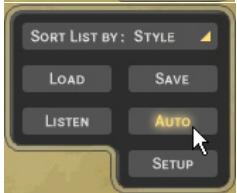
L'option Écouter (Listen) est désactivée quand Latigo fonctionne.
Informations sur le style
Quand vous cliquez sur un Style, dans le Sélecteur de Styles, les informations comme le tempo et le rythme (Time Signature) sont affichées dans la fenêtre d'informations, située dans la partie supérieure et centrale de Latigo. Vous pouvez trier les Styles par tempo ou rythme en utilisant l'option Trier la liste (Sort List) sous le Sélecteur de Styles.
Chargement des styles
Il y a deux méthodes faciles pour charger un Style :
- En double-cliquant dans le menu du Sélecteur de Styles sur la gauche de Latigo.
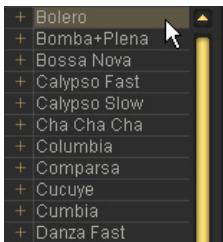
Le Sélecteur de Styles (Styles Selector).
- En utilisant le "glisser/déposer" : Cliquez sur le Style désiré dans le Sélecteur de Styles avec le bouton gauche de votre souris, puis tout en maintenant le bouton, faites-le glisser n'importe où à droite du Sélecteur de Styles, puis relâchez le bouton de votre souris. Quand vous utilisez le "glisser/déposer", un petit symbole "+" s'affiche près de votre curseur de souris.
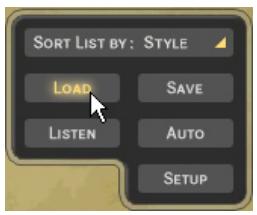
- Mettre en surbrillance un Style dans le Sélecteur de Styles et cliquer sur Charger (Load).
- Utiliser le menu habituel Charger un instrument (Load Instrument) de votre application hôte.
La dernière option sera probablement la plus lente car vous devrez aller sur votre ordinateur, jusqu'au dossier contenant les Styles.

Exécuter les styles
Quand vous aurez chargé un Style, il vous suffira de jouer une note sur tout clavier MIDI (essayez C2) et Latigo commencera à jouer au tempo de votre application hôte, même si elle est actuellement arrêtée. Essayez alors de jouer une autre note (C#2 par exemple), et Latigo changera alors de variation sur le rythme.
Si vous voulez que Latigo s'arrête, jouez C6 sur votre clavier MIDI.
Sauvegarder les styles
Si vous utilisez Latigo dans un projet de séquenceur, inutile de sauvegarder le Style sur lequel vous avez travaillé; tous les paramètres de Latigo seront sauvegardés avec votre morceau. Si vous avez personnalisé ou créé vos propres Styles et si vous souhaitez les sauvegarder, vous avez deux moyens à votre disposition.
- Cliquer sur le bouton Sauvegarder (Save) (en bas à gauche) qui ouvrira la traditionnelle boîte de dialogue de sauvegarde.
ou 2. choisissez Sauvegarder instrument (Save Instrument) à partir du menu Sauvegarder/Charger habituel de votre application hôte.


Quand vous sauvegardez un Style dans Latigo, il sera automatiquement ajouté à la liste du Sélecteur de Styles.
Le clavier de couleur (color keyboard)
Le drôle de clavier, au bas de Latigo, n'est pas seulement un exemple d'interface au design moderne, vous pouvez aussi jouer dessus en cliquant sur les touches avec la souris. La première touche à gauche du clavier de couleur est une note MIDI C1 (36).
Le clavier de couleur (Color Keyboard)
Le concepteur de l'interface a choisi les couleurs qui apparaissent sur le clavier en fonction de ses aliments préférés. Elles ne sont pas seulement appétissantes mais aussi très pratiques pour savoir ce que Latigo fera quand vous jouerez une touche MIDI ou quand vous cliquerez sur le clavier de couleur.
■ Bleu : Les touches bleues indiquent les grooves rythmiques normaux. Les tons plus clairs indiquent des grooves plus légers (avec moins d'instruments), alors que les plus sombres signifient des grooves plus chargés. Vous pouvez modifier la nuance des couleurs afin de vous aider à vous repérer plus facilement, ce qui est particulièrement pratique en live (voir Code couleur dans le chapitre L'interprétation avec Latigo de ce manuel). Vert : Les touches vertes indiquent les fills. Un vert clair pour les fills les plus légers ou les solos et un vert plus sombre pour les fills plus riches. Jaune : Les touches jaunes sont des touches Mute. Quand vous les jouez, elles ferment ou ouvrent les Tracks, pour des arrangements "en direct" plus faciles. Pour plus d'informations, reportez-vous au chapitre L'interprétation avec Latigo, dans le manuel. Rouge : Les touches rouges sont les touches Stop et Fin (End) pour Latigo. Que vous pressiez une touche verte ou bleue, Latigo s'exécute, vous n'avez donc pas besoin d'une touche de démarrage. La première des touches rouges lancera l'interprétation d'un rythme de fin alors que la seconde arrête Latigo aussitôt.
Toutes les touches de couleur peuvent être assignées à une note MIDI (voir le chapitre La page Edit).
Verrou (latch)
Le petit carré bleu sur la gauche du clavier de couleur est le sélecteur de mode de verrouillage.
Quand le mode Latch est actif, Latigo joue en continu dès qu'une touche a été pressée et jusqu'au moment où il reçoit une commande Stop ou Fin (End). Quand le mode Latch est désactivé, Latigo joue tant que vous maintenez la touche enfoncée.

Qu'est-ce qu'une piste ?
Un Track (piste) correspond à la performance d'un seul percussionniste, complétée par toutes les variations, fills et solos qu'il a joué pour un Style. Tous les Tracks dans Latigo peuvent être chargés indépendamment les uns des autres, ajoutés à un Style déjà chargé ou remplacer tout Track déjà chargé.
Pour voir les Tracks disponibles dans un Style, cliquer simplement sur la petite flèche "+" à gauche du nom du Style dans le Sélecteur de Styles.

Onglets de piste (track tabs)
Tous les Tracks chargés dans Latigo (jusqu'à quatorze) sont affichés en utilisant des onglets de piste.
Les onglets de piste (Track Tabs).
Les onglets de piste (Track Tabs) sont affichés sur toutes les pages de Latigo et chaque onglet indique le nom du Track, un indicateur de niveau et les états Solo et Muet pour le Track.
Chaque Track peut être modifié indépendamment des autres et de différentes façons. Pour sélectionner un Track à modifier, cliquer simplement sur son onglet ; tous les autres onglets de piste seront désélectionnés (gris).

Vos touches [flèche gauche] et [flèche droite] sélectionnent les Tracks de gauche à droite. Les touches [Début] et [Fin] vous emmènent au premier et au dernier des onglets de piste.
Faire défiler les onglets de piste
Latigo affiche jusqu'à huit onglets de piste en même temps, mais un Style dispose de quatorze Tracks au maximum. Il y a deux méthodes pour visualiser les Tracks qui ne sont pas affichés.
- Placer le curseur de la souris au-dessus d'un onglet de Track et utiliser la roulette de la souris. Ou
- Clicquer sur les flèches de défilament sur la droite des onglets de piste.
Les flèches de défilament de piste.
Les symboles des instruments
Sous les onglets de piste vous trouverez un rectangle ASF contenant un symbole coloré de la percussion alors jouée par le Track. Cette zone contient aussi quelques fonctions d'importance.
La zone des symboles d'instrument.
- Volumes des pistes : Même si votre mixage se fait sur tout depuis la page Mix de Latigo, nous avons caché une petite fonction fort pratique que seuls, ceux qui comme vous lisent les manuels, connaîtront. En utilisant la molette de la souris sur la zone marquée du symbole de l'instrument vous pourriez contrôler les volumes des Tracks, directement depuis la page Play. Essayez-la, c'est franchement pratique!
Maintenir la touche [Maj.] enfoncée pour un réglage fin.
- Information sur la piste : Enclenchez droit (Max : [Ctrl]-Clic) sur la zone marquée du symbole de l'instrument, vous ouvrirez une boite d'information avec une image et une description de l'instrument joue sur cette piste. Cette information est always affichée en english mais elle est also disjibble dans d'autres langues au chapitre "Les instruments" de ce manuel.

- Etat muet (Mute) de la piste : Quand une piste est coupée, le symbole de l'instrument passe de la couleur au gris. De cette façon, vous avez always une vue d'ensemble de tous vos instruments coupés.
Ajout de pistes
Quand vous chargez ou ajoutez un Track à un Style, vous ajoutez, de fait, toutes les propriétés qui la définissaient précédemment, les informations sur les touches MIDI et les paramètres de modification du son inclus.
Pour ajouter une piste, vous pouvez soit :
- Double-cliquez sur le menu du Sélecteur de Styles
- glisser et déposer" le Track sur la droite du Sélecteur de Styles (sauf sur un onglet de piste existant) et relâcher le bouton de la souris
- Sélectionner le Track dans le Sélecteur de Styles et cliquer sur Charger (Load).
Remplacer des pistes
Pour remplacer un Track, "glisser/déposer" simplement le nouveau Track sur l'onglet de la piste que vous souhaitez remplacer. Cette méthode fonctionne pour les Tracks listés dans le Sélecteur de Styles ainsi que pour les onglets de piste.
Copier des pistes
Pour copier un Track, cliquer et glisser l'onglet de la piste vers un espace vide dans l'interface des onglets de piste.
Déplacer des pistes
Pour déplacer un Track vers une autre position d'onglet, maintenez enforcée la touche [Maj.] et "glisser/déposer" l'onglet.
Effacer des pistes
Pour effacer ou retirer un Track déjà chargé, cliquer sur son onglet de piste, glisser le au-dessus ou au-dessous de la bande des onglets et relacher le bouton de la souris.
Trier les styles dans le sélecteur de styles
Pour vous aider à tracer rapidement et facilement le Style que vous souhaitez, Latigo propose trois modèles de tri.
- Nom : En sélectionnant cette option, les Styles sélectionnés sont affichés dans l'ordre alphabétique.
- Quand vous choisissez Sort List By Type (Trier la liste par Type), vous pouvez voir les Styles en fonction de leur zone d'origine.
- Tempo : Même si Latigo joue les Styles avec n'importe quel tempo, vous souhaiterez parfois avoir besoin d'un Style déjà enregistré à un tempo proche de celui de votre morceau, ou exécuter un Style avec son tempo traditionnel. L'option Tempo trie tous les Styles à un tempo d'origine similaire et les regroupe dans des dossiers par bpm (battements par minute).
- Rhythm (Time Signature) : Quand cette option est sélectionnée, tous les Styles sont triés et affichés dans le rythme traditionnel de leur enregistrement.

Modifier le volume principal de latigo
Tous les Tracks de percussion ont été mixés et le niveau de sortie de Latigo optimisé pour tous les Styles, toutefois vous pouvez souhaiter parfois monter ou descendre le volume d'ensemble de la percussion. Utiliser simplement le contrôle de Sortie (Output) dans le coin inférieur droit.

Mode XXL
Toutes les performances de percussion dans Latigo ont été enregistrées et traitées avec la plus haute qualité audio. Ce qui peut dire des fichiers plus gros, c'est exactement le mode XXL.
Pour raccourcir les temps de chargement et économiser de la RAM, nous proposons deux modes : un mode d'écoute Normal, à la qualité professionnelle et pratique (qui utilise une forme "lossless" de compression de données) et un mode XXL à qualité maximale. La différence entre ces modes est virtuellement inaudible. Latigo est configuré par défaut pour s'exécuter en mode Normal mais si les temps de chargement ou si la RAM n'est pas un souci pour vous, il suffit de cliquer sur l'option XXL On.

Si vous voulez que Latigo travaille toujours en mode XXL, désélectionnez le mode XXL On, puis cliquez sur l'option Sauvegarder comme défaut (Save As Defaults) dans la page de configuration.
La première page affichée quand vous démarrez Latigo, c'est la page Play (Play Page). Sur cette page, vous trouvez la plupart des contrôleurs pour l'ensemble de l'instrumentation des percussions, ceux qui touchent tous ou la plupart des Tracks qui sont joués dans un Style. Regardons un peu plus à fond ce qui est possible ou pratique pour faire de la musique avec Latigo.
Vitesse (Speed)
La commande de vitesse (Speed) vous permet de faire tourner Latigo au tempo normal, au demi tempo ou au double du tempo de la chanson. Cette possibilité s'avère particulièrement pratique dans certaines occasions.

Vous travailliez peut-être sur tout chef d'œuvre à un groove lent de 80 battements par minute mais vous faites tourner votre application hôte à 160. Vous y avez travaillé pendant des mois et la dernière chose que vous pouvez c'est quelques congas dans les huit mesures du milieu. Vous chargez un Style par anticipation et vos huit mesures délicates et ravissantes sont désormais pleines de percussionnistes sous Guarana, de chattes accouchantes, d'ampoules qui claquent... Pas d'inquiétude, nous, chez Wizoo, nous mettons en valeur petits chats et ampoules, vous n'avez juste qu'à basculer l'interrupteur de vitesse sur Demi (Half) et le monde est normal de nouveau et... Wouah! Les congas seront carrément bien comme ça aussi.
La commande de vitesse peut aussi se convertir en outil créatif. Particulièrement pratique, il vous offre plus de souplesse pour jouer un joli groove syncopé à 80 bpm sur un Track Drum'n'Bass à 160 bpm ou un groove à demi-temps intéressant sur une chanson pop à 110 bpm. C'est à vous de jouer, Latigo n'a aucune limite au niveau du tempo.
Variance
Variance est une option sophistiquée des plus faciles à contrôler. La variance remplace, sur chaque Track, des coups de percussions par d'autres offrant une sonorité proche à l'intérieur d'un même Style, ainsi qu'une variation de chacun de vos Tracks. En la paramétrant sur Max, vous remplacerez un grand nombre de coups par d'autres similaires, alors que si vous la paramétrez sur Off, le groove s'exécutera tel qu'enregistré par les percussionnistes originaux.
Synchronisation (timing)
La commande de synchronisation (Timing) pourrait aussi bien s'appeler "humaniser" ou même "quantifier". Régler la synchronisation sur la valeur centrale de cinquante pour cent joue le groove de percussions avec toutes les anticipations et le sentiment des vrais interprètes. En augmentant la valeur vers serré (Tight) le programme quantifie le timing sur une précision de machine ou, au contraire, en la baissant vers relâché (Loose) le programme exagère le timing naturel d'un enregistrement en direct.
Quantification (Quantize) indique une résolution maximale de la synchronisation (timing) musicale. Tous les coups de percussion qui frappent en dehors de la grille de timing sont retirés. Par exemple, vous pouvez aimer un Style particulier mais il y a beaucoup trop de roulements et de fills de triples-croches et de quadruples-croches à votre goût. Vous voulez que votre rythme soit plus simple. Essayez de paramétrer Quantize sur une valeur de 1/16th (double-croche), tous les fills chargés sont retirés et seules les notes qui tombent proches de la double-croche dans la mesure seront rester, simplifiant ainsi le groove. Bien sûr vous pouvez aussi beaucoup simplifier les Styles, jusqu'à une valeur de noire.
En jouant sur les combinaisons de tempo et de quantifier (quantize) vous pouvez arriver à couvrir des variations rythmiques pratiques et intéressantes.
Swing est une option que beaucoup connaissent. Cette commande pousse la synchronisation de tous les Tracks dans un Style de leur position originale sur le rythme vers une synchronisation en triplet. Dans certains cas, un Style est déjà naturellement interprété en triplet, alors la commande de Swing pousse les battements triplet vers une position encore plus retardée dans la mesure.
Type des types de piste
La section d'activation des Tracks est bien souvent une option pratique et qui vous fait gagner du temps. Tous les Tracks ont été groupés par type : les boutons Bass, Mid et High vous permettent d'activer/désactiver des familles de Tracks. C'est particulièrement pratique quand vous écoutez des aperçus de Styles ou des Patterns, quand vous mixez ou peut être aussi quand vous posez utiliser uniquement des percussions particulières dans votre composition.
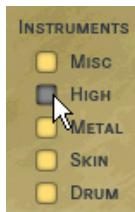
Utiliser la section d'activation des Tracks vous fera sans aucun doute gagner du temps.
| (Group) | Pistes assignées |
| Misc | Claves, Cuica, Samba Whistle. |
| High | Cabasa, Caxixi, Maracas, Reco Reco, Guiro, Ganza, Shaker, Shekere, Crash. |
| Métal | Agogos, Cowbell, Timbales, Triangle. |
| Skin | Bombo, Bongos, Congas, Quinta, Djembe, Pandeiros, Repenique, Surdo, Tambura, Guataca. |
| Batterie | Kick, Snare, Toms, Hi-Hat. |
Malgré son nom, la commande complexité (Complexity) est facile à utiliser et pourrait même s'appeler "simplicité". Cette option retire les coups de percussions les moins importants joués par chaque Track dans le Style. Le régler sur Mid retire certains coups alors que le paramètre Low retire tout sauf les coups les plus essentiels du groove.
'ambiance (Ambience) est une réverbération compatible surround de grande qualité. Chaque Track de percussion dans un Style a sa propre quantité d'ambiance envoyée, régée dans le mixage du Track de la page Mix (Mix Page) (Voir la section Mixage de Track de ce manuel).
Tous les Styles sont régles par défaut avec une ambiance douce et naturelle.
Ambiance en stère reproduction
Quand Latigo est utilisé en mode stéréo (paramétré dans la section sorties principales (Main Outputs) de la page de configuration), le mixage de percussion non-traité est envoyé à la sortie stéréo 1 et le signal d'ambiance est envoyé vers la sortie stéréo 2 de votre application hôte pour vous faciliter le mixage.
Le fonctionnement avec des sorties supplémentaires dans les hôtes AudioUnit et RTAS dépend de la version que vous utilisez de votre application hôte. Pour garantir une compatibilité maximale, la version initiale de Latigo fournit uniquement une sortie stéreo pour les hôtes RTAS ou AudioUnit, donc les commandes de sortie et d’avant/arrière (Front/Rear) de la page Mix ne fonctionneront pas. Dès que des mises à jour des hôtes RTAS et AudioUnit seront disponibles, la fonctionnalité sera incorporée à Latigo et une mise à jour sera disponible sur le site web de Wizoo.

Ambiance en surround
En mode surround (section Sorties principales de la page de configuration), le mixage non-traité des percussions et les sorties ambiance sont combinés. Les signaux avant, gauche et droit (traité et non-traité), vont vers la première sortie stéréo, les signaux arrière, gauche et droit (traité et non-traité), vont vers la seconde sortie stéréo.
Comme l'ambiance master est une vraie reverb surround, vous remarquerez, lorsque vous déplacerez les Tracks dans le panorama surround, que le caractère du son de l'ambiance changera comme dans une pièce réelle. Par exemple, si vous faites un panoramique d'un Track vers le coin arrêté gauche, le niveau d'ambiance et les premières réflexions de l'ambiance seront plus prononcés sur ce Track dans le coin arrêté gauche.
Tous les Styles sont régles par défaut avec une ambiance légère mais rien ne vous empêche de régler l'ambiance comme bon vous semble. Sélectionner simplement un type d'ambiance dans la liste, régler le niveau de sortie d'ambiance en utilisant la commande Mix et régler la durée de votre ambiance avec le paramètre temps (Time).
Commandes de l'ambiance
L'ambiance a trois paramètres simples et efficaces.
- Choisir le caractère de l'ambiance dans la liste défilante en bas de l'option ambiance.
- Régler la balance entre le signal d'ambiance et le signal direct avec le contrôle de Mix.
- Régler une durée pour l'ambiance avec le paramètre de temps (Time).
Égaliseur master (master equalizer)
L'égaliseur master est un égaliseur à deux bandes, particulièrement pratique pour adoucir l'ensemble de votre mixage. Tout comme avec la dynamique master et l'ambiance, l'égaliseur master est un effet compatible surround à quatre canaux.
L'égaliseur master s'applique aussi au signal d'ambiance.
Dynamique master (master dynamics)
La dynamique master est un compresseur de grande qualité qui peut être utilisé pour contrôler la plage dynamique des canaux stéréo et surround. Pour utiliser la dynamique master, sélectionner uniquement l'un des trois preset de la liste déroulante et utiliser la commande de densité (Density) pour régler la quantité de compression désirée.
- Rapide (Fast) : Le preset Fast potentialise le volume des Tracks tout en supprimant leurs attaques.
- Serré (Tight): Le preset Tight contrôle similairement la plage dynamique de l'attaque et celle du corps principal des percussions sur la piste.
- Lent (Slow): Le preset Slow accentue les attaques des instruments alors qu'il réduit les artefacts de compression qui ne seront pas très naturellement.

Stereophonic et surround
Dans le mode stéréo, la sortie du mixage non traité des percussions et la sortie stéréo de l'ambiance sont liées, ce qui signifie que lorsque le compresseur réagit à un signal riche sur la sortie non traitée (par exemple), le caractère de la compression se reflète aussi sur la sortie de l'ambiance.
Dans le mode surround, la dynamique affecte simultanément les quatre canaux, donc lorsque la compression réagit à un Track riches sur le canal arrêté droit, tous les autres canaux surround sont eux aussi affectés.
Le fonctionnement avec des sorties supplémentaires dans les hôtes AudioUnit et RTAS dépend de la version que vous utilisez de votre application hôte. Pour garantir une compatibilité maximale, la version initiale de Latigo fournit uniquement une sortie stéréo pour les hôte RTAS ou AudioUnit, donc les commandes de sortie et d'avant/arrête (Front/Rear) de la page Mix ne fonctionneront pas. Dès que des mises à jour des hôtes RTAS et AudioUnit seront disponibles, la fonctionnalité sera incorporée à Latigo et une mise à jour sera disponible sur le site web de Wizoo.
Mixer les pistes
La page Mix vous propose tout ce dont vous avez besoin pour balancer, faire des panoramiques, égaliser et ajouter des effets sur n'importe quel Track dans votre groove de percussion, ainsi que quelques autres options fort utiles.
Les paramètres de la page Mix affectent un Track pour tous les Patterns utilisés dans le Style. (Si vous voulez modifier un Track uniquement pour un Pattern déterminé, reportez-vous à la section Paramètres des parts (Part Parameters) de ce manuel).
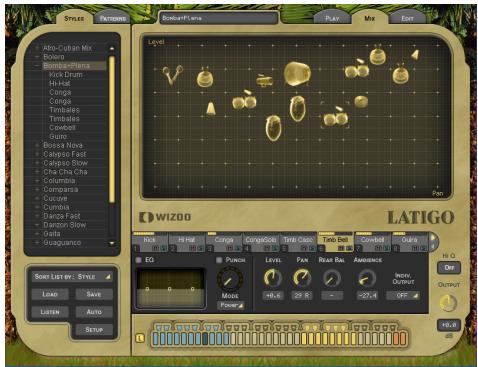
Mixer vos pistes en utilisant la "scène" (stage)
L'option Stage, en haut de la page Mix, est la manière la plus rapide et la plus facile de mixer ou balancer des Tracks.
Le Stage vous permet de mixer vos Tracks visuellement en cliquant simplement sur les symboles de l'instrument et en les faisant glisser.
Les symboles des instruments des pistes désactivées sont grisés mais sont toujours pleinement fonctionnels, p. e. vous pouvez les sélectionner ou les déplacer.

Limiter le mouvement : En maintenant enfoncé [Shift]/[Alt] vous pouvez limiter le glissement vers la direction horizontale/verticale.
Pour désigner le paramètre modifie quand vous déplacez un Track verticalement sur le Stage, cliquer sur le coin supérieur gauche du Stage et faites une sélection à partir du menu déroulant. Vous pouvez aussi aller dans le menu axe vertical de la page Mix dans la page de configuration et faire une sélection dans le menu déroulant.
- Off : Quand Off est sélectionné, le mouvement vertical d'un symbole sur le Stage n'a peu effet sur le Track.
- Level (Niveau) : Quand Level est sélectionné, le mouvement vertical sur le Stage contrôle le volume individuel de chaque Track.
- Ambience Send (Ambiance envoi) : Cette option vous permet de mixer visuellement la quantité d'ambiance envoi pour chaque Track via le Stage.
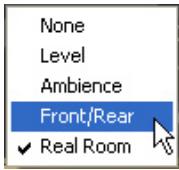
- Front/Rear (Avant/arrière): C'est surement la technique la plus rapide et la plus sensible pour créer un panorama surround. Le haut du Stage devient l'avant gauche et droit, le bas devient l'arrière gauche et droit.
- Room Mode (Pièce): Imaginez-vous dans une pièce, entouré par des percussions. En un mot, c'est ce que nous appelons le mode "pièce".
Alors que dans les autres modes le Stage est un système de coordonnées X/Y, dans ce mode Stage représentée une vue supérieure d'un studio d'enregistrement réel avec l'auditeur placé au centre de la pièce, les instruments l'entourant. Les bords du Stage représentent les murs.

Bien sûr, le mode "pièce" est plus réaliste en mode surround, car c'est le seul mode où vous pourrez avoir l'intégralité du signal (avant et arrière).
Dans le mode "pièce", les commandes de pan, ambiance et niveau sont liées pour simuler le comportement acoustique naturel d'une vraie pièce. P. e, quand vous déplacez un instrument hors du centre (position de l'auditeur) vers le coin supérieur droit, les changements suivants vont se produire en même temps :
Le niveau baisse légèrement. L'ambiance augmente en niveau (moins de signal direct, plus de réflexions sur les murs) et son caractère change pour correspondre à sa position surround ainsi qu'aux distances exactes entre l'auditeur, l'instrument et les murs. - Le pan (effet panoramique) se déplace tout du long vers la droite. La répartition avant/arrière (Front/Rear) se déplace vers l'avant.
Vous pouvez vous figurer l'auditeur - qui n'est autre que la sortie audio - comme un microphone surround placé à cet endroit.
Le mouvement horizontal des Tracks sur le Stage affectera toujours la répartition panoramique (panning) des Tracks.
Parfois les Tracks peuvent se générer mutuelles sur le Stage, pour sélectionner un Track et l'amener au premier plan, cliquer simplement sur l'onglet du Track.
A chaque fois qu'un Track est déplacé sur le Stage, les curseurs des paramètres correspondants se déplaceront pour refléter les changements.
Le mixeur de piste (track mixer)
Chaque Track utilisé dans un Style dispose de son propre mixeur de Track, qui contient les options les plus communes et pratiques dont vous aurez besoin pour faire le mixage de votre Track.
Pour sélectionner un Track à mixer, cliquer simplement sur son onglet de piste.
Le mixeur de piste de la caisse claire (snare) est affiché.
Vous trouvez sûrement pratique d'utiliser les boutons de Track, Solo et Mute, quand vous équilibrez votre mixage.
La plupart des options du mixeur de Track sont les mêmes que celles que vous trouvez sur une console de mixage ou dans le mixeur de votre application hôte.
EQ (égaliseur)
Chaque Track dispose de son propre égaliseur trois bandes. Pour égaliser un Track, cliquer simplement et maintenir enfoncé le bouton gauche de la souris au-dessus de l'un des trois curseurs dans l'interface de l'EQ. En déplaçant votre souris horizontalement, vous ajustez les moyennes fréquences de votre bande égalisatrice, le mouvement vertical contrôle le volume de la zone de fréquence.
En maintenant la touche [Alt] et en déplaçant horizontalement le souris, vous ajusterez le paramètre de Q (ou plateau de fréquences affectées) pour la bande moyenne de l'égaliseur.
Control-cliquer un contrôle bleu (Mac : [Cmd]-clic) initialise un niveau de bande égalisatrice à zéro.
Le bouton on/off de l'EQ (coin supérieur gauche) peut être utile pour comparer les effets de votre égalisation avec le signal original.

Punch est une commande vraiment puissante et créative, vous permettant de changer le modèle de l'attaque et du corps d'un instrument. Il peut être utilisé par exemple pour renforcer subtilement l'attaque d'un conga, pour apaiser la plage dynamique d'un shaker ou pour rendre le son d'un cowbell un peu plus artificiel et électronique.
Punch dispose de quatre modes, proposant chacun un caractère et une qualité de modèle de son différent. Pour renforcer l'effet de l'option Punch, faites tourner le contrôle dans le sens des aiguilles d'une montre, la réduction de gain est affichée par l'indicateur qui entoure le contrôle de Punch.
- Puissance (Power) : Comme son nom l'indique, la puissance va rendre le son du Track plus puissant en contrôlant le volume de la portion d'attaque des instruments sur le Track et en augmentant le niveau du corps de ces instruments.
- Claquement (Snap) : Le claquement est pratique pour accentuer l'attaque des instruments, pour les faire jaillir du mixage.
- Dur (Hard): Le mode dur est un réglage de compression très fort qui force les aspects les plus silencieux de chaque coup de percussion à être très forts.
- Doux (Soft): Une quantité très raisonnable de punch est appliquée sur le Track dans le mode doux, ce mode affecte l'attaque et le corps dans les mêmes proportions mais n'a pas la force des autres modes de punch.

En utilisant des quantités extrêmes de punch, vous pouvez obtenir des résultats intéressants et surprenants.
Niveau (level)
La commande de niveau dans le mixeur de Track vous permet de paramétrer le volume général de chaque Track dans un Style. Cette commande (comme les autres du mixeur de Track) affecte l'ensemble du Track pour tous les Patterns utilisés dans un Style.
Pour changer le volume d'un Track pour un Pattern particulier, réferez-vous à la section Paramètres des parts de ce manuel.
Pan (panorama)
Place un Track à l'intérieur du spectre stéréo et contrôle la position gauche/droite quand vous travailliez en mode surround.
La répartition panoramique graphique et le positionnement surround est possible en passant par le Stage de Latigo.
Ambiance (ambience)
Pour déterminer la quantité d'ambiance envoyée pour n'importe quel Track par l'ambiance master, utiliser l'option ambiance envoyée dans le mixeur de piste.
Les commandes de l'ambiance master se trouvent dans la page Play.
Assigner des pistes aux sorties
Si vous pouvez envoyer vos Tracks sur les sorties individuelles d'un égaliseur ou d'un effet spécial ou tout simplement les avoir sur leurs propres canaux dans votre application hôte ou mixeur, pas de problème, vous disposez de quatorze sorties supplémentaires.
Le fonctionnement avec des sorties supplémentaires dans les hôtes AudioUnit et RTAS dépend de la version
que vous utilisez de votre application hôte. Pour garantir une compatibilité maximale, la version initiale de Latigo fournit uniquement une sortie stéréo pour les hôte RTAS ou AudioUnit, donc les commandes de sortie et d’avant/arrière (Front/Rear) de la page Mix ne fonctionneront pas. Dès que des mises à jour des hôte RTAS et AudioUnit seront disponibles, la fonctionnalité sera incorporée à Latigo et une mise à jour sera disponible sur le site web de Wizoo.
Pour assigner un Track à une sortie individuelle, sélectionner simplement son onglet de piste et choisissez une sortie parmi celles du menu déroulant des sorties individuelles.
Il n'y a aucune sortie individuelle disponible par défaut. Pour en assigner une, allez au menu des sorties individuelles (Individual Outputs) dans la page de configuration et faites une sélection à partir du menu déroulant.
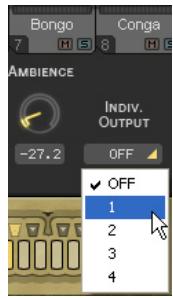
Pour que les nouvelles sorties soient actives, vous devez fermer et relancer Latigo.
Travailler en surround
Latigo est aussi facile à utiliser en mode surround multi-canal qu'en mode stéréo. Il n'est pas seulement rapide et souple de placer les Tracks dans un environnement surround mais les options d'égalisation, de dynamique et d'ambiance sur la page Play sont tous de véritables effets surround multi-canal.

Pour utiliser le mode surround multi-canal, il vous suffit de sélectionner la page de configuration (en bas à gauche de l'instrument) et de choisir surrounding dans le menu déroulant des sorties principales (Main Outputs).
Placer les pistes dans le panorama surround
La méthode la plus facile et la plus sensible de placer les Tracks dans un mixage surround est d'utiliser l'option Avant/arrière (Front/Rear) du Stage, tel que décrit plus haut dans ce manuel.
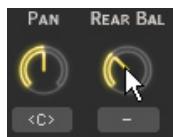
Si vous ne souhaitez pas utiliser le Stage pour modifier le panorama surround, utilisez la commande de panoramique (pan) du mixeur de piste pour régler la position gauche/droite du Track et la commande Rear pour la position avant/arrière.
L'ambiance surround multi-canal s'ajuste automatiquement à la position de chaque Track.
Que vous souhaitiez ou non devenir l'arrangeur principal du groupe de percussion ou simplement modifier les performances d'un interprète sur un groove ou deux, bien connaître la page Edit est essentiel : c'est le sésame.
Qu'est-ce qu'une part ?
Une Part est un bloc ou une entrée unique dans l'Arrangeur de Patterns (Pattern Arranger) qui vous permet de déterminer quel groove de percussions chaque Track va exécuter dans un Pattern.
Cng 01
Une Part.
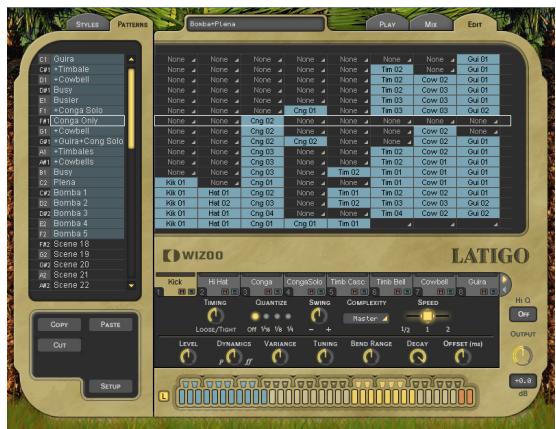
Chaque Part dispose d'un menu déroulant de fills ou de grooves de percussions qui peuvent être programmés et modifiés individuellement via les Paramètres des parts comme décrit plus loin dans ce chapitre.
Qu'est-ce qu'un patron ?
Un Patron (« Pattern ») est un arrangement de grooves, une collection de Parts, assignées à notre clavier MIDI.

Un Pattern peut contenir jusqu'à quatorze Tracks, chacun jouant n'importe lequel des grooves disponibles dans son menu de Part.
Arranger avec latigo
Arranger avec Latigo est rapide, intuitif et facile. La meilleure façon de se familiariser avec l'Arrangeur de Patterns est de suivre un didacticiel rapide. Nous vous montrerons également quelques éditions de base de manière à ce que vous voyiez un peu ce qui est possible de faire...
- D'abord, charger le Style "Guaguanco" en double-cliquant sur lui ou en glissant-déposant depuis le Sélecteur de Styles.
- Cliquer sur l'onglet programmation (Edit) pour voir la page Edit (en haut à droite de Latigo).
- Jouer C2 sur tout clavier MIDI (ou cliquer sur le deuxième do sur le clavier de couleur). Le Pattern de percussion et ses Parts sont mis en surbrillance avec un bord blanc et s'exécutent.

- Cliquer droit (Mac : [Ctrl]-Clic) sur la Part "Cng 01" dans la septième colonne du rang en surbrillance de Parts et sélectionner "Cng 03" dans le menu déroulant. Vous entendrez que le rythme de conga a changé.
La liste en haut du menu montre toutes les performances disponibles pour ce Track.
- Ajoutons un peu de bongos. Cliquez droit (Mac : [Ctrl]-Clic) dans le même rang de Pattern dans la colonne Bongo et sélectionnez "Bng 01". Nous avons désormais un bongo.
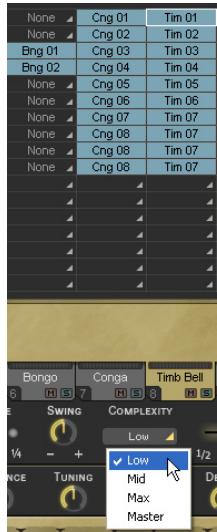
- La piste de Timbales et de Cowbells est très active. Simplifions un peu tout ça. Cliquez sur la Part "Tim 01" de telle sorte qu'il soit le seul à être en surbrillance avec une bordure blanche et sélectionnez Low dans le menu de complexité (Complexity), au dessous, dans les paramètres de Parts. Maintenant, les Cowbells et les Timbales sont beaucoup plus simples.

Le didactiel ci-dessus vous montre à quel point il est simple de changer, arranger ou ajouter des Parts dans l'Arrangeur de Patterns.
Le sélecteur de patrons (pattern selector)
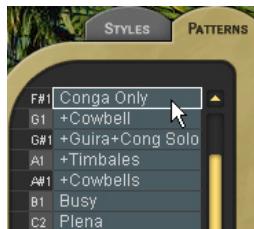
La liste que vous voyez sur la gauche de Latigo dans la page Edit, c'est le Sélecteur de Patterns. Le Sélecteur de Patterns affiche la note MIDI utilisée pour jouer un Pattern (dans la colonne de gauche) et son nom. Quand vous cliquez dessus, un Pattern et toutes ses Parts sont mis en surbrillance pour la programmation.
Nommer un patron
Pour nommer ou renommer un Pattern, cliquer simplement sur le nom, taper le nouveau nom et frapper la touche [Entrée] ou [Retour] sur le clavier de votre ordinateur.
Déplacer les patrons
Patterns dans le Sélecteur de Patterns peuvent être déplacés, copiés ou supprimés en utilisant les boutons couper (cut), copier (copy) et coller (paste) affichés directement sous le Sélecteur de Patterns.
Sélectionner simplement un Pattern, cliquer sur Couper (Cut) ou Copier (Copy), sélectionner un Pattern de destination, et choisissez Coller (Paste).
Régler les modes d'exécution
Chaque Pattern (ou touche MIDI) dans un Style a une définition qui règle la façon de l'exécuter, que ce soit un Pattern normal, un fill, une fin ou un stop. Pour désirer le mode Play, cliquer droit (Mac : [Ctrl]-Clic) sur un Pattern dans le Sélecteur de Patterns et un menu déroulant apparait avec les options suivantes :
Les modes Play sont codifiés avec des couleurs dans le Sélecteur de Patterns, l'arrangeur de Parts et sur le clavier de couleur et sont expliqués ci-dessous.


- Normal (Bleu) : Les Patterns normaux s'exécutent répétitivement jusqu'à ce qu'un autre Pattern soit exécuté ou que les touches Stop et Fin (End) soient pressées.
Tous les Patterns, dans les Styles d'usine, assignés entre C1 et VB2 sur votre clavier MIDI sont dans le mode Normal.
- Fill/Fill court (Vert) : Les fills s'exécutent uniquement pendant une mesure avant de revenir vers le dernier Pattern normal. Un fill court (Short Fill) est exactement la même chose qu'un fill sauf qu'il ne dure que deux battements.
- Fin (Rouge vif) : Assigne la commande fin globale au Pattern. Quand la touche de fin est pressée, Latigo joue jusqu'à la fin de la mesure en cours puis s'arrête. Certaines fins ont un coup supplémentaire sur le premier temps de la mesure suivante, ces Styles se terminent ainsi quand ils sont joués traditionnellement.
Quand Latigo est arrêté, les fins peuvent être jouées via le clavier MIDI ou en cliquant sur le clavier de couleur.
- Stop (Rouge plein) : Assigner la commande de stop global au Pattern. Latigo s'arrête de jouer instantanément après avoir reçu un stop.
Ombrage de couleur
Dans le menu du mode Play vous trouvez aussi une option pour permettre en surbrillance les Patterns, afin de faciliter leur identification.
- Surbrillance (Highlight) : Vous permet de mettre en surbrillance une touche de couleur (ombrage plus vif). Cette option peut se révéler particulièrement pratique pour identifier les Patterns importants pour une performance en concert ou pour étiqueter vos Patterns préférés dans un projet en studio.
Dans les presets d'usine, les variations plus légères sont généralement mises en surbrillance.
Arranger dans l'arrangeur de patrons
L'Arrangeur de Patterns est la matrice sur la page Edit, qui montre les Patterns sur l'axe horizontal et les Tracks sur l'axe vertical. Dans la section suivante, vous découvrez toutes les fonctions que vous devez connaître pour travailler rapidement et facilement dans l'arrangeur de Pattern.
Utiliser la molette de la souris
La molette de la souris vous permet de faire défilier ou de naviguer rapidement parmi les Patterns et les Parts.
- La molette de la souris fait défilier le Sélecteur de Patterns et l'Arrangeur de Patterns verticalement.
- Quand elle est utilisée au-dessus des onglets de piste, la molette fait défilier les onglets de gauche à droite.
Utiliser les raccourcis clavier
- [Flèche gauche] et [Flèche droite]: Sélectionnent le Track précédent ou suivant.
- [Flèche haut] et [Flèche bas]: Sélectionnent le Pattern précédent ou suivant.
- [Début] et [Fin]: Déplacent les onglets de piste du premier au dernier Track.
- [M]: Activer/désactiver le Track courant.
- [S]: Active/désactive le solo sur le Track courant.
Les touches [Shift][M] ou [Shift][S] annulent toutes les désactivations ou les solos.
Choisir toutes les parts dans un pattern
Il y a trois méthodes simples pour sélectionner toutes les Parts dans un Pattern :
- Cliquez sur le menu du Pattern.

- Clique sur une touche du clavier de couleur.

- Jouer une note sur tout clavier MIDI ou votre application hôte.
Choisir une piste complète
Pour désirer un Track complet, cliquer sur l'onglet du Track.
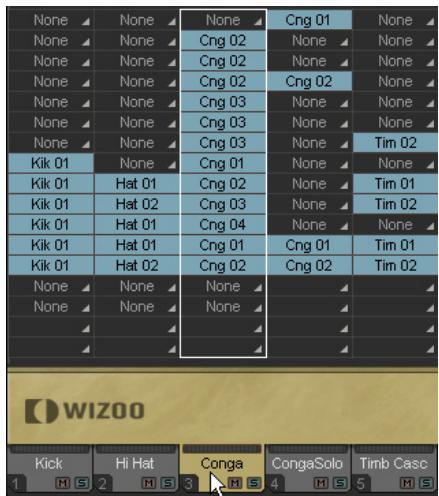
Toutes les Parts d'un Track ont été sélectionnées pour la programmation.
Choisir une seule part
Pour désirer une seule Part, cliquer sur elle dans l'arrangeur de Pattern.
| Tim 02 | Cow 02 | Gui 01 |
| Tim 02 | Cow 01 | Gui 01 |
| Tim 01 | Cow 01 | Gui 01 |
| Tim 01 | Cow 01 | Gui 01 |
Sélectionner des parts
Un menu déroulant similaire à celui de l'Arrangeur de Patterns est utilisé pour sélectionner les Parts d'un même Track.
Clique-droit (Mac : [Ctrl]-Clic) sur un Part pour ouvrir le menu et sélectionner dans la liste.
Options spéciales dans le menu de part
Vous trouverez quelles options spéciales dans le menu de Part.
- Aucune : Choisir Aucune dans le menu de Part signifie que rien ne va être joué sur le Track pour ce Pattern.

- Default (Par défaut) : Restaurer la Part qui était sélectionnée quand vous êtes entré(e) dans la page Edit. C'est particulièrement pratique si vous pouvez annuler des changements que vous avez faits sur un Pattern.
Cette option ne conserve que les changements en mémoire et ne peut restaurer la programmation par défaut que jusqu'à ce que vous quittiez la page Edit.
- No Change (Pas de changement): No Change signifie que le Track va continuer à executer le Pattern antérieur choisi.
- Mute (Couper): N'importe quelle touche, dans n'importe quel Style, peut être assignée pour couper (rendre muette) n'importe quel Track. Elles sont appelées les touches Mute (touches de désactivation) de Track et sont indiquées en jaune sur le clavier de couleur. En utilisant cette option dans le menu de Part, vous désactiverez le Track sélectionné pour cette Part. Les touches de désactivation sont particulièrement pratiques pour l'arrangement et l'interprétation car elles vous permettent d'organiser très facilement vos groupes de coupure de Tracks préférés.
Les touches de désactivation pour chaque Track (de 1 à 14) sont assignées par défaut aux notes de C4 à C#5.
- Simplify (Simplifier): Simplify est uniquement disponible pour les Fill Patterns. Quand cette option est active, la Part est automatiquement réduite, vous permettant d'utiliser les mêmes fills pour créer des variations.
- Quantize (Quantifier) : Quantize est aussi disponible pour les Patterns de Fills et fonctionne de la même façon que l'option quantifier sur la page Play. Techniquement, quand l'option Quantize est activée, tous les coups de percussions au-delà de la synchronisation à la croche (1/8th) sont reliés.
Les paramètres des parts
Toutes les options globales pour l'ensemble des instruments que vous avez trouvées dans la page Play sont aussi disponibles pour les Parts, Patterns et Tracks individuels, ainsi que quelques autres. Vous pourriez être surpris de constater comme vous pouvez modeler et donner forme à chaque performance de chaque Style.
Pour éditer les paramètres des Parts, vous devez d'abord sélectionner la ou les Parts, Tracks ou Patterns à changer.

Normalement vous avez déjà été familiarisé avec la première rangée des options des paramètres des Parts, puisque la plupart d'entre elles existent déjà dans la page Play en tant que commandes globales.
- Synchronisation (Timing) : La synchronisation commande la rigueur de l'exécution des Parts sélectionnées. Le paramètre par défaut de 50 pour cent laisse la performance originale du percussionniste telle qu'elle. Si vous augmentez la valeur vers (Tight) (Serre) vous augmenterez la rigueur de la synchronisation jusqu'à ce que les coups soient précisés sur le temps. Au contraire, en baissant la valeur vers Loose (Relâché), vous exagérerez l'impression de réalité.
- Quantize (Quantifier): Quantize détermine la valeur de note la plus haute possible, tous les coups de percussions au-delà de cette valeur seront supprimés. Par exemple, avec un réglage sur 1/8, toutes les double-croches (16th notes) seront supprimées, elles ne tombent pas sur la grille à la croche (8th note).
- Swing: Le swing pousse la synchronisation des Tracks sélectionnés vers le triollet. Dans le cas où le Track serait déjà naturellement au triollet, la commande Swing poussera les battements au triollet vers une position encore plus retardée sur la mesure.
- Complexity (Complexité): Ce paramètre réduit la Part en retardant les coups de percussions les moins importants. Un algorithme évalue automatiquement les coups de percussions les plus importants, en se basant sur leur volume et leur position dans la mesure.
En combinaison avec Quantifier, la commande de Complexité vous offre une grande souplesse pour faire des variations de vos grooves lors de l'arrangement.
La Complexité dispose d'un réglage de master par défaut, ce qui signifie que le Track est dirigé par le paramètre de complexité master sur la page Play. Quand vous assignez une valeur de complexité à un Track dans les paramètres de Tracks, le paramètre de complexité master est ignoré.
- Speed (Vitesse) : Tout comme avec la commande de vitesse de la page Play, cette option exécute les Parts sélectionnées au double ou à la moitié de leur vitesse naturelle.
- Level (Niveau) : La commande de niveau règle le volume des Parts sélectionnées, en relation avec la commande de niveau principal qui se trouve dans la page Mix.
- Dynamics (Dynamique) : Cette option applique un algorithme sophistiqué pour simuler la dynamique d'exécution d'un véritable musicien (la plage de contrôle va de piano à fortissimo). C'est particulièrement pratique pour permettre en arrière ou, au contraire, en avant un instrument à l'intérieur du Pattern.
- Variance : La variance remplace les coups des percussions dans les Parts sélectionnées avec des coups qui seront similaires, ajoutant de la variation. Le paramètre Off laisse le groove exactement tel qu'il a été originellement interprété. Au contraire, le réglage Max remplace beaucoup de coups.
- Tuning (Accordage) : La commande Tuning détermine l'accordage des Parts sélectionnées. Cette option peut se révéler très pratique lorsque vous pouvez faire correspondre la tonalité d'un Track avec d'autres instruments de musique ou encore en tant qu'outil créé car les Tracks de percussions peuvent sonner différemment avec des paramètres de Tuning extrêmes. Des paramètres de Tuning extrêmes sonneront bien moins avec l'options XXL On.
- Bend Range (Plage de bend) : Latigo répond à l'information de la molette de pitch de votre clavier MIDI ou de votre application hôte. La quantité de bend appliquée sur tous les Tracks est contrôlée par ce paramètre. Le paramètre de plage de bend s'applique à l'ensemble du Track. C'est-à-dire qu'il affecte le Track de toutes les Parts d'un Style.
- Decay (Décroissance) : Le paramètre de Decay réduit la durée nécessaire pour qu'un coup de percussion s'achève. La durée naturelle du coup est jouée avec un paramètre à 100 pour cent.
- Offset (Décalage) en ms : La commande Offset avance ou retarde les Parts sélectionnées en millisecondes, vous permettant de changer subtilement la perception des grooves de percussion. En tournant l'Offset vers la gauche, vous faites avancer la performance du Track, alors que vers la droite, vous la retardez.
L'interprétation avec latigo
Dans ce chapitre, nous allons nous attacher à certaines possibilités pour vous aider à tirer le maximum de Latigo dans l'interprétable en concert comme en studio.
Utiliser les contrôleurs CC MIDI
La méthode de loin la plus nombreuse pour modéliser et contrôler une performance passe par l'utilisation des contrôleurs MIDI. Les contrôleurs MIDI sont des commandes standards qui peuvent être envoyées à partir des molettes de modulation, des pédales ou des contrôleurs de votre clavier (ou depuis votre application hôte) et auxquelles vous pouvez assigner une multitude de paramètres, vous permettant de jouer, programmer, modifier ou enregistrer beaucoup de variations sur un Track.
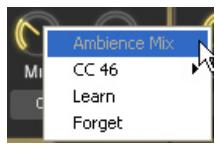
La plupart des options dans Latigo (sauf celles de la page Edit) peuvent être assignées à des contrôleurs MIDI : simplement cliquer droit (Mac : [Ctrl]-Clic) sur une option pour faire apparaitre un menu comme celui-ci :
- La ligne supérieure du menu affiche le nom de l'option que vous avez sélectionnée (dans ce cas, le mixage de l'ambiance).
- La deuxième ligne indique le nombre du contrôleur MIDI assigné à ce contrôle, dans ce cas le contrôleur numéro 46.
Seldom contrôleur MIDI n'est assigned "No CC" (Aucun CC) s'affiche.
- La troisième ligne affiche l'option Learn (Apprentissage). De nombreux claviers de nos jours offrent la possibilité d'obtenir des informations des contrôleurs MIDI via leurs contrôles, etc. Quand vous sélectionnez Learn, Latigo attend de l'information depuis un contrôleur (généralement en manipulant un contrôle ou en appuyant sur une pédale). Latigo assigne alors ce contrôleur à l'option que vous avez sélectionnée. Votre contrôle le pilote désormais : simple et rapide.
- La dernière option du menu, c'est oublié (Forget). Quand vous cliquez sur cette option, toute assignation de ce contrôle à une option est supprimée.
Paramètres par défaut des contrôleurs MIDI
Le tableau suivant décrit les assignations par défaut des contrôleurs MIDI. Elles peuvent être changées quand vous le souhaitez, chargées/sauvegardées ou réinitialisées via l'option assignations par défaut des CC MIDI (Default MIDI CC Assignments) de la page de configuration (Pour plus d'information, reportez-vous à la section page de configuration de ce manuel).
| CC | Assignation par défaut |
| 1 | Complexité master |
| 2 | Variance master |
| 7 | Volume master |
| 12 | Temps de l'ambiance master |
| 13 | Densité de la dynamique master |
| 16 | Quantifier master |
| 17 | Swing master |
| 18 | Synchronisation master |
| 19 | Tempo master |
| 91 | Mixage de l'ambiance master |
Canaux MIDI de 2 à 15
Les canaux MIDI de 2 à 15 peuvent être utilisés pour exécuter des Tracks individuels. Les notes jouées sur le canal 2 sélectionnent le Pattern actuel pour le Track 1, le canal 3 pilote les Patterns du Track 2, et ainsi de suite.
Cette option vous fournit une méthode alternative pour "diriger" le playback en utilisant les canaux MIDI pour contrôler chaque Track indépendamment, au lieu de contrôler tous les Tracks en même temps en utilisant le canal MIDI 1.
Les contrôleurs MIDI pour les canaux 2 à 15
De nombreux paramètres sont assignables aux contrôleurs MIDI, mais certains sont liés "en dur" avec les canaux MIDI 2 à 15 (les Tracks 1 à 14).
| CC | Assignation par défaut |
| 7 | Niveau de la piste |
| 8 | Équilibre Avant/arrêté sur la piste |
| 10 | Panoramaque sur la piste |
| 91 | Quantité d'ambiance sur la piste |
Utiliser les touches de désactivation de pistes
Que vous soyez en concert ou en studio, les touches de désactivation de pistes vous offrent une souplesse surprenante pour arranger votre performance en temps réel et à main levée. Dans la bibliothèque d'usine, tous les Tracks disposent de leur propre touche de désactivation individuelle : en partant du premier Track sur la note MIDI C4, le deuxième Track sur la note MIDI C#4 et ainsi de suite. À partir des paramètres par défaut, vous pouvez paramétrer chaque Pattern (touche MIDI) pour activer ou désactiver un ou plusieurs Track(s), reportez-vous à la section options du menu de Part de ce manuel.
Code couleur
Pour vous aider à localiser visuellement les Patterns que vous souhaitez lors de votre performance, toutes les touches de couleur peuvent être mises en surbrillance. Simplement cliquer droit sur le Pattern dans le Sélecteur de Patterns et sélectionner ou désélectionner Highlight.
La page de configuration (setup page)
La page de configuration est la maison mère de tous les paramètres généraux et options qui contrôlent Latigo répondant à vos commandes.

Sorties principales
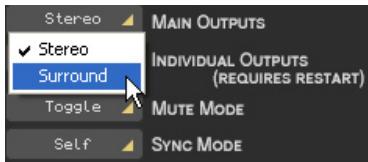
Cette option détermine si vous travaillez en stéreo ou en surround.
Le choix entre stéreo et surround alterne la gestion des sorties stéreo. Pour plus d'informations, reportez-vous à la section Travailler en surround de ce manuel.
Sorties individuelles
Jusqu'à quatorze sorties individuelles sont disponibles en plus des deux sorties stéréo principales. Par défaut, quatre sorties individuelles sont activées.
Après avoir changé le nombre de sorties, vous nevez redémarrer Latigo pour que vos changements soient pris en compte. Pour ce faire :
- Sauvegarder votre travail, quitter Latigo et le relancer.
- Si vous avez déjà travaillé sur un projet dans votre application hôte, sauvegardez-le et relancez-le.

Mode muet
Les touches de désactivation (Mute Keys) (les touches jaunes sur le clavier de couleur) sont des outils de grande valeur pour la performance et le mixage et peuvent être utilisées de différentes façons.
- Toggle (Bascule) : En mode Toggle, les Tracks sont alternativement activés ou désactivés à chaque fois que la touche de désactivation est enforcée.
- Held (Maintenu) : Dans le mode Held, les Tracks sont uniquement désactivés pendant que la touche désactivation est maintenue enfoncée.
- Released (Relâche) : Tous les Tracks sont désactivés par défaut et s'exécutent uniquement lorsque la touche de désactivation est pressée et maintenue enfoncée.
- Vélocité (Vélocité) : Quand une touche de désactivation est pressée via votre clavier MIDI à une vélocité inférieure à 64, le Track est désactivé et le reste tant qu'une valeur supérieure à 64 n'est entrée sur la touche de désactivation.

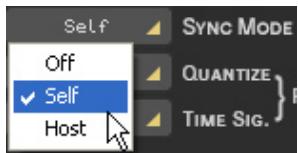
Mode synchro
Le réglage de mode synchro détermine comment Latigo répond à votre application hôte et aux notes MIDI jouées.
- Off: Latigo s'exécute immédiatement à partir du premier battement au tempo de l'application hôte quand une note MIDI ou une note du clavier de couleur est reçue. Même si votre application hôte et Latigo tournent sur le même tempo, les morceaux et les positions de battement ne sont pas synchrones.
- Self : Comme dans le mode Off, Latigo se synchronise au tempo de votre application hôte, mais pas à sa position dans la mesure. Quand Latigo s'exécute, la synchronisation entre les Patterns est maintenue, plutôt que de se déclencher à la réception de chaque note.
- Hôte : Latigo se synchronise au tempo et aux mesures/battements de votre application hôte.
Changement de patron
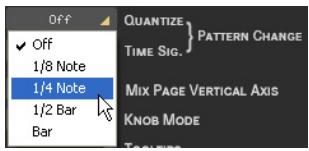
Les deux options en titre déterminent comment Latigo change les patrons et place les fills.
Cette option détermine à chaque vitesse Latigo change les Patterns quand vous "jouez" un changement de Pattern - p. e. en envoyant une note MIDI ou en cliquant sur le clavier de couleur. En le réglant sur 4th (noire), Latigo attendra jusqu'à la prochaine noire de la mesure avant de continuer sur le nouveau Pattern.
Durée de la mesure
Il est théoriquement possible - et peut d'ailleurs donner des résultats intéressants - de combiner des Parts avec des rythmes (time signature) différents. Dans ce cas, Latigo a besoin de connaître le rythme, qui est en principe employé dans l'ensemble ; il utilise cette information pour les procédures telles que les changements de Patterns ou pour déterminer la durée des fills.
En changeant ce paramètre, vous pouvez définir l'un des rythmes (time signature) comme rythme global, et de cette manière vous forcez toutes les procédures mentionnées AAParavant au rythme choisi.
Le paramètre de durée de la mesure s'applique uniquement au Style en cours. Quand vous chargerez un nouveau Style, il se mettra à jour selon les paramètres de ce nouveau Style.

Ce paramètre étant particulièrement délicat, il est "caché" sur la page de configuration afin de garantir que vous ne le modifiez pas, sauf à être juste certain de ce que vous faites et que vous souhaitiez créer vos propres Styles d'utilisateur.
Axe vertical de la page mix
Cette option détermine le paramètre qui sera modifié en déplaçant un symbole d'instrument verticalement sur la page Mix. Vous trouverez le même paramètre sur la page Mix, mais le paramètre ici est sauvegardé en tant que réglage par défaut en cliquant sur "Sauvegardez par défaut" (Save as defaults)...
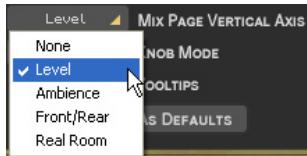
- Off: Quand Off est sélectionné, le mouvement vertical d'un symbole sur le Stage n'a aucun effet sur le Track.
- Level (Niveau) : Quand Level est sélectionné, le mouvement vertical sur le Stage contrôle le volume individuel de chaque Track.
- Ambience Send (Ambiance envoyée) : Cette option vous permet de mixer visuellement la quantité d'ambiance envoyée pour chaque Track via le Stage.
- Front/Rear (Avant/arrière) : C'est sûrement la technique la plus rapide et la plus sensible pour créer un panorama surround. Le haut du Stage devient l'avant gauche et droit, le bas devient l'arrière gauche et droit.
- Room Mode (Pièce) : Imaginez-vous dans une pièce, entouré par des percussions. En un mot, c'est ce que nous appelons le mode "pièce".
Alors que dans les autres modes le Stage est un système de coordonnées X/Y, dans ce mode Stage représente une vue supérieure d'un studio d'enregistrement réel avec l'auditeur placé au centre de la pièce, les instruments l'entourant. Les bords du Stage représentent les murs.
Bien sûr, le mode "pièce" est plus réaliste en mode surround, car c'est le seul mode où vous pourrez avoir l'intégralité du signal (avant et arrière).
Dans le mode "pièce", les commandes de pan, ambiance et niveau sont liées pour simuler le comportement acoustique naturel d'une vraie pièce. Par exemple, quand vous déplacez un instrument hors du centre (position de l'auditeur) vers le coin supérieur droit, les changements suivants vont se produire en même temps :
- Le niveau baisse légèrement.
- L'ambiance augmente en niveau (moins de signal direct, plus de réflexions sur les murs) et son caractère change pour correspondre à sa position surround ainsi qu'aux distances exactes entre l'auditeur, l'instrument et les murs. Le pan (effet panoramique) se déplace tout du long vers la droite. La répartition avant/arrière (Front/Rear) se déplace vers l'avant.
Sous-passez-vous-vers-la-sortie-audio-comme-un-microphone-surround-placé-da-cet-endroit.
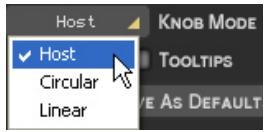
Mode de contrôle
Cette option affiche simplement comment vous préférez manipuler vos contrôles.
- Linear (Linéaire) : Pour manipuler un contrôle, cliquer dessus et faites-le glisser vers le haut ou vers le bas tout en maintenant le bouton de la souris enfoncé, comme un curseur vertical.
- Circular (Circulaire) : Les contrôles sont manipulés en cliquant dessus puis en les faisant tourner circulairement. La valeur d'un contrôle peut être réglée instantanément en cliquant directement sur sa position sur la couronne circulaire.
- Hôte : Latigo utilise les préférences de votre application hôte si elles sont disponibles.
Astuces
Les astuces sont communes à la plupart des applications informatiques et activent simplement l'affichage d'informations à propos des options et des possibilités du logiciel quand le curseur de la souris les survole. Quand les astuces sont désactivées, ces informations s'affichent dans la zone de l'interface nom du Style en haut de Latigo.

Sauvegarde comme paramètres par défaut
Quand vous avez terminé de régler les paramètres de la page de configuration et que vous les estimez au moins en fonction de votre manière de travailler, cliquez simplement sur ce bouton pour que ces paramètres soient utilisés par défaut lors
de vos futures compositions et lorsque vous chargez des Styles d'usine. paramètres XXL et Auto Listen sont aussi inclus quand vous utilisez le bouton Sauvegarde comme paramètres par défaut.
Les paramètres par défaut ne sont pas appliqués aux projets enregistrés précédemment ou aux Styles antérieurs de l'utilisateur.
Assignations par défaut des CC MIDI
L'utilisation des contrôleurs (CC) MIDI vous offre toute une gamme de possibilités pour vos performances. Une fois que vous avez assigné les contrôleurs à vos paramètres, cette option vous permet de les sauvegarder comme assignation.

par défaut pour vos futurs projets. L'assignation par défaut des contrôleurs ne s'appliquera pas à vos morceaux antérieurs, elle ne le sera qu'aux nouveaux projets.
- Save (Sauvegarder) : Sauvegarde vos paramètres actuels des contrôleurs MIDI par défaut pour vos futures compositions et pour les Styles d'usine.
- Load (Ouvrir) : Charge les paramètres par défaut des contrôleurs MIDI pour le Style en cours, en replaçant tous les paramètres personnalisés.
- Reset (Initialiser) : Charge les paramètres d'usine par défaut (indiqués dans la section L'interprétable avec Latigo de ce manuel) pour le Style courant. En cliquant sur l'option Save après avoir initialisé restaure les paramètres d'usine comme paramètres par défaut pour vos futurs projets et pour les Styles d'usine.
Le producteur et les percussionnistes
Les enregistrements de percussions pour Latigo ont été produits par Clay Ostwald au "Red Rock Studio" de Miami, Florida.
Près de 18 ans de collaboration et de production avec Gloria et Emilio Estefan ont apporté succès et reconnaissance au producteur et pianiste Clay Otswald : des Grammy Awards, des nominations, et il a même produit de nombreux albums de platine. En plus des tournées avec Gloria Estefan, Clay a produit des artistes tels que : Jon Secada, Julia Fordham, Matt Bianco, Raul Diblasio, Julio Iglesias, Luis Miguel, Madonna (la bande son d'Evital), Masayoshi Takanaka, Buster Poindexter, la bande son de l'Expert, Laura Branigan, Jose Luis Rodriguez et Seiko.
Né à Porto Rico et élevé dans le New Jersey, Edwin Bonilla est un percussionniste polyvalent et familier des rythmes du monde entier. Il a une grande expérience, en concert et en studio, de la musique rock ou de la musique brésilienne, indienne, portoricaine, cubaine ou soca. En plus d'avoir joué en concert et en studio avec Gloria Estefan, il a participé à des milliers d'enregistrements avec des musiciens tels que Ricky Martin, Madonna, Quincy Jones, Frank Sinatra, John Secada, Arturo Sandoval, Tony Bennett, Manhattan Transfer, Patti LaBelle, Thalia, Cachao, Stevie Wonder, Tito Puente Jr. et Shakira.
Né à Chicago de parents portoricains, Olbin Burgos a commencé la batterie à l'âge de sept ans, il a étudié ensuite à Porto Rico au Musi Collegia Bayamon et a obtenu également un Diplôme en musique de l'université de Miami. Olbin a joué et enregistré avec Gloria Estefan et le Miami Sound Machine, ainsi qu'avec Jon Secada, David Lee Roth, Carlos Ponce et Obie Bermudez.
Les instruments
Les agogos sont une paire de petites cloches à main au son très aigu, qui peuvent avoir différentes tailles et formes. Fabriquées en acier ou en fer (mêmes aussi parfois en bois), elles proposent toujours, au moins, deux tons. Les versions modernes se présentent souvent par trois, prêtes à être montées sur pied. Généralement accordées à un petit intervalle, tel que seconde ou tierce mineure, les agogos sont tenues avec un manche en bois ou une pièce de fer. Elles sont reliées entre elles par un cou flexible en forme de U, ce qui permet à l'interprète de frapper les deux cloches ensemble pour jouer les notes fantômes entre les deux.
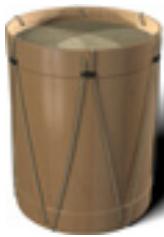
Le bombo (ou bomba) est une grande percussion en forme de tonneau, la plus grande des percussions bi-membranophones du Brésil, et est traditionnellement fait d'un tronc d'arbre évidé, recouvert de peaux de bêtes. Il peut être posé sur un pied ou attaché avec des sangles autour du corps, et joué avec un maillet ou les mains. Les poils des animaux sont laissés sur ces grosses caisses pour en assourdir le son.
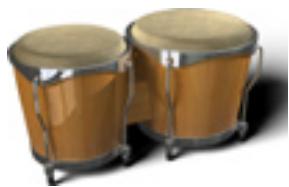
Paire de percussions à un seul fût, unies ensemble, les bongos sont généralement tenus entre les genoux et joués assis. Généralement ces percussions aiguës font entre 15 et 20 centimètres de diamètre et 15 de hauteur, la percussion la plus aiguë est la Hembra (c'est-à-dire la femme) et le plus grave est le macho (male). Les Bongos sont typiquement accordés à un intervalle de quarte et sont joués en combinant des techniques de doigts et de mains ouvertes.
Cabasa
La cabasa est une crécelle sud-américaine composée des boucles d'une chaîne de billes d'acier autour d'un cylindre d'acier inoxydable, fixé à un étroit et long manche en bois ou en plastique. L'interprète fait tourner le manche de la cabasa pour produire un son caractéristique de "raclement" très brillant.
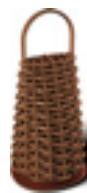
Le caxixi est un petit shaker brésilien en forme de panier tressé avec un fond plat et dur (traditionnellement une courge). Rempli de graines ou de coquillages, c'est une évolution des shakers ashantis du Ghana.
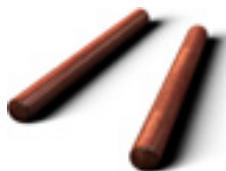
Les claves sont formées d'une paire de pièces cylindriques en bois dur poli, d'environ 20 centimètres de long et 2 ou 3 centimètres de diamètre. Le bâton, dans la main non dominante de comprendre, est tenu avec les doigts en forme de coupe pour former une chambre d'écho (résonance), ce qui peut changer sa tonalité quand les doigts sont repliés. Les claves sont parfois creuses et courbées au milieu pour amplifier le son et produire un tic-tac net ou un son bourdonnant.

Congas (quinta incluse)
Les congas sont des percussions afro-cubaines longues, en forme de tonneau, fabriquées en bois dur ou en fibre de verre avec une membrane en peau de vachette. Jouées avec les doigts ou la paume des mains, elles sont généralement utilisées par jeu de deux ou trois de différentes tailles. La plus grande est la tumba (de 30 à 35 centimètres de diamètre), la moyenne est la conga (de 25 à 30 centimètres) et la plus petite est la quinta (environ 25 centimètres). La quinta est utilisée sur tout pour les solos et pour introduire de nouveaux rythmes, la conga et la tumba pour les rythmes de base.
Descendant des cloches traditionnellement pendues au cou du bêtail, les cowbells musicales n'ont pas de battant et sont tenues grâce à une poignée en bois. La tonalité est modulée en frappant différentes parties de la cloche ou en l'étouffant (avec la main qui tient la cloche) pour produire un son plus ou moins ouvert. La cowbell à main est généralement grande et souvent utilisée pour marquer la cadence. Les yeux de cowbell sur pieds sont souvent utilisés en combinaison avec des timbales.
Cuica
Le cuica est une percussion à friction brésilienne, typique de la Samba. Une barre est fixée au centre de la membrane de la percussion et le son gras, "animal" est produit en frottant la barre entre le pouce et l'index avec une éponge humide ou une pièce de cuir. En ajoutant de la tension avec l'autre main sur la membrane on change la tonalité.
Le djembe est une percussion de cérémonie à une seule membrane, en forme de verre à pied qui vient d'Afrique de l'ouest. Joué avec les mains, le djembe est traditionnellement creusé d'un seul morceau, en utilisant une membrane en peau de chèvre ou d'antilope. Il est capable d'une très grande gamme de tons en variant les battements sur le cerceau et atteint des tons de basses profonds et sonores en frappant le centre de la percussion.
Le ganza est un shaker brésilien très bruyant, c'est un tube de métal rempli de mitraille, grains, graines, petits cailloux ou petits morceaux de métaux, surtout utilisé dans la samba.
Guillochet
Le guiro est un racleur traditionnellement fait d'une courge vidée avec des entailles parallèles sur l'une des faces. Le bout de la tige est enlevé pour permettre au son de sortir et deux trous sont généralement percés sur l'un des côtés pour permettre la prise en main entre le pouce et l'index. En frottant une baguette de bois le long des entailles du guiro, on produit un son caractéristique de "fermeture éclair". Le guiro existe sous de nombreuses formes, tailles et de matériaux différents, la guira métallique utilisée en République Dominicaine pour les merengues ou la charrasca vénézuélienne sont de cette famille.
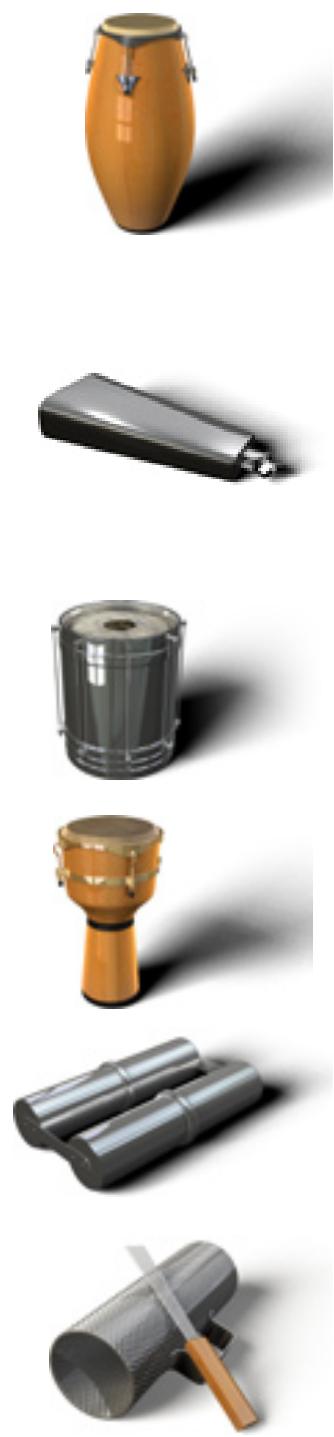
Maracas
Paire de créelles traditionnellement faites de courges attachées à des poignées de bois, elles sont remplies de graines séchées. Les maracas actuelles peuvent être faites de bois tourné, de noix de coco, de poterie, de plastique ou de cuir et peuvent être remplies avec des graines séchées, des galets, des grains ou des haricots secs. L'une des maracas est souvent accordée plus haute que l'autre (généralement en modifiant la quantité de garniture) et elles sont secouées alternativement. Les graines ayant à se déplacer avant de frapper la courge, l'interprète ne peut pas jouer sur le temps, mais doit l'anticiper. Les maracas en plastique ont généralement un son plus brillant et incisif alors que les modèles plus populaires en cuir (ressemblant à des grosses balles de baseball) ont un son plus doux et profond.
Les pandeiros sont des tambourins brésiliens, plus grands que les tambourins occidentaux. Ils disposent d'une peau accordable et de grands grelots (inversés les uns par rapport aux autres) et sont faits de métaux mous, produisant un ton plus estompé que les tambourins habituels. La technique d'interprétation du pandeiro est semblable à celle des bongos, en jouant avec les paumes des mains, le bout des doigts et le pouce.
Voir "Congas" ci-dessus.



Reco reco
Le reco reco est un racleur brésilien, semblable au guiro, qui se joue en frottant une barre métallique entre deux ressorts. Le reco reco peut aussi être fait d'autres matériaux : métaux, bambous ou courges. Le reco reco est en contrêtems, à l'inverse du ganza.
Rébinique
Le repinique ou repique est une percussion brésilienne bi-membranophone (de 25 à 30 centimètres de diamètre) très puissant au son métallique. Le repinique est souvent joué à main nue et avec une seule baguette, la main exécute le premier battement de la mesure pour accentuer le second battement. Très généralement aigu, il se charge des appeals et des ruptures dans un morceau.



Sifflet samba
Le sifflet samba ou apito est un appeau fait de bois, plastique ou métal et peut normalement produire 3 notes musicales selon l'ouverture ou la fermeture des trous des cavités. Le leader d'une Batteria utilise souvent l'apito pour diriger le groupe en direct.
Shaker
Les Shakers possèdent de nombreuses formes et peuvent être en plastique, en tubes métalliques, en bois dur ou même en os. Leur contenu est aussi très varié : graines, grenailles, haricots ou petits galets peuvent être utilisés.
Le shekere est une grande courge recouverte d'un grand fil tissé de grains. Le son semble à celui d'un shaker est produit en secouant les grains, on peut aussi frapper la courge pour produire du son.
Surdo
Le surdo est une grosse caisse bi-membranophone utilisée dans la samba. Il est généralement joué avec un unique maillet et la main. On fait varier le son en pressant la membrane pour créer un son plus aigu, fermé ou étouffé. Les surdos peuvent avoir différentes tailles, formes et sont construits en métal ou en bois. Ils sont souvent pendus au cou de l'interprète pour maintenir la membrane bien plane et accessible pour les deux mains.
La tambora est une percussion bi-membranophone en forme de tonneau, traditionnellement jouée sur les genoux : une baguette de bois ou un bâton frappant une membrane et le corps de la percussion, pendant que la main nue joue sur l'autre membrane. Certaines sont équipées d'une plaque synthétique ou en bois sur le corps pour davantage de robustesse.
Timbales
Les timbales sont une paire de percussions simples, peu profondes et métalliques, montées sur pied. L'interprète, ABOUT, utilise des baguettes classiques de batterie. Les diamètres des membranes font de 30 à 40 centimètres. Les dimensions de la paire diffèrent généralement de quelques centimètres. Elles sont légères et accordées assez haut pour produire un son "tranchant" très puissant. Une petite cymbale de salsa ou des cowbells sont souvent montées au-dessus des deux timbales. Les interprètes produisent souvent des rythmes très vivants en frappant le corps et le cadre des timbales (Cascara).
Triangle
Le triangle est une tringle d'acier, pliée en forme de triangle et ouverte à l'un de ses coins (l'instrument est de cette façon d'une tonalité indéterminée). Suspendus à une boucle en nylon, un câble ou à un boyau, les triangles sont frappés avec une tige en acier et produisent un son résonnant, percussif et métallique.
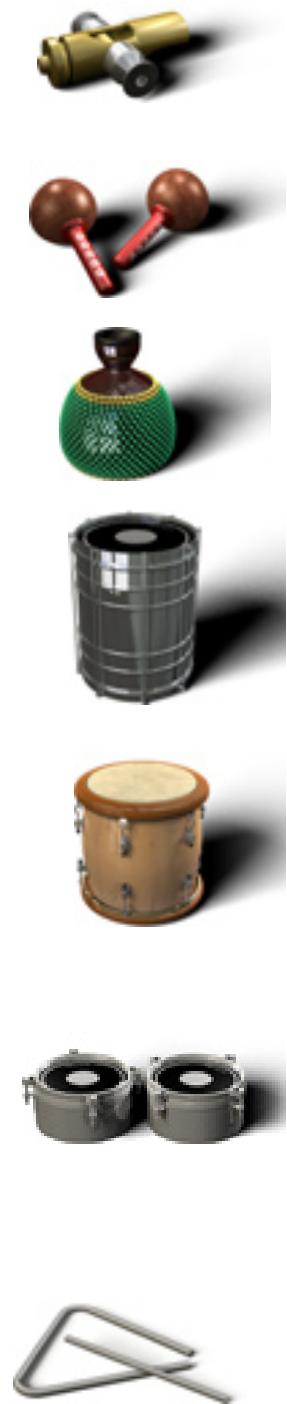
Un wataki est une petite cowbell brésilienne.
Kit de batterie
Bien que la plupart des gens sont familiers avec les instruments qui composent un kit de batterie traditionnel, nous allons les décrire rapidement avec la terminologie utilisée dans Latigo pour en faciliter l'identification.
Kick (grosse caisse)
Le kick ou grosse caisse est généralement la plus grosse percussion d'un kit. Posée à même le sol, elle présente ses membranes verticalement. La grosse caisse est jouée avec une pédale à pied : le percuteur frappe le centre de la peau et produit un son percussif profond, souvent utilisé comme pouls du groupe.
Snare (caisse claire)
Le snare ou caisse claire est une percussion cylindrique bimembranophone, dont les dimensions peuvent varier entre 25 et 35 centimètres de diamètre et 10 et 30 centimètres de profondeur. La caisse claire est généralement positionnée entre les jambes de l'interprète et sa sonorité aigue, si caractéristique, est en partie due au jeu de câbles solidement attachés sous la membrane inférieure. La caisse claire est parfois utilisée sans le reste du kit de batterie en tant que "simple" percussion.
Le terme "rim" est utilisé dans Latigo pour désigner le son produit lorsque l'interprète frappe le cadre de la caisse claire pour produire un "clop" métallique et léger.
Le terme "sticks" est utilisé dans Latigo pour désigner le son produit lorsque l'interprète frappe le cadre de la caisse claire ou d'un tom pour produire un son métallique percussif.
Hi-Hat (charleston)
Le charleston (Hi-Hats) est composé d'une paire de cymbales fixées horizontalement et frappées avec les baguettes. Le batteur peut faire varier le son et l'effet de son charleston en utilisant une pédale. Quand la pédale est baissée, la cymbale supérieure vient se poser sur celle, fixe, inférieure, produisant le son "ferme". Au contraire, quand la pédale est relâchée, en position haute, la cymbale supérieure se sépare de l'inférieure et produit le son "ouvert".



Un kit de batterie comprend généralement plusieurs toms fixés au-dessus de la grosse caisse, dont les tailles varient entre 15 et 45 centimètres, et un tom au sol, sur pieds, mesurant entre 35 et 50 centimètres. Les toms sont des percussions cylindriques à une ou deux membranes et sont généralement utilisés pour les fills ou pour certains rythmes occasionnels.
La crash est une cymbale métallique mesurant entre 15 et 50 centimètres et est généralement utilisée pour les fills ou pour accentuer les temps importants. La plupart des kits de batterie inclut plusieurs cymbales de différentes tailles et tonalités.
Information sur les styles
| Style | Catégorie | Tempo original | Scènes | Informations supplémentaires |
| Afro-Cuban Mix | Afro-cubain | 120 | Afro-Cuban 6/8 | Ce sont des variations des rhythes 6/8 et 12/8 de la tradition afro-cubaine. Certains rhythes mettent en avant la sensation 6/8, d'autres la sensation 12/8 et certains interprêtes préférentmettre l'accent sur les noires, mais les musiciens se préférent généralement à la sensation général du triollet comme la "sensation 6/8". |
| Palo | Rythme généralement utilisé lors des cérémonies religieuses dans la religion afro-cubaine de "Palo" et "Lucumi". | |||
| Abacua | Généralment utilisé lors des cérémonies religieuses dans la religion afro-cubaine "Abacua". | |||
| Afro-Cuban 12/8 | Voir ci-dessus l'afro-cubain 6/8. | |||
| Mongo | Dédié à Mongo Santamaria. | |||
| Bembe | Souvent utilisé pour la fête des "Orichas", dieux de la religion afro-cubaine dans la langue "Yoruba". | |||
| Columbia | Afro-cubain | 100 | Columbia | Un rythme afro-cubain interprêtédans la sensation 6/8. L'un des trois principaux styles de rumba. |
| Comparsa | Afro-cubain | 120 | Comparsa | Rythme de rassemblment, de danse et de parade interprétableoriginallyment pendant le carnaval cubain. Le terme "compara" désigne aussi le groupe musical même qui joue la "conga" pendant le carnaval. |
| Cucuye | Afro-cubain | 120 | Cucuye | Danse et musique traditionnelles Afro-cubaines utilisées pendant les carnavals, sur tout dans la région orientale de Cuba. |
| Guaguanco | Afro-cubain | 095 | Guaguanco Timba | Le guaguanco est un rythme Afro-cubain de la famille de la rumba. Cette section rythmique, unique en son genre, se compose de trois interprêtes de congas : le Tumbadora, le Segundo et le Quinto. |
| Salsa | Voir “Guaguanco” ci-dessus. | |||
| Mambo | Voir “Guaguanco” ci-dessus. | |||
| Mozambique | Un rythme Afro-cubain de carnaval créé à Cuba au début des années soixante par Pello et Afrokan. | |||
| Bossa Nova | Brésilien | 100 | Bossa Nova | Ce style est un parfait exemple du processus de modernisation de la musique populaire latino-américaine, qui trouve son origine dans l'impact de cette dernière sur d'autres pays, en particulier les États-Unis. |
| Samba Fast | Brésilien | 115 | Samba | Le mot “samba” est portugais et dérive de “sembe”, mot commun dans de nombreuses langues d'Afrique de l'oust comme le “Bantu”, et arené jusqu'au Brésil, entre le XIlème et le XIXème siècle, par les esclaves africains. Le terme se refère à la prière ou à l'invocation des esprits des ancêtres ou des dieux avec les pleurs, concept assez proche du “blues”. |
| Samba Slow | Brésilien | 090 | Samba | Voir “Samba Fast”. |
| Calypso Fast | Caribéen | 120 | Calypso | Lamusique indigène des habitants de Trinidad et Tobago. Les racines du calypso remonte jusqu'aux esclaves Africains,amenés sur ces Îles pour travailler dans les grandes plantations de sucre. |
| Calypso Slow | Caribéen | 085 | Calypso | Voir “Calypso Fast”. |
| Merengue Fast | Caribéen | 120 | Merengue | Lemerengue estla formemusicaled'une danse, généralement associée à la RépubliqueDominicaine. |
| Bolero | Danse cubaine | 085 | Bolero | Uneformedeballadeafro-cubaine avec un tempo lent et des paroles généralement romantiques. PepeSanchez est considéré comme le creator du Bolero Cubain avec sa composition “Tristeza” en 1885. |
| Cha Cha Cha | Danse cubaine | 120 | Cha Cha Cha | Un style de musique et de danse provenant du danzón. "Engañadora", du chef cubain Enrique Jorrin, est généralement considéré comme le premier Cha Cha Cha, en 1953. |
| Son Montuno | Le plus influent des styles cubains de la seconde moitié du XVI Xémesiècle dans la province orientale d'Oriente. Il mélange des éléments et des instruments du style "Cancion" espagnol avec des rhytmes et des percussions africaines. | |||
| Salsa+Mambo 1 | Danse cubaine | 095 | Salsa | Terme générique développé à New York à la fin des années 60 et au début des années 70 et utilisé pour déscriè l'incorporation de nombreux styles de danse en arrangements pour danser. |
| Mambo | Terme général pour la danse et la musique hybrides développées dans les années 40 et 50. | |||
| Salsa+Mambo 2 | Danse cubaine | 100 | Pilon | Rythme créé par Enrique Bonne dans la province orientale de Cuba. |
| Pello Mozambique | Style afro-cubain de carnaval créé à Cuba à la fin des années 60 par Pello el Afrokan. | |||
| Charanga | Style musical développé au début du XXémesiècle, issu du "danzón". Il utilise une instrumentation singulière combinant instruments à vent en bois, cordes et une section rythmique composée d'une conga, d'un guiro, de timbales et d'une contrebasse. | |||
| Caballo | Dans la musique afrolatine, c'est le terme utilisé pour déscriè un accompagnement rythmiquesemblable au trot d'un cheval. | |||
| Songo | Danse cubaine | 095 | Songo | Rythme de danse créé en 1969 par le groupe cubain "Los Van Van". Il a complétement révolutionné la danse cubaine avec sa touche "pop". |
| Colombian | Colombien | 100 | Cumbia | Ce rythme trouve son origine dans une danse locale de la communauté noire de la côte atlantique de Colombia, issu des esclaves du XIXème siècle. La cumbia mélange des structures mélodiques hispaniques avec des composants rythmiques africains et amerindiens. |
| Bomba+Plena | Portoricain | 100 | Plena | Type de folk musique très importante à Porto Rico, généralement associée avec les zones cotières de l'île. La plena est une chanson narrative qui raconte les douleurs et les difficultés desgens et de leurs vies dans les communautés. |
| Bomba | Genre musical portoricainsingularier, pour danser. Il est généralement considéré que la bomba est issue d'Afrique de l'ouest. | |||
| Danza Fast | Portoricain | 090 | Danza | MusiqueetdanseduXIXèmesiècle, émanant de la "contradanza" et de son prédécesseur, le "danzón" cubain. |
| Danza Slow | Portoricain | 065 | Danza | Voire "Danza Fast". |
| Gaita | Vénézuélien | 120 | Gaita | Un rythme 6/8 vénézuélien. |
Producteurs
Peter Gorges et Clay Ostwald
Responsable du développement
Paul Kellett
Enregistrement des percussions
Producteur : Clay Ostwald
Percussionnistes : Edwin Bonilla, Olbin Burgos
Instrument virtuel
Moteur audio : Paul Kellett
Algorithmes des playbacks : Mario Reinsch
Interface utilisateur: Benjamin Wendelstein
Ambiance et dynamique : Klaus Piehl, Matthias Klag
Préparation audio
Design du son : Mark Ovenden, Edwin Hettinger
Éditrices : Malte Bieler, Sascha Haske
Design de l'interface utilisateur et rendu 3D des instruments, Schmidtdesign, Hambourg
Conception graphique supplémentaire :
Julius Schmitz
Wizoo et Latigo sont des marques déposées de Wizoo Sound Design GmbH. VST est une marque déposée de Steinberg Media Technologies GmbH. Le logo Audio Units et le symbole Audio Units sont des marques déposées d'Apple Computer Inc. RTAS est une marque déposée d'Avid Technology, Inc. et de ses dépendances et divisions. Pentium est une marque déposée d'Intel Corporation aux U. S. A. et dans d'autres pays. AMD est une marque déposée d'Advanced Micro Devices Inc. Le logo Mac est une marque déposée utilisée sous licence. Macintosh, Power Macintosh et Mac OS sont des marques déposées utilisées sous licence. Microsoft et Windows XP sont des marques déposées ou des marques de Microsoft Corporation aux États-Unis et/ou dans d'autres pays. Les autres noms de produit sont des TM ou des © de leurs détenteurs respectifs. La copie, la location et le prét sans autorisation de ce programme sont strictement interdites. Toutes les caractéristiques du produit peuvent être modifiées sans avertissement.
Fabriqué en allemagne.
© Wizoo Sound Design GmbH, 2004.
- BIENVENUE DANS LE MONDE DE LATIGO
- CONFIGURATION MINIMALE REQUISE (PC)
- CONFIGURATION MINIMALE REQUISE (MAC)
- POUR INSTALLER LATIGO SUR UN PC
- POUR DÉINSTALLER LATIGO SUR UN PC
- POUR INSTALLER LATIGO SUR UN MACINTOSH
- POUR DÉSINSTALLER LATIGO SUR UN MACINTOSH
- CERTIFICATION DU PRODUIT
- CERTIFICATION EN LIGNE
- CERTIFICATION SANS CONNEXION
- LICENCES DES DÉMOS
- VUE D'ENSEMBLE
- QU'EST-CE QU'UN STYLE
- ÉCOUTER UN APERÇU DES STYLES
- INFORMATIONS SUR LE STYLE
- CHARGEMENT DES STYLES
- EXÉCUTER LES STYLES
- SAUVEGARDER LES STYLES
- LE CLAVIER DE COULEUR (COLOR KEYBOARD)
- VERROU (LATCH)
- QU'EST-CE QU'UNE PISTE
- ONGLETS DE PISTE (TRACK TABS)
- FAIRE DÉFILER LES ONGLETS DE PISTE
- LES SYMBOLES DES INSTRUMENTS
- AJOUT DE PISTES
- REMPLACER DES PISTES
- COPIER DES PISTES
- DÉPLACER DES PISTES
- EFFACER DES PISTES
- TRIER LES STYLES DANS LE SÉLECTEUR DE STYLES
- MODIFIER LE VOLUME PRINCIPAL DE LATIGO
- MODE XXL
- VITESSE (SPEED)
- VARIANCE
- SYNCHRONISATION (TIMING)
- TYPE DES TYPES DE PISTE
- AMBIANCE EN STÈRE REPRODUCTION
- AMBIANCE EN SURROUND
- COMMANDES DE L'AMBIANCE
- ÉGALISEUR MASTER (MASTER EQUALIZER)
- DYNAMIQUE MASTER (MASTER DYNAMICS)
- STEREOPHONIC ET SURROUND
- MIXER LES PISTES
- MIXER VOS PISTES EN UTILISANT LA "SCÈNE" (STAGE)
- LE MIXEUR DE PISTE (TRACK MIXER)
- EQ (ÉGALISEUR)
- NIVEAU (LEVEL)
- PAN (PANORAMA)
- AMBIANCE (AMBIENCE)
- ASSIGNER DES PISTES AUX SORTIES
- TRAVAILLER EN SURROUND
- PLACER LES PISTES DANS LE PANORAMA SURROUND
- QU'EST-CE QU'UNE PART
- CNG 01
- QU'EST-CE QU'UN PATRON
- ARRANGER AVEC LATIGO
- LE SÉLECTEUR DE PATRONS (PATTERN SELECTOR)
- NOMMER UN PATRON
- DÉPLACER LES PATRONS
- RÉGLER LES MODES D'EXÉCUTION
- OMBRAGE DE COULEUR
- ARRANGER DANS L'ARRANGEUR DE PATRONS
- UTILISER LA MOLETTE DE LA SOURIS
- UTILISER LES RACCOURCIS CLAVIER
- CHOISIR TOUTES LES PARTS DANS UN PATTERN
- CHOISIR UNE PISTE COMPLÈTE
- CHOISIR UNE SEULE PART
- SÉLECTIONNER DES PARTS
- OPTIONS SPÉCIALES DANS LE MENU DE PART
- LES PARAMÈTRES DES PARTS
- L'INTERPRÉTATION AVEC LATIGO
- UTILISER LES CONTRÔLEURS CC MIDI
- PARAMÈTRES PAR DÉFAUT DES CONTRÔLEURS MIDI
- CANAUX MIDI DE 2 À 15
- LES CONTRÔLEURS MIDI POUR LES CANAUX 2 À 15
- UTILISER LES TOUCHES DE DÉSACTIVATION DE PISTES
- CODE COULEUR
- LA PAGE DE CONFIGURATION (SETUP PAGE)
- SORTIES PRINCIPALES
- SORTIES INDIVIDUELLES
- MODE MUET
- MODE SYNCHRO
- CHANGEMENT DE PATRON
- DURÉE DE LA MESURE
- AXE VERTICAL DE LA PAGE MIX
- MODE DE CONTRÔLE
- ASTUCES
- SAUVEGARDE COMME PARAMÈTRES PAR DÉFAUT
- ASSIGNATIONS PAR DÉFAUT DES CC MIDI
- LE PRODUCTEUR ET LES PERCUSSIONNISTES
- LES INSTRUMENTS
- CABASA
- CONGAS (QUINTA INCLUSE)
- CUICA
- GUILLOCHET
- MARACAS
- RECO RECO
- RÉBINIQUE
- SIFFLET SAMBA
- SHAKER
- SURDO
- TIMBALES
- TRIANGLE
- KIT DE BATTERIE
- KICK (GROSSE CAISSE)
- SNARE (CAISSE CLAIRE)
- HI-HAT (CHARLESTON)
- PRODUCTEURS
- RESPONSABLE DU DÉVELOPPEMENT
- ENREGISTREMENT DES PERCUSSIONS
- INSTRUMENT VIRTUEL
- PRÉPARATION AUDIO
- CONCEPTION GRAPHIQUE SUPPLÉMENTAIRE
- FABRIQUÉ EN ALLEMAGNE
Marque : M-AUDIO
Modèle : WIZOO LATIGO
Catégorie : Logiciel de musique virtuelle