AUDIOPHILE 2496 - Carte son M-AUDIO - Notice d'utilisation et mode d'emploi gratuit
Retrouvez gratuitement la notice de l'appareil AUDIOPHILE 2496 M-AUDIO au format PDF.


| Type de produit | Carte son PCI |
| Caractéristiques techniques principales | 24 bits / 96 kHz, 2 entrées analogiques, 2 sorties analogiques, 1 sortie numérique S/PDIF |
| Alimentation électrique | Alimentation par le bus PCI |
| Dimensions approximatives | Standard PCI, dimensions non spécifiées |
| Poids | Environ 0,5 kg |
| Compatibilités | Compatible avec Windows et Mac OS |
| Fonctions principales | Enregistrement et lecture audio de haute qualité, traitement audio en temps réel |
| Entretien et nettoyage | Éteindre l'appareil avant nettoyage, utiliser un chiffon doux et sec |
| Pièces détachées et réparabilité | Réparabilité limitée, pièces disponibles auprès du fabricant |
| Sécurité | Ne pas exposer à l'humidité, éviter les chocs électriques |
| Informations générales utiles | Idéal pour les musiciens et les producteurs audio, nécessite des pilotes spécifiques pour une utilisation optimale |
FOIRE AUX QUESTIONS - AUDIOPHILE 2496 M-AUDIO
Questions des utilisateurs sur AUDIOPHILE 2496 M-AUDIO
0 question sur cet appareil. Repondez a celles que vous connaissez ou posez la votre.
Poser une nouvelle question sur cet appareil
Téléchargez la notice de votre Carte son au format PDF gratuitement ! Retrouvez votre notice AUDIOPHILE 2496 - M-AUDIO et reprennez votre appareil électronique en main. Sur cette page sont publiés tous les documents nécessaires à l'utilisation de votre appareil AUDIOPHILE 2496 de la marque M-AUDIO.
MODE D'EMPLOI AUDIOPHILE 2496 M-AUDIO
Contenu de l'emballage 3
Présentation de l'interface d'enregistrement numérique compatible MIDI Audiophile 2496 .........3
Fonctions et caractéristiques 4
Configuration require 4
Carte PCI et cable épanoui 5
Mise en place 6
Installation matérielle 6
Installation des pilotes et du panneau de contrôle. 7
Installation sous Windows 98. 7
Installation sous Windows 95. 8
Installation sous Windows NT. 9
Installation sous Macintosh 9
Vérification de l'installation des pilotes Windows 11
Vérification de l'installation du panneau de contrôle Delta, sur PC et Mac 12
Présentation du système Audiophile 2496. 12
Entrées/sorties analogiques de la carte Audiophile 2496 12
Mélangeur de回头 numérique 13
Baie d'affection 13
Synchronisation 13
Utilisation de la carte Audiophile 2496 avec les logiciels audio. 14
Tableau de contrôle de la carte Audiophile 2496. 17
Guide pour l'enregistrement avec la carte Audiophile 2496 28
Example de configuration type 28
Transfert des données de la platine DAT vers la carte Audiophile 2496. 29
Transfert des données audio de la carte Audiophile 2496 vers une platine DAT avec retour sur le DAT .30
Configuration MIDI de la carte Audiophile 2496 31
Annexes A - Caracteristiques techniques 34
Introduction
Merci de la confiance que vous nous temoignez enCHOIsant la carte Audiophile 2496. Cette carte completinge la série "Delta" des systèmes d'enregistrement numérique et d'interfaces develops et fabriques par M Audio ; à l'instar des autres composants de la série "Delta", la carte Audiophile 2496 est basée sur une parafaite maitrise des technologies matérielles et logicielles.
La lecture de ce manuel est vivement recommendée, même si vous maitrises déjà les techniques d'enregistrement numérique. Ce manuel contient des informations importantes concernant l'installation de la carte Audiophile 2496 et décrit en detail les fonctions et possibilités de cette dernière. Une fois ces notions assimilées, vous découvertrez très vite la puissance et la pureté sonores offertes par l'Audiophile 2496.
Contenu de l'emballage
Le coffret Audiophile 2496 contient les éléments suivants :
- Leprésent mode d'emploi.
- Une carte PCI Audiophile 2496.
- Un cable épanoui Audiophile 2496 de connexion S/PDIF et MIDI.
- Un CD ou une disquette des pilotes du panneau de contrôle Delta pour Windows 98/95/NT et Macintosh OS 8.5.1 (ou version ultérieure).
- Une carte de garantie M Audio.
Présentation de l'interface d'enregistrement numérique compatible MIDI Audiophile 2496
La carte Audiophile 2496 est équipée d'E/S analogiques stéreo (ou double mono) et d'E/S numériques S/PDIF (coaxiales) offrant une connectique audio totale de 4 entrées/4 sorties. Chacun des canaux audio supporte une résolution maximale de 24 bits et toutes les fréquences d'échantillonnage entre 8kHz et 96kHz . La carte Audiophile est en outre compatible avec les principaux logiciels audio PC et Macintosh. Les sorties numériques coaxiales peuvent transmettre un signal Dolby Digital 5.1, faisant de l'Audiophile une carte audio haut de gamme, ideale pour l'enregistrement numérique, pour les transferts analogiques ou numériques, le mixage, le Mastering et pour les applications DVD et de Home Cinema.
La carte Audiophile se met à votre service : Transmettez un signal à niveau ligne de votre instrument, console ou préamplificateur, ou reliez les sorties de votre récepteur stéreo aux connecteurs RCA analogiques de la carte PCI Audiophile. Enregistrez le signal numérique d'un DAT, d'un MiniDisc, d'une platine CD ou d'un convertisseur A/N externe au moyen de l'entrée S/PDIF coaxiale du cable épanoui. Contrôle enfin tout le système d'aftection et la configuration matérielle à l'aide du panneau de contrôle évolué de l'Audiophile.
Le cable épanoui de la carte Audiophile 2496 comprend également des E/S MIDI. Cette entrée et cette sortie permettent la connexion d'un périphérique MIDI externe, comme un module de sons ou une boîte à rythme. Les E/S MIDI peuvent également être utilisées pour synchroniser l'ordinateur avec les périphériques externes par Time Code MIDI.
Les composants de la carte PCI Audiophile incluent un veritable mélangeur numérique contrôle depuis le panneau de contrôle Delta. Ce système pilote l'ensemble du système d'affection et offre un contrôle du niveau des canaux gauche et droit des signaux stéreo, du panoramicique, des Solos et des Mutes. Le panneau de contrôle Delta sètra la protection contre les copies et les bits d'atat du signal de sortie S/PDIF. L'interfac
graphique permet par ailleurs de configurer l'Audiophile comme horloge maître ou comme esclave du signal S/PDIF reçu.
Fonctions et caractéristiques
- Carte audio 4 entrées x 4 sorties, 24 bits/96 kHz full-duplex avec E/S MIDI.
- Carte PCI équipée d'un cable épanoui.
- 2 entrées x 2 sorties analogiques sur RCA acceptant les signaux asymétriques standard.
- Câble épanoui avec E/S numériques S/PDIF coaxiales et 1 entree x 1 sortie MIDI (16 canaux).
- Plage dynamique analogique élevée : N/A 104 dB, A/N 100,4 dB (mesures pondérées A).
- Possibilité d'enregistrement et lecture en 24 bits/96 kHz de tous les signaux audio en natif.
- Fonctions étendues de mixage numérique, d'affectation et de Monitoring inclues sur le panneau de contrôle Delta.
- Synchronisation à l'échantillon pres du matériel permettant de coupler plusieurs cartes Audiophile et plusieurs péripériques de la série "Delta".
- Pilotes multi-carte ASIO1 et ASIO2, et pilotes GSIF et EASI pour Windows 95/98 ; pilotes multi-carte ASIO1 et 2 pour Windows NT et Mac OS.
Configuration requise
- Windows 95, 98, NT, 2000 ou ME. Mac OS 8.5.1 ou version ultérieure.
- Pentium II à 266 MHz pour le traitement à 96 kHz. Pentium 200 MMX pour le traitement à 48 kHz ou inférieur.
- 128 Mo de RAM (PC100) pour le traitement à 96kHz . 64 Mo de SDRAM pour le traitement à 48kHz ou inférieur.
- Macintosh: G3 ou accéléateur G3 avec 64 Mo de RAM, 128 commande. Les Power PC les plus rapides peuvent offrir des performances suffisantes.
- Disque dur UDMA EIDE ou SCSI rapide recommendé.
Carte PCI et cable épanoui
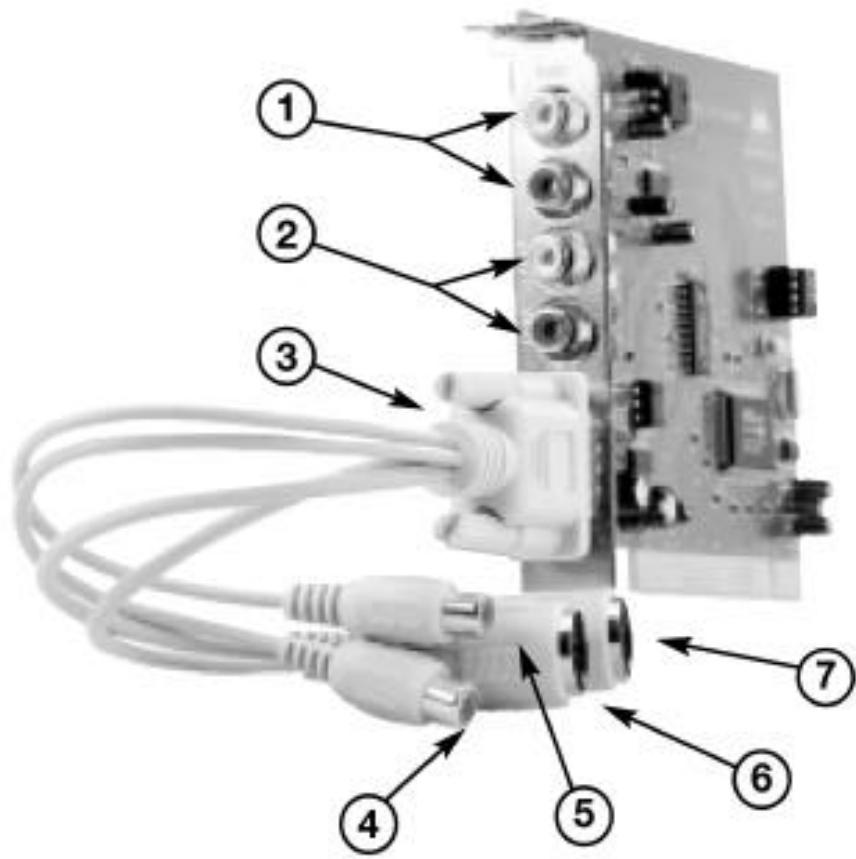
- Entrées analogiques 1 et 2 : Acceptent les signaux analogiques transmis par les sources externes. Connecteurs RCA fémelles, compatibles avec les connecteurs RCA mâles standard. Enutilisation stéreo, le connecteur IN1 (blanc) reçoit le signal du canal gauche et le connecteur IN2 (rouge) celui du canal droit.
- Sorties analogiques 1 et 2 : Transmettent les signaux analogiques vers les sources externes. Connecteurs RCA femelles, compatibles avec les connecteurs RCA mâles standard. Enutilisation stéreo, le connecteur OUT1 (blanc) transmet le signal du canal gauche et le connecteur OUT2 (rouge) celui du canal droit.
- Connecteur SUB-D 15 broches et cable épanoui équipé de connecteurs S/PDIF et MIDI.
- Entre S/PDIF coaxiale: Ce connecteur RCA recoit le signal stéreo S/PDIF transmis par une source numérique S/PDIF coaxiale de type DAT, MiniDisc ou convertisseur A/N externe.
- Sortie S/PDIF coaxiale: Ce connecteur RCA transmet le signal stéreo S/PDIF à un apparéil numérique S/PDIF coaxial de type DAT, MiniDisc ou convertisseur N/A externe. Cette sortie permet la transmission des signaux Dolby Digital 5.1 (AC3) pour les DVD ou le Home Cinema.
- Entre MIDI: Ce connecteur DIN 5 broches MIDI recoit les données MIDI transmises par un apparéil MIDI externe au moyen d'un cable MIDI standard. Il accepte jusqu'à 16 canaux de données MIDI sur un même cable.
- Sortie MIDI : Ce connecteur DIN 5 broches MIDI transmet les données MIDI à n'importe quel apparéil MIDI externe connecté au moyen d'un cable MIDI standard. Il accepte jusqu'à 16 canaux de données MIDI sur un même cable.
Mise en place
La section suivantes you indique comment rendre la carte Audiophile 2496 opérationnelle :
- Procedez à l'installation physique de la carte Audiophile 2496 sur votre ordinateur et connectez le cable épanoui (voir "Installation matière").
- Démarrez Windows et attendez que l'utilitaire Plug-and-Play Windows d'installation de nouveau matériel vous demande les pilotes Audiophile 2496. Installez les pilotes et le panneau de contrôle (reportez-vous à la section "Installation des pilotes et du panneau de contrôle" pour obtenir de plus amples informations).
- Sur Macintosh, faites glisser l'extension Delta dans le dossier Extensions et le pilote ASIO approprié dans le dossier ASIO de votre application. Redémarrez. Si vous n'utilise pas de pilotes ASIO, réglez le Sound Manager sur Delta (consultez la section "Installation sur Macintosh" pour obtenir de plus amples informations).
- Configurez le logiciel d'enregistrement numérique pour qu'il utilise l'Audiophile 2496 comme périphérique audio (reportez-vous à la section “Utilisation de la carte Audiophile 2496 avec vos logiciels” et le mode d'emploi du logiciel audio pour obtenir de plus amples informations).
- Connectez vos équipements analogiques et numériques (reportez-vous à la section “Guide pour l'enregistrement avec la carte Audiophile 2496” pour obtenir de plus amples informations). Configurez le panneau de contrôle Delta pour permettre l'écoute et la lecture.
Installation matérielle
Installation de la carte Audiophile 2496 dans l'ordinateur :
- Éteignez l'ordinateur.
- Retirez le boîtier de l'ordinateur et disposez l'ordinateur de manière à pouvoir acceder facilement aux ports PCI.
- Repérez le port PCI sur lequel vous souhaitez installer la carte PCI Audiophile 2496.
Assurez-vous que le port en question est bien un port PCI. Si vous ne savez pas ce que signifie le terme "port PCI", reportez-vous au mode d'emploi fourni avec l'ordinateur. Les ports PCI se distinguent des ports ISA par leur taille (ils sont plus courts) et par leur position (ils sont placés plus en arrêté sur la carte mère). Notez également que certains ordinateurs de dernière génération ne sont équipés que de ports PCI.
- Avant desteroler la carte PCI Audiophile 2496 de son emballage antistatique, touchez le boitier metallique d'alimentation de 1'ordinateur pour vous décharger de votre électricité statique. Vous pouvez par ailleurs metre à cette poignet une bande de mise à la masse afin de vous assurer que l'électricité statique accumulée en vous s'est bien déchargée.
-
Retirez le cache métallique protégeant le port PCI à l'arrête de l'ordinateur. Ce cache est généralement fixé à l'ordinateur au moyen d'une seule vis.
-
Placez la carte PCI Audiophile 2496 sur le port PCI souhaité, puis insérez-la délicatement dans le port en la tenant bien droite. Appuyez délicatement mais fermement sur la carte jusqu'à ce qu'elle s'enclenche parfaitement dans le port. Si la carte à du mal à s'enclenger, imprimez-lui un léger mouvement de va et vient.
- Une fois la carte installée, fixez-la à l'armature de l'ordinateur à l'aide de la vis retiree à 1'etape 5.
- Réinstallé le boîtier de l'ordinateur.
Vous pouvez à présent connecter le cable épanoui à la carte Audiophile 2496 que vous venez d'insteller. Ne connectez jamais ce cable à la carte lorsque l'ordinateur est déjà démarré. Cette opération risquerait d'endommager la carte PCI et/ou l'ordinateur et d'annuler votre garantie. Connectez le cable épanoui à la carte PCI et assurez la connexion à l'aide des vis moulées sur le cable.
Installation des pilotes et du panneau de contrôle
Le système Audiophile 2496 comprend un CD (ou une disjette) d'installation pour Windows 98/95/NT et Macintosh: ce disque contient les pilotes Windows, Macintosh (y compris les pilotes ASIO), ainsi que l'application panneau de contrôle Delta (Control Panel). Certains coffreits Audiophiles sont livrés avec des disjettes et non avec des CD. Si tel est votre cas, remplacez la dette désignant le lecteur de CD par celle désignant le lecteur de disjettes dans les procédures d'installation décrites ci-après. La méthode suivante vous indique commentinstaller ces fichiers sur votre système:
Installation sous Windows 98
- Redémarrez Windows une fois l'installation matérielle de la carte Audiophile 2496 réalisée. Le nouveau matériel est automatiquement détecté au démarrage par l'assistant "Ajout de nouveau matériel". Voir cédssous :
Cliquez sur "suivant>.
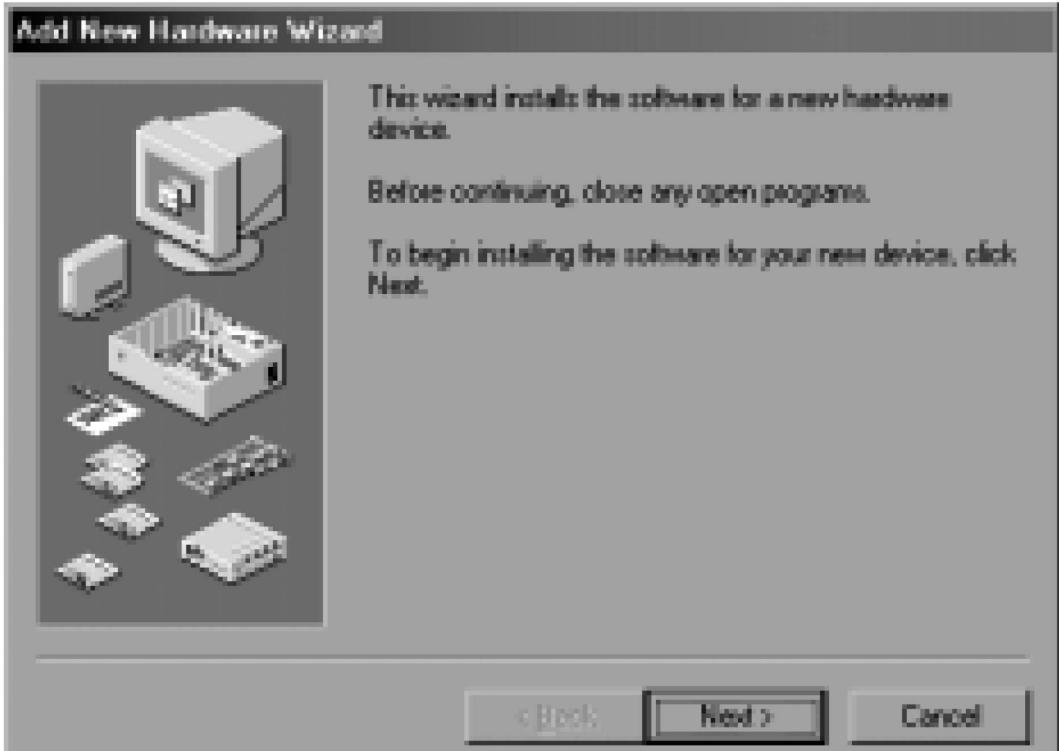
- L'assistant "Ajout de nouveau matériel" you invite à localiser le pilote. L'option "Rechercher le meilleur pilote pour votre péripérisque" est sélectionnée par défaut. Cliquez sur "Suivant".
- Windows you propose a selection des emplacements sur lesquels il va opérer sa recherche. Assurez-vous que seule l'option "Choose a Path" est selectionnée (seLECTIONnez-la si nécessaire). Insérez le CD des pilotes dans le lecteur de CD ROM. Saisissez la dette correspondant au lecteur de CD (pour cet exemple, la dette D:\) et le chemin menant aux pilotes Delta, c'est-à-dire D:\DeltaSeries\Delta19X.
- L'assistant
- L'assistant
- L'assistant
- Windows est pré à installer les fischiers du logiciel sélectionné. Windows lance la copie des fischiers; l'état de progression de la copie s'affiche à l'écran.
- L'assistant you indique quand Windows a terminé 1'installation du logiciel. Cliquez sur Terminer'. La carte Audiophile 2496 est a present installee.
Une fois l'installation des pilotes terminée, il est possible que Windows vous demande de redémarrer l'ordinateur. Si le système demande à être redémarré, ejectez le CD des pilotes du lecteur de CD ROM et cliquez sur "Oui". Le système redémarré, la carte Audiophile 2496 est à présent opérationnelle.
Installation sous Windows 95
- Redémarrez Windows une fois l'installation matérielle de la carte Audiophile 2496 réalisée. Le nouveau matériel est automatiquement détecté par le système au démarrage.
- Choisissez l'option "Pilote se trouvant sur la disquette fournie par le fabricant" et cliquez sur OK.
- Une boîte de dialogue “Installer depuis le disque” vous invite à copier les fichiers depuis le lecteur A:.
Insérez le CD des pilotes dans le lecteur de CD ROM. Saisissez la lecture correspondant au lecteur de CD (pour cet exemple, la lecture D:) ainsi que le chemin menant aux pilotes Delta, c'est-à-dire D:\DeltaSeries\Delta9X.
4. Windows lance la copie des fichiers. L'etat de progression de la copie est affiché à l'écran. Avec la fin de la copie s'achève l'installation de la carte Audiophile 2496.
Une fois l'installation des pilotes achevée, il est possible que Windows vous demande de redémarrer l'ordinateur. Si le système demande à être redémarré, éjectez le CD des pilotes du lecteur de CD ROM et cliquez sur "Oui". Le système redémarré, la carte Audiophile 2496 est à présent opérationnelle.
Installation sous Windows NT
- Demarrez l'ordinateur après avoir procédé à l'installation matérielle de la carte Audiophile 2496.
- Cliquez sur Demarrer | Paramètres | Panneau de configuration et double-cliquez sur “Multimedia”. Cliquez sur l'onglet “Périphériques”, puis sur la touche “Ajouter”.
- L'option "Pilotes non listedes ou mis a jour" est place en surbrillance en tete de liste. Cliquez sur OK.
- La boîte de dialogue “Installation de pilotes” vous invite à insérer le disque des pilotes, le chemin A: s'affiche à l'écran. Insérez le CD des pilotes dans le lecteur de CD ROM. Saisissez la lecture correspondant au lecteur de CD (dans cet exemple, la dette D:) et le chemin menant aux pilotes Delta, c'est-à-dire D:\DeltaSeries\Deltaeta_NT. Cliquez sur OK.
- Le pilote "M Audio Delta Interface Card" s'affiche dans la boîte de dialogue des pilotes non listedes ou mis à jour. Cliquez sur OK.
- Windows NT you demande de redemarrer l'ordinateur pour que les changements soient pris en compte.
Sélectionnez "Redémarrer maintainant". La carte Audiophile 2496 est à présent opérationnelle.
Installation sous Macintosh
- Ouvrez le dossier Systeme du disque dur de votre Macintosh. Localisez le dossier Extensions du dossier Systeme.
- Sur le disque des pilotes, ouvre le dossier Delta Products, puis le sous-dossier Audiophile 2496. Faites glisser l'extension "Audiophile 2496 Driver" dans le dossier Extensions du disque dur.
- Si vous utilisez une application audio utilisant elle-même des pilotes ASIO, le dossier de cette application comprend un dossier ASIO. Dans le dossier Mac Delta Drivers du CD d'installation se trouvent trois pilotes ASIO de la carte Audiophile 2496. Pour les versions 4.x de Cubase, utilisez le pilote "ASIO2 Delta Audiophile". Pour Metro et les versions antérieures de Cubase, utilisez le pilote "ASIO Delta Audiophile v3". Pour tous les programmes non compatibles ASIO2, utilisez le pilote "ASIO Delta Audiophile" (reportez-vous à la documentation fournie avec le programme). Placez le fichier "ASIO Delta Audiophile" dans le dossier ASIO de votre programme en cliquant sur ce fichier et en le faisant glisser dans le dossier ASIO.
- Faites glisser le fjichier "DeltaPanel PPC" sur le disque dur de votre Macintosh. Vous pouvez ouvrir le panneau de contrôle Delta de la façon que vous jugerez la plus opportune ; les applications audio utilisant ASIO vous permettant de lancer le panneau de contrôle directement. Dans le cas contraire, placez un alias du panneau de contrôle sur le bureau : cliquez sur le fjichier du panneau de contrôle et maintainez les touches Commande (touche Pomme)+M enfoncées. Faites glisser 1'alias sur le bureau.
-
Une fois la carte PCI Audiophile 2496 installée, redémarrez l'ordinateur pour charger les extensions correspondantes. L'icône de l'extension Delta s'affiche quelques instantes à l'écran au démarrage, aux côts des autres extensions.
-
Cliquez sur l'icone du menu Pomme | Tableau de configuration | Son. L'option "integre" et l'option Delta doivent être affichées à l'écran si la carte Audiophile 2496 est correctement installée. Si vous application audio utilise ASIO, laissez le Sound Manager régle sur "integre" pour les péripériques d'entrée et de sortie. Si le programme n'utilise pas ASIO (reportez-vous à la documentation du programme) et que vous utilisez le Sound Manager pour communiquer avec la carte Audiophile 2496, Sélectionnez "Delta" comme péripérisque d'entrée et de sortie. Reportez-vous à la section dédiée à l'onglet "Hardware Settings" du panneau de contrôle de l'Audiophile 2496 pour obtenir de plus amples informations sur la selection des péripérisques d'entrée et de sortie. La carte Audiophile 2496 est à présent prête à l'emploi.
La configuration MIDI de la carte Audiophile 2496 nécessite que OMS (Open Music System), programme développé par Opcode soit au préalable installé sur votre système. OMS est inclus sur le CD livre dans le coffret, mais peut également être téléchargeé depuis la page des pilotes MIDISPORT du site Internet Midiman. Ouvrez le dossier OMS 2.3.7 et double-cliquez sur “Install OMS 2.3.7” pour installer OMS sur votre système. La procédure suivant vous indique comment installer le pilote Delta MIDI une fois OMS installé :
- Ouvrez le dossier "Delta Products" du CD des pilotes, puis le sous-dossier Delta Audiophile Mac. Localisez le fichier "Delta Audiophile OMS Driver".
- Localisez ensuite le dossier "OMS Folder" dans le dossier Système de votre disque dur. Faites glisser le fichier Delta Audiophile OMS Driver dans le dossier OMS.
- Redémarrez l'ordinateur.
Pour la configuration MIDI de l'Audiophile 2496 dans OMS, ouvre le tableau de bord ou le Sélecteur dans le menu Pomme et assurez-vous qu'AppleTalk est désactivé ( cette opération préalable est recommendée, bien qu'OMS détecte ce réglage et vous invite à le désactiver si ce n'est encore fait). Si vous configrez OMS pour la première fois, suivez les instructions ci-dessous :
- Dans le dossier Opcode du disque dur, localisez le dossier OMS Applications et le fichier "OMS Setup". Double-cliquez sur le fichier OMS Setup.
- OMS vous indique qu'il n'a pas encore eté configuré. Cliquez sur OK.
- La boîte de dialogue Create A New Studio Setup s'affiche à l'écran. Cliquez sur OK.
- La boîte de dialogue “OMS Driver Search” vous demande deCHOISISSEZ PAS de port, cliquez simplement sur "Recherche". OMS lance la recherche.
- La boîte de dialogue "OMS Driver Setup" indique "Delta" sur la liste si OMS a bien détecté le périhérique. Cliquez sur OK. OMS va à présent "identifier" le port de sortie Delta. La boîte de dialogue "OMS MIDI Device Setup" affiche le port de sortie Delta, une case d'options étant cochée sur sa gauche pour vous indiquer que ce port est activé. Cliquez alors sur OK.
- La fenêtre "My Studio Setup" s'affiche à l'écran, avec au premier plan une boîte de dialogue "file save". Vous doivent maintainant sauvegarder la nouvelle configuration de votre studio avant de pouvoir affecter un instrument à l'entrée et à la sortie MIDI de la carte. Affectez les instruments pour terminer. Vous pouvezmaintenant fermer OMS Setup en quittant l'application.
Vérification de l'installation des pilotes Windows
Le statut du pilote de la carte Audiophile 2496 est affché par Windows dans l'onglet Gestionnaire de péripériques de la fenêtre Propriétés Système. Vous accédez au gestionnaire de péripériques en cliquant sur Demarrer | Paramètres | Panneau de configuration | Système | Gestionnaire de péripériques. Une fois le gestionnaire de péripériques affché, cliquez sur le signe "+" devant "Contrôleurs son, video, jeu" pour développer la liste des péripériques de ce type (dont la carte Audiophile 2496). La capture d'écran représentée ci-dessous est un exemple de configuration proposée par le gestionnaire de péripériques.
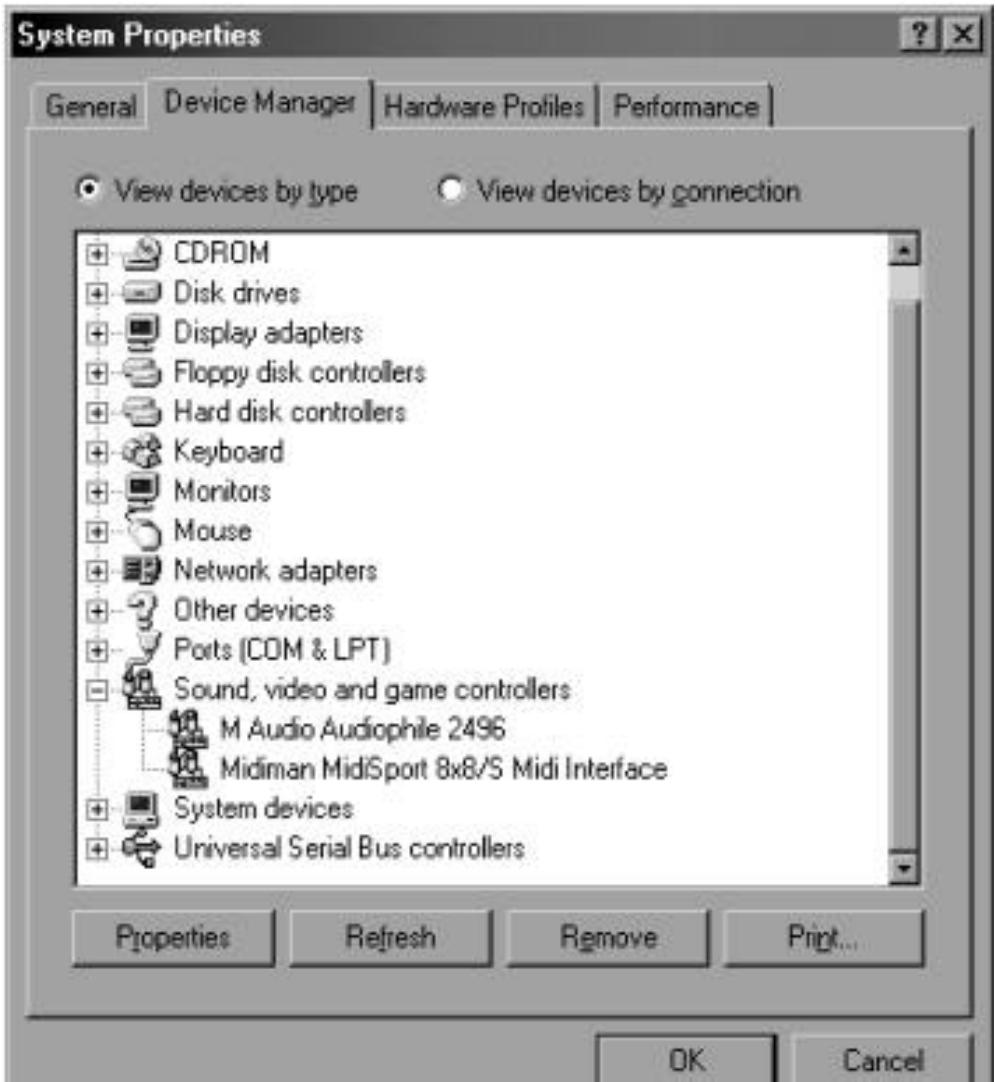
Cet exemple est celui d'un système complenant la carte Audiophile 2496 M Audio et l'interface Midisport 8x8/S Midiman (autre produit presenté ici à titre d'exemple). La carte Audiophile 2496 est correctement installée, aucun conflit n'est détecté ; tout comme l'interface Midisport 8x8/S. Si “M Audio Audiophile 2496” n'apparait pas tel quel dans le gestionnaire de péripériques, reportez-vous à la section “Assistance technique” de ce manuel.
Vérification de l'installation du panneau de contrôle Delta, sur PC et Mac
Dans Windows, ouvre le panneau de configuration (cliquez sur Demarrer | Paramétres | Panneau de configuration). Si l'installation matérielle de la carte Audiophile 2496 et l'installation logicielle du panneau de contrôle Delta sont correctes, l'icone "M Audio Delta H/W" doit logiquement etre affichee dans le panneau de configuration Windows. Vous pouvez ouvrir le panneau de contrôle Delta en double-cliquant sur cette icone. Pour plus de facilité, creez un raccourci sur le bureau : Faites glisser une copie de l'icone "M Audio Delta H/W" depuis le panneau de configuration Windows vers le bureau à l'aide de la souris. Une fois le déplacement effectué, une boite de dialogue vous demandant si vous souhaitez creator un raccourci s'affiche à l'écran— cliquez sur "Yes". Une fois le raccourci créé, double-cliquez simplement dessus pour ouvrir le panneau de contrôle Delta.
Sur Macintosh, le panneau de contrôle Delta peut être installé à n'importe quel endroit ou sur n'importe qu'elle partition du disque dur. Une fois le fichier du panneau de contrôle copie du CD sur votre disque dur, double-cliquez sur le fichier du panneau de contrôle pour l'ouvrir. Vous pouvez creator un alias permettant d'ouvrir le panneau de contrôle en cliquant sur le fichier et en Maintenant les touches Pomme+M enfoncées. Faites glisser cet alias sur le bureau.
NOTE : Lorsque vous utilisez une application compatible ASIO, vous pouvez ouvrir directement le panneau de contrôle depuis l'application. Certaines fonctions du panneau de contrôle sont pilotées depuis le programme (horloge maître, fréquence d'échantillonnage, par exemple), il est donc préféritable d'ouvrir l'application audio en premier, puis d'ouvrir le panneau de contrôle au moyen des touches "Launch" ou "Control Panel". Si aucune application audio n'est ouverte, vous pouvez parfaitement ouvrir le panneau de contrôle Delta depuis le bureau (ou tout autre emplacement sur le disque).
Présentation du système Audiophile 2496
Entrées/sorties analogiques de la carte Audiophile 2496
Les entrées et sorties de la carte d'enregistrement numérique Audiophile 2496 sont compatibles avec un grand nombre de produits audio. Tous les connecteurs analogiques de la carte PCI Audiophile 2496 sont de type RCA femelle. Les connecteurs RCA permettent la connexion à des appareils asymétriques (généralement grand public ou semi-professionnels).
NOTE : Afin de préserver la plage dynamique et de minimiser la distorsion, la carte Audiophile 2496 n'intègreaucun préamplificateur micro. La connexion directed'un micro est donc déconseillée. Affectez par conséquent le signal du micro à un préamplificateur (M Audio DMP2™, par exemple) et connectez la sortie du préamplificateur à l'entrée de la carte Audiophile 2496.
Mélangeur de return numérique
Le système d'enregistrement numérique Audiophile 2496 intègre un vérable mélangeur audionumérique sur son processeur PCI. Ce système peut traiter des signaux audionumériques provenant de l'entrée numérique active et de la sortie de péripériques audio logiciels, les mixer avec une résolution interne de 36 bits, puis affecter ce mixage aux sorties analogiques (H/W OUT1/OUT2 comme une paire stéreo) et/ou aux sorties S/PDIF. Le mélangeur peut également être utilisé pour réaliser le mixage final stéreo, en enregistrant le signal de sortie du mélangeur dans le logiciel audio. Le mélangeur audionumérique est configuré et pilote depuis le panneau de contrôle Delta.
Baie d'affection
En plus du mélangeur intégré, la carte d'enregistrement numérique Audiophile 2496 comprend un système d'affection des sorties. Cette fonction vous permet d'affector la source d'entrée de votre choix aux différentes sorties (analogique ou numérique). Les sorties de la carte Audiophile 2496 acceptent les signaux transmis par les sources logicielles (les péripériques de sortie apparaissant dans vos applications audio) ou matérielles (signal des entrées analogiques ou numériques ou du mélangeur de retour). Cette fonctionnalité confère à la carte Audiophile 2496 une très grande souplesse d'utilisation pour la sortie WAV, le Monitoring, ou la connexion directe des entrées aux sorties à des fins de test du système.
Synchronisation
La totalité du système Audiophile 2496 est toujours synchronisée sur une horloge maître unique. Cette horloge maître selectionnée depuis le panneau de contrôle Delta peut être reprise par des oscillateurs à quartz internes de la carte Audiophile 2496 ou de l'entrée S/PDIF. Dans la plupart des cas, l'horloge maître est reprise des oscillateurs à quartz internes. Toutefois, pour l'enregistrement ou l'écoute du signal transmis par l'entrée S/PDIF, selectionné l'options S/PDIF.
Comme nous venons de le rappeler, l'horloge est le plus souvent reprise des oscillateurs à quartz. L'utilisation est dans ce cas similaire à celle d'une carte son générique et doit être可以选择 lors qu'aucun signal d'entrée S/PDIF n'est utilisé. Dans ce mode, le logiciel audio sélectionne une fréquence d'échantillonnage compatible avec la carte Audiophile et lance l'enregistrement et/ou la lecture. La carte Audiophile 2496 se synchronise ensuite sur cette fréquence d'échantillonnage en activant l'un de ses oscillateurs à quartz et en divisant la fréquence de cet oscillateur par un nombre entier.
Dans les situations où un signal d'entrée S/PDIF est utilisé (pour l'enregistrement ou le Monitoring), la carte Audiophile 2496 doit être synchronisée sur le flux de données reçu sur l'entrée S/PDIF. L'entrée S/PDIF ne peut fonctionner sans ce réglage. Le fait de configurer la carte de façon à ce qu'elle synchronise son horloge maître sur celle des données S/PDIF reçues permet une synchronisation précise avec le péripérisque S/PDIF et interdit toute perte de synchronisation. Le transfert numérique peutès lors s'opérer à l'échantillon pris.
Les utilisateurs avances pourront désirsir l'option S/PDIF In pour utiliser la carte Audiophile 2496 à des fréquences d'échantillonnage non standard. Lorsque l'horloge maître de cette dernière est reprise sur le signal S/PDIF In, la carte Audiophile synchronise son horloge maître sur les données S/PDIF reçues. Toutes les fréquences d'échantillonnage comprendes entre 22kHz et 100kHz sont donc utilisables.
NOTE : Lorsque l'option S/PDIF In est sélectionnée comme source d'horloge maître, la bande passante du mélangeur de la carte Delta Audiophile 2496 est affectée par la fréquence d'échantillonnage des données reçues sur l'entrée S/PDIF. D'une part (1) car le mélangeur numérique fonctionne avec la même fréquence d'échantillonnage que le reste de la carte, d'autre part (2) car la fréquence d'échantillonnage et la bande passante sont directement liées.
Utilisation de la carte Audiophile 2496 avec les logiciels audio
Le système Audiophile ne devient exploitable avec les applications audio qu'une fois la carte Audiophile 2496 et les pilotes correctement installés. Certains logiciels nécessitent la sélection ou l'activation interne des pilotes Audiophile 2496 pour profiter des possibilités de la carte ; d'autres logiciels analysent ou détectent les cartes audio installées sur votre système et en activent les pilotes. Notre système pourrait être à ce titre une page de configuration des péripériques audio ; si vous rencontres des problèmes pour localiser cette page, consultez la documentation fournie avec le physique.
PERIPHÉRIQUES AUDIO D'ENTREE SOUS WINDOWS MME : La totalité des entrées (analogiques ou S/PDIF) de la carte Audiophile 2496 peuvent être utilisées simultanément, offrant un maximum de quatre canaux d'entrée. Dans vos logiciels, les péripériques d'entrée de la Audiophile 2496 apparaissent sous les noms suivants :
PCM In 1/2 Delta-AP
S/PDIF In Delta-AP
Mon.Mixer Delta-AP
Les lettres "AP" signifient "Audiophile". Le péripérisque PCM In autorise l'enregistrement stéreo direct de données reçues sur deux connecteurs d'entrée analogiques. Le péripérisque S/PDIF In permet l'enregistrement stéreo direct de données reçues sur l'entrée S/PDIF. Le péripérisque Mon.Mixer permit l'enregistrement stéreo direct depuis le mélangeur numérique "de retour" intégré à la carte Audiophile. Les données audio enregistrées depuis ce péripérisque correspondant au mixage d'entrée/sortinge configuré dans le mélangeur de retour du panneau de contrôle Delta (voir la section "Tableau de contrôle de la carte Audiophile 2496" pour obtenir de plus amples informations).
Notez que tous les péripériques d'entrée sont stéreo. Ces péripériques peuvent par la suite être scindés en péripériques "gauche" et "droit" mono par le logiciel audio. Les péripériques apparaissent alors sous la forme "Left PCM In 1/2 Delta-AP, Right PCM In 1/2 Delta-AP", "Left S/PDIF In Delta-AP, Right S/PDIF In Delta-AP", ou "Left Mon. Mixer Delta-AP, Right Mon. Mixer Delta-AP", etc., dans le logiciel d'enregistrement.
PÉRIPHÉRIQUES AUDIO DE SORTIE SOUS WINDOWS MME : La totalité des sorties (analogiques ou S/PDIF) de la carte Audiophile 2496 peuvent être utilisées simultanément, offrant un maximum de quatre canaux de sortie. Dans vos logériels, les péripériques de sortie de la carte Audiophile 2496 apparaissent sous les noms suivants :
WavOut 1/2 Delta-AP
WavOut S/PDIF Delta-AP
Les lettres "AP" signifient "Audiophile". Les péripériques WavOut permettent la lecture de données stéreo sur les sorties analogiques (WavOut 1/2), sur la sortie S/PDIF (WavOut S/PDIF), sur la baie d'afliction ou sur le mélangeur. Ces péripériques peuvent par la suite être scindés en péripériques "gauche" et "droit" mono par le logiciel audio. Les péripériques apparaissent alors sous la forme "Left WavOut 1/2 Delta-AP, Right WavOut 1/2 Delta-AP", ou "Left WavOut S/PDIF Delta-AP, Right WavOut S/PDIF Delta-AP" dans le logiciel audio. La majorité des logiciels géront les sorties comme des paires stéreo, mais permettent de positionner le son à droite ou à gauche dans le champ stéreo. Pour affecter un signal de sortie mono à la sortie OUT1 (par exemple), Sélectionnez "WavOut 1/2 Delta-AP", puis reglez le panoramicique complètement à gauche.
Notez que les noms de chacun des péripériques commencent par "WavOut" pour signaler qu'il s'agit de péripériques logiciels, qui ne sont pas nécessairement connectés à des sorties matérielles. Ces signaux sont transmis à la baie d'affection interne de la carte Audiophile 2496 et peuvent être dirigés vers la destination de votrechioix. Pour obtenir de plus amples informations sur la baie d'affection, reportez-vous à la section onglet "Patchbay/Router" concernant le panneau de contrôle.
CONFIGURATION DES ENTRÉES ET SORTIES DANS LE SOUND MANAGER SUR MACINTOSH : Le Sound Manager Macintosh limite l'utilisateur à une paire stéreo en entrée et à une paire stéreo en sortie. Dans le logiciel audio, la sélection des péripériques lorsque vous utilisez les pilotes du Sound Manager pour l'entrée/sortingie est “Sound Manager” pour la source d'entée et pour le port de sortie.
Pour sélectionner le pilote du Sound Manager : Ouvrez le menu Pomme, sélectionnez Tableau de bord | Son. Sélectionnez l'icone Delta pour “Entrée” et “Sortie” et quittez le Sound Manager. Vous pouvez désirir l'entrée stéreo matérielle Delta et la sortie stéreo Delta qui sont affectées à l'entrée et à la sortie du Sound Manager depuis l'onglet “Hardware Settings” du panneau de contrôle Delta (voir la section consacrée à la onglet “Hardware Settings” du panneau de contrôle). Qu'elle que soit la paire stéreo sélectionnée, la sélection des péripériques d'entrée/sortinge effectué dans le logiciel audio est conservée.
PÉRIPHÉRIQUES D'ENTREE AVEC UN PILOT EASIO : Lorsque vous utilisez des pilotes audio ASIO dans des logiciels compatibles ASIO, les péripériques d'entrée sont représentés comme des péripériques mono. Dans les applications compatibles ASIO, les noms des péripériques d'entrée de la carte Delta Audiophile 2496 sont les suivants :
Delta-AP1
Delta-AP2
Delta-AP S/PDIF L
Delta-AP S/PDIF R
Delta-AP Mon.Mixer L
Delta-AP Mon.Mixer R
Comme vous pouvez le constater, les noms des périphériques S/PDIF In et Monitor Mixer sont complétés par les lettres “L” et “R”. Le “L” correspond au canal gauche et le “R” au canal droit du flux stéreo.
PÉRIPHÉRIQUES DE SORTIE AVEC UN PILOT EASIO : Les périphériques de sortie ASIO de la carte Audiophile 2496 apparaisent sous la forme de paires stéreo. Chaque périphérique étant stéreo, les canaux “gauche” et “droit” apparaisent dans les logiciels audio ; cette fonction vous permet de contrôle le panoramaique droite/gauche du signal dans le logiciel. Pour transmettre un signal mono au périphérique de sortie Delta ASIO 1 (par exemple), sélectionnez “Analog 1/2 Delta-Audiophile 2496” comme port de sortie, puis règlez le panoramaique complètement à gauche sur ce port. Les noms des périphériques de sortie ASIO sont les suivants :
WavOut 1/2 Delta-AP
S/PDIF L/R Delta-AP
RéGLAGES MULTIMÉDA DE WINDOWS : Windows peut être configuré de manière à utiliser la carte Audiophile comme périphérique audio par défaut ; lessons système sont des lors joués au moyen de la carte Audiophile. Ce type de configuration vous permet par ailleurs d'utiliser la carte Audiophile avec les Applets audio de Windows. Pour cela, Sélectionnez Panneau de configuration | Multimedia. Dans la fenêtre des Propriétés de multimédia, onget Audio, Sélectionnez les périphériques d'entrée/sorting de votrechoix sur la carte Audiophile 2496 pour l'enregistrement et la lecture.
PILOTES MIDI : Une fois activés depuis la configuration MIDI du logiciel, les pilotes MIDI de la carte Audiophile 2496 apparaisent comme une source MIDI et comme un port MIDI dans les fenêtres de configuration des pistes du logiciel. Le pilote MIDI d'entréeporte le nom de “MIDI In Delta-AP” et le pilote MIDI de sortie “MIDI Out Delta-AP”. Certaines applications permettent de redéfinir/renommer ces péripériques avec des définitions d'instrument fournies ou saisies manuellement.
Windows peut en outre utiliser la carte Audiophile 2496 comme périphérique MIDI par défaut. Cette configuration permet d'utiliser cette carte avec les applications MIDI intégrées dans Windows. Pour obtenir une telle configuration, cliquez sur Tableau de configuration | Multimedia | MIDI. Sélectionnez le pilote Audiophile MIDI comme pilote MIDI par défaut de Windows enclinquant sur l'option "MIDI Out Delta-AP" sur la liste des pilotes proposés, puis enclinquant sur "OK" ou "Appliquer".
Tableau de contrôle de la carte Audiophile 2496
SUR PC : Une fois la carte Audiophile 2496 correctement installée, l'icone “M Audio Delta H/W” s'affiche logiquement dans le panneau de configuration Windows. Double-cliquez sur cette icone pour ouvrir le panneau de contrôle Delta (Delta Control Panel). Vous pouvez également lancer le panneau de contrôle depuis le bureau si vous y avez place un raccourci au préalable (reportez-vous à la section “Vérification de l'installation du panneau de contrôle Delta” pour obtaining de plus amples informations sur la création d'un raccourci). Une fois le panneau de contrôle Delta ouvert, vous accédez directement au menu principal et pouvez acceder aux onglets des différentes fenêtres. La section suivante présente le contenu de ces fenêtres.
SUR MAC : Pour être opérationnel, le panneau de contrôle Delta doit être place sur le disque dur en faisant glisser l'application depuis le CD des pilotes. Une fois cette opération effectuée, vous pouze créé un alias en cliquant sur le fichier du panneau de contrôle du disque dur, puis en appuyant sur les touches Pomme+M. Faites ensuite glisser cet alias sur le bureau. Un double-clic sur l'un ou l'autre de ces fichiers lance l'application associée. Une fois le panneau de contrôle ouvert, vous accédez au menu principal et pouze acceder aux ontlets des différentes fenêtres. Cliquez sur un onglet pour afficher la fenêtre correspondante. La section suivante présente le contenu de ces fenêtres. Bien que la description donnée ci-après soit basée sur une utilisation sous Windows, les fonctions restent similaires (sauf mention particulière à ce sujet). Vous trouvrez dans chacune des sections les noms spécifique correspondant à une utilisation du panneau de contrôle Delta au paragraphe “SUR MAC”.
NOTE : Lorsque vous utilisez un logiciel audio compatible ASIO, lancez le panneau de contrôle Delta depuis le logiciel lui-même ; une touche est prévue à cet effet dans la fenêtre de configuration Audio ou ASIO. Certaines des fonctions du panneau de contrôle peuvent être générées directement depuis le logiciel (réglage de l'horloge maître, fréquence d'échantillonnage, etc.), il est donc préférable d'ouvrir l'application audio en premier, puis d'ouvrir le panneau de contrôle au moyen des touches "Launch" ou "Control Panel". Si aucune application audio n'est ouverte, vous pouvez parfaitement ouvrir le panneau de contrôle Delta depuis le bureau (ou depuis un autre emplacement sur le disque).
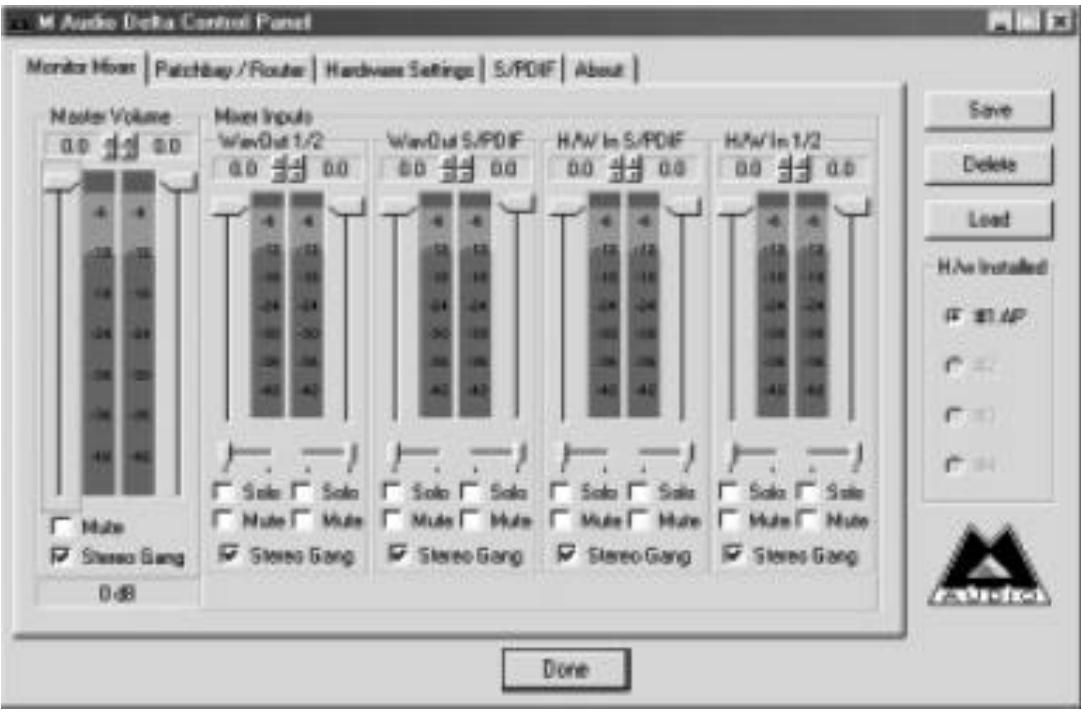
Onglet Monitor Mixer
L'onglet Monitor Mixer est affché par défaut à l'ouverture du panneau de contrôle Delta. Cet onglet regroupe les paramètres de réglage du mélangeur numérique interne de la carte PCI Audiophile 2496. Comme nous l'avons vu précédemment, la sortie de ce mélangeur peut être affectée aux sorties analogiques OUT1/OUT2 et/ou à la sortie numérique S/PDIF Out, ou bien être enregistrée sous forme d'un mixage stéreo dans un logiciel.
L'onglet Monitor Mixer se compose essentiellement d'une série de Faders, d'afficheurs de niveaux (crêtes-mètres) et de commandes Solo/Mute. À chaque entrée/sortie du mélangeur sont associés : un Fader de volume, un créé-mètre, une commande Solo et une commande Mute.
FADERS DE NIVEAU: Chaque Fader peut être régé en déplaçant le curseur à l'aide de la souris, ou en cliquant sur le curseur pour le sélectionner, puis en réglant à l'aide des flèches haut/bas du clavier. Le mélangeur ne pouvant appliquer aucun gain, les Faders ne peuvent qu'atténuer (réduire) les niveaux des signaux. Le réglage le plus élevé est donc 0 dB, soit le niveau de "gain unitaire". Le réglage le plus bas (correspondant à un Mute) est -144 dB. Ces Faders peuvent être groupés de manière à effectuer des régages simultanés.
Au-dessus de chaque Fader se trouve une commande de "réglage fin" du niveau. Un click sur les petites flèches "haut" et "bas" correspond à un réglage par pas de 0,5 dB. À côté de ces commandes de réglage fin se trouve également une indication numérique du réglage en cours des Faders.
AFFICHEURS DE NIVEAUX: Chaque crête-metre affiche un niveau en "dB relatif au niveau pleine-echelle". Ainsi, un signal à pleine échelle est indiqué par "0 dB" et un signal "attenué" de 12 dB par "-12 dB". Les afficheurs de niveau se compose de trois sections : verte, jaune et rouge. La section verte représentée la zone de sécurité et s'endet de -48 dB à -12 dB. La plupart des signaux audio doivent rester dans cette zone de l'afficheur. La section jaune s'endet de -12 dB à -3 dB. Dans cette section, le signal approche des niveaux elevés. Pour une précision optimale, tout signal à enregistrer doit fluctuer dans cette zone de l'afficheur. La section rouge de l'afficheur de niveau s'endet de -3 dB à 0 dB. Sur les afficheurs de niveau d'entrée, un signal attegrant 0 dB va saturer et provoquer un écrêtage. Veillez par conséquent à régler minutieusement le niveau des signaux d'entrée afin qu'ils n'atteignent la section rouge que lors des passages les plus forts (servez-vous pour cela de la fonction de return de la carte Audiophile 2496). Notez que les entrées S/PDIF ne recoivent que des signaux numériques et ne peuvent en aucun cas entraîner d'écrêtage ou de distorsion – en d'autres termes, la section rouge de l'afficheur de niveau reste une zone de sécurité avec les entrées numériques.
Sur tous les afficheurs de niveau, 0 dB correspond à une sortie à niveau pleine échelle. Contrairement aux entrées, l'échéage matériel est impossible en sortie grâce à la résolution 36 bits du mélangeur intégré. Notez cependant qu'il est possible que le mixage de plusieurs pistes dans le logiciel audio entraîne un échéage de sortie en冲动 des sorties de la carte Audiophile ou du mélangeur de retard.
MASTER VOLUME : Sur la gauche de l'onglet Monitor Mixer se trouvent les Faders gauche et droit de volume général et les afficheurs de niveau associés. Ces Faders se distinguent des autres réglages de cette page par leur course plus longue et leur plus haute résolution d'affichage. Ils permettent de définir le volume général de la sortie du mélangeur. Ces crétes-mêtres indiquent un niveau de sortie relatif au niveau pleine échelle et sont directement affectés par les réglages des Faders Master.
MIXER INPUTS : Ce sont les signaux d'entrée affectés au mélangeur de départ. Ces signaux peuvent provenir des entrées physiques (entrées numériques ou analogiques de la carte Audiophile) ou de la sortie logiciel (données audionumériques générées et transmises par le logiciel) combinés pour rendre le mélangeur de départ extrément souple d'emploi. Chaque voie d'entrée dispose de ses propres Faders permettant de placer le son dans le champ stéreo et également d'un afficheur de niveau dédié. Ces afficheurs de niveaux indiquent les niveaux “pré-Fader” des signaux reçus et ne sont par conséquent pas affectés par le réglage des Faders. Sachez néanmoins que les Faders d'entrée affectent les niveaux des signaux transmis au mélangeur et que ces réglages sont visibles sur les afficheurs de niveaux de sortie “Master Volume”.
De droit à gauche, les voies d'entrée du mélangeur sont les suivantes : “WavOut 1/2”, “WavOut S/PDIF”, “H/W In S/PDIF” et “H/W In 1/2”. Les deux premières entrées acceptent les signaux audionumeriques transmis par les logiciels audio (ou Windows) aux pilotes de périphérique correspondants. Chacun de ces noms débute par “WavOut” pour vous rappeler que ces flux de données ne sont pas nécessairement affectées à des sorties physiques (voir la section “Onglet Patchbay/Router”). Les deux voies de droitement acceptent les signaux audio transmis par les entrées physiques de la carte Audiophile 2496 ; c'est pourquoi leur nom débute par “H/W”. Sachez que sur Macintosh, ces entrées apparaissent avec la mention “SM/ASIO”, car ces données sont transmises soit par le Sound Manager soit par le pilote ASIO (selon cette seLECTION).
PAN : Vous avec la possibilité de définir individuellement la position des canaux gauche et droit dans l'espace stéroide de sortie du mélangeur. Un curses de réglage du panoramaïque est placé sous chacun des afficheurs de niveaux et se présente sous la forme d'un petit curses glissant horizontally. Pour un réglage approximatif, maintenez le bouton de la souris enforcé et faites glisser le curseur jusqu'àu point souhaité. Pour un réglage plus fin (par incréments de 1% ), cliquez sur le curseur de panoramaïque pour le selectionner et réglez à l'aide des touches gauche/droite ou haut/bas du clavier. Le réglage du panoramaïque s'affiche en temps réel dans la section Master Volume (sous l'option Stereo Gang) sous la forme d'un pourcentage exprime de droite à gauche : -100 % correspondant à un réglage complètement à gauche, +100 % à un réglage complètement à droite et 0 % à un réglage au centre.
SOLO: Chaque voie d'entrée du mélangeur dispose d'une case d'options "Solo". Le fait de cocher la case Solo fait passer en mode Solo la voie correspondante (les autres signaux sont coupés). Lorsque plusieurs voies sont en mode Solo, elles sont "réduites" à un mixage affecté au "bus" solo que l'on peut considérer comme un Solo "en place" (les réglages de niveau et de panoramicique restent en vigueur, ce qui n'est pas le cas avec une écoute pré-Fader). Le fait de découvert toutes les cases Solo ramène toutes les entrées dans leur état précédent (Mute activité/désactivité).
MUTE : Chaque voie est associée à une case d'option “Mute”. Le fait de cocher une case Mute coupe le signal de la voie correspondante (le son est alors retire du bus stéreo). Le fait de désactiver le Mute réinsère le signal sur le bus stéreo.
STEREO GANG : Toutes les paires stéreo de voies de l'onglet Mixer Input disposent d'une case d'options "Stereo Gang". Le fait de cocher la case Stereo Gang couple les Faders gauche/droit afin que les deux voies poussent être régliées par paires.
Onglet Patchbay/Router
L'onglet Patchbay/Router vous permet de selectionner le signal à affecter à chacune des sorties de la carte Audiophile (sorties analogiques et sorties numériques). Pour afficher ces réglages, cliquez sur l'onglet "Patchbay/Router" du panneau de contrôle Delta.
SUR MAC : Remplacer le “WavOut” par “SM/ASIO” à chaque fois que ce nom apparait. SM/ASIO sont les sorties logicielles sur Macintosh, WavOut sont les sorties logicielles sur PC. De même, remplacez “Windows multimedia applet” par “Sound Manager Applet”.
La colonne "H/W Out 1/2" (extrémité gauche de l'onglet Patchbay/Router), permit de connecter les sorties stéreo analogiques de la carte à l'une des cinq sources stéreo proposées :
- "WavOut 1/2". Avec ce réglage par défaut, la sortie du logiciel audio ou de l'Applet multimédia de Windows est affectée aux sorties OUT1 et OUT2. En d'autres termes, si le logiciel audio reproduit des signaux audio par le biais du péripérisque "WavOut 1/2 Delta AP", ces signaux sont directement transmis aux sorties analogiques de la carte Audiophile.
- "Monitor Mixer". Avec ce réglage, la sortie du mélangeur de回头 de la carte Audiophile 2496 est affectée aux sorties OUT1 et OUT2 de la carte. Pour obtenir de plus amples informations sur le mélangeur de回头, reportez-vous à la section dédiée à "l'onglet Monitor Mixer".
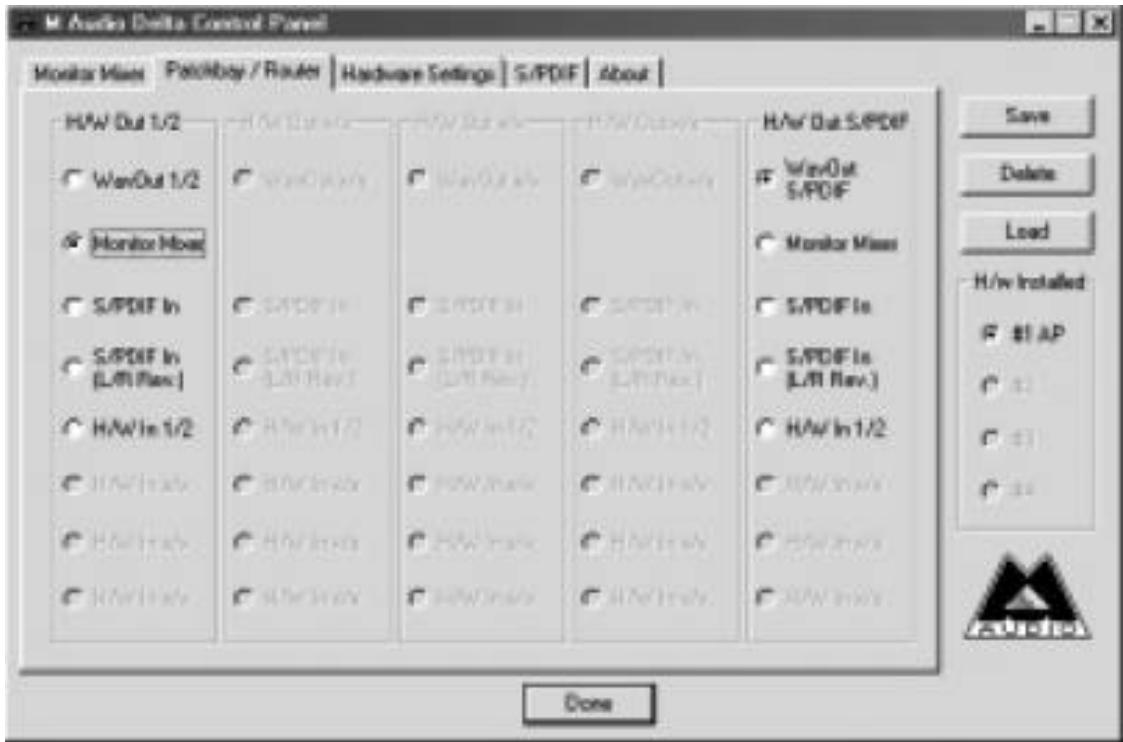
- "S/PDIF In". Grêce à ce réglage, l'entrée S/PDIF de la carte est directement affectée aux sorties OUT1 et OUT2. Le canal gauche de l'entrée S/PDIF est affecté à la sortie OUT1 et le canal droit de l'entrée S/PDIF à la sortie OUT2.
- "S/PDIF In (L/R Rev.)". Option identique à la précédente, mais avec permutation des canaux gauche et droit. Dans ce mode, le canal gauche de l'entrée S/PDIF est affecté à la sortie OUT2 et le canal droit de l'entrée S/PDIF est affecté à la sortie OUT1. Cette option ne sert qu'au Monitoring ou au mixage ; l'enregistrement sur l'entrée S/PDIF n'est pas possible lorsque cette option est sélectionnée.
- Cette cinquième option affecte les signaux des entrées analogiques 1 et 2 de la carte Audiophile aux sorties analogiques 1 et 2 de cette même carte. Exemple : Si vous sélectionnez “H/W In 1/2 ”, tout signal présente sur le port IN1 est copiedé sur le port OUT1 et tout signal présente sur le port IN2 est copiedé sur le port OUT2.
La colonne de droite de l'onglet Patchbay/Router, “H/W Out S/PDIF”, vous permet d'affector l'une des cinq sources stéreo à la sortie S/PDIF de la carte Audiophile :
- "WavOut S/PDIF". Avec ce réglage par défaut, la sortie de votre logiciel audio ou de votre Applet Windows est affectée à la sortie S/PDIF de la carte. En d'autres termes, si le logiciel audio reproduit des signaux audio sur le pérophérique "WavOut S/PDIF Delta-AP", ces signaux sont directement transmis à la sortie S/PDIF de la carte Audiophile.
- "Monitor Mixer". Avec ce réglage, la sortie du mélangeur de retard de la carte Audiophile 2496 est affectée aux sorties S/PDIF de la carte. Pour obtenir de plus amples informations sur le mélangeur de retard, reportez-vous à la section dédiée à "l'onglet Monitor Mixer".
- "S/PDIF In". Avec ce réglage, l'entrée S/PDIF est directement affectée à la sortie S/PDIF. Le canal gauche de l'entrée S/PDIF est affecté au canal gauche de la sortie S/PDIF et le canal droit de l'entrée S/PDIF au canal droit de la sortie S/PDIF.
- "S/PDIF In (L/R Rev)". Option identique à la précédente, mais avec permutation des canaux gauche et droit. Dans ce mode, le canal gauche de l'entrée S/PDIF est affecté au canal droit de la sortie S/PDIF et le canal droit de l'entrée S/PDIF est affecté au canal gauche de la sortie S/PDIF. Cette option ne sert qu'au Monitoring ou au mixage ; l'enregistrement sur l'entrée S/PDIF n'est pas possible lorsque cette option est sélectionnée.
- Cette cinquième option affecte les signaux des entrées analogiques 1 et 2 de la carte Audiophile aux sorties S/PDIF de cette même carte. Tout signal présente sur le port IN1 est affecté au canal gauche de la sortie S/PDIF et tout signal présente sur le port IN2 est copiedé sur le canal droit de la sortie S/PDIF.
Vous constatéz à présent la très grande souplesse de configuration proposée par les fonctions Monitor Mixer et Patchbay/Router. N'hésitez pas à relire cette section et à faire des essais de configuration dans le panneau de contrôle Delta pour approfondir votre maîtrise de ces outils. En cas de doute ou de problème, il vous suffit de selectionner les options du haut dans chaque colonne de l'onglet Patchbay/Router pour réinitialiser la carte sur ses réglages par défaut ; vous retrouvrez alors une simple carte à 4 entrées et 4 sorties.
Onglet Hardware Settings
L'onglet Hardware Settings du panneau de contrôle Delta vous donne accès à divers régles logiciels et matériels de la carte Audiophile 2496. Pour acceder à ces régages, cliquez sur l'onglet "Hardware Settings" du panneau de contrôle Delta.
MASTER CLOCK : Cette section vous permet de sélectionner la source d'horloge maître de la carte : Internal Xtal (cristal interne) ou S/PDIF In (entrée S/PDIF). La fonction d'horloge maître est expliquée en détaill dans la section de ce manuel dédiée à la synchronisation. "Internal Xtal" est le réglage par défaut. Sélectionnez toujours l'option "S/PDIF In" si vous devez enregistrer ou écouter un signal numérique S/PDIF.
NOTE : Si l'entrée numérique “S/PDIF In” est selectionnée comme source d'horloge maître, il faut transmettre un signal S/PDIF valide à l'entrée S/PDIF active de la carte, sous peine de provoquer des erreurs de synchronisation et de fréquence d'échantillonnage.
Une fois que la source d'horloge maître est selectionnée, son statut de synchronisation est surveillé en permanence et affché sous les touches d'horloge maître. Si c'est le quartz interne qui a été choisi comme source d'horloge maître, le champ d'état indique en permanence la mention "Locked". Par contre, si c'est l'entrée S/PDIF qui est selectionnée comme source d'horloge maître, le message "Locked" n'est induqué qu'en cas de détention d'un signal S/PDIF valide. En cas d'absence de signal sur l'entrée S/PDIF ou si le message reçu n'est pas valide, le message "Unlocked" s'affiche à l'écran.
CODEC SAMPLE RATE : Cette section indique la fréquence d'échantillonnage en cours de la carte Audiophile. C'est sur cette fréquence d'échantillonnage que se calent le mélangeur numérique, les convertisseurs et les ports numériques de la carte. Si la carte Audiophile est exploitée par un logiciel, cette section indique la fréquence fixée par celui-ci. Sélectionnez en revanche l'option “Reset Rate When Idle” dans le panneau de contrôle Delta si vous souhaitez que la carte revienne sur une certaine fréquence d'échantillonnage lorsqu’aucun logiciel ne fait appel à elle. Lorsque la case d'options “Reset Rate When Idle” n'est pas sélectionnée, la carte Audiophile conserve la première fréquence d'échantillonnage fixée par une application après que celle-ci ait cession de solliciter la carte. Lorsque cette option est sélectionnée, la carte Audiophile revient (si nécessaire) sur la fréquence d'échantillonnage sélectionnée des que l'application cesse de la solliciter.
NOTE : Comme le mélangeur numérique reprend la fréquence d'échantillonnage du reste de la carte et comme la fréquence d'échantillonnage a un effet direct sur la bande passante, il peut s'avérer judicieux de laisser la fréquence d'échantillonnage sur 44,1 kHz lors de l'utilisation du mélangeur. Pour cela, cochez l'option “Reset Rate When Idle” et affectez-y une fréquence d'échantillonnage de 44,1 kHz minimum.
Le panneau de contrôle Delta vous permit de caler la fréquence d'échantillonnage de la carte Audiophile sur une certaine valeur (et une uniquement). Sélectionnez pour cela l'option "Rate Locked". Une fois la fréquence d'échantillonnage de la carte verrouillée, celle-ci ne peut plus être modifiée sinon en désélectionnant cette option. Si une applicationcherche à synchroniser la carte sur sa fréquence d'échantillonnage, un message d'erreur s'affiche logiquement à l'écran. Avec le réglage par défaut, cette option est désélectionnée.
S/PDIF SAMPLE RATE : Lorsque vous synchronisez l'horloge maître de la carte sur le signal S/PDIF, cette section indique au pilote qu'elle est la fréquence d'échantillonnage transmise par l'entrée S/PDIF. Cette section n'est réglable que si l'entrée S/PDIF est Sélectionnée comme source d'horloge maître. Parmi les options de la liste la fréquence d'échantillonnage, Sélectionnez la plus proche de celle des données S/PDIF reçues. La fréquence d'échantillonnage Sélectionnée ici est la seule utilisable par les logiciels. Réglez les logiciels sur cette fréquence d'échantillonnage, sinon un message d'erreur risque de s'afficher à l'écran.
NOTE : Lorsque l'entrée S/PDIF est selectionnée comme source d'horloge maître, le mélangeur numérique reprend la fréquence d'échantillonnage reçue à l'entrée S/PDIF, ce qui peut avoir une influence sur sa bande passante (les deux paramètres étant directement liés).
MULTITRACK DRIVER DEVICES : Les pilotes de la carte Audiophile 2496 savent synchroniser le début de l'enregistrement et de la lecture sur tous les péripériques audio de la carte. Si vous utilisez un historiel audio doté de fonction d'enregistrement et de lecture multicanal, Sélectionnez "Single and In-Sync" afin que la lecture démarre au même instant sur tous les canaux de sortie. Si votre historiel ne dispose pas de telles capacités, Sélectionnez "Independent" afin que les canaux de sorties puissant lancer la lecture indépendamment. Cette dernière option peut s'avérer utile si plusieurs applications doivent simultanément faire appel à la carte Audiophile 2496. Une troisième option est à votre disposition lorsqu'au moins deux cartes de la série Delta sont installées sur votre machine. L'option "Multiple Card Sync" peut être utilisée afin que l'enregistrement ou la lecture début simulantément sur tous les canaux des cartes.
DMA BUFFER SIZES: Cette section vous permet de fixer la quantité de mémoire système allouée à la mémoire tampon audio. Une mémoire tampon trop faible peut entraîrner la perte de certaines données et donc l' apparition de bruits parasites dans le flux audio. Une mémoire tampon volumineuse occasionne un temps de latence plus important, mais évite l' apparition de bruits parasites. Il est recommendé de conserver les réglages par défaut, mais n'hésitez pas à adapter ces réglages selon vos préférences.
SUR MAC : L'onglet Hardware Settings du panneau de contrôle Delta sur Macintosh contient également des salariés logiciels vous permettant deCHOISIR les entrées/sorties stéréo utilisées par le Sound Manager (lorsque vous choisissez la carte comme péripérisque d'entrée/sortie du Sound Manager). Si vous selectionnez la carte Delta comme entrée/sortie dans le tableau de bord Son (menu Pomme | Tableau de bord | Son), lessons système Apple sont affectés à la sortie matérielle de la carte Audiophile sélectionnée ici ; de même,les alertes sont enregistrées à partir de l'entrée matérielle de la carte Audiophile sélectionnée ici.
Vous serez amené à sélectionner la carte Audiophile comme périphérique d'entrée/sorting du tableau de bord Son si le logiciel audio utilisé n'utilise pas le protocole ASIO ni les pilotes ASIO Delta. Si vous utilisez les pilotes ASIO (voir installation logiciel sur Macintosh), laissez le tableau de bord Son régle sur "intégre". Les réglages du panneau de contrôle Delta n ontaucun effet tant que l'option "intégre" est sélectionnée dans le tableau de bord Son.
Le pilote du Sound Manager vous limite à l'utilisation d'une seule entrée stéreo et d'une seule sortie stéreo de la carte Audiophile 2496. Il ne s'agit pas nécessairement de deux connecteurs de même type ; vous pouvez ainsi sélectionner les entrées 1 et 2 et la sortie S/PDIF, ou toute autre combinaison. La capture d'écran suivante représentée l'onglet Hardware Settings sur Mac. Le Sound Manager est réglé sur “Analog 1&2” en entrée et “Analog 1&2” en sortie. Une fois la sélection effectuée, ouvrez le menu File et sélectionnez “Save as Preferences”.
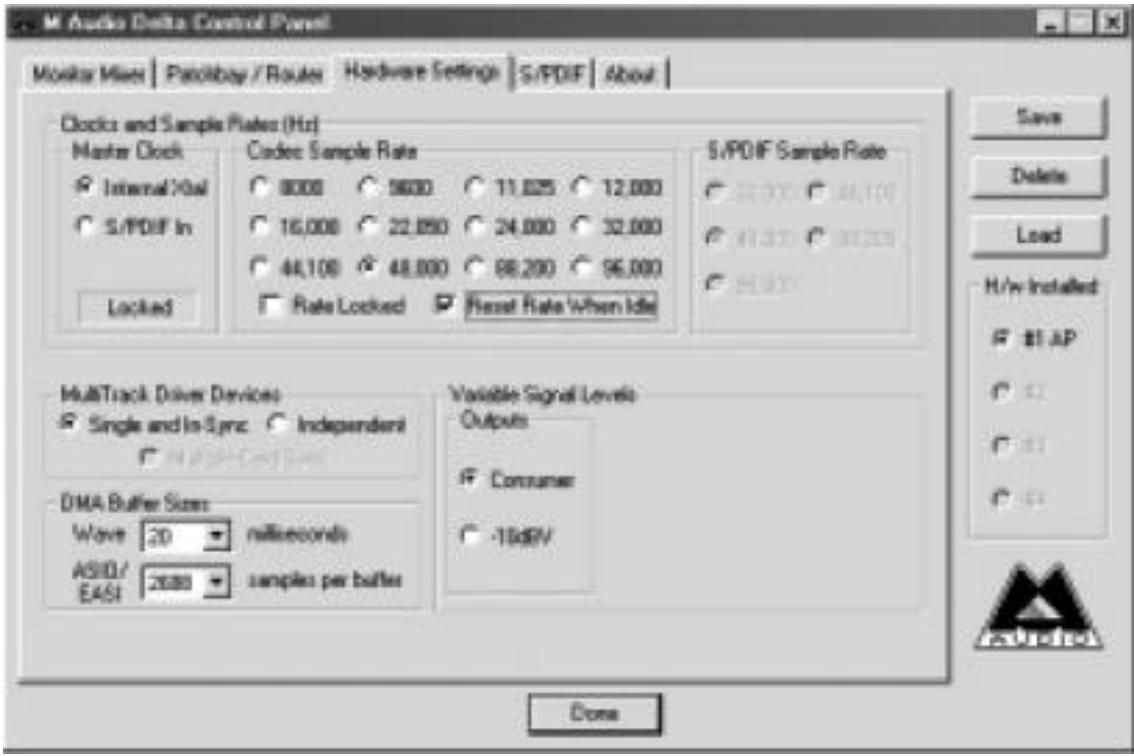
VARIABLE SIGNAL LEVELS : Les options proposées dans cette section permettent de régler les niveaux de sorties analogiques de la carte Audiophile en fonction des niveaux des apparêils audio externes. Deux options de réglages sont proposées : “Consumer” (grand public) et -10 dBV. L’option “Consumer” est la moins sensible des deux puisqu’elle offre davantage de réserve dynamique et accepte des niveaux plus élevés. Sélectionnez “-10 dBV” si vous pensez (ou constatéz) que l’option “Consumer” va entraîner un écrêtage ou une distorsion sur l’appareil externe connecté.
NOTE : Les entrées analogiques de la carte Audiophile sont régliées sur les niveaux “Consumer”. Si vous souhaitez conserver des signaux analogiques de niveaux identiques en entrée et en sortie de la carte Audiophile (“gain unitaire”), Sélectionnez des niveaux grand public (“Consumer”) en sortie.
Onglet S/PDIF
L'onglet S/PDIF du panneau de contrôle Delta vous donne accès aux régages des entrées et sorties S/PDIF. Pour acceder à ces régages, cliquez sur l'onglet "S/PDIF" du panneau de contrôle Delta.
DIGITAL INPUT: Cette section indique le statut de l'entrée numérique S/PDIF. Le récepteur S/PDIF de la carte Audiophile est capable de désigner un signal d'entrée valide d'un signal non valide (ou absent). Lorsqu'un signal valide est detecté sur l'entrée S/PDIF, "Valid Input Detected" s'affiche à l'écran. Si un signal non valide est detecté ou si aucun signal n'est detecté, "Invalid or Not Present" s'affiche à l'écran. Deux boutons d'options "grises" vous sont proposés sous ce message : "Coax (RCA)" et "Optical". Ces options apparlient à la DIO 2496, un autre produit de la série Delta M Audio, proposant des entrées optiques et coaxiales. Ces options ne sont pas disponibles avec la carte Audiophile 2496.
DIGITAL OUTPUT FORMAT : La section “Digital Output Format” vous permet de désirir le format audionumérique de la sortie S/PDIF. Le réglage par défaut “Consumer” correspond au format S/PDIF standard et il est reconnu par tous les apparéils grand public. Le réglage “Professional” correspond à un flux de données AES/EBU, mais reste néanmoins un signal S/PDIF en matière de transmission électrique. Le signal AES/EBU obtenu est reconnu par certains apparéils AES/EBU mais malheureusement pas par tous.
Que vous ayez opté pour le format grand public ou professionnel, le fait de cocher la case “Advanced” vous permet de contraindre le réglage de certains bits d'état du signal S/PDIF de sortie. Cette fonction est toute fois à réserver aux utilisateurs confirmés. Si tel n'est pas votre cas, Sélectionnez l’option “Restore Defaults” pour rappeler les réglages par défaut. Le fait de Sélectionner “Consumer” et “Advanced” vous donne accès aux réglages “Consumer Format Advanced Settings”. En revanche, le fait de Sélectionner “Professional” et “Advanced” vous donne accès aux réglages “Professional Format Advanced Settings”. Ces deux réglages sont décrits ci-après :
Consumer Format Advanced Settings (Copy Mode): Ce système, plus connu sous le nom de Serial Copy Management System (SCMS), permet d'insérer un bit de protection anti-copie dans le sous-code S/PDIF, partie réservée du flux numérique S/PDIF, indépendante du flux audio transmis. Vous pouvez ainsi désir de limiter le nombre de copies réalisables ou de ne pas le limiter. Vous disposez de trois modes SCMS. En mode "Original (Copy Permitted)", les données sources peuvent être copiées sur un apparil de réception. Le mode "1st Generation" indique que les données sources sont une copie de première génération. La plupart des appareils dotés de fonctions d'enregistrement rejetteront les données numériques se trouvant dans ce mode SCMS. La troisième et dernière option "No SCMS" annule les deux modes précédents et permet à un enregistrure d'enregistrer parfaitement les données audio. Comme il peut y avoir des différences de comportement entre les appareils, veuillez partager à quelques tests pour vous assurer que vous avez choisi le bon mode.
Consumer Format Advanced Settings (Emphasis): Ce bit d'etat vous indique si une pré-accentuation a été appliquée au signal audio de sortie. Privilégiez la valeur par défaut "None". Il est assez rare de devoir utiliser le réglage "50/15uSec", à moins que les données aient été enregistrées avec une pré-accentuation de 50/15 micro secondes.
Consumer Format Advanced Settings (Data Type): Ce paramètre permet de définir la nature des données (audio ou non audio) à transmettre en sortie. "Audio" est selectionné par défaut. Lorsque vous transmettez des signaux AC-3 (son "Dolby Digital" 5.1 Surround) sur le port de sortie S/PDIF OUT de la carte Audiophile vers un décodeur externe, réglez le type de données sur "Non-Audio". La majorité des décodeurs Surround AC-3 n'acceptent en effet que ce réglage et rejetteront les données si le paramètre Data Type est réglé sur "Audio".
Professional Format Advanced Settings (Data Type): Ce paramètre permet de définir la nature des données (audio ou non audio) à transmettre en sortie. "Audio" est selectionné par défaut. Vous pouvez transmettre des signaux de type AC-3 en mode professionnel bien que cela ne soit pas la méthode la plus courante. Si vous étés améné, pour une raison ou pour une autre, à transmettre des données AC-3 en mode professionnel, assurez-vous que le paramètre Data Type est bien réglé sur "Non-Audio", pour les mêmes raisons que celles soulignées au paragraph précédent.
Professional Format Advanced Settings (Emphasis) : Ce paramètre permet d'indiquer si une pré-accentuation a été appliquée au signal audionumérique transmis en sortie. Privilégiez la valeur par défaut "None". Il est assez rare de devoir utiliser les réglages "CCITT" ou "50/15uSec", à moins que les données aient été enregistrées avec une pré-accentuation de ce type.
Onglet About
Outre l'affichage du logo M Audio et des informations de copyright, l'onglet "About" vous indique la version des pilotes et du panneau de contrôle. Si vous disposez d'un accès à Internet et que vous étés en cours de connexion, le fait de cliquer sur les informations de copyright Midiman vous amène sur le site Internet M Audio/Midiman (sur PC uniquement).
SUR PC : Vous pouvez trouver à l'extrémité droite du panneau de contrôle Delta les touches Save, Load et Delete ainsi qu'un ensemble de boutons d'options relatifs aux cartes installées. Ces options restent affichées quel que soit l'onglet sélectionné du panneau de contrôle.
SAVE, DELETE, LOAD: Le panneau de contrôle Delta conserve en mémoire les derniers régles indiqués. Les fonctions Save, Delete et Load étendant néanmoins les possibilités de sauvegarde du panneau de contrôle avec des noms de configurations différentes. Ces configurations peuvent ainsi être rappelées à tout instant.
Cliquez sur "Save" pour ouvrir une boîte de dialogue dans laquelle vous doivent给予 un nom à la configuration en cours que vous allez sauvegarder. Une fois le nom saisi, cliquez sur "OK" pour sauvegarder la configuration en cours sur le disque. Si vous souhaitez supprimer une configuration dont vous n'avoz plus l'utilité, cliquez sur "Delete". Sélectionnez le fichier correspondant à la configuration à supprimer et cliquez sur "OK". Pour recharger en mémoire une configuration du panneau de contrôle, cliquez sur "Load". Sélectionnez ensuite le nom du fichier souhaïté, puis cliquez sur la touche "OK". Les réglages correspondants s'affichent alors sur le panneau de contrôle Delta et le pilote est automatiquement actualisé.
H/W INSTALLED : Jusqu'à quatre cartes Delta peuvent être installées sur un même PC (pour plus d'informations, reportez-vous au fichier texte “Multi-card Installation” du CD des pilotes). Cette section recense toutes les cartes Delta installées et vous permet de selectionner la carte en cours de paramétrage dans le panneau de contrôle. Pour activer une carte et la configurer, cliquez sur le bouton d'option correspondant dans la liste “H/W Installed”. Pour une simple raison d'espace, la carte Audiophile apparait dans la liste sous l'abréviation “AP”.
SUR MAC : Pour sauvegarder les réglages du panneau de contrôle Delta, ouvrez le menu File et Sélectionnez “Save” ou “Save as”. Une boîte de dialogue s'affiche à l'écran dans laquelle vousdezuez donner un nom à la configuration courante que vous allez sauvegarder. Une fois le nom saisi, cliquez sur “Save” pour sauvegarder la configuration en cours sur le disque. Pour sauvegarder les réglages en cours comme réglages par défaut, sélectionnéz “Save as Preferences”.
Un menu déroulant “H/W Installed” est à votre disposition dans le coin supérieur droit du panneau de contrôle. À l'heure où ce mode d'emploi est rédigé, les pilotes ASIO Delta pour Mac ne supportent qu'une seule carte Delta. Le Sound Manager ne permet donc la sélection que d'une seule paire stéreo, quel que soit le nombre de cartes installées sur votre système. Le message “Audiophile 2496 is the active device in the control panel” apparait pour cette raison dans la liste des cartes Installées.
Guide pour l'enregistrement avec la carte Audiophile 2496
Cette section présente un exemple de configuration permettant l'enregistrement et la lecture à l'aide de la carte audionumérique Audiophile 2496. Ce guide necherche pas à donner une presentation exhaustive de la carte, mais只不过 à exposer les possibilités générales. Avant toutes choses, ouvre le logiciel audio, activez les pilotes de la carte Audiophile 2496, ou configurez le logiciel pour l'utilisation avec la carte Audiophile 2496.
NOTE : Tous ces exemple reconnent les noms des pilotes Windows MME. Si vous utilisez des pilotes ASIO ou leurs du Sound Manager d'Apple, remplacez ces noms par leurs des pilotes d'entrée/sorting correspondants des logiciels. Sur Macintosh, remplacez "WavOut" par "SM/ASIO" dans le panneau de contrôle.
Exemple de configuration type
Penchons-nous à présent sur un exemple de configuration permettant la transmission de données d'une platine DAT à un ordinateur, puis la retransmission de ces données vers la platine DAT. Dans cet exemple nous utilisieren les E/S S/PDIF de la carte Audiophile et une sortie stéreo analogue.
NOTE : Veuillez ramener les Faders de volume de votre système d'écoute en position minimum avant de procéder aux connexions afin d'éviter tout bruit parasite. Pour plus de sécurité, vous pouvez même êtreindre l'ordinateur avant de procéder aux connexions.
Dans l'exemple suivant nous allons connecter une platine DAT à la carte au moyen des connecteurs S/PDIF du cable épanoui, lui-même relié à un cordon S/PDIF coaxial (impédance 75 Ohms, RCA à RCA). Nous allons également connecter les sorties analogiques de la carte Audiophile à un système audio pour l'écoute. Une configuration de ce type peut être utilisé pour transférer sur l'ordinateur des mixages enregistrés sur DAT afin de les modifier sur un logiciel d'édition audionumérique, pour ensuite les renvoyer sur le DAT.
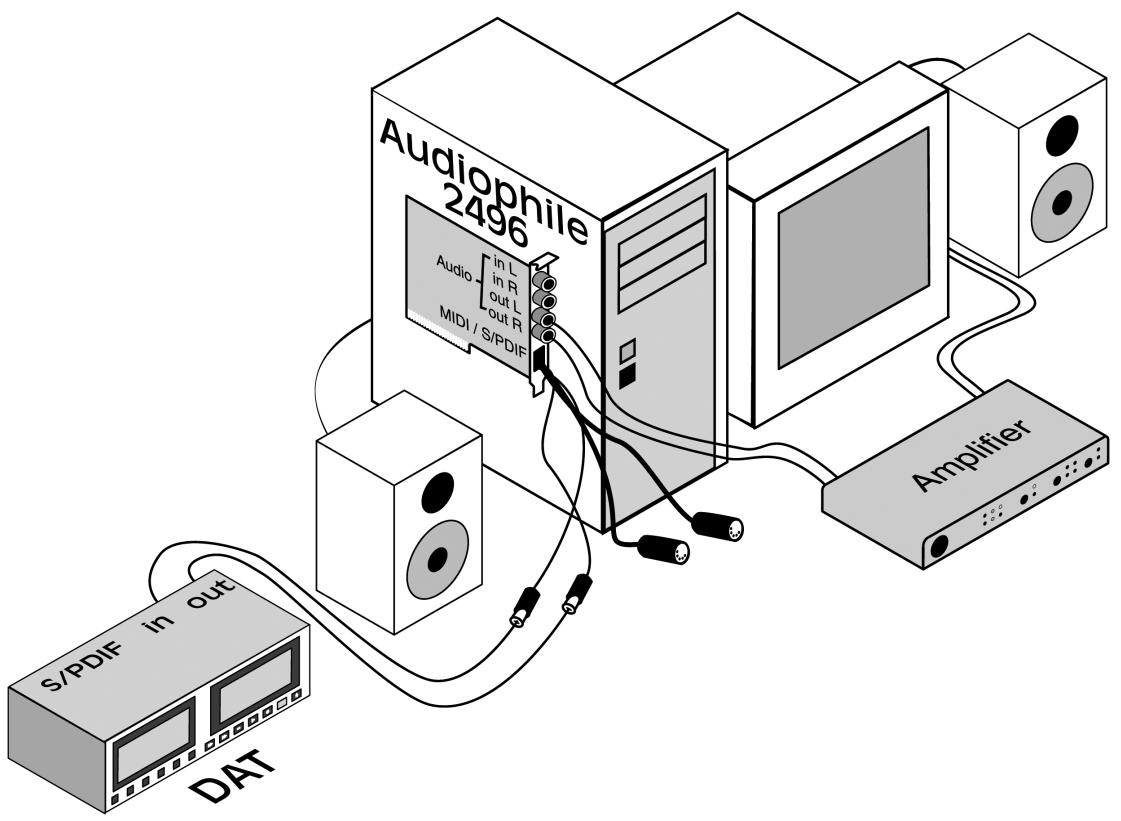
L'exemple ci-dessous peut paraire long et fastidieux, mais il reprend l'ensemble des régages par défaut et ne nécessite que peu de régages.
Transfert des données de la platine DAT vers la carte Audiophile 2496
- Reliez la sortie S/PDIF coaxiale de la platine DAT au connecteur d'entrée S/PDIF du cable épanoui de la carte Audiophile 2496 (veillez à ce que les cables soient de bonne qualité).
- Reliez les sorties analogiques de la carte Audiophile 2496 à un système d'écoute amplifié. Ce système d'écoute doit comprendre des enceintes ou un casque. Dans le panneau de contrôle, réglez les niveaux de sortie sur "Consumer" ou "-10dBV" de manière à assurer la compatibilité avec les entrées du système d'écoute.
- Pour l'enregistrement du signal reçu sur l'entrée S/PDIF, configurez la carte Audiophile 2496 afin qu'elle synchronise son horloge maître sur le signal d'entrée S/PDIF. Pour cela, cliquez sur l'onglet Hardware Settings du panneau de contrôle Delta et Sélectionnez "S/PDIF In" dans la section Master Clock.
- Indiquez ensuite au logiciel la fréquence d'échantillonnage des données audio de la platine DAT. Dans cet exemple, Sélectionnez 44,1 kHz : Cliquez sur l'onglet Hardware Settings et réglez le paramètre "S/PDIF Sample Rate" sur 44,100.
-
Pour avoir le return du signal audionumérique reçu sur la carte Audiophile 2496, cliquez sur l'onglet Patchbay/Router du panneau de contrôle Delta. Dans la colonne "H/W Out 1 / 2 ", selectionnez l'option "S/PDIF In" afin d'affector les signaux reçus sur l'entrée S/PDIF aux sorties analogiques. Dans cet exemple, le signal n'est pas transmis au mélangeur de return.
-
Une fois les affectations établies, vous pouvez commencer à dire les données sur le DAT et vous assurer que le signal est correctement transmis à la carte Audiophile 2496 au moyen du système d'écoute. Que votre application audio soit ouverte ou non, vous pouvez effectuer cette opération. Dans le logiciel, sélectionnez "S/PDIF In Delta-AP" comme périphérique d'entrée audio. L'entrée de la carte Delta apparait comme une paire stéreo.
- Lancez ensuite l'enregistrement depuis votre logiciel, puis la lecture sur la platine DAT. Vous doivent entendre les données audio transmises par le DAT sur votre système d'écoute.
Transfert des données audio de la carte Audiophile 2496 vers une platine DAT avec retour sur le DAT
- Reliez la sortie S/PDIF de la carte Audiophile à l'entrée S/PDIF coaxiale de la platine DAT au moyen d'un cable de bonne qualité.
- Reliez les sorties analogiques de la platine DAT à un système d'écoute amplifié. Vous doivent disposer d'un système d'écoute équipé d'enceintes ou d'un casque.
- Comme les données sont lues à la fréquence d'échantillonnage à laquelle elles ont été enregistrées, il faut régler l'horloge maître de la carte Audiophile sur le quartz interne de la carte. Pour ce faire, cliquez sur l'onglet Hardware Settings du panneau de contrôle Delta et Sélectionnez "Internal Xtal" dans la section Master Clock. Par ailleurs, déslectionnéz "Rate Locked" dans la section Codec Sample Rate, si cette option est sélectionnée. La qualité de la lecture s'en trouve ainsi améliorée.
- Assurez-vous ensuite de la bonne affectation de la sortie S/PDIF. Cliquez sur l'onglet Patchbay/Router du panneau de contrôle et Sélectionnez l'options "WavOut S/PDIF" dans la colonne "H/W Out S/PDIF". Tous les signaux transmis par le logiciel au pérophérique "WavOut S/PDIF" sont à présent transmis aux sorties matérielles S/PDIF, et donc à la platine DAT.
- Vérifiez à présent que le format de sortie S/PDIF est correct. Cliquez sur l'onglet S/PDIF du panneau de contrôle. Dans la section Digital Output Format, Sélectionnez "Consumer". Désélectionné si nécessaire l'option "Advanced" et cliquez sur la touche "Restore Defaults" pour réinitialiser les bits d'état S/PDIF des signaux de sortie. Cela désactive tout réglage de protection anti-copye et de pré-accentuation afin que la platine puisse accepter les données audio et les enregistrer correctement.
- Dans le logiciel audio, sélectionnez "WavOut S/PDIF Delta-AP" comme périphérique de sortie audio.
- Lancez ensuite l'enregistrement sur la platine DAT, puis la lecture sur le logiciel audio. Vous devez alors entendre le retour des signaux audio reçus sur la platine DAT par le biais du système d'écoute. Vous étés ainsi assure de la bonne réception des données audionumeriques sur la platine DAT.
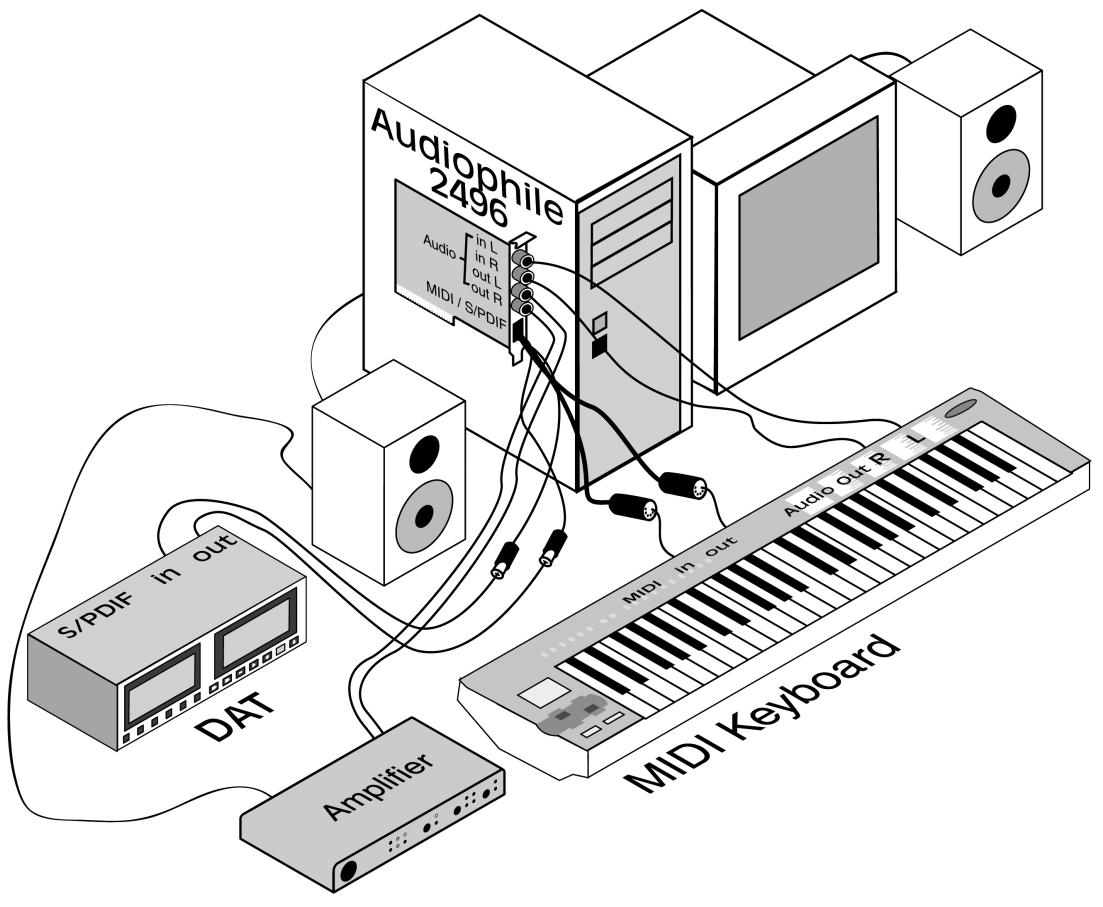
Configuration MIDI de la carte Audiophile 2496
Les ports d'entrée/sortinge MIDI de la carte Audiophile permettent la connexion à des apparciels MIDI externes. Le schéma ci-dessus représentée une connexion à un clavier maître servant également de module de sons. La sortie MIDI de la carte Audiophile 2496 peut être utilisée avec un module de sons, tandis que l'entrée MIDI peut être utilisée alternatively pour la synchronisation par réception d'un Timecode MIDI.
- Reliez le port de sortie MIDI du clavier maître au connecteur d'entrée MIDI du cable épanoui à l'aide d'un cable MIDI standard.
- Reliez le port de sortie MIDI du cable épanoui à l'entrée MIDI du clavier maître à l'aide d'un cable MIDI standard.
- Reliez les sorties audio du clavier à une console, un système d'écoute ou aux entrées audio de la carte Audiophile 2496.
Problème : Absence totale de son.
Cause possible 1: La carte Audiophile 2496 ou ses pilotes ne sont pas correctement installés. Reportez-vous à la section de ce mode d'emploi dédiée à l'installation pour obtenir de plus amples informations.
Cause possible 2 : Il existe un conflit de ressources entre la carte Audiophile 2496 et un autre péripérisque installé sur l'ordinateur. Vérifiez la configuration de la carte Audiophile 2496 (adresse, IRQ) et recherchez les évventuels conflits avec les autres péripérisques installés. Modifiez si nécessaire les configurations des péripérisques posant problème.
Cause possible 3 : Notre historique audio n'est pas configuré correctement pour l'utilisation avec la carte Audiophile 2496 comme pérophérique de sortie audio.
Cause possible 4: Mauvaise affection des sorties signalée dans le panneau de contrôle Delta. Cliquez sur l'onglet Patchbay/Router du panneau de contrôle et vérifiez l'affection des sorties. Vérifiez également que le signal ressort bien du mélangeur numérique, que les Faders, les Solos et les Mutes sont correctement réglicés.
Cause possible 5 : Mauvaise connexion des appareils audio. Vérifiez que les sorties analogiques de la carte Audiophile 2496 sont correctement connectées à la console de mixage numérique ou à un mélangeur/amplificateur externe, ou que la sortie S/PDIF est bien reliée à un appareil audionumericique pouvant receiveoir les signaux S/PDIF.
Problème : Les afficheurs de niveaux (VU) d'entrée des logiciels audio n'indiquent aucune activités.
Cause possible 1: Ce n'est pas la bonne entrée de la carte Audiophile 2496 qui est seLECTIONnée dans le logiciel audio.
Cause possible 2 : Si le logiciel audio enregistré à partir du mélangeur de retour de la carte Audiophile, assurez-vous que les Faders, les Solos et les Mutes sont correctement régés.
Cause possible 3 : Mauvaise connexion des accessoires audio.
Problème : Le son se repête.
Cause possible : Mauvaise IRQ ou conflit de ressource d'IRQ. Dans ce cas, de courtes portions du son (de 0,5 à 1 seconde) se repétent à l'infini, ce qui peut faire “planter” l'ordinateur. Reportez-vous aux conseils d'ordre général disponibles au début de la présente section.
Problème : Vous entendez des parasites sur votre enregistrement.
Cause possible 1 : Les niveaux d'entrée sont trop élevés, ce qui entraine un écrêtage ou une distorsion en entrée. Veillez à ce que les niveaux des signaux reçus de la source soient corrects ; réduisez si nécessaire le niveau de sortie. Vous pouvez visualiser très simplement les niveaux des signaux reçus dans le panneau de contrôle Delta.
Cause possible 2 : La taille de la mémoire tampon définie dans le logiciel audio n'est sans doute pas correcte. Le réglage de ce paramètre est particulier à chaque logiciel ; sachez néanmoins qu'il y a dans chaque logiciel un menu permettant le réglage de la taille de la mémoire tampon. Certaines applications peuvent par ailleurs nécessiter une calibration de la carte lors de la première'utilisation avec le logiciel.
Cause possible 3 : Certaines cartes graphiques accélérées consomment de très grandes quantités de mémoire, ce qui peut empêcher la mémoire tampon d'enregistrement d'une carte audio d'assurer en permanence le débit nécessaire et par conséquent, provoquer des bruits parasites. Pour résoudre ce problème, il vous suffit souvent de diminuer ou de désactiver totalement la fonction d'accélération matérielle de la carte graphique. Sous Windows, ce réglage s'effectue avec l'option Démarrer | Paramètres | Panneau de configuration | Système | Performance | Graphiques.
Problème : Le son du mélangeur de return est étouffé,donnant l'impression que le son est transmis par un mélangeur de return dont le réglage des aigus est régle au minimum.
Cause possible : La fréquence d'échantillonnage courante de la carte Audiophile 2496 est trop faible. Le mélangeur de retard est un système numérique tournant à la fréquence d'échantillonnage de la carte Audiophile 2496. La bande passante du mélangeur de retard correspond environ à la moitié de la fréquence d'échantillonnage. Il n'est pas possible d'éviter cette restriction de la bande passante lors de la lecture ou de l'enregistrement à des fréquences d'échantillonnage faibles. Il est cependant possible d'obtenir la bande passante totale lorsque le système est au repos. Reportez-vous au paragraphe “CODEC SAMPLE RATE” de la section “Hardware Settings Page” pour obtenir de plus amples informations.
Problème: L'application audio vous envoie des messages de type “fréquence d'échantillonnage non reconnaue”.
Cause possible : L'option “Rate Locked” est sélection dans le panneau de contrôle Delta. Lorsque cette option est sélectionnée, seule la fréquence d'échantillonnage sélectionnée dans le panneau de contrôle est reconnaue par Windows et les logériels audio. Désélectionnéz l'option “Rate Locked” ou réglez l'application sur cette fréquence d'échantillonnage.
Problème : Des parasites sont audibles au début ou après la lecture de chaque son.
Cause possible : Les changements de fréquence d'échantillonnage générent souvent des bruits parasites (de type “clic” ou “pop”). Ces changements peuvent survenir au début ou à la fin dessons lus. Si l’option “Reset Rate When Idle” est sélectionnée sous l'onglet Hardware du panneau de contrôle Delta, la carte Audiophile modifie sa fréquence d'échantillonnage pour une valeur prédéfinie après la lecture de chaque son. Si un nouveau son est lu à une autre fréquence d'échantillonnage, l'horloge maître de la carte Audiophile doit se synchroniser à nouveau sur cette fréquence. Pour éviter ce phénomène, déslectionnez l’option “Reset Rate When Idle”.
Problème : Vous lisez des données AC-3 Surround depuis une application audio de votre ordinateur ; ces données sont transmises par la sortie S/PDIF de la carte Audiophile vers le décodeur AC-3 de votre Home Cinema. Le décodeur ne reconnaît pas le signal et refuse de jouer lessons.
Cause possible : Parmi le flux des données audionumériques S/PDIF, un bit particulier indique si le contenu du signal S/PDIF est de type audio ou non-audio. La majorité des décodeurs AC-3 Surround s'attendent à receivevoir des données de type non-audio et rejettent les autres. Ouvrez l'onglet S/PDIF du panneau de contrôle Delta, Sélectionnez "Consumer" et "Advanced Settings", puis Sélectionnez les données de type "Non-Audio".
Annexes A - Caractéristiques techniques
Entrées/sorties audio analogiques
Niveau d'entrée maximum sur entrées analogiques: +2 dBV
Niveau de sortie maximum sur sorties analogiques : +2 dBV (avec option Consumer)
Résolution maximale des convertisseurs : 24 bits
Plage dynamique :
Sorties: 104 dB (mesure pondérée A)
Entrées: 100,4 dB (mesure pondérée A)
Distorsion harmonique totale (à 0 dBFS): Inférieure à 0,002 %
Bandepassante: 22Hz - 22kHz; - 0,4; - 0,4 dB
Impedance d'entree : 10 kOhms minimum
Connecteurs : RCA femelle plaqué or, sur la carte PCI
Entrées/sorties audionumériques
Résolution : 24 bits
Format numérique d'entrée : S/PDIF coaxial, 0,5 V à 5 V de créte-à-créte
Fréquence d'échantillonnage de l'entrée numérique: 8 kHz à 96 kHz
Format numérique de sortie : S/PDIF coaxial,
Flux de données AES/EBU sur S/PDIF coaxial
Fréquence d'échantillonnage de la sortie numérique : 8 kHz à 96 kHz
Connecteurs : RCA fémelle plaqué or ou cable épanoui
MIDI
Configuration d'E/S: 1 entrée, 1 sortie; 16 canaux MIDI d'E/S
Connecteurs : DIN 5 broches MIDI standard sur cable épanoui
Système requis (PC uniquement)
IRQ: 1 IRQ libre
Adresses d'E/S: Quatre blocs : 32, 16, 16 et 64 octets
Canaux DMA : Non nécessaires
Distribution exclusive des produits MIDIMAN / M-AUDIO
Pour la France veuilles contacter :
MIDIMAN / M-AUDIO France
e-mail : midimanfrance@midiman.co.uk
Pour le Canada veuilles contacter :
MIDIMAN / M-AUDIO Canada
1400 St. Jean Baptiste Av. #150
Québec City, Québec
Canada G2E 5B7
Tel: (418) 8720444
Fax: (418) 8720034
e-mail: midimancanada@midiman.net
Pour le Benelux veuilles contacter :
MAFICO BV
Weg en Bos 2
2661 DH Bergschenhoek
Tel: +31 (0)10 4148426
Fax: +31 (0)10 4048863
e-mail: info@mafico.com
Website: http://www.mafico.com
Si vous pays n'apparait pas sur cette page, la liste complète de nos
distributeurs – se trouve à l'adresse suivante :
http://www.midiman.net/company/international.php