DELTA DIO 2496 - Carte son M-AUDIO - Notice d'utilisation et mode d'emploi gratuit
Retrouvez gratuitement la notice de l'appareil DELTA DIO 2496 M-AUDIO au format PDF.


| Type de produit | Carte son interne PCI |
| Marque | M-AUDIO |
| Modèle | Delta DiO 2496 |
| Entrées numériques | S/PDIF coaxiale (RCA) et optique (TOSLINK), sélectionnables |
| Sorties numériques | S/PDIF coaxiale (RCA) et optique (TOSLINK), simultanées |
| Sorties analogiques | Stéréo sur RCA, niveau réglable (+4 dBu / -10 dBV) |
| Résolution audio | Jusqu'à 24 bits |
| Fréquence d'échantillonnage | 8 kHz à 96 kHz |
| Mélangeur numérique | Intégré, 36 bits, avec contrôle logiciel |
| Rapport signal/bruit (analogique) | 101 dB (pondéré A) |
| Distorsion harmonique totale | 0,002% à 0 dBFS |
| Nombre d'entrées/sorties | 2 entrées, 4 sorties (2 analogiques + 2 numériques stéréo) |
| Format d'horloge | Interne ou verrouillée sur entrée S/PDIF |
| Pilotes supportés | Windows 95/98, NT, ASIO |
| Configuration minimale | Pentium 200 MMX, 64 Mo RAM, Windows 95/98/NT |
| Alimentation | Par bus PCI |
| Accessoires inclus | Carte PCI, disquette de pilotes, manuel, carte de garantie |
FOIRE AUX QUESTIONS - DELTA DIO 2496 M-AUDIO
Questions des utilisateurs sur DELTA DIO 2496 M-AUDIO
0 question sur cet appareil. Repondez a celles que vous connaissez ou posez la votre.
Poser une nouvelle question sur cet appareil
Téléchargez la notice de votre Carte son au format PDF gratuitement ! Retrouvez votre notice DELTA DIO 2496 - M-AUDIO et reprennez votre appareil électronique en main. Sur cette page sont publiés tous les documents nécessaires à l'utilisation de votre appareil DELTA DIO 2496 de la marque M-AUDIO.
MODE D'EMPLOI DELTA DIO 2496 M-AUDIO
Caractéristiques et fonctions 4
Configuration informatique nécessaire 4
Guide de prise en main 5
Installation matérielle 5
Installation des pilotes pour Windows 95/98 6
Installation sous Windows 98 6
Installation sous Windows 95
Configuration des pilotes Windows 7
Carte Delta DiO 2496 8
Mélangeur de numérique 8
Synchronisation 8
Utilisation de la Delta DiO 2496 avec des logiciels audio. 9
Panneau de contrôle de la Delta DiO 2496 9
Exemples de configurations faisant appel à la Delta DiO 15
Assistance 19
Garantie 22
Distribution exclusive des produits MIDIMAN / M-AUDIO 23
Merci d'avoir acheté la carte audio numérique Delta DiO 2496, conçue et fabriquée par M Audio™. Même si vous n'êtes pas novice en matière d'enregistrement audio-numérique, veuillez prendre quelques minutes pour ce mode d'emploi. Il renferme de nombreuses consignes d'installation de la carte et des logiciels qui l'accompagnent et vous renseigne sur toutes les fonctions et caractéristiques de la Delta DiO 2496. Vous allez rapidement découvrir que la Delta DiO 2496 est l'élément le plus important de votre système d'enregistrement numérique.
Éléments de la boîte de la delta dio 2496 :
Le mode d'emploi. La carte Delta DiO 2496. Une disquette contenant les pilotes pour Windows 95/98 et le panneau de contrôle Delta. La carte de garantie M AudioTM.
Delta DiO 2496
Les entrées et sorties S/PDIF coaxiales et optiques de la Delta DiO 2496 offrent une résolution pouvant atteindre 24 bits pour une fréquence d'échantillonnage comprise entre 8 kHz et 96 kHz. Vous pouvez enregistrer un signal audio numérique transmis par une platine DAT, CD ou MiniDisc ou un convertisseur A/N externe sur l'une des entrées S/PDIF de la Delta DiO, et le diriger vers les deux sorties S/PDIF. Vous pouvez écouter le retour des entrées sur la sortie analogue de la DiO (rapport signal/bruit de 101 dB) ou bien transmettre un mixage spécifique. Le routage s'effectue au moyen du panneau de contrôle très complet de la Delta.
La Delta DiO est une carte à 2 entrées et 4 sorties. Elle ne peut recevoir qu'un seul signal numérique S/PDIF stéreo à la fois sur l'une de ses entrées (entrée à définir dans le panneau de contrôle de la carte Delta). En matière de sorties, un signal S/PDIF numérique stéreo est toujours transmis aux sorties S/PDIF coaxiales et optiques, alors qu'un autre signal stéreo indépendant est transmis aux sorties analogiques de la Delta DiO.
La carte Delta DiO est équipée d'un véritable mélangeur numérique. Piloté par le panneau de configuration logiciel fourni, il offre toutes les configurations de routage nécessaires (panoramiques, Solo, Mute et réglage de tous les niveaux stéreo, gauche et droit).
Caractéristiques et fonctions
- Carte audio à 2 entrées et 4 sorties, 24 bits/96 kHz full-duplex au format PCI demi-format.
- Entrées/sorties S/PDIF aux formats coaxial (fiches RCA plaquées or) et optique (fiche TOSlink). Sortie analogique stéréo de haute qualité sur fiches RCA plaquées or, réglages séparés sur +4 dB ou -10 dB.
- Mélangeur numérique intégré qui permet au convertisseur N/A de servir de des entrées numériques, de sortie stéréo indépendante ou de cumuler ces deux fonctions.
- Caractéristiques de conversion N/A : dynamique = 101 dB (mesure pondérée A), DHT = 0,002 % à 0 dB FS.
- Possibilités d'enregistrement et lecture en 24 bits/96 kHz de tous les signaux audio.
- Véritable mélangeur numérique 36 bits intégré à la carte PCI.
- Pilotes Windows 95/98, ASIO et Windows NT.
Configuration informatique nécessaire
Windows 95, 98 ou NT 4 - Pentium 200 MMX 64 Mo de mémoire RAM (PC100) Disque dur EIDE UDMA
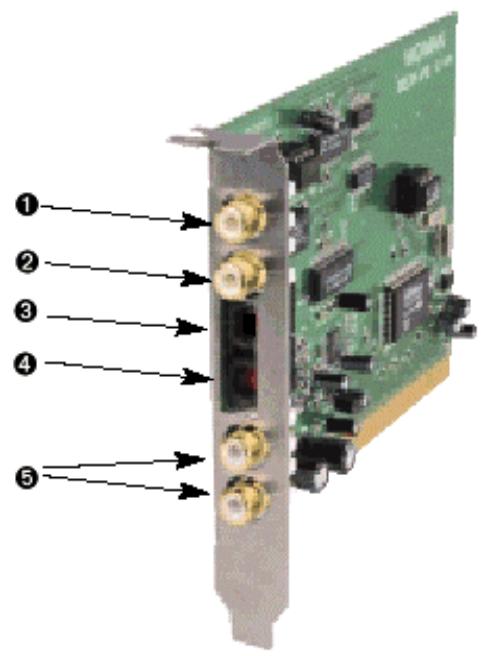
- Entrée S/PDIF coaxiale (sur connecteur RCA). Accepte tout signal S/PDIF stéreo coaxial transmis par une source numérique S/PDIF coaxiale.
- Sortie S/PDIF coaxiale (sur connecteur RCA). Permet de transmettre un signal S/PDIF stéréo coaxial à un appareil numérique S/PDIF coaxial.
- Entrée S/PDIF optique (connecteur TOSlink). Accepte tout signal S/PDIF stéréo optique transmis par une source S/PDIF numérique optique.
- Sortie S/PDIF optique (connecteur TOSlink). Permet de transmettre un signal S/PDIF stéréo optique à un appareil numérique S/PDIF coaxial.
- Sorties audio analogiques (gauche et droite) sur connecteurs RCA. Permettent de transmettre les signaux des canaux gauche et droit au niveau ligne à un système d'écoute ou à un enregistreur Master. Le niveau du signal est réglable séparément pour chaque connecteur RCA (+4 dBu, Consumer = grand public (-10 dBV)) par le biais de cavaliers sur la carte PCI.
Prise en main
Voici la procédure de prise en main de la Delta DiO 2496 :
- Installez la carte dans votre ordinateur (voir "Installation matérielle").
- Lancez Windows et laissez le système Plug-and-Play vous demander les pilotes de la Delta DiO par le biais de l'assistant "Ajout d'un nouveau périphérique".
- Installez les pilotes et les logiciels fournis avec la carte (voir "Installation des pilotes et des logiciels").
- Affectez ensuite, dans votre logiciel d'enregistrement numérique, la Delta DiO 2496 comme périphérique d'entrée et de sortie actif (voir "Utilisation de la Delta DiO 2496 avec vos logiciels" et le mode d'emploi des logiciels utilisés).
- Procédez ensuite aux connexions audio-numériques (voir "Configuration type de la Delta DiO").
Installation matérielle
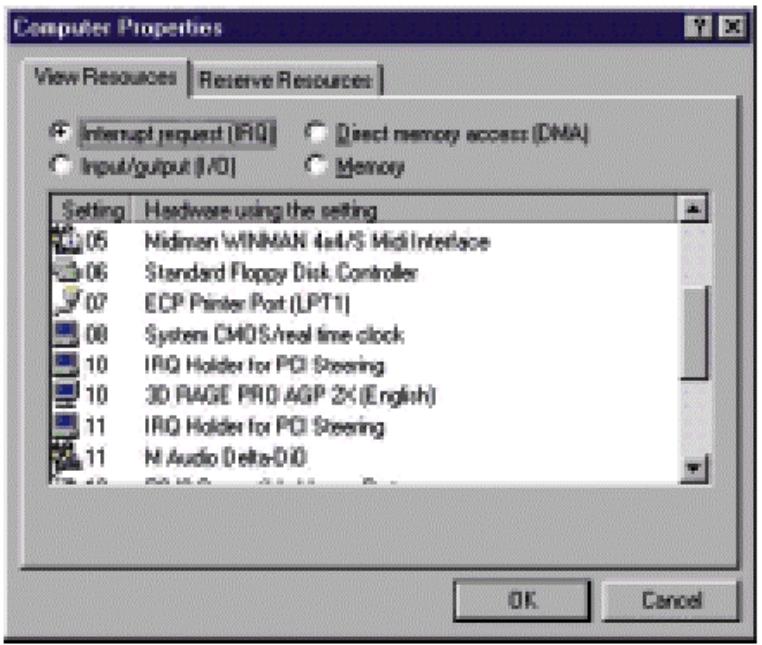
NOTE : Avant tout, pensez à libérer une IRQ pour la Delta DiO 2496 à installer afin d'éviter tout conflit de ressource. Ouvrez le Panneau de configuration | Système | Gestionnaire de périphériques, sélectionnez l'option "Ordinateur" située tout en haut de la liste, puis cliquez sur la touche Propriétés. Windows affiche alors la liste des IRQ utilisées et des périphériques qui les utilisent. La Delta DiO 2496 utilise en général l'une des IRQ suivantes : 5, 7, 9, 12 et 15. Tous les numéros d'IRQ non affichés dans cette liste sont disponibles et peuvent donc être affectés à la Delta DiO.
Installation de la carte delta dio 2496 dans l'ordinateur :
- Eteignez l'ordinateur.
- Déposez le capot de l'ordinateur et placez l'ordinateur de façon à ce que vous ayez accès aux ports PCI.
- Sélectionnez le port PCI dans lequel vous souhaitez placer la carte Delta DiO. Veillez à ce qu'il s'agisse bien d'un port PCI. Si vous ne savez pas ce que signifie le terme "port PCI", veuillez vous reporter au mode d'emploi de votre ordinateur. Les ports PCI se distinguent des ports ISA dans le sens où ils sont plus courts et placés plus en retrait sur la carte mère (attention : certains ordinateurs récents ne proposent que des ports PCI).
- Avant de retirer la Delta DiO 2496 de son emballage antistatique, veuillez toucher le boitier métallique de l'alimentation de l'ordinateur fin d'éviter l'électricité statique accumulée par cette
- Retirez le cache en métal protégeant l'accès au port PCI à l'arrière de l'ordinateur. Ce cache est généralement visé à l'ordinateur.
- Retirez ensuite la carte Delta DiO 2496 de son emballage antistatique. Dans le coin inférieur gauche, vous pouvez désigner deux (2) cavaliers, un destiné à la sortie analogue gauche et l'autre à la sortie analogique droite. Ces cavaliers déterminent le niveau ligne nominal des sorties analogiques de la DiO. Lorsque les cavaliers sont dans leur position par défaut, le niveau nominal est fixé à -10 dB (à utiliser avec les appeareils audio grand public). Le fait de les(ATR)retirer fait passer le niveau nominal des sorties analogiques sur +4 dB (plus appropriés pour les matériels professionnels).
- Placez la carte Delta DiO 2496 au-dessus du port PCI souhaité, puis insérez-la délicatement dans le port en tenant la carte bien droite. Appuyez délicatement mais fermement sur la carte jusqu'à ce qu'elle s'enclenche parfaitement dans le port. Si la carte a du mal à s'enclencher, imprimez-lui un léger mouvement de va-et-vient.
- Une fois la carte installée dans son port, vissez la Delta DiO 2496 dans l'armature de l'ordinateur au moyen de la vis retirée à l'étape 5.
- Replacez enfin le capot de l'ordinateur.
Installation des pilotes pour windows 95/98
La carte Delta DiO 2496 est livrée avec plusieurs disquettes contenant les pilotes pour Windows et le panneau de contrôle logiciel de la carte.
Installation sous windows 98
- Une fois la carte Delta DiO installée, redémarrez l'ordinateur puis lancez Windows. Lors de la phase de démarrage, l'assistant PluginPlay "Ajout d'un nouveau matériel" détecte automatiquement un nouveau périphérique (voir ci-dessous). Cliquez alors sur la touche "Ensuite>".

- L'assistant "Ajout d'un nouveau périphérique" vous demande alors comment vous souhaitez installer les pilotes. L'option "Rechercher le pilote le plus approprié à votre périphérique" est sélectionnée par défaut. Cliquez sur la touche "Ensuite>".
- Windows vous propose divers emplacements où il va rechercher le pilote de la carte. Veuillez cocher l'option "Lecteur de disquettes". Insérez alors la disquette Delta DiO 95/98 Driver Software dans votre lecteur de disquettes, puis cliquez sur la touche "Ensuite>".
- Windows vous indique qu'il a repéré la M Audio Delta DiO. Cliquez sur la touche "Ensuite>".
- Windows est à présent prêt à installer les pilotes depuis l'endroit indiqué. Cliquez sur la touche "Ensuite>". Windows se met alors à copier les fichiers de pilotes (la progression de la copie est indiquée à l'écran).
- Un message vous indique ensuite que Windows a terminé l'installation des pilotes. Cliquez sur la touche "Terminer". Votre Delta DiO est à présent fonctionnelle.
Une fois l'installation des pilotes effectuée, Windows 98 peut vous demander de redémarrer l'ordinateur. Si c'est le cas, retirez la disquette se trouvant dans le lecteur de disquettes A: et cliquez sur la touche "Oui". L'ordinateur redémarre et votre Delta DiO est alors fonctionnelle.
Installation sous windows 95
- Une fois la carte Delta DiO installée dans son port PCI, relancez l'ordinateur et lancez Windows. Lors de la phase de démarrage, Windows détecte automatiquement un nouveau périphérique.
- Sélectionnez l'option "pilote se trouvant sur la disquette fournie par le fabricant", puis cliquez sur la touche OK.
- Un message "Installer depuis le disque" vous demande alors de copier les fichiers depuis le lecteur A:\ (si votre lecteur de disque dispose d'une autre lecture, sélectionnez celle-ci maintenant). Insérez la disque Delta DiO 95/98 Driver Software n°1 dans le lecteur, puis cliquez sur la touche OK.
- Windows lance la copie (la progression de la copie est indiquée à l'écran). Au bout d'un moment, Windows vous demande d'insérer les autres disquettes ; insérez-les dans l'ordre indiqué au moment où Windows vous le demande, puis cliquez sur la touche OK. Une fois l'opération terminée, votre carte Delta DiO est fonctionnelle.
Une fois l'installation des pilotes effectuée, Windows 95 peut vous demander de redémarrer l'ordinateur. Si c'est le cas, retirez la disquette se trouvant dans le lecteur de disquettes A: et cliquez sur la touche "Oui". L'ordinateur redémarre et votre Delta DiO est alors fonctionnelle.
Configuration des pilotes pour windows
Vous pouvez consulter l'état des pilotes de la Delta DiO au niveau de la page Gestionnaire de périphériques de la fenêtre Propriétés Système. Pour accéder à la fenêtre Propriétés Système, cliquez sur le bouton Démarrer de Windows, puis sélectionnez l'option Paramètres | Panneau de configuration. Dans le Panneau de configuration, ouvre alors la fenêtre Propriétés Système en double-cliquant sur l'option "Système". Cliquez ensuite sur le symbole "+" jouxtant l'option "Contrôleurs son, vidéo, jeu" pour en afficher la liste (la Delta DiO étant un périphérique de ce type). Voici un exemple possible de liste des périphériques du Gestionnaire de périphériques.

Dans cet exemple, le Gestionnaire de périphériques de Windows indique la présence de la carte M Audio Delta DiO et d'une Midiman WINMAN 4x4/S (produit n'apparaissant ici que pour exemple). À l'instar de la WINMAN 4x4S, la Delta DiO est correctement installée et ne présente aucun conflit. Si votre M Audio Delta DiO ne s'affiche pas de cette façon dans le Gestionnaire de périphériques, veuillez passer à la section "Assistance" de ce mode d'emploi.
Mélangeur de numérique
La Delta DiO 2496 intègre un véritable mélangeur audionumérique sur son processeur PCI. Elle peut traiter des signaux audionumériques provenant de l'entrée numérique active et de la sortie de périphériques audio logiciels, les mixer avec une résolution interne de 36 bits, puis affecter ce mixage à une ou plusieurs destinations. La sortie du mélangeur peut être affectée, pour monitoring, aux sorties analogiques et/ou aux sorties numériques de la Delta DiO ou bien servir de mixage final pouvant être enregistré sur vos logiciels audio. Ce mélangeur audionumérique se configure et se pilote depuis le panneau de contrôle logiciel fourni avec la carte Delta.
Synchronisation
Toutes les sorties et le mélangeur numérique interne de la Delta DiO sont synchronisés à une seule horloge maître. Par conséquent, ils fonctionnent tous à la même fréquence d'échantillonnage. En général, cette horloge maître est reprise des oscillateurs à quartz internes de la Delta DiO. Toutefois, il peut arriver que l'entrée S/PDIF reçoive un flux de données totalement asynchrone avec les quartz internes. Dans ce cas, il faut, lors de l'enregistrement ou de l'écoute de signaux reçus aux entrées S/PDIF, configurer la carte de façon à ce qu'elle synchronise son horloge maître sur celle des données S/PDIF reçues. Ainsi le mélangeur numérique et toutes les sorties se synchronisent à la fréquence d'échantillonnage de l'entrée S/PDIF active.
Utilisation de la delta dio 2496 avec des logiciels audio
Une fois que la carte Delta DiO et ses pilotes ont été correctement installés et chargés, vous pouvez utiliser la carte avec vos logiciels audio. Certains logiciels exigent l'activation ou la sélection en "interne" des pilotes de la Delta DiO alors que d'autres analysent directement les diverses cartes audio de votre système pour en activer les pilotes.
Dans vos logiciels, les périphériques d'entrée de la Delta DiO s'affichent sous les noms 1) Delta-DiO S/PDIF In, et 2) Delta-DiO Monitor Mixer. Ces deux périphériques d'entrée sont stéréo et permettent d'enregistrer directement tout signal reçu sur une entrée S/PDIF ou bien un mixage d'entrées/sorties configuré dans le panneau de configuration de la carte (voir section "Panneau de configuration de la Delta DiO"). Comme chacun de ces périphériques est stéré hériques (par exemple "Left Delta-DiO S/PDIF In, Right Delta-DiO S/PDIF In" ou "Left Delta-DiO Monitor Mixer, Right Delta-DiO Monitor Mixer").
Les périphériques de sortie de la Delta DiO se nomment 1) Delta-DiO WavOut 1/2, qui correspond à la sortie analogue de la DiO, et 2) Delta-DiO WavOut S/PDIF, qui correspond aux sorties S/PDIF coaxiales et optiques câblées en parallèle. Les périphériques analogique et S/PDIF numérique peuvent être utilisés simultanément, ce qui permet d'obtenir 4 canaux en sortie. Comme chaque périphérique est stéréo, vos logiciels audio risquent d'ajouter une référence Left (canal gauche) ou Right (canal droit) au nom des périphériques, ce qui vous permet de positionner le son à gauche ou à droite depuis le logiciel.
Vous pouvez configurer Windows de sorte que la carte Delta DiO soit considérée comme la carte son par défaut et ainsi faire répéter les applets sonores et les sons systèmes de Windows par la Delta DiO. Pour ce faire, allez au Panneau de configuration | Multimédia de Windows. Dans l'onglet Audio, affectez l'un des périphériques d'entrée de la Delta DiO dans la section Enregistrement et l'un de ses périphériques de sortie dans la section Lecture.
Panneau de contrôle de la delta dio 2496
Si la Delta DiO 2496 est correctement installée sur votre ordinateur, une icône "M Audio Delta H/W" doit venir se placer dans le Panneau de configuration de Windows. Il suffit alors de double-cliquer sur celle-ci pour lancer le Panneau de contrôle de la carte. Vous pouvez également créer un raccourci vers ce panneau de contrôle en cliquant sur l'icône "M Audio Delta H/W", puis en la faisant glisser jusqu'à sur le Bureau. Un message vous demande alors si vous souhaitez créer un raccourci – cliquez sur la touche "Oui".
NOTE : La gamme des produits "Delta" a été développée par M Audio et le panneau de contrôle Delta est un logiciel utilisé par toutes les cartes de cette famille. Certaines fonctions risquent par conséquent de ne pas s'appliquer à la Delta DiO 2496. Elles sont alors grisées sur le panneau de contrôle Delta Control Panel – ceci est donc tout à fait normal.
L'onglet Monitor Mixer est l'onglet affiché par défaut à l'ouverture du panneau de commande Delta. Cet onglet regroupe les paramètres de réglage du mélangeur numérique interne de la carte Delta DiO. La sortie de ce mélangeur peut être affectée aux sorties physiques de la carte ou bien enregistrée sous forme de mixage stéréo dans un autre logiciel.
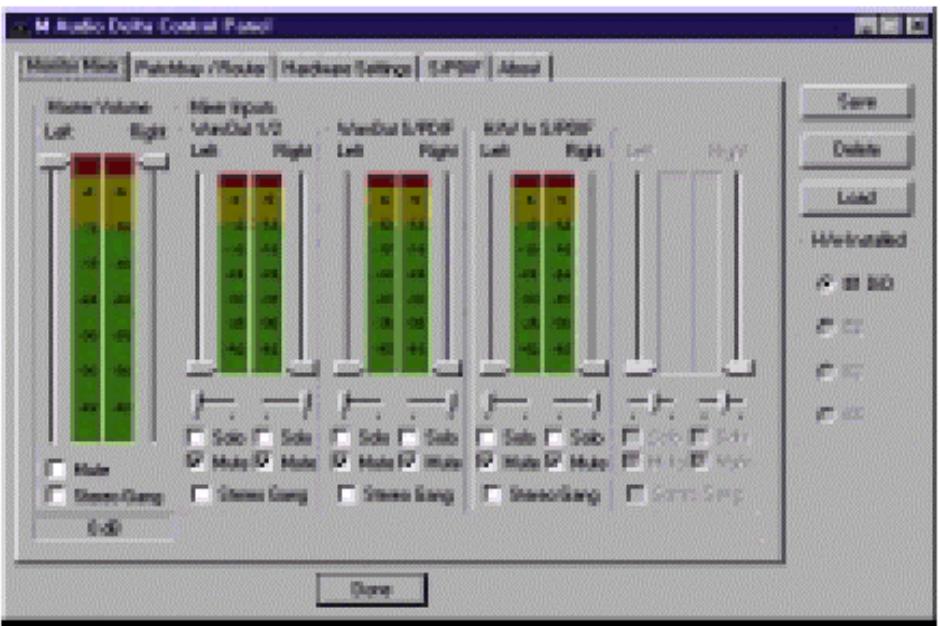
MASTER VOLUME : Sur la gauche de l'onglet Monitor Mixer se trouvent les Faders gauche et droit de volume général "Master Volume". Ces Faders permettent de définir le volume général de la sortie du mélangeur. Ce sont les commandes de l'onglet Monitor Mixer qui disposent de la plus grande résolution et de la plus grande précision d'affichage. Chacun de ces Faders de volume peut être réglé séparément avec la souris. Valeur par défaut des Faders : 0 dB ("gain unitaire"). Vous ne pouvez qu'atténuer le niveau en-dessous de 0 dB, vous ne pouvez pas le relever.
NOTE : Tous les afficheurs de niveau du panneau de contrôle se composent de trois sections, chacune dotée d'une couleur : verte, jaune et rouge. La section verte représente la zone de sécurité et se termine à -12 dB (12 dB en dessous du niveau optimal Full Scale) correspondant au niveau le plus faible détectable. La plupart des signaux audio doivent rester dans cette zone de l'afficheur. La section jaune s'étend de -12 dB à -2 dB. Dans cette section, le signal approche des niveaux élevés. Pour une précision optimale, tout signal à enregistrer doit fluctuer dans cette zone de l'afficheur. La section rouge de l'afficheur de niveau s'étend de -3 dB à 0 dB. Sur les afficheurs de niveau d'entrée, un signal atteignant la position 0 dB va saturer et provoquer de la distorsion numérique (écritage). Veillez par conséquent à régler minutieusement le niveau des signaux d'entrée afin qu'ils n'atteignent la section rouge que lors des passages les plus forts (servez-vous pour cela des fonctions de retour de la Delta DiO). Sur les afficheurs de niveau de sortie, la position 0 dB indique le niveau de sortie optimum – aucune distorsion numérique ne peut se produire en sortie grâce à la résolution 36 bits du mélangeur interne.
MIXER INPUTS : Ce sont les signaux d'entrée affectés au mélangeur de retour. Ces signaux peuvent provenir des entrées physiques de la carte ou de la sortie de logiciels audio combinés pour rendre le mélangeur de retour extrêmement couplé d'emploi. L'afficheur Minier Input de gauche "WavOut 1/2" indique le niveau de signaux audio transmis par vos logiciels au périphérique de sortie analogue. L'afficheur de niveau central baptisé "WavOut S/PDIF" indique le niveau des signaux audio transmis par vos logiciels au périphérique de sortie numérique S/PDIF. Enfin, l'afficheur de niveau de droite baptisé "H/W In S/PDIF" indique le niveau des signaux audio reçus sur l'entrée S/PDIF physique active. Une seule entrée S/PDIF peut être sélectionnée et activée à la fois. Cette sélection s'effectue à l'onglet "S/PDIF" du panneau de contrôle (voir section S/PDIF dans la suite de ce document).
Chaque afficheur de niveau dispose de ses propres Faders qui permettent de régler librement l'atténuation souhaitée. Veuillez également noter que vous avez la possibilité de placer librement la position des canaux gauche ("left") et droit ("right") dans l'espace stéréo de sortie grâce aux curseurs de panoramique. Le fait de ramener ces curseurs vers le centre ramène le signal au centre de l'espace stéréo. La position de panoramique est indiquée dans le champ d'état Master Volume sous la
forme d'un pourcentage : -100 % correspond à la position la plus à gauche, +100 % correspond à la position la plus à droite et 0 % correspond au centre.
SOLO : Chaque voie d'entrée Mixer Input dispose d'une case "Solo". Le fait de cocher une case Solo fait passer en mode Solo la voie correspondante (les autres signaux sont coupés). Lorsque plusieurs voies sont en mode Solo, elles sont "réduites" en un mixage affecté au "bus" solo que l'on peut considérer comme un Solo "en place" (les réglages de niveau et de panoramique restent en vigueur, ce qui n'est pas le cas avec une écoute pré-Fader PFL). Le fait de décocher toutes les cases Solo renvoie tous les signaux vers les bus de sortie (analogue et numérique S/PDIF).
MUTE : Chaque voie dispose d'une case "Mute". Le fait de cocher une case Mute coupe le signal de la voie correspondante (le son est alors retiré du bus stéréo). Il suffit de découvrir la case pour réinsérer le signal sur le bus stéréo.
STEREO GANG : Toutes les paires de voies de l'onglet Mixer Inputs disposent d'une case "Stereo Gang". Le fait de cocher la case Stereo Gang couple les Faders gauche/droit afin que les deux voies puissent être régliées par paires.
Onglet patchbay/router
L'onglet Patchbay/Router vous permet de sélectionner le signal à affecter à chacune des 2 sorties stéréo (analogue et numérique S/PDIF) de la Delta DiO. Pour afficher ces réglages, cliquez sur l'onglet "Patchbay/Router" du panneau de contrôle Delta. La colonne de gauche de l'onglet Patchbay/Router, "H/W Out 1/2", vous permet d'affecter l'une des quatre sources ci-dessous aux sorties analogiques de la DiO :
- "WavOut 1/2". Avec ce réglage par défaut, la sortie de votre logiciel audio ou de votre applet Windows est affectée aux sorties analogiques de la DiO. Autrement dit, si le logiciel audio produit des signaux audio par le biais du périphérique "Delta-DiO WavOut 1/2", ces signaux sont affectés aux sorties analogiques de la carte DiO.
- "Monitor Mixer". Avec ce réglage, la sortie du mélangeur de la DiO est affectée aux sorties analogiques physiques de la carte. Ce mixage de sortie peut être la combinaison de signaux "S/PDIF" et "analogiques" provenant de logiciels audio ainsi que de signaux reçus sur l'entrée physique S/PDIF In. Tous ces signaux disposent des réglages de volume, de panoramicique, de Solo et de Mute de l'onglet Monitor Mixer du panneau de contrôle Delta.
- "S/PDIF In". Avec ce réglage, l'entrée S/PDIF (l'entrée sélectionnée comme entrée S/PDIF active) est affectée aux sorties analogiques. Le canal gauche de l'entrée S/PDIF In est affecté à la sortie analogue gauche alors que le canal droit de l'entrée S/PDIF est affecté à la sortie analogique droite.
- "S/PDIF In (L/R Rev.)". Identique à l'option "S/PDIF In" mais avec permutation des canaux gauche et droit. Dans ce mode, le canal gauche de l'entrée S/PDIF In est donc affecté à la sortie analogue droite et le canal droit de l'entrée S/PDIF In est affecté à la sortie analogique gauche.
La colonne de droite de l'onglet Patchbay/Router, "H/W Out S/PDIF", vous permet d'affecter l'une des quatre sources ci-dessous aux sorties S/PDIF de la DiO :
- "WavOut S/PDIF". Avec ce réglage par défaut, la sortie de votre logiciel audio ou de votre applet Windows est affectée aux sorties S/PDIF de la DiO. Autrement dit, si le logiciel audio produit des signaux audio sur le périphérique "Delta-DiO WavOut S/PDIF", ces signaux sont affectés aux sorties S/PDIF de la carte DiO.
- "Monitor Mixer". Avec ce réglage, la sortie du mélangeur de retour de la DiO est affectée aux sorties S/PDIF de la carte. Ce mixage de sortie peut être la combinaison de signaux "S/PDIF" et "analogiques" provenant de logiciels audio ainsi que de signaux reçus sur l'entrée physique S/PDIF In. Tous ces signaux disposent des réglages de volume, de panoramaque, de Solo et de Mute de l'onglet Monitor Mixer du panneau de contrôle Delta.
- "S/PDIF In". Avec ce réglage, l'entrée S/PDIF (l'entrée sélectionnée comme entrée S/PDIF active) est affectée aux sorties S/PDIF.
- "S/PDIF In (L/R Rev.)". Identique à l'option "S/PDIF In" mais avec permutation des canaux gauche et droit.
Vous pouvez ainsi constater la très grande souplesse de configuration proposée par les fonctions Monitor Mixer et Patchbay/Router. Vous pouvez sans crainte procéder à différentes configurations de mixage et d'affectation aux sorties. En cas de doute ou de problème, il vous suffit de réinitialiser la carte sur ses réglages par défaut pour vous en servir comme d'une "simple" carte à 2 entrées et 4 sorties.
L'onglet Hardware Settings du panneau de contrôle Delta vous donne accès à divers réglages logiciels et matériels de la Delta DiO. Pour accéder à ces réglages, cliquez sur l'onglet "Hardware Settings" du panneau de contrôle Delta.
MASTER CLOCK : Cette section vous permet de sélectionner la source d'horloge maître de la carte : Internal Xtal (cristal interne) ou S/PDIF In (entrée S/PDIF). La fonction de l'horloge maître est expliquée en détail dans la section Synchronisation du présent mode d'emploi. Sélectionnez toujours l'option "S/PDIF In" si vous devez enregistrer ou écouter un signal numérique S/PDIF.
NOTE : Si l'entrée numérique "S/PDIF In" est sélectionnée comme source d'horloge maître, il faut transmettre un signal S/PDIF valide à l'entrée S/PDIF active de la carte, sous peine de provoquer des erreurs de synchronisation et de fréquence d'échantillonnage.
Une fois que la source d'horloge maître est sélectionnée, son statut de synchronisation est surveillé en permanence et affiché sous les touches d'horloge maître. Si c'est le quartz interne qui a été choisi comme source d'horloge maître, le champ d'état indique en permanence la mention "Locked". Par contre, si c'est l'entrée S/PDIF qui est sélectionnée comme source d'horloge maître, le message "Locked" n'est indiqué qu'en cas de détention d'un signal S/PDIF valide. En cas d'absence de signal à l'entrée sélectionnée, ou s'il s'agit d'un signal invalide, le message "Unlocked" s'affiche.
CODEC SAMPLE RATE : Cette section n'est régla**b**le que si c'est le quartz interne (Internal Xtal) de la carte qui a été choisi comme source d'horloge maître. Elle est par contre grisée (déactivée) si l'entrée S/PDIF est sélectionnée comme horloge maître. Cette section vous renseigne sur la fréquence d'échantillonnage en cours de la carte (fréquence fixée au niveau de votre logiciel audio). C'est sur cette fréquence d'échantillonnage que se calent le mélangeur numérique et les sorties de la carte. La case "Rate Locked" permet d'afficher "de force" une fréquence d'échantillonnage à l'ensemble du système. Par défaut, elle n'est pas cochée afin que vous puissiez profiter de toutes les fréquences proposées par vos logiciels. Lorsqu'elle est cochée, le pilote de la carte se limite exclusivement à la fréquence d'échantillonnage sélectionnée. Ainsi, les logiciels audio ne peuvent utiliser la carte Delta DiO qu'à cette fréquence, même si vous tentez d'en sélectionner une autre. Sélectionnez l'option "Reset Rate When Idle" si vous souhaitez que la carte revienne sur une certaine fréquence d'échantillonnage lorsqu'aucun logiciel ne fait appel à elle. Cette fonction est tout particulièrement pratique pour laisser le mélangeur numérique tourner à une certaine fréquence.
NOTE : Comme le mélangeur numérique reprend la fréquence d'échantillonnage du reste de la carte et comme la fréquence d'échantillonnage a un effet direct sur la bande passante, il peut être judicieux de laisser la fréquence d'échantillonnage sur 44,1 kHz minimum lors de l'utilisation du mélangeur. Pour ce faire, cochez l'option "Reset Rate When Idle", puis affectez-y une fréquence d'échantillonnage de 44,1 kHz minimum.
S/PDIF SAMPLE RATE : Cette section n'est régulable que si l'entrée S/PDIF est sélectionnée comme source d'horloge maître de la carte. Elle est par contre grisée (déactivée) si le quartz interne sert d'horloge maître. Lorsque l'entrée S/PDIF sert d'horloge maître, vous devez indiquer dans vos logiciels audio la fréquence d'échantillonnage du signal reçu à l'entrée S/PDIF. Indiquez donc la fréquence la plus proche possible de celle de la source S/PDIF. Lorsque l'entrée S/PDIF ("S/PDIF In") est sélectionnée comme source d'horloge maître et qu'une fréquence d'échantillonnage a été fixée, il n'est plus possible d'utiliser les logiciels audio faisant appel à la Delta DiO avec une autre fréquence d'échantillonnage.
NOTE : Lorsque l'entrée S/PDIF est sélectionnée comme source d'horloge maître, le mélangeur numérique reprend la fréquence d'échantillonnage reçue à l'entrée S/PDIF, ce qui peut avoir une influence sur sa bande passante.
MULTITRACK DRIVER DEVICES : Les pilotes de la Delta DiO savent synchroniser le début de l'enregistrement et de la lecture sur tous les périphériques audio de la carte. Si vous utilisez un logiciel audio doté de fonctions d'enregistrement et de lecture multicanal, sélectionnez "Single and In-Sync" afin que la lecture démarre au même instant sur les quatre canaux de sortie. Si votre logiciel ne dispose pas de telles capacités, sélectionnez l'option "Independent" afin que les canaux de sortie puissent lancer la lecture indépendamment. Cette dernière option peut s'avérer utile si plusieurs applications doivent faire appel simultanément à différents canaux de la DiO.
DMA BUFFER SIZES : Cette section vous permet de fixer la quantité de mémoire système allouée à la mémoire tampon audio. Une mémoire tampon trop faible peut entraîner la perte de certaines données et donc l'apparition de bruits parasites dans le flux audio. Une mémoire tampon volumineuse occasionne une latence plus importante mais évite l'apparition de bruits parasites – il est recommandé de conserver les réglages par défaut, mais vous pouvez adapter ces réglages selon vos préférences.
Onglet s/pdif
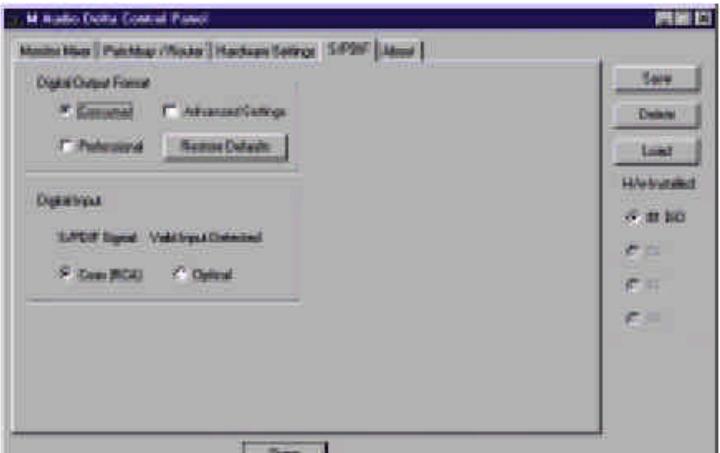
L'onglet S/PDIF du panneau de contrôle de la Delta DiO vous donne accès aux réglages des entrées et sorties S/PDIF. C'est également à cet onglet que se sélectionnent le format audionumérique ainsi que l'entrée numérique active (entrées coaxiales et optiques). Pour accéder à ces réglages, cliquez sur l'onglet "S/PDIF" du panneau de contrôle Delta. La section "Digital Input" vous permet de sélectionner l'entrée numérique sélectionnée comme entrée active, entrée S/PDIF coaxiale RCA (Coaxial) ou optique RCA (Optical). Une seule entrée numérique peut être active à la fois (les autres sont alors ignorées). Il suffit de cliquer sur la touche située à côté de l'entrée souhaitée pour l'activer. Une fois qu'une entrée a été sélectionnée, le programme analyse en permanence si les signaux qu'elle reçoit sont valides ou non. Le message "Valid Input Detected" s'affiche en cas de signal valide jusqu'à l'entrée sélectionnée. Par contre, en cas d'absence de signal à l'entrée ou s'il s'agit d'un signal invalide, le message "Invalid or Not Present" s'affiche à l'écran.
La section "Digital Output Format" vous permet de sélectionner le format audionumérique des sorties numériques. Avec la valeur par défaut "Consumer", c'est un véritable signal S/PDIF qui est transmis et reconnu par tous les appareils grand public. Avec la valeur "Professional", le signal transmis est de type AES/EBU en matière de flux de données mais néanmoins S/PDIF en matière de transmission électrique. Le signal AES/EBU obtenu est reconnu par certains appareils AES/EBU mais malheureusement pas par tous.
Que vous ayez opté pour le format grand public ou professionnel, le fait de cocher la case "Advanced" vous permet de contraindre le réglage de certains bits d'état du signal audio-numérique de sortie. Cette fonction est toutefois à réserver aux utilisateurs experts. Si ce n'est pas votre cas, sélectionnez l'option "Restore Defaults" afin que les pilotes de la Delta DiO se chargent automatiquement du réglage des bits d'état. Le fait de sélectionner "Consumer" et "Advanced" vous donne accès aux réglages
"Consumer Format Advanced Settings". Par contre, le fait de sélectionner "Professional" et "Advanced" vous donne accès aux réglages "Professional Format Advanced Settings".
Ce système, plus connu sous le nom Serial Copy Management System (SCMS), permet d'insérer un bit de protection anticopie dans le sous-code S/PDIF, partie réservée du flux numérique S/PDIF indépendante du flux audio transmis. Vous avez ainsi le choix de limiter le nombre de copies réalisables ou bien de ne pas les limiter. Vous disposez de trois modes SCMS. En mode "Original (Copy Permitted)", les données sources peuvent être copiées sur un appareil de réception. Le mode "1st Generation" indique que les données sources sont une copie de première génération. La plupart des appareils dotés de fonctions d'enregistrement rejetteront les données numériques se trouvant dans ce mode SCMS. Troisièmement, le mode "No SCMS" annule les deux modes précédents et permet à un enregistreur d'enregistrer parfaitement les données audio. Comme il peut y avoir des différences de comportement entre les appareils, voire entre des appareils du même fabricant, veuillez faire quelques tests avec différents appareils pour vérifier que vous avez besoin du bon mode.
Ce bit d'état vous indique si une préaccentuation a été appliquée au signal audio de sortie. Privilégiez la valeur par défaut "None". Il est très rare de devoir utiliser la valeur "50/15uSec" qui indique le mode d'accentuation S/PDIF.
Ce paramètre permet de définir la nature des données (données audio ou non audio) à transmettre en sortie. De nombreux appareils ignorent ce réglage. Réglage par défaut : "audio".
Ce paramètre permet d'indiquer si une préaccentuation a été appliquée au signal audio numérique transmis en sortie. Privilégiez la valeur par défaut "None". Il est très rare de devoir utiliser les valeurs "CCITT" ou "50/15uSec" qui sont deux types d'accentuations disponibles dans le bloc d'état AES/EBU.
Outre le logo M Audio et les informations de copyright, l'onglet "About" vous indique la version des pilotes et du panneau de contrôle Delta installés sur votre ordinateur. Si vous disposez d'un accès à Internet et que vous êtes en cours de connexion, le fait de cliquer sur les informations de copyright Midiman vous amène sur le site Internet de M Audio/Midiman.
Vous coupez trouver, sur la droite du panneau de contrôle Delta, les touches Save, Load et Delete ainsi qu'un ensemble de cases relatives aux cartes installedes.
SAVE, DELETE, LOAD: Le panneau de contrôle Delta conserve en mémoire les derniers réglages indiqués, à l'exception de ceux des voies du mélangeur se trouvant en mode Solo - elles repassent par défaut en mode "normal" et ne sont donc plus en mode Solo ou Mute. Pour remédier à ce problème, les touches Save, Delete et Load vous permettent de sauvegarder différents réglages du panneau de contrôle que vous pouvez par la suite rappeler.
Pour sauvegarder la configuration de réglages en cours du panneau de contrôle, cliquez sur la touche "Save". Vous passez alors sur la boîte de dialogue dans laquelle vous devez donner un nom à la configuration de réglages à sauvegarder. Une fois que vous avez saisi le nom souhaité, cliquez sur la touche 'OK' pour que les réglages s'enregistrent sur le disque. Si vous souhaitez supprimer une configuration de réglage dont vous n'avez plus l'utilité, cliquez sur la touche "Delete". Sélectionnez alors le fichier de configuration souhaité, puis cliquez sur la touche "OK". Le fichier est à présent supprimé. Pour recharger en mémoire une configuration de réglages du panneau de contrôle, cliquez sur la touche "Load". Sélectionnez ensuite le nom du fichier souhaité, puis cliquez sur la touche "OK". Les réglages correspondants viennent alors s'afficher sur le panneau de contrôle Delta et le pilote est automatiquement actualisé.
H/W INSTALLED : Vous avez la possibilité d'installer plusieurs cartes Delta dans un même système. (note : cette option est peut-être absente de la première version des pilotes Delta). La section "H/W installed" recense toutes les cartes Delta installées (jusqu'à un maximum de quatre) et vous permet de sélectionner la carte en cours de paramétrage sur le panneau de contrôle. Pour activer une carte sous le panneau de contrôle, cliquez sur la case correspondante de la liste.
Exemples de configuration faisant appel à la delta dio
Maintenant que nous avons étudié en profondeur le panneau de contrôle Delta, étudions les différents types de configurations possibles faisant appel à la Delta DiO. Dans l'exemple suivant, nous allons transmettre des données d'une platine DAT à un ordinateur, puis les retransmettre à la platine DAT.
NOTE : Veuillez ramener les Faders de volume de votre système d'écoute en position minimum avant de procéder aux connexions afin d'éviter tout bruit parasite. Vous pouvez même, si souhaitez, éteindre l'ordinateur avant de procéder aux connexions.
Dans cet exemple, nous allons relier une platine DAT à la carte Delta DiO par le biais de câbles S/PDIF coaxiaux (75 Ohms) sans oublier de relier les sorties analogiques de la carte à un système d'écoute. Une configuration de ce type permet de transférer sur l'ordinateur des mixages enregistrés sur DAT afin de les travailler sur un logiciel d'édition audio-numérique, pour ensuite les renvoyer sur le DAT.
L'exemple ci-dessous peut paraître long et fastidieux mais il reprend, dans l'ensemble, des réglages par défaut et ne nécessite que peu de réglages.
CONFIGURATION TYPE n°1
Transfert des données de la platine DAT à la carte delta dio
- Reliez la sortie S/PDIF coaxiale de la platine DAT à l'entrée S/PDIF coaxiale de la DiO par le biais d'un câble numérique de qualité.
- Reliez les sorties analogiques de la DiO à un système d'écoute amplifié. Ce système d'écoute doit être équipé de haut-parleurs ou d'un casque.
- Pour s'assurer du bon routage de l'entrée S/PDIF, allez à l'onglet S/PDIF du panneau de contrôle Delta. Dans la section Digital Input, sélectionnez l'option "Coax/RCA". C'est à présent l'entrée S/PDIF coaxiale de DiO qui est active.
- Comme vous enregistrez un signal reçu sur l'une des entrées S/PDIF, il faut que l'horloge maître de la carte DiO se synchronise sur l'entrée S/PDIF. Pour ce faire, cliquez sur l'onglet Hardware Settings du panneau de contrôle, puis sélectionnez l'option "S/PDIF In" dans la section Master Clock.

- Reprenez ensuite la fréquence d'échantillonnage des données audio de la platine DAT et indiquez-la au paramètre S/PDIF Sample Rate. Ce renseignement est nécessaire pour que votre logiciel d'enregistrement audio connaisse la fréquence d'échantillonnage des données audio à lui transmettre. Dans cet exemple, sélectionnez la fréquence 44,100.
- Pour avoir le retour du signal reçu sur la DiO, cliquez sur l'onglet Patchbay/Router du panneau de contrôle. Dans la colonne "H/W Out 1/2", cliquez sur la case "S/PDIF In" afin d'affecter les signaux reçus sur l'entrée S/PDIF aux sorties analogiques.

- Dans votre logiciel d'enregistrement, sélectionnez le périphérique "Delta-DiO S/PDIF In" comme périphérique d'entrée audio.
- Lancez ensuite l'enregistrement depuis votre logiciel, puis la lecture sur la platine DAT. Vous devez entendre les données audio transmises par le DAT sur votre système d'écoute. Si c'est le cas, cela signifie que les signaux audionumériques sont correctement transmis à la DiO.
Transfert de données audio de la dio à une platine DAT avec retour par la DAT
- Reliez la sortie S/PDIF coaxiale de la carte DiO à l'entrée S/PDIF coaxiale de la platine DAT par le biais d'un câble numérique de qualité.
- Reliez les sorties analogiques de la platine DAT à un système d'écoute amplifié. Il faut que ce système d'écoute dispose de haut-parleurs ou d'un casque.
CONFIGURATION TYPE n°2
- Comme les données sont reflues à la fréquence d'échantillonnage à laquelle elles ont été enregistrées, il faut régler l'horloge maître de la DiO sur le quartz interne de la carte DiO. Pour ce faire, cliquez sur l'onglet Hardware Settings du panneau de contrôle Delta, puis sélectionnez l'option "Internal Xtal" au paramètre Master Clock. Par ailleurs, dans la section Codec Sample Rate, décochez l'option "Rate Locked" si elle l'est. Cela permet d'obtenir une meilleure lecture.
- Afin de vous assurer du bon routage de la sortie S/PDIF, cliquez sur l'onglet Patchbay/Router du panneau de contrôle. Dans la colonne "H/W Out S/PDIF", cliquez sur la case nommée "WavOut S/PDIF". Les sorties de votre logiciel audio sont à présent transmises à la sortie S/PDIF Out de la carte DiO, et donc à la platine DAT.
- Vérifions ensuite que le format de sortie S/PDIF est correct. Cliquez sur l'onglet S/PDIF du panneau de contrôle. Dans la section Digital Output Format, sélectionnez l'option "Consumer". Décochez la case "Advanced" si elle l'est, puis cliquez sur la touche "Restore Defaults" afin de réinitialiser les bits d'état S/PDIF des signaux de sortie. Cela désactive tout réglage de protection anticopie et de préaccentuation afin que la platine DAT puisse accepter les données audio et les enregistrer correctement.
- Dans votre logiciel audio, sélectionnez le périphérique "Delta-DiO S/PDIF Out" comme périphérique de sortie audio.
- Lancez ensuite l'enregistrement sur la platine DAT, puis la lecture du logiciel audio. Vous devez alors entendre le retard des signaux audio reçus sur la platine DAT par le biais du système d'écoute. Cela est un gage de la bonne réception des données audionumériques par la platine DAT.
Assistance
Cette section peut vous aider à résoudre certains problèmes qui pourraient survenir sur tout ordinateur, quel qu'en soit le système d'exploitation. Les environnements PC offrent un nombre limité de ressources matérielles utilisables (adresses, IRQ et canaux DMA). Comme les cartes audio nécessitent de nombreuses ressources, la majorité des problèmes d'installation des cartes audio vient du manque ou de la mauvaise configuration de ces ressources.
NOTE : La Delta DiO n'a besoin que d'une seule IRQ et ne consomme aucun canal DMA.
Si l'un des périphériques du Gestionnaire de périphériques de Windows entre en conflit avec un autre, il se voit adjoint un point d'exclamation jaune au-dessus de son icône. Il existe plusieurs façons de résoudre ce problème.
Sélectionnez l'objet incriminé, puis cliquez sur la touche Propriétés (ou double cliquez sur l'objet) pour afficher les propriétés du périhérique. Cliquez sur l'onglet Ressources de la fenêtre Propriétés pour afficher les ressources, puis visualisez les conflits possibles en sélectionnant chacune d'entre elles et en examinant la "liste des périhériques en conflit" située au bas de la fenêtre.
Il peut arriver qu'un problème de ressource ne soit pas répertorié dans la liste des périphériques en conflit ou ne soit pas signalé par un point d'exclamation jaune dans le Gestionnaire des périphériques. En cas de doute sur la configuration de votre périphérique (ou si vous souhaitez simplement vérifier une deuxième fois), vous pouvez afficher la liste de tous les périphériques et l'IRQ qui leur est affectée en sélectionnant l'option "Ordinateur" située tout en haut de la liste du Gestionnaire de périphériques, puis en cliquant sur la touche Propriétés (ou en double-cliquant sur l'option "Ordinateur"). Une fenêtre s'ouvre et vous indique les numéros d'IRQ sur la gauche et les périphériques auxquels elles sont affectées sur la droite. Une entrée de type "IRQ Holder pour PCI Steering" accompagnant un périphérique PCI installé dans l'ordinateur (comme la Delta DiO) est normale. Si un autre périphérique se voit affecter la même IRQ que la Delta DiO (carte vidéo, carte SCSI ou contrôleur USB), il existe alors un conflit entre les deux périphériques et ceux-ci risquent de ne pas fonctionner correctement. Comme nous l'avons vu ci avant, la fenêtre Propriétés Ordinateur est la (Meilleure source d'informations vous permettant de connaître les ressources disponibles. Le fait de cocher la case Entrée/Sortie (E/S) située en haut de la fenêtre vous dresse la liste des adresses en cours d'utilisation (ainsi que les canaux DMA, même si aucun d'entre eux n'est utilisé par la Delta DiO).
On rencontre, en général, peu de problèmes d'adresse avec les périphériques PnP, mais sachez qu'une adresse 300h (adresse par défaut de la Winman 4X4/s, par exemple) s'affiche sous la forme "0300" dans cette liste (représentation 16 bits hexadécimale).
Si la Delta DiO a sollicité une IRQ déjà occupée par un autre périphérique PCI alors que d'autres IRQ sont libres, il peut suffire d'installer la carte Delta DiO sur un autre port PCI pour résoudre le problème. Le fait de la changer de port PCI va faire reconnaître la carte comme nouveau périphérique par le système PnP et donc lui affecter une autre IRQ. Les BIOS les plus récents (voir mode d'emploi de votre ordinateur) vous permettent d'affecter librement les IRQ aux ports PCI de la carte-mère. Ce système peut s'avérer très pratique pour résoudre les problèmes d'affectation des IRQ aux périphériques PCI. Par contre, si aucune IRQ n'est libre, vous devez modifier la configuration ou l'optimisation de ce système. Vous pouvez, par exemple, créer une seconde configuration matérielle afin de pouvoir faire tourner séparément deux types de profils matériels. Veuillez vous reporter à la documentation de Windows pour de plus amples renseignements.
NOTE : Si vous devez résoudre des problèmes de conflits entre des périhériques PnP et non PnP, il est en général plus simple de modifier les réglages de ressources du périhérique non PnP. De cette manière, Windows peut modifier les réglages souhaités à partir des réglages de ressources des périhériques PnP installés. Si vous procédez de manière inverse et modifiez les réglages de ressources du périhérique PPnP, Windows ne disposera d'aucune information de départ lui permettant de régler les ressources du périhérique PnP. Il existe une seule exception à cette règle, lorsqu'un périhérique non PnP dispose d'un veritable pilote Windows 95/98 ou si le BIOS intègre des instructions permettant à une IRQ d'être spécifique affectée à un périhérique non PnP. Dans ce cas, Windows a connaissance des besoin du périhérique non PnP en matière de ressources.
IMPORTANT : La plupart des problèmes d'installation des cartes son proviennent de conflits de ressources (affectation d'IRQ ou d'adresses déjà occupées par d'autres périphériques ou logiciels du système).
Problème : Absence totale de son.
Cause possible 1: Il existe un conflit de ressource avec un autre périphérique installé dans l'ordinateur. Comparez la configuration de la Delta DiO 2496 (adresse, IRQ) à celle des autres périphériques du système. Si nécessaire, modifiez les réglages d'un ou plusieurs périphériques.
Cause possible 2 : Les pilotes de la Delta DiO ne sont pas correctement installés ou elle n'est pas sélectionnée comme périphérique de sortie actif.
Cause possible 3 : Mauvais routage indiqué au panneau de contrôle de la Delta DiO.
Cliquez sur l'onglet Patchbay/Router du panneau de contrôle et vérifiez que la sortie utilisée est bien affectée à la source audio souhaitée. Vérifiez également que le signal ressort bien du mélangeur numérique, que les Faders sont réglés sur le bon niveau et que la fonction Mute n'est pas activée.
Cause possible 4: Mauvaises connexions des appareils audio.
Vérifiez que la sortie analogue est bien reliée à une console de mixage ou à un mixer/amplificateur externe, ou que la sortie numérique S/PDIF est bien reliée à un appareil audionumérique pouvant recevoir des signaux S/PDIF.
Problème : Les afficheurs de niveau (VU) d'entrée des logiciels audio n'indiquent aucune activité.
Cause possible 1: Ce n'est pas la bonne entrée S/PDIF (coaxiale ou optique) qui est sélectionnée dans le panneau de contrôle de la Delta DiO.
Cause possible 2 : La ou les entrées de la Delta DiO ne sont pas correctement sélectionnées comme périphérique(s) d'entrée de votre logiciel audio.
Cause possible 3: Mauvaises connexions des appareils audio.
Problème : Le son se répète.
Cause possible : Mauvaise IRQ ou conflit de ressource d'IRQ. Dans ce cas, de courtes portions du son (de 0,5 à 1 seconde) se répètent à l'infini, ce qui peut aller jusqu'à provoquer le «plantage» de l'ordinateur. Veuillez vous reporter aux suggestions générales d'assistance mentionnées au début de cette section.
Problème : Un logiciel audionumérique pour Windows n'arrive pas à relire ou à enregistrer des données sur la Delta DiO 2496.
Cause possible 1: Le pilote audio de la Delta DiO 2496 n'est pas correctement installé. Installez ou réinstallez tous les pilotes audio de la Delta DiO 2496 (voir section portant sur l'installation des pilotes et du panneau de contrôle).
Cause possible 2 : Vous n'avez pas sélectionné le pilote audio Delta DiO approprié dans votre logiciel audio. De nombreux logiciels vous demandent de sélectionner un pilote précis à utiliser avec l'application (il peut y en avoir plusieurs dans un système complexe). Affectez le pilote "Delta DiO S/PDIF In" et/ou "Delta DiO Monitor Mixer" comme périphérique d'entrée audio. Veuillez vous reporter au mode d'emploi de votre logiciel pour savoir comment réaliser ce réglage.
Problème : Les enregistrements audio sont entachés de bruits parasites de type "clics" et "pops".
Solution possible : Certaines cartes graphiques accélératrices consomment de très grandes quantités de mémoire, ce qui peut empêcher la mémoire tampon d'enregistrement d'une carte audio d'assurer en permanence le début nécessaire et, par conséquent, provoquer des bruits parasites. Pour résoudre ce problème, il suffit souvent de diminuer ou de désactiver totalement la fonction d'accélération matérielle de la carte graphique. Sous Windows, ce réglage s'effectue à l'onglet Paramètres | Panneau de configuration | Système | Performances | Graphiques.
Garantie
Les produits MIDIMAN sont couverts par une garantie pièces et main d'œuvre réservée au premier acquéreur à la condition que ce dernier ait renvoyé sa carte de garantie dûment remplie et que l'appareil ait été utilisé dans le respect des consignes indiquées.
MIDIMAN se chargera de remplacer les pièces défectueuses ou de réparer le produit. Les frais d'expédition et de réexpédition ainsi que les frais forfaitaires seront à la charge du client. Le client doit avant tout obtenir un Numéro de Réparation auprès du distributeur local MIDIMAN.
Une fois ce Numéro obtenu, le produit doit nous être renvoyé dans son emballage d'origine accompagné d'une courte description du problème et du Numéro de Réparation clairement indiqué sur l'emballage.
MIDIMAN ne pourrait en aucun cas être tenu responsable des dommages directs ou indirects ou de plaintes concernant la perte de profits ou de pertes commerciales. La responsabilité de MIDIMAN ne pourra être engagée pour une somme supérieure à celle payée par le client pour l'appareil, quel que soit le sujet de la plainte. MIDIMAN rejette toute autre forme de garantie explicite ou tacite. MIDIMAN ne garantit pas l'appareil pour une utilisation particulière.
Les informations, les spécifications techniques et le contenu de l'emballage décrites dans ce document sont sujets à modification, sans préavis, et n'engageant aucunement la responsabilité de Midiman / M-Audio.
Distribution exclusive des produits midiman / m-audio
Pour la France veuillez contacter :
e-mail: midimanfrance@midiman.co.uk
Pour le Canada veuillez contacter :
1400 St. Jean Baptiste Av. #190
Québec City, Québec
Canada G2E 5B7
Tel: (418) 8720444
Fax: (418) 8720034
e-mail: midimancanada@midiman.net
Pour le Benelux veuillez contacter :
Weg en Bos 2
2661 DH Bergschenhoek
Tel: +31 (0)10 4148426
Fax: +31 (0)10 4048863
e-mail: info@mafico.com
Website: http://www.mafico.com
Si vous pays n'apparaît pas sur cette page, la liste complète de nos
distributeurs se trouve à l'adresse suivante :
http://www.midiman.net/company/international.php.
- Éléments de la boîte de la delta dio 2496 :
- Delta DiO 2496
- Caractéristiques et fonctions
- Configuration informatique nécessaire
- Prise en main
- Installation matérielle
- Installation de la carte delta dio 2496 dans l'ordinateur :
- Installation des pilotes pour windows 95/98
- Installation sous windows 98
- Installation sous windows 95
- Configuration des pilotes pour windows
- Mélangeur de numérique
- Synchronisation
- Utilisation de la delta dio 2496 avec des logiciels audio
- Panneau de contrôle de la delta dio 2496
- Onglet patchbay/router
- Onglet s/pdif
- Exemples de configuration faisant appel à la delta dio
- Transfert des données de la platine DAT à la carte delta dio
- Transfert de données audio de la dio à une platine DAT avec retour par la DAT
- Assistance
- Garantie
- Distribution exclusive des produits midiman / m-audio
Marque : M-AUDIO
Modèle : DELTA DIO 2496
Catégorie : Carte son