REVOLUTION 7.1 - Carte son M-AUDIO - Notice d'utilisation et mode d'emploi gratuit
Retrouvez gratuitement la notice de l'appareil REVOLUTION 7.1 M-AUDIO au format PDF.


| Intitulé | Description |
|---|---|
| Type de produit | Carte son externe 7.1 |
| Caractéristiques techniques principales | Support audio 7.1 canaux, connectivité USB, compatibilité avec les systèmes d'exploitation Windows et Mac. |
| Alimentation électrique | Alimentation par USB, aucune alimentation externe requise. |
| Dimensions approximatives | Dimensions compactes, facilitant le transport. |
| Poids | Léger, idéal pour une utilisation mobile. |
| Compatibilités | Compatible avec la plupart des logiciels de production audio et de jeux. |
| Fonctions principales | Traitement audio haute définition, effets sonores avancés, réglages personnalisables. |
| Entretien et nettoyage | Essuyer avec un chiffon doux, éviter les produits chimiques agressifs. |
| Pièces détachées et réparabilité | Disponibilité limitée des pièces détachées, consulter le service client pour les réparations. |
| Sécurité | Utiliser uniquement avec des appareils conformes aux normes de sécurité électrique. |
| Informations générales utiles | Vérifier la compatibilité avec votre système avant l'achat, lire le manuel d'utilisation pour une installation correcte. |
FOIRE AUX QUESTIONS - REVOLUTION 7.1 M-AUDIO
Questions des utilisateurs sur REVOLUTION 7.1 M-AUDIO
0 question sur cet appareil. Repondez a celles que vous connaissez ou posez la votre.
Poser une nouvelle question sur cet appareil
Téléchargez la notice de votre Carte son au format PDF gratuitement ! Retrouvez votre notice REVOLUTION 7.1 - M-AUDIO et reprennez votre appareil électronique en main. Sur cette page sont publiés tous les documents nécessaires à l'utilisation de votre appareil REVOLUTION 7.1 de la marque M-AUDIO.
MODE D'EMPLOI REVOLUTION 7.1 M-AUDIO
Configuration système 3
Contenu de l'emballage 4
Installation matérielle 4
Installationlogicielle 5
Installation sous Windows XP 5
Installation sous Windows 2000 7
Installation sous Windows ME 9
La Révolution et le système multimédia de Windows (2000, Me & 98SE) 10
Mac OS 9 11
Mac OS X 11
Connexions physiques 12
Connexion des haut-parleurs 13
Entres ligne et micro 14
Explication des formats surround 14
Panneau de configuration de la Révolution 7.1 17
Réglages QuickSwitch 18
Bouton "Save As" 19
Onglet Speaker Setup 19
Onglet Output Mixer (Mélangeur sortie) 22
Lecture de musique 27
Configuration de Windows Media Player 27
Jeux video 27
Enregistrement 28
Dépannage et assistance technique 29
Coordonnées 30
Informations de garantie 30
Appendix A: Caracteristiques techniques 31
Appendix B: WinDVD v5 Installation 32
Introduction
Merci d'avoir acheté la Révolution 7.1 de M-Audio. La Révolution 7.1 est une mise à niveau audio idéale pour tous les ordinateurs PC et Macintosh*. Elle apporte à votre système des performances surround inégalées. La Révolution 7.1 fournit de l'audio 24 bits/192kHz qui permet d'obtenir une qualité stéreo, de surround virtuel et de surround multicanal actuellément incomparable.
Veuillez prendre quelques minutes pour dire ce guide de l'utilisateur. Vous y apprendrez comment installer la Révolution sur votre ordinateur et comment tirer le meilleur parti de l'interface audio Révolution.
- à condition que vous ordinateur ait la configuration minimale requise
Caracteristiques de la Révolution 7.1
- Lecture (24 bits/192kHz) et enregistrement (24 bits/96kHz) de qualité professionnelle.
Sorties analogiques pour haut-parleurs actifs ou ampli-tuner stéreo - Compatible àVEC avec les formats Dolby Digital 5.1 (AC3)®, DTS® et autres formats multicanal codés
- La technologie Advanced CircleSurround II™ offre un son surround multicanal de qualité à partir de vos sources audio stéreo : MP3, CD ou autres
- La technologie SRS TruSurround XT® offre un son surround virtuel sur hautparleurs stéreo, système d'optimisation des basses (Deep Bass Enhancement) et des dialogues (Dialog Enhancement™).
Garantie d'un an
Sortie S/PDF coaxiale (jack RCA) - La Révolution 7.1 prend en charge les formats de sortie suivants: PCM linéaire 24 bits, PCM linéaire 16 bits, AC-3 16 bits, Dolby Pro Logic ou DTS sur connecteur coaxiale
- Révolution prend en charge les fréquences d'échantillonnage suivantes (kHz): 32, 44.1, 48, 88.2, 96, 176.4 et 192 ; toutes les fréquences jusqu'à 192 kHz par conversion de fréquences d'échantillonnage avec Windows XP SP1
- Performances Audio Pro : plage dynamique 106 dB (pondérée A) ; rapport signal-bruit : 107 dB (pondéré A) ; THD+N : <0,00235% (-92,6 dB)
Configuration système
PC Windows® :
Nécessite un port PCI disponible
Configuration minimale (pour fonctionnement stéroide) :
Intel Celeron 350MHz ou AMD K6II 500MHz
128 Mo de RAM
Lecteur CD-ROM
Windows Me / 2000 (SP4) / XP (SP1)
- DirectX 9.0b (inclus)
Recommende:
Intel Pentium III 800MHz ou AMD 800MHz
256 Mode RAM
Lecteur DVD et logiciel de lecture DVD (inclus)
- Windows XP (SP1)
- DirectX 9.0b (inclus)
Apple Macintosh® :
Nécessite un port PCI disponible
Configuration minimale (pour fonctionnement stéreo) :
Apple Macintosh® G4*
Lecteur CD-ROM
Mac OS 9.2.2 ou supérieur, ou Mac OS X version 10.2.6 ou supérieur
256 Mo de RAM
Configuration minimale (pour fonctionnement multicanal) :
Apple Macintosh® G4* 733MHz QuickSilver
Lecteur CD-ROM
Mac OS 9.2.2 ou supérieur, ou Mac OS X version 10.2.6 ou supérieur
256 Mo de RAM
Recommende:
Apple Macintosh® G4* 800MHz QuickSilver ou supérieur
Lecteur DVD-ROM
Mac OS X version 10.3 ou supérieur (Apple DVD Player requis, AC-3 ou DTS)
- 512 Mo de RAM
- Le système n'est pas compatible avec les cartes accélératrices de processeur.
Contenu de l'emballage
La Révolution vous est fournie dans un emballage spécifique conçu pour une protection optimale lors du transport. Veuillez conserver cet emballage dans l'eventualité qu'un retour du produit à l'usine s'avéré nécessaire.
Dans la boîte de Révolution, vous trouvrez les éléments suivants :
Carte audio PCI Révolution
- Un CD de pilotes M-Audio (inclut un logiciel d'installation des pilotes)
- Des CD d'installation de logiciels supplémentaires
- Ce manuel produit (PDF)
Guide de démarrage rapide
Installation matérielle
Installation de la carte PCI
La Révolution 7.1 est une carte PCI qui doit être installée dans un des ports PCI de votre ordinateur. Le processus d'installation s'effectue de façon légèrement différente d'un modele d'ordinateur à l'autre. Voici donc des instructions d'installation générales :
Remarque : les cartes audio Révolution 7.1 ont été conçues pour être conforme au standard PCI 2.2 avec prise en charge des environnements de signal PCI 3,3 volts et 5 volts. Ceci garantit la compatibilité avec les systèmes PCI-X, 64 bits et 32 bits standard, y compris l'Apple G5.
Éteignez l'ordinateur, et débranchez le cable d'alimentation.
Ouvrez le boitier de votre ordinateur afin d'acceder aux logements PCI.
Touchez le boitier en métal qui abrite le bloc d'alimentation. Cela permettra d'eviter que de l'électricité statique n'endommage l'ordinateur.
Dévissez la plaque métallique voisine du logement PCI vide dans lequel vous allez installer la Révolution. Si vous remplacez une carte PCI par la Révolution, ōtez-la.
Sur les systèmes Windows, pour des réglages IRQ et un débit de données optimaux, nous vous recommendons de désirir un logement PCI à partir du milieu ; les logements placés aux extrémités sont en effet souvent appariés, ce qui limite la largeur de bande. Par exemple, si votre machine a 5 logements PCI, placez la carte Révolution 7.1 dans le logement 2 ou 3 s'ils sont disponibles,platz que dans les logements 1,4 ou 5.
Enoncez la Révolution dans le logement de carte PCI. Quand la carte est correctement installée dans son logement, seule une petite partie du haut des connecteurs métalliques au-dessus du logement devrait être visible.
Replacez le boitier de l'ordinateur, rebranche z'alimentation et demarrez l'ordinateur.
Le manuel de l'utilisateur de votre ordinateur contient probablement des instructions plus spécifiques quant à l'installation d'une carte PCI. Avant toute installation, veuillez consulter ces instructions, afin d'éviter d'endommager votre ordinateur.
Une fois l'installation de votre carte PCI effectuee, vous devrez suivre les instructions d'installation des pilotes decrites ci-dessous.
Installation logicielle
Votre Révolution est fournie avec un logiciel qui lui permet de communiquer avec le système d'exploitation de votre ordinateur (Windows ou Mac OS). Veuillez repérer dans cette section le système d'exploitation de votre ordinateur et suivre les instructions correspondantes. Les logiciels pilotes de la Révolution, qui comprendnla gestion de SRS Circle Surround Il et de TruSurround XT, seront charges pendant cette installation. Il est en outre commande d'installer le logarithiel de lecture DVD qui se trouve sur les CD supplémentaires foumis lors de suachat.
Remarque sur DirectX : Si l'installation est faite sous Windows, le pilote de cette carte PCI nécessite que votre système utilise au moins DirectX 9.0b. Si vous n'avez pas au moins la version 9.0b, vous pouvez installer le fichier Direct 9.0b, qui est compris sur le CD-Rom d'installation. Quand vous lancez pour la première fois le pilote de la Révolution, on vous proposera d'installer la version incluse de DirectX 9.0b si votre système ne satisfait pas déjà à ce critère.
Installation sous Windows XP
- Placez le CD d'installation de Révolution dans votre lecteur CD-ROM.
- Lancez le programme Révolution Installer.exe.
- L'écran d'installation de la Révolution apparait alors. Cliquez sur "Suvant" afin de continuer.
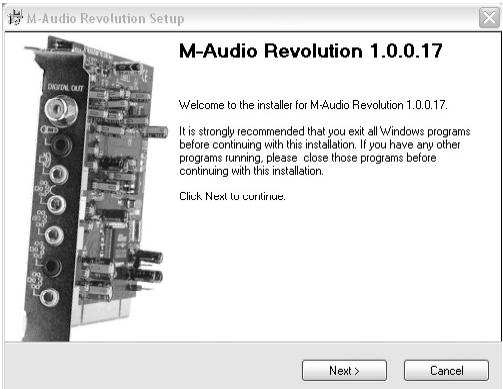
- Cliquez sur "Continuer" puis cliquez sur "Suvant".
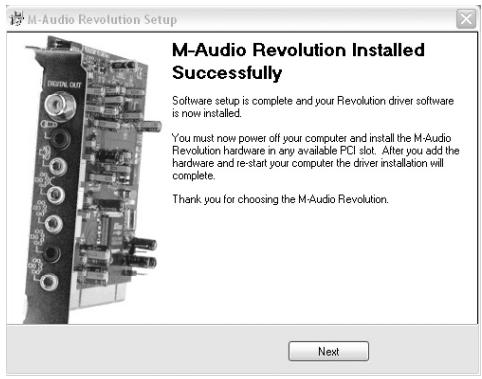
- Le programme d'installation va maintenant eteindre votre ordinateur afin que vous puissiez installer votre carte Révolution. Cliquez sur "Quitter" pour continuer.
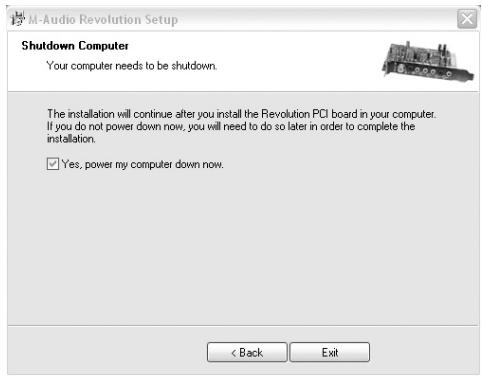
- Veuillez vous reporter au Guide d'installation matérielle ci-dessus pour connaître les étapes à suivre pour installer la carte Révolution dans votre ordinateur.
- Une fois la carte Révolution installée, redémarrez votre ordinateur.
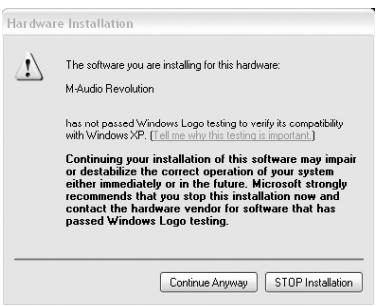
- Cliquez sur "Suivant", puis sur "Continuer l'installation" pour continuer.
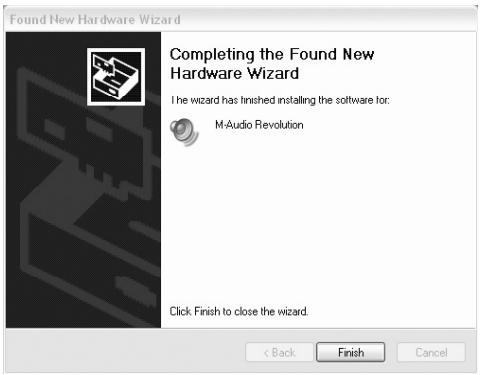
- Cliquez sur "Terminer" pour achever l'installation.
Installation sous Windows 2000
- Placez le CD d'installation de Révolution dans votre lecteur CD-ROM.
- Lancez le programme Révolution Installer.exe.
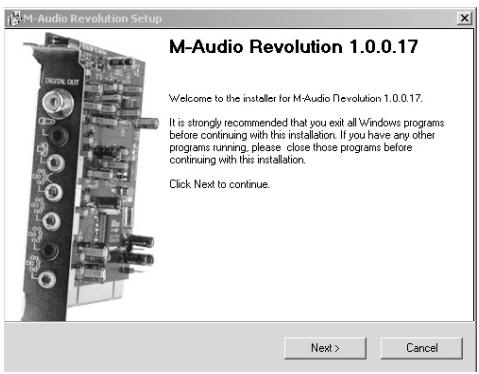
- L'écran d'installation de la Révolution apparait alors. Cliquez sur "Suvant" afin de continuer.
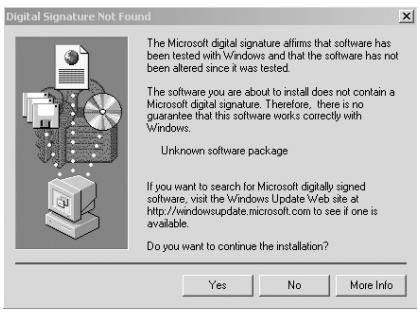
- Cliquez sur Oui.
5. Cliquez deux fois sur "Suvant".
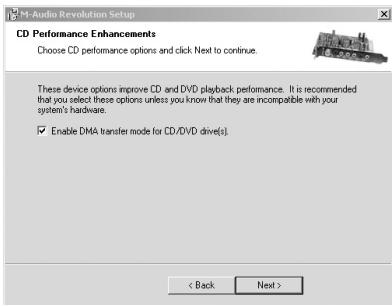
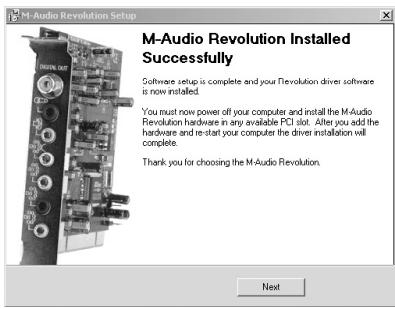
- Le programme d'installation va maintenant eteindre votre ordinateur afin que vous puissiez installer votre carte Révolution. Cliquez sur "Quitter" pour continuer.
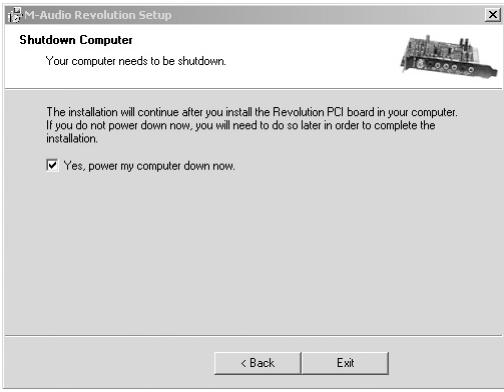
- Veuillez vous reporter au Guide d'installation matérielle ci-dessus pour connaître les étapes à suivre pour installer la carte Révolution dans votre ordinateur.
- Une fois que vous ordinateur aura redémarré, un message indiquant "Signature numérique introuvable" apparaitra. Cliquez sur Oui.
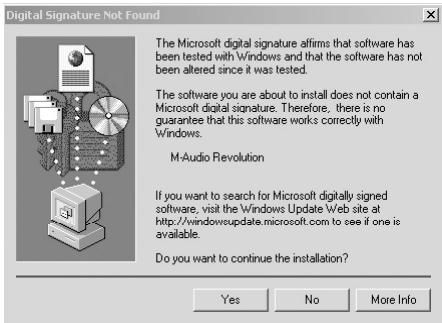
- Le carte Révolution est maintainant installée sur votre ordinateur.
Installation sous Windows ME
- Placez le CD d'installation de Révolution dans votre lecteur CD-ROM.
- Lancez le programme Révolution Installer.exe.
- L'écran d'installation de la Révolution apparait alors. Cliquez sur "Suvant" afin de continuer.
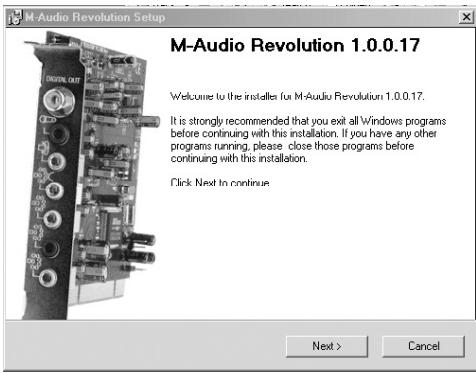
- Un écran dans lequel sont cochées les cases DMA et Digital Music Playback (lecture de musique numérique) apparait. Cliquez sur "Suvant" afin de continuer.

- L'ordinateur va maintainant devoir s'eteindre pour que l'installation de la Révolution soit possible. Cliquez sur "Oui" puis sur "Quitter" pour eteindre votre ordinateur.
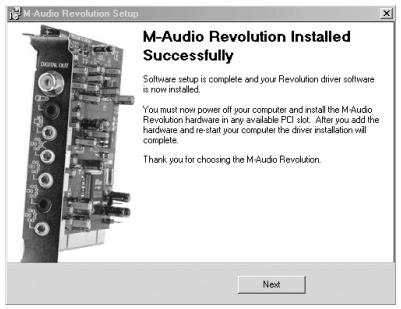
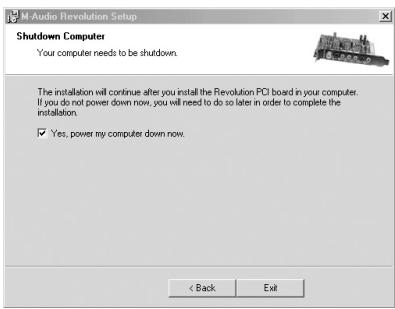
Si vous decochez la case "Oui, étéindre mon ordinateur maintainant", une autre fenêtre vous demandant d'éteindre votre ordinateur s'affichera parce que le mode DMA a été activé.
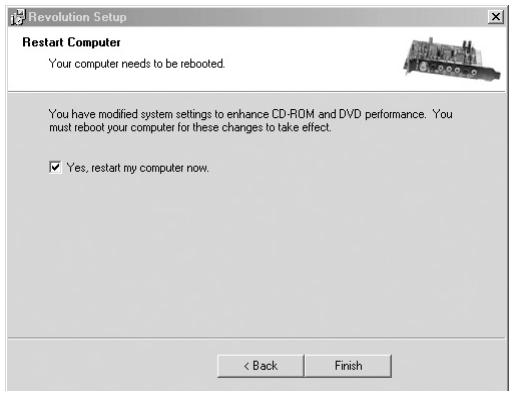
- Veuillez vous reporter au Guide d'installation matérielle ci-dessus pour connaître les étapes à suivre pour installer la carte Révolution dans votre ordinateur.
- Redemarrez votre ordinateur.
- La carte Révolution est maintainant correctement installée.
La Révolution et le système multimédia de Windows (2000, Me & 98SE)
Les pilotes multimédia de Windows pour la Révolution 7.1 vous permettront d'utiliser cette dernière comme dispositif audio du système. Si la Révolution est le seul dispositif audio installé dans votre ordinateur, alors Windows le sélectionnera automatiquement. Dans le cas contraire, vous devrez indiquer à Windows de l'utiliser. Pour vérifie les réglages audio de Windows et selectionner la Révolution :
- Allez dans le menu Demarrer et choisissez Panneau de configuration.
- Ouvrez "Sons et multimédia" (dans Windows ME et 2000), ou "Multimédia" (dans Windows 98SE), puis cliquez sur l'onglet Audio.
- Dans "Lecture dessons", le periphérique par défaut doit être "Révolution". Dans le cas contraire, déroulez la liste des periphériques et Sélectionnez "Révolution".
- Cliquez sur Appliquer puis sur OK pour quitter le Panneau de configuration et terminer la procédure.
Mac OS 9
- Une fois la carte PCI Révolution installée physique, démarrez votre ordinateur et placez le CD-ROM des pilotes dans le lecteur de CD de votre ordinateur.
- Cliquez sur I'icone "Install M-Audio Révolution".
- La page du creator d'installation "Stuff It" apparait, clique sur "Continuer".
- La page indiquant que la mémoire virtuelle doit être désactivée apparait, cliquez sur "Oui" pour installer quand même.
- Cliquez sur Oui, et un averissement concernant le redémarrage sera affché.
- Cliquez sur Quitter pour terminer l'installation.
- Une fois que l'ordinateur a redémarré, sélectionnez "Son" dans "Tableaux de bord", puis sélectionnez l'onglet "Sortie". Cliquez sur "M-Audio Révolution" afin deCHOISIR LA RÉVOLUTION en tant que périphérique de sortie par défaut. Vous verrez aussi apparaitre un panneau de configuration appelé "M-Audio Révolution 7.1" que vous pourrez utiliser pour configurer la carte RÉvolution. Pour plus d'informations, reportez-vous à la section "Panneau de configuration de RÉvolution".
L'installation sous Mac OS 9.2.2 est à présent terminée.
Mac OS X
- Une fois la carte PCI Révolution installée, démarrez votre ordinateur et placez le CD-ROM des pilotes dans le lecteur de CD de votre ordinateur.
- Double-cliquez sur Mac OS X
- Double-cliquez sur le fichier "M-Audio Révolution Installer.dmg"
- Double-cliquez sur "M-Audio Révolution software.mpkg"
- Entrez le mot de passer Administrateur si on vous le demande.
- La page souhaitant la bienvenue dans le logiciel M-Audio Révolution apparaitra. Cliquez sur Continuer.
- Vous pouvez imprimer ("Print") ou enregistrer ("Save") les notes du programme d'installation si vous le souhaitez. Ensuite, cliquez sur "Continue".
- Sélectionnez votre disque dur OS X sur lequel sera installé le pilote et cliquez sur Continuer.
-
Le type d'installation est affché, choisissez "Install".
-
Cliquez sur "Continue installation".
- Cliquez sur "Restart" (Redémarrer).
- Allez dans les Preférences Système du menu Pomme. Sélectionnez les préférences système Son, puis cliquez sur l'onglet Sortie. Sélectionnez "M-Audio Révolution" afin de désirir la Révolution en tant que périphérique de sortie par défaut.
- Dans votre dossier Applications, vous trouvez une application appelée "M-Audio Révolution 7.1". Utilisez-la pour configurer votre carte Révolution. Pour plus d'informations, reportez-vous à la section "Panneau de configuration de Révolution".
Connexions physiques
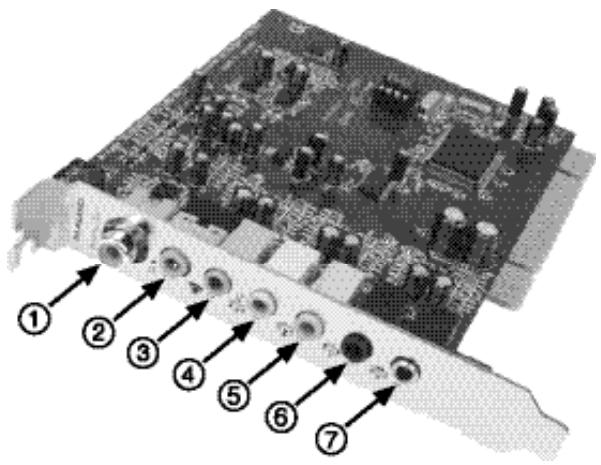
Le panneau arrête de la Révolution est doté des prises suivantes :
- Digital Out (Sortie numérique) - Il s'agit d'une sortie S/PDIF coaxiale. Vous pouvez utiliser un cable RCA (vendu séparément) pour la connexion à un enregistrreur numérique, à un mélangeur ou à un ampli-tuner surround. Un cable coaxial numérique de 75 Ohms est requis pour ce type de connexion.
- Mic In (rose) - Cette entrée micro vous permettra de connecter un microphone mono que vous utiliserez avec des applications d'enregistrement, de visioconference ou de reconnaissance vocale. La prise est de type TRS à 3 conducteurs et est compatible avec les micros à condensateur (2 conducteurs) et à électret (3 conducteurs).
- Line In (Entrée ligne) (bleu) - Entrée de ligne stéreo permettant l'enregistrement via un logiciel d'audio numérique.
- Front L/R, Phones (Avant G/D, écouteurs) (vert) - À cette prise se connectent les haut-parleurs actifs Gauche et Droite, que vous placerez à
droite et à gauche de votre écran. Si vous avez seulement une configuration stéreo à deux haut-parleurs, c'est la prise à utiliser. Vous pouvez également y brancher des écouteurs stéreo.
- Center/Subwoofer (orange) - À cette sortie ligne se connectent les haut-parleurs actifs Central et Caisson de basses. Placez le haut-parleur Central juste au-dessus ou en dessous de votre écran. Le caisson de basses peut être place n'importe où dans la piece.
- Surround L/R (Surround G/D) (noir) - À cette sortie ligne se connectent les haut-parleurs Surround Gauche et Droite. Placez-les à votre droite et à votre.gauche, juste derrière vous, à la hauteur de votre tête.
- Surround Center L/R (Surround Central G/D) (argenté) - À cette sortie ligne se connectent les haut-parleurs surround centraux gauche et droite. Placez ces haut-parleurs juste derrière vous (lorsque vous vous trouvez devant l'écran de votre ordinateur).
Connexion des haut-parleurs
Le panneau arrirée de votre Révolution présente quatre prises mini-jacks stéreo permettant la connexion à des haut-parleurs actifs ou aux entrées d'un amplitur surround. Chacune de ces prises comprend deux sorties haut-parleur, ce qui économique de l'espace et simplifie l'installation.
Par exemple, la sortie Center/Subwoofer regroupe en réalité deux sorties haut-parleur, une pour le canal Central et une pour le canal Caisson de basses. La plupart des haut-parleurs multimédia disposent de ce type d'entrees. Si vos haut-parleurs ou votre ampli disposent de prises RCA, achetez un convertisseur tel que celui illustré ci-dessous dans un magasin de matériellectronique.
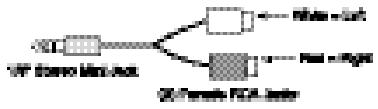
La prise RCA blanche se connecte au premier canal répertorié et la prise rouge au deuxième. Par exemple, sur Front L/R, la prise blanche se connecte au haut-parleur de gauche et la prise rouge au haut-parleur de droite.
Les sorties de la Révolution sont de niveau de ligne. Vous pouvez les connecter directement aux entrées de vos haut-parleurs actifs. Si vos haut-parleurs sont du type passif, vous doivent connecter les sorties de la Révolution aux entrées d'un amplificateur ou d'un ampli-tuner surround. Vous pouvez ensuite connecter les sorties de l'amplificateur aux haut-parleurs.
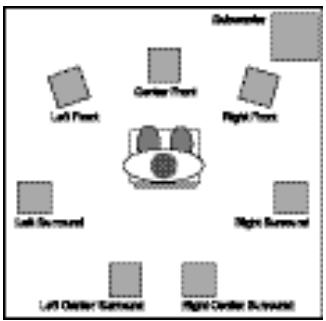
L'illustration ci-dessous vous indique comment dispose les haut-parleurs autour de votre ordinateur. Connectez vos haut-parleurs de cette manière :
- Connectez la prise Surround Center L/R aux deux haut-parleurs Surround centraux.
- Connectez la prise Center/Subwoofer aux haut-parleurs Central et Caisson de basses (LFE).
- Connectez la sortie surround G/D aux haut-parleurs surround droit et gauche.
- Connectez la prise Front L/R aux haut-parleurs Gauche et Droite.
Veillez à ce que les haut-parleurs places pres d'un écran d'ordinateur à tube soient blindés. Si l'un descoins de votre écran se décolore ou si l'image est déformée, cela peut être dû à des haut-parleurs non blindés ; éloignez les haut-parleurs de l'écran afin d'éviter tout dommage ultérieur.
Entrées ligne et micro
La Révolution 7.1 est dotée d'une entrée ligne stéreo. Cette entrée vous permet d'enregistrer des CD, de l'audio provenant de video, des instruments ou n'importe qu'elle autres source sonore qui produit de l'audio au niveau ligne, avez une qualité d'échantillonnage professionnelle de 96kHz / 24 bits. Elle dispose également d'une entrée micro. Cette entrée est mono (un canal) et a un gain et une impédance conçus pour prendre en charge la sortie d'un micro. Elle peut accepter un petit micro à condensateur mono et elle peut fournir le courant nécessaire pour des microphones multimédia à electret courants. Connectez un micro pour enregistrer des effets sonores, et pour les applications de reconnaissance vocale et de visioconference.
Définissez le niveau des entres de ligne et de micro dans l'onglet Input/Other du Panneau de configuration de la Révolution Voyez la section "Panneau de configuration" pour plus de détails.
Explication des formats surround
Plusieurs formats surround sont disponibles pour la lecture de la bande-son du DVD : 2.0, 4.1, 5.1, 6.1 et 7.1. Cette section vous explique de façon succinnte comment fonctionnent ces formats.
2.0 Bande-son stéreo. La lecture peut être étendue au format surround 7.1 à l'aide d'un décodeur Dolby Pro Logic® ou du simulator SRS Circle Surround II. Est lue sans décodage via les haut-parleurs de gauche et de droite. Le format disponible sur les écouteurs est en général stéreo ou 2.0.
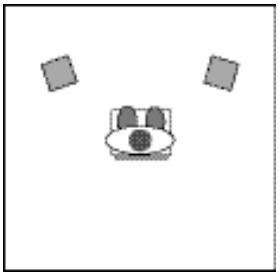
2.1 Bande-son stéreo stéreo avec LFE séparé ("Low Frequency Effects", ou Effet de Fréquence Basse, soit la partie basse des fréquences conçue pour les caisson de bassess seulement). En certains cas, cette bande-son peut être lue en surround à l'aide d'un décodeur Dolby Pro Logic® ou Circle Surround®. La lecture est effectué via les haut-parleurs gauche, droite et caisson de basses.
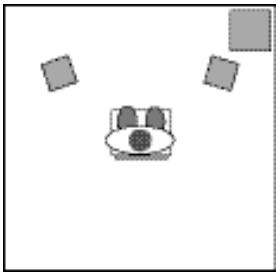
4.0 Ce signal est le même que le signal 4.1 (description ci-dessous), mais sans le canal du caisson de basses.
4.1 Format utilisé dans la plupart des longs métrages des années 70-80. La bande-son est lue via les haut-parleurs de gauche, du centre et de droite et un signal mono est envoyé à tous les haut-parleurs surround. Un signal supplémentaire "point un" est envoyé au caisson de basses dans tous les formats suivants. Il est appelé .1 car il n'utilise qu'1/10ème des données des autres canaux.
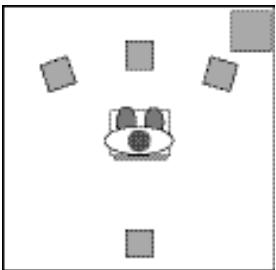
5.0 Ce signal est le même que le signal 5.1 (description ci-dessous), mais sans
le canal du caisson de basses.
5.1 Format audio utilisé pour la plupart des films DVD. Les bandes-son Dolby Digital® et DTS® ont généralement 5.1 canaux. Le son est émis par les haut-parleurs gauche, central et droite, plus deux canaux surround, gauche et droite, et le canal LFE.
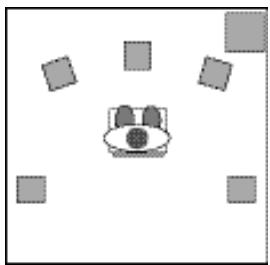
6.1 Ce signal envoie trois canaux à l'avant : gauche, central et droite. Il y a aussi trois canaux surround : surround gauche, surround centre et surround droite. Il s'agit du format utilisé par les systèmes Dolby Digital EX® et DTS ES®.
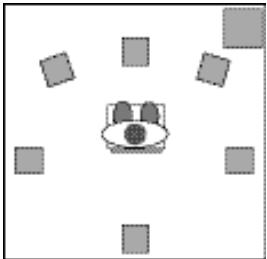
7.1 Ceci est un raffinement supplémentaire du système 6.1 décrit ci-dessus, où le canal surround central est lu sur deux haut-parleurs surround centraux pour une meilleure diffusion de ce signal. Certaines technologies, telles que Windows Media 9 de Microsoft, permettent également de dire des données encodées sur 7.1 canaux audio indépendants.
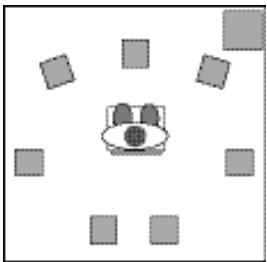
Des logiciels spécialisés sont nécessaires pour la lecture de formats audio surround compteant plus de deux canaux. La plupart de logiciels dont vous aurez besoin sont intégrés dans le pilote ou dans la suite de logiciels fourni avec votre Révolution. Pour en savoir plus, consultez les documents du CD d'installation fourmi avec la Révolution ou rendez-vous sur le site Web de M-Audio.
Panneau de configuration de la Révolution 7.1
Une fois l'installation terminée, vous pouvez contröler la plupart des fonctions de la Révolution à partir de son panneau de configuration. Pour lancer le Panneau de configuration :
Windows - ÀpRES avoir effectué l'installation des pilotes sous Windows Me, 2000 ou XP, vous trouvrez le logo de M-Audio, "M", sur la droite de votre barre des tâches Windows. Pour ouvrir le Panneau de configuration de la Révolution, double-cliquez sur ce logo.
Mac OS 9 - ÀpRES avoir installé les pilotes sous Mac OS 9 et avoir redémarré, le panneau de configuration de la Révolution sera placé dans votre dossier des tableaux de bord. Ouvrez votre dossier de Tableaux de bord et sélectionnez "M-Audio Révolution Settings" pour lancer le Panneau de configuration de la Révolution.
Mac OS X - Effectuez l'installation des pilotes pour Mac OS X, puis redémarrez. Ouvrez votre dossier Applications et double-cliquez sur "M-Audio Révolution" pour lancer le Panneau des préférences de la Révolution.
Lorsque you lancez ce panneau, vous verrez les boutons QuickSwitch Settings, un menu dérouulant Current Set speaker et cinq onglets.
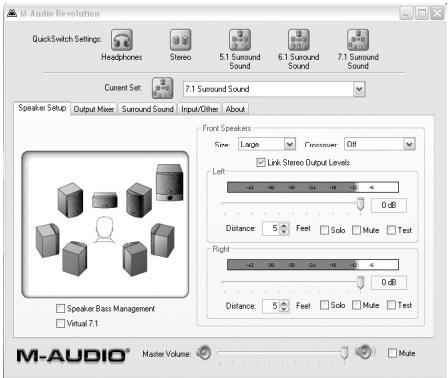
Les boutons QuickSwitch Settings vous permettent de basculer rapidement entre cinq configurations par défaut. Vous pouvez utiliser différents réglages QuickSwitch pour regarder des DVD ou jouer à des yeux, par exemple, ou pour utiliser des ensembles différents de haut-parleurs.
Le menu dérouulant Current Set comprend des prédéfinitions destinées à de nombreux modèles de haut-parleurs courants. Cliquez sur ce menu et maintenez le bouton de la souris enforcé pour savoir si vos haut-parleurs sont répertoriés dans la liste et si tel est le cas, quels sont les réglages recommends.
Le menu dérouulant Current Set permet également d'établier le nombre de canaux de sortie, tel que stéreo, 5.1, 6.1 ou 7.1 (analogue aux boutons QuickSwitch Set au moment du panneau). Les ensembles de haut-parleurs peuvent être ajoutés ou supprimés manuellement en utilisant la fonctionnalité "Add to QuickSwitch Sets" dans la liste déroulante. Il est important que ce réglage reflète le nombre réel de haut-parleurs que vous utilisez pour éviter que les pilotes envoient un signal audio à des haut-parleurs inexistantants. Par exemple, si vous choisissez 5.1 alors que vous n'avez connecté que deux haut-parleurs, aucun dialogue ne sera émis à la lecture d'un film DVD.
Le curseur Master Volume (Volume principal) situé en bas de la fenêtre contrôle le volume général des sorties de la Révolution. Le bouton Mute (Silencieux) permet de faire basculer en mode silencieux toutes les sorties audio, une fonction bien pratique lorsque vous doivent répondre au téléphone ou voulez faire croire que vous estes consciencieusement en train de travailler.
Les onglets situés en haut de la fenêtre permettant de modifier la taille, le volume et les réglages surround de la sortie de la Révolution. Ils seprésentent ainsi, de gauche à droite : Speaker Setup (Configuration haut-parleurs), Output Mixer (Mélangeur sortie), Surround Sound (Son surround), Input/Other (Entrée/Autre) et About (À propos). Utilisez Speaker Setup pour désir la taille et la distance de vos haut-parleurs et Output Mixer pour équilibrer le volume de chaque sortie haut-parleur. L'onglet Surround Sound permet de configurer SRS Circle Surround Il ou TruSurround XT en fonction des haut-parleurs dont vous disposez, stéreo ou multicanal. Input/Other contrôle les réglages de l'entrée et la fréquence d'échantillonnage. Enfin, l'onglet About vous indique la version des pilotes de votre Révolution.
La section suivante explique plus en détaïl les réglages de chacun de ces onglets.
Réglages QuickSwitch
Au sommet du Panneau de configuration de la Révolution figurent cinq boutons qui vous permettent de changer rapidement les régliages de sortie de votre Révolution. ÀpRES l'installation, ces boutons QuickSwitch sont par défaut Headphone, Stereo, 5.1 Surround Sound, 6.1 Surround Sound et 7.1 Surround Sound. Vous pouvez modifier ces boutons pour reflérer les prédéfinitions que vous souhaitez enregistrer. Par exemple, vous pourriez avoir un réglage qui est optimisé pour la lecture de DVD, et un autre pour le jeu. Vous pouvez avoir jusqu'à ce cinq boutons QuickSwitch dans le Panneau de configuration de la Révolution.
Pour supprimer un bouton QuickSwitch :
- Cliquez du bouton croit sur le bouton que vous souhaitez supprimer.
- Choisissez "Remove QuickSwitch button..."
- Cliquez sur "Yes" à l'invite.
Pour ajouter un bouton QuickSwitch :
- Effectuez les réglages tels que vous souhaitez les enregistrer, en utilisant les instructions des sections ci-dessous.
- Assurez-vous qu'il n'y a pas plus de 4 boutons QuickSwitch au sommet de l'écran. S'il y en a déjà cinq, vous devrez en supprimer un en utilisant les instructions du paragraphe précédent.
- Cliquez et tenez sur l'icone bleue "Current Set" et faites-la glisser dans la zone des réglages QuickSwitch.
Bouton "Save As"
De plus, à la droite du champ "Current Set", il y a un bouton "Save As" qui a la même fonctionnalité que "Add to QuickSwitch Sets" à partir du menu dérounant du "Current Set". Utilisez cela pour enregistrer des configurations de haut-parleurs avec leur propre nom, pour lesquelles vous pouvez également désirir une icône de Speaker Set. Clique simplement sur "Save As", entrez un nom dans la nouvelle fenêtre, identifie l'icône Speaker Set appropriée et clique dessus, enfin cliquez sur "OK" pour enregistrer vos nouveaux réglages.
Onglet Speaker Setup
Cet onglet permet deCHOISIR la taille et le volume des haut-parleurs. Vous devez tout d'abord vérifier si vos haut-parleurs apparaisent dans la liste de preréglages du menu Speaker Set. S'ils n'y sont pas mentionnés, les réglages de cet onglet vous permettront d'obtenir une performance optimale de votre système de haut-parleurs.
Sur la gauche de la fenêtre figure une image tridimensionnelle de votre configuration de haut-parleurs. Par défaut, les haut-parleurs gauche et droit sont surlignés. Pour modifier les réglages d'un autre haut-parleur, cliquez simplement sur ce haut-parleur dans le schéma. Chaque haut-parleur a ses propres réglages, en sorte que si vous avez des grands haut-parleurs frontaux gauche et droit avec un petit haut-parleur central, vous pouvez configurer votre système en fonction de cela.
Speaker Bass Management - Cette fonction active le système Bass Management (Gestion des graves) du Panneau de configuration de la Révolution. Gracce a ce système de gestion des fréquences basses vous obtiendrez de vos haut-parleurs une réponse optimale. Cela signifie que si vous disposez de haut-parleurs de grande taille, la totalité du spectre sonore leur sera envoyé. Les haut-parleurs multimédia de petite taille risquent de ne pas pouvoir reproduce les sons graves souvent Presents dans les bandes-son des DVD. Pour cette raison, la fenêtre de configuration de la Révolution achemine automatiquement ces fréquences vers le caisson de basses.
La gestion des graves remplit deux fonctions : 1. Permettre a un système de son surround à petits haut-parleurs de reproductive le spectre de féquence entier en réacheminant les graves des canaux principaux vers un caisson de basses, qui peut prendre en charge les féquences que les petits haut-parleurs ne peuvent pas prendre en charge. 2. Voici une mesure de précaution pour vous assurer que le caisson de basses n'est pas sature quand il recoit simultanément le signal LFE et Crossover Bass. Activez la gestion des graves (Bass Management) en utilisant votre souris pour cocher la case à cocher, et utilisez le contrôle de Crossover pourCHOISIR LA MESURE dans laquelle les graves du canal principal sont envoyées au caisson de basses.
Speaker Size (Taille des haut-parleurs) - Ce réglage communique au pilote la taille de vos haut-parleurs. Sélectionnez la taille qui déscrit le mistrs vos hautparleurs avant gauche et droit, central et gauche et droite surround : Large (Grand - woofer de 5'' ou supérieur), Medium (Moyen - 3'' à 5'' ) ou Small (Petitmoins de 3'' ). Vos trouverez également des réglages pour les haut-parleurs cubiques et les haut-parleurs plats.
Crossover - Le réglage de crossover s'applique à la gestion de basses. Quand vous ouvrez le panneau de configuration pour la première fois, le réglage de crossover par défaut est "Off", et la gestion des basses est arrêtée. Quand vous enclenchez la gestion des basses, le crossover sera automatiquement réglé sur 80 Hz. Ceci signifie que toutes les fréquences au-dessous de 80 Hz seront réacheminées des haut-parleurs principaux et surround vers le subwoofer séparé. Il s'agit d'une norme acceptée, mais vous pouvez modifier le réglage en cliquant dans le menu déroulant offrant une liste de sélections de crossover et enCHOISIGSANT un autre réglage.
Les possibilités de fréquence de crossover sont 40Hz, 60Hz, 80Hz, 90Hz, 100Hz et 120Hz. Consultez la documentation accompagnant vos haut-parleurs pour vous aider dans le choix de la valeur. Si vous trouvez une Specification comme : "Bande passante : ±2dB 80Hz - 20kHz", prenez 80Hz ou davantage comme valeur de crossover. La case Bass Management doit être cochée pour utiliser la fonctionnalité de crossover.
Link Stereo Output Levels (Lier les niveaux de sortie stéreo) - Ce menu creée un lien entre les commandes de niveau de sortie gauche et droite, de façon à ce que la modification de l'une d'elles entraîne la modification de l'autre.
Levels (Niveau) - Ces commandes modifiert les volumes des haut-parleurs de gauche et de droite, indépendamment des autres haut-parleurs. Augmentez le volume en déplaçant le curseur vers la droite (vers 0dB) et baisseze-le en le déplaçant vers le bas (vers -60dB). Il s'agit du même contrôle que celui que vous trouvez dans Output Mixer, déscrit dans la section suivante.
Distance - Ce contrôle défini la distance entre votre tête et les haut-parleurs gauche et droite, de 30 cm à 9 mètres. Le logiciel de la Révolution parvient avec cette commande à compenser les différences de distance entre les haut-parleurs,
d'ou un son d'une meilleure qualité. Cliquez sur chaque icone de haut-parleur pour acceder à ce contrôle pour chaque haut-parleur de votre configuration.
Solo - Quand vous cliquez sur ce bouton, le signal audio n'est envoyé qu'au canal sélectionné. C'est une fonction qui peut vous servir si vous souhaitez par exemple vérifier s'il s'est produit une inversion des haut-parleurs de gauche et de droite. Il est possible d'isoler plusieurs canaux à la fois.
Mute (Silencieux) - Cliquez sur ce bouton pour interromp re le signal audio sur ce canal.
Test - Ce bouton envoie un signal de test vers le haut-parleur selectionné. Vous pouvez ainsi détector l'emplacement de ce haut-parleur et comparer son volume avec celui des autres.
L'écran Subwoofer, affiché après un clic sur l'icone du caisson de basses, compte en plus les contrôles suivants :
Bass Boost (Renforcement des graves) - Quand la gestion des graves est activée, ce contrôle augmente le niveau du signal de grave définit par le Crossover vers le caisson de basses. Ce curses diminue les basses au-dessous de la fréquence de crossover envoyées au caisson de basses en utilisant le mode de gestion des graves.
LFE Boost (Renforcement LFE) - Contrôle le niveau du signal LFE ".1" envoyé au caisson de basses. Le caisson de basses prend son signal de deux sources : du signal LFE (".1") sur un DVD, et de l'envoi, par la gestion des graves et vers le caisson de basses, des fréquences graves au-dessous des fréquences de crossover. Ces deux curseurs vous donnent un contrôle individuel sur ces deux signaux. Vous pouvez également ajuster le niveau de caisson de basses global en utilisant le contrôle Level au sommet de la fenêtre.
Phase + 180° - Ce contrôle bascule la phase du signal envoyé au caisson de basses. Comparez le volume de votre caisson de basses quand cette fonctionnalité est activée ou désactivée. Des deux réglages, celui qui produit le volume le plus élevé est celui qui doit être utilisé. Par exemple, si le volume du caisson de basses est plus élevé quand Phase + 180 est activé, alors laissez toujours ce réglage activé. Le meilleur emplacement pour votre caisson de basses est généralement pris d'un mur ou dans un coin.
Onglet Output Mixer (Mélangeur sortie)
Cet onglet contient les commandes de niveau de chaque sortie haut-parleur de la Révolution. Utilisez ces commandes pour régler la balance entre les haut-parleurs de votre système.
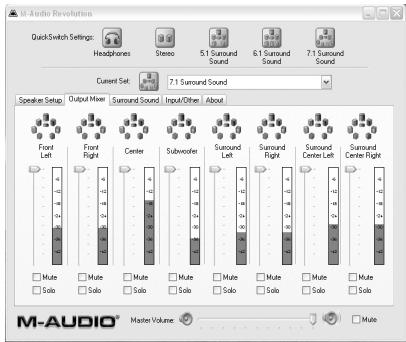
Level (Niveau) - Déplacez les curseurs de niveau vers le haut ou vers le bas pour modifier le volume chacune des huit sorties haut-parleur. Pour une bonne écoute lors de la lecture d'un DVD, réglez tous les haut-parleurs surround sur le même volume. Il peut s'avérer nécessaire de les ajuster en fonction de la distance ou selon vos préférences. Chaque curseur est accompagnée d'un indicateur de niveau qui indique la quantité de signal envoyée à chaque sortie.
Solo - Quand vous cliquez sur ce bouton, le signal audio n'est envoyé qu'au canal sélectionné. C'est une fonction qui peut vous servir si vous souhaitez par exemple vérifier s'il s'est produit une inversion des haut-parleurs de gauche et de droite. Il est possible d'isoler plusieurs canaux à la fois.
Mute (Silencieux) - Cliquez sur ce bouton pour interrompre le signal audio sur ce canal.
Cet oglet contrôle les fonctions surround de la Révolution. Il y a trois modes surround dans le Panneau de configuration de la Révolution : TruSurround XT/Circle Surround II, Sensaura (PC seulement) et Off (pas de traitement surround). Cliquez sur un de ces contrôle s'doption pourCHOISIR le mode de surround que vous souhaitez utiliser avec la Révolution.
Sensaura/Game Mode (PC seulement) - Ce mode est utilisé pour les yeux compatibles EAX. Cette technologie, disponible sur de nombreux yeux compatibles Windows, permet la lecture du surround 2.0, 4.0 ou 5.1 de la piste sonore du jeu (avec le mode Sensaura activé). Seuls les yeux compatibles EAX peuvent être utilisé avec la lecture surround Sensaura. Si vous avez un jeu qui n'est pas EAX que vous aimeriez dire en surround, vous pouvez utiliser Circle Surround Il pour obtenir un effet similaire. Voyez la section "Jeu" dans le chapitre suivant pour plus d'informations sur la technologie Sensaura.
TruSurround XT/Circle Surround - Les deux technologies de SRS Labs comprises dans le panneau de configuration sont TruSurround XT et Circle Surround II. TruSurround XT envoie une source multicanal sur deux haut-parleurs mais le son semble provenir d'un plus grand nombre de haut-parleurs. Circle Surround II envoie une source stéreo sur plusieurs haut-parleurs.
Prenoz en compte ces quelques suggestions pour une bonne lecture du son surround avec votre Révolution :
- Si vous lisez un DVD 5.1 avec WinDVD 4 (sous Windows uniquement) et que plusieurs haut-parleurs sont connectés, désactivez Circle Surround Il.
- Si vous lisez un DVD 5.1 et que seuls deux haut-parleurs sont connectés, activez TruSurround XT.
- Si vous lisez un fisier MP3, un CD ou un DVD stéreo et souhaitez l'écouter via plusieurs canaux surround, activez Circle Surround II.
Les réglages de TruSurround XT ne s'affichent que si Current Speaker Set est réglé sur Stereo ou Stereo with Subwoofer. Les réglages de Circle Surround Il ne s'affichent que si Current Speaker Set est configuré pour trois canaux ou plus.
SRS TruSurround XT Enable - Permit d'activer la fonction TruSurround XT. Le TruSurround XT place des canaux surround individuels "virtuels" là où ils devraient être, ce qui vous donne la sensation d'avoir des haut-parleurs tout autour de vous. Utilisez cette fonction pour transformer des sources multicanal 5.1 comme par exemple des DVD Dolby Digital ou DTS, en son surround "virtuel" via vos haut-parleurs stéreo. Pour utiliser cette fonction, Sélectionnez une lecture 6 canaux dans le menu de Sélection des sorties audio de votre programme DVD.
SRS Circle Surround Il Enable – Cette option active la fonction Circle Surround II. Le Circle Surround Il est une technologie SRS brevetée qui permet de résoudre le problème de la transmission de données multicanal 5.1 à partir d'une source de deux canaux. Cette technologie fournit un son surround virtuel à partir d'un système de lecture multicanal. Utilisez cette fonction pour transformer des sources stéreo telles que CD, MP3 ou DVD codés avec Dolby Pro Logic en son surround multicanal 5.1. Désactivez cette fonction si vous écoutez une source qui est déjà lue au format 5.1, une source Windows Media ou un film DVD par exemple.
Remarque : Circle Surround Il a une fréquence de sortie de 48 kHz. Les fréquences plus élevées dans le panneau de configuration seront grises. (Voir la section suivante : Onglet Input/Other (Entrée/Autre).)
SRS TruSurround XT/Circle Surround II Mode - Les fonctions Circle Surround II et TruSurround XT disposent de trois modes. Sélectionnez le mode Cinema pour regarder des films ou des émissions télé. Sélectionnez Music pour écouter des sources de musique stéreo en mode surround. Choisissez Mono pour écouter une source mono, un vieux film ou certaines stations de radio Internet.
SRS Dialog Enhancement™ (Optimisation dialogues SRS) - Cette fonction permet d'optimiser la compréhension des dialogues. Cochez la case Enable pour
l'activer, puis reglez le curseur Level pour doser l'application de l'effet d'amélioration appliqué au dialogue.
SRS TruBass® - Cette fonction transforme les basses de la bande-son adaptées à des grandes salles en fréquences plus facilement reproductibles sur des haut-parleurs domestiques. Grac à cette fonction, même si vous utilisez les petits haut-parleurs multimédia de votre ordinateur, vous ne perdrez pas une miette des sons graves, qu'il s'agisse du lancement d'un missile sous-marin ou du passage d'un vaisseau spatial. Cochez la case Enable pour activer la fonction TruBass, et déplacez le curseur Level pour ajouter des graves.
SRS(●) et SRS(●) sont des marques déposées de SRS Labs, Inc. Circle Surround II et TruSurround XT sont intégrés sous licence de SRS Labs, Inc.
Vous pouvez également activer ou désactiver les fonctionnalités "Sensaura" ou "SRS Circle Surround II/SRS TruSurround XT" en utilisant votre souris pour cliquer du bouton droit sur l'icone Révolution, qui se trouve dans la barre d'état système (à côté de l'horloge de votre ordinateur). Une fois que le menu de l'icone est ouvert, cliquez sur "Sensaura" ou "SRS Circle Surround II/SRS TruSurround XT".
Onglet Input/Other (Entree/Autre)
L'onglet Input/Other contrôle les niveaux d'entrée et la fréquence d'échantillonnage de la Révolution. Ces réglages ne vous concernment que si vous utilisez votre Révolution pour enregistrer de l'audio.
Link Stereo Input Levels - Si vous cochez cette case, les niveaux d'entrée de gauche et de droite seront toujours identiques.
Left/Right Input Level - Permet deCHOISIR le niveau des entrées audio de la Révolution. Servez-vous des indicateurs situés au-dessus de ces commandes de niveau pourCHOISIR le niveau d'entree.Pour une qualite sonore optimale, enregistrez au niveau le plus eleve possible sans distorsion.
A l'extémité de chacun des indicateurs de niveau se trouve un indicateur d'échéage. Le role de ce dernier est d'indiquer lorsque les signaux entrants sont trop forts, ce qui génére de la distorsion. L'indicateur d'échéage prend une couleur rouge quand les signaux en entree sont trop forts. Ajustez votre source audio de façon à réduire le niveau d'entree jusqu'à ce qu'il se situe dans la zone jaune, et non pas dans la zone rouge. Pour réinitialiser les indicateurs d'échéage, cliquez avec la souris sur chacun d'entre eux.
Sample Rate - Permet de sélectionner la fréquence d'échantillonnage de l'audio à l'enregistrement. C'est un peu comme le contrôle "SP/EP" des magnétoscopes. La sélection d'une fréquence d'échantillonnage élevée permet une meilleure qualité du son mais sollicite davantage de mémoire. Une valeur de 44100Hz, la fréquence d'échantillonnage CD standard, est généralement recommendée. Les
féquences plus élevées, 96000 Hz par exemple, entrainant la désactivation de certaines fonctions telles que Circle Surround.
ASIO Buffer Size - Ce réglage compense la latence lorsque vous utilisez la Révolution avec un logiciel compatible ASIO. Ce paramètre est automatiquement régèle par le logiciel d'installation pour compenser la vitesse du processeur. Ceci provoque un début généralement inférieur à 1/60ème de seconde afin d'assurer une lecture fluide de l'audio. Si vous avez des difficultés avec la lecture ou l'enregistrement audio (son entrecoupé par exemple), essayez de régler le problème en augmentant cette valeur. La valeur par défaut est de 512 échantillons, et le contrôle offre un intervalle allant de 64 à 2688 échantillons.
Enable Monitoring - (aussi appelé "Monitoring direct" ou "Monitoring matériel") Lorsque cette case est cochée, le signal présente à l'entrée de ligne est acheminée directement vers les sorties avant gauche et droite. Si un signal de micro et de ligne sont simultanément connectés, ils seront mélangés et envoyés aux sorties. Ce réglage évite la lecture du son normale. Quand vous voulez à nouveau dire l'audio depuis votre PC, désactiver cette case. Remarque : Cette fonctionnalité fait un usage intensif du CPU et devrait être désactivée quand elle n'est pas utilisée. Un exemple de situation dans laquelle vous pouze avoir besoin de cette fonctionnalité est si vous regardez de la vente avec l'audio qui vient d'une carte de tuner TV. Connectez simplement un cable de loopback de la sortie audio de votre carte de tuner TV sur l'entrée de ligne de la Révolution. Vous pouvez ensuite utiliser votre souris pour cocher la case Enable Monitoring pour utiliser cette fonctionnalité. Le bénéfice de ce type de monitoring est qu'il n'y a pratiquement pas de retard (suivant la rapidité de votre système).
Vous pouvez aussi activer ou désactiver la fonctionnalité "Enable Monitoring" en utilisant votre souris pour cliquer du bouton droit sur l'icone Révolution, qui se trouve dans la barre d'objet système (à côté de la montre de votre ordinateur). Une fois que le menu de l'icone est ouvert, cliquez sur "Direct Monitoring".
Remarque ASIO : Si cette fonctionnalité basee sur ASIO est utilisée, vous ne pouvez pas utiliser ASIO par ailleurs dans des logiciels qui font usage d'ASIO. Si vous avez utilisé precedemment des logiciels d'enregistrement ASIO et que vous souhaitez les utiliser, désactivez d'abord la fonctionnalité "Enable Monitoring" pour utiliser le Monitoring logiciel dans votre logiciel reposant sur ASIO.
Onglet About (A propos)
Cet onglet vous donne la version du Panneau de configuration et des pilotes. Ces informations peuvent servir à l'assistance technique pour le dépannage de votre Révolution en cas de problème.
Applications de la Révolution 7.1
Maintenant que vous avez connecté vos haut-parleurs et règlè les niveaux, vous pouvez enfin vous servir de votre Révolution. Consultez ce chapitre pour en connaître les usages les plus courants.
Lecture DVD
La Révolution est livrée avec une copie de WinDVD 4, qui lit les signaux Dolby Digital décodés. Utilisez cette version de WinDVD livrée pour tirer pleinement avantage des fonctionnalités de son surround de votre Révolution et du système d'exploitation Windows. Le lecteur DVD d'Apple prend ne pas prendre en charge la lecture Dolby Digital ou DTS sur Mac OS X 10.3 et supérieur. Renseignez-vous auprès d'Apple.
WinDVD 4 se trouve sur le CD Applications qui accompagne votre Révolution. Vous pouvez double-cliquer sur l'application pour l'installer dans votre système Windows. Pour des instructions concernant l'installation de WinDVD, reportez-vous à l'Annexe A de ce manuel.
Dans Win DVD 4 pour Windows, cliquez sur le bouton "Subpanel", qui ressemble à une flèche pointée vers la droite. Choisissez "Audio Mode", puis cliquez sur le bouton "Setup", qui ressemble à une clé à écrous. Cliquez sur l'onglet "Audio" et Sélectionné le format de sortie souhaïte (6 canaux, etc.). Pour plus d'informations, voyagez à nouveau l'Annexe A.
La Révolution est compatible avec tous les logiciels de lecture DVD. Des réglages effectuels dans votre logiciel de lecture DVD dépend le type de signal audio que ce dernier envoie à la Révolution. En général, votre logiciel de lecture DVD fournira une série d'options ou préférences de configuration audio. Consultez la documentation fournie avec votre logiciel pour savoir où se trouvent ces options. C'est avec ces options de configuration que vous pourrez modifier ou diriger la sortie audio du logiciel de lecture DVD.
Stereo - Une fois que vous aurez besoin la Révolution comme dispositif audio de votre ordinateur (voir la section précédente "Installation logicielle"), ce réglageaura pour effet d'envoyer un signal stéreo aux sorties de la Révolution. Si vousdésirez activer la fonction Circle Surround pour la lecture d'un film stéreo,reportez-vous à la section précédente.
Digital Out (Sortie numérique) - Lorsque la sortie numérique de la Révolution est connectée à l'entrée numérique d'un ampli-tuner surround,CHOISSEZ ce réglage pour envoyer le signal surround code (Dolby Digital, DTS) à l'ampli-tuner. Dans le logiciel WinDVD 4 la selection de la sortie numérique s'appelle "Use S/PDIF".
Pour les utilisateurs Macintosh : il n'existe actuellément aucun lecteur de DVD pour Mac OS 9 ou OS X (au-dessous de 10.3) prénant en charge le décodage logiciel de Dolby Digital ou DTS, mais la technologie CircleSurround II de Révolution permet de générer une veritable piste son surround à partir du logiciel DVD Player d'Apple.
5.1 ou 6.1 - Si votre lecteur DVD peut decoder un signal audio surround tel que Dolby Digital (EX) et DTS (ES), Sélectionnez cette option. Si seuls des haut-parleurs stéreo sont connectés, il est recommendé d'activer TruSurround XT afin que vos
haut-parleurs puissant simuler au besoin le son surround. Si vous disposeze de haut-parleurs multicanal, veillez à désactiver la fonction Circle Surround.
Lecture de musique
La Révolution vous permet d'obtenir un veritable son multi-dimensionnel à partir de vos CD ou fichiers MP3.
Pour écouter votre musique avec son surround, ouvrez le Panneau de configuration de la Révolution, sélectionnez l'onglet Surround Sound et activez la fonction SRS Circle Surround II. Sélectionnez le mode Music pour un son d'une qualité optimale. Pour en savoir plus, consultez la section précédente. Associée à un logiciel de lecture adapté, la Révolution peut même dire des disques DVD Audio.
Configuration de Windows Media Player
Le logiciel Windows Media Player 9 (et versions ultérièures) de Microsoft permet de dire de la musique et des films sur 5.1 ou 7.1 canaux via la Révolution. Tout que la Révolution est selectionnée en tant que péripérisque audio par défaut, Media Player utilise les sorties de cette dernière pour dire les enregistements de son surround.
Jeux videoo
Animez vos yeux videoe grâce à la Révolution et sa fonction de lecture surround Sensaura. Sensaura utilise une suite exclusive d'algorithmes basés sur la physique de l'écoute spatiale pour imiter les processus acoustiques que suppose la reproduction d'un espace sonore 3D dans un logiciel. Cela produit une simulation réaliste de l'écoute d'un son spécifique à un endroit précis de l'espace tridimensionnel autour de l'auditeur.
Si vous avez un jeu compatible EAX, qui prend en charge la technologie Sensaura (sous Windows uniquement), ouvre le Panneau de configuration de la Révolution, sélectionnez l'onglet Surround Sound et cochez la case "Sensaura/Game Mode". Ce mode désactive Circle Surround Il et selectionné automatiquement la fréquence d'échantillonnage de 48kHz.
Sensaura offre la prise en charge de EAX 1.0, EAX 2.0, DirectX3D, DirectX3D, I3DL2 et A3D. Sont aussi prises en charge les technologies Sensaura MultiDrive, MacroFX, EnvironmentalFX et ZoomFX, pour un réalisme audio accru dans le jeu. Sensaura fonctionne en modes stéreo (ou avec un casque) ou multicanal.
Si vos yeux se ralentissent lorsque Sensaura est activé, il est recommandé de désactiver certains détails graphiques ou de réduire la résolution de l'écran.
Enregistrement
La Révolution est dotée de deux entrées audio destinées à l'enregistrement. Pour établier le niveau d'entrée des entrées audio, ouvre le Panneau de configuration de la Révolution, Sélectionnez l'onglet Input/Other et désissez le niveau. Si votre logiciel d'enregistrement ne dédicte pas le signal audio present aux entrées de la Révolution, vérifie les réglages audio du logiciel ainsi que les branchements audio ou consultez le chapitre "Installation logicielle" en cas de problèmes. Allez dans le Panneau de configuration de Windows et cliquez sur l'icone Sons et multimédia. La Révolution offre des entrées micro et ligne pour obtenir les meilleures performances avec votre source d'entrée. La Révolution enregistre à des fréquences d'échantillonnage allant jusqu'à 96kHz.
La carte Révolution estCOMMPLIÉ DES PILOTES ASIO M-Audio qui permettent des enregistrentes et une lecture multipiste avec les applications d'enregistrement compatibles ASIO. La mémoire tampon ASIO peut être réglée dans la liste déroulante de mémoire tampon DMA de l'onglet Input/Other du Panneau de configuration de la Révolution. Certaines applications permettent l'accès à cette fonction via leur propre menu de configuration audio.
Dépannage et assistance technique
Le site M-Audio.com (www.m-audio.com) contient les dernières informations relatives au dépannage. Visitez-le si vous désirez trouver des informations mises à jour ainsi que les derniers pilotes, Questions-réponses et marches à suivre détaillées.
Voici quelques conseils de dépannage rapide à essayer si vous Révolution vous pose problème :
- Essayez de redémarrer l'ordinateur. Cela résout la majorité des problèmes informatiques.
- Si vous n'avez pas du tout pu faire fonctionner votre Révolution, ou si après avoir fonctionné un temps elle a cessé de fonctionner, désinstalléz et réinstalléz son pilote.
- Lorsque vous lancez une application ASIO, assurez-vous que le mode "Game" (Jeux) est désactivé dans l'onglet Input/Other du Panneau de configuration de la Révolution.
- Si elle a cessé de fonctionner après que vous avez installé une nouvelle mise à jour de programme ou de logiciel système, rendez-vous sur le site M-Audio pour vous y procurar la dernière version des pilotes. Si une importante mise à jour du système a été installée récemment, procurez-vous les pilotes version bêta qui fourniront une catégorie compatible avec votre système.
- Certaines fonctionnalités ne fonctionnent pas quand les fréquences d'échantillonnage 192000Hz ou 96000Hz sont sélectionnées. Essayez d'ouvoir le panneau de configuration, d'y sélectionner Input/Other, et de régler la fréquence d'échantillonnage sur 48kHz si une fonctionnalité rencontres des problèmes.
Si vous avez besoin d'un assistance supplémentaire après avoir essayé les suggestions ci-dessus et avoir consulté notre site web, vous pouvez contacter l'assistance technique M-Audio par téléphone (PC : 0820 000 731, Mac : 0820 391 191) ou par courrier électronique (PC : support@m-audio.fr et Mac : mac@m-audio.fr).
Coordonnées
Si vous avez des questions ou si vous souhaitez fais des commentaires ou des suggestions à propos de ce produit ou de tout autre produit M-Audio, nous vous invitons à nous contacter directement à l'aide des informations suivantes :
M-AUDIO U.S.
5795 Martin Road, Irwindale, CA 91706-6211, U.S.A.
Sales Information:
626-633-9050
M-Audio garantit que les produits sont dépourvus de défauts de matériaux et de fabrication, dans le cadre d'un usage normal et pour autant que le produit soit en possession de son acquéreur original et que celui-ci soit enregistré. Consultez www.m-audio.com/warrantypour prendre connaissance des conditions et des limitations s'appliquant à votre produit spécifique.
Enregistrement de garantie
Merci d'enregistrer vous nouveau produit M-Audio. Le faire immédiatement permet à la fois de vous donner une couverture de garantie complète et d'aider M-Audio à développer et à fabriquer les produits de la plus grande qualité qui soit. Enregistrez-vous en ligne à www.m-audio.com/register pour receiveoir des mises à jour GratisITES du produit et pour avoir une chance de gagner des équipements GratisITS M-Audio.
Appendix A: Caractéristiques techniques
\section*{Caracteristiques matérielles}
8 sorties ligne analogiques (sur 4 mini-jacks stéreo)
Sortie coaxiale numérique S/PDIF (RCA)
La sortieS/PDFpeut transmettreles formatsPCMlinéaireouAC-3
- Entrée de ligne analogue stéreo (mini-jack)
- Entrée micro mono sur mini-jack avec alimentation électret
Performances audio :
Sorties ligne :
Plage dynamique 106dB (pondéré A)
Rapport signal-bruit : 107dB (typique, pondéré A)
THD 0.00235% (-92.6dB)
Max. Niveau de sortie ligne +2.1 dBV (1.276 Vrms)
Bande passante + / - 0.6 dB,22Hza 20kHz une
fréquence d'échantillonnage de 48kHz ;
+/- 3.0 dB, 22Hz à 80kHz
Crosstalk -118.9dB
Entree micro:
Plage dynamique 98dB (pondéré A)
Rapport signal-bruit 96.8dB (pondéré A)
THD + N <0.00360% (-88.9db)
Niveau d'entrée maximal 6.1 dBu (+0.384 Vrms)
Entree ligne :
Plage dynamique 99.5dB (pondéré A)
Rapport signal-bruit 98.9 dB (pondéré A)
THD+N <0.00297% (-90.5dB)
Bande passante +/- 0.75 dB, 22Hz à 22 kHz à une
fréquence d'échantillonnage de 48kHz
Fréquences d'échantillonnage (Hz):
Sans conversion de fréquence 32000, 44100, 48000, 88200, 96000,
d'échantillonnage 172400, 192000
Avec conversion de fréquence Toutes fréquences d'échantillonnage
d'échantillonnage MME jusqu'à 200kHz
\section*{Caracteristiques du pilote}
Lecture audio via USB avec les formats d'entree/sortie suivants :
- PCM linéaire 24 bits
- PCM linéaire 16 bits
- Sortie Dolby Digital™ (AC-3) et DTSTM par S/PDIF (non disponible sous Mac OS 9)
Traitement de SRS Circle Surround II
Traitément de SRS TruSurround XT
Sensaura (pour jeu 3D - PC uniquement)
Le programme WinDVD version 5 inclus avec la carte vous apporte une compatibilité multicanal nécessaire pour dire des données de son surround encodées de type Dolby Digital 5.1. Avec les bons réglages, WinDVD décodera ces données et les enverra aux sorties multipistes de votre Revolution.
Pour que vous puissiez utiliser WinDVD, DirectX 8.1 doit être installé dans votre système. Si vous disposez d'une version ancienne de DirectX, WinDVD vous donnaire le message suivant : "The setup program has detected that you have an older version of Microsoft's DirectX" (le programme d'installation a détecté que vous possédez une ancienne version DirectX de Microsoft). Cliquez sur "Oui" pour installer DirectX 8.1. Si votre système vous demande de redémarrer votre ordinateur après avoir installé DirectX, faites-le. Sinon, poursuivez l'installation de WinDVD.
Pour installer WinDVD v5 :
- Insérez le CD "Applications" dans votre lecteur de CD-ROM. Ouvrez le dossier "WinDVD". Lancez le programme d'installation en double-cliquant sur l'icone "Setup".
- La fenêtre "Welcome to WinDVD Setup" (Bienvenue dans l'installation de WinDVD) apparait alors. Cliquez sur "Next".
- L'écran "License Agreement" (contrat de licence) s'affiche. Si vous acceptez ses termes,-cliquez sur "Yes" dans le coin inférieur droit.
- WinDVD va vous demander des informations d'utilisateur telles que votre nom, votre entreprise (facultatif) et votre numero de série. Vous numero de série figure sur la pochette du CD Applications. Une fois ces informations entrentes, cliquez sur le bouton "Next".
- La boîte de dialogue "Choose Destination Location" (Choisissez le repertoire de destination de WinDVD) apparait. Les repertoires indiqués par défaut constituent un bon choix (si désirez utiliser un autre emplacement, cliquez sur "Parcourir" et Choisissez-le). Cliquez sur "Next".
- La boîte de dialogue "Select Program Folder" (Sélection du dossier programme) apparait. WinDVD cree pour vous un dossier intitulé "InterVideo WinDVD 5". Cliquez sur "Next".
- Une boîte de dialogue indiquant l'État de l'installation vous informme que le programme est en cours d'installation sur votre disque dur.
- La fenêtre "File Types Association" (Association de types de fichier) apparait. Si vous souhaitez que WinDVD lance automatiquement la lecture des DVD video ou que des fichiers de films tels que les fichiers mpeg (dotos de l'extension .mpg) soit lus par WinDVD, cochez ces cases et cliquez sur "Next".
- La fenêtre "Third Party Application Setup" (Configuration d'applications de fierces parties) apparaitra alors. Si vous désirez que WinDVD utilise le système d'aide HTML de Microsoft, cochez la case correspondante, puis cliquez sur "Next".
- L'installation est à présent terminée. Sélectionnez "Yes, I want to restart my computer now" (Oui, je veux redémencer mon ordinateur maintainant), retirez le CD "Applications" de votre lecteur et cliquez sur le bouton "Finish".
Configuration de la Révolution 7.1 dans WinDVD :
- Double-cliquez sur l'icone Intervideo WinDVD 5 désormais située sur votre bureau.
- Observe la barre de transport et clique sur la "flèche" qui se trouve juste à droite du logo InterVideo. Sélectionnez "Audio Mode" (Mode audio) dans la liste.
- Cliquez sur le bouton d'outils (ressemblant à une clé à écrous)itué dans le coin inférieur droit. La page "Audio" de la fenêtre de configuration apparaitra alors, juste à côte de la barre de transport.
- Sélectionnez la sortie audio. Si vous utilisez des haut-parleurs connectés aux sorties de ligne de la Révolution 7.1, alors choisissez "Analog". Si la sortie numérique est connectée à l'entrée numérique d'un système de home cinéma, alors choisissez "S/PDIF".
- La configuration doit être effectuee en fonction du nombre de haut-parleurs que vous connectez aux sorties de la Révolution 7.1. Cliquez sur OK.
- L'installation est àopsis terminée. Placez un DVD video dans voire lecteur DVD et appuyez sur Play (Lecture).