
7920 - Système de navigation GPS BECKER - Notice d'utilisation et mode d'emploi gratuit
Retrouvez gratuitement la notice de l'appareil 7920 BECKER au format PDF.


| Type d'appareil | Système de navigation GPS |
| Média d'installation | CD de navigation 2.X |
| Mise à jour logicielle | Oui, via CD |
| Affichage de progression | Barres de progression à l'écran |
| Fonctionnalités mises à jour | Logiciels de navigation et radio |
| Interruption mise à jour | Possible via option RETOUR |
| Redémarrage après mise à jour | Requis pour logiciel radio |
| Précautions pendant mise à jour | Ne pas couper le contact ni déplacer le véhicule |
| Affichage version | Nouvelle et ancienne version affichées |
| Contrôle mise à jour | Boutons rotatifs droit et gauche |
| Langue de l'interface | Non précisé |
| Compatibilité | Non précisé |
| Alimentation | Non précisé |
| Dimensions | Non précisé |
| Poids | Non précisé |
| Connectivité | Non précisé |
FOIRE AUX QUESTIONS - 7920 BECKER
Questions des utilisateurs sur 7920 BECKER
0 question sur cet appareil. Repondez a celles que vous connaissez ou posez la votre.
Poser une nouvelle question sur cet appareil
Téléchargez la notice de votre Système de navigation GPS au format PDF gratuitement ! Retrouvez votre notice 7920 - BECKER et reprennez votre appareil électronique en main. Sur cette page sont publiés tous les documents nécessaires à l'utilisation de votre appareil 7920 de la marque BECKER.
MODE D'EMPLOI 7920 BECKER
Si vous avez reçu ce mode d'emploi d'actualisation à l'achat d'un nouvel appariel, les fonctions et modifications, décrites à partir de la page 19, sont conçues comme un complément à votre mode d'emploi.
Si vous avez reçu ce mode d'emploi d'actualisation avec un CD d'actualisation, la procédure d'actualisation et les nouvelles fonctions et modifications par rapport à la version précédente sont décrites aux pages suivantes.
Installation du CD de navigation 2.X
Retirez l'ancien CD de navigation.
Insérez l'un des nouveaux CD de navigation CD 2.X.
Rapidement, l'affichage suivant ou un affichagesemblable apparait:
NOUVELLE VERSION: UPDATE ANCIENNE VERSION: RETOUR
Sélectionnez ensuite l'entrée NOUVELLE VERSION: UPDATE avec le bouton rotatif droit
Appuyez sur le bouton rotatif droit
Remarques :
- En scélectionnant l'entrée ANCIENNE VERSION: RETOUR, vous pouvez interrompree le processus d'actualisation.
- En appuyant sur le bouton rotatif gauche , vous pouvez afficher les informations relatives à la nouvelle version.
Les logiciels de navigation et de radio sont actualisés.
La progression de l'actualisation s'affiche à l'écran sous forme de barres.
Remarque :
Pendant l'actualisation du logiciel de navigation et de radio :
- ne mettez pas le contact du vehicule
- ne déplacez pas le vehicule.
Après l'actualisation du logiciel de radio, un redémarrage du logiciel a lieu (Reset).
Puis, l'actualisation du logiciel de navigation commence. L'actualisation est terminée lorsque le mode Navigation peut a nouveau être sélectionné.
Modifications dans le mode Navigation
Dans le mode Navigation, des modifications ont ete effectuees et de nouvelles fonctions ajoutees :
- CD de navigation
- Afficher/modify les paramètres pendant le guidage
CD de navigation
Vous dispose de quatre CD de navigation.
Chaque CD compte une carte routière numérique.
Le CD 1 contient les données pour: le Danemark, la Grande-Bretagne, la Finlande, l'Irlande, la Norvège et la Suède.
Le CD 2 contient les données pour : la Belgique, le Danemark, l'Allemagne, le Liechtenstein, le Luxembourg, les Pays-Bas, l'Autriche et la Suisse.
Le CD 3 contient les données pour: Andorre, la Belgique, la France, le Luxembourg, le Portugal et l'Espagne.
Le CD 4 contient les données pour : l'Italie, le Liechtenstein, Monaco, l'Autrique, la Suisse, la République Tchèque, la Slovaquie, Saint-Marin et le Vatican.
En outre, tous les CD contiennent le réseau complet des principales routes européennes numériées.
Les pays contenus sur les divers CD comprennent les autoroutes, les routes nationales, départementales et cantonages. Le CD contient des informations détaillées sur toutes les communes et les villes importantes. Dans le cas de villes et de communes de plus petite taille, le CD a pris en compte les routes nationales, départementales et cantonages, ainsi que le centre ville.
Les rues à sens unique, les zones piétonnes, les interdictions de tourner et autres indications importantes du code de la route sont largement reprises dans les CD.
Remarque :
Du fait des modifications régulières opérées sur le réseau routier et le code de la route, il est possible que vous constatiez des différences entre les données des CD de navigation et les conditions réelles.
Remarque :
Pour la Norvège, la Suède, la Finlande, la République Tchéque et le Danemark, le niveau de numérisation élevé est obtenu du fait de l'utilisation de données non vérifiées par le système. Dans ce cas, le système de navigation ne peut pas utiliser des informations telles que les autoroutes, les routes nationales, les rues où la vitesse est limitée à 30 km/h, les rues à sens unique ou d'autres règes du code de la route, étant donné qu'elles n' ont pas été saisies.
Vous pouvez emprunter toutes les routes mais un guidage optimal ne peut cependant pas etre garantiet.
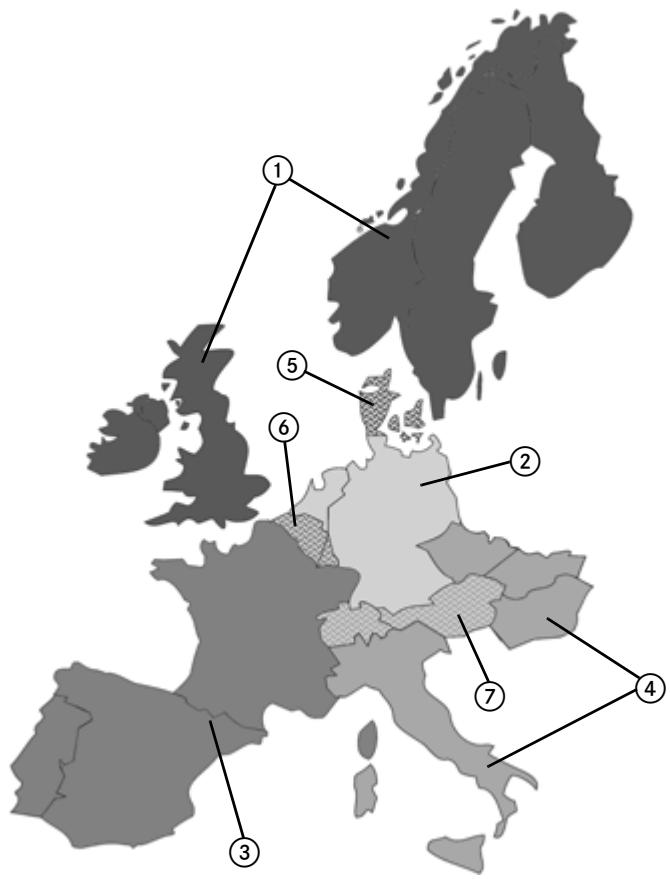
Navigation avec quatre CD pour l'Europe
Zone située sur le CD 1.
Zone située sur le CD 2.
③ Zone située sur le CD 3.
Zone située sur le CD 4.
Zone en chevauchement qui se trouve sur les CD 1 et CD 2.
Zone en chevauchement qui se trouve sur les CD 2 et CD 3.
Zone en chevauchement qui se trouve sur les CD 2 et CD 4.
Si vous foulez par exemple naviguer d'une localité située sur le CD 2 (CD 2 inséré) vers une localité située sur le CD 3, procédez comme suit pour saisir la destination. Sélectionnez le pays de destination. Saisissez ensuite la localité souhaïée. Vous pouvez maintainant seLECTIONner le centre de la localité et lancer le guidage. Vous serez guidé jusqu'àu centre de la localité. Dès que vous avez quitté la的最后一 route principale précédant la destination, le message OFFROAD s'affiche et une flèche directionnelle apparait. La flèche indique dans ce cas la direction à vol d'oiseau vers le centre de la localité sélectionnée. Si vous foulez rejoindre une rue en particulier de la localité, vous pouze, dés que vous vous trouvez sur une route principale (ou sur le secteur que le CD 3 couvre intégralement), insérer le CD 3, saisir l'adresse exacte et lancer le guidage.
Remarques :
Si vous connaissiez bien la localité de départ, vous pouvez aussi insérer tout de suite le CD 3 et saisir l'adresse de destination exacte. Le système indiquera toutes其中之一 flèche directionnelle tant que vous n'aurez pas rejoint une route principale. La flèche directionnelle indique dans ce cas toujours la route principale la plus proche à vol d'oiseau.
Pour éviter le message OFFROAD, vous pouvez aussi insérer le CD 2 après le calcul de l'itinétaire. Le guidage s'effectue ensuite comme d'habitude.
- Lors du changement de CD, le message CHANGER DE CARTE ? s'affiche. Confirmez en appuyant sur le bouton rotatif de droite ●. La progression du chargement des données cartographiques s'affiche. Dès que la barre de progression a disparu, vous pouvez saisir votre destination.
Afficher/modifier les paramètres pendant le guidage
Pendant le guidage, appuyez sur le bouton rotatif gauche
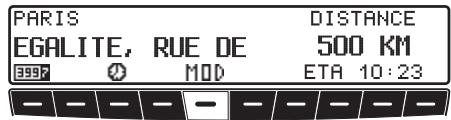
Appuyez sur la touche multifonction MOD.

Les paramètres actuels s'affichent sous forme de liste.
Vous pouvez modifier et afficher les paramétres suivants :
- ROUTE:
Indication concerning le type de calcul.
- ET:
Type de calcul pour l'heure d'arrivée prévue.
CD de navigation 2.X
- DUREE:
Paramètre pour l'affichage pendant la navigation, dans la partie droite de l'écran, de l'heure prévue d'arrivée, de l'heure actuelle ou du temps de conduite restant.
AUTOROUTE:
Indication pour le calcul avec ou sans autoroutes.
BAC:
Indication pour le calcul avec ou sans ferries.
PEAGE:
Indication pour le calcul avec ou sans péages. - LIMIT. VITESSE:
Paramètre pour l'affichage pendant la navigation des limitations de vitesse.
Faites defiler la liste des paramètres en tournant le bouton rotatif droit
Pour modifier un paramètre, selectionnez l'entrée et appuyez sur le bouton rotatif droit
Au bout de 8 secondes sans commande de votre part ou en appuyant sur la touche NAVI, le système repasse à l'affchage de guidage. Les modifications effectuees sont alors actives.
Remarque :
Après la modification de certains pa-ramètres (ROUTE: , AUTORoute: , BAC: et PEAGE: ), l'Indianapolis doit recalculator l'itinétaire. Pour ce faire, il peut être nécessaire de réinsérer le CD de navigation.
Modifier l'option ROUTE:
- Sélectionnez ROUTE dans les paramètres et appuyez sur le bouton rotatif droit .
ROUTE COURTE ROUTE DYNAM. ROUTE RAPIDE
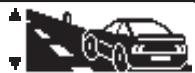
- Choisissez maintainant le type de calcul d'itinéraire en tournant le bouton rotatif droit .
Vous pouvez valider la selection en appuyant sur le bouton rotatif droit
La liste des paramètres s'affiche à nouveau.
Remarque :
Vous trouvrez de plus amples informations sur les paramétrages possibles sous « Régler les paramètres d'itinéraîre » dans le manuel intégral.
Modifier l'option ETRA:
- Sélectionnez ET à dans les paramètres et appuyez sur le bouton rotatif droit ●.
SPORTU
NORMAL
SUR
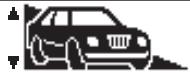
- Choisissez le réglage désiré en tournant le bouton rotatif droit .
Vous pouvez valider la selection en appuyant sur le bouton rotatif droit
La liste des paramètres s'affiche à nouveau.
Remarque :
Vous trouvrez de plus amples informations sur les paramétrages possibles sous « Influencer le calcul de l'heure d'arrivée prévue » dans le manuel intégral.
Modifier l'option DUREE :
Sélectionnez DUREE dans les paramètres et appuyez sur le bouton rotatif droit
| DUREE TRAJET RESTANTE |
| ETA |
| HEURE |
- Choisissez le réglage désire en tournant le bouton rotatif droit ●.
Vous pouvez valider la selection en appuyant sur le bouton rotatif droit
La liste des paramètres s'affiche à nouveau.
Remarque :
Vous trouvez de plus amples informations sur les paramétrages possibles sous « Régler l'affichage de l'heure » dans le manuel intégral.
Modifier l'option AUTOROUTE: BAC: ou PEAGE:
Sélectionnez AUTOROUTE: , BAC: ou PERAGE: dans les paramètres et appuyez sur le bouton rotatif droit
Le paramètre BAC: est illustré à titre d'exemple.
BAC
AVEC / SANS
- Choisissez RUEC ou SANS en tournant le bouton rotatif droit.
En appuyant longuement sur le bouton rotatif droit ,vous pouvez valider la selection.
La liste des paramètres s'affiche à nouveau.
Remarque :
Vous trouvrez de plus amples informations sur les paramétrages possibles sous « Régler les paramètres d’itinéraîre » dans le manuel intégral.
Modifier l'option LIMIT. VITESSE:
Sélectionnez LIMIT. UITESSE dans les paramètres et appuyez sur le bouton rotatif droit
LIMIT. VITESSE
MARCHE / ARRET
- Choisissez MARCHE ou ARRET en tournant le bouton rotatif droit
En appuyant longuement sur le bouton rotatif droit ,vous pouvez valider la selection.
La liste des paramètres s'affiche à nouveau.
Remarque :
Vous trouvrez de plus amples informations sur les paramétrages possibles sous « Activer/désactiver l'affichage de limitation de vitesse » dans le manuel intégral.
Modification des réglages personalisés
La modification suivante a ete aportee aux reglages personalisés :
Luminosité de l'écran (Lum)
Cette fonction permet de regler la luminosité de l'écran.
- Sélectionnez le menu de configuration personnalisée pour procéder au réglage.
Appuyez sur la touche multifonction Lum.
Avec le bouton de droite ,choisissez entre 0 (obscur) et 8 (lumineux).
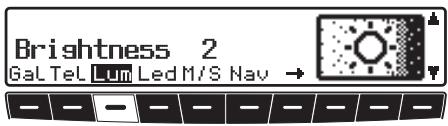
Le réglage est automatiquement méorisé.
Ajout au mode MP3
Lecture audio via un Apple iPod™ en option
Remarques :
- L'iPod™, l'iPod mini™ et l'iPod photo™ sont des lecteurs MP3 portatifs de la société Apple avec un disque dur pour support de mémoire.
- Apple, le logo Apple et iPod sont des marques d'Apple Computer, Inc., enregistrées aux USA et dans les autres pays.
Au lieu de brancher un changeur de CD à l'Indianapolis, vous pouvez connecter un lecteur MP3 Apple iPod™ et le commander à l'aide de l'Indianapolis.
Les apparueils suivants de la série Apple iPod™ sont pris en charge :
- iPod 3e génération
- iPod 4e génération
- iPod mini
- iPod photo
Pour le branchement de l'iPod™ à l'Indianapolis, il vous faut le Becker Remote-Kit disponible en option.
Le branchement et la commande sont expliqués dans la documentation du Becker Remote-Kit.
Vousobtiendrezdeplus amples informations sous www.becker.de.
Remarque :
Si le cable est branché sur l'Indianapolis, il n'est pas possible de brancher un changeur de CD ou un adaptateur pour commande au volant.