
TP 7945 CASCADE 7944 - GPS / Système de navigation automobile BECKER - Notice d'utilisation et mode d'emploi gratuit
Retrouvez gratuitement la notice de l'appareil TP 7945 CASCADE 7944 BECKER au format PDF.


| Type de produit | Système de navigation automobile avec autoradio, lecteur CD/MP3 et kit mains-libres Bluetooth |
| Marque | BECKER |
| Modèle | TP 7945 CASCADE 7944 |
| Dimensions (approx.) | 180 x 50 x 160 mm (standard DIN simple) |
| Poids (approx.) | 1,5 kg (avec accessoires) |
| Alimentation | 12 V CC (véhicule), protection par fusible |
| Gammes d'ondes radio | FM (87,5-108 MHz), AM (531-1620 kHz), OC (5800-16200 kHz) |
| Puissance de sortie | 4 x 18 W RMS |
| Navigation | GPS avec guidage vocal, cartes Europe sur CD, calcul d'itinéraire dynamique TMC |
| Lecteur CD/MP3 | CD, CD-R, CD-RW, MP3 sur CD ou carte mémoire CF/Microdrive |
| Bluetooth | Kit mains-libres pour téléphone, carnet d'adresses synchronisé |
| Commande vocale | Reconnaissance vocale pour navigation, radio, téléphone et carnet d'adresses |
| Entrée auxiliaire (AUX) | Oui, pour source audio externe (jack 3,5 mm) |
| Entretien et nettoyage | Nettoyer avec un chiffon doux et sec ; ne pas utiliser de produits abrasifs |
| Sécurité | Protection antivol par code à 5 chiffres et panneau amovible ; respect du code de la route obligatoire |
| Pièces détachées et réparabilité | Réparation par spécialiste agréé ; pièces disponibles via revendeur BECKER |
| Informations générales | Notice de 188 pages disponible en PDF ; mise à jour logicielle possible |
FOIRE AUX QUESTIONS - TP 7945 CASCADE 7944 BECKER
Questions des utilisateurs sur TP 7945 CASCADE 7944 BECKER
0 question sur cet appareil. Repondez a celles que vous connaissez ou posez la votre.
Poser une nouvelle question sur cet appareil
Téléchargez la notice de votre GPS / Système de navigation automobile au format PDF gratuitement ! Retrouvez votre notice TP 7945 CASCADE 7944 - BECKER et reprennez votre appareil électronique en main. Sur cette page sont publiés tous les documents nécessaires à l'utilisation de votre appareil TP 7945 CASCADE 7944 de la marque BECKER.
MODE D'EMPLOI TP 7945 CASCADE 7944 BECKER
Consignes de sécurité 383
Consignes générales de sécurité routière 384
Éléments de commande
Traffic Pro 385
Éléments de commande Traffic Pro avec Bluetooth® 386
Commandes principales 387
Bases des menus 387
Accès rapide 387
Menu principal 387
Affichage d'état 388
Menu Options 388
Actions dans les menus 388
Protection antivol 390
Saisie du code d'appareil 390
Saisie du code erroné 390
Démontage/montage de l'unité de commande 391
Retirer 391
Mettre en place 392
Démontage/montage de l'écran 392
Montage de l'écran 392
Démontage de l'écran 392
Allumer/éteindre l'appareil 393
Activer 393
Désactiver 393
Régler le volume 394
Réglages de la tonalité 394
Sélectionner les réglages de la tonalité 394
Régler l'égaliseur 395
Définir le réglage de l'équaliseur 395
Régler la balance et le fader 396
Réglage de la balance 396
Réglatge du fader 396
Marche/arrêt de la fonction de
puissance 396
Surround Becker 397
Subwoofer 397
Crossover 397
Réinitialiser les réglages 398
Mise en sourdine - Mute 398
Mode Navigation 400
Qu'est-ce que la navigation ? 400
CD de navigation 400
Sélectionner le mode navigation 402
Sélectionner le menu principal
Navigation 402
Saisie d'adresse 403
Sélectionner le pays 404
Saisir une ville de destination 404
Sélectionner la ville de destination via le code postal 405
Saisir la rue de la ville de destination 406
Saisir le centre de la ville de destination 407
Saisir le numéro de la rue de destination 408
Sélectionner un carrefour avec la rue de destination 408
Réglages des options d'itinéraire 409
Enregistrer/quitter les options d'itinéraire 410
Enregistrer la destination 410
Accès rapide à la navigation 411
Navigation depuis l'accès rapide 411
Protéger une entrée 411
Effacer une entrée 412
Effacer la liste 412
Mémoriser une entrée dans le carnet d'adresses 412
Créer une entrée 413
Compléter une entrée 413
Sélectionner une destination dans le carnet d'adresses 414
Destination spéciale 415
Dans les environs 416
Dans le pays 416
Dans les environs de la destination 417
Dans la localité 417
Informations sur des destinations spéciales 418
Pendant le guidage 419
Écran d'état de la navigation 419
Exemples d'affichages de navigation 420
Menu Options 421
Interrompre le guidage 422
Messages d'informations routières 423
Feuille de route 423
Destination intermédiaire 423
Bloquer un parcours 425
Adapter les options d'itinéraire 425 Activer/désactiver les messages vocaux de la navigation 426
Informations pendant le guidage 426 Affichage des informations sur la destination 426 Afficher/enregistrer la position 427 Affichage des informations routières 427 Afficher / modifier les options d'itinéraire 428
Informations lorsque le guidage est désactivé 428
Afficher/Mémoriser la position 428 Afficher les messages TMC 428
Guidage dynamique avec TMC 428 Qu'est-ce que le guidage dynamique? 428
Guidage dynamique 429 Affichage des informations routières 430
Réglages 431 Messages d'informations routières 431
Annoncer l'heure d'arrivée 432 Réglage ETA 432
Unité de mesure 433
Mode Radio 434 Activer le mode Radio 434
Sélectionner le menu principal Radio 434 Sélection de la gamme d'ondes 435
Mode FM 436 Réglages possibles pour les stations FM 436
Liste des stations 436 Fonction d'écoute 437
Réglage manuel des stations 438
Fonction de filtrage 438 Activer/désactiver la fonction de filtrage 438
Filtrer une chaîne de stations 439
Filtrer les stations 439
Annuler le filtrage 439
Types de programme 440 Activer/désactiver la fonction de types de programme 440 Sélectionner les types de programmes 440
Fonction régionale 441
Radiotexte 441
Entrées vocales 442
Optimisation de réception 442
Contrôle des bandes de fréquences 443 Informations routières 443
Activer/désactiver les messages d'informations routières 444
Sélectionner la station d'informations routières 444
Automatique 444 Sélection manuelle d'une station VF 444
Volume des messages d'informations routières 445
Interrompre les messages d'informations routières 445
Mode AM 445
Réglages possibles pour les stations AM 445
Recherche 446 Fonction d'écoute 446
Mémoire de stations 447 Sélectionner la mémoire des stations 447
Mémoriser une station 447 Autre gamme d'ondes réglée 447 Mémoire de stations déjà réglée 448
Déplacer une station 448
Supprimer une station 449
Nommer une station 449
Créer/effacer une entrée vocale 450 Créer 450
Effacer 450
Lecture de l'entrée vocale 450
Mode media 451 Activer le mode media 451
Accès rapide media 451
Affichage d'état du média 452 Changer une plage / Saut de plage 453
Avance/retour rapide 453
Mode de lecture 454 Accès au menu Mode de lecture 454
Mix de titres (lecture aléatoire) 454
Écouter une plage 455
Répartition de la plage 455
Lecture aléatoire des CD 455

Table des matières
Répartition de CD 456
Mélange des répertoires 456
Sélectionner le menu principal Media 456
Activer/désactiver l'affichage détaillé des plages 457
Mode CD 457
Remarques concernant les disques compacts (CD) 457
Insérer/ejecter un CD 458
Remarques sur les CD enregistrables et sur les CD réinscriptibles 458
Remarque concernant les CD dotés d'un dispositif anticopie 458
Dispositif de protection thermique 458
Mode MP3 459
Remarque générale sur le mode MP3 459
Création d'un support MP3 459
Mode CD MP3 460
Mode cartes mémoire/
Microdrive MP3 460
Insérer une carte mémoire/
Microdrive 461
Éjecter une carte mémoire/
Microdrive 461
Mode changeur de CD 462
Changeur de CD prêt à fonctionner 462
Mode péririques / AUX 462
Mode téléphone 463
Sélectionner le téléphone 464
Bluetooth pas encore allumé. 464
Bluetooth Téléphone portable pas encore raccordé. 464
Sélectionner le menu principal
Téléphone 465
Sélectionner un numéro dans le carnet d'adresses 467
Liste des appels 468
Appeler un numéro dans la liste 469
Sélectionner des informations sur l'entrée 469
Effacer la liste des appels 469
Appel d'urgence 469
Configuration 470
Prise automatique de l'appoint 470
Message vocal en cas d'appel 470
Appels 471
Affichage 471
Prendre/Refuser un appel 471
Prise d'un appel 471
Refuser un appel 472
Raccrocher 472
Menu Options 472
Raccrocher 473
DTMF 473
Personnel 473
Fonctions du raccourci Téléphone 474
Appeler directement un numéro 474
Protéger une entrée 475
Effacer une entrée 475
Effacer la liste 475
Mémoriser un numéro de téléphone
Dans le carnet d'adresses 476
Créer une entrée 476
Compléter une entrée 477
Carnet d'adresses 478
Sélectionner le carnet d'adresses 478
Sélectionner le menu principal
Carnet d'adresses 478
Créer une entrée 478
Créer une entrée navigable 480
Chercher une entrée 481
Régler le critère de recherche 482
Éditer des entrées 483
Modifier une entrée 483
Effacer une entrée 484
Créer/effacer des entrées vocales 484
Créer 484
Effacer 485
Lecture de l'entrée vocale 485
Exporter un carnet d'adresses* 485
Exporter une entrée du carnet d'adresses* 486
Importer plusieurs entrées du carnet d'adresses* 486
Naviguer vers une entrée dans le carnet d'adresses 488
Entrées vocales 488
Appeler une entrée du carnet d'adresses* 489
Fonctions dans l'accès rapide 489
Protéger une entrée 489
Supprimer une entrée 490
Effacer la liste 490
Réglages 491
Sélection des réglages de base 491
Bluetooth* 491
Sélectionner une liste dans un appareil* 491
Autoriser toute connexion* 492
Donner un nom à un appareil* 493
Effacer un appareil de la liste* 493
Connecter et déconnecter les appareils* 493
Connecter un appareil (Traffic Pro)* 494
Raccorder un appareil (périphérique)* 495
Déconnecter un appareil* 497
Sélectionner la configuration Bluetooth 497
Appareils visibles par d'autres* 499
Nom des appareils* 499
Commande vocale 499
Sélectionner les réglages de la commande vocale 499
Régler la langue du système 500
Afficher les réglages de la langue 501
Volume des messages vocaux 501
Dialogues automatiques 502
Entrées vocales 502
Messages vocaux 502
PTT élargi 503
Répéter le message vocal 503
Réglages du système 504
Sélectionner les réglages du système 505
Audio 505
GAL (Volume relatif à la vitesse) 505
Configuration : Direction à droite/gauche 505
Volume des signaux sonores 506
Afficher le volume 506
Niveau numérique 506
Périscope 507
Luminosité de l'écran 507
Mode jour/nuit 507
Fonction de réinitialisation 508
Sens de rotation du bouton rotatif :
poussoir 508
Horloge 509
Mise à jour du logiciel 509
Commande vocale 511
Qu'est-ce que la commande vocale ? 511
Symboles et repères 511
Remarque générale sur le système de commande vocale 512
Activez le système de commande vocale 512
Conclure prématurément le dialogue vocal 513
Entrées vocales 513
Réglages 514
Exemples de dialogue vocal 514
Exemple de commande en mode radio 515
Exemple d'entrée d'une destination pour la navigation 516
Exemple de saisie d'un numéro de téléphone* 518
Commandes principales 518
Fonction d'aide (aide en ligne) 519
Interrompre le dialogue vocal 519
Navigation dans des listes 519
Sélectionner l'affichage d'état 519
Commandes pour les affichages d'état, les accès rapides et les menus principaux 520
Commandes pour le mode radio 521
Commandes pour l'affichage de l'état de la radio 521
Commandes pour l'accès rapide de la radio 523
Commandes dans le menu Éditer des stations 524

Table des matières
Commandes pour le menu principal Radio 525
Commandes dans le menu Bande de longueurs d'ondes 526
Commandes dans le menu Types de programmes 527
Commande des dans le menu Filtres 527
Commandes dans le menu Messages d'informations routières 528
Commandes dans le menu Entrées vocales 528
Commandes dans le menu Optimisation de la réception 529
Commandes pour le mode media 529
Commandes pour l'affichage de l'état des supports 530
Commandes pour 1 accès rapide au média 531
Commandes pour le menu principal Media 532
Commandes pour le menu Mode de lecture du média 532
Commandes de la navigation 533
Possibilité de correction en cas d'entrée erronée de la destination 533
Commandes pour l'affichage de l'état de la navigation 534
Commandes pour l'accès rapide à la navigation
Commandes dans le menu Éditer les destinations à accès rapide
Commandes pour le menu principal Navigation 536
Commandes pour le menu Entrée d'adresses 537
Commandes pour le menu Destinations spéciales 538
Catégories de destinations spéciales (Page 415) 539
Commandes pour le menu Options d'itinéraire 539
Commandes pour le menu
Destination intermédiaire 540
Demandez si la nouvelle destination est une destination principale ou intermédiaire
Commandes pour le mode
Téléphone* 541
Commandes pour le raccourci
Téléphone* 541
Modifier les commandes dans le menu Numéro de téléphone du raccourci*
Commandes pour le menu principal
Téléphone* 543
Commandes de nombres de téléphony dans le menu Saisie* 544
Commande des menu Liste des appels* 544
Commande des listes des appels* 545
Commande des menu Configuration* 546
Commandes pour le carnet d'adresses 546
Commandes pour l'accès rapide du carnet d'adresses 546
Commandes dans le menu Éditer les entrées de l'accès rapide 549
Commandes dans le menu Éditer 549
Commandes dans le menu Éditeur : les données 550
Commandes du menu de sélection d'un appareil Bluetooth à exporter* 550
Commandes pour une entrée ouverte 550
Commandes pour le menu principal : Carnet d'adresses 550
Commandes dans le menu Entrées vocales 551
Commandes dans le menu Critère de recherche 552
Termes techniques 553
Caractéristiques techniques 564
REMARQUES 565

Consignes de sécurité
N'utilisez l'appareil que lorsque la circulation routière le permet et lorsque vous êtes absolument sûr de ne mettre en danger ni votre vie ni celle de vos passagers ou d'un autre usager de la route et de ne pas gérer ou importuner qui que ce soit.
Respectez le code de la route. N'entrez la destination dans le système de navigation que lorsque le véhicule est à l'arrêt.
Respectez la législation en vigueur dans votre pays lorsque vous utilisez votre téléphone.
Le système de navigation n'est qu'une aide à la conduite du véhicule, il est possible que les données ou les instructions qu'il envoie soient erronées. C'est au conducteur de décider de la marche à suivre et s'il veut ou non tenir compte des informations données par le système. Toute indication erronée du système de navigation n'entraîne en rien la responsabilité du constructeur ou du vendeur.
Du fait de modifications du réseau routier ou de données divergentes, il est possible que le système vous donne des instructions imprécises ou erronées. C'est pourquoi il est impératif de tout préter attention aux panneaux de signalisation et respecter le code de la route. Le système de navigation ne doit pas vous servir à vous guider en cas de mauvaise visibilité.
Ne vous servez de l'appareil que pour l'usage auquel il est destiné. Réglez le volume de l'autoradio/du système de navigation de façon à entendre les bruits extérieurs.
N'utilisez pas le téléphone à proximité des stations-service, dépôts de carburant, usines chimiques et zones de déminage.
En cas de dysfonctionnements (p. ex. émanation de fumée ou d'odeurs), éteignez tout de suite l'appareil.
Pour des raisons de sécurité, seul un spécialiste est autorisé à ouvrir l'appareil. En cas de réparation, veillez contacter votre revendeur.
Consignes générales de sécurité routière
Cet autoradio est destiné et homologué pour un montage et une mise en service sur les véhicules de tourisme, les utilitaires et les autobus (classes de véhicule M, N et O) dotés d'une tension nominale de bord de 12V.
Seuls les techniciens qualifiés sont autorisés à procéder au montage et à l'entretien de l'appareil. Un montage non correct ou un entretien mal effectué peuvent entrainer des dysfonctionnements des systèmes électroniques du véhicule. Respectez les consignes de sécurité du constructeur du véhicule.
Faites effectuer les réparations des systèmes électroniques du véhicule (par exemple pour la connexion du tachymètre) par un atelier de réparation agréé. Nous déclinons toute responsabilité en cas d'interférences avec des dispositifs électroniques.
Installez cet appareil uniquement aux endroits prévus par le fabricant.
Fixez l'appareil de telle sorte qu'il ne puisse pas se détacher en cas de collision.
L'alimentation électrique doit être suffisamment protégée par des fusibles.
L'utilisation de téléphones portables non raccordés à une antenne extérieure peut entraîner des dysfonctionnements de l'appareil.
Lisez attentivement le manuel d'utilisation de l'appareil et familiarisez-vous avec l'appareil avant de prendre le volant. Ne procedez au reglage de l'appareil que lorsque la circulation le permet. Reglez le volume sonore de l'autoradio de sorte à pouvoir entendre distinctement les bruits extérieurs (la sirène d'une voiture de police p. ex.).
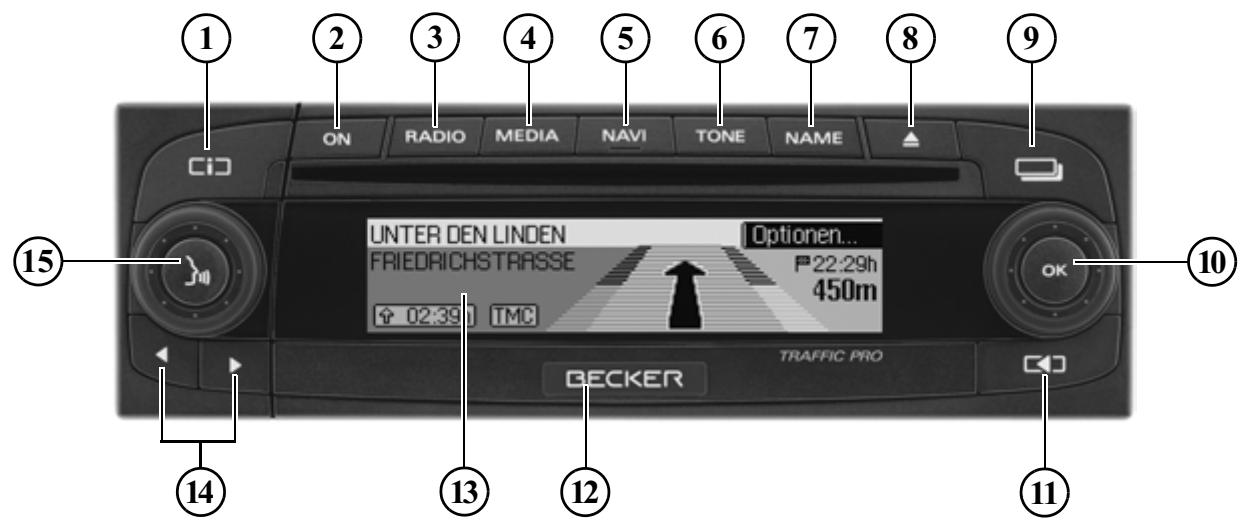
1 Touche d'information

2 Interrupteur marche/arrêt

3 Commutation mode

4 Commutation CD/CDC/carté mémoire

5 Commutation mode navigation NAVI
6 Commutation réglages de la tonalité
7 Commutation carnet d'adresses NAME
Touche d'éjection du CD

9 Touche d'état
10 Bouton rotatif/poussoir droit OK
Tourner = feuilleter dans des listes et des menus
11 Touche de saut arrête 12 Touche de déverrouillage de l'unité de commande amovible 13 Affichage 14 Touches fléchées
Commutation de stations de radio à la plage audio
15 Bouton rotatif/poussoir gauche

Tourner = réglage du volume
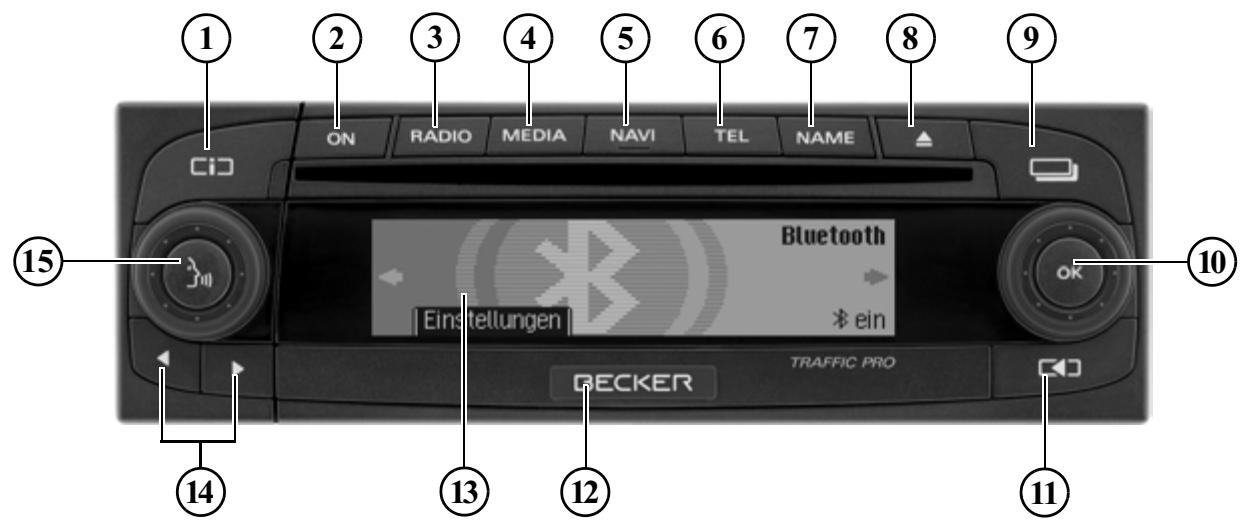
1 Touche d'information

2 Interrupteur marche/arrêt

3 Commutation mode

4 Commutation CD/CDC/carté mémoire

5 Commutation mode navigation

6 Commutation mode Téléphone

7 Commutation carnet d'adresses

8 Touche d'éjection du CD

9 Touche d'état

10 Bouton rotatif/poussoir droit OK
Tourner = feuilleter dans des listes et des menus
11 Touche de saut arrête 12 Touche de déverrouillage de l'unité de commande amovible 13 Affichage 14 Touches fléchées
Commutation de stations de radio à la plage audio
15 Bouton rotatif/poussoir gauche

Tourner = réglage du volume
Remarque
Si une entrée de la liste est raccourcie parce qu'elle est trop longue (trois points se trouvent à la fin du texte), vous pouvez afficher brièvement le texte complet de l'entrée en appuyant longuement sur la touche.
Accès rapide
L'accès rapide permet de sélectionner rapidement les fonctions principales des différents modes de service. Dans la plupart des cas, vous pouvez sélectionner dans des listes (stations de radio, destinations de navigation, etc.). Pour passer au menu principal Mode de service, il suffit de sélectionner la première entrée de la liste.
Remarque
Si aucune commande n'est exécutée pendant un temps bref dans l'accès rapide, l'affichage retourne automatiquement à l'affichage d'état du mode de service activé.
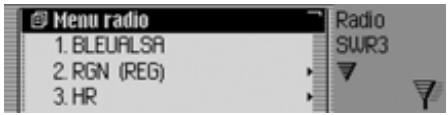
À titre d'exemple, voici l'accès rapide pour la radio.
Appuyez sur les touches de commande pour sélectionner le raccourci Téléphone
- RADIO de laundry
- MEDIA du média (CD, changeur de CD et carte mémoire)
- NAVIGATION de navigation
- TEL * (lorsque Bluetooth est activée et qu'un téléphone est raccordé). NAME du carnet d'adresses
Menu principal
Dans le menu principal d'un mode de service, vous avez accès aux différentes fonctions et possibilités de réglage d'un mode.

À titre d'exemple, voici le menu principal pour la radio.
Le menu principal peut être sélectionné de deux manières différentes pour les différents modes de service :
- Activez l'accès rapide (touche RADIO, MEDIA, NAVI, TEL * ou NAME). Sélectionnez la première entrée de l'accès rapide en appuyant sur le bouton rotatif/poussoir OK. Appuyez sur le bouton rotatif/poussoir OK ou appuyez de nouveau sur la touche dont vous avez sélectionné l'accès rapide (touche RADIO, MEDIA, NAVI, TEL * ou NAME).

Affichage d'état
Dans l'écran d'état, vous obtenez toutes les informations nécessaires sur le mode actuel.
Remarque
Le carnet d'adresses n'a pas d'affichage d'état.
Si la navigation est activée en plus des modes actuels radio ou media, vous pouvez obtenir un affichage combiné.
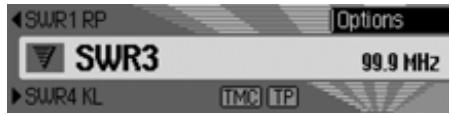
À titre d'exemple, voici l'affichage d'état pour la radio.
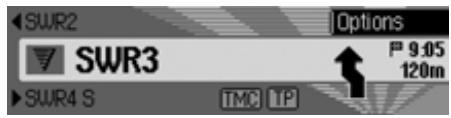
À titre d'exemple, vous apercevez l'affichage d'état pour la radio avec un guidage de navigation activé.
Vous obtenez toujours l'affichage d'état en appuyant sur la touche
Lorsqu'un guidage est activé, vous pouvez commuter entre l'affichage combiné et l'affichage d'état pour la navigation en appuyant plusieurs fois sur la touche
Menu options
Dans l'affichage d'état, vous pouvez appeler le menu Options.
Appuyez sur le bouton rotatif/poussoir OK.
Le menu Options s'affiche.
Dans le menu Options, vous pouvez accéder directement aux fonctions importantes du mode activé. Certains des réglages et fonctions du menu Options peuvent aussi être paramétrés et activités via le menu principal.
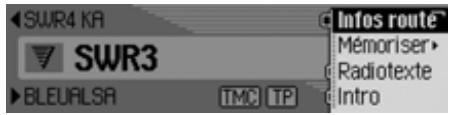
À titre d'exemple, voici le menu Options de la fonction radio.
Actions dans les menus
La commande dans les différents menus est toujours la même.
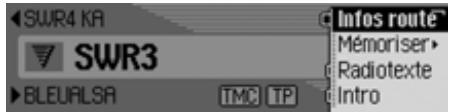
À titre d'exemple, voici le menu Options de la fonction radio.
En tournant le bouton rotatif/poussoir OK, vous pouvez feuilleter dans les menus.
Soit une entrée dans un menu conduit à un autre menu, soit la sélection (en appuyant sur le bouton rotatif/poussoir OK) de l'entrée permet d'activer ou de désactiver une fonction.
Si un autre menu se cache derrière l'entrée du menu, un petit triangle s'affiche derrière l'entrée.
La possibilité d'activer ou de désactiver une fonction est représentée par un symbole ou devant l'entrée du menu. Le symbole signifie que la fonction est désactivée et le symbole qu'elle est activée.
Remarque
Appuyez sur la touche pour revenir toujours un pas en arrière dans la hiérarchie du menu.
Menu desaisie
Dans certains cas, des données peuvent être saisies dans des menus de saisie spéciaux.
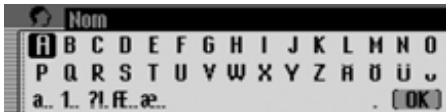
Dans l'exemple, vous apercevez le menu de saisie pour le nom de famille d'une entrée dans le carnet d'adresses.
Sélectionnez les lettres en tournant, puis en appuyant sur le bouton rotatif/poussoir OK.
Remarque
En sélectionnant le symbole, vous pouvez effacer le dernier caractère tapé. Si lors de la sélection du symbole, vous appuyez sur le bouton rotatif OK pendant plus de 2 secondes, la saisie est intégralement supprimée.
En sélectionnant différents symboles, vous pouvez commuter la police des caractères disponibles.
- a. Commutation aux lettres minuscules. Commutation aux lettres majuscules.
- Commutation aux chiffres. Commutation aux caractères spéciaux.
- Commutation aux lettres minuscules internationales.
- Commutation aux lettres majuscules internationales.
Valider la saisie :
Sélectionnez le symbole OK dans le menu de saisie.
Appuyez sur le bouton rotatif/poussoir pendant plus de 2 secondes.
Protection antivol
Votre Traffic Pro possède une double protection antivol :
Protection par un code à cinq chiffres Protection par une unité de commande amovible
Saisie du code d'appareil
Lorsque le Traffic Pro est coupé de l'alimentation électrique, la protection antivol s'active automatiquement.
Pour mettre en service le Traffic Pro, vous avez besoin du code à cinq chiffres indiqué sur la CODE CARD.
Remarque
Conservez impérativement la CODE CARD hors du véhicule, dans un endroit sûr, afin d’empêcher toute utilisation frauduleuse de l'autoradio. Vous pouvez apposer les autocollants fournis sur les vitres du véhicule (de l'intérieur).
Après avoir appuyé sur la touche ON pour allumer l'autoradio, le menu de saisie pour le code s'affiche.
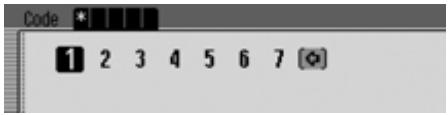
Sélectionnez le premier chiffre du code en appuyant sur le bouton rotatif/poussoir OK. Appuyez sur le bouton rotatif/poussoir OK. Procédez de la même manière pour les autres chiffres du code.
Remarque
En cas de saisie erronée :
Appuyez sur la touche d'effacement arrière pour supprimer le dernier chiffre saisi. ou Deselectionnez le symbol
Si vous avez tapé correctement les cinq chiffres du code, le Traffic Pro s'allume automatiquement et vous pouvez utiliser toutes les fonctions.
Saisie du code erroné
Si le code saisi est erroné, l'affichage suivant apparait.
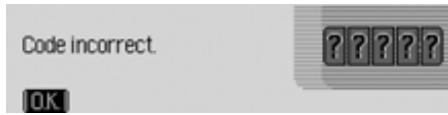
Appuyez sur le bouton rotatif/poussoir OK. Le menu de saisie du code s'affiche de nouveau. Tapez de nouveau le code en suivant les instructions données ci-dessus.
Remarque
À la troisième tentative infructueuse de saisie du code, l'appareil est bloqué pendant 1 heure environ.
L'appareil est bloqué.
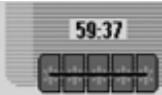
Seul le décompte d'attente jusqu'à la prochaine saisie s'affiche encore.
Laissez le contact allumé.
Si le contact est éteint, le délai est remis à zéro et vous devrez patienter encore une heure.
Après écoulement de ce délai, le menu de saisie du code s'affiche de nouveau.
Démontage/montage de l'unité de commande
Une partie du panneau de commande peut être retirée pour constituer une protection anti-vol efficace.
Sans cette unité amovible, le Traffic Prone ne peut pas être allumé.
Retirer
Faites glisser la touche de déverrouillage de l'unité de commande (A) vers la droite.
L'unité de commande est déverrouillée.
Retirez l'unité de commande de son support.
Si le Traffic Pro est encore allumé lorsqu vous retirez l'unité de commande, il sera mis en sourdine et ne pourrait pas être utilisé.
Pavé numérique manquant. non installé.

Si l'unité de commande est remise dans les 45 secondes qui suivent son retrait, le Traffic Pro se remet en marche.
Remarques
- Une fois l'unité de commande retirée, placez-la dans l'étui de protection fourni.
Ne touchez pas les contacts métalliques de l'unité de commande ou du Traffic Pro.
- Si vous déplacez votre véhicule lorsqu'une unité de commande est retirée, il faudra un certain temps à la navigation pour déterminer votre position une fois l'unité de commande réinstallée.

Mettre en place
Extrayez l'unité de commande de son étui. Placez l'unité de commande sur le côté gauche. Appuyez fermement sur l'unité de commande.
Traffic Pro est alors prêt à fonctionner et peut être mis en marche (ou il s'allume automatiquement).
Remarque
Si vous installez une unité de commande neuve ou celle d'un autre Traffic Pro, vous devez saisir le code comme Traffic Pro décrit à la rubrique « Saisie du code d'appareil » page 390.
Démontage/montage de l'écran
À la livraison, le Traffic Pro est accompagné d'un morceau en plastique rouge. Il peut être inséré dans l'espace libre par le retrait de l'unité de commande.
Il sert d'une part de protection visuelle pour une éventuelle carte CF/Microdrive et, d'autre part, la couleur rouge signale clairement que l'unité de commande a été retirée.
Montage de l'écran
Retirez l'unité de commande comme décrit sous « Démontage/montage de l'unité de commande » page 391. Placez le morceau de plastique dans l'espace avec le trou tourné vers le haut et le côté lisse vers l'extérieur. Appuyez dessus sur le bas, jusqu'à ce qu'il s'encoche vers l'arrière. L'écran est mis. Remettez l'unité de commande comme décrit sous « Démontage/montage de l'unité de commande » page 391.
Démontage de l'écran
Retirez l'unité de commande comme décrit sous « Démontage/montage de l'unité de commande » page 391. Mettez le doigt dans le trou du morceau de plastique. Appuyez dessus légèrement vers le bas. Tirez dessus. L'écran est retiré. - Remettez l'unité de commande comme décrit sous « Démontage/montage de l'unité de commande » page 391.
Activer
Appuyez sur la touche ON ou Le Traffic Pro s'allume lorsque le contact est mis (uniquement si le Traffic Pro avait été éteint avec le contact).
Respectez le code de la route.
Appuyez sur le bouton rotatif/poussoir OK pour valider l'avertissement affiché.
Remarques
- Si l'avertissement n'est pas validé, le Traffic Pro ne peut pas fonctionner.
- Après sa mise en service, le Traffic Pro active la dernière source régée (radio ou media). Une éventuelle mise en sourdine ou la fonction de pause sont annulées.
- Un guidage actif est redémarré, dans la mesure où la mise hors service ne remonte pas à plus de 2 heures environ.
- S'il était très fort avant la première mise hors service, le volume est ramené à 26 lors de la nouvelle mise en service.
Désactiver
Appuyez sur la touche ON. Le contact étant allumé, le Traffic Pro est commuté en mode d'attente. L'écran devient noir et le son du Traffic Pro est éteint. ou Eteindre le contact du véhicule.
BECKER
L'affichage de mise hors service s'affiche pendant environ 5 secondes.
Pendant ces 5 secondes environ, appuyez sur l'une des touches du Traffic Pro ou remettez le contact pour empêcher la mise hors service.
Le Traffic Pro est remis en marche et active la dernière source régée (radio ou média).

Régler le volume
Le volume peut être réglé sur 50 niveaux. Le réglage s'applique pour toutes les sources radio et média.
Sous « Afficher le volume » page 506, vous pouvez désirer d'afficher ou non le changement de volume sous forme graphique.
Tournez le bouton rotatif/poussoir vers la gauche ou vers la droite.

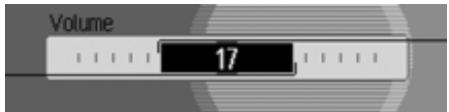
Le volume diminue ou augmente.
Remarque :
Vous trouverez à d'autres endroits du manuel d'utilisation des remarques sur le réglage du volume pour :
Les messages d'informations routières à la page 445, les messages de navigation et d'autres messages vocaux à la page 501, les signaux sonores à la page 506.
Réglages de la tonalité
Le menu de réglage du son vous permet d'ajuster parfaitement la qualité sonore de votre Traffic Pro en fonction de vos besoins. Les réglages s'appliquent à toutes les sources radio et média.
Sélectionner les réglages de la tonalité
Appuyez sur la touche TONE.* ou Appuyez sur la touche RADIO ou MEDIA, jusqu'à ce que vous atteigniez le menu de réglage de la tonalité. ou
- Sélectionnez l'entrée Son dans le menu principal Radio ou Audio (menu principal Radio page 434 ou Audio page 456)
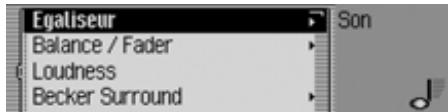
En tournant le bouton rotatif/poussoir OK, vous pouvez choisir entre Égaliseur, Balance/Fader, Loudness, Becker Surround, Subwoofer, Crossover et Réinitialiser options. Appuyez ensuite sur le bouton rotatif/poussoir OK pour valider la sélection.
Remarque :
Appuyez sur l'une des touches RADIO, MEDIA, NAVI, TEL ou NAME pour quitter les réglages de la tonalité.
Régler l'égaliseur
Le réglage de l'équaliseur permet d'ajuster la tonalité sur 5 bandes de fréquences. Vous disposez en plus de 4 réglages de l'équaliseur par défaut. Comme option supplémentaire, vous pouvez encore définir 3 propres réglages d'équaliseur. Sélectionnez dans le menu de réglage de la tonalité l'entrée Égaliseur.
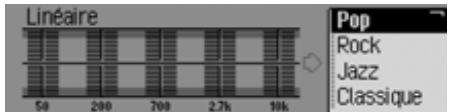
Tournez le bouton rotatif/poussoir OK pour choisir entre les quatre réglages prédéfinis Rock, Pop, Jazz et Classique ou les trois propres réglages Utilisat. 1 - Utilisat. 3 ou Linéaire.
En appuyant sur le bouton rotatif/ poussoir OK, vous validez le réglage souhaité de l'équaliseur.
Remarque :
Les réglages par défaut Rock, Pop, Jazz et Classique ne peuvent pas être modifiés. Sélectionnez Linéaire pour ajuster les réglages de l'équaliseur à une valeur moyenne.
Définir le réglage de l'équaliseur
- Sélectionnez Utilisat. 1, Utilisat. 2 ou Utilisat. 3. Appuyez longuement sur le bouton rotatif/poussoir OK.
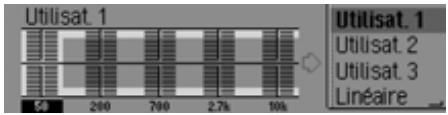
Le curseur se place sur la première bande de fréquences.
- Sélectionnez la bande que vous souhaitez modifier en appuyant sur le bouton rotatif/poussoir OK.
Appuyez ensuite sur le bouton rotatif/poussoir OK pour valider la sélection.
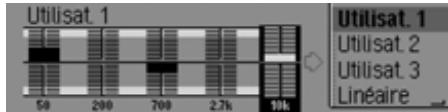
- Sélectionnez le réglage souhaité pour la bande sélectionnée en appuyant sur le bouton rotatif/poussoir OK. Appuyez sur le bouton rotatif/poussoir pour valider le réglage.
Vous pouvez à présent effectuer d'autres réglages.
Après avoir effectué les réglages désirés :
Appuyez longuement sur le bouton rotatif/poussoir OK. ou - Sélectionnez la flèche se trouvant à côté des bandes de fréquences en tournant le bouton rotatif/poussoir OK, puis en appuyant sur le bouton rotatif/poussoir OK.
À présent, vous pouvez effectuer d'autres réglages de l'équaliseur ou sélectionner l'un des réglages prédéfinis.
Régler la balance et le fader
Avec la balance et le fader, vous pouvez déplacer le centre sonore à l'intérieur du véhicule.
- Sélectionnez dans le menu de réglage de la tonalité l'entrée Balance / Fader.
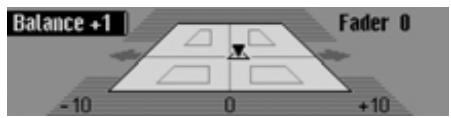
La représentation symbolise l'habitacle du véhicule dans le sens de la marche. Le petit triangle symbolise la position actuelle du centre sonore.
Le réglage de la balance est activé.
En appuyant sur le bouton rotatif/poussoir OK, vous pouvez passer entre Balance et Fader.
Réglage de la balance
Tournez le bouton rotatif/poussoir OK vers la droite ou vers la gauche.
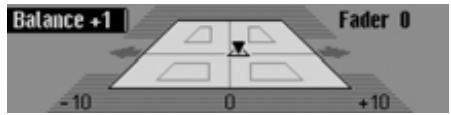
Le centre sonore est déplacé vers la droite ou vers la gauche.
Réglage du fader
Tournez le bouton rotatif/poussoir OK vers la droite ou vers la gauche.
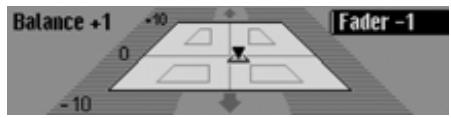
Le centre sonore est déplacé en avant ou en arrêté.
Marché/arrêt de la fonction de puissance
La fonction de puissance améliore l'intensité du son en augmentant les graves (convient particulièrement pour un réglage faible du volume).
Sélectionnez dans le menu de réglage de la tonalité l'entrée Loudness.
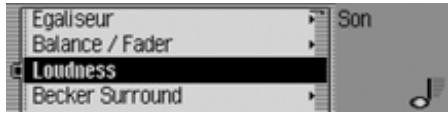
Activez ( ) ou désactivez ( ) la fonction de puissance en appuyant sur le bouton rotatif/poussoir OK.
Surround becker
Cette fonction vous permet d'activer la tonalité ambiance virtuelle et sélectionner la taille du véhicule pour optimiser la fonction de tonalité ambiance.
Remarque :
La fonction Surround Becker n'est pas disponible pour les ondes moyennes et les ondes courtes.
Sélectionnez dans le menu de réglage de la tonalité l'entrée Becker Surround.
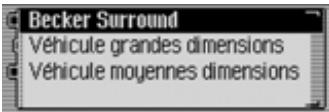
Son Surround
- Sélectionnez Becker Surround et activez (O) ou désactivez (E) la tonalité ambiante en appuyant sur le bouton rotatif/poussoir OK.
- Sélectionnez Véhicule grandes dimensions ou Véhicule moyennes dimensions (actifs = 1).
Remarque :
Un seul type de véhicule de la liste peut être activé à la fois (
Vous pouvez régler ou couper le volume des subwoofers.
Sélectionnez l'entrée Subwoofer dans le menu de réglage de la tonalité.
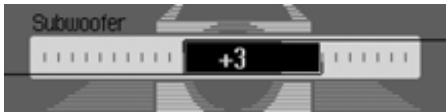
Réglez le volume souhaité en tournant le bouton rotatif OK.
Remarque :
le réglage « +10 » représente un volume élevé des subwoofer.
Si vous sélectionnez Désactiver, les subwoofer de basses sont déactivés. De plus, lors du réglage Crossover, Subwoofer est déactivé.
Cette fonction permet de limiter les fréquences des haut-parleurs avant et arrière et celles des subwoofer.
Sélectionnez l'entrée Crossover dans le menu de réglage de la tonalité.
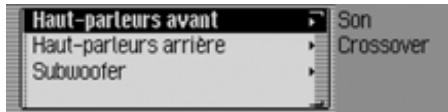
A présent, vous pouvez choisir entre Haut-parleurs avant, Haut-parleurs arrière et Subwoofer. Haut-parleurs avant et Haut-parleurs arrière
Vous avez la possibilité de régler les fréquences minimales des haut-parleurs avant et arrière sur une valeur comprise entre 20 et 150Hz
- Subwoofer Vous avez la possibilité de régler les fréquences supérieures des subwoofers sur une valeur comprise entre 50 et 150Hz.
Commandes principales
Un exemple de réglage des haut-parleurs avant : Régalez le volume souhaité en tournant le bouton rotatif OK.
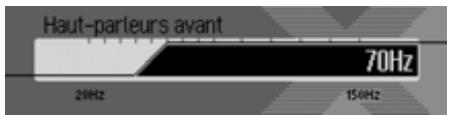
Réglez le volume souhaité en tournant le bouton rotatif OK.
Remettre à zéro les réglages
Tous les réglages de la tonalité peuvent être ramenés au réglage de base.
Les réglages suivants sont ramenés à la valeur usine :
- Égaliseur: Tous les préréglages sont ramenés au réglage de base. Le réglage défini par l'utilisateur est ramené à zéro. Balance/Fader en position centrale
- Loudness sur zéro.
- Becker Surround sur zéro.
- Subwoofer sur 0.
- Crossover haut-parleurs avant et arrière sur 50Hz et subwoofers sur 100Hz.
- Sélectionnez dans le menu de réglage de la tonalité l'entrée Remettre à zéro options.
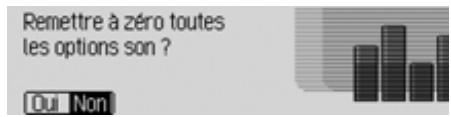
Sélectionnez Oui pour remettre les réglages de la tonalité à zéro ou Non pour continuer sans modification.
Si vous sélectionnez Oui, les réglages de la tonalité sont remis à zéro.
Mise en sourdine - mute
Vous suspendez mettez votre Traffic Pro en sourdine, c'est-à-dire que le son de la source de radio ou de média actuelle est éteint.
En revanche, les messages vocaux de la navigation, les informations routières (lorsque les messages d'informations routières sont actifs) et d'autres installations vocales du Traffic Pro restent actifs.
Appuyez sur le bouton rotatif/poussoir pendant plus de 2 secondes.
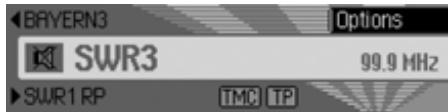
Exemple du mode radio mis en sourdine.
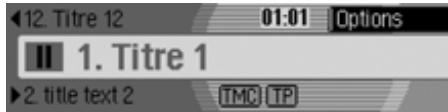
Exemple du mode media mis en sourdine.
Après avoir désactivé la mise en sourdine, vous pouvez :
- Appuyez de nouveau sur le bouton rotatif/poussoir pendant plus de 2 secondes.
- Appuyez sur le bouton rotatif/poussoir pour modifier le volume. Appuyez sur la touche RADIO ou MEDIA.
- Sélectionnez une autre station ou un autre titre.
- Éteindre et rallumer le Traffic Pro.

Qu'est-ce que la navigation ?
On entend, en général, par navigation (en latin navigare = partir en mer) la localisation d'un véhicule, sa position par rapport à sa destination, la distance restant à parcourir, l'élaboration du trajet ainsi que l'itinéraire à suivre. Pour ce faire, on utilise les étoiles, des points de repérage, la boussole et les satellites.
Avec le système Traffic Pro, la détermination de la position est effectuée par le récepteur GPS (GPS = Global Positioning System). La position du véhicule et la distance restant à parcourir sont déterminées à partir de cartes routières numériques, d'un calculateur de navigation et de capteurs. Pour calculer et suivre un itinéraire, on utilise en plus le signal de tachymètre et du feu de recul.
Pour des raisons de sécurité, le pilotage se fait principalement par message vocal et par affichage de la direction à suivre sur l'écran.

Consignes de sécurité
- Le code de la route doit être respecté dans tous les cas. Le système de navigation n'est qu'une aide à la conduite du véhicule, il est possible que les données ou les instructions qu'il envoie soient erronées. C'est au conducteur de décider de la marche à suivre et s'il ne peut tenir compte des informations données par le système.
Toute indication erronée du système de navigation n'entraîne en rien la responsabilité du constructeur ou du vendeur.
- Respectez en priorité les panneaux de signalisation et les signaux sur place.
- Le guidage est destiné uniquement aux véhicules de tourisme. Ce système ne tient pas compte des recommandations et des réglementations concernant d'autres véhicules (p. ex. véhicules utilitaires).
- N'entrez la destination dans le système de navigation que lorsque le véhicule est à l'arrêt.
CD de navigation
Vous disposez de deux CD de navigation accompagnant l'appareil de navigation. Chaque CD comporte une carte routière numérique. Un CD couvre la partie nord/est de l'Europe (CD n°1) et l'autre la partie sud/ouest (CD n°2).
Vous trouverez sur les deux CD le réseau routier complet et tous les centres urbains du nord et du sud de l'Europe numérique.
Sur le CD de l'Europe du nord/est, vous trouverez en plus toutes les routes numérotées des pays nordiques. Sur le CD de l'Europe du Sud/Ouest, vous trouverez en plus toutes les routes numérotées des pays du sud.
Dans ces zones détaillées du nord/est et du Sud/Ouest figurent les autoroutes, les nationales, les départementales et les routes cantonales. Le CD contient des informations détaillées sur toutes les communes et les villes importantes. Dans le cas de villes et de communes de plus petite taille, le CD a pris en compte les routes départementales et cantonales, les routes de passage ainsi que le centre ville.
Les rues à sens unique, les zones piétonnes, les interdictions de tourner et autres indications importantes du code de la route sont largement reprises dans les CD.
Du fait des modifications régulières opérées sur le réseau routier et dans le code de la route, il est possible que vous constatiez des différences entre les données des CD de navigation et les conditions réelles.
Remarque :
Pour la Norvège, la Suède, la Finlande et le Danemark, le niveau de numérisation élevé est obtenu du fait de l'utilisation de données non vérifiées par le système. Dans ce cas, le système de navigation ne peut pas utiliser des informations telles que les autoroutes, les routes nationales, les rues ou la vitesse est limitée à 30 km/h, les rues à sens unique ou d'autres règles du code de la route, étant donné qu'elles n'ont pas été saisies.
Vous pouvez emprunter toutes les routes mais un guidage optimal ne peut cependant pas être garanti.
Navigation avec deux CD pour l'europe
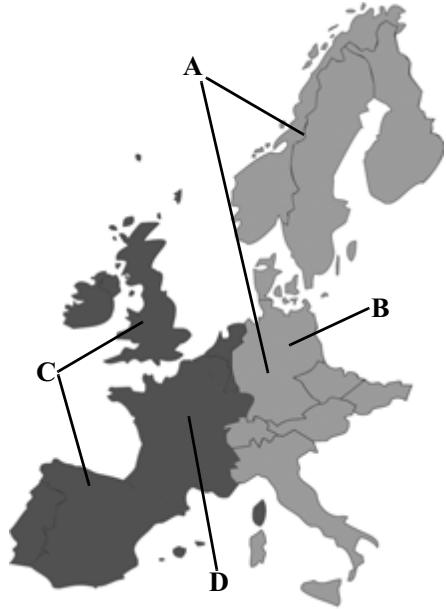
A Zone d'Europe du nord/est avec toutes les routes numérotées. B Prenons par exemple une ville / une adresse en Allemagne (CD d'Europe du nord/est). C Zone d'Europe du sud/ouest avec toutes les routes numérotées. D Prenons par exemple une ville / une adresse en France (CD d'Europe du sud/ouest).
Si, par exemple, vous pouvez être guidé d'une ville du CD d'Europe du sud/ouest (D) vers une ville du CD d'Europe du nord/est (B), veuillez saisir l'adresse. Une fois la ville sélectionnée, le système vous demande d'insérer le CD 1 de navigation avec le message Pour Obtenir des données de navigation plus détaillées, insérer le CD 1 (païs). Une fois le CD correspondant inséré, indique la ville, la rue, le numéro de rue ou le centre-ville.
Une fois le calcul de l'itinéraire démarré, le système charge et enregistre les données nécessaires.

Sélectionner le mode navigation
Appuyez sur la touche NAVI.
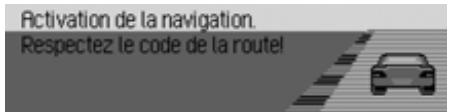
La navigation est démarrée. Cet affichage n'apparaît que lorsque le système de navigation n'a pas encore été activé ou mis en service depuis la dernière mise en marche du Traffic Pro.
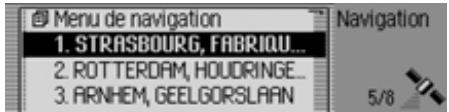
Ensuite, le menu Accès rapide apparait. Dans la partie droite de l'écran se trouve le nombre de satellites captés (dans notre exemple, 5 des 8 satellites disponibles sont captés).
Dans l'accès rapide, vous pouvez sélectionner et vous rendre aux dernières destinations entrées ou aux destinations que vous avez protégées dans l'accès rapide. Vous obtiendrez de plus amples informations sous « Accès rapide à la navigation » page 411.
Remarque :
Lors de la première activation du mode navigation, vous devez charger le CD correspondant.
Si l'étalonnage du système de navigation n'est pas encore terminé, le système vous demande de participer au parcours d'étalonnage (voir les instructions de montage).
Pour le mode navigation, vous devez utiliser un CD contenant les données du pays ou de la région de destination.
Pour démarrer le calcul de l'itinéraire, vous devez charger le CD de navigation. Lors du calcul, le symbole s'affiche à droite de l'écran. À la fin du calcul, le symbole disparaît de l'écran, vous pouvez retirer le CD de navigation et charger un CD audio.
En cas de saisie de destinations lointaines, il est recommandé de patienter jusqu'à ce que le symbole disparaisse pour partir.
Pour les destinations éloignées, vous devrez éventuellement insérer à nouveau le CD de navigation ultérieurement.
Sélectionner le menu principal navigation
Appuyez deux fois sur la touche NAVI.
Appuyez sur la touche NAVI
Vous trouvez dans le menu Accès rapide.
- Sélectionnez l'entrée Menu de navigation.
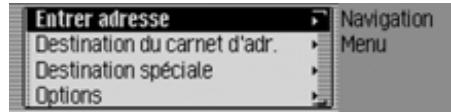
Le menu de navigation s'affiche.
En tournant le bouton rotatif/poussoir OK, vous pouvez sélectionner entre Entrer adresse, Destination du carnet d'adr., Dest. spec. et Reglages.
- Appuyez ensuite sur le bouton rotatif/ poussoir OK pour valider la sélection. La fonction désirée est sélectionnée.
- Entrer adresse
vous conduit au menu d'entrée de l'adresse de destination. Voir « Saisie d'adresse » page 403.
- Destination du carnet d'adresses.
Vous pouvez sélectionner une destination dans le carnet d'adresses. Voir « Sélectionner une destination dans le carnet d'adresses » page 414.
- Dest. spéc.
vous conduit au menu de sélection d'une destination spéciale. Ces destinations comprennent par ex. les stations-service, les aéroports et les hôpitaux. Voir « Destination spéciale » page 415.
- Reglages
vous conduit au menu de paramétrage des réglages importants pour la navigation. Voir « Réglages » page 431.
Remarque
Si un guidage est déjà en cours, vous pouvez aussi lancer la saisie d'une autre destination avec Entrer adresse, Destination du carnet d'adr. et Dest. spec..
Après avoir sélectionné la destination, vous êtes demandé par le Traffic Pro si celle-ci doit être utilisée comme la destination principale ou comme destination intermédiaire.
Comme destination principale ou comme étape?
PARIS, ILE-DE-FRANCE, CHAMP
Étape Dest. principale Retour

En tournant le bouton rotatif/poussoir OK, vous pouvez passer entre Etape et Dest. principale. - Appuyez ensuite sur le bouton rotatif/poussoir OK pour valider la sélection. Selon votre sélection, la nouvelle destination sera une destination intermédiaire ou la nouvelle destination principale.
Saisie d'adresse
- Sélectionnez l'option Entrer adresse dans le menu principal Navigation.
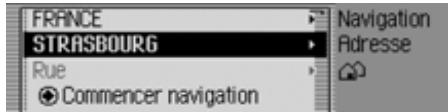
Le menu de saisie d'adresse s'affiche. Les derniers pays et ville sélectionnées sont en première position.
En tournant le bouton rotatif/poussoir OK, vous pouvez sélectionner entre FRANCE (exempie de pays), STRASBOURG (exempie de ville), Rue,
Itinéraire : court / Itinéraire : rapide ou Itinéraire : dynamique et
Mémoriser destination.
Appuyez ensuite sur le bouton rotatif/ poussoir OK pour valider la sélection.

Le menu correspondant est sélectionné et l'action demandée démarrée.
Remarque
Certaines entrées dans le menu de saisie de l'adresse ne peuvent pas être sélectionnées directement. Il n'est pas possible, par ex., d'entrer un numéro de maison, si aucune rue n'a été. Ces entrées sont alors affichées sur fond gris et ne peuvent pas être sélectionnées. Même si aucun numéro n'est disponible pour une rue, l'entrée est affichée sur fond gris.
Sélectionner le pays
Si vous vous rendez à l'étranger (dans notre exemple FRANCE), vous nevez d'abord sélectionner le pays souhaité. Si vous vous rendez à l'étranger (dans notre exemple FRANCE), vous devez d'abord sélectionner le pays souhaité.
Dans le menu de saisie de l'adresse, sélectionnez le pays (dans notre exemple FRANCE).
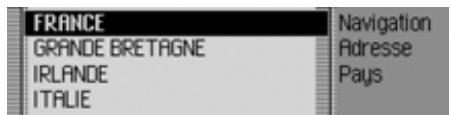
À présent, en tournant le bouton rotatif/ poussoir OK, vous pouvez marquer le pays de destination. Appuyez ensuite sur le bouton rotatif/ poussoir OK pour valider la sélection.
Saisir une ville de destination
Dans le menu de saisie de l'adresse, marquez la ville (dans notre exemple STRASBOURG).
Remarque
Si votre destination se situe dans la même ville que celle qui est affichée, vous pouvez continuer avec la saisie de la rue ou du centre.
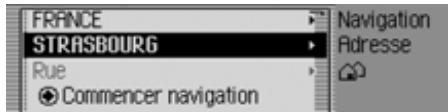
Appuyez ensuite sur le bouton rotatif/poussoir OK pour valider la sélection.
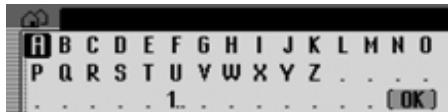
Le menu de saisie de la ville s'affiche.
Sélectionnez les lettres en tournant, puis en appuyant sur le bouton rotatif/poussoir OK.
Remarque
En sélectionnant le symbole, vous pouvez effacer le dernier caractère tapé.
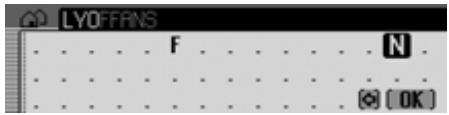
Le curseur de saisie se trouve après les lettres déjà tapées. Pour vous aider, le nom de ville le plus ressemblant s'affiche à chaque fois que vous entrez une lettre. Le Traffic Pro ne vous propose plus que les lettres plausibles. Si la liste des possibilités se réduit à un seul nom de ville, votre Traffic Pro compte votre saisie automatiquement.
Valider la saisie :
Sélectionnez le symbole OK dans le menu de saisie. ou Appuyez sur le bouton rotatif/poussoir pendant plus de 2 secondes.
Si le nom de ville complet a été saisi précédemment ou complété automatiquement, vous passez à la liste distinctive, à la rue ou au centre.
Si vous avez validé un nom de ville incomplet, la liste des villes possibles s'affiche.
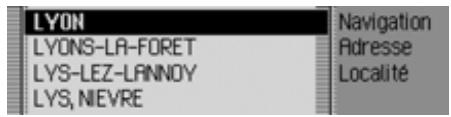
Sélectionnez la ville désirée en tournant, puis en appuyant sur le bouton rotatif/poussoir OK.
Si la saisie est claire, vous pouvez continuer directement avec la saisie de la rue ou du centre.
Si la sélection n'est pas complète, la liste distinctive des villes s'affiche.
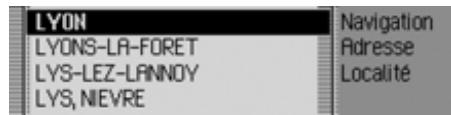
Sélectionnez la ville désirée en tournant, puis en appuyant sur le bouton rotatif/poussoir OK.
Vous pouvez alors poursuivre la saisie de la rue ou du centre.
Sélectionner la ville de destination via le code postal
Vous pouvez également sélectionner la ville de destination via son code postal.
Dans le menu de saisie de l'adresse, marquez CP.
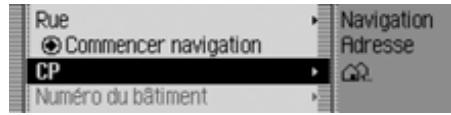
Appuyez ensuite sur le bouton rotatif/poussoir OK pour valider la sélection.
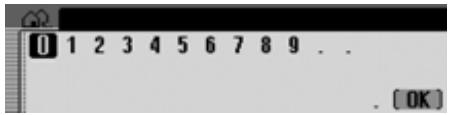
Le menu de saisie du code postal s'affiche.
Sélectionnez successivement les lettres et les chiffres en tournant, puis en appuyant sur le bouton rotatif/poussoir OK.
Valider la saisie :
Sélectionnez le symbole OK dans le menu de saisie. ou Appuyez sur le bouton rotatif/poussoir pendant plus de 2 secondes.
Si vous n'avez pas saisi complètement le code postal, la liste de sélection s'affiche.
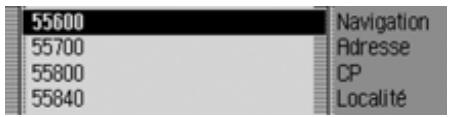
Sélectionnez le code postal désiré en tournant, puis en appuyant sur le bouton rotatif/poussoir OK.
Vous pouvez alors voir dans le menu de saisie de l'adresse le code postal affecté à la ville ou, si plusieurs villes correspondent au même code postal, la liste de ces villes.
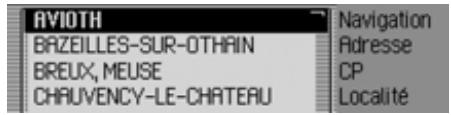
Sélectionnez la ville désirée en tournant, puis en appuyant sur le bouton rotatif/poussoir OK.
Vous pouvez alors poursuivre la saisie de la rue ou du centre.
Saisir la rue de la ville de destination
Dans le menu de saisie de l'adresse, marquez Rue.
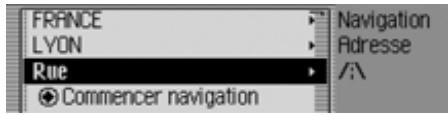
Appuyez ensuite sur le bouton rotatif/poussoir OK pour valider la sélection.
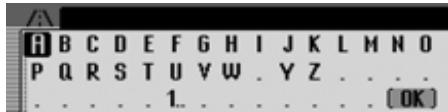
Le menu de saisie de la rue s'affiche. Si moins de 10 rues sont disponibles dans la ville, le système passe directement à la liste des rues.
Sélectionnez les lettres en tournant, puis en appuyant sur le bouton rotatif/poussoir OK.
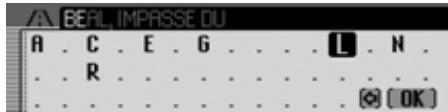
Le curseur de saisie se trouve après les lettres déjà tapées. Pour vous aider, le nom de rue le plus ressemblant s'affiche à chaque fois que vous entrez une lettre. Le Traffic Pro ne vous propose plus que les lettres plausibles. Si la liste des possibilités se réduit à une seule rue, votre Traffic Pro complète automatiquement le nom de la rue.
Valider la saisie :
- Sélectionnez le symbole OK dans le menu de saisie. ou Appuyez sur le bouton rotatif/poussoir pendant plus de 2 secondes.
Si vous n'avez pas saisi complètement le nom de la rue, la liste de sélection s'affiche.
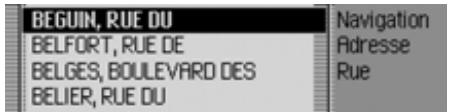
- Sélectionnez la rue désirée en tournant, puis en appuyant sur le bouton rotatif/ poussoir OK.
Vous pouvez lancer maintenant le guidage en sélectionnant Commencer navigation ou saisir un numéro ou un carrefour correspondant.
Saisir le centre de la ville de destination
Au lieu de vous laisser guider directement à une rue, vous pouvez aussi vous laisser guider vers le centre-ville.
Dans le menu de saisie de l'adresse, marquez Centre-ville.
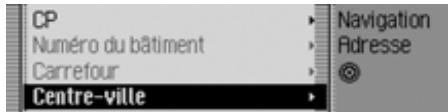
Appuyez ensuite sur le bouton rotatif/poussoir OK pour valider la sélection.
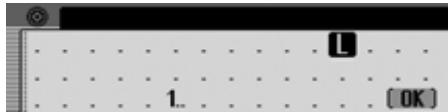
Le menu de saisie du centre s'affiche. Si moins de 10 centres sont disponibles dans la ville, le système passe directement à la liste des centres.
Sélectionnez les lettres en tournant, puis en appuyant sur le bouton rotatif/poussoir OK.
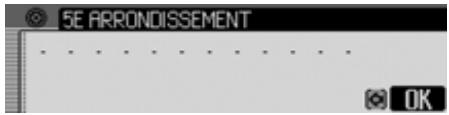
Le curseur de saisie se trouve après les lettres déjà tapées. Pour vous aider, le nom de centre le plus ressemblant s'affiche à chaque fois que vous entrez une lettre. Le Traffic Pro ne vous propose plus que les lettres plausibles. Si la liste des possibilités se réduit à un seul centre, votre Traffic Pro complète automatiquement le nom du centre.
Valider la saisie :
Sélectionnez le symbole OK dans le menu de saisie. ou Appuyez sur le bouton rotatif/poussoir pendant plus de 2 secondes.
Si vous n'avez pas saisi complètement le nom du centre, la liste de sélection s'affiche.
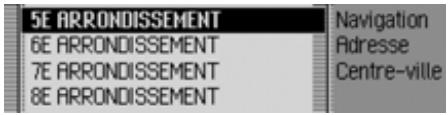
Sélectionnez le centre en tournant, puis en appuyant sur le bouton rotatif/ poussoir OK.
À présent, vous pouvez démarrer le guidage en sélectionnant Commencer navigation
Remarque
Vous ne pouvez sélectionner un numéro que si cette information est mémoire sur le CD de navigation. Dans le menu de saisie de l'adresse, marquez Numéro du bâtiment.
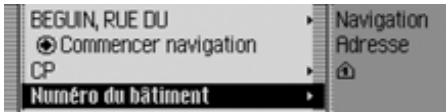
Appuyez ensuite sur le bouton rotatif/ poussoir OK pour valider la sélection.
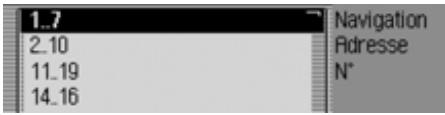
L'appareil affiche la liste des zones de nombres.
Sélectionnez la zone de nombres désirable en tournant, puis en appuyant sur le bouton rotatif/poussoir OK.
À présent, vous pouvez démarrer le guidage en sélectionnant Commencer navigation
Remarque
Vous ne pouvez sélectionner un carrefour que si cette information est mémoireisée sur le CD de navigation.
Dans le menu de saisie de l'adresse, marquez Carrefour.
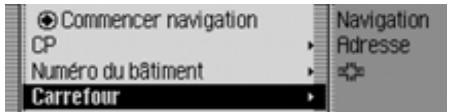
Appuyez ensuite sur le bouton rotatif/poussoir OK pour valider la sélection.
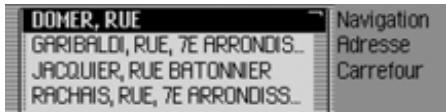
L'appareil affiche la liste des rues qui se croisent avec la rue de destination.
Remarque
Si plus de 9 rues croisent la rue de destination, le système affiche un menu de saisie similaire à celui de la saisie de la rue.
Sélectionnez le carrefour désiré en tournant, puis en appuyant sur le bouton rotatif/poussoir OK.
Réglages des options d'itinéraire
Les options d'itinéraires vous permettent de régler comment le Traffic Pro calcule le trajet vers votre destination.
Dans le menu de saisie de l'adresse, selon le réglage effectué jusqu'à présent, marquez Itinéraire : court, Itinéraire : rapide ou Itinéraire : dynamique.
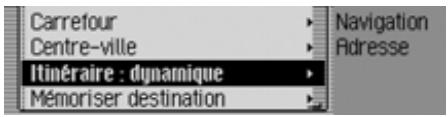
Appuyez ensuite sur le bouton rotatif/poussoir OK pour valider la sélection.
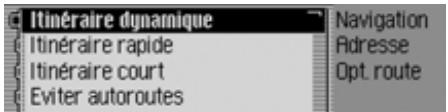
Le menu des options d'itinéraire s'affiche.
En tournant le bouton rotatif/poussoir OK, vous pouvez choisir entre Itinéraire dynamique, Itinéraire rapide, Itinéraire court, Eviter autoroutes, Eviter tunnels, Eviter péages, Eviter ferry et Terminé. Activez ( ) ou désactivez ( ) la fonction désirée en appuyant sur le bouton rotatif/poussoir OK.
Remarque :
Un seul des trois règles Itinéraire dynamique, Itinéraire rapide ou Itinéraire court ne peut être activé à la fois ( ).
Itinéraire dynamique
L'itinéraire est calculé en tenant compte des informations routières captées.
Lorsque le guidage dynamique est activé, les itinéraires sont calculés avec l'objectif de couvrir le chemin le plus rapide.

Remarques :
- Le guidage dynamique n'est actuellement pas disponible dans tous les pays.
- En cas de calcul d'itinéraire lorsque le guidage dynamique est activé, il est possible que vous Traffic Pro vous demande d'insérer le CD de navigation (s'il ne l'est pas déjà).
Itinéraire rapide
Ce réglage permet de calculer l'itinéraire avec le temps de parcours le plus court possible.
Itinéraire court
Ce réglage permet de calculer l'itinéraire avec le parcours le plus court possible.
Éviter autoroutes, Éviter tunnels, Éviter péages et Éviter ferry
Avec ces entrées, vous pouvez par ex. éviter des ferrys ou des autoroutes. Le Traffic Pro essaie alors de calculer un itinéraire ne contenant ni ferrys ni autoroutes.
Remarques :
- Les itinéraires sans autoroutes ne peuvent être calculés qu'à proximité (dans un rayon de 200km maxi. en fonction de la précision de la numérisation).
- Malgré la sélection Eviter péages, le calcul de l'itinéraire tiendra compte de toutes assujetties à la vignette obligatoire (par ex. en Suisse et en Autriche).
Enregistrer/quitter les options d'itinéraire
Dans le menu des options d'itinéraire, marquez Terminate. Appuyez ensuite sur le bouton rotatif/poussoir OK pour valider la sélection. ou
Appuyez sur la touche
Vous pouvez à partir démarrer le guidage.
Enregistrer la destination
vous permet de mémoriser la destination saisie dans le carnet d'adresses, un sérieux avantage si vous souhaitez atteindre cette même destination à un moment ultérieur.
Dans le menu de saisie de l'adresse, marquez Memoriser destination.
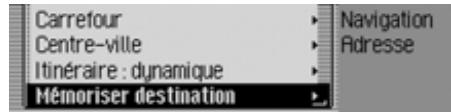
Appuyez ensuite sur le bouton rotatif/ poussoir OK pour valider la sélection.
La commande se poursuit alors comme décrite sous « Mémoriser une entrée dans le carnet d'adresses » page 412.
Accès rapide à la navigation
Ce menu contient la liste des 50 dernières destinations saisies. Les destinations 1 à 20 sont numérotées pour leur sélection par commande vocale.
Vous avez les possibilités de commande suivantes :
- Vous pouvez lancer une navigation directement vers ces destinations.
- Vous pouvez protéger les entrées dans l'accès rapide, c'est-à-dire que l'entrée ne sera pas effacée lorsque le nombre maximum de destinations sera atteint. L'entrée non protégée la plus ancienne sera alors effacée.
- Vous pouvez effacer différentes entrées de l'accès rapide.
- Vous pouvez effacer la liste complète de l'accès rapide.
- Vous pouvez mémoriser une entrée dans le carnet d'adresses depuis l'accès rapide.
Appuyez sur la touche NAVI.
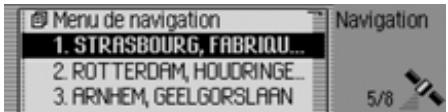
L'accès rapide à la navigation s'affiche.
Navigation depuis l'accès rapide
Sélectionnez l'accès rapide à la navigation. - Sélectionnez la destination désirée dans la liste en tournant, puis en appuyant sur le bouton rotatif/poussoir OK.
Le guidage vers cette destination est immédiatement lancé.
Protéger une entrée
Sélectionnez l'accès rapide à la navigation. Marquez l'entrée que vous souhaitez protégerez. Appuyez sur le bouton rotatif/poussoir OK, jusqu'à ce qu'un menu s'affiche. Marquez l'entrée Geler entrée. Activez ( ) ou désactivez ( ) la protection en appuyant sur le bouton rotatif/poussoir OK.
Une entrée protégée est indiquée par le symbole
Remarque :
La protection empêche simplement que l'entrée soit effacée de l'accès rapide. Car vous pouvez effacer une entrée protégée. Elle sera également supprimée si la liste complète est supprimée.

Effacer une entrée
Sélectionnez l'accès rapide à la navigation. Marquez l'entrée que vous souhaitez effacer. Appuyez sur le bouton rotatif/poussoir , jusqu'à ce qu'un menu s'affiche. Sélectionnez l'entrée Effacer entrée en tournant, puis en appuyant sur le bouton rotatif/poussoir OK.
L'entrée est effacée de l'accès rapide.
Effacer la liste
Sélectionnez l'accès rapide à la navigation. Appuyez sur le bouton rotatif/poussoir OK, jusqu'à ce qu'un menu s'affiche. Sélectionnez l'entrée Effacer liste en tournant, puis en appuyant sur le bouton rotatif/poussoir OK.
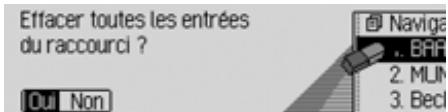
- Sélectionnez où (effacer la liste) ou Non (ne pas effacer la liste) pour répondre à la question qui s'affiche.
Si vous sélectionnez où, la liste dans l'accès rapide est effacée.
Mémoriser une entrée dans le carnet d'adresses
Sélectionnez l'accès rapide à la navigation. Marquez l'entrée que vous souhaitez memoriser. Appuyez sur le bouton rotatif/poussoir OK, jusqu'à ce qu'un menu s'affiche. Sélectionnez l'entrée Memoriser dans carnet d'adresses. en tournant, puis en appuyant sur le bouton rotatif/poussoir OK.
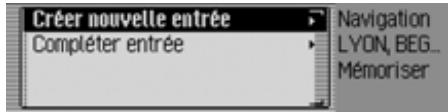
En tournant le bouton rotatif/poussoir OK, vous pouvez désir entre
Créer nouvelle entrée
Compléter entrée.
Appuyez ensuite sur le bouton rotatif/poussoir OK pour valider la sélection.
- Créer nouvelle entrée Avec cette option, vous pouvez créer une nouvelle entrée dans le carnet d'adresses.
- Compléter entrée Avec cette option, vous pouvez compléter une entrée dans le carnet d'adresses par l'adresse actuelle.
Créer une entrée
Sélectionnez l'entrée Créer nouvelle entrée.
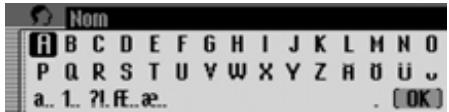
Sélectionnez successivement les lettres du nom en tournant, puis en appuyant sur le bouton rotatif/poussoir OK.
Remarque :
À ce sujet, voir la description sous « Menu de saisie » page 389.
Sélectionnez le symbole OK dans le menu de saisie. ou Appuyez sur le bouton rotatif/poussoir OK pendant plus de 2 secondes. Le système adopte l'entrée.
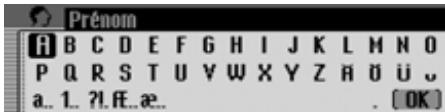
- Sélectionnez successivement les lettres du prénom en tournant, puis en appuyant sur le bouton rotatif/poussoir OK. Sélectionnez le symbole OK dans le menu de saisie.
ou Appuyez sur le bouton rotatif/poussoir pendant plus de 2 secondes.
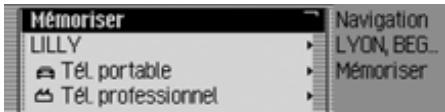
L'entrée dans le carnet d'adresses s'affiche.
Sélectionnez l'entrée Mémoriser en tournant, puis en appuyant sur le bouton rotatif/poussoir OK. La mémorisation de l'entrée est alors confirmée. Appuyez sur le bouton rotatif/poussoir OK.
Compléter une entrée
Sélectionnez l'entrée Compléter entrée.
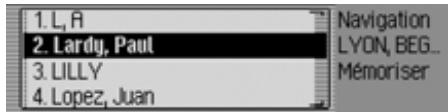
Sélectionnez l'entrée que vous souhaitez compléter en tournant, puis en appuyant sur le bouton rotatif/poussoir OK.
Remarque :
Si le carnet d'adresses contient plus de 10 entrées, un menu de saisie s'affiche, permettant de rechercher le nom souhaité.
Mode de navigation
L'entrée sélectionnée du carnet d'adresses est complétée par l'adresse sélectionnée précédemment.
Si l'entrée sélectionnée dans le carnet contient déjà une adresse, le système demande:
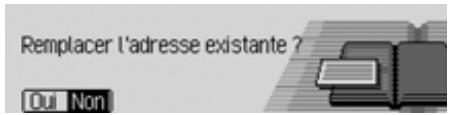
- Sélectionnez où pour écraser l'adresse existante ou Non pour conserver l'adresse.
Si vous sélectionnez Oui, l'adresse existante est écrasée.
Sélectionner une destination dans le carnet d'adresses
Vous pouvez rechercher une destination dans le carnet d'adresses et lancer la navigation vers cette destination.
- Marquez l'option Destination du carnet d'adresses dans le menu principal Navigation.
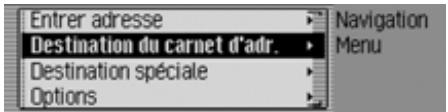
Appuyez ensuite sur le bouton rotatif/ poussoir OK pour valider la sélection.
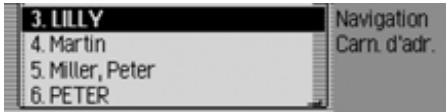
Les entrées navigables dans le carnet d'adresses s'affichent.
Remarque :
Si le carnet d'adresses contient plus de 9 entrées, un menu de saisie s'affiche, permettant de rechercher le nom souhaité.
- Sélectionnez l'entrée désirée en tournant, puis en appuyant sur le bouton rotatif/poussoir OK.
Le guidage vers cette destination est immédiatement lancé.
Destination spéciale
Vous pouvez saisir une destination spéciale comme destination principale ou intermédiaire.
Ces destinations comprennent par ex. les stations-service, les aéroports et les hôpitaux.
Marquez l'option Dest. spec. dans le menu principal Navigation.
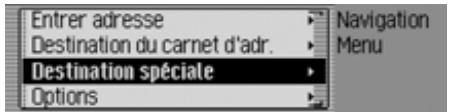
Appuyez ensuite sur le bouton rotatif/ poussoir OK pour valider la sélection. ou lorsque le guidage est déjà inacté Dans l'affichage d'état de la navigation, appuyez sur le bouton rotatif/ pouvoir OK.
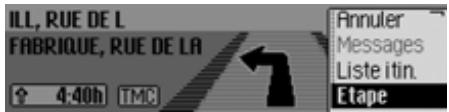
Le menu Options s'affiche.
Marquez l'entrée Étape. Appuyez ensuite sur le bouton rotatif/poussoir OK pour valider la sélection.
Marquez l'entrée Dest. spéc..
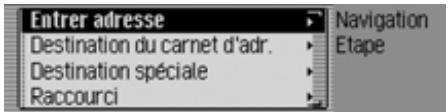
Appuyez ensuite sur le bouton rotatif/ poussoir OK pour valider la sélection.
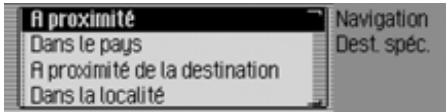
Le menu des destinations spéciales s'affiche.
En tournant le bouton rotatif/poussoir OK, vous pouvez désir entre
Dans le pays,
Dans la localité.
Appuyez ensuite sur le bouton rotatif/ poussoir OK pour valider la sélection.
- A proximité. Vous pouvez choisir une destination spéciale dans les environs. Dans ce cas, vous obtenez une information sur la direction et la distance de la destination spéciale. Dans le pays, vous pouvez sélectionner une destination parmi plusieurs catégories supra-régionales pour un pays donné.
- Rapproché de la destination Vous pouvez désigner une destination spéciale à proximité de la ville de destination.
Remarque :
L'entrée R proche de la destination peut être sélectionnée que si la fonction guidage est activée.
- Dans la localité
Veuillez sélectionner une destination spéciale dans une ville donnée.
Dans les environs
Marquez dans le menu des destinations spéciales l'option fi proximité.
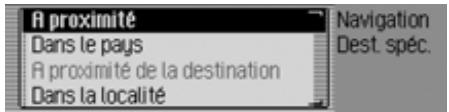
Appuyez ensuite sur le bouton rotatif/poussoir OK pour valider la sélection.
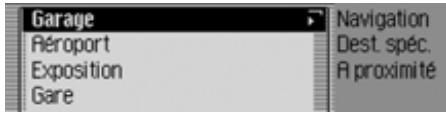
- Sélectionnez la catégorie de destination spéciale en tournant, puis en appuyant sur le bouton rotatif/poussoir OK.
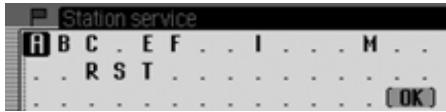
Le menu de saisie pour les destinations spéciales s'affiche et, si moins de 10 destinations spéciales sont disponibles dans la catégorie, le système passe directement à la liste des destinations spéciales.
Sélectionnez les lettres en tournant, puis en appuyant sur le bouton rotatif/poussoir OK.
Valider la saisie :
- Sélectionnez le symbole OK dans le menu de saisie.
Appuyez sur le bouton rotatif/poussoir pendant plus de 2 secondes.
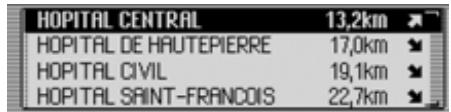
- Sélectionnez la destination spéciale souhaitée en tournant, puis en appuyant sur le bouton rotatif/poussoir OK.
Le guidage vers la destination spéciale sélectionnée commence.
Marquez dans le menu des destinations spéciales l'option Dans le pays.
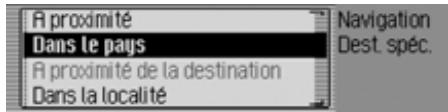
Appuyez ensuite sur le bouton rotatif/poussoir OK pour valider la sélection.
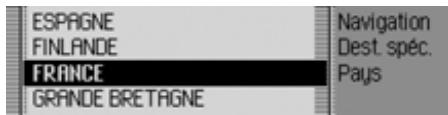
- Sélectionnez le pays, dans lequel vous cherchez une destination spéciale suprarégionale, en tournant, puis en appuyant sur le bouton rotatif/poussoir OK.
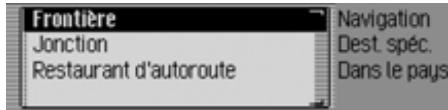
Sélectionnez la catégorie de destination spéciale en tournant, puis en appuyant sur le bouton rotatif/poussoir OK.
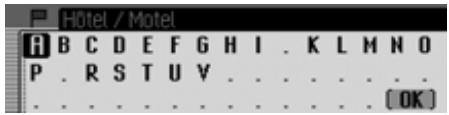
Le menu de saisie pour les destinations spéciales s'affiche et, si moins de 10 destinations spéciales sont disponibles dans la catégorie, le système passe directement à la liste des destinations spéciales.
Sélectionnez les lettres en tournant, puis en appuyant sur le bouton rotatif/pouvoir OK.
Valider la saisie :
Sélectionnez le symbole OK dans le menu de saisie. ou Appuyez sur le bouton rotatif/poussoir pendant plus de 2 secondes.
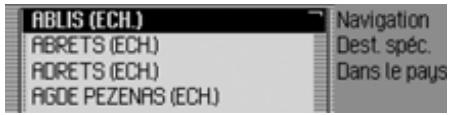
- Sélectionnez la destination spéciale souhaitée en tournant, puis en appuyant sur le bouton rotatif/poussoir OK.
Le guidage vers la destination spéciale sélectionnée commence.
Dans les environs de la destination
- Marquez dans le menu des destinations spéciales l'option près proximate de la destination.
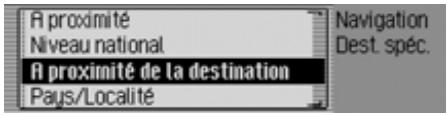
Appuyez ensuite sur le bouton rotatif/poussoir OK pour valider la sélection.
La commande se poursuit alors comme décrit sous « Dans les environ » page 416. Par cette sélection, vous n'obtenez dans la liste des destinations spéciales aucune indication sur la direction et la distance.
Dans la localité
Marquez dans le menu des destinations spéciales l'option Dans la localité.

Appuyez ensuite sur le bouton rotatif/ poussoir OK pour valider la sélection.
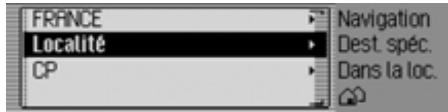
Sélectionnez le pays souhaité comme décrit à la section « Sélectionner le pays » page 404. Sélectionnez la ville souhaitée comme décrit à la section « Saisir une ville de destination » page 404. ou Sélectionnez le code postal souhaité comme décrit à la section « Sélectionner la ville de destination via le code postal » page 405.
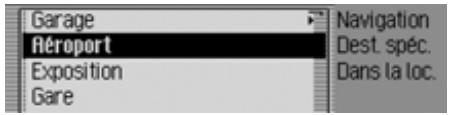
Sélectionnez la catégorie de destination spéciale en tournant, puis en appuyant sur le bouton rotatif/poussoir OK.
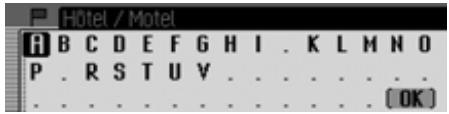
Le menu de saisie pour les destinations spéciales s'affiche et, si moins de 10 destinations spéciales sont disponibles dans la catégorie, le système passe directement à la liste des destinations spéciales. Sélectionnez les lettres en tournant, puis en appuyant sur le bouton rotatif/poussoir OK.
Valider la saisie :
- Sélectionnez le symbole OK dans le menu de saisie. ou Appuyez sur le bouton rotatif/poussoir pendant plus de 2 secondes.
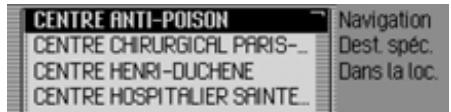
Sélectionnez la destination spéciale souhaitée en tournant, puis en appuyant sur le bouton rotatif/poussoir OK.
Le guidage vers la destination spéciale sélectionnée commence.
Informations sur des destinations spéciales
Sur de nombreuses destinations spéciales, vous pouvez obtenir des informations complémentaires, de même que sélectionner une brève description ou un numéro de téléphone. Vous pouvez aussi composer directement un numéro de téléphone joint à cette destination.* Pour cela, vous devez vous trouver dans la liste des destinations spéciales.
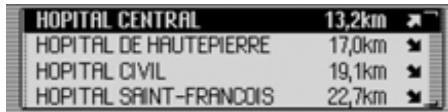
Appuyez sur la touche , jusqu'à ce que les informations s'affichent.
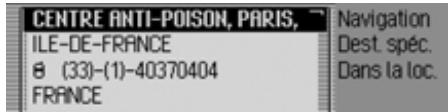
En tournant le bouton rotatif/poussoir OK, vous pouvez feuilleter dans les informations.
Remarque :
Pour composer un numéro de téléphone joint, sélectionnez le numéro et appuyez ensuite sur le bouton rotatif OK.
Appuyez sur la touche l pour retourner à la liste des destinations spéciales.
Pendant le guidage
Pendant le guidage, des informations de navigation sont affichées à l'écran d'état dans tous les modes de service.
Mais les informations complètes de la navigation ne sont affichées qu'à l'écran d'état de la navigation.
Examples :
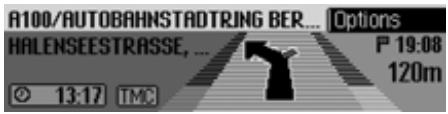
Ecran d'état de la navigation.
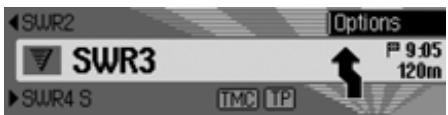
Ecran d'état pour la radio avec navigation activée. Pour d'autres sources, l'affichage est similaire. Lorsque vous vous approchez d'un point où vous devez tourner, l'écran d'état de la navigation s'affiche automatiquement. Une fois que vous avez tourné, le système affiche de nouveau l'écran d'état précédent.
Écran d'état de la navigation
L'écran d'état de la navigation affiche toutes les informations importantes pour la navigation.
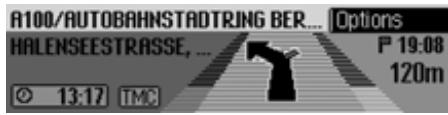
La distance jusqu'au prochain point où vous devez tourner, ainsi que l'heure d'arrivée approximative sont indiquées dans la partie droite de l'afficheur.
La première ligne de la partie en haut à gauche de l'afficheur indique le nom de la rue dans laquelle vous devez vous engager. La deuxième ligne affiche le nom de la rue actuelle.
Selon le réglage, la partie en bas à gauche de l'afficheur indique l'heure actuelle, le temps estimé du trajet restant ou le trajet encore à parcourir.

Mode de navigation
En tournant le bouton rotatif/poussoir OK, vous pouvez sélectionner les différentes informations de l'affichage d'état.
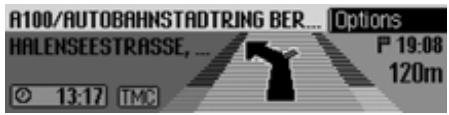
Affichage de l'heure actuelle.
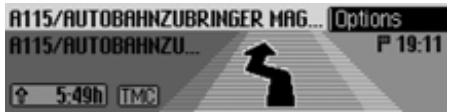
Affichage du temps estimé pour le trajet restant.
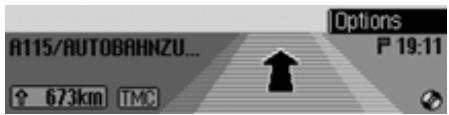
Affichage de la distance encore à parcourir.

Attention risque d'accident
Vous devez dans tous les cas respecter le code de la route. Le système de navigation n'est qu'une aide à la conduite du véhicule, il est possible que les données ou les instructions qu'il envoie soient erronées. C'est au conducteur de décider de la marche à suivre et s'il veut ou non tenir compte des informations données par le système.
Toute indication erronée du système de navigation n'entraîne en rien la responsabilité du constructeur ou du vendeur.
- Si possible, faites demi-tour
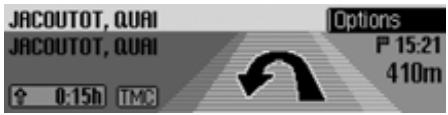
Vous roulez dans la mauvaise direction, faites demi-tour dès que possible.
- Tournez à gauche dans 100 mètres
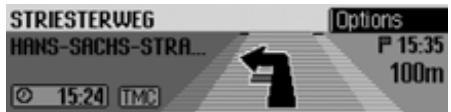
La première ligne de la partie en haut à gauche de l'afficheur indique le nom de la rue dans laquelle vous devez vous engager. La deuxième ligne affiche le nom de la rue actuelle.
- Quittez le rond-point à la troisième sortie.
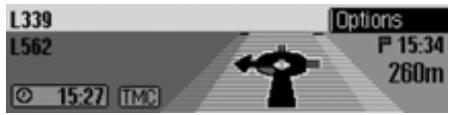
Ce message vous indique la sortie à prendre sur un rond-point.
- Suivez les flèches
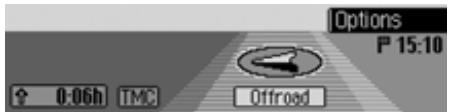
Ce message vous indique que vous vous trouvez sur une route non numérisée (p. ex. parking, garage, parking à étages). Notre situation géographique n'est donc pas repéroriée sur la carte numérique. La flèche vous indique alors la direction à vol d'oiseau.
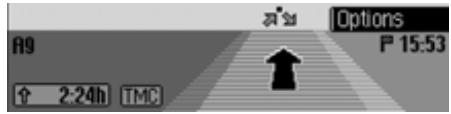
- Destination intermédiaire activée :
- Blocage activé :
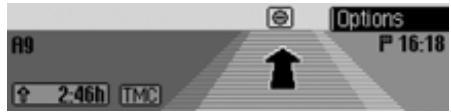
L'itinéraire est recalculé :
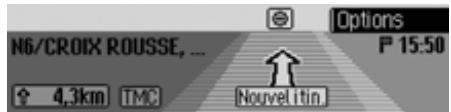
Lors du guidage, vous avez accès au menu Options dans l'écran d'état de la navigation.
Appuyez sur le bouton rotatif/poussoir OK.
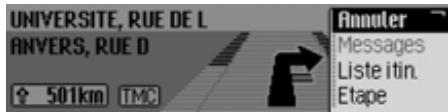
Le menu Options s'affiche à droite.
En tournant le bouton rotatif/poussoir OK, vous pouvez désirer entre
Annuler,
Messages,
Liste itin,
Étape (destination intermédiaire),
Barrage,
Options itinérantes et
Lecture.
Appuyez ensuite sur le bouton rotatif/ poussoir OK pour valider la sélection.

Mode de navigation
- Annuler
Vous pouvez interrompre le guidage en cours. Voir « Interrompre le guidage » page 422.
- Messages
Vous pouvez consulter ou faire dire une liste des informations routières significatives pour l'itinéraire.
Voir « Messages d'informations routières » page 423.
- Listitin.
Vous pouvez afficher l'itinéraire prévu par le Traffic Pro. Voir « Feuille de route » page 423.
- Etape
Pendant la navigation en cours, vous pouvez saisir une autre destination comme destination intermédiaire. Voir « Destination intermédiaire » page 423.
- Barrage
Vous pouvez bloquer une section du trajet. Voir « Bloquer un parcours » page 425.
- Options itin.
Vous pouvez adapter les options d'itinéraire pendant la navigation. Voir « Adapter les options d'itinéraire » page 425.
- Lecture
Vous pouvez désactiver et réactiver les messages vocaux de la navigation. Voir « Activer/désactiver les messages vocaux de la navigation » page 426.
Interrompre le guidage
Cette fonction vous permet d'interrompre le guidage avant d'avoir atteint la destination.
Sélectionnez dans le menu Options l'option Fanuter.
- Sélectionnez Oui (interrompre la navigation) ou Non (poursuivre la navigation).
Remarque :
Si vous ne répondez pas, le menu se referme automatiquement après un court instant et la navigation est poursuivie.
Messages d'informations routières
Vous pouvez consulter ou faire dire une liste des informations routières significatives pour l'itinéraire.
- Sélectionnez dans le menu Options l'option Messages.
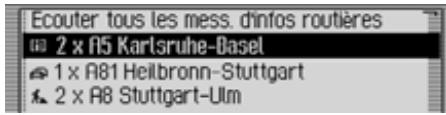
La liste des messages d'informations routières concernant votre itinéraire s'affiche.
Pour faire dire tous les messages, sélectionnez l'option Écouter tous les mess. déinfos routières. ou Marquez le message souhaité. Appuyez ensuite sur le bouton rotatif/ poussoir OK pour valider la sélection. Le message complet est représenté.
Vous obtiendrez de plus amples informations sur les messages d'informations routières sous « Affichage des informations routières » page 430.
Feuille de route
Vous pouvez afficher l'itinéraire prévu par le Traffic Pro.
- Sélectionnez dans le menu Options l'option Liste itin.
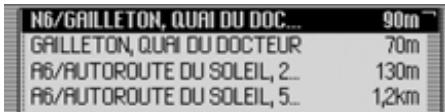
La liste des routes jusqu'à la destination s'affiche. Derrière le nom de la route s'affiche la distance qui doit être parcourue sur cette route.
En tournant le bouton rotatif/poussoir OK, vous pouvez feuilleter dans la liste.
Remarque :
Le guidage étant démarré, la liste de routes s'établit rapidement. Si la liste n'est pas disponible en raison d'un nouveau calcul de l'itinéraire, "Aucune liste d'itinéraires dispo." s'affiche. Pour des raisons techniques, l'éloignement de la destination ne s'affiche pas pour la route empruntée.
Appuyez sur la touche l pour quitter la liste de routes.
Destination intermédiaire
Pendant la navigation en cours, vous pouvez déterminer une autre destination comme destination intermédiaire.
- Sélectionnez dans le menu Options l'option Étape.
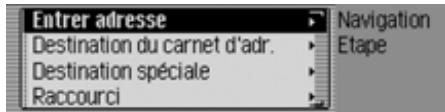
En tournant le bouton rotatif/poussoir OK, vous pouvez choisir entre Entrer adresse, Carn. d'adr., Dest. spec. et Raccourci. Appuyez ensuite sur le bouton rotatif/poussoir OK pour valider la sélection.

Mode de navigation
- Entrer adresse
Entrez une adresse complète comme destination intermédiaire comme décrit sous « Saisie d'adresse » page 403.
Carn. deadr.
Sélectionnez une entrée du carnet d'adresses comme destination intermédiaire comme décrit sous « Sélectionner une destination dans le carnet d'adresses » page 414.
- Dest. spec.
Vous pouvez élire une destination speciale comme destination intermédiaire comme décrit sous «Destination speciale » page 415.
Raccourci
Vous pouvez sélectionner une destination dans l'accès rapide comme destination intermédiaire comme décrit sous « Accès rapide à la navigation » page 411.
La destination intermédiaire étant sélectionnée, l'itinéraire est recalculé et le guidage vers cette destination démarré.
Remarque :
La destination intermédiaire étant atteinte, le message suivant s'affiche :
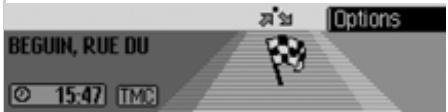
Le guidage vers la destination principale est lancé automatiquement.
Supprimer une destination intermédiaire
Si vous avez une destination intermédiaire, vous pouvez l'effacer avant de l'atteindre.
Sélectionnez de nouveau dans le menu Options l'option Étape.
Effacer étape? LYON, BEGUN, RUE DU 2.10
Out Non
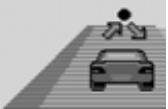
- Vous avez le besoin entre Dui (effacer la destination intermédiaire) et Non (conserver la destination intermédiaire).
Remarque :
Si vous ne répondez pas, le menu se referme automatiquement après un court instant et la destination intermédiaire est conservée.
Sélectionnez Oui pour effacer la destination intermédiaire et démarrer le guidage vers la destination principale.
Bloquer un parcours
Avec cette fonction, vous pouvez, dès le braquage suivant, bloquer une section à venir du trajet. Dans ce cas, le Traffic Pro planifie une déviation, si c'est possible. Cette variante peut s'avérer judicieuse en cas de bouchon ou de barrage routier.
- Sélectionnez dans le menu Options l'option Barrage.
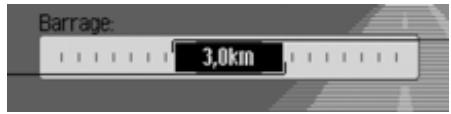
À présent, en tournant le bouton rotatif/ poussoir OK, vous pouvez régler la distance du parcours que vous souhaitez bloquer. Appuyez ensuite sur le bouton rotatif/ poussoir 0 pour valider la sélection. L'itinéraire est recalculé.
Supprimer un blocage
Si vous avez entré un blocage, vous pouvez aussi l'effacer de nouveau.
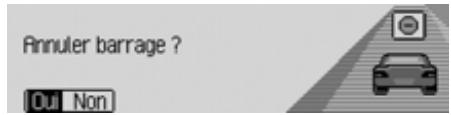
- Sélectionnez dans le menu Options l'option Barrage. Vous avez le choix entre Oui (effacer le blocage) et Non (conserver le blocage).
Remarque :
Si vous ne répondez pas, le menu se referme automatiquement après un court instant et le blocage est conservé.
Adapter les options d'itinéraire
Vous pouvez adapter les options d'itinéraire pendant la navigation.
- Sélectionnez dans le menu Options l'option Options itinéraire.
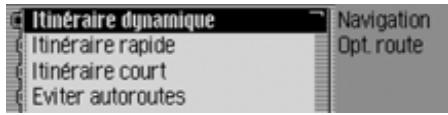
- Sélectionnez Itinéraire dynamique, Itinéraire rapide, Itinéraire court ou les fonctions permettant d'éviter des tunnels, des autoroutes, etc. (activé =
Remarque :
Un seul des trois réglages peut être activé (à la fois) : Itinéraire dynamique, Itinéraire rapide, Itinéraire court. Vous obtiendrez de plus amples informations sur les options d'itinéraire sous « Réglages des options d'itinéraire » page 409.
Dans le menu des options d'itinéraire, sélectionnez Terminé.
L'itinéraire est recalculé avec la nouvelle option.

Activer/désactiver les messages vocaux de la navigation
Vous pouvez désactiver et réactiver les messages vocaux de la navigation.
Marquez dans le menu des options l'option Lecture. Activez (O) ou désactivez (O) les messages vocaux en appuyant sur le bouton rotatif/poussoir OK.
Affichage des informations sur la destination
Appuyez sur la touche. Tournez le bouton rotatif/poussoir OK vers la droite, jusqu'à ce que l'écran affiche en haut à droite Destination.
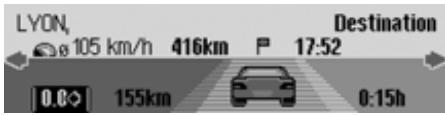
L'écran affiche :
- En haut à gauche, la ville et la rue de destination.
- En bas à gauche, sous la ville de destination, la vitesse moyenne jusqu'à présent.
- Au-dessus du symbole de la voiture, la distance restant à parcourir et l'heure d'arrivée prévue.
- À gauche et à droite du symbole de la voiture, la distance parcourue et la durée actuelle du trajet.
Remarques :
- Si une destination intermédiaire est activée, l'écran affiche les informations sur celle-ci. S'affiche à l'écran au-dessus de la voiture.
- Appuyez sur le bouton rotatif/poussoir OK pour remettre à zéro les valeurs pour la vitesse moyenne, la distance parcourue et la durée actuelle.
- Vous avez la possibilité d'afficher l'ensemble des informations de la destination sélectionnée en appuyant sur la touche de manière prolongée.
- Appuyez sur la touche pour afficher les informations de la destination.
Afficher/enregistrer la position
Appuyez sur la touche. Tournez le bouton rotatif/poussoir OK vers la droite, jusqu'à ce que l'écran affiche en haut à droite Position.
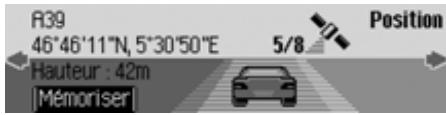
L'écran affiche :
- Dans la partie gauche, l'écran affiche si possible la ville et la rue ainsi que les coordonnées géographiques et l'altitude au-dessus du niveau de la mer (uniquement si la réception du satellite est suffisante).
- Au-dessus de la voiture s'affiche le nombre de satellites cap
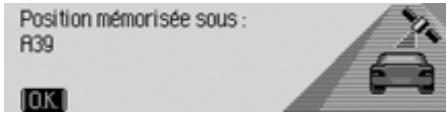
La position actuelle est mémorisée dans l'accès rapide.
Affichage des informations routières
Appuyez sur la touche. Tournez le bouton rotatif/poussoir OK vers la droite, jusqu'à ce que l'écran affiche en haut à droite TMC.
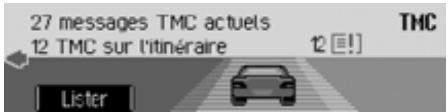
L'écran affiche :
- Le nombre de messages TMC reçus.
- Le nombre de messages TMC concernant l'itinéraire.
Appuyez sur le bouton rotatif/poussoir OK.
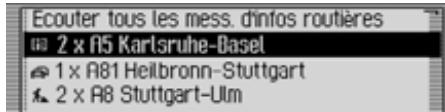
Tous les messages TMC s'affichent.
Pour faire dire tous les messages, sélectionnez l'option Écouter tous les mess. déinfos routières.
Marquez le message souhaité. Appuyez ensuite sur le bouton rotatif/poussoir OK pour valider la sélection. Le message complet est représenté.
Vous obtiendrez de plus amples informations sur les messages d'informations routières sous « Affichage des informations routières » page 430.

Afficher / modifier les options d'itinéraire
Appuyez sur la touche. Tournez le bouton rotatif/poussoir OK vers la droite, jusqu'à ce que l'écran affiche en haut à droite Itinéraire.
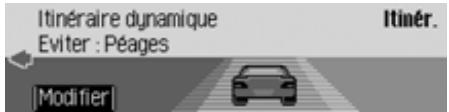
Les informations actuelles sur l'itinéraire s'affichent.
Appuyez sur le bouton rotatif/poussoir OK.
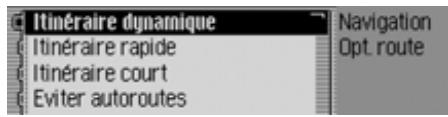
- Sélectionnez Itinéraire dynamique, Itinéraire rapide, Itinéraire court ou les fonctions permettant d'éviter des tunnels, des autoroutes, etc. (activé =
Remarque :
Un seul des trois régages ne peut être activé à la fois (Itinéraire dynamique, Itinéraire rapide, Itinéraire court).
Vous obtiendrez de plus amples informations sur les options d'itinéraire sous « Régages des options d'itinéraire » page 409.
L'itinéraire est recalculé avec la nouvelle option.
Afficher/mémoriser la position
Vous pouvez afficher et mémoriser la position actuelle. Voir « Afficher/enregistrer la position » page 427.
Afficher les messages TMC
Vous pouvez afficher les messages TMC comme décrit sous « Affichage des informations routières » page 427. Naturellement, aucun message d'informations routières concernant votre itinéraire ne s'affiche.
Remarque :
Le guidage dynamique n'est pas disponible dans tous les pays.
En cas de calcul d'itinéraire lorsque le guidage dynamique est activé, il est possible que le système de navigation vous demande d'insérer le CD de navigation (s'il ne l'est pas déjà).
Qu'est-ce que le guidage dynamique?
Avec le guidage dynamique, l'itinéraire est calculé en tenant compte des messages d'informations routières actuels.
Les messages d'informations routières sont émis par une station de radiodiffusion TMC, en plus du programme radio, et reçus et analysés par le système de navigation. La réception des messages d'informations routières est gratuite.
Remarque :
Étant donné que les messages d'informations routières sont émis par une station de radiodiffusion TMC, nous ne pouvons pas garantir que ces informations sont complètes et correctes.
Autrique : les positions et event-codes ont été mises à disposition par l'ASFINAG et le BMVIT.
Guidage dynamique
Dans les options d'itinéraire, vous pouvez activer le guidage dynamique en sélectionnant Itinéraire dynamique.
Lorsque le guidage dynamique est activé, le système contrôle constamment l'arrivée de messages pouvant influer sur l'itinéraire calculé. Le calcul de l'itinéraire se fait alors en tenant compte des messages d'informations routières actuels avec l'option « route rapide ». Si le système détecte une information routière qui a une influence sur l'itinéraire choisi, l'appareil calcule automatiquement un nouvel itinéraire.
Nouvel itinéraire s'affiche à l'écran. Le message vocal « L'itinéraire est recalculé sur la base des messages d'informations routières actuels » est également activé.
Remarque :
Lorsque aucune station TMC n'a pu etre captee pendant 10 minutes, le message Pas de reception TCM pour Ie instant. Navigation dynamique impossible. s'affiche et un signal sonore bref retentit.
Votre système de navigation peut recevoir des informations TMC, qu'une station TMC soit activée ou non. Cependant, nous vous conseillons de désigner une station TMC pour garantir une réception optimale des informations TMC.

Affichage des informations routières
Les messages d'informations routières actuels peuvent s'afficher sous forme de texte. Pour sélectionner les messages d'informations routières actuels, vous avez plusieurs possibilités.
Vous pouvez sélectionner les messages d'informations routières dans le menu Options de la navigation et avec la touche. À ce sujet, voir la description sous « Messages d'informations routières » page 423 et « Affichage des informations routières » page 427.
Remarque :
Si aucune information routière actuelle n'est disponible, les messages Pas de messages TMC et Pas de TMC sur l'itinéraire s'affichent.
Dans les deux cas, le Traffic Pro affiche une liste des informations routières actuellement disponibles.
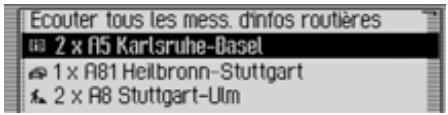
Tous les messages TMC s'affichent.
Remarque :
Les messages d'informations routières affichés sont classés par catégories et par routes. Pour les catégories, différents symboles précédent le message.
représente des avertissements.
représente des chantiers et des perturbations conséquentes.
représente des bouchons.
Pour faire dire tous les messages, sélectionnez l'option Écouter tous les mess. déinfos routières.
Marquez le message souhaité. Appuyez ensuite sur le bouton rotatif/poussoir OK pour valider la sélection.
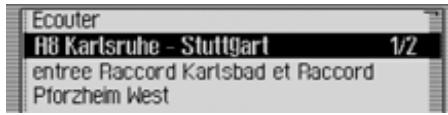
Le message complet est représenté.
Pour faire lire le message, sélectionnez l'option Écouter. ou Faites défiler le message d'informations routières en tournant le bouton rotatif/poussoir OK.
Remarque :
Il est possible d'interrompre l'écoute des messages d'informations routières en appuyant sur le bouton rotatif/poussoir.
Un message d'informations routières typique est composé comme suit :
- numéro d'autoroute ou de route nationale
- direction approximative des détails sur le lieu de destination ou la direction
- un événement
- La cause, si elle est connue
Réglages
Dans les réglages, vous pouvez apporter divers ajustements à la navigation.
Marquez l'option Réglages dans le menu principal Navigation.
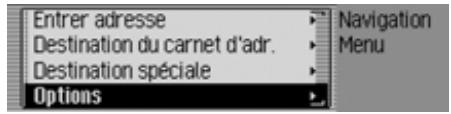
Appuyez ensuite sur le bouton rotatif/ poussoir OK pour valider la sélection.
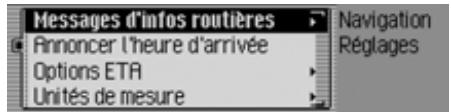
Le menu de réglage s'affiche.
En tournant le bouton rotatif/poussoir OK, vous pouvez choisir entre Messages d'infos routières, Announcer l'heure d'arrivée, Options ETA et Unités de mesure.
Appuyez ensuite sur le bouton rotatif/ poussoir OK pour valider la selection. - Messages d'infos routières - Vous pouvez définir si et quels messages seront lus automatiquement par l'appareil. - Announcer l'heure d'arrivée - Vous pouvez déterminer si l'heure d'arrivée calculée doit êtreANNOCÉ automatiquement après le calcul de l'itinétaire ou en cas de nouveau calcul. - Options ETR - Vous pouvez influencer le calcul de l'heure d'arrivée prévue. ETA est l'acronyme anglais de Estimated Time of Arrival - heures d'arrivée prévue.
- Unités de mesure Pour l'affichage de la distance, vous pouvez passer du système métrique (en mètres et kilomètres) au système imperial (en yards et milles) et inversement.
Messages d'informations routières
Vous pouvez définir si et quels messages d'informations routières seront lus automatiquement par le Traffic Pro.
Marquez dans le menu de réglage l'option Messages d'infos routières.
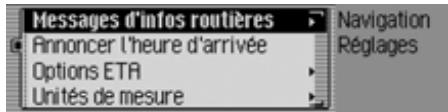
Appuyez ensuite sur le bouton rotatif/ poussoir OK pour valider la sélection.
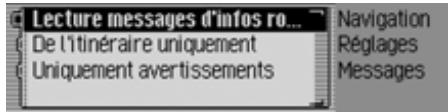
A présent, vous pouvez choisir entre Lecture messages d'infos rout., De l'itinéraire uniquement et Uniquement avertissements.
Mode de navigation
- Lecture des messages d'infos rout. Lorsque cette fonction est activée, tous les messages d'informations routières sont lus automatiquement après leur réception.
Remarque :
Ce réglage doit être activé ( ) pour que les deux autres puissent l'être aussi.
- De l'itinéraire uniquement Lorsque cette fonction est activée (®), seuls les messages d'informations routières concernant votre itinéraire s'affichent.
- Uniquement avertissements Lorsque cette fonction est activée (■), seuls les messages d'avertissement sont annoncés. Activez ( ) ou désactivez ( ) la fonction désirée en appuyant sur le bouton rotatif/poussoir OK.
Annoncer l'heure d'arrivée
Vous pouvez déterminer si l'heure d'arrivée calculée doit être annoncée automatiquement après le calcul ou un nouveau calcul de l'itinéraire, ou en appuyant tout simplement sur la touche
Marquez dans le menu de réglage l'option Annoncer l'heure d'arrivée.
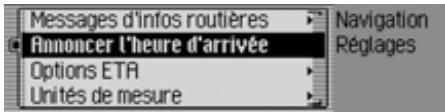
Activez ( ) ou désactivez ( ) l'annonce de l'heure d'arrivée en appuyant sur le bouton rotatif/poussoir OK.
Réglage ETA
Vous pouvez influencer le calcul de l'heure d'arrivée prévue. ETA est l'acronyme anglais de Estimated Time of Arrival - heures d'arrivée prévue.
Marquez dans le menu de réglage l'option Options ETR.
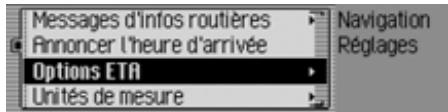
Appuyez ensuite sur le bouton rotatif/poussoir K pour valider la sélection.
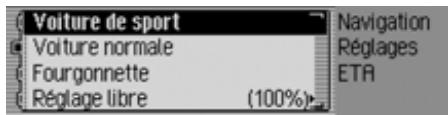
À présent, vous pouvez choisir entre Voiture de sport, Voiture normale, Fourgonnette et Réglement libre. - Voiture de sport Avec ce réglage, le Traffic Pro part du principe que vous roulez vite. L'heure prévue d'arrivée est avancée.
Voiturenormale
Ce réglage correspond au réglage standard. Il donne un calcul ETA précis correspondant au conducteur normal.
- Fourgonnette
Avec ce réglage, le Traffic Pro part du principe que vous aurez besoin d'un peu plus de temps pour parcourir l'itinéraire. Ce réglage peut être précis pour les véhicules plus lents ou en cas de traffic important.
- Réglage libre
Avec ce réglage, le calcul de l'heure d'arrivée prévue peut être ajusté de manière quelconque.
Remarque :
Un seul réglage peut être activé à la fois (1).
Activez ( ) le réglage désiré en appuyant sur le bouton rotatif/pousseoir OK.
Si vous sélectionnez Réglage libre, vous devez encore sélectionner le réglage souhaité. Vous disposez d'une gamme de réglage de 50 à 200%. La valeur 100% représente le réglage Voiture normale. Une valeur plus élevée calculée une heure d'arrivée ultérieure.
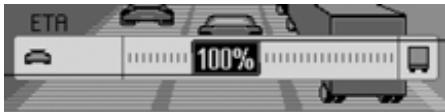
Tournez le bouton rotatif/poussoir OK pour sélectionner la valeur souhaitée. Appuyez ensuite sur le bouton rotatif/poussoir OK pour valider la sélection.
Unité de mesure
Pour l'affichage de la distance, vous pouvez passer du système métrique (en mètres et kilomètres) au système imperial (en yards et milles) et inversement.
Marquez dans le menu de réglage l'option Unités de mesure.
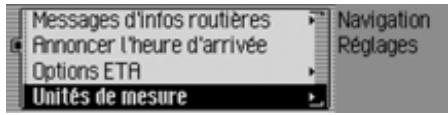
Appuyez ensuite sur le bouton rotatif/ poussoir OK pour valider la sélection.
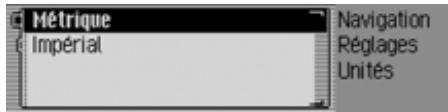
Sélectionnez Métrique ou Impérial (activé =).
Remarque :
Un seul des deux réglages peut être activé à la fois.

Activer le mode radio
Appuyez sur la touche RADIO.
Le mode radio est activé. Le système se règle sur la dernière bande d'ondes sélectionnée et la dernière station écoutée.
Sélectionner le menu principal radio
Dans le menu principal Radio, vous pouvez procéder aux réglages du mode radio.
Dans la description qui suit, nous supposons que vous êtes dans l'affichage d'état.
Appuyez deux fois de suite sur la touche RADIO. ou Appuyez sur la touche RADIO. Vous trouvez dans le menu Acces rapide. Sélectionnez l'entrée Menu radio.
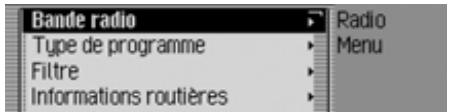
Le menu principal Radio s'affiche.
À titre d'exemple, voici le menu principal pour la radio FM.
En tournant le bouton rotatif/poussoir OK, vous pouvez passer entre
Bande radio, Type de programme, Filtre, Informations routières, Son, Entrées vocales, Régionalisation, Réception Optimisée et Contrôle des bandes.
Appuyez ensuite sur le bouton rotatif/poussoir OK pour valider la sélection. La fonction désirée est sélectionnée. - Bande radio
vous conduit au menu de sélection de la bande d'ondes. Voir « Sélection de la gamme d'ondes » page 435.
Type de programme vous conduit au menu de selection du type de programme. Voir « Types de programme » page 440. Filtre vous conduit au menu de selection des fonctions de filtrage. Voir « Fonction de filtrage » page 438. - Informations routières youvendoutau menu de selection des messagesd'informationsroutieres. Voir «Informationsroutieres»page443. - Son vous conduit aux réglages de la tonalité. Voir « Réglages de la tonalité » page 394. - Entrées vocales youvendoutaenuadeselectiondes entreees vocales. Voir «Entreees vocales»page442. - Régionalisation Vous pouvez activer ou désactiver les programmes régionaux. Voir « Fonction régionale » page 441.
- Réception Optimisée vous conduit au menu de sélection de l'optimisation de réception. Voir « Optimisation de réception » page 442.
- Contrôle des bandes Vous pouvez activer ou désactiver le contrôle des longueurs d'ondes. Voir « Contrôle des bandes de fréquences » page 443.
Sélection de la gamme d'ondes
Sélectionnez dans le menu principal Radio l'option Bande radio.
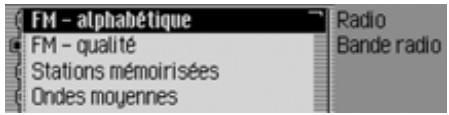
En tournant le bouton rotatif/poussoir OK, vous pouvez choisir entre
FM-alphabétique,
FM - qualite,
Stations mémoirises,
Ondes moyennes et
Dndes courtes.
Appuyez ensuite sur le bouton rotatif/ poussoir OK pour valider la sélection.
La gamme d'ondes sélectionnée est réglée.
FM alphabétique
Si la station réglée précédemment était une station FM, elle restera conservée; s'il s'agissait d'une station AM, la première station FM réglée sera activée.
Le menu Accès rapide s'affiche. Toutes les stations pouvant être captées et non filtrées sont triées par ordre alphabétique dans la liste.
Le symbole «» vous signale la bande d'ondes dans l'affichage d'état.
FM - qualite
Si la station réglée précédemment était une station FM, elle restera conservée; s'il s'agissait d'une station AM, la première station FM réglée sera activée.
Le menu Accès rapide s'affiche. Toutes les stations pouvant être captées et non filtrées sont triées par ordre de qualité de réception dans la liste.
Le symbole « » vous signale la bande d'ondes dans l'affichage d'état.
- Stations mémoirises
La dernière station réglée est conservée.
L'écran affiche la mémoire des stations qui peut contenir jusqu'à 20 stations FM et AM.
Le symbole « » vous signale la bande d'ondes dans l'affichage d'état.
Voir « Mémoire de stations » page 447.
- Ondes moyennes
La dernière station sur ondes moyennes écoutée est sélectionnée.
L'affichage d'état s'affiche.
Le symbole nu vous signale la bande d'ondes dans l'affichage d'état.
- Ondes courtes
La dernière station sur ondes courtes écoutée est sélectionnée.
L'affichage d'état s'affiche.
Le symbole kU vous signale la bande d'ondes dans l'affichage d'état.

Mode FM
Le mode FM regroupe les deux gammes d'ondes FM - alphabétique et FM - qualité.
Réglages possibles pour les stations FM
Pour régler des stations dans la gamme FM, vous avez plusieurs possibilités :
- Réglage via la liste des stations. Voir « Liste des stations » page 436.
- Fonction d'écoute. Voir « Fonction d'écoute » page 437.
- Réglage manuel des stations. Voir « Réglage manuel des stations » page 438. Via la mémoire des stations. Voir « Mémoire des stations » page 447.
Liste des stations
Toutes les stations pouvant être captées et identifiées sont affichées dans la liste des stations.
L'ordre d'affichage dépend de la bande d'ondes régée FM - alphabétique ou FM - qualité.
Il existe deux moyens pour sélectionner des stations à l'aide de la liste des stations:
Sélection dans l'affichage d'état :
Tournez le bouton rotatif/poussoir OK vers la droite ou vers la gauche. Dans l'affichage d'état, appuyez sur la touche ou
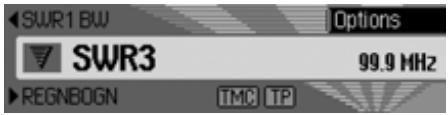
Appuyez sur la touche ou tournez le bouton rotatif OK vers la droite pour sélectionner la station de radio suivante. Le nom de la station s'affiche sous la station sélectionnée.
Appuyez sur la touche ou tournez le bouton rotatif vers la gauche pour sélectionner la station de radio précédente. Le nom de la station s'affiche au-dessus de la station sélectionnée.
Sélection par l'accès rapide :
Appuyez sur la touche RADIO.
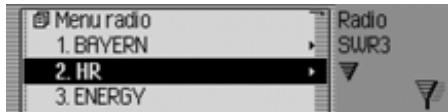
Le menu Accès rapide s'affiche.
- Sélectionnez la station désirée en tournant le bouton rotatif/poussoir OK, puis appuyez sur le bouton rotatif/poussoir OK. La station sélectionnée est réglée.
Remarques :
S'il s'agit d'une chaîne de stations, un petit triangle sur le bord droit de la liste le signale.
Après la sélection, une nouvelle liste s'affiche, vous permettant de désigner la station désirée de la chaîne.
Appuyez sur la touche pour retourner au menu supérieur sans sélection de station.
- Même si une station émet davantage de programmes régionaux et que la fonction régionale est activée comme décrit sous « Fonction régionale » page 441, une liste s'affiche vous permettant de sélectionner la station de votre choix. Dans la liste, de telles stations sont accompagnées de (REG).
Fonction d'écoute
Toutes les stations de la liste sont écoutées pendant un court instant, pendant lequel vous pouvez sélectionner celle de votre choix.
Dans l'affichage d'état, appuyez longuement sur la touche ou
Dans l'affichage d'état, appuyez sur le bouton rotatif/poussoir OK. Le menu Options s'affiche. Marquez l'entrée Intra. En appuyant sur le bouton rotatif/poussoir OK, vous activez la fonction ().
Les stations de la liste sont écoutées brièvement dans l'ordre croissant ou décroissant.
Remarque :
Si vous vous trouvez dans la mémoire des stations et que vous avez réglé une station FM, seules les stations qui ne sont pas encore mémorisées sont jouées.
Conclure la fonction d'écoute
Dans l'affichage d'état, appuyez sur la touche ou ou tournez le bouton rotatif OK ou Dans l'affichage d'état, appuyez sur le bouton rotatif/poussoir OK. Le menu Options s'affiche. Marquez l'entrée Intra. En appuyant sur le bouton rotatif/poussoir OK, vous désactivez la fonction (I).
La station écoute actuellement est conservée et la fonction d'écoute conclue.

Réglage manuel des stations
Vous pouvez régler manuellement la fréquence de votre choix.
Dans l'affichage d'état, appuyez sur le bouton rotatif/poussoir OK, jusqu'à ce que l'écran affiche Fréquence - ou Fréquence + à la place de la station précédente ou suivante.
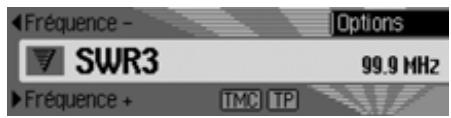
En tournant le bouton rotatif/ poussoir OK, vous pouvez régler la fréquence de votre choix.
Pour confluence - ou Fréquence + disparaisse.
Le système adopte la fréquence sélectionnée.
Remarque :
Appuyez sur la touche ou pour rechercher la station suivante. Si vous appuyez longuement sur la touche ou, les fréquences défilent rapidement jusqu'à ce que vous relâchiez la touche.
Fonction de filtrage
Cette fonction vous permet de masquer des stations ou des chaînes complètes de stations dans la liste.
- Sélectionnez dans le menu principal Radio l'option Filtre.
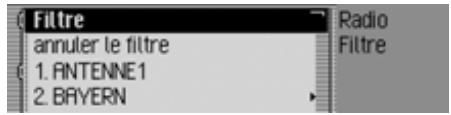
Le menu Filtres s'affiche.
En tournant le bouton rotatif/poussoir OK, vous pouvez passer entre Filtre, annuler et les stations et chaînes actuelles captées.
Activer/désactiver la fonction de filtrage
Marquez dans le menu des filtres l'option Filtre. Activez ( ) ou désactivez ( ) la fonction en appuyant sur le bouton rotatif/poussoir OK.
Lorsque la fonction est activée (), seules sont affichées les stations et les chaînes qui n'ont pas été filtrées sont affichées dans les listes de stations FM.
Remarque :
Si la fonction est désactivée, les règles des filtres sont conservées.
Filtrer une chaîne de stations
Dans le menu des filtres, sélectionnez la station que vous désirez filtrer et appuyez sur le bouton rotatif/poussoir OK. - Marquez ensuite l'entrée Tout le groupe de stations. Activez (la fonction en appuyant sur le bouton rotatif/poussoir OK. ou Appuyez sur la touche RADIO. Dans le menu d'accès rapide, marquez la chaîne à filtrer. Appuyez sur le bouton rotatif/poussoir OK, jusqu'à ce qu'un menu s'affiche. - Sélectionnez l'entrée Filtrer groupe de stations.
La chaîne sélectionnée n'apparaît plus dans la liste des stations.
Filtrer les stations
Marquez dans le menu des filtres la station que vous souhaitez filtrer. Activez ( ) le filtrer pour cette station en appuyant sur le bouton rotatif/poussoir OK.
Appuyez sur la touche RADIO. Marquez dans le menu d'accès rapide affiché la station que vous souhaitez filtrer. Appuyez sur le bouton rotatif/poussoir OK, jusqu'à ce qu'un menu s'affiche. Sélectionnez l'entrée Filtrer stations. ou Pour filtrer la station écoutée actuellement, appuyez dans l'affichage d'état sur le bouton rotatif/poussoir OK. Marquez ensuite l'entrée Filtre. Activez ( ) le filtrer pour cette station en appuyant sur le bouton rotatif/poussoir OK.
La station sélectionnée n'apparaît plus dans la liste des stations.
Tout annuler
- Sélectionnez dans le menu des filtres l'option annuler.
Effacer le filtre d'une chaîne de stations
Dans le menu des filtres, sélectionnez la station que vous désirez activer et appuyez sur le bouton rotatif/poussoir OK. Marquez ensuite l'entrée Tout le groupe de stations. Désactivez (E) le filtré en appuyant sur le bouton rotatif/poussoir OK.
Effacer le filtre d'une station
Marquez dans le menu des filtres la station que vous souhaitez activer. Désactivez ( ) le filtre pour cette station en appuyant sur le bouton rotatif/ poussoir OK.

Types de programme
Le type de programme (PTY) est un service proposé par des nombreuses stations de radio dans le cadre du Radio Data System (RDS). Il vous permet de déterminer de manière ciblée les stations qui seront affichées dans la liste en fonction du type de programmes. - Sélectionnez dans le menu principal Radio l'option Type de programme.
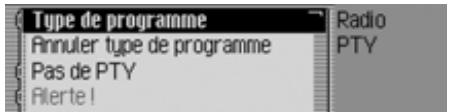
Le menu du type de programme s'affiche. En tournant le bouton rotatif/poussoir OK, vous pouvez désir entre
Type de programme,
annuler,
Pas de PTYet
Sélectionner les catégories PTY affichées.
Activer/désactiver la fonction de types de programme
Marquez dans le menu Type de programmes l'option Type de programme. Activez (O) ou désactivez (O) la fonction en appuyant sur le bouton rotatif/poussoir OK.
Lorsque la fonction est activée (), seules sont affichées dans les listes des stations FM les stations avec les types de programmes sélectionnés. En outre, l'affichage d'état indique à droite le type de programme de la station sélectionnée.
Remarque :
Si la fonction est désactivée, les règles sont conservées.
Sélectionner les types de programmes
Marquez dans le menu Type de programmes l'entrée des types souhaités. Activez ( ) ou désactivez ( ) les différents types de programme en appuyant sur le bouton rotatif/pousseoir OK.
Sélectionnez annuler dans le menu Types de programme pour que tous les types soient de nouveau désactivés.
Remarque :
Pour réactiver tous les types de programmes, sélectionnez annuler et appuyez longuement sur le bouton rotatif OK.
Toutes les catégories PTY s'affichent dans le menu Types de programme. Si aucune station ne peut actuellement être captée dans une catégorie, celle-ci est représentée sur fond gris. Mais elle peut toujours être activée ou désactivée.
Si l'entrée Pas de PTY est activée, la liste des stations affiche également celles qui n'émettent aucune information PTY.
Fonction régionale
Certains programmes RDS ont, lors de leur diffusion en programmes régionaux, des contenus différents.
L'activation du mode régional évite que la fonction Traffic Pro commute sur des stations régionales diffusant des contenus différents.
Marquez dans le menu principal Radio l'option Régionalisation.
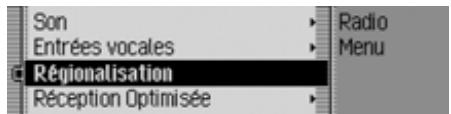
Activez ( ) ou désactivez ( ) la fonction en appuyant sur le bouton rotatif/ poussoir OK.
Remarque :
Dans la liste des stations, les stations proposant des programmes régionaux sont accompagnées de (REG).
Si vous êtes en train d'écouter une station régionale et que vous désactivez la fonction régionale, la station de base correspondante est sélectionnée.
Radiotexte
Des stations FM proposent via le flux de données RDS des informations complémentaires, par ex. des informations d'actualité ou des informations sur le programme en cours. Vous pouvez afficher ces informations.

Attention risque d'accident
Étant donné que le radiotexte transmet des informations changeant en permanence, nous vous recommandons expressément de n'utiliser cette fonction que dans un véhicule à l'arrêt pour limiter au maximum la distraction du conducteur. C'est la seule façon d'éviter les risques d'accidents.
Dans l'affichage d'état, appuyez sur le bouton rotatif/poussoir OK. Le menu Options s'affiche.
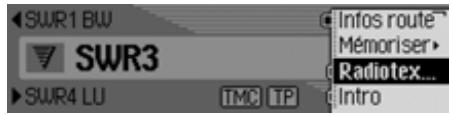
Marquez l'entrée Radiotexte.
En appuyant sur le bouton rotatif/poussoir OK, vous activez la fonction ().
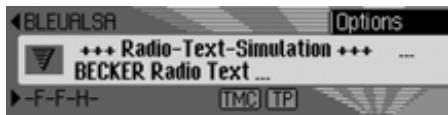
Le radiotexte de la station FM sélectionnée s'affiche.
Remarque :
De mauvaises conditions de réception ou des perturbations peuvent tronquer le radiotexte apparaisant à l'afficheur ou empêcher son affichage.
Désactiver le radiotexte
Dans l'affichage d'état, appuyez sur le bouton rotatif/poussoir OK. Marquez l'entrée Radiotexte. En appuyant sur le bouton rotatif/poussoir OK, vous désactivez la fonction (I).
Entrées vocales
Vous pouvez effacer ou faire dire les entrées vocales attribuées à des stations. Vous avez en outre la possibilité d'activer ou de désactiver le dialogue vocal pour créer des nouvelles entrées vocales (voir page 450).
Sélectionnez dans le menu principal Radio l'option Entrées vocales.
- Sélectionnez Ecouter toutes les entrées, Effacer toutes les entrées ou Dialogue (lors de la) mémorisat.
- Écouter toutes les entrées. Écouter toutes les entrées étant sélectionnée, toutes les entrées vocales attribuées aux stations de radio sont lues successivement.
Effacer toutes les entrées
Effacer toutes les entrées étant sélectionné, le système vous demande si vous pouvez juste effacer toutes les entrées vocales.
Sélectionnez Qui pour effacer les entrées vocales ou Non pour continuer sans les effacer.
Dialogue (lors de la) mémoire.
Lorsque la fonction est activée, un dialogue automatique est lancé au moment de la mémorisation d'une station, permettant d'attribuer une entrée vocale.
Activez (ou désactivez) la fonction en appuyant sur le bouton rotatif/poussoir OK.
Optimisation de réception
Pour atténuer les parasites et les réflexions, vous pouvez choisir entre trois réglages.
Remarque :
Ce réglage n'influence pas la gamme d'ondes, les ondes moyennes et les ondes courtes.
Sélectionnez dans le menu principal Radio l'option Réception Optimisée.
Sélectionnez Automatique, Toujours stéréo ou Toujours mono (activé =).
Remarque :
Une seule entrée de la liste peut être activée à la fois (
- Automatique Réglage pour l'écoute normale, c'est-à-dire l'appareil passé de stéreo à mono en fonction de la qualité de la réception, ce qui permet d'obtenir le réglage optimal pour presque tous les domaines de réception.
- Toujours stéreo
Réglage pour des conditions de réception particulières - c'est-à-dire l'appareil est en permanence sur stéreo.
- Toujours mono
Réglage pour des conditions de réception où apparaisent en permanence des réflexions, c'est-à-dire, l'appareil est toujours en mode mono.
Contrôle des bandes de fréquences
Le contrôle des bandes de fréquences vous permet d'améliorer la réception d'une station en cas de mauvaise réception (la station A est très proche de la station voisine B).
Marquez dans le menu principal Radio l'option Contrôle des bandes. Activez ( ) ou désactivez ( ) la fonction en appuyant sur le bouton rotatif/ poussoir OK.
Informations routières
Si une station, dotée de la fonction RDS, diffuse des messages d'informations routières, il est possible d'intervenir sur le mode audio (CD, MP3, etc.) ou la mise en sourdine pour diffuser le message d'informations routières. Il est également possible d'écouter une station FM et de recevoir des messages d'informations routières d'une autre station FM.
- Sélectionnez dans le menu principal Radio l'option Informations routières.
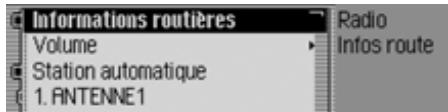
Le menu de messages d'informations routières s'affiche.
En tournant le bouton rotatif/poussoir OK, vous pouvez passer entre Informations routières, Volume, Station automatique et les stations diffusant des informations routières.

Activer/désactiver les messages d'informations routières
Marquez dans le menu d'informations routières l'option Informations routières. Activez ( ) ou désactivez ( ) la fonction en appuyant sur le bouton rotatif/poussoir OK. ou Dans l'affichage d'état, appuyez sur le bouton rotatif/poussoir OK. Marquez ensuite l'entrée TP. Activez ( ) ou désactivez ( ) la fonction en appuyant sur le bouton rotatif/poussoir OK.
Lorsque la fonction d'informations est activée (1), le symbole VF vous signale dans l'affichage d'état que la fonction est activée.
Sélectionner la station d'informations routières
Vous pouvez choisir d'écouter ou non les messages d'informations routières d'une station particulière.
Automatique
Marquez dans le menu d'informations routières 1 options Station automatique. Activez ( ) ou désactivez ( ) la fonction en appuyant sur le bouton rotatif/ poussoir OK.
Remarque :
Si vous activez la fonction, le Traffic Pro sélectionne la station actuelle comme station d'informations routières. Si cette station n'émet pas d'informations routières ou n'est pas captée, le système désigne une autre dans la liste.
Sélection manuelle d'une station VF
Marquez dans le menu d'informations routières la station dont vous souhaitez recevoir des messages d'informations routières. Activez la station comme station d'informations routières en appuyant sur le bouton rotatif/poussoir OK. ou Appuyez sur la touche RADIO. Marquez dans le menu d'accès rapide affiché la station d'informations routières souhaitée. Appuyez sur le bouton rotatif/poussoir OK, jusqu'à ce qu'un menu s'affiche. Sélectionnez l'entrée Déf. comme station infos rout.
Remarque :
Si la station sélectionnée ne peut plus être captée, le Traffic Pro active automatiquement la recherche de stations d'informations routières.
Elle reste activée, jusqu'à ce que la station d'informations routières soit à nouveau disponible.
Volume des messages d'informations routières
Cette fonction vous permet d'influencer le volume des messages d'informations routières.
Sélectionnez dans le menu d'informations routières l'option Volume.
En tournant le bouton rotatif/poussoir k, régalez la valeur souhaitée.
Remarques :
Le réglage « 0 » ne représente aucune augmentation du volume. Le réglage « 10 » représente une forte augmentation du volume.
Interrompre les messages d'informations routières
Vous pouvez activer/désactiver les messages d'informations routières.
Pendant un message d'informations routières, l'écran suivant s'affiche :
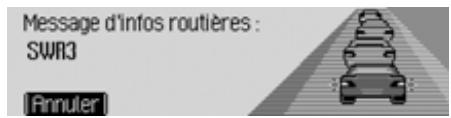
Tournez le bouton rotatif/poussoir OK ou Appuyez sur la touche D. La fonction des massages d'informations routières est interrompue.
Mode AM
Le mode AM regroupe les deux gammes d'ondes : Ondes moyennes et Ondes courtes.
Réglages possibles pour les stations AM
Pour régler des stations dans la gamme AM, vous avez plusieurs possibilités :
- Réglage par la recherche. Voir « Recherche » page 446. Fonction d'écoute. Voir « Fonction d'écoute » page 446. Via la mémoire des stations. Voir « Mémoire de stations » page 447.

Recherche
Dans l'affichage d'état, appuyez sur la touche ou ou ou Tournez le bouton rotatif OK.
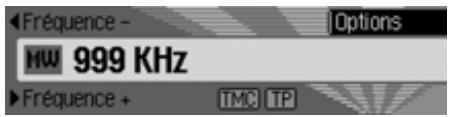
Appuyez sur la touche pour rechercher la station suivante dans l'ordre croissant des fréquences.
Appuyez sur la touche pour rechercher la station suivante dans l'ordre décroissant des fréquences.
Fonction d'écoute
Toutes les stations captées sont écoutées pendant un court instant, pendant lequel vous pouvez sélectionner celle de votre choix.
Dans l'affichage d'état, appuyez longuement sur la touche ou ou dans l'affichage d'état, appuyez sur le bouton rotatif/poussoir OK. Le menu Options s'affiche. Marquez l'entrée Intro. En appuyant sur le bouton rotatif/poussoir OK, vous activez la fonction (). Les stations captées sont écoutées brièvement dans l'ordre croissant ou décroissant des fréquences.
Remarque :
Si vous vous trouvez dans la mémoire des stations et que vous avez réglé une station AM, seules les stations qui ne sont pas encore mémorisées sont jouées.
Conclure la fonction d'écoute
Dans l'affichage d'état, appuyez sur la touche ou ou ou Tournez le bouton rotatif OK. ou Dans l'affichage d'état, appuyez sur le bouton rotatif/poussoir OK. Le menu Options s'affiche. Marquez l'entrée Intra. En appuyant sur le bouton rotatif/poussoir OK, vous désactivez la fonction (I).
La station écoute actuellement est sélectionnée et la fonction d'écoute conclue.
Mémoire de stations
La mémoire des stations peut contenir jusqu'à 20 stations des gammes FM, ondes moyennes et ondes courtes.
Sélectionner la mémoire des stations
- Sélectionnez dans le menu principal Radio l'option Bande radio.
- Sélectionnez dans le menu Bande d'ondes l'option Stations mémorisées. La mémoire à accès rapide affiche les stations mémorisées jusqu'à présent.
Mémoriser une station
Vous pouvez mémoriser la station actuelle si vous vous trouvez dans la mémoire des stations ou que vous avez sélectionné une autre gamme d'ondes.
Remarques :
- Si les 20 emplacements sont occupés et que vous enregistrez une nouvelle station, la 20e station sera supprimée de la mémoire sans vous demander de le confirmer.
- Si une entrée vocale est attribuée à une station, le symbole : placé devant le nom de la station vous l'indiquera.
- Une station ne peut être enregistrée qu'une seule fois dans la mémoire.
Autre gamme d'ondes réglée
Marquez dans le menu Accès rapide (sauf GAMEs d'ondes AM) la station que vous souhaitez memoriser. Appuyez sur le bouton rotatif/poussoir OK, jusqu'à ce qu'un menu s'affiche.
| Mémoriser station | Radio |
| Filtrer stations | 999 KHz |
| Déf. comme stationinfos rout. | Modifier : |
| Créer entree vocale | RADIOTON |
Sélectionnez l'entrée Mémoriser station. ou Dans l'affichage d'état, appuyez sur le bouton rotatif/poussoir OK. Le menu Options s'affiche. Sélectionnez l'entrée Mémoriser.
| RADIOTON | Radio |
| 1. ENERGY | 999 KHz |
| 2. MUSIQUES | Speichern: |
| 3. SWR4 KL | RADIOTON |
Dans les deux cas, la mémoire des stations s'affiche. La station à mémoriser est affichée en haut de la liste et accompagnée d'une flèche.
Mode radio
À, en tournant le bouton rotatif/ poussoir OK, vous pouvez sélectionner la position souhaitée de la mémoire. - Appuyez ensuite sur le bouton rotatif/ poussoir pour confirmer la position.
Selon le réglage effectué sous « Entrées vocales » page 442, le système lance automatiquement la procédure d'enregistrement d'une entrée vocale pour la station mémorisée.
À présent, la station est mémorisée dans la mémoire des stations.
Mémoire de stations déjà réglée
La station que vous souhaitez mémoriser est réglée et vous êtes dans l'accès rapide de la mémoire des stations.
Tournez le bouton rotatif/poussoir OK pour marquer la position dans la liste à laquelle vous souhaitez placer la station à mémoriser. Appuyez sur le bouton rotatif/poussoir OK, jusqu'à ce qu'un menu s'affiche.
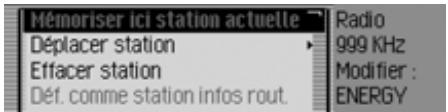
- Sélectionnez l'entrée Mémoriser ici station actuelle.
À présent, la station est mémorisée dans la mémoire des stations.
Selon le réglage effectué sous « Entrées vocales » page 442, le système lance automatiquement la procédure d'enregistrement d'une entrée vocale pour la station mémorisée.
Déplacer une station
Vous pouvez modifier la position d'une station enregistrée dans la mémoire des stations.
En tournant le bouton rotatif/poussoir OK, marquez la station que souhaitez déplacer. Appuyez sur le bouton rotatif/poussoir OK, jusqu'à ce qu'un menu s'affiche.
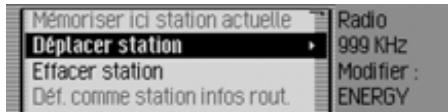
- Sélectionnez l'entrée Déplacer station. La station à déplacer est repérée par une flèche. À présent, en tournant le bouton rotatif/ poussoir OK, vous pouvez sélectionner la position souhaitée de la mémoire.
- Appuyez ensuite sur le bouton rotatif/ poussoir pour confirmer la position.
Supprimer une station
Vous supprimer une station de la mémoire des stations.
Dans l'accès rapide
En tournant le bouton rotatif/poussoir OK, marquez la station que vous souhaitez supprimer. Appuyez sur le bouton rotatif/poussoir OK jusqu'à ce qu'un menu s'affiche.
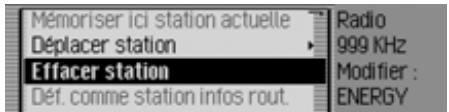
Sélectionnez l'entrée Effacer station. La station sélectionnée est supprimée.
Remarque :
Si une entrée vocale était attribuée à la station supprimée, elle sera également supprimée.
Dans l'affichage d'état
Dans l'affichage d'état, appuyez sur le bouton rotatif/poussoir OK. Le menu Options s'affiche. Sélectionnez l'entrée Effacer.
La station est effacée de la mémoire des stations.
Nommer une station
Veuillez attribuer un nom de huit caractères maximum pour toute station enregistrée.
En tournant le bouton rotatif/poussoir OK, marquez la station que vous souhaitez nommer. Appuyez sur le bouton rotatif/poussoir OK, jusqu'à ce qu'un menu s'affiche.
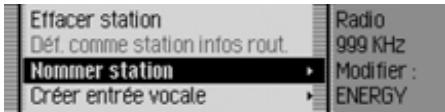
Sélectionnez l'entrée Nommer station.
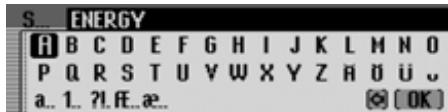
Sélectionnez successivement les lettres du nom de votre choix et confirmez la saisie.
Remarque :
À ce sujet, voir la description sous « Menu de saisie » page 389.
La station nommée s'affiche désormais dans la mémoire des stations (y compris dans les autres gammes d'ondes) sous le nom que vous avez attribué.
Créer/effacer une entrée vocale
Pour une station mémorisée dans la mémoire des stations, vous pouvez créer une entrée vocale ou effacer une entrée vocale existante.
Remarque :
Si une entrée vocale est déjà attribuée à cette station (symbole : ) et que vous pouvez modifier celle-ci, vous devez d'abord l'effacer.
En tournant dans l'accès rapide le bouton rotatif/poussoir OK, marquez la station pour laquelle vous souhaitez créer une entrée vocale. Appuyez sur le bouton rotatif/poussoir OK, jusqu'à ce qu'un menu s'affiche.
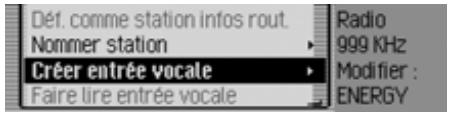
- Sélectionnez l'entrée Créer entrée vocale.
La procédure d'enregistrement d'une entrée vocale est lancée.
Effacer
En tournant dans l'accès rapide le bouton rotatif/poussoir OK, marquez la station dont vous souhaitez effacer l'entrée vocale. Appuyez sur le bouton rotatif/poussoir OK, jusqu'à ce qu'un menu s'affiche.
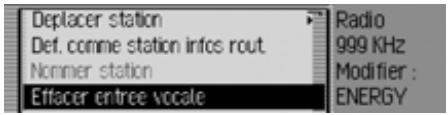
- Sélectionnez l'entrée Effacer entrée vocale. Le système vous demande si vous voulez juste effacer l'entrée vocale.
- Sélectionnez Où pour effacer l'entrée vocale ou Non pour continuer sans l'effacer.
Lecture de l'entrée vocale
Vous pouvez faire l'entrée vocale d'une station enregistrée dans la mémoire des stations.
En tournant dans l'accès rapide le bouton rotatif/poussoir OK, marquez la station dont vous souhaitez faire lire l'entrée vocale. Appuyez sur le bouton rotatif/poussoir OK, jusqu'à ce qu'un menu s'affiche.
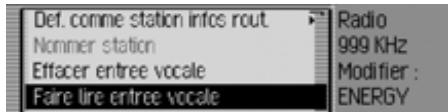
- Sélectionnez l'entrée Faire lire entrée vocale. L'entrée vocale est lue.
Le mode média regroupe toutes les sources du Traffic Pro pouvant diffuser des morceaux audio et MP3.
Activer le mode média
Appuyez sur la touche MEDIA.
Dans la mesure du possible, la dernière source utilisée en mode média est activée.
Insérez un CD audio ou MP3.
Votre Traffic Pro commence la lecture du CD inséré.
Introduisez une carte mémoire/Microdrive contenant des plages audio ou MP3 dans la fente prévue.
Votre Traffic Pro commence la lecture des plages contenues sur la carte mémoire/Microdrive insérée.
Dans les trois cas, l'accès rapide au média s'affiche brievement.
Puis, l'écran passe à l'affichage de l'état.
Accès rapide media
Dans l'accès rapide au média, les CD et répertoires disponibles sont affichés et peuvent être sélectionnés.
Dans la description qui suit, nous supposons que vous êtes dans l'affichage d'état.
Appuyez sur la touche MEDIA.
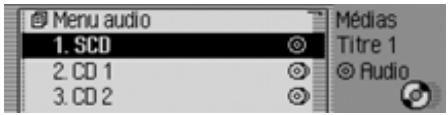
L'accès rapide au média s'affiche.
- Sélectionnez le support ou la source souhaitée en tournant le bouton rotatif/poussoir OK, puis appuyez sur le bouton rotatif/poussoir OK.
Remarques :
- Dans l'accès rapide, les différents CD, cartes mémoire, sources et répertoires disponibles sont représentés par des symboles :
O représente un CD inséré dans le lecteur intégré. SCD signifie Single CD.
représente des cartes mémoire. représente nu CD du changeur de CD.
Éléments représentés des sources AUX. Éléments représentés des dossiers.
- Si par ex. un seul CD est disponible dans le lecteur interne, les plages contenues sur ce CD seront immédiatement affichées dans l'accès rapide.
- Appuyez longuement sur la touche pour visualiser le nom complet (s'il est disponible) des différentes entrées de l'accès rapide. S'il s'agit d'un réseau, vous trouverez en outre le nombre de plages et la durée totale de lecture.

Remarque :
Lorsque la dernière plage d'un CD ou d'un réseau est en cours de lecture, la plage suivante lue par le Traffic Pro sera, si possible, la première plage du réseau ou du CD suivant. Si aucune autre plage n'est disponible, le premier titre du réseau ou du CD actuel sera lu.
Le CD, la carte mémoire/Microdrive, la source ou le réseau souhaite est sélectionné et, si elles sont disponibles, les plages du CD ou du réseau s'affichent.
- Sélectionnez la plage désirée en tournant le bouton rotatif/poussoir OK, puis appuyez sur le bouton rotatif/poussoir OK.
La plage sélectionnée est lue.
Remarques :
Appuyez longuement sur la touche pour visualiser les titres/entretes complets (le cas échéant) en appuyant sur le raccourci.
Le numéro et la longueur du titre s'affichent aussi.
Le support sur lequel le titre lu se trouve s'affiche également. Le nom du CD/du répertoire s'affiche lorsqu'il y en a un. Le nombre total de titres/de répertoires du CD et la durée totale du CD s'affichent aussi.
La durée des titres restants est évaluée sur la base d'un début binaire de 128 kbits/s.
Affichage d'état du média
L'affichage d'état du média représenté l'« affichage normal » du mode audio. Il indique toutes les données importantes pour le mode audio.
S'affichent alors :
- Le type du support (CD, changeur de CD et carte mémoire/Microdrive)
- Le type de plage (audio ou MP3) L'état de la fonction de lecture, lecture aléatoire, etc.
- Les plages suivante et précédente Durée de lecture
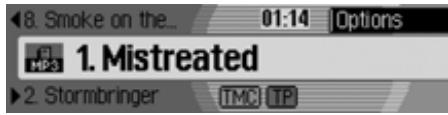
À titre d'exemple, voici l'affichage d'état pour des morceaux MP3 sur une carte mémoire.
Changer une plage / saut de plage
Appuyez sur la touche pour sélectionner la plage suivante ou la touche pour passer à la plage précédente. ou Tournez le bouton rotatif/poussoir OK pour sélectionner la plage souhaitée.
Remarques :
- Vous pouvez également sélectionner des plages dans l'accès rapide. Voir « Accès rapide média » page 451. Si l'appareil lit la plage en cours depuis environ 10 secondes seulement lorsque le saut de plage est déclenché, celui-ci passera immédiatement à la plage précédente. Si la lecture de la plage a commencé depuis plus de 10 secondes, le système revient au début de la plage en cours.
Remarque :
Si le premier ou dernier titre d'un réseau ou d'un CD est atteint au moment du saut de plage, le système sélectionne le premier ou le dernier titre du réseau ou CD actuel.
Avance/retour rapide
Vous pouvez lancer une avance ou un retour rapides audibles.
Remarques :
Le son est automatiquement coupé lors des avances/retours rapides sur les MP3.
Avance
Appuyez sur la touche, jusqu'à ce que vous atteigniez l'endroit voulu. Relâchez la touche. La lecture continue à vitesse normale.
Retour
Appuyez sur la touche , jusqu'à ce que vous atteigniez l'endroit voulu. Relâchez la touche. La lecture continue à vitesse normale.

Mode de lecture
Le mode de lecture regroupe des fonctions comme la lecture aléatoire, la fonction d'écoute et de répétition.
Accès au menu mode de lecture
Dans l'affichage d'état du média, appuyez sur le bouton rotatif/poussoir OK.
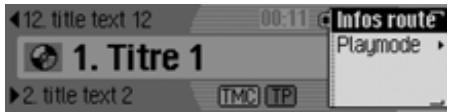
Le menu Options s'affiche.
Sélectionnez OK Playmode et appuyez sur le bouton rotatif/poussoir OK.
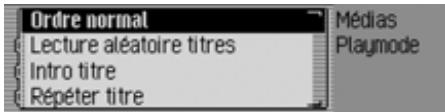
Le menu Mode de lecture s'affiche. En tournant le bouton rotatif/poussoir OK, vous pouvez choisir entre
Ordre normal, Lecture aléatoire titres, Intro titre,
si la source actuelle est un MP3 ou une carte CF dotée de plusieurs répertoires, vous pouvez aussi sélectionner Lecture aléatoire dossiers,
Répéter titre et, si la source actuelle est le changeur de CD, entre Lecture aléatoire CD et Répéter CD.
Activez (O) ou désactivez (D) les différentes fonctions en appuyant sur le bouton rotatif/poussoir OK.
Remarques :
- Une seule fonction peut être activée à la fois.
- Par la sélection de Ordre normal, une autre fonction éventuelle activée est effacée et les plages sont lues dans l'ordre normal.
Mélange de titres (lecture aléatoire)
Lorsque la fonction est activée, toutes les plages du réseau ou du CD actuel sont lues dans un ordre quelconque.
Dans le menu Mode de lecture, sélectionnez l'entrée Lecture aléatoire titres en tournant le bouton rotatif/poussoir OK. Activez ( ) ou désactivez ( ) la fonction en appuyant sur le bouton rotatif/poussoir OK.
Remarques :
Appuyez sur la touche ou pour lire la plage aléatoire suivante. Si la plage actuelle a été lue pendant plus de 8 secondes et vous avez appuyé sur la touche, le système passe au début de la plage actuelle.
Écouter une plage
Lorsque la fonction est activée, toutes les plages du répertoire ou du CD actuel sont lues pendant environ 10 secondes.
Dans le menu Mode de lecture, sélectionnez l'entrée Intro titre en tournant le bouton rotatif/poussoir OK. Activez ( ) ou désactivez ( ) la fonction en appuyant sur le bouton rotatif/poussoir OK.
Remarques :
Appuyez sur la touche ou pour désactiver la fonction. La plage actuelle continue alors a été lue.
Répétition de la plage
Lorsque la fonction est activée, la plage actuelle est répétée à l'infini.
Dans le menu Mode de lecture, sélectionnez l'entrée Repeter titre en tournant le bouton rotatif/poussoir OK. Activez ( ) ou désactivez ( ) la fonction en appuyant sur le bouton rotatif/poussoir OK.
Remarques :
Appuyez sur la touche ou pour lire la plage suivante et désactiver la fonction. Si la plage a été lue pendant plus de 8 secondes et que vous avez appuyé sur la touche, le système passe au début de la plage. La fonction reste alors activée.
Remarques :
Cette fonction n'est disponible que si le changeur de CD constitue la source active.
Lorsque cette fonction est activée, toutes les plages des différents CD sont lues successivement dans un ordre quelconque.
Dans le menu Mode de lecture, sélectionnez l'entrée Répéter CD en tournant le bouton rotatif/poussoir OK. Activez (ou désactivez) la fonction en appuyant sur le bouton rotatif/poussoir OK.
Remarques :
Appuyez sur la touche ou pour lire la plage aléatoire suivante. Si la plage actuelle a été lue pendant plus de 8 secondes et que vous avez appuyé sur la touche, le système saute au début de la plage actuelle.

Remarques :
Cette fonction n'est disponible que si le changeur de CD constitue la source active.
Lorsque la fonction est activée, le CD actuel est répété à l'infini.
Dans le menu Mode de lecture, sélectionnez l'entrée Repeter CD en tournant le bouton rotatif/pousoir OK. Activez ou désactivez la fonction en appuyant sur le bouton rotatif/pousoir OK.
Remarques :
Cette fonction n'est disponible que lorsque la source actuelle est un MP3 ou une carte CF avec répertoires.
Lorsque cette fonction est activée, tous les titres des différents répertoires sont lus dans un ordre aléatoire.
Dans le menu Mode de lecture, sélectionnez l'entrée Lecture aléatoire dossiers en tournant le bouton rotatif OK. Activez (ou désactivez) la fonction en appuyant sur le bouton rotatif OK.
Remarques :
Appuyez sur la touche ou pour le titre suivant de manière aléatoire. Si vous avez appuyé sur la touche pendant les 8 premières secondes du titre, le système revient au début du titre actuel.
Sélectionner le menu principal media
Dans le menu principal Média, vous pouvez procéder aux réglages du mode Média.
Dans la description qui suit, nous supposons que vous êtes dans l'affichage d'état.
Appuyez deux fois de suite sur la touche MEDIA. ou Appuyez sur la touche MEDIA. Vous vous trouvez à présent dans le menu Acces rapide media. Sélectionnez l'entrée Menu media.
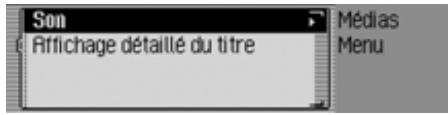
Le menu principal Média s'affiche.
Activer/désactiver l'affichage détaillé des plages
Si la fonction d'affichage détaillé du titre est activée, le nom d'un titre/d'une balise ID3 coupé(e) est affiché intégralement autant que possible.
Marquez dans le menu principal Media l'option Affichage détaillé du titre.
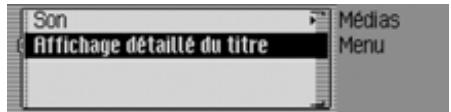
Activez ( ) ou désactivez ( ) la fonction en appuyant sur le bouton rotatif/ poussoir OK.
Remarques concernant les disques compacts (CD)
Si un CD n'est pas propre, la qualité du son peut être diminuée. Pour garantir un son optimal, veuillez respecter les consignes suivantes :
| Correct | Incorrect |
| Incorrect | Correct |
- Prenez toujours un CD par les bords. Ne touchez jamais la surface de lecture et gardez-la propre.
- Ne collez aucune étiquette sur le CD.
- N'exposez pas les CD directement au soleil, ni près de sources de chaleur telles que des radiateurs, etc.
- Avant d'écouter le CD, nettoyez-le, du centre vers les bords, avec un chiffon spécial disponible dans le commerce. N'utilisez pas de solvant tel que de l'essence, un diluant ou tout autre produit d'entretien courant, ni de bombes aerosols antistatiques.
Remarques :
- Le Traffic Pro ne peut pas lire des supports DVD+ (une face CD audio, l'autre DVD). Si vous insérez un DVD+, l'épaisseur plus importante du support risque d'endommager le Traffic Pro. Veillez à ce qu'aucun corps étranger (pièces de monnaie, etc.) ne pénètrent dans la fente du CD du Traffic Pro. Tout corps étranger dans l'appareil peut endommager le Traffic Pro.

Insérer/éjecter un CD insérer
Insérez le CD dans le compartiment (face imprimée vers le haut).
L'appareil met en place automatiquement le CD et lit le disque en commençant par le premier titre.
Éjecter
- Appuyez sur la touche. Le CD est éjecté.
- Retirez le CD.
Remarques :
- Lorsque vous éteignez l'appareil, le CD n'est pas ejecté, il reste dans le compartment.
- Si vous ne retirez pas le CD après l'avoir ejecté du compartiment, l'autoradio avale de nouveau le CD.
Remarques sur les CD enregistrables et sur les CD réinscriptibles
Utilisez cet appareil pour écouter des CD-R (CD enregistrables) et CD-RW (CD réinscriptibles). Veillez cependant à respecter la législation nationale. Ces prescriptions peuvent varier d'un pays à l'autre.
Selon l'appareil utilisé pour l'enregistrement ou l'état du CD-R/CD-RW, il est possible que le lecteur ne puisse pas lire certains disques.
Les CD-R/CD-RW doivent être fabriqués selon la norme « Red Book » (ne s'applique pas aux CD MP3).
Remarque concernant les CD dotés d'un dispositif anticopie
Si vous insérez un CD doté d'un dispositif anticopie dans l'appareil, il est possible que l'identification soit anormalement longue ou que la lecture ne soit pas possible.
Dispositif de protection thermique
Pour préserver la diode laser de toute surchauffe, le Traffic Pro est équipé d'un dispositif de protection thermique.
Lorsque ce dispositif de protection réagit, un avertissement correspondant s'affiche et un signal sonore retentit.
Le lecteur de CD interne n'est alors de nouveau disponible qu'après une phase de refroidissement.
Remarque générale sur le mode MP3
La musique sur support MP3 pouvant être lue par cet appareil est en général protégée par des droits d'auteur conformément aux normes nationales et internationales en vigueur. Dans certains pays, la reproduction d'œuvres, même à titre privé, est illégale sans l'accord préalable du détenteur des droits. Veuillez vous informer de la législation concernant les droits d'auteur et respectez-la. Dans lors que vous êtes vous-même détenteur de ces droits d'auteur (dans le cadre de compositions personnelles), ces restrictions ne s'appliquent évidemment pas.
Création d'un support MP3
- Un support de mémoire peut contenir jusqu'à 63 dossiers de 50 plages chacun. Toutefois, 1000 titres maximum sont pris en charge par support. Si un dossier contient plus de 50 plages, d'autres dossiers sont automatiquement générés qui pourront à leur tour comprendre jusqu'à 50 plages. L'affichage des noms de dossier est limité à 45 caractères. L'affichage de la plaque est limité à 63 caractères.
- Cet appareil ne peut lire que les morceaux de musique MP3 enregistrés sur le support selon la norme ISO 9660.
- é au fichier MP3. Cet appareil prend en charge les versions ID3v1 et ID3v2. L'ID3-Tag ne peut être affiché que si la plage correspondante est en lecture. Le nom du fichier qui s'affiche auparavant (Nom de plage. MP3).
- Les noms de l'artiste et du titre peuvent contenir 63 caractères maxi.
- Cet appareil lit les formats MP3 MPEG1 et MPEG2 Layer3. Les vitesses de transmission fixes et variables de 16 à 320 kbit/s, ainsi que les balayages de 8 à 48 kHz sont pris en charge. Nous recommandons l'utilisation de l'encoder MP3 de Fraunhofer pour la création de données MP3.
- Pour la compression des fichiers MP3, utilisez de préférence une vitesse de transmission d'au moins 160 kbit/s. Attention, sur les fichiers MP3 à vitesse de transmission variable, l'affichage du temps d'écoute écoulé peut s'avérer imprécis.
- Avec un support en mode mixte (contenant en partie des pistes audio traditionnelles et en partie des données), seules les pistes audio sont lues. La partie données n'est pas lue, même si elle contient des titres MP3.

Modemédia
Pour de plus amples informations sur la création de fichiers MP3 et de balises ID3, veuillez contacter votre revendeur spécialisé ou vous connecter sur notre site Internet.
Remarque :
Nous ne pouvons pas garantir la lecture de CD MP3 ou de cartes mémoire/Microdrive du fait de la grande diversité des programmes de gravure et de leurs paramétrages.
Mode CD MP3
Au mode CD MP3 s'appliquent les points suivants, décrits sous « Mode CD » page 457 :
- « Remarques concernant les disques compacts (CD) » page 457.
- « Insérer/éjecter un CD » page 458.
- « Remarques sur les CD enregistrables et sur les CD réinscriptibles » page 458.
- « Dispositif de protection thermique » page 458.
Remarque :
- Vous pouvez utiliser des lecteurs Microdrive d'une capacité maximale de 4 giga-octets.
- Comme cartes mémoire, utilisez des cartes CF des types 1 et 2. Vous pouvez utiliser des cartes mémoire d'une capacité maximale de 4 giga-octets. Veillez à ce que le support ait été formaté avec le système de fichiers FAT 16.
- Les noms abrégés des fichiers s'affichent (8 caractères et 3 caractères de suffixe).
Insérer une carte mémoire/microdrive
La fente destinée à recevoir la carte mémoire/Microdrive se trouve sous l'unité de commande amovible du Traffic Pro (ou sous l'écran de protection).
Retirez l'unité de commande comme décrit sous « Démontage/montage de l'unité de commande » page 391. Retirez l'écran de protection en plastique comme décrit sous « Démontage/montage de l'écran » page 392. - Enfichez la carte mémoire/Microdrive dans la fente visible à droite.
Remarques :
La carte mémoire/Microdrive ne peut être introduite que dans un seul sens. La face arrêtée de la carte/Microdrive est alors orientée à gauche.
Faites glisser la carte mémoire/Microdrive prudemment vers l'avant. La touche d'éjection se trouvant en haut à gauche de la fente est repoussée vers l'extérieur.
Remettez l'écran en plastique comme décrit sous « Démontage/montage de l'écran » page 392. Remettez l'unité de commande comme décrit sous « Démontage/montage de l'unité de commande » page 391.
À présent, la carte mémoire/Microdrive est prête à fonctionner et, si des plages MP3 se trouvent dessus, le premier titre du premier réseau est automatiquement lu.
Lorsque le contenu du Microdrive/de la carte mémoire n'a pas été modifié depuis la dernière insertion, la lecture commence par le dernier titre lu.
Éjecter une carte mémoire/ microdrive
Retirez l'unité de commande comme décrit sous « Démontage/montage de l'unité de commande » page 391. Retirez l'écran de protection en plastique comme décrit sous « Démontage/montage de l'écran » page 392. Appuyez sur la touche d'éjection se trouvant en haut à gauche de la fente. La carte mémoire/Microdrive est repoussée légèrement en avant. Retirez la carte mémoire/Microdrive de la fente. Remettez l'écran en plastique comme décrit sous « Démontage/montage de l'écran » page 392. Remettez l'unité de commande comme décrit sous « Démontage/montage de l'unité de commande » page 391.

Mode changeur de CD
Au mode de changeur de CD s'appliquent les points suivants, décrits sous « Mode CD » page 457 :
- « Remarques concernant les disques compacts (CD) » page 457.
- « Remarques sur les CD enregistrables et sur les CD réinscriptibles » page 458.
Changeur de CD prêt à fonctionner
Si un changeur de CD est raccordé au Traffic Pro, il est prêt à fonctionner dès que le compartiment contient des CD. Une fois le chargeur chargé, fermez le volet coulissant. Vous pouvez commander l'appareil à partir du panneau de commande du Traffic Pro.
Pour retarder le compartment de CD, ouvrez le volet coulissant du changeur et appuyez sur la touche d'éjection. Le chargeur est éjecté et peut être retiré. Insérez le CD dans le chargeur, face inscrite vers le haut.
Remarque importante :
Les CD mal insérés ne peuvent pas être lus.
Remarque :
Pour garantir un changement de CD aussi rapide que possible, il est recommandé de remplir le chargeur à partir du tiroir 1, sans laisser d'emplacement vide.
Mode périphériques / AUX
Vous pouvez accéder à un périhérique externe branché au Traffic Pro comme décrit sous « Accès rapide media » page 451.
Cependant, le mode AUX doit être activé comme décrit sous « Périphérique » page 507.
Vous ne pouvez pas commander le périphérique externe. Vous pouvez uniquement régler son volume et sa tonalité.
Vous trouvez ci-dessous une description des commandes d'un téléphone raccordé au Traffic Pro et équipé de la technologie sans fil Bluetooth®.
Remarques :
- Traffic Pro est capable de commander un téléphone équipé de la technologie sans fil Bluetooth®. Le profil HFP1.0 de technologie sans fil Bluetooth® est compatible avec nos systèmes. Les téléphones portables non équipés de la technologie sans fil Bluetooth® ne sont pas compatibles.
- Il est possible que certaines des fonctions décrites ici ne soient pas disponibles sur certains téléphones portables équipés de la technologie sans fil Bluetooth®.
Vous trouverez de plus amples informations sur le site Internet de www.becker.de.
- Si vous télételephone mobile est relié au Traffic Pro et que le Traffic Pro est désactivé (contact mis et clé de contact sur la position autoradio), le Traffic Pro s'active à chaque appel entrant.
Remarques :
- La liste des appels suivants et les entrées du raccourci se rapportent toujours et uniquement au moment où le téléphone portable raccordé à la technologie sans fil Bluetooth® est relié au Traffic Pro. Les entrées de la liste des appels du Traffic Pro ne sont pas synchronisées avec les entrées de la liste des appels du téléphone portable.
- Traffic Pro ne peut accéder aux entrées de la mémoire des numéros du téléphone portable ou de la carte SIM. Vous pouvez cependant importer les entrées du répertoire téléphonique du portable comme indiqué sous « Importer plusieurs entrées du carnet d'adresses* » page 486.
- L'affichage du nom d'un appelant n'est possible que lorsque la personne appelante est enregistrée dans le répertoire téléphonique du Traffic Pro.
Attention risque de blessure!
Le téléphone portable doit être fixé sur un support prévu à cet effet. Vous évitez ainsi tout risque de blessure par projection du téléphone en cas d'accident ou de freinage d'urgence.

Remarque :
Pour pouvoir sélectionner directement le mode téléphone, vous devez au préalable activer Bluetooth et avoir rac-cordé un téléphone portable avec la technologie sans fil Bluetooth®. Vous trouverez une description à ce sujet sous «Bluetooth*» page 491.
Appuyez sur la touche TEL
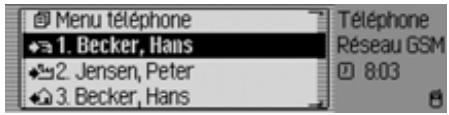
Le mode Téléphone est activé.
Le raccourci du mode téléphone s'affiche.
Le raccourci indique les 20 derniers appels pris, passés ou refusés ou les noms des correspondants par ordre chronologique des appels.
Reportez-vous à « Fonctions du raccourci Téléphone » page 474 pour de plus amples informations à ce sujet.
Bluetooth pas encore allumé.
Si Bluetooth n'est pas allumé alors que vous essayez de sélectionner le mode Téléphone, le message suivant s'affiche.
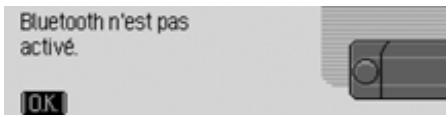
Appuyez sur le bouton rotatif OK. Veuillez alors activer la fonction Bluetooth comme indiqué sous « Activer/Désactiver Bluetooth* » page 498.
Bluetooth téléphone portable pas encore raccordé.
Le message suivant s'affiche lorsque vous essayez de sélectionner le mode Téléphone alors que le téléphone n'est pas encore raccordé.
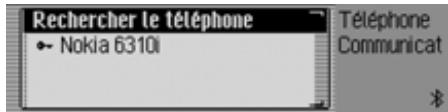
Vous voyagez la liste des périhériques branchés et l'entrée Recherche le téléphone.
Si l'entrée Pas d'appareils BT s'affiche dans la liste ou si le périhérique à raccorder n'est pas dans la liste, sélectionnez l'entrée Recherche le téléphone pour chercher le périhérique en question.
Vous trouverez une description à ce sujet sous «Chercher un appareil Bluetooth» page 498.
Sélectionner dans la liste le périphérique à raccorder. Appuyez sur le bouton rotatif OK.
Continuez ensuite en suivant les instructions indiquées sous « Connecter un appareil (Traffic Pro)* » page 494.
Le raccourci du mode Téléphone s'affiche une fois le raccordement du téléphone terminé.
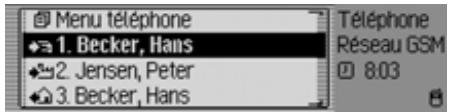
Sélectionner le menu principal téléphone
Vous avez la possibilité de saisir ou composer des numéros de téléphone, de sélectionner des listes des appels, de raccorder un téléphone, de composer le numéro des secours et de modifier la configuration du téléphone à partir du menu principal Téléphone.
Remarque :
Pour pouvoir sélectionner directement le menu principal Téléphone, vous nevez au préalable activer Bluetooth et avoir branché un téléphone portable doté de la technologie sans fil Bluetooth®. Vous trouverez une description à ce sujet sous «Bluetooth*» page 491.
Appuyez deux fois de suite sur la touche TEL.
ou Appuyez sur la touche TEL. Vous êtes alors dans le menu Raccourci. Sélectionnez l'entrée Menu téléphone.
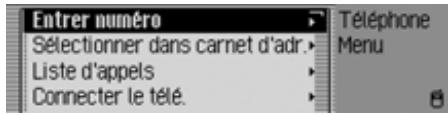
Le menu principal Téléphones s'affiche.
Sélectionnez
Entrer numero,
Sélectionner dans carnet d'adr.,
Listedappels,
Connecter le télé,
Rappel d'urgence ou
Réglages
Appuyez ensuite sur le bouton rotatif OK pour valider la sélection.
La fonction désirée est sélectionnée.
- Entrer numero
vous conduit au menu de saisie des numéros de téléphone. Voir « Composer un numéro » page 466.

Mode téléphonique
- Sélectionner dans carnet d'adresses. permet de sélectionner un numéro de téléphone dans le carnet d'adresses. Voir « Sélectionner un numéro dans le carnet d'adresses » page 467.
- Liste d'appels permet de visualiser la liste des appels reçus en absence, des appels pris et des appels passés. Voir «liste des appels » page 468.
- Connecter le téléphone. permet de brancher un téléphone via la technologie sans fil Bluetooth® ou de lancer une recherche de périphérique. La commande s'effectue de la même manière que sous « Bluetooth Téléphone portable pas encore raccordé. » page 464.
- Appel d'urgence permit de composer le numéro des secours (le 112). Voir « Appel d'urgence » page 469.
- Réglages permet de configurer la prise des numéros de téléphone et d'activer automatiquement la commande vocale. Voir « Configuration » page 470.
Composer un numéro
Cette fonction permet de saisir un numéro de téléphone et d'établir la communication.
Sélectionnez l'option Entrer numéro dans le menu principal Téléphone.
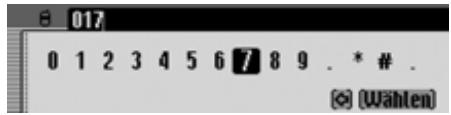
Le menu de saisie d'un numéro de téléphone s'affiche.
- Sélectionnez et validez successivement les chiffres du numéro de téléphone à l'aide du bouton rotatif OK.
Remarque
Vous pouvez effacer le dernier caractère tapé en sélectionnant le symbole. À ce sujet, voir la description sous « Menu de saisie », page 389.
Établir une connexion :
- Sélectionnez l'option Comp. num. dans le menu de saisie.
Appuyez sur le bouton rotatif pendant plus de 2 secondes.
Avec le message suivant, Traffic Pro vous informe que l'établissement de la communication est en cours.
Vous avez la possibilité d'interrompre cette procédure en appuyant sur le bouton rotatif OK.
Traffic Pro passe en mode Communication active dès que votre correspondant décroche.
Remarque :
Le message suivant s'affiche lorsque voiture correspondant est déjà en communication.
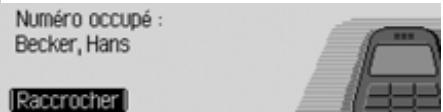
Appuyez sur le bouton rotatif OK.
Sélectionner un numéro dans le carnet d'adresses
Cette fonction permet de sélectionner un numéro de téléphone du carnet d'adresses et d'établir la communication avec ce numéro.
- Sélectionnez l'option Sélectionner dans carnet d'adr. dans le menu principal Téléphone.
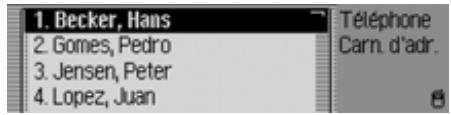
Les entrées du carnet d'adresses dotées d'un numéro de téléphone s'affichent.
Remarque :
Un menu de saisie pour chercher le nom désiré s'affiche lorsque le carnet d'adresses comporte plus de 9 entrées dans lesquelles au moins un numéro de téléphone est enregistré.
- Sélectionnez l'entrée désirée en tournant le bouton rotatif OK, validez en appuyant sur le bouton.
Le message suivant s'affiche lorsque le carnet d'adresses contient plusieurs numéros de téléphone.
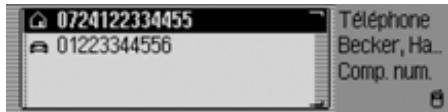
Remarque :
Les entrées contenant plus de trois chiffres sont reprises par des symboles différents :
indique qu'il s'agit d'un numéro de portable.
indique qu'il s'agit du numéro professionnel.
indique qu'il s'agit du numéro du domicile.
- Sélectionnez le numéro de téléphone désiré en tournant le bouton rotatif OK, validez en appuyant dessus.
Le téléphone établit la communication.

Mode téléphonique
Le message suivant de Traffic Pro vous informe que l'établissement de la communication est en cours.
Connexion:
Becker, Hans

Raccrocher
Vous avez la possibilité d'interrompre cette procédure en appuyant sur le bouton rotatif OK.
Traffic Pro passe en mode Communication active dès que votre correspondant décroche.
Remarque :
Le message suivant s'affiche lorsque votre correspondant est déjà en communication :
Numéro occupé :
Becker, Hans
Raccrocher
Appuyez sur le bouton rotatif OK.
Liste des appels
Vous avez la possibilité de visualiser la liste des appels reçus en absence, des appels pris et des appels passés.
Remarques :
- La liste des appelés suivants se rapporte toujours et uniquement au moment où le téléphone portable raccordé à la technologie sans fil Bluetooth® est relié au Traffic Pro. Les entrées de la liste des appelés du Traffic Pro ne sont pas synchronisées avec les entrées de la liste des appelés du téléphone portable.
- L'affichage du nom d'un appelant n'est possible que lorsque la personne appelante est enregistrée dans le répertoire téléphonique du Traffic Pro.
- Les listes peuvent contenir 20 entrées au maximum.
- Lorsque le téléphone ne reconnait pas le numéro d'un appel, celui-ci apparaît avec la mention Inconnu dans la liste.
- Sélectionnez l'option Liste d'appels dans le menu principal Téléphone.
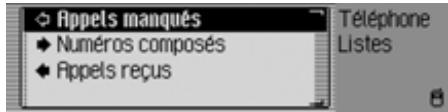
Vous pouvez désir entre Rappels manqués,
Numéros composés et
Rappels reçus
Appuyez ensuite sur le bouton rotatif OK pour valider la sélection. La liste désirée est sélectionnée. Rappels manqués
Cette liste contient les appels en absence et les appels que vous avez refusés.
- Numéros composés
Cette liste contient les appels que vous avez composés.
- Rappels reçus
Cette liste contient les appels que vous avez pris.
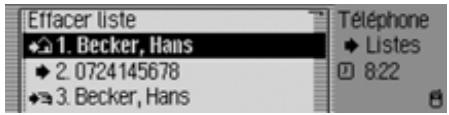
A droite dans l'écran, vous pouvez voir la colonne des heures des appels.
La date s'affiche en plus pour les appels plus anciens.
Appeler un numéro dans la liste
Sélectionner le numéro à appeler. Appuyez sur le bouton rotatif OK.
La communication avec ce numéro s'établit ensuite.
Sélectionner des informations sur l'entrée
- Sélectionner l'entrée au sujet de laquelle vous désirez plus d'informations. Appuyez sur la touche [c] jusqu'à ce que les informations s'affichent. Appuyez sur la touche l pour revenir à la liste des entrées.
Effacer la liste des appels
Vous avez la possibilité d'effacer toutes les entrées de la liste.
- Sélectionnez l'entrée Effacer liste pour effacer la liste des appeals.
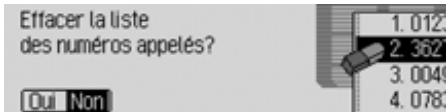
Sélectionnez Oui (effacer) ou Non (ne pas effacer).
Si vous sélectionnez Oui, la liste des appels s'efface.
Appel d'urgence
Cette fonction permet d'appeler les secours en composant le 112.
Remarque :
L'appel ne peut aboutir que si le téléphone portable est allumé et s'il est raccordé au Traffic Pro. La qualité de réception du réseau doit être suffisante. Nous, Harman/Becker, déclinons toute responsabilité quant à la fonction « Appel d'urgence » - Sélectionnez l'option Rappel d'urgence dans le menu principal Téléphone.
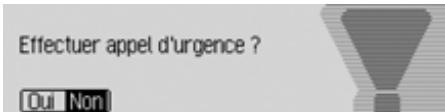
Sélectionnez Oui (passer l'appel) ou Non (annuler l'appel).
La communication s'établit si vous sélectionnez où.

Mode téléphonique
Le message suivant s'affiche une fois la communication établie.
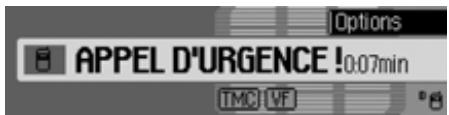
Vous pouvez raccrocher, comme indiqué sous « Raccrocher » page 472, si vous avez annulé l'appel.
Remarque :
Même lorsque vous saisissez le 112 manuellement, le téléphone vous demande si vous voulez passer un appel d'urgence.
Configuration
Vous avez la possibilité d'activer/de désactiver les fonctions Prise automatique de l'appel et Message vocal en cas d'appel dans Configuration de l'appareil.
Sélectionnez l'option Réglages dans le menu principal Téléphone.
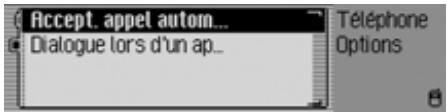
Vous pouvez choisir entre Accept. appel automatiquement et Dialogue lors d'un appel à l'aide du bouton OK. Activez (ou désactivez) la fonction désirée en appuyant sur le bouton rotatif OK.
Prise automatique de l'appoint
Lorsque la fonction ( ) est activée, les appels reçus sont automatiquement pris après 5 secondes environ.
Vous n'avez donc plus besoin de décrocher.
Remarque :
Le réglage Message vocal en cas d'appel est ignoré lorsque la fonction ( ) est activée.
Message vocal en cas d'appel
Lorsque la fonction () est activée, un message vocal s'active automatiquement, vous invitant à prendre l'appel en cas de réception d'un appel.
Remarque :
La fonction Prise automatique de l'appel () doit être désactivée pour que le message s'active lorsque la fonction () est activée.
Appels
Vous trouvez ci-dessous les fonctions disponibles pendant un appe
Affichage
L'affichage s'active automatiquement pendant un appel.
Vous pouvez y voir les informations suivantes.
- En haut à gauche, Résseau GSM, une remarque vous indiquant que vous êtes dans l'affichage Téléphone.
- Le symbole de téléphone avec, dans la mesure du possible, le nom de la personne appelant/appelé nnu s'affiche lorsque le numéro d'un appel reçu n'est pas décrypté.
- Le nom du téléphone raccordé est indiqué en bas à gauche.
- La durée de l'appoint est indiquée au milieu à droite.
- La qualité de réception du réseau est indiquée en bas à droite.
Vous pouvez passer en mode d'affichage de l'autoradio ou en mode affichage multimédia en appuyant sur le bouton. Vous pouvez aussi passer en mode affichage du système de navigation lorsqu'un guidage GPS est activé.
Prendre/refuser un appel
Vous pouvez prendre ou refuser un appel entrant.
Prendre un appel
Traffic Pro vous informe de la réception d'un appel via un signal sonore et le message suivant.
Remarque :
Lorsque la fonction Double appel du téléphone portable est activée, le même signal retentit lorsque vous êtes en communication et qu'une deuxième personne vous appelle. Si vous prenez le deuxième appel, le premier appel est aussitôt coupé.
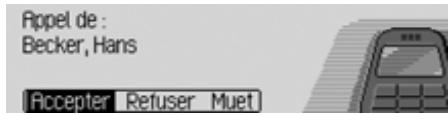
- Sélectionnez l'entrée Accepter et appuyez sur le bouton OK. L'appel est pris et l'affichage s'actualise.
Remarque :
Appuyez sur Muet pour désactiver la sonnerie et réactiver la source précédemment écoutée (radio ou multimédia). L'appel reste affiché tant que l'appelant ne raccroche pas.
Refuser un appel
Vous pouvez refuser un appel. L'appelant reçoit alors une tonalité Occupé.
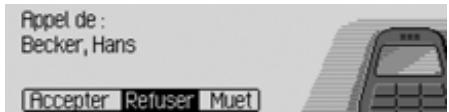
Sélectionnez l'entrée Refuser et appuyez sur le bouton OK.
L'appel est refusé. L'affichage de la source précédemment écoutée (radio ou multimédia) réapparaît.
Raccrocher
Vous pouvez terminer un appel (raccrocher). Vous devez, pour ce faire, vous trouver en mode Affichage.
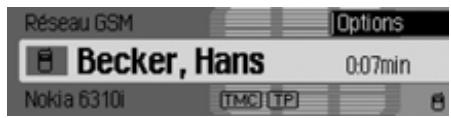
Appuyez sur le bouton rotatif OK. Le menu Options s'affiche.
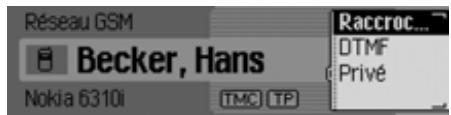
Marquez l'entrée Raccrocher. Appuyez sur le bouton rotatif OK. La communication est terminée.
Menu options
Vous avez la possibilité de visualiser le menu Options pendant un appel. Vous pouvez ensuite raccrocher, envoyer des données DTMF ou passer l'appel sur le combiné du téléphone.
Appuyez sur le bouton rotatif OK dans l'affichage.
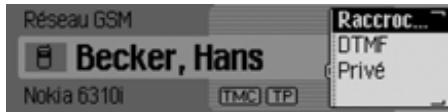
Le menu Options s'affiche.
Vous pouvez choisir entre Raccrocher, DTMF et Privé à l'aide du bouton rotatif
Raccrocher
Vous pouvez terminer l'appel en cours en sélectionnant Raccrocher. Voir « Raccrocher » page 472.
Vous pouvez envoyer des données en mode DTMF. Ce mode est nécessaire pour interroger un répondeur automatique à distance par exemple.
Sélectionnez le menu Options.
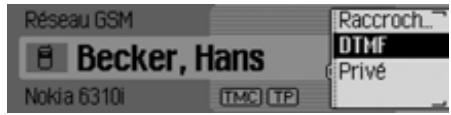
Sélectionnez l'entrée DTMF.
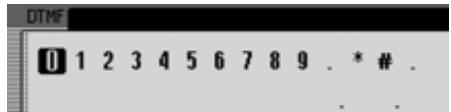
Saisissez les chiffres correspondants à l'aide du bouton rotatif OK puis appuyez sur le bouton.
Vous n'avez pas besoin de valider la saisie. Les données DTMF sont envoyées directement.
Appuyez sur la touche pour quitter le mode de saisie. ou Sélectionnez le bouton OK dans le menu de saisie.
Personnel
Vous avez la possibilité de passer un appel reçu sur le Traffic Pro vers le téléphone portable. Le kit mains libres est alors désactivé.
Remarques :
- Sur certains téléphones portables, la communication entre le téléphone et le Traffic Pro est coupée lors de l'activation de cette fonction. Vous devez dans ce cas reconnecter le téléphone portable au Traffic Pro comme indiqué sous « Connecter et déconnecter les appareils » page 493. Si, à la fin d'une conversation, la fonction Privé était active, elle sera désactivée au prochain appel. Sélectionnez le menu Options. Marquez l'entrée Privé. Activez ( ) ou désactivez ( ) la fonction en appuyant sur le bouton rotatif OK.

Fonctions du raccourci téléphone
Le raccourci indique les 20 derniers appels pris, passés ou refusés ou les noms des correspondants par ordre chronologique des appels.
Remarques :
Les entrées du raccourci sont flanquées de symboles (affichés dans l'ordre numéros inconnus, numéros de portable, numéros professionnels et numéros des domicileles):
- Les symboles


correspondent aux numéros pris.
- Les symboles


correspondent aux numéros refusés.
- Les symboles


correspondent aux numéros passés.
Vous avez le choix entre les commandes suivantes:
- Vous avez la possibilité d'appeler directement les numéros et noms indiqués dans le raccourci.
- Vous pouvez protéger les entrées du raccourci de sorte que l'entrée ne sera pas effacée lorsque le nombre maximum d'entrées sera atteint. L'entrée non protégée la plus ancienne sera alors effacée.
- Vous pouvez effacer différentes entrées du raccourci.
- Vous pouvez effacer la liste complète du raccourci.
- Vous pouvez mémoriser une entrée dans le carnet d'adresses depuis le raccourci.
Appuyez sur la touche TEL.
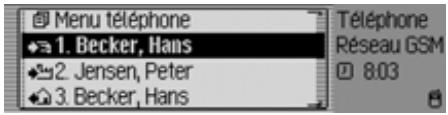
Le raccourci Téléphone s'affiche.
Appeler directement un numéro
Sélectionnez le raccourci Téléphone. - Sélectionnez un nom ou un numéro dans la liste des correspondants à l'aide du bouton rotatif OK, appuyez ensuite sur le bouton pour valider.
Le téléphone établit alors directement la communication.
Protéger une entrée
Sélectionnez le raccourci Téléphone. Marquez l'entrée que vous souhaitez protéger. Appuyez sur le bouton rotatif K jusqu'à ce qu'un menu s'affiche. Marquez l'entrée Geler entrée. Activez ( ) ou désactivez ( ) la protection en appuyant sur le bouton rotatif OK.
Le symbole indique que l'entrée est protégée.
Remarque :
La protection empêche que l'entrée s'efface automatiquement du raccourci. Cependant, vous pouvez effacer une entrée protégée en la sélectionnant manuellement. Elle sera également supprimée lorsque la liste complète est supprimée.
Effacer une entrée
Sélectionnez le raccourci Téléphone. Marquez l'entrée que vous souhaitez effacer. Appuyez sur le bouton rotatif jusqu'à ce qu'un menu s'affiche. - Sélectionnez l'entrée Effacer entrée en tournant, puis en appuyant sur le bouton rotatif OK.
L'entrée est effacée du raccourci.
Effacer la liste
Sélectionnez le raccourci Téléphone. Appuyez sur le bouton rotatif jusqu'à ce qu'un menu s'affiche. - Sélectionnez l'entrée Effacer liste en tournant, puis en appuyant sur le bouton rotatif OK.
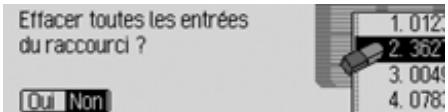
Sélectionnez Oui (effacer la liste) ou Non (ne pas effacer la liste) pour répondre à la question qui s'affiche.
Si vous sélectionnez Oui, la liste du raccourci est effacée.

Mémoriser un numéro de téléphone dans le carnet d'adresses
Sélectionnez le raccourci Téléphone. Marquez l'entrée que vous souhaitez memoriser. Appuyez sur le bouton rotatif OK jusqu'à ce qu'un menu s'affiche. - Sélectionnez l'entrée Mémoriser dans carnet d'adresses en tournant, puis en appuyant sur le bouton rotatif OK.
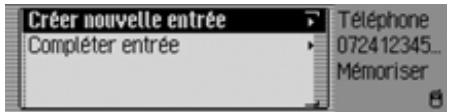
Vous pouvez avoir besoin entre Créer nouvelle entrée et Compléter entrée à l'aide du bouton OK. Appuyez ensuite sur le bouton rotatif OK pour valider la sélection.
- Créer nouvelle entrée Cette option permet de créer une entrée dans le carnet d'adresses.
- Compléter entrée
Cette option permet de compléter une entrée dans le carnet d'adresses en indiquant le nouveau numéro de téléphone par exemple.
Créer une entrée
Sélectionnez l'entrée Créer nouvelle entrée.
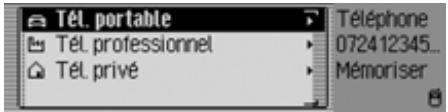
Sélectionnez
Téléphone portable, Téléphone professionnel ou Téléphone privé
Appuyez ensuite sur le bouton rotatif OK pour valider la sélection.
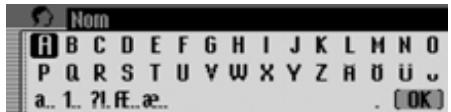
Sélectionnez successivement les lettres du nom en tournant, puis en appuyant sur le bouton rotatif OK.
Remarque :
À ce sujet, voir la description sous « Menu de saisie » page 389.
- Sélectionnez le bouton OK dans le menu de saisie. ou Appuyez sur le bouton rotatif OK pendant plus de 2 secondes.
Le système enregistre l'entrée.
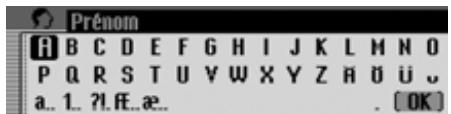
- Sélectionnez successivement les lettres du prénom en tournant, puis en appuyant sur le bouton rotatif OK.
- Sélectionnez le bouton OK dans le menu de saisie.
ou Appuyez sur le bouton rotatif OK pendant plus de 2 secondes.
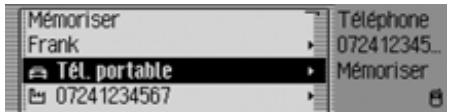
L'entrée dans le carnet d'adresses s'affiche.
- Sélectionnez l'entrée Mémoriser en tournant, puis en appuyant sur le bouton rotatif OK. La mémorisation de l'entrée est alors confirmée. Appuyez sur le bouton rotatif OK.
Compléter une entrée
Sélectionnez l'entrée Completer entree.
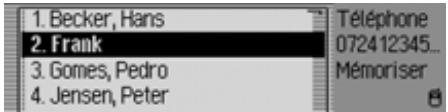
Sélectionnez l'entrée que vous souhaitez compléter en tournant, puis en appuyant sur le bouton rotatif OK.
Remarque :
Si le carnet d'adresses contient plus de 10 entrées, un menu de saisie s'affiche, permettant de rechercher le nom souhaité.
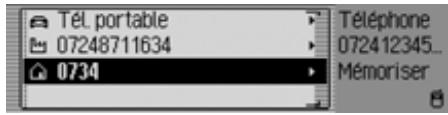
Sélectionnez
Téléphone portable, Téléphone professionnel ou Téléphone privé
Appuyez ensuite sur le bouton rotatif OK pour valider la sélection.
La mémoire de l'entrée est alors confirmée.
Appuyez sur le bouton rotatif OK.

Carnet d'adresses
Dans le carnet d'adresses, vous pouvez mémoriser des adresses complètes avec le numéro de téléphone et d'autres indications. Les entrées peuvent être saisies de telle manière qu'une adresse peut être chargée directement dans le carnet d'adresses pour la navigation. Ainsi le carnet d'adresses sert-il également de mémoire de destinations à la navigation.
Sélectionner le carnet d'adresses
Appuyez sur la touche NAME.
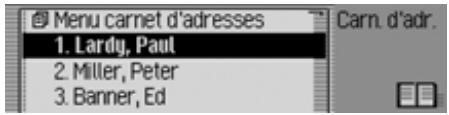
Le carnet d'adresses est appelé.
L'accès rapide au carnet d'adresses s'affiche.
Dans l'accès rapide, les 20 dernières entrées utilisées s'affichent.
Remarque
Si un guidage vers une entrée du carnet d'adresses a été lancé via la navigation, cette entrée n'apparaît pas dans l'accès rapide.
Sélectionner le menu principal carnet d'adresses
Dans le menu principal Carnet d'adresses, vous pouvez créer de nouvelles entrées, rechercher des entrées et attribuer des entrées vocales.
Appuyez deux fois de suite sur la touche NAME ou appuyez sur la touche NAME.
Vous trouvez dans le menu Acces rapide. - Sélectionnez l'entrée Menu carnet d'adresses.
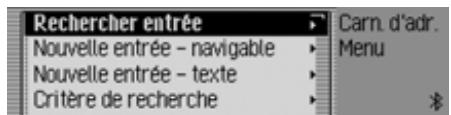
Le menu principal Carnet d'adresses s'affiche.
Créer une entrée
- Sélectionnez l'option Nouvelle entrée-texte dans le menu principal Carnet d'adresses.
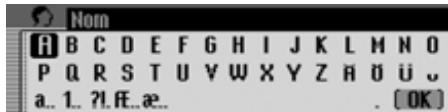
Vous êtes invité à entrer le nom de famille. - Sélectionnez les lettres en tournant, puis en appuyant sur le bouton rotatif/ poussoir OK.
Remarque
En sélectionnant le symbole, vous pouvez effacer le dernier caractère tapé. À ce sujet, voir la description sous « Menu de saisie » page 389.
Valider la saisie :
- Sélectionnez le symbole OK dans le menu de saisie. ou Appuyez sur le bouton rotatif/poussoir OK pendant plus de 2 secondes.
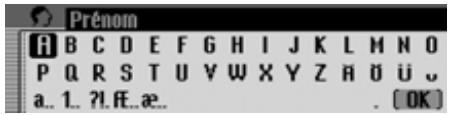
Si vous ne souhaitez pas entrer de nom ou de prénom, CHOISSEZ dans le menu de saisie le symbole OK ou appuyez sur le bouton rotatif/poussoir OK pendant plus de 2 secondes.
Un nom doit toutefois être mémorisé (prénom ou nom).
Pour le prénom, procédez comme pour le nom.
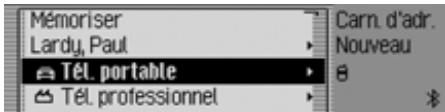
Vous pouvez à présent saisir d'autres données :
En tournant le bouton rotatif/poussoir OK, vous pouvez désir entre
Tel. portable,
Tél. professionnel,
Tel. prive,
Rue Numéro du bâtiment,
CP Localité,
Pays,
e-mail professionnel,
e-mail privé et
WWWWWap.
Appuyez ensuite sur le bouton rotatif/ poussoir OK pour valider la sélection et afficher le menu de saisie correspondant. Saisissez les informations souhaitées.
Remarque
Si vous avez entré par ex. un numéro de téléphone dans la rubrique Tel. portable, il sera affiché dans le menu à la place de Tel. portable.
Pour reconnaître ultérieurement de quel numéro il s'agit, des symboles précédent les différentes entrées.

représente Tél. portable.

représente Tél. professionnel.

représente Tél. privé.

représenté e-mail professionnel.

représenté e-mail privé.
Après avoir saisi toutes les informations, vous devez mémoriser l'entrée.
Marquez l'entrée. Mémoriser.
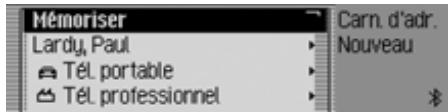
Appuyez ensuite sur le bouton rotatif/ poussoir OK pour valider la sélection.
Carnet d'adresses
Si vous avez défini sous « Dialogues automatiques » page 502 que la saisie d'une adresse doit être suivie d'une question demandant de confirmer l'enregistrement, vous serez alors invité à enregistrer l'entrée.
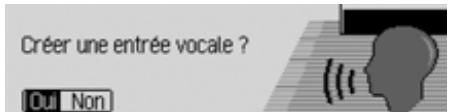
- Sélectionnez Dui (enregistrer) ou Non (ne pas enregistrer). Si vous sélectionnez Dui, le nom sera enregistré.
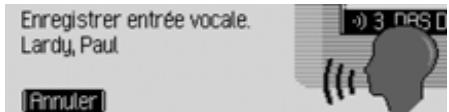
Une fois la procédure terminée, l'affichage suivant apparait.
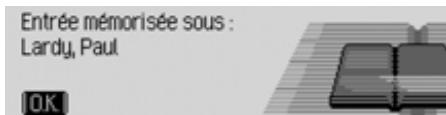
Appuyez sur le bouton rotatif/poussoir OK.
L'entrée est enregistrée.
Créer une entrée navigable
- Sélectionnez l'option Nouvelle entrée - navigable dans le menu principal Carnet d'adresses.
Remarque
Pour créer une entrée navigable dans le carnet d'adresses, vous devez charger le CD de navigation. Si le CD n'est pas inséré, vous êtes invité à le faire.
Saisissez un prénom et un nom comme décrit sous « Créer une entrée », page 478.
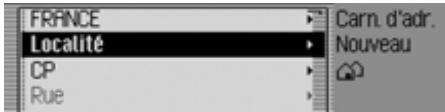
Le menu de saisie de l'adresse s'affiche. Le dernier pays sélectionné est réglé par défaut.
L'entrée de l'adresse s'effectue de la même manière que sous « Saisie d'adresse » page 403.
Après avoir saisi l'adresse, vous devez la mémoriser.
Vous pouvez saisir d'autres données :
En tournant le bouton rotatif/poussoir OK, vous pouvez choisir entre TEL. portable, TEL. professionnel, TEL. privé, e-mail professionnel, e-mail privé et www/wap. Appuyez ensuite sur le bouton rotatif/poussoir OK pour valider la sélection et afficher le menu de saisie correspondant. Saisissez les informations souhaitées.
Après avoir saisi toutes les informations, vous devez mémoriser l'entrée. Marquez l'entrée Mémoriser.
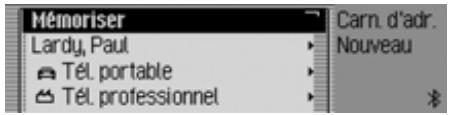
Appuyez ensuite sur le bouton rotatif/ poussoir OK pour valider la sélection.
Si vous avez défini sous « Dialogues automatiques » page 502 que la saisie d'une adresse doit être suivie d'une question demandant de confirmer l'enregistrement, vous serez alors invité à enregistrer l'entrée.
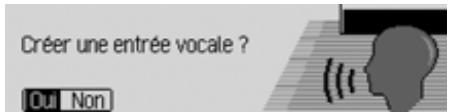
Sélectionnez Oui (enregistrer) ou Non (ne pas enregistrer).
Si vous sélectionnez Oui, le nom sera enregistré.
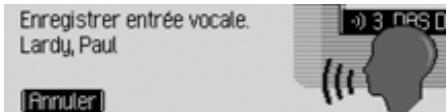
Une fois la procédure d'enregistrement terminée, l'affichage suivant apparait.
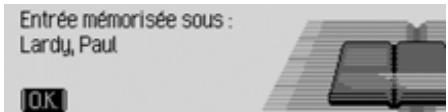
Appuyez sur le bouton rotatif/poussoir OK.
L'entrée est mémoiree.
Chercher une entrée
Vous pouvez rechercher une entrée dans le carnet d'adresses d'après le nom ou la ville. À ce sujet, voir la description sous « Régler le critère de recherche » page 482.
- Sélectionnez l'option Recherche entrée dans le menu principal Carnet d'adresses.
Remarque
Si le carnet d'adresses comporte moins de 10 entrées, une liste des entrées s'affiche. Dans ce cas, choisissez l'entrée désirée à partir de la liste.
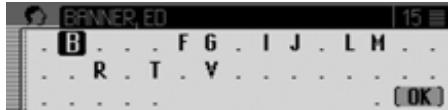
Le menu de saisie du nom ou de la ville s'affiche.
Sélectionnez les lettres en tournant, puis en appuyant sur le bouton rotatif/poussoir OK.
Remarque
En sélectionnant le symbole, vous pouvez effacer le dernier caractère tapé.
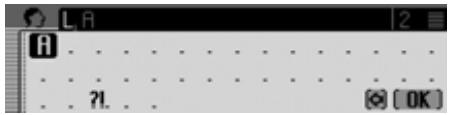
Le curseur de saisie se trouve après les lettres déjà tapées. Pour vous aider, le nom de ville le plus ressemblant s'affiche à chaque fois que vous entrez une lettre. Le Traffic Pro ne vous propose plus que les lettres plausibles. Si la liste des possibilités se réduit à un seul nom, votre Traffic Pro complète automatiquement le nom.
Valider la saisie :
Sélectionnez le symbole OK dans le menu de saisie. ou Appuyez sur le bouton rotatif/poussoir pendant plus de 2 secondes.
Si le nom ou la ville avait été saisie complètement ou complétée automatiquement par l'appareil, l'entrée du carnet d'adresses s'affiche.
Si vous avez validé un nom ou une ville incomplète, la liste des noms ou villes possibles s'affiche.
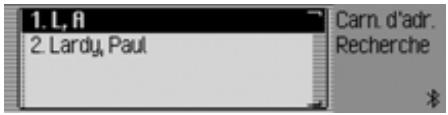
Sélectionnez le nom ou la ville en tournant, puis en appuyant sur le bouton rotatif/poussoir OK.
Remarque
Si plusieurs entrées sont mémorisées dans le carnet d'adresses pour une même ville, un menu de sélection s'affiche encore une fois. Sélectionnez l'entrée du carnet d'adresses souhaitée.
L'entrée souhaitée dans le carnet d'adresses s'affiche.
Régler le critère de recherche
- Sélectionnez l'option Critère de recherche dans le menu principal Carnet d'adresses.
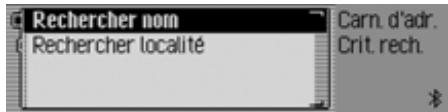
Sélectionnez Rechercher nom ou Rechercher localité (actif =)
Remarque :
Un seul des deux régalages peut être activé ( ).
Éditer des entrées
- Recherche l'entrée du carnet d'adresses que vous souhaitez modifier.
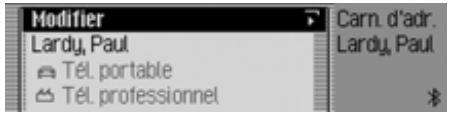
Remarque :
Vous pouvez modifier différentes entrées. Pour cela, vous devez marquer l'entrée et appuyer sur le bouton rotatif/poussoir OK, jusqu'à ce que le menu de saisie correspondant s'affiche.
Sélectionnez l'entrée Modifier.
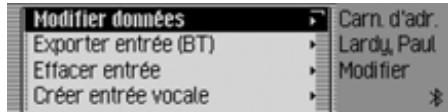
En tournant le bouton rotatif/poussoir OK, vous pouvez choisir entre modifier données, Exporter entrée (BT)*, Effacer entrée, Créer entrée vocale ou Effacer entrée vocale et Faire dire entrée vocale.
Appuyez ensuite sur le bouton rotatif/poussoir OK pour valider la sélection. - Modifier données
Vous pouvez modifier les données saisies d'une entrée. Voir « Modifier une entrée » page 483.
Cette fonction permet de transférer tout le carnet d'adresses en format vCard vers un autre appareil équipé de la technologie sans fil Bluetooth®.
Effacer entrée Vous pouvez supprimer l'entrée sélectionnée. Voir « Effacer une entrée » page 484. - Créer entrée vocale ou Effacer entrée vocale Vous pouvez créer une entrée vocale pour l'entrée sélectionnée ou effacer une entrée vocale déjà créée. Voir « Créer/effacer des entrées vocales » page 484. Faire lire entrée vocale
Après votre sélection, l'entrée vocale enregistrée est lue.
Modifier une entrée
- Sélectionnez dans le menu Éditer les entrées l'option Modifier données.
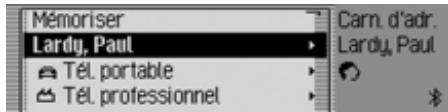
Modifiez les données souhaitées comme décrit sous « Créer une entrée » page 478.
Après avoir saisi toutes les informations, vous devez mémoriser l'entrée.
Marquez l'entrée Mémoire.
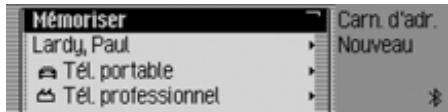
Appuyez ensuite sur le bouton rotatif/ poussoir OK pour valider la sélection.
Remarque
Si vous souhaitez modifier une partie de l'adresse, le Traffic Pro vous demande s'il s'agit d'une adresse navigable.
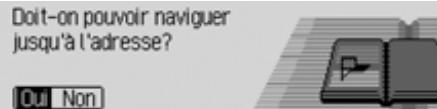
Sélectionnez Dui (navigable) ou Non (non navigable).
Si vous avez sélectionné Dui, le système vous demande éventuellement d'insérer le CD de navigation. Puis, vous pouvez modifier l'adresse comme décrit à la section « Créer une entrée navigable » page 480.
Si vous avez besoin Non, vous pouvez modifier les données de l'adresse sans support par les données de navigation.
Effacer une entrée
Recherche l'entrée du carnet d'adresses que vous souhaitez effacer. Sélectionnez l'entrée Modifier.
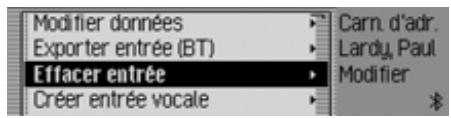
Sélectionnez l'entrée Effacer entrée.
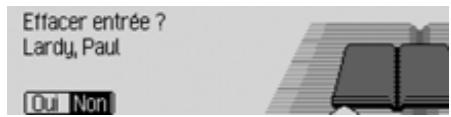
Sélectionnez Qui (effacer) ou Non (ne pas effacer).
Si vous sélectionnez Qui, l'entrée dans le carnet d'adresses est effacée.
Créer/effacer des entrées vocales
Vous pouvez enregistrer une entrée vocale pour l'entrée sélectionnée ou effacer une entrée vocale déjà créée.
Créer
Recherche l'entrée dans le carnet d'adresses pour laquelle vous souhaitez enregistrer une entrée vocale. Sélectionnez l'entrée Modifier.
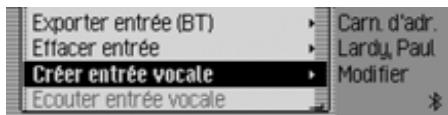
Sélectionnez l'entrée Créer entrée vocale.
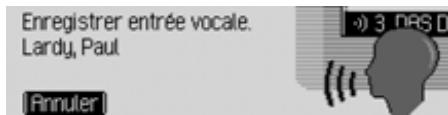
La procédure d'enregistrement commence.
Effacer
- Recherche l'entrée dans le carnet d'adresses dont vous souhaitez effacer l'entrée vocale. Sélectionnez l'entrée Modifier.
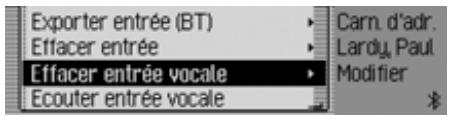
Sélectionnez l'entrée Effacer entrée vocale.
- Sélectionnez Oui (effacer) ou Non (ne pas effacer) pour répondre à la question qui s'affiche alors. Si vous sélectionnez Oui, l'entrée vocale est effacée.
Lecture de l'entrée vocale
- Recherchez l'entrée dans le carnet d'adresses dont vous souhaitez dire l'entrée vocale. Sélectionnez l'entrée Modifier.
- Sélectionnez l'entrée Faire lire entrée vocale.
L'entrée vocale est lue.
Exporter un carnet d'adresses*
Cette fonction permet de transférer tout le carnet d'adresses en format vCard vers un autre appareil équipé de la technologie sans fil Bluetooth®.
Remarque
L'appareil récepteur Bluetooth doit pouvoir recevoir plusieurs adresses. Si tel n'est pas le cas, il est possible que seule la première entrée du carnet d'adresses soit transférée. - Sélectionnez l'option Exporter le carnet d'adr. (BT) dans le menu principal Carnet d'adresses.
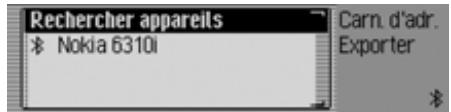
- Sélectionnez l'appareil auquel vous voulez transférer le carnet d'adresses. Appuyez sur le bouton rotatif OK.
Traffic Pro essaie dans un premier temps de se connecter à l'appareil sélectionné. Si vous avez besoin d'une certification, connectez ou validez votre appareil comme indiqué sous « Connecter un appareil (Traffic Pro)* » page 494.
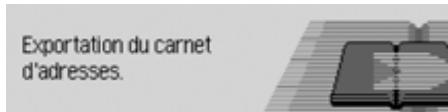
Vous avez la possibilité d'interrompre le transfert en appuyant sur le bouton rotatif OK. Aucune donnée n'est alors transférée.
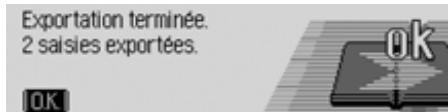
Transfert du carnet d'adresses terminé.
Appuyez sur le bouton rotatif OK.
Exporter une entrée du carnet d'adresses*
Cette fonction permet de transférer une entrée du carnet d'adresses en format vCard vers un autre appareil équipé de la technologie sans fil Bluetooth®.
- Cherchez l'entrée du carnet d'adresses que vous souhaitez transférer. Sélectionnez l'entrée Modifier.
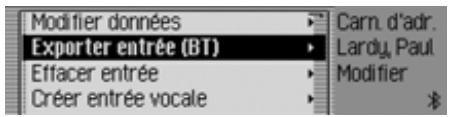
- Sélectionnez l'entrée Exporter entrée (BT).
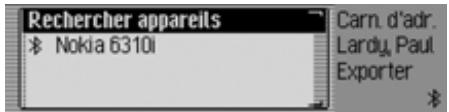
- Sélectionnez 1'appareil auquel vous voulez transférer cette entrée. Appuyez sur le bouton rotatif OK.
Traffic Pro essaie dans un premier temps de se connecter à l'appareil sélectionné. Si vous avez besoin d'une certification, connectez ou procédez à la certification de votre appareil comme indiqué sous « Connecter un appareil (Traffic Pro)* » page 494.
Vous avez la possibilité d'interrompre le transfert en appuyant sur le bouton rotatif OK. Aucune donnée n'est alors transférée.
Transfert de l'entrée terminé.
Appuyez sur le bouton rotatif OK.
Importer plusieurs entrées du carnet d'adresses*
Cet appareil est capable de recevoir des adresses en format vCard provenant d'autres appareils.
Cette fonction est activée par l'appareil Bluetooth externe. Veuillez respecter à ce sujet les instructions du manuel de votre appareil.
Remarque
Lorsque l'appareil est déjà relié à un appareil Bluetooth, toute demande de connexion à un autre appareil Bluetooth est refusée par Traffic Pro sans information correspondante.
La procédure est réalisée comme suit : L'appareil externe procède à une demande de connexion.
Si vous avez besoin d'une certification, connectez ou validez votre appareil comme indiqué sous « Connecter un appareil (Traffic Pro)*» page 494.
L'appareil pose alors les questions suivantes ou saute cette étape si cette fonction est déjà activée en fonction de la configuration de « Autoriser toute connexion* » page 492.
Sélectionnez Oui, Non ou Toujours. ·Oui
La connexion avec l'appareil externe est alors autorisée.
Non
La connexion avec l'appareil externe est alors refusée.
Toujours
La connexion avec l'appareil externe est alors autorisée. De plus, la fonction expliquée sous « Autoriser toute connexion* » page 492 est activée. Toute autre demande de connexion est acceptée sans autre demande d'informations.
Si vous avez configuré l'autorisation avec Ja ou Toujours, les données du carnet d'adresses sont alors transférées.
Adresse wird übertragen s'affiche à l'écran.
Vous avez la possibilité d'interrompre le transfert en appuyant sur le bouton rotatif OK. Aucune donnée n'est alors transférée.
Le message suivant s'affiche lorsque le transfert s'est déroulé correctement.
- Sélectionnez Ajouter (les adresses sont enregistrées dans le carnet d'adresses) et Annuler (les adresses transférées ne sont pas enregistrées).
Le message suivant apparait lorsque vous avez sélectionné l'option Ajouter.
Appuyez sur le bouton rotatif OK.

Naviguer vers une entrée dans le carnet d'adresses
Vous pouvez démarrer un guidage vers une entrée du carnet d'adresses directement à partir du carnet d'adresses.
Remarque :
Un guidage n'est possible que si une entrée a été attribuée à une entrée navigable du carnet d'adresses.
Si l'entrée dans le carnet d'adresses est navigable, Naviguer s'affiche à droite de l'écran.
Recherche l'entrée dans le carnet d'adresses pour laquelle vous souhaitez démarrer un guidage.
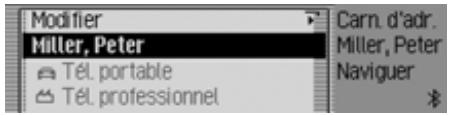
Marquez le nom ou une partie de l'adresse. Appuyez sur le bouton rotatif/poussoir OK.
Le guidage vers la destination est démarré.
Entrées vocales
- Sélectionnez l'option Entrées vocales dans le menu principal Carnet d'adresses.
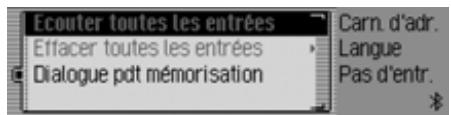
En tournant le bouton rotatif/poussoir OK, vous pouvez sélectionner Écouter toutes les entrées, Effacer toutes les entrées ou Dialogue (lors de la) memorisat.. Appuyez ensuite sur le bouton rotatif/ poussoir k pour valider la sélection et activer/désactiver la fonction. - Écouter toutes les entrées Toutes les entrées vocales méorisées sont lues
Effacer toutes les entrées
Vous pouvez supprimer toutes les entrées vocales méorisées.
Sélectionnez ensuite (effacer) ou Non (ne pas effacer) pour répondre à la question qui s'affiche. Dialogue (lors de la) memorisation.
Vous pouvez activer et désactiver le démarrage automatique du dialogue destiné à l'enregistrement d'une entrée vocale.
Activez (ou désactivez) la fonction en appuyant sur le bouton rotatif/poussoir OK.
Appeler une entrée du carnet d'adresses*
Vous avez la possibilité de composer directement un numéro de téléphone enregistré dans une entrée du carnet d'adresses. - Cherchez l'entrée dans le carnet d'adresses dont vous pouvez composer le numéro de téléphone.
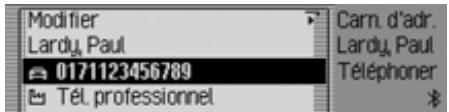
- Sélectionnez le numéro de téléphone souhaité.
Remarque :
Il est possible d'enregistrer trois numéros de téléphone maximum. Ils sont repérés au moyen de différents symboles :
indique qu'il s'agit d'un numéro de portable. indique qu'il s'agit du numéro professionnel. indique qu'il s'agit du numéro du domicile.
Appuyez sur le bouton rotatif OK.
L'appareil établit alors la communication.
Fonctions dans l'accès rapide
Dans l'accès rapide au carnet d'adresses, les 20 dernières entrées utilisées s'affichent.
Vous avez les possibilités de commande suivantes :
- Vous pouvez protéger les entrées dans l'accès rapide, c'est-à-dire que l'entrée ne sera pas effacée lorsque le nombre maximum d'entrées sera atteint. L'entrée non protégée la plus ancienne sera alors effacée.
- Vous pouvez effacer différentes entrées de l'accès rapide.
- Vous pouvez effacer la liste complète de l'accès rapide.
Appuyez sur la touche NAME.
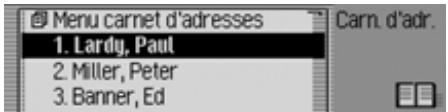
L'accès rapide au carnet d'adresses s'affiche.
Protéger une entrée
- Sélectionnez l'accès rapide au carnet d'adresses. Dans le menu d'accès rapide, marquez l'entrée à protéger. Appuyez sur le bouton rotatif/poussoir OK jusqu'à ce qu'un menu s'affiche. Marquez l'entrée Geler entrée.
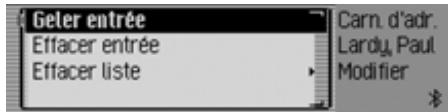
Activez ( ) ou désactivez ( ) la protection en appuyant sur le bouton rotatif/poussoir OK.
Une entrée protégée est indiquée par le symbole
Supprimer une entrée
- Sélectionnez l'accès rapide au carnet d'adresses. Dans le menu d'accès rapide, marquez l'entrée à effacer. Appuyez sur le bouton rotatif/poussoir OK, jusqu'à ce qu'un menu s'affiche.
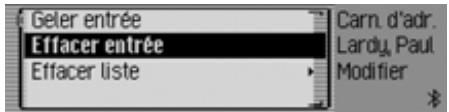
Sélectionnez l'entrée Effacer entrée en tournant, puis en appuyant sur le bouton rotatif/poussoir OK.
L'entrée est effacée de l'accès rapide.
Remarque :
L'entrée est uniquement effacée de l'accès rapide. Elle reste disponible dans le carnet d'adresses.
Effacer la liste
- Sélectionnez l'accès rapide au carnet d'adresses. Appuyez sur le bouton rotatif/poussoir OK, jusqu'à ce qu'un menu s'affiche.
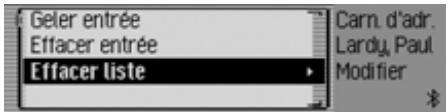
Sélectionnez l'entrée Effacer liste en tournant, puis en appuyant sur le bouton rotatif/poussoir OK.
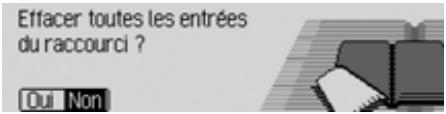
Sélectionnez Dui (effacer la liste) ou Non (ne pas effacer la liste) pour répondre à la question qui s'affiche. Si vous sélectionnez Dui, la liste dans l'accès rapide est effacée.
Remarque :
Les entrées sont uniquement effacées de l'accès rapide. Elles restent disponibles dans le carnet d'adresses.
Sélection des réglages de base
Les réglages de base vous permettent d'ajuster votre Traffic Pro en fonction de vos besoins.
Appuyez sur la touche
Le menu Informations s'affiche.
Remarque :
Les menus des réglages de base se referment rapidement d'eux-mêmes s'ils ne sont pas utilisés.
Les modifications effectuées sont mémorisées.
La technologie sans fil Bluetooth® est un système permettant à plusieurs appareils électroniques de communiquer par ondes radio sur une distance maximale de 10m.
La technologie Bluetooth® sans fil n'occasionne aucun frais de communication des appareils entre eux. Le raccordement à la technologie Bluetooth® permet d'utiliser un téléphone portable raccordé à Bluetooth® via Traffic Pro.
Traffic Pro sert par la même occasion de kit mains libres.
Remarque :
Il est possible que l'utilisation de la technologie sans fil Bluetooth® soit limitée dans certains pays. Renseignez-vous auprès des autorités compétentes pour en savoir plus à ce sujet.
Sélectionner une liste dans un appareil
Appuyez sur la touche. Tournez le bouton rotatif OK vers la gauche jusqu'à ce que Bluetooth s'affiche en haut à droite de l'écran.
Trois affichages sont possibles (selon la configuration de la fonction Bluetooth).
- Bluetooth est désactivé.
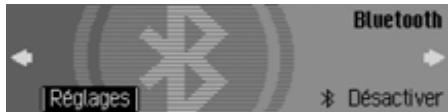
- Bluetooth est activé mais aucun téléphone n'est raccordé au Traffic Pro.
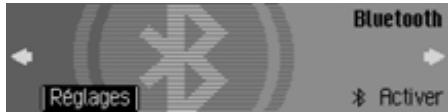

Réglages
- Bluetooth est activé et un téléphone est raccordé au Traffic Pro.
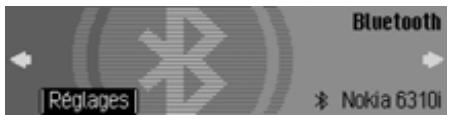
Appuyez sur le bouton rotatif OK.
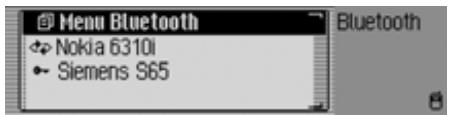
La liste des appareils Bluetooth s'affiche à l'écran.
Les appareils reconnus par Traffic Pro s'affichent dans la liste. La configuration des appareils est représentée par un symbole derrière le nom de l'appareil :
Appareil raccordé (repéré par le symbole) Appareil en configuration standard (repéré par le symbole +) Appareils coupés (repérés par le symbole)
Le symbole suivant s'affiche lorsque la tentative de raccordement a échoué. Vous ne pouvez plus qu'interrrompre la liaison avec cet appareil.
Remarques :
- Les derniers produits enregistrés dans la liste des produits apparaissent en fin de liste.
- Une fois enregistrés, les appareils restent dans cette liste tant que vous ne les effacez pas. "Pas d'appareils BT" s'affiche lorsqu'aucun appareil n'a été enregistré. Vous pouvez lancer une recherche sous "Chercher un appareil Bluetooth" auf Seite 498 pour chercher les appareils Bluetooth.
Autoriser toute connexion*
Lorsque cette fonction est activée, l'appareil externe correspondant peut essayer de se connecter au Traffic Pro sans avoir besoin au préalable de votre quitus.
- Sélectionner l'appareil de la liste pour lequel vous pouvez changer la configuration Autoriser toute connexion. Appuyer sur le bouton rotatif OK jusqu'à ce que le menu suivant s'affiche à l'écran.
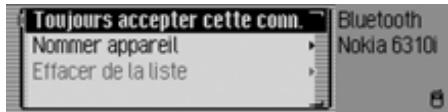
- Marquez l'entrée Toujours accepter cette connexion. Activez (O) ou désactivez (E) la fonction en appuyant sur le bouton rotatif OK.
Donner un nom à un appareil
Vous avez la possibilité de changer le nom d'un appareil figurant dans la liste des appareils Bluetooth.
Sélectionner dans la liste le périphérique dont vous pouvez changer le nom. - Appuyer sur le bouton rotatif OK jusqu'à ce que le menu suivant s'affiche à l'écran.
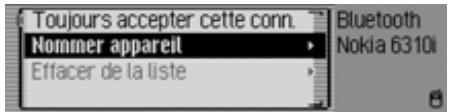
Sélectionnez l'entrée Nommer appareil.
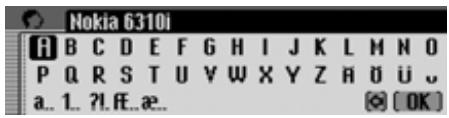
Saisissez le nom souhaité. Allez pour ce faire sous "Menu de saisie" au Seite 389.
Le nom modifié apparait dans la liste des appareils.
Effacer un appareil de la liste
Vous avez la possibilité de supprimer les anciens appareils ou les appareils usés de la liste des appareils Bluetooth.
Sélectionner dans la liste le périhérique que vous voulez supprimer. Appuyer sur le bouton rotatif OK jusqu'à ce que le menu suivant s'affiche à l'écran.
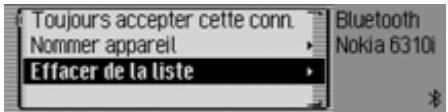
Sélectionnez l'entrée Effacer de la liste. Sélectionnez Qui (effacer) ou Non (ne pas effacer) pour répondre à la question qui s'affiche.
Selon la sélection, l'appareil est supprimé ou conservé.
Connecter et déconnecter les appareils
Pour qu'un appareil Bluetooth puisse communiquer avec Traffic Pro, il faut d'abord les connecter ensemble.
Vous pouvez lancer le raccordement soit depuis Traffic Pro, soit depuis le périphérique.
Remarque :
Il n'est pas certain que les deux méthodes soient possibles avec tous les appareils Bluetooth®. En cas de raccordement impossible à partir du Traffic Pro, essayez à partir du périphérique. L'inverse est évidemment aussi valable.

Connecter un appareil (traffic pro)*
Sélectionner dans la liste des périphériques celui que vous voulez raccorder.
Remarques :
- Un appareil non raccordé est repéré par le symbole ou. Un appareil raccordé est repéré par le symbole Pas d'appareils BT s'affiche lorsqu'aucun appareil n'a été enregistré. Vous pouvez lancer une recherche pour chercher les appareils Bluetooth comme indiqué sous "Chercher un appareil Bluetooth* auf Seite 498.
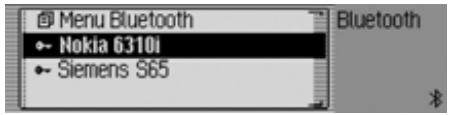
Appuyez sur le bouton rotatif OK.
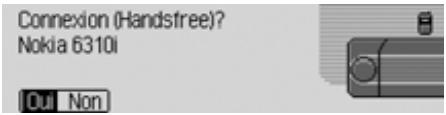
- Sélectionnez où pour effectuer une connexion ou Non pour annuler la connexion.
Si vous sélectionnez Oui, Traffic Pro va essayer de se connecter avec l'appareil besoin.
Selon l'appareil choses, il est possible que l'appareil vous demande de saisir votre mot de passe.
Remarque :
Consultez la notice d'information de l'appareil auquel vous voulez vous raccorder.
Certains fabricants donnent un mot de passe standard à leurs appareils. Veuillez saisir le mot de passe correct. Sur d'autres appareils, vous devez choisir un code de 1 à 16 chiffres. Vous devez saisir ce code sur Traffic Pro et sur le périphérique à raccorder.
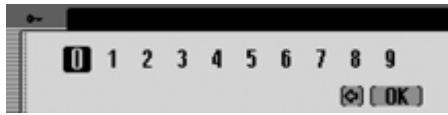
Saisissez puis validez votre mot de passage à l'aide du bouton rotatif OK. - Sélectionnez le bouton OK dans le menu de saisie.
Appuyez sur le bouton rotatif OK pendant plus de 2 secondes.
Le raccordement avec le périphérique s'établit ensuite. L'appareil est maintenant certifié.
Si le raccordement est refusé, Traffic Pro vous en informe avec un message.
Remarque :
Lorsqu'un autre appareil y est déjà raccordé, cette connexion est déconnectée.
Raccorder un appareil (périphérique)
Il est aussi possible de raccorder Traffic Pro à un périphérique depuis ce même périphérique.
Remarque :
Si un appareil est déjà raccordé au Traffic Pro, toute tentative de raccordement d'un périphérique est alors ignorée.
À ce sujet, deux cas de figure peuvent se présenter :
- Le périphérique a déjà été raccordé au Traffic Pro.
- Le périphérique n'a encore jamais été raccordé au Traffic Pro.
Remarque :
Lorsque la fonction désactivée sous "Autoriser toute connexion*" auf Seite 492 est activée, un signal sonore retentit et un message s'affiche indiquant la connexion du périphérique.
En cas de raccordement du périphérique, un signal sonore se fait entendre et le message suivant s'affiche.
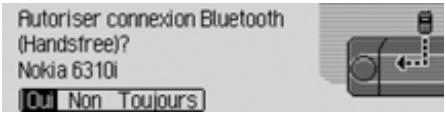
Sélectionnez Oui, Non ou Toujours. - Oui La connexion avec l'appareil externe est alors autorisée. Non La connexion avec l'appareil externe est alors refusée.
Toujours
La connexion avec l'appareil externe n'est alors autorisée. De plus, la fonction expliquée sous "Autoriser toute connexion" à la page 492 est activée. Toute autre demande de connexion est acceptée sans autre demande d'informations.
Un signal sonore retentit et le message suivant s'affiche lorsque la connexion avec le périphérique est possible.
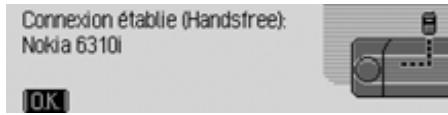
- Appuyez sur le bouton rotatif OK. La connexion est maintenant établie.

Le périphérique n'a encore jamais été raccordé au traffic pro*
En cas de raccordement du périphérique, un signal sonore se fait entendre et le message suivant s'affiche.
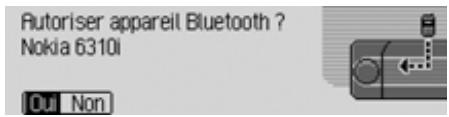
Sélectionnez Oui ou Non.
L'appareil vous demande de saisir votre mot de passe lorsque vous avez sélectionné Oui.
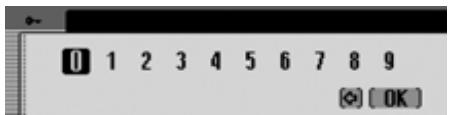
Saissez puis validez votre mot de passe à l'aide du bouton rotatif OK. Sélectionnez le bouton OK dans le menu de saisie. ou Appuyez sur le bouton rotatif OK pendant plus de 2 secondes.
Un signal sonore retentit et le message suivant s'affiche lorsque la connexion avec le périphérique est possible.
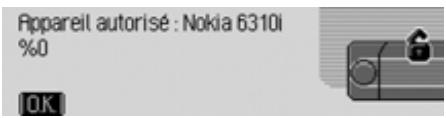
Appuyez sur le bouton rotatif OK. Si après la certification la connexion avec le périphérique est coupée, la liste des appareils s'affiche à l'écran. Le message suivant s'affiche lorsque la connexion n'a pas été interrompue.
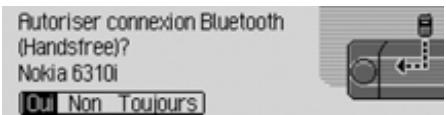
Sélectionnez Oui, Non ou Toujours. - Oui La connexion avec l'appareil externe est alors autorisée. Non La connexion avec l'appareil externe est alors refusée.
- Toujours La connexion avec l'appareil externe est alors autorisée. De plus, la fonction expliquée sous "Autoriser toute connexion*" auf Seite 492 est activée. Toute autre demande de connexion est acceptée sans autre demande d'informations.
Un signal sonore retentit et le message suivant s'affiche lorsque la connexion avec le périphérique est possible.
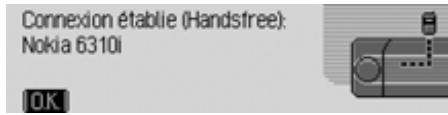
Appuyez sur le bouton rotatif OK. La connexion est maintenant établie.
Déconnecter un appareil
- Sélectionner dans la liste l'appareil que vous pouvez déconnecter.
Remarque :
Un appareil raccordé est repéré par le symbole
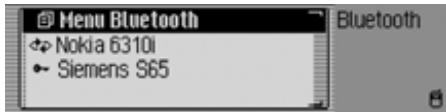
Appuyez sur le bouton rotatif OK.
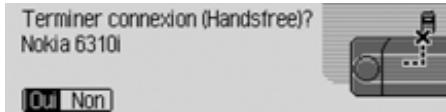
- Sélectionnez Oui pour couper la connexion ou Non pour garder la connexion.
Si vous sélectionnez Oui, Traffic Pro va essayer de se déconnecter de l'appareil choisi.
Sélectionner la configuration bluetooth
Appuyez sur la touche. Tournez le bouton rotatif OK vers la gauche jusqu'à ce que Bluetooth s'affiche en haut à droite de l'écran.
Appuyez sur le bouton rotatif OK.
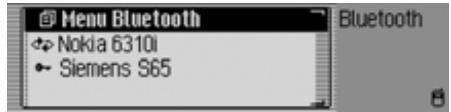
La liste des appareils Bluetooth s'affiche à l'écran. Sélectionnez l'entrée Menu Bluetooth.
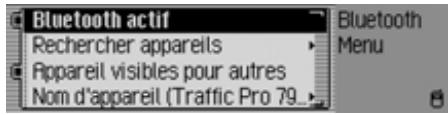
Vous pouvez choisir entre
Bluetooth actif,
Rechercher appareils,
Appareils visibles pour autres et
Nom d'appareil
Appuyez ensuite sur le bouton rotatif pour valider la sélection.

Vous avez la possibilité d'activer/désactiver la fonction Bluetooth.
Sélectionnez la fonction Bluetooth.
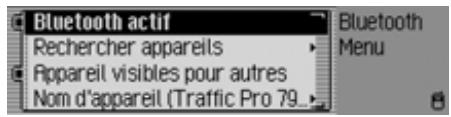
Marquez l'entrée Bluetooth active. Activez (ou désactivez) la fonction OK Bluetooth en appuyant sur le bouton rotatif.
Chercher un appareil bluetooth
Cette fonction permet de chercher les appareils Bluetooth situés dans la zone de réception/d'émission du Traffic Pro. Cette recherche permet de visualiser tous les appareils (les appareils raccordés et les autres).
Sélectionnez la fonction Bluetooth.
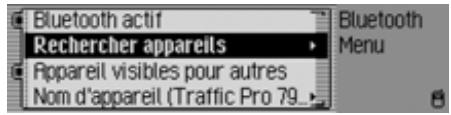
Sélectionnez l'entrée Recherche appareils.
Le message Recherche d'appareils Bluetooth s'affiche à l'écran.
Le message suivant apparait lorsqu'un appareil a été détecté.
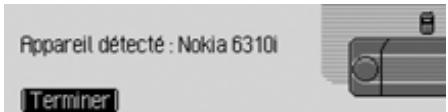
Appuyez sur le bouton rotatif pour abandonner la recherche.

Dans le cas contraire, l'appareil poursuit la recherche.
Un nouveau message s'affiche dès que l'appareil a détecté un périphérique.
L'appareil affiche la liste des périphériques trouvés une fois la recherche terminée.
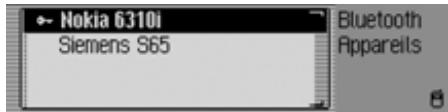
Vous pouvez maintenant raccorder ou déconnecter les appareils comme indiqué sous “Connector et déconnecter les appareils*”aufSeite493.
Appareils visibles par d'autres*
Cette option permet de configurer Traffic Pro de sorte qu'il soit détectable ou non détectable par des appareils Bluetooth.
Sélectionnez la fonction Bluetooth.
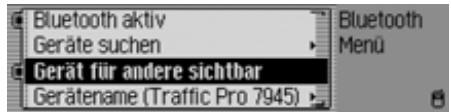
Marquez l'entrée Appareil visibles pour autres. Activez ou désactivez cette fonction en appuyant sur le bouton rotatif OK.
Nom des appareils
Vous avez la possibilité de donner un nom à votre Traffic Pro. Ce nom est affiché sur d'autres appareils Bluetooth.
Sélectionnez la fonction Bluetooth.
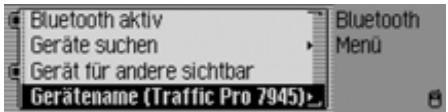
Sélectionnez l'entrée Nom d'appareil.
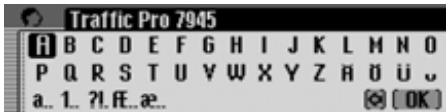
Saisissez le nom souhaité. Allez pour ce faire sous "Menu de saisie" à la page 389.
Le nouveau nom s'affiche dans la configuration Bluetooth après le nom de l'appareil entre parenthèses.
Commande vocale
Vous pouvez procéder aux réglages de la commande vocale et des messages vocaux de la navigation ou d'autres messages.
Sélectionner les réglages de la commande vocale
Appuyez sur la touche. Tournez le bouton rotatif/poussoir OK vers la gauche, jusqu'à ce que l'écran affiche en haut à droite Favoris.
Dans cet écran, vous pouvez reconnaître combien d'entrées vocales sont encore disponibles pour le carnet d'adresses et les stations de radio. Dans l'exemple, il y a encore 30 entrées pour le carnet d'adresses et 20 pour des stations de radio.

Appuyez sur le bouton rotatif/poussoir OK.
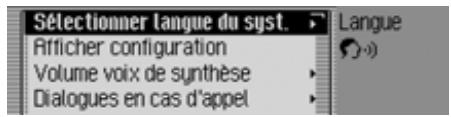
En tournant le bouton rotatif/poussoir OK, vous pouvez sélectionner entre Selectionner langue du syst., Afficher configuration, Volume voix de synthese, Dialogues en cas d'appel, Entres vocales, Voix de synthese, PTT élargi et Répéter instruction vocale. Appuyez ensuite sur le bouton rotatif/poussoir OK pour valider la selection.
Régler la langue du système
Voussoupiezreglerla langue dans laquelle les messages ou les affichages seront édités.
Remarques :
Pour modifier la langue ou la voix, le CD de navigation ou du système doit être inséré. Au besoin, le Traffic Pro vous invite à insérer le CD de navigation ou du système. - L'installation de la langue peut durer jusqu'à 10 minutes. - Lorsque la langue du système est modifiée, les entrées vocales pour les stations et les adresses sont effacées. - Sélectionnez dans les réglages de la commande vocale Sélectionner langue du système.
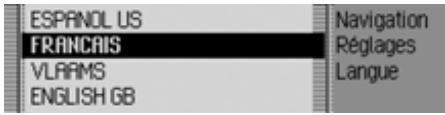
- Sélectionnez la langue en tournant, puis en appuyant sur le bouton rotatif/poussoir OK.
La sélection des langues s'affiche. - Sélectionnez la voix en tournant, puis en appuyant sur le bouton rotatif/poussoir OK.
Remarque :
Pour actualiser le dialogue vocal, le système vous demande d'insérer le CD du système. Insérez le CD.
Le système adopte la langue et la voix sélectionnée.
Afficher les réglages de la langue
Avec cette fonction, vous pouvez afficher la liste des réglages actuels de la langue.
Sélectionnez dans les réglages de la commande vocale Afficher configuration.
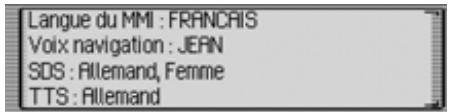
Les réglages de la langue s'affichent.
- Langue du MMI : représentée la langue des textes de l'affichage. Voix de la navigation : représentée la voix des messages vocaux de la navigation.
- SOS: représenté la voix du système de dialogue vocal.
- TTS: représenté la langue pour la lecture des textes.
Volume des messages vocaux
Vous pouvez régler le volume avec lequel les messages vocaux de votre Traffic Pro seront édités.
- Sélectionnez dans les réglages de la commande vocale Volume voix de synthèse.
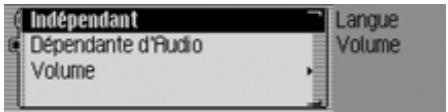
Sélectionnez Indépendant ou Dépendante d'Audio.
Remarque :
Un seul des deux réglages peut être activé à la fois (1).
- Indépendant Vous pouvez régler le volume des messages indépendamment du volume réglé pour la source audio.
- Dépendante d'Audio Le volume des messages peut être réglé dans une gamme particulière, en fonction du volume réglé pour la source audio activée.
Lors du réglage Dépendante d'Audio, sélectionnez ensuite Volume.
- Choisissez le volume désiré en tournant le bouton rotatif de droite.
Remarque :
Si vous avez besoin du réglage Dépendance d'Audio, vous pouvez régler le volume entre -10 et +10. Un réglage négatif signifie dans ce cas que les messages seront émis moins fort que le volume réglé pour la source audio.

Dialogues automatiques
Vous pouvez définir à quelles occasions l'appareil diffuse un message vocal automatique. Un message vocal automatique est possible lorsque Traffic Pro demande automatiquement s'il doit procéder à une entrée vocale en cas d'enregistrement d'une station de radio par exemple.
- Sélectionnez dans les réglages de la commande vocale Dialogues en cas d'emploi.
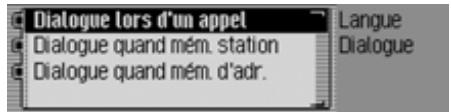
Ensuite, marquez l'événement désiré. Activez ( ) ou désactivez ( ) la fonction désirée en appuyant sur le bouton rotatif/poussoir OK.
Entrées vocales
Cette fonction vous permet de faire et d'effacer toutes les entrées vocales déjà enregistrées des fonctions Radio et Carnet d'adresses. Sélectionnez dans les réglages de la commande vocale Entrées vocales.
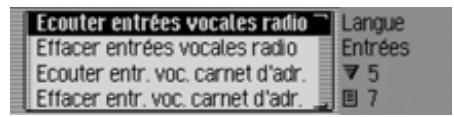
Remarque :
Dans la partie droite de l'écran, vous verrez les entrées vocales qui ont déjà été attribuées.
- Sélectionnez Écouter entrées vocales radio, ou Écouter entr. voc. carnet d'adresses. Les entrées vocales sélectionnées s'affichent.
Sélectionnez Effacer entrées vocales radio, ou Effacer entr. VOC. carnet d'adr.. Sélectionnez Qui (effacer) ou Non (ne pas effacer) pour répondre à la question qui s'affiche.
Selon la sélection, les entrées sont effacées ou conservées.
Messages vocaux
Vous pouvez définir les détails des messages vocaux du Traffic Pro.
- Sélectionnez dans les réglages de la commande vocale Voix de synthèse.
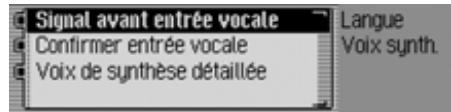
A présent, vous pouvez sélectionner les fonctions Signal avant entrée vocale, Confirmer entrée vocale et Voix de synthèse détaillée.
- Signal avant entrée vocale
En plus de l'écran encadré du Traffic Pro, un bip sonore retentit lorsque la fonction est activée pour signaler la disponibilité d'une commande vocale.
- Confirmer entrée vocale
Lorsque cette fonction est activée, Traffic Pro répète la commande vocale pour confirmation. Notez que ce n'est pas forcément la commande vocale que vous avez prononcée qui sera répétée mais seulement la commande standard. Il est possible par exemple que vous disiez « Terminer » et que le Traffic Pro répète « Annuler ». Ces deux commandes ont la même signification pour la commande vocale.
Voix de synthèse détaillée
À certains endroits, lorsque la fonction est activée, vous obtenez des informations détaillées (par ex. lors de la saisie d'une ville par commande vocale).
Activez (
sélection désirée en appuyant sur le bouton rotatif/poussoir OK.
PTT élargi
Lorsque la fonction est activée, la commande vocale est activée automatiquement. après que vous avez appuyé sur l'une des touches RADIO, MEDIA, NAVI, TEL* ou NAME et vous pouvez dire. tement prononcer une commande vocale.
Remarque :
L'abréviation PTT signifie « Push To Talk » (appuyer pour parler).
Marquez dans les réglages de la commande vocale PTT élargi.
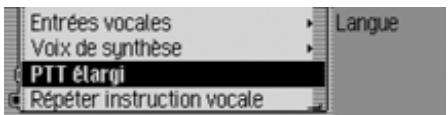
Activez (
ou désactivez
la fonc-
fonction en appuyant sur le bouton rotatif/ poussoir OK.
Répéter le message vocal
Lorsque la fonction et le guidage sont activés, appuyez sur la touche pour répéter le dernier message de navigation ou diffuser un message actualisé.
Marquez dans les réglages de la commande vocale Répéter instruction vocale.

Activez ( ) ou désactivez ( ) la fonction en appuyant sur le bouton rotatif/ poussoir OK.

Réglages du système
Les réglages du système vous permettent d'ajuster divers réglages de base de votre Traffic Pro en fonction de vos besoins.
Vous avez les possibilités de réglage suivantes :
Dans le domaine Radio :
- Réglage de l'augmentation du volume en fonction de la vitesse avec Volume relatif à la vitesse.
- La fonction Emplacement de montage microphone permet de définir si votre véhicule est à direction à gauche ou à droite et donc d'adapter ce réglage en fonction de votre véhicule.
- Réglage de l'augmentation du volume des signaux sonores avec Volume des signaux sonores.
- Avec Afficher volume, vous pouvez choisir d'afficher ou non le changement de volume sous forme graphique.
- Adaptation du niveau sonore de sources audio numériques à celui des sources analogiques avec Niveau digital.
Dans d'autres réglages :
Appareil externe permet aussi de définir si une source AUX ou un kit mains libres externe est raccordé au Traffic Pro à la place d'un changeur de CD. - Réglement de la luminosité de l'écran avec Luminosité de l'écran. - Avec Design jour/nuit, vous pouvez définir la commutation entre le design de jour et de nuit. - Avec Fonctions remise à zéro, vous pouvez remettre le Traffic Pro dans son état à la livraison. - Avec Sens de rotation bouton rotatif, vous pouvez définir le sens de défilé dans les listes des et menus lorsqu'vous tournez le bouton rotatif/poussoir droit.
Horloge
Vous pouvez régler l'heure GMT émise par satellite au format et sur le fuseau horaire où vous vous trouvez. Il est nécessaire de régler l'heure, pour que le Traffic Pro puisse fournir des informations de navigation correctes pour des parcours qui dépendent du temps. L'affichage de l'heure prévue d'arrivée sera également correct.
Sélectionner les réglages du système
Appuyez sur la touche. Tournez le bouton rotatif/poussoir OK vers la gauche, jusqu'à ce que l'écran affiche en haut à droite Options système.
Appuyez sur le bouton rotatif/poussoir OK.
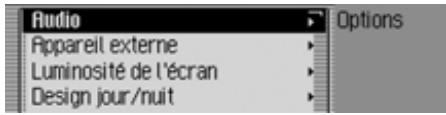
En tournant le bouton rotatif/poussoir OK, vous pouvez choisir entre Audio,
Appareil externe, Luminosité de l'écran, Design jour/nuit, Fonctions remise à zéro, Sens de rotation bouton rotatif et Horloge.
Appuyez ensuite sur le bouton rotatif/ poussoir OK pour valider la sélection.
Le domaine audio regroupe les réglages du système qui se rapportent au domaine audio.
GAL (volume relatif à la vitesse)
Il s'agit d'un circuit de réglage du Traffic Pro. Il permet d'augmenter automatiquement le volume du Traffic Pro en fonction de la vitesse du véhicule.
Vous pouvez définir l'augmentation du volume en fonction de la vitesse du véhicule.
Sélectionnez dans les réglages du système Radio. Sélectionnez Volume relatif à la vitesse.
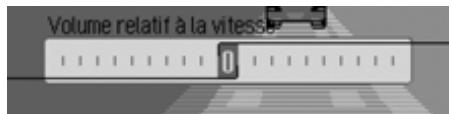
En tournant le bouton rotatif/pousseoir
ok, régalez la valeur souhaitée.
Remarque :
Si vous régalez la valeur « 0 », le volume ne sera pas augmenté.
Si vous régalez la valeur « 10 », le volume sera augmenté au maximum.
Configuration direction à droite/gauche
Les messages du système de navigation et des messages/communications téléphoniques de la commande vocale se font par différents haut-parleurs. Cette fonction permet de définir si votre véhicule est à direction à gauche ou à droite et donc d'adapter ce réglage en fonction de ce véhicule.
- Sélectionnez(Fludio dans Configuration de l'appareil.
- Sélectionnez Emplacement de montage microphone.
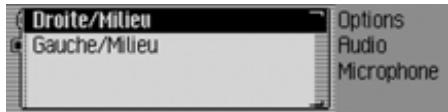
- Sélectionnez Droit/Milieu ou Gauche/Milieu (= activé).
Remarque :
Sélectionnez un seul réglage à la fois (1).
Volume des signaux sonores
Vous pouvez modifier le volume des signaux sonores.
Sélectionnez dans les réglages du système Audio. - Sélectionnez Volume des signaux sonores.
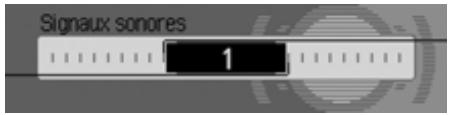
En tournant le bouton rotatif/poussoir OK, régalez la valeur souhaitée.
Remarque :
Une petite valeur représente un faible volume des signaux sonores.
Afficher le volume
Vous pouvez activer/désactiver l'affichage graphique des modifications du volume.
Sélectionnez dans les réglages du système Radio. Marquez Afficher volume.
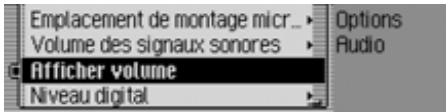
Activez ( ) ou désactivez ( ) la fonction en appuyant sur le bouton rotatif/ poussoir OK.
Niveau numérique
Vous pouvez adapter le niveau sonore de sources audio numériques (CD et toutes les sources MP3) à celui des sources analogiques (radio).
Sélectionnez dans les réglages du système Radio. Sélectionnez Niveau digital.
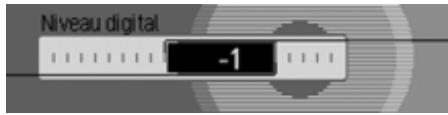
En tournant le bouton rotatif/poussoir OK, régalez la valeur souhaitée.
Remarque :
Le réglage « 0 » ne représente aucune baisse.
Le réglage « -10 » représente une forte baisse de la source numérique.
Périphérique
Vous pouvez définir si une source AUX ou un kit mains libres externe est rac-cordé au Traffic Pro à la place d'un changeur de CD.
- Sélectionnez Appareil externe dans Configuration de l'appareil.
- Sélectionnez Changeur CD, Flux ou Kit mains libres externe (= active).
Remarque :
Sélectionnez un seul réglage à la fois (1).
Cependant, vous avez la possibilité de désactiver les trois options ().
Changeur CD s'active ( ) lorsque Traffic Pro reconnaît un changeur de CD raccordé. Il n'est pas possible de désactiver cette fonction manuellement.
Le microphone du Traffic Pro ne peut être utilisé en mains libres à l'extérieur.
Luminosité de l'écran
Cette fonction vous permet de régler la luminosité de l'affichage selon vos goûts.
- Sélectionnez dans les réglages du système Luminosité de l'écran.
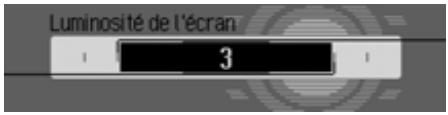
En tournant le bouton rotatif/poussoir OK, regalez la valeur souhaitée.
Remarque :
Avec une valeur négative, l'affichage sera plus nombre.
Avec une valeur positive, l'affichage sera plus clair.
Mode jour/nuit
Vous avez la possibilité de régler votre Traffic Pro en mode Jour ou en mode Nuit.
- Sélectionnez Design jour/nuit dans Configuration de l'appareil.
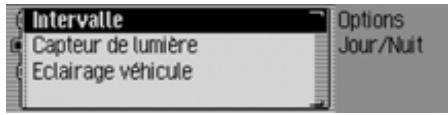
Sélectionnez Intervalle.
Activez ( ) ou désactivez ( ) la fonction en appuyant sur le bouton rotatif OK.
Lorsque cette fonction est active (), l'appareil passe (lorsque l'éclairage ambiant est suffisant), à brefs intervalles, du mode Jour en mode Nuit. L'écran s'use moins vite et on empêche ainsi l'effet de marquage de l'écran.
Lorsque la fonction est désactivée (3), la commutation automatique du mode jour au mode nuit ne se fait pas. L'appareil passe alors automatiquement en mode Nuit dès que son environnement s'assombrit.

Fonction de réinitialisation
Vous pouvez remettre le Traffic Pro dans son état à la livraison.
- Sélectionnez dans les réglages du système Fonctions remise à zéro.
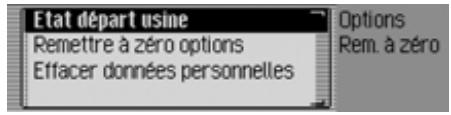
À présent, vous pouvez choisir entre Etat départ usine, Remettre à zéro options et Effacer données personnelles. - Etat départ usine Le Traffic Pro est réinitialisé à l'état à la livraison. Tous les réglages sont remis à zéro. Les données personnelles sont supprimées. - Remettre à zéro options - Les réglages effectuels sont ramenés à leurs valeurs initiales. Les données personnelles sont conservées.
- Effacer données personnelles Les données personnelles sont supprimées. Les réglages ne sont pas réinitialisés.
- Sélectionnez Qui (réinitialiser) ou Non (ne pas réinitialiser) pour répondre à la question qui s'affiche.
Si vous sélectionnez qui, la fonction de réinitialisation est exécutée.
Le Traffic Pro s'éteint brievement, puis se rallume automatiquement.
Sens de rotation du bouton rotatif/poussoir
Vous pouvez définir le sens de défillement dans les listes et menus lorsque vous tournez le bouton rotatif/poussoir droit OK.
Sélectionnez dans les réglages du système Sens de rotation bouton rotatif.
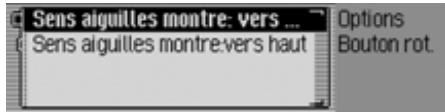
- Sélectionnez Sens aiguilles montre : vers bas ou Sens aiguilles montre : vers haut (activement = ①).
Remarque :
Un seul des deux réglages peut être activé à la fois.
Horloge
Vous pouvez régler l'heure, l'heure captée par satellite, au format et régler sur l'heure de votre fuseau.
Ce réglage est indispensable pour Traffic Pro. En effet, celui-ci a besoin de l'heure exacte pour analyser et donner des informations de navigation correctes par exemple. Il est ainsi en mesure de donner l'heure d'arrivée prévue de manière précise.
Sélectionnez Horloge dans Configuration de l'appareil.
Remarque :
Ce menu n'est pas accessible lorsque la réception satellite ne marche pas.
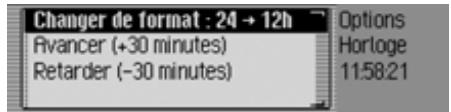
Le menu de réglage de l'heure s'affiche. L'heure s'affiche dans la partie droite de l'écran.
A présent, vous pouvez choisir entre Changer de format, Avancer (+30 minutes) et Retarder (-30 minutes). - Changer de format : Vous pouvez passer du format 12 heures au format 24 heures et inversement. - Avancer (+30 minutes) : Vous pouvez avancer l'heure de 30 minutes. - Retarder (-30 minutes) : Vous pouvez retarder l'heure de 30 minutes. Appuyez sur le bouton rotatif OK pour valider l'option.
Mise à jour du logiciel
Le Traffic Pro logiciel de votre appareil peut être mis à jour. Pour cela, il faut que vous insériez un CD. Une mise à jour fournit également à votre Traffic Pro de nouvelles fonctions.
Remarque :
Avant la mise à jour, mettez le contact du véhicule et laissez le contact allumé pendant toute la mise à jour.
Pendant la mise à jour du logiciel, le Traffic Pro ne peut pas être utilisé.
- Insérez le CD de mise à jour dans le compartiment CD (face imprimée vers le haut). Peu de temps après, le message suivant s'affiche :
- Sélectionnez Oui pour installer la mise à jour ou Non pour continuer sans installation.
Si vous sélectionnez Oui, la mise à jour du calcul est démarrée.
Une barre de progression vous informe de l'avancement de l'installation.
Le message suivant s'affiche lorsque la mise à jour s'est terminée avec succès :
Appuyez sur le bouton rotatif/poussoir droit OK ou patientez que le menu se referme automatiquement après un certain temps.
Le Traffic Pro s'éteint brievement, puis se rallume.
Le processus de mise à jour est terminé.
Qu'est-ce que la commande vocale?
Grâce à la commande vocale, vous pouvez contrôler votre Traffic Pro dans de nombreuses applications sur simple pression de touche et avec votre voix.
La sécurité routière en est sensiblement améliorée.
Symboles et repères
Vous trouverez dans cette section du manuel d'utilisation toute une série de symboles et de repères inconnus que nous allons présenter brièvement.
Dans la mesure du possible, nous proposons dans les descriptions des instructions disponibles à la commande vocales des renvois (page XX) à la page du manuel d'utilisation qui décrit la fonction correspondante.
Certaines commandes vocales déclenchent des dialogues entre l'utilisateur et le système vocal. À titre d'exemple, le manuel présente quelques-uns de ces dialogues.
Les dialogues présentés à titre d'exemple utilisent les symboles suivants :
Votre système de commande vocale vous permet de mémoriser des entrées vocales pour les stations, des entrées dans le carnet d'adresses et des destinations de navigation. Ces entrées vocales font partie intégrante de différentes instructions et sont représentées dans le manuel d'utilisation par..., par ex. « [Jouer] station... »
... (1-X)
S'ils sont suivis d'une parenthèse avec des chiffres, les trois points représentent une valeur à l'intérieur de la gamme indiquée, par ex. « (1 - 9) »
[...]
Si un dialogue présenté à titre d'exemple comporte un mot entre crochets, ce mot est optionnel. Ce mot n'est pas indispensable pour comprendre la commande.
- Symbole
Dans un dialogue exemplaire entre le système vocal et l'utilisateur, ce symbole caractérise une commande vocale de l'utilisateur.
- Symbole
Dans un dialogue exemplaire entre le système vocal et l'utilisateur, ce symbole caractérise un texte d'annonce du système.
- Symbole de signal sonore
Dans un dialogue exemplaire entre le système vocal et l'utilisateur, ce symbole caractérise le signal sonore qui indique que le système vocal est prêt pour la saisie d'une commande.

Remarque générale sur le système de commande vocale
En premier lieu, le système de commande vocale vous permet de parler toutes les commandes que vous verrez également à l'écran.
Pour que le système de commande vocale vous comprenne correctement, veuillez respecter les points suivants :
- Parlez sans interruption et ni trop fort ni trop bas. Évitez des pauses longues et une accentuation prononcée.
- Observez les remarques précisées dans les instructions de montage sur l'emplacement du microphone.
- Veillez à parler si possible dans la direction du microphone.
- Réduisez les bruits parasites en refermant les fenêtres, les portes et le toit coulissant.
- Pendant la saisie vocale, évitez des bruits parasites dans le véhicule (par ex. entretiens simultanés des passagers).
- Les bruits extérieurs augmentent au fur et à mesure qu'augmente la vitesse. Aussi, lorsque la vitesse est plus élevée, parlez plus fort.
- Ne parlez pas tant que votre commande vocale fait une annonce.
Activer le système de commande vocale
Le système de commande vocale est disponible dès que le Traffic Pro est activé.
Pour que les entretiens qui ont lieu dans l'habitacle n'entraînent pas de commandes erronées de l'appareil, n'activez le système que lorsque vous en avez besoin.
Remarques :
Selon le réglage réalisé sous « Dialogues automatiques » page 502, un dialogue vocal est automatiquement lancé avec les touches RADIO, MEDIA, NAVI, TEL * et NAME.
Appuyez sur le bouton rotatif/poussoir
Le Traffic Pro affiche un cadre autour de l'écran actuel et vous invite après un bref signal sonore à procéder à une saisie. Le dialogue vocal est lancé.
Remarques :
Vous pouvez activer ou désactiver le signal sonore comme décrit sous « Dialogues automatiques » page 502.
Dites la commande de votre choix. Le Traffic Pro exécute la commande. Par exemple, si vous avez sélectionné un menu, la commande vocale reste active et vous pouvez prononcer une nouvelle instruction directement après.
Conclure prématurément le dialogue vocal
Un dialogue vocal peut être interrompu à tout moment.
Dites l'une des commandes Annulation ou Annuler. ou Appuyez sur le bouton rotatif/poussoir
Un dialogue vocal peut aussi être poursuivi par une commande saisie sur l'appareil.
Pour continuer à commander le système par la voix, il faut néanmoins actionner de nouveau le bouton rotatif/poussoir.
Entrées vocales
Selon le réglage effectué sous « Entrées vocales » page 513 pour le mode radio et sous « Entrées vocales » page 488 pour le carnet d'adresses, le système, lorsque vous mémorisez une station ou une entrée dans le carnet d'adresses, vous demandera à la fin si vous souhaitez mémoriser une entrée vocale.
Ce faisant, le système apprend la manière dont vous pronouncez le nom. Vous pourrez à l'avenir sélectionner par ex. une station de radio en prononçant la commande Écouter station... (... représentant le nom attribué, par ex. RMC).
Il en est de même pour le carnet d'adresses : Si vous avez attribué une entrée vocale à une adresse, vous pouvez démarrer le guidage vers... (... représentant le nom attribué, par ex. Marc Durant) par ex. en prononçant la commande Naviguer vers destination...*.

Réglages
Sous « Commande vocale » page 499, vous pouvez modifier les réglages pour la commande vocale. Les réglages sont préréglés en usine de telle manière qu'ils sont les plus confortables pour la plupart des utilisateurs inexpérimentés de la commande vocale. Les utilisateurs expérimentés expriment souvent le souhait d'accélérer la manipulation de l'appareil par commande vocale par un grand besoin de commandes ou par des dialogues vocaux raccourcis. Vous avez le choix entre les réglages suivants :
- Sous « Messages vocaux » page 502. Vous pouvez paramétrer l'étendue des dialogues vocaux.
- Signal avant entrée vocale Vous pouvez désactiver le signal sonore avant chaque saisie vocale.
- Confirmer le message vocal Vous définissez si une commande doit être confirmée après chaque saisie vocale.
- Messages vocaux détaillés La commande vocale nécessite parfois plus de temps pour émettre un message vocal. Vous pouvez désactiver ces messages vocaux.
- PTT élargi Lorsque vous sélectionnez « PTT élargi » (Push-To-Talk), la reconnaissance vocale est activée à chaque fois que vous appuyez sur une touche de l'appareil (par ex. RADIO).
- Dialogues automatiques
- Vous pouvez définir si un dialogue (vocal) automatique doit être lancé après certains événements.
Exemples de dialogue vocal
Vous trouvez par la suite plusieurs exemples de dialogues vocaux. Pour vous familiariser avec la commande vocale, nous vous recommandons de reproduire ces exemples.
Vous pouvez vous servir de la commande vocale comme d'une télécommande et contrôler les divers menus de l'appareil : par ex., si vous avez prononcé la commande Navigation, l'écran de navigation s'affiche comme si vous aviez appuyé sur la touche de navigation. Puis, la commande vocale est de nouveau activée et vous pouvez prononcer de nouvelles instructions ! À présent, vous pouvez par exemple dire Entrer destination.
Notez que pour certains réglages (par ex. les réglages de la tonalité), une commande vocale est impossible. Si vous sélectionnez ces réglages par la voix, vous ne pourrez pas poursuivre la commande par la voix.
Exemple de commande en mode radio
Dans la description qui suit, nous supposons que vous êtes dans l'affichage d'état du mode radio. Le signal sonore et la répétition des commandes n'ont lieu que si vous avez activé les fonctions décrites sous « Messages vocaux » page 502.
Vous souhaitez régler la gamme d'ondes FM selon la qualité de réception.
Appuyez sur le bouton rotatif/poussoir
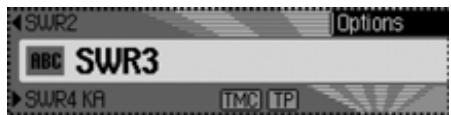
Un signal sonore retentit.
Dites Menu radio.
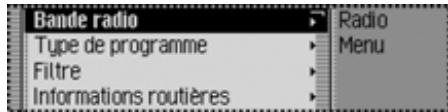
Le menu Radio s'ouvre.
Menu Radio Un signal sonore retentit. Dites Bande radio.
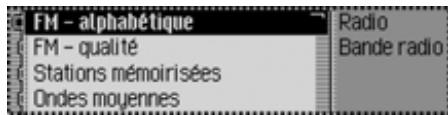
Le menu Bande d'ondes s'ouvre.
Bande radio Un signal sonore retentit. Dites FM qualité.
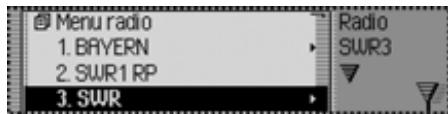
Le menu Qualité FM est activé et le menu d'accès rapide s'affiche.
FM qualité
Un signal sonore ≤≥ retentit.
Dites Etat.
À présent, vous vous retrouverez dans l'affichage d'état de la fonction Radio.

Exemple d'entrée d'une destination pour la navigation
Dans la description qui suit, nous supposons que vous êtes dans l'affichage d'état du mode radio.
Vous souhaitez saisir comme destination la Rue Curie à Cherbourg, puis démarrer le guidage vers cette destination.
Appuyez sur le bouton rotatif/poussoir

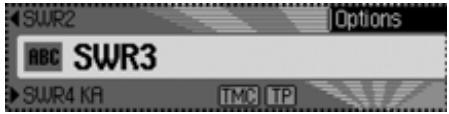
Un signal sonore retentit.
Dites Navigation.
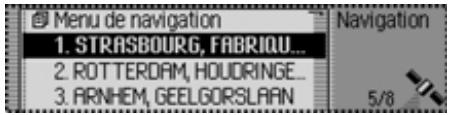
L'accès rapide à la navigation s'affiche.
Navigation
Un signal sonore retentit. Dites Entrer destination.
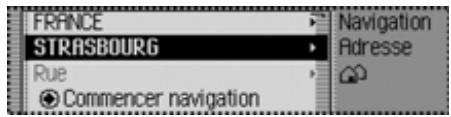
Le menu Entrer destination s'ouvre.
Souhaitez-vous conserver STRASBOURG (ou une autre ville) ?
Un signal sonore retentit.
Dites Non.
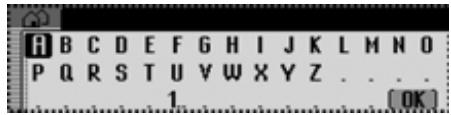
Le menu de saisie de la ville s'affiche.
Dites la première lecture de la ville.
Un signal sonore retentit.
Épeléz Cherbourg C - H - E - R.
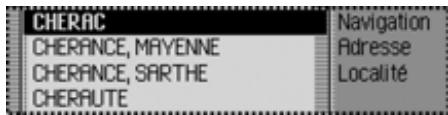
La liste de sélection des villes s'ouvre.
Un signal sonore retentit.
Comme la ville souhaitation ne s'affiche pas encore, vous devez parcourir la liste, jusqu'à ce qu'elle apparaisse.
Dites Avancer [à la page suivante].
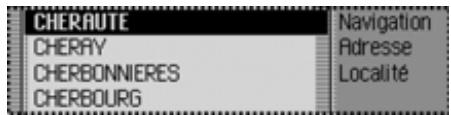
Le menu passé à la liste de sélection des villes.
Avancer
Un signal sonore retentit.
« Cherbourg » s'affiche dans la quatrième ligne.
Dites Sélectionner ligne numéro 4.
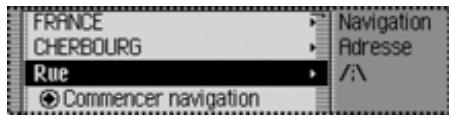
Le menu Entrer destination s'ouvre de nouveau.
La ville « CHERBOURG » a été validée. Souhaitez-vous saisir une rue ? Un signal sonore « déclenche ». Dites Oui.
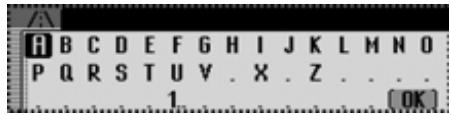
Le menu de saisie de la rue s'affiche.
Dites la première lecture de la rue. Un signal sonore retentit. Épelez le début de « Rue Curie » C - U - R - I - E.
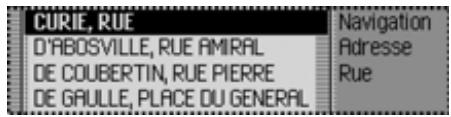
La liste de sélection des rues s'ouvre.
Un signal sonore retentit.
« Rue Curie » s'affiche dans la première ligne.
Dites Sélectionner ligne numéro 1. La rue « CURIE, RUE » a été validée.
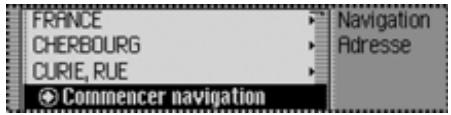
Souhaitez-vous saisir un carrefour ou un numéro ? Dites Non. Souhaitez-vous démarrer le guidage vers la destination « Cherbourg, Rue Curie » ? Dites Oui.
Le calcul de l'itinéraire vers la destination est lancé.
Exemple de saisie d'un numéro de téléphone*
Dans notre exemple, nous supposons que vous êtes en mode Radio.
Imaginons que vous vouliez saisir le numéro suivant: 07241345678.
Appuyez sur le bouton rotatif
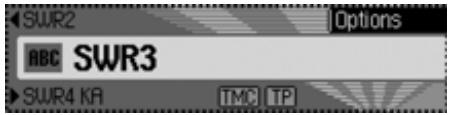
Un signal retentit.
Le raccourci Téléphone s'affiche.
Communication
Un signal retentit. Dites la commande Entrer un numéro de téléphone.
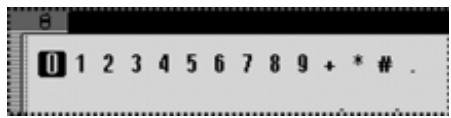
Le menu de saisie d'un numéro de téléphone s'affiche.
Dites le numéro
0-7-2-4-1-3-4-5-6-7-8 dans le téléphone.
Remarque :
Le numéro de téléphone peut aussi être prononcé par blocs.
07241345678
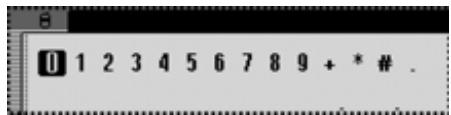
Le menu de saisie du numéro de téléphone parlé dans le téléphone s'affiche.
Un signal retentit.
Dites la commande Composer.
Le numéro de téléphone est composé.
Le téléphone établit la communication avec le numéro de téléphone indiqué.
Commandes principales
Elles regroupent les commandes qui sont identiques dans les différents modes de service.
Vous pouvez par exemple toutes sélectionner de l'aide (aide en ligne).
Nous allons décrire comment naviguer dans les listes affichées.
Fonction d'aide (aide en ligne)
L'aide en ligne vous informe sur les commandes que vous pouvez prononcer actuellement. Notez que l'aide en ligne ne vous permet d'obtenir que les commandes que vous pouvez prononcer actuellement.
Si vous avez prononcé une nouvelle commande ou que vous avez appuyé sur une touche, une autre sélection de commandes est activée. Pour les connaître, il suffit de sélectionner encore une fois l'aide.
Appuyez sur le bouton rotatif/poussoir
Vous voyez un cadre et un tour de l'affichage actuel et un signal sonore retentit (s'il est activé).
Dites Aide ou Manuel.
Le Traffic Pro prononce les commandes disponibles pour cette fonction. Par ailleurs, les commandes disponibles s'affichent également sous forme de texte.
Interrompre le dialogue vocal
Vous pouvez interrompre à tout moment le dialogue vocal.
Dites Annulation ou Annuler.
Navigation dans des listes
Si l'écran affiche une liste de plusieurs pages, vous pouvez naviguer dans la liste par la voix.
Passer à la page suivante
Dites Avancer [à la page suivante].
Autres commandes :
Avance ou Suivant.
Passer au début de la liste
Dites Début [de] liste.
Autres commandes :
Tête de liste, Afficher début de liste ou Afficher tête de liste.
Sélectionner une entrée de la liste
Dites Sélectionner [ligne] numéro... (1 - 4) ou Sélectionner [ligne] numéro... (1 - 4).
Activer l'entrée activée dans la liste
Dites Ok, Valider ou Validation.
Sélectionner l'affichage d'état
Depuis tous les menus, vous pouvez passer à l'affichage d'état de la source activée.
Dites Etat.
Autres commandes : Écran-état ou Menu état.

Commandes pour les affichages d'état, les accès rapides et les menus principaux
Les commandes suivantes s'appliquent à presque tous les menus, les affichages, les raccourcis et les menus principaux.
- Vous pouvez désactiver le Traffic Pro. Dites Mettre hors service radio ou Mettre hors service radio.
- Vous pouvez sélectionner le mode radio. Dites Radio.
Autres commandes : [Activer] radio ou [Activer] tuner.
- Vous pouvez sélectionner le mode média.
Dites Media.
Autres commandes :
[Activer] media, [Activer] CD ou [Activer] lecteur CD.
- Vous pouvez sélectionner le mode de navigation. Dites Navigation ou [Activer] navigation.
- Vous pouvez sélectionner le carnet d'adresses. Dites Carnet d'adresses ou Noms.
- Vous pouvez sélectionner le menu d'informations. Dites Info ou Information.
- Vous pouvez sélectionner le mode Téléphone.* Dites la commande Télécommunication ou [Activer] télécommunication.
- Vous pouvez sélectionner le menu de réglage de la tonalité (pour multimédia ou autoradio).
Dites Son ou [Appeler] [menu] son.
Commandes pour le mode radio
Lorsque le mode radio est la source active, vous disposez toujours des commandes suivantes :
- Sélectionner la station suivante.
Dites Station suivante.
Autres commandes :
Écouter station suivante ou Écouter prochaine station.
- Sélectionner la station précédente.
- Sélectionner une station à partir de la voie.
Dites Activer [mode] muet ou [mode] muet.
- Annuler la sourdine.
Dites Désactiver mode muet ou Désactiver muet.
Commandes pour l'affichage de l'état de la radio
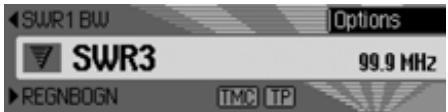
Dans l'affichage d'état de la radio, les commandes suivantes sont à votre disposition :
- Sélectionner le menu Options.
Dites Options.
Autres commandes :
[Appeler] options, [Appeler] menu options ou [Appeler] menu des options.
- Activer/désactiver la fonction d'écoute (Page 437).
Pour activer :
Dites Activ' intro station ou Activ' intro.
Pour désactiver :
Désactiver intro station ou Désactiver intro.
- Sélectionner le menu principal Radio (Page 434).
Dites Menu radio ou Appeler menu radio.

Commande vocale
- Activer/désactiver le radiotexte (Page 441).
Pour activer :
Dites Activer radiotexte ou radiotexte.
Pour désactiver :
Désactiver radiotexte.
- Sélectionner le menu des messages d'informations routières (Page 443).
Dites Informations routières.
Autres commandes :
Appeler menu informations routières, Appeler menu informations routières, Appeler menu des-informations routières ou Appeler menu des-infos routières.
- Activer/désactiver les informations routières (Page 444).
Pour activer :
Dites Activer informations routières ou Informations routières.
Pour désactiver :
Dites Désactiver informations routières.
- Filtre la station actuelle (Page 438).
Dites Filtrer station.
Autres commandes :
Filtrer station actuelle.
- Mémoriser la station actuelle (Page 447).
Dites Mémoriser station ou Mémoriser nom de station.
- Effacer la station actuelle (Page 449).
Dites Effacer [emisora].
- Effacer une entrée vocale (Page 450). Dites la commande Effacer entrée vocale.
- Écouter une entrée vocale (Page 450). Dites Écouter entrée vocale ou Faire lire entrée vocale.
- Lire toutes les entrées vocales. Dites la commande [Toutes] les entrées vocales.
Autres commandes :
Faire écouter toutes les entrées vocales ou Faire dire toutes les entrées vocales.
Commandes pour l'accès rapide de la radio
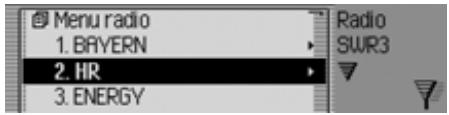
Dans les accès rapides de la radio, les commandes suivantes sont à votre disposition :
- Sélectionner une station dans l'accès rapide.
Dites Écouter station numéro... (1 - X).
Autres commandes :
- Éditer une station dans l'accès rapide - Sélectionner le menu d'édition des stations.
O Dites Modifier station numéro... (1 - X), Modifier station [Numéro]... (1 - X) ou Editor station [Numéro]... (1 - X).
- Sélectionner le menu principal Radio (Page 434). Dites Menu radio ou Appeler menu radio.
- Sélectionner le menu des bandes d'ondes (Page 435). Dites Bande radio ou Appeler menu de bande radio.
- Sélectionner le menu des types de programmes (Page 440). Dites Type de programme ou Appeler [menu [du]] type de programme.
- Sélectionner le menu des filtres (Page 434). Dites [Appeler] menu filtre.
- Sélectionner le menu des messages d'informations routières (Page 443).
Dites Informations routières.
Autres commandes :
[Appeler] menu informations routières, [Appeler] menu informations routières, [Appeler] menu des informations routières ou [Appeler] menu des infos routières.
- Sélectionner le menu des entrées vocales (Page 450). Dites Entrées vocales ou Appeler entrées vocales.
- Sélectionner le menu d'optimisation de la réception (Page 442). Dites Réception-optimisée ou Appeler menu de la réception-optimisée.
Commandes dans le menu éditer des stations
Dans le menu d'édition des stations pour les gammes d'ondes FM - par ordre alphabétique et FM - par qualité, les commandes suivantes sont à votre disposition :
Filtre la station à éditer. Dites Filtrer station. Autres commandes : Filtrer station courante ou Filtrer station actuelle. - Mémoriser la station à opérer (Page 447). Dites Mémoriser station ou Mémoriser nom de station. - Sélectionner la station à opérer comme station d'informations routières (Page 444). Dites Définir comme station d'informations routières.
Dans le menu d'édition des stations pour la gamme d'ondes mémoire des stations, les commandes suivantes sont à votre disposition :
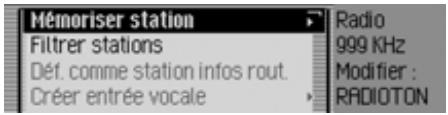
- Sélectionner la station à opérer comme station d'informations routières (Page 444). Dites Définir comme station d'informations routières.
- Mémoriser la station actuelle (Page 447). Dites Mémoriser ici la station actuelle ou Mé
- Déplacer la station dans la mémoire des stations (Page 448). Dites Déplacer station.
- Nommer la station dans la mémoire des stations (Page 449). Dites Nommer station.
- Créer une entrée vocale (Page 450). Dites Créer entrée vocale.
- Effacer une entrée vocale (Page 450). Dites Effacer entrée vocale. Faire lire une entrée vocale (Page 450). Dites Écouter entrée vocale ou Faire dire entrée vocale.
Commandes pour le menu principal radio
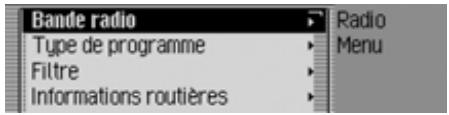
Dans le menu principal Radio, les commandes suivantes sont à votre disposition :
- Sélectionner le menu des bandes d'ondes (Page 435). Dites Bande radio ou Appeler [menu [de] bande radio].
- Sélectionner le menu des types de programmes (Page 440). Dites Type de programme ou Appeler [menu [du]] type de programme.
- Sélectionner le menu des filtres (Page 434). Dites [Appeler] menu filtre.
- Sélectionner le menu des messages d'informations routières (Page 443).
Dites Informations routières.
Autres commandes :
[Appeler] menu informations routières, [Appeler] menu informations routières, [Appeler] menu des-informations routières ou [Appeler] menu des-infos routières.
- Sélectionner le menu des entrées vocales (Page 450). Dites Entrées vocales ou Appeler entrées vocales.
- Activer/désactiver les programmes régionaux (Page 441).
Pour activer :
Dites Activé régionalisation.
Pour désactiver :
Dites Désactiver régionalisation.
- Sélectionner le menu d'optimisation de la réception (Page 442). Dites Réception-optimisée ou Appeler menu de la réception-optimisée.
- Activer/désactiver le contrôle des longueurs d'ondes (Page 443).
Pour activer :
Dites Activ contrôle bandes ou Activ contrôle des bandes.
Pour désactiver :
Dites Désactiver contrôle des bandes.

Commandes dans le menu bande de longueurs d'ondes
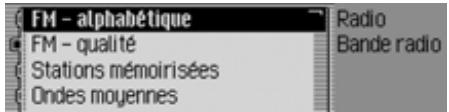
Dans le menu des bandes d'ondes, les commandes suivantes sont à votre disposition (Page 435) :
- Sélectionner la gamme d'ondes FM par qualité.
Dites FM qualité ou [Sélectionner] classement FM qualité.
- Sélectionner la gamme d'ondes FM par ordre alphabétique.
Dites ou [Sélectionner] classement FM alphabétique.
- Sélectionner la mémoire des stations.
Dites Stations mémorisées ou Appeler [liste] [des] stations mémorisées.
- Sélectionner la gamme d'ondes moyennes.
Dites Ondes moyennes.
Autres commandes :
Sélectionner ondes moyennes ou Sélectionner OM.
- Sélectionner la gamme d'ondes courtes.
Dites Ondes courtes.
Autres commandes :
Sélectionner ondes courtes ou Appeler ondes courtes.
Commandes dans le menu types de programmes
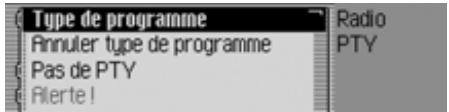
Dans le menu des types de programmes, les commandes suivantes sont à votre disposition (Page 440) :
- Activer/désactiver la fonction de types de programme.
Pour activer :
Dites Activ type de programme.
Pour désactiver :
Désactiver type de programme.
- Activer tous les types de programmes.
Dites Annuler type de programme.
Commandes dans le menu filtres
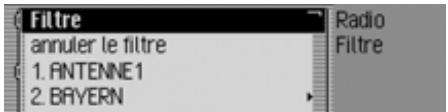
Dans le menu des filtres, les commandes suivantes sont à votre disposition (Page 438) :
- Activer/désactiver la fonction de filtres.
Pour activer :
- Activer ou désactiver un contrôle pour une station particulière.
Pour activer :
Dites Activer filtre de station numéro... (1 - X) ou [Activer] filtre [de la] station [Numéro]... (1 - X).
Pour désactiver :
Désactiver filtrage de station numéro... (1 - X) ou Désactiver filtrage de la station... (1 - X).
- Désactiver le filtrage de toutes les stations.
Dites Annuler filtre [stations].
- Activer ou désactiver la fonction de filtrage pour une chaîne de stations.
Pour activer :
Dites Filtre groupes de stations ou Activer filtre [des] groupes de stations.
Pour désactiver :
Dites Désactiver filtré groupes de stations.
Autres commandes :
Désactiver filtrage des groupes de stations.

Commandes dans le menu messages d'informations routières
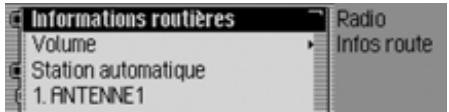
Dans le menu des messages d'informations routières, les commandes suivantes sont à votre disposition (Page 443):
- Activer/désactiver les informations routières.
Pour activer :
Dites Activer informations routières ou Informations routières.
Pour désactiver :
Désactiver informations routières.
- Sélectionner la recherche des messages d'informations routières sur Automatique.
Activer la recherche automatique de stations diffusant informations routières ou Activer la recherche automatique de stations diffusant infos routières.
- Sélectionner manuellement une station d'informations routières.
Dites Station numéro... (1 - X) ou Numéro... (1 - X).
- Sélectionner le réglage du volume des informations routières.
Dites Volume ou [Réglage du] volume [des informations routières].
Commandes dans le menu entrées vocales
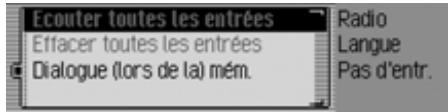
Dans le menu des entrées vocales, les commandes suivantes sont à votre disposition (Page 442) :
- Activer/désactiver le dialogue vocal lors de la.
Pour activer :
Dites Activ dialogue [lors de la] mémorisation.
Pour désactiver :
Dites Désactiver dialogue [lors de la] mémorisation.
- Faire dire les entrées vocales attribuées.
Dites Ecouter entrées.
Autres commandes :
Faire dire toutes les entrées vocales, Faire écouter toutes les entrées vocales, Faire dire toutes entrées vocales ou Faire écouter toutes entrées vocales.
- Supprimer toutes les entrées vocales attribuées.
Dites Effacer entrées.
Autres commandes :
Effacer [toutes] les entrées.
Commandes dans le menu optimisation de la réception
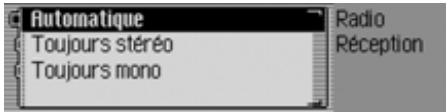
Dans le menu d'optimisation de la réception, les commandes suivantes sont à votre disposition (Page 442) : Renvoie uniquement la version corrigée du passage, en respectant les règles. N'ajoute aucun mot qui ne soit pas déjà présent ou clairement tronqué.
- Sélectionner Automatique.
Dites Automatique.
Autres commandes :
Sélectionner réception-optimisée automatique ou Appeler réception-optimisée automatique.
- Sélectionner le mode stéreo. Dites Toujours stéreo ou [Sélectionner] [toujours] stéreo.
- Sélectionner le mode mono. Dites Toujours mono ou [Sélectionner] [toujours] mono.
Commandes pour le mode média
Lorsque le mode média est la source active, vous disposez toujours des commandes suivantes:
- Sélectionner la plage suivante dans le répertoire ou le CD (Page 453). Dites Titre suivant.
- Sélectionner la plage précédente dans le répertoire ou le CD (Page 453). Dites Titre précédent.
- Sélectionner le CD suivant (uniquement avec changeur de CD) (Page 451). Dites CD suivant.
- Sélectionner le CD précédent (uniquement avec changeur de CD) (Page 451).
Sélectionner le CD précédent.
- Sélectionner le réseau suivant (uniquement pour les supports MP3) (Page 451).
Dossier suivant.
- Sélectionner le répertoire précédent (uniquement pour les supports MP3) (Page 451).
Dites Dossier précédent.
- Sélectionner une plage par son numéro.
Dites Titre numéro... (1 - X).
Autres commandes : [Écouter] titre [numéro]... (1 - X) ou [Jouer] titre [numéro]... (1 - X).
- Sélectionner un CD par son numéro.
[Écouter] CD [numéro]... (1 - X), [Jouer] CD [numéro]... (1 - X) ou [Sélectionner] CD [numéro]... (1 - X).
- Sélectionner un répertoire par son numéro.
Dites Dossier [numéro]... (1 - X).
- Activer la mise en sourdine (Page 398).
Dites Activer [mode] muet ou [mode] muet.
Annuler la sourdine (Page 398).
Dites Désactiver mode muet ou Désactiver muet.
Commandes pour l'affichage de l'état des supports
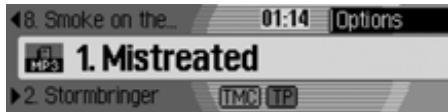
Dans l'affichage d'état des supports, les commandes suivantes sont à votre disposition :
- Sélectionner le menu Options.
Dites Options.
Autres commandes :
[Appeler] options, [Appeler] menu options ou [Appeler] menu des options.
- Sélectionner le menu Mode de lecture (options de lecture) (Page 454).
Dites Playmode ou [Appeler] [menu] Playmode.
- Sélectionner le menu principal Média (Page 456).
Dites Menu média.
Autres commandes :
[Appeler] menu media ou [Appeler] menu.
- Activer la fonction d'écoute.
Dites Intro titre.
Autres commandes :
Écouter intros des titres ou Activer intros des titres.
- Activer la fonction Mix titres (lecture aléatoire) (Page 454).
Dites Lecture aléatoire titres.
Autres commandes :
Activer lecture aléatoire titres ou mix titres.
- Activer la répétition d'une plage (Page 455).
Dites Répétition titre.
- Activer l'ordre de lecture normal.
Dites Ordre normal.
Autres commandes :
Écouter titres dans-ordre normal ou Écouter titres ordre normal.
- Activer/désactiver les informations routières (Page 444).
Pour activer :
Dites Activer informations routières ou Informations routières.
Pour désactiver :
Dites Désactiver informations routières.
Commandes pour l'accès rapide au média
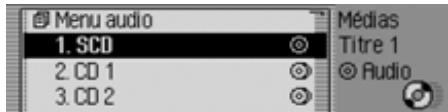
Dans l'accès rapide au média, les commandes suivantes sont à votre disposition :
- Sélectionner le menu principal Média (Page 456).
Dites Menu média.
Autres commandes :
Appeler menu media ou Appeler menu.
Passer au lecteur CD interne.
Dites CD interne ou CD.
- Passer à la carte mémoire (Page 453).
Dites carte mémoire.
Autres commandes :
[Sélectionner] carte mémoire ou [Choisir] carte mémoire.

Commandes pour le menu principal média
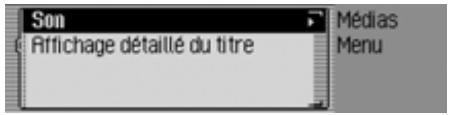
Dans le menu principal Média, les commandes suivantes sont à leur disposition (Page 456):
- Activer/désactiver l'affichage détaillé des plages.
Pour activer :
Dites Activer affichage détaillé du titre ou [Activer] affichage détaillé [du] titre.
Pour désactiver :
Dites Désactiver affichage détaillé titre.
Commandes pour le menu mode de lecture du média
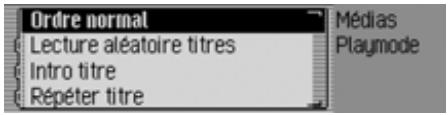
Dans le menu Mode de lecture, les commandes suivantes sont à votre disposition :
- Activer la fonction d'écoute.
Dites Intro titre.
Autres commandes :
Écouter intros des titres ou Activer intros des titres.
- Activer la fonction Mix titres (lecture aléatoire) (Page 454).
Dites Lecture aléatoire titres.
Autres commandes :
Activer lecture aléatoire titres ou mix titres.
- Activer la répétition d'une plage (Page 455).
Dites Répéter titre.
- Activer l'ordre de lecture normal.
Dites Ordre normal.
Autres commandes :
Écouter titres dans-ordre normal ou Écouter titres ordre normal.
Uniquement si un changeur de CD est la source de média active :
- Activer la fonction Mix CD (Page 455).
Dites Lecture aléatoire CD.
Autres commandes :
Mixer CD ou Activer lecture aléatoire CD.
- Activer la répétition du CD (Page 456). Dites Répéter CD.
Uniquement si la source multimédia activée est un MP3 :
- Activer le mixage des répertoires (Page 456).
Dites la commande Lecture aléatoire dossier.
Autres commandes :
Activer lecture aléatoire dossier ou Mix dossier.
Commandes de la navigation
Lorsque la navigation est activée, vous disposez toujours des commandes suivantes:
- Interrompre la navigation (Page 422). Dites Annuler navigation. Autres commandes : Annulation de la navigation ou Annulation du guidage.
- Saisir une destination intermédiaire (Page 423). Dites Étape ou Entrer étape.
- Activer/désactiver les instructions de conduite. (Page 426) Pour activer : Dites Activer instructions. Pour désactiver : Dites Desactiver instructions.
- Répéter l'instruction de conduite.
Dites Instructions ou [Répéter] instruction.
Possibilité de correction en cas d'entrée erronée de la destination
Dites Correction ou Rectifier. L'affichage de la liste est quitté et vous pouvez épeler correctement le nom.
Commandes pour l'affichage d'état de la navigation
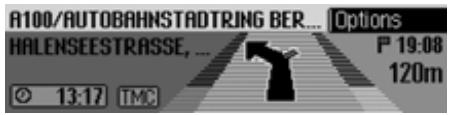
Dans l'affichage d'état de la navigation, les commandes suivantes sont à votre disposition :
- Sélectionner le menu principal Navigation (Page 402).
Dites Menu de navigation ou [Appeler] menu [de] navigation.
- Sélectionner le menu Options (Page 421).
Dites Options.
Autres commandes :
[Appeler] options, [Appeler] menu options ou [Appeler] menu des options.
- Sélectionner le menu des options d'itinéraire (Page 409).
Dites Options-Itinéraire ou Appelez options-Itinéraire.
- Sélectionner la liste d'itinéraires (Page 423).
Dites Listitinéaires.
Autres commandes :
Liste des itinéraires, Appeler liste des itinéraires ou Appeler liste des itinéraires.
- Sélectionner le menu des messages d'informations routières (Page 423).
Dites Messages d'informations routières ou Appelez messages d'informations routières.
- Sélectionner le menu de blocage (Page 425).
Dites Barrage.
Autres commandes :
Annuler enregistrement ou Appeler enregistrement.
- Afficher la position actuelle (Page 427).
Afficher position.
- Mémoriser la position actuelle (Page 427).
Dites Mémoriser position actuelle.
Autres commandes :
Sauvegarder position actuelle, Sauvegarder position courante, Enregistrer position actuelle ou Enregistrer position courante.
- Activer/désactiver les informations routières (Page 444).
Pour activer :
Dites Activer informations routières ou Informations routières.
Pour désactiver :
Dites Désactiver informations routières.
Commandes pour l'accès rapide à la navigation
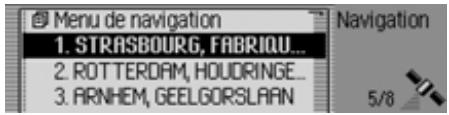
Dans l'accès rapide à la navigation, les commandes suivantes sont à votre disposition :
- Sélectionner le menu principal Navigation (Page 402). Dites Menu de navigation ou [Appeler] menu de navigation.
- Sélectionner les réglages pour la navigation (Page 431). Dites Options ou Options navigation.
- Sélectionner le menu de saisie d'une adresse (Page 403).
Dites Entrer adresse.
Autres commandes :
[Entrer] adresse, [Modifier] adresse ou [Appeler] adresse. - Amorcer la saisie d'une destination.
Remarque :
Cette commande permet d'ouvrir une boîte de dialogue pour saisir une adresse complète. Voir, à ce sujet, l'explication sous « Exemple de saisie d'un numéro de téléphone » page 518.
- Sélectionner une destination dans le carnet d'adresses (Page 414). Dites Du carnet d'adresses ou Sélectionner destination spéciale dans carnet d'adresses.
- Sélectionner comme destination une destination spéciale (Page 415). Dites Entrer destination spéciale.
Autres commandes :
[Entrer] destination spéciale, [Modifier] destination spéciale ou [Appeler] destination spéciale.
- Lancer une navigation vers une destination mémorisée par commande vocale.
Dites Naviguer vers destination...
Autres commandes :
Naviguer vers destination ^ Naviguer vers-adresse ^ ou Naviguer vers-entrée ^*
Commande vocale
- Lancer une navigation vers une destination de l'accès rapide.
Dites [Naviguer] vers destination [numéro]... (1 - X).
Autres commandes :
[Naviguer] vers destination [numéro]... (1 - X), [Naviguer] vers adresse [numéro]... (1 - X), ou [Naviguer] vers entrée [numéro]... (1 - X).
- Éditer une entrée dans l'accès rapide.
Dites Modifier destination [numéro]... (1 - X).
Autres commandes :
Modifier destination [numéro]... (1 - X), Modifier adresse [numéro]... (1 - X), ou Modifier entrée [numéro]... (1 - X).
Commandes dans le menu Opérer les destinations à accès rapide
- Mémoriser une destination dans le carnet d'adresses (Page 412).
Dites Memoriser dans carnet d'adresses ou Memoriser destination [dans carnet d'adresses].
- Activer/désactiver la protection d'une entrée (Page 411).
Pour activer :
Dites Geler entrée ou Activer geler entrée.
Pour désactiver :
Dites Désactiver geler entrée.
Effacer une entrée (Page 412).
Dites Effacer entrée ou Effacer adresse.
- Effacer la liste complète (Page 412). Dites Effacer liste.
Autres commandes :
Effacer toute la liste ou Effacer liste complète.
Commandes pour le menu principal navigation

Dans le menu principal Navigation, les commandes suivantes sont à votre disposition :
- Sélectionner les réglages pour la navigation (Page 431). Dites Options ou Options navigation. Lancer la saisie d'une nouvelle adresse (Page 403). Dites Entrer adresse.
Autres commandes :
[Entrer] adresse, [Modifier] adresse ou [Appeler] adresse.
Lancer la saisie d'une destination (Page 403).
- Sélectionner une destination dans le carnet d'adresses (Page 414).
Sélectionner destination spéciale dans le carnet d'adresses.
- Sélectionner comme destination une destination spéciale (Page 415).
Dites Entrer destination spéciale. Autres commandes :
[Entrer] destination spéciale, [Modifier] destination spéciale ou [Appeler] destination spéciale.
Commandes pour le menu entrée d'adresses
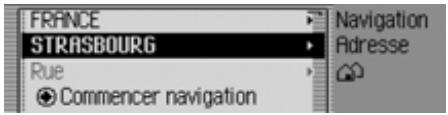
Dans le menu Entrée d'adresses, les commandes suivantes sont à votre disposition :
- Saisir un pays de destination (Page 404).
Dites Pays ou Entrez pays.
- Saisir une ville de destination (Page 404).
Dites Localité.
Autres commandes : [Entrer] localité ou [Entrer] ville.
- Saisir un centre (Page 407).
Dites Centre-ville.
Autres commandes :
[Entrer] centre-ville, [Entrer] centre ou [Entrer] quartier.
- Saisir une rue de destination (Page 406).
Dites Rue ou Entrez rue.
- Saisir un carrefour (Page 408).
Dites [Entrer] carrefour ou [Entrer] croissement.
- Saisir un numéro (Page 408).
Dites Entrer numéro batiment ou [Entrer] numéro [de rue].
- Sélectionner le menu des options d'itinéraire (Page 409).
Dites Options-itinéraire ou Appeler options-itinéraire.
- Lancer le guidage vers la destination. Dites Commencer navigation.
Autres commandes :
Lancer guidage, Lancer navigation, Lancer naviguer, Démarrer guidage, Démarrer navigation ou Démarrer naviguer.
- Mémoriser une destination dans le carnet d'adresses (Page 412).
Dites Memoriser dans carnet d'adresses ou Memoriser destination [dans carnet d'adresses].
Commandes pour le menu destinations spéciales
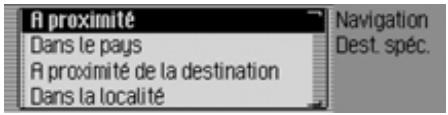
Dans le menu Destinations spéciales, les commandes suivantes sont à votre disposition :
- Sélectionner une destination spéciale dans les environs (Page 416).
Dites Destination spéciale à proximité.
Autres commandes :
[Entrer] destination spéciale à proximité, [Entrer] destination spéciale des-environs ou [Entrer] destination spéciale environ.
- Sélectionner une destination spéciale dans un pays donné (Page 416).
Dites la commande Destination spéciale dans pays ou Entrez destination spéciale pays.
- Sélectionner une destination spéciale dans une localité donnée (Page 417).
Dites la commande [Entrer] destination ou [Entrer] [destination spéciale] [dans] localité.
- Sélectionner une destination spéciale à proximité de la destination (Page 417).
Dites la commande Destination spéciale approximée de la destination. Autres commandes:
[Entrer] destination spéciale à proximité [de la] destination, [Entrer] destination spéciale des-environs [de la] destination, [Entrer] destination spéciale dans-environs [de la] destination ou [Entrer] destination spéciale environns [de la] destination.
Remarque :
Les catégories de destination spéciales indiquées ne correspondant pas à des commandes propres. Il est possible de les utiliser avec les commandes À proximité et À proximité de la destination.
Dites par exemple la commande Gare puis Approché.
L'appareil affiche la liste des gares situées à proximité de la destination.
- Échangeurs

Dites Echangeur.
- Accès d'autoroutes

Dites entre d'autoroute.
Autres commandes :
Entrée d'autoroute, Bretelle d'accès d'autoroute ou Accès d'autoroute.
Gares

Dites Gare ou Gare centrale.
Commandes pour le menu options d'itinéraire
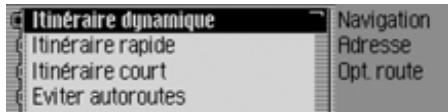
Dans le menu Options d'itinéraire, les commandes suivantes sont à votre disposition (Page 409) :
- Sélectionner un calcul d'itinéraire dynamique. Dites Itinéraire dynamique ou Sélectionner itinéraire dynamique.
- Sélectionner un itinéraire rapide. Dites Itinéraire rapide ou Sélectionner itinéraire rapide.
- Sélectionner un itinéraire court. Dites Itinéraire court ou Sélectionner itinéraire court.
- Activer/désactiver la fonction Éviter les autoroutes.
Pour activer :
Dites Éviter autoroutes ou Activer éviter autoroutes.
Pour désactiver :
Dites Désactiver éviter autoroutes ou Désactiver [mode] éviter autoroutes.
- Activer/désactiver la fonction Éviter les tunnels.
Pour activer :
Dites Désactiver éviter tunnels ou Désactiver [mode] éviter tunnels.
- Activer/désactiver la fonction Éviter les péages.
Pour activer :
Dites Eviter péages ou Activer [mode] eviter péages.
Pour désactiver :
Dites Désactiver éviter péages ou Désactiver [mode] éviter péages.
- Activer/désactiver la fonction Éviter les ferrys.
Pour activer :
Dites Eviter ferry.
Autres commandes :
Activer [mode] éviter ferry, Activer [mode] éviter bac ou Activer [mode] éviter transbordeur.
Pour désactiver :
Dites Désactiver [mode] éviter ferry.
Autres commandes :
Désactiver mode éviter bac ou Désactiver mode éviter transbordeur.
- Valider les options d'itinéraire
Dites Terminé.
Commandes pour le menu destination intermédiaire
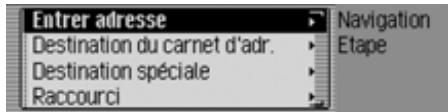
Dans le menu Destination intermédiaire, les commandes suivantes sont à votre disposition (Page 423) :
- Saisir l'adresse compte comme destination intermédiaire.
Dites Entrer adresse.
Autres commandes :
[Entrer] adresse, [Modifier] adresse ou [Appeler] adresse.
- Sélectionner une destination intermédiaire dans le carnet d'adresses.
Dites Du carnet d'adresses ou Sélectionner destination spéciale dans carnet d'adresses.
- Sélectionner comme destination intermédiaire une destination spéciale.
Dites Entrer destination spéciale.
Autres commandes :
[Entrer] destination spéciale, [Modifier] destination spéciale ou [Appeler] destination spéciale.
- Sélectionner une destination intermédiaire depuis l'accès rapide.
Dites Raccourci ou Sélectionner destination [spéciale] par raccourci.
Demandez si la nouvelle destination est une destination principale ou intermédiaire
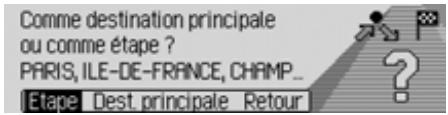
- Valider comme destination principale. Dites Destination principale ou Entrer [une] destination principale.
- Valider comme destination intermédiaire.
Dites Étape ou Entrer étape.
Commandes pour le raccourci téléphone*
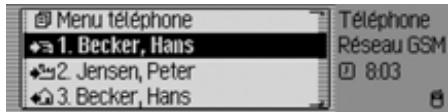
Le raccourci Telephone est doté des commandes :
- Sélectionner le menu principal Téléphone (Page 465). Dites la commande Menu du téléphone ou Appeler menu du téléphone.
- Sélectionner le menu de saisie d'un numéro de téléphone (Page 466). Dites la commande Entrer un numéro de téléphone ou Composer un numéro de téléphone.

Commande vocale
- Activer la fonction Bis pour afficher les derniers nombres composés Dites la commande Rappel ou Rappeler [dernier numéro [de] téléphone] [composé].
- Sélectionner un numéro de téléphone enregistré dans le carnet d'adresses sous forme d'entrée vocale Dites la commande Téléphoner à [entree]...*.
Autres commandes :
[Téléphoner à] entrée..., [Téléphoner à] adresse..., [Appeler] entrée... ou [Appeler] adresse....
- Sélectionner un numéro de portable enregistré dans le carnet d'adresses sous forme d'entrée vocale
Dites la commande Téléphoner au numéro portable de l'entrée...*
Autres commandes :
[Appeler] numéro [de téléphone] portable [de l'entrée]... ou [Appeler] numéro [de téléphone] portable [de entrée]....
- Sélectionner un numéro professionnel enregistré dans le carnet d'adresses sous forme d'entrée vocale.
Dites la commande Téléphoner au numéro professionnel de l'entrée...*.
Autres commandes :
[Appeler] numéro [de téléphone] professionnel [de l'entrée]... ou [Appeler] numéro [de téléphone] professionnel [de l'entrée]....
- Sélectionner un numéro de domicile enregistré dans le carnet d'adresses sous forme d'entrée vocale.
Dites la commande Téléphoner au numéro privé de l'entrée...*.
Autres commandes :
[Appeler] numéro [de téléphone] principal [de l'entrée]... ou [Appeler] numéro [de téléphone] principal [de entrée]....
- Sélectionner un numéro de téléphone du raccourci.
Dites la commande Téléphoner numéro... (1 - X).
Autres commandes :
[Appeler] [entrée] numéro... (1 - X), [Téléphoner au] [entrée] numéro... (1 - X), [Composer] [entrée] numéro... (1 - X), [Appeler] entrée... (1 - X), [Téléphoner au] entrée... (1 - X) ou [Composer] entrée... (1 - X).
- Modifier un numéro de téléphone du raccourci.
Dites la commande Modifier numéro de téléphone... (1 - X).
Autres commandes :
Modifier [le] numéro [téléphone]... (1 - X) ou Modifier entrée [Numéro]... (1 - X).
Modifier les commandes dans le menu numéro de téléphone du raccourci
- Activer/désactiver la protection d'une entrée (Page 475).
Pour activer :
Dites la commande Geler entrée ou Activer geler entrée.
Pour désactiver :
Dites la commande Désactiver entrée ou Désactiver geler entrée.
- Supprimer une entrée (Page 475). Dites la commande Effacer entrée ou Effacer adresse.
- Effacer la liste complète (Page 475). Dites la commande Effacer liste ou Effacer liste complète.
- Enregistrer le numéro de téléphone du raccourci dans le carnet d'adresses.
Dites la commande Mémooriser dans carnet d'adresses.
Autres commandes :
Mémoriser numéro [de téléphone] dans carnet d'adresses ou Mémoriser numéro [téléphonique] dans carnet d'adresses.
Commandes pour le menu principal téléphone*
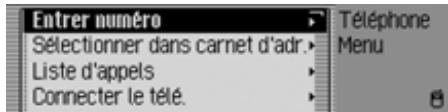
Le menu principal Téléphone est doté des commandes suivantes :
- Sélectionner le menu de saisie d'un numéro de téléphone (Page 466). Dites la commande Entrer un numéro de téléphone ou Composer un numéro de téléphone.
- Sélectionner un numéro de téléphone du carnet d'adresses (Page 467). Dites la commande Sélectionner dans carnet d'adresses ou Sélectionner un numéro de téléphone [du] carnet d'adresses.
- Sélectionner le menu Listes d'appels (Page 468). Dites la commande Appeler liste des-appels ou Appeler liste appels.
Commande vocale
- Sélectionner le menu Configuration (Page 470).
Dites la commande Options ou [Appeler] [menu] (options).
Remarque :
Voir à ce sujet la description sous « Exemple de saisie d'un numéro de téléphone* » page 518.
Dans le menu de saisie, en plus des chiffres vous pouvez aussi prononcer +, dièse et étoile.
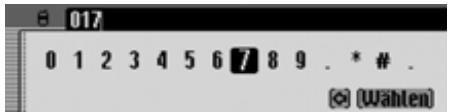
- Établir la communication avec le numéro de téléphone indiqué.
Dites la commande Composer ou Composer numéro.
- Faire répéter le numéro indiqué par l'appareil.
Dites la commande Réinitialiser numéro de téléphone ou Réinitialiser numéro [de] téléphone.
- Supprimer le numéro indiqué.
Dites la commande Effacer entrée.
Autres commandes :
Effacer[tout], Effacer[entrée]ou Tout-effacer.
Commandes de menu list d'appels*
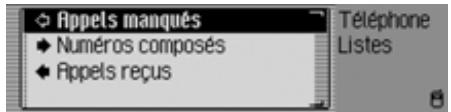
- Sélectionner la liste des appels en absence (Page 468). Dites la commande Appels manqués ou [Sélectionner] [liste] des appels manqués.
- Sélectionner la liste des appels passés. Dites la commande Numéro composés ou [Sélectionner] [liste] des numéro composés.
- Sélectionner la liste des appels pris. Dites la commande Appels reçus ou [Sélectionner] [liste] des appels reçus.
Commandes de la liste des appels*
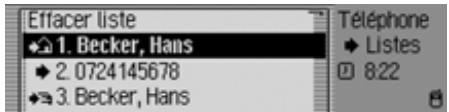
Les commandes des trois types de listes d'appels sont identiques.
Effacer une liste d'appels (Page 469). Dites la commande Effacer liste ou Effacer liste complète. - Sélectionner un numéro de téléphone enregistré dans le carnet d'adresses sous forme d'entrée vocale.
Dites la commande Téléphoner à [entrée]...*.
Autres commandes: [Téléphoner à] entrée..., [Téléphoner à] adresse..., [Appeler] entrée... ou [Appeler] adresse....
- Sélectionner un numéro de portable enregistré dans le carnet d'adresses sous forme d'entrée vocale.
Dites la commande Téléphoner au numéro portable de l'entrée...*
Autres commandes: [Appeler] numéro [de téléphone] portable [de l'entrée]... ou [Appeler] numéro [de téléphone] portable [de l'entrée]....
- Sélectionner un numéro professionnel enregistré dans le carnet d'adresses sous forme d'entrée vocale.
Dites la commande Téléphoner au numéro professionnel de l'entrée...*. Autres commandes :
[Appeler] numéro [de téléphone] professionnel [de l'entrée]... ou [Appeler] numéro [de téléphone] professionnel [de-entrée]....
- Sélectionner un numéro de domicile enregistré dans le carnet d'adresses sous forme d'entrée vocale.
Dites la commande Téléphoner au numéro privé de l'entrée...*.
Autres commandes :
[Appeler] numéro [de téléphone] privé [de l'entrée]... ou [Appeler] numéro [de téléphone] privé [de entrée]....
- Sélectionner un numéro de téléphone du raccourci.
Dites la commande Téléphoner numéro... (1 - X).
Autres commandes :
[Appeler] [entrée] numéro... (1 - X), [Téléphoner au] [entrée] numéro... (1 - X), [Composer] [entrée] numéro... (1 - X), [Appeler] entrée... (1 - X), [Téléphoner au] entrée... (1 - X) ou [Composer] entrée... (1 - X).
- Modifier un numéro de téléphone du raccourci.
Dites la commande Modifier numéro de téléphone... (1 - X).
Autres commandes :
Modifier [le] numéro [telephone]... (1 - X) ou Modifier entre [numéro]... (1 - X).

Commandes de menu configuration*
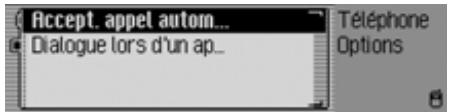
- Activer/désactiver la fonction Prise automatique d'un appel (Page 470).
Pour activer :
Dites la commande Activer appel automatique.
Pour désactiver :
Dites la commande Désactiver appel automatique.
- Activer/Désactiver un message vocal automatique pendant un appel (Page 470).
Pour activer :
Dites la commande Activer dialogue en cas d'appel.
Pour désactiver :
Dites la commande Désactiver dialogue en cas d'appel.
Commandes pour l'accès rapide du carnet d'adresses
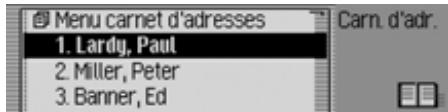
Dans l'accès rapide du carnet d'adresses, les commandes suivantes sont à votre disposition :
- Sélectionner le menu principal Carnet d'adresses (Page 478). Dites Menu du carnet d'adresses ou [Appeler] menu [du] carnet d'adresses.
- Créer une nouvelle entrée dans le carnet d'adresses, qui pourrait également être utilisée par la navigation (Page 480). Dites Nouvelle entrée navigable. Autres commandes :
Créer nouvelle entrée navigable ou Créer nouvelle adresse navigable.
- Créer une nouvelle entrée dans le carnet d'adresses, qui ne pourrait pas être utilisée par la navigation (Page 478).
Dites Nouvelle entrée texte.
Autres commandes :
Créer nouvelle entrée texte ou Créer nouvelle adresse texte.
- Sélectionner un numéro de téléphone enregistré dans le carnet d'adresses sous forme d'entrée vocale.*
Dites la commande Téléphoner à [entrée]...*.
Autres commandes :
[Téléphoner à] entrée..., [Téléphoner à] adresse..., [Appeler] entrée... ou [Appeler] adresse....
- Sélectionner un numéro de portable enregistré dans le carnet d'adresses sous forme d'entrée vocale.
Dites la commande Téléphoner au numéro portable de l'entrée...*
Autres commandes :
[Appeler] numéro [de téléphone] portable [de l'entrée]... ou [Appeler] numéro [de téléphone] portable [de entrée]....
- Sélectionner un numéro professionnel enregistré dans le carnet d'adresses sous forme d'entrée vocale.*
Dites la commande Téléphoner au numéro professionnel de l'entrée...*.
Autres commandes :
[Appeler] numéro [de téléphone] professionnel [de l'entrée]... ou [Appeler] numéro [de téléphone] professionnel [de-entrée]....
- Sélectionner un numéro de domicile enregistré dans le carnet d'adresses sous forme d'entrée vocale.*
Dites la commande Téléphoner au numéro privé de l'entrée...*.
Autres commandes :
[Appeler] numéro [de téléphone] premier [de l'entrée]... ou [Appeler] numéro [de téléphone] premier [de entrée]....
- Lancer une navigation vers une adresse assignée d'une entrée vocale (Page 488).
Dites Naviguer vers :
Autres commandes :
Naviguer vers adresse..., Naviguer vers..., Naviguer vers entrée... ou Naviguer vers destination....
Appeler un numéro de téléphone du raccourci.
Dites la commande Téléphoner à entrée numéro... (1 - X).
Autres commandes :
Téléphoner à [entrée] numéro... (1 - X) ou Téléphoner à [adresse] numéro... (1 - X).
Appeler un numéro de portable du raccourci.
Dites la commande Téléphoner au numéro [de téléphone] de portable entre numéro... (1 - X).
Autres commandes :
Téléphoner [numéro] de portable [entrée] numéro... (1 - X) ou Appeler [numéro] de portable [entrée] numéro... (1 - X).

Commande vocale
Appeler un numéro professionnel du raccourci.
Dites la commande Téléphoner au numéro professionnel entre [numero]... (1 - X) ou Appeler numéro professionnel entre [numero]... (1 - X).
Appeler un numéro de domicile du raccourci.
Dites la commande Téléphoner [au] numéro] propre [de-entrée] [numéro]... (1 - X) ou Appeler numéro propre [entrée] numéro... (1 - X).
- Éditer une entrée assignée d'une entrée vocale (Page 483).
Dites Modifier entrée...
Autres commandes :
Modifier [adresse]..., Éditer [adresse]... ou Éditer [entrée]...*.
- Ouvrir une entrée assignée d'une entrée vocale (Page 483).
Dites Appeler entrée...
Autres commandes :
Appeler [entrée]... ou Appeler [adresse]....
- Lancer le guidage vers une adresse.
Dites Naviguer vers entre numéro... (1 - X).
Autres commandes :
Naviguer vers numéro... (1 - X) ou Naviguer vers-adresse numéro... (1 - X).
- Éditer une entrée ou sélectionner le menu Éditer (Page 483).
O Dites Modifier entre numéro... (1 - X)
Autres commandes :
Modifier entrée [numéro]... (1 - X), Modifier adresse [numéro]... (1 - X), Appeler entrée [numéro]... (1 - X) ou Appeler adresse [numéro]... (1 - X).
- Ouvrir une entrée (Page 483).
Dites Entrer numéro... (1 - X).
Autres commandes :
Appeler entrée numero... (1 - X) ou Appeler adresse numero... (1 - X).
- Rechercher une entrée (Page 481).
Dites Rechercher entrée ou Rechercher adresse.
- Sélectionner le menu Critère de recherche (Page 482). Dites Critère de recherche ou Critère recherche.
- Sélectionner le menu des entrées vocales (Page 488). Dites Entrées vocales ou Appeler entrées vocales.
Commandes dans le menu éditer les entrées de l'accès rapide
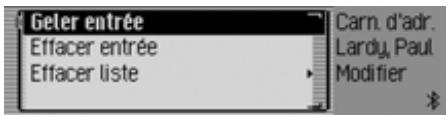
- Activer/désactiver la protection d'une entrée (Page 489).
Pour activer :
Dites Geler entrée ou Activer geler entrée.
Pour désactiver :
Dites Désactiver entrée ou Désactiver geler entrée.
Effacer une entrée (Page 484). Dites Effacer entrée ou Effacer adresse. - Effacer la liste complète (Page 490). Dites Effacer liste.
Autres commandes :
Effacer toute la liste ou Effacer liste complète.
Commandes dans le menu éditer
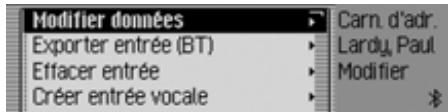
- Sélectionner le menu d'édition des données (Page 483). Dites Modifier [les] données ou Modifier [adresse]. Effacer l'entrée (Page 484). Dites Effacer entrée ou Effacer adresse.
- Créer une entrée vocale (Page 484). Dites Créer entrée vocale.
- Effacer une entrée vocale (Page 484). Dites Effacer entrée vocale. Faire lire une entrée vocale (Page 484). Dites Écouter entrée vocale ou Faire dire entrée vocale.
- Exporter une entrée du carnet d'adresses (Page 486). * Dites la commande Exporter entrée.

Commande vocale
Commandes dans le menu Éditer les données
- Mémoriser les données saisies. Dites Mémoriser.
Commandes du menu de sélection d'un appareil Bluetooth à exporter*
- Chercher un appareil Bluetooth (Page 486).
Dites la commande Rechercher d'autres appareils ou Rechercher appareil.
Commandes pour une entrée ouverte
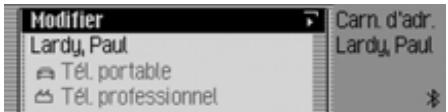
- Sélectionner le menu Éditer. Dites Modifier entre ou Modifier adresse.
- Lancer le guidage vers l'entrée ouverte (Page 488). Dites Naviguer.
Commandes pour le menu principal Carnet d'adresses
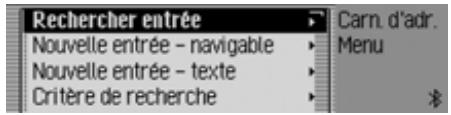
Dans le menu principal Carnet d'adresses, les commandes suivantes sont à votre disposition :
- Créer une nouvelle entrée dans le carnet d'adresses, qui pourrait également être utilisée par la navigation (Page 480).
Dites Nouvelle entrée navigable. Autres commandes: [Créer] [nouvelle] entrée navigable ou [Créer] [nouvelle] adresse navigable.
- Créer une nouvelle entrée dans le carnet d'adresses, qui ne pourrait pas être utilisée par la navigation (Page 478). Dites Nouvelle entrée texte. Autres commandes : [Créer] [nouvelle] entrée texte ou [Créer] [nouvelle] adresse texte.
- Rechercher une entrée (Page 481). Dites Recherche entrée ou Recherche adresse.
- Sélectionner le menu Critère de recherche (Page 482). Dites Critère de recherche ou Critère recherche.
- Sélectionner le critère de recherche sur le nom (Page 482). Dites Rechercher nom.
- Sélectionner le critère de recherche sur la ville (Page 482). Dites Rechercher localité.
- Sélectionner le menu des entrées vocales (Page 484). Dites Entrées vocales ou Appeler entrées vocales.
- Exporter un carnet d'adresses (Page 485). * Dites la commande Exporter carnet d'adresses.
Commandes dans le menu entrées vocales

Dans le menu Entrées vocales, les commandes suivantes sont à votre disposition :
- Activer/désactiver le dialogue vocal lors de la (Page 484). Pour activer : Dites Activé dialogue [lors de la] mémorisation. Pour désactiver : Dites Désactiver dialogue [lors de la] mémorisation.
- Faire dire les entrées vocales attribuées (Page 484). Dites Écouter entrées.
Autres commandes :
Faire dire toutes les entrées vocales ou Faire écouter toutes les entrées vocales.
Commande vocale
- Supprimer toutes les entrées vocales attribuées (Page 484).
Dites Effacer entrées.
Autres commandes : Effacer [toutes] entrées ou Effacer [toutes] les entrées.
Commandes dans le menu critère de recherche
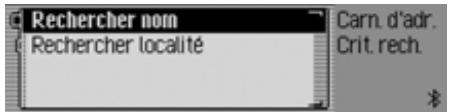
Dans le menu Critère de recherche, les commandes suivantes sont à votre disposition (Page 482) :
- Sélectionner le critère de recherche sur le nom. Dites Rechercher nom.
- Sélectionner le critère de recherche sur la ville. Dites Rechercheur locale.
(Auxiliaire)
Possibilité de connexion pour des signaux audio externes.
Balance
Réglage du volume entre les haut-parleurs de gauche et de droite.
Technique de transmission de données sans fil sur une courte distance (10 mètres au maximum).
Carte CF
(Compact Flash)
Type de carte mémoire amovible réinscriptible, développée en 1994 par Scandisk.
On distingue les CF de type 1 (3,3 mm d'épaisseur) et de type 2 (5 mm d'épaisseur).
CD inscriptible une seule fois.
CD réinscriptible plusieurs fois.
Code
Code secret devant être saisi pour activer l'appareil.
Code PTY
Code transmis par une station pour catégoriser l'émission diffusée.
PTY possibles :
- Enfants abrégés Enfants Country abrégés Country Culture abrégés Culture
- Magazine abrégé Magazine
- Documentaire
- Fiction abrégée Fiction
- Chansons abrégé Chansons Educatif
Économie abrégé - Économie Folklore - Info-Service abrégé - Services Jazz - Loisirs - Classique Léger abrégé - M CI Lég - Variété nationale abrégé - Ch pays - Informations abrégé - Infos - Musique rétro abrégé - Rétro - Rutre Musique abrégé - Rutre M Ligne ouverte abrégé - Forum - Musique Pop abrégé - M Pop - Religion - Musique Rock abrégé - M Rock - Sciences abrégé - Sciences - Musique Classique abrégé - Classiq - Société - Sport - Voyages abrégé - Voyages - Divertissement abrégé - Divers - Météo

Termes techniques
Un diviseur de fréquences réglable qui permet de répartir les zones de fréquences avant l'étage final.
(Dual-Tone Multifrequency dialing) système de numérotation à fréquences
Dossier
Répertoire
Dossier contenant des plages MP3 sur un CD/carte mémoire/Microdrive.
Fader
Equaliser)
Régulation du volume entre les haut-parleurs avant et arrière.
Fonction de puissance
Permet d'obtenir une meilleure sonorité lorsqule volume est bas en augmentant les aigus et les graves.
Fonction TMC
Informations routières transmises par certaines stations FM via le RDS. Base de la navigation dynamique.
(GeschwindigkeitsAbhängige Lautstärkeregelung = Réglage du volume en fonction de la vitesse)
Le volume est augmenté au fur et à mesure qu'augmente la vitesse du véhicule.
Heure d'Europe centrale
Heure normale au degré de longitude 0 (méridien traversant Greenwich, en Grande-Bretagne). Cette heure est utilisée dans le monde entier comme heure standard pour synchroniser les données.
GPS
(Global Positioning System)
Système de localisation. Base de la navigation.
ID3-TAG
« Table des matières » d'un titre MP3. Contient des informations telles que le titre, l'interprète, l'album, l'année et le genre.
Disque dur au format Compact Flash II Pour répondre aux besoins sans cette croissante de la miniaturisation dans le multimédia, IBM a développé le plus petit disque dur du monde, le Microdrive. Il présente les dimensions d'une carte mémoire Compact Flash II, mais renferme un véritable disque dur. Il est disponible avec différentes capacités.
Processus de compression spécial des données audio (par ex. musique).
Off road
Information émise par le système de navigation lorsque vous vous trouvez dans une zone géographique qui n'est pas saisie par la carte routière numérique.
(Push To Talk)
Désigné le déclenchement d'un dialogue vocal lors de la commande vocale.
Radiotexte
Informations supplémentaires transmises par de nombreuses stations FM via le RDS.
(Radio Data System)
Procédé permettant de transférer en FM des informations inaudibles.
Fonction de tonalité ambience. Par des réglages spéciaux, il offre l'impression d'une tonalité spatiale.

Accès rapide
Carnet d'adresses 489
Mode media.451
Mode Radio 436
Mode Téléphone 474
Navigation 411
Accès rapide à la navigation
Effaceriste. 412
Naviguer 411
Protéger une entrée 411
Supprimer une entrée 412
Accès rapide au carnet d'adresses
Effacer l'écran 490
Protéger une entrée 489
Supprimer une entrée 490
Activer 393
En mode téléphone/Bluetooth.464
Fonction de filtrage 438
Fonction régionale 441
Informations routières 444
Messages 426
Messages de navigation. 426
Mode média 451
Mode Radio 434
Mode radio 434
Mode téléphone 464
Radiotexte 441
Type de programme 440
Affichage
Distance à parcourir 420
Heure courante 420
Mode Téléphone 471
Options d'itinéraire 428
Position actuelle 427
Réglage de langue 501
Temps de trajet restant : 420
Affichage d'état
Mode media.452
Mode Radio 436
Navigation 419
Affichage détaillé des plages 457
Afficher les informations
routieres 430
Afficher les messages TMC 430
Afficher les réglages de la langue...501
Aiguës 395
Altitude au-dessus du niveau
de la mer 427
Annoncer l'heure d'arrivée.432
Annuler le filtrage
Chaîne de stations 439
Station 439
Appareil
Activer 393
Bloque 391
Désactiver 393
Mise en sourdine 398
Réinitialiser 508
Appareils Bluetooth
Connexion 494
Donner un nom 493
Interruption 497
Supprimer de la liste 493
Appel
Prendre 471
Raccrocher 472
Refuser.472
Terminer 472
Appel d'urgence 469
Appels en absence 468
Appels pris 468
Arrêt intermédiaire 423
Automatique 443
Autoriser toute connexion. 492
AUX 507, 553
Avance 453
Avance rapide 453
Balance 396,553
Bande d'ondes 435
Bloque 391
Bloquer un parcours 425
Annuler 425
Bruit extérieurs 512
Caractéristiques techniques 563
Carnet d'adresses 478
Exporter 485
Carrefour 408
Carte CF 553
Carte mémoire 460
Ejection 461
Insérer 461
Ejecter 458
Insérer 458
Remarques 457
CD de navigation 400
CDC 462,553
CD-R 458, 553
CD-RW 458, 553
Centre 407
Centre sonore 396
Changement de plage 453
Changeur de CD 462
Chercher une ville 482
Code 390
Numéro erroné 390
Saisir 390
Code postal 405
Commande vocale 511
Activer 512
Commandes vocales 511
Affichages 520
Carnet d'adresses.546
Commandes principales.518
Menus principaux 520
Mode média.529
Mode Radio 521
Mode téléphone/Bluetooth.541
Navigation 533
Navigation dans des listes...519
Raccourcis 520
CompartmentàCD
Décharger 462
Insérer 462
Consignes d'utilisation 383
Consignes de sécurité. 383, 400, 420
Consignes générales de
sécurité routière 384
Contrôle des bandes de
fréquences 443
Coordonnées 427
Crossover 397, 554
Désactiver 393
Fonction de filtrage 438
Guidage 422
Informations routières.444
Messages 426
Messages de navigation.....426
Radiotexte 441
Type de programme 440
Désactiver le kit mains libres 473
Destination atteinte. 421
Destination du carnet d'adresses 414
Destination intermédiaire 423

Destination spéciale 415
Dans la localité 417
Dans le pays.416
Dans les environs 416
Dans les environs de la destination 417
Infos. 418
Dialogue vocal
Conclure 513
Examples 514
Dispositif anticopie 458
Dispositif de protection
thermique 458
Distance à parcourir 420
Dossier 459
DTMF 473
Effacer des données personnelles.508
Éjection
Carte mémoire 461
Microdrive 461
Éléments de commande 385, 386
En mode téléphone/Bluetooth...464
Enregister
Position actuelle 427
Station 447
Enregistrer la destination 410
Entrée du carnet d'adresses
Appeler 489
Creer 478
Effacer 484
Exporter 486
Importer 486
Modifier 483
Navigable 480
Naviguer 488
Rechercher 481
Texte de la subsection 478
Entrée vocale carnet d'adresses
Creer 484
Effacer 484, 488
Lire 488
Entrée vocale radio
Creer 450
Effacer 442, 450
Lire 442, 450
Entrées vocales
Carnet d'adresses 484
Effacer 502
Lire 502
Radio 442
Égaliser 394, 396
ETA 432
État à la livraison 508
Eteindre
Fonction régionale 441
Éviter les autoroutes 410
Éviter les ferrys 410
Éviter les péages 410
Éviter les tunnels 410
Externaux, kit mains libres 507
Fader 396,554
Filtrer les stations 439
Filtrer une chaîne de stations 439
Flèches de direction 421
FM - ordre alphabétique 435
FM - par qualité 435
Fonction d'aide 519
Fonction d'écoute
FM.437
Onde courte 446
Onde moyenne 446
Support 455
Fonction de filtrage 438
Activer 438
Désactiver 438
Fonction de puissance 396, 554
Fonction de réinitialisation 508
Fonction régionale 441
Activer 441
Eteindre 441
Format de l'heure 509
GAL 505, 554
Gamme d'ondes 435
GMT 554
GPS.554
Graves 395
Guide dynamique 428
Heure.509
Heure courante 420
Horloge 509
ID3-Tag 459, 554
Imperial 433
Informations routières 443
Activer 444
Automatique 444
Désactiver 444
Message 445
Sélectionner une station 444
Volume 445
Infos
Pendant le guidage 426
Sur des destinations spéciales 418
Insérer
Carte mémoire 461
Microdrive 461
Interrompre le guidage 422
Interrompre les messages
d'informations routières.445
Itinéraire court 410
Itinéraire dynamique 409
Itinéraire rapide 410
Kit mains libres externe 507
L'itinéraire est recalculé 421
Lecture aléatoire 454
Ligne occupée 467, 468
Limitation des fréquences 397
Liste d'itinéraire 423
Listedesappels
Effacer 469
Infos.469
Supprimer une entrée 469
Mauvaise réception 443
Déplacer une entrée 448
Nommer une entrée 449
Supprimer une entrée 449
Mémorisation d'une destination dans le carnet d'adresses.412
Mémoriser un numéro de téléphone dans le carnet d'adresses 476
Mémoriser une station 447

Menu
Accès rapide 387
Affichage d'état 388
Bases 387
Commande 388
Menu principal 387
Options 388
Saisie 389
Menu options
Mode média.454
Mode Téléphone 472
Navigation 421
Radio 437
Menu principal
Carnet d'adresses 478
Mode média.456
Mode Radio 434
Mode téléphone 465
Navigation 402
Messages
Activer 426
Désactiver 426
Messages automatiques 502
Messages d'informations
Messages d'écriture de navigation 420
Messages vocaux détaillés 503
Métrique 433
Microdrive 460,554
Ejection 461
Insérer 461
Mise à jour 509
Mise à jour du logiciel 509
Mise en sourdine 398
Activer 398
Désactiver 398
MIX CD 456
Mix titres 454
Mixage des répertoires 456
Mode AM 445
Mode audio.451
Mode CD 457
Mode d'attente 393
Mode de lecture 454
Mode jour/nuit 507
Mode média 451
Activer.451
Mode MP3 459
Mode Radio 434
Mode radio 434
Mode téléphone 464
MP3 459, 554
Création de supports de données 459
Remarques 459
Mute 398
Navigation 400
Activer 402
Désactiver 422
Interrompre 422
Réglages 431
Navigation dynamique 428
Niveau numérique 506
Nommer une station 449
Nouvel itinéraire 421
Numero 408
Numéro de téléphone du carnet d'adresses 467
Numéro du carnet d'adresses 467
Numéros composés 468
Occupé 467, 468
Off Road 421, 555
Onde courte 435, 445
Onde moyenne 435, 445
Optimisation de réception 442
Options d'itinéraire 409, 425, 428
Adapter 425, 428
Affiche 428
Éviter les autoroutes 410
Éviter les ferrys 410
Éviter les péages 410
Éviter les tunnels 410
Itinéraire court 410
Itinéraire dynamique 409
Itinéraire rapide 410
P. O. I. 415
Parasites 442
Pays 404
Périscope 507
Personnel. 473
Position
Afficher 427, 428
Enregistrer 427, 428
Position actuelle
Afficher 427, 428
Enregistrer 427, 428
Prise automatique de l'appel.470
Programme régional 441
Protection antivol 390
PTT élargi 503
PTY.440
Activer.440
Désactiver 440
Push To Talk 503
Raccourci Téléphone
Appeler directement 474
Effacer une liste.475
Protéger une entrée 475
Supprimer une entrée 475
Radiotexte
Activer 441
Désactiver 441
RDM...
RDS...
Réglage de la tonalité 394
Regler 394
Réinitialiser 398
Réglage des messages vocaux 502
Réglage du volume en fonction
de la vitesse 505
Réglage manuel des stations 438
Réglages du système 504
Régler
Aiguës 395
Balance 396
Calcul de l'heure d'arrivée 432
Commande vocale 499
Equaliser 395
ETA 432
Fader 396
Gamme d'ondes 435
Graves 395
Langue 500
Langue du système 500
Messages vocaux.502
Régler la langue
Régler la langue du système.500
Remettre à zéro les réglages 508
Répartition sonore 396
Répéter la plage
Répéter le message vocal 503
Répétition de CD
Retour 453
Retour rapide 453

Route barrée 425
Annuler 425
Rue 406
Rue d'arrivée 406
Saisie d'un numéro de téléphone 466
Destination spéciale 415
Numero 408
numéro de téléphone 466
Pays 404
Rue 406
Ville 404
Saut de plage 453
Scan
FM.437
Onde courte 446
Onde moyenne 446
Support 455
Sélection de CD 451
Sélection des réglages de base 491
Sélectionner
Carrefour 408
Centre 407
Destination spéciale 415
Numero 408
Pays 404
Rue 406
Ville 404
Sélectionner les réglages du
système 505
Sens de rotation 508
Signal avant entrée vocale 503
Signaux sonores 506
SourceAUX.507
Stations 436
Subwoofer 397
Supprimer une destination
intermédiaire 424
Surround 397, 555
Surround Becker 397
Système de commande vocale 512
Temps de trajet restant 420
TMC 428,554
Tonalité d'ambiance 397
Tone 394
Touches 385, 386
Toujours mono 443
Toujours stéreo 443
TP 443
Traffic Pro
Activer 393
Désactiver 393
Mise en sourdine 398
Réinitialiser 508
TU 509
Type de programme 440
Activer 440
Désactiver 440
Unité de commande
Déverrouiller 391
Mettre en place 392
Retirer 391
Utilisateurs 1-3.395
Valider l'ajustement 393
VF 443
Ville 404
Ville de destination 404, 407
Volume
Afficher 506
Augmenter 394
Baisser 394
Informations routières 445
Messages vocaux.501
Régler 394
Signaux sonores 506
Volume des messages vocaux 501
Volume sonore 396

Caractéristiques techniques
Gammes d'ondes : FM 87,5 MHz à 108 MHz AM 531 kHz à 1620 kHz OC 5800 kHz à 1620 kHz Transmission : 20 Hz à 20 kHz pour lecture de CD 30 Hz à 15 kHz en FM 50 Hz à 2,5 kHz pour AM, OC - Puissance de sortie : 4 x 18 watts RMS Section du conducteur : Pour alimentation électrique 0,75mm² mini. - Impédance de haut-parleur : mini. 4 Ω - Sortie de ligne : 4 x sortie ligne analogue (Ua maxi. 3Veff pour 10k) 1 x sortie ligne analogue mono (Ua maxi. 3Veff pour 10k) pour caisson de basses - GAL : Pour utiliser le GAL, il est nécessaire qu'une tension rectangulaire existe à partir du tachymètre électronique du véhicule avec une amplitude de masse de +4 V à +12 V. La hausse du volume s'effectue par paliers de 2,5 dB.
Antenne: Impédance de 50 Ω - Entrée AUX: 16 kΩ Résistance d'entrée, tension d'entrée max. 1,7 Veff - Sourdine du téléphone : Niveau bas actif < 2 volts Tension d'alimentation : 12 volts Raccord CD : Vous pouvez raccorder le changeur de CD Becker Silverstone 7860. - CD pris en charge: Seuls les CD conformes à la norme DIN EN 60908 peuvent être lus. La lecture de CD de 8 cm avec un adaptateur est interdite.
Remarques
Chers auditeurs!
Conformément aux directives CE en vigueur, ce récepteur radio est destiné à une utilisation grand public.
Il est conforme aux normes européennes ou nationales harmonisées actuelles. Les labels certify le respect des spécifications de compatibilité électromagnétique auxquelles ce type d'appareil est soumis. Cela signifie que les risques de perturbation d'autres appareils électriques ou électroniques par votre appareil, et inversement, sont minimes.
Le label européen octroyé par le Kraftfahrt-Bundesamt (KBA, administration responsable de la réglementation des véhicules motorisés en Allemagne) et répondant aux directives européennes 95/54/CE sur les spécifications EMV autorise le montage et la mise en service sur tous les véhicules motorisés (classes M, N et O).
Les spécifications CEM suivantes, en accord avec les normes européennes, sont respectées :
- EN 55013
- EN 55020

023977
- Table des matières
- Consignes de sécurité
- Consignes générales de sécurité routière
- Remarque
- Accès rapide
- Menu principal
- Affichage d'état
- Menu options
- Actions dans les menus
- Menu desaisie
- Protection antivol
- Saisie du code d'appareil
- Saisie du code erroné
- Démontage/montage de l'unité de commande
- Remarques
- Mettre en place
- Démontage/montage de l'écran
- Montage de l'écran
- Démontage de l'écran
- Activer
- Désactiver
- Régler le volume
- Remarque :
- Réglages de la tonalité
- Sélectionner les réglages de la tonalité
- Régler l'égaliseur
- Définir le réglage de l'équaliseur
- Régler la balance et le fader
- Réglage de la balance
- Réglage du fader
- Marché/arrêt de la fonction de puissance
- Surround becker
- Commandes principales
- Remettre à zéro les réglages
- Mise en sourdine - mute
- Qu'est-ce que la navigation ?
- CD de navigation
- Navigation avec deux CD pour l'europe
- Sélectionner le mode navigation
- Sélectionner le menu principal navigation
- Saisie d'adresse
- Sélectionner le pays
- Saisir une ville de destination
- Sélectionner la ville de destination via le code postal
- Saisir la rue de la ville de destination
- Valider la saisie :
- Saisir le centre de la ville de destination
- Réglages des options d'itinéraire
- Remarques :
- Enregistrer/quitter les options d'itinéraire
- Enregistrer la destination
- Accès rapide à la navigation
- Navigation depuis l'accès rapide
- Protéger une entrée
- Effacer une entrée
- Effacer la liste
- Mémoriser une entrée dans le carnet d'adresses
- Créer une entrée
- Compléter une entrée
- Mode de navigation
- Sélectionner une destination dans le carnet d'adresses
- Destination spéciale
- Dans les environs
- Dans les environs de la destination
- Dans la localité
- Informations sur des destinations spéciales
- Pendant le guidage
- Écran d'état de la navigation
- Attention risque d'accident
- Interrompre le guidage
- Messages d'informations routières
- Feuille de route
- Destination intermédiaire
- Supprimer une destination intermédiaire
- Bloquer un parcours
- Supprimer un blocage
- Adapter les options d'itinéraire
- Activer/désactiver les messages vocaux de la navigation
- Affichage des informations sur la destination
- Afficher/enregistrer la position
- L'écran affiche :
- Affichage des informations routières
- Afficher / modifier les options d'itinéraire
- Afficher/mémoriser la position
- Afficher les messages TMC
- Qu'est-ce que le guidage dynamique?
- Guidage dynamique
- Réglages
- Annoncer l'heure d'arrivée
- Réglage ETA
- Unité de mesure
- Activer le mode radio
- Sélectionner le menu principal radio
- Sélection de la gamme d'ondes
- Mode FM
- Réglages possibles pour les stations FM
- Liste des stations
- Sélection dans l'affichage d'état :
- Sélection par l'accès rapide :
- Fonction d'écoute
- Conclure la fonction d'écoute
- Réglage manuel des stations
- Fonction de filtrage
- Activer/désactiver la fonction de filtrage
- Filtrer une chaîne de stations
- Filtrer les stations
- Tout annuler
- Effacer le filtre d'une chaîne de stations
- Effacer le filtre d'une station
- Types de programme
- Activer/désactiver la fonction de types de programme
- Sélectionner les types de programmes
- Fonction régionale
- Radiotexte
- Désactiver le radiotexte
- Entrées vocales
- Optimisation de réception
- Contrôle des bandes de fréquences
- Informations routières
- Activer/désactiver les messages d'informations routières
- Sélectionner la station d'informations routières
- Automatique
- Sélection manuelle d'une station VF
- Volume des messages d'informations routières
- Interrompre les messages d'informations routières
- Mode AM
- Réglages possibles pour les stations AM
- Recherche
- Mémoire de stations
- Sélectionner la mémoire des stations
- Mémoriser une station
- Autre gamme d'ondes réglée
- Mode radio
- Mémoire de stations déjà réglée
- Déplacer une station
- Supprimer une station
- Dans l'accès rapide
- Dans l'affichage d'état
- Nommer une station
- Créer/effacer une entrée vocale
- Effacer
- Lecture de l'entrée vocale
- Activer le mode média
- Accès rapide media
- Affichage d'état du média
- Changer une plage / saut de plage
- Avance/retour rapide
- Avance
- Retour
- Mode de lecture
- Accès au menu mode de lecture
- Mélange de titres (lecture aléatoire)
- Écouter une plage
- Répétition de la plage
- Sélectionner le menu principal media
- Activer/désactiver l'affichage détaillé des plages
- Remarques concernant les disques compacts (CD)
- Insérer/éjecter un CD insérer
- Éjecter
- Remarques sur les CD enregistrables et sur les CD réinscriptibles
- Remarque concernant les CD dotés d'un dispositif anticopie
- Dispositif de protection thermique
- Remarque générale sur le mode MP3
- Création d'un support MP3
- Modemédia
- Mode CD MP3
- Insérer une carte mémoire/microdrive
- Éjecter une carte mémoire/ microdrive
- Mode changeur de CD
- Changeur de CD prêt à fonctionner
- Remarque importante :
- Mode périphériques / AUX
- Attention risque de blessure!
- Bluetooth pas encore allumé.
- Bluetooth téléphone portable pas encore raccordé.
- Sélectionner le menu principal téléphone
- Mode téléphonique
- Composer un numéro
- Sélectionner un numéro dans le carnet d'adresses
- Liste des appels
- Appeler un numéro dans la liste
- Sélectionner des informations sur l'entrée
- Effacer la liste des appels
- Appel d'urgence
- Configuration
- Prise automatique de l'appoint
- Message vocal en cas d'appel
- Appels
- Affichage
- Prendre/refuser un appel
- Prendre un appel
- Refuser un appel
- Raccrocher
- Personnel
- Fonctions du raccourci téléphone
- Appeler directement un numéro
- Mémoriser un numéro de téléphone dans le carnet d'adresses
- Carnet d'adresses
- Sélectionner le carnet d'adresses
- Sélectionner le menu principal carnet d'adresses
- Créer une entrée navigable
- Chercher une entrée
- Régler le critère de recherche
- Éditer des entrées
- Modifier une entrée
- Créer/effacer des entrées vocales
- Créer
- Exporter un carnet d'adresses*
- Exporter une entrée du carnet d'adresses*
- Importer plusieurs entrées du carnet d'adresses*
- Naviguer vers une entrée dans le carnet d'adresses
- Appeler une entrée du carnet d'adresses*
- Fonctions dans l'accès rapide
- Supprimer une entrée
- Sélection des réglages de base
- Sélectionner une liste dans un appareil
- Autoriser toute connexion*
- Donner un nom à un appareil
- Effacer un appareil de la liste
- Connecter et déconnecter les appareils
- Connecter un appareil (traffic pro)*
- Raccorder un appareil (périphérique)
- Le périphérique n'a encore jamais été raccordé au traffic pro*
- Déconnecter un appareil
- Sélectionner la configuration bluetooth
- Chercher un appareil bluetooth
- Appareils visibles par d'autres*
- Nom des appareils
- Commande vocale
- Sélectionner les réglages de la commande vocale
- Régler la langue du système
- Afficher les réglages de la langue
- Volume des messages vocaux
- Dialogues automatiques
- Messages vocaux
- PTT élargi
- Répéter le message vocal
- Réglages du système
- Sélectionner les réglages du système
- GAL (volume relatif à la vitesse)
- Configuration direction à droite/gauche
- Volume des signaux sonores
- Afficher le volume
- Niveau numérique
- Périphérique
- Luminosité de l'écran
- Mode jour/nuit
- Fonction de réinitialisation
- Sens de rotation du bouton rotatif/poussoir
- Horloge
- Mise à jour du logiciel
- Qu'est-ce que la commande vocale?
- Symboles et repères
- Remarque générale sur le système de commande vocale
- Activer le système de commande vocale
- Conclure prématurément le dialogue vocal
- Exemples de dialogue vocal
- Exemple de commande en mode radio
- Exemple d'entrée d'une destination pour la navigation
- Exemple de saisie d'un numéro de téléphone*
- Fonction d'aide (aide en ligne)
- Interrompre le dialogue vocal
- Navigation dans des listes
- Passer à la page suivante
- Passer au début de la liste
- Sélectionner une entrée de la liste
- Activer l'entrée activée dans la liste
- Sélectionner l'affichage d'état
- Commandes pour les affichages d'état, les accès rapides et les menus principaux
- Commandes pour le mode radio
- Commandes pour l'affichage de l'état de la radio
- Pour activer :
- Pour désactiver :
- Commandes pour l'accès rapide de la radio
- Commandes dans le menu éditer des stations
- Commandes pour le menu principal radio
- Commandes dans le menu bande de longueurs d'ondes
- Commandes dans le menu types de programmes
- Commandes dans le menu filtres
- Commandes dans le menu messages d'informations routières
- Commandes dans le menu entrées vocales
- Commandes dans le menu optimisation de la réception
- Commandes pour le mode média
- Commandes pour l'affichage de l'état des supports
- Commandes pour l'accès rapide au média
- Commandes pour le menu principal média
- Commandes pour le menu mode de lecture du média
- Uniquement si un changeur de CD est la source de média active :
- Uniquement si la source multimédia activée est un MP3 :
- Commandes de la navigation
- Possibilité de correction en cas d'entrée erronée de la destination
- Commandes pour l'affichage d'état de la navigation
- Commandes pour l'accès rapide à la navigation
- Commandes pour le menu principal navigation
- Commandes pour le menu entrée d'adresses
- Commandes pour le menu destinations spéciales
- Commandes pour le menu options d'itinéraire
- Commandes pour le menu destination intermédiaire
- Commandes pour le raccourci téléphone*
- Modifier les commandes dans le menu numéro de téléphone du raccourci
- Commandes pour le menu principal téléphone*
- Commandes de menu list d'appels*
- Commandes de la liste des appels*
- Commandes de menu configuration*
- Commandes pour l'accès rapide du carnet d'adresses
- Commandes dans le menu éditer les entrées de l'accès rapide
- Commandes dans le menu éditer
- Commandes dans le menu critère de recherche
- Balance
- Carte CF
- Code
- Code PTY
- Termes techniques
- Dossier
- Fader
- Fonction de puissance
- Fonction TMC
- GPS
- ID3-TAG
- Off road
- Appareil
- Menu
- Messages
- Messages d'informations
- Volume
- Caractéristiques techniques
Marque : BECKER
Modèle : TP 7945 CASCADE 7944
Catégorie : GPS / Système de navigation automobile