
ONLINE PRO - GPS / Système de navigation automobile BECKER - Notice d'utilisation et mode d'emploi gratuit
Retrouvez gratuitement la notice de l'appareil ONLINE PRO BECKER au format PDF.


| Type de produit | Système de navigation automobile avec autoradio, lecteur CD/MP3, téléphone GSM, et fonctions Internet (WAP, e-mail) |
| Marque et modèle | BECKER ONLINE PRO |
| Dimensions (format) | 1 DIN (environ 180 x 50 x 160 mm) |
| Poids | Environ 1,5 kg |
| Alimentation | 12 V (batterie du véhicule), protection par fusible |
| Gammes d'ondes radio | FM (87,5 – 108 MHz), PO (531 – 1620 kHz), GO (153 – 282 kHz), OC (5800 – 6250 kHz) |
| Puissance de sortie audio | 4 × 18 watts (charge 4 Ω) |
| Navigation | GPS avec cartes numériques sur CD (Europe Nord et Sud), guidage vocal et visuel, calcul d'itinéraire rapide/court/dynamique, informations TMC |
| Fonctions téléphone | Kit mains libres intégré (GSM), répertoire, SMS, double appel, conférence, appel d'urgence |
| Connectivité | WAP (Internet mobile), e-mail, changeur de CD externe, entrée AUX |
| Lecture de supports | CD audio, CD MP3, MMC (MultiMediaCard) |
| Fonctions audio | RDS, PTY, réglage des graves/aigus/balance/fader, volume adaptatif à la vitesse (GAL), caisson de basses |
| Sécurité | Façade amovible, code antivol (5 chiffres), code PIN téléphone, verrouillage après 3 tentatives erronées |
| Entretien et nettoyage | Éviter le contact avec les contacts métalliques ; ranger la façade dans l'étui de protection fourni ; nettoyer avec un chiffon doux et sec |
| Pièces détachées et réparabilité | Façade amovible disponible en option ; réparations uniquement par un spécialiste agréé |
| Température de fonctionnement | 0 °C à +50 °C (estimation) |
FOIRE AUX QUESTIONS - ONLINE PRO BECKER
Questions des utilisateurs sur ONLINE PRO BECKER
0 question sur cet appareil. Repondez a celles que vous connaissez ou posez la votre.
Poser une nouvelle question sur cet appareil
Téléchargez la notice de votre GPS / Système de navigation automobile au format PDF gratuitement ! Retrouvez votre notice ONLINE PRO - BECKER et reprennez votre appareil électronique en main. Sur cette page sont publiés tous les documents nécessaires à l'utilisation de votre appareil ONLINE PRO de la marque BECKER.
MODE D'EMPLOI ONLINE PRO BECKER
Protection antivol 186
Programmation du numéro de code 186
Saisie du code secret du téléphone 186
Retrait de la façade amovible 187
Mise en place de la façade amovible 187
Commandes principales 188
Mise sous/hors tension de l'appareil 188
Réglage du volume 188
Activation du menu de réglage de la tonalité 188
Réglage des Graves 188
Réglage des aigus (Treble) 188
Fader (équilibrateur) 189
Réglage de la balance 189
Réglage linéaire 189
Marche/arrêt de la fonction de puissance 189
Réglage de la puissance du caisson de basses et du haut-parleur central 189
Remise à zéro 189
Mode navigation 190
Qu'est-ce que la navigation ? 190
Consignes de sécurité 190
CD de navigation 190
Navigation avec deux CD pour l'Europe 190
Remarques générales 191
Sélection du mode navigation 192
Menu de navigation principal 192
Entrée d'adresse 193
Sélection du pays 193
Saisie de la destination 194
Saisie du code postal du lieu de destination 194
Saisie de la rue de destination 195
Saisie du centre du lieu de destination 195
Saisie du numéro de la maison dans la rue de destination 196
Sélection de l'intersection avec la rue de destination. 197
Démarrage du calcul d'itinéraire 197
Options d'itinéraire 197
Répertoire 198 Ouverture du réseau 198
Mémorisation de la destination 199
Suppression d'une destination du répertoire 199
Tri du répertoire 200
Modification du nom d'une destination du répertoire 200
Répertoire de destinations saturé 200
Sélection des destinations @ 201
Mémorisation et suppression d'une destination @ 201
Mode Itinéraire @ 202
Dernières destinations 202
Ralliement d'une des dernières destinations 202
Mémorisation et suppression d'une des dernières destinations 202
Saisie des coordonnées 203
Calcul du guidage 203
Nouveau calcul du guidage. 203
Destination intermédiaire 204
Saisie de la destination intermédiaire 204
Amorce du guidage vers la destination intermédiaire 204
Suppression de la destination intermédiaire 204
Destination intermédiaire atteinte 204
Fonction embouteillage 205
Saisie de la longueur de l'embouteillage 205
Suppression de route encombrée 205
Interruption du guidage 205
Explications du guidage 206
Guidage dynamique 207
Informations pendant le guidage 208
Appel de la durée du trajet et des kilomètres parcourus 208
Afficher / modifier les paramètres d'itinéraire 208
Appel de l'heure 208
Appel de la position actuelle 209
Activation des informations routières 209
Appel de la liste des itinéraires 210
Informations quand le guidage est désactivé 210
Destinations spéciales 210
Réglages du système 212
Sélection de la langue 213
Réglage de l'heure 213
Réglage des messages vocaux 214
Réglage des informations routières vocales 214
Réglages 215
Choix de l'unité de mesure 215
Influencer le calcul de l'heure prévue d'arrivée 216
Utilisation du téléphone 217
Activation du mode téléphone 217
Appel du menu de communication 217
Appel sortant 217
Composition du numéro 217
Fin d'une communication 218
Prise d'alimentation 218
Refus d'appel 218
Pendant une communication 218
Double appel 218
Conference 219
Répertoire téléphonique 219
Appel du répertoire téléphonique 219
Sélection d'une entrée du répertoire téléphonique 220
Édition/ajout/suppression des entrées du répertoire téléphonique 220
Liste téléphonique 221
Mémorisation d'une entrée de la liste téléphonique 222
Suppression des listes téléphoniques 222
Appel d'urgence 222
Appel d'urgence via une communication téléphonique 222
Appel de détresse vers le centre de réception national
(GDV Call Center) 223
Composition du numéro d'appel d'urgence 223
Paramètres d'appliquéurgence 224
Réglages 225
Réglages des appels 225
Réglages du téléphone 226
Sélection d'un réseau 226
Réglage de la bande GSM 227
Réglages du PIN 228
Transfert d'appels 229
Blocage 230
SMS 231
Affichage d'un nouveau message 231
Lecture des messages 231
Édition du message 232
Suppression d'un message 232
Réponse à un message 232
Réduction de messages 232
Suppression de tous les messages 234
Réglages 234
Fonctions internet (WAP) 235
Appel du menu WAP 235
Établissement/interruption des connexions WAP 235
Navigation dans les pages WAP 235
Menu du navigateur 236
Appel du menu du navigateur 236
Saisie d'une adresse WAP 236
Appel du menu attaché au navigateur 237
Appel/creation/suppression des favors 237
Pages visitées (historique) 238
Retour à la page précédente 238
Favoris WAP @ 238
Appel de la configuration 239
Réglages 239
Profils 239
Création de profils 240
Activer profil d'accès 241
Copier un profil d'accès 241
Supprimer un profil d'accès 241
Téléchargement des profils d'accès 242
Réglage URL 242
Paramétrage du démarrage pour le navigateur 242
BeckerClub 243
Fonction e-mail 244
Réception d'e-mails 244
Interrogation des e-mails 244
Réglage e-mail 244
Sélection de la FM 247
Réglage de la gamme d'ondes AM 247
Réglages possibles pour sélectionner une station 247
Mémorisation automatique
(Auto-store) dynamique (FM-DAS) 247
Recherche des stations FM - DAS 248
Syntonisation des stations PO, GO, OC 248
Recherche par balayage 248
Filtrage des programmes en mode FM Mémorisation automatique
Affichage/sélection des types de programme (PTY) 248

Sommaire
Activation/désactivation de la fonction d'affichage PTY 249
Appel/mémorisation des stations FM 249
Appel/mémorisation des stations PO, GO et OC 249
Syntonisation manuelle en FM 249
Syntonisation manuelle PO, GO, OC 249
Fonction régionale 250
Activation/Désactivation de la fonction régionale 250
L'affichage de la fréquence 250
Activation/désactivation du radiotexte 250
Programme des messages d'informations routières TP (Traffic program) 251
Activation/sortie du menu TP 251
Activation/désactivation du programme des messages d'informations routières TP (Traffic program) 251
Réglage de la reprise automatique 251
Réglage/suppression de la programmation directe 252
Activation/désactivation de la sourdine 252
Coupure d'un message d'informations routières en cours 252
Volume des messages d'informations routières 252
Affichage des stations TMC 252
Modes CD, MP3, CDC 253
Choix des sources audio 253
Remarques concernant les disques compacts (CD) 253
Insertion / éjection de CD 254
Saut de plage vers l'avant/l'arrière 254
Recherche par balayage 254
Avance/retour rapide 254
Lecture aléatoire (Random Play) 254
Répartition d'une plage (Repeat) 255
Nombre de plages et durée totale de lecture 255
Dispositif de protection thermique pour CD et CD MP3 255
Remarques sur les CD enregistrables et sur les CD réinscriptibles 255
À propos des CD dotés d'un dispositif anti-piratage 255
CD MP3 inséré dans le lecteur intégré 256
Remarque sur le MP3 256
Création d'un support MP3 256
Remarque sur la lecture 257
Nombre de titres, durée totale de lecture, numéro de titre 257
MMCTM (MultiMediaCardTM) 257
Quelle MMC™ utiliser? 257
Lecture d'une MMCTM 257
Insertion/éjection d'une MMC™ 258
Remarque sur la lecture 258
Changeur de CD 258
Changeur de CD prêt à fonctionner 258
Chargement/déchargement du chargeur de CD 258
Lecture de CD 259
Menu de l'utilisateur 260
Sélectionner/Quitter le menu des réglages personnalisés 260
Réglage du volume en fonction de la vitesse (Gal) 260
Réglage de la couleur d'éclairage de l'afficheur (Col) 260
Réglage de l'afficheur (LCD) 261
Réglage de la diode clignotante (DEL) 261
Réglage de la luminosité de l'afficheur (Lum) 261
Optimisation de la réception (M / S) 261
Activation de l'entrée AUX/téléphone (Aux) 262
Volume des signaux sonores (BeV) 262
Sens de rotation du bouton rotatif (Inc) 262
Affichage du volume sonore (Vol) 263
Réglage du microphone (du kit mains libres) (Mic) 263
Réglage du volume du combiné téléphonique (HsV) 263
Limiter le niveau sonore (Lim) 263
Réglage de la différence de volume pour les sources audio (Lvl) 263
Sélection de la fonction de remise à zéro 264
Remarques générales 265
SYSTEMERDS 265
Niveau DAS par qualité 265
Niveau DAS par nom 265
Niveau Stations RDS 265
Niveau Stations fixes 265
PTY (type de programme) 265
Glossaire 266
Caractéristiques techniques 267
FICHE TECHNIQUE 268

Consignes de sécurité
N'utilisez l'appareil que lorsque la circulation routière le permet et lorsque vous êtes absolument sûr de ne mesure en danger ni votre vie ni celle de votre passager ou d'un autre usager de la route et de ne pas gêner ou importuner qui que ce soit.
Respectez le code de la route. N'entrez les lieux de destination dans le système de navigation que lorsque le véhicule est à l'arrêt.
Pour l'utilisation du téléphone, respectez les lois en vigueur dans le pays.
Le système de navigation doit simplement vous guider. Il ne dispense pas le conducteur de veiller à conduire prudemment et ne remplace pas sa faculté d'appréciation. Du fait des changements de sens de la circulation ou des données divergentes, il se peut que le système vous donne des instructions imprécises ou fausses. C'est pourquoi il faut toujours prêter attention aux panneaux de signalisation et respecter le code de la route. Le système de navigation ne doit pas vous servir à vous guider en cas de mauvaise visibilité.
N’employez l’appareil que pour l’usage auquel il est destiné. Régalez le volume de l’autoradio/du système de navigation/du téléphone de façon à percevoir les bruits extérieurs.
N'utilisez pas le téléphone à proximité des stations-service, dépôts de carburant, usines chimiques et travaux de déminage.
En cas de dysfonctionnements (p. ex. fumée ou émanation d'odeurs), éteignez tout de suite l'appareil.
En raison du nombre de fonctions et des performances de calcul du microprocesseur qui en découlent, l'appareil chauffe beaucoup. Les éléments utilisés sont cependant conçus pour supporter de telles températures.
Pour des raisons de sécurité, seul un spécialiste est autorisé à ouvrir l'appareil. En cas de réparation, veillez contacter votre revendeur.
Consignes générales de sécurité routière
Cet autoradio est destiné et homologué pour un montage et une mise en service sur les véhicules de tourisme, les utilisateurs et les autobus (classes de véhicule M, N et O) dotés d'une tension nominale de bord de 12V.
Seul un personnel qualifié est autorisé à procéder au montage et à l'entretien de l'appareil. En cas de mauvais montage ou d'entretien mal effectué, il est possible que des dysfonctionnements des systèmes électroniques du véhicule apparaissent. Respectez les consignes de sécurité du fabricant.
Faites effectuer les réparations des systèmes électroniques du véhicule (par exemple pour la connexion du tachymètre) par un atelier de réparation agréé. Nous déclinons toute responsabilité en cas de manipulation du système électronique.
Installez cet appareil uniquement aux endroits prévus par le fabricant.
Fixez l'appareil de telle sorte à éviter le détachement de l'appareil en cas de collision.
L'alimentation en tension doit être suffisamment protégée par des fusibles.
L'utilisation de téléphones mobiles non raccordés à une antenne extérieure peut engendrer des dysfonctionnements de l'appareil.
Lisez attentivement le mode d'emploi de l'appareil et familiarisez-vous avec l'appareil avant de prendre le volant. Ne procedez au réglage de l'appareil que lorsque la circulation le permet. Réglez le volume sonore de l'autoradio de sorte à pouvoir entendre distinctement les bruits extérieurs (la sirène d'une voiture de police par exemple).
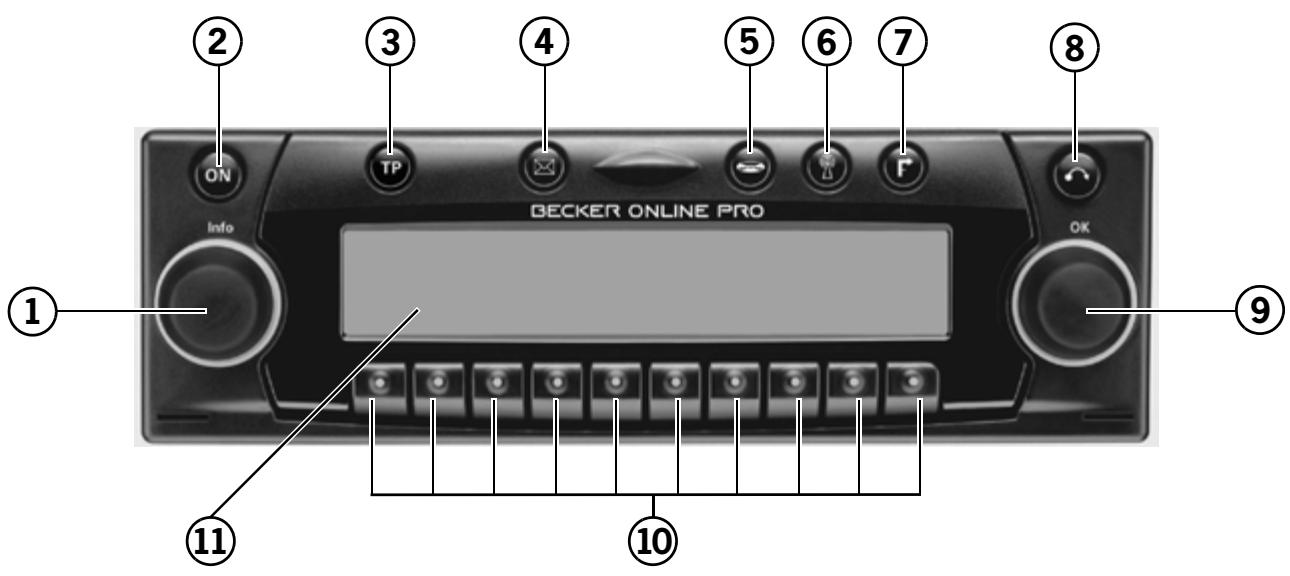
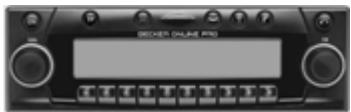
1 Bouton rotatif gauche (infos) 2 Interrupteur marche/arrêt (ON) 3 Touche TP (informations routières) () 4 Touche de communication ( 5 Touche de source CD (
6 Touche de source radio (A) 7 Commutation mode navigation (F) 8 Touche d'éjection du CD ( 9 Bouton rotatif de droite (OK) 10 Touches multifonctionnelles 11 Affichage
Programmation du numéro de code
Si l'autoradio est coupé de sa tension de service, il est protégé contre le vol et ne peut être remis en service. Après avoir appuyé sur la touche pour allumer l'autoradio, le message Enter Key: s'affiche.
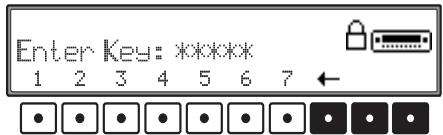
Il faut alors entrer les cinq chiffres du numéro de code à l'aide des touches multifonctionnelles 1 à 7.
Numéro de code 15372 (le numéro de code se trouve sur la carte-autoradio).
Entrez le numéro de code à l'aide des touches multifonctionnelles.
Une fois le cinquième chiffre entré, et si tous les autres chiffres ont été correctement entrés, l'appareil se met automatiquement en marche.
Remarque :
Il faut absolument conserver la carte-autom radio hors du véhicule, dans un endroit sûr. Ceci empêche ainsi une utilisation frauduleuse de l'autoradio. Il est recommandé de placer les autocollants fournis à l'intérieur des vitres du véhicule.
Si vous avez saisi un mauvais numéro de code, le message Enter key s'affiche de nouveau. Après la troisième tentative infructueuse de saisie du code, le message Wait s'affiche, l'appareil se bloque pendant 60 minutes environ.
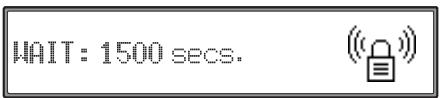
Après 3 autres essais infructueux, la période d'attente est à nouveau de 60 minutes.
Important :
Pendant l'immobilisation de 60 minutes, l'appareil doit être allumé et le contact du véhicule mis. Si le contact est coupé, la durée d'attente repart à zéro à chaque nouvel allumage.
Saisie du code secret du téléphone
Votre module de téléphone ou carte SIM est doté d'un code secret comportant 4 à 8 chiffres.
Remarque :
Selon le fournisseur, la carte SIM peut aussi être livrée sans demande de saisie d'un code secret. Si c'est le cas, aucun code secret n'est demandé.
Votre code secret vous est attribué par votre fournisseur. Mais, vous pouvez le modifier, voir "Réglages du PIN" à la page 228.
Après saisie du numéro de code de l'appareil, vous devez entrer votre code secret pour le téléphone.
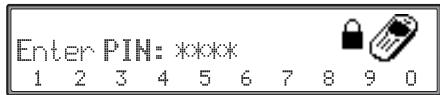

Saisissez votre code secret à l'aide des touches multifonctionnelles 1 à 0. Puis, appuyez sur le bouton rotatif droit
Le temps de connexion dépend des conditions de réception du réseau téléphonique.
Remarque :
La carte SIM est bloquée si vous avez entré un code erroné 3 fois de suite.
Vous pouvez débloquer la carte SIM en saisissant le code PUK livré par le fournisseur du réseau (en même temps que la carte SIM). Pour entrer le numéro PUK, procédez comme pour le code secret.
Il n'est pas nécessaire de saisir immédiatement le code secret. Appuyez sur l'une des touches de
sources et pour commuter sur la source correspondante.
Les fonctions téléphoniques restent indisponibles. Ceci est matérielisé sur l'afficheur par ^ Pour saisir maintenant le code secret du téléphone, appuyez d'abord sur la touche de source On vous demande de nouveau le code secret.
Remarque :
Si vous coupez l'alimentation de l'appareil ou le contact d'allumage, vous nevez de nouveau entrer le code secret dès que l'alimentation est de nouveau disponible. Pour utiliser le téléphone, saisissez d'abord le code secret comme décrit ci-dessus.
Vous pouvez également mémoriser le PIN comme décrit sous la rubrique "Réglages du PIN" à la page 228, ce qui vous évite de le saisir à chaque fois que vous allumez l'appareil.
Retrait de la façade amovible
Pour garantir une sécurité efficace contre le vol, il est possible d'ôter la façade amovible (A) de l'autoradio.
A cet effet, appuyez brièvement sur la touche (le support de données reste dans l'appareil). L'afficheur s'ouvre vers l'avant. Vous pouvez alors retirer la partie amovible.
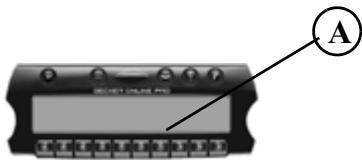
Après avoir rabattu l'afficheur, le volume du son est limité à une valeur prédefinie. Au bout de 20 secondes, un bip retentit, attirant votre attention sur le fait que l'unité de commande est rabattue. Puis, l'appareil s'éteint.

Risque de blessure
Pour des raisons de sécurité, ne laissez pas la façade amovible de l'autoradio ouverte pendant la conduite du véhicule.
Important :
Une fois la façade amovible retirée, veuillez la placer dans l'étui de protection livré avec votre autoradio.
Ne touchez pas les contacts métalliques de la façade amovible ou de la radio.
Mise en place de la façade amovible
Engagez la façade amovible dans le point d'arrêt en bas à gauche, et ensuite dans celui en bas à droite. Puis, faites basculer vers le haut la façade amovible jusqu'à ce qu'elle s'enclenche dans les points d'arrêt supérieurs.
Il est également possible d'insérer à plat la façade amovible et de la enfconer.
Pour assurer le bon fonctionnement de l'appareil, veillez à ce que la façade amovible s'enclenche complètement dans les quatre points d'arrêt.
Si vous utilisez une nouvelle façade amovible ou celle d'un autre appareil, il faut, pour activer l'appareil, entrer le numéro de code (voir description ci-dessus).

Mise sous/hors tension de l'appareil
Appuyez plusieurs fois sur la touche
Autre possibilité pour allumer/éteindre la radio : par le circuit d'allumage du moteur. Pour que l'appareil se remette en marche lorsqu'on établit le contact, il faut l'avoir également arrêté auparavant avec le circuit d'allumage.
Si on peut empêcher que l'appareil ne s'éteigne après la coupure du circuit d'allumage du moteur, appuyez sur la touche CN dans les trois secondes après la coupure.
Remarque :
Il est également possible d'allumer l'appareil sans utiliser le circuit d'allumage du moteur, en appuyant sur la touche 1. L'appareil s'éteignant toutefois automatiquement une heure après.
Réglage du volume
Tournez le bouton rotatif de gauche. Le volume diminue ou augmente.
Cette modification du volume est matérialisée graphiquement sur l'affichage.
Activation du menu de réglage de la tonalité
Pour les sources audio radio, CD, MP3 et CDC/AUX, les réglages des graves, des aigus, de la balance et du fader sont mémorisés séparément.
Les réglages du volume sont répercutés sur toutes les sources audio.
Appuyez plus de 2 secondes sur une des touches de sources sonores pour sélectionner le menu de réglage de la tonalité.
- Touche de source A pour la gamme d'ondes régée (FM ou AM)
- Touche de source pour le support activé (CD, MP3, CDC/AUX)
Vous disposez des fonctions suivantes : Bass (graves), Treb (aigus), Fad (avant/arrière), Bal (balance), Flt (réglage linéaire), Sub (caisson de basses) et Ldn (volume).
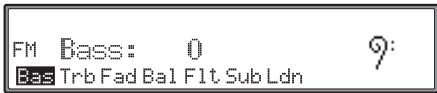
La source s'affiche toujours dans la partie gauche de l'afficheur (ex. sur l'illustration : FM).
Réglage des graves
Appuyez sur les touches de source pendant plus de 2 secondes. Appuyez sur la touche multifonctionnelle Bas
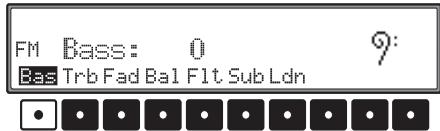
Tournez ensuite le bouton de droite pour obtenir l'effet de graves désiré.
Réglage des aigus (treble)
Appuyez sur les touches de source pendant plus de 2 secondes. Appuyez sur la touche multifonctionnelle Trb
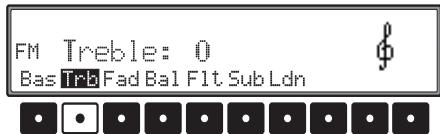
Tournez ensuite le bouton de droite pour obtenir l'effet d'aigus désiré.
Fader (équilibreur)
Appuyez sur les touches de source pendant plus de 2 secondes. Appuyez sur la touche multifonctionnelle Fad
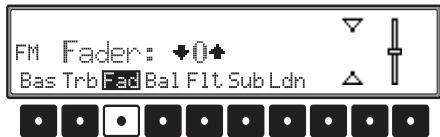
Tournez ensuite le bouton de droite pour obtenir l'effet d'équilibre désiré.
Réglage de la balance
Appuyez sur les touches de source pendant plus de 2 secondes. Appuyez sur la touche multifonctionnelle Balm
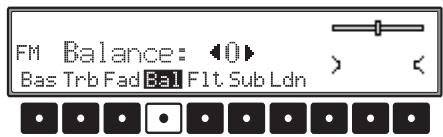
Tournez ensuite le bouton de droite pour obtenir l'effet de balance désiré.
Réglage linéaire
Appuyez sur les touches de source pendant plus de 2 secondes.
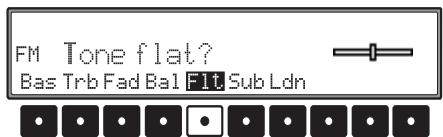
Appuyez brièvement sur la touche multifonctionnelle Flit. Tone flat s'affiche. Appuyez de nouveau sur la touche multifonctionnelle Flit pour régler à une valeur moyenne les caractéristiques de tonalité de la source de signal activée (par ex. FM).
Marché/arrêt de la fonction de puissance
Appuyez sur les touches de source pendant plus de 2 secondes. Appuyez sur la touche multifonctionnelle Loh
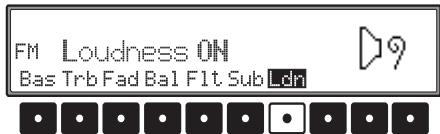
Appuyez sur la touche multifonctionnelle Lohn pour activer (ON) ou désactiver (OFF) la puissance sonore.
Réglage de la puissance du caisson de basses et du haut-parleur central
Appuyez sur les touches de source pendant plus de 2 secondes. Appuyez sur la touche multifonctionnelle Sub
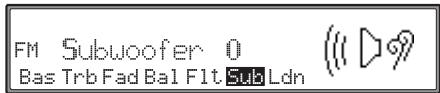

Tournez ensuite le bouton de droite pour obtenir le volume désiré du caisson de basses.
Si, lors du réglage du volume, arrêt est sélectionné, la sortie du caisson des basses est coupée.
Remise à zéro
En cas de défaillance de l'autoradio entraînant l'impossibilité d'utiliser l'appareil ou en présence de tout autre problème, vous pouvez réinitialiser le calculiciel de l'autoradio (Reset).
Pour réinitialiser, appuyez sur la touche (C) pendant plus de 20 secondes.
Après le redémarrage du logiciel, vous devez entrer le code et insérer le CD de navigation.

Qu'est-ce que la navigation ?
On entend, en général, par navigation (en latin navigare = partir en mer) la localisation d'un véhicule, la détermination de son sens de conduite, de la distance restante jusqu'à destination ainsi que l'itinéraire à suivre. On utilise, entre autres comme aides de navigation, les étoiles, des points de repère, la boussole et les satellites.
Avec le système OnlinePro, la détermination de la position est effectuée par le récepteur GPS (GPS = Global Positioning System). La détermination de la direction et de la distance pour parvenir à destination est effectuée à partir de cartes routières numériques, d'un calculateur de navigation et de capteurs. Pour calculer l'itinéraire, on utilise en plus le signal de tachymètre et du feu de recul.
Pour des raisons de sécurité, le pilotage se fait principalement par message vocal avec une indication de la direction à suivre sur l'afficheur.

Consignes de sécurité
- Respectez impérativement le code de la route.
- Observez en priorité les panneaux de signalisation et les consignes sur place.
- Le pilotage dans la circulation est destiné uniquement aux véhicules de tourisme. Ce système ne tient pas compte des recommandations et des réglementations concernant d'autres véhicules (p. ex. véhicules utilitaires).
- N'entrez les lieux de destination dans le système de navigation que lorsque le véhicule est à l'arrêt.
CD de navigation
Vous disposez de deux CD de navigation accompagnant l'appareil de navigation.
Chaque CD comporte une carte routière numérique. Un CD couvre la partie nord de l'Europe (CDn°1) et l'autre la partie sud (CDn°2).
Vous trouvez sur les deux CD le réseau routier complet et tous les centres urbains du nord et du sud de l'Europe numérisée.
Sur le CD de l'Europe du nord, vous trouverez en plus toutes les routes numérisées des pays nordiques. Sur le CD de l'Europe du sud, vous trouverez en plus toutes les routes numérisées des pays du sud.
Dans ces zones détaillées du nord et du sud figurent les autoroutes, les nationales, les départementales et les routes cantonales. Le CD contient des informations détaillées sur toutes les communes et les villes importantes. Dans le cas de villes et de communes de plus petite taille, le CD a pris en compte les routes départementales et cantonales, les routes de passage ainsi que le centre-ville.
Les rues à sens unique, les zones piétonnes, les interdictions de tourner et autres règles du code de la route sont largement prises en compte.
Du fait des modifications régulières opérées sur le réseau routier et dans le code de la route, il est possible que vous constatiez des différences entre les données des CD de navigation et les conditions réelles.
Navigation avec deux CD pour l'europe
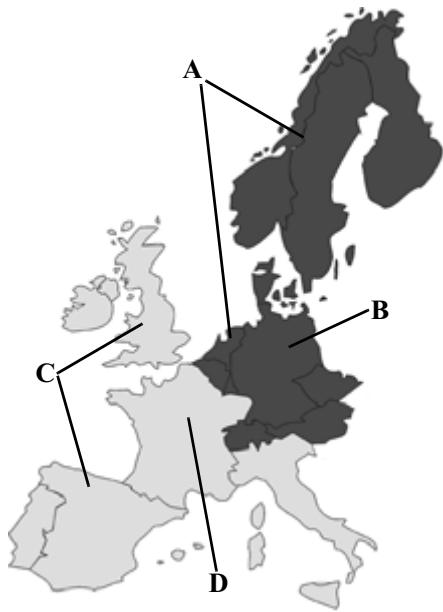
A Zone d'Europe du nord avec toutes les routes numérotées B Prenons par exemple une ville / une adresse en Allemagne (CD d'Europe du nord). C Zone d'Europe du sud avec toutes les routes numérotées. D Prenons par exemple une ville / une adresse en France (CD d'Europe du sud).
Si, par exemple, vous pouvez vous laisser guider d'une ville du CD d'Europe du sud (D) vers une ville du CD d'Europe du nord (B), veuillez saisir l'adresse comme vous avez l'habitude de faire. Une fois l'adresse saisie, le système vous demande Insérez le CD navigation #1. Une fois le CD correspondant inséré, indiquez la rue, le numéro de rue ou le centre-ville.
Une fois la recherche lancée, le système charge et enregistre en mémoire les données dont il a besoin.
Remarques générales
- Sous le mode de fonctionnement de navigation, vous pouvez continuer à écouter la radio, un CD ou un CD MP3.
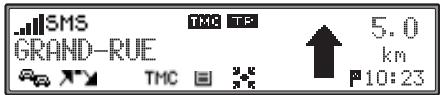
La distance jusqu'à la prochaine indication, ainsi que l'heure d'arrivée prévue, l'heure actuelle ou bien le temps de trajet, sont indiqués dans la partie droite de l'afficheur.
Vous pouvez activer ou non l'affichage de l'heure, du temps de trajet ou de l'heure d'arrivée prévue.
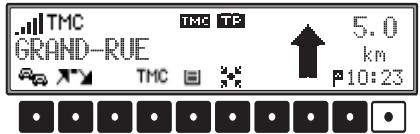
- Il est possible de sélectionner les modes d'affichage en appuyant sur la dernière touche multifonction. Vous pouvez connaître les réglages actuels grâce au symbole figurant devant l'affichage de l'heure.
Le symbole indique l'heure d'arrivée prévue.
Le symbole indique le temps de trajet restant.
Le symbole indique l'heure actuelle.
- Sous le mode de fonctionnement de navigation, vous pouvez continuer à écouter la radio, un CD ou un CD MP3.
La distance jusqu'à la prochaine annonce, ainsi que l'heure d'arrivée approximative sont indiquées dans la partie droite de l'afficheur.
- Vous pouvez passer en mode radio en appuyant sur la touche , pendant que la fonction de guidage est active. Appuyez sur la touche pour passer en mode CD.
Lors des annonces de navigation, le menu est automatiquement affiché.
- N'utilise que des chiffres, des lettres et des caractères qui forment une adresse plausible.
La saisie est automatiquement complétée.
Un espace (p. ex. La Rochelle) doit être à l'aide du tiret de soulignement.
Sélectionnez les lettres, chiffres et signes avec les touches multifonctionnelles 1 à 9.
Vous pouvez sélectionner les caractères, situés au-dessus de chaque touche multifonctionnelle, en appuyant à plusieurs reprises sur la touche correspondante.
Pour la description qui suit, nous avons toutefois privilégié la sélection par l'intermédiaire du bouton rotatif de droite
- Vous fait quitter le menu actuel et commute sur l'écran de navigation ou sur le menu principal de la navigation.
- Lorsque vous ne suivez pas l'itinéraire proposé, le système de guidage recalcule un nouvel itinéraire.
- Pour écouter les annonces, appuyez sur le bouton rotatif de gauche .
- Pendant la diffusion d'un message d'informations routières, le volume peut être réglé avec le bouton rotatif de gauche .

- Appuyez brievement sur le bouton rotatif de gauche pour appeler des informations complémentaires et, lorsque la fonction de guidage n'est pas activée, pour connaître votre position actuelle. Voir "Informations pendant le guidage" à la page 208 et "Informations quand le guidage est désactivée" à la page 210.
- Vous pouvez interrompre une annonce en appuyant sur le bouton rotatif de gauche
- Appuyez sur le bouton rotatif de gauche ⊙ pendant plus de 2 s pour couper l'annonce de navigation et avoir le guidage uniquement par affichage.
Appuyez brièvement sur le bouton rotatif de gauche ⊙ pour réactiver les announcements de navigation. - Les flèches de défilement et représentent une liste de sélection que vous pouvez faire défiler à l'aide du bouton rotatif de droite. - Sélectionnez une entrée de la liste, toutes apparaissant en lettres majuscules, en appuyant sur le bouton rotatif de droite.
Sélection du mode navigation
Appuyez sur la touche
Activation de la navigation. Respectez le code de la route.
L'affichage du menu par défaut suit ce message.
Remarque :
Lors de la première activation du mode de navigation, vous devez charger le CD correspondant.
Si l'étalonnage du système de navigation n'est pas encore terminé, le système vous demande de procéder au parcours d'étalonnage (voir les instructions de montage).
Pour ce mode, vous devez utiliser un CD contenant les données du pays ou de la région de destination. Pour amorcer le calcul de l'itinéraire, vous devez charger le CD de navigation. Lors du calcul, le message CD clignote. À la fin du calcul, le message CD disparaît de l'afficheur, vous pouvez retirer le CD de navigation et charger un CD audio.
Lorsque vous entrez des villes éloignées, il est préféable d'attendre que le message CD ait disparu, avant de partir.
Menu de navigation principal
en tournant, confirmez en appuyant sur le bouton rotatif de droite •
- Entrez adresse
Permet de rejoindre le menu de saisie de l'adresse de destination.
Voir "Entrée d'adresse" à la page 193.
- Mémoire dest.
Contient les destinations préalablement mémorisées. Voir "Répertoire" à la page 198.
Remarque :
Si aucune destination n'est mémorisée, Mémoire de dest. ne s'affiche pas.
- Destinations @
Vou puez rappeler les destinations mémori-SES sur la page d'accueil. Voir "Sélection des destinations @" à la page 201.
- Destinations spéciales
Menu permettant de sélectionner des destinations spéciales à un niveau local ou national ainsi qu'aux environs. Ces destinations incluent p. ex. les stations-service, aéroports ou hôpitaux. Voir "Destinations spéciales" à la page 210.
Dernières dest.
Ce menu contient la liste des 50 dernières destinations saisies. Les destinations intermédiaires ne sont pas mémorisées dans ce menu.
Voir "Dernières destinations" à la page 202.
Remarque :
Si aucune destination n'est mémorisée dans les dernières destinations, le message Dernières dest. ne s'affiche pas.
- Coordinates
Vous pouvez démarrer un guidage à l'aide des coordonnées géographiques.
Voir "Saisie des coordonnées" à la page 203.
- Mémoriser Position
La position actuelle est mémorisée. La position est mémorisée dans le répertoire des destinations.
Voir "Mémorisation de la destination" à la page 199.
Entrée d'adresse
Dans le menu principal de navigation, sélectionnez Entrée adresse avec le bouton rotatif de droite et appuyez pour confirmer.
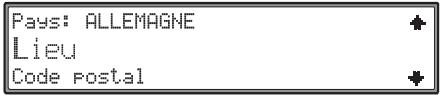
Le dernier pays sélectionné s'affiche. Lors de la première saisie d'une destination, le système passe automatiquement à la sélection du pays.
Les entrées
Pays,
Lieuet
Code Postal
dont disponibles.
Pays
Si votre destination se trouve dans un autre pays que celui affiché, vous pouvez modifier le pays de destination après avoir sélectionné Pays. Voir "Sélection du pays" à la page 193.
Lieu
En sélectionnant Lieu, vous pouvez passer à la saisie du lieu.
Voir "Saisie de la destination" à la page 194.
Code Postal
En sélectionnant Code Postal, vous pouvez passer à la saisie du code postal.
Voir "Saisie du code postal du lieu de destination" à la page 194.
Sélection du pays
Si vous rendez dans un autre pays que celui indiqué, Sélectionnez Pays : avec le bouton rotatif de droite •, et confirmez en appuyant.
FINLANDE
FRANCE
GRANDE BRETAGNE


Sélectionnez le pays avec le bouton rotatif de droite et confirmez en appuyant.
Remarque :
Si vous sélectionnez une destination éloignée, nous vous conseillons de désigner une destination intermédiaire (page 204) à mi-chemin.

Saisie de la destination
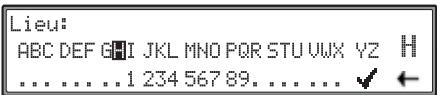
Sélectionnez les caractères, l'un après l'autre, en tournant le bouton rotatif de droite et confirmez en appuyant. La dette s'affiche en grand à droite.
Pour effacer la dernière dette, appuyez sur la touche multifonctionnelle
Si vous souhaitez effacer toute la saisie, appuyez plus de 2 secondes sur la touche multifonctionnelle
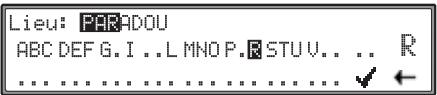
Les lettres déjà saisies s'affichent inversées. Pour vous aider, le nom de ville le plus ressemblant s'affiche à chaque fois que vous entrez une lettre. L'appareil ne vous propose plus que les lettres plausibles. Si la liste des possibilités se réduit à une seule ville, l'appareil compte votre saisie automatiquement.
Pour accepter la saisie, appuyez pendant plus de 2 secondes sur le bouton rotatif de droite ou sélectionnez la coche et appuyez de nouveau sur le bouton rotatif.
Si le nom de la ville a été saisi intégralement ou complétée par l'appareil et qu'il n'existe qu'une ville portant ce nom dans le pays de destination, la
ville est mémorisée. L'appareil retourne à la saisie d'adresse.
Si vous avez validé un nom de ville incomplet, la liste des villes possibles s'affiche.
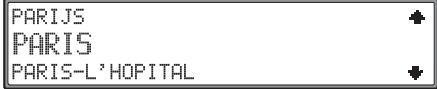
Le lieu suivant immédiatement celui saisi apparait également en majuscules.
La flèche indique que cette liste peut être déroulée alphabétiquement pour la sélection d'autres lieux.
Sélectionnez en tournant, confirmez en appuyant sur le bouton rotatif de droite •. (Voir "Remarques générales" à la page 191.)
Dès lors que la saisie est claire, l'appareil retourne à la saisie d'adresse.
Si la sélection n'est pas complète, la liste distinctive des villes s'affiche.
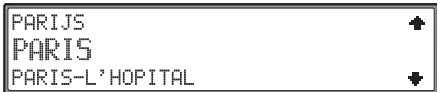
Sélectionnez la ville avec le bouton rotatif de droite et confirmez en appuyant.
L'appareil retourne à la saisie d'adresse.
Saisie du code postal du lieu de destination

Sélectionnez le code postal, un chiffre après l'autre, en tournant le bouton rotatif de droite et validez en appuyant sur le bouton. Les chiffres choisis s'affichent en grand à droite.
Pour valider la saisie, appuyez pendant plus de 2 secondes sur le bouton rotatif de droite ou sélectionnez la coche et appuyez sur le bouton rotatif de droite.
S'affiche alors le lieu auquel le code postal correspond ou bien la liste des lieux auxquels correspond ce même code postal.
Sélectionnez le lieu avec le bouton rotatif de droite et appuyez sur le bouton pour valider.
Si plus de 20 lieux correspondent au même code postal, un menu de saisie du lieu s'affiche au lieu de la liste susmentionnée. Saisissez ensuite le nom du lieu comme décrit à la section "Saisie de la destination" à la page 194.
Saisie de la rue de destination
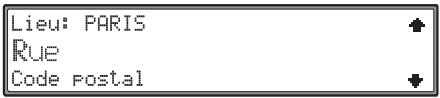
Avec le bouton rotatif de droite , sélectionnez Rue : et confirmez en appuyant.
Si l'entrée Rue n'est pas disponible, c'est qu'il n'est pas possible de sélectionner de rue dans la localité sélectionnée. En sélectionnant Centre, vous pouvez passer à la sélection du centre.
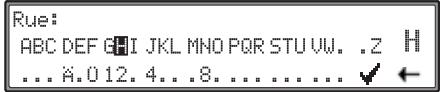
Sélectionnez les caractères, l'un après l'autre, en tournant le bouton rotatif de droite et confirmez en appuyant. La dette s'affiche en grand à droite.
Pour effacer la dernière dette, appuyez sur la touche multifonctionnelle
Si vous souhaitez effacer toute la saisie, appuyez plus de 2 secondes sur la touche multifonctionnelle

Les lettres déjà saisies s'affichent inversées. Pour vous aider, le nom de rue le plus ressemblant s'affiche à chaque fois que vous entrez une lettre. L'appareil ne vous propose plus que les lettres plausibles.
Si la liste des possibilités se réduit à une seule rue, l'appareil compte votre saisie.
Pour accepter la saisie, appuyez pendant plus de 2 secondes sur le bouton rotatif de droite ou sélectionner la coche et appuyez de nouveau sur le bouton rotatif.
Si le nom de la rue avait été saisi complètement ou complétée par l'appareil, celui-ci commute sur la liste distinctive des rues (plusieurs fois la même rue disponible dans la ville sélectionnée) ou retourne à la saisie de l'adresse.
Si vous avez validé un nom de rue incomplet, la liste des rues possibles s'affiche.
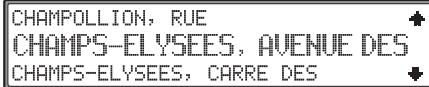
La rue suivant immédiatement cette saisie apparait également en majuscules.
La flèche indique que cette liste peut être déroulée alphabétiquement pour la sélection d'autres rues.
Sélectionnez la rue en tournant le bouton rotatif de droite et confirmez en appuyant.
Dès lors que la sélection est claire, l'appareil retourne à la saisie d'adresse.
Lorsque la saisie est ambiguë (plusieurs fois la même rue disponible dans la ville sélectionnée), la liste distinctive des rues s'affiche.
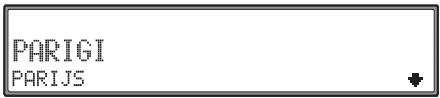
Sélectionnez le quartier avec le bouton rotatif de droite et confirmez en appuyant.
L'appareil retourne à la saisie d'adresse.
Seul un numéro de maison ou un carrefour peut être saisi si vous en disposez. Sélectionnez Départ... pour lancer le calcul de l'itinéraire.
Saisie du centre du lieu de destination
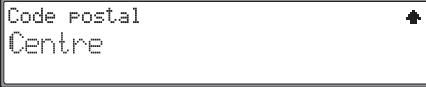
Avec le bouton rotatif de droite ⚫, sélectionnez Centre et confirmez en appuyant.
Si la ville ne contient qu'un centre, vous passez automatiquement à la saisie d'adresse.
Si la liste des centres ne dépasse pas 9, elle s'affiche.
Sélectionnez le centre en tournant le bouton rotatif de droite et confirmez en appuyant.
Si la liste des centres dépasse 9, le menu de saisie du centre s'affiche.
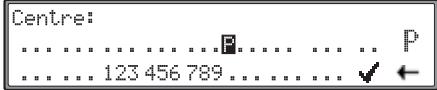

Sélectionnez les caractères, l'un après l'autre, en tournant le bouton rotatif de droite et confirmez en appuyant. La dette s'affiche en grand à droite.
Pour effacer la dernière dette, appuyez sur la touche multifonctionnelle
Si vous souhaitez effacer toute la saisie, appuyez plus de 2 secondes sur la touche multifonctionnelle
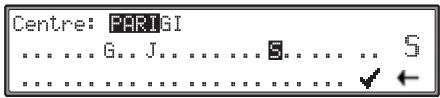
Les lettres déjà saisies s'affichent inversées. Pour vous aider, le nom de centre le plus ressemblant s'affiche à chaque fois que vous entrez une lettre. L'appareil ne vous propose plus que les lettres plausibles. Si la liste des possibilités se réduit à un seul centre, l'appareil compte votre saisie.
Pour accepter la saisie, appuyez pendant plus de 2 secondes sur le bouton rotatif de droite ou sélectionnez la coche et appuyez de nouveau sur le bouton rotatif.
Si le nom du centre avait été saisi complètement ou complètement par l'appareil, celui-ci commute sur la saisie de l'adresse.
Si la saisie est ambiguë, le menu passe à la liste des centres.
1er arrondissement
10e arrondissement
11E ARRONDISSEMENT

Le centre suivant immédiatement celui saisi apparaît également en majuscules.
La flèche indique que cette liste peut être déroulée alphabétiquement pour la sélection d'autres centres.
Sélectionnez le centre en tournant le bouton rotatif de droite et confirmez en appuyant.
L'appareil retourne à la saisie d'adresse.
Sélectionnez Départ... pour lancer le calcul de l'itinéraire.
Remarque :
Si vous appuyez pendant plus de 2 secondes sur le bouton rotatif de droite •, sans avoir sélectionné de lecture, la liste des destinations possibles s'affiche.
Saisie du nombre de la maison dans la rue de destination
Cette fonction n'est disponible que lorsque l'information concernée est mémoireisée sur le CD de navigation.
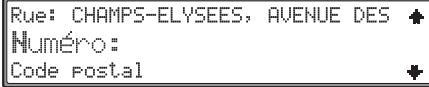
Dans le menu de navigation, sélectionnez Numéro avec le bouton rotatif de droite et appuyez pour confirmer.
Les nombres de maison sont regroupés par plages. Si la liste des maisons ne dépasse pas 9, elle s'affiche.

Sélectionnez la plage de numéros en tournant le bouton rotatif de droite et confirmez en appuyant. L'appareil retourne au menu de saisie d'adresse.
Si la liste des numéros de maisons dépasse 9, le menu du numéro s'affiche.

Avec le bouton rotatif de droite ou avec les touches multifonctionnelles 1 à 9, entrez le numéro de la maison dans la rue de destination et confirmez en appuyant pendant plus de 2 secondes. La plage des numéros possibles s'affiche entre
parentheses.
Si le numéro saisi est disponible, l'appareil retourne au menu de saisie d'adresse.
Si le numéro n'est pas disponible, la liste des plages de numéros s'affiche. Vous pouvez alors sélectionner une plage de numéros.
Sélectionnez Départ... pour lancer le calcul de l'itinéraire.
Remarque :
En raison du système, le guidage se limite aux environs du numéro de maison entre.
Sélection de l'intersection avec la rue de destination.
Cette fonction n'est disponible que lorsque l'information concernée est mémoireisée sur le CD de navigation.
Dans le menu de navigation, sélectionnez Intersection avec le bouton rotatif de droite et appuyez pour confirmer.
Arcades du Lido Balzac, Rue
Sélectionnez l'intersection de la rue de destination en tournant le bouton rotatif de droite et confirmez en appuyant.
L'appareil retourne au menu de saisie d'adresse. Sélectionnez Départ... pour lancer le calcul de l'itinéraire.
Démarrage du calcul d'itinéraire
Numéro
Départ : Rapide
Ménoriserdest.
Après saisie d'une adresse dans le menu, sélectionnez Départ avec le bouton rotatif de droite.
Le calcul de l'itinéraire est lancé selon les réglages des options d'itinéraire (itinéraire rapide, court ou dynamique).
Options d'itinéraire
Le choix des options d'itinéraire modifie le calcul.
Mémoriser dest. Définition trajets.
Dans le menu de navigation, sélectionnez Définition trajets avec le bouton rotatif de droite et appuyez sur le bouton pour valider.
Définition trajets
Trajetrapide
Dynam. route RDS

Sélectionnez
Trajet rapide,
Dyn. route RDS,
Dyn. route TDS,
Trajet court,
Avoid Ferry,
Rutoroute,
Péase,
Avoid Tunnel,
Dyn. route RDS et
Dyn. route RDS
en tournant le bouton de droite , vous pouvez choisir entre activé ( ) et désactivé ( ).
Appuyez pendant plus de 2 secondes pour valider tous les réglages et quitter le menu. Le calcul de l'itinéraire est lancé simultanément.
Pour les réglages Trajet rapide, Dyn. route RDS, Dyn. route TDS et Trajet court, il n'est possible d'activer qu'une seule entrée. Vous pouvez combiner les restrictions comme vous le souhaitez.

Trajet rapide
Ce réglage permet de calculer l'itinéraire avec le temps de parcours le plus court possible.
Dyn. route RDS
L'itinéraire est calculé en tenant compte des informations routières captées.
Remarque :
Le guidage dynamique n'est pas disponible pour tous les pays.
En cas de calcul d'itinéraire quand le guidage dynamique est activé, il est possible que le système de navigation vous demande d'insérer le CD de navigation (s'il ne l'est pas déjà).
Quand le guidage dynamique est activé, les itinéraires sont calculés avec l'option Itinéraire rapide.
Vous trouvez des informations complémentaires sur le guidage dynamique à la rubrique "Guidage dynamique" à la page 207.
Dyn. route TDS
TDS est une autre possibilité de guidage dynamique.
La validation ou la mise en service de cette fonction n'était cependant pas encore possible au moment de la mise sous presse. Vous serez informé par voie de presse séparée.
- Trajet court
Ce réglage vous permet de calculer l'itinéraire le plus court possible.
Remarque :
La fonction "Trajet court" est particulièrement utile pour les métropoles et agglomérations.
- Avoid Ferry, Autoroute, Pégase et Avoid Tunnel
Cette fonction vous donne la possibilité de refuser le passage de ponts, bacs, tunnels ou péages.
Cela signifie que lorsque la fonction est activée (), l'itinéraire est calculé sans passage par un tunnel, si cela est possible.
Remarque :
Pour les longs trajets en revanche, même si la fonction Autoroute est activée, les autoroutes seront prises en compte dans les itinéraires.
Dyn. route RDS Il s'agit ici d'une configuration d'un livre de bord.
La validation ou la mise en service de cette fonction n'était cependant pas encore possible au moment de la mise sous presse. Vous serez informé par voie de presse séparée.
Répertoire
Le répertoire contient les destinations que vous avez mémorisées. La mémorisation de la destination n'est pas nécessaire au guidage. Elle vous évite cependant la saisie événtuellement répétée et fastidieuse de la destination.
Ouverture du répertoire
Entree adresse
Hémoire dest.
Dernières dest.


Avec le bouton rotatif droit, sélectionnez Mémoire destin. dans le menu principal de navigation ou dans un autre menu de saisie et confirmez en appuyant.
Mémoire destin.
PARIS, EGALITE, RUE DE,...
KARLSBAD, CENTRE

Sélectionnez la destination avec le bouton rotatif de droite et confirmez en appuyant.
Le calcul de l'itinéraire commence.
Avant de confirmer la destination, vous pouvez obtenir des informations complémentaires en appuyant sur le bouton rotatif de gauche •
Mémorisation de la destination
Départ : rapide
Memoriserdest.
Définition trajets
Dans le menu de saisie des adresses, sélectionnez Mémoriser dest. et confirmez en appuyant sur le bouton rotatif de droite. Dans certains menus, il est possible d'appeler le répertoire pour mémoriser une destination, en appuyant sur la touche multifonctionnelle →
Actualiser l'entrée
Nouvelle entrée
pas entrée de nom, appuyez sur le bouton rotatif de droite • pendant plus de 2 secondes ; l'adresse saisie précédemment est traitée sans être méorisée dans le répertoire.
Mémoire destination.
Vous pouvez déplacer la dernière destination entrée comme bon vous semble en tournant le bouton rotatif de droite Appuyez brièvement sur le bouton rotatif de droite pour confirmer l'emplacement de la destination mémoire. La destination à classer est marquée par .
Vous pouvez enregistrer 50 destinations.
- Sélection Actualiser l'entrée
Une entrée existante peut être complétée ou actualisée.
Mémoire destin.
Sélectionnez l'entrée à actualiser en tournant le bouton rotatif de droite et confirmez en appuyant.
L'adresse à mémoriser est intégrée à l'entrée.
Sélectionnez
Actualiser l'entrée ou
Nouvelle entrée
en tournant, confirmez en appuyant sur le bouton rotatif de droite •.
- Sélection Nouvelle entrée
Une nouvelle entrée est disponible pour la destination saisie.
Non:
Le nom de la destination peut compter 14 caractères et est enregistré automatiquement dans le répertoire, si vous appuyez pendant plus de 2 secondes sur le bouton rotatif de droite ♂. Pour enregistrer, vous pouvez aussi sélectionner la coche √ et confirmer en appuyant sur le bouton rotatif de droite ♂. Si ne vous désirez
Suppression d'une destination du répertoire
Sélectionnez le répertoire (voir page 198).
Mémoire destin.
PARIS, EGALITE, RUE DE,...
KARLSBAD, CENTRE
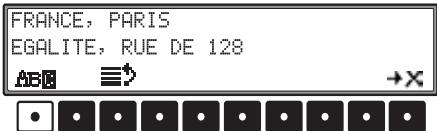
Sélectionnez la destination à effacer avec le bouton rotatif droit et appuyez sur le bouton rotatif gauche pour afficher les informations complémentaires sur la destination enregistrée.
FRANCE, PARIS
EGALITE, RUE DE 128


Appuyez sur la touche multifonctionnelle → X
Effacer PARIS?
0ui
Non
Avec le bouton rotatif de droite, choisissez entre Oui et Non. L'élément sélectionné s'affiche inversé.
En appuyant sur le bouton rotatif droit , vous pouvez confirmer la sélection.
Si vous sélectionnez Oui, l'entrée est supprimée.
L'appareil retourne alors au répertoire.
Si vous sélectionnez Non, l'appareil retourne au répertoire sans rien modifier.

Tri du répertoire
Sélectionnez le répertoire (voir page 198).
Mémoire destin. PARIS, EGALITE, RUE DE, KARLSBAD, CENTRE
Sélectionnez la destination à classer avec le bouton rotatif droit et appuyez sur le bouton rotatif gauche pour afficher les informations complémentaires sur la destination mémorisée.
FRANCE, PARIS EGALITE, RUE DE 128 AB
Appuyez sur la touche multifonctionnelle . Vous pouvez déplacer la destination sélectionnée comme bon vous semble en tournant le bouton rotatif de droite . Appuyez brièvement sur le bouton rotatif de droite pour confirmer l'emplacement de la destination mémorisée.
Modification du nom d'une destination du répertoire
Sélectionnez le répertoire (voir page 198).
Mémoire destin. PARIS, EGALITE, RUE DE,... KARLSBAD, CENTRE
Sélectionnez la destination à renommer avec le bouton rotatif droit et appuyez sur le bouton rotatif gauche pour afficher les informations complémentaires sur la destination mémoire.
Appuyez sur la touche multifonctionnelle AEO
Nan: ABCDEFJIJKL MNO PQR STUUX YZ H 400.01234567898,√-√←
Le nouveau nom de la destination peut compter 14 caractères et est enregistré automatiquement dans le répertoire, si vous appuyez pendant plus de 2 secondes sur le bouton rotatif de droite ⑥ Pour enregistrer, vous pouvez aussi sélectionner la coche ⑦ et confirmer en appuyant sur le bouton rotatif de droite ⑧
Répertoir de destinations saturé
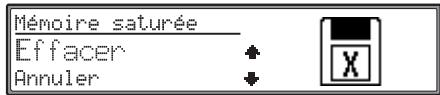
Ce message apparait lorsque le répertoire est plein. En tournant le bouton rotatif de droite, choisissez entre Effacer (saut vers le répertoire pour supprimer une destination, voir "Suppression d'une destination du répertoire" à la page 199) et Annuler (interruption de la mémoire). Appuyez sur ce bouton pour confirmer votre sélection.
Sélection des destinations @
Vous avez la possibilité de télécharger et sélectionner les destinations que vous avez enregistrées dans les pages Internet de BeckerClub à l'aide de l'option Destinations @ dans le menu principal de navigation. Consultez "BeckerClub" à la page 243 pour savoir comment vous connecter sur le BeckerClub.
Dans le menu principal de navigation, sélectionnez Destinations avec le bouton rotatif de droite et appuyez pour confirmer.
Actualiser les destinations
-Activer le mode trajet
Sélectionnez Actualiser les destinations et appuyez sur le bouton rotatif de droite pour établir une connexion WAP à la page d'accueil et télécharger les données voulues.
Le navigateur WAP s'affiche. Vous pouvez suivre le processus de composition du numéro et voir d'éventuels messages d'erreur s'afficher.
Après le chargement, la connexion est interrompue et la liste des destinations téléchargées s'affiche.
Remarque :
Si le Mode téléphone n'est pas disponible, Actualiser les destinations @ s'affiche entre crochets et ne peut pas être sélectionné.
Vous pouvez traiter les destinations téléchargées via Destinations @ comme celles de la mémoire des destinations. Vous pouvez sélectionner et lancer le guidage avec ces destinations.
PARIS, EGALITE, RUE DE,...
KARLSBAD, CENTRE
Choisissez votre destination avec le bouton rotatif de droite •. Confirmez en appuyant sur le bouton rotatif de droite •.
Départ : Rapide
Minimiser déplacement.
Sélectionnez Départ... pour lancer le calcul de l'itinéraire.
Mémorisation et suppression d'une destination a
Sélectionnez Destinations @ avec le bouton rotatif droit du menu principal de navigation et appuyez dessus pour confirmer.
PARIS, EGALITE, RUE DE,...
KARLSBAD, CENTRE
Sélectionnez la destination à supprimer ou à mémoriser avec le bouton rotatif droit et confirmez en appuyant sur le bouton rotatif gauche .
EGALITE, RUE DE 128



Appuyez sur la touche multifonctionnelle → pour appeler le répertoire et mémoriser la destination. Voir "Répertoire" à la page 198.
Vous pouvez maintenant effacer l'entrée en appuyant sur la touche multifonctionnelle → X
Effacer
EGALITE, RUE DE 128?
0ui
Non
Avec le bouton rotatif de droite, choisissez entre Oui et Non. L'élément sélectionné s'affiche inversé.
En appuyant sur le bouton rotatif droit, vous pouvez confirmer la sélection.
Si vous sélectionnez Oui, l'entrée est supprimée. L'appareil retourne alors dans la liste des destinations téléchargées.
Si vous sélectionnez Non, l'appareil retourne à la liste des destinations téléchargées sans rien modifier.

Mode itinéraire @
Sélectionnez Activer le mode trajet et appuyez sur le bouton rotatif de droite pour commencer à calculer automatiquement l'itinéraire vers les destinations chargées à la page d'accueil.
Dès que la première destination est atteinte, le calcul de l'itinéraire vers la destination suivante se poursuit automatiquement.
Remarque :
Si aucune destination n'a été chargée à la page d'accueil, Activier le mode trajet @ s'affiche entre parenthèses et ne peut pas être sélectionné.
Dernières destinations
Ce menu contient la liste des 50 dernières destinations saisies. Les destinations intermédiaires ne sont pas mémorisées dans ce menu.
Ralliement d'une des dernières destinations
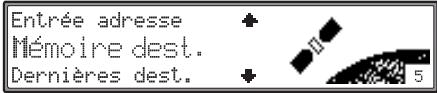
Avec le bouton rotatif de droite , sélectionnez Dernières dest. dans le menu principal de la navigation et confirmez en appuyant.
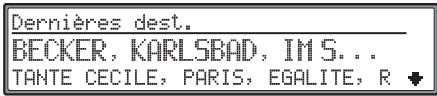
Sélectionnez la destination avec le bouton rotatif de droite et confirmez en appuyant.
Puis amorcez la fonction de guidage.
Avant de confirmer la destination, vous pouvez obtenir des informations complémentaires en appuyant sur le bouton rotatif de gauche •
Mémorisation et suppression d'une des dernières destinations
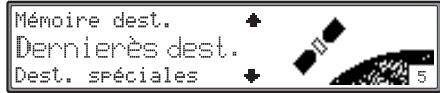
Avec le bouton rotatif de droite, sélectionnez Dernières dest. dans le menu principal de la navigation et confirmez en appuyant.
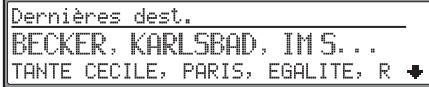
Sélectionnez la destination à supprimer ou à mémoriser avec le bouton rotatif droit et confirmez en appuyant sur le bouton rotatif gauche.
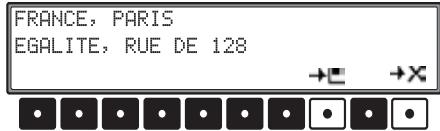
Appuyez sur la touche multifonctionnelle → pour appeler le répertoire et mémoriser la destination. Voir "Répertoire" à la page 198.
Vous pouvez maintenant effacer l'entrée en appuyant sur la touche multifonctionnelle → X
Effacer EGALITE, RUE DE 128? Oui Non
Avec le bouton rotatif de droite , choisissez entre Oui et Non. L'élément sélectionné s'affiche inversé.
En appuyant sur le bouton rotatif droit , vous pouvez confirmer la sélection.
Si vous sélectionnez Oui, l'entrée est supprimée.
L'appareil retourne alors à la liste des dernières destinations.
Si vous sélectionnez Non, l'appareil retourne à la liste des dernières destinations sans rien modifier.
Saisie des coordonnées
Si vous connaissiez les coordonnées d'une destination, vous pouvez les saisir afin de commencer le guidage vers ce point.
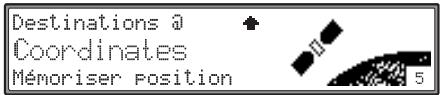
Avec le bouton rotatif de droite , sélectionnez Coordinates dans le menu principal de la navigation et appuyez sur le bouton pour valider.
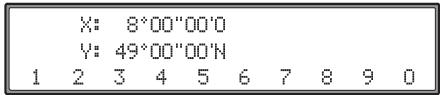

Sélectionnez la position à saisir en tournant le bouton rotatif de droite . Il est possible de saisir séparément les degrés, minutes et secondes. Vous pouvez ensuite saisir les coordonnées voulues en appuyant sur les touches multifonction 1 - 0.
Si la saisie est erronée, vous devez effacer chaque option une par une.
Une fois que vous avez saisi les coordonnées voulues, démarrez le guidage en appuyant de manière prolongée sur le bouton rotatif de droite
Calcul du guidage
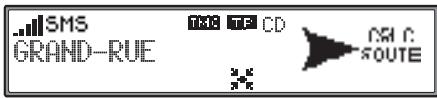
Le message "Calcul de l'itinéraire en cours" vous fait patienter quelques secondes pendant le calcul. Après la première annonce de guidage, l'inscription CD clignote à l'afficheur, jusqu'à ce que l'itinéraire complet ait été calculé. Si vous avez entré une destination éloignée, il est préférable d'attendre que CD ne clignote plus avant de partir.
Nouveau calcul du guidage.
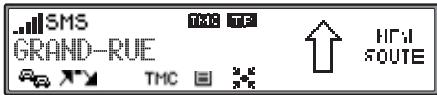
Si l'itinéraire actuel ne peut être suivi pour cause de barrage, déviation, sortie voulue ou non de l'itinéraire, le système recalcule aussitôt un itinéraire. Lors du recalcul, NEW ROUTE s'affiche.

Destination intermédiaire
Cette fonction vous donne la possibilité d'entrer une destination intermédiaire, alors même que le guidage est activé.
Saisie de la destination intermédiaire

Appuyez sur la touche multifonctionnelle
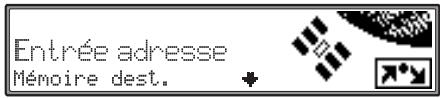
Avec le bouton rotatif de droite •, faites votre choix et confirmez en appuyant.
- Entrez adresse
(voir page 193) vous permet d'entrer l'adresse exacte de votre destination intermédiaire.
- Mémoire des destinations.
(voir page 198) Sélectionnez une destination intermédiaire du réseau.
Dernières dest.
(voir page 202) Choix d'une destination intermédiaire dans le répertoire des dernières destinations.
- Dest spéciales
(voir page 210) vous permet de choisir des destinations spéciales comme destinations intermédiaires, via Environs, Interregional et Pays/lieu (il peut s'agir de stations-service, d'aéroports, etc.)
- Destinations @ (voir page 201) permet de sélectionner l'une de vos dernières destinations comme destination intermédiaire.
- Coordonnées (voir page 203) permet de saisir une destination intermédiaire grâce aux coordonnées géographiques.
Amorce du guidage vers la destination intermédiaire
Le démarrage séparé du calcul de l'itinéraire vers la destination intermédiaire n'est nécessaire qu'après la saisie d'une adresse. Dans tous les autres cas, le calcul d'itinéraire démarre automatiquement après la sélection d'une destination ou bien après la confirmation des coordonnées.
Pour amorcer le guidage vers votre destination intermédiaire, appuyez sur le bouton rotatif de droite
L'itinéraire est calculé et le guidage est amorcé.
Remarque :
Pendant le guidage vers une destination intermédiaire, le message s'affiche inversé.
Suppression de la destination intermédiaire
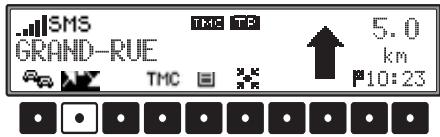
Appuyez sur la touche multifonctionnelle
Effacer l'escale?
Oui Non
Avec le bouton rotatif de droite, choisissez entre Oui et Non. L'élément sélectionné s'affiche inversé.
En appuyant sur le bouton rotatif droit , vous pouvez confirmer la sélection.
Sélectionnez Oui pour stopper le guidage vers la destination intermédiaire et reprendre le calcul de l'itinéraire principal.
Sélectionnez Non pour conserver la destination intermédiaire.
Destination intermédiaire atteinte
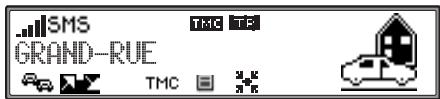
Après le message „Escale atteinte“, le guidage vers la destination définitive s'amorce automatiquement.
Fonction embouteillage
Cette fonction permet de calculer une déviation, d'exclure certaines sections, à partir du prochain embranchement, en cas d'embouteillage ou de route barrée.
Saisie de la longueur de l'embouteillage
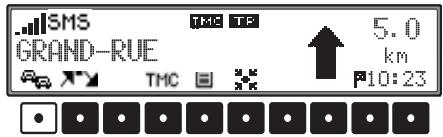
Appuyez sur la touche multifonctionnelle
Avec le bouton rotatif de droite •, entrez la longueur de l'embouteillage et confirmez en appuyant.
s'affiche inversé et l'itinéraire est recalcule.
Suppression de route encombrée
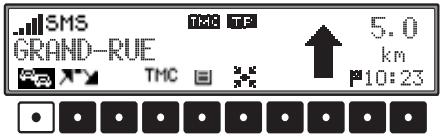
Appuyez sur la touche multifonctionnelle
Avec le bouton rotatif de droite, choisissez entre Oui et Non. L'élément sélectionné s'affiche inversé.
En appuyant sur le bouton rotatif droit, vous pouvez confirmer la sélection.
Sélectionnez Oui pour effacer la route encombrée. Sélectionnez Non pour conserver la route encombrée.
Interruption du guidage
Appuyez sur la touche
Avec le bouton rotatif de droite , choisissez entre Oui et Non. L'élément sélectionné s'affiche inversé.
En appuyant sur le bouton rotatif droit , vous pouvez confirmer la sélection.
Sélectionnez Qui pour mettre fin au guidage.
Sélectionnez Non pour poursuivre le guidage.
Explications du guidage
Après saisie de la destination (adresse), le système calcule l'itinéraire et annonce vocalement :
Vous pouvez partir
Les conseils sont ensuite parlés et également affichés à l'écran.
Appuyez sur le bouton rotatif gauche • pour écouter de nouveau le message.

Danger!
Risque d'accident
Si une indication est contraire au code de la route, ne la suivez pas !
Ci-dessous quelques exemples clairs de conseils de conduite :
Si possible, faites demi-tour
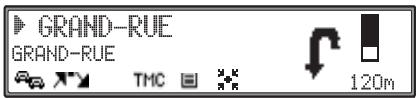
Vous vous y trouvez dans le mauvais sens, changez de sens dès que possible.
Tournez à droite dans 300 mètres.
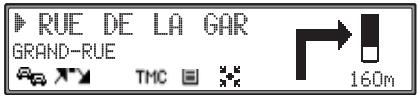
La flèche « vous montre la prochaine rue dans laquelle vous devez tourner.
La barre de progression à droite vous permet de visualiser l'éloignement et la partie noire diminue au fur et à mesure que vous approchez de l'intersection.
Suivez la route.
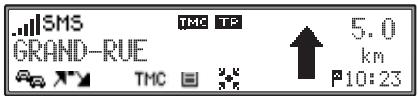
L'annonce vous demande de suivre le cheminement de la rue.
Tournez prochainement à gauche ou passez dans la file de gauche.
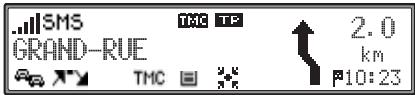
Ce conseil vient en préparation d'un virage à prendre.
"Passez dans la file de gauche" ne signifie cependant pas que vous devez changer immédiatement!
Remarque :
Aux intersections et ronds-points, seules les rues devant lesquelles vous devez passer sont indiquées.
- Quittez le rond-point à la troisième sortie.
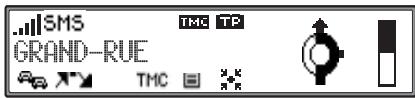
Ce message (repéré par une flèche) vous indique à quel endroit quitter un rond-point.
Continuez tout droit.
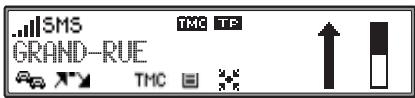
Suivez les flèches directionnelles.
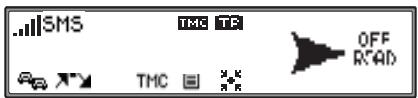
Ce message vous indique que vous vous trouvez sur une route non numérique (p. ex. parking, garage, parking à étages), non répertoriée sur la carte routière. La flèche vous indique alors la direction à suivre à vol d'oiseau.
A 2 mètres, roulez à droite.
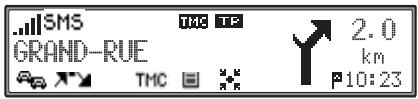
"Roulez à droite" signifie que la route se divise et que vous devez suivre la portion de droite.
Vous êtes arrivé à destination.
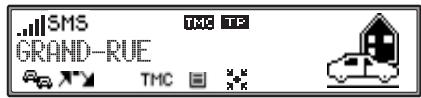
Votre destination est atteinte et le guidage est terminé.
Remarque :
Le guidage dynamique n'est pas disponible dans tous les pays.
Avec le guidage dynamique, l'itinéraire est calculé en tenant compte des messages d'informations routières actuels.
Les messages d'informations routières sont émis par une station de radiodiffusion TMC, en plus du programme radio, et reçus et analysés par le système de navigation. La réception des messages d'informations routières est gratuite.
Quand le guidage dynamique est activé, le système contrôle constamment si des messages, pouvant influer sur l'itinéraire calculé, arrivent. Le calcul de l'itinéraire se fait alors en tenant compte des messages d'informations routières actuels avec l'option "Itinéraire rapide". Si le contrôle détecte qu'une information routière a une influence sur l'itinéraire choisi, l'appareil calcule automatiquement un nouvel itinéraire.
NEW ROUTE s'affiche. Le message vocal "L'itinéraire est recalculé sur la base des messages d'informations routières actuels" est également activé.
Remarque :
Si aucun émetteur TMC n'est détecté, le message suivant s'affiche : Réception TMC actuellement impossible. Au bout de peu de temps, l'affichage revient au mode de guidage.
Même lorsqu'aucun émetteur TMC n'a été reçu pendant 10 minutes, le message Réception TMC actuellement impossible s'affiche et un signal sonore bref retentit.
Votre système de navigation peut recevoir des informations TMC, qu'une station TMC soit activée ou non. Cependant, nous vous conseillons de choisir une station TMC pour garantir une réception optimale des informations TMC. Une station TMC, en mode radio (FM), est reconnaissable au signe TMC. Voir "Affichage des stations TMC" à la page 252.
Remarque :
Autrique : les positions et event-codes ont été mises à disposition par l'ASFINAG et le BMVIT.

Informations pendant le guidage
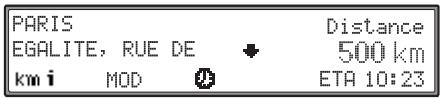
Appuyez sur le bouton rotatif de gauche S'affichent la destination, la distance et l'heure d'arrivée prévue.
Pour afficher l'adresse complète, tournez le bouton rotatif de droite
Le retard à la fonction de guidage se fait en appuyant sur le bouton rotatif de gauche ou après 8 secondes sans commande de votre part.
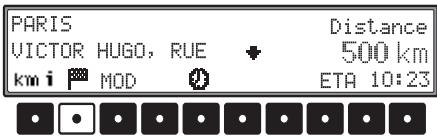
Si le guidage vers une destination intermédiaire est activé, vous pouvez afficher la destination intermédiaire en appuyant sur la touche multifonction.

Appel de la durée du trajet et des kilomètres parcourus
Pendant le guidage, appuyez sur le bouton rotatif de gauche •.
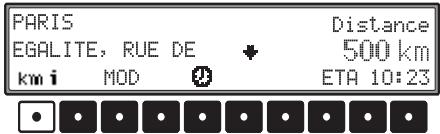
Appuyez sur la touche multifonctionnelle km
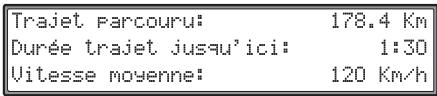
La durée du trajet, les kilomètres parcourus et la vitesse moyenne s'affichent.
En appuyant sur le bouton rotatif droit •, vous pouvez confirmer l'affichage.
Appuyez de manière prolongée sur le bouton rotatif de droite pour remettre à zéro l'affichage.
Afficher / modifier les paramètres d'itinéraire
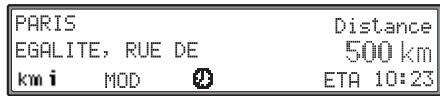

Pendant le guidage, appuyez sur le bouton rotatif de gauche •. Appuyez sur la touche multifonction MOD.
Les paramètres d'itinéraire s'affichent.
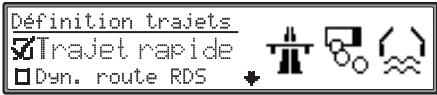
Vous pouvez modifier les paramètres comme décrit à la section "Options d'itinéraire" à la page 197. APRÈS la confirmation des modifications, l'itinéraire est recalculé en prenant en compte les paramètres d'itinéraire modifiés.
Au bout de 8 secondes sans commande de votre part, l'affichage se recalcule sur le guidage.
Appel de l'heure
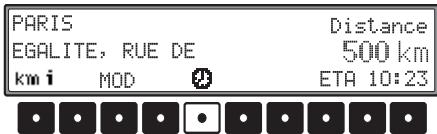
Pendant le guidage, appuyez sur le bouton rotatif de gauche •
Appuyez sur la touche multifonctionnelle
12:31:45
14.08.01

L'heure actuelle s'affiche. Au bout de 8 secondes, l'affichage se recale sur le guidage.
Vous pouvez passer au réglage de l'heure en appuyant de manière prolongée sur le bouton rotatif de droite •. Voir "Réglage de l'heure" à la page 213.
Appel de la position actuelle
Pendant le guidage, vous pouvez appeler votre position actuelle.
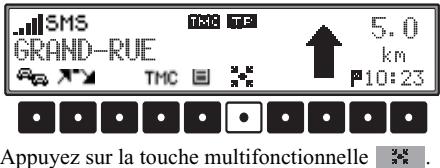
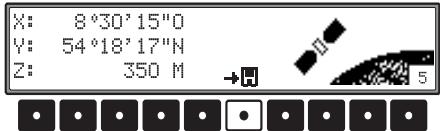
S'affichent alors la position actuelle avec le nom de la rue (s'il est disponible), les degrés de longitude et de latitude, l'altitude (par pas de 50m ) et le nombre des satellites reçus.
En appuyant sur le bouton rotatif droit , vous pouvez retourner à l'affichage du guidage.
Appuyez sur la touche multifonctionnelle pour mémoriser la position actuelle dans la liste des dernières destinations.
La position actuelle a été mémorisée dans les dernières destinations!
En appuyant sur le bouton rotatif droit , vous pouvez retourner rapidement à l'affichage du guidage.
Activation des informations routières
Vous pouvez sélectionner tous les messages d'informations routières captés ou tous ceux concernant votre itinéraire.
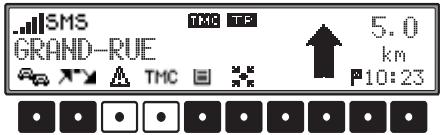
Appuyez sur la touche multifonction TMC. Tous les messages d'informations routières captés s'affichent.
Appuyez sur la touche multifonction A. Tous les messages d'informations routières concernant leur itinéraire s'affichent.
Les messages d'informations routières n'est disponible, les touches multifonctions TMC et A ne s'affichent pas.
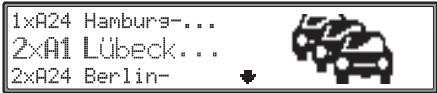
La liste est triée. Les avertissements apparaissent en premier (par ex. véhicule à contresens), suivant les messages concernant les entraves à la circulation (par ex. un accident), puis ceux portant sur des
travaux.
S'il y a plusieurs entraves sur une route, le message 2 ×, 3 × indique leur nombre.
Pour sélectionner la totalité du texte de l'annonce, sélectionnez l'entrée désirée avec le bouton rotatif droit .
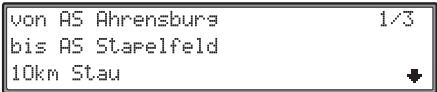
Les informations routières concernant la route sélectionnée s'affichent.
Si plusieurs messages ont été reçus (par ex. trois), chaque message est numéroté sous la forme 1 / 3 2 / 3 et 3 / 3. Pour parcourir les messages affichés, tournez le bouton rotatif droit
Les messages peuvent aussi être parlés. Pour cela, appuyez pendant plus de 2 secondes sur le bouton rotatif droit .
En appuyant sur le bouton rotatif droit , vous retournez à la liste des informations routières.
Remarque :
Si la réception des informations routières est impossible en raison d'un problème technique, FMG s'affiche.

Appel de la liste des itinéraires
Pendant le guidage, vous pouvez appeler l'itinéraire via la liste des itinéraires pour afficher les informations routières concernant votre itinéraire.
Appuyez sur la touche multifonctionnelle
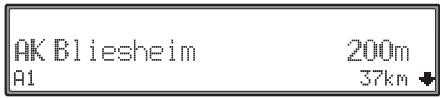
S'affichent la rue actuelle et les noms des rues, jusqu'à l'arrivée à destination. Vous pouvez parcourir la liste des itinéraires en tournant le bouton rotatif droit .
Remarque :
Après la saisie de la destination, la liste des itinéraires s'affiche rapidement.
Si le véhicule se trouve dans la zone "Off Road" au moment de l'introduction de la destination, aucune liste de routes ne peut être établie jusqu'à ce qu'il atteigne une rue répertoriée. Si aucune liste d'itinéraire n'est encore disponible, la touche multifonction ne s'affiche pas.
Informations quand le guidage est désactivé
Appuyez sur le bouton rotatif de gauche • La position actuelle et la rue s'affichent, si possible.
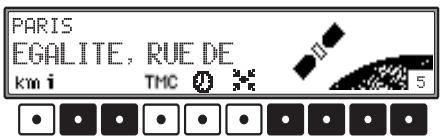
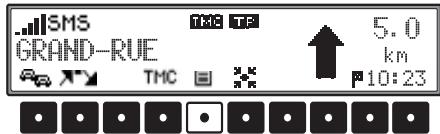
- Vous pouvez afficher la durée du trajet, les kilomètres parcourus et la vitesse moyenne au cours de la première navigation en appuyant sur la touche multifonction km. Voir "Appel de la durée du trajet et des kilomètres parcourus" à la page 208.
- Vous pouvez afficher une liste des messages d'information (voir page 210) en appuyant sur la touche multifonction THC.
- Vous pouvez afficher l'heure en appuyant sur la touche multifonction. Voir "Appel de l'heure" à la page 208.
- Appuyez sur la touche multifonction pour sélectionner et memoriser votre position actuelle. Voir "Appel de la position actuelle" à la page 209.
Destinations spéciales
Menu de sélection des destinations particulières provenant d'une liste existante ou destinations spéciales mémorisées sur la page du Beckerclub. Ces destinations incluent par ex. les stations-service, aéroports ou hôpitaux.
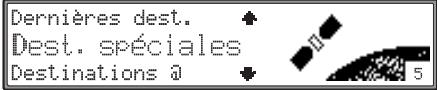
Avec le bouton rotatif de droite , sélectionnez Dest. spéciales dans le menu principal de la navigation et confirmez en appuyant.
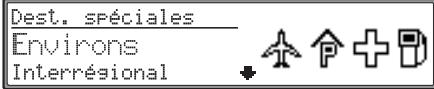
Les points
Interrésional,
Environs,
Pays/lieuet
Dest. spéciales
dont disponibles.
Avec le bouton rotatif de droite , faites votre choix et confirmez en appuyant.
- Sélection Interresional
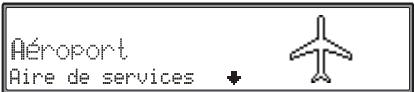
Avec le bouton rotatif de droite, sélectionnez une catégorie et confirmez en appuyant.
Une liste, contenant les destinations spéciales, ou un écran d'entrée s'affiche, si la liste contient plus de 9 entrées.
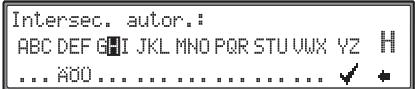
Entrez la destination spéciale et confirmez. Dans la liste affichée, confirmez la destination spéciale en appuyant sur le bouton droit rotatif •
Vous passez directement au menu itinéraire.
Remarque :
Si vous appuyez pendant plus de 2 secondes sur le bouton rotatif de droite •, sans avoir sélectionné de lecture, la liste des destinations spéciales possibles s'affiche.
- Destinations spéciales Environnements
Il est possible de sélectionner des destinations spéciales situées dans les environs actuels du véhicule.
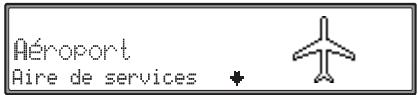
Avec le bouton rotatif de droite, sélectionnez une catégorie et confirmez en appuyant.

Les destinations sont répertoriées selon leur éloignement. Les indications kilométriques correspondent à la distance à vol d'oiseau entre la destination spéciale et votre position.
Les flèches, situées derrière les indications d'éloignement, indiquent la direction à vol d'oiseau (par ex. la destination particulière est dans la même direction que l'itinéraire, la destination particulière est dans la direction opposée de l'itinéraire).
Choisissez votre destination avec le bouton rotatif de droite
En appuyant sur le bouton rotatif de gauche , vous pouvez visualiser des informations sur votre destination (p. ex. un hôpital).
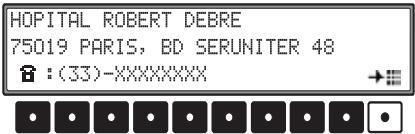
En appuyant sur la touche multifonctionnelle →, vous pouvez composer directement le numéro de téléphone de la destination spéciale s'il est disponible. Pour l'utilisation du téléphone, reportez-vous à la rubrique "Appel sortant" à la page 217.
Avec le bouton rotatif de droite •, confirmez en appuyant. Vous passez directement au menu itinéraire.
- Destinations spéciales Pays/lieu
Sélectionnez le pays souhaité comme décrit à la section "Sélection du pays" à la page 193. Saisir la destination comme décrit à la section "Saisie de la destination" à la page 194 ou bien le code postal de la destination comme décrit à la section "Saisie du code postal du lieu de destination" à la page 194.
Une fois que le lieu est validé, les destinations particulières du lieu saisi s'affichent.
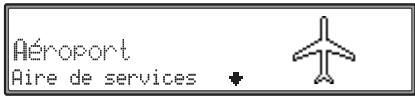
Avec le bouton rotatif de droite, sélectionnez une catégorie et confirmez en appuyant.
Une liste, contenant les destinations spéciales, ou un écran d'entrée s'affiche, si la liste contient plus de 9 entrées.
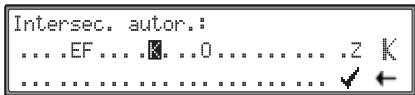
Entrez la destination spéciale et confirmez. Dans la liste affichée, confirmez la destination

spéciale en appuyant sur le bouton droit rotatif •. Vous passez directement au menu itinéraire.
Remarque :
Si vous appuyez pendant plus de 2 secondes sur le bouton rotatif de droite •, sans avoir sélectionné de lecture, la liste des destinations spéciales possibles s'affiche.
- Destinations particulières via
- Vous pouvez sélectionner ici, via une connexion WAP, une destination particulière parmi celles mémorisées sur le site du Beckerclub.
Interréional
Environs
Pays/lieu

Les points
Interrésional,
Environs et
Pays/lieu
dont disponibles.
Avec le bouton rotatif de droite, faites votre choix et confirmez en appuyant dessus.
- Sélection Interrégional
Seules les destinations spéciales interrégionales sont proposées dans les diverses catégories.
- Sélection Environ
Il est possible de sélectionner des destinations particulières situées dans les environs actuels du véhicule.
- Sélection Pays/lieu
Après avoir sélectionné le pays et le lieu, les catégories et les destinations particulières s'affichent pour le lieu saisi.
Après la sélection, une connexion wap vers le site du Beckerclub est établie. Vous pouvez alors désirer la catégorie voulue (par ex. restaurant, etc.).
Après avoir choisi la catégorie, les destinations particulières qui s'y rapportent s'affichent et peuvent être sélectionnées.
Réglages du système
Dans le menu principal de navigation, appuyez sur la touche F. Le menu de réglages du système s'affiche.
Lansue
Réglages horaires..
Commentaires Parles


Sélectionnez
Langué,
Réglages horloges,
Commentaires Partis,
Infos route,
Paramètres,
Unité de mesure,
Adaption ETA
en tournant, confirmez en appuyant sur le bouton rotatif de droite •.
- Langue
Vous pouvez choisir la langue des textes d'annonces et des annonces vocales.
- Réglements horloge
Vous pouvez caler l'horloge interne sur l'heure locale.
-Infosroute
Vous pouvez activer/désactiver les avertissements routiers et informations routières vocales.
Parametres
Vous pouvez activer/désactiver l'animation graphique
Vous pouvez activer/désactiver l'annonce de l'heure d'arrivée prévue.
- Unité de mesure
Vous pouvez passer de l'affichage des mètres aux yards.
- Adaption ETA
L'heure d'arrivée prévue peut varier selon plusieurs facteurs.
Sélection de la langue
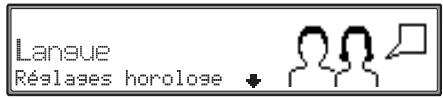
Dans le menu de réglages du système, réglez la fonction L'et confirmez.
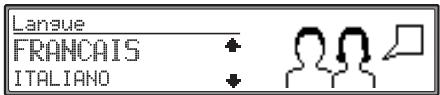
Sélectionnez la langue avec le bouton rotatif droit •. Appuyez pour mémoriser votre choix et installer la langue.
Pour certaines langues, vous pouvez aussi désirer entre une voix masculine et une voix féminine.
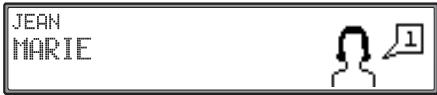
Sélectionnez la voix avec le bouton rotatif de droite •. Appuyez sur ce bouton pour confirmer votre sélection et installer la voix.
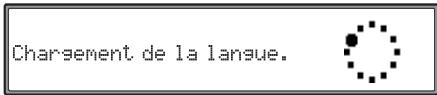
Après l'installation, vous repassez au mode précédent (radio, CD, etc.).
Réglage de l'heure
Pour obtenir une bonne navigation, en cas de guidage avec calcul de la durée et de l'heure prévue d'accélération, vous devez caler l'heure GMT, reçue par signal satellite, sur le faisceau horaire correspondant à votre position.
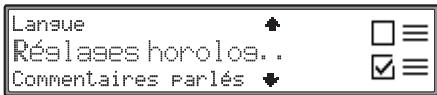
Dans le menu de réglages du système, réglez la fonction Réglages horloges et confirmez.
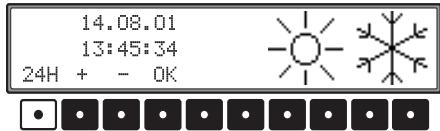
L'affichage de l'heure passe du mode 24 heures au mode 12 heures avec la touche multifonctionnelle 24H.
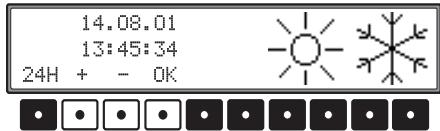
Vous pouvez modifier l'heure par demi-heure en appuyant sur la touche multifonctionnelle + ou -
Appuyez sur le bouton rotatif de droite • ou sur la touche multifonctionnelle OK pour memoriser l'heure.
Vous passez directement au menu de réglages du système.

Réglage des messages vocaux
Vous pouvez ici désirer que les messages vocaux de navigation interrompent la source audio actuelle, que la source audio actuelle se mette en sourdine lorsqu'il y a des messages de navigation ou bien que le volume des messages de navigation soit réglé indépendamment du volume de la source audio actuelle.
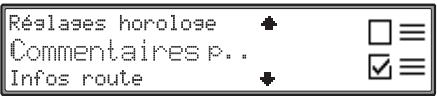
Dans le menu réglage du système, réglez la fonction Commentaires Parlés et validez.
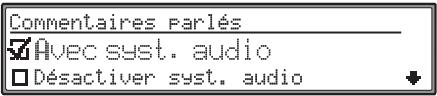
Choisissez le réglage désiré en tournant le bouton rotatif de droite . Vous pouvez activer l'un des réglages ( ) en appuyant sur le bouton rotatif de droite .
En appuyant longtemps sur le bouton rotatif de droite , vous pouvez valider la sélection.
- Avec système audio
Les messages vocaux de navigation interrompent la source audio actuelle.
La source audio actuelle se met en sourdine lorsqu'il y a des messages de navigation.
- Régler le volume
Le volume des messages de navigation peut être réglé au cours d'un message vocal indépendamment du volume de la source audio.
Réglage des informations routières vocales
Vous pouvez régler les types d'informations qui doivent être parlées.
Les informations routières sont alors annoncées, après le calcul de l'itinéraire et à la réception de nouveaux messages, selon vos réglages.
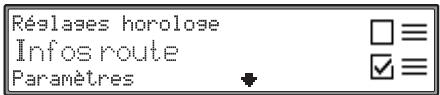
Dans le menu de réglages du système, réglez la fonction Info route et confirmez.
Les points
Annonce des nouvelles infos, Annonce des avertissements et Uniquement sur le trajet
dont disponibles.
- Activation/désactivation de tous les messages d'informations routières :
Pour régler l'annonce des nouvelles infos.
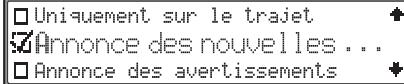
En tournant le bouton croit , vous pouvez choisir entre activation ( l ) et désactivation ( ) des avertissements. En appuyant longtemps sur le bouton rotatif croit , vous pouvez confirmer la sélection.
- Activation/désactivation de tous les avertissements :
Activez Annonce des nouvelles_infos comme décrit ci-dessus.
Pour régler Annonce des avertissements.
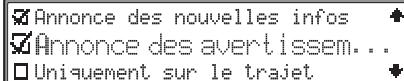
En tournant le bouton droit , vous pouvez choisir entre activation (☑) et désactivation (□) de tous les avertissements. En appuyant longtemps sur le bouton rotatif droit , vous pouvez confirmer la sélection.
- Activation/désactivation des informations routières concernant l'itinéraire :
Activez Annonce des nouvelles informations comme décrit ci-dessus et réglez sur Uniquement sur le trajet.
Annonce des avertissements ZUniquement sur le trajet Annonce des nouvelles informations
Appuyez maintenant sur le bouton rotatif droit pour activer ( ) ou désactiver ( ) l'annonce des informations routières concernant l'itinéraire. En appuyant longtemps sur le bouton rotatif droit, vous pouvez confirmer la sélection.
- Activation/désactivation des avertissements concernant l'itinéraire :
Activez Annonce des nouvelles infos, Annonce des avertissements et Uniquement sur le trajet comme décrit ci-dessus.
Annonce des nouvelles informations Annonce des avertissements... Uniquement sur le trajet
Si toutes les entrées sont activées, seuls les avertissements concernant cette itinéraire seront annoncés.
Vous quittez le menu des réglages des informations routières en appuyant plus de deux secondes sur le bouton rotatif droit
Réglages
Infos route □ Paramètres Unité de mesure
Dans le menu de réglages du système, réglez la fonction Paramètres et confirmez.
Les points
Annonce de l'heure d'arrivée et
Animations pour les menus
dont disponibles.
- Activation/désactivation de l'annonce de l'heure d'arrivée :
Pour régler Annonce de l'heure
d'arrivée
Parametres
Annonce de l'heure d'arrivée □ Animations pour les menus
En tournant le bouton droit , vous pouvez choisir entre activation (S) et désactivation (D) de l'annonce de l'heure d'arrivée. En appuyant longtemps sur le bouton rotatif droit , vous pouvez confirmer la sélection.
- Activation/désactivation de l'animation graphique des menus :
Pour régler les animations des menus
Paramètres
Animations pour les menus Annonce de l'heure d'arrivée
En appuyant sur le bouton droit , vous pouvez CHOISIR entre activation (Z) et désactivation (D) de l'animation graphique des menus. En appuyant longtemps sur le bouton rotatif droit , vous pouvez confirmer la sélection.
Vous quittez le menu des réglages en appuyant plus de deux secondes sur le bouton rotatif droit
Choix de l'unité de mesure
Paramètres + Unité de mesure Adaption ETA
Dans le menu de réglages du système, réglez la fonction Unité de mesure et confirmez.
Unité de mesure km Imperial + mi Métrique +
Sélection de l'unité de mesure.
En appuyant sur le bouton droit , vous pouvez passer entre activé ( l ) et désactivé ( ).
Veuillez appuyer sur le menu des réglages de l'unité de mesure en appuyant plus de deux secondes sur le bouton rotatif droit
Remarque :
Métrique représentée calcul en mètres. Impérial représentée le calcul en yards.

Influencer le calcul de l'heure prévue d'arrivée
Unité de mesure Adaption ETA


Dans le menu réglage du système, réglez la fonction Adaption ETA et validez.
ETA signifie Estimated Time of Arrival - heure d'arrivée prévue.
Voiture de sport
Voiture
Véhicule de transport

Sélectionnez
Voiture de sport,
Voiiture,
Véhicule de transport
Défini par l'utilisateur
en tournant, puis en appuyant sur le bouton rotatif droit pour confirmer •.
Voiture de sport
Avec ce réglage, l'appareil part du principe que vous roulez vite. L'heure prévue d'arrivée est avancée.
Voiture
Ce réglage correspond au réglage standard. Il donne un calcul ETA précis correspondant au conducteur normal.
- Véhicule de transport
Avec ce réglage, l'appareil part du principe que vous aurez besoin d'un peu plus de temps pour parcourir l'itinéraire. Ce réglage peut être choisi pour les véhicules plus lents ou en cas de traffic important.
- Défini par l'utilisateur
Le calcul de l'heure d'arrivée prévue peut être ajusté.
Adapt
80%


En tournant le bouton rotatif droit , procédez aux modifications souhaitées en pourcentage par rapport au réglage de base, puis appuyez sur le bouton rotatif droit pour confirmer.
Activation du mode téléphone
Pour pouvoir activer le mode téléphone, vous devez appeler le menu de communication. Si vous avez arrêté le moteur avant d'entrer le code secret pour la première fois, vous nevez d'abord procédé comme sous la rubrique "Saisie du code secret du téléphone" à la page 186 pour entrer le code PIN. Dans l'angle supérieur gauche de l'afficheur, l'intensité du signal de réception apparait. Plus les barres sont nombreuses, onneure est la réception du téléphone.
Remarque :
Un signal faible diminue la qualité vocale et la qualité de la ligne, et peut même aller jusqu'à l'interruption de la connexion.
Avec les modules de téléphone actuels, le fonctionnement du GPRS n'est encore pas rendu possible.
Appel du menu de communication
Appeliez le menu de communication en appuyant sur la touche
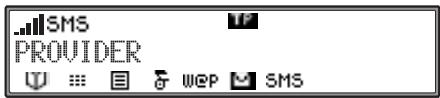
Appel sortant
Pour appeler, le téléphone doit être activé.
Composition du numéro
Appelez le menu de communication.
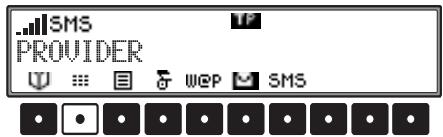
Appuyez sur la touche multifonctionnelle

Entrez le numéro d'appel avec indicatif (éventuellement international) en appuyant sur les touches multifonctionnelles 1 + à 0.
Saisissez éventuellement les caractères spéciaux (+, # ou *) :
- Appuyez de manière prolongée sur la touche multifonction plus (+) 1+.
- Appuyez de manière prolongée sur la touche multifonction étoile (*) 2.
- Appuyez de manière prolongée sur la touche multifonction dièse (#) 3 #.
Tournez le bouton droit vers la gauche pour supprimer les chiffres ou caractères spéciaux erronés.
Appuyez sur le bouton droit pour composer un numéro de téléphone complet ou prenez le combiné de son support (accessoire en option).
Remarque :
Pendant la saisie du numéro, vous pouvez aussi appeler le menu des listes des téléphoniques, en tournant vers la droite le bouton droit (voir également page 221).
Une connexion à la personne souhaitée est amorcée.
Vous pouvez interrompre la connexion en appuyant sur la touche multifonctionnelle

Fin d'une communication
Vous pouvez interrompre une conversation ou la composition d'un numéro.
Pour ce faire, appuyez sur le bouton rotatif de droite ou sur la touche multifonction _m. La communication ou la composition du numéro est interrompue.
Prise d'appel
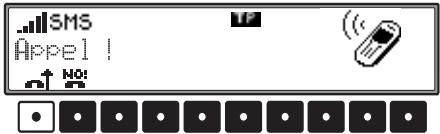
Pour prendre un appel, appuyez soit sur le bouton rotatif droit , soit sur la touche multifonction ou prenez le combiné (accessoire en option) de son support.
Appuyez afficher le nom ou le nombre de l'appelant (si disponibles) au lieu du message AFF 1!
Remarque :
Vous ne pouvez être prévenu de l'arrivée d'un appel que si l'appareil est allumé et que vous avez activé le téléphone avec le PIN.
Refus d'appeal
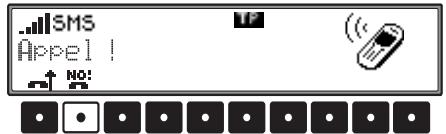
Pour refuser un appel entrant, appuyez sur la touche multifonctionnelle No L'application reçoit alors une tonalité d'occupation de ligne.
Pendant une communication
Il peut s'avérer nécessaire de saisir des chiffres ou caractères pendant une communication. Ceci peut être utile par exemple pour interroger votre répondeur, si votre fournisseur téléphonique le permet.
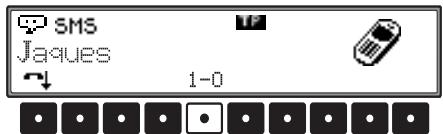
Appuyez sur la touche multifonction 1-0 ou tournez le bouton de réglage de droite.
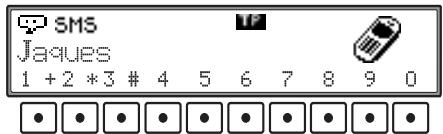
Pendant la conversation, vous pouvez saisir un numéro à l'aide des touches multifonctionnelles 1 à 0
Ceci peut être utile, par exemple, pour commander votre répondeur, si votre fournisseur téléphonique le permet.
Lorsque vous prenez le combiné de son support (accessoire en option), l'appel passé au combiné. Votre appareil repasse ensuite automatiquement à la dernière source audio sélectionnée.
Double appel
Si la fonction signal d'appel est activée (voir "Réglages des appels" à la page 225), l'arrivée d'un nouvel appel pendant une communication en cours est signalée.
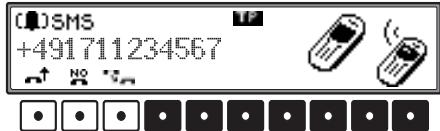
- Si vous appuyez sur la touche multifonction pour prendre le nouvel appel, la communication alors en cours est mise en attente. Vous pouvez ensuite passer d'une conversation à une autre.
- Appuyez sur la touche multifonction pour prendre le nouvel appel. La communication actuelle est terminée.
- Appuyez sur la touche multifonction NO pour refuser le nouvel appel entrant. L'appelant entend la tonalité de ligne occupée.
Si deux communications sont en cours, vous pouvez passer d'une communication à l'autre ou bien mettre fin à l'une des communications.
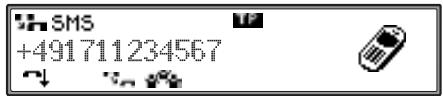

- Appuyez sur la touche multifonction pour passer d'une communication à l'autre.
- Appuyez sur la touche multifonction pour mettre fin à la communication avec votre interlocuteur actuel. L'appel en attente passe en communication active automatiquement.
Remarque :
Il est possible que votre fournisseur téléphonique ne prenne pas toutes les fonctions en charge.
Si vous avez accepté deux appeals (double appel), vous pouvez prendre ces deux communications en conférence, ce qui signifie que les trois interlocuteurs pourront s'entretenir ensemble.
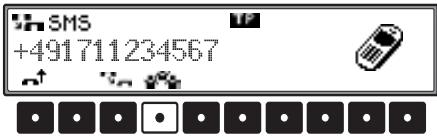
Appuyez sur la touche multifonction pour relier deux appeals en conférence téléphonique.
Il est également possible de diviser la conférence par la suite ou bien de la terminer complètement.
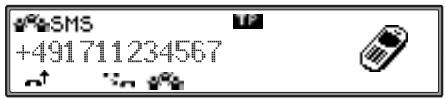

- Appuyez sur la touche multifonction pour mettre fin aux deux communications en conférence.
- Appuyez sur la touche multifonction pour diviser les deux communications de la conférence en deux communications distinctes. Vous obtenez à nouveau les fonctions décrites à la section "Double appel" à la page 218.
Remarque :
Il est possible que votre fournisseur téléphonique ne prenne pas toutes les fonctions en charge.
Répertoire téléphonique
Dans le répertoire, les entrées mémorisées sur la carte SIM s'affichent.
Les nombres du répertoire peuvent être appelés directement.
Vous pouvez éditer et ajouter des entrées dans le répertoire.
Appel du répertoire téléphonique
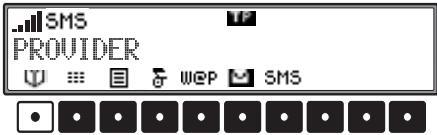
Appuyez sur la touche multifonctionnelle dans le menu communication.
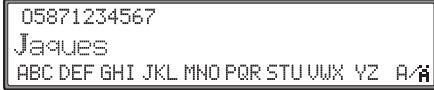
Le répertoire téléphonique s'affiche.

Sélection d'une entrée du répertoire téléphonique
Appelez le répertoire téléphonique.
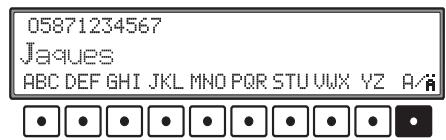
Il existe deux possibilités pour sélectionner une entrée:
- En tournant le bouton rotatif de droite .
- En appuyant plusieurs fois sur une des touches multifonctionnelles ABC à YZ.
Si vous souhaitez, par ex., sélectionner une entrée commençant par la lettre "F", vous devez appuyer 3 fois sur la touche multifonctionnelle DEF
La première entrée à la lecture F s'affiche alors dans le répertoire. Vous pouvez sélectionner le nom souhaité en tournant le bouton droit
Après avoir appuyé sur la touche multifonctionnelle /, vous pouvez aussi sélectionner des caractères spéciaux avec les touches multifonctionnelles.
Pour appeler l'entrée sélectionnée dans le répertoire, appuyez sur le bouton droit
Une connexion à la personne souhaitée est amorcée.
Édition/ajout/suppression des entrées du répertoire téléphonique
Appelez le répertoire téléphonique
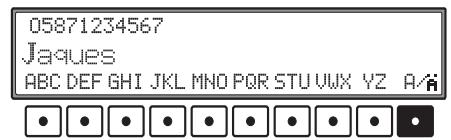
Sélectionnez l'entrée à éditer ou à supprimer comme décrit plus haut. Sélectionnez n'importe quelle entrée pour ajouter une entrée.
Appuyez longtemps sur le bouton rotatif droit, pour afficher le menu entrées du répertoire.
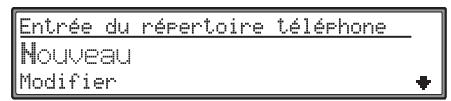
En tournant le bouton droit ● vous pouvez passer entre
Nouveau,
Modifier et
Effacer
En appuyant sur le bouton rotatif droit , vous pouvez confirmer la sélection.
Après avoir sélectionné Nouveau, saisissez d'abord le nouveau numéro de téléphone.
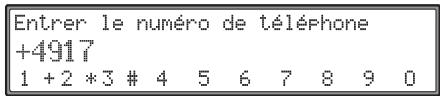

Entrez le numéro d'appel avec indicatif (éventuellement international) en appuyant sur les touches multifonctionnelles 1 + à 0.
En appuyant sur le bouton rotatif de droite • vous pouvez mémoriser le numéro saisi.
Puis, vous devez saisir le nom correspondant à la nouvelle entrée.
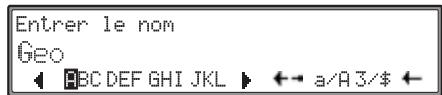

Vous pouvez saisir le nom. Deux possibilités :
- Vous pouvez choisir une lettre ou un signe avec le bouton rotatif droit et appuyer pour confirmer. La lettre choisie s'affiche inversée.
- Entrez les signes ou lettres en appuyant plusieurs fois sur la touche multifonctionnelle correspondante. Par exemple, appuyez trois fois sur la touche ABC pour saisir un C.
Autres possibilités de saisie et de formatage :
-Minuscules/majuscules
La touche multifonctionnelle aH you permet de passer des minuscules aux majuscules.
- Caractères spéciaux/chiffres
En appuyant sur la touche multifonctionnelle 3/, vous pouvez passer des caractères spéciaux aux chiffres.
Placement du curseur
Appuyez sur la touche multifonctionnelle
Vous pouvez déplacer le curseur vers la gauche en appuyant plusieurs fois sur la touche multifonctionnelle.
Si vous appuyez sur la touche multifonctionnelle « pendant plus de 2 secondes », l'affichage de la touche multifonctionnelle est modifié et le curseur peut être déplacé vers la droite en appuyant plusieurs fois sur la touche multifonctionnelle.
En appuyant avec insistence sur le bouton rotatif de droite •, le nom est mémorisé.
La nouvelle entrée est mémorisée dans le répertoire téléphonique.
Après avoir sélectionné Modifier, vous devez d'abord modifier ou confirmer le numéro de téléphone correspondant à l'entrée que vous souhaitez modifier.
Puis, le nom s'affiche et vous pouvez le confirmer ou le modifier.
Remarque :
Les menus d'entrée du nombre et du nom fonctionnent comme pour ajouter une entrée.
Après avoir sélectionné Effacer, le menu suivant s'affiche pour des raisons de sécurité.
Effacer l'entrée ?
Oui Non
Tournez le bouton droit pour choisir entre Oui et Non (l'entrée activée s'affiche inversée) et confirmez en appuyant.
En choisissant Oui, vous supprimez l'entrée du répertoire téléphonique.
Choisissez Non pour retourner au répertoire sans modification.
Liste téléphonique
L'appareil dans une liste des nombres ou, s'ils se trouvent dans le répertoire, les noms correspondants aux nombres composés, les appels pris et les appels reçus en leur absence.
La mémorisation d'un numéro, ou d'un nom, n'a lieu que si le numéro de l'appelant a été transféré.
Remarque :
La liste téléphonique ne peut servir à appeler que si les nombres ou noms correspondants sont mémorisés dans la liste. Si la liste est vide, la touche multifonction n'est pas affichée.
Pour sélectionner la liste téléphonique, vous devez sélectionner le menu de communication.
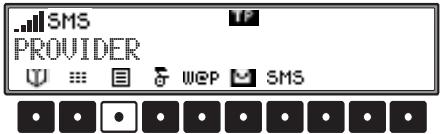
Appuyez sur la touche multifonction
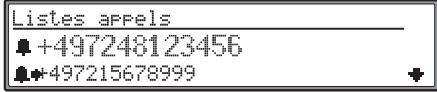
Pour parcourir la liste, tournez le bouton rotatif de droite.
Les symboles précédant les entrées indiquent le type d'entrée dont il s'agit.
- Le symbole correspond à un appel pris.
- Le symbole correspond à un appel non pris ou refusé.

Utilisation du téléphone
- Le symbole correspond à un numéro composé.
Vous pouvez composer les numéros de la liste en tournant le bouton droit .
En appuyant sur le bouton rotatif de droite, vous pouvez afficher les informations correspondant à l'entrée.
S'affichent alors la date de l'appel, l'heure (du dernier appel), le nombre d'appels et le numéro ou le nom s'il est disponible.
En appuyant de nouveau sur le bouton rotatif de droite •, vous établissez la connexion téléphonique vers la personne correspondante.
Mémorisation d'une entrée de la liste téléphonique
Vous pouvez éditer un numéro mémorisé dans la liste et le mémoriser dans le réseau téléphonique.
Pour cela, sélectionnez le numéro dans la liste en tournant le bouton droit. Puis, appuyez plus de 2 secondes sur le bouton rotatif droit.
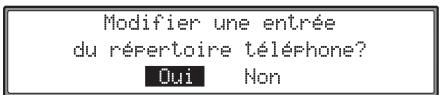
Tournez le bouton droit pour choisir entre Oui et Non (l'entrée activée s'affiche en video inverse) et confirmez en appuyant dessus.
En sélectionnant Oui, vous sélectionnez le menu pour memoriser un nom. Vous pouvez saisir un nom ou modifier le numéro comme décrit à la section "Édition/ajout/suppression des entrées du répertoire téléphonique" à la page 220.
Sélectionnez Non pour retourner en arrêté sans modification.
Suppression de la liste des téléphoniques
Vous pouvez supprimer toutes les listes téléphoniques.
Appelez le menu de communication.
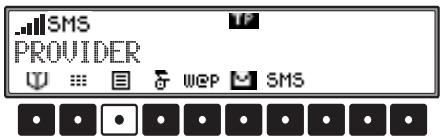
Appuyez sur la touche multifonctionnelle
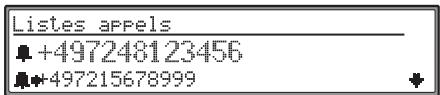
Sélectionnez "Effacer toutes les listes des appels ?" en tournant le bouton rotatif de droite et confirmez en appuyant.
Tous les noms et numéros des listes sont effacés.
Remarque :
Nous, Harman/Becker, déclinons toute responsabilité quant à la fonction « Urgence »
Appel d'urgence via une communication téléphonique
Vous pouvez z-passer un appel d'urgence quelle que soit la configuration du téléphone. La procédure diffère cependant. Il existe trois possibilités :
Le téléphone est activé :
Si le téléphone est déjà activé, appuyez sur la touche multifonctionnelle dans le menu de communication.
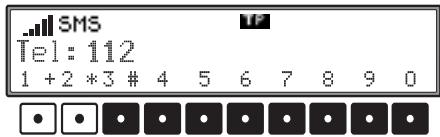
Puis, composez le numéro du service d'urgence avec les touches multifonctionnelles. Confirmez le numéro en appuyant sur le bouton rotatif de droite
Vous n'avez pas entré le PIN :
Appuyez sur la touche
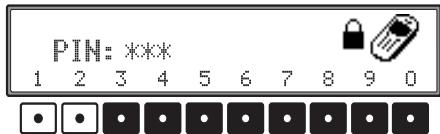
Puis, composez le numéro du service d'urgence avec les touches multifonctionnelles.
Vous n'avez pas inséré la carte SIM :
Appuyez sur la touche ③
Carte SIN manduante!

Puis, appuyez sur une des touches multifonctionnelles.
Dans les trois cas, l'appareil vous demande confirmation avant de composer le numéro des urgences.
Tournez le bouton droit pour CHOISIR entre Oui, Non et Annuler (l'entrée activée s'affiche inversée) et confirmez en appuyant.
Choisissez Oui pour amorcer l'appel aux urgences.
Choisissez Non pour retourner au menu précédent sans modification.
Appel de détresse vers le centre de réception national (GDV Call Center)
Vous avez la possibilité d'émettre un appel de détresse vers le centre de réception des appels de détresse Call Center GDV (Gesellschaft Deutscher Versicherter) dans toute l'Allemagne en appuyant simultanément sur les boutons et. Après la composition du numéro d'appel d'urgence, les informations importantes en cas d'urgence sont transmises, par exemple les données permettant d'identifier et de localiser le véhicule (grâce au GPS), etc.
En plus de la transmission de données, une communication est établie avec le central téléphonique d'urgence, ce qui permet ensuite, si possible, de transmettre des informations complémentaires au central téléphonique.
Conditions préalables à l'envoi d'un appel d'urgence vers le central téléphonique:
- Saisie des données nécessaires dans les paramètres d'appel d'urgence. Voir la description à la section "Paramètres d'appel d'urgence" à la page 224.
- Vous devez disposer d'un contrat avec un fournisseur de téléphonie. L'Online Pro doit être allumé.
- Le téléphone doit être activé et le réseau de téléphonie mobile correspondant doit être disponible.
Remarque :
Consultez les conditions préalablement mentionnées pour l'envoi d'un appel d'urgence.
Appuyez simultanément sur P et
Start ECALL?
Oui Non
L'appel d'urgence est lancé automatiquement après 10 secondes. Le temps est décompté à droite de l'écran de 10 à 0.
Pendant ces 10 secondes, vous pouvez tourner le bouton rotatif de droite pour choisir entre Ja et Nein (l'entrée activée s'affiche inversée) et ensuite valider en appuyant sur le bouton.
La sélection Oui déclenche l'appel d'urgence immédiatement.
Si l'on sélectionne Non, l'appel d'urgence s'interrompt.

Paramètres d'appel d'urgence
Pour déclencher un appel d'urgence avec le bouton d'appel d'urgence, vous devez acceder à quelques réglages dans les paramètres d'appel d'urgence.
Pour accéder au menu de réglages des paramètres d'appel d'urgence à partir du menu communication, appuyez sur la touche
Avec le bouton rotatif de droite •, Sélectionnez ECALL Setup et appuyez sur le bouton pour valider.
Pour les paramètres d'appel d'urgence, sélectionnez
eCall Disabled ou eCall Enabled, Voice Number, Telephone SIM Number, URL, Car License Plate et Land der Zulassung
en tournant, puis en appuyant sur le bouton rotatif droit pour valider.
- ECALL Disabled ou ECALL Enabled Il est nécessaire d'activer l'appel d'urgence pour utiliser la fonction appel d'urgence. Sélectionnez ECALL Disabled en tournant le bouton rotatif de droite et appuyez sur le bouton pour valider. L'affichage passe à ECALL Enabled. Voice Number
Après la sélection, s'affiche un numéro de téléphone préconfiguré.
Ne modifiez pas le numéro de téléphone réglé en usine. En cas de réinitialisation, vous serez averti.
Remarque:
Les clients non résidents allemands ont la possibilité de composer un numéro de téléphone à cinq chiffres maxi. En cas de déclenchement d'un appel de détresse, le système compose ce numéro personnalisé. Le système n'émet aucune autre information (position du véhicule ou numéro de plaque minéralogique par ex.)
Une connexion n'est pas garantie lorsque vous composez un numéro composé de plus de cinq chiffres.
- Téléphone SIM Number Entrez votre propre numéro de téléphone portable après la sélection.
Appuyez sur la touche multifonction 1+ jusqu'à pour saisir le numéro de téléphone. Tournez le bouton rotatif de droite pour effacer les caractères un par un. Confirmez le numéro en appuyant sur le bouton rotatif de droite
URL
Après la sélection, s'affiche une URL préconfigurée.
Ne modifie pas l'URL régale en usine. En cas de réactualisation, vous serez averti.
Entrez le numéro d'immatriculation de votre véhicule après la sélection.
Entrez le numéro d'immatriculation de votre véhicule. La saisie est la même que pour un nouveau nom pour une nouvelle entrée du répertoire (page 220).
Si vous avez saisi le numéro d'immatriculation complet, validez la saisie en appuyant de manière prolongée sur le bouton rotatif de droite
Choisissez après la sélection le pays dans lequel votre véhicule a été immatriculé.
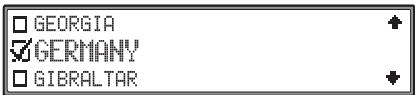
Sélectionnez le pays d'immatriculation en tournant le bouton rotatif de droite. Appuyez sur le bouton rotatif de droite pour sélectionner le pays et le valider.
Réglages
Dans le menu des réglages du téléphone, vous pouvez procéder à des réglages spécifiques.
Remarque :
Votre fournisseur de réseau téléphonique ne prend peut-être pas toutes les fonctions en charge.
Pour appeler le menu des réglages téléphoniques à partir du menu communication, appuyez sur la touche
Avec le bouton rotatif de droite •, sélectionnez Téléphone et confirmez en appuyant.
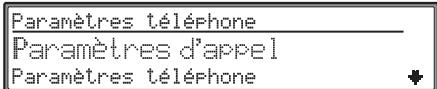
Pour les réglages spécifiques au téléphone -
Paramètres d'appel,
Paramètres téléphone,
Paramètres du PIN,
Renvoi des appels,
SMS (voir également page 234) et
Bloquer
Tournez le bouton rotatif de droite et confirmez en appuyant.
Réglages des appels
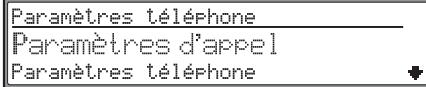
Dans le menu des réglages du téléphone, sélectionnez ① Paramètres d'appel avec le bouton rotatif de droite et appuyez pour confirmer.

Sélectionnez
Rappel automatique,
Réception automatique et
Parcase
en tournant, modifiez les réglages en appuyant sur le bouton rotatif de droite
En appuyant sur le bouton rotatif droit , vous pouvez choisir entre activé (Z) et désactivé (□).
Appuyez pendant plus de 2 secondes sur le bouton rotatif droit pour valider tous les réglages et quitter le menu.
- Répétition automatique (répétition automatique du numéro)
Si un numéro a été appelé et si la ligne était occupée, le numéro est recômposé 3 fois par minute automatique si vous avez activé la fonction ().
Si, dans le même temps, un autre numéro est composé ou si un appel est accepté, le rappel automatique est annulé.

Utilisation du téléphone
- émission numéro personnel. Si la fonction est activée ( ), le numéro est transmis à la personne appelée.
- Réception automatique (prise d'appel automatique)
Lorsque la fonction est activée ( z ), les appels entrants sont automatiquement pris après la 3ème sonnerie. Parcasse Lorsque la fonction est activée ( ) et que vous êtes en communication, vous êtes prévenu de l'arrivée d'un autre appel par un signal sonore et optique. L'appelant entend la tonalité. Si la fonction n'est pas activée ( ), l'appelant entend la tonalité de ligne occupée.
Remarque :
Il est possible que votre fournisseur téléphonique ne prenne pas toutes les fonctions en charge.
Réglages du téléphone
Paramètres d'appel Paramètres téléphone Paramètres du PIN
Dans le menu des réglages du téléphone, Sélectionnez ① Paramètres Téléphone avec le bouton rotatif de droite et appuyez pour confirmer.
Paramètres téléphone Selection d'un réseau Paramètres por la bande GSM
Sélectionnez
Sélection d'un réseau, Paramètres pour la bande GSM, Paramètres fabriquant, Nombre de série et Version du logiciel
en tournant le bouton rotatif de droite. Appuyez sur ce bouton pour confirmer votre sélection.
- Sélection d'un réseau Il vous est possible de définir si un réseau de téléphonie mobile disponible doit être sélectionné automatiquement ou selon votre choix.
- Paramètres pour la bande GSM
- Vous avez le choix entre les bandes GSM 900/1800 MHz et 1900 MHz (USA).
- Paramètres fabriquant Après sélection, tous les réglages téléphoniques sont remis à leurs valeurs initiales.
- Nombre de série Après sélection, le nombre de série du téléphone s'affiche.
- Version du logiciel Après sélection, la version du logiciel du module téléphonique s'affiche.
Sélection d'un réseau
Paramètres d'appel Paramètres téléphone Paramètres du PIN
Dans le menu des réglages du téléphone, sélectionnez en tournant le bouton rotatif de droite • Paramètres téléphone et appuyez sur le bouton pour valider.
Paramètres téléphone Selection d'un réseau Paramètres pour la bande GSM
Sélectionnez en tournant le bouton rotatif de droite ● Selection d'un réseau et confirmez en appuyant.
Sélection d'un réseau Automatique Manuel
Sélectionnez
Automatique, Manuel et Annulation
en tournant le bouton rotatif de droite . Appuyez sur le bouton pour valider votre sélection.
Si vous choisissez Automatique, l'un des réseaux disponibles correspondant à votre position et à la carte SIM que vous utilisez sera sélectionné. Si vous sélectionnez Manuel, l'état du réseau sera consulté et vous obtiendrez la liste des réseaux de téléphonie mobile disponibles.
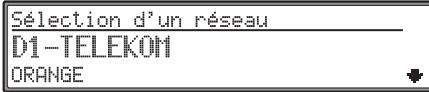
Choisissez le réseau téléphonique désiré en tournant le bouton rotatif de droite . Appuyez sur le bouton pour valider votre sélection.
Remarque :
Si vous avez sélectionné un réseau manuellement, il ne sera pas possible de sélectionner un nouveau réseau de téléphonie automatiquement à l'aide d'Online Pro une fois que vous sortirez de la zone couverte par votre fournisseur.
Réglage de la bande GSM
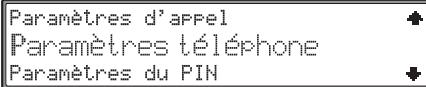
Dans le menu des réglages du téléphone, Sélectionnez Paramètres téléphone avec le bouton rotatif de droite et appuyez pour confirmer.

Sélectionnez Paramètres pour la bande GSM en tournant le bouton rotatif de droite et confirmez en appuyant.
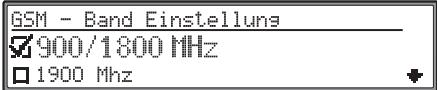
Sélectionnez
900/1800 MHz et
1900 MHz
en tournant, modifiez les réglages en appuyant sur le bouton rotatif de droite
En appuyant sur le bouton rotatif droit , vous pouvez choisir entre activé ( l ) et désactivé (□).
Après les modifications, l'appareil vous demande de confirmer le changement de bande.
Changer la bande GSM?
Oui Non
Tournez le bouton droit pour CHOISIR entre Oui et Non (l'entrée activee s'affiche inversee) et confirmez en appuyant.
Si vous choisissez Oui, vous changez de bande GSM.
Choisissez Non pour retourner aux réglages du téléphone sans modification.

Réglages du PIN

Dans le menu des réglages du téléphone, Sélectionnez Paramètres du PIN avec le bouton rotatif de droite et appuyez pour confirmer.
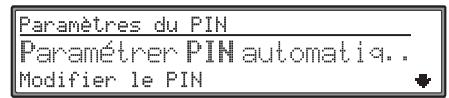
Sélectionnez
Paramètres PIN automatiquement et Modifier le PIN
en tournant le bouton rotatif de droite. Appuyez sur ce bouton pour confirmer votre sélection.
- Paramétrer PIN automatiquement Vous pouvez mémoriser le PIN, ce qui vous permet de ne pas entrainer de nouveau le PIN après chaque coupure du contact.
- Modifier le PIN
- Cette sélection vous permet de modifier le PIN.
Entrée automatique du PIN
Sélectionnez Paramétrer PIN automatiquement et confirmez.
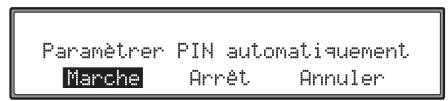
Tournez le bouton droit pour CHOISIR entre Marche, Arrêt et Annuler (l'entrée active s'affiche inversée) et confirmez en appuyant.
Choisissez Oui pour memoriser le PIN.
Si vous choisissez arrêt, le PIN éventuellement memorisé est effacé et l'appareil returne aux réglages du téléphone.
Si vous choisissez Arrêt, vous retournez aux réglages du téléphone sans aucune modification.
Remarque :
Si vous avez choisi Marché et si vous avez changé de carte SIM (contenant un autre PIN) lorsque l'appareil était éteint, vous devrez entrer le nouveau PIN. Vous n'avez cependant plus que 2 essais pour entrer le PIN correct.
Modifier le PIN
Après avoir sélectionné Modifier le PIN, vous devez d'abord saisir le PIN actuel.
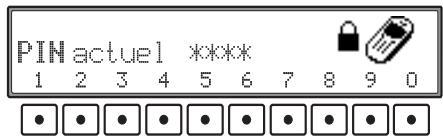
Saisissez le numéro.
Vous devrez alors saisir votre nouveau PIN.
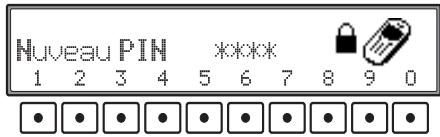
Saisissez le nouveau numéro et confirmez en appuyant sur le bouton rotatif droit
Remarque :
Le PIN doit contenir 4 à 8 chiffres.
Après la confirmation du nouveau PIN, vous devrez le reconfirmer.
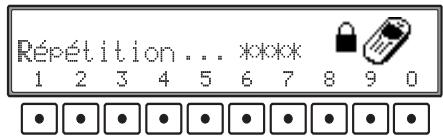
Saisissez de nouveau le numéro et confirmez en appuyant sur le bouton rotatif droit
Transfert d'appels
Cette fonction vous permet de transférer les appels vers toute boîte vocale ou vers un autre numéro, selon vos indications.
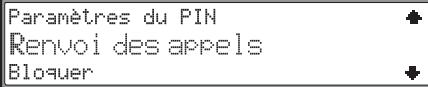
Dans le menu des réglages du téléphone, sélectionnez Renvoi des appels avec le bouton rotatif de droite et appuyez pour confirmer.
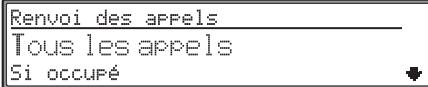
Sélectionnez
Tous les appels,
Si occupe,
Sans réception,
Non accessible
Réinitialiser tout
en tournant le bouton rotatif de droite •. Appuyez sur ce bouton pour confirmer votre sélection.
Tous les appels
Cette sélection vous permet de transférer tous les appels.
Si occupé
Cette sélection vous permet de transférer les appels qui arrivent lorsque vous êtes déjà en ligne.
- Sans réception
Cette sélection vous permet de transférer les appels qui arrivent lorsque le téléphone est activé mais que l'appel n'est pas pris.
- Non accessible
Cette sélection vous permet de transférer tous les appels qui arrivent lorsque le téléphone est éteint.
- Réinitialiser tout
Cette sélection permet de supprimer tous les transferts d'appels éventuellement actifs.
Pour tous les types de transferts d'appels, l'affichage suivant apparait après votre sélection (dans l'exemple, transfert de tous les appels).

Tournez le bouton droit pour CHOISIR entre Marche, Arrêt et Statut (l'entrée activée s'affiche inversée) et confirmez en appuyant.
Remarque :
Le transfert d'appels étant une fonction dépendant du réseau téléphonique, il est utile d'interroger l'état de la fonction avant de l'activer ou de la désactiver, en procédant comme suit :
Attention, le transfert d'appel est mémorisé au niveau du réseau et pas dans l'appareil (par ex. en cas de changement de carte SIM).
Sélection statut:
Le statut du transfert d'appels peut être affiché.
Après la sélection de Statut, "Attendre la réponse du réseau" s'affiche brièvement. Le statut actuel du transfert d'appels s'affiche.
Renvoi des appels désactivé
Sélection marche:
Vous devez alors entrer le numéro ou vous souhaitez transférer les appels.


Entrez le numéro d'appel avec indicatif (éventuellement international) en appuyant sur les touches multifonctionnelles 1 + à 0.
En appuyant sur le bouton rotatif droit ⑥, vous pouvez memoriser le numero saisi.
Vous pouvez aussi tourner le bouton droit ⑥ vers la droite. Le répertoire téléphonique est appelé. Vous pouvez maintenant sélectionner un nom ou un numéro, comme décrit à la rubrique "Selection d'une entree du répertoire téléphonique" à la page 220. Appuyez sur le bouton rotatif droit ⑥ pour confirmer votre choix.

Utilisation du téléphone
Attendre la réponse du réseau s'affiche pendant un court instant.
Renvoi des appels vers: +49012345678
Le transfert d'appels est activé.
Remarque :
Si le transfert d'appels était déjà activé, un message d'erreur s'affiche.
Sélection arrêt:
Le transfert d'appels est désactivé.
Le message Attendez la réponse du réseau s'affiche brievement.
Renvoi des appels désactivé
Le transfert d'appels est désactivé.
Remarque :
Si le transfert d'appels était déjà désactivé, un message d'erreur s'affiche.
Sélection Réinitialiser tout :
Vous pouvez supprimer tous les transferts d'appels.
Après la sélection de Réinitialiser tout, "Attendre la réponse du réseau" s'affiche brièvement.
Renvoi des appels désactivé
Tous les transferts d'appels sont désactivés.
Blocage
Cette fonction vous permet d'éteindre le téléphone.
Renvoi des appels Bloquer

Dans le menu des réglages du téléphone, sélectionnez • Bloquer avec le bouton rotatif de droite et appuyez pour confirmer.
Le téléphone est éteint.
Lorsque vous activerez de nouveau le téléphone, procédez comme à la rubrique "Saisie du code secret du téléphone" à la page 186 pour entrer le PIN.
Vous pouvez recevoir des SMS, y répondre et en envoyer. Pour garantir un bon fonctionnement, vous devez entrer le numéro attribué par la centrale SMS, comme décrit à la rubrique "Réglages" à la page 234.
Pour recevoir ou envoyer des messages, le mode téléphone doit être activé.
Affichage d'un nouveau message
Si vous avez reçu un nouveau message, SMS clignote à l'afficheur. L'affichage des nouveaux messages est aussi possible dans les autres modes (radio, navigation, etc.).
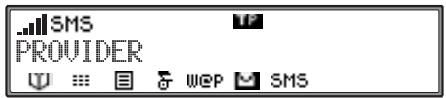
Si SMS s'affiche sans clignoter, ILA signifie que des messages SMS déjà lus se trouvent dans la mémoire.
Lecture des messages
Sélectionnez le menu de communication en appuyant sur la touche

Appuyez sur la touche multifonction SMS.
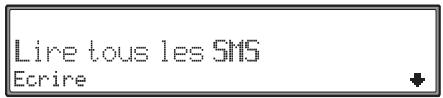
Selectionnez Lire tous les SM5 en tournant le bouton rotatif de droite et confirmez en appuyant dessus.
Une liste des textos reçus s'affiche.
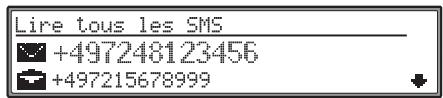
Les messages qui n'ont pas encore été lus sont représentés par le symbole
Les messages déjà lus sont repris par le symbole
Remarque:
Si aucun message n'est mémorisé, « Aucun SMS en mémoire » s'affiche. Peu après, le menu de communication s'affiche à nouveau.
Sélectionnez le texte voulu en tournant le bouton rotatif de droite . Appuyez sur le bouton pour afficher le texte du message.
Pour parcourir tout le message, tournez le bouton rotatif droit
En appuyant sur le bouton rotatif droit , votre texte sera lu.
Remarque :
Les textos ne sont lus qu'en allemand.
À la fin du message apparaissent la date et l'heure d'expédition, ainsi que le numéro d'appel et le nom de l'expéditeur s'ils sont disponibles.
À la suite de l'expéditeur, vous pouvez afficher les points de menu pour éditer le message en continuant à tourner le bouton droit .
Édition du message
À la suite de l'expéditeur, vous pouvez afficher les points de menu pour éditer le message en continuant à tourner le bouton droit .
Répondre Effacer les SM5? Écouter messages vocaux
Sélectionnez
Répondre,
Effacer les SMS ?,
Écouter messages vocaux,
En tournant, confirmez en appuyant sur le bouton rotatif de droite •
Répondre Vous pouvez rédiger et envoyer un message à l'expéditeur. - Effacer les SMS Le message est supprimé. - Écouter messages vocaux Le message est lu.
Remarque:
Les textos ne sont lus qu'en allemand.
Suppression d'un message
Répondre Effacer les SNS? Ecouter messages vocaux
Après la sélection du point de menu Effacer les SMS, il est possible de supprimer le message actuel.
Effacer les SMS ?
Oui Non
Choisissez Oui ou Non en tournant le bouton croit. Confirmez en appuyant.
Sélectionnez Non pour quitter le menu sans modification.
Après confirmation de oui, le SMS est supprimé et c'est le prochain SMS qui s'affiche.
Si, aucunautere message n'est disponible, Aucun SM5 en memoire s'affiche. Peu apres, le menu de communication s'affiche a nouveau.
Réponse à un message
Répondre Effacer les S15? Écouter messages vocaux
Après avoir sélectionné Répondre, le menu de saisie de texte s'affiche.
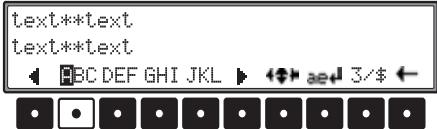
Vous pouvez maintenant saisir une réponse, comme décrit dans la rubrique "Réduction de messages" à la page 232.
En appuyant longtemps sur le bouton rotatif droit, la réponse est envoyée à l'expéditeur.
Réduction de messages
Appelez le menu de communication en appuyant sur la touche
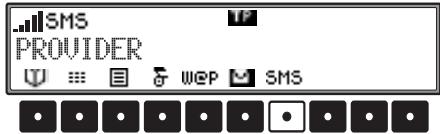
Appuyez sur la touche multifonctionnelle SMS
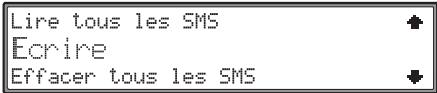
Sélectionnez Écrire en tournant le bouton rotatif de droite et confirmez en appuyant.
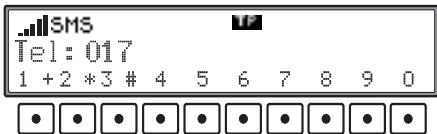
Vous désirez sauf si n'elles ne s'est pas faillies, les personnes qui ne sont pas en cas de l'origine et qu'elles ne sont en cas de la composée, ne sont pas en cas de l'origine.
- Entrez le numéro avec les touches multifonctionnelles 1 + à 0. Pour supprimer les chiffres erronés, il suffit de tourner vers la gauche le bouton rotatif droit. Pour confirmer le numéro, appuyez sur le bouton rotatif droit.
- Tournez le bouton de droite vers la droite. Le répertoire téléphonique est appelé. Vous pouvez maintenant sélectionner un nom ou un numéro, comme décrit à la rubrique "Sélection d'une entrée du répertoire téléphonique" à la page 220. Appuyez sur le bouton rotatif droit pour confirmer votre choix.
Remarque :
Si vous n'avez pas encore entré le numéro de la centrale SMS, celui-ci vous est demandé (voir également page 234).
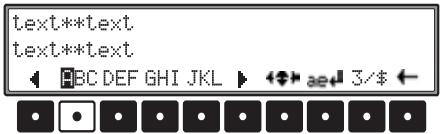
Le menu de saisie de texte s'affiche.
Vous pouvez saisir votre texte. Deux possibilités :
- Vous pouvez choisir une lettre ou un signe avec le bouton rotatif droit et appuyer pour confirmer. La lettre choisie s'affiche inversée.
- Entrez les signes ou lettres en appuyant plusieurs fois sur la touche multifonctionnelle correspondante. Par exemple, appuyez trois fois sur la touche ABC pour saisir un C.
Autres possibilités de saisie et de formatage :
-Minuscules/majuscules
La touche multifonctionnelle _3+1 vous permet de passer des minuscules aux majuscules.
- Caractères spéciaux/chiffres
En appuyant sur la touche multifonctionnelle 3 / 4, vous pouvez passer des caractères spéciaux aux chiffres.
Passage à la ligne
Appuyez longtemps sur la touche multifonctionnelle pour passer à la ligne.
Placement du curseur
Appuyez sur la touche multifonctionnelle. En appuyant plusieurs fois sur la touche multifonctionnelle, vous pouvez choisir entre deux placements possibles du curseur. L'état du curseur est materialisé par un affichage différent via la touche multifonctionnelle. Si la touche multifonctionnelle affiche, vous pouvez placer le curseur sur diverses lignes en tournant le bouton rotatif droit . Si la touche multifonctionnelle affiche, vous pouvez déplacer vers la gauche et la droite le curseur sur la ligne actuelle en tournant le bouton rotatif droit .
Puis, appuyez plusieurs fois sur le bouton rotatif droit jusqu'à ce que la touche multifonctionnelle reprenne son aspect initial. Vous pouvez ensuite saisir de nouveau du texte.
Suppression de caractères
Appuyez brièvement sur la touche multifonction , pour effacer un caractère. Maintenez la touche multifonction enfoncée pour effacer l'ensemble du texte saisi.
Appuyez sur le bouton rotatif droit pendant plus de 2 secondes pour confirmer votre message.
Évoger les SMS?
0ui
Non
Annuler
Tournez le bouton droit pour CHOISIR entre Oui, Non et Annuler (l'entrée activee s'affiche inversée) et confirmez en appuyant.
Choisissez Qui pour expédier votre message. Le message Envoyer les SM5 vous avertit de l'en-voi du SMS. Si le SMS a été envoyé avec succès, SM5 envoye s'affiche.
Si vous choisissez Non, vous retournez au menu précédent sans envoyer le message.
En choisissant Annuier, vous retournez au menu de saisie de texte et pouvez éditer tout message.
Suppression de tous les messages
Appelez le menu de communication en appuyant sur la touche
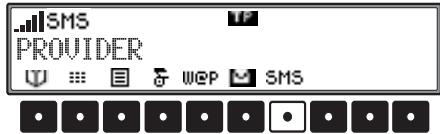
Appuyez sur la touche multifonctionnelle 515.
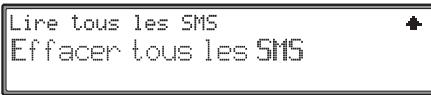
Sélectionnez Effacer tous les SM5 en tournant le bouton rotatif de droite et confirmez en appuyant.
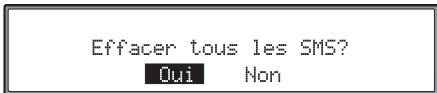
Tournez le bouton droit pour sélectionner entre Oui et Non (l'entrée activée s'affiche inversée) et confirmez en appuyant.
Choisissez Oui pour supprimer tous les messages disponibles.
Choisissez Non pour retourner au menu précédent sans modification.
Réglages
Dans le menu de réglage des SMS, vous pouvez saisir le numéro d'emploi de la centrale SMS.
Pour appeler le menu de réglage des SMS à partir du menu communication, appuyez sur la touche
Avec le bouton rotatif de droite , sélectionnez Téléphone et appuyez sur le bouton pour valider.
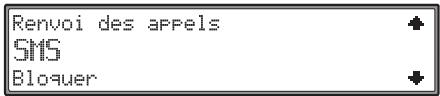
Avec le bouton rotatif de droite , sélectionnez SM5 et confirmez en appuyant.
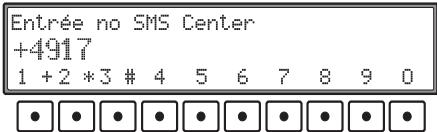
Avec les touches multifonctionnelles 1 à 0, entrez le numéro d'appel de la centrale SMS. Entrez l'indicatif international si vous appelez de l'étranger.
Tournez le bouton droit pour supprimer les chiffres erronés.
Pour mémoriser le numéro complet, appuyez sur le bouton rotatif droit
Remarque :
Si vous n'avez pas reçu de numéro ou si vous avez composé un faux numéro pour la centrale SMS, l'envoi de SMS n'est pas possible.
Demandez le numéro de votre centrale SMS auprès de votre fournisseur téléphonique.
Le WAP vous permet d'afficher des informations actualisées à partir d'Internet. Ces informations sont mises à disposition dans un format défini, adapté aux capacités d'affichage de l'appareil.
Remarque :
Pour avoir accès à Internet, vous devez vous enregistrer éventuellement auprès du fournisseur du réseau.
Nous ne pouvons garantir la disponibilité des pages WAP.
Avant la première connexion, vous devez créer ou activer un profil d'accès. Consultez la rubrique "Réglages" à la page 239.
Appel du menu WAP
Appeliez le menu de communication en appuyant sur la touche
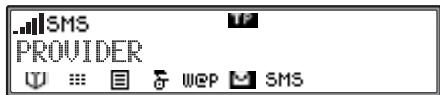

Appuyez sur la touche multifonctionnelle WEP
Peu après, la page de démarrage du profil ("Réglages" à la page 239) s'affiche.
Établissement/interruption des connexions WAP
En appuyant sur la touche multifonctionnelle, vous pouvez interrompre la connexion WAP à tout moment.
Remarque :
La navigation dans les pages WAP peut différer d'une page à l'autre. Elle dépend du contenu et du programmeur de la page.
Les règles de base sont exposées ci-dessous.
Vous pouvez parcourir la page en tournant le bouton droit . Un demi-cercle, sur lequel se déplace un petit angeveau, se trouve dans la partie droite de l'afficheur. Le petit angeveau vous montre à quel emplacement vous vous trouvez sur la page WAP et se déplace donc lorsque vous tournez le bouton droit .
Selon la programmation de la page WAP, 3 touches et le bouton rotatif droit (en appuyant dessus) peuvent prendre une fonction dans la navigation sur une page WAP.
Si le programmeur a assigné une fonction au bouton rotatif droit, l'intitulé de la fonction s'affiche devant le demi-cercle situé dans la partie droite de l'afficheur. Link ou OK peuvent s'afficher.
Il suffit alors d'appuyer sur le bouton rotatif droit pour activer cette fonction.
Les touches multifonctionnelles 7 à 9 peuvent également avoir une fonction.
L'intitulé de la fonction s'affiche au-dessus de chaque touche multifonctionnelle.
Il suffit alors d'appuyer sur une touche multifonctionnelle pour activer la fonction qui lui a été assignée.
Pour certaines pages WAP, vous devrez peut-être saisir du texte. Pour saisir du texte, procédez comme décrit à la rubrique "Saisie d'une adresse WAP" à la page 236.

Menu du navigateur
Dans le menu du navigateur, vous pouvez saisir directement une adresse WAP, appeler la page de démarrage définie dans le profil, gérer vos favoris et afficher une liste des pages visitées.
Appel du menu du navigateur
Dans le menu WAP activé, appuyez sur la touche multifonctionnelle
Saisie d'une adresse WAP
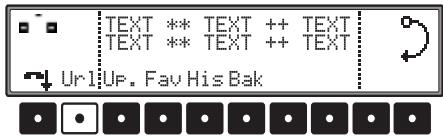
Dans le menu du navigateur activé, appuyez sur la touche multifonction URL.
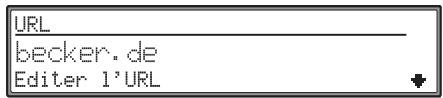
Sélectionnez
le dernier URL saisi,
Éditeur 1'URL et
Nouvel URL.
en tournant le bouton rotatif de droite •. Appuyez sur ce bouton pour confirmer votre sélection.
- Dernier URL
Après votre sélection, la page correspondante est sélectionnée.
- Editor 1'URL
Vous pouvez modifier le dernier URL en procédant comme suit.
- Nouvel URL
Vous pouvez maintenant saisir un nouvel URL comme décrit ci-après.
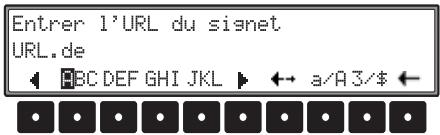
Vous pouvez maintenant saisir une adresse WAP. Deux possibilités :
- Vous pouvez choisir une lettre ou un signe avec le bouton rotatif droit et appuyer pour confirmer. La lettre choisie s'affiche inversée.
- Entrez les signes ou lettres en appuyant plusieurs fois sur la touche multifonctionnelle correspondante. Par exemple, appuyez trois fois sur la touche ABC pour saisir un C.
Autres possibilités de saisie et de formatage :
- Minuscules/majuscules
La touche multifonctionnelle « » vous permet de passer des minuscules aux majuscules.
- Caractères spéciaux
Vous pouvez sélectionner des caractères spéciaux en appuyant sur la touche multifonctionnelle _a.
Passage à la ligne
Appuyez longtemps sur la touche multifonctionnelle _3 + 1 pour passer à la ligne.
- Placement du curseur
Après avoir appuyé sur la touche multifonctionnelle, vous pouvez déplacer le curseur à n'importe quel endroit du texte saisi en tournant le bouton droit . Puis, appuyez sur le bouton rotatif droit . Vous pouvez ensuite saisir de nouveau du texte.
- Suppression de caractères
Appuyez sur la touche multifonctionnelle ← pour effacer du texte.
Appuyez sur le bouton rotatif droit pendant plus de
2 secondes pour confirmer l'adresse.
Le navigateur WAP affiche la page concernée.
Appel du menu attaché au navigateur
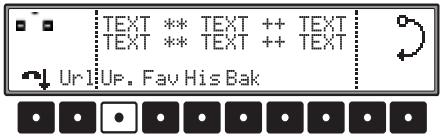
Dans le menu du navigateur activé, appuyez sur la touche multifonctionnelle UF.
Peu après, le menu attaché au navigateur s'affiche.
Appel/creation/suppression des favoris

Dans le menu du navigateur activé, appuyez sur la touche multifonctionnelle Fa
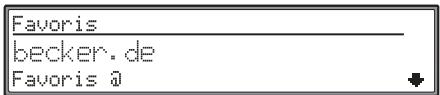
En tournant le bouton droit , vous pouvez sélectionner une adresse de favori déjà créée et confirmer en appuyant. Le navigateur WAP affiche la page concernée.
Création :
En tournant le bouton rotatif de droite.
Sélectionnez Ajouter un favori et confirmez en appuyant.
Vous pouvez maintenant saisir une adresse WAP, comme décrit sous la rubrique "Saisie d'une adresse WAP" à la page 236.
Appuyez sur le bouton rotatif droit pendant plus de 2 secondes pour confirmer l'adresse. Vous nevez alors entrer un nom. Vous pouvez inventer n'importe quel nom ou accepter la proposition faite. En appuyant sur le bouton rotatif de droite pendant plus de 2 secondes, le nom entré est confirmé et mémorisé dans la liste des favoris.
En tournant le bouton rotatif de droite.
Sélectionnez le favori et confirmez en appuyant.
Une liste des favoris mémorisés s'affiche. Sélectionnez le favori à opérer en tournant le bouton rotatif de droite et confirmez en appuyant.
Vous pouvez maintenant modifier le nom ou l'URL du favori.
En tournant le bouton rotatif de droite.
Sélectionnez Effacer le favori et confirmez en appuyant.
Une liste des favoris mémorisés s'affiche. Sélectionnez le favori à supprimer en tournant le bouton rotatif de droite et confirmez en appuyant.
L'adresse est supprimée de la liste des favoris.
Suppression de tous les favoris
En sélectionnant Tout effacer, vous supprimez toute la liste des favors.

Pages visitées (historique)
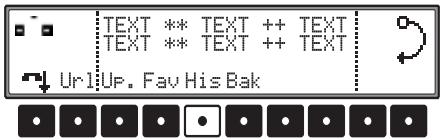
Dans le menu du navigateur activé, appuyez sur la touche multifonctionnelle Hist
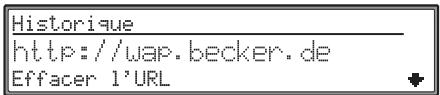
Une liste des dernières adresses WAP visitées s'affiche.
En tournant le bouton droit , vous pouvez sélectionner une adresse et confirmer en appuyant. Le navigateur WAP affiche la page concernée.
Mémorisation d'une entrée comme favori :
Sélectionnez Mémoriser comme favori en tournant le bouton rotatif de droite et confirmez en appuyant dessus.
Une liste des adresses mémorées dans l'historique s'affiche.
Sélectionnez l'URL à memoriser en tournant le bouton rotatif de droite et confirmez en appuyant dessus.
Vous pouvez mémoriser l'URL, sous un nom de votre choix, dans la liste des favoris.
Suppression d'une entrée :
Sélectionnez Effacer l'URL en tournant le bouton rotatif de droite et confirmez en appuyant. Une liste des adresses mémorisées dans l'historique s'affiche.
Sélectionnez l'URL à supprimer en tournant le bouton rotatif de droite et confirmez en appuyant.
L'URL est supprimée de la liste de l'historique.
Suppression de la liste :
Sélectionnez Tout effacer en tournant le bouton rotatif de droite et confirmez en appuyant. La liste complète des pages visités est supprimée.
Retour à la page précédente
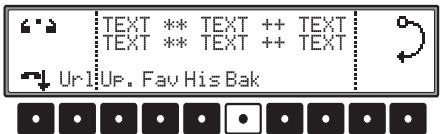
Dans le menu du navigateur activé, appuyez sur la touche multifonctionnelle Bak.
La page précédemment visitée s'affiche.
Dans le navigateur WAP, vous pouvez configurer jusqu'à 6 touches sur la page d'accueil du Beckerclub (http://beckerclub.com) comme bon vous semble. À ces touches correspondent des adresses (liens) vers des pages que vous avez définies.
Vous pouvez par exemple configurer une touche pour appeler le bulletin météo ou l'actualité sportive.
Visitez la page d'accueil du Beckerclub pour obtenir de plus amples informations sur la configuration des touches.
Pour appeler vos touches configurées, démarrez le navigateur WAP.
Pour cela, appelez le menu de communication en appuyant sur la touche

Appuyez sur la touche multifonctionnelle WEP
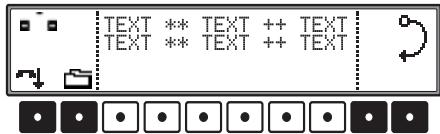
Appuyez sur une des touches de stations 3 à 8.
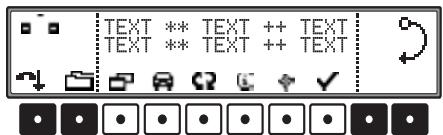
Les touches configurables s'affichent pendant env. 5 secondes. En appuyant sur une des touches, vous appelez la page WAP configurée avec.
Appel de la configuration
Pour appeler les touches configurées sur Internet, appuyez sur la touche dans le menu de communication.
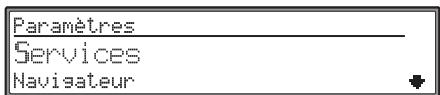
Avec le bouton rotatif de droite , Sélectionnez Configuration WAP et confirmez en appuyant.
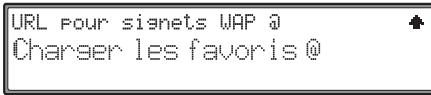
Avec le bouton rotatif de droite , Sélectionnez Charger les favours et appuyez sur le bouton pour valider.
Lors de l'interrogation qui suit, vous pouvez tourner le bouton rotatif de droite pour CHOISIR entre Oui et Hon (l'entrée activée s'affiche inversée) et ensuite appuyez pour valider.
Si vous sélectionnez Qui, un lien s'établit vers la page d'accueil du Beckerclub et la configuration des touches est enregistrée.
Réglages
Dans le menu des réglages du navigateur, vous pouvez procéder à des réglages spécifiques.
Vous devez d'abord effectuer certains réglages avant de pouvoir vous connecter sur Internet avec le présent appareil. OnlinePro se connecte ensuite sur Internet via ces réglages. Ces réglages spéciaux (profils) sont différents d'un fournisseur réseau à l'autre.
Des profils compatibles avec les quatre grands fournisseurs allemands sont déjà enregistrés sur OnlinePro. Vous pouvez les activer comme indiqué sous "Activer le profil d'accès" à la page 241. La configuration d'autres fournisseurs réseau, pays étrangers inclus, est décrite sous "Téléchargement des profils d'accès" à la page 242. Demandez conseil à un fournisseur réseau de votre pays à ce sujet.
Remarque :
Votre fournisseur de réseau téléphonique ne prend peut-être pas toutes les fonctions en charge.
Pour appeler le menu de réglages du navigateur à partir du menu communication, appuyez sur la touche.
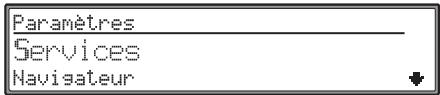
Avec le bouton rotatif de droite •, sélectionnez Navisateur et confirmez en appuyant.

Vous pouvez désirer entre
Profile,
Paramètres URL et
Démarrage du navigateur
en tournant le bouton de droite •. Appuyez sur ce bouton pour confirmer votre sélection.
Profils
Dans les réglages du navigateur, sélectionnez Profile avec le bouton rotatif de droite et appuyez sur le bouton pour valider.
Les réglages du profil s'affichent.
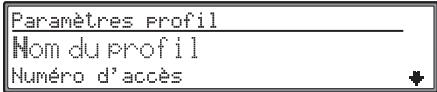
Vous pouvez alors tourner le bouton rotatif de droite pour CHOISIR entre Nouveau Profil ? et le profil actuellement affiché.

Dépréciation de profils
Pour créer un profil, sélectionnez Nouveau Profil 1? avec le bouton rotatif de droite et confirmez en appuyant.

Pour les réglages spécifiques au navigateur, sélectionnez parmi
Nom du profil, Numéro d'accès, Type de connexion, Nom d'utilisateur, Mot de passe, Adresse IP, Port IP, Phase de démarrage, Durée pour annulation
en tournant, confirmez en appuyant sur le bouton rotatif de droite
Remarque :
Pour connaître les paramètres que vous devez entrer pour les points suivants, renseignez-vous auprès de votre fournisseur de réseau.
Nom de profil :
Pour les profils d'accès max., vous pouvez attribuer n'importe quel nom.
Avec le bouton rotatif de droite , sélectionnez Nom du Profil et confirmez en appuyant.
Une proposition vous est faite. Vous pouvez accepter ou refuser cette proposition avec Oui ou Non.
Si vous choisissez Non, vous pouvez saisir un nom pour le nouveau profil.
En appuyant avec insistance sur le bouton rotatif de droite, le nom est mémorisé.
Numérotation :
Avec le bouton rotatif de droite • sélectionnez Numéro d'accès et confirmez en appuyant.
Une proposition vous est faite. Vous pouvez accepter ou refuser cette proposition avec Oui ou Non.
Si vous choisissez Non, vous pouvez saisir un nombre pour le nouveau profil.
En appuyant plus longtemps sur le bouton rotatif de droite, le numéro est mémorisé.
Type de connexion :
Avec le bouton rotatif de droite ⚫, sélectionnez Type de connexion et confirmez en appuyant.
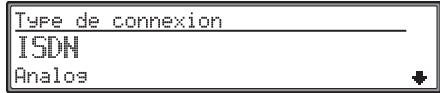
Sélectionnez le type de connexion souhaité en tournant le bouton rotatif de droite et confirmez en appuyant.
Nom d'utilisateur :
Avec le bouton rotatif de droite • sélectionnez Nom d'utilisateur et confirmez en appuyant. Une proposition vous est faite. Vous pouvez accepter ou refuser cette proposition avec Oui ou Non.
Si vous choisissez non, vous pouvez saisir un nom d'utilisateur pour le nouveau profil.
En appuyant avec insistance sur le bouton rotatif de droite, le nom d'utilisateur est mémorisé.
Mot de passe :
Avec le bouton rotatif de droite , sélectionnez Mot. de Passe et confirmez en appuyant.
Une proposition vous est faite. Vous pouvez accepter ou refuser cette proposition avec Oui ou Non.
Si vous choisissez Non, vous pouvez saisir un mot de passe pour le nouveau profil.
En appuyant avec insistence sur le bouton rotatif de droite, le mot de passe est méorisé.
Adresse IP :
Avec le bouton rotatif de droite, sélectionnez Réserve IP et confirmez en appuyant.
Une proposition vous est faite. Vous pouvez accepter ou refuser cette proposition avec Oui ou Non.
Si vous choisissez Non, vous pouvez saisir une adresse IP pour le nouveau profil.
En appuyant plus longtemps sur le bouton rotatif de droite, l'adresse IP est mémorisée.
Port IP :
Avec le bouton rotatif de droite ⚫, sélectionnez Port. IP et confirmez en appuyant.
Une proposition vous est faite. Vous pouvez accepter ou refuser cette proposition avec Oui ou Non.
Si vous choisissez non, vous pouvez saisir un port IP pour le nouveau profil.
En appuyant plus longtemps sur le bouton rotatif de droite, le port IP est mémorisé.
Avec le bouton rotatif de droite , sélectionnez Page de démarrage et confirmez en appuyant.
Une proposition vous est faite. Vous pouvez accepter ou refuser cette proposition avec Oui ou Non.
Si vous choisissez Non, vous pouvez saisir une page de démarriage pour le nouveau profil.
En appuyant plus longtemps sur le bouton rotatif de droite, la page de démarcation est mémorisée.
Durée d'interruption :
Avec le bouton rotatif de droite , sélectionnez Durée pour annulation et confirmez en appuyant.
Une proposition vous est faite. Vous pouvez accepter ou refuser cette proposition avec Oui ou Non.
Si vous choisissez non, vous pouvez saisir une durée d'interruption pour le nouveau profil.
En appuyant plus longtemps sur le bouton rotatif de droite, la durée d'interruption est mémorisée.
Remarque :
La connexion n'est interrompue que lorsqu'aucune valeur n'a été saisie.
Mémoriser le profil
Lorsque toutes les informations ont été saisies, appuyez de manière prolongée sur le bouton rotatif de droite pour enregistrer le profil.
Activer le profil d'accès
Dans les réglages du profil, sélectionnez le profil souhaité avec le bouton rotatif de droite et appuyez sur le bouton pour valider.
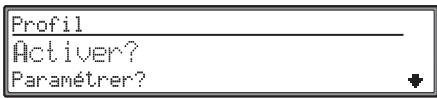
Avec le bouton rotatif de droite ● sélectionnez Activer ? et appuyez sur le bouton pour valider. Le nouveau profil est réglé.
Si vous sélectionnez Paramétrer ? avec le bouton rotatif de droite ● et si vous appuyez sur le bouton pour valider, vous pouvez modifier de
nouveau les valeurs règles comme décrit précédemment.
Copier un profil d'accès
Dans les réglages du profil, sélectionnez le profil à copier avec le bouton rotatif de droite et appuyez sur le bouton pour valider.
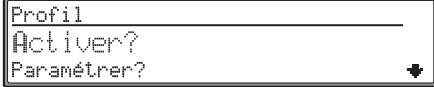
Avec le bouton rotatif de droite, sélectionnez Copy? et appuyez sur le bouton pour valider.
Le profil est copié et peut être modifié comme décrit à la section "Création de profils" à la page 240.
Supprimer un profil d'accès
Dans les réglages du profil, sélectionnez le profil à effacer avec le bouton rotatif de droite et appuyez sur le bouton pour valider.
Avec le bouton rotatif de droite • sélectionnez Effacer? et appuyez sur le bouton pour valider. Le nouveau profil est supprimé.

Téléchargement des profils d'accès
Le profil d'accès du fournisseur allemand T-D1 s'affiche par défaut. Si vous utilisez un autre réseau, veuillez formater un profil pour votre fournisseur réseau comme indiqué à la section "Création de profils" à la page 240. Vous pouvez aussi charger directement un des profils d'accès du BeckerClub sur votre appareil.
Sélectionnez le menu de communication en appuyant sur la touche
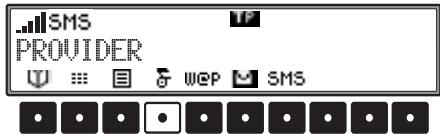
Appuyez sur la touche multifonction
L'appareil se connecte par WAP à la page d'accueil du BeckerClub.
Sélectionnez [BeckerClub] en tournant la molette de droite et appuyez dessus pour valider votre sélection.
Selectionnez ensuite [Provisioning] en tournant la molette de droite et appuyez dessus pour valider votre selection.
Suivez ensuite les instructions de la page WAP. Vous pouvez sélectionner et télécharger des profils pour différents pays.
Réglage URL
Vous pouvez ici définir quelles indications doivent déjà apparaître pour simplifier la saisie d'URL.
Dans les réglages du navigateur, sélectionnez Paramètres URL avec le bouton rotatif de droite.
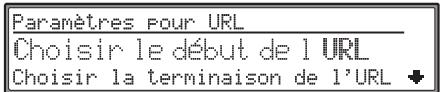
Vous pouvez désirer entre
Choisir le début de l'URL et
Choisir la terminaison de l'URL en tournant le bouton de droite •. Appuyez sur ce bouton pour confirmer votre sélection.
Sélection du préfixe de l'url :
Sélectionnez Choisir le début de l'URL en tournant le bouton rotatif de droite et confirmez en appuyant.
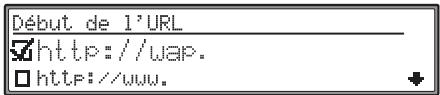
Une liste des préfixes d'URL possibles s'affiche. Sélectionnez le préfixe d'URL souhaité en tournant le bouton rotatif de droite et confirmez en appuyant.
Si vous choisissez Hucun, aucun préfixe n'apparaître lors de la saisie d'URL. Vous devrez alors le saisir vous-même.
Sélection du suffixe de l'url :
Sélectionnez la terminaison de l'URL en tournant le bouton rotatif de droite et confirmez en appuyant.
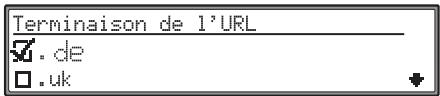
Une liste des suffixes d'URL possibles s'affiche. Sélectionnez le suffixe d'URL souhaité en tournant le bouton rotatif de droite et confirmez en appuyant.
Si vous choisissez Hucun, aucun suffixe n'apparaîtra lors de la saisie d'URL. Vous devrez alors le saisir vous-même.
Paramétrage du démarrage pour le navigateur
Certains fournisseurs réseau se connectent directement sur ce site personnalisé avant la page sélectionnée lorsque vous vous connectez via l'accès WAP. Vous pouvez désactiver cette fonction en activant « Démarrage du navigateur »
Dans les réglages du navigateur, sélectionnez Démarrage du navigateur avec le bouton rotatif de droite.
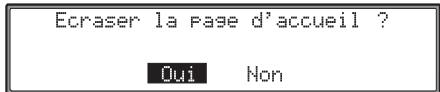
Tournez le bouton droit pour CHOISIR entre Oui et Non (l'entrée activée s'affiche en vidéo inverse) et confirmez en appuyant dessus.
BeckerClub
En achetant votre Online Pro, vous bénéficiez automatiquement d'un droit d'accès au BeckerClub. Vous trouvez dans le BeckerClub toute une série de services que vous pouvez utiliser avec votre appareil. Vous avez par exemple charger des destinations @ (voir également page 201) ou le chargement de destinations particulières (voir également page 212). Mais il existe aussi bien d'autres services.
Pour vous connecter sur BeckerClub, allez sur http://www.beckerclub.com

Vous pouvez aussi vous connecter sur BeckerClub avec la carte BeckerClub fournie avec votre appareil. Vous trouverez de plus amples informations sur les services proposés et un mode d'emploi supplémentaire sur le site Internet de BeckerClub.
Sélection de BeckerClub sur votre OnlinePro
Sélectionnez le menu de communication en appuyant sur la touche
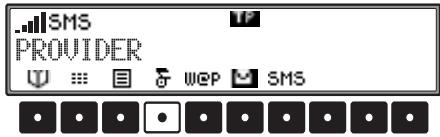
Appuyez sur la touche multifonction

Réception d'e-mails
Web.de a installé une boîte e-mail pour vous. On peut vous envoyer directement un e-mail via l'appareil.
Pour envoyer un e-mail à l'appareil, il est nécessaire de saisir correctement l'adresse de l'appareil. L'adresse e-mail de l'appareil se compose du numéro ID du Beckerclub (visible sur la carte du Beckerclub) et du suffixe ".web.de". Exemple d'une adresse e-mail : 7800H011234567@web.de.
Interrogation des e-mails
La fonction e-mail vous permet d'interroger directement un compte e-mail existant.
Remarque :
La page à interroger est régée dans le profil (voir également page 239).
Appelez le menu de communication en appuyant sur la touche
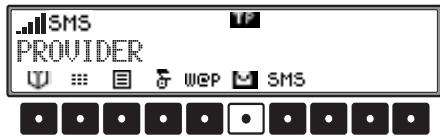
Appuyez sur la touche multifonctionnelle
Appuyez ainsi la page de démarrage du compte e-mail configurée dans le profil.
La suite de la procédure dépend du fournisseur de la fonction e-mail.
Dans la plupart des cas, il vous faut saisir un mot de passe et un nom d'utilisateur.
Si vous utilisez la boîte WEB. DE installée pour vous, reportez-vous à la rubrique "Réglage e-mail" à la page 244 pour les réglages.
Réglage e-mail
Dans le menu de réglage des e-mails, vous pouvez régler les options spéciales de la fonction e-mail.
Pour appeler le menu de réglages des e-mails à partir du menu communication, appuyez sur la touche .

Avec le bouton rotatif de droite , sélectionnez Paramètres mail web. de et appuyez sur le bouton pour valider.

Vous pouvez désirer entre
Page de démarrage e-mail,
Automatique
Manuel,
Nom d'utilisateur et
Mot de Passe
En tournant le bouton rotatif de droite. Appuyez sur le bouton pour valider votre sélection.
Page de démarrage e-mails
Vous pouvez ici sélectionner la page d'accueil WAP que vous souhaitez utiliser.
Avec le bouton rotatif de droite , sélectionnez Page de démarrage e-mail et confirmez en appuyant.
Oui Non
Une proposition vous est faite. Vous pouvez accepter ou refuser cette proposition en choisissant Oui ou Non.
Si vous sélectionnez Non, vous pouvez ensuite saisir l'adresse voulue.
En appuyant de manière prolongée sur le bouton rotatif de droite, vous enregistrez l'adresse.
Envoi automatique des données d'accès ? ou envoi manuel des données d'accès ?
Vous pouvez ici besoin si vos données d'accès doivent être transférées automatiquement en cas de consultation de votre boîte e-mail.
Avec le bouton rotatif de droite , sélectionnez Automatique ou Manuel et appuyez sur le bouton pour valider.
Si vous choisissez Automatique, vous devez saisir le nom d'utilisateur et le mot de passe comme décrit ci-après.
Si vous choisissez Manuel, vous devrez entrer manuellement le nom d'utilisateur et le mot de passe lorsque vous consulterez votre boîte e-mail ultérieurement.
Nom d'utilisateur :
Avec le bouton rotatif de droite • sélectionnez Nom d'utilisateur et confirmez en appuyant.
Une proposition vous est faite. Vous pouvez accepter ou refuser cette proposition avec Oui ou Non.
Si vous choisissez Non, vous pouvez saisir le nom d'utilisateur de votre boîte e-mail.
En appuyant avec insistance sur le bouton rotatif de droite, le nom d'utilisateur est mémorisé.
Mot de passe :
Avec le bouton rotatif de droite , sélectionnez Mot de Passer et confirmez en appuyant.
Une proposition vous est faite. Vous pouvez accepter ou refuser cette proposition avec Oui ou Non.
Si vous choisissez Non, vous pouvez saisir le mot de passe de votre boîte e-mail.
En appuyant avec insistence sur le bouton rotatif de droite, le mot de passe est mémorisé.

Réglage des services
Vous pouvez procéder à des réglages sur les services en allant au menu de réglages des services.
Pour appeler le menu de réglages des services à partir du menu communication, appuyez sur la touche.
Paramètres
Services
Navigateur
URL pour...
Vous pouvez ainsi charger les réglages de différentes pages Internet.
Remarque :
Ne modifiez pas les adresses régles en usine. En cas de réactualisation, vous serez averti.
Dans les services, Sélectionnez avec le bouton rotatif de droite © URL Pour destinations de navigation, URL Pour @Provisioning, URL for POI environment, URL for POI City ou URL pour siénets WAP @ Appuyez sur le bouton pour valider votre sélection.
Avec le bouton rotatif de droite •, Sélectionnez Services et appuyez sur le bouton pour valider.
Paramètres services
URL pour destinations de..
URL Pour Provisioning
http://www.beckerclub.de/becker/Premium/wap/sotologin.jsp
Oui Non
Vous pouvez choisir entre
URL Four destinations de
navigati...
URL Pour @Provisioning
URL Four signets WAP @ et
Charger les favoris @
en tournant le bouton rotatif de droite •. Appuyez sur le bouton pour valider votre sélection.
Remarque :
La description pour @Favoriten laden se trouve à la section "Favoris WAP @" à la page 238.
Une proposition vous est faite. Vous pouvez accepter ou refuser en choisant Oui ou Non. Si vous choisissez Non, vous pouvez entrer l'adresse de la configuration ensuite.
En appuyant de manière prolongée sur le bouton rotatif de droite, vous enregistrez l'adresse.
Activation du mode radio
Appuyez sur la touche Q
La gamme d'ondes écoutée en dernier est sélectionnée.
Activation du mode de menu radio
Dans le mode radio, appuyez sur la touche 1
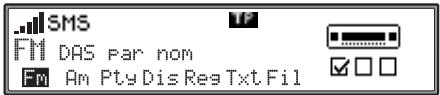
Le mode du menu radio est activé et s'affiche. Si vous n'appuyez sur aucune touche dans les 8 secondes qui suivent, l'appareil revient au mode radio.
Sélection de la FM
Dans le menu radio, appuyez sur la touche multifonctionnelle F_P
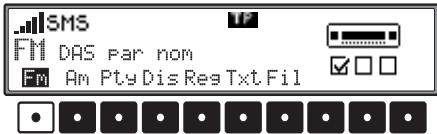
L'appareil se cale sur la dernière station écoutée et affiche le dernier niveau sélectionné.
En appuyant plusieurs fois, vous pouvez sélectionner les niveaux DAS selon qualité, DAS Par nom, Stations RDS et Stations fixes.
DAS selon qualité (voir également page 265). DAS Par nom (voir également page 265) - Stations RDS (voir également page 265) - Stations fixes (voir également page 265)
Réglage de la gamme d'ondes AM
Dans le menu radio, appuyez sur la touche multifonctionnelle AM
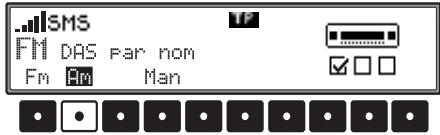
L'autoradio se règle sur la dernière gamme d'ondes sélectionnée et la dernière station écoutée.
Pour sélectionner les gammes d'ondes PO (Ondes moyennes), GO (Grandes ondes) et OC (Ondes courtes), appuyez sur la touche multifonctionnelle autant de fois que nécessaire jusqu'au réglage de la gamme d'ondes souhaitée.
Réglages possibles pour sélectionner une station
Il est possible de régler la station souhaitée en utilisant les fonctions de mémorisation automatique (Autostore) dynamique (FM), de recherche des stations, de recherche par balayage, de syntonisation manuelle et les touches de stations.
Mémorisation automatique (auto-store) dynamique (fm-das)
Dans le mode menu radio, appuyez sur la touche multifonctionnelle Fn jusqu'à ce que DAS se affiche qualite ou DAS Far nom s'affiche.
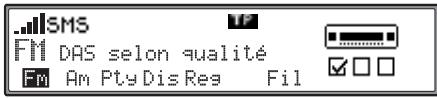

Dans le mode FM DAS, les stations pouvant être captées sont affichées selon leur réglage via les touches multifonctionnelles.

Appuyez sur la touche se trouvant sous l'abréviation de l'organisme d'émission radio, pour sélectionner la station souhaitée. Si la station souhaitée diffuse plusieurs programmes/programmes régionaux (par ex. 1, 2, 3, 4), il est nécessaire de sélectionner le programme désiré dans un sous-menu qui apparait automatiquement à l'afficheur.

La touche multifonctionnelle signifie qu'il est possible de sélectionner et de faire apparaitre d'autres stations à l'afficheur en appuyant sur ces touches.
Si des noms de stations sont exploités pour transmettre des messages publicitaires ou d'informations, cette station n'est pas caractérisée par une abréviation mais par L-1... L-Z (L = Local). Ceci empêche la barre d'affichage de changer constamment. Lorsque vous sélectionnez une station, elle apparait avec un astérisque à l'afficheur (p. ex. L*1).
À la première utilisation et si l'alimentation de l'autoradio a été coupée, le récepteur a besoin d'un peu de temps pour évaluer les signaux de l'émetteur. L'affichage se fait pas à pas.
Recherche des stations FM - DAS
Tournez le bouton de droite ⑥ vers la gauche ou la droite. La radio affiche, en ordre alphabétique croissant ou décroissant, les stations reçues et identifiées.
Syntonisation des stations PO, GO, OC
Dans la gamme d'ondes souhaitée (MU, LW, SW), tournez le bouton de droite à gauche/droite. La radio cherche les fréquences de réception dans l'ordre croissant/décroissant.
Recherche par balayage
Dans la gamme d'ondes souhaitée (FM, MU, LU, SU), appuyez sur le bouton rotatif de droite • et SCAN s'affiche.
La recherche automatique des stations commence. La première recherche se fait à un niveau non sensible, les recherches suivantes s'effectuent à un niveau sensible. Vous entendez pendant 8 secondes les stations pouvant être captées. Si vous voulez conserver le programme capté, appuyez sur le bouton de droite
Remarque:
En mode FM DAS, la recherche par balayage a lieu dans l'ordre alphabétique.
Filtrage des programmes en mode FM mémorisation automatique (autostore) dynamique (DAS)
En mode FM - mémorisation automatique (Autostore) dynamique, il est possible d'occulter différentes stations de la liste des stations programmées. Dans le menu radio, appuyez sur la touche multifonctionnelle Fil
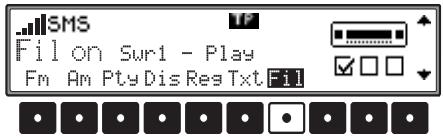
Sélectionnez les différents programmes avec le bouton rotatif de droite . Appuyez sur le bouton rotatif de droite pour commuter entre P139 (station non filtrée) et SkiF (station filtrée).
Pour activer et désactiver la fonction de filtrage, appuyez respectivement sur la touche multifonctionnelle Fil (Fi 1 on) et (No Fi1).
Affichage/sélection des types de programme (PTY)
Dans le menu radio, appuyez sur la touche multifonctionnelle PTY.
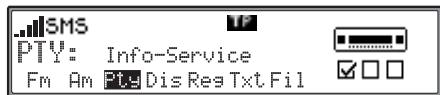

Puis, sélectionnez le programme PTY souhaité avec la touche multifonctionnelle (voir également page 265).
Remarque :
Il n'est possible de sélectionner que les codes PTY actuellement disponibles.
Si vous avez sélectionné un code PTY, seules les stations équipées de ce code PTY peuvent être sélectionnées dans le mode FM1 D45 (mémorisation automatique (Autostore) dynamique).
En sélectionnant SANS PTY, toutes les stations apparaissent de nouveau en mode FM-DAS.
Activation/désactivation de la fonction d'affichage PTY
Réglez le mode du menu radio.
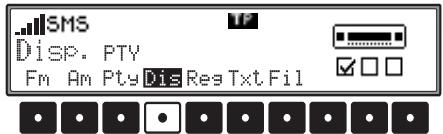
Avec la touche multifonctionnelle Dis, choisissez entre PTY (affichage PTY activé) et Frequency (affichage PTY désactivé).
Appel/mémorisation des stations FM
Dans le mode menu radio, sélectionnez le niveau Stations RDS ou Stations fixes avec la touche multifonctionnelle FM
- Stations RDS (voir également page 265)
- Stations fixes (voir également page 265) Mémorisation: Vous pouvez mémoriser 12 fréquences ou programmes.
Appuyez sur la touche multifonctionnelle 1 - 6 ou 7 - 12, jusqu'à retentissement d'un signal sonore, pour mémoriser la station souhaitée ou le programme voulu.
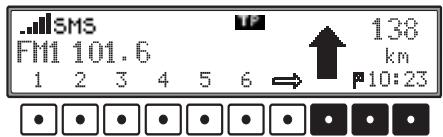
Appuyez sur la touche multifonctionnelle pour accéder aux stations mémorisées 7 à 12.
Appel: Appuyez sur la touche multifonctionnelle 1 - 6 ou 7 - 12. La station mémoire est sélectionnée.
Appel/mémorisation des stations PO, GO et OC
Mémorisation : Il est possible de mémoriser 12 stations sur les touches de station. Cherchez la station souhaitée et appuyez sur la touche multifonctionnelle désirée jusqu'à ce qu'un signal sonore retentisse.
Appuyez sur la touche multifonctionnelle → pour accéder aux stations méorises 7 à 12.
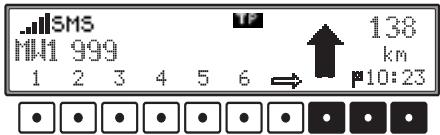
Appel: Appuyez sur la touche multifonctionnelle 1 - 6 ou 7 - 12. La station méorise est sélectionnée.
Syntonisation manuelle en FM
Dans le mode menu radio, sélectionnez le niveau Stations fixes avec la touche multifonctionnelle F_M
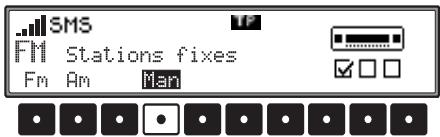
Appuyez deux fois sur la touche multifonctionnelle Man.
Tournez alors le bouton de droite.
L'appareil procède à la syntonisation en étapes de 100kHz
La syntonisation manuelle est matérialisée sur l'afficheur par MAN. Avec un instant sans tourner le bouton droit , MAN disparaît et la syntonisation manuelle est désactivée.
Syntonisation manuelle PO, GO, OC
Dans la gamme d'ondes souhaitée, appuyez sur la touche A.
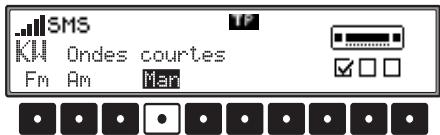
Appuyez deux fois sur la touche multifonctionnelle Man.
Tournez alors le bouton de droite.
L'appareil procède à la syntonisation en étapes de 9kHz (PO), 3kHz (GO) ou 5kHz (OC).
La syntonisation manuelle est matérialisée sur l'afficheur par MAN. Avec un instant sans tourner le bouton droit , MAN disparaît et la syntonisation manuelle est désactivée.

Fonction régionale
La fonction RDS-Diversity dépasse le cadre régional. Il est alors possible que le mode RDS-Diversity fasse passer l'appareil d'un programme régional à l'autre, ayant un contenu différent. Dans ce cas, il faut sélectionner spécifiquement le sous-programme régional directement.
Si un organisme d'émission radio diffuse plusieurs programmes régionaux, vous ne le saurez que lorsque vous le sélectionnerez.
Les stations offrant des programmes régionaux supplémentaires apparaissent avec un astérisque à l'afficheur (p. ex. 4*).
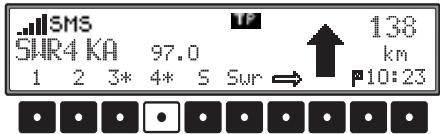
Si vous sélectionnez une de ces stations (p. ex. 4*), tous les sous-programmes régionaux pouvant être captés de cette station apparaissent à l'afficheur.
Ensuite, sélectionnez le sous-programme régional souhaité (p. ex. Ka).
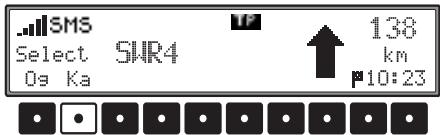
Si la qualité de réception d'un sous-programme régional baisse malgré la fonction RDS-Diversity, c'est souvent que les sous-programmes régionaux ne sont diffusés que sur très peu de fréquences. L'appareil ne peut alors pas toujours passer sur des fréquences dont la qualité de réception est meilleure.
Activation/désactivation de la fonction régionale
Réglez le mode du menu radio.
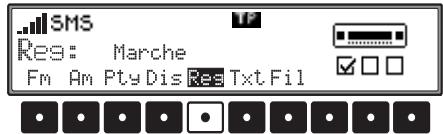
Avec la touche multifonctionnelle Réglés vous pouvez activer (Marché) ou désactiver (Arrêt.) la fonction régionale.
Activation/désactivation de l'affichage de la fréquence
Réglez le mode du menu radio.
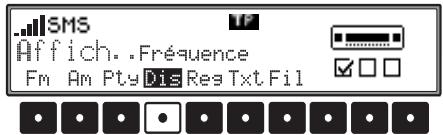
Avec la touche multifonctionnelle Dis, sélectionnez Fréquence (affichage de la fréquence activé) ou PTV (affichage de la fréquence désactivé).
Activation/désactivation du radiotexte
Réglez le mode du menu radio en FM. Vous pouvez ensuite activer le radiotexte à l'aide de la touche multifonction Text.
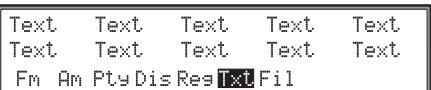

L'autoradio filtre une information du radiotexte parmi les informations diffusées par la station et la fait apparaitre à l'afficheur.
Il n'est possible d'afficher un radiotexte que lorsque la station sélectionnée diffuse effectivement des radiotextes.
De mauvaises conditions de réception ou des perturbations peuvent tronquer le radiotexte apparaisant à l'afficheur ou empêcher son affichage.
Pour quitter le niveau du radiotexte, appuyez sur la touche multifonction .

Danger! risque d'accident
Etant donné que le radiotexte transmet des informations changeant en permanence, nous vous recommandons expressement de n'utiliser cette fonction que dans un véhicule à l'arrêt pour éviter de distraire le conducteur et de réduire les risques d'accidents.
Programme des messages d'informations routières TP (traffic program)
Si une station, dotée de la fonction RDS-Diversity, diffuse des messages d'informations routières TP, il est possible d'interrompre le mode CD, MP3, CDC/AUX, AM, FM, et OC, ou la mise en sourdine, pour diffuser le message d'informations routières. Il est, en outre, possible d'écouter une station FM et de recevoir les messages d'informations routières d'une autre station FM.
- Il y a deux manières de régler une station diffusant des messages d'informations routières.
- Reprise automatique
- Programmation directe
Dans le cas de la reprise automatique, c'est toujours la station FM actuellement écoutée qui est reprise comme station diffusant des messages d'informations routières. Si la station FM réglée ne peut pas être captée, ou s'il s'agit d'une station ne diffusant pas des messages d'informations routières, l'autoradio cherche une autre station diffusant des messages d'informations routières selon des critères définis.
Dans le cas de la programmation directe, il est possible de programmer une station diffusant des messages d'informations routières ne correspondant pas à la station FM écoutée. Il est donc, par exemple, possible d'écouter une station FM déterminée et de recevoir les messages d'informations routières d'une autre station FM. Si la station diffusant des messages d'informations routières ne peut plus être captée, le mode de reprise automatique est activé jusqu'à ce que la station diffusant des messages d'informations routières puisse de nouveau être captée.
Si une station RDS est équipée de la fonction messages d'informations routières, le symbole TP s'affiche.
Lorsque le mode TP est activé, un TP inversé indique que les informations routières sont activées.
Activation/sortie du menu TP
Pour activer : Appuyez sur la touche TP (les informations routières sont exclues).
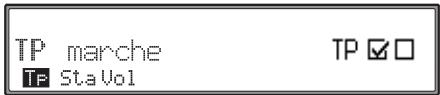

Pour quitter ce menu : Appuyez sur la touche TP ou le menu TP se termine de lui-même si vous n'effectuez aucune manipulation dans les 8 secondes qui suivent.
Activation/désactivation du programme des messages d'informations routières TP (traffic program)
Dans tous les modes de fonctionnement et gammes d'ondes, vous pouvez désactiver ou activer la fonction TP en appuyant sur la touche pendant plus de 2 s.
Vous pouvez également activer et désactiver TP dans le menu TP.
Activation: Pour activer TP dans le menu TP, appuyez autant de fois que nécessaire sur la touche multifonctionnelle TP jusqu'à ce que TP s'affiche.
TP marche
T StaVol
TP ☑

Pour désactiver : Pour désactiver TP dans le menu TP, appuyez autant de fois que nécessaire sur la touche multifonctionnelle TP jusqu'à ce que TP arrêt s'affiche.
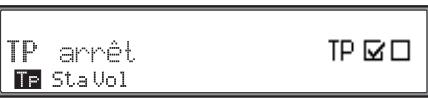

Lorsque l'appareil repasse en mode d'affichage normal, la fonction TP est désactivée.
Réglage de la reprise automatique
Dans tous les modes de fonctionnement et games d'ondes, vous pouvez activer la fonction reprise automatique en appuyant sur la touche TP pendant plus de 2 s. Pour activer la reprise automatique dans le menu TP, appuyez autant de fois que nécessaire sur la touche multifonctionnelle TF jusqu'à ce que TP marche s'affiche.
TP marche
StaVol
TP ☑

Important :
Si une station TP a déjà été programmée, celle-ci est sélectionnée pour servir de station TP.

Réglage/suppression de la programmation directe
Activez le menu TP.
Pour régler : Appuyez sur la touche multifonctionnelle Sta.
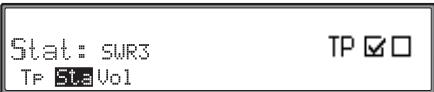

Avec le bouton rotatif de droite, sélectionnez la station TP et confirmez en appuyant. Si vous n'effectuez aucune opération, la station sélectionnée s'affiche quelques secondes plus tard.
Pour effacer : Appuyez sur la touche multifonctionnelle Sta.
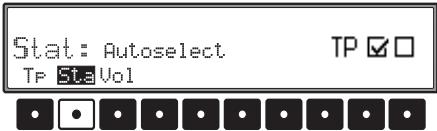
Avec le bouton rotatif de droite •, sélectionnez Autoselect et confirmez en appuyant. Si vous n'effectuez aucune opération, la programmation est supprimée quelques secondes plus tard. Quittez le menu TP.
Activation/désactivation de la sourdine
Après sélection d'une station TP - ou EON - vous pouvez activer la sourdine en appuyant brièvement sur la touche TP.
TP Info - SHR3 TP StaVol

Vous n'entendez que les messages d'informations routières et de navigation. Appuyez de nouveau sur la touche pour supprimer la sourdine.
Coupure d'un message d'informations routières en cours
Appuyez brièvement sur la touche au cours d'un message d'informations routières.
Le message d'informations routières diffusé est interrompu et l'appareil revient au mode sélectionné précédemment.
Volume des messages d'informations routières
Activez le menu TP. Appuyez sur la touche multifonctionnelle Vol1.
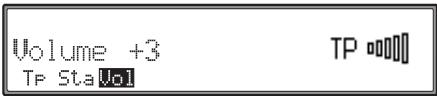

Vous pouvez procéder à quatre réglages (0 - +3) avec le bouton rotatif de droite. Autrement dit, selon le réglage, le volume est augmenté d'une valeur fixe au passage d'un message d'informations.
routières.
- Réglage - pas d'augmentation du volume
- Réglage +1 - faible augmentation du volume
- Réglage +3 - forte augmentation du volume
Affichage des stations TMC
Si une station radio classique émet, en plus, des informations TMC, le sigle TMC s'affiche. Les informations TMC sont alors reçues et analysées par le système de navigation. La réception des messages d'informations routières est gratuite.
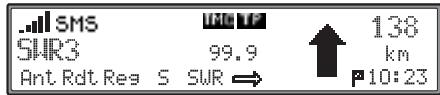
Choix des sources audio
Dès lors qu'elles sont disponibles, les sources suivantes
- CD (titre d'un CD inséré dans le lecteur intégré)
- MP3 (titre d’un CD MP3 inséré dans le lecteur intégré)
- MP3 (titre MP3 d'une MMCTM)
- CDC (titre d'un CD dans le changeur) si branché
dont sélectionnables.
En appuyant sur la touche •, la dernière source audio utilisée est activée, sauf si elle n'est plus disponible.


Appuyez sur la première touche multifonctionnelle pour passer à la source audio suivante. La touche multifonctionnelle permet toujours d'afficher la prochaine source audio sélectionnable.
Affichage initial pour le CD inséré dans le lecteur intégré :
Affichage initial pour le CD MP3 inséré dans le lecteur intégr:
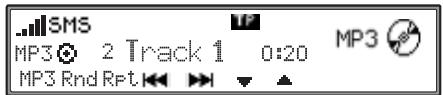
Affichage initial pour une MMC insérée (Multi Media Card):
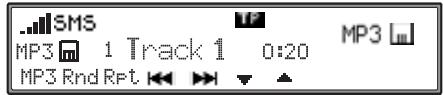
Affichage initial pour le changeur de CD :
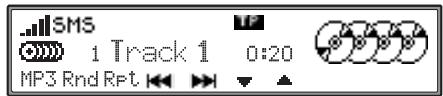
À quelques détails près, toutes les sources audio s'utilisent de la même manière. C'est pourquoi les fonctions principales ne sont décrites qu'une seule fois.
Le CD (inséré dans le lecteur intégré) est la source audio utilisée dans les exemples.
Vous trouvez les commandes spécifiques et remarques sur chaque source audio dans la rubrique :
- "CD MP3 inséré dans le lecteur intégré" à la page 256 "MMCTM (MultiMediaCardTM)" à la page 257 "Changeur de CD" à la page 258
Remarques concernant les disques compacts (CD)
Un CD sale peut conduire à une baisse de la qualité sonore. Pour garantir un son optimal, veuillez respecter les consignes suivantes :
- Prenez un CD toujours par les bords. Ne touchez jamais la surface de lecture et gardez-la propre.
- Ne collez aucune étiquette sur le CD.
- N'exposez pas les CD au soleil et à des températures élevées, ne les mettez pas près des radiateurs.
- Avant d'écouter le CD, nettoyez-le du centre vers les bords, avec un chiffon spécial disponible dans le commerce. N'utilisez pas de solvant tel que de l'essence, un diluant ou tout autre produit d'entretien courant, ni de bombes aérosols antistatiques.
| Correct | Incorrect |
| Incorrect | Correct |

Insertion :
Appuyez avec insistence sur la touche , l'afficheur s'ouvre vers le bas et le compartiment CD apparait. Glissez le disque dans le compartiment CD, face imprimée vers le haut. L'appareil avale automatiquement le CD. Refermez alors l'afficheur en le rabattant vers le haut. La lecture du CD est lancée en commençant par la première plage. Une fois le CD terminé, l'appareil reprend automatiquement la lecture à partir de la première plage du CD.
Ejection:
Pour éjecter un CD, appuyez avec insistence ou 2 fois de suite sur la touche , l'afficheur s'ouvre vers le bas et le CD est éjecté. Retirez alors le CD. Refermez ensuite l'afficheur en le rabattant vers le haut.
Important :
Lorsque vous éteignez l'appareil, le CD n'est pas éjecté, il reste dans son logement.

Risque de blessure
Pour des raisons de sécurité, ne laissez pas la façade amovible de l'autoradio ouverte pendant la conduite du véhicule.
Saut de plages vers l'avant/l'arrière
Appuyez sur la touche multifonction (vers l'avant) ou (vers l'arrière) ou tournez le bouton rotatif de droite.
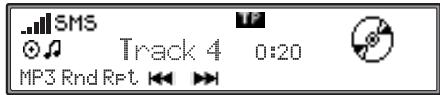

En appuyant plusieurs fois sur la touche multifonctionnelle, vous pouvez sauter plusieurs plages en avant ou en arrêté. Si vous arrivez à la fin du CD, l'appareil reprend à la première plage. Le passage de la première plage à la dernière se fait de façon analogue.
Si, lorsque vous activez la fonction saut de plage arrière, l'appareil lit depuis plus de 10 secondes le titre en cours, le retour se fait au début de ce même titre.
Recherche par balayage
Appuyez sur le bouton rotatif de droite , SCAN s'affiche.
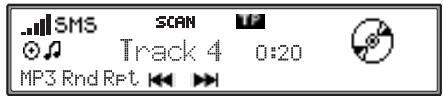
L'appareil lit pendant 10 secondes toutes les plages suivantes du CD. Pour interrompre la recherche par balayage, appuyez de nouveau sur le bouton rotatif
Avance / retour rapide
En appuyant avec insistance sur la touche multifonctionnelle, vous activez la fonction d'avance rapide (audible), ou appuyez avec insistance sur la touche multifonctionnelle pour un retour rapide (audible).
La recherche est silencieuse avec les sources MP3.
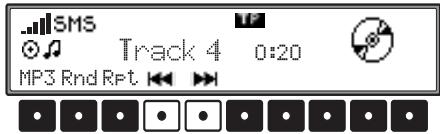
Pour interrompre l'avance ou le retour rapide, relâchez la touche multifonctionnelle.
Lecture aléatoire (random play)
Appuyez sur la touche multifonctionnelle Rnd pour activer la fonction de lecture aléatoire. Les plages de la source audio activée (uniquement pour le CD en cours de lecture dans le changeur) sont lues dans un ordre aléatoire. Le message Rnd s'affiche inverse.
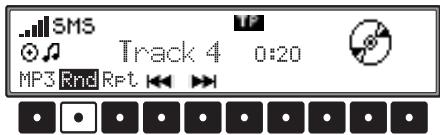
En appuyant de nouveau sur la touche multifonctionnelle Rnd, vous supprimez cette fonction de "lecture aléatoire".
Répétition d'une plage (repeat)
Appuyez sur la touche multifonctionnelle Rf t pour activer la fonction "répetition d'une plage". Le message Rf t. s'affiche inversé.
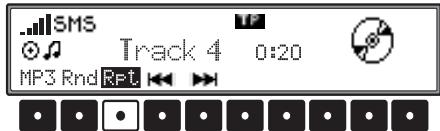
En appuyant de nouveau sur la touche multifonctionnelle Rf t., vous supprimez la fonction de "répetition d'une plage".
Nombre de plages et durée totale de lecture
Dans le mode CD, appuyez sur la touche . Appuyez sur la touche multifonction [Trk] pour afficher brièvement la durée totale du titre en cours de lecture.
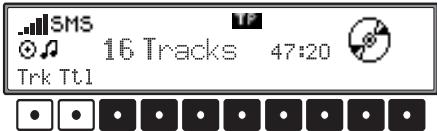
Appuyez sur la touche multifonction T1 pour afficher brièvement le nombre de plages et la durée totale du CD en cours de lecture.
Remarque :
En mode changeur de CD, l'affichage de la durée de la plage avec la touche multifonction Trk n'a lieu que sur le modèle de changeur 7860. Sur les autres modèles de changeurs de CD, la durée de la plage affiche 0:00.
Dispositif de protection thermique pour CD et CD MP3
Pour préserver la diode laser de toute surchauffe, cet appareil est équipé d'un dispositif de protection thermique.
Si la protection est activée, le message Erreur tem. s'affiche et la lecture est interrompue. Dans le cas d'un CD MP3, l'appareil commute sur la radio ou sur une autre source.
Après une phase de refroidissement, vous pouvez retourner en mode CD simple ou en mode changeur de CD. Si la température est toutefois encore trop élevée, l'appareil revient en mode radio ou à une autre source sonore.
Remarques sur les CD enregistrables et sur les CD réinscriptibles
Cet appareil autorise la lecture des CD enregistrables. Veuillez cependant respecter les prescriptions légales. Ces prescriptions peuvent varier d'un pays à l'autre.
Selon l'appareil d'enregistrement avec lequel le CD a été enregistré, ou selon l'état du CD enregistrable, il est possible que l'appareil n'arrive pas à lire le CD.
Les CD enregistrables doivent être fabriqués selon la norme "Red Book" (ne s'applique pas au CD MP3).
L'appareil ne peut pas lire les CD réinscriptibles.
À propos des CD dotés d'un dispositif anti-piratage
Dans certaines conditions, il peut arriver que l'identification du CD protégé soit plus longue ou que la lecture ne soit pas possible.

CD MP3 inséré dans le lecteur intégré
Pour l'utilisation d'un CD MP3 dans le lecteur intégré, voir ci-dessous:
"Choix des sources audio" à la page 253 - "Remarques concernant les disques compacts (CD)" à la page 253 "Insertion / éjection de CD" à la page 254 "Saut de plages vers l'avant/l'arrière" à la page 254 - "Recherche par balayage" à la page 254 "Avance/retour rapide" à la page 254 "Lecture aléatoire (Random Play)" à la page 254 "Répétition d'une plage (Repeat)" à la page 255 - "Nombre de plages et durée totale de lecture" à la page 255 "Dispositif de protection thermique pour CD et CD MP3" à la page 255 - "Remarques sur les CD enregistrables et sur les CD réinscriptibles" à la page 255
Remarque sur le MP3
La musique sur support MP3 que vous pouvez écouter avec cet appareil est en général protégée par les droits d'auteur selon les normes nationales et internationales en vigueur. Dans certains pays, la reproduction, même à titre privé, est illégale sans l'accord préalable du détenteur des droits. Veuillez vous informer sur les lois en vigueur sur les droits d'auteur et respectez-les. Dès lors que vous êtes vous-même détenteur de ces droits d'auteur (dans le cadre de compositions personnelles), ces restrictions ne s'appliquent naturellement pas.
Création d'un support MP3
- Le nombre de fichiers par support est limité à 500.
- Cet appareil ne peut lire que les morceaux de musique MP3 enregistrés sur CD selon la norme ISO 9660.
- Si vous mettez plus de 99 fichiers dans un répertoire (un MMC par ex.), le système crée un autre répertoire virtuel pouvant composer, théoriquement, 99 fichiers maximum. Vous avez ainsi la possibilité de passer d'un répertoire à l'autre.
- Si vous désirez utiliser la fonction d'affichage du titre et du nom de l'artiste, le fichier MP3 doit disposer d'une balise ID3. Cet appareil est compatible avec les versions ID3v1 et ID3v2 pour lesquelles la taille de balise maximum est de 4 Ko.
- Les noms de l'artiste et du titre doivent compléter au total 50 caractères maximum.
- Cet appeareil lit les formats MP3 MPEG1, MPEG2 et MPEG2.5 Layer3. Les vitesses de transmission fixes et variables de 8 à 320 kbits/s, ainsi que les balayages de 8 à 48 kHz sont pris en charge.
- Pour la compression des fichiers MP3, utilisez de préférence une vitesse de transmission minimale de 160 kbits/s. Attention, sur les fichiers MP3 à vitesse de transmission variable, l'affichage du temps d'écoute écoulé peut s'avérer imprécis.
Pour de plus amples informations sur la création de fichiers MP3 et de balises ID3, veuillez contacter votre revendeur spécialisé ou vous connecter sur notre site Internet.
Remarque sur la lecture
Si les morceaux enregistrés sur un CD MP3 sont répartis dans divers répertoires, ils seront traités comme plusieurs CD dans un changeur de CD. Vous pouvez sélectionner les divers répertoires en appuyant sur les touches multifonctions et le chiffre précédant Track vous indique dans quel répertoire vous vous trouvez.
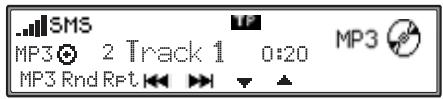
Nombre de titres, durée totale de lecture, numéro de titre
Dans le mode MP3, appuyez sur la touche
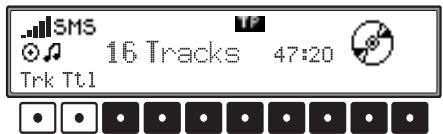
Appuyez sur la touche multifonction Trk pour afficher brièvement le numéro de la plage actuelle et la durée totale du titre.
Appuyez sur la touche multifonction Tt1 pour afficher brièvement le nombre de plages et la durée totale du répertoire en cours de lecture.
Appuyez sur la touche multifonction Nami pour afficher le nom de l'artiste et du titre dans le format "artiste - nom". Cet affichage n'est toutefois possible que si une balise ID3 est disponible et contient les informations nécessaires.
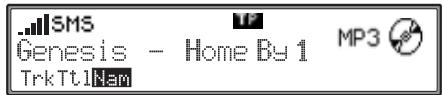
Si aucune balise ID3 n'est disponible ou si la balise ID3 ne dispose pas des informations nécessaires, le nom de fichier, chemin inclus, apparait en format 8.3.
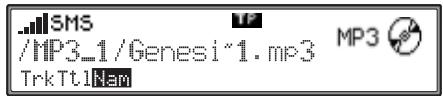
Les textes dont la longueur dépasse la taille de l'écran apparaissent en défilant à l'écran (de la droite vers la gauche). Si, pendant l'affichage d'une balise ID3, la lecture du titre suivant commence, l'affichage s'actualise automatiquement.
L'affichage de la balise ID3 est conservé jusqu'à ce que vous appuyiez sur la touche ; puis sur l'une des touches multifonctions Trk et Tt1.
Pour utiliser une, suivez les instructions ci-dessous:
"Choix des sources audio" à la page 253 "Saut de plages vers l'avant/l'arrière" à la page 254 - "Recherche par balayage" à la page 254 "Avance/retour rapide" à la page 254 "Lecture aléatoire (Random Play)" à la page 254 "Répartition d'une plage (Repeat)" à la page 255 - "Nombre de plages et durée totale de lecture" à la page 255
Quelle MMCTM utiliser?
Il existe un grand nombre de fabricants de MultiMediaCard™ et de cartes de diverses capacités.
Nous avons testé plusieurs cartes et fabricants et n'avons constaté aucun problème.
Si les produits d'autres fabricants ou de nouveaux fabricants devaient poser problème, nous vous en informerions sur notre site Internet (http://beckerclub.com).
Lecture d'une MMCTM
La lecture d'une MMC^ a lieu dans un appareil spécial. Demandez conseil à un spécialiste.
Le formatage d'une MMC^TM doit avoir lieu selon le procédé DOS-FAT.
Pour la compression des fichiers MP3, utilisez de préférence une vitesse de transmission minimale de 160 kbits/s. ATTENTION, sur les fichiers MP3 à vitesse de transmission variable, l'affichage du
temps d'écoute écoulé peut s'avérer imprécis. Sinon, les particularités décrites à la section "Création d'un support MP3" à la page 256 s'appliquent.
Insertion :
Appuyez brièvement sur la touche , l'afficheur s'ouvre par le bas.
Retirez l'afficheur.
L'ouverture permettant d'insérer une MMCTM se trouve dans l'angle inférieur gauche de l'ouverture maintenant visible.
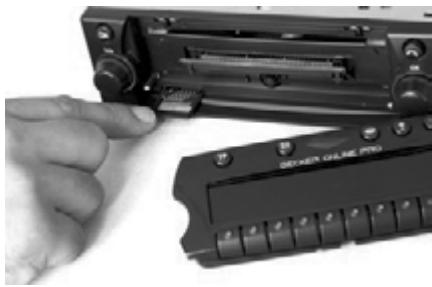
Glissez-la dans la fente, face imprimée vers le haut.
La MMCTM s'enclenche de manière audible.
Remplacez l'afficheur et refermez-le en le rabattant vers le haut.
La MMCTM est prête pour la lecture.
Remarque :
Insérez la carte multimédia (MMC) uniquement dans la fente prévue à cet effet dans le coin inférieur gauche. Si vous insérez cette carte ailleurs, dans le chargeur CD par ex., il est possible que cela endommage votre appareil.
Ejection:
Appuyez brièvement sur la touche , l'afficheur ouvre par le bas.
Retirez l'afficheur.
Retirez la MMCTM en tirant doucement sur la carte.
Replacez l'afficheur et refermez-le en le rabattant vers le haut.

Risque de blessure
Pour des raisons de sécurité, ne laissez pas la façade amovible de l'autoradio ouverte pendant la conduite du véhicule.
Remarque sur la lecture
Si les morceaux enregistrés sur une sont répartis dans divers répertoires, ils seront traités comme plusieurs CD dans un changeur de CD.
Vous pouvez sélectionner les divers répertoires en appuyant sur les touches multifonctions
et. Le chiffre précédent Track vous indique dans quel répertoire vous vous souvez.
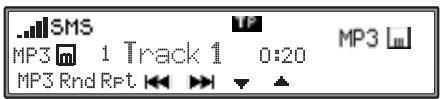
Changeur de CD
Pour utiliser le changeur de CD, suivez les instructions ci-dessous :
"Choix des sources audio" à la page 253 - "Remarques concernant les disques compacts (CD)" à la page 253 "Saut de plages vers l'avant/l'arrière" à la page 254 - "Recherche par balayage" à la page 254 "Avance / Retour rapide" à la page 254 "Lecture aléatoire (Random Play)" à la page 254 "Répétition d'une plage (Repeat)" à la page 255 - "Nombre de plages et durée totale de lecture" à la page 255 "Dispositif de protection thermique pour CD et CD MP3" à la page 255
Changeur de CD prêt à fonctionner
Si un changeur de CD est branché sur l'autoradio, il est prêt à fonctionner dès qu'on y place un chargeur contenant des CD. Une fois le chargeur chargé, fermez le tiroir coulissant. Vous pouvez commander l'appareil à partir du panneau de commande de l'autoradio.
Chargement/déchargement du chargeur de CD
Pour retirer le chargeur de CD, ouvrez le tiroir coulissant du changeur et appuyez sur la touche d'éjection. Le chargeur est éjecté et peut être retiré.
Insérez le CD dans le chargeur, face inscrite vers le haut.
Important :
Les CD mal insérés ne peuvent pas être lus.
Remarque :
Pour garantir un changement de CD aussi rapide que possible, il est recommandé de remplir le chargeur à partir du tiroir 1, sans laisser d'emplacement vide.
Lecture de CD
Activez le mode changeur de CD (voir "Choix des sources audio" à la page 253).
La lecture du dernier CD reprend à l'endroit où elle s'était arrêtée avant que vous n'éteigniez l'autoradio.
Vous pouvez sélectionner les divers CD en appuyant sur les touches multifonctions et
Ensuite, le numéro du tiroir de magasin et celui de la plage en cours du CD sélectionné apparaissent à l'afficheur.
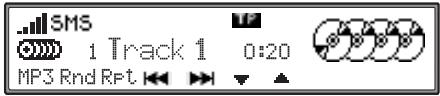
Si le tiroir du chargeur sélectionné (par ex. tiroir 2) ne contient aucun CD, le tiroir suivant est sélectionné.
Après l'écoute de la dernière plage d'un CD, le CD suivant est automatiquement sélectionné et lu.

Sélectionner/quitter le menu des réglages personnalisés
Après avoir sélectionné les réglages personnalisés, vous pouvez régler à votre gré les paramètres de base suivants sur trois niveaux :
Premier niveau :
- Gα1 - Réglage du volume en fonction de la vitesse
- Col- Réglage de la couleur d'éclairage de l'afficheur
- LCD- Réglage de l'afficheur
- LED - Réglage de la diode clignotante Lum - Réglement de la luminosité de l'afficheur
- M/S - Réglage de l'optimisation de la réception Deuxième niveau :
- Réglage de l'entrée AUX
- BéU - Réglage du volume du signal
- Inc. - Réglage du sens de rotation des boutons rotatifs
- Uo1 - Réglage de l'indication du volume
- Mic - Réglage du microphone (du kit mains libres)
Troisième niveau :
- H ≡ U - Réglage du volume du combiné en option
- Lim - Limiter le volume maximal du son
- Lw1 - Régler le volume du son pour les sources radio (CD, etc.)
- R ≡ t - Sélection de la fonction de remise à zéro
Pour sélectionner les réglages personnalisés, appuyez sur la touche pendant plus de 2 secondes.
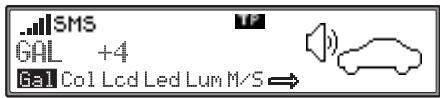
Pour atteindre les deuxième et troisième niveaux du menu de l'utilisateur, appuyez sur la touche multifonction
Pour quitter les réglages personnalisés, appuyez sur une des touches et
Réglage du volume en fonction de la vitesse (gal)
Il s'agit ici d'un circuit de régulation de l'autoradio qui, selon la vitesse du véhicule, augmente automatiquement le volume de l'autoradio. Plus le véhicule roule vite et plus le volume augmente pour compenser le bruit ambiant.
Sélection des réglages de base. Appuyez sur la touche multifonction GAL. Avec le bouton rotatif droit, sélectionnez une valeur entre 0 et +15.
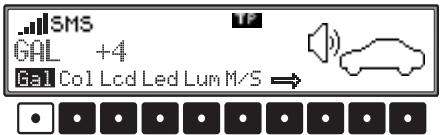
Les réglages GAL permettent de fixer l'ampleur de la hausse du volume en fonction de la vitesse du véhicule.
Le réglage est automatiquement mémorisé.
Description :
- aucune augmentation du volume
- +1 - légère augmentation du volume (faible niveau sonore dans l'habitacle - véhicule "silencieux")
- +15 - forte augmentation du volume (niveau sonore élevé dans l'habitacle - véhicule "bruyant")
Réglage de la couleur d'éclairage de l'afficheur (col)
Ce réglage permet de choisir entre deux couleurs d'éclairage (pas disponibles sur tous les appareils).
Sélection des réglages de base. Appuyez sur la touche multifonction Col pour choisir entre rose et jaune.
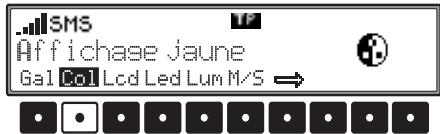
Le réglage est automatiquement mémorisé.
Réglage de l'afficheur (lcd)
Le réglage de l'afficheur permet de choisir entre trois options.
- Réglage négatif de l'afficheur (négatif)
- Réglage positif de l'afficheur (Positif)
- Réglage automatique de l'afficheur (automatique) - cela signifie que l'afficheur est représenté soit de manière négative, soit de manière positive en fonction de l'éclairage du véhicule.
Sélection des réglages de base. Appuyez sur la touche multifonction LCD pour choisir entre négatif, positif et automatique.
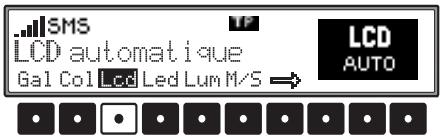
Le réglage est automatiquement mémorisé.
Réglage de la diode clignotante (del)
Cette fonction permet d'activer ou de désactiver le clignotement de la diode clignotante (elle clignote lorsque l'appareil est éteint).
Sélection des réglages de base. En appuyant sur la touche multifonction Led, vous pouvez choisir entre blinkin (DEL activée) et off (DEL désactivée).
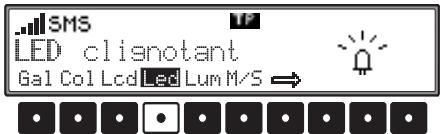
Le réglage est automatiquement mémorisé.
Réglage de la luminosité de l'afficheur (lum)
Cette fonction permet de régler la luminosité de l'afficheur.
Sélection des réglages de base. Appuyez sur la touche multifonction Lum. Avec le bouton rotatif droit, sélectionnez une valeur entre 10 et -10.
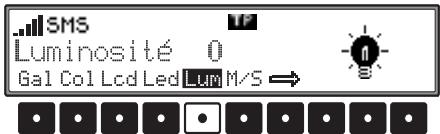
Le réglage est automatiquement mémorisé.
Description :
- aucune modification de la luminosité 10 - luminosité maximale de l'afficheur
- -10 - luminosité minimale de l'afficheur
Optimisation de la réception (M/S)
Pour faciliter la réception et réduire les réflexions, vous pouvez désirer entre deux réglages d'optimisation de la réception.
Sélectionnez Réglages de base pour procéder au réglage. Appuyez sur la touche multifonction M/S pour sélectionner une des valeurs stéréo, mono et auto.
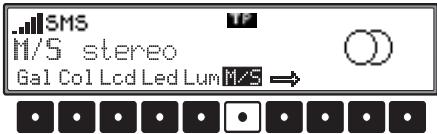
- Auto: réglage pour l'écoute normale, c'est-à-dire qu'en fonction de la qualité de la réception, l'appareil passe en stéréo et mono (ce qui permet d'obtenir le réglage optimal pour presque tous les secteurs de réception).
- Stéréo: Réglage pour des conditions de réception particulières - l'appareil est en permanence sur stéréo.
- mono : réglage pour des conditions de réception où apparaisent en permanence des réflexions, c'est-à-dire que l'appareil est toujours en mode mono.
Le réglage est aussitôt actif et le reste, même lorsque vous éteignez l'appareil.

Activation de l'entrée aux/téléphone (aux)
Si aucun changeur de CD n'est branché, vous pouvez activer les connexions AUX pour changeur de CD. Vous pouvez ainsi brancher un appareil externe sur ces connexions (baladeur CD, baladeurs, etc.).
De plus, un câble de mise en sourdine peut être activé pour un téléphone externe.
Sélection des réglages de base. En appuyant sur la touche multifonction →, vous sélectionnez le deuxième niveau du menu de l'utilisateur.
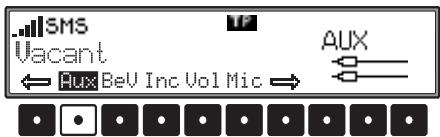
Appuyez sur la touche multifonction Flux
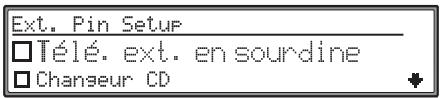
Sélectionnez
Télé, ext. en sourdine, Changeur CD et Source audio ext.
en tournant.
En appuyant sur le bouton rotatif droit, vous pouvez CHOISIR entre activé ( ) et désactivé (□).
- Télé. ext. en sourdine Si cette fonction est activée (51), vous pouvez mettre un téléphone externe branché (via le câble de mise en sourdine) en sourdine.
- Changeur CD Si cette fonction est activée (51), vous pouvez brancher un changeur de CD. La fonction Source audio ext. disparait alors du menu.
- Source audio ext. Si la fonction est activée (), vous pouvez brancher un appareil externe (baladeurs CD, baladeurs, etc.). La fonction Changeur CD disparait alors du menu.
Le réglage est automatiquement mémorisé.
En mode CD, vous devez appuyer sur la touche multifonction Aux pour pouvoir sélectionner le mode AUX.
Volume des signaux sonores (BeV)
Cette fonction permet de régler le volume des signaux sonores (par ex. confirmation de la mémorisation).
Sélection des réglages de base. En appuyant sur la touche multifonction →, vous sélectionnez le deuxième niveau des réglages de base. Appuyez sur la touche multifonction B. Avec le bouton rotatif droit ⊙, sélectionnez une valeur entre off et +5 (fort).
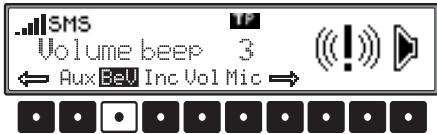
Le réglage est automatiquement mémorisé.
Sens de rotation du bouton rotatif (inc)
Cette fonction vous permet de modifier le sens de rotation du bouton rotatif droit.
Sélection des réglages de base. En appuyant sur la touche multifonction , vous sélectionnez le deuxième niveau des réglages de base. Appuyez sur la touche multifonction Inc. Avec le bouton rotatif droit, sélectionnez une valeur entre rotation vers la gauche et rotation vers la droite.
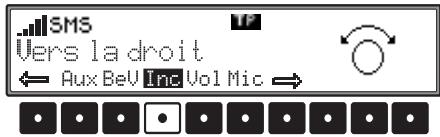
Le réglage est automatiquement mémorisé.
Affichage du volume sonore (vol)
Cette fonction permet d'activer ou de désactiver l'affichage du volume sonore.
Sélectionnez Réglages de base pour procéder au réglage. Sélectionnez le deuxième niveau des réglages de base en appuyant sur la touche multifonction . Appuyez sur la touche multifonction Vol1. Sélectionnez une valeur entre Indicateur marche et Indicateur arrêt avec le bouton rotatif de droite
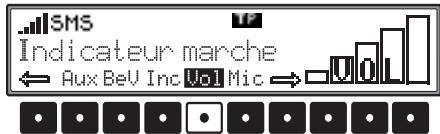
Le réglage est automatiquement mémorisé.
Réglage du microphone (du kit mains libres) (mic)
Cette fonction permet de régler la sensibilité du microphone (du kit mains libres).
Pour ce réglage, sélectionnez les réglages personnalisés. En appuyant sur la touche multifonction , sélectionnez le deuxième niveau des réglages personnalisés. Appuyez sur la touche multifonction Mic. Avec le bouton rotatif droit , sélectionnez une valeur entre -5 (sensibilité faible) et 5 (sensibilité maximale).
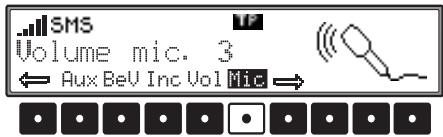
Le réglage est automatiquement mémorisé.
Réglage du volume du combiné téléphonique (hsv)
Cette fonction permet de régler le volume du combiné téléphonique disponible en option.
Sélectionnez Réglages de base pour procéder au réglage. En appuyant sur la touche multifonction , vous sélectionnez le troisième niveau des réglages de base. Appuyez sur la touche multifonction HsU. Avec le bouton rotatif droit, sélectionnez une valeur entre 0 (volume faible) et 7 (volume maximal).
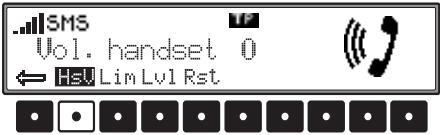
Le réglage est automatiquement enregistré.
Limiter le niveau sonore (lim)
Cette fonction vous permet de limiter le volume maximal du signal audio en fixant une limite. Vous pouvez ainsi éviter les saturations et les distortions.
Sélectionnez Réglages de base pour procéder au réglage. Sélectionnez le troisième niveau des réglages de base en appuyant sur la touche multifonction . Appuyez sur la touche multifonction M/S pour passer entre Délimiteur marche et Délimiteur arrêt.
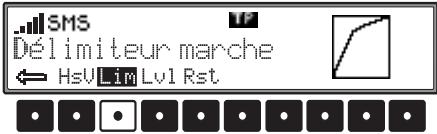
Le réglage est automatiquement mémorisé.
Réglage de la différence de volume pour les sources audio (lvl)
Les CD musicaux sont lus avec différents niveaux de volumes sonores. Lorsque l'on passe de la radio à un CD par exemple, cela peut provoquer de grandes différences de volume.
Afin de limiter cet effet, cette fonction permet de régler la différence de volume des sources audio digitales (CD dans le lecteur intégré ou MP3) par rapport au volume de la source radio (cela n'est pas valable pour l'échangeur de CD).
Sélectionnez Réglages de base pour procéder au réglage. Sélectionnez le troisième niveau des réglages de base en appuyant sur la touche multifonction . Appuyez sur la touche multifonction HéV. Avec le bouton de droite, CHOISSEZ entre -10 (source plus basse) et +10 (source plus forte).
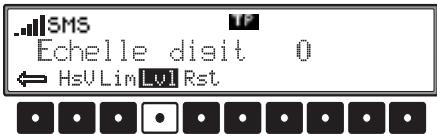
Le réglage est automatiquement enregistré.

Sélection de la fonction de remise à zéro
Cette fonction permet de retrouver les réglages d'usine. Vous pouvez aussi réinitialiser certaines parties de l'appareil.
Sélectionnez Réglages de base pour procéder au réglage. Sélectionnez le troisième niveau des réglages de base en appuyant sur la touche multifonction . Appuyez deux fois sur la touche multifonction Ret.
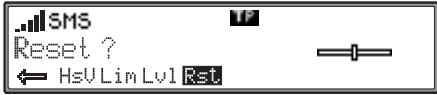

Seules les entrées qui peuvent être remises à zéro s'affichent.
Vous pouvez sélectionner l'entrée souhaitée de la liste en tournant le bouton droit •
Appuyez sur le bouton rotatif de droite pour remettre à zéro la zone correspondante de l'entrée sélectionnée. Les données saisies sont perdues lorsqu'elles ont été remises à zéro.
Avec l'option RÉglages personnalisés, les réglages effectués par l'utilisateur sont effacés et remplacés par les réglages d'usine.
Avec RÉglages Usine, l'intégralité de l'appareil est reparamétrée sur les réglages d'usine.
L'option Annuler permet de retourner au menu de l'utilisateur sans remise à zéro de la zone.
Systeme RDS
Cet autoradio vous permet de capter des signaux RDS (RDS = Radio Data System) en FM. Le RDS est un procédé capable de transmettre des informations complémentaires inaudibles dans la plage de radiodiffusion FM. Cela signifie que l'organisme responsable de l'émission radio fournit des informations à l'aide desquelles l'autoradio peut procéder à une analyse.
Niveau DAS par qualité
Au niveau DRS par qualite, tous les programmes identifiables par le RDS sont classés selon la qualite de leur reception. Les fonctions de memorisation automatique dynamique, de recherche et de balayage se servent de cette liste.
Niveau DAS par nom
Au niveau DRS par nom, tous les programmes identifiables par le RDS sont alphabetiquement. Les fonctions de mémorisation automatique dynamique, de recherche et de balayage se servent de cette liste.
Niveau stations RDS
Au niveau Stations RDS, seules les stations RDS sont mémorisées. Les stations dont la qualité de réception est bonne sont toujours choisies en priorité.
En cas de recherche sous Stations RDS, l'appareil ne s'arrête que sur les stations identifiables.
Niveau stations fixes
Au niveau Stations fixes, vous pouvez memoriser des stations avec les touches. L'appareil ne procède pas à une analyse RDS. La recherche sous Stations fixes correspond à la symphonisation manuelle FM (page 249).
PTY (type de programme)
Le code PTY permet de sélectionner certains types de programmes, par ex. sport, musique pop ou classique, etc.
Le code PTY est émis par la station RDS, dans la mesure où l'organisme responsable de l'émission radio a adopté ce système. Il est possible d'afficher le type de programme de la station gée ou de n'afficher que des stations ayant un PTY déterminé.
Exemples de types de programmes :
Infos Service d'informations
Pop Musique pop
Politique et actualités
Rock Musique rock
Service
Sciences
Éducation et formation
C1 Lésé Musique classique récréative
Culture, religion et société
Variétés
Divertissements
Sport
Stations musicales spécialisées
Meteo
Informations financières
Émissions pour enfants
Vie sociale
Émissions religieuses
Interviews
Voyages
Loisirs
Jazz
Country
Oldies
Folklore
Documentaires
Pas de fonction PTY

Courrier électronique pouvant être reçu et envoyé par Internet.
Greenwich Meridian Time
Temps universel qui sert de base aux fuseaux horaires et qui correspond à l'heure solaire des zones situées à zéro degré de longitude.
GPS
Global Positioning System
Système permettant de déterminer la position d'un véhicule au moyen de satellites.
Norme pour les réseaux de téléphonie mobile.
MultiMediaCardTM
Carte servant à enregistrer des données (par ex. des fichiers musicaux).
Processus de compression des données audio (par ex. musique).
Code secret servant à activer le téléphone.
Pin Unblocking Key
Code permettant de débloquer le téléphone lorsqu'un PIN erroné a été saisi trois fois.
Carte SIM
Module d'Identification de l'Abonné
Carte remise par le fournisseur du réseau, contenant toutes les données importantes sur votre connexion.
Short Message Service
Service de transfert de messages courts ou autres informations.
Informations routières émises (de manière inaudible) par les données RDS.
Informations d'adresses nécessaires pour l'utilisation des services WAP, afin d'établir une connexion vers le service concerné. Les URL commencent généralement par http://. Souvent appelées "adresse Internet" ou "adresse web".
Le Wireless Application Protocol a été développé pour permettre l'accès à Internet à partir de téléphones mobiles et autres terminaux mobiles compacts. Ces services utilisent le langage WAP (Wireless Markup Language (WML)) pour l'affichage des contenus. Ce langage ressemble au langage Hypertext Markup Language (HTML) utilisé sur Internet et le World Wide Web (WWW).
- Gammes d'ondes: FM 87,5 MHz à 108 MHz PO 531 kHz à 1620 kHz GO 153 kHz à 282 kHz OC 5800 kHz à 6250 kHz Transmission: 20 Hz à 20 kHz pour lecture de CD 30 Hz à 15 kHz pour FM 50 Hz à 2,5 kHz pour PO, GO, OC
- Puissance de sortie: 4 × 18 watts Section du conducteur mini. 0,75mm² Impédance de haut-parleur: mini. 4 Ω
- Sortie de ligne: 4 x sortie ligne analogue (Ua maxi. 3Veff pour 10k)
- GAL: Pour utiliser le GAL, il est nécessaire qu'une tension rectangulaire existe à partir du tachymètre électronique du vé édance de 50
- Entrée AUX.: 16 kΩ Résistance d'entrée, tension d'entrée max. 1,7 Veff
- Téléphone - mise en sourdine (mute): Niveau bas actif < 2 volts Tension d'alimentation: 12 volts Raccord CD:
- Vous pouvez raccorder les changeurs de CD Becker Silverstone 7860 et Silverstone 2660.
- CD compatibles: Seuls les CD conformes à la norme DIN EN 60908 peuvent être lus. Il est déconseillé d'écouter les CD de 8cm avec adaptateur.
FICHE technique
Chers auditeurs!
Conformément aux directives CE en vigueur, ce récepteur radio est destiné à une utilisation grand public.
Cet appareil est conforme aux normes européennes ou nationales harmonisées, actuellement en vigueur. Les labels indiquent que les spécifications de compatibilité électromagnétique, auxquelles ce type d'appareil est soumis, sont respectées. Cela signifie que les risques de perturbation d'autres appareils électriques ou électroniques par votre appareil, et inversement, sont minimes.
- Le label européen octroyé par le Kraftfahrt Bundesamt (KBA, administration resp. de la réglementation des vé écifications - EMV - autorise le montage et la mise en service sur tous les véhicules motorisés (classes M, N et O).
- Les normes suivantes concernant les spécifications - EMV, en accord avec les normes européennes, sont respectées
- EN 55013
- EN 55020
- Protection antivol 186
- Commandes principales 188
- Mode navigation 190
- Utilisation du téléphone 217
- SMS 231
- Fonctions internet (WAP) 235
- Fonction e-mail 244
- Sommaire
- Consignes de sécurité
- Consignes générales de sécurité routière
- Programmation du numéro de code
- Remarque :
- Important :
- Saisie du code secret du téléphone
- Retrait de la façade amovible
- Risque de blessure
- Mise en place de la façade amovible
- Mise sous/hors tension de l'appareil
- Réglage du volume
- Activation du menu de réglage de la tonalité
- Réglage des graves
- Réglage des aigus (treble)
- Fader (équilibreur)
- Réglage de la balance
- Réglage linéaire
- Marché/arrêt de la fonction de puissance
- Réglage de la puissance du caisson de basses et du haut-parleur central
- Remise à zéro
- Qu'est-ce que la navigation ?
- CD de navigation
- Navigation avec deux CD pour l'europe
- Remarques générales
- Sélection du mode navigation
- Menu de navigation principal
- Entrée d'adresse
- Sélection du pays
- Saisie de la destination
- Saisie du code postal du lieu de destination
- Saisie de la rue de destination
- Saisie du centre du lieu de destination
- Saisie du nombre de la maison dans la rue de destination
- Sélection de l'intersection avec la rue de destination.
- Démarrage du calcul d'itinéraire
- Options d'itinéraire
- Sélectionnez
- Répertoire
- Ouverture du répertoire
- Mémorisation de la destination
- Suppression d'une destination du répertoire
- Tri du répertoire
- Modification du nom d'une destination du répertoire
- Répertoir de destinations saturé
- Sélection des destinations @
- Mémorisation et suppression d'une destination a
- Effacer
- Mode itinéraire @
- Dernières destinations
- Ralliement d'une des dernières destinations
- Mémorisation et suppression d'une des dernières destinations
- Saisie des coordonnées
- Calcul du guidage
- Nouveau calcul du guidage.
- Destination intermédiaire
- Saisie de la destination intermédiaire
- Amorce du guidage vers la destination intermédiaire
- Suppression de la destination intermédiaire
- Destination intermédiaire atteinte
- Fonction embouteillage
- Saisie de la longueur de l'embouteillage
- Suppression de route encombrée
- Interruption du guidage
- Explications du guidage
- Informations pendant le guidage
- Appel de la durée du trajet et des kilomètres parcourus
- Afficher / modifier les paramètres d'itinéraire
- Appel de l'heure
- Appel de la position actuelle
- Activation des informations routières
- Appel de la liste des itinéraires
- Informations quand le guidage est désactivé
- Destinations spéciales
- Les points
- Réglages du système
- Sélection de la langue
- Réglage de l'heure
- Réglage des messages vocaux
- Réglage des informations routières vocales
- Réglages
- Choix de l'unité de mesure
- Influencer le calcul de l'heure prévue d'arrivée
- Activation du mode téléphone
- Appel du menu de communication
- Appel sortant
- Composition du numéro
- Fin d'une communication
- Prise d'appel
- Refus d'appeal
- Pendant une communication
- Double appel
- Répertoire téléphonique
- Appel du répertoire téléphonique
- Sélection d'une entrée du répertoire téléphonique
- Édition/ajout/suppression des entrées du répertoire téléphonique
- -Minuscules/majuscules
- - Caractères spéciaux/chiffres
- Placement du curseur
- Liste téléphonique
- Utilisation du téléphone
- Mémorisation d'une entrée de la liste téléphonique
- Suppression de la liste des téléphoniques
- Appel d'urgence via une communication téléphonique
- Le téléphone est activé :
- Vous n'avez pas entré le PIN :
- Vous n'avez pas inséré la carte SIM :
- Appel de détresse vers le centre de réception national (GDV Call Center)
- Conditions préalables à l'envoi d'un appel d'urgence vers le central téléphonique:
- Paramètres d'appel d'urgence
- Remarque:
- Réglages des appels
- Réglages du téléphone
- Sélection d'un réseau
- Réglage de la bande GSM
- Réglages du PIN
- Entrée automatique du PIN
- Modifier le PIN
- Transfert d'appels
- Sélection statut:
- Sélection marche:
- Sélection arrêt:
- Blocage
- Affichage d'un nouveau message
- Lecture des messages
- Édition du message
- Suppression d'un message
- Réponse à un message
- Réduction de messages
- Passage à la ligne
- Suppression de caractères
- Suppression de tous les messages
- Appel du menu WAP
- Établissement/interruption des connexions WAP
- Menu du navigateur
- Appel du menu du navigateur
- Saisie d'une adresse WAP
- Appel du menu attaché au navigateur
- Appel/creation/suppression des favoris
- Création :
- Suppression de tous les favoris
- Pages visitées (historique)
- Mémorisation d'une entrée comme favori :
- Suppression d'une entrée :
- Suppression de la liste :
- Retour à la page précédente
- Appel de la configuration
- Profils
- Dépréciation de profils
- Nom de profil :
- Numérotation :
- Type de connexion :
- Nom d'utilisateur :
- Mot de passe :
- Adresse IP :
- Port IP :
- Durée d'interruption :
- Mémoriser le profil
- Activer le profil d'accès
- Copier un profil d'accès
- Supprimer un profil d'accès
- Téléchargement des profils d'accès
- Réglage URL
- Sélection du préfixe de l'url :
- Sélection du suffixe de l'url :
- Paramétrage du démarrage pour le navigateur
- BeckerClub
- Réception d'e-mails
- Interrogation des e-mails
- Réglage e-mail
- Page de démarrage e-mails
- Envoi automatique des données d'accès ? ou envoi manuel des données d'accès ?
- Réglage des services
- URL pour...
- Activation du mode radio
- Activation du mode de menu radio
- Sélection de la FM
- Réglage de la gamme d'ondes AM
- Réglages possibles pour sélectionner une station
- Mémorisation automatique (auto-store) dynamique (fm-das)
- Recherche des stations FM - DAS
- Syntonisation des stations PO, GO, OC
- Recherche par balayage
- Filtrage des programmes en mode FM mémorisation automatique (autostore) dynamique (DAS)
- Affichage/sélection des types de programme (PTY)
- Activation/désactivation de la fonction d'affichage PTY
- Appel/mémorisation des stations FM
- Appel/mémorisation des stations PO, GO et OC
- Syntonisation manuelle en FM
- Syntonisation manuelle PO, GO, OC
- Fonction régionale
- Activation/désactivation de la fonction régionale
- Activation/désactivation de l'affichage de la fréquence
- Activation/désactivation du radiotexte
- Danger! risque d'accident
- Programme des messages d'informations routières TP (traffic program)
- Activation/sortie du menu TP
- Activation/désactivation du programme des messages d'informations routières TP (traffic program)
- Réglage de la reprise automatique
- Réglage/suppression de la programmation directe
- Activation/désactivation de la sourdine
- Coupure d'un message d'informations routières en cours
- Volume des messages d'informations routières
- Affichage des stations TMC
- Choix des sources audio
- Remarques concernant les disques compacts (CD)
- Insertion :
- Ejection:
- Saut de plages vers l'avant/l'arrière
- Avance / retour rapide
- Lecture aléatoire (random play)
- Répétition d'une plage (repeat)
- Nombre de plages et durée totale de lecture
- Dispositif de protection thermique pour CD et CD MP3
- Remarques sur les CD enregistrables et sur les CD réinscriptibles
- À propos des CD dotés d'un dispositif anti-piratage
- CD MP3 inséré dans le lecteur intégré
- Remarque sur le MP3
- Création d'un support MP3
- Remarque sur la lecture
- Nombre de titres, durée totale de lecture, numéro de titre
- Quelle MMCTM utiliser?
- Lecture d'une MMCTM
- Changeur de CD
- Changeur de CD prêt à fonctionner
- Chargement/déchargement du chargeur de CD
- Lecture de CD
- Sélectionner/quitter le menu des réglages personnalisés
- Réglage du volume en fonction de la vitesse (gal)
- Réglage de la couleur d'éclairage de l'afficheur (col)
- Réglage de l'afficheur (lcd)
- Réglage de la diode clignotante (del)
- Réglage de la luminosité de l'afficheur (lum)
- Optimisation de la réception (M/S)
- Activation de l'entrée aux/téléphone (aux)
- Volume des signaux sonores (BeV)
- Sens de rotation du bouton rotatif (inc)
- Affichage du volume sonore (vol)
- Réglage du microphone (du kit mains libres) (mic)
- Réglage du volume du combiné téléphonique (hsv)
- Limiter le niveau sonore (lim)
- Réglage de la différence de volume pour les sources audio (lvl)
- Sélection de la fonction de remise à zéro
- Systeme RDS
- Niveau DAS par qualité
- Niveau DAS par nom
- Niveau stations RDS
- Niveau stations fixes
- PTY (type de programme)
- GPS
- Carte SIM
- FICHE technique
Marque : BECKER
Modèle : ONLINE PRO
Catégorie : GPS / Système de navigation automobile