
7948 - Autoradio BECKER - Notice d'utilisation et mode d'emploi gratuit
Retrouvez gratuitement la notice de l'appareil 7948 BECKER au format PDF.


| Type de produit | Autoradio avec navigation GPS et téléphone intégré |
| Marque | BECKER |
| Modèle | 7948 |
| Dimensions (L x H x P) | 178 x 50 x 160 mm (standard 1-DIN) |
| Poids | Environ 0,5 kg |
| Alimentation | 12 V DC (véhicule) |
| Puissance de sortie | 4 x 18 W RMS |
| Réception radio | FM (87,5-108 MHz), AM (531-1620 kHz), OC (5800-16200 kHz) |
| Formats lecture | CD audio, CD MP3, cartes mémoire CF/SD/MMC/Microdrive |
| Navigation GPS | Intégrée avec cartographie numérique sur carte mémoire CF |
| Bluetooth | Mains-libres et streaming audio (profil HFP, HSP, A2DP) |
| Téléphone | Carte SIM interne, kit mains-libres Bluetooth |
| Commande vocale | Oui, avec fonction PTT (Push To Talk) |
| Écran | Couleur, réglable en luminosité et mode jour/nuit |
| Fonctions audio | Égaliseur 5 bandes, Becker Surround, Subwoofer, Crossover, Compression |
| Protection antivol | Code PIN à 5 chiffres (CODE CARD) |
| Entretien et nettoyage | Nettoyage extérieur avec chiffon doux et sec. Ne pas utiliser de produits abrasifs. |
| Réparabilité | Confier à un spécialiste agréé. Ne pas ouvrir soi-même. |
| Accessoires inclus | Carte mémoire de navigation (CF), CODE CARD, câbles, supports |
FOIRE AUX QUESTIONS - 7948 BECKER
Questions des utilisateurs sur 7948 BECKER
0 question sur cet appareil. Repondez a celles que vous connaissez ou posez la votre.
Poser une nouvelle question sur cet appareil
Téléchargez la notice de votre Autoradio au format PDF gratuitement ! Retrouvez votre notice 7948 - BECKER et reprennez votre appareil électronique en main. Sur cette page sont publiés tous les documents nécessaires à l'utilisation de votre appareil 7948 de la marque BECKER.
MODE D'EMPLOI 7948 BECKER
Consignes de sécurité 496
Consignes générales de sécurité routière 497
Éléments de commande 498
Commandes principales 499
Bases des menus 499
Accès rapide 499
Menu principal 499
Affichage d'état 500
Menu Options 500
Actions dans les menus 500
Menu désaisie 501
Protection antivol 502
Saisie du code d'appareil 502
Saisie du code erroné 502
Ouverture/fermeture du tiroir 503
Ouvrir le tiroir 503
Fermer le tiroir 503
Allumer/éteindre l'appareil 504
Activer 504
Désactiver 504
Régler le volume 505
Réglages de la tonalité 505
Sélectionner les réglages de la tonalité 505
Régler l'égaliseur 506
Définir le réglage de l'équaliseur 506
Régler la balance et le fader 507
Réglage de la balance 507
Réglage du fader 507
Marche/arrêt/réglage de la fonction
de puissance 507
Surround Becker 508
Subwoofer 508
Crossover 508
Compression 509
Remettre à zéro les réglages 509
Mode de Navigation 510
Qu'est-ce que la navigation ? 510
Données de navigation 510
Insérer la carte mémoire 511
Ejecter la carte mémoire 512
Sélectionner le mode navigation 512
SLECTIONNER le menu principal
Navigation 513
Saisie d'adresse 514
Sélectionner le pays 514
Saisir une ville de destination 515
Sélectionner la ville de destination via le code postal 516
Saisir la rue de la ville de destination 517
Saisir le centre de la ville de destination 518
Saisir le numéro de la rue de destination 518
Sélectionner un carrefour avec la rue de destination 519
Indiquer une destination au moyen de coordonnées géographiques 519
Réglages des options d'itinéraire 520
Enregistrer/quitter les options d'itinéraire 521
Enregistrer la destination 522
Accès rapide à la navigation 522
Navigation depuis l'accès rapide 522
Navigation vers destination spéciale
Dans l'environnement 523
Protéger une entrée 523
Effacer une entrée 523
Effacer la liste 524
Mémoriser une entrée dans le carnet d'adresses 524
Créer une entrée 524
Compléter une entrée 525
Sélectionner une destination dans
Le carnet d'adresses 526
Destination spéciale 526
Dans les environs 527
Dans le pays 528
Dans les environs de la destination 529
Dans la localité 529
Informations sur des destinations spéciales 530
Destinations spéciales sur d'autres supports 531
Beckerclub 532
Charger/actualiser les destinations @ 532
Naviguer vers la destination @ 533
Fonctions dans la liste de destinations @ 533
Pendant le guidage 533
Écran d'état de la navigation 534
Exemples d'affichages de navigation 534
Menu Options 536
Interrompre le guidage 537
Messages d'informations routières 537
Feuille de route 537
Destination intermédiaire 538
Bloquer un parcours 539
Adapter les options d'itinéraire 539
Activer/désactiver les messages vocaux de la navigation 540
Informations pendant le guidage 540
Affichage des informations sur la destination 540
Afficher/Enregistrer la position 541
Affichage des informations routières 541
Afficher / modifier les options d'itinéraire 542
Informations lorsque le guidage est désactivé 542
Afficher/Mémoriser la position 542
Afficher les messages TMC 542
Guidage dynamique avec TMC 542
Qu'est-ce que le guidage dynamique? 542
Guidage dynamique 543
Affichage des informations routières 544
Réglages 545
Messages d'informations routières 545
Annoncer l'heure d'arrivée 546
Afficher les limitations de vitesse 546
Réglage ETA 547
Unité de mesure 548
Mode Radio 549
Activer le mode Radio 549
Sélectionner le menu principal Radio 549
Sélection de la gamme d'ondes 550
Mode FM 551
Réglages possibles pour les stations FM 551
Liste des stations 551
Fonction d'écoute 552
Réglage manuel des stations 553
Fonction de filtrage 553
Activer/désactiver la fonction de filtrage 553
Filtrer une chaîne de stations 554
Filtrer les stations 554
Annuler le filtrage 554
Types de programme 555
Activer/désactiver la fonction de types de programme 555
Sélectionner les types de programmes 555
Fonction régionale 556
Radiotexte 556
Entrées vocales 557
Optimisation de réception 557
Contrôle des bandes de fréquences 558
Informations routières 558
Activer/désactiver les messages d'informations routières 559
Sélectionner la station d'informations routières 559
Automatique 559
Sélection manuelle d'une station VF 559
Volume des messages
d'informations routières 560
Interrompre les messages
d'informations routières 560
Mode AM 560
Réglages possibles pour les stations AM 560
Recherche 561
Fonction d'écoute 561
Sélectionner la mémoire des stations 562
Mémoriser une station 562
Autre gamme d'ondes réglée 562
Mémoire de stations déjà réglée 563
Déplacer une station 563
Supprimer une station 564
Nommer une station 564
Créer/effacer une entrée vocale 565
Créer 565
Effacer 565
Lecture de l'entrée vocale 565
Mode média 566
Activer le mode media 566
Accès rapide media 566
Affichage d'état du média 567
Changer une plage / Saut de plage 568
Avance/retour rapide 568
Mode de lecture 568
Accès au menu Mode de lecture 568
Mix de titres (lecture aléatoire) 569
Écouter une plage 569
Répétition de la plage 570
Lecture aléatoire des CD 570

Table des matières
Répartition de CD 570
Mixage des répertoires 570
Répéter le répertoire 571
Sélectionner le menu principal Media 571
Activer/désactiver l'affichage détaillé des plages 571
Mode MP3 572
Remarque générale sur le mode MP3 572
Création d'un support MP3 572
Mode cartes mémoire / Microdrive MP3 573
Insérer une carte mémoire CF/Microdrive 573
Retirer une carte mémoire CF/Microdrive 574
Insérer la carte mémoire SD/MMC 574
Retirer la carte mémoire SD/MMC 575
Ordre de lecture des supports de données MP3 575
Playlists 576 Création de playlists 576
Lecture audio via un Apple iPod™ en option 577
Mode changeur de CD 577
Changeur de CD prêt à fonctionner 577
Remarques concernant les disques compacts (CD) 578
Mode périphériques / AUX 578
Mode Téléphone 579
Introduire la carte SIM 580
Retirer la carte SIM 580
Saisir le code PIN 581
Sélectionner le téléphone 581
Sélectionner le menu principal
Téléphone 582
Sélectionner un numéro dans le carnet d'adresses 584
Liste des appels 585
Appeler un numéro dans la liste 586
Sélectionner des informations sur l'entrée 586
Effacer la liste des appels 586
Appel d'urgence 586
Configuration 587
Renvoi des appels 588
Paramètres d'appel 590
Choisir le réseau 592
Sonnerie 593
Réglages du code PIN 593
Prise automatique de l'appoint 594
Message vocal en cas d'appel 594
Éteindre le téléphone 595
Appels 595
Affichage 595
Prendre/Refuser un appel 596
Prise d'un appel 596
Refuser un appel 596
Raccrocher 597
En attente 597
Double appel 598
Commutation en conférence 598
Créer une conférence 598
Ajouter un correspondant 599
Communication personnelle 599
Raccrocher des correspondants individuels 600
Terminer une conférence 600
Menu Options 600
Raccrocher 601
Raccrocher tous 601
En attente 601
Activer 601
Composer 601
Conference 602
Interruption 602
Composition de tonalités 602
Personnel 603
Fonctions du raccourci Téléphone 603
Appeler directement un numéro 604
Protéger une entrée 604
Effacer une entrée 604
Effacer la liste 605
Mémoriser un numéro de téléphone
Dans le carnet d'adresses 605
Créer une entrée 605
Compléter une entrée 606
Mémoriser un numéro sur la carte SIM 607
Mini-messages 608
Affichage pour nouveaux SMS 608
Appeler le raccourci SMS 609
Lire les SMS 609
Options pour SMS lus 610
Répondre 610
Répondre à un appel 610
Effacer 610
Mémoriser le n° dans le carnet d'adresses 610
Mémoriser un n° sur la carte SIM 611
Editor 611
Effacer tous les SMS 611
Appeler le menu principal SMS 611
Rédiger un SMS 612
SMS mémorisés 614
Envoyer 615
Effacer 615
Editor 615
Effacer tous les SMS 615
SMS envoyés 616
Afficher espace libre 616
Réglages de la messagerie 617
Appeler les réglages de la messagerie 617
Nouveau message SMS 617
N° de centre de services SMS 618
Fonction Internet (WAP) 619
Établir une connexion WAP 619
Commande dans les pages WAP 620
Saisie de texte 621
Interrompre une connexion WAP 621
Favoris 621
Pages visitées 622
Entrer l'adresse URL pour la page WAP 622
Interrompre une connexion WAP 623
Appeler le raccourci WAP 623
Appeler directement l'adresse WAP 624
Enregistrer l'entrée dans les favoris. 624
Mémoriser une entrée dans le carnet
d'adresses 625
Protéger une entrée 626
Effacer une entrée 626
Effacer une liste 626
Modifier l'adresse de Beckerclub 627
Menu principal WAP 627
Appeler le menu principal WAP 627
Favoris 628
Appeler la liste des favoris 628
Charger des favoris 628
Éditeur des favoris 629
Saisir une URL 630
Profils d'accès 630
Charger un profil d'accès 630
Créer un profil d'accès 631
Modifier/effacer le profil d'accès 634
Configuration 634
Préfixe de l'URL 635
Suffixe de l'URL 635
BeckerClub 635
Sélection de BeckerClub sur
votre Mexico 636
Carnet d'adresses 637
Sélectionner le carnet d'adresses 637
Sélectionner le menu principal
Carnet d'adresses 637
Créer une entrée 638
Créer une entrée navigable 639
Chercher une entrée 641
Régler le critère de recherche 642
Éditer des entrées 642
Modifier une entrée 643
Effacer une entrée 644
Créer/effacer des entrées vocales 644
Creer 644
Effacer 644
Lecture de l'entrée vocale 644
Exporter des données/un carnet
d'adresses 645
Exporter une entrée 646
Importer plusieurs entrées du carnet d'adresses 646
Mémoriser une entrée de carnet d'adresses sur la carte SIM 647
Importer des entrées de la carte SIM 648
Effacer intégralement les données/le carnet d'adresses 648
Naviguer vers une entrée dans le carnet d'adresses 649
Appeler une entrée du carnet d'adresses/envoyer un SMS 649
Entrées vocales 650
Fonctions dans 1 accès rapide 650
Protéger une entrée 651
Supprimer une entrée 651
Effacer la liste 651
Bluetooth 652
Sélectionner une liste dans un appareil 653 Autoriser toute connexion 654 Donner un nom à un appareil 654 Effacer un appareil de la liste 654 Effacer tous les appareils de la liste 655 Connecter et déconnecter les appareils 655 Connecter un appareil (Mexico) 655 Raccorder un appareil (périphérique) 657 Déconnecter un appareil 659 Sélectionner la configuration Bluetooth 660 Activer/Désactiver Bluetooth 660 Chercher un appareil Bluetooth 661 Appareils visibles par d'autres 661 Nom des appareils 662 Commande vocale 662 Sélectionner les réglages de la commandevocale 662 Régler la langue du système 663 Afficher les réglages de la langue 663 Volume des messages vocaux 664 Dialogues automatiques 664 Entrées vocales 665 Messages vocaux 665 PTT élargi 666 Répéter le message vocal 666
Audio 668
GAL (Volume relatif à la vitesse) 668
Réglage de la sensibilité du microphone 668
Configuration : Direction à droite/gauche 668
Volume des signaux sonores 669
Afficher le volume 669
Niveau numérique 669
Assistance lors des manœuvres de stationnement 670
Écran 670
Luminosité de l'écran 670
Couleur de l'écran 670
Mode jour/nuit 671
Périscope 671
Fonction de réinitialisation 672
Sauvegarde des données 672
Sauvegarder 673
Charger les données 673
Sens de rotation du bouton rotatif/poussoir 674
Horloge 674
Mise à jour du logiciel 675
Qu'est-ce que la commande vocale? 676
Symboles et repères 676
Remarque générale sur le système de commande vocale 677
Activer le système de commande vocale 677
Conclure prématurément le dialogue vocal 678
Entrées vocales 678
Réglages 679
Exemples de dialogue vocal 679
Exemple de commande en mode radio 680
Exemple d'entrée d'une destination pour la navigation 681
Exemple de saisie d'un numéro de téléphone 683
Commandes principales 683
Fonction d'aide (aide en ligne) 684
Interrompre le dialogue vocal 684
Navigation dans des listes 684
Sélectionner l'affichage d'état 684
Commandes pour les affichages d'état, les accès rapides et les menus principaux 685
Commandes pour le mode radio 685
Commandes pour l'affichage d'état de la radio 686
Commandes pour l'accès rapide de la radio 687
Commandes dans le menu Éditer des stations 688
Commandes pour le menu principal Radio 689
Commandes dans le menu Bande de longueurs d'ondes 690
Commandes dans le menu Types de programmes 691
Commandes dans le menu Filtres 691
Commandes dans le menu Messages d'informations routières 692
Commandes dans le menu Entrées vocales 693
Commandes dans le menu Optimisation de la réception 693
Commandes pour le mode media 694
Commandes pour l'affichage de l'état des supports 694
Commandes pour l'accès rapide au média 696
Commandes pour le menu principal Media 697
Commandes pour le menu Mode de lecture du média 698
Commandes de la navigation 699
Possibilité de correction en cas d'entrée erronée de la destination 699
Commandes pour l'affichage de l'état de la navigation 699
Commandes pour 1 accès rapide à la navigation 700
Commandes dans le menu Éditer les destinations à accès rapide 702
Commandes pour le menu principal 702
Commandes pour le menu Entrée d'adresses 703
Commandes pour le menu Destinations spéciales 704
Commandes pour le menu Options d'itinéraire 704
Commandes pour le menu Destination intermédiaire 705
Demander si la nouvelle destination est une destination principale ou intermédiaire 706
Commandes pour le téléphone, la messagerie et le mode WAP 706
Commandes pour le menu de saisie de code PIN 706
Commandes pour le raccourci Téléphone 707
Modifier les commandes dans le menu Numéro de téléphone du raccourci 708
Commandes pour le menu principal Téléphone 709
Commandes de nombres de téléphone dans le menu Saisie 709
Commande des menu Liste des appels 710
Commandes de liste des appels 710 Commandes de menu Configuration dans le téléphone 711
Commandes pour le menu principal de la messagerie 712
Commandes pour un dialogue lors d'un appel entrant 713
Commandes pour un dialogue lors d'un SMS entrant 713
Commandes pour le carnet d'adresses 713
Commandes pour l'accès rapide du carnet d'adresses 713
Commandes dans le menu Éditer les entrées de l'accès rapide 716
Commandes dans le menu Éditer 716
Commandes dans le menu Éditer les données 716
Commandes du menu de sélection d'un appareil Bluetooth à exporter 716
Commandes pour une entrée ouverte 717
Commandes pour le menu principal
Carnet d'adresses 718
Commandes dans le menu Entrées vocales 719
Commandes dans le menu Critère de recherche 719
Termes techniques 720
Caractéristiques techniques 731
REMARQUES 732
Où jeter cet appareil lorsqu'il sera en fin de vie (traitement des déchets)
électroniques) : 733

Consignes de sécurité
N'utilisez l'appareil que lorsque la circulation routière le permet et lorsque vous êtes absolument sûr de ne mettre en danger ni votre vie ni celle de vos passagers ou d'un autre usager de la route et de ne pas gérer ou importuner qui que ce soit.
Respectez le code de la route. N'entrez la destination dans le système de navigation que lorsque le véhicule est à l'arrêt.
Respectez la législation en vigueur dans votre pays lorsque vous utilisez votre téléphone.
Le système de navigation n'est qu'une aide à la conduite du véhicule, il est possible que les données ou les instructions qu'il envoie soient erronées. C'est au conducteur de décider de la marche à suivre et s'il veut ou non tenir compte des informations données par le système. Toute indication erronée du système de navigation n'entraîne en rien la responsabilité du constructeur ou du vendeur.
Du fait de modifications du réseau routier ou de données divergentes, il est possible que le système vous donne des instructions imprécises ou erronées. C'est pourquoi il est impératif de toujours prêter attention aux panneaux de signalisation et respecter le code de la route. Le système de navigation ne doit pas vous servir à vous guider en cas de mauvaise visibilité.
Ne vous servez de l'appareil que pour l'utilisation à laquelle il est destiné. Réglez le volume de l'autoradio/du système de navigation de façon à atténuer les bruits extérieurs.
N'utilisez pas le téléphone à proximité des stations-service, dépôts de carburant, usines chimiques et zones de déminage.
En cas de dysfonctionnements (p. ex. émanation de fumée ou d'odeurs), éteignez tout de suite l'appareil.
Pour des raisons de sécurité, seul un spécialiste est autorisé à ouvrir l'appareil. En cas de réparation, veillez contacter votre revendeur.
Consignes générales de sécurité routière
Cet autoradio est destiné et homologué pour un montage et une mise en service sur les véhicules de tourisme, les utilitaires et les autobus (classes de véhicule M, N et O) dotés d'une tension nominale de bord de 12V.
Seuls les techniciens qualifiés sont autorisés à procéder au montage et à l'entretien de l'appareil. Un montage non correct ou un entretien mal effectué peuvent entrainer des dysfonctionnements des systèmes électroniques du véhicule. Respectez les consignes de sécurité du constructeur du véhicule.
Faites effectuer les réparations des systèmes électroniques du véhicule (par exemple pour la connexion du tachymètre) par un atelier de réparation agréé. Nous déclinons toute responsabilité en cas d'interférences avec des dispositifs électroniques.
Installez cet appareil uniquement aux endroits prévus par le fabricant.
Fixez l'appareil de telle sorte qu'il ne puisse pas se détacher en cas de collision.
L'alimentation électrique doit être suffisamment protégée par des fusibles.
L'utilisation de téléphones portables non raccordés à une antenne extérieure peut entraîner des dysfonctionnements de l'appareil.
Lisez attentivement le manuel d'utilisation de l'appareil et familiarisez-vous avec l'appareil avant de prendre le volant. Ne procedez au reglage de l'appareil que lorsque la circulation le permet. Reglez le volume sonore de l'autoradio de sorte à pouvoir entendre distinctement les bruits extérieurs (la sirène d'une voiture de police p. ex.).
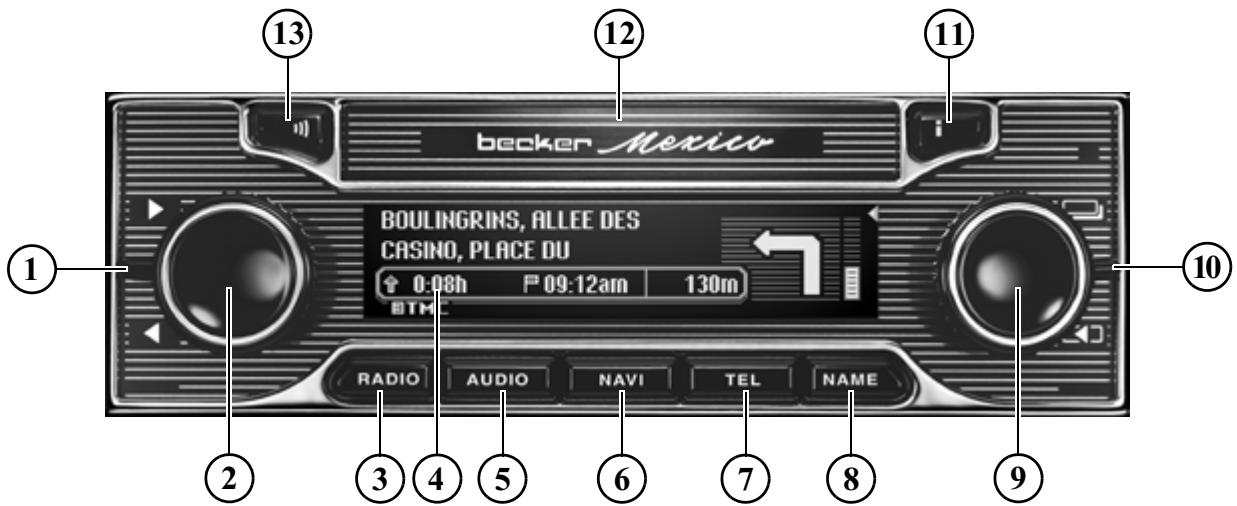
1 Levier gauche
Commutation de stations de radio et plages audio
Vers le bas = touche
Vers le haut = touche
2 Bouton rotatif/poussoir gauche
Tourner = réglage du volume
3 Commutation mode radio RADIO 4 Affichage 5 Commutation CDC/carté mémoire AUDIO 6 Commutation Navigation NAVI 7 Commutation Telephone TEL
8 Commutation Carnet d'adresses NAME 9 Bouton rotatif/poussoir droit OK
Tourner = navigation dans des listes et des menus
10 Levier droit
Vers le bas = touche retard

Vers le haut = touche statut

11 Touche d'information 12 Compartiment pour carte mémoire et carte SIM 13 Touche - Appuyer brièvement pour activer le dialogue vocal - Appuyer longuement pour ouvrir le compartiment pour la carte mémoire
Remarque :
Si une entrée de la liste est raccourcie parce qu'elle est trop longue (trois points se trouvent à la fin du texte), vous pouvez afficher brièvement le texte complet de l'entrée en appuyant longuement sur la touche.
Accès rapide
L'accès rapide permet de sélectionner rapidement les fonctions principales des différents modes de service. Dans la plupart des cas, vous pouvez sélectionner dans des listes (stations de radio, destinations de navigation, etc.). Pour passer au menu principal Mode de service, il suffit de sélectionner la première entrée de la liste.
Remarque :
Si aucune commande n'est exécutée pendant un temps bref dans l'accès rapide, l'affichage retourne automatiquement à l'affichage d'état du mode de service activé.
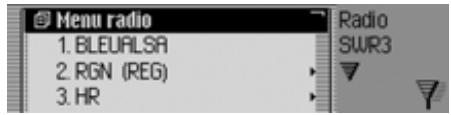
À titre d'exemple, voici l'accès rapide pour la radio.
Appuyez sur les touches de commande pour sélectionner le raccourci Téléphone
- RADIO de laundry
- AUDIO du média (changeur de CD et carte mémoire)
- NAVIGATION de navigation
- TEL le raccourci téléphone (lorsque le lien Bluetooth est activé et qu'un téléphone est relié ou lorsque le SIM Access ou le téléphone interne est activé). NAME du carnet d'adresses
Menu principal
Dans le menu principal d'un mode de service, vous avez accès aux différentes fonctions et possibilités de réglage d'un mode.
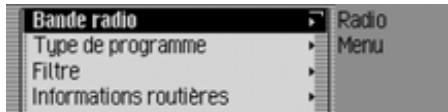
À titre d'exemple, voici le menu principal pour la radio.
Le menu principal peut être sélectionné de deux manières différentes pour les différents modes de service :
Activez l'accès rapide (touche RADIO, AUDIO, NAVI, TEL ou NAME). Sélectionnez la première entrée de l'accès rapide en appuyant sur le bouton rotatif/poussoir OK. Appuyez sur le bouton rotatif/poussoir OK ou appuyez de nouveau sur la touche dont vous avez sélectionné l'accès rapide (touche RADIO, AUDIO, NAVI, TEL ou NAME).

Affichage d'état
Dans l'écran d'état, vous obtenez toutes les informations nécessaires sur le mode actuel.
Remarque :
Le carnet d'adresses n'a pas d'affichage d'état.
Si la navigation est activée en plus des modes actuels radio ou media, vous pouvez obtenir un affichage combiné.
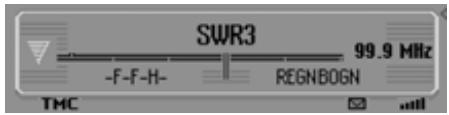
À titre d'exemple, voici l'affichage d'état pour la radio.
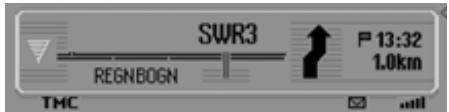
À titre d'exemple, vous apercevez l'affichage d'état pour la radio avec un guidage de navigation activé.
Vous obtenez toujours l'affichage d'état en appuyant sur la touche
Lorsqu'un guidage est activé, vous pouvez commuter entre l'affichage combiné et l'affichage d'état pour la navigation en appuyant plusieurs fois sur la touche
Menu options
Dans l'affichage d'état, vous pouvez appeler le menu Options.
Appuyez sur le bouton rotatif/poussoir OK.
Le menu Options s'affiche.
Dans le menu Options, vous pouvez accéder directement aux fonctions importantes du mode activé. Certains des réglages et fonctions du menu Options peuvent aussi être paramétrés et activités via le menu principal.
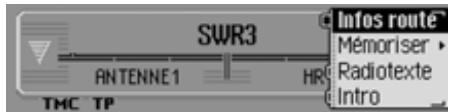
À titre d'exemple, voici le menu Options de la fonction radio.
Actions dans les menus
La commande dans les différents menus est toujours la même.

À titre d'exemple, voici le menu Options de la fonction radio.
En tournant le bouton rotatif/poussoir OK, vous pouvez feuilleter dans les menus.
Soit une entrée dans un menu conduit à un autre menu, soit la sélection (en appuyant sur le bouton rotatif/poussoir OK) de l'entrée permet d'activer ou de désactiver une fonction.
Si un autre menu se cache derrière l'entrée du menu, un petit triangle s'affiche derrière l'entrée.
La possibilité d'activer ou de désactiver une fonction est représentée par un symbole ou devant l'entrée du menu. Le symbole signifie que la fonction est désactivée et le symbole qu'elle est activée.
Remarque :
Appuyez sur la touche pour revenir toujours un pas en arrière dans la hiérarchie du menu.
Menu desaisie
Dans certains cas, des données peuvent être saisies dans des menus de saisie spéciaux.
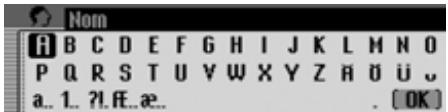
Dans l'exemple, vous apercevez le menu de saisie pour le nom de famille d'une entrée dans le carnet d'adresses.
Sélectionnez les lettres en tournant, puis en appuyant sur le bouton rotatif/poussoir OK.
Remarque :
En sélectionnant le symbole, vous pouvez effacer le dernier caractère tapé. Si lors de la sélection du symbole, vous appuyez sur le bouton rotatif OK pendant plus de 2 secondes, la saisie est intégralement supprimée.
En sélectionnant différents symboles, vous pouvez commuter la police des caractères disponibles.
- a. Commutation aux lettres minuscules. Commutation aux lettres majuscules.
- Commutation aux chiffres. Commutation aux caractères spéciaux.
- Commutation aux lettres minuscules internationales.
- Commutation aux lettres majuscules internationales.
Remarque :
Après la saisie du premier caractère, le Mexico passe automatiquement sur la saisie des minuscules.
Valider la saisie :
Sélectionnez le symbole OK dans le menu de saisie. ou Appuyez sur le bouton rotatif/poussoir pendant plus de 2 secondes.
Protection antivol
Votre appareil Mexico est doté d'une protection antivol grâce à un code à cinq chiffres.
Saisie du code d'appareil
Lorsque le Mexico est coupé de l'alimentation électrique, la protection antivol s'active automatiquement.
Pour mettre en service le Mexico, vous avez besoin du code à cinq chiffres indiqué sur la CODE CARD.
Remarque :
Conservez impérativement la CODE CARD hors du véhicule, dans un endroit sûr, afin d’empêcher toute utilisation frauduleuse de l'autoradio. Vous pouvez apposer les autocollants fournis sur les vitres du véhicule (de l’intérieur).
Le menu de saisie du code s'affiche quelques secondes après la mise en marche de l'appareil en appuyant sur le bouton rotatif/poussoir de gauche.
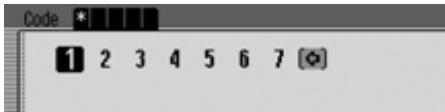
- Sélectionnez le premier chiffre du code en appuyant sur le bouton rotatif/poussoir OK. Appuyez sur le bouton rotatif/poussoir OK. Procédez de la même manière pour les autres chiffres du code.
Remarque :
En cas de saisie erronée :
Appuyez sur la touche d'effacement arrière pour supprimer le dernier chiffre saisi. ou Deselectionnez le symbol
Si vous avez tapé correctement les cinq chiffres du code, le Mexico s'allume automatiquement et vous pouvez utiliser toutes les fonctions.
Saisie du code erroné
Si le code saisi est erroné, l'affichage suivant apparait.
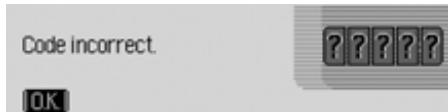
Appuyez sur le bouton rotatif/poussoir OK. Le menu de saisie du code s'affiche de nouveau. Tapez de nouveau le code en suivant les instructions données ci-dessus.
Remarque :
À la troisième tentative infructueuse de saisie du code, l'appareil est bloqué pendant 1 heure environ.
L'appareil est bloqué.
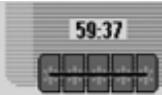
Seul le décompte d'attente jusqu'à la prochaine saisie s'affiche encore.
Laissez le contact allumé.
Si le contact est éteint, le délai est remis à zéro et vous devrez patienter encore une heures.
Après écoulement de ce délai, le menu de saisie du code s'affiche de nouveau.
Ouverture/fermeture du tiroir
Le compartiment pour la carte SIM et la carte mémoire se trouvent dans le tiroir
Ouvrir le tiroir
Appuyez sur la touche --- --- --- --- --- --- --- --- --- --- --- --- --- --- --- --- --- --- --- --- --- --- --- --- --- --- --- --- --- --- --- --- --- --- --- --- --- --- --- --- --- --- --- --- --- --- --- --- --- --- --- --- --- --- --- --- --- --- --- --- --- --- --- --- --- --- --- --- --- --- --- --- --- --- --- --- --- --- --- --- --- --- --- --- --- --- --- --- --- --- --- --- --- --- --- --- --- --- --- --- �--- �--- �--- �--- �--- �--- �--- �--- �--- �--- �--- �--- �--- �--- �--- �--- �--- �--- �--- �--- �--- �--- �--- �--- �--- �--- �--- �--- �--- �--- �--- �--- �--- �--- �--- �--- �--- �--- �--- �--- �--- �--- �--- �--- �--- �--- �--- �--- �--- �--- �---- �---- �---- �---- �---- �---- �---- �---- �---- �---- �---- �---- �---- �---- �---- �---- �---- �---- �---- �---- �---- �---- �---- �---- �---- �---- �---- �---- �---- �---- �---- �---- �---- �---- �---- �---- �---- �---- �---- �---- �---- �---- �---- �---- �---- �---- �---- �---- �---- �---- �----- �----- �----- �----- �----- �----- �----- �----- �----- �----- �----- �----- �----- �----- �----- �----- �----- �----- �----- �----- �----- �----- �----- �----- �----- �----- �----- �----- �----- �----- �----- �----- �----- �----- �----- �----- �----- �----- �----- �----- �----- �----- �----- �----- �----- �----- �----- �----- �----- �----- �------ →
Le tiroir pour insérer la carte SIM ou la carte mémoire s'ouvre.
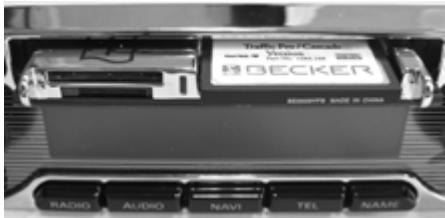
Remarque :
Pour des raisons de sécurité, le tiroir se referme automatiquement au bout de 50 secondes.
Le temps restant avant la fermeture du tiroir s'affiche à l'écran.
Fermer le tiroir
Appuyez sur la touche jusqu'à ce que le tiroir se ferme.
Le compartiment pour insérer la carte SIM ou la carte mémoire se ferme, ainsi que le tiroir.

Activer
Appuyez sur le bouton rotatif/poussoir • ou Le Mexico s'allume lorsque le contact est mis (uniquement si le Mexico avait été éteint avec le contact).
Respectez le code de la route.
Appuyez sur le bouton rotatif/pousseoir OK pour valider l'avertissement affiché.
Remarques :
- Si l'avertissement n'est pas validé, le Mexico ne peut pas fonctionner.
- Après sa mise en service, le Mexico active la dernière source régée (radio ou média).
- Un guidage actif est redémarré, dans la mesure où la mise hors service ne remonte pas à plus de 2 heures environ.
- S'il était très fort avant la dernière mise hors service, le volume est ramené à 26 lors de la nouvelle mise en service.
Désactiver
Appuyez sur le bouton rotatif/ poussoir
Le contact étant allumé, le Mexico est commuté en mode d'attente. L'écran devient noir et le son du Mexico est éteint.
Eteindre le contact du véhicule.

L'affichage de mise hors service s'affiche pendant environ 5 secondes.
Pendant ces 5 secondes environ, appuyez sur l'une des touches du Mexico ou remettez le contact pour empêcher la mise hors service.
Le Mexico est remis en marche et active la dernière source régée (radio ou média).
Régler le volume
Le volume peut être réglé sur 50 niveaux. Le réglage s'applique pour toutes les sources radio et média.
Sous « Afficher le volume » page 669, vous pouvez désirer d'afficher ou non le changement de volume sous forme graphique.
Tournez le bouton rotatif/poussoir vers la droite ou vers la gauche.
Remarque :
Vous trouverez à d'autres endroits du manuel d'utilisation des remarques sur le réglage du volume pour :
Les messages d'informations routières à la page 560. Les messages de navigation et d'autres messages vocaux à la page 664. Les signaux sonores à la page 669.
- Sélectionnez l'entrée Son dans le menu principal Radio ou Audio (menu principal Radio page 549 ou Audio page 571)
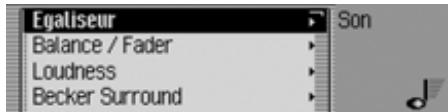
En tournant le bouton rotatif/poussoir OK, vous pouvez choisir entre
Egaliseur,
Balance/Fader,
Loudness,
Becker Surround,
Subwoofer,
Crossover,
Compression et
Réinitialiser options.
Appuyez ensuite sur le bouton rotatif/ poussoir OK pour valider la sélection.
Réglages de la tonalité
Le menu de réglage du son vous permet d'ajuster parfaitement la qualité sonore de votre Mexico en fonction de vos besoins. Les réglages s'appliquent à toutes les sources radio et média.
Sélectionner les réglages de la tonalité
Appuyez sur la touche RADIO ou AUDIO, jusqu'à ce que vous atteigniez le menu de réglage de la tonalité.
Remarque :
Appuyez sur l'une des touches RADIO, AUDIO, NAVI, TEL ou NAME pour quitter les réglages de la tonalité.

Régler l'égaliseur
Le réglage de l'égaliseur permet d'ajuster la tonalité sur 5 bandes de fréquences. Vous disposez en plus de 4 réglages d'égaliseur par défaut. Comme option supplémentaire, vous pouvez encore définir 3 propres réglages d'égaliseur.
Sélectionnez dans le menu de réglage de la tonalité l'entrée Égaliseur.
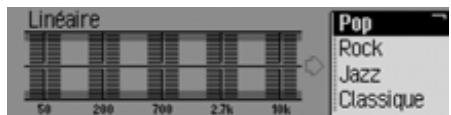
Tournez le bouton rotatif/poussoir OK pour choisir entre les quatre réglages prédéfinis Rock, Pop, Jazz et Classique ou les trois réglages propres Utilisat.1 - Utilisat.3 ou Linéaire.
En appuyant sur le bouton rotatif/poussoir OK, vous validez le réglage souhaité de l'équaliseur.
Remarque :
Les réglages par défaut Rock, Pop, Jazz et Classique ne peuvent pas être modifiés. Sélectionnez Linéaire pour ajuster les réglages de l'équaliser à une valeur moyenne.
Définir le réglage de l'équaliseur
- Sélectionnez Utilisat. 1, Utilisat. 2 ou Utilisat. 3. Appuyez longuement sur le bouton rotatif/poussoir OK.
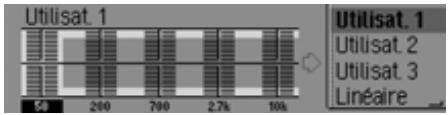
La curseur place sur la première bande de fréquences.
- Sélectionnez la bande que vous souhaitez modifier en appuyant sur le bouton rotatif/poussoir OK.
Appuyez ensuite sur le bouton rotatif/poussoir OK pour valider la sélection.
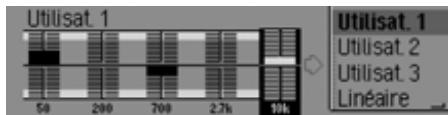
- Sélectionnez le réglage souhaité pour la bande sélectionnée en appuyant sur le bouton rotatif/poussoir OK. Appuyez sur le bouton rotatif/poussoir pour valider le réglage.
Vous pouvez à présent effectuer d'autres réglages.
Après avoir effectué les réglages désirés :
Appuyez longuement sur le bouton rotatif/poussoir OK. ou Sélectionnez la flèche se trouvant à côté des bandes de fréquences en tournant le bouton rotatif/poussoir OK, puis en appuyant sur le bouton rotatif/poussoir OK.
À présent, vous pouvez effectuer d'autres réglages de l'équaliseur ou sélectionner l'un des réglages prédéfinis.
Régler la balance et le fader
Avec la balance et le fader, vous pouvez déplacer le centre sonore à l'intérieur du véhicule.
Sélectionnez dans le menu de réglage de la tonalité l'entrée Balance/Fader.
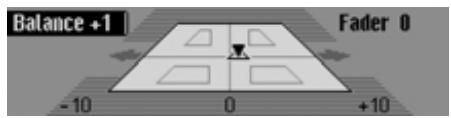
La représentation symbolise l'habitacle du véhicule dans le sens de la marche. Le petit triangle symbolise la position actuelle du centre sonore.
Le réglage de la balance est activé.
En appuyant sur le bouton rotatif/poussoir OK, vous pouvez passer entre Balance et Fader.
Réglage de la balance
Tournez le bouton rotatif/poussoir OK vers la droite ou vers la gauche.
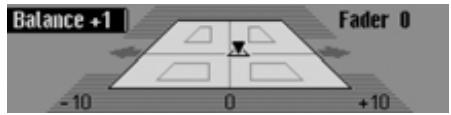
Le centre sonore est déplacé vers la droite ou vers la gauche.
Réglage du fader
Tournez le bouton rotatif/poussoir OK vers la droite ou vers la gauche.
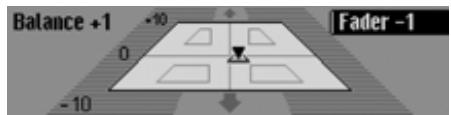
Le centre sonore est déplacé en avant ou en arrêté.
Marche/arrêt/réglage de la fonction de puissance
La fonction de puissance permet de régler le son sans modifier le volume, mais en amplifiant les basses fréquences. Vous disposez de différentes fonctions de réglage pour adapter la fonction de puissance à votre véhicule.
Sélectionnez l'entrée Loudness dans le menu de réglage de la tonalité.
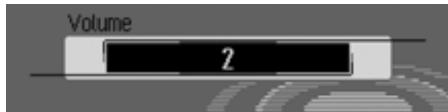
Réglez le volume souhaité en tournant le bouton rotatif OK.
Remarque :
La fonction de réglage «1» permet d'amplifier les fréquences de basse hautes, «2» permet d'amplifier les fréquences de basse moyennes et «3» les fréquences de basse graves. On entend un effet uniquement si le haut-parleur monte convient à la diffusion de fréquences basses.
Pour désactiver la fonction de puissance, sélectionnez Désactiver.

Surround becker
Cette fonction vous permet d'activer la tonalité ambiance virtuelle et sélectionner la taille du véhicule pour optimiser la fonction de tonalité ambiance.
Remarque :
La fonction Surround Becker n'est pas disponible pour les ondes moyennes et les ondes courtes.
Sélectionnez dans le menu de réglage de la tonalité l'entrée Becker Surround.
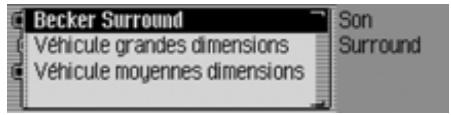
Sélectionnez Becker Surround et activez (ou désactivez) la tonalité ambiante en appuyant sur le bouton rotatif/poussoir OK. - Sélectionnez Véhicule grandes dimensions ou Véhicule moyennes dimensions (actifs = 1).
Remarque :
Un seul type de véhicule de la liste peut être activé à la fois (
Vous pouvez régler ou couper le volume des subwoofers.
Sélectionnez l'entrée Subwoofer dans le menu de réglage de la tonalité.
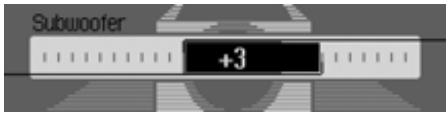
Réglez le volume souhaité en tournant le bouton rotatif OK.
Remarque :
le réglage « +10 » représente un volume élevé des subwoofer.
Si vous sélectionnez Désactiver, les subwoofer de basses sont déactivés. De plus, lors du réglage Crossover, Subwoofer est déactivé.
Cette fonction permet de limiter les fréquences des haut-parleurs avant et arrière et celles des subwoofer.
Sélectionnez l'entrée Crossover dans le menu de réglage de la tonalité.
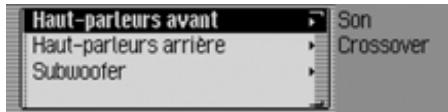
A présent, vous pouvez choisir entre Haut-parleurs avant, Haut-parleurs arrière et Subwoofer. Haut-parleurs avant et Haut-parleurs arrière
Vous avez la possibilité de régler les fréquences minimales des haut-parleurs avant et arrière sur une valeur comprise entre Désactiver, 20 et 150 Hz.
- Subwoofer
Vous avez la possibilité de régler les fréquences supérieures des subwoofers sur une valeur comprise entre 50 et 150Hz
Un exemple de réglage des haut-parleurs avant : Régalez le volume souhaité en tournant le bouton rotatif OK.
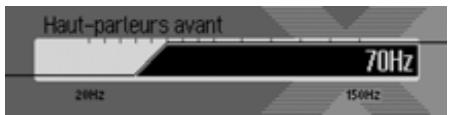
Réglez le volume souhaité en tournant le bouton rotatif OK.
Compression
Cette fonction vous permet d'activer et de désactiver la fonction de réduction de la gamme dynamique du signal audio.
Sélectionnez l'entrée Compression dans le menu de réglage de la tonalité.
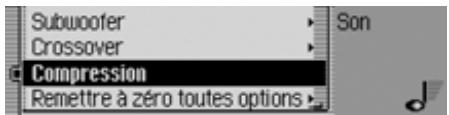
Activez (O) ou désactivez (E) la fonction en appuyant sur le bouton rotatif OK.
Remettre à zéro les réglages
Tous les réglages de la tonalité peuvent être ramenés au réglage de base. Les réglages suivants sont ramenés à la valeur usine :
- Égaliseur: Tous les préreglages sont ramenés au réglage de base. Le réglage défini par l'utilisateur est ramené à zéro. Balance/Fader en position centrale
- Loudness sur zéro.
- Becker Surround sur zéro.
- Subwoofer sur Désactiver. Crossover haut-parleurs avant et arrière sur Désactiver et subwoofers sur 100 Hz.
- Compression sur Désactiver.
- Sélectionnez dans le menu de réglage de la tonalité l'entrée Remettre à zéro options.
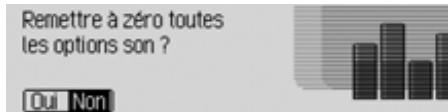
- Sélectionnez Oui pour remettre les réglages de la tonalité à zéro ou Non pour continuer sans modification. Si vous sélectionnez Oui, les réglages de la tonalité sont remis à zéro.

Qu'est-ce que la navigation ?
On entend, en général, par navigation (en latin navigare = partir en mer) la localisation d'un véhicule, sa position par rapport à sa destination, la distance restant à parcourir, l'élaboration du trajet ainsi que l'itinéraire à suivre. Pour ce faire, on utilise les étoiles, des points de repérage, la boussole et les satellites.
Avec le système Mexico, la détermination de la position est effectuée par le récepteur GPS (GPS = Global Positioning System). La position du véhicule et la distance restant à parcourir sont déterminées à partir de cartes routières numériques, d'un calculateur de navigation et de capteurs. Pour calculer et suivre un itinéraire, on utilise en plus le signal de tachymètre et du feu de recul.
Pour des raisons de sécurité, le pilotage se fait principalement par message vocal et par affichage de la direction à suivre sur l'écran.

Consignes de sécurité
- Le code de la route doit être respecté dans tous les cas. Le système de navigation n'est qu'une aide à la conduite du véhicule, il est possible que les données ou les instructions qu'il envoie soient erronées. C'est au conducteur de décider de la marche à suivre et s'il ne peut tenir compte des informations données par le système.
Toute indication erronée du système de navigation n'entraîne en rien la responsabilité du constructeur ou du vendeur.
- Respectez en priorité les panneaux de signalisation et les signaux sur place.
- Le guidage est destiné uniquement aux véhicules de tourisme. Ce système ne tient pas compte des recommandations et des réglementations concernant d'autres véhicules (p. ex. véhicules utilitaires).
- N'entrez la destination dans le système de navigation que lorsque le véhicule est à l'arrêt.
Données de navigation
Le Mexico est fourni avec une carte mémoire CF. Cette carte comporte une carte routière numérique.
Remarque :
Le système de navigation de Mexico ne peut fonctionner qu'avec la carte mémoire fournie par Harman/Becker. La carte mémoire fournie ne doit en aucun cas être formatée.
La carte mémoire contenant les données de navigation est pourvue d'une protection anti-copie. Si vous modifiez les données mémorisées sur la carte de quelque manière que ce soit, le Mexico n'acceptera plus cette carte mémoire.
Cette carte routière numérique comprend les autoroutes, les routes nationales, départementales et cantonales. Elle contient des informations détaillées sur toutes les communes et les villes importantes. Dans le cas de villes et de communes de plus petite taille, les routes nationales, départementales et cantonales, ainsi que le centre ville sont pris en compte.
Les rues à sens unique, les zones piétonnes, les interdictions de tourner et autres indications importantes du code de la route sont largement reprises dans la carte mémoire.
Du fait des modifications régulières opérées sur le réseau routier et dans le code de la route, il est possible que vous constatiez des différences entre les données de la carte mémoire et les conditions réelles.
Remarque :
Pour la Norvège, la Suède, la Finlande, le Danemark, l'Espagne et l'Italie, le niveau de numérisation élevé est obtenu du fait de l'utilisation de données non vérifiées par le système. Dans ce cas, le système de navigation ne peut pas utiliser des informations telles que les autoroutes, les routes nationales, les rues où la vitesse est limitée à 30 km/h, les rues à sens unique ou d'autres règles du code de la route, étant donné qu'elles n'ont pas été saisies.
Vous pouvez emprunter toutes les routes mais un guidage optimal ne peut cependant pas être garanti.
Insérer la carte mémoire
La fente destinée à recevoir la carte mémoire contenant les données de navigation se trouve dans le tiroir.
Ouvrez le tiroir comme indiqué à la section « Ouvrir le tiroir » page 503. - Otez la protection de la carte mémoire contenant les données de navigation. Insérez la carte mémoire dans la fente visible à droite.
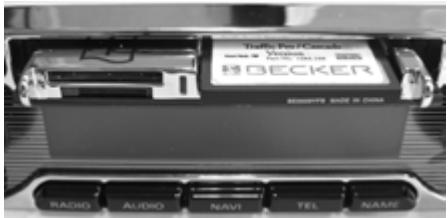
Remarques :
La carte mémoire ne peut être introduite que dans un seul sens. La face arrêtée de la carte est alors orientée vers le bas.
Faites glisser la carte mémoire avec précaution vers l'avant.
La carte mémoire doit désormais être fixée dans le département.
Fermez le tiroir comme indiqué à la section « Fermer le tiroir » page 503. ou Patientez jusqu'à ce que le tiroir se ferme automatiquement.
À présent, la carte mémoire contenant les données de navigation est prête à être utilisée et le système a accès aux données de navigation.

Éjecter la carte mémoire
Ouvrez le tiroir comme indiqué à la section « Ouvrir le tiroir » page 503. Retirez la carte mémoire du département. Remettez la protection de la carte mémoire contenant les données de navigation. Fermez le tiroir comme indiqué à la section « Fermer le tiroir » page 503. ou Patientez jusqu'à ce que le tiroir se ferme automatiquement.
Sélectionner le mode navigation
Appuyez sur la touche NAVI
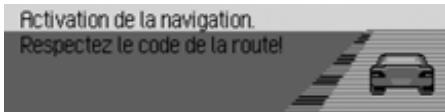
La navigation est démarrée. Cet affichage n'apparaît que lorsque le système de navigation n'a pas encore été activé ou mis en service depuis la dernière mise en marche du Mexico.
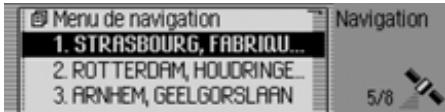
Ensuite, le menu Accès rapide apparait. Dans la partie droite de l'écran se trouve le nombre de satellites captés (dans notre exemple, 5 des 8 satellites disponibles sont captés).
Dans l'accès rapide, vous pouvez sélectionner et vous rendre aux dernières destinations entrées ou aux destinations que vous avez protégées dans l'accès rapide. Vous obtiendrez de plus amples informations sous « Accès rapide à la navigation » page 522.
Remarque :
Lors de la première activation du mode navigation, vous devez insérer la carte mémoire des données de navigation.
Si l'étalonnage du système de navigation n'est pas encore terminé, le système vous demande de procéder au parcours d'étalonnage (voir les instructions de montage).
Pour démarrer le calcul de l'itinéraire, vous devrez éventuellement insérer la carte mémoire des données de navigation. Si la carte n'est pas insérée, vous êtes invité à le faire. Lors du calcul de l'itinéraire, le symbole s'affiche à droite de l'écran. À la fin du calcul, le symbole disparaît de l'écran. Vous pouvez alors retirer la carte mémoire et, si vous le souhaitez, insérer une carte mémoire contenant des données audio.
En cas de saisie de destinations lointaines, il est recommandé de patienter jusqu'à ce que le symbole
disparaisse pour partir. Pour les destinations éloignées, vous devrez eventuellement insérer à nouveau la carte mémoire ultérieurement.
Sélectionner le menu principal navigation
Appuyez deux fois sur la touche NAVI.
Appuyez sur la touche . Vous vous trouvez dans le menu Accès rapide. - Sélectionnez l'entrée Menu de navigation.
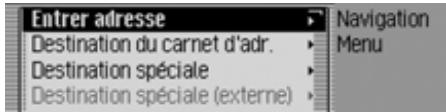
Le menu de navigation s'affiche.
En tournant le bouton rotatif/poussoir OK, vous pouvez désirer entre Entrer adresse, Destination du carnet d'adr., Dest. spec., Destination spéciale (external), Club Becker et Reglages. Appuyez ensuite sur le bouton rotatif/ poussoir 0 pour valider la selection. La fonction desirede est selectionnée.
- Entrer adresse
- vous conduit au menu d'entrée de l'adresse de destination. Voir « Saisie d'adresse » page 514.
- Destination du carnet d'adr. Vous pouvez sélectionner une destination dans le carnet d'adresses. Voir « Sélectionner une destination dans le carnet d'ad addresses » page 526.
- Dest. spéc. vous conduit au menu de sélection d'une destination spéciale. Ces destinations comprennent par ex. les stations-service, les aéroports et les hôpitaux. Voir « Destination spéciale » page 526. Club Becker Vous pouvez appeler les destinations mémorisées sur la page d'accueil du Beckerclub. Voir « Beckerclub » page 532.
- Destination spéciale (external) Mène au menu de sélection d'une destination spéciale sur autre support de données. Cette entrée ne peut être sé
- Réglages
- vous conduit au menu de paramétrage des réglages importants pour la navigation. Voir « Réglages » page 545.
Remarque :
Si un guidage est déjà en cours, vous pouvez aussi lancer la saisie d'une autre destination avec Entrer adresse, Destinat ion du carnet d'adr. et Dest. spec.. Après avoir sélectionné la destination, vous êtes demandé par le Mexico si celle-ci doit être utilisée comme la destination principale ou comme destination intermédiaire.
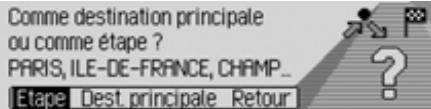
En tournant le bouton rotatif/poussoir OK, vous pouvez passer entre Etape et Dest. principale. - Appuyez ensuite sur le bouton rotatif/poussoir pour valider la sélection. Selon cette sélection, la nouvelle destination sera une destination intermédiaire ou la nouvelle destination principale.

Saisie d'adresse
- Sélectionnez l'option Entrer adresse dans le menu principal Navigation.
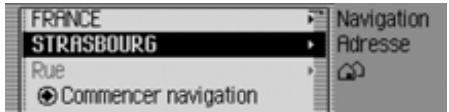
Le menu de saisie d'adresse s'affiche. Les derniers pays et ville sélectionnées sont en première position.
En tournant le bouton rotatif/poussoir OK, vous pouvez choisir entre FRANCE (exemple de pays), STRASBOURG (exemple de ville), Rue, Commencer navigation, CP (code postal), Numéro du bâtiment, Carrefour, Centre-ville, Coordonnées géographiques, Itinéraire : court / Itinéraire : rapide ou Itinéraire : dynamique et Mémoriser destination. Appuyez ensuite sur le bouton rotatif/poussoir OK pour valider la sélection.
Le menu correspondant est sélectionné et l'action demandée démarrée.
Remarque :
Certaines entrées dans le menu de saisie de l'adresse ne peuvent pas être sélectionnées directement. Il n'est pas possible par ex. d'entrer un numéro de maison, si aucune rue n'a été. Ces entrées sont alors affichées sur fond gris et ne peuvent pas être sélectionnées. Même si aucun numéro n'est disponible pour une rue, l'entrée est affichée sur fond gris.
Sélectionner le pays
Si vous vous rendez à l'étranger (dans notre exemple FRANCE), vous devez d'abord sélectionner le pays souhaité.
Dans le menu de saisie de l'adresse, sélectionnez le pays (dans notre exemple FRANCE).
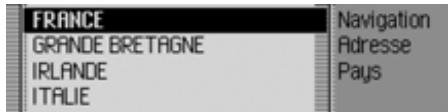
À présent, en tournant le bouton rotatif/ poussoir OK, vous pouvez marquer le pays de destination. Appuyez ensuite sur le bouton rotatif/ poussoir OK pour valider la sélection.
Saisir une ville de destination
Dans le menu de saisie de l'adresse, marquez la ville (dans notre exemple STRASBOURG).
Remarque :
Si vous destination se situe dans la même ville que celle qui est affichée, vous pouvez continuer avec la saisie de la rue ou du centre.
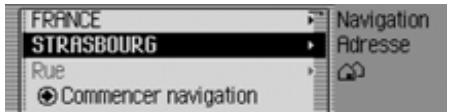
Appuyez ensuite sur le bouton rotatif/poussoir OK pour valider la sélection.
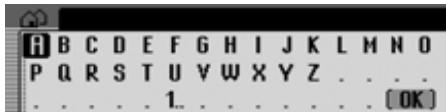
Le menu de saisie de la ville s'affiche.
Sélectionnez les lettres en tournant, puis en appuyant sur le bouton rotatif/poussoir OK.
Remarque :
En sélectionnant le symbole, vous pouvez effacer le dernier caractère tapé.
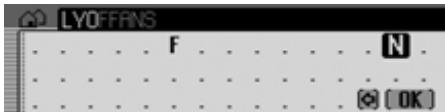
Le curseur de saisie se trouve après les lettres déjà tapées. Pour vous aider, le nom de ville le plus ressemblant s'affiche à chaque fois que vous entrez une lettre. Le Mexico ne vous propose plus que les lettres plausibles. Si la liste des possibilités se réduit à un seul nom de ville, votre Mexico compte votre saisie automatiquement.
Valider la saisie :
- Sélectionnez le symbole OK dans le menu de saisie.
Appuyez sur le bouton rotatif/poussoir pendant plus de 2 secondes.
Si le nom de ville complet a été saisi précédemment ou complété automatiquement, vous passez à la liste distinctive, à la rue ou au centre.
Si vous avez validé un nom de ville incomplet, la liste des villes possibles s'affiche.
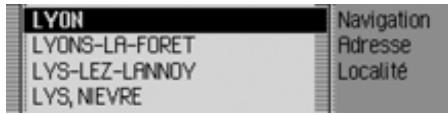
Sélectionnez la ville désirée en tournant, puis en appuyant sur le bouton rotatif/poussoir OK.
Si la saisie est claire, vous pouvez continuer directement avec la saisie de la rue ou du centre.

Si la sélection n'est pas complète, la liste distinctive des villes s'affiche.
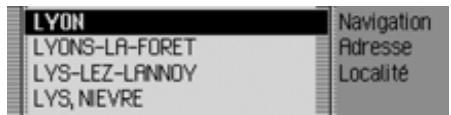
Sélectionnez la ville désirée en tournant, puis en appuyant sur le bouton rotatif/poussoir OK.
Vous pouvez alors poursuivre la saisie de la rue ou du centre.
Sélectionner la ville de destination via le code postal
Vous pouvez également sélectionner la ville de destination via son code postal.
Dans le menu de saisie de l'adresse, marquez CP.
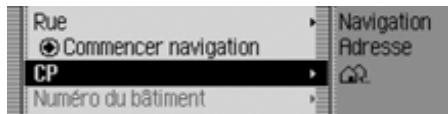
Appuyez ensuite sur le bouton rotatif/poussoir OK pour valider la sélection.
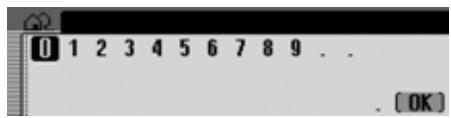
Le menu de saisie du code postal s'affiche.
Sélectionnez successivement les lettres et les chiffres en tournant, puis en appuyant sur le bouton rotatif/poussoir OK.
Valider la saisie :
- Sélectionnez le symbole OK dans le menu de saisie.
Appuyez sur le bouton rotatif/poussoir pendant plus de 2 secondes.
Si vous n'avez pas saisi complètement le code postal, la liste de sélection s'affiche.
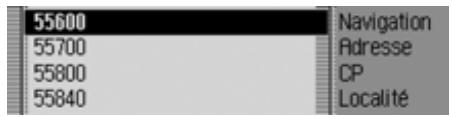
Sélectionnez le code postal désiré en tournant, puis en appuyant sur le bouton rotatif/poussoir OK.
Vous pouvez alors voir dans le menu de saisie de l'adresse le code postal affecté à la ville ou, si plusieurs villes correspondent au même code postal, la liste de ces villes.
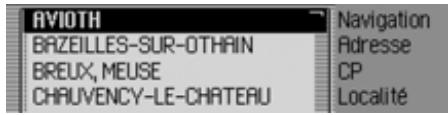
Sélectionnez la ville désirée en tournant, puis en appuyant sur le bouton rotatif/poussoir OK.
Vous pouvez alors poursuivre la saisie de la rue ou du centre.
Saisir la rue de la ville de destination
Dans le menu de saisie de l'adresse, marquez Rue.
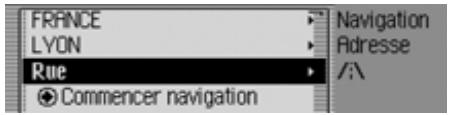
Appuyez ensuite sur le bouton rotatif/ poussoir OK pour valider la sélection.
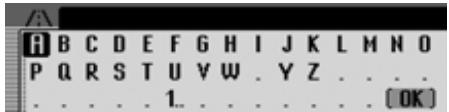
Le menu de saisie de la rue s'affiche. Si moins de 10 rues sont disponibles dans la ville, le système passe directement à la liste des rues. Sélectionnez les lettres en tournant, puis en appuyant sur le bouton rotatif/ poussoir OK.
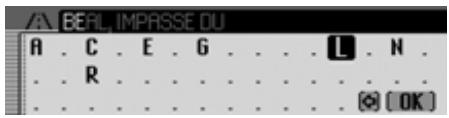
Le curseur de saisie se trouve après les lettres déjà tapées. Pour vous aider, le nom de rue le plus ressemblant s'affiche à chaque fois que vous entrez une lettre. Le Mexico ne vous propose plus que les lettres plausibles. Si la liste des possibilités se réduit à une seule rue, votre Mexico complète automatiquement le nom de la rue.
Valider la saisie :
- Sélectionnez le symbole OK dans le menu de saisie. ou Appuyez sur le bouton rotatif/poussoir pendant plus de 2 secondes.
Si vous n'avez pas saisi complètement le nom de la rue, la liste de sélection s'affiche.
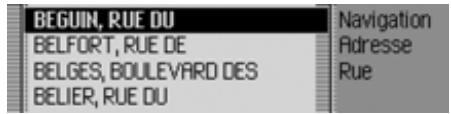
Sélectionnez la rue désirée en tournant, puis en appuyant sur le bouton rotatif/ poussoir OK.
Vous pouvez lancer maintenant le guidage en sélectionnant Commencer navigation ou saisir un numéro ou un carrefour correspondant.
Saisir le centre de la ville de destination
Au lieu de vous laisser guider directement à une rue, vous pouvez aussi vous laisser guider vers le centre-ville.
Dans le menu de saisie de l'adresse, marquez Centre-ville.
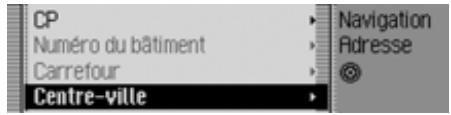
Appuyez ensuite sur le bouton rotatif/ poussoir OK pour valider la sélection.
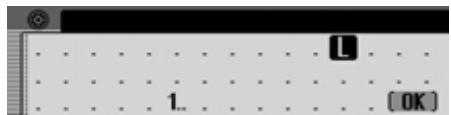
Le menu de saisie du centre s'affiche. Si moins de 10 centres sont disponibles dans la ville, le système passe directement à la liste des centres.
Sélectionnez les lettres en tournant, puis en appuyant sur le bouton rotatif/pouvoir OK.
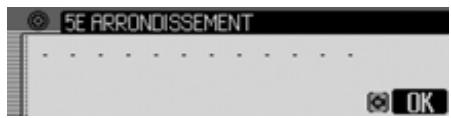
Le curseur de saisie se trouve après les lettres déjà tapées. Pour vous aider, le nom de centre le plus ressemblant s'affiche à chaque fois que vous entrez une lettre. Le Mexico ne vous propose plus que les lettres plausibles. Si la liste des possibilités se réduit à un seul centre, votre Mexico complète automatiquement le nom du centre.
Valider la saisie :
- Sélectionnez le symbole OK dans le menu de saisie. ou Appuyez sur le bouton rotatif/poussoir pendant plus de 2 secondes.
Si vous n'avez pas saisi complètement le nom du centre, la liste de sélection s'affiche.
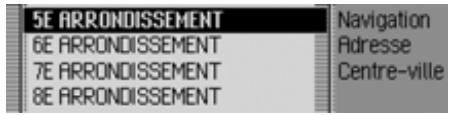
Sélectionnez le centre en tournant, puis en appuyant sur le bouton rotatif/ poussoir OK.
À présent, vous pouvez démarrer le guidage en sélectionnant Commencer navigation
Remarque :
Vous ne pouvez sélectionner un numéro de rue que si cette information figure dans les données de navigation.
Dans le menu de saisie de l'adresse, marquez Numéro du bâtiment.
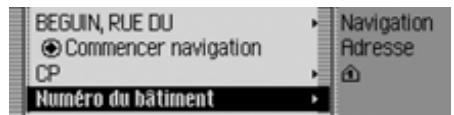
Appuyez ensuite sur le bouton rotatif/poussoir OK pour valider la sélection.
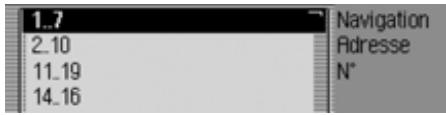
L'appareil affiche la liste des zones de nombres.
Sélectionnez la zone de nombres désirable en tournant, puis en appuyant sur le bouton rotatif/poussoir OK.
À présent, vous pouvez démarrer le guidage en sélectionnant Commencer navigation.
Remarque :
Vous ne pouvez sélectionner un carrefour que si cette information figure dans les données de navigation.
Dans le menu de saisie de l'adresse, marquez Carrefour.

Appuyez ensuite sur le bouton rotatif/poussoir OK pour valider la sélection.
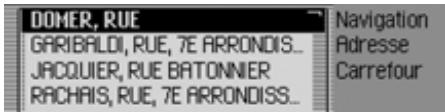
L'appareil affiche la liste des rues qui se croisent avec la rue de destination.
Remarque :
Si plus de 9 rues croisent la rue de destination, le système affiche un menu de saisie similaire à celui de la saisie de la rue.
Sélectionnez le carrefour désiré en tournant, puis en appuyant sur le bouton rotatif/poussoir OK.
Indiquer une destination au moyen de coordonnées géographiques
Vous pouvez également indiquer votre destination au moyen de coordonnées géographiques.
Dans le menu de saisie de l'adresse, marquez Coordonnées géographiques.
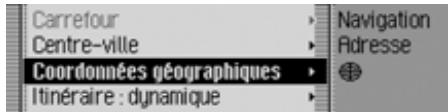
Appuyez ensuite sur le bouton rotatif OK pour valider la sélection.
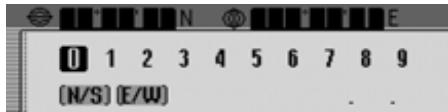
Le menu de saisie des coordonnées géographiques est affiché.
- Sélectionnez et validez successivement les chiffres des coordonnées à l'aide du bouton rotatif OK.

Remarques :
- [N/S] vous permet de déterminer l'orientation de la latitude (N = nord et S = sud).
- [E/W] vous permet de déterminer l'orientation de la longitude (E = est et W = ouest).
- Les coordonnées saisies doivent être conformes au système WGS84 (« World Geodetic System 1984 », Système géodésique mondial – révision de 1984).
- Par exemple, lorsque vous n'avez qu'un seul chiffre à saisir, vous devez le faire précédé d'un zéro.
- Si les coordonnées saisies sont correctes, le symbole OK s'affiche dans le menu de saisie. Vous pouvez alors valider vos choix.
- Si le système parvient à interpréter toutes les coordonnées de l'adresse (pays, ville et rue), elles s'affichent dans le menu de saisie de l'adresse.
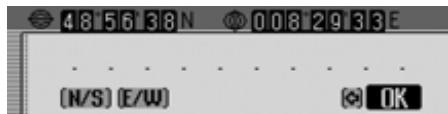
- Sélectionnez le bouton OK dans le menu de saisie.
À présent, vous pouvez démarrer le guidage en sélectionnant Commencer navigation
Réglages des options d'itinéraire
Les options d'itinéraires vous permettent de régler comment le Mexico calcule le trajet vers votre destination.
Dans le menu de saisie de l'adresse, selon le réglage effectué jusqu'à présent, marquez Itinéraire : court, Itinéraire : rapide ou Itinéraire : dynamique.
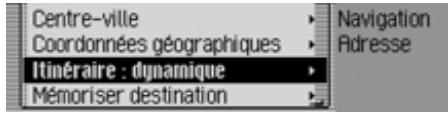
Appuyez ensuite sur le bouton rotatif/ poussoir OK pour valider la sélection.
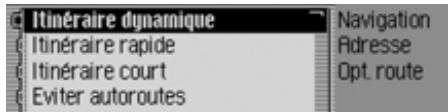
Le menu des options d'itinéraire s'affiche.
En tournant le bouton rotatif/poussoir OK, vous pouvez choisir entre Itinéraire dynamique, Itinéraire rapide, Itinéraire court, Eviter autoroutes, Eviter tunnels, Eviter péages, Eviter ferry et Terminé. Activez ( ) ou désactivez ( ) la fonction désirée en appuyant sur le bouton rotatif/poussoir OK.
Remarque :
Un seul des trois régages Itinéraire dynamique, Itinéraire rapide ou Itinéraire court ne peut être activé à la fois ( ).
Itinéraire dynamique
L'itinéraire est calculé en tenant compte des informations routières captées.
Lorsque le guidage dynamique est activé, les itinéraires sont calculés avec l'objectif de couvrir le chemin le plus rapide.
Remarques :
- Le guidage dynamique n'est actuellement pas disponible dans tous les pays.
- En cas de calcul d'itinéraire quand le guidage dynamique est activé, il est possible que le Mexico vous demande d'insérer la carte mémoire des données de navigation (si elle ne l'est pas déjà).
Itinéraire rapide
Ce réglage permet de calculer l'itinéraire avec le temps de parcours le plus court possible.
Itinéraire court
Ce réglage permet de calculer l'itinéraire avec le parcours le plus court possible.
Avec ces entrées, vous pouvez par ex. éviter des ferrys ou des autoroutes. Le Mexico essaie alors de calculer un itinéraire ne contenant ni ferrys ni autoroutes.
Remarques :
- Les itinéraires sans autoroutes ne peuvent être calculés qu'à proximité (dans un rayon de 200km maxi. en fonction de la précision de la numérisation).
- Malgré la sélection Eviter péages, le calcul de l'itinéraire tiendra compte de toutes les assujetties à la vignette obligatoire (par ex. en Suisse et en Autriche).
Enregistrer/quitter les options d'itinéraire
Dans le menu des options d'itinéraire, marquez Terminate. Appuyez ensuite sur le bouton rotatif/poussoir OK pour valider la sélection. ou Appuyez sur la touche
Vous pouvez à présent démarrer le guidage.

Enregistrer la destination
vous servez de mémoire de memoriser la destination. Lorsqu'elle est saisie dans le carnet d'adresses, un sérieux avantage sous soushaitez atteindre cette même destination à un moment ultérieur.
Dans le menu de saisie de l'adresse, marquez Memoriser destination.
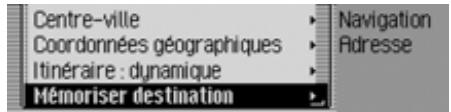
Appuyez ensuite sur le bouton rotatif/ poussoir OK pour valider la sélection.
La commande se poursuit alors comme décrite sous « Mémoriser une entrée dans le carnet d'adresses » page 524.
Accès rapide à la navigation
Ce menu contient la liste des 50 dernières destinations saisies. Les destinations 1 à 20 sont numérotées pour leur sélection par commande vocale.
Vous avez les possibilités de commande suivantes :
- Vous pouvez lancer une navigation directement vers ces destinations.
- Vous pouvez démarrer une navigation vers une destination spéciale dans l'environnement.
- Vous pouvez protéger les entrées dans l'accès rapide, c'est-à-dire que l'entrée ne sera pas effacée lorsque le nombre maximum de destinations sera atteint. L'entrée non protégée la plus ancienne sera alors effacée.
- Vous pouvez effacer différentes entrées de l'accès rapide.
- Vous pouvez effacer la liste complète de l'accès rapide.
- Vous pouvez mémoriser une entrée dans le carnet d'adresses depuis l'accès rapide.
Appuyez sur la touche NAVI
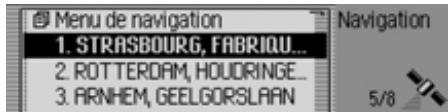
L'accès rapide à la navigation s'affiche.
Navigation depuis l'accès rapide
Sélectionnez l'accès rapide à la navigation. Sélectionnez la destination désirée dans la liste en tournant, puis en appuyant sur le bouton rotatif/poussoir

Le guidage vers cette destination est immédiatement lancé.
Navigation vers destination spéciale dans l'environnement
Sélectionnez l'accès rapide à la navigation. Marquez une entrée. Appuyez sur le bouton rotatif OK jusqu'à ce qu'un menu s'affiche. - Marquez l'entrée Destination spéciale à proximité ou Destin spéciale dans env. (ext.) (lorsqu'un support de données est inséré avec des destinations spéciales externes). Comme décrit au paragraphe « Dans les environns » page 527 ou « Destinations spéciales sur d'autres supports » page 531, sélectionnez la destination souhaitée.
Protégé une entrée
Sélectionnez l'accès rapide à la navigation. Marquez l'entrée que vous souhaitez protégerez. Appuyez sur le bouton rotatif/poussoir OK, jusqu'à ce qu'un menu s'affiche. Marquez l'entrée Geler entrée. Activez ( ) ou désactivez ( ) la protection en appuyant sur le bouton rotatif/poussoir OK.
Une entrée protégée est indiquée par le symbole
Remarque :
La protection empêche simplement que l'entrée soit effacée de l'accès rapide. Car vous pouvez effacer une entrée protégée. Elle sera également supprimée si la liste complète est supprimée.
Effacer une entrée
Sélectionnez l'accès rapide à la navigation. Marquez l'entrée que vous souhaitez effacer. Appuyez sur le bouton rotatif/poussoir OK, jusqu'à ce qu'un menu s'affiche. Sélectionnez l'entrée Effacer entrée en tournant, puis en appuyant sur le bouton rotatif/poussoir OK.
L'entrée est effacée de l'accès rapide.

Effacer la liste
Sélectionnez l'accès rapide à la navigation. Appuyez sur le bouton rotatif/poussoir OK, jusqu'à ce qu'un menu s'affiche. Sélectionnez l'entrée Effacer liste en tournant, puis en appuyant sur le bouton rotatif/poussoir OK.
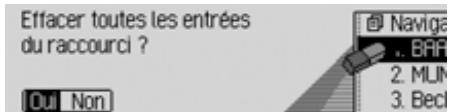
Sélectionnez Oui (effacer la liste) ou Non (ne pas effacer la liste) pour répondre à la question qui s'affiche.
Si vous sélectionnez Oui, la liste dans l'accès rapide est effacée.
Mémoriser une entrée dans le carnet d'adresses
Sélectionnez l'accès rapide à la navigation. Marquez l'entrée que vous souhaitez memoriser. Appuyez sur le bouton rotatif/poussoir OK, jusqu'à ce qu'un menu s'affiche. Sélectionnez l'entrée Memoriser dans carnet d'adr. en tournant, puis en appuyant sur le bouton rotatif/poussoir OK.
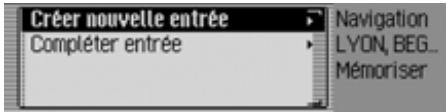
En tournant le bouton rotatif/poussoir OK, vous pouvez choisir entre Créer nouvelle entree Compléter entree. Appuyez ensuite sur le bouton rotatif/ poussoir OK pour valider la sélection.
- Créer nouvelle entrée
Avec cette option, vous pouvez créer une nouvelle entrée dans le carnet d'adresses.
- Compléter entrée
Avec cette option, vous pouvez compléter une entrée dans le carnet d'adresses par l'adresse actuelle.
Créer une entrée
Sélectionnez l'entrée Créer nouvelle entrée.
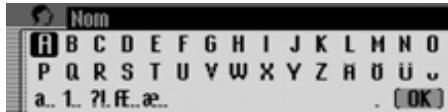
Sélectionnez successivement les lettres du nom en tournant, puis en appuyant sur le bouton rotatif/poussoir OK.
Remarque :
À ce sujet, voir la description sous « Menu de saisie » page 501.
- Sélectionnez le symbole OK dans le menu de saisie. ou Appuyez sur le bouton rotatif/poussoir pendant plus de 2 secondes. Le système adopte l'entrée.
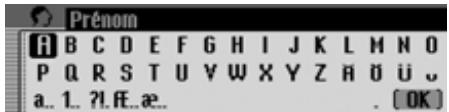
- Sélectionnez successivement les lettres du prénom en tournant, puis en appuyant sur le bouton rotatif/poussoir OK. Sélectionnez le symbole OK dans le menu de saisie.
ou Appuyez sur le bouton rotatif/poussoir pendant plus de 2 secondes.
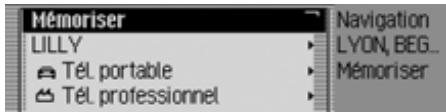
L'entrée dans le carnet d'adresses s'affiche.
- Sélectionnez l'entrée Mémoriser en tournant, puis en appuyant sur le bouton rotatif/poussoir OK. La mémorisation de l'entrée est alors confirmée. Appuyez sur le bouton rotatif/poussoir OK.
Compléter une entrée
Sélectionnez l'entrée Compléter entrée.
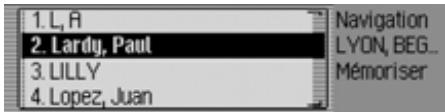
- Sélectionnez l'entrée que vous souhaitez compléter en tournant, puis en appuyant sur le bouton rotatif/poussoir OK.
Remarque :
Si le carnet d'adresses contient plus de 10 entrées, un menu de saisie s'affiche, permettant de rechercher le nom souhaité.
L'entrée sélectionnée du carnet d'adresses est complétée par l'adresse sélectionnée précédemment.
Si l'entrée sélectionnée dans le carnet contient déjà une adresse, le système demande :
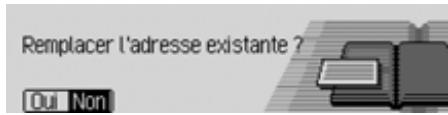
- Sélectionnez Oui pour écraser l'adresse existante ou Non pour conserver l'adresse.
Si vous sélectionnez Oui, l'adresse existante est écrasée.

Sélectionner une destination dans le carnet d'adresses
Vous pouvez rechercher une destination dans le carnet d'adresses et lancer la navigation vers cette destination.
- Marquez l'option Destination du carnet d'adresses. dans le menu principal Navigation.
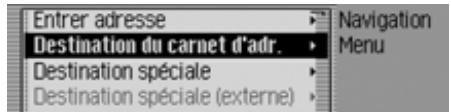
Appuyez ensuite sur le bouton rotatif/ poussoir OK pour valider la sélection.

Les entrées navigables dans le carnet d'adresses s'affichent.
Remarque :
Si le carnet d'adresses contient plus de 9 entrées, un menu de saisie s'affiche, permettant de rechercher le nom souhaité.
- Sélectionnez l'entrée désirée en tournant, puis en appuyant sur le bouton rotatif/poussoir OK.
Le guidage vers cette destination est immédiatement lancé.
Destination spéciale
Vous pouvez saisir une destination spéciale comme destination principale ou intermédiaire.
Ces destinations comprennent par ex. les stations-service, les aéroports et les hôpitaux.
Marquez l'option Dest. spec. dans le menu principal Navigation.
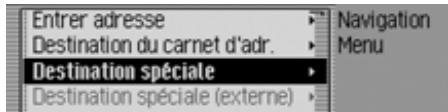
Appuyez ensuite sur le bouton rotatif/ poussoir Θ K pour valider la sélection. ou lorsque le guidage est déjà inactivé Dans l'affichage d'état de la navigation, appuyez sur le bouton rotatif/ pouvoir OK.
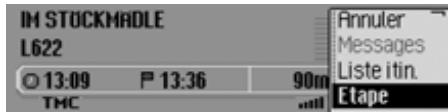
Le menu Options s'affiche.
Marquez l'entrée Étape. Appuyez ensuite sur le bouton rotatif/poussoir OK pour valider la sélection.
Marquez l'entrée Dest. spec..
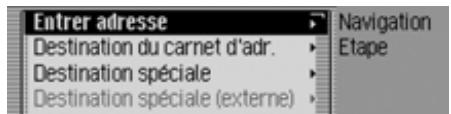
Appuyez ensuite sur le bouton rotatif/ poussoir OK pour valider la sélection.
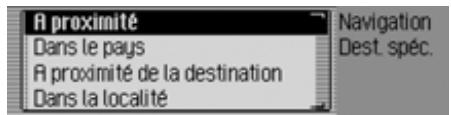
Le menu des destinations spéciales s'affiche.
En tournant le bouton rotatif/poussoir OK, vous pouvez désir entre
Dans le pays,
Dans la localité.
Appuyez ensuite sur le bouton rotatif/ poussoir OK pour valider la sélection.
Vous pouvez choisir une destination spéciale dans les environnements. Dans ce cas, vous obtenez une information sur la direction et la distance de la destination spéciale.
Dans le pays, Vous pouvez sélectionner une destination parmi plusieurs catégories supra-régionales pour un pays donné. - Rapproché de la destination : Vous pouvez choisir une destination spéciale à proximité de la ville de destination.
Remarque :
L'entrée R proximate de la destination peut être sélectionnée que si la fonction guidage est activée.
- Dans la localité
Vous pouvez sélectionner une destination spéciale dans une ville donnée.
Dans les environs
Marquez dans le menu des destinations spéciales l'option fi proximité.

Appuyez ensuite sur le bouton rotatif/poussoir OK pour valider la sélection.
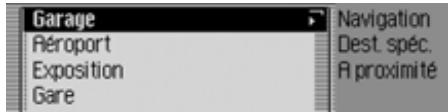
- Sélectionnez la catégorie de destination spéciale en tournant, puis en appuyant sur le bouton rotatif/poussoir OK.

Le menu de saisie pour les destinations spéciales s'affiche et, si moins de 10 destinations spéciales sont disponibles dans la catégorie, le système passe directement à la liste des destinations spéciales.

Mode de navigation
Sélectionnez les lettres en tournant, puis en appuyant sur le bouton rotatif/poussoir OK.
Valider la saisie :
- Sélectionnez le symbole OK dans le menu de saisie. ou Appuyez sur le bouton rotatif/poussoir pendant plus de 2 secondes.
| HOPITAL CENTRAL | 13,2km |
| HOPITAL DE HAUTEPIERRE | 17,0km |
| HOPITAL CIVIL | 19,1km |
| HOPITAL SAINT-FRANCOIS | 22,7km |
- Sélectionnez la destination spéciale souhaitée en tournant, puis en appuyant sur le bouton rotatif/poussoir OK.
Le guidage vers la destination spéciale sélectionnée commence.
Marquez dans le menu des destinations spéciales l'option Dans le pays.
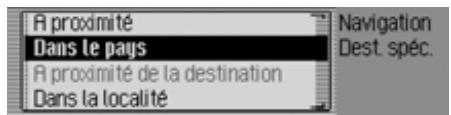
Appuyez ensuite sur le bouton rotatif/poussoir OK pour valider la sélection.
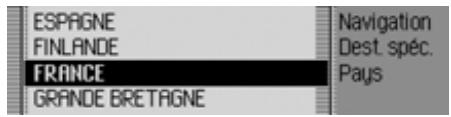
- Sélectionnez le pays, dans lequel vous cherchez une destination spéciale suprarégionale, en tournant, puis en appuyant sur le bouton rotatif/poussoir OK.
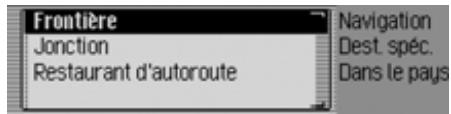
Sélectionnez la catégorie de destination spéciale en tournant, puis en appuyant sur le bouton rotatif/poussoir OK.
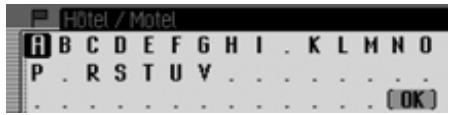
Le menu de saisie pour les destinations spéciales s'affiche et, si moins de 10 destinations spéciales sont disponibles dans la catégorie, le système passe directement à la liste des destinations spéciales.
Sélectionnez les lettres en tournant, puis en appuyant sur le bouton rotatif/poussoir OK.
Valider la saisie :
- Sélectionnez le symbole OK dans le menu de saisie. ou Appuyez sur le bouton rotatif/poussoir pendant plus de 2 secondes.
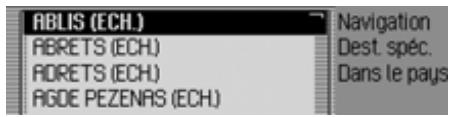
- Sélectionnez la destination spéciale souhaitée en tournant, puis en appuyant sur le bouton rotatif/poussoir OK.
Le guidage vers la destination spéciale sélectionnée commence.
Dans les environs de la destination
Marquez dans le menu des destinations spéciales l'option R proxiimité de la destination.
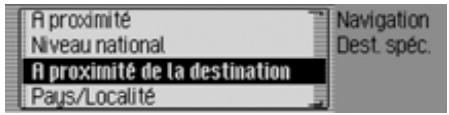
Appuyez ensuite sur le bouton rotatif/poussoir OK pour valider la sélection.
La commande se poursuit alors comme décrit sous « Dans les environ » page 527. Par cette sélection, vous n'obtenez dans la liste des destinations spéciales aucune indication sur la direction et la distance.
Dans la localité
Marquez dans le menu des destinations spéciales l'option Dans la localité.
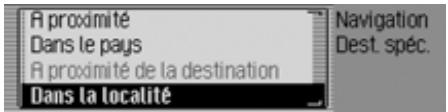
Appuyez ensuite sur le bouton rotatif/ poussoir OK pour valider la sélection.
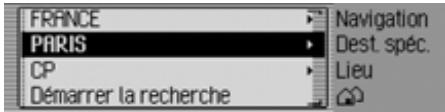
Sélectionnez le pays souhaité comme décrit à la section « Sélectionner le pays » page 514. Sélectionnez la ville souhaitée comme décrite à la section « Saisir une ville de destination » page 515.
Sélectionnez le code postal souhaité comme décrit à la section « Sélectionner la ville de destination via le code postal » page 516.
Remarque :
En sélectionnant Démarrer la recherche, vous pouvez démarrer une recherche dans la localité déjà affichée.
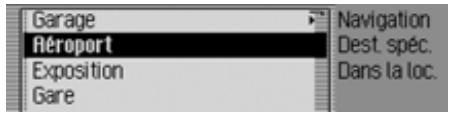
- Sélectionnez la catégorie de destination spéciale en tournant, puis en appuyant sur le bouton rotatif/poussoir OK.
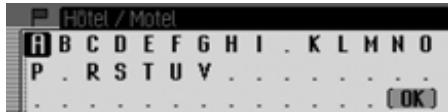
Le menu de saisie pour les destinations spéciales s'affiche et, si moins de 10 destinations spéciales sont disponibles dans la catégorie, le système passe directement à la liste des destinations spéciales.
Sélectionnez les lettres en tournant, puis en appuyant sur le bouton rotatif/poussoir OK.

Valider la saisie :
Sélectionnez le symbole OK dans le menu de saisie. ou Appuyez sur le bouton rotatif/poussoir pendant plus de 2 secondes.
CENTRE anti-poison
CENTRE CHIRURGICAL PARIS-CENTRE HENRI-DUCHENE CENTRE HOSPITALIER SANTTE
Navigation Destination spéciale Dans la localisation.
Sélectionnez la destination spéciale souhaitée en tournant, puis en appuyant sur le bouton rotatif/poussoir OK.
Le guidage vers la destination spéciale sélectionnée commence.
Informations sur des destinations spéciales
Sur de nombreuses destinations spéciales, vous pouvez obtenir des informations complémentaires, de même que sélectionner une brève description ou un numéro de téléphone. Vous pouvez aussi composer directement un numéro de téléphone joint à cette destination. Pour cela, vous devez vous trouver dans la liste des destinations spéciales.
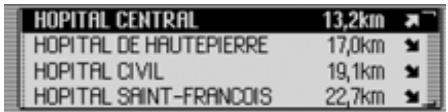
Appuyez sur la touche , jusqu'à ce que les informations s'affichent.
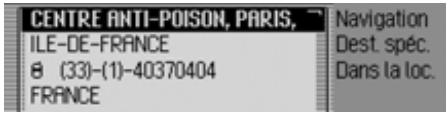
En tournant le bouton rotatif/poussoir OK, vous pouvez feuilleter dans les informations.
Remarque :
Pour composer un numéro de téléphone joint, sélectionnez le numéro et appuyez ensuite sur le bouton rotatif OK.
Appuyez sur la touche D, pour retourner à la liste des destinations spéciales.
Destinations spéciales sur d'autres supports
Vous pouvez saisir une destination spéciale à partir d'un autre support comme destination principale ou intermédiaire.
Insérez un support de données comptant des destinations spéciales. Marquez l'option Destination spéciale (external) dans le menu principal Navigation.
Remarque :
L'entrée Destination spéciale (external) ne peut être sélectionnée qu'une fois qu'un support de données avec destinations spéciales est inséré et reconnu.
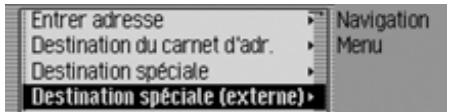
Appuyez ensuite sur le bouton rotatif OK pour valider la sélection. ou lorsque le guidage est déjà inacté Dans l'affichage d'état de la navigation, appuyez sur le bouton rotatif OK.
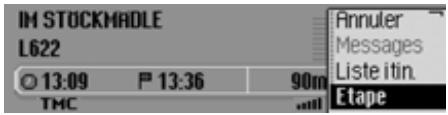
Le menu Options s'affiche.
Marquez l'entrée Étape. Appuyez ensuite sur le bouton rotatif OK pour valider la sélection. Marquez l'entrée Destination spéciale (external).
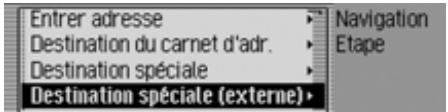
Appuyez ensuite sur le bouton rotatif OK pour valider la sélection.
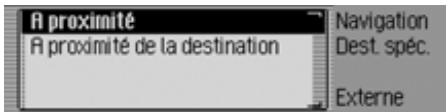
Le menu des destinations spéciales s'affiche.
En tournant le bouton rotatif OK, vous pouvez choisir entre Rproximete et Rproximite de la destination.
Remarque :
L'entrée "Proximité de la destination" ne peut être sélectionnée que si la fonction guidage est activée.
Appuyez ensuite sur le bouton rotatif OK pour valider la sélection. - À proximé Vous pouvez désirer une destination spéciale dans les environs. Dans ce cas, vous obtenez une information sur la direction et la distance de la destination spéciale. - Àproximé de la destination Vous pouvez CHOISIR une destination spéciale à proximé de la ville de destination. Dans ce cas, aucune information ne sera donnée concernant la direction et la distance.
La section qui suit vous présente l'entrée à proximité.

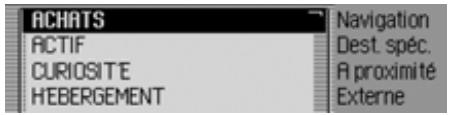
Les catégories que vous pouvez sélectionner s'affichent.
Remarques :
- Les catégories et destinations spéciales affichées ci-dessus sont données à titre d'exemples. L'affichage réel dépend du support de données de destinations spéciales utilisé.
- Si la langue que vous avez régée est l'une des langues disponibles sur le support de données, le système affiche les catégories dans cette langue. Si la langue que vous avez régée n'est pas l'une des langues disponibles, le système affiche les catégories dans toutes les langues disponibles. Les abréviations du pays placées devant la catégorie indiquent la langue.
- Vous pouvez afficher des informations concernant les destinations spéciales comme précrit sous « Informations sur des destinations spéciales » page 530.
Marquez la catégorie souhaitée. Appuyez ensuite sur le bouton rotatif OK pour valider la sélection.
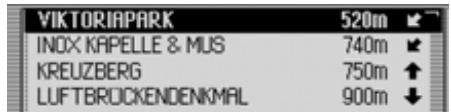
Les destinations spéciales disponibles de la catégorie précédemment sélectionnée s'affichent.
- Sélectionnez la destination spéciale souhaitée en tournant, puis en appuyant sur le bouton rotatif OK.
Le guidage vers la destination spéciale sélectionnée commence.
Vous avez la possibilité d'enregistrer des destinations dans BeckerClub via Internet. Voir « BeckerClub » page 635. Vous pouvez charger les destinations dans votre Mexico (uniquement téléphone interne et SIM Access).
Charger/actualiser les destinations @
Marquez l'option Club Becker dans le menu principal Navigation.
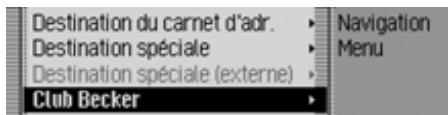
Appuyez ensuite sur le bouton rotatif OK pour valider la sélection.
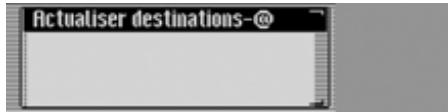
Le menu des destinations @ s'affiche. Les destinations jusqu'à présent chargées et les Actualiser destinations-@ sont affichés.
- Sélectionnez l'entrée Actualiser destinations-@.
Les destinations mémorisées sur la page d'accueil de Beckerclub sont chargées.
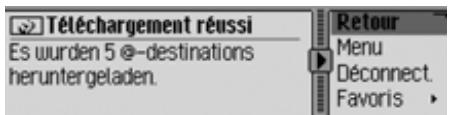
Après le téléchargement réussi des destinations, comme décrit au paragraphe « Interrompre une connexion WAP » page 623, coupe la connexion.
Les destinations chargées sont affichées.
Naviguer vers la destination
Vous pouvez démarrer une navigation vers une destination @ chargée.
Appeler le menu des destinations @. Marquez la destination vers laquelle vous souhaitez être guide. Appuyez ensuite sur le bouton rotatif OK pour valider la sélection.
Le guidage vers la destination sélectionnée est démarré.
Fonctions dans la liste de destinations @
Vous pouvez mémoriser ou effacer des entrées individuelles dans le carnet d'adresses, ou effacer toutes les destinations @.
Appeler le menu des destinations @. Marquez la destination que vous souhaitez éditer. Appuyez sur le bouton pouvoir/rotatif jusqu'à ce qu'un menu s'affiche. Selectionnez maintenant entre Memoriser dans carnet d'adr., Effacer entree et Effacer liste. - Mémoriser dans carnet d'adr. La destination est mémorisée dans le carnet d'adresses. - Effacer entree La destination est effacée de la liste des destinations @. - Effacer liste - Vous pouvez effacer la liste complètes des destinations @. Sélectionnez qui (effacer la liste) ou Non (ne pas effacer la liste) pour répondre à la question qui s'affiche.
Pendant le guidage
Pendant le guidage, des informations de navigation sont affichées à l'écran d'état dans tous les modes de service.
Mais les informations complètes de la navigation ne sont affichées qu'à l'écran d'état de la navigation.
Examples :
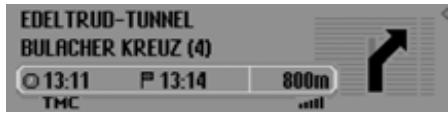
Ecran d'état de la navigation.
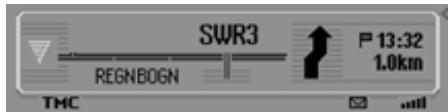
Ecran d'état pour la radio avec navigation activée. Pour d'autres sources, l'affichage est similaire. Lorsque vous vous approchez d'un point où vous devez tourner, l'écran d'état de la navigation s'affiche automatiquement. Une fois que vous avez tourné, le système affiche de nouveau l'écran d'état précédent.
Écran d'état de la navigation
L'écran d'état de la navigation affiche toutes les informations importantes pour la navigation.
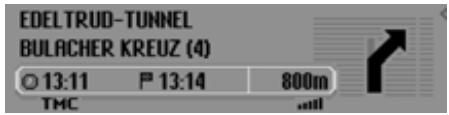
La distance jusqu'au prochain point où vous devez tourner, ainsi que l'heure d'arrivée approximative sont indiquées dans la partie droite de l'afficheur.
La première ligne de la partie en haut à gauche de l'afficheur indique le nom de la rue dans laquelle vous devez vous engager. La deuxième ligne affiche le nom de la rue actuelle.
Selon le réglage, la partie en bas à gauche de l'afficheur indique l'heure actuelle, le temps estimé du trajet restant ou le trajet encore à parcourir.
En tournant le bouton rotatif/poussoir OK, vous pouvez sélectionner les différentes informations de l'affichage d'état.
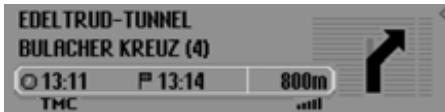
Affichage de l'heure actuelle.
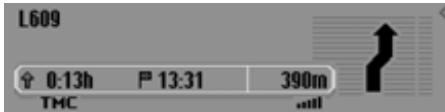
Affichage du temps estimé pour le trajet restant.
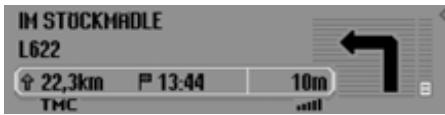
Affichage de la distance encore à parcourir.

Attention risque d'accident
Vous devez dans tous les cas respecter le code de la route. Le système de navigation n'est qu'une aide à la conduite du véhicule, il est possible que les données ou les instructions qu'il envoie soient erronées. C'est au conducteur de décider de la marche à suivre et s'il veut ou non tenir compte des informations données par le système.
Toute indication erronée du système de navigation n'entraîne en rien la responsabilité du constructeur ou du vendeur.
- Si possible, faites demi-tour

Vous roulez dans la mauvaise direction, faites demi-tour dès que possible.
- « Tournez à gauche dans 100 mètres »
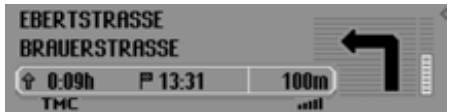
La deuxième de la partie en haut à gauche de l'afficheur indique le nom de la rue dans laquelle vous devez vous engager. La première ligne affiche le nom de la rue actuelle. - « Quittez le rond-point à la troisième sortie »
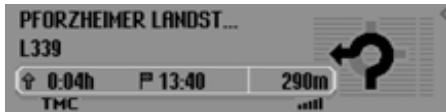
Ce message vous indique la sortie à prendre sur un rond-point.
- Suivez les flèches
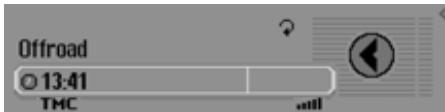
Ce message vous indique que vous vous trouvez sur une route non numérisée (p. ex. parking, garage, parking à étages). Notre situation géographique n'est donc pas repéroriée sur la carte numérique. La flèche vous indique alors la direction à vol d'oiseau.
- Destination intermédiaire activée :

- Blocage activé :
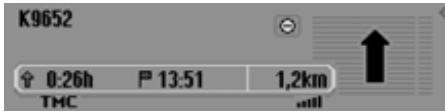
L'itinéraire est recalculé :
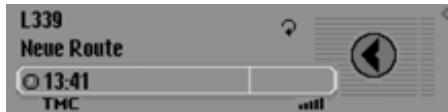
- Affichage de guidage lorsque la limitation de vitesse est activée :
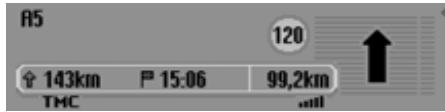

Menu options
Lors du guidage, vous avez accès au menu Options dans l'écran d'état de la navigation.
Appuyez sur le bouton rotatif/poussoir OK.
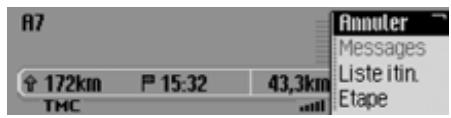
Le menu Options s'affiche à droite.
En tournant le bouton rotatif/poussoir OK, vous pouvez désirer entre
Annuler,
Messages,
Listitin,
Étape (destination intermédiaire),
Barrage,
Options itinérantes et
Lecture.
Appuyez ensuite sur le bouton rotatif/ poussoir OK pour valider la sélection.
- Arnuler
Vous pouvez interrompre le guidage en cours. Voir « Interrompre le guidage » page 537.
- Messages
Vous pouvez consulter ou faire dire une liste des informations routières significatives pour l'itinéraire.
Voir « Messages d'informations routières » page 537.
- Listitin.
Vous pouvez afficher l'itinéraire prévu par le Mexico. Voir « Feuille de route » page 537.
- Etape
Pendant la navigation en cours, vous pouvez saisir une autre destination comme destination intermédiaire. Voir « Destination intermédiaire » page 538.
- Barrage
Vous pouvez bloquer une section du trajet. Voir « Bloquer un parcours » page 539.
- Options itin.
Vous pouvez adapter les options d'itinéraire pendant la navigation. Voir « Adapter les options d'itinéraire » page 539.
- Lecture
Vous pouvez désactiver et réactiver les messages vocaux de la navigation. Voir « Activer/désactiver les messages vocaux de la navigation » page 540.
Interrompre le guidage
Cette fonction vous permet d'interrompre le guidage avant d'avoir atteint la destination.
- Sélectionnez dans le menu Options l'option Finir.
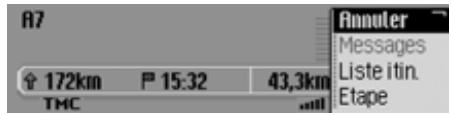
- Sélectionnez Oui (interrompre la navigation) ou Non (poursuivre la navigation).
Remarque :
Si vous ne répondez pas, le menu se referme automatiquement après un court instant et la navigation est poursuivie.
Messages d'informations routières
Vous pouvez consulter ou faire dire une liste des informations routières significatives pour l'itinéraire.
- Sélectionnez dans le menu Options l'option Messages.
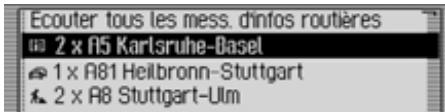
La liste des messages d'informations routières concernant votre itinéraire s'affiche.
Pour faire dire tous les messages, sélectionnez l'option Écouter tous les mess. déinfos routières.
Marquez le message souhaité. Appuyez ensuite sur le bouton rotatif/poussoir OK pour valider la sélection. Le message complet est représenté.
Vous obtiendrez de plus amples informations sur les messages d'informations routières sous « Affichage des informations routières » page 544.
Feuille de route
Vous pouvez afficher l'itinéraire prévu par le Mexico.
- Sélectionnez dans le menu Options l'option Listé itin.
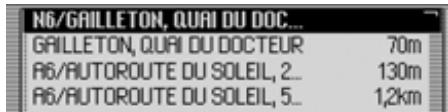
La liste des routes jusqu'à la destination s'affiche. Derrière le nom de la route s'affiche la distance qui doit être parcourue sur cette route. En tournant le bouton rotatif/poussoir OK, vous pouvez feuilleter dans la liste.
Remarque :
Le guidage étant démarré, la liste de routines s'établit rapidement. Si la liste n'est pas disponible en raison d'un nouveau calcul de l'itinéraire, "Aucune liste d'itinéraires dispo." s'affiche. Pour des raisons techniques, l'éloignement de la destination ne s'affiche pas pour la route empruntée.

Appuyez sur la touche l pour quitter la liste de routes.
Destination intermédiaire
Pendant la navigation en cours, vous pouvez déterminer une autre destination comme destination intermédiaire.
- Sélectionnez dans le menu Options l'option Étape.
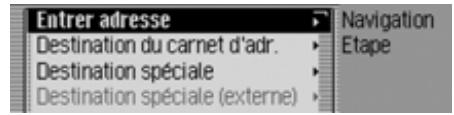
En tournant le bouton rotatif/poussoir OK, vous pouvez choisir entre Entrer adresse, Carn. d'adr., Dest. spec., Destination spéciale (external) et Raccourci. Appuyez ensuite sur le bouton rotatif/ poussoir OK pour valider la sélection. - Entrer adresse Entrez une adresse complète comme destination intermédiaire comme décrit sous « Saisie d'adresse » page 514.
Carn. d'adr. Sélectionnez une entrée du carnet d'adresses comme destination intermédiaire comme décrit sous « Sélectionner une destination dans le carnet d'adresses » page 526. - Dest. spéc. - Vous pouvez sélectionner une destination spéciale comme destination intermédiaire comme découvert sous « Destination spéciale » page 526. - Destination spéciale (external) Vous pouvez sélectionner une destination spéciale comme destination intermédiaire comme décrit sous « Destinations spéciales sur d'autres supports » page 531. - Raccourci - Vous pouvez sélectionner une destination dans l'accès rapide comme destination intermédiaire comme décrit sous « Accès rapide à la navigation » page 522.
La destination intermédiaire étant sélectionnée, l'itinéraire est recalculé et le guidage vers cette destination démarré.
Remarque :
La destination intermédiaire étant atteinte, le message suivant s'affiche :
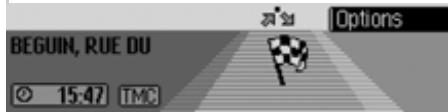
Le guidage vers la destination principale est lancé automatiquement.
Supprimer une destination intermédiaire
Si vous avez entré une destination intermédiaire, vous pouvez l'effacer avant de l'atteindre.
Sélectionné de nouveau dans le menu Options l'option Étape.
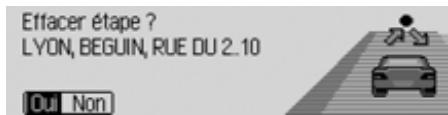
Vous avez le choix entre Dui (effacer la destination intermédiaire) et Non (conserver la destination intermédiaire).
Remarque :
Si vous ne répondez pas, le menu se referme automatiquement après un court instant et la destination intermédiaire est conservée.
Sélectionnez QUI pour effacer la destination intermédiaire et démarrer le guidage vers la destination principale.
Bloquer un parcours
Cette portion permet de bloquer des portions du trajet en aval. Dans ce cas, le Mexico planifie une déviation, si c'est possible. Cette variante peut s'avérer judicieuse en cas de bouchon ou de barrage routier.
- Sélectionnez dans le menu Options l'option Barrage.
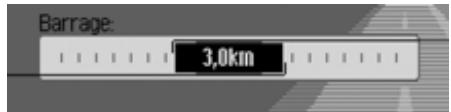
À présent, en tournant le bouton rotatif/ poussoir OK, vous pouvez régler la distance du parcours que vous souhaitez bloquer.
Appuyez ensuite sur le bouton rotatif/ poussoir OK pour valider la sélection. L'itinéraire est recalculé.
Supprimer un blocage
Si vous avez entré un blocage, vous pouvez aussi l'effacer de nouveau.
- Sélectionnez dans le menu Options l'option Barrage.
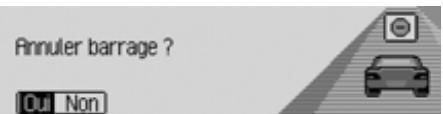
Vous avez le choix entre Dui (effacer le blocage) et Non (conserver le blocage).
Remarque :
Si vous ne répondez pas, le menu se referme automatiquement après un court instant et le blocage est conservé.
Adapter les options d'itinéraire
Vous pouvez adapter les options d'itinéraire pendant la navigation.
- Sélectionnez dans le menu Options l'option Options itin.
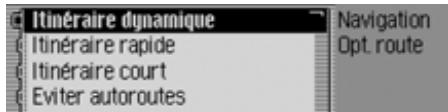
- Sélectionnez Itinéraire dynamique, Itinéraire rapide, Itinéraire court ou les fonctions permettant d'éviter des tunnels, des autoroutes, etc. (activé =
Remarque :
Un seul des trois réglages peut être activé à la fois (Itinéraire dynamique, Itinéraire rapide, Itinéraire court).
Vous obtiendrez de plus amples informations sur les options d'itinéraire sous « Réglages des options d'itinéraire » page 520.
Dans le menu des options d'itinéraire, sélectionnez Terminé.
L'itinéraire est recalculé avec la nouvelle option.

Activer/désactiver les messages vocaux de la navigation
Vous pouvez désactiver et réactiver les messages vocaux de la navigation.
Marquez dans le menu des options l'option Lecture. Activez (O) ou désactivez (O) les messages vocaux en appuyant sur le bouton rotatif/poussoir OK.
Affichage des informations sur la destination
Appuyez sur la touche. Tournez le bouton rotatif/poussoir OK vers la droite, jusqu'à ce que l'écran affiche en haut à droite Destination.
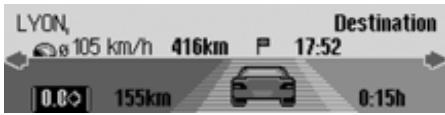
L'écran affiche :
- En haut à gauche, la ville et la rue de destination.
- En bas à gauche, sous la ville de destination, la vitesse moyenne jusqu'à présent.
- Au-dessus du symbole de la voiture, la distance restant à parcourir et l'heure d'arrivée prévue.
- À gauche et à droite du symbole de la voiture, la distance parcourue et la durée actuelle du trajet.
Remarques :
Si une destination intermédiaire est activée, l'écran affiche les informations sur celle-ci. S'affiche à l'écran au-dessus de la voiture. - Appuyez sur le bouton rotatif/poussoir OK pour remettre à zéro les valeurs pour la vitesse moyenne, la distance parcourue et la durée actuelle. - Vous avez la possibilité d'afficher l'ensemble des informations de la destination sélectionnée en appuyant sur la touche de manière prolongée. - Appuyez sur la touche [C] pour referrer les informations de la destination.
Afficher/enregistrer la position
Appuyez sur la touche. Tournez le bouton rotatif/poussoir OK vers la droite, jusqu'à ce que l'écran affiche en haut à droite Position.
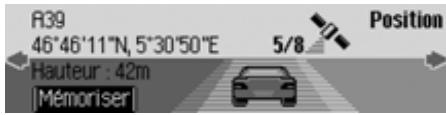
L'écran affiche :
- Dans la partie gauche, l'écran affiche si possible la ville et la rue ainsi que les coordonnées géographiques et l'altitude au-dessus du niveau de la mer (uniquement si la réception du satellite est suffisante).
Au-dessus de la voiture s'affiche le nombre de satellites captés. Pour mémoriser la position actuelle, appuyez sur le bouton rotatif/poussoir OK.
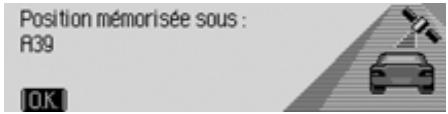
La position actuelle est mémorisée dans l'accès rapide.
Affichage des informations routières
Appuyez sur la touche. Tournez le bouton rotatif/poussoir OK vers la droite, jusqu'à ce que l'écran affiche en haut à droite TMC.
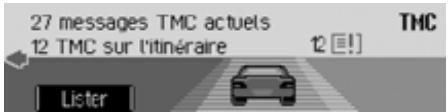
L'écran affiche :
- Le nombre de messages TMC reçus.
- Le nombre de messages TMC concernant l'itinéraire.
Appuyez sur le bouton rotatif/poussoir OK.
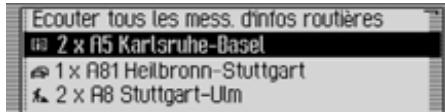
Tous les messages TMC s'affichent.
Pour faire dire tous les messages, sélectionnez l'option Écouter tous les mess. déinfos routières.
Marquez le message souhaité. Appuyez ensuite sur le bouton rotatif/ poussoir k pour valider la sélection. Le message complet est représenté.
Vous obtiendrez de plus amples informations sur les messages d'informations routières sous « Affichage des informations routières » page 544.

Afficher / modifier les options d'itinéraire
Appuyez sur la touche. Tournez le bouton rotatif/poussoir OK vers la droite, jusqu'à ce que l'écran affiche en haut à droite Itinéraire.
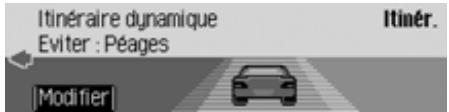
Les informations actuelles sur l'itinéraire s'affichent.
Appuyez sur le bouton rotatif/poussoir OK.
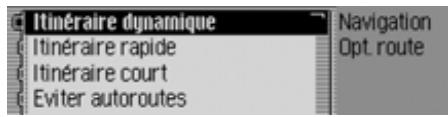
- Sélectionnez Itinéraire dynamique, Itinéraire rapide, Itinéraire court ou les fonctions permettant d'éviter des tunnels, des autoroutes, etc. (activement).
Remarque :
Un seul des trois réglages ne peut être activé à la fois (Itinéraire dynamique, Itinéraire rapide, Itinéraire court).
Vous obtiendrez de plus amples informations sur les options d'itinéraire sous « Réglement des options d'itinéraire » page 520.
L'itinéraire est recalculé avec la nouvelle option.
Afficher/mémoriser la position
Vous pouvez afficher et mémoriser la position actuelle. Voir « Afficher/enregistrer la position » page 541.
Afficher les messages TMC
Vous pouvez afficher les messages TMC comme décrit sous « Affichage des informations routières » page 541. Naturellement, aucun message d'informations routières concernant votre itinéraire ne s'affiche.
Remarque :
Le guidage dynamique n'est pas disponible dans tous les pays. En cas de calcul d'itinéraire quand le guidage dynamique est activé, il est possible que le système vous demande d'insérer la carte mémoire des données de navigation (si elle ne l'est pas déjà).
Qu'est-ce que le guidage dynamique?
Avec le guidage dynamique, l'itinéraire est calculé en tenant compte des messages d'informations routières actuels.
Les messages d'informations routières sont émis par une station de radiodiffusion TMC, en plus du programme radio, et reçus et analysés par le système de navigation. La réception des messages d'informations routières est gratuite.
Remarque :
Étant donné que les messages d'informations routières sont émis par une station de radiodiffusion TMC, nous ne pouvons pas garantir que ces informations sont complètes et correctes.
Autrique : les positions et event-codes ont été mises à disposition par l'ASFINAG et le BMVIT.
Guidage dynamique
Dans les options d'itinéraire, vous pouvez activer le guidage dynamique en sélectionnant Itinéraire dynamique.
Lorsque le guidage dynamique est activé, le système contrôle constamment l'arrivée de messages pouvant influer sur l'itinéraire calculé. Le calcul de l'itinéraire se fait alors en tenant compte des messages d'informations routières actuels avec l'option « route rapide ». Si le système détecte une information routière qui a une influence sur l'itinéraire choisi, l'appareil calcule automatiquement un nouvel itinéraire.
Nouvel itinéraire s'affiche à l'écran. Le message vocal « L'itinéraire est recalculé sur la base des messages d'informations routières actuels » est également activé.
Remarque :
Lorsque aucune station TMC n'a pu etre captee pendant 10 minutes, le message Pas de reception TCM pour I'instant. Navigation dynamique impossible. s'affiche et un signal sonore bref retentit.
Votre système de navigation peut recevoir des informations TMC, qu'une station TMC soit activée ou non. Cependant, nous vous conseillons de désigner une station TMC pour garantir une réception optimale des informations TMC.

Affichage des informations routières
Les messages d'informations routières actuels peuvent s'afficher sous forme de texte. Pour sélectionner les messages d'informations routières actuels, vous avez plusieurs possibilités.
Vous pouvez sélectionner les messages d'informations routières dans le menu Options de la navigation et avec la touche. À ce sujet, voir la description sous « Messages d'informations routières » page 537 et « Affichage des informations routières » page 541.
Remarque :
Si aucune information routière actuelle n'est disponible, les messages Pas de messages TMC et Pas de TMC sur l'itinéraire s'affichent.
Dans les deux cas, le Mexico affiche une liste des informations routières actuellement disponibles.
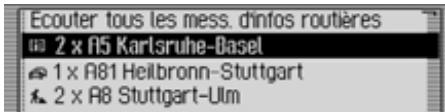
Tous les messages TMC s'affichent.
Remarque :
Les messages d'informations routières affichés sont classés par catégories et par routes. Pour les catégories, différents symboles précédent le message.
représente des avertissements.
représente des chantiers et des perturbations conséquentes.
représente des bouchons.
Pour faire dire tous les messages, sélectionnez l'option Écouter tous les mess. déinfos routières.
Marquez le message souhaité. Appuyez ensuite sur le bouton rotatif/poussoir OK pour valider la sélection.
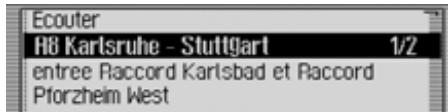
Le message complet est représenté.
Pour faire lire le message, sélectionnez l'option Écouter. ou Faites défiler le message d'informations routières en tournant le bouton rotatif/poussoir OK.
Remarque :
Il est possible d'interrompre l'écoute des messages d'informations routières en appuyant sur la touche
Un message d'informations routières typique est composé comme suit :
- numéro d'autoroute ou de route nationale
- direction approximative des détails sur le lieu de destination ou la direction
- un événement
- La cause, si elle est connue
Réglages
Dans les réglages, vous pouvez apporter divers ajustements à la navigation.
Marquez l'option Réglages dans le menu principal Navigation.
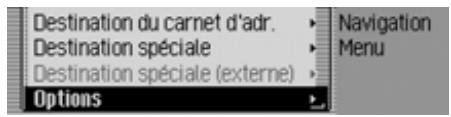
Appuyez ensuite sur le bouton rotatif/ poussoir OK pour valider la sélection.
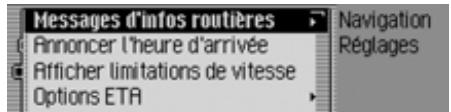
Le menu de réglage s'affiche.
En tournant le bouton rotatif/poussoir OK, vous pouvez choisir entre Messages d'infos routières, Announcer l'heure d'arrivée, Afficher limitations de vitesse, Options ETR et Unités de mesure.
Appuyez ensuite sur le bouton rotatif/ poussoir OK pour valider la sélection. - Messages d'infos routières - Vous pouvez définir si et quels messages seront lus automatiquement par l'appareil. - Announcer l'heure d'arrivée Vous pouvez déterminer si l'heure d'arrivée calculée doit être annoncée automatiquement après le calcul de l'itinéraire ou en cas de nouveau calcul. - Afficher limitations de vitesse Lorsque la fonction est activée, le système vous informe de la limitation de vitesse de la portion de route sur laquelle vous roulez pendant le guidage (lorsqu'il dispose des données correspondantes). - Options ETR - Vous pouvez influencer le calcul de l'heure d'arrivée prévue. ETA est l'acronyme anglais de Estimated Time of Arrival - heures d'arrivée prévue.
- Unités de mesure Pour l'affichage de la distance, vous pouvez passer du système métrique (en mètres et kilomètres) au système imperial (en yards et milles) et inversement.
Messages d'informations routières
Vous pouvez définir si et quels messages d'informations routières seront lus automatiquement par le Mexico.
Marquez dans le menu de réglage l'option Messages d'infos routières.
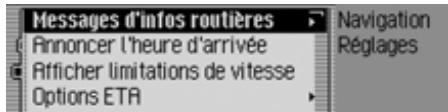
Appuyez ensuite sur le bouton rotatif/ poussoir OK pour valider la sélection.
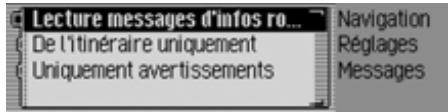
A présent, vous pouvez choisir entre Lecture messages d'infos rout., De l'itinéraire uniquement et Uniquement avertissements.

Mode de navigation
- Lecture des messages d'infos rout. Lorsque cette fonction est activée, tous les messages d'informations routières sont lus automatiquement après leur réception.
Remarque :
Ce réglage doit être activé ( ) pour que les deux autres puissent l'être aussi.
- De l'itinéraire uniquement Lorsque cette fonction est activée (®), seuls les messages d'informations routières concernant votre itinéraire s'affichent.
- Uniquement avertissements Lorsque cette fonction est activée (□), seuls les messages d'avertissement sont annoncés. Activez ( ) ou désactivez ( ) la fonction désirée en appuyant sur le bouton rotatif/poussoir OK.
Annoncer l'heure d'arrivée
Vous pouvez déterminer si l'heure d'arrivée calculée doit être annoncée automatiquement après le calcul ou un nouveau calcul de l'itinéraire, ou en appuyant tout simplement sur la touche
Marquez dans le menu de réglage l'option Annoncer l'heure d'arrivée.
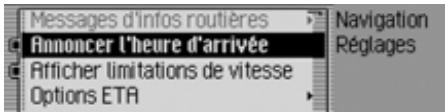
Activez (ou déactivez) l'annonce de l'heure d'arrivée en appuyant sur le bouton rotatif/poussoir OK.
Afficher les limitations de vitesse
Lorsque la fonction est activée, le système vous informe de la limitation de vitesse de la portion de route sur laquelle vous roulez pendant le guidage (lorsqu'il dispose des données correspondantes).

Attention risque d'accident
Vous devez dans tous les cas respecter le code de la route. Les panneaux de signalisation restent valables dans tous les cas. Il est possible que la limitation de vitesse indiquée par le système de navigation soit erronée. C'est au conducteur de décider de la marche à suivre et s'il veut ou non tenir compte des informations données par le système. Toute indication erronée du système de navigation n'entraîne en rien la responsabilité du constructeur ou du vendeur.
Marquez dans le menu de réglage l'option Afficher limitations de vitesse.
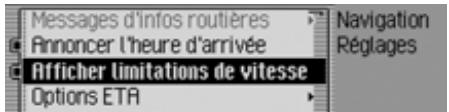
Activez (ou désactivez) l'affichage de la limitation de vitesse en appuyant sur le bouton rotatif OK.
Lorsque vous roulez avec l'affichage de limitation de vitesse activé, et que la limitation de la route sur laquelle vous vous trouvez figure dans les données de navigation, le symbole correspondant et la limitation de vitesse s'affichent.
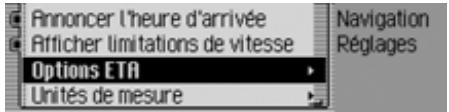
Remarque :
Sur les itinéraires avec limitation de vitesses dynamique, le système indique l'activation de la limitation de vitesses par le message DIN.
Remarque :
Concernant des limitations dépendantes des conditions climatiques ou des moments de la journée, une indication de cette limitation de vitesse est fournie par l'affichage d'une vitesse avec un trait de soulignement (par exemple « 80 »)
Les limitations de vitesses temporaires, par ex. dans les zones de travaux, ne figurent pas parmi les données de navigation. Exemple de limitation de vitesse :
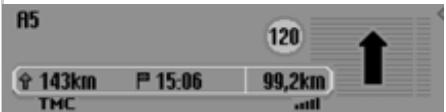
Exemple de limitation de vitesse dynamique :
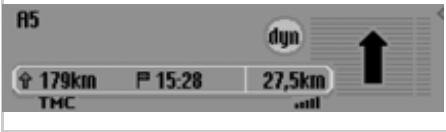
Réglage ETA
Vous pouvez influencer le calcul de l'heure d'arrivée prévue. ETA est l'acronyme anglais de Estimated Time of Arrival - heures d'arrivée prévue.
Marquez dans le menu de réglage l'option Options ETR.
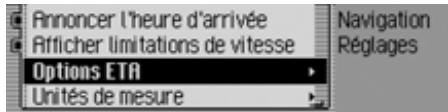
Appuyez ensuite sur le bouton rotatif/ poussoir OK pour valider la sélection.
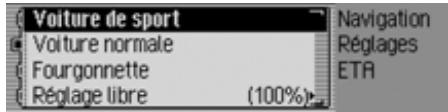
À présent, vous pouvez choisir entre Voiture de sport, Voiture normale, Fourgonnette et Réglement libre. Voiture de sport Avec ce réglage, le Mexico part du principe que vous roulez vite. L'heure prévue d'arrivée est avancée.

Mode de navigation
Voiturenormale
Ce réglage correspond au réglage standard. Il donne un calcul ETA précis correspondant au conducteur normal.
- Fourgonnette
Avec ce réglage, le Mexico part du principe que vous aurez besoin d'un peu plus de temps pour parcourir l'itinéraire. Ce réglage peut être précis pour les véhicules plus lents ou en cas de traffic important.
- Réglage libre
Avec ce réglage, le calcul de l'heure d'arrivée prévue peut être ajusté de manière quelconque.
Remarque :
Un seul réglage peut être activé à la fois (1).
Activez ( ) le réglage désiré en appuyant sur le bouton rotatif/poussoir OK.
Si vous sélectionnez Réglage libre, vous nevez encore sélectionner le réglage souhaité. Vous disposez d'une gamme de réglage de 50 à 200%. La valeur 100% représentée le réglage Voiture normale. Une valeur plus élevée calcule une heure d'arrivée ultérieure.
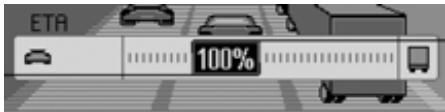
Tournez le bouton rotatif/poussoir OK pour sélectionner la valeur souhaitée. Appuyez ensuite sur le bouton rotatif/poussoir OK pour valider la sélection.
Unité de mesure
Pour l'affichage de la distance, vous pouvez passer du système métrique (en mètres et kilomètres) au système impérial (en yards et milles) et inversement.
Marquez dans le menu de réglage l'option Unités de mesure.
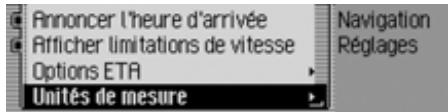
Appuyez ensuite sur le bouton rotatif/ poussoir OK pour valider la sélection.
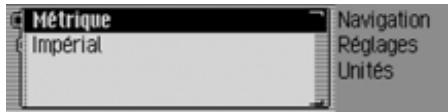
Sélectionnez Métrique ou Impérial (activé =).
Remarque :
Un seul des deux réglages peut être activé à la fois.
Activer le mode radio
Appuyez sur la touche RADIO.
Le mode radio est activé. Le système se règle sur la dernière bande d'ondes sélectionnée et la dernière station écoutée.
Sélectionner le menu principal radio
Dans le menu principal Radio, vous pouvez procéder aux réglages du mode radio.
Dans la description qui suit, nous supposons que vous êtes dans l'affichage d'état.
Appuyez deux fois de suite sur la touche RADIO. ou Appuyez sur la touche RADIO. Vous trouvez dans le menu Acces rapide. Sélectionnez l'entrée Menu radio.
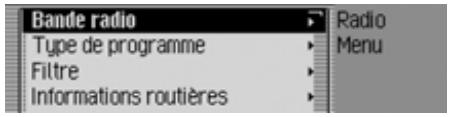
Le menu principal Radio s'affiche.
À titre d'exemple, voici le menu principal pour la radio FM.
En tournant le bouton rotatif/poussoir OK, vous pouvez choisir entre
Bande radio, Type de programme, Filtre, Informations routières, Son, Entrées vocales, Régionalisation, Réception Optimisée et Contrôle des bandes.
- Bande radio
Appuyez ensuite sur le bouton rotatif/ poussoir OK pour valider la sélection. La fonction désirée est sélectionnée.
vous conduit au menu de sélection de la bande d'ondes. Voir « Sélection de la gamme d'ondes » page 550.
- Type de programme
vous conduit au menu de sélection du type de programme. Voir « Types de programme » page 555.
Filtre
vous conduit au menu de sélection des fonctions de filtrage. Voir « Fonction de filtrage » page 553.
- Informations routières
vous conduit au menu de sélection des messages d'informations routières. Voir « Informations routières » page 558.
- Son
vous conduit aux réglages de la tonalité. Voir « Réglages de la tonalité » page 505.
- Entrées vocales
vous conduit au menu de sélection des entrées vocales. Voir « Entrées vocales » page 557.
- Régionalisation
Vous pouvez activer ou désactiver les programmes régionaux. Voir « Fonction régionale » page 556.

Mode radio
- Réception Optimisée vous conduit au menu de sélection de l'optimisation de réception. Voir « Optimisation de réception » page 557.
- Contrôle des bandes Vous pouvez activer ou désactiver le contrôle des longueurs d'ondes. Voir « Contrôle des bandes de fréquences » page 558.
Sélection de la gamme d'ondes
Sélectionnez dans le menu principal Radio l'option Bande radio.
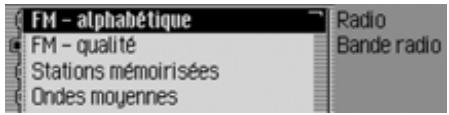
En tournant le bouton rotatif/poussoir OK, vous pouvez choisir entre
FM-alphabétique,
FM - qualité,
Stations mémoirises,
Ondes moyennes et
Dndes courtes.
Appuyez ensuite sur le bouton rotatif/ poussoir OK pour valider la sélection.
La gamme d'ondes sélectionnée est réglée.
FM alphabétique
Si la station réglée précédemment était une station FM, elle restera conservée; s'il s'agissait d'une station AM, la première station FM réglée sera activée.
Le menu Accès rapide s'affiche. Toutes les stations pouvant être captées et non filtrées sont triées par ordre alphabétique dans la liste.
Le symbole «» vous signale la bande d'ondes dans l'affichage d'état.
FM - qualite
Si la station réglée précédemment était une station FM, elle restera conservée; s'il s'agissait d'une station AM, la première station FM réglée sera activée.
Le menu Accès rapide s'affiche. Toutes les stations pouvant être captées et non filtrées sont triées par ordre de qualité de réception dans la liste.
Le symbole « » vous signale la bande d'ondes dans l'affichage d'état.
- Stations mémoirises
La dernière station réglée est conservée.
L'écran affiche la mémoire des stations qui peut contenir jusqu'à 20 stations FM et AM.
Le symbole « » vous signale la bande d'ondes dans l'affichage d'état.
Voir « Mémoire de stations » page 562.
- Ondes moyennes
La dernière station sur ondes moyennes écoutée est sélectionnée.
L'affichage d'état s'affiche.
Le symbole Wi-Fi signale la bande d'ondes dans l'affichage d'état.
- Ondes courtes
La dernière station sur ondes courtes écoutée est sélectionnée.
L'affichage d'état s'affiche.
Le symbole Ku yousignale la bande d'ondes dans l'affichage d'état.
Mode FM
Le mode FM regroupe les deux gammes d'ondes FM - alphabétique et FM - qualité.
Réglages possibles pour les stations FM
Pour régler des stations dans la gamme FM, vous avez plusieurs possibilités :
- Réglage via la liste des stations. Voir « Liste des stations » page 551.
- Fonction d'écoute. Voir « Fonction d'écoute » page 552.
- Réglage manuel des stations. Voir « Réglage manuel des stations » page 553.
- Via la mémoire des stations. Voir « Mémoire des stations » page 562.
Liste des stations
Toutes les stations pouvant être captées et identifiées sont affichées dans la liste des stations.
L'ordre d'affichage dépend de la bande d'ondes régée FM - alphabétique ou FM - qualité.
Il existe deux moyens pour sélectionner des stations à l'aide de la liste des stations:
Sélection dans l'affichage d'état :
Tournez le bouton rotatif/poussoir OK vers la droite ou vers la gauche. Dans l'affichage d'état, appuyez sur la touche ou
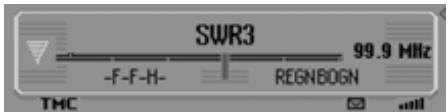
Appuyez sur la touche ou tournez le bouton rotatif OK vers la droite pour sélectionner la station de radio suivante. Le nom de la station s'affiche sous la station sélectionnée.
Appuyez sur la touche ou tournez le bouton rotatif vers la gauche pour sélectionner la station de radio précédente. Le nom de la station s'affiche au-dessus de la station sélectionnée.
Sélection par l'accès rapide :
Appuyez sur la touche RADIO.
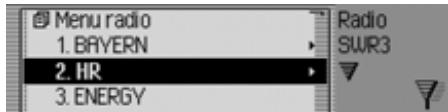
Le menu Accès rapide s'affiche.
- Sélectionnez la station désirée en tournant le bouton rotatif/poussoir OK, puis appuyez sur le bouton rotatif/poussoir OK. La station sélectionnée est réglée.

Remarques :
S'il s'agit d'une chaîne de stations, un petit triangle sur le bord droit de la liste le signale. Après la sélection, une nouvelle liste s'affiche, vous permettant de désigner la station désirée de la chaîne. Appuyez sur la touche pour retourner au menu supérieur sans sélectionner de station. - Même si une station émet davantage de programmes régionaux et que la fonction régionale est activée comme décrit sous « Fonction régionale » page 556, une liste s'affiche vous permettant de sélectionner la station de votre choix. Dans la liste, de telles stations sont accompagnées de (REG).
Fonction d'écoute
Toutes les stations de la liste sont écoutées pendant un court instant, pendant lequel vous pouvez sélectionner celle de votre choix.
Dans l'affichage d'état, appuyez longuement sur la touche ou
Dans l'affichage d'état, appuyez sur le bouton rotatif/poussoir OK. Le menu Options s'affiche. Marquez l'entrée Intra. En appuyant sur le bouton rotatif/poussoir OK, vous activez la fonction (C).
Les stations de la liste sont écoutées brièvement dans l'ordre croissant ou décroissant.
Remarque :
Si vous vous trouvez dans la mémoire des stations et que vous avez réglé une station FM, seules les stations mémorisées peuvent être activées avec cette fonction.
Conclure la fonction d'écoute
Dans l'affichage d'état, appuyez sur la touche ou
Tournez le bouton rotatif OK ou dans l'affichage d'état, appuyez sur le bouton rotatif/poussoir OK. Le menu Options s'affiche. Marquez l'entrée Intra. En appuyant sur le bouton rotatif/poussoir OK, vous désactivez la fonction (I).
La station écoute actuellement est conservée et la fonction d'écoute conduite.
Réglage manuel des stations
Vous pouvez régler manuellement la fréquence de votre choix.
Dans l'affichage d'état, appuyez sur le bouton rotatif/poussoir OK, jusqu'à ce que l'écran affiche Fréquence - ou Fréquence + à la place de la station précédente ou suivante.
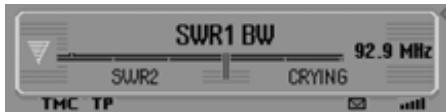
En tournant le bouton rotatif/ poussoir OK, vous pouvez régler la fréquence de votre choix.
Pour confluence - ou Fréquence + disparaisse.
Le système adopte la fréquence sélectionnée.
Remarque :
Appuyez sur la touche ou pour rechercher la station suivante. Si vous appuyez longuement sur la touche ou, les fréquences défilent rapidement jusqu'à ce que vous relâchiez la touche.
Fonction de filtrage
Cette fonction vous permet de masquer des stations ou des chaînes complètes de stations dans la liste.
Sélectionnez dans le menu principal Radio l'option Filtre.
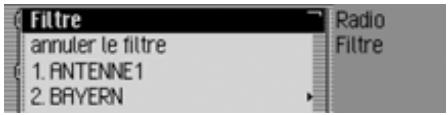
Le menu Filtres s'affiche.
En tournant le bouton rotatif/poussoir OK, vous pouvez passer entre Filtre, annuler et les stations et chaînes actuellement captées.
Activer/désactiver la fonction de filtrage
Marquez dans le menu des filtres l'option Filtre. Activez ( ) ou désactivez ( ) la fonction en appuyant sur le bouton rotatif/poussoir OK.
Lorsque la fonction est activée (), seules sont affichées les stations et les chaînes qui n'ont pas été filtrées sont affichées dans les listes de stations FM.
Remarque :
Si la fonction est désactivée, les règles des filtres sont conservées.

Filtrer une chaîne de stations
Dans le menu des filtres, sélectionnez la station que vous désirez filtrer et appuyez sur le bouton rotatif/poussoir OK. Marquez ensuite l'entrée Tout le groupe de stations. Activez (la fonction en appuyant sur le bouton rotatif/poussoir OK. ou Appuyez sur la touche RADIO. Dans le menu d'accès rapide, marquez la chaîne à filtrer. Appuyez sur le bouton rotatif/poussoir OK, jusqu'à ce qu'un menu s'affiche. - Sélectionnez l'entrée Filtrer groupe de stations.
La chaîne sélectionnée n'apparaît plus dans la liste des stations.
Filtrer les stations
Marquez dans le menu des filtres la station que vous souhaitez filtrer. Activez ( ) le filtrer pour cette station en appuyant sur le bouton rotatif/poussoir OK.
Appuyez sur la touche RADIO. Marquez dans le menu d'accès rapide affiché la station que vous souhaitez filtrer. Appuyez sur le bouton rotatif/poussoir OK, jusqu'à ce qu'un menu s'affiche. Sélectionnez l'entrée Filtrer stations. ou Pour filtrer la station écoutée actuellement, appuyez dans l'affichage d'état sur le bouton rotatif/poussoir OK. Marquez ensuite l'entrée Filtre. Activez ( ) le filtrer pour cette station en appuyant sur le bouton rotatif/poussoir OK.
La station sélectionnée n'apparaît plus dans la liste des stations.
Tout annuler
- Sélectionnez dans le menu des filtres l'option annuler.
Effacer le filtre d'une chaîne de stations
Dans le menu des filtres, sélectionnez la station que vous désirez activer et appuyez sur le bouton rotatif/poussoir OK. Marquez ensuite l'entrée Tout le groupe de stations. Désactivez (E) le filtré en appuyant sur le bouton rotatif/poussoir OK.
Effacer le filtre d'une station
Marquez dans le menu des filtres la station que vous souhaitez activer. Désactivez ( ) le filtre pour cette station en appuyant sur le bouton rotatif/ poussoir OK.
Types de programme
Le type de programme (PTY) est un service proposé par de nombreuses stations de radio dans le cadre du Radio Data System (RDS). Il vous permet de déterminer de manière ciblée les stations qui seront affichées dans la liste en fonction du type de programmes. - Sélectionnez dans le menu principal Radio l'option Type de programme.
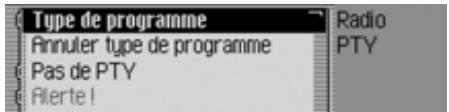
Le menu du type de programme s'affiche. En tournant le bouton rotatif/poussoir OK, vous pouvez désir entre
Type de programme,
annuler,
Pas de PTYet
Sélectionner les catégories PTY affichées.
Activer/désactiver la fonction de types de programme
Marquez dans le menu Type de programmes l'option Type de programme. Activez ( ) ou désactivez ( ) la fonction en appuyant sur le bouton rotatif/poussoir OK.
Lorsque la fonction est activée (), seules sont affichées dans les listes des stations FM les stations avec les types de programmes sélectionnés. En outre, l'affichage d'état indique à droite le type de programme de la station sélectionnée.
Remarque :
Si la fonction est désactivée, les réglages sont conservés.
Sélectionner les types de programmes
Marquez dans le menu Type de programmes l'entrée des types souhaités. Activez ( ) ou désactivez ( ) les différents types de programme en appuyant sur le bouton rotatif/pousseoir OK.
Sélectionnez annuler dans le menu Types de programme pour que tous les types soient de nouveau désactivés.
Remarque :
Pour réactiver tous les types de programmes, sélectionnez annuler et appuyez longuement sur le bouton rotatif OK.
Toutes les catégories PTY s'affichent dans le menu Types de programme. Si aucune station ne peut actuellement être captée dans une catégorie, celle-ci est représentée sur fond gris. Mais elle peut toujours être activée ou désactivée.
Si l'entrée Pas de PTY est activée, la liste des stations affiche également celles qui n'émettent aucune information PTY.

Fonction régionale
Certains programmes RDS ont, lors de leur diffusion en programmes régionaux, des contenus différents.
L'activation du mode régional évite que la fonction Mexico commute sur des stations régionales diffusant des contenus différents.
Marquez dans le menu principal Radio l'option Régionalisation.
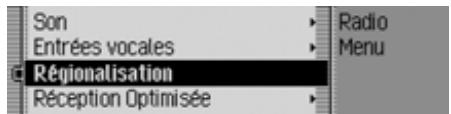
Activez ( ) ou désactivez ( ) la fonction en appuyant sur le bouton rotatif/ poussoir OK.
Remarque :
Dans la liste des stations, les stations proposant des programmes régionaux sont accompagnées de (REG).
Si vous êtes en train d'écouter une station régionale et que vous désactivez la fonction régionale, la station de base correspondante est sélectionnée.
Radiotexte
Des stations FM proposent via le flux de données RDS des informations complémentaires, par ex. des informations d'actualité ou des informations sur le programme en cours. Vous pouvez afficher ces informations.

Attention risque d'accident
Étant donné que le radiotexte transmet des informations changeant en permanence, nous vous recommandons expressément de n'utiliser cette fonction que dans un véhicule à l'arrêt pour limiter au maximum la distraction du conducteur. C'est la seule façon d'éviter les risques d'accidents.
Dans l'affichage d'état, appuyez sur le bouton rotatif/poussoir OK. Le menu Options s'affiche.
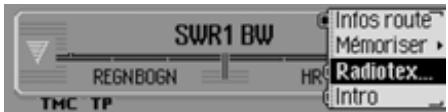
Marquez l'entrée Radiotexte.
En appuyant sur le bouton rotatif/poussoir OK, vous activez la fonction ().
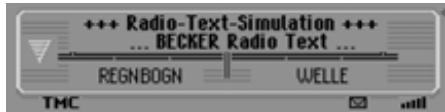
Le radiotexte de la station FM sélectionnée s'affiche.
Remarque :
De mauvaises conditions de réception ou des perturbations peuvent tronquer le radiotexte apparaisant à l'afficheur ou empêcher son affichage.
Désactiver le radiotexte
Dans l'affichage d'état, appuyez sur le bouton rotatif/poussoir OK. Marquez l'entrée Radiotexte. En appuyant sur le bouton rotatif/poussoir OK, vous désactivez la fonction (E).
Entrées vocales
Vous pouvez effacer ou faire dire les entrées vocales attribuées à des stations. Vous avez en outre la possibilité d'activer ou de désactiver le dialogue vocal pour créer des nouvelles entrées vocales (voir page 565).
Sélectionnez dans le menu principal Radio l'option Entrées vocales.
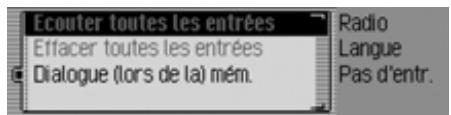
- Sélectionnez Ecouter toutes les entrées, Effacer toutes les entrées ou Dialogue (lors de la) mémorisation.
- Écouter toutes les entrées Écouter toutes les entrées sélectionné, toutes les entrées vocales attribuées aux stations de radio sont lues successivement.
Effacer toutes les entrées
Effacer toutes les entrées. Après selectionné, le système vous demande si vous voulez juste effacer toutes les entrées vocales.
Sélectionnez Oui pour effacer les entrées vocales ou Non pour continuer sans les effacer.
Dialogue (lors de la) mémorisation.
Lorsque la fonction est activée, un dialogue automatique est lancé au moment de la mémorisation d'une station, permettant d'attribuer une entrée vocale.
Activez ( ) ou désactivez ( ) la fonction en appuyant sur le bouton rotatif/poussoir OK.
Optimisation de réception
Pour atténuer les parasites et les réflexions, vous pouvez choisir entre trois réglages.
Remarque :
Ce réglage n'influence pas la gamme d'ondes, les ondes moyennes et les ondes courtes.
Sélectionnez dans le menu principal Radio l'option Réception Optimisée.
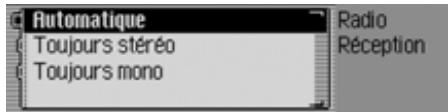
Sélectionnez Automatique, Toujours stéréo ou Toujours mono (activé =).
Remarque :
Une seule entrée de la liste peut être activée à la fois (

- Automatique
Réglage pour l'écoute normale, c'est-à-dire l'appareil passé de stéreo à mono en fonction de la qualité de la réception, ce qui permet d'obtenir le réglage optimal pour presque tous les domaines de réception.
Toujours stéréo
Réglage pour des conditions de réception particulières - c'est-à-dire l'appareil est en permanence sur stéreo.
Réglage pour des conditions de réception où apparaisent en permanence des réflexions, c'est-à-dire, l'appareil est toujours en mode mono.
Contrôle des bandes de fréquences
Le contrôle des bandes de fréquences vous permet d'améliorer la réception d'une station en cas de mauvaise réception (la station A est très proche de la station voisine B).
Marquez dans le menu principal Radio l'option Contrôle des bandes. Activez ( ) ou désactivez ( ) la fonction en appuyant sur le bouton rotatif/ poussoir OK.
Informations routières
Si une station RDS diffuse des messages d'informations routières, il est possible d'interrompre le mode audio (CD, MP3, etc.) ou la mise en sourdine pour diffuser le message d'informations routières. Il est également possible d'écouter une station FM et de recevoir des messages d'informations routières d'une autre station FM.
- Sélectionnez dans le menu principal Radio l'option Informations routières.
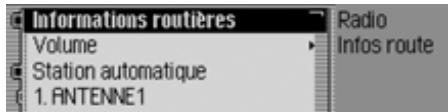
Le menu de messages d'informations routières s'affiche.
En tournant le bouton rotatif/poussoir OK, vous pouvez passer entre Informations routières, Volume, Station automatique et les stations diffusant des informations routières.
Activer/désactiver les messages d'informations routières
Marquez dans le menu d'informations routières l'option Informations routières. Activez ( ) ou désactivez ( ) la fonction en appuyant sur le bouton rotatif/poussoir OK. ou Dans l'affichage d'état, appuyez sur le bouton rotatif/poussoir OK. Marquez ensuite l'entrée TP. Activez ( ) ou désactivez ( ) la fonction en appuyant sur le bouton rotatif/poussoir OK.
Lorsque la fonction d'informations est activée (F), le symbole WF vous signale dans l'affichage d'état que la fonction est activée.
Sélectionner la station d'informations routières
Vous pouvez choisir d'écouter ou non les messages d'informations routières d'une station particulière.
Automatique
Marquez dans le menu d'informations routières l'option Station automatique. Activez ( ) ou désactivez ( ) la fonction en appuyant sur le bouton rotatif/poussoir OK.
Remarque :
Si vous activez la fonction, le Mexico sélectionne la station actuelle comme station d'informations routières. Si cette station n'émet pas d'informations routières ou n'est pas captée, le système désigne une autre dans la liste.
Sélection manuelle d'une station VF
Marquez dans le menu d'informations routières la station dont vous souhaitez recevoir des messages d'informations routières. Activez la station comme station d'informations routières en appuyant sur le bouton rotatif/poussoir OK. ou Appuyez sur la touche RADIO. Marquez dans le menu d'accès rapide affiché la station d'informations routières souhaitée. Appuyez sur le bouton rotatif/poussoir OK, jusqu'à ce qu'un menu s'affiche. Sélectionnez l'entrée Déf. comme station infos rout.
Remarque :
Si la station sélectionnée ne peut plus être captée, le Mexico active automatiquement la recherche de stations d'informations routières.
Elle reste activée, jusqu'à ce que la station d'informations routières soit à nouveau disponible.

Volume des messages d'informations routières
Cette fonction vous permet d'influencer le volume des messages d'informations routières.
Sélectionnez dans le menu d'informations routières l'option Volume.
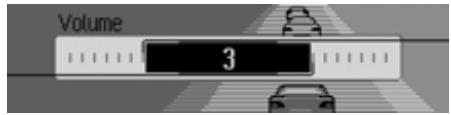
En tournant le bouton rotatif/poussoir k, régalez la valeur souhaitée.
Remarques :
Le réglage « 0 » ne représente aucune augmentation du volume. Le réglage « 10 » représente une forte augmentation du volume.
Interrompre les messages d'informations routières
Vous pouvez activer/désactiver les messages d'informations routières.
Pendant un message d'informations routières, l'écran suivant s'affiche :
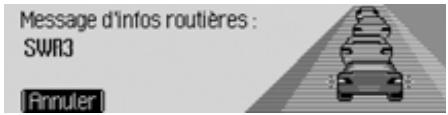
Tournez le bouton rotatif/poussoir OK ou appuyez sur la touche
La fonction des massages d'informations routières est interrompue.
Mode AM
Le mode AM regroupe les deux gammes d'ondes : Ondes moyennes et Ondes courtes.
Réglages possibles pour les stations AM
Pour régler des stations dans la gamme AM, vous avez plusieurs possibilités :
- Réglage par la recherche.
Voir « Recherche » page 561.
- Fonction d'écoute. Voir « Fonction d'écoute » page 561. Via la mémoire des stations.
Voir « Mémoire de stations » page 562.
Recherche
Dans l'affichage d'état, appuyez sur la touche ou ou ou Tournez le bouton rotatif OK.
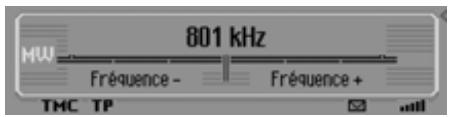
Appuyez sur la touche pour rechercher la station suivante dans l'ordre croissant des fréquences.
Appuyez sur la touche pour rechercher la station suivante dans l'ordre décroissant des fréquences.
Fonction d'écoute
Toutes les stations captées sont écoutées pendant un court instant, pendant lequel vous pouvez sélectionner celle de votre choix.
Dans l'affichage d'état, appuyez longuement sur la touche ou ou dans l'affichage d'état, appuyez sur le bouton rotatif/poussoir OK. Le menu Options s'affiche. Marquez l'entrée Intro. En appuyant sur le bouton rotatif/poussoir OK, vous activez la fonction ().
Les stations captées sont écoutées brièvement dans l'ordre croissant ou décroissant des fréquences.
Remarque :
Si vous vous trouvez dans la mémoire des stations et que vous avez réglé une station AM, seules les stations qui ne sont pas encore mémorisées sont jouées.
Conclure la fonction d'écoute
Dans l'affichage d'état, appuyez sur la touche ou ou ou Tournez le bouton rotatif OK. ou Dans l'affichage d'état, appuyez sur le bouton rotatif/poussoir OK. Le menu Options s'affiche. Marquez l'entrée Intra. En appuyant sur le bouton rotatif/poussoir OK, vous désactivez la fonction (I).
La station écoute actuellement est sélectionnée et la fonction d'écoute conclue.

Mémoire de stations
La mémoire des stations peut contenir jusqu'à 20 stations des gammes FM, ondes moyennes et ondes courtes.
Sélectionner la mémoire des stations
- Sélectionnez dans le menu principal Radio l'option Bande radio.
- Sélectionnez dans le menu Bande d'ondes l'option Stations mémorisées. La mémoire à accès rapide affiche les stations mémorisées jusqu'à présent.
Mémoriser une station
Vous pouvez memoriser la station actuelle si vous vous trouvez dans la mémoire des stations ou que vous avez séléctionné une autre gamme d'ondes.
Remarques :
- Lorsque les 20 plages de mémoire sont occupées et que vous voulez enregistrer une nouvelle station, le système affiche un message indiquant que le nombre maximum de stations (20) est dépassé.
- Si une entrée vocale est attribuée à une station, le symbole : placé devant le nom de la station vous l'indiquera.
- Une station ne peut être enregistrée qu'une seule fois dans la mémoire.
Autre gamme d'ondes réglée
Marquez dans le menu Accès rapide (sauf GAMEs d'ondes AM) la station que vous souhaitez memoriser. Appuyez sur le bouton rotatif/poussoir OK, jusqu'à ce qu'un menu s'affiche.
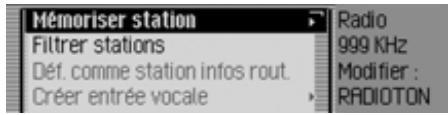
Sélectionnez l'entrée Mémoriser station. ou Dans l'affichage d'état, appuyez sur le bouton rotatif/poussoir OK.
Le menu Options s'affiche.
Sélectionnez l'entrée Mémoriser.
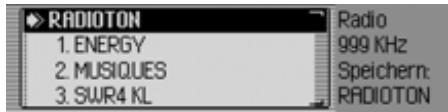
Dans les deux cas, la mémoire des stations s'affiche. La station à mémoriser est affichée en haut de la liste et accompagnée d'une flèche.
À, en tournant le bouton rotatif/ poussoir OK, vous pouvez sélectionner la position souhaitée de la mémoire. - Appuyez ensuite sur le bouton rotatif/ poussoir pour confirmer la position.
Selon le réglage effectué sous « Entrées vocales » page 557, le système lance automatiquement la procédure d'enregistrement d'une entrée vocale pour la station mémorisée.
À présent, la station est mémorisée dans la mémoire des stations.
Mémoire de stations déjà régée
La station que vous souhaitez mémoriser est réglée et vous êtes dans l'accès rapide de la mémoire des stations.
Tournez le bouton rotatif/poussoir OK pour marquer la position dans la liste à laquelle vous souhaitez placer la station à mémoriser. Appuyez sur le bouton rotatif/poussoir OK, jusqu'à ce qu'un menu s'affiche.
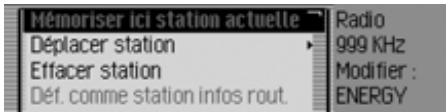
- Sélectionnez l'entrée Mémoriser ici station actuelle.
À présent, la station est mémorisée dans la mémoire des stations.
Selon le réglage effectué sous « Entrées vocales » page 557, le système lance automatiquement la méthode d'enregistrement d'une entrée vocale pour la station mémorisée.
Déplacer une station
Vous pouvez modifier la position d'une station enregistrée dans la mémoire des stations.
En tournant le bouton rotatif/poussoir OK, marquez la station que souhaitez déplacer. Appuyez sur le bouton rotatif/poussoir OK, jusqu'à ce qu'un menu s'affiche.
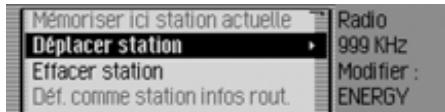
- Sélectionnez l'entrée Déplacer station. La station à déplacer est repérée par une flèche. À présent, en tournant le bouton rotatif/ poussoir OK, vous pouvez sélectionner la position souhaitée de la mémoire. Appuyez ensuite sur le bouton rotatif/ poussoir OK pour confirmer la position.

Supprimer une station
Vous supprimer une station de la mémoire des stations.
Dans l'accès rapide
En tournant le bouton rotatif/poussoir OK, marquez la station que vous souhaitez supprimer. Appuyez sur le bouton rotatif/poussoir OK jusqu'à ce qu'un menu s'affiche.
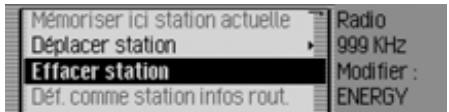
Sélectionnez l'entrée Effacer station. La station sélectionnée est supprimée.
Remarque :
Si une entrée vocale était attribuée à la station supprimée, elle sera également supprimée.
Dans l'affichage d'état
Dans l'affichage d'état, appuyez sur le bouton rotatif/poussoir OK. Le menu Options s'affiche. Sélectionnez l'entrée Effacer.
La station est effacée de la mémoire des stations.
Nommer une station
Veuillez attribuer un nom de huit caractères maximum pour toute station enregistrée.
En tournant le bouton rotatif/poussoir OK, marquez la station que vous souhaitez nommer. Appuyez sur le bouton rotatif/poussoir OK, jusqu'à ce qu'un menu s'affiche.
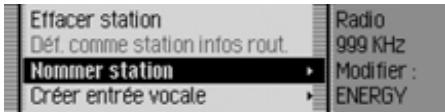
Sélectionnez l'entrée Nommer station.
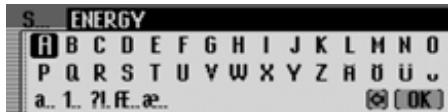
Sélectionnez successivement les lettres du nom de votre choix et confirmez la saisie.
Remarque :
À ce sujet, voir la description sous « Menu de saisie » page 501.
La station nommée s'affiche désormais dans la mémoire des stations (y compris dans les autres gammes d'ondes) sous le nom que vous avez attribué.
Créer/effacer une entrée vocale
Pour une station mémorisée dans la mémoire des stations, vous pouvez créer une entrée vocale ou effacer une entrée vocale existante.
Remarque :
Si une entrée vocale est déjà attribuée à cette station (symbole : ) et que vous pouvez modifier celle-ci, vous devez d'abord l'effacer.
En tournant dans l'accès rapide le bouton rotatif/poussoir OK, marquez la station pour laquelle vous souhaitez créer une entrée vocale. Appuyez sur le bouton rotatif/poussoir OK, jusqu'à ce qu'un menu s'affiche.
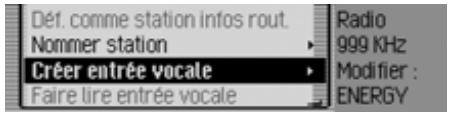
- Sélectionnez l'entrée Créer entrée vocale.
La procédure d'enregistrement d'une entrée vocale est lancée.
Effacer
En tournant dans l'accès rapide le bouton rotatif/poussoir OK, marquez la station dont vous souhaitez effacer l'entrée vocale. Appuyez sur le bouton rotatif/poussoir OK jusqu'à ce qu'un menu s'affiche.
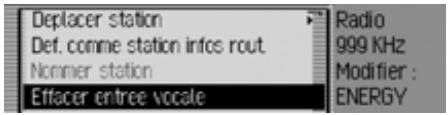
- Sélectionnez l'entrée Effacer entrée vocale.
Le système vous demande si vous voulez juste effacer l'entrée vocale.
- Sélectionnez Où pour effacer l'entrée vocale ou Non pour continuer sans l'effacer.
Lecture de l'entrée vocale
Vous pouvez faire lire l'entrée vocale d'une station enregistrée dans la mémoire des stations.
En tournant dans l'accès rapide le bouton rotatif/poussoir OK, marquez la station dont vous souhaitez faire lire l'entrée vocale. Appuyez sur le bouton rotatif/poussoir OK, jusqu'à ce qu'un menu s'affiche.
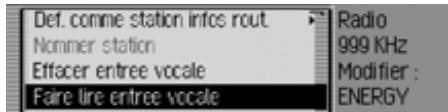
- Sélectionnez l'entrée Faire lire entrée vocale.
L'entrée vocale est lue.

Modemédia
Le mode média regroupe toutes les sources du Mexico pouvant diffuser des morceaux audio et MP3.
Activer le mode média
Appuyez sur la touche AUDIO.
Dans la mesure du possible, la dernière source utilisée en mode média est activée.
Introduisez une carte mémoire (Microdrive/carte CF ou carte SD/MMC) comprenant des titres audio ou MP3 dans le tiroir.
Votre Mexico commence la lecture des plages contenues sur la carte mémoire/Microdrive insérée.
Dans les deux cas, l'accès rapide au média s'affiche brievement.
Puis, l'écran passe à l'affichage de l'état.
Accès rapide media
Dans l'accès rapide au média, les CD, cartes mémoires et répertoires disponibles sont affichés et peuvent être sélectionnés.
Dans la description qui suit, nous supposons que vous êtes dans l'affichage d'état.
Appuyez sur la touche AUDIO.
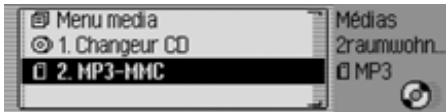
L'accès rapide au média s'affiche.
Lorsqu'un titre est en cours de lecture, un raccourci permet d'afficher rapidement le répertoire ou le CD. Il est possible que vous deviez appuyer plusieurs fois sur la touche pour passer au niveau supérieur du raccourci.
- Sélectionnez le support ou la source souhaitée en tournant le bouton rotatif/poussoir OK, puis appuyez sur le bouton rotatif/poussoir OK.
Remarques :
- Dans l'accès rapide, les différents CD, cartes mémoire, sources et répertoires disponibles sont représentés par des symboles :

représente des cartes mémoire.

, représente un CD du changeur de


représente des sources AUX.
Remarques :
- Appuyez longuement sur la touche pour visualiser le nom complet (s'il est disponible) des différentes entrées de l'accès rapide. S'il s'agit d'un réseau, vous trouverez en outre le nombre de plages et la durée totale de lecture. Lorsque la dernière plage d'un CD ou d'un réseau est en cours de lecture, la plage suivante lue par le Mexico sera, si possible, la première plage du réseau ou du CD suivant. Si aucune autre plage n'est disponible, le premier titre du réseau ou du CD actuel sera lu.
Le CD, la carte mémoire/Microdrive, la source ou le réseau souhaite est sélectionné et, si elles sont disponibles, les plages du CD ou du réseau s'affichent.
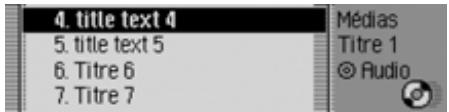
- Sélectionnez la plage désirée en tournant le bouton rotatif/poussoir OK, puis appuyez sur le bouton rotatif/poussoir OK.
La plage sélectionnée est lue.
Remarques :
Appuyez longuement sur la touche pour visualiser les titres/entrées complets (le cas échéant) en appuyant sur le raccourci.
Le numéro et la longueur du titre s'affichent aussi.
Le support sur lequel le titre lu se trouve s'affiche également.
Le nombre total de titres/de répertoires du CD et la durée totale du CD s'affichent aussi.
La durée des titres restants est évaluée sur la base d'un début binaire de 128 kbits/s.
Affichage d'état du média
L'affichage d'état du média représenté l'« affichage normal » du mode audio. Il indique toutes les données importantes pour le mode audio.
S'affichent alors :
- Le type du support (changeur de CD et carte mémoire/Microdrive)
- Le type de plage (audio ou MP3) L'état de la fonction de lecture, lecture aléatoire, etc.
- Les plages suivante et précédente Durée de lecture
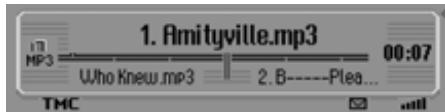
À titre d'exemple, voici l'affichage d'état pour des morceaux MP3 sur une carte mémoire.

Changer une plage / saut de plage
- Appuyez sur la touche pour sélectionner la plage suivante ou la touche pour passer à la plage précédente.
Tournez le bouton rotatif/poussoir OK pour sélectionner la plage souhaitée.
Remarques :
- Vous pouvez également sélectionner des plages dans l'accès rapide. Voir « Accès rapide média » page 566. Si l'appareil lit la plage en cours depuis 8 secondes environ seulement lorsque le saut de plage est déclenché, celui-ci passera immédiatement à la plage précédente. Si la lecture de la plage a commencé depuis plus de 8 secondes, le système revient au début de la plage en cours.
- Si le premier ou dernier titre d'un répertoire ou d'un CD est atteint au moment du saut de plage, le système sélectionne le premier ou le dernier titre du répertoire ou CD actuel.
Avance/retour rapide
Vous pouvez lancer une avance ou un retour rapides audibles.
Remarques :
Le son est automatiquement coupé lors des avances/retours rapides sur les MP3.
Avance
Appuyez sur la touche jusqu'à ce que vous atteigniez l'endroit voulu. Relâchez la touche.
La lecture continue à vitesse normale.
Retour
Appuyez sur la touche , jusqu'à ce que vous atteigniez l'endroit voulu. Relâchez la touche
La lecture continue à vitesse normale.
Mode de lecture
Le mode de lecture regroupe des fonctions comme la lecture aléatoire, la fonction d'écoute et de répétition.
Accès au menu mode de lecture
Dans l'affichage d'état du média, appuyez sur le bouton rotatif/poussoir OK.
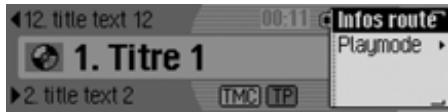
Le menu Options s'affiche.
Sélectionnez OK Playmode et appuyez sur le bouton rotatif/poussoir OK.
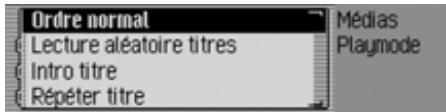
Le menu Mode de lecture s'affiche.
En tournant le bouton rotatif/poussoir
ok, vous pouvez désirer entre
Ordre normal,
Lecture aléatoire titres,
Intro titre,
Rêpeter titre,
si la source actuelle active est une carte mémoire dotée de plusieurs répertoires, vous pouvez aussi sélectionner Lecture aléatoire dossiers,
si la source active actuelle est le changeur de CD, entre
Lecture aléatoire CD et
Repeter CD.
Activez (ou désactivez) les différentes fonctions en appuyant sur le bouton rotatif/poussoir OK.
Remarques :
- Une seule fonction peut être activée à la fois.
- Par la sélection de Ordre normal, une autre fonction éventuelle activée est effacée et les plages sont lues dans l'ordre normal.
Mélange de titres (lecture aléatoire)
Lorsque la fonction est activée, toutes les plages du réseau ou du CD actuel sont lues dans un ordre quelconque.
Dans le menu Mode de lecture, sélectionnez l'entrée Lecture aléatoire titres en tournant le bouton rotatif/poussoir OK. Activez ( ) ou désactivez ( ) la fonction en appuyant sur le bouton rotatif/poussoir OK.
Remarques :
Appuyez sur la touche ou pour lire la plage aléatoire suivante. Si la plage actuelle a été lue pendant plus de 8 secondes et vous avez appuyé sur la touche, le système passe au début de la plage actuelle.
Écouter une plage
Lorsque la fonction est activée, toutes les plages du répertoire ou du CD actuel sont lues pendant environ 8 secondes.
Dans le menu Mode de lecture, sélectionnez l'entrée Intro titre en tournant le bouton rotatif/poussoir OK. Activez ( ) ou désactivez ( ) la fonction en appuyant sur le bouton rotatif/poussoir OK.
Remarques :
Appuyez sur la touche ou pour désactiver la fonction. La plage actuelle continue alors à être lue.

Répétition de la plage
Lorsque la fonction est activée, la plage actuelle est répétée à l'infini.
Dans le menu Mode de lecture, sélectionnez l'entrée Répéter titre en tournant le bouton rotatif/poussoir OK. Activez ( ) ou désactivez ( ) la fonction en appuyant sur le bouton rotatif/poussoir OK.
Remarques :
Appuyez sur la touche ou pour lire la plage suivante et désactiver la fonction. Si la plage a été lue pendant plus de 8 secondes et que vous avez appuyé sur la touche, le système passe au début de la plage. La fonction reste alors activée.
Remarques :
Cette fonction n'est disponible que si le changeur de CD constitue la source active.
Lorsque cette fonction est activée, toutes les plages des différents CD sont lues successivement dans un ordre quelconque.
Dans le menu Mode de lecture, sélectionnez l'entrée Répéter CD en tournant le bouton rotatif/poussoir OK. Activez (ou désactivez) la fonction en appuyant sur le bouton rotatif/poussoir OK.
Remarques :
Appuyez sur la touche ou pour lire la plage aléatoire suivante. Si la plage actuelle a été lue pendant plus de 8 secondes et que vous avez appuyé sur la touche, le système saute au début de la plage actuelle.
Remarques :
Cette fonction n'est disponible que si le changeur de CD constitue la source active.
Lorsque la fonction est activée, le CD actuel est répété à l'infini.
Dans le menu Mode de lecture, sélectionnez l'entrée Repeter CD en tournant le bouton rotatif/poussoir OK.
Activez (O) ou désactivez (la fonction en appuyant sur le bouton rotatif/poussoir OK.
Remarques :
Cette fonction n'est disponible que lorsque la source audio actuelle est une carte mémoire avec répertoires.
Lorsque cette fonction est activée, tous les titres des différents répertoires sont lus dans un ordre aléatoire.
Dans le menu Mode de lecture, sélectionnez l'entrée Lecture aléatoire dossiers en tournant le bouton rotatif OK.
Activez (O) ou désactivez (O) la fonction en appuyant sur le bouton rotatif OK.
Remarques :
Appuyez sur la touche ou pour lire le titre suivant de manière aléatoire. Si vous avez appuyé sur la touche pendant les 8 premières secondes du titre, le système revient au début du titre actuel.
Remarque :
Cette fonction n'est disponible que lorsque la source audio actuelle est une carte mémoire avec répertoires.
Lorsque la fonction est activée, le répertoire en cours est joué en boucle.
Dans le menu Mode de lecture, sélectionnez l'entrée Répertoire dossier en tournant le bouton rotatif OK. Activez (O) ou désactivez (O) la fonction en appuyant sur le bouton rotatif OK.
Sélectionner le menu principal media
Dans le menu principal Media, vous pouvez procéder aux réglages du mode media.
Dans la description qui suit, nous supposons que vous êtes dans l'affichage d'état.
Appuyez deux fois de suite sur la touche AUDIO. ou Appuyez sur la touche AUDIO. Vous vous trouvez à présent dans le menu Accès rapide media. Sélectionnez l'entrée Menu media.
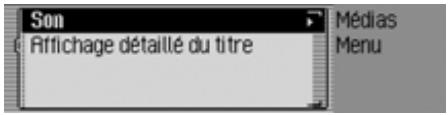
Le menu principal Média s'affiche.
Activer/désactiver l'affichage détaillé des plages
Si la fonction d'affichage détaillé du titre est activée, le nom d'un titre/d'une balise ID3 coupé(e) est affiché intégralement autant que possible.
Marquez dans le menu principal Media l'option Affichage détaillé du titre.
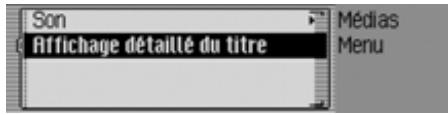
Activez ( ) ou désactivez ( ) la fonction en appuyant sur le bouton rotatif/poussoir OK.

Remarque générale sur le mode MP3
La musique sur support MP3 pouvant être lue par cet appareil est en général protégée par des droits d'auteur conformément aux normes nationales et internationales en vigueur. Dans certains pays, la reproduction d'œuvres, même à titre privé, est illégale sans l'accord préalable du détenteur des droits. Veuillez vous informer de la législation concernant les droits d'auteur et respectez-la. Dès lors que vous êtes vous-même détenteur de ces droits d'auteur (dans le cadre de compositions personnelles), ces restrictions ne s'appliquent évidemment pas.
Création d'un support MP3
- Un support de mémoire peut contenir jusqu'à 63 dossiers de 254 plages chacun. La capacité maximale pour une carte SD/MMC est cependant de 1000 titres, pour une carte CF/Microdrive de 2000 titres. Si un dossier contient plus de 254 plages, d'autres dossiers sont automatiquement générés qui pourraient à leur tour comprendre jusqu'à 254 plages.
L'affichage des noms de dossiers et de plages est limité à 254 caractères.
- Seuls des fichiers MP3 peuvent être diffusés si le support d'enregistrement a été formaté avec le système de données FAT32.
- é au fichier MP3. Cet appareil prend en charge les versions ID3v1 et ID3v2.
- Les noms de l'artiste et du titre peuvent contenir 63 caractères maxi.
- Cet appareil lit les formats MP3, MPEG1 et MPEG2 Layer3.
Les vitesses de transmission fixes et variables de 16 à 320 kbit/s, ainsi que les balayages de 8 à 48 kHz sont pris en charge (seulement avec Xing-Header pour les fichiers à début binaire variable). Nous recommandons l'utilisation de l'encoder MP3 de Fraunhofer pour la création de données MP3.
- Pour la compression des fichiers MP3, utilisez de préférence une vitesse de transmission d'au moins 160 kbit/s. Attention, sur les fichiers MP3 à vitesse de transmission variable, l'affichage du temps d'écoute écoulé peut s'avérer imprécis.
- Avec un support en mode mixte (contenant en partie des pistes audio traditionnelles et en partie des données), seules les pistes audio sont lues. La partie données n'est pas lue, même si elle contient des titres MP3.
Pour de plus amples informations sur la création de fichiers MP3 et de balises ID3, veuillez contacter votre revendeur spécialisé ou vous connecter sur notre site Internet.
Remarque :
Nous ne pouvons pas garantir la lecture de CD MP3 ou de cartes mémoire/Microdrive du fait de la grande diversité des programmes et de leurs paramétrages.
Remarque :
- Vous pouvez utiliser des lecteurs Microdrive d'une capacité maximale de 4 giga-octets.
- Comme cartes mémoire, utilisez des cartes CF des types 1 et 2. Vous pouvez utiliser des cartes mémoire d'une capacité maximale de 4 giga-octets.
- Des cartes SD/MMC d'une capacité de 4 giga-octets maximum peuvent être utilisées.
- Le format SD/MMC n'est pas supporté pour la carte SD du point de vue de l'insertion. Veillez à ce que le support ait été formaté avec le système de fichiers FAT 32.
Insérer une carte mémoire CF/ microdrive
La fente destinée à recevoir la carte Microdrive/CF se trouve dans le tiroir.
Ouvrez le tiroir comme indiqué à la section « Ouvrir le tiroir » page 503. Insérez la carte mémoire CF/Microdrive dans la fente visible à droite.
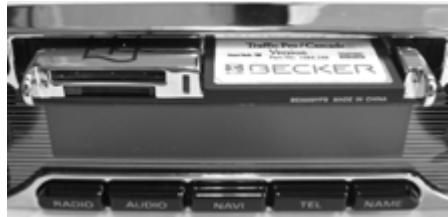
Remarques :
La carte mémoire CF/Microdrive ne peut être introduite que dans un seul sens. La face arrête de la carte mémoire CF/Microdrive est alors orientée vers le bas.

Modemédia
Faites glisser la carte mémoire CF/Microdrive avec précaution vers l'avant.
La carte mémoire CF/Microdrive doit désormais être fixée dans le compartiment.
Fermez le tiroir comme indiqué à la section « Fermer le tiroir » page 503. ou Patientez jusqu'à ce que le tiroir se ferme automatiquement.
À présent, la carte mémoire Microdrive/CF est prête à fonctionner et, si des fichiers MP3 se trouvent sur la carte mémoire Microdrive/CF, le premier titre du premier répertoire est automatiquement lu.
Si le contenu de la carte Microdrive/CF n'a pas été modifié depuis la dernière insertion, la lecture commence par le dernier titre lu.
Retirer une carte mémoire CF/ microdrive
Ouvrez le tiroir comme indiqué à la section « Ouvrir le tiroir » page 503. Retirez la carte mémoire CF/Microdrive du compartiment. Fermez le tiroir comme indiqué à la section « Fermer le tiroir » page 503. ou Patientez jusqu'à ce que le tiroir se ferme automatiquement.
Insérer la carte mémoire sd/mmc
La fente destinée à recevoir la carte mémoire SD/MMC se trouve dans le tiroir.
Ouvrez le tiroir comme indiqué à la section « Ouvrir le tiroir » page 503. Insérez la carte SD/MMC dans la fente en haut à gauche. Les contacts de la carte mémoire SD/MMC doivent être orientés vers le bas et le coin biseauté de la carte vers la droite.
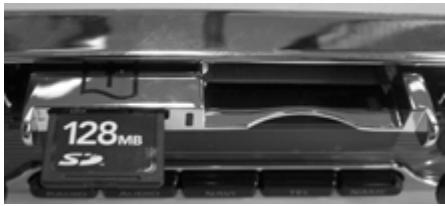
Faites glisser la carte mémoire SD/MMC prudemment vers l'avant. La carte mémoire SD/MMC s'enclenche de manière audible.
Fermez le tiroir comme indiqué à la section « Fermer le tiroir » page 503. ou Patientez jusqu'à ce que le tiroir se ferme automatiquement.
À présent, la carte mémoire SD/MMC est prête à fonctionner et si des titres MP3 se trouvent sur cette carte mémoire SD/MMC, le premier titre du premier répertoire est automatiquement lu. Si le contenu de la carte mémoire SD/MMC n'a pas été modifié depuis la dernière insertion, la lecture commence par le dernier titre lu.
Retirer la carte mémoire sd/mmc
Ouvrez le tiroir comme indiqué à la section « Ouvrir le tiroir » page 503. Appuyez légèrement sur la carte mémoire SD/MMC insérée dans la fente en haut à gauche.
La carte mémoire SD/MMC est déverrouillée et la carte est partiellement éjectée.
Retirez la carte mémoire SD/MMC de la fente. Fermez le tiroir comme indiqué à la section « Fermer le tiroir » page 503. ou Patientez jusqu'à ce que le tiroir se ferme automatiquement.
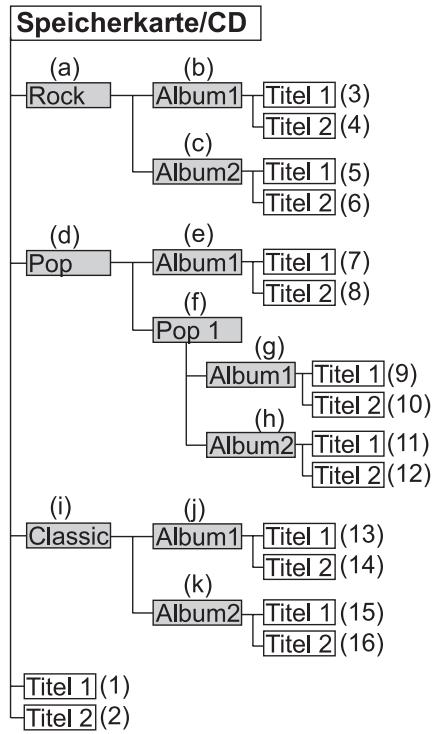

Modemédia
Voici un exemple d'architecture de support de données MP3.
Les rectangles gris représentent les dossiers/répertoires. Les rectangles vides représentent les plages au format MP3.
Les pistes sont lues dans l'ordre des chiffres indiqués entre parenthèses, en commençant par le (1). Ainsi, les plages qui se trouvent à la racine du support de données, sans sous-répertoire, sont lues en premier.
Les lettres entre parenthèses indiquent l'ordre dans lequel les différents dossiers/répertoires sont classés dans l'explorateur média, en commençant par (a).
Étant donné la quantité de fichiers MP3 pouvant être enregistrée sur une carte mémoire, il est possible que votre support de données devienne très vite désordonné.
Les playlists vous permettent de vous repérer.
Vous pouvez p. ex. rassembler tous les morceaux pour une certaine catégorie (p. ex. rock) dans une playlist.
Cette playlist peut ensuite être enregistrée sur la carte mémoire/Microdrive en même temps que les fichiers MP3 enregistrés dans des dossiers.
L'appareil reconnaît cette playlist (ou plusieurs playlists) lors de la lecture de la carte mémoire/Microdrive et peut diffuser les titres MP3 dans l'ordre défini dans la playlist.
Nous avons utilisé le logiciel gratuit WINAMP pour la création de playlists. Toutefois, vous pouvez également utiliser d'autres programmes.
L'appareil prend en charge les formats M3U et PLS pour les playlists.
Pour plus d'informations sur la création de playlists, connectez-vous à Internet.
Remarques :
L'iPodTM, l'iPod miniTM et l'iPod photoTM sont des lecteurs MP3 portatifs de la société Apple avec un disque dur comme support de mémoire. - Apple, le logo Apple et iPod sont des marques d'Apple Computer, Inc., enregistrées aux USA et dans les autres pays.
Au lieu d'un changeur de CD, vous pouvez raccorder un lecteur MP3 Apple iPod au Mexico et l'utiliser par l'intermédiaire de ce dernier.
Les appareils suivants de la série Apple iPod™ sont pris en charge :
- iPod 3e génération
- iPod 4e génération
- iPod mini
- iPod photo
Pour le branchement de l'iPod™ au Mexico, il vous faut le Remote-Kit iPod™ disponible en option.
Le branchement et la commande sont expliqués dans la documentation du Remote-Kit iPod™.
Vous obtiendrez de plus amples informations sous www.becker.de.
Remarque :
Si le câble est branché sur le Mexico, il n'est pas possible de brancher un changeur de CD ou un adaptateur pour commande au volant.
Changeur de CD prêt à fonctionner
Si un changeur de CD est raccordé au Mexico, il est prêt à fonctionner que le compartment contient des CD. Une fois le chargeur chargé, fermez le volet coulissant. Vous pouvez commander l'appareil à partir du panneau de commande du Mexico.
Pour ouvrir le compartiment de CD, ouvrez le volet coulissant du changeur et appuyez sur la touche d'éjection. Le chargeur est éjecté et peut être retiré.
Insérez le CD dans le chargeur, face inscrite vers le haut.
Remarque importante :
Les CD mal insérés ne peuvent pas être lus.

Remarque :
Pour garantir un changement de CD aussi rapide que possible, il est recommandé de remplir le chargeur à partir du tiroir 1, sans laisser d'emplacement vide.
Remarques concernant les disques compacts (CD)
Si un CD n'est pas propre, la qualité du son peut être diminuée. Pour garantir un son optimal, veuillez respecter les consignes suivantes :
| Correct | Incorrect |
| Incorrect | Correct |
- Prenez toujours un CD par les bords. Ne touchez jamais la surface de lecture et gardez-la propre.
- Ne collez aucune étiquette sur le CD.
- N'exposez pas les CD directement au soleil, ni près de sources de chaleur telles que des radiateurs, etc.
- Avant d'écouter le CD, nettoyez-le, du centre vers les bords, avec un chiffon spécial disponible dans le commerce. N'utilisez pas de solvant tel que de l'essence, un diluant ou tout autre produit d'entretien courant, ni de bombes aérosols antistatiques.
Mode périphériques / AUX
Vous pouvez accéder à un périphérique externe branché au Mexico comme décrit sous « Accès rapide media » page 566.
Cependant, le mode AUX doit être activé comme décrit sous « Périphérique » page 671.
Vous ne pouvez pas commander le périphérique externe. Vous pouvez uniquement régler son volume et sa tonalité.
Vous trouverez ci-dessus une description des commandes d'un téléphone intégré ainsi que l'utilisation d'un téléphone raccordé au Mexico et équipé de la technologie sans fil Bluetooth®.
L'utilisation du téléphone interne exclut celle d'un téléphone raccordé avec la technologie sans fil Bluetooth® et inversement. Avec le module téléphone interne, vous pouvez cependant accéder à la carte SIM d'un téléphone raccordé avec la technologie sans fil Bluetooth® par le biais du SIM Access.
Étant donné que l'utilisation n'est pas forcément identique pour les trois possibilités, une différence est faite dans les fonctions suivantes:
- Pour les fonctions et les rè e par l'inscription « uniquement téléphone mobile »
- Pour les fonctions et les rè e par l'inscription « uniquement téléphone interne »
- Pour les fonctions uniquement disponibles avec une connexion via SIM Access, l'inscription « uniquement SIM Access » est indiquée.
Remarques :
- Mexico is capable of commander un téléphone equipoé de la technologie sans fil Bluetooth®. Les téléphones mobiles Profil HFP1.0 Bluetooth® wireless technology sont pris en charge. Vous ne pourrez pas contrôler des téléphones mobiles n'utilisant pas la technologie sans fil Bluetooth®.
- Il est possible que certaines des fonctions ici décrites ne soient pas disponibles sur certains téléphones mobiles équipés de la technologie sans fil Bluetooth®. Vous trouverez de plus amples informations sur notre page Internet www.becker.de.
- Si votre téléphone mobile est relié au Mexico, ou le téléphone interne actif, et que le Mexico est désactivé (contact mis et clé de contact sur la position autoradio), le Mexico s'active à chaque appel entrant.

Risque de blessure
Le téléphone mobile doit être fixé sur un support prévu à cet effet. Vous évitez ainsi tout risque de blessure par projection du téléphone en cas d'accident ou de freinage d'urgence.
Remarque :
Les cartes SIM équipées de l'ancienne technique 5 volts ne sont pas prises en charge par l'appareil Mexico.
La fente destinée à recevoir la carte SIM se trouve dans le tiroir.
Ouvrez le tiroir comme indiqué à la section « Ouvrir le tiroir » page 503. Insérez la carte SIM dans la fente en bas à gauche. Les contacts de la carte SIM doivent être orientés vers le haut et le coin biseauté de la carte vers la droite.
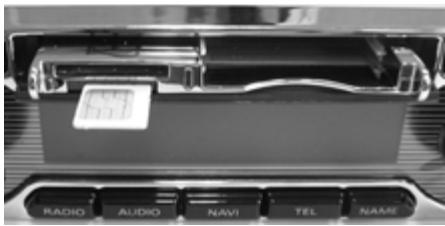
Faites glisser la carte SIM lentement dans la fente.
La carte SIM s'enclenche de manière audible.
Fermez le tiroir comme indiqué à la section « Fermer le tiroir » page 503. ou Patientez jusqu'à ce que le tiroir se ferme automatiquement.
Retirer la carte SIM
Ouvrez le tiroir comme indiqué à la section « Ouvrir le tiroir » page 503. Appuyez légèrement sur la carte SIM insérée dans la fente en bas à gauche. La carte mémoire SIM est déverrouillée et la carte est partiellement ejectée. Retirez la carte SIM de la fente. Fermez le tiroir comme indiqué à la section « Fermer le tiroir » page 503. ou Patientez jusqu'à ce que le tiroir se ferme automatiquement.
Saisir le code PIN
Afin que le téléphone interne puisse être activé, le code PIN doit être saisi. La demande de saisie du code PIN peut être désactivée, comme décrit au paragraphe « Réglages du code PIN » page 593. Cela signifie que le PIN doit être uniquement saisi lors de la première insertion d'une nouvelle carte SIM.
Appuyez sur la touche TEL.
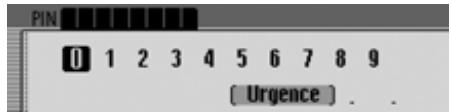
Saisissez le code PIN. Pour confirmation, annulez la sélection du symbole OK. Le raccourci Téléphone s'affiche.
Remarque :
Si la carte SIM a été bloquée, le système va vous demander de saisir le code PUK pour déverrouiller la carte SIM.
Remarque :
Pour pouvoir sélectionner directement le mode Téléphone, vous devez au préalable activer un téléphone interne ou avoir raccordé un téléphone mobile avec la technologie sans fil Bluetooth®.
Appuyez sur la touche TEL
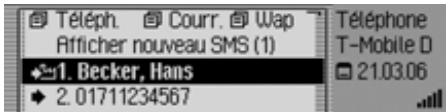
Le mode Téléphone est activé.
Le raccourci du mode Téléphone s'affiche.
Remarque :
Pour un téléphone mobile raccordé par l'intermédiaire d'un kit mains libres, le raccourci se présente de la manière suivante:
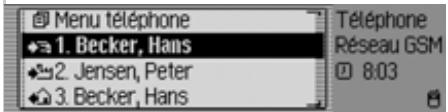
Le raccourci indique les 20 derniers appels acceptés, passés ou refusés ou les noms des correspondants par ordre chronologique des appels.
Reportez-vous à « Fonctions du raccourci Téléphone » page 603 pour de plus amples informations à ce sujet.

Sélectionner le menu principal téléphone
Vous avez la possibilité de saisir ou composer des numéros de téléphone, de sélectionner des listes d'appels, de composer le numéro des secours, d'appeler la configuration du téléphone et d'éteindre le téléphone.
Remarque :
Pour pouvoir sélectionner directement le mode Téléphone, vous devez au préalable activer un téléphone interne ou avoir raccordé un téléphone mobile avec la technologie sans fil Bluetooth®.
Appuyez deux fois de suite sur la touche TEL ou - Appuyez sur la touche TEL. Vous êtes alors dans le menu Raccourci. - Sélectionnez l'entrée Téléphone ou Menu téléphone (uniquement téléphone mobile).
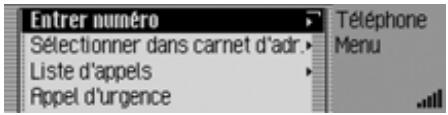
Le menu principal Téléphones s'affiche.
En tournant le bouton rotatif OK, vous pouvez choisir entre Entrer numero, Sélectionner dans carnet d'adr., Listedappels, Rppel d'urgence, Reglages et Desactiver telephone (uniquement tel-phone interne et SIM Access). Appuyez ensuite sur le bouton rotatif OK pour valider la sélection. La fonction désirée est sélectionnée. - Entrer numero - vous conduit au menu de saisie des numéros de téléphone. Voir « Composer un numéro » page 583.
- Sélectionner dans carnet d'adresses. permet de sélectionner un numéro de téléphone dans le carnet d'adresses. Voir « Sélectionner un numéro dans le carnet d'adresses » page 584.
- Liste d'appels permet de visualiser la liste des appels reçus en absence, des appels pris et des appels passés. Voir « Liste des appels » page 585.
- Appel d'urgence permet de composer le numéro des secours (le 112). Voir « Appel d'urgence » page 586.
- Réglages
- Vous pouvez régler les fonctions « Renvoi des appels », « Paramètres d'appoint », « Choix de réseau », « Sonnerie », « Paramètres PIN », activer ou désactiver « Message vocal en cas d'absence ».
- Voir « Configuration » page 587.
- Désactiver téléphone (uniquement téléphone interne et SIM Access) Vous pouvez éteindre le téléphone interne. Voir « Éteindre le téléphone » page 595.
Composer un numéro
Cette fonction permet de saisir un numéro de téléphone et d'établir la communication.
Sélectionnez l'option Entrer numéro dans le menu principal Téléphone.
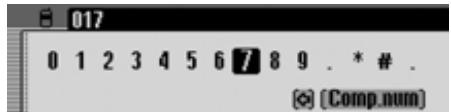
Le menu de saisie d'un numéro de téléphone s'affiche.
- Sélectionnez et validez successivement les chiffres du numéro de téléphone à l'aide du bouton rotatif OK.
Remarque
Vous pouvez effacer le dernier caractère tapé en sélectionnant le symbole à ce sujet, voir la description au paragraphe « Menu de saisie » page 501.
Établir une connexion :
Sélectionnez l'option Comp. num. dans le menu de saisie. ou Appuyez sur le bouton rotatif OK pendant plus de 2 secondes.
Le message suivant de Mexico vous informe que l'établissement de la communication est en cours.
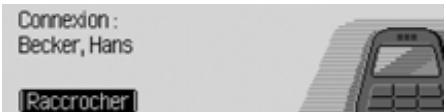
Vous avez la possibilité d'interrompre cette procédure en appuyant sur le bouton rotatif OK.
Passes en mode Communication active dès que votre correspondant décroche.
Ligne occupée
Si la ligne de votre correspondant est occupée, l'affichage suivant apparait (uniquement téléphone interne et SIM Access) et vous entendez la tonalité de la ligne occupée :
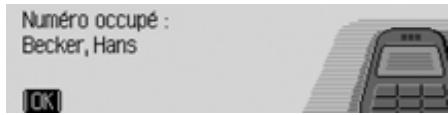
Appuyez sur le bouton rotatif OK.
Si vous avez activé la renumérotation automatique comme décrit au paragraphe « Paramètres d'appel » page 590, le message suivant s'affiche :
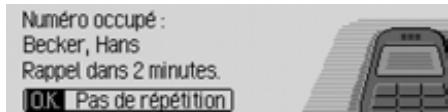
En sélectionnant Keine Wiederholung, vous pouvez désactiver la renumérotation pour cet appel.
Remarque :
Certains téléphones mobiles (uniquement téléphone mobile) mettent alors fin à la communication si rapidement que vous n'avez même pas le temps d'entendre cette tonalité. Dans ce cas, le menu d'appel affiché avant la communication réapparaît aussitôt.
Sélectionner un numéro dans le carnet d'adresses
Cette fonction permet de sélectionner un numéro de téléphone du carnet d'adresses et d'établir la communication avec ce numéro.
- Sélectionnez l'option Sélectionner dans carnet d'adr. dans le menu principal Téléphone.

Les entrées du carnet d'adresses dotées d'un numéro de téléphone s'affichent.
Remarque :
Un menu de saisie pour chercher le nom désiré s'affiche lorsque le carnet d'adresses comporte plus de 10 entrées dans lesquelles au moins un numéro de téléphone est enregistré.
- Sélectionnez l'entrée désirée en tournant le bouton rotatif OK, validez en appuyant sur le bouton.
Le message suivant s'affiche lorsque le carnet d'adresses contient plusieurs numéros de téléphone.
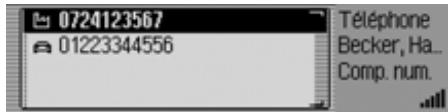
Remarque :
Les entrées contenant plus de trois numéros sont repérées par des symboles différents :
indique qu'il s'agit d'un numéro de mobile.
indique qu'il s'agit du numéro professionnel.
indique qu'il s'agit du numéro du domicile.
- Sélectionnez le numéro de téléphone désiré en tournant le bouton rotatif OK, validez en appuyant dessus.
Le téléphone établit la communication.
Le message suivant de Mexico vous informe que l'établissement de la communication est en cours.
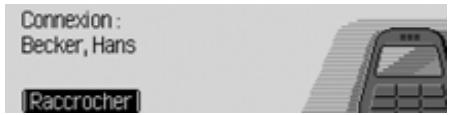
Vous avez la possibilité d'interrompre cette procédure en appuyant sur le bouton rotatif OK.
Mexico passe en mode Communication active dès que votre correspondant décroche.
Si le numéro appelé est occupé, vous avez les mêmes possibilités d'utilisation que celles déjà décrites au paragraphe «Ligne occupée» page 583.
Liste des appels
Vous pouvez visualiser les listes des appels pour les appels reçus en absence, les appels pris et les numéros composés.
Remarques :
- Si vous avez relié un téléphone mobile par le biais de la technologie sans fil Bluetooth® avec Mexico, les listes des appels se rapportent toujours à la période pendant laquelle le téléphone était raccordé avec Mexico. Les entrées de la liste des appels du Mexico ne sont pas synchronisées avec les entrées de la liste des appels du téléphone mobile. L'affichage du nom d'un appelant n'est possible que lorsque l'appelant est enregistré dans le répertoire téléphonique du Mexico.
- Les listes peuvent contenir 20 entrées au maximum.
- Lorsque le téléphone ne reconnait pas le numéro d'un appel, celui-ci apparait avec la mention Inconnu dans la liste.
Sélectionnez l'option Liste d'appels dans le menu principal Téléphone.
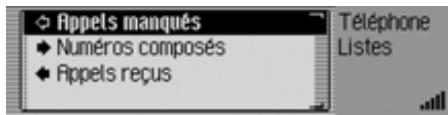
En tournant le bouton rotatif OK, vous pouvez choisir entre Rappels manqués, Numéros composés et Rappels reçus. Appuyez ensuite sur le bouton rotatif OK pour valider la sélection.
La liste désirée est sélectionnée.
- Rappels manqués
- Cette liste contient les appels en absence et les appels que vous avez refusés.
- Numéros composés
- Cette liste contient les appels que vous avez compositions.
- Appels reçus
- Cette liste contient les appels que vous avez pris.
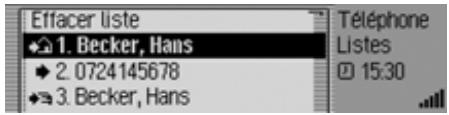
Dans la partie droite de l'écran, vous pouvez voir la colonne des heures des appels.
La date s'affiche en plus pour les appels plus anciens.
Appeler un numéro dans la liste
Sélectionner le numéro à appeler. Appuyez sur le bouton rotatif OK.
La communication avec le numéro souhaité est ensuite établie.
Sélectionner des informations sur l'entrée
Sélectionner l'entrée pour laquelle vous désirez obtenir plus d'informations. Appuyez sur la touche [1] jusqu'à ce que les informations s'affichent. Appuyez sur la touche [O] pour revenir à la liste des entrées.
Effacer la liste des appels
Vous avez la possibilité d'effacer toutes les entrées de la liste.
- Sélectionnez l'entrée Effacer liste pour effacer la liste des appeals.
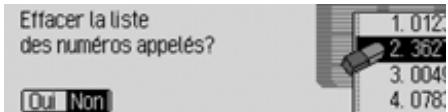
- Sélectionnez Qui (effacer) ou Non (ne pas effacer).
Si vous sélectionnez Zui, la liste des appels est effacée.
Appel d'urgence
Cette fonction permet d'appeler les secours en composant le « 112 »
Remarque :
Pour le déclenchement ajusté de l'appel d'urgence, le mode Téléphone doit être activé et la réception suffisamment importante.
Nous, Harman/Becker, déclinons toute responsabilité quant à la fonction « Appel d'urgence »
- Sélectionnez l'option Rappel d'urgence dans le menu principal Téléphone.
Effectuer appel d'urgence ?
Out Non

- Sélectionnez Oui (passer l'essai d'urveillance) ou Non (annuler l'essai d'urveillance).
La communication est établie si vous sélectionnez Oui.
Le message suivant s'affiche une fois la communication établie.
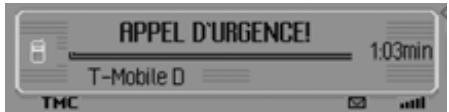
Vous pouvez raccrocher, comme indiqué au paragraphe « Raccrocher » page 597, si vous avez annulé l'appel.
Remarque :
Pour le téléphone interne, un appel d'urgence peut quand même être passé, même si le code PIN n'a pas été entré ou la carte SIM insérée.
Ici aussi, la réception doit être suffisamment importante afin de permettre l'établissement de la communication.
Appuyez sur la touche TEL. Dans le menu Options, sélectionnez l'entrée Rappel d'Urgence.
Configuration
Dans la Configuration, vous pouvez régler les fonctions « Renvoi des appels », « Paramètres d'appoint », « Choix de réseau », « Sonnerie », « Paramètres PIN », activer ou désactiver « Message vocal en cas d'absence »
Sélectionnez l'option Régler dans le menu principal Téléphone.
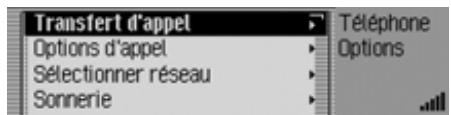
En tournant le bouton rotatif OK, vous pouvez choisir entre Transfert d'appel, Options d'appel, Sélectionner réseau Sonnerie, Options PIN, Accept. appel automatique et Dialogue lors d'un appel. Appuyez ensuite sur le bouton rotatif OK pour valider la sélection. La fonction désirée est sélectionnée.
- Transfert d'appel
Avec cette fonction, vous pouvez transférer des appels vers votre boîte vocale ou un autre numéro de téléphone, selon vos indications. Options d'appel
Vous pouvez ici activer ou désactiver les fonctions Signal d'appel, Redial automatique, Prise d'appel automatique et Présentation du numéro. - Sélectionner réseau
Avec cette fonction, vous pouvez déterminer avec quel opérateur/réseau téléphonique vous souhaitez téléphoner.

Mode téléphonique
- Sonnerie
Avec cette fonction, vous pouvez choisir entre différentes sonneries pour la signalisation d'un appel.
- Options PIN
Avec cette fonction, vous pouvez modifier le code PIN de la carte SIM ou déterminer la suppression de la saisie du code PIN lors de l'activation du téléphone.
- Acceptation automatique des appels
Avec cette fonction, vous pouvez régler si des appelants entrants doivent être automatiquement pris.
Dialogue lors d'un appel
Vous pouvez régler si un message vocal s'active automatiquement, vous invitant à prendre l'appel en cas de réception d'un appel.
Renvoi des appels
Avec cette fonction, vous pouvez transférer des appels vers votre boîte vocale ou un autre numéro de téléphone, selon vos indications.
Remarque :
La fonction de renvoi des appels fait partie des prestations du fournisseur. Il est possible que certains règles et paramètres décrits ici ne puissent pas être configurés.
Notez également que les renvois d'appels sont mémorisés dans le réseau et non pas dans Mexico. En d'autres termes, en cas de remplacement de la carte SIM, l'appareil réagit aux renvois d'appels de la nouvelle carte SIM que vous nevez reconfigurer le cas échéant.
Sélectionnez le menu Configuration. Sélectionnez l'entrée Transfert d'appel.
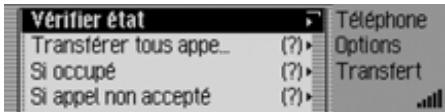
Le menu de renvoi des appels s'affiche.
Remarque :
Le statut de renvoi des appels dernièrement connus est affiché derrière les renvois des appels. Si la carte SIM a été remplacée, un point d'interrogation apparaît.
En tournant le bouton rotatif OK, vous pouvez choisir entre
Verifier état,
Transférer tous les appels,
Si occupé,
Si appel non accepté,
Si indisponible et
Désactiver tous les transferts.
Appuyez ensuite sur le bouton rotatif

pour valider la sélection.
Option vérifier état
Avec cette fonction, vous pouvez appeler les réglages actuels du renvoi des appels.
Après la sélection de Vérifier état, un affichage avec le statut du renvoi des appels est affiché, à condition qu'une requête soit possible. Vous voyez ici les renvois d'appels individuels qui sont activés ou désactivés, et les numéros respectifs vers lesquels des appels ont été eventuellement transférés.
Option transférer tous appels
Avec cette fonction, vous pouvez déterminer que tous les appels soient transférés vers un numéro de téléphone précis.
Remarque :
Si le renvoi des appels Transferer tous appels est activé, tous les autres renvois d'appels sont ignorés.
Après la sélection de Transferer tous appels, apparait un écran, dans lequel vous pouvez activer/désactiver le renvoi des appels ou demander le statut.
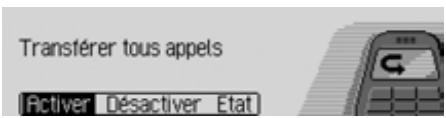
Sélectionnez Activer, Déactiver ou État.
La sélection de Désactiver désactive le renvoi des appels.
La sélection État indique le statut actuel du renvoi des appels.
Après la sélection de Fictiver, le numéro est affiché, à condition qu'un numéro de renvoi des appels ait été entré.
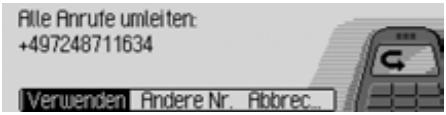
Sélectionnez Utiliser, Autre n° ou Annuler.
Par la sélection de Utiliser, le renvoi des appels est activé. Les appels sont alors transférés vers le numéro affiché.
De par la sélection de flûtre n°, vous avez la possibilité de choisir ou d'entrer un autre numéro.
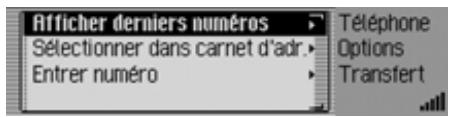
En tournant le bouton rotatif OK, vous pouvez choisir entre Afficher derniers nombres, Sélectionner dans carnet d'adr. et Entrer numero. Appuyez ensuite sur le bouton rotatif OK pour valider la sélection. - Afficher derniers nombres Une liste des 4 derniers nombres utilisés pour les renvois d'appels est affichée. Sélectionnez ici le nombre souhaité. - Sélectionner dans carnet d'adresses Vous pouvez désirer le numéro pour le renvoi d'appels dans le carnet d'adresses.

Mode téléphonique
- Entrer numero
Vous pouvez également entrer vous-même un numéro vers lequel les appels doivent être transférés. Confirmez votre entrée en sélectionnant le symbole OK
Option Si occupé
Vous pouvez ici régler vers quel numéro les appels doivent être transférés lorsque votre ligne est occupée.
Vous disposez ici des mêmes possibilités de saisie que celles décrites pour l'option Transférer tous appels.
Option Si appel non accepté
Vous pouvez ici régler vers quels numéros les appels doivent être transférés lorsque vous ne pouvez pas prendre ou refuser l'appel.
Vous disposez ici des mêmes possibilités de saisie que celles décrites pour l'option Transférer tous appels.
Option S'i ndispensable
Vous pouvez ici régler vers quel numéro les appels doivent être transférés lorsque vous avez votre téléphone éteint ou qu'il n'a pas de réception à ce moment-là. Vous disposez ici des mêmes possibilités de saisie que celles décrites pour l'option Transférer tous appels.
Option Désactiver tous les transferts
Après la sélection de Désactiver tous les transferts, tous les renvois d'applé activés sont déactivés.
Paramètres d'appel
Vous pouvez ici activer ou désactiver les fonctions Signal d'appel, Renumérotation automatique, Prise d'appel automatique et Présentation du numéro.
Sélectionnez le menu Configuration. Sélectionnez l'entrée Options d'appoint.
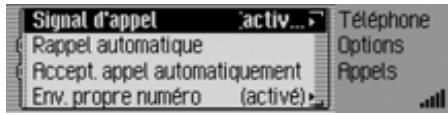
Le menu de réglage s'affiche.
En tournant le bouton rotatif OK, vous pouvez choisir entre
Signal d'appel,
Rappel automatique,
Accepte appel automatiquement et
Envoyer propre numéro.
Option signal d'appel
Si la fonction Signal d'emploi est activée, l'arrivée d'un nouvel appel pendant une communication en cours est signalée.
Sélectionnez l'entrée Signal d'emploi.
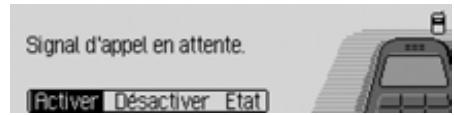
- Sélectionnez Activer, Déactualer ou État. Par la sélection de Activer la fonction de signal d'appel est activée. Par la sélection de Déactualer la fonction de signal d'appel est déactivée.
Après la sélection de État, le statut actuel de la fonction de signal d'appel est indiqué.
Option rappel automatique
Si la fonction Rappel automatique est activée, le système essaie ensuite automatiquement de rappeler le numéro toutes les 2 minutes pendant 16 minutes lorsque ce numéro est occupé.
Marquez l'entrée Rappel automatique. Activez ( ) ou désactivez ( ) la fonction en appuyant sur le bouton rotatif OK.
Option Accept. appel automatiquement. Si la fonction Accept. appel automatiquement est activée, les appels entrants sont automatiquement pris au bout de 5 secondes.
Remarque :
Lorsque la fonction est activée, aucun message vocal n'est lancé pour la prise de l'appel.
Marquez l'entrée Accept. appel automatiquement. Activez ( ) ou désactivez ( ) la fonction en appuyant sur le bouton rotatif OK.
Lorsque la fonction Envoyer propre numero est activée, le propre numero est indiqué à l'appelant.
Marquez l'entrée Envoyer propre numero. Activez ( ) ou désactivez ( ) la fonction en appuyant sur le bouton rotatif OK.

Choisir le réseau
Avec cette fonction, vous pouvez sélectionner manuellement ou automatiquement le réseau de téléphonie mobile auquel votre téléphone est relié.
Sélectionnez le menu Configuration. - Sélectionnez l'entrée Sélectionner réseau.
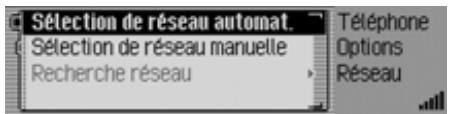
Le menu Réseau s'affiche.
En tournant le bouton rotatif OK, vous pouvez choisir entre Selection de réseau automat., Selection de réseau manuelle et Recherche réseau. Appuyez ensuite sur le bouton rotatif OK pour valider la selection.
Activer la sélection automatique du réseau
Lorsque la sélection de réseau automatique est activée, Mexico met automatiquement un réseau disponible à disposition.
Marquez l'entrée Sélection de réseau automat. Activez la fonction (en appuyant sur le bouton rotatif/poussoir Ok.) Après un bref délai, Mexico sélectionne automatiquement un réseau, dans la limite des possibilités techniques.
Sélection manuelle de réseau
Lorsque la sélection de réseau manuelle est activée, vous pouvez vous-même sélectionner un des réseaux disponibles.
Remarque :
Si vous avez sélectionné manuellement un réseau, ce réglage est conservé. Lorsque vous quittez la zone de réception du réseau, la sélection automatique de réseau est de nouveau activée.
- Sélectionnez l'entrée Sélection de réseau manuelle.
Une recherche des réseaux disponibles est lancée.
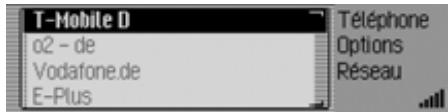
Après un bref instant, vous verrez une liste des réseaux actuellement disponibles.
- Choisissez le réseau souhaité en tournant le bouton rotatif OK.
Remarques :
- Si le réseau souhaité ne peut pas être réglé, la sélection automatique de réseau est de nouveau activée.
- Si la sélection manuelle de réseau est activée, vous pouvez lancer une nouvelle recherche des réseaux actuellement disponibles en sélectionnant Recherche réseau.
Sonnerie
Avec cette fonction, vous pouvez choisir entre différentes sonneries pour la signalisation d'un appel.
Remarque :
Le volume de la sonnerie peut être réglé séparément. Vous vous orientez au volume actuellement réglé sur l'appareil.
Sélectionnez le menu Configuration. Sélectionnez l'entrée Sonnerie.
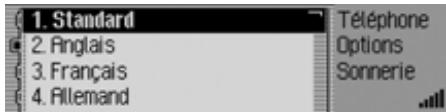
Le menu Sonnerie s'affiche.
- Choisissez la sonnerie souhaitée en tournant le bouton rotatif OK.
Pour confirmation, la sonnerie est diffusée une fois.
Réglages du code PIN
Dans les réglages du code PIN, vous pouvez déterminer le code PIN, c'est-à-dire qu'il n'est pas nécessaire de le saisir une nouvelle fois après l'activation de Mexico.
Vous pouvez en outre modifier votre code PIN.
Sélectionnez le menu Configuration. Sélectionnez l'entrée Options PIN.
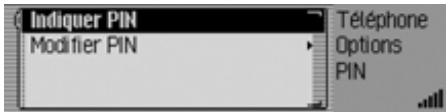
Le menu de réglage du code PIN s'affiche.
En tournant le bouton rotatif OK, vous pouvez choisir entre Indiquer PIN et Modifier PIN.
Option indiquer PIN
Lorsque la fonction est activée, il n'est pas nécessaire de saisir le code PIN après l'activation de Mexico.
Remarque :
Le Mexico peut mémoriser les codes PIN de 5 cartes SIM différentes maximum. Si plus de 5 cartes SIM sont utilisées, le code PIN le plus ancien est respectivement effacé de la mémoire.
Marquez l'entrée Indiquier PIN. Activez ( ) ou désactivez ( ) la fonction en appuyant sur le bouton rotatif OK.

Option modifier PIN
Avec cette fonction, vous pouvez modifier le code PIN de votre carte SIM jusqu'à présent utilisé en saisissant un autre code quelconque de 4 à 8 caractères.
- Sélectionnez l'entrée Modifier PIN. Vous devez maintenant saisir l'ancien code PIN. Appuyez sur le bouton rotatif K
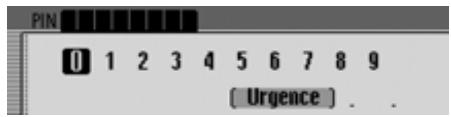
Saisissez l'ancien code PIN. Pour confirmation, annulez la sélection du symbole OK.
Vous devez maintenant saisir le nouveau code PIN. Appuyez sur le bouton rotatif OK.
Saisissez le nouveau code PIN. Pour confirmation, annulez la sélection du symbole OK
Vous nevez maintenant entrer une nouvelle fois le nouveau code PIN.
Appuyez sur le bouton rotatif OK.
Saisissez encore une fois le nouveau code PIN. Pour confirmation, annulez la sélection du symbole OK.
Si toutes les saisies jusqu'à présent réalisées étaient correctes, le message PIN modifié apparait.
Le code PIN a été modifié.
Prise automatique de l'appoint (uniquement téléphone mobile)
Lorsque la fonction Accept. appel automatiquement (1) est activée, les appels entrants sont automatiquement pris au bout de 5 secondes environ.
Vous n'avez donc plus besoin de décrocher.
Remarque :
Le réglage Dialogue lors d'un appel est ignoré lorsque la fonction ( ) est activée.
Message vocal en cas d'appel
Lorsque la fonction Dialogue lors de un appel (C) est activée, un message vocal s'active automatiquement, vous invitant à prendre l'appel en cas de réception d'un appel.
Remarque :
Afin que le dialogue puisse démarrer lorsque la fonction est activée (), la fonction Accept. appel automatiquement doit être désactivée ().
Éteindre le téléphone
Avec cette fonction, vous pouvez éteindre le téléphone.
- Sélectionnez l'option Déactiver téléphone dans le menu principal Téléphone.
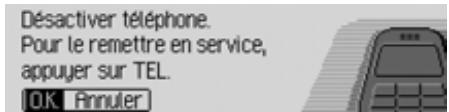
- Sélectionnez l'entrée OK et appuyez sur le bouton OK. Le téléphone est maintenant éteint.
Remarque :
Si le téléphone est éteint pendant qu'il est en fonctionnement, ce dernier n'est pas automatiquement démarré lors de la mise en service de Mexico. Il est nécessaire d'appuyer sur la touche TEL pour activer le téléphone.
Appels
Vous trouvez ci-dessous les fonctions disponibles pendant un appel
Affichage
L'affichage s'active automatiquement pendant un appel.
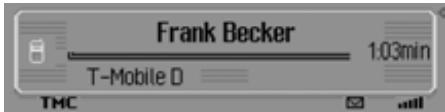
Vous pouvez y dire les informations suivantes.
- En haut à gauche Réseau GSM (uniquement téléphone mobile) ou le nom de l'opérateur (uniquement téléphone interne et SIM Access), une remarque vous indiquant que vous êtes dans l'affichage téléphone.
- Le symbole du téléphone avec le nom de la personne appelant/appelée s'affiche au milieu à gauche (dans la mesure du possible). Seul le numéro s'affiche lorsque le téléphone ne connait pas le nom. Le message Incornu s'affiche lorsque le numéro d'un appel reçu n'est pas «présenté »
- Le nom du téléphone raccordé est indiqué en bas à gauche (uniquement téléphone mobile).
- La durée de l'appoint est indiquée au milieu à droite.
- La qualité de réception du réseau est indiquée en bas à droite.
Une icône @ s'affiche en cas d'échange de données via WAP.
Vous pouvez passer en mode d'affichage de l'autoradio ou en mode affichage multimédia en appuyant sur le bouton
Vous pouvez aussi passer en mode affichage du système de navigation lorsqu'un guidage GPS est activé.

Prendre/refuser un appel
Vous pouvez prendre ou refuser un appel entrant.
Prendre un appel
Mexico vous informe de la réception d'un appel via un signal sonore et le message suivant.
Remarque :
Lorsque la fonction Dialogue lors d'un appel est activée, un message vocal est automatiquement activé, vous invitant à prendre l'appel en cas de réception d'un appel.
Rappel de:
Becker, Hans

Accepter Refuser Muet
Sélectionnez l'entrée Accepter et appuyez sur le bouton OK.
L'appel est pris et l'affichage s'actualise.
Remarques :
- Appuyez sur Muet pour désactiver la sonnerie et réactiver la source précédemment écoutée (radio ou multimédia). L'appel reste affiché tant que l'appelant ne raccroche pas. Appel entrant supplémentaire: (uniquement téléphone mobile)
Lorsque la fonction Signal d'appel est activée sur le téléphone mobile, le même signal retentit lorsque vous êtes en communication et qu'une deuxième personne vous appelle. Si vous prenez le deuxième appel en CHOISISANT LA FONCTION ACEPTER, le premier appel est aussitôt coupé.
Remarque :
2e appel entrant :
(téléphone interne et SIM Access uniquement)
Lorsque la fonction Double appel est activée (Voir « Paramètres d'appel » page 590.), vous pouvez prendre un nouvel appel entrant en sélectionnant accepter. La communication précédente est alors terminée tout simplement. Vous avez aussi la possibilité de passer d'un appel à l'autre en sélectionnant Va-et-vient Voir « Double appel » page 598.
Refuser un appel
Vous pouvez refuser un appel. L'appelant reçoit alors une tonalité occupée.
Rippel de:
Becker, Hans
Récepteur Refuser Muet
Sélectionnez l'entrée Refuser et appuyez sur le bouton OK.
L'appel est refusé. L'affichage de la source précédemment écoutée (radio ou multimédia) réapparaît.
Raccrocher
Vous pouvez terminer (raccrocher) un appel actif/en attente. Vous devez vous trouver en mode Affichage.
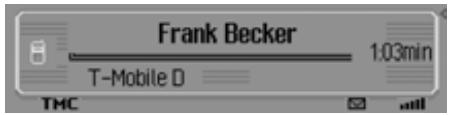
Appuyez sur le bouton rotatif OK. Le menu Options s'affiche.
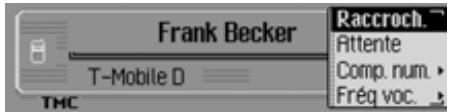
- Marquez l'entrée Raccrocher.
- Appuyez sur le bouton rotatif OK. La communication est terminée.
Avec la fonction « En attente », vous pouvez placer une communication ou une conférence active dans une « file d'attente ». Vous pouvez alors établir une deuxième communication ou poursuivre votre entretien dans votre véhicule sans que l'interlocuteur l'entende.
Vous êtes actuellement en communication ou en conférence).
Dans l'affichage d'état, appuyez sur le bouton rotatif/poussoir OK.
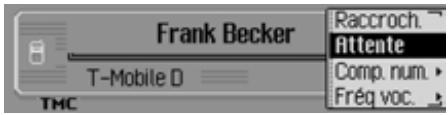
Le menu Options s'affiche.
Sélectionnez maintenant Attente, ou Comp. num..
Lorsque vous sélectionnez Attente, la communication active ou la conférence actuelle est placée dans la « file d'attente ». Sur l'affichage, le symbole est indiqué pour une communication en attente et le symbole pour une conférence en attente.
Remarque :
Pour ré-activer la communication ou la conférence en attente, appuyez de nouveau sur le bouton rotatif OK dans l'affichage.
Dans le menu Options, sélectionnez ensuite Activer.
La communication ou la conférence est ainsi de nouveau active.
Lorsque vous selectionnez Comp num., la communication active ou la conférence actuelle est placée dans la « file d'attente »
Le menu suivant est ensuite affiché.
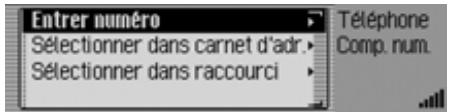
En tournant le bouton rotatif OK, vous pouvez choisir entre Entrer numero, Selectionner dans raccourci et Selectionner dans carnet defadr.
Avec ces options, vous pouvez procéder à la saisie ou la sélection d'un numéro de téléphone et établir une communication vers le numéro souhaité.
Lorsque cette communication est établie, c'est également celle-ci qui est active.
Comme décrit au paragraphe « Double appel » page 598, vous pouvez permuter entre ces deux communications. Vous pouvez également réunir les deux communications en une conférence, comme décrit au paragraphe « Commutation en conférence » page 598.
Double appel
Avec la fonction Va-et-vient vous pouvez permuter entre une communication active ou une conférence actuelle et une communication ou une conférence en attente.
Pour le double appel, vous devez avoir mis une communication active ou une conférence actuelle en attente et avoir eu une communication ou une conférence.
Appuyez sur la touche ou pour la communication/conférence en attente.
En tournant le bouton rotatif/poussoir OK, sélectionnez la communication/la conférence en attente (le menu Options ne doit pas être activé).
Appuyez sur le bouton rotatif OK. Le menu Options s'affiche.
- Sélectionnez maintenant l'entrée Retrou-ver.
La communication en attente est activée.
Commutation en conférence
Une conférence est une communication que vous avez établie, comprenant 6 correspondants au maximum. Dans ce cas, les correspondants peuvent reciprocement s'entendre.
Vouspez ajouter des correspondants supplémentaires à une conférence, avoir une communication personnelle avec des correspondants ou omettre fin à la communication avec un des correspondants de la conférence.
La fonction Conference n'est pas prise en charge par tous les fournisseurs.
Créer une conférence
Vousavezdéjàétabliunecommunicationactiveavecuncorrespondantetdésirezmaintenantajouteruncorrespondantcomplémentaire.
Dans l'affichage d'état, appuyez sur le bouton rotatif/poussoir OK. Le menu Options s'affiche. Sélectionnez maintenant l'entrée Comp. num.
- Etablissez une connexion avec le correspondant souhaité. Une fois la connexion établie avec le correspondant souhaité, cette communication est en même temps la communication active. Dans le menu Options, sélectionnez maintenant l'option Conference.
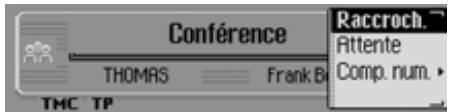
La communication en attente et la communication active ont maintenant été reliées en conférence.
Ajouter un correspondant
Vous avez déjà une conférence active et souhaitez ajouter un correspondant supplémentaire à une conférence.
Dans l'affichage d'état, appuyez sur le bouton rotatif/poussoir OK. Le menu Options s'affiche. Sélectionnez maintenant l'entrée Comp. num.. - Établissez une connexion avec le correspondant souhaité.
Une fois la connexion établie avec le correspondant souhaité, cette communication est en même temps la communication active. La conférence se déroule en arrêté-plan.
Dans le menu Options, sélectionnez l'option Conférence.
La nouvelle communication est ajoutée à la conférence en attente. La conférence est maintenant de nouveau active.
Communication personnelle
Vous souhaitez parler avec un correspondant de la conférence sans que les autres correspondants puissent entendre. Lorsque cette fonction est utilisée, aucune autre communication ne peut être mise en attente en arrêté-plan.
Appuyez sur la touche ou jusqu'à ce que le correspondant souhaité de la conférence soit affiché au milieu de l'écran.
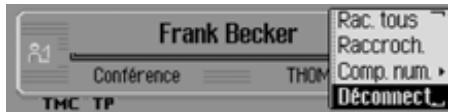
Dans le menu Options, sélectionnez maintenant l'option Déconnect.
Remarque :
La fonction de séparation n'est éventuellement pas prise en charge par tous les fournisseurs qui prennent en charge la fonction conférence.
Vous pouvez maintenant parler en communication personnelle avec le correspondant choisi de la conférence.
La conférence se déroule en arrêté-plan.
Comme décrit au paragraphe « Double appel » page 598, vous pouvez maintenant aussi permuter entre la communication personnelle et la conférence en attente.
Dans le menu Options, vous pouvez de nouveau ajouter la communication personnelle à la conférence en sélectionnant Conférence.

Raccrocher des correspondants individuels
Vous souhaitez terminer la connexion avec un correspondant de la conférence. Lorsque cette fonction est utilisée, aucune autre communication ne peut être mise en attente en arrêté-plan.
Appuyez sur la touche ou jusqu'à ce que la communication ait terminé ou le correspondant de la conférence soit affiché au milieu de l'écran. Dans le menu Options, sélectionnez maintenant l'option Raccrocher.
La connexion avec l'interlocuteur correspondant est terminée.
Terminer une conférence
Vous souhaitez terminer complètement une conférence.
Dans l'affichage d'état, appuyez sur le bouton rotatif/poussoir OK. Le menu Options s'affiche. Sélectionnez l'entrée Raccrocher. La conférence est maintenant terminée. Une communication éventuelle mise en attente reste dans cet état.
Remarque :
Si vous avez une autre communication en attente en plus de la conférence, vous pouvez aussi terminer cette communication dans le menu Options en sélectionnant Raccr. tous.
Menu options
Le menu Options peut être affiché pendant une communication active/en attente ou une conférence. Les options disponibles sont dépendantes de la nature de la communication (communication individuelle ou conférence). Il existe également des différences entre l'utilisation du téléphone interne, le SIM Access ou l'utilisation d'un téléphone mobile relié par l'intermédiaire du Handsfree profile (HFP) avec la technologie sans fil Bluetooth®.
Appuyez sur le bouton rotatif dans l'affichage.

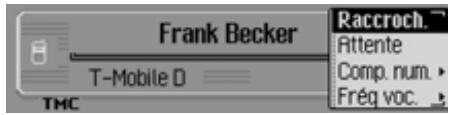
Le menu Options s'affiche.
En tournant le bouton rotatif OK, vous pouvez choisir entre Raccrocher, Raccr. tous, Attente, Activer, Comp. num., Conference, Deconnect, Freq voix et Privé.
Raccrocher
Vous pouvez terminer l'essai en cours en sélectionnant Raccrocher. L'option Raccrocher se rapporte toujours à la communication, la conférence ou les correspondants de la conférence affichés au milieu de l'écran. Vous obtenez des informations complémentaires au paragraphe « Raccrocher » page 597, « Terminer une conférence » page 600 et « Raccrocher des correspondants individuels » page 600.
Raccrocher tous (uniquement téléphone interne et SIM Access)
Remarque :
L'option Raccr. tous est uniquement affichée lorsqu'une communication ou une conférence active et en attente sont disponibles.
La communication active et les communications éventuelles en attente sont immédiatement terminées lorsque l'option Raccr. tous est sélectionnée dans le menu Options.
En sélectionnant attente dans le menu Options, vous pouvez placer une communication ou une conférence active dans une « file d'attente ». Vous pouvez alors établir une deuxième communication ou poursuivre votre entretien dans votre véhicule sans que l'interlocuteur l'entende. Voir « En attente » page 597.
Activer
En sélectionnant Fictionner, vous pouvez de nouveau activer une communication en attente dans le menu Options. Voir « En attente » page 597.
Remarque :
L'option Comp. num. est uniquement affichée, lorsqu'une communication supplémentaire peut être établie.
Vous pouvez établir une communication supplémentaire à une communication ou une conférence déjà existante en sélectionnant Comp. num. dans le menu Options. Vous pouvez ici entrer le numéro ou en sélectionner un dans le carnet d'adresses ou par le biais du raccourci. Voir « En attente » page 597.

En sélectionnant Conference dans le menu Options, vous pouvez relier une communication active et une communication en attente en conférence.
Voir « Commutation en conférence » page 598.
Interruption
(uniquement téléphone interne et SIM Access)
Remarque :
L'option Déconnect. est uniquement indiquée lorsqu'une conférence est active, un correspondant de la conférence a été sélectionné et aucune communication en attente n'est visible.
En sélectionnant Déconnect. dans le menu Options, vous pouvez retirer une communication de la conférence et mener une conversation individuelle. Voir « Communication personnelle » page 599.
Composition de tonalités
Vous pouvez envoyer des données en mode DTMF. Ce mode est nécessaire pour interroger un répondeur automatique à distance, par exemple.
Sélectionnez le menu Options.
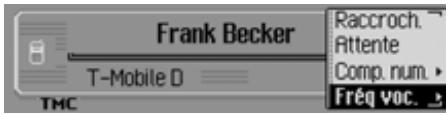
Sélectionnez l'entrée Fréq vocale.
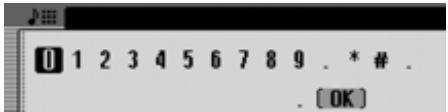
Saisissez les chiffres correspondants à l'aide du bouton rotatif OK puis appuyez sur le bouton.
Vous n'avez pas besoin de valider la saisie. Les données DTMF sont envoyées directement.
Appuyez sur la touche pour quitter le mode de saisie. ou Sélectionnez le bouton OK dans le menu de saisie.
Personnel
Vous avez la possibilité de passer un appel reçu sur le téléphone vers le téléphone mobile. Le kit mains libres est alors dé-sactivé.
Remarques :
- Sur certains téléphones mobiles, la communication entre le téléphone et le Mexico est coupée lors de l'activation de cette fonction. Vous devez dans ce cas reconnecter le téléphone portable au Mexico comme indiqué au paragraphe « Connecter et déconnecter les appareils » page 655.
- Si, à la fin d'une conversation, la fonction Privé était active, elle sera désactivée au prochain appel.
Sélectionnez le menu Options. Marquez l'entrée Privé. Activez (O) ou désactivez (O) la fonction en appuyant sur le bouton rotatif OK.
Fonctions du raccourci téléphone
Le raccourci indique les 20 derniers appels pris, passés ou refusés ou les noms des correspondants par ordre chronologique des appels.
Remarques :
Les entrées du raccourci sont pourvues de symboles (affichés dans l'ordre numéros inconnus, numéros de mobiles, numéros professionnels, numéros des domicilels et entrées de cartes SIM):
- Les symboles 1, 2, 3, 4, 5 et 6 figurent pour les appeals pris. Les symboles, et figurent pour les appeals refusés.
- Les symboles 1, 2 et figurent pour les appeals sortants.
Vous avez le choix entre les commandes suivantes :
- Vous avez la possibilité d'appeler directement les numéros et noms indiqués dans le raccourci.
- Vous pouvez protéger les entrées du raccourci de sorte que l'entrée ne sera pas effacée lorsque le nombre maximum d'entrées sera atteint. L'entrée non protégée la plus ancienne sera alors effacée.
- Vous pouvez effacer différentes entrées du raccourci.
- Vous pouvez effacer la liste complète du raccourci.
- Vous pouvez mémoriser une entrée du raccourci dans le carnet d'adresses ou sur la carte SIM (uniquement téléphone interne et SIM Access).
Appuyez sur la touche TEL
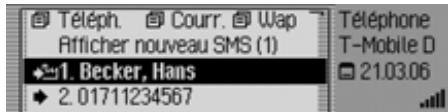
Le raccourci Téléphones s'affiche.

Appeler directement un numéro
Sélectionnez le raccourci Téléphone. - Sélectionnez un nom ou un numéro dans la liste des correspondants à l'aide du bouton rotatif OK, appuyez ensuite sur le bouton pour valider.
Le téléphone établit alors directement la communication.
Protégé une entrée
Sélectionnez le raccourci Téléphone. Marquez l'entrée que vous souhaitez protéger. Appuyez sur le bouton rotatif OK jusqu'à ce qu'un menu s'affiche. Marquez l'entrée Geler entrée. Activez ( ) ou désactivez ( ) la protection en appuyant sur le bouton rotatif OK.
Le symbole indique que l'entrée est protégée.
Remarque :
La protection empêche que l'entrée s'efface automatiquement du raccourci. Cependant, vous pouvez effacer une entrée protégée en la sélectionnant manuellement. Elle sera également supprimée lorsque la liste complète est supprimée.
Effacer une entrée
Sélectionnez le raccourci Téléphone. Marquez l'entrée que vous souhaitez effacer. Appuyez sur le bouton rotatif OK jusqu'à ce qu'un menu s'affiche. - Sélectionnez l'entrée Effacer entrée en tournant, puis en appuyant sur le bouton rotatif OK.
L'entrée est effacée du raccourci.
Effacer la liste
Sélectionnez le raccourci Téléphone. Appuyez sur le bouton rotatif OK jusqu'à ce qu'un menu s'affiche. Sélectionnez l'entrée Effacer liste en tournant, puis en appuyant sur le bouton rotatif OK.
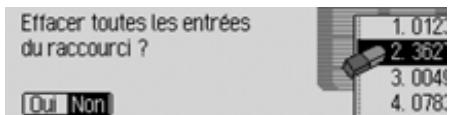
Sélectionnez Oui (effacer la liste) ou Non (ne pas effacer la liste) pour répondre à la question qui s'affiche.
Si vous selectionnez Oui, la liste du raccourci est effacée.
Mémoriser un numéro de téléphone dans le carnet d'adresses
Sélectionnez le raccourci Téléphone. Marquez l'entrée que vous souhaitez memoriser. Appuyez sur le bouton rotatif OK jusqu'à ce qu'un menu s'affiche. Sélectionnez l'entrée Memoriser dans carnet d'adres. En tournant, puis en appuyant sur le bouton rotatif OK.
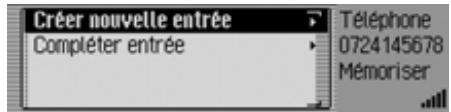
En tournant le bouton rotatif OK, vous pouvez choisir entre Créer nouvelle entree et Completer entree. Appuyez ensuite sur le bouton rotatif OK pour valider la selection.
- Créer nouvelle entrée
Cette option permet de créer une entrée dans le carnet d'adresses.
- Compléter entrée
Cette option permet de compléter une entrée dans le carnet d'adresses en individuant le nouveau numéro de téléphone par exemple.
Créer une entrée
- Sélectionnez l'entrée Créer nouvelle entrée.
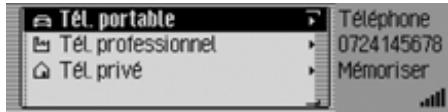
En tournant le bouton rotatif OK, vous pouvez choisir entre Tel. portable, Tél. professionnel et Tél. privé. Appuyez ensuite sur le bouton rotatif OK pour valider la sélection.
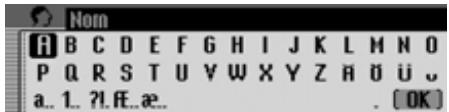
Sélectionnez successivement les lettres du nom en tournant, puis en appuyant sur le bouton rotatif OK.
Remarque :
À ce sujet, voir la description au paragraphe « Menu de saisie » page 501.
- Sélectionnez le bouton OK dans le menu de saisie.
Appuyez sur le bouton rotatif OK pendant plus de 2 secondes.
Le système enregistre l'entrée.
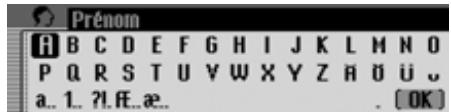
Sélectionnez successivement les lettres du prénom en tournant, puis en appuyant sur le bouton rotatif OK. Sélectionnez le bouton OK dans le menu de saisie.
ou Appuyez sur le bouton rotatif OK pendant plus de 2 secondes.
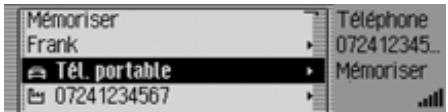
L'entrée dans le carnet d'adresses s'affiche.
- Sélectionnez l'entrée Mémoriser en tournant, puis en appuyant sur le bouton rotatif OK. La mémorisation de l'entrée est alors confirmée. Appuyez sur le bouton rotatif OK.
Compléter une entrée
Sélectionnez l'entrée Compléter entrée.
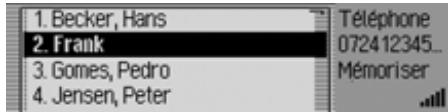
- Sélectionnez l'entrée que vous souhaitez compléter en tournant, puis en appuyant sur le bouton rotatif OK.
Remarque :
Si le carnet d'adresses contient plus de 10 entrées, un menu de saisie s'affiche, permettant de rechercher le nom souhaité.
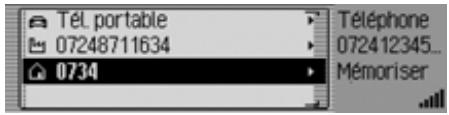
En tournant le bouton rotatif OK, vous pouvez choisir entre

Tel. portable,

Tél. professionnel et

Tél. privé.
Appuyez ensuite sur le bouton rotatif OK pour valider la sélection.
La mémoire de l'entrée est alors confirmée.
Appuyez sur le bouton rotatif OK.
Mémoriser un numéro sur la carte SIM
Sélectionnez le raccourci Téléphone. Marquez l'entrée que vous souhaitez mémoriser. Appuyez sur le bouton rotatif OK jusqu'à ce qu'un menu s'affiche. - Sélectionnez l'entrée Mémoriser sur carte SIM en tournant, puis en appuyant sur le bouton rotatif OK.
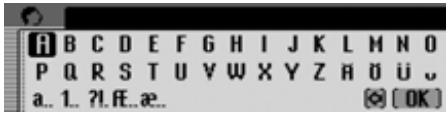
- Sélectionnez successivement les lettres du nom, sous lequel le numéro doit être mémorisé, en tournant, puis en appuyant sur le bouton rotatif OK.
- Sélectionnez le bouton OK dans le menu de saisie.
Appuyez sur le bouton rotatif pendant plus de 2 secondes.
Le numéro est mémorisé sous le nom sur la carte SIM.

Mini-messages
Vous trouverez ci-joint la description Réception ou Envoi de SMS et leur configuration.
Remarque :
Les fonctions décrites dans ce chapitre ne sont pas disponibles pour un téléphone mobile relié par l'intermédiaire de Handsfree avec la technologie sans fil Bluetooth® wireless technology.
Affichage pour nouveaux SMS
Si vous avez reçu de nouveaux SMS, un signal sonore est émis lorsque l'appareil est activé. De nouveaux messages SMS sont directement affichés dans le raccourci du téléphone.
Remarque :
Si vous avez activé la fonction « Nouveau message SMS » page 617, un dialogue automatique est eventuellement démarré pour l'affichage d'un nouveau message SMS. Si vous avez activé la fonction « Nouveau message SMS » page 617, un dialogue automatique est éventuellement démarré pour l'affichage d'un nouveau message SMS.
Appuyez sur la touche TEL
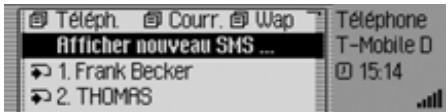
Si vous avez reçu un ou plusieurs nouveaux messages, vous trouvez alors l'entrée Afficher nouveau SMS comme première option du raccourci.
Marquez 1'entree Rfficher nouveau SM3.
Remarque :
Le chiffre derrière l'entrée Afficher nouveau SMS indique le nombre de nouveaux SMS reçus.
La partie droite de l'affichage indique à quel moment le dernier SMS a été reçu.
Appuyez sur le bouton rotatif OK. Si vous n'avez reçu qu'un seul SMS, ce dernier est immédiatement affiché et vous pouvez le lire. La commande se poursuit alors comme décrit au paragraphe « Options pour SMS lus » page 610.
Si plusieurs SMS ont été reçus, le raccourci SMS est appelé. La suite de la procédure est décrite au paragraphe « Lire les SMS » page 609.
Appeler le raccourci SMS
Dans le raccourci SMS, les messages SMS reçus sont affichés dans l'ordre chronologique (mémorisés sur la carte SIM). Le SMS arrivé en dernier est affiché en premier.
- Sélectionnez le mode Téléphone dans le menu.
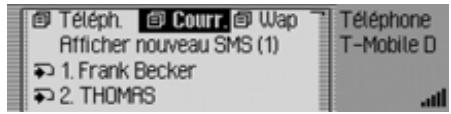
Sélectionnez l'entrée Courrier.
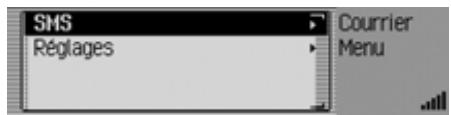
Sélectionnez 1'entrée SM3.
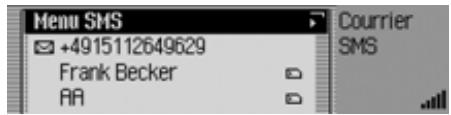
Le raccourci SMS s'affiche.
Remarques :
- Le message Lecture de la carte SIM est éventuellement affiché jusqu'à la lecture des données de la carte SIM.
- S'il n'y aeldom SMS sur la carte SIM, le message flucun SMS est affché.
- Si possible, le nom de l'expéditeur est indiqué à la place du numéro de téléphone (si disponible sur la carte SIM ou dans le carnet d'adresses).
- Les SMS non lus sont indiqués en première position dans la liste et sont désignés par le symbole.
Lire les SMS
Sélectionnez le raccourci SMS. Sélectionnez le SMS que vous souhaitez lire. Appuyez ensuite sur le bouton rotatif OK pour valider la sélection.
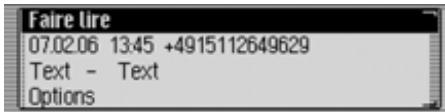
Le texte du SMS est indiqué. Vous obtenez des informations relatives à la date d'envoi et à l'heure ainsi que l'expéditeur (si disponible le nom, sinon le numéro).
Remarques :
- En sélectionnant l'entrée Ecouter, vous demandez que le système vous lise le SMS.
- En sélectionnant l'entrée Options, vous pouvez passer aux fonctions décrites au paragraphe « Options pour SMS lus » page 610.
- Notre Mexico ne peut pas afficher les fameux SMS en format binaire (MMS par exemple).
Lorsque vous recevez un tel message, ce dernier s'affiche en SMS sans texte.
En tournant le bouton rotatif/poussoir OK, vous pouvez parcourir le message.

Options pour SMS lus
- Sélectionnez l'entrée Options dans un SMS ouvert pour lecture. ou Sélectionnez le SMS dans le raccourci SMS. Appuyez sur le bouton rotatif OK jusqu'à ce que le menu Options SMS s'affiche à l'écran.
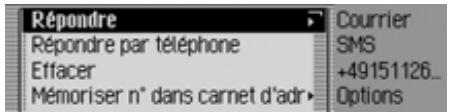
En tournant le bouton rotatif OK, vous pouvez choisir entre Répondre, Répondre par téléphone, Effacer, Memoriser n° dans carnet d'adr, Memoriser n° sur carte SIM, Modifier et Effacer tous les SMS. Appuyez ensuite sur le bouton rotatif OK pour valider la sélection.
Répondre
Vous pouvez directement créer une réponse au SMS reçu et renvoyer ce dernier à l'expéditeur.
Dans le menu Options SMS, sélectionnez l'option Répondre.

- Vous pouvez maintenant entrer et envoyer un texte comme décrit ci-après. Lors de l'envoi, le numéro de téléphone n'est cependant pas demandé.
Répondre à un appel
Vous pouvez établir une communication téléphonique avec l'expéditeur.
Dans le menu Options SMS, sélectionnez l'option Répondre par téléphone.
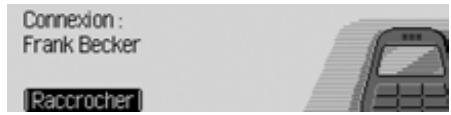
La commande se poursuit alors comme décrite au paragraphe Téléphone.
Effacer
Dans le menu Options SMS, sélectionnez l'option Effacer.
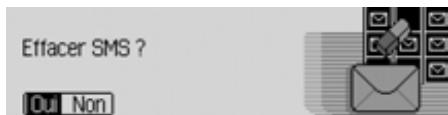
Dans la requête, Sélectionnez où pour l'effacement du SMS ou Non pour conserver le SMS.
Mémoriser le n° dans le carnet d'adresses
Vous pouvez memoriser l'expéditeur du numéro de téléphone dans le carnet d'adresses.
Dans le menu Options SMS, sélectionnez l'option Memoriser n° dans carnet d'adr.
La commande se poursuit alors comme décrit au paragraphe « Mémoriser un nombre de téléphone dans le carnet d'adresses » page 605.
Mémoriser un n° sur la carte SIM
Vous pouvez memoriser le numéro de téléphone de l'expéditeur sur la carte SIM.
Dans le menu Options SMS, sélectionnez l'option Memoriser n sur carte SIM.
La commande se poursuit alors comme décrit au paragraphe « Mémoriser un numéro sur la carte SIM » page 607.
Éditer
Vous pouvez modifier/compléter le message SMS et ensuite envoyer de nouveau ou mémoriser ce dernier.
Dans le menu Options SMS, sélectionnez l'option Modifier.
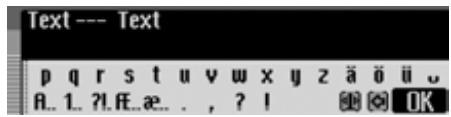
Comme décrit au paragraphe « Rédiger un SMS » page 612, vous pouvez maintenant modifier/compléter le texte des SMS et ensuite les envoyer.
Si vous ne souhaitez pas envoyer immédiatement le texte après modification, vous pouvez appuyer sur la touche

Dans la requête ensuite affichée, sélectionnez qui pour la mémorisation du texte modifié ou Non si vous ne souhaitez pas mémoriser la modification.
Effacer tous les SMS
Avec cette fonction, vous pouvez effacer tous les messages SMS par le biais du raccourci.
Dans le menu Options SMS, sélectionnez l'option Effacer tous les SMS.
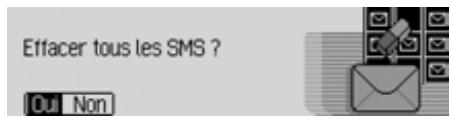
Dans la requête, Sélectionnez Oui pour l'effacement de tous les SMS ou Non pour conserver les SMS.
Appeler le menu principal SMS
Appelez le raccourci SMS.
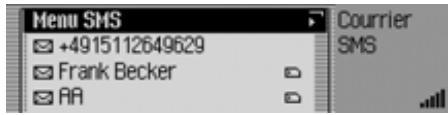
Sélectionnez 1'entrée Menu SM3.
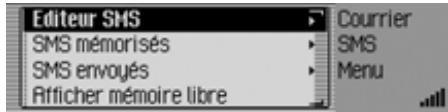
Le menu principal SMS s'affiche.
En tournant le bouton rotatif OK, vous pouvez choisir entre Editeur SMS, SMS messorés, SMS envoyé et Afficher mémoire libre. Appuyez ensuite sur le bouton rotatif OK pour valider la sélection.

Mini-messages
- Editeur SM3
Avec cette fonction, vous pouvez appeler le menu d'entrée SMS, écrire un message et envoyer ce dernier.
SMS méorises
Avec cette fonction, vous pouvez appeler le SMS méorisé et éoperator ce dernier.
SMS envoyé
Avec cette fonction, vous pouvez appeler le SMS envoyé et éditer ce dernier.
- Afficher mémoire libre
Avec cette fonction, vous pouvez contrôler l'espace mémoire réservé aux SMS.
Rédiger un SMS
- Appelez le menu principal SMS.
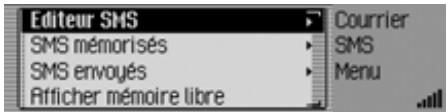
Sélectionnez l'entrée Éditeur SM3.

Le menu d'entrée SMS s'affiche.
Sélectionnez successivement les lettres et les caractères du message en tournant, puis en appuyant sur le bouton rotatif/poussoir OK.
Remarque
Vous pouvez effacer le dernier caractère en sélectionnant le symbole. Après sélection du symbole, vous pouvez déplacer la marque d'entrée à un emplacement quelconque dans le texte déjà écrit et continuer à écrire à cet endroit après avoir de nouveau appuyé sur le bouton rotatif/poussoir OK. À ce sujet, voir la description au paragraphe « Menu des saisies » page 501.
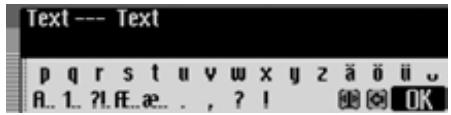
Sélectionnez le bouton OK dans le menu de saisie.
Appuyez sur le bouton rotatif OK pendant plus de 2 secondes.
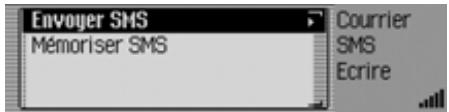
Vous pouvez maintenant décider si le message doit être immédiatement envoyé ou tout d'abord mémoirisé.
Remarque :
Après la sélection de l'option Mémoriser SMS, le message est enregistré dans les SMS mémorisés.
Sélectionnez Envoyer SMS.
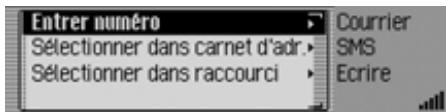
En tournant le bouton rotatif OK, vous pouvez choisir entre Entrer numero, Sélectionner dans carnet d'adr. et Sélectionner dans raccourci. Appuyez ensuite sur le bouton rotatif OK pour valider la sélection.
- Entrer numéro Vous pouvez entrer directement le numéro souhaité auquel le message doit être envoyé.
- Sélectionner dans carnet d'adresses.
Vous pouvez sélectionner un numéro de téléphone dans le carnet d'adresses et envoyer le SMS à ce numéro.
- Sélectionner dans raccourci
Vous pouvez sélectionner un numéro de téléphone dans le raccourci Téléphone et envoyer le SMS à ce numéro.
Remarque :
Après la sélection d'un numéro de téléphone dans le carnet d'adresses ou dans le raccourci Téléphoné, une requête est affichée avant l'envoi du SMS.
Envoyer SMS ?
+4915112649629
Out Non

Dans la requête, sélectionnez où pour l'effacement du SMS ou Non pour ne pas envoyer le SMS.
Si vous sélectionnez Qui, le SMS est envoyé.
Après la sélection de Entrer numéro, le menu d'entrée est affiché pour le numéro de téléphone.
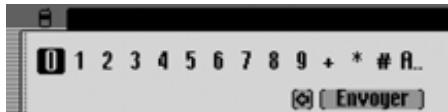
- Sélectionnez et validez successivement les chiffres du numéro de téléphone souhaité à l'aide du bouton poussoir/rotatif OK.
Remarque
Vous pouvez effacer le dernier caractère tapé en sélectionnant le symbole. À ce sujet, voir la description au paragraphe « Menu de saisie » page 501.
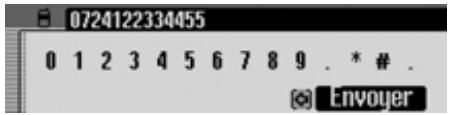
Dans le menu d'entrée Envoyer, sélectionnez et appuyez sur le bouton poussoir/rotatif OK pour valider la sélection.
L'écran affiche Envoi du SMS.
Si le SMS peut être envoyé, l'affichage suivant apparait.
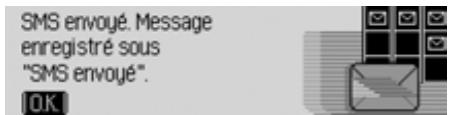
Appuyez sur le bouton rotatif OK.
SMS mémorisés
Dans les SMS mémorisés, vous trouvez :
- Messages SMS, qui n'ont pas été immédiatement envoyés après avoir été écrits.
- Messages SMS, pour lesquels l'envoi a échoué.
- Messages SMS entrés qui ont été écrits et finalement mémorisés.
Vous pouvez envoyer, éditer ou effacer ces messages SMS.
Appelez le menu principal SMS.

Sélectionnez SMS mémorisés.
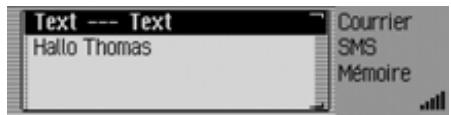
La liste avec les SMS mémorisés est affichée.
- Sélectionnez notamment le SMS souhaité en tournant le bouton poussoir/rotatif OK, puis validez en appuyant dessus.
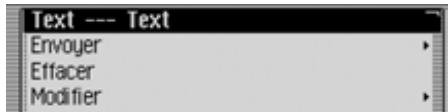
Le texte du message SMS s'affiche.
A l'aide du bouton rotatif/poussoir OK, vous pouvez besoin entre le texte du SMS, Envoyer, Effacer, Modifier et Effacer tous les SMS. Appuyez ensuite sur le bouton rotatif OK pour valider la sélection.
Envoyer
Après avoir sélectionné Envoyer, l'affichage suivant apparait, à condition qu'un numéro de destination ait déjà été attribué au SMS.
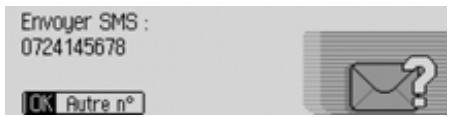
En sélectionnant OK, le SMS est envoyé au numéro indiqué.
Si le SMS désigné n'a pas encore de numéro ou si vous avez auparavant sélectionné flûtre n', vous devez alors entra/choisir un numéro de téléphone, comme indiqué à la fin de la description au paragraphe « Rédiger un SMS » page 612.
Effacer
Après la sélection de Effacer, l'affichage suivant est indiqué.
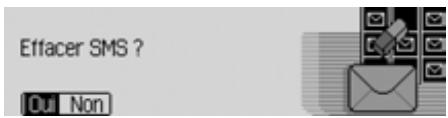
Dans la requête, sélectionnez Qui pour l'effacement du SMS ou Non pour conserver le SMS.
Éditer
Après la sélection de Modifier, ou après la sélection du texte du message SMS, l'affichage suivant est indiqué.
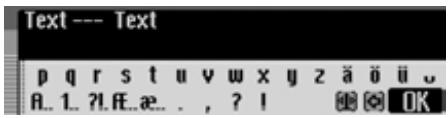
Comme décrit au paragraphe « Rédiger un SMS » page 612, vous pouvez maintenant modifier/compléter le texte du SMS et ensuite l'envoyer.
Si vous ne souhaitez pas envoyer immédiatement le texte après modification, vous pouvez appuyer sur la touche

Dans la requête ensuite affichée, sélectionnez Oui pour la mémorisation du texte modifié ou Non si vous ne souhaitez pas memoriser la modification.
Effacer tous les SMS
Après la sélection de Effacer tous les SMS, vous pouvez effacer tous les messages SMS.
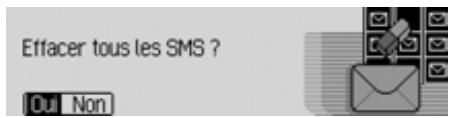
Dans la requête, Sélectionnez où pour l'effacement de tous les SMS ou Non pour conserver les SMS.
SMS envoyés
Les SMS que vous avez expédiés sont enregistrés dans le répertoire des SMS envoyés.
Vous pouvez éditer ou effacer ces messages SMS.
- Appelez le menu principal SMS.
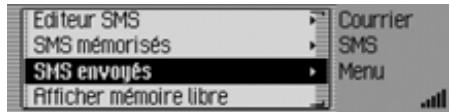
Sélectionnez SMS mémorisés.
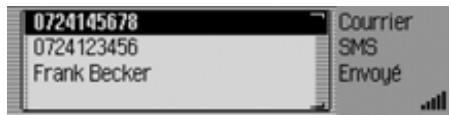
La liste avec les SMS mémorisés est affichée. - Sélectionnez maintenant le SMS souhaité en tournant le bouton poussoir/rotatif OK, puis validez en appuyant dessus.
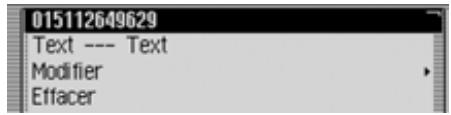
Le texte du message SMS s'affiche. La date d'expédition et l'heure ainsi que le destinataire (si disponible le nom, sinon le numéro) sont de plus affichés.
A l'aide du bouton rotatif/poussoir OK, vous pouvez choisir entre le texte du SMS, Effacer, Modifier et Effacer tous les SMS. Appuyez ensuite sur le bouton rotatif OK pour valider la sélection.
La commande se poursuit comme décrite au paragraphe « SMS mémorisés » page 614.
Afficher espace libre
Avec cette fonction, vous pouvez contrôler l'espace de mémoire occupé pour les messages SMS sur la carte ou dans la mémoire du téléphone.
Remarque :
Les messages SMS entrés sont toujours mémorisés sur la carte SIM. Les messages SMS mémorisés et envoyés sont toujours enregistrés dans la mémoire du téléphone.
- Appelez le menu principal SMS.
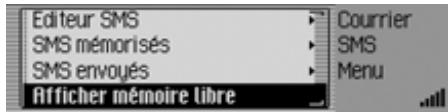
Sélectionnez SMS mémorisés.
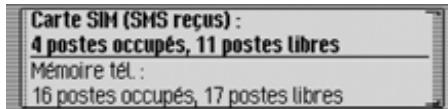
L'occupation de la mémoire est affichée.
Réglages de la messagerie
Les paramètres de la messagerie regroupent les réglages nécessaires pour les fonctions SMS.
Appeler les réglages de la messagerie
Sélectionnez le mode Téléphone dans le menu.
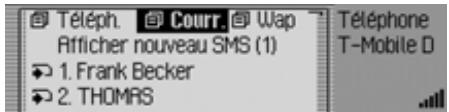
Sélectionnez l'entrée Courrier.
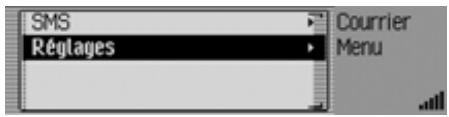
Sélectionnez l'entrée Réglages.
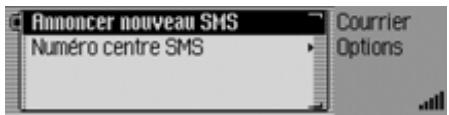
En tournant le bouton rotatif OK, vous pouvez choisir entre Annoncer nouveau SMS et Numéro centre SMS. Appuyez ensuite sur le bouton rotatif OK pour valider la sélection.
- Annoncer nouveau SMS Lorsque la fonction est activée (®, un dialogue de commande vocale pour ouvrir et dire les nouveaux SMS est automatiquement activé lorsqu'un SMS arrive.
- Numéro centre SMS
- Vous pouvez ici entrer et modifier le numéro du centre SMS.
Nouveau message SMS
Dans les réglages de la messagerie, sélectionnez l'entrée Annoncer nouveau SMS. Activez ( ) ou désactivez ( ) la fonction en appuyant sur le bouton rotatif OK.
Lorsque vous receivez un nouveau SMS et que la fonction est activée (), un dialogue démarre automatiquement la commande vocale dans lequel le système peut vous dire les SMS. Le message suivant est affiché.
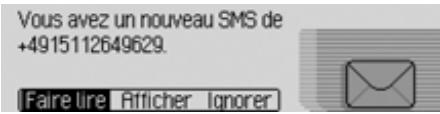
En tournant le bouton rotatif OK, vous pouvez choisir entre Écouter, Afficher et Ignorer. Appuyez ensuite sur le bouton rotatif OK pour valider la sélection.

Mini-messages
- Ecouter
La sélection de l'option Écouter permet la lecture du message SMS, puis son affichage.
- Afflicher
La sélection de l'option Afficher permet l'affichage du message SMS, et vous pouvez lire le SMS comme décrit au paragraphe « Lire les SMS » page 609.
- Ignorer
La sélection de l'option ignorer permet d'indiquer de nouveau l'affichage d'état de la source Radio ou Media précédemment activée.
Remarque
Si vous n'avez pas entré de numéro ou si vous avez composé un faux numéro pour le centre de services SMS, l'envoi de messages SMS n'est pas possible. Demandez le numéro de votre centre de services SMS après de suive operateur.
Dans les réglages de la messagerie, sélectionnez l'entrée Numéro centre SMS.
Le menu d'entrée pour le numéro de centre de services SMS apparait à l'écran.
- Sélectionnez et validez successivement les chiffres du numéro de téléphone souhaité à l'aide du bouton poussoir/rotatif OK.
Remarque
Vous pouvez effacer le dernier caractère en sélectionnant le symbole. À ce sujet, voir la description au paragraphe « Menu de saisie » page 501.
Le WAP permet d'afficher des informations actualisées à partir d'Internet. Ces informations apparaissent dans un format déterminé par les possibilités d'affichage du Mexico.
Remarques :
- Les fonctions décrites dans ce chapitre ne sont pas disponibles pour un téléphone mobile relié par l'intermédiaire de Handsfree avec la technologie sans fil Bluetooth® wireless technology.
- Pour avoir accès à Internet, vous devez vous enregistrer éventuellement auprès du fournisseur d'accès ou de l'opérateur du réseau. Nous ne pouvons pas garantir la disponibilité des pages WAP.
Établir une connexion WAP
- Sélectionnez d'abord un profil de carte SIM correspondant comme indiqué sous « Profils d'accès » page 630.
Vous disposez de plusieurs possibilités pour établir une connexion WAP.
Saisissez une URL, comme décrit au paragraphe « Saisir une URL » page 630.
Choisissez une entrée dans la liste des favoris, comme décrit au paragraphe « Favoris » page 628.
Choisissez une entrée dans le raccourci, comme décrit au paragraphe « Appeler directement l'adresse WAP » page 624.
Au bout de quelques instants, le logo Becker est indiqué.
Dans la limite des possibilités techniques, la page WAP de l'adressevoie est ensuite affichée.
Remarque :
La page de démarrage du fournisseur d'accès est éventuellement aussi affichée.
La page affichée par le Mexico dépend du fournisseur d'accès.
Vous reconnaissez une connexion existante aux lignes fixes au-dessus et en dessous le symbole l
Si des données sont reçues ou envoyées, les lignes se déplacent au-dessus et en dessous le symbole l
Commande dans les pages WAP
L'affichage des pages WAP est subdivisé en deux domaines. Le texte de la page WAP (domaine du navigateur) est indiqué dans la partie gauche. Le menu du navigateur est indiqué dans la partie droite.
En appuyant sur les touches et, vous pouvez permuter entre le domaine et le menu du navigateur.
Le symbole indique la touche que vous devez utiliser (ou). A, vous vous trouvez dans la zone de navigation et vous pouvez passer dans le menu de navigation avec la touche. Le symbole change et indique que vous pouvez revenir dans l'autre mode avec la touche.
Lorsque vous couvez dans le domaine du navigateur, vous pouze parcourir la page en tournant le bouton poussoir/rotatif OK.
Des liens éventuels (raccourcis vers d'autres pages WAP) sont soulignés et
peuvent être actives en appuyant sur le bouton poussoir/rotatif OK.
Lorsque vous couvez dans le menu du navigateur, vous pouvez sélectionner les options de menu en tournant le bouton poussoir/rotatif OK.
Les deux premières options dépendent des pages WAP, c'est-à-dire que le programmeur de la page WAP a déterminé quelles fonctions sont ici affichées. C'est pourquoi les entrées sont éventuellement différentes d'une page à l'autre. Si plus de deux fonctions ont été occupées par le programmeur, un sous-menu supplémentaire est affiché après la sélection de la deuxième entrée.
En tournant le bouton poussoir/rotatif OK, vous pouvez sélectionner parmi Deconnect., Favoris, Historique, URL et Menu. Appuyez ensuite sur le bouton rotatif OK pour valider la sélection.
- Déconnect.
Avec cette fonction, vous pouvez séparer la connexion WAP.
Favoris
Avec cette fonction, vous pouvez enregistrer la page actuelle dans les favoris ou appeler une page des favors jusqu'à présent mémorisé.
Historique
Avec cette fonction, vous pouvez afficher les pages que vous avez appelées en dernier. Les pages appelées par l'intermédiaire d'un lien placé sur une autre page ne sont cependant pas affichées.
URL
Avec cette fonction, vous pouvez entrer une adresse URL et appeler la page WAP correspondante.
- Menu
Avec cette fonction, vous pouvez appeler le menu dépendant du navigateur.
Saisie de texte
Dans certains cas, il peut s'avérer nécessaire de saisir des informations, par exemple dans un formulaire d'une page WAP.
Remarque :
Modifier s'affiche dans le menu de navigation lorsque la marque de saisie se trouve dans la zone de navigation dans le champ texte. OK s'ouvre alors dans le menu de saisie lorsque vous appuyez sur le bouton rotatif.
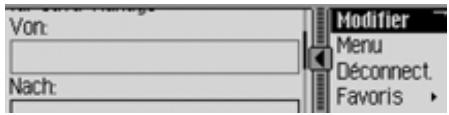
Sélectionnez l'option Modifier dans le menu du navigateur.
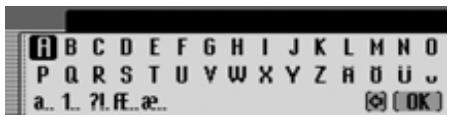
Le menu d'entrée s'affiche.
Saisissez le texte souhaité. Veuillez ici tenir compte des remarques relatives à la saisie de données, indiquées au paragraphe « Menu de saisie » page 501. Confirmez votre entrée en sélectionnant le symbole OK
L'entrée est indiquée dans la page WAP.
Interrompre une connexion WAP
Vous pouvez interrompre la connexion WAP.
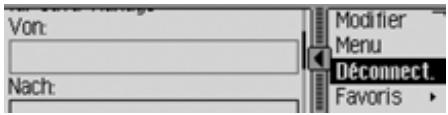
Sélectionnez l'option Déconnect. dans le menu du navigateur.
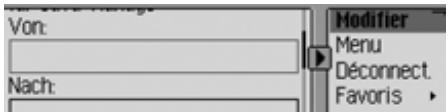
La connexion WAP est interrompue. Vous reconnaissiez une connexion WAP interrompue à l'absence de lignes au-dessus et en dessous du symbole l
Favoris
Avec cette fonction, vous pouvez enregistrer la page actuelle dans les favors ou appeler une page des favors jusqu'à présent enregistrée.
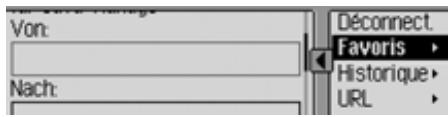
- Sélectionnez l'option Favoris dans le menu du navigateur.
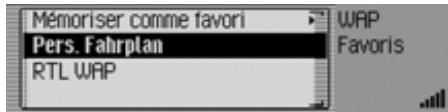
La liste des favoris est affichée.
En tournant, puis en appuyant ensuite sur le bouton poussoir/rotatif OK, vous pouvez sélectionner une des entrées figurant dans la liste des favoris. Le système essaie ensuite directement d'ouvrir la page WAP correspondante.

Enregistrer la page actuelle dans les favoris
- Sélectionnez l'entrée Mémoriser comme favori.
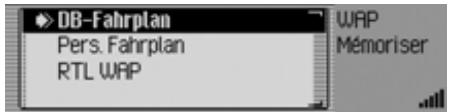
- Tournez le bouton poussoir/rotatif OK pour sélectionner la position de la nouvelle entrée dans la liste des favoris.
- Confirmez la position en appuyant sur le bouton poussoir/rotatif OK.
Pages visitées
Avec cette fonction, vous pouvez afficher les pages que vous avez appelées en dernier. Les pages appelées par l'intermédiaire d'un lien placé sur une autre page ne sont cependant pas affichées.
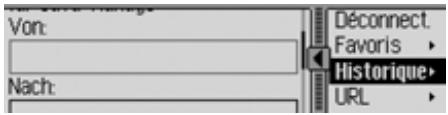
Sélectionnez l'option Historique dans le menu du navigateur.
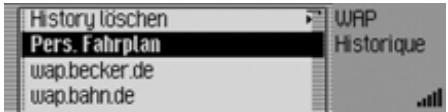
La liste de l'histoire est affichée.
En tournant, puis en appuyant ensuite sur le bouton pouvoir/rotatif OK, vous pouvez sélectionner une des entrées figurant dans la liste de l'histoire. Le système essaie ensuite directement d'ouvrir la page WAP correspondante.
Effacer la liste des pages visitées
Sélectionnez l'entrée Effacer historique.
Effacer l'histoire ?
Non
Sélectionnez Oui (effacer la liste) ou Non (ne pas effacer la liste) pour répondre à la question qui s'affiche.
Si vous sélectionné Oui, la liste du raccourci est effacée.
Entrer l'adresse URL pour la page WAP
- Sélectionnez l'option URL dans le menu du navigateur.
L'entrée de l'adresse URL s'effectue de la même manière que décrite au paragraphe « Saisir une URL » page 630.
Interrompre une connexion WAP
Vous pouvez interrompre une connexion WAP existante.
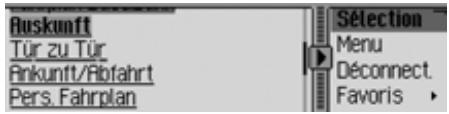
Vous reconnaissez une connexion existante aux lignes apparaisant au-dessus et en dessous du symbole l
Pour permettre la fin d'une connexion WAP, l'utilisateur dispose de deux possibilités.
Sélectionnez l'entrée Déconnect., comme décrit au paragraphe « Interrompre une connexion WAP » page 621. ou La connexion WAP se termine d'elle-même (lorsqu'elle est inactive), passé le délai paramétré dans le profil.
Appeler le raccourci WAP
Dans le raccourci WAP, les 20 dernières adresses WAP entrées ou sélectionnées dans le navigateur sont affichées.
Vous avez le choix entre les commandes suivantes :
- Vous pouvez enregistrer des entrées dans les favoris.
- Vous pouvez enregistrer des entrées dans le carnet d'adresses.
- Vous pouvez protéger les entrées du raccourci de sorte que l'entrée ne sera pas effacée lorsque le nombre maximum d'entrées sera atteint. L'entrée non protégée la plus ancienne sera alors effacée.
- Vous pouvez effacer différentes entrées du raccourci.
- Vous pouvez effacer la liste complète du raccourci.
- Modifier ou restaurer l'adresse qui conduit au Beckerclub.
Remarques :
L'ordre des adresses WAP affichées est décrit comme suit.
Le lien menant au BeckerClub (il ne peut pas être effacé) est always placé en première position.
Si vous vous êtes déjà connecté au BeckerClub une fois, l'appareil affiche en deuxième position un lien qui mène directement aux fonctions Carnet de route.
La dernière adresse saisie ou sélectionnée s'affiche alors en deuxième/troisième position.
Suivent alors les entrées protégées. Après les entrées protégées, les autres adresses WAP saisies ou sélectionnées sont éventuellement affichées.
- Si l'adresse possédait un titre, ce dernier est indiqué dans le raccourci. S'il n'existe aucun titre, l'adresse URL est affichée sans le « http:// » en préfixe.
Fonction internet (WAP)
Sélectionnez le mode Téléphone dans le menu.
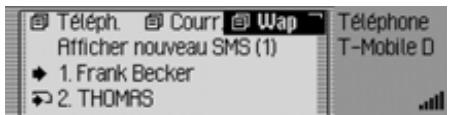
Sélectionnez l'entrée WAP.
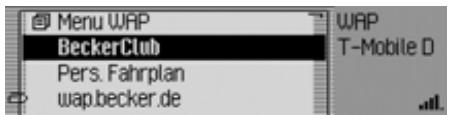
Le raccourci WAP s'affiche.
Remarques :
En appuyant longuement sur la touche, vous pouvez afficher le nom intégral (non abrégé) de l'adresse WAP et l'URL completé, sous réserve que ces données soient disponibles.
Appeler directement l'adresse WAP
Vous pouvez directement appeler une adresse WAP affichée dans le raccourci.
Sélectionnez le raccourci WAP. Sélectionnez l'adresse désirée dans la liste en tournant, puis en appuyant sur le bouton rotatif/poussoir OK.
Si possible, la page WAP est affichée dans le navigateur WAP.
Enregistrer l'entrée dans les favoris.
Sélectionnez le raccourci WAP. Dans le raccourci affiché, sélectionnez l'adresse WAP souhaitée. Appuyez sur le bouton rotatif OK jusqu'à ce qu'un menu s'affiche. - Sélectionnez l'entrée In Favoriten speichern en tournant, puis en appuyant sur le bouton rotatif OK.
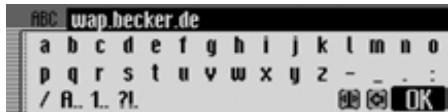
Le nom pour l'entrée d'un favori est indiqué dans le menu de saisie. L'URL est déjà entrée dans le menu par défaut.
Si nécessaire, procédez aux modifications. Après la modification, sélectionnez le bouton OK dans le menu d'entrée.
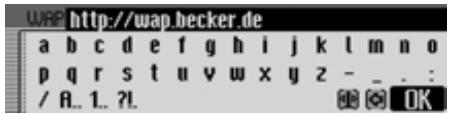
Un menu d'entrée destiné à la saisie de l'URL est affiché. L'URL actuelle est déjà entrée dans le menu.
Si nécessaire, procédez aux modifications. Après la modification, sélectionnez le bouton OK dans le menu d'entrée.
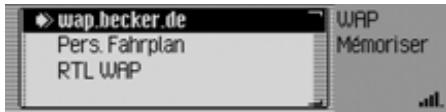
Tournez le bouton poussoir/rotatif OK pour sélectionner la position de la nouvelle entrée dans la liste des favoris. Confirmez la position en appuyant sur le bouton poussoir/rotatif OK.
Mémoriser une entrée dans le carnet d'adresses
Vous pouvez créer une nouvelle entrée dans le carnet d'adresses ou compléter une entrée du carnet d'adresses déjà existante par une adresse WAP.
Remarques :
Si une adresse WAP est mémorisée dans le carnet d'adresses, cette dernière est alors affichée dans le raccourci WAP avec le nom de l'entrée du carnet d'adresses que vous avez attribué.
Sélectionnez le raccourci WAP. Dans le raccourci affiché, sélectionnez l'entrée d'adresse WAP à mémoriser. Appuyez sur le bouton rotatif OK jusqu'à ce qu'un menu s'affiche. Sélectionnez l'entrée Mémoriser dans carnet d'adr. en tournant, puis en appuyant sur le bouton rot[ativ] OK.
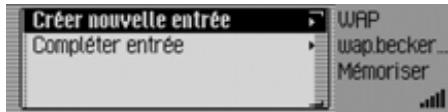
En tournant le bouton rotatif OK, vous pouvez choisir entre Créer nouvelle entrée et Compléter entrée. Appuyez ensuite sur le bouton rotatif OK pour valider la sélection.
- Créer nouvelle entrée Cette option permet de créer une entrée dans le carnet d'adresses.
- Compléter entrée
Cette option permet de compléter une entrée dans le carnet d'adresses en indiquant le nouveau numéro de téléphone par exemple.

Protéger une entrée
Sélectionnez le raccourci WAP. Dans le raccourci affiché, sélectionnez l'entrée d'adresse WAP à protéger. Appuyez sur le bouton rotatif OK jusqu'à ce qu'un menu s'affiche. Marquez l'entrée Geler entrée. Activez ( ) ou désactivez ( ) la protection en appuyant sur le bouton rotatif OK.
Le symbole indique que l'entrée est protégée.
Effacer une entrée
Sélectionnez le raccourci WAP. Dans le menu du raccourci, marquez l'entrée à effacer. Appuyez sur le bouton rotatif OK jusqu'à ce qu'un menu s'affiche.
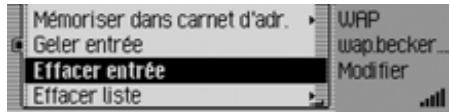
- Sélectionnez l'entrée Effacer entrée en tournant, puis en appuyant sur le bouton rotatif OK.
L'entrée est effacée du raccourci.
Remarque :
L'entrée est uniquement effacée du raccourci. L'entrée n'est pas effacée dans les favoris ou dans le carnet d'adresses.
Effacer une liste
Sélectionnez le raccourci WAP. Appuyez sur le bouton rotatif OK jusqu'à ce qu'un menu s'affiche. Sélectionnez l'entrée Effacer liste en tournant, puis en appuyant sur le bouton rotatif OK.
Effacer toutes les entrées du raccourci ?
Non
Sélectionnez Qui (effacer la liste) ou Non (ne pas effacer la liste) pour répondre à la question qui s'affiche.
Si vous sélectionnez où, la liste du raccourci est effacée.
Remarque :
Les entrées sont uniquement effacées du raccourci. Les adresses éventuellement mémorisées dans le carnet d'adresses ou dans les favoris continuent à être disponibles.
Modifier l'adresse de becker-club
Vous avez la possibilité de modifier l'adresse WAP du Beckerclub. Ne modifiez cependant l'adresse que si nous vous l'avons demandé.
Sélectionnez le raccourci WAP. Marquez l'entrée Club Becker. Appuyez sur le bouton rotatif OK jusqu'à ce qu'un menu s'affiche.
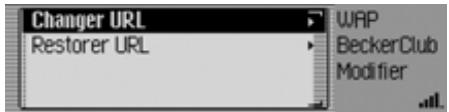
En tournant le bouton rotatif OK, vous pouvez choisir entre Changer URL et Restorer URL.
Appuyez ensuite sur le bouton rotatif OK pour valider la sélection.
- Changer URL
Avec cette option, vous pouvez modifier l'URL prédéfinie.
Après la modification, sélectionnez le bouton OK dans le menu d'entrée.
- Restorer URL
Avec cette option, vous pouvez restaurer l'adresse prédéfinie.
Menu principal WAP
Dans le menu principal WAP, vous pouvez :
- Gérer vos favoris.
- Entrer une URL.
- Charger ou créer des profils d'accès.
- Procéder à des paramétrages relatifs à l'entrée URL.
Appeler le menu principal WAP
Sélectionnez le raccourci WAP.
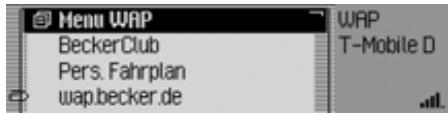
Sélectionnez l'entrée Menu WAP.
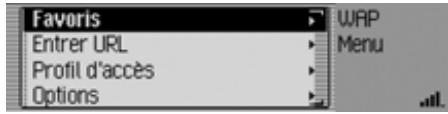
Le menu principal WAP s'affiche.

Fonction internet (WAP)
En tournant le bouton rotatif OK, vous pouvez choisir entre Favoris, Entrer URL, Profil d'accès et Réglages. Appuyez ensuite sur le bouton rotatif OK pour valider la sélection. Favoris
Avec cette fonction, vous pouvez charger les favoris enregistrés dans Becker-Club ou éditer les favoris enregistrés. - Entrer URL
Avec cette fonction, vous pouvez directement entrer une adresse WAP et afficher la page correspondante.
Profil d'acces
Avec cette fonction, vous pouvez charger les profils d'accès préconfigurés ou créer et éditer vous-même des profils d'accès.
- Régliages
Avec cette fonction, vous pouvez procéder à des réglages pour l'entrée de l'adresse URL.
Favoris
Vous pouvez memoriser jusqu'à 50 entrées dans les favors. Si vous avez déjà memorisé 50 favors, l'entrée la plus ancienne est effacée lors de la memorisation du favori suivant.
Appeler la liste des favoris
Appelez le menu principal WAP.
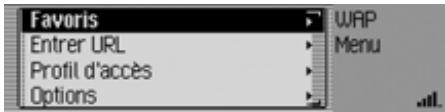
Sélectionnez l'entrée Favoris.
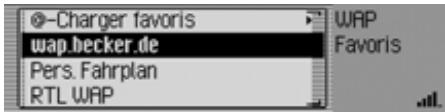
La liste des favors est affichée.
Vous pouvez maintenir besoin entre les différences favors en tournant le bouton pouvoir/rotatif OK.
Remarques :
En appuyant longuement sur la touche, vous pouvez afficher le nom intégral (non abrégé) de l'adresse WAP et l'URL complète, sous réserve que ces données soient disponibles.
Appuyez sur le bouton poussoir/rotatif OK afin d'appeler l'adresse WAP correspondante.
Charger des favoris
Avec cette fonction, vous pouvez charger des favorsémorisés dans Becker-Club.
Appelez la liste des favors.
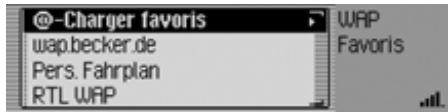
Sélectionnez l'entrée Charger favoris.
Le résultat s'affiche dans la fenêtre de navigation et la liste des favoris s'affiche après un court instant.
Éditer les favoris
Vous pouvez éditer ou effacer les favors dans la liste des favors (modifier le nom ou l'URL), ou effacer tous les favors.
Appelez la liste des favors.
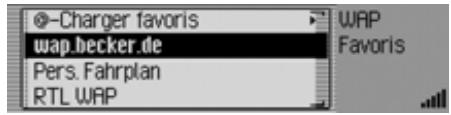
Marquez l'entrée que vous souhaitez éditer. Appuyez sur le bouton rotatif OK jusqu'à ce qu'un menu s'affiche.
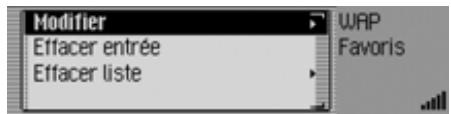
En tournant le bouton rotatif OK, vous pouvez choisir entre Modifier, Effacer entrée et Effacer tout. Appuyez ensuite sur le bouton rotatif OK pour valider la sélection.
Éditer
Après la sélection de Modifier, le nom du favori et l'URL de ce dernier sont affichés.
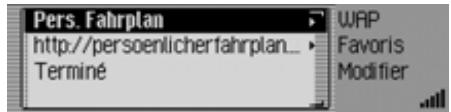
Sélectionnez le nom ou l'URL pour l'éditer.
Un menu d'entrée est respectivement affiché.
Effectuez les modifications souhaitées. Après la modification, sélectionnez le bouton OK dans le menu d'entrée. Sélectionnez ensuite l'entrée Termine. Les modifications sont maintenant mémorisées.
Effacer une entrée
Après la sélection de Effacer entrée, le favori est effacé de la liste sans autre requête ou confirmation supplémentaire.
Effacer une liste
Vous pouvez effacer tous les favors de la liste. Sélectionnez l'entrée Effacer liste.
Effacer tous les favoris ?
Non
Dans la requête, sélectionnez Qui pour l'effacement de tous les favors ou Non pour interrompre la procédure.
Lors de la sélection de Dui, la liste des favors est effacée et la liste vide est affichée.
Saisir une URL
Appelez le menu principal WAP.
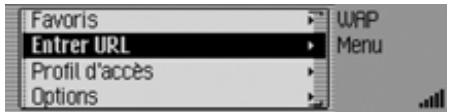
Sélectionnez l'entrée Entrer URL.
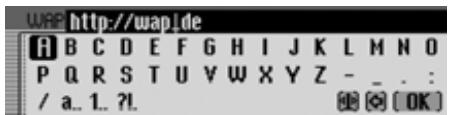
Le menu de saisie de l'URL s'affiche.
Remarque :
Le curseur est placé entre le début de l'URL déjà entrée comme proposition et la fin de cette dernière. Vous pouvez adapter cette proposition comme décrit au paragraphe « Configuration » page 634.
Saisissez l'URL souhaitée. Confirmez votre entrée en sélectionnant le symbole OK
Une connexion WAP est établie et la page WAP souhaitée est, dans la mesure du possible, ouverte.
Profils d'accès
Avec cette fonction, vous pouvez charger les profils d'accès préconfigurés ou créer et éditer vous-même des profils d'accès. Quelques profils sont déjà prédéfinis au départ d'usine.
Appelez le menu principal WAP.
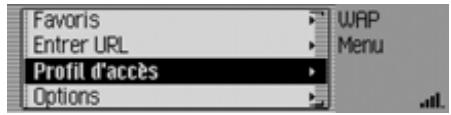
Sélectionnez l'entrée Profil d'accès.
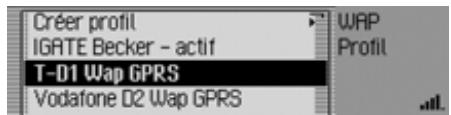
La liste des profils d'accès s'affiche.
Vous pouvez maintenant choisir entre les différents profils d'accès en tournant le bouton rotatif OK. Appuyez sur le bouton rotatif K afin d'activer le profil souhaité.
Charger un profil d'accès
Vous pouvez (télé-)charger des profils d'accès préconfigurés à partir de la page du Beckerclub.
Remarque :
Vous pouvez uniquement charger un seul profil à la fois à partir de la page Beckerclub. Si un profil existe déjà avec le même nom, ce dernier est alors écrasé.
Appelez la liste des profils d'accès. Sélectionnez l'entrée Créer profil.
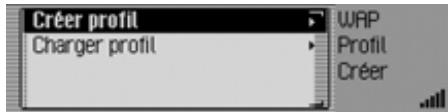
Sélectionnez l'entrée Charger profil.
Le navigateur WAP et la page de sélection Beckerclub sont appelés dans la gestion des profils.
Sélectionnez ici le profil souhaité. Après validation, le profil est transmis.
Créer un profil d'accès
Vous pouvez créer un profil d'accès individuel.
Remarque :
Vous obtenez les informations nécessaires à la création d'un profil de votre fournisseur d'accès.
Appelez la liste des profils d'accès. Sélectionnez l'entrée Créer profil.

Sélectionnez l'entrée Creer profil.
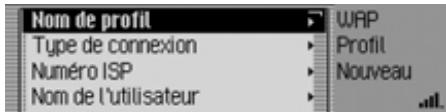
En tournant le bouton rotatif OK, vous pouvez choisir entre Nom de profil, Type de connexion, Numéro ISP (pour les types de connexion ONRINS et Analogique uniquement), RPN (Access Point Name) (pour les types de connexion GPRS uniquement), Nom de l'utilisateur, Mot de passe,
Adresse IP proxy, Port IP proxy, Nom d'utilisateur proxy, Mot de passe proxy, Page d'accueil, Délai d'interruption et Terminé.
Appuyez ensuite sur le bouton rotatif OK pour valider la sélection. Entrez les informations nécessaires concernant les points respectifs. Veuillez ici tenir compte des remarques relatives à la saisie de données, indiquées au paragraphe « Menu des saisies » page 501. Confirmez votre entrée en sélectionnant le symbole OK - Une fois que toutes les données nécessaires ont été saisies, sélectionnez l'entrée Terminate.
Le profil d'accès est alors enregistré.
Remarques :
- Seules quelques informations doivent être eventuellement entrées.
- Il est vivement conseillé de ne pas modifier les valeurs prescrites pour Réadresse IP proxy et Port IP proxy.
- L'exactitude des données entrées n'est pas contrôlée.
Nom de profil
Pour le profil, vous pouvez entrer un nom librement selectable.
Sélectionnez l'entrée Nom de profil.
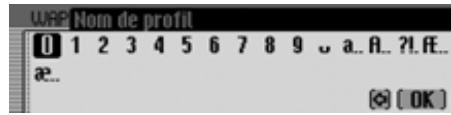
Le menu de saisie apparait. Saisissez les informations.
Type de connexion
Vous pouvez ici sélectionner le type de connexion.
- Sélectionnez l'entrée Type de connexion.
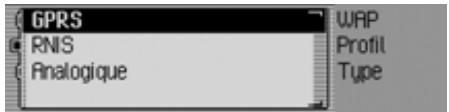
Marquez le type de connexion souhaité : GPRS, Analogue ou RINIS. Activez le réglage désiré en appuyant sur le bouton rotatif/poussoir (O).
Remarque :
Les appeals entrants et sortants sont tous possibles en cas d'échange de données activé via GPRS. Avec les types de connexion RNI5 et Analogique, il n'est pas possible de passer des appeals lorsqu'el'échange de données a été activé.
Numéro de téléphone d'opérateur
(pour les types de connexion PNIS et Analogique uniquement)
Vous pouvez entrer le numéro de téléphone de l'opérateur (numéro d'accès).
Sélectionnez l'entrée Numéro ISP.
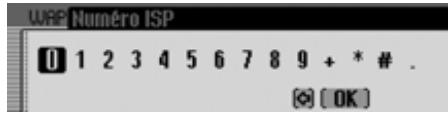
Le menu de saisie apparait.
Saisissez les informations.
(pour les types de connexion GPRS uniquement)
Vous pouvez ici entrer le nom d'APN.
- Sélectionnez 1'entrée RPN (Access Point Name).
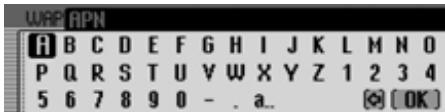
Le menu de saisie apparait.
Saisissez les informations.
Nom d'utilisateur
Vous pouvez ici entrer le nom d'utilisateur (user name).
Sélectionnez l'entrée Nom de l'utilisateur.
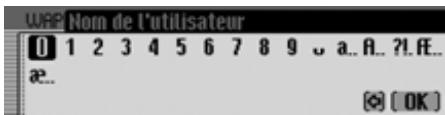
Le menu de saisie apparait.
Saisissez les informations.
Mot de passe
Vous pouvez ici entrer le mot de passe.
Sélectionnez l'entrée Mot de passe.
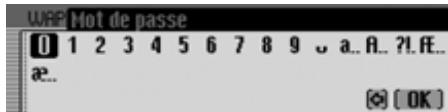
Le menu de saisie apparait.
Saisissez les informations.
Adresse IP proxy
Vous pouvez ici saisir l'adresse IP proxy.
Remarques :
L'adresse IP se compose de quatre groupes de chiffres, chacun de trois chiffres. Chaque groupe de chiffres doit être composé de trois chiffres. Saisissez des zéros au début si nécessaire. - L'appareil utilise WAP 2.0 et a besoin de WAP-Proxy. Il n'est pas possible d'utiliser une passerelle WAP (numéro de port 9201). Il est conseillé de ne pas modifier les valeurs prescrites pour Adresse IP proxy et Port IP proxy.
Sélectionnez l'entrée Adresse IP proxy.
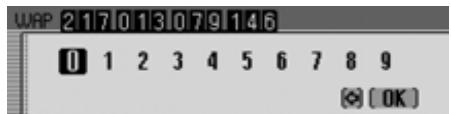
Le menu de saisie apparait. Saisissez les informations.
Vous pouvez ici saisir le port IP proxy. Sélectionnez l'entrée Port IP proxy.
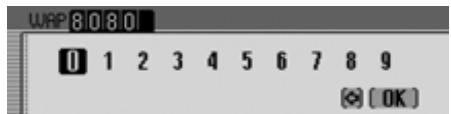
Le menu de saisie apparait. Saisissez les informations.
Nom d'utilisateur proxy
Vous pouvez ici entrer le nom d'utilisateur proxy (user name).
- Sélectionnez l'entrée Nom d'utilisateur proxy.
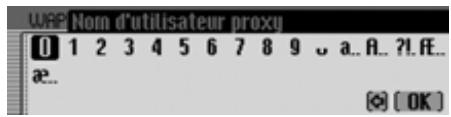
Le menu de saisie apparait. Saisissez les informations.
Mot de passe proxy
Vous pouvez ici entrer le mot de passe proxy.
- Sélectionnez l'entrée Mot de passe proxy.
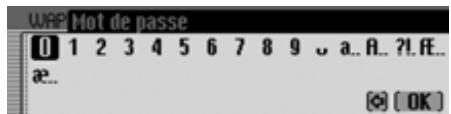
Le menu de saisie apparait.
Saisissez les informations.
Page de démarrage
Vous pouvez ici entrer la page de démarrage de l'opérateur.
Sélectionnez l'entrée Page d'accueil.
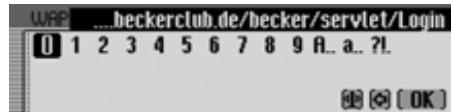
Le menu de saisie apparait. Saisissez les informations.
Durée d'interruption
Vous pouvez ici paramétrez le délai d'interruption de la connexion WAP, lorsque la connexion n'est pas active.
- Sélectionnez l'entrée Décalage d'interruption.
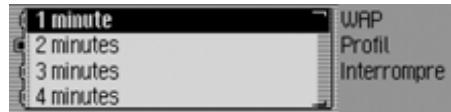
Le menu de sélection s'affiche.
Marquez le délai d'attente. Activez le réglage désiré en appuyant sur le bouton rotatif/poussoir OK (E).

Fonction internet (WAP)
Modifier/effacer le profil d'accès Vous pouvez modifier ou effacer un profil d'accès existant.
Appelez la liste des profils d'accès. Marquez le profil d'accès à modifier ou à effacer. Appuyez sur le bouton rotatif OK jusqu'à ce qu'un menu s'affiche.
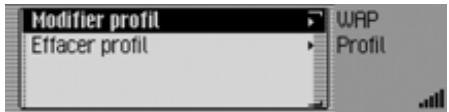
En tournant le bouton rotatif OK, vous pouvez choisir entre Modifier profil et Effacer profil. Appuyez ensuite sur le bouton rotatif OK pour valider la sélection.
En sélectionnant Modifier profil, vous pouvez modifier les entrées du profil, comme décrit au paragraphe « Créer un profil d'accès » page 631.
Pour effacer le profil, sélectionnez l'entrée Effacer profil.
Effacer profil ? T-D1 Wap GPRS
Non
Dans la requête, Sélectionnez où pour l'effacement du profil d'accès ou Non pour interrompre la procédure.
Si vous sélectionnez où, le profil d'accès est effacé.
Configuration
Dans la configuration, vous pouvez déterminer quel préfixe d'URL et quel suffixe d'URL doit être proposé par le Mexico.
Appelez le menu principal WAP.
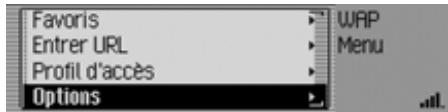
Sélectionnez l'entrée Réglages.
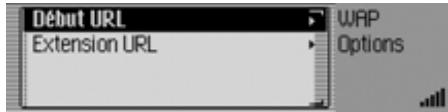
Le menu des réglages s'affiche.
En tournant le bouton rotatif OK, vous pouvez choisir entre Debut URL et Fin URL. Appuyez ensuite sur le bouton rotatif OK pour valider la sélection.
Préfixe de l'url
- Sélectionnez l'entrée dans le menu Configuration Début URL.
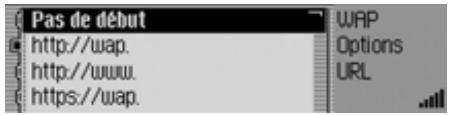
Le menu de sélection s'affiche.
Marquez le préfixe souhaité de l'URL. Activez le préfixe souhaité de l'URL (en appuyant sur le bouton rotatif/poussoir OK).
Suffixe de l'url
- Sélectionnez l'entrée dans le menu Configuration Fin URL.
Le menu de sélection s'affiche.
Marquez le suffixe souhaité de l'URL. Activez le suffixe souhaité de l'URL (en appuyant sur le bouton rotatif/poussoir OK).
BeckerClub
Avec Mexico, vous avez en même temps demandé un accès au BeckerClub. Dans le BeckerClub, vous trouverez toute une série de prestations de service que vous pouvez utiliser en ligne avec votre Mexico.
Carnet de route
Votre Mexico montre non seulement l'heure de départ, le temps restant et l'heure d'arrivée prévue. Il enregistre en plus tous les arrêts et les arrêts intermédiaires de votre trajet, y compris pour le trajet déjà parcouru.
Mexico prend ainsi la fonction d'un carnet de route numérique et offre de prestations de service. BeckerClub permet de compléter les données collectées sous forme d'un carnet de bord complet. Vous pouvez sélectionner et imprimer ces informations via le BeckerClub de manière séparée, kilométrage privé/professionnel.
Planification d'un itinéraire
Indiquez votre destination ou encore itinéraire de la maison en quelques clics de souris. Vous n'avez alors plus qu'à charger les données et à les transférer dans le navigateur de votre Mexico.
- Chercher une destination (destination intermédiaire)
Vous n'avez plus besoin de vous donner la peine de rechercher les destinations qui vous intéressent : un restaurant, un hôtel, un terrain de golf, une station-service, un domaine viticole, un bar, un café ou un monument. Le BeckerClub met des points d'intérêt à votre disposition. Environ 182 000 destinations dans l'Europe toute entière et recommandées par les magazines “Feinschmecker”, “Merian” et “Prinz”.
Réservation d'hôtel
Vous pouvez rechercher et réserver un hôtel sur BeckerClub ou directement sur notre site.

-Système antivol/pistage
Les voyages sont parfois pleins de surprises. Surtout lorsqu'on vous a volé votre véhicule ! Notre Mexico ne pourra certes pas empêcher le vol de votre véhicule mais il poursuivra vous aider à le retrouver.
En effet, il est possible de localiser votre véhicule avec l'aide de Becker-Club. Vous pouvez connaître la position de votre véhicule volé, entre autres par SMS, en activant la fonction Antivol/Pistage. C'est la première étape de recherche pour de nouvelles retrouvailles.
Pour vous connecter sur BeckerClub, rendez-vous à l'adresse http://www.beckerclub.com

Vous pouvez aussi vous connecter sur BeckerClub avec la carte BeckerClub fournie avec votre appareil. Vous trouverez de plus amples informations sur les services proposés et un mode d'emploi supplémentaire sur le site Internet de BeckerClub.
Sélection de beckerclub sur votre mexico
Sélectionnez le raccourci WAP. Dans le menu de raccourci indiqué, marquez l'option Club Becker. Appuyez ensuite sur le bouton rotatif OK pour valider la sélection.
Les pages WAP du Beckerclub sont affichées.
Dans le carnet d'adresses, vous pouvez mémoriser des adresses complètes avec le numéro de téléphone et d'autres indications. Les entrées peuvent être saisies de telle manière qu'une adresse peut être chargée directement dans le carnet d'adresses pour la navigation. Ainsi le carnet d'adresses sert-il également de mémoire de destinations à la navigation. Si vous utilisez le téléphone interne ou si un téléphone mobile avec la technologie sans fil Bluetooth® wireless technology est raccordé par l'intermédiaire du SIM Access Profile (SAP) avec le Mexico, vous avez également la possibilité d'éditer des entrées sur la carte SIM.
Remarque :
Les fonctions et les remarques qui se rapportent à la carte SIM sont uniquement pertinentes pour l'utilisation du téléphone interne ou d'une connexion Bluetooth® via le SIM Access Profile (SAP).
Sélectionner le carnet d'adresses
Appuyez sur la touche NAME.
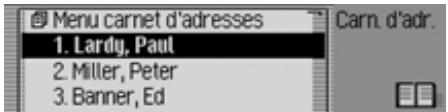
Le carnet d'adresses est appelé.
L'accès rapide au carnet d'adresses s'affiche.
Dans l'accès rapide, les 20 dernières entrées utilisées s'affichent.
Remarque :
- Les entrées des cartes SIM éditées sont également représentées. Ces entrées portent le symbole.
- Les entrées sont uniquement affichées si elles ont été appelées dans le carnet d'adresses. Lors d'un guidage vers une adresse du carnet d'adresses lancé à partir de la navigation, aucune entrée ne sera inscrite dans le raccourci du carnet d'adresses.
Sélectionner le menu principal carnet d'adresses
Dans le menu principal du carnet d'adresses, vous pouvez créer de nouvelles entrées, rechercher des entrées, exporter le carnet d'adresses ou les données de la carte SIM, effacer le carnet d'adresses ou les données de la carte SIM et attribuer des entrées vocales.
Appuyez deux fois de suite sur la touche NAME. ou Appuyez sur la touche NAME.
Vous trouvez dans le menu Acces rapide. Sélectionnez l'entrée Menu carnet d'adresses.
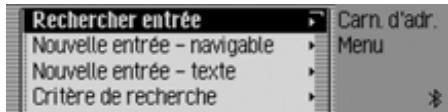
Le menu principal Carnet d'adresses s'affiche.
Créer une entrée
- Sélectionnez l'option Nouvelle entrée - texte dans le menu principal Carnet d'adresses.
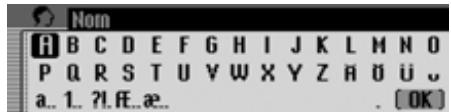
Vous êtes invité à entrer le nom de famille.
Sélectionnez les lettres en tournant, puis en appuyant sur le bouton rotatif/poussoir OK.
Remarque :
En sélectionnant le symbole, vous pouvez effacer le dernier caractère tapé. À ce sujet, voir la description sous « Menu de saisie » page 501.
Valider la saisie :
- Sélectionnez le symbole OK dans le menu de saisie.
Appuyez sur le bouton rotatif/poussoir pendant plus de 2 secondes.
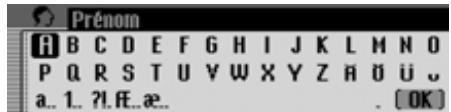
Vous êtes invité à entrer le prénom.
Remarque :
Si vous ne souhaitez pas entrer de nom ou de prénom, choisissez dans le menu de saisie le symbole OK ou appuyez sur le bouton rotatif/poussoir OK pendant plus de 2 secondes.
Un nom doit toutefois être mémorisé (prénom ou nom).
Pour le prénom, procédez comme pour le nom.
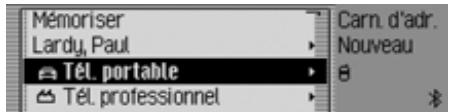
Vous pouvez à présent saisir d'autres données :
En tournant le bouton rotatif/poussoir OK, vous pouvez désir entre
Tél. portable,
Tél. professionnel,
Tel. prive,
Rue Numéro du bâtiment,
CP Localité,
Pays,
e-mail professionnel,
e-mail privé et
WWWW/wap.
Appuyez ensuite sur le bouton rotatif/ poussoir OK pour valider la sélection et afficher le menu de saisie correspondant. Saisissez les informations souhaitées.
Remarque :
Si vous avez entré par ex. un numéro de téléphone dans la rubrique Tel. portable, il sera affiché dans le menu à la place de TEL. portable.
Pour reconnaître ultérieurement de quel numéro il s'agit, des symboles précédent les différentes entrées.
représente Tél. portable. représente Tél. professionnel. représente Tél. privé. représente e-mail professionnel. représente e-mail privé.
Après avoir saisi toutes les informations, vous devez memoriser l'entrée.
Marquez l'entrée. Mémoriser.
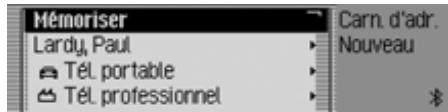
Appuyez ensuite sur le bouton rotatif/ poussoir OK pour valider la sélection.
Si vous avez défini sous « Dialogues automatiques » page 664 que la saisie d'une adresse doit être suivie d'une question demandant de confirmer l'enregistrement, vous serez alors invité à enregistrer l'entrée.
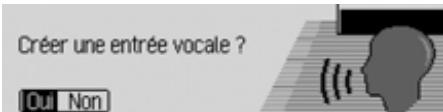
- Sélectionnez Dui (enregistrer) ou Non (ne pas enregistrer). Si vous sélectionnez Dui, le nom sera enregistré.
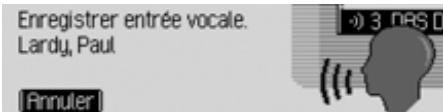
Une fois la procédure terminée, l'affichage suivant apparait.
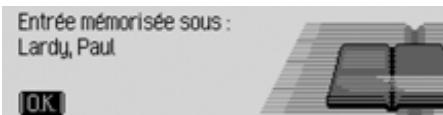
Appuyez sur le bouton rotatif/poussoir OK.
L'entrée est enregistrée.
Créer une entrée navigable
- Sélectionnez l'option Nouvelle entrée - navigable dans le menu principal Carnet d'adresses.
Remarque :
Pour installer une entrée navigable dans le carnet d'adresses, vous devez insérer la carte mémoire des données de navigation. Si la carte mémoire n'est pas dans l'appareil, le système vous invite à le faire.
Saisissez un prénom et un nom comme décrit sous « Créer une entrée », page 638.
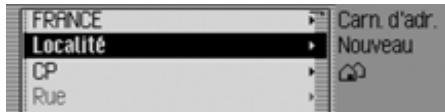
Le menu de saisie de l'adresse s'affiche. Le dernier pays sélectionné est réglé par défaut.
L'entrée de l'adresse s'effectue de la même manière que sous « Saisie d'adresse » page 514.

Carnet d'adresses
Après avoir saisi l'adresse, vous devez la mémoriser.
Vous pouvez saisir d'autres données :
En tournant le bouton rotatif/poussoir
ok, vous pouvez avoir besoin entre
Tel. portable,
Tél. professionnel,
Tel. prive,
e-mail professionnel,
e-mail privé et
WWW/wap.
Appuyez ensuite sur le bouton rotatif/ poussoir OK pour valider la sélection et afficher le menu de saisie correspondant. Saisissez les informations souhaitées.
Après avoir saisi toutes les informations, vous devez marquer l'entrée Memoriser.
Marquez l'entrée MémoRiser.
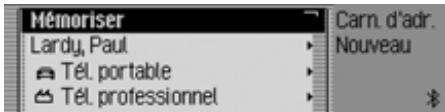
Appuyez ensuite sur le bouton rotatif/ poussoir OK pour valider la sélection.
Si vous avez défini sous « Dialogues automatiques » page 664 que la saisie d'une adresse doit être suivie d'une question demandant de confirmer l'enregistrement, vous serez alors invité à enregistrer l'entrée.
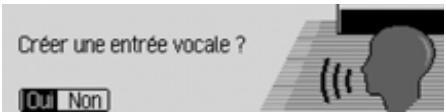
Sélectionnez Oui (enregistrer) ou Non (ne pas enregistrer).
Si vous sélectionnez Oui, le nom sera enregistré.
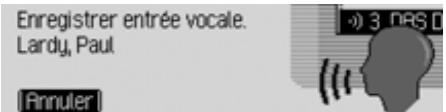
Une fois la procédure d'enregistrement terminée, l'affichage suivant apparait.
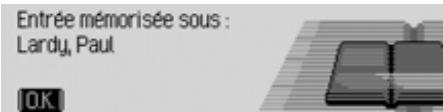
Appuyez sur le bouton rotatif/poussoir OK.
L'entrée est mémoiree.
Chercher une entrée
Vous pouvez rechercher une entrée dans le carnet d'adresses d'après le nom ou la ville. À ce sujet, voir la description sous « Régler le critère de recherche » page 642.
- Sélectionnez l'option Recherche entrée dans le menu principal Carnet d'adresses.
Remarque :
Si le carnet d'adresses comporte moins de 10 entrées, une liste des entrées s'affiche. Dans ce cas, choisissez l'entrée désirée à partir de la liste.
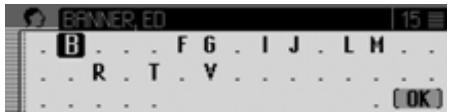
Le menu de saisie du nom ou de la ville s'affiche.
Sélectionnez les lettres en tournant, puis en appuyant sur le bouton rotatif/poussoir OK.
Remarque :
En sélectionnant le symbole, vous pouvez effacer le dernier caractère tapé.
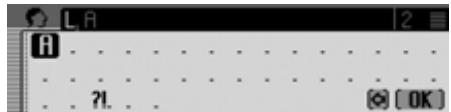
Le curseur de saisie se trouve après les lettres déjà tapées. Pour vous aider, le nom de ville le plus ressemblant s'affiche à chaque fois que vous entrez une lettre. Le Mexico ne vous propose plus que les lettres plausibles. Si la liste des possibilités se réduit à un seul nom, votre Mexico complète automatiquement le nom.
Valider la saisie :
Sélectionnez le symbole OK dans le menu de saisie. ou Appuyez sur le bouton rotatif/poussoir pendant plus de 2 secondes.
Si le nom ou la ville avait été saisie complètement ou complétée automatiquement par l'appareil, l'entrée du carnet d'adresses s'affiche.
Si vous avez validé un nom ou une ville incomplète, la liste des noms ou villes possibles s'affiche.
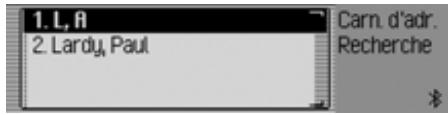
Sélectionnez le nom ou la ville en tournant, puis en appuyant sur le bouton rotatif/poussoir OK.
Remarque :
Si plusieurs entrées sont mémorisées dans le carnet d'adresses pour une même ville, un menu de sélection s'affiche encore une fois.
Sélectionnez l'entrée du carnet d'adresses souhaitée.
L'entrée souhaitée dans le carnet d'adresses s'affiche.
Régler le critère de recherche
- Sélectionnez l'option Critère de recherche dans le menu principal Carnet d'adresses.
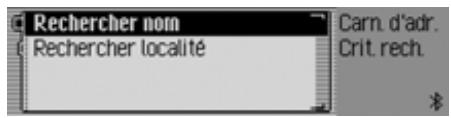
Sélectionnez Rechercher nom ou Rechercher localité (actif =)
Remarque :
Un seul des deux règles peut être activé ( ).
Éditer des entrées
- Recherche l'entrée du carnet d'adresses que vous souhaitez modifier.
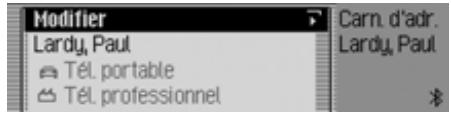
Remarque :
Vous pouvez modifier différentes entrées. Pour cela, vous devez marquer l'entrée et appuyer sur le bouton rotatif/poussoir OK, jusqu'à ce que le menu de saisie correspondant s'affiche.
Sélectionnez l'entrée Modifier.
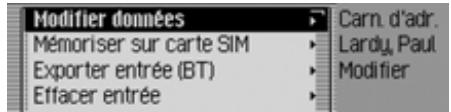
En tournant le bouton rotatif/poussoir OK, vous pouvez choisir entre Modifier données, Memoriser sur carte SIM, Importer de la carte SIM, Exporter entree (BT), Effacer entree, Créer entree vocale ou Effacer entree vocale et
Faire lire entrée vocale.
Appuyez ensuite sur le bouton rotatif/ poussoir OK pour valider la sélection. - Modifier données
Vous pouvez modifier les données saisies d'une entrée. Voir « Modifier une entrée » page 643.
- Mémoriser sur carte SIM
(Estaquiemaffiche lorsqu'une entrée du carnet d'adresses a été sélectionnée)
Vous pouvez mémoriser une entrée du carnet d'adresses sur la carte SIM. Voir « Mémoriser une entrée de carnet d'adresses sur la carte SIM » page 647.
- Importer de la carte SIM
(Estaquement affiche lorsqu'une entrée de la carte SIM a été sélectionnée)
Vous pouvez importer une entrée de la carte SIM et l'enregistrer dans le carnet d'adresses. Voir « Importer des entrées de la carte SIM » page 648.
Cette fonction permet de transférer une entrée au format vCard à un autre appareil équipé de la technologie sans fil Bluetooth® wireless technology. Voir « Exporter une entrée » page 646.
Effacer entree
Vous pouvez supprimer l'entrée sélectionnée. Voir « Effacer une entrée » page 644.
- Créer entrée vocale ou Effacer entrée vocale
Vous pouvez créer une entrée vocale pour l'entrée sélectionnée ou effacer une entrée vocale déjà créée.
Voir « Créer/effacer des entrées vocales » page 644.
Après votre sélection, l'entrée vocale enregistrée est prête.
Modifier une entrée
- Sélectionnez dans le menu Éditer les entrées l'option Modifier données.
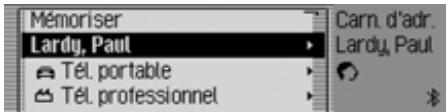
Modifiez les données souhaitées comme décrit sous « Créer une entrée » page 638.
Après avoir saisi toutes les informations, vous devez memoriser l'entrée.
Marquez l'entrée Memoriser.
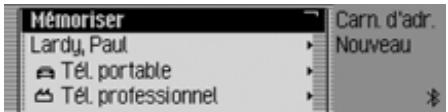
Appuyez ensuite sur le bouton rotatif/ poussoir OK pour valider la sélection.
Remarque :
Si vous souhaitez modifier une partie de l'adresse, le système vous demande s'il s'agit d'une adresse navigable.
Doit-on pouvoir naviguer jusqu'à l'adresse?
Non

Sélectionnez Dui (navigable) ou Non (non navigable).
Si vous avez sélectionné Dui, le système vous demande éventuellement d'insérer la carte mémoire des données de navigation. Puis, vous pouvez modifier l'adresse comme décrit à la section « Créer une entrée navigable » page 639.
Si vous avez besoin Non, vous pouvez modifier les données de l'adresse sans support par les données de navigation.

Effacer une entrée
Recherchez l'entrée du carnet d'adresses que vous souhaitez effacer. Sélectionnez l'entrée Modifier.
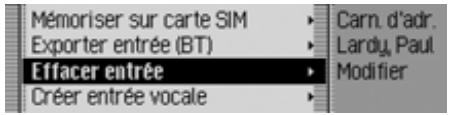
Sélectionnez l'entrée Effacer entrée.
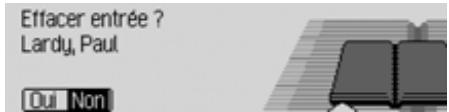
Sélectionnez Qui (effacer) ou Non (ne pas effacer).
Si vous sélectionnez Qui, l'entrée dans le carnet d'adresses est effacée.
Créer/effacer des entrées vocales
Vous pouvez enregistrer une entrée vocale pour l'entrée sélectionnée ou effacer une entrée vocale déjà créée.
Créer
- Recherche l'entrée dans le carnet d'adresses pour laquelle vous souhaitez enregistrer une entrée vocale. Sélectionnez l'entrée Modifier.
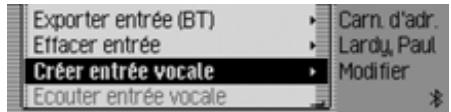
Sélectionnez l'entrée Créer entrée vocale.

La procédure d'enregistrement commence.
Effacer
- Recherche l'entrée dans le carnet d'adresses dont vous souhaitez effacer l'entrée vocale. Sélectionnez l'entrée Modifier.
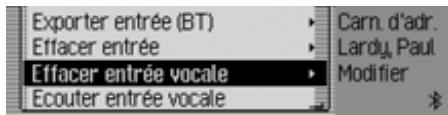
Sélectionnez l'entrée Effacer entrée vocale.
Sélectionnez Qui (effacer) ou Non (ne pas effacer) pour répondre à la question qui s'affiche alors.
Si vous sélectionnez Oui, l'entrée vocale est effacée.
Lecture de l'entrée vocale
- Recherchez l'entrée dans le carnet d'adresses dont vous souhaitez lire l'entrée vocale. Sélectionnez l'entrée Modifier.
- Sélectionnez l'entrée Faire lire entrée vocale. L'entrée vocale est lue.
Exporter des données/un carnet d'adresses
Cette fonction permet de transférer l'ensemble du carnet d'adresses ou les entrées de la carte SIM au format vCard vers un autre appareil équipé de la technologie sans fil Bluetooth® wireless technology.
Remarque :
L'appareil récepteur Bluetooth doit disposer de la fonctionnalité de réception de multiples adresses. Si tel n'est pas le cas, il est possible que seule la première entrée du carnet d'adresses soit transférée.
- Sélectionnez l'option Exporter le carnet d'adresses (BT) dans le menu principal Carnet d'adresses. ou lorsque le téléphone interne est actif ou qu'une connexion existe par l'intermédiaire du SIM Access Profile (SAP).
- Sélectionnez l'option Exporter les données (BT) dans le menu principal Carnet d'adresses.
- Sélectionnez ensuite si souhaité entre Exporter le carnet d'adr. (BT) et Exporter la carte SIM.
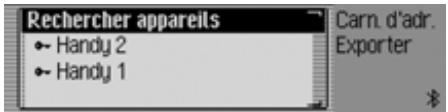
- Sélectionnez l'appareil auquel vous voulez transférer le carnet d'adresses. Appuyez sur le bouton rotatif OK. Mexico essaie dans un premier temps de se connecter à l'appareil sélectionné. Si vous avez besoin d'une certification, connectez ou validez votre appareil comme indiqué au paragraphe « Conectar un appareil (Mexico) » page 655.
Vous avez la possibilité d'interrompre le transfert en appuyant sur le bouton rotatif OK. Aucune donnée n'est alors transférée.
L'exportation du carnet d'adresses ou des données de la carte SIM est clôturée.
Appuyez sur le bouton rotatif OK.
Exporter une entrée
Cette fonction permet de transférer une entrée individuelle du carnet d'adresses/de la carte SIM au format vCard vers un autre appareil équipé de la technologie sans fil Bluetooth® wireless technology.
- Cherchez l'entrée du carnet d'adresses/de la carte SIM que vous souhaitez transférer. Sélectionnez l'entrée Modifier.
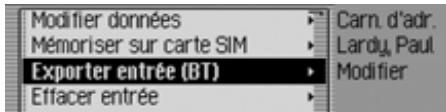
- Sélectionnez l'entrée Exporter entrée (BT).
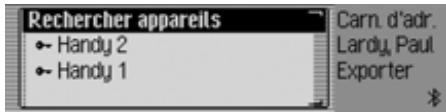
- Sélectionnez l'appareil auquel vous voulez transférer cette entrée. Appuyez sur le bouton rotatif OK.
Mexico essaie dans un premier temps de connecter à l'appareil sélectionné.
Si vous avez besoin d'une certification, connectez ou validez votre appareil comme indiqué au paragraphe « Connecter unurrelle (Mexico) » page 655.
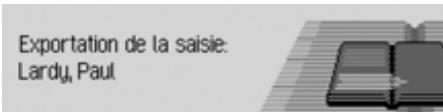
Vous avez la possibilité d'interrompre le transfert en appuyant sur le bouton rotatif OK. Aucune donnée n'est alors transférée.
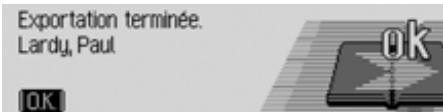
Transfert de l'entrée terminé.
Appuyez sur le bouton rotatif OK.
Importer plusieurs entrées du carnet d'adresses
Cet appareil est capable de recevoir des adresses en format vCard provenant d'autres appareils.
Cette fonction est activée par l'appareil Bluetooth externe. Veuillez respecter à ce sujet les instructions du manuel de votre appareil.
Remarque :
Lorsque l'appareil est déjà relié à un appareil Bluetooth pour l'envoi d'une vCard, toute demande de connexion à un autre appareil Bluetooth pour l'envoi d'une vCard est refusée par Mexico sans information correspondante.
La procédure est réalisée comme suit : L'appareil externe procède à une demande de connexion.
Si vous avez besoin d'une certification, connectez ou validez votre appareil comme indiqué sous « Connecter un appareil (Mexico) » page 655.
L'appareil pose alors les questions suivantes ou saute cette étape si cette fonction est déjà activée en fonction de la configuration de « Autoriser toute connexion » page 654.
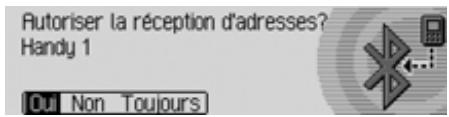
Sélectionnez Oui, Non ou Toujours. · Oui
La connexion avec l'appareil externe est alors autorisée.
Non
La connexion avec l'appareil externe est alors refusée.
Toujours
La connexion avec l'appareil externe est alors autorisée. De plus, la fonction expliquée sous « Autoriser toute connexion » page 654 est activée. Toute autre demande de connexion est acceptée sans autre demande d'informations.
Si vous avez configuré l'autorisation avec Ja ou Toujours, les données du carnet d'adresses sont alors transférées.
Vous avez la possibilité d'interrompre le transfert en appuyant sur le bouton rotatif OK. Aucune donnée n'est alors transférée.
Le message suivant s'affiche lorsque le transfert s'est déroulé correctement.
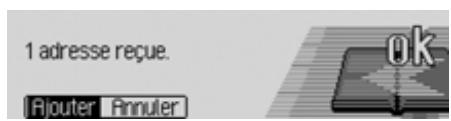
- Sélectionnez Ajouter (les adresses sont enregistrées dans le carnet d'adresses) et Annuler (les adresses transférées ne sont pas enregistrées).
Le message suivant apparait lorsque vous avez sélectionné l'option Ajouter.
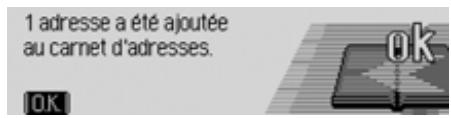
Appuyez sur le bouton rotatif OK.
Mémoriser une entrée de carnet d'adresses sur la carte SIM
Vous pouvez mémoriser une entrée du carnet d'adresses avec un numéro de téléphone sur la carte SIM.
- Recherche l'entrée du carnet d'adresses souhaitée sur la carte SIM. Sélectionnez l'entrée Modifier.
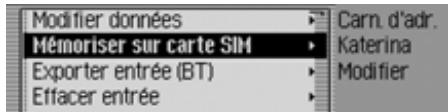
- Sélectionnez l'entrée Mémoriser sur carte SIM.
Si plusieurs numéros de téléphone sont mémorisés pour l'entrée du carnet d'adresses, un menu de sélection apparait, dans lequel vous pouvez sélectionner le numéro souhaité.
Vous obtenez un bref message indiquant sous quel nom l'entrée du carnet d'adresses a été mémorisée sur la carte SIM.

Importer des entrées de la carte SIM
Vous pouvez importer une entrée de la carte SIM et la mémoriser comme entrée du carnet d'adresses.
- Cherchez l'entrée de la carte SIM que vous souhaitez mémoriser comme entrée de carnet d'adresses. Sélectionnez l'entrée Modifier.
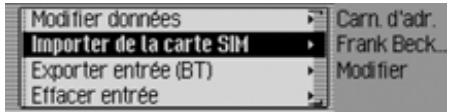
- Sélectionnez l'entrée Importer de la carte SIM.
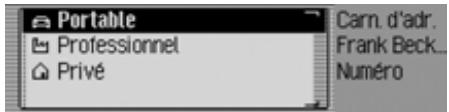
Sélectionnez si le numéro doit être enregistré sous le numéro mobile, le numéro commercial ou du domicile.
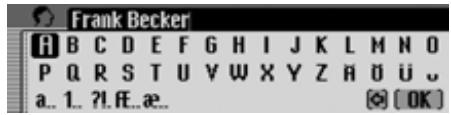
Le menu de saisie du nom de famille s'affiche. Le nom de l'entrée de la carte SIM est déjà entrée. Modifiez le nom comme souhaite. Sélectionnez le bouton OK dans le menu de saisie.
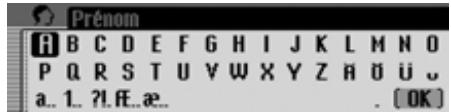
Le menu de saisie du prénom apparait.
Saisissez le prénom souhaité. Sélectionnez le bouton OK dans le menu de saisie.
La nouvelle entrée du carnet d'adresses est maintenant créée.
Effacer intégralement les données/le carnet d'adresses
Vous pouvez effacer les données complètes du carnet d'adresses ou de la carte SIM.
- Sélectionnez l'option Effacer le carnet d'adresses dans le menu principal Carnet d'adresses. ou lorsque le téléphone interne est actif ou qu'une connexion existe par l'intermédiaire du SIM Access Profile (SAP). Sélectionnez l'option Effacer les données dans le menu principal Carnet d'adresses.
- Sélectionnez ensuite si vous souhaitez entre Effacer le carnet d'adresses et Effacer les entrées de la SIM.
Une requête s'affiche pour demander si vous souhaitez effacer les entrées du carnet d'adresses ou des cartes SIM.
Sélectionnez Qui pour effacer les entrées du carnet d'adresses ou des cartes SIM.
Naviguer vers une entrée dans le carnet d'adresses
Vous pouvez démarrer un guidage vers une entrée du carnet d'adresses directement à partir du carnet d'adresses.
Remarque :
Un guidage n'est possible que si une entrée a été attribuée à une entrée navigable du carnet d'adresses.
Si l'entrée dans le carnet d'adresses est navigable, Naviguer s'affiche à droite de l'écran.
Recherche l'entrée dans le carnet d'adresses pour laquelle vous souhaitez démarrer un guidage.
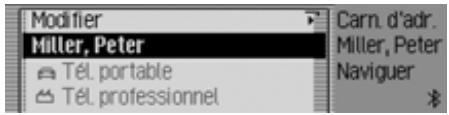
Marquez le nom ou une partie de l'adresse. Appuyez sur le bouton rotatif/poussoir OK.
Le guidage vers la destination est démarré.
Appeler une entrée du carnet d'adresses/envoyer un SMS
À partir du carnet d'adresses, vous pouvez lancer un appel vers un numéro de téléphone enregistré dans le carnet d'adresses ou démarrer la création d'un message SMS (uniquement téléphone interne et SIM Access).
- Recherche l'entrée du carnet d'adresses dont vous souhaitez appeler le numéro de téléphone ou vers lequel vous souhaitez envoyer un message SMS.
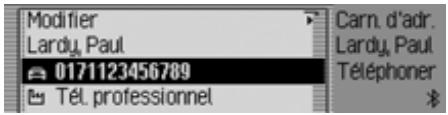
- Sélectionnez le numéro de téléphone souhaité.
Remarque :
Il est possible d'enregistrer trois numéros de téléphone maximum. Ils sont représentés au moyen de différents symboles :
indique qu'il s'agit d'un numéro de mobile. indique qu'il s'agit du numéro professionnel. indique qu'il s'agit du numéro du domicile.
Appuyez sur le bouton rotatif OK.
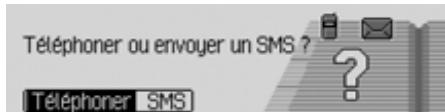
- Vous pouvez choisir entre Téléphoner et SMS à l'aide du bouton OK.
Selon la sélection, un appel est lancé vers le numéro moyen ou le menu d'entrée pour un nouveau SMS est appelé.

Entrées vocales
- Sélectionnez l'option Entrées vocales dans le menu principal Carnet d'adresses.
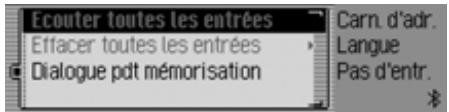
En tournant le bouton rotatif/poussoir OK, vous pouvez sélectionner Écouter toutes les entrées, Effacer toutes les entrées ou Dialogue (lors de la) memorisat.. Appuyez ensuite sur le bouton rotatif/ poussoir 0 pour valider la sélection et activer/désactiver la fonction. - Écouter toutes les entrées Toutes les entrées vocales méorisées sont lues
- Effacer toutes les entrées Vous pouvez supprimer toutes les entrées vocales mémorisées.
- Sélectionnez ensuite [Oui (effacer) ou Non (ne pas effacer)] pour répondre à la question qui s'affiche.
- Dialogue (lors de la) mémorisation. Vous pouvez activer et désactiver le démarrage automatique du dialogue destiné à l'enregistrement d'une entrée vocale. Activez (ou désactivez) la fonction en appuyant sur le bouton rotatif/poussoir OK.
Fonctions dans l'accès rapide
Dans l'accès rapide au carnet d'adresses, les 20 dernières entrées utilisées s'affichent.
Vous avez les possibilités de commande suivantes :
- Vous pouvez protéger les entrées dans l'accès rapide, c'est-à-dire que l'entrée ne sera pas effacée lorsque le nombre maximum d'entrées sera atteint. L'entrée non protégée la plus ancienne sera alors effacée.
- Vous pouvez effacer différentes entrées de l'accès rapide.
- Vous pouvez effacer la liste complète de l'accès rapide.
Appuyez sur la touche NAME.
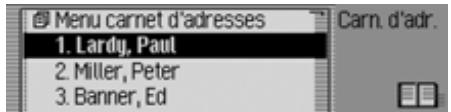
L'accès rapide au carnet d'adresses s'affiche.
Protéger une entrée
- Sélectionnez l'accès rapide au carnet d'adresses. Dans le menu d'accès rapide, marquez l'entrée à protéger. Appuyez sur le bouton rotatif/poussoir •••, jusqu'à ce qu'un menu s'affiche. Marquez l'entrée Geler entrée.
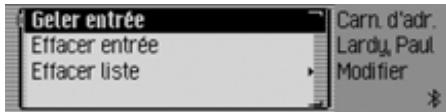
Activez ( ) ou désactivez ( ) la protection en appuyant sur le bouton rotatif/pousseoir OK.
Une entrée protégée est indiquée par le symbole
Supprimer une entrée
- Sélectionnez l'accès rapide au carnet d'adresses. Dans le menu d'accès rapide, marquez l'entrée à effacer. Appuyez sur le bouton rotatif/poussoir OK, jusqu'à ce qu'un menu s'affiche.
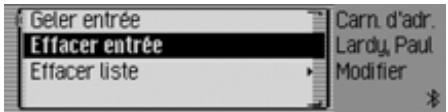
- Sélectionnez l'entrée Effacer entrée en tournant, puis en appuyant sur le bouton rotatif/poussoir OK. L'entrée est effacée de l'accès rapide.
Remarque :
L'entrée est uniquement effacée de l'accès rapide. Elle reste disponible dans le carnet d'adresses.
Effacer la liste
Sélectionnez l'accès rapide au carnet d'adresses. Appuyez sur le bouton rotatif/poussoir OK, jusqu'à ce qu'un menu s'affiche.
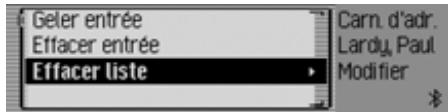
Sélectionnez l'entrée Effacer liste en tournant, puis en appuyant sur le bouton rotatif/poussoir OK.
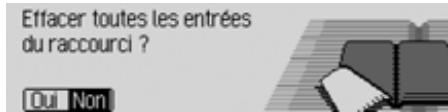
Sélectionnez Oui (effacer la liste) ou Non (ne pas effacer la liste) pour répondre à la question qui s'affiche.
Si vous sélectionnez Oui, la liste dans l'accès rapide est effacée.
Remarque :
Les entrées sont uniquement effacées de l'accès rapide. Elles restent disponibles dans le carnet d'adresses.

Sélection des réglages de base
Les réglages de base vous permettent d'ajuster votre Mexico en fonction de vos besoins.
Appuyez sur la touche
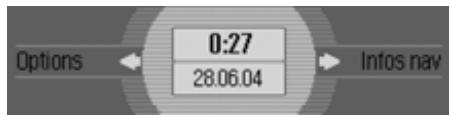
Le menu Informations s'affiche.
Remarque :
Les menus des réglages de base se referment rapidement d'eux-mêmes s'ils ne sont pas utilisés.
Les modifications effectuées sont mémorisées.
La technologie sans fil Bluetooth® est un système permettant à plusieurs appareils électroniques de communiquer par ondes radio sur une distance maximale de 10m.
La technologie Bluetooth® sans fil n'occasionnela seldomais de communication des appareils entre eux.
Le raccordement à la technologie Bluetooth® permit d'utiliser un téléphone portable raccordé à Bluetooth® via Mexico.
On différencie ici deux types de connexion (profils) :
Dans le cas d'une connexion par l'intermédiaire du Handsfree Profile, le Mexico sert de kit mains libres pour le téléphone mobile.
- SIM access profile (SAP)
Dans le cas d'une connexion par l'intermédiaire du SIM Access Profile (SAP), les données de la carte SIM du téléphone mobile sont lues par le Mexico. Ces données de la carte SIM sont alors utilisées pour téléphoner avec le module téléphone interne du Mexico. Aucune carte SIM ne doit être insérée sur le Mexico.
Remarque :
Il est possible que l'utilisation de la technologie sans fil Bluetooth® soit limitée dans certains pays. Renseignez-vous auprès des autorités compétentes pour en savoir plus à ce sujet.
Sélectionner une liste dans un appareil
Appuyez sur la touche. Tournez le bouton rotatif OK vers la gauche jusqu'à ce que Bluetooth s'affiche en haut à droite de l'écran.
Trois affichages sont possibles (selon la configuration de la fonction Bluetooth).
- Bluetooth est désactivé.
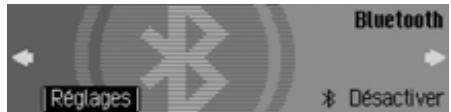
- Bluetooth est activé mais aucun téléphone n'est raccordé au Mexico.
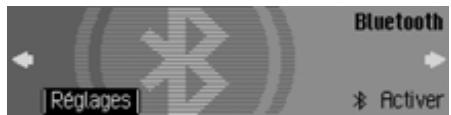
- Bluetooth est activé et un téléphone est raccordé au Mexico.
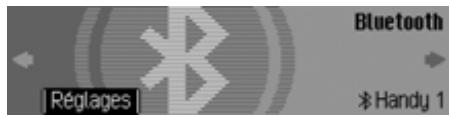
Appuyez sur le bouton rotatif OK.
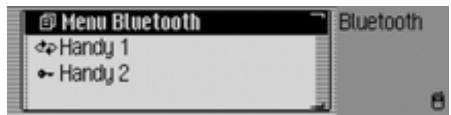
La liste des appareils Bluetooth s'affiche à l'écran.
Les appareils reconnus par le Mexico sont affichés dans la liste. La configuration des appareils est repérée par un symbole placé devant le nom de l'appareil :
Appareil raccordé (repéré par le symbole) Appareil en configuration standard (repéré par le symbole →) Appareils coupés (repérés pour Handsfree avec le symbole et pour le SIM Access avec le symbole)

Le symbole → suivant s'affiche lorsque la tentative de raccordement a échoué. Vous ne pouvez plus qu'interrompre la liaison avec cet appareil.
Remarques :
- Les derniers appareils enregistrés dans la liste des appareils apparaissent en fin de liste.
- Une fois enregistrés, les appareils restent dans cette liste tant que vous ne les effacez pas. "Pas d'appareils BT" s'affiche lorsqu'aucun appareil n'a été enregistré. Vous pouvez lancer une recherche sous "Chercher un appareil Bluetooth" auf Seite 661 pour chercher les appareils Bluetooth.
- Une connexion Handsfree peut également être établie vers un appareil repéré avec le symbole

Autoriser toute connexion
Lorsque cette fonction est activée, l'appareil externe correspondant peut essayer de se connecter au Mexico sans avoir besoin au préalable de votre quitus.
- Sélectionner l'appareil de la liste pour lequel vous pouvez changer la configuration Autoriser toute connexion. Appuyer sur le bouton rotatif OK jusqu'à ce que le menu suivant s'affiche à l'écran.
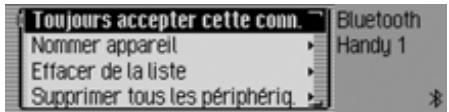
- Marquez l'entrée Toujours accepter cette connexion. Activez (O) ou désactivez (E) la fonction en appuyant sur le bouton rotatif OK.
Donner un nom à un appareil
Vous avez la possibilité de changer le nom d'un appareil figurant dans la liste des appareils Bluetooth.
Sélectionner dans la liste le périphérique dont vous pouvez changer le nom. Appuyer sur le bouton rotatif OK jusqu'à ce que le menu suivant s'affiche à l'écran.
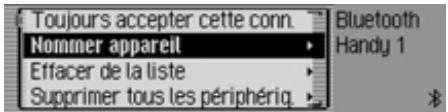
Sélectionnez l'entrée Nommer appareil.
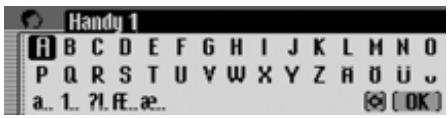
Saissez le nom souhaité. Allez pour ce faire sous "Menu de saisie" au Seite 501.
Le nom modifié apparait dans la liste des appareils.
Effacer un appareil de la liste
Vous avez la possibilité de supprimer les anciens appareils ou les appareils usés de la liste des appareils Bluetooth.
Sélectionner dans la liste le périhérique que vous voulez supprimer. Appuyer sur le bouton rotatif OK jusqu'à ce que le menu suivant s'affiche à l'écran.
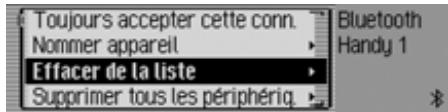
Sélectionnez l'entrée Effacer de la liste. Sélectionnez Qui (effacer) ou Non (ne pas effacer) pour répondre à la question qui s'affiche.
Selon la sélection, l'appareil est supprimé ou conservé.
Remarque :
Un appareil raccordé est représenté grisé dans la liste et peut être uniquement effacé après la coupure de la connexion.
Effacer tous les appareils de la liste
Vous avez la possibilité de supprimer tous les appareils de la liste des appareils Bluetooth.
Remarque :
Un appareil connecté ne se supprime pas.
Appuyez sur le bouton rotatif OK dans la liste des appareils jusqu'à ce que le menu suivant s'affiche à l'écran.
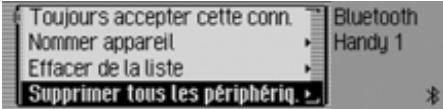
- Sélectionnez l'entrée Supprimer tous les périphériq. Sélectionnez Qui (effacer) ou Non (ne pas effacer) pour répondre à la question qui s'affiche.
Selon la sélection, les appareils de la liste sont effacés ou conservés.
Connecter et déconnecter les appareils
Pour qu'un appareil Bluetooth puisse communiquer avec Mexico, il faut d'abord les connecter ensemble.
Vous pouvez lancer le raccordement soit depuis Mexico, soit depuis le périphérique.
Remarque :
Il n'est pas certain que les deux méthodes soient possibles avec tous les appareils Bluetooth®. En cas de raccordement impossible à partir du téléphone, essayez à partir du périphérique. L'inverse est évidemment aussi valable.
L'initialisation de la connexion à partir d'un périphérique externe est uniquement possible pour le Handsfree Profile.
Connecter un appareil (mexico)
Sélectionner dans la liste des périphériques celui que vous voulez raccorder.
Remarques :
- Un appareil non raccordé est repéré par le symbole - ou +. Un appareil raccordé est repéré par le symbole Pas d'appareils BT s'affiche lorsqu'aucun appareil n'a été enregistré. Vous pouvez lancer une recherche pour chercher les appareils Bluetooth comme indiqué sous "Chercher un appareil Bluetooth" auf Seite 661.
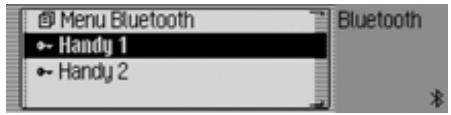
Appuyez sur le bouton rotatif OK.

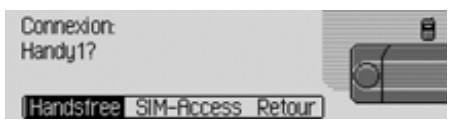
- Sélectionnez Handsfree pour la connexion du téléphone mobile par l'intermédiaire du Handsfree Profile (HFP) ou SIM-Access pour la connexion par l'intermédiaire du SIM Access Profile (SAP).
Remarque :
L'appareil à raccorder reçoit une demande du Mexico et envoie des signaux indiquant quels profils sont supportés par le périphérique. Selon la réaction reçue, la sélection SIM-Access n'est pas à disposition. Sur certains périphériques, aucune réaction n'est reçue, la sélection SIM-Access est cependant quand même à disposition. Il est cependant possible que aucune connexion ne puisse être établie.
Les étapes suivantes de la commande sont cependant différentes selon la sélection.
Si vous sélectionnez Handsfree, le Mexico essaie d'établir une connexion Handsfree Profile vers le périphérique souhaité.
Selon l'appareil choses, il est possible que l'appareil vous demande de saisir votre mot de passe.
Remarque :
Consultez la notice d'information de l'appareil auquel vous voulez vous raccorder.
Certains fabricants donnent un mot de passe standard à leurs appareils. Veuillez saisir le mot de passe correct. Sur d'autres appareils, vous devez choisir un code de 1 à 16 chiffres. Vous devez saisir ce code sur Mexico et sur le périphérique à raccorder.
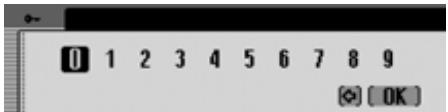
Saisissez puis validez votre mot de passe à l'aide du bouton rotatif OK.
- Sélectionnez le bouton OK dans le menu de saisie. ou Appuyez sur le bouton rotatif pendant plus de 2 secondes.
Le raccordement avec le périphérique s'établit ensuite. L'appareil est maintenant certifié.
Si le raccordement est refusé, Mexico. vous en informe avec un message.
Remarque :
Lorsqu'un autre appareil y est déjà raccordé, cette connexion est déconnectée.
Si vous sélectionnez SIM-Access, le Mexico essaie d'établir une connexion SIM Access Profile (SAP) vers le périphérique souhaité.
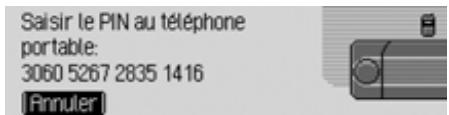
Votre Mexico indique un numéro à 16 caractères.
Remarques :
Vous n'avez pas besoin de vous rappeler du numéro à 16 caractères indiqué à l'écran. Le numéro est toujours nouvellement généré. Le numéro affiché est utilisé par les deux périphériques pour le cryptage du trafic de données. Afin d'atteindre une sécurité élevée, 16 positions sont ici nécessaires.
- Entrez le numéro à 16 caractères sur le téléphone mobile.
- Confirmez le numéro sur le téléphone mobile.
Remarque :
Le numéro à 16 caractères doit impérativement être entré et confirmé dans un délai d'environ 30 secondes.
Le raccordement avec le périphérique s'établit ensuite. L'appareil est maintenant certifié.
Si le raccordement est refusé, le Mexico you en informe par un message.
Remarque :
Lorsqu'un autre appareil y est déjà raccordé, cette connexion est déconnectée.
Raccorder un appareil (périphérique) Il est aussi possible d'initialiser un raccordement du Mexico à un périphérique à partir de ce même périphérique.
Remarques :
- Une initialisation à partir du périhérisque est uniquement possible pour le Handsfree Profile (HFP). Le SIM Access Profile (SAP) n'est pas supporté. Pour le SIM Access Profile (SAP), une réception d'adresses au format vCard est cependant également possible.
- Si un apparéil est déjà connecté au Mexico (connexion Handsfree ou SIM Access), toute nouvelle tentative de connexion d'un autre péripérique est ignorée.
À ce sujet, deux cas de figure peuvent se présenter :
- Le périphérique a déjà été raccordé au Mexico.
- Le périphérique n'a encore jamais été raccordé au Mexico.

Remarque :
Lorsque la fonction décrite sous “Autoriser toute connexion” est activée, un signal sonore retentit et un message s'affiche indiquant la connexion du périphérique.
En cas de raccordement du périphérique, un signal sonore se fait entendre et le message suivant s'affiche.
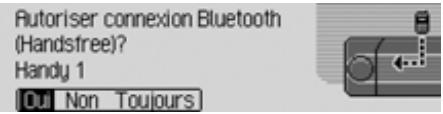
Sélectionnez Oui, Non ou Toujours. - Oui La connexion avec l'appareil externe est alors autorisée. Non La connexion avec l'appareil externe est alors refusée.
Toujours
La connexion avec l'appareil externe est alors autorisée. De plus, la fonction expliquée sous "Autoriser toute connexion" auf Seite 654 est activée. Toute autre demande de connexion est acceptée sans autre demande d'informations.
Un signal sonore retentit et le message suivant s'affiche lorsque la connexion avec le périphérique est possible.
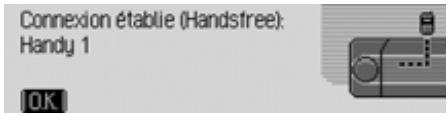
Appuyez sur le bouton rotatif OK. La connexion est maintenant établie.
En cas de raccordement du périphérique, un signal sonore se fait entendre et le message suivant s'affiche.
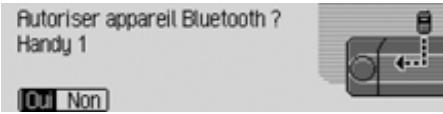
Sélectionnez Oui ou Non.
L'appareil vous demande de saisir votre mot de passe lorsque vous avez sélectionné Qui.
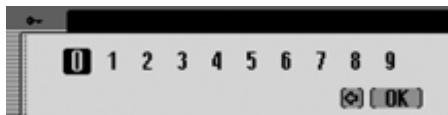
Saisissez puis validez votre mot de passe à l'aide du bouton rotatif OK. Sélectionnez le bouton OK dans le menu de saisie.
Appuyez sur le bouton rotatif OK pendant plus de 2 secondes.
Un signal sonore retentit et le message suivant s'affiche lorsque la connexion avec le périphérique est possible.
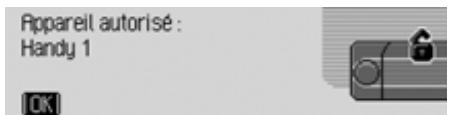
Appuyez sur le bouton rotatif OK. Si après la certification la connexion avec le périphérique est coupée, la liste des appareils s'affiche à l'écran. Le message suivant s'affiche lorsque la connexion n'a pas été interrompue.
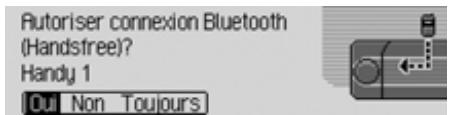
Sélectionnez Oui, Non ou Toujours. - Oui La connexion avec l'appareil externe est alors autorisée. Non La connexion avec l'appareil externe est alors refusée.
- Toujours La connexion avec l'appareil externe est alors autorisée. De plus, la fonction expliquée sous "Autoriser toute connexion" auf Seite 654 est activée. Toute autre demande de connexion est acceptée sans autre demande d'informations.
Un signal sonore retentit et le message suivant s'affiche lorsque la connexion avec le périphérique est possible.
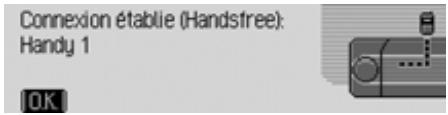
Appuyez sur le bouton rotatif OK. La connexion est maintenant établie.
Déconnecter un appareil
Sélectionner dans la liste l'appareil que vous pouvez déconnecter.
Remarque :
Un appareil raccordé est repéré par le symbole
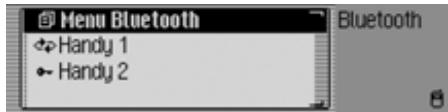
Appuyez sur le bouton rotatif OK.
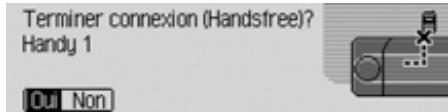
- Sélectionnez Qui pour couper la connexion ou Non pour garder la connexion.
Si vous sélectionnez Oui, Mexico va essayer de se déconnecter de l'appareil choisi.

Sélectionner la configuration bluetooth
Appuyez sur la touche. Tournez le bouton rotatif OK vers la gauche jusqu'à ce que Bluetooth s'affiche en haut à droite de l'écran.
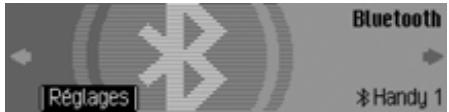
Appuyez sur le bouton rotatif OK.
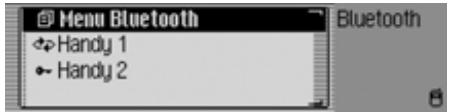
La liste des appareils Bluetooth s'affiche à l'écran. Sélectionnez l'entrée Menu Bluetooth.
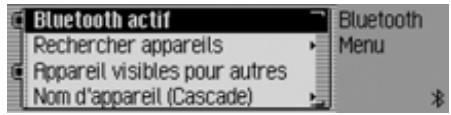
- Vous pouvez choisir entre Bluetooth actif, Rechercher appareils, Appareil visible pour d'autres et Nom d'Appareil à l'aide du bouton rotatif OK. Appuyez ensuite sur le bouton rotatif pour valider la sélection.
Vous avez la possibilité d'activer/désactiver la fonction Bluetooth.
Sélectionnez la fonction Bluetooth.
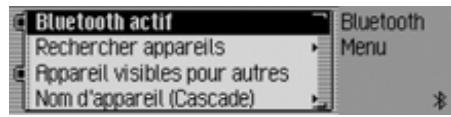
Marquez l'entrée Bluetooth active. Activez (O) ou désactivez (E) la fonction OK Bluetooth en appuyant sur le bouton rotatif.
Chercher un appareil bluetooth
Cette fonction permet de rechercher les appareils Bluetooth situés dans la zone de réception/d'émission du Mexico.
Cette recherche permet de visualiser tous les appareils (les appareils raccordés et les autres).
Sélectionnez la fonction Bluetooth.
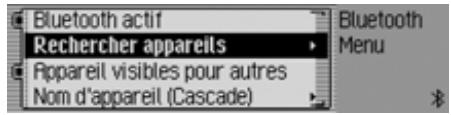
- Sélectionnez l'entrée Recherche d'appareils.
Le message Recherche d'appareils Bluetooth s'affiche à l'écran.
Le message suivant apparait lorsqu'un appareil a été détecté.
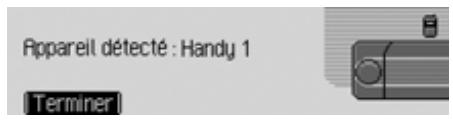
Appuyez sur le bouton rotatif K pour abandonner la recherche.
Dans le cas contraire, l'appareil poursuit la recherche.
Un nouveau message s'affiche dès que l'appareil a détecté un périphérique.
L'appareil affiche la liste des périphériques trouvés une fois la recherche terminée.
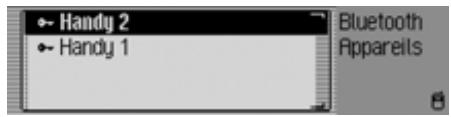
Vous pouvez maintenant raccorder ou déconnecter les appareils comme indiqué sous “Connector et déconnecter les appareils” auf Seite 655.
Appareils visibles par d'autres
Cette option permet de configurer Mexico de sorte qu'il soit détectable ou non détectable par des appareils Bluetooth.
Sélectionnez la fonction Bluetooth.
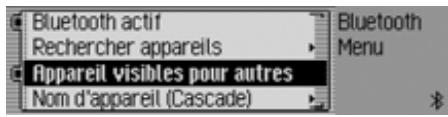
- Marquez l'entrée Appareils visibles pour d'autres. Activez ou désactivez cette fonction en appuyant sur le bouton rotatif OK.

Nom des appareils
Vous avez la possibilité de donner un nom à votre Mexico. Ce nom est affiché sur d'autres appareils Bluetooth.
Sélectionnez la fonction Bluetooth.
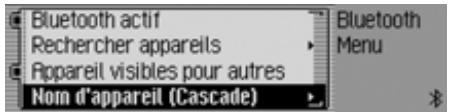
Sélectionnez l'entrée Nom d'appareil.
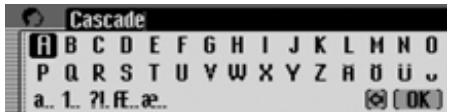
Saisissez le nom souhaité. Allez pour ce faire sous "Menu de saisie" à la page 501.
Le nouveau nom s'affiche dans la configuration Bluetooth après le nom de l'appareil entre parenthèses.
Commande vocale
Vous pouvez procéder aux réglages de la commande vocale et des messages vocaux de la navigation ou d'autres messages.
Sélectionner les réglages de la commande vocale
Appuyez sur la touche. Tournez le bouton rotatif/poussoir OK vers la gauche, jusqu'à ce que l'écran affiche en haut à droite Favoris.
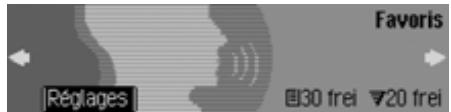
Dans cet écran, vous pouvez reconnaître combien d'entrées vocales sont encore disponibles pour le carnet d'adresses et les stations de radio. Dans l'exemple, il y a encore 30 entrées pour le carnet d'adresses et 20 pour des stations de radio.
Appuyez sur le bouton rotatif/poussoir OK.
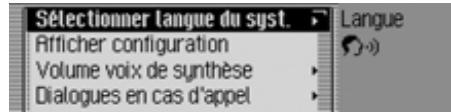
En tournant le bouton rotatif/poussoir OK, vous pouvez choisir entre Sélectionner langue du système, Afficher configuration, Volume voix de synthèse, Dialogues en cas d'application, Entrées vocales, Voix de synthèse, PTT élargi et Répéter instruction vocale. Appuyez ensuite sur le bouton rotatif/poussoir OK pour valider la sélection.
Régler la langue du système
Vous pouvez régler la langue dans laquelle les messages ou les affichages seront édités.
Remarques :
Pour modifier la langue ou la voix, la carte mémoire contenant les données de navigation ou la carte mémoire du système doit être insérée. Si nécessaire, le Mexico vous invite à insérer la carte mémoire de navigation ou du système. - L'installation de la langue peut durer jusqu'à 10 minutes. - Lorsque la langue du système est modifiée, les entrées vocales pour les stations et les adresses sont effacées.
- Sélectionnez dans les réglages de la commande vocale Sélectionner langue du système.
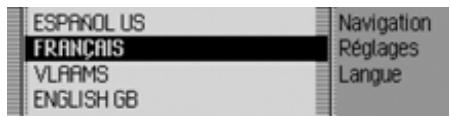
- Sélectionnez la langue en tournant, puis en appuyant sur le bouton rotatif/poussoir OK.
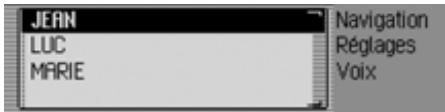
La sélection des langues s'affiche. Sélectionnez la voix en tournant, puis en appuyant sur le bouton rotatif/poussoir OK.
Remarques :
- Si d'autres voix sont disponibles pour la langue actuellement réglée sur la carte mémoire insérée, celles-ci sont alors affichées en complément dans la liste des voix pour cette langue (concerne uniquement les messages de navigation). Pour actualiser le dialogue vocal, le système vous demandé eventuellement d'insérer la carte mémoire du système. INSÉREZ la carte.
Le système adopte la langue et la voix sélectionnée.
Afficher les réglages de la langue
Avec cette fonction, vous pouvez afficher la liste des réglages actuels de la langue.
- Sélectionnez dans les réglages de la commande vocale Afficher configuration.
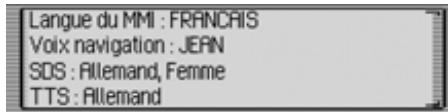
Les réglages de la langue s'affichent.
- Langue du MMI : représentée la langue des textes de l'affichage. Voix de la navigation : représentée la voix des messages vocaux de la navigation.
- SOS: représentée la voix du système de dialogue vocal.
- TTS: représenté la langue pour la lecture des textes.
Volume des messages vocaux
Vous pouvez régler le volume avec lequel les messages vocaux de votre Mexico seront écoutés.
- Sélectionnez dans les réglages de la commande vocale Volume voix de synthèse.
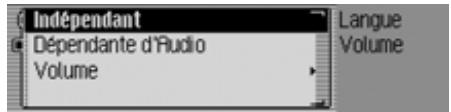
Sélectionnez Indépendant ou Dépendante d'Audio.
Remarque :
Un seul des deux réglages peut être activé à la fois.
- Indépendant
Vous pouvez régler le volume des messages indépendamment du volume réglé pour la source audio.
- Dépendante d'Audio
Le volume des messages peut être réglé dans une gamme particulière, en fonction du volume réglé pour la source audio activée.
Lors du réglage Dépendante d'Rédu, sélectionnez ensuite Volume.
- Choisissez le volume désiré en tournant le bouton rotatif de droite.
Remarque :
Si vous avez besoin du réglage Dépendance d'Audio, vous pouvez régler le volume entre -10 et +10. Un réglage négatif signifie dans ce cas que les messages seront émis moins fort que le volume réglé pour la source audio.
Dialogues automatiques
Vous pouvez définir à quelles occasions l'appareil diffuse un message vocal automatique. Un message vocal automatique est possible lorsque Mexico demande automatiquement s'il doit procéder à une entrée vocale en cas d'enregistrement d'une station de radio par exemple.
- Sélectionnez dans les réglages de la commande vocale Dialogues en cas d'appel.
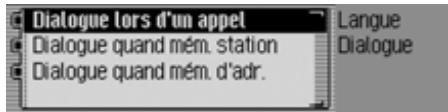
Ensuite, marquez l'événement désiré. Activez ( ) ou désactivez ( ) la fonction désirée en appuyant sur le bouton rotatif/poussoir OK.
Entrées vocales
Cette fonction vous permet de faire et d'effacer toutes les entrées vocales déjà enregistrées des fonctions Radio et Carnet d'adresses.
Sélectionnez dans les réglages de la commande vocale Entrées vocales.
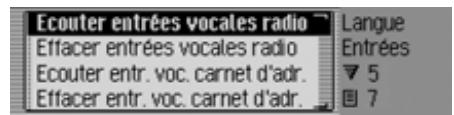
Remarque :
Dans la partie droite de l'écran, vous verrez les entrées vocales qui ont déjà été attribuées.
- Sélectionnez Écouter entrées vocales radio, ou Écouter entr. voc. carnet d'adresses. Les entrées vocales sélectionnées s'affichent.
- Sélectionnez Effacer entrées vocales radio, ou Effacer entr. VOC. carnet d'adr.. Sélectionnez Qui (effacer) ou Non (ne pas effacer) pour répondre à la question qui s'affiche.
Selon la sélection, les entrées sont effacées ou conservées.
Messages vocaux
Vous pouvez définir les détails des messages vocaux du Mexico.
- Sélectionnez dans les réglages de la commande vocale Voix de synthèse.
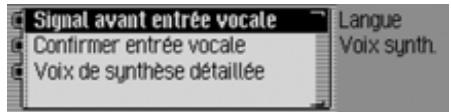
À présent, vous pouvez sélectionner les fonctions Signal avant entrée vocale, Confirmer entrée vocale et Voix de synthèse détaillée.
- Signal avant entrée vocale En plus de l'écran encadré du Mexico, un bip sonore retentit lorsque la fonction est activée pour signaler la disponibilité d'une commande vocale.
- Confirmer entrée vocale
Lorsque cette fonction est activée, Mexico répète la commande vocale pour confirmation. Notez que ce n'est pas forcément la commande vocale que vous avez prononcée qui sera répétée mais seulement la commande standard. Il est possible par exemple que vous disiez « Terminer » et que le Mexico répète « Annuler ». Ces deux commandes ont la même signification pour la commande vocale.
Voix de synthèse détaillée
À certains endroits, lorsqu'une fonction est activée, vous obtenez des informations détaillées (par ex. lors de la saisie d'une ville par commande vocale).
Activez ( ) ou désactivez ( ) la fonction désirée en appuyant sur le bouton rotatif/poussoir OK.
PTT élargi
Lorsque la fonction est activée, la commande vocale est activée automatiquement après que vous avez appuyé sur l'une des touches RADIO, AUDIO, NAVI, TEL ou NAME et vous pouvez directement prononcer une commande vocale.
Remarque :
L'abréviation PTT signifie « Push To Talk » (appuyer pour parler).
Marquez dans les réglages de la commande vocale PTT élargi.
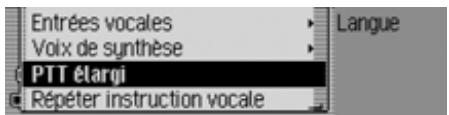
Activez ( ) ou désactivez ( ) la fonction en appuyant sur le bouton rotatif/ poussoir OK.
Répéter le message vocal
Lorsque la fonction et le guidage sont activés, appuyez sur la touche pour répéter le dernier message de navigation ou diffuser un message actualisé.
Marquez dans les réglages de la commande vocale Régler instruction vocale.
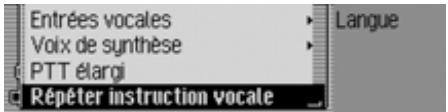
Activez ( ) ou désactivez ( ) la fonction en appuyant sur le bouton rotatif/ poussoir OK.
Réglages du système
Les réglages du système vous permettent d'ajuster divers réglages de base de votre Mexico en fonction de vos besoins.
Vous avez les possibilités de réglage suivantes :
Dans le domaine Rudio :
- Réglement de l'augmentation du volume en fonction de la vitesse avec Volume relatif à la vitesse.
- Vous pouvez régler la sensibilité du microphone du kit mains libres à l'aide de Sensibilité du microphone.
- La fonction Emplacement de montage microphone permet de définir si votre véhicule est à direction à gauche ou à droite et donc d'adapter ce réglage en fonction de leur véhicule.
- Réglage de l'augmentation du volume des signaux sonores avec Volume des signaux sonores.
- Avec Rafraîchir volume, vous pouvez choisir d'afficher ou non le changement de volume sous forme graphique.
- Adaptation du niveau sonore de sources audio numériques à celui des sources analogiques avec Niveau digital.
- L'assistance au stationnement vous permet d'activer la diminution du volume lors que la marche arrêtée est enclenchée.
Dans le domaine écran :
- Réglage de la luminosité de l'écran avec Luminosité de l'écran.
- Réglage des couleurs de l'écran avec Schéma couleur.
- Avec Design jour/nuit, vous pouvez définir la commutation entre le design de jour et de nuit.
Dans d'autres réglages :
- Appareil externe permet aussi de définir si une source AUX ou un kit mains libres externe est raccordé au Mexico à la place d'un changeur de CD.
- Avec Fonctions remise à zéro, vous pouvez remettre le Mexico dans son état à la livraison.
- Sauvegarde des données vous permet d'enregistrer les données du carnet d'adresses ou de recharger des données déjà sauvegardées dans votre Mexico.
- Avec Sens de rotation bouton rotatif, vous pouvez définir le sens de défilé dans les listes des menus lorsqu'vous tournez le bouton rotatif droit.
- Avec Horloge, vous pouvez régler l'heure GMT émise par satellite au format et sur le fuseau horaire où vous vous trouvez.
Il est nécessaire de régler l'heure, pour que le Mexico puisse fournir des informations de navigation correctes pour des parcours qui dépendent du temps. Il est ainsi en mesure de donner l'heure d'arrivée prévue de manière précise.
Sélectionner les réglages du système
Appuyez sur la touche. Tournez le bouton rotatif/poussoir OK vers la gauche, jusqu'à ce que l'écran affiche en haut à droite Options système.
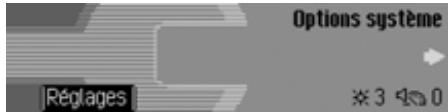
Appuyez sur le bouton rotatif/poussoir OK.
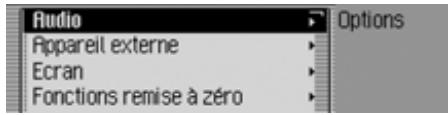
En tournant le bouton rotatif/poussoir OK, vous pouvez désir entre Audio,
Appareil externe, Écran, Fonctions remise à zéro, Sauvegarde des données, Sens de rotation bouton rotatif et Horloge.
Appuyez ensuite sur le bouton rotatif/ poussoir OK pour valider la sélection.

Le domaine audio regroupe les réglages du système qui se rapportent au domaine audio.
GAL (volume relatif à la vitesse)
Il s'agit d'un circuit de réglage du volume. Il permet d'augmenter automatiquement le volume du Mexico en fonction de la vitesse du véhicule.
Vous pouvez définir l'augmentation du volume en fonction de la vitesse du véhicule.
Sélectionnez dans les réglages du système Radio. Sélectionnez Volume relatif à la vitesse.
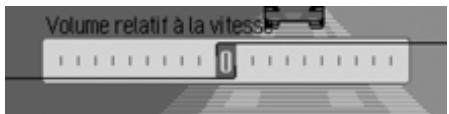
En tournant le bouton rotatif/poussoir OK, régalez la valeur souhaitée.
Remarque :
Si vous régalez la valeur « 0 », le volume ne sera pas augmenté.
Si vous réglez la valeur « 20 », le volume sera augmenté au maximum.
Réglage de la sensibilité du microphone
Vous pouvez régler la sensibilité du microphone du kit mains libres pour les appels téléphoniques. Cela peut s'avérer nécessaire lorsque votre interlocuteur parle trop fort ou trop bas.
- Sélectionnez Fludio dans Configuration de l'appareil. Sélectionnez Sensibilité du microphone.
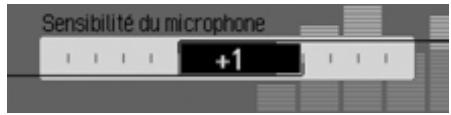
Réglez la luminosité souhaitée en tournant le bouton rotatif OK.
Remarque :
Le réglage “-5” permet de régler l'appareil sur la sensibilité la plus faible.
Le réglage “+5” permet de régler l'appareil sur la sensibilité la plus élevée.
Configuration direction à droite/gauche
Les messages du système de navigation et des messages/communications téléphoniques de la commande vocale se font par différents haut-parleurs. Cette fonction permet de définir si votre véhicule est à direction à gauche ou à droite et donc d'adapter ce réglage en fonction de ce véhicule.
Sélectionnez Fludio dans Configuration de l'appareil. Sélectionnez Emplacement de montage microphone.
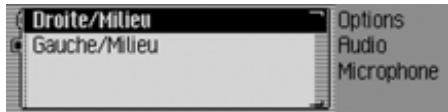
- Sélectionnez Droit/Milieu ou Gauche/Milieu (= activé).
Remarque :
Sélectionnez un seul réglage à la fois (1).
Volume des signaux sonores
Vous pouvez modifier le volume des signaux sonores.
Sélectionnez dans les réglages du système Radio. - Sélectionnez Volume des signaux sonores.
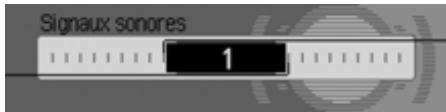
En tournant le bouton rotatif/poussoir OK, régalez la valeur souhaitée.
Remarque :
Une petite valeur représente un faible volume des signaux sonores.
Afficher le volume
Vous pouvez activer/désactiver l'affichage graphique des modifications du volume.
Sélectionnez dans les réglages du système Radio. Marquez Afficher volume.
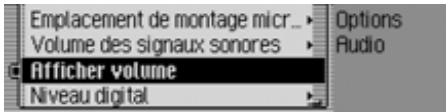
Activez ( ) ou désactivez ( ) la fonction en appuyant sur le bouton rotatif/ poussoir OK.
Niveau numérique
Vous pouvez adapter le niveau sonore des sources audio numériques (CD et toutes les sources MP3) à celui des sources analogiques (radio).
- Sélectionnez dans les réglages du système Radio. Sélectionnez Niveau digital.
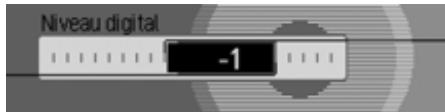
En tournant le bouton rotatif/poussoir OK, régalez la valeur souhaitée.
Remarque :
Le réglage « 0 » ne représente aucune baisse.
Le réglage « -10 » représente une baisse de la source numérique.
Assistance lors des manœuvres de stationnement
Vous pouvez activer une diminution du volume lors des manoeuvres en marche arrière. Ainsi, vous entendrez mieux les instructions de l'assistant pour manoeuvres de stationnement.
- Sélectionnez Radio dans Configuration de l'appareil. Sélectionnez Assistance l'aide au stationnement.
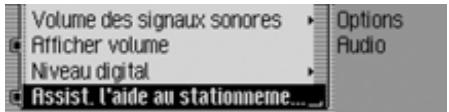
Activez (O) ou désactivez (O) la fonction en appuyant sur le bouton rotatif OK.
Remarque :
Lorsque la fonction est activée (1), le volume diminue dès que vous enclenchez la marche arrêtée.
Cette fonction ne peut être utilisée que si vous Mexico reçoit également cette information.
Écran
Le Domaine « écran » regroupe les réglages du système qui se rapportent à l'écran.
Luminosité de l'écran
Cette fonction vous permet de régler la luminosité de l'affichage selon vos goûts.
Sélectionnez Ecran dans Configuration de l'appareil. Sélectionnez Luminosité de l'écran.
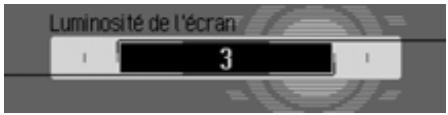
Réglez la luminosité souhaitée en tournant le bouton rotatif OK.
Remarque :
Avec une valeur plus faible, l'affichage sera plus nombre.
Avec une valeur plus élevée, l'affichage sera plus clair.
Couleur de l'écran
Cette fonction vous permet de configurer la couleur de l'écran au moyen de palettes de couleurs prédéfinies.
Sélectionnez Ecran dans Configuration de l'appareil. Sélectionnez Schéma couleur.
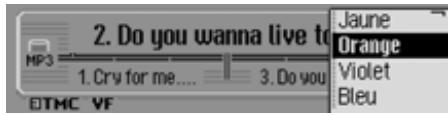
Un des modèles de couleurs est affiché dans la partie droite de l'écran. Dans la partie gauche, le modèle de couleurs est illustré dans une fenêtre d'exemple prédéfinie.
- Choisissez le modèle désiré en tournant le bouton rotatif de droite OK.
Le modèle de couleurs se modifie au fil de votre sélection.
Appuyez sur le bouton rotatif OK afin d'appliquer le modèle de couleurs souhaité. Vous quitterez automatiquement le menu.
Remarque :
Pour appliquer le modèle de couleurs sélectionné, vous pouvez également appuyer sur la touche, puis patienter pendant quelques instants.
Mode jour/nuit
Vous avez la possibilité de régler votre Mexico en mode Jour ou en mode Nuit.
Sélectionnez Design jour/nuit dans Configuration de l'appareil.
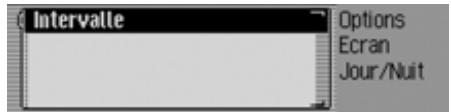
Sélectionnez Intervalle. Activez (O) ou désactivez (O) la fonction en appuyant sur le bouton rotatif OK.
Lorsque cette fonction est active (1), l'appareil passe (lorsque l'éclairage ambient est suffisant), à brefs intervalles, du mode Jour en mode Nuit. L'écran s'use moins vite et on empêche ainsi l'effet de marquage de l'écran.
Lorsque la fonction est désactivée (1), la commutation automatique du mode jour au mode nuit ne se fait pas. L'appareil passe alors automatiquement en mode Nuit dès que son environnement s'assombrit.
Périscope
Vous pouvez définir si un iPod, une source AUX ou un kit mains libres externe est raccordé au Mexico à la place d'un changeur de CD.
- Sélectionnez Appareil externe dans Configuration de l'appareil.
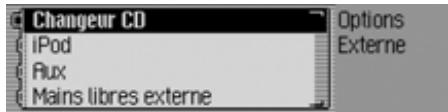
- Sélectionnez Changeur CD, iPod, Aux ou Kit mains libres externe (= active).
Remarque :
Sélectionnez un seul réglage à la fois (Cependant, vous avez la possibilité de désactiver les 4 options (D).)
Changeur CD s'active (l) lorsque Mexico reconnaît un changeur de CD raccordé. Il n'est pas possible de désactiver cette fonction manuellement. Le microphone du Mexico ne peut être utilisé en mains libres à l'extérieur.

Fonction de réinitialisation
Vous pouvez remettre le Mexico dans son état à la livraison.
- Sélectionnez dans les réglages du système Fonctions remise à zéro.
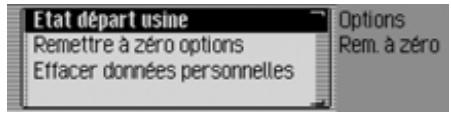
À présent, vous pouvez choisir entre Etat départ usine, Remettre à zéro options et Effacer données personnelles. - Etat départ usine Le Mexico est reinitialisé à l'état à la livraison. Tous les réglages sont remis à zéro. Les données personnelles sont supprimées. - Remettre à zéro options - Les réglages effectuels sont ramenés à leurs valeurs initiales. Les données personnelles sont conservées.
- Effacer données personnelles. Les données personnelles sont supprimées. Les réglages ne sont pas réinitialisés.
- Sélectionnez Qui (réinitialiser) ou Non (ne pas réinitialiser) pour répondre à la question qui s'affiche.
Si vous sélectionnez qui, la fonction de réinitialisation est exécutée.
Le Mexico s'éteint brievement, puis se rallume automatiquement.
Sauvegarde des données
Cette fonction vous permet de sauvegarder les données du carnet d'adresses ainsi que les raccourcis pour la navigation, le téléphone et le carnet d'adresses et de recharger les données déjà sauvegardées dans votre Mexico.
Sélectionnez Sauvegarde des données dans Configuration de l'appareil.
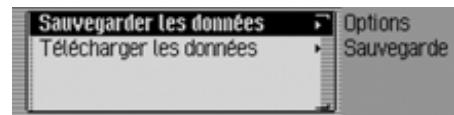
En tournant le bouton rotatif OK, vous pouvez choisir entre Sauvegarder les données et Télécharger les données. Appuyez ensuite sur le bouton rotatif OK pour valider la sélection.
Remarques :
Seuls les données du carnet d'adresses et les raccourcis pour la navigation, le téléphone et le carnet d'adresses sont sauvegardés. - Les entrées vocales et les listes des appareils Bluetooth ne sont pas sauvegardées. - Les données sauvegardées ne pourront par exemple ni être lues, ni être modifiées sur un ordinateur.
Dans le menu de sauvegarde des données, sélectionnez Sauvegarder les données.
Sauvegarder les données sur la carte mémoire (Tenir compte du mode d'emploi SVP)
Carte CF Carte MMC Annuler
Marquez la carte mémoire sur laquelle les données doivent être sauvegardées en tournant le bouton rotatif OK. Appuyez ensuite sur le bouton rotatif OK pour valider la sélection.
La sauvegarde se lance.
Si la sauvegarde a été effectuée avec succès, le message Données sauvegardées. s'affiche.
Appuyez sur le bouton rotatif OK.
Remarque :
Lorsque vous chargez des données stockées sur une carte mémoire, toutes les données sauvegardées provisoirement dans le Mexico sont écrasées par les données de la carte mémoire.
Les entrées vocales sont intégralement effacées lors de l'importation. Cette opération est irréversible.
Dans le menu de sauvegarde des données, sélectionnez Télécharger les données.
Charger les données de la carte mémoire (Tenir compte du mode d'emploi SVP) Carte CF Carte MMC Annuler
Marquez la carte mémoire contenant les données à charger en tournant le bouton rotatif OK. Appuyez ensuite sur le bouton rotatif OK pour valider la sélection.
Attention: les données actuelles seront remplacées. Poursuivre?
Out Non
Le système vous informe de nouveau que toutes les données déjà présentes seront écrasées.
Sélectionnez oui pour continuer l'opération de chargement ou Non si vous souhaitez l'interrompre.
Si vous sélectionné Oui, le chargement des données se lance.
Si le chargement des données a été effectué avec succès, le message Données chargées. s'affiche.
Appuyez sur le bouton rotatif OK.
Sens de rotation du bouton rotatif/poussoir
Vous pouvez définir le sens de défilement dans les listes et menus lorsque vous tournez le bouton rotatif/poussoir croit OK.
- Sélectionnez dans les réglages du système Sens de rotation bouton rotatif.
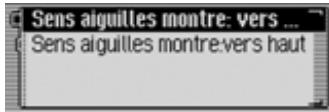
Options Bouton rotatif.
- Sélectionnez Sens aiguilles montre: vers bas ou Sens aiguilles montre: vers haut (activement = ①).
Remarque :
Un seul des deux réglages peut être activé à la fois.
Horloge
Vous pouvez régler l'heure, l'heure captée par satellite, au format et régler sur l'heure de votre fuseau.
Ce réglage est indispensable pour Mexico. En effet, celui-ci a besoin de l'heure exacte pour analyser et donner des informations de navigation correctes par exemple. Il est ainsi en mesure de donner l'heure d'arrivée prévue de manière précise.
- Sélectionnez Horloge dans Configuration de l'appareil.
Remarque :
Ce menu n'est pas accessible lorsque la réception satellite ne marche pas.
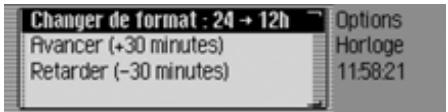
Le menu de réglage de l'heure s'affiche. L'heure s'affiche dans la partie droite de l'écran.
À présent, vous pouvez choisir entre Changer de format, Avancer (+30 minutes) et Retarder (-30 minutes). - Changer de format
Vous pouvez passer du format 12 heures au format 24 heures et inversement.
- Avancer (+30 minutes)
Vous pouvez avancer l'heure de 30 minutes.
- Retarder (-30 minutes)
Vous pouvez retarder l'heure de 30 minutes.
Appuyez sur le bouton rotatif pour valider l'option.

Mise à jour du logiciel
Le logiciel du Mexico peut être mis à jour à l'aide d'une carte mémoire. Une mise à jour fournit également à votre Mexico de nouvelles fonctions.
Remarque :
Avant la mise à jour, mettez le contact du véhicule et laissez le contact allumé pendant toute la mise à jour.
Pendant la mise à jour du logiciel, le Mexico ne peut pas être utilisé.
- Insérez la carte mémoire avec la mise à jour du logiciel dans le correspondant.
Peu de temps après, le message suivant s'affiche :
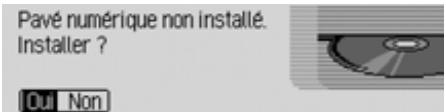
- Sélectionnez où pour installer la mise à jour ou Non pour continuer sans installation.
Si vous selectionnez Oui, la mise à jour du logiciel est démarrée.
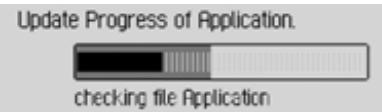
Une barre de progression vous informe de l'avancement de l'installation.
Le message suivant s'affiche lorsque la mise à jour s'est terminée avec succès :
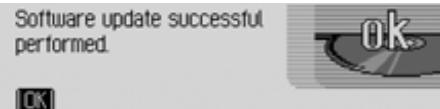
Appuyez sur le bouton rotatif/poussoir droit OK ou patientez que le menu se referme automatiquement après un certain temps.
Le Mexico s'éteint brievement, puis se rallume.
Le processus de mise à jour est terminé.

Qu'est-ce que la commande vocale?
Grâce à la commande vocale, vous pouvez contrôler votre Mexico dans de nombreuses applications sur simple pression de touche et avec votre voix.
La sécurité routière en est sensiblement améliorée.
Symboles et repères
Vous trouverez dans cette section du manuel d'utilisation toute une série de symboles et de repères inconnus que nous allons présenter brièvement.
Dans la mesure du possible, nous proposerons dans les descriptions des instructions disponibles à la commande vocale des renvois (page XX) à la page du manuel d'utilisation qui décrit la fonction correspondante.
Certaines commandes vocales déclenchent des dialogues entre l'utilisateur et le système vocal. À titre d'exemple, le manuel présente quelques-uns de ces dialogues.
Les dialogues présentés à titre d'exemple utilisent les symboles suivants :
Votre système de commande vocale vous permet de mémoriser des entrées vocales pour les stations, des entrées dans le carnet d'adresses et des destinations de navigation. Ces entrées vocales font partie intégrante de différentes instructions et sont représentées dans le manuel d'utilisation par..., par ex. « [Jouer] station... »
... (1-X)
S'ils sont suivis d'une parenthèse avec des chiffres, les trois points représentent une valeur à l'intérieur de la gamme indiquée, par ex. « (1 - 9) »
[...]
Si un dialogue présenté à titre d'exemple comporte un mot entre crochets, ce mot est optionnel. Ce mot n'est pas indispensable pour comprendre la commande.
- Symbole
Dans un dialogue exemplaire entre le système vocal et l'utilisateur, ce symbole caractérise une commande vocale de l'utilisateur.
- Symbole
Dans un dialogue exemplaire entre le système vocal et l'utilisateur, ce symbole caractérise un texte d'annonce du système.
- Symbole de signal sonore
Dans un dialogue exemplaire entre le système vocal et l'utilisateur, ce symbole caractérise le signal sonore qui indique que le système vocal est prêt pour la saisie d'une commande.
Remarque générale sur le système de commande vocale
En premier lieu, le système de commande vocale vous permet de parler toutes les commandes que vous verrez également à l'écran.
Pour que le système de commande vocale vous comprenne correctement, veuillez respecter les points suivants :
- Parlez sans interruption et ni trop fort ni trop bas. Évitez des pauses longues et une accentuation prononcée.
- Observez les remarques précisées dans les instructions de montage sur l'emplacement du microphone.
- Veillez à parler si possible dans la direction du microphone.
- Réduisez les bruits parasites en refermant les fenêtres, les portes et le toit coulissant.
- Pendant la saisie vocale, évitez des bruits parasites dans le véhicule (par ex. entretiens simultanés des passagers).
- Les bruits extérieurs augmentent au fur et à mesure qu'augmente la vitesse. Aussi, lorsque la vitesse est plus élevée, parlez plus fort.
- Ne parlez pas tant que votre commande vocale fait une annonce.
Activer le système de commande vocale
Le système de commande vocale est disponible dès que le Mexico est activé.
Pour que les entretiens qui ont lieu dans l'habitacle n'entraînent pas de commandes erronées de l'appareil, n'activez le système que lorsque vous en avez besoin.
Remarques :
Selon le réglage réalisé sous « Dialogues automatiques » page 664, un dialogue vocal est automatiquement lancé avec les touches RADIO, AUDIO, NAVI, TEL et NAME.
Appuyez sur la touche
Le Mexico affiche un cadre autour de l'écran actuel et vous invite après un bref signal sonore à réalprocederaune saisie. Le dialogue vocal est lancé.

Remarques :
Vous pouvez activer ou désactiver le signal sonore comme décrit sous « Dialogues automatiques » page 664.
Dites la commande de votre choix. Le Mexico exécute la commande. Par exemple, si vous avez sélectionné un menu, la commande vocale reste active et vous pouvez prononcer une nouvelle instruction directement après.
Conclure prématurément le dialogue vocal
Un dialogue vocal peut être interrompu à tout moment.
Dites l'une des commandes Annulation ou Annuler. ou Appuyez sur la touche
Un dialogue vocal peut aussi être poursuivi par une commande saisie sur l'appareil.
Pour continuer à commander le système par la voix, il faut néanmoins actionner de nouveau la touche
Entrées vocales
Selon le réglage effectué sous « Entrées vocales » page 678 pour le mode radio et sous « Entrées vocales » page 650 pour le carnet d'adresses, le système, lorsque vous mémorisez une station ou une entrée dans le carnet d'adresses, vous demandera à la fin si vous souhaitez mémoriser une entrée vocale.
Ce faisant, le système apprend la manière dont vous pronouncez le nom. Vous pourrez à l'avoir sélectionner par ex. une station de radio en prononçant la commande Écouter station... (... représentant le nom attribué, par ex. RMC).
Il en est de même pour le carnet d'adresses : Si vous avez attribué une entrée vocale à une adresse, vous pouvez démarrer le guidage vers... (... représentant le nom attribué, par ex. Marc Durant) par ex. en prononçant la commande Naviguer vers destination...*.
Réglages
Sous « Commande vocale » page 662, vous pouvez modifier les réglages pour la commande vocale. Les réglages sont préréglés en usine de telle manière qu'ils sont les plus confortables pour la plupart des utilisateurs inexpérimentés de la commande vocale. Les utilisateurs expérimentés expriment souvent le souhait d'accélérer la manipulation de l'appareil par commande vocale par un grand plus grand besoin de commandes ou par des dialogues vocaux raccourcis. Vous avez le choix entre les réglages suivants :
- Sous « Messages vocaux » page 665. Vous pouvez paramétrer l'étendue des dialogues vocaux.
- Signal avant entrée vocale Vous pouvez désactiver le signal sonore avant chaque saisie vocale.
- Confirmer le message vocal Vous définissez si une commande doit être confirmée après chaque saisie vocale.
- Messages vocaux détaillés La commande vocale nécessite parfois plus de temps pour émettre un message vocal. Vous pouvez désactiver ces messages vocaux.
- PTT élargi Lorsque vous sélectionnez « PTT élargi » (Push-To-Talk), la reconnaissance vocale est activée à chaque fois que vous appuyez sur une touche de l'appareil (par ex. RADIO).
- Dialogues automatiques
- Vous pouvez définir si un dialogue (vocal) automatique doit être lancé après certains événements.
Exemples de dialogue vocal
Vous trouvez par la suite plusieurs exemples de dialogues vocaux. Pour vous familiariser avec la commande vocale, nous vous recommandons de reproduire ces exemples.
Vous pouvez vous servir de la commande vocale comme d'une télécommande et contrôler les divers menus de l'appareil : par ex., si vous avez prononcé la commande Navigation, l'écran de navigation s'affiche comme si vous aviez appuyé sur la touche de navigation. Puis, la commande vocale est de nouveau activée et vous pouvez prononcer de nouvelles instructions ! À présent, vous pouvez par exemple dire Entrer destination.
Notez que pour certains réglages (par ex. les réglages de la tonalité), une commande vocale est impossible. Si vous sélectionnez ces réglages par la voix, vous ne pourrez pas poursuivre la commande par la voix.
Exemple de commande en mode radio
Dans la description qui suit, nous supposons que vous êtes dans l'affichage d'état du mode radio. Le signal sonore et la répétition des commandes n'ont lieu que si vous avez activé les fonctions décrites sous « Messages vocaux » page 665.
Vous souhaitez régler la gamme d'ondes FM selon la qualité de réception.
Appuyez sur la touche
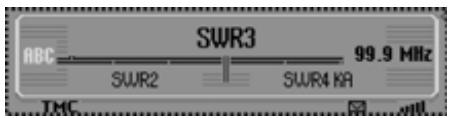
Un signal sonore retentit.
Dites Menu radio.
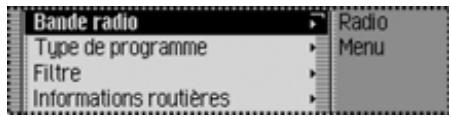
Le menu Radio s'ouvre.
Menu Radio Un signal sonore retentit. Dites Bande radio.
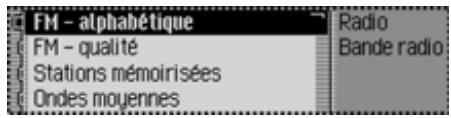
Le menu Bande d'ondes s'ouvre.
Bande radio Un signal sonore retentit. Dites FM qualité.
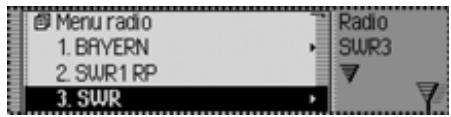
Le menu Qualité FM est activé et le menu d'accès rapide s'affiche.
FM qualité
Un signal sonore retentit.
Dites Etat.
À présent, vous vous retrouvez dans l'affichage d'état de la fonction Radio.
Exemple d'entrée d'une destination pour la navigation
Dans la description qui suit, nous supposons que vous êtes dans l'affichage d'état du mode radio.
Vous souhaitez saisir comme destination la Rue Curie à Cherbourg, puis démarrer le guidage vers cette destination.
Appuyez sur la touche
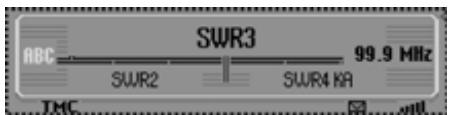
Un signal sonore retentit.
Dites Navigation.
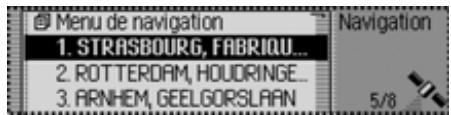
L'accès rapide à la navigation s'affiche.
Navigation
Un signal sonore retentit. Dites Entrer destination.
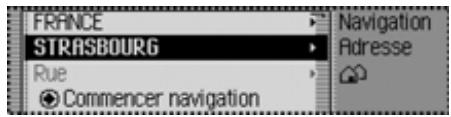
Le menu Entrer destination s'ouvre.
Souhaitez-vous conserver STRASBOURG (ou une autre ville) ?
Un signal sonore retentit.
Dites Non.
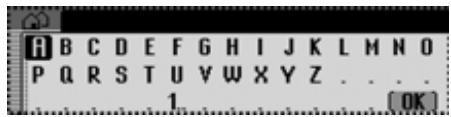
Le menu de saisie de la ville s'affiche.
Indiquez les premières lettres du nom de la ville.
Un signal sonore retentit.
Épelez Cherbourg . C - H - E - R.
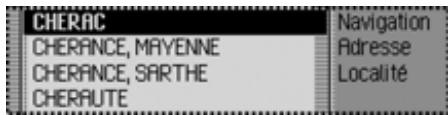
La liste de sélection des villes s'ouvre.
Un signal sonore retentit.
Remarque :
Prononcez la commande Écouter pour que le système lise les entrées de la liste affichée.
Comme la ville souhaitation ne s'affiche pas encore, vous devez parcourir la liste, jusqu'à ce qu'elle apparaisse.
Commande vocale
Dites Avancer [à la page suivante].
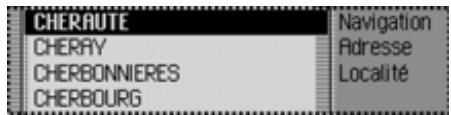
Le menu passé à la liste de sélection des villes.
Avancer
Un signal sonore retentit.
« Cherbourg » s'affiche dans la quatrième ligne.
Dites Sélectionner ligne numéro 4.
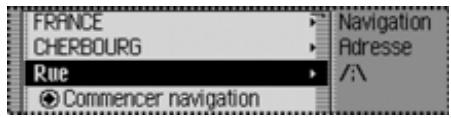
Le menu Entrer destination s'ouvre de nouveau.
La ville « CHERBOURG » a été validée. Souhaitez-vous saisir une rue ? Un signal sonore « déclenche ». Dites Oui.

Le menu de saisie de la rue s'affiche.
Indiquez les premières lettres du nom de la rue.
Un signal sonore ξ retentit.
Épeléz le début de « Rue Curie » C - U - R - I - E.
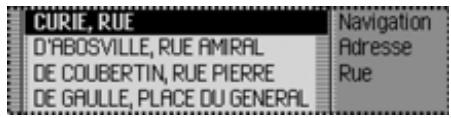
La liste de sélection des rues s'ouvre.
Un signal sonore retentit.
« Rue Curie » s'affiche dans la première ligne.
Dites Sélectionner ligne numéro 1. La rue « CURIE, RUE » a été validée.
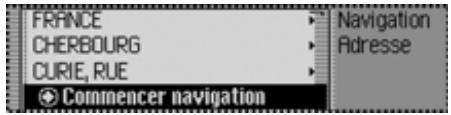
Souhaitez-vous saisir un carrefour ou un numéro ? Dites Non. Souhaitez-vous démarrer le guidage vers la destination « Cherbourg, Rue Curie » ? Dites Oui.
Le calcul de l'itinéraire vers la destination est lancé.
Exemple de saisie d'un numéro de téléphone
Dans notre exemple, nous supposons que vous êtes en mode Radio.
Imaginons que vous vouliez saisir le numéro suivant: 07241345678.
Appuyez sur la touche
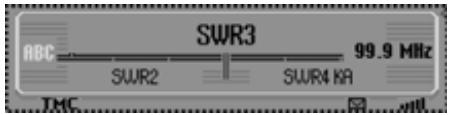
Un signal ≤ retentit.
Le raccourci Téléphone s'affiche.
Télécommunication
Un signal retentit.
Dites la commande Entrer un numéro de téléphone.
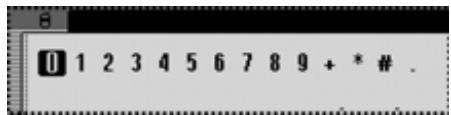
Le menu de saisie d'un numéro de téléphone s'affiche.
Dites le numéro
0-7-2-4-1-3-4-5-6-7-8 dans le téléphone.
Remarque :
Le numéro de téléphone peut aussi être prononcé par blocs.
Dans le menu de saisie, en plus des chiffres vous pouvez aussi prononcer + dièse et étoile.
07241345678
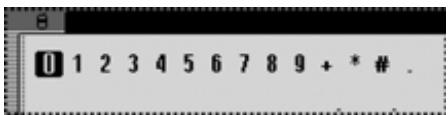
Le menu de saisie du numéro de téléphone parlé dans le téléphone s'affiche.
Un signal retentit.
Dites la commande Composer.
Le numéro de téléphone est composé.
Le téléphone établit la communication avec le numéro de téléphone indiqué.
Commandes principales
Elles regroupent les commandes qui sont identiques dans les différents modes de service.
Vous pouvez par exemple toujours sélectionner l'aide (aide en ligne). Nous allons décrire comment naviguer dans les listes affichées.

Fonction d'aide (aide en ligne)
L'aide en ligne vous informe sur les commandes que vous pouvez prononcer actuellement. Notez que l'aide en ligne ne vous permet d'obtenir que les commandes que vous pouvez prononcer actuellement.
Si vous avez prononcé une nouvelle commande ou que vous avez appuyé sur une touche, une autre sélection de commandes est activée. Pour les connaître, il suffit de sélectionner encore une fois l'aide.
Appuyez sur la touche
Voulez-vous un cadre autour de l'affichage actuel et un signal sonore retentit (s'il est activé).
Dites Aide ou Manuel.
Le mots pronounce les commandes disponibles pour cette fonction. Par ailleurs, les commandes disponibles s'affichent également sous forme de texte.
Interrompre le dialogue vocal
Vous pouvez interrompre à tout moment le dialogue vocal.
Dites Annulation ou Annuler.
ou Appuyez sur la touche
Navigation dans des listes
Si l'écran affiche une liste de plusieurs pages, vous pouvez naviguer dans la liste par la voix.
Passer à la page suivante
Dites Avancer [à la page suivante], Avance ou Suivant.
Passer au début de la liste
Dites Début [de] liste.
Autres commandes :
Tête de liste, Afficher début de liste ou Afficher tête de liste.
Sélectionner une entrée de la liste
Dites Sélectionner [ligne] numéro... (1 - 4) ou Sélectionner [ligne] numéro... (1 - 4).
Activer l'entrée activée dans la liste
Dites Ok, Valider ou Validation.
Demander la lecture des entrées de la liste
(valable seulement pour les listes de choix de la navigation telles que les listes de villes ou de rues)
Prononcez la commande Écouter. Autres commandes :
Écouter toutes les entrées, Écouter entrées, Écouter liste dou, Écouter tout.
Sélectionner l'affichage d'état
Depuis tous les menus, vous pouvez passer à l'affichage d'état de la source activée.
Dites Etat.
Autres commandes :
Écran-état ou Menu état.
Commandes pour les affichages d'état, les accès rapides et les menus principaux
Les commandes suivantes s'appliquent à presque tous les menus, les affichages, les raccourcis et les menus principaux.
- Vous pouvez désactiver le Mexico.
Dites Mettre hors service radio ou Mettre hors service radio.
- Vous pouvez sélectionner le mode radio.
Dites Radio.
Autres commandes : [Activer] radio ou [Activer] tuner.
- Vous pouvez sélectionner le mode média.
Dites Media.
Autres commandes : [Activer] media ou [Activer] lecteur CD.
- Vous pouvez sélectionner le mode de navigation.
Dites Navigation ou [Activer] navigation.
- Vous pouvez sélectionner le carnet d'adresses.
Dites Carnet d'adresses ou Noms.
- Vous pouvez sélectionner le menu d'informations.
Dites Info ou Information.
- Vous pouvez sélectionner le mode Téléphone.
[Activer] télécommunication ou [Activer] téléphone.
- Vous pouvez sélectionner le menu de réglage de la tonalité (pour multimédia ou autoradio).
Dites Menu son.
Autres commandes :
Menu son, Appeler [menu du] son ou Appeler [menu du] tone.
Commandes pour le mode radio
Lorsque le mode radio est la source active, vous disposez toujours des commandes suivantes :
- Sélectionner la station suivante.
Dites Station suivante.
Autres commandes :
Écouter station suivante ou Écouter prochaine station.
- Sélectionner la station précédente.
- Sélectionner une station à entrée vocale.
Commandes pour l'affichage de l'état de la radio
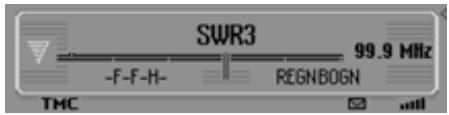
Dans l'affichage d'état de la radio, les commandes suivantes sont à votre disposition :
- Sélectionner le menu Options.
Dites Options.
Autres commandes :
[Appeler] options, [Appeler] menu options ou [Appeler] menu des options.
- Activer/désactiver la fonction d'écoute (Page 552).
Pour activer :
- Sélectionner le menu principal Radio (Page 549).
Dites Menu radio ou Appeler Menu radio.
- Activer/désactiver le radiotexte (Page 556).
Pour activer :
Dites Activer radiotexte ou radiotexte.
Pour désactiver :
Désactiver radiotexte.
- Sélectionner le menu des messages d'informations routières (Page 558).
Dites Informations routières.
Autres commandes :
Appeler menu informations routières, Appeler menu informations routières, Appeler menu des informations routières ou Appeler menu desinfos routières.
- Activer/désactiver les informations routières (Page 559). Pour activer : Dites Activer informations routières ou Informations routières. Pour désactiver : Dites Désactiver informations routières.
- Filtre la station actuelle (Page 553). Dites Filtrer station. Autres commandes : Filtrer station courante ou Filtrer station actuelle.
- Mémoriser la station actuelle (Page 562). Dites Mémoriser station ou Mémoriser nom de station.
- Effacer la station actuelle (Page 564). Dites Effacer station.
- Effacer une entrée vocale (Page 565). Dites la commande Effacer entrée vocale.
- Écouter une entrée vocale (Page 565). Dites Écouter entrée vocale ou Faire lire entrée vocale.
- Lire toutes les entrées vocales. Dites la commande [Toutes] les entrées vocales.
Autres commandes :
Faire écouter toutes les entrées vocales ou Faire dire toutes les entrées vocales.
Commandes pour l'accès rapide de la radio
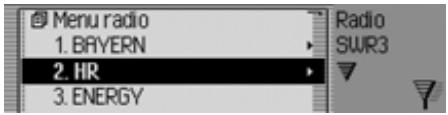
Dans les accès rapides de la radio, les commandes suivantes sont à votre disposition :
- Sélectionner une station dans l'accès rapide.
Dites Écouter station numéro... (1 - X).
Autres commandes : [Écouter] [station] numéro... (1 - X) ou [Jouer] [station] numéro... (1 - X).
- Éditer une station dans l'accès rapide - Sélectionner le menu d'édition des stations.
Dites Modifier station numéro... (1 - X), Modifier station [Numéro]... (1 - X) ou Éditer station [Numéro]... (1 - X).
- Sélectionner le menu principal Radio (Page 549). Dites Menu radio ou Appeler menu radio.
- Sélectionner le menu des bandes d'ondes (Page 550). Dites Bande radio ou Appeler menu de bande radio.
- Sélectionner le menu des types de programmes (Page 555). Dites Type de programme ou Appeler [menu [du]] type de programme.
- Sélectionner le menu des filtres (Page 549). Dites [Appeler] menu filtres.
Commande vocale
- Sélectionner le menu des messages d'informations routières (Page 558). Dites Informations routières. Autres commandes : [Appeler] menu informations routières, [Appeler] menu_infos routières, [Appeler] menu des-informations routières ou [Appeler] menu desinfos routières.
- Sélectionner le menu des entrées vocales (Page 565). Dites Entrées vocales ou Appeler entrées vocales.
- Sélectionner le menu d'optimisation de la réception (Page 557). Dites Réception optimisée ou Appeler menu de la réception optimisée.
Commandes dans le menu éditer des stations
Dans le menu d'édition des stations pour les gammes d'ondes FM - par ordre alphabétique et FM - par qualité, les commandes suivantes sont à votre disposition :
- Filtre la station à éditer. Dites Filtrer station. Autres commandes : Filtrer station courante ou Filtrer station actuelle.
- Mémoriser la station à équiper (Page 562). Dites Mémoriser station ou Mémoriser nom de station.
- Sélectionner la station à opérer comme station d'informations routières (Page 559). Dites Définir comme station d'informations routières.
Dans le menu d'édition des stations pour la gamme d'ondes mémoire des stations, les commandes suivantes sont à votre disposition :
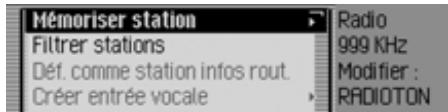
- Sélectionner la station à opérer comme station d'informations routières (Page 559). Dites Définir comme station d'informations routières.
- Mémoriser la station actuelle (Page 562). Dites Mémoriser ici la station actuelle ou Mé
- Déplacer la station dans la mémoire des stations (Page 563). Dites Déplacer station.
- Nommer la station dans la mémoire des stations (Page 564). Dites Nommer station.
- Créer une entrée vocale (Page 565). Dites Créer entrée vocale.
- Effacer une entrée vocale (Page 565). Dites Effacer entrée vocale. Faire lire une entrée vocale (Page 565). Dites Ecouter entrée vocale ou Faire dire entrée vocale.
Commandes pour le menu principal radio
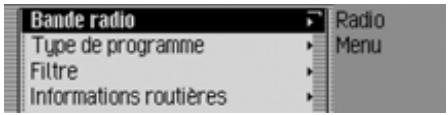
Dans le menu principal Radio, les commandes suivantes sont à votre disposition :
- Sélectionner le menu des bandes d'ondes (Page 550). Dites Bande radio ou Appeler [menu [de] bande radio].
- Sélectionner le menu des types de programmes (Page 555). Dites Type de programme ou Appeler [menu [du]] type de programme.
- Sélectionner le menu des filtres (Page 549). Dites [Appeler] menu utilis.
- Sélectionner le menu des messages d'informations routières (Page 558).
Dites Informations routières.
Autres commandes :
[Appeler] menu informations routières, [Appeler] menu informations routières, [Appeler] menu des informations routières ou [Appeler] menu desinfos routières.
- Sélectionner le menu des entrées vocales (Page 565). Dites Entrées vocales ou Appeler entrées vocales.
- Activer/désactiver les programmes régionaux (Page 556).
Pour activer :
Dites Activé régionalisation.
Pour désactiver : Dites Désactiver régionalisation.
Dites Désactiver régionalisation.
Commande vocale
- Sélectionner le menu d'optimisation de la réception (Page 557). Dites Réception-optimisée ou Appeler menu de la réception-optimisée.
- Activer/désactiver le contrôle des longueurs d'ondes (Page 558).
Pour activer :
Dites Activer contrôle des bandes.
Pour désactiver :
Désactiver contrôle des bandes.
Commandes dans le menu bande de longueurs d'ondes
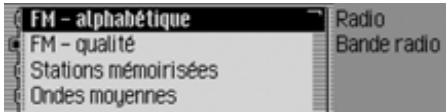
Dans le menu des bandes d'ondes, les commandes suivantes sont à votre disposition (Page 550) :
- Sélectionner la gamme d'ondes FM par qualité.
Dites FM qualité ou [Sélectionner] classement FM qualité.
- Sélectionner la gamme d'ondes FM par ordre alphabétique. Dites ou [Sélectionner] classement FM alphabétique.
- Sélectionner la mémoire des stations. Dites Stations mémorisées ou Appeler [liste] [des] stations mémorisées.
- Sélectionner la gamme d'ondes moyennes.
Dites Ondes moyennes.
Autres commandes :
Sélectionner ondes moyennes ou Sélectionner OM.
- Sélectionner la gamme d'ondes courtes.
Dites Ondes courtes.
Autres commandes :
Sélectionner ondes courtes ou Appeler ondes courtes.
Commandes dans le menu types de programmes
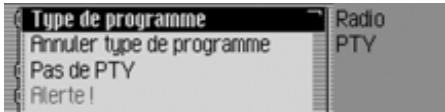
Dans le menu des types de programmes, les commandes suivantes sont à votre disposition (Page 555) :
- Activer/désactiver la fonction de types de programme.
Pour activer :
Dites Activ type de programme.
Pour désactiver :
Désactiver type de programme.
- Activer tous les types de programmes.
Dites Annuler type de programme.
Commandes dans le menu filtres
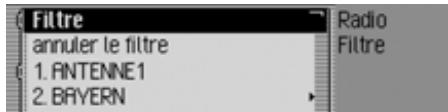
Dans le menu des filtres, les commandes suivantes sont à votre disposition (Page 553) :
- Activer/désactiver la fonction de filtres.
Pour activer :
Désactiver contrôle.
- Activer ou désactiver un contrôle pour une station particulière.
Pour activer :
Dites Activer filtre de station numéro... (1 - X) ou [Activer] filtre [de la] station [numéro]... (1 - X).
Pour désactiver :
Désactiver contrôle de station numéro... (1 - X) ou Désactiver contrôle de la station... (1 - X).
- Désactiver le filtrage de toutes les stations.
Dites Annuler filtre [stations].
- Activer ou désactiver la fonction de filtrage pour une chaîne de stations.
Pour activer :
Dites Filtrage groupes de stations ou Activer filtre des groupes de stations.
Pour désactiver :
Dites Désactiver filtré groupes de stations.
Autres commandes :
Désactiver filtrage des groupes de stations.
Commandes dans le menu messages d'informations routières
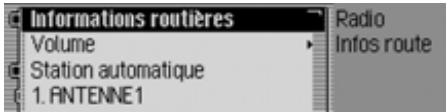
Dans le menu des messages d'informations routières, les commandes suivantes sont à votre disposition (Page 558):
- Activer/désactiver les informations routières.
Pour activer :
Dites Activ informations routières ou Informations routières.
Pour désactiver :
Désactiver informations routières.
- Sélectionner la recherche des messages d'informations routières sur Automatique.
Activer [la] recherche] automatique de stations [diffusant informations routières] ou Activer [la] recherche] automatique de stations [diffusant infos routières].
- Sélectionner manuellement une station d'informations routières. Dites Station numero... (1 - X) ou Numero... (1 - X).
- Sélectionner le réglage du volume des informations routières. Dites Volume ou [Réglage du] volume [des informations routières].
Commandes dans le menu entrées vocales
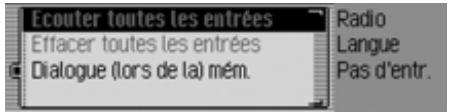
Dans le menu des entrées vocales, les commandes suivantes sont à votre disposition (Page 557) :
- Activer/désactiver le dialogue vocal lors de la.
Pour activer :
Dites Activ dialogue [lors de la] mémorisation.
Pour désactiver :
Dites Désactiver dialogue [lors de la] mémorisation.
- Faire dire les entrées vocales attribuées.
Dites Ecouter entrées.
Autres commandes :
Faire dire toutes les entrées vocales, Faire écouter toutes les entrées vocales, Faire dire toutes entrées vocales ou Faire écouter toutes entrées vocales.
- Supprimer toutes les entrées vocales attribuées.
Dites Effacer entrées.
Autres commandes :
Effacer[toutes]les entrées.
Commandes dans le menu optimisation de la réception
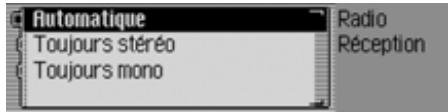
Dans le menu d'optimisation de la réception, les commandes suivantes sont à votre disposition (Page 557) :
- Sélectionner Automatique.
Dites Automatique.
Autres commandes :
Sélectionner réception-optimisée automatique ou Appeler réception-optimisée automatique.
- Sélectionner le mode stéreo. Dites Toujours stéreo ou [Sélectionner] [toujours] stéreo.
- Sélectionner le mode mono. Dites Toujours mono ou [Sélectionner] [toujours] mono.

Commandes pour le mode média
Lorsque le mode media est la source active, vous disposez toujours des commandes suivantes:
- Sélectionner la plage suivante dans le répertoire ou le CD (Page 568).

Dites Titre suivant.
- Sélectionner la plage précédente dans le répertoire ou le CD (Page 568).

Dites Titre précédent.
- Sélectionner le CD suivant (uniquement avec changeur de CD) (Page 566).

Dites CD suivant.
- Sélectionner le CD précédent (uniquement avec changeur de CD) (Page 566).
Dites CD précédent.
- Sélectionner une plage par son numéro.
Dites Titre numéro... (1 - X).
Autres commandes :
[Écouter] titre [numéro]... (1 - X) ou [Jouer] titre [numéro]... (1 - X).
- Sélectionner un CD par son numéro.
[Écouter] CD [numéro]... (1 - X), [Jouer] CD [numéro]... (1 - X) ou [Sélectionner] CD [numéro]... (1 - X).
Commandes pour l'affichage de l'état des supports
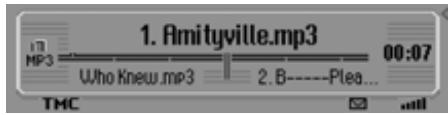
Dans l'affichage d'état des supports, les commandes suivantes sont à votre disposition :
- Sélectionner le menu Options
Prononcez la commande Options.
Autres commandes :
[Appeler] options ou [Appeler] menu des options.
- Sélectionner le menu Mode de lecture (options de lecture) (Page 568)
Prononcez la commande Playmode ou [Appeler] [menu] playmode.
- Sélectionner le menu principal Média (Page 571)
Prononcez la commande Menu media.
Autres commandes :
Appeler menu media, Appeler menu ou Appeler menu radio.
- Activer la fonction d'écoute
Prononcez la commande Intro titre.
Autres commandes :
Écouter intros des titres ou Activer intros des titres.
- Activer la fonction Mix titres (lecture aléatoire) (Page 569)
Prononcez la commande Lecture aléatoire titres.
Autres commandes :
Activer lecture aléatoire titres ou mix titres.
- Activer la répétition d'une plage (Page 570).
Prononcez la commande Régler titre.
- Activer l'ordre de lecture normal. Prononcez la commande Ordre normal ou [Écouter] [titres] dans ordre normal.
- Sélectionner la playlist suivante (valable seulement si des playlists sont disponibles)
Prononcez la commande Dossier suivant.
- Sélectionner la playlist précédente précédent.
- Sélectionner la playlist souhaitée au moyen de son nombre de playlist numéro... (1 - X) ou Dossier [numéro]... (1 - X).
- Sélectionner le réseau suivant (seulement pour les fichiers au format MP3) Prononcez la commande Dossier suivant.
- Sélectionner le répertoire précédent (seulement pour les fichiers au format MP3) Prononcez la commande Dossier précédent.
- Activer/désactiver les informations routières (Page 559)
Pour activer :
Prononcez la commande Activer informations routières ou Informations routières.
Pour désactiver :
Prononcez la commande Désactiver informations routières.

Commande vocale
Uniquement si un changeur de CD est la source de média active :
- Activer le mixage de CD (Page 570) Prononcez la commande Lecture aléatoire CD.
Autres commandes :
Mixer CD ou Activer lecture aléatoire CD.
- Activer la répétition de CD (Page 570)
Prononcez la commande Répéter CD.
Uniquement si la source multimédia activée est un MP3 :
- Activer le mixage des répertoires (Page 570)
Prononcez la commande Lecture aléatoire dossier.
Autres commandes :
Activer lecture aléatoire dossier ou Mix dossier.
- Activer la répétition de répertoire Prononcez la commande Répéter dossier.
Commandes pour l'accès rapide au média
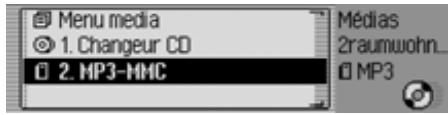
Dans l'accès rapide au média, les commandes suivantes sont à votre disposition :
- Sélectionner le menu principal Média (Page 571)
Prononcez la commande Menu media.
Autres commandes :
Appeler menu media, Appeler menu ou Appeler menu radio.
- Permuter sur une carte SD/MMC insérée. Prononcez la commande SD card ou MMC card.
- Passer à la carte CF/Microdrive. Prononcez la commande Compact flash.
Autres commandes :
Passer au changeur de CD
Prononcez la commande Changer [de] CD.
- Sélectionner la playlist suivante (valable seulement si des playlists sont disponibles)
Prononcez la commande Dossier. vant.
- Sélectionner la playlist précédente (valable seulement si des playlists sont disponibles)
1 Prononcez la commande Dossier précédent.
- Sélectionner la playlist souhaitée au moyen de son numéro de playlist (valable seulement si des playlists sont disponibles)
Prononcez la commande Dossier précédent... (1 - X) ou Dossier suivant... (1 - X).
- Sélectionner le répertoire suivant (seulement pour les fichiers au format MP3) Prononcez la commande Dossier suivant.
- Sélectionner le répertoire précédent (seulement pour les fichiers au format MP3) Prononcez la commande Dossier précédent.
- Sélectionner un réseau par son numéro Prononcez la commande Dossier [numéro]... (1 - X).
Commandes pour le menu principal media
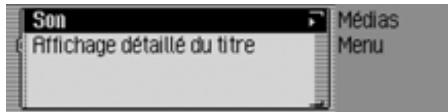
Dans le menu principal Media, les commandes suivantes sont à votre disposition (Page 571) :
- Activer/désactiver l'affichage détaillé des plages.
Pour activer :
Dites Activer affichage détaillé du titre ou [Activer] affichage détaillé [du] titre.
Pour désactiver :
Dites Désactiver affichage détaillé [du] titre.
Commandes pour le menu mode de lecture du média
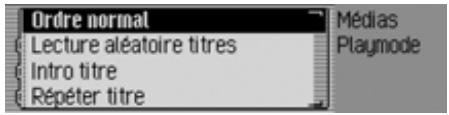
Dans le menu Mode de lecture, les commandes suivantes sont à votre disposition :
- Activer la fonction d'écoute.
Dites Intro titre.
Autres commandes :
Écouter intros des titres ou Activer intros des titres.
- Activer la fonction Mix titres (lecture aléatoire) (Page 569).
Dites Lecture aléatoire titres.
Autres commandes :
Activer lecture aléatoire titres ou mix titres.
- Activer la répétition d'une plage (Page 570).
Dites Répéter titre.
- Activer l'ordre de lecture normal.
Dites Ordre normal.
Autres commandes :
Écouter titres dans-ordre normal ou Écouter titres ordre normal.
Uniquement si un changeur de CD est la source de média active :
- Activer la fonction Mix CD (Page 570).
Dites Lecture aléatoire CD.
Autres commandes :
Mixer CD ou Activer lecture aléatoire CD.
- Activer la répétition du CD (Page 570).
Dites Répéter CD.
Uniquement si la source multimédia activée est un MP3 :
- Activer le mixage des répertoires (Page 570).
Dites la commande Lecture aléatoire dossier.
Autres commandes :
Activer lecture aléatoire dossier ou Mix dossier.
- Activer la répétition de répertoire
Prononcez la commande Répétition dossier.
Commandes de la navigation
Lorsque la navigation est activée, vous disposez toujours des commandes suivantes:
- Interrompre la navigation (Page 537). Dites Annuler navigation.
Autres commandes :
Annulation de la navigation ou Annulation du guidage.
- Saisir une destination intermédiaire (Page 538).
Dites Étape ou Entrer étape.
- Activer/désactiver les instructions de conduite. (Page 540)
Pour activer :
Dites Activ instructions.
Pour désactiver :
- Répéter l'instruction de conduite.
Dites Instructions ou [Répéter] instruction.
Possibilité de correction en cas d'entrée erronée de la destination
Dites Correction ou Rectifier. L'affichage de la liste est quitté et vous pouvez épeler correctement le nom.
Commandes pour l'affichage d'état de la navigation

Dans l'affichage d'état de la navigation, les commandes suivantes sont à votre disposition :
- Sélectionner le menu principal Navigation (Page 513).
Dites Menu de navigation ou [Appeler] menu [de] navigation.
- Sélectionner le menu Options (Page 536).
Dites Options.
Autres commandes :
[Appeler] options, [Appeler] menu options ou [Appeler] menu des options.
Commande vocale
- Sélectionner le menu des options d'itinéraire (Page 520).
Dites Options-Itinéraire ou Appeler options-Itinéraire.
- Sélectionner la liste d'itinéraires (Page 537).
Dites Listitinéraires.
Autres commandes :
Liste des itinéraires, Appeler liste des itinéraires ou Appeler liste des itinéraires.
- Sélectionner le menu des messages d'informations routières (Page 537).
Dites Messages d'informations routières ou Appeler messages d'informations routières.
- Sélectionner le menu de blocage (Page 539).
Dites Barrage.
Autres commandes :
Annuler enregistrement ou Appeler enregistrement.
- Afficher la position actuelle (Page 541).
Afficher position.
- Mémoriser la position actuelle (Page 541).
Dites Mémoriser position actuelle.
Autres commandes :
Sauvegarder position actuelle, Sauvegarder position courante, Enregistrer position actuelle ou Enregistrer position courante.
- Activer/désactiver les informations routières (Page 559).
Pour activer :
Dites Activer informations routières ou Informations routières.
Pour désactiver :
Dites Désactiver informations routières.
Commandes pour l'accès rapide à la navigation
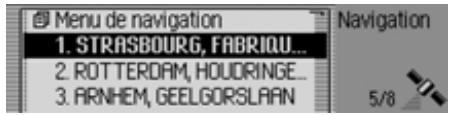
Dans l'accès rapide à la navigation, les commandes suivantes sont à votre disposition :
- Sélectionner le menu principal Navigation (Page 513). Dites Menu de navigation ou [Appeler] menu [de] navigation.
- Sélectionner les réglages pour la navigation (Page 545). Dites Options ou Options navigation.
- Sélectionner le menu de saisie d'une adresse (Page 514).
Dites Entrer adresse.
Autres commandes :
[Entrer] adresse, [Modifier] adresse ou [Appeler] adresse.
Amorcera la saisie d'une destination.
Remarque :
Cette commande permet d'ouvrir une boîte de dialogue pour saisir une adresse complète. Voir, à ce sujet, l'explication sous « Exemple de saisie d'un numéro de téléphone » page 683.
- Sélectionner une destination dans le carnet d'adresses (Page 526).
Dites Du carnet d'adresses ou Sélectionner destination spéciale dans carnet d'adresses.
- Sélectionner comme destination une destination spéciale (Page 526). Dites Entrer destination spéciale.
Autres commandes :
[Entrer] destination spéciale, [Modifier] destination spéciale ou [Appeler] destination spéciale.
- Lancer une navigation vers une destination mémorisée par commande vocale.
Dites Naviguer vers destination...
Autres commandes :
Naviguer vers destination..., Naviguer vers-adresse... ou Naviguer vers-entrée...*.
- Lancer une navigation vers une destination de l'accès rapide.
Dites [Naviguer] vers destination [numéro]... (1 - X).
Autres commandes :
[Naviguer] vers destination [numéro]... (1 - X), [Naviguer] vers adresse [numéro]... (1 - X), ou [Naviguer] vers entrée [numéro]... (1 - X).
- Éditer une entrée dans l'accès rapide.
Dites Modifier destination [numéro]... (1 - X).
Autres commandes :
Modifier destination [numéro]... (1 - X), Modifier adresse [numéro]... (1 - X), ou Modifier entrée [numéro]... (1 - X).
Commandes dans le menu Opérer les destinations à accès rapide
- Mémoriser une destination dans le carnet d'adresses (Page 524).
Dites Memoriser dans carnet d'adresses ou Memoriser destination [dans carnet d'adresses].
- Activer/désactiver la protection d'une entrée (Page 523).
Pour activer :
Dites Geler entrée ou Activer geler entrée.
Pour désactiver :
Dites Dégeler entrée ou Désactiver geler entrée.
- Effacer une entrée (Page 523).
Dites Effacer entrée ou Effacer adresse.
Effacer la liste complète (Page 524). Dites Effacer liste.
Autres commandes :
Effacer toute la liste ou Effacer liste complète.
Commandes pour le menu principal navigation
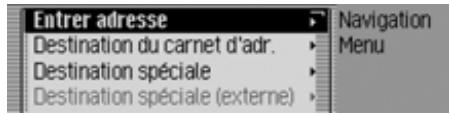
Dans le menu principal Navigation, les commandes suivantes sont à votre disposition :
- Sélectionner les réglages pour la navigation (Page 545). Dites Options ou Options navigation.
- Lancer la saisie d'une nouvelle adresse (Page 514). Dites Entrer adresse.
Autres commandes :
[Entrer] adresse, [Modifier] adresse ou [Appeler] adresse.
- Lancer la saisie d'une destination (Page 514).
- Sélectionner une destination dans le carnet d'adresses (Page 526). Dites Du carnet d'adresses ou Sélectionner destination spéciale dans carnet d'adresses.
- Sélectionner comme destination une destination spéciale (Page 526). Dites Entrer destination spéciale. Autres commandes :
[Entrer] destination spéciale, [Modifier] destination spéciale ou [Appeler] destination spéciale.
Commandes pour le menu entrée d'adresses
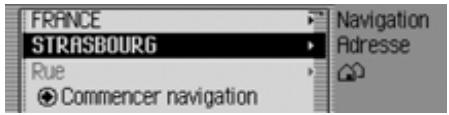
Dans le menu Entrée d'adresses, les commandes suivantes sont à votre disposition :
- Saisir un pays de destination (Page 514).
Dites Pays ou Entrez pays.
- Saisir une ville de destination (Page 515).
Dites Localité.
Autres commandes : [Entrer] localité ou [Entrer] ville.
- Saisir un centre (Page 518).
Dites Centre-ville.
Autres commandes : [Entrer] centre-ville, [Entrer] centre ou [Entrer] quartier.
- Saisir une rue de destination (Page 517). Dites Rue ou [Entrer] rue.
- Saisir un carrefour (Page 519). Dites [Entrer] carrefour ou [Entrer] croisement.
- Saisir un numéro (Page 518). Dites Entrer numéro bâtiment ou [Entrer] numéro [de rue].
- Sélectionner le menu des options d'itinéraire (Page 520). Dites Options-itinéraire ou Appeler options-itinéraire.
- Lancer le guidage vers la destination. Dites Commencer navigation.
Autres commandes : Lancer guidage, Lancer navigation, Lancer naviguer, Démarrer guidage, Démarrer navigation ou Démarrer naviguer.
- Mémoriser une destination dans le carnet d'adresses (Page 524).
Dites Memoriser dans carnet d'adresses ou Memoriser destination [dans carnet d'adresses].

Commandes pour le menu destinations spéciales
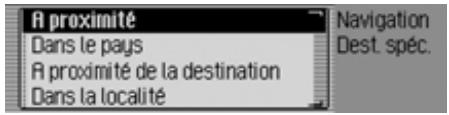
Dans le menu Destinations spéciales, les commandes suivantes sont à votre disposition :
- Sélectionner une destination spéciale dans les environs (Page 527).
Dites Destination spéciale à proximité.
Autres commandes: [Entrer] destination spéciale à proximité, [Entrer] destination spéciale des-environs ou [Entrer] destination spéciale environ.
- Sélectionner une destination spéciale dans un pays donné (Page 527).
Dites la commande Destination spéciale dans pays ou Entrez destination spéciale pays.
- Sélectionner une destination spéciale dans une localité donnée (Page 529).
Dites la commande [Entrer] destination ou [Entrer] [destination spéciale] [dans] localité.
- Sélectionner une destination spéciale à proximité de la destination (Page 529).
Dites la commande Destination spéciale à proximé de la destination. Autres commandes :
[Entrer] destination spéciale à proximité [de la] destination, [Entrer] destination spéciale des-environs [de la] destination, [Entrer] destination spéciale dans-environs [de la] destination ou [Entrer] destination spéciale environns [de la] destination.
Commandes pour le menu options d'itinéraire
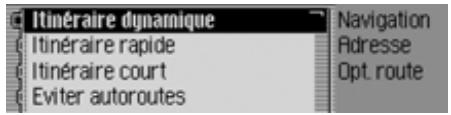
Dans le menu Options d'itinéraire, les commandes suivantes sont à votre disposition (Page 520):
- Sélectionner un calcul d'itinéraire dynamique. Dites Itinéraire dynamique ou Sélectionner itinéraire dynamique.
- Sélectionner un itinéraire rapide. Dites Itinéraire rapide ou Sélectionner itinéraire rapide.
- Sélectionner un itinéraire court. Dites Itinéraire court ou Sélectionner itinéraire court.
- Activer/désactiver la fonction Éviter les autoroutes.
Pour activer :
Dites Éviter autoroutes ou Activer éviter autoroutes.
Pour désactiver :
Dites Désactiver éviter autoroutes ou Désactiver [mode] éviter autoroutes.
- Activer/désactiver la fonction Éviter les tunnels.
Pour activer :
Dites Désactiver éviter tunnels ou Désactiver [mode] éviter tunnels.
- Activer/désactiver la fonction Éviter les péages.
Pour activer :
Dites Eviter péages ou Activer [mode] eviter péages.
Pour désactiver :
Dites Désactiver éviter péages ou Désactiver [mode] éviter péages.
- Activer/désactiver la fonction Éviter les ferrys.
Pour activer :
Dites Eviter ferry.
Autres commandes :
Activer [mode] éviter ferry, Activer [mode] éviter bac ou Activer [mode] éviter transbordeur.
Pour désactiver :
Dites Désactiver [mode] éviter ferry.
Autres commandes :
Désactiver mode éviter bac ou Désactiver mode éviter transbordeur.
- Valider les options d'itinéraire
Dites Terminé.
Commandes pour le menu destination intermédiaire
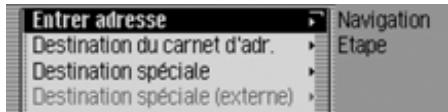
Dans le menu Destination intermédiaire, les commandes suivantes sont à votre disposition (Page 538) :
- Saisir l'adresse compte comme destination intermédiaire.
Dites Entrer adresse.
Autres commandes :
[Entrer] adresse, [Modifier] adresse ou [Appeler] adresse.
- Sélectionner une destination intermédiaire dans le carnet d'adresses.
Dites Du carnet d'adresses ou Sélectionner destination [spéciale] dans carnet d'adresses.
Commande vocale
- Sélectionner comme destination intermédiaire une destination spéciale. Dites Entre destination spéciale. Autres commandes : [Entrer] destination spéciale, [Modifier] destination spéciale ou [Appeler] destination spéciale.
- Sélectionner une destination intermédiaire depuis l'accès rapide. Dites Raccourci ou Sélectionner destination [spéciale] par raccourci.
Demander si la nouvelle destination est une destination principale ou intermédiaire
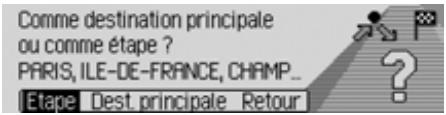
- Valider comme destination principale. Dites Destination principale ou Entrer destination principale.
- Valider comme destination intermédiaire. Dites Étape ou Entrer étape.
Commandes pour le téléphone, la messagerie et le mode WAP
Commandes pour le menu de saisie de code PIN
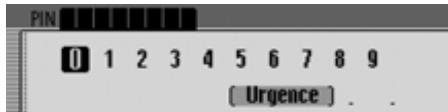
Dans le menu d'entrée PIN, les commandes suivantes sont à votre disposition (Page 581) :
- Vous pouvez prononcer le code PIN.
Prononcez par exemple le code PIN.
1 - 3 - 4 - 5.
- Supprimer le numéro entré.
Prononcez la commande Effacer entrée.
Autres commandes :
Effacer[tout], Effacer[entrée]ou Tout-effacer.
- Vous pouvez corriger l'entrée. Prononcez la commande Correction ou Corriger.
- Accepter l'entrée.
Prononcez la commande Ok.
Autres commandes :
Validation, Mémoriser ou Entrer.
Commandes pour le raccourci téléphone
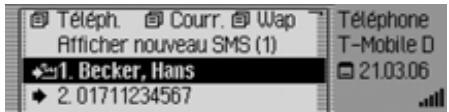
Le raccourci Téléphone est doté des commandes :
- Sélectionner le menu principal Téléphone, (Page 582).
Prononcez la commande Menu [du] téléphone ou Télécommunication.
Appeler le menu principal pour la fonction de messagerie, (Page 617).
Prononcez la commande Menu courrier.
Autres commandes :
Appeler menu courrier ou Appeler menu du courrier.
Appeler le menu principal pour la fonction WAP, (Page 627).
Prononcez la commande Menu WAP ou [Appeler] menu WAP.
- Sélectionner le menu Configuration, (Page 587).
Prononcez la commande Options ou [Appeler] [menu] (options).
- Éteindre le téléphone, (Page 595).
Prononcez la commande Désactiver téléphone.
Raccorder un téléphone.
Prononcez la commande Connecter [le] téléphone.
- Sélectionner le menu Liste d'appels, (Page 585).
Prononcez la commande [Appeler] liste des-appels ou [Appeler] liste appels.
- Sélectionner le menu de saisie d'un numéro de téléphone (Page 583).
Prononcez la commande Entrer un numéro de téléphone ou [Composer] un numéro de téléphone.
- Activer la fonction Bis pour afficher les derniers nombres composés
Prononcez la commande Rappel.
- Sélectionner un numéro de téléphone du carnet d'adresses, (Page 584).
Prononcez la commande Sélectionner dans carnet d'adresses ou Sélectionner un numéro de téléphone du carnet d'adresses.
- Sélectionner un numéro de téléphone enregistré dans le carnet d'adresses sous forme d'entrée vocale.
Prononcez la commande Téléphoner à [entrée]...*.
Autres commandes :
[Téléphoner à] entrée... ou [Appeler] adresse....
- Sélectionner un numéro de portable enregistré dans le carnet d'adresses sous forme d'entrée vocale.
Prononcez la commande Téléphoner au numéro portable de l'entrée...
Autres commandes :
[Appeler] numéro [de téléphone] portable [de l'entrée]... ou [Appeler] numéro [de téléphone] portable [de entrée]....

Commande vocale
- Sélectionner un numéro professionnel enregistré dans le carnet d'adresses sous forme d'entrée vocale.
Prononcez la commande Téléphoner au numéro professionnel de l'entrée...*.
Autres commandes :
[Appeler] numéro [de téléphone] professionnel [de l'entrée]... ou [Appeler] numéro [de téléphone] professionnel [de l'entrée]....
- Sélectionner un numéro de domicile enregistré dans le carnet d'adresses sous forme d'entrée vocale.
Prononcez la commande Téléphoner au numéro privé de l'entrée...*
Autres commandes :
[Appeler] numéro [de téléphone] premier [de l'entrée]... ou [Appeler] numéro [de téléphone] premier [de entrée]....
- Sélectionner un numéro de téléphone du raccourci.
Prononcez la commande Téléphoner numéro... (1 - X).
Autres commandes :
[Appeler] [entrée] numéro... (1 - X), [Téléphoner au] [entrée] numéro... (1 - X) ou [Composer] entrée... (1 - X).
- Modifier un numéro de téléphone du raccourci.
Prononcez la commande Modifier numéro de téléphone... (1 - X).
Autres commandes :
Modifier [le] numéro [téléphone]... (1 - X), Modifier entre [numéro]... (1 - X) ou Modifier entre [numéro]... (1 - X).
- Demander la lecture d'un SMS reçu.
Prononcez la commande Lire [nouveau] SMS ou Écouter [nouveau] SMS.
- Demander l'affichage d'un nouveau SMS reçu.
Prononcez la commande Afficher nouveau SMS ou Voir nouveau SMS.
Modifier les commandes dans le menu numéro de téléphone du raccourci
- Activer/désactiver la protection d'une entrée (Page 604).
Pour désactiver :
Dites la commande Geler entrée ou Activer geler entrée. Dites la commande Dégeler entrée ou Désactiver geler entrée. - Supprimer une entrée (Page 604). Dites la commande Effacer entrée ou Effacer adresse. - Effacer la liste complète (Page 605). Dites la commande Effacer liste ou Effacer liste complète.
- Enregistrer le numéro de téléphone du raccourci dans le carnet d'ad addresses.
Dites la commande Mémoriser dans carnet d'adresses.
Autres commandes :
Mémoriser numéro [de téléphone] dans carnet d'adresses ou Mémoriser numéro [téléphonique] dans carnet d'adresses.
- Mémoriser l'entrée sur la carte SIM, (Page 647).
Prononcez la commande Mémoriser sur carte SIM ou Mémoriser entrée sur la carte SIM.
Commandes pour le menu principal téléphone
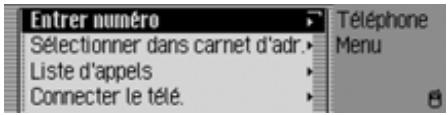
Le menu principal Téléphone est doté des commandes suivantes :
- Sélectionner le menu de saisie d'un numéro de téléphone (Page 583).
Dites la commande Entrer un numéro de téléphone ou [Composer] un numéro de téléphone.
- Sélectionner un numéro de téléphone du carnet d'adresses (Page 584).
Dites la commande Sélectionner dans carnet d'adresses ou Sélectionner un numéro de téléphone du carnet d'adresses.
- Sélectionner le menu Listes d'appels (Page 585).
Dites la commande [Appeler] liste des appels ou [Appeler] liste appels.
Raccorder le téléphone.
Prononcez la commande Connecter [le] téléphone.
- Sélectionner le menu Configuration (Page 587).
Dites la commande Options ou [Appeler] [menu] (options).
Remarque :
Voir à ce sujet la description sous « Exemple de saisie d'un numéro de téléphone » page 683.
Dans le menu de saisie, en plus des chiffres, vous pouvez aussi prononcer +, dièse et étoile.
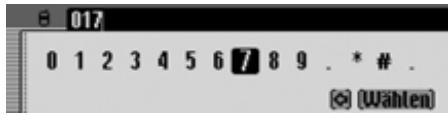
- Établir la communication avec le numéro de téléphone indiqué.
Prononcez la commande Composer, Composer numéro ou Entrez un numéro de téléphone.
- Faire répéter le numéro indiqué par l'appareil.
Prononcez la commande Régier numéro de téléphone ou Régier numéro téléphon.
Corriger le numéro entrée. Prononcez la commande Correction ou Corriger. - Effacer le numéro indiqué. Prononcez la commande Effacer entrée.
Autres commandes : Effacer [tout], Effacer [entrée] ou Tout-effacer.
Commandes de menu listedappels # Correction : commandes de menu liste d'appels
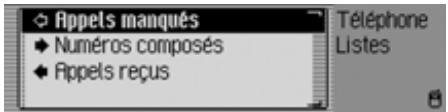
- Sélectionner la liste des appels en absence (Page 585). Dites la commande Appels manqués ou [Sélectionner] [liste] des appels manqués.
- Sélectionner la liste des appels passés. Dites la commande Numéro composés ou [Sélectionner] [liste] des numéro composés.
- Sélectionner la liste des appels reçus.
Dites la commande Appels reçus ou [Sélectionner] [liste] des appels reçus.
Commandes de la liste des appels
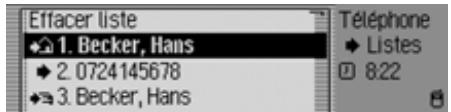
Les commandes des trois types de listes d'appels sont identiques.
- Effacer une liste d'appels (Page 586). Dites la commande Effacer liste ou Effacer liste complète.
- Sélectionner un numéro de téléphone enregistré dans le carnet d'adresses sous forme d'entrée vocale. Dites la commande Téléphoner à [entree]...*.
Autres commandes :
[Téléphoner à] entrée..., [Téléphoner à] adresse..., [Appeler] entrée... ou [Appeler] adresse....
- Sélectionner un numéro de portable enregistré dans le carnet d'adresses sous forme d'entrée vocale.
Dites la commande Téléphoner au numéro portable de l'entrée...*
Autres commandes :
[Appeler] numéro [de téléphone] portable [de l'entrée]... ou [Appeler] numéro [de téléphone] portable [de entrée]....
- Sélectionner un numéro professionnel enregistré dans le carnet d'adresses sous forme d'entrée vocale.
Dites la commande Téléphoner au numéro professionnel de l'entrée...*.
Autres commandes :
[Appeler] numéro [de téléphone] professionnel [de l'entrée]... ou [Appeler] numéro [de téléphone] professionnel [de l'entrée]....
- Sélectionner un numéro de domicile enregistré dans le carnet d'adresses sous forme d'entrée vocale.
Dites la commande Téléphoner au numéro privé de l'entrée...*.
Autres commandes :
[Appeler] numéro [de téléphone]VIPRE [de l'entrée]... ou [Appeler] numéro [de téléphone]VIPRE [de entrée]....
- Sélectionner un numéro de téléphone du raccourci.
Dites la commande Téléphoner numéro... (1 - X).
Autres commandes :
[Appeler] [entrée] numéro... (1 - X), [Téléphoner au] [entrée] numéro... (1 - X), [Composer] [entrée] numéro... (1 - X), [Appeler] entrée... (1 - X), [Téléphoner au] entrée... (1 - X) ou [Composer] entrée... (1 - X).
- Modifier un numéro de téléphone du raccourci.
Dites la commande Modifier numéro de téléphone... (1 - X).
Autres commandes :
Commandes de menu configuration dans le téléphone
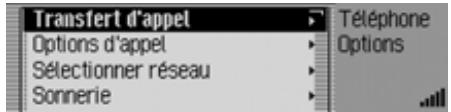
- Afficher le menu pour le renvoi des appels.
Prononcez la commande Transfert appel.
Autres commandes :
Transfert d'appel, [Appeler] [menu] transfert d'appel ou [Appeler] [menu] transfert d'appel.
- Afficher le menu pour les paramètres d'appel.
Prononcez la commande Options-appel.
Autres commandes :
Appeler options d'appel ou Appeler options-appel.
Appeler le menu pour le choix du réseau.
Prononcez la commande Sélection réseau.

Commande vocale
Appeler le menu pour le paramétrage de la bande GSM.
Prononcez la commande Bande GSM ou [Appeler] [menu] bande GSM.
Appeler le menu pour la sélection de la sonnerie.
Prononcez la commande Sonnerie.
Autres commandes :
Appeler menu sonnerie d'appel ou Appeler menu sonnerie appel.
- Afficher le menu pour les réglages du code PIN.
Prononcez la commande Options PIN ou [Appeler] [menu] options PIN.
- Activer/Désactiver un message vocal automatique pendant un appel (Page 594).
Pour activer :
Prononcez la commande Activ dialogue en cas d'appel.
Pour désactiver :
Prononcez la commande Désactiver dialogue en cas d'appel.
- Activer ou désactiver la prise d'appoint automatique (Page 594) (uniquement pour le Handsfree Profile (HFP)).
Pour activer :
Prononcez la commande Activer appel automatique.
Pour désactiver :
Prononcez la commande Désactiver appel automatique.
Commandes pour le menu principal de la messagerie
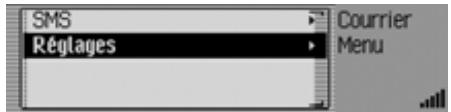
Dans le menu principal de la messagerie, les commandes suivantes sont à votre disposition :
Appeler le menu SMS. Prononcez la commande Menu SMS ou [Appeler] [menu] courrier. Appeler les réglages de la messagerie. Prononcez la commande Options ou [Appeler] [menu] options.
Commandes pour un dialogue lors d'un appel entrant
Refuser l'appel. Prononcez la commande Refuser ou Non. - Accepter l'appel. Prononcez la commande Accepter ou Oui.
Commandes pour un dialogue lors d'un SMS entrant
- Pour demander la lecture du SMS.
Prononcez la commande Écouter.
Autres commandes :
Oui ou Écouter [nouveau] SMS.
- Pour demander l'affichage du SMS.
Prononce la commande Afficher.
Autres commandes :
Montrer [nouveau] SMS, Afficher [nouveau] SMS ou Lire [nouveau] SMS.
- Ignorer le nouveau SMS reçu.
Prononcez la commande Non ou Ignorer.
Commandes pour l'accès rapide du carnet d'adresses
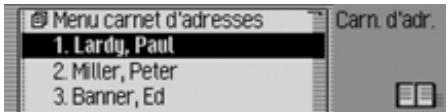
Dans l'accès rapide du carnet d'adresses, les commandes suivantes sont à votre disposition :
- Sélectionner le menu principal Carnet d'adresses (Page 637).
Dites Menu du carnet d'adresses ou [Appeler] menu [du] carnet d'adresses.
- Créer une nouvelle entrée dans le carnet d'adresses, qui pourrait également être utilisée par la navigation (Page 639).
Dites Nouvelle entrée navigable.
Autres commandes :
Créer nouvelle entrée navigable ou Créer nouvelle adresse navigable.
- Créer une nouvelle entrée dans le carnet d'adresses, qui ne pourrait pas être utilisée par la navigation (Page 638).
Dites Nouvelle entrée xtete.
Autres commandes :
[Créer] [nouvelle] entrée texte ou [Créer] [nouvelle] adresse texte.
- Sélectionner un numéro de téléphone enregistré dans le carnet d'adresses sous forme d'entrée vocale.
Dites la commande Téléphoner à [entrée]...*.
Autres commandes :
[Téléphoner à] entrée..., [Téléphoner à] adresse..., [Appeler] entrée... ou [Appeler] adresse....
- Sélectionner un numéro de portable enregistré dans le carnet d'adresses sous forme d'entrée vocale.
Dites la commande Téléphoner au numéro portable de l'entrée...*.
Autres commandes :
[Appeler] numéro [de téléphone] portable [de l'entrée]... ou [Appeler] numéro [de téléphone] portable [de entrée]....
Commande vocale
- Sélectionner un numéro professionnel enregistré dans le carnet d'adresses sous forme d'entrée vocale.
Dites la commande Téléphoner au numéro professionnel de l'entrée...*.
Autres commandes :
[Appeler] numéro [de téléphone] professionnel [de l'entrée]... ou [Appeler] numéro [de téléphone] professionnel [de l'entrée]....
- Sélectionner un numéro de domicile enregistré dans le carnet d'adresses sous forme d'entrée vocale.
Dites la commande Téléphoner au numéro privé de l'entrée...*.
Autres commandes :
[Appeler] numéro [de téléphone]VIPÉ [de l'entrée]... ou [Appeler] numéro [de téléphone]VIPÉ [de entrée]....
- Lancer une navigation vers une adresse assignée d'une entrée vocale (Page 649).
Dites Naviguer vers entrée...
Autres commandes :
Naviguer vers adresse..., Naviguer vers..., Naviguer vers entre... ou Naviguer vers destination....
Appeler un numéro de téléphone du raccourci.
Dites la commande Téléphoner à entrée numéro... (1 - X).
Autres commandes :
Téléphoner à [entrée] nombre... (1 - X) ou Téléphoner à [adresse] nombre... (1 - X).
Appeler un numéro de portable du raccourci.
Dites la commande Téléphoner au numéro [de téléphone] de portable entre numéro... (1 - X).
Autres commandes :
Téléphoner [numéro] [de] portable [entrée] numéro... (1 - X) ou Appeler [numéro] [de] portable [entrée] numéro... (1 - X).
Appeler un numéro professionnel du raccourci.
Dites la commande Téléphoner au numéro professionnel de entre numéro... (1 - X) ou Appeler numéro professionnel entre numéro... (1 - X).
Appeler un numéro de domicile du raccourci.
Dites la commande Téléphoner [au] numéro] propre [de-entrée] [numéro]... (1 - X) ou Appeler numéro propre [entrée] numéro... (1 - X).
- Éditer une entrée assignée d'une entrée vocale (Page 642).
Dites Modifier entrée...
Autres commandes :
Modifier [adresse]..., Éditer [adresse]... ou Éditer [entrée]...*.
- Ouvrir une entrée assignée d'une entrée vocale (Page 642).
Dites Appeler entrée...
Autres commandes :
Appeler [entrée]... ou Appeler [adresse]....
Lancer le guidage vers une adresse.
Dites Naviguer vers entre numéro... (1 - X).
Autres commandes :
Naviguer vers numéro... (1 - X) ou Naviguer vers-adresse numéro... (1 - X).
- Éditer une entrée ou sélectionner le menu Éditer (Page 642).
Dites Modifier entre numéro... (1 - X).
Autres commandes :
Modifier entrée [numero]... (1 - X),
Modifier adresse [numéro]... (1 - X),
Appeler entree [numero]... (1 - X) ou
Appeler adresse [numéro]... (1 - X).
- Ouvrir une entrée (Page 642).
Dites Entrez numéro... (1 - X).
Autres commandes :
[Appeler] [entrée] numéro... (1 - X)
ou [Appeler] [adresse] numéro... (1 - X).
- Recherche une entrée (Page 641).
Dites Rechercher entrée ou Rechercher adresse.
- Sélectionner le menu Critère de recherche (Page 642). Dites Critère de recherche ou Critère recherche.
- Sélectionner le menu des entrées vocales (Page 650). Dites Entrées vocales ou Appeler entrées vocales.

Commande vocale
Commandes dans le menu Opérateur les entrées de l'accès rapide
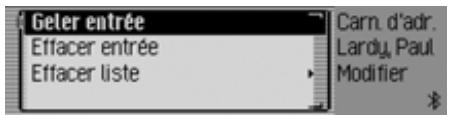
- Activer/désactiver la protection d'une entrée (Page 651).
Pour activer :
Dites Geler entrée ou Activer geler entrée.
Pour désactiver :
Dites Dégeler entrée ou Désactiver geler entrée.
Effacer une entrée (Page 644).
Dites Effacer entrée ou Effacer adresse.
- Effacer la liste complète (Page 651).
Dites Effacer liste.
Autres commandes : Effacer toute la liste ou Effacer liste complète.
Commandes dans le menu éditer
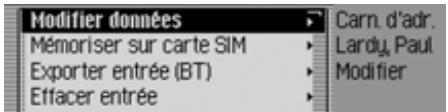
Sélectionner le menu d'édition des données, (Page 643).
Prononcez la commande Modifier [les] données ou Modifier [adresse].
- Mémoriser l'entrée sur la carte SIM, (Page 647).
Prononcez la commande Mémoriser sur carte SIM ou Mémoriser entrée sur la carte SIM.
- Importer une entrée de carte SIM dans le carnet d'adresses, (Page 648).
Prononcez la commande Importer de la carte SIM.
Effacer l'entrée (Page 644).
Dites Effacer entrée ou Effacer adresse.
- Créer une entrée vocale (Page 644).
Dites Créer entrée vocale.
- Effacer une entrée vocale (Page 644).
Dites Effacer entrée vocale.
Faire lire une entrée vocale (Page 644).
Dites « Écouter entrée vocale » ou « Faire lire entrée vocale ».
- Exporter une entrée du carnet d'adresses (Page 646).
Dites la commande Exporter.
Commandes dans le menu éditer les données
- Mémoriser les données saisies.
Dites Mémoriser.
Commandes du menu de sélection d'un appareil bluetooth à exporter
- Chercher un appareil Bluetooth (Page 646).
Dites la commande Rechercher d'autres appareils ou Rechercher appareil.
Commandes pour une entrée ouverte
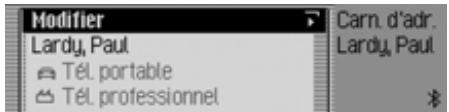
- Sélectionner le menu Éditer. Prononcez la commande Modifier entre ou Modifier adresse. Lancer le guidage vers l'entrée ouverte, (Page 649). Prononcez la commande Naviguer.
Autres commandes :
Démarrer naviguer ou Commencer navigation.
- Envoyer un SMS. Prononcez la commande SMS ou Écrire SMS.
- Envoyer un SMS au nombre mémorisé sous l'entrée professionnelle. Prononcez la commande SMS professionnel.
- Envoyer un SMS au nombre mémoire sous l'entrée mobile. Prononcez la commande SMS portable.
- Envoyer un SMS au numéro mémorisé sous l'entrée de domicile. Prononcez la commande SMS privé.
- Démarrer un appel. Prononcez la commande Composer numéro.
Autres commandes : Appeler entrée ou Appeler adresse.
- Démarrer un appel vers le numéro mé-morisé sous l'entrée professionnelle. Prononcez la commande [Téléphone] professionnel.
Autres commandes :
[Appeler] numéro professionnel ou [Téléphoner au] numéro professionnel.
- Démarrer un appel vers le numéro mémorisé sous l'entrée domicile.
Prononcez la commande [Téléphone] privé.
Autres commandes :
[Appeler] numéro privé ou [Téléphoner au] numéro privé.
- Démarrer un appel vers le numéro mémorisé sous l'entrée mobile. Prononcez la commande [Téléphone] portable.
Autres commandes :
[Appeler] numéro du portable ou [Téléphoner au] numéro du portable.

Commandes pour le menu principal carnet d'adresses

Dans le menu principal Carnet d'adresses, les commandes suivantes sont à votre disposition :
- Créer une nouvelle entrée dans le carnet d'adresses, qui pourrait également être utilisée par la navigation (Page 639).
Dites Nouvelle entrée navigable. Autres commandes :
Créer nouvelle entrée navigable ou Créer nouvelle adresse navigable.
- Créer une nouvelle entrée dans le carnet d'adresses, qui ne pourrait pas être utilisée par la navigation (Page 638).
Dites Nouvelle entrée xtete.
Autres commandes :
[Créer] [nouvelle] entrée texte ou [Créer] [nouvelle] adresse texte.
- Recherche une entrée (Page 641). Dites Rechercher entrée ou Rechercher adresse.
- Sélectionner le menu Critère de recherche (Page 642). Dites Critère de recherche ou Critère recherche.
- Sélectionner le critère de recherche sur le nom (Page 642). Dites Rechercher nom.
- Sélectionner le critère de recherche sur la ville (Page 642). Dites Rechercher localité.
- Sélectionner le menu des entrées vocales (Page 644). Dites Entrées vocales ou Appeler entrées vocales.
- Exporter un carnet d'adresses (Page 646). Dites la commande Exporter [du] carnet d'adresses.
- Exporter des données de carnet d'adresses, (Page 646). Prononcez la commande Exporter les données ou Exporter.
- Effacer le carnet d'adresses. Prononcez la commande Effacer les données.
- Exporter les données de la carte SIM, (Page 645). Prononcez la commande Exporter carte SIM.
- Effacer les données de la carte SIM. Prononcez la commande Effacer les entrées carte SIM.
Autres commandes : [Effacer] carte SIM ou [Effacer] SIM
Commandes dans le menu entrées vocales
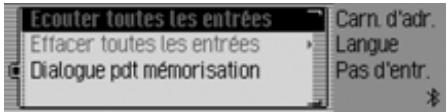
Dans le menu Entrées vocales, les commandes suivantes sont à votre disposition :
- Activer/désactiver le dialogue vocal lors de la (Page 644).
Pour activer :
Dites Activ dialogue [lors de la] mémorisation.
Pour désactiver :
Dites Désactiver dialogue [lors de la] mémorisation.
- Faire dire les entrées vocales attribuées (Page 644).
Dites Ecouter entrées.
Autres commandes :
Faire écouter toutes les entrées vocales.
- Supprimer toutes les entrées vocales attribuées (Page 644).
Dites Effacer entrées.
Autres commandes : Effacer [toutes] entrées ou Effacer [toutes] les entrées.
Commandes dans le menu critère de recherche
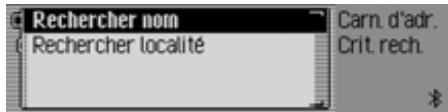
Dans le menu Critère de recherche, les commandes suivantes sont à votre disposition (Page 642) :
- Sélectionner le critère de recherche sur le nom. Dites Rechercher nom.
- Sélectionner le critère de recherche sur la ville. Dites Recherche locale.

Termes techniques
(Auxiliaire)
Possibilité de connexion pour des signaux audio externes.
Balance
Réglage du volume entre les haut-parleurs de gauche et de droite.
Technique de transmission de données sans fil sur une courte distance (10 mètres au maximum).
Carte CF
(Compact Flash)
Type de carte mémoire amovible réinscriptible, développée en 1994 par ScanDisk.
On distingue les CF de type 1 (3,3 mm d'épaisseur) et de type 2 (5 mm d'épaisseur).
Carte SIM
(Subscriber Identification Module) Carte remise par l'opérateur téléphonique contenant toutes les données importantes de votre connexion.
(Compact Disc Changer) Changeur de CD
Cd-r
(Compact Disc Recordable) CD inscribable une seule fois.
(Compact Disc ReWritable) CD réinscriptible plusieurs fois.
Code
Code secret devant être saisi pour activer l'appareil.
Code PTY
(Program Type-Kennung) Code transmis par une station pour catégorie de l'émission diffusée. PTY possibles :
- Enfants Country Culture
- Magazine abrégé Magazine
- Documentaire
- Fiction
Chansons Educatif Economie Folklore - Info-Service abrégé Services Jazz Loisirs - Classique Léger abrégé M CI Lég - Variété nationale abrégé Ch pays - Informations abrégé Info - Musique rétro abrégé Rétro Rutre Musique abrégé Rutre M Ligne ouverte abrégée Forum - Musique Pop abrégé M Pop Religion - Musique Rock abrégé M Rock - Sciences abrégé Sciences - Musique Classique abrégé Classiq Société Sport Voyages Divertissement abrégé Divers Météo
Un diviseur de fréquences réglable qui permet de répartir les zones de fréquences avant l'étage final.
(Dual-Tone Multifrequency dialing) système de numérotation à fréquences
Dossier
Répertoire
Dossier contenant des plages MP3 sur un CD/carte mémoire/Microdrive.
Fader
Equaliser)
Régulation du volume entre les haut-parleurs avant et arrière.
Fonction de puissance
Permet d'obtenir une meilleure sonorité lorsque le volume est bas en augmentant les aigus et les graves.
Fonction TMC
Informations routières transmises par certaines stations FM via le RDS. Base de la navigation dynamique.
(GeschwindigkeitsAbhängige Lautstärkeregelung = Réglage du volume en fonction de la vitesse)
Le volume est augmenté au fur et à mesure qu'augmente la vitesse du véhicule.
Heure d'Europe centrale
Heure normale au degré de longitude 0 (méridien traversant Greenwich, en Grande-Bretagne). Cette heure est utilisée dans le monde entier comme heure standard pour synchroniser les données.
GPS
(Global Positioning System)
Système de localisation. Base de la navigation.
ID3-TAG
« Table des matières » d'un titre MP3. Contient des informations telles que le titre, l'interprète, l'album, l'année et le genre.
Disque dur au format Compact Flash II Pour répondre aux besoins sans cette croissante de la miniaturisation dans le multimédia, IBM a développé le plus petit disque dur du monde, le Microdrive. Il présente les dimensions d'une carte mémoire Compact Flash II, mais renferme un véritable disque dur. Il est disponible avec différentes capacités.
(MultiMedia Card)
La MultiMedia Card est un support de mémoire réinscriptible de dimension compacte fabriqué sur la base de cellules mémoire Flash.
M3U
Format de playlists pris en charge par l'appareil.
Processus de compression spécial des données audio (par ex. musique).

Off road
Information émise par le système de navigation lorsque vous vous trouvez dans une zone géographique qui n'est pas saisie par la carte routière numérique.
Code secret servant à activer le téléphone.
Liste de lecture
Fichier enregistré sur le CD avec les fichiers MP3. Il détermine l'ordre de lecture des fichiers.
Format de playlists pris en charge par l'appareil.
(Push To Talk)
Désigné le déclenchement d'un dialogue vocal lors de la commande vocale.
Code permanent de débloquer le téléphone lorsqu'un code PIN erroné de carte SIM a été saisi trois fois.
Radiotexte
Informations supplémentaires transmises par de nombreuses stations FM via le RDS.
(Radio Data System)
Procédé permettant de transférer en FM des informations inaudibles.
Une « Secure Digital Memory Card » est un support mémoire permanent réinscriptible de dimension compacte.
Service de transfert de messages courts ou autres informations.
Fonction de tonalité ambience. Par des réglages spéciaux, il offre l'impression d'une tonalité spatiale.
Information d'adresse nécessaire pour l'utilisation des services WAP, afin d'établir une connexion vers le service concerné. Les URL commencent généralement par http://. Souvent appelées « adresse Internet » ou « adresse Web »
Le Wireless Application Protocol a été développé afin de permettre l'accès à Internet à partir de téléphones mobiles et autres terminaux mobiles compacts. Ces services utilisent le langage WAP (Wireless Markup Language French).
Accès rapide
Carnet d'adresses.650
Mode media.566
Mode Radio 551
Navigation 522
Accès rapide à la navigation
Destination spéciale dans
1. environnement.523
Effaceriste.524
Naviguer 522
Protéger une entrée 523
Supprimer une entrée.523
Accès rapide au carnet d'adresses
Effaceriste...651
Protéger une entrée 651
Supprimer une entrée 651
Activer
Fonction de filtrage 553
Fonction régionale 556
Informations routières.559
Messages 540
Messages de navigation...540
Mode media.566
Mode Radio 549
Mode radio.549
Mode Téléphone 581
Radiotexte 556
Type de programme 555
Affichage
Distance à parcourir 534
Heure courante.534
Mode Téléphone 595
Options d'itinéraire 542
Position actuelle.541
Réglage de langue 663
Temps de trajet restant.534
Affichage d'état
Mode média.567
Mode Radio 551
Navigation 534
Affichage détaillé des plages 571
Afficher les informations
routieres 544
Afficher les messages TMC 544
Afficher les réglages de la langue...663
Aiguës 506
Altitude au-dessus du niveau de
la mer 541
Annoncer l'heure d'arrivée.546
Annuler le filtrage
Chaîne de stations 554
Station 554
Appareil
Activer.504
Bloque 503
Désactiver 504
Réinitialiser 672
Appareils bluetooth
Connexion 655
Donner un nom 654
Effacer tous les appareils
de laiste.655
Interruption 659
Supprimer de la liste 654
Appel d'urgence 586
Appels en absence 585
Appels pris 585
Apple.577
Arrêt intermédiaire 538
Assistance lors des manœuvres
de stationnement 670
Automatique 558
Autoriser toute connexion. 654
AUX 671, 720
Avance 568
Avance rapide 568
Balance 507, 720
Bande d'ondes 550
BeckerClub 635
Beckerclub 532
Bloque.503
Bloquer un parcours 539
Annuler 539
Bruit extérieurs 677

Caractéristiques techniques 731
Carnet d'adresses 637
Exporter 645
Carrefour 519
Carte CF 720
Carte mémoire 573
Insérer 511, 573
Retirer 512, 574
Carte mémoire des données
de navigation 510
Carte MMC
Insérer 574
Retirer 575, 580
Carte SD
Insérer 574
Retirer 575, 580
Carte SIM
Insérer 580
Remarques 578
CDC 577, 720
CD-R 720
CD-RW 720
Centre 518
Centre sonore 507
Changement de plage 568
Changeur de CD 577
Charger les données 673
Charger une sauvegarde 673
Chercher une ville 642
Choisir le réseau 592
Code 502
Numéro erroné 502
Saisir 502
Code postal 516
Code PUK.581
Commande dans les pages WAP..620
Commande vocale 676
Activer 677
Commandes vocales 676
Affichages 685
Carnet d'adresses 713
Commandes principales. 683
Menu principaux 685
Mode media 694
Mode Radio 685
Navigation 699
Navigation dans des listes...684
Raccourcis 685
Communication
En attente 597
Prendre.596
Raccrocher 597
Refuser.596
Terminer 597
CompartmentàCD
Décharger 577
Insérer 577
Composition d'un numéro 583
Composition de tonalités 602
Compression 509
Conference 598
Configurer
Couleur de l'écran 670
Heure 674
Sonnerie.593
Confirmer le message vocal.665
Consignes d'utilisation 496
Consignes de sécurité. 496, 510, 534
Consignes générales de sécurité routière 497
Contrôle des bandes de
fréquences 558
Coordonnées 519, 541
Coordonnées géographiques 519
Couleur de l'écran 670
Créer une sauvegarde 673
Crossover 508, 721
Désactiver 504
Fonction de filtrage 553
Guidage 537
Informations routières.559
Messages 540
Messages de navigation.540
Radiotexte 556
Type de programme 555
Désactiver le kit mains libres...603
Destination atteinte.535
Destination du carnet d'adresses 526
Destination intermédiaire 538
Destination spéciale 526
Dans la localité 529
Dans le pays :528
Dans les environs : 527
Dans les environs de la destination 529
Infos.530
Destination spéciale autre support : 531
Destination spéciale sur autre support 531
Détermination du code PIN 593
Dialogue vocal Conclure 678
Examples 679
Distance à parcourir 534
Données de navigation 510
Dossier 572
Double appel 598
DTMF 602
Écran couleur 670
Effacer des données personnelles...672
Éléments de commande 498
En attente 597
Enregister
Position actuelle.541
Station.562
Enregistrer la destination 522
Entrée du carnet d'adresses
Appeler 649
Creer 638
Effacer 644
Exporter 646
Importer 646
Modifier 642, 643
Navigable 639
Naviguer 649
Rechercher 641
Texte de la subsection 638
Entrée vocale carnet d'adresses
Creer 644
Effacer 644, 650
Lire 650
Entrée vocale radio
Creer 565
Effacer 557, 565
Lire 557, 565
Entrées vocales
Carnet d'adresses.644
Effacer 665
Lire 665
Radio 557
Égaliser 505, 507
Espace libre pour SMS 616
ETA.547
Etat à la livraison 672
Eteindre
Fonction régionale 556
Telephone 595
Éteindre le téléphone 595
Éviter les autoroutes 521
Éviter les ferrys 521
Éviter les péages 521
Éviter les tunnels 521
Externa, kit mains libres 671
Fader 507, 721
Favoris 621, 628
Charger 628
Editor 629
Filtrer les stations 554

Filtrer une chaîne de stations 554
Flèches de direction 535
FM - ordre alphabétique 550
FM - par qualité 550
Fonction d'aide 684
Fonction d'écoute FM.552
Onde courte 561
Onde moyenne.561
Support 569
Fonction de filtrage 553
Activer.553
Désactiver 553
Fonction de puissance 507, 721
Fonction de réinitialisation 672
Fonction Internet (WAP) 619
Fonction régionale 556
Activer 556
Eteindre 556
Format de l'heure 674
GAL 668,721
Gamme d'ondes 550
GMT 721
GPS 721
Graves 506
Guide dynamique 542
Handsfree Profile 652, 656
Heure 674
Heure courante 534
Historique 622
Horloge 674
ID3-Tag 572, 721
Imperial.548
Informations routières..558
Activer 559
Automatique 559
Désactiver 559
Message 560
Sélectionner une station.559
Volume 560
Infos
Pendant le guidage 540
Sur des destinations spéciales.530
Insérer
Carte mémoire 511,573
CarteMMC 574
Carte SD 574
Carte SIM 580
Microdrive 573
Interrompre le guidage 537
Interrompre les messages
d'informations routières 560
Itinéraire court 521
Itinéraire dynamique 521
Itinéraire rapide 521
Kit mains libres externe 671
L'itinéraire est recalculé 535
Lecture aléatoire 569
Ligne occupée 583
Limitation de vitesse 546
Limitation des fréquences 508
Listedappels
Effacer 586
Effacer une entrée 586
Informations 586
Liste des itinéraires 537
Luminosite 670
Luminosité de l'écran 670
M3U.576
Mauvaise réception 558
Mémoire des stations 562
Déplacer une entrée.563
Nommer une entrée.564
Supprimer une entrée.564
Mémorisation d'une destination
dans le carnet d'adresses.524
Mémoriser un numéro de téléphone
Dans le carnet d'adresses 605
Mémoriser un numéro sur la
carte SIM 607
Mémoriser une station 562
Menu
Accès rapide 499
Affichage d'état 500
Bases 499
Commande. 500
Menu principal 499
Options 500
Saisie 501
Menu Options
Mode media.568
Mode Téléphone 600
Navigation 536
Radio 552
Menu principal
Carnet d'adresses.637
Mode media.571
Mode Radio 549
Mode Téléphone 582
Navigation 513
SMS 611
WAP 627
Message vocal en cas d'appel.594
Messages
Activer 540
Désactiver 540
messages 608
Messages automatiques 664
Messages d'informations
Messages d'écriture de navigation 534
Messages vocaux détaillés 665
Métrique 548
Mexico
Activer.504
Désactiver 504
Réinitialiser 672
Microdrive 573, 721
Insérer 573
Retirer 574
Mini.608
Mise à jour 675
Mise à jour du logiciel 675
MIX CD.570
Mix titres.569
Mixage des répertoires 570
Mode AM.560
Mode audio. 566
Mode d'attente 504
Mode de lecture 568
Mode iPod.577
Mode jour/nuit 671
Mode media 566
Activer.566
Mode MP3 572
Mode Radio 549
Mode radio 549
Mode Téléphone 581
Modification du code PIN 594
MP3 572, 721
Création de supports de données.572
Remarques 572

Navigation 510
Activer.512
Désactiver 537
Interrompre 537
Réglages 545
Navigation dynamique 542
Niveau numérique 669
Nommer une station 564
Nouveau message SMS 617
Nouveau SMS 608
Nouvel itinéraire 535
Numero 518
Numéro de téléphone du carnet d'adresses 584
Numéro du carnet d'adresses : 584
Numéros composés 585
Occupée 583
Off Road 535, 722
Onde moyenne 550, 560
Optimisation de réception 557
Options d'itinéraire 520, 539, 542
Adapter 539, 542
Affiche 542
Éviter les autoroutes 521
Éviter les ferrys 521
Éviter les péages 521
Éviter les tunnels 521
Itinéraire court 521
Itinéraire dynamique 521
Itinéraire rapide 521
Ordre de lecture des supports de
données MP3 576
P. O. I. 526
Pages visitées 622
Parasites 557
Pays.514
Périphérique 671
Personnel. 603
Playlist
M3U.576
PLS.576
Playlists 576
PLS 576
Position
Afficher 541, 542
Enregistrer 541, 542
Position actuelle
Afficher 541, 542
Enregistrer 541, 542
Prise automatique de l'appel. 591, 594
Profils d'accès 630
Charger 630
Creer 631
Effacer 634
Modifier 634
Programme régional 556
Protection antivol 502
PTT élargi 666
PTY 555
Activer.555
Désactiver 555
Push To Talk 666
Raccourci
Mode Téléphone 603
SMS.609
WAP 623
Raccourci Téléphone
Appeler directement 604
Effacer une entrée 604
Effacer une liste.605
Protéger une entrée 604
Raccourci WAP
Effacer une entrée 626
Effacer une liste.626
Enregistrer dans les f
avoris 624, 625
Protéger une entrée 626
Radiotexte 722
Activer.556
Désactiver 556
RDM 569
RDS 722
Réglage de la tonalité 505
Regler 505
Réinitialiser 509
Réglage des messages vocaux 665
Réglage du volume en
Fonction de la vitesse 668
Réglage manuel des stations.553
Réglages
Telephone 587
Réglages de la messagerie 617
Réglages des appels 590
Réglages du code PIN 593
Réglages du système 666
Réglages du téléphone 587
Régler
Aiguës 506
Balance 507
Calcul de l'heure d'arrivée 547
Commande vocale 662
Equaliser 506
ETA 547
Fader 507
Gamme d'ondes.550
Graves 506
Langue 663
Langue du système 663
Messages vocaux 665
Régler la langue 663
Régler la langue du système.663
Réinitialiser les réglages 672
Renumérotation automatique.591
Renvoi des appels 588
Répartition sonore 507
Répéter la plage 570
Répéter le message vocal 666
Répéter le répertoire 571
Répétition de CD 570
Retirer
Carte mémoire 512,574
Carte MMC 575,580
Carte SD 575, 580
Microdrive.574
Retour 568
Retour rapide 568
Route barrée 539
Annuler 539
Rue.517
Rue d'arrivée 517
Saisie d'un numéro de téléphone 583
Coordonnées géographiques.519
Destination spéciale 526
Destination spéciale autre support 531
Numero 518
Numéro de téléphone : 583
Pays 514
Rue.517
Ville.515
Saisir le code PIN 581
Saisir une URL 624, 630
Saut de plage 568
Sauvegarde 672
Sauvegarde des données 672
Sauvegarder 673
Scan
FM.552
Onde courte 561
Onde moyenne.561
Support 569
Sélection automatique de réseau...592
Sélection de CD 566

Sélection des réglages de base 652
Sélection manuelle de réseau 592
Selectionner
Carrefour 519
Centre 518
Destination spéciale 526
Destination spéciale autre support 531
Numero 518
Pays 514
Rue 517
Ville.515
Sélectionner les réglages du système 667
Sens de rotation 674
Signal avant entrée vocale 665
Signal d'application 591
Signaux sonores 669
SIM Access Profile 652, 657
SMS
Envoyés 616
Espace libre 616
Lire 609
Mémorises 614
N° de centre de services 618
Nouveau message 617
Reçu. 608
Rédiger 612
SMS envoyés 616
SMS mémorisés 614
Sonnerie 593
SourceAUX.671
Stations 551
Subwoofer 508
Supprimer une destination intermédiaire 538
Surround 508, 722
Surround Becker 508
Système de commande vocale 677
Temps de trajet restant 534
TMC 542,721
Tonalité d'ambiance 508
Tone 505
Touches 498
Toujours mono 558
Toujours stéréo 558
TP.558
TU 674
Type de programme 555
Activer 555
Désactiver 555
Utilisateurs 1-3.506
Valider l'avertissement...504
VF.558
Ville 515
Ville de destination 515, 518
Vitesse maximale 546
Volume
Afficher 669
Augmenter 505
Baisser 505
Informations routières.560
Messages vocaux.664
Régler 505
Signaux sonores. 669
Volume des messages vocaux 664
WAP 722
Établir la connexion.619
Interrompre la connexion 621, 623
Menu principal 627
Gammes d'ondes : FM 87,5 MHz à 108 MHz AM 531 kHz à 1620 kHz OC 5800 kHz à 1620 kHz Transmission : 20 Hz à 20 kHz pour lecture de CD 30 Hz à 15 kHz en FM 50 Hz à 2,5 kHz pour AM, OC - Puissance de sortie : 4 x 18 watts RMS Section du conducteur : Pour alimentation électrique 0,75mm² mini. - Impédance de haut-parleur : mini. 4 Ω - Sortie de ligne : 4 x sortie ligne analogue (Ua maxi. 3Veff pour 10kΩ) 1 x sortie ligne analogue mono (Ua maxi. 3Veff pour 10kΩ) pour caisson de basses - GAL : Pour utiliser le GAL, il est nécessaire qu'une tension rectangulaire existe à partir du tachymètre électronique du véhicule avec une amplitude de masse de +4 V à +12 V. La hausse du volume s'effectue par paliers de 2,5 dB.
Antenne: Impédance de 50 Ω - Entrée AUX: 16 kΩ Résistance d'entrée, tension d'entrée max. 1,7 Veff - Sourdine du téléphone : Niveau bas actif < 2 volts Tension d'alimentation : 12 volts Raccord CD : Vous pouvez raccorder le changeur de CD Becker Silverstone 7860. - CD pris en charge: Seuls les CD conformes à la norme DIN EN 60908 peuvent être lus. La lecture de CD de 8 cm avec un adaptateur est interdite.
Remarques
Chers auditeurs!
Conformément aux directives CE en vigueur, ce récepteur radio est destiné à une utilisation grand public.
Il est conforme aux normes européennes ou nationales harmonisées actuelles. Les labels certify le respect des spécifications de compatibilité électromagnétique auxquelles ce type d'appareil est soumis. Cela signifie que les risques de perturbation d'autres appareils électriques ou électroniques par votre appareil, et inversement, sont minimes.
Le label européen octroyé par le Kraftfahrt-Bundesamt (KBA, administration responsable de la réglementation des véhicules motorisés en Allemagne) et répondant aux directives européennes 95/54/CE sur les spécifications EMV autorise le montage et la mise en service sur tous les véhicules motorisés (classes M, N et O).
Les spécifications CEM suivantes, en accord avec les normes européennes, sont respectées :
- EN 55013
- EN 55020
Où jeter cet appareil lorsqu'il sera en fin de vie (traitement des déchets électroniques):

(valable dans les pays de l'Union européenne et dans les autres pays européens disposant d'un programme de tri des déchets)
La signalisation présente sur ce produit ou dans sa documentation indique qu'il ne doit pas être évacué avec les déchets ménagers ordinaires lorsqu'il arrive en fin de vie. Merci de jeter cet appareil séparément des autres déchets afin de préserver l'environnement et la santé humaine en nous aidant à maîtriser l'évacuation des déchets. Faites recycler cet appareil pour soutenir la revalorisation et la gestion durable des matériaux.
Les particuliers peuvent s'adresser au vendeur de l'appareil ou contacter les autorités compétentes pour prendre connaissance de la procédure de recyclage la plus adaptée à l'appareil en matière de respect de l'environnement.
Les professionnels peuvent s'adresser à leurs fournisseurs et se reporter aux conditions de vente. Ce produit ne peut être évacué avec les autres déchets industriels.


- TABLE DES MATIÈRES
- BLUETOOTH 652
- AUDIO 668
- QU'EST-CE QUE LA COMMANDE VOCALE? 676
- CONSIGNES DE SÉCURITÉ
- CONSIGNES GÉNÉRALES DE SÉCURITÉ ROUTIÈRE
- REMARQUE
- ACCÈS RAPIDE
- MENU PRINCIPAL
- AFFICHAGE D'ÉTAT
- MENU OPTIONS
- ACTIONS DANS LES MENUS
- MENU DESAISIE
- PROTECTION ANTIVOL
- SAISIE DU CODE D'APPAREIL
- SAISIE DU CODE ERRONÉ
- OUVERTURE/FERMETURE DU TIROIR
- OUVRIR LE TIROIR
- FERMER LE TIROIR
- ACTIVER
- REMARQUES
- DÉSACTIVER
- RÉGLER LE VOLUME
- RÉGLAGES DE LA TONALITÉ
- SÉLECTIONNER LES RÉGLAGES DE LA TONALITÉ
- RÉGLER L'ÉGALISEUR
- DÉFINIR LE RÉGLAGE DE L'ÉQUALISEUR
- RÉGLER LA BALANCE ET LE FADER
- RÉGLAGE DE LA BALANCE
- RÉGLAGE DU FADER
- MARCHE/ARRÊT/RÉGLAGE DE LA FONCTION DE PUISSANCE
- SURROUND BECKER
- COMPRESSION
- REMETTRE À ZÉRO LES RÉGLAGES
- QU'EST-CE QUE LA NAVIGATION
- DONNÉES DE NAVIGATION
- INSÉRER LA CARTE MÉMOIRE
- ÉJECTER LA CARTE MÉMOIRE
- SÉLECTIONNER LE MODE NAVIGATION
- SÉLECTIONNER LE MENU PRINCIPAL NAVIGATION
- SAISIE D'ADRESSE
- SÉLECTIONNER LE PAYS
- SAISIR UNE VILLE DE DESTINATION
- SÉLECTIONNER LA VILLE DE DESTINATION VIA LE CODE POSTAL
- SAISIR LA RUE DE LA VILLE DE DESTINATION
- VALIDER LA SAISIE
- SAISIR LE CENTRE DE LA VILLE DE DESTINATION
- INDIQUER UNE DESTINATION AU MOYEN DE COORDONNÉES GÉOGRAPHIQUES
- RÉGLAGES DES OPTIONS D'ITINÉRAIRE
- ENREGISTRER/QUITTER LES OPTIONS D'ITINÉRAIRE
- ENREGISTRER LA DESTINATION
- ACCÈS RAPIDE À LA NAVIGATION
- NAVIGATION DEPUIS L'ACCÈS RAPIDE
- NAVIGATION VERS DESTINATION SPÉCIALE DANS L'ENVIRONNEMENT
- PROTÉGÉ UNE ENTRÉE
- EFFACER UNE ENTRÉE
- EFFACER LA LISTE
- MÉMORISER UNE ENTRÉE DANS LE CARNET D'ADRESSES
- CRÉER UNE ENTRÉE
- COMPLÉTER UNE ENTRÉE
- SÉLECTIONNER UNE DESTINATION DANS LE CARNET D'ADRESSES
- DESTINATION SPÉCIALE
- DANS LES ENVIRONS
- MODE DE NAVIGATION
- DANS LES ENVIRONS DE LA DESTINATION
- DANS LA LOCALITÉ
- CENTRE ANTI-POISON
- INFORMATIONS SUR DES DESTINATIONS SPÉCIALES
- DESTINATIONS SPÉCIALES SUR D'AUTRES SUPPORTS
- CHARGER/ACTUALISER LES DESTINATIONS
- NAVIGUER VERS LA DESTINATION
- FONCTIONS DANS LA LISTE DE DESTINATIONS
- PENDANT LE GUIDAGE
- ÉCRAN D'ÉTAT DE LA NAVIGATION
- ATTENTION RISQUE D'ACCIDENT
- INTERROMPRE LE GUIDAGE
- MESSAGES D'INFORMATIONS ROUTIÈRES
- FEUILLE DE ROUTE
- DESTINATION INTERMÉDIAIRE
- SUPPRIMER UNE DESTINATION INTERMÉDIAIRE
- BLOQUER UN PARCOURS
- SUPPRIMER UN BLOCAGE
- ADAPTER LES OPTIONS D'ITINÉRAIRE
- ACTIVER/DÉSACTIVER LES MESSAGES VOCAUX DE LA NAVIGATION
- AFFICHAGE DES INFORMATIONS SUR LA DESTINATION
- AFFICHER/ENREGISTRER LA POSITION
- L'ÉCRAN AFFICHE
- AFFICHAGE DES INFORMATIONS ROUTIÈRES
- AFFICHER / MODIFIER LES OPTIONS D'ITINÉRAIRE
- AFFICHER/MÉMORISER LA POSITION
- AFFICHER LES MESSAGES TMC
- QU'EST-CE QUE LE GUIDAGE DYNAMIQUE
- GUIDAGE DYNAMIQUE
- RÉGLAGES
- ANNONCER L'HEURE D'ARRIVÉE
- AFFICHER LES LIMITATIONS DE VITESSE
- RÉGLAGE ETA
- UNITÉ DE MESURE
- ACTIVER LE MODE RADIO
- SÉLECTIONNER LE MENU PRINCIPAL RADIO
- MODE RADIO
- SÉLECTION DE LA GAMME D'ONDES
- MODE FM
- RÉGLAGES POSSIBLES POUR LES STATIONS FM
- LISTE DES STATIONS
- SÉLECTION DANS L'AFFICHAGE D'ÉTAT
- SÉLECTION PAR L'ACCÈS RAPIDE
- FONCTION D'ÉCOUTE
- CONCLURE LA FONCTION D'ÉCOUTE
- RÉGLAGE MANUEL DES STATIONS
- FONCTION DE FILTRAGE
- ACTIVER/DÉSACTIVER LA FONCTION DE FILTRAGE
- FILTRER UNE CHAÎNE DE STATIONS
- FILTRER LES STATIONS
- TOUT ANNULER
- EFFACER LE FILTRE D'UNE CHAÎNE DE STATIONS
- EFFACER LE FILTRE D'UNE STATION
- TYPES DE PROGRAMME
- ACTIVER/DÉSACTIVER LA FONCTION DE TYPES DE PROGRAMME
- SÉLECTIONNER LES TYPES DE PROGRAMMES
- FONCTION RÉGIONALE
- RADIOTEXTE
- DÉSACTIVER LE RADIOTEXTE
- ENTRÉES VOCALES
- OPTIMISATION DE RÉCEPTION
- AUTOMATIQUE
- TOUJOURS STÉRÉO
- CONTRÔLE DES BANDES DE FRÉQUENCES
- INFORMATIONS ROUTIÈRES
- ACTIVER/DÉSACTIVER LES MESSAGES D'INFORMATIONS ROUTIÈRES
- SÉLECTIONNER LA STATION D'INFORMATIONS ROUTIÈRES
- SÉLECTION MANUELLE D'UNE STATION VF
- VOLUME DES MESSAGES D'INFORMATIONS ROUTIÈRES
- INTERROMPRE LES MESSAGES D'INFORMATIONS ROUTIÈRES
- MODE AM
- RÉGLAGES POSSIBLES POUR LES STATIONS AM
- RECHERCHE
- MÉMOIRE DE STATIONS
- SÉLECTIONNER LA MÉMOIRE DES STATIONS
- MÉMORISER UNE STATION
- AUTRE GAMME D'ONDES RÉGLÉE
- MÉMOIRE DE STATIONS DÉJÀ RÉGÉE
- DÉPLACER UNE STATION
- SUPPRIMER UNE STATION
- DANS L'ACCÈS RAPIDE
- DANS L'AFFICHAGE D'ÉTAT
- NOMMER UNE STATION
- CRÉER/EFFACER UNE ENTRÉE VOCALE
- EFFACER
- LECTURE DE L'ENTRÉE VOCALE
- MODEMÉDIA
- ACTIVER LE MODE MÉDIA
- ACCÈS RAPIDE MEDIA
- AFFICHAGE D'ÉTAT DU MÉDIA
- CHANGER UNE PLAGE / SAUT DE PLAGE
- AVANCE/RETOUR RAPIDE
- AVANCE
- RETOUR
- MODE DE LECTURE
- ACCÈS AU MENU MODE DE LECTURE
- MÉLANGE DE TITRES (LECTURE ALÉATOIRE)
- ÉCOUTER UNE PLAGE
- RÉPÉTITION DE LA PLAGE
- SÉLECTIONNER LE MENU PRINCIPAL MEDIA
- ACTIVER/DÉSACTIVER L'AFFICHAGE DÉTAILLÉ DES PLAGES
- REMARQUE GÉNÉRALE SUR LE MODE MP3
- CRÉATION D'UN SUPPORT MP3
- INSÉRER UNE CARTE MÉMOIRE CF/ MICRODRIVE
- RETIRER UNE CARTE MÉMOIRE CF/ MICRODRIVE
- INSÉRER LA CARTE MÉMOIRE SD/MMC
- RETIRER LA CARTE MÉMOIRE SD/MMC
- CHANGEUR DE CD PRÊT À FONCTIONNER
- REMARQUE IMPORTANTE
- REMARQUES CONCERNANT LES DISQUES COMPACTS (CD)
- MODE PÉRIPHÉRIQUES / AUX
- RISQUE DE BLESSURE
- RETIRER LA CARTE SIM
- SAISIR LE CODE PIN
- SÉLECTIONNER LE MENU PRINCIPAL TÉLÉPHONE
- COMPOSER UN NUMÉRO
- LIGNE OCCUPÉE
- SÉLECTIONNER UN NUMÉRO DANS LE CARNET D'ADRESSES
- LISTE DES APPELS
- APPELER UN NUMÉRO DANS LA LISTE
- SÉLECTIONNER DES INFORMATIONS SUR L'ENTRÉE
- EFFACER LA LISTE DES APPELS
- APPEL D'URGENCE
- CONFIGURATION
- MODE TÉLÉPHONIQUE
- RENVOI DES APPELS
- OPTION VÉRIFIER ÉTAT
- OPTION TRANSFÉRER TOUS APPELS
- OPTION SIGNAL D'APPEL
- OPTION RAPPEL AUTOMATIQUE
- CHOISIR LE RÉSEAU
- ACTIVER LA SÉLECTION AUTOMATIQUE DU RÉSEAU
- SÉLECTION MANUELLE DE RÉSEAU
- SONNERIE
- RÉGLAGES DU CODE PIN
- OPTION INDIQUER PIN
- OPTION MODIFIER PIN
- PRISE AUTOMATIQUE DE L'APPOINT (UNIQUEMENT TÉLÉPHONE MOBILE)
- MESSAGE VOCAL EN CAS D'APPEL
- ÉTEINDRE LE TÉLÉPHONE
- APPELS
- AFFICHAGE
- PRENDRE/REFUSER UN APPEL
- PRENDRE UN APPEL
- REFUSER UN APPEL
- RACCROCHER
- DOUBLE APPEL
- COMMUTATION EN CONFÉRENCE
- CRÉER UNE CONFÉRENCE
- AJOUTER UN CORRESPONDANT
- COMMUNICATION PERSONNELLE
- RACCROCHER DES CORRESPONDANTS INDIVIDUELS
- TERMINER UNE CONFÉRENCE
- INTERRUPTION
- COMPOSITION DE TONALITÉS
- PERSONNEL
- FONCTIONS DU RACCOURCI TÉLÉPHONE
- APPELER DIRECTEMENT UN NUMÉRO
- MÉMORISER UN NUMÉRO DE TÉLÉPHONE DANS LE CARNET D'ADRESSES
- MÉMORISER UN NUMÉRO SUR LA CARTE SIM
- MINI-MESSAGES
- AFFICHAGE POUR NOUVEAUX SMS
- APPELER LE RACCOURCI SMS
- LIRE LES SMS
- OPTIONS POUR SMS LUS
- RÉPONDRE
- RÉPONDRE À UN APPEL
- MÉMORISER LE N° DANS LE CARNET D'ADRESSES
- MÉMORISER UN N° SUR LA CARTE SIM
- ÉDITER
- EFFACER TOUS LES SMS
- APPELER LE MENU PRINCIPAL SMS
- RÉDIGER UN SMS
- SMS MÉMORISÉS
- ENVOYER
- SMS ENVOYÉS
- AFFICHER ESPACE LIBRE
- RÉGLAGES DE LA MESSAGERIE
- APPELER LES RÉGLAGES DE LA MESSAGERIE
- NOUVEAU MESSAGE SMS
- ÉTABLIR UNE CONNEXION WAP
- COMMANDE DANS LES PAGES WAP
- SAISIE DE TEXTE
- INTERROMPRE UNE CONNEXION WAP
- FAVORIS
- ENREGISTRER LA PAGE ACTUELLE DANS LES FAVORIS
- PAGES VISITÉES
- EFFACER LA LISTE DES PAGES VISITÉES
- ENTRER L'ADRESSE URL POUR LA PAGE WAP
- APPELER LE RACCOURCI WAP
- FONCTION INTERNET (WAP)
- APPELER DIRECTEMENT L'ADRESSE WAP
- ENREGISTRER L'ENTRÉE DANS LES FAVORIS
- PROTÉGER UNE ENTRÉE
- EFFACER UNE LISTE
- MODIFIER L'ADRESSE DE BECKER-CLUB
- MENU PRINCIPAL WAP
- APPELER LE MENU PRINCIPAL WAP
- APPELER LA LISTE DES FAVORIS
- CHARGER DES FAVORIS
- ÉDITER LES FAVORIS
- SAISIR UNE URL
- PROFILS D'ACCÈS
- CHARGER UN PROFIL D'ACCÈS
- CRÉER UN PROFIL D'ACCÈS
- NOM DE PROFIL
- TYPE DE CONNEXION
- NUMÉRO DE TÉLÉPHONE D'OPÉRATEUR
- NOM D'UTILISATEUR
- MOT DE PASSE
- ADRESSE IP PROXY
- NOM D'UTILISATEUR PROXY
- MOT DE PASSE PROXY
- PAGE DE DÉMARRAGE
- DURÉE D'INTERRUPTION
- PRÉFIXE DE L'URL
- SUFFIXE DE L'URL
- BECKERCLUB
- CARNET DE ROUTE
- PLANIFICATION D'UN ITINÉRAIRE
- CHERCHER UNE DESTINATION (DESTINATION INTERMÉDIAIRE)
- RÉSERVATION D'HÔTEL
- SYSTÈME ANTIVOL/PISTAGE
- SÉLECTION DE BECKERCLUB SUR VOTRE MEXICO
- SÉLECTIONNER LE CARNET D'ADRESSES
- SÉLECTIONNER LE MENU PRINCIPAL CARNET D'ADRESSES
- CRÉER UNE ENTRÉE NAVIGABLE
- CARNET D'ADRESSES
- CHERCHER UNE ENTRÉE
- RÉGLER LE CRITÈRE DE RECHERCHE
- ÉDITER DES ENTRÉES
- MODIFIER UNE ENTRÉE
- CRÉER/EFFACER DES ENTRÉES VOCALES
- CRÉER
- EXPORTER DES DONNÉES/UN CARNET D'ADRESSES
- EXPORTER UNE ENTRÉE
- IMPORTER PLUSIEURS ENTRÉES DU CARNET D'ADRESSES
- MÉMORISER UNE ENTRÉE DE CARNET D'ADRESSES SUR LA CARTE SIM
- IMPORTER DES ENTRÉES DE LA CARTE SIM
- EFFACER INTÉGRALEMENT LES DONNÉES/LE CARNET D'ADRESSES
- NAVIGUER VERS UNE ENTRÉE DANS LE CARNET D'ADRESSES
- APPELER UNE ENTRÉE DU CARNET D'ADRESSES/ENVOYER UN SMS
- FONCTIONS DANS L'ACCÈS RAPIDE
- SUPPRIMER UNE ENTRÉE
- SÉLECTION DES RÉGLAGES DE BASE
- SIM ACCESS PROFILE (SAP)
- SÉLECTIONNER UNE LISTE DANS UN APPAREIL
- AUTORISER TOUTE CONNEXION
- DONNER UN NOM À UN APPAREIL
- EFFACER UN APPAREIL DE LA LISTE
- EFFACER TOUS LES APPAREILS DE LA LISTE
- CONNECTER ET DÉCONNECTER LES APPAREILS
- CONNECTER UN APPAREIL (MEXICO)
- DÉCONNECTER UN APPAREIL
- SÉLECTIONNER LA CONFIGURATION BLUETOOTH
- CHERCHER UN APPAREIL BLUETOOTH
- APPAREILS VISIBLES PAR D'AUTRES
- NOM DES APPAREILS
- COMMANDE VOCALE
- SÉLECTIONNER LES RÉGLAGES DE LA COMMANDE VOCALE
- RÉGLER LA LANGUE DU SYSTÈME
- AFFICHER LES RÉGLAGES DE LA LANGUE
- VOLUME DES MESSAGES VOCAUX
- DIALOGUES AUTOMATIQUES
- MESSAGES VOCAUX
- PTT ÉLARGI
- RÉPÉTER LE MESSAGE VOCAL
- RÉGLAGES DU SYSTÈME
- DANS LE DOMAINE ÉCRAN
- DANS D'AUTRES RÉGLAGES
- SÉLECTIONNER LES RÉGLAGES DU SYSTÈME
- GAL (VOLUME RELATIF À LA VITESSE)
- RÉGLAGE DE LA SENSIBILITÉ DU MICROPHONE
- CONFIGURATION DIRECTION À DROITE/GAUCHE
- VOLUME DES SIGNAUX SONORES
- AFFICHER LE VOLUME
- NIVEAU NUMÉRIQUE
- ASSISTANCE LORS DES MANŒUVRES DE STATIONNEMENT
- ÉCRAN
- LUMINOSITÉ DE L'ÉCRAN
- COULEUR DE L'ÉCRAN
- MODE JOUR/NUIT
- PÉRISCOPE
- FONCTION DE RÉINITIALISATION
- SAUVEGARDE DES DONNÉES
- SENS DE ROTATION DU BOUTON ROTATIF/POUSSOIR
- HORLOGE
- MISE À JOUR DU LOGICIEL
- QU'EST-CE QUE LA COMMANDE VOCALE
- SYMBOLES ET REPÈRES
- REMARQUE GÉNÉRALE SUR LE SYSTÈME DE COMMANDE VOCALE
- ACTIVER LE SYSTÈME DE COMMANDE VOCALE
- CONCLURE PRÉMATURÉMENT LE DIALOGUE VOCAL
- EXEMPLES DE DIALOGUE VOCAL
- EXEMPLE DE COMMANDE EN MODE RADIO
- EXEMPLE D'ENTRÉE D'UNE DESTINATION POUR LA NAVIGATION
- EXEMPLE DE SAISIE D'UN NUMÉRO DE TÉLÉPHONE
- COMMANDES PRINCIPALES
- FONCTION D'AIDE (AIDE EN LIGNE)
- INTERROMPRE LE DIALOGUE VOCAL
- NAVIGATION DANS DES LISTES
- PASSER À LA PAGE SUIVANTE
- PASSER AU DÉBUT DE LA LISTE
- SÉLECTIONNER UNE ENTRÉE DE LA LISTE
- ACTIVER L'ENTRÉE ACTIVÉE DANS LA LISTE
- DEMANDER LA LECTURE DES ENTRÉES DE LA LISTE
- SÉLECTIONNER L'AFFICHAGE D'ÉTAT
- COMMANDES POUR LES AFFICHAGES D'ÉTAT, LES ACCÈS RAPIDES ET LES MENUS PRINCIPAUX
- COMMANDES POUR LE MODE RADIO
- COMMANDES POUR L'AFFICHAGE DE L'ÉTAT DE LA RADIO
- COMMANDES POUR L'ACCÈS RAPIDE DE LA RADIO
- COMMANDES DANS LE MENU ÉDITER DES STATIONS
- COMMANDES POUR LE MENU PRINCIPAL RADIO
- COMMANDES DANS LE MENU BANDE DE LONGUEURS D'ONDES
- COMMANDES DANS LE MENU TYPES DE PROGRAMMES
- COMMANDES DANS LE MENU FILTRES
- POUR DÉSACTIVER
- POUR ACTIVER
- COMMANDES DANS LE MENU MESSAGES D'INFORMATIONS ROUTIÈRES
- COMMANDES DANS LE MENU ENTRÉES VOCALES
- COMMANDES DANS LE MENU OPTIMISATION DE LA RÉCEPTION
- COMMANDES POUR LE MODE MÉDIA
- COMMANDES POUR L'AFFICHAGE DE L'ÉTAT DES SUPPORTS
- COMMANDES POUR L'ACCÈS RAPIDE AU MÉDIA
- COMMANDES POUR LE MENU PRINCIPAL MEDIA
- COMMANDES POUR LE MENU MODE DE LECTURE DU MÉDIA
- UNIQUEMENT SI UN CHANGEUR DE CD EST LA SOURCE DE MÉDIA ACTIVE
- UNIQUEMENT SI LA SOURCE MULTIMÉDIA ACTIVÉE EST UN MP3
- COMMANDES DE LA NAVIGATION
- POSSIBILITÉ DE CORRECTION EN CAS D'ENTRÉE ERRONÉE DE LA DESTINATION
- COMMANDES POUR L'AFFICHAGE D'ÉTAT DE LA NAVIGATION
- COMMANDES POUR L'ACCÈS RAPIDE À LA NAVIGATION
- COMMANDES POUR LE MENU PRINCIPAL NAVIGATION
- COMMANDES POUR LE MENU ENTRÉE D'ADRESSES
- COMMANDES POUR LE MENU DESTINATIONS SPÉCIALES
- COMMANDES POUR LE MENU OPTIONS D'ITINÉRAIRE
- COMMANDES POUR LE MENU DESTINATION INTERMÉDIAIRE
- COMMANDES POUR LE RACCOURCI TÉLÉPHONE
- MODIFIER LES COMMANDES DANS LE MENU NUMÉRO DE TÉLÉPHONE DU RACCOURCI
- COMMANDES POUR LE MENU PRINCIPAL TÉLÉPHONE
- COMMANDES DE MENU LISTEDAPPELS # CORRECTION : COMMANDES DE MENU LISTE D'APPELS
- COMMANDES DE LA LISTE DES APPELS
- COMMANDES DE MENU CONFIGURATION DANS LE TÉLÉPHONE
- COMMANDES POUR LE MENU PRINCIPAL DE LA MESSAGERIE
- COMMANDES POUR UN DIALOGUE LORS D'UN APPEL ENTRANT
- COMMANDES POUR UN DIALOGUE LORS D'UN SMS ENTRANT
- COMMANDES POUR L'ACCÈS RAPIDE DU CARNET D'ADRESSES
- COMMANDES DANS LE MENU ÉDITER
- COMMANDES DANS LE MENU ÉDITER LES DONNÉES
- COMMANDES DU MENU DE SÉLECTION D'UN APPAREIL BLUETOOTH À EXPORTER
- COMMANDES POUR UNE ENTRÉE OUVERTE
- COMMANDES POUR LE MENU PRINCIPAL CARNET D'ADRESSES
- COMMANDES DANS LE MENU CRITÈRE DE RECHERCHE
- TERMES TECHNIQUES
- BALANCE
- CARTE CF
- CARTE SIM
- CD-R
- CODE
- CODE PTY
- DOSSIER
- FADER
- FONCTION DE PUISSANCE
- FONCTION TMC
- GPS
- ID3-TAG
- M3U
- OFF ROAD
- APPAREILS BLUETOOTH
- INFOS
- INSÉRER
- OÙ JETER CET APPAREIL LORSQU'IL SERA EN FIN DE VIE (TRAITEMENT DES DÉCHETS ÉLECTRONIQUES)
Marque : BECKER
Modèle : 7948
Catégorie : Autoradio