
TA HIGHSPEED II 7988 - GPS automobile BECKER - Notice d'utilisation et mode d'emploi gratuit
Retrouvez gratuitement la notice de l'appareil TA HIGHSPEED II 7988 BECKER au format PDF.


| Type de produit | GPS automobile (PND - Personal Navigation Device) |
| Marque | BECKER |
| Modèle | TA HIGHSPEED II 7988 |
| Dimensions (L x H x P) | 127 x 81,2 x 49,4 mm |
| Poids | 187 grammes |
| Écran | Écran tactile 3,5", 65 536 couleurs, antireflet |
| Processeur | 400 MHz, architecture CISC |
| Mémoire flash | 64 Mo |
| Mémoire SDRAM | 64 Mo |
| Lecteur de cartes SD | Capacité jusqu'à 2 Go, format FAT16 |
| Interface USB | USB 1.1, Mini USB |
| Sortie casque | Connecteur femelle stéréo 3,5 mm |
| Haut-parleurs internes | 2 Watts max |
| Alimentation externe | Adaptateur secteur 110-230V, 0,2A, 50-60 Hz (non fourni) ; allume-cigare 12V, 0,5A |
| Alimentation interne | Accu intégré rechargeable |
| Fonctions principales | Navigation GPS, lecteur MP3, visionneuse d'images JPEG, réception TMC (trafic) |
| Antennes | GPS intégrée, antenne TMC incluse, possibilité d'antenne GPS externe (non fournie) |
| Entretien et nettoyage | Nettoyer avec un chiffon doux et humide, produit courant pour électronique. Débrancher avant nettoyage. Ne pas utiliser de produits agressifs. |
| Sécurité | Utilisation autorisée uniquement dans le respect du Code de la route. Saisie de destination seulement à l'arrêt. Volume réglé pour entendre les bruits extérieurs. Ne pas utiliser de casque en conduisant. |
| Pièces détachées et réparabilité | Ne pas ouvrir l'appareil. Contacter le revendeur ou le SAV Harman/Becker. Utiliser uniquement des pièces d'origine BECKER. |
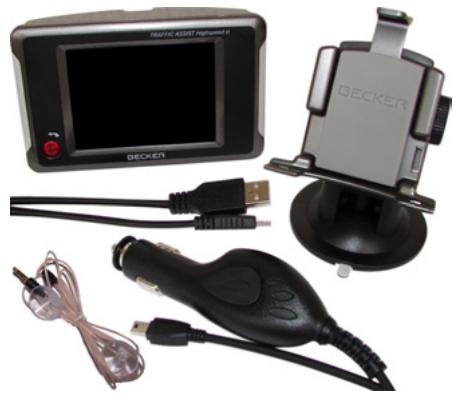
| Contenu de la livraison | Appareil, carte mémoire SD avec données de navigation, câble USB, câble allume-cigare, support, antenne TMC, guide de démarrage rapide |
FOIRE AUX QUESTIONS - TA HIGHSPEED II 7988 BECKER
Questions des utilisateurs sur TA HIGHSPEED II 7988 BECKER
0 question sur cet appareil. Repondez a celles que vous connaissez ou posez la votre.
Poser une nouvelle question sur cet appareil
Téléchargez la notice de votre GPS automobile au format PDF gratuitement ! Retrouvez votre notice TA HIGHSPEED II 7988 - BECKER et reprennez votre appareil électronique en main. Sur cette page sont publiés tous les documents nécessaires à l'utilisation de votre appareil TA HIGHSPEED II 7988 de la marque BECKER.
MODE D'EMPLOI TA HIGHSPEED II 7988 BECKER
Contenu des instructions
d'utilisation
Utilisation
Navigation
Musique
Images
Déballage du Traffic Assist
Highspeed
Contrôle de la fourniture
Volume de livraison
En cas de réclamations
Manipulation de l'emballage
Description de l'appareil
Câble pour l'alimentation via
l'allume-cigare
Accu
Carte mémoire SD (Memory Card)
Câble de raccordement USB
Support
Accessoires
Bloc d'alimentation pour réseau
Antenne GPS externe
Casque
Remarques relatives à la
documentation
Guide de démarrage rapide
Manuel d'utilisation
Enregistrement
Réparation 11
Elimination 11
Emissions 11
Utilisation générale
Entretien et nettoyage
Déclaration de qualité de l'accu 17
Déclaration de qualité de l'écran 17
Mise en service 17
Carte mémoire 17
Enfichage de la carte mémoire 17
Éjection de la carte mémoire 18
Alimentation électrique 19
Alimentation à l'aide
d'accumulateurs 19
Branchement sur une prise de courant
Branchement de l'alimentation
electrique 19
Retrait de l'alimentation électrique 19
Branchement sur l'allume-cigare 20
Antenne TMC* 20
Antenne GPS 20
Antenne de l'appareil 20
Raccordement d'une antenne externe 21
Mise en marche/arrêt du récepteur
Mise en place du support
Fixation contre le pare-brise 23
Fixation sur le tableau de bord 23
Réglage du support 24
Mise en place du Traffic Assist
Highspeed 24
Règles de base concernant
l'écran tactile
Utilisation 25
Calibrage 25
Règles de base concernant les
Le menu principal 25
Saisie à l'aide du menu de saisie
Saisie des caractères 26
Acceptation des propositions 26
Navigation dans les listes 26
Caractères spéciaux et trémas 27
Effacer des caractères
Ajout d'espaces 28
La touche Back 28
Cartes routières supplémentaires 28
Cartecharge 28
Programme d'installation 28
Transfert de fichiers 29
Transfert à l'aide d'un lecteur de cartes SD 29
Transfert de fichiers de musique et d'images 30
En cas de dysfonctionnement
Mode Navigation 31
Qu'est-ce que la navigation ?
Sélection de la navigation 32
Outils de navigation 32
Accès rapide 32
Menu de navigation 32
Affichage de la carte 32
L'accès rapide 32
Structure de l'accès rapide 33
Menu de navigation et affichage de la carte 33
La liste des destinations 33
Icônes utilisées 33
Utilisation de l'accès rapide 34
Démarrage avec une destination existante 34
Navigation dans la mémoire des destinations 34
Affichage ou édition d'une destination 34
Accès à l'affichage de la carte 35
Affichage de la position actuelle 35
Appel du Menu de navigation
Le Menu de navigation
Structure du menu de navigation 36
Adresse 36
Destination spéciale 36
Destination spéciale 36
Itinéraire 36
Configuration 36
Menu de navigation : Adresse 36
Sélectionner le pays 37
Sélection de l'adresse et démarrage 37
Arrêt de la navigation 41
Menu de navigation :
Destination spéciale : À proximité 42
Destination spéciale : À proximité de 42
Destination spéciale :
Au niveau national 43
Destination spéciale :
Dans une ville
Menu de navigation :
Destination sur la carte 44
Menu de navigation : Itinéraire 45
Liste d'itinéraires 45
Utiliser un itinéraire 46
La touche Nouveau 46
La touche Remanier 47
La touche Remanier 47
La touche Démarrer 48
Menu de navigation : Configuration 48
La touche GPS 49
La touche Info carte 49
La touche Info itinéraire 49
La touche Panneaux routiers 50
La touche Options de route 50
La touche Volume 51
La touche Vitesse 52
La touche Mode automatique 53
La touche TMC* 54
La touche Itinéraire 54
La touche Fuseau horaire 55
La touche Charge carte 55
La touche Format 55
La touche Réglages par défaut 56
La touche Smart Speller 56
Qu'est-ce que le guidage dynamique ?
dynamique ? 56
Représentations sur la carte de
messages TMC* 57
Utiliser le TMC* 57
Actualiser la liste des messages* 58
Tenir compte des messages pour
le calcul d'itinéraire* 58
Nouveau calcul automatique* 58
Nouveau calcul manuel* 58
L'affichage de la carte
Composition de l'affichage de la carte
Affichage de la carte sans 59
Affichage de la carte avec guidage vers la destination 60
barre d'outils 60
Utilisation de l'affichage de la carte 61
Répéter la dernière annonce 61
Modifier le volume des avertissements ou de la musique
Lignes d'informations 62
Zoomer sur la carte (barre d'outils) 62
Afficher l'itinéraire (barre d'outils) 62
Position et mode d'affichage (barre d'outils) 62
Afficher les messages TMC (barre d'outils) 63
Sommaire
Mode d'affichage Jour/Nuit (barre d'outils) 63
Modifier la représentation (barre d'outils) 64
Orienter vers le nord (barre d'outils) 64
Déplacer la carte (barre d'outils) 64
Appel du menu Options 65
Informations de position (barre d'outils) 66
Lire des fichiers MP3 pendant une navigation active
Mode musique
Sélection du lecteur de musique 67
Le lecteur MP3
Utilisation du lecteur MP3 68
Sauter un titre 68
Lecture 68
Interruption de la lecture 68
La vue d'ensemble des dossiers 69
Afficher le dossier suivant
Répartition du son actuel 69
Réglage du volume 70
Navigation pendant le
Fonctionnement du lecteur MP3 70
Fermeture du MP3-Player 70
Mode images 71
Sélection de l'affichage des images 71
La visionneuse Picture Viewer 71
Naviguer 71
Diaporama 71
Affichage en mode plein écran 72
Fermeture de la visionneuse d'images 72
La vue du dossier 72
Utilisation de la vue du dossier 73
Sous-dossier 73
Naviguer 73
Sélection d'une image 73
Changement de niveau de dossier 73
Fermeture de la vue du dossier 73
Adapter le volume de l'écoute musicale
Réglages
Sélection des réglages
Le menu Réglages
Utilisation 74
Sélections possibles 74
Fermeture du menu Réglages 74
Les différentes options de menu 74
Energie 74
Affichage de l'alimentation en énergie 74
Fermeture de la barre d'état 75
Luminosite 75
Calibrage 75
Démarrage du calibrage
Langue 76
Sélection de la langue
Naviguer 76
Sélection de la langue 76
Arrêt de la sélection de la langue
Mood Light 76
Informations
Glossaire 78
Index 80
Caractéristiques techniques
NOTICE 84
Les présentes informations peuvent être modifiées à tout moment, sans publication ou avertissement préalable. Le présent manuel ou des extraits de celui-ci, quel que soit le but poursuivi, ne peuvent être reproduits qu'avec l'autorisation formelle de HARMAN/ , ils ne peuvent pas non plus être transmis. Cette interdiction s'applique également aux photocopies ou représentations graphiques.
© Copyright 2006, . Tous droits réservés.
Consignes de sécurité
- L'utilisation de l'appareil est autorisée exclusivement lorsque la situation du trafic le permet et que vous êtes absolument sûr que vous-même, vos passagers ou autres personnes ne sont pas mis en danger et ne subissent aucune gêne ni aucune nuisance.
- Les prescriptions du Code de la route s'appliquent dans tous les cas. La saisie du lieu de destination ne doit être effectuée que lorsque le véhicule est à l'arrêt.
- Le système de navigation est seulement un outil d'assistance ; les données et indications peuvent dans certains cas être erronées. Le conducteur doit dans chaque situation décider lui-même s'il suit les indications. La société exclut toute responsabilité pour les indications erronées du système de navigation. Compte tenu des changements du réseau routier ou de la divergence de données, il peut arriver que des indications imprécises ou erronées soient fournies. Il est donc toujours indispensable d'observer la signalisation concrète et la réglementation routière. Ne surtout pas utiliser le système de navigation comme outil d'orientation en cas de mauvaise visibilité.
- L'appareil ne doit être utilisé que conformément à l'utilisation prévue. Le volume doit être réglé de telle sorte que les bruits extérieurs soient encore perceptibles.
- En cas de dysfonctionnement (p. ex. apparition de fumée ou d'odeur anormale), arrêter immédiatement l'appareil. Par mesure de sécurité, l'appareil ne doit être ouvert que par un spécialiste. Pour toute réparation, contactez votre revendeur.
- La carte mémoire SD peut être retirée. Attention
- Les tensions de réseau (volt) indiquées sur le bloc d'alimentation, sur l'adaptateur chargeur automobile et sur l'appareil ne doivent pas être dépassées. Dans le cas contraire, cela peut entraîner la destruction de l'appareil, du chargeur, et l'explosion de l'accu.
- Vous ne devez en aucun cas ouvrir l'appareil et l'accu. Toute autre modification sur l'appareil est interdite et entraîne le retrait de l'autorisation d'exploitation.
- Utilisez uniquement des pièces de rechange d'origine BECKER. Ainsi, vous êtes assuré que toutes les dispositions importantes sont respectées, et vous évitez tout dommage aux biens et aux personnes. Lorsque l'appareil ou l'accu ne sont plus utilisables, mettez-les au rebut conformément aux dispositions légales.
- Une mauvaise utilisation exclut tout droit à la garantie ! Ces consignes de sécurité s'appliquent également aux accessoires d'origine BECKER.
Contenu des instructions d'utilisation
Cette description regroupe les deux appareils Traffic Assist Highspeed et Toutes les descriptions s'appliquent aux deux appareils, à l'exception des descriptions repérées par un astérisque (*).
Les passages de ces instructions d'utilisation repérés par un astérisque (*) s'appliquent tout particulièrement au
Utilisation
Avec l , vous disposez d'un PND (Personal Navigation Device / Appareil de navigation personnel) performant pour une utilisation dans des véhicules et des locaux fermés. L'appareil doit être protégé contre l'humidité et l'encrassement.
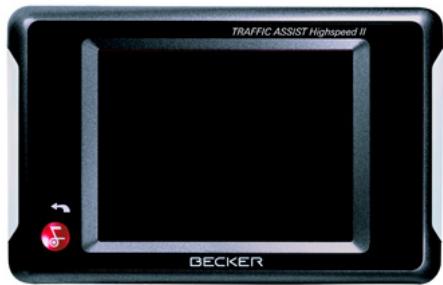
- appareil de navigation
- lecteur MP3
- visionneuse d'images JPEG
Navigation
Avec le système GPS (Global Positioning System), finies les recherches interminables sur les cartes routières.
Grâce à l'antenne de réception intégrée dans l'appareil, vous avez - à l'extérieur des bâtiments - un accès permanent aux possibilités de navigation. À l'intérieur des bâtiments, la fonction de navigation peut ne pas être accessible en fonction de la qualité de réception. Lors de l'utilisation dans des véhicules, selon la position de montage du , une réception suffisante des données GPS peut ne pas être possible. Dans ce cas, il est possible de connecter une antenne externe (non fournie).
Le Traffic Assist Highspeed dispose du TMC*, qui vous donne la possibilité de recevoir des messages d'informations routières avec l'antenne TMC fournie avec l'appareil. Lorsque le TMC est actif, vous êtes informé des obstacles à la circulation. En fonction du réglage, vous êtes dirigé automatiquement, ou sur demande, pour contourner les obstacles à la circulation.
Musique
Avec le MP3-Player intégré, vous pouvez emmener vos titres préférés et les écouter pendant vos trajets.
Images
Le dispose d'un Picture Viewer avec de nombreuses fonctions pour la représentation des images.
Remarque :
Votre Traffic Assist Highspeed est livré dans un emballage robuste. Si celui-ci ou son contenu présente des dommages importants, ne pas continuer à déballer l'appareil. Contactez dans ce cas votre revendeur.
Contrôle de la fourniture
Avant de mettre le Traffic Assist Highspeed en service, vérifiez l'intégralité et l'état de la fourniture (voir également page 12).
Déballez le contenu du colis avec précaution et contrôlez celui-ci.
En cas de réclamation
En cas de réclamations, contactez votre revendeur. Il est aussi possible de renvoyer l'appareil dans son emballage d'origine directement à la société Harman/Becker.
Manipulation de l'emballage
L'emballage d'origine doit être conservé dans un endroit sec au minimum pendant la période de garantie.
Remarque :
L'élimination doit être effectuée de manière appropriée conformément aux prescriptions légales en vigueur dans le pays. L'emballage ne doit pas être brûlé. Selon le pays de destination, l'emballage peut être rapporté chez le revendeur.
Description de l'appareil
Le Traffic Assist Highspeed se compose de l'appareil de base Traffic Assist Highspeed et des accessoires compris dans la fourniture.
Vous trouverez une représentation des différentes pièces sous :
- Vous trouve érentes pièces sous "Vue d'ensemble du Traffic Assist Highspeed" à la page 12.
Remarque :
L'appareil de base et les accessoires ne doivent pas être ouverts et en aucun cas modifiés.
L'appareil de base comprend toute la partie électronique, une antenne intégrée pour la réception des signaux GPS, un écran tactile pour la communication, un haut-parleur intégré pour l'émission de messages lors de la navigation ainsi que pour les fichiers MP3, des bandes lumineuses sur les côtés ainsi que différents connecteurs et interfaces.
L'appareil de base contient également une mémoire interne, dans laquelle un nombre limité de fichiers musicaux et d'images peuvent être enregistrés même sans carte mémoire.
Des informations supplémentaires sur l'appareil sont fournies sous :
Caractéristiques techniques à la page 83.
Câble pour l'alimentation via l'allume-cigare
Ce câble permet le branchement sur un allume-cigares d'un véhicule de tourisme. Les exigences pour l'alimentation électrique sont :
courant continu 12 volts, 0,5 ampère.
Accu
L'accu intégré peut être rechargé après son déchargement en raccordant l'appareil Traffic Assist Highspeed à l'alimentation électrique.
Pour cela, raccordez l'appareil à un ordinateur via le câble de liaison USB fourni, à une douille 12V dans le véhicule via le bloc d'alimentation automobile, ou au réseau d'alimentation 230V via le bloc d'alimentation en option.
Carte mémoire SD
Une Memory Card est un support de mémoire pour les cartes routières, les morceaux de musique et les images.
La carte livrée avec l'appareil offre l'emplacement pour un jeu de cartes routières. Si vous souhaitez écouter de la musique ou visualiser des images avec l'appareil Traffic Assist Highspeed, celles-ci doivent être enregistrées sur une carte séparée (non fournie avec l'appareil).
Remarque :
La lecture de musique pendant que l'appareil de navigation est activé est seulement possible en cas d'utilisation d'une Memory Card haute capacité (disponible séparément), permettant l'enregistrement de morceaux de musique, en plus de celui des cartes.
La carte mémoire doit être conservée en dehors de l'appareil dans son emballage d'origine, dans un endroit sec et à l'abri du soleil. Évitez de toucher ou d'encrasser la réglette de contacts.
Des informations supplémentaires sur la carte mémoire sont fournies sous :
Caractéristiques techniques à la page 83.
Câble de raccordement USB
Avec le câble de raccordement USB, il est possible de raccorder l'appareil à un PC courant du commerce équipé d'une interface USB. Vous pouvez charger l'appareil Traffic Assist Highspeed via le câble USB. Pour toute utilisation, le logiciel gratuit "Active Sync" de Microsoft® doit néanmoins être installé sur le PC.
Support
Le Traffic Assist Highspeed peut être fixé dans le véhicule à l'aide de son support.
Bloc d'alimentation pour réseau
Ce bloc d'alimentation permet le raccordement de l'appareil Traffic Assist Highspeed à une prise du réseau.
Pour cela, l'alimentation doit présenter les caractéristiques suivantes :
Courant alternatif 100 à 240 volts, 0,2 ampère, 50 à 60 Hertz.
Antenne GPS externe
Avec une antenne externe, vous pouvez améliorer la réception dans les véhicules ne permettant qu'une réception GPS limitée (non fournie). Pour cela, informez-vous auprès de votre revendeur.
Casque
En fonctionnement de l'appareil Traffic Assist Highspeed comme lecteur MP3, il est possible de raccorder un écouteur du commerce à une prise de 3,5 mm ou à un adaptateur correspondant (non fournis avec l'appareil).
Danger !
Ne pas utiliser de casque pendant la conduite. Observez pour cela les prescriptions et la législation en vigueur dans le pays.
En cas d'utilisation du casque, réduisez le volume au maximum pour éviter tout traumatisme auditif.
Quick Start Guide
Le guide Quick Start vous offre une initiation rapide aux fonctions de commande de votre appareil Traffic Assist Highspeed. Il explique les fonctions de base les plus importantes de l'appareil Traffic Assist Highspeed.
Manuel d'utilisation
Vous trouverez dans ce mode d'emploi une description détaillée des fonctionnalités de l'appareil Traffic Assist Highspeed.
Enregistrement
Vous pouvez vous faire enregistrer auprès de notre service logiciel. Nous vous informerons alors des dernières mises à jour et d'autres nouveautés.
Vous pouvez effectuer l'enregistrement en ligne sur la page d'accueil Becker (www.becker.de).
Vous trouverez le point « Enregistrement » dans la zone « Service ».
Réparation
En cas de dommages, l'appareil ne doit pas être ouvert. Contactez votre revendeur.
Remarque :
L'élimination de l'appareil, y compris des pièces fournies, ainsi que des accumulateurs et des accessoires doit être effectuée de manière appropriée, conformément aux prescriptions relatives aux appareils électriques/électroniques en vigueur dans le pays. Selon le pays de destination, l'emballage peut être rapporté chez le revendeur.
Émissions
Des informations sur les émissions et la compatibilité électromagnétique sont fournies sous "NOTICE" à la page 84.

1 Traffic Assist Highspeed - PND (Personal Navigation Device) 2 Carte mémoire (avec données de navigation) 3 Câble de raccordement USB 4 Câble pour l'alimentation via l'allume-cigares d'une voiture (12 volts) 5 Support 6 Antenne TMC*
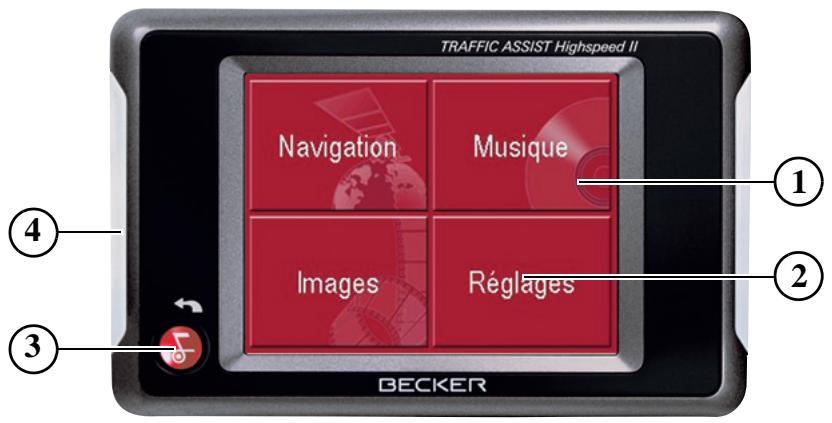
Face avant de l'appareil avec éléments de commande et d'affichage
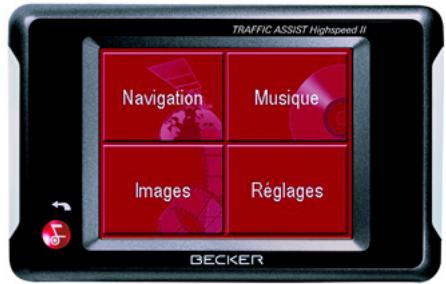
1 Écran tactile avec le menu principal sélectionné. 2 Appui sur une touche de l'écran tactile = activation de la fonction de la touche correspondante. 3 Appui sur la touche Back = retour en arrière dans la majorité des applications ; appui prolongé = mise en marche et arrêt du Traffic Assist Highspeed. 4 Bande lumineuse (Mood Light).
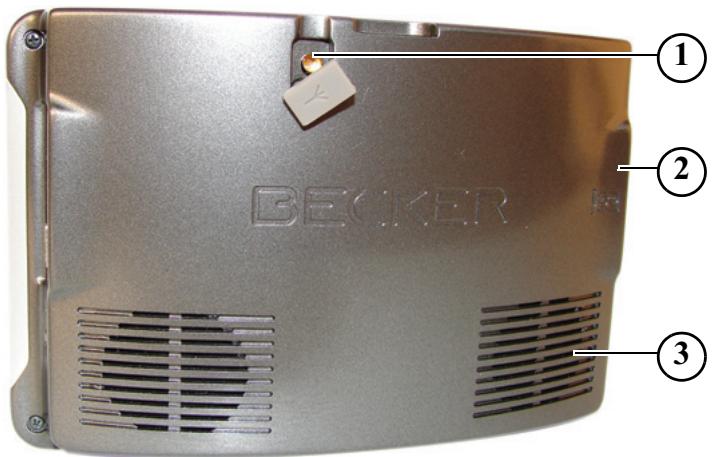
Face arrière de l'appareil
1 Possibilité de raccordement d'une antenne externe (antenne externe non fournie). 2 Logement pour carte mémoire. 3 Ouverture de haut-parleur.
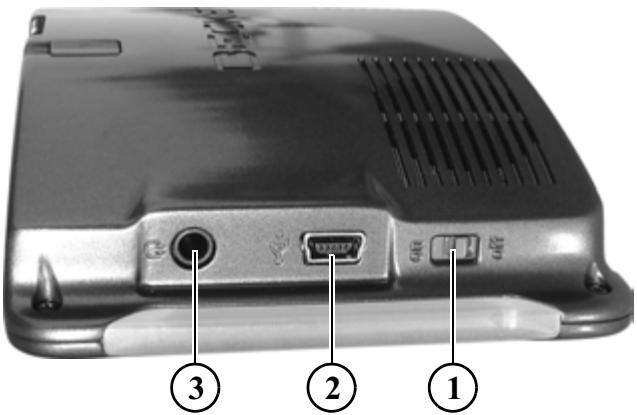
Côté appareil
1 Interrupteur ON/OFF 2 Mini-port USB 3 Connecteur 3,5 mm pour casque / Raccord d'antenne TMC* (casque non fourni)
Entretien et nettoyage
L'appareil ne nécessite aucun entretien. Pour le nettoyage, vous pouvez appliquer un produit de nettoyage courant pour articles électroniques à l'aide d'un chiffon doux et humide.
Danger !
Danger de mort par électrocution. Avant le nettoyage, débranchez de l'appareil les composants fournis et les accessoires ainsi que l'appareil lui-même et retirez le bloc d'alimentation.
Remarque :
N'utilisez pas de produit agressif, de poudre à récurer ou de chiffons présentant une surface grattante. Ne nettoyez pas l'appareil à l'eau.
Votre appareil de navigation a été mis au point et fabriqué avec le plus grand soin, il doit être manipulé avec tout autant de précaution. Pour profiter encore longtemps de votre appareil de navigation mobile, respectez les recommandations énumérées ci-après :
- Protégez votre appareil de navigation mobile contre l'eau et l'humidité ! Si votre appareil a été exposé à l'humidité, mettez-le immédiatement hors tension et débranchez-le de l'alimentation électrique. Faites sécher l'appareil à température ambiante.
- N'utilisez pas votre appare poussiéreux ou sale, et ne le rangez pas non plus dans un tel environnement.
- Ne rangez pas votre appare eil, endommager les accus et déformer ou faire fondre certaines pièces en matière plastique.
- Ne rangez pas votre appare froid. Lorsque l'appare , ce qui peut endommager les composants électroniques.
- Ne faites pas tomber votre appare mager des composants dans l'appareil.
- Pour le nettoyage, n'utilisez en aucun cas des solutions de nettoyage, des produits chimiques corrosifs ou encore des produits nettoyants agressifs.
Toutes ces remarques s'appliquent aussi bien à l'appareil de navigation mobile, qu'à l'accu, à l'adaptateur chargeur de réseau et d'automobile, ainsi qu'à tous les accessoires. Si l'un de ces composants ne fonctionne pas correctement, veuillez vous adresser à votre spécialiste. Celui-ci vous aidera volontiers.
Déclaration de qualité de l'accu
La capacité de l'accu de votre appareil de navigation mobile décroît avec chaque cycle de chargement/déchargement. De même, un stockage inapproprié à une température trop élevée ou trop faible peut progressivement réduire sa capacité. De cette façon, la peut diminuer considérablement, même en cas de chargement complet.
Toutefois, l'accu est de toute façon conçu pour pouvoir être encore chargé et déchargé après une de 6 mois après l'achat de votre appareil de navigation mobile. En cas de perte de performance notable, nous vous recommandons de remplacer l'accu. Veuillez vous renseigner auprès de votre spécialiste. Utilisez uniquement des pièces de rechange d'origine BECKER.
Déclaration de qualité de l'écran
En raison de la technologie, il se peut dans des cas exceptionnels que l'écran affiche un petit nombre de pixels de couleur différente. Il se peut en outre que certains points-images apparaissent plus
clairs ou plus foncés. Dans ces cas, il ne s'agit toutefois pas d'un défaut.
Mise en service
Après avoir déballé le Traffic Assist Highspeed et vérifié qu'il ne présente aucun dommage, vous pouvez mettre l'appareil en service. Les différentes étapes sont les suivantes :
- Mise en place de la carte mémoire
- Branchement de l'alimentation électrique
- Mettre l'appareil sous tension. Assurez-vous de la réception d'antenne au cas où la navigation est désirée.
Remarque :
Lors de la première mise en marche de l'appareil, une configuration interne qui dure quelques minutes est effectuée. N'arrêtez pas l'appareil pendant cette configuration.
Carte mémoire
La carte livrée avec l'appareil offre l'emplacement pour un jeu de cartes routières. Si vous souhaitez écouter de la musique ou visualiser des images avec l'appareil Traffic Assist Highspeed, celles-ci doivent être enregistrées sur une carte séparée (non fournie avec l'appareil).
La lecture de musique pendant que le système de navigation est activé est seulement possible en cas d'utilisation d'une Memory Card haute capacité (disponible séparément, formatée avec le système de fichiers FAT 16), permettant l'enregistrement de morceaux de musique, en plus de celui des cartes.
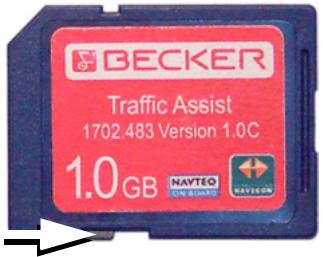
Remarques :
Un petit coulisseau se trouve sur un côté de la carte.
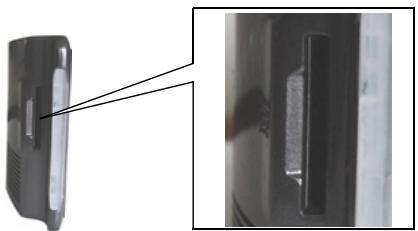
Sur le côté gauche de l'appareil se trouve le logement de la carte. Le logement de la carte est équipé d'un mécanisme d'encliquetage et d'éjection à ressort.
Remarques :
L'enfichage et l'éjection de la carte mémoire doivent toujours être effectués lorsque l'appareil est à l'arrêt. En cas de non-respect, il y a un risque de perte de données.
Aucune navigation n'est possible si la carte mémoire contenant les données cartographiques n'est pas installée. Si vous la retirez pendant la navigation, le guidage vers la destination est immédiatement interrompu.
Enfichage de la carte mémoire
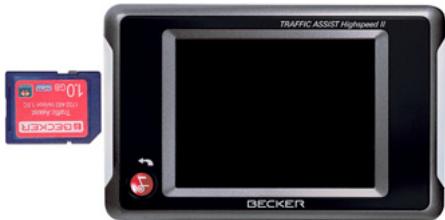
Sortez la Memory Card de l'emballage sans toucher ni salir la barre de contact. Saisissez la Memory Card de façon que la barre de contact soit orientée vers l'appareil et vers le dos de l'appareil. Insér .
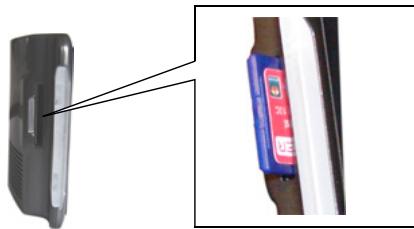
Par une légère pression, pouss jusqu'à ce qu'elle s'enclenche.
Éjection de la carte mémoire
Le logement éjecte la carte si bien que vous pouvez la saisir avec deux doigts.
Poussez la carte mémoire avec le doigt légèrement contre la force du ressort dans le logement puis relâchez-la. La carte est alors éjectée. Retirez la Memory Card et mettez-la dans l'emballage sans toucher la barre de contact.
Remarque :
Arrêtez toujours le Traffic Assist High-speed avant de brancher ou de couper l'alimentation électrique.
Alimentation à l'aide d'accumulateurs
L'alimentation interne s'effectue via un accu intégré. L'accu ne nécessite ni entretien ni nettoyage spécifique.
Remarque :
Lorsque l'accu est entièrement déchargé, veuillez noter que l'appareil a besoin d'une minute au maximum avant de pouvoir être activé.
Remarque :
En cas d'accu défectueux, veuillez vous adresser à votre spécialiste. N'essayez pas de démonter l'accu vous-même.
Danger de mort !
Veillez à ne pas avoir les mains humides et à ce que l'adaptateur secteur soit sec. Branchez l'adaptateur secteur uniquement sur un réseau électrique homologué pour cet usage.
Branchement de l'alimentation électrique
Le raccordement au réseau public avec le bloc d'alimentation disponible en option à brancher sur prise s'effectue comme suit :
Saisissez le connecteur USB à sa surface striée et faites-le glisser sans trop d'efforts jusqu'en butée dans la douille de raccordement.
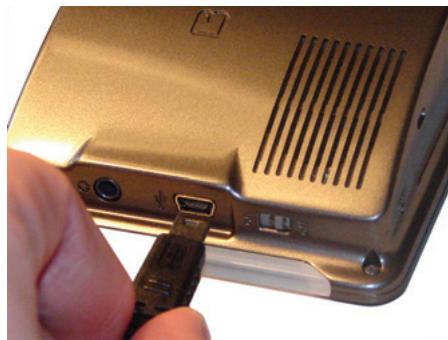
- Enfichez le connecteur de l'adaptateur secteur dans la prise de courant.
Retrait de l'alimentation électrique
Retirez dans l'ordre inverse.
Remarque :
Débranchez l'adaptateur secteur si vous n'utilisez pas le Traffic Assist Highspeed pendant une longue durée.
Branchement sur l'allume-cigares
L'alimentation électrique via la batterie d'un véhicule est réalisée de la façon suivante à l'aide du câble pour allume-cigares fourni :
Saisissez le raccord USB par sa surface striée et faites-le glisser sans trop d'efforts jusqu'en butée dans la douille de raccordement.
Remarque :
Si l'allume-cigares vient d'être utilisé et qu'il est encore chaud, attendez qu'il se refroidisse dans son support.
Branchez l'adaptateur sur l'allume-cigares.
Remarque :
L'alimentation électrique via l'allume-cigares décharge lentement la batterie du véhicule lorsque le moteur est à l'arrêt ! N'utilisez donc pas le Traffic Assist Highspeed pendant une longue durée lorsque le moteur est à l'arrêt.
Antenne TMC
L'antenne TMC, faisant partie des accessoires, est utilisée pour la réception de messages d'informations routières.
Saisissez le connecteur de l'antenne TMC et insérez-le avec une légère pression.
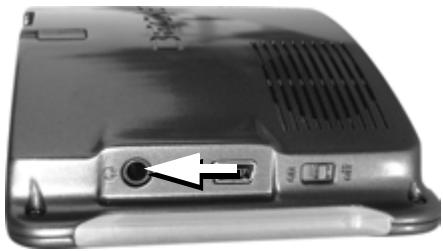
Remarque :
Lorsque l'antenne TMC est branchée, il n'est pas possible de raccorder de casque. Il est toutefois possible de recevoir des messages d'informations routières lorsque le casque est branché.
Antenne de l'appareil
L'antenne GPS est intégrée dans le boîtier.
Remarque :
L'antenne GPS intégrée n'est pas adaptée à la réception dans les véhicules équipés de vitrage à protection solaire (couche métallique ou film métallisé reconnaissable aux sigles SIGLA SOL, SIGLA CHROM, SIGLA, KOOL-OF, SUNGATE, etc. apposés sur la vitre), ou dans les véhicules équipés de chauffage de vitrage à mailles serrées. Dans ces cas, utilisez une antenne GPS externe. Veuillez vous renseigner auprès de votre spécialiste.
Raccordement d'une antenne externe
Pour permettre la réception dans de mauvaises conditions, il est possible de brancher une antenne GPS externe (non fournie avec l'appareil). À cet effet, une douille de raccordement à obturer est montée sur le dos du boîtier. Si aucune antenne externe n'est branchée, ce raccord doit toujours être fermé.
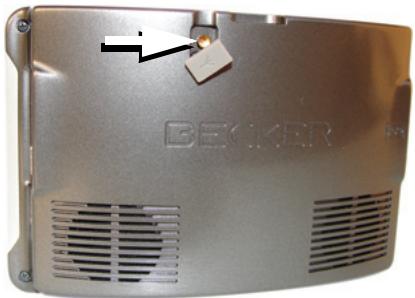
Ouvrez l'obturation en tirant légèrement sur son côté supérieur. Branchez l'antenne externe conformément aux instructions du fabricant.
Mise en marche/arrêt du Traffic Assist Highspeed
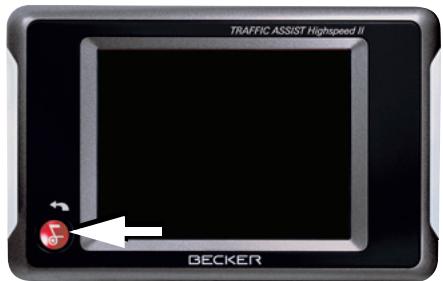
La touche Back permet de mettre l'appareil en marche et de l'arrêter.
Remarque :
Veuillez désactiver l'éclairage « Becker-Moodlights » pendant la conduite afin qu'il ne risque pas de distraire votre attention du trafic routier !
Mise en marche
Appuyez quelques secondes sur la touche Back.
L'appareil est mis en marche. Le logo du fabricant apparaît sur l'écran tactile.

Peu de temps après, la question suivante apparaît : Respectez le code de la route !
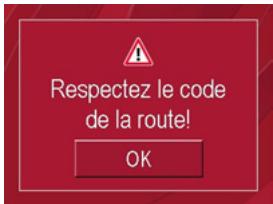
Si vous êtes d'accord, appuyez sur la touche OK.
Remarque :
L'utilisation du Traffic Assist Highspeed est autorisée exclusivement en conformité avec le Code de la route national en vigueur.
Arrêt
Vous pouvez arrêter l'appareil à tout moment.
Appuyez quelques secondes sur la touche Back. L'appareil se met en mode veille. Pour couper définitivement l'appareil, mettez l'interrupteur On/Off en position Off.
Support
Le support permet de fixer le Traffic Assist Highspeed directement contre le pare-brise ou sur le tableau de bord.
Remarque :
Le Traffic Assist Highspeed et le support ne doivent pas être exposés aux rayons directs du soleil pendant une longue durée. Des températures intérieures de +70 °C et plus risquent d'endommager les pièces du support.
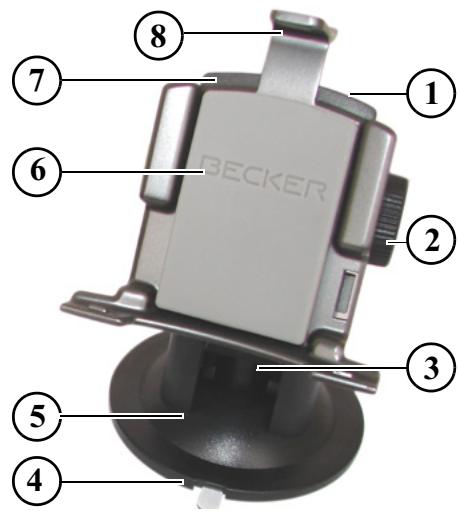
1 Vis d'arrêt 2 Vis d'arrêt 3 Levier 4 Plaque d'adaptation 5 Pied 6 Fixation d'appareil 7 Plaque support 8 Étrier
Mise en place du support
Le support peut être fixé directement contre la face intérieure du pare-brise ou sur le tableau de bord.
Remarque :
Fixez la fixation de l'appareil de telle façon qu'elle ne gêne pas votre visibilité une fois l'appareil Traffic Assist Highspeed monté, et qu'elle ne se trouve pas dans la zone de déploiement de l'airbag.
Veillez à ce que les câbles de raccordement électriques n'empêchent pas l'accès aux éléments de commande du véhicule.
Veillez également à ce qu'il y ait suffisamment d'espace pour dégager le Traffic Assist Highspeed sans problème du support.
Nettoyez la surface de fixation contre le pare-brise ou sur le tableau de bord pour qu'elle soit exempte de graisse et propre. N'utilisez pas de produit de nettoyage savonneux ou graisseux pouvant empêcher le collage sur le tableau de bord.
Fixation contre le pare-brise
Si le tableau de bord est trop éloigné du conducteur, il est possible de fixer le support directement contre le pare-brise grâce au mécanisme à ventouse.
Si la plaque d'adaptation (4) est déjà fixée sur le pied (5), retirez-la. Pour cela, tirez le levier (3) vers le haut, et retirez la plaque d'adaptation (4) vers le bas. Cherchez un emplacement approprié. Appliquez le pied (5) avec sa surface ventouse contre le pare-brise. Pivotez le support de telle sorte que la plaque support soit orientée à peu près dans la direction souhaitée. Poussez le levier (3) vers le bas. Le support se fixe par aspiration contre le pare-brise. Il peut ensuite être réglé avec précision. Pour le retirer, actionnez de nouveau le levier (3).
Fixation sur le tableau de bord
Pour la f , une plaque d'adaptation est fournie. Celle-ci est collée sur le tableau de bord. La surface de fixation ne doit être que légèrement bombée.
Remarque :
Si la plaque d'adaptation est retirée, des résidus de colle peuvent rester sur le tableau de bord.
Cherchez un emplacement approprié. Retirez le film de protection de la surface d'application inférieure de la plaque d'adaptation (4). Comprimez la plaque d'adaptation (4) contre le tableau de bord. Prenez la fixation d'appareil, tirez le levier (3) vers le haut et posez le pied (5) avec sa surface ventouse dans le logement supérieur de l'adaptateur (4). Pivotez le support de telle sorte que la plaque support soit à peu près orientée dans la direction souhaitée. Poussez le levier (3) vers le bas.
Le support se fixe par aspiration contre la plaque d'adaptation. Il peut ensuite être réglé avec précision. Pour le retirer, actionnez de nouveau le levier (3).
Réglage du support
La plaque support (7) peut être basculée sur deux positions (horizontale et verticale). Pratiquement tous les angles de vision peuvent ainsi être réglés pour le conducteur.
Remarque :
Ne basculez pas la plaque support en même temps dans les deux plans ! Retirez toujours d'abord le Traffic Assist Highspeed du support.
Position verticale
D des deux côtés afin que la plaque-support (7) puisse être basculée du haut vers le bas sans grands efforts. Tenez le pied (5) d'une main et basculez la plaque-support (7) vers le haut, le centre ou le bas dans la position souhaitée.
R afin d'assurer un maintien stable de l'appareil Traffic Assist Highspeed pendant la conduite.
Position horizontale
Desserrez la vis de blocage (1) de telle sorte que la plaque support (7) se laisse pivoter de gauche à droite sans trop forcer. Tenez le pied (5) d'une main et pivotez la plaque support (7) vers la gauche, le centre ou la droite dans la position souhaitée. Serrez de nouveau la vis de blocage (1) de manière à ce que le soit parfaitement immobilisé pendant le trajet.
Mise en place du Traffic Assist Highspeed
La fixation d'appareil (6) comporte quatre guidages, la plaque-support (7) présente les ergots de retenue correspondants.
- Placez la fixation d'appareil avec les guidages sur les ergots de retenue de la plaque-support.
Faites glisser la fixation d'appareil vers le bas jusqu'en butée.
L mporte sur le dessus et sur le dessous des points de logement pour la fixation d'appareil.
Placez l'appareil Traffic Assist Highspeed en insérant les points de logement du dessous du boîtier dans la fixation d'appareil. Poussez le Traffic Assist Highspeed avec précaution jusqu'en butée dans le guidage vers l'avant. Poussez sans trop d'efforts l ntre la fixation d'appareil jusqu'à ce que l'étrier (8) s'encastre dans le logement.
Remarque :
Pour retirer l'appareil Traffic Assist Highspeed, appuyez d'un doigt sur l'étrier (8) de la fixation de l'appareil et retirez l'appareil de sa fixation avec votre main libre.
Règles de base concernant l'écran tactile
Le Traffic Assist Highspeed est équipé d'un écran tactile.
Remarque :
Pour ne pas endommager la surface de l'écran, ne touchez celle-ci qu'avec les doigts ou un objet non pointu et non graisseux.
Utilisation
Les boutons de commande qui apparaissent dans les différents menus et fenêtres de messages doivent simplement être touchés pour être activés.
Si la touche actionnée à l'emplacement actuel n'est pas autorisée, un bip bref est émis.
Calibrage
Si l'écran tactile réagit de façon inexacte et que, par exemple, la pression avec le doigt n'actionne celui-ci qu'avec un décalage par rapport au centre du bouton, un calibrage doit être effectué.
La fonction de calibrage est lancée à partir du menu Réglages (voir également page 75).
Règles de base concernant les menus
Pour la commande, différents menus et fenêtres de saisie sont mis à votre disposition.
Le menu principal
Le menu principal correspond au niveau de menu le plus élevé. L lancées à partir du menu principal.
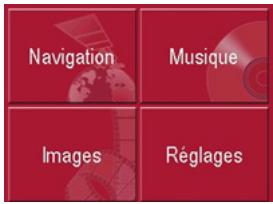
Des informations sur l fournies dans les chapitres principaux correspondants.
Saisies à l'aide du menu de saisie
Dans certaines applications, la saisie est nécessaire. Le menu de saisie s'utilise comme un clavier.
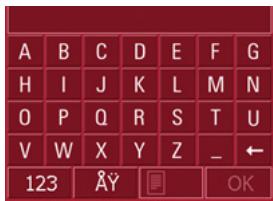
Sur la ligne du haut, le menu de saisie affiche les caractères saisis à l'aide du clavier. La partie centrale sert à la saisie des caractères. Sur la ligne du bas, des fonctions d'aide sont mises à disposition. L'utilisation est décrite ci-après.
Saisie des caractères
La saisie des caractères s'effectue par pression des touches de la partie centrale.
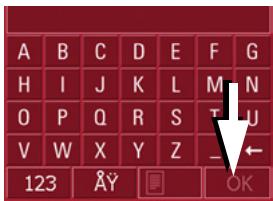
Une fois la saisie terminée, celle-ci est validée avec la touche OK et transmise au Traffic Assist Highspeed pour le traitement.
Acceptation des propositions
Pendant la saisie d'une destination de navigation, le Traffic Assist Highspeed compare la saisie en cours avec les données présentes sur la carte mémoire. Le Traffic Assist Highspeed ne propose alors que les lettres possibles pour la sélection et complète les lettres déjà saisies par une proposition significative.
La proposition et les caractères non sélectionnables sont affichés en gris. Si, après la saisie des premières lettres ou des premiers chiffres, l'entrée souhaitée s'affiche déjà dans la zone supérieure de l'écran, vous pouvez alors reprendre aussitôt cette proposition.
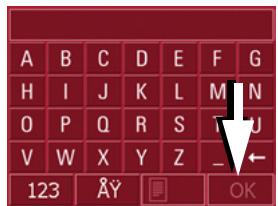
Pour accepter ce qui est proposé, appuyez dessus ou sur la touche OK.
Remarque :
Le cas échéant, vous pouvez couper le Smart-Speller dans les réglages de navigation.
En outre, veuillez noter que dans les pays du sud (p. ex. Italie), tout ce qui précède un nom (p. ex. via Gran Mundo) doit être saisi en second (p. ex. Gran Mundo_via).
Navigation dans les listes
Une fois que vous avez saisi quelques lettres de la sélection souhaitée, vous pouvez visualiser avec la liste de sélection l'ensemble des destinations contenant les combinaisons de lettres en question.
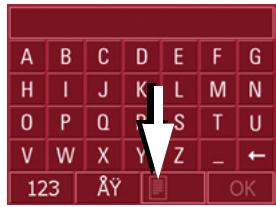
Pour appeler une liste de sélection, appuyez sur la touche.
La liste de sélection apparaît.
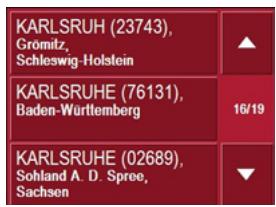
Appuyez sur les touches fléchées dans la partie droite de l'écran pour faire défiler la liste. Appuyez sur la destination souhaitée. La destination est enregistrée et la liste de sélection se ferme.
Caractères spéciaux et trémas
Lors de la saisie de noms de localités ou de rues, vous ne devez utiliser ni caractères spéciaux ni trémas. Le Traffic Assist Highspeed convertit si nécessaire la saisie des caractères AE, OE et UE. Si par exemple vous recherchez la localité "Würzburg", saisissez simplement "WUERZBURG".
Les caractères spéciaux peuvent être utiles pour la désignation de destinations et d'itinéraires.
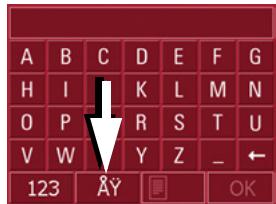
Pour accéder au , appuyez sur la touche AY.
Le clavier des caractères spéciaux s'affiche.
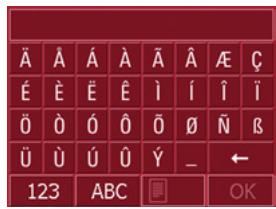
Saisissez le caractère spécial souhaité. Dès que vous avez saisi un caractère spécial, vous retournez automatiquement au clavier alphétique.
Saisie des chiffres
Pour la saisie des chiffres, il faut accéder au clavier numérique.
Appuyez sur la touche 123. Le clavier numérique s'affiche.
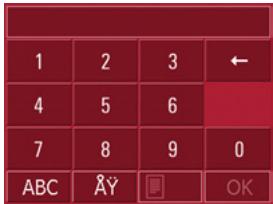
Pour revenir à la saisie des lettres, appuyez sur ABC.
Effacer des caractères
Pour effacer le dernier caractère saisi, utilisez la touche Retour.
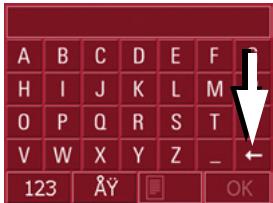
Pour effacer le caractère situé à gauche du curseur, appuyez sur la touche Retour.
Ajout d'espaces
Pour saisir deux mots, par exemple pour des noms de villes, séparez-les par un espace.
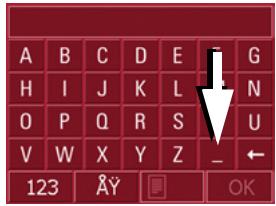
Pour ajouter un espace, appuyez sur la touche.
La touche Back
La touche Back se trouve dans le coin inférieur gauche du boîtier.
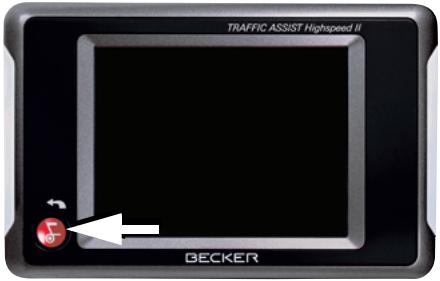
Elle est affectée à différentes fonctions :
- Appuyez sans relâcher la pression pour mettre l'appareil Traffic Assist Highspeed en veille ou pour le réactiver lorsqu'il était en veille.
- Selon le contexte du menu, vous retournez au niveau de menu précédent en appuyant brièvement sur cette touche.
Cartes routières supplémentaires
Sur la carte mémoire, un jeu de cartes routières est déjà installé à la livraison. Si celui-ci ne suffit pas pour la localité actuelle, d'autres produits sont disponibles sur le DVD fourni. Ceux-ci doivent être chargés sur la carte mémoire. Avec l'Installer, il est possible de voir avant l'installation quels pays sont compris dans chacun des jeux de cartes.
Carte chargée
Une fois chargée, la carte peut être consultée directement dans le Traffic Assist Highspeed (voir également page 49).
Sur le DVD des cartes est enregistré un programme d'installation qui s'exécute normalement automatiquement lorsque vous insérez le DVD sur un PC équipé d'un lecteur DVD. Le programme vous guide à travers l'installation.
Sinon, vous pouvez démarrer le programme manuellement.
Ouvrez l'Explorateur Windows®. Sélectionnez l'unité de votre lecteur DVD. Cliquez deux fois sur le fichier "Setup.exe".
Transfert de fichiers
Le transfert de fichiers peut se faire indirectement via la carte mémoire ou directement via l'interface USB.
Remarque :
Seules les cartes fournies doivent être installées sur le Traffic Assist Highspeed. L'installation ou le transfert de fichiers ou programmes, limitant ou modifiant le fonctionnement du Traffic Assist Highspeed, est strictement interdite !
Transfert à l'aide d'un lecteur de cartes SD
La méthode la plus simple pour transférer des fichiers consiste à utiliser un lecteur de cartes SD courant du commerce (non fourni). La carte mémoire est insérée dans ce lecteur.
Les fichiers souhaités sont alors copiés à l'aide du logiciel du PC sur la carte mémoire.
Le Traffic Assist Highspeed est relié directement à un PC via l'interface USB.
Pour le transfert, le programme Microsoft ActiveSync doit être installé sur le PC ; ce programme est mis à disposition gratuitement par le fabricant.
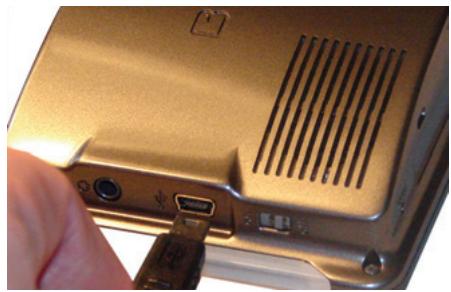
La liaison s'effectue en plusieurs étapes :
Arrêtez Reliez le Traffic Assist Highspeed et le PC à l'aide d'un câble USB. Remettez le Traffic Assist Highspeed en marche.
ActiveSync établit automatiquement une liaison avec
Transfert de cartes
Pour le transfert, le sur le DVD doit être utilisé. Procédez comme suit :
Arrêtez le Traffic Assist Highspeed. Retirez la carte mémoire et insérez-la dans un lecteur de cartes SD ou branchez le Traffic Assist Highspeed à l'aide du câble USB sur le PC. Démarrez le PC et insérez le DVD. Transférez la carte souhaitée à l'aide du programme d'installation. Insérez de nouveau la carte mémoire dans le Traffic Assist Highspeed ou retirez le câble USB de manière appropriée. Remettez le Traffic Assist Highspeed en marche. La nouvelle carte est immédiatement disponible.
Transferts de fichiers de musique et d'images
Comme les données cartographiques occupent pratiquement toute la capacité mémoire de 1 Go de la carte mémoire fournie, les images et la musique doivent être enregistrées sur une autre carte SD. Les fichiers peuvent être transférés via un lecteur de cartes ou via l'interface USB.
Remarque :
Choisissez des noms de répertoires explicites ; il vous sera ainsi plus facile de retrouver ultérieurement les fichiers souhaités sur le Traffic Assist Highspeed.
En cas de dysfonctionnements
En cas de dysfonctionnements de l'appareil en rapport avec le système d'exploitation, des messages correspondants apparaissent. Ceux-ci doivent être validés. Si, ensuite, il n'est pas possible d'exécuter la fonction activée, redémarrez l'appareil Traffic Assist Highspeed à l'aide de l'interrupteur ON/OFF, ou de la touche Reset.
Si les messages persistent ou si l'appareil ne fonctionne pas correctement pour d'autres raisons, contactez votre revendeur.
Remarque :
N'essayez jamais d'ouvrir l'appareil vous-même ! Si vous ne pouvez pas supprimer le défaut qui est apparu, vous pouvez vous adresser à votre spécialiste !
Qu'est-ce que la navigation ?
Par navigation (du latin navigare = se déplacer sur l'eau), on entend d'une manière générale la localisation d'un véhicule, la détermination de la direction et de l'éloignement de la destination souhaitée ainsi que la détermination et la poursuite de l'itinéraire qui mène à cette destination. Les étoiles, certains points marquants, la boussole et les satellites sont entre autres utilisés comme outils de navigation.
Sur le Traffic Assist Highspeed, la localisation s'effectue à l'aide du récepteur GPS. Le système GPS (Global Positioning System) a été mis au point dans les années 70 par l'armée américaine pour servir de système de guidage des armes. Le système GPS se base sur un total de 24 satellites, qui sont positionnés autour de la Terre et émettent des signaux. Le récepteur GPS reçoit ces signaux et calcule, sur la base des écarts temporels des signaux, sa distance par rapport aux différents satellites. À partir de là, il peut déterminer votre position géographique actuelle.
La détermination de la position nécessite la réception des signaux d'au moins trois satellites ; à partir du quatrième, l'altitude au-dessus du niveau de la mer peut également être déterminée.
La détermination de la direction et de l'éloignement de la destination s'effectue sur le Traffic Assist Highspeed à l'aide d'une carte routière numérique sur la carte SD et du calculateur de navigation. Par mesure de sécurité, le guidage vers la destination se fait principalement par émission vocale. L'affichage de la direction et la représentation de la carte sur l'écran tactile servent aussi de support.
Consignes de sécurité
- ; les données et indications peuvent dans certains cas être erronées. Le conducteur doit dans chaque situation décider lui-même s'il suit les indications.
- La société exclut toute responsabilité pour les indications erronées du système de navigation.
- Lors de la première mise en service, il faut parfois attendre jusqu'à 30 minutes avant qu'une position ne soit déterminée.
- Les panneaux routiers et les prescriptions locales en matière de circulation routière doivent toujours être observés en priorité.
- Le guidage routier se rapporte exclusivement aux véhicules de tourisme. Les recommandations de conduite et réglementations spéciales pour d'autres véhicules (p. ex. les véhicules utilitaires) ne sont pas prises en compte.
- La saisie du lieu de destination ne doit être effectuée que lorsque le véhicule est à l'arrêt.
Sélection de la navigation
Le mode Navigation est accessible depuis le menu principal.
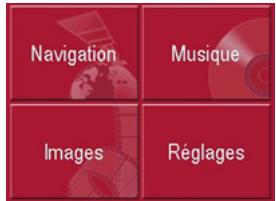
Appuyez sur la touche Navigation dans le menu principal.
L'accès rapide est activé.
Outils pour la navigation
Trois outils sont disponibles pour la navigation et le guidage vers la destination : l'accès rapide, le menu de navigation et l'affichage de la carte.
Accès rapide
Le mode Navigation démarre toujours avec l'accès rapide pour le lancement rapide de la navigation vers des destinations déjà enregistrées.
Menu de navigation
À partir de l'accès rapide, il est possible, si nécessaire, d'appeler le menu de navigation, par exemple pour la saisie d'une nouvelle destination pas encore existante.
Affichage de la carte
Il est également possible d'appeler l'affichage de la carte. Outre l'affichage de la position actuelle, celui-ci permet aussi de sélectionner une nouvelle destination.
L'accès rapide
L'accès rapide offre une sélection des principales fonctions pour le démarrage rapide de la navigation. L'accès rapide est représenté ci-après avec des exemples de destinations.
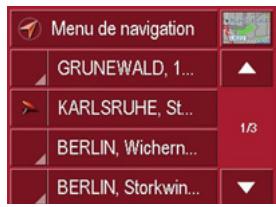
Menu de navigation et affichage de la carte
Dans l'accès rapide, la touche Menu de navigation permettant d'appeler ce dernier figure sur la ligne du haut à gauche. À côté sur la droite se trouve une touche avec une icône représentant une carte. Celle-ci permet de passer à l'affichage de la carte.
La liste des destinations est représentée sur les lignes situées en dessous.
La liste des destinations
La liste des destinations répertorie toutes les destinations qui sont disponibles pour la sélection rapide. Chaque ligne est divisée en deux zones. Chaque zone de liste est représentée comme une touche. La destination est citée sur la touche de droite et l'icône de gauche illustre ses caractéristiques.
Remarque :
Dans la mémoire des destinations, les 50 dernières destinations sont sauvegardées. Une fois que la capacité de la mémoire est atteinte, la plus ancienne destination est effacée automatiquement au profit d'une nouvelle destination. Il est toutefois possible de protéger des destinations importantes.
Icônes utilisées
Les icônes suivantes sont utilisées dans la liste des destinations.
| Icône | Signification |
| Cette destination est unedestination standard sansparticularité. | |
| Cette destination est protégée. Si la mémoire des destinations est pleine, cette destination n'est pas effacée automatiquement. Si vous le souhaitez, vous pouvez le faire manuellement.En cas d'entrée protégée, vous avez également la possibilité de définir la position dans le raccourci. |
Démarrage avec une destination existante
Dans la mémoire des destinations, les destinations existantes sont répertoriées dans la liste des destinations.
Appuyez sur la touche comportant la destination souhaitée pour démarrer le calcul de l'itinéraire.
Le calcul démarre. Une fois le calcul terminé, la représentation de la carte apparaît et le guidage vers la destination commence.
Navigation dans la mémoire des destinations
Les touches ▲ et ▼ permettent de naviguer dans la liste dans le sens de la flèche.
Entre les touches, la page actuelle de la liste est affichée ainsi que le nombre total de pages.
Affichage ou édition d'une destination Chaque destination contenue dans la mémoire des destinations peut être affichée ou éditée.
Appuyez sur l'icône située à gauche de la destination souhaitée. Un menu de sélection apparaît.
| Sélection | Signification |
| Afficher les détails | Des données détaillées relatives à la destination sont affichées. |
| Afficher sur la carte | L'affichage de la carte est appelé à l'aide de la barre d'outils et la destination est affichée. |
| Nommer une entrée | Il est possible de renomer la destination. |
| Effacer une entrée | La destination est effacée de la mémoire des destinations. |
| Protégger une entrée | La destination est protégée contre l'effacement automatique. |
| Annuler la protection | La protection de la destination est annulée. Cette fonction n'est disponible qu'en cas de destinations protégées. |
| Déplacer vers le haut | La destination est déplacée d'une position vers l'avant. Cette fonction n'est disponible qu'en cas de destinations protégées. |
| Déplacer vers le bas | La destination est déplacée d'une position vers l'arrière. Cette fonction n'est disponible qu'en cas de destinations protégées. |
| Effacer uneiste | Toutes les destinations (meme celles protégées) sont effacées de la liste. |
Accès à l'affichage de la carte
À partir de l'accès rapide, il est possible d'accéder à l'aide de la touche suivante.
Appuyez sur la touche avec l'icône de carte.
La représentation de la carte apparaît avec ses fonctionnalités.
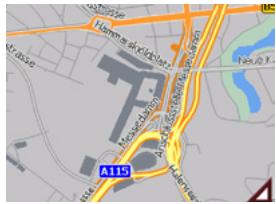
Affichage de la position actuelle
Vous pouvez afficher votre position actuelle dans la représentation de la carte.
Dans l'accès rapide, appuyez sur la touche avec l'icône de carte dans la partie supérieure de l'écran.

Appel du menu de navigation
La touche Menu de navigation vous permet d'accéder aux possibilités étendues de ce dernier.
- Voir "Le Menu de navigation" à la page 35.
Le menu de navigation
Si vous ne souhaitez pas faire une sélection rapide d'une destination ou que la destination envisagée n'est pas encore présente dans la mémoire des destinations, vous avez la possibilité de déterminer une nouvelle destination via le menu de navigation.
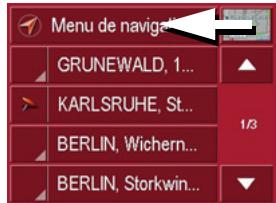
Dans l'accès rapide, appuyez sur la touche Menu de navigation dans la partie supérieure de l'écran. Le menu de navigation apparaît.
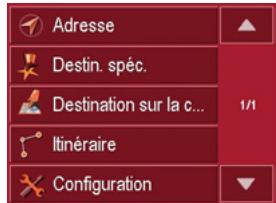
Adresse
La touche Adresse permet les différentes étapes allant de la sélection d'une destination jusqu'au démarrage du guidage.
- Voir "Menu de navigation : Adresse" à la page 36.
Destination spéciale
La touche Destination spéciale permet de sélectionner une destination spéciale, comme par exemple les aéroports et ports, les restaurants, les hôtels, les pompes à essence ou les installations publiques, et de lancer un guidage pour y parvenir.
- Voir "Menu de navigation : Destination spéciale" à la page 42.
Destination sur la carte
La touche permet de sélectionner une destination directement à partir de la carte et de lancer un guidage.
- Voir "Menu de navigation : " à la page 44.
Itinéraire
La touche Itinéraire permet de planifier un itinéraire avec plusieurs destinations intermédiaires.
- Voir "Menu de navigation : Itinéraire" à la page 45.
Configuration
La touche Configuration permet plusieurs options générales pour le mode de navigation.
- Voir "Menu de navigation: Configuration" à la page 48.
Menu de navigation : adresse
À partir du menu de navigation, la touche Adresse permet d'ouvrir une fenêtre de sélection pour la prédéfinition de la destination.

Dans le menu de navigation, appuyez sur le bouton Adresse.
La fenêtre de sélection d'adresse s'affiche.
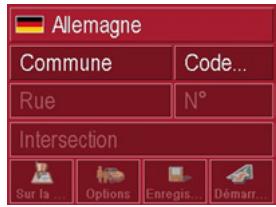
Sélectionner le pays
La surface interactive Sélection du pays vous propose tous les pays disponibles sur la carte mémoire pour la navigation. Une fois un pays sélectionné, il est automatiquement repris dans le menu de saisie d'adresse. Au cas où un pays a déjà été saisi, celui-ci est inscrit dans la première ligne et c'est donc le pays valable.
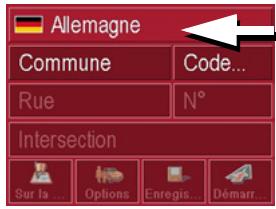
Appuyer sur la touche Pays de destination pour accéder à la liste de sélection des pays.
La liste de sélection apparaît.
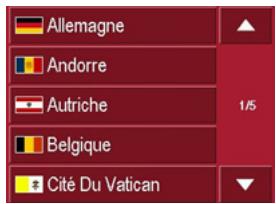
Appuyez sur la touche du pays souhaité.
Appuyez si nécessaire sur les touches fléchées dans la partie droite de l'écran pour faire défiler tous les pays de destination disponibles.
Sélection de l'adresse et démarrage
Dans la fenêtre d'adresse, vous avez la possibilité de saisir l'adresse exacte de destination.
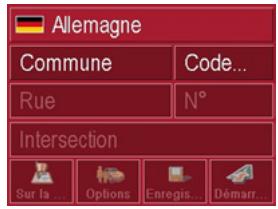
Dans la fenêtre de définition de l'adresse, les préréglages suivants sont possibles :
- Ville, code postal
- Rue avec numéro de bâtiment
- Intersections pour aider à s'orienter.
Vous avez également la possibilité :
- d'afficher la destination sur la carte
- de déterminer les options pour le profil de trajet
- d'enregistrer la destination dans la mémoire des destinations
- de commencer directement le guidage vers la destination.
Sélection de la ville
La saisie peut se faire à l'aide de son nom ou du code postal. Dès que vous saisissez une lettre ou un chiffre, une ville ou un code postal possible s'affiche. Traffic Assist Highspeed exclut toutes les combinaisons de lettres et les codes postaux impossibles et n'active que les champs alphabétiques ou numériques qui mènent vers une ville ou un code postal existant.
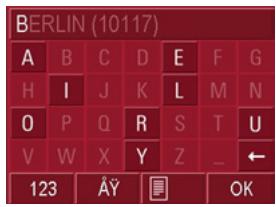
Appuyez sur la ville ou le code postal. Saisissez successivement les lettres ou les chiffres du code postal.
Remarque :
Le cas échéant, vous pouvez couper le Smart-Speller dans les réglages de navigation.
En outre, veuillez noter que dans les pays du sud (p. ex. Italie), tout ce qui précède un nom (p. ex. via Gran Mundo) doit être saisi en second (p. ex. Gran Mundo_via).
La touche OK
La touche OK permet d'enregistrer la destination sélectionnée dans le menu de calcul de l'itinéraire. Si, après la saisie des premières lettres ou des premiers chiffres, la destination souhaitée apparaît en haut de l'écran, vous pouvez immédiatement enregistrer cette destination avec la touche OK sans utiliser la fonction Liste. Appuyez sur la touche OK pour enregistrer votre destination dans le menu de calcul de l'itinéraire.
Remarque :
Si vous devez saisir deux mots, séparez ceux-ci par le signe "_".
Utilisation de la liste des villes
Une fois que vous avez saisi quelques lettres de la ville souhaitée, vous pouvez utiliser la fonction Liste pour visualiser l'ensemble des villes contenant les combinaisons de lettres en question.
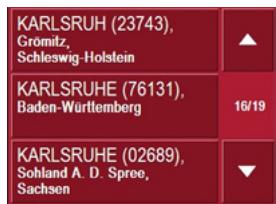
Appuyez sur la touche en bas de l'écran pour appeler le répertoire des villes. Pour sélectionner une ville, appuyez sur le bouton correspondant.
Sélection de la rue
Dans la zone de menu Rue de destination, il est possible de saisir la rue et le numéro de bâtiment séparément dans un champ alphabétique et un champ numérique. Dès que vous saisissez une lettre, une rue possible s'affiche.
Traffic Assist Highspeed exclut toutes les combinaisons de lettres impossibles et n'active que les champs alphabétiques qui mènent à une rue existante.
Vous ne pouvez sélectionner un numéro de bâtiment qu'après avoir sélectionné la rue et si des numéros de bâtiment sont présents dans les données.
Appuyez successivement sur les lettres de la rue de destination.
La touche OK
La touche OK permet d'enregistrer la destination sélectionnée Si, après la saisie des premières lettres ou des premiers chiffres, la destination souhaitée apparaît en haut de l'écran, vous pouvez immédiatement enregistrer cette destination avec la touche OK sans utiliser la fonction Liste.
Appuyez sur la touche OK pour enregistrer votre destination
Utilisation de la liste des rues
Une fois que vous avez saisi quelques lettres de la rue souhaitée, vous pouvez avec la fonction Liste visualiser l'ensemble des rues contenant les combinaisons de lettres en question.
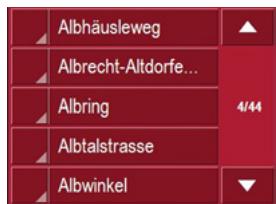
Appuyez sur la touche en bas de l'écran pour appeler le répertoire des rues. Pour sélectionner une rue, appuyez sur le bouton correspondant.
Sélection de l'intersection
Une fois que vous avez entré la ville et la rue de votre destination, dans la zone de menu rue transversale, vous pouvez afficher à titre de guide toutes les rues transversales débouchant dans la rue de votre destination.
Appuyez sur la touche Intersection pour afficher toutes les intersections qui se trouvent dans la zone de votre destination. Appuyez sur une intersection pour l'enregistrer dans le menu de calcul de l'itinéraire.
Affichage de la destination sur la carte. Après avoir saisi la destination, vous avez la possibilité de l'afficher sur la carte locale.
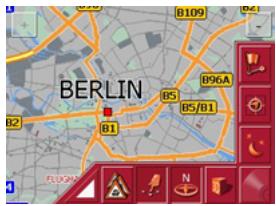
Appuyez sur la touche "Sur la carte" pour représenter la destination sélectionnée sur la carte.
Options pour le profil de trajet
Dans la fenêtre de réglage Options, vous pouvez régler votre profil de trajet. Le réglage effectué ici agit sur le calcul des temps de trajet prévisibles et de la longueur du parcours (Itinéraire court / Route dynamique* / Itinéraire rapide).

Appuyez sur le champ supérieur gauche et sélectionnez votre type de locomotion. Appuyez sur le champ Type d'itinéraire. Sélectionnez l'une des options suivantes :
| Réglage | Signification |
| Route rapide | Avec cette option, l'iti-néraire le plus court en termes de temps est calculé. |
| Route dynamique* | Cette option calcule le trajet le plus rapide au niveau du temps, en tenant compte des messages d'informations routières actuellément reçus. |
| Route courte | Avec cette option, l'iti-nétaire le plus court en termes de kilomètres est calculé. |
Appuyez successivement sur les champs :
- Autoroutes Bacs
- Routes à péage. Sélectionnez l'une des options suivantes :
| Réglage | Signification |
| Autorisé | Avec cette option, le type de route correspondant est pris en compte dans le calcul de l'itiné-raire. |
| Eviter | Avec cette option, le type de route correspondant est évité si possib-le. |
| Interdit | Avec cette option, le type de route correspondant n'est pas pris en compte dans le calcul de l'itinéraire. |
Enregistrement de la destination
Le bouton Enregistrer permet d'ouvrir un menu de saisie d'un nom pour la destination saisie. Lorsqu'un nom est saisi puis enregistré avec OK, la destination est transférée dans l'accès rapide et y est protégée. Le menu de saisie offre la possibilité de basculer entre l'écriture complète et l'écriture abrégée.
Démarrage de la navigation
Le bouton Démarrer permet de commencer immédiatement la navigation. Toutes les données saisies jusqu'à maintenant sont traitées pour le calcul de l'itinéraire.
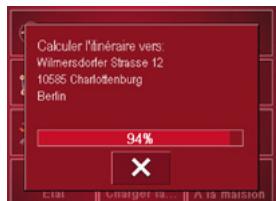
Appuyez sur la touche Démarrer pour commencer la navigation.
L'itinéraire est calculé. Enfin, la représentation de la carte apparaît et le guidage vers la destination commence.
Arrêt de la navigation
Vous avez trois possibilités pour interrompre le guidage vers la destination en cours.
Appuyez sur la représentation, appuyez sur la touche Menu principal, puis appuyez sur la touche OK pour confirmer l'interruption.
Appuyez sur la représentation. Appuyez sur la touche Quitter la navigation. Appuyez sur la touche OK pour confirmer l'interruption.
Appuyez sur la touche Back. Appuyez sur la touche OK pour confirmer l'interruption.
Menu de navigation : Destination spéciale
Les Destinations spéciales, également appelées POI (Point of Interest) en abrégé, sont contenues sur la carte et peuvent être affichées sur celle-ci. Parmi les destinations spéciales, on compte les aéroports et les gares routières, les restaurants, les hôtels, les stations-service, les infrastructures publiques, etc. Les destinations spéciales peuvent être utilisées comme destination de navigation.
Remarque :
Vous ne pouvez sélectionner les destinations spéciales de la zone environnante actuelle que si la réception pour la détermination de la position est suffisante.
Vous avez le choix entre :
- une destination dans les environs,
- une destination au niveau national et
- une destination dans une ville.
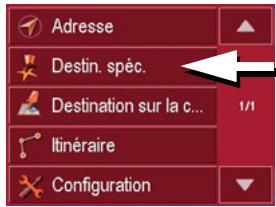
Appuyez sur la touche Destination spéciale pour afficher les destinations spéciales.
La fenêtre de sélection Zone de recherche apparaît.
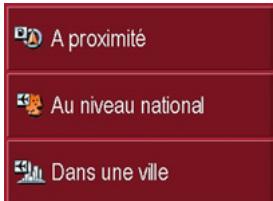
Vous avez la possibilité de sélectionner la zone de recherche à l'aide des boutons.
Destination spéciale : À proximité
Appuyez sur le bouton "A proximité".
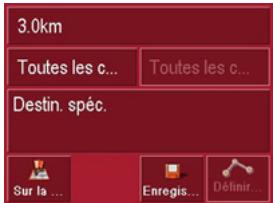
Dans cette fenêtre d , les préréglages suivants sont possibles pour la recherche.
- Indiquez, dans le bouton du haut, le périmètre en kilomètres dans lequel vous recherchez une destination spéciale. À partir du champ "Toutes les catégories", sélectionnez une catégorie principale (p. ex. location de voiture). Seules l qui se trouvent dans la zone environnante actuelle sont affichées. Appuyez dans le champ situé à côté et sélectionnez une sous-catégorie (p. ex. SIXT, HERTZ).
Des informations sur la navigation dans les listes sont fournies dans le chapitre "Navigation dans les listes" à la page 26.
Remarque :
Si vous laissez le champ Sous-catégorie vide, toutes les destinations spéciales de la catégorie principale qui se trouvent dans le périmètre sélectionné sont affichées.
Sélectionnez maintenant la destination ou spéciale souhaitée qui doit être atteinte.
Remarque :
Les champs Catégorie ne sont pas obligatoires. Ils servent uniquement à limiter la liste des destinations spéciales. Cette liste peut, surtout dans les grandes villes, être très longue.
Au niveau national
Appuyez sur le bouton "Au niveau national".
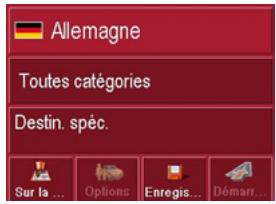
Sélectionnez le pays désiré. Dans le champ "Toutes les catégories", sélectionnez le type de destination spéciale (p. ex. aéroport).
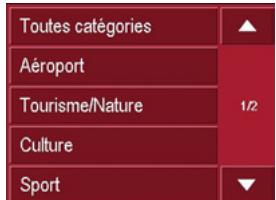
Sélectionnez la catégorie voulue. Appuyez sur la touche Destination spéciale pour accéder au menu de saisie. Sélectionnez la destination spéciale souhaitée via le menu de saisie.
Des informations sur l'utilisation du menu de saisie Saisies à l'aide du menu de saisie" à la page 25.
Des informations sur la navigation dans les listes Navigation dans les listes" à la page 26.
Remarque :
Le champ Catégorie n'est pas obligatoire. Il sert uniquement à limiter la liste des destinations spéciales. Cette liste peut, selon la carte que vous utilisez, être très longue.
Destination spéciale : dans une ville
Appuyez sur le bouton "Dans une ville".
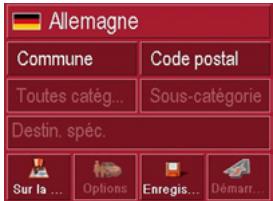
Sélectionnez le pays désiré. Dans le champ "Commune ou Code postal", indiquez la ville dans laquelle vous voulez rechercher une destination spéciale. À partir du champ "Toutes les catégories", sélectionnez une catégorie principale (par ex. culture). Seules les catégories disponibles pour le lieu indiqué s'affichent. Appuyez dans le champ situé à côté et sélectionnez une sous-catégorie (p. ex. musée). Appuyez sur la touche "Destination spéciale" pour accéder au menu de saisie. Sélectionnez la destination spéciale souhaitée via le menu de saisie.
Des informations sur l'utilisation du menu de saisie Saisies à l'aide du menu de saisie" à la page 25.
Des informations sur la navigation dans les listes Navigation dans les listes" à la page 26.
Remarque :
Les champs Catégorie ne sont pas obligatoires. Ils servent uniquement à limiter la liste des destinations spéciales. Cette liste peut, surtout dans les grandes villes, être très longue.
Après la sélection d'une destination spéciale, il est possible, à l'aide des touches en bas de l'écran,
- d'afficher les destinations spéciales sur la carte
- de déterminer les options pour le profil de trajet
- d'enregistrer la destination spéciale dans la mémoire des destinations
- de commencer directement le guidage vers la destination spéciale.
Menu de navigation : Destination sur la carte
Si une destination souhaitée ne se trouve pas encore ou plus dans la mémoire des destinations, le bouton "Destination sur la carte" permet une sélection directe.
Aucun détail d'adresse n'est alors demandé.
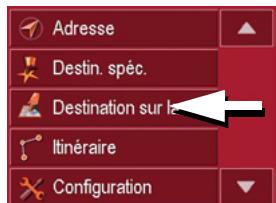
Appuyez sur la touche Destination sur la carte pour procéder à une sélection directe.
L'affichage de la carte apparaît.
Remarque :
Avec les touches de zoom, vous devez éventuellement encore agrandir la zone pour couvrir une rue souhaitée.
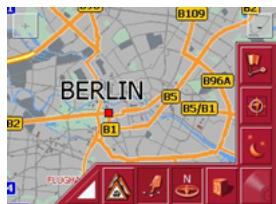
Appuyez légèrement sur la surface de l'écran jusqu'à ce qu'un cercle composé de points soit dessiné autour de la destination souhaitée. La destination est enregistrée.
À partir de la base de données, des informations sur le point sélectionné sont chargées et affichées. Sous ce champ d'informations se trouvent des boutons qui permettent d'appeler diverses fonctions disponibles pour le point d'itinéraire sélectionné.
Les touches de fonction suivantes sont disponibles l n'est pas activé :
| Touche | Signification |
| Navigation | Démarre la navigation |
| Ajouter | Ajoute la destination de l'itinéraire |
| Enregistrer | Permet de nommer votredestinationviale menu de saisie etd'enregistrer cette dernière dans la mémoiredes destinations |
| Rechercheaux alentours | Fenêtre de saisie commepour la saisie normaled'un POI |
L est activé, le bouton Étape est disponible en plus. Ce bouton permet d'ajouter la destination sélectionnée à partir de la carte ou de votre itinéraire comme étape.
| 13.2851 / 52.4950 | |
| 14193 Grunewald | |
| Berlin | |
| Berlin | |
| Recherche aux alentours | |
| Étape | Ajouter |
| Navigation | Enregistrer |
Appuyez sur une touche pour exécuter l'action souhaitée.
Itinéraire
Le menu de programmation d'itinéraire offre la possibilité de déterminer et de sélectionner des itinéraires individuels. Outre la sélection et le réglage de différents détails, vous pouvez également déterminer des étapes.
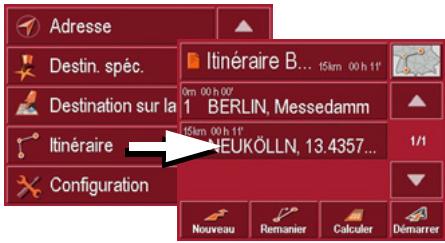
Dans le menu de navigation, appuyez sur la touche Itinéraire pour accéder au menu des itinéraires.
Dans le menu itinéraire, vous voyez le symbole de carte en haut à droite. Le nom de l'itinéraire utilisé en dernier figure en haut à gauche, et en-dessous les différentes étapes de cet itinéraire.
Liste d'itinéraires
La sélection des itinéraires déjà mémorisés s'effectue dans la liste d'itinéraires.
Appuyez sur le bouton avec le nom de l'itinéraire actuel.
La liste d'itinéraires s'ouvre à l'écran.
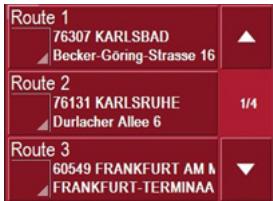
Remarque :
Si aucun itinéraire n'est indiqué, par exemple après une remise à zéro, appuyez sur la surface de distribution d'itinéraire.
Feuilleter la liste d'itinéraires
Appuyez sur les touches fléchées sur le bord droit de l'écran pour f .
Afficher les détails d'un itinéraire
Appuyez sur la touche pour afficher les détails de l'itinéraire.
La fenêtre Détails d'itinéraire s'ouvre à l'écran. Dans cette fenêtre, vous pouvez également renommer ou effacer l'itinéraire.
Appuyez sur la touche BACK pour revenir à la liste d'itinéraires.
Sélectionner un itinéraire
Sélectionnez un itinéraire en appuyant dessus.
L'appareil charge l'itinéraire qui s'affiche dans la fenêtre Itinéraire.
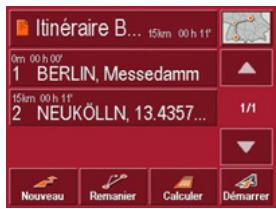
Utiliser un itinéraire
Les touches suivantes sont disponibles :
| Touche | Signification |
| Symbol de carte | Affichage des étapes dans la carte. |
| Touches fléchéées haut/bas | Ces touches permettent de parcourir les listes vers le haut et le bas. |
| Nouveau | Ouivre la "fenêtre de dé-finition de l'adresse" pour la saisie d'une nouvelle adresse de destinatio-tion |
| Remanier | Active différents points d'itinéraire pour l'édi-tion |
| Calculer | Calcule la différence de parcours et le temps de trajet des saisies actuels |
| Démarrer | Démarre la navigation |
La touche Nouveau
La touche Nouveau vous permet de créer un nouvel itinéraire.
Appuyez sur la touche Nouveau.
Une fenêtre d'itinéraire vide s'affiche. Sous cette fenêtre, il y a le bouton Ajouter.
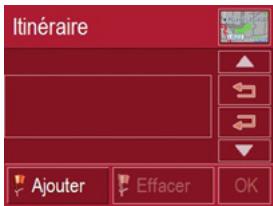
Appuyez sur le bouton Ajouter. La fenêtre de saisie d'adresse s'ouvre à l'écran. Saisissez alors votre destination (voir "Menu de navigation: Adresse" page 36). Pour chaque étape, répétez ces saisies dans avec la touche Ajouter. Les touches de direction permettent de déplacer les différentes entrées.
- Une fois que vous avez effectué toutes les entrées dans , fermez les options de destination avec la touche OK.
Le menu de saisie s'affiche.
Donnez à l'itinéraire un nom logique. Appuyez sur OK.
La fenêtre de programmation d'itinéraire est fermée. Le menu d'itinéraire apparaît alors avec le nouvel itinéraire.
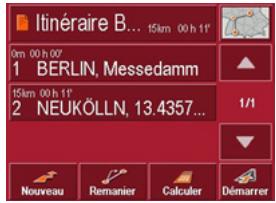
La touche remanier
Dans le menu Remanier, il est possible de modifier les itinéraires présents.
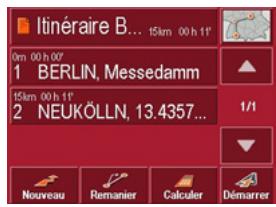
Appuyez sur la touche Remanier pour modifier des itinéraires présents.
La fenêtre de programmation d'itinéraire apparaît. Les fonctions suivantes sont disponibles :
| Touche | Signification |
| Ajouter | Permet d'ajouter un nouveau point d'itinéraîre. |
| Effacer | Permet d'affacer un point d'itinéraîre sélectionnéd. |
| OK | Permet d'enregistrer l'itinéraîre édtité et de le transférer dans l'accès rapide. |
| Touches fléchéées haut/bas | Ces touches permettent de parcourir les listes vers le haut et le bas. |
La touche Calculator
Il vous est également possible de calculer un itinéraire programmé sans réception GPS, de façon à avoir un aperçu du parcours.
Le premier point d'itinéraire indiqué est alors considéré comme point de départ de l'itinéraire.
Remarque :
Dans une navigation, le point de position actuel est le point de départ. La première étape est alors le trajet qui mène au premier point d'itinéraire indiqué.
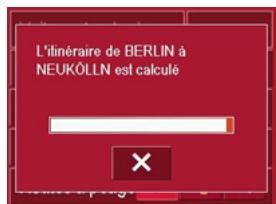
Appuyez sur le bouton pour calculer la totalité du parcours ainsi que la durée prévisible du trajet de l'itinéraire.
La fenêtre de saisie des options de route s'ouvre.
Déterminez les réglages souhaités.
Appuyez sur le bouton Calculer.
L'itinéraire est calculé. Une fenêtre vous informe de la progression du calcul.
Une fois le calcul terminé, la totalité du parcours du premier au dernier point d'itinéraire ainsi que la durée prévisible de trajet pour ce parcours sont affichés dans la fenêtre Itinéraire sous la liste des points d'itinéraire.

La touche Démarrer
Appuyez sur la touche Démarrer dans le menu de programmation d'itinéraire. Les options d'itinéraires sont de nouveau affichées. Appuyez de nouveau sur la touche Démarrer pour commencer une navigation.
Remarque :
Si aucun signal GPS n'est disponible, la poursuite d'objectifs commence automatiquement, aussitôt qu'un signal est reçu.
Menu de navigation : configuration
Dans le menu Configuration se trouvent les réglages importants pour les fonctions de navigation.
Remarque :
Tous les réglages doivent être validés avec la touche OK. Avec la touche BACK, vous pouvez quitter à tout moment le menu de réglage actuel sans avoir modifié quoi que ce soit.
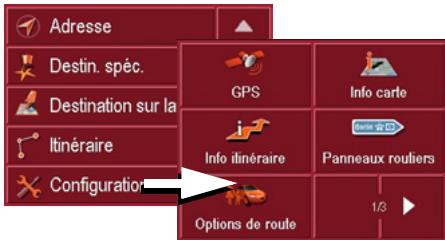
- Appuyez sur la touche Configuration dans le Menu de navigation.
Vous accédez alors au menu Configuration.
Composition
Dans le menu Configuration, disponibles :
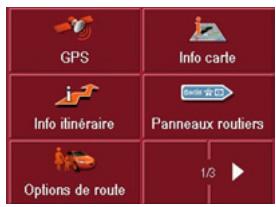
Les fonctions des expliquées ci-après.
La touche GPS
Dans la fenêtre d'information GPS, le nombre de satellites reçus, la position et la vitesse actuelles sont affichés à titre d'information. Vous avez en plus la possibilité de mémoriser le lieu actuel.
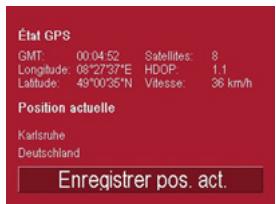
Pour mémoriser votre lieu actuel, appuyez sur la touche "Enregistrer position actuelle".
La mémorisation du lieu est similaire à l'"Enregistrement de la destination" décrit à la page 41.
La touche Info carte
Dans la fenêtre de réglage Info carte, vous pouvez accéder aux réglages suivants.
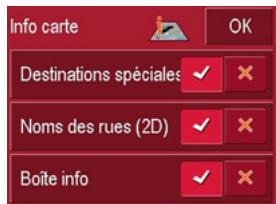
| Réglage | Signification |
| Destinations spéciales | Activez cette option pour afficher tous les destinations spéciales sur la carte. |
| Noms de rues | Activez cette option pour afficher tous les noms de rues sur la carte. |
| Boite info | Activez cette option pour afficher la direction de ciel, la vitesse de déplacement et la haupteur de mer |
- Validez votre sélection en appuyant sur la touche OK.
La touche Info itinéraire
Dans la fenêtre de réglage Info itinéraire, vous pouvez sélectionner les réglages suivants :
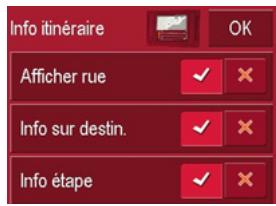
Les réglages suivants sont possibles.
| Réglage | Signification |
| Afficher les noms des rues | Affichage de la rue actuelle/suivante |
| Info sur la destination | Affichage de l'heure probable d'acciviée, de la distance restant à par-courir, de la durée du trajet jusqu'à l'arrivée à la destination principale. |
| Info étape | Affichage de l'heure probable d'acciviée, de la distance restant à par-courir, de la durée du trajet jusqu'à l'arrivée à l'étape. |
Pour les boutons d'option, appuyez sur les touches pour activer ou désactiver les commandes. Validez votre sélection en appuyant sur la touche OK.
La touche Panneaux routiers
Le bouton Panneaux routiers vous permet de régler si l'appareil doit afficher ou non des informations sur les panneaux de signalisation à respecter.
| Réglage | Signification |
| Panneaux rouhiers | L'appareil représenté la signalisation routière. |
| Panneaux rouhiers | L'appareil ne représenté pas la signalisation rou-tière. |
Remarque :
Ces informations ne peuvent être affichées que si elles sont contenues dans les cartes.
La touche Options de route
Dans la fenêtre de réglage Options de route, vous pouvez régler votre profil de trajet. Les réglages effectués ici agissent sur le calcul des temps de trajet prévisibles.
| Profil: Voiture standard OK | |
| Type itinér. rapide | |
| Autoroutes | ✔ ✔ ✘ |
| Ferry | ✔ ✔ ✘ |
| Routes à pêage | ✔ ✔ ✘ |
Appuyez sur le champ Profil et sélectionnez votre type d'allure. Appuyez sur le champ Type d'itinérair :
| Réglage | Signification |
| Route rapide | Avec cette option, l'iti-néraire le plus court en termes de temps est calculé. |
| Route dynamique* | Cette option calcule le trajet le plus rapide au niveau du temps, en tenant compte des messages d'informations rou-tières actuellément reçus. |
| Route court | Avec cette option, l'iti-néraire le plus court en termes de kilomètres est calculé. |
Appuyez successivement sur les champs Autoroutes, Bacs et Routes à péage et s :
| Réglage | Signification |
| Autorisé | Avec cette option, le type de route correspondant est pris en compte dans le calcul de l'itiné-raire. |
| Eviter | Avec cette option, le type de route correspondant est évité si possib-le. |
| Interdit | Avec cette option, le type de route correspondant n'est pas pris en compte dans le calcul de l'itinéraire. |
- Validez votre sélection en appuyant sur la touche OK.
La touche volume
Dans la fenêtre de réglage Volume, vous pouvez prédéfinir le volume des annonces vocales de façon générale pour chaque démarrage du Traffic Assist Highspeed. Selon la situation, il est possible d'adapter le volume dans l'affichage de la carte.
Appuyez sur le champ Volume et sélectionnez une autre valeur.
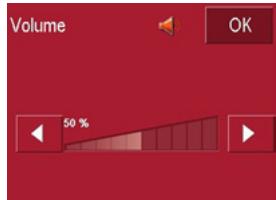
Validez vos réglages en appuyant sur la touche OK.
La touche vitesse
Dans la fenêtre de réglage Vitesse, vous pouvez déterminer si, pendant la navigation, des limitations de vitesse doivent être affichées et si vous souhaitez être averti acoustiquement en cas de dépassement.
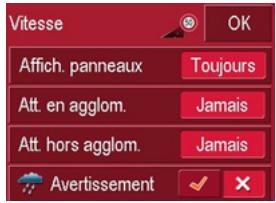
Les réglages suivants sont possibles.
| Réglage | Signification |
| Afficher les panneaux | Avec le bouton Afficher les panneaux, vous pou-vez afficher les panne-aux de limitation de vit-esse. |
| Avertisse-ment en agglomérati-on | Sur le bouton Avertissement en agglomération est indiquée la limite de vitesse à partir de laquelle vous âtes averti acoustiquement à l'intérieur des agglomérations. |
| Avertissement hors agglomérati-on | Sur le bouton Avertissement hors agglomération est indiquée la limite de vitesse à partir de laquelle vous âtes averti acoustiquement en de-hors des agglomérations. |
| Avertissement | Sur le bouton Avertissement est indiqué si vous souhaitez aussi être averti pour les limitati-ons de vitesse qui ne sont valables qu'en cas de pluie, chute de neige ou à des heures déterminées. |
Appuyez sur un bouton et sélectionnez le réglage souhaité. Validez votre sélection en appuyant sur la touche OK.
Remarque :
Ces informations ne peuvent être affichées que si elles sont contenues dans les cartes.
Attention !
Les informations contenues dans les cartes peuvent être erronées en raison de modifications récentes (p. ex. chantiers) !
La situation du trafic et la signalisation sur site sont prioritaires par rapport aux informations du système de navigation.
La touche Mode automatique
Dans la fenêtre de réglage Mode automatique, vous pouvez procéder aux réglages suivants :
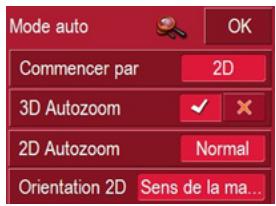
| Réglage | Signification |
| Démarrer avec | Sélectionnez si la carte doit être représentée par défaut dans une vue en 3D ou une vue en 2D. |
| Zoom automatique en 3D | Sélectionnez si, pendant une navigation, vous souhaitez par défaut le Zoom automatique ou Aucun zoom automatique avec la vue en 3D. Avec le zoom automatique, la profondeur du zoom est modifiée en fonction de votre vitesse : Si vous conduisez len-tement, l'échelle est plus petite. Si vous condui-sez plus vite, l'échelle est plus grande. |
| Zoom automatique en 2D | Sélectionnez si, pendant une navigation, vous souhaitez par défaut le Petit zoom automatique, Zoom automatique normal, Grand zoom automatique ou Aucun zoom automatique avec la vue en 2D. Avec le zoom automatique, la profondeur du zoom est modifiée en fonction de votre vitesse : Si vous conduisez len- tement, l'échelle est plus petite. Si vous condui-sez plus vite, l'échelle est plus grande. |
| Vue en 2D | Sélectionnez si, pendant une navigation, la carte doit être orientée par défaut vers le Nord ou Dans la direction du trajet avec une vue en 2D. |
- Validez votre sélection en appuyant sur la touche OK.
La touche TMC
Dans la fenêtre de configuration TMC, vous pouvez effectuer les réglages suivants :
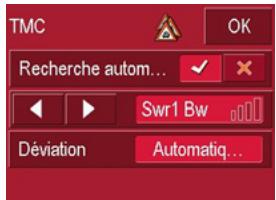
| Einstellung | Bedeutung |
| Emetteur automatique | En appuyant sur les tou-ches ou vous pouvez selectionner si l'appareil doit rechercher automatiquement l'émetteur offrant la meilleure réception. |
| En appuyant sur les tou-ches fléchéées, la recherche automatique d'émetteur est activée. L'émetteur TMC actuellément reçu s'affichè dans le champ adjoining-cent. |
| Einstellung | Bedeutung |
| Déviation | Ce bouton vous permet de sélectionner un changement d'itinéraire automatique ou manuel (Voir "Tenir compte des messages pour le calcul d'itinéraire*" à la page 58.). |
- Validez votre sélection en appuyant sur la touche OK.
La touche itinéraire
Dans la fenêtre de réglage Itinéraire, vous pouvez déterminer si, une fois une étape atteinte, le calcul doit être ou non automatiquement effectué jusqu'à l'étape suivante.
- Si le calcul automatique est activé, dès qu'une étape est atteinte, l'itinéraire est calculé automatiquement de la destination.
- Si vous avez désactivé le calcul automatique, vous pouvez naviguer e en appuyant brièvement sur l'emplacement souhaité de la carte et en sélectionnant l'option "Prochaine étape".
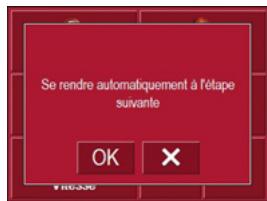
La touche Fuseau horaire
Dans la fenêtre de réglage Fuseau horaire, vous pouvez régler le fuseau horaire valable pour votre position actuelle. Ce réglage est important pour le calcul correct des heures d'arrivée prévisibles.
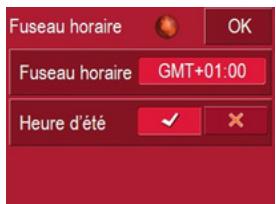
| Réglage | Signification |
| Fuseau horaire | Déterminez le fuseau horaire valable pour votre position actuelle. |
| Heure d'été | Déterminez si l'heure d'été est valable pour le fuseau horaire actuel. |
La touche Charge carte
Le Traffic Assist Highspeed fonctionne avec le matériel cartographique enregistré sur la Memory Card. Chargez les fichiers correspondants en fonction du lieu où vous séjournez et de votre lieu de destination. Le matériel cartographique chargé est affiché avec la touche Charge carte. Vous pouvez sélectionner une autre carte si disponible.
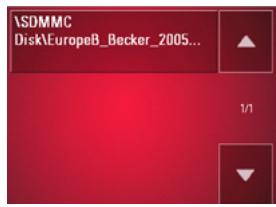
La touche Format
Dans la fenêtre de réglage Format, vous pouvez déterminer quelles unités de mesure doivent être utilisées pour les heures et les distances.
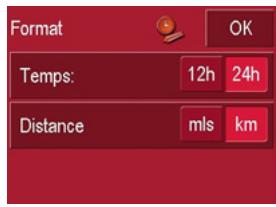
| Réglage | Signification |
| Temps | Appuyez sur ce champ pour basculer entre le format 12 heures et le format 24 heures. |
| Distance | Appuyez sur ce champ pour basculer entre l'affichage en kilomètres et l'affichage en miles. |
- Validez vos réglages en appuyant sur la touche OK.
La touche Réglages par défaut
Dans la fenêtre de réglage Réglages par défaut, vous pouvez rétablir tous les réglages par défaut.
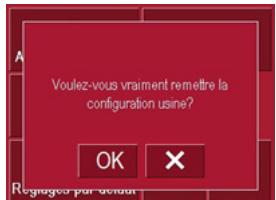
Appuyez sur la surface interactive Réglages usine. Pour rétablir les réglages par défaut dans le Traffic Assist Highspeed, appuyez sur la touche OK.
La touche Smart Speller
Le Smart Speller vous permet de saisir plus rapidement les villes, rues ou autres destinations que vous recherchez grâce à un procédé d'élimination logique. La fenêtre de configuration Smart Speller vous donne la possibilité d'activer ou de désactiver le Smart Speller avec les touches.
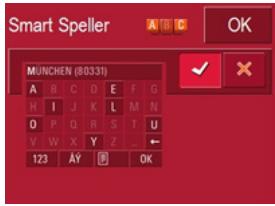
Appuyez sur la touche OK pour valider votre saisie.
Qu'est-ce que le guidage dynamique ?
Avec le guidage dynamique, l'itinéraire est calculé en tenant compte des messages d'informations routières actuels.
Remarque :
Le guidage dynamique n'est pas possible dans tous les pays (il est actuellement disponible uniquement en Allemagne, Autriche, Belgique, Danemark, Espagne, France, Italie, Pays-Bas, Suède et Suisse).
Pour utiliser la navigation dynamique et les fonctions décrites ci-dessous, la réception TMC doit être assurée. La réception TMC n'est possible qu'en cas d'utilisation de la fixation d'appareil avec récepteur TMC.
Les messages d'informations routières sont émis via le TMC (Traffic Message Channel) par des stations de radiodiffusion, en plus du programme radio, et sont reçus et évalués par le système de navigation. La réception des messages d'informations routières est gratuite.
Remarque :
Étant donné que les messages d'information routière sont émis par des stations de radiodiffusion, nous ne pouvons pas garantir que ces informations sont complètes et correctes.
Autriche : Les codes de position et d'événement ont été mis à disposition par l'ASFINAG et le BMVIT.
Lorsque le guidage dynamique est activé, le système contrôle constamment l'arrivée de messages pouvant influer sur l'itinéraire calculé (les obstacles à la circulation sont toutefois représentés sur la carte, même lorsque le guidage dynamique n'est pas activé).
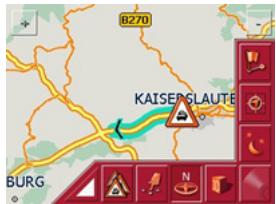
Si le système détecte une information routière qui a une influence sur le guidage, l'appareil calcule automatiquement un nouvel itinéraire (voir "La touche TMC*" page 54).
Représentation sur la carte de messages TMC
Les messages TMC actuels sont représentés graphiquement sur la carte. Les parties de l'itinéraire représentant une entrave à la circulation sont indiquées sur un fond vert. Une flèche noire indique en outre le sens du bouchon. En plus du marquage de couleur, un panneau signalisant un risque s'affiche sur le trajet concerné.
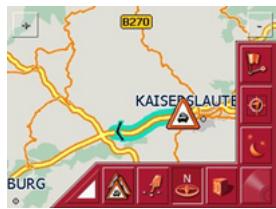
Utiliser le TMC
Si vous avez branché l'antenne TMC, votre Traffic Assist Highspeed reçoit des messages d'informations routières actuels, ce qui permet le calcul d'itinéraire dynamique (contournement de bouchons). Vous pouvez également visualiser directement les messages d'informations routières.
Pour le pré-réglage de TMC, voir "La touche TMC" à la page 54.
Sur l'affichage de la carte, appuyez sur la carte.
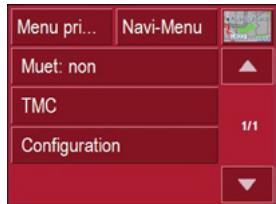
Appuyez sur le bouton TMC.
Tous actuels s'affichent.
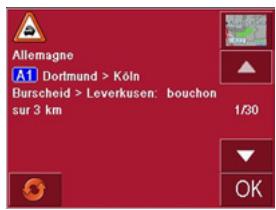
Avec les touches fléchées à côté du message, vous pouvez parcourir routière.
Pour chaque message d'information routière, le système affiche le numéro de route (autoroute, nationale ou départementale), le cas échéant la partie de la route avec le sens de circulation ainsi que le type d'obstacle.
Actualiser la liste des messages
Pour actualiser les messages d'informations routières, appuyez sur la touche.
Tenir compte des messages pour le calcul d'itinéraire.
Votre Traffic Assist Highspeed peut t d'informations routières lors du calcul d'un itinéraire. Vous pouvez déterminer si ce nouveau calcul est automatique ou manuel avec la touche TMC* à la page 54.
Nouveau calcul automatique
Si un message d'information routière concerne votre itinéraire, le système calcule un nouvel itinéraire afin de contourner l'obstacle le plus rapidement.
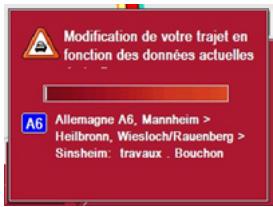
Nouveau calcul manuel
Si un message d'information routière concerne votre trajet, une fenêtre s'ouvre avec des indications détaillées sur ce message.
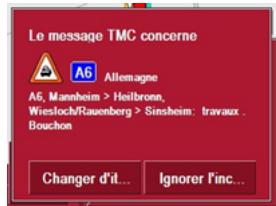
Si vous souhaitez calculer un contournement de l'obstacle, appuyez sur Changer, sinon, appuyez sur Ignorer.
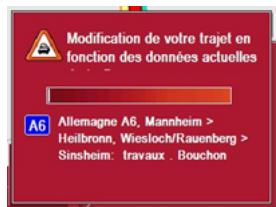
Modifier l'état
Vous pouvez à tout moment modifier ultérieurement si le système doit tenir compte d'un message ou non.
Appuyez sur le symbole TMC sur l'affichage de carte pour ouvrir la liste des messages TMC.
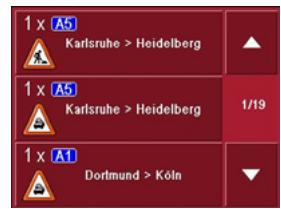
Les messages qui sont importants pour votre itinéraire sont affichés au début.
Appuyez sur le message d'information routière correspondant. Appuyez sur la touche sur le bord inférieur de l'écran pour basculer entre Changer et Ignorer.
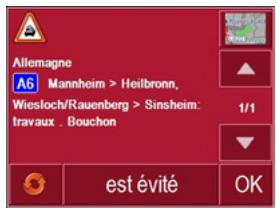
L'affichage de la carte
L'affichage de la carte est appelé à partir de différentes applications à l'aide de la représentation miniature de la carte.
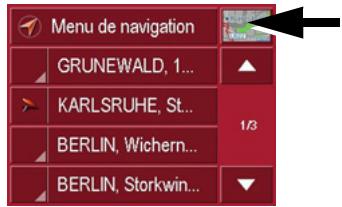
Appuyez sur la touche avec .
L'affichage de la carte apparaît alors.
Composition de l'affichage de la carte
La composition dépend du mode de fonctionnement en cours du Traffic Assist Highspeed.
Affichage de la carte sans guidage vers la destination
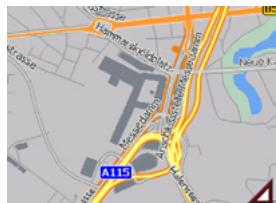
Si la navigation n'est pas active, pratiquement toute la surface de l'écran tactile est occupée par la représentation de la carte. À côté de celle-ci, dans le coin inférieur droit, il y a toujours une icône qui permet d'accéder au mode Réglage avec la barre d'outils.
Affichage de la carte avec guidage vers la destination
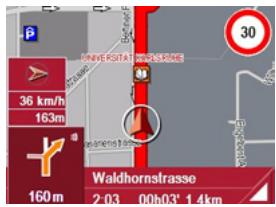
Si la navigation est active, votre position actuelle est affichée sur la carte avec l'icône de position.
Selon le réglage choisi dans les Options, l'icône de position reste fixe et la carte se déplace, ou vice-versa.
La zone d'information dans la partie gauche de l'écran affiche une rose des vents, qui pointe vers le nord, votre vitesse actuelle et l'altitude en mètres.
Des informations s'affichent en outre dans le coin inférieur gauche de la zone de prévisualisation.
La suite du trajet est représentée à l'aide d'une flèche avec l'indication de la distance en dessous. Si deux manœuvres se suivent de près, apparaît au-dessus de la première une autre petite flèche pour la deuxième manœuvre.
Des lignes d'informations supplémentaires sont affichées en bas pour vous assister.
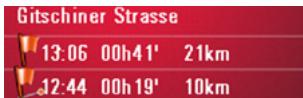
Selon le réglage choisi dans la zone de menu Réglages, il est possible d'avoir un total de trois lignes d'informations avec différentes indications.
Affichage de la carte avec barre d'outils
La touche suivante permet d'activer ou de désactiver la barre d'outils.

À côté de la représentation de la carte, d pplémentaires sont affichées.
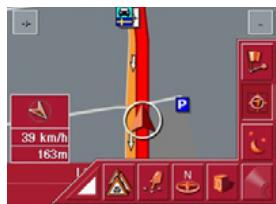
| Icône | Signification |
| Voir "Afficher l'itinéraire(barre d'outils)" à la page 62. | |
| Voir "Position et mode d'affichage (barre d'outils)" à la page 62. | |
| Voir "Mode d'affichageJour/Nuit (barre d'outils)" à la page 63.* | |
| Voir "Mode d'affichageJour/Nuit (barre d'outils)" à la page 63. | |
| Voir "Modifier la représentation (barre d'outils)" à la page 64. | |
| Voir "Orienter vers le nord(barre d'outils)" à la page 64. | |
| Voir "Déplacer la carte (barre d'outils)" à la page 64. | |
| Voir "Utilisation du MP3-Players" à la page 68. |
Répéter la dernière annonce
Pendant le guidage, vous entendez des informations importantes, par exemple la prochaine manœuvre à effectuer. Vous pouvez répéter le dernier message avec des indications actualisées.

Le guidage étant activé, appuyez sur la zone de prévisualisation.
Le dernier message est répété avec des indications actualisées. En outre, le volume est affiché.
Modifier le volume des avertissements/de la musique
Le volume des messages ou de la musique peut être modifié.
Lorsque le guidage est activé et que la zone de prévisualisation est affichée, appuyez en haut à droite sur l'icône de volume.
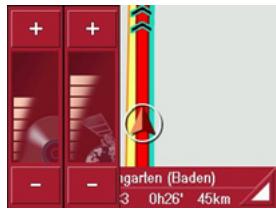
Deux graphiques à barres permettent de visualiser le volume actuel par rapport au volume pris dans son ensemble. Le graphique à barres de gauche représente le volume musical et celui de droite représente le volume des avertissements.
Appuyez sur les touches + (augmenter) et - (abaisser) pour modifier le volume correspondant.
Attention !
- Réglez le volume de façon à pouvoir encore entendre tous les bruits ambiants.
Le graphique à barres disparaît après trois secondes si vous ne touchez aucune touche.
Lignes d'informations
Pendant le guidage vers la destination, il est possible d'afficher au maximum trois lignes d'informations avec le contenu suivant :
- Rue actuelle ou suivante
- Heure d'arrivée prévisible, durée du trajet jusqu'à la destination, distance restante jusqu'à la destination ).
- Heure d'arrivée prévisible à l'étape, durée du trajet et 'étape (cette ligne est affichée avec un drapeau et une punaise).
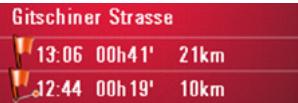
Faites votre sélection dans le menu Réglages, à partir du bouton Info itinéraire, Page 49.
Zoomer sur la carte (barre d'outils)
À l'aide des touches de zoom situées dans les deux coins supérieurs, il est possible de zoomer progressivement sur la carte.


Appuyez sur la touche de zoom avant (+) pour faire un zoom avant sur la carte et ainsi agrandir les détails représentés. Appuyez sur la touche de zoom arrière (-) pour faire un zoom arrière sur la carte et ainsi obtenir une vue plus globale.
Afficher l'itinéraire (barre d'outils)
Cette icône permet de zoomer automatiquement sur la carte de telle sorte que la totalité de l'itinéraire soit représentée. Cette fonction n'est active que si un itinéraire a été sélectionné pour le guidage vers la destination.

Appuyez sur la touche Itinéraire.
Un zoom est effectué sur la carte et les différentes destinations de l'itinéraire sont représentées.
Position et mode d'affichage (barre d'outils)
Avec la touche Position, différentes fonctions sont possibles lorsque le est actif.
- Lorsque cette touche est activée, la carte est automatiquement représentée de telle sorte que l'icône de position se trouve à peu près au milieu de l'écran. La carte se déplace ensuite en continu. Cette fonction est sélectionnée automatiquement au démarrage du .
Sélectionnez toujours cette fonction si, par exemple, vous souhaitez retrouver votre position actuelle après le déplacement de la représentation de la carte.
- Si, par contre, cette touche est désactivée, la carte reste fixe et l'icône de position se déplace sur celle-ci jusqu'au bord de l'écran tactile. Au-delà, elle n'est plus représentée.
Cette fonction est sélectionnée automatiquement si vous avez déplacé la carte manuellement ; sinon, la représentation de la carte reviendrait continuellement à la position actuelle.
Sélectionnez toujours cette fonction si vous souhaitez appeler la fenêtre d'information à un certain point sur la carte.

Appuyez sur la touche Position lorsque le guidage vers la destination est actif.
La touche est affichée comme étant activée. Si vous appuyez de nouveau dessus, elle est désactivée.
Afficher les messages TMC (barre d'outils)
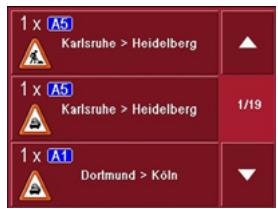
Cette touche permet d'afficher tous les messages d'informations routières TMC reçus via l'émetteur actuellement réglé.

Ainsi, vous avez la possibilité de vous faire une idée d'ensemble de la situation routière actuelle, et le cas échéant, de calculer un itinéraire de rechange, ou d'effacer une déviation calculée automatiquement (voir "Tenir compte des messages pour le calcul d'itinéraire" page 58).
Appuyez sur la touche des messages TMC.
Une liste s'ouvre à l'écran avec les messages TMC.
Appuyez sur les touches fléchées sur le bord droit de l'écran pour feuilleter la liste.
Mode d'affichage jour/nuit (barre d'outils)
Pour adapter l'écran tactile aux conditions d'éclairage, il est possible de basculer entre le mode d'affichage Jour et le mode Nuit. Si le mode d'affichage Nuit est sélectionné, la touche est affichée comme étant activée.
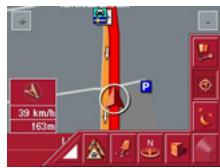
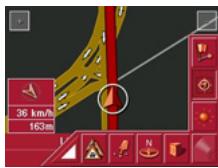
La touche Jour/Nuit permet de changer de mode d'affichage.

Appuyez sur la touche Jour/Nuit. Vous changez alors de mode d'affichage. Si vous appuyez de nouveau sur cette touche, vous revenez au mode d'affichage précédent.
Modifier la représentation (barre d'outils)
La représentation de la carte peut se faire dans une vue en 2D (vue à vol d'oiseau) ou en 3D (représentation spatiale).
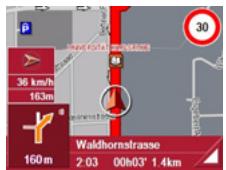
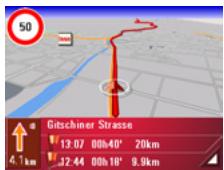
La touche 3D permet de changer de représentation.

Appuyez sur la touche 3D.
Vous changez alors de représentation. Si vous appuyez de nouveau sur cette touche, vous revenez à la représentation précédente.
Orienter vers le nord (barre d'outils) : Avec la touche Compas, vous pouvez orienter la carte sur l'écran tactile vers le nord.

Appuyez sur la touche Compas.
La carte est alors orientée sur l'écran vers le nord.
Déplacer la carte (barre d'outils)
En mode Déplacement, il est possible de déplacer la carte dans n'importe quelle direction. Pour cela, il faut "saisir" la carte et la déplacer à partir d'un point sélectionné librement. Le mode Déplacement est activé et désactivé avec la touche suivante.

Activez le mode Déplacement en appuyant sur la touche avec l'icône contenant une main. Appuyez sur le point souhaité sur la carte et déplacez celle-ci immédiatement dans la direction souhaitée.
La carte est ensuite déplacée en même temps.
Remarque :
Si vous attendez trop longtemps après avoir touché la carte, le menu Options apparaît.
Appel du menu Options
Le menu Options offre des fonctions utiles.
Appuyez brièvement sur la carte.
Le menu Options apparaît. Pour le refermer, appuyez sur la touche Back ou sur l'icône de carte.
| Menu pri... | Navi-Menu |
| Quilter navigation | |
| Modifier les options de... | 1/2 |
| Interdire xxx kms | |
| Étape | ▼ |
| Menu pri... | Navi-Menu |
| Muet non | ▲ |
| TMC | 2/2 |
| Configuration | |
| État GPS | ▼ |
Les sélections suivantes sont possibles.
| Sélection | Signification |
| Menu principal | Quitte le guidage vers la destination et permet l'utilisation des autres fonctions, telles que le MP3-Player. |
| Menu Navigation | Quitte le guidage vers la destination et passée à l'accès rapide. |
| Icône de carte | Passe à la représentation de la carte |
| Quitter navigation | Quitte le guidage vers la destination (uniquement si celui-ci est actif). L'accès rapide apparait. |
| Options d'itinétaire | Permet de modifier les options d'itinétaire (uniquement lorsque le guidage vers la destination est actif). • Voir "Options pour le profil de trajet" à la page 40. |
| Interdire xxx kms | Sur le guidage vers la destinationprogrammé par le Traffic Assist Highspeed, il peut y avoir des routes barrées non prévues.Grès à cette fonction, le système est informé de la longueur de la route barrée. Il est possible de selectionner des longueurs de routes barrées déjà constatées. Avec la saisie, un nouveau calcul d'itinétaire est effetçu avec le guidage vers la destination modifié en conséquence (uniquement si ce dernier est actif). |
| Étape | Permet la saisie d'une étape (uniquement lors que le guidage vers la destination est actif).Voir "Menu de navigation: Adresse" à la page 36. |
| Prochaine étape | Si plusieurs destinations sont saisies, la prochai- ne étape est affichée (uniquement lorsque le guidage vers la destina- tion est actif). |
| Mode silencieux | Selon le réglage choisi, l'announce acoustique des manoeuvres est acti- vée ou désactivée. |
| TMC* | • Voir "Utiliser le TMC*" à la page 57. |
| Réglages | • Voir "Menu de navi- gation: Configurati- on" à la page 48. |
| État GPS | • Voir "La touche GPS" à la page 49. |
Informations de position (barre d'outils)
Si vous souhaitez des informations sur un point quelconque de la représentation de la carte, vous pouvez appeler la fenêtre d'information. Celle-ci affiche (si des informations sont enregistrées) l'adresse du point et offre différentes fonctions pour des opérations supplémentaires.
Pour interrompre brièvement le guidage vers la destination et appuyez sur la touche suivante de la barre d'outils.

La carte reste fixe. Si une destination souhaitée n'est pas contenue dans la représentation de la carte, il est possible de zoomer sur la carte ou de la déplacer à l'aide des touches de la barre d'outils.
Appuyez de façon prolongée sur la carte à l'emplacement de la destination souhaitée jusqu'à ce qu'une fenêtre d'édition de destination apparaisse.
| 13.2851 / 52.4950 | |
| 14193 Grunewald | |
| Berlin | |
| Berlin | |
| Recherche aux alentours | |
| Étape | Ajouter |
| Navigation | Enregistrer |
Effectuez les réglages souhaités.
Lire des fichiers MP3 pendant une navigation active
P , il est possible d'écouter des fichiers MP3 que vous avez préalablement enregistrés.
Appuyez sur la touche. Le lecteur MP3 s'ouvre.
Vous pouvez alors écouter vos fichiers de musique (voir « Lecture » page 60).
Sélection du lecteur de musique
Le lecteur de musique est accessible depuis le menu principal.
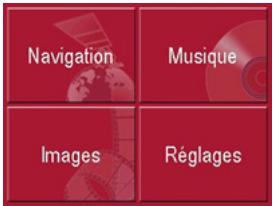
Dans le menu principal, appuyez sur la touche Musique.
Appel sans navigation active
Le MP3-Player est appelé et apparaît avec son écran principal.
- Si la lecture d'un titre de musique a été interrompue auparavant, ce dernier titre de musique s'affiche.
- Si celui-ci n'est plus présent, c'est le premier titre musical contenu sur la carte mémoire qui est affiché.
- Si la carte mémoire ne contient pas de titre musical, le message "Pas de musique disponible" apparaît.
Le lecteur MP3
Le lecteur MP3 vous permet d'afficher et de lire les morceaux MP3 mémorisés sur une Memory Card.
Remarque :
La section « Transférer des morceaux de musique et des images » page 26 vous apprend comment enregistrer des morceaux de musique sur une Memory Card.
Le MP3-Player est représenté ci-après dans un écran standard avec un titre à titre d'exemple.
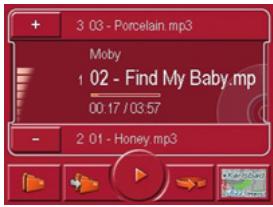
En haut de l'écran du MP3-Player, le titre du fichier musical actuellement chargé, ainsi que son interprète et son numéro dans le dossier actuel sont affichés sur la ligne de titre.
Remarque :
L'interprète et le nom du titre sont copiés à partir de la balise ID3 du fichier MP3. Si le titre MP3 lu n'a pas de balise ID3, le nom de fichier du titre est affiché directement.
Utilisation du lecteur MP3
Pour faciliter l'utilisation, différentes touches sont disposées autour de la ligne de titre.
Sauter un titre
La plaque précédente et la plaque suivante sont affichées par leur nom au-dessus et au-dessous de la plaque actuelle.
Appuyez sur une plaque.
La plage est chargée dans la ligne de titre.
- Si la touche de lecture n'est pas activée, le titre n'est pas encore lu.
- Si un fichier musical est en cours de lecture, celui-ci est interrompu et la lecture du nouveau titre commence.
Lecture
Les fichiers musicaux à partir du titre affiché sur la ligne de titre sont lus à l'aide de la touche suivante.

Appuyez sur la touche avec l'icône de lecture.
Le MP3-Player commence la lecture. L'icône de pause apparaît.
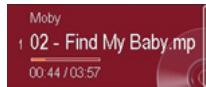
Pendant la lecture, un diagramme à barres sous le titre indique le temps de lecture actuel par rapport à la durée totale du titre. Ces indications sont également affichées numériquement en dessous du diagramme.
Remarque :
Les temps indiqués peuvent différer du temps réel selon le débit binaire (taux de compression) utilisé pour le fichier MP3.
Interruption de la lecture
Il est possible d'interrompre puis de reprendre à tout moment la lecture.
Appuyez sur la touche avec l'icône de pause.
La lecture est interrompue. Le titre actuel reste néanmoins affiché sur la ligne de titre. L'icône de lecture apparaît. Il suffit d'appuyer de nouveau sur l'icône pour poursuivre la lecture.
La vue d'ensemble des dossiers
Derrière le bouton dossier sont affichés tous les dossiers de musique enregistrés sur la Memory Card.
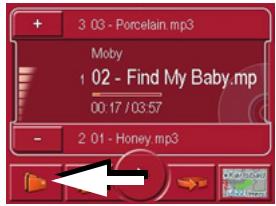
Appuyez sur la touche (voir flèche).
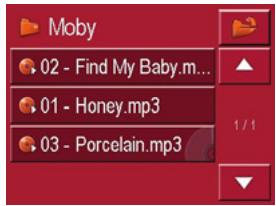
Vous parcourez la liste des contenus dans le dossier actuel. Vous pouvez sélectionner un titre ici également. Le titre momentanément joué est repéré par un symbole CD.
Appuyez sur la touche pour passer à la vue dossier.
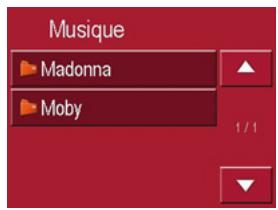
En feuilletant en avant et en arrière, vous pouvez choisir un dossier et le reprendre dans le menu de lecture.
Afficher le dossier suivant
La touche suivante permet d'afficher le dossier suivant contenant des fichiers MP3 et de commencer la lecture avec la première plage.

La touche suivante permet de répéter de façon continue le fichier musical actuellement lu.

Appuyez sur la touche avec l'icône de répétition.
La lecture du fichier musical est répétée en continu. Sur la ligne de titre, l'icône de répétition apparaît à droite, à côté du titre.
Si vous souhaitez interrompre la répétition, appuyez de nouveau sur la touche avec l'icône de répétition.
Réglage du volume
Un graphique à barres permet de visualiser le volume actuel par rapport au volume pris dans son ensemble. Avec les touches + ou -, il est possible d'augmenter ou de réduire le volume.
Attention !
Réglez le volume de façon à pouvoir encore entendre tous les bruits ambiants.
Navigation pendant le fonctionnement du lecteur MP3
Pendant que le lecteur MP3 lit de la musique, vous pouvez démarrer ou poursuivre une navigation active.
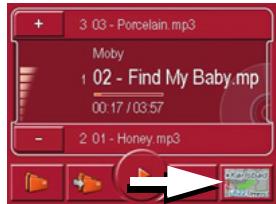
Pour cela, appuyez sur le symbole de carte sur le bord inférieur droit de l'écran.
La représentation de carte s'affiche pendant que la lecture de musique continue.
Remarque :
Vous devez insérer une carte mémoire contenant aussi bien les données cartographiques que des fichiers MP3. Cette carte n'est pas fournie avec l'appareil.
Remarque :
En cas d'utilisation de la navigation pendant le fonctionnement du lecteur MP3, il est possible d'avoir des interférences.
Fermeture du MP3-Player
Appuyez sur la touche Back pour quitter le MP3-Player et revenir au menu principal.
Remarque :
Veuillez noter que même si vous quittez le menu MP3, la lecture de musique continue. Pour arrêter la lecture de musique, appuyez sur l'icône de pause. Voir "Interruption de la lecture" à la page 68.
Sélection de l'affichage des images
L'affichage des images est accessible depuis le menu principal.
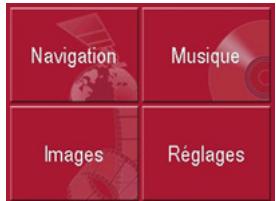
Dans le menu principal, appuyez sur la touche Images.
Le Picture Viewer est appelé et apparaît avec son écran principal.
- Si l'image affichée en dernier est encore disponible sur la Memory Card, celle-ci est affichée dans le champ d'images.
- Si celle-ci n'est plus présente, c'est l'image suivante du même dossier qui est affichée. S'il n'y a pas d'image dans le dossier correspondant, aucune image n'est affichée.
- Si la carte mémoire ne contient pas d'images, le message "Aucune image disponible" apparaît.
La visionneuse Picture Viewer
Le Picture Viewer vous permet d'appeler et d'afficher les images (JPG) enregistrées sur une Memory Card de l'appareil Traffic Assist Highspeed. La Picture Viewer est représentée ci-après dans un écran standard avec une image en exemple.
Remarque :
La section « Transférer des morceaux de musique et des images » à la page 26 vous apprend comment enregistrer des images sur une Memory Card.
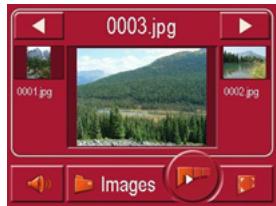
L'image actuellement chargée est affichée au milieu de l'écran de la Picture Viewer. Au-dessus de l'image apparaît son nom de fichier.
Utilisation de la Picture Viewer
Pour faciliter l'utilisation, différentes touches sont disposées autour de la représentation de l'image.
Naviguer
Les touches permettent de naviguer entre les images du dossier actuel dans le sens de la flèche. Sous les touches, un aperçu de l'image correspondante est affiché avec son nom de fichier.
Diaporama
Pendant le diaporama, toutes les images du niveau de dossier actuel sont affichées automatiquement les unes après les autres. La touche suivante permet de démarrer le diaporama.

Appuyez sur la touche avec l'icône de diaporama.
L'affichage passe en mode plein écran et démarre la présentation avec l'image affichée au niveau du dossier actuel.
Lorsque toutes les images sont affichées, le système vous demande la suite des opérations à effectuer.
Si vous souhaitez répéter la diaporama, appuyez sur la touche REPLAY. Si vous souhaitez
Si vous ne faites aucune entrée, le diaporama se répète automatiquement. Pour terminer le diaporama, appuyez sur la touche BACK.
Affichage en mode plein écran
Dans l'affichage en mode plein écran, l'image actuelle est agrandie sur toute la surface de l'écran tactile. La touche suivante permet de démarrer l'affichage en mode plein écran.

Appuyez sur la touche avec l'icône de plein écran.
L'affichage de l'image passe en plein écran et démarre la présentation avec l'image affichée du
Appuyez sur la touche gauche ou droite de l'écran tactile pour afficher l'image précédente ou suivante dans le
Pour revenir à l'affichage standard, appuyez sur la touche Back.
Fermeture de la Picture Viewer
La touche Back permet de quitter la Picture Viewer et de revenir au menu principal.
La vue du dossier
En-dessous de l'image affichée dans la Picture Viewer, son niveau de dossier est indiqué sur une touche.

Appuyez sur la touche.
La vue du dossier apparaît.
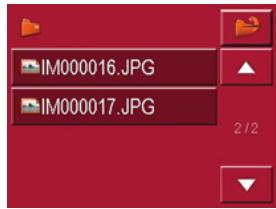
Dans cette vue, le nom du niveau de dossier actuel est affiché sur la ligne du haut. Son contenu apparaît dans la liste en dessous.
Les zones de la liste sont également représentées sous forme de boutons. Les images et les sous-dossiers sont affichés avec leurs noms.
Sous-dossier
La vue d'ensemble des dossiers affiche tous les dossiers de fichiers qui contiennent des fichiers d'images.
Naviguer
Les touches permettent de naviguer dans la liste dans le sens de la flèche.
Entre les touches, la page actuelle de la liste et le nombre total de pages sont indiqués.
Sélection d'une image
Vous pouvez charger une image directement dans la Picture Viewer à partir de la liste.
Appuyez sur le bouton de l'image souhaitée.
La vue du dossier se ferme et le Picture Viewer apparaît avec l'image souhaitée.
Changement de niveau de dossier
Avec la touche « Retour », vous pouvez passer au niveau de dossier supérieur. Tous les sous-dossiers comportant des fichiers d'images s'affichent ici.
Pour afficher le contenu d'un sous-dossier, appuyez sur la surface interactive correspondante.
Fermeture de la vue du dossier
- Fermez la vue d'ensemble des dossiers en appuyant sur la touche BACK.
Adapter le volume de l'écoute musicale
Vous pouvez modifi dans Picture Viewer.
Appuyez sur la touche avec le symbole de haut-parleur. La régulation de volume s'ouvre. Modifiez le volume en appuyant sur les touches + ou -.
La régulation du volume se ferme 5 secondes après la dernière saisie.
Sélection des réglages
Vous pouvez prédéfinir différents réglages de base pour toutes les applications du Traffic Assist Highspeed.
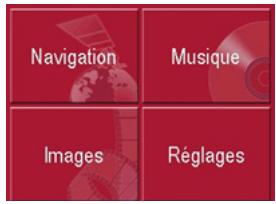
Dans le menu principal, appuyez sur la touche Configuration.
Le menu Réglages est appelé pour la sélection.
Le menu Réglages
À partir du menu Réglages, vous pouvez sélectionner les différents réglages possibles.
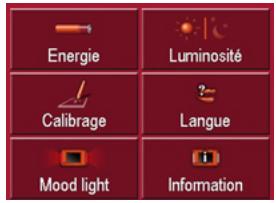
Sélections possibles
Pour sélectionner le réglage souhaité, il suffit d'appuyer sur la touche correspondante. La fonctionnalité des touches est différente selon la sélection et est décrite sous "Les différentes options de menu" à la page 74.
Fermeture du menu Réglages
La touche Back permet de fermer le menu Réglages et de revenir au menu principal.
Énergie
Votre appareil Traffic Assist Highspeed peut fonctionner via une alimentation externe ou via l'accu intégré.
Remarque :
En cas de fonctionnement à l'aide d'accumulateurs, le niveau de charge actuel est important. Si l'énergie disponible est insuffisante, la navigation peut par exemple ne plus être maintenue jusqu'à la destination.
L et son état sont affichés dans une barre d'état.
Affichage de l'alimentation en énergie. La touche suivante permet d'appeler la barre d'état.
Appuyez sur la touche Énergie.
La barre d'état est appelée et l'alimentation en énergie est affichée.
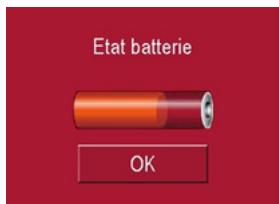
Le niveau de charge est indiqué à l'aide de l'indicateur de niveau de charge. Dans l'exemple, l'accumulateur est encore chargé aux deux-tiers environ. Le chargement est signalé par un symbole de prise dans l'affichage d'état.
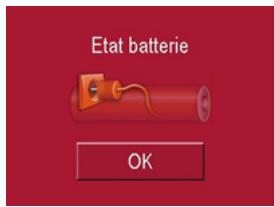
Fermeture de la barre d'état
La touche OK permet de fermer la barre d'état et de revenir au menu Réglages.
Luminosité
La touche suivante permet de basculer entre la luminosité maximale et la luminosité minimale de l'écran.


Appuyez sur la touche Luminosité.
La luminosité de l'écran passe à l'autre niveau de luminosité. L'icône du réglage actif est mise en surbrillance.
- Icône Jour : luminosité maximale
- Icône Nuit : luminosité minimale
Calibrage
Si l'écran tactile réagit de façon erronée à l'activation des boutons, un calibrage doit être réalisé.
Démarrage du calibrage
La touche suivante permet de démarrer le calibrage.

Appuyez sur la touche Calibrage.
La procédure de calibrage commence.
Sur l'écran tactile, différentes positions sont représentées par une croix. Appuyez sur chacune de ces positions.
Une fois que vous avez appuyé sur toutes les positions, la procédure de calibrage est automatiquement terminée. Le menu Réglages apparaît. L'écran tactile doit alors fonctionner correctement.
Le texte des représentations sur l'écran tactile peut être affiché dans différentes langues.
Appel de la sélection de la langue
La touche suivante permet de choisir entre différentes langues.

Appuyez sur la touche Langue. La sélection de la langue apparaît.
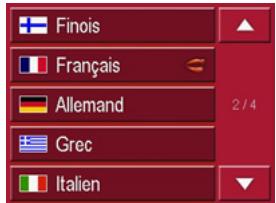
Dans la sélection de la langue, les langues disponibles sont répertoriées dans une liste contenant plusieurs pages. Chaque zone de liste est représentée sous forme de bouton. Les différents boutons contiennent la désignation de la langue et le drapeau national correspondant.
Naviguer
Les touches permettent de naviguer dans la liste dans le sens de la flèche.
Entre les touches, la page actuelle de la liste et le nombre total de pages sont indiqués.
Sélection de la langue
Si vous changez de langue, l'historique est redémarré.
Appuyez sur le bouton de la langue souhaitée.
Par mesure de sécurité, le message "Changer la langue à...?" s'affiche pour vous demander de confirmer votre sélection.
Pour valider la langue sélectionnée, appuyez sur la touche de validation. Pour ne pas valider la langue souhaitée, appuyez sur la touche d'annulation.
Arrêt de la sélection de la langue
La touche Back permet d'arrêter la sélection de la langue et de revenir au menu Réglages.
Mood light
Cette touche vous permet d'afficher en rouge ou en bleu les barres d'éclairage latérales, ou de les éteindre complètement.

Appuyez sur la touche Mood light. Les différents affichages de barres apparaissent successivement.
Remarque :
Veuillez désactiver l'éclairage « Becker-Moodlights » pendant la conduite afin qu'il ne risque pas de distraire votre attention du trafic routier !
Informations
La touche suivante permet d'afficher des informations sur le Traffic Assist Highspeed.

Appuyez sur la touche Information.
La fenêtre d'informations apparaît.
Notez en particulier la désignation du produit et l'indication de la version du logiciel. Pour toute question au service après-vente de la société Harman/Becker, utilisez toujours ces informations.
Active Sync
Active Sync est un produit de la société Microsoft. Il s'agit d'un logiciel de mise à jour standard pour appareils mobiles Windows, tels que votre Traffic Assist Highspeed. Le programme peut être téléchargé gratuitement sur Internet.
Heure de l'Europe centrale
Heure standard sur le degré de longitude 0 (le méridien de Greenwich qui traverse la Grande-Bretagne). Cette heure est utilisée dans le monde entier comme heure standard pour la synchronisation de la collecte des données.
GPS
(Global Positioning System)
Le système GPS détermine votre position géographique actuelle à l'aide de satellites. Il se base sur un total de 24 satellites, qui sont positionnés autour de la Terre et émettent des signaux. Le récepteur GPS reçoit ces signaux et calcule, à partir des écarts temporels des signaux, la distance par rapport aux différents satellites et donc sa position actuelle en longitude et latitude géographiques. La détermination de la position nécessite la réception des signaux d'au moins trois satellites ; à partir du quatrième, l'altitude actuelle peut également être déterminée.
(Horizontal Dilution Of Precision) HDOP indique la qualité de la détermination de la position. En théorie, des valeurs de 0 à 50 sont possibles, la règle étant la suivante : plus la valeur est faible, plus la détermination de la position est précise (valeur 0 = pas d'écart par rapport à la position réelle). Des valeurs jusqu'à 8 sont acceptables pour la navigation.
Balise ID3
Sommaire d'un titre MP3. Contient des informations telles que le titre, l'interprète, l'album, l'année et le genre.
JPG/JPEG
(Joint Photographic Experts Group) JPEG est le format d'enregistrement le plus courant pour la compression d'images, sujette aux pertes. Cela signifie que des détails de l'image sont perdus lors de la compression. Il offre une bonne qualité d'image malgré la compression ; les niveaux de compression peuvent être sélectionnés. C'est le format le plus courant pour la représentation et l'échange d'images sur Internet.
Memory card
Une carte mémoire reinscriptible. Une carte dans le TrafficAssist Highspeed.
MP3
Procédé spécial de compression pour des données audio (par exemple de la musique).
Dossier
Répertoire ou dossier sur un CD, une carte mémoire ou un microlecteur contenant des titres MP3.
Carte SD
Secure Digital
La carte Secure Digital a été développée en 2001 par SanDisk sur la base de l'ancien standard MMC. Une carte SD est une carte mémoire réinscriptible.
Stylet
Un stylet est un stylo utilisé pour commander les écrans tactiles, les portables ou les assistants numériques personnels.
Le stylet se compose d'un stylo en plastique avec un noyau en plastique mou. La gaine est dure et résistante aux manipulations, le noyau mou finit en pointe et est conçu pour toucher l'écran le plus doucement possible (donc sans risque de rayures).
Le stylet est plus précis que la commande à l'aide des doigts, car seule la pointe fine touche l'écran. De plus, on évite ainsi l'encrassement de l'écran par les empreintes digitales.
Informations routières transmises par certaines stations FM via le RDS. Base de la navigation dynamique.
USB
Universal Serial Bus
Universal Serial Bus (USB) est un système de bus permettant la connexion de périphériques USB externes à un ordinateur pour l'échange de données.
Accès rapide 34
Icones 33
Active Sync 29, 78
Affichage de la carte 33
Accéder à partir de l'accès rapide 35.
Position actuelle 32
Affichage de la position actuelle 35
Affichage du nombre de rues 49
Affichage en mode plein écran... 72
Affichage de la rue actuelle.
Appel sans navigation active 67
Arrêt de la lecture 69
Autoroute 40, 50
Avertissements - Limitation de vitesse 50
Panneaux routiers 50
B Bac 40,50
Balise ID3 67, 78
Carte mémoire 17
Carte SD 17
Changement de niveau de dossier . . . 73
Consignes de sécurité 4, 31
Destinations Saisir 36
Destinations 33 enregistrer.41 Saisir.36
Destinations spéciales afficher sur la carte 49 dans les environs.42
Diaporama.71 Distance par rapport à la destination.50 Dossier.79
E Étape 45
Fermeture de la Picture Viewer.72 Fermeture de la vue du dossier.73 Format horaire.55 Fuseau horaire.55
GMT.78 GPS.78
HDOP.78 Heure d'arrivée.50 Heure de départ.55 Heure probable d'arrivée.50
Interruption de la lecture.68 Intersection.40 Itinéraire : effacer.46, renommer.46 Type.40,50
J JPG/JPEG 78
Index
Lecteur MP3 67 : appeler. 67 : fermer, quitter. 70
Lecture 68
Limitation de vitesse 52 km/h.
Limitations : Autoroute 40 km/h, Bac 40 km/h, Route à péage 40 km/h.
Liste des destinations
Liste des itinéraires : éditer, remanier.46 Nouvel itinéraire.46
Liste des destinations.33 Liste des rues.39 Liste des villes.38
Mémoire des destinations.34 Destinations spéciales.44 Modifier.34 Parcourir.34 Memory Card.78
Menu de navigation 32, 33, 35. Structure 36.
Menu principal 25, MP3 67, 78
Navigation 31 Accès rapide 32 Arrêter 41 Démarrer 41
Naviguer dans le dossier des images.71 Dans les listes.73
Panneaux routiers.50 Picture Viewer.71 Fermer, quitter.72
Préparation d'itinéraire 36 Profil de conduite 40 Programmation d'itinéraire 45
Réglage du volume 70. Réglages pour la navigation 36, 48. Régler le volume 54, 56, 61. Répétition du titre actuel 69. Représentation de la carte 2D, 3D 53. Affichage de la destination 40. Destinations spéciales 44. Route à péage 40, 50.
Saisie de l'adresse.37 Sélection d'une destination à partir de la carte.44
Sélection d'une image.73 Sélection de l'affichage des images.71 Sélection de la rue.39 Sélection de la ville.38 Sélection du pays.37 Destinations standard.33 Stylet.79
Temps de trajet : 50
Temps de trajet restant : 50
TMC 56
Actualiser les messages.
Nouveau calcul d'itinéraire.
Réglages 54
Représentation sur la carte. 57
Type d'itinéraire 40, 50
Unités de mesure
USB.79
Utilisation conforme à l'usage
prévu 4
Utilisation de la cuve du dossier.
Vue 53
Vue d'ensemble. 72
Zoom automatique 5.3
Caractéristiques techniques
- Dimensions :
(L x H x P) en mm : 127 x 81,2 x 49,4
- Poids :
187 grammes
- Proceseur :
Processeur : 400 MHz, architecture CISC.
Ecran:
Écran tactile 3,5", qualité couleurs 16 bits, 65 536 couleurs, antireflet.
- Mémoire :
Mémoire flash 64 Mo, SDRAM 64 Mo
- Lecteur de cartes SD :
Capacité jusqu'à 2 Go. Formaté avec FAT16.
- Interface USB :
USB 1.1
MINI USB
Sortie casque :
Connecteur femelle stéréo 3,5 mm
- 2 haut-parleurs internes :
2 Watts max.
- Tension d'alimentation :
- Adaptateur CC (non fourni avec l'appareil) :
110 - 230 Volts
0,2 Ampère
50 - 60 Hz
- Tension de sortie :
5 Volts
Notice
Cet appareil peut être utilisé par quiconque conformément aux directives applicables de l'UE.
Cet appareil est conforme aux normes nationales harmonisées et européennes actuellement en vigueur. La certification vous donne la garantie que les spécifications valables en matière de compatibilité électromagnétique ont été respectées pour l'appareil. Cela signifie que les perturbations d'autres appareils électriques/électroniques occasionnées par votre appareil ainsi que les influences perturbatrices occasionnées par d'autres appareils électriques/électroniques sur votre appareil sont évitées au maximum.
Le sigle d'homologation CE (e13) conforme à la directive CEM européenne pour les véhicules 95/54/CE autorise le montage et l'utilisation dans les véhicules automobiles (classes M, N et O).

023587
- Utilisation générale
- Sommaire
- Mode musique
- Mode images 71
- Réglages
- Consignes de sécurité
- Contenu des instructions d'utilisation
- Utilisation
- Navigation
- Musique
- Images
- Remarque :
- Contrôle de la fourniture
- En cas de réclamation
- Manipulation de l'emballage
- Description de l'appareil
- Câble pour l'alimentation via l'allume-cigare
- Accu
- Carte mémoire SD
- Câble de raccordement USB
- Support
- Bloc d'alimentation pour réseau
- Antenne GPS externe
- Casque
- Danger !
- Quick Start Guide
- Manuel d'utilisation
- Enregistrement
- Réparation
- Émissions
- Face avant de l'appareil avec éléments de commande et d'affichage
- Face arrière de l'appareil
- Côté appareil
- Entretien et nettoyage
- Déclaration de qualité de l'accu
- Déclaration de qualité de l'écran
- Mise en service
- Carte mémoire
- Remarques :
- Enfichage de la carte mémoire
- Éjection de la carte mémoire
- Alimentation à l'aide d'accumulateurs
- Danger de mort !
- Branchement de l'alimentation électrique
- Retrait de l'alimentation électrique
- Branchement sur l'allume-cigares
- Antenne TMC
- Antenne de l'appareil
- Raccordement d'une antenne externe
- Mise en marche/arrêt du Traffic Assist Highspeed
- Mise en marche
- Arrêt
- Mise en place du support
- Fixation contre le pare-brise
- Fixation sur le tableau de bord
- Réglage du support
- Position verticale
- Position horizontale
- Mise en place du Traffic Assist Highspeed
- Règles de base concernant l'écran tactile
- Calibrage
- Règles de base concernant les menus
- Le menu principal
- Saisies à l'aide du menu de saisie
- Saisie des caractères
- Acceptation des propositions
- Navigation dans les listes
- Caractères spéciaux et trémas
- Saisie des chiffres
- Effacer des caractères
- Ajout d'espaces
- La touche Back
- Cartes routières supplémentaires
- Carte chargée
- Transfert de fichiers
- Transfert à l'aide d'un lecteur de cartes SD
- Transfert de cartes
- Transferts de fichiers de musique et d'images
- En cas de dysfonctionnements
- Qu'est-ce que la navigation ?
- Sélection de la navigation
- Outils pour la navigation
- Accès rapide
- Menu de navigation
- Affichage de la carte
- L'accès rapide
- Menu de navigation et affichage de la carte
- La liste des destinations
- Icônes utilisées
- Démarrage avec une destination existante
- Navigation dans la mémoire des destinations
- Accès à l'affichage de la carte
- Affichage de la position actuelle
- Appel du menu de navigation
- Le menu de navigation
- Adresse
- Destination spéciale
- Destination sur la carte
- Itinéraire
- Configuration
- Menu de navigation : adresse
- Sélectionner le pays
- Sélection de l'adresse et démarrage
- Sélection de la ville
- La touche OK
- Utilisation de la liste des villes
- Sélection de la rue
- Utilisation de la liste des rues
- Sélection de l'intersection
- Options pour le profil de trajet
- Enregistrement de la destination
- Démarrage de la navigation
- Arrêt de la navigation
- Menu de navigation : Destination spéciale
- Destination spéciale : À proximité
- Au niveau national
- Destination spéciale : dans une ville
- Menu de navigation : Destination sur la carte
- Liste d'itinéraires
- Feuilleter la liste d'itinéraires
- Afficher les détails d'un itinéraire
- Sélectionner un itinéraire
- Utiliser un itinéraire
- La touche Nouveau
- La touche remanier
- La touche Calculator
- La touche Démarrer
- Menu de navigation : configuration
- Composition
- La touche GPS
- La touche Info carte
- La touche Info itinéraire
- La touche Panneaux routiers
- La touche Options de route
- La touche volume
- La touche vitesse
- Attention !
- La touche Mode automatique
- La touche TMC
- La touche itinéraire
- La touche Fuseau horaire
- La touche Charge carte
- La touche Format
- La touche Réglages par défaut
- La touche Smart Speller
- Qu'est-ce que le guidage dynamique ?
- Représentation sur la carte de messages TMC
- Utiliser le TMC
- Actualiser la liste des messages
- Tenir compte des messages pour le calcul d'itinéraire.
- Nouveau calcul automatique
- Nouveau calcul manuel
- Modifier l'état
- L'affichage de la carte
- Composition de l'affichage de la carte
- Affichage de la carte sans guidage vers la destination
- Affichage de la carte avec guidage vers la destination
- Affichage de la carte avec barre d'outils
- Répéter la dernière annonce
- Modifier le volume des avertissements/de la musique
- Lignes d'informations
- Zoomer sur la carte (barre d'outils)
- Afficher l'itinéraire (barre d'outils)
- Position et mode d'affichage (barre d'outils)
- Afficher les messages TMC (barre d'outils)
- Mode d'affichage jour/nuit (barre d'outils)
- Modifier la représentation (barre d'outils)
- Déplacer la carte (barre d'outils)
- Appel du menu Options
- Informations de position (barre d'outils)
- Lire des fichiers MP3 pendant une navigation active
- Sélection du lecteur de musique
- Appel sans navigation active
- Le lecteur MP3
- Utilisation du lecteur MP3
- Sauter un titre
- Lecture
- Interruption de la lecture
- La vue d'ensemble des dossiers
- Afficher le dossier suivant
- Réglage du volume
- Navigation pendant le fonctionnement du lecteur MP3
- Fermeture du MP3-Player
- Sélection de l'affichage des images
- La visionneuse Picture Viewer
- Utilisation de la Picture Viewer
- Naviguer
- Diaporama
- Affichage en mode plein écran
- Fermeture de la Picture Viewer
- La vue du dossier
- Sous-dossier
- Sélection d'une image
- Changement de niveau de dossier
- Fermeture de la vue du dossier
- Adapter le volume de l'écoute musicale
- Sélection des réglages
- Le menu Réglages
- Sélections possibles
- Fermeture du menu Réglages
- Énergie
- Fermeture de la barre d'état
- Luminosité
- Démarrage du calibrage
- Appel de la sélection de la langue
- Sélection de la langue
- Arrêt de la sélection de la langue
- Mood light
- Informations
- Active Sync
- GPS
- Balise ID3
- JPG/JPEG
- Memory card
- MP3
- Dossier
- Carte SD
- Stylet
- USB
- Index
- Caractéristiques techniques
- Notice
Marque : BECKER
Modèle : TA HIGHSPEED II 7988
Catégorie : GPS automobile