
MAP PILOT CLASSE B - GPS automobile BECKER - Notice d'utilisation et mode d'emploi gratuit
Retrouvez gratuitement la notice de l'appareil MAP PILOT CLASSE B BECKER au format PDF.


| Type de produit | GPS automobile intégré pour véhicules Mercedes-Benz |
| Marque | BECKER |
| Modèle | MAP PILOT CLASSE B |
| Mémoire interne | 8 Go de mémoire flash |
| Extension mémoire | Carte mémoire flash (SD) jusqu'à 32 Go |
| Récepteur GPS | GPS intégré, réception satellite |
| Fonction TMC | Réception des bulletins d'information routière (TMC) |
| Commande vocale | Saisie d'adresse par commande vocale (PTT) |
| Alimentation | Batterie rechargeable lithium-ion intégrée (se recharge dans le support véhicule) |
| Connectivité | Port USB 2.0 pour connexion PC |
| Poids | Environ 200 g (estimation) |
| Dimensions | Environ 100 x 70 x 20 mm (estimation) |
| Fonctions principales | Navigation routière, guidage vocal, affichage carte 2D/3D, points d'intérêt (POI), planification d'itinéraires avec étapes, réception TMC, zoom automatique, alertes conducteur |
| Entretien et nettoyage | Nettoyer avec un chiffon doux légèrement humide ; ne pas utiliser de produits abrasifs |
| Sécurité | Ne pas manipuler en conduisant ; ne pas ouvrir l'appareil ; utiliser uniquement des accessoires d'origine ; respecter le code de la route |
| Pièces détachées et réparabilité | Appareil non réparable par l'utilisateur ; contacter le revendeur pour toute réparation ; pile remplaçable (uniquement avant mise au rebut) |
| Informations générales | Notice d'utilisation disponible en PDF ; compatible avec le prééquipement Mercedes-Benz ; enregistrement en ligne possible |
FOIRE AUX QUESTIONS - MAP PILOT CLASSE B BECKER
Questions des utilisateurs sur MAP PILOT CLASSE B BECKER
0 question sur cet appareil. Repondez a celles que vous connaissez ou posez la votre.
Poser une nouvelle question sur cet appareil
Téléchargez la notice de votre GPS automobile au format PDF gratuitement ! Retrouvez votre notice MAP PILOT CLASSE B - BECKER et reprennez votre appareil électronique en main. Sur cette page sont publiés tous les documents nécessaires à l'utilisation de votre appareil MAP PILOT CLASSE B de la marque BECKER.
MODE D'EMPLOI MAP PILOT CLASSE B BECKER
Dans le présent guide, les types de messages suivants sont utilisés pour attirer votre attention sur les consignes de sécurité importantes et d'autres renseignements sur l'utilisation du Becker® MAP PILOT.
Veuillez examiner les symboles ainsi que le contenu des boîtes ci-dessous. Les boîtes DANGER, AVERTISSEMENT, MISE EN GARDE et AVIS comportent de l'information sur les conséquences possibles si l'on ne tient pas compte des messages dans l'ensemble du guide. L'information contenue dans les boîtes REMARQUE porte sur l'utilisation du Becker® MAP PILOT.
DANGER
Les boîtes DANGER contiennent des consignes de sécurité relatives à des situations dangereuses qui, si on ne les évite pas, causent des blessures graves, voire la mort.
Avertissement
Les boîtes AVERTISSEMENT contiennent des consignes de sécurité relatives à des situations dangereuses qui, si on ne les évite pas, pourrait causer des blessures graves, voir la mort.
Mise en GARDE
Les boîtes MISE EN GARDE contiennent des consignes de sécurité relatives à des situations dangereuses qui, si on ne les évite pas, pourraient causer des blessures légères ou de gravité moyenne.
Les boîtes AVIS contiennent de l'information sur des facteurs ou des situations qui, si on n'en tient pas compte, pourraient endommager l'appareil ou le véhicule, ainsi que des renseignements sur les garanties de l'appareil et le Code de la route.
Remarque :
Vous y trouverez des renseignements sur l'utilisation de l'appareil.
Hiérarchie des messages
relatives à la sécurité 1
Le boutonbecker® MAP PILOT 6
Utilisation 6
Déballage du Becker® MAP PILOT 6
Vérification des éléments livrés 6
Contenu de l'emballage 6
Réclamations 7
Traitement de l'emballage 7
Description de l'appareil 7
Pile 7
Cable de raccordement USB 7
Mise à jour de carte et fonctions
supplémentaires 7
Enregistrement 8
Réparations 8
Émissions et mise au rebut 8
Fonctionnement général 9
Entretien 9
Déclaration de qualité de la pile 10
Mise en service 10
Alimentation électrique 10
Carte mémoire 10
Support de l'appareil 11
Accès au mode Navigation 11 Structure du menu de saisie d'une
Sélection de commandes de menu 11 destination 20
Fonction de 12 Saisie d'une adresse 20
Fonction de suppression 12 Sélection d'un pays 21
Début sur les menus 12 Sélection d'un État ou d'une province 213
Menu principal 12 Sélection d'une adresse et démarrage
Utilisation du menu de saisie 13 du guidage 21
Saisie des caractères 13 Saisie d'une adresse par commande
Sélection dans une liste 14 vocale 25
Sélection d'un jeu de caractères ou Points d'intérêt 26
de caractères spéciaux 14 Point d'intérêt à proximité et point
PASSAGE AUX LETTRES MAJUSCULES OU D'INTÉRÊT À PROXIMITÉ D'UNE DESTINATION 27
minuscules 14 Point d'intérêt à proximité d'une
15 27
Gestionnaire de contenu Ingeso de un POI directamente
Lancement du gestionnaire de contenu 16 Sélection d'une destination sur la carte 29
Mode navigation 17 saisie des coordonnées 29
Qu'est-ce que la navigation? 17 Planifier l'itinéraire 30
Dernières destinations 18 Création d'un itinéraire 31
Utilisation des dernières destinations 18 Modification d'un itinéraire 31
Démarrage au moyen d'une Réception de bulletins d'information
destination existante 18 routière par le système TMC 32
Affichage ou modification d'une Affichage des messages TMC 32
Destination 18 Lecture d'un message 33
Adresse du domicile 19 Affichage de l'itinéraire pertinent sur
la carte 33
→ USE
→FR
→ES
TABLE des matières
Prise en compte des bulletins dans le
calcul des itinéraires 33
Nouveau calcul automatique 33
Nouveau calcul manuel 34
Affichage cartographique 34
Affichage de la carte 35
Structure de la carte 35
Affichage cartographique sans le guidage 35
Affichage cartographique avec le guidage 35
Écran partagé avec le guidage 36
Guidage avec affichage de flèches 37
Utilisation de la carte 37 Zoom de la carte 37
Boîte à outils de la carte 38
Guidage 38
Annulation du guidage 38
Saisie ou suppression d'un arrêt 38
Réglage des options d'itinéraire 39
Omission d'une destination 39
Mise en sourdine des annonces 39
Mon itinéraire 39
Affichage de l'itinéraire complet
Messages TMC sur l'itinéraire
Points d'intérêt sur l'itinéraire
Affichage de la carte
Affichage de la position
Répartition d'une annonce
Réglages
Réglages du guidage
Options d'itinéraire
Vueméelle
Panneaux de signalisation
Recommandations de voie
Announces
Réglages de carte
Zoom automatique
Points d'intérêt sur la carte
Limites de vitesse
Alertes conducteur
Réglages TMC
Réglages du système
Langue
Apparence de l'affichage
Protection par code PIN
Rappel de mise à jour de carte
Informations
Réglages d'usine
Termes techniques
Informations de la Commission
fédérale de télécommunications
américa (FCC)
Autorisation d'exploitation
Déclaration de conformité française (CE)
46 Mise au rebut 57
46 Mise au rebut de la pile 58
Obligation d'information
conformément à la directive sur les
Retrait de la pile 58
Les renseignements et les données contenus dans ce document sont modifiables sans préavis.
Aucune partie de ce document ne peut être reproduite ou transmise à toute fin sans l'approbation écrite préalable de HARMAN/BECKER Automotive
56 Systems GmbH. Tous les données techniques, dessins, etc. sont protégés par droits d'auteur.
© HARMAN/BECKER Automotive Systems GmbH, 2012.
Tous droits réservés.

Avertissement
- N'utilisez l'appareil que lorsque la circulation routière le permet et lorsque vous êtes absolument certain de ne mettre en danger ni votre vie ni celle de vos passagers ou d'autres automobilistes, cyclistes ou piétons, ni de gêner ou d'importuner qui que ce soit. Cet appareil ne doit pas être utilisé comme substitut au jugement personnel du conducteur.
- Les règles de circulation en vigueur doivent être observées en tout temps. Entrez des destinations seulement lorsque le véhicule est à l'arrêt.
- L'appareil doit être utilisé uniquement aux fins prévues. Le volume de l'appareil de navigation doit être régé de manière que vous puissiez bien entendre les bruits provenant de l'extérieur du véhicule.
- La carte mémoire flash peut être retirée. Un jeune enfant pourrait l'avaler.
- Le fait de ne pas porter une attention suffisante sur la route, sur la signalisation et sur la circulation peut entraîner un accident. Par conséquent, le conducteur ne doit pas manipuler l'appareil lorsqu'il ou elle conduit.
- Le système de navigation ne constitue qu'un outil d'aide. Il est possible que les données qu'il affiche ou que les indications qu'il donne soient erronées. En tout temps, il incombe au conducteur de décideur de suivre ou non les itinéraires. Nous n'acceptons aucune responsabilité pour des détails inexacts fournis par le système de navigation. Les changements de sens de la circulation ou les déviations de véhicules peuvent doiventvenir causes de données imprécises ou inexactes. Les conducteurs doivent toujours être attentifs aux panneaux de signalisation et aux conditions de la circulation. Avant tout, le système de navigation ne peut être utilisé comme moyen d'orientation en cas de mauvaise visibilité.
- Éteignez immédiatement l'appareil en cas de défaillance. L'appareil doit être immédiatement éteint s'il y a défaillance (par exemple, s'il dégage de la fumée ou des odeurs).
- Pour des raisons de sécurité, l'appareil ne doit être démonté que par un spécialiste. Veuillez communiquer avec votre revendeur si des réparations sont nécessaires.
- Ne démontrez jamais l'appareil (à l'exception du compartiment de la pile) ou la pile rechargeable. Toute modification apportée à l'appareil est interdite et entraîne le retrait de l'autorisation d'exploitation.
- Utilisez uniquement des accessoires d'origine Harman. Vous vous assurerez ainsi de respecter tous les règlements pertinents, et éviterez les risques à la santé et aux biens. Recyclez les appareils défectueux et les piles rechargeables conformément aux exigences de la loi en vigueur.
- L'utilisation inappropriée de l'appareil annule la garantie. Ces consignes de sécurité s'appliquent également aux accessoires Harman d'origine.
Utilisation
Avec le Becker® MAP PILOT, vous disposez d'un module de navigation performant prévu pour une utilisation dans les véhicules Mercedes-Benz. Le Becker® MAP PILOT peut s'utiliser avec l'équipement optionnel « Prééquipement pour Becker® MAP PILOT » et « Becker® MAP PILOT (prééquipement inclus) »
L'appareil et les accessoires doivent être protégés de l'humidité et de la saleté.
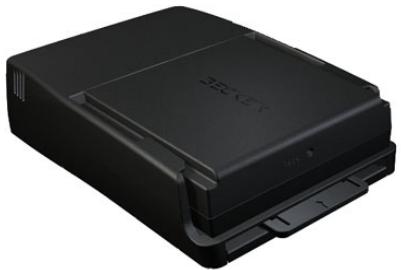
Grâce au système de localisation GPS (Global Positioning System, signifiant « système mondial de localisation »), vous ne perdrez plus de temps à faire de longues recherches sur des cartes routières. Notre Becker® MAP PILOT est doté de la fonction TMC, qui vous donne la possibilité de recevoir des bulletins d'informations
informations routières vous informant de tout problème avec la circulation. Selon le réglage, le système propose automatiquement ou sur demande de nouveaux itinéraires qui vous permettront de contourner ce problème.
Remarque :
Votre Becker® MAP PILOT est livré dans un emballage solide. Si l'emballage montre des signes de dépréciation, l'appel ne doit pas être déballé davantage. Adressez-vous dans ce cas à votre revendeur.
Vérification des éléments livrés
Avant de mettre en marche YOURBecker O MAPPILOT, le contenu de l'emballage doit être vérifié pour s'assurer qu'il est complet et en bon état.
Déballez avec précaution le contenu et vérifiez-le.
Contenu de l'emballage
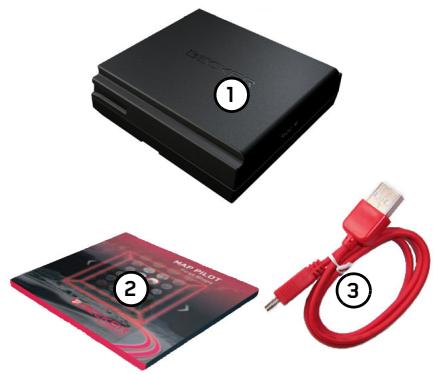
Becker® MAP PILOT Dépliant avec instructions de montage Cable USB
Réclamations
Veuillez vous informer tout d'abord des solutions possibles sur le site www.beckermappilot.com (foire aux questions, mises à jour du logiciel). Si elles ne vous permettent pas de régler le problème, adressez-vous à votre revendeur.
Traitement de l'emballage
L'emballage original doit être conservé dans un endroit sec, au moins pendant la période de garantie.
Remarque :
La mise au rebut doit être effectuée de manière appropriée, conformément à la législation en vigueur dans votre pays. L'emballage ne doit pas être brûlé. Il peut être remis au revendeur, selon le pays dans lequel le produit a été livré.
Description de l'appareil
Le Becker® MAP PILOT se compose de l'appareil de base Becker® MAP PILOT et des accessoires livrés avec le produit.
L'appareil de base et les accessoires ne doivent être ni ouverts ni modifiés d'aucune façon.
Pile
La pile rechargeable intégrée se recharge lorsque le Becker® MAP PILOT est placé dans son logement et que le contact du véhicule est mis.
Remarque :
Lorsque le Becker® MAP PILOT est connecté sur un PC, il est alimenté par le PC et n'utilise pas l'énergie de la pile.
Câble de raccordement USB
En utilisant le câble USB fourni, vous pouvez brancher le Becker® MAP PILOT sur un ordinateur personnel standard doté d'un port USB. La mémoire flash de 8 Go du Becker® MAP PILOT et toute carte mémoire flash peut alors être désignée sur le PC comme support de stockage amovible.
Mise à jour de carte et fonctions supplémentaires
Le réseau routier évolue constamment. Plus une carte est récente, plus vous vous assurez d'avoir en main tous les renseignements nécessaires pour tracer facilement votre destination.
Dans le cadre du perfectionnement de votre appareil, de nouvelles fonctions peuvent également être mises à disposition. Grâce au programme décrit dans « Gestionnaire de contenu Becker® MAP PILOT » à la page 15, vous pouvez facilement garder votre Becker® MAP PILOT à jour.
Enregistrement
Vous pouvez enregistrer votre produit en utilisant notre service logiciel. Nous vous communiquerons toutes les nouvelles portant sur le produit et nous vous informerons de toute mise à jour.
Vous pouvez vous inscrire en ligne sur la page d'accueil de Becker (www.beckermappilot.com).
Le menu « Mise à jour cartographique et logicielle » se trouve dans la zone « Service »
Réparations
Si l'appareil est endommagé, il ne doit pas être ouvert. Adressez-vous à votre revendeur.
Émissions et mise au rebut
Vous trouvez de l'information sur les émissions, la compatibilité électromagnétique et la mise au rebut dans « AVIS » à la page 56.
Entretien
L'appareil ne nécessite aucun entretien. Pour l'entretien, il est possible de nettoyer les appareils électriques avec un chiffon doux humide et un liquide nettoyant offert sur le marché.
DANGER
Risques d'électrocution. Avant de nettoyer l'appareil ainsi que les composants ou les accessoires fournis, il faut plusieurs années éteindre l'appareil et débrancher le bloc d'alimentation principal.
Remarque :
N'utilisez ni substance abrasive ou corrosive, ni chiffons abrasifs qui pourraient endommager la surface. L'appareil ne doit pas être exposé à l'eau.
Votre appareil a été conçu et fabriqué avec grand soin et doit être utilisé aussi soigneusement. Vous profiterez de votre appareil pendant longtemps si vous suivez les recommandations énumérées ci-dessous :
- Protégez votre appareil et les accessoires de l'eau et de l'humidité. Si votre appareil a été exposé à l'humidité, éteignez-le immédiatement et débranchez le bloc d'alimentation. Laissez-le sécher à la température ambiante.
- Il ne faut ni ranger ni utiliser votre appareil dans un endroit sale ou poussiéreux.
- Ne rangez pas votre appare s électriques de votre appareil, endommager les piles rechargeables et faire fondre ou déformer certains composants en plastique.
- Ne rangez pas votre appareil dans un endroit où il fait excessivement froid. Lorsque l'appare
- Ne laissez pas tomber votre appareil, protégez-le des chocs et ne le secouez pas. Une manipulation inadéquate peut endommager les composants dans l'unité.
- N'utilisez ni produit chimique ni détergent corrosifs, ni solution de nettoyage pour nettoyer l'appareil.
Toutes les recommandations mentionnées ci-dessus s'appliquent autant à l'appareil qu'à la pile rechargeable et aux accessoires. Si l'une de ces pièces ne fonctionne pas correctement, veuillez communiquer avec votre revendeur autorisé.
Déclaration de qualité de la pile
La capacité de la pile rechargeable de votre Becker® MAP PILOT diminue à chaque charge ou décharge. Le rangement inadéquat de l'appareil dans un endroit où la température est excessivement BASSE ou élevée peut aussi affaiblir graduellement la capacité de la pile. La durée de fonctionnement peut par conséquent être considérablement réduite, même si la pile est complètement chargée.
La pile rechargeable a été conçue de manière à ce qu'il soit always possible de la charger ou de la décharger après six mois d'utilisation de l'appareil.
Mise en service
Après avoir sorti le Becker® MAP PILOT de son emballage et vérifié son état, vous pouvez le mettre en marche.
La pile est déjà chargée. Afin d'éviter que la pile ne se décharge prématurément, le contact de l'appareil est bloqué par un film plastique. Retirez ce film de l'appareil.
Insérez le Becker® MAP PILOT, comme décrit à la rubrique « Support de l'appareil » à la page 11.
Alimentation électrique
Votre Becker® MAP PILOT comporte une pile rechargeable intégrée. La pile se charge dès que le Becker® MAP PILOT est placé dans son logement et que le contact du véhicule est établi.
Remarque :
Il convient de noter que si la pile est complètement à plat, le Becker® MAP PILOT peut prendre jusqu'à une minute avant de pouvoir être réactivé.
Carte mémoire
Votre Becker® MAP PILOT compte une fente où peut être insérée une carte mémoire flash.
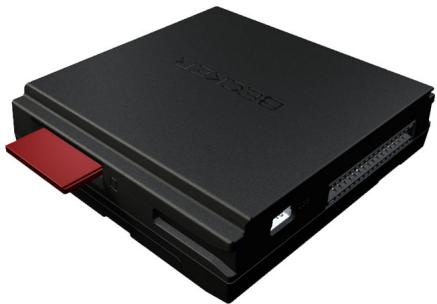
Cette fente se situe sur le côté droit du Becker® MAP PILOT. Elle est dotée d'un mécanisme de verrouillage et d'éjection à ressort.

Mise en GARDE
La carte mémoire flash peut être retirée. Gardez cette carte hors de la portée des jeunes enfants, car ils pourraient l'avaler.
Support de l'appareil
L'appareil Becker® MAP PILOT est inséré dans le support situé dans la boîte à gants du véhicule.
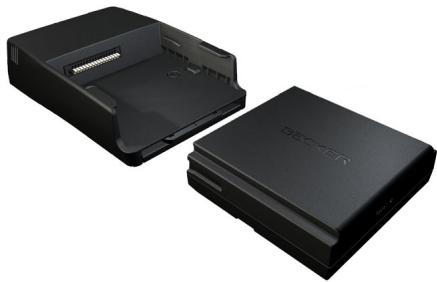
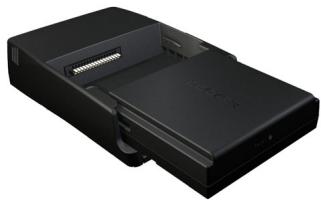
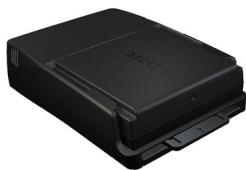
Pour retirer le Becker® MAP PILOT du support, appuyez sur la glissière située sur le devant de ce dernier.
Avertissement
Risques d'accident.
Ne retirez pas et n'insérez pas le Becker® MAP PILOT pendant que le véhicule roule.
Retirez ou insérez le Becker® MAP PILOT uniquement lorsque le véhicule est arrêté.
Remarque :
La glissière peut être retirée. Le Becker® MAP PILOT ne peut être déverrouillé si la glissière est retirée. Il s'agit là d'un autre moyen de protéger l'appareil contre le vol.
Pour déverrouiller le Becker® MAP PILOT, il faut insérer la glissière dans un sens seulement.
Le Becker® MAP PILOT est déverrouillé et partiellement éjecté. Vous pouvez maintenant tirer le Becker® MAP PILOT de son support.
Fonctionnement de base
Le Becker® MAP PILOT s'utilise au moyen d'un certain nombre de commandes du système audio installé.
Les consignes de navigation sont également affichées dans le groupe d'instruments du véhicule.
Accès au mode navigation
Appuyez sur le bouton NAVI du système audio.
Vous accédez ainsi au mode Navigation.
Remarque :
Pour quitter le mode Navigation, appuyez sur le bouton correspondant du système audio.
Sélection de commandes de menu
Pour utiliser le Becker® MAP PILOT, vous devez désigner les commandes de menu.
Pour ce faire, utilisez le bouton-poussoir de commande rotatif du système audio. Tournez ce bouton pour passer d'une commande de menu à une autre. Le processus de sélection est décrit dans le présent guide d'utilisation.
Vous devez d'abord tourner le bouton-poussoir rotatif pour sélectionner une commande de menu, puis appuyez sur ce bouton.
Remarque :
Le bouton-poussoir rotatif peut aussi être dirigé dans huit directions différentes.
Cette fonction est traitée dans une section distincte du présent guide.
Fonction de
Vous pouvez revenir au niveau précédent dans tous les menus en appuyant sur le bouton BACK.
Remarque :
Le bouton BACK est situé à gauche du bouton-poussoir rotatif.
Si vous appuyez sur le bouton BACK pendant le guidage (guidage actif), vous reviendrez au menu principal.
Fonction de suppression
Dans les menus de saisie, vous pouvez supprimer des caractères en appuyant sur le bouton CLR.
Remarque :
Le bouton CLR se trouve à droite du bouton-pouvoir rotatif.
Notions de base sur les menus
Différents menus et fenêtres de saisie vous assistent pendant que vous utilisez l'appareil.
Menu principal
Le menu principal est le menu du premier niveau. Vous pouvez exécuter les diverses fonctions de votre Becker® MAP PILOT à partir de ce menu.
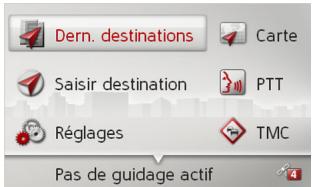
Les sections qui contiennent de l'information sur chacune des fonctions.
Le menu principal vous permet non seulement d'accéder à ces fonctions, mais également d'obtenir d'autres renseignements et d'accéder à d'autres options d'utilisation.
Fonctionnement général
Les satellites actuellement disponibles pour la navigation sont affichés dans le coin inférieur droit de l'écran.
Si le guidage est déjà activé, l'adresse de la destination actuelle s'affiche sur la ligne inférieure.
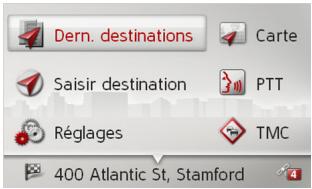
Pour annuler le guidage, poussez sur le bouton-poussoir rotatif vers le bas, puis appuyez sur celui-ci.
Vous pouvez aussi annuler le guidage dans le menu principal en appuyant sur le bouton CLR.
Utilisation du menu de saisie
Il faut dans certaines applications effectuer des saisies à l'aide du menu de saisie.
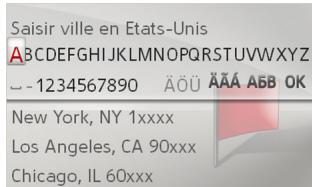
Les caractères saisis à l'aide de ce menu sont affichés dans la ligne d'écriture supérieure. La zone médiane sert à la saisie des caractères. Si vous saisissez une ville, par exemple, la liste de toutes les villes correspondant aux lettres saisies s'affiche dans la zone inférieure.
Remarque :
Les menus de saisie qui ne seront pas à l'entrée d'une destination sont verrouillés lorsque le véhicule roule à une vitesse de plus de 3 mph. Si vous vous trouvez dans un tel menu, un message indiquant que le menu a été verrouillé s'affiche. Ces menus sont déverrouillés lorsque la vitesse passe sous la barre des 2 mph.
Saisie des caractères
La saisie des caractères se fait en les sélectionnant à l'aide du bouton-poussoir rotatif.
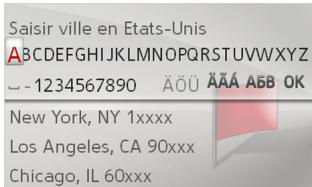
Lorsqu'une destination pour la navigation a été saisie, le Becker MAP PILOT compare les données avec les données stockées. Seules les lettres correspondant aux données stockées peuvent être sélectionnées. Si vous avez sélectionné un nombre suffisant de lettres, une liste s'affiche automatique. Sélectionnez yourchoix dans la liste à l'aide du bouton-poussoir rotatif.
Remarque :
En appuyant sur le bouton CLR vous supprimez le dernier caractère saisi. Une espace est insérée si vous sélectionnez le trait de soulignement () dans le menu de saisie.
Sélection dans une liste
Une fois que vous avez saisi quelques lettres de la destination souhaitée, vous pouvez sélectionner cette dernière dans la liste. → Dans le menu de saisie, poussez le bouton-poussoir rotatif vers le bas.
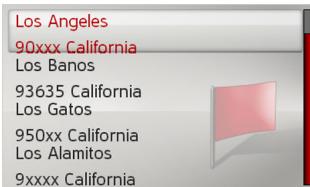
→ Sélectionnez votre choix dans la liste à l'aide du bouton-poussoir rotatif.
La saisie est validée et la liste disparaît.
Sélection d'un jeu de caractères ou de caractères spéciaux
Vous pouvez également sélectionner différents jeux de caractères dans le menu de saisie.
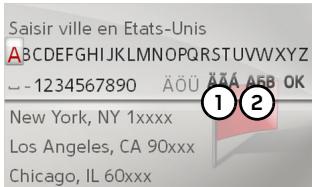
Sélectionnez l'option désignée par le nombre ① pour afficher les caractères spéciaux disponibles pour le jeu de caractères défini. ou ⇒ Sélectionnez l'option désignée par le nombre (2) pour changer de jeu de caractères.
Passage aux lettres majuscules ou minuscules
Pendant la saisie de texte libre, il est possible de passer de la majuscule à la minuscule et à la fonction automatique.
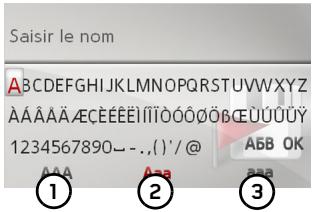
→ Sélectionnez la fonction souhaitée à l'aide du bouton-poussoir rotatif.
- ① représente la saisie de lettres majuscules.
- ② représenté le mode automatique : à la saisie, la première lecture est automatiquement en majuscule, et les lettres suivantes sont automatiquement en minuscule.
- ③ représente la saisie de lettres minuscules.
Dysfonctionnements
Tout dysfonctionnement du système d'exploitation ou de l'appareil sera affiché à l'écran.
Vous pouvez même tenter de corriger le dysfonctionnement :
Retirez le Becker® MAP PILOT de support, comme décrit à la rubrique « Support de l'appareil » à la page 11. Attendez quelques instants et insérez le Becker® MAP PILOT de nouveau. ou Appuyez (par exemple, avec un stylo à bille) sur le bouton de réinitialisation situé sur le devant du Becker® MAP PILOT.
Le Becker® MAP PILOT redémarrera ensuite.
Si le message réapparaît ou si l'appareil ne fonctionne pas correctement pour d'autres raisons, veuillez communiquer avec votre revendeur.
Gestionnaire de contenu becker® MAP PILOT
Content Manager Becker® MAP PILOT est une application sur ordinateur personnel qui comprend un certain nombre de fonctions importantes pour la gestion de contenu de votre Becker® MAP PILOT. À l'aide de l'application Content Manager Becker® MAP PILOT, vous pouvez faire ce qui suit :
- sauvegarder sur votre ordinateur le contenu enregistré sur le Becker® MAP PILOT et restaurer les données plus tard sur votre Becker® MAP PILOT;
- télécharger du contenu actuel provenant d'Internet et le verser sur votre Becker® MAP PILOT.
Pour utiliser l'application Content Manager Becker® MAP PILOT, vous aurez besoin du câble USB fourni ainsi qu'un ordinateur conforme aux exigences minimales suivantes :
- Système d'exploitation : Microsoft Windows XP (SP2), Vista ou Windows 7
- Microsoft Internet Explorer 7, ou une version ultérieure
- Ordinateur avec un port USB 2.0
- Connexion Internet haute vitesse (plus de 2 Mbit/s)
- Espace de stockage minimal de 10 Go
Installation de l'application content manager becker® MAP PILOT
Vous pouvez installer l'application Content Manager Becker® MAP PILOT sur votre ordinateur en effectuant les étapes suivantes :
Raccordez l'interface USB du Becker® MAP PILOT directement au port USB de votre ordinateur à l'aide du câble USB fourni.
Remarque :
Lorsque vous connectez le Becker® MAP PILOT à l'ordinateur pour la première fois, ce dernier installe les pilotes nécessaires, puis affiche un message indiquant que votre appareil peut maintenant être utilisé.
Après un court instant, le Becker® MAP PILOT s'affiche comme support de stockage amovible sur l'ordinateur.
L'installation devrait démarrer automatiquement.
Remarque :
Si l'installation ne démarre pas automatiquement, lancez le fichier exécutable « Setup.exe » qui se trouve dans le répertoire « Content Manager » du support de stockage amovible.
Suivez les instructions de l'application. Vous pouvez lancer l'application Content Manager Becker® MAP PILOT tout de suite après l'installation. L'installation est alors terminée.
Lancement du gestionnaire de contenu
Raccordez l'interface USB du Becker® MAP PILOT directement au port USB de votre ordinateur à l'aide du câble USB fourni.
Après un court instant, le Becker® MAP PILOT s'affiche comme support de stockage amovible sur l'ordinateur.
Cliquez sur Start > All Programs sur votre ordinateur. → Sélectionnez Content Manager. → Cliquez sur Content Manager.
L'application Content Manager Becker® MAP PILOT est lancée.
Qu'est-ce que la navigation?
On entend en général par « navigation » (du latin navigare : partir en mer) la localisation du véhicule, sa position par rapport à sa destination, la distance à parcourir et l'itinéraire à suivre. Les étoiles, les points de repère, les boussoles et les satellites, notamment, servent d'outils d'aide à la navigation.
Avec le Becker® MAP PILOT, la position est établie par le récepteur GPS. Le système de localisation GPS a été constitué au cours des années 1970 par l'armée américaine afin de servir de système de guidage pour les missiles.
Ce système fonctionne à partir de 24 satellites qui tournent autour de la Terre et qui émettent des signaux. Le récepteur GPS reçoit ces signaux et calcule, en fonction de leur durée, sa distance par rapport à chaque satellite, puis établit votre position géographique actuelle.
Les signaux doivent provenir d'au moins trois satellites pour déterminer votre position. Notre altitude par rapport au niveau de la mer peut également être calculée si les signaux proviennent d'au moins quatre satellites.
Le Becker® MAP PILOT détermine la position du véhicule et la distance à parcourir pour atteindre la destination à l'aide d'un système de navigation et d'une carte routière numérique stockée dans sa mémoire interne.
Pour des raisons de sécurité, le guidage se fait principalement par message vocal. L'indicateur de la direction et l'affichage de la carte sont utilisés comme outil d'appoint.

Avertissement
- Il faut respecter en priorité la réglementation routière. Le système de navigation est un dispositif d'assistance seulement. Des erreurs peuvent se produire dans chaque entrée ou élément de données. En tout temps, c'est au conducteur de décider s'il tient compte ou non de l'information fournie. Nous n'acceptons aucune responsabilité pour des données erronées fournies par le système de navigation.
- Il faut respecter en priorité la signalisation et la réglementation routières en vigueur dans la région.
- Le système de navigation n'est destiné qu'aux véhicules de promenade. Ce système ne tient pas compte des recommandations et de la réglementation spéciales relatives à la conduite d'autres véhicules (comme les véhicules utilisaires). Il ne faut saisir la destination que lorsque le véhicule est arrêté.
Dernières destinations
Les plus récentes destinations saisies et les destinations enregistrées s'affichent à l'écran des dernières destinations et peuvent y être sélectionnées directement. ⇒ Sélectionnez Dern. destinations dans le menu principal.
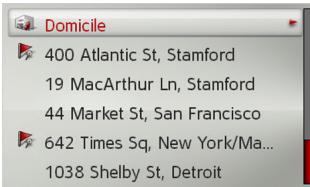
Si vous avez déjà saisi l'adresse de votre domicile, vous pouvez lancer le guidage vers cette adresse dans l'écran des dernières destinations (Domicile).
Les dernières destinations où vous vous êtes rendus ainsi que les destinations enregistrées s'affichent sur les lignes suivantes.
Remarque :
Jusqu'à 200 des plus récentes destinations sont automatiquement enregistrées dans la liste des destinations. Si le système atteint sa capacité de stockage, il supprime automatiquement la destination la plus ancienne pour libérer de l'espace afin de permettre l'enregistrement d'une nouvelle destination. Il est toutefois possible de protéger les destinations importantes. Le symbole indique que l'entrée est protégée.
Si vous sélectionnez l'adresse de votre domicile et qu'elle n'a pas encore été définie, le système vous demandera alors de saisir celle-ci.
Démarrage au moyen d'une destination existante
Les destinations faisant partie des dernières destinations figurent dans la liste des destinations.
→ Pour lancer le calcul de l'itinéraire, sélectionnez la destination souhaitée dans la liste à l'aide du bouton-poussoir rotatif. Le calcul débute. Une fois le calcul terminé, la carte s'affiche et le guidage est lancé.
Affichage ou modification d'une destination
Il est possible d'afficher ou de modifier toutes les destinations enregistrées dans les dernières destinations.
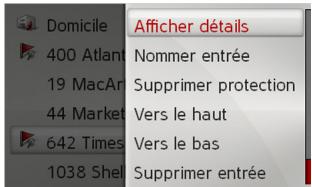
→ Sélectionnez la destination souhaitée à l'aide du bouton-poussoir rotatif. → Déplacez le bouton-poussoir rotatif vers la droite.
Mode navigation
| Option | Signification |
| Afficher dé-tails | Les données sur la destin- nation s'affichent. Dans cet écran, vous pouze aff- ficher la destination sur la carte, afficher l'itiné- raire ou lancer le guidage. |
| Nommer en- trée | Il est possible de renom- mer la destination. Une fois que la destination porte un nom, elle est automatiquement proté- gée. |
| Protégier l'en- trée | La destination est proté- gée contre toute suppres- sion automatique. Cette fonction ne peut être uti- lisée que pour les destin- tions non protégées. |
| Supprimer protection | La protection de la desti- nation est annulée. Cette fonction ne peut être uti- lisée que pour les destin- tions protégées. |
| Option | Signification |
| Vers le haut / Vers le bas | La destination est dépla-cée d'une position vers l'avant ou l'arrière. Si ladestination est déplacee, elle est automatiquement protégée. |
| Supprimer entrée | La destination est suppri-mée des dernières destinations. |
| Effacer tout | Toutes les destinations ainsi que l'adresse de vo-tre domicile sont suppri-mées de la liste. |
Adresse du domicile
Si vous sélectionnez Domicile à l'aide du bouton-poussoir rotatif, le système vous invite à saisir une adresse de domicile, au cas où vous ne l'auriez pas encore fait. → Sélectionnez Oui pour saisir l'adresse. Vous pouvez alors entrer une destination, comme décrit à la rubrique « Saisie d'une destination » à la page 20.
Remarque :
Les commandes de menu Définir position actuelle et Sélect. dans dernières dest. peuvent également servir à sélectionner une destination.
Saisie d'une destination
Vous pouvez entrer une destination de différentes façons. → Sélectionnez Saisir destination dans le menu principal.
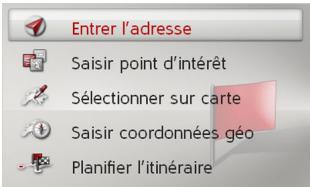
Le menu de saisie d'une destination s'affiche.
Entrer l'adresse
Il est possible d'accomplir les différentes étapes, de la sélection d'une adresse au démarrage du guidage, à l'aide de l'option Entrer l'adresse. Voir « Saisie d'une adresse » à la page 20
Saisir point d'intérêt
Vous pouvez sélectionner un point d'intérêt, comme un aéroport, un port, un restaurant, un hôtel, un poste d'essence ou un édifice public, et lancer le guidage à l'aide de l'option Saisir point d'intérêt.
Voir « Points d'intérêt » à la page 26
Sélectionner sur carte
L'option Sélectionner sur carte vous permet de sélectionner une destination directement sur la carte et de lancer le guidage.
Voir « Sélection d'une destination sur la carte » à la page 29
Saisir coordonnées géo
Vous pouvez entrer les coordonnées géographiques d'une destination et lancer le guidage à l'aide de l'option Saisir coordonnées géo. Voir « Saisie des coordonnées » à la page 29
Planifier l'itinéraire
Il est possible de planifier un itinéraire qui comprend plusieurs arrêts à l'aide de l'option Planifier l'itinéraire.
Voir « Planifier l'itinéraire » à la page 30
Saisie d'une adresse
Sélectionnez Entrer l'adresse dans le menu de saisie d'une destination.
Le menu de saisie des adresses s'affiche. La dernière adresse saisie est déjà inscrite.
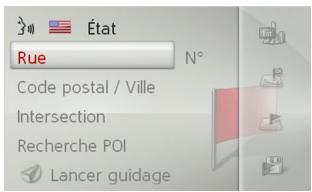
Remarque :
Si un pays a déjà été sélectionné, il sera conservé jusqu'à ce que vous sélectionniez un autre pays.
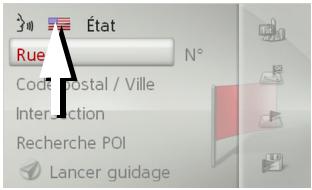
Sélectionnez le drapeau pour accéder à la liste de sélection des pays.
La liste de sélection s'affiche.
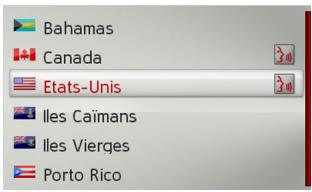
Sélectionnez le pays souhaité.
Remarque :
Si un État ou une province a déjà été sélectionné, il sera conservé jusqu'à ce que vous sélectionniez un autre État ou une autre province.
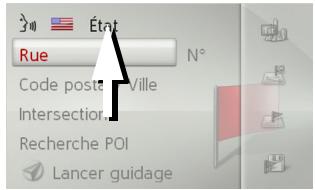
Sélectionnez l'entrée comportant l'État ou la province pour accéder au menu de saisie d'un État ou d'une province.
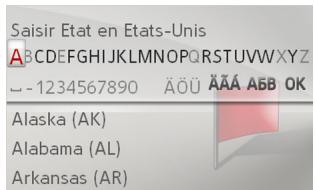
Sélectionnez successivement les lettres de l'État ou de la province de destination.
Une fois qu'un nombre suffisant de lettres a été saisi, une liste dans laquelle vous pouvez sélectionner l'État ou la province s'affiche.
Sélection d'une adresse et démarrage du guidage
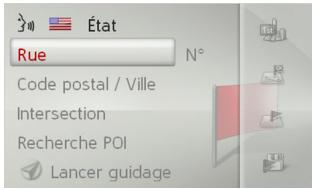
Il est possible de définir les réglages suivants dans le menu de saisie d'une adresse :
Ville Code postal - Nom et numéro de rue Rues transversales à titre de guide
- de lancer le guidage immédiatement;
- de rechercher un point d'intérêt situé près de l'adresse saisie (Recherche POI). Le point d'intérêt peut être saisi, comme décrit à la rubrique « Point d'intérêt à proximité d'une adresse » à la page 27;
- d'enregistrer la destination avec son nom dans les dernières destinations;
- d'afficher l'itinéraire sur la carte.
Remarque :
Marche à suivre pour saisir une ville en premier :
Déplacez le bouton-poussoir rotatif vers la droite. → Sélectionnez Ville en premier.
Il est possible de saisir séparément le nom et le numéro de rue dans le champ de menu Rue.
Le Becker® MAP PILOT élimine toutes les combinaisons de lettres impossibles et n'active que les lettres qui correspondant à un nom de rue existant.
Le numéro de rue ne peut être choisi qu'une fois que la rue a été sélectionnée et seulement si les numéros de rue font partie des données.
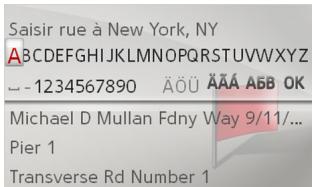
Sélectionnez successivement les lettres de la rue de destination.
Remarque :
Si vous nevez saisir deux mots, vous nevez sélectionner le trait de soulignement ( ).
Une fois qu'un nombre suffisant de lettres a été sélectionné, une liste dans laquelle vous pouvez sélectionner la rue s'affiche. Vous pouvez toutefois accéder à la liste avant, en déplaçant le bouton-poussoir rotatif vers le bas. Sélectionnez ensuite la rue dans la liste.
Remarque :
Marché à suivre pour saisir une rue en premier :
Déplacez le bouton-poussoir rotatif vers la droite. → Sélectionnez Rue en premier.
Vous pouvez préciser la ville de destination en saisissant le nom ou le code postal. Lorsque vous sélectionnez les lettres d'une ville, le Becker® MAP PILOT affiche des suggestions. Si vous n'acceptez aucune suggestion, vous n'avez qu'à sélectionner les lettres suivantes de la ville souhaitée.
Le Becker® MAP PILOT élimine toutes les combinaisons de lettres et les codes
postaux impossibles et n'active que les lettres et chiffres qui pourraient correspondre à un nom de ville ou à un code postal existant.
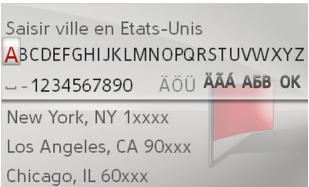
Sélectionnez successivement les lettres de la ville de destination ou les chiffres et lettres du code postal.
Remarque :
Si vous nevez saisir deux mots, vous nevez selectionner le trait de soulignement ( ).
Une fois qu'un nombre suffisant de lettres a été saisi, une liste dans laquelle vous pouvez sélectionner la ville s'affiche. Vous pouvez toutefois accéder à la liste avant, en déplaçant le bouton-poussoir rotatif vers le bas. Sélectionnez ensuite la ville dans la liste.
Sélection de la rue transversale
Après avoir entré la ville et la rue de la destination, vous pouvez affiner votre recherche en saisissant la rue transversale.
Remarque :
Au lieu d'entrer la rue transversale, vous pouvez aussi saisir le numéro de rue; il n'est toutefois pas possible de saisir les deux à la fois.
Sélectionnez Intersection.
Le menu de saisie du nom de la rue transversale s'affiche.
Sélectionnez successivement les lettres de la rue transversale.
Une fois que vous avez saisi quelques lettres de la rue souhaitée, une liste s'affiche automatiquement.
Vous pouvez toutefois accéder à la liste avant, en déplaçant le bouton-pouvoir rotatif vers le bas. Sélectionnez ensuite la rue transversale dans la liste.
Sélection d'un numéro de rue
Après avoir entré la ville et la rue de la destination, vous pouvez affiner votre recherche en saisissant le numéro de rue.
Remarque :
Au lieu d'entrer le numéro de rue, vous pouvez aussi saisir la rue transversale ; il n'est toutefois pas possible de saisir les deux à la fois.
→ Sélectionnez N° Le menu de saisie du numéro de rue s'affiche. → Entrez le numéro de rue. → Sélectionnez le numéro de rue souhaité dans la liste qui s'affiche automatiquement.
Affichage de l'itinéraire
Une fois que vous avez saisi l'adresse, le menu de saisie de l'adresse vous permet d'afficher sur la carte l'itinéraire jusqu'à votre destination.
Déplacez le bouton-poussoir rotatif vers la droite. → Sélectionnez Afficher itin. pour afficher l'itinéraire sur la carte.
L'itinéraire est calculé.
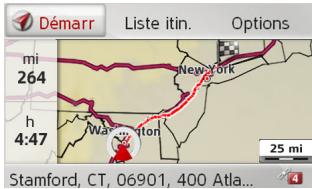
Vous pouvez lancer le guidage directement dans cet écran en sélectionnant Dé-marr.
Les autres options disponibles dans cet écran sont décrites à la rubrique « Affichage de l'itinéraire complet » à la page 39.
En plus de ces fonctions décrites, vous pouvez également afficher des itinéraires alternatifs.
Sélectionnez Options, puis sélectionnez Itinéraires alternatifs.
Après un court décalage, les itinéraires alternatifs s'affichent.
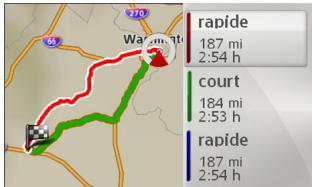
La section du côté droit affiche la clé de couleur pour les itinéraires individuels, le kilométrage pour chaque itinéraire et le temps de conduite estimé.
Sélectionnez l'itinéraire voulu.
L'itinéraire voulu est calculé et le guidage d'itinéraire commence.
Affichage de la destination sur la carte
Dans le menu de saisie de l'adresse, déplacez le bouton-poussoir rotatif vers la droite. → Sélectionnez Sur la carte.
La carte tout comme la destination s'affichent.
Enregistrement d'une destination
Dans le menu de saisie de l'adresse, déplacez le bouton-poussoir rotatif vers la droite. → Sélectionnez Sauvegarder. → Saisissez le nom souhaité.
La destination est ajoutée aux dernières destinations et protégée.
Démarrage du guidage
→ Dans le menu de saisie de l'adresse, sélectionnez Lancer guidage pour démarrer le guidage.
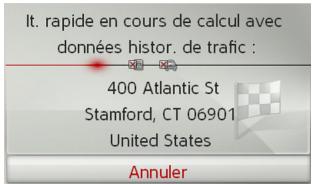
Toutes les données saisies jusqu'à sont prises en compte dans le calcul de l'itinéraire. La carte s'affiche ensuite et le guidage démarre.
Remarque :
Les symboles qui se trouvent au-dessus de l'adresse désignent des restrictions que vous avez peut-être activées (par exemple, les routes non pavées ou les autoroutes à péage).
Si le guidage est en cours, le système vous demandera si la nouvelle destination doit remplacer l'ancienne destination ou être considérée comme un arrêt.
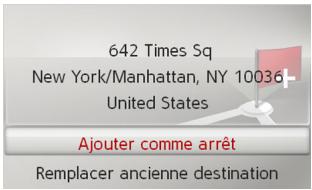
Sélectionnez Ajouter comme arrêt ou Remplacer ancienne destination.
Si le guidage est en cours et qu'un arrêt a déjà été saisi, le système vous demandera si la nouvelle destination doit remplacer l'ancienne destination ou un arrêt.
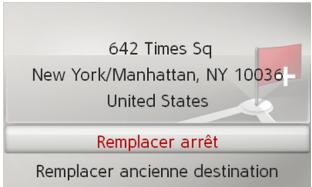
→ Sélectionnez Remplacer arrêt ou Remplacer ancienne destination.
Saisie d'une adresse par commande vocale
Vous pouvez effectuer la saisie d'une adresse par commande vocale en sélectionnant l'icône dans le menu de saisie de l'adresse ou en sélectionnant PTT dans le menu principal.
Si le volant de votre véhicule est muni d'un bouton de commande vocale, vous pouvez aussi appuyer sur ce bouton.
Remarques :
- Vous ne pouvez saisir qu'une seule adresse à l'aide de la fonction de saisie par commande vocale. L'utilisation de liste des pour une sélection plus précise n'est pas possible par commande vocale.
- Il n'est pas possible de saisir un pays par commande vocale. Le symbole affiché dans la liste des pays indique les pays pour lesquels la saisie de l'adresse peut se faire par commande vocale. Si la saisie par commande vocale n'est pas possible, vous ne pouvez sélectionner et PTT.
- Vous devez prononcer l'adresse (numéro et nom de rue) dans la langue du pays de destination.
Après l'activation de la fonction, un écran qui vous montre comment prononcer l'adresse s'affiche.
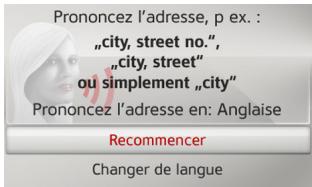
Vous pouvez dire l'adresse dès que vous apercevez les lignes à côté du symbole du visage.
Remarques :
- Si plusieurs langues sont parlées dans le pays de destination (comme c'est le cas en Canada, par exemple), vous pouvez régler une autre langue en sélectionnant Changer de langue.
- Vous pouvez prononcer l'adresse complète ou juste une partie. Les entrées possibles sont les suivantes : - Ville - rue - numéro de rue - Ville - rue - Ville → Prononcez l'adresse.
Si votre entrée est unique, le menu de saisie s'affiche avec l'adresse après un court instant.
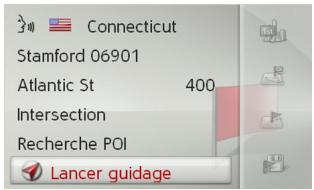
Si l'adresse affichée ne correspond pas à l'adresse que vous avez prononcée, vous pouvez apporter les modifications nécessaires.
Si l'adresse est exacte, vous pouvez lancer le guidage, afficher l'itinéraire ou enregistrer l'adresse, comme décrit à la page 24.
Si vous saisie n'est pas unique ou si le Becker® MAP PILOT n'a pu l'associer avec précision, des listes correspondantes s'affichent. Vous pouvez ensuite sélectionner l'adresse souhaitée dans une de ces listes.
Selon votre entrée, des listes de villes, des listes de nombres de rue ou des listes de villes et de nombres de rue combinés peuvent être affichées.
L'exemple ci-dessous montre une liste dans laquelle une ville peut être sélectionnée.
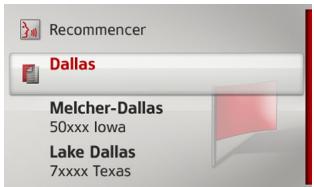
Pour les entrées marquées du symbole, une autre liste s'affiche après la sélection d'une de ces entrées. Il peut s'avérer nécessaire d'effectuer cette sélection si, par exemple, une ville du même nom apparait plusieurs fois pour un pays défini.
Après un court instant suivant votre sélection de la ville ou de la rue souhaitée dans les listes, le menu de saisie de l'adresse rempli avec votre entrée s'affiche.
Vous pouvez ensuite lancer le guidage, afficher l'itinéraire ou enregistrer l'adresse, comme décrit à la page 24.
Points d'intérêt
Parmi les points d'intérêt (POI en abrégé), on retrouve les aéroports, les ports, les restaurants, les hôtels, les postes d'essence ou les édifices publics. Les points d'intérêt peuvent être des destinations pour la navigation.
Sélectionnez Saisir point d'intérêt dans le menu de saisie d'une destination.
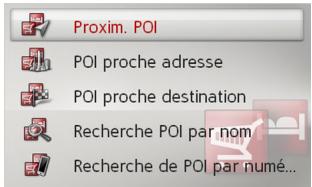
Le menu des points d'intérêt s'affiche. Vous avez le choix entre :
- un point d'intérêt à proximité;
- un point d'intérêt à proximité d'une adresse;
- un point d'intérêt à proximité d'une destination;
- une recherche d'un point d'intérêt par nom;
- une recherche d'un point d'intérêt par numéro de téléphone.
Point d'intérêt à proximité et point d'intérêt à proximité d'une destination
→ Dans le menu des points d'intérêt, sélectionnez Proxim. POI pour obtenir un point d'intérêt à proximité. ou → Dans le menu des points d'intérêt, sélectionnez POI proche destination pour obtenir un point d'intérêt à proximité de la destination.
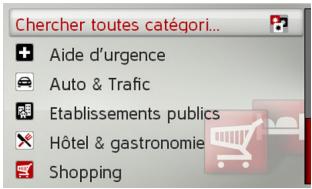
Sélectionnez une des catégories disponibles.
Remarque :
Vous pouvez aussi appuyer sur Chercher toutes catégories : Un menu de saisie s'affiche ensuite, où vous pouvez saisir directement le nom d'un point d'intérêt et le confirmer.
Pour certaines catégories, par exemple les postes d'essence, un autre menu de sélection s'affiche, où vous pouvez affiner votre recherche (par dénomination, par exemple).
Si vous avez sélectionné une catégorie, tous les points d'intérêt qui en font partie et qui sont mis à votre disposition dans la région où vous vous trouvez s'affichent.
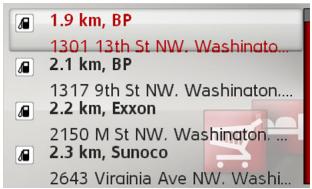
La dénomination, la distance à vol d'oiseau et l'adresse s'affichent pour chaque entrée.
Sélectionnez le point d'intérêt voulu.
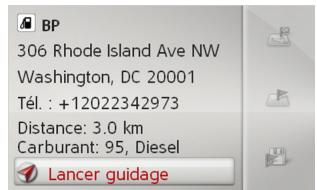
Vous obtenez alors des renseignements supplémentaires sur la destination choisie.
Remarque :
Déplacez le bouton-poussoir rotatif vers la droite pour obtenir d'autres options de commande.
Sélectionnez Lancer guidage pour immédiatement démarrer le guidage vers le point d'intérêt.
Point d'intérêt à proximité d'une adresse
→ Dans le menu des points d'intérêt, sélectionnez POI proche adresse.
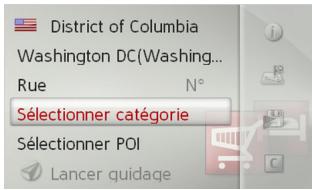
Sélectionnez le pays souhaité. ⇒ Entrez la ville et, au besoin, le nom de la rue où vous souhaitez trouver un point d'intérêt.
Remarque :
Si vous avez déjà saisi une adresse, celle-ci s'affiche par défaut.
→ Appuyez sur Sélectionner catégorie.
Remarque :
Vous pouvez aussi appuyer sur Sélectionner POI. Un menu de saisie s'affiche ensuite, où vous pouvez saisir directement le nom d'un point d'intérêt et le confirmer.
Les catégories de points d'intérêt disponibles pour la ville saisie s'affichent. → Sélectionnez le point d'intérêt voulu, comme décrit à la rubrique « Point d'intérêt à proximité et point d'intérêt à proximité d'une destination » à la page 27.
→ Dans le menu des points d'intérêt, sélectionnez Recherche POI par nom.
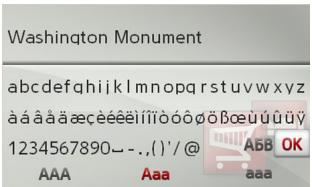
Entrez le point d'intérêt souhaité ou une partie du nom.
→ Pour confirmer la saisie précédente, sélectionnez OK ou appuyez sur le bouton-poussoir rotatif et maintenez-le enfoncé.
Le Becker® MAP PILOT affiche la liste de tous les points d'intérêt qui correspondent au nom saisi.
Remarque :
L'appareil effectue une recherche dans un rayon de 125 miles de votre position actuelle.
Un maximum de 50 points d'intérêt s'affiche.
→ Sélectionnez la destination souhaitée dans la liste. → Sélectionnez Lancer guidage pour immédiatement démarrer le guidage vers le point d'intérêt.
→ Dans le menu des points d'intérêt, sélectionnez Recherche de POI par numéro de téléphone.
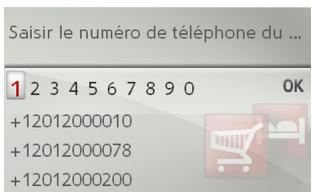
Entrez le numéro de téléphone (ou une partie de ce numéro) du point d'intérêt souhaité.
Une fois qu'un nombre suffisant de chiffres a été sélectionné, le Becker® MAP PILOT affiche automatiquement une liste dans laquelle vous pouvez sélectionner le point d'intérêt. Vous pouvez toutefois accéder à la liste avant, en déplaçant le bouton-poussoir rotatif vers le bas. Sélectionnez ensuite le point d'intérêt dans la liste.
Remarque :
L'appareil effectue une recherche dans un rayon de 125 miles de votre position actuelle.
Sélectionnez la destination souhaitée dans la liste. Sélectionnez Lancer guidage pour immédiatement démarrer le guidage vers le point d'intérêt.
Sélection d'une destination sur la carte
Vous pouvez sélectionner une destination directement sur la carte.
Sélectionnez Sélectionner sur carte dans le menu de saisie d'une destination.
La carte s'affiche.
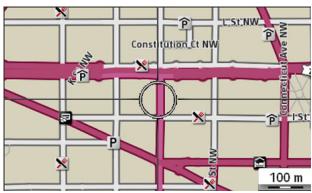
Recherche la position souhaitée.
Remarque :
Tourner le bouton-poussoir rotatif pour modifier l'échelle de la carte.
Déplacer le bouton-poussoir rotatif pour permettre au curseur d'atteindre la position souhaitée.
Appuyez sur le bouton-poussoir rotatif.
Selon la position du curseur, une liste des destinations possibles, une adresse et des coordonnées géographiques s'affichent.
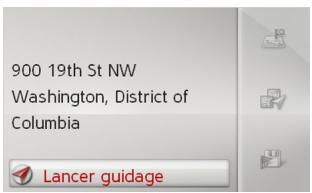
Remarque :
Déplacez le bouton-poussoir rotatif vers la droite pour obtenir d'autres options de commande.
⇒ Sélectionnez Lancer guidage pour immédiatement démarrer le guidage vers la destination.
Saisie des coordonnées
Vous pouvez également saisir votre destination au moyen de ses coordonnées géographiques.
→ Sélectionnez Saisir coordonnées géo dans le menu de saisie d'une destination.
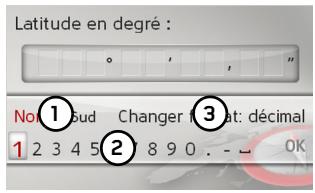
→ Sélectionnez l'option désignée par le nombre (1) pour définir l'orientation requise de la latitude. → Utilisez les chiffres désignés par le numéro (2) pour sélectionner les chiffres requis.
Remarques :
Sélectionnez l'option désignée par le chiffre ③ pour passer de la saisie de la latitude en degrés à la saisie en décimales, et vice versa.
Sélectionnez OK. ⇒ Saisissez la longitude de la façon décrite précédemment.
S'il y a lieu, l'adresse correspondant aux coordonnées s'affiche.
Remarque :
Déplacez le bouton-poussoir rotatif vers la droite pour obtenir d'autres options de commande.
Sélectionnez Lancer guidage pour immédiatement démarrer le guidage vers la destination.
Planifier l'itinéraire
Le menu de planification de l'itinéraire vous permet de créer et de sélectionner des itinéraires. Pour ce faire, entrez chaque étape de l'itinéraire souhaité. Il vous sera ensuite possible de parcourir ces étapes une à la suite de l'autre sans avoir à saisir d'autres données. Vous pouvez également optimiser les étapes saisies et en modifier l'ordre. → Sélectionnez Planifier l'itinéraire dans le menu de saisie d'une destination.
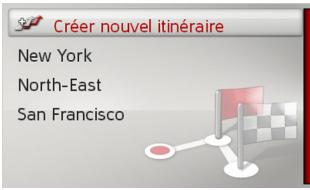
Le menu des itinéraires s'affiche.
Vous pouvez y créer un itinéraire en sélectionnant Créer nouvel itinéraire. Les itinéraires déjà enregistrés s'affichent dans la liste.
Remarque :
Si aucun itinéraire n'a encore été enregistré, le menu des itinéraires sera vide.
Modification des itinéraires enregistrés
Vous pouvez modifier le nom d'un itinéraire enregistré ou supprimer ce dernier.
Sélectionnez l'itinéraire que vous souhaitez modifier. Déplacez le bouton-poussoir rotatif vers la droite.
Sélectionnez Renommer itinéraire pour attribuer un nouveau nom à l'itinéraire.
Sélectionnez Supprimer itinéraire pour supprimer l'itinéraire des itinéraires enregistrés.
Sélection et lancement de l'itinéraire
Sélectionnez l'itinéraire requis dans le menu des itinéraires.
Le système charge l'itinéraire et l'affiche dans le menu des étapes.
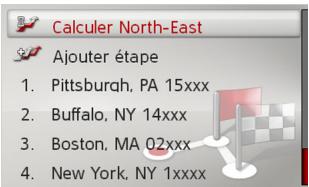
→ Sélectionnez Calculator.
Remarque :
Vous pouvez également y sélectionner une étape de l'itinéraire. L'itinéraire est alors lancé à partir de cette étape. → Sélectionnez le point de départ ou votre position actuelle comme point de départ du guidage.
Remarque :
Si vous avez sélectionné un point de départ, ce dernier ne servira qu'à visualiser l'itinéraire.
Les étapes sont calculées séparément.
Une carte indiquant les étapes s'affiche ensuite.
Mode navigation
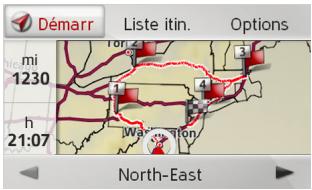
Le kilométrage total et la durée totale estimée du trajet s'affichent dans la partie gauche.
⇒ Sélectionnez Démarr pour lancer le guidage ou sélectionnez une des fonctions décrites ci-dessous.
- Liste des étapes. Affiche la liste des étapes.
- Options Affiche d'autres options. Vous pouvez alors simuler l'itinéraire, l'optimiser (ordre des étapes à parcourir) et afficher les options de l'itinéraire.
- et → font défiler les étapes d'un itinéraire.
Création d'un itinéraire
Sélectionnez Créer nouvel itinéraire dans le menu principal.
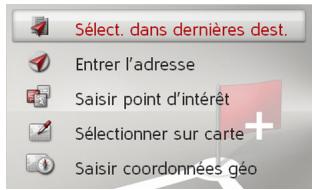
Vous pouvez maintenant entrer une étape, comme décrit à la rubrique « Saisie d'une destination » à la page 20. Vous avez également besoin de sélectionner une destination dans les dernières destinations en appuyant sur Sélect. dans dernières dest..
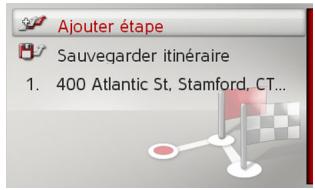
Sélectionnez Ajouter étape pour saisir d'autres étapes, comme décrit ci-dessus. Une fois que vous avez saisi toutes les étapes, sélectionnez Sauvegarder itinéraire. Nommez ensuite votre itinéraire.
Modification d'un itinéraire
→ Sélectionnez l'itinéraire que vous souhaitez modifier. → Sélectionnez l'étape que vous souhaitez modifier. → Déplacez le bouton-poussoir rotatif vers la droite.
Le menu d'édition s'affiche. Voici les options proposées :
| Option | Signification |
| Lancer guida-ge | Cette option sert à lancer le guidage à partir de l' étape sélectionnée. |
| Afficher dé-tails | Les données sur l' étape s'affichent. |
| Vers le haut / Vers le bas | L' étape est déplacee d'une position vers l'avant ou l'arrière. |
| Remplacer étape | Cette option vous per-met de replacer l' étape sélectionnée par une autre. |
| Supprimer étape | L' étape est supprimée de l'itinéraire. |
Réception de bulletins d'information routière par le système TMC
Votre Becker® MAP PILOT peut recevoir des bulletins d'information routière (message TMC) diffusés par des stations de radio.
Remarque :
Le système Traffic Message Channel (TMC) n'est pas offert dans tous les pays.
En plus des émissions radiophoniques, les stations de radio transmettent les bulletins d'information routière au moyen du système TMC ; le système de navigation les reçoit, puis les analyse. La réception de bulletins d'information routière est gratuite.
Remarque :
Les bulletins d'information routière étant transmis par les stations de radio, nous ne pouvons garantir que cette information est complete et exacte. Les bulletins d'information routière étant transmis par les stations de radio, nous ne pouvons garantir que cette information est complète et exacte.
Le Becker® MAP PILOT vérifie constamment s'il y a des bulletins pertinentes qui concernnent l'itinéraire établi.
Le cas échéant, l'appareil peut automatiquement faire un nouveau calcul de l'itinéraire vers la destination (Voir « Règles TMC » à la page 50).
Affichage des messages TMC
Une fois que vous avez installé le Becker® MAP PILOT sur son support, votre Becker® MAP PILOT recevra des bulletins d'information routière à jour, et le calcul dynamique de l'itinéraire sera possible (contournement des embouteillages). Il est également possible de visualiser les bulletins d'information routière directement.
Vous pouvez procéder aux réglages du système TMC, comme décrit à la rubrique « Réglages TMC » à la page 50. → Sélectionnez TMC dans le menu principal.
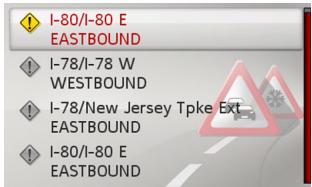
La liste de messages s'affiche.
Lecture d'un message
Sélectionnez le message souhaité dans la liste.
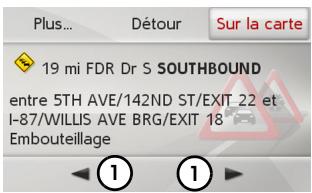
Le message s'affiche.
Remarque :
Si l'intégralité du message ne peut être affichée à l'écran, vous n'avez qu'à sélectionner Plus... pour visualiser le reste du message.
Sélectionnez l'option désignée par le numéro (1) pour parcourir les messages reçus.
Sélectionnez Détour pour indiquer si le système doit ou non tenir compte d'un message dans le calcul de l'itinéraire.
Affichage de l'itinéraire pertinent sur la carte
Sélectionnez Sur la carte dans l'écran des messages.
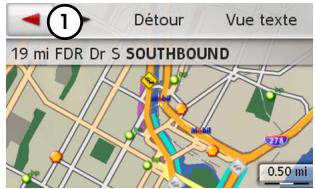
L'itinéraire pertinent s'affiche sur la carte.
Sélectionnez l'option pour revenir à l'écran des messages.
Sélectionnez l'option désignée par le chiffre ① pour parcourir tous les messages de la liste et les afficher sur la carte.
Sélectionnez Détour pour indiquer si le système doit ou non tenir compte d'un message dans le calcul de l'itinéraire.
Prise en compte des bulletins dans le calcul des itinéraires
Votre Becker® MAP PILOT peut tenir compte des bulletins d'information routière dans le calcul d'un itinéraire. Vous pouvez régler la fonction de calcul en mode automatique, manuel ou « Jamais » en vous reportant à la rubrique « Réglages TMC » à la page 50.
Nouveau calcul automatique
Si un problème de circulation survient sur toute itinéraire, le Becker® MAP PILOT vérifie s'il peut contourner le problème. Le cas échéant, il calcule un nouvel itinéraire sur lequel vous êtes dirigé par un détour.
Nouveau calcul manuel
Si une information routière concerne votre itinéraire, une fenêtre s'affiche avec les données détaillées qui s'y rapportent.
Sélectionnez Détour pour indiquer si le système doit ou non tenir compte d'un message dans le calcul de l'itinéraire.
Remarque :
Le système ne calcule pas nécessairement un autre itinéraire si vous sélectionnez
Détour. Il ne le fait que si c'est possible du point de vue du gain de temps et du trajet à parcourir.
Vous pouvez modifier à tout moment le réglage choisi dans la liste des messages.
Si, après que vous avez sélectionné Détour, le Becker® MAP PILOT détermine qu'un itinéraire de rechange judiciaire est possible, l'affichage suivant apparait à l'écran.
Utilis. l'itinér. bis: 36 mi / 0:58 h
Conservation l'itinéraire d'origine : 36 mi / 0:56 h
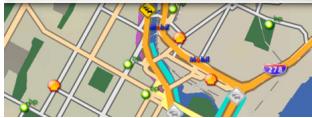
L'affichage vous donne un aperçu de l'itinéraire de rechange calculé.
Le trajet tracé en rouge, ou en mauve en cas de perturbation, indique l'itinéraire d'origine. Le trajet tracé en vert représente l'itinéraire de rechange calculé. Dans la partie supérieure de l'écran se trouvent l'itinéraire d'origine, l'itinéraire de rechange, la distance à parcourir et la durée estimée du trajet.
→ Sélectionnez l'itinéraire souhaité.
Affichage cartographique
L'affichage cartographique sert essentiellement au guidage. Vous pouvez toutefois utiliser l'affichage cartographique sans recourir au guidage pour afficher votre position actuelle et, par exemple, pour recevoir des avertissements en cas d'excess de la limite de vitesse.
Remarque :
La carte peut afficher des panneaux de signalisation (par exemple, les limites de vitesse). Veuillez noter qu'il s'agit là d'une information supplémentaire des données cartographiques.
Ces affichages peuvent être différents des panneaux de signalisation réels.
Les conditions de la circulation et les panneaux de signalisation de la région ont priorité sur l'information fournie par le système de navigation.
Affichage de la carte
La carte s'affiche automatiquement lorsque vous lancez le guidage.
Vous pouvez, sans utiliser le guidage, afficher la carte à partir du menu principal ou en appuyant longuement sur la touche
BACK disponible dans plusieurs menus de base.
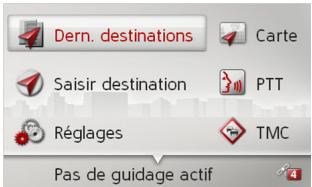
Sélectionnez Carte dans le menu principal.
La carte s'affiche ensuite avec votre position actuelle, si le système reçoit un signal GPS.
La carte affichera également le guidage s'il est déjà activé.
Structure de la carte
Les réglages définis à la rubrique « Affichage de la carte » à la page 43 et l'activation ou non du guidage déterminent la structure de la carte.
Affichage cartographique sans le guidage
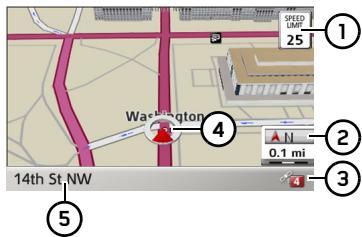
Si le mode de navigation n'est pas activé, la carte occupera presque tout l'écran.
La limite de vitesse sur la route où le véhicule se trouve (cette information n'est pas affichée pour toutes les routes) ainsi que les panneaux d'avertissement au conducteur sont également affichés. (2) Échelle actuelle de la carte et boussole (3) Nombre de satellites dont les signaux sont reçus (4) Position du véhicule (5) Route sur laquelle le véhicule roule.
Affichage cartographique avec le guidage
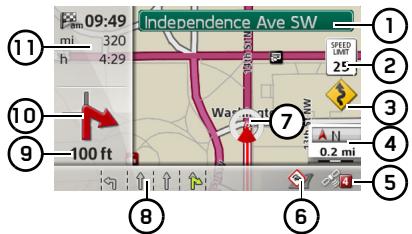
1. Panneaux de signalisation que vous devez respecter ② Limites de vitesse sur la route où le véhicule se trouve (cette information n'est pas affichée pour toutes les routes) ③ Avertissements au conducteur ④ Échelle actuelle de la carte et boussole ⑤ Nombre de satellites dont les signaux sont reçus ⑥ Affichage de l'état TMC ⑦ Position du véhicule ⑧ Route sur laquelle le véhicule roule ou indication des voies de circulation (ne s'affiche que pour certaines routes à plusieurs voies; la flèche verte indique la voie recommandée)
Remarque :
Si vous suivez la recommandation concernant la voie de circulation à emprunter, vous pouvez effectuer la prochaine manœuvre sans avoir à changer de voie.
9 Distance à parcourir avant la prochaine manœuvre de conduite 10 Prochaine manœuvre de conduite Heure d'arrivée prévue, durée restante du trajet et distance à parcourir avant d'arriver à destination
Votre position actuelle est désignée sur la carte par l'icone de positionnement.

L'information est également affichée dans la partie gauche de la zone de prévisualisation.
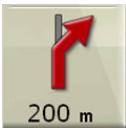
La flèche indique la prochaine manœuvre à effectuer. Sous cette flèche figure la distance à parcourir avant cette manœuvre. S'il faut effectuer deux manœuvres de conduite coup sur coup, une autre flèche plus petite désignant la deuxième manœuvre à exécuter s'affiche au-dessus de la première flèche.

Cette flèche vous indique que vous vous trouvez sur une route non numérotée.
La flèche vous indique alors la direction à vol d'oiseau.
L'information sur l'état TMC s'affiche sur la ligne inférieure. Il existe trois états possibles :


Si la première icône est affichée, cela signifie que le système TMC fonctionne correctement. Si la deuxième icône est affichée, cela indique une perturbation de la circulation sur l'itinéraire.
Si la troisième icône est affichée, la réception TMC est interrompue, et le système ne peut recevoir de messages TMC.

Écran partagé avec le guidage
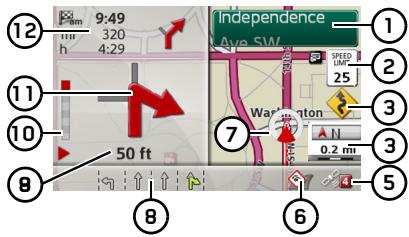
1 Panneaux de signalisation que vous devez respecter. Limite de vitesse sur la route ou le véhicule se trouve (cette information n'est pas affichée pour toutes les routes). 3 Avertissements au conducteur. 4 Échelle actuelle de la carte et boussole. 5 Nombre de satellites dont les signaux sont reçus. 6 Affichage de l'état TMC (7) Position du véhicule. 8 Route sur laquelle le véhicule roule ou indication des voies de circulation (ne s'affiche que pour certaines routes à plusieurs voies; la flèche verte indique la voie recommandée).
Remarque :
Si vous suivez la recommandation concernant la voie de circulation à emprunter, vous pouvez effectuer la prochaine manœuvre sans avoir à changer de voie.
9 Distance à parcourir avant la prochaine manoeuvre de conduite 10 Barre de progression qui illustre la distance à parcourir avant la prochaine manoeuvre de conduite 11 Prochaine manoeuvre de conduite Heure d'arrivée prévue, durée restante du trajet et distance à parcourir avant d'arriver à destination
Guidage avec affichage de flèches
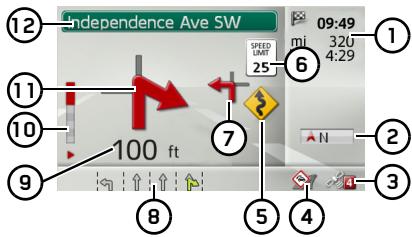
Heure d'arrivée prévue, durée restante du trajet et distance à parcourir avant d'arriver à destination ② Boussole
3 Nombre de satellites dont les signaux sont reçus 4 Affichage de l'état TMC (5) Avertissements au conducteur 6 Limitée de vitesse sur la route où le véhicule se trouve (cette information n'est pas affichée pour toutes les routes) (7) Prochainemanageurdeconduite Θ Route sur laquelle le véhicule roule ou indication des voies de circulation (ne s'affiche que pour certaines routes à plusieurs voies; la flèche verte indique la voie recommandée)
Remarque :
Si vous suivez la recommandation concernant la voie de circulation à emprunter, vous pouvez effectuer la prochaine manoeuvre sans avoir à changer de voie.
Distance à parcourir avant la prochaine manoeuvre de conduite 10 Barre de progression qui illustre la distance à parcourir avant la prochaine manoeuvre de conduite 11 Prochaine manoeuvre de conduite 12 Panneaux de signalisation que vous devez respecter
Zoom de la carte
Si la fonction de zoom automatique est activée, comme décrit à la rubrique « Affichage de la carte » à la page 43 ou « Zoom automatique » à la page 48, la carte est agrandie ou réduite en fonction des réglages définis.
Vous pouvez aussi agrandir ou réduire la carte en tout temps pendant le guidage en tournant le bouton-poussoir rotatif. La fonction de zoom automatique est alors désactivée jusqu'à la prochaine manoeuvre ou pour une durée de 60 secondes.
Dans le coin inférieur droit de la carte, l'échelle de cette dernière ainsi que la boussole sont affichées.
Boîte à outils de la carte
À l'aide de la boîte à outils de la carte, vous pouvez modifier les réglages du guidage, du mode d'affichage cartographique et de l'itinéraire. → Appuyez sur le bouton-poussoir rotatif dans l'affichage cartographique.
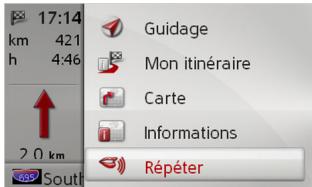
La boîte à outils de la carte s'affiche.
Remarque :
Les fonctions suivantes ne sont disponibles que si le guidage est activé.
Sélectionnez Guidage dans la boîte à outils de la carte.
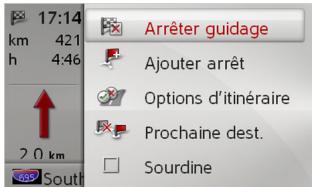
Le menu de guidage s'affiche.
Annulation du guidage
Vous pouvez annuler le guidage activé.
Dans le menu de guidage, sélectionnez
Arrêter guidage.
Le guidage vers toutes les destinations est annulé.
Remarque :
Vous pouvez également annuler le guidage comme décrit à la rubrique Menu principal à la page 13.
Saisie ou suppression d'un arrêt
Cette fonction vous permet d'entrer un arrêt ou de supprimer un arrêt saisi.
Dans le menu de guidage, sélectionnez Ajouter arrêt.
Vous pouvez maintenant entrer une destination en tant qu'arrêt, comme décrit à la rubrique « Saisie d'une destination » à la page 20. Vous avez également le choix de sélectionner une destination dans les dernières destinations en appuyant sur Sélect. dans dernières destin..
Une fois que vous avez saisi l'arrêt désiré, le système effectue un nouveau calcul de l'itinéraire.
L'arrêt saisi est indiqué par un drapeau rouge sur la carte.
Suppression d'un arrêt
Dans le menu de guidage, sélectionnez Supprimer arrêt.
L'arrêt est alors supprimé. Le système effectue un nouveau calcul de l'itinéraire.
Réglage des options d'itinéraire
Pendant le guidage, vous pouvez modifier les options d'itinéraire (comme la sélection de l'itinéraire).
Dans le menu de guidage, sélectionnez Options d'itinéraire. → Reglez les options comme précité à la rubrique « Options d'itinéraire » à la page 46.
Après que vous avez apporté un changement, l'itinéraire est calculé de nouveau.
Omission d'une destination
Vous pouvez supprimer la destination actuelle de l'itinéraire activé qui comporte un certain nombre de destinations. Le guidage vers la prochaine destination est alors lancé.
Cela s'avérait nécessaire si, par exemple, vous ne vous dirigez pas directement vers une destination. Autrement, le Becker® MAP PILOT tentera de vous guider vers la destination actuelle.
Dans le menu de guidage, sélectionnez Prochaine destination.
Le guidage vers la prochaine destination est lancé.
Mise en sourdine des annonces
Vous pouvez mettre en sourdine les annonces du système de navigation.
Dans le menu de guidage, activez ou désactivez la mise en sourdine avec l'option Sourdine.
Remarque :
Les fonctions suivantes ne sont disponibles que si le guidage est activé.
Sélectionnez Mon itinéraire dans la boîte à outils de la carte.
Le menu Mon itinéraire s'affiche.
Affichage de l'itinéraire complet
Vous pouvez afficher sur la carte l'itinéraire complet vers la destination. Vous avez la possibilité d'afficher toutes les indications et de bloquer certains tronçons ou routes en particulier de l'itinéraire de façon permanente. Une autre option vous permet d'afficher les divers itinéraires qu'il est possible de définir dans les options d'itinéraire, et de les sélectionner.
Dans le menu Mon itinéraire, sélectionnez Afficher itinéraire.
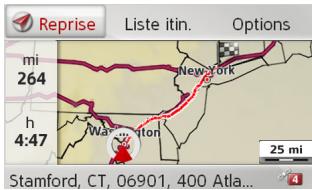
L'itinéraire complet s'affiche.
Le kilométrage à parcourir et la durée estimée du trajet s'affichent dans la partie gauche. L'adresse de la destination s'affiche dans le bas de l'écran.
Sélectionnez Reprise pour poursuivre le guidage.
Affichage de l'itinéraire détaillé
Vous pouvez afficher l'itinéraire sous forme de liste.
Une fois l'itinéraire complet affiché, sélectionnez Listitin..
| US-1 |
| 150 m Independence Ave SW |
| 400 m Raoul Wallenberg PI SW |
| 950 m Maine Ave SW |
L'itinéraire sous forme de liste s'affiche.
Réglage des options d'itinéraire
Vous pouvez régler les options d'itinéraire.
Une fois l'itinéraire complet affiché, sélectionnez Options. → Sélectionnez Options d'itinéraire. → Réglez les options comme précrit à la rubrique « Options d'itinéraire » à la page 46.
Après que vous avez apporté un changement, l'itinéraire est calculé de nouveau.
Simulation d'un itinéraire
Vous pouvez également lancer une simulation de l'itinéraire.
Une fois l'itinéraire complet affiché, sélectionnez Options. Sélectionnez Simulation.
L'itinéraire est simulé à une vitesse quatre fois plus grande que la vitesse normale.
Appuyez sur la touche CLR pour passer à la prochaine manœuvre.
Pour annuler la simulation, appuyez sur la touche BACK.
Messages TMC sur l'itinéraire
Vous pouvez visualiser et modifier les messages TMC touchant votre itinéraire.
Remarque :
Les messages ayant entraîné un changement d'itinéraire s'affichent également.
Dans le menu Mon itinéraire, sélectionnez TMC sur itinéraire.
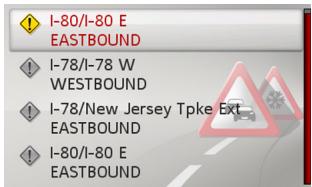
Les messages TMC touchant leur itinéraire s'affichent.
Après avoir sélectionné un message, vous pouvez, par exemple, désirer de contourner ou non l'obstacle à la circulation. Reportez-vous aussi à la description qui se trouve à la rubrique « Réception de bulletins d'information routière par le système TMC » à la page 32.
Remarque :
Si vous avez réglé l'option à automatique à la rubrique « Réglages TMC » à la page 50, vous ne pouvez désir de contourer ou non l'obstacle.
Points d'intérêt sur l'itinéraire
Pendant le guidage, vous pouvez afficher les points d'intérêt qui se trouvent sur votre itinéraire. Il est possible d'indiquer les catégories de points d'intérêt à afficher et d'afficher uniquement les points d'intérêt situés à proximité, tous les points d'intérêt de l'itinéraire complet ou seulement les points d'intérêt situés à proximité de la destination. → Dans le menu Mon itinéraire, sélectionnez POI sur itinéraire.
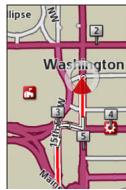
Plus..
Les points d'intérêt situés à proximité des trois catégories sélectionnées s'affichent.
Le kilométrage inscrit indique la distance à parcourir pour ce point d'intérêt. Les points d'intérêt s'affichent sur la carte, dans la partie gauche.
Après avoir sélectionné un des points d'intérêt, vous pouvez lancer le guidage vers celui-ci.
Détermination des catégories
→ Sélectionnez Plus....
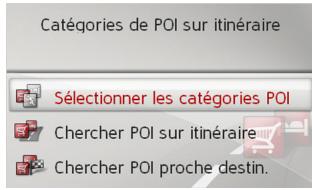
→ Sélectionnez Sélectionner les catégories POI. → Sélectionnez ensuite les catégories souhaitées.
Point d'intérêt à proximité de la destination ou sur l'itinéraire complet → Sélectionnez Plus...
→ Sélectionnez Chercher POI sur itinéraire. ou → Sélectionnez Chercher POI proche destination.. → Sélectionnez la catégorie souhaitée. → Sélectionnez ensuite le point d'intérêt voulu. → Lancez la navigation vers le point d'intérêt sélectionné.
Exclusion d'un tronçon du trajet
Vous pouvez exclure un troncon du trajet à parcourir ou une zone. Vous indiquez ainsi le troncon ou la zone que votre véhicule ne doit pas emprunter. Le Becker® MAP PILOT tente alors de calculer un itinéraire de rechange. → Dans le menu Mon itinéraire, sélectionnez Bloquer la route.
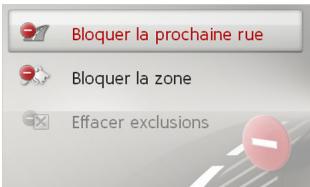
→ Vous pouvez maintenant faire un choix entre Bloquer la prochaine rue, Bloquer la zone ou Effacer exclusions.
Remarque :
La longueur sélectionnée du tronçon exclu n'est qu'approximative, puisque la distance réelle exclue est déterminée en fonction de la disponibilité d'une sortie.
→ Dans le menu Mon itinéraire, sélectionnez Bloquer la route. → Sélectionnez Bloquer la prochaine rue.
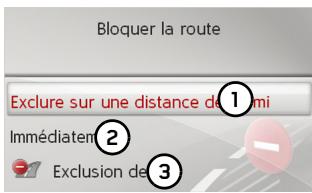
⇒ Sélectionnez l'option désignée par le nombre① pour établir la longueur du tronçon exclu. ⇒ Sélectionnez l'option désignée par le nombre (2) pour établir le début du tronçon exclu. → Sélectionnez l'option désignée par le nombre (3) pour activer l'exclusion du tronçon.
L'exclusion est activée, et le système effectue un nouveau calcul de l'itinéraire.
Remarque :
Vous pouvez exclure jusqu'à dix zones.
Dans le menu Mon itinéraire, sélectionnez Bloquer la route. Sélectionnez Bloquer la zone.
La carte s'affiche avec un rectangle qui représente la zone à exclure.
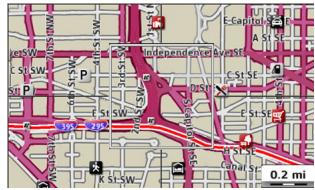
Cherchez la zone que vous souhaitez exclure.
Remarque :
Tourner le bouton-poussoir rotatif pour modifier l'échelle de la carte. Déplacer le bouton-poussoir rotatif pour permettre le rectangle affiché à la position souhaitée. → Appuyez sur le bouton-poussoir rotatif.
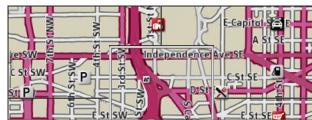
Bloquer la zone sélectionnée ?
Sélectionnez Oui pour exclure la zone.
Le blocage est activé, et le système ne doit pas tenir compte de cette zone dans ses prochains calculs de l'itinéraire.
Mode navigation
Suppression d'une exclusion de tronçon ou de zone
Vous pouvez supprimer l'exclusion d'un tronçon du trajet à parcourir ou d'une zone.
Dans le menu Mon itinéraire, sélectionnez Bloquer la route. → Sélectionnez Effacer exclusions.
Effacer exclusions
Supprimer tous les blocages
Supprimer le blocage de distance
Supprimer le blocage de la zone
→ Sélectionnez Supprimer tous les blocages pour effacer toutes les exclusions. ou → Sélectionnez Supprimer le blocage de distance devant pour effacer l'exclusion active du tronçon du trajet. ou
⇒ Sélectionnez Supprimer le blocage de la zone pour effacer l'exclusion d'une zone.
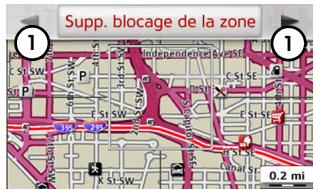
→ Sélectionnez l'option désignée par le nombre (1) pour parcourir les zones exclues. ⇒ Sélectionnez Supprimer le blocage de la zone pour supprimer l'exclusion de zone souhaitation.
Affichage de la carte
⇒ Sélectionnez Carte dans la boîte à outils de la carte.
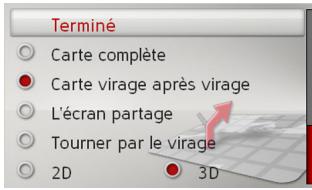
→ Déterminez l'affichage de base en sélectionnant Carte complète, Carte virage après virage, L'écran partagé ou Tourner par le virage. → Définissez le mode d'affichage en sélectionnant 2D ou 3D.
→ En mode 3D, cochez la case Repères 3D (oui ou non) pour indiquer si les points de repère doivent être affichés. L'affichage des édifices est activé et désactivé simultanément. → En mode 2D, cochez la case Sens de la marche si la carte doit être orientée dans le sens du déplacement du véhicule ou vers le nord (O). → Cochez la case Zoom auto pour activer ou désactiver la fonction de zoom automatique. → En mode 3D, sélectionnez Angle d'inclinaison de la carte pour régler l'angle d'affichage de la carte.
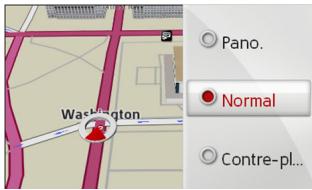
→ Faites un choix entre les angles d'affichage Pano., Normal et Contre-plongée. ⇒ Confirmez vos réglages en sélectionnant Terminé.
Affichage de la position
Vous pouvez afficher votre position actuelle et l'enregistrer. Il est également possible d'afficher de l'information sur la réception GPS actuelle et le pays où vous vous trouvez. → Sélectionnez Informations dans la boîte à outils de la carte.
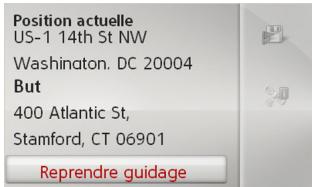
La position actuelle s'affiche, tout comme l'adresse, s'il y a lieu. Si aucune adresse n'est disponible pour la position actuelle, les coordonnées géographiques s'affichent.
Si le guidage est activé, l'adresse de la destination et celle des arrêts s'affichent également.
Pour revenir à la carte, sélectionnez Répandre guidage (s'il est activé) ou Retourner à la carte.
Déplacez le bouton-poussoir rotatif vers la droite pour obtenir d'autres options de commande.
Pour enregistrer votre position actuelle dans les dernières destinations, sélectionnez Sauvegarder.
Pour afficher de l'information propre au pays où vous vous trouvez, comme la limite maximale de vitesse permise, sélectionnez Infos pays.
Pour afficher de l'information sur la réception GPS, sélectionnez Infos GPS.
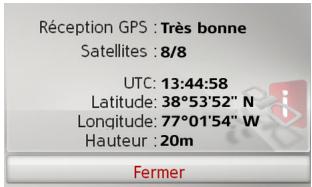
Vous pouvez connaître le nombre de satellites dont le système reçoit les signaux et savoir si la réception est assez bonne pour la navigation. L'heure actuelle et la position géographique du véhicule sont également affichées.
Répétition d'une annonce
Lorsque le guidage est activé, vous pouvez obtenir l'annonce actuelle ou faire répéter la dernière annonce. ⇒ Sélectionnez Répéter dans la boîte à outils de la carte.
Pour accéder aux règles, Sélectionnez Régles dans le menu principal.
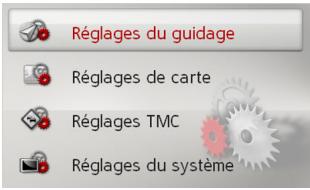
Le menu des réglages s'affiche.
Vous pouvez maintenant choisir parmi les réglages suivants :
Réglages du guidage
Réglages se rapportant au guidage
- Réglages de carte
Réglages se rapportant à l'affichage cartographique.
Réglages TMC
Réglages se rapportant à la réception des messages TMC.
- Réglages du système
Réglages de base du Becker® MAP PILOT
Réglages du guidage
Les réglages du guidage comportent tous les réglages importants pour le guidage.
Dans le menu des réglages, sélectionnez
Réglages du guidage.
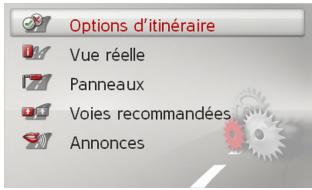
Les réglages du guidage s'affichent.
Options d'itinéraire
Vous pouvez régler votre profil de conduite. Les réglages effectués ici ont une incidence sur le choix de l'itinéraire et sur le calcul de la durée approximative du trajet.
Sélectionnez Options d'itinéraire dans les réglages du guidage.
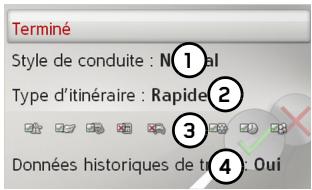
Précisez avec ① votre mode de déplacement (Tranquille, Normal ou Sportif).
Ce réglage a une incidence sur l'estimation de l'heure d'arrivée à la destination.
→ Précisez avec 2 une des options suivantes:
| Option | Signification |
| Économique | Cette option permet de calculer l'itinéraire le plus économique, en fonction du kilométrage à parcourir et du temps nécessaire, tout en tenant compte d'autres paramètres, tels que les pentes. |
| rapide | Cette option permet de calculer l'itinéraire le plus rapide en fonction du temps nécessaire. |
| Court | Cette option permet de calculer l'itinéraire le plus court pour ce qui est du kilométrage. |
Sélectionnez (3) pour exclure différents types de route (par exemple, autoroutes, traversiers et autoroutes à péage) du calcul de l'itinéraire.
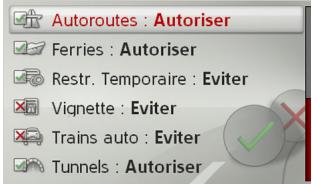
Vous pouvez ensuite sélectionner Autoriser et Eviter pour chaque type de route.
Remarque :
Vous pouvez également, selon vos besoins, préférer les autoroutes.
Précisez avec 4 si les données historiques concernant la circulation doivent être prises en compte dans le calcul de l'itinéraire. Si cette fonction est activée (Oui), des informations statistiques sur la vitesse possible de certains trajets à certaines heures de la journée sont alors prises en compte dans le calcul de l'itinéraire, si elles sont disponibles. Cette fonction permet au système de calculer l'heure d'arrivée avec plus de précision, ce qui pourrait l'amener à proposer un nouvel itinéraire.
Confirmez vos réglages en sélectionnant Terminé.
Vue réelle
Lorsque cette fonction est activée, vous verrez des illustrations réaliste (si disponible) de l'état actuel de la voie, à plusieurs carrefours et sorties d'autoroutes.
→ Sélectionnez Vue réelle dans les règles du guidage. → Activez ou désactivez la fonction.
Panneaux de signalisation
Lorsque cette fonction est activée, vous recevez aux échangeurs et sur d'autres routes des informations (si elles sont disponibles) concernant la signalisation que vous devez respecter.
→ Sélectionnez Panneaux dans les règles du guidage. ⇒ Activez ou désactivez la fonction.
Recommandations de voie
Lorsque cette fonction est activée, le système vous indique la voie à prendre lorsque vous vous trouvez sur une route à plusieurs voies.
→ Sélectionnez Voies recommandées dans les réglages du guidage. → Activez ou désactivez la fonction.
Vous pouvez définir si la commande vocale doit annoncer les noms de rues et indiquer l'heure d'arrivée actualisée.
Remarque :
Cette fonction n'est pas offerte dans toutes les langues et tous les types de voix.
Cette fonction ne peut être sélectionnée si elle n'est pas offerte.
Sélectionnez Announces dans les réglages du guidage. → Activez ou désactivez la fonction.
Réglages de carte
Les réglages de la carte comportent tous les réglages importants relatifs à l'affichage cartographique.
Dans le menu des réglages, Sélectionnez
Réglages de carte.
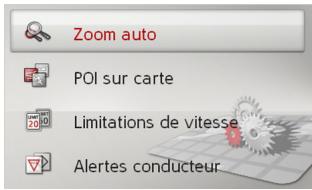
Les réglages de carte s'affichent.
Zoom automatique
Vous pouvez définir comment la carte change en approchant d'une manoeuvre ou en fonction de la vitesse.
Sélectionnez Zoom auto dans les réglages de la carte.
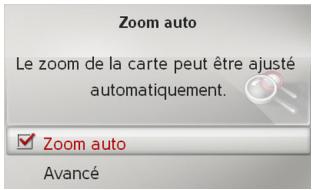
Cochez la case Zoom auto pour activer ou désactiver la fonction de zoom automatique.
En sélectionnant Avancé, vous pouvez définir l'intensité du zoom automatique.
Points d'intérêts sur la carte
Vous pouvez choisir quels symboles de POI s'affichent sur la carte. ⇒ Sélectionnez POI sur carte dans les réglages de la carte.
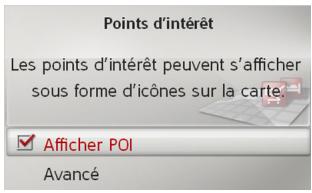
→ Utilisez Afficher POI pour activer ou désactiver l'affichage des POI.
En sélectionnant Avancé, vous pouvez définir si tous les symboles de points d'intérêt s'afficheront sur la carte, ou seulement ceux que vous avez choisis.
Limites de vitesse
Vous pouvez choisir si les limites de vitesse doivent s'afficher parallèlement à la navigation. Vous pouvez également recevoir un avertissement sonore vous prévenant du dépassement de la limite de vitesse.
Sélectionnez Limitations de vitesse dans les réglages de la carte.

Risques d'accident.
L'information concernant les limites de vitesse contenue dans les données cartographiques peut être erronée à cause d'un changement récent (en raison de chantiers, par exemple).
Les conditions de la circulation et les panneaux de signalisation de la région ont priorité sur l'information fournie par le système de navigation.
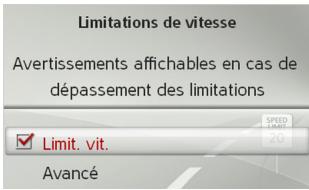
Utilisez Limitations de vitesse pour activer ou désactiver l'affichage des limites de vitesse.
En sélectionnant Avancé, vous pouvez définir si les limites de vitesse doivent s'afficher en tout temps ou seulement lorsque ces limites sont dépassées. Vous pouvez également définir la vitesse minimum pour laquelle vous pouvez recevoir un avertissement de dépassement de vitesse.
Alertes conducteur
Vous pouvez faire afficher certains panneaux d'avertissement relatifs, par exemple, aux courbes dangereuses ou aux pentes abruptes, pourvu que les données cartographiques comprennent de telles informations.
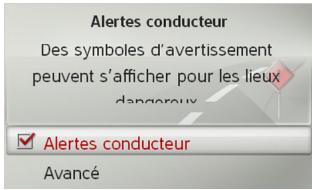
Sélectionnez Alertes conducteur dans les réglages de la carte. Activez ou désactivez les avertissements avec Alertes conducteur.
En sélectionnant Avance, vous pouvez définir les catégories d'alertes à afficher.
Réglages TMC
Vous pouvez régler la réception et le traitement des bulletins d'informations routières TMC. → Dans le menu des règles, sélectionnez Régler TMC.
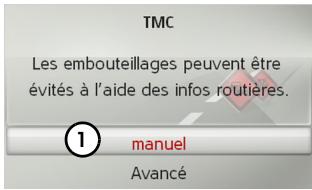
→ Précisez avec ① le mode de prise en compte des bulletins d'informations routières : automatique, manuel ou Jamais. → Sélectionnez Avancé pour effectuer d'autres réglages.
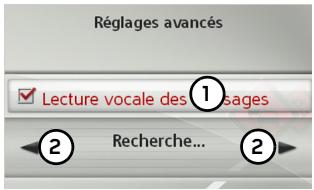
→ Précisez avec ① si les nouveaux messages TMC doivent être lus automatiquement (activer ou désactiver). → Syntonisez avec 2 la station TMC désirée.
Réglages du système
Vous pouvez modifier divers réglages de base du Becker MAPPILOT. → Dans le menu des réglages, sélectionnez
Réglages du système.
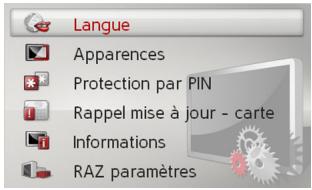
Les réglages du système s'affichent.
Vous pouvez définir la langue des menus ou la langue des messages vocaux de navigation.
Dans les réglages du système, sélectionnez Langue. → Sélectionnez la langue désirée. Pour certaines langues, une sélection de voix (masculines et féminines, par exemple) s'affichera. → Sélectionnez la voix souhaitée.
Apparence de l'affichage
Vous pouvez choisir entre deux apparences pour l'habillage de jour de l'affichage. → Dans les réglages du système, sélectionnez Apparences. → Sélectionnez l'apparence souhaitée.
Protection par code PIN
Vous pouvez définir un code de sécurité de 4 à 10 caractères de votre choix et activer ou désactiver ce code.
Remarque :
Lorsqu'un code de sécurité est entré, votre Becker® MAP PILOT est lié à votre véhicule au moyen de ce code de sécurité. Si vous Becker® MAP PILOT doit être utilisé dans un véhicule différent, le code de sécurité doit être entré.
Pour entrer ou changer le code de sécurité, le contact du véhicule doit être mis.
Dans les réglages du système, sélectionnez Protection par PIN.
Protection par PIN
L'appareil peut être protégé par un code PIN pour usage non autorisé par la saisie
du code PIN.

Activer PIN
Déactivé PIN
→ Sélectionnez Activer PIN pour activer un code de sécurité. → Entrez le code de sécurité désiré et confirmez votre entrée avec OK. → Entrez le code de sécurité de nouveau et confirmez votre entrée avec OK.
Le code de sécurité est maintenant activé.
Sélectionnez Désactiver PIN pour désactiver un code de sécurité.
Entrez le code de sécurité valide et confirmez votre entrée avec OK.
Le code de sécurité est maintenant désactivé.
Rappel de mise à jour de carte
Vous pouvez désactiver le rappel automatique de mise à jour de carte.
Dans les réglages du système, sélectionnez Rappel mise à jour - carte. → Activez ou désactivez le rappel automatique.
Informations
La sélection suivante affiche des informations concernant le Becker® MAP PILOT. → Dans les réglages du système, sélectionnez Informations.
L'écran d'information s'affiche.
Mentionnez toujours ces renseignements lorsque vous faites appel au service à la clientèle.
Versions des données des cartes affiche les informations concernant les données cartographiques installées.
Réglages d'usine
Vous pouvez rétablir les réglages d'usine de votre Becker® MAP PILOT.
Tous les réglages d'usine sont alors rétablis, à l'exception de la langue. Les dernières destinations ainsi que l'adresse de votre domicile sont également supprimées.
Dans les réglages du système, sélectionnez RAZ paramètres. → Sélectionnez Oui. Les réglages d'usine du Becker® MAP PILOT sont rétablis.
TERMES techniques
(Greenwich Mean Time) Heure de l'Europe centrale
Heure normale au degré de longitude 0 (méridien traversant Greenwich, en Grande-Bretagne). Cette heure est utilisée dans le monde entier comme heure standard pour synchroniser les données.
GPS
(Global Positioning System) Le système GPS détermine votre position géographique actuelle à l'aide des satellites. Ce système fonctionne à partir de 24 satellites qui tournent aujourd'hui autour de la Terre et qui émettent des signaux. Le récepteur GPS reçoit ces signaux et calcule, en fonction des différentes durées, sa distance par rapport à chaque satellite, puis établit sa position géographique actuelle (latitude et longitude). Les signaux d'au moins trois satellites sont requis pour établir le positionnement. L'altitude peut également être calculée si les signaux proviennent d'au moins quatre satellites.
(Push To Talk)
En ce qui concerne cet appareil, la sélection de PTT signifie qu'il est possible de prononcer une adresse qui est ensuite traitée par le système de navigation.
Carte mémoire flash
(Secure Digital card en anglais)
La carte mémoire flash (SD card) a été consu en 2001 par SanDisk et se fonde sur les anciennes normes MMC. Il s'agit d'une carte mémoire amovible réinscriptible.
Bulletin d'informations routières transmis par certaines stations FM par RDS.
Base pour la navigation dynamique.
(Universal Serial Bus) Le bus série universel (USB) est un système de bus qui permet de relier un ordinateur à des périphériques USB pour échanger des données. Il existe deux normes différentes avec plusieurs vitesses de transmission. USB 1.1 transmet à une vitesse de 12Mbit/s et USB 2.0 transmet à 480Mbit/s.
Pour transmettre un volume important de données, il est recommandé d'utiliser des appareils utilisant la norme USB 2.0.
Adresse du domicile 19
Affichage de l'itinéraire 23,39
Affichage de la carte 34
Affichage en 3D 43
Arret
Saisie 38
Suppression 38
Autoroutes 47
Autoroutes à péage 47
Carte
Affichage 34
Zoomarriere 37
Zoom avant 37
Carte mémoire 10
Carte mémoire flash 10
Consignes de sécurité 4, 17
Content Manager Becker®
MAPPILOT 15
Installation 15
Lancement 16
Coordonnées géographiques 29
Définition de l'affichage de la carte...43
Dernières destinations 18
Destination sur la carte 29
Destinations
Enregistrement 24
Saisie 20
Exclusion 42
Exclusion d'un itinéraire 42
GMT 53
GPS 53
Guidage
Annulation 38
Lancement 24
Intersection 23
Itinéraire court 47
Itinéraire économique 46
Itinéraire rapide 47
Itinéraires alternatifs 23
Liste des destinations 18
Menu de saisie d'une destination...20
Menu principal 12
Mode d'accès rapide 18
Navigation 17
Annulation 38
Lancement 24
Nouvelle destination 20
Numéro de rue 23
Options d'itinéraire 39, 46
Planifier l'itinéraire 20,30
Points d'intérêt
Proche d'une adresse 27
Proche de la destination 27
Saisie directe par nom. 28
Saisie directe par numéro de téléphone 28
Sur l'itinéraire 41
Position actuelle 44
Réception GPS 44 Réglages Carte 48 Guidage 46 Système 50 TMC 50 Réglages de carte 48 Réglages du guidage 46 Réglages du système 50 Réglages TMC 50 Restrictions Autoroutes 47 Autoroutes à péage 47 Traversiers 47
Saisie d'une adresse 21 Saisie d'une adresse par commande vocale 25 Saisie d'une destination 20 Saisie d'une ville 22 Saisie des coordonnées 29 Saisie vocale 25 Satellites 44 Selection d'un Etat ou d'une province 21 Selection d'un pays 21
Sélection d'une destination Saisie d'une adresse 21 Sélection d'une ville 22 Sélection de la rue 22
TMC 32 Nouveau calcul d'itinéraires 33 Sur l'itinéraire 40 Traversiers 47
USB 53 Utilisation prévue 4
Verrouillage des menus de saisie 13
Informations de la commission fédérale de télécommunications américaine (FCC)
Cet appareil est conforme aux normes de la section 15 des règlements de la FCC. Cet appareil doit respecter les deux conditions suivantes :
(1) il ne doit pas émettre d'interférences nuisibles; et (2) il doit accepter toutes les interférences, y compris les interférences qui pourraient perturber son fonctionnement.
Autorisation d'exploitation
En conformité avec les directives actuelles de la communauté européenne, toute personne peut faire fonctionner cet appareil. Cet appareil est conforme aux normes européennes ou nationales harmonisées valides actuellement. Cette désignation vous garantit que cet appareil est conforme aux specifications applicables concernant la compatibilité électromagnétique. Cela signifie que les interférences avec d'autres appareils électriques ou électroniques causées par cet appareil, ou les interférences avec cet appareil causées par d'autres appareils électriques ou électroniques sont grandement évitées.
La marque d'autorisation d'exploitation de la communauté européenne (E13) émise par l'autorité luxembourgeoise d'immatriculation routière en accord avec la directive européenne ECE-R10, actuellement en vigueur sur les specifications de compatibilité électromagnétique (CEM) des véhicules, autorise le montage et la mise en service de l'appareil dans les véhicules motorisés (pour les classes L, M, N et O).


(E13
10 R - 03 0148
Déclaration de conformité européenne (ce)
Par la présente, Harman/Becker Automotive Systems GmbH déclare que le Becker® MAP PILOT se conforme aux exigences de base des directives CE applicables et en particulier avec les exigences de base et autres dispositions pertinentes de la directive R&TTE 1999/5/CE.
Vous trouvez une déclaration de conformité CE complète sur le site Internet http://www.beckermappilot.com sous « Téléchargements » pour le produit correspondant.
Mise au rebut
Informations pour les clients concernant la mise au rebut des appareils électriques et électroniques (utilisateurs privés).
Conformément à la philosophie de l'entreprise Harman/Becker Automotive Systems GmbH, ce produit a été créé et fabriqué à partir de matériaux et composants recyclables de grande qualité.
Ce symbole sur le produit et/ou sur les documents l'accompagnant signifie que les produits électriques et électroniques doivent être triés séparément des ordures ménagères à la fin de leur durée de vie. Veuillez rapporter ces produits aux points de collecte communautaires ou aux centres de tri pour le traitement et la récapération des matériaux. Ces appareils y seront acceptés gratuitement.
La mise au rebut conforme de ce produit permet de préserver l'environnement et d'éviter tout. Des renseignements plus détaillés sur les points de collecte et les centres de tri les plus proches peuvent être obtenus de votre conseil de quartier.
Pour les clients commerciaux de l'Union européenne
Veuillez contacter votre revendeur ou votre fournisseur si vous souhaitez vous débarrasser de cet équipement électrique et électronique.
Renseignements sur la mise au rebut hors de l'Union européenne.
Ce symbole n'est valable qu'au sein de l'Union européenne.


Obligation d'information conformément à la directive sur les piles
Les piles ne doivent pas être jetées dans les ordures ménagères. À titre d'utilisateur, vous êtes tenu de rendre les piles usagées. Veuillez les confier uniquement à un revendeur spécialisé ou à un centre de collecte de piles et batteries. Vous contribuerez ainsi de façon concrète à la protection de l'environnement.
Depuis 1998, une directive allemande oblige tous les citoyens à mettre les batteries et les piles usagées au rebut en s'adressant exclusivement aux revendeurs ou aux centres de collecte spéciaux (obligation de return imposée par la loi). Les revendeurs et les fabricants sont obligés de reprendre ces batteries et ces piles gratuitement et de les traiter de façon conforme ou de les éliminer en tant que déchets spéciaux (obligation de reprise imposée par la loi). Si vous souhaitez nous remettre vos batteries et vos piles, veuillez les envoyer à l'adresse suivante (en affranchissant suffisamment votre envoi):
Harman/Becker Automotive Systems GmbH
- Battery recycling -
Becker-Goring-Str. 16
D-76307 Karlsbad-Ittersbach
La pile au lithium-ion dans le Becker® MAP PILOT est identifiée par le symbole ci-contre, consistant en un conteneur à déchets barré d'une croix et du type de pile utilisé.
Lithium-ion
Retrait de la pile
Avant de vous départir de votre vieil appareil, la pile doit d'abord être retirée.
Remarque :
Retirez la pile uniquement lorsque votre appareil est désuet et qu'il doit être mis au rebut.
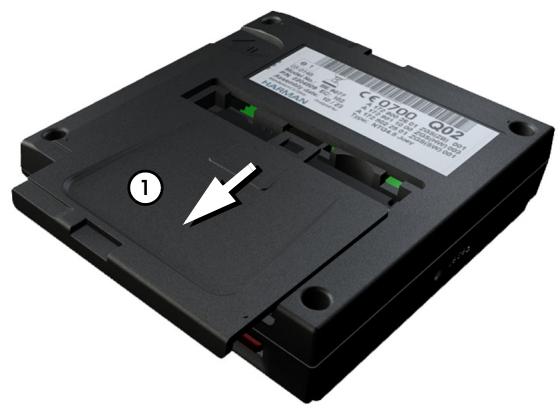
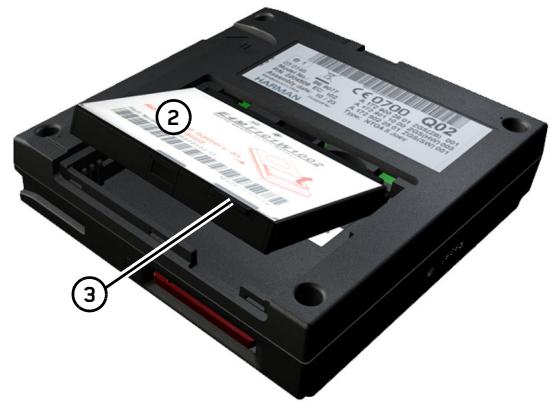
Déchargez complètement la pile. Au-dessous de l'appareil, appuyez sur le couvercle qui cache la pile ① et glissez-le doucement dans le sens de la flèche. Soulevez la pile ② par l'onglet. ③. Retirez la pile. ②
Remarque :
Ne rebranchez pas un appareil dont vous avez ouvert le bloc d'alimentation.
- DANGER
- AVERTISSEMENT
- MISE EN GARDE
- REMARQUE
- HIÉRARCHIE DES MESSAGES
- LE BOUTONBECKER® MAP PILOT 6
- FONCTIONNEMENT GÉNÉRAL 9
- MODE NAVIGATION 17 SAISIE DES COORDONNÉES 29
- TABLE DES MATIÈRES
- RÉGLAGES
- TERMES TECHNIQUES
- UTILISATION
- VÉRIFICATION DES ÉLÉMENTS LIVRÉS
- CONTENU DE L'EMBALLAGE
- RÉCLAMATIONS
- TRAITEMENT DE L'EMBALLAGE
- DESCRIPTION DE L'APPAREIL
- PILE
- CÂBLE DE RACCORDEMENT USB
- MISE À JOUR DE CARTE ET FONCTIONS SUPPLÉMENTAIRES
- ENREGISTREMENT
- RÉPARATIONS
- ÉMISSIONS ET MISE AU REBUT
- ENTRETIEN
- DÉCLARATION DE QUALITÉ DE LA PILE
- MISE EN SERVICE
- ALIMENTATION ÉLECTRIQUE
- CARTE MÉMOIRE
- SUPPORT DE L'APPAREIL
- FONCTIONNEMENT DE BASE
- ACCÈS AU MODE NAVIGATION
- SÉLECTION DE COMMANDES DE MENU
- FONCTION DE
- FONCTION DE SUPPRESSION
- NOTIONS DE BASE SUR LES MENUS
- MENU PRINCIPAL
- FONCTIONNEMENT GÉNÉRAL
- UTILISATION DU MENU DE SAISIE
- SAISIE DES CARACTÈRES
- SÉLECTION DANS UNE LISTE
- SÉLECTION D'UN JEU DE CARACTÈRES OU DE CARACTÈRES SPÉCIAUX
- PASSAGE AUX LETTRES MAJUSCULES OU MINUSCULES
- DYSFONCTIONNEMENTS
- GESTIONNAIRE DE CONTENU BECKER® MAP PILOT
- INSTALLATION DE L'APPLICATION CONTENT MANAGER BECKER® MAP PILOT
- LANCEMENT DU GESTIONNAIRE DE CONTENU
- QU'EST-CE QUE LA NAVIGATION
- DERNIÈRES DESTINATIONS
- DÉMARRAGE AU MOYEN D'UNE DESTINATION EXISTANTE
- AFFICHAGE OU MODIFICATION D'UNE DESTINATION
- MODE NAVIGATION
- ADRESSE DU DOMICILE
- SAISIE D'UNE DESTINATION
- ENTRER L'ADRESSE
- SAISIR POINT D'INTÉRÊT
- SÉLECTIONNER SUR CARTE
- SAISIR COORDONNÉES GÉO
- PLANIFIER L'ITINÉRAIRE
- SAISIE D'UNE ADRESSE
- SÉLECTION D'UNE ADRESSE ET DÉMARRAGE DU GUIDAGE
- SÉLECTION DE LA RUE TRANSVERSALE
- SÉLECTION D'UN NUMÉRO DE RUE
- AFFICHAGE DE L'ITINÉRAIRE
- ENREGISTREMENT D'UNE DESTINATION
- DÉMARRAGE DU GUIDAGE
- SAISIE D'UNE ADRESSE PAR COMMANDE VOCALE
- REMARQUES
- POINTS D'INTÉRÊT
- POINT D'INTÉRÊT À PROXIMITÉ ET POINT D'INTÉRÊT À PROXIMITÉ D'UNE DESTINATION
- POINT D'INTÉRÊT À PROXIMITÉ D'UNE ADRESSE
- SÉLECTION D'UNE DESTINATION SUR LA CARTE
- SAISIE DES COORDONNÉES
- MODIFICATION DES ITINÉRAIRES ENREGISTRÉS
- SÉLECTION ET LANCEMENT DE L'ITINÉRAIRE
- CRÉATION D'UN ITINÉRAIRE
- MODIFICATION D'UN ITINÉRAIRE
- RÉCEPTION DE BULLETINS D'INFORMATION ROUTIÈRE PAR LE SYSTÈME TMC
- AFFICHAGE DES MESSAGES TMC
- LECTURE D'UN MESSAGE
- AFFICHAGE DE L'ITINÉRAIRE PERTINENT SUR LA CARTE
- PRISE EN COMPTE DES BULLETINS DANS LE CALCUL DES ITINÉRAIRES
- NOUVEAU CALCUL AUTOMATIQUE
- NOUVEAU CALCUL MANUEL
- AFFICHAGE CARTOGRAPHIQUE
- AFFICHAGE DE LA CARTE
- STRUCTURE DE LA CARTE
- AFFICHAGE CARTOGRAPHIQUE SANS LE GUIDAGE
- AFFICHAGE CARTOGRAPHIQUE AVEC LE GUIDAGE
- ÉCRAN PARTAGÉ AVEC LE GUIDAGE
- GUIDAGE AVEC AFFICHAGE DE FLÈCHES
- ZOOM DE LA CARTE
- BOÎTE À OUTILS DE LA CARTE
- ANNULATION DU GUIDAGE
- ARRÊTER GUIDAGE
- SAISIE OU SUPPRESSION D'UN ARRÊT
- SUPPRESSION D'UN ARRÊT
- RÉGLAGE DES OPTIONS D'ITINÉRAIRE
- OMISSION D'UNE DESTINATION
- MISE EN SOURDINE DES ANNONCES
- AFFICHAGE DE L'ITINÉRAIRE COMPLET
- AFFICHAGE DE L'ITINÉRAIRE DÉTAILLÉ
- SIMULATION D'UN ITINÉRAIRE
- MESSAGES TMC SUR L'ITINÉRAIRE
- POINTS D'INTÉRÊT SUR L'ITINÉRAIRE
- DÉTERMINATION DES CATÉGORIES
- EXCLUSION D'UN TRONÇON DU TRAJET
- AFFICHAGE DE LA POSITION
- RÉPÉTITION D'UNE ANNONCE
- RÉGLAGES DU GUIDAGE
- OPTIONS D'ITINÉRAIRE
- VUE RÉELLE
- PANNEAUX DE SIGNALISATION
- RECOMMANDATIONS DE VOIE
- RÉGLAGES DE CARTE
- ZOOM AUTOMATIQUE
- POINTS D'INTÉRÊTS SUR LA CARTE
- LIMITES DE VITESSE
- ALERTES CONDUCTEUR
- RÉGLAGES TMC
- RÉGLAGES DU SYSTÈME
- APPARENCE DE L'AFFICHAGE
- PROTECTION PAR CODE PIN
- PROTECTION PAR PIN
- RAPPEL DE MISE À JOUR DE CARTE
- INFORMATIONS
- RÉGLAGES D'USINE
- GPS
- CARTE MÉMOIRE FLASH
- INFORMATIONS DE LA COMMISSION FÉDÉRALE DE TÉLÉCOMMUNICATIONS AMÉRICAINE (FCC)
- AUTORISATION D'EXPLOITATION
- DÉCLARATION DE CONFORMITÉ EUROPÉENNE (CE)
- MISE AU REBUT
- OBLIGATION D'INFORMATION CONFORMÉMENT À LA DIRECTIVE SUR LES PILES
- RETRAIT DE LA PILE
Marque : BECKER
Modèle : MAP PILOT CLASSE B
Catégorie : GPS automobile