
7802 DTM UPDATECD1 2 - Système de navigation GPS BECKER - Notice d'utilisation et mode d'emploi gratuit
Retrouvez gratuitement la notice de l'appareil 7802 DTM UPDATECD1 2 BECKER au format PDF.


| Type d'appareil | Autoradio |
| Mise à jour | Via CD d'installation 2.X |
| Fonction principale | Navigation et radio |
| Support de mise à jour | CD d'actualisation |
| Procédure de mise à jour | Insérer ancien CD, puis nouveau CD, sélectionner UPDATE |
| Affichage | Affichage texte pour progression |
| Compatibilité | Modèles avec système 2.X |
| Alimentation | 12V véhicule |
| Installation | Intégrée au tableau de bord |
| Fonctions radio | Radio FM/AM standard |
| Fonctions navigation | Navigation GPS intégrée |
| Langues disponibles | Multilingue |
| Interface utilisateur | Écran et boutons rotatifs |
| Connexion | Non précisé |
| Dimensions | Standard autoradio 1 DIN |
| Poids | Non précisé |
FOIRE AUX QUESTIONS - 7802 DTM UPDATECD1 2 BECKER
Questions des utilisateurs sur 7802 DTM UPDATECD1 2 BECKER
0 question sur cet appareil. Repondez a celles que vous connaissez ou posez la votre.
Poser une nouvelle question sur cet appareil
Téléchargez la notice de votre Système de navigation GPS au format PDF gratuitement ! Retrouvez votre notice 7802 DTM UPDATECD1 2 - BECKER et reprennez votre appareil électronique en main. Sur cette page sont publiés tous les documents nécessaires à l'utilisation de votre appareil 7802 DTM UPDATECD1 2 de la marque BECKER.
MODE D'EMPLOI 7802 DTM UPDATECD1 2 BECKER
Si vous avez reçu ce mode d'emploi d'actualisation à l'achat d'un nouvel apparéil, les fonctions et modifications, décrites à partir de la page 27, sont conçues comme un complément à votre mode d'emploi.
Si vous avez reçu ce mode d'emploi d'actualisation avec un CD d'actualisation, la procédure d'actualisation et les nouvelles fonctions et modifications sont décrites aux pages suivantes.
CD d'installation 2.X
Pour installer le CD 2.X, retirez l'ancien CD et insérez le nouveau CD 2.X.
Rapidement, l'affichage suivant ou un affichagesemblable apparait:
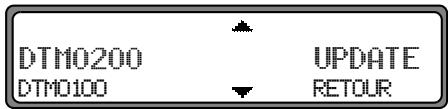
Avec le bouton rotatif de droite, Sélectionnez © UPDATE et appuyez pour confirmer.
Les logiciels de navigation et de radio sont actualisés.
Une barde progression s'affiche.
Lors de l'actualisation, ne mettez pas le contact d'allumage et ne bougez pas le vehicule.
Modifications dans le mode navigation
Dans le mode navigation, des modifications ont ete effectuees et de nouvelles fonctions ajoutees :
- CD de navigation
- Sélection du lieu de destination via le code postal
- Saisie des coordonnées de la destination
- Activer/Désactiver l'affichage de limitation de vitesse
- Navigation dynamique avec les stations TMC
CD de navigation
Vous disposez de deux CD de navigation accompagnant l'appareil de navigation.
Chaque CD compte une carte routière numérique. Un CD couvre la partie nord de l'Europe (CD n^1 ) et l'autre la partie sud (CD n^2 ).
Vous trouvrez sur les deux CD le réseau routier complet et tous les centres urbains du nord et du sud de l'Europe numérisée.
Sur le CD de l'Europe du nord, vous trouvrez en plus toutes les routes numériées des pays nordiques. Sur le CD de l'Europe du sud, vous trouvrez en plus toutes les routes numériées des pays du sud.
Dans ces zones détaillées du nord et du sud figurent les autoroutes, les nationales, les départementales et les routes cantonales. Le CD contient des informations détaillées sur toutes les communes et les villes importantes. Dans le cas de villes et de communes de plus petite taille, le CD a pris en compte les routes départementales et cantonales, les routes de passage ainsi que le centre ville.
Les rues à sens unique, les zones piétonnes, les interdictions de tourner et autres règles du code de la route sont largement prises en compte.
Du fait des modifications régulières opérées sur le réseau routier et dans le code de la route, il est possible que vous constatiez des différences entre les données des CD de navigation et les conditions réelles.
Navigation avec deux CD pour l'Europe
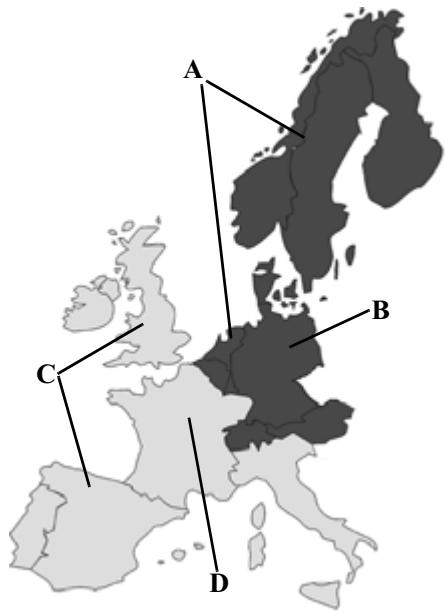
A Zone d'Europe du nord avec toutes les routes numériées
B Prenons par exemple une ville / une adresse en Allemagne (CD-d'Europe du nord).
C Zone d'Europe du sud avec toutes les routes numériées.
D Prenons par exemple une ville / une adresse en France (CD-d'Europe du sud).
Si, par exemple, vous poulez vous laisser guider d'une ville du CD d'Europe du sud (D) vers une ville du CD d'Europe du nord (B), veuillez saisir l'adresse comme vous avez l'habitude de faire. Une fois l'adresse saisie, le système vous demande INSEREZ LE CD NAVIGATION #1. Une fois le CD correspondant inséré, indiquez la rue, le numéro de rue ou le centre-ville.
Une fois la recherche lancée, le système charge et enregistre en mémoire les données dont il a besoin.
Remarque: Il est possible d'obtenir une navigation plus efficace pour la Norvège, la Suède, la Finlande et le Danemark en utilisant des données moins précises. Le système de navigation est dispensé de rechercher des informations supplémentaires au sujet des autoroutes, routes nationales, zones de limitation à 30 km/h, voies à sens unique ou d'autres signalisations routières dans la mesure où elles ne sont pas repertoriées sur le CD.
Vous pouvez emprunter toutes les routes mais un guidage optimal ne peut cependant pas etre garanti.
Sélection du lieu de destination via le code postal
Vou puez également sélectionner le lieu de destination via le code postal.
CENTRE
CODE POSTAL
COORDONNEES

Pour sélectionner le code postal du lieu de destination, selec-tionnez CODE POSTAL avec le bouton rotatif de droite et confirmez votre choix en appuyant sur le bouton.
CODE POSTAL:
2
013456789.
Avec le bouton rotatif de droite , entrez le code postal du lieu de destination et confirmez en appuyant pendant plus de 2 secondes. Pour confirmer, il est également possible de seLECTIONner la coche et d'appuyer brièvement sur le bouton rotatif de droite .
S'affiche alors le code postal affecté au lieu ou, si plusieurs lieux correspondant au même code postal, la liste de ces lieux.
Sélectionnez le lieu avec le bouton rotatif de droite et confirmez en appuyant.
Si plus de 20 lieux correspondent au même code postal, un menu de saisie du lieu s'affiche au lieu de la liste susmentionné. Saisissez le nom du lieu en suivant les instructions de la rubrique "Saisie de la destination".
La saisie passé à la rue ou au centre. Si plus aucune rue ne peut être sélectionnée, ou si le centre seul peut être sélectionné dans le lieu saisi, le système passé directement au menu route.
Saisie des coordonnées de la destination
Si vous connaissez les coordonnées géographiques d'une destination (latitude et longitude), vous pouvez les saisir afin de démarrer le guidage vers ce point.
CODE POSTAL
COORDONNEES
ALLELMAGNE
Pour ce faire, Sélectionnez COORDONNEES en faisant tourner le bouton rotatif droit et validez votre sélection en appuyant sur le bouton.
LATITUDE:
·
013456789....
Indiquez la latitude de la destination avec le bouton rotatif droit . Les valeurs sont indiquées en degrés, minutes et secondes avec un point cardinal, par exemple 11^38^34^ . Appuyez plus de 2 secondes sur le bouton rotatif droit
pour valider votre sélection. Pour valider, il est également possible de sélectionner la coche et d'appuyer brievement sur le bouton rotatif droit.
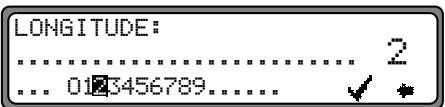
Indiquez la longitude de la destination avec le bouton rotatif droit comme indiqué precedemment.
Appuyez plus de 2 secondes sur le bouton rotatif droit pour valider votre sélection. Pour valider, il est également possible de sélectionner la coche et d'appuyer brièvement sur le bouton rotatif de droite.
Remarque: Lorsque les coordonnées saisies se situent hors de la carte numérique, le système envoie un message correspondant. Vous ne pouvez pas lancer le guidage vers une destination située hors de la carte numérique.
Le système vous demande ensuite de donner un nom aux coordonnées saisies.
Saisissez un nom comme indiqué à la rubrique « Enregistrer la destination saisie dans la mémoire des destinations »
Vous passez ensuite au menu Itinéraire.
Vos pouvez maintainant demarrer le guidage.
Activer/Désactiver l'affichage de limitation de vitesse
Lorsque la fonction Limitation de vitesse est activée, le système vous informe, pendant le guidage, de la limitation de vitesse de la portion de route sur laquelle vous roulez (lorsqu'il dispose des données correspondantes).
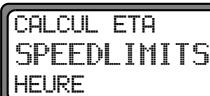
Dans le menu Configuration du système, réglez la fonction SPEEDDLimits et validez.


Lorsque vous roulez avec l'affichage de limitation de vitesse activée sur une route à limitation de vitesse et si cette limitation est enregistrée sur le CD de navigation, le symbole correspondant et la limitation de vitesse apparaisent dans l'écran à droite.
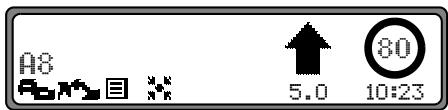
La distance jusqu'au point suivant, au prochain changement de direction par exemple, est indiquée sous la petite flèche de navigation.
Sur les portions de guidage avec limitation de vitesse dynamique (en fonction des conditions climatiques par ex.), le système indique l'activation de cette fonction par l'adjonction du mot D H.
Cher clients,
Votre nouveau pack de navigation BECKER saura sans aucun doute vous mener à bon port dans toute l'Europe. Telle Atlas permet d'afficher la limitation de vitesse de l'autoroute empruntée dans le navigateur.
Tele Atlas répertorie plus de 26 000 limitations de vitesses sur près de 100 000 km d'autoroutes de l'Europe tout entière, une prestation unique en son genre. Parmi ces limitations, 14 000 limitations sont constantes et 12 000 variables. Ces dernières dépendent par exemple des conditions climatiques ou de l'heure et sont soulignées (« 80 » par ex.) ou sont indiquées en fonction du traffic et indiquées dans le système par « dyn ». Ces informations ne figurent pas sur le CD de navigation du fait de la limitation de validité de ces informations, pour les zones de travaux par ex.
Attention Risque d'accident
Vouve devez dans tous les cas respecter le code de la route. Les panneaux de signalisation restent valables dans tous les cas. Il est possible que la limitation de vitesse indiquée par le système de navigation soit erronée. C'est au conducteur de decide der la marche a suivre et s'il veut ou non tener compte des informations données par le système. Toute indication erronee du systeme de navigation n'entraine en rien la responsabilité du constructeur ou du vendeur.
Nous contrôle les informations régulièrement afin de vous offrir le meilleur service possible. Si par hasard vous deviez remarquer quelques chose qui nous aurait échappé, n'hésitez pas à nous en faire part en utilisant le formulaire prévu à cet effet sur notre site Internet.
http://www.teleatlas.com
Navigation dynamique avec TMC
Remarque: Le guidage dynamique n'est pas disponible dans tous les pays.
Pour utiliser la navigation dynamique ou les fonctions décrites ci-dessous, TMC doit être activé, comme indiqué dans la section "Activer/désactiver le mode TMC" page 37.
En cas de calcul d'itinétaire quand le guidage dynamique est activé, il est possible que le système de navigation vous demande d'insérer le CD de navigation (s'il ne l'est pas déjà).

Autriche : les positions et event-codes ont et mis à disposition par l'ASFINAG et le BMVIT.
Qu'est-ce que le guidage dynamique?
Avec le guidage dynamique, l'itinétaire est calculé en tenant compte des messages d'informations routières actuels.
Les messages d'informations routières sont émis par une station de radiodiffusion TMC, en plus du programme radio, et reçus et analysés par le système de navigation. La réception des messages d'informations routières est gratuite.
Remarque: Étant donné que les messages d'informations routières sont émis par une station de radiodiffusion TMC, nous ne pouvons pas garantir des informations complètes et correctes.
Activation du guidage dynamique
Dans le menu itinétaire, vous pouvez lancer le guidage dynamique en seLECTIONnant START-RTE.DYN.
Remarque: Cette option n'est disponible que si TMC est activé. Voir "Activer/désactiver le mode TMC" page 37.
MEMORISER DEST. START-RTE.DYN NO.MAISON
Si START-RTE.DYN. ne s'affiche pas aussenot (affichage START-R.RAPIDE ou START-R.COURTE), selectionnez ROUTE DYNAM. avec le réglage des paramètres d'itinétaire.
ROUTE COURTE ROUTE DYNAM. ROUTE RAPIDE
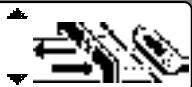
Après avoir confirmé ROUTE DYNAM. avec le bouton rotatif de droite puis START-RTE.DYN., le guidage dynamique est activé.
Remarque: Quand le guidage dynamique est activé, les itinéraires sont calculés avec l'option "itinéraire rapi- de".
Quand le guidage dynamique est activé, le système contrôle constamment si des messages, pouvant influer sur l'itinétaire calculé, arrivent. Le calcul de l'itinétaire se fait alors en tenant compte des messages d'informations routières actuels avec l'options "Itinétaire rapide". Si le contrôle déetecte qu'une information routière a une influence sur l'itinétaire choisi, l'appareil calcule automatiquement un nouvel itinétaire.
NEW ROUTE s'affiche alors. Le message vocal "L'itinéraire est recalculé sur la base des messages d'informations routières actuels" est également activé.
Le symbolie i s'affiche de maniere inversee.
Remarque: Si aucune station TMC ne peut être détectée, le message à PRESENT RECEPTION DE TMC N'EST PAS POSSIBLE s'affiche. Au bout de peu de temps, l'affichage revient au mode de guidage.
Quand une station TMC n'a pas pu etre trouvee au bout de 10 minutes, A PRESENT RECEP TION DE TMC N'EST PAS POSSIBLE s'affiche et un signal sonore retentit.
Votre système de navigation peut receivevoir des informations TMC, qu'une station TMC soit activée ou non. Cependant, nous vous conseillons de désirir une station TMC pour garan-
tir une réception optime des informations TMC. Une station TMC, en mode radio (FM), est reconnaissable au sigle TMC. Voir “Affichage des stations TMC captées” page 37.
Affichage des informations routières
Les messages d'informations routières actuels peuvent etre affiches sous forme de texte.
Pour appeler le menu DTM, appuyez sur la touche DTM
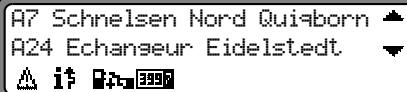

Appuyez sur la touche multifonctionnelle, pour afficher une liste de toutes les informations routières actuellesment disponibles.
Appuyez sur la touche multifonctionnelle i, pour afficher la liste des informations routières actuelles ayant une influence sur l'itinéraire calculé.
Remarque: Si aucune information routière n'est disponible, le message AUCUNE INFORMATION ROUTIERE RECUE s'affiche.
Dans la liste des informations routières actuellesment disponibles, vous pouvez également appeler les informations détaillées correspondant à chaque message.
A7 Schnelsen Nord Quiiborn
A7 Raccord Othmarschen
A24 Echangeur Eidelstedt
Les flèches de défilament dans le bord droit de l'écran indiquent que d'autres informations routières peuvent être sélectionnées.
Selectionnez le lieu en tournant le bouton rotatif de droite et confirmez en appuyant
Après confirmation de la sélection des informations routières souhaitées, celles-ci s'affichent intégralement. Un message d'informations routières typique est composé comme suit :
- numéro d'autoroute ou de route nationale
- direction approximative
indication de ville ou de direction détaillée - événement
- cause lorsqu'elle est connue
A7 Raccord Othmarschen - Raccord Heinfeld Ralentissement sur 12 Km
Si des flèches de défilament apparaissent dans le bord droit de l'écran, plus de 3 lignes sont utilisées pour l'affichage des messages d'informations routières.
En appuyant sur la touche NAV vous returnez à la liste des informations routières actuelles.
Modifications dans le mode radio
Le mode radio a été modifié comme suit :
- Manipulation du mode Informations routières (TP) modifiée
- Activer/désactiver le mode TMC
- Affichage des stations TMC capétées
Programme des messages d'informations routières TP (Traffic program)
Si une station, dotée de la fonction RDS-Diversity, diffuse des messages d'informations routières TP, il est possible d'interr compromise le mode CD, CDC/AUX, AM, GO et OC, ou la mise en sourdine, pour diffuser le message d'informations routières. Il est, en outre, possible d'écouter une station FM et de receivevoir les messages d'informations routières d'une autre station FM.
Il y a deux manières de régler une station diffusant des messages d'informations routières :
- Reprise automatique
- Programmation directe
Dans le cas de la reprise automatique, c'est toujours la station FM actuellément écoutee qui est reprise comme station diffusant des messages d'informations routieres. Si la station FM reglee ne peut pas etre captee, ou s'il s'agit d'une station ne diffusant pas des messages d'informations routieres, l'autoradiocherche une autre station diffusant des messages d'informations routieres selon des criteres definis.
Dans le cas de la programmation directe, il est possible de programmer une station diffusant des messages d'informations routières ne correspondant pas à la station FM écoutee. Il est donc, par exemple, possible d'écouter une station FM déterminée et de receivevoir les messages d'informations routières d'une autre station FM.
Si la station, diffusant des messages d'informations routières, ne peut plus être captée, le mode de reprise automatique est activé jusqu'à ce que la station diffusant des messages d'informations routières puisse de nouveau être captée.
Lorsque le système a detecté une station TP, cette fonction est indiquée à l'écran par TP.
Lorsque le mode TP est activé, un en video inversée indique que les informations routières sont activées.
Activer/quitter le menu TP
Pour activer : appuyez sur la touche TP (les informations routières sont ignorées).
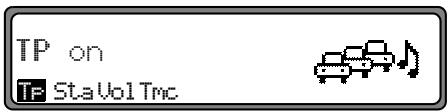

Appuyez sur la touche multifonctionnelle TF. Pour quitter ce menu: appuyez sur la touche TP ou le menu TP s'arrête de lui-même si vous n'effectuez aucune opération dans les 8 secondes qui suivent.
Activer/désactiver le programme des messages d'informations routières TP (Traffic program)
Vous pouvez désactiver la fonction TP dans tous les modes de fonctionnement et gâmes d'ondes en appuyant sur la touche TP pendant plus de 2 secondes.
Vous pouvez également activer et désactiver TP dans le menu TP.
Pour activer TP dans le menu TP : appuyez plusieurs fois sur la touche multifonctionnelle TF jusqu'à ce que TP on s'affiche.
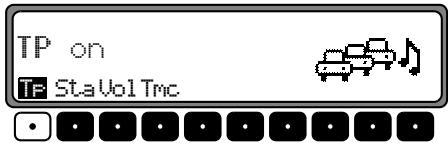
Pour désactiver TP dans le menu TP: appuyez plusieurs fois sur la touche multifonctionnelle TF jusqu'à ce que TP off s'affiche.
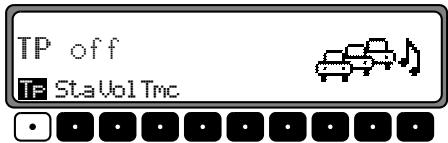
Lorsque l'appareil repasse en mode d'affichage normal, la fonction TP est désactivée.
Régler la reprise automatique
Vous pouvez activer la fonction de reprise automatique dans tous les modes de fonctionnement et gamas d'ondes en appuyant sur la touche TP pendant plus de 2 secondes. Pour activer la reprise automatique en mode TP, appuyez plusieurs fois sur la touche TP jusqu'à ce que TP on s'affiche.
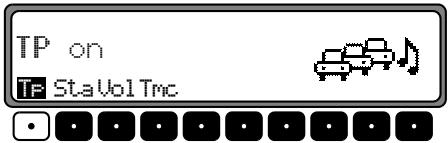
Remarque: Si une station TP a déjà été programmée, celle-ci est sélectionnée pour servir de station TP.
Régler/supprimer la programmation directe
Activez le menu TP.
Pour régler: appuyez sur la touche multifonctionnelle Sta.
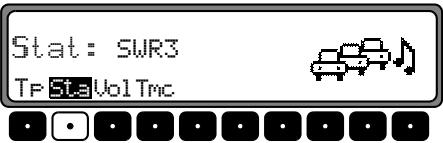
Selectionnez la station TP souhaïée en utilisant le bouton rotatif droit . Si vous n'effectuez aucune opération, la station selectionnée s'affiche quelques secondes plus tard.
Pour effacer: appuyez sur la touche Sta.
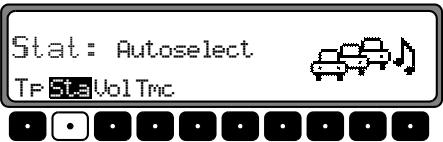
Sélectionnez Autoselect avec le bouton rotatif de droite et confirmez en appuyant sur ce même bouton. Si vous n'effectuez aucune opération, la programmation est supprimée quelques secondes plus tard.
Quittez le menu TP.
Remarque: Pour de plus amples informations, reportez-vous à “Navigation dynamique avec TMC” page 32.
Activez le menu TP.
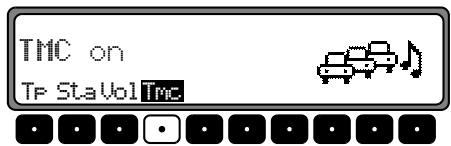
Pour activer :
appuyez plusieurs fois sur la touche TMC jusqu'à ce que TMC on s'affiche.
Pour désactiver :
appuyez plusieurs fois sur la touche TMC jusqu'à ce que TMC off s'affiche.
Remarque: Vous ne pouvez pas sélectionner des fonctions dynamiques de navigation (route dynamique, informations sur le traffic).
Affichage des stations TMC captées
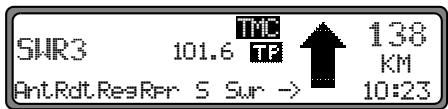
Lorsque le système peut capter une station TMC et lorsque TMC a été activée comme indiqué sous “Activer/désactiver le mode TMC” page 37, elle est alors indiquée à l'écran par l'abréviation TMC. Les informations TMC sont alors reçues et analysées par le système de navigation. Ces messages d'informations routières sont Gratis.