
LMS-525C DF - Sondeur/GPS de pêche LOWRANCE - Notice d'utilisation et mode d'emploi gratuit
Retrouvez gratuitement la notice de l'appareil LMS-525C DF LOWRANCE au format PDF.


| Type de produit | Sondeur GPS multifonction |
|---|---|
| Écran | Écran couleur de 5 pouces, résolution 480 x 480 pixels |
| Fréquence de sondeur | 200/83 kHz |
| Profondeur maximale | Jusqu'à 1 500 pieds (457 mètres) |
| Cartographie | Compatible avec les cartes Lowrance et Navionics |
| Connectivité | Port NMEA 2000, port série |
| Alimentation électrique | 12 V DC |
| Dimensions approximatives | 15,2 x 20,3 x 6,4 cm |
| Poids | 1,5 kg |
| Fonctions principales | Affichage de la profondeur, détection des poissons, cartographie, navigation GPS |
| Entretien et nettoyage | Nettoyer avec un chiffon doux, éviter les produits chimiques agressifs |
| Pièces détachées et réparabilité | Disponibilité de pièces de rechange via le fabricant et les revendeurs agréés |
| Sécurité | Utiliser uniquement dans des conditions d'eau appropriées, éviter les chocs et les températures extrêmes |
| Informations générales | Idéal pour la pêche en eau douce et en mer, recommandé pour les utilisateurs de tous niveaux |
FOIRE AUX QUESTIONS - LMS-525C DF LOWRANCE
Questions des utilisateurs sur LMS-525C DF LOWRANCE
0 question sur cet appareil. Repondez a celles que vous connaissez ou posez la votre.
Poser une nouvelle question sur cet appareil
Téléchargez la notice de votre Sondeur/GPS de pêche au format PDF gratuitement ! Retrouvez votre notice LMS-525C DF - LOWRANCE et reprennez votre appareil électronique en main. Sur cette page sont publiés tous les documents nécessaires à l'utilisation de votre appareil LMS-525C DF de la marque LOWRANCE.
MODE D'EMPLOI LMS-525C DF LOWRANCE
Sondeur Détecteur de Poissons
& Traceur GPS
Installation et fonctionnement
Ce manuel ne peut en aucun cas être en tout ou en partie copié, reproduit, publié, transmis ou distribué, sans accord écrit préalable de Lowrance Electronics. Toute distribution commerciale non autorisée de ce manuel est strictement interdite.
Lowrance® est une marque déposée de Lowrance Electronics, Inc. MapCreate™, FreedomMaps™, IMSTM et NauticPaths™ sont des marques déposées de LEI. Fishing Hot Spots® est une marque déposée de Fishing Hot Spots Inc. Navionics® est une marque déposée de Navionics, Inc.

Base de Données eXitSource, copyright © 2001-2006 Zenrin Co. Ltd. Exit Authority™ et eXitSource™ sont des marques déposées de Zenrin Co. Ltd.
Lowrance Electronics peut juger nécessaire de modifier ou de mettre fin à nos polices d'assurance, à nos réglementations et à nos offres spéciales sans avis de notification. Toutes les spécifications et les caractéristiques sont sujettes à modifications sans préavis. Tous les écrans de ce manuel sont simulés. Couverture: LMS-525CDF illustré.
Pour obtenir des manuels d'utilisation gratuits et d'autres informations, visitez notre site internet :
www.lowrance.com
Lowrance Electronics Inc. 12000 E. Skelly Dr. Tulsa, OK USA 74128-2486 Imprimé aux USA.
Table des matières
Section 1: Lisez-Moi d'Abord!
Informations techniques: LMS-520c et LMS-525cDF 3
Comment fonctionne le Sonar Lowrance 6
Comment fonctionne le GPS Lowrance 6
Introduction au GPS et au WAAS. 8
Comment utiliser ce manuel : conventions typographiques. 11
Installation du Transducteur 13
Sélectionner l'emplacement du transducteur. 14
À quel niveau devez-vous installer le transducteur?.....16
Installation à Travers Coque et Installation sur le tableau 17
Assemblage et montage du transducteur sur le tableau arrière 18
Orientation Du Transducteur Et Repérage Du Poisson...... 24
Préparation De L'Installation À L'Intérieur De La Coque... 25
Capteurs de Vitesse/Température 30
Branchements. 31
Alimenter voire Sondeur 32
Schéma de Branchement A. 34
Schéma de Branchement B. 35
Module Antenne/Récepteur GPS 36
Branchement à un Réseau NMEA 2000 37
Branchement du NMEA 0183 (Cable de données) 38
Installation du Sondeur : Dans le Tableau de Bord, avec Support, ou Portable. 41
Installation des Cartes Mémoire MMC ou SD 45
Autres Accessoires 46
Lingette de nettoyage 46
Façade 47
Section 3: Fonctionnement de Base du Sonar 49
Clavier. 49
Allumer et Éteindre l'Appareil/l'Éclairage 50
Menu Principal 51
Modes d’Affichage 52
Écran d'État Satellite. 53
Écran de Navigation 53
Écran cartographique 54
Écran du Sondeur. 55
Consultation Rapide pour un Fonctionnement de Base du
Sonar 58
Fonctionnement du Sonar 59
Section 4: options et autres fonctions du sonar.
Symboles de Poissons contre Sondeur Plein Ecran 62 Autres Aides Gratuités 63 ASP™ 65 Alarmes 66 Alarmes de Profondeur 66 Alarme de Zone 68 Alarme de Poisson 69 Alarmes GPS 69 Alarmes NMEA 2000 71 Étalonnage de la Vitesse 72 Vitesse de Défilament 73 Colorline™ 74 Curseur de Profondeur 75 Portée en Profondeur - Automatique 76 Portée en Profondeur - Manuelle 77 Portée en Profondeur - Limits Supérieure et Inférieure 77 FastTrack™ 79 Fish I.D.™ (Symboles & Profondeurs des Poissons) 80 FishTrack™ 82 Fréquence (Changer la Fréquence du Transducteur) 83 HyperScroll™ 85 Enregistrer les Données Graphiques du Sondeur 85 Rejet du Bruit 86 Données de Superposition 86 Pour changer la taille des données affichées 89 Vitesse de Ping & HyperScroll™ 90 Réinitialisation des Options 92 Remettre la Distance Parcourue à Zéro 92 Régler la Compensation de Quille (Offset) 93 Sensibilité & Sensibilité Automatique 94 Mode Graphique du Sondeur 96 Options d’Affichage du Graphique et de l’Ecran du Sondeur 96 Sondeur Plein Ecran 97 Ecran Sondeur Partagé 98 Graphique Sondeur Double Fréquence (LMS-525cDF uniquement) 98 Ecran avec Données Numériques 99 Personnaliser les Affichages 99 Flasher 101 Sondeur avec Indicateurs Personalisés 101 Pour changer la Taille des Données 102 Ecran Partagé entre Carte et Sondeur 103 Simulator Sondeur 104
Arrêt du Défilé de l'Image 107
Clarté de Surface 107
Transparence 108
Limites Supérieure et Inférieure 109
Zoom et Barre de Zoom 109
Zoom Panoramique 110
Section 5: Dépannage Sondeur. 111
Section 6: Fonctionnement de base du GPS. 115
Clavier. 115
Allumer et Éteindre l'Appareil/l'Éclairage 116
Menu Principal 117
Modes d’Affichage 118
Écran du Sondeur 119
Écran d'État Satellite. 119
Pour modifier la taille des données affichées : 121
Écran de Navigation 122
Écran Cartographique 125
Carte avec Sondeur 130
Carte avec Indicateurs Personalisés. 131
Pour changer la taille des données : 132
Radar. 132
Consultation Rapide des Bases du GPS 134
Retrouver notre position actuelle 135
Se déplacer sur la carte : Zoom & touches fléchées 135
Sélection d'un Détail de la Carte avec le Curseur 136
Fonction de Recherche 137
Fixer un Waypoint 139
Se rendre à un waypoint 141
Fixer un Waypoint Man Overboard (MOB) 142
Retourner au Point de Repère MOB 142
Se rendre à la position du curseur sur la carte 143
Se Rendre à un Centre d'Intérêt 145
Créer et Sauvegarder un Trace 145
Afficher un Trace Sauvegardé 147
Pour désactiver l'affichage d'un trace : 147
Pour activer l'affichage d'un tracé : 148
Naviguer le long d'un Trace 148
Suivi visuel. 148
Naviguer le long d'un Trace 149
Ré-emprunter un tracé en sens inverse 152
Transférer des Cartes Personalisées et des Fichiers de Données
GPS. 152
Annuler la Navigation 155
Section 7: fonctionnement avancé du GPS
Distance séparant différentes positions 157
Distance d'un Point à un Autre 157
Icones 158
Créer une icone sur la carte 158
Créer une icône à partir de votre position actuelle 158
Supprimer une icône 159
Se rendre à une icône. 159
Itinéaires 160
Créer et Sauvegarder un Itinéraire 160
Effacer un Itinéraire 163
Modifier le nom d'un Itinéraire 163
Modifier les Points de Repères d'un Itinéraire. 163
Naviguer le long d'un Itinéraire 165
Naviguer le long d'un itinéraire en sens inverse 165
Tracés 166
Supprimer un Trace 166
Changer le Nom d'un Trace 167
Changer la couleur d'un tracé 167
Changer le motif d'un tracé 167
Utilaires. 168
Réveil 168
Calculateur des heures de levée et de coucher du Soleil et de la
Lune 168
Calculateur du Trajet. 168
Compteur à Rebours 168
Chronomètre 168
Waypoints 169
Pour supprimer un waypoint de la liste des waypoints :...... 169
Modifier un Point de Repère 169
Sélectionner un Waypoint 170
Créer un waypoint en entrant une position. 170
Créer un Waypoint à Partir d'une Position Moyenne 171
Créer un Waypoint à partir d'une Position Projetée. 171
Section 8: réglage du système & des options GPS.... 173
Alarmes 173
Recherche Automatique des Satellites 174
Visualiser les Fichiers MMC et l'espace libre disponible 175
Configuration du Port COM 175
Configuration NMEA 176
Sélection du Système de Coordonnées 176
Map Fix 178
Personnaliser les Affichages 180
Simulator GPS 181
Pour allumer le Simulateur GPS : 182 Se Diriger avec les Flèches 183 Simuler une Navigation le long d'un Trace ou d'un Itinéraire 183
Masquer les Caractéristiques GPS 183
Initialisation du GPS 184
Zoom Automatique 184
Données cartographiques 185
Pour afficher les Données Cartographiques 185 Pour activer/désactiver les Fenêtres d'Information...... 185 Pour activer/désactiver les Limites de la Carte 186
Pour activer/désactiver la fonction de Remplissage des Eaux en
Blanc. 186 Données de superposition (cercles de distance ; quadrillage lat/long) 186
Sélection du Système Géodésique 187 Sélection des Catégories de Détails Cartographiques 188 Orientation de la Carte 189
Graphiques Maritimes NauticPathTM USA 190
Notes des Graphiques Nautiques 190 Pour visualiser les Notes Graphiques : 191 Informations Portuaires 191 Informations sur le Courant 192 Pour sélectionner une autre date : 194 Informations sur la Marée 195
Graphiques Navionics 196
Pour afficher un graphique Navionics: 197
Données de Superposition 197
Pour effacer des données de superposition : 200 Pour changer l'échelle des données affichées : 201
Info-Bulles 201
Pour régler les fenêtres d'aide : 202
Réinitialiser les Options 202 Contraste et Luminosité 203 Pour choisir le Mode d’Affichage de l’écran: 204 Choisir la Langue 204
Réglage de l'Heure Locale. 204
Pour sélectionner le Mois: 205 Pour sélectionner le Jour: 205 Pour sélectionner l'Année: 205 Pour sélectionner le Format d'Affichage de l'Heure: 205 Pour sélectionner un Format d'Affichage de la Date: 205 Pour régler le Changement d'Heure (DST): 206
Afficher l'Alarme WAAS 206
Activer/désactiver l'alarme WAAS : 206 Exiger l'utilisation du WAAS : 206
Informations système 207
Pour accéder aux Informations Systeme: 207
Sons et Styles des Alarmes 207
Pour régler les Sons Émis par les Touches: 208 Pour régler les Sons Émis par les Alarmes: 208 Pour régler le Volume: 208 Pour régler le Style des Alarmes: 208
Lissage des Traces 209
Options des Traces 209
Pour créer un Nouveau Trace: 210 Pour Effacer Tous les Traces 210 Option de Mise à Jour des Tracés 210 Pour désir une Option de Mise à Jour des Traces: 211 Pour effacer un Trace: 212
Trace Visible/Invisible et Autres Options des Traces 212
Transparence 213
Pour régler le niveau de Transparency des Menus : 213
Unités de Mesure 214
Pour régler la Vitesse/Distance: 214 Pour régler les unités de la Température: 214 Pour régler les unités de la Pression: 215 Pour régler les unités de la Profondeur: 215 Pour régler les unités de Volume: 215 Pour régler les unités de l'Orientation: 215
Section 9: Recherche. 217
Rechercher des Rues 218
Rechercher un Détail Sélectionné par le Curseur 219
Réglages des Sorties d'Autoroutes 220
Rechercher des Lieux Cartographiés (Map Places) ou des Points
Points d'Intérêts (POI) 222
Réglage des Rues ou des Intersections 224
Chercher une rue 224 Chercher une intersection 226
Rechercher des Waypoints 228
Section 10: Configuration NMEA 2000 231 Menu NMEA 2000. 231 Réglage du Bus. 231 Configuration du Moteur & du Réservoir. 233 Sélection du Réservoir 233 Taille du Réservoir 233
Bouton de Réglage 233
Régler la configuration du moteur-réservoir : 233
Menu de configuration d'un appareil 235
Information et Données d'un Appareil 235
Menu de Gestion du Carburant 236
Localisation du réservoir 236
Carburant. 236
Ajouter du Carburant 237
Remplir le Réservoir 237
Ajouter du Carburant à un Réservoir 237
Si vous avez rempli le réservoir: 237
Si vous n'avez pas rempli le réservoir: 237
Fonctions Moteur 238
Sélection du Moteur 238
Pour Remettre à zéro l'Étalonnage: 238
Remettre le Trajet à Zéro: 238
Remettre la Saison à zéro: 238
Alarmes NMEA 2000 239
Pour régler une Alarme NMEA 2000: 239
Partage de Waypoint 240
Pour activer/désactiver le partage de waypoint 240
Synchronisation du Rétro-éclairage 240
Pour activer/désactiver la Synchronisation du Rétro-éclairage 240
Configuration des Capteurs EP. 240
Configuration du Capteur de Température EP-35 240
Pour saisir le nom du Dispositif : 240
Pour sélectionner le Type de Température: 241
Menu des Options Avancées 241
Instance 241
Pour restaurer les valeurs par défaut : 242
Configuration du Capteur de Débit du Carburant EP-10.. 242
Pour saisir le Nom du Dispositif : 242
Pour sélectionner la position du réservoir: 243
Menu des Options Avancées 243
Instance 243
Restauration 244
Pour restaurer les valeurs par défaut : 244
Configuration du Capteur de Niveau de Liquide EP-15.... 244
Pour saisir le Nom du Dispositif : 244
Pour sélectionner la Position du Réservoir: 245
Pour sélectionner le Type de Fluide: 245
Pour saisir la Taille du Réservoir : 246
Menu des Options Avancées 246
Instance 246
Restauration 246 Pour restaurer les valeurs par défaut : 247
Configuration de l'Interface Moteur Suzuki 247
Pour saisir le nom du Dispositif : 247 Pour sélectionner une Position : 247 Pour sélectionner le Type de Moteur : 248
Menu des Options Avancées 248
Instance 249 Restauration 249 Pour restaurer les valeurs par défaut: 249
Étalonner les Capteur EP 250
Etalonnage du Capteur de Débit de Carburant EP-10...... 250
Pour vérifier la précision du début de carburant: 250 Pour étalonner le Capteur de Débit du Carburant EP-10251 Ré-étalonnage: 251
Étalonnage du Capteur de Niveau de Liquide EP-15...... 251
Étalonnage 2 Points 252 Étalonnage 3 Points 253 Étalonnage 5 Points 254
Étalonnage du Débit de Carburant pour une Interface moteur
Suzuki 255
Pour vérifier la précision de l'interface moteur : 256 Pour étalonner une InterfaceMoteurSuzuki : 256
Étalonnage de l'Orientation du Moteur 257
Réétalonner l'Orientation 257 Étalonnage des Volets de Réglage de l'Assiette Bennett (Trim)
Tabs) 258
Pour étalonner les TrimTabs: 258 Pour remettre l'étalonnage à zéro: 259
Section 11: Informations supplémentaires. 261
Avertissement!
La température d'entreposage et de fonctionnement de votre appareil est comprise entre -20 degrés et +167 degrés Fahrenheit (-28 degrés et +75 degrés Celsius). Un entreposage ou un fonctionnement prolongé à des températures supérieures ou inférieures à celles indiquées ci-dessus peut endommager l'écran de visualisation à cristaux liquides de votre appareil. Ce type de dégât n'est pas couvert par la garantie. Pour plus d'informations, veuillez contacter le Service Clientèle de l'entreprise; vous trouvez les numéros de téléphone correspondants à la fin de ce manuel.
Avertissement!
UN NAVIGATEUR PRUDENT NE REPOSE JAMAIS SUR L'UTILISATION D'UNE SEULE METHODE POUR OBTENIR DES INFORMATIONS SUR SA POSITION.
Attention
Lorsque l'appareil GPS affichera les données de navigation vers une position (waypoint), il vous indiquera l'accès le plus court et le plus direct vers ce waypoint, sans tenir compte des obstacles éventuellement présents. Par conséquent, un navigateur prudent utilise non seulement tous les outils de navigation qui lui seront disponibles pour se rendre à un point de repère, mais s'assurer également visuellement que l'accès au waypoint sera sur et sans danger.
Avertissement!
Lorsqu'un appareil GPS est utilisé dans un véhicule, le conducteur possède l'entière responsabilité de l'utilisation prudente de ce véhicule. Les conducteurs doivent à tout moment être attentifs aux conditions extérieures de conduite, de navigation ou de vol. Un accident ou une collision engendrant des dommages matériels, des blessures corporelles ou le décès d'un ou de plusieurs individus peuvent avoir lieu si le conducteur d'un véhicule équipé d'un appareil GPS ne prêtait pas suffisamment attention à son environnement et au fonctionnement de son véhicule lorsque ce dernier est en marche.
Comment ce manuel peut rapidement vous mettre sur la voie!
Bienvenue dans le monde passionnant du sonar et GPS numériques! Nous savons que vous êtes impatient de commencer à naviguer et à pêcher, mais nous avons une faveur à vous demander. Avant que vous ne saississiez votre appareil et que vous ne l'installiez, accordez-nous quelques instants pour vous expliquer comment notre manuel pourrait vous aider à obtenir les autres résultats possibles avec ce combiné détecteur de poissons/récepteur GPS grand écran et compact.
Tout d'abord, nous vous remercions d'avoir acheté un appareil sonar/GPS Lowrance. Que vous soyez un utilisateur débutant ou un pêcheur confirmé, vous découvrirez que cet appareil est à la fois facile à utiliser, mais également capable de traiter les tâches les plus exigeantes en matière de navigation et de sonar. Lorsque vous associerez votre appareil à notre logiciel de cartographie personnalisée MapCreate™, vous posséderez un ensemble incroyable. Vous ne trouverez pas d'autre combinaison GPS et sonar avec autant de capacité et de fonctions pour ce prix!
Le but de ce manuel est de vous amener sur l'eau rapidement, le plus simplement possible. Comme vous, nous préférons passer plus de temps à naviguer et à pêcher qu'à lire le manuel!
Ainsi, nous avons conçu notre guide de manière à ce que vous n'ayez pas à le lire entièrement du début à la fin pour obtenir les informations que vous recherchez. Au début (ou à la fin) de chaque partie, nous vous informerons du contenu abordé dans la partie suivante. Si c'est un concept avec lequel vous êtes déjà familier, nous vous montrerons comment et quelles parties sauter pour rejoindre le thème important suivant. Nous l'avons également conçu de façon à faciliter la recherche d'informations dont vous pourriez avoir besoin de temps à autres. Voici comment:
Le manuel est organisé en 10 parties. Cette première partie constitue une introduction aux systèmes sonar et GPS du LMS-520c et du LMS-525cDF. Elle vous informe des bases dont vous devrez prendre connaissance avant de faire rechercher votre position par l'appareil ou de le faire sonder l'eau pour du poisson.
La Section 2 vous aide à installer votre appareil, le transducteur et le module antenne GPS. Nous vous montrerons comment installer correctement la Carte Multimédia (MMC) dans l'appareil. Nous vous parlerons également de quelques accessoires disponibles.
La Section 3 concerne le Fonctionnement de Base du Sonar. Elle vous montrera comment faire fonctionner votre sonar, dès sa sortie de l'emballage. Cette section présente également une page de Consultation Rapide du Sonar. (Si vous avez déjà compris comment installer l'appareil par vous-même et que vous ne pouvez tout simplement pas attendre davantage, reportez-vous à la Consultation Rapide!)
Une fois que vous aurez acquis un peu d'expérience avec votre sonar, vous pourrez vous reporter à la Section 4 traitant des Options et Autres Fonctions du Sonar plus complexes.
Lorsque vous rencontrez une commande à l'écran, vous pourrez la retrouver dans le manuel en consultant la Table des Matières, la Section 3 ou les options du sonar à la Section 4.
Si vous rencontrez des difficultés avec votre sonar, vous pourrez trouver les réponses aux problèmes les plus communs à la Section 5, intitulée Dépannage.
Le manuel abordera le thème de la navigation GPS à partir de la Section 6, laquelle vous introduira au Fonctionnement de Base du GPS. Cette section présente une Consultation Rapide du GPS.
La Section 6 contient de courtes leçons faciles à consulter et qui se succèdent les unes aux autres dans un ordre chronologique. Elles sont tout ce dont vous aurez besoin pour retrouver rapidement votre route sur l'eau.
Une fois que vous aurez appris les bases (ou si vous possédez déjà une expérience du GPS), vous pourrez expérimenter certaines des nombreuses fonctions de navigation plus avancées de l'appareil. Ceci nous amène à la Section 7, Fonctionnement Avancé du GPS. Cette section concerne le reste des commandes GPS de votre appareil.
Lorsque vous rencontrez une nouvelle commande GPS à l'écran, vous pourrez la retrouver dans le manuel en consultant la Table des Matières, la Section 6, ou la partie traitant des commandes à la Section 7.
Cet appareil est prêt à l'emploi dès l'ouverture de l'emballage, mais vous avez la possibilité de régler et de personnaliser son fonctionnement à l'aide de douzaines d'options. Puisque le sonar est la fonction principale de l'appareil, nous avons placé les principales options le concernant à la Section 4. Certaines options, tel que le réglage de la luminosité de l'écran, affectent à la fois le sonar et le GPS. Nous décrivons comment utiliser ces options ordinaires ainsi que les options GPS à la Section 8, Réglage du Système et des Options GPS.
Dans la Section 9, nous détaillerons l'une des capacités GPS les plus remarquables de l'appareil—la Recherche. Nous introduirons un exemple de recherche dans la section du Fonctionnement de Base du GPS, mais il existe tellement d'éléments que vous pouvez rechercher sur la carte que nous devions attribuer à cette fonction sa propre section dans le manuel! Par exemple, saviez-vous que cet appareil peut rechercher des numéros de téléphone commerciaux, fonctionnant ainsi comme des Pages Jaunes virtuelles? Nous vous montrerons comment dans la Section 9.
Enfin, dans la Section 10, nous offrons des Informations Supplémentaires, incluant une liste des données GPS utilisées, les garanties, et les informations concernant le service clientèle.
Générales
Affichage: 5.0" (12.7 cm) en diagonale Film SuperTwist LCD couleur haute définition; préférences de visionnement programmables.
Résolution: 480 pixels x 480 pixels; 230,400 pixels au total.
Rétro-éclairage: Ecran rétro-éclairé à incandescence avec plusieurs niveaux d'éclairage; clavier rétro-éclairé.
Alimentation: de 10 à 15 volts DC.
Dimensions
du Boîtier: 5.4" H x 6.9" W x 3.4" D (13.8 H x 17.6 L x 8.6 P cm); hermétique et étanche; utilisable en eau salée.
Emplacement pour
carte MMC: Fente avec fermeture étanche (compatible aux cartes SD).
Enregistrement: le GPS utilise des cartes MMC & SD pour enregistrer les détails de vos déplacements et pour afficher les graphiques et les cartes personnalisées. Le Sonar les utilise pour enregistrer et sauvegarder les enregistrements graphiques du sonar.
Mémoire
de Sauvegarde : Mémoire intégrée pouvant sauvegarder les enregistrements sonar et les données GPS pendant des décennies. Les réglages de l'utilisateur sont conservés lorsque l'appareil est mis hors tension.
Langues: 10; langues sélectionnables par l'utilisateur.
Fréquence: LMS-525cDF: 50/200 kHz.
LMS-520c: 200kHz
Transducteurs: Un transducteur Skimmer à double fréquence avec capteur de température intégré est livré avec le LMS-525cDF. Il possède des angles de détection de 35° / 12°. Un transducteur Skimmer à fréquence unique et température intégrée est livré avec le LMS-520c. Il possède un cône de détection de. Ces transducteurs fonctionnent à des vitesses allant jusqu'à 70 mph (61 noeuds).
Émetteur: 3000 watts crête à crête / 375 watts RMS.
Capacité de Sondage
en Profondeur: LMS-525cDF: 2500 pieds / 762 mètres. LMS-520c: 1000 pieds / 305 mètres. (La profondeur sonnée dépend de l'installation et de la configuration du transducteur, de la composition du fond et de la nature de l'eau. Tous les sonars donnent généralement plusieurs résultats en eau douce qu'en eau salée.)
Affichage de la
profondeur : Affichage continu.
Enregistrement du
graphique :............ Jusqu'à 1 GB sur une carte MMC (ou SD).
Alarmes audibles:...... Hauts-fonds/profondeur/poisson/zone.
Portée Automatique:.... Oui, avec mises à jour instantanées à l'écran.
Détection Automatique
duFond:. Oui.
Zoom suivant le Fond : Oui.
Zoom en Ecran
Partagé: Oui.
Température
de Surface : Oui, intégrée au transducteur.
Lecture de la
Vitesse/Distance : Oui, avec un capteur de vitesse optionnel (le capteur est compris avec le LMS-525cDF.)
GPS
Récepteur/antenne:...... Externe; récepteur/antenne GPS/WAAS LGC-2000 12 canaux parallèles compatible réseau NMEA 2000.
Carte de Fond: Carte Lowrance intégrée, personnalisée et détaillée. Contient: le détail des U.S. et de Hawaii. Comprend plus de 60 000 aides à la navigation et 10 000 épaves/obstacles dans les eaux côtières et les Grands Lacs. Comprend le détail des zones urbaines, des routes/autoroutes principales et des services proposés aux sorties des interstates.
Cartographie
Personnalisée : Logiciel MapCreate™ en option ; LEI FreedomMaps™ prêtes à l'emploi offrent le même détail sans le travail sur ordinateur que requiert MapCreate ; Autres options prêtes à l'emploi incluent : IMS™ Fishing Hot Spots®, graphiques LEI NauticPaths™ et graphiques Navionics®.
Mémoire
Cartographique : Jusqu'à 1 GB sur une carte MMC (ou SD).
Mise à jour
de la Position : Toutes les secondes.
Points de
Position: 1,000 waypoints; 1,000 icônes de repérage.
Alarmes audibles : arrivée/écartement/ancrage.
Symboles graphiques
pour les waypoints ou les
icônes de repère: 63.
Itinéraires: 100; jusqu'à 100 waypoints par itinéraire.
Tracés: 10 sauvegardables; jusqu'à 9,999 points par trace.
Zoom: 39 portées; de 0.02 à 4,000 miles.
Remarque:
Les capacités de mémoire mentionnées ci-dessus concernent uniquement la mémoire intégrée de l'appareil. La quantité de données sonar et GPS que vous pouvez enregistrer et sauvegarder n'est limitée que par le nombre de cartes MMC que vous possédez.
Comment fonctionne le sonar lowrance
Le sonar existe et est utilisé depuis les années 1940. Par conséquent, si vous savez comment ce système fonctionne, passez directement à la partie ci-dessous concernant la technologie relativement récente du GPS. Si vous n'avez jamais possédé un sonar détecteur de poisson, cette partie vous apprendra les bases de son fonctionnement.
Sonar est une abréviation pour SOund NAvigation and Ranging, une technologie développée pendant la deuxième Guerre Mondiale pour la détection des sous-marins ennemis. (Lowrance a développé le tout premier sonar transistorisé au monde pour pêche sportive en 1957.) Un sonar consiste en un émetteur, un transducteur, un récepteur et un affichage. En termes simplifiés, voici comment il retrouve le fond, ou les poissons:
L'émetteur émet une impulsion électrique, que le transducteur convertit en une onde sonore qu'il envoie dans l'eau. (La fréquence sonore ne peut pas être entendue par les humains ou les poissons.) L'onde sonore rencontre un objet (poisson, structure, fond) et rebondit vers le transducteur qui convertit cette onde sonore de retour en un signal électrique.
Le récepteur amplifie ce signal de return, ou écho, et l'envoie vers l'affichage, où une image de l'objet apparait sur le graphique défilant à l'écran du sondeur. Le microprocesseur du sondeur calcule le laps de temps écoulé entre le signal transmis et l'écho de return pour déterminer la distance vous séparant de l'objet. Le processus entier se répète plusieurs fois par seconde.
Votre sondeur peut enregistrer les signaux défilant à l'écran et les sauvegarder sur une carte mémoire MMC. (Ces enregistrements sont également appelés graphiques sondeurs.) Vous pouvez les visualiser sur l'appareil en utilisant la fonction de Simulation, ou sur un ordinateur personnel en utilisant notre Sonar Viewer gratuite. Il est possible de télécharger ce visualisateur sur le site Internet de Lowrance, à l'adresse www.lowrance.com.
Vous pouvez sauvegarder plusieurs enregistrements différents, les effacer ou en enregistrer de nouveaux, autant de fois que vous le voulez. La taille de vos enregistrements sonars est uniquement limitée par l'espace libre disponible sur votre MMC.
Comment fonctionne le GPS lowrance
Vous naviguerez plus rapidement et plus facilement si vous comprenez comment votre appareil examine le ciel pour vous dire où vous vous trouvez sur terre— et où vous allez. Tout d'abord, considérez votre appareil comme un petit mais puissant ordinaire. (Mais ne vous inquiétez pas — nous l'avons rendu facile à utiliser de façon à ce que vous n'ayez pas be
soin d'être un expert pour retrouver votre route!). Votre appareil comprend un clavier et un écran avec des menus de façon à pouvoir le commander. L'écran lui permet également d'afficher votre position sur une carte en mouvement et d'indiquer le chemin à suivre pour atteindre votre destination.
Cet appareil monté sur support utilise un module antenne/récepteur externe, faisant fonctionner tout le système un peu comme le poste radio de votre voiture. Mais au lieu de retransmettre vos ondes préférées, ce récepteur se met en relation avec deux douzaines de satellites GPS en orbite autour de la Terre. (Il se met également en relation avec les satellites WAAS en orbite, que nous détaillerons un peu plus dans la partie suivante concernant le GPS et le WAAS.)
Votre appareil reçoit les signaux d'autant de satellites qu'il peut en "voir" au-dessus de la ligne d'horizon, il élimine les signaux les plus faibles, puis calcule sa position en relation avec ces satellites. Une fois qu'il a déterminé sa longitude et sa latitude, il marque sa position sur la carte affichée à l'écran. La totalité de ce processus se produit plusieurs fois par seconde!
La performance ne s'arrête pas là. Une carte de base représentant le monde entier est stockée dans la mémoire permanente de chaque appareil. Cette carte est intégrée lors de sa fabrication — vous ne pouvez ni la modifier ni l'effacer.
La carte de fond convient pour de nombreuses conditions de navigation, mais pour une précision maximale et un détail beaucoup plus important, vous aurez besoin de notre logiciel optionnel de cartographie, MapCreate™. Certaines fonctions de l'appareil—telles que la recherche d'adresses et de commerces—ne fonctionneront pas sans une carte personnalisée MapCreate.
Il existe tellement de détails sur notre carte de fond (et encore davantage avec MapCreate) que nous décrirons leurs contenus et leurs différences à la Sec. 6, Fonctionnement de Base du GPS.
Une autre partie de la mémoire intégrée de l'appareil est consacrée à l'enregistrement des informations de navigation du GPS, incluant notamment les waypoints, les icônes de repérage, les traces et les itinéraires. Grâce à cet enregistrement, vous avez la possibilité de revoir le trajet que vous venez de faire, et de le réemprunter. Considérez ce stockage de données comme la mémoire du disque dur d'un ordinateur ou comme la bande d'une cassette enregistrée. Vous pouvez sauvegarder différents fichiers de données GPS, les effacer et en enregistrer de nouveaux, autant de fois que vous le désirez. Comme tout fichier informatique, ces Fichiers de Données GPS (format de fichier *.usr) peuvent être partagés, non seulement entre LMS-520c et LMS-525cDF, mais également avec d'autres appareils GPS Lowrance, ou même avec des ordinateurs personnels.
Cet appareil possède un autre point commun avec un ordinateur personnel. De la même façon qu'un ordinateur possède un lecteur de disquettes pour stocker et échanger des fichiers, l'appareil possède un emplacement réservé à une carte mémoire flash de type MMC (MultiMedia Card) ou SDC (Secure Digital Card). Ces supports mémoire solides ont une taille ayant environ celle d'un timbre poste, et peuvent supporter des données de l'ordre de 8 MB à 1 GB. (Comparez cela à la capacité d'une disquette de 1,44 MB!) Votre appareil utilise cette mémoire MMC pour deux objectifs GPS principaux. (La MMC est également utilisée pour enregistrer les lectures sonar.)
Premièrement, vous pouvez sauvegarder vos Fichiers de Données GPS enregistrés sur la mémoire permanente en les copiant sur une carte MMC. Puisque la MMC est amovible (comme une disquette ou une cassette), vous pouvez alors stocker ces Fichiers de Données GPS sur un ordinateur personnel équipé d'un lecteur de cartes MMC. (Ou les stocker sur plusieurs cartes MMC, si vous ne possédez pas d'ordinateur.) Notre historiel de cartographie MapCreate peut sauvegarder, éditer ou créer ses propres Fichiers de Données GPS, qui peuvent ensuite être copiés sur une carte MMC puis chargés depuis la MMC sur la mémoire permanente de votre appareil. (REMARQUE: D'où qu'ils proviennent, les Fichiers de Données GPS doivent d'abord être chargés depuis la carte MMC vers la mémoire permanente de l'appareil pour pouvoir être utilisés.)
L'autre utilisation principale des cartes MMC est le stockage des cartes personnalisées que vous pouvez produire sur votre ordinateur à l'aide de notre logiciel MapCreate. Ces cartes personnalisées MapCreate contiennent beaucoup plus de détails qu'une simple carte de base. Ces Fichiers de Carte personnalisée ou Custom Map Files (format de fichier *. lcm) peuvent également être échangés non seulement entre LMS-520c et 525cDF, mais également avec d'autres appareils GPS ou Sonar/GPS Lowrance ainsi qu'avec un ordinateur. (Par exemple, une même MMC, avec ses fichiers de cartes personnalisées et ses fichiers de données GPS, peut indifféremment être utilisée avec votre appareil monté sur support ou avec un récepteur GPS portable iFINDER™.)
Votre appareil lit automatiquement les Custom Map Files directement depuis la carte MMC ou SDC. Pour utiliser une carte personnalisée, vous devez simplement insérer dans l'appareil une MMC en contenant une.
Introduction au GPS et au WAAS
Vous connaissiez maintenant les bases du fonctionnement de votre appareil. Vous pouvez à présent passer à la Section 2, Installation et Accessoires, de façon à pouvoir installer et brancher votre appareil. Vous pouvez également
choisir de voir comment la mise en forme de notre texte rend les informations de ce manuel particulièrement faciles à parcourir. Si c'est le cas, reportez-vous à "Comment Utiliser ce Manuel." Mais si vous souhaitez savoir où en est la navigation par satellite, parcourez les paragraphes suivants décrivant comment le GPS et son tout nouveau compagnon le WAAS travaillent ensemble pour vous conduire là où vous souhaitez vous rendre.
Le Global Positioning System (GPS) a été développé par le Département de la Défense des États-Unis et lancé le 17 Juillet 1995. Il a été conçu comme un système de navigation international à toutes les conditions atmosphériques, fonctionnant 24h/24 et 365 jours par an, pour les forces armées des États-Unis et de leurs alliés. L'utilisation civile a existé depuis le départ, mais elle était beaucoup moins précise car l'armée brouillait quelque peu le signal, faisant appel à un procédé spécifique Disponibilité Sélective, ou Selective Availability (SA.)
Le GPS s'est révélé tellement utile pour la navigation civile que le gouvernement fédéral a décidé d'interrompre le procédé SA le 2 mai 2000, après que l'armée ait développé d'autres méthodes permettant de refuser aux forces ennemies l'accès au service GPS. La précision pour les utilisateurs civils passa de 100 mètres avec la Disponibilité Sélective, à un niveau actuel compris entre 10 et 20 mètres.
Vingt-quatre satellites tournent actuellement autour de la Terre à une vitesse de 10 900 miles marins, passant au-dessus de nos têtes deux fois par jour. Une série de stations au sol (aux emplacements précisément relevés) contrôle les satellites et surveille leur position exacte dans le ciel. Chaque satellite émet un signal de faible puissance qui l'identifie et donne sa position au-dessus de la terre. Trois de ces satellites ne sont pas utilisés et sont mobilisables en cas de besoin. Le reste garantit qu'au moins quatre satellites soient en vue de presque partout depuis la terre et à tout moment.
Un minimum de trois satellites est requis pour déterminer une position 2D.
Le système doit recevoir les signaux de trois satellites pour déterminer une position. On l'appelle une position 2D. Il faut quatre satellites pour déterminer une position et une élévation (votre hauteur par rapport au niveau de la mer, également nommée altitude). On l'appelle une position 3D.
Rappelez-vous, l'appareil doit clairément voir les satellites pour recevoir leurs signaux. À la différence des signaux de radio ou de télévision, le GPS fonctionne à de très hautes fréquences. Ces signaux peuvent être facilement bloqués par des arbres, des bâtiments, le toit d'une voiture, ou même par votre corps.
Comme la plupart des récepteurs GPS, l'appareil ne possède pas de boussole, ni d'autre aide intégrée à l'orientation. Il dépend uniquement des signaux provenant des satellites pour le calcul de sa position. La vitesse, la direction du déplacement, et la distance sont des données toutes calculées à partir des informations relatives à votre position. Par conséquent, pour que l'appareil puisse déterminer la direction de votre déplacement, vous devez être en mouvement, et le plus vite vous irez, le mieux ce sera. Cela ne peut pas dire que l'appareil ne marchera pas à vitesses lentes — il marchera. Mais il y aura simplement plus d'incertitudes concernant l'information affichée à l'écran.
Le GPS par lui-même est très bien adapté à une utilisation routière, mais la Federal Aviation Administration Amérique a des besoins spécifiques en matière de navigation aérienne qui vont au-delà des compétences du GPS classique. La FAA a donc développé un programme visant à augmenter davantage les performances du GPS avec le Wide Area Augmentation System, ou WAAS. La FAA a mis ce système en service le 11 Juillet 2003.
WAAS est conçu pour augmenter la précision du GPS dans des limites verticales et horizontales de 7,6 mètres, mais il fournit constamment une précision de 1-2 mètres à l'horizontal et de 2-3 mètres à la verticale, selon la FAA. Il réalise ceci en transmettant des signaux de correction sur les fréquences GPS. Notre appareil reçoit automatiquement les signaux GPS et les signaux WAAS.
Cependant, il existe certaines zones des États-Unis, et notamment des parties de l'Alaska, qui ne reçoivent pas encore une couverture WAAS consistante. Un développement continu du WAAS est prévu pour étendre la couverture WAAS dans les années à partir.
Le WAAS amplifie la précision de votre navigation GPS terrestre, mais le système a été conçu pour une utilisation aérienne. Les satellites sont en orbite fixe autour de l'Équateur, et ils apparaissent donc très bas dans le ciel pour quelqu'un qui se trouve en Amérique du Nord. Les
Avions et bateaux peuvent obtenir une réception conséquente des signaux WAAS, mais la topographie, le feuillage, ou même certaines constructions humaines peuvent fréquemment bloquer le signal WAAS vers les récepteurs terrestres.
Vous observerez que l'utilisation de votre récepteur GPS est à la fois facile et incroyablement précise. C'est ainsi la méthode la plus précise de navigation électronique accessible au grand public de nos jours. Rappelez-vous cependant que ce récepteur n'est qu'un outil. Prévoyez toujours une autre méthode d'orientation telle qu'une carte, un plan ou une boussole.
Rappelez-vous également que cet appareil délivrera les informations de navigation relatives au waypoint le plus proche de votre position actuelle, indépendamment de la nature du terrain! Il calcule uniquement une position, il ne peut pas savoir ce qui se trouve entre vous et votre destination, par exemple. Il vous appartient donc de vous orienter en toute sécurité au travers d'obstacles, peu importe la façon dont vous utilisez ce produit.
Comment utiliser ce manuel : conventions typographiques
La plupart des instructions sont décrites sous forme d'étapes numérotées. Les touches du clavier et les flèches apparaissent en texte de type gras. Par conséquent, si vous êtes juste pressé (ou si vous n'avez besoin que d'un rappel), vous pouvez parcourir les instructions et CHOISIR les touches et les commandes à utiliser en retrouvant leur intitulé en gras. Les paragraphes ci-dessous expliquent comment interpréter la mise en forme du texte:
Touches fléchées
Les touches fléchées contrôlent le mouvement du curseur à l'écran de votre traceur. Les touches fléchées contrôlent également le curseur de profondeur à l'écran du sondeur. Elles permettent de plus de faire défiler les menus de façon à ce que vous puissiez exécuter les différentes commandes. Elles sont représentées par les symboles suivants qui désignent, dans l'ordre, la flèche du bas, la flèche du haut, la flèche de gauche et la flèche de droite: ↓↑←→.
Clavier
Les autres touches remplissent toute une variété d'autres fonctions. Lorsque le texte se réfère à une touche, celle-ci est représentée en gras, type sans serif. Par exemple, la touche "Enter/Icons" est désignée par ENT et la touche "Menu" par MENU.
Commandes du menu
La commande ou l'option d'un menu apparaîtra en petites lettres capitales, de type gras sans serif comme celle-ci: ROUTE PLANNING. Ce type de
format indique que vous devez sélectionner cette commande ou cette option depuis un menu ou que vous devez exécuter une certaine tâche impliquant l'utilisation de cette commande. Le texte que vous devrez peut être saisir ou les noms de fichiers que vous devrez sélectionner apparaîtront en italique, tel que trail name.
Instructions = séquences menu
La plupart des fonctions que vous executerez avec votre appareil seront décrites sous forme de séquences de frappe et de sélection de commandes. Nous les avons écrites de manière condensée pour une lecture rapide et simplifiée.
Par exemple, les instructions pour suivre un trace résembleraient à ceci :
- Depuis l'Écran Cartographique, appuyez sur MENU|MENU|↓ jusqu'à MY TRAILS|ENT.
- Appuyez sur ↓ jusqu'à Trail 1 | ENT | → | ↓ jusqu'à NAVIGATE | ENT.
- On vous demandera de patienter pendant que le tracé sera converti en itinéraire.
- Le message disparaîtra et l'appareil affichera les informations de navigation le long du tracé.
Traduit en français complet, l'étape 1 ci-dessus vous dirait : "Débutez sur l'écran cartographique. Appuyez deux fois sur la touche Menu. Puis, appuyez plusieurs fois (ou appuyez et maintenez appuyée) la flèche du bas pour faire défiler le menu et Sélectionnez la commande My Trails. Enfin, appuyez sur la touche Entrée."
L'étape 2 voudrait dire: "Appuyez sur la touche fléchée du bas plusieurs fois pour sélectionner le trace appelé Trail 1, puis appuyez sur Entrée. Appuyez sur la touche fléchée de droite puis sur la touche fléchée du bas pour sélectionner la commande de navigation, et appuyez sur Entrée."
Vous pouvez installer votre système sonar/GPS dans un ordre différent si vous le souhaitez, mais nous vous recommandons la série suivante:
Avertissement:
Nous vous recommandons de lire l'intégralité de cette section avant de percer des trous dans votre bateau!
- Déterminez l'emplacement approximatif du combiné sonar/GPS, de façon à pouvoir prévoir comment et où passeront les câbles de l'antenne, du transducteur et d'alimentation. Cela vous permettra de vous assurer que vous disposez de suffisamment de longueur de câble pour la configuration désirée.
- Détérminez l'emplacement approximatif du transducteur et le parcours de son câble.
- Détérmine l'emplacement approximatif du module antenne GPS et le parcours de son cable.
- Déterminez l'emplacement de votre batterie ou de toute autre source d'alimentation, ainsi que le parcours du câble d'alimentation.
- Installez le transducteur et acheminez son câble vers l'appareil sonar/GPS.
- Installez l'antenne GPS et acheminez son cable vers l'appareil sonar/GPS.
- Installez le cable d'alimentation et acheminez-le jusqu'à l'appareil sonar/GPS.
- Montez l'appareil sonar/GPS sur son support.
Installation du transducteur
Ces instructions vous permettront de mettre en place votre transducteur Skimmer® sur un travers (sonde pour tableau arrêté), sur un trollinging motor - moteur de traine - ou à l'intérieur d'une coque. Ces instructions concernent le montage des transducteurs Skimmer à fréquence unique et à double fréquence. Nous vous conseillons de lire attentivement ces instructions avant de procéder à l'installation de votre matériel.
Les petits transducteurs Skimmer à fréquence unique nécessitant généralement un support de montage en acier inoxydable une pièce. Les transducteurs double fréquence de taille plus importante nécessitant quant à eux un support de montage en plastique deux pièces. Enfin, le montage sur un trolling motor nécessite un support plastique en une seule pièce, arrivé d'une courroie ajustable.
Tous ces supports de montage aident à éviter l'endommagement du transducteur dans le cas où ce dernier heurterait un objet pendant la marche du bateau. Si le transducteur est effectivement touché, le support peut ainsi facilement être repositionné sans outils.
Lisez soigneusement ces instructions avant de procéder à l'installation du transducteur. Déterminez quelle méthode d'installation convient le mieux à votre embarcation. Rappelez-vous que l'installation du transducteur constitue la partie la plus critique de l'installation d'un sonar.
Remarque:
Les types d'installation suivants requièrent également des matériaux et des outils que vous devrez vous procurer (ces outils et matériaux ne sont pas fournis):
Installation d'un transducteur à fréquence unique sur le tableau arrêté
Outils recommandés: deux clefs universelles (à ouverture variable), perceuse, mèche #29 (3,5mm), tournevis à tête plate. Matériel: composé de calfatage/adhésif de haute qualité marine au-dessus et en-dessous de la ligne de flottaison.
Installation d'un transducteur à double fréquence sur le tableau arrière
Outils: Deux clefs universelles, perceuse, mèche #20 (4mm), tournevis à tête plate. Matériel: quatre vis à bois en acier inoxydable #12, de 2.5cm de long, composé de calfatage/adhésif de haute qualité marine au-dessus et en-dessous de la ligne de flottaison.
Installation d'un transducteur à fréquence unique sur un trolling motor
Outils: Deux clefs universelles, tournevis à tête plate. Matériel: attaches plastiques pour les câbles.
Installations à l'intérieur de la coque
Outils : Ceux-ci peuvent varier en fonction de la composition de votre coque. Adressez-vous au fabricant de votre bateau pour plus d’informations. Les autres outils recommandés comprennent un bâtonnet en bois ou un objet similaire pour remuer et appliquer la résine époxyde, et une assiette en carton ou un bout de carton sur lequel mélanger l’époxyde. Matériel : alcool à 90 degrés, papier de verre grain 100, et résine époxyde spécialement formulée par LEI (consultez les informations concernant la commande d’accessoires à la fin de ce manuel). Une coque sandwich requiert également une résine polyester.
Sélectionner l'emplacement du transducteur
- L'emplacement choisi doit constamment se trouver dans l'eau, et cela à n'importe quelle vitesse.
- Le transducteur doit être installé à un endroit où le débit de l'eau sera constamment le plus régulier possible. Si le transducteur n'est
pas placé au niveau d'une eau en mouvement uni et constant, les perturbations causées par les bulles d'air et les turbulences se traduiront à l'écran du sondeur par des interférences (apparition de lignes et de points) dès que le bateau se mettra en mouvement.
Remarque:
Certains bateaux en aluminium, avec des virules ou des membrules externes à la coque, créé de grandes quantités de turbulences lorsqu'ils sont lancés à grande vitesse. Ces bateaux sont généralement équipés de puissants moteurs hors-bord capables de les propulser à des vitesses supérieures à 35 mph (55km/h environ). Sur ce genre de bateaux, le transducteur sera généralement le mieux installé entre les membrules les plus proches du moteur.
- Le transducteur doit, si possible, être orienté de façon à ce que son endroit pointe directement vers le bas. Pour les installations à l'intérieur de la coque : Beaucoup de bateaux de pêche populaires possèdent une quille plate qui constitue une bonne surface de montage. Sur les coques en V, essayez de placer le transducteur à un endroit où l'inclinaison est égale ou inférieure à.
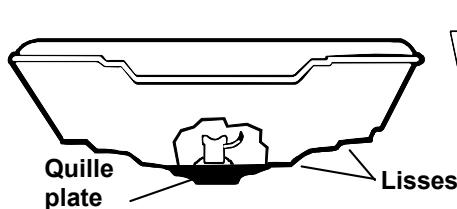
A gauche, coque en V à fond plat ; à droite, coque en V. Un transducteur-nacelle est illustré ici, mais le principe est le même pour les transducteurs Skimmers installés dans la coque.
- Si le transducteur est installé sur le tableau, assurez-vous qu'il n'entravera pas le remorquage ou le halage du bateau. De plus, ne l'installez pas à moins d'un pied (30 centimètres environ) du plus bas élément du moteur. Cette précaution permettra de limiter les interférences causées par l'action des hélices (bulles d'air).
- Si c'est possible, évitez de faire passer le cable du transducteur à proximité d'une autre installation électrique du bateau. Des bruits électriques parasites provenant du câblage du moteur, des pompes de drain et des aérateurs peuvent en effet être traduits à l'écran. Soyez prudent lorsque vous faites passer le cable du transducteur à proximité de ces fils électriques.
Bonnes et mauvaises positions d'installation du transducteur
À quel niveau devez-vous installer le transducteur?
Dans la plupart des cas, nous vous conseillons d'installer votre transducteur Skimmer de façon à ce que sa ligne médiane soit au même niveau que le fond de la coque du bateau. Cela vous assurera généralement un débit régulier de l'eau et une protection contre les chocs.
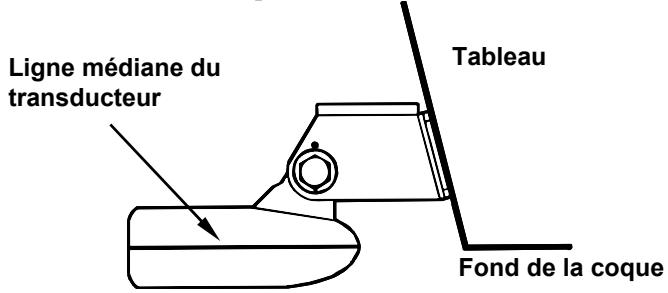
Alignez la ligne médiane du transducteur avec le fond de la coque.
Néanmoins, il sera parfois nécessaire de réajuster la position du transducteur, vers le haut ou vers le bas. (Les fentes générées sur les supports de montage vous permettent de desserrer les vis et de faire glisser le transducteur). Si vous perdez fréquemment le signal de fond lorsque vous naviguez à grande vitesse, le transducteur sort probablement de l'eau au contact de vagues ou lorsque vous traversez un sillage. Déplacez légèrement le transducteur vers le bas pour empêcher que cela se reproduise.
Si vous vous déplacez ou que vous pêchez dans des zones riches en édifices rocheux, abris et/ou structures, votre transducteur peut frequently remonter du fait d'à-coups ou de contacts avec ces obstacles. Si vous le souhaitez, vous pouvez le remonter légèrement pour plus de protection.
Il existe deux extrêmes que nous vous conseillons d'éviter. La première est de ne jamais laisser le bord du support de montage descendre plus bas que le fond de votre coque. La deuxième est de ne jamais laisser le fond - l'endroit - du transducteur s'élever plus haut que le fond de votre coque.
Installation à travers coque et installation sur le tableau
Dans le cas d'une installation dans la coque, le transducteur est collé à l'intérieur de la coque par de la résine époxyde. Le signal "ping" du sonar passe réellement à travers la coque puis se propage dans l'eau. Cela diffère d'une installation à travers coque classique où un trou est percé dans la coque et un transducteur spécialement conçu est monté à l'aide d'un passage coque et d'un écrou. Dans ce cas le transducteur est en contact direct avec l'eau.
Généralement, l'installation du transducteur à l'intérieur de la coque donne d'excellents résultats à grande vitesse, et une bonne, voir excellente, lecture en profondeur. Il n'existe aucun risque de chic avec des objets flottants, contrairement à une installation sur le tableau. Le transducteur ne peut pas être heures ou arraché lors de la mise à quoi ou du chargement sur une remorque.
Cependant, l'installation à l'intérieur de la coque comporte également quelques inconvénients. Tout d'abord, il arrive qu'il y ait perte de sensibilité, même au travers des importantes coques. Ce phénomène varie d'une coque à une autre, et même entre différentes installations sur une même coque. Ce phénomène est du aux différentes structures et constructions de la coque.
De plus, l'angle du transducteur ne peut pas être ajusté pour un repérage optimal des poissons (visibles à l'écran sous forme d'arcs). (Cela ne constitue pas un problème pour les sondeurs à éclat). L'impossibilité de réglage de l'angle peut particulièrement poser problème pour les coques dont l'avant se soulève à l'arrêt ou à vitesses lentes.
Troisièmement, un transducteur NE PEUT PAS émettre à travers des coques en bois ou en métal. Ces coques nécessitent une installation sur tableau arrêté ou une installation à travers la coque classique.
Enfin, si votre transducteur Skimmer possède un capteur de température intégré, il n'affichera que la température de la cale et non pas la température de surface de l'eau.
Suivez les procédures d'essai listées dans la section concernant l'installation à l'intérieur de la coque pour déterminer si vous pouvez émettre à travers votre coque de manière satisfaisante.
Assemblage et montage du transducteur sur le tableau arrière
La meilleure façon d'installer ce type de transducteur est tout d'abord d'assembler toutes les pièces qui le composent, et de placer le support du transducteur sur le tableau en vous assurant que vous puissiez déplacer le transducteur de façon à ce qu'il reste parallèle au sol.
Les instructions suivantes varient parfois en fonction du support de montage correspondant à votre type de transducteur. Les Skimmers à fréquence unique sont accompagnés de support en acier inoxydable une pièce, et les Skimmers double fréquence de support de montage en plastique deux pièces. Suivez les instructions correspondant à votre modèle.
1. Assemblage du support
A. Support une pièce : Enoncez les deux petits rochets en plastique sur les côtes du support en métal, comme le montre l'illustration suivante. Remarquez que des lettres sont gravées sur chaque rochet. Placez chaque rochet avec la lettre « A » alignée sur la marque (point) présente sur le support en métal. Cette position ajuste grossièrement l'angle du transducteur pour un tableau de. La plupart des tableaux de hors-bord et de bateaux propulsés par l'arête ont un angle de.
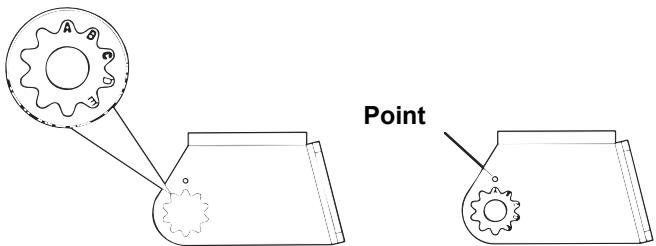
Placez les rochettes en plastique sur le support.
B. Support deux pièces : Enoncez deux rochets sur les côtés du support en plastique, ainsi que deux autres sur chacun des côtés du transducteur, comme le montrent les illustrations suivantes. Remarquez la présence de lettres inscrites sur chaque rochet.
Placez les rochets sur le support avec la lettre « A » alignée à la marque présente sur le support. Placez les rochets sur le transducteur avec la lettre « A » alignée avec la position 12 heures de la queue du transducteur. Cette position ajuste grossièrement l'angle du transducteur pour un travers de. La plupart des travers de hors-bord et de bateaux propulsés par l'arrière ont un angle de.
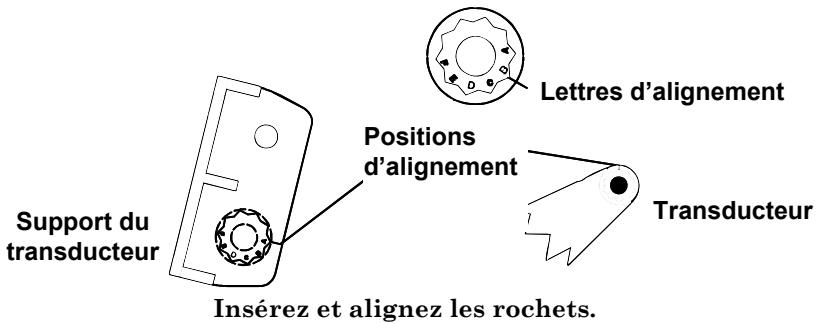
Support du Transducteur
Transducteur Placez les rochets sur le support et sur le transducteur.
2. Installation du transducteur sur le tableau.
A. Support une pièce : Glissez le transducteur entre les deux rochets. Glissez temporairement le boulon à travers l'assemblage et maintenez le tout contre le tableau. En regardant le transducteur de côté, vérifiez qu'il puisse être ajusté de façon à être parallèle au sol. Si c'est le cas, alors la position « A » est la bonne pour votre coque.
Si le transducteur n'est pas parallèle au sol, retirez le transducteur et les rochets du support. Installez les rochets avec la détente « B » alignée à la marque présente sur le support.
Assemblez à nouveau le transducteur et le support ensemble et placez le tout contre le tableau. De nouveau, vérifiez que le transducteur puisse être déplacé afin d’être parallèle au sol. Si c'est le cas, reportez-vous à l'objet 3A. Sinon, répétez l'objet 2A en utilisant une dette d'alignement différente jusqu'à ce que le transducteur soit correctement placé contre le tableau.
Insérez le boulon et vérifiez la position du transducteur contre le tableau.
B. Support deux pièces : Assemblez le transducteur et le support comme le montre la figure ci-dessous. Glissez temporairement le boulon à travers l'assemblage mais ne resserrez pas encore l'écrou. Maintenez l'ensemble contre le tableau. En regardant le transducteur de côté, vérifiez qu'il puisse être ajusté de façon à être parallèle au sol. Si c'est le cas, alors la position « A » est la bonne pour votre coque.
Si le transducteur n'est pas parallèle au sol, retirez le transducteur et les rochets du support. Placez les rochets avec la dette « B » alignée à la marque présente sur le support. Placez-les avec la dette « B » alignée avec la position 12 heures de la queue du transducteur.
Rassemblez le transducteur et le support et placez-les contre le tableau. De nouveau, vérifiez que le transducteur puisse être déplacé afin d’être parallèle au sol. Si c'est le cas, reportez-vous à l'étape 3B. Sinon, répétez l'étape 2B en utilisant une dette d'alignement différente jusqu'à ce que le transducteur soit correctement placé contre le tableau.
Assemblez le transducteur et le support.
3. Assemblage du transducteur.
A. Support une pièce : Une fois que vous aurez déterminé la bonne position pour les rochets, assemblez le transducteur et le support comme le montre l'image suivante. Ne resserrez pas encore l'écrou autobloquant.
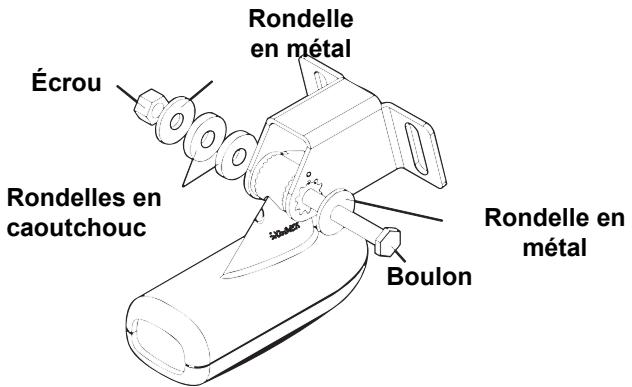
Assemblez le transducteur et le support.
B. Support deux pièces : Une fois que vous aurez déterminé la bonne position pour les rochets, assemblez le transducteur et le support comme le montre l'image de l'objet 2B. Ne resserrez pas encore l'écrou autobloquant.
4. Perçage
Maintenez l'assemblage du support et du transducteur contre le tableau. Le transducteur doit être approximativement parallèle au sol. La ligne médiane du transducteur doit être au même niveau que le fond de la coque. Ne faites pas dépasser le support plus bas que le fond de la coque!
Marquez sur le tableau l'emplacement du centre de chaque fente pour le montage des vis. Vous percerez un trou à chacune de ces positions.
Percez les trous. Pour le support une pièce, utilisez la mèche #29 (pour les vis #10). Pour le support deux pièces, utilisez la mèche #20 (pour les vis #12).
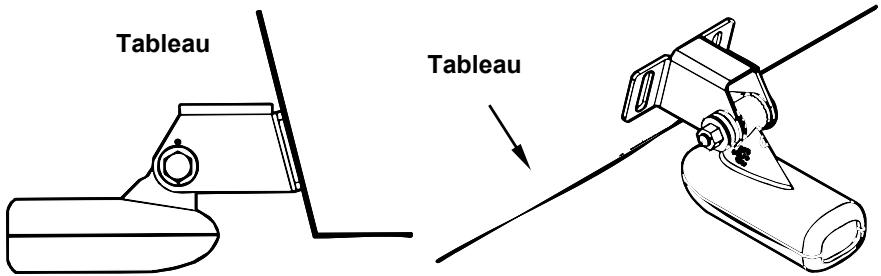
Positionnez le transducteur contre le tableau et marquez l'emplacement des trous. Vue de côté, à gauche, et vue du dessus, à droite.
5. Fixation du transducteur au tableau.
A. Support une pièce : Retirez le transducteur du support et rassemblez le tout en faisant passer le cable par le support et par dessus le boulon, comme l'illustrent les figures ci-dessous.
Pour le Skimmer à fréquence unique, faites passer le câble par-dessus le boulon et à travers le support. Vue de côté, à gauche, et vue du dessus, à droite.
Pour les deux types de support : Fixez le transducteur au tableau. Faites glisser le transducteur vers le haut ou vers le bas jusqu'à ce qu'il soit correctement aligné avec le fond de la coque. Resserrez les vis du support et enduisez-les d'un produit de calfatage.
Ajustez la position du transducteur de façon à ce qu'il soit parallèle au sol et resserrez l'écrou jusqu'à ce qu'il entre en contact avec la bague la plus à l'extérieur. Resserrez alors encore d'un quart de tour. Ne serrez pas trop l'écrou autobloquant! En effet, le transducteur ne pourrait alors plus "rebondir" s'il heurte un objet dans l'eau.
Alignez la ligne médiane du transducteur avec le fond de la coque et fixez le transducteur au tableau. Vue arrêtée du Skimmer double fréquence.
- Faites passer le câble du transducteur à travers ou par-dessus le tableau arrière jusqu'à votre sondeur. Assurez-vous que le câble du transducteur ne soit pas trop tendu, donnez-lui du mou. Si possible, évitez de faire passer le câble du transducteur à proximité d'une autre installation électrique sur le bateau. Des bruits électriques parasites provenant du câblage du moteur, des pompes de drain, de radio VHF (hyperfréquence) et des aérateurs peuvent en effet être traduits à l'écran. Soyez prudent lorsque vous faites passer le câble du transducteur à proximité de ces fils électriques.
Avertissement:
Fixez le câble du transducteur au tableau à proximité du transducteur. Ceci empêchera le transducteur d'entrer sur le bateau s'il est arraché à grande vitesse.
Si vous devez percer un trou dans le tableau pour y faire passer le raccord du câble, la taille du trou requise est de 25 mm (1").
Attention:
Si vous percez un trou dans le tableau pour le passage du câble, assurez-vous qu'il se situe bien au-dessus de la ligne de flottaison. Une fois l'installation terminée, comblez convenablement le trou avec le même produit d'étanchéité que celui utilisé pour les vis.
- Procédez à un essai pour tester le matériel et visualiser les résultats. Si vous perdez le signal du fond à grande vitesse, ou si des interférences apparaisent à l'écran, essayez de faire glisser le support du transducteur vers le bas. Le transducteur se retrouve ainsi positionné plus profondément dans l'eau, et avec un peu de chance, il se trouvera au-dessous des turbulences à l'origine des interférences. Ne faites jamais descendre le support plus bas que le fond de la coque!
Installation sur un moteur à la traîne (trolling motor) (concerne seulement les transducteurs à fréquence unique)
- Fixez le support TMB-S au transducteur, comme l'illustrre la figure suivante, en utilisant le matériel fourni avec le transducteur (remarque: la rondelle dentée est fournie avec le TMB-S.) Fixez le support TMB-S au transducteur, comme l'illustre la figure suivante, en utilisant le matériel fourni avec le transducteur (remarque: la rondelle dentée est fournie avec le TMB-S.)
Fixez le support de montage du moteur au transducteur.
- Glissez la courroie de serrage fournie avec le TMB-S dans la fente du support et enroulez-la autour du moteur. Positionnez le transducteur de façon à ce que sa face se retrouve vers le bas quand le moteur sera à l'eau. Resserrez bien la courroie.
- Faites passer le cable du transducteur le long de l'axe du moteur. Utilisez des cordons en plastique (non fournis) pour attacher le cable du transducteur à l'arbre du moteur. Assurez-vous que le cable soit suffisamment détendu pour que le moteur puisse tourner librement. Acheminez le cable jusqu'au sondeur et le transducteur sera alors prêt à l'emploi.
Transducteur installé sur un moteur à la traîne, vue de côté.
Orientation du transducteur et réparation du poisson
Si vous ne visualisez pas de bons repérages de poissons à l'écran (arcs), il est possible que le transducteur ne soit pas parallèle au sol lorsque le bateau est à l'arrêt ou marche à vitesse très lente.
Orientations du transducteur et leurs conséquences sur les arcs de poissons.
Si seule la deuxième partie de l'arc de repérage est visible (inclinaison vers le bas de gauche à droite), alors l'avant du transducteur est trop haut et doit être descendu. Si seule la première partie de l'arc de repérage est visible (arrière du signal, inclinaison vers le haut de gauche à droite), alors l'avant du transducteur est trop bas et doit être relevé.
Remarque:
Nettoyez périodiquement la surface du transducteur avec de l'eau et du savon pour prévenir toute pellicule d'huile susceptible de se déposer. L'huile et la saleté qui peuvent se déposer à la surface du transducteur réduiront sa sensibilité et peuvent également altérer son fonctionnement.
Préparation de l'installation à l'intérieur de la coque coques avec matériaux flottants
L'installation du transducteur dans une coque en fibre de verre doit se faire au niveau d'une zone où la résine, ou les différentes couches de fibre de verre, est dépourvue de bulles d'air. Le signal du sonar doit
traverser une fibre de verre compacte. Une installation réussie du transducteur peut se faire sur des coques avec des matériaux flottants ou composites (tels que contre-plaqué, balsa, mousse) présents entre les couches de fibre de verre, à condition que ceux-ci soient retirés de la zone pour l'installation. Consultez la figure suivante.
Avertissement:
Ne retirez aucun material de la coque interne. Moins d'en connait sa composition. Un mauvais meulage ou decoupage de la coque peut entrainer des serieux degats qui pourraient couler votrebateau. Contactez votre revendeur ouvrotébricant pour qu'il vous confime caracteristiques de votre coque.
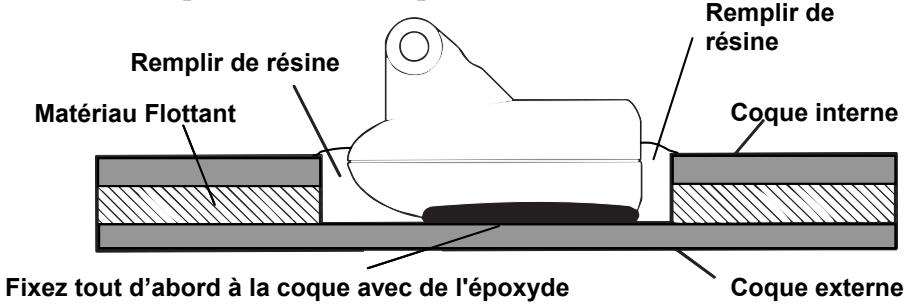
Fixez le transducteur à la coque avec de la résine époxyde et au niveau d'une portion compacte.
Par exemple, certains fabricants (mais pas tous) utilisent une première couche de fibre de verre, puis une couche de balsa, et enfin une deuxième couche de fibre de verre. Retirer la couche interne de fibre de verre et la couche de balsa permet de mettre à jour la couche externe de fibre de verre. Le transducteur peut alors être enduit d'époxyde et installé directement sur la couche externe de fibre de verre. Après que l'époxyde ait séché pendant 24 heures, remplissez l'espace restant avec de la résine polyester. Lorsque le travail est terminé, la coque est rendue étanche et de structure solide. Rappelez-vous que le signal du sonar doit traverser une fibre de verre compacte. Toute bulle d'air présente dans la fibre de verre ou dans la résine époxyde réduira ou éliminera les signaux du sonar.
Essais déterminant le meilleur emplacement pour l'installation du transducteur
Dans l'idéal, le transducteur devrait être installé à proximité de l'arrière et le long de la ligne médiane. Cette position vous procurera les résultats satisfaisants pendant les manoeuvres à grandes vitesses.
Position du Transducteur (grande vitesse) Position du Transducteur (vitesse lente)
Positions d'installation du transducteur à l'intérieur de la coque pour une utilisation à grande ou à faible vitesse.
Pour déterminer la position appropriée pour l'installation de votre transducteur, suivez les procédures d'essais suivantes : (Vous aurez peut-être besoin de quelqu'un pour vous aider à compléter ces étapes.)
- Ancrez votre bateau dans une eau d'environ 30 pieds (10m) de profondeur. Ajoutez un peu d'eau au faisceau de votre bateau. Branchez le transducteur au sondeur, allumez ce dernier, et maintenez le transducteur dans l'eau, par-dessus le bord du bateau. Ajustez la sensibilité et réglez les commandes jusqu'à ce qu'un second écho du fond soit visible à l'écran. (Vous devrez éteindre la Sensibilité Automatique, la Portée en Profondeur Automatique et l'ASPTM. Essayez un réglage de la portée qui soit égal à deux ou trois fois la profondeur de l'eau. Plus le fond sera dur (rocheux), plus il sera facile d'obtenir un deuxième signal de fond.) Ne modifies plus les commandes une fois qu'elles auront été réglées.
Deuxième écho de fond Exemple d'un deuxième signal de fond. L'appareil se trouve dans une eau de 30 pieds, avec une portée régée à 80 pieds et une sensibilité fixée à 87 pourcent.
- z comment la force du signal diminue. Le second signal de fond disparaîtra probablement et l'intensité du signal de fond diminuera très vraisemblablement.
- A Tmax, deplacez le transducteur pour trouver l'emplacement donnant le signal de fond le plus fort possible. Si vous trouvez un endroit avec un signal de fond acceptable, marquez sa position et passez à l'etape 4.
Si vous n'arrivez pas à obtenir un signal de fond convenable, essayez d'augmenter la sensibilité en trois ou cinq frappes sur le clavier, puis déplacez de nouveau le transducteur. Si vous trouvez un emplacement qui marche, marquez sa position et passez à l'étape 4.
Si pour obtenir un bon signal vous avez augmenté la sensibilité en plus de cinq frappes sur le clavier, le transducteur devrait être installé à l'extérieur de la coque. Surtout si vous avez d'augmenter la sensibilité à son maximum pour Broker un signal de fond correct.
- La plupart des gens peuvent obtenir de bons résultats en suivant les étapes 1 à 3, par conséquent cette étape est facultative. Si vous êtes prêt à fournir un petit effort de plus pour vous assurer que la position que vous avez choisie marchera dans toutes les conditions, faites un essai lorsque le bateau glisse à la surface de l'eau et observez le signal de fond. Vous devrez trouver un moyen de maintenir le transducteur pendant que vous réaliserez vos essais. (Une brique ou deux devraient suffire pour le maintenir en place.)
- Lorsque vous êtes satisfait de l'emplacement obtenu, marquez sa position et procédez à l'installation du transducteur.
Installation à l'intérieur de la coque
Si vous installez le transducteur sur une coque possédant des matériaux flottants pris en sandwich à l'intérieur de la coque, reportez-vous au texte "Coques avec Matériaux Flottants."
- Assurez-vous que la zone soit propre, sèche et dépourvue d'huile ou de graisse. Poncez au papier de verre la surface dégagée de la coque et celle du transducteur. La zone poncée de la coque devrait être environ de 1-1/2 fois le diamètre du transducteur. La surface de la coque doit être bien plate de façon à ce que l'intégralité de la surface du transducteur soit en contact avec elle avant d'être collée. Après avoir poncé, nettoyez la coque et le transducteur avec de l'alcool à pour retarder toutes les poussières.
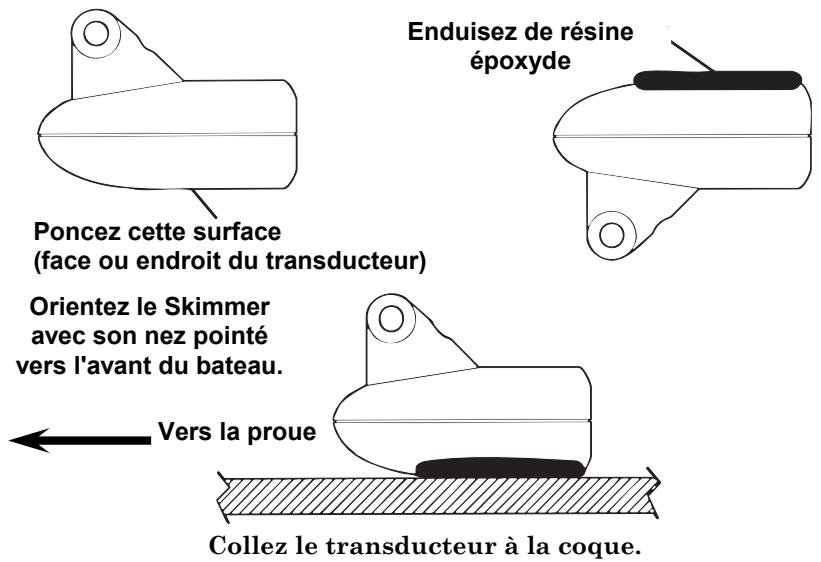
Avertissement:
Utilisez uniquement la résine époxyde disponible chez LEI. Elle a été formulée spécialement pour convenir à ces procédures d'installation. D'autres types d'époxyde pourraient être trop fins ou ne pas sécher jusqu'à la bonne consistance convenant à une performance optimale du transducteur.
- La résine époxyde consiste en l'époxyde elle-même et en un durcisseur. Sortez les deux composés du paquet et placez-les sur une assiette en carton.
Mélangez parfaitement les deux composés ensemble jusqu'à ce que la mixture prenne une couleur et une constance uniformes. Ne remuez pas trop vite car des bulles d'air pourraient se former dans l'époxyde. Après avoir mélangé, vous disposerez de 20 minutes pour compléter l'installation avant qu'il ne soit plus possible de travailler l'époxyde.
Appliquez-en une fine couche (environ 1,5mm d'épaissur) sur la face du transducteur comme illustré sur la figure précédente. Assurez-vous qu'il n'y ait pas de poches d'air dans la couche d'époxyde! Puis, appliquez le reste de l'époxyde sur la zone de la coque qui aura été ponnée.
- Enoncez le transducteur dans l'époxyde, en le tournant dans un sens puis dans l'autre de façon à chasser toute bulle d'air présente sous sa surface. Cessez d'appuyer lorsque vous entrez en contact avec la coque. Lorsque vous aurez terminé, la face du transducteur devra être parallèle à la coque, avec un minimum de résine époxyde présente entre la coque et le transducteur.
- Appliquez un poids, tel qu'une brique, pour maintainir le transducteur en place pendant le séchage de l'époxyde. Faites attention de ne pas heurter le transducteur pendant que l'époxyde est encore liquide. Laissez le poids en place pendant un minimum de trois heures. Laissez l'époxyde sécher pendant 24 heures avant de déplacer le bateau.
- Une fois que l'époxyde aura séché, acheminez le cable jusqu'au sondeur et tout sera alors prêt à fonctionner.
Installation optionnelle du capteur de vitesse
Tous les appareils de cette série peuvent afficher la vitesse et la distance parcourue, mais seuls le LMS-525cDF est fourni avec un capteur de vitesse. Si vous souhaitez acquérir un capteur supplémentaire en option pour votre sondeur, reportez-vous aux Informations concernant la Commande d'Accessoires à la fin de ce manuel. Les instructions suivantes décrivent l'installation du capteur de vitesse.
Les outils recommandés pour cette installation incluent : une perceuse, une mèche de diamètre 22mm (7/8"), une mèche de diamètre 3mm (1/8"), un tournevis. Le matériel requis comprend : 4 vis à bois en acier inoxydable #8 (2cm de long), un produit d'étanchéité de haute qualité marine utilisable au-dessus et en-dessous de la ligne de flottaison.
Tout d'abord, CHOISSEZ un emplacement sur le tableau arrière de votre bateau pour l'installation du capteur ou le débit de l'eau sera le plus régulier possible. N'installez pas le capteur derrière les membrures ou les vireures. Celles-ci agissent sur la circulation de l'eau et poursuivent créer des turbulences. Assurez-vous que le capteur restera immergé lorsque le bateau se déplacera à la surface de l'eau. Assurez-vous également que le capteur ne génère pas le remorquage du bateau. Généralement, le capteur est installé à un pied (30 centimètres environ) de la ligne médiane du tableau.
Après avoir déterminé l'emplacement idéal, placez le capteur sur le tableau. La partie inférieure du support doit se couvrir au même niveau que le fond de la coque. En utilisant le capteur comme un patron, marquez l'emplacement des trous que vous percerez pour chaque vis (quatre trous, soit deux marques par fente). Percez des trous de 3mm de diamètre, un à chaque extrémité de chaque fente.
Fixez le capteur à la coque à l'aide de vis à bois en acier inoxydable #8 (non fournies). Assurez-vous que le capteur soit au même niveau que le fond de la coque, serrez les vis et enduirez-en un produit d'étanchéité de haute qualité marine au-dessus et en-dessous de la ligne de flottaison.
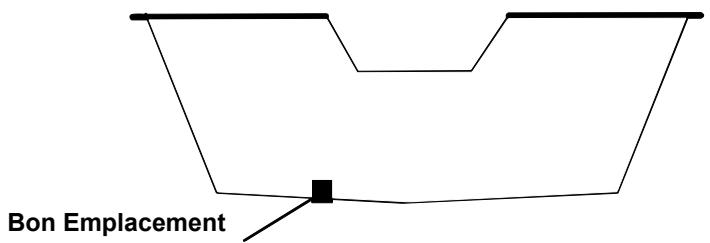
Vue de l'arrière montrant un bon emplacement pour l'installation du capteur de vitesse.
Si la base du tableau est arrondie, comblez le jeu entre le tableau et le capteur avec du produit d'étanchéité pour assurer une circulation d'eau régulière.
Faites passer le câble du capteur à travers ou par dessus le tableau et acheminez-le jusqu'au sondeur. Si nécessaire, percez un trou dans la coque pour y faire passer le raccord du câble. La taille requise du trou sera de 22mm (7/8^ )
Attention:
Si vous percez un trou destiné au passage du câble dans la coque, assurez-vous qu'il se situe au-dessus de la ligne de flottaison. Une fois l'installation terminée, bouchez convenablement le trou avec le même produit d'étanchéité que celui utilisé pour les vis.
Le capteur est à prise prêt à l'emploi. Branchez-le à la prise sonar située au dos du sondeur et branchez le transducteur à la prise destinée au capteur de vitesse. Si vous avez des questions concernant l'installation de votre capteur, veuillez contacter votre revendeur maritime local.
Branchements
Votre appareil est fourni avec un cable d'alimentation/de données qui se sépare en trois extrémités, chacune possédant plusieurs fils exposés.
Le câble le plus fin à trois extrémités (blanche, rouge et noir) est la source d'alimentation de votre sondeur. Ce câble ne possède pas d'identification.
Le câble plus fin possédant également trois extrémités (rouge, noire et blindée) est le câble d'alimentation destiné à un réseau NMEA 2000. Il est marqué "NMEA 2000 POWER."
Le câble possédant quatre extrémités (bleue, jaune, orange et blindée) est un câble de données, marqué "RS-232 COMM." Il permet l'utilisation d'un port de communication série. Celui-ci permettra à votre appareil d'échanger des données NMEA 0183 avec d'autres périphériques, tels qu'un autopilote, une radio DSC ou un ordinateur.
Câble d'Alimentation et de Données de cet appareil.
Remarque:
Il existe deux options principales de branchement, qui sont toutes deux illustrées dans les deux diagrammes suivants. Lisez attentivement les instructions qui seront afin de déterminer quel branchement convient à votre appareil. Selon cette configuration, vous n'aurez peut-être pas besoin d'utiliser tous les fils décrits plus haut.
Attention:
Tous les fils du câble d'alimentation/de données possèdent une extrémité dénudée pour faciliter leur installation. L'extrémité dénudée d'un fil non utilisé peut causer un court-circuit si elle demeure exposée. Pour éviter qu'un tel problème ne survienne, vous devriez isoler chaque extrémité exposée de manière individuelle - soit en utilisant des douilles isolantes ou en les enveloppant de scotch électrique isolant. (Coupez la partie exposée du fil avant d'en isoler l'extrémité.)
Alimenter votre sondeur
L'appareil est alimenté par une batterie de 12 volts DC. Reliez le câble d'alimentation (avec fusible de 3 ampères) à une barre accessoire ou d'alimentation. Si vous rencontrez des problèmes d'interférences électriques, branchez le câble directement à une batterie mais assurez-vous d'installer un interrupteur en ligne.
Attention:
Nous vous recommandons fortement de débrancher le cable de sa source d'alimentation lorsque l'appareil est éteint, surtout si vous vous trouvez dans des milieux salés. Lorsque l'appareil est éteint mais qu'il reste connecté à une source d'alimentation, un phénomène d'électrolyse peut survenir au niveau de la fiche du cable d'alimentation. Ceci peut entraîner une corrosion de la fiche ainsi que des contacts électriques du cable et de la prise du sondeur. Les risques de corrosion par électrolyse sont d'autant plus importants lorsque le cable n'est pas branché à l'appareil, mais demeure branché à une source d'alimentation.
Nous vous recommandons de brancher le cable à l'interrupteur auxiliaire présent à bord de la plupart des bateaux. Si vous rencontrez des problèmes d'interférences électriques, ou si un tel interrupteur n'est pas disponible, nous vous recommandons de brancher le cable directement à la batterie et d'installer un interrupteur en ligne. Cela vous permettra de couper le courant au niveau du cable d'alimentation lorsque vous n'utiliserez pas l'appareil. Lorsque vous n'utilisez pas l'appareil, vous devriez toujours couper le courant au niveau du cable d'alimentation, surtout quand celui-ci n'est pas branché au sondeur.
Avertissement:
Ce produit doit être indépendamment relié au fusible 3 Ampères fourni (ou équivalent), et cela même si vous utilisez une barre accessoire ou d'alimentation déjà munie d'un fusible.
Si un dysfonctionnement se produit à l'intérieur de l'appareil, des dommages importants peuvent avoir lieu dans le cas où le fusible fourni ne serait pas utilisé. Comme avec tout appareil électrique, cet appareil peut être endommagé au point d'être irréparable et peut même blesser l'utilisateur s'il n'est pas convenablement relié à un fusible. Le manquement à l'utilisation d'un fusible de 3 ampères annulera votre garantie.
Si possible, éloignez le câble d'alimentation de tout autre installation électrique du bateau, particulièrement celle du moteur. Cette précaution fournira une meilleure isolation aux interférences électriques. Si le câble n'est pas assez long, reliez-y un câble de calibre #18.
Le câble d'alimentation est composé de trois fils, un blanc, un rouge et
un noir. Le fil rouge est positif (+), le fil noir est négatif (-). Le fil blanc n'est pas utilisé par votre appareil et devrait être isolé. Assurez-vous que le portefusible soit relié au fil rouge aussi près que possible de la source d'alimentation.
Par exemple, si vous nevez brancher le cable d'alimentation à la batterie ou à la barre d'alimentation, reliez une extrémité du portefusible directement à l'une de ces dernières. Ceci protégera à la fois le sondeur et le cable d'alimentation en cas de court-circuit.
Cet appareil est équipé d'une protection à la polarité inverse. Il ne subira aucune dommage si les fils électriques sont branchés à l'envers. Cependant, l'appareil ne fonctionnera pas tant que les fils ne seront pas correctement branchés.
Schéma de Branchement A
Utilisez ce diagramme si vous alimentez le sondeur et un module GPS ou le sondeur et un réseau NMEA 2000. (Les fusibles utilisés peuvent être différents de ceux qui sont ici illustrés).
Le réseau et tout appareil NMEA 2000, y-compris le module GPS, ne fonctionneront pas à moins que le Câble d'Alimentation NMEA 2000 ne soit branché. Le câble d'alimentation NMEA 2000 doit être branché à une source d'alimentation même si le module GPS est le seul appareil NMEA 2000 que vous possédiez et que ce dernier est branché à la prise Réseau du sondeur. (Cependant, ne branchez jamais plusieurs
sources d'alimentation à un même réseau NMEA 2000. Si vous possédez un réseau déjà alimenté, reportez-vous au schéma.
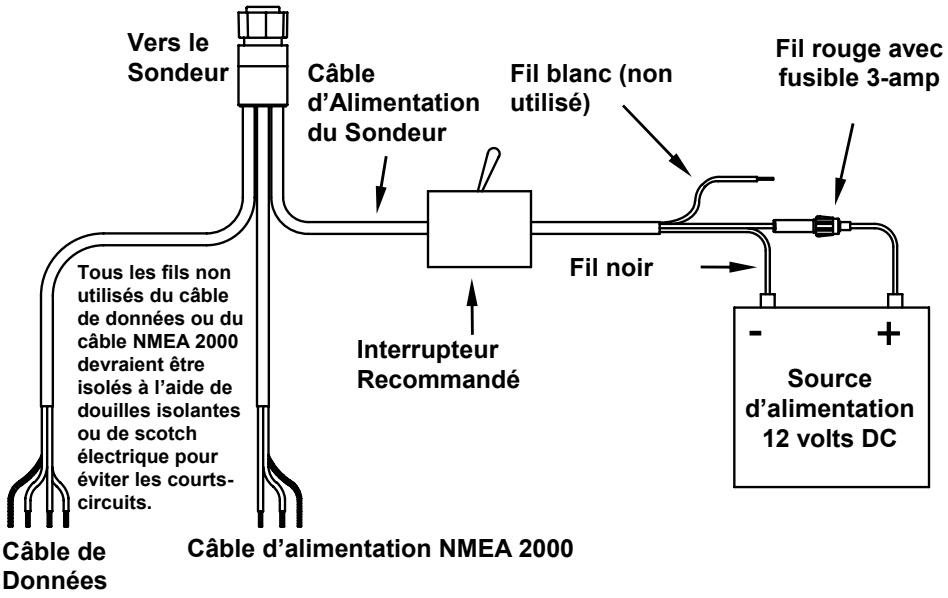
Utilisez ce diagramme si vous n'alimentez que votre sondeur et non pas un réseau NMEA 2000 ou tout autre appareil NMEA 2000, y-compris un module GPS. (Les fusibles utilisés peuvent être différents de ceux qui sont ici illustrés).
Le diagramme de branchement B est également utilisé lorsque votre sondeur est branché à un réseau NMEA 2000 déjà connecté à une source d'alimentation. (Ne branchez jamais plusieurs sources d'alimentation à un même réseau NMEA 2000.)
Alimenter un réseau NMEA 2000
Un bus NMEA 2000 doit être branché à une source de courant pour pouvoir fonctionner. Les appareils NMEA 2000, y compris les modules GPS, s'alimentent quant à eux à partir du réseau.
Si vous possédez une installation NMEA 2000 préexistante, il est possible qu'elle soit déjà connectée à une autre source d'alimentation. Si vous n'êtes pas sûr de l'état d'alimentation de votre réseau, consultez votre revendeur maritime. Si votre bus NMEA 2000 est déjà alimenté, vous pouvez laisser de côté le câble d'alimentation du NMEA 2000 et utiliser le diagramme de Branchement B illustré ci-dessus. Ne branchez jamais un même bus NMEA 2000 à deux sources d'alimentation.
Si vous avez besoin d'alimenter votre bus NMEA 2000, branchez le cable d'alimentation du NMEA 2000 à l'interrupteur illustré dans le diagramme A. Le fil rouge du cable d'alimentation du NMEA 2000 doit être branché (avec le fusible de 3-amp fourni) à la borne positive (+) de la batterie. Les fils noir et blindo du cable d'alimentation du NMEA 2000 doivent tous les deux seront branchés à la borne négative (-) de la batterie.
Avertissement:
Le réseau NMEA 2000 est constamment en marche et utilise tout le temps du courant. Vous devrez connecter le câble d'alimentation NMEA à une source d'alimentation avec interrupteur de façon à pouvoir couper le courant et êtreindre le réseau lorsque celui-ci ne sera pas utilisé. Le manquement au branchement et à l'utilisation d'un interrupteur aura pour effet de décharger vos batteries et poursra empêcher votre bateau de fonctionner.
Module antenne/récepteur GPS
Le LMS-520c et le LMS-525cDF sont fournis d'un module GPS LGC-3000. Ce dispositif comprend l'antenne externe de l'appareil et un récepteur pour les signaux GPS et WAAS. Le module antenne/récepteur est fourni avec un câble de raccordement de 15 pieds de long. Ce module peut être monté sur une surface plane ou sur une barre. Un aimant facultatif est également disponible pour une installation temporaire sur une surface ferreuse.
Vous devrez choisir un emplacement pour l'installation de l'antenne offrant une vue claire et dégagée du ciel. Une fois le module installé, branchez-le à l'appareil. Le LGC-3000 peut communiquer avec votre appareil GPS soit directement (en utilisant le câble d'extension fourni) soit par l'intermédiaire d'un réseau NMEA 2000.
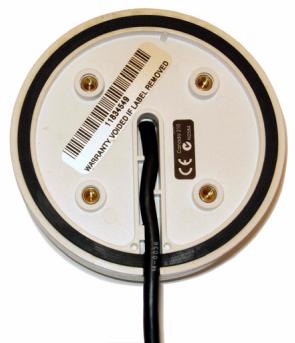

Module LGC-3000, vu du dessous (à gauche) et vu du dessus (à droite).
Remarque
Consultez la feuille d'instructions du module, publication numéro 988-0154-651, pour obtenir des instructions complètes d'installation.
A bord d'une voiture, vous pouvez obtenir de bons résultats en plaçant simplement l'antenne externe sur le tableau de bord, à la base du pare-brise. Un morceau de revêtement caoutchoute anti-adhérent aidera à la maintenir en place. Cette installation peut ne pas fonctionner correctement si vous possédez un pickup ou un camping-car avec une cabine avancée. Si la réception sur le tableau de bord est faible, déplacez simplement le module antenne vers un autre emplacement pour lui permettre d'accéder à une vue plus dégagée du ciel.
Branchement à un réseau NMEA 2000
Un réseau est constitué d'un câble réseau (fédérateur) pré-installé et fonctionnel couvrant la longueur de votre bateau, déjà branché à une source d'alimentation et fermé de manière appropriée. Un tel réseau fournit des nœuds de connexion à divers emplacements sur votre bateau. Le réseau NMEA 2000 est similaire au réseau téléphonique d'une maison. Si vous décrochez un téléphone dans votre salon, vous pouvez entendre la personne utilisant le téléphone de la chambre.
Lowrance et LEI vous fournissent tous les câbles dont vous aurez besoin pour un réseau NMEA 2000. Lowrance fournit des connecteurs en T et des extensions de câbles de manière à ce que vous puissiez ajouter des appareils n'importe où sur le réseau. Une fois que votre réseau sera fonctionnel, chaque capteur que vous y ajouterez sera complété de son propre connecteur en T pour une installation facile.
Le réseau NMEA 2000 le plus simple est constitué d'un GPS ou sondeur/GPS accompagné du LGC-3000, d'un double connecteur en T, de deux terminateurs de 120 ohms et des câbles d'extension nécessaires à leur branchement. Le schéma suivant illustre le branchement d'un tel réseau.
LGC-3000 et sondeur constituant un réseau NMEA 2000.
Le schéma illustré ici montre un double connecteur en T avec deux terminateurs de 120 ohms — un à chaque extrémité du connecteur. Il est très facile de développer ce réseau en retirant l'un des terminateurs présent à l'extrémité du double connecteur, puis en insérant un nouveau connecteur en T ou un câble d'extension entre le double connecteur en T et le terminateur. (Reportez-vous aux informations générales fournies avec votre appareil et concernant le réseau NMEA 2000 pour plus de détails.)
Branchement du NMEA 0183 (cable de données)
Pour échanger des données NMEA 0183, cet appareil possède un port de communication compatible NMEA 0183 version 2.0. Le Port Com un (Com-1) peut être utilisé pour recevoir des données GPS de format NMEA. Le port com peut également transmettre des données GPS dans le format NMEA vers un autre appareil.
Les quatre fils utilisés par le port com sont combinés au cable d'alimentation et au cable d'alimentation du NMEA 2000 pour former
le câble alimentation/données (illustré plus haut). Com-1 utilise le fil jaune pour transmettre, le fil orange pour recevoir et le fil blindé pour la masse. Notre appareil n'utilise pas le fil bleu.

Branchement pour recevoir des informations de positionnement NMEA depuis un autre récepteur GPS.

Branchement pour transmettre des informations de positionnement NMEA vers un autre appareil compatible NMEA.
Branchement du LMS-520c et du LMS-525cDF.
Installation du sondeur : dans le tableau de bord, avec support, ou portable
Vous pouvez installer l'appareil sur le tableau de bord à l'aide du support fourni. Il peut également être installé dans le tableau de bord ou monté sur une source d'alimentation portable.
Si vous utilisez le support de suspension fourni, vous serez peut-être intéressé par le système de montage R-A-M en option. Il permet de convertir le support de suspension de l'appareil en un montage pivotant qui peut être utilisé sur le tableau de bord ou pour des installations en hauteur.
Système de montage R-A-M en option.
Installation sur support
Installez l'appareil à un endroit pratique et accessible, et assurez-vous qu'il soit possible de l'incliner de façon à obtenir le meilleur angle de visibilité. Assurez-vous également qu'il y ait suffisamment de place derrière l'appareil pour pouvoir y relier les cables d'alimentation et du transducteur, et les cables du module antenne/récepteur GPS.
Les orifices à la base du support permettent l'insertion de vis à bois ou de boulons. Au besoin, posez du contre-plaqué sur l'arrière des panneaux minces en fibre de verre pour renforcer le tableau de bord et bien fixer le matériel de montage.
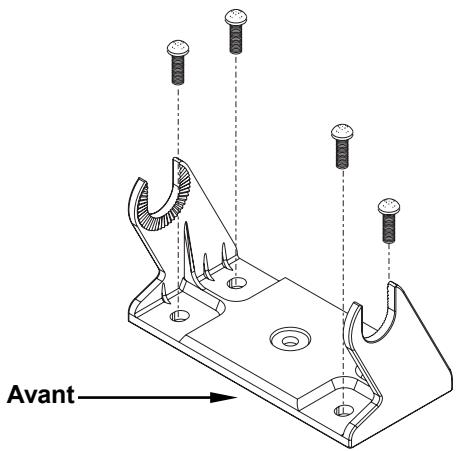
Installez le support de suspension. Orientez-le de manière à ce que ses bras soient inclinés vers l'avant de votre appareil.
Percez un trou de 25.4mm dans le tableau de bord pour le passage des câbles d'alimentation, du transducteur et de l'antenne. Le meilleur emplacement pour ce trou se trouve directement en-dessous du support de montage. De cette façon, le support peut recouvrir le trou et retenir les câbles, pour une installation soignée. Certains clients préfèrent cependant installer le support à côté du trou prévu pour le passage des câbles — c'est une question de préférence.
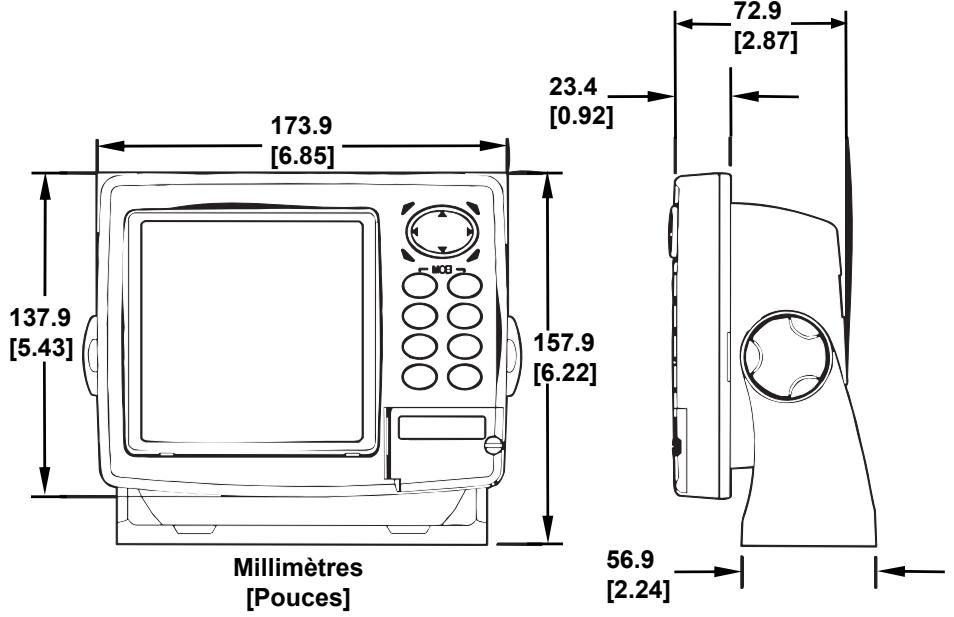
Vues de face (à gauche) et de côté (à droite) illustrant les dimensions des combos sonar/GPS LMS-520c et LMS-525cDF montés sur un support.
Faites ensuite passer le raccord du transducteur dans le trou, depuis le dessous du tableau de bord, vers le haut, suivi du raccord de l'antenne. Puis faites-y passer l'extrémité dénudée du câble d'alimentation depuis le dessus, vers le bas.
Si vous le souhaitez, vous pouvez combler le trou au moyen d'un bon produit de calfatage marin (certains commerçants vendent des caches pour dissimuler l'ouverture.) Quelque soit le type d'installation que vous choisissez, assurez-vous de laisser suffisamment de mou aux cables pour pouvoir incliner ou pivoter le boîtier du sondeur. Si vous choisissez de remplir le trou avec un produit de calfatage, positionnez correctement les fils sous le tableau de bord en prenant soin de leur laisser suffisamment de mou avant d'appliquer le produit.
Avant de positionner le support, maintenez soigneusement les câbles contre le bord du trou. Gillesz le support de façon à dissimuler le trou, et pressez fermement l'arrière de la base du support contre les câbles de manière à ce qu'ils restent bien en place contre le bord de l'orifice. Fixez le support au tableau de bord. Attachez-y le boîtier du sondeur en utilisant les vis et les rondelles fournies.
Installation dans le tableau de bord
Vous pouvez installer l'appareil dans le tableau de bord avec le Kit Adaptateur pour Tableau de Bord FM-5 en option. Ce kit comprend le matériel de montage, un patron pour la découpe du tableau de bord et une feuille d'instructions, numéro 988-0147-43.
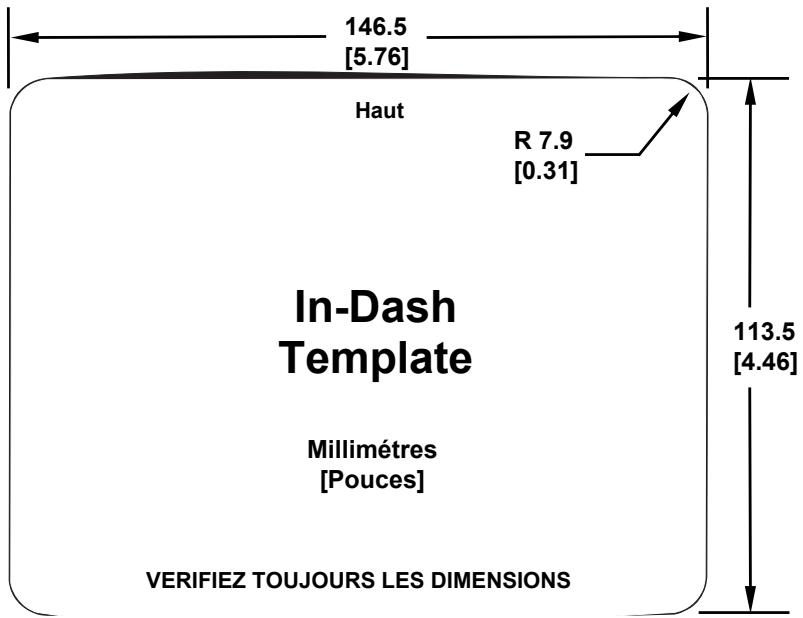
Patron pour l'installation des combos sonar/GPS LMS-520c et LMS-525cDF dans le tableau de bord, illustrant les dimensions de la découpe.
Remarque:
La figure ci-dessus n'est pas imprimée à l'échelle. Un patron à l'échelle (instructions pour le Kit Adaptateur pour Tableau de Bord FM-5) est disponible gratuitement sur notre site Internet, www.lowrance.com.
Comme de nombreux produits Lowrance, cet appareil peut être utilisé de manière portative grâce au boîtier d'alimentation portable en option. Le boîtier d'alimentation, le module antenné équipé d'un aimant et le transducteur portable en option élargissant les possibilités d'utilisation de votre appareil sonar/GPS. Ce système vous permet de transférer votre appareil d'un bateau vers une voiture, de l'installer dans un camping-car, à bord d'un avion ou dans tout autre véhicule sans avoir à réinstaller un second support de montage. Vous pouvez l'utiliser à bord de votre propre voiture ou bateau, puis l'apporter avec vous à bord du véhicule d'un ami.
Le boîtier d'alimentation portable peut être utilisé avec huit piles alcalines de type "D" ou avec une batterie rechargeable et hermétique en option. Visitez notre site Internet pour obtenir une liste complète de tous les boîtiers d'alimentation portables disponibles à ce jour.
Boîtier d'Alimentation Portable PPP-15 avec transducteur ici installé. Illustration du X67C IceMachine™.
Installation des cartes mémoire MMC ou SD
Votre appareil sonar/GPS utilise des Cartes MultiMedia pour stocker des informations, telles que les enregistrements sonars, les cartes personnalisées, les waypoints, les traces ou d'autres données GPS. L'appareil peut également utiliser des Cartes Secure Digital (cartes SD) pour stocker des données.
Remarque:
Tout au long de ce manuel, nous utiliserons le terme MMC, mais rappelez-vous que votre appareil peut fonctionner avec une carte MMC ou SD pour le stockage des données.
Ces supports solides de mémoire instantanée ont une taille avoisinant celle d'un timbre poste. Une carte SD est cependant légèrement plus épaisse qu'une carte MMC. Au moment de l'impression de ce manuel, les capacités disponibles de stockage des cartes MMC étaient les suivantes : 8 MB, 16 MB, 32 MB, 64 MB et 128 MB. Les capacités disponibles de stockage des cartes SD étaient de 8 MB, 16 MB, 32 MB, 64 MB, 128 MB, 256 MB et 1 GB.
Des cartes MMC supplémentaires sont disponibles chez LEI Extras; reportez-vous aux informations concernant la commande d'accessoires à la fin de ce manuel. Les cartes MMC et SD sont également disponibles chez de nombreux revendeurs d'électronique et d'appareils photos. L'emplacement prévu pour les cartes MMC se situe dans un compartiment au devant du boîtier. L'ouverture de ce compartiment se situe dans le coin inférieur droit du boîtier. La figure suivante illustre un gros plan de cette ouverture.
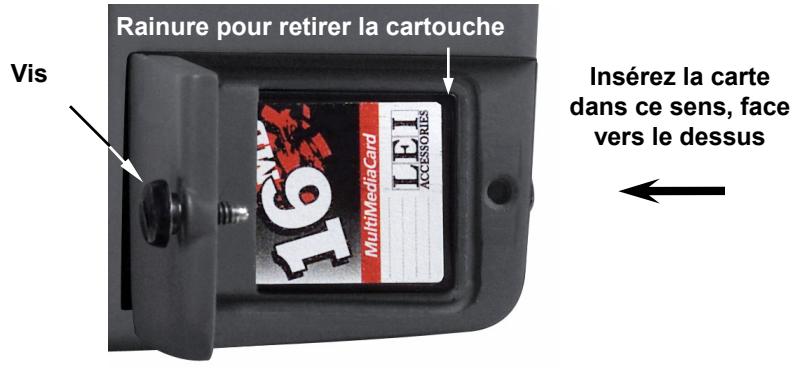
Compartment destiné à la Carte Mémoire avec une cartouche MMC de 16MB ici installée.
Pour retirer une carte MMC
- Ouvrez le compartiment en dévissant la vis avec votre pouce. La vis devrait être serrée juste assez pour vous permettre de la desserrer simplement avec votre doigt. Si elle a été trop serrée, utilisez l'ongle de votre pouce, une pièce ou un tournevis pour ouvrir la petite porte.
- Appuyez sur la MMC avec votre doigt et glissez-la hors de son compartiment.
- Refermez la porte et resserrez la vis avec votre pouce.
Pour installer une carte MMC ou SD
- Ouvrez la porte du compartiment.
- Saisissez la carte MMC par le bas et insérez-la dans son compartiment. Utilisez ensuite votre ongle pour pousser le reste complètement à gauche, jusqu'à ce que la cartouche soit bien installée.
- Refermez le compartiment et resserrez la vis avec votre pouce.
Lingette de nettoyage
Une lingette en microfibrés ne laissant aucun résidu est fournie pour le nettoyage de l'écran de votre appareil. La lingette nettoie très bien les tâches d'eau, les salissures et les empreintes de doigts. Essuyez simplement l'écran à l'aide de la lingette — il n'est pas nécessaire de la mouiller ou de l'humidifier. Si l'écran est juste sale, vous pouvez utiliser un peu d'eau ou de nettoyant à vitres ou à lunettes ordinaire. Cependant, N'UTILISEZ AUCUN agent décapant ou autre produit abrasif. Si vous perdez la lingette ou qu'elle est très usée, vous pouvez la remplaçer par un linge similaire en microfibrés. Vous trouverez certainement ce type de linge en magasin.
Attention:
Des linges nettoyants autres que ceux en microfibres peuvent rayer l'écran. Des agents corrosifs ou autres nettoyants décapants rayeront également l'écran. Les dommages résultant d'un nettoyage non approprié ne seront pas couverts par votre garantie. Vous pouvez laver la lingette si cette dernière devient trop sale ou ne nettoie pas bien, mais n'utilisez pas d'adoucissant. Les adoucissants ruineront le pouvoir nettoyant.
de la lingette
des accessoires pour le LMS-520c et pour le LMS-525cDF incluent des cartes MMC, des lecteurs de carte MMC et le calculi de la cartographie MapCreateTM pour votre ordinateur. Les lecteurs de cartes MMC sont disponibles pour port parallèle ou pour port USB.
Deux boîtes de commutation sont disponibles pour cet appareil. Le boîtier SB-7X permet l'utilisation de deux transducteurs avec un seul
sondeur. Et le SB-8X permet l'utilisation de deux sondeurs avec un seul transducteur.
Si ces accessoires ne sont pas disponibles chez votre revendeur, reportez-vous aux informations relatives à la commande d'accessoires à la fin de ce manuel. Visitez notre site Internet pour obtenir une liste complète de tous les accessoires disponibles pour votre appareil.
CD-ROM MapCreate™ (à gauche) ; lecteur de cartes MMC pour port USB (à droite).
Après que votre appareil est installé, passez à la Section 3, Fonctionnement de Base du Sonar. Nous vous y présenterons une série de thèmes organisés étape par étape qui vous apprendront les bases du fonctionnement de votre sonar.
Remarque:
Lorsque vous allumerez l'appareil pour la première fois, l'Affichage Cartographique apparaitra. Si vous préférez commencer par apprendre comment fonctionne le GPS, reportez-vous à la Section 6, Fonctionnement de Base du GPS.
Façade
Votre appareil est fourni avec une façade blanche protectrice qui s'enclenche sur le devant du boîtier. Cette protection est conçue pour être utilisée lorsque votre appareil et l'embarcation où il se trouve ne sont pas utilisés.
Avertissement:
Lorsque l'appareil est monté dans une zone non protégée, tel qu'un poste de pilotage à découvert sur un bateau, la façade protectrice doit être retirée si le véhicule se déplace à grande vitesse. Y-compris lorsqu'un bateau est remorqué sur route ou autoroute. Sans quoi, la force du vent pourrait détacher la façade.
Section 3: fonctionnement de base du sonar
Cette section traite des fonctions les plus basiques du sonar. Avant d'allumer votre sondeur, il est bon de prendre connaissance des différentes touches, du Menu Principal, des quatre écrans différents, et de la façon dont tout ceci fonctionne ensemble. CEPENDANT, si vous ne pouvez tout simplement pas attendre pour vous rendre sur l'eau, reportez-vous à la page de Consultation Rapide.
Clavier Combo sonar/GPS LMS-525cDF, vu de face, montrant l'écran partagé carte/sonar, le clavier et la trappe d'accès pour la carte MMC.
- PWR/LIGHT (Mise en marche & Lumière) - La touche PWR permet d'allumer et d'éteindre l'appareil et d'activer le rétro-éclairage.
- PAGES - Cette touche, et les touches fléchées, permet de passer d'un mode d'affichage à un autre. (Ecran d'Etat Satellite, Ecran de Navigation, Ecran Cartographique et Ecran du Sondeur.) Chaque écran représentée l'un des modes principaux de fonctionnement de l'appareil.
- MENU - Appuyez sur cette touche pour acceder aux menus et aux sous-menus, ou vous pourrez selectionner une commande ou régler une fonction. Cette touche permet également d'acceder aux fonctions de recherche des rues, des intersections, des adresses et des sorties d'autoroute 4. TOUCHES FLECHEES - Ces touches sont utilisées pour naviguer dans les menus, pour effectuer des selections, pour déplacer les curseurs à l'écran du sonar et sur la carte, et pour entrer des données.
- ENT/Icons (Entrée & Icones) - Cette touche vous permet de sauvegarder des données, de valider des valeurs et d'exécuter les commandes des menus. Elle est également utilisée pour créé des icones de repérages.
- EXIT - La touche Exit vous permet de revenir à l'écran précédent, d'effacer des données ou de sortir d'un menu.
- WPT - (Waypoint) La touche Waypoint est utilisée pour sauvegarder ou pour réutiliser des waypoints (points de repère), pour rechercher des waypoints et pour accé
- ZOUT - (Zoom Out) - Cette touche vous permet d'effectuer un zoom arrêter. Sur l'Ecran du Sondeur, cette touche vous ramène à l'écran sondeur entier, affichant l'intégralité de la colonne d'eau, depuis la surface jusqu'au fond. Sur l'Ecran Cartographique, elle vous perme er.
- ZIN - (Zoom In) - Cette touche vous permet d'effectuer un zoom avant. Sur l'Ecran du Sondeur, elle permet d'agrandir les signaux de poissons et le détail du fond. Sur l'Ecran Cartographique, elle vous permit de visualiser plus de détails dans une zone géographique plus réduite à l'écran.
Allumer et éteindre l'appareil/l'éclairage
Pour allumer l'appareil, appuyez sur PWR. Lorsque l'appareil est mis sous tension, l'Ecran Cartographique apparait en premier. Pour passer à l'Ecran du Sondeur, appuyez sur PAGES, Sélectionnez SONAR et appuyez sur ENT.
Pour activer le rétro-éclairage, appuyez une nouvelle fois sur PWR. L'appareil dispose de trois niveaux de rétro-éclairage. Appuyez à plusieurs reprises sur PWR pour passer d'un niveau à un autre et pour éteindre le rétro-éclairage.
Eteignez l'appareil en appuyant sur la touche PWR pendant 3 secondes.
Menu principal
L'appareil possède un Menu Principal qui comprend les commandes de certaines fonctions et des options de réglage. Cette section traitera uniquement des fonctions du sonar, c'est-à-dire des commandes de base qui permettront à l'appareil d'afficher les signaux du sonar à l'écran. Ce sondeur fonctionnera dès sa sortie de l'emballage avec les réglages par défaut reçus à l'usine.
Vous pouvez accéder au Menu Principal depuis n'importe quel type d'affichage en appuyant sur MENU|MENU. Pour sortir du menu et retourner à l'écran principal, appuyez sur EXIT.
Menu Principal.
Les commandes du Menu Principal et leurs fonctions sont les suivantes:
Screen (Ecran): modifier le contraste ou la luminosité de l'écran.
Sounds (Sons): active ou désactive les sons émis par les touches et les alarmes, et permet également de régler le style de l'alarme.
Transparency (Transparence) : règle le niveau de transparence des menus.
Alarms (Alarmes) : active ou désactive les alarmes du GPS et du sonar et modifier les seuils des alarmes.
Elaboration de Routes : utilisé pour planifier, visualiser ou naviguer le long d'un itinéraire.
My Trails (Tracés): affiche, crée et supprime des tracés. Également utilisé pour naviguer le long d'un tracé ou pour ré-emprunter un tracé.
Cancel Navigation (Annuler Navigation): désactive les diverses commandes de navigation. Utilisé pour stopper la fonction de navigation une fois que vous avez atteint votre waypoint de destination, un Point d'Intérêt ou un emplacement sur la carte; ou une fois que vous avez
atteint la fin d'un trace ou d'un itinéraire
Sonar Setup (Paramétrage Sondeur): permet de régler diverses options du sondeur.
GPS Setup (Paramétrage GPS) : permet de régler diverses options du récepteur GPS.
System Setup (Paramétrage Système) : permet de régler les options de la configuration générale.
NMEA 2000: vous permet d'accéder à toutes les options de réglage du réseau NMEA 2000, y-compris la configuration des appareils apparentant au réseau. Pour plus d'informations, reportez-vous à la Section 10 : Menu NMEA 2000.
Sun/Moon Calculations (Calcul Soleil/Lune) : recherche les heures de lever et de coucher du Soleil et de la Lune.
Calculateur du Trajet: affiche l'avancée du trajet et certaines statistiques.
Timers (Chronomètres) : contrôle le chronomètre, le compte à rebours et les réglages du réveil.
Parcourir Fichiers MMC: cette commande vous permet de visualiser la carte MMC installée dans l'appareil et les fichiers qu'elle contient.
Modes d'affichage
L'appareil possède quatre Modes d'Affichage représentant les quatre modes principaux de son fonctionnement. Ces affichages sont les suivants : l'Ecran d'Etat Satellite, l'Ecran de Navigation, l'Ecran Cartographique et l'Ecran du Sondeur. Vous pouvez accéder à ces types d'affichage en appuyant sur la touche PAGES, puis en utilisant les flèches pour sélectionner un type d'Ecran. (Sortez du menu en appuyant sur EXIT.)
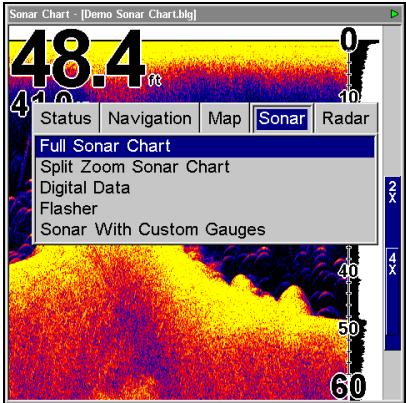
Menu des Affichages, illustrant les options d'affichage du Sondeur.
Écran d'état satellite
Cet écran fournit des informations détaillées sur l'état de la réception satellite de l'appareil et sur l'acquisition d'une position. Pour accéder à l'Ecran d'Etat Satellite : Appuyez sur PAGES, puis utilisez les touches ou pour sélectionner STATUS (ETAT). (Sortez du menu en appuyant sur EXIT.)
Ce mode d'affichage représente une fonction du GPS, il sera donc décrit plus en détail dans la Sec. 6.
Quelle que soit l'écran que vous utilisiez, un indicateur de position/point d'interrogation clignotant et l'affichage clignotant des données GPS indiquent que le verrouillage satellite a été perdu et qu'aucune position n'est confirmée.
Avertissement:
Ne procédez à aucune navigation avec cet appareil tant que les nombres affichés à l'écran n'auront pas cessé de clignoter!
Ecran d'État Satellite.
Écran de navigation
Cet écran possède une boussole qui affiche non seulement la direction de votre déplacement, mais également la direction à suivre pour se rendre à un waypoint (point de repère). Pour accéder à l'écran de Navigation: Appuyez sur PAGES | → ou ← jusqu'à NAVIGATION | EXIT.
Ce mode d'affichage représente une fonction du GPS, mais propose également une option d'affichage du sonar accompagné de la boussole, ce qui vous permettra de connaître votre destination à tout instant tout en sachant ce qui se trouve sous votre bateau.
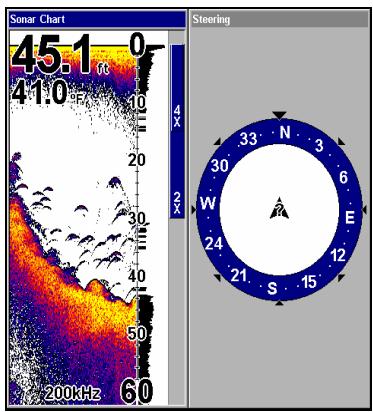
Ecran de Navigation avec Sonar (à gauche). Ecran de Navigation avec Données Numériques (à droite).
Écran cartographique
L'écran Cartographique affiche votre trajectoire et votre orientation avec une vue "aérienne", sur une carte mouvante. Par défaut, cet appareil affiche toujours la carte avec le Nord situé en haut de l'écran. La flèche au centre de l'écran représentée votre position actuelle. Elle pointe dans la direction de votre déplacement.
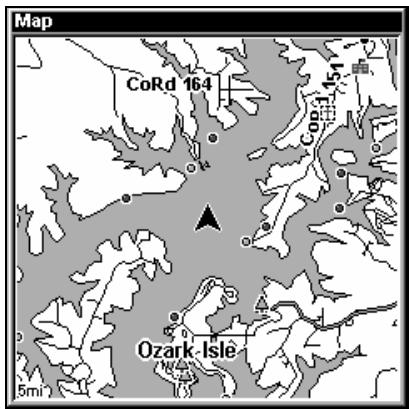
Ecran Cartographique, indiquant une position sur le lac Bull Shoals, Arkansas. Affichage de la carte plein écran (à gauche). Option d'affichage de la carte avec sonar (à droite).
L'Écran Cartographique est également l'affichage par défaut qui apparaît lorsque vous allumez l'appareil. Pour accéder à l'Écran Cartographique lorsque vous vous trouvez sur un autre écran : Appuyez sur PAGES | → ou ← jusqu'à MAP (CARTE)|EXIT.
Vous pouvez afficher un écran partagé montrant à la fois l'écran Cartographique et l'écran du Sondeur. Cette fonction est décrite à la Sec. 4, Options & Autres Fonctions du Sonar.
L'écran Cartographique est une fonction du GPS, il sera donc décrit plus en détail dans la Sec. 6.
Écran du sondeur
L'écran du Sondeur affiche le graphique du sondeur. Il s'agit d'une vue en "coupe transversale" de la colonne d'eau présente sous le bateau. L'image défile à l'écran, affichant les échos du sonar représentant les poissons, les structures et le fond.
Pour accéder à l'Ecran du Sondeur : Appuyez sur PAGES, puis utilisez les touches ou pour sélectionner SONAR (SONDEUR). (Sortez du menu en appuyant sur EXIT.) Le Menu des Affichages propose également quatre options d'affichage graphique dans la catégorie du Sondeur. Pour y accéder, appuyez sur PAGES ou jusqu'à SONAR (SONDEUR) jusqu'au Nom de l'Option | EXIT.
L'écran du Sondeur possède son propre menu, qui est utilisé pour des fonctions plus avancées et pour le réglage de diverses options. (Les Options et autres fonctions du Sonar sont traitées à la Sec. 4.) Pour accéder au menu de l'écran du Sondeur, appuyez sur MENU depuis l'écran du Sondeur.
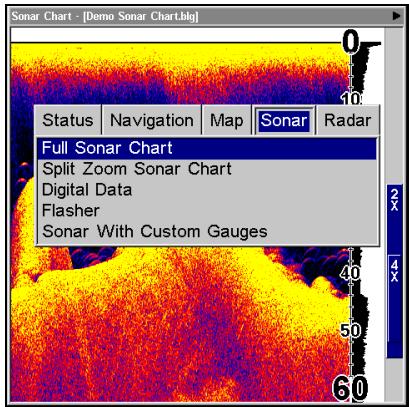
Menu des Affichages (gauche), illustrant les différentes options d'affichage du Sondeur. Ecran du Sondeur en mode plein écran (droite).
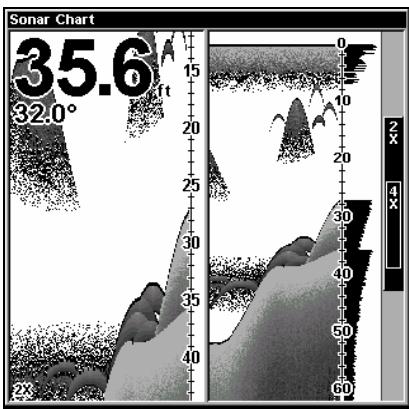
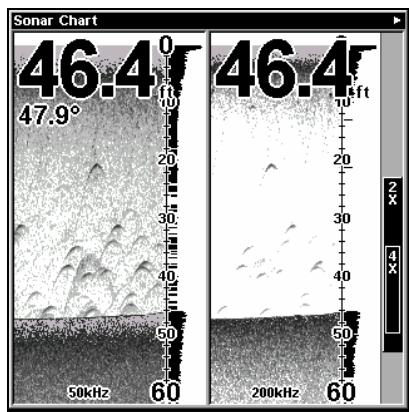
Ecran Partagé (à gauche) et écran double fréquence (à droite).
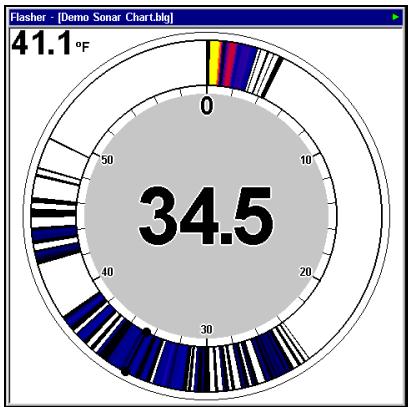
Affichage des Données Numériques (à gauche) et Affichage de type Flasher (à droite). Menu du Sondeur.

Personnalisez la façon dont les images sont affichées à l'écran du Sondeur ainsi que d'autres données, et cela de nombreuses manières différentes.
Nous parlerons de ces fonctions et de ces options à la Section 4, mais pour vous montrer combien cet appareil est facile à utiliser, reportez-vous à la consultation rapide en 10 étapes de la page suivante, qui couvrira la plupart des situations de pêche. La consultation rapide décrit la façon dont votre appareil fonctionnera avec toutes les fonctions du sonar à leur réglage par défaut, comme elles ont été fixées à l'usine.
Consultation rapide pour un fonctionnement de base du sonar
- Appuyez sur la touche PWR pour allumer l'appareil.
- L'écran cartographique apparait. Passez d'un mode d'affichage à un autre (Écran cartographique, Écran d'état satellite, Écran de navigation, Écran du sondeur) en appuyant sur PAGES |← ou → pour sélectionner le Nom de l'affichage | EXIT. Affichez l'écran du sondeur.
- Si vous désirez travailler avec des données GPS, attendez jusqu'à ce que l'appareil localise les satellites et calcule votre position actuelle. Lorsque l'appareil aura acquis une position, une tonalité sera émise et un message apparaîtra.
- Une fois la position acquise (si désirée), rendez-vous à votre zone de pêche. Notre appareil affichera automatiquement la profondeur et la température de surface de l'eau au coin supérieur gauche de l'écran.
Les réglages automatiques permettront une détection du fond, affiché dans la portion inférieure de l'écran. Le graphique du Sondeur plein écran défilera de droite à gauche, vous montrant ainsi ce qui se trouvera sous le bateau pendant que vous vous déplacerez sur l'eau. Vous pouvez modifier l'affichage en:
Effectuant un zoom avant pour agrandir l'image pour plus de détails : appuyez sur ZIN.
Effectuant un zoom arrière pour revenir au mode en plein écran : appuyez sur ZOUT.
- Surveillez l'écran pour l'apparition de symboles de poissons (ou d'arcs, si la fonction de Fish I. D. ^TM est désactivée). Lorsque vous visualiserez des symboles de poisson ou des arcs, cela signifiera que vous aurez trouvé du poisson! Stoppez le bateau et mettez votre lure ou votre amorce à l'eau à la profondeur indiquée à l'écran du sondeur.
- Mesurez la profondeur du poisson en comparant les symboles ou les arcs de poisson à l'échelle de profondeur située à droite de l'écran.
- Si vous dérivez à vitesse très lente ou si vous êtes ancré, vous ne vous déplacez pas suffisamment rapidement pour qu'un poisson retourne un signal significatif. Lorsque vous dérivez au-dessus d'un poisson, ou si un poisson traverse le cône de détection du transducteur, l'écho du poisson apparaît à l'écran sous forme d'une ligne droite en suspension entre la surface et le fond, lorsque la fonction Fish I. D. est désactivée.
- Pour éteindre l'appareil, appuyez sur la touche PWR pendant trois secondes.
Fonctionnement du sonar
Comme vous pouvez le constater avec la consultation rapide de la page précédente, le fonctionnement de base du sonar est relativement simple, dès sa sortie de l'emballage. Si vous êtes débutant en matière de sonars, essayez de faire marcher l'appareil avec les réglages par défaut reçus à l'usine jusqu'à ce que vous soyez plus à l'aise et plus familier avec son fonctionnement.
Quand vous apprendrez les bases, il y aura un réglage avec lequel vous souhaiteriez peut-être jouer un peu—la Sensibilité.
La Sensibilité contrôle la capacité de l'appareil à recueillir les échos. Si vous souhaitez visualiser plus de détails, essayez d'augmenter progressivement la sensibilité. Il existe des situations où un encombrement trop important des détails apparaît à l'écran. Réduire la sensibilité peut permettre de diminuer cet encombrement et d'afficher les échos de poissons les plus forts, si des poissons sont présents. Lorsque vous modifiez les réglages de la sensibilité, vous pouvez visualiser la différence à l'écran pendant que l'image défile.
Fig. 1 Fig. 3
Fig. 2 Fig. 4
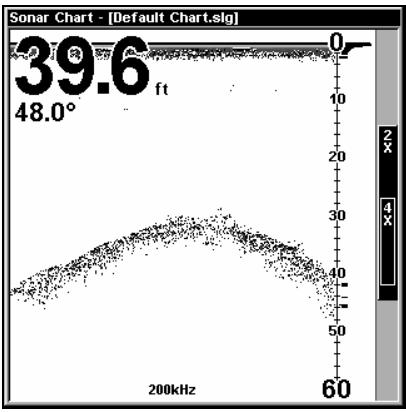
Ces figures illustrent l'affichage d'une même zone avec des réglages de sensibilité différents. Fig.1: Sensibilité à 88 pourcent, fixe par la fonction de Sensibilité Automatique. Typique du mode automatique. Fig.2: Sensibilité régée à 75 pourcent. Fig.3: Sensibilité régée à 50 pourcent. Fig.4: Sensibilité régée à 100 pourcent.
Vous pouvez régler le niveau de sensibilité que vous soyez en mode Automatique ou en mode Manuel. La méthode d'ajustement sera la même, mais les résultats obtenus seront légèrement différents.
Ajuster la sensibilité en mode automatique revient au même que d'ajuster la vitesse d'une voiture en appuyant sur la pédale d'accélération lorsque le contrôleur de vitesse est en marche. Vous pouvez accélérer, mais lorsque vous relâchez la pédale d'accélération, le contrôleur de vitesse empêche automatiquement la voiture de descendre à une vitesse inférieure à la vitesse minimum fixée par le conducteur. Le mode automatique de votre appareil vous permettra d'augmenter la sensibilité jusqu'à 100 pourcent, mais il limitera votre sensibilité minimum. Cela vous empêchera de diminuer la sensibilité
de manière trop importante et permettra un réglage automatique du fond. Lorsque vous ferez des réglages en mode automatique, l'appareil continuera de suivre le fond et procédera à des réglages mineurs du niveau de sensibilité, en ayant tendance à rester proche du niveau de sensibilité que vous aurez fixé.
Ajuster la sensibilité en mode Manuel revient au même que d'ajuster la vitesse d'une voiture dépourvue de contrôleur de vitesse - vous possédez un contrôle total sur la vitesse de la voiture. Le mode manuel de votre appareil vous permet de régler la sensibilité de 100 pourcent (maximum) à 0 pourcent (minimum). Selon la nature de l'eau et du fond, le signal de fond peut disparaître complètement de l'écran lorsque vous réduisez la sensibilité à environ 20 pourcent ou moins!
Essayer d'ajuster la sensibilité à la fois en mode automatique et en mode manuel pour vous familiariser avec cette commande.
1. Appuyez sur MENU | ENT.
- La Barre de Contrôle de la Sensibilité apparait. Appuyez sur ↓ pour diminuer la sensibilité; appuyez sur ↑ pour l'augmenter. Lorsque vous avez terminé de régler la sensibilité, appuyez sur EXIT. (Une tonalité est émise lorsque vous atteignez les niveaux maximum ou minimum de sensibilité.)
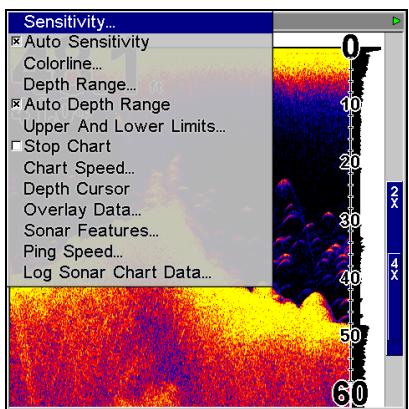
Menu du Sondeur avec la Commande de Sensibilité sélectionnée (à gauche). Barre de Contrôle de la Sensibilité (à droite).
Remarque:
Si vous souhaitez régler la sensibilité en Mode Manuel, désactivez tout d'abord la Sensibilité Automatique : depuis l’Affichage du Sondeur, appuyez sur MENU | ↓ jusqu'à AUTO SENSITIVITY (SENSIBILITE)
AUTOMATIQUE) | ENT | ↑ jusqu'à SENSITIVITY (SENSIBILITE) | ENT. Utilisez les flèches ↓ ou ↑ pour désir un réglage de la sensibilité différent. Lorsque vous aurez terminé, appuyez sur EXIT.
Renseignement important:
Quand vous apprenez à utiliser l'appareil et que vous expérimentez certaines fonctions, il est possible de brouiller les règles de façon à ce que l'image sonar disparaisse complètement de l'écran. Si cela arrive, rappelez-vous qu'il est facile de revenir au fonctionnement automatique en restaurant simplement les règles par défaut.
Pour restaurer les réglages par défaut
- Appuyez sur MENU | MENU | ↓ jusqu'à SYSTEM SETUP | ENT | ↓ jusqu'à RESET OPTIONS (REINITIALISER LES OPTIONS) | ENT.
- L'appareil vous demandera si vous souhaitez réinitialiser toutes les options. Appuyez sur pour Yes (Oui) | ENT. Toutes les options seront réinitialisées, et l'appareil reviendra à l'Ecran Cartographique avec une portée de zoom de 4000 miles. (Toute sauvegarde des enregistements sonars ou des données GPS demeurera intacte.)
Symboles de poissons contre sondeur plein écran
Vous avez peut-être remarqué que nous avons utilisé les arcs de poisson en mode plein écran pour notre exemple dans la consultation rapide, et non pas la fonction de symbole de poisson Fish I. D.™. Voici pourquoi:
La fonction de Fish I. D. permet au novice de reconnaître plus facilement un signal provenant d'un poisson, lorsqu'il en voit un. Cependant, le repérage des poissons par les symboles uniquement est limité. Le microprocesseur de votre sondeur est incroyablement puissant, mais il peut être induit en erreur. Certains échos calculés comme étant des poissons peuvent s'avérer être des branches d'arbre ou des tortues! Pour visualiser ce qui se trouve sous votre bateau avec un maximum de détails, nous vous recommandons de désactiver le Fish I. D. et d'apprendre à interpréter les arcs de poissons.
La fonction de Fish I. D. est pratique lorsque vous ne vous trouvez pas à proximité de l'écran de votre sondeur. Vous pouvez dans ce cas activer le Fish I. D. et l'alarme. Quand un poisson passera sous votre bateau, vous pourriez ainsi l'entendre grâce à l'alarme!
Le Fish I. D. peut également s'avérer très pratique lorsque vous désirez éliminer certains détails recueillis par votre appareil. Par exemple, des pêcheurs de la Baie de San Francisco visualisaient des nuages de "bruit", mais aucune arc de poisson. Quand un down rigger fut remonté,
il rapporta plusieurs petites méduses. Les pêcheurs passèrent alors leur sondeur en mode Fish I. D., ce qui élimina les bancs de méduses et afficha clairement les poissons cibles sous forme de symboles de poissons.
Autres aides gratuities
La section concernant les options du sonar présente le Fish I. D., les alarmes de poisson et d'autres fonctions de manière plus détaillée. Si vous, ou un ami, avons accès à Internet, vous pouvez y apprendre davantage à interpréter ce que vous visualisez à l'écran de votre sondeur. Consultez notre site Internet, www.lowrance.com. Assurez-vous de consulter notre Sonar Tutorial gratuite, qui inclut des illustrations animées et davantage d'images de retours sonars, toutes décrites en détail. Il existe même une version imprimable de ces travaux dirigés, disponible sur notre site Internet... tout ici constitue un parfait supplément à ce manuel!
Vous pouvez également télécharger une copie gratuite de notre logiciel Sonar Viewer. Cette application PC vous permet de rejouer n'importe quel enregistrement graphique du sondeur enregistré avec un sonar Lowrance. Ses fonctions incluent:
- La portée, le zoom, la sensibilité, la ligne de couleur, le rejet du bruit, la clarté de surface, etc., du fichier enregistré sont tous réglables.
- L'interprétation couleur des signaux du sonar peut être définie par l'utilisateur.
- Fonctionne comme Windows Multimedia Player avec des touches de lecture, de marche arrêtée, de pause, d'avance rapide, de rembobinage, et une barre de défilement.
- Les réglages mettent à jour l'intégralité de l'enregistrement affiché.
- Peut imprimer en couleur. La fenêtre peut être redimensionnée sur votre moniteur.
- Le curseur de la souris montre la position GPS, la profondeur et le numéro du sondeur n'importe où sur l'enregistrement visible.
Assurez-vous de télécharger l'émulateur gratuit correspondant à votre appareil. En plus d'être amusant, ce programme peut vous aider à apprendre le fonctionnement de base mais également le fonctionnement avancé de votre appareil. Lowrance est le premier fabricant de sonars à fournir ce type d'outil de formation pour ses clients. 63
Cette application PC simule le sondeur réel sur votre ordinateur. Vous pouvez le faire fonctionner avec le clavier de votre ordinateur ou en utilisant votre souris pour appuyer sur les touches virtuelles. Des instructions concernant le téléchargement et l'installation sont disponibles sur notre site internet.
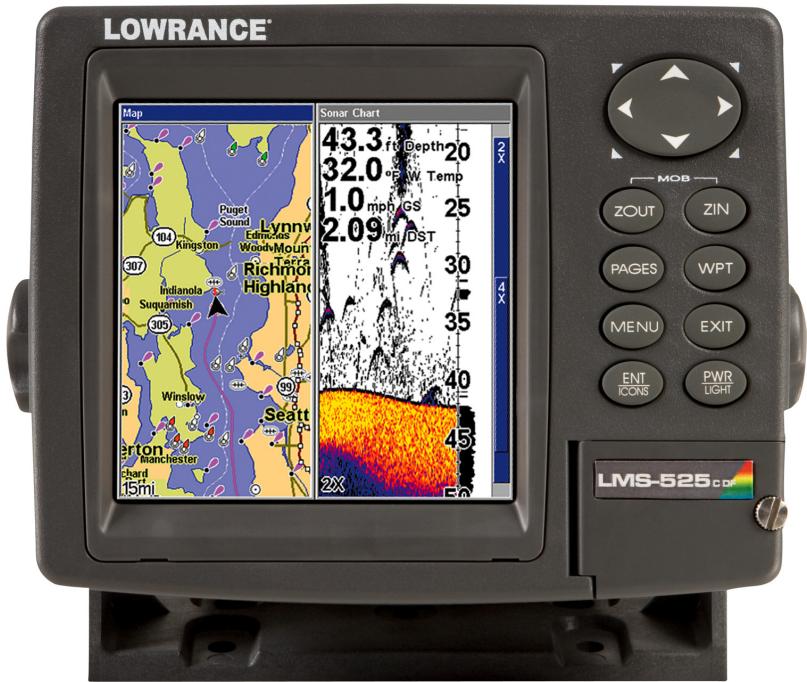
Emulateur gratuite pour votre appareil disponible sur notre site internet.
L'émulateur fonctionne exactement comme l'appareil sonar/GPS réel. L'utilisation des fonctions du Simulateur GPS et du Simulateur du Sonar vous permet de rejouer les enregistrements sonars, de visualiser les tracés et les itinéraires GPS, et même de créer des points de repère réels que vous pourriez utiliser une fois sur le terrain! Vous pouvez même réaliser des copies d'écran de l'Affichage Graphique du Sondeur puis les imprimer ou les envoyer par courriel à vos amis.
Section 4: options et autres fonctions du sonar
La fonction est un système d'élimination des signaux parasites intégré au sonar, qui évalue constamment les effets de la vitesse du bateau, des conditions de l'eau et des interférences. La fonction automatique vous procure, dans la plupart des cas, la meilleure visualisation possible à l'écran.
La fonction ASP élimine efficacement les signaux parasites. Pour le sonar, les signaux parasites (ou bruit) sont des signaux indésirables. Ils sont causés par des sources électriques ou mécaniques telles que les pompes de drain, les installations électriques et les systèmes d'allumage du moteur, les bulles d'air circulant à la surface du transducteur, et même les vibrations provenant du moteur. Dans tous les cas, les signaux parasites peuvent produire des interférences à l'écran. La fonction ASP possède quatre réglages différents – éteint, faible, moyen et élevé. Si vous observez des niveaux élevés de signaux parasites, réglez l'ASP au niveau "Haut". Cependant, si le bruit persiste, nous vous suggérons de retrouver la source à l'origine des interférences et de prendre les mesures nécessaires pour régler le problème, que d'utiliser constamment la fonction ASP en mode élevé. Vous pourrez parfois choisir de ne pas utiliser l'ASP. Ceci vous permettra de visionner tous les échos avant qu'ils ne soient traités par ce dispositif.
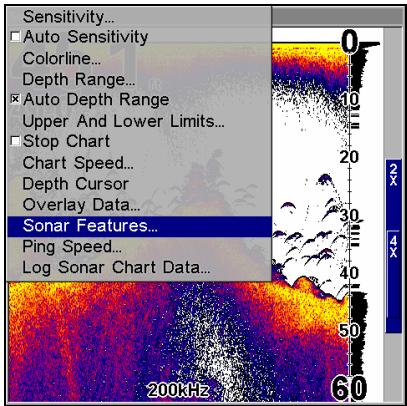
Menu du Sondeur avec la commande des Fonctions du Sondeur sélectionnée (à gauche). Menu des Fonctions du Sondeur (à droite) avec Rejet du Bruit (ASP) réglé au niveau par défaut le plus bas.
Pour changer le niveau de l'asp:
- Depuis l'Écran du Sondeur, appuyez sur MENU|↓ jusqu'à SONAR FEATURES (FONCTIONS SONDEUR) | ENT.
- Appuyez sur ↓ jusqu'à NOISE REJECTION (REJET DU BRUIT) | ENT.
- Appuyez sur ↓ ou ↑ pour sélectionner le réglage que vous souhaitez, puis appuyez sur ENT.
- Pour revenir à l'écran principal, appuyez sur EXIT.
Alarmes
Cet appareil possède trois types d'alarmes différentes. La première est une Alarme de Poisson. Elle se déclenche lorsque la fonction de Fish I. D. ^TM détermine la présence d'un poisson.
La seconde est une Alarme de Zone, qui consiste en une barre située sur le côté de l'écran. Tout écho qui apparaît à l'écran entre les limites inférieure et supérieure de cette barre déclenche une alarme.
La dernière alarme est une Alarme de Profondeur, qui consiste en une alarme de haut-fond et en une alarme de profondeur. Seul le signal de fond déclenche cette alarme. Elle est utile pour le mouillage, pour alerter de la présence d'eaux peu profondes ou pour la navigation en eaux peu profondes.
Alarmes de profondeur
Les alarmes de profondeur émettent une tonalité lorsque la profondeur du fond devient inférieure ou supérieure à la valeur fixée pour le déclenchement de l'alarme. Par exemple, si vous réglez l'alarme de hauts-fonds à 10 pieds, l'alarme se déclenchera lorsque le signal de fond se trouvera à moins de 10 pieds de profondeur. Elle continuera de sonner jusqu'à ce que le fond se trouve à plus de 10 pieds de profondeur. La fonction opère de façon opposée. Elle se déclenche lorsque la profondeur du fond devient supérieure à la profondeur fixée. Les deux alarmes de profondeur ne concernent que le signal du fond. Aucune autre cible ne peut les déclencher. Ces alarmes peuvent être utilisées simultanément ou individuellement.
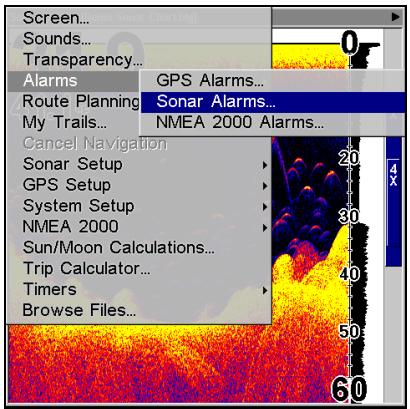
Menu Principal avec commande des Alarmes du Sondeur sélectionné (à gauche). Menu des Alarmes du Sondeur (à droite).
Pour régler et activer l'alarme de hauts-fonds:
- Appuyez sur MENU | MENU | ↓ jusqu'à ALARMS (ALARMES) | ENT | ↓ jusqu'à SONAR ALARMS (ALARMES SONDEUR) | ENT.
- Appuyez sur → jusqu'à SHALLOW ALARM DEPTH (ALARME HAUTS-FONDS) | ENT.
- épétez ces étapes jusqu'à ce que la profondeur soit correcte, et appuyez sur ENT.
- Appuyez sur <- pour SHALLOW ALARM ENABLED (ActivatE) | ENT | EXIT | EXIT | EXIT.
- Pour désactiver l'alarme, appuyez sur MENU|MENU|↓ jusqu'à ALARMS (ALARMS) |ENT| ↓ jusqu'à SONAR ALARMS (ALARMS)
SONDEUR|ENT|ENT|EXIT|EXIT|EXIT Pour passer à un différent réglage de profondeur, ouvrez le menu des Alarmes du Sondeur et répétez les instructions de l'étape 3 ci-dessus.
Pour régler et activer l'alarme de profondeur (grands fonds)
- Appuyez sur MENU | MENU | ↓ jusqu'à ALARMS (ALARMES) | ENT | ↓ jusqu'à SONAR ALARMS (ALARMES SONDEUR) | ENT.
- Appuyez sur ↓ jusqu'à DEEP ALARM ENABLED (ALARM DE PROFONDEUR ACTIVEE) | → pour DEEP ALARM DEPTH (PROFONDEUR) | ENT.
- Appuyez sur ↑ ou sur ↓ pour changer le premier chiffre, puis appuyez sur → pour passer au chiffre suivant et répétez ces étapes jusqu'à ce que la profondeur soit correcte, et appuyez sur ENT.
- Appuyez sur pour DEEP ALARM ENABLED (ACTIVEE) | ENT | EXIT | EXIT | EXIT.
- Pour désactiver l'alarme, appuyez sur MENU|MENU|↓ jusqu'à ALARMS
(ALARMES) | ENT | ↓ jusqu'à SONAR ALARMS (ALARMES SONDEUR) | ENT | ↓ jusqu'à DEEP ALARM ENABLED (ALARME DE PROFONDEUR ACTIVEE) | ENT | EXIT | EXIT | EXIT.
Pour passer à un différent réglage de profondeur, ouvre le menu des Alarmes du Sondeur et repasse les instructions de l'étape 3 ci-dessus.
Alarme de zone
L'alarme de Zone est déclenchée par le passage d'un écho dans la barre de zone, affichée à droite de l'écran.
Pour régler et activer l'alarme de zone:
- Appuyez sur MENU | MENU | ↓ jusqu'à ALARMS (ALARMES) | ENT | ↓ jusqu'à SONAR ALARMS (ALARMES SONDEUR) | ENT.
- Appuyez sur ↓ jusqu'à ZONE ALARM ENABLED (ALARME DE ZONE ACTIVEE) | → jusqu'à ADJUST ZONE (REGLAGE ZONE) | ENT.
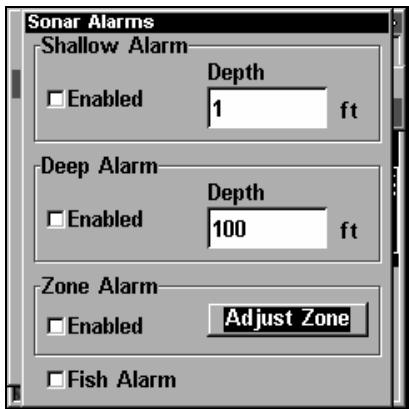
Menu des Alarmes du Sondeur avec la commande de Réglage de la Zone sélectionnée (à gauche). Fenêtre de Réglage de l'Alarme de Zone, avec la limite Supérieure ici sélectionnée (à droite).
- Pour régler la limite sup UPPER (LIMITE SUPERIEURE), puis appuyez sur ↑ ou sur ↓ pour déplacer l'extrémité supérieure de la barre jusqu'à la profondeur voulue.
- Pour régler la limite inf électionner LOWER (LIMITE INFERIEURE), puis appuyez sur ↑ ou sur ↓ pour déplacer l'extrémité inférieure de la barre jusqu'à la profondeur voulue.
- Appuyez sur EXIT|← pour ZONE ALARM ENABLED (ALARME DE ZONE ACTIVEE) |ENT |EXIT |EXIT |EXIT. A produit, tout écho — poisson, fond, structure — se trouvant entre les limites supérieure et inferieure de la barre de zone déclenchera l'alarme de zone.
- Pour désactiver l'alarme, appuyez sur MENU | MENU | ↓ jusqu'à ALARMS (ALARMS) | ENT | ↓ jusqu'à SONAR ALARMS (ALARMS SONDEUR) | ENT | ↓ jusqu'à ZONE ALARM ENABLED (ALARME DE ZONE ACTIVEE) | ENT | EXIT | EXIT | EXIT.
Pour passer à un réglage différent de la profondeur, ouvrez le menu des Alarmes du Sondeur et répétez les instructions des étapes 3 et 4 ci-dessus.
Alarme de poisson
Utilisez l'alarme de poisson pour qu'une alarme audible et distincte soit émise lorsqu'un poisson, ou autre objet en suspension, sera détecté par la fonction de Fish I. D. (la fonction de Fish I. D. doit être activée pour que l'Alarme de Poisson fonctionne.) Une tonalité différente est émise pour chaque taille de symbole affiché à l'écran.
Menu des Alarmes du Sondeur avec l'Alarme de Poissons sélectionnée. La petite case sur la gauche est vide, indiquant que ce type d'alarme n'est pas activé.
Pour activer l'alarme de poissons:
- Appuyez sur MENU | MENU | ↓ jusqu'à ALARMS (ALARMES) | ENT | ↓ jusqu'à SONAR ALARMS (ALARMES SONDEUR) | ENT.
- Appuyez sur ↓ jusqu'à FISH ALARM (ALARME POISSONS) | ENT | EXIT | EXIT | EXIT.
- Pour désactiver l'alarme, appuyez sur MENU | MENU | ↓ jusqu'à ALARMS (ALARMES) | ENT | ↓ jusqu'à SONAR ALARMS (ALARMES SONDEUR) | ENT | ↓ jusqu'à FISH ALARM (ALARME POISSONS) | ENT | EXIT | EXIT | EXIT.
Alarmes GPS
Vous pouvez régler une alarme d'arrivée (arrival alarm) de façon à ce qu'un message d'avertissement clignote et qu'une tonalité soit émise lorsque vous franchissez une distance pré-réglée autour d'un point de repère (waypoint). Par exemple, si l'alarme d'avertissement est fixée à 0.1 mile, un message d'avertissement se mettra à clignoter lorsque vous vous trouverez dans un rayon de 0.1 mile autour du point de repère.
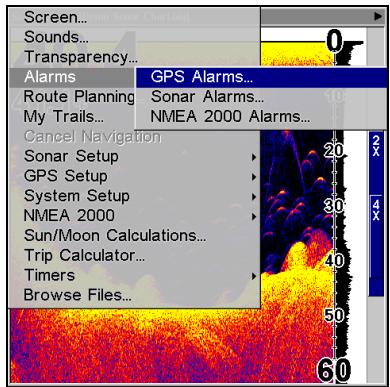
Alarme GPS sélectionnée dans le menu des Alarmes (à gauche). Menu des Alarmes GPS (à droite).
L'alarme d'écartement (off course alarm) vous avertit lorsque vous vous déportez vers la droite ou vers la gauche de votre trajectoire. Par exemple, si l'alarme est réglée à une distance de 0.1 mile, alors un message apparaitra lorsque vous vous déportez de 0.1 mile, ou plus, à droite ou à gauche de votre trajectoire.
L'alarme de mouillage (anchor alarm) se déclenche lorsqu vous dériviez au-delà d'un certain périmètre. Encore une fois, ennant la distance de 0.1 mile pour exemple, si vous êtes ancre et que votre bateau se déplace de plus de 0.1 mile, un message d'alarme apparaitra et une tonalité sera émise.
- Pour régler une alarme, appuyez sur MENU|MENU|↓ jusqu'à ALARMS (ALARMES) | ENT | ENT.
- Utilisez les flèches ↑ ↓ pour sélectionner la catégorie que vous souhaitez, puis appuyez sur ENT pour activer l'alarme (case cochée) ou pour la désactiver (case vide.)
- Pour modifier les réglages de la distance, appuyez sur ↑ ↓ pour sélectionner la catégorie que vous désirez, puis appuyez sur → | ENT pour activer la boîte de dialogue de la distance. Utilisez les flèches ↑ ↓ pour changer le premier chiffre, puis appuyez sur → jusqu'au caractère suivant et répétez les mêmes étapes jusqu'à ce que la distance soit correcte.
- Lorsque vous avez terminé tous vos réglages, retournez à l'écran principal en appuyant plusieurs fois sur EXIT.
Remarques importantes concernant les alarmes:
Anchor Alarm - L'alarme de mouillage peut se déclencher même lorsque vous vous tenez immobile. Cela arrive généralement lorsque vous utilisez de très petites distances de déclenchement (inférieures à 0,05 mile/ 0,08km).
Arrival Alarm - Si vous fixez la distance de l'alarme d'arrivée à un petit nombre et que vous suivez un itinéraire (reportez-vous au thème "Naviguer le long d'un Itinéraire"), l'appareil peut ne pas afficher d'informations de navigation pour se rendre au prochain point de repère quand vous arrivez au premier, car vous n'êtes peut-être pas en mesure de vous rapprocher suffisamment du premier point de repère pour que l'alarme d'arrivée se déclenche.
Alarmes NMEA 2000
L'Alarme NMEA 2000 peut être régée de manière à surveiller de multiples capteurs de Débit de Carburant EP-10 et de Niveau de Carburant EP-15. Vous pouvez régler une limite pour chaque alarme dans la fenêtre de Pourcentage leur correspondant. Les limites vous permettent de contrôler le déclenchement de l'alarme. Vous pouvez faire en sorte que l'alarme se déclenche lorsque le réservoir d'eau noire est rempli à 75 pourcent de sa capacité, ou bien encore, vous voudrez peut-être également lorsque le niveau de carburant descendra en dessous de 30 pourcent de la capacité du réservoir.
Pour accéder au menu des Alarmes NMEA 2000, appuyez sur MENU|MENU, sélectionnez ALARMS et appuyez sur ENT. Choisissez NMEA 2000 ALARMS et appuyez sur ENT. 1. Avec la fenêtre du Dispositif de Niveau du Carburant sélectionnée, appuyez sur ENT et utilisez les touches ↑ ↓ pour sélectionner le dispositif que vous souhaitez surveiller, puis appuyez sur ENT. 2. Pour activer l'Alarme d'état Plein, sélectionnez FULL ALARM ENABLED et appuyez sur ENT pour activer l'alarme (case cochée). Appuyez sur → jusqu'à la fenêtre de Pourcentage et appuyez sur ENT. Utilisez les touches ↑ ↓ pour sélectionner le premier chiffre, puis appuyez sur → pour passer au chiffre suivant. Lorsque vous aurez saisi le pourcentage voulu, appuyez sur ENT.
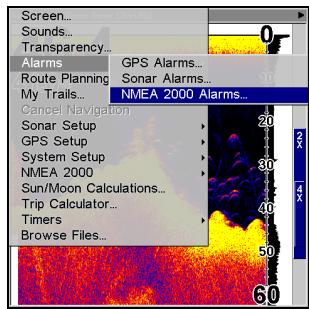
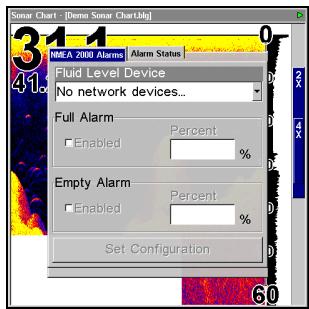
Alarmes NMEA 2000 sélectionnées dans le menu des Alarmes (à gauche). Menu des Alarmes NMEA 2000 (au centre). Écran d'État des Alarmes (à droite.)
- Pour activer l'Alarme d'État Vide, Sélectionnez EMPTY ALARM ENABLED et appuyez sur ENT pour activer l'alarme (case cochée). Appuyez sur jusqu'à la fenêtre de Pourcentage et appuyez sur ENT. Utilisez les touches ↑ ↓ pour sélectionner le premier chiffre, puis appuyez sur pour passer au chiffre suivant. Lorsque vous aurez saisi le pourcentage voulu, appuyez sur ENT.
Conseil
Vous n'avez pas besoin de régler l'alarme d'état Vide et l'alarme d'état Plein. Choisissez de les régler toutes les deux, ou bien de les activer individuellement.
Étalonnage de la vitesse
Le capteur de vitesse peut être étalonné de façon à corriger des imprécisions de lecture. Avant que vous ne modifiiez le réglage, calculez tout d'abord le pourcentage d'erreur de lecture de la vitesse. Vous devrez saisir ce pourcentage dans un moment.
Par exemple, si vous estimez que le capteur donne une vitesse 10 pourcent plus rapide que la vitesse réelle, vous devrez entrer -10 dans la fenêtre d'étalonnage. Si le capteur donne une vitesse 5 pourcent plus lente que la vitesse réelle, alors vous devrez entrer +5 dans la fenêtre.
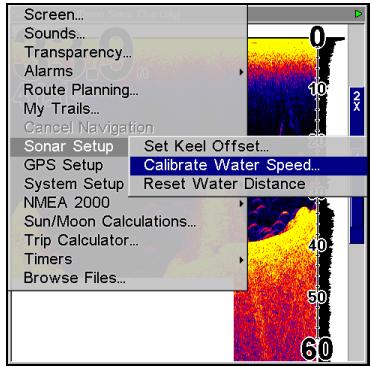
Commande d'Étalonnage de la Vitesse sélectionnée dans le Menu de Réglage du Sondeur (à gauche). Fenêtre de saisie de l'Étalonnage de la Vitesse (à droite).
Une bonne façon d'évaluer la performance de votre capteur de vitesse consiste à comparer ses lectures à la vitesse de fond mesurée par les fonctions GPS de votre appareil. Lorsque vous faites un essai pour comparer la vitesse GPS et celle du capteur de vitesse, réalisez votre test dans une eau relativement calme et si possible, dépourvue de courant. (A moins, bien sûr, que vous ne preniez en compte votre vitesse actuelle dans vos calculs.) Une fois que vous aurez une correction, voici comment la saisir:
- Appuyez sur MENU|MENU|↓ jusqu'à SONAR SETUP (REGLAGE SONDEUR)|ENT|↓ jusqu'à CALIBRATE WATER SPEED (ETALONNAGE VITESSE SURFACE)|ENT.
- Entrez le nombre que vous avez calculé plus tôt : appuyez sur ↑ ou sur ↓ pour modifier le premier caractère (+ ou -), puis appuyez sur → pour passer au caractère suivant et répétez ces étapes jusqu'à ce que le pourcentage entré soit correct, et appuyez sur EXIT.
Vitesse de défilament
La vitesse à laquelle les échos défilent à l'écran est appelée vitesse de défilament. Elle est réglée par défaut à sa valeur maximale; nous vous recommandons de conserver ce réglage pour quasiment toutes les conditions de pêche.
Vous devrez cependant peut-être modifier la vitesse de défilament lorsque vous serez à l'arrêt ou à la dérive très lente. Vous pourrez parfois obtenir de meilleures images en réduisant la vitesse de défilament jusqu'à ce qu'elle soit égale à la vitesse à laquelle vous vous déplacez le long du fond.
Si vous êtes au mouillage, que vous pêchez sur la glace ou depuis un quai, réglez la vitesse de défilament à 50 pourcent. Si vous dérivez lentement, essayez une vitesse de 75 pourcent. Lorsque vous êtes à l'arrêt et qu'un poisson entre dans le cône de détection du sonar, l'écho apparaît à l'écran sous la forme d'une longue ligne et non pas d'un arc. En réduisant la vitesse de défilament, la ligne se raccourcira et ressemblera davantage à un signal habituel.
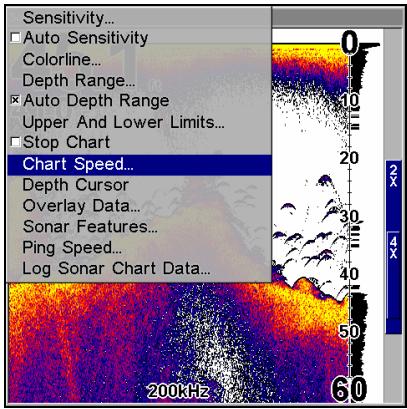
Menu de l'Affichage du Sondeur avec la commande de Vitesse de Défilament sélectionnée (à gauche). Barre de Réglage de la Vitesse de Défilament (à droite).
Si vous faites des essais avec la commande de vitesse de défilament du graphique, n'oubliez pas de la régler de nouveau à son maximum lorsque vous recommencerez à vous déplacer à la traine ou à plus grande vitesse.
Pour changer la vitesse de défilament:
- Depuis l'Ecran du Sondeur, appuyez sur MENU|↓ jusqu'à CHART SPEED (VITESSE DE DEFILEMENT) | ENT.
- La Barre de Contrôle de la Vitesse du Graphique apparaitra. Appuyez sur ↓ pour diminuer la vitesse de défilement; appuyez sur ↑ pour l'augmenter.
- Lorsque vous aurez terminé, appuyez sur EXIT.
ColorlineTM
Colorline permet de différencier les échos faibles des échos prononcés. Cette fonction fait apparaître en couleurs vives les cibles excédant une valeur donnée. On peut ainsi différencier un fond dur d'un fond mou. Un fond mou, boueux ou couvert d'herbes, par exemple, renvoie un signal faible accompagné d'une étroite ligne colorée (bleu foncé nuancé de rouge ou d'un peu de jaune.) Puisque les poissons font partie des échos les plus faibles, ils apparaissent la plupart du temps sous forme d'arcs bleus. Un fond dur, ou une autre cible relativement durable, renvoie un signal fort engendrant une ligne vivement colorée et plus large (jaune rougeâtre ou jaune vif.)
Si vous visualisez deux signaux de même intensité, l'un avec une couleur allant du rouge ou jaune et l'autre sans, la cible accompagnée de la couleur la plus vive (jaune) renvoie l'écho le plus fort. On peut ainsi désigner les herbes des arbres sur le fond, ou les poissons des structures.
Colorline est ajustable. Familiarisez-vous avec votre appareil pour déterminer le réglage de la bande colorée qui vous conviendra le mieux.
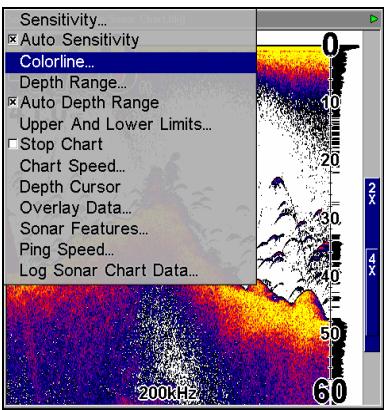
Menu de l'affichage du Sondeur avec la commande de Ligne de Couleur sélectionnée (à gauche). Barre de contrôle de la Ligne de Couleur (à droite).
Pour régler la colorline:
- Depuis l'affichage du Sondeur, appuyez sur MENU|↓ jusqu'à COLORLINE (LIGNE DE COULEUR) | ENT.
- La Barre de Contrôle de la Ligne de Couleur apparaît. Appuyez sur ↓ pour diminuer l'intensité de la Ligne de Couleur ou sur ↑ pour l'augmenter.
- Lorsque vous avez terminé, appuyez sur EXIT.
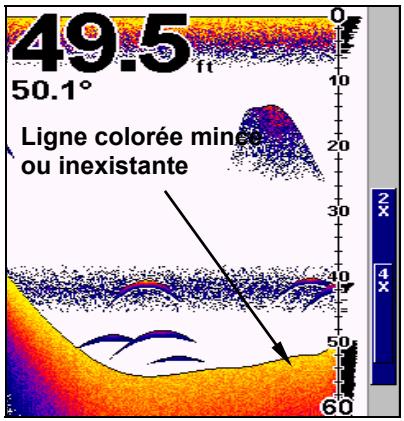
Une étroite ligne de couleur indique la présence d'un fond mou (à gauche). Une ligne de couleur plus large (à droite) indique la présence d'un fond plus dur.
Curseur de profondeur
Le curseur de profondeur consiste en une ligne horizontale possédant à son extrémité droite une fenêtre affichant la profondeur numérique. Les nombres s'affichant dans la fenêtre représentent la profondeur du curseur.
Menu de l'écran du Sondeur avec la commande du Curseur de Profondeur sélectionnée (à gauche). Curseur de profondeur activé (à droite). La ligne indique 34,64 pieds de profondeur.
Le curseur peut être déplacé n'importe où sur l'écran, vous permettant ainsi de repérer avec précision la profondeur d'une cible.
- Depuis l'Écran du Sondeur, appuyez sur MENU|↓ jusqu'à Depth CURSOR (CURSEUR DE PROFONDEUR) | ENT.
- Le curseur de profondeur apparait. Appuyez sur ↓ pour faire descendre la ligne du curseur ou sur ↑ pour la faire monter.
- Pour effacer le curseur de profondeur de l'écran, appuyez sur EXIT.
Portée en profondeur - automatique
Lors de la mise sous tension initiale, le signal de fond est automatiquement affiché dans la portion inférieure de l'écran. Cette fonction, appelée Portée Automatique, fait partie des fonctions automatiques de l'appareil. Cependant, suivant la profondeur du fond et la portée actuelle, vous aurez la possibilité de régler la portée à une profondeur différente.
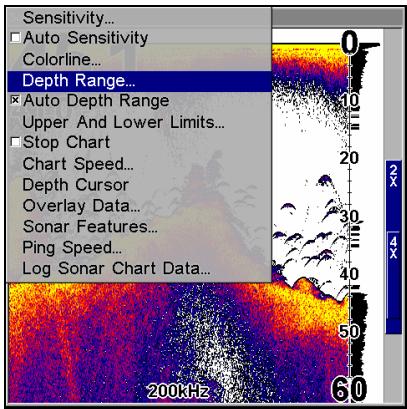
Menu de l'Ecran du Sondeur avec la commande d'Échelle de la Profondeur sélectionnée (à gauche). Échelle de Réglage de la Portée en Profondeur (à droite).
- Depuis l'Ecran du Sondeur, appuyez sur MENU | ↓ jusqu'à DEPTH RANGE (ECHELLE DE PROFONDEUR) | ENT.
- L'Échelle de Contrôle de la Portée en Profondeur apparait. Appuyez sur ↑ ou sur ↓ pour sélectionner une portée en profondeur différente. Une barre bleue surligne votre sélection. Les nombres apparaissant en couleur claire ne peuvent pas être sélectionnés.
- Lorsque la nouvelle portée est sélectionnée, appuyez sur EXIT pour sortir du menu.
Portée en profondeur - manuelle
Lorsque l'appareil se trouve en mode manuel, vous possédez un contrôle total sur l'échelle de profondeur. Il existe 16 portées en profondeur, allant de 5 pieds à 4000 pieds.
Pour passer au mode manuel de portée en profondeur:
- Désactivez tout d'abord le mode automatique de portée en profondeur. Depuis l'Ecran du Sondeur, appuyez sur MENU|↓ jusqu'à AUTO DEPTH RANGE (ECHELLE PROFONDEUR AUTO.) | ENT.
- Appuyez sur ↑ pour DEPTH RANGE (ECHELLE DE PROFONDEUR) | ENT et l'Échelle de Contrôle de la Portée en Profondeur apparaitra.
- Appuyez sur ↓ ou sur ↑ pour sélectionner une portée en profondeur différente. Une barre bleue horizontale mettra en évidence la portée sélectionnée.
- Lorsque la nouvelle portée sera sélectionnée, appuyez sur EXIT pour sortir du menu. Répétez ces étapes pour activer la Portée en Profondeur Automatique.
Remarque:
La capacité de sondage en profondeur du sonar dépend de la nature de l'eau et du fond, de l'installation du transducteur, ainsi que d'autres facteurs.
Portée en profondeur - limits supérieure et inférieure
Quasiment tous les segments de la colonne d'eau peuvent être affichés à l'écran en utilisant la fonction des limites supérieure et inférieure. Elle vous permet de choisir les limites haute et basse de la portée en profondeur affichées à l'écran, à condition qu'il y ait au moins 10 pieds d'eau entre la limite supérieure et la limite inférieure. Par exemple, une portée comprise entre 12 et 34 pieds pourrait être utilisée.
Changer les limites supérieure et inférieure vous offre un contrôle beaucoup plus important sur la portée en profondeur. Cette fonction vous permet de "zoomer" l'affichage d'un nombre de façon quasiment illimitée. Presque tous les segments de la colonne d'eau, de la surface jusqu'au fond, peuvent être visualisés.
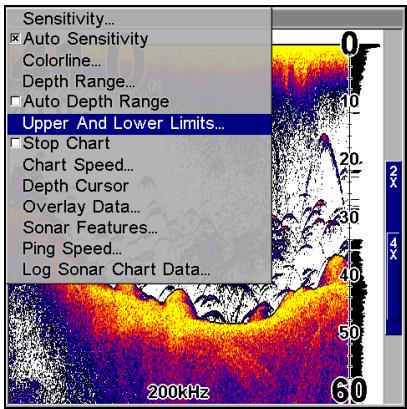
Menu du Sondeur avec commande des Limites Supérieure et Inférieure sélectionnée (à gauche). Menu des Limites du Graphique du Sondeur, avec la Limite Supérieure sélectionnée (à droite).
Pour changer les limites supérieure et inférieure:
- Depuis l'Ecran du Sondeur, appuyez sur MENU|↓ jusqu'à UPPER AND LOWER LIMITS (LIMITES SUPERIEURE ET INFERIEURE)|ENT. Le menu des Limites du Graphique du Sondeur apparait, avec la Limites Supérieure sélectionnée.
- Pour régler la limite supérieure, appuyez sur ↓ jusqu'à UPPER LIMIT (LIMITE SUPÉRIEURE) | ENT. Utilisez les flèches ↑ ou sur EXIT.
- Pour régler la limite inférieure, appuyez sur ↓ jusqu'à LOWER LIMIT (LIMITE INFérieURE) | ENT. Utilisez les flèches ↑ plusieurs fois sur EXIT.
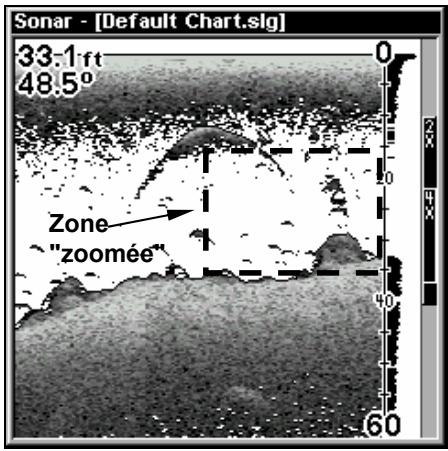
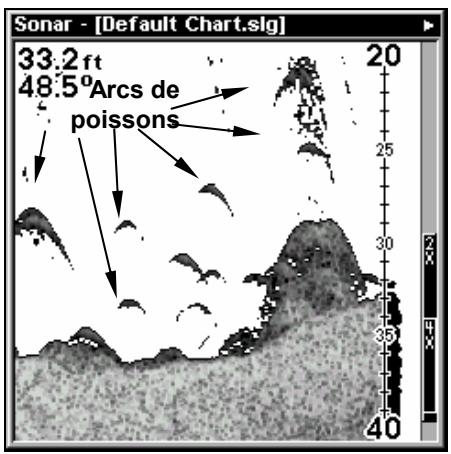
Affichage normal, en mode de portée en profondeur automatique (à gauche). Affichage "zoomé" avec les Limites Supérieure et Inférieure concentrées sur la portion de la colonne d'eau comprise entre 20 et 40 pieds de profondeur (à droite). Sur l'image "zoomée", remarquez la présence d'écho en bas à gauche, juste au-dessus du fond.
Pour désactiver les limites supérieure et inférieure:
- Depuis l'Ecran du Sondeur, appuyez sur MENU | ↓ jusqu'à AUTO DEPTH RANGE (ECHILLE PROFONDEUR AUTO.) | ENT | EXIT.
Fastracktm
Cette fonction convertit automatiquement tous les échos en de courtes lignes horizontales apparaissant à l'extrémité droite de l'écran. Le graphique sur le reste de l'écran continue de défilier normalement. FasTrack vous donne une mise à jour rapide de ce qui se trouve directement sous le bateau. Ceci est pratique lorsque vous pêchez sur glace, ou lorsque vous pêchez à l'arrêt. Lorsque le bateau ne se déplace pas, les signaux des poissons apparaissent sous forme de longues lignes sur l'affichage graphique normal. FasTrack convertit ce graphique en une barre graphique horizontale, qui avec de la pratique, constitue un "plus" utile pour la pêche à l'état stationnaire.
Ecran du Sondeur montrant le FasTrack.
Le dispositif de repérage des poissons ("Fish I. D.") identifie des cibles répondant à certains critères tels que ceux des poissons. Le micro-ordinateur de l'appareil analyse tous les échos et élimine les parasites présents en surface, les thermoclines et autres signaux indésirables. Dans la plupart des cas, les cibles restantes sont uniquement des poissons. Le dispositif de repérage affiche à l'écran l'emplacement des poissons au moyen de symboles qui remplacent les échos véritables en forme d'arc.
Il existe différentes tailles de symbole de poisson. Elles sont utilisées pour désigner la taille relative entre les cibles. En d'autres termes, la fonction de Fish I. D. affiche un petit symbole lorsqu'elle repère ce qu'elle croit être un petit poisson, un symbole de taille moyenne pour un poisson de taille plus importante et ainsi de suite.
Quoique sophistiqué, le micro-ordinateur du sondeur peut être induit en erreur. Il ne peut pas faire la distinction entre le poisson et d'autres objets en suspension tels que des tortues, des flotteurs submergés, des bulles d'air, etc. Les grosses branches isolées sont pour le Fish I. D. les objets les plus difficiles à distinguer des poissons.
Il est possible que vous visualisiez des symboles Fish I. D. à l'écran alors qu'il n'y a en réalité aucun poisson présent. L'inverse est également possible. Les illustrations de la page suivante montrent comment le Fish I. D. peut réellement manquer des poissons qui sont présents.
Cela signifie-t-il que le dispositif ne fonctionne pas? Non - il interprète simplement les retours de signaux de manière spécifique afin de faciliter la lecture à l'écran. Rappelez-vous: le Fish I. D. est l'un des
outils que nous mettons à votre disposition pour que vous puissiez analyser les signaux que vous recevez, de façon à posséder le plus d'informations possibles pour le repérage du poisson. Ce dispositif, ainsi que d'autres, peut vous permettre de "voir" clairement ce qui se trouve sous votre bateau dans de nombreuses situations différentes. Utilisez l'appareil avec et sans le Fish I. D. pour vous familiariser avec ce dispositif. Le Fish I. D. est désactivé par défaut sur cet appareil.
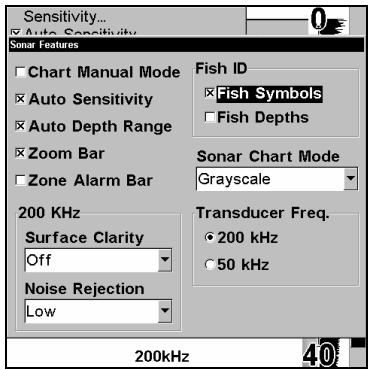
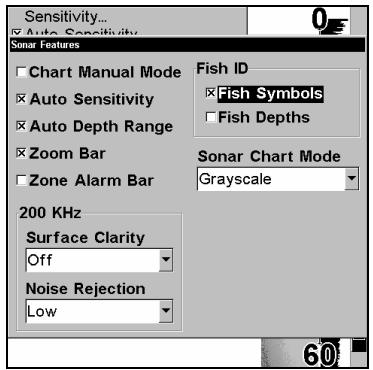
Menu des Fonctions du Sondeur avec les Symboles Fish I. D. sélectionnés dans le menu d'un sondeur double fréquence (à gauche) ; menu d'un sondeur à fréquence unique (à droite). Lorsque la petite case à gauche est cochée, cela signifie que la fonction correspondante est activée.
Fig. 1 A
Fig. 1 B
Fig. 2 A
Fig. 2 B Les figures 1A et 2A illustrent l'écran du Sondeur en mode normal (à gauche). Les figures 1B et 2B (à droite) illustrent les mêmes scènes sous-marines avec le Fish I. D. activé. Remarquez comment les arcs sont remplacés par des symboles illustrant des poissons.
- Depuis l'Écran du Sondeur, appuyez sur MENU|↓ jusqu'à SONAR FEATURES (FONCTIONS SONDEUR) | ENT.
- Appuyez sur → jusqu'à FISH SYMBOLS (SYMBOLES DES POISSONS) |ENT|EXIT|EXIT.
Pour désactiver le Fish I. D., répétez les instructions de l'étape 2.
FishTrackTM
La fonction de FishTrack™ indique la profondeur du poisson lorsqu'un symbole apparait à l'écran. Ceci vous permet de mesurer avec précision la profondeur des cibles. Cette fonction n'est disponible que lorsque la fonction de Fish I.D. est activée. La fonction de FishTrack est désactivée par défaut.
Pour activer la fonction de FishTrack:
(Remarque: Ces instructions activeront simultanément les fonctions de FishTrack et de Fish I.D.)
- Depuis l'Écran du Sondeur, appuyez sur MENU|↓ to SONAR FEATURES (FONCTIONS SONDEUR) | ENT.
- Appuyez sur →|puis sur ↓ jusqu'à FISH DEPTHS (PROFONDEUR) | ENT | EXIT | EXIT.
Pour désactiver la fonction de FishTrack, repérez les instructions de l'étape 1. Désactiver la fonction de FishTrack de cette manière ne désactivera pas les symboles Fish I. D.
Fig. 1A
Fig. 1B
Menu des Fonctions du Sondeur avec la Profondeur Fish I. D. Sélectionnée (menu double fréquence - à gauche). Lorsque la petite case à gauche est cochée, cela signifie que la fonction est activée.
Ecran du Sondeur montrant les symboles Fish I. D. avec les profondeurs FishTrack (à droite).
Fréquence (changer la fréquence du transducteur) (LMS-525cDF uniquement)
Le transducteur LMS-525cDF peut fonctionner à la fois avec des fréquences de 200kHz et de 50kHz. La fréquence de 200kHz offre un cône de détection de et la fréquence de 50kHz offre un cône de détection de.
La fréquence utilisée par défaut est de 200kHz, ce qui est le mieux adapté à une utilisation en eau peu profonde (300 pieds environ ou moins). Cette fréquence est la meilleure dans environ 80 pour cent des cas d'utilisation pour pêche sportive en eau douce ou salée. Lorsque
vous naviguerez en eau salée profonde, de 300 à 500 pieds ou plus, la fréquence de 50kHz sera alors la mieux adaptée.
Le transducteur 200kHz vous procurera davantage de détails et une meilleure définition, mais une pénétration réduite en profondeur. Le transducteur 50kHz offrira une lecture plus en profondeur, mais un peu moins de détails et une moins bonne définition. (Rappelez-vous que tous les sonars offrent généralement une meilleure lecture en profondeur dans une eau douce plutôt que dans une eau salée.)
Il existe une exception à ces règles générales. Certains pêcheurs sur lacs d'eau douce (ou sur l'océan) utilisant des downriggers aiment visualiser ces derniers à l'écran de leur sondeur. Dans ce cas, vous observerez qu'une fréquence de 50kHz sera généralement utilisée car le cône de détection plus large permet aux pêcheurs de visualiser leur
leurre.
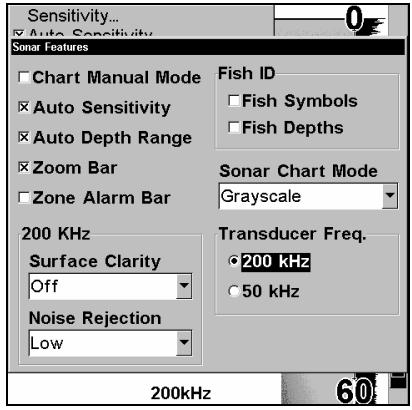
Pour passer à la fréquence de 50KHZ
- Depuis l'écran du Sondeur, appuyez sur MENU | ↓ jusqu'à SONAR FEATURES (FONCTIONS SONDEUR) | ENT.
- Appuyez sur → | puis sur ↓ jusqu'à 50 kHz | ENT.
- Appuyez sur EXIT | EXIT pour sortir du menu.
Pour passer à la fréquence de 200KHZ
- Depuis l'écran du Sondeur, appuyez sur MENU | ↓ jusqu'à SONAR FEATURES (FONCTIONS SONDEUR) | ENT.
- Appuyez sur → | puis sur ↓ jusqu'à 200 kHz | ENT.
- Appuyez sur EXIT | EXIT pour sortir du menu.
HyperScrollTM
Reportez-vous au paragraphe concernant la Vitesse de "Ping", qui contrôle la fonction d'HyperScroll.
Enregistrer les données graphiques du sondeur
Si une carte MMC est installée dans votre appareil, les données sonar affichées à l'écran peuvent y être sauvegardées. Ces enregistrements peuvent ensuite être rejoués n'importe quand (pour savoir comment lire un enregistrement graphique, reportez-vous au paragraphe concernant le Simulateur du Sondeur). Si vous possédez un ordinateur et un accès Internet, visitez notre site, www. lowrance. com, et téléchargez gratuitement notre Sonar Viewer et l'émulateur correspondant à votre appareil. Ces programmes vous permettront de rejouer vos enregistrements sonars sur
votre
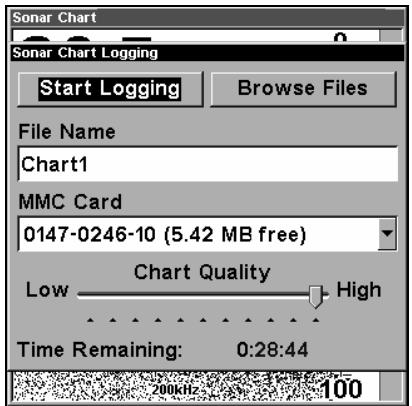
Menu de l'écran du sondeur avec la commande d'enregistrement des données graphiques du sondeur sélectionnée (à gauche). Menu d'enregistrement du graphique sondeur (à droite), avec la commande de début de l'enregistrement sélectionnée. Le menu indique que la MMC possède 5,42 MB d'espace disponible, ce qui permettra d'enregistrer le graphique du sondeur pendant 28 minutes et 44
Pour enregistrer les données graphiques:
- Appuyez sur MENU|↓ jusqu'à LOG SONAR CHART DATA (ENREGISTRE DONNEES IMAGE SON) | ENT.
- Pour enregistrer des données en utilisant les réglages par défaut, appuyez sur ENT. Le menu disparaît et la barre titre de l'écran du Sondeur affichera le nom du fichier que vous enregistrerez. Des messages d'avertissement apparaitront lorsque le temps d'enregistrement sera
Vous pouvez modifier n'importe quel réglage en utilisant les touches fléchées pour sélectionner des commandes différentes. Sélectionnez FILE NAME (NOM DU FICHIER) si vous souhaitez changer son
nom. Sélectionnez CHART QUALITY (QUALITE DU GRAPHIQUE) si vous souhaitez diminuer la qualité du fichier et enregistrerpendant une plus grande période. Une fois que vous aurez modifié les réglages, sélectionnez START LOGGING (DEBUT DE L'ENREGISTREMENT) et appuyez sur ENT.
Rejet du bruit
Reportez-vous au paragraphe concernant la fonction de Traitement Avancé des Signaux (ASP) plus haut dans cette section.
Données de superposition
Sur tous les types d’Affichage, excepté l’Ecran d’Etat Satellite, vous avez la possibilité de choisir des données GPS ou des données navigation supplémentaires à afficher sur votre écran à l’aide de la commande de Superposition de Données. Par exemple, si vous avez oublié votre montre chez vous, vous pouvez choisir d’afficher l’heure locale en haut de votre carte. Ou bien encore, si vous souhaitez avoir plus de détails sur votre itinéraire et sur leur parcours, vous avez la possibilité d'afficher libre orientation, libre trajectoire, libre vitesse moyenne et la longueur de libre trajet.
Les diverses données disponibles sur votre appareil sont divisées en catégories dans le menu des Données de Superposition. Ces catégories comprennent les Données GPS, les Données de Navigation, un calculateur de Trajet, l'Heure, les Données du Sondeur et des Données Diverses. Vous pouvez sélectionner des données depuis n'importe laquelle de ces catégories, dans l'ordre et la combinaison de votre choix - l'arrangement en diverses catégories a pour seul but de faciliter votre
rech
Données de Superposition sélectionnées dans le menu du sondeur (à gauche). Menu des Données de Superposition Affichées (à droite).
Pour afficher des informations à votre écran:
- Appuyez sur MENU|↓ jusqu'à OVERLAY DATA (DONNEES EN SUPERPOSITION) | ENT.
- Si des données sont actuellement affichées sur votre écran, elles apparaîtront également dans ce menu. Sélectionnez (ENTER TO ADD) et appuyez sur ENT. La fenêtre des données affichera une série de catégories accompagnées de signes "+" ou "-". Une catégorie accompagnée d'un signe "+" est extensible, ce qui signifie que son contenu est caché. En sélectionnant le nom d'une catégorie et en appuyant sur ENT, vous pourrez visualiser son contenu, et ainsi désire
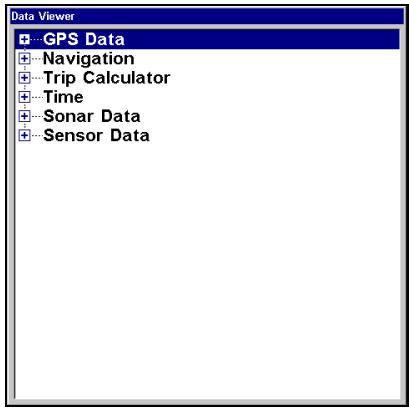
Menu de Visualisation des Données (à gauche). Catégorie intitulée Sonar Data (Données du Sondeur) ici ouverte (à droite).
- Ouvrez n'importe quelle catégorie pouvant contenir des données que vous souhaitez afficher. Puis appuyez sur ↓ ou sur ↑ pour sélectionner un type de données.
- Une fois le type de données sélectionné, appuyez sur ENT pour l'activer ou pour le désactiver. Si vous l'activez, le type de données pourrait apparaître alors en haut de votre écran. Chaque type d'écran possède un nombre limite de données que vous pouvez afficher avec la commande de Superposition de Données.
- Une fois que vous aurez effectué tous les changements que vous désiriez, appuyez sur EXIT | EXIT pour revenir à votre écran principal.
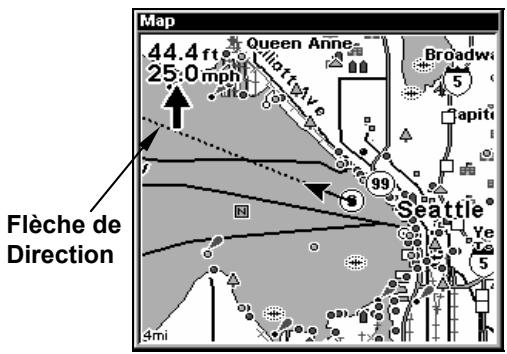
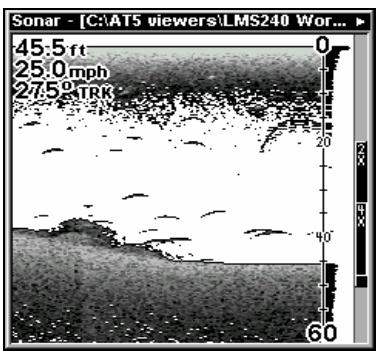
Ecran Cartographique montrant le bateau naviguant sur Puget Sound, Washington, avec les Données de Superposition activées (à gauche). Cette exemple illustré la Profondeur, la Vitesse au Sol et la Flèche de Direction. Remarquez que la Flèche de Direction pointe toujours directement vers la destination à laquelle vous vous rendez. Dans ce cas, le bateau se dirige vers le nord-ouest. Puisque le barreur se trouve sur sa trajectoire, la Flèche de Direction pointe droit devant. Si le bateau deviait de sa trajectoire, la flèche indiquerait la direction à suivre pour recapter la trajectoire conduisant à la destination. Ecran du Sondeur avec les Données de Superposition activées (à droite). Cet exemple montre la Profondeur, la Vitesse au Sol et la Direction suivie par le bateau.
Pour effacer des données de superposition:
- Depuis l'affichage que vous souhaitez modifier, appuyez sur MENU | ↓ jusqu'à OVERLAY DATA (DONNEES EN SUPERPOSITION) | ENT.
- Vous verrez alors apparaitre une liste des données actuellement affichées. Sélectionnez celle que vous souhaitez retirer de l'écran et appuyez sur ENT|ENT. Pour retirer une autre information, sélectionnez-la puis appuyez sur ENT|ENT.
- Lorsque vous aurez terminé, appuyez sur EXIT pour revenir à votre écran principal.
Remarque
Vous pouvez également effacer des données affichées en les désélectionnant directement dans l'Afficheur de Données.
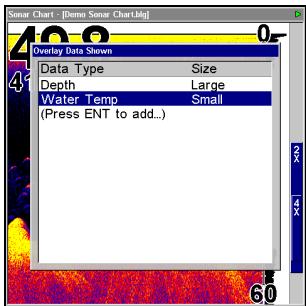
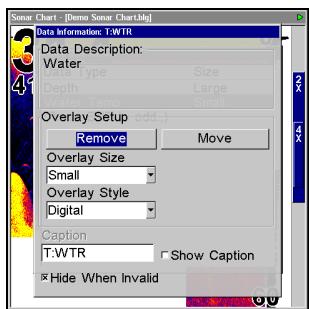
Données de Superposition Affichées, avec l'Option de la Température ici sélectionnée (à gauche). Commande REMOVE sélectionnée (au centre). La Température a été retirée du menu des Données de Superposition Affichées (à droite).
Pour déplacer des données de superposition:
Vous avez la possibilité de ré-arranger les données qui sont affichées à votre écran.
- Depuis l'un de vos Affichages, appuyez sur MENU | ↓ jusqu'à OVERLAY DATA (DONNEES EN SUPERPOSITION) | ENT.
- Vous verrez alors apparaître une liste des données actuellement affichées. Sélectionnez celle que vous souhaitez déplacer puis appuyez sur ENT | → jusqu'à MOVE | ENT.
- L'information que vous aurez sélectionnée clignotera alors à votre écran. Utilisez les flèches , , et pour la déplacer vers un nouvel emplacement de votre choix.
- Lorsque vous serez satisfait de sa nouvelle position, appuyez sur EXIT.
Remarque:
La commande de Personnalisation et la commande de Superposition des Données utilisent toutes deux les mêmes catégories d'information. Cependant, la commande de Personnalisation permet de modifier les boîtes de données affichées à l'écran, alors que la commande de Superposition des Données contrôle les informations ajoutées à l'écran, c'est-à-dire celles qui ne se trouvent pas dans des fenêtres individuelles. Reportez-vous au thème Personnaliser les Affichages pour plus d'informations sur la configuration des boîtes de données.
Pour changer la taille des données affichées:
- Depuis l'Ecran Cartographique ou l'Ecran du Sondeur, appuyez sur MENU | ↓ jusqu'à OVERLAY DATA (DONNEES EN SUPERPOSITION) | ENT.
- sélectionner le désir parmi cinq options : Off, Petite, Moyenne, Grande et Enorme.
- Choisissez le réglage souhaité. Le type de donnée sélectionnée sera affichée dans sa nouvelle taille. Pour changer la taille d'un autre type de données, répétez les Étapes 2 et 3. Pour revenir à l'écran principal, appuyez sur EXIT.
Remarque:
Certains types de données ne peuvent être affichés que dans une aire. Si c'est le cas, la fenêtre de Taille des Données ne s'affichera pas.
Vitesse de ping & hyperscroll™
La Vitesse de Ping, ou Vitesse d'Impulsion, contrôle le niveau auquel l'émetteur et le transducteur émettent des ondes sonores — pings — dans l'eau. La vitesse de ping est régée par défaut à 50 pourcent sur cet appareil. À des vitesses normales de déplacement, ce réglage fournit automatiquement suffisamment de retours d'échos pour réactualiser et faire défilier le graphique à une vitesse maximale.
Cependant, lorsque vous vous déplacerez à grandes vitesses, ou si vous souhaitez simplement avoir la mise à jour la plus rapide possible à l'écran, vous pourrez utiliser la fonction d'HyperScroll™. Lorsque vous passez la Vitesse de Ping à un réglage supérieur à 50 pourcent, l'appareil entrera automatiquement en mode HyperScroll.
Ces niveaux plus rapides d'émission des ondes sonores vous permettent de conserver une image hautement détaillée à l'écran, et les vitesses de défillement et de mise à jour à l'écran peuvent ainsi suivre le rythme du déplacement rapide du bateau.
Lorsque vous utiliserez la fonction d'HyperScroll, vous aurez également besoin de réduire manuellement la sensibilité pour obtenir des résultats optimaux. Selon la profondeur de l'eau et en fonction de certains facteurs, l'HyperScroll pourra engendrer le retard d'un second signal de fond vers le transducteur, lors du prochain cycle de ping — ou sondage. Ceci peut résulter en une grande quantité de parasites apparaisant à l'écran. Si ce phénomène se produit, réduisez simplement la sensibilité à un niveau où les images parasites seront éliminées. Lorsque vous désactiverez l'HyperScroll, vous pourrez de nouveau régler la sensibilité à son niveau initial.
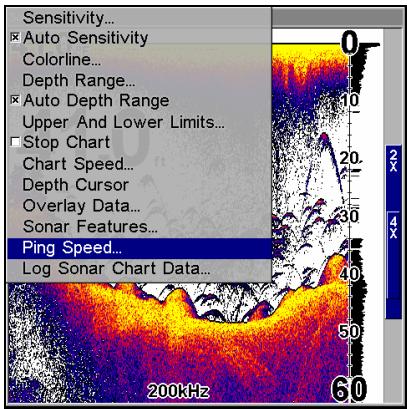
Menu du Sondeur avec la commande de Vitesse d'Impulsion sélectionnée (à gauche). Barre de Contrôle de la Vitesse de Ping à son réglage par défaut (à droite).
Pour changer la vitesse d'impulsion:
- Depuis l'Écran du Sondeur, appuyez sur MENU|↓ jusqu'à PING SPEED (VITESSE D'IMPULSION) | ENT.
- La Barre de Contrôle de la Vitesse d'Emission des Impulsions apparait. Appuyez sur ↑ pour augmenter la vitesse ou sur ↓ pour la diminuer. Lorsque vous aurez terminé, appuyez sur EXIT.
Pour régler la sensibilité:
- Depuis l'Écran du Sondeur, appuyez sur MENU|ENT.
- La Barre de Contrôle de la Sensibilité apparait. Appuyez sur ↓ pour diminuer la sensibilité ou sur ↑ pour l'augmenter. Lorsque vous aurez terminé, appuyez sur EXIT. (Une tonalité est émise lorsque vous atteignez les limites supérieure ou inférieure de réglage de la sensibilité.) Pour désactiver l'HyperScroll:
- Depuis l'écran du Sondeur, appuyez sur MENU|↓ jusqu'à PING SPEED (VITESSE D'IMPULSION) | ENT.
- La Barre de Contrôle de la Vitesse d'Emission des Impulsions apparait. Appuyez sur ↓ pour diminuer la vitesse à 50 pourcent. Lorsque vous aurez terminé, appuyez sur EXIT.
Lorsque vous augmentez la vitesse d'impulsion et passez en mode HyperScroll, la largeur de la barre graphique FasTrack à droite de l'écran double de taille. Cela vous permet de mieux visualiser les retours sonars quasi-instantanés, comme vous le pourriez sur un sondeur à éclat, ou "flasher". Pour plus d'informations sur le FasTrack, reportez-vous au paragraphe le concernant dans cette section.
Réinitialisation des options
Cette commande est utilisée pour redonner leur valeur par défaut à toutes les fonctions, options et paramètres de l'appareil. Elle est utile lorsque vous avez modifié plusieurs paramètres et que vous souhaitez que l'appareil retrouve un fonctionnement automatique de base.
- Appuyez sur MENU|MENU|↓ jusqu'à SYSTEM SETUP (REGLAGE SYSTEME) | ENT | ↓ jusqu'à RESET OPTIONS (REINIT. DES OPTIONS) | ENT.
- Appuyez sur ← pour Yes (Oui) | ENT.
- Tous les menus seront effacés et l'appareil reviendra à l'écran cartographique à l'échelle 4000 miles, comme si vous veniez de l'allumer pour la première fois. Toutes les options reviendront à leur réglage par
defa
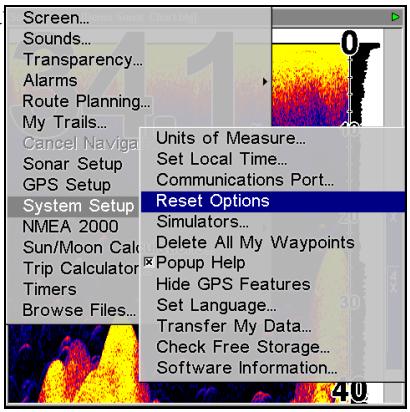
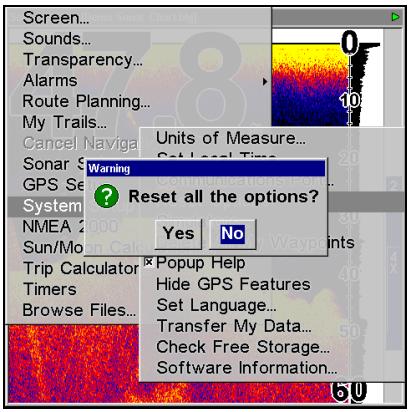
Menu de Réglage du Système avec la commande de Réinitialisation des Options Sélectionnée (à gauche). Boîte de dialogue de Réinitialisation des Options, avec "Oui" Sélectionné (à droite).
Remarque:
Réinitialiser les Options n'effacera pas les waypoints, les itinéraires, les tracés ou les enregistrements sonar.
Remettre la distance parcourue à zéro
L'option d'affichage des Données Numériques sur l'écran du sondeur inclut une fenêtre montrant la distance parcourue, appelée Water Distance. Cette information est calculée par un capteur optionnel de vitesse, et non pas par le GPS. La fenêtre de la distance parcourue peut être réinitialisée en utilisant la commande de remise à zéro de la Distance en Surface.
Appuyez sur MENU | MENU | ↓ jusqu'à SONAR SETUP (REGLAGE SONDEUR) | ENT | ↓ jusqu'à RESET WATER DISTANCE (REINIT. DIST. SURFACE) | ENT. Les menus seront refermés et la distance parcourue sera remise à 0.00.
Régler la compensation de quille (offset)
Cet appareil mesure la profondeur de l'eau à partir de la face du transducteur. Puisque le transducteur est installé sous la ligne de flottaison, la distance affichée par la profondeur numérique, par l'échelle de profondeur, par le curseur de profondeur ou par les symboles des poissons, n'est pas la profondeur exacte. Si le transducteur se trouve à 1 pied de la surface, et que l'écran affiche une profondeur de 30 pieds, alors la profondeur réelle depuis la surface est de 31 pieds. Sur les voiliers ou autres grands bateaux à tirants d'eau profonds, la différence entre la profondeur du transducteur et la profondeur de la quille ou du moteur peut être de plusieurs pieds. Dans ce cas, une lecture incorrecte de la profondeur peut entraîner un risque d'échouage du bateau ou de contact avec des structures sous-marines. La fonction de Compensation de la Quille permet au navigateur de ne pas avoir à calculer mentalement la profondeur de l'eau sous la quille.
L'Offset de Quille vous permet d'étalonner la profondeur numérique, l'échelle de profondeur du graphique, le curseur de profondeur et la profondeur des symboles des poissons affichés à l'écran. Pour étalonner les indicateurs de profondeur, mesurez tout d'abord la distance entre la face du transducteur et la partie la plus BASSE du bateau. Dans cet exemple, nous utiliserons 3,5 pieds. Nous entrerons cette valeur comme étant négative, ce qui fera fonctionner les indicateurs de profondeur comme si le transducteur se trouvait plus profondément dans l'eau qu'il ne l'est réellement.
- Appuyez sur MENU|MENU|↓ jusqu'à Sonar Setup (Réglage Sondeur) ENT. Utilisez la touche ↓ pour sélectionner SET KEEL OFFSET (REGLE LE DECALAGE DE QUILLE)|ENT.
- La fenêtre de la Compensation de la Quille apparait. Appuyez sur ↓ pour changer le signe plus (+) en un signe moins (-).
- Appuyez sur jusqu'au premier chiffre, puis appuyez sur ↑ jusqu'au chiffre 3.
- Appuyez sur pour passer au deuxième chiffre, puis appuyez sur ↑ jusqu'à 5, et appuyez sur EXIT. Les indicateurs de profondeur affichent à présent la profondeur de l'eau sous la quille avec précision.
Remarque:
S'il n'est pas vraiment important de connaître la profondeur exacte de l'eau sous la quille, vous pouvez étalonner les indicateurs de profondeur de façon à ce qu'ils affichent la profondeur de l'eau depuis la surface jusqu'au fond. Pour se faire, mesurez tout d'abord
la distance entre la face du transducteur et la surface (la ligne de flottaison du bateau). Dans cet exemple, nous utilisons 1,5 pieds. Ce chiffre sera entré comme une valeur positive, ce qui fera fonctionner les indicateurs comme si le transducteur se trouvait plus haut qu'il ne l'est réellement.
- Appuyez sur MENU|MENU|↓ jusqu'à Sonar Setup (Réglage Sondeur) ENT. Utilisez la touche ↓ pour sélectionner SET KEEL OFFSET (REGLE LE DECALAGE DE QUILLE) | ENT.
- La fenêtre de Compensation de la Quille apparait avec un signe (+).
- Appuyez sur pour passer au premier chiffre, puis appuyez sur ↑ pour afficher le chiffre 1.
- Appuyez sur pour passer au deuxième chiffre, puis appuyez sur ↑ jusqu'à 5, et appuyez sur EXIT. Les indicateurs de profondeur affichent la profondeur de l'eau depuis la surface jusqu'au fond avec précision.
Sensibilité & sensibilité automatique
La sensibilité contrôle la capacité de l'appareil à capter les échos. La Sensibilité peut être ajustée, car les conditions de l'eau varient grandement. Un faible niveau de sensibilité (de zéro à 50 pourcent) exclut la plupart des informations du fond, des signaux de poissons, et des autres cibles. De hauts niveaux de sensibilité vous permettent de visualiser ces détails, mais ils peuvent également parasiter l'écran avec de nombreux signaux indésirables. Généralement, le meilleur niveau de sensibilité permet de visualiser un bon signal de fond avec une Ligne de Couleur et un peu de bruit de surface.
Sensibilité automatique
Le mode de sensibilité par défaut est automatique. L'appareil détermine le niveau de sensibilité en fonction de la nature et de la profondeur de l'eau. Lorsque l'appareil est en mode automatique, la sensibilité est automatiquement ajustée de manière à garder un bon signal de fond, avec en plus un soupçon de puissance. Ceci lui donne la capacité de montrer le poisson ainsi que d'autres détails.
Cependant, il existe des situations dans lesquelles il devient nécessaire d'augmenter ou de diminuer la sensibilité. Cela arrive généralement lorsque vous souhaitez visualiser plus de détails, auquel cas une augmentation de la sensibilité est indiquée. Ou encore, lorsque l'action des vagues, ou les sillages des bateaux créent suffisamment de petites bulles d'air pour encombrer la plupart de la colonne d'eau. Dans ce cas, une diminution de la sensibilité est indiquée pour réduire une partie des parasites. 94
La barre de contrôle utilisée pour ajuster la sensibilité est la même lorsque l'appareil est en mode automatique ou en mode manuel. En mode automatique, vous pouvez régler la sensibilité jusqu'à 100 pourcent, mais l'appareil limitera votre réglage minimum. L'appareil continuera de procéder à de petits réglages, en tenant compte du réglage que vous aurez sélectionné.
En mode manuel, vous avez un contrôle total sur le niveau de sensibilité, avec la possibilité de le régler entre zéro et 100 pourcent sans aucune contrainte. Une fois que vous aurez sélectionné un niveau, l'appareil continuera d'utiliser ce réglage exact de la sensibilité jusqu'à ce que vous le changiez ou que vous repassiez en mode automatique.
1. Appuyez sur MENU | ENT.
- La Barre de Contrôle de la Sensibilité apparait. Appuyez sur ↓ pour diminuer la sensibilité ou sur ↑ pour l'augmenter. Lorsque vous aurez terminé, appuyez sur EXIT. (Une tonalité est émise lorsque vous atteignez les limites supérieure ou inférieure de réglage de la
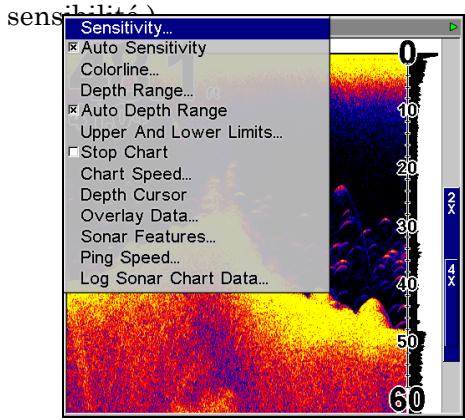
Menu du Sondeur avec la commande de Sensibilité sélectionnée (à gauche). Barre de Contrôle de la Sensibilité (à droite).
Pour régler la sensibilité en mode manuel:
- Tout d'abord, désactivez la Sensibilité Automatique: depuis l'Ecran du Sondeur, appuyez sur MENU|↓ jusqu'à AUTO SENSITIVITY (SENSIBILITE AUTOMATIQUE) |ENT.
- Appuyez sur ↑ pour sélectionner SENSITIVITY (SENSIBILITE) | ENT et la Barre de Contrôle de la Sensibilité apparaitra. Appuyez sur ↓ ou sur ↑ pour désirer un réglage différent. Lorsque vous aurez terminé, appuyez sur EXIT.
Pour réactiver la sensibilité automatique:
Depuis l'Ecran du Sondeur, appuyez sur MENU|↓ jusqu'à AUTO SENSITIVITY (SENSIBILITE AUTOMATIQUE) |ENT|EXIT.
Remarque:
Pour revenir aux réglages par défaut reçus à l'usine pour la Sensibilité Automatique, consultez le paragraphe concernant la Réinitialisation des Options. Si la sensibilité est en mode manuel, la commande de Réinitialisation des Options la repassera en mode automatique et lui attribuera son réglage par défaut original.
Conseil:
Pour des ajustements plus rapides de la sensibilité, essayez de laisser la Barre de Contrôle de la Sensibilité affichée à l'écran pendant que l'image défile. Vous pourrez ainsi visualiser les changements à l'écran en même temps que vous modifierez le réglage de la sensibilité. Ceci est pratique lorsque le parasitage de l'eau est important et que vous souhaitez faire correspondre la sensibilité aux changements rapides des conditions de l'eau.
Mode graphique du sondeur
Par défaut, le graphique du sondeur possède un fond blanc, mais nous offrons d'autres variations pour convenir à vos préférences. Vous pouvez sélectionner un affichage en niveaux de gris, en niveaux de gris inversés, en fond bleu, en vue nocturne, en contraste froid, ou en suivi couleur du fond.
Pour changer le mode couleur du graphique:
- Depuis l'Écran du Sondeur, appuyez sur MENU|↓ jusqu'à SONAR FEATURES (FONCTIONS SONDEUR) |ENT.
- Appuyez sur ↓ jusqu'à SONAR CHART MODE (MODE GRAPHIQUE SONDEUR) | ENT.
- Appuyez sur ↓ ou sur ↑ pour sélectionner le Nom du Mode | ENT.
- Appuyez sur EXIT | EXIT pour revenir à l'écran principal.
Options d'affichage du graphique et de l'écran du sondeur
Le Menu des Affichages propose cinq options d'affichage du graphique pour les modèles à double fréquence et quatre options pour les modèles à fréquence unique. Pour accéder à ces options, appuyez sur PAGES|← ou → jusqu'à SONAR (SONDEUR)| ↓ pour sélectionner le Nom de l'Option|EXIT.
Menu des Types d'Affichage, montrant les différentes options d'affichage du graphique du sondeur.
Sondeur plein écran
Ceci est le mode par défaut utilisé lorsque le Sondeur est allumé pour la première fois ou lorsqu'il est réinitialisé à ses réglages par défaut.
Le signal de fond défile à l'écran de droite à gauche. Les échelles de profondeur à droite de l'écran aident à déterminer la profondeur des cibles. La ligne en haut de l'écran représente la surface. La profondeur du fond et la température de surface (si équipé d'un capteur de température ou d'un transducteur avec capteur de température intégré) s'affichent dans le coin supérieur gauche de l'écran.
L'affichage FasTrack™ se trouve juste à droite de l'échelle de profondeur. Il convertit tous les échos en de courtes barres horizontales, reproduisant la fonction d'un sonar à éclat. La barre de zoom tout à droite de l'écran indique la zone qui est zoomée lorsque le zoom est utilisé. (Reportez-vous à la section concernant le Zoom pour plus d'informations.)
Sondeur Plein Ecran. Les Données de Superposition (profondeur et température) apparaisent ici en petits caractères.
Écran sondeur partagé
Un écran partagé affiche la colonne d'eau depuis la surface jusqu'au fond à droite de l'écran. La partie gauche de l'écran affiche une version agrandie de la partie droite. La portée du zoom utilisé s'affiche dans le coin inférieur gauche de l'écran.
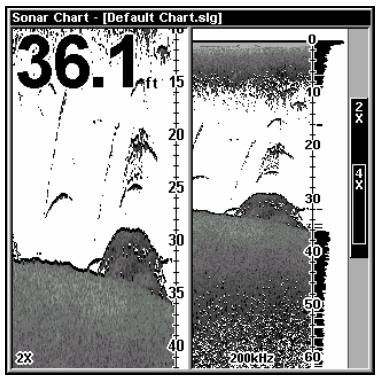
Ecran Sondeur Partagé. La fenêtre gauche de l'écran est zoomée 2X dans la première illustration (à gauche). La fenêtre gauche de l'écran est zoomée 4X dans la deuxième illustration (à droite).
Graphique sondeur double fréquence (LMS-525cDF uniquement)
Ce mode d'affichage permet de visualiser les données provenant du transducteur 50kHz dans la fenêtre de gauche et les données provenant du transducteur 200kHz dans la fenêtre de droite. Toutes les autres fonctions et caractéristiques de ce mode d'affichage sont les mêmes que celles de l'Affichage Plein Ecran.
Vous avez la possibilité d'ajuster la sensibilité pour chacune de ces deux fenêtres.
Pour régler la sensibilité en mode automatique:
- Appuyez sur MENU | ENT.
- L'appareil vous demandera pour chaque fréquence (50kHz ou 200kHz) vous souhaitez régler la sensibilité. Appuyez sur ← ou sur → pour sélectionner celle que vous voudrez | ENT.
- La Barre de Contrôle de la Sensibilité apparaitra. Appuyez sur ↓ pour diminuer la sensibilité ou sur ↑ pour l'augmenter. Lorsque vous aurez terminé, appuyez sur EXIT. (Une tonalité sera émise lorsque vous atteindrez les limites supérieure ou inférieure du réglage de la sensibilité.)
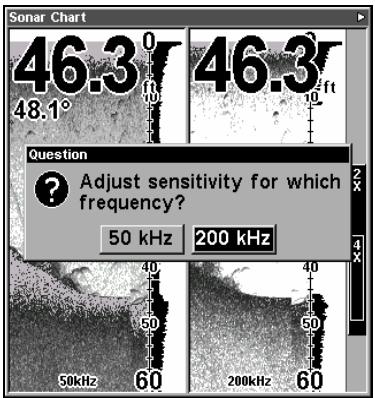
L'Écran Sondeur Double Fréquence vous autorise à régler séparément la sensibilité pour chacune des deux fenêtres.
Écran avec données numériques
Avec ce mode, le graphique est affiché à droite de l'écran. La partie gauche de l'écran comprend cinq fenêtres de données numériques contenant : la Profondeur de l'Eau ; la Vitesse de Surface (calculée par un capteur de vitesse optionnel) ; la Distance en Surface (distance parcourue ou loch, requiert également un capteur de vitesse) ; la Température de l'Eau et la Tension Utilisée.
Écran avec Données Numériques.
Personnaliser les affichages
Chaque type d'Affichage, excepté l'affichage de la Carte Plein Ecran (option d'affichage de la Carte), possède des boîtes de données personnalisables fournissant des informations à l'écran en continu.
Les données disponibles sur votre appareil sont divisées en catégories dans l'Afficheur des Données. Ces catégories comprennent les Données GPS, les Données de Navigation, un calculateur de Trajet, l'Heure, les
Données du Sondeur et des Données Diverses. Vous pouvez sélectionner des données depuis n'importe laquelle de ces catégories pour les afficher dans n'importe quelle fenêtre sélectionnée - l'arrangement en diverses catégories a pour seul but de faciliter votre recherche.
Pour changer l'information affichée dans une boîte de données:
- Depuis le type d'Affichage que vous souhaitez modifier, appuyez sur MENU|↓ jusqu'à CUSTOMIZE (PERSONALISER) |ENT. Le nom de l'une des boîtes de données se mettra à clignoter, indiquant qu'elle sera pour l'instant la fenêtre sélectionnée.
- Appuyez sur ENT pour modifier le contenu de cette fenêtre ou utilisez les touches , , ou pour en sélectionner une autre, puis appuyez sur ENT. Vous verrez s'afficher une série de catégories accompagnées de signes "+" ou "-". Une catégorie accompagnée d'un signe "+" est extensible, ce qui signifie que son contenu est caché.
Menu de Configuration, avec les catégories "GPS Data" et "Trip Calculator" ici affichées en détail.
- En sélectionnant le nom d'une catégorie et en appuyant sur ENT, vous pourrez visualiser son contenu, et ainsi désirer l'une des données qu'elle contient. Une catégorie ouverte (c'est-à-dire accompagnée d'un signe "+") peut être refermée. Sélectionnez simplement son nom et appuyez sur ENT.
- Ouvrez n'importe quelle catégorie pouvant contenir des données que vous souhaitez afficher. Puis appuyez sur pour sélectionner un type de données.
- Une fois le nouveau type de données sélectionné, appuyez sur ENT pour qu'il remplace le contenu de la fenêtre que vous souhaitez modifier, puis appuyez sur EXIT.
- Vous pouvez à présent modifier une autre boîte de données. Lorsque vous aurez terminé vos réglages, appuyez de nouveau sur EXIT pour sortir de la commande de Personnalisation, et tout intitulé d'une boîte de données cesserà immédiatement de clignoter.
Chaque type d'écran possède un nombre limite de boîtes de données. Vous ne pouvez pas les désactiver ou en ajouter de nouvelles.
Flasher
L'option Flasher correspond à l'affichage d'un sonar à éclat combiné à l'affichage d'une portion du graphique défilant. Un cadran circulaire montre tous les retours d'échos avec une rapide mise à jour. La fonction de Colorline est utilisée pour illustrer les cibles faibles avec des couleurs claires. La profondeur du fond est également affichée sous forme d'une barre noire dessinée en travers du cercle externe. Vous pouvez régler la taille des fenêtres du graphique et du flasher en utilisant la commande de Redimensionnement d'une Fenêtre, désignée à
la Sec. 6.
Signal de fond Signal de Poisson se trouvant approximativement à 22 pieds Signal de Poisson se trouvant approximativement à 11 pieds Ecran Flasher.
Sondeur avec indicateurs personnalisés
L'écran du Sondeur avec Indicateurs Personnalisés est divisé en un écran sondeur à droite, et en un indicateur numérique à gauche. La taille de ces deux fenêtres peut être modifiée de manière à ce que l'une soit plus large que l'autre ou encore de façon à ce que l'écran soit divisé de manière égale.
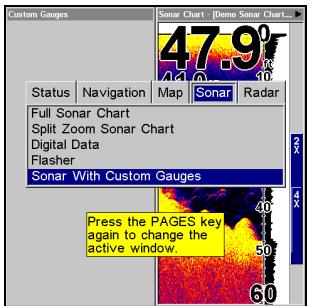
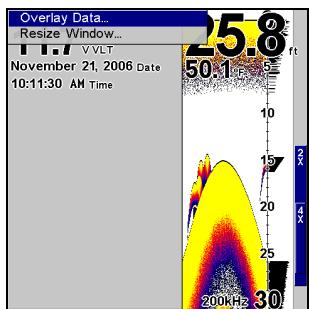
Sondeur avec Indicateurs Personnalisés sélectionné dans le menu des Affichages (à gauche). Pour modifier les informations affichées par l'indicateur, accédez aux données de superposition dans le menu du Sondeur avec Indicateurs (au centre) Menu des Données de Superposition Affichées (à droite).
Pour personnaliser l'affichage de l'indicateur numérique:
- Appuyez sur PAGES, Sélectionnez SONAR WITH CUSTOM GAUGES et appuyez sur ENT.
- Appuyez sur MENU, Sélectionnez OVERLAY DATA et appuyez sur ENT. Le menu des Données de Superposition affichées apparaît.
- Sélectionnez (PRESS ENT TO ADD...) et appuyez sur ENT afin d'ouvrir le menu de Visualisation des Données, lequel possèdera trois catégories de données différentes : Heure, Données Sonar et Données Capteur.
- Sélectionnez la catégorie de données voulue puis appuyez sur ENT, ce qui aura pour effet de dérouler une liste d'options, révélant ainsi les diverses sous-catégories avec les cases leur correspondant.
- Sélectionnez la sous-catégorie voulue puis appuyez sur ENT, ce qui aura pour effet de cocher la case correspondant à votre sélection, indiquant que la donnée choisie sera à présent affichée à l'écran.
- Si vous souhaitez que d'autres types de données soient également affichés, répétez les Étapes 4 et 5. Appuyez plusieurs fois sur EXIT pour revenir à l'écran Sondeur avec Indicateurs Personalisés. Le type de données que vous aurez sélectionné sera à présent affiché dans la zone grise située à gauche de l'écran.
Pour changer la taille des données:
- Depuis l'écran du Sondeur avec Indicateurs Personnalisés, appuyez sur MENU, sélectionnez OVERLAY DATA, puis appuyez sur ENT. Le menu des Données de Superposition Affichées apparaitra.
- Sélectionnez le Type de Données dont vous souhaitez modifier la taille, puis utilisez les touches pour passer d'un réglage à un autre parmi les quatre options suivantes: Off, Petit, Moyen, Grand et Enorme.
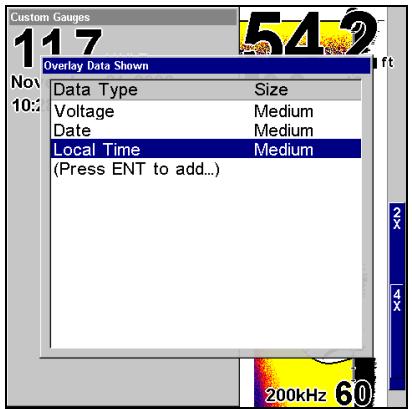
L'Heure Locale est affichée en taille moyenne (à gauche). La taille d'affichage de l'Heure Locale a ici été réglée sur Enorme (à droite).
- Pour modifier la taille d'un autre Type de Données, répétez les étapes décrites ci-dessus. Pour revenir à l'écran du Sondeur avec Indicateurs Personnalisées, appuyez sur EXIT.
Pour redimensionner les fenêtres de l'écran du sondeur avec indicateurs personnalisées:
- Depuis l'écran du Sondeur avec Indicateurs Personnalisés, appuyez sur MENU, sélectionnez RESIZE WINDOW puis appuyez sur ENT.
- Utilisez les touches pour augmenter ou réduire la taille de chaque fenêtre. Appuyez sur EXIT.
Lorsque la commande de Redimensionnement des Fenêtres sera active, deux flèches apparaîtront entre les deux fenêtres.
Écran partagé entre carte et sondeur
Il existe un mode d'affichage qui partage l'écran en deux, avec la carte à gauche et le sondeur à droite. Cette option se trouve dans le Menu des Affichages, dans la catégorie des Affichages de la Carte.
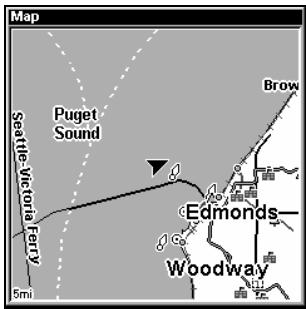
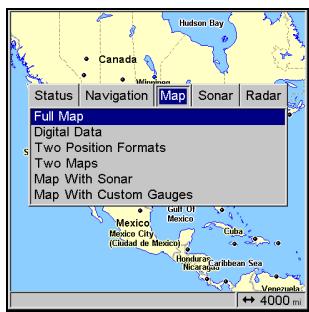

Carte Plein Écran (à gauche). Menu des Affichages avec la liste des options d'affichage de la Carte (au centre). Carte avec Sondeur en Ecran Partagé (à droite).
Lorsque l'écran partagé sera activé, vous devrez spécifier quels côtés de l'écran seront actifs. Pour cela, appuyez sur PAGES | PAGES. La fenêtre possédant une barre de titre bleue sera celle qui sera active. Pour passer d'une fenêtre à une autre, appuyez simplement sur PAGES | PAGES une nouvelle fois.
Simulateur sondeur
Cet appareil possède un simulator intégré qui vous permet de le faire fonctionner comme si vous vous trouviez sur l'eau. Toutes les fonctions du sondeur sont utilisables. Lorsque vous êtes en mode Simulator, vous pouvez voir le nom du fichier graphique s'afficher dans la barre de titre de l'écran du Sondeur et un symbole de lecture clignoter à l'extrémité droite de la barre de titre.
- Depuis l'écran du Sondeur, appuyez sur MENU|MENU|↓ jusqu'à SYSTEM SETUP (REGLAGE SYSTEME)|ENT|↓ jusqu'à SIMULATORS
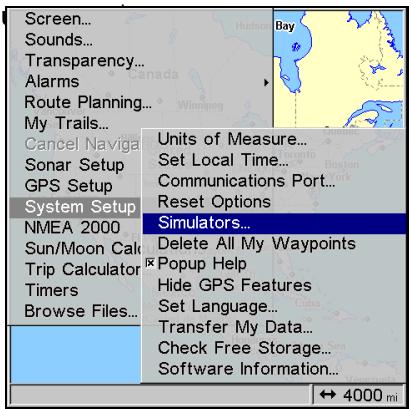
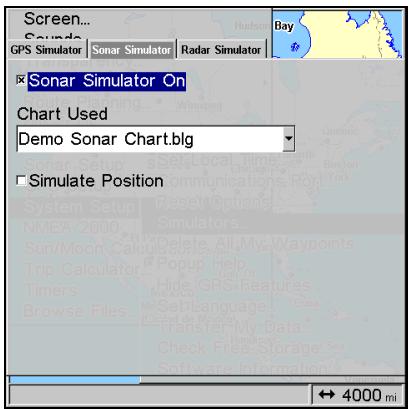
Menu de Réglage du Système avec commande des Simulateurs sélectionnée (à gauche). Ecran du Simulateur du Sondeur avec
Remarque:
Avec la fonction "Simulate Position" (Simuler une Position) sélectionnée, le simulator fera également automatiquement marcher le simulator GPS (si des données GPS avaient été enregistrées avec celles du sondeur).
- Appuyez sur pour sélectionner l'onglet intitulé SONAR SIMULATOR. Pour activer le simulator, sélectionnez SONAR SIMULATOR ON et appuyez sur ENT, ce qui aura pour effet de placer un X dans la case correspondant à cette fonction. Répétez ces étapes pour désactiver le Simulator. 3. Appuyez plusieurs fois sur EXIT pour revenir à l'écran principal.
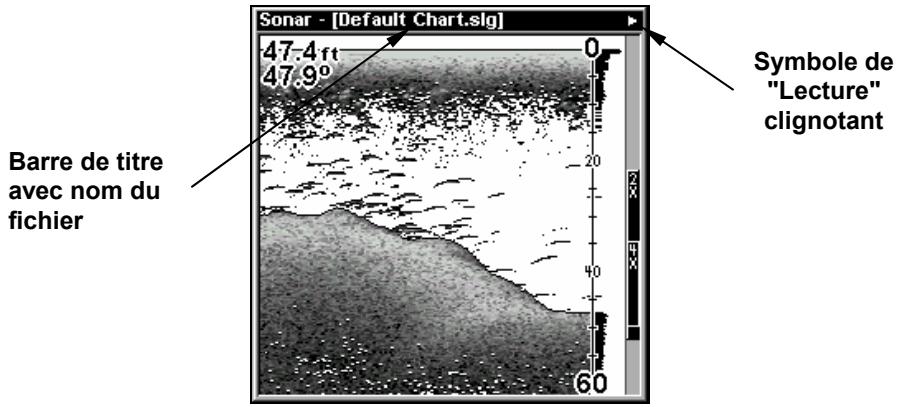
Écran du sondeur, jouant un graphique enregistré en mode simulateur.
Astuce:
Le Simulateur du Sondeur peut utiliser des graphiques que vous ou un ami avez enregistrés sur une carte MMC. (Pour plus d'informations, lisez le paragraphe dans cette section concernant l'Enregistrement des Données Graphiques du Sondeur.) Pour rejouer votre propre graphique, assurez-vous que la MMC contenant l'enregistrement soit installée, puis:
- Appuyez sur MENU | MENU | ↓ jusqu'à SONAR SETUP (REGLAGE SONDEUR) | ENT | ↓ jusqu'à SONAR SIMULATOR (SIMULATEUR SONDEUR) | ENT.
- Appuyez sur ↓ jusqu'à CHART USED (GRAPHIQUE UTILISE) | ENT.
- Utilisez les touches ↓ ou ↑ pour sélectionner le nom du graphique|ENT|↑ jusqu'à SONAR SIMULATOR ON (SIMULATEUR SONDEUR Actif) |ENT|EXIT.
Lorsque vous vous trouvez dans le menu du Simulateur du Sondeur, n'oubliez pas de sélectionner la fonction "Simulate Position" si vous souhaitez que les simulateurs du sondeur et du GPS fonctionnent simultanément. Pendant que vous visionnez vos enregistrements sonars, vous pouvez créer des points de repères pour marquer les lieux que vous souhaitez revisiter.
Lorsque le simulator est en marche, vous pouvez passer d'un graphique enregistré à un autre en ouvrant le menu du Simulator du Sondeur et en utilisant les instructions de l'étape 2 pour sélectionner un graphique différent.
Conseil:
Il existe plusieurs façons de rejouer un enregistrement graphique. Vous pouvez également activer le simulator depuis la liste des fichiers MMC. Voici comment:
- Appuyez sur MENU|MENU|↓ jusqu'à BROWSE MMC FILES (PARCOURIR FICHIERS MMC) | ENT | ENT.
- Appuyez sur ↓ ou sur ↑ pour CHOISIR le nom du fichier | ENT | ↓ pour PLAY (LECTURE) | ENT | EXIT.
Sélectionnez Browse MMC Files (Parcourir Fichiers MMC) dans le Menu Principal.
Remarque:
Si vous allumez votre sondeur avant de l'avoir branché à un transducteur, l'appareil entrera en mode démo. Les mots "demo mode" clignoteront en bas de l'écran et un graphique similaire à celui du simulator défilera. À la différence du Simulator, le mode démo sert uniquement à la démonstration, et s'arrête automatiquement dès que vous brancherez un transducteur à votre appareil. Le
simulateur continuera quant à lui de fonctionner normalement.
Arrêt du défilament de l'image
Si vous faites fonctionner plusieurs appareils sur votre bateau ou si vous utilisez cet appareil à bord d'une voiture, vous voudrez peut-être parfois éteindre sa fonction de sonar. La commande décrite ici permet d'éteindre le sonar et d'arrêter le défilé du graphique à l'écran. Le sonar redémarrera automatiquement chaque fois que vous rallumerez votre appareil.
- Depuis l'un des Écrans du Sondeur, appuyez sur MENU|↓ jusqu'à STOP CHART|ENT|EXIT. Répétez cette étape pour redémarrer le défilament du graphique.
Menu du Sondeur avec la commande d'Arrêt de Défilament de l'Image sélectionnée. La case qui lui correspond est vide, indiquant que le graphique défile bien à l'écran.
Clarté de surface
Les marques s'étendant au-dessous de la ligne du zéro sont appelées "bruit de surface". Ces marques sont causées par l'action de vagues, de sillages, de l'inversion de la température, etc.
La commande de clarté de surface réduit ou élimine de l'écran les signaux responsables du bruit de surface. Elle modifie pour cela la sensibilité du récepteur, la diminuant à proximité de la surface et l'augmentant petit à petit en profondeur.
Il existe trois niveaux de clarté de surface : faible, moyen, ou élevé. Cette fonction peut également être étendue, comme elle l'est par défaut.
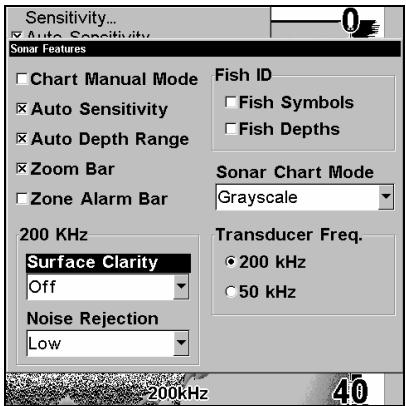
Menu des Fonctions du Sondeur avec la commande de Clarté de Surface sélectionnée.
Pour régler le niveau de clarté de surface:
- Depuis l'Écran du Sondeur, appuyez sur MENU|↓ jusqu'à SONAR FEATURES (FONCTIONS SONDEUR) |ENT.
- Appuyez sur ↓ jusqu'à SURFACE CLARITY (CLARTE DE LA SURFACE) | ENT.
- Appuyez sur ↓ ou sur ↑ pour sélectionner le niveau de clarté puis plusieurs fois sur EXIT.
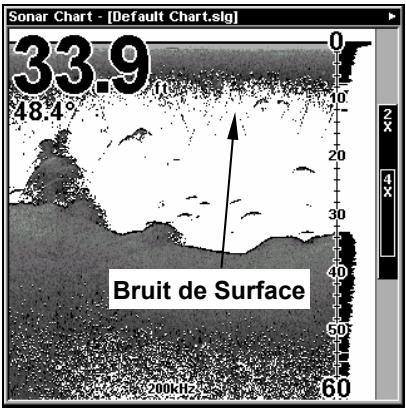
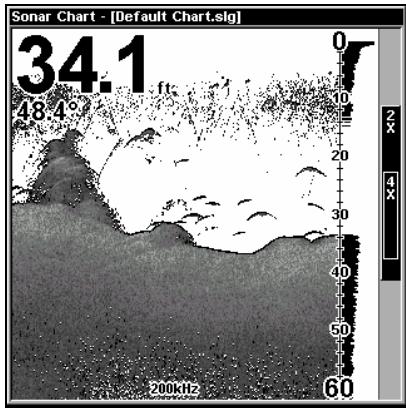
Dans l'illustration de gauche, la Clarté de Surface est étente. A droite, la Clarté de Surface est régée sur "Haut".
Utilisez cette commande pour régler la transparence des menus. Un haut niveau de transparence vous permettra de continuer à surveiller l'affichage à l'écran tout en réglant certaines fonctions, en sachant que le texte des menus peut s'effacer jusqu'à complètement illisible. Un faible niveau de transparence rendra généralement le texte des menus plus facile à lire, mais diminuera la visibilité de l'affichage à l'écran.
Essayez d'utiliser cette fonction pour trouver le niveau de transparence qui vous convient.
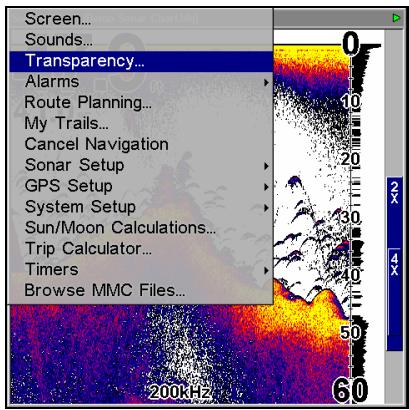
Menu Principal avec la commande de Transparency sélectionnée. Barre de contrôle de la Transparence (à droite).
Appuyez sur MENU|MENU|↓ jusqu'à TRANSPARENCE|ENT. La réglette de la TRANSPARENCE apparait. Appuyez sur ↑ ou sur ↓ pour faire glisser le curseur le long de la réglette. Un réglage à l'extrémité inférieure rendra les menus opaques; un réglage à l'extrémité supérieure les rendra transparents.
Reportez-vous au paragraphe de cette section concernant la Portée en Profondeur - Limites Supérieure et Inférieure.
Zoom & barre de zoom
Le Zoom est un moyen commun, simple et rapide, utilisé pour agrandir les petits détails, les signaux des poissons, le fond et la structure qui lui est associée. Cet appareil vous permet d'agrandir l'affichage rapidement et facilement en appuyant simplement sur la touche ZIN.
Appuyez une fois sur la touche ZIN pour doubler la taille (2X) de tous les échos affichés à l'écran. Appuyez une seconde fois sur cette touche pour quadrupler la taille des échos (4X). La barre de Zoom à la droite de l'écran montre quels échos seront affichés lorsque la touche ZIN sera utilisée.
Par exemple, appuyez une fois sur la touche ZIN pour activer le zoom 2X qui en retour affichera tous les échos présents entre les extrémités supérieure et inférieure de la barre de zoom 2X. Appuyez une nouvelle fois sur la touche ZIN pour effectuer un zoom 4X et seuls les échos présents entre les extrémités supérieure et inférieure de la barre de zoom 4X seront alors affichés à l'écran.
Appuyez sur la touche ZOUT pour revenir à un affichage en mode normal.
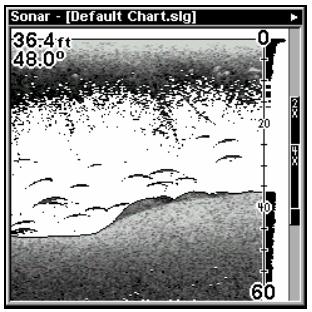
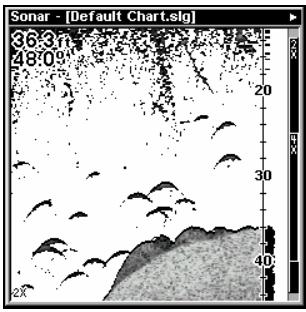
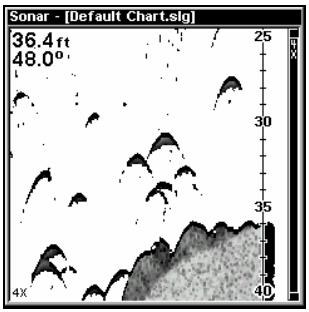
Ecran du Sondeur, en vue normale (à gauche). La seconde illustration (au centre) montre la même vue zoomée 2X. La troisième illustration (à droite) montre la même vue zoomée 4X.
Zoom panoramaque
Votre appareil peut se concentrer rapidement sur n'importe quelle portion de la colonne d'eau par simple pression de l'une des touches fléchées. Le Zoom panoramique vous permet de déplacer la portion zoomée rapidement de haut en bas, obtenant ainsi une image agrandie à différentes profondeurs. En "pointant" votre zoom sur différentes portions de l'image pendant que celle-ci défile, vous pouvez ainsi obtenir un gros plan de qualité de la structure sous-marine.
Pour utiliser le zoom panoramique, réglez manuellement la portée et choisissez un agrandissement de 2X ou de 4X. Appuyez ensuite simplement sur pour faire un panoramique de la colonne d'eau vers le haut ou vers le bas.
Section 5: dépannage sondeur
Si votre appareil refuse de fonctionner ou si vous avez besoin d'assistance technique, veuillez consulter cette section de dépannage avant de contacter le service clientèle de l'usine. Cela pourrait vous éviter de retourner votre appareil pour qu'il soit réparé. Pour nous contacter, reportez-vous à la dernière page de ce manuel.
L'appareil ne s'allume pas:
- Vérifiez le raccordement du câble d'alimentation au niveau de l'appareil. Vérifiez également les fils.
- Assurez-vous que le câble d'alimentation soit bien branché. Le fil rouge doit être branché à la borne positive de la batterie et le fil noir à la borne négative ou à la masse.
- Vérifiez le fusible.
- Mesurez la tension de la batterie au niveau du connecteur d'alimentation de l'appareil. Celle-ci devrait être d'au moins 10 volts. Si ce n'est pas le cas, le câblage de l'appareil est défectueux, les bornes de la batterie ou les fils au niveau des bornes sont corrodés ou la batterie est déchargée.
L'affichage se fige, s'immobilise ou fonctionne par à-coup :
- Des parasites électriques provenant du moteur de l'embarcation, du moteur de traine ou d'un accessoire peuvent provoquer des interférences au niveau du sonar. Il peut s'avérer utile d'acheminer à nouveau les câbles d'alimentation et du transducteur loin des autres fils de l'embarcation. Reliez le câble d'alimentation du sonar directement à la batterie plutôt que de le faire passer par un porte-fusible ou par un interrupteur d'allumage.
- Vérifiez si le câble du transducteur présente des ruptures, des coupures ou des fils coincés.
- Vérifiez le câble du transducteur et d'alimentation. Assurez-vous qu'ils soient tous les deux bien branchés à l'appareil.
Écho de fond faible, lectures numériques irrégulières, ou aucune signal de poisson:
- Assurez-vous que le transducteur soit bien orienté vers le bas. Nettoyez sa surface. L'huile, la saleté et le carburant peuvent former une pellicule, réduisant ainsi l'efficacité du transducteur. S'il est installé à l'intérieur de la coque, il ne doit être séparé de l'eau que par une seule couche de fibre de verre et il doit être bien fixé à la coque. Lorsque vous fixez le transducteur à l'intérieur de la coque, utilisez UNIQUÉMENT la résine époxyde disponible chez LEI (les informations
de commande se trouvent à la fin de ce manuel). N'utilise JAMAIS l'adhésif en caoutchouc silicone RTV ou tout autre type d'époxyde. La résine époxyde LEI a été spécialement formulée de façon à sécher correctement pour les applications intra-coque.
- Des parasites électriques provenant du moteur du bateau peuvent nuire au sonar, le forçant ainsi à augmenter sa discrimination ou sa fonction d'antiparasitage. L'appareil peut alors éliminer de l'affichage des signaux plus faibles tels que ceux des poissons ou même ceux des structures.
- La profondeur de l'eau peut excéder la capacité de l'appareil à couvrir le fond. L'affichage numérique clignotera continuel te (de 0 à 100 pieds par exemple) et augmentez la sensibilité. Un signal de fond devrait apparaître lorsque vous naviguez en eau moins profonde.
- Vérifiez la tension de la batterie. Si celle-ci diminue, la puissance de l'émetteur diminue également, réduisant la capacité de l'appareil à retrouver le fond et à repérer les cibles.
Disparition de l'écho de fond à grandes vitesses, affichage numérique irrégulier ou écho de fond faible lorsque le bateau est en mouvement
- Le transducteur peut se couvrir en eau turbulente. Il doit être placé à un endroit où la circulation de l'eau est régulière afin de permettre au sonar de fonctionner à n'importe quelle vitesse. Les bulles d'air pré
- structures. Essayez des bougies à résistance ou éloignez le câble d'alimentation du sonar et le câble du transducteur des autres fils électriques de l'embarcation.
Aucun arc de poissons ne s'affiche lorsque le repérage des poissons (fish i.d.) est désactivé:
- Assurez-vous que le transducteur soit dirigé bien à plat vers le bas. Il s'agit du problème le plus élevé lorsqu'un arc partiel est affiché.
- La sensibilité n'est peut-être pas suffisamment élevée. Notre appareil ne peut afficher un arc de poisson que s'il reçoit l'écho du poisson depuis son entrée dans le cône de détection jusqu'à sa sortie. Si la
La sensibilité n'est pas assez élevée, l'appareil ne montre le poisson que lorsqu'il se trouve au centre du cône de détention.
- Utilisez le zoom. II est beaucoup plus facile de visualiser des arcs de poissons sur une portée réduite. Par exemple, vous aurez beaucoup plus de chance de voir des arcs de poissons sur une portée de 30 à 60 pieds que sur une portée de 0 à 60 pieds. Les cibles sont en effet agrandies et l'affichage montre beaucoup plus de détails.
- ection apparaissent à l'écran sous forme de lignes horizontales rectilignes.
BRUITS Parasites
Les parasites électriques représentent une part importante des problèmes liés à l'utilisation du sonar. Ceux-ci apparaissent habituellement à l'écran sous forme de motifs aléatoires, de lignes ou de points épars. Dans les cas extrêmes, l'écran peut être complètement recouvert de points noirs, l'appareil peut fonctionner de façon irrégulière ou ne pas fonctionner du tout.
Pour éliminer ou réduire les effets des parasites électriques, essayez tout d'abord d'en déterminer la cause. Avec le bateau immobile sur l'eau, placez tout le matériel électrique hors tension. Assurez-vous que le moteur est également éteint. Allumez votre sonar, puis désactivez le système d'élimination des parasites [connu sous le nom de fonction ASP (Advanced Signal Processing)]. Un signal de fond constant devrait apparaître à l'écran. Placez à présent chaque élément électrique du bateau sous tension et observez à l'écran son effet sur le sonar. Par exemple, actionnez la pompe de drain et vérifiez si des parasites apparaisent à l'écran du sonar. Si aucun parasite n'apparaît, arrêtez la pompe et activez ensuite le poste de radio VHF (hyperféquences). Procédez ainsi avec tout le matériel électrique, en observant pour chaque élément son effet sur l'écran du sonar et en le plaçant ensuite hors tension.
Si vous détectez des parasites avec l'un des éléments électriques, moteur, pompes ou radio, essayez d'isoler le problème. Vous pouvez habituellement acheminer à nouveau le câble d'alimentation et le câble du transducteur du sonar loin des fils provoquant ces interférences. Les câbles d'antenne de radio VHF produisent des parasites lors de la transmission ; assurez-vous que les fils du sonar en soient éloignés. Peut-être devrez-vous relier le câble d'alimentation du sonar directement à la batterie pour l'isoler des autres fils de l'embarcation.
Si le matériel électrique ne fait pas apparaître de parasites à l'écran du sonar, assurez-vous que tous les éléments électriques du bateau sont hors tension, à l'exception du sonar, et mettez le moteur en marche.
Augmentez le régime en restant au point mort. Si des parasites apparaissent à l'écran, le problème pourrait se situer au niveau des bougies, de l'alternateur ou des fils du compte-tours. Essayez d'utiliser des bougies à résistance, des filtres d'alternateur ou acheminez le cable d'alimentation du sonar loin des fils du moteur. On peut une fois de plus éliminer ces problèmes en reliant le cable d'alimentation directement à la batterie. Assurez-vous d'utiliser le fusible en ligne fourni avec cet appareil pour relier le cable d'alimentation à la batterie.
Lorsque aucun parasite n'apparaît à l'écran après tout ces essais, le bruit provient alors professionnellement de la cavitation. Plusieurs débutants ou amateurs procéderont à une installation rapide du sonar qui fonctionnera parfaitement en eau peu profonde ou lorsque le bateau sera à l'arrêt. Dans la plupart des cas, le problème dépend de l'emplacement et/ou de l'angle d'orientation du transducteur. La face du transducteur doit être soumise à un début d'eau constant et ce à n'importe quelle vitesse. Consultez le manuel d'utilisation du transducteur ou les Instructions d'Installation dans ce manuel (Sec. 2) pour connaître la position d'installation idéale.
Fonctionnement de base du GPS
Cette section aborde les fonctions les plus basiques du GPS. Avant que vous n'allumiez votre appareil et que vous ne retrouviez votre position, il est important d'apprendre à utiliser les différentes touches, de connaître les quatre types d'affichage et la façon dont ils fonctionnent tous ensemble. CEPENDANT, si vous ne pouvez tout simplement plus attendre pour sortir, passez directement à la Consultation Rapide.
Clavier Appareil sonar/GPS LMS-525cDF, vu de face, montrant l'écran partagé entre la carte et le sonar, le clavier et la trappe d'accès pour la cartouche MMC.
- PWR/LIGHT (Mise en marche & Lumière) - La touche PWR permet d'allumer et d'éteindre l'appareil et d'activer le rétro-éclairage.
- PAGES - L'utilisation de cette touche et des touches fléchées (4) permet de passer d'un mode d'affichage à un autre. (Ecran d'État)
Satellite, Ecran de Navigation, Ecran Cartographique et Ecran du Sondeur.) Chaque écran représente l'un des modes principaux de fonctionnement de l'appareil.
- MENU - Utilisez cette touche pour accéder aux menus et aux sous-menus, où vous pourrez sélectionner des commandes ou régler des fonctions. Elle permet également d'accé
- TOUCHES FLECHEES - Ces touches sont utilisées pour naviguer dans les menus, pour effectuer des sélections, pour déplacer les curseurs à l'écran du sonar et de la carte, et pour entrer des données.
- ENT/Icons (Entrée & Icones) - Cette touche vous permet de sauvegarder des données, de valider des valeurs et d'exécuter les commandes des menus. Elle est également utilisée pour créé des icones de repérages.
- EXIT - La touche Exit vous permet de revenir à l'écran précédent, d'effacer des données ou de fermer un menu.
- WPT - (Waypoint) La touche Waypoint est utilisée pour sauvegarder ou pour rappeler des waypoints (points de repère), pour rechercher des waypoints et pour accé
- ZOUT - (Zoom Out) - Cette touche vous permet d'effectuer un zoom arrêté. Sur l'Ecran du Sondeur, cette touche vous ramène à l'écran sondeur entier, affichant l'intégralité de la colonne d'eau, depuis la surface jusqu'au fond. Sur l'Ecran Cartographique, elle vous permit de visualiser une zone géographique plus importante à l'écran. Moins de détails sont visibles lorsque vous effectuez un zoom arrêté.
- ZIN - (Zoom In) - Cette touche vous permet d'effectuer un zoom avant. Sur l'Ecran du Sondeur, elle permet d'agrandir les signaux de poissons et le détail du fond. Sur l'Ecran Cartographique, elle vous permit de visualiser plus de détails dans une zone géographique plus réduite à l'écran.
Allumer et éteindre l'appareil/l'éclairage
Pour allumer l'appareil, appuyez sur PWR. Lorsque l'appareil se met sous tension, l'écran cartographique apparait en premier. (Pour utiliser un autre type d'affichage, appuyez sur PAGES | ← ou → jusqu'àu nom du type d'affichage | EXIT.)
Pour activer le rétro-éclairage, appuyez une nouvelle fois sur PWR.
L'appareil dispose de trois niveaux de rétro-éclairage parmi lesquels désirer. Appuyez à plusieurs reprises sur PWR pour passer d'un niveau à un autre ou pour éteindre le rétro-éclairage.
Eteignez l'appareil en appuyant sur la touche PWR pendant 3 secondes.
Menu principal
L'appareil possède un Menu Principal qui comprend les commandes de certaines fonctions et des options de réglage. Cette section traitera uniquement des fonctions, c'est-à-dire des commandes de base qui permettront à l'appareil d'exécuter diverses tâches. Le GPS fonctionnera très bien avec les réglages qui lui auront été attribués par défaut à l'usine. Toutefois, si vous souhaitez en apprendre davantage sur les diverses options dont vous disposez, reportez-vous à la Sec. 8, Réglage du Système et des Options GPS.
Vous pouvez accéder au Menu Principal depuis n'importe lequel des quatre modes d'affichage en appuyant sur MENU | MENU. Pour sortir du menu et revenir à l'écran principal, appuyez sur EXIT.
Menu Principal.
Les commandes du Menu Principal et leurs fonctions sont les suivantes:
Screen (Ecran): modifier le contraste ou la luminosité de l'écran.
Sounds (Sons): active ou désactive les sons émis par les touches et les alarmes, et permet également de régler le style des alarmes.
Transparency (Transparence) : permet de régler le niveau de transparence des menus.
Alarms (Alarmes) : active ou désactive les alarmes du sonar et du GPS et modifie les seuils des alarmes.
Elaboration de Routes : utilisé pour planifier,
visualiser ou naviguer le long d'un itinéraire.
My Trails (Tracés): affiche, cache, crée et supprime des tracés. Également utilisé pour naviguer le long d'un tracé ou pour ré-emprunter un tracé.
Cancel Navigation (Annuler Navigation): désactive les diverses commandes de navigation. S'utilise pour arrêter la navigation une fois que vous avez atteint tout waypoint de destination, un Point d'Intérêt ou un emplacement sur la carte; ou une fois que vous avez atteint la fin d'un tracé ou d'un itinéraire.
Sonar Setup (Réglage Sondeur) : permet de régler diverses options du sondeur.
GPS Setup (Réglage GPS): permet de régler diverses options du récepteur GPS.
Réglage Système: permet de régler les options de configuration générale.
NMEA 2000: vous permet d'accéder à toutes les options de réglage du réseau NMEA 2000, y-compris la configuration des appareils appartenant au réseau. Pour plus d'informations, reportez-vous à la Section 10 : Menu NMEA 2000.
Sun/Moon Calculations (Calcul Soleil/Lune) : calcule les heures de levée et de coucher du Soleil et de la Lune.
Calculateur du Trajet: affiche un nombre de données relatives à votre trajet ainsi que certaines statistiques.
Timers (Chronomètres) : contrôle le chronomètre, le compte à rebours et les réglages du réveil.
Browse MMC Files (Parcourir Fichiers MMC) : vous permet de visualiser la carte MMC installée dans votre appareil et les fichiers qu'elle contient.
Modes d'affichage
L'appareil possède quatre Modes d'Affichage représentant les quatre modes principaux de son fonctionnement. Ces affichages sont les suivants : l'Ecran d'Etat Satellite, l'Ecran de Navigation, l'Ecran Cartographique et l'Ecran du Sondeur. Vous pouvez accéder à ces types d'affichage en appuyant sur la touche PAGES, puis en utilisant les flèches ou pour sélectionner un type d'Affichage particulier. (Quittez le menu en appuyant sur EXIT.)
Menu des Affichages, montrant les diverses options d'affichage de la Carte.
Écran du sondeur
L'écran du Sondeur affiche le graphique du sondeur, c'est-à-dire une vue de la colonne d'eau présente sous la surface jusqu'au fond. Le graphique en question défile de droite à gauche sur l'écran, affichant les échos représentant les poissons, les structures et le fond. L'écran du Sondeur est décrit plus en détail à la Sec. 3.
Écran d'état satellite
Cet écran fournit des informations détaillées sur l'état de la réception satellite de l'appareil et sur l'acquisition d'une position. Pour accéder à l'écran de l'État Satellite : Appuyez sur PAGES, puis utilisez les touches ou pour sélectionner STATUS (ETAT). (Quittez le menu en appuyant sur EXIT.)
Quelle que soit l'écran que vous utilisez, un indicateur de position/point d'interrogation clignotant et l'affichage clignotant des données GPS indiquent que le verrouillage satellite a été perdu et qu'aucune position n'est confirmée. L'écran d'État Satellite vous présente la qualité et la précision du verrouillage satellite en cours et du calcul de votre position.
Avertissement:
Ne procédez à aucune navigation avec cet appareil tant que les nombres affichés à l'écran n'auront pas cessé de clignoter!
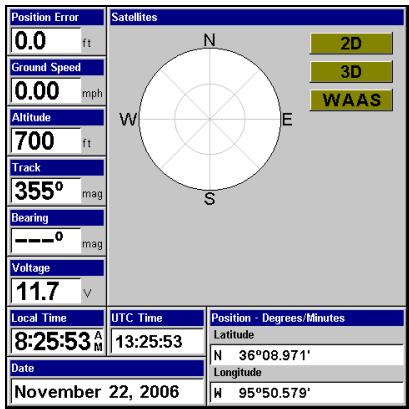
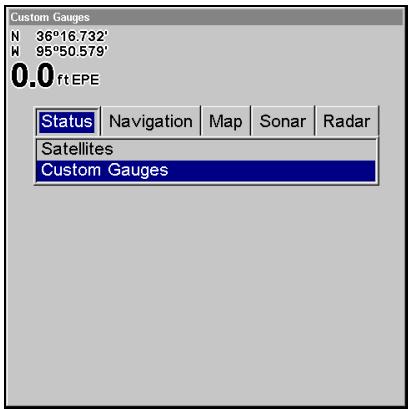
Écran d'état satellite (à gauche). Indicateurs personnalisés (à droite).
Cet écran affiche une vue graphique des satellites visibles. Chaque satellite est placé sur le graphique circulaire relativement à votre position. Le point situé au centre du cercle se trouve directement au-dessus de vous. Le petit anneau le plus à l'intérieur représente la ligne située au-dessus de l'horizon et l'anneau le plus large représente l'horizon. Le Nord se trouve en haut du graphique. Vous pouvez l'utiliser pour reconnaître les satellites gênés par des obstacles présents dans votre entourage immédiat en alignant l'appareil avec le nord.
Le récepteur GPS suivra les satellites qui apparaitront en gras sur le graphique. Le récepteur ne sera pas aligné à un satellite si le numéro correspondant à ce dernier apparait en gris; un tel satellite n'est pas utilisé par l'appareil pour le calcul de votre position.
Sous le graphique circulaire se trouvent les barres graphiques, une pour chaque satellite en vue. Puisque l'appareil possède 12 canaux parallèles, il est en mesure de consacrer un canal par satellite visible. Plus la hauteur de la barre est importante, plus les signaux satellites reçus par l'appareil sont bons.
Vous avez la possibilité de régler des indicateurs numériques personnalisés depuis le menu de l'écran d'État Satellite. La fonction des Indicateurs Personnalisés vous permet d'afficher une variété de données sur un même écran.
Pour régler l'écran des indicateurs personalisés:
- Sélectionnez l'écran SATELLITE STATUS dans le menu des Affichages, CHOISSEZ CUSTOM GAUGES et appuyez sur ENT.
- Appuyez sur MENU. OVERLAY DATA sera selectionnée, appuyez donc sur ENT. Le menu des Données de Superposition affichées apparaître.
- Sélectionnez (PRESS ENT TO ADD...) et appuyez sur ENT pour ouvrir le menu de Visualisation des Données possédant cinq catégories de données: Données GPS, Navigation, Calculateur de Trajet, Heure et Données Capteur.
- Sélectionnéz la catégorie voulue puis appuyez sur ENT, ce qui aura pour effet d'ouvrir la catégorie en question, affichtant ainsi plusieurs sous catégories possédant chacune une case à leur côté.
- Sélectionnez la sous catégorie voulue puis appuyez sur ENT, ce qui aura pour effet de cocher la case lui correspondant, indiquant que le type de donnée sélectionné sera prêt à être affiché.
- Si vous souhaitez afficher d'autres types de données, repêzez les Etapes 4 et 5. Appuyez plusieurs fois sur EXIT pour revenir à l'écran des Indicateurs Personnalisés. Le type de donnée que vous aurez sélectionné sera à présent affché à l'écran.
Pour modifier la taille des données affichées:
- Depuis l'écran des Indicateurs Personnalisés, appuyez sur MENU sélectionnez OVERLAY DATA et appuyez sur ENT. Le menu des Données de Superposition Affichées apparaitra.
- er la taille d'affichage voulue parmi ces quatre options : Off, Petit, Moyen, Large et Enorme.
- Pour modifier la taille d'un autre Type de Données, repêze les étapes décrites ci-dessus. Pour revenir à l'écran du Sondeur avec Indicateurs Personnalisés, appuyez sur EXIT.
Remarque:
L'une des options d'affichage de données de l'écran d'état satellite est celle de l'Erreur de Position (erreur de position horizontale), qui peut apparaître dans l'une des fenêtres de données numériques de l'écran. Si vous activez l'Erreur de Position, elle vous donne l'erreur attendue par rapport à un repère. En d'autres termes, si l'Erreur de Position indique 15 mètres, on estime que la position affichée par l'appareil se trouve dans les 15 mètres environnant votre position réelle.
Cela vous fournit un indicateur de la qualité de positionnement que produit l'appareil. Plus le chiffre affiché pour l'erreur de position est petit, plus le positionnement est bon (et précis). Si des tirets clignotent à la place de l'erreur de position, cela signifie que l'appareil ne s'est pas connecté aux satellites, et que le nombre qui s'affiche n'est pas valide. (Pour plus de détails, reportez-vous au paragraphe concernant la Personnalisation des Affichages à la Sec. 8.)
L'écran d'état satellite possède son propre menu, qui est utilisé pour le réglage de diverses options. (Ces options et leur réglage sont traités à la Sec. 8.) Pour accéder au menu de l'écran d'état satellite, appuyez sur MENU.
Écran de navigation
Cet écran possède une boussole qui affiche non seulement la direction de votre déplacement, mais également la direction à suivre pour se rendre à un waypoint (point de repère). Ce type d'affichage vous propose deux options, navigation avec données numériques et navigation avec sondeur. Pour accéder à l'écran de Navigation : Appuyez sur PAGES | → ou ← jusqu'à NAVIGATION | EXIT. Appuyez sur ↓ ou sur ↑ | EXIT pour sélectionner l'une des deux options proposées.
L'écran de navigation lorsque vous ne vous dirigez pas vers un waypoint ou que vous ne suivez aucun trace ou aucun itinéraire ressemble à celui illustré ci-dessous. Notre position est indiquée par une flèche au centre de l'écran. L'historique de votre parcours, ou la trajectoire que vous venez d'emprunter, est représentée par une ligne prolongeant la flèche. La flèche orientée vers le bas, en haut de la boussole, indique l'orientation actuelle (direction) de votre déplacement.
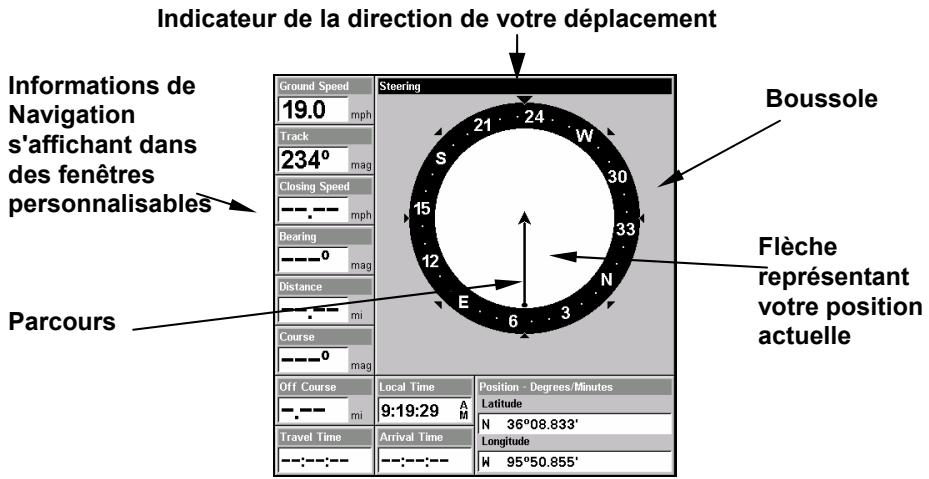
Ecran de Navigation avec Données Numériques, enregistrant un déplacement vers le Sud-Ouest. L'écran ressemble à celui-ci lorsque l'appareil ne prend pas la direction d'un waypoint, ne suit pas un itinéraire ou n'est pas en fonction de backtrack.
Ecran de Navigation avec Sondeur.
Lorsque vous vous dirigez vers un waypoint, votre vitesse au sol (ground speed), votre orientation (track), la distance qui vous sépare de votre waypoint de destination (distance) ainsi que son orientation (bearing), et votre trajet, sont des informations qui sont toutes affichées à l'écran.
Remarque:
Rappelez-vous, lorsque les informations concernant la Vitesse, l'Orientation et la Position clignotent à l'écran, cela signifie que le verrouillage satellite n'a pas été acquis et qu'une position fixe n'a pas été déterminée. Un point d'interrogation clignotera également sur la flèche de position au centre de la boussole.
La Vitesse (Ground Speed) est votre vitesse au sol. (Si vous le souhaitez, vous pouvez personnaliser la fenêtre de la Vitesse pour y afficher la Vitesse d'Approche à la place. La Vitesse d'Approche est la vitesse à laquelle vous dirigez vers le waypoint. Reportez-vous au thème "Personnaliser les Affichages" à la Sec. 8 pour y trouver plus d'informations.)
La Trajectoire (track ou orientation) est la direction dans laquelle vous vous déplacez actuellement. Le Relèvement (bearing) est la direction d'une ligne droite entre votre position actuelle et votre destination. Peu importe la direction que vous prendrez, la fenêtre du Relèvement affichera toujours l'orientation directe de votre destination depuis votre position actuelle (azimuth). La distance indique l'éloignement du waypoint vers lequel vous vous rendez.
La fenêtre de l'Écartement (Hors Route) affiche la marge d'erreur actuelle. C'est la distance d'éloignement qui vous sépare de la trajectoire voulue. La trajectoire à suivre est une ligne imaginaire partant de votre position actuelle et allant vers le waypoint de destination. Elle est
représentée sur l'Ecran de Navigation (et sur l'Ecran Cartographique) par une ligne pointillée verticale.
Ecran de Navigation.
La marge d'erreur actuelle pour l'écartement est affichée sur la boussole sous forme d'un large couloir blanc, qui comprend la trajectoire. Les bords de ce couloir représentent les limites de la marge d'erreur actuelle. Elles sont régler par défaut à 0,20 miles (environ 320 mètres.)
Par exemple, si le symbole de votre position (flèche) entre en contact avec la limite droite de la marge d'erreur, cela signifie que vous vous trouvez à 320 mètres à la droite de la trajectoire voulue. Vous nevez vous redirigez vers la gauche pour rejoindre libre toute trajectoire. Vous pouvez utiliser les touches ZIN ou ZOUT pour modifier la largeur de la marge d'erreur.
Un symbole circulaire représentant votre destination (waypoint) apparait à l'écran lorsque vous vous en approchez, comme illustré dans la figure précédente.
Le Temps de Parcours (Travel Time) est le temps qu'il vous faudra pour atteindre votre destination à votre vitesse d'approche actuelle. (Vous pouvez également personnaliser la fenêtre du temps pour y afficher l'Heure d'Arrivée (Arrival Time.) Il s'agit de l'heure locale à laquelle vous arriverez à votre destination, basée sur votre vitesse d'approche actuelle et sur votre orientation.)
Dans l'exemple de la figure précédente, le conducteur se dirige vers l'Ouest (avec une orientation de ) en direction d'un waypoint orienté à par rapport au Nord (relèvement.) La marge d'erreur pour l'écartement (couloir blanc) est de 0,20 miles (320 mètres) de chaque côté de la trajectoire. Le conducteur se dirige vers le waypoint numéro 4 qui se trouve à 0,3 miles. Le véhicule suit parfaitement sa trajectoire. La vitesse de déplacement est de 8 mph, le conducteur arrivera au waypoint dans 2 minutes et 17 secondes.
L'écran de Navigation possède son propre menu, qui est utilisé pour des fonctions avancées et pour le réglage de diverses options. (Ces options et leur réglage sont traités à la Sec. 8.) Pour accéder au Menu de l'écran de Navigation, depuis l'écran de Navigation, appuyez sur MENU.
Écran cartographique
L'Écran Cartographique affiche votre trajectoire et votre orientation depuis une vue "aérienne". Par défaut, cet appareil affiche la carte avec le Nord toujours situé en haut de l'écran. (Ceci peut être modifié. Reportez-vous au thème Orientation de la Carte à la Sec. 8.) Si vous dirigez vers un waypoint, la carte affichera votre position de départ, votre position actuelle, votre trajectoire et votre destination. Vous n'avez cependant pas besoin de naviguer vers un waypoint pour utiliser la carte.
L'Écran Cartographique est l'affichage par défaut qui apparait lorsque vous allumez l'appareil. Pour y accéder lorsque vous vous trouvez sur un autre écran : Appuyez sur PAGES | ← ou → jusqu'à MAP (CARTE) | EXIT. Lorsque l'Écran Cartographique s'affiche, un écran similaire à ceux illustrés dans les figures suivantes apparait.
La flèche au centre de l'écran représentée votre position actuelle. Elle est orientée dans la direction dans laquelle vous vous déplacez. La ligne prolongeant la flèche représenté le relevé de votre parcours, ou la route que vous venez d'empruntée.
L'échelle de la carte est la distance couverte entre les limites gauche et droite de l'écran. Ce nombre apparait dans le coin inférieur droit de l'écran. Dans le premier des exemples ci-dessous, la portée est de 4000 miles du côté gauche au côté droit de l'écran.
Les touches de Zoom avant et de Zoom arrêté permettent d'agrandir ou de réduire la zone couverte par la carte et la quantité de détails cartographiques visibles à l'écran. Il existe 40 portées disponibles, de 0.02 miles à 4,000 miles.
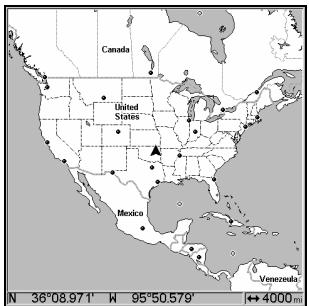
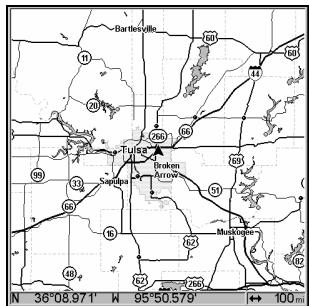
Fenêtre principale de l'écran cartographique (à gauche). Portée de 100 miles (au centre) et portée de 10 miles (à droite). "Over Zoomed" signifie que vous avez atteint la limite d'agrandissement maximale pour une zone couverte uniquement par la carte de base. Si vous essayez d'agrandir davantage, la carte ne révélera aucun autre détail car une carte personnalisée hautement détaillée n'aura pas été chargée pour cette zone sur la carte MMC.
Si vous n'utilisez que la carte de fond préchargeée au moment du programme, la portée de zoom maximale permettant de visualiser des détails cartographiques supplémentaires sera de 25 miles. Vous pourrez continuer de zoomer, mais la carte sera alors simplement agrandie sans révéler davantage d'informations (excepté quelques axes urbains majorés.) Chargez votre propre carte personnalisée hautement détaillée réalisée avec MapCreate (ou une carte pré-enregistrée FreedomMap disponible chez LEI), et vous pourrez alors zoomer jusqu'à une portée de 0,02 miles pour révéler de grandes quantités de détails cartographiques extrêmement précis.
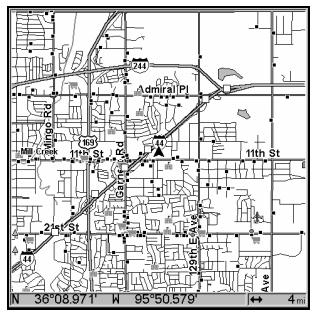

Écrans cartographiques avec carte hautement détaillée d'une zone urbaine chargée sur MMC. Les grandes voies de communication apparaissent avec une portée de 4 miles (à gauche), avec quelques centres d'intérêts visibles. De nombreux points représentant des centres d'intérêts, ainsi que des axes mineurs de communication, sont visibles avec une portée de 2 miles (au centre). Avec une portée de 0.4 mile (à droite) vous pouvez voir une autoroute avec une sortie, des rues principales et secondaires ainsi que des centres d'intérêts.
Carte de fond et carte mapcreate
La carte de fond inclut : des cartes peu détaillées du monde entier, comprenant les villes, les principaux lacs et rivières, les frontières politiques ; et des cartes moyennement détaillées des États-Unis. Les cartes moyennement détaillées des États-Unis comprennent : toutes les municipalités ; les zones métropolitaines ; les terrains publics (tels que les forêts ou les parcs nationaux) ; et certains axes urbains majeurs. Les autoroutes d'États, Inter-États et U. S. y sont également incluses ; les lacs et ruisseaux de tailles moyennes et importantes ; et plus de 60 000 aides à la navigation et 10 000 épaves et obstructions générées dans les eaux côtières ou dans les eaux des Grands Lacs des États-Unis. Tout nouveau en 2007, vous retrouverez également plus de 3000 cartes détaillées de lacs avec des côtes moins définies, des courbes de profondeur ainsi que d'autres détails sous-marins.
Les cartes personnalisées MapCreate incluent de grandes quantités d'informations que l'on ne retrouve pas dans la carte de fond. Les cartes MapCreate comprennent une base de données permettant la recherche de Centres d'Intérêt, elles comprennent également toutes les rues et secondaires, toutes sortes de points de repère (tels que les sommets, les écoles, les tours radio, etc.) ; davantage de rivières, de ruisseaux, et de plus petits lacs, étangs, accompagnés de leurs noms.
Le plus important est le détail de la carte qui permet en retour à votre appareil GPS de démontrer un plus grand niveau de précision de positionnement. Par exemple, la carte de fond vous montrerait les grandes lignes et la forme approximative d'un littoral ou d'un corps d'eau, mais le plus grand niveau de détail de MapCreate montrerait la côte entièrement et avec précision (détail plus fin). Beaucoup de petites îles ne seraient pas inclues dans la carte de fond, mais le sont avec MapCreate.
Remarque:
Disponibles chez LEI Extras (consultez la fin de ce manuel pour obtenir des informations sur la commande d'accessoires), les FreedomMaps sont des cartes pré-enregistrées qui contiennent l'intégralité des informations disponibles sur une carte personnalisée MapCreate, sans imposer le même travail de préparation.
Lorsque la carte est observée avec suffisamment de recul, la plupart des POIs apparaissent sous la forme de petits carrés. Lorsque vous effectuez un zoom avant, les symboles deviennent des icônes lisibles. Dans l'exemple avec une portée de 0.2 miles (à droite), le curseur a sélectionné le Café Cupps comme POI, ce qui active une fenêtre automatique d'identification. Cette fenêtre fonctionne avec n'importe quelle portée de zoom.
Conseil:
Dans certaines zones urbaines, les commerces sont si proches les uns des autres que leurs icônes s'entassent les unes sur les autres à l'écran. Vous pouvez réduire cet encombrement et prendre les rues et autres caractéristiques de la carte plus facile à voir en désactivant tout simplement l'affichage de certains POIs dont vous n'avez pas besoin. (Pour savoir comment, reportez-vous à la partie concernant la Sélection des Catégories de Détails Cartographiques. Cette partie vous expliquera comment utiliser le menu "Map Categories Drawn" pour activer et désactiver individuellement les affichages des POIs.) Bien que leur affichage soit désactivé, vous pouvez toujours rechercher des POIs, et leurs icônes apparaîtront lorsque votre appareil les retrouvera pour vous.
L'Écran Cartographique possède son propre menu, qui est utilisé pour plusieurs fonctions et pour le réglage de diverses options. Pour accéder au menu, depuis l'Écran Cartographique, appuyez sur MENU.
Le Menu des Affichages propose également plusieurs options d'affichage sous la catégorie Carte. Pour y accéder, appuyez sur PAGES | . jusqu'à MAP (CARTE) | jusqu'au Type d'Affichage | EXIT.
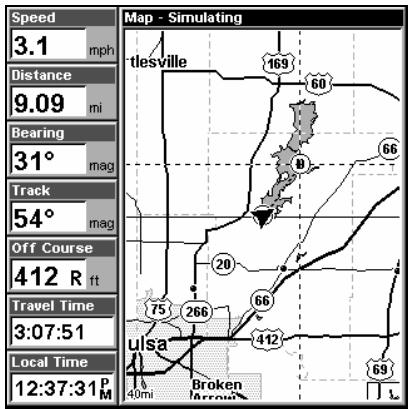
Carte avec Données Numériques (à gauche). Carte avec Deux Formats de Position (à droite).
Avec les écrans qui possèdent deux fenêtres principales (telles que deux cartes), vous pouvez passer d'une fenêtre à une autre en appuyant sur PAGES|PAGES. Cela vous permet de désigner la carte sur laquelle le curseur se déplacera et à partir de laquelle les menus s'ouvriront. La fenêtre possédant la barre de titre bleue est la fenêtre active.
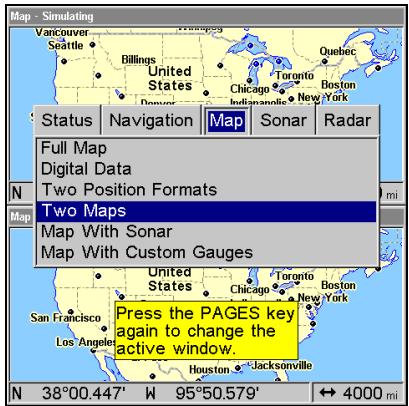
Menu des Affichages, avec l'option "Deux Cartes" sélectionnée (à gauche). Les deux fenêtres sont ici en position horizontale. Écran Cartographique avec deux fenêtres verticales (à droite).
La Fonction "Redimensionner Fenêtre" est une option conçue pour les écrans qui possèdent deux fenêtres principales. Vous pouvez ainsi modifier la taille horizontale des fenêtres pour les adapter à votre préférence. Depuis l'une des deux fenêtres affichées, appuyez sur MENU | ↓ jusqu'à RESIZE WINDOW (REDIMENSIONNER FENÊTRE) | ENT.
- Quatre flèches clignotantes apparaîtront le long de la ligne centrale séparant les deux fenêtres. Ces dernières se trouveront par défaut en
position horizontale, appuyez donc sur pour les redimensionner. Ou bien, si vous souhaitez aligner les deux fenêtres verticalement, utilisez les touches pour les faire passer d'une position horizontale à une position verticale. Une fois les fenêtres en position verticale, appuyez sur pour les redimensionner. Appuyez sur EXIT pour quitter cette fonction.
- Pour modifier la taille des fenêtres une nouvelle fois ou pour revenir aux réglages de départ, suivez simplement les étapes décrites ci-dessus. Vous pouvez également utiliser la commande de Réinitialisation des Options pour revenir aux réglages par défaut.
Carte avec sondeur
L'écran Cartographique avec Sondeur divise l'écran à part égale entre une vue cartographique et une vue du sonar. Ces fenêtres peuvent être redimensionnées de manière à convenir à vos préférences.
Pour redimensionner les fenêtres de la carte et du sondeur:
- Appuyez sur PAGES, Sélectionnez MAP, puis MAP WITH SONAR et appuyez sur ENT.
- Appuyez sur MENU, Sélectionnez RESIZE WINDOWS et appuyez sur ENT. Deux flèches horizontales apparaîtront à l'écran.
- Utilisez les touches pour augmenter ou réduire la taille des fenêtres. Appuyez sur EXIT pour revenir en fonctionnement normal.
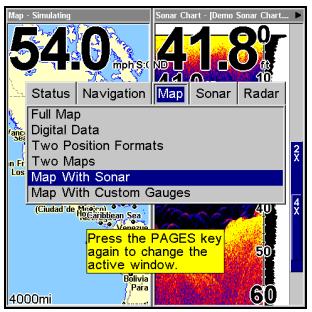
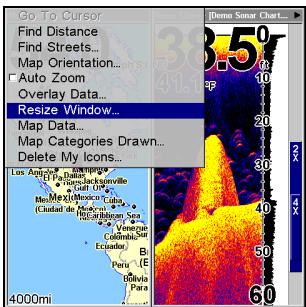
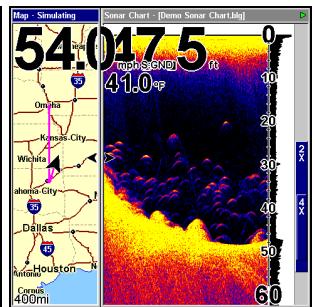
Option de la Carte avec Sondeur sélectionnée dans le menu des Affichages (à gauche). Option de Redimensionnement des Fenêtres sélectionnée dans le menu de la Carte avec Sondeur (au centre). Flèches de redimensionnement affichées en cours de modification de la taille des fenêtres (à droite).
Carte avec indicateurs personnalisés
L'écran Cartographique avec Indicateurs Personnalisés est divisé en une carte à droite, et en un indicateur numérique à gauche. La taille de ces deux fenêtres peut être modifiée de manière à ce que l'une soit plus large que l'autre ou encore de façon à ce que l'écran soit divisé de manière égale.
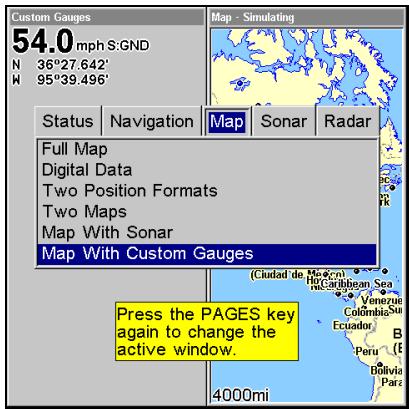
Carte avec Indicateurs Personnalisés sélectionné dans le menu des Affichages (à gauche). Option des Données de Superposition sélectionnée dans le menu de la Carte avec Indicateurs Personnalisés (à droite). Pour personnaliser l'affichage de l'indicateur numérique:
- Appuyez sur PAGES, sélectionnez MAP WITH CUSTOM GAUGES et appuyez sur ENT.
- Appuyez sur MENU, sélectionnez OVERLAY DATA et appuyez sur ENT. Le menu des Données de Superposition affichées apparaît.
- Sélectionnez (PRESS ENT TO ADD...) et appuyez sur ENT afin d'ouvrir le menu de Visualisation des Données, lequel possèdera cinq catégories de données différentes: Données GPS, Navigation, Calculateur de Trajet, Heure, Données Sonar et Données Capteur.
- Sélectionnez la catégorie de données voulue puis appuyez sur ENT, ce qui aura pour effet de dérouler une liste d'options, révélant ainsi les diverses sous-catégories avec les cases leur correspondant.
- Sélectionnez la sous-catégorie voulue puis appuyez sur ENT, ce qui aura pour effet de cocher la case correspondant à votre sélection, indiquant que la donnée choisie sera à présent affichée à l'écran.
- Si vous souhaitez que d'autres types de données soient également affichés, répétez les Étapes 4 et 5. Appuyez plusieurs fois sur EXIT pour revenir à l'écran Cartographique avec Indicateurs Personnalisés. Le type de données que vous aurez sélectionné sera à présent affiché dans la zone grise située à gauche de l'écran.
Pour changer la taille des données:
- Depuis l'écran Cartographique avec Indicateurs Personnalisés, appuyez sur MENU, sélectionnez OVERLAY DATA, puis appuyez sur ENT. Le menu des Données de Superposition Affichées apparaitra.
- Sélectionnez le Type de Données dont vous souhaitez modifier la taille, puis utilisez les touches pour passer d'un réglage à un autre parmi les quatre options suivantes : Off, Petit, Moyen, Grand et Enorme.
- Pour modifier la taille d'un autre Type de Données, répétez les étapes décrites ci-dessus. Pour revenir à l'écran Cartographique avec Indicateurs Personnalisées, appuyez sur EXIT.
La Vitesse (Ground Speed) est ici affichée en petite taille (à gauche). La taille d'affichage de la Vitesse a été modifiée pour apparaître en Grand (à droite).
Radar
Lorsque vous accéderez à l'Affichage Radar, l'écran affichera alors un radar. Des informations concernant l'installation et le fonctionnement du radar sont comprises dans deux documents fournis avec les accessoires Lowrance muni de radar : Instructions d'Installation pour Module d'Interface Radar et RIM 100 Radar et Guide de Fonctionnement Radar. Reportez-vous à ces documents pour obtenir plus d'informations sur votre radar.
Écran Radar (à gauche) et son menu (à droite).
Pour accéder à l'écran radar:
- Appuyez sur PAGES, Sélectionnez l'onglet intitulé RADAR et appuyez sur ENT.
- Appuyez sur MENU pour ouvrir le menu du Radar. Appuyez sur EXIT pour revenir à l'écran du radar.
La page suivante présente une consultation rapide en 12 étapes pour un fonctionnement de base du GPS.
Consultation rapide des bases du GPS
Commencez dehors, avec une vue dégagée du ciel. Lorsque vous vous exercez, essayez de vous rendre à une destination peu éloignée (quelques rues). L'utilisation de l'appareil dans un espace trop restreint activera constamment l'alarme d'arrivée.
- Appuyez sur la touche PWR pour allumer l'appareil.
- L'écran affichera la carte de l'Amérique du Nord à une échelle de 4000 miles. Passez d'un type d'écran à un autre (Écran Cartographique, Écran d'État Satellite, Écran de Navigation et Écran du Sondeur) en appuyant sur PAGES|← ou → pour sélectionner un Type d'Affichage |EXIT. Affichez l'écran d'État Satellite.
- Attendez que l'appareil ait localisé les satellites et calculé votre position actuelle. Le processus est visible à l'écran. Cette opération prend en moyenne 1 minute, ou moins, dans le cas où le ciel est non obstrué par le terrain ou par des structures. Lorsque l'appareil acquiert une position, une tonalité est émise et un message apparait à l'écran.
- Une fois la position acquise, appuyez sur PAGES pour passer à l'écran cartographique, qui affiche une vue aérienne de la terre. Vous pouvez alors vous déplacer sur la carte en:
Effectuer un Zoom Avant (Zoom in) pour observer plus de détails : appuyez sur ZIN.
Effectuant un Zoom Arrière (Zoom out) pour observer une zone plus grande, avec moins de détails : appuyez sur ZOUT.
Faisant défiler la carte vers le nord, le sud, l'est ou l'ouest en utilisant les touches fléchées .
Pour stopper le déplacement et revenir à votre position actuelle, appuyez sur la touche EXIT.
- Fixez un waypoint (Wpt 001) au niveau de votre position actuelle de façon à pouvoir vous y repérer à nouveau plus tard : appuyez sur WPT|WPT. Un symbole et les chiffres "001" apparaissent.
- Zoomez/faites défiler la carte pour trouver un objectif proche ou un lieu où vous désirez vous rendre. Utilisez les touches fléchées pour y centrer le curseur.
- Rendez-vous à la destination sélectionnée: appuyez sur MENU|ENT|EXIT. Suivez la trajectoire en pointillée sur l'écran cartographique ou la flèche d'orientation de la boussole sur l'écran de navigation.
- Une fois à destination, l'Alarme d'Arrivée se déclenche : pour l'éteindre, appuyez sur EXIT. Annulez la commande de Navigation : appuyez sur MENU|MENU|↓ jusqu'à CANCEL NAVIGATION (ANNULER NAVIGATION) |ENT|← pour
- Revenez au Wpt 1 en Naviguant Vers le Waypoint ou en Ré-empruntant votre Trace. Vers Waypoint: appuyez sur WPT pour SAVED (SAUVEGARDE) |ENT |ENT |ENT. Utilisez les touches ou pour sélectionner le Wpt 001, appuyez sur ENT |ENT; suivez les instructions de navigation. Trace: appuyez sur MENU | MENU | ↓ jusqu'à MY TRAILS (TRACES) | ENT. Appuyez sur pour Trail 1 | ENT | | ↓ jusqu'à NAVIGATE (NAVIGUER) | ENT | ↓ jusqu'à NAVIGATE (NAVIGUER) | → jusqu'à REVERSE (INVERSER) | ENT | ← jusqu'à NAVIGATE (NAVIGUER) | ENT. (Si l'alarme d'arrivée se déclenche, appuyez sur EXIT.) Suivez les instructions de navigation.
- De retour au point de départ, l'Alarme d'Arrivée se déclenche; appuyez sur EXIT. Annulez la commande de Navigation: appuyez sur MENU|MENU|↓ jusqu'à CANCEL NAVIGATION (ANNULER NAVIGATION)|ENT|← pour Yes (OUI)|ENT.
- Pour éteindre l'appareil, maintenez la touche PWR enfoncée pendant trois secondes.
Retrouver votre position actuelle
Le repérage de votre position est aussi simple que d'allumer votre appareil. En l'absence d'obstruction par un feuillage dense, du fait de la topographie ou par des structures et bâtiments, l'appareil recherche automatiquement les satellites et calcule sa position en une minute ou moins environ.
Si pour une raison ou une autre l'acquisition d'une position prend plus de temps, vous vous trouvez alors sans doute dans un bâtiment ou un véhicule ou sur un terrain qui bloque la réception des signaux. Pour y. Remédier, assurez-vous que vous soyez placé de façon à ce que le module antenne de l'appareil ait accès à une vue du ciel aussi dégagée que possible, puis éteignez et rallumez l'appareil.
Se déplacer sur la carte: zoom & touches fléchées
La carte affiche une perspective aérienne de la terre. La portée du zoom apparait dans le coin inférieur gauche de l'écran.
- Appuyez sur la touche ZIN (zoom avant) pour vous rapprocher et observer plus de détails dans une zone géographique réduite.
- Appuyez sur la touche ZOUT (zoom arrière) pour vous éloigner et observer une zone géographique plus importante et moins détaillée.
Lorsque vous vous déplacez, la carte se déplace automatiquement en même temps que vous. Ainsi, votre position reste approximativement toujours au centre de votre écran.
Vous pouvez effectuer un panoramique ou faire défiler la carte
manuellement vers le nord, le sud, l'est ou l'ouest en utilisant les touches fléchées, qui activeront le curseur. Vous pourrez ainsi observer des parties de la carte autres que celle où vous vous trouvez actuellement. Pour désactiver le curseur, appuyez sur EXIT, la carte retournera ainsi à votre position actuelle ou à la dernière position connue.
Conseil:
Utilisez le curseur pour déterminer la distance qui sépare votre position actuelle (ou la dernière position connue si vous travailliez en intérieur) d'un objectif sur la carte. Utilisez simplement les touches fléchées pour positionner le curseur sur le lieu ou l'objectif choisi. La distance, mesurée en ligne droite, apparaitra dans une fenêtre de données au bas de l'écran. Appuyez sur EXIT pour faire disparaître le curseur.
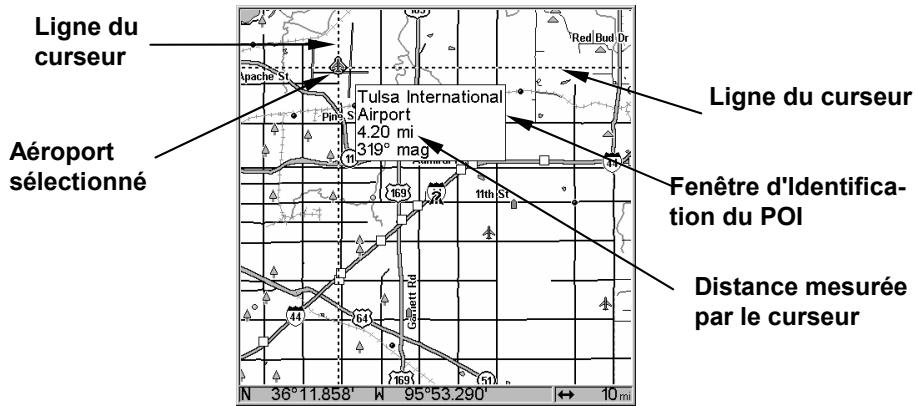
L'aéroport sélectionné au Nord-Ouest se trouve à 4,2 miles de distance.
Sélection d'un détail de la carte avec le curseur
- Utilisez les touches de zoom et les touches fléchées pour vous déplacer sur la carte et pour trouver l'emplacement que vous souhaitez sélectionner.
- Utilisez les touches fléchées pour centrer le curseur sur l'objet choisi. Pour la plupart des points de la carte, une fenêtre automatique vous donne le nom du détail sélectionné.
Astuce:
Cet appareil possède une fonction d'Annulation du Curseur qui vous permet de retourner instantanément à la dernière position que vous observiez sans avoir à faire défiler l'écran. Voici comment elle fonctionne : Utilisez le curseur (les touches fléchées) pour vous déplacer sur la carte vers une position ou un waypoint éloigné. Appuyez EXIT pour faire disparaître le curseur et revenir à votre position actuelle. Lorsque vous souhaitez jeter un nouveau coup d'œil
à la position éloignée, appuyez simplement une nouvelle fois sur EXIT. Vous pouvez utiliser cette astuce pour passer de votre position actuelle à votre destination sans avoir à faire sans arrêt défiler votre carte.
Fonction de recherche
Vous savez à présent comment l'appareil peut retrouver votre position ; essayons maintenant d'en rechercher d'autres. La fonction de recherche est l'un des dispositifs les plus puissants de la ligne de produits GPS Lowrance. Dans l'exemple suivant, nous rechercherons le fast-food le plus proche. Pour plus d'informations concernant les différents types de recherche, reportez-vous à la Section 9, Recherche.
Remarque:
Cet exemple nécessite que vous possédiez la base de données des Points d'Intérêts (POI) comprise dans une carte personnalisée hautement détaillée MapCreate.
Une fois que l'appareil aura retrouvé votre position:
- Appuyez sur WPT |↓ jusqu'à POI-RESTAURANTS.
- Vous pourriez effectuer votre recherche parmi l'intégralité des catégories de restaurants, mais dans cet exemple nous allons limiter notre recherche. Appuyez sur jusqu'à la colonne des SUBCATEGORY | jusqu'à FAST FOOD CHAINS |ENT | pour NEAREST |ENT.
- L'appareil indique qu'il est en train d'effectuer le calcul, puis une liste de restaurants apparait, le plus proche se retrouvant mis en évidence en début de liste. Le restaurant le plus éloigné se trouvera en fin de liste.
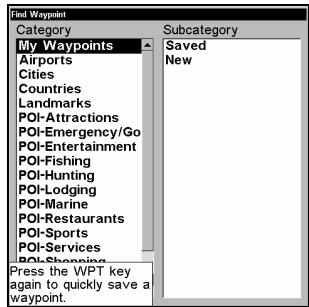
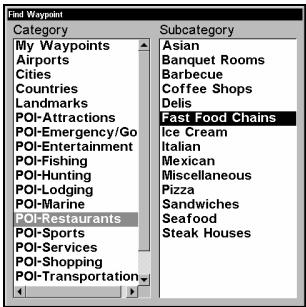
Menu de Recherche d'un Waypoint (à gauche). Menu de Sélection de la Catégorie (au centre). Liste des restaurants les plus proches (à droite).
- Vous pourriez vous déplacer dans la liste pour sélectionner un autre restaurant, mais pour l'instant, nous allons simplement accepter le restaurant le plus proche. Appuyez sur ENT.
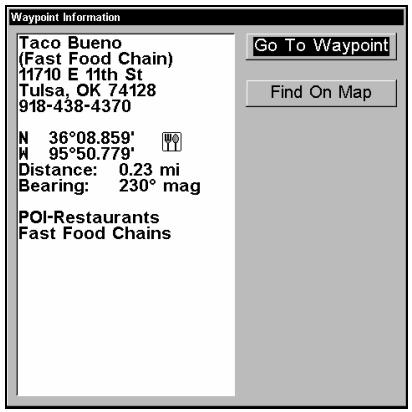
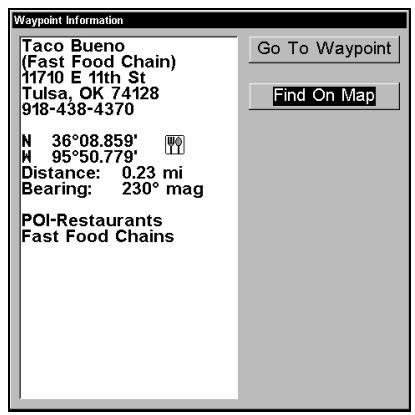
L'écran d'Informations affiche le nom, l'adresse, le numéro de téléphone, la latitude, la longitude, la distance d'éloignement et l'orientation du restaurant. Dans la première figure (à gauche) la commande Go To Waypoint (Naviguer vers Waypoint) est Sélectionnée. Dans la deuxième figure (à droite) la commande Find On Map (Afficher sur Carte) est Sélectionnée.
- L'écran d'Informations du POI (Point d'Intérêt) apparait. Si vous souhaitez y être conduit, vous pouvez appuyer sur Entrée, puisque la commande Go To Waypoint est déjà sélectionnée. Mais pour l'instant, nous souhaitons seulement le visualiser sur la carte, appuyez donc sur ↓ jusqu'à Find On Map | ENT.
- La carte apparait, avec le curseur en croix soulignant le symbole du restaurant. Une petite fenêtre donne le nom, la distance et l'orientation du POI. Une boîte de données au bas de l'écran vous informe de sa latitude et de sa longitude.
Carte affichant le Waypoint Trouve, résultat de la recherche du restaurant.
- Pour quitter la fonction recherche et revenir à la première page affichée, appuyez plusieurs fois sur EXIT. (Avant de sortir complètement de la fonction de Recherche, vous auriez pu rechercher d'autres points d'intérêt.)
Remarque:
La fonction de Recherche fonctionne avec la cartographie et des données POI téléchargées sur l'appareil. Si vous ne possédez pas de carte personnalisée hautement détaillée sur une carte MMC (comprenant les données POI) pour la zone dans laquelle vous effectuez votre recherche, votre recherche peut ne donner aucun résultat.
Fixer un waypoint
Un waypoint est une simple adresse électronique basée sur la latitude et la longitude d'une position terrestre. Un waypoint représente un lieu, un site, ou une destination qui peut être stocké en mémoire, puis réutilisé pour une navigation ultérieure.
Vous pouvez créer un waypoint à partir de la position de l’erreur sur la carte, ou au niveau de votre position lorsque vous vous déplacez. Vous pouvez manuellement créer un waypoint en entrant la latitude et la longitude d’une position. Vous pouvez copier des waypoints depuis votre appareil vers tout ordinateur avec le logiciel MapCreate. Ainsi, lorsque vous souhaitez ré-emplunger un itinéraire, les waypoints archivés peuvent être rechargés sur tout appareil GPS.
Pour créer et sauvegarder un waypoint:
Ces deux premières techniques utilisent la méthode Quick Save (Sauvegarde Rapide), la manière la plus rapide et la plus simple de créer un point de repère.
Créer un waypoint à partir de votre position actuelle
Au cours de votre déplacement, appuyez sur WPT|WPT. Un point de repère est sauvegardé et un nom lui est automatiquement attribué, accompagné d'un numéro séquentiel, tel que "waypoint 003." Le symbole du point de repère et son numéro apparaissent tous deux sur la carte.
Etape 1.
Etape 2.
Etape 3.
Etape 4. Etapes à suivre pour créer un Waypoint. Étape 1: alors que vous vous déplacez, appuyez deux fois sur WPT pour ouvrir l'écran Find Waypoint (illustré à l'objet 2) et fixer un waypoint. Étape 3: un message vous informe que le waypoint a été sauvegardé. Étape 4: le véhicule poursuit sa route; le symbole du waypoint avec son numéro sont visibles sur la carte.
Remarque:
La méthode de Sauvegarde Rapide utilise le symbole par défaut du waypoint jusqu'à ce que vous editiez un waypoint existant et changiez son symbole. Une fois le symbole d'un waypoint changeé, l'appareil s'en souviendra et utilisera le même symbole la prochaine fois que vous sauvegarderez un waypoint. Pour revenir au symbole par défaut, edité un waypoint et choisissez le symbole par défaut, ou utilisez la commande de Réinitialisation des Options.
Créer un waypoint sur la carte
- Utilisez les touches fléchées pour déplacer le curseur jusqu’à l’endroit où vous désirez placer un point de repère.
- Appuyez sur WPT|WPT. Le point de repère est sauvegardé et un nom lui est automatiquement attribué, accompagné d'un numéro séquentiel, tel que "waypoint 001." Le symbole du point de repère et son numéro apparaîtront sur la carte.
Se rendre à un waypoint
Vous pouvez sélectionner n'importe quel point de repère visible sur la carte avec le curseur, puis utiliser la commande "Aller vers le Curseur" (Navigate to Cursor) (nous décrirons comment plus loin dans cette section). Cependant, vous pouvez éviter de faire défiler la carte pour couvrir un waypoint en utilisant les commandes de Recherche d'un Waypoint:
- Appuyez sur WPT| → jusqu'à SAVED (SAUVEGARDE) | ENT. Pour rechercher le waypoint le plus proche, appuyez sur ↓ pour Nearest (LE PLUS PROCHE) | ENT; ou pour effectuer une recherche par nom (et naviguer dans la liste des waypoints), appuyez sur ENT. Dans le cadre de cet exemple, effectuez une recherche par nom.
- Si la liste de vos waypoints est relativement longue, vous pouvez épeller le nom du waypoint que vous recherchez dans la fenêtre FIND BY NAME (CHERCHER PAR NOM). (Appuyez sur ↑ ou sur ↓ pour modifier le premier caractère, puis appuyez sur → jusqu'àu caractère suivant et répétez les mêmes étapes jusqu'à ce que le nomChoisi soit correct, puis appuyez sur ENT pour entrer dans la liste.)
- Si la liste est courte, vous pouvez aller directement à la fenêtre FIND IN LIST (CHERCHER DANS LA LISTE) en appuyant sur ENT. Utilisez les flèches ↑ ou ↓ pour sélectionner le nom du waypoint, puis appuyez sur ENT et l'écran d'information du waypoint apparaitra avec la commande Go To (NAVIGUER VERS WAYPOINT) sélectionnée.
- Pour commencer à naviguer vers le waypoint, appuyez sur ENT
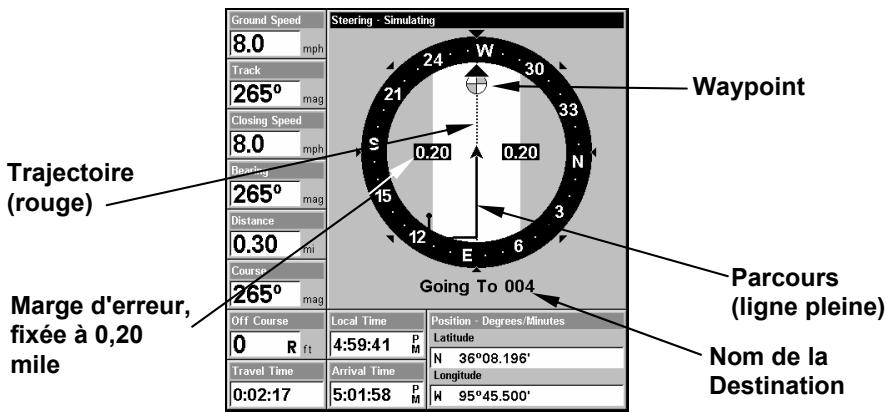
Ecran de Navigation, naviguant vers le waypoint 004 et créé ainsi un tracé.
Fixer un waypoint man overboard (MOB)
L'un des incidents les plus terrifiants en bateau survient lorsqu'un ami ou un membre de votre famille passe par dessus bord. Cette situation peut s'avérer mortelle et est particulièrement dangereuse la nuit ou lorsque vous vous trouvez loin des côtes. Évidemment, la première chose à faire est de rester calme et de prendre toutes les mesures de sauvetage nécessaires afin de porter secours à la personne en détresse.
L'appareil possède un dispositif d'homme à la mer (MOB) qui vous montre les données de navigation à suivre pour vous rendre à l'emplacement où la fonction a été activée. Pour l'activer, appuyez sur les touches ZOUT et ZIN en même temps. Notre position à l'instant où ces touches sont actionnées est enregistrée comme étant la position dite d'homme à la mer.
Attention:
Sauvegarder un nouveau point de repère "Man Overboard" remplacera et effacera le point de repère "Man Overboard" précédent.
Gent: retourner au point de repère MOB
Retrouvez votre chemin jusqu’au lieu de l’accident avec l’Ecran de Navigation ou l’Ecran Cartographique. Lorsque le MOB est activé, l’Ecran de Navigation affiche automatiquement la boussole avec sa flèche d’orientation pointée vers la position de l’homme à la mer. Le nom de la destination est alors le suivant: "Going To Man Overboard." L’Ecran Cartographique affiche un point de repère MOB représentant une silhouette humaine et la flèche de direction indique l’orientation à suivre pour atteindre cette position.
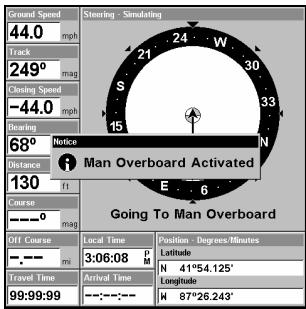
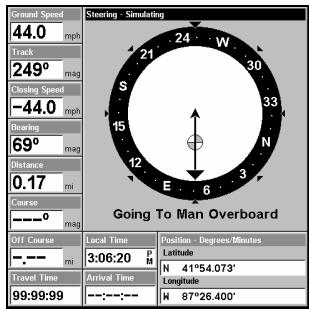
Navigation vers l'Homme à la Mer : Message d'Activation de l'Homme à la Mer (à gauche). Écran de Navigation, au centre, Écran Cartographique (à droite). La victime se trouve à tribord. Le GPS montre la direction à suivre pour la secourir.
La position de l'homme à la mer est également stockée dans la liste des points de repères pour une consultation ultérieure. Elle peut être éditée de la même façon que tout autre waypoint. Cette sauvegarde empêche la perte par inadvertance de la position du Man Overboard (MOB).
Pour annuler la navigation vers le MOB, appuyez sur MENU|MENU|↓ jusqu'à CANCEL NAVIGATION (ANNULER NAVIGATION)|ENT|← pour YES (Oui) |ENT. L'appareil cessera d'afficher les informations de navigation.
Se rendre à la position du curseur sur la carte
La commande Go To CURSOR (Aller vers le Cursor) vous conduit à la position actuelle du cursor sur la carte. C'est une façon rapide et pratique de vous diriger vers n'importe quelle position visible sur la carte. Utilisez le cursor (contrôle par les touches fléchées) ainsi que les touches zoom in et zoom out pour vous déplacer sur la carte jusqu'à ce que vous trouviez un endroit où vous souhaitiez vous rendre. 2. Centrez le CURSEUR sur l'emplacement choisi de façon à le sélectionner. Voir l'exemple ci-dessous. (Beaucoup de détails cartographiques tels que les waypoints, les Points d'Intérêt, les villes, etc. peuvent être "selectionnés", et apparaîtront "mis en évidence" avec une fenêtre d'information. D'autres détails, tels qu'une rivière ou une intersection n'apparaîtront pas "selectionnés", mais le CURSE[SE]UR vous y conduira de la même façon.)
Se rendre à la position du curseur. Dans cet exemple, le curseur est centré sur Oologah, Oklahoma.
- Appuyez sur MENU|ENT et l'appareil vous conduira jusqu'à la position du curseur.
L'Ecran Cartographique affichera une ligne rouge reliant votre position actuelle à la position du curseur. L'Ecran de Navigation affichera une boussole vous donnant les informations de navigation pour vous rendre à votre destination. Consultez les exemples suivants.
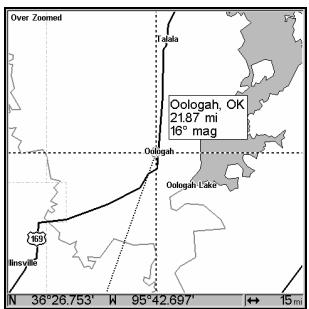
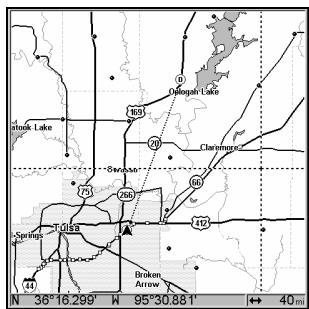
La figure avec une portée de 15 miles (à gauche) montre clairement la ligne reliant votre position actuelle à votre destination. La carte avec une portée de 40 miles (au centre) affiche à la fois votre position actuelle et votre destination. L'écran de Navigation (à droite) affiche également les informations de navigation.
Pour stopper la navigation vers le curseur, utilisez la commande d'Annulation de la Navigation : appuyez sur MENU| MENU|↓ jusqu'à CANCEL NAVIGATION (ANNULER NAVIGATION)|ENT|← pour YES (OUI)|ENT. L'appareil cessera de difficher les informations de navigation.
Se rendre à un centre d'intérêt (ou POI, pour point of interest)
Pour les POIs qui sont visibles sur la carte, vous pouvez facilement utiliser la commande de Navigation vers le Curseur décrite ci-dessus ; utilisez simplement le curseur pour sélectionner le POI.
Une autre méthode consiste à rechercher les POIs avec la commande Find Waypoint (Recherche), activée depuis la touche WPT (Reportez-vous à l'exemple de recherche décrit plus haut dans cette section, ou consultez la Section 9, Recherche, pour des instructions plus détaillées sur la recherche de POIs.)
Pour vous rendre à un POI:
- Appuyez sur WPT, sélectionnez la catégorie de POI voulue, puis appuyez sur → pour entrer dans la liste des sous catégories.
- Sélectionnez la sous-catégorie voulue et appuyez sur ENT. Le menu de Recherche apparaitra avec deux options : Recherche en fonction du Nom ou Recherche du POI le Plus Proche.
- Sélectionnez l'option de recherche voulue puis appuyez sur ENT. Une liste de POIs apparaîtra. Si vous choisissez d'effectuer votre recherche en fonction de sa Proximité, utilisez les touches ↑ ↓ pour sélectionner le POI voulu et appuyez sur ENT. Si vous choisissez d'effectuer votre recherche par Nom, utilisez les touches ↑ ↓, ← → pour saisir le nom du POI. Lorsque le nom voulu aura été saisi, appuyez sur ENT pour accéder à la liste des POIs correspondants.
- Sélectionnez le POI voulu puis appuyez sur ENT, ce qui aura pour effet d'ouvrir le menu d'Information du Waypoint correspondant.
- Sélectionnez la commande GO TO WAYPOINT et appuyez sur ENT. L'appareil commencera à afficher les informations de navigation vous permettant de vous rendre à votre destination.
Pour annuler la fonction de navigation, appuyez sur MENU|MENU|↓ jusqu'à CANCEL NAVIGATION|ENT|← pour YES|ENT. L'appareil cessera d'afficher les informations de navigation.
Créer et sauvegarder un trace
Un tracé est un chapelet de points de repères relevés par l'appareil au cours de votre déplacement. C'est l'historique de votre trajet, un enregistrement du chemin que vous avez emprunté. Les tracés sont très utiles pour répéter un même trajet. Ils sont particulièrement pratiques lorsque vous essayez de retracer votre chemin et de retourner d'où vous venez. À l'écran, les tracés sont représentés par une ligne pleine prolongeant la flèche de votre position actuelle.
L'appareil est réglé par défaut de façon à créer et à enregistrer automatiquement un trace lorsque vous l'allumez. Il continuera d'enregistrer le trace jusqu'à ce que sa longueur atteigne le maximum de points enregistrables (ce maximum est fixé par défaut à 2000 points par trace, mais l'appareil peut enregistrer jusqu'à 9999 points par trace). Lorsque la limite de points est atteinte, l'appareil commence à enregistrer le trace par-dessus lui-même.
Par défaut, le tracé clignote une fois par seconde, le rendant plus visible sur la carte. Avec le réglage automatique par défaut, l'appareil crée un tracé en plaçant un point à l'écran (trail point) à chaque fois que vous changez de direction. (La méthode utilisée pour la création d'un tracé et son niveau de mise à jour peuvent tous les deux être régles. Reportez-vous à la Sec. 8 pour les Options de Tracé.)
Pour conserver un tracé d'un point A vers un point B, vous devez tout d'abord "éteindre" le tracé en le rendant inactif avant de vous rendre à un point C ou même de revenir au point A. Lorsque le tracé actuel est rendu inactif, l'appareil crée et enregistre automatiquement un nouveau tracé.
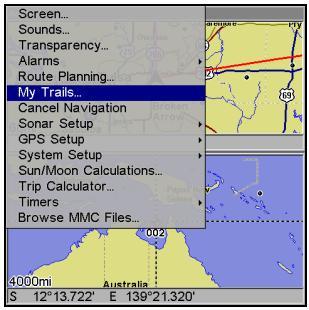
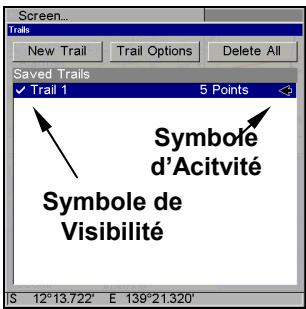
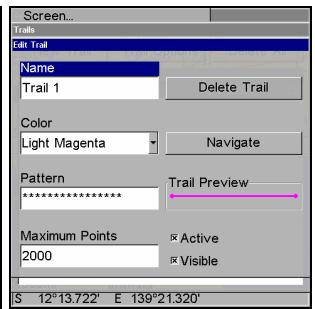
Étapes à suivre pour sauvegarder un tracé et en commencer un nouveau. À gauche, commande des Tracés. Au centre, Menu des Tracés. La flèche à la droite du Tracé 1 indique que le tracé est "actif", et la marque à gauche indique que le tracé est visible sur la carte. La figure de droite illustre le menu de Modification du Tracé, avec la commande "Actif" ici sélectionnée.
Pour sauvegarder un trace
- Appuyez sur MENU | MENU | ↓ jusqu'à MY TRAILS (MES TRACES) | ENT.
- Appuyez sur ↓ jusqu'au Nom du Trace Actif | ENT.
- Appuyez sur ↓ jusqu'à ACTIVE (ACTIF) | ENT. Ceci désactivera l'option "Actif".
- Pour revenir à l'écran principal, appuyez plusieurs fois sur EXIT. Lorsque vous quitterez le menu de Modification du Trace, vous remarquerez qu'un nouveau trace aura commencé, avec un nouveau numéro. Dans l'exemple de la figure ci-dessous, le nouveau trace est le numéro 2, affichant zéro point. Remarquez que le Trace 1 est inactif, mais qu'il est toujours visible sur la carte.
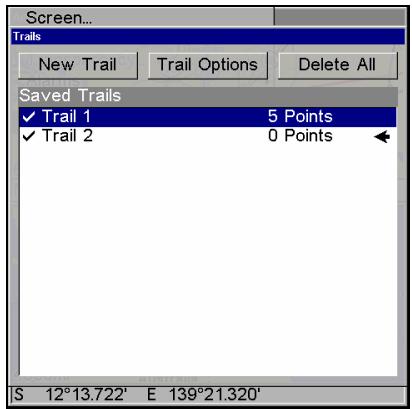
Un nouveau trace, nommé "Trail 2", est créé lorsque le Trace 1 est rendu inactif. Tout nouveau déplacement sera enregistré sous ce nouveau trace, qui est actif et visible. Les tracés n'ont pas besoin d'être visibles pour être actifs.
Vous pouvez sauvegarder et rappeler jusqu'à 10 traces différents, qui peuvent également être copiés sur une carte MMC pour être archivés ou transférés vers votre logiciel MapCreate.
Astuce:
Une autre façon rapide de stopper l'enregistrement d'un trace et d'en commencer un nouveau consiste à utiliser la commande Nouveau Trace (New Trail) : Appuyez sur MENU|MENU|↓ jusqu'à MY TRAILS (MES TRACES) |ENT |ENT.
Attention:
Vous pouvez également choisir d'éteindre complètement l'enregistrement des traces, avec la commande d'Options des traces. Cependant, si l'Option de Mise à Jour du Trace Actif reste désactivée, ceci annulera la fonction de création automatique de tout trace.
Afficher un trace sauvegardé
Le tracé actif est automatiquement affiché sur la carte avec les réglages par défaut (option "Visible"). Mais vous pouvez également désirer d'activer ou de désactiver l'affichage d'un tracé sauvegardé ou actif. Dans la Liste des Traces Sauvegardés, les tracés qui sont visibles à l'écran possèdent une marque devant leur nom.
Pour désactiver l'affichage d'un trace
- Appuyez sur MENU | MENU | ↓ jusqu'à MY TRAILS (MES TRACES) | ENT.
- Appuyez sur ↓ pour entrer dans la Liste des Traces Sauvegardés, puis utilisez les touches ↑ ↓ pour sélectionner le Nom d'un Trace|ENT.
- Appuyez sur ↓ jusqu'à ACTIVE (ACTIF) | → jusqu'à VISIBLE | ENT. Pour revenir à l'écran principal, appuyez plusieurs fois sur EXIT.
Pour activer l'affichage d'un trace
- Appuyez sur MENU | MENU | ↓ jusqu'à MY TRAILS (MES TRACES) | ENT.
- Appuyez sur ↓ pour entrer dans la liste des Tracés Sauvegardés, puis utilisez les touches ↑ ↓ pour sélectionner le Nom d'un Trace|ENT.
- Appuyez sur ↓ jusqu'à Actif | → jusqu'à Visible | ENT. Pour revenir à l'écran principal, appuyez plusieurs fois sur EXIT.
Naviguer le long d'un trace
Il existe trois méthodes pour suivre un trace : le suivi visuel, la navigation le long d'un trace, ou vous pouvez également ré-emprunter un trace (en sens inverse). Essayez chacune de ces trois méthodes pour savoir laquelle vous convient le mieux.
Le suivi visuel est la méthode la plus simple. Elle utilise uniquement l'Ecran Cartographique et ne nécessite l'utilisation d'aucune commande. La technique est la même que vous suiviez un trace en marche avant (depuis le début jusqu'à la fin) ou en sens inverse (de la fin vers le début). Cependant, le suivi visuel ne fournit aucune information de navigation pendant le déplacement, tel que le temps qu'il vous faudra pour atteindre votre destination.
Les deux autres méthodes fournissent une gamme complète de données pour la navigation et fonctionnent aussi bien avec l'Écran Cartographique qu'avec l'Écran de Navigation. La seule différence est que "naviguer le long d'un trace" permet de suivre un trace en marche avant (depuis le début jusqu'à la fin) alors que "ré-emprunter un trace" permet de le suivre en sens inverse (de la fin vers le début.)
En randomnesse pédestre avec un GPS portable, nous n'utilisons souvent que le suivi visuel car cette méthode est la meilleure pour suivre toutes les petites courbes d'un chemin. À des vitesses plus grandes, comme sur route ou sur l'eau, les commandes de Navigation et de Backtrack d'un tracé se révèlent généralement plus pratiques.
Suivi visuel
- Sur l'écran cartographique, zoomez (ZIN ou ZOUT) de façon à ce que votre trace clignotante soit visible.
- Déplacez-vous et observez la carte. Dirigez-vous de façon à ce que la flèche indiquant votre position se déplace le long du tracé que vous venez d'emprunter.
Conseil:
Généralement, lorsque vous utilisez cette méthode, plus la portée du zoom est petite, plus vous serez capable de vous diriger avec précision le long du tracé.
Naviguer le long d'un trace
Les figures suivantes illustrent la série des menus pour naviguer le long d'un trace.
- Appuyez sur MENU | MENU | ↓ jusqu'à MY TRAILS (MES TRACES) | ENT.
- Appuyez sur ↓|↓ pour entrer dans la Liste des Traces Sauvegardés, puis utilisez les touches ↑ ou ↓ pour sélectionner le Nom d'un Trace|ENT.
- Appuyez sur → jusqu'à DELETE TRAIL (EFFACER TRACE) | ↓ jusqu'à NAVIGATE (NAVIGUER) | ENT.
- Appuyez sur ↓ jusqu'à NAVIGATE (NAVIGUER) | ENT. L'appareil commencera à afficher les informations de navigation le long du tracé.
Remarque:
Si vous vous trouvez déjà au point d'origine de votre tracé ou que vous en êtes proche, l'alarme d'accueil se déclenchera dès que vous appuierez sur la touche Entrée. Appuyez sur EXIT pour éteindre l'alarme et poursuivez.
- À présent, suivez les instructions de votre appareil.
- Lorsque vous atteignez votre destination, assurez-vous d'annuler la fonction de navigation : appuyez sur MENU|MENU|↓ jusqu'à CANCEL NAVIGATION (ANNULER NAVIGATION) ENT. L'appareil vous demandera si vous êtes sûr ; appuyez sur |ENT
Figure 1.
Figure 2.
Figure 3.
Figure 4.
Séquence de menus pour Naviguer le long d'un Tracé: Fig. 1, commande des Traces. Fig. 2, Menu des Traces. Fig. 3, Menu de Modification du Tracé. Fig. 4, Menu de Modification de l'Itinéraire avec la commande Naviguer sélectionnée pour le Tracé 6. Un tracé est toujours converti en un "itinéraire" lorsque vous CHOISSEZ de le remprunter.
Sur l'écran cartographique, le tracé que vous rempruntez est représenté par une ligne pointillée alternant avec une ligne pleine clignotante. L'écran de navigation affichera également le tracé suivis la forme d'une ligne pointillée. La flèche d'orientation sur la boussole pointera en direction du prochain waypoint sur le tracé.
Au cours de votre déplacement, l'alarme d'arrivée se déclenchera au moment où vous vous rapprocherez d'un waypoint du trace, et la flèche d'orientation de la boussole tournera pour pointer en direction du prochain waypoint. Appuyez sur EXIT pour éteindre l'alarme.
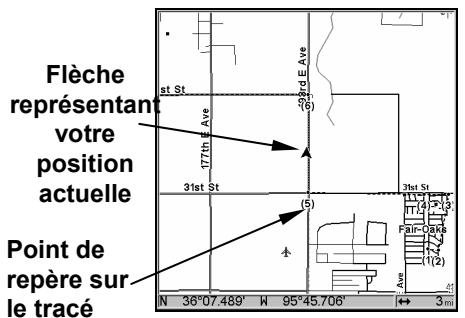
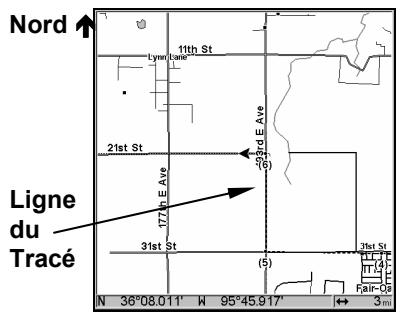
Naviguer le long d'un tracé, vues cartographiques: Le conducteur se dirige vers le nord, tout droit vers le point de repère 6 (à gauche). Le conducteur a atteint le point 6 et a tourné en direction de l'ouest pour continuer de suivre le tracé (à droite).
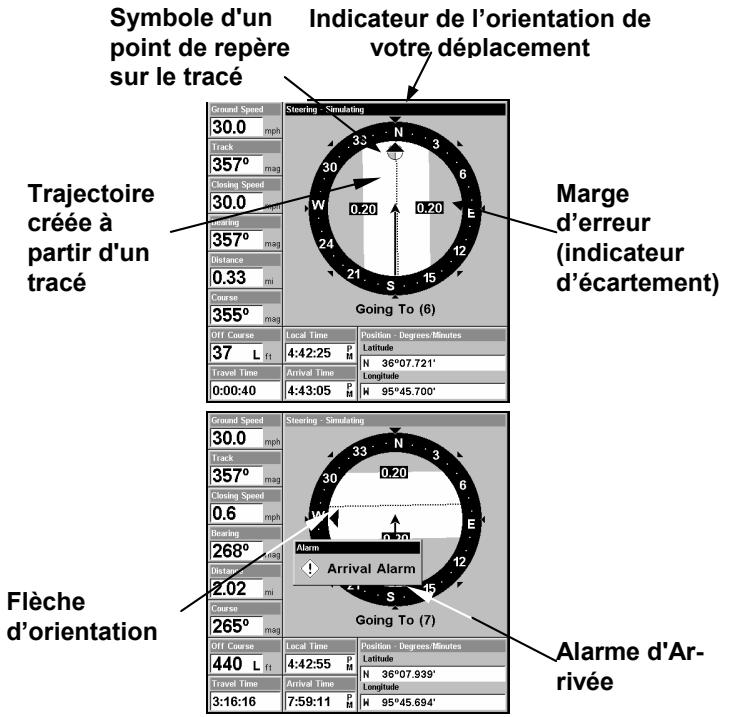
Navigation le long d'un trace, écran de navigation (boussole) : le conducteur se dirige vers le nord en direction du point de repère 6 (à gauche) ; la flèche d'orientation indique que le point de repère se trouve au nord (droit devant). Le conducteur a atteint le point de repère 6 et doit se diriger vers l'Ouest pour suivre le trace (à droite). L'alarme d'accivité se déclenché et la flèche d'orientation pivote pour indiquer de tourner à gauche (ouest), en direction du prochain point de repère. L'appareil affiche à présent les informations de navigation pour se rendre au point 7, qui se trouve à 2,02 miles de distance.
Ré-emprunter un trace en sens inverse (fonction de backtrack)
- Appuyez sur MENU | MENU | ↓ jusqu'à My TRAILS (MES TRACES) | ENT.
- Appuyez sur | pour entrer dans la Liste des Traces Sauvegardés, puis utilisez les touches ↑ ou ↓ pour sélectionner le Nom d'un Trace | ENT.
- Appuyez sur jusqu'à DELETE TRAIL (EFFACER TRACE) | ↓ jusqu'à NAVIGATE (NAVIGUER) | ENT.
- Appuyez sur ↓ jusqu'à NAVIGATE (NAVIGUER) | → jusqu'à REVERSE (INVERSER) | ENT | ← jusqu'à NAVIGATE (NAVIGUER) | ENT. L'appareil commencera à afficher les informations de navigation le long du trace, en sens inverse.
Remarque
Si vous vous trouvez déjà au point d'origine de votre trace ou que vous en êtes proche, l'alarme d'arrivée se déclenchera dès que vous presserez la touche ENT. Appuyez sur EXIT pour éteindre l'alarme et poursuivez.
- À présent, suivez les instructions de votre appareil.
- Lorsque vous atteignez votre destination, assurez-vous d'annuler la commande de navigation : appuyez sur MENU|MENU|↓ jusqu'à CANCEL NAVIGATION (ANNULER NAVIGATION) |ENT. L'appareil vous demandera si vous êtes sûr ; appuyez alors sur ENT.
Cartes personnalisées:
Les Custom maps (Cartes personnalisées) fonctionnent uniquement depuis une carte MMC ou SD. Lorsqu'une cartouche mémoire contenant un Fichier de Carte Personnalisée est insérée dans l'appareil, ce dernier charge automatiquement le fichier sur sa mémoire dès que vous l'allumez.
Les instructions concernant la copie de fichiers de cartes personnalisées sur une carte mémoire MMC se trouvent dans les manuels de votre lecteur de carte MMC et de votre logiciel MapCreate. Pour savoir comment insérer une carte MMC dans l'appareil, reportez-vous à la Sec. 2, Installation/Accessoires.
Fichiers de données GPS:
Les GPS Data files (Fichiers de Données GPS), contiennent des waypoints, des itinéraires, des tracés et des icônes de repérage. Les
Les instructions concernant le transfert de Fichiers de Données GPS entre un ordinateur et une carte MMC sont fournies dans les manuels de votre lecteur de cartes MMC et de votre logiciel MapCreate.
Les données GPS automatiquement enregistrées sur la mémoire interne de votre appareil doivent être sauvegardées sur une MMC (en tant que Fichier de Données GPS) pour pouvoir être stockées sur un ordinateur. Les Fichiers de Données GPS enregistrés sur une MMC doivent d'abord être copiés sur la mémoire interne de l'appareil pour que ce dernier puisse les lire. Voici comment:
- Insérez une MMC dans votre appareil. Appuyez sur MENU|MENU|↓ jusqu'à SYSTEM SETUP (REGLAGE SYSTEME)|ENT|↓ jusqu'à TRANSFER MY DATA (TRANSFERER MES DONNEES) | ENT et l'écran représenté ci-dessous apparaitra.
- Le menu "Transfer My Data" (Transférer Mes Données) comprendra un message qui vous indiquera si une carte MMC est présente ou non. Si aucune carte MMC n'est présente, vous devrez tout d'abord en insérer une dans l'appareil de façon à activer les commandes de Chargement (Load) ou de Sauvegarde (Save).
Pour transférer des données depuis l'appareil vers la carte MMC: appuyez sur ENT (pour SAUVEGARDER.)
Pour transférer des données depuis la carte MMC vers l'appareil : appuyez sur → pour LOAD (CHARGER) | ENT.
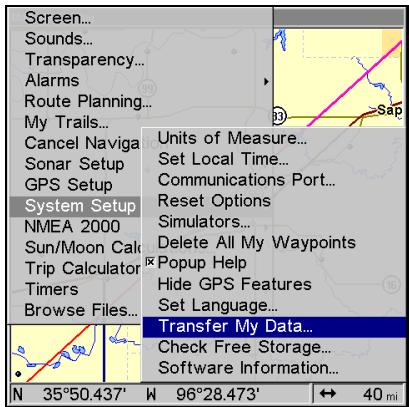
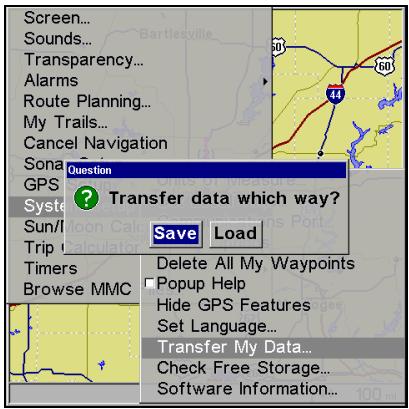
Commande intitulée "Transfer My Data" ici sélectionnée (à gauche). Lorsque vous transférerez des données, vous aurez la possibilité de sauvegarder les données de l'appareil sur une cartouche MMC ou bien de télécharger les données d'une MMC sur votre appareil.
- Sauvegarder sur une MMC : Pour accepter le nom "Data" attribué par défaut au Fichier de Données GPS, appuyez sur ↓ jusqu'à SAVE DATA | ENT. Si vous souhaitez renommer le fichier (comme illustré dans les figures suivantes), appuyez sur ENT pour activer la fenêtre de sélection.
Appuyez sur ↑ ou sur ↓ pour modifier le premier caractère, puis appuyez sur → jusqu'au caractère suivant et répétez les mêmes étapes jusqu'à ce que le nomChoisi soit correct. Enfin, appuyez sur ENT | ↓ et SAVE DATA | ENT.
L'appareil affichera tout d'abord un message de progression, puis un message de fin du transfert de données quand celui-ci sera terminé. Pour revenir à l'écran principal, appuyez plusieurs fois sur EXIT.
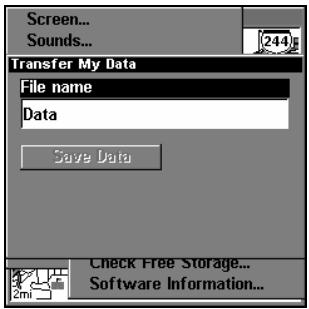
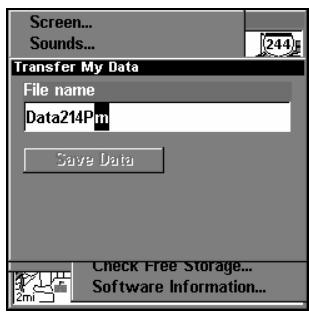
Ces figures (de gauche à droite) montrent comment nommer et sauvegarder un Fichier de Données GPS depuis la mémoire de l'appareil sur une carte MMC.
- Téléchargement sur la mémoire de l'appareil : Il peut exister plusieurs Fichiers de Données GPS (.USR) sur une même cartouche. Pour sélectionner un fichier, appuyez sur ENT afin d'activer la fenêtre de sélection, puis utilisez les flèches ↓ ou ↑ pour sélectionner le fichier que vous désirez, et appuyez sur ENT pour valider la sélection. Ensuite, appuyez sur ↓ pour LOAD DATA|ENT. L'appareil affichera un message de fin de transfert des données quand ce dernier sera terminé. Pour revenir à l'écran principal, appuyez plusieurs fois sur EXIT.
Figure 1.
Figure 2.
Figure 3.
Figure 4. Ces figures montrent comment télécharger un Fichier de Données GPS depuis une carte MMC sur la mémoire de votre appareil.
Annuler la navigation
Vous pouvez désactiver les commandes de navigation une fois que vous avez atteint leur destination ou à tout autre moment en utilisant la commande d'Annulation de la Navigation. Appuyez sur MENU|MENU|↓ jusqu'à CANCEL NAVIGATION (ANNULER NAVIGATION) |ENT |← pour Yes (OUI) |ENT.
Distance séparant différentes positions
- Lorsque l'Écran Cartographique est affiché, appuyez sur: MENU|↓ jusqu'à FIND DISTANCE (MESURER DISTANCE) | ENT.
- Centrez le curseur sur l'emplacement dont vous souhaitez connaître l'éloignement. Une ligne élastique apparait, reliant votre position actuelle à l'emplacement du curseur. La distance le long de cette ligne apparait dans une petite fenêtre qui s'affiche automatiquement. La fenêtre affiche également l'orientation du point dont vous mesurez l'éloignement.
- Appuyez sur EXIT pour quitter cette fonction.
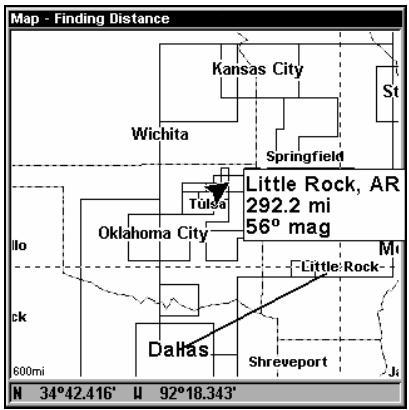
La distance séparant Dallas de Little Rock est de 292.2 miles (à gauche). La distance séparant le bateau duquel est de 0.52 miles (à droite).
Distance d'un point à un autre
Vous pouvez également mesurer la distance séparant deux points distincts sur la carte.
- Lorsque l'Écran Cartographique est affiché, appuyez sur: MENU|↓ jusqu'à FIND DISTANCE (MESURER DISTANCE) | ENT.
- Centrez votre curseur sur le premier point. (Une ligne élastique apparait, reliant votre position actuelle à l'emplacement du curseur.) Appuyez sur ENT pour fixer le premier point, et la ligne élastique disparaît. Placez le curseur jusqu'au second emplacement. La ligne élastique réapparaît, reliant cette fois le premier point au deuxième. La distance le long de cette ligne apparait dans une petite fenêtre.
- Appuyez sur EXIT pour annuler la commande et revenir à l'écran principal. (Appuyez sur EXIT une fois de plus pour faire disparaître le curseur.) 157
Icônes
Les icônes sont des symboles graphiques utilisés pour marquer un emplacement, un centre d'intérêt ou un attrait de votrechoix. Elles peuvent être placées sur la carte, sauveggardées et réutilisées ultérieurement dans le cadre d'une navigation. Elles sont parfois désignées sous le nom d'icones de repréage. L'appareil possède 42 symboles différents parmi lesquels vous pouvez désirir pour la création d'une icône.
Les icônes sont similaires aux waypoints, mais elles ne stockent pas autant d'informations que les waypoints (comme leurs noms). Vous ne pouvez pas utiliser un menu pour naviguer vers une icône comme vous le pouvez avec les waypoints. (Mais vous pouvez cependant utiliser le curseur pour vous rendre à n'importe quelle icône sur la carte.)
Vous pouvez placer une icône au niveau de l'emplacement du curseur, ou au niveau de votre position actuelle au cours de vos déplacements.
Créer une icone sur la carte
- Utilisez les touches fléchées pour déplacer le curseur jusqu'à l'endroit où vous souhaitez faire apparaitre une icône.
- Appuyez sur ENT et le menu de Sélection du Symbole de l'icône apparaitra.
- Appuyez sur ↑ ↓, ← → pour sélectionner votre symbole, puis appuyez sur ENT. L'icône apparaitra alors sur votre carte.
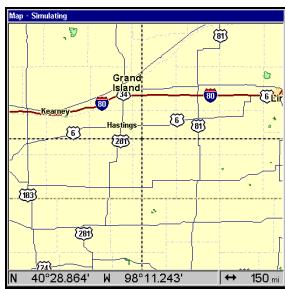
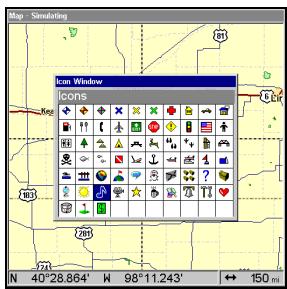
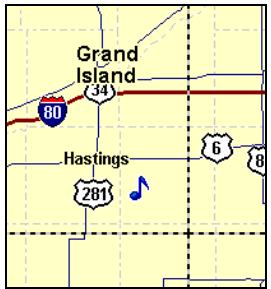
Le curseur sélectionne la position de l'icône (à gauche). Menu de sélection du symbole de l'icône (au centre). L'icône d'une note de musique apparait sur la carte (à droite). (Le curseur a été déplacé pour plus de clarté.)
Créer une icone à partir de votre position actuelle
- Au cours de votre déplacement, appuyez sur ENT et le menu de Sélection du Symbole de l'icône apparaitra.
- Appuyez sur , pour sélectionner votre symbole, puis appuyez sur ENT. L'icone apparaitra alors sur votre carte.
Supprimer une icône
Vous pouvez effacer toutes les icônes en même temps, ou effacer toutes les icônes possédant le même symbole, ou bien vous pouvez utiliser le curseur pour n'effacer qu'une icône spécifique sur la carte.
- Appuyez sur MENU | ↓ jusqu'à DELETE MY ICONS (SUPPRESSION DE MES ICONES) | ENT.
- Appuyez sur ↓ jusqu'à DELETE ALL ICONS (SUPPRIMER TOUTES LES ICONES), DELETE BY SYMBOL (SUPPRIMER PAR SYMBOLE), ou DELETE FROM MAP (SUPPRIMER DE LA CARTE) et appuyez sur ENT.

Menu de Suppression des Icones.
La commande de Suppression de Toutes les Icones vous demandera si vous êtes bien sûr de pouvoir supprimer toutes les icônes. Appuyez sur ← pour Yes (Oui) | ENT. Toutes les icônes seront effacées de la carte.
La commande de Suppression par Symbole ouvrira le menu de Sélection du Symbole. Appuyez sur ← ou ↑ ou → ou ↓ pour sélectionner le symbole de l'icone à supprimer, puis appuyez sur ENT. Un message apparaitra pour vous dire que toutes les icônes possédant le symbole sélectionné auront été supprimées.
La commande de Suppression sur la Carte vous fera déplacer le curseur sur l'icone pour la sélectionner. Appuyez alors sur ENT et l'icone disparaîtra de la carte.
Se rendre à une icône
Utilisez le curseur pour sélectionner l'icône voulue sur la carte, puis utilisez la commande "Aller vers le Curseur" (Navigate to Cursor).
- Utilisez les touches fléchées pour centrer le curseur sur l'icone.
- Pour naviguer vers l'icône sélectionnée : appuyez sur MENU|ENT|EXIT. Suivez la trajectoire indiquée sur l'écran cartographique ou la flèche d'orientation de la boussole sur l'écran de navigation.
Itinéraires
Un itinéraire est une série de waypoints, reliés les uns aux autres en une série ordonnée, utilisée pour marquer une trajectoire. Vous pouvez considérer un itinéraire comme un collier de perles: les perles représentent les waypoints et le fil représentent la direction du trajet reliant les waypoints les uns aux autres.
Le trajet d'un waypoint à un autre constitue un segment; les itinéraires sont composés d'un ou de plusieurs segments. Les segments de tous les itinéraires GPS sont basés sur des lignes droites entre les waypoints.
Un itinéraire permet de naviguer vers plusieurs points de repère sans avoir à reprogrammer l'appareil après l'arrivée à chacun d'entre eux. Une fois programmé dans l'appareil, un itinéraire offre la possibilité de naviguer en marche avant, tout comme en sens inverse (vous pouvez même commencer à naviguer au milieu d'un itinéraire!)
Créer et sauvegarder un itinéraire
Vous avez la possibilité de créer et de modifier un itinéraire à partir de l'appareil, ou de le créer à partir de votre ordinateur avec notre logiciel MapCreate.
Itinéraires créés sur PC
L'utilisation du logiciel MapCreate est la méthode la plus simple pour préparer un itinéraire, tout simplement parce que l'écran de votre PC, son clavier et sa souris sont plus maniables que votre appareil.
Pour télécharger un itinéraire créé avec MapCreate, suivez les instructions du manuel fourni avec le logiciel concernant la création d'un itinéraire et sa sauvegarde en tant que Fichier de Données GPS (format de fichier *.usr). Copiez le Fichier de Données GPS sur une carte MMC et insérez cette dernière dans l'appareil. (Reportez-vous à la Sec. 2 pour les instructions concernant l'installation des cartes MMC. Pour télécharger le Fichier de Données GPS sur la mémoire de l'appareil, reportez-vous au paragraphe Transférer des Cartes Personnisées et des Fichiers de Données GPS à la Sec. 6, Fonctionnement de Base du GPS.)
Vous supportez créer un itinéraire en sélectionnant des points de repères depuis une liste de, ou bien en fixant une série de points de repères sur la carte à l'aide du curseur et de la touche Entrée. Dans l'exemple qui suit, nous allons créer un itinéraire à partir de la carte.

Commande d'Elaboration de Routes dans le Menu Principal (à gauche). Écran des Itinéraires (à droite).
- Depuis l'Ecran de Navigation (NAVIGATION PAGE), appuyez sur MENU|ENT ou depuis l'Ecran Cartographique (MAP PAGE), appuyez sur MENU|MENU|↓ jusqu'à ROUTE PLANNING (ELABORATION DE ROUTES) | ENT | ENT.
- Appuyez sur ↓ jusqu'à (END OF ROUTE) (FIN DE LA ROUTE) | ENT | ↓ jusqu'à ADD FROM MAP (AJOUT À PARTIR DE LA CARTE) | ENT. L'Ecran Cartographique apparait avec le curseur activé.
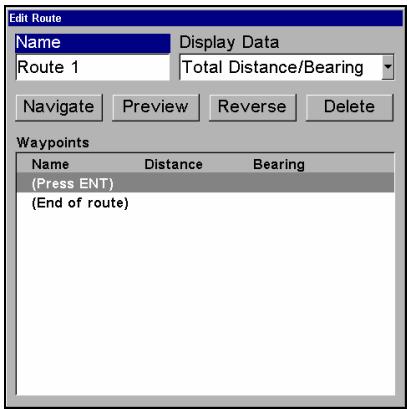
Menu de Modification d'un Itinéraire (à gauche). Menu de Modification des Points d'un Itinéraire (à droite) avec la commande d'Ajout à partir de la Carte sélectionnée.
- Utilisez les touches de Zoom et les touches fléchées pour faire défiler la carte et déplacer le curseur jusqu'à ce que le curseur soit centré à l'endroit où vous souhaitez que votre itinéraire commence. (Si vous commencez au niveau de votre position actuelle ou à la position actuelle du curseur, vous vous trouvez donc déjà au point de départ.)
3. Séquence de Création d'un itinéraire, de gauche à droite: Fig. 1. Premier point de repère (1) de l'itinéraire placé au niveau de l'intersection 11th St. & 145th Ave. Fig. 2. Zoom avant; déplacement du curseur au nord pour fixer le point (2) à l'intersection de 145th & de Admiral. Fig. 3. Une fois le point (2) fixé, déplacement du curseur à l'est pour marquer la bretelle d'accès à l'interstate (autoroute) avec le point de repère (3). Dans les figures 2 et 3, observez qu'une ligne élastique suit les déplacements du curseur. Cette ligne deviendra la trajectoire de l'itinéraire.
- Fixez le premier point de repère : appuyez sur ENT. Dans cet exemple, nous nous sommes déplacés jusqu'à l'intersection de la 11^ème Rue et de la 145^ème E. Avenue. Notre itinéraire se termine à l'emplacement d'une zone publique de chasse située à proximité d'une rivière. (La création de cet itinéraire est illustrée dans les figures suivantes.)
6. Séquence de Création d'un itinéraire, suite : Fig. 4. Point (3) fixé au niveau de la bretelle d'accès. Fig. 5. Point de repère (4) fixé à la sortie de l'autoroute donnant sur la route menant à la rivière. Le point de repère (5) conclut l'itinéraire à proximité de la zone de chasse. Fig. 6. Appuyez sur EXIT pour sauvegarder l'itinéraire et revenir à cet écran.
- Déplacez le curseur jusqu'au prochain point de repère sur l'itinéraire, un endroit où vous devez tourner ou changer de direction, puis appuyez sur ENT pour le fixer.
- Répétez l'étape 5, jusqu'à ce que vous atteigniez votre destination.
- Pour sauvegarder votre itinéraire, appuyez sur EXIT. L'appareil revient à l'écran de Modification de l'Itinéraire, avec l'itinéraire automatiquement nommé 'Route 1' et stocké dans la mémoire interne de l'appareil. (Dans notre exemple, l'itinéraire 1 existait déjà, donc l'appareil a automatiquement créé la "Route 2.")
Vous pouvez modifier l'itinéraire ou utiliser d'autres commandes, mais si vous avez terminé pour l'instant, retournez à l'écran principal en appuyant plusieurs fois sur EXIT.
Effacer un itinéraire
- Depuis l'Écran de Navigation (NAVIGATION PAGE), appuyez sur MENU | ENT, ou depuis l'Écran Cartographique (MAP PAGE) appuyez sur MENU | MENU | ↓ jusqu'à ROUTE PLANNING (ELABORATION DE ROUTES) | ENT.
- Appuyez sur ↓ jusqu'au nom de l'itinéraire | ENT.
- Appuyez sur ↓ jusqu'à NAVIGATE (NAVIGUER) | ENT | → jusqu'à DELETE (SUPPRIMER) | ENT | ← pour Yes (OUI) | ENT.
Astuce:
Supprimer tous les itinéraires en même temps:
- Depuis l'ECRAN DE NAVIGATION, appuyez sur MENU|ENT ou depuis l'ECRAN CARTOGRAPHIQUE appuyez sur MENU|MENU|↓ jusqu'à ROUTE PLANNING (ELABORATION DE ROUTES)|ENT.
- Appuyez sur → jusqu'à DELETE ALL (EFFACER TOUTES) | ENT | ← pour Yes (Oui) | ENT.
Modifier le nom d'un itinéraire
Vous pouvez, si vous le souhaitez, modifier le nom d'un itinéraire.
- Depuis l'ECRAN DE NAVIGATION, appuyez sur MENU|ENT ou depuis l'ECRAN CARTOGRAPHIQUE, appuyez sur MENU|MENU|↓ jusqu'à ROUTE PLANNING (ELABORATION DE ROUTES) | ENT.
- Appuyez sur ↓ jusqu'au nom de l'itinéraire|ENT|ENT.
- Appuyez sur ↑ ou sur ↓ pour changer le premier caractère, puis appuyez sur → pour passer au caractère suivant et répétez les mêmes étapes jusqu'à ce que le nom soit correct, puis appuyez sur ENT. Retournez à l'écran principal en appuyant plusieurs fois sur EXIT.
Modifier les points de repères d'un itinéraire
Vous pouvez modifier l'itinéraire en lui ajoutant ou en lui supprimant des points.
- Depuis l'ECRAN DE NAVIGATION, appuyez sur MENU|ENT ou depuis l'ECRAN CARTOGRAPHIQUE appuyez sur MENU|MENU|↓ jusqu'à ROUTE PLANNING (ELABORATION DE ROUTES) |ENT.
- Appuyez sur ↓ jusqu'au nom de l'itinétaire|ENT|↓ jusqu'à ROUTE WAYPOINTS LIST (LISTE DES POINTS DE ROUTE). Utilisez les touches ↓↑ pour sélectionner un waypoint, puis appuyez sur ENT.
Menu de Modification des Points d'un Itinéraire.
- Utilisez les flèches ↓ ↑ pour sélectionner une commande dans le menu de Modification des Points de l'Itinéraire et appuyez sur ENT. "Ajouter à partir de la Carte" vous permet d'insérer un waypoint à l'itinéraire en cliquant sur une position de la carte avec le curseur. "Ajouter Waypoint" ouvre la liste des Waypoints de façon à ce que vous puissiez insérer un waypoint appartenant à votre liste. "Supprimer Waypoint" effacera le waypoint de l'itinéraire. Enfin "Examiner le Point" vous montrera la position du waypoint en question sur la carte.
Remarque:
Lorsque vous ajoutez des points de repères à un itinéraire, les points insérés apparaissent sur l'itinéraire avant le point de repère que vous aurez sélectionné dans la liste. Pour insérer des points de repères à la fin d'un itinéraire, assurez-vous d'avoir sélectionné ("(End of route)") avant de les ajouter.
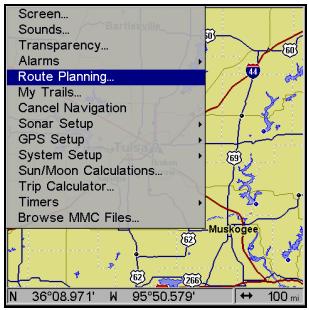
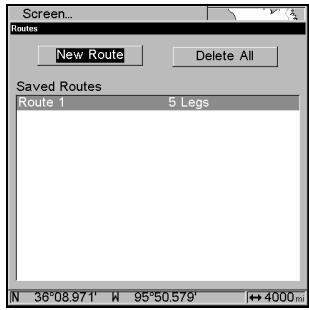
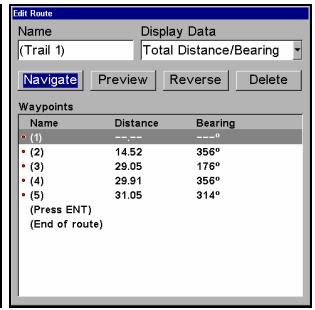
Commande d'Elaboration de Routes dans le Menu Principal (à gauche). Menu des Itinéraires (au centre). Menu de Modification d'un Itinéraire
(A droite). La commande de Navigation est ici sélectionnée.
Naviguer le long d'un itinéraire
- Depuis l'ECRAN DE NAVIGATION, appuyez sur MENU|ENT ou depuis l'ECRAN CARTOGRAPHIQUE appuyez sur MENU|MENU|↓ jusqu'à ROUTE PLANNING (ELABORATION DE ROUTES)|ENT.
- Appuyez sur ↓ pour sélectionner le nom de l'itinéraire | ENT | ↓ jusqu'à NAVIGATE (NAVIGUER) | ENT.
- Lorsque vous arriverez à destination, annulez la commande de navigation : appuyez sur MENU | MENU | ↓ jusqu'à CANCEL NAVIGATION (ANNULER NAVIGATION) | ENT | ← pour YES (OUI) | ENT.
Les figures suivantes montrent ce à quoi ressemblent l'écran de Navigation et l'écran Cartographique lorsque vous naviguez le long d'un itinéraire.
Naviguer le long d'un itinéraire en sens inverse
Voici comment ré-emprunter un itinéraire en sens inverse, depuis le dernier waypoint jusqu'au premier:
- Depuis l'ECRAN DE NAVIGATION, appuyez sur MENU|ENT ou depuis l'ECRAN CARTOGRAPHIQUE appuyez sur MENU|MENU|↓ jusqu'à ROUTE PLANNING (ELABORATION DE ROUTES) |ENT.
- Appuyez sur ↓ pour sélectionner le nom de l'itinéraire | ENT | ↓ jusqu'à NAVIGATE (NAVIGUER) | → jusqu'à REVERSE (INVERSER) | ENT | ← jusqu'à NAVIGATE (NAVIGUER) | ENT.
- Lorsque vous arriverez à destination, annulez la commande de navigation : appuyez sur MENU | MENU | ↓ jusqu'à CANCEL NAVIGATION (ANNULER NAVIGATION) | ENT | ← pour Yes (OUI) | ENT.
Figure 1.
Figure 2.
Figure 3.
Figure 4.
Naviguer le long d'un itinéraire : la Fig. 1 illustre l'Écran de Navigation au début d'un itinéraire, se dirigeant droit vers le premier waypoint (Wpt 1).
Dans la Fig. 2, le conducteur a atteint le Wpt 1; l'alarme d'arrivée se déclenche et la flèche d'orientation de la boussole tourne pour pointer vers le Wpt 2, situé à l'est. Dans la Fig. 3 le conducteur a tourné vers l'est sur sa nouvelle trajectoire et se rend droit vers le Wpt 2, qui se trouve à 2.37 miles de distance. La Fig. 4 montre la navigation le long de l'itinéraire sur l'Ecran Cartographique. Dans cette figure, le conducteur a atteint le Wpt 2 et se trouve à mi-chemin entre les Wpts 2 et 3.
Supprimer un trace
Il s'agit de la commande utilisée pour effacer ou pour supprimer un trace : Appuyez sur MENU|MENU|↓ jusqu'à MY TRAILS (MES TRACES)|ENT|↓ jusqu'au nom d'un trace|ENT|→ jusqu'à DELETE TRAIL (EFFACER TRACE)|ENT|← pour Yes (OUI) |ENT.
Conseil:
Vous pouvez également effacer tous les tracés en même temps :
- Appuyez sur MENU | MENU | ↓ jusqu'à MY TRAILS (MES TRACES) | ENT.
- Appuyez sur → jusqu'à DELETE ALL (EFFACER TOUS) | ENT | ← pour Yes (Oui) | ENT.
Changer le nom d'un tracé
Pour changer le nom d'un tracé : appuyez sur MENU|MENU|to My TRAILS (MES TRACES) |ENT|downusqu'au nom du tracé|ENT|ENT. Utilisez les flèches ↑ ou ↓ pour modifier le premier caractère, puis appuyez sur → pour passer au caractère suivant et répétez les mêmes étapes jusqu'à ce que le nom du tracé soit correct. Appuyez sur ENT puis plusieurs fois sur EXIT pour revenir à l'écran principal.
Conseil:
Vous pouvez rapidement rouvrir le menu d'Édition d'un Tracé en sélectionnant un trace depuis l'écran cartographique avec le curseur. Placez simplement le curseur sur le trace et une petite fenêtre apparaitra. Appuyez sur WPT et le menu d'Édition du Tracé s'ouvrira.
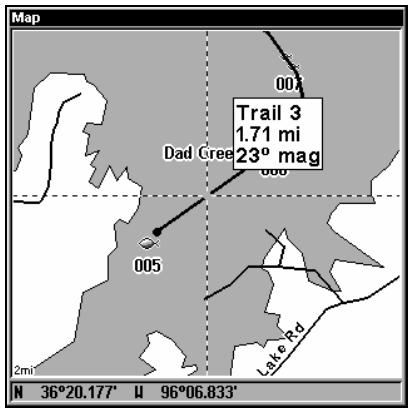
Trace sélectionné par le curseur (à gauche). La fenêtre apparaissant à l'écran indique la distance et l'orientation du point sélectionné sur le trace par rapport à votre position actuelle. Menu de Modification du Trace (à droite).
Changer la couleur d'un tracé
Pour changer la couleur d'un tracé : appuyez sur MENU|MENU|↓ jusqu'à MY TRAILS (MES TRACES)|ENT|↓ jusqu'au nom du tracé|ENT|↓ jusqu'à COLOR (COULEUR) |ENT. Appuyez sur ↑ ou sur ↓ pour sélectionner le type de couleur, puis appuyez sur ENT. Appuyez plusieurs fois sur EXIT pour revenir à l'écran principal.
Changer le motif d'un trace
Pour changer le motif d'un trace : appuyez sur MENU|MENU|↓ jusqu'à MY TRAILS (MES TRACES) |ENT|↓ jusqu'au nom du trace|ENT|↓ jusqu'à PATTERN (CIRCUIT) |ENT. Appuyez sur ↑ ou sur ↓ pour modifier le premier caractère, puis appuyez sur → pour passer au caractère suivant et
répétez ces étapes jusqu'à ce que le motif soit celui que vous désiriez. Appuyez ensuite sur ENT, et plusieurs fois sur EXIT pour revenir à l'écran principal.
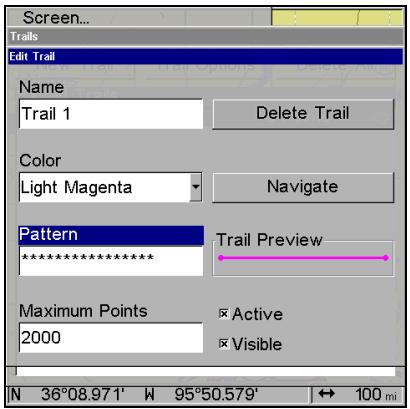
Menu de Modification d'un Trace avec l'option du Motif ici sélectionnée (à gauche). Affichage du tracé modifié avec un motif de type ligne pointillée (à droite).
Utilitaires
Les utilisaires sont des outils très pratiques pour vos déplacements ou pour des activités en extérieur.
Réveil
Pour acceder au réveil: appuyez sur MENU|MENU|↓ jusqu'à TIMERS (CHRONOMETRES) | ENT|↓ jusqu'à ALARM CLOCK (REVEIL) | ENT.
Calculateur des heures de levée et de coucher du soleil et de la lune
Pour accéder à ce menu : appuyez sur MENU|MENU|↓ jusqu'à SUN/MOON CALCULATIONS (CALCUL SOLEIL/LUNE) | ENT.
Calculateur du trajet
Pour accéder au menu du calculateur : appuyez sur MENU|MENU|↓ jusqu'à TRIP CALCULATOR (CALCULATEUR DU TRAJET) |ENT.
Compté à rebours
Pour acceder au menu du compte à rebours: appuyez sur MENU | MENU | ↓ jusqu'à TIMERS (CHRONOMETRES) | ENT | ↓ jusqu'à DOWN TIMER (COMPTE A REBOURS) | ENT.
Chronomètre
Pour acceder au menu du chronomètre: appuyez sur MENU|MENU|↓ jusqu'à TIMERS (CHRONOMETRES) | ENT | ENT.
Pour supprimer un waypoint de la liste des waypoints:
- Appuyez sur WPT|ENT|ENT|ENT|↓ jusqu'au nom du waypoint |ENT|↓ jusqu'à DELETE WAYPOINT (EFFACER WAYPOINT)|ENT|← pour YES (Oui) |ENT. Pour revenir à l'écran principal, appuyez sur EXIT|EXIT.
Pour supprimer un waypoint depuis la carte:
- Utilisez les touches fléchées pour sélectionner le waypoint avec le curseur.
- Appuyez sur WPT jusqu'à DELETE WAYPOINT (EFFACER WAYPOINT) | ENT pour Yes (OUI) | ENT. Pour revenir à l'écran principal et faire disparaître le curseur, appuyez sur EXIT.
Pour supprimer tous les waypoints en même temps:
- Appuyez sur MENU|MENU|↓ jusqu'à SYSTEM SETUP (REGLAGE SYSTEME)|ENT|↓ jusqu'à DELETE ALL MY WAYPOINTS (SUPPR. TOUS MES WAYPOINTS)|ENT|← pour YES (OUI)|ENT. Pour revenir à l'écran principal, appuyez sur EXIT|EXIT.
Modifier un point de repère
Pour modifier le nom d'un waypoint :
- Appuyez sur WPT | ENT | ENT | ENT | ↓ jusqu'au nom du waypoint | ENT | ↓ jusqu'à EDIT WAYPOINT (EDITOR WAYPOINT) | ENT | ENT.
- Appuyez sur ↑ ou sur ↓ pour changer le premier caractère, puis appuyez sur → pour passer au caractère suivant et répétez les mêmes étapes jusqu'à ce que le nom soit correct. Appuyez sur ENT puis plusieurs fois sur EXIT pour revenir à l'écran principal.
Pour modifier le symbole d'un waypoint:
- Appuyez sur WPT|ENT|ENT|ENT|↓ jusqu'au nom du waypoint |ENT|↓ jusqu'à EDIT WAYPOINT (EDITOR WAYPOINT)|ENT|↓ jusqu'à CHOOSE SYMBOL (CHOISIR SYMBOLE) |ENT.
- Utilisez les touches fléchées pour sélectionner le symbole souhaité puis appuyez sur ENT. Pour revenir à l'écran principal, appuyez plusieurs fois sur EXIT. Pour modifier la position d'un waypoint:
- Appuyez sur WPT|ENT|ENT|ENT|↓ jusqu'au nom du waypoint |ENT|↓ jusqu'à EDIT WAYPOINT (EDITOR WAYPOINT) |ENT.
- Latitude: appuyez sur pour LATITUDE | ENT. Appuyez sur ↑ ou sur ↓ pour changer le premier caractère, puis appuyez sur pour passer au caractère suivant et répétez les mêmes étapes jusqu'à ce que la latitude soit correcte. Appuyez sur EXIT.
- Longitude: appuyez sur ↓ pour LONGITUDE | ENT. Appuyez sur ↑ ou sur ↓ pour changer le premier caractère, puis appuyez sur → pour passer au caractère suivant et repétez les mêmes étapes jusqu'à ce que la longitude soit correcte. Appuyez sur EXIT.
- Une fois que la latitude et la longitude seront correctes, revenez à l'écran principal : appuyez plusieurs fois sur EXIT.
Sélectionner un waypoint
Pour sélectionner un waypoint sur la carte (afin de vous y rendre, ou pour le modifier, etc.), utilisez les touches fléchées pour centrer le curseur sur le waypoint. Une auréole apparaitra alors autour du waypoint.
Créer un waypoint en entrant une position
- Appuyez sur WPT jusqu'à la colonne SUBCATEGORY (Sous-CATEGORIE) | ↓ jusqu'à NEW (Nouveau) | ENT. 2 Appuyez sur ↓ jusqu'à ENTERED POSITION | ENT | pour CREATE (CREER) | ENT.
- Appuyez sur jusqu'à LATITUDE|ENT. Saisissez la latitude en utilisant les touches ↑ ou ↓ pour changer le premier chiffre, puis appuyez sur pour passer au chiffre suivant et répétez ces étapes jusqu'à ce que la latitude soit correcte. Appuyez sur ENT.
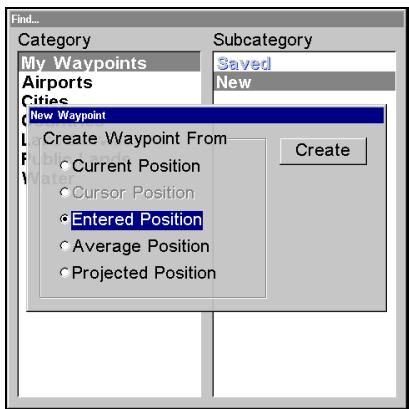
Écran du Nouveau Waypoint (à gauche). Menu de Modification du Waypoint avec la Latitude ici sélectionnée (à droite).
- Appuyez sur ↓ jusqu'à Longitude |ent. Saisissez la longitude en utilisant les touches ↑ ou ↓ pour changer le premier chiffre, puis appuyez sur → pour passer au chiffre suivant et répétez ces étapes jusqu'à ce que la longitude soit correcte. Appuyez sur ENT. Pour modifier le nom du waypoint, son altitude, sa profondeur ou son symbole, passez à l'objet 5. Si vous souhaitez visualiser le waypoint sur
la carte, appuyez sur EXIT, Sélectionnez GO TO WAYPOINT ou FIND ON MAP et appuyez sur ENT. Si vous Sélectionnez la commande Go To Waypoint (Aller Vers Waypoint), un itinéraire sera automatiquement créé pour vous dirigez vers le nouveau waypoint. Si vous désirez la commande Find On Map (Retrouver sur la Carte), l'écran cartographique apparaitra avec le curseur centré sur le waypoint que vous aurez créé.
- Vous pouvez modifier le Nom du Waypoint, son Altitude ou sa Profondeur en sélectionnant la catégorie voulue puis en appuyant sur ENT. Utilisez les touches ↑ ↓ pour modifier le premier caractère, puis appuyez sur → pour passer au caractère suivant et répétez ces étapes jusqu'à ce que le nom, l'altitude ou la profondeur voulu soit saisi. Appuyez sur ENT. Pour modifier le symbole du waypoint, sélectionnez CHOOSE SYMBOL et appuyez sur ENT. La Fenêtre des Icones apparaitra avec 63 symboles différents. Sélectionnez le symbole voulu puis appuyez sur ENT.
- Appuyez sur EXIT, ce qui aura pour effet d'ouvrir le menu d'Information du Waypoint, lequel vous offrira quatre options : Go To Waypoint (Aller Vers Waypoint), Find on Map (Retrouver sur la Carte), Edit Waypoint (Modifier Waypoint) et Delete Waypoint (Supprimer Waypoint). Sélectionnez l'option voulue puis appuyez sur ENT.
Créer un waypoint à partir d'une position moyenne
Cette fonction permet de créer un point de repère au niveau de votre position actuelle, après avoir effectué plusieurs lectures de la position et en avoir fait une moyenne.
Ce procédé augmente la précision de positionnement du waypoint en aidant à éliminer les erreurs causées par les conditions atmosphériques ainsi que par d'autres facteurs.
- Appuyez sur WPT jusqu'à la colonne SUBCATEGORY (Sous-CATEGORIE) | ↓ jusqu'à NEW (Nouveau) | ENT. 2 Appuyez sur ↓ ou sur ↑ jusqu'à AVERAGE POSITION (POSITION MOYENNE) | ENT | appuyez sur → pour CREATE (CREER) | ENT. 3. Attendez que l'appareil effectue la moyenne de plusieurs points pour calculer la position. (Plus le nombre de points est important, plus la précision est grande.) Lorsque le nombre désiré de points a été accumulé, appuyez sur ENT pour créer et sauvegarder le waypoint.
- Le menu de Modification du Waypoint apparait. Vous pouvez alors sauvegarder le waypoint en appuyant simplement sur EXIT|EXIT ou bien vous pouvez également désirer de le modifier.
Créer un waypoint à partir d'une position projetée
Cette fonction permet de fixer un waypoint à un point localisé à une
distance et une orientation spécifique par rapport à une position de référence. La position de référence doit être sélectionnée parmi votre liste de waypoints, parmi les détails de la carte ou dans la liste des Centres d'Intérêts.
- Appuyez sur WPT → jusqu'à la colonne SUBCATEGORY (Sous-CATEGORIE) | ↓ jusqu'à NEW (Nouveau) | ENT.
- Appuyez sur ↓ jusqu'à PROJECTED POSITION (POSITION PROJETTEE) | ENT | → pour CREATE (CREER) | ENT.
- Appuyez sur → jusqu'à CHOOSE REFERENCE (CHOISIR REFERENCE) | ENT. Utilisez les touches ↑ et ↓ pour sélectionner un waypoint, un détail de la carte ou un Point d'Intérêt. Lorsque le point aura été sélectionné, appuyez sur ENT et le menu des données du Waypoint s'ouvrira. Ce menu vous proposera deux options: Réglage de la Référence ou Afficher sur la Carte. Choisissez Réglage de la Référence et appuyez sur Entrée.
- Appuyez sur ↓ jusqu'à DISTANCE| érez les mêmes étapes jusqu'à ce que la distance soit correcte. Appuyez sur ENT.
- Appuyez sur ↓ jusqu'à BEARING (GISEMENT) | étez les mêmes étapes jusqu'à ce que le gisement soit correct. Appuyez sur ENT.
- Appuyez sur ↑ jusqu'à PROJECT|ENT. Le menu de Modification du Waypoint apparaitra. Vous pourrez sauvegarder le waypoint en appuyant simplement sur EXIT|EXIT ou bien vous pourrez désir de le modifier. (Appuyez sur EXIT|ENT si vous souhaitez COMMencer immédiatement à naviguer vers le nouveau waypoint.)
Alarmes
Cet appareil possède différentes alarmes GPS. Toutes les alarmes sont activées par défaut. Vous avez la possibilité d'activer et de désactiver les alarmes et de changer leurs réglages.
Vous pouvez régler l'alarme d'arrivée (arrival alarm) de façon à ce qu'un message d'avertissement clignote et qu'une tonalité soit émise lorsque vous franchissez une distance pré-réglée autour d'un point de repère (waypoint). Par exemple, si l'alarme d'arrivée est fixée à 0.1 mile, le message d'avertissement se mettra à clignoter lorsque vous vous trouvrez dans un rayon de 0.1 mile autour du point de repère.
L'alarme d'écartement (off course alarm) vous avertit lorsque vous vous déportez vers la droite ou vers la gauche de votre trajectoire. Par exemple, si l'alarme est réglée à une distance de 0.1 mile, alors un message apparaitra lorsque vous vous déportez de 0.1 mile, ou plus, à droite ou à gauche de votre trajectoire.
L'alarme de mouillage (anchor alarm) se déclenche lorsqu vous dériviez au-delà d'un certain périmètre. Encore une fois, ennant la distance de 0.1 mile pour exemple, si vous êtes ancre et que votre bateau se déplace à une distance de plus de 0.1 mile, un message d'alarme apparaitra et une tonalité sera émise.
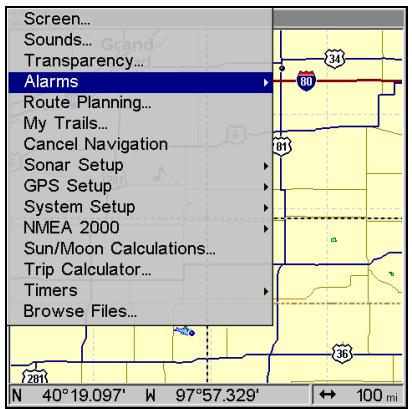
Commande des alarmes (à gauche). Menu des alarmes (à droite).
Pour modifier les réglages des alarmes:
- Appuyez sur MENU | MENU | ↓ jusqu'à ALARMS (ALARMES) | ENT | ENT.
- Utilisez les flèches ↓ ↑ pour sélectionner la catégorie que vous souhaitez, puis appuyez sur ENT pour activer l'alarme (case cochée) ou pour la désactiver (case vide.)
- Pour modifier les régles de la distance, appuyez sur ↑ ↓ pour sélectionner la catégorie que vous désirez, puis appuyez sur ENT pour activer la boîte de dialogue de la distance. Utilisez les flèches ↑ ↓ pour changer le premier chiffre, puis appuyez sur → jusqu'au caractère suivant et répétré les mêmes étapes jusqu'à ce que la distance soit correcte.
- Lorsque vous avez terminé tous vos réglages, retournez à l'écran principal en appuyant plusieurs fois sur EXIT.
Remarques importantes concernant les alarmes:
Anchor Alarm - L'alarme de mouillage peut se déclencher même lorsque vous vous tenez immobile. Cela arrive généralement lorsque vous utilisez de très petites distances de déclenchement (inférieures à 0,05 mile/ 0,08km).
Arrival Alarm - Si vous fixez la distance de l'alarme d'arrivée à un petit nombre et que vous suivez un itinéraire (reportez-vous au thème "Naviguer le long d'un Itinéraire"), l'appareil peut ne pas afficher d'informations de navigation pour se rendre au prochain point de repère quand vous arrivez au premier, car vous n'êtes peut-être pas en mesure de vous rapprocher suffisamment du premier point de repère pour que l'alarme d'arrivée se déclenche.
Recherche automatique des satellites
Pour se verrouiller aux satellites, le récepteur GPS doit connaître sa position immédiate, l'heure et la date UTC. (L'altitude est également utile à l'équation, mais elle est rarement nécessaire à la détermination d'une position.) Le récepteur a besoin de ces données de façon à pouvoir calculer quels satellites devraient être en vue. Il ne recherche ensuite que ces satellites.
Lorsque vous récepteur GPS est mis sous tension pour la première fois, il ne connait ni votre position ni l'altitude à laquelle vous vous trouvez. Il connait cependant l'heure et la date UTC puisqu'elles ont été programmées à l'usine et qu'une horloge interne fonctionne même lorsque l'appareil est éteint. (Si l'heure et/ou la date sont incorrectes, vous pouvez les régler en utilisant le menu "Set Local Time / Réglage de l'Heure Locale".)
L'appareil commence à rechercher les satellites en utilisant les données qu'il a acquises la dernière fois qu'il a été allumé. C'était probablement à l'usine. Puisqu'il est quasiment certain que vous ne vous trouvez pas à l'usine, l'appareil recherche très probablement les mauvais satellites.
S'il ne retrouve pas les satellites qu'il recherche au bout d'environ une minute, l'appareil passe en mode de Recherche Automatique (Auto Search). Le récepteur recherche alors n'importe quels satellites dans le ciel. Du fait d'une technologie avancée, la durée de la recherche automatique s'est sensiblement réduite depuis les débuts du GPS.
Une fois que l'appareil s'est aligné aux bons satellites, il lui faudra moins d'une minute pour retrouver votre position la prochaine fois que vous l'allumerez, à condition que vous ne vous soyez pas déplacé de plus de 160 km environ de votre dernière position.
Explorateur des Fichiers MMC.
Visualiser les fichiers MMC et l'espace libre disponible
- Appuyez sur MENU|MENU|↓ jusqu'à BROWSE MMC FILES (PARCOURIR FICHIERS MMC)|ENT.
- Utilisez les touches ↑ ↓ pour parcourir les fichiers disponibles. Sélectionnez le fichier que vous désirez puis appuyez sur ENT.
- Appuyez plusieurs fois sur EXIT pour revenir à l'écran principal.
Configuration du port com
L'appareil possède un port de communication compatible NMEA 0183 version 2.0, ou port com. Le menu Com Port, accessible depuis le Menu de Réglage du Système, vous permet de configurer le port de communication afin de pouvoir envoyer des données à d'autres périphériques électroniques, tel que vers un pilote automatique. Le port com peut être utilisé pour le transfert de données NMEA ou SiRF.
Binaires.
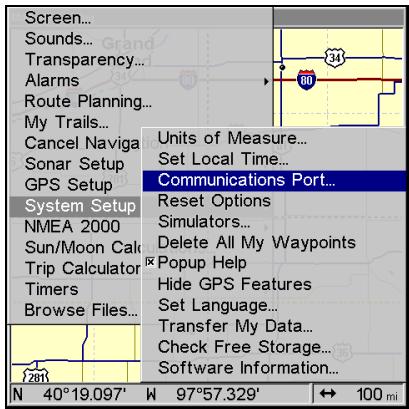
Commande du Port de Communication sélectionnée dans le menu de Réglage du Système (à gauche). Débit en Bauds sélectionné dans le menu du Port de Communication (à droite).
Pour obtenir de l'aide afin de configurer l'appareil pour qu'il communique avec d'autres périhériques, contactez l'usine. Les numéros de téléphone du service clientèle se trouvent à la fin de ce manuel.
Configuration NMEA
Vous pouvez configurer l'appareil de façon à ce qu'il utilise des phrases NMEA spécifiques.
- Appuyez sur MENU | MENU | ↓ jusqu'à SYSTEM SETUP (REGLAGE SYSTEME) | ENT.
- Appuyez sur ↓ jusqu'à COMMUNICATIONS PORT (PORT DE COMMUNICATIONS) | ENT | ↓ jusqu'à CONFIGURE NMEA (PARAMETRAGE NMEA) | ENT:
- Un menu apparait affichant les codes des phrases NMEA disponibles. Une case cochée signifie que le code est utilisé. Utilisez les flèches ↑↓, ← → pour sélectionner un code, puis appuyez sur ENT pour le désactiver. (Appuyez à nouveau sur ENT pour cocher la case et activer un code.)
- Lorsque les codes désirés ont été activés ou désactivés, appuyez plusieurs fois sur EXIT pour revenir à l'écran principal.
Remarque:
Activer la fonction de Radar en bas du menu du Port de Communication aura pour effet de régler le Débit en Bauds à sa valeur par défaut.
Valeur d'être.
Le Menu Coordinate System (Système de Coordonnées) vous permet de sélectionner le système de coordonnées à utiliser lorsque des coordonnées de position sont affichées ou entrées dans l'appareil.
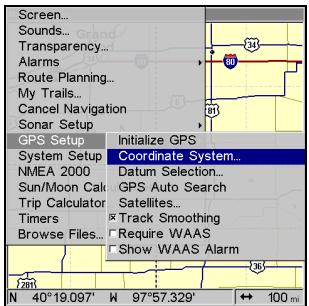
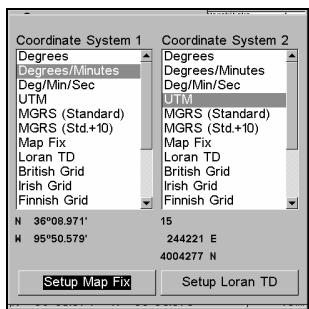
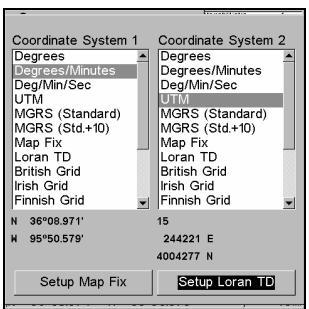
Menu de changement du système de coordonnées utilisé pour afficher les positions.
Pour acceder au Menu de Sélection du Système de Coordonnées: 1. Appuyez sur MENU | MENU | ↓ jusqu'à GPS SETUP (REGLAGE GPS) | ENT. 2. Appuyez sur ↓ jusqu'à COORDINATE SYSTEM (SYSTEME DE COORDONNEES) | ENT.
Cet appareil peut afficher une position en degrés (36.14952°); degrés, minutes et millièmes de minute (36° 28.700'); ou degrés, minutes, secondes et dizaines de seconde (36° 28' 40.9"). Il peut également afficher la position en: UTM (Projection Universelle Transverse de Mercator); MGRS (Standard); MGRS (Standard + 10); Map Fix; Loran TD; systèmes de quadrillage Anglais, Irlandais, Finlandais, Allemand, Néo-zélandais, Suédois, Suisse, Taiwanais, Grec et Militaire.
Le quadrillage UTM apparait sur les cartes USGS. Ce système divise la Terre en 60 zones, de 6 degrés de longitude chacune.
Les grilles Anglaise, Irlandaise, Finlandaise, Allemande, Néozelandaise, Suédoise, Suisse, Taiwanaise et Grecque représentent les systèmes nationaux de coordonnées utilisés uniquement dans leur pays respectif. Pour utiliser ces systèmes, vous devrez vous trouver dans les pays qui les utilisent. Cet appareil choisissera pour vous le système géodésique correspondant à la grille que vous avez sélectionnée. Reportez-vous au paragraphe sur la Sélection du Système Géodésique pour plus d'informations.
Le Système de Coordonnées Militaire (MGRS) utilise deux sortes différentes de réseaux de quadrillage, qui sont désignées par les noms MGRS standard et MGRS standard + 10. Notre position et votre référentiel déterminent lequel des deux doit être utilisé. Si vous utilisez le MGRS standard, et que votre position est significativement décalée, alors essayez d'utiliser l'autre.
Remarque:
Lorsque le format de la position est modifié, ILA affecte la façon dont toutes les positions sont affichées sur tous les écrans. Ceci inclue également les waypoints.
Pour changer le système de coordonnées
- Appuyez sur ENT lorsque la commande COORDINATE SYSTEM est mise en évidence.
- Utilisez les touches ↑ ↓ pour sélectionner le format voulu, puis appuyez sur ENT. Appuyez plusieurs fois sur EXIT pour revenir à l'écran principal.
Pour configurer loran TD:
Si vous choisissez la conversion Loran TD, vous devrez entrer le numéro de la chaine locale d'identification Loran. Sélectionnez SETUP LORAN TD (Configurer TD Loran) en bas du menu Coordinate System (Système de Coordonnées) et Sélectionnez l'identification. Appuyez sur EXIT pour sortir du menu.
Menu de Configuration Loran TD.
La fonction de Map Fix (Réglage du Point de Référence) est utilisée avec des graphiques ou des cartes papiers. Ce système requiert une position de référence en latitude/longitude, que vous attribuez à un emplacement marqué sur la carte. Notre position s'affiche ensuite en termes de distance par rapport à cette position de référence.
Par exemple, si une distance s'affiche de UP 4.00" et de LEFT 0.50", vous pourrez retrouver votre position actuelle sur la carte en montant de quatre pouces (10cm) et en vous déplaçant sur la gauche d'un demi pouce (1,3cm), par rapport au point de référence.
Pour utiliser mapfix:
Pour utiliser cette fonction, vous devrez suivre les étapes suivantes dans l'ordre. Tout d'abord, déterminez une latitude/longitude de référence sur la carte. (Remarque : pour que ce système fonctionne, les lignes de latitude/longitude doivent être parallèles aux bords de la carte. Les lignes des cartes USGS sont parallèles, d'autres ne le sont peut-être pas. De plus, ce système fonctionne mieux avec des cartes à petite échelle, telle qu'à 1:24 000.) La position de référence peut se trouver n'importe où sur la carte, mais plus elle sera près du titre de votre position, plus les nombres avec lesquels vous devrez travailler seront petits. Une fois que vous aurez fixé une position de référence, vous pourrez la sauvegarder en tant que waypoint. Reportez-vous à la section concernant les waypoints pour obtenir des informations sur leur sauvegarde. Sauvegardez la position de référence en tant que waypoint. Revenez ensuite à l'écran principal.
- Appuyez sur MENU | ↓ jusqu'à GPS SETUP (REGLAGE GPS) | ENT.
- Appuyez sur ↓ jusqu'à COORDINATE SYSTEM (SYSTEME DE COORDONNEES) |ENT.
- Appuyez sur ↓ jusqu'à SETUP MAP FIX (REGLAGE DU POINT DE REFERENCE) |ENT. L'écran ci-dessous apparaîtra, avec l'option MAP SCALE (ECHELLE CARTOGRAPHIQUE) préselectionnée.
- Appuyez sur ENT et entrez l'échelle de la carte. On la trouve généralement au haut de la carte papier. Elle se présente sous la forme d'un rapport, comme 1:24000. Appuyez sur EXIT et l'appareil retournera à l'écran de configuration de la position cartographique.
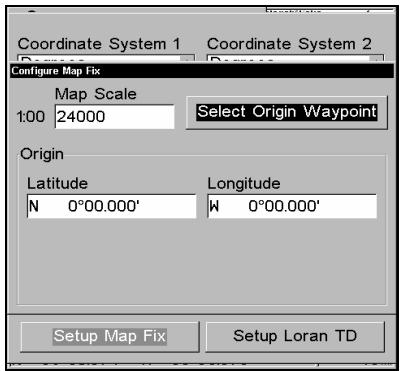
Paramétrez un map fix de façon à ce que l'appareil puisse retrouver votre position sur un plan imprimé ou une carte topographique.
- Appuyez sur jusqu'à SELECT ORIGIN (CHOIX D'ORIGINE) | ENT | ENT | ENT pour ouvrir la liste des waypoints. Sélectionnez le waypoint que vous aurez sauvégardi comme point de référence et appuyez sur ENT. L'appareil affichera un écran d'informations concernant le waypoint et la commande SET AS ORIGIN (UTILISER COMME ORIGINE) sera sélectionnée.
- Appuyez sur ENT et l'appareil returnera au menu de Configuration du Calcul de la Position. Enfin, appuyez sur EXIT pour sortir du menu.
- Appuyez sur ↑ jusqu'à COORD SYSTEM (SYSTEME DE COORDONNEES) | ENT, Sélectionnez MAP FIX (POINT DE REFERENCE) dans la liste et appuyez sur ENT | EXIT. Toutes les informations de position seront à présent affichées sous forme de distance par rapport au point de référence que vous aurez choisi.
Personnaliser les affichages
Chaque type d'Affichage, excepté l'affichage de la Carte Plein Ecran (Ecran Cartographique), possède des boîtes de données personnalisables fournissant des informations à l'écran en continu.
Les données disponibles sur votre appareil sont divisées en catégories dans l’Afficheur des Données. Ces catégories comprennent les Données GPS, les Données de Navigation, un Calculateur de Trajet, l’Heure, les Données du Sondeur et des Données Diverses. Vous pouvez sélectionner des données depuis n’importe laquelle de ces catégories pour les afficher dans n’importe quelle fenêtre sélectionnée - l’arrangement en diverses catégories a pour seul but de faciliter votre recherche.
Pour changer les informations des boîtes de données:
1. Depuis le type d'Affichage que vous souhaitez modifier, appuyez sur MENU|↓ jusqu'à CUSTOMIZE (PERSONNALISER)|ENT. Le nom de l'une des boites de données se mettra à clignoter, indiquant qu'elle sera pour l'instant la fenêtre sélectionnée.
2. Appuyez sur ENT pour modifier le contenu de cette fenêtre ou utilisez les touches ,,, pour en sélectionner une autre, puis appuyez sur ENT. Vous verrez s'afficher une série de catégories accompagnées des signes "+" ou "-". Une catégorie accompagnée d'un signe "+" est extensible, ce qui signifie que son contenu est caché.
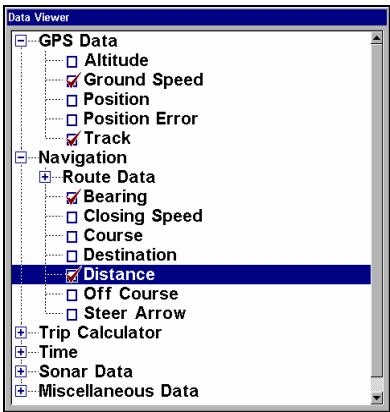
Menu de configuration, avec les catégories "GPS Data" et "navigation" ici affichées en détail.
En sélectionnant le nom d'une catégorie et en appuyant sur ENT, vous pourrez visualiser son contenu, et ainsi désirer l'une des données qu'elle contient. Une catégorie ouverte (c'est-à-dire accompagnée d'un signe "+") peut être refermée. Sélectionnez simplement son nom et appuyez sur ENT.
- Ouvrez n'importe quelle catégorie pouvant des données que vous souhaitez afficher. Puis appuyez sur pour sélectionner un type de donnée.
- Une fois le nouveau type de données sélectionné, appuyez sur ENT pour qu'il remplace le contenu de la fenêtre que vous souhaitez modifier, puis appuyez sur EXIT. Vous pouvez à présent modifier une autre boîte de données. Lorsque vous aurez terminé vos réglages, appuyez de nouveau sur EXIT pour sortir de la commande de Personnalisation, et tout intitulé d'une boîte de données cessa immédiatement de clignoter.
Remarque:
Certains types d'écran possèdent un nombre fixe de boîtes de données. Vous ne pourrez pas les retirer ou en ajouter de nouvelles.
Simulateur GPS
Le simulateur GPS vous permet d'utiliser votre appareil comme si vous vous trouviez en extérieur et que vous alliez quelque part. C'est une très bonne façon de vous familiariser avec votre appareil. Vous pouvez fixer la position de départ en entrant sa latitude/longitude (Starting Position) ou à partir d'un waypoint pré-enregistré, d'un lieu cartographié ou d'un POI. Vous pouvez diriger votre déplacement et changer votre vitesse sur la carte en utilisant les touches fléchées (Commande STEER WITH ARROWS (BARRIER EN SUIVANT LES FLECHES)) ou en réglant votre orientation et votre vitesse dans les fenêtres prévues à cet effet sur l'écran du simulateur.
Pour allumer le simulateur GPS:
- Appuyez sur MENU | MENU, Sélectionnez SYSTEM SETUP et appuyez sur ENT.
- Sélectionnez SIMULATORS et appuyez sur ENT.
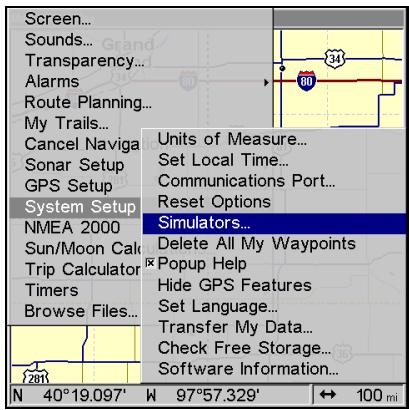
Menu du Simulateur GPS.
L'écran du Simulateur GPS apparaît. Cet écran possède plusieurs fenêtres qui vous permettent de modifier l'Orientation, la Vitesse, la Latitude et la Longitude de votre simulation.
Vous pourriez commencer votre simulation à partir d'un waypoint en utilisant la commande intitulée Select Starting Waypoint ou bien désirer de contrôler votre simulation manuellement en utilisant la commande intitulée Steer with Arrows, laquelle placera des fenêtres de direction à l'écran principal.
Astuce:
La commande d'Initialisation du GPS vous offre une autre façon de choisir une position ou commencer votre simulation. La commande d'Initialisation du GPS vous permet de déplacer la flèche centrale de l'écran vers n'importe quelle position sur la carte. Nous expliquerons davantage l'utilisation de la commande d'Initialisation du GPS dans le paragraphe intitulé Initialisation.
- Lorsque tous vos réglages auront été effectués, activez le simulator en sélectionnant la case intitulée GPS SIMULATOR ON et en appuyant sur ENT. Appuyez plusieurs fois sur EXIT pour revenir à l'écran cartographique. Répétez les Étapes 1-3 pour désactiver le simulator.
Remarque:
Un message apparaitra et une tonalité sera émise par moment, pour vous rappeler que le simulateur est activé. Pour désactiver le simulateur, répétez les étapes décrites ci-dessus ou éteignez l'appareil. 182
Se diriger avec les flèches
Lorsque vous utilisez la commande intitulée Steering with Arrows, vous pouvez appuyez sur EXIT pour effacer les fenêtres d'orientation et de vitesse tout en continuant votre simulation. Cette manoeuvre vous permettra d'utiliser le curseur au cours de votre simulation. Pour faire réapparaitre les fenêtres d'orientation et de vitesse, returnez au menu du Simulateur GPS, Sélectionnez la commande STEER WITH ARROWS (BARRIER SUIVANT LES FLECHES) et appuyez sur ENT. Appuyez plusieurs fois sur EXIT pour revenir à l'écran précédent.
Simuler une navigation le long d'un trace ou d'un itinéraire
En mode de Simulation, votre appareil peut automatiquement suivre un tracé ou un itinéraire sans direction manuelle si vous suivez ces étapes:
- Depuis l'Ecran Cartographique, allez dans le menu du simulator. Choisissez une STARTING POSITION (POSITION DE DEPART) se trouvant au début ou à proximé du début de votre trace/itinéraire. Entrez une orientation (TRACK/TRACE) approximative (en degrés) qui vous orientera en direction du début de votre trace/itinéraire.
- Reglez la vitesse VITESSE/SPEED à zéro. Sélectionnez la commande STEER WITH ARROWS (BARRIER EN SUIVANT LES FLECHES) et appuyez sur ENT, ce qui activera le simulator et vous fera revenir à l'Ecran Cartographique.
- Commencez à vous déplacer le long du tracé/itinéraire. (Si vous êtes suffisamment proche du premier waypoint, l'alarme d'arrivée se déclenchera dès que la navigation commencera. Appuyez sur EXIT pour l'éteindre.) Lorsque la navigation commencera, appuyez sur ↑ pour augmenter la vitesse.
- Appuyez sur EXIT pour effacer les fenêtres d'orientation et de vitesse. L'appareil se dirigera à présent automatiquement le long du tracé ou de l'itinéraire. Annulez la commande de navigation lorsque vous atteindrez votre destination.
Masquer les caractéristiques GPS
Si aucun module antenné/récepteur GPS n'est relié à votre appareil, les menus et les fonctions du GPS peuvent être masqués à l'aide de cette commande. Elle est désactivée par défaut, vous permettant de passer du Sonar au GPS comme vous le souhaitez. Pour masquer les caractéristiques du GPS:
Pour masquer les caractéristiques GPS:
- Appuyez sur MENU | MENU | ↓ jusqu'à SYSTEM SETUP | ENT.
- Sélectionnez HIDE GPS FEATURES et appuyez sur ENT. Les menus et écrans du GPS seront à présent masqués.
Pour restaurer les fonctions du GPS, appuyez sur MENU|MENU|↓ jusqu'à SHOW GPS FEATURES (AFFICHE CARACTÉRISTIQUES GPS)|ENT. Les menus et les affichages GPS seront de nouveau disponibles.
Initialisation du GPS
Cette commande est pratique lorsque vous utilisez le simulateur. (Consultez le paragraphe concernant le Simulateur GPS.) En mode de simulation, cette commande fait fonctionner l'appareil comme si vous vous trouviez à une position différente de celle à laquelle vous êtes réellement. Par exemple, vous et votre appareil pouvez vous trouver à Kansas City, tout en vous exerçant à la navigation en vous trouvant soit-disant sur l'océan à proximité de Islamorada, en Floride.
Pour initialiser le GPS:
- Appuyez sur MENU | MENU | ↓ jusqu'à GPS SETUP | ENT | ENT.
- Un message apparait, vous demandant de placer votre curseur au niveau de la position voulue. Déplacez le curseur vers cette position et appuyez sur ENT.
Lorsque le message disparaît automatiquement, suivez ses instructions.
- Après un court instant, la flèche marquant votre position apparaitra sur la carte à l'emplacement que vous aurez sélectionné avec le curseur. L'appareil considérera cet emplacement comme étant la dernière position connue jusqu'à ce que celle-ci soit changée lors du verrouillage satellite ou à l'occasion d'une nouvelle simulation.
Zoom automatique
Cet appareil possède un dispositif de zoom automatique qui réduit considérablement le nombre de manœuvres à effectuer au clavier comparativement à la plupart des autres marques de récepteurs GPS. Ce dispositif fonctionne conjointement aux dispositifs de navigation.
Tout d'abord, dirigez-vous vers un point de repère. (Reportez-vous à la section concernant les waypoints pour plus d'informations.) Avec le mode de zoom automatique activé, l'appareil effectuera un zoom arrêté pour que l'intégralité de votre trajet soit affichée, depuis votre position actuelle jusqu'à votre destination. Puis au cours de votre déplacement, l'appareil effectuera automatiquement des zooms avant — une portée de zoom à la fois — pour suivre votre progression tout en gardant toujours votre destination affichée à l'écran.
Pour activer le zoom automatique :
- Depuis l'ECRAN CARTOGRAPHIQUE (MAP PAGE), appuyez sur MENU|↓ jusqu'à AUTO ZOOM (ZOOM AUTOMATIQUE) |ENT |EXIT. Répétez ce processus pour désactiver la fonction.
Données cartographiques
Ce menu vous permet de désactiver la carte, si vous le désirez, (ce qui transforme l'écran cartographique en traceur GPS) ; il permet également d'activer ou de désactiver les fenêtres d'identification ; de dessiner les limites de la carte ou les cadres autour des zones de détails ; et de faire apparaitre les eaux en blanc. Vous pouvez également activer ou désactiver les données de superposition de la carte, qui permettent l'affichage du quadrillage des latitudes et des longitudes ou des cercles de distance sur la carte. Ce menu vous permet également de sélectionner les Cartes Navionics ; pour plus d'instructions, reportez-vous à la partie concernant les Graphiques Navionics se trouvant plus loin dans cette section.
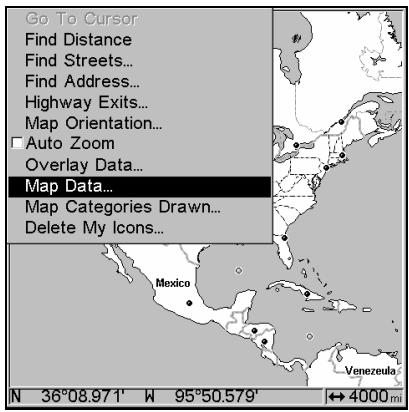
Menu cartographique (à gauche). Menu des données cartographiques (à droite).
Pour accéder au menu des données cartographiques:
Depuis l'écran cartographique, appuyez sur MENU|↓ jusqu'à MAP DATA|ENT.
Pour afficher les données cartographiques
- Depuis l'Écran Cartographique, appuyez sur MENU|↓ jusqu'à MAP DATA|ENT.
- Appuyez sur ENT pour ouvrir la liste de sélection intitulée EARTH MAP DETAIL, et choisissez la quantité de détail que vous souhaitez afficher — de Off (de façon à ce que l'appareil fonctionne comme un traceur GPS) à Élevé.
- Une fois l'option réglée, appuyez plusieurs fois sur EXIT pour revenir à l'écran principal.
Pour activer/désactiver les fenêtres d'information
1. Depuis l'Ecran Cartographique, appuyez sur MENU|↓ jusqu'à MAP DATA (DONNEES CARTOGRAPHIQUES) | ENT.
2. Appuyez sur ↓ jusqu'à POPUP MAP INFO (INFO CARTOGRAPHIQUE CONTEXTUELLE). Lorsque l'option est sélectionnée, appuyez sur ENT pour cocher la case qui lui correspond (activation) ou pour la désactiver. 3. Une fois que l'option est réglée, appuyez sur EXIT | EXIT pour retourner à l'écran principal.
Pour activer/désactiver les limites de la carte
- Depuis l'Ecran Cartographique, appuyez sur MENU|↓ jusqu'à MAP DATA (DONNEES CARTOGRAPHIQUES)|ENT.
- Appuyez sur ↓ jusqu'à DRAW MAP BOUNDARIES (LIMITES CARTES). Lorsque l'option est sélectionnée, appuyez sur ENT pour cocher la case qui lui correspond (activation) ou pour la désactiver.
- Une fois que l'option est réglée, appuyez sur EXIT | EXIT pour retourner à l'écran principal.
Pour activer/désactiver la fonction de remplissage des eaux en blanc
1. Depuis l'écran cartographique, appuyez sur MENU|↓ jusqu'à MAP DATA (DONNEES CARTOGRAPHIQUES) | ENT. 2. Appuyez sur ↓ jusqu'à FILL WATER WITH WHITE (PASSER EN BLANC L'EAU). Lorsque l'option est sélectionnée, appuyez sur ENT pour cocher la case qui lui correspond (activation) ou pour la désactiver. 3. Une fois que l'option est réglée, appuyez sur EXIT | EXIT pour returner à l'écran principal.
Données de superposition (cercles de distance; quadrillage lat/long)
La carte peut être personnalisée avec quatre portées d'anneaux et/ou avec des grilles qui divisent le traceur en segments égaux en latitude et en longitude.
Les anneaux sont pratiques pour estimer visuellement des distances sur la carte. Les diamètres des anneaux sont basés sur la portée de zoom actuelle. Par exemple : avec une portée de zoom de 100 miles, l'écran affichera deux cercles ayant pour centre votre position actuelle. Le cercle le plus large touchant les bords de l'écran aura un diamètre de 100 miles (même valeur que la portée). Le cercle le plus petit aura un diamètre de 50 miles (toujours la moitié de la portée du zoom.)
La distance séparant votre position actuelle du plus petit cercle (égale au rayon du cercle) sera de 25 miles (toujours 14 de la portée du zoom.) Avec les touches fléchées et le curseur, vous pouvez vous déplacer sur la carte pour visualiser les troisième et quatrième cercles. Dans cet exemple, la distance jusqu'au troisième cercle serait de 75 miles et celle jusqu'au quatrième cercle serait de 100 miles depuis votre position.
Pour activer/désactiver les anneaux:
- Depuis l'Ecran Cartographique, appuyez sur MENU|↓ jusqu'à MAP DATA (DONNEES CARTOGRAPHIQUES) | ENT.
- Appuyez sur , jusqu'à RANGES (CERCLES DE DISTANCE). Lorsque l'option est surlignée, appuyez sur ENT pour cocher la case qui lui correspond (activation) ou pour la désactiver.
- Une fois que l'option est réglée, appuyez sur EXIT | EXIT pour revenir à l'écran principal.
- Depuis l'Ecran Cartographique, appuyez sur MENU|↓ jusqu'à MAP DATA (DONNEES CARTOGRAPHIQUES) | ENT.
- Appuyez sur ↓ jusqu'à LAT/LON GRID LINES (LIGNES DE GRILLE LAT/LON). Lorsque l'option est surlignée, appuyez sur ENT pour cocher la case qui lui correspond (activation) ou pour la désactiver.
- Une fois que l'option est surlignée, appuyez sur EXIT | EXIT pour revenir à l'écran principal.
Sélection du système géodésique
Les cartes et les graphiques sont basés sur un relevé de la zone qu'ils couvrent. Ces relevés sont appelés Datums (systèmes géodésiques). Les cartes qui sont créées à partir de différents systèmes géodésiques montreront la même latitude/longitude à des endroits légèrement différents.
Tous les systèmes géodésiques possèdent un nom. Le système GPS est basé sur le système géodésique appelé WGS-84 qui couvre le monde entier. D'autres systèmes géodésiques peuvent également couvrir le monde entier, ou n'en couvrir seulement qu'une partie. Par défaut, votre position est affichée dans le référentiel WGS-84. Cependant, l'appareil peut également afficher libre position en utilisant l'un des 191 différents systèmes géodésiques qu'il vous propose. Ces différents systèmes géodésiques peuvent être sélectionnés parmi une liste. Pour changer de système géodésique:
- Appuyez sur MENU|MENU|↓ jusqu'à GPS SETUP|ENT|↓ jusqu'à DATUM SELECTION|ENT.
- Utilisez les touches ↓ ↑ pour sélectionner le système géodésique souhaité, puis appuyez sur ENT.
- Pour retourner au dernier écran affiché, appuyez sur EXIT|EXIT.
Une liste des systèmes géodésiques utilisés par cet appareil se trouve à la fin de ce manuel.
Menu du Système Géodésique.
Sélection des catégories de détails cartographiques
Ce menu détermine quels détails doivent être affichés à l'écran. Ceci inclut : les waypoints, les traces, les icônes, les villes, les autoroutes, etc. Vous pouvez désirer d'activer ou de désactiver chacun de ces détails, personnalisant ainsi la carte selon vos besoins.
Pour accéder aux Catégories de Détails Cartographiques:
- Depuis l'écran cartographique, appuyez sur MENU ↓ jusqu'à MAP CATEGORIES DRAWN (CATEGORIES CARTO AFFICHEES) | ENT.
- Appuyez sur ↑ ↓ pour sélectionner une catégorie ou appuyez sur → puis sur ↑ ↓ pour sélectionner une sous-catégorie. Appuyez sur ENT pour désactiver (case non cochée) ou activer (case cochée) le ou les détails de votre choix.
- Pour revenir à l'écran principal, appuyez sur EXIT.
Menu des Catégories de Détails Cartographiques Affichés.
Orientation de la carte
Par défaut, ce récepteur affiche toujours la carte avec le nord situé en haut de l'écran. C'est comme cela que la plupart des cartes et des plans sont imprimés sur papier.
En mode Track Up, la carte affiche un "N" et une flèche pour indiquer le nord.
Écran cartographique en mode North Up (à gauche). Écran cartographique en mode Track Up (à droite).
Ce type d'orientation est utile lorsque vous vous déplacez droit vers le nord. Ce que vous voyez à votre gauche correspond au côté gauche de la carte, et ce que vous voyez à votre droite correspond au côté droit de la carte, et ainsi de suite. Cependant, si vous prenez une autre direction, la carte ne s'aligne alors plus avec ce que vous visualisez autour de vous.
Pour corriger ce problème, un mode de track-up (trajectoire vers le haut) fait pivoter la carte à chaque fois que vous tournez. Ainsi, ce que vous visualisez sur le côté gauche de la carte se trouve toujours à votre gauche dans la réalité, et ainsi de suite.
Une autre option est celle du mode course-up, qui permet à la carte de garder la même orientation que l'orientation initiale, pointant ainsi toujours vers votre waypoint de destination (azimut). Quand l'un des deux modes (track-up ou course-up) est activé, un "N" s'affiche sur la carte pour vous aider à retrouver le Nord.
Pour modifier l'orientation de la carte:
- Depuis l'écran cartographique, appuyez sur MENU ↓ jusqu'à MAP ORIENTATION (ORIENTATION DE LA CARTE) | ENT.
- Appuyez sur ↑ ↓ pour sélectionner le mode que vous souhaitez, puis appuyez sur ENT.
- Pressez EXIT | EXIT pour revenir à l'écran principal.
Menu d'Orientation de la Carte avec l'option d'orientation North Up (Nord en haut) sélectionnée.
Remarque:
Avec les modes North Up (Nord en Haut) et Course Up (Route en haut), la flèche représentant votre position actuelle apparait au centre de l'écran. En mode Track Up (Trace en haut), la flèche de position apparait centrée dans la partie inférieure de l'écran.
Graphiques maritimes nauticpath™ USA
Votre appareil peut afficher des graphiques électroniques NauticPath enregistrés sur des MMCs. Ils fonctionnent exactement comme une carte personnalisée MapCreate enregistrée sur une MMC.
Notes des graphiques nautiques
Les graphiques NauticPath possèdent des notes ou des informations, représentées à l'écran par des i entourés d'un cercle. Un exemple est illustré dans la figure suivante.
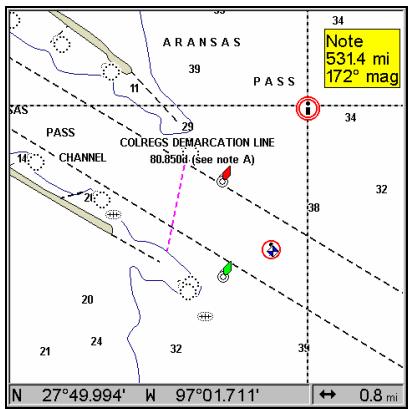
Graphique NauticPath affichant une icône d'Information sélectionnée par le curseur (à gauche). Écran d'Information correspondant (à droite).
Pour visualiser les notes graphiques:
- Utilisez les touches fléchées afin de déplacer le curseur vers une icône d'information. Lorsque cette dernière sera sélectionnée, une fenêtre d'identification apparaitra.
- Appuyez sur WPT pour afficher l'écran d'Information correspondant.
- Pour parcourir l'écran d'Information, utilisez les touches ↑ ↓ pour lire les informations affichées. Pour revenir à l'écran principal, appuyez plusieurs fois sur EXIT.
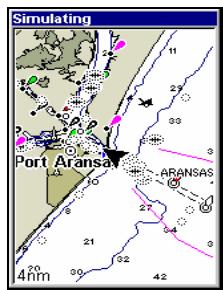
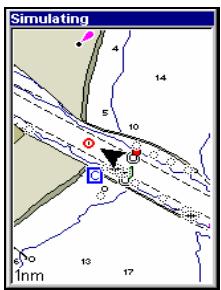
Entrée de la Passe d'Aransas sur un graphique NauticPath avec une portée de 8 miles nautiques (à gauche). Reste des images (de gauche à droite) : même position avec des portées de 4 miles nautiques, 1 mile nautique et 0,3 mile nautique.
Informations portuaires
Les graphiques NauticPath contiennent des informations sur les Services Portuaires, illustrés par des icônes sur la carte représentées par une ancre de bateau. Ces icônes sont visibles à une portée de 4 miles nautiques. Un exemple est illustré dans les figures suivantes.
Pour visualiser les informations sur les services portuaires:
- Utilisez les touches fléchées pour déplacer le curseur sur une icône de Services Portuaires. Une fois sélectionnée, une fenêtre d'identification apparaitra.
- Appuyez sur WPT pour afficher l'écran d'Information des Services Portuaires.
Graphique NauticPath affichant une icône de Services Portuaires sélectionnée par le curseur. Une fenêtre d'identification apparait lorsque l'icône est sélectionnée.
L'écran d'information des Services Portuaires pour un graphique NauticPath possède toute une série d'informations sur un même écran.
- Pour parcourir l'écran d'information, utilisez les touches ↑ ↓ pour visualiser les types de services disponibles. Pour revenir à l'écran principal, appuyez plusieurs fois sur EXIT.
Écran d'information sur les Services Portuaires.
Informations sur le courant
Les graphiques NauticPath contiennent des informations sur le Courant de la Marée, représentées à de grandes portées par une icône carrée marquée d'un "C". Ces icônes apparaitront à une portée de 6 miles nautiques. Cette icône représentée la position
d'une Station Locale pour laquelle est indiqué le Courant de la Marée. Un exemple est illustré à droite. Lorsque vous zoomez jusqu'à une
portée suffisamment petite (0,8 mile nautique), l'icône elle-même devient une flèche animée indiquant la vitesse et la direction de la marée pour la station sélectionnée au moment présent. A de plus grandes portées de zoom, vous pouvez sélectionner l'icône carrée marquée d'un "C" qui deviendra alors une flèche animée avec une fenêtre d'identification (la fenêtre d'identification disparaît après quelques secondes). Des exemples sont illustrés dans les images suivantes.
Pour visualiser les informations sur le courant de la marée:
- Utilisez les touches fléchées pour déplacer le curseur sur une icône du Courant de la Marée. Une fois l'icône sélectionnée, une fenêtre d'identification apparaitra.
- Appuyez sur WPT pour afficher l'écran d'Informations sur le Courant de la Marée.
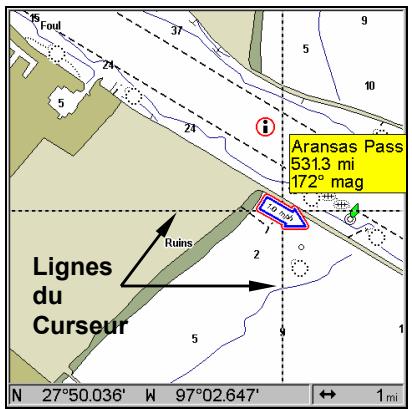
Graphique NauticPath affichant une icône du Courant de la Marée sélectionnée par le curseur (à gauche). Icône animée à une portée de 0,8 mile nautique (à droite).
Écran d'Information du Courant.
L'écran d'Informations sur le Courant de la Marée affiche les données relatives au courant pour l'emplacement sélectionné au moment présent. Le graphique en haut de l'écran est une vue approximative des flux et des reflux (flots et jusants) du jour, de minuit (MN), à midi (NN), à minuit (MN).
L'échelle de la vitesse en haut à gauche du graphique change en fonction de la vitesse maximale du courant pour ce jour.
L'étale de la marée, c'est-à-dire la période de faible courant ou d'absence de courant, est représenté par la Ligne d'Etale du Courant (SWL). Le flot apparaît au-dessus de la ligne SWL et le jusant apparaît en dessous de la ligne SWL. Vous pouvez visualiser les données sur le courant de la marée pour d'autres dates en changeant le mois, le jour et l'année dans les fenêtres de sélection.
Pour sélectionner une autre date :
- Utilisez les touches pour sélectionner la fenêtre du mois, du jour ou de l'année, puis appuyez sur ENT.
- Utilisez les touches ↑ ↓ pour sélectionner le mois, le jour ou l'année désiré, puis appuyez sur ENT.
Pour sortir de l'écran d'informations, appuyez sur EXIT.
Informations sur la marée
Les graphiques NauticPath possèdent des informations sur la marée, représentées par une icône carrée marquée d'un "T" visible à de larges portées de zoom. Ces icônes apparaissent à une portée de 6 miles nautiques. Cette icône représente la position
d'une Station pour laquelle sont données des informations sur la Marée. Un exemple est illustré à droite. Lorsque vous zoomez jusqu'à une portée suffisamment petite (0,8 mile nautique), l'icône devient un indicateur animé illustrant la montée et la descente de la marée pour la station sélectionnée, au moment présent. A de plus grandes portées de zoom, vous pouvez sélectionner l'icône carrée marquée d'un "T" qui deviendra alors un indicateur animé avec une fenêtre d'identification. Cette fenêtre d'identification disparaît après quelques secondes.
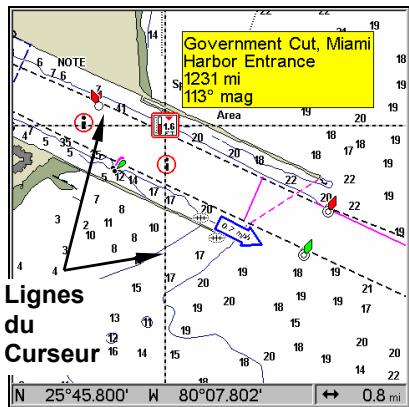
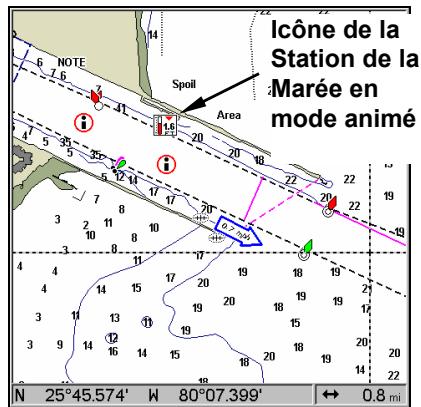
Graphique NauticPath montrant une icône de la Station de la Marée sélectionnée par le curseur (à gauche). L'icône s'anime automatiquement sans être sélectionnée à une portée de 0,8 mile nautique (à droite). Dans l'exemple ci-dessus, la marée est à 1,6 pieds et descendante, comme l'indique la flèche pointant vers le bas en haut de l'icône.
Pour visualiser les informations sur la marée:
- Utilisez les touches fléchées pour placer le curseur sur l'icône d'une station. Lorsque l'icône sera sélectionnée, une fenêtre d'identification apparaitra.
- Appuyez sur WPT pour afficher l'écran d'Informations sur la Marée.
Écran d'Informations sur la Marée.
L'écran d'Informations sur la Marée affiche des données quotidiennes relatives à la marée pour une station, une date et une heure particulières. Le graphique en haut de l'écran représente une vue approximative du profil de la marée pour ce jour, de minuit (MN), à midi (NN), à minuit (MN). La ligne pointillée en travers du graphique représente la Moyenne des Niveaux les Plus Bas de l'Eau (MLLW).
L'échelle à droite du graphique change en fonction de la hauteur maximale de la marée pour ce jour. La ligne MLLW ajuste également sa position en fonction des changements de l'échelle.
Vous pouvez visualiser les données relatives à la marée pour d'autres dates en changeant le mois, le jour et l'année dans les fenêtres de sélection. Pour sélectionner une autre date:
- Utilisez les touches pour sélectionner la fenêtre du mois, du jour ou de l'année, puis appuyez sur ENT.
- Utilisez les touches ↑ ↓ pour sélectionner le mois, le jour ou l'année désiré, puis appuyez sur ENT.
Pour sortir de l'écran d'informations, appuyez sur EXIT.
Graphiques navionics
Votre appareil peut également afficher des graphiques électroniques Navionics enregistrés sur MMCs. Tout comme les graphiques NauticPath, les graphiques Navionics possèdent des informations sur les services portuaires et sur la marée.
Remarque:
La différence majeure entre les graphiques NauticPath et Navionics est la façon dont les données graphiques sont affichées. Les graphiques NauticPath sont prêts à l'emploi lors de leur insertion dans l'appareil. Les graphiques Navionics doivent quant à eux être insérés dans l'appareil, puis sélectionnés en tant qu'options d'Affichage de la Carte dans le menu des Données Cartographiques.
Pour afficher un graphique navionics:
- Installez une MMC Navionics dans votre appareil et allumez l'appareil. (Pour des instructions complètes d'installation de la cartouche, reportez-vous à la Sec. 2.)
- Depuis l'Écran Cartographique, appuyez sur MENU|↓ jusqu'à MAP DATA|ENT|↓ jusqu'à MAP CHOICE|ENT. Sélectionnez le Nom de la Carte, puis appuyez sur ENT|EXIT|EXIT.
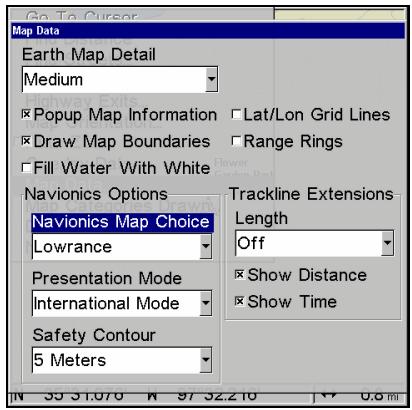
Commande Navionics Map Choice ici sélectionnée. Appuyez sur ENT pour sélectionner la carte Navionics voulue dans le menu déroulant.
Avertissement:
Vous ne devriez jamais formater la cartouche MMC contenant votre graphique Navionics. Le formatage de la MMC effacera définitivement le graphique enregistré sur votre cartouche.
Données de superposition
Sur tous les types d’Affichage, excepté l’Ecran d’Etat Satellite, vous avez la possibilité de choisir des données GPS ou des données de navigation supplémentaires à afficher sur votre écran à l’aide de la commande de Superposition de Données. Par exemple, si vous avez oublié votre montre chez vous, vous pouvez choisir d’afficher l’heure locale en haut de votre carte. Ou bien encore, si vous souhaitez avoir plus de détails sur votre itinéraire et sur leur parcours, vous avez la possibilité d'afficher libre orientation, libre trajectoire, libre vitesse moyenne et la longueur de libre trajet.
Les diverses données disponibles sur votre appareil sont divisées en catégories dans le menu des Données de Superposition. Ces catégories comprennent les Données GPS, les Données de Navigation, un calculateur de Trajet, l'Heure, les Données du Sondeur et des Données Diverses pour désigner des données depuis n'importe laquelle de ces catégories, dans l'ordre et la combinaison de votre choix - l'arrangement en diverses catégories a pour seul but de faciliter votre
recherche.
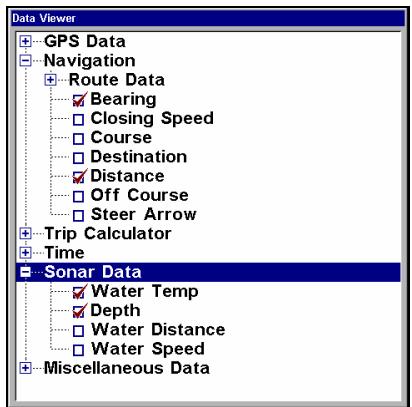
Données de Superposition avec les listes des Données de Navigation et des Données du Sondeur ici affichées en détail.
Pour afficher des informations à votre écran:
- Appuyez sur MENU | ↓ jusqu'à OVERLAY DATA (DONNEES EN SUPERPOSITION) | ENT.
- Si des données sont actuellement affichées sur votre écran, elles apparaîtront également dans ce menu. Sélectionnez (ENTER TO ADD) et appuyez sur ENT. La fenêtre des données affichera une série de catégories accompagnées de signes "+" ou "-". Une catégorie accompagnée d'un signe "+" est extensible, ce qui signifie que son contenu est caché. Le nom d'une catégorie et en appuyant sur ENT, vous pourrez visualiser son contenu, et ainsi désirer l'une ou plusieurs des données qu'elle contient. Une catégorie ouverte (c'est-à-dire accompagnée d'un signe "-") peut être refermée. Sélectionnez simplement son nom et appuyez sur ENT.
- Ouvrez n'importe quelles catégories pouvant contenir des données que vous souhaitez afficher. Puis appuyez sur ↓ ou sur ↑ pour sélectionner un type de donnée.
- Une fois le type de données sélectionné, appuyez sur ENT pour l'activer ou pour le désactiver. Si vous l'activez, le type de donnée choisie apparaitra alors en haut de votre écran. Chaque type d'é
- Une fois que vous aurez effectué tous les changements que vous désiriez, appuyez sur EXIT | EXIT pour revenir à votre écran principal.
Depuis l'Affichage des Données Superposées (à gauche) appuyez sur ENT pour visualiser l'Afficheur de Données (au centre). Sélectionnez une catégorie puis appuyez sur ENT. Ensuite, sélectionnez l'information que vous souhaitez afficher à votre écran et appuyez sur ENT pour l'activer (à droite).
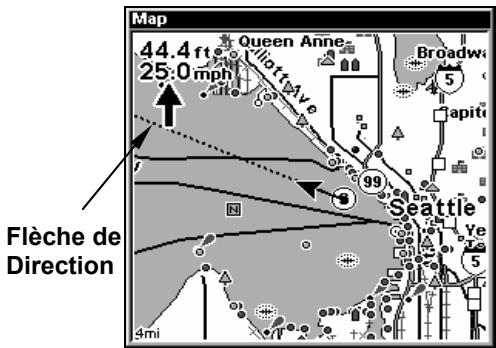
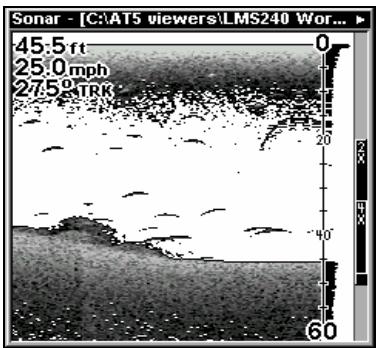
Écran cartographique montrant un bateau naviguant sur Puget Sound, Washington, avec les Données de Superposition activées (à gauche). Cette exemple illustre la Profondeur, la Vitesse au Sol et la Flèche de Direction. Remarquez que la Flèche de Direction pointe toujours directement vers la destination à laquelle vous vous rendez. Dans ce cas, le bateau se dirige vers le nord-ouest à. Puisque le barreur se trouve sur sa trajectoire, la Flèche de Direction pointe droit devant. Si le barreur deviait de sa trajectoire, la flèche indiquerait la direction à suivre pour récupérer la trajectoire conduisant à la destination. Écran du sondeur avec les Données de Superposition activées (à droite), affichant la Profondeur, la Vitesse au Sol et la Direction suivie par le bateau.
Pour effacer des données de superposition:
- Depuis l'Affichage que vous souhaitez modifier, appuyez sur MENU | ↓ jusqu'à OVERLAY DATA (DONNEES EN SUPERPOSITION) | ENT.
- Vous verrez alors apparaitre une liste des données actuellement affichées. Sélectionnez celle que vous souhaitez retirer de l'écran et appuyez sur ENT|ENT. Pour retirer un autre type de données, sélectionnez-le puis appuyez sur ENT|ENT.
- Lorsque vous aurez terminé, appuyez sur EXIT pour revenir à votre écran principal.
Remarque
Vous pouvez également supprimer des données directement depuis le menu du Visualisateur de Données en répertant les étapes utilisées pour ajouter des données de superposition. Sélectionnez le type de données actuellement affiché, puis appuyez sur ENT, ce qui aura pour effet de le supprimer de l'affichage.
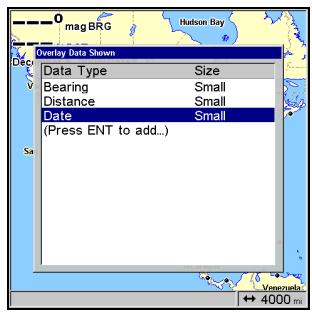

Menu des Données de Superposition Affichées avec la Date ici sélectionnée (à gauche). Commande « Remove » sélectionnée dans le menu d'Information de la Date (au centre). La Date a été retirée du menu des Données de Superposition Affichées (à droite).
Pour déplacer des données de superposition:
Vous avez la possibilité de ré-arranger les données qui sont affichées à votre écran.
- Depuis l'un des Ecrans Cartographiques, appuyez sur MENU|↓ jusqu'à OVERLAY DATA (DONNEES EN SUPERPOSITION) | ENT.
- Vous verrez alors apparaître une liste des données actuellement affichées. Sélectionnez celle que vous souhaitez déplacer puis appuyez sur ENT | jusqu'à Move | ENT.
- L'information que vous aurez sélectionnée clignotera alors à votre écran. Utilisez les flèches ↑ ↓, ← → pour la déplacer vers un nouvel emplacement de votre choix.
- Appuyez sur EXIT | EXIT pour revenir à l'écran principal.
Remarque:
La commande de Personnalisation et la commande de Superposition des Données utilisent toutes deux les mêmes catégories d'information. La commande de Personnalisation ne permet cependant que de modifier les boîtes de données affichées à l'écran, alors que la commande de Superposition des Données contrôle les informations ajoutées à l'écran, c'est-à-dire celles qui ne se trouvent pas dans des fenêtres individuelles.
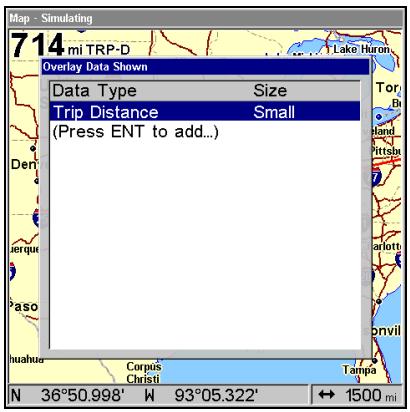
Distance du Trajet régée en petite taille dans le menu des Données de Superposition Affichées (à gauche). Distance du Trajet régée en grande taille (à droite).
Pour changer la taille des données affichées:
- Depuis l'écran Cartographique ou l'écran du Sondeur, appuyez sur MENU | ↓ jusqu'à OVERLAY DATA (DONNEES EN SUPERPOSITION) | ENT.
- Appuyez sur pour sélectionner le type de données soulu, puis utilisez les touches pour agrandir ou réduire la taille d'affichage du type de données à l'écran.
- Appuyez sur EXIT pour revenir à l'écran principal. Le type de données sélectionné sera à présent affiché dans sa nouvelle taille. (Pour modifier la taille d'affichage d'un autre Type de Données, répétez ces mêmes étapes, en commençant par l'objet 2 ci-dessus.)
Remarque:
Certains types de données ne peuvent être affichés que dans une seule taille. Si c'est le cas, la fenêtre de Taille des Données ne s'affichera pas pour ce type de données.
Info-bulles
L'aide est disponible pour quasiment tous les commandes sur cet appareil. En survolant l'intitulé d'une commande et en attendant
quelles secondes, une fenêtre automatique apparait décrivant brièvement la fonction de la commande que vous souhaitez sélectionner. Ce dispositif est activé par défaut.
Pour régler les fenêtres d'aide:
- Appuyez sur MENU|MENU|↓ jusqu'à SYSTEM SETUP (REGLAGE SYSTEME) | ENT | ↓ jusqu'à POPUP HELP (INFO-BULLES).
- Lorsque l'option est sélectionnée, appuyez sur ENT pour l'activer (case cochée) ou pour la désactiver.
- Une fois l'option réglée, appuyez sur EXIT|EXIT pour retourner à l'écran principal.
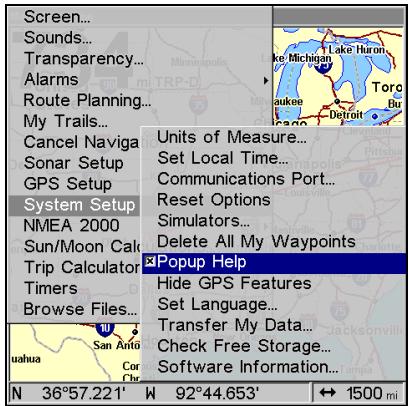
Commande des Info-Bulles sélectionnée dans le menu de Réglage du Système (à gauche). Message d'aide s'affichant pour la commande des Sons (à droite).
Réinitialiser les options
La commande de Réinitialisation des Options vous permet de remettre toutes les fonctions de l'appareil à leur réglage par défaut.
- Appuyez sur MENU|MENU|↓ jusqu'à SYSTEM SETUP (REGLAGE SYSTEME) | ENT | ↓ jusqu'à RESET OPTIONS (REINIT. DES OPTIONS) | ENT | ← pour Yes (Oui) | ENT.
Remarque:
La fonction de ré-initialisation des options n'efface aucun waypoint, itinéraire, icone, tracé ou enregistrement sonar.
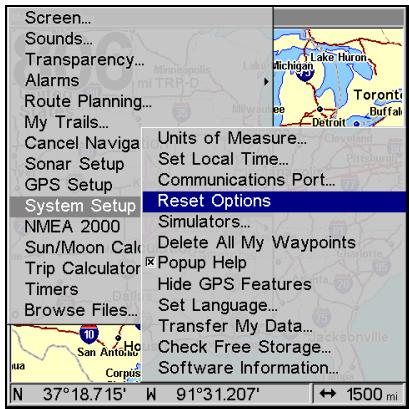
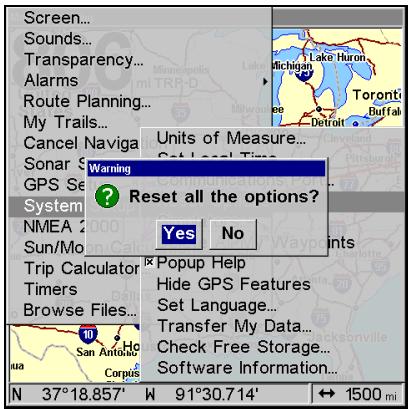
Commande de Réinitialisation des Options sélectionnée dans le menu de Réglage du Système (à gauche). Message de confirmation de la Réinitialisation des Options (à droite).
Contraste et luminosité
Pour régler le Contraste:
- Appuyez sur MENU|MENU|ENT.
- Sélectionnez CONTRAST, puis utilisez les touches pour déplacer le curseur le long de la réglette du contraste. L'extrémité gauche de la réglette représente le niveau minimum de contraste. L'extrémité droite de la réglette représente le niveau maximum de contraste.
Menu de l'écran avec la barre de contraste sélectionnée.
Pour régler la luminosité:
- Appuyez sur MENU | MENU | ENT.
- Appuyez sur ↓ jusqu'à BRIGHTNESS. Utilisez les touches ← → pour déplacer le curseur le long de la réglette de la Luminosité. L'extrémité
gauche de la réglette représente le niveau minimum de luminosité. L'extrémité droite de la réglette représente le niveau maximum de luminosité.
Menu du Mode d'Affichage.
Pour choisir le mode d'affichage de l'écran:
- Appuyez sur MENU | ENT.
- Appuyez sur ↓ jusqu'à DISPLAY MODE | ENT, ce qui aura pour effet d'ouvrir le menu déroulant du Mode d'Affichage représentant trois options : Normal, Contraste Élevé et Vision de Nuit.
- Sélectionnez le mode voulu puis appuyez sur ENT. Appuyez sur EXIT | EXIT pour revenir à l'écran principal.
Choisir la langue
Les menus de cet appareil sont disponibles en 10 langues : Anglais, Français, Allemand, Espagnol, Italien, Danois, Suédois, Russe, Hollandais et Finlandais. Pour sélectionner une langue différente :
- Appuyez sur MENU | MENU | ↓ jusqu'à SYSTEM SETUP (REGLAGE SYSTEME) | ENT.
- Sélectionnez SET LANGUAGE | ENT.
- Utilisez les flèches ↓ ↑ pour sélectionner la langue voulue et appuyez sur ENT. Tous les menus apparaîtront à présent dans la langue que vous aurez sélectionnée.
Réglage de l'heure locale
L'utilisation d'un réglage correct de l'heure locale s'avère très pratique pour estimer l'heure locale d'arrivée lorsque vous êtes en mode de navigation.
- Assurez-vous que l'appareil ait déterminé votre position, puis appuyez sur MENU | MENU, Sélectionnez SYSTEM SETUP et appuyez sur ENT.
- Sélectionnez SET LOCAL TIME et appuyez sur ENT.
- L'Heure Locale sera déjà mise en évidence, appuyez donc sur ENT. Utilisez les touches ↑ ↓ pour changer le premier chiffre, puis appuyez sur → pour passer au chiffre suivant. Répétez ces étapes jusqu'à ce que l'heure soit correcte. Appuyez sur ENT.
Pour sélectionner le mois:
- Assurez-vous que l'appareil ait déterminé votre position, puis appuyez sur MENU | MENU, Sélectionnez SYSTEM SETUP et appuyez sur ENT.
- Sélectionnez SET LOCAL TIME et appuyez sur ENT.
- Sélectionnez MONTH et appuyez sur ENT. Utilisez les touches ↑ ↓ pour sélectionner le mois voulu puis appuyez sur ENT.
Pour sélectionner le jour:
- Assurez-vous que l'appareil ait déterminé votre position, puis appuyez sur MENU | MENU, Sélectionnez SYSTEM SETUP et appuyez sur ENT.
- Sélectionnez SET LOCAL TIME et appuyez sur ENT.
- Sélectionnez DAY et appuyez sur ENT. Utilisez les touches ↑ ↓ pour sélectionner le jour soulu puis appuyez sur ENT.
Pour sélectionner l'année:
- Assurez-vous que l'appareil ait déterminé votre position, puis appuyez sur MENU | MENU, Sélectionnez SYSTEM SETUP et appuyez sur ENT.
- Sélectionnez SET LOCAL TIME et appuyez sur ENT.
- Sélectionnez YEAR et appuyez sur ENT. Utilisez les touches ↑ ↓ pour sélectionner l'année voulue puis appuyez sur ENT.
Pour sélectionner le format d'affichage de l'heure:
- Assurez-vous que l'appareil ait déterminé votre position, puis appuyez sur MENU | MENU, Sélectionnez SYSTEM SETUP et appuyez sur ENT.
- Sélectionnez SET LOCAL TIME et appuyez sur ENT.
- Sélectionnez le format soulu, 12 Heures ou 24 Heures, et appuyez sur ENT.
Pour sélectionner un format d'affichage de la date:
- Assurez-vous que l'appareil ait déterminé votre position, puis appuyez sur MENU | MENU, Sélectionnez SYSTEM SETUP et appuyez sur ENT.
- Sélectionnez SET LOCAL TIME et appuyez sur ENT.
- Sélectionnez le Format de la Date voulu, Mois/Jour/Année, Jour/Mois/Année ou Année/Mois/Jour et appuyez sur ENT.
Pour régler le changement d'heure (DST):
La commande Configure DST permet à votre appareil de s'ajuster automatiquement aux changements d'heure causés par l'Heure Avancée de l'Est (ou DST en Anglais pour Daylight Saving Time). Sélectionnez le pays correspondant à votre position ou acceptez simplement le réglage par défaut.
- Assurez-vous que l'appareil ait déterminé votre position, puis appuyez sur MENU | MENU, Sélectionnez SYSTEM SETUP et appuyez sur ENT.
- Sélectionnez SET LOCAL TIME et appuyez sur ENT.
- Sélectionnez la commande CONFIGURE DST et appuyez sur ENT. Dans le menu des Pays, CHOISSEZ le pays correspondant à votre position.
- Appuyez plusieurs fois sur EXIT pour revenir à l'écran principal.
Afficher l'alarme WAAS
Lorsque le signal est disponible, votre appareil utilisera automatiquement le WAAS pour augmenter sa précision d'acquisition d'une position. Lorsque le signal WAAS est perdu ou acquis, un message d'alerte apparait. Le système WAAS est actuellement toujours en cours de développement par le gouvernement américain, par conséquent il n'est pas inhabituel pour un récepteur GPS/WAAS de perdre et de réacquerir frequentlyment son verrouillage satellite WAAS. C'est pourquoi l'alarme peut régulièrement se déclencher puis s'éteindre. Si vous le souhaitez, vous pouvez désactiver l'alarme d'Acquisition ou de Perte du signal WAAS sans affecter la manière dont l'appareil utilisera ce signal.
Activer/désactiver l'alarme WAAS:
- Appuyez sur MENU|MENU|↓ jusqu'à GPS SETUP|ENT|↓ jusqu'à SHOW WAAS ALARM.
- Avec l'option sur lignée, appuyez sur ENT pour l'activer (case cochée) ou la désactiver (case vide).
- Appuyez sur EXIT|EXIT pour revenir à l'écran principal.
Exiger l'utilisation du WAAS:
- Appuyez sur MENU | MENU | ↓ jusqu'à GPS SETUP | ENT | ↓ jusqu'à REQUIRE WAAS.
- Avec l'option sélectionnée, appuyez sur ENT pour l'activer (case cochée) ou la désactiver (case vide).
- Appuyez sur EXIT|EXIT pour revenir à l'écran principal.
Informations système
De temps à autre, Lowrance remet à jour le système d'exploitation de certains de ses produits. Ces mises à jour peuvent généralement être téléchargeées gratuitement sur notre site internet, www.lowrance.com. Elles permettent à l'appareil de mieux fonctionner et/ou d'introduire de nouveaux dispositifs ou de nouvelles fonctions. Vous pouvez connaître la version du logiciel que vous possédez sur votre appareil en utilisant la commande Software Info (Info Logiciel).
Ecran des Informations du Logiciel.
Pour accéder aux informations système:
- Appuyez sur MENU, Sélectionnez SYSTEM SETUP et appuyez sur ENT.
- Sélectionnez SOFTWARE INFO et appuyez sur ENT. Les informations Systeme seront affichées à l'écran.
- Appuyez plusieurs fois sur EXIT pour revenir à l'écran principal.
Sons et styles des alarmes
Les sons émis par les touches et par les alarmes peuvent être désactivés ou bien réglés aux niveaux voulus.
Menu des Sons.
Pour régler les sons émis par les touches:
- Appuyez sur MENU | MENU, sélectionnez SOUNDS et appuyez sur ENT.
- Sélectionnez KEY PRESS SOUNDS et appuyez sur ENT pour activer (case cochée) ou désactiver (case vide) cette option.
- Appuyez sur EXIT | EXIT pour revenir à l'écran principal.
Pour régler les sons émis par les alarmes:
- Appuyez sur MENU | MENU, sélectionnez SOUNDS et appuyez sur ENT.
- Sélectionnez ALARM SOUNDS et appuyez sur ENT pour activer (case cochée) ou désactiver (case vide) cette option.
- Appuyez sur EXIT | EXIT pour revenir à l'écran principal.
Pour régler le volume:
- Appuyez sur MENU | MENU, Sélectionnez SOUNDS et appuyez sur ENT.
- Sélectionnez VOLUME et utilisez les touches pour régler le Volume. L'extrémité gauche de la réglette représente le volume le plus faible. L'extrémité droite représente le volume le plus fort.
- Appuyez sur EXIT | EXIT pour revenir à l'écran principal.
Pour régler le style des alarmes:
- Appuyez sur MENU | MENU, Sélectionnez SOUNDS et appuyez sur ENT.
- Sélectionnez ALARM STYLE et appuyez sur ENT.
- Utilisez les touches ↑ ↓ pour sélectionner le style voulu puis appuyez sur ENT.
- Appuyez sur EXIT | EXIT pour revenir à l'écran principal.
Lissage des tracés
C'est l'option par défaut du menu de réglage du GPS qui devrait toujours rester activé. Lorsque vous êtes à l'arrêt ou que vous vous déplacez à vitesse lente (quand vous marchez par exemple), la fonction de Track Smoothing permet d'exclure toutes les petites variations du tracé et de le rendre plus lisse et précis.
Option de Lissage des Tracés sélectionnée dans le menu de Réglage du GPS.
Options des tracés
Il existe plusieurs options que vous pouvez utiliser avec les tracés. Certaines affectent tous les tracés, d'autres peuvent ne s'appliquer qu'à un tracé en particulier. Vous pouvez modifier la façon dont les tracés sont mis à jour, vous pouvez les afficher ou les masquer, créer un nouveau tracé, supprimer un tracé, et modifier le nom, la couleur, le motif et la visibilité d'un tracé.
Menu des Tracés.
Pour créer un nouveau trace
- Appuyez sur MENU, sélectionnez MY TRAILS et appuyez sur ENT.
- Sélectionnez NEW TRAIL et appuyez sur ENT. Le menu de Modification du Tracé apparaitra, vous permettant de changer le nom, la couleur, le motif, le nombre maximum de points, l'état (actif ou inactif) et la visibilité du tracé. Vous pouvez également désirir de naviguer le long du tracé ou de supprimer le tracé.

Commande New Trail sélectionnée dans le menu des Tracés (à gauche). Menu de Modification du Tracé (à droite).
Pour effacer tous les tracés
- Appuyez sur MENU, sélectionnez My TRAILS et appuyez sur ENT.
- Sélectionnez DELETE ALL et appuyez sur ENT. Le message d'avertissement suivant apparaitra : Delete All Trails? (Effacer Tous les Traces?)
- Choisissez YES et appuyez sur ENT. Vous vous retrouverez à l'écran des Traces, où tous les traces auront été effacés.
- Appuyez plusieurs fois sur EXIT pour revenir à l'écran principal.
Option de mise à jour des tracés
Le menu de Mise à jour des Tracés vous permet de modifier la façon dont les tracés sont mis à jour. Il existe trois options : Auto, Temps et Distance.
En mode automatique, l'appareil ne met pas à jour le trace tant que vous vous déplacez en ligne droite. Si vous déviez de la ligne droite, l'appareil crée un point (trail waypoint) sur le trace. Cette option conserve les points du trace. Si un trace utilise tous les points disponibles qui lui sont attribués, les points du début sont effacés et replacés à la fin du trace.
Choisir le Temps comme option de mise à jour placera automatiquement des points sur le trace à intervalles de temps
réguliers. Vous pouvez régler l'appareil de façon à ce qu'il place des points sur le trace à des intervalles compris entre 1 seconde et 999 secondes. Le réglage par défaut est de 3 secondes. Mettre à Jour un tracé en fonction de la Distance placera des points sur le trace après que vous ayez parcouru une certaine distance de votre choix.
Vous pouvez faire en sorte que des points soient placés sur le trace à des distances comprises entre 0.01 mile/nm/km et 9.99 mile/nm/km. Le réglage par défaut est de 0.10 mi.
Avertissement:
Si vous désactivez l'option de Mise à Jour du Tracé Actif (Update trail), la création et l'enregistrement automatiques des tracés seront désactivés. Vous devrez réactiver l'option pour pouvoir à nouveau enregistrer des tracés. Ce dispositif est activé par défaut.
Pour choisir une Option de Mise à Jour des Tracés:
- Appuyez sur MENU | MENU, sélectionnez MY TRAILS et appuyez sur ENT.
- Sélectionnez la commande TRAIL OPTIONS et appuyez sur ENT. Le menu des Options du Tracé apparaitra avec trois critères de mise à jour: Auto, Temps et Distance.
Remarque:
La case intitulée Update Active Trail (Mise à Jour du Tracé Actif) devrait être activée (cochée). Si elle est désactivée (case vide), vos tracés ne pourront pas être mis à jour. Pour activer cette fonction, sélectionnez UPDATE ACTIVE TRAIL et appuyez sur ENT.
- Sélectionnez la méthode de mise à jour voulue puis appuyez sur ENT. Si vous choisissez de mettre à jour vos tracés en fonction du Temps ou de la Distance, vous aurez la possibilité de saisir des intervalles voulus dans la fenêtre apparaisant en bas du menu.
- Pour saisir un Niveau de Mise à Jour en temps ou en distance, sélectionnez la fenêtre intitulée Update Rate ou Update Distance et appuyez sur ENT. Utilisez les touches ↑ ↓, ← → pour saisir le réglage voulu puis appuyez sur ENT.
- Appuyez plusieurs fois sur EXIT pour revenir à l'écran principal.
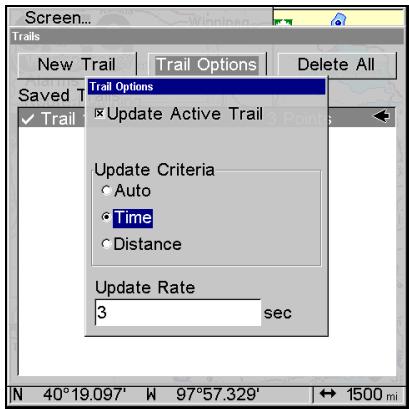
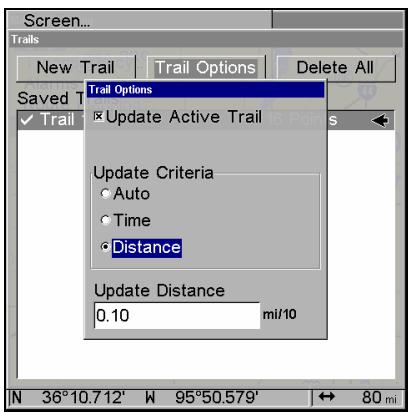
Temps besoin comme méthode de mise à jour (à gauche). Remarquez qu'une fenêtre intitulée Update Rate se trouve en bas du menu. La
Distance a été choisie comme critère de mise à jour (à droite). La fenêtre intitulée Update Distance se trouve également en bas du menu.
Pour effacer un trace:
- Appuyez sur MENU | MENU, sélectionnez MY TRAILS et appuyez sur ENT.
- Sélectionnez le trace voulu dans la liste des Traces Sauvegardés et appuyez sur ENT. Le menu de Modification du Trace apparaît.
- Sélectionnez DELETE TRAIL et appuyez sur ENT. Le message suivant apparaitra : Delete this trail? (Effacer ce trace?) Sélectionnez YES et appuyez sur ENT.
- Appuyez plusieurs fois sur EXIT pour revenir à l'écran principal.
Menu de Modification du Trace.
Traceyvisible/invisible et autres options des tracés
Le nom, le nombre maximum de points que peut contenir un trace, l'activité, et la visibilité d'un trace sont toutes des options qui peuvent
être modifiées dans le menu de Modification des Traces. Le réglage "Actif" détermine si l'appareil enregistre ou non de nouveaux points pour un tracé particulier.
Dans le menu de Modification d'un Tracé, appuyez sur pour sélectionner l'option que vous souhaitez modifier, puis appuyez sur ENT. Effectuer vos changements, puis appuyez sur EXIT pour sortir du menu. Les fonctions relatives aux tracés sont décrites plus en détail à la Sec. 7, Fonctionnement Avancé du GPS, sous la rubrique des Tracés.
Utilisez la commande de transparence pour régler la transparence des menus. Un haut niveau de transparence vous permettra de continuer à surveiller l'affichage à l'écran tout en réglant certaines fonctions, en sachant que le texte des menus peut s'effacer jusqu'à devenir complètement illisible. Un faible niveau de transparence rendra généralement le texte des menus plus facile à lire, mais diminuera la visibilité de l'affichage à l'écran.
Expérimenter cette fonction jusqu'à ce que vous trouviez le niveau de transparence qui vous convienne.
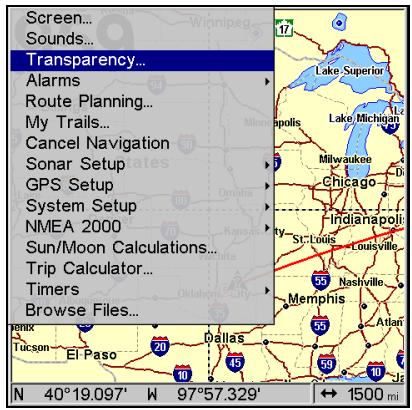
Commande de Transparency sélectionnée dans le menu principal.
Appuyez sur MENU|MENU|↓ jusqu'à TRANSPARENCY (TRANSPARENCE)|ENT. La réglette de la TRANSPARENCE apparaît.
- Utilisez les touches ↑ ↓ pour effectuer votre réglage. Placez le curseur tout en bas de la réglette pour éliminer toute transparence. Placez-le tout en haut de la réglette pour obtenir le plus grand niveau de transparence.
- Appuyez sur EXIT pour revenir à l'écran principal.
Unités de mesure
Ce menu permet de régler les unités de mesure de la vitesse et de la distance (miles, miles nautiques ou mètres), de la profondeur (pieds, brasses ou mètres), de la température (degrés Fahrenheit ou Celsius), et de l'orientation (vraie ou magnétique).
Pour régler la vitesse/distance:
- Appuyez sur MENU | MENU, sélectionnez la commande de Réglage du Système et appuyez sur ENT. La commande intitulée UNITS OF MEASURE sera déjà sélectionnée, appuyez donc sur ENT.
- Speed/Distance (Vitesse/Distance) sera également déjà sélectionnée. Appuyez sur ENT.
- Utilisez les touches ↑ ↓ pour sélectionner l'une des options suivantes : Statute (Miles), Nautical (Miles Nautiques) ou Metric (Mètres). Appuyez sur ENT. 4. Appuyez plusieurs fois sur EXIT pour revenir à l'écran principal.
Menu des Unités de Mesure.
Pour régler les unités de la température:
- Appuyez sur MENU | MENU, Sélectionnez la commande de Réglage du Système et appuyez sur ENT. La commande intitulée UNITS OF MEASURE sera déjà sélectionnée, appuyez donc sur ENT.
- Sélectionnez TEMPERATURE et appuyez sur ENT.
- Utilisez les touches ↑ ↓ pour sélectionner l'une des options suivantes : Fahrenheit, Celsius ou Kelvin. Appuyez sur ENT.
- Appuyez plusieurs fois sur EXIT pour revenir à l'écran principal.
Pour régler les unités de la pression:
- Appuyez sur MENU|MENU, sélectionnez la commande de Réglage du Système et appuyez sur ENT. La commande intitulée UNITS OF MEASURE sera déjà sélectionnée, appuyez donc sur ENT.
- Sélectionnez PRESSURE et appuyez sur ENT.
- Utilisez les touches ↑ ↓ pour sélectionner l'une des options suivantes : Millibars, Bars, PSI, Hectopascals ou Kilopascals. Appuyez sur ENT.
- Appuyez plusieurs fois sur EXIT pour revenir à l'écran principal.
Pour régler les unités de la profondeur:
- Appuyez sur MENU|MENU, sélectionnez la commande de Réglage du Système et appuyez sur ENT. La commande intitulée UNITS OF MEASURE sera déjà sélectionnée, appuyez donc sur ENT.
- Sélectionnez Depth et appuyez sur ENT.
- Utilisez les touches ↑ ↓ pour sélectionner l'une des options suivantes : Feet (Pieds), Fathoms (Brasses) ou Meters (Mètres). Appuyez ENT.
- Appuyez plusieurs fois sur EXIT pour revenir à l'écran principal.
Pour régler les unités de volume:
- Appuyez sur MENU|MENU, Sélectionnez la commande de Réglage du Système et appuyez sur ENT. La commande intitulée UNITS OF MEASURE sera déjà sélectionnée, appuyez donc sur ENT.
- Sélectionnez VOLUME et appuyez sur ENT.
- Utilisez les touches ↑ ↓ pour sélectionner l'une des options suivantes : Gallons ou Litres. Appuyez sur ENT.
- Appuyez plusieurs fois sur EXIT pour revenir à l'écran principal.
Pour régler les unités de l'orientation:
- Appuyez sur MENU|MENU, sélectionnez la commande de Réglage du Système et appuyez sur ENT. La commande intitulée UNITS OF MEASURE sera déjà sélectionnée, appuyez donc sur ENT.
- Sélectionnez HEADING et appuyez sur ENT.
- Utilisez les touches ↑ ↓ pour sélectionner l'une des options suivantes : True (Vraie) ou Magnetic (Magnétique). Appuyez sur ENT.
- Appuyez plusieurs fois sur EXIT pour revenir à l'écran principal.
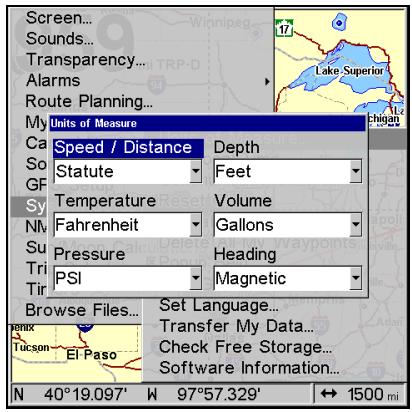
Menu des Unités de Mesure.
Remarque:
La carte de fond enregistrée sur la mémoire permanente de votre appareil vous offre la possibilité de rechercher certaines caractéristiques terrestres comme les villes et les lacs. Pour posséder une gamme complète des détails cartographiques disponibles, incluant les points de repères, les rues, les adresses, les sorties d'autoroute et les Points d'Intérêt, vous devrez charger votre propre carte personnalisée hautement détaillée réalisée avec notre logiciel MapCreate. Ou bien vous pourrez également utiliser l'une de nos cartographies de type plug and play telles que les FreedomMaps, Fishing Hot Spots ou NauticPath.
Les diverses fonctions de recherche de cet appareil sont toutes lancées à partir du menu Find Waypoint (Recherche) ou depuis le menu de l'Ecran Cartographique. Appuyez sur WPT pour faire apparaître le menu de Recherche des waypoints et des Centres d'Intérêt (POI). Depuis l'Ecran Cartographique, appuyez sur MENU pour ouvrir le menu de l'Ecran Cartographique et rechercher des rues, des adresses et des sorties.
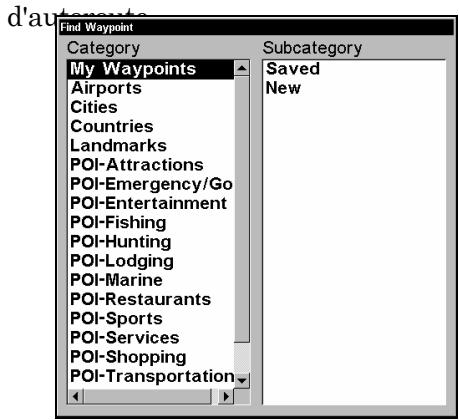
Menu de Recherche des Waypoints (à gauche). Menu de l'Écran Cartographique (à droite).
Remarque:
Vous pouvez rechercher des détails une fois que l'appareil aura acquis une position, ou bien pendant que vous l'utilisez en mode de simulation. La distance et l'orientation du contrôle sélectionné seront calculées à partir de la position actuelle de l'appareil, ou bien à partir de la première position connue si vous vous trouvez en mode de simulation (sans qu'une position ne soit déterminée). Vous pouvez rechercher des détails par nom, ou bien en fonction de leur proximité.
- Depuis l'un des Écrans Cartographiques, appuyez sur MENU|↓ jusqu'à FIND STREETS (CHERCHER RUES) | ENT.
- Appuyez sur ENT pour entrer dans le champ intitulé Street (Rue).
- Pour saisir le nom d'une rue, appuyez sur ↓ jusqu'à STREET | ENT Vous aurez alors deux options:
A. Vous pourrez épeler le nom de la rue dans la fenêtre de sélection. Utilisez les flèches ↑ ou ↓ pour changer la première lecture, puis appuyez sur → pour déplacer le curseur jusqu'à la lecture suivante et répétez les mêmes étapes jusqu'à ce que le nom soit correct, puis appuyez sur ENT|ENT. B. Ou vous pourrez entrer dans la liste de sélection en bas du menu en appuyant sur ENT, puis utiliser les flèches ↓ ou ↑ pour sélectionner une rue dans la liste, et appuyez sur ENT. La rue que vous aurez sélectionnée se retrouvera dans le champ intitulé Street/Rue.
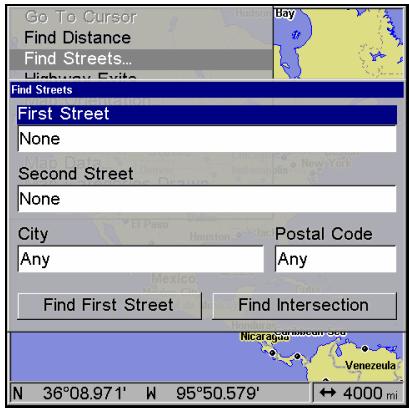
Menu de Recherche des Rues (à gauche). Menu de Recherche par Nom (à droite).
- Pour entrer le nom d'une ville, appuyez sur ↓ jusqu'à City (VILLE) | ENT. L'appareil vous demandera si vous souhaitez rechercher l'adresse dans une ville particulière. Cette option est conçue de façon à ce que vous puissiez limiter la recherche d'une adresse à une seule ville si nécessaire (voir la remarque suivante).
Si vous choisissez de répondre "oui", vous aurez alors deux options : A. Vous pourrez épeler le nom de la ville dans le champ prévu à cet effet. Utilisez les flèches ↑ ou ↓ pour changer la première lecture, puis appuyez sur → pour déplacer le curseur jusqu'à la lecture suivante et répétez les mêmes étapes jusqu'à ce que le nom soit correct, puis
appuyez sur ENT. B. Entrez dans la liste de sélection du dessous en appuyant sur ENT, puis utilisez les flèches ↓ ou ↑ pour sélectionner une ville dans la liste, et appuyez sur ENT. La ville que vous aurez sélectionnée se trouvera à présent dans le champ City/Ville.
Remarque:
Nous vous recommandons de ne pas entrer le nom d'une ville à moins que la liste des résultats soit trop grande lorsque vous essayez d'effectuer une recherche sans le nom. Cet appareil peut rechercher une rue plus rapidement lorsque vous ne spécifiez pas de ville particulière.
Menu de Recherche par Nom avec liste de villes.
Avec un POI ou un détail de la carte sélectionné par le curseur, appuyez sur WPT. Pour retourner à l'écran précédent, appuyez sur EXIT.
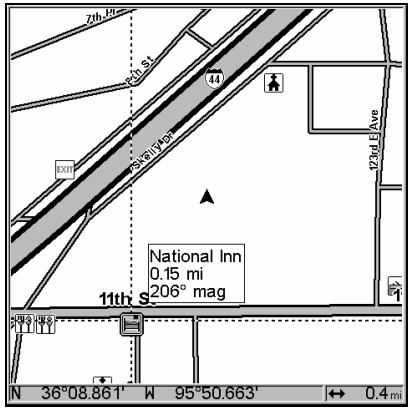
POI (Point d'Intérêt) sélectionné par le curseur (à gauche). Écran d'information du POI (à droite).
Remarque:
Puisque la commande "Go To Waypoint" est sélectionnée, vous pouvez vous rendre au POI en question en appuyant simplement sur ENT/EXIT à l'écran d'Information du Waypoint
- Depuis l'écran cartographique, appuyez sur MENU|↓ jusqu'à HIGHWAY EXISTS (SORTIES D'AUTOROUTE...)|ENT, ce qui fera apparaitre le Menu Find Exit (Recherche une Sortie.)
Menu de Recherche d'une Sortie.
- Tout d'abord, sélectionnez une autoroute en appuyant sur ENT, ce qui fera apparaitre le Menu "Find By Name" (Chercher par nom.) Il existe deux options de recherche d'une autoroute: A. Vous pouvez épeler son nom dans le champ prévu à cet effet. Utilisez les flèches ↑ ou ↓ pour changer la première lecture, puis appuyez sur → pour déplacer le curseur jusqu'à la lecture suivante et repétez les mêmes étapes jusqu'à ce que le nom soit correct, puis appuyez sur ENT|ENT. B. Vous pouvez entrer dans la liste du dessous en appuyant sur ENT, puis utiliser les flèches ↓ ou ↑ pour sélectionner une autoroute dans la liste, et appuyez sur ENT.
Menu de Recherche par Nom.
- Après avoir choisi le nom d'une autoroute, vous pouvez alors désirer une sortie. Appuyez sur ↓ pour passer à la Liste des Sorties (Exit List), et utilisez les touches ↓ ou ↑ pour sélectionner la sortie que vous désirez, puis appuyez sur ENT.
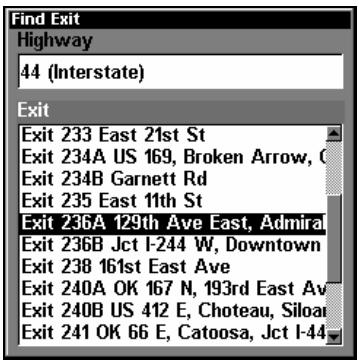
Menu de Recherche d'une Sortie, avec une sortie sélectionnée dans la liste.
- Dans l'écran d'informations concernant la Sortie (Exit information), vous avez deux possibilités. A. Appuyez sur ENT pour aller à la sortie. B. Appuyez sur → |ENT pour retrouver la sortie sur la carte.
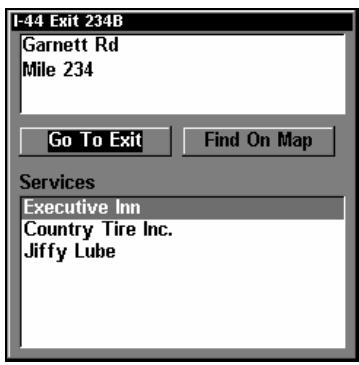
Option Go To Exit, Aller à la Sortie (à gauche). Option Find On Map, Rechercher sur la Carte (à droite).
Astuce:
Vous pouvez également visualiser des informations supplémentaires sur les Services localisés à proximité de la Sortie. Appuyez sur ↓ jusqu'à SERVICES|appuyez sur ↓ ↑ pour sélectionner le Nom d'un Service|ENT.
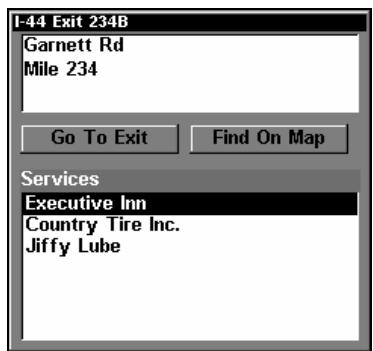
Ecran d'Informations sur la Sortie (à gauche). Localisation générale et informations sur les aménagements proposés par le service sélectionné (à droite).
Rechercher des lieux cartographiques (map places) ou des points d'intérêt (POI)
- Appuyez sur WPT, puis sur ou sur pour sélectionner une catégorie de POI ou de Lieux Cartographiés, puis appuyez sur ENT. (Pour limiter votre recherche, appuyez sur puis sur ou sur pour sélectionner une sous-catégorie avant d'appuyer sur ENT.) Vous aurez alors deux options : Rechercher en fonction de la Proximité ou Rechercher en fonction du Nom.
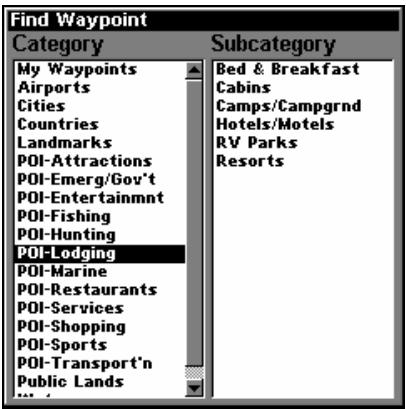
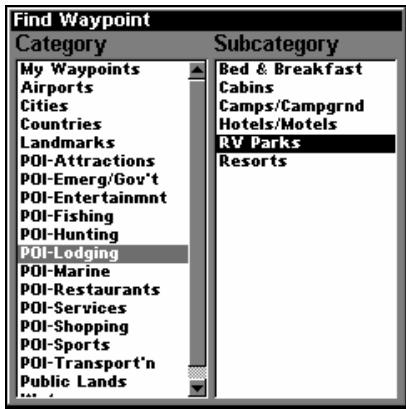
Menu de Recherche d'un Waypoint avec la catégorie de POI intitulée Lodging ici sélectionnée (à gauche) et avec la sous-catégorie intitulée RV Parks sélectionnée (à droite).
- Pour rechercher un POI en fonction de sa proximité : appuyez sur | ENT. Le menu "Recherche par Proximité" affichera un écran de calcul, puis une liste des Points d'Intérêt les plus proches apparaitra. Appuyez sur jusqu'au POI que vous souhaitez sélectionner et appuyez sur ENT pour faire apparaitre son écran d'Information.
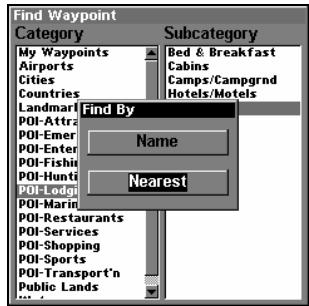
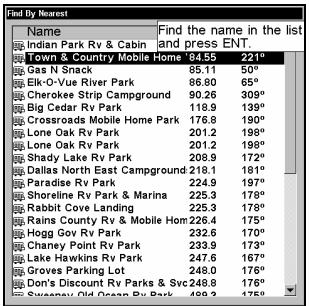
Option de Recherche en fonction de la Proximité, à gauche, Écran de "Calcul", au centre, Liste des POIs, à droite.
- Pour rechercher un POI en fonction de son nom : appuyez sur ENT. Vous avez deux options : A. Vous pouvez épeler le nom du POI dans le champ prévu à cet effet. Utilisez les flèches ↑ ou ↓ pour changer la première lecture, puis appuyez sur → pour déplacer le curseur jusqu'à la lettre suivante et répétez les mêmes étapes jusqu'à ce que le nom soit correct, puis appuyez sur ENT|ENT. B. Entrez dans la liste du dessous en appuyant sur ENT, puis utilisez les flèches ↓ ou ↑ pour sélectionner un POI dans la liste, et appuyez sur ENT pour faire apparaitre son écran d'Information.
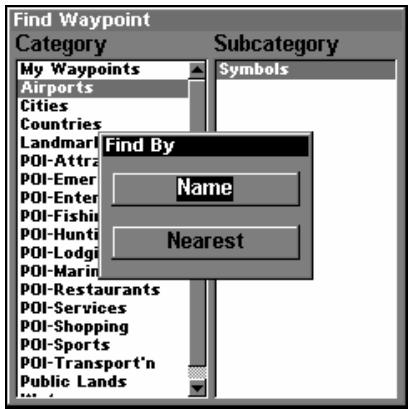
Option de Recherche en fonction du Nom, à gauche, menu de Recherche par Nom, à droite.
- Lorsque l'écran d'Information du Waypoint (POI) apparaît, vous pouvez désirer de vous rendre au POI en appuyant sur ENT ou bien de le retrouver sur la carte en appuyant sur |ENT.
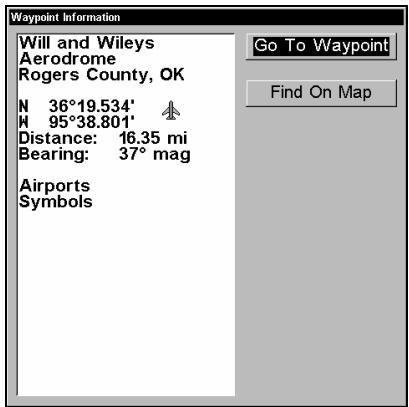
Option Go To Waypoint, Naviguer vers Waypoint (à gauche). Option Find On Map, Afficher sur Carte (à droite).
Chercher une rue
- Depuis l'Écran Cartographique, appuyez sur MENU|↓ jusqu'à FIND STREETS (CHERCHER RUES) | ENT et le Menu de Recherche des Rues apparaîtra.
- Vous devrez tout d'abord entrer le nom d'une rue dans la fenêtre de la Première Rue. Appuyez sur ENT pour afficher le menu Chercher Par Nom. Vous aurez alors deux options: A. Vous pourrez épeler le nom de la rue dans le champ prévu à cet effet. Utilisez les flèches ↑ ou ↓ pour changer la première lecture, puis appuyez sur → pour déplacer le curseur jusqu'à la lecture suivante et répétez les mêmes étapes jusqu'à
ce que le nom soit correct, puis appuyez sur ENT. B. Ou vous pourrez entrer dans la fenêtre du dessous et sélectionner une rue parmi celles proposées dans la liste. Appuyez sur ENT, puis utilisez les flèches ↓ ou ↑ pour sélectionner une rue dans la liste, et appuyez sur ENT.
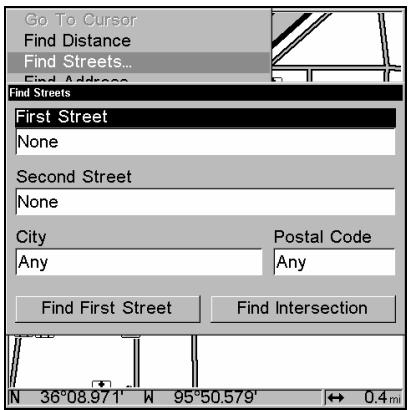
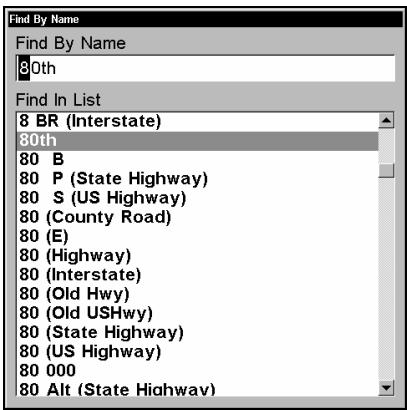
Menu de Recherche de Rues (à gauche). Lorsque vous recherchez une rue en fonction de son nom, épelez le nom de la rue dans la fenêtre du haut, ou Sélectionnez-le dans la liste du dessous.
- Le menu de Recherche des Rues réapparaît avec la rue que vous recherchez affichée dans la première fenêtre. (Dans cet exemple, il s'agit de la 80^ème rue.) Pour rechercher cette rue, appuyez sur ↓ jusqu'à FIND FIRST STREET (RECHERCHER PREMIÈRE RUE) | ENT. Un message apparaît vous demandant de patienter un instant pendant que l'appareil effectue la recherche. Lorsque la liste des Rues Trouvées apparaît, appuyez sur ↑ ou sur ↓ pour sélectionner la rue que vous recherchez et appuyez sur ENT.
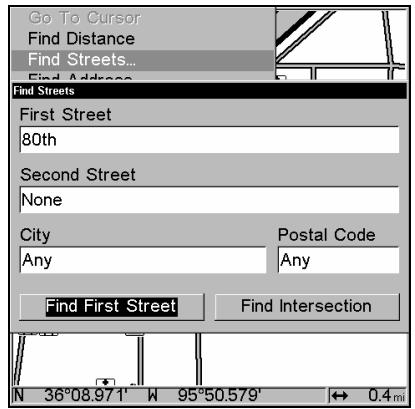
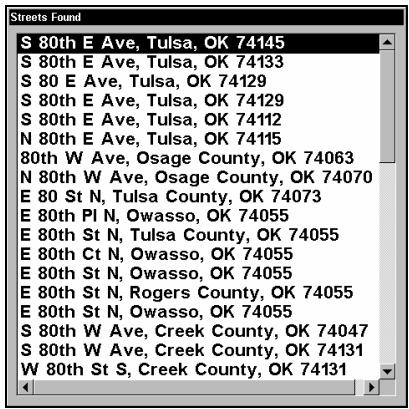
Menu de Recherche des Rues avec la commande de Recherche de la Première Rue sélectionnée (à gauche). Liste des Rues Trouvées (à droite).
- L'écran cartographique apparait, avec le curseur indiquant l'emplacement de la rue trouvée.
Si vous souhaitez vous rendre à la rue localisée par le curseur, appuyez simplement sur MENU | ENT | EXIT.
Ecran cartographique affichant le résultat de la recherche d'une rue. Le curseur indique la position de la rue sur la carte.
Vous devez tout d'abord entrer une rue dans la première fenêtre, puis entrer une deuxième rue dans la fenêtre.
- Depuis l'écran cartographique, appuyez sur MENU ↓ jusqu'à FIND STREETS (CHERCHER RUES) | ENT et le menu de recherche des rues apparaitra.
- Vous devez entrer le nom d'une rue dans la première fenêtre. Appuyez sur ENT pour afficher le menu Chercher Par Nom. Vous avez alors deux options : A. Vous pouvez épeler le nom de la rue dans le champ prévu à cet effet. Utilisez les flèches ↑ ou ↓ pour changer la première lecture, puis appuyez sur → pour déplacer le curseur jusqu'à la lettre suivante et répétez les mêmes étapes jusqu'à ce que le nom soit correct, puis appuyez sur ENT|ENT. B. Ou vous pouvez entrer dans la fenêtre du dessous et désigner une rue parmi celles proposées dans la liste. Appuyez sur ENT, puis utilisez les flèches ↓ ou ↑ pour sélectionner une rue dans la liste, et appuyez sur ENT.
- Le menu de Recherche des Rues réapparaît avec la rue que vous recherchez affichée dans la première fenêtre. (Dans cet exemple, il s'agit de la 80^ème rue.)
- A créé, entrez la deuxième rue. Appuyez sur ↓ jusqu'à SECOND STREET (DEUXIÈME RUE) | ENT et le menu "Chercher par Nom" apparaît à nouveau. Tout comme précédemment, vous avez deux options: A. Vous
pouvez épeler le nom de la rue dans le champ prévu à cet effet. Utilisez les flèches ↑ ou ↓ pour changer la première lecture, puis appuyez sur → pour déplacer le curseur jusqu'à la lecture suivante et répétez les mêmes étapes jusqu'à ce que le nom soit correct, puis appuyez sur ENT|ENT. B. Ou vous pouvez entrer dans la fenêtre du dessous et désigner une rue dans la liste de sélection. Appuyez sur ENT, puis utilisez les flèches ↓ ou ↑ pour sélectionner une rue dans la liste, et appuyez sur ENT.
- Le menu de Recherche des Rues réapparaît avec la première et la seconde rues dans leur fenêtre respective. Dans cet exemple, nous avons sélectionné la 71ème Avenue comme seconde rue. Vous pouvez à présent utiliser des techniques similaires pour sélectionner une ville ou un Code Postal (Zip Code), mais votre recherche sera probablement plus rapide si vous laissez ces fenêtres vides. (Vous pourrez préciser une ville et/ou un code postal si la liste de résultats s'avère être trop longue.)
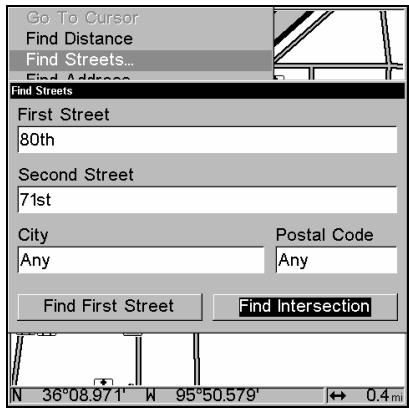
Commande de Recherche d'une Intersection sélectionnée (à gauche). Liste des Intersections trouvées (à droite).
- Pour rechercher l'intersection des deux rues, appuyez sur | jusqu'à FIND INTERSECTION (RECHERCHER INTERSECTION) | ENT. Un message apparait vous demandant de bien pouvoir patienter un instant pendant que l'appareil retrouve l'intersection. Lorsque la liste des Intersections Trouvées apparait, utilisez les touches ↑ ou ↓ pour sélectionner l'intersection que vous recherchez et appuyez sur ENT. (Dans notre exemple, nous avons sélectionné l'intersection de SW 80th Court et de SW 71st Avenue à Miami, Fla.)
- L'écran Cartographique réapparaît, avec le curseur pointant l'intersection trouvée. L'intersection de notre exemple est illustrée dans la figure suivante.
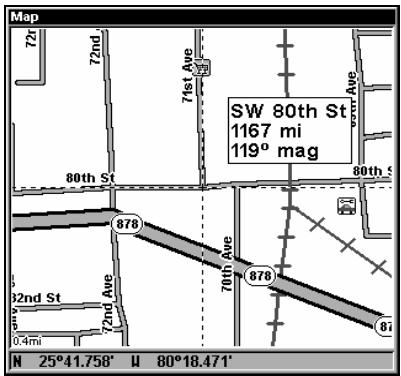
Écran Cartographique affichant le résultat de la recherche d'une intersection. Le curseur indique la position de l'intersection trouvée.
Si vous souhaitez vous rendre à l'intersection trouvée, appuyez simplement sur MENU|ENT|EXIT.
- Appuyez sur WPT | ENT.
- Si vous recherchez le waypoint par son nom, appuyez sur ENT. Si vous recherchez le waypoint le plus proche, appuyez sur ↓ jusqu'à NEAREST (LE PLUS PROCHE) | ENT. (Pour effectuer la recherche en fonction du nom, passez à l'objet 5.)
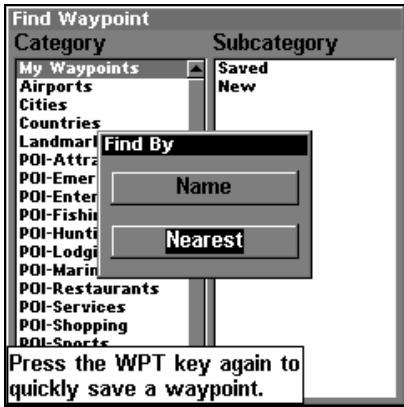
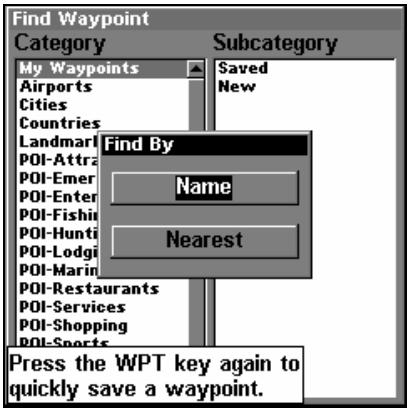
Commande de Recherche en fonction de la Proximité (à gauche).
Commande de Recherche par Nom (à droite).
- Si vous recherchez le waypoint le plus proche, l'appareil effectuera le calcul, puis une liste de waypoints apparaî
- Pour visualiser les informations concernant la position du waypoint le plus proche (celui qui est mis en évidence), appuyez sur ENT et l'écran d'Informations du Waypoint apparaitra. (Si vous le voulez, vous pouvez également seLECTIONner un autre waypoint dans la liste en utilisant les touches ↑ ou ↓.)
A. Pour vous rendre au waypoint choisi, appuyez sur ENT. (La commande Go To Waypoint est déjà sélectionnée.) L'appareil vous montrera les informations de navigation pour vous rendre à ce waypoint. B. Pour rechercher le waypoint, appuyez sur ↓ jusqu'à FIND ON MAP (AFFICHER SUR LA CARTE) | ENT. L'écran cartographique apparaitra avec le curseur positionné sur le waypoint trouvé.
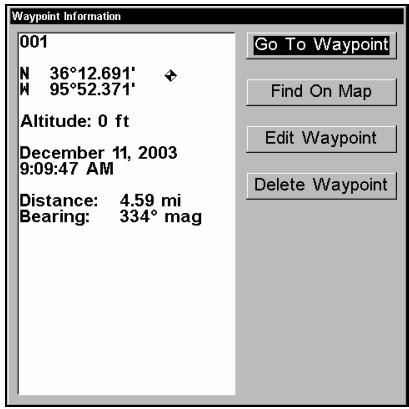
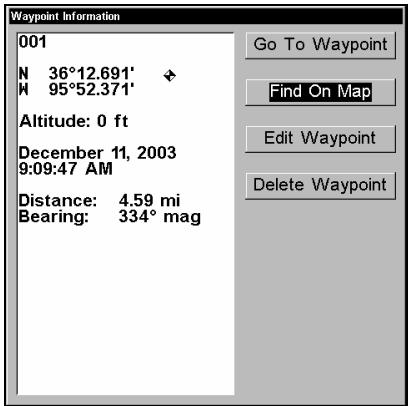
Écrans d'Informations sur le Waypoint avec la commande Go To Waypoint (Naviguer vers Waypoint) Sélectionnée (à gauche) et la commande Find on Map (Afficher sur la Carte) Sélectionnée (à droite).
Pour revenir à l'écran principal, appuyez plusieurs fois sur EXIT.
- Si vous effectuez votre recherche par nom, vous avez deux options : A. Vous pouvez épeler le nom du point de repère dans le champ prévu à cet effet. Utilisez les flèches ↑ ou ↓ pour changer la première lecture, puis appuyez sur → pour déplacer le curseur jusqu'à la lecture suivante et répétez les mêmes étapes jusqu'à ce que le nom soit correct, puis appuyez sur ENT/ENT. B. Ou vous pouvez entrer dans la liste du dessous en appuyant sur ENT, puis utiliser les flèches ↓ ou ↑ pour sélectionner le waypoint que vous désirez dans la liste, et appuyez sur ENT. L'écran d'information du waypoint apparaitra.
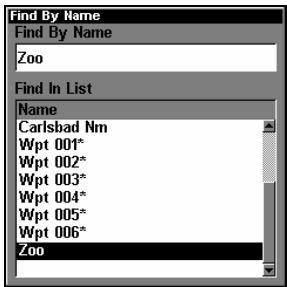
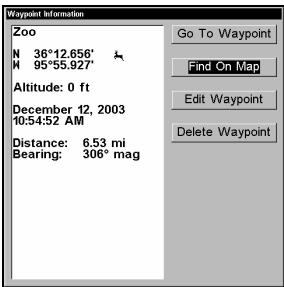
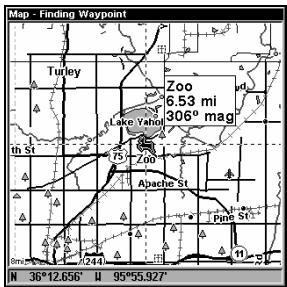
Menu de Recherche par Nom (à gauche). Ecran d'Informations sur le Waypoint (au centre). Le waypoint trouve est indiqué par la position du curseur sur l'Ecran Cartographique (à droite).
A. Pour vous rendre au waypoint, appuyez sur ENT. (La commande Go To Waypoint est déjà sélectionnée.) L'appareil vous montrera les informations de navigation pour vous rendre au waypoint. B. Pour rechercher le waypoint, appuyez sur ↓ jusqu'à FIND ON MAP (AFFICHER SUR LA CARTE) | ENT. L'Ecran Cartographique apparaitra avec le curseur positionné sur le waypoint trouvé.
Menu NMEA 2000
Le menu NMEA 2000, situé dans le menu principal de votre appareil, vous permet de personnaliser, d'étalonner et de contrôler les appareils présents sur votre réseau NMEA 2000. Il vous permet d'accéder au Réglage du Bus, à la Gestion du Carburant et aux Alarmes NMEA 2000. Vous pouvez également activer/désactiver le Partage des Waypoints et la Synchronisation du Rétro-éclairage depuis le menu NMEA 2000.
Réglement du bus
Le fait de sélectionner la commande de Réglage du Bus dans le menu NMEA 2000 vous permettra d'accéder au menu de Configuration du Bus et aux écrans de Diagnostics NMEA et de Diagnostics Ethernet. Le menu de Configuration du Bus vous permet de définir une configuration moteur-réservoir et de contrôler les appareils du réseau. Lorsque le menu de Configuration du Bus est ouvert, une liste de tous les appareils NMEA 2000 du réseau apparait.
Commande de Réglage du Bus sélectionnée dans le menu du NMEA 2000.
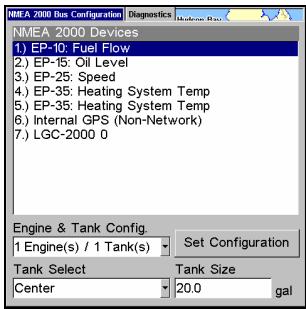
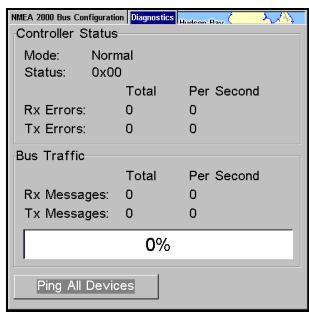
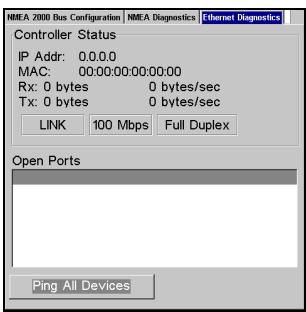
Menu de configuration du bus (à gauche). Écran de diagnostics NMEA (au centre). Diagnostics ethernet (à droite).
L'écran de Diagnostics NMEA affiche les informations relatives au fonctionnement du bus réseau, vous informant ainsi de l'état du bus, de son mode, de ses erreurs et de son traffic. L'écran de Diagnostics Ethernet vous informe de la performance de la connexion Ethernet (s'il en existe une) vous offrant des informations allant de l'Adresse IP aux vitesses de téléchargement (en bytes par seconde). Pour remettre à jour ces écrans Diagnostics, Sélectionnez PING ALL DEVICES en bas de l'écran puis appuyez sur ENT.
La liste des appareils branchés au réseau se trouve dans la partie supérieure du menu de Configuration du Bus. Vous pouvez personnaliser, établir ou bien régler les alarmes des appareils accessibles depuis la liste des appareils du réseau se trouvant dans le menu de Configuration du Bus.
Les menus de Configuration du Moteur-Réservoir et de Sélection du Réservoir ainsi que la fenêtre de la Taille du Réservoir se trouvent dans la partie inférieure du menu de Configuration du Bus. Le bouton intitulé Set Configuration — se trouvant à droite du menu déroulant de la configuration du moteur-réservoir — vous permet de valider une configuration particulière.
Remarque:
Si vous n'avez pas utilisé le LMF-200 ou le LMF-400 pour désirer une configuration moteur-réservoir pour votre embarcation, vous devrez utiliser votre appareil afin de sélectionner une configuration.
Menu de Configuration du Bus avec liste des appareils du réseau. Les menus de Configuration du Moteur-Réservoir et de Sélection du Réservoir se trouvent en bas de l'écran.
Configuration du moteur & du réservoir
Le menu de configuration du Moteur-Réservoir s'affichera en dessous de la liste des Appareils NMEA 2000, mais ne sera accessible que si une Interface moteur Suzuki, un Débit du Carburant EP-10, un Niveau de Liquide EP-15, un Capteur de Pression EP-45 ou un Dispositif de Stockage EP-50 se trouveront sur le réseau. Lorsque vous désirez une configuration moteur-réservoir, vous utiliserez également le menu de Sélection du Réservoir, la fenêtre de la Taille du Réservoir et le bouton de Réglage décrites ci-dessous.
Sélection du réservoir
Le menu de Sélection du Réservoir vous permet de choisir parmi un maximum de trois réservoirs (Bâbord, Centre et Tribord) en fonction de la configuration Moteur-réservoir qui aura été sélectionnée. Vous pourrez ainsi régler chaque réservoir individuellement.
Taille du réservoir
Le menu de la Taille du Réservoir vous permet de saisir la taille du réservoir sélectionné, en gallons. Une fois que vous aurez besoin d'un réservoir dans le menu de Sélection du Réservoir, vous pourrez entrer sa taille.
Bouton de réglage
Le bouton intitulé Set Configuration est utilisé pour valider les sélections effectuées pour la configuration du moteur-réservoir.
Régler la configuration du moteur-réservoir:
- Appuyez sur MENU| MENU, utilisez les touches ↓ ↑ pour sélectionner NMEA 2000 et appuyez sur ENT.
- Le menu NMEA 2000 apparaitra avec cinq options: Réglage du Bus, Gestion du Carburant, Alarmes NMEA 2000, Partage Waypoint et Synchronisation du Rétro-éclairage. Choisissez BUS SETUP et appuyez sur ENT. 3. Sélectionnez ENGINE & TANK CONFIG et appuyez sur ENT, ce qui aura pour effet d'ouvrir le menu de Configuration du Moteur & du Réservoir, lequel vous offrira
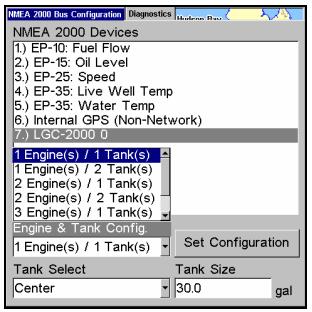
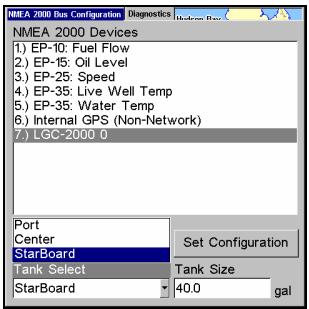
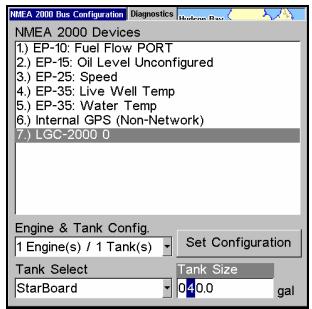
1 Engine/1 Tank sélectionné dans le menu de Configuration du Moteur et du Réservoir (à gauche). Tribord sélectionné dans le menu de Sélection du Réservoir (au centre). Taille du réservoir réglée à 40 gallons (à droite).
- Choisissez la configuration correspondant au nombre de moteurs et de réservoirs de votre bateau puis appuyez sur ENT.
- Sélectionnez TANK SELECT et appuyez sur ENT, ce qui ouvrira le menu de Sélection du Réservoir.
- Sélectionnez le réservoir que vous souhaitez régler puis appuyez sur ENT. Appuyez sur pour sélectionner la fenêtre de saisie de la Taille du Réservoir et appuyez ENT.
- Utilisez les touches , pour saisir la capacité (en gallons) du réservoir que vous aurez besoin dans le menu de Sélection puis appuyez sur ENT.
- Répétez les Étapes 5-7 pour chaque réservoir.
- Lorsque tous les réservoirs auront été configurés, appuyez sur le bouton intitulé SET CONFIGURATION. Le message de confirmation suivant apparaitra : Are you sure you wish to change the bus configuration? (Êtes-vous sûr de pouvoir changer la configuration du bus?) Choisissez Yes et appuyez sur ENT, Appuyez sur EXIT pour revenir à l'écran principal.
Menu de configuration d'un appareil
Lorsqu'un appareil ou dispositif sera sélectionné parmi la liste de ceux disponibles sur le réseau dans le menu de Configuration du Bus, le menu de Configuration lui correspondant apparaîtra. Les menus de Configuration des Appareils du réseau varient en fonction de l'appareil en question. Les fonctions disponibles à partir de ces menus vous permettront de modifier le nom de l'appareil, les tailles des réservoirs, leurs types de Fluides et offriront également un accès au menu des Options Avancées. Nous parlerons des fonctions de configuration et d'étalonnage plus loin dans cette section.
Information et données d'un appareil
La fenêtre d'Information d'un Appareil, située à gauche du menu de Configuration de l'Appareil en question, affiche des informations relatives au dispositif sélectionné telles que la version de son logiciel, son modèle, son adresse, son numéro de série, son instance et son état actuel.
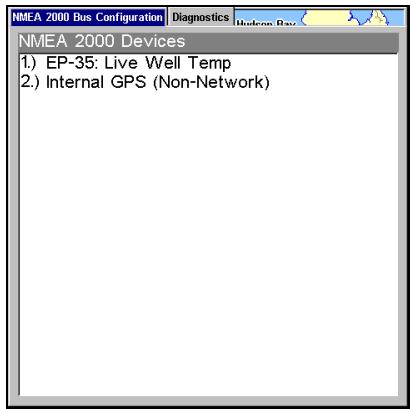
Si vous ne possédez pas de Niveau de Liquide EP-15, de Débit Carburant EP-10 ou d'Interface Moteur EP-20 sur votre réseau, le menu de Configuration du Bus n'affichera pas le menu de Configuration du Moteur-Réservoir, ni le menu de Sélection du Réservoir, ni le menu de sélection de la Taille du Réservoir ni le
Les Données de l'Appareil sont affichées dans la fenêtre des Données de l'Appareil en bas de son menu de configuration. Les informations affichées dans la fenêtre des Données de l'appareil varieront en fonction de l'appareil en question. Si, par exemple, vous visualisez le menu de configuration d'un Niveau de Liquide EP-15, la fenêtre des données de cet appareil affichera la taille du réservoir ainsi que la quantité de carburant présente dans le réservoir.
La fenêtre de Données pour un Débit de Carburant EP-10 affichera le Débit du Carburant (quantité de carburant utilisé par heures), la quantité de Carburant Utilisée, la quantité de Carburant Utilisée pour votre Trajet et la quantité saissonnée de Carburant Utilisée.
Remarque:
Si, comme dans l'illustration ci-dessus, vous ne possédez pas d'Interface Moteur Suzuki, de Niveau de Liquide EP-15 ou de Débit Carburant EP-10 sur votre réseau, le menu de Configuration du Moteur & Réservoir, le menu de Sélection du Réservoir, la fenêtre de saisie de la Taille du Réservoir et le bouton de Réglage n'apparaissent pas à l'écran du menu de Configuration du Bus.
Menu de gestion du carburant
Le menu de Gestion du Carburant vous offre toutes les options suivantes : Localisation du Réervoir, Carburant Ajouté, Ajouter du Carburant, Remplir le Réervoir, Sélection du Moteur, Remise à zéro de l'Étalonnage, Remise à zéro du Trajet, et Remise à zéro Saisonnière. Ces options vous permettent de configurer, d'étalonner, et de remettre à zéro l'étalonnage, le carburant pour un trajet et le carburant pour une saison pour certains appareils NMEA 2000. Nous parlons des procédures de configuration et d'étalonnage plus loin dans cette section.
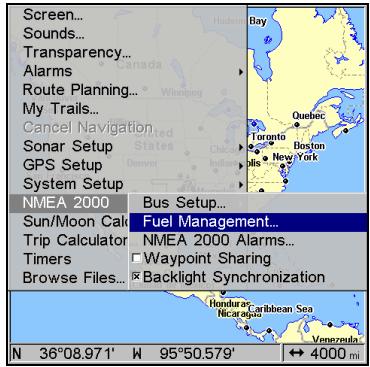
Commande de Gestion du Carburant sélectionnée dans le menu NMEA 2000 (à gauche). Menu de Gestion du Carburant (à droite).
Localisation du réservoir
Si vous choisissez une configuration moteur-réservoir avec plus d'un réservoir, vous aurez la possibilité de changer la localisation du réservoir (configuration) dans le menu de Localisation du Réservoir. Lorsque du carburant est ajouté à un réservoir, vous pourrez sélectionner le bon réservoir depuis le menu de Localisation puis entrer la quantité de carburant ajoutée dans la fenêtre intitulée Fuel Added (Carburant Ajouté) Carburant Ajouté
Utilisé en combinaison avec la commande d'Ajout de Carburant, la fenêtre intitulée Fuel Added (Carburant Ajouté) vous permet de saisir la quantité de carburant ajoutée à un réservoir, lorsque la quantité ajoutée en question ne remplit pas le réservoir.
Ajouter du carburant
Après avoir saisi la quantité de carburant ajoutée à un réservoir dans la fenêtre intitulée Fuel Added, la commande d'Ajout du Carburant validera la quantité saisie. Tout comme la fenêtre du Carburant Ajouté, la commande d'Ajout de Carburant ne pourrait être utilisée que lorsque la quantité ajoutée en question ne replira pas le réservoir.
Remplir le réservoir
Vous utiliserez la commande intitulée Fill Tank (Remplir Réservoir) lorsque vous étalonnerez un débit de carburant et lorsque vous replirez le réservoir (sans étalonnage).
Ajouter du carburant à un réservoir
Les commandes de Localisation du Réservoir, de Carburant Ajouté et d'Ajout de Carburant fonctionnent toutes ensemble afin que les données relatives au carburant demeurent cohérentes par rapport à la quantité réelle de carburant ajoutée au(x) réservoir(s).
- Appuyez sur MENU, sélectionnez NMEA 2000 et appuyez sur ENT.
- Le menu NMEA 2000 apparaitra avec cinq options: Configuration du Bus, Gestion du Carburant, Alarmes NMEA 2000, Partage Waypoint et Synchronisation Retro-éclairage. Sélectionnez FUEL MANAGEMENT et appuyez sur ENT. Sélectionnez TANK LOCATION et appuyez sur ENT. Le menu de Localisation du Réservoir apparaîtra avec un maximum de trois options : Bâbord, Centre et Tribord.
- Sélectionnez le réservoir auquel vous aurez ajouté du carburant puis appuyez sur ENT.
- Suivez les étapes suivantes et correspondant à votre réservoir.
Si vous avez rempli le réservoir:
A. Appuyez sur le bouton intitulé FILL TANK puis appuyez sur ENT. Le message suivant apparaitra: Are you sure you wish to Fill Tank? (Etes-vous sûr de vouloir Remplir le Réservoir?) Appuyez sur ENT. Un nouveau message apparaitra: Do you wish to re-calibrate the device? (Souhaitez-vous réétalonner l'appareil?) Sélectionnez No et appuyez sur ENT.
Si vous n'avez pas rempli le réservoir:
B. Sélectionnez FUEL ADDED et appuyez sur ENT afin d'accéder à la fenêtre intitulée FUEL ADDED. Utilisez les touches ↑ ↓, ← → pour saisir la quantité de carburant ajoutée au réservoir puis appuyez sur ENT. Sélectionnez le bouton ADD FUEL et appuyez sur ENT. Le message suivant apparaitra: Are you sure you wish to Add Fuel? (Etes-vous sûr de pouvoir Ajouter du Carburant?) Sélectionnez YES et appuyez sur EN-
6: Appuyez plusieurs fois sur EXIT pour revenir à l'écran principal.
Fonctions moteur
La portion inférieure du menu de Gestion du Carburant possède les fonctions suivantes : Sélection du Moteur, Réétalonnage, Remise à zéro Trajet et Remise à zéro Saisonnière.
Sélection du moteur
Cette commande vous permet de choisir le moteur que vous souhaitez lorsque vous remettez à zéro l'étalonnage, le carburant pour un trajet ou le carburant pour une saison.
Pour remettre à zéro l'étalonnage:
Choisissez la commande intitulée Reset Calibration ce qui aura pour effet de faire passer tous les réglages d'étalonnage du début carburant à leurs valeurs par défaut.
- Appuyez sur MENU, Sélectionnez NMEA 2000 et appuyez sur ENT.
- Sélectionnez FUEL MANAGEMENT et appuyez sur ENT. Le menu de Gestion du Carburant apparaîtra.
- Sélectionnez ENGINE SELECT et appuyez sur ENT. Choisissez le moteur voulu — le moteur connecté au début du carburant voulu — et appuyez sur ENT.
- Sélectionnez RESET CALIBRATION et appuyez sur ENT. Le message suivant apparaitra : Are you sure you wish to Reset Calibration? (Étes-vous sûr de pouvoir Remettre l'Étalonnage à zéro?) Sélectionnez YES et appuyez sur ENT. Les réglages d'Étalonnage pour le carburant et moteur choisis repasseront à leur valeur par défaut.
Remettre le trajet à zéro:
La fonction de Remise à Zéro du Trajet vous permet de remettre à zéro la quantité totale de carburant utilisé au cours d'un trajet en particulier.
- Appuyez sur MENU, Sélectionnez NMEA 2000 et appuyez sur ENT.
- Sélectionnez FUEL MANAGEMENT et appuyez sur ENT. Le menu de Gestion du Carburant apparaitra.
- Sélectionnez RESET TRIP et appuyez sur ENT. Le message de confirmation suivant apparaitra : Are you sure you wish to Reset Trip? (Étes-vous sûr de vouloir remettre le Trajet à zéro?) Sélectionnez Yes et appuyez sur ENT. La valeur du Carburant Utilisé pour le Trajet sera remise à zéro.
Remettre la saison à zéro:
Votre appareil peut surveiller la quantité de carburant utilisé non seulement au cours de trajets, mais également au cours de saisons entières. La commande de remise à zéro de la saison vous permet de remettre à zéro la quantité totale de carburant utilisé au cours d'une saison.
- Appuyez sur MENU, Sélectionnez NMEA 2000 et appuyez sur ENT.
- Sélectionnez FUEL MANAGEMENT et appuyez sur ENT. Le menu de Gestion du Carburant apparaitra.
- Sélectionnez RESET SEASONAL et appuyez sur ENT. Le message de confirmation suivant apparaitra: Are you sure you wish to Reset Seasonal? (Êtes-vous sûr de pouvoir Remettre la Saison à Zéro?)
Sélectionnez Yes et appuyez sur ENT. La valeur du Carburant Utilisé en Saison sera remise à zéro.
Alarmes NMEA 2000
Le menu des Alarmes NMEA 2000 vous permet de régler des alarmes de niveau de carburant (Plein et Vide) pour le Débit de Carburant EP-10, le Niveau de Liquide EP-15, le Dispositif de Stockage EP-50 et l'Interface Moteur Suzuki. Les alarmes peuvent être réglées en fonction d'un pourcentage (0 - 100%) de la capacité du réservoir.
Le second onglet en haut de l'écran des Alarmes NMEA 2000 constitue l'onglet de l'État de l'Alarme. Lorsqu'une alarme aura été réglée pour un dispositif particulier, l'alarme et son état actuel seront affichés dans la fenêtre d'État de l'Alarme. Pour visualiser la fenêtre d'État de l'Alarme, sélectionnez l'onglet correspondant puis appuyez sur ENT.
Pour régler une alarme NMEA 2000:
- Appuyez sur MENU | MENU, Sélectionnez NMEA 2000 et appuyez sur ENT.
- Sélectionnez NMEA 2000 ALARMS et appuyez sur ENT.
- Sélectionnez FLUID LEVEL DEVICE et appuyez sur ENT. Utilisez les touches ↑ ↓ pour sélectionner le dispositif pour lequel vous souhaitez régler une alarme et appuyez sur ENT.
- Sélectionnez la case ENABLED présente au côté de l'alarme voulue (Plein ou Vide) puis appuyez sur ENT pour activer l'alarme.
- Pour régler le pourcentage de l'alarme, appuyez sur pour sélectionner PERCENT puis appuyez sur ENT.
- Utilisez les touches , pour saisir le pourcentage désiré puis appuyez sur ENT. Répétez les Étapes 3-4 pour régler une autre alarme.
- Sélectionnez SET CONFIGURATION et appuyez sur ENT pour valider les réglages que vous aurez effectués.
Appuyez plusieurs fois sur EXIT pour revenir à l'écran principal.
Remarque:
Pour désactiver une alarme, sélectionnez la case ENABLED lui correspondant et appuyez sur ENTER.
Partage de waypoint
Le Partage de Waypoint vous permet de partager un waypoint sur un appareil avec affichage avec un autre appareil lié sur le réseau.
Pour activer/désactiver le partage de waypoint
- Appuyez sur MENU | MENU, Sélectionnez NMEA 2000 et appuyez sur ENT.
- Sélectionnez WAYPOINT SHARING et appuyez sur ENT. Ce qui aura pour effet d'activer/désactiver le partage de waypoint.
- Appuyez plusieurs fois sur EXIT pour revenir à l'écran principal.
Synchronisation du rétro-éclairage
La commande de Synchronisation du Rétro-éclairage permettra au niveau de rétro-éclairage de tous les appareils avec affichage du réseau NMEA 2000 d’être synchronisés. Par conséquent, si vous réglez le niveau de rétro-éclairage à 75% sur l’un de vos appareils, tous les autres appareils du réseau possédant un affichage passeront automatiquement à ce même réglage.
Pour activer/désactiver la synchronisation du rétro-éclairage
- Appuyez sur MENU | MENU, Sélectionnez NMEA 2000 et appuyez sur ENT.
- Sélectionnez BACKLIGHT SYNCHRONIZATION et appuyez sur ENT, ce qui aura pour effet d'activer/désactiver la Synchronisation du Rétro-éclairage
- Appuyez plusieurs fois sur EXIT pour revenir à l'écran principal.
Configuration des capteurs EP
Tous les dispositifs personnalisables du réseau sont configurés à partir du menu de Configuration leur correspondant, accessible depuis la liste des appareils du réseau dans le menu de Configuration du Bus.
Configuration du capteur de température ep-35 pour saisir le nom du dispositif:
- Appuyez sur MENU|MENU, utilisez les touches ↑ ↓ pour sélectionner NMEA 2000 et appuyez sur ENT. Le menu NMEA 2000 apparaitra avec cinq options : Configuration Bus, Gestion Carburant, Alarmes NMEA 2000, Partage Waypoint et Synchronisation Rétro-éclairage.
- Sélectionnez Bus SETUP et appuyez sur ENT, ce qui aura pour effet d'ouvrir le menu de Configuration du Bus. Une liste des appareils présents sur le réseau apparaîtra avec la fenêtre intitulée Device Name mise en évidence.
- Sélectionnez le capteur de température dont vous souhaitez changer le nom puis appuyez sur ENT. Le menu de Configuration de l'Appareil apparaitra avec la fenêtre intitulée Device Name mise en évidence.
- Appuyez sur ENT et utilisez les touches , afin de saisir le nom voulu pour le capteur de température. Appuyez sur ENT. Appuyez plusieurs fois sur EXIT pour revenir à l'écran principal.
Pour sélectionner le type de température:
- Appuyez sur MENU|MENU, utilisez les touches ↑ ↓ pour sélectionner NMEA 2000 et appuyez sur ENT. Le menu NMEA 2000 apparaitra avec cinq options: Configuration Bus, Gestion Carburant, Alarmes NMEA 2000, Partage Waypoint et Synchronisation Rétro-éclairage.
- Sélectionnez BUS SETUP et appuyez sur ENT, ce qui aura pour effet d'ouvrir le menu de Configuration du Bus. Une liste des appareils présents sur le réseau apparaitra dans la partie supérieure de l'écran.
- Sélectionnez le capteur de température désiré puis appuyez sur ENT. Le menu de Configuration de ce Dispositif apparaitra.
- Sélectionnez TEMP TYPE et appuyez sur ENT. La liste des Types de Température suivante apparaitra : Eau, Extérieure, Intérieure, Chambre des Machines, Cabine, Vivier, Réservoir d'Appats, Refrigeration, Système de Chauffage et Inconnu.
- Sélectionnez le Type de Température désiré puis appuyez sur ENT. Le message de confirmation suivant apparaitra: Are you sure you wish to change this device's configuration? (Êtes-vous sûr de pouvoir changer la configuration de cet appareil?)
- Sélectionnez Yes et appuyez sur ENT. Appuyez plusieurs fois sur EXIT pour revenir à l'écran principal.
Menu des options avancées
Le menu des Options Avancées du capteur de Température possède deux catégories: Instance et Restore Defaults.
Instance
La commande d'Instance n'est censée être utilisée que par les techniciens NMEA 2000 expérimentés. Cette commande permet aux techniciens réseau de résoudre certains conflits électroniques entre sondes. Cette situation de conflit est d'autant plus probable dans le cas où le réseau posséderait les indicateurs numériques LMF-200 ou LMF-400 qui permettent l'utilisation de moins de capteurs électroniques que ne peut le supporter un sondeur. Si vous souhaitez utiliser cette appareil dans un réseau incluant l'un de ces indicateurs numériques, vous devrez sans doute consulter le service clientèle.
Vous ne devriez jamais avoir besoin de cette commande si vous branchez votre appareil à un réseau possédant des appareils avec affichage similaires et/ou une série de capteurs électroniques.
Restauration
La commande de Restauration vous permet de réinitialiser les règles d'un Capteur de Température EP-35 individuel à leur valeur par défaut. Si, par exemple, vous exécutez la commande de Restauration à partir du menu des Options Avancées du capteur de Température de l'Eau, seule les règles du capteur de Température de l'Eau seront réinitialisées à leur valeur par défaut. Les autres capteurs de température du réseau demeureront inchangés.
Pour restaurer les valeurs par défaut:
- Appuyez sur MENU|MENU, utilisez les touches ↑ ↓ pour sélectionner NMEA 2000 et appuyez sur ENT. Le menu NMEA 2000 apparaitra avec cinq options: Configuration Bus, Gestion Carburant, Alarmes NMEA 2000, Partage Waypoint et Synchronisation Rétro-éclairage.
- Sélectionnez Bus SETUP et appuyez sur ENT, ce qui aura pour effet d'ouvrir le menu de Configuration du Bus. Une liste des appareils présents sur le réseau apparaîtra dans la partie supérieure de l'écran.
- Sélectionnez le capteur de température désiré puis appuyez sur ENT. Le menu de Configuration de cet Appareil apparaitra.
- Sélectionnez ADVANCED OPTIONS et appuyez sur ENT.
- Sélectionnez RESTORE DEFAULTS et appuyez sur ENT. Le message de confirmation suivant apparaitra: Are you sure you wish to change this device's configuration? (Etes-vous sûr de pouvoir changer la configuration de cet appareil?)
- Sélectionnez Yes et appuyez sur ENT. Appuyez plusieurs fois sur EXIT pour revenir à l'écran principal.
Pour saisir le nom du dispositif:
- Appuyez sur MENU|MENU, utilisez les touches ↑ ↓ pour sélectionner NMEA 2000 et appuyez sur ENT. Le menu NMEA 2000 apparaitra avec cinq options : Configuration Bus, Gestion Carburant, Alarmes NMEA 2000, Partage Waypoint et Synchronisation Rétro-éclairage.
- Sélectionnez BUS SETUP et appuyez sur ENT, ce qui aura pour effet d'ouvrir le menu de Configuration du Bus. Une liste des appareils présents sur le réseau apparaîtra dans la partie supérieure de l'écran.
- Sélectionnez le capteur de début du carburant dont vous souhaitez changer le nom puis appuyez sur ENT. Le menu de Configuration de l'Appareil apparaitra avec la fenêtre intitulée Device Name mise en évidence.
- Appuyez sur ENTER et utilisez les touches , afin de saisir le nom voulu pour le capteur de début du carburant. Appuyez sur ENT. Appuyez plusieurs fois sur EXIT pour revenir à l'écran principal.
Pour sélectionner la position du réservoir:
- Appuyez sur MENU|MENU, utilisez les touches ↑ ↓ pour sélectionner NMEA 2000 et appuyez sur ENT. Le menu NMEA 2000 apparaitra avec cinq options: Configuration Bus, Gestion Carburant, Alarmes NMEA 2000, Partage Waypoint et Synchronisation Rétro-éclairage.
- Sélectionnez BUS SETUP et appuyez sur ENT, ce qui aura pour effet d'ouvrir le menu de Configuration du Bus. Une liste des appareils présents sur le réseau apparaîtra dans la partie supérieure de l'écran.
- Sélectionnez le capteur de début du carburant désiré puis appuyez sur ENT. Le menu de Configuration de cet Appareil apparaitra.
- Sélectionnez LOCATION et appuyez sur ENT, ce qui aura pour effet d'ouvrir le menu intitulé Location avec les options suivantes : Babord, Centre, Tribord et Inconnue.
- Sélectionnez la position voulue puis appuyez ENT. Le message de confirmation suivant apparaitra : Are you sure you wish to change this device's configuration? (Êtes-vous sûr de pouvoir changer la configuration de cet appareil?)
- Sélectionnez Yes et appuyez sur ENT. Appuyez plusieurs fois sur EXIT pour revenir à l'écran principal.
Menu des options avancées
Le menu des Options Avancées du capteur de Débit du Carburant possède deux catégories: Instance et Restore Defaults.
Instance
La commande d'Instance n'est censée être utilisée que par les techniciens NMEA 2000 expérimentés. Cette commande permet aux techniciens réseau de résoudre certains conflits électroniques entre sondes. Cette situation de conflit est d'autant plus probable dans le cas où le réseau posséderait les indicateurs numériques LMF-200 ou LMF-400 qui permettent l'utilisation de moins de capteurs électroniques que ne peut le supporter votre GPS ou votre GPS/sondeur.
Si vous souhaitez utiliser votre appareil dans un réseau incluant l'un de ces indicateurs numériques, vous devrez sans doute consulter le service clientèle.
Vous ne devriez jamais avoir besoin de cette commande si vous branchez votre appareil à un réseau possédant des appareils avec affichage similaires et/ou une série de capteurs électroniques.
Restauration
La commande de Restauration vous permet de réinitialiser les réglages d'un Capteur de Débit du Carburant EP-10 individuel à leur valeur par défaut.
Si, par exemple, vous exécutez la commande de Restauration à partir du menu des Options Avancées du capteur de Débit du Carburant se trouvant à Bâbord, seul les réglages du capteur de Débit du Carburant se trouvant à Bâbord seront réinitialisés à leur valeur par défaut. Les autres capteurs de débit du carburant du réseau demeureront inchangés.
Pour restaurer les valeurs par défaut:
- Appuyez sur MENU|MENU, utilisez les touchez ↑ ↓ pour sélectionner NMEA 2000 et appuyez sur ENT. Le menu NMEA 2000 apparaitra avec cinq options: Configuration Bus, Gestion Carburant, Alarmes NMEA 2000, Partage Waypoint et Synchronisation Rétro-éclairage.
- Sélectionnez Bus SETUP et appuyez sur ENT, ce qui aura pour effet d'ouvrir le menu de Configuration du Bus. Une liste des apparciels présents sur le réseau apparaître dans la partie supérieure de l'écran.
- Utilisez les touches ↑ ↓ pour sélectionner le capteur de début du carburant voulu puis appuyez sur ENT. Le menu de Configuration de cet Appareil apparaitra.
- Sélectionnez ADVANCED OPTIONS et appuyez sur ENT.
- Sélectionnez RESTORE DEFAULTS et appuyez sur ENT. Le message de confirmation suivant apparaitra: Are you sure you wish to change this device's configuration? (Etes-vous sur de pouvoir changer la configuration de cet apparéil?)
- Sélectionnez Yes et appuyez sur ENT. Appuyez plusieurs fois sur EXIT pour revenir à l'écran principal.
Configuration du capteur de niveau de liquide ep-15 pour saisir le nom du dispositif:
- Appuyez sur MENU|MENU, utilisez les touchez ↑ ↓ pour sélectionnner NMEA 2000 et appuyez sur ENT. Le menu NMEA 2000 apparaitra avec cinq options : Configuration Bus, Gestion Carburant, Alarmes NMEA 2000, Partage Waypoint et Synchronisation Rétro-éclairage.
- Sélectionnez BUS SETUP et appuyez sur ENT, ce qui aura pour effet d'ouvrir le menu de Configuration du Bus. Une liste des appeareils présents sur le réseau apparaître dans la partie supérieure de l'écran.
- Sélectionnez le capteur de niveau de liquide dont vous souhaitez changer le nom puis appuyez sur ENT. Le menu de Configuration de l'Appareil apparaitra avec la fenêtre intitulée Device Name mise en évidence.
- Appuyez sur ENT et utilisez les touches , afin de saisir le nom voulu pour le capteur de niveau de liquide. Appuyez sur ENT. Appuyez plusieurs fois sur EXIT pour revenir à l'écran principal.
Pour sélectionner la position du réservoir:
- Appuyez sur MENU|MENU, utilisez les touches ↑ ↓ pour sélectionner NMEA 2000 et appuyez sur ENT. Le menu NMEA 2000 apparaitra avec cinq options : Configuration Bus, Gestion Carburant, Alarmes NMEA 2000, Partage Waypoint et Synchronisation Rétro-éclairage.
- Sélectionnez Bus SETUP et appuyez sur ENT, ce qui aura pour effet d'ouvrir le menu de Configuration du Bus. Une liste des appareils présents sur le réseau apparaîtra dans la partie supérieure de l'écran.
- Sélectionnez le capteur de niveau de liquide voulu puis appuyez sur ENT. Le menu de Configuration de cet Appareil apparaitra.
- Sélectionnez TANK Instance et appuyez sur ENT, ce qui aura pour effet d’ouvrir le menu intitulé Tank Instance avec les options suivantes : Tank 1, Tank 2, Tank 3 et Inconnue.
- Sélectionnez la position voulue puis appuyez sur ENT. Le message de confirmation suivant apparaitra : Are you sure you wish to change this device's configuration? (Étes-vous sûr de pouvoir changer la configuration de cet appareil?) Sélectionnez YES et appuyez sur ENT. Appuyez plusieurs fois sur EXIT pour revenir à l'écran principal.
Pour sélectionner le type de fluide:
- Appuyez sur MENU|MENU, utilisez les touches ↑ ↓ pour sélectionner NMEA 2000 et appuyez sur ENT. Le menu NMEA 2000 apparaitra avec cinq options: Configuration Bus, Gestion Carburant, Alarmes NMEA 2000, Partage Waypoint et Synchronisation Rétro-éclairage.
- Sélectionnez BUS SETUP et appuyez sur ENT, ce qui aura pour effet d'ouvrir le menu de Configuration du Bus. Une liste des appareils présents sur le réseau apparaîtra dans la partie supérieure de l'écran.
- Sélectionnez le capteur voulu puis appuyez sur ENT. Le menu de Configuration du Capteur de Niveau de Liquide apparaitra.
- Appuyez sur ↓ jusqu'à FLUID TYPE et appuyez sur ENT, ce qui ouvrira le menu intitulé Fluid Type avec les options suivantes: Carburant, Eau, Eau Grise, Vivier, Huile, Eau Noire et Inconnu.
- Sélectionnez le type de fluide voulu puis appuyez sur ENT. Le message de confirmation suivant apparaitra : Are you sure you wish to change this device's configuration? (Êtes-vous sûr de pouvoir changer la configuration de cet appareil?)
- Sélectionnez Yes et appuyez sur ENT. Appuyez plusieurs fois sur EXIT pour revenir à l'écran principal.
Pour saisir la taille du réservoir:
- Appuyez sur MENU|MENU, utilisez les touches ↑ ↓ pour sélectionner NMEA 2000 et appuyez sur ENT. Le menu NMEA 2000 apparaitra avec cinq options : Configuration Bus, Gestion Carburant, Alarmes NMEA 2000, Partage Waypoint et Synchronisation Rétro-éclairage.
- Sélectionnez Bus SETUP et appuyez sur ENT, ce qui aura pour effet d'ouvrir le menu de Configuration du Bus. Une liste des appareils présents sur le réseau apparaîtra dans la partie supérieure de l'écran.
- Sélectionnez le capteur voulu puis appuyez sur ENT. Le menu de Configuration du Capteur de Niveau de Liquide apparaitra.
- Sélectionnez TANK SIZE et appuyez sur ENT. Utilisez les touches ↑↓, ← → pour saisir la taille du réservoir puis appuyez sur Enter. Le message suivant apparaitra: Are you sure you wish to change this device's configuration? (Étes-vous sûr de vouloir changer la configuration de cet appareil?)
- Sélectionnez Yes et appuyez sur ENT. Appuyez plusieurs fois sur EXIT pour revenir à l'écran principal.
Menu des options avancées
Le menu des Options Avancées du capteur de Niveau de Liquide possède deux catégories: Instance et Restore Defaults.
Instance
La commande d'Instance n'est censée être utilisée que par les techniciens NMEA 2000 expérimentés. Cette commande permet aux techniciens réseau de résoudre certains conflits électroniques entre sondes. Cette situation de conflit est d'autant plus probable dans le cas où le réseau posséderait les indicateurs numériques LMF-200 ou LMF-400 qui permettent l'utilisation de moins de capteurs électroniques que ne peut le supporter votre GPS ou GPS/sondeur. Si vous souhaitez utiliser cet appareil dans un réseau incluant l'un de ces indicateurs numériques, vous devrez sans doute consulter le service clientèle.
Vous ne devriez jamais avoir besoin de cette commande si vous branchez votre appareil à un réseau possédant des appareils avec affichage similaires et/ou une série de capteurs électroniques.
Restauration
La commande de Restauration vous permet de réinitialiser les réglages d'un Capteur de Niveau de Liquide EP-15 individuel à leur valeur par défaut. Si, par exemple, vous exécutez la commande de Restauration à partir du menu des Options Avancées du capteur de Niveau de l'Eau Grise, seul les réglages du capteur de Niveau de l'Eau Grise seront réinitialisés à leur valeur par défaut. Les autres capteurs de niveau de liquide du réseau demeureront inchangés.
Pour restaurer les valeurs par défaut:
- Appuyez sur MENU|MENU, utilisez les touches ↑ ↓ pour sélectionner NMEA 2000 et appuyez sur ENT. Le menu NMEA 2000 apparaitra avec cinq options : Configuration Bus, Gestion Carburant, Alarmes NMEA 2000, Partage Waypoint et Synchronisation Rétro-éclairage.
- Sélectionnez Bus SETUP et appuyez sur ENT, ce qui aura pour effet d'ouvrir le menu de Configuration du Bus. Une liste des appareils présents sur le réseau apparaîtra dans la partie supérieure de l'écran.
- Sélectionnez le capteur de niveau de liquide voulu puis appuyez sur ENT. Le menu de Configuration de cet Appareil apparaitra.
- Sélectionnez ADVANCED OPTIONS et appuyez sur ENT.
- Sélectionnez RESTORE DEFAULTS et appuyez sur ENT. Le message de confirmation suivant apparaitra: Are you sure you wish to change this device's configuration? (Êtes-vous sûr de vouloir changer la configuration de cet appareil?)
- Sélectionnez Yes et appuyez sur ENT. Appuyez plusieurs fois sur EXIT pour revenir à l'écran principal.
Remarque:
Le menu de Configuration du Capteur de Niveau de Liquide possède également un bouton intitulé Calibrate (Étaloner), dont nous parlerons plus loin dans cette section.
Pour saisir le nom du dispositif:
- Appuyez sur MENU|MENU, utilisez les touches ↑ ↓ pour sélectionner NMEA 2000 et appuyez sur ENT. Le menu NMEA 2000 apparaitra avec cinq options : Configuration Bus, Gestion Carburant, Alarmes NMEA 2000, Partage Waypoint et Synchronisation Rétro-éclairage.
- Sélectionnez BUS SETUP et appuyez sur ENT, ce qui aura pour effet d'ouvrir le menu de Configuration du Bus. Une liste des appareils présents sur le réseau apparaitra dans la partie supérieure de l'écran.
- Utilisez les touches ↑ ↓ pour sélectionner l'interface moteur dont vous souhaitez changer le nom puis appuyez sur ENT. Le menu de Configuration de l'Appareil apparaît avec la fenêtre intitulée Device Name mise en évidence.
- Appuyez sur ENT et utilisez les touches ↑ ↓, ← → afin de saisir le nom voulu pour l'interface moteur. Appuyez sur ENT. Appuyez plusieurs fois sur EXIT pour revenir à l'écran principal.
Pour sélectionner une position:
- Appuyez sur MENU|MENU, utilisez les touches ↑ ↓ pour sélectionner NMEA 2000 et appuyez sur ENT. Le menu NMEA 2000 apparaitra avec cinq
options : Configuration Bus, Gestion Carburant, Alarmes NMEA 2000, Partage Waypoint et Synchronisation Rétro-éclairage.
- Sélectionnez BUS SETUP et appuyez sur ENT, ce qui aura pour effet d'ouvrir le menu de Configuration du Bus. Une liste des appareils présents sur le réseau apparaitra dans la partie supérieure de l'écran.
- Sélectionnez l'interface moteur voulue puis appuyez sur ENT. Le menu de Configuration de cet Appareil apparaitra.
- Sélectionnez LOCATION et appuyez sur ENT, ce qui aura pour effet d'ouvrir le menu intitulé Location avec les options suivantes : Babord, Centre, Tribord et Inconnue.
- Sélectionnez la position voulue puis appuyez ENT. Le message de confirmation suivant apparaitra : Are you sure you wish to change this device's configuration? (Êtes-vous sûr de vouloir changer la configuration de cet appareil?)
- Appuyez sur ENT. Appuyez plusieurs fois sur EXIT pour revenir à l'écran principal.
Pour sélectionner le type de moteur:
- Appuyez sur MENU|MENU, utilisez les touches ↑ ↓ pour sélectionner NMEA 2000 et appuyez sur ENT. Le menu NMEA 2000 apparaitra avec cinq options : Configuration Bus, Gestion Carburant, Alarmes NMEA 2000, Partage Waypoint et Synchronisation Rétro-éclairage.
- Sélectionnez Bus SETUP et appuyez sur ENT, ce qui aura pour effet d'ouvrir le menu de Configuration du Bus. Une liste des appareils présents sur le réseau apparaîtra dans la partie supérieure de l'écran.
- Utilisez les touches ↑ ↓ pour sélectionner l'interface moteur voulue puis appuyez sur ENT. Le menu de Configuration de l'Appareil apparaîtra.
- Sélectionnez ENGINE TYPE et appuyez sur ENT, ce qui ouvrira le menu du Type de Moteur avec les options suivantes: DF40, DF50, DF60, DF70, DF90/115, DF140, DF150, DF175, DF200/225, DF250 et DF300.
- Sélectionnez votre type de moteur puis appuyez ENT. Le message suivant apparaitra: Are you sure you wish to change this device's configuration? (Êtes-vous sûr de vouloir changer la configuration de cet appareil?)
- Sélectionnez Yes et appuyez sur ENT. Appuyez plusieurs fois sur EXIT pour revenir à l'écran principal.
Menu des options avancées
Le menu des Options Avancées de l'Interface Moteur possède trois catégories: Instance, Restore Defaults et Reset Trim Calibration.
Instance
La commande d'Instance n'est censée être utilisée que par les techniciens NMEA 2000 expérimentés. Cette commande permet aux techniciens réseau de résoudre certains conflits électroniques entre sondes. Cette situation de conflit est d'autant plus probable dans le cas où le réseau posséderait les indicateurs numériques LMF-200 ou LMF-400 qui permettent l'utilisation de moins de capteurs électroniques que ne peut le supporter votre GPS ou GPS/sondeur. Si vous souhaitez utiliser cette Serveein dans un réseau incluant l'un de ces indicateurs numériques, vous devrez sans doute consulter le service clientèle. Vous ne devriez jamais avoir besoin de cette commande si vous branchez votre Serveeil à un réseau possédant des appareils avec affichage similaires et/ou une série de capteurs électroniques.
Restauration
La commande de Restauration vous permet de réinitialiser les réglages d'une interface moteur individuelle à leur valeur par défaut. Si, par exemple, vous exécutez la commande de Restauration à partir du menu des Options Avancées de l'Interface Moteur Tribord, seul les réglages de l'Interface Moteur Tribord seront réinitialisés à leur valeur par défaut. Les autres interfaces moteurs du réseau demeureront
Inchangées pour restaurer les valeurs par défaut:
- Appuyez sur MENU|MENU, utilisez les touches ↑ ↓ pour sélectionner NMEA 2000 et appuyez sur ENT. Le menu NMEA 2000 apparaitra avec cinq options: Configuration Bus, Gestion Carburant, Alarmes NMEA 2000, Partage Waypoint et Synchronisation Rétro-éclairage.
- Sélectionnez BUS SETUP et appuyez sur ENT.
- Utilisez les touches ↑ ↓ pour sélectionner l'interface moteur voulue puis appuyez sur ENT. Le menu de Configuration de cet Appareil apparaitra.
- Sélectionnez ADVANCED OPTIONS et appuyez sur ENT.
- Sélectionnez RESTORE DEFAULTS et appuyez sur ENT. Le message de confirmation suivant apparaitra: Are you sure you wish to change this device's configuration? (Etes-vous sûr de pouvoir changer la configuration de cet appareil?)
- Sélectionnez Yes et appuyez sur ENT. Appuyez plusieurs fois sur EXIT pour revenir à l'écran principal.
Remarque:
Le menu de Configuration de l'Interface Moteur Suzuki possède également deux commandes d'étalonnage qui seront décrites plus loin dans cette section, dans la partie intitulée Étalonner les Capteurs EP.
Étalonner les capteurs EP
Les réglages par défaut d'étalonnage pour le Débit de Carburant EP-10, le Niveau de Liquide EP-15 et l'Interface Moteur Suzuki devraient convenir à la majorité de vos utilisations, par conséquent leur étalonnage ne sera pas nécessaire dans la plupart des cas.
Étalonnage du capteur de débit de carburant EP-10
L'étalonnage par défaut du Capteur de Débit de Carburant EP-10 convient à la plupart des situations, mais si les lectures de Carburant Utilisé sont imprécises de plus de 3 pourcent, un étalonnage sera recommandé.
Pour vérifier la précision du début de carburant:
Faites en sorte que la quantité de Carburant Utilisée (Fuel Used) soit affichée en tant que Donnée de Superposition à l'écran de votre appareil. Reportez-vous pour cela à la partie concernant les Données de Superposition dans ce manuel pour plus d'informations.
- Après avoir sélectionné le Carburant Utilisé en tant que donnée de superposition, remplissez votre réservoir et appuyez sur MENU | MENU.
- Sélectionnez NMEA 2000 et appuyez sur ENT.
- Sélectionnez FUEL MANAGEMENT et appuyez sur ENT. Sélectionnez TANK LOCATION et appuyez sur ENT.
- Utilisez les touches ↑ ↓ pour sélectionner la position (Babord, Centre ou Tribord) du capteur de début du carburant que vous souhaitez étalonner puis appuyez sur ENT.
- Sélectionnez Fill TANK et appuyez sur ENT. Le message de confirmation suivant apparaitra: Are you sure you wish to Fill Tank? (Êtes-vous sûr de vouloir Remplir le Réservoir?)
- Sélectionnez Yes et appuyez sur ENT. Le message de confirmation suivant apparaitra: Do you wish to re-calibrate the device? (Voulez-vous réé-calibrer ce dispositif?)
- Sélectionnez No et appuyez sur ENT.
- Mettez votre bateau à l'eau et utilisez au moins cinq gallons de carburant. Assurez-vous de n'utilisez qu'un seul moteur — le moteur branché à votre capteur de début.
- Remplissez à nouveau votre réservoir, et notez bien la quantité de carburant ajoutée. Comparez ce nombre à la valeur de Carburant Utilisée affichée à l'écran que vous aurez personnalisée. Si la quantité de carburant que vous avez ajoutée au réservoir et la quantité donnée par l'appareil sont différentes de plus de 3 pourcent, nous vous recommendons de ré-étalonner votre capteur de début du carburant.
Remarque:
Vous devrez utiliser la commande Fill Tank lorsque vous replirez votre réservoir afin que le débit du carburant soit mis à jour avec des informations correctes concernant la quantité de carburant dans le réservoir.
Pour établir le capteur de débit du carburant ep-10
- Si un étalonnage s'avère nécessaire, appuyez sur MENU|MENU, sélectionnez NMEA 2000 et appuyez sur ENT.
- Sélectionnez FUEL MANAGEMENT et appuyez sur ENT.
- Sélectionnez TANK LOCATION et appuyez sur ENT afin de désigner l'emplacement du réservoir connecté au capteur de début souhaité. Appuyez sur ENT.
- Sélectionnez FILL TANK et appuyez sur ENT. Le message suivant apparaitra: Are you sure you wish to Fill Tank? (Étes-vous sûr de vouloir Remplir le Réservoir?) Sélectionnez YES et appuyez sur ENT.
- Le message suivant apparaitra: Do you wish to re-calibrate the device? (Voulez-vous ré-étalonner ce dispositif?) Sélectionnez YES et appuyez sur ENT.
- Répétez ces étapes pour chaque capteur de Débit du Carburant EP-10 que vous souhaitez étalonner.
Ré-étalonnage:
- Appuyez sur MENU | MENU, sélectionnez NMEA 2000 et appuyez sur ENT.
- Sélectionnez FUEL MANAGEMENT et appuyez sur ENT.
- Sélectionnez ENGINE SELECT et appuyez sur ENT. Le menu de Sélection du Moteur apparaitra avec quatre options : Tous les Moteurs, Bâbord, Centre et Tribord. Le fait de sélectionner Tous les Moteurs aura pour effet de réétalonner tous les moteurs à leur réglage par défaut.
- Sélectionnez Tous les Moteurs ou le moteur connecté au dispositif choisi puis appuyez sur ENT.
- Sélectionnez RESET CALIBRATION et appuyez sur ENT. Le message suivant apparaitra : Are you sure you wish to Reset Calibration? (Êtes-vous sûr de vouloir Ré-étalonner ?)
- Sélectionnez Yes et appuyez sur ENT. Appuyez plusieurs fois sur EXIT pour revenir à l'écran principal.
Étalonnage du capteur de niveau de liquide ep-15
L'étalonnage par défaut pour le capteur de Niveau de Liquide EP-15 est aussi précis que les indicateurs standards de niveau de liquide. Cependant, si le réservoir possède une forme particulière ou si plus de précision s'avère nécessaire, un étalonnage est alors recommandé. Il existe trois options d'étalonnage : 2-Point, 3-Point et 5-Point.
Étalonnage 2 points
Un étalonnage 2 points convient aux réservoirs de forme rectangulaire ou carrée, où la capacité de la portion supérieure du réservoir correspond à celle de la portion inférieure du réservoir. Avec un étalonnage deux-points, vous fixerez deux points, un pour un niveau vide et un pour un niveau plein. Vous pouvez commencer l'étalonnage par n'importe lequel de ces deux points, mais nous vous recommandons cependant de commencer avec un réservoir vide. Vous remplirez alors le réservoir pour compléter la procédure d'étalonnage.
- Appuyez sur MENU, utilisez les touches ↓ ↑ pour sélectionner NMEA 2000 et appuyez sur ENT.
- Sélectionnez BUS SETUP et appuyez sur ENT, ce qui ouvrira le menu de Configuration du Bus. Une liste des appareils disponibles sur le réseau apparaîtra dans la partie supérieure de l'écran.
- Sélectionnez le capteur de Niveau de Liquide EP-15 et appuyez sur ENT.
- Appuyez sur ↓ pour sélectionner Calibrate et appuyez sur ENT. Le menu de Configuration de l'Appareil apparaitra. Les instructions relatives à l'établissement seront décrites en haut du menu.
- Sélectionnez Num PTS, appuyez sur ENT et sélectionnez 2. Appuyez sur ENT.
- Sélectionnez FLUID LEVEL, appuyez sur ENT, puis sélectionnez EMPTY LEVEL et appuyez sur ENT.
- Assurez-vous que le réservoir de carburant soit vide, sélectionnez Calibrate et appuyez sur ENT. Le message suivant apparaitra : Empty Level Calibration Completed. (Etalonnage Niveau Vide Effectué) Appuyez sur ENT.
- Remplissez votre réservoir, Sélectionnez FLUID LEVEL puis appuyez sur ENT.
- Sélectionnez FULL LEVEL et appuyez sur ENT. Sélectionnez CALIBRATE et appuyez sur ENT.
- Le message suivant apparaitra : Full level Calibration Completed (Etalonnage Niveau Plein Effectué). Appuyez sur ENT, puis plusieurs fois sur EXIT pour revenir à l'écran principal.
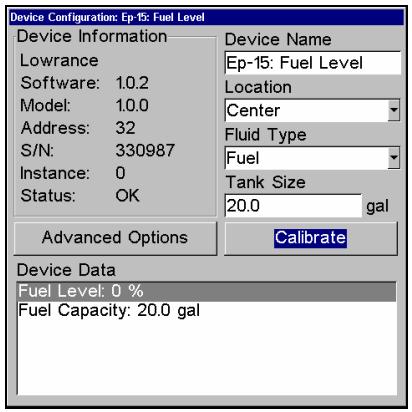
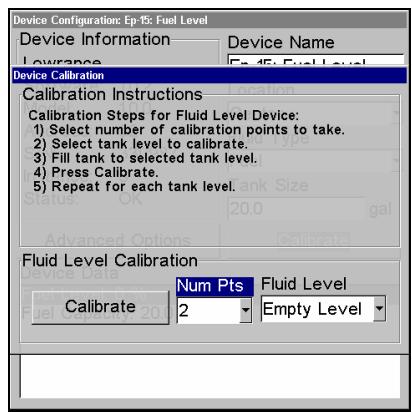
La commande d'Étalonnage est ici sélectionnée dans le menu de configuration du capteur (à gauche). Menu d'Étalonnage (à droite) avec les instructions d'étalonnage décrites à l'écran.
Étalonnage 3 points
L'étalonnage 3 points est conçu pour les réservoirs dont la forme varie du haut vers le bas. Vous pouvez commencer l'étalonnage par n'importe lequel des 3 points de la procédure, mais nous vous recommandons cependant de commencer avec un réservoir vide.
Avec un étalonnage 3-points, vous réglerez trois points, un pour chaque niveau : vide, à moitié plein et plein.
- Appuyez sur MENU, utiliser les touches ↓↑ pour sélectionner NMEA 2000 et appuyez sur ENT.
- Sélectionnez BUS SETUP et appuyez sur ENT, ce qui ouvrira le menu de Configuration du Bus. Une liste des appareils présents sur le réseau apparaitra en haut de l'écran.
- Sélectionnez le capteur de Niveau de liquide EP-15 et appuyez sur ENT.
- Appuyez sur ↓ pour sélectionner CALIBRATE et appuyez sur ENT. Le menu d'Étalonnage du Capteur apparaitra.
- Sélectionnez Num Pts, appuyez sur ENT et sélectionnez 3. Appuyez sur ENT.
- Assurez-vous que votre réserve soit vide, puis sélectionnez FLUID LEVEL et appuyez sur ENT. Sélectionnez EMPTY LEVEL et appuyez sur ENT.
- Sélectionnez CALIBRATE et appuyez sur ENT. Le message suivant apparaitra : Empty Level Calibration Completed (Etalonnage Niveau Vide Effectué). Appuyez sur ENTER.
- Ajoutez l'équivalent de la moitié d'un réservoir de carburant, Sélectionnez FLUID LEVEL et appuyez sur ENT. Sélectionnez HALF LEVEL et appuyez sur ENT.
- Sélectionnez CALIBRATE et appuyez sur ENT. Le message suivant apparaitra
- Remplissez le réservoir, puis sélectionnez FLUID LEVEL et appuyez sur ENT. Sélectionnez FULL LEVEL et appuyez sur ENT.
- Sélectionnez CALIBRATE et appuyez sur ENT. Le message suivant apparaitra : Full Level Calibration Completed (Étalonnage Niveau Plein Effectué). Appuyez sur ENT, puis plusieurs fois sur EXIT pour revenir à l'écran principal.
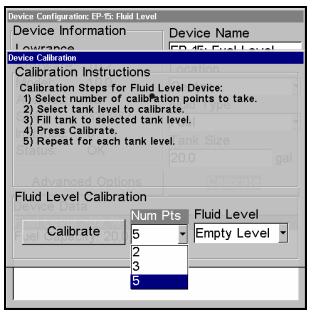
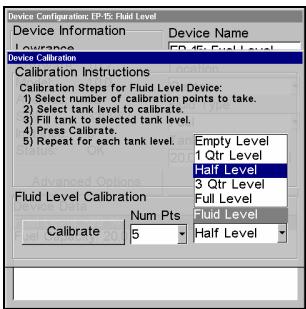
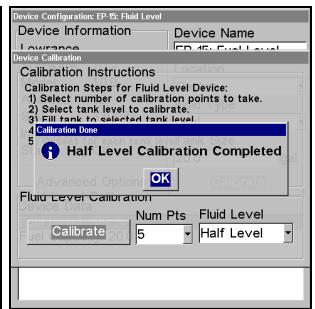
Menu Num Pts avec étalonnage 5 points ici sélectionné (à gauche). Niveau à Moitié Plein sélectionné dans le menu de Niveau du Liquide (au centre). Étalonnage Effectué (à droite).
Étalonnage 5 points
Un étalonnage 5 points convient le mieux aux réservoirs dont la forme varie de manière significative du haut vers le bas. Vous pouvez commencer l'étalonnage par n'importe lequel des 5 points de la procédure. Nous vous recommendons de commencer l'étalonnage avec un réservoir vide. Avec un étalonnage en cinq points, vous réglerez cinq points : Niveau Vide, Niveau 1 Quart, Moitié, Niveau 3 Quarts et Niveau Plein.
Avec un tel étalonnage, il vous restera quatre points d'étalonnage après celui du Niveau Vide. Pour savoir quelle quantité de carburant ajouter pour les étapes suivantes de la procédure d'étalonnage, divisez la capacité totale de votre réservoir par quatre. Par conséquent, si vous possédez un réservoir de 40 gallons, chaque quart de votre réservoir correspondra à 10 gallons.
- Appuyez sur MENU, utiliser les touches ↓↑ pour sélectionner NMEA 2000 et appuyez sur ENT.
- Sélectionnez BUS SETUP et appuyez sur ENT, ce qui ouvrira le menu de Configuration du bus. Une liste des appareils disponibles sur le réseau apparaitra en haut de l'écran.
- Sélectionnez le capteur de niveau de Liquide EP-15 voulu puis appuyez sur ENT.
- Appuyez sur ↓ pour Sélectionner CalibrATE et appuyez sur ENT. Le menu de Configuration du Capteur apparaitra.
- Sélectionnez Num Pts, appuyez sur ENT et sélectionnez 5. Appuyez sur ENT.
- Assurez-vous que votre réserve soit vide, puis sélectionnez FLUID LEVEL et appuyez sur ENT. Sélectionnez EMPTY LEVEL et appuyez sur ENT.
- Sélectionnez CALIBRATE et appuyez sur ENT. Le message suivant apparaitra : Empty Level Calibration Completed (Etalonnage Niveau Vide Effectué). Appuyez sur ENT.
- Ajoutez l'équivalent d'un quart du réservoir en carburant, Sélectionnez FLUID LEVEL et appuyez sur ENT. Sélectionnez 1 QTR LEVEL et appuyez sur ENT.
- Sélectionnez CALIBRATE et appuyez sur ENT. Le message suivant apparaitra : 1 Qtr Level Calibration Completed (Etalonnage Niveau 1 Quart Effectué). Appuyez sur ENT.
- Ajoutez un quart de plus au réservoir, auquel cas le niveau de carburant devrait atteindre la moitié du réservoir. Sélectionnez FLUID LEVEL et appuyez sur ENT. Sélectionnez HALF LEVEL et appuyez sur ENT.
- Sélectionnez CALIBRATE et appuyez sur ENT. Le message suivant apparaitra : Half Level Calibration Completed (Etalonnage Niveau Moitié Effectué). Appuyez sur ENT.
- Ajoutez un nouveau quart de carburant au réservoir, ce qui devrait faire monter le niveau de carburant jusqu'à trois quarts du réservoir. Sélectionnez FLUID LEVEL et appuyez sur ENT. Sélectionnez 3 QTR LEVEL et appuyez sur ENT.
- Sélectionnez CALIBRATE et appuyez sur ENT. Le message suivant apparaitra : 3 Qtr Level Calibration Completed (Etalonnage Niveau 3 Quarts Effectué). Appuyez sur ENT.
- Remplissez le réservoir, sélectionnez FLUID LEVEL puis appuyez sur ENT. Sélectionnez FULL LEVEL et appuyez sur ENT.
- Sélectionnez CALIBRATE et appuyez sur ENT. Le message suivant apparaitra : Full Level Calibration Completed (Etalonnage Niveau Plein Effectué). Appuyez sur ENT, puis plusieurs fois sur EXIT pour revenir à l'écran principal.
Étalonnage du débit de carburant pour une interface moteur suzuki
L'étalonnage par défaut pour l'Interface Moteur Suzuki convient à la plupart des situations, mais si les lectures de Carburant Utilisé deviennent décalées de plus de 3 pourcent, un étalonnage est recommandé.
Pour vérifier la précision de l'interface moteur:
Faites en sorte que la quantité de Carburant Utilisé soit affichée en tant que Données de Superposition à l'écran de votre appareil. Pour cela, reportez-vous à la partie concernant les Données de Superposition dans ce manuel pour plus d'informations.
- Après avoir sélectionné le Carburant Utilisé en tant que donnée de superposition, remplissez votre réservoir et appuyez sur MENU | MENU.
- Sélectionnez NMEA 2000 et appuyez sur ENT.
- Sélectionnez FUEL MANAGEMENT et appuyez sur ENT. Sélectionnez TANK LOCATION et appuyez sur ENT.
- Utilisez les touches ↑ ↓ pour sélectionner la position (Bâbord, Centre ou Tribord) du moteur que vous souhaitez étalonner puis appuyez sur ENT.
- Sélectionnez Fill TANK et appuyez sur ENT. Le message de confirmation suivant apparaitra: Are you sure you wish to Fill Tank? (Étes-vous sur de fouvoir Remplir le Réservoir?)
- Sélectionnez Yes et appuyez sur ENTER. Le message de confirmation suivant apparaitra: Do you wish to re-calibrate the device? (Voulez-vous ré-étalonner ce dispositif?)
- Sélectionnez No et appuyez sur ENT. Mettez votre bateau à l'eau et utilisez au moins cinq gallons de carburant. Assurez-vous de n'utilise qu'UN seul moteur — le moteur branché à votre interface moteur.
- Remplissez à nouveau votre réservoir, et notez bien la quantité de carburant ajoutée. Comparez ce nombre à la valeur de Carburant Utilisée affichée à l'écran que vous aurez personnalisé. Si la quantité de carburant que vous avez ajoutée au réservoir et la quantité donnée par l'appareil sont différentes de plus de 3 pourcent, nous vous recommendons de réétalonner votre interface moteur.
Remarque:
Vous devrez utiliser la commande Fill Tank lorsque vous repleinerez votre réservoir afin que le débit du carburant soit mis à jour avec des informations correctes concernant la quantité de carburant dans le réservoir.
Pour établir une interface moteur suzuki:
- Si un étalonnage s'avère nécessaire, appuyez sur MENU|MENU, sélectionnez NMEA 2000 et appuyez sur ENT.
- Sélectionnez FUEL MANAGEMENT et appuyez sur ENT.
- Sélectionnez TANK LOCATION et appuyez sur ENT pour désirer la position du réservoir connecté à l'interface moteur voulue. Appuyez sur ENT.
- Sélectionnez FILL TANK et appuyez sur ENT. Le message suivant apparaitra: Are you sure you wish to Fill Tank? (Étes-vous sûr de vouloir Remplir le Réservoir?) Sélectionnez YES et appuyez sur ENT.
- Le message suivant apparaitra : Do you wish to re-calibrate the device? (Voulez-vous ré-étalonner ce dispositif?) Sélectionnez YES et appuyez sur ENT.
- Répétez ces étapes pour chaque interface moteur que vous souhaitez étalonner.
Étalonnage de l'orientation du moteur
L'orientation du Moteur est étalonnée à partir du menu de Configuration de l'Interface Moteur Suzuki.
- Appuyez sur MENU | MENU, Sélectionnez NMEA 2000 et appuyez sur ENT.
- Choisissez Bus Setup et appuyez sur ENTER. Sélectionnez l'Interface Moteur Suzuki connectée au moteur voulu puis appuyez sur ENT.
- Sélectionnez CALIBRATE TRIM et appuyez sur ENT. La fenêtre d'Étalonnage du Dispositif apparaitra avec une liste des Instructions d'Étalonnage.
- Sélectionnez START CALIBRATION et appuyez sur ENT. Le message suivant apparaitra: Please fully raise the Engine Trim (Orientez le Moteur Totalement vers le Haut).
- Une fois le moteur orienté totalement vers le haut, appuyez sur ENT. Le message suivant apparaitra: Please fully lower the Engine trim (Orientez le Moteur Totalement vers le Bas).
- Une fois le moteur totalement orienté vers le bas, appuyez sur ENT. Un message de Fin de l'Étalonnage apparaitra. Appuyez sur ENT.
- Répétez ces instructions pour ajuster l'orientation de chaque moteur connecté à une Interface Moteur Suzuki. Appuyez plusieurs fois sur EXIT pour revenir à l'écran principal.
Réétalonner l'orientation
Si vous n'êtes pas satisfait de l'étalonnage de l'orientation de votre moteur, vous pouvez remettre cet étalonnage à zéro depuis le menu des Options Avancées de l'Interface Moteur Suzuki.
- Appuyez sur MENU, Sélectionnez NMEA 2000 et appuyez sur ENT.
- Choisissez BUS SETUP et appuyez sur ENT. Sélectionnez l'interface Moteur Suzuki connectée au moteur voulu puis appuyez sur ENT.
- Sélectionnez ADVANCED OPTIONS et appuyez sur ENT. Sélectionnez RESET TRIM CALIBRATION et appuyez sur ENT. Le message suivant apparaitra : Do you wish to re-calibrate the device? (Voulez-vous ré-étalonner ce dispositif?)
- Sélectionnez Yes et appuyez sur ENT. Appuyez plusieurs fois sur EXIT pour revenir à l'écran principal.
Étalonnage des volets de réglage de l'assiette bennett (trim tabs)
Les Trim Tabs peuvent être étalonnés à partir de leur menu de Configuration.
Pour établir les trim tabs:
- Appuyez sur MENU|MENU, sélectionnez BUS SETUP et appuyez sur ENT. Une liste des appareils du réseau apparaîtra.
- Sélectionnez BENNETT TRIM TABS depuis la liste et appuyez sur ENT, ce qui ouvrira le menu de Configuration des Trim Tabs.
- Sélectionnez CALIBRATE et appuyez sur ENT. Une fenêtre d'Étalonnage apparaitra avec une liste des instructions d'étalonnage.
- Sélectionnez START CALIBRATION et appuyez sur ENT. Le message suivant apparaitra: Please fully raise Trim Tabs. (Veuillez orienter les Trim Tabs complètement vers le Haut).
- Après avoir complètement orienté les trim tabs vers le haut, appuyez sur ENT. Le message suivant apparaitra: Please fully lower trim tabs. (Veuillez orienter les Trim Tabs complètement vers le Bas).
- Après avoir complètement orienté les trim tabs vers le bas, appuyez sur ENT. Un message de Fin de l'Étalonnage apparaitra. Appuyez sur ENT. Appuyez plusieurs fois sur EXIT pour revenir à l'écran principal.
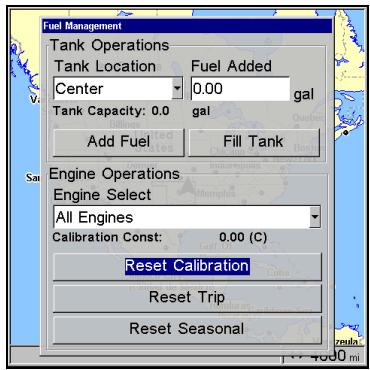
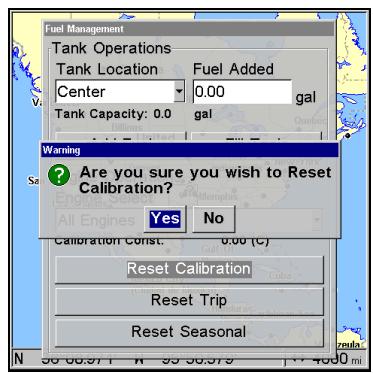
Commande intitulée Reset Calibration ici sélectionnée (à gauche). Fenêtre de confirmation de la remise à zéro de l'étalonnage (à droite.)
Pour remettre l'étalonnage à zéro:
- Appuyez sur MENU, Sélectionnez NMEA 2000 et appuyez sur ENT.
- Sélectionnez FUEL MANAGEMENT et appuyez sur ENT.
- Sélectionnez ENGINE SELECT et appuyez sur ENT. Le menu de Sélection du Moteur apparaitra avec un maximum de quatre options: Tous Moteurs, Bâbord, Centre, et Tribord. Le fait de sélectionner Tous les Moteurs aura pour effet de réétalonner tous les moteurs à leur réglage par défaut.
- Sélectionnez Tous les Moteurs ou bien le moteur connecté au dispositif désiré puis appuyez sur ENT.
- Sélectionnez RESET CALIBRATION et appuyez sur ENT. Le message suivant apparaitra : Are you sure you wish to Reset Calibration? (Êtes-vous sûr de vouloir Remettre l'Etalonnage à Zéro?)
- Sélectionnez Yes et appuyez sur ENT. Appuyez plusieurs fois sur EXIT pour revenir à l'écran principal.
Systèmes géodésiques utilisés par cet appareil
WGS 1984
Default
Adindan
Mean for Ethiopia,
Sudan
Adindan
Burkina Faso
Adindan
Cameroon
Adindan
Ethiopia
Adindan
Mali
Adindan
Senegal
Adindan
Sudan
Afgooye
Somalia
Ain el Abd 1970
Bahrain
Ain el Abd 1970
Saudi Arabia
Anna 1 Astro 1965
Cocos Islands
Antigua Island Astro
Cet appareil est conforme à la Partie 15 des Règlements FCC des États-Unis (Federal Communications Commission). Son fonctionnement est sujet aux deux conditions suivantes : (1) cet appareil ne peut pas causer d'interférences nuisibles, et (2) cet appareil doit accepter toutes interférences reçues, y compris celles qui peuvent causer un fonctionnement non désiré.
Les changements ou les modifications non expressément approuvées par le fabricant peuvent annuler l'autorisation de l'utilisateur à faire fonctionner l'équipement.
Remarque:
Ce matériel a été testé et jugé conforme aux limites des appareils numériques de Classe B, conformément à la Partie 15 des Règlements FCC. Ces limites ont été conçues pour garantir une protection raisonnable contre les interférences nuisibles pour les installations résidentielles. Ce matériel génère, utilise et émet une énergie haute fréquence, et s'il n'est pas installé et utilisé conformément aux instructions, peut engendrer des interférences nuisibles aux communications radio. Cependant, il n'existe aucune garantie que ces interférences ne se produiront pas pour une installation particulière. Si ce matériel occasionne des interférences nuisibles aux réceptions radio ou télévisuelle, ce qui peut être déterminé en allumant et en éteignant l'appareil, l'utilisateur est invité à corriger ce problème en prenant une ou plusieurs des mesures suivantes:
- Réorientez ou repositionnez l'antenne réceptrice.
- Augmentez la distance entre l'appareil et le récepteur.
- Branchez l'appareil à une prise de courant reliée à un circuit autre que celui utilisé par le récepteur.
- Consultez le service clientèle de l'usine pour obtenir de l'aide.
Contrat de licence des BASES de donnees lowrance
CECI EST UN ACCORD LEGAL ETABLI ENTRE L'UTILISATEUR FINAL AYANT ACQUIS CE PRODUIT POUR UNE UTILISATION PERSONNELLE, FAMILIALE OU DOMESTIQUE ("VOUS") ET LOWRANCE ELECTRONICS, UNE DIVISION DE LEI., LE FABRICANT DE CE PRODUIT ("NOUS" OU "NOTRE"). TOUTE UTILISATION DE CE PRODUIT REGIE PAR CE CONTRAT DE LICENCE CONSTITUE UNE ACCEPTATION DE SES TERMES ET CONDITIONS. SI VOUS N'ACCEPTEZ PAS TOUS LES TERMES ET CONDITIONS DE CE CONTRAT, RETOURNZ RAPIDEMENT LE PRODUIT DANS LES 30 JOURS SUIVANTS SON ACHAT. VEUILLEZ LE RETOURNER EN UTILISANT L'ETIQUTTE D'ENVOI UPS QUI LUI EST JOINTE, ET INCLUEZ: LA PREUVE D'ACHAT, VOTRE NOM, VOTRE ADRESSE, ET VOTRE NUMERO DE TELEPHONE. LE MONTANT DE VOTRE ACHAT ET DES TAXES APPLICABLES VOUS SERA REMBOURSE. COMPTEZ 4 A 6 SEMAINES POUR ETRE REMBOURSE.
- Ce Contrat de Licence s'applique à (ou aux) base(s) de données que votre produit peut contenir. Nous les désignons séparément en tant que "Database" (Base de Données) et ensemble en tant que "Databases" (Bases de Données). Notre produit peut ainsi inclure la "WBS Database" qui comprend les données cartographiques de la surface du globe, la "SmartMap Database" qui contient les données cartographiques de l'intérieur des terres, ou d'autres Bases de Données.
- Les Bases de Données que contient votre produit sont fournies sous licence, elles ne sont pas vendues. Nous vous accordons le droit non exclusif et non assignable d'utiliser ces Bases de Données comme référence supplémentaire de navigation, mais uniquement dans le cas où vous respectez les modalités et les conditions de ce Contrat de Licence. Nous nous réservons le droit de résilier cette licence si vous violez l'un des termes ou conditions contenus dans ce Contrat de Licence. Vous serez responsable de l'utilisation de graphiques gouvernementaux officiels et d'une navigation prudente pour un voyage en toute sécurité.
- Les Bases de Données contenues dans votre produit sont protégées par les avis de copyright apparaisant sur le produit ou à son (ses) écran(s). Vous NE devez PAS modifier, adapter, traduire, procéder à des opérations de rétro-ingénierie, décompiler, désassembler, louer ou revendre une Base de Données, et vous NE devez PAS créer de produits dérivés inspirés d'une Base de Données ou de ses contenus. Toute reproduction, utilisation, ou transfert non autorisés d'une Base de Données peut constituer un crime et vous soumettre au versement de dommages-intérêts et d'honoraires aux mandataires.
- Nous mettrons immédiatement un terme à ce Contrat de Licence si vous ne respectez pas ou violez une quelconque disposition de ce Contrat. À la résiliation, vous nous retournez rapidement tout produit contenant une Base de Données ou plus.
- Les prix et les programmes sont sujets à modifications sans préavis.
- Ce Contrat de Licence sera régi par les lois de l'État d'Oklahoma et comprend une compréhension complète et exclusive entre vous et nous concernant les objets expliqués ci-dessus.
Garantie limitee des BASES de donnees
"Nous" ou "Notre" désigne Lowrance Electronics, INC., fabricant de ce produit. "Vous" ou "Vos" désigne l'acheteur original de ce produit en tant qu'article de consommation à usage personnel, familial ou domestique. La Garantie Limitée des Bases de Données s'applique à une base de données (ou plus) que peut contenir votre produit. Nous les désignons séparément en tant que "Database" (Base de Données) et ensemble en tant que "Databases" (Bases de Données.) Notre produit peut ainsi inclure la "WBS Database" qui comprend les données cartographiques de la surface du globe, la "SmartMap Database" qui contient les données cartographiques de l'intérieur des terres, ou d'autres Bases de Données.
Nous garantissons que nous avons compiling, traité et produit avec précision les parties du matériel source sur lesquelles sont basées les Bases de Données. Cependant, nous ne sommes tenus à aucune obligation de fournir des mises à jour des Bases de Données, et les données contenues dans les Bases de Données peuvent être incomplétées comparées au matériel d'origine. NOUS NE FORMULONS AUCUNE GARANTIE EXPLICITE OU IMPLICITE CONCERNANT LA PRECISION DU MATERIAL SOURCE EN LUI-MEME, Y-COMPRIS MAIS NE SE LIMITANT PAS AUX GARANTIES DE QUALITE MARCHANDE OU D'ADEQUATION A UN USAGEPARTICULARI.
Si un defaulted est révélé dans une Base de Données, votre recours exclusif sera, à notre discrétion, le remboursement du prix que vous avez payé pour le produit contenant la Base de Données défectueuse ou le remplacement de ce produit. NOUS NE SAURIONS EN AUCUN CAS ETRE TENUS RESPONSABLES POUR TOUT ENDOMMAGEMENT SPECIAL, CONSECUTIF, FORTUIT OU INDIRECT DE QUELQUE NATURE QUE CE SOIT.
Certains états n'autorisent pas l'exclusion ou la limitation des dommages accessoires ou consécutifs, les limitations ou exclusions ci-dessus peuvent donc ne pas s'appliquer à cette situation.
Cette garantie NE s'applique PAS dans les cas suivants : (1) quand le produit a été entretenu ou réparé par une personne autre que nous, (2) quand le produit a été relié, installé, combiné, ALTERÉ, réglé ou manipulé d'une manière autre que celle décrite par les directives fournies avec le produit, (3) lorsque le numéro de série a été effacé, modifié ou retiré, ou (4) lorsque toute défectuosité, problème, perte ou dommages ont résulté d'accident, d'abus, de négligence, ou d'inattention, ou de tout manquement à fournir un entretien raisonnable et nécessaire conformément aux instructions du manuel de l'utilisateur pour ce produit.
Nous nous réservons le droit de modifier ou d'améliorer nos produits à l'occasion sans encourir l'obligation d'installer de tels changements ou améliorations sur les équipements ou les articles préalablement parus.
Cette garantie vous accorde des droits légaux spécifiques, vous pouvez également bénéficier d'autres droits pouvant varier d'un état à un autre.
Vos recours sous cette garantie seront recevables à condition que vous puissiez de façon raisonnable que la défectuosité s'est produite dans l'année suivant la date d'achat originelle, nous devons recevoir votre réclamation dans un maximum de 30 jours suivant la date d'expiration de cette garantie d'un an. Notre réclamation doit être justifiée par un reçu de vente daté ou par un récépissé.
"Nous" ou "Notre" désigne LOWRANCE ELECTRONICS, INC., fabricant de ce produit. "Vous" ou "Votre" désigne l'acheteur originel de ce produit en tant qu'article de consommation pour un usage personnel, familial ou domestique.
Nous garantissons ce produit contre toute défectuosité ou mauvais fonctionnement relatifs aux matériels et à leur assemblage, et contre tout manquement à se conformer aux specifications écrites du produit, le tout pour un (1) an à compter de la date originelle de votre achat. NOUS NE FORMULONS AUCUNE AUTRE GARANTIE OU REPRESENTATION EXPRESSES DE QUELQUE NATURE QUE CE SOIT CONCERNANT CE PRODUIT. Vos recours sous cette garantie seront recevables à condition que vous puissiez de façon raisonnable que la défectuosité ou que le mauvais fonctionnement relatif aux matériaux ou à leur assemblage, ou que toute non-conformé aux specifications écrites du produit s'est produit dans l'année suivant la date d'achat originelle, qui doit être justifiée par un reçu de vente date ou par un récepisé. Toute défectuosité, mauvais fonctionnement ou non-conformité se produit dans l'année suivant la date originelle de votre achat entrainera soit une réparation sans frais, soit un remplacement par un nouveau produit identique ou raisonnablement équivalent, à notre discrétion, dans un-delai raisonnable à partir de notre réception du produit. Si un tel défaut, mauvais fonctionnement ou non-conformité persiste après plusieurs tentatives de réparation de notre part, vous pourrez désirir d'obtenir sans frais le remplacement du produit ou d'être rembourse. CETTE REPARATION, OU REMPLACEMENT OU REMBOURSEMENT (COMME DECRIT PRECEDEMMENT) EST LE RECOURS EXCLUSIVE QUE VOUS AVEZ CONTRE NOUS POUR TOUT DEFAULT, MAUVAIS FONCTIONNEMENT OU NONCONFORMITE CONCERNANT LE PRODUIT OU POUR Toute PERTE OU DOMMAGES RESULTATTNT DE QUELQUE CAUSE QUE CE SOIT. NOUS NE SERONS EN AUCUN CAS TENUS RESPONSABLE POUR TOUT DOMMAGE SPECIAL, CONSECUTIF, FORTUIT, OU POUR TOUT AUTRE DOMMAGE INDIRECT QUELQU'IL SOIT.
Certains états n'autorisent pas l'exclusion ou la limitation des dommages accessoires ou consécutifs, les limitations ou exclusions ci-dessus peuvent donc ne pas s'appliquer à cette situation.
Cette garantie NE s'applique PAS dans les cas suivants : (1) quand le produit a été entretenu ou réparé par une personne autre que nous, (2) quand le produit a été relié, installé, combiné, ALTERÉ, réglé ou manipulé d'une manière autre que celle décrite par les directives fournies avec le produit, (3) lorsque le numéro de série a été effacé, modifié ou retiré, ou (4) lorsque toute défectuosité, problème, perte ou dommages ont résulté d'accident, d'abus, de négligence, ou d'inattention, ou de tout manquement à fournir un entretien raisonnable et nécessaire conformément aux instructions du manuel de l'utilisateur pour ce produit.
Nous nous réservons le droit de modifier ou d'améliorer nos produits à l'occasion sans encourir l'obligation d'installer de tels changements ou améliorations sur les équipements ou les articles préalablement parus.
Cette garantie vous accorde des droits légaux spécifiques, vous pouvez également bénéficier d'autres droits pouvant varier d'un état à l'autre.
RAPPEL: Vous devez conserver le reçu de vente ou le récépissé provenant de la date de votre achat original dans le cas où un service de garantie serait exigé.
LOWRANCE ELECTRONICS 12000 E. SKELLY DRIVE, TULSA, OK 74128 (800) 324-1356
Obtention de services...
Nous soutenons votre investissement dans des produits de qualité par un service rapide, spécialisé, et avec des pièces Lowrance. Si vous résidez aux Etats-Unis et que vous avez des questions techniques ou concernant le renvoi ou la réparation de votre produit, veuillez contacter le Département du Service Clientèle de l'Usine. Avant tout renvoi d'un produit, vous devez contacter le service clientèle pour déterminer si un retour est nécessaire. Souvent, le service clientèle peut résoudre votre problème par téléphone sans que votre produit soit renvoyé à l'usine. Pour nous contacter, utilisez le numéro gratuit suivant:
De 8h à 17h, Heure Centrale, du Lundi au Vendredi
Lowrance Electronics peut juger nécessaire de modifier ou de mettre un terme à nos politiques d'expédition, à nos réglementations, et à nos offres spéciales à tout moment. Nous nous en réservons le droit sans avis de notification.
Si vous résidez au Canada et que vous avez des questions techniques ou concernant le renvoi ou la réparation de votre produit, veuillez contacter le Département du Service Clientèle de l'Usine. Avant tout renvoi d'un produit, vous devez contacter le service clientèle pour déterminer si un retour est nécessaire. Souvent, le service clientèle peut résoudre tout problème par téléphone sans que votre produit soit renvoyé à l'usine. Pour nous contacter, utilisez le numéro gratuit suivant:
De 8h à 17h, Heure de l'Est, du Lundi au Vendredi
... En dehors du canada et des états-unis:
Si vous avez des questions techniques ou concernant le renvoi ou la réparation de votre produit, contactez le revendeur dans le pays où vous avez acheté votre appareil. Pour localiser un revendeur près de chez vous, visitez notre site internet, www.lowrance.com et consultez la section Dealer Locator.
Pour commander des accessoires Lowrance tels que des câbles d'alimentation ou des transducteurs, veuillez contacter:
Notre revendeur maritime local ou un magasin d'électronique. La plupart des revendeurs de qualité manipulant de l'équipement électronique maritime ou d'autres matériels électroniques pourront vous assister dans l'acquisition de ces articles.
Pour localiser un revendeur Lowrance près de chez vous, visitez notre site internet, www. lowrance. com, et consultez la section Dealer Locator. Vous pouvez également consulter directement votre annuaire téléphonique.
2) Pour les clients Américains: LEI Extras Inc., PO Box 129, Catoosa, OK 74015-0129. Téléphonez au 1-800-324-0045 ou visitez notre site internet www.lei-extras.com.
3) Les clients Canadiens peuvent écrire à l'adresse suivante: Lowrance/Eagle Canada, 919 Matheson Blvd. E. Mississauga, Ontario L4W2R7 ou envoyer un fax au numéro 905-629-3118.
Envoi
S'il s'avère nécessaire de renvoyer un produit pour réparation ou pour échange, vous devrez tout d'abord recevoir un numéro d'autorisation de renvoi de la part du Service Clientèle. Les produits expédiés sans une autorisation de renvoi ne seront pas acceptés. Veuillez observer les recommandations suivantes pour le renvoi de votre article:
- Veuillez ne pas envoyer les vis ou le support de montage avec votre appareil.
- Si vous envoyez un chèque pour réparation, veuillez le mettre dans une enveloppe que vous scotcherez à l'appareil.
- Pour des essais appropriés, joignez une courte note à votre appareil pour décrire le problème que vous rencontrez. Assurez-vous d'y joindre votre nom, l'adresse de renvoi et un numéro de téléphone où vous joindre pendant la journée. Une adresse e-mail est facultative mais utile.
- Emballez l'appareil dans une boîte de taille appropriée pourvue de matériaux d'emballage pour parer aux dommages pouvant intervenir au cours de l'envoi.
- Inscrivez sur le paquet le numéro d'Autorisation de Renvoi (RA) en dessous de l'adresse de l'expéditeur.
- Pour votre sécurité, vous pouvez assurer votre paquet auprès des personnes responsables de son envoi. Eagle n'assumera aucune responsabilité pour les produits perdus ou endommagés durant leur transit.
Visitez notre site internet :

Nous Avançons, Nous Trouvons, Vous Gagnez. TM
Lowrance Pub. 988-0151-551
Imprimé aux USA 072507
Copyright 2007
Tous Droits Réservés