
HOOK 4 CHIRP - Sondeur/GPS de pêche LOWRANCE - Notice d'utilisation et mode d'emploi gratuit
Retrouvez gratuitement la notice de l'appareil HOOK 4 CHIRP LOWRANCE au format PDF.


| Type de produit | Sondeur GPS |
| Affichage | Écran couleur de 4 pouces |
| Technologie de sonar | CHIRP (Compressed High-Intensity Radiated Pulse) |
| Fréquence de sonar | 200 kHz et 83 kHz |
| Résolution de l'écran | 480 x 272 pixels |
| Alimentation électrique | 12 V |
| Dimensions approximatives | 10,2 x 15,2 x 6,4 cm |
| Poids | 0,5 kg |
| Compatibilités | Compatible avec les transducteurs Lowrance |
| Type de batterie | Batterie plomb-acide ou lithium |
| Tension | 12 V |
| Puissance | 300 W RMS |
| Fonctions principales | Cartographie, détection des poissons, affichage de la profondeur |
| Entretien et nettoyage | Nettoyer l'écran avec un chiffon doux, éviter les produits chimiques agressifs |
| Pièces détachées et réparabilité | Disponibilité de pièces détachées via le service client Lowrance |
| Sécurité | Utiliser uniquement avec des batteries compatibles, éviter l'exposition à l'eau |
| Informations générales | Idéal pour la pêche en eau douce et en mer, facile à installer |
FOIRE AUX QUESTIONS - HOOK 4 CHIRP LOWRANCE
Questions des utilisateurs sur HOOK 4 CHIRP LOWRANCE
0 question sur cet appareil. Repondez a celles que vous connaissez ou posez la votre.
Poser une nouvelle question sur cet appareil
Téléchargez la notice de votre Sondeur/GPS de pêche au format PDF gratuitement ! Retrouvez votre notice HOOK 4 CHIRP - LOWRANCE et reprennez votre appareil électronique en main. Sur cette page sont publiés tous les documents nécessaires à l'utilisation de votre appareil HOOK 4 CHIRP de la marque LOWRANCE.
MODE D'EMPLOI HOOK 4 CHIRP LOWRANCE
Manuel d'utilisation
HOOK-4
HOOK-5
HOOK-7
HOOK-9
Lowrance et Navico sont des marques déposées de Navico.
Fishing Hot Spots® est une marque déposée de Fishing Hot Spots Inc.
Navionics® est une marque déposée de Navionics, Inc.
Navico peut estimer nécessaire de modifier ses politiques commerciales et tarifaires à tout moment, et ce, sans avis préalable. Nous nous réservons le droit de ce faire sans avis préalable. Toutes les fonctions et spécifications peuvent être modifiées sans avis préalable.
Lowrance hook-4, hook-5, hook-7 et hook-9
- répond aux normes techniques conformément à la section 15.103 des directives FCC, est conforme aux normes CE au titre de la directive RTTE 1999/5/CE, est conforme aux critères requis pour les appareils de niveau 2 de la norme de radiocommunications (compatibilité électromagnétique) 2008.
Pour plus d'informations, visitez notre site Web : www.lowrance.com

REMARQUE: Ce manuel couvre les modèles HOOK-4, HOOK-5, HOOK-7 et HOOK-9. En conséquence, les captures d'écrans des menus et des fenêtres de dialogue peuvent ne pas correspondre exactement à votre appareil.
Avertissement
Les changements ou modifications apportés par l'utilisateur, non expressément approuvés par la partie responsable de la conformité, pourraient annuler l'autorisation d'utilisation de l'appareil. Cet équipement a été testé et s'est avéré conforme aux limites imposées aux appareils numériques de la catégorie B, selon la section 15 des directives FCC. Ces limites ont été établies afin de garantir une protection raisonnable contre les interférences nocives émises dans un environnement résidentiel. Cet appareil génère, utilise et peut émettre de l'énergie en fréquence radio et pourrait, s'il n'était pas installé et utilisé selon les instructions, générer des interférences nuisibles aux communications radio. Cependant, aucune garantie n'est donnée que des interférences ne seront pas générées dans une installation en particulier. Si cet appareil provoque des interférences nuisibles à la réception de radio ou de télévision, ce qui peut être constaté en allumant et en éteignant l'appareil, nous incitons l'utilisateur à tenter d'éliminer ces interférences en prenant une ou plusieurs des mesures suivantes :
Réorienter ou déplacer l'antenne de réception. Augmenter la distance entre l'appareil et le récepteur. - Connecter l'appareil sur une alimentation autre que celle du récepteur. - Consulter le revendeur ou un technicien expérimenté.

AVERTISSEMENT : lorsqu'un appareil GPS est utilisé dans un véhicule, le conducteur est l'unique responsable de l'utilisation de ce véhicule et du respect des conditions de sécurité. Les conducteurs doivent à tout moment être attentifs aux conditions de conduite et de navigation. Un accident ou une collision engendrant des dommages matériels, des blessures corporelles ou le décès d'individus peut avoir lieu si le conducteur d'un véhicule équipé d'un appareil GPS ne prêtait pas suffisamment attention à son environnement et au fonctionnement du véhicule qu'il conduit.
Table des matières
Commandes de l'unité 6
Insertion de cartes microSD 7
Principes de base 8
Assistant d'installation 8 Pages 8 Sélectionner des pages 8 Menu Page 8 Utilisation des menus 10 Boîtes de dialogue 10 Saisie de texte 11 Modes de pêche 11 Curseur 12 Aller au curseur 12
Mode avancé 13 Mode veille 13 Paramètres par défaut 13
Page Pilote 14 Page Sondeur 14 Page Downscan 15 Page Carte 15 Pages combinées 16 Données Overlay 17
Utilisation du sondeur. 18
CHIRP 18 Trackback 19 Menu Sondeur 19
Options du sondeur 23
Options Downscan 24
Réglages sondeur 25
Installation 27
Utilisation du sondeur DOWNSCAN28
Trackback 28
Menu DSI 28
Vitesse Ping : 30
Options Downscan 30
Utilisation de la carte 33
Menu Carte 33
Réglages de la carte. 42
Réglages de navigation 43
AIS. 45
Configuration du système AIS 45
Symboles des cibles. 46
Affichage des informations sur les cibles AIS. 47
Réglages 48
Menu Réglages 48
Système 48
Alarmes 50
Sauvegarde des captures d'écran......50
Spécifications 52
| Commandes de l'unité | |
| O | ÉCLAIRAGE/ALIMENTATION : commande la luminosité et allume ou éteint l'unité. |
| PAVÉ À FLÈCHES : commande le déplace-ment du curseur et active les options dans les menus. | |
| PAGES : permet de sélectionner une page à afficher. | |
| MENU | MENU : ouvre les menus contenant les réglages, le contexte et les pages. |
| ENTER | ENTER : valide les sélections de menu ;enregistre un waypoint à la position du curseur. |
| -+ | MOB : appuyez sur les deux touches de zoom et maintenez-les enfoncées pour créé un waypoint Homme à la mer. |
| -+ | Touches de ZOOM : permettent d'effectuer un zoom avant/arrière. |
| Lecteur de cartes microSD : insérez une carte microSD vierge pour enregistrer les captures d'écran ou insérez une carte microSD de cartographie pour utiliser les données qu'elle contient. | |
| Mise en route | |
| Éteindre/ allumer l'unité | Pour allumer/étéindre l'unité, appuyez sur la touche ÉCLAIRAGE/ ALIMENTATION et maintenez-la enfonnée pendant trois secondes. |
| Waypoint Homme à la mer (MOB) | Appuyez simultanément sur les touches de ZOOM AVANT et de ZOOM ARRIÈRE pour définir un way-point Homme à la mer (MOB). Voitre système creée automatiquement une route de retour active au waypoint MOB. Pourmettre fin à cette fonction, vousdezvez annuler la navigation. |
| Réglage de la luminosité | Cette unité dispose de 10 niveaux deluminosité. Appuyez sur la touche ÉCLAIRAGE/ALIMENTATION pour passer d'un niveau à un autre. |
| Mode Muet de la fonction audio | Sélectionnez Audio : silencieux dans le menu Système et appuyez sur ENTER. Active/désactive Mute. |
Insertion de cartes microsd
Introduisez doucement la carte microSD dans le lecteur jusqu'à ce qu'elle s'enclenche.
Pour la retirer, enlevez doucement la carte jusqu'à ce qu'elle soit éjectée.
HOOK-5, HOOK-7 et HOOK-9
HOOK-4
Principes de base
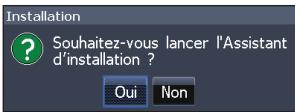
L'assistant est général, qui est général et ne désigné par l'assistant. L'assistant est général, qui est général et ne désigné par l'assistant.

Boîte de dialogue de la touche Pages

NOTE : Les pages disponibles varient selon le modèle et selon les capteurs connectés.
Sélectionner des pages
Pour sélectionner une page, appuyez sur la flèche du pavé qui pointe en direction de la page souhaitée et appuyez sur ENTER.
Les pages Pilote, Downscan, Sondeur et Carte comportent des menus qui sont accessibles uniquement lorsque ces pages sont à l'écran.
Page Pilote

Nouveau waypoint...
Page à deux fenêtres
Page à trois fenêtres
Appuyez deux fois sur la touche PAGES pour activer les fenêtres. Le menu Page de la page active s'affiche lorsque la touche MENU est actionnée. La page active est identifiée par une couronne orange.
Accès au menu réglages
Système
Navigation
Carte
Sondeur
Alarmes
Unités
NMEA 0183...
Bateaux AIS
Simulator
Accès aux options du menu
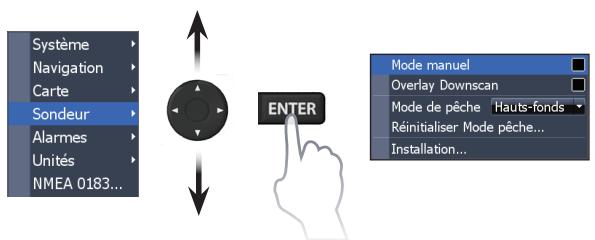
Le pavé à flèches et la touche ENTER servent à sélectionner les options et à ouvrir les sous-menus. Utilisez le pavé à flèches pour sélectionner l'option souhaitée et appuyez sur ENTER.
Utilisation des menus
Il existe plusieurs types de menu servant à ajuster les options et les réglages, notamment les barres de défilament, les fonctions d'activation/désactivation et les menus déroulants.
Barres de défilement
Sélectionnez la barre de défilament et appuyez sur la flèche gauche
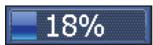
(diminuer) ou la flèche droite (augmenter) du pavé.
Fonctions On/Off
Sélectionnez un réglage on/off et appuyez sur ENTER pour activer/désactiver l'option.
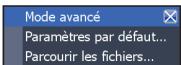
Menus déroulants
Accédez au menu déroulant, appuyez sur la flèche Haut/Bas du pavé pour sélectionner l'élément souhaité et appuyez sur ENTER.
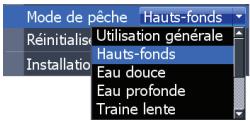

REMARQUE : appuyez sur la touche MENU pour quitter les menus.
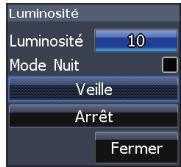
Boîtes de dialogue
Les boîtes de dialogue sont destinées à partager des informations à l'utilisateur ou à lui permettre d'en fournir lui-même. Selon le type de données d'entrée, différentes méthodes sont utilisées pour
confirmer, annuler ou fermer la boîte de dialogue.
Saisie de texte
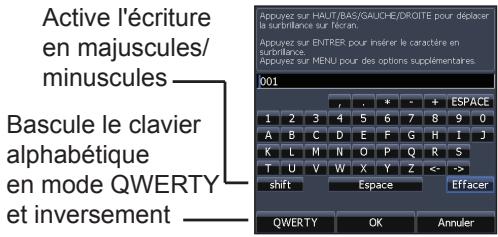
Certaines opérations (attribuer un nom à un waypoint, une route ou une trace, notamment) impliquent de saisir du texte.
Pour saisir du texte :
- Utilisez le pavé à flèches pour sélectionner le caractère souhaité et appuyez sur ENTER.
- Répétez l'étape 1 pour chaque caractère à saisir.
- Lorsque vous avez terminé de saisir du texte, sélectionnez OK et appuyez sur ENTER.
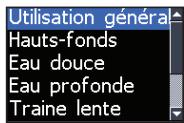
Modes de pêche
Différents modes de pêche incluant des paramètres prédéfinis sont disponibles pour correspondre au moins à vos conditions spécifiques de pêche.
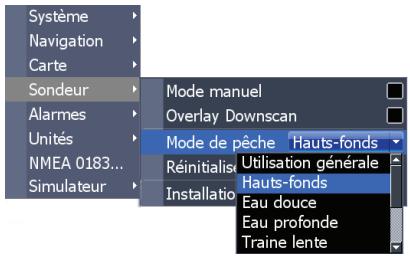
| Options du mode de pêche | ||
| Utilisation générale | 1 000 pieds (305 m) ou moins | Région côteire |
| Hauts-fonds | 60 pieds (20 m) ou moins | Fonds très profonds avec algues |
| Eau douce | 400 pieds (130 m) ou moins | Eaux intérieures/à proximité des côtes |
| Eau pro-fonde | 1 000 pieds (305 m) ou plus | Haute mer |
| Traine lente | 400 pieds (130 m) ou moins | Eaux intérieures/ côtières |
| Traine rapide | 400 pieds (130 m) ou moins | Eaux intérieures/ côtières |
| Eau claire | 400 pieds (130 m) ou moins | Eaux intérieures/ côtières |
| Eau saumâtre | 400 pieds (130 m) ou moins | Mélange d'eau douce et d'eau salée |
| Glace | 400 pieds (130 m) ou moins | Pêche en eau glacée |

REMARQUE: utilisez le mode Eau douce si vous pêchez à une profondeur de 100 pieds ou moins, faute de quoi votre unité risque de ne pas suivre le fond correctement.
Curseur
Le pavé à flèches déplace le curseur sur l'écran, ce qui permet de faire défiler la carte, de sélectionner des éléments sur la carte et d'examiner l'historique du sondeur.
Appuyez sur MENU et sélectionnez Retourner au bateau ou Quitter le mode Curseur pour effacer le curseur.
Aller au curseur
Permet de naviguer jusqu'à la position du curseur.
- Déplacez le curseur jusqu'à l'emplacement souhaité et appuyez sur MENU.
- Sélectionnez Aller à curseur et appuyez sur ENTER.
Mode avancé
Active les fonctions et les paramètres avancés.
Les fonctions suivantes sont activées lorsque le mode avancé est activé :
- Navigation (active les réglages Rayon d'arrivée, Distance écart de route et Relevés)
- Alarmes (active les options d'alarme d'arrivée, d'écart de cap et de mouillage) Sortie NMEA 0183 (cable optionnel Alimentation/NMEA 000-0127-49)
- Unités (active les options de distance, de vitesse, de profondeur, de température et de cap)
Mode veille
Diminue la consommation d'énergie en éteignant le sondeur et l'affichage.
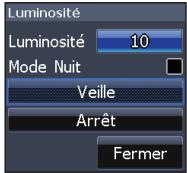
Appuyez sur la touche ÉCLAIRAGE/ALIMENTATION pour accéder à la boîte de dialogue Luminosité.

REMARQUE: Si vous laissez votre unité en mode Veille lorsque votre bateau n'est pas utilisé, la batterie se déchargera.
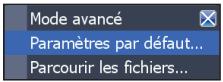
Paramètres par défaut
Rétablit la valeur par défaut des options et des réglages de l'unité.
Page pilote
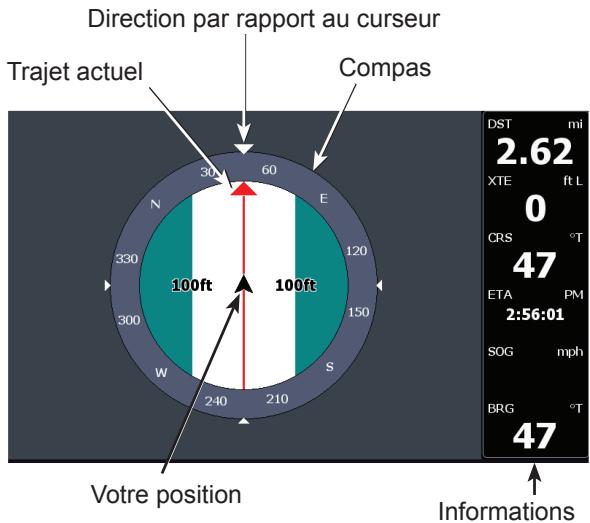
La page Pilote présente un compas indiquant votre position actuelle, la direction jusqu'à votre destination, et un panneau d'informations de navigation numériques.
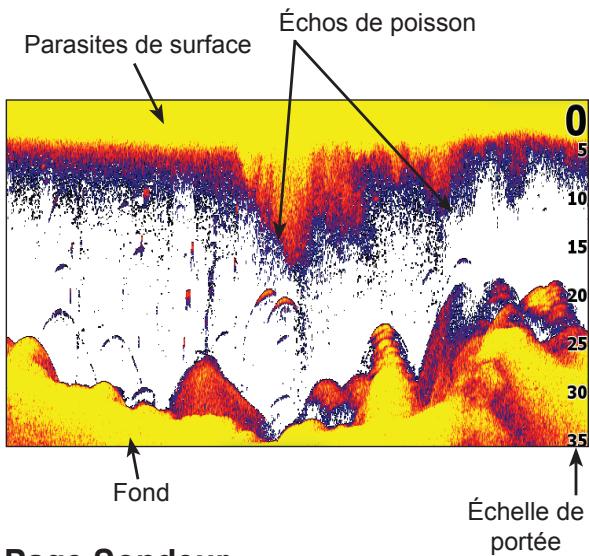
Permet d'afficher la colonne d'eau qui défile de droite à gauche sur l'écran de votre unité.
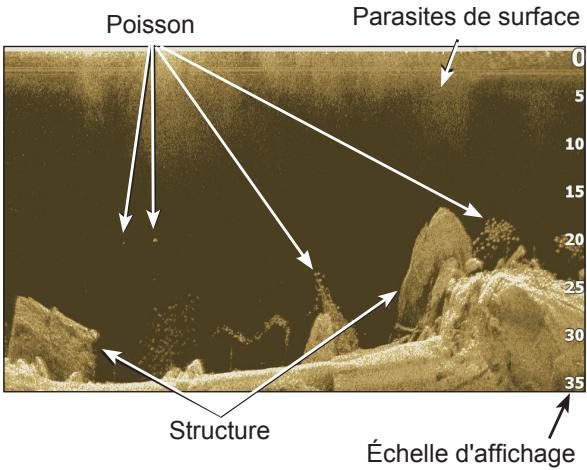
La page Downscan montre la colonne d'eau qui défile de droite à gauche. Vous pouvez superposer les données du sondeur Downscan à la page du sondeur conventionnel en sélectionnant Overlay Downscan dans le menu Sondeur.
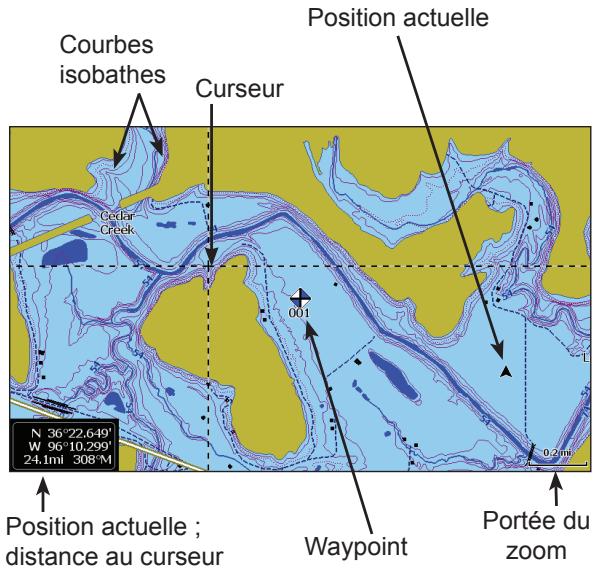
Page carte
Représentée une carte qui se déplace en temps réel conformément au déplacement de votre embarcation. Par défaut, la carte est affichée en vue du dessus, avec le Nord en haut de l'écran.
Cette unité compte quatre pages combinées préconfigurées.
Carte/Sondeur
Carte/Downscan
Sondeur/Downscan
REMARQUE : appuyez deux fois sur la touche PAGES pour activer les fenêtres.

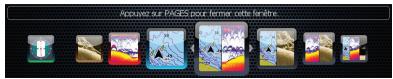

Personnalisation des pages combinées
Vous pouvez ajuster la taille des fenêtres des pages combinées
et modifier l'organisation des pages à l'écran : verticalement (pages côte à côte) ou horizontalement (pages l'une au dessus de l'autre).
Pour faire des modifications sur les panneaux de pages, sélectionner une page sur le carousel et appuyer sur MENU.

REMARQUE: Pour ajuster la taille d'un panneau, sélectionner une page à afficher et la désirée taille panneau dans le menu.
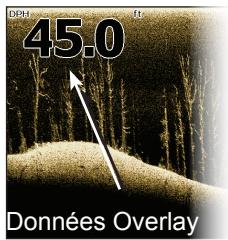
Données overlay
Permet de sélectionner les données figurant dans les pages Sondeur, Downscan et Carte.
Données Overlay
Afficher
Active/désactive l'affichage des données en surimpression, sans en modifier la configuration.
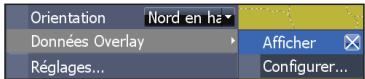
Configurer
Permet de sélectionner/personnaliser les données de surimpression.
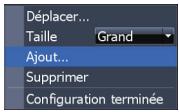
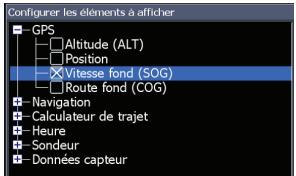
Pour ajouter des données de surimpression :
- Dans la page Sondeur, Carte ou Downscan, appuyez sur MENU.
- Sélectionnez Données Overlay et appuyez sur ENTER.
- Sélectionnez Configurer et appuyez sur ENTER.
- Appuyez sur MENU et sélectionnez Ajout. Appuyez sur ENTER.
- Sélectionnez une catégorie de données et appuyez sur ENTER.
- Sélectionnez les données souhaitées et appuyez sur ENTER.
- Appuyez sur MENU et Sélectionnez Revenir aux superpositions. Appuyez sur ENTER.
- Appuyez sur MENU, Sélectionnez Configuration terminée et appuyez sur ENTER.
Utilisation du sondeur
Cette unité prend en charge deux types d'images de sondeur : les images classiques et les images Downscan.
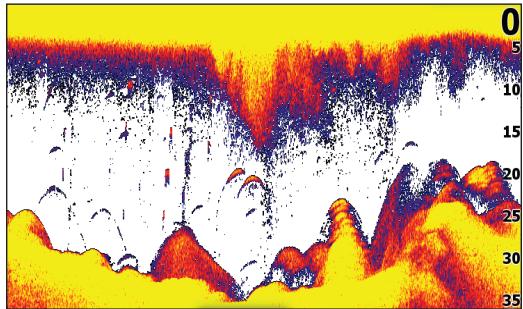
Les fonctions décrites dans cette partie concernent le sondeur conventionnel.
Reportez-vous à la partie Options Downscan pour en savoir plus sur les fonctions Downscan.
Une sonde CHIRP (Compressed High Intensity Radar Pulse) transmet un signal modulé en fréquence et en amplitude autour de la fréquence du modèle de sonde sélectionné.
Ce mode de fonctionnement permet d'obtenir une meilleure qualité d'image, une meilleure séparation des cibles et une plus grande profondeur de propagation.
Selon la sonde utilisée, cet appareil supporte les fonctions High CHIRP, Medium CHIRP et Low CHIRP.
Pour utiliser le CHIRP, sélectionner la fréquence CHIRP dans le menu fréquence.
Vous pouvez consulter l'historique récent de vos terres sondeur en déplaçant le curseur à gauche jusqu'à ce que l'image à l'écran commence à reculer.
La barre bleue d'historique du sondeur
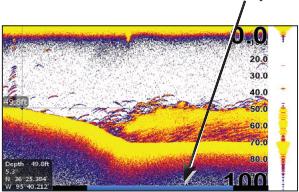
Déplacez la barre de l'histoire du sondeur vers la droite pour rétablir le défilement normal du sondeur ou appuyez sur MENU et sélectionnez Quitter le mode Curseur.
Menu sondeur
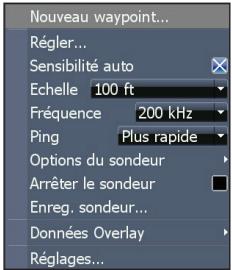
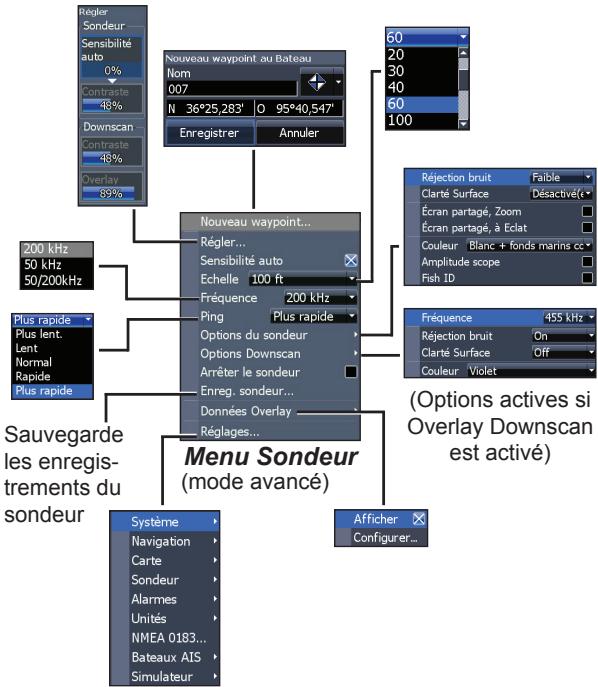
Dans n'importe quelle page du sondeur, appuyez sur MENU pour accéder au menu Sondeur.
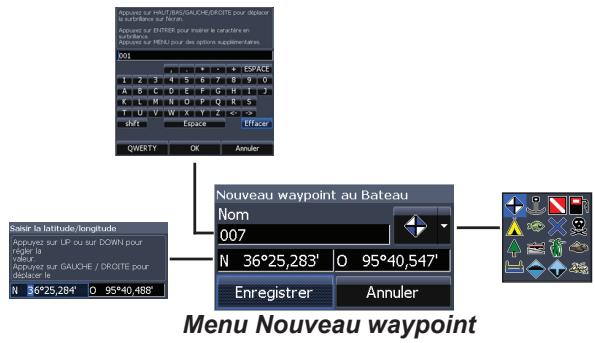
Nouveau Waypoint
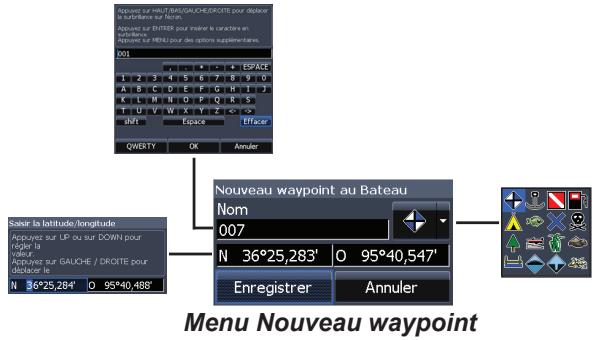
Insère un waypoint à votre position actuelle ou à la position du curseur. Dans le menu Nouveau waypoint, vous pouvez saisir le nom du waypoint, sélectionner une icône et préciser une latitude et une longitude.
Régler
Permet d'ajuster la Sensibilité et le Contraste.
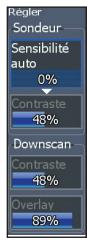
Sensibilité
Permet de configurer la quantité de détails affichés à l'écran. Une quantité trop importante de détails risque d'encombrer l'écran. Si la valeur de sensibilité est trop faible, les échos souhaités peuvent ne pas s'afficher.
Permet de désigner les poissons et la structure du fond en appliquant une couleur claire aux échos forts et une couleur foncée aux échos faibles. Un réglage de ligne de couleur n'affichera que les échos les plus forts dans les zones de couleurs claires.
Sensibilité auto
Maintient la sensibilité à un niveau adapté à la majorité des conditions et réduit ainsi la nécessité de réglages fréquents. Cette fonction est activée par défaut.

REMARQUE : lorsque cette fonction est activée, vous pourrez modifier légèrement la sensibilité (+/-40%). Vous devrez la désactiver pour y apporter des modifications significatives.
Échelle
Sélectionnez la portée la plus profonde affichée à l'écran. Les réglages d'échelle affichent la section de la colonne d'eau allant de la surface de l'eau jusqu'à l'échelle de profondeur sélectionnée.
Si vous sélectionnez une échelle de profondeur trop importante, l'unité ne sera pas en mesure de repérer le fond.
Échelle personnalisée — limites supérieure et inférieure
Permet de sélectionner les limites inférieures et supérieures d'une section de la colonne d'eau. Ceci permet de voir une section de la colonne d'eau n'incluant ni la surface ni le fond. Les limites doivent être séparées d'au moins 2 mètres (6,5 pieds).
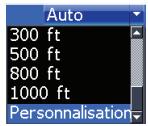

Menu Échelle personnalisée
REMARQUE: si vous utilisez une échelle personnalisée, il est probable que vous ne receviez pas de relevés numériques de profondeur ou que vous receviez des informations incorrectes sur la profondeur.

Fréquence
Contrôle la fréquence du transducteur utilisé par l'unité. Cet appareil supporte les fréquences suivantes: 50 kHz, 83 kHz, 200 kHz, Low CHIRP, Medium CHIRP et High CHIRP.
Seules les fréquences supportées par votre sonde apparaissent dans le menu choix de fréquences.
| Fréquence | |
| 50 kHz | Propagation en eaux profondes, définition basse |
| 83 kHz | Côte d'émission plus large pour une couverture étendue |
| 200 kHz | la plus haute sensibilité et la meilleure separation des cibles en eaux peu profondes |
| Low CHIRP | Propagation en eaux profondes, définition basse |
| Medium CHIRP | Meilleure propagation qu'en mode High CHIRP avec une perte minimale de la séparation des cibles |
| High CHIRP | Meilleure résolution en eaux peu profondes qu'en Medium CHIRP |
| Fréqu. persona. haute | Sélectionne une Mono-Fréquence custom dans la plage de fréquence haute ou basse pour réduire/eliminer les interférences d'autres transducers CHIRP |
| Fréqu. persona.moyenne | |
Vitesse ping
Permet de configurer l'intervalle entre les ondes de sondage que le transducteur émet.
Les réglages de la vitesse Ping peuvent contribuer à réduire les interférences d'autres transducteurs. Lorsque vous utilisez les modes de pêche, les réglages de la vitesse ping sont optimisés pour les conditions de pêche sélectionnées. Ainsi, dans la plupart des cas, il est inutile de modifier les réglages.
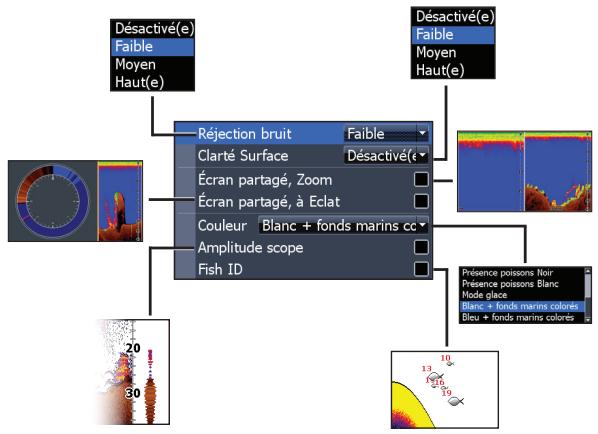
Réjection de bruit
Utilise un traitement de signal avancé pour contrôler les effets que le bruit (pompes de bateaux, conditions de l'eau, démarrage du moteur, etc.) produit sur votre affichage, puis offre les signaux indésirables.
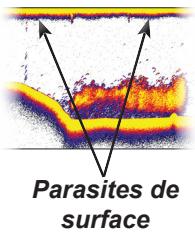
Clarté surface
Clarté Surface réduit le brouillage après de la surface en réduisant la sensibilité du récepteur après de la surface.
Écran partagé, zoom et à éclat
Permet de passer d'une vue du sondeur en mode plein écran à une vue partagée et inversement.
Écran partagé, Zoom
Écran partagé, éclat
Couleur
Permet de changer l'apparence de l'affichage à l'aide de palettes utilisant différentes nuances de couleurs/luminosité.
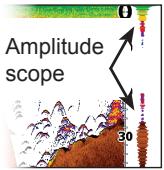
Indique l'amplitude des échos les plus récents captés par le sondeur.
Affiche les échos de poissons en tant que symboles de poisson au lieu d'arcs d'échos.
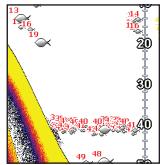

REMARQUE: l'option Fish ID (ID Poisson) n'est pas la méthode de détection de poissons la plus précise puisque des structures et des débris flottants peuvent être affichés en tant que symboles de poisson à l'écran.
Vous pouvez ajuster les réglages de superposition Overlay Downscan dans la page du sondeur. Les options Downscan sont décrites de façon détaillée dans la partie DSI.
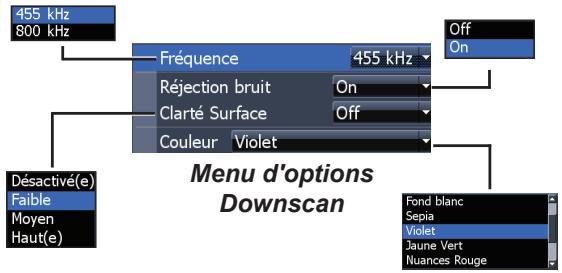

REMARQUE : le menu des options Downscan n'est disponible que si Overlay Downscan est activé.
Arrêter le sondeur
Empêche l'émission du transducer pour réduire/éliminer les interférences entre deux sondeurs utilisés simultanément sur le même bateau.

REMARQUE: l'historique du sondeur n'est pas enregistré si le sondeur est arrêté.
Enregistrement des données du sondeur
Vous pouvez mémoriser les données du sondeur et les enregistrer dans un fichier, sur une carte microSD insérée dans le lecteur de cartes de l'unité.
Affiche les enregistrements sauvegardés
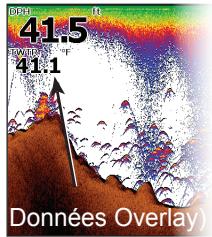
Données overlay
Permet de sélectionner les données à afficher en haut de la page du sondeur. La configuration des données d'overlay est présentée dans la partie Pages. Réglages du sondeur
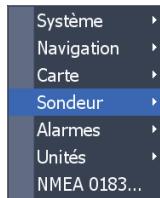

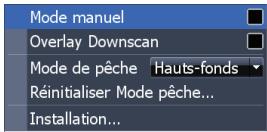
Réglages conventionnels/réglages down-scan
Il est possible de définir les réglages du sondeur Conventional et du sondeur Downscan dans le menu Sondeur.
Seuls les réglages du sondeur conventionnel seront visibles sur la page Sondeur.
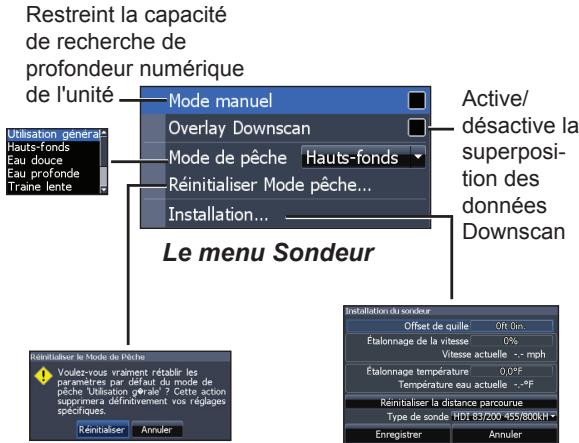
Mode manuel
Réduit la capacité de la profondeur numérique afin que l'unité n'envoie que des signaux du sondeur à l'échelle de profondeur sélectionnée. L'affichage reste ainsi fluide lorsque la profondeur est hors de l'échelle du transducteur.

AVERTISSEMENT: Le mode manuel est réservé aux utilisateurs expérimentés.
Lorsque l'unité est en mode manuel, il se peut que vous ne receviez pas de lecture de profondeur numérique ou que vous receviez des données incorrectes sur la profondeur.
Mode de pêche
Améliore les performances de votre unité : il propose des produits prédéfinis de paramètres de sondeur correspondant à
des conditions de pêche particulières. Pour plus d'informations sur les modes de pêche, reportez-vous à la partie Principes de base.
Réinitialiser mode pêche
Réinitialise les réglages par défaut du mode de pêche sélectionné. Cela est utile si vous souhaitez supprimer les réglages réalisés dans le mode de pêche.
Installation
Menu Installation
Déplacement de quille
Les transducteurs mesurent toujours la profondeur comprise entre le transducteur et le fond. Par conséquent, les relevés de profondeur ne prennent pas en compte, dans leur calcul, la distance qui sépare le transducteur de la quille.
Décalage de quille (par ex. -0,3 mètre)
dessous du moteur ou de la surface de l'eau. Avant de définir le décalage par rapport à la quille (Offset de quille), mesurez la distance entre le transducteur et le dessous du moteur - voir illustration. Si, par exemple, la distance est de 30 cm, la valeur saisie doit être -0,3 mètre.
Étalonnage de la vitesse
Étalonne le capteur de vitesse de roue à aubes selon les indications de vitesse fournies par une source GPS.
Étalonnage température
Calibre les données du capteur de température du transducteur avec les données d'une source de température connue pour assurer la précision des informations concernant la température.
Réinitialiser la distance parcourue
Remet le loch à zéro.
Type de sonde
Sélectionne le modèle de sonde relié à votre unité.
Utilisation du sondeur downscan
Cette unité prend en charge deux types d'images de sondeur : les images classiques et les images Downscan.
Les fonctions décrites dans cette partie concernent le sondeur Downscan. Reportez-vous à la partie Utilisation du sondeur pour en savoir plus sur les fonctions et les réglages du sondeur conventionnel.
Vous pouvez consulter l'historique du sondeur en appuyant sur la flèche gauche du pavé jusqu'à ce que le défilement de l'écran s'inverse et que la barre d'historique du sondeur apparaisse en bas de l'écran.
Barre de l'historique DownScan
Déplacez la barre de l'historique du sondeur vers la droite pour rétablir le défilement normal du sondeur ou appuyez sur MENU et sélectionnez Quitter le mode Curseur.
Menu DSI
Appuyez sur MENU dans n'importe quelle page DSI pour afficher le menu DSI.
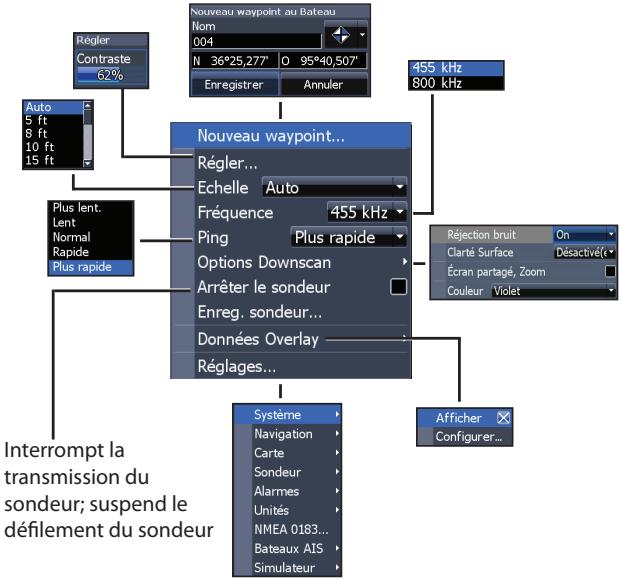
Nouveau Waypoint
Insère un waypoint à votre position actuelle ou à la position du curseur. Dans le menu Nouveau waypoint, vous pouvez saisir le nom du waypoint, sélectionner une icône et préciser une latitude et une longitude.
Régler
Pour ajuster les réglages de contraste, accédez à la barre de défilement Contraste.
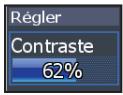
Contraste
Règle la luminosité entre les zones claires et les zones sombres sur l'écran, ce qui permet de désigner plus aisément les objets immergés du fond.
Contraste réglé sur 40
Contraste réglé sur 60
Contraste réglé sur 80
Échelle
Les réglages d'échelle affichent la section de la colonne d'eau allant de la surface de l'eau jusqu'à l'échelle de profondeur sélectionnée.
Échelle personnalisée — limites supérieure et inférieure
Permet de sélectionner les limites inférieures et supérieures d'une section de la colonne d'eau. Vous pouvez ainsi voir une section de la colonne d'eau qui n'inclut pas la surface de l'eau.
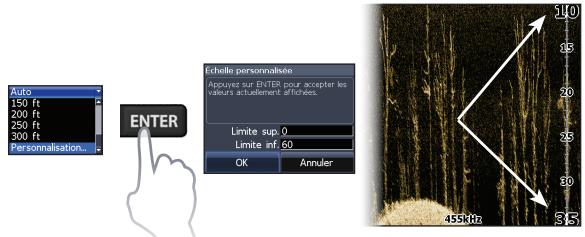
Les limites doivent être séparées d'au moins 2 mètres (6 pieds et 5 pouces).

REMARQUE: si vous utilisez une échelle personnalisée, il est probable que vous ne receviez pas de relevés numériques de profondeur ou que vous receviez des informations incorrectes sur la profondeur.
Fréquence
Contrôle la fréquence du transducteur utilisée par l'unité. La fréquence de
800 kHz offre la meilleure résolution, ainsi que la fréquence de 455 kHz permet de couvrir des profondeurs plus importantes.
455 kHz 800 kHz
Vitesse ping
Permet de configurer l'intervalle entre les ondes de sondage que le transducteur émet. Les réglages de la vitesse Ping peuvent contribuer à réduire les interférences d'autres transducteurs.
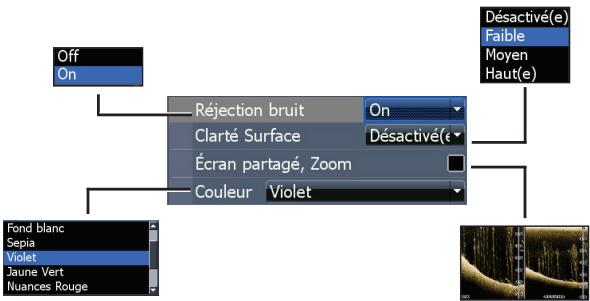
Réjection de bruit
Utilise un traitement de signal avancé pour contrôler les effets que le bruit (pompes de bateaux, conditions de l'eau, démarrage du moteur, etc.) produit sur votre affichage, puis filtre les signaux indésirables.
Clarté surface
Clarté Surface réduit le brouillage près de la surface en réduisant la sensibilité du récepteur près de la surface.
Clarté Surface configurée sur Basse.
Clarté Surface réglée sur Haut.
Écran partagé zoom
Modifie l'affichage en partageant l'écran du Zoom.
Couleur
Permet de sélectionner la palette de couleurs qui convient le mieux aux conditions de pêche réelles.
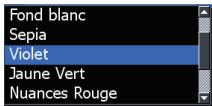
La palette Fond blanc est particulièrement adaptée pour la visualisation des objets en suspension. Violet convient pour visualiser les détails de la structure et déterminer la durée du fond. Sepia est la couleur la plus ajustée pour l'observation des détails du fond.
Arrêter le sondeur
Empêche l'émission du transducer pour réduire/éliminer les interférences entre deux sondeurs utilisés simultanément sur le même bateau.

REMARQUE : l'histoire du sondeur (Trackback) n'est pas enregistrée si le sondeur est arrêté.
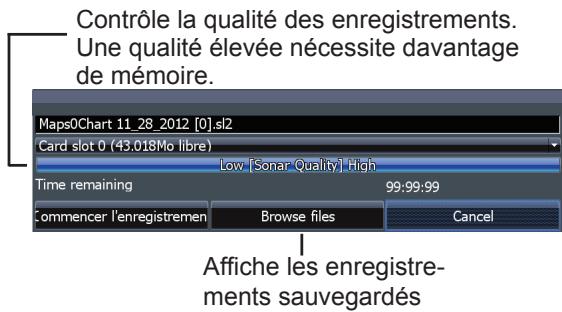
Enregistrement des données du sondeur
Vous pouvez memoriser les données du sondeur et les enregistrer dans un fichier, sur une carte microSD insérée dans le lecteur de cartes de l'unité.
Données overlay
Permet de sélectionner les données à afficher en haut de la page DownScan.
La configuration des données d'overlay est présentée dans la partie Pages.
Réglages
Permet d'accéder au menu Réglages. Reportez-vous à la partie « Réglages sondeur », à la page 25.
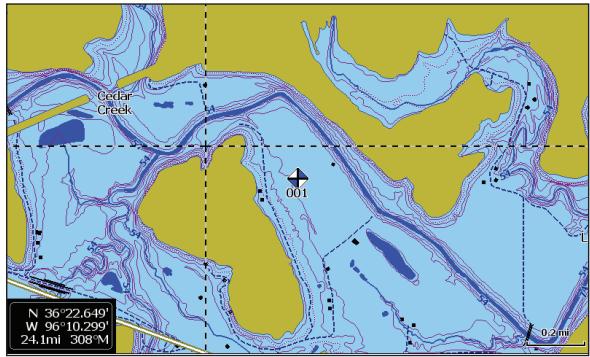
Menu carte
Dans n'importe quelle page Carte, appuyez sur MENU pour accéder au menu Carte.
Menu Carte
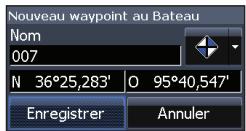
Nouveau Waypoint
Crée un waypoint à votre position actuelle ou à la position du curseur. Lorsque le curseur est visible à l'écran, les waypoints sont enregistrés à la position du curseur; inversement, si le curseur n'apparaît pas à l'écran, les waypoints sont enregistrés à votre position actuelle.
Permettent de créer, d'éditer, de suivre et de supprimer des waypoints, des routes et des traces. Utilisez les flèches gauche et droite du pavé pour passer de l'onglet des waypoints à l'onglet des routes et à celui des traces.
Écran Waypoints

Menu Waypoints
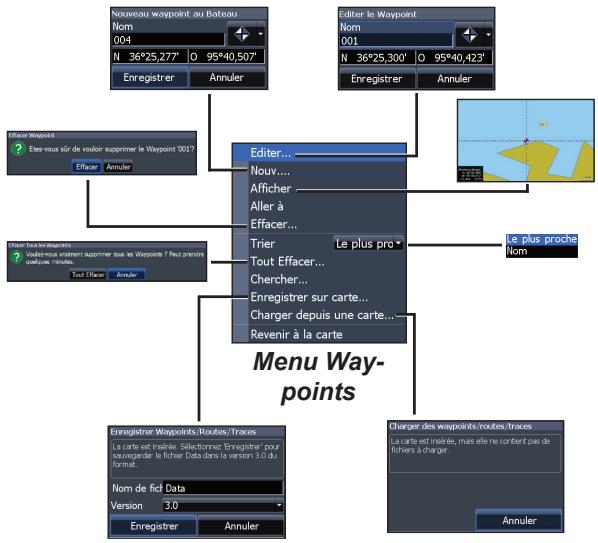
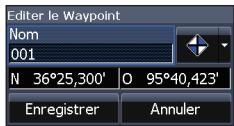
Permet de modifier le nom, l'icône et la latitude/longitude du waypoint sélectionné.
Nouveau
Crée un waypoint à la position du curseur ou à celle du bateau. Vous pouvez également
sélectionner le nom, l'icône
et la latitude/longitude du waypoint à partir du menu Nouveau waypoint.
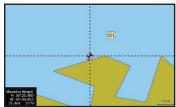
Afficher
Affiche le waypoint sélectionné sur la carte.
Permet de naviguer en direction d'un waypoint.
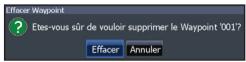
Effacer et tout effacer
Effacer sert à supprimer le waypoint sélectionné. Tout Effacer supprime tous les waypoints.
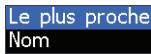
Trier
Déterminer la manière dont les waypoints sont classés (selon leur nom ou selon leur proximité).
Écran routes
Permet de créer, d'éditer, de suivre et de supprimer des routes. Utilisez le pavé à flèches pour mettre en surbrillance l'onglet Routes et accéder à l'écran correspondant.
Écran Routes

Menu Routines
Création d'une route
Vous créez des routes en inscrivant des waypoints sélectionnés dans une liste de waypoints ou en utilisant le curseur pour positionner de nouveaux points sur la carte. Vous pouvez également ajouter des waypoints à une route en les sélectionnant dans l'écran Carte.
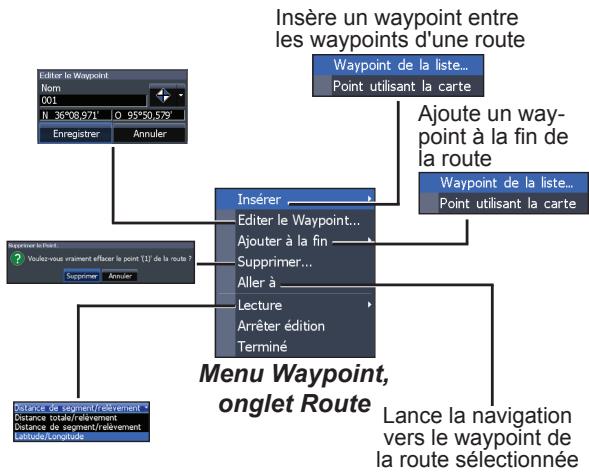
Créer une route à partir de la liste de waypoints :
- Dans l'écran Routes, appuyez sur MENU.
- Sélectionnez Nouveau et appuyez sur ENTER.
- Utilisez la flèche Bas du pavé pour sélectionner le champ Segment Nom et appuyez sur ENTER.
- Appuyez sur MENU, sélectionnez Ajouter à la fin et appuyez sur ENTER.
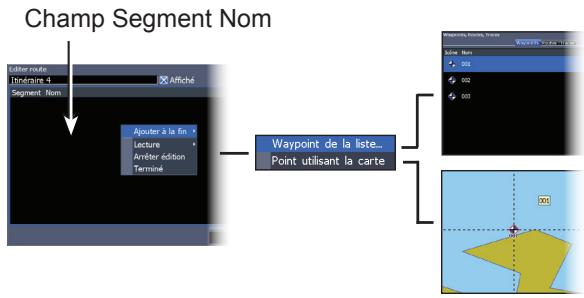
- Mettez en surbrillance un Waypoint de la liste et appuyez sur ENTER.
- Sélectionnez le waypoint souhaité et appuyez deux fois sur la touche ENTER.
- Répétez l'étape 6 pour insérer d'autres waypoints.
- Lorsque la route est complète, appuyez sur MENU, sélectionnez Fin d'édition et appuyez sur ENTER.
- Appuyez sur MENU, sélectionnez Arrêter édition et appuyez sur ENTER.
- Sélectionnez Enregistrer et appuyez sur ENTER.
Pour créer une route en utilisant les points de la carte :
- Répétez les étapes 1 à 4 des instructions relatives à la création d'une route à partir de la liste de waypoints.
- Sélectionnez Point utiliser la carte et appuyez sur ENTER. La page Carte apparait.
- Placez le curseur à la position souhaitée. Appuyez sur ENTER pour définir un waypoint.
- Répétez l'étape 3 pour insérer d'autres waypoints pour la route.
- Appuyez sur MENU et Sélectionnez Fin d'ajout. Appuyez sur ENTER.
- Appuyez sur MENU, Sélectionnez Arrêter édition et appuyez sur ENTER.
- Mettez en surbrillance le bouton Enregistrer et appuyez sur ENTER.
Suivre une route
Les routes peuvent être suivies dans un sens ou dans l'autre.
- Sélectionnez la route souhaitée dans l'écran Route et appuyez sur MENU.
- Sélectionnez Commencer et appuyez sur ENTER.
- Sélectionnez Aller ou Inverser et appuyez sur ENTER.
- Appuyez sur MENU et sélectionnez Revenir à la carte. Appuyez sur ENTER.
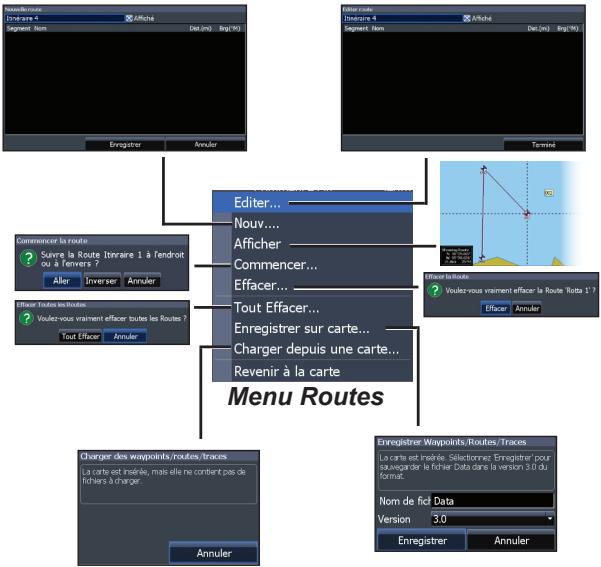
Pour annuler la navigation :
- Dans l'écran Carte, appuyez sur MENU.
- Sélectionnez Navigation et appuyez sur ENTER.
- Mettez en surbrillance Annuler et appuyez sur ENTER.
- Sélectionnez Oui et appuyez sur ENTER.
Menu editor route et nouvelle route
Permettent de modifier ou de créer des routes ainsi que le nom des routes et d'activer ou de désactiver l'affichage des routes.
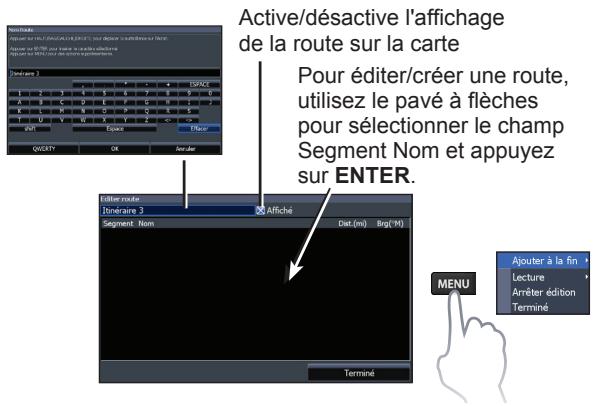
Pour accéder au menu Éditer route ou Nouvelle route, sélectionnez Éditer ou Nouveau dans le menu Routes et appuyez sur ENTER.
Pour valider les modifications apportées aux menus Éditer route ou Nouvelle route, appuyez sur MENU, Sélectionnez Arrête édition et appuyez sur ENTER. Sélectionnez Terminé et appuyez sur ENTER.
Affiché
Permet d'afficher ou de masquer une route à l'écran, de façon à éviter que l'écran ne devienne illisible du fait d'un trop grand nombre de routes.
Effacer et tout effacer
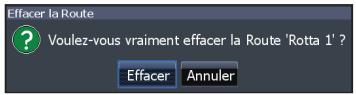
Effacer sert à supprimer la route de votre choix. Tout Effacer supprime toutes les routes.
Écran traces
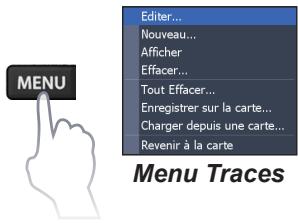
Permet de créer, d'éditer, de suivre et de supprimer des traces. Utilisez le pavé à flèches pour mettre en surbrillance l'onglet Traces et accéder à l'écran correspondant.
Écran Traces
Création de traces
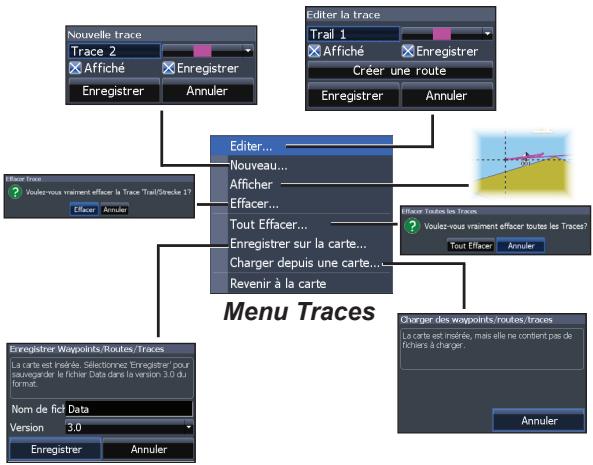
Lorsque vous créez une trace, vous pouvez personnaliser son nom et désirer une nouvelle couleur.
Pour créer une trace :
- Sélectionnez Nouveau et appuyez sur ENTER. La boîte de dialogue Nouvelle trace apparait.
- Sélectionnez Enregistrer et appuyez sur ENTER.
Les menus éditer la trace et nouvelle trace
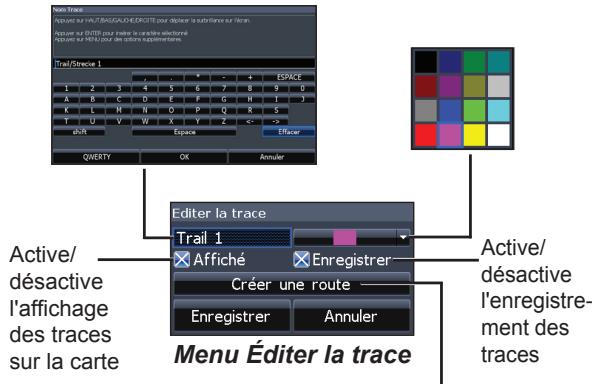
Permettent de modifier ou de créer des traces et de sélectionner des noms de trace, la couleur des traces, les traces à afficher et la trace à enregistrer. Le menu Éditer la trace permet également de transformer une trace en route.
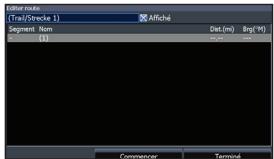
Suivre une trace
Il est nécessaire d'enregistrer la trace sous forme de route pour pouvoir suivre cette dernière.
Pour enregistrer une trace sous forme de route :
- Mettez en surbrillance la trace souhaitée dans l'écran Traces et appuyez sur ENTER. Le menu Éditer la trace apparait.
- Mettez en surbrillance Creer une route et appuyez sur ENTER. Le menu Editor route apparait.
- Mettez en surbrillance Terminé et appuyez sur ENTER.
- Consultez le chapitre « Suivre une route » pour des instructions de navigation.
Afficher et enregistrer
Affiché permet d'afficher ou au contraire de masquer des traces sur la carte de façon à éviter que l'écran ne devienne illisible du fait d'un trop grand nombre de traces.
La commande Enregistrer permet d'enregistrer ou de reprendre l'enregistrement de la trace qui vous intéresse.
Effacer et tout effacer
Effacer sert à effacer la trace de votre choix. Tout Effacer efface toutes les traces.
Effacer Trace

Voulez-vous réellement effacer la Trace Trail/Strecke 1?
Effacer
Annuler
Orientation
Permet de sélectionner Nord en haut ou COG en haut en guise d'orientation de la carte.
Données overlay
Permet de sélectionner des données (cap par rapport au fond, etc.) à afficher en haut de la page Carte.
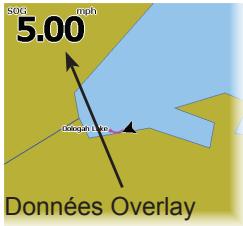
La configuration des données d'overlay est présentée dans la partie Pages.
Réglages
Permet d'accéder au menu Carte.
Réglages de la carte
Contrôlent les données cartographiques utilisées dans l'écran Carte ainsi que les paramètres d'affichage tels que les grilles, les waypoints, les routes et les traces.
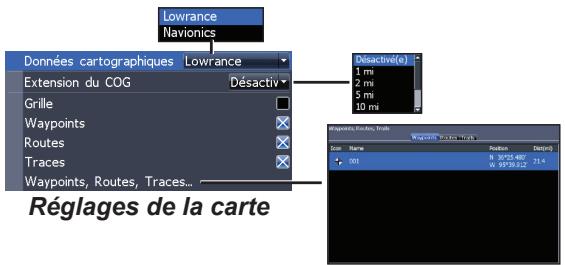
Données carte
Sélectionne les données cartographiques utilisées dans l'affichage de la carte (carte régionale Lowrance ou Navionics). Allez sur Navionics.com pour obtenir une sélection complète des cartes disponibles.
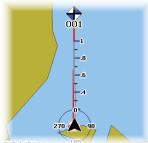
Extension du COG
Ligne qui s'étend à partir de l'avant de l'icône de votre position actuelle et qui estime les distances et les heures d'arrivée dans les zones en face de vous.
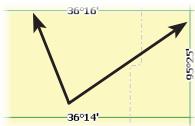
Grille
Affiche une grille avec les valeurs de base de latitude et de longitude, ce qui permet de vous situer plus facilement dans le système de coordonnées.
Affichage des waypoints, des routes et des traces
Dans le menu Carte, vous pouvez activer ou désactiver les propriétés d'affichage d'un waypoint, d'une route et d'une trace. La désactivation des propriétés d'affichage permet de rendre la carte plus lisible lorsque l'écran est couvert de waypoints, de routes et/ou de traces.
Permet d'accéder à l'écran Waypoints, Routes, Traces. Les Waypoints, Routes et Traces sont abordés dans le chapitre Carte.
Réglages de navigation
(Mode avancé uniquement)
Les contrôle Rayon d'arrivée et Distance écart de route activent ou désactivent WAAS/MSAS/EGNOS.
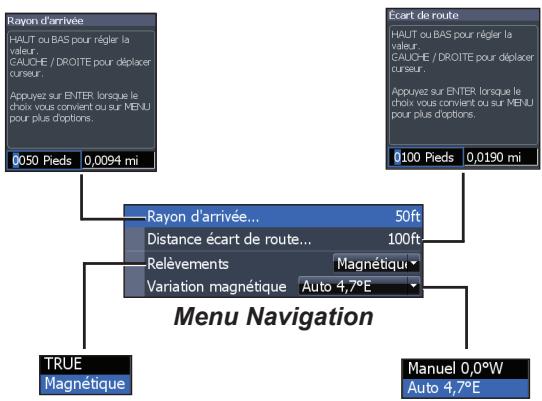
Rayon d'arrivée
Définit la limite du rayon d'arrivée pour l'alarme d'arrivée. L'alarme d'arrivée retentira lorsque votre bateau s'approchera d'une distance sélectionnée (rayon d'arrivée) du waypoint de destination.
Distance d'écart de route
Définit le niveau de l'écart de route déclenchant l'alarme Écart de route. Si vous avez activé cette alarme et dépassez l'écart de route sélectionné, l'alarme Écart de route retentit.
Relevés
Permet de définir si la direction sera calculée en utilisant le nord véritable ou le nord magnétique. Le nord magnétique doit être utilisé lors de la navigation avec un cap au compas; sinon, utilisez le réglage par défaut TRUE.
Variation magnétique
Permet de définir si la variation magnétique sera calculée avec des réglages manuels ou des réglages automatiques. La variation magnétique est l'angle entre le nord magnétique et le nord vrai. Le réglage automatique harmonise la variation pour vous.

AVERTISSEMENT: vous ne devez utiliser la configuration de variation magnétique manuelle que si les informations de variation proviennent d'une source fiable.
Le système maritime d'identification automatique (AIS) est un système de communication d'informations sur les bateaux et sur leur position. Il permet aux bateaux équipés du système AIS de recevoir de manière automatique la position, la vitesse, la route et l'identité d'autres bateaux également équipés du système AIS.
Si un récepteur AIS est connecté, toutes les cibles qu'il détecte peuvent être affichées.
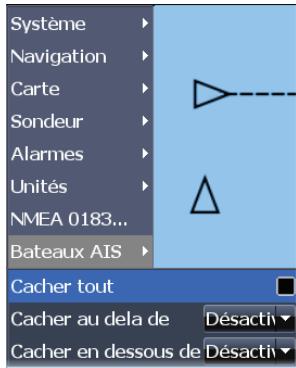
Configuration du système AIS
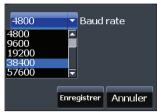
Pour que vous puissiez utiliser le système AIS, votre unité doit au préalable être définie sur le même taux de transmission que votre récepteur AIS.

REMARQUE: pour que vous puissiez accederauxreglagesNMEA0183(necessite un cable optionnel Alimentation/NMEA 000-0127-49), voire unité doit être définie sur le mode avancé.
Pour sélectionner un taux de transmission :
- Accédez au menu Réglages.
- Sélectionnez NMEA 0183.
- Accédez au menu déroulant Baud rate (Taux de transmission) dans la boîte de dialogue des réglages NMEA 0183.
- Sélectionnez le même taux de transmission que celui utilisé par votre récepteur AIS.
- Sélectionnez Enregistrer.
Symboles des cibles
L'unité utilise les symboles des cibles AIS indiqués ci-dessous :
| Symbole | Description | |
| Cible AIS immobile | ||
| Cible AIS mobile avec ligne d'extension de cap (du COG) La ligne d'extension représentée tou-jours le cap de la cible par rapport au fond (COG) et est définitie par défaut sur 10 minutes. | ||
| Cible AIS perdue | Quand aucun signal n'est reçu d'une ciblependant une période définie, cette cible sera considérée comme perdue. Le symbole de la cible in-dique la的最后一ère position connue de la cible avant que la réception de signaux de cette cible ne soit perdue. | |

REMARQUE: si vous recevez des données de cap d'un bateau AIS, l'orientation de l'icone du bateau représente son cap. Si vous ne recevez pas de données de cap, l'orientation de l'icone du bateau représente son cap par rapport au fond (COG).
Filtrage des cibles
Par défaut, toutes les cibles sont affichées à l'écran si un récepteur AIS est connecté à votre unité.
Vous pouvez masquer toutes les cibles ou filtrer les icônes de cible en fonction de la distance et de la vitesse du bateau.
Affichage des informations sur les cibles AIS
Lorsque vous placez le curseur sur une icône AIS, le numéro MMSI ou le nom du bateau (s'il est disponible) s'affiche.
Vous pouvez afficher des informations détaillées concernant une cible en la sélectionnant et en appuyant sur ENTER. La boîte de dialogue d'informations Bateaux AIS s'affiche.
Menu réglages
Permet d'accéder aux paramètres d'installation et de configuration de votre unité.
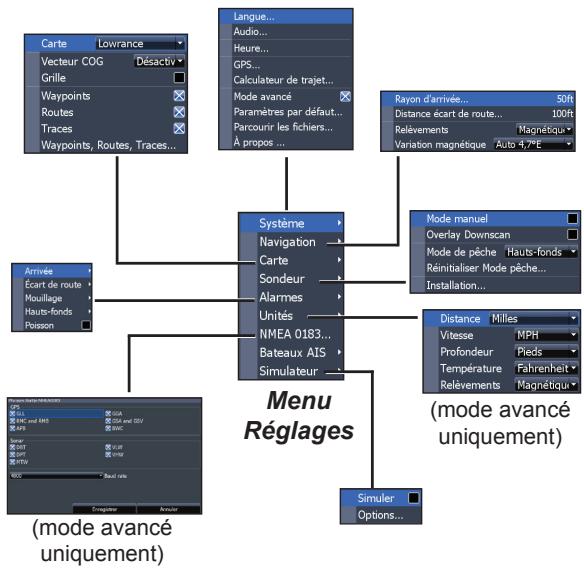
Système
Règle les paramètres de l'unité tels que la langue, la mise en sourdine et le mode avancé.
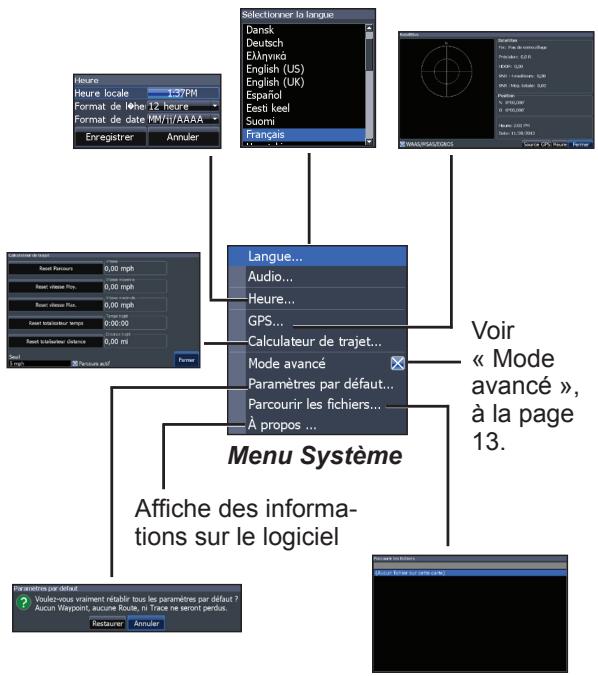
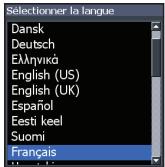
Sélectionner la langue
Permet de sélectionner la langue des menus et des zones de texte.
Règle le volume et active/désactive les fonctions audio de l'unité comme les tonalités des touches, sons de l'alarme, etc.
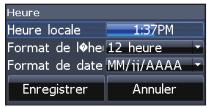
Heure
Définit l'heure locale et les formats d'heure et de date appliqués à votre unité.
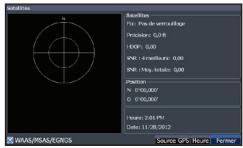
Satellites
Représente la position des satellites visibles et la qualité de leur verrouillage sur l'unité.
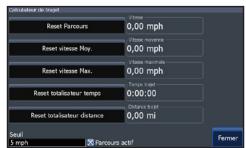
Calculateur de trajet
Indique le temps écoulé, la vitesse et la distance parcourue lorsque vous vous déplacez plus vite que le seul sélectionné.
Mode avancé
Active les fonctions et réglages qui sont disponibles uniquement avec des unités en mode avancé.
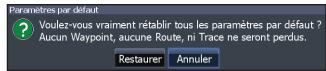
Paramètres par défaut
Rétablit les valeurs par défaut de tous les paramètres de l'unité.
Parcourir les fichiers
Permet de voir une liste de fichiers sauvegardés sur la carte microSD.
Sauvegarde des captures d'écran
Vous devez sauvegarder les captures d'écran sur une carte microSD en insérant celle-ci dans le logement pour carte et en appuyant sur le bouton de mise en route puis sur Zoom (+)
Vous devez consulter les fichiers sur un ordinateur ou un autre appareil compatible avec microSD.

REMARQUE : vous ne pouvez pas sauvegarder des captures d’écran sur une carte Navionics ou un autre relevé cartographique.
Affiche des informations logicielles relatives à cette unité. Avant d'effectuer une mise à jour logicielle, vous pouvez accéder à l'écran À propos pour vérifier la version du logiciel utilisé par votre unité.
Lowrance met périodiquement à jour le logiciel de l'unité pour lui ajouter des fonctions et améliorer sa fonctionnalité. Pour connaître la version du logiciel disponible, allez sur www.lowrance.com.
Alarmes
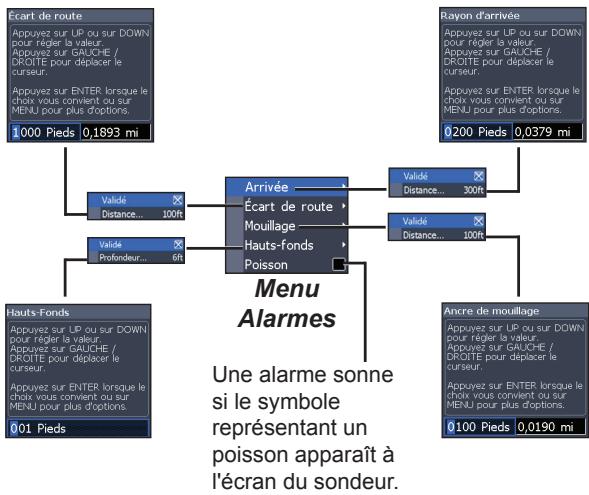
Active les alarmes et sélectionne les seuils de déclenchement des alarmes. Les alarmes Arrivée, Écart de route et Mouillage ne sont disponibles qu'en mode avancé.
| Alarmes | |
| Arrivée | Cette alarme sonne dés que vous vous trouvez à la distance sélectionnée par rapport à votre destination (mode avancé uniquement). |
| Écart de route | Cette alarme sonne lorsque votre route dépasse l'écart de route sélectionné (mode avancé uniquement). |
| Mouilage | Cette alarme sonne si le bateau dérive de la distance sélectionnée (mode avancé uniquement). |
| Hauts-fonds | Cette alarme sonne dés que le bateau pénétre dans des eaux plus profundes que le seuil de profondeur sélectionné. |
| Poisson | Cette alarme sonne si le symbole représentant un poisson (Fish ID, ID Poisson) apparait à l'écran du sondeur. |
Unités
Permet de sélectionner l'unité de mesure utilisée par l'unité. Les options d'unité varient selon que l'unité fonctionne en mode basique ou en mode avancé.
U. S. Standard
U. S. Nautical
Métrique
Mode standard
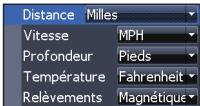
Mode avance
Sortie NMEA 0183
(Nécessite un câble optionnel Alimentation/NMEA 000-0127-49)
Vous pouvez sélectionner les phrases NMEA0183 qui seront utilisées lorsque l'unité sera connectée à un autre équipement NMEA0183. Vous pouvez également ajuster la vitesse de transmission (Baud Rate).
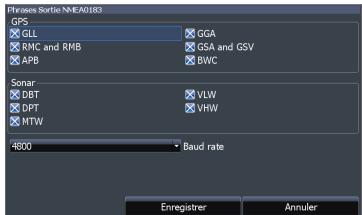
Simule l'activité GPS et/ou du sondeur. Les simulations sont personnalisables dans le menu Simulateur.
| HOOK-4 | |
| Dimensions du boîtier | 6,6" H (168 mm) x 3,8"W (96 mm) ; 7,5" H (189 mm) avec étrier |
| Écran | (4.3» de diagonale) couleur 16 bits VGA Solar MAX™ Plus TFT |
| Norme d'étanchéité | IPX7 |
| Rétroéclairage | DEL (11 niveaux) |
| Communications | Entrée/Sortie NMEA 0183 (câble optionnel Alimentation/NMEA 000-0127-49) |
| Marquage | ǀ 0980 |
| Alimentation | |
| Puisance de transmission | 500 W RMS |
| Alimentation requise | 12 V |
| Tension d'entrée | 10 à 17 V |
| Intensité absorbe | Nominale : 1,1 A |
| Type de fusible | Automobile 3 A |
| Sondeur | |
| Profondeur max. | 300 ft (91 m) 455/800 Khz 1000 ft (305 m) 83/200 kHz 2500 ft (762 m) 50/200 kHz |
| Vitesse max. | 110 km/h |
| FréquencesASFondesdisponibles | HDI 50/200kHz (Low/High CHIRP) HDI 83/200kHz (Medium/High CHIRP 83/200kHz (Medium/High CHIRP) |
| Câble du trans-ducteur | 20 ft (6 m) |
| GPS | |
| Emplacement de la carte de reliés cartographiques | microSD et microSDHC |
| Antenne GPS | 16 canaux paralleilles (internes) |
| Compatibilitécartographique | Fishing Hot Spots et Navionics (Hotmaps, Premium et Gold) |
| Waypoints, Routes et Traces | Jusqu'à 3000 waypoints, 100 routes et 100 traces de points |
| HOOK-5 | |
| Dimensions du boîtier | 5,4" H (136 mm) x 6,9"W (174 mm); 5,9" H (151 mm) avec étrier |
| Écran | (5» de diagonale) couleur 16 bits VGA Solar MAX™ Plus TFT |
| Norme d'étanchéité | IPX7 |
| Rétroéclairage | DEL (11 niveaux) |
| Communications | Entrée/Sortie NMEA 0183 (câble optionnel Alimentation/NMEA 000-0127-49) |
| Marquage | €0980 |
| Alimentation | |
| Puisance de transmission | 500 W RMS |
| Alimentation requisite | 12 V |
| Tension d'entrée | 10 à 17 V |
| Intensité absorée | Nominale : 1,1 A |
| Type de fusible | Automobile 3 A |
| Sondeur | |
| Profondeur max. | 300 ft (91 m) 455/800 Khz 1000 ft (305 m) 83/200 kHz 2500 ft (762 m) 50/200 kHz |
| Vitesse max. | 110 km/h |
| FréquencesASFondesdisponibles | HDI 50/200kHz (Low/High CHIRP) HDI 83/200kHz (Medium/High CHIRP 83/200kHz (Medium/High CHIRP) |
| Câble du trans-ducteur | 20 ft (6 m) |
| GPS | |
| Emplacement de la carte de reliés cartographiques | microSD et microSDHC |
| Antenne GPS | 16 canaux parallètes (internes) |
| Compatibilitécartographique | Fishing Hot Spots et Navionics (Hotmaps, Premium et Gold) |
| Waypoints, Routes et Traces | Jusqu'à 3000 waypoints, 100 routes et 100 traces de points |
| HOOK-7 | |
| Dimensions du boîtier | 5,3" H (234 mm) x 9,2" W (136 mm) ; 5,9" H (151 mm) avec étrier |
| Écran | (7" en diagonale) TFT couleurs 16 bits Solar MAX™ Full VGA 800x480 |
| Norme d'étanchéité | IPX7 |
| Rétroéclairage | DEL (10 niveaux) |
| Communications | Entrée/Sortie NMEA 0183 (câble optionnel Alimentation/NMEA 000-0127-49) |
| Marquage | €0191 |
| Alimentation | |
| Puisance de transmission | 500 W RMS |
| Alimentation requise | 12 V |
| Tension d'entrée | 10 à 17 V |
| Intensité absorée | Nominale : 1,1 A |
| Type de fusible | Automobile 3 A |
| Sondeur | |
| Profondeur max. | 300 ft (91 m) 455/800 Khz 1000 ft (305 m) 83/200 kHz 2500 ft (762 m) 50/200 kHz |
| Vitesse max. | 110 km/h |
| Fréquences sondern disponibles | HDI 50/200kHz (Low/High CHIRP) HDI 83/200kHz (Medium/High CHIRP 83/200kHz (Medium/High CHIRP) |
| Câble du trans-ducteur | 20 ft (6 m) |
| GPS | |
| Emplacement de la carte de reliés cartographiques | microSD et microSDHC |
| Antenne GPS | 16 canaux paralleilles (internes) |
| Compatibilité cartographique | Fishing Hot Spots et Navionics (Hotmaps, Premium et Gold) |
| Waypoints, Routes et Traces | Jusqu'à 3000 waypoints, 100 routes et 100 traces de points |
| HOOK-9 | |
| Dimensions du boitier | 6,16" H (157 mm) x 11,05" W (281 mm); 6,7" H (172.3 mm) avec étrier |
| Écran | (9" en diagonale) TFT couleurs 16 bits Solar MAX™ Full VGA 800x480 |
| Norme d'étanchéité | IPX7 |
| Rétroéclairage | DEL (10 niveaux) |
| Communications | Entrée/Sortie NMEA 0183 (câble optionnel Alimentation/NMEA 000-0127-49) |
| Marquage | € 0980 |
| Alimentation | |
| Puisance de transmission | 500 W RMS |
| Alimentation requise | 12 V |
| Tension d'entrée | 10 à 17 V |
| Intensité absorbe | Nominale: 1,1 A |
| Type de fusible | Automobile 3 A |
| Sondeur | |
| Profondeur max. | 300 ft (91 m) 455/800 Khz 1000 ft (305 m) 83/200 kHz 3000 ft (914 m) 50/200 kHz |
| Vitesse max. | 110 km/h |
| Fréquences sonde disponibles | HDI 50/200kHz (Low/High CHIRP) HDI 83/200kHz (Medium/High CHIRP 83/200kHz (Medium/High CHIRP) |
| Câble du trans-ducteur | 20 ft (6 m) |
| GPS | |
| Emplacement de la carte de reliés cartographiques | microSD et microSDHC |
| Antenne GPS | 16 canaux parallètes (internes) |
| Compatibilité cartographique | Fishing Hot Spots et Navionics (Hotmaps, Premium et Gold) |
| Waypoints, Routes et Traces | Jusqu'à 3000 waypoints, 100 routes et 100 traces de points |
Accord de licence des bases de données navico
CE CONTRAT LÉGAL LIÉ L'UTILISATEUR FINAL QUI ACQUERT CE PRODUIT COMME PRODUIT DE CONSUMMATION À DES FINS D'UTILISATION PERSONNELLE, FAMILIALE OU DOMESTIQUE (« VOUS ») ET NAVICO, LE FABRICANT DE CE PRODUIT (« NOUS », « NOS » OU « NOTRE »). L'UTILISATION DU PRODUIT RÉGIE PAR CE CONTRAT DE LICENCE CONSITUE L'ACCEPTATION DE CES TERMES ET CONDITIONS. CE CONTRAT LÉGAL LIE L'UTILISATEUR FINAL QUI ACQUERT CE PRODUIT COMME PRODUIT DE CONSUMMATION À DES FINS D'UTILISATION PERSONNELLE, FAMILIALE OU DOMESTIQUE (« VOUS ») ET NAVICO, LE FABRICANT DE CE PRODUIT (« NOUS », « NOS » OU « NOTRE »). L'UTILISATION DU PRODUIT RÉGIE PAR CE CONTRAT DE LICENCE CONSTITUE L'ACCEPTATION DE CES TERMES ET CONDITIONS.
SI VOUS N'ACCEPTEZ PAS TOUS LES TERMES ET CONDITIONS, RETOURNEY RAPIDEMENT LE PRODUIT DANS LES 30 JOURS SUIVIANT L'ACHAT. RENVOYEZ-LE EN UTILISANT L'ETIQUEtte D'EXPÉDICTION UPS INCLUSE ET AJOUTÉZ : LA PREUVE D'ACHAT, VOTRE NOM, ADRESSE ET NUMERO DE TÉLÉPHONE. LE PRIX D'ACHAT ET LES ÉVENTUELLES TAXES APPLICABLES VOUS SERONT REMBOURSES. LE REMBOURMISEP CONTRÉD 4 ET 6 SEMAINES.
- L'Accord de Licence s'applique à une ou plusieurs bases de données que votre produit peut contenir. Nous les désignons séparément comme une « Base de données » et collectivement comme les « Bases de données ». Notre produit peut donc inclure la « Base de données WBS » qui contient des données mondiales sur la cartographie de surface, la « Base de données Indigo » qui contient des données cartographiques sur l'intérieur des terres ou d'autres Bases de données.
- Les Bases de données que votre produit peut contenir sont sous licence, et non vendues. Nous vous accordons le droit non exclusif et inaliénable d'utiliser ces Bases de données à des fins de référence de navigation supplémentaires, mais seulement aussi longtemps que vous respectez les termes et conditions du présent Contrat de Licence. Nous nous réservons le droit de résilier cette licence si vous enfreignez tout aspect de ce Contrat de Licence. Il vous appartient d'utiliser des cartes officielles et de respecter les règles de sécurité de navigation.
- Les Bases de données contenues dans votre produit sont protégées par les mentions des copyright figurant sur le produit ou ses écrans. Vous ne pouvez PAS modifier, adapter, traduire, faire de l'ingénierie inverse, décompiler, désassembler, louer, prêter ou revendre toute Base de données, et vous ne pouvez PAS créer des œuvres dérivées basées sur une Base de données ou son contenu. Toute reproduction, utilisation ou transfert non autorisé d'une Base de données peut constituer un délit et peut vous exposer à des dommages-intérêts et frais d'avocat.
- Ce Contrat de Licence sera résilié immédiatement sans préavis de notre part si vous ne respectez pas ou enfeignez une quelconque disposition du présent Accord. En cas de résiliation, vous devez nous renvoyer rapidement tous les produits contenant une ou plusieurs Bases de données.
- Les prix et les programmes sont sujets à changement sans préavis.
- Ce contrat de licence est régi par les lois de l'État d'Oklahoma et inclut l'accord total et exclusif entre les parties concernant qui se précède.
Garantie limitée des bases de données
« Nous », « notre » ou « nos » désigné Navico, le fabricant de ce produit. « Vous » ou « vous » désigné l'acheteur original de ce produit, en tant qu'article de consommation pour un usage personnel, familial ou domestique. La Garantie Limitée des Bases de Données s'applique à une base de données (ou plus) que peut continer votre produit. Nous des désignons séparément comme une « Base de données » et collectivement comme les « Bases de données ». Notre produit peut donc inclure la « Base de données WBS » qui content des données mondiaires sur la cartographie de surface, la « Base de données Indigo » qui content des données cartographiques sur l'intérieur des terres ou autres Bases de données. Nous vous garantissons avoir précisé complé, traité et produit les parties du matériel source sur lequel se basent les Bases de données. Cependant, nous ne sommes pas dans l'obligation de fournir des mises à jour des Bases de données, et les données continues dans les Bases de données peuvent être incomplétées comparées au matériel source. NOUS NE DONNONS AUCUNE GARANTIE EXPRESSÉ OU IMPLICITÉ DE QUELQUE NATURE QUE CE SOIT SUR LA PRECISION DU MATériEL SOURCE LUI-MÉME, Y COMPRIS, MAIS SANS S'Y LIMITER, LES GARANTIES IMPLICITES DE QUALITÉ MARCHANDE OU D'ADEQUATION À UN USAGEPARTICULARI.
Si une Base de données s'avere defecueteuse, seuie tout recours sera, a moreover gré, soit un rembourse du prix payé pour le produit renferment la base de données defecueteuse, soit un remplacement de ce produit. NOUS NE SERONS AUCUNEMENT RESPONSABLES ENVERS QUICONQUE DE TOUT DOMMAGE SPECIAL, INDIRECT OU ACCESSOIRE NI DE TOUT AUTRE DOMMAGE INDIRECT DE QUELUPE SORTTE QUE CS IOIT.
Certaines exceptions ne permettant pas l'exclusion ou la limitation des dommages indirects ou accessoires, de sorte que les limitations ou exclusions susmentionnées peuvent ne pas s'appliquer à vous.
Cette garantie ne s'applique PAS dans les circonstances suivantes : (1) lorsque le produit a été entretenu ou réparé par une personne autre que nous, (2) lorsque le produit a été connecté, installé, combiné, altéré, réglé ou manipulé d'une manière autre que selon les instructions fournies avec le produit, (3) lorsque le numéro de série a été effacé, modifié ou retiré, ou (4) lorsque toute défectuosité, tout problème, toute perte ou tout dommage a résulté d'un accident, d'abus, de négligence, ou d'inattention, ou de tout manquement à fournir un entretien raisonnable et nécessaire conformément aux instructions du manuel du propriétaire pour le produit.
Nous nous réservons le droit d'apporter des modifications ou des améliorations à nos produits de temps en temps, sans encourir l'obligation d'informer de telles améliorations ou modifications sur le matériel ou les articles préalablement fabriqués.
Cette garantie vous accorde des droits juridiques spécifiques. Vous pouvez cependant également disposer de droits juridiques qui varient d'un état à l'autre.
Vos recours dans le cadre de cette garantie sont disponibles aussi longtemps que vous pouvez faire apparaitre de façon raisonnable que la défectuosité s'est produite moins d'un (1) an à compter de la date de votre achat initial, et nous devons recevoir votre demande de garantie au plus tard 30 jours après l'expiration de cette période de 1 an. Votre réclamation doit être ajustée accompagnerà d'un reçu de vente ou d'un bordereau de vente daté.
Informations de contact
Service client :
AMER:800-628-4487
EMEA: +44 1794 51 0010
APAC: 1300 628426
Autres pays : Contactez votre revendeur local ou distributeur.
Visitez notre site web
Pour toutes informations régionales complémentaires :