
IWAY 500C - GPS de navigation LOWRANCE - Notice d'utilisation et mode d'emploi gratuit
Retrouvez gratuitement la notice de l'appareil IWAY 500C LOWRANCE au format PDF.


| Type de produit | GPS de navigation avec lecteur MP3 intégré |
| Marque | LOWRANCE |
| Modèle | iWAY 500C |
| Alimentation | 12 V DC via câble allume-cigare, adaptateur secteur inclus |
| Écran | Écran tactile couleur (taille non spécifiée, environ 5 pouces) |
| Fonctions principales | Guidage turn-by-turn avec instructions vocales, recherche de points d'intérêt (POI), adresses, rues, intersections, calcul d'itinéraire avec options (éviter péages, interstates), mode musical (MP3, Ogg Vorbis), liste de contacts, écran d'informations, zoom automatique |
| Stockage | Disque dur interne pour cartographie et fichiers MP3, mémoire flash pour données GPS |
| Connectivité | Port USB pour PC (transfert de musique), sortie audio haut-parleur intégré, prise écouteurs, connexion auxiliaire pour autoradio |
| Antenne | Antenne interne GPS/WAAS, option antenne externe |
| Dimensions (approx.) | Environ 12 cm x 8 cm x 3 cm (estimation d'après les accessoires de montage) |
| Poids (approx.) | Environ 200 g (estimation) |
| Entretien et nettoyage | Nettoyer l'écran avec le chiffon microfibre fourni ; ne pas utiliser de produits nettoyants (vitres) ni de chiffons abrasifs ; laver le chiffon sans assouplissant |
| Sécurité | Ne pas manipuler l'appareil pendant la conduite ; respecter le code de la route ; ne pas se fier uniquement au GPS ; utiliser uniquement en tant qu'aide à la navigation |
| Pièces détachées et réparabilité | Contacter le service client Lowrance pour toute réparation ; ne pas ouvrir l'appareil ; accessoires disponibles (câbles, supports, antenne externe) |
| Informations générales | Garantie 1 an ; conformité FCC Partie 15 ; cartographie NAVTEQ (États-Unis, Canada, Hawaii) ; logiciel propriétaire ; manuel d'utilisation disponible en téléchargement |
FOIRE AUX QUESTIONS - IWAY 500C LOWRANCE
Questions des utilisateurs sur IWAY 500C LOWRANCE
0 question sur cet appareil. Repondez a celles que vous connaissez ou posez la votre.
Poser une nouvelle question sur cet appareil
Téléchargez la notice de votre GPS de navigation au format PDF gratuitement ! Retrouvez votre notice IWAY 500C - LOWRANCE et reprennez votre appareil électronique en main. Sur cette page sont publiés tous les documents nécessaires à l'utilisation de votre appareil IWAY 500C de la marque LOWRANCE.
MODE D'EMPLOI IWAY 500C LOWRANCE
Traceur GPS Turn-by-Turn et Lecteur MP3 Manuel d'Utilisation
Ce manuel ne peut en aucun cas être en tout ou en partie copié, reproduit, publié, transmis ou distribué, sans accord écrit préalable de Lowrance Electronics. Toute distribution commerciale non autorisée de ce manuel est strictement interdite.
Lowrance® est une marque déposée et iWAY™ est une marque déposée de Lowrance Electronics, Inc.

Les Données relatives aux Points d'Intérêt U. S. de cet appareil proviennent de infoUSA, copyright © 2001-2005, Tous Droits Réservés. infoUSA est une marque déposée de infoUSA, Inc.

Base de Données Cartographiques, copyright © 2005 NAVTEQ. NAVTEQ ON BOARD est une marque déposée de NAVTEQ.
Lowrance Electronics peut juger nécessaire de modifier ou de mettre fin à nos polices d'assurance, à nos réglementations et à nos offres spéciales sans avis de notification. Toutes les spécifications et les caractéristiques sont sujettes à modifications sans préavis. Tous les écrans de ce manuel sont simulés.
Pour obtenir des manuels d'utilisation Gratuits et les informations les plus récentes concernant ce produit, son fonctionnement et ses accessoires, visitez notre site internet:
www.lowrance.com
Lowrance Electronics Inc. 12000 E. Skelly Dr. Tulsa, OK USA 74128-2486 Imprimé aux USA.
Table des matières
Préface: Introduction au GPS Comment Fonctionnent le GPS Lowrance 2 Section 1: Installation & Accessoires 5 Cable de Connection USB- pour-PC 10 Systèmes de Montage R-A-M 11 Autres Accessoires 12 Suite: Fonctionnement du iWAY 13 Section 2: Mode Cartographique 15 Clavier 15 Utilisation de l'Ecran Tactile 16 Créer et Sauvegarder des Contacts 21 Sélectionner un Contact 22 Modifier un Contact 23 Supprimer un Contact 23 Se Rendre à un Contact 23
Parcours d'Essai en Mode Cartographique 25
Menu Cartographique 27 Menu Principal 27 Liste des Directions. 28 Turn Preview (On/Off) 28 Réglage des Données de Superposition 29 Itinéraire Via Waypoints 30 Annuler la Navigation 32 Options des Itinéraires 33
Préférer/Eviter les Interstates 34 Auto Zoom (On/Off) 35 Catégories Affichées 35 Section 3: Fonctionnement en Mode Musique. 37 Clavier 37 Utilisation de l'Ecran Tactile 38 Affichage du Mode Musique et Commandes à l'Ecran 38 Essai du Mode Musique 42 Le Menu Musique 44 Menu Principal 44 Play Lists 45 Shuffle (On/Off) 46 Repeat (On/Off) 46 Réglage de l'Egaliseur 47 Utilisation de la Fonction de Recherche 47 Section 4: Options du Menu Principal. 49 Réglage de l'Ecran 49 Calculateur de Trajet 52
Trajet Actif. 53
Réinitialisation du Trajet 53
Seuil. 53
Données calculées. 54
Vitesse Actuelle, Vitesse Moyenne et Vitesse Max. 54
Durée du trajet et distance parcourue 54
Etat GPS 54
Acquisition d'une Position 55
EPE (Estimation de l'Erreur de Position) 55
Affichage Satellite 55
Réinitialisation des Options 56
Réglage des Sons et de la Voix 56
Unités de Mesure 57
Mode de Sécurité (On/Off) 58
Informations concernant l'Appareil 59
Section 5: Rechercher, Trouver, et Se Diriger 61
Utilisation du Clavier Virtuel du iWAY 62
Rechercher une Station Service, un Hôtel,
des restaurants ou d'autres POIs 63
Se rendre au POI sélectionné 66
Destinations Récents 67
Rechercher une Adresse 67
Liste de Contacts 69
More 70
Rechercher une Rue 71
Rechercher une intersection 72
Choisir de nouvelles destinations au cours
d'une Navigation 72
Suivre un Itinéraire Créé par le iWAY. 73
Utiliser la Liste des Directions et le Turn Preview 75
Prendre en Compte des Situations Locales ou Temporaires 76
Index 77
Avertissement!
UN NAVIGATEUR PRUDENT NE REPOSE JAMAIS SUR L'UTILISATION D'UNE SEULE METHODE POUR OBTENIR DES INFORMATIONS SUR SA POSITION.
Attention
Lorsqu'il affichera des données de navigation turn-by-turn, un appareil GPS indiquera l'itinéraire le plus court et le plus direct vers une destination. Il donnera parfois des directions, comme effectuer un demi-tour, qui pourront s'avérer interdites dans certaines situations. Le conducteur doit observer les panneaux de signalisation et obéir aux lois du code de la route. Lorsqu'il suit des directions turn-by-turn, un conducteur doit utiliser tous les outils de navigation à sa disposition, mais doit également s'assurer visuellement qu'il est possible d'accéder à la prochaine destination sans encombre et sans danger.
Avertissement!
Lorsqu'un appareil GPS est utilisé dans un véhicule, le conducteur possède l'entière responsabilité de l'utilisation prudente de ce véhicule. Les conducteurs doivent à tout moment être attentifs à l'état des routes et aux conditions extérieures. Un accident ou une collision engendrant des dommages matériels, des blessures corporelles ou le décès d'individus peuvent avoir lieu si le conducteur d'un véhicule équipé d'un appareil GPS ne prêtait pas suffisamment attention à son environnement et au fonctionnement de son véhicule lorsque ce dernier est en marche.
N'essayez pas de régler, d'ajuster ou de partager des informations dans votre appareil GPS pendant que vous conduisez.
Préface: introduction au GPS
Comment ce manuel peut rapidement vous mettre sur la voie! Bienvenue dans le monde passionnant du système de navigation GPS "turn-by-turn"! Nous savons que vous êtes surement impatient de retrouver tout chemin, mais nous avons tout d'abord une faveur à vous demander. Avant de saisir cette iWAY™ 500c et de commencer à l'installer, accordez-nous quelques instants pour vous expliquer comment notre manuel pourra vous aider à obtaining les excellenturs résultats avec votre récepteur-traceur GPS équipé du système de guidage "turn-by-turn".
Le but de ce manuel est de vous amener rapidement sur la route, le plus simplement possible. Comme vous, nous préférons passer plus de temps à nous rendre quelque part en pratique qu'à en étudier la théorie dans le manuel!
C'est pourquoi nous avons conçu notre manuel de façon à ce que vous n'ayez pas à le lire entièrement du début à la fin pour y retrouver les informations dont vous aurez besoin. Au début (ou à la fin) de chaque section, nous vous informerons du contenu abordé dans la partie suivante. Si c'est un concept avec lequel vous êtes déjà familier, nous vous montrerons comment et quelles parties sauter pour rejoindre le thème important suivant. Nous l'avons également conçu de façon à faciliter la recherche d'informations dont vous pourriez avoir besoin occasionnellement. Voici comment :
Ce manuel est organisé en cinq sections. Cette préface vous introduira au GPS, à votre iWAY 500 et à l'organisation du manuel. La première section vous aidera à installer le iWAY à bord de votre véhicule. Nous vous montrerons comment utiliser le câble USB pour brancher votre iWAY à votre PC. Nous conclurons en décrivant certains des accessoires disponibles.
La Section 2 décrira le Mode de Fonctionnement Cartographique (Mapping Mode Operation). Elle vous montrera combien il est facile d'utiliser le iWAY 500, et cela dès sa sortie de l'emballage. Cette section contient également une page décrivant un Parcours d'Essai du GPS. (Si vous avez déjà compris comment installer l'appareil par vous-même et que vous ne pouvez tout simplement pas attendre davantage, reportez-vous au Parcours d'Essai du GPS à la page 25, et rendez-vous sur la route avec votre appareil!)
Dans la Section 3, nous vous introduirons au Mode Musical de Fonctionnement. Nous vous dirons tout ce que vous devrez savoir pour copier de la musique sur votre iWAY, arranger les fichiers sur votre disque.
que dur et créé et utiliser des play lists. Nous vous expliquerons également comment vous pourrez facilement parcourir vos fichiers sur votre iWAY et écouter vos melodies préférées tout en conduisant! Si vous êtes impatient de jouer votre musique, passez directement à l'Essai Musique à la Page 42 pour commencer à installer vos chansons sur votre iWAY!
La Section 4 décrira les Options du Menu Principal, soit les commandes utilisées pour régler certains paramètres comme la luminosité de l'écran, les niveaux sonores et les unités de mesure. Nous vous montrerons également comment utiliser des fonctions comme le calculateur de Trajet.
Enfin, dans la Section 5, nous entrerons plus en détail sur les fonctions de recherche et de navigation vers des points d'intérêt, des adresses et des waypoints que vous aurez créés. Nous vous offrirons également quelques conseils pour mieux comprendre et suivre les itinéraires "turn-by-turn" automatiques de votre création. Mais avant d'aller plus loin, nous voudrions d'abord prendre un instant pour vous expliquer comment fonctionne le iWAY.
Comment fonctionne le GPS lowrance
Vous vous dirigerez un peu plus facilement si vous comprenez en gros comment le iWAY 500 examine le ciel pour vous dire où vous vous trouvez et là où vous allez. (Si vous comprenez déjà comment fonctionnent les récepteurs GPS et le système GPS, rendez-vous directement à la Section 1, Installation & Accessoires à la page 5.)
Tout d'abord, considérez votre appareil comme un petit ordinateur hautement automatisé. Le iWAY 500 comprend un clavier et un écran tactile avec des menus de façon à ce que vous puissiez lui dire quelles fonctions exécuter. L'écran permet à votre appareil de vous montrer votre position sur une carte en mouvement et d'indiquer l'orientation de votre destination. Un haut-parleur vous permet d'entendre les indications vocales vous guidant à chaque tournant, ainsi que d'écouter vos fichiers MP3.
Une antenne interne se met en relation avec deux douzaines de satellites GPS et WAAS en orbite autour de la terre. Notre appareil reçoit les signaux d'autant de satellites qu'il peut en "voir" au-dessus de la ligne d'horizon, puis calcule sa position en relation avec ces satellites. Le iWAY 500 marque ensuite cette position sur la carte affichée à l'écran.
Un disque dur contient une cartographie routière détaillée de Hawaii, des 48 états continentaux et de la plupart du Canada. Vous ne pouvez pas modifier ni effacer cette carte. Une autre portion du disque dur est réservée à vos fichiers MP3. La mémoire du iWAY sauvegarde également les données GPS que vous créez, telle que votre liste de contact.
GPS signifie "Global Positioning System", ou Système de Positionnement à Echelle Mondiale, soit un système de navigation qui a la possibilité de retrouver votre position avec précision n'importe où sur Terre. Cette technologie est à la disposition de tous, partout dans le monde, 24 heures sur 24, et indépendamment des conditions météorologiques. Le GPS utilise 24 satellites en orbite à 10 900 miles (17 542 km) au-dessus de la Terre pour retransmettre des données de positionnement vers le globe. Un récepteur GPS traite ensuite les données reçues pour en déduire votre position.
Afin que le système fonctionne, l'appareil doit clairement voir les satellites pour recevoir leurs signaux. À la différence des signaux de radio ou de télévision, le GPS fonctionne à de très hautes fréquences. Ces signaux peuvent être facilement bloqués par des arbres, des bâtiments, le toit d'une voiture, ou même par votre propre corps.
Si vous souhaitez obtenir plus d'informations sur le GPS ainsi que sur le système WAAS, visitez notre site internet et consultez la section GPS Product Guide (www.lowrance.com/Support/gps.asp). Vous y trouvez un Tutoriel GPS, des questions fréquemment posées ainsi qu'un glossaire.
Remarque:
Vous contrôlez le iWAY grâce aux cinq touches se trouvant sur la droite du boîtier, ainsi qu'avec un écran tactile sensible à la pression. Dans ce manuel, toutes les touches du clavier et les "touches" à l'écran apparaissent en texte de type gras. Par conséquent, si vous êtes juste pressé (ou si vous n'avez besoin que d'un rappel), vous pouvez parcourir les instructions et déchiffrer la commande utilisée en retrouvant le texte en gras lui correspondant.
Cette section décrit les divers accessoires et câbles qui sont fournis avec votre iWAY, et comment les utiliser correctement. L'une des informations les plus importantes de cette section concerne le raccord du iWAY à la stéréo de votre voiture, ainsi que l'utilisation du câble USB pour-PC pour copier votre musique sur le iWAY.
Si vous avez besoin d'aide pour utiliser l'un des accessoires, consultez cette section. Sinon, passez directement à la Section 2: Mode de Fonctionnement Cartographique, commencer à la page 15. Vous pouvez également commencer la Sec. 3 à la page 37 si vous préférez vous familiariser avec le Mode Musique du iWAY.
Câble d'alimentation
Le iWAY fonctionne avec une alimentation de 12 volts DC en utilisant le câble d'alimentation avec haut-parleur qui l'accompagne. Le câble d'alimentation est conçu pour être branché à l'allume-cigare de votre voiture. Le haut-parleur vous permet d'écouter les directions vocales étape-par-étape ainsi que votre musique. Une prise pour écouteurs est disponible, ainsi qu'un régler de volume et un indicateur lumineux d'alimentation. L'appareil est également accompagné d'un adaptateur pour utilisation à domicile. Branchez-le simplement à une prise régulière et reliez le câble d'alimentation à l'adaptateur.
De gauche à droite, câble d'alimentation-haut-parleur et adaptateur pour utilisation en intérieur.
Le disque dur ainsi que l'utilisation d'une mémoire flash conservera vos données en toute sécurité et accessibles pendant toute la durée de vie du produit — une fois que l'appareil est éteint, aucune pile ou source externe d'alimentation n'est nécessaire pour stocker vos données.
Pour utiliser le câble d'alimentation, branchez simplement l'adaptateur à allume-cigare du câble à une prise allume-cigare. Insérez ensuite l'autre extrémité du câble à la prise d'alimentation au dos de l'appareil, comme illustré dans la figure suivante.
Branchez le câble d'alimentation au iWAY.
Vous pouvez régler le volume du haut-parleur soit en utilisant le bouton situé sur le côté de son boîtier (illustré dans une figure précédente), soit en modifiant le volume du iWAY par l'intermédiaire de son Menu Principal. Nous vous expliquerons comment réaliser cela plus loin dans ce manuel.
Branchement du iWAY à l'autoradio de votre voiture
Bien que le haut-parleur intégré au câble d'alimentation soit suffisant pour suivre les instructions vocales, vous préférez sûrement une meilleure qualité sonore pour écouter votre musique. Pour une transmission audio supérieure, vous avez la possibilité de brancher votre iWAY directement à l'autoradio de votre voiture.
Le iWAY est accompagné d'un câble de connection directe pour brancher le iWAY à une entrée haut-niveau auxiliaire d'un autoradio. Si vous utilisez cette connection directe, vous obtiendrez une excellente qualité audio. Pour réaliser cette connection directe, vous devrez accéder à une ligne d'entrée auxiliaire, qui se trouve généralement au dos de votre autoradio.
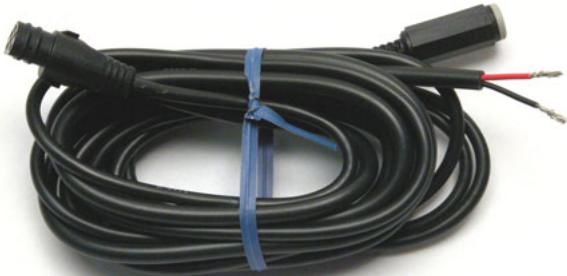
Câble auxiliaire pour iWAY.
Le câble de connexion directe, illustré dans les figures précédente et suivante, est un câble en Y qui comprend : un connecteur qui se branche à votre stéréo ; un raccord d'alimentation qui se branche à la prise d'alimentation se trouvant au dos du iWAY ; et des fils rouge et noir qui se branchent directement à l'alimentation de votre voiture.
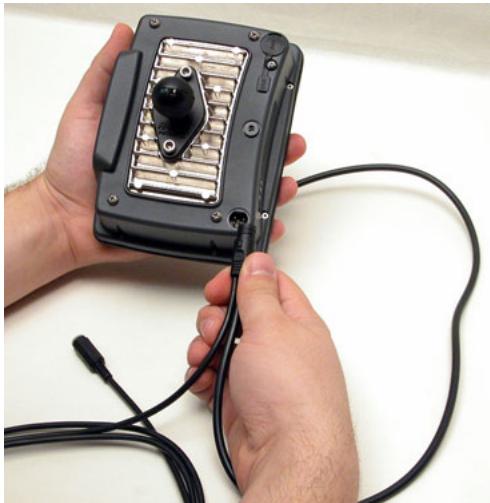
Pour installer le câble pour ligne auxiliaire, suivez ces étapes:
- Reportez-vous aux instructions de votre autoradio pour savoir si votre stéréo possède une ligne auxiliaire d'entrée haut-niveau. La plupart des véhicules nouveaux modèles possède des autoradios avec entrée auxiliaire, tout comme la plupart des nouvelles installations stéréo que vous pouvez accéder auprès de n'importe quel magasin d'électronique.
Remarque:
Des liaisons FM "Wireless" (sans fil) sont disponibles pour les véhicules qui ne possèdent pas d'entrée auxiliaire, mais vous observez sans doute une qualité audio légèrement inférieure. Le modulator FM transmet votre musique vers la radio FM de votre voiture. Les connaisseurs audio observeront une baisse de qualité, mais pour la plupart des utilisateurs la qualité sonore d'une liaison FM est la même que la retransmission radio d'une station FM. Pour utiliser un adaptateur de liaison FM, branche sa fiche d'entrée à la prise pour écouteurs du haut-parleur du câble d'alimentation, et suivez les instructions du modulator pour régler la radio de votre voiture. Vous pouvez trouver des modulateurs FM dans la plupart des magasins d'électroniques.
Astuce:
Lorsque vous branchez le iWAY à votre autoradio, l'utilisation d'un isolateur de boucle de terre peut s'avérer nécessaire pour éliminer les interférences électriques représentées dans votre système, tout particulièrement dans le cas des installations de liaison FM. Si vous entendez une interférence aiguë ou si le son est déformé, un isolateur de boucle peut résoudre le problème. Vous les trouverez dans de nombreux magasins d'électronique. Par exemple, Radio Shack® propose un isolateur efficace, numéro 270-054 du catalogue. Celui-ci ou d'autres isolateurs de boucle peuvent nécessiter l'acquisition d'adaptateurs de câble supplémentaires pour un branchement approprié à votre iWAY et à votre radio. Consultez votre revendeur d'électronique pour obtenir de l'aide afin de déterminer les pièces dont vous pourriez avoir besoin pour votre système.
- Trouvez ensuite la ligne d'entrée auxiliaire haut-niveau de votre autoradio. Comme nous l'avons précédemment mentionné, elle se trouve généralement au dos de votre autoradio. Consultez le manuel d'utilisation de votre véhicule pour obtenir des détails sur la manière appropriée de déstéreroller l'autoradio de son emplacement ou tout autre élément du tableau de bord pour pouvoir y accéder.
- Branchez le connecteur du câble dans la prise d'entrée de votre autoradio. Des adaptateurs audio standards peuvent s'avérer nécessaires.
- Branchez les fils d'alimentation à la source d'alimentation de votre véhicule. Pour protéger votre appareil GPS, nous vous recommandons d'installer un fusible en ligne de 3 ampères sur le fil rouge (+ positif). Fusibles et connecteurs sont disponibles auprès de magasins d'électroniques.
- Enfin, branchez la prise d'alimentation au dos de votre iWAY. Démarrez votre voiture et appuyez sur la touche POWER au devant de vo
tre iWAY. Si tout est branché correctement, le iWAY devrait s'allumer, s'alimentant directement depuis votre voiture.
Après, passez en mode auxiliaire sur votre autoradio et appuyez sur la touche SPEAK du iWAY. Vous devriez pouvoir entendre les directions vocales actuelles (probabilité "Not navigating") depuis les baffles de votre voiture.
Éliminer les distorsions audios à la sortie du iWAY
En fonction de votre connection stéréo, il est possible que des distorsions audibles aient lieu au cours des lectures audio de votre iWAY au travers des baffles de votre voiture. Différentes connections audio (tels que des modulateurs FM ou des connections directes) peuvent contrôler divers niveaux de signal audio avant que des distorsions ne deviennent un réel problème. Si une distorsion audio a lieu de manière significative, suivez simplement les quelques étapes décrites dans ces paragraphs pour corriger le problème.
Nous avons conscience du iWAY de façon à ce que vous obtieniez le meilleur son depuis votre système stéreo. Vous n'aurez donc sûrement aucun problème de qualité audio. Cependant, si des déformations quelconques ont lieu, une fois que vous aurez correctement ajusté ces commandes, le iWAY conservera vos réglages et vous ne devriez plus jamais avoir à les réajuster.
Pour éliminer des déformations audios ayant lieu lorsque vous jouez de la musique, il y a plusieurs choses que vous pouvez essayer.
- ées. Cette seule étape pourrait résoudre le problème.
- s du iWAY, maintenez la touche SPEAK enfoncée jusqu'à ce que le menu des Sons apparaisse.
Vous remarquerez qu'il existe des commandes indépendantes pour le Volume de la Voix et le Volume de la Musique. Réduisez le MUSIC VOLUME jusqu'à ce que la distorsion disparaisse. Cette méthode ne marchera pas dans tous les cas, car parfois la chanson elle-même aura été enregistrée à un niveau audio trop élevé. Dans ce cas, il vous faudra réduire le volume plus haut dans la chaine audio.
- Réglez l'Egalisateur Audio du iWAY. Diminuer la commande Préampli de l'égalisateur diminuera le volume audio de sortie, réduisant ainsi la distorsion. Pour cela, appuyez sur la touche MENU depuis
Le Mode Musique pour ouvrir le Menu de la Musique. Choisissez la commande SETUP EQ et l'écran de l'Egalisateur apparaîtra. Diminuer la commande de Préampli de deux ou trois niveaux. Pour sortir de l'écran de l'Egalisateur, appuyez sur le "X" se trouvant en haut à droite de l'écran pour revenir au Mode Mus.
Réduire l'augmentation du Préampli résoudra certainement les problèmes de distorsions. Vous voudrez peut-être alors réajuster le Volume de la Musique et le Volume Vocal pour que les instructions vocales et la lecture de vos musiques soient aux niveaux que vous désirez. Répétez les instructions de l'étape 2 pour régler ces paramètres.
Câble de connection usb-pour-pc
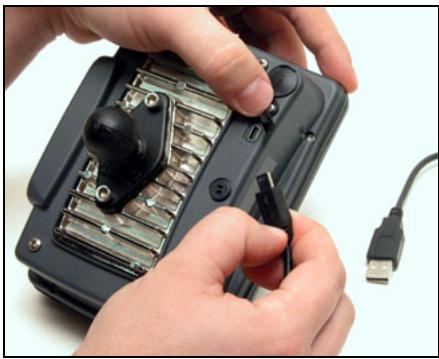
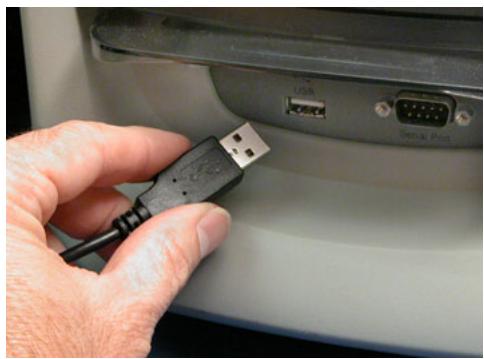
Le iWAY est accompagné d'un câble spécial conçu pour vous permettre de copier des fichiers sur le disque dur interne du iWAY depuis votre ordinateur.
Remarque:
Pour brancher l'appareil GPS à un ordinateur en toute sécurité, vous devez vous reporter à la page jaune d'instructions fournie concernant le "Branchement USB entre iWAY 500C et Ordinateurs." (Si vous perdez cette feuille, téléchargez-en une identique sur www.lowrance.com ou contactez notre service clientèle; pour nous contacter, reportez-vous aux infos se trouvant à la fin de ce manuel.)
Pour débrancher, suivez les instructions appropriées au système d'exploitation de votre ordinateur:
Débrancher avec windows XP
- Attendez que toute opération (tel que le transfert de fichiers) soit terminée. Le transfert de fichier vers le iWAY est terminé lorsque la boîte de dialogue du transfert disparaît.
- Débranchez le cable de l'ordinateur et du iWAY. L'ordinateur et l'appareil GPS sont prêts à être utilisés indépendamment.
DÉbrancher avec windows 2000
Attendez que toute opération (tel que le transfert de fichiers) soit terminée. Assurez-vous que le transfert est terminé en utilisant la commande Eject:
- Avec le bouton droit de la souris, cliquez sur la lettr ône de "Mon Ordinateur" se trouvant sur le Bureau Windows.)
- Si un fichier est toujours en cours de transfert (ou si une autre opération est en cours), vous verrez apparaî ichier est terminé. Débranchez le câble USB et procédez à d'autres occupations.
- Si en cliquant sur la dette du lecteur avec le bouton droit de la souris une fenêtre automatique s'ouvre, cliquez sur EJECT.
A. Si, aucun message d'attente ou d'avertissement n'apparait, débranchez cable USB et procedez à d'autres occupations. B. Si un message d'attente apparait, suivez les directions données et attendez quelques instants que le transfert se termine, puis réutilisez la commande Eject. Si aucun autre message n'apparait, débranchez le cable USB. C. Si vous cliquez sur EJECT et que le message "Cannot Unmount Volume" apparait, cliquez sur CONTINUE. Vous pouvez à présent débrancher le cable USB en toute sécurité.
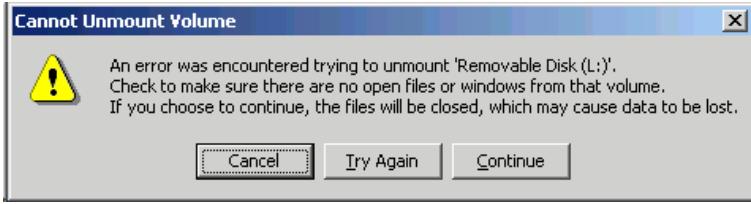
Rappel: Quelque soit le système d'exploitation que vous utilisez, vous nevez toujours attendre que toute opération sur fichiers soit terminée avant de débrancher le câble USB. Si vous avez des questions, reportez-vous aux instructions concernant votre système d'exploitation pour déterminer quels sont les divers indicateurs de transfert de fichiers.
Systèmes de montage r-a-m®
Plusieurs supports de montage R-A-M® sont disponibles pour votre iWAY. Il existe des versions permanentes et également des montages
temporaires qui conviendront à la plupart des bateaux, avions ou autres véhicules, et même à des guidons de moto.
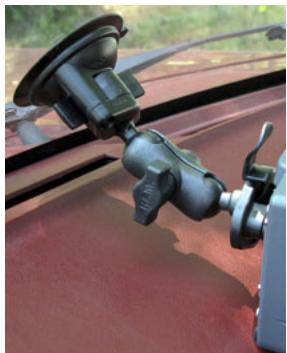
Deux types de systèmes de montage R-A-M pour votre appareil.
Un modèle possible est constitué d'une base ventouse qui peut s'attacher à n'importe quelle surface lisse. Un autre modèle possède une base caoutchoutée chargée d'un poids qui peut s'installer sur un tableau de bord, ou un autre emplacement. Chaque type de montage s'installe sans vis et sans adhésif. Pour installer votre appareil GPS en toute sécurité à bord de votre véhicule, vous nevez vous reporter à la feuille d'instructions fournie avec le système de montage.
Autres accessoires
Le iWAY est accompagné d'une housse couverte en tissu qui protège l'écran lorsque l'appareil n'est pas utilisé. Elle se glisse simplement sur l'appareil et se retire facilement.
Vue de côté de la housse protectrice installée sur l'appareil.
Une lingette anti-poussières en microfibre est fournie pour le nettoyage de l'écran de l'appareil. Cette lingette est très efficace pour retarder les salissures et les empreintes de doigts. Passez-la simplement sur l'écran (lingette s'utilise) - il n'est pas nécessaire de l'humidifier avec de l'eau. Si vous la perdez ou qu'elle est usée, vous pouvez la replacer par un linge en microfibre similaire. Vous pouvez souvent trouver ce type de linge là où des lingettes ou des produits auto sont vendus.
Attention:
N'utilisez aucun produit de nettoyage, tel que des produits pour vitres, sur l'écran du iWAY au risque que des dommages aient lieu. Des linges nettoyants autres que ceux en microfibres peuvent rayer l'écran. Des dommages résultant d'un nettoyage non approprié ne sont pas couverts par votre garantie. Vous pouvez laver la lingette si elle devient sale ou qu'elle perd de son efficacité, mais n'utilisez pas d'assouplissant. Les assouplissants détruiront l'efficacité de la lingette.
Le iWAY 500 possède une antenne intégrée, cependant une antenne externe en option est disponible pour des installations où la réception satellite est pauvre. Elle peut être montée à l'aide d'une ventouse ou d'un aimant.
Antenne Externe pour iWAY 500.
Suite: fonctionnement du iWAY
Maintenant que votre iWAY est installé et qu'il est en marche, il est temps de découvrir comment l'utiliser. La section suivante passe directement à une description du Mode Cartographique de Fonctionnement, qui vous dira tout ce que vous devrez savoir sur la carte en mouvement et sur les divers réglages du menu principal du iWAY. Si vous préférez, vous pouvez également passer directement à la Sec. 3 à la page 37 pour étudier le Mode Musique du iWAY.
Mode cartographique
Cette section aborde le fonctionnement de l'appareil en Mode Cartographique. Le Mode Cartographique inclut toutes les fonctions de navigation, depuis la recherche du restaurant le plus proche jusqu'à la planification d'un trajet à travers le pays. Si vous préférez commencer par utiliser le lecteur de musique intégré, passez à la Sec. 3, Mode Musique.
Avant que vous n'allumiez votre appareil et que vous ne retrouviez votre position, il est important d'apprendre à utiliser les différentes touches, les deux types d'affichage, et la façon dont ils travaillent ensemble. CEPENDANT, si vous êtes juste impatient de commencer à naviguer, passez à la Consultation Rapide du Mode Cartographique à la page 25.
Clavier Appareil GPS iWAY 500C GPS, vue de face, montrant le Mode Cartographique et le clavier.
- SPEAK/VOLUME - Appuyez une fois sur cette touche pour que le iWAY répète les instructions de navigation en cours. Maintenez-la enfoncée pour régler la fréquence et le volume des commandes vocales
(ainsi que le volume de lecture de votre musique). Pour plus d'informations concernant ces options, reportez-vous au thème "Réglage du Son et de la Voix" à la Sec. 4.
- MAP/MUSIC - Appuyez sur cette touche pour passer d'un mode d'affichage à un autre. Chaque écran représente
- MENU - Appuyez sur cette touche pour ouvrir les menus et les sous-menus qui vous permettent de sé
- FIND - Le touche Find est utilisé pour rechercher des destinations que le iWAY utilisera pour creer des itinéraires. Utilisez-la pour acceder aux menus de recherche des Points d'Intérêts (POI), ainsi qu'à la fonction de Recherche d'Adresses. Vous pouvez également utiliser cette touche pour acceder à votre liste de contacts afin de rechercher des adresses que vous aurez vous même créées. Le Menu de Recherche sera décrit plus en détails à la Sec. 5. Depuis le Mode Audio (décrit à la Sec. 3), cette touche lance également la recherche de musiques.
- POWER/LIGHT- Cette touche permet d'allumer et d'é éder à ces divers réglages et pour désactiver le rétro-éclairage, appuyez plusieurs fois sur POWER. Pour éteindre l'appareil, maintenez la touche POWER enfoncée pendant 3 secondes.
Utilisation de l'écran tactile
Comme nous l'avons déjà mentionné, vous pouvez utiliser l'écran tactile pour de nombreuses commandes du iWAY. Vous pourrez voir des barres d'outils à l'écran comme celle illustrée dans l'image précédente, ainsi que des menus et des listes textuelles qui vous permettront de sélectionner une entrée unique.
L'écran tactile du iWAY réagit à la pression. Avec de la pratique, vous apprendrez la quantité exacte de pression nécessaire pour activer les commandes à l'écran. Les touches sont faciles; les barres de défilement peuvent être un peu plus difficiles à utiliser.
Appuyer et faire glisser
Certaines commandes, tels qu'une barre de défilament ou la fenêtre de sélection du zoom (que nous décrirons plus loin dans cette section) nécessitent d'appuyer et de faire glisser un élément à l'écran. Nous utilisons ces termes tout au long du manuel, "appuyez et faites glisser", pour se référer au fait de bouger un élément ou une position à l'écran en le sélectionnant (appuyer dessus), en maintenant cette pression tout en le glissant vers une nouvelle position à l'écran.
Fermer les menu
Les menus et les boîtes de dialogue qui apparaissent à votre écran possèderont tous une croix "X" dans leur coin supérieur droit, comme vous avez l'habitude de voir sur votre ordinateur. Rappelez-vous que tous les menus et boîtes de dialogue peuvent être fermés en appuyant sur ce "X."
Mode d'affichage cartographique et commandes à l'écran
L'écran en Mode Cartographique affiche votre position actuelle et votre trajectoire depuis une vue "aérienne." Par défaut, le iWAY fait pivoter la carte de façon à ce que votre direction se trouve toujours en haut de l'écran.
Remarque:
Ceci peut être modifié, dans le cas où vous préféreriez que le nord reste toujours en haut de l'écran. Reportez-vous au thème Utilisation de la Commande d'Orientation de la Carte, plus loin dans cette section.
Pour passer du Mode Cartographique au Mode Musique, appuyez sur la touche MAP/MUSIC. Vous pouvez exécuter de nombreuses fonctions avec le Mode Cartographique. Son but premier est de vous montrer où vous vous trouvez, et ce qui se trouve autour de vous. Le iWAY utilise une flèche noire pour indiquer votre position, et pour pointer vers votre direction.
Lorsque le Mode Cartographique affiche votre position, le iWAY fait en sorte que son icône (flèche) reste au centre de l'écran, en faisant défiler la carte de façon à ce que vous puissiez suivre les changements de vos environ. Si vous passez sous un pont, vous pourrez visualiser le pont sur la carte, qui se rapprochera petit à petit de vous, puis s'éloignera de l'icone de votre position jusqu'à ce que vous ne puissiez presque plus le voir vous-même dans votre rétroviseur.
Le iWAY utilise le Mode Cartographique pour vous fournir des informations sur ce qui vous entoure. Vous pouvez également l'utiliser pour explorer d'autres positions. Tous les outils dont vous aurez besoin pour faire fonctionner le Mode Cartographique se trouveront directement à l'écran. L'affichage en Mode Cartographique ressemble à l'écran illustré par la figure suivante.
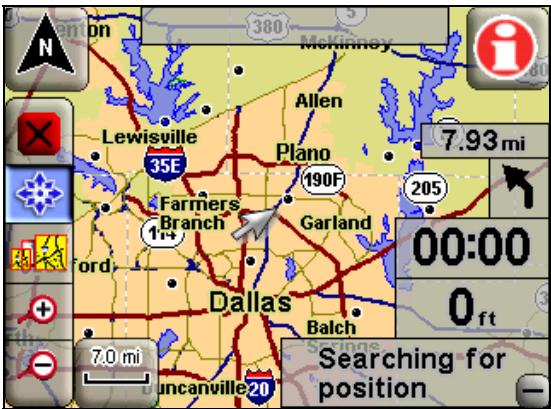
Affichage en Mode Cartographique, avec toutes les commandes tactiles ici illustrées.
Lorsque vous suivez l'évolution de votre position, la barre outils présente à gauche est cachée, de façon à ce que vous puissiez visualiser autant de l'écran que possible. Vous avez cependant la possibilité de choisir ce qui peut être visible sur la carte à tout moment, en touchant simplement l'écran. Si vous faites ceci, un curseur apparaitra ainsi qu'une barre outils comprenant plusieurs boutons différents.
Utilisation de la barre outils de l'affichage cartographique
Les boutons de la barre outils en mode cartographique sont utilisés depuis l'écran pour contrôler les portions de la carte que vous pouvez visualiser. Vous pouvez effectuer un zoom arrêté complet pour visualiser votre position par rapport à l'intégralité des U. S., ou bien effectuer un zoom avant sur une zone se trouvant à des centaines de miles de votre position actuelle, pour savoir ce qui vous attend à la fin de votre trajet.
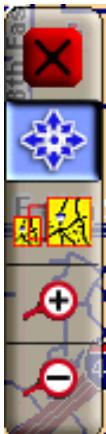
Effacer le curseur.
Défilement de la Carte (sélectionnez ce bouton, puis appuyez sur la carte et faites-la glisser).
Cadre de Zoom (sélectionnez ce bouton, puis appuyez sur la carte et faites glisser les limites du cadre).
Zoom Avant.
Zoom Arrière.
Barre Outils de l'Affichage Cartographique.
La Barre Outils de l'Affichage Cartographique est partiellement transparente, comme tous les boutons et fenêtres qui peuvent apparaitre sur votre carte. Vous pouvez régler le niveau de transparence, si vous désirez prendre ces boutons et fenêtres plus lisibles (en diminuant la transparence) ou si vous souhaitez que votre carte soit plus visible (en augmentant la transparence). Pour plus de détails sur l'utilisation de cette commande et sur d'autres types de réglage, reportez-vous à la Sec. 4: Options du Menu Principal.
Effacer le curseur fait immédiatement disparaître le curseur et la barre outils de votre écran et centre la carte sur votre position actuelle.
Faire défiler la carte est la manière la plus simple de faire bouger la partie visible de la carte. Lorsque vous appuyez sur ce bouton, il est automatiquement sélectionné (mis en évidence en bleu), et vous permet de faire glisser la carte simplement en la touchant, vous concentrant ainsi sur des zones autres que votre position actuelle. Lorsque ce bouton est sélectionné, appuyez n'importe où sur la carte et le curseur y apparaitra. Faites glisser doigt sur l'écran (tout en maintenant la pression) et la carte ainsi que le curseur suivront leur mouvement.
Remarquez que soit le bouton de Défilament de la Carte, soit celui du Cadre de Zoom est sélectionné. Lorsque vous souhaitez faire défiler la carte, assurez-vous que le bouton approprié soit bien sélectionné pour ne pas accidentellement zoomer sur une zone très petite, après quoi il vous faudrait effectuer de nombreux zoom arrêter pour vous retrouver là où vous étiez.
Le Cadre de Zoom est un bouton sélectionnable, tout comme celui du Défillement de la Carte. Lorsque le bouton du Cadre de Zoom est sélectionné, vous avez la possibilité de dessiner un cadre à l'écran et de zoomer sur la zone encadrée. Appuyez simplement sur l'écran pour fixer l'un des coins de votre cadre, et faites glisser votre doigt au travers de la zone que vous souhaitez couvrir (tout en maintenant la pression). Vous verrez un cadre apparaître à l'écran. Lorsque ce cadre contient l'intégralité de la zone voulue, décollez votre doigt de l'écran et l'affichage cartographique effectuera un zoom avant.
Si vous travailliez avec une très large portée de zoom, cette fonction peut être extrêmement pratique pour vous concentrer sur la zone qui vous intéresse. Une fois le Cadre de Zoom acté, vous pouvez continuer de dessiner des cadres pour zoomer sur des zones plus réduites jusqu'à ce que vous visualisiez exactement ce que vous pouze.
Zoom Avant et Zoom Arrière permettent de changer le niveau de zoom de façon beaucoup plus légère, vous rapprochant ou vous éloignant-
gnant de la position du curseur. Régalez le zoom de façon à visualiser le plus de détails possible tout en couvrant une aire satisfaisante. Tapoter le bouton du Zoom Avant une seule fois pour visualiser une zone plus réduite avec plus de détails. Tapoter le bouton du Zoom Arrière une fois pour visualiser une zone plus importante, avec moins de détails. Vous pouvez appuyer et maintenir la pression sur l'un ou l'autre de ces deux boutons pour effectuer des zooms successifs jusqu'à obtenir le réglage que vous désirez.
Vous pouvez utiliser ces touches en combinaison avec la fonction de Défilement de la Carte pour vous concentrer rapidement sur une zone autre que votre position actuelle. Utilisez le Zoom Arrière pour afficher une zone suffisamment grande et la faire défiler rapidement pour visualiser la zone qui vous intéresse. Puis utilisez le Zoom Avant (ou bien le Cadre de Zoom) pour que l'écran n'affiche que cette zone.
Remarque:
Lorsqu'elle est activée, la fonction de Zoom Automatique du iWAY contrôle le niveau de zoom à chaque fois que le curseur n'est pas activé. Cela peut signifier que tous les réglages de zoom que vous effectuerez avec le curseur reviendront à un niveau précalculé dès que vous utiliserez le bouton CLEAR CURSOR. Si vous préférez contrôler les niveaux de zoom manuellement à tout moment, désactivez la fonction d'Auto Zoom, comme décrit plus loin dans cette section.
Utilisation de la fonction d'orientation de la carte
Il existe trois réglages différents d'affichage de la carte. La fonction d'Orientation de la Carte se trouve en haut à gauche de l'écran. Utilisez cette touche pour passer en mode North Up (Nord vers le Haut), Track Up (Trajectoire vers le Haut), et 3D.
Le mode North Up affiche toujours la carte avec le Nord en haut de l'écran. Le mode Track up fait pivoter la carte de façon à ce que la direction de votre déplacement se trouve en haut de l'écran. Le mode 3D permet de visualiser la route à partir d'une position se trouvant au-dessus et en arrêté de votre position actuelle, de cette façon que la carte ressemble davantage à ce que vous visualisez dans la réalité. Essayez d'utiliser chacun de ces modes, afin de déterminer lequel vous convient le mieux.
Utilisation de la touche d'information concernant une position
Il existe un bouton supplémentaire qui apparait lorsque le curseur est

activement. Le bouton d'Information concernant une Position apparaît dans le coin supérieur droit de l'écran. Vous pouvez l'utiliser à tout moment pour ouvrir un écran offrant des détails sur la position.
séléctionnée par le curseur. Il peut s'agir d'un Point d'Intérêt tel qu'un restaurant ou une station essence, ou bien d'un contact que vous aurez sauvegardé, ou encore d'une simple position sur la carte à laquelle vous souhaitez vous rendre.
Comme nous l'avons mentionné, dès que vous appuyez sur la commande d'Information concernant une Position, un Ecran d'Information apparait. Cet Ecran comprend autant d'informations que possible à propos de la position que vous aurez sélectionnée. S'il s'agit simplement de la position du curseur, cet écran peut afficher ses coordonnées lat/long., la distance vous séparant de cette position ainsi que son orientation, bien qu'une position proche d'une rue vous donnera également une adresse lui correspondant. S'il s'agit d'un Point d'Intérêt, les informations correspondantes devraient inclure une adresse et même un numéro de téléphone.
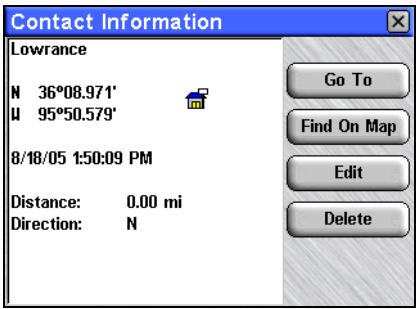
Écrans d'Information d'un des contacts sauvegardés (à gauche) et d'un restaurant POI (à droite).
Depuis l'écran d'information, vous pouvez exprimer votre désir de vous rendre à la position sélectionnée, Go To, auquel cas le iWAY générera un itinéraire. Ceci constitue la manière la plus simple de créer un itinéraire vers une destination, et nous l'utiliserons dans le "Parcours d'Essai en Mode Cartographique." Reportez-vous au thème "Se Rendre à un Contact" ci-dessous pour plus de détails. La commande FIND ON MAP (Recherche sur la Carte) peut être utilisée pour centrer la carte sur la position sélectionnée.
Créer et sauvegarder des contacts
Vous pouvez utiliser la commande d'Information concernant une Position pour obtenir des détails sur une variété de positions, depuis un Point d'Intérêt à la simple position du curseur. Si vous sélectionnez une position à l'aide du curseur, un bouton intitulé "Add to Address Book" (Ajouter à la Liste des Contacts) apparaîtra sur l'Ecran d'Information. Choisissez ADD TO ADDRESS BOOK pour sauvegarder un contact au niveau de la position sélectionnée.
Remarque:
Vous pourrez également créer un contact au nom unique de votre position actuelle. Si votre curseur est actif, choisissez CLEARCURSOR dans la
Barre Outils de l'Affichage Cartographique, de cette façon votre CURSEUR et la barre outils disparaissent. Le bouton de Sauvegarde de la Position replacera alors le

bouton d'Informations. Cette nouvelle commande sera identique à celle illustrée à droite. Choisissez-la pour sauvegarder un contact au niveau de votre position actuelle.
Un Écran de Modification du Contact (Edit Contact) apparaitra, complétant une boîte de texte avec le nom du contact, l'adresse et le numéro de téléphone lui correspondant. Vous avez la possibilité de laisser ces champs vides, mais toute information que vous saisirez sera affichée à chaque fois que vous ouvrirez l'écran d'information de ce contact. Il existe également une commande de Choix du Symbole et une petite icône montrant le symbole actuel du contact. Les coordonnées en lat/long sont également affichées sur la droite.
Pour modifier le nom d'un contact, son adresse ou son numéro de téléphone, appuyez simplement n'importe où dans la fenêtre de saisie appropriée, et le clavier virtuel du iWAY apparaitra, vous permettant d'entrer de nouvelles informations ou de modifier celles déjà saisies.
Pour changer le symbole du contact, choisissez la commande "Choisir un Symbole" (Choose Symbol) et une fenêtre apparaitra avec les différents symboles disponibles. Choisissez celui qui représentera au moins la position sélectionnée puis fermez la fenêtre en appuyant sur "X" dans le coin supérieur droit de la fenêtre. Le nouveau symbole apparaitra alors en-dessous du bouton de Choix du Symbole (ainsi que sur l'écran cartographique).
Sélectionner un contact
Une bordure rouge indique un contact sélectionné sur la carte.
Lorsqu'un contact est sélectionné, vous pouvez appuyer sur la commande LOCATION INFORMATION pour accéder à plus de détails le concernant. Un Écran d'Information apparaitra, avec des informations détaillées concernant ce contact ainsi que plusieurs commandes vous permettant de vous y rendre (Go To), de l'afficher sur la carte, de modifier son nom et les informations s'affichant, ou de le supprimer de la mémoire.
Modifier un contact
Vous pouvez changer le nom d'un contact, son adresse, son numéro de téléphone ou son symbole en le sélectionnant sur la carte puis en appuyant sur LOCATION INFORMATION. Choisissez la commande EDIT depuis l'Ecran d'Information.
L'écran de Modification du Contact est décrit plus haut dans "Créer et Sauvegarder des Contacts". Reportez-vous à ces instructions pour effectuer vos changements.
Supprimer un contact
Vous pouvez effacer un contact du iWAY en le sélectionnant sur la carte et en appuyant sur LOCATION INFORMATION. Choisissez la commande DELETE sur l'Ecran d'Information, et le contact disparaîtra.
Se rendre à un contact
La manière la plus simple de vous rendre à un contact sauvegardé est de le considérer comme n'importe quelle autre position du curseur sur la carte. Utilisez les commandes de zoom et de Défilament de la Carte pour afficher le contact à l'écran, puis sélectionnez-le avec votre curseur en le touchant.
Appuyez sur LOCATION INFORMATION pour ouvrir son Écran d'Information. Choisissez la commande Go To et le iWAY commencera immédiatement à générer un itinéraire pour vous conduire au contact sélectionné.
Si plusieurs contacts sont enregistrés sur votre iWAY, ou si vous ne pouvez pas perdre de temps à essayer d'en trouver un particulier sur la carte, vous pouvez également utiliser cette liste de Contacts depuis le Menu de Recherche. Cette méthode vous permet d'effectuer une recherche parmi tous vos contacts en fonction de leur nom ou de leur proximité par rapport à votre position actuelle. Pour plus de détails concernant le Menu de Recherche, reportez-vous à la Sec. 5 commençant à la page 61.
En plus de toutes ces commandes à l'écran, le Mode Cartographique possède son propre menu, qui est utilisé pour accéder à une variété de commandes et pour régler de nombreuses fonctions. Pour accéder au Menu Cartographique, appuyez sur la touche MENU. Nous décrirons les diverses options du Menu Cartographique en détail plus loin dans cette section.
La page suivante présente un "Parcours d'Essai" en 11 étapes qui vous guidera pour une utilisation des fonctions de base du Mode Cartographique. Si vous ne souhaitez pas emporter votre manuel avec vous pendant que vous vous exercez avec votre iWAY, pensez à photocopier cette page d'instructions et à la garder à portée de main.
En suivant simplement les quelques étapes décrites ici, vous saurez suffisamment bien utiliser votre iWAY pour retrouver votre position et le chemin à suivre vers votre destination.
Parcours d'essai en mode cartographique
Commencez par installer le iWAY dans votre voiture. Lorsque vous vous exercez, essayez de vous rendre à une destination peu éloignée (quelques rues). Il est recommandé de vous rendre vers une destination que vous connaissiez déjà. Ne soyez pas trop surpris si le iWAY vous suggère d'emprunter un itinéraire différent de celui que vous suivez normalement. Essayez l'itinéraire proposé par le iWAY. Puis consultez le thème "Si vous connaissiez la Route" à la Sec. 5.
- Branchez l'appareil à l'alimentation de votre voiture (Voir instructions complètes d'installation commençant à la page 5.)
- Pour allumer l'appareil, appuyez sur la touche POWER.
- L'écran affichera soit un lecteur de musique ou bien une carte de l'Amérique du Nord. Si le Mode Musique est affiché, appuyez sur la touche MAP/MUSIC pour passer en Mode Cartographique.
- Une fois votre position acquise, appuyez n'importe où sur la carte pour afficher le Curseur et la Barre Outils Cartographiques. Vous pouvez à présent:
Effectuer un Zoom Avant ou un Zoom Arrière en utilisant les boutons + et - de la Barre Outils.
Agrandir une zone en utilisant la commande de cadre de zoom dans la Barre Outils.
Faire défiler la carte vers le nord, le sud, l'est ou l'ouest en appuyant sur la carte et en la faisant glisser avec votre doigt pour afficher la zone qui vous intéresse.
- Sélectionnez votre destination. Choisissez un emplacement intére curseur se positionnera sur l'emplacement sélectionné.
- Appuyez sur le bouton d'Information concernant cette position et se trouvant en haut et à droite de l'écran. Il ressemble à l'illustration de droite, et peut être utilisé pour ouvrir un écran d'informations détaillées pour n'importe quel élément de la carte.
- L'écran d'Information apparaitra, affich rant, et ses coordonnées en lat/long. Choisissez la commande Go To pour commencer à vous y rendre. L'écran d'Information disparaitra, et les ins

Instructions de navigation commenceront à apparaître à votre écran.
- Appuyez sur CLEAR CURSOR (un gros bouton rouge avec un "X") pour fermer la barre outils. (Si le Zoom Automatique est activé, tout changement de niveaux de zoom sera annulé dès que vous effacerez le curseur.) Appuyez sur le bouton de Sauvegarde de la Position (bouton avec un drapeau) pour marquer votre position de départ. Choisissez la commande ADD TO ADDRESS BOOK puis fermez toutes les fenêtres pour revenir à la carte.
- Suivez les directions du iWAY jusqu'à la destination. Si vous connaisssez déjà bien le voisinage, essayez de partir depuis l'itinéraire que vous propose le iWAY et observez comment il peut vous corriger dans le cas où vous manqueriez une rue ou prendriez une mauvaise direction.
- Pour retourner à votre point de départ, suivez les étapes 5-9, en utilisant le contact que vous aurez créé à l'objet 8 en tant que votre destination à l'objet 5.
- Pour éteindre l'appareil, appuyez sur la touche POWER pendant trois secondes.
Menu cartographique
Lorsque vous utilisez le iWAY en Mode Cartographique, vous pouvez à tout moment appuyer sur la touche MENU pour ouvrir le Menu Cartographique contenant divers commandes et réglages relatifs aux fonctions cartographiques de l'appareil. Vous pouvez utiliser ces réglages pour changer les informations que vous fournissez le iWAY, ainsi que la façon dont il génère ces informations. Le iWAY fonctionne très bien sa sortie de l'emballage, mais si vous souhaitez devenir plus familier avec l'appareil en lui-même et avec ses capacités, vous voudrez tout ou tard commencer à apporter des modifications à ces réglages.
Menu Cartographique du iWAY.
Le reste de cette section sera consacrée à l'introduction des options et des réglages disponibles depuis le Menu Cartographique.
Menu principal
Le iWAY possède un Menu Principal contenant une série d'options et de menus conçus pour vous permettre de personnaliser davantage le fonctionnement de votre iWAY. Pour accéder à ce Menu Principal, choisissez simplement MAIN MENU pour le faire apparaître.
Dans la Sec. 4, nous vous décrirons chacune des options et commandes du Menu principal en détail. Toutes ces options possèdent des réglages par défaut de façon à ce que vous puissiez immédiatement utiliser le iWAY, sans avoir à effectuer de changements.
Liste des directions
La Liste des Directions à suivre est créée dès que le iWAY commence à vous guider vers votre destination. Elle contient tous les changements de direction compris entre le point de départ et la fin de votre itinéraire, et affiche des flèches indiquant la direction de chaque tournant. Elle ressemble en gros à l'écran illustré ci-dessous.
Liste des Directions correspondant à un itinéraire donné.
Vous pouvez monter et descendre dans la liste en appuyant sur la barre bleue de défilement située à droite et en la faisant glisser. Vous pouvez sélectionner n'importe quelle directive pour obtenir des informations plus détaillées. L'écran correspondant est appelé Turn Preview (Aperçu du Changement de Direction.)
Le Turn Preview est un écran spécial conçu pour vous préparer aux changements de direction à partir. Vous pouvez accéder au Turn Preview pour chaque changement de direction d'un itinéraire en vous rendant dans la Liste des Directions comme décrit plus haut. Il existe également une fonction permettant au iWAY d'afficher automatiquement l'écran d'Aperçu à chaque fois que vous vous rapprochez d'un changement de direction au cours de votre itinéraire (cette fonction est activée par défaut.)
Exemple d'un Aperçu de Changement de Direction.
Comme vous pouvez le voir dans l'image précédente, l'écran Turn Preview comprend un gros plan du changement de direction, et une ligne de couleur magenta indiquant la route à suivre. Des fenêtres de données affichent les directives sous forme de texte, la distance vous séparant du changement de direction, la direction à suivre (dans ce cas, tout droit), ainsi que la distance totale depuis le changement de direction jusqu'au bout de l'itinéraire.
Si vous voulez que le iWAY vous montre automatiquement les Aperçus lorsque vous vous déplacez, choisissez TURN PREVIEW dans le Menu Cartographique et faites passer l'option en mode "On." Vous pouvez désactiver cette option de la même manière.
Réglage des données de superposition
Les Données de Superposition sont les fenêtres de texte apparaissant sur votre carte, et contenant une variété d'informations telles que la distance vous séparant de votre destination et les instructions pour votre prochain changement de direction.
Vous pouvez choisir quels types d'information afficher en tant que Données de Superposition, ainsi que leurs positions à l'écran. Pour cela, choisissez l'option OVERLAY DATA SETUP dans le Menu Principal. Le premier écran qui apparaît constitue l'écran des Données de Superposition Affichées, et vous montrera les réglages courants. Vous pouvez choisir n'importe quel élément de la liste et changer sa taille d'affichage ou sa position.
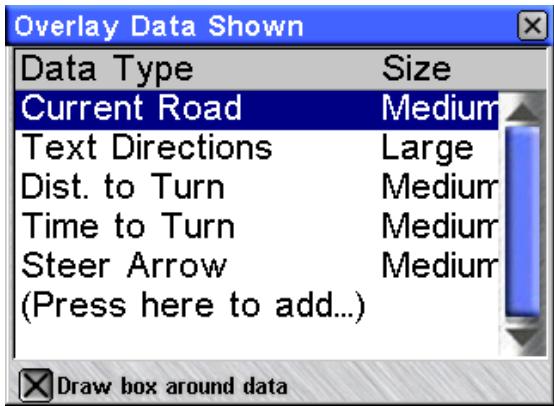
Utilisez l'écran des données de superposition affichées pour modifier les données de superposition.
Vous pouvez également sélectionner la dernière ligne de la liste, ("(Press here to add...)" pour ajouter une nouvelle fenêtre de données à votre écran. La liste des données de superposition disponibles apparaît sous une forme extensible.
Sélectionnez le + au côté de n'importe laquelle des catégories pour l'ouvrir, et ainsi visualiser les données proposées. Vous pouvez également appuyer sur le signe - de n'importe quelle catégorie pour referer son contenu.
Depuis cette liste, CHOISSEZ les options que vous souhaitez ajouter aux Données de Superposition Affichées. Vous pourrez ensuite les modifier depuis l'écran des Données de Superposition Affichées comme toutes les autres options.
Un bouton en bas de l'écran vous permet de faire en sorte que le iWAY affiche les informations représentées sous la forme de fenêtres ou bien directement dessus votre carte.
Itinéraire via waypoints
Bien que le iWAY soit conçu de manière à générer votre itinéraire depuis votre position de départ jusqu'à votre destination, vous avez la possibilité d'exercer un certain contrôle sur la trajectoire qui est créée. Le menu Itinéraire Via Waypoints vous permet d'ajouter des positions intermédiaires le long de votre itinéraire. Lorsque vous utilisez cette commande, le iWAY s'assurera de vous conduire à chacune des positions de votre liste, dans l'ordre, et cela avant de vous conduire à votre destination finale.
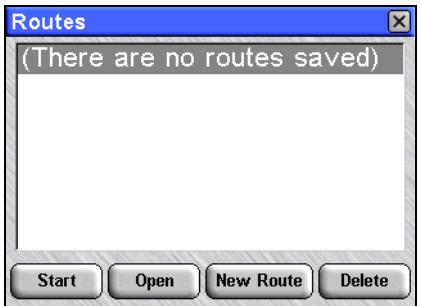
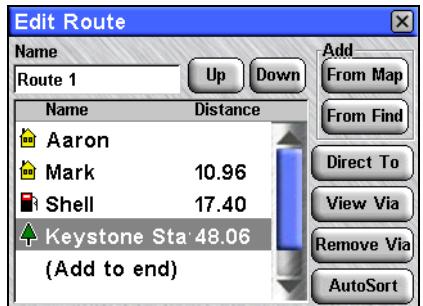
Utilisez le menu Itinéraire Via Waypoints pour contrôler votre itinéraire. L'image de gauche illustre un itinéraire vide, l'image de droite illustre toutes les commandes et options disponibles au cours de votre navigation.
Voici un exemple. Imaginez que vous souhaitiez passer par la station essence la plus proche avant de quitter la ville et de commencer votre voyage. Tout d'abord, assurez-vous que le premier waypoint de la liste corresponde bien à une station essence (nous décrivons les étapes de la recherche d'une station à la Sec. 5), et que le second waypoint corresponde à votre destination.
Remarque:
La façon la plus simple de mettre en place un itinéraire avec de multiples waypoints est d'effectuer une recherche pour une position de votre itinéraire et de désigner la commande Go To pour commencer à vous y rendre, puis d'effectuer une recherche pour une seconde position, et encore une fois d'utiliser la commande Go To. Le iWAY vous proposera de faire un détour par ce waypoint (l'ajouter au début de l'itinéraire) ou de le régler comme destination finale (l'ajouter à la fin de l'itinéraire). Nous parlerons plus en détail de ces options à la Sec. 5.
Choisissez la commande de Création de l'Itinéraire et le iWAY commencera à vous guider en direction de la station essence. Une fois arrivé à la station essence, le iWAY passera au prochain waypoint sur la liste, et commencera à vous guider dans sa direction.
Vous pouvez ajouter autant de waypoints que vous le souhaitez à votre liste, rappelez-vous simplement que le iWAY vous fera passer par ces waypoints dans l'ordre où vous les aurez créés. Pour poursuivre notre exemple précédent, supposons que vous deviez aller chercher un ami. Entrez la maison de votre ami en tant que premier stop de votre parcours, puis arrêtez-vous à une station essence, puis ajoutez tous les endroits où vous souhaitez vous rendre pendant votre voyage (Albuquerque que par exemple, puis Las Vegas et Denver), dans l'ordre que vous souhaiterez.
haitez. Une fois que toutes vos étapes principales auront été saisies dans l'ordre, laissez-vous guider par le iWAY. Il vous guidera tout d'abord en direction de la maison de votre ami, puis vers chaque étape de votre trajet.
Trier
Si vous souhaitez réarranger l'ordre dans lequel apparaissent les waypoints de votre liste, utilisez les touches up et down sur votre écran pour déplacer le waypoint sélectionné vers le haut ou vers le bas de la liste.
Vous pouvez également faire en sorte que le iWAY crée un itinéraire pour vous en choisissant parmi plusieurs positions possibles, même si vous ne savez pas dans quel ordre vous souhaitez aller. Saisissez simplement toutes les destinations dans n'importe quel ordre, puis utilisez la commande SORT.
Le iWAY tentera de réorganiser la liste des positions de façon à créer l'itinéraire le plus court possible. Cette fonction peut s'avérer très utile si vous êtes en voyage d'affaires et que vous devez rendre visite à plusieurs clients localisés à divers endroits. Entrez toutes leurs adresses dans l'appareil, choisissez la commande SORT, et laissez le iWAY créer l'itinéraire le plus court vous faisant passer par toutes les adresses où vous devez vous rendre.
Annuler la navigation
Lorsque le iWAY s'aperçoit que vous avez atteint votre destination, il affichera une fenêtre automatique vous demandant si vous souhaitez annuler la navigation vers votre destination. Choisissez YES (OUI) pour cesser de recevoir des instructions de navigation vers cette position.
Vous pouvez également annuler la fonction de navigation vers une destination à tout moment en utilisant la commande d'Annulation de la Navigation. Dans le Menu Cartographique, choisissez CANCEL NAVIGATION (ANNULER NAVIGATION). Une fois de plus, le iWAY affichera une boîte de dialogue vous demandant de confirmer votre choix. Choisissez YES (OUI) et le iWAY cesserá toute instruction de navigation vers la destination actuelle.
Remarque:
Si vous suivez un itinéraire avec plusieurs waypoints, et que vous choisissez d'Annuler la Navigation, le iWAY vous demandera si vous souhaitez annuler la navigation de l'intégralité de l'itinéraire, ou bien si vous souhaitez n'annuler que la navigation vers le waypoint actuel et continuer en direction du prochain waypoint.
Options des itinéraires
Les Options des Itinéraires sont utilisées pour contrôler de manière précise la façon dont le iWAY génère un itinéraire depuis votre position présente jusqu'à la destination de votre choix. Pour accéder à ces options, dans le Menu Cartographique, choisissez Routing Options. Un écran comme celui illustré dans l'image suivante apparaîtra.
Utilisez le menu des Options des Itinéraires pour contrôler la façon dont le iWAY génère des itinéraires.
Lorsqu'il crée un itinéraire, le iWAY est capable d'analyser certains types de routes et d'intersections et d'évaluer leurs préférences de manière à les désirer plus souvent ou à les éviter. Les types de routes que vous préférez apparaîtront plus souvent au cours de vos itinéraires – le iWAY essaiera d'emprunter intentionnellement ce type de routes. Les types de routes ou d'intersections que vous souhaiterez éviter apparaîtront moins souvent, mais le iWAY devra parfois générer des itinéraires plus longs pour que cela soit possible.
Les trois barres glissantes générées sur cet écran vous permettent de contrôler l'intensité avec laquelle vous préférez ou souhaitez éviter certaines options au cours de la création d'itinéraires. Plus vous déplacerez le curseur vers la gauche ou vers la droite, plus la création des itinéraires par le iWAY en sera affectée. Si vous modifiez ces préférences de manières significatives et remarquez que votre iWAY commence à créer des itinéraires de mauvaise qualité, essayez d'utiliser le bouton RESET TO DEFAULTS pour voir si cela résoudre problème.
Vous pouvez utiliser le bouton RECALCULATE ROUTE pour générer automatiquement un nouvel itinéraire vers la même destination en utilisant vos nouvelles préférences. Profitez de cette option lorsque vous essayez de réaliser combien vos réglages affectent la création d'itinéraires, de manière à ce que le iWAY vous propose exactement ce que vous voulez.
Éviter de couper la circulation
Utilisez cette option pour éviter d'avoir à traverser des voies ou des files à traffic important. Le iWAY n'évitera pas les tournants en travers de la circulation aux intersections importantes où votre manoeuvre sera très probablement protégée par la présence de deux tricolores. Comme pour toutes ces options, essayez de modifier celle-ci petit à petit. Il vous faudra parfois parcourir des kilomètres supplémentaires pour éviter de couper la circulation au cours de votre itinéraire. Cela peut tout de même parfois en valoriser la peine. Expérimentez cette commande pour trouver le réglage qui conviendra le mieux à votre expérience en matière de conduite.
Préférer/éviter les autoroutes à péage
Par défaut, les autoroutes payantes sont fortement prises en compte lors de la création d'itinéraires par le iWAY, car elles sont généralement de bonne qualité et possèdent de hautes limitations de vitesse, vous permettant de vous rendre à votre destination plus rapidement.
Bien entendu, la commodité de ces autoroutes a un prix. Si vous préférez faire des économies, réglez le iWAY de façon à ce qu'il évite d'emprunter ces autoroutes de manière générale (appuyez sur la réglette TOLL ROADs et faites glisser le curseur vers la droite.) Si vous souhaitez que votre trajet soit entièrement gratuit, déplacez le curseur complètement à droite, de cette façon le iWAY n'empruntera pas du tout les autoroutes à péage.
Par contre, si vous préférez les autoroutes à péage (et que leur prix ne vous dérange pas), vous pouvez leur attribuer une préférence encore plus importante en déplaçant le curseur vers la gauche.
Préférer/éviter les interstates
Les Autoroutes Inter-États (Interstates) ne sont pas aussi honorables que les autoroutes à péage, mais parfois le stress induit par le fait d'avoir à entrer et sortir de l'autoroute combiné à la vitesse peut rendre leur utilisation peu attirante - surtout dans le cas de courts trajets d'un bout à l'autre d'une ville.
Par défaut, le iWAY est déjà réglé de manière à éviter l'utilisation des Interstates pour de très courts trajets, mais si vous avez tout de même l'impression que l'appareil vous conduit trop souvent vers l'autoroute, essayez de lui faire éviter les Interstates (appuyez sur la réglette INTERSTATES et faites glisser le curseur vers la droite).
Comme pour les autoroutes à péage, vous préféreriez peut-être la rapidité de l'utilisation des Interstates. Si c'est le cas, vous pouvez régler le iWAY de façon à ce qu'il vous les fasse emprunter plus souvent en déplaçant le curseur vers la gauche.
La case d'activation du Turn Preview sur cet écran vous permet de faire en sorte que le iWAY affiche ou non un écran d'Aperçu à chaque fois que vous vous rapprochez d'un changement de direction, comme décrit précédemment.
Auto zoom (on/off)
Le iWAY possède une fonction d'Auto Zoom qui cherche à vous montrer le plus de détails possible au cours de votre navigation le long d'un itinéraire. Alors que la carte se déplace de façon à suivre votre position, l'Auto Zoom effectuera quant à lui des zooms avant ou arrière en fonction de votre vitesse et de la distance vous séparant de leur prochain changement de direction.
Lorsqu'il est activé, l'Auto Zoom fonctionne à chaque fois que le curseur n'est pas affiché. Lorsque le curseur est actif, vous pouvez utiliser les commandes de Zoom Avant, Zoom Arrière et Cadre de Zoom pour contrôler les niveaux de zoom. Dès que vous désactiverez le curseur, la fonction d'Auto Zoom recalculera automatiquement la portée de zoom.
Si vous préférez contrôler manuellement les niveaux de zoom de votre affichage cartographique, vous avez la possibilité de désactiver la fonction d'Auto Zoom en CHOISSANT AUTO ZOOM dans le Menu Cartographique, ou bien en appuyant sur le bouton de Portée de Zoom se trouvant en bas de votre carte (lorsque le curseur n'est pas actif). Vous pouvez également ré-activer cette fonction de la même façon.
Catégories affichées
La commande Categories Drawn vous permet de choisir la quantité de détails cartographiques disponibles depuis notre base de données que vous souhaitez afficher à l'écran. Ces données incluent les contacts, les Points d'Intérêt, les villes, les autoroutes, etc...
Si vous affichez trop de détails, votre écran apparaîtra encombré. Mais si vous n'en affichez pas assez, vous ne profiterez pas entièrement des capacités cartographiques de votre GPS. Vous pouvez utiliser la commande Categories Drawn pour activer ou désactiver les détails de votre choix, ajustant ainsi la carte à vos besoins.
Dans le Menu Cartographique, CHOISSEZ CATEGORIES DRAWN et un écran identique à celui illustré ci-dessous apparaitra.
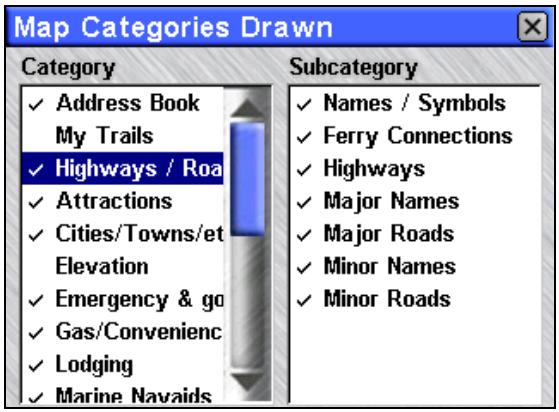
Utilisez la commande des catégories affichées pour personneliser votre carte.
Le Menu des Catégories de Détails Cartographiques Affichées est divisé en deux colonnes, "Catégorie" et "Sous-Catégorie". Vous pouvez activer ou désactiver n'importe quelle Catégorie ou Sous-Catégorie. Si vous désactivez une Catégorie, aucune de ses Sous-Catégories ne sera affichée.
Pour activer ou désactiver l'un des détails, sélectionnez son nom dans la liste en appuyant dessus. Une fois sélectionné, appuyez dessus une nouvelle fois pour l'activer ou le désactiver. La liste des Catégories ne tient pas entièrement à l'écran, c'est pourquoi une barre de défilement apparait sur la droite. Appuyez sur la barre de défilement et faites glisser son curseur pour vous déplacer vers le haut ou vers le bas de la liste.
Fonctionnement en mode musique
Cette section aborde le fonctionnement de l'appareil en Mode Musique. Le Mode Musique a été conçu comme une simple mais puissante interface pour la lecture de votre musique au cours de vos déplacements. Si vous préférez passer directement à la Sec. 4 parler à la page 49, vous découvrirez comment régler et personnaliser les diverses options du iWAY. Vous pouvez également passer à la Sec. 5 parler à la page 61, pour savoir comment effectuer des Recherches et comment le iWAY génère des itinéraires Turn-by-Turn.
Avant que vous ne commenciez à écouter de la musique, il est important d'apprendre à utiliser les différentes touches, les deux types d'affichage, et la façon dont ils travaillent ensemble. Si vous avez déjà lu la Sec. 2, vous savez déjà tout ce qu'il vous faut savoir sur le clavier, vous pouvez donc passer à la Consultation Rapide du Mode Musique à la page 42.
Clavier
Le clavier du iWAY possède cinq touches positionnées sur la droite de la façade du boîtier de l'appareil. (Une illustration du clavier est représentée au début de la Sec. 2 à la page 15.) Voici les touches du clavier, du haut vers le bas:
- SPEAK/VOLUME - Appuyez une fois sur cette touche pour que le iWAY répète les instructions de navigation en cours. Maintenez-la enfoncée pour régler la fréquence et le volume des commandes vocales (ainsi que le volume de lecture de votre musique). Pour plus d'informations concernant ces options, reportez-vous au thème "Réglage du Son et de la Voix" à la Sec. 4.
- MAP/MUSIC - Appuyez sur cette touche pour passer d'un mode d'affichage à un autre. Chaque écran représente l'un des modes de fonctionnement principal de l'appareil. Reportez-vous à la Sec. 2 pour plus de détails concernant le Mode Cartographique.
- MENU - Appuyez sur cette touche pour ouvrir les menus et les sous-menus qui vous permettent de sélectionner une commande ou de régler une fonction. Nous parlerons du Menu Musique au cours des pages suivantes, et du Menu Principal (accessible depuis le Menu Cartographique) à la Sec. 4.
- FIND - En Mode Musique, la touche Find ouvre un menu spécial de Recherche Audio qui vous permet de rechercher une chanson en utilisant une portion du nom de son fichier. En Mode Cartographique, la touche
Find est utilisé pour rechercher diverses destinations.
- POWER/LIGHT - Cette touche permet d'allumer et d'éteindre l'appareil et d'activer le rétroéclairage. Pour allumer l'appareil, appuyez sur POWER. Pour activer le rétroéclairage, appuyez une nouvelle fois sur POWER. L'appareil possède trois niveaux de rétroéclairage. Pour accéder à ces divers réglages et pour désactiver le rétroéclairage, appuyez plusieurs fois sur POWER. Pour éteindre l'appareil, maintenez la touche POWER enfoncée pendant 3 secondes.
Utilisation de l'écran tactile
Au début de la Sec. 2, nous vous avons donné des instructions détaillées concernant l'utilisation de l'écran tactile du iWAY. Si vous n'avez pas lu la Sec. 2, reportez-vous au thème "Utilisation de l'Ecran Tactile" pour obtenir plus d'informations. Sinon, rappelez-vous simplement que tous les menus et boîtes de dialogue peuvent être fermés en appuyant sur le "X" présent dans leur coin supérieur droit.
Affichage du mode musique et commandes à l'écran
L'écran du Mode Musique possède une grande zone centrale pour l'affichage d'effets visuels, ainsi qu'une série de commandes placées au bas de l'écran. Lorsque l'appareil joue une chanson ou une playlist, le nom de la chanson apparaît en haut de l'écran, ainsi que sa longueur et sa qualité (en kbps).
Pour passer au Mode Musique depuis le Mode Cartographique, appuyez sur la touche MAP/MUSIC. L'affichage du Mode Musique a été conçu pour rester très simple. L'image suivante illustre le Mode Musique en action, avec une chanson en cours de lecture et les diverses commandes de contrôle visibles au bas de l'écran. En utilisant seulement ces quelques touches et le Menu Musique, vous pourrez écouter ce que vous pouvez, quand vous le voudrez.
Affichage du Mode Musique, avec les commandes à l'écran ici illustrées.
La plupart des fonctions du lecteur de musique sont disponibles directement depuis l'écran. Les outils les plus importants sont les boutons de contrôle au bas de l'écran, mais vous pouvez également appuyer à tout moment dans la fenêtre Now Playing en haut de l'écran pour choisir une nouvelle chanson ou play list.
Le Mode Musique fonctionne en utilisant une "play list", même si celle-ci n'est constituée que d'une seule chanson. Vous avez la possibilité de copier des play lists sur votre iWAY depuis votre PC et de jouer des chansons appartenant à ces play lists en les sélectionnant depuis l'explorateur de chansons. Il est ainsi très simple d'organiser votre musique lorsque vous la copiez sur votre iWAY, en l'arrangeant en divers dossiers sur votre ordinateur. De cette façon vous pouvez ne jouer qu'un seul dossier à la fois. Lorsque vous sélectionnez un fichier à jouer, le iWAY crée automatiquement une play list à partir de toutes les chansons continues dans ce dossier.
Plus loin dans cette section, nous vous expliquerons comment jouer ces dossiers, comment copier de la musique et des play lists depuis notre PC, et comment gérer tout ceci depuis le iWAY.
Utilisation des commandes de contrôle
Toutes les commandes de contrôle de la lecture sont relativement simples, et vous les connaissiez probablement déjà. La portion de l'écran à laquelle nous faisons référence ressemble à ceci:
Indicateur d'Avancement de la Chanson Commandes de Contrôle du Mode Musique.
L'Avancement de la Chanson indique la progression de la chanson en cours. Dès qu'une chanson commence, l'indicateur d'Avancement se trouve d'abord sur la gauche, puis glisse doucement vers la droite. Vous pouvez rapidement passer à une partie différente de la chanson en appuyant sur l'indicateur bleu et en le faisant glisser vers la droite (avancement rapide) ou vers la gauche (pour revenir en arrêté).
Chanson Précédente permet de revenir à la chanson précédente dans la play list en cours et de la rejouer. Maintenez cette touche enfoncée pour rapidement revenir en arrière dans la chanson en cours.
Chanson Suivante permet de passer à la chanson suivante dans la play list en cours et de commencer à la jouer. Maintenez cette touche enfoncée pour avancer rapidement dans la chanson en cours.
Play permet de jouer la chanson ou la playlist actuellement sélectionnée. Si vous n'avez pas encore choisi de chanson ou de playlist, appuyer sur Play génère automatiquement une playlist avec toutes les chansons présentes sur le disque dur de votre iWAY. Lorsqu'une chanson est en cours de lecture, la touche Play est remplacée par la touche Pause.
Pause permet d'arrêter la lecture de la chanson en cours tout en conservant son avancement (ainsi que sa position dans la play list actuelle). Lorsque vous pausez une chanson, la touche Pause est remplacée par la touche Play.
Stop annule la lecture en cours.
La Barre de Contrôle du Volume permet de régler le volume. Appuyez sur le bouton bleu et faites-le glisser vers la droite ou vers la gauche jusqu'à obtenir le volume désiré. Tout à gauche représenté le mode silencieux, tout à droite représenté le volume maximum.
Utilisation de la Fenêtre de Lecture pour Ouvrir l'Explorateur La portion supérieure de l'écran du Mode Musique est une Fenêtre de Lecture affichant le nom, l'avancement et la qualité de la chanson en
cour. Vous pouvez toucher l'écran n'importe où dans cette fenêtre pour ouvrir l'explorateur, qui vous permettra de désirir la chanson ou le play list à jour en-suite.
L'explorateur est un écran affichant les fichiers présents sur votre disque dur, y-compris toutes les chansons et play lists disponibles ainsi que tous les sous-fichiers. Si vous avez organisé vos chansons par artiste ou par album, vous pouvez sélectionner le fichier que vous souhaitez et ne jouer uniquement que les chansons de ce fichier, ou bien vous pouvez également CHOISIR une chanson particulière à jouer directement.
Nous décrirons l'Explorateur plus loin dans cette section, dans le thème "Play Lists".
Utilisation de la Zone de Visualisation pour Changer les Effets La Zone de Visualisation se situe au centre de l'affichage du Mode Musique et produit un effet en analyse de forme d'onde ou en analyse de spectre en accord avec la musique jouée. Vous pouvez toucher l'écran n'importe où dans la Zone de Visualisation pour passer d'un effet à un autre. Vous pouvez également passer d'un effet à un autre grâce à une commande du Menu Mus.ique, comme décrit plus loin dans cette section.
En plus de toutes ces commandes à l'écran, le Mode Musique possède son propre menu, qui est utilisé pour accéder à plusieurs fonctions et pour régler diverses options. Pour accéder au Menu Musique, en Mode Musique, appuyez sur la touche MENU. Nous décrirons plus en détail les diverses options du Menu Musique plus loin dans cette section.
La page suivante présente un "Essai" en 11 étapes qui vous guidera pour une utilisation basique du Mode Musique. En suivant simplement les quelques étapes suivantes, vous pourrez utiliser votre iWAY pour écouter vos chansons favorites en un rien de temps.
Essai du mode musique
Nous commençons par votre ordinateur. Vous devriez déjà avoir des fichiers musiques au format MP3 ou Ogg Vorbis disponibles. Si vous avez besoin d'aide pour créer vos CDs dans ces formats, consultez la documentation fournie avec le logiciel degraveur de CD.
- Connectez le iWAY à votre ordinateur en utilisant le câble USB décrit à la Sec. 1.
- Sélectionnez quelques-unes de vos chansons préférées et copiez-les sur le disque dur du iWAY. Pour l'instant, copiez seulement quelques chansons et placez-les directement dans le lecteur de musique. (Plus tard, vous pourrez créer des sous-fichiers sur le lecteur et organiser votre musique par artiste, album ou genre).
- Une fois les chansons copiées, débranchez le iWAY de votre ordinateur. Encore une fois, suivez attentivement les instructions de la Sec. 1 pour réaliser cette opération.
A présent, placez le iWAY dans votre voiture. Branchez-le à l'alimentation de votre voiture et à votre stéréo comme décrit dans la Sec. 1, commençant à la page 5.
- Pour allumer l'appareil, appuyez sur la touche POWER.
- L'écran d'ouverture affichera une carte de l'Amérique du Nord ou bien le lecteur de musique. Si le Mode Cartographique s'ouvre, appuyez sur MAP/MUSIC pour passer au Mode Musique.
- Touchez l'écran au niveau de la Fenêtre de Lecture (en haut de l'écran) pour visualiser une liste des chansons disponibles sur votre iWAY. Ces chansons devraient correspondre à celles que vous venez juste d'y copier. Utilisez l'écran tactile pour désirer l'une d'entre elles.
- La chanson commencera. Si vous iWAY est relié à l'autoradio de votre voiture, la musique devrait sortir de vos baffles. Vous pouvez utiliser l'écran de l'Explorateur des Fichiers Musicaux (activé en touchant l'intérieur de la Fenêtre de Lecture) pour choisir une autre chanson, si vous le souhaitez. Si vous préférez jouer plusieurs chansons, passer à l'étape 8.
- Annuler la chanson en cours en appuyant sur STOP. Pour que votre iWAY crée une playlist de toutes les chansons électionnée. Le iWAY commencera à jouer la première chanson du répertoire musical.
- Appuyez sur MENU pour ouvrir le Menu Musique, puisCHOisissez la commande SHUFFLE. Appuyez sur le "X"present dans le coin supieur droit de I'ecran pour fermer le Menu. A present, appuyez sur Next SONG, et le iWAY choisira une chanson au hasard parmi celles presents sur le disque dur.
- Écouter votre musique préférée. À présent vous pouvez retourner à votre ordinateur et ajouter de nouvelles chansons à votre iWAY.
- Pour éteindre l'appareil, appuyez sur la touche POWER pendant trois secondes.
Le menu musique
Lorsque vous utilisez le iWAY en Mode Musique, vous pouvez à tout moment appuyer sur MENU pour ouvrir un Menu Musique spécial contenant plusieurs types de réglages et des commandes relatives au fonctionnement du Mode Musique. Vous pouvez utiliser ces réglages pour changer la façon dont le iWAY joue votre musique. Le iWAY fonctionne très bien sa sortie de l'emballage, mais si vous souhaitez deeerir plus familier avec l'appareil en lui-même et avec ses capacités, vous voudrez tout ou tard commencer à apporter des modifications à ces réglages.
Menu Musique du iWAY.
Le reste de cette section sera consacrée à l'introduction des options et des réglages disponibles depuis le Menu Musique.
Menu principal
Le iWAY possède un Menu Principal contenant une série d'options et de menus conçus pour vous permettre de personnaliser davantage le fonctionnement de votre iWAY. Pour accéder à ce Menu Principal, choisissez simplement MAIN MENU pour le faire apparaître.
Dans la Sec. 4, nous vous décrirons chacune des options et commandes du Menu principal en détail. Toutes ces options possèdent des réglages par défaut de façon à ce que vous puissiez immédiatement utiliser le iWAY, sans avoir à effectuer de changements.
Le iWAY peut jouer des fichiers musicaux aux formats MP3 ou Ogg Vorbis. Il peut également reconnaître des fichiers du type m3u. Utilisez la commande PLAY Lists depuis le Menu Musique pour ouvrir l'écran de l'Explorateur.
Utilisez l'Explorateur des Fichiers Musicaux pour choisir quelles chansons jouer.
Depuis l'explorateur, vous pouvez désir de jouer des chansons individuelles, une playlist, ou des sous-fichiers. Choisissez PLAY ALL pour jouer tous les chansons du dossier sélectionné et de ses sous-fichiers.
Copier de la musique sur votre iWAY
Bien entendu, de façon à utiliser le Mode Musique de votre iWAY, vous devrez tout d'abord y installer de la musique. Le iWAY est accompagné d'un cable USB que vous pouvez utiliser pour le connecter à votre PC. Plus de détails concernant le branchement du iWAY à votre ordinateur sont disponibles à la Sec. 1.
Lorsque vous branchez le cable, votre ordinateur devrait reconnaître l'espace libre disponible sur votre iWAY en tant que disque dur externe. Utilisez l'explorateur de votre ordinateur pour copier des fichiers sur votre appareil.
Une fois connecté à votre ordinateur, vous pouvez généralement considérer le lecteur du iWAY comme n'importe quel autre lecteur sur votre ordinateur. Cela signifie que vous pouvez y ajouter de nouveaux dossiers, renommer des dossiers ou des fichiers, et copier et supprimer des fichiers comme vous le feriez sur votre ordinateur.
Attention:
Soyez prudent lorsqu vous apportez des modifications au dossier "Skins". Reportez-vous au thème "Sélection de l'Habillage" à la Sec. 4 pour plus de détails sur ce dossier.
Avant de copier votre musique sur le iWAY, envisagez d'ajouter des sous-dossiers à votre lecteur de façon à pouvoir organiser votre musique par artiste, album ou genre - ou quelles autres critères de votre choix. Il est très facile de jouer l'intégralité d'un dossier à la fois avec le iWAY, par conséquent si vous organisez bien votre musique au moment de son installation, jouer les bonnes chansons quand vous le désirez sera extrêmement simple.
Effets visuels - analyse de spectre/forme d'onde
La Zone de Visualisation se situe au centre de l'affichage du Mode Musique et produit un effet en analyse de forme d'onde ou en analyse de spectre en accord avec la musique jouée.
Les effets visuels sont contrôlés par un bouton situé dans le Menu Musique. Si vous vous trouvez actuellement en mode d'Analyse de Forme d'Onde, vous trouverez un bouton d'Analyse de Spectre dans le Menu Musique. Si vous vous trouvez en mode d'Analyse de Spectre, vous trouverez un bouton d'Analyse de Forme d'Onde. Dans un cas ou dans l'autre, utilisez ce bouton pour passer d'un effet à un autre.
Shuffle (on/off)
Lorsque la fonction Shuffle est activée, à la fin d'une chanson le iWAY sélectionnera une autre chanson au hasard parmi la playlist en cours. Lorsque la fonction Shuffle est désactivée, l'appareil passera simplement à la chanson suivante (ou bien, si vous jouez toutes les chansons d'un dossier, il passera à la prochaine chanson dans un ordre alphabétique).
Depuis le Menu Musique, CHOISSEZ la commande SHUFFLE pour activer ou désactiver cette option. Le bouton en lui-même affichera l'état actuel de la fonction.
Lorsque la fonction Repeat est activée, à la fin d'une playlist (ou d'une chanson, dans le cas où vous ne joueriez qu'une seule chanson) le iWAY recommencera automatiquement à jouer la même playlist, depuis le début. Lorsque la fonction Repeat est désactivée, l'appareil cessera simplement de jouer de la musique et attendra que vous sélectionniez une nouvelle chanson ou playlist.
Depuis le Menu Musique, CHOISSES la commande REPEAT pour activer ou désactiver cette option. Le bouton en lui-même affichera l'état actuel de la fonction.
Réglage de l'égaliseur
Utilisez la commande SETUP EQ pour personnaliser les niveaux audios de la lecture de votre iWAY. Pour régler ces niveaux, appuyez sur le curseur de la fréquence que vous souhaitez ajuster, puis faites-le glisser vers le haut pour augmenter le niveau ou vers le bas pour le diminuer.
Utilisez l'Egaliseur pour contrôler précisément les lectures audios du iWAY.
Augmenter n'importe lequel des niveaux de l'Egaliseur de manière significative peut causer l'apparition de déformations audios. Si vous rencontrez des problèmes de distortion audio, le fait de diminuer le niveau du PREAMP résoudra probablement ces problèmes.
Utilisation de la fonction de recherche
En Mode Musique, la touche Find ouvre un menu spécial de Recherche Audio. Pour rechercher un fichier audio particulier en fonction de son nom, appuyez sur FIND puis touchez l'écran n'importe où à l'intérieur de la fenêtre de saisie du nom pour activer le Clavier Virtuel du iWAY. Saisissez le nom du fichier en tout ou en partie et appuyez sur DONE.
Le menu de Recherche Audio fournira une liste de tous les fichiers audios sur votre iWAY qui correspondent au texte que vous venez d'entrer. Choisissez celui que vous pouvez dans la liste et appuyez sur PLAY pour commencer la lecture ou bien sur BROWSE pour ouvrir l'explorateur au niveau de l'emplacement du fichier.
Section 4: options du menu principal
Le iWAY possède un Menu Principal complément des options et des menus conçus pour vous permettre de personnaliser le fonctionnement de votre appareil. Pour accéder au Menu Principal, depuis l'un ou l'autre mode de fonctionnement, appuyez sur MENU puis sélectionnez MAIN MENU parmi les options générées à l'écran. Le Menu Principal apparaît, comme illustré dans la figure suivante.
Menu Principal du iWAY.
Au cours des pages suivantes, nous décrirons chaque option et commande listée dans le Menu Principal. Toutes ces options possèdent une valeur par défaut de façon à ce que vous puissiez utiliser le iWAY dès sa sortie de l'emballage, et cela sans jamais avoir à y apporter aucune modification. Si vous souhaitez obtenir plus d'informations sur les fonctions de recherche de destinations et de création d'itinéraires, vous pouvez directement passer à la Sec. 5 commençant à la page 61.
Au cours de votre lecture de cette section, rappelez-vous que vous pouvez à tout moment fermer un menu ou une boîte de dialogue en sélectionnant le "X" situé dans le coin supérieur droit de l'écran.
Réglage de l'écran
Le Menu de Réglage de l'Ecran vous permet de contrôler l'affichage visuel de votre iWAY, c'est-à-dire sa luminosité et son contraste, ainsi que le délai de fonctionnement de son rétro-éclairage et son habillage
graphique. Vous pouvez également utiliser ce menu pour accéder à la commande d'Étalonnage de l'Écran, au cas où l'écran tactile de votre iWAY ne réagirait pas de manière précise.
Pour accéder au Menu de Réglage de l'Ecran, CHOISSEZ la commande SCREEN SETUP dans le Menu Principal. Le menu apparaîtra, comme illustré dans la figure suivante.
Menu de Réglage de l'Ecran.
Sélection de l'habillage
La sélection de l'habillage vous permet de modifier l'apparence visuelle de l'interface du iWAY. Nous fournissons quelques skins avec l'appareil, et les utilisateurs avancés peuvent même leur propre habillage et l'ajouter directement à l'appareil. Lisez l'énoncé d'avertissement suivant avant de tenter quelles modifications que ce soit. Le iWAY est équipé d'un cable USB que vous pouvez utiliser pour le brancher à votre PC, et des détails concernant le branchement du iWAY à la vente ordinateur peuvent être trouvés à la Sec. 1.
Attention:
Soyez prudent lorsque vous apportez des changements au dossier "Skins". Le fait de modifier ou d'effacer l'une des images de ce dossier peut altérer ou même détruire l'interface de votre iWAY. Vous pouvez toujours revenir à l'habillage par défaut en appuyant sur MAP/MUSIC tout en allumant le iWAY.
Pour changer l'habillage actuel de votre affichage, touchez l'écran n'importe où à l'intérieur de la fenêtre SKIN SELECTION et un menu déroulant apparaitra affichant les noms de tous les sous-dossiers présents dans le dossier Skins de votre iWAY. Choisissez l'un d'entre eux dans la liste, et le iWAY commencerera automatiquement à afficher le nouvel habillage.
Clavier
Vous avez la possibilité de choisir la disposition des touches du clavier virtuel du iWAY. Utilisez cette option pour choisir la disposition avec laquelle vous êtes le plus à l'aise, de façon à pouvoir saisir des informations rapidement et facilement.
Luminosité
La réglette de la luminosité contrôle la luminosité graphique de l'écran. Des hauts niveaux de luminosité peuvent rendre le iWAY difficile à lire, surtout la nuit ; des faibles niveaux de luminosité peuvent rendre l'écran trop sombre pour une bonne visibilité. Utilisez la barre de contrôle pour régler la luminosité de votre écran selon vos préférences.
Pour augmenter la luminosité de votre écran, appuyez sur le curseur et faites-le glisser vers la droite de la réglette. Pour la diminuer, faites glisser le curseur vers la gauche.
La Réglette de la Transparency contrôle la transparence des icônes et d'autres données de superposition affichées sur la carte, telle que la Barre Outils, et toutes fenêtres d'instructions de navigation. Augmenter la transparence rendra la lecture de la carte plus facile, mais peut générer la lisibilité des données de superposition affichées. Diminuer la transparence rend les données de superposition plus lisibles mais peut également rendre la lecture de la carte difficile.
Pour augmenter la transparence, appuyez sur le curseur et faites-le glisser vers la droite de la réglette. Pour la diminuer, faites glisser le curseur vers la gauche.
Contraste
La réglette du contraste contrôle le contraste graphique entre les couleurs de votre écran. Tout comme pour la luminosité, le contraste doit être équilibré en fonction de vos préférences et des conditions extérieures de luminosité. Utilisez la barre de contrôle du contraste pour le régler à votre goût.
Pour augmenter le contraste de votre écran, appuyez sur le curseur et faites-le glisser vers la droite de la réglette. Pour la diminuer, faites glisser le curseur vers la gauche.
Étalonnage de l'écran
La commande d'étalonnage de l'écran est utilisée pour corriger toute différence entre l'emplacement où vous touchez l'écran et l'emplacement-
moment où le iWAY pense que vous avez appuyé. Si vous trouvez que le iWAY ne réagit pas parfaitement à votre toucher, utilisez la commande d'étalonnage de l'écran.
Dans le Menu de Réglage de l'Écran, CHOISSEZ CALIBRATE SCREEN. Un nouvel écran apparaitra, identique à celui illustré ci-dessous, avec l'icone d'une petite cible à un emplacement sur l'écran. Un message vous demandera d'appuyez au centre de cette cible. Lorsque vous effecuitez ceci, une nouvelle cible apparaitra ailleurs sur l'écran.
Commande d'étalonnage de l'écran.
Appuyez sur chacune des cibles. Au bout de la troisième, l'écran devrait être étabonné. L'écran d'étalonnage disparaîtra, et vous reviendrez au Menu de Réglage de l'Ecran. Vous pouvez utiliser la pointe d'un crayon pour un étalonnage encore plus précis - mais faites extrêmement attention de ne pas rayer l'écran tactile.
Calculateur de trajet
Le Calculateur de Trajet est un outil très pratique dans le cas où vous souhaitez obtenir des informations détaillées concernant votre itinéraire. Vous pouvez l'utiliser pour connaître la distance de vos déplacements quotidiens, ou pour calculer votre vitesse moyenne sur de plus longs trajets.
Pour accéder au Calculateur de Trajet, choisissez TRIP CALCULATOR dans le Menu Principal. Un écran comme celui illustré ci-dessous apparaitra.
Écran du Calculateur de Trajet du iWAY.
Trajet actif
Utilisez la boîte de sélection Trip Active pour activer et désactiver les calculs relatifs à votre trajet. Si vous souhaitez prendre un détour sans l'inclure dans vos calculs, vous pouvez tout simplement utiliser la commande Trip Active pour désactiver tout enregistrement.
Tapez la case à gauche de TRIP ACTIVE pour activer cette fonction (case cochée) ou pour la désactiver (case vide).
Réinitialisation du trajet
La commande Reset Trip est utilisée pour remettre toutes les valeurs calculées à zéro et recommencer à enregistrer de nouvelles informations.
A chaque fois que vous commencez un nouveau trajet, pensez à ouvrir le Menu du Calculateur de Trajet et à utiliser la commande RESET TRIP.
Seuil
Vous pouvez utiliser la commande "Threshold" (Seuil de la Vitesse) pour vous assurer que les informations enregistrées par le Calculateur de Trajet du iWAY ne concerneront que votre déplacement - et non pas le temps perdu dans des embouteillages ou lorsque vous vous arrêtez pour manger ou pour vous reposer. Cependant, si vous pouvez connaître tous les détails relatifs à un trajet particulier, réglez alors le seuil de la vitesse à une faible valeur (0 mph entraînera un enregistrement de toutes les informations quelque soit leur vitesse).
Si vous préférez obtenir une mesure moyenne plus précise, augmentez la valeur du Seuil de la Vitesse pour qu'elle soit supérieure à votre vitesse d'arrêt ou de ralentissement. Le Calculateur de Trajet n'enregistre alors que le temps et la distance de votre parcours lorsque vous vous déplacerez à une vitesse plus grande que celle du Seuil.
Vous pouvez régler cette valeur en appuyant sur les flèches situées à chaque côté de la fenêtre intitulée THRESHOLD.
Données calculées
Le reste de l'écran du Calculateur de Trajet affiche les informations calculées pour le trajet en cours. Ces fenêtres de données contiennent des valeurs qui sont mises à jour en temps réel, sous vos yeux, de façon à ce que vous puissiez observer votre vitesse exacte et la distance que vous avez déjà parcourue.
Vitesse actuelle, vitesse moyenne et vitesse max
La Vitesse Actuelle, la Vitesse Moyenne et la Vitesse Maximum sont fonction de votre vitesse au sol telle qu'elle est mesurée par les changements de votre position GPS.
Durée du trajet et distance parcourue
La fenêtre de la Durée du Trajet vous informe du temps que vous avez déjà passé sur la route, et celle de la Distance vous montre la longueur du trajet que vous avez déjà parcourue. Rappelez-vous que ces valeurs ne sont enregistrées que dans le cas où vous vous déplacez à une vitesse plus grande que celle du Seuil (comme décrit plus haut).
Etat GPS
La commande d'État GPS ouvre un Écran d'État GPS, offrant des informations sur les signaux satellites que votre iWAY surveille et examine pour déterminer votre position. Vous pouvez accéder à cet écran en choisissant GPS STATUS dans le Menu Principal. Un écran identique à celui illustré ci-dessous apparaitra.
Écran d'État GPS du iWAY.
Cet écran contient plusieurs éléments graphiques représentant des informations importantes.
Acquisition d'une position
Une série de trois boutons le long du côté gauche de l'écran indique la qualité d'acquisition de la position offerte par le iWAY au moment présent. Le bouton qui est sélectionné indique le type actuel d'acquisition de la position. Si aucun des boutons n'apparaît sélectionné, cela signifie que votre position n'a pas encore été établie.
2D signifie que le iWAY a réussi à acquérir votre position actuelle sur la carte. Une acquisition 2D n'inclut pas votre altitude. Le iWAY doit recevoir les signaux fiables de 3 satellites pour établir une acquisition 2D.
3D signifie que le iWAY a établi une acquisition encore plus précise, incluant non seulement les coordonnées de votre position mais également votre altitude (ou élevation). Le iWAY doit recevoir les signaux fiables de 4 satellites pour établir une acquisition 3D.
WAAS signifie que votre GPS reçoit les signaux de correction du Wide Area Augmentation System de la FAA (Federal Aviation Administration). Ce système est conçu pour une utilisation aérienne, mais dans certains cas des véhicules terrestres établissant une réception WAAS. Les signaux WAAS sont les signaux de positionnement les plus précis que peut recevoir le iWAY.
EPE (estimation de l'erreur de position)
L'Estimated Position Error (ou "EPE") est affichée juste à côté des boutons du verrouillage satellite. Cette valeur représente l'erreur attendue par rapport à une position de référence. En d'autres termes, si l'EPE indique une valeur de 50 pieds (15m), on estime que la position affichée par l'appareil se trouve comprise dans un rayon de 50 pieds par rapport à la position réelle.
Cela vous fournit un indicateur de la qualité du positionnement que possède l'appareil au moment créé. Plus le chiffre affiché pour l'erreur de position est petit, plus le positionnement est bon (et précis). Si des tirets clignotent à la place de l'erreur de position, cela signifie que l'appareil ne s'est pas verrouillé aux satellites, et que le nombre qui s'affiche n'est pas valide.
Affichage satellite
Un cercle blanc représentant une vue graphique des satellites présents au-dessus de vous occupe une grande partie du côté droit de l'écran. Chaque satellite est placé sur le graphique circulaire par rapport à votre position actuelle. Le récepteur GPS suit les satellites qui apparaissent en bleu sur le graphique. Par contre, si un numéro apparaît en bleu foncé, cela signifie que l'appareil ne s'est pas aligné au satellite correspondant et qu'il ne l'utilise donc pas pour le calcul de votre position.
Coordonnées lat/lon
En dessous de l'Affichage Satellite, vous pouvez observer vos Coordonnées en Latitude et en Longitude. Ces nombres peuvent être utilisés pour localiser exactement votre position sur une carte papier, ou bien pour créer des contacts à votre position sur un autre appareil GPS.
Réinitialisation des options
Pour réinitialiser tous les paramètres personnalisables à leur réglage par défaut, choisissez la commande RESET OPTIONS dans le Menu Principal. Une boîte de dialogue apparaît à l'écran pour vous demander si vous êtes sûr de pouvoir exécuter cette fonction. Choisissez YES et poursuivez.
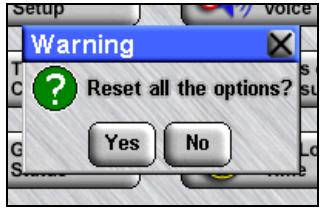
Fenêtre de confirmation de la Réinitialisation des Options.
Remarque:
La fonction de Réinitialisation des Options n'efface aucun de vos contacts, ou itinéraires ou tracés sauvegardés.
Réglage des sons et de la voix
Une grande partie des informations que le iWAY vous fournira sera sous une forme audio. Utilisez la commande du Réglage des Sons et de la Voix pour régler le type et la fréquence du début sonore que fournit le iWAY.
Dans le Menu Principal, CHOISSEZ SOUND AND VOICE SETUP. Le menu des Sons apparaîtra, comme illustré par la figure suivante.
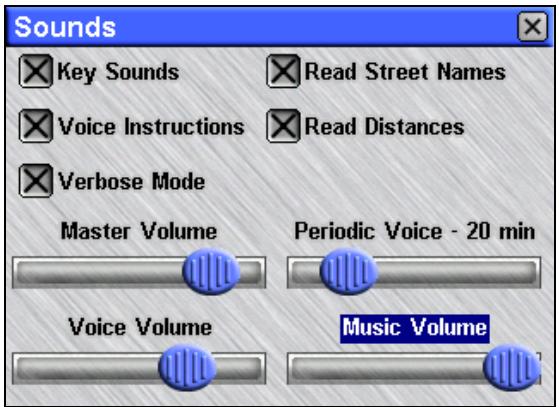
Menu des Sons du iWAY, utilisé pour le réglage de la fonction audio de l'appareil.
Pour activer et désactiver les Sons Émis par les Touches: Tapotez la case à gauche de KEY SOUNDS pour activer la fonction (case cochée) ou la désactiver (case vide).
Pour activer et désactiver les Instructions Vocales: Tapotez la case à gauche de VOICE INSTRUCTIONS pour activer la fonction (case cochée) ou la désactiver (case vide). Si vous désactivez les Instructions Vocales, elles demeurent accessibles par l'intermédiaire de la touche SPEAK. En appuyant sur cette touche, le iWAY énoncera les instructions en cours.
Pour régler la fréquence des Instructions Périodiques : Appuyez sur le curseur bleu et faites-le glisser le long de la barre intitulée PERIODIC INSTRUCTION. Faites-le glisser vers la droite pour augmenter la fréquence des instructions vocales, ou bien vers la gauche pour la diminuer.
Les Instructions Périodiques sont répétées à intervalle régulier, et tout comme les Instructions de Mi-Chemin, représentent des rappels. Ajustez la fréquence des Instructions Périodiques jusqu'à ce que votre iWAY vous fournisse autant d'informations que vous avez besoin.
Pour régler le Volume Vocal: Appuyez sur et faites glisser le curseur bleu de la barre intitulée VOICE ttécte que les instructions vocales; le volume de votre musique reste le même.
Pour régler le Volume de la Musique: Appuyez sur et faites glisser le curseur bleu de la barre intitulée MUSIC ffecte que la lecture de votre musique; le volume des instructions vocales reste le même.
Pour régler le Volume Original: Appuyez sur et faites glisser le curseur bleu de la barre intitulée MASTER volume Ce réglage affecte tous les types de sorties audio du iWAY.
Unités de mesure
Ce menu permet de CHOISIR les unités de mesure utilisées par le iWAY pour afficher les vitesses et les distances (miles ou mètres), voire orientation (vraie ou magnétique), l'heure (format 12 heures ou 24 heures), et la date (Mois/Jour/Année, Jour/Mois/Année ou Année/Mois/Jour).
Pour changer l'une de ces unités, CHOISISSEZ UNITS OF MEASURE dans le Menu Principal et le menu illustré dans la figure suivante apparaît à l'écran.
Menu des Unités de Mesure du iWAY.
Pour apporter toute modification : tapez simplement l'écran sur le bouton correspondant au format que vous préférez. Le bouton choisi devrait apparaitre sélectionné, et l'ancien format devrait être désactivé.
Mode de sécurité (on/off)
Le iWAY possède un Mode de Sécurité qui sert à empêcher le conducteur de faire fonctionner le GPS pendant que son véhicule est en marche. L'appareil fonctionnera et jouera de la musique normalement, mais le clavier et les touches à l'écran seront temporairement désactivés tant que le Mode de Sécurité sera activé. Le clavier et les touches à l'écran redeviendront à nouveau actifs lorsque le véhicule sera à l'arrêt.
Dans le cas où un passager peut assurer le rôle de copilote, le Mode de Sécurité peut être désactivé. L'appareil passe alors en Mode Passager et permet à ce dernier de le faire fonctionner lorsque le véhicule est en mouvement.
Pour désactiver le Mode de Sécurité et passer au Mode Passager, assurez-vous que votre véhicule est à l'arrêt puis, dans le Menu Principal, CHOISISSEZ SAFETY MODE pour activer ou désactiver cette option. Le bouton lui-même affichera son état actuel.
Une boîte de dialogue comme celle de l'image suivante apparaitra. Choisissez Yes pour désactiver le Mode de Sécurité et revenir au Menu Principal.
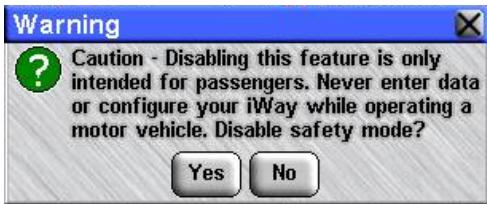
Menu de désactivation du Mode de Sécurité.
Avertissement!
Lorsqu'un appareil GPS est utilisé à bord d'un véhicule, le conducteur est tenu pour seul responsable de l'utilisation prudente du véhicule. Tout conducteur doit rester constamment attentif à son environnement extérieur et à sa conduite. Un accident ou une collision engendrant des dommages matériels, des blessures corporelles ou le décès d'un ou de plusieurs individus peut avoir lieu si le conducteur d'un véhicule équipé d'un GPS ne prêtait pas suffisamment attention à son environnement et au fonctionnement de son véhicule lorsque ce dernier est en marche.
Ne tentez pas de régler, d'ajuster ou de rentrer des informations dans votre appareil GPS pendant que vous conduisez.
Informations concernant l'appareil
De temps à autre, Lowrance remet à jour le système d'exploitation de certains de ses produits. Ces mises à jour peuvent généralement être téléchargées gratuitement sur notre site internet, www.lowrance.com. Elles permettent à l'appareil de fonctionner de nouveaux ou d'y introduire de nouveaux dispositifs ou de nouvelles fonctions. Vous pouvez connaître la version du logiciel que vous possédez sur votre appareil en utilisant la commande Device Information.
Dans le Menu Principal, sélectionnez la commande Device Information. Une fenêtre identique à celle illustrée dans l'image suivante apparaitra à l'écran, vous informant de la version du logiciel actuellement installée sur votre iWAY.
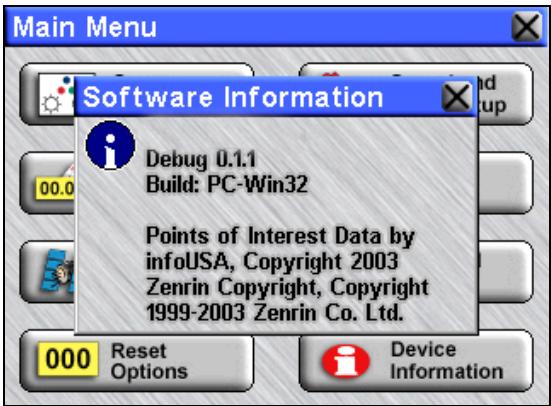
L'écran d'Information de l'Appareil affiche les détails relatifs au logiciel de votre iWAY.
Des instructions et informations complètes concernant l'installation d'une mise à jour seront disponibles sur la page de mise à jour du site internet Lowrance.
Section 5:
L'une des fonctions les plus importantes du iWAY est celle de la création d'itinéraires vous aidant à vous rendre à votre destination depuis l'endroit où vous vous trouvez. Dans cette section, nous vous apprendrons à utiliser notre iWAY de façon à ce qu'il crée des itinéraires pour vous, et nous vous apprendrons également à utiliser les informations qu'il vous fournira.
À l'exception de la commande GoTo accessible depuis l'écran d'Information sur la Position, toutes les fonctions de recherche du iWAY sont disponibles par l'intermédiaire de la touche FIND. Lorsque vous appuierez sur cette touche, le menu Find apparaîtra, comme illustré dans la figure suivante.
Menu de Recherche du iWAY.
Remarque:
Vous avez la possibilité de rechercher des détails avant même que l'appareil ait acquis une position. Si vous effectuez une recherche avant que votre position ait été déterminée, le iWAY affichera la distance et l'orientation vers le détail sélectionné par rapport à votre dernière position connue.
Les options situées sur la gauche sont toutes relatives à une base de données de POIs (Points d'Intérêt) enregistrée sur votre appareil. Nous avons placé les Stations Essence, les Logements et les Restaurants
Dans leurs propres catégories de façon à vous faire gagner du temps pour les recherches les plus courantes. Ces catégories peuvent s'avérer très pratiques, mais si vous avez des doutes, utilisez simplement la touche EVERYTHING. Le iWAY possède des outils de recherche très puissants pour vous aider à parfaire votre recherche, et à désir précisément la localisation que vous foulez parmi celles enregistrées sur votre iWAY.
Remarque:
A chaque fois que vous effectuerez une recherche avec le curseur activé, les distances affichées pour les résultats de votre recherche seront celles calculées par rapport à la position du curseur, et non pas celles calculées par rapport à votre position actuelle. Cela peut dire que vous pouvez très bien placer le curseur à des centaines de kilomètres de votre position, et rechercher l'hôtel le plus proche de cette destination, ou que vous pouvez effacer le curseur de la carte et rechercher l'hôtel le plus proche de votre position actuelle.
FIND ADDRESS vous permet d'entrer une adresse et de vous y rendre directement. ADDRESS BOOK vous permet de parcourir une liste de contacts que vous avez créés et de pouvoir y retourner.
RECENT FINDS est une fonction pratique qui garde en mémoire les endroits où vous vous êtes rendus récemment, de façon à ce que vous puissiez y retourner facilement.
Enfin, comme nous l'avons déjà mentionné dans la Sec. 2, la commande Go To de l'écran d'Information d'une Position vous permet de créer un itinéraire vers n'importe quel point sur la carte, en plaçant tout simplement le curseur sur la destination voulue.
Nous parlerons davantage de ces options de recherche au cours des pages suivantes, mais nous souhaitons tout d'abord décrire l'un des outils de base du iWAY, qui sera beaucoup utilisé au cours de vos recherches : le clavier virtuel.
Utilisation du clavier virtuel du iWAY
De nombreuses options de recherche du menu Find exigeront que vous saississiez des données telles que le nom d'un magasin ou le numéro d'une adresse. Pour cela, vous devrez utiliser l'écran tactile pour sélectionner des lettres, chiffres et symboles depuis le clavier virtuel du iWAY.
À chaque fois que vous aurez besoin de saisir des informations, le clavier apparaitra. Il ressemblera généralement aux images suivantes. Notez la présence d'une touche intitulée Num/Sym dans le coin inférieur droit. Vous pouvez utiliser cette touche pour passer de la série de Lettres, à la série de Chiffres et de Symboles.
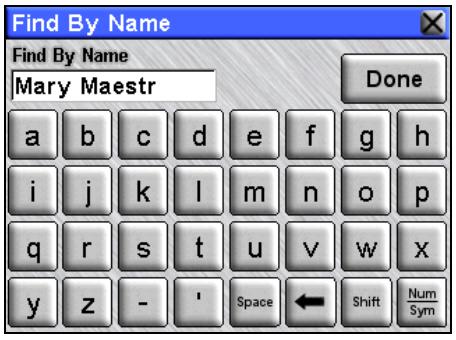
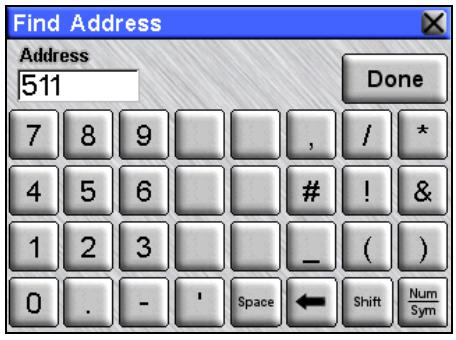
Le clavier virtuel du iWAY est illustré à gauche, avec la série de Lettres, et à droite avec la série de Chiffres et de Symboles.
L'autre touche importante à noter est celle qui se trouve en haut à droite, DONE. Appuyez sur DONE lorsque le champ de texte contient toutes les informations que vous souhaitiez saisir. Le iWAY vous proposera parfaitement une liste avec différentes options ressemblant à l'information que vous venez de saisir. Choisissez celle que vous pouvez en appuyant sur son rang dans la liste.
Vous savez à présent comment entrer les informations dont le iWAY aura besoin, voyons maintenant comment vous pouvez utiliser ces informations. Nous décrirons ici simplement les différentes commandes de l'écran du Menu de Recherche (Find Menu) dans un ordre successif, en commençant par la gauche.
Les quatre options sur la gauche du Menu de Recherche fonctionnent toutes en gros de la même manière. Nous utiliserons la commande FIND FUEL en tant qu'exemple, mais vous pouvez suivre quasiment les mêmes étapes pour localiser et créer un itinéraire vers n'importe quel autre type de Point d'Intérêt enregistré dans notre base de données.
Pour trouver une station service aux alentours:
- Appuyez sur la touche Find pour ouvrir le Menu de Recherche.
- Choisissez la commande Find Fuel. Un écran de "Calcul" apparaîtra très brièvement, puis le iWAY affichera une liste des stations essence les plus proches et appartenant à sa base de données. Patientez quelques instants pour que l'appareil finisse de remplir cette liste, puis Choisissez la station qui vous intéresse.
Remarque:
Le iWAY réalise ses recherches de diverses manières. Si vous êtes actuellement en train de conduire, l'appareil recherche les stations
proches de votre itinéraire. Si le curseur est affiché sur votre carte, l'appareil recherche les stations proches de la position du curseur. Si vous ne conduisez pas et que le curseur est désactivé, l'appareil recherche les stations proches de votre position actuelle. Vous pouvez modifier ces paramètres de recherche en utilisant la touche Find By présente en haut et à droite de l'écran de recherche.
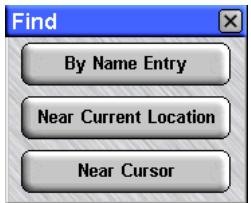
Menu find by, vous permettant de personnaliser vos recherches.
Le menu Find By vous permet de faire en sorte que le iWAY effectue sa recherche en utilisant l'une des méthodes décrites plus haut, ou bien par Nom. Effectuer une recherche en fonction du nom vous permet de trouver la station Mobil ou Texaco la plus proche, si vous avez une préférence. Cette méthode est souvent utilisée pour retrouver un Restaurant particulier.
Cependant, dans notre exemple, nous supposerons qu'il nous reste peu d'essence et que nous devons tracer la station service la plus proche. Nous utiliserons donc le réglage par défaut du iWAY pour cette recherche, c'est-à-dire NEAREST.
La liste des résultats contient deux champs dans la partie supérieure de l'écran, et trois colonnes dans sa portion inférieure. La première colonne contient les noms des résultats. Les contenus de la seconde et troisième colonnes changent si vous vous dirigez actuellement ou non vers une destination. Si vous n'êtes pas en cours de navigation, vous pourrez visualiser la distance et l'orientation de la position listée par rapport à votre position actuelle (ou par rapport à la position du curseur). Si vous suivez un itinéraire, le iWAY utilisera ces colonnes pour afficher les distances Vers Sortie et Depuis Sortie pour vous aider à : gérer vos parcours.
Utilisation des distances "vers sortie" et "depuis sortie
Lorsque vous suivez un itinéraire généralement par votre appareil et que vous effectuez une recherche, les distances depuis votre position actuelle vers les résultats de votre recherche seront divisées en deux colonnes. Ces colonnes sont intitulées "To Ext" et "From Ext." Pour n'importe lequel des POIs de leur liste de résultats, il vous suffit d'ajouter les valeurs de ces deux colonnes pour savoir exactement à chaque distance le POI se trouve.
Il est très pratique de visualiser cette information en deux valeurs séparées. De façon à rendre votre trajet plus simple, toutes les recherches de POI sont effectuées le long de votre itinéraire actuel. Lorsque vous souhaitez trouver la station service la plus proche, le iWAY recherche en avant de votre position actuelle et vous aide à faire le meilleur des choix.
Pour cela, il génère un itinéraire vers chacun des résultats de la liste, tout en conservant votre itinéraire actuel le plus longtemps possible. Lorsqu'un détour devient enfin nécessaire, l'appareil marque le point où il doit quitter son itinéraire actuel. La distance affichée dans la colonne "To Ext" représente la distance entre votre position actuelle et ce point. La colonne "From Ext" affiche la distance séparant votre itinéraire actuel du POI - et par conséquent la longueur du détour.
Par conséquent, si vous effectuez un long voyage, vous choisirez peut-être de vous rendre à une station service se trouvant à quinze miles de distance, s'il elle se trouve seulement à un quart de mile de votre autoroute, que de choisir une station service à cinq miles de distance mais se trouvant également à cinq miles de distance de votre autoroute! Cependant, si votre indicateur de faible niveau d'essence est allumé, vous préférerez peut-être choisir la station la plus proche. Le iWAY vous fournit tous les détails de façon à ce que vous puissiez choisir la belle destination pour vos projets de voyage.
Utilisation du filtre à nom
Une recherche donne parfois beaucoup trop de résultats, auquel cas il peut vous être difficile de retrouver celui que vous souhaitez. Le Filtre à Nom de la liste de résultats vous aide à réduire la liste pour qu'elle ne contienne que les éléments contenant une série particulière de lettres.
Pour utiliser le Filtre à Nom, appuyez n'importe où sur le champ intitulé NAME FILTER, et le clavier virtuel apparaitra. Tapez l'intégralité ou bien une partie du nom que vous recherchez, puis appuyez sur DONE. Le iWAY reviendra à la liste précédente, mais n'affichera cette fois que les résultats dont les noms contiendront le texte que vous aurez saisi.
Par exemple, il est possible qu'une recherche des restaurants les plus proches produise une liste de résultats bien trop longue. Vous pourrez alors réduire cette recherche de manière significative en entrant le mot "Taco" dans le champ du Filtre à Nom. L'appareil affichera tous les Taco Bells, Taco Buenos les plus proches ainsi que tout autre restaurant contenant le mot "Taco" dans son nom et se trouvant dans les environs, comme le montrent les images suivantes.
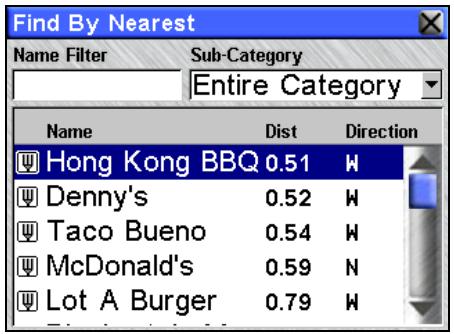
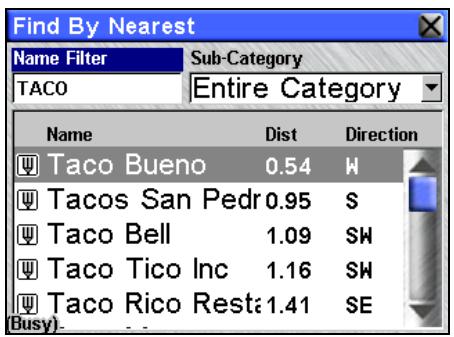
A gauche, liste des restaurants les plus proches affichant tous les restaurants des environ. A droite, la liste a été réduite en utilisant le Filtre à Nom.
Se rendre au POI sélectionné
Maintenant que vous possédez une liste des POIs les plus proches (et que vous savez comment la lire), CHOISSEZ celui qui vous convient le mieux, et touchez son rang à l'écran. Le iWAY affichera alors un Ecran d'Information avec tous les détails concernant le POI que vous aurez choisi.
Puisqu'il est le résultat de la recherche d'un POI, l'écran d'information possèdera très certainement son nom, son adresse, et même le numéro de téléphone lui correspondant. Cette fonction peut s'avérer très pratique dans le cas où vous souhaiteriez réserver une table à un restaurant si vous êtes en déplacement. Elle n'est pas aussi importante si vous êtes simplement à la recherche d'une station service. Dans ce cas, les commandes Go To et Find On Map sont les plus importantes.
Vous pouvez choisir l'option Find On Map de façon à ce que le iWAY ferme le menu d'Informations de la Position et centre son écran sur le POI sélectionné. Ceci peut être utile dans le cas où vous souhaiteriez visualiser sa position par rapport à la vôtre ou savoir dans quelle partie de la ville il se trouve.
Pour l'instant, nous essayons simplement de nous rendre à la station service, choisissez la commande GoTo. Le iWAY générera un itinéraire partant de votre position actuelle (ou de la dernière position connue si l'appareil n'a pas encore obtenu de verrouillage satellite) et allant jusqu'à la destination sélectionnée.
Remarque:
Il existe divers réglages permettant de contrôler de manière précise la façon dont le iWAY génère ses itinéraires. Ces options sont décrites plus en détail à la Sec. 4. Reportez-vous au thème "Options des Itinéraires" pour plus d'informations.
Dès que l'itinéraire aura été créé, le iWAY dessinera sa projection sur la carte avec une couleur magenta et commencera à vous donner des directions visuelles et vocales. Vous pouvez à présent passer directement au thème "Suivre les Instructions du iWAY" si vous voulez savoir précisément comment le iWAY vous dirige le long de votre itinéraire, ou bien vous pouvez lire la suite pour connaître les autres types de recherche disponibles depuis le Menu de Recherche.
Destinations récentes
Cette commande (Recent Finds) vous fournit une liste des 20 dernières destinations que vous avez recherchées. Si une destination était une position du curseur, la liste affichera si possible son adresse.
Liste des Destinations Récentes.
Vous pouvez utiliser cette commande pour retrouver rapidement votre route si vous avez fait un détour, ou pour aller et venir entre deux positions si vous empruntez un même itinéraire fréquemment.
La commande Find Address vous permet de vous rendre à quasiment n'importe quelle adresse, en utilisant simplement le numéro et le nom d'une rue. Bien entendu, cette fonction s'avère très pratique lorsque vous rendez visite à un ami ou que vous vous rendez à toute autre destination de type résidentiel. Elle est également pratique dans le cas où vous recherchez une boutique, un commerce ou une entreprise qui ne se trouverait pas dans notre base de données de POIs! Retrouvez simplement son adresse dans l'annuaire téléphonique puis saisissez-la dans l'appareil pour vous y rendre directement.
- Appuyez tout d'abord sur FIND pour ouvrir le Menu de Recherche, puis choisissez la commande FIND ADDRESS. L'image qui suit apparaîtra à l'écran, avec trois champs de saisie. Le champ "Adresse" ne requiert
qu'un numéro, et le champ "Rue" qu'un nom de rue (sans identifiant tel que "Ave"). Pour saisir des informations dans chacun de ces champs, appuyez simplement n'importe où sur la fenêtre de saisie.
- Pour entrer le numéro d'une adresse, appuyez à l'intérieur du champ intitulé ADDRESS et le clavier virtuel apparaitra. Entrez le numéro de rue youlu, puis appuyez sur DONE. Le Menu de Recherche de l'Adresse réapparaîtra avec l'information que vous venez de saisir affichée dans le champ de l'Adresse.
- Pour entrer le nom d'une rue, appuyez à l'intérieur du champ intitulé STREET et le clavier virtuel apparaitra. Entrez le nom de rue youlu, puis appuyez sur DONE. Le Menu de Recherche de l'Adresse ré-apparaitra avec l'information que vous venez de saisir affichée dans le champ de la Rue.
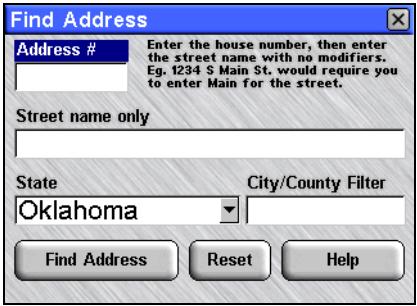
Menu de Recherche d'une Adresse, illustré à gauche avec des champs de saisie vides, et à droite avec les champs de l'Adresse et de la Rue complétés.
- Pour désirer un état, appuyez sur la flèche pointant vers le bas (↓) ou bien n'importe où sur le champ intitulé State et une liste apparaitra accompagnée d'une barre de défilement sur sa droite. Faites défiler la liste vers le haut ou vers le bas, et désissez le nom de votre état en touchant la ligne lui correspondant.
- Pour choisir une ville ou un comté, appuyez dans le champ intitulé City/County et le clavier virtuel apparaitra. Saisissez le nom voulu de la ville, puis appuyez sur DONE. Le menu de Recherche de l'Adresse reaparaTRA avec l'information que vous aurez saisie s'affichant dans le champ City/County. Lorsque vous choisissez d'exécuter la commande FIND ADDRESS, le iWAY recherchera l'adresse saisie uniquement dans la ville ou le comté que vous aurez choisi.
Remarque:
Vous pouvez laisser le champ City/County vide pour la plupart des recherches d'adresses. Nous vous recommandons de n'entrée des in-
formations dans ce champ que dans le cas où vous recherchez produit une liste de résultats whatsoever trop longue lorsqu'aucune ville ou comté n'est précisé.
- Exécutez la commande Find Address. Une boîte de dialogue apparaît pour vous informer que le iWAY sera en cours de recherche de votre adresse, puis une liste des choix possibles apparaîtra. Touchez la ligne correspondant à l'adresse que vous recherchez afin d'ouvrir son Écran d'Information.
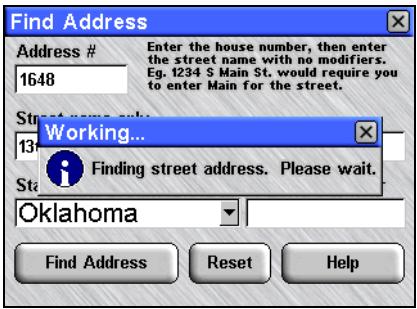
La commande de Recherche d'une Adresse génère une liste des résultats possibles. Choisissez celui que vous voulez.
Vous savez déjà comment utiliser l'écran d'information d'une position. Vous pouvez y observer la distance à laquelle se trouve l'adresse que vous recherchez, ou besoin de la Retrouver sur la Carte (Find On Map) ou de vous y Rendre (Go To).
Liste de contacts
La liste de Contacts vous permet de vous rendre à des contacts que vous avez créés sur la carte. Pour créer un contact, utilisez l'écran d'information d'une position et sélectionnez ADD TO ADDRESS BOOK. Nous décrivons la création de contacts à la Sec. 2, "Créer et Sauvegarder des Contacts".
Dans le Menu de Recherche, CHOISSEZ la commande ADDRESS BOOK. Un clavier virtuel apparaitra vous permettant de saisir le nom du contact (ou juste assez de lettres pour pouvoir le retrouver dans votre liste de contacts). Vous pouvez également utiliser la touche Find By pour rechercher un contact en fonction de sa proximité, auquel cas votre iWAY affichera l'intégralité de vos contacts, avec le contact le plus proche placé en début de liste.
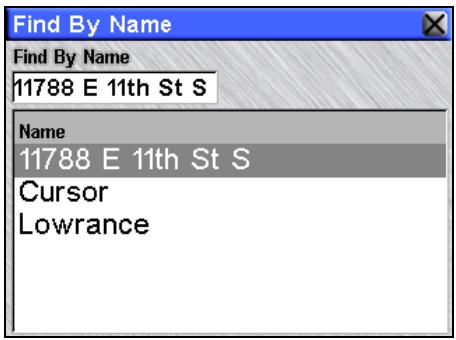
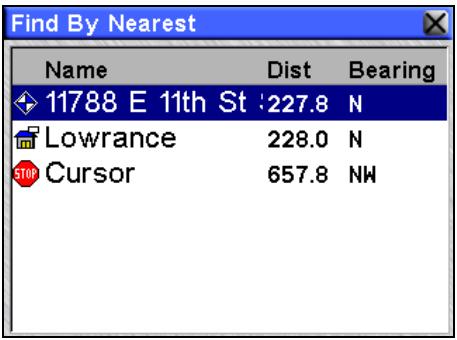
Vous pouvez rechercher un contact parmi votre Liste de Contacts en fonction de son Nom (illustré à gauche) ou de sa Proximity (illustré à droite).
Choisissez le contact qui vous intéresse en le sélectionnant depuis la liste. Son Écran d'Information apparaîtra, vous offrant la possibilité de vous rendre à ce contact, GO TO, de le retrouver sur la carte, FIND ON MAP, de modifier son nom et ses informations, EDIT, ou encore de le supprimer, DELETE. Choisissez l'une de ces fonctions et poursuivez.
Si vous recherchez des POIs, la touche More ouvrira un menu divisant l'intégralité des POIs en huit sous-catégories. Si vous recherchez un POI dans une catégorie particulière autre que celles des Stations Services, Distributeurs d'argent, Logements ou Restaurants, ce menu s'avèrera alors très pratique pour réduire et faciliter votre recherche.
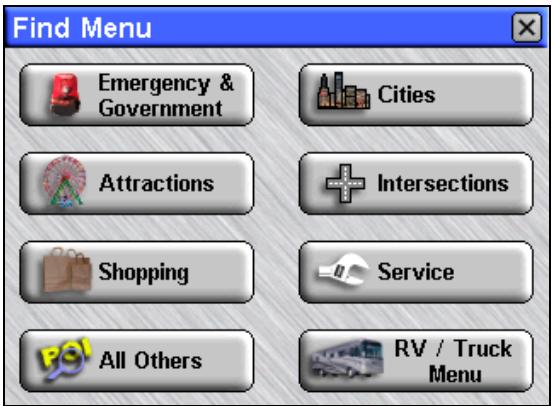
Le Menu More, disponible depuis le Menu de Recherche, fournit davantage de catégories de recherche.
En plus de ces sous-catégories, ce menu offre une option de recherche d'intersections, ainsi qu'un menu RV / Truck avec des options spéciales pour les conducteurs de camions ou de camping-cars.
Astuce:
Dans le cas où vous utiliseriez souvent le Menu More, vous pouvez vous y rendre directement en appuyant rapidement deux fois sur la touche FIND. Le iWAY passera alors directement au Menu More. Si vous appuyez rapidement sur la touche FIND trois fois, le iWAY ouvrira le Menu RV / Truck.
Intersections
La commande des Intersections du menu de Recherche vous permet de vous rendre vers n'importe quelle intersection. Cette fonction peut s'avérer très utile lorsque vous essayez de suivre des directions mais ne possédez pas d'adresse spécifique. Vous pouvez également utiliser la commande des Intersections pour retrouver une seule rue. Pour rechercher une intersection ou une rue, CHOISSEZ l'option MORE dans le Menu de Recherche, puis INTERSECTIONS. Le menu de Recherche des Rues apparaitra.
Dans le menu de Recherche des Rues, entrez le nom de la Première Rue en sélectionnant le champ intitulé FIRST STREET. Le clavier virtuel apparaîtra. Entrez le nom de la rue (sans direction ni indicateurs tels que "N." pour "Nord" ou "Ave" pour Avenue). Une fois que vous aurez terminé, appuyez sur DONE.
Le iWAY reviendra au menu de Recherche des Rues, avec le nom saisi s'affichant dans le champ de saisie de la Première Rue. (dans cet exemple, il s'agit de la 80ème Rue).
Vous pouvez utiliser la commande des Intersections pour retrouver une seule rue en entrant son nom et en choisissant la fonction Find First Street.
Si vous ne souhaitez retrouver qu'une seule rue, sélectionnez la commande FIND FIRST STREET et le iWAY générera une liste de rues possédant des noms similaires à celui que vous aurez saisi. Si la liste est trop long-
que, tentez de préciser le nom d'une ville en sélectionnant le champ intitulé City et en saisissant son nom à l'aide du clavier virtuel.
Choisissez le nom de la rue que vous recherchez dans la liste, et le iWAY l'affichera alors sur la carte.
Rechercher une intersection
Pour rechercher une intersection, assurez-vous que vous avez tout d'abord saisi le nom d'une rue dans le premier champ comme décrit ci-dessus. Répétez ces étapes pour entrer le nom d'une seconde rue dans le champ intitulé SECOND STREET, puis sélectionnez la fonction FIND INTERSECTION et le iWAY générera une liste de toutes les intersections possibles de ces deux rues. Choisissez-en une parmi les résultats de la liste, et le iWAY affichera alors une boîte de dialogue pour vous demander si vous souhaitez vous rendre à cette intersection, GO TO, la retrouver sur la carte, FIND ON MAP, ou bien l'ajouter à vos contacts, ADD TO ADDRESS BOOK.
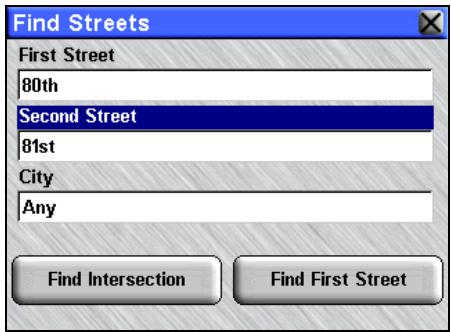
Menu de Recherche des Rues, à gauche, et liste des intersections trouvées, à droite.
Choisir de nouvelles destinations au cours d'une navigation
Jusqu'à présent nous vous avons appris toutes les façons dont le iWAY crée des itinéraires pour vous. Quelle que soit la méthode utilisée, le iWAY réagit de la même manière. Il commence par examiner les voies de circulation se trouvant entre votre position actuelle et votre destination.
Cependant, si vous êtes déjà en cours de navigation vers une destination, le iWAY réagira quelque peu différemment. Le iWAY aura besoin de savoir si vous souhaitez annuler la navigation précédente, ou bien si vous souhaitez simplement la quitter le temps de vous rendre à votre nouvelle destination, puis la reprendre. Vous pouvez même désirer de vous rendre à une nouvelle destination après avoir terminé votre itinéraire actuel.
Si vous choisissez de vous rendre (Go To) à une nouvelle destination au cours d'une navigation, le message suivant apparaitra.
Choisissez comment ajouter une nouvelle destination à votre itinéraire actuel.
Avec Detour Here, le iWAY commencera immédiatement à vous guider vers la nouvelle destination. Une fois que vous y serez arrivé, le iWAY poursuivra la navigation vers la destination précédente. Cette fonction est très utile lorsque vous voyagez et que vous souhaitez vous arrêter pour le déjeuner en cours de route. Recherchez le restaurant le plus proche, faites-y un détour, et le iWAY repassera immédiatement à votre premier itinéraire.
La commande New Final Destination ajoutera la nouvelle destination à la fin de votre itinéraire actuel. Par conséquent, si vous vous rendez actuellement à un restaurant et que vous choisissez d'ajouter une station service comme destination, le iWAY vous guidera d'abord vers le restaurant, puis vers la station service quand vous aurez fini de manger.
La commande Cancel Current Navigation cessera de vous guider vers votre destination actuelle, et commencera à vous diriger vers la nouvelle destination.
Suivre un itinéraire créé par le iWAY
Par défaut, le iWAY essaie de trouver pour vous la route la plus rapide et la plus courte vers votre destination. Il crée une liste de directives détaillant les rues que vous devrez prendre et les routes que vous devrez suivre. Il dessine également une ligne magenta sur la carte, vous montrant ainsi la trajectoire que vous êtes censé suivre.
Chaque changement de direction de votre itinéraire - c'est-à-dire chaque instruction que vous recevrez - est illustré sur la carte par un point vert s'affichant sur la trajectoire magenta. Vous pouvez placer le curseur de la carte sur un tel point pour faire apparaitre une fenêtre d'in
formations vous précisant les instructions textuelles correspondant à ce changement de direction particulier.
Le iWAY indique clairement chaque changement de direction le long d'un itinéraire de sa création.
Appuyez sur le bouton des Informations de la Position lorsqu'un point vert est sélectionné, et l'écran du Turn Preview pour ce changement de direction s'ouvrira immédiatement.
Il est facile d'expliquer comment le iWAY crée un itinéraire. Il est un peu plus difficile de décrire exactement comment vous pouvez en retour utiliser les informations qu'il vous fournit. Suivre des itinéraires créés par le iWAY nécessitera une certaine pratique. Vous devrez savoir quand un itinéraire est parfait, et quand il n'est que correct. Et bien sûr, vous devrez savoir ce que signifient certains termes utilisés par l'appareil. Au cours des pages suivantes, nous essaierons de vous faire comprendre comment interpréter l'appareil.
Si vous connaissez la route
Le iWAY a été conçu pour vous aider à retrouver votre route en territoire inconnu. Il peut également s'avérer très pratique autour de chez vous, mais rien ne vaut votre propre connaissance des environnements. Si vous utilisez le iWAY dans votre quartier, il est possible qu'il vous recommande parfois un itinéraire que vous ne prendriez pas autrement. Il va de soi que nous faisons de notre mieux pour vous fournir un itinéraire optimum dans toutes les situations, mais si vous connaisssez un meilleur chemin que celui proposé par le iWAY, prenez-le.
Dès que vous quitterez la trajectoire commandée par le iWAY, l'appareil commencera à créer un nouvel itinéraire basé sur votre nouvelle position. Il est fort probable que cet itinéraire corresponde alors à la route que vous aviezès le départ choisie de suivre.
Utiliser la liste des directions et le turn preview
Le Turn Preview (Aperçu d'un Changement de Direction) et la Liste des Directions sont deux fonctions décrites dans la Sec. 2. Le mode principal de navigation du iWAY est celui le Mode Cartographique avec ses Données de Superposition et ses instructions vocales. Le but du Mode Cartographique est de vous permettre de connaître à tout moment votre position par rapport à votre itinéraire, et d'avoir une idée générale de l'itinéraire dans sa globalité. La Liste des Directions et le Turn Preview ont été conçus pour vous donner des informations légèrement différentes de celles que vous fournit la simple navigation du Mode Cartographique.
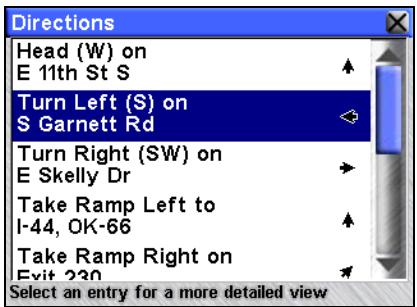
Liste des Directions, à gauche; Turn Preview, à droite.
Le Turn Preview vous permet de vous concentrer de manière précise sur un changement de direction en particulier. Un gros plan et des fenêtres de données vous permettent de visualiser les conditions dans lesquelles s'effectuera le changement de direction à partir.
La Liste des Directions, quant à elle, vous offre une description détaillée de l'intégralité de l'itinéraire - c'est-à-dire plus d'informations que ne peut vous en donner l'affichage Cartographique. La Liste des Directions décrit chaque étape de l'itinéraire, vous donnant ainsi une très bonne idée de ce à quoi vous attendre.
La trajectoire décrite dans la Liste des Directions est similaire à celle illustrée en magenta sur le Mode Cartographique, et chaque étape de la liste est représentée sur la carte par un point bleu, comme nous l'avons déjà mentionné. Vous pouvez sélectionner n'importe quel changement de direction dans la Liste des Directions et ouvrir l'Aperçu lui correspondant (Turn Preview).
Ces outils peuvent s'avérer très utiles pour visualiser l'itinéraire que compte vous faire emprunter l'appareil dans une zone que vous connaisssez déjà. Lorsque l'appareil a terminé de créer un itinéraire, ouvre la Liste des Directions du iWAY et parcourez la liste des étapes pour voir si
elles correspondant à la trajectoire que vous emprunteriez normalement. Dans le cas où vous vous trouvez en territoire inconnu, ces fonctions vous permettent de vous préparer au trajet qui vous attend.
Prendre en compte des situations locales ou temporaires
Il est évident que votre iWAY ne peut pas être au courant de toutes les situations locales ou temporaires qui pourraient affecter votre parcours. Des travaux, une interdiction particulière de faire demi-tour ou des embouteillages peuvent tous avoir un impact sur l'utilité d'un itinéraire généralement généré par le iWAY.
Si vous suivez un itinéraire créé par le iWAY et que des conditions particulières vous empêchent de suivre les instructions du iWAY, faites preuve de bon sens. Continuez d'avancer, et faites de votre(APs) pour essayer de vous rapprocher de votre destination.
Dès que le iWAY remarquera que vous aurez quitté la projectionnaire qu'il aura créé pour vous, il commencera à en générer une nouvelle, basée sur votre nouvelle position. Cette fonction est particulièrement pratique lorsque vous avez affaire à des conditions particulières perturbant leur parcours. Lorsque des travaux vous détournent de l'itinéraire recommandé par le iWAY, vous vous apercevrez que le iWAY recalculera et créera un nouvel itinéraire qui correspondra souvent à la route choisie pour le détour officiel.
L'étape la plus importante pour apprendre à suivre les itinéraires du iWAY est la pratique. Utilisez le iWAY aussi souvent que possible, et soyez attentif à la façon dont il "pense". Avec du temps, vous apprendrez à tirer le meilleur parti des informations fournies par cet intelligent petit appareil GPS.
Annuler, 33
Accessoires, 1, 2, 3, 5, 12, 14, 8
Affichages
Écran d'État Satellite, 55
POI (Point d'Intérêt), 17, 22, 23, 36, 62, 64, 66, 67, 69, 71
Réinitialisation des options, 57
Trace, 57
Unités de Mesure, 59
WAAS,2,3,56
Zoom Automatique, 21, 27
Conformité FCC
Cet appareil est conforme à la Partie 15 des Réglements FCC des États-Unis (Federal Communications Commission). Son fonctionnement est sujet aux deux conditions suivantes : (1) cet appareil ne peut pas causer d'interférences nuisibles, et (2) cet appareil doit accepter toutes interférences reçues, y compris celles qui peuvent causer un fonctionnement non désiré.
Les changements ou les modifications non expressément approuvées par le fabricant peuvent annuler l'autorisation de l'utilisateur à faire fonctionner l'équipement.
Remarque:
Ce matériel a été testé et jugé conforme aux limites des appareils numériques de Classe B, conformément à la Partie 15 des Réglements FCC. Ces limites ont été conçues pour garantir une protection raisonnable contre les interférences nuisibles pour les installations résidentielles. Ce matériel génère, utilise et émet une énergie haute fréquence, et s'il n'est pas installé et utilisé conformément aux instructions, peut engendrer des interférences nuisibles aux communications radio. Cependant, il n'existe aucune garantie que ces interférences ne se produiront pas pour une installation particulière. Si ce matériel occasionne des interférences nuisibles aux réceptions radio ou télévisuelle, ce qui peut être déterminé en allumant et en éteignant l'appareil, l'utilisateur est invité à corriger ce problème en prenant une ou plusieurs des mesures suivantes:
- Réorientez ou repositionnez l'antenne réceptrice.
- Augmentez la distance entre l'appareil et le récepteur.
- Branchez l'appareil à une prise de courant reliée à un circuit autre que celui utilisé par le récepteur.
- Consultez le service clientèle de l'usine pour obtenir de l'aide.
Base de données cartographique lowrance contrat de licence de l'utilisateur final
La Base de Données ("Données") vous est concédée sous licence pour votre usage personnel et interne uniquement, et ne peut en aucun cas être vendue. Elle est protégée par copyright, et est sujette aux termes et conditions suivantes qui sont acceptés par vous, d'une part, et par Lowrance Electronics, Inc. ("Lowrance") et ses concédants (y-comprises leurs propres concédants et fournisseurs), d'autre part.
© 2004 NAVTEQ. Tous Droits Réservés.
La Base de Données pour les régions du Canada comprend des informations utilisées avec la permission des autorités Canadiennes, y compris : © Sa Majesté la Reine du Chef du Canada, © L'Imprimeur de la Reine pour la Province de l'Ontario, © Canada Post, GeoBase®.
Usage Personnel. Vous acceptez d'utiliser ces Données avec le récepteur GPS iWAY™ 500c uniquement à des fins personnelles et non-commerciales pour lesquelles vous êtes licencié, et en aucun cas dans le cadre d'un service bureau, d'une utilisation en temps partagé ou à tout autre fin similaire; pour des raisons de clarté, de telles "fins personnelles et non-commerciales" incluront votre usage professionnel internet. Par conséquent, et sous réserve des restrictions décrites dans les paragraphes suivants, vous êtes autorisé à copier ces Données dans les limites du nécessaire et pour votre usage personnel uniquement afin de (i) les visualiser sur votre écran, et de (ii) les sauvegarder, à condition que vous ne supprimiez aucune mention légale des droits d'auteur qui y soit apposée ni ne modifiez les Données de quelque manière que ce soit. Vous ne pourrez reproduire, copier, modifier, décompiler, désassembler, effectuer de l'ingénierie inverse de chaque partie de ces Données que ce soit, et ne pourrez les transférer ou les distribuer sous aucune forme et pour aucune raison que ce soit, sauf dispositions permises par la loi.
Restrictions. Sans limiter les dispositions du paragraphe précédent, vous ne pourrez utiliser ces Données avec aucun des produits, systèmes, ou applications installés ou autrement connectés ou en communication avec des véhicules, et capables de répartition, de gestion de parcs automobiles ou d'applications similaires.
Exclusion de Garantie. Ces Données vous sont fournies "en l'objet", et vous convenez de les utiliser à vos risques et périls. Lowrance et ses concédants (ainsi que leurs propres concédants et fournisseurs) ne formulent aucune garantie ou représentation d'aucune sorte, expresse ou implicite, légale ou autre, incluant, mais sans s'y limiter, toute garantie quant au contenu, à la qualité, à l'exactitude, à l'intégralité, à l'efficacité, à la fiabilité, à la conformité à un usage spécifique, à l'utilité, à l'utilisation ou aux résultats obtenus à partir de ces Données, ou toute garantie stipulant que les Données ou le serveur seront disponibles sans interruptions et sans erreurs.
Désistement de Garantie: LOWRANCE ET SES CONCEDANTS (Y COMPRIS LEURS PROPRES CONCEDANTS ET FOURNISSEURS) NE FORMU
LENT AUCUNE GARANTIE, EXPLICITE OU IMPLICITE, DE QUALITE, DE PERFORMANCE, DE QUALITE MARCHANDE, DE CONFORMITE EN VUE D'UNE FIN PARTICULIERE OU D'ABSENCE DE CONTREFAÇON. Certains Etats, Territoires et Pays n'autorisent pas certaines exclusions de garanties, et dans ce cas l'exclusion ci-dessus peut ne pas s'appliquer à votre situation.
Limin de Responsabilité: LOWRANCE ET SES CONCEDANTS (Y COMPRIS LEURS PROPRES CONCEDANTS ET FOURNISSEURS) N'ENDOSSENT AUCUNE RESPONSABILITE A VOTRE EGARD: CONCERNANT Toute RECLAMATION, DEMANDE OU ACTION, QUELUQU'en SOIT LA NATURE OU LA CAUSE, ALLEGUANT Toute PERTE, BLESSURE OU DOMMAGE, DIRECT OU INDIRECT, POUVANT RESULTTER DE L'UTILISATION OU DE LA POSSESSION DES DONNEES; OU CONCERNANT Toute PERTE DE PROFIT, DE RECETTE, DE CONTRATS OU D'ECONOMIES OU TOUT AUTRE DOMMAGE DIRECT, INDIRECT, INCIDENT, SPECIAL OU CONSECUTIF RESULTANT DE VOTRE UTILISATION OU DE VOTRE INCAPACITE A UTILISER CES DONNEES, DE Toute DEFECTUOSITE DE CES DONNEES, OU DE LA VIOLATION DE CES TERMES ET CONDITIONS, QUE L'ACTION SOIT INTENTE SUR UN FONDEMENT CONTRACTUEL OU DELICTUEL OU FONDEE SUR UNE GARANTIE, ET CE MEME SI LOWRANCE OU SES CONCEDANTS DE LICENCE ONT ETE INFORMES DE L'EVENTUALITE DE TELS DOMMAGES. Certains Etats, Territoires et Pays n'autorisent pas certaines exclusions de responsabilité ou limitations de dommages, de telle sorte que les exclusions ci-dessus peuvent ne pas s'appliquer à votre cas.
Contrôle des Exportations. Vous vous engagez à n'exporter aucune partie des Données qui vous sont fournies ni aucun produit directement dérivé de celles-ci, sauf en conformité avec les lois et réglementations d'exportation applicables, et avec les licences et les approbations requises par celles-ci.
Intégralité du Contrat. Ces termes et conditions constituent l'intégralité de l'accord passé entre vous et Lowrance (et ses concédants, ainsi que leurs concédants et fournisseurs) concernant le contenu de ce contrat, et remplacent dans leur intégralité toute entente écrite ou orale pré-existante entre les parties en rapport avec ce contenu.
Loi Applicable. Les termes et conditions ci-dessus seront régis par les lois de l'état de l'Illinois, et non par (i) ses règles de conflits de lois, ni par (ii) la Convention des Nations Unies sur les contrats de vente internationale de marchandises, dont l'application est expressément exclue. Vous acceptez de vous soumettre à la juridiction de l'Illinois pour tous litiges, réclamations et actions découlant de ou en relation avec les Données qui vous sont ici fournies.
Utilisateurs Finaux du Gouvernement Américain. Si les Données NAVTEQ sont acquises par ou pour le compte du gouvernement des Etats-Unis ou par toute autre entité en quête ou appliquant des droits similaires à ceux généralement revendiqués par le gouvernement des Etats-Unis, (i) pour les acquisitions menées par le ministère de la Défense, les Données NAVTEQ seront concédées avec des "Droits Limités" conformément aux droits stipulés dans la clause DFARS 252.227-7013(b)(3), Technical Data-Noncommercial Items, et les Données NAVTEQ livrées ou autrement fournies avec des "Droits Limités" se
seront accompagnées du suivant "Avis de Droits Limités" stipulé dans la clause DFARS 252.227-7013(f)(3), et seront traitées en conformité avec un tel Avis: et; (ii) pour les acquisitions par une agence civile, les Données NAVTEQ seront concédées sous licence en conformité avec les droits établis par la clause FAR 52.227-14(g)(1), Rights in Data-General (Protection of limited rights data and computer software). Dans le cas où l'Agent de Négociation des Contrats exigeait la livraison avec des droits limités de Données NAVTEQ qui ont été retenues ou auraient pu l'être conformément à la clause FAR 52.227-14(g)(1), les Données NAVTEQ seront alors concédées sous licence avec des "Droits Limités" comme stipulé dans le suivant "Avis de Droits Limités" selon la clause FAR 52.227-14(g)(2) (Alternative II), qui doit être apposé aux Données NAVTEQ, et les Données NAVTEQ devront être traitées en conformité avec le dit Avis (qui devra également être apposé à toute reproduction en tout ou en partie de ces données):
Si l'Agent de Négociation des Contrats refuse d'utiliser les licences des sections (i) ou (ii) susmentionnées, il devra en aviser NAVTEQ avant de ne chercher à obtenir des droits supplémentaires ou d'une autre nature touchant aux Données NAVTEQ.
"Nous" ou "Notre" désigne LOWRANCE ELECTRONICS, INC., fabricant de ce produit. "Vous" ou "Votre" désigne l'acheteur original de ce produit en tant qu'article de consommation pour un usage personnel, familial ou domestique.
Nous garantissons ce produit contre toute défectuosité ou mauvais fonctionnement relatifs aux matériels et à leur assemblage, et contre tout manquement à se conformer aux specifications écrites du produit, le tout pour un (1) an à compter de la date originelle de votre achat. NOUS NE FORMULONS AUCUNE AUTRE GARANTIE OU REPRESENTATION EXPRESSES DE QUELQUE NATURE QUE CE SOIT CONCERNANT CE PRODUIT. Vos recours sous cette garantie seront recevables à condition que vous pioussez probing de façon raisonnable que la défectuosité ou que le mauvais fonctionnement relatif aux matériaux ou à leur assemblage, ou que toute non-conformié aux specifications écrites du produit s'est produit dans l'année suivant la date d'achat originelle, qui doit être justifiée par un reçu de vente date ou par un récepisé. Toute défectuosité, mauvais fonctionnement ou non-conformité se produit dans l'année suivant la date originelle de votre achat entrainera soit une réparation sans frais, soit un remplacement par un nouveau produit identique ou raisonnablement équivalent, à notre discrétion, dans un-delai raisonnable à partir de notre réception du produit. Si un tel défaut, mauvais fonctionnement ou non-conformité persiste après plusieurs tentatives de réparation de notre part, vous pourrezCHOISIR d'obtenir sans frais le remplacement du produit ou d'être rembourse. CETTE REPARATION, OU REMPLACEMENT OU REMBOURSEMENT (COMME DECRIT PRECEDEMENT) EST LE RECOURS EXCLUSIF QUE VOUS AVEZ CONTRE NOUS POUR TOUT DEFAULT, MAUVAIS FONCTIONNEMENT OU NON-CONFORMITE CONCERNANT LE PRODUIT OU POUR Toute PERTE OU DOMMAGES RESULTATNT DE QUE LQUE CAUSE QUE CE SOIT. NOUS NE SERONS EN AUCUN CAS TENUS RESPONSABLE POUR TOUT DOMMAGE SPECIAL, CONSECUTIF, FORTUIT, OU POUR TOUT AU- TRE DOMMAGE INDIRECT QUELQU'IL SOIT.
Certains états n'autorisent pas l'exclusion ou la limitation des dommages accessoires ou consécutifs, les limitations ou exclusions ci-dessus peuvent donc ne pas s'appliquer à cette situation.
Cette garantie NE s'applique PAS dans les cas suivants : (1) quand le produit a été entretenu ou réparé par une personne autre que nous, (2) quand le produit a été relié, installé, combiné, altéré, réglé ou manipulé d'une manière autre que celle décrite par les directives fournies avec le produit, (3) lorsque le numéro de série a été effacé, modifié ou retiré, ou (4) lorsque toute défectuosité, problème, perte ou dommages ont résulté d'accident, d'abus, de négligence, ou d'inattention, ou de tout manquement à fournir un entretien raisonnable et nécessaire conformément aux instructions du manuel de l'utilisateur pour ce produit.
Nous nous réservons le droit de modifier ou d'améliorer nos produits à l'occasion sans encourir l'obligation d'installer de tels changements ou améliorations sur les équipements ou les articles préalablement parus.
Cette garantie vous accorde des droits légaux spécifiques, vous pouvez également bénéficier d'autres droits pouvant varier d'un état à l'autre.
RAPPEL: Vous devez conserver le réseau de vente ou le récépissé provenant de la date de votre achat original dans le cas où un service de garantie serait exigé.
LOWRANCE ELECTRONICS 12000 E. SKELLY DRIVE, TULSA, OK 74128 (800) 324-1356
Obtention de services...
Nous soutenons votre investissement dans des produits de qualité par un service rapide, spécialisé, et avec des pièces Lowrance. Si vous résidez aux États-Unis et que vous avez des questions techniques ou concernant le renvoi ou la réparation de votre produit, veuillez contacter le Département du Service Clientèle de l'Usine. Avant tout renvoi d'un produit, vous devez contacter le service clientèle pour déterminer si un retour est nécessaire. Souvent, le service clientclientèle peut résoudre votre problème par téléphone sans que votre produit soit renvoyé à l'usine. Pour nous contacter, utilisez le numéro gratuit suivant:
De 8h à 17h, Heure Centrale, du Lundi au Vendredi
Lowrance Electronics peut juger nécessaire de modifier ou de mettre un terme à nos politiques d'expédition, à nos réglementations, et à nos offres spéciales à tout moment. Nous nous en réservons le droit sans avis de notification.
Si vous résidez au Canada et que vous avez des questions techniques ou concernant le renvoi ou la réparation de votre produit, veuillez contacter le Département du Service Clientèle de l'Usine. Avant tout renvoi d'un produit, vous devez contacter le service clientèle pour déterminer si un retour est nécessaire. Souvent, le service clientèle peut résoudre vos problèmes par téléphone sans que vos produits soient renvoyés à l'usine. Pour nous contacter, utilisez le numéro gratuit suivant:
De 8h à 17h, Heure de l'Est, du Lundi au Vendredi
... En dehors du canada et des états-unis:
Si vous avez des questions techniques ou concernant le renvoi ou la réparation de votre produit, contactez le revendeur dans le pays où vous avez acheté votre appareil. Pour localiser un revendeur près de chez vous, visitez notre site internet, www.lowrance.com et consultez la section Dealer Locator.
Informations sur la commande d'accessoires pour tous les pays
Pour commander des accessoires GPS Lowrance, veuillez contacter:
1) Notre revendeur local d'équipement sportif, maritime, d'aviation, d'électronique ou automobile. La plupart des revendeurs manipulant de l'équipement électronique d'extérieur ou d'autres types d'électronique pourrait vous assister dans l'acquisition de ces articles.
Pour localiser un revendeur Lowrance près de chez vous, visitez notre site internet, et consultez la section Dealer Locator (www.lowrance.com/support/dealerlocator). Vous pouvez également consulter directement votre annuaire téléphonique. 2) Pour les clients Américains: LEI Extras Inc., PO Box 129, Catoosa, OK 74015-0129. Téléphonez au 1-800-324-0045 ou visitez notre site internet www.lei-extras.com. 3) Les clients Canadiens peuvent écrire à l'adresse suivante: Lowrance/Eagle Canada, 919 Matheson Blvd. E. Mississauga, Ontario L4W2R7 or fax 905-629-3118.
Envoi
S'il s'avère nécessaire de renvoyer un produit pour réparation ou pour échange, vous devrez tout d'abord recevoir un numéro d'autorisation de renvoi de la part du Service Clientèle. Les produits expédiés sans une autorisation de renvoi ne seront pas acceptés. Veuillez observer les recommandations suivantes pour le renvoi de votre article:
- Veuillez ne pas envoyer les vis ou le support de montage avec votre appareil.
- Si vous envoyez un chèque pour réparation, veuillez le mettre dans une enveloppe que vous scotcherez à l'appareil.
- Pour des essais appropriés, joignez une courte note à votre appareil pour décrire le problème que vous rencontrez. Assurez-vous d'y joindre votre nom, l'adresse de renvoi et un numéro de téléphone où vous joindre pendant la journée. Une adresse e-mail est facultative mais utile.
- Emballez l'appareil dans une boîte de taille appropriée pourvue de matériaux d'emballage pour parer aux dommages pouvant intervenir au cours de l'envoi.
- Inscrivez sur le paquet le numéro d'Autorisation de Renvoi (RA) en dessous de l'adresse de l'expéditeur.
- Pour votre sécurité, vous pouvez assurer votre paquet auprès des personnes responsables de son envoi. Lowrance n'assumera aucune responsabilité pour les produits perdus ou endommagés durant leur transit.
Visitez notre site internet:


LOWRANCE
AUTOMOTIVE
Tous Droits Réservés