GPS8-GEN2 - GPS de navigation LOWRANCE - Notice d'utilisation et mode d'emploi gratuit
Retrouvez gratuitement la notice de l'appareil GPS8-GEN2 LOWRANCE au format PDF.

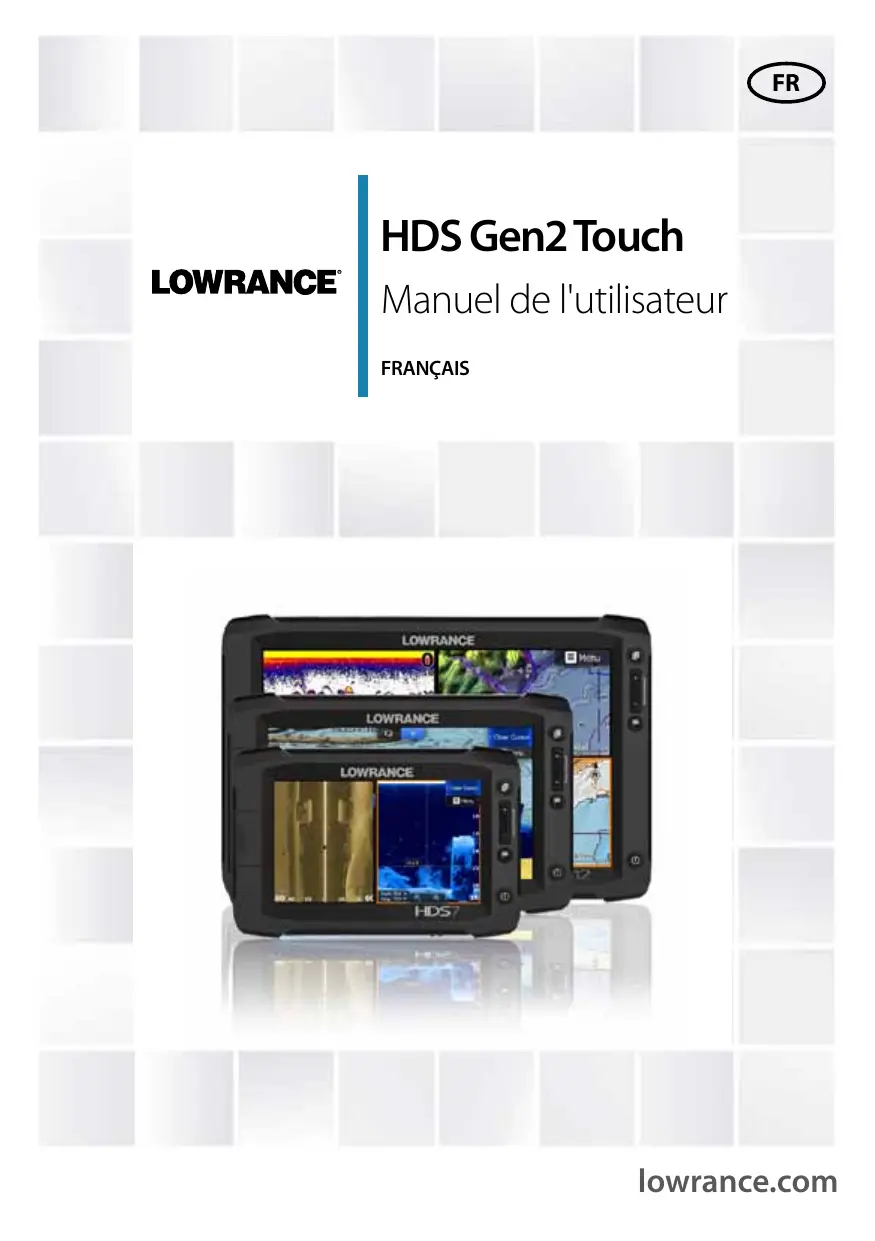
| Type de produit | GPS de navigation et sondeur multifonction |
| Modèle | GPS8-GEN2 (Lowrance HDS Gen2 Touch) |
| Taille d'écran | 8 pouces (diagonale), écran tactile couleur |
| Résolution d'écran | 800 x 480 pixels (estimation) |
| Poids | Environ 1,5 kg (estimation) |
| Alimentation | 12 V CC (courant continu) |
| Consommation électrique | Variable selon les options, environ 15-25 W |
| Fonctions principales | Cartographie, sondeur, SideScan/DownScan, radar (optionnel), AIS, météo SIRIUS (optionnel), audio, navigation, waypoints, routes, traces |
| Fréquences sondeur | 50/83/200 kHz (selon transducteur) et 455/800 kHz (StructureScan) |
| Cartographie compatible | Lowrance Insight, Navionics, Fishing Hot Spots, LakeMaster, cartes personnalisées sur carte SD |
| Connectivité | Ethernet, NMEA 2000, NMEA 0183, lecteur carte SD, audio Bluetooth (via SonicHub) |
| Entretien et nettoyage | Utiliser un chiffon doux et un mélange eau chaude/alcool isopropylique (50/50) ; éviter solvants, ammoniaque, vinaigre |
| Sécurité | Utilisation responsable : ne pas se fier uniquement à l'appareil pour la navigation ; respecter les règles de sécurité nautique ; le GPS est sous responsabilité du gouvernement américain |
| Pièces détachées et réparabilité | Aucune pièce réparable par l'utilisateur ; contacter le support Lowrance pour réparation |
| Informations générales | Notice de 121 pages disponible en français ; marque Lowrance (Navico) ; fabrication chinoise (estimation) |
FOIRE AUX QUESTIONS - GPS8-GEN2 LOWRANCE
Questions des utilisateurs sur GPS8-GEN2 LOWRANCE
0 question sur cet appareil. Repondez a celles que vous connaissez ou posez la votre.
Poser une nouvelle question sur cet appareil
Téléchargez la notice de votre GPS de navigation au format PDF gratuitement ! Retrouvez votre notice GPS8-GEN2 - LOWRANCE et reprennez votre appareil électronique en main. Sur cette page sont publiés tous les documents nécessaires à l'utilisation de votre appareil GPS8-GEN2 de la marque LOWRANCE.
MODE D'EMPLOI GPS8-GEN2 LOWRANCE
Tous droits réservés
Lowrance et Navico sont des marques déposées de Navico.
Fishing Hot Spots® est une marque déposée de Fishing Hot Spots Inc. Copyright © 2012 Fishing Hot Spots.
Navionics est une marque déposée de Navionics, Inc.
NMEA 2000® est une marque déposée de la National Marine Electronics Association.
Données cartographiques supplémentaires : Copyright© 2012 NSI, Inc.; Copyright© 2012 par Maptech Richardson.
Avertissement: vous êtes le seul responsable de l'installation et de l'utilisation de l'instrument et des transducteurs de manière à ce qu'ils ne puissent provoquer ni blessures ni dommages matériels. Veillez toujours à respecter les règles de sécurité de navigation.
Performance du sondeur : la précision de l'affichage de la profondeur du sondeur peut être affectée par de nombreux facteurs, notamment le type et l'emplacement des transducteurs et les conditions aquatiques. N'utilise jamais cet instrument pour évaluer la profondeur ou d'autres conditions pour nager ou plonger.
Le choix, l'emplacement et l'installation des transducteurs et autres composants du système sont primordiaux pour assurer le fonctionnement du système comme prévu. En cas de doute, demandez conseil à votre revendeur local.
Afin de limiter les risques de mauvaise utilisation ou interprétation de cette unité, vous devez lire et comprendre tous les aspects de ce manuel d'installation et d'utilisation. Nous vous conseillons également de tester toutes les manipulations à l'aide du simulateur intégré avant d'utiliser cette unité dans l'eau.
Système de positionnement global (GPS): c'est le gouvernement des États-Unis qui exploite le GPS et qui est donc entièrement responsable du fonctionnement, de la précision et de la maintenance de celui-ci. Le GPS peut faire l'objet de modifications susceptibles d'affecter la précision et les performances de tout équipement GPS partout dans le monde, y compris cet instrument.
Carte électronique : la carte électronique utilisée par cet instrument constitue une aide à la navigation conçue pour compléter, et non remplacer, les cartes officielles. Seules les cartes officielles, complétées par les notices destinées aux marins, contiennent les informations requises pour une navigation prudente et sécurisée. Vous devez toujours compléter les informations électroniques fournies par cet instrument par toutes autres informations telles que des observations, des sondages de profondeur, des reliefs de points etc., obtenues par l'utilisation d'un radar, compas ou autres instruments de navigation. En cas de contradiction dans les informations, le conflit doit être résolu avant de poursuivre plus avant.
Navico peut modifier ses politiques commerciales et tarifaires à tout moment, et ce, sans avis préalable. Nous nous réservons le droit de le faire sans avis préalable. Toutes les fonctions et spécifications peuvent être modifiées sans avis préalable.
REMARQUE IMPORTANTE CONCERNANT LES RESTRICTIONS D'UTILISATION HORS AMÉRIQUES
Les unités conçues pour la vente dans les Amériques auront des fonctionnalités de langue et d'unités limitées en dehors d'une zone comprise entre 30 degrés de longitude ouest à l'est et la ligne de changement de date internationale à l'ouest. Les options de langue seront restreintes à l'anglais (États-Unis) et les unités seront limitées aux mesures non métriques.
Les unités vendues avec Enhanced US Basemap, Nautic Insight, Lake Insight ou Insight USA sont verrouillées et cette fonctionnalité ne pourrait pas être utilisée en dehors de la région définie. Les unités vendues avec Worldwide Basemap fonctionneront sans ces restrictions.
Préface
Comme Navico améliore continuellement ce produit, nous nous réservons le droit d'y apporter des modifications, sans que pour autant celles-ci soient indiquées dans la présente version du manuel. Pour plus d'assistance, veuillez consulter votre distributeur Lowrance.
Le propriétaire est le seul responsable de l'installation et de l'utilisation de l'instrument et des transducteurs de manière à ce qu'ils ne provoquent pas de blessures ni de dommages matériels. L'utilisateur de ce produit est l'unique responsable du respect des règles de sécurité de navigation.
NAVICO HOLDING AS. ET SES FILIALES, SUCCURSALES ET SOCIÉTÉS AFFILIÉES REJETTENT TOUTE RESPONSABILITÉ EN CAS D'UTILISATION DE CE PRODUIT SUSCEPTIBLE DE PROVOQUER DES ACCIDENTS OU DES DOMMAGES OU D'ENFREINDRE LA LOI.
Langue applicable : la présente déclaration, les manuels d'instructions, les modes d'emploi et toute autre information relative au produit (la Documentation) peuvent être traduits vers ou ont été traduits à partir d'une autre langue (Traduction). Dans le cas de conflits entre une traduction quelconque de la Documentation, la version anglaise de la Documentation sera la seule version officielle de la Documentation.
Le présent manuel décrit la version du produit en cours au moment où ce document a été imprimé. Navico Holding AS et ses filiales, succursales et sociétés associées se réservent le droit de modifier les spécifications sans préavis.
Le contrat de garantie est un document fourni indépendamment de cette notice.
Pour toute demande d'informations, veuillez consulter le site Web concernant votre appareil : www.lowrance.com
Déclarations et conformité
Cet équipement est prévu pour être utilisé dans les eaux internationales, les eaux intérieures et dans les zones maritimes côtières administrées par les États-Unis, les pays de l'Union française et l'espace économique français. Pour plus d'informations, veuillez consulter le manuel d'installation HDS Gen 2 Touch.
Ce manuel est un guide de référence pour l'utilisation du système Lowrance HDS Gen 2 Touch. Il est supposé que tous les équipements sont correctement installés et configurés et que le système est prêt à être utilisé. Le présent manuel ne contient aucune information générale sur les principes de fonctionnement de certains équipements, tels que radars, sondeurs et récepteurs AIS. Ces informations sont disponibles sur notre site Web: www.lowrance.com/en/Support/Library/.
Les sections de texte importantes qui exigent l'attention particulière du lecteur sont signalées comme suit :
Remarque: utilisé pour attirer l'attention du lecteur sur un commentaire ou une information importante.
Avertissement : utilisé pour avertir le personnel qu'il est nécessaire de procéder avec prudence afin d'éviter tout risque de blessure corporelle et/ou de dommage matériel.
Le logiciel
Ce manuel a été rédigé pour le Lowrance HDS Gen2 Touch (RTM1). Veuillez consulter le site Web pour plus de détails sur la version.
1 Préface
7 Écran et touches de l'HDS Gen2 Touch 8 L'écran d'accueil de l'HDS Gen2 Touch
9 Principes de base
9 La touche marche-arrêt 9 Premier démarrage 9 Utilisation de l'écran tactile 10 Menus 12 Boîtes de dialogue 13 Placer un waypoint Homme à la mer 14 Capture Écran
15 Vue d'ensemble de la page 15 Sélection de pages, écrans partagés 16 Sélection de la fenêtre active 16 Personalisation des pages 18 Calque de données
19 Carte
19 La page Carte 19 Symbole du bateau 20 Échelle de la carte 20 Utilisation du curseur dans la page Carte 20 Déplacement panoramique sur une carte 20 Utilisation du zoom 21 Menu Carte 22 Options de carte 26 Superposition sur carte 26 Paramètres Carte 27 Options de carte Navionics 30 Réglages Navionics
31 Les écrans de waypoints, route et traces 33 Routes 35 Traces
36 Navigation
36 Goto curseur 36 Navigation sur la carte 37 Fenêtre des paramètres de navigation 39 Page Barre
40 Sondeur
40 Utilisation du curseur sur la page du sondeur 41 Utilisation du zoom 42 Visualisation de l'historique du sondeur 43 Menu Sondeur 44 Données Loch Sondeur 46 Vue 48 Mesure de distances 49 Réglages du sondeur 51 Paramètres d'installation
53 SideScan 54 DownScan 54 Utilisation du curseur sur la page StructureScan 55 Utilisation du zoom 55 Visualisation de l'historique de StructureScan 56 Menu StructureScan™ 57 Loch Sondeur 58 Stop Sondeur 58 StructureScan en réseau 58 Paramètres Structure
59 Structuremap™
59 Active l'option StructureMap 59 Sélectionner la source de la structure 61 Options structure 62 Enregistrement des données de structure 63 Accéder aux fichiers de StructureMap d'une carte SD 63 Utiliser StructureMaps avec des relevés cartographiques 64 Sonder les zones de pêche
65 Les fenêtres instruments
65 Les tableaux de bord 65 Personnalisation de la fenêtre Instruments
67 Utilisation de la vidéo (unités 9 po et 12 po uniquement)
67 La page Vidéo 67 Configuration de la page Vidéo
68 Le système d'alarme
68 La boîte de dialogue Alarmes 70 Confirmation d'une alarme
71 Outils
71 Bateaux 72 Soleil, Lune 72 Calculateur Trajet 72 Chercher 72 Alarmes 72 Waypoints/routes/traces 73 Marées 73 Satellites 73 Fichiers 74 Réglages
75 Carburant
75 Configuration bateau 76 Carburant consommé 76 Rechercher une station de carburant
77 Mise en réseau
77 Configuration automatique 77 Sources de données 80 Liste des appareils 80 Diagnostique 80 État SIRIUS (US uniquement) 81 NMEA 2000 81 NMEA 0183
82 Paramètres système
82 Modifications des paramètres système 83 Unités
84 Utilisation du simulateur
Mode simulator Mode Demo Sélection des fichiers source du simulator Réglages avancés Simulateur
86 Utilisation du radar (en option)
86 Modes de fonctionnement du radar
87 Réglage de la portée
87 Utilisation du curseur dans la page du radar
Mesure de la distance et du cap à une cible
Menu du radar
90 EBL/VRM
91 Définition d'une zone de protection autour de votre bateau
92 Menu des réglages du radar
Orientation du radar
94 MARPA
97 Superposition du radar
98 Menu Installation Radar
100 Utilisation d'ais
100 Symboles des cibles
101 Affichage des informations sur les cibles AIS
102 Alarmes du bateau
102 La fenêtre des réglages du bateau
104 Audio
104 Activation de la fonction audio
104 La barre audio
105 Utilisation des sources audio
105 Commandes audio
106 Utilisation de la radio FM/AM
107 Utilisation de la radio SIRIUS
109 Météo SIRIUS™ (amérique du nord uniquement)
109 L'écran météo
110 Affichage des informations météorologiques détaillées
110 Symboles météorologiques
112 Alarmes météo
113 Rapports météo
114 Animation des graphiques de météo SIRIUSTM
115 Maintenance
115 Maintenance préventive 115 Procédures de maintenance simple 116 Mises à niveau logicielles 116 Dépannage 116 Sauvegarde des données de votre système
Écran et touches de l'HDS Gen2 Touch
1 Écran tactile 2 Lecteur de carte SD
Utilisé pour les logiciels optionnels InsightHD, Navionics, autres cartographies compatibles, les mises à jour logicielles, les transferts de données d'utilisateur et les sauvegardes système.
Touche Waypoint
Une pression courte ouvre le menu Waypoint. Une pression plus longue ouvre le menu de recherche. Appuyer deux fois sur la touche pour sauvegarder rapidement un waypoint.
4 Touche Pages
Une pression courte permet d'afficher l'écran d'accueil. Des pressions courtes répétées permettent de parcourir les pages favorites.
Touche IN / OUT / MOB
Touches Zoom pour les pages des cartes, radars et sondeurs. Une pression simultanée sur les deux touches place un waypoint Homme à la mer (MOB) à la position du bateau.
Touche marche-arrêt
Une pression longue sur cette touche allume ou éteint l'unité.
Une courte pression affiche la boîte de dialogue de rétroéclairage/marche-arrêt. Des pressions brèves répétées permettent de basculer entre les niveaux de contraste prédéfinis.
L'écran d'accueil de l'HDS Gen2 Touch
Remarque: la vidéo n'est disponible que sur les unités HDS Gen2 Touch 9 po et 12 po. L'option de radar s'affiche uniquement lorsque l'unité est connectée à un radar.
1 Fenêtre outils
Touchez une icône pour accéder aux données des outils.
2 Fenêtre favoris
Permet d'afficher les pages de Favoris et d'en enregistrer de nouvelles, ou d'effacer des pages déjà configurées.
Touchez l'icône de la page pour afficher la page en plein écran. Maintenez enfoncée une icône de la page pour afficher des options de page combinée avec partage rapide.
4 Plus
Permet d'afficher le menu complet.
5 Bouton retour
Permet de quitter l'écran d'accueil et de revenir à la page précédente.
La touche marche-arrêt
| • Maintenir appuyé : | Éteint/Allume l'unité | |
| • Une seule pression : | Affiche la boîte de dialogue pour le réglage de la luminosité, le mode Nuit, le mode Standby et l'arrêt | |
| • Pressions répétées : | Bascule entre les différents niveaux de luminosité présélectionnés (10 - 6 - 3- 1) |
Remarque: si vous appuyez sur la touche marche-arrêt avant la fin de la procédure d'arrêt, la mise hors tension est annulée.
Comprend un mode Nuit qui optimise la palette de couleurs pour les conditions de faible éclairage.
Remarque: lorsque le mode Nuit est sélectionné, les détails de la carte peuvent être moins visibles.
En mode Standby, le sondeur et le rétroéclairage de l'écran tactile et des touches sont éteints pour des raisons d'économie d'énergie. Le système continue à fonctionner en arrêté-plan. Pour passer du mode Standby au fonctionnement normal, appuyez sur la touche marche-arrêt.
Premier démarrage
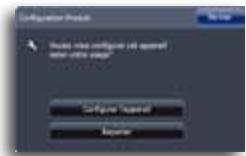
La boîte de dialogue de Configuration Produit s'affiche au premier démarrage de l'unité. Elle se réaffiche au démarrage suivant si vous sélectionnez Reporter. Touchez Fermer pour configurer manuellement les paramètres.
Utilisation de l'écran tactile
Ce tableau indique les principes de fonctionnement pour les différentes pages de l'écran tactile.
Vous trouverez plus d'informations sur le fonctionnement spécifique à chaque page de l'écran tactile dans le chapitre Pages, ci-après.
| Utilisation | Menu/Boîtes de dialogue | Carte | Pages Sondeur | Radar |
| Toucher | Sélectionne un élément/passé d'un élément à un autre | Activer le curseur | ||
| Maintenir appuyé | n/a | Activer le mode de sélection du curseur | ||
| Faire glisser | Règle la valeur de la barre de défilamentFait défilier la boîte de dialogueMasquer le menu de la page(Faire glisser sur la droite) | Effectuer un panoramicique sur la carte(toute direction) | Effectuer un panoramicique sur la colonne d'eau(toute direction)Effectuer un panoramicique sur l'historique du sondeur (mouvement horizontal) | Déplacer le curseur |
Passer d'un menu à l'autre
Menu
Les menus permettent de contrôler le système et d'effectuer des réglages.
Pour sélectionner un élément de menu ou activer/désactiver les cases à cocher, appuyez sur l'élément voulu. - Vous pouvez ajuster les valeurs des barres de défilement en faisant glisser votre doigt dessus. Des ajustements mineurs peuvent être effectués en touchant au-dessus ou au-dessous de la barre de défilement. Pour sélectionner des éléments des menus déroulants, touchez l'objet, puis sélectionnez la valeur.
Menu déroulant
Barre de défilement
Les menus de page de chaque mode de fonctionnement se situent sur la droite de l'écran.
Les menus de page peuvent être masqués afin d'afficher les pages en plein écran. Faites glisser le menu sur la droite pour le masquer.
Remarque : lorsque le curseur est actif, certaines fonctions des menus de page sont remplacées par des fonctions du mode Curseur.
Bouton retour
Vous pouvez revenir à l'écran ou au menu précédent en appuyant sur le bouton Retour.
Menu de la page
Masquer le menu de la page
Menu système masqué
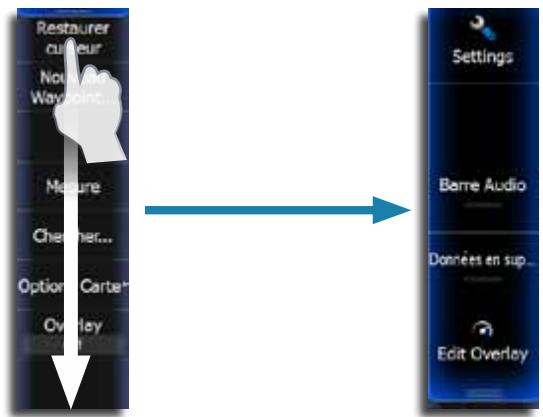
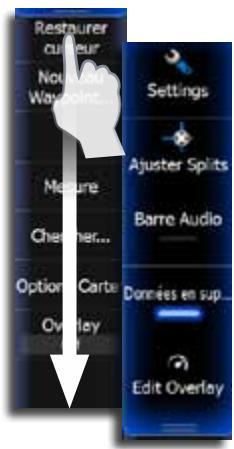
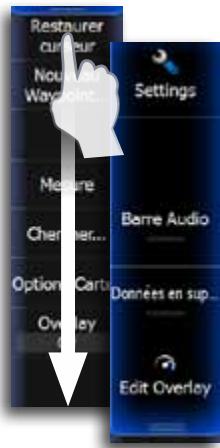
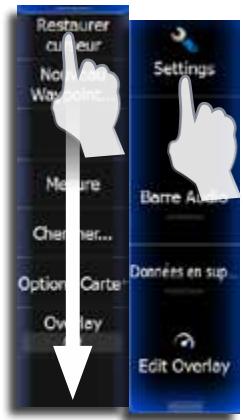
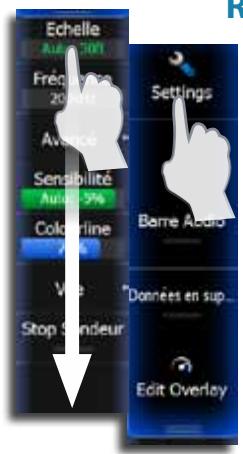
Le menu de la page correspondant à chaque mode de fonctionnement compte un menu Système masqué. Pour accéder au menu Système masqué, placez votre doigt sur l'élément en haut du menu et faites-le glisser vers le bas.
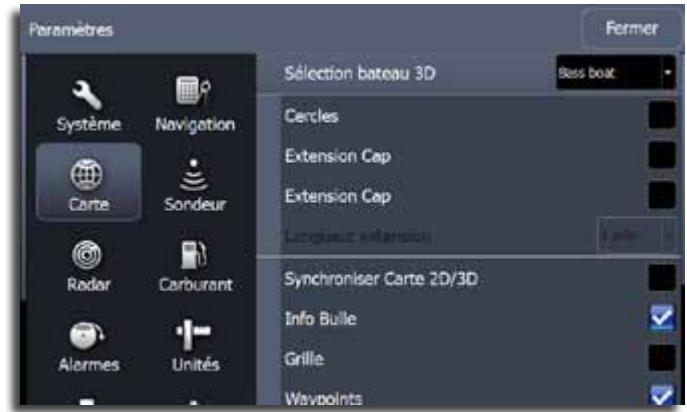
Boîte de dialogue paramètres
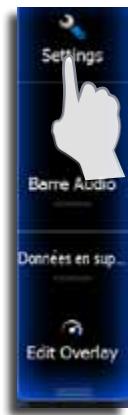
Vous pouvez accéder à la boîte de dialogue Paramètres de chaque mode de fonctionnement à partir du menu Système masqué ou à partir de la fenêtre Outils de l'écran d'accueil.
Boîtes de dialogue
Vous devez sélectionner les champs d'entrée et les touches d'une boîte de dialogue en touchant l'écran. Vous ne pouvez saisir des informations que lorsqu'un champ est sélectionné et mis en surbrillance.
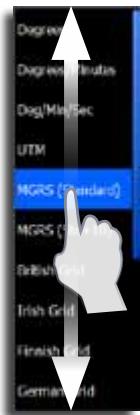
Il est possible que certaines listes de boîte de dialogue s'étendent au-delà de la zone d'écran. Dans ce cas, elles comportent un menu déroulant et vous pouvez faire défiler les éléments en faisant glisser la liste. Vous pouvez fermer une boîte de dialogue en touchant le bouton Fermer.
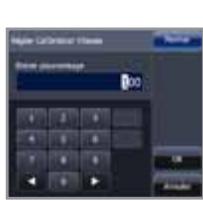
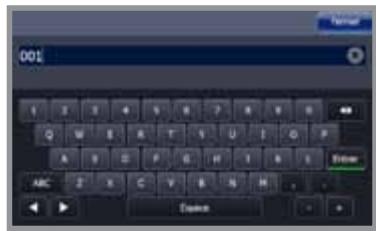
Les claviers numérique et alphabétique s'affichent automatiquement lorsqu'ils sont nécessaires à l'utiliser pour saisir des informations dans une boîte de dialogue.
Pour utiliser le clavier virtuel, appuyez sur les touches virtuelles.
Utilisation du curseur
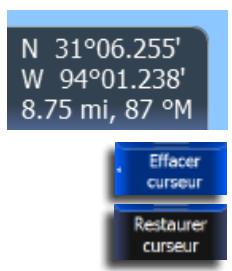
Par défaut, le curseur n'apparaît sur aucune page. Touchez l'écran pour activer le curseur sur les pages de carte, sondeur, structure et radar. La fenêtre d'informations du curseur affichera les coordonnées de la position du curseur et la distance et le cap à partir du bateau.
Sur la page Sondeur, la fenêtre d'informations du curseur affichera la température de la surface et la profondeur à sa position.
Pour supprimer le curseur et la fenêtre du curseur de la page, touchez le bouton Effacer curseur.
Sur la page Carte, touchez Restaurer curseur pour afficher le curseur à son emplacement précédent. L'option Restaurer curseur est une fonction utile pour basculer entre la position actuelle de votre bateau et la position du curseur.
Déplacement panoramique
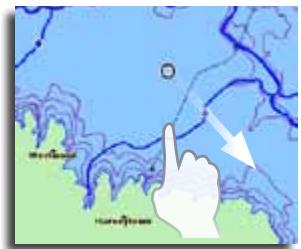
Vous pouvez effectuer un panoramique des écrans de carte, sondeur et structure en faisant glisser votre doigt dans n'importe quelle direction.
Mode d'assistance du curseur
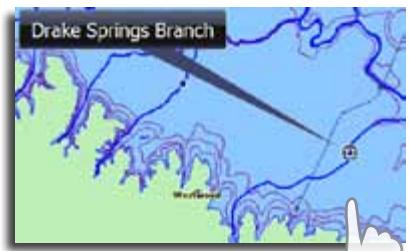
Maintenez votre doigt appuyé sur l'écran pour faire passer le curseur en mode sélection. L'outil de sélection s'affiche alors au-dessus de votre doigt. Faites glisser l'outil de sélection pour le placer au-dessus de l'élément voulu.
Placer un waypoint homme à la mer
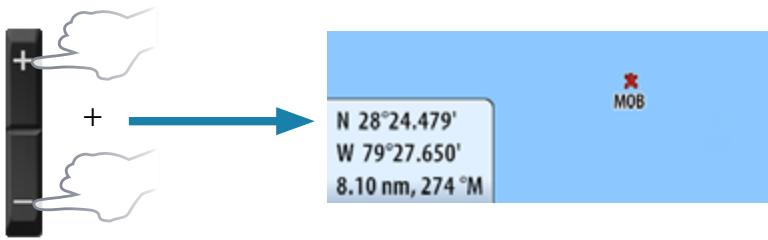
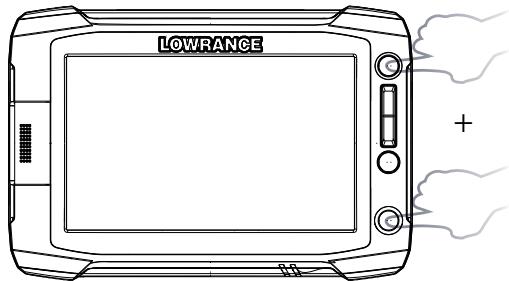
En cas d'urgence d'une personne tombée à la mer, vous pouvez placer un waypoint Homme à la mer à la position du bateau en appuyant simultanément sur les deux touches de zoom.
Lorsque vous activez la fonction MOB, les actions suivantes sont automatiquement effectuées :
- Un waypoint MOB est enregistré à la position du bateau;
- L'écran affiche une vue agrandie de la page de carte, centrée sur la position du bateau;
- l'unité affiche les informations de navigation du waypoint MOB.
Effacer navigation
L'unité continue à naviguer en direction du waypoint MOB jusqu'à ce qu'il soit atteint ou que vous annuliez la navigation.
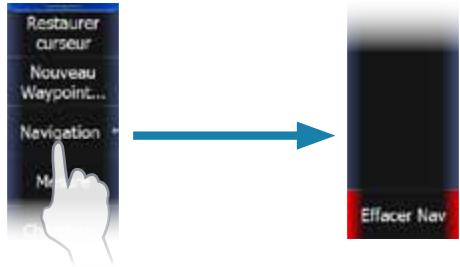
Supprimer un waypoint MOB
- Effacez la navigation.
- Touchez Waypoint MOB sur le menu de la page.
- Touchez Effacer.
Capture écran
Maintenez simultanément enfoncées les touches PAGES et MARCHE-ARRÊT pour réaliser une capture d’écran. Par défaut, les captures d’écran sont enregistrées dans la mémoire interne.
Veuillez consulter le chapitre Outils de ce manuel pour plus d’informations sur l’affichage des captures d’écran et l’enregistrement des fichiers sur une carte SD.
Vue d'ensemble de la page
Cette unité prend en charge jusqu'à 7 types de page. Chacun dispose d'un groupe correspondant et préconfigure des pages combinées avec partage rapide.
Remarque: la vidéo n'est disponible que sur les unités 9 po et 12 po. L'option de radar s'affiche uniquement lorsque l'unité est connectée à un radar.
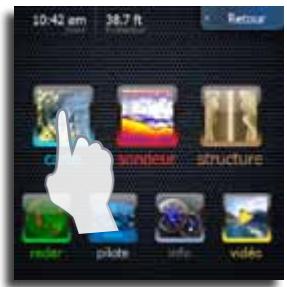
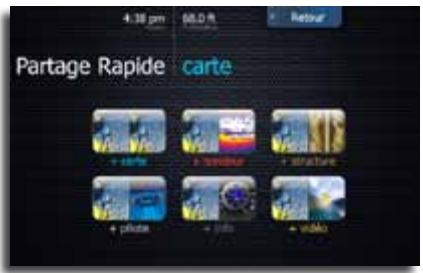
Les écrans partagés sont des pages constituées d'une combinaison de deux fenêtres affichant la page sélectionnée avec chacune des autres pages. Les écrans partagés ne peuvent pas être modifiés, mais vous pouvez sélectionner/enregistrer votre propre combinaison de pages à l'aide de la fonction Favoris. Vous avez la possibilité d'enregistrer jusqu'à 10 favors. Les pages, les écrans partagés et les favors sont tous accessibles à partir de l'écran d'accueil.
Sélection de pages, écrans partagés
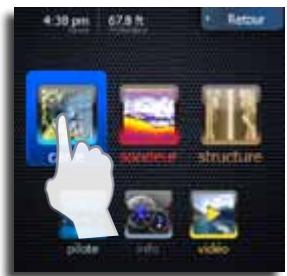
Touchez l'icône de la page pour afficher la page en plein écran. Maintenez enfoncée une icône de la page pour afficher des options de page combinée avec partage rapide.
Sélection de la fenêtre active
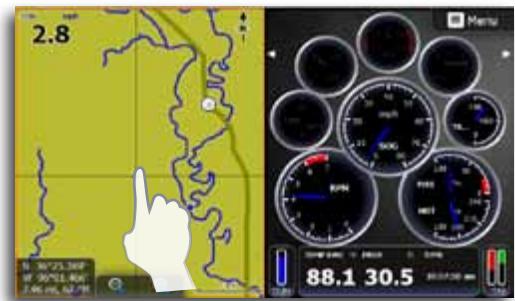
Vous pouvez modifier les fenêtres actives en touchant la fenêtre souhaitée. L'écran actif possède un cadre orange.
Réglage de la taille des écrans partagés
La taille des fenêtres peut être ajustée en touchant Ajuster Splits dans le menu Système masqué. Faites glisser le bouton de réglage horizontalement pour redimensionner les fenêtres. Touchez Sauvegarder pour confirmer les modifications.
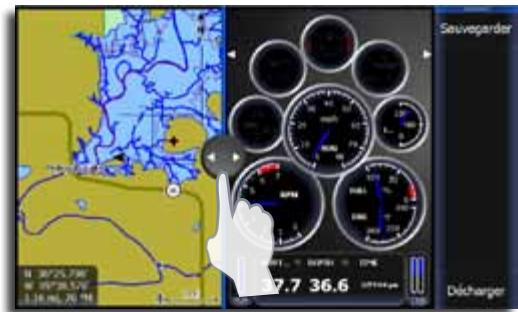
Enregistrement des favoris
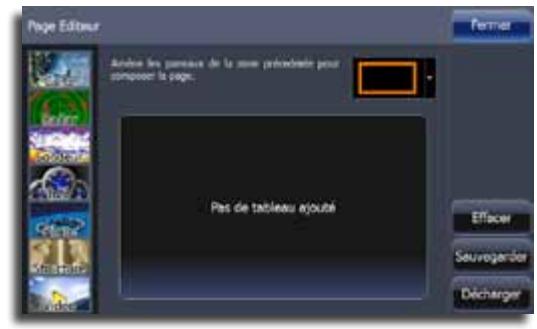
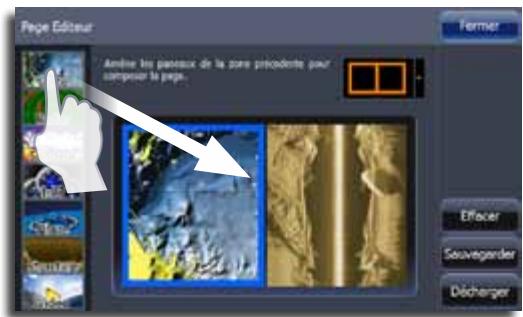
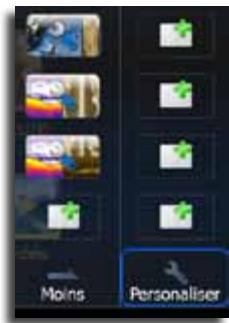
Vous pouvez enregistrer et modifier vos pages de Favoris à partir de l'écran de l'éditeur de pages.
- Touchez une icône de Favoris vide dans la fenêtre de Favoris ou touchez Personneliser pour modifier un favori existant
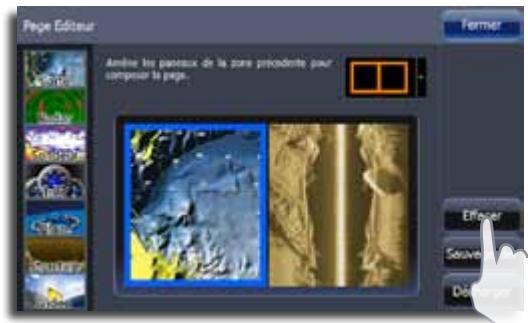
La fenêtre Page Éditeur s'affiche alors.
- Faites glisser les icônes de page pour les déplacer et configurer votre écran personnalisé
- Sélectionnez une configuration de fenêtre
- Enregistrez la disposition des pages en touchant le bouton Sauvegarder.
Remarque: touchez Effacer pour annuler les modifications et sélectionner une nouvelle configuration de fenêtre. Touchez Décharger pour annuler les modifications et revenir à l'écran d'accueil.
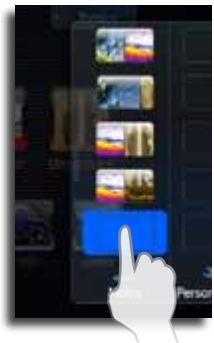
Vous pouvez sélectionner parmi sept configurations de fenêtres différentes, comme illustré ci-dessous.
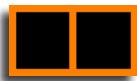
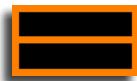
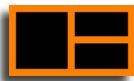
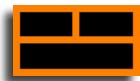
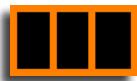
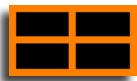
Remarque: vous pouvez faire défiler les pages de favoris en appuyant sur la touche PAGES.
Modification des favoris
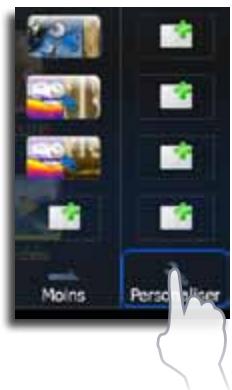
- Touchez Personnel sur la fenêtre des favoris
- Touchez un favori existant
- Faites glisser une icône de page depuis l'aperçu
- Touchez Sauvegarder
Suppression des favoris
- Touchez Personaliser sur la fenêtre des favoris
- Touchez l'icône de la page que vous souhaitez supprimer
- Touchez Effacer puis Sauvegarder
Calque de données
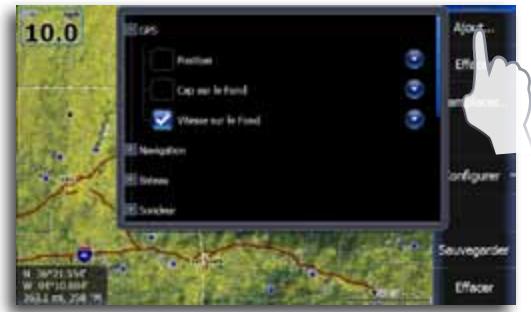
Permet de superposer des informations sur la page active. Vous pouvez activer/désactiver l'affichage de données superposées et les modifier/ajouter en accédant au menu Système masqué dans n'importe quel écran de page.
- Accédez au menu Système masqué
- Touchez Edit overlay et touchez Ajout
- Sélectionnez une catégorie de données
- Touchez les données que vous souhaitez superposer
- Faites glisser les données de superposition à l'endroit désiré sur la page
- Touchez Sauvegarder
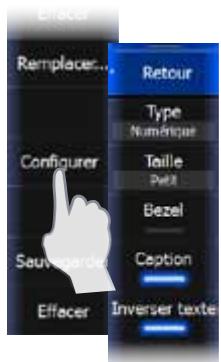
Personnaliser les données de superposition
Vous pouvez faire basculer les données de superposition d'un affichage analogique à un affichage numérique, sélectionner la taille des données et modifier des données configurées précédemment à partir du menu de configuration Edit Overlay.
Carte
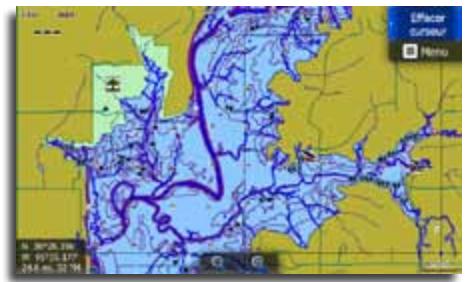
La page Carte affiche votre position par rapport à la terre et à d'autres objets de la carte. Dans cette page, vous pouvez dessiner des routes, suivre des routes, créer des waypoints, superposer une image radar, une image StructureMap et des informations météo, et afficher des cibles AIS.
Remarque: cet appareil dispose de cartographies intégrées différentes selon la région.
La première partie de cette section indique comment utiliser les cartes. Elle est commune pour les cartographies Insight et Navionics. Les options de carte dépendent de la cartographie utilisée dans l'unité.
La page carte
- Éléments de carte facultatifs
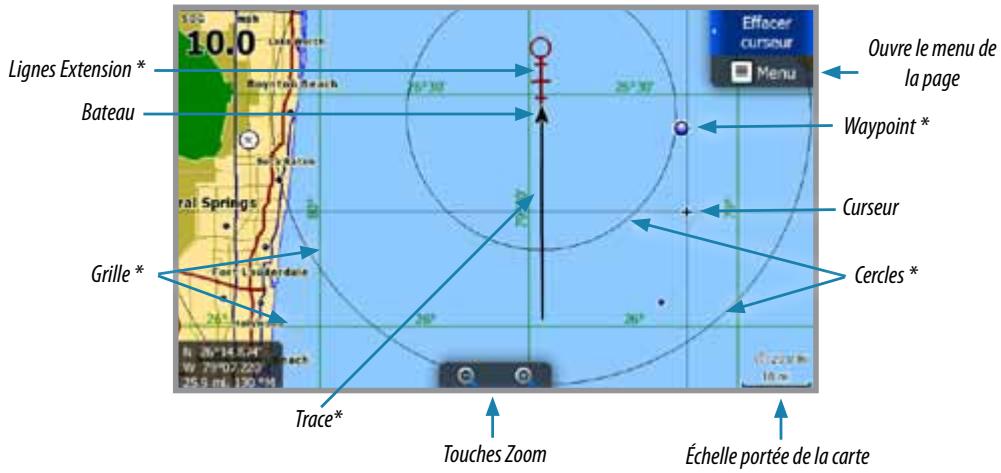
→ Remarque: vous pouvez activer ou désactiver individuellement les éléments graphiques optionnels. Veuillez vous référer aux paramètres de Carte plus loin dans ce chapitre.
Symbole du bateau
Lorsqu'un GPS et un compas appropriés sont connectés au système, le symbole du bateau indique la position et le cap du bateau.
En l'absence de compas, l'icône s'oriente d'elle-même selon le COG (le cap par rapport au fond). Lorsque le signal GPS est absent, le symbole du bateau affiche un point d'interrogation.
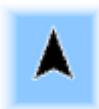
1 mi
L'échelle portée de la carte et l'intervalle entre les cercles (lorsque la fonction est activée) sont indiqués dans l'angle inférieur gauche de la fenêtre de carte.
Utilisation du curseur dans la page carte
Par défaut, le curseur n'apparaît pas dans la page Carte.
Lorsque vous touchez l'écran, le curseur devient visible et la fenêtre de position du curseur est activée. Lorsque le curseur est actif, la carte ne suit pas le bateau.
Touchez l'écran et maintenez votre pression pour activer le mode d'assistance du curseur. L'assistance du curseur place celui-ci au-dessus de votre doigt et arrête le défilement de la carte afin de permettre un placement précis des waypoints.
Pour supprimer le curseur et la fenêtre du curseur de la carte, touchez
Effacer Curseur. Touchez le bouton Restaurer Curseur afin de réactiver le curseur et la fenêtre de curseur.
Vous pouvez naviguer jusqu'au curseur en touchant Goto curseur sur le menu.
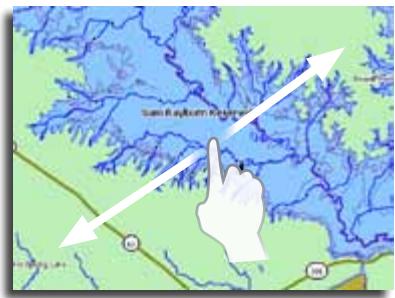
Déplacement panoramique sur une carte
Vous pouvez déplacer la carte dans n'importe quelle direction en faisant glisser votre doigt.
Le fait de toucher Effacer Curseur supprime le curseur de la page et le centre de la carte se place sur la position du bateau.
Utilisation du zoom
Vous pouvez effectuer un zoom avant/arrrière sur la carte en touchant les touches Zoom à l'écran. Effectuez un zoom avant pour augmenter l'échelle de la carte et afficher plus de détails; effectuez un zoom arrière pour réduire l'échelle de la carte et afficher moins de détails. Vous pouvez également utiliser les touches +/- pour faire un zoom.
Pas de curseur
Menu carte
Lorsque le curseur est actif, certaines fonctions du menu Carte seront remplacées par des fonctions du mode Curseur.
Touchez Effacer curseur pour revenir au menu Carte normal.
Enregistrement de waypoints
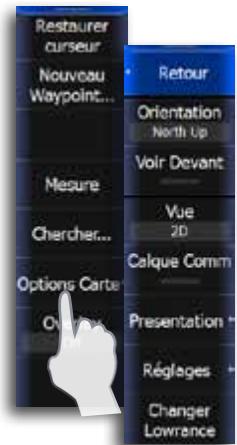
Lorsque le curseur est désactivé, vous pouvez sauvegarder un waypoint à l'emplacement du bateau en touchant Nouveau Waypoint sur le menu Carte.
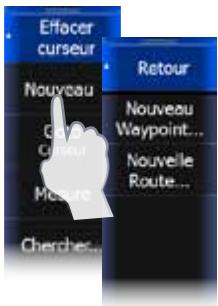
Utilisation de l'écran tactile pour enregistrer un waypoint au curseur :
- Touchez l'endroit souhaité sur l’écran
- Touchez Nouveau dans le menu Carte
- Touchez Nouveau Waypoint puis Sauvegarder
Curseur actif
Remarque: vous pouvez également enregistrer un waypoint en appuyant deux fois sur la touche WAYPOINT. Lorsque le curseur est actif, le waypoint est enregistré à l'emplacement du curseur. Lorsque le curseur est inactif, le waypoint est enregistré à l'emplacement du bateau.
Création de routes
YououpouzerapidementcrierdesrouteslapageCarte.
- Touchez l'écran pour activer le curseur
- Touchez Nouveau dans le menu
- Touchez Nouvelle Route
- Touchez l’écran pour placer le premier point de route. Touchez l’écran pour placer d’autres points de route.
- Enregistrez la route en touchant Sauvegarder dans le menu
Mesure de distances
Vous supportez utiliser le curseur pour mesurer la distance entre votre bateau et une position sélectionnée ou entre deux points sur la carte.
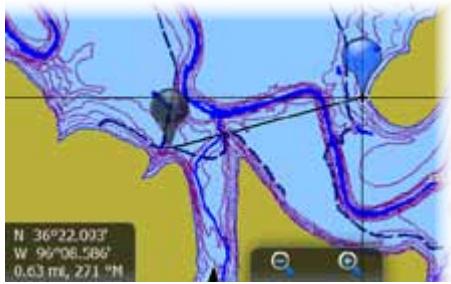
Remarque: pour mesurer la distance à partir de votre bateau, touchez l'emplacement souhaité sur la carte; la distance jusqu'à cet emplacement s'affichera dans une boîte de dialogue dans le coin inférieur gauche de l'écran. 1. Touchez l'écran, puis Mesure dans le menu - Les icônes de mesure apparaîtront avec une ligne tracée entre le centre du bateau et la position du curseur, et la distance s'affichera dans la boîte de dialogue d'information. 2. Faites glisser un des repères de la carte sur le point souhaité. La distance entre les deux points s'affichera dans la boîte de dialogue d'information. Vous pouvez désactiver la fonction de mesure en touchant Finish measuring (Terminer la mesure) dans le menu. Remarque: vous pouvez utiliser la fonction de mesure avec le mode d'assistance du curseur pour placer précisément les repères de la carte.
Chercher
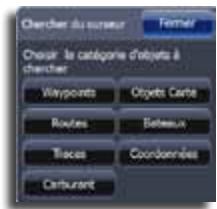
Vous soupiez chercher des éléments sur la carte à l'aide de la fonction Chercher. Touchez l'endroit souhaité sur l'écran pour chercher à partir de la position du curseur. Supprimez le curseur de l'écran pour chercher à partir de la position du bateau.
Remarque: vous devez disposer d'une souscription de données SIRIUS pour pouvoir chercher les stations de ravitaillement et d'un récepteur AIS pour chercher des bateaux.
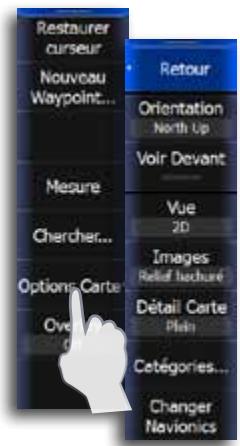
Orientation
Plusieurs options d'orientation de la carte sont disponibles sur la page. Le symbole d'orientation de la carte dans l'angle supérieur droit de la page indique la direction nord.
Affiche la carte avec le Nord en haut de l'écran. Cette orientation correspond à l'orientation habituelle des cartes nautiques.
North Up
Heading Up
Course Up
Affiche la carte avec le cap du bateau orienté directement vers le haut sur l'image de la carte. Les informations de cap proviennent du compas. Si aucune donnée de cap n'est disponible, le COG donné par le GPS est utilisé.
Course up
Oriente la carte en direction du prochain point lorsque l'unité est en mode navigation. Si l'unité n'est pas en mode navigation, l'orientation Heading up sera utilisée jusqu'à ce que vous commenciez la navigation.
Voir devant
Cette option centre la carte légèrement vers l'avant du bateau pour vous permettre d'avoir un maximum de visibilité à l'avant.
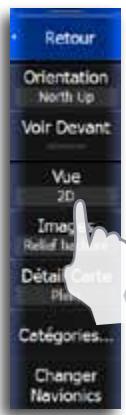
Vue 2d,3d
Vous pouvez basculer d'une vue 2D à 3D sur la carte en touchant le bouton. Vue.
Options d'affichage des cartes 3D
Il existe deux types de vue 3D :
Rotation : mode par défaut conservant le bateau au centre de la fenêtre de carte Panoramique : vous permet d'éloigner du bateau la vue de votre carte 3D
Vous pouvez basculer entre ces deux modes en appuyant sur Camera dans le menu ou en touchant les icônes de panoramique et de rotation en haut de l'écran.
Mode rotation
Sous ce mode, la caméra suit le bateau. La position du bateau se trouve au centre si l'option Voir Devant n'est pas sélectionnée.
L'angle de la caméra est positionné par défaut comme s'il s'agissait de votre propre regard tourné vers l'avant du bateau. La rotation du bateau sur la carte est définie par les paramètres d'orientation de la carte.
Carte inclinée en mode Rotation.

Vous pouvez modifier l'angle d'inclinaison de la caméra et la faire tourner autour du bateau en faisant glisser le doigt sur l'écran.
Remarque: en mode Rotation, utilisez les mouvements horizontaux pour faire pivoter le bateau. Utilisez les mouvements verticaux pour modifier la perspective.
Lorsque la rotation est sélectionnée, la position de la caméra est fixe. Vous pouvez uniquement effectuer des mouvements de rotation et d'inclinaison. Pour ce faire, touchez l'écran et faites glisser votre doigt sur l'écran.
Mode panoramique
Vous pouvez basculer du mode Rotation au mode Panoramaque en touchant Camera dans le menu ou en touchant l'icône de rotation en haut de l'écran.
Le mode Rotation vous permet de visualiser l'intégralité de la carte 3D, quelle que soit la position du bateau.
Vous avez la possibilité d'effectuer un mouvement de rotation ou un déplacement panoramique de la caméra à l'écart de votre bateau. Pour alterner entre la rotation et le mouvement panoramique de la caméra, touchez les icônes affichées sur le côté droit de la fenêtre de carte.
Lorsque le mode panoramique est sélectionné, vous pouvez éloigner la caméra du bateau et tourner autour du bateau en touchant l'écran et en faisant glisser votre doigt. Lorsque vous retirez le doigt de l'écran, la vue reste dans la position sélectionnée.
Les cartes Lowrance peuvent s'afficher dans deux styles différents : dans un style de cartographie 2D de base ou avec relief hachuré (ombré) représentant l'image du terrain sur la carte.
Cartographie 2D
Relief hachuré (ombré)
Bas
C'est le niveau de base des informations, qui comprend les informations requises dans toutes les zones géographiques. Il n'est pas suffisant pour garantir une navigation sûre.
Moyen
Il s'agit des informations minimales qui suffisent à la navigation
Plein
Fournit toutes les informations disponibles pour la carte utilisée
Les cartes Insight comportent plusieurs catégories et sous-catégories que vous pouvez activer ou désactiver individuellement selon les informations que vous souhaitez afficher.
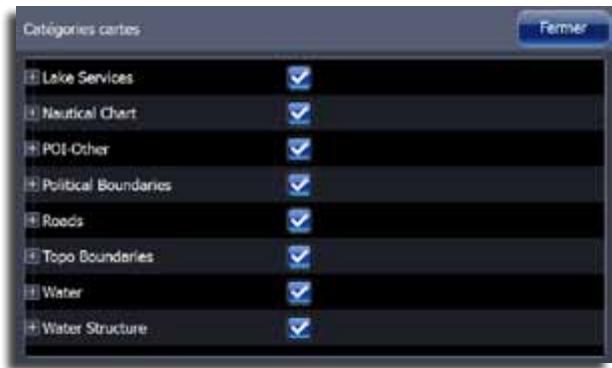
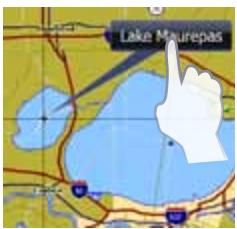
Affichage des informations relatives à la carte et aux objets de la carte
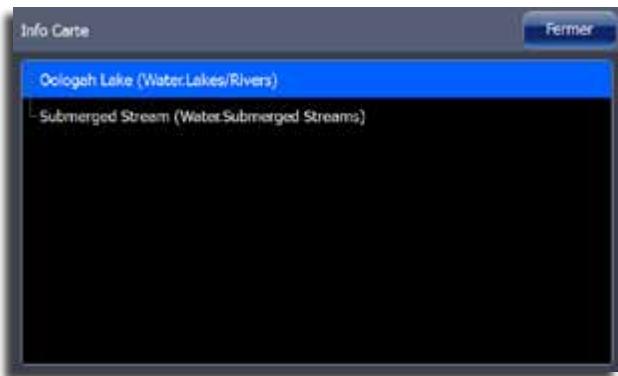
Lorsque vous touchez un élément de carte, un waypoint, une route ou une cible, les informations de base de l’élément apparaissent à l’écran et un bouton Info apparait sur le menu de la page.
Touchez l'affichage des informations de base ou le bouton Info pour visualiser toutes les informations disponibles sur l'objet.
Remarque: la fonction d'info-bulles doit être activée pour que les principales informations de l'objet s'affichent.
Sélection des données de la carte
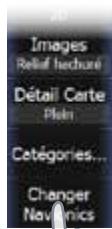
Cet appareil peut lire des données de cartographie intégrées Lowrance ainsi que Navionics, Fishing Hotspots, les traditionnelles LakeMaster et autres relevés cartographiques tiers. Touchez Changer Navionics ou Changer Lowrance pour modifier les données cartographiques utilisées par l'appareil.

Remarque: si vous retirez la carte SD, le système ne bascule pas automatiquement sur la cartographie intégrée. Une carte à basse résolution est affichée jusqu'à ce que vous réinsériez la carte SD ou que vous reveniez manuellement à la cartographie intégrée. Lorsqu'une carte de cartographie est insérée, le système vous invite à passer à la cartographie de la carte SD, si l'appareil n'est pas dans le bon mode de carte.
Superposition sur carte
Vous avez la possibilité d'afficher des informations de radar, StructureMap et de météo en superposition sur votre page de carte.

Remarque: les informations de météo en superposition sont uniquement disponibles aux États-Unis.
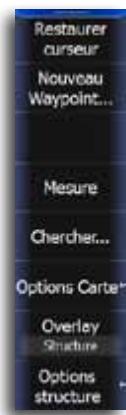
Lorsqu’une superposition de radar, météo ou StructureMap est sélectionnée, le menu contextuel de la carte est étendu et inclut les principales fonctions disponibles pour la superposition sélectionnée.
Les fonctions météorologiques SIRIUS, Radar et StructureMap sont décrites dans un autre chapitre de ce manuel.
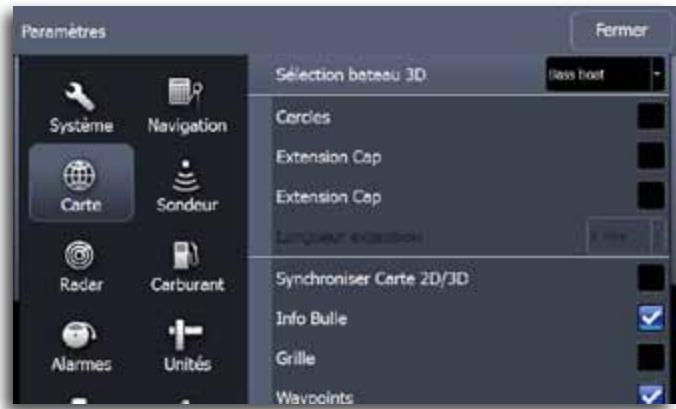
Sélection bateau 3D
Vous pouvez sélectionner diverses icônes de bateau qui seront utilisées comme symbole de position actuelle lorsque la carte est en mode 3D.
Cercles
Vous pouvez désactiver les cercles à partir du menu de réglages de la carte. Les cercles peuvent être utilisés pour représenter la distance qui sépare votre bateau d'autres objets de la carte. L'échelle de portée est automatiquement définie par le système en fonction de l'échelle de la carte.
Cap et ligne d'extension
La longueur des lignes d'extension est définie sous forme de distance fixe ou pour indiquer la distance que parcourra le bateau pendant la période sélectionnée.
La ligne d'extension du bateau est alignée sur l'axe du bateau. L'extension COG indique le sens de déplacement du bateau. S'il n'y a pas de compas, le cap est défini par défaut sur la valeur COG.
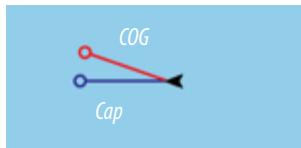
Pour ce qui est des autres bateaux, les données COG sont incluses dans le message reçu par le système AIS.
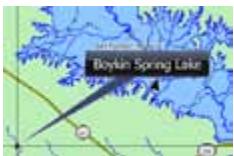
Informations contextuelles
Permet de spécifier si les informations de base des objets de carte devront s'afficher lorsque vous toucherez l'objet.
Grille
Active/désactive l'affichage de la grille de longitude et de latitude sur la carte.
Vous pouvez activer/désactiver l'affichage des waypoints, routes et traces de la carte.
Options de carte navionics
Pour afficher les données de Navionics, vous devez insérer une carte de cartographie Navionics dans le lecteur de cartes SD à l'avant de l'appareil. Le système vous invite à basculer sur la carte SD de cartographie lorsqu'une carte est insérée.
Orientation
Plusieurs options d'orientation de la carte sont disponibles sur la page. Le symbole d'orientation de la carte dans l'angle supérieur droit de la page indique la direction nord.
Voir devant
Cette option centre la carte légèrement vers l'avant du bateau pour vous permettre d'avoir un maximum de visibilité à l'avant.
Vue
La base de données de la carte Navionics fournit une cartographie côtière détaillée, avec des options d'affichage 2D et 3D.
- Le mode 2D présente les informations de base de la carte et les informations détaillées Navionics
- Le mode 3D offre une vue graphique tridimensionnelle des contours des zones de terre et de mer
Synchroniser carte 2d/3d
Lieu la position affichée sur une carte à celle de l'autre carte en mode d'affichage 2D et 3D côte à côte. Vous pouvez activer/désactiver l'option Synchroniser 2D/3D à partir du menu de paramètres de la carte lorsque Navionics constitue les données de carte sélectionnées.
Calque commun
Active/désactive l'affichage des données téléchargées sur le site Web de Navionics.
Ombrage
L'ombrage ajoute des informations de terrain à la carte.
Carte 2D traditionnelle
Carte avec ombrage
Superposition photo
La fonction Overlay Photo vous permet d'afficher des photos satellite d'une zone en superposition sur la carte. La disponibilité de telles photos est limitée à certaines régions et uniquement sur certaines cartes de cartographie Navionics. Vous pouvez visualiser les superpositions de photos en mode 2D ou 3D.
Pas de Superposition Photo
Superposition Photo, terre seule
Superposition Photo intégrale
La transparence photos définit le niveau d'opacité de la superposition de photo. Avec un réglage de transparence minimum, les détails de la carte seront presque masqués par la photo.
Cette unité prend en charge la fonctionnalité de carte Fish'n Chip de Navionics (États-Unis uniquement).
Pour en savoir plus, consultez www.navionics.com.
Modifie l'affichage des données de la carte SD Navionics pour passer aux données de cartographie Lowrance.
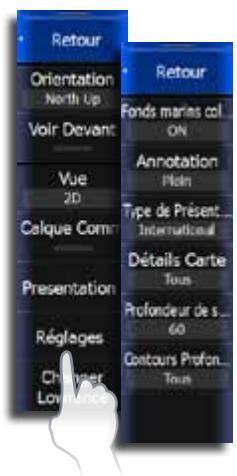
Réglages optionnels pour les cartes navionics
Carte 2D traditionnelle
Carte avec ombrage
Fonds marins en couleur
Colorer diverses parties des fonds marins pour fournir un meilleur aperçu de la composition des fonds marins.
Annotation
Déterminez quelles informations de zone, telles que le nom des positions et les notes de zone, seront affichées.
Type de présentation
Fournit des informations de cartographie marine, telles que les symboles, les couleurs de la carte de navigation et la formulation utilisée pour les types de présentation International et États-Unis.
Détails carte
Permet la sélection de différents niveaux d'informations géographiques.
Profondeur de sécurité
Les cartes Navionics représentent les différentes profondeurs par différentes teintes de bleu.
La profondeur de sécurité définit la limite de profondeur au-delà de laquelle les fonds sont représentés sans nuance de bleu.
Contours de profondeur
Déterminez les contours affichés sur la carte jusqu'à la valeur sélectionnée comme profondeur de sécurité.
Les écrans de waypoints, route et traces
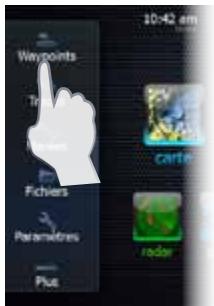
Les boîtes de dialogue Waypoints, Route et Traces donnent accès aux fonctions et paramètres d’édition avancés de tous ces éléments qui sont disponibles sur votre système. Les écrans de waypoint, route et traces sont accessibles à partir de l’écran d’accueil ou en appuyant et en Maintenant la pression sur la touche Waypoint.
Les options d'édition et de réglage sont accessibles via le menu ou en appuyant et en maintenant la pression sur la touche destinée au waypoint sur l'appareil.
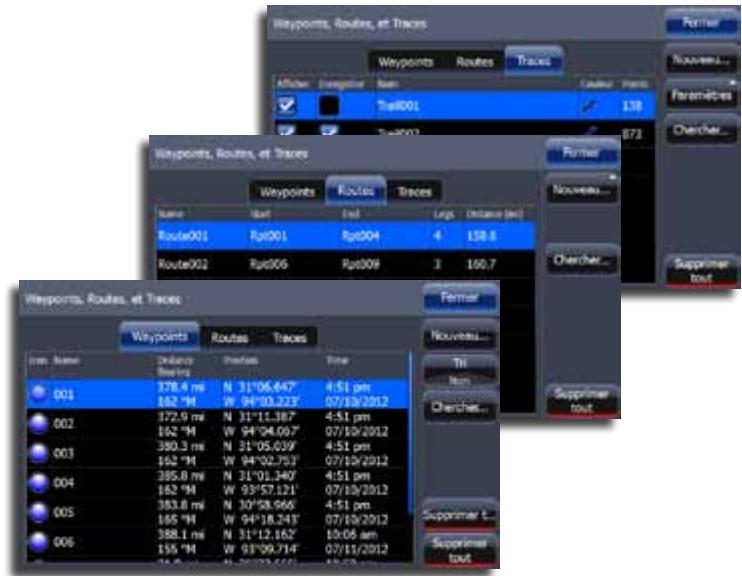

Un waypoint est une marque générée par l'opérateur et placée sur une carte, une image de radar ou de sondeur. Chaque waypoint comporte la position exacte indiquée par ses coordonnées de latitude et longitude. Un waypoint placé sur une image de sondeur donnera aussi une valeur de profondeur à ce point.
Les waypoints sont utilisés pour marquer une position à laquelle vous poursuivriez souhaiter retourner ultérieurement. Vous pouvez également utiliser plusieurs waypoints pour tracer une route.
Placement d'un waypoint à la position du bateau
Lorsque le curseur est désactivé, vous pouvez positionner un waypoint à l'emplacement du bateau à partir de n'importe quelle page en appuyant deux fois sur la touche WAYPOINT.
Utilisation du curseur pour positionner des waypoints
Sur les pages de carte, sondeur et structure, il est possible de placer un waypoint à un emplacement sélectionné en touchant l'écran puis en touchant Nouveau Waypoint sur le menu. Touchez Sauvegarder dans la boîte de dialogue de waypoint pour créer un waypoint.
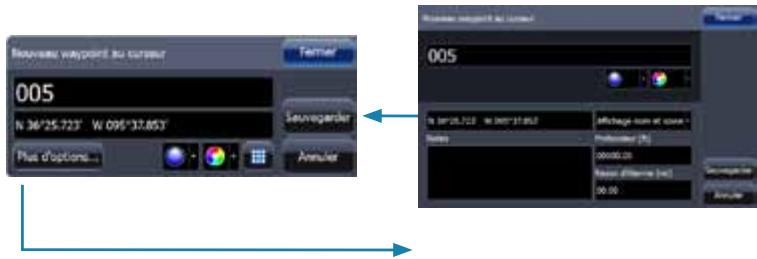
Remarque: lorsque le curseur est actif, vous pouvez appuyer deux fois sur la touche physique WAYPOINT pour enregistrer un waypoint à l'emplacement du curseur.
Éditeur des waypoints
Un waypoint sélectionné peut être déplacé, modifié ou supprimé à partir du menu de la page Carte ou de la boîte de dialogue Waypoint.
Utilisation de la boîte de dialogue éditer waypoint
Cette boîte de dialogue s'active en touchant le waypoint puis en touchant le nom du waypoint affiché à l'écran.
Il est également possible d'activer la boîte de dialogue depuis la liste des waypoints.
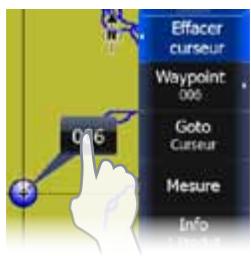
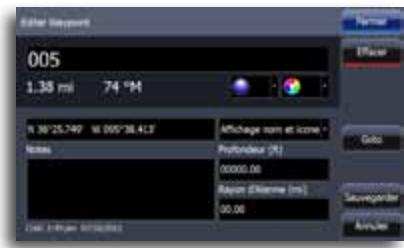
Déplacement d'un waypoint en touchant l'écran
- Touchez le waypoint
Le nom du waypoint apparaît sur le menu de la page
- Touchez le nom du waypoint
- Touchez Déplacer dans le menu
L'icône du waypoint est modifiée pour indiquer le mode Déplacement
- Faites glisser le waypoint jusqu'à sa nouvelle position
- Confirmez la nouvelle position en touchant Sauvegarder dans le menu
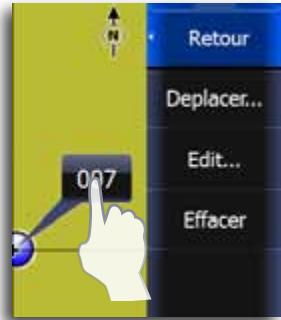
Réglage de l'alarme de waypoints
Vous pouvez déterminer un rayon d'alarme pour chaque waypoint que vous créez.
Remarque: l'alarme du rayon WPT doit être activée dans l'écran des alarmes pour que l'alarme se déclenche lorsque votre bateau pénétre dans le rayon défini.
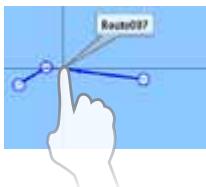
Routes
Une route consiste en une série de points de route qui doivent être entrés dans l'ordre suivant lequel vous souhaitez naviguer.
Lorsque vous touchez une route existante, le nom de la route s'affiche.
Création d'une nouvelle route à partir de la page carte
Il est possible de créer directement des routes à partir de la carte ou en insérant des waypoints depuis la boîte de dialogue Route.
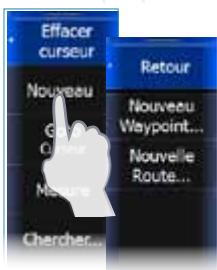
- Touchez l'écran de la carte pour activer le curseur
- Touchez Nouveau dans le menu de la page
- Touchez Nouvelle Route
- Touchez l'écran pour placer les points de route
- Touchez Sauvegarder dans le menu
Création de routes à l'aide de waypoints existants
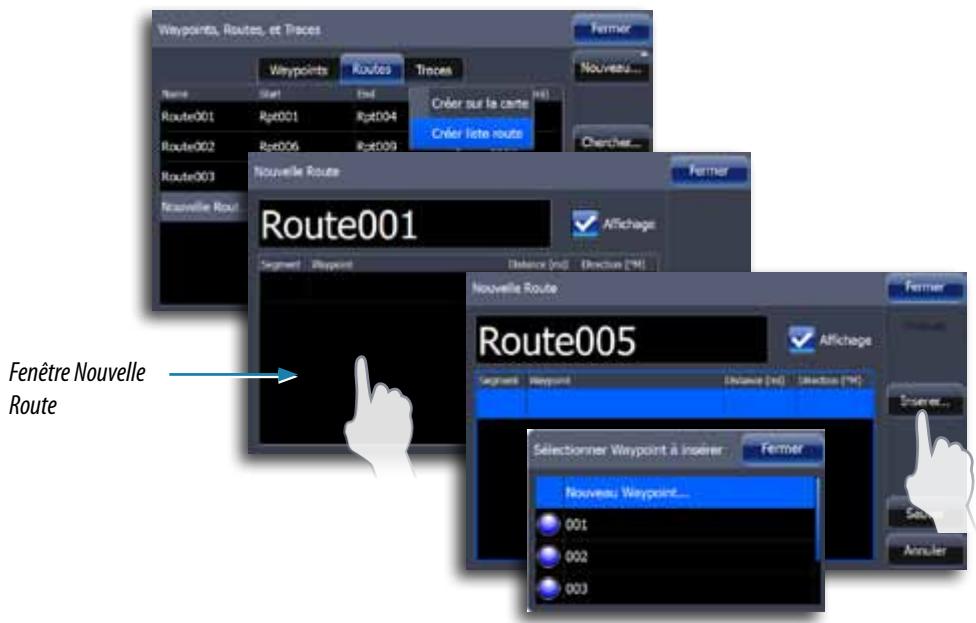
- Accédé à la boîte de dialogue Routes
- Touchez Nouveau
- Touchez Créer liste route
- Touchez la fenêtre Nouvelle Route (affichée ci-dessous)
- Touchez Insérer
- Touchez le waypoint souhaité
- Répétez les étapes 4, 5 et 6 jusqu'à ce que tous les points soient placés
- Touchez Sauvegarder
Éditer une route
De même qu'un waypoint, une route ne peut être edited dans la page
Carte qui a condition d'être sélectionnée.
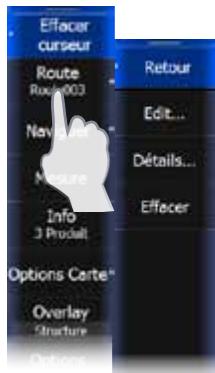
- Touchez la route
- Touchez le nom de la route dans le menu
- Touchez Edit
- Touchez l'écran pour ajouter les points de route
- . Pour déplacer des points de route existants, faites-les glisser à l'endroit souhaité.
- Touchez Sauvegarder dans le menu
Traces
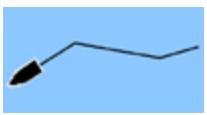
Représentation graphique de l'historique du chemin parcouru par le bateau, une trace vous permet de retracer l'itinéraire que vous avez suivi. Vous pouvez convertir une trace en route via l'écran Traces, comme décrit plus loin dans cette section.
Le système est configuré en usine pour dessiner automatiquement une trace. Il continue à enregistrer la trace jusqu'à ce que sa longueur atteigne le nombre maximal de points, après quoi il commence automatiquement à effacer les anciens points de trace pour poursuivre l'enregistrement.
Vous pouvez désactiver la fonction de trace automatique depuis l'écran Traces, décrite plus loin dans cette section.
Création d'une nouvelle trace
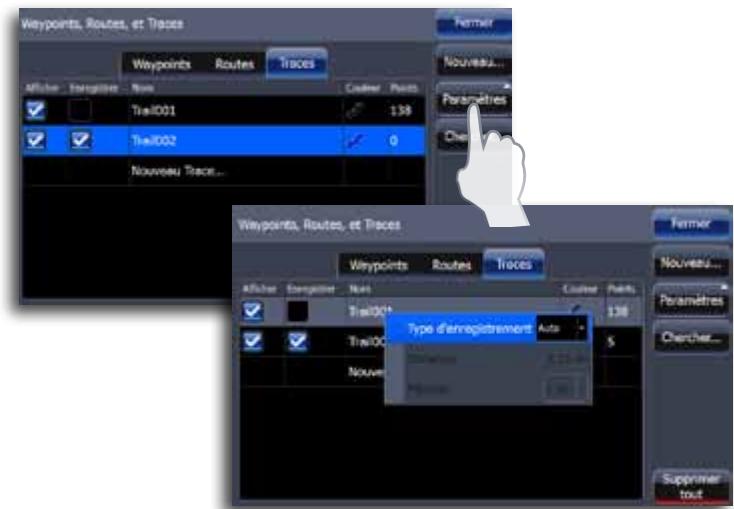
Touchez Nouveau dans la boîte de dialogue Traces, puis touchez Sauvegarder afin de créer une nouvelle trace. Les paramètres des traces sont définis dans la boîte de dialogue Paramètres des traces décrite ci-dessous.
Paramètres des traces
La trace est constituée d'une série de points connectés par des segments.
Vous pouvez désirer d'enregistrer les points de la trace sur la base des paramètres de temps, de distance ou en laissant l'appareil placer automatiquement un waypoint lorsqu'un changement de cap est enregistré.
Remarque: pour être visible, l'option Traces doit également être activée dans les paramètres de carte.
Navigation
La fonction de navigation intégrée à votre unité vous permet de naviguer vers la position du curseur, vers un waypoint ou le long d'une route prédéfinie.
Pour plus d'informations sur la création de waypoints et de routes, reportez-vous à la section « Waypoints, routes & traces », à la page 31.
Goto curseur
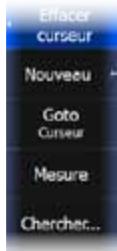
Vous pouvez naviguer jusqu'au curseur à partir des pages Carte, Radar ou Structure en activant le curseur, c'est-à-dire en touchant Goto curseur dans le menu.
→ Remarque: l'option Goto curseur est uniquement disponible lorsque le curseur est actif sur une page.
Suivre une route
Vous pouvez commencer à naviguer sur une route en touchant la route puis en touchant Naviguer dans le menu.
Vous pouvez naviguer sur une route en mode Direct (du premier au dernier point de route) ou Inverse (du dernier au premier point de route).
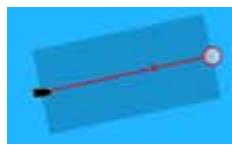
Lorsque vous suivez une route, l'étape active de la route apparait en rouge. La flèche rouge sur l'étape de la route indique le mode de navigation sélectionné (Direct ou Inverse). Les étapes de route suivantes apparaisent en orange.
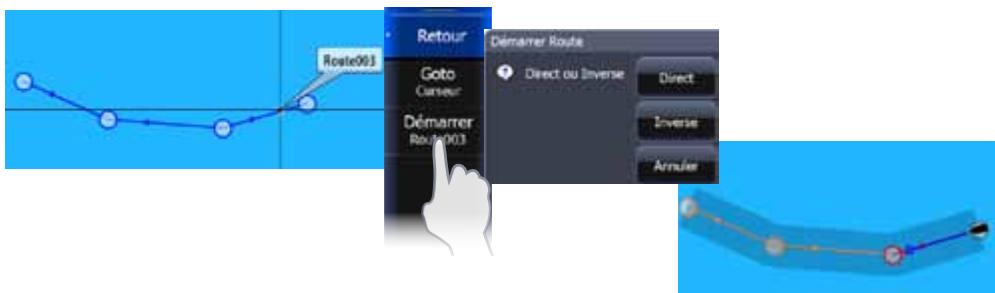
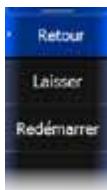
Lorsque vous avez commencé votre navigation, le menu se développe, affichant les options permettant de passer un waypoint, ou de reprendre la route à partir de la position actuelle du bateau.
Sélection du point de départ
Vous pouvez suivre une route à partir de n'importe quel point de départ, en plaçant le curseur sur le point de route sélectionné et en touchant le nom du point de route dans le menu. Vous pouvez commencer à naviguer à partir du premier ou du dernier point de route (Direct ou Inverse), ou à
partir d'un point de route sélectionné.
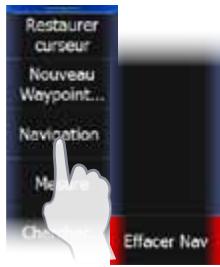
Effacer navigation
Il est possible d'effacer la navigation dans le menu Navigation.
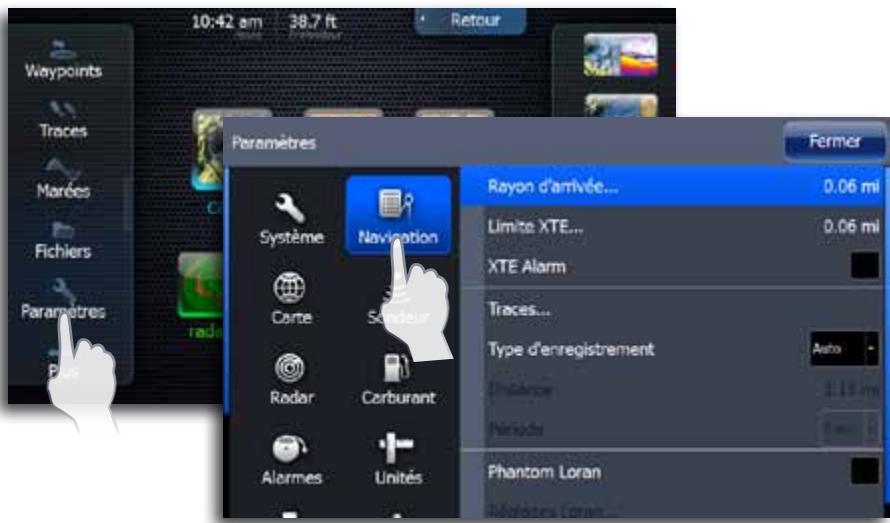
Rayon d'arrivée
Place un cercle invisible autour du waypoint de destination.
Lorsqu'il se trouve dans ce rayon, le bateau est considéré comme étant arrivé au waypoint.
Liminé XTE (écart de route)
Ce paramètre définit la distance de décalage acceptable du bateau par rapport au segment. Si le bateau dépasse cette limite, une alarme est activée.
Alarme XTE (écart de route)
Active/désactive l'alarme XTE.
Traces
Ouvrir la boîte de dialogue Traces qui permet d'ajuster les paramètres des traces et de convertir celles-ci en routes pour la navigation.
- Sélectionner une route dans la boîte de dialogue Traces
- Touchez Create route (Créer Route)
- Lorsque la route a été créée, la boîte de dialogue Edit routes (Modifier les routes) apparaît.
- Touchez Start (Démarrer)
- Touchez le sens dans lequel vous souhaitez effectuer la navigation (Direct ou Inverse)
Type d'enregistrement
Vous pouvez désir d'enregistrer les points de la trace sur la base des paramètres de temps, de distance ou en laissant l'appareil placer automatiquement un waypoint lorsqu'un changement de cap est enregistré.
Phantom loran
Estime les différences de temps Loran par rapport à la position GPS, la GRI sélectionnée et la station préférée.
Réglages loran
Définit les chaînes Loran (GRI) et la station préférée pour la saisie de waypoint et la position du curseur. L'illustration montre la fenêtre de position du curseur avec les informations de position Loran.
Pour plus de détails, consultez la documentation de votre système Loran.
N25°44.044
W80°08.285
43132.70 7980
62156.66
0.30nm,254°M
La page Barre permet d'afficher des informations pendant que vous naviguez.
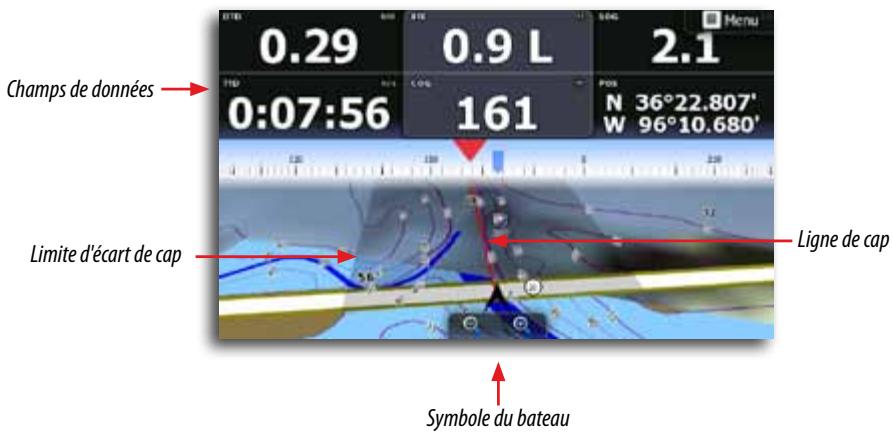
Champs de données
La page Barre permet d'afficher les informations suivantes :
DTD Distance restante à la destination
XTE Écart de route
SOG Vitesse par rapport au fond
TTD Temps d'arrivée à la destination
COG Cap par rapport au fond
POS Position
La ligne de cap
Lorsque vous suivez une route, la ligne de cap indique la direction souhaitée à partir d'un waypoint vers le suivant. Lorsque vous naviguez vers un waypoint (position du curseur, MOB ou position de latitude/longitude), la ligne de cap indique la direction souhaitée à partir du point de départ de la navigation vers le waypoint suivant.
Symbole du bateau
Le symbole du bateau indique la distance et le cap par rapport à la direction souhaitée.
Limite d'écart de cap
Lorsque l'XTE dépasse la limite d'écart de route définie, une flèche rouge indique cet écart et la distance à la ligne de trace est spécifiée.
Si l'XTE dépasse la limite d'écart de route alors que l'alarme d'écart de route est activée, l'alarme s'activera.
Sondeur
Le sondeur fournit une vue sous-marine de la zone située sous et autour de votre bateau, vous permettant de détecter les poissons et d'examiner la structure des fonds.
Le sondeur affiche la colonne d'eau de part et d'autre du bateau.
Vous pouvez sélectionner une vue en plein écran ou plusieurs affichages combinés, tel que décrit plus loin dans cette section.
- Éléments graphiques optionnels du sondeur
Utilisation du curseur sur la page du sondeur
Par défaut, le curseur n'apparaît pas sur l'écran du sondeur. Lorsque vous touchez l'écran, le curseur apparaît, la profondeur à la position du curseur s'affiche et la fenêtre d'information et la barre d'historique s'activent.
Pour supprimer de la page le curseur et les éléments du curseur, touchez Effacer curseur sur le menu Sondeur.
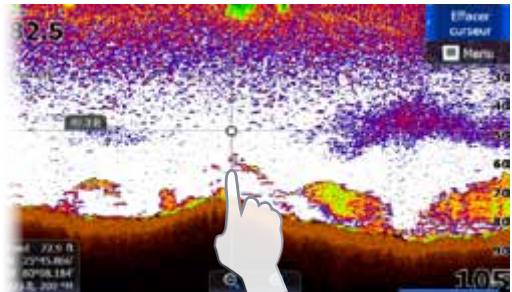
Touchez l’écran et maintenez votre pression pour activer le mode d’assistance du curseur.
Vous pouvez naviguer jusqu'au curseur en touchant Goto curseur sur le menu.
Enregistrement d'un waypoint
Vous pouvez sauvegarder un waypoint à l'emplacement du curseur en touchant l'écran puis en touchant Nouveau Waypoint dans le menu Sondeur. Touchez Sauvegarder dans la boîte de dialogue de waypoint pour créer un waypoint.
Lorsque le curseur est inactif, appuyez sur la touche physique WAYPOINT deux fois pour sauvegarder un waypoint à l'emplacement du navire.
Utilisation du zoom
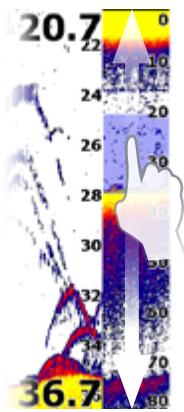
Les touches de ZOOM servent à effectuer un zoom avant dans la colonne d'eau. Lorsque vous effectuez un zoom avant, le fond continue à apparaître au bas de l'écran, que ce soit en mode Échelle Auto ou en mode Échelle manuelle.
Si le curseur est actif, l'unité effectuera un zoom avant à l'endroit de son pointage.
Barres de zoom
Le fait d'effectuer un zoom avant en utilisant les touches de zoom prévues à cet effet fera apparaître la barre de Zoom. Faites glisser la barre de Zoom verticalement pour afficher différentes zones de la colonne d'eau.
Visualiser l'historique du sondeur
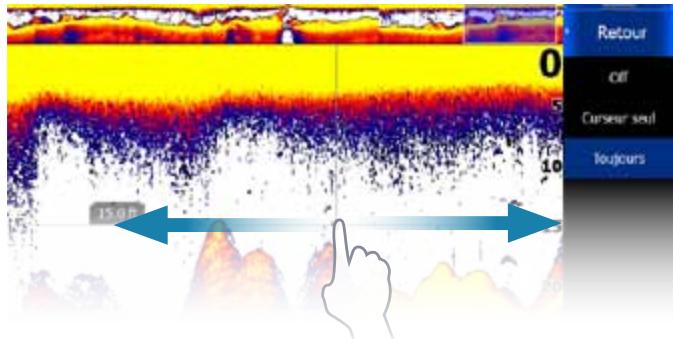
Vous pouvez afficher l'historique du sondeur en activant le curseur puis en faisant glisser horizontalement votre doigt sur l'écran. Lorsque le sondeur est activé sur la page du sondeur, la barre de défilament bleue de l'historique du sondeur apparait en bas de l'écran. La barre de défilament affiche l'image de l'historique que vous êtes en train de visualiser.
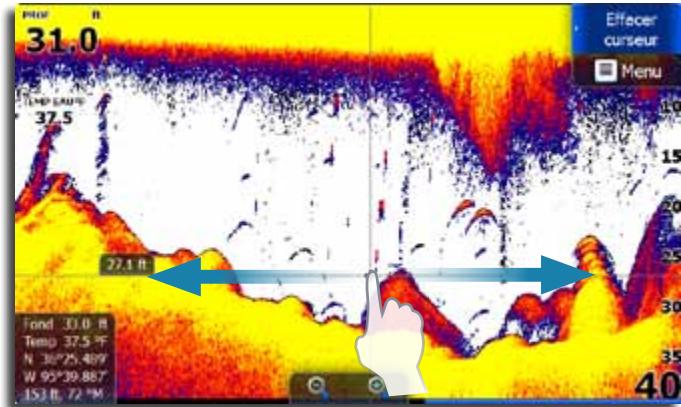
La barre de défilament située à l'extrême droit indique que vous êtes en train de visualiser les derniers sondages. Si vous positionnez le curseur à gauche de l'écran, la barre d'historique commence à défiler vers la gauche et le défillement automatique des nouvelles données est désactivé.
Ouvrezunpanorama de l'historique de l'image en faisant glisser le curseur vers la gauche ou la droite de l'écran.
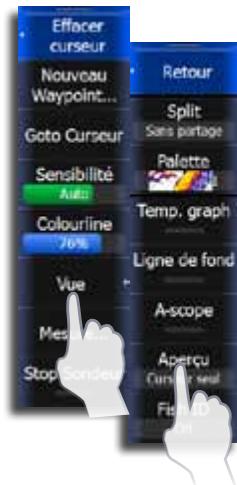
Aperçu
Vous avez la possibilité d'afficher tout l'historique disponible en haut de l'écran du sondeur. La barre d'Aperçu est un résumé de l'historique disponible du sondeur. Vous pouvez faire défiler l'historique du sondeur en déplaçant la barre d'Aperçu horizontalement. L'Aperçu est activé par défaut.
Pas de curseur
Menu sondeur
Lorsque le curseur est actif, certaines fonctions du menu Sondeur seront remplacées par des fonctions du mode Curseur.
Touchez Effacer curseur pour revenir au menu Sondeur normal.
Échelle
Le réglage de l'échelle détermine la profondeur de l'eau visible à l'écran.
Touchez les touches d'échelle sur l'écran tactile afin d'ajuster l'échelle.
Curseur actif
Échelle auto
Si vous sélectionnez Auto, le système affiche automatiquement la hauteur totale entre la surface de l'eau et le fond marin.
Échelle personnalisée
Cette option vous permet de configurer manuellement les limites haute et basse de l'échelle. Le sondeur limitera la recherche à l'échelle sélectionnée ; ainsi, les informations relatives aux fonds ne s'afficheront peut-être pas si elles se situent hors de cette échelle.
Avertissement : si l'échelle est configurée pour une valeur trop inférieure à la profondeur actuelle, l'unité ne sera pas en mesure de détecter le fond lorsque vous utiliserez le zoom.
Remarque: la profondeur numérique peut être perdue lors de l'utilisation d'une échelle personnalisée.
Fréquence
Cette unité prend en charge des fréquences de transducteur de 50kHz, 83kHz et 200kHz, en fonction du module installé.
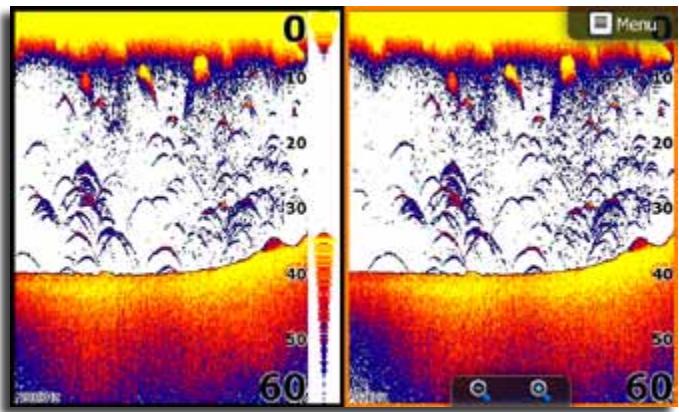
Vous pourrez afficher deux fréquences en même temps en sélectionnant l'option combinée avec partage rapide sondeur + sondeur.
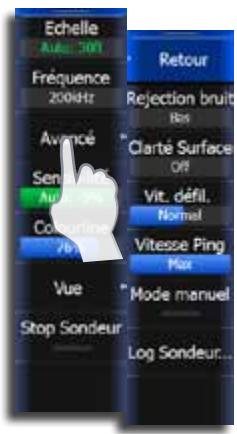
Filtrage du bruit
Des interférences provenant des pompes de cale, des vibrations du moteur, de bulles d'air, etc., peuvent brouiller l'image du sondeur.
Les options de filtrage du bruit permettent de filtrer les interférences et de réduire la quantité de parasites à l'écran.
Clarté surface
L'action des vagues, du sillage du bateau et des différences de température peut brouiller l'affichage à proximité de la surface.
L'option Clarté Surface permet de réduire l'effet de brouillage si l'on en réduit la sensibilité.
Vit. défil.
Vous devez sélectionner la vitesse de défilé de l'image du sondeur à l'écran. Une vitesse de défilé élevée actualise plus rapidement l'image à l'écran, tandis qu'une vitesse de défilé faible permet d'afficher un historique de sondeur plus long.
Vitesse ping
L'option Vitesse Ping permet de configurer la vitesse d'émission du transducteur dans l'eau. Une vitesse ping élevée fait avancer plus rapidement l'image à l'écran, tandis qu'une vitesse ping faible affiche un historique plus long.
Mode manuel
Le Mode d'utilisateur avance réduit la capacité de la profondeur numérique, et l'unité n'envoie que des signaux correspondant à l'échelle de profondeur sélectionnée. L'affichage reste ainsi fluide lorsque la profondeur est hors de l'échelle du transducteur. Lorsque l'unité est en mode manuel, il se peut que vous ne receviez pas d'informations de profondeur, ou que vous receviez des données incorrectes.
Données loch sondeur
Vous soupiez enregistrer des données de sondeur et sauvegarder le fichier sur une carte SD insérée dans le lecteur de cartes de l'unité. Il est possible d'accéder au Loch Sondeur à partir du menu sondeur Avancé et du menu Paramètres du sondeur.
Sélectionnez le nombre d'octets par seconde à utiliser lors de l'enregistrement du fichier journal. Un nombre d'octets plus élevé permet d'obtenir une meilleure résolution mais augmentera la taille du fichier enregistré.
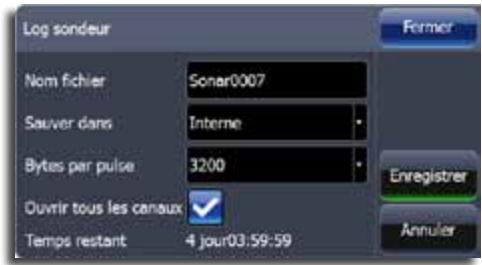
Ouvrir tous les canaux
Enregistre les données de sondeur Broadband et Structurescan simultanément.
Lorsque vous enregistrez tous les canaux, les fichiers sont enregistrés au format. sl2 au lieu du format. slg.
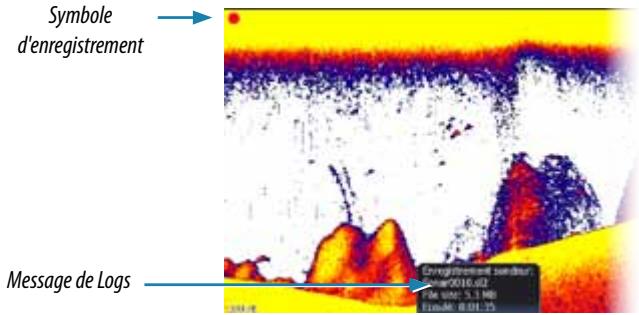
Lorsque l'image du sondeur est en cours d'enregistrement, un symbole rouge clignote et un message apparait périodiquement dans la partie inférieure de l'écran. Vous pouvez arrêter l'enregistrement du sondeur en sélectionnant à nouveau la fonction Enregistrement sondeur.
Afficher les données de sondeur enregistrées
Les logs de sondeur enregistrés peuvent être revus une fois sélectionnés. Il est possible d'afficher les logs de sondeur en touchant Voir log sondeur dans le menu Paramètres du sondeur.
Le fichier s'affiche sous forme d'image mise en pause et vous pouvez contrôler le défillement et l'affichage à l'aide du menu Rejouer (Replay).
Vous pouvez utiliser le curseur sur l'image rejouée puis cliquer sur un panorama de l'image en touchant l'écran, et en le faisant glisser comme sur une image de sondeur normale.
Vous pouvez quitter le menu Retourner en touchant le bouton Fermer.
La fonction est activée à partir du menu Paramètres du sondeur, décrite plus loin dans ce chapitre.
Sensibilité
En augmentant la sensibilité, plus de détails seront affichés ; en la diminuant, moins de détails seront visibles. Une quantité trop importante de détails risque d'encombrer l'écran. À l'inverse, il est possible que certains échos ne s'affichent pas si le réglage de la sensibilité est trop faible.
Remarque : la Sensibilité Auto est le mode conseillé pour la majorité des conditions.
Sensibilité auto
La Sensibilité Auto ajuste automatiquement l'appareil pour un rendement optimal. La Sensibilité Auto peut être modifiée (+/-) afin d'être ajustée selon les préférences de l'utilisateur tout en conservant la fonctionnalité de la sensibilité automatique.
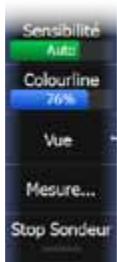
Permet à l'utilisateur de régler les couleurs de l'affichage afin d'aider à différencier les cibles selon leur nature. Ce réglage peut permettre de dissocier les poissons des autres éléments au fond ou proches du fond de l'eau.
Réglage des paramètres sensibilité et colourline
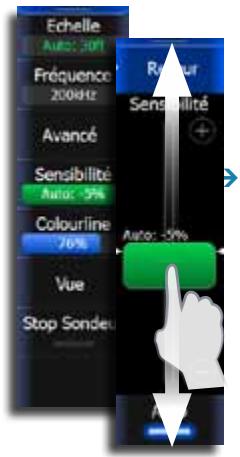
Pour régler les paramètres Sensibilité et Colourline, faites glisser verticalement la barre de défilament.
Remarque: des ajustements mineurs peuvent être effectués en touchant au-dessus ou au-dessous de la barre de défilament.
Pour accéder à celle-ci, vous devez toucher Sensibilité ou Colourline dans le menu Sondeur.
Vue
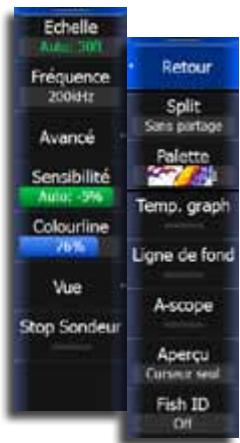
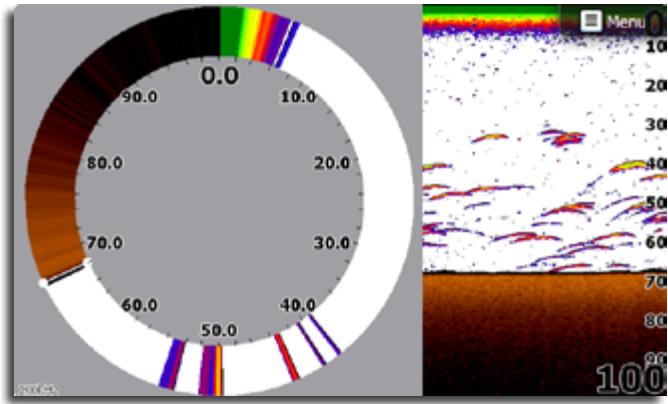
Touchez Vue dans le menu Sondeur puis Split afin de voir les options d'affichage partagé.
Zoom
Le mode Zoom fournit une vue agrandie de l'image du sondeur dans la partie gauche de la fenêtre.
Barres de Zoom
Par défaut, le niveau de zoom est configuré sur 2x. Vous pouvez zoomer jusqu'à 8x en appuyant sur les touches de zoom prévues à cet effet. Les barres de zoom de l'échelle situées à droite de l'écran indiquent l'échelle agrandie. Si vous augmentez le facteur de zoom, l'échelle sera réduite. Cela se reflètera par une réduction de la distance entre les deux barres de zoom.
Suivi fond
Le mode Suivi Fond s'avère utile lorsque vous souhaitez afficher les échos à côté du fond marin.
Le réglage du facteur d'échelle figurant dans la fenêtre de gauche s'effectue tel que décrit pour l'option Zoom.
Clignotant
Le mode Clignotant affiche un sondeur clignotant dans la fenêtre de gauche avec une vue de sondeur normale dans la fenêtre de droite.
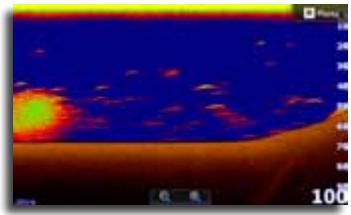
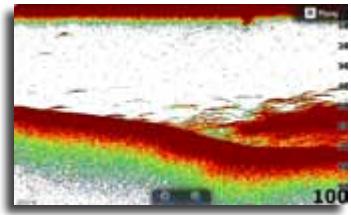
Palettes
Vous pouvez faire votre choix parmi plusieurs palettes d'affichage, optimisées pour différentes conditions de pêche.
Courbe de température
Montre une ligne rouge et un affichage numérique sur l'écran du sondeur pour illustrer graphiquement les changements de température de l'eau.
Ligne de fond
Place une ligne sur la surface du fond afin de faciliter la distinction entre le fond et les poissons ou autres éléments.
Affiche l'amplitude des échos qui apparaissent à l'écran en temps réel.
Aperçu
Il est possible de désactiver l’aperçu d'historique du sondeur, l'afficher en permanence en haut de l'écran, ou l'afficher uniquement lorsque le curseur est actif. Par défaut, l’aperçu d'historique du sondeur apparait lorsque le curseur est actif.
Affiche les échos du sondeur en tant que symboles de poisson au lieu d'arcs d'échos.
→ Remarque: en mode ID Poisson, tous les symboles de poissons s'affichant à l'écran ne sont pas nécessairement de poissons.
Mesure de distances
Le curseur peut être utilisé pour mesurer la distance entre deux points sur l'écran du sondeur. Il est plus facile d'utiliser la fonction de mesure lorsque le sondeur est mis en pause.
Remarque: le bouton Mesure sera uniquement visible dans le menu Sondeur lorsque le curseur est actif.
Stop sondeur
Permet d'examiner de plus près les échos du sondeur, positionner précisément un waypoint ou mettre fin à des interférences entre transducteurs sur votre bateau. Lorsque le sondeur est arrêté, notamment l'historique de sondeur n'est enregistré.
Cette fonction est également utile lorsque vous utilisez le curseur pour mesurer une distance entre deux éléments affichés à l'écran.
Mise en pause du sondeur
Vous pouvez mettre le sondeur en pause en touchant l'écran. Lorsque le sondeur est en pause, l'historique du sondeur continue d'être enregistré.
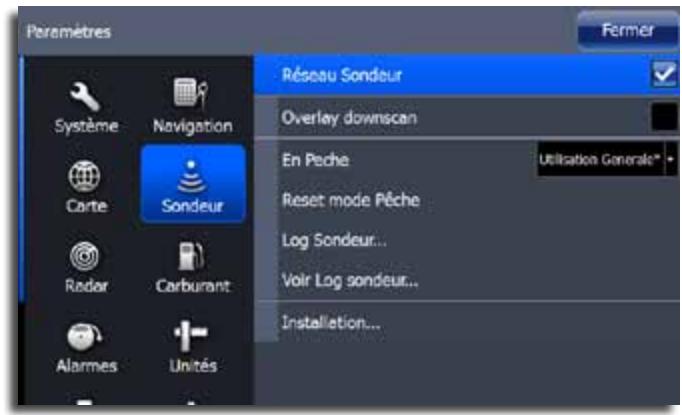
Réseau sondeur
Vous pouvez partager les images de ce sondeur avec d'autres unités connectées au réseau.
Pour de plus amples informations sur la façon de mettre en place un réseau de sondeurs, veuillez vous référer au manuel d'installation HDS Gen2.
Sources sondeur
Si vous réseau Ethernet comporte plusieurs sondeurs, vous pouvez sélectionner l'unité qui sera la source de sondeur pour les autres unités du réseau.
- Allumez le sondeur réseau pour chaque unité sondeur du réseau.
- Effacez le curseur de la page du sondeur
- Touchez Source dans le menu Sondeur pour passer de la source du sondeur de « cette unité » à celle des autres unités du réseau.
- Éteignez le sondeur réseau pour arrêter le partage du sondeur.
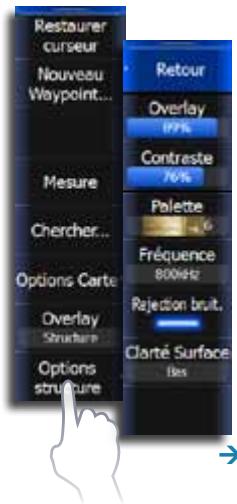
Overlay downscan™
Vous pouvez superposer une image Downscan sur une image de sondeur normale. Touchez Overlay downscan dans le menu Paramètres du sondeur.
Lorsque l'option Overlay downscan est activée, le menu du sondeur se développe pour inclure les options de structure basiques.
Touchez Overlay dans le menu d'options Structure afin d'ajuster le niveau de superposition de structure affiché à l'écran. Vous pourrez effectuer des réglages à l'aide de la barre de défilement Overlay.
Modes en pêche
Cette fonction regroupe des ensembles de paramètres prédéfinis conçus pour des conditions de pêche spécifiques. Accédez aux paramètres du sondeur pour sélectionner un mode de pêche.
Remarque : sélectionner le bon mode de pêche est essentiel pour une performance optimale du sondeur. Si vous avez terminé la configuration produit lors du démarrage initial, le mode de pêche correct a déjà été sélectionné.
| Mode En Pêche | Profondeur | Palette |
| Utilisation générale | ≤1 000 pieds | Arrière-plan blanc |
| Haut fond | ≤ 60 pieds | Arrière-plan blanc |
| Eau douce | ≤ 400 pieds | Arrière-plan blanc |
| Eaux profondes | ≥ 5 000 pieds | Bleu profond |
| Traine lente | ≤ 400 pieds | Arrière-plan blanc |
| Traine rapide | ≤ 400 pieds | Arrière-plan blanc |
| Eau claire | ≤ 400 pieds | Arrière-plan blanc |
| Pêche en eau glacée | ≤ 400 pieds | Pêche en eau glacée |
Réinitialiser le mode pêche
Rétablit les réglages par défaut du mode pêche sélectionné, vous permettant ainsi d'effacer les réglages effectués dans ce mode.
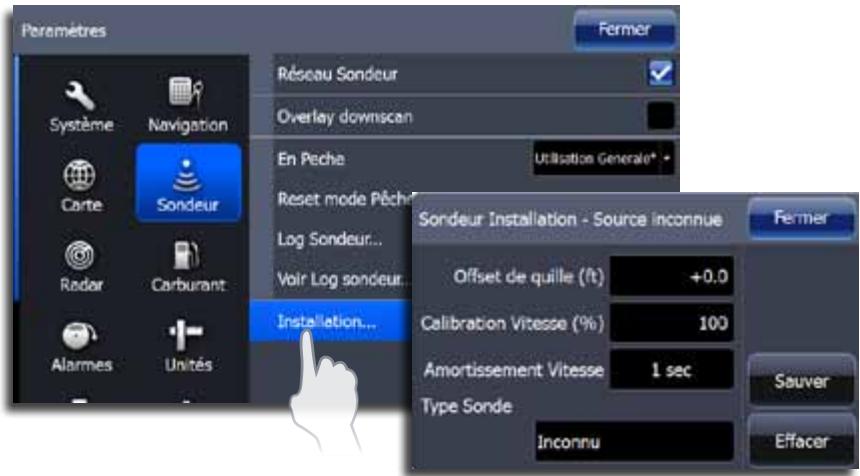
Pied de pilote
Vous pouvez entrer la valeur de pied de pilote lors de l'installation du sondeur.
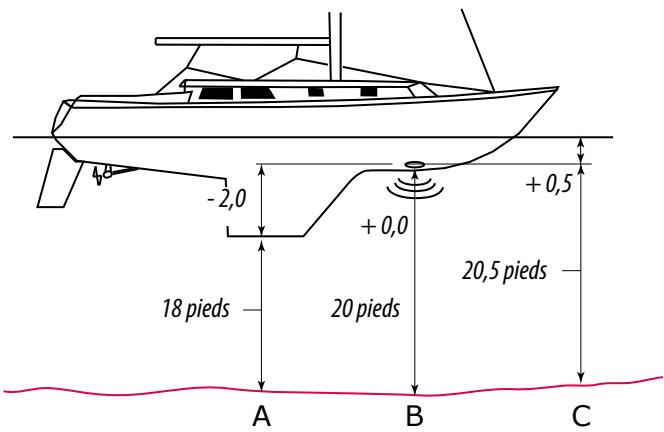
Vous trouverez ci-dessous certaines façons typiques d'étalonner le pied de pilote:
A) Profondeur sous la quille : définissez la distance du transducteur à la quille. Entrez une valeur négative, par ex: -2.0 B) Profondeur sous le transducteur : valeur par défaut, aucun réglage n'est requis. C) Profondeur sous la surface (ligne de flottaison) : définissez la distance du transducteur à la surface :
Entrez une valeur positive, par ex: +0.5
Calibration de vitesse surface
La calibration de vitesse surface est utilisée pour ajuster la valeur de vitesse à la vitesse réelle du bateau. La vitesse réelle peut être déterminée à l'aide de la vitesse par rapport au fond (SOG) du GPS ou en chronométrant le bateau sur une distance précise. La calibration de vitesse surface doit s'effectuer dans des conditions calmes, avec un vent et des mouvements de courant minimes.
Calibration de vitesse
Établit la moyenne de la vitesse surface en mesurant votre vitesse à intervalles précis. Les intervalles de prises de mesure de la vitesse surface varient entre une et trente seconde(s), par ex : si vous sélectionnez cinq secondes, votre vitesse surface affichée sera basée sur une moyenne établie sur une prise de mesure toutes les 5 secondes.
Calibration de température de l'eau
La calibration de température est utilisée pour ajuster la valeur de la température de l'eau relevée par le transducteur à la température réelle de l'eau (qui peut être relevée par un autre appareil). Cela peut s'avérer nécessaire pour corriger les variations locales de température.

Remarque: la calibration de température de l'eau apparait uniquement si le modèle de transducteur est en mesure de relever la température. Vérifier dans les caractéristiques du transducteur si cette option est disponible.
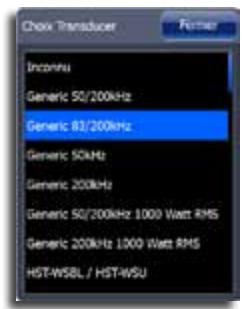
Type de transducteur
L'option Type de transducteur est utilisée pour sélectionner le modèle de transducteur fourni avec votre unité. Pour certains transducteurs équipés de capteurs de température, le relevé de température peut s'avérer imprécis si le choix du transducteur dans le menu Type de transducteur est erroné.
Structurescan HD™
StructureScan HD™ utilise des fréquences élevées pour fournir une image du fond en haute résolution.

Remarque: pour utiliser les fonctions StructureScan, vous devez installer un transducteur StructureScan HD.
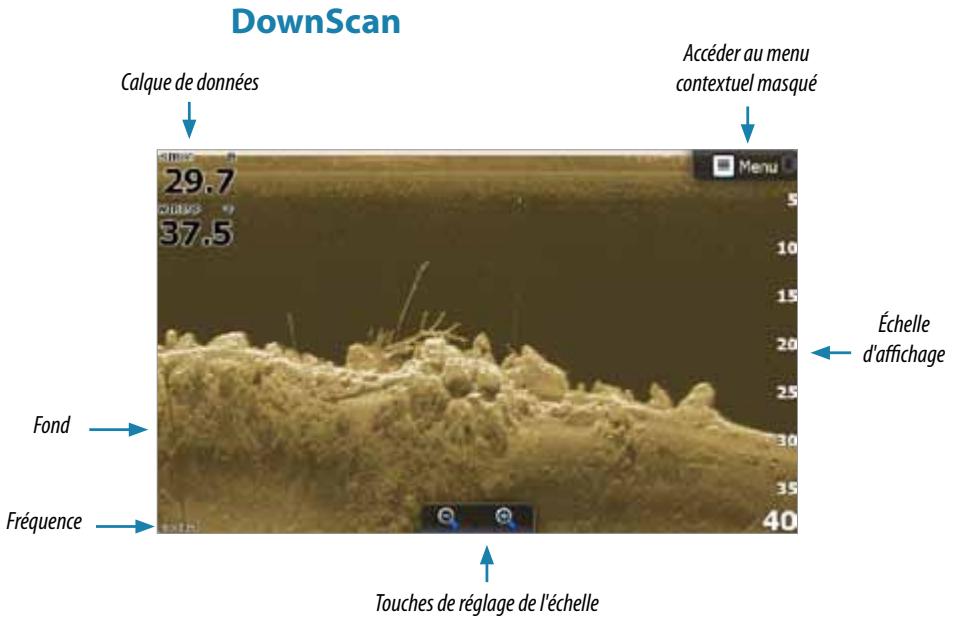
StructureScan HD fournit, avec SideScan, une couverture très détaillée d’une largeur de 328 m (600 pieds), tandis que DownScan™ permet d’obtenir des images parfaites de la structure et des poissons se trouvant directement sous votre bateau, à une profondeur de 92 m (300 pieds).
La page StructureScan est accessible via l'icône de raccourci située sur l'écran d'accueil lorsque le transducteur StructureScan est connecté.
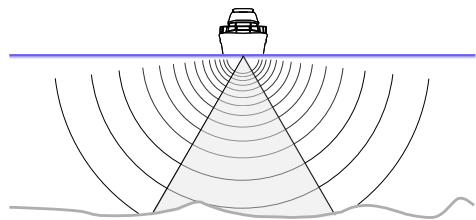
SideScan
Utilisation du curseur sur la page structurescan
Par défaut, le curseur n'apparaît pas sur la page StructureScan.
Il s'affiche lorsque vous touchez l'écran. La distance gauche/droite entre le bateau et le curseur s'affiche au niveau de la position du curseur et la fenêtre Informations et la barre d'historique s'activent.
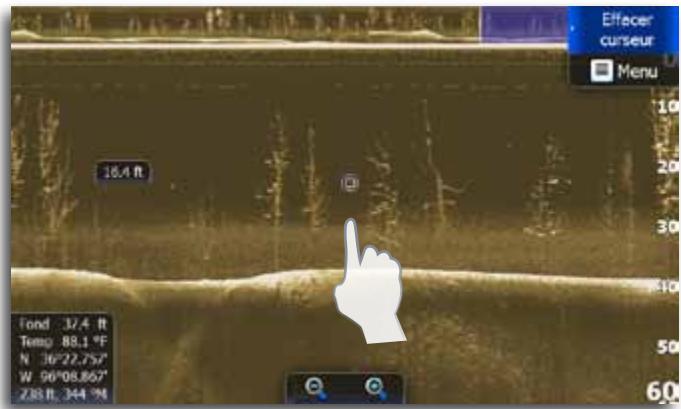
Touchez l'écran et maintenez votre pression pour activer le mode d'assistance du curseur.
Pour supprimer le curseur et ses éléments de la fenêtre, appuyez sur Effacer curseur dans le menu StructureScan.
Goto curseur
Vous pouvez naviguer jusqu'au curseur en touchant Goto curseur sur le menu.
Enregistrement d'un waypoint
Vous pouvez enregistrer un waypoint à l'emplacement du curseur en touchant l’écran puis Nouveau waypoint dans le menu StructureScan. Touchez Sauvegarder dans la boîte de dialogue de waypoint pour créer un waypoint.
Le curseur inactif, appuyez sur la touche WAYPOINT pour enregistrer un waypoint à l'emplacement du bateau.
Utilisation du zoom
Utilisez les touches ZOOM pour effectuer un zoom avant et arrière sur une section de la colonne d'eau. Lorsque le curseur est actif, l'écran est agrandi à l'emplacement du curseur.
Visualisation de l'historique de structurescan
À chaque fois que le curseur est actif, la fenêtre d'aperçu de l'historique apparait en haut de l'écran dans une image Downscan. Une barre de défillement bleue s'affiche sur le côté droit de l'écran dans une image SideScan.
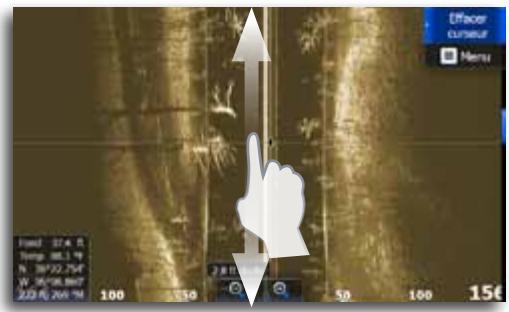
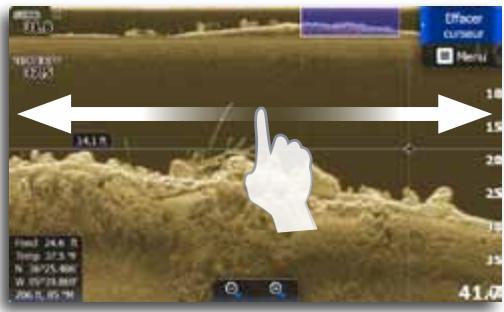
La barre de défilement bleue affiche l'image que vous êtes en train de visualiser en rapport avec l'historique complet du sondeur. Vous pouvez créer un panorama de l'historique de l'image en faisant glisser le curseur vers le haut/bas (SideScan) ou vers la gauche/droite (DownScan). Pour poursuivre le défilement normal de StructureScan, touchez Effacer curseur.
Aperçu
Vous pouvez afficher tous les historiques downscan disponibles en haut de la page Structure. La barre d’Aperçu est un résumé de l'historique disponible du sondeur. Vous pouvez faire défiler l'historique du sondeur en déplaçant la barre d’Aperçu horizontalement. Les paramètres d’aperçu sont accessibles à partir du menu Avancé.
Pas de curseur
Menu structurescan™
Lorsque le CURSEUR est actif, certaines fonctions du menu StructureScan sont remplacées par des fonctions du mode CURSEUR.
Touchez Effacer curseur pour revenir au menu StructureScan normal.
Échelle
L'échelle DownScan contrôle la profondeur de l'eau visible à l'écran.
L'échelle SideScan contrôle la proportion de la vue latérale visible à l'écran.
Touchez les touches d'échelle sur l'écran tactile afin d'ajuster l'échelle sur les images DownScan et SideScan.
Curseur actif
Échelle auto
Si l'échelle est configurée sur Auto, le système configure automatiquement l'échelle en fonction de la profondeur de l'eau.
Niveaux d'échelle prédéfinis
Vous pouvez choisir parmi plusieurs niveaux d'échelle prédéfinis.
Si vous modifiez manuellement l'échelle, la ligne profondeur haute sera toujours à la surface de l'eau. Cette option vous permet de vous concentrer sur des échos dans la section supérieure de la colonne d'eau.
Fréquence
StructureScan prend en charge deux fréquences. La fréquence de 455 kHz offre une excellente résolution et une échelle plus importante, tandis que la fréquence de 800 kHz offre une meilleure définition dans des eaux moins profondes.
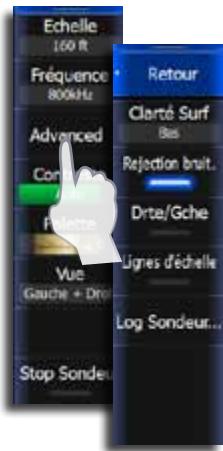
Clarté surface
L'action des vagues, des sillages et de l'inversion de température peut brouiller l'affichage à proximité de la surface.
L'option Netteté réduit le brouillage près de la surface en réduisant la sensibilité du récepteur près de la surface.
Filtrage du bruit
Des interférences provenant des pompes de cale, des vibrations du moteur, de bulles d'air, etc. peuvent brouiller l'image StructureScan. L'option de filtrage de bruit filtre les interférences et réduit la quantité de parasites à l'écran.
Inverser canaux gauche/droite structure
Si nécessaire, vous pouvez inverser les images SideScan gauche/droite pour les adapter au côté correspondant de votre embarcation.
Lignes d'échelle
Les lignes d'échelle s'étendent de l'échelle d'affichage à l'autre côté de l'écran, facilitant la lecture de la profondeur (DownScan) et de la distance (SideScan).
Aperçu
Vous sous-pouvez désactiver l'aperçu de l'historique downscan, le conserver actif en haut de l'écran en permanence ou seulement lorsque le curseur est actif. Par défaut, la fenêtre d'aperçu de l'historique downscan s'affiche lorsque le curseur est actif.
Loch sondeur
Vous pouvez enregistrer des données de sondeur et sauvegarder le fichier sur une carte SD insérée dans le lecteur de cartes de l'unité. Pour plus d'informations sur l'enregistrement et la visualisation des données StructureScan, reportez-vous à la section «Données Loch Sondeur», à la page 44.
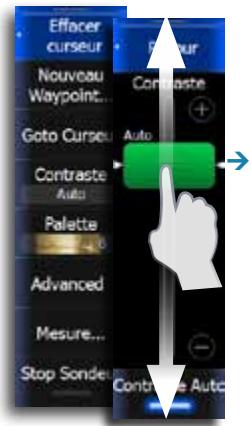
Contraste
Règle la luminosité entre les zones claires et les zones sombres de l'écran, ce qui permet de désigner plus aisément les objets de l'arrière-plan.
Remarque: il est possible d'effectuer des réglages fins en touchant au-dessus ou en dessous de l'indicateur.
Palette
Vous pouvez faire votre choix parmi plusieurs palettes d'affichage, optimisées pour différentes conditions de vue.
Vue
La page StructureScan peut être configurée en tant qu'image DownScan, en balayage latéral uniquement gauche ou droit, ou en balayage gauche/droite.
L'image DownScan peut également être superposée sur l'image traditionnelle du sondeur. Pour plus d'informations, veuillez vous reporter à la section intitulée « Overlay Downscan™ », à la page 50.
Mesure de distances
Vous sous-pouvez utiliser le curseur pour mesurer la distance entre deux points de l'image structure Scan. Il est plus facile d'utiliser la fonction de mesure lorsqu'image est mise en pause.
Remarque: le bouton Mesure n'est visible dans le menu Structure que lorsque le curseur est actif.
Stop sondeur
Cette option vous permet d'examiner en détail les structures, de positionner précisément un waypoint ou de supprimer les interférences entre les transducteurs installés sur votre bateau. Lorsque le sondeur est arrêté, aucun historique de sondeur n'est enregistré.
Cette fonction est également utile lorsque vous utilisez le curseur pour mesurer une distance entre deux éléments affichés à l'écran.
Mise en pause du sondeur
Vous souspez mettriez le sondeur en pause en touchant l'écran. Lorsque le sondeur est en pause, l'historique du sondeur continue d'être enregistré.
Structurescan en réseau
Si vous réseau compte plusieurs systèmes StructureScan, vous pouvez sélectionner l'unité qui représentera la source de données privilégiée.
Paramètres structure
Le sondeur et le module StructureScan utilisent le même menu de paramètres. Pour plus d'informations, veuillez vous reporter à la section intitulée « Réglages du sondeur », à la page 49.
StructureMap™
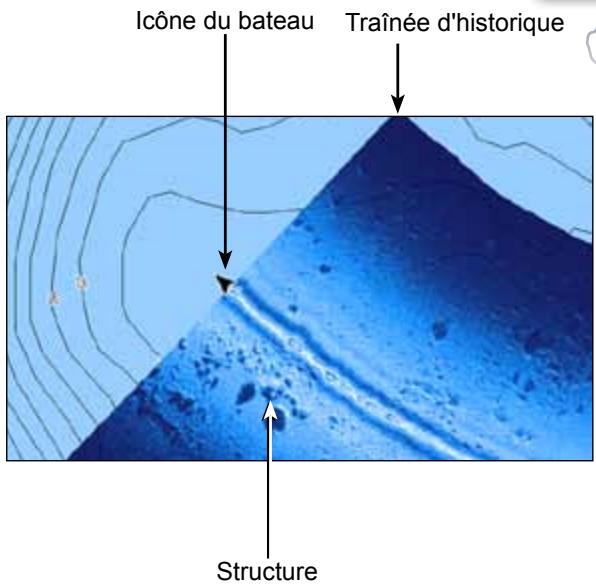
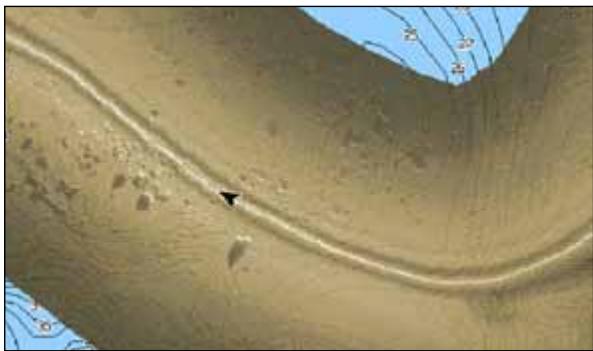
StructureMap™ est un outil qui vous permet de superposer les données du sondeur SideScan sur la carte, vous offrant ainsi une vue d'ensemble de la structure sous-marine au-dessous et tout autour de votre bateau. StructureMap vous permet de visualiser plus aisément votre environnement sous-marin et aide l'utilisateur à interpréter les images du sondeur SideScan.
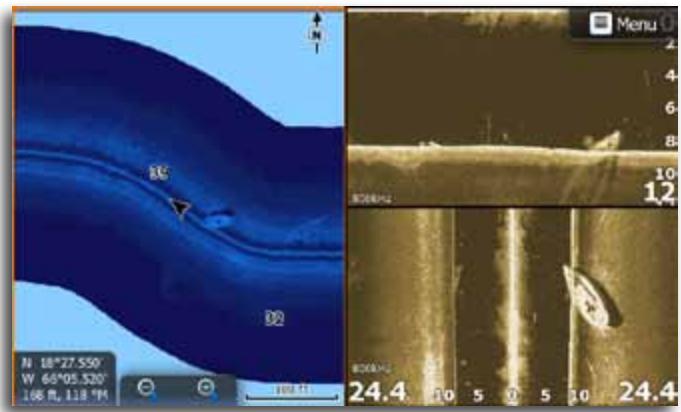
Activer l'option structuremap
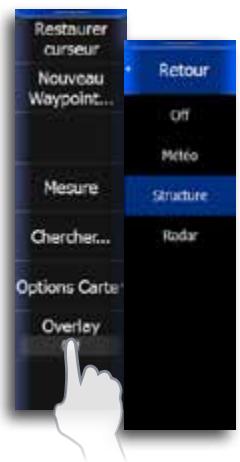
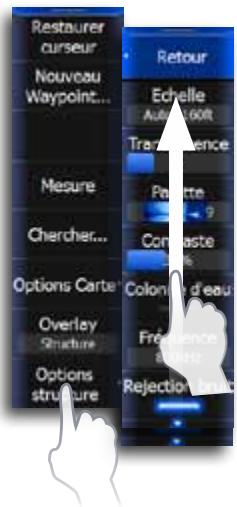
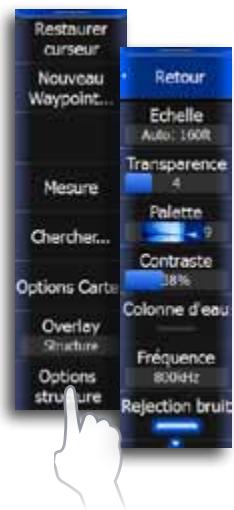
Vous pouvez afficher les données de StructureMap en activant l'option Overlay Structure à partir du menu Carte.
Sélectionner la source de la structure
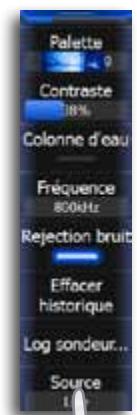
StructureMap peut être utilisé en mode Vie ou en mode Sauvegarde. Le mode Vie vous permet d'afficher les données de StructureMap en temps réel. Le mode Sauvegarde sert à afficher des données de StructureMap enregistrées précédemment sur une carte SD.
Mode vie
Il affiche les dernières minutes de l'historique des images en parallèle sous la forme d'une trainée derrière l'icone du bateau. La longueur de cette trainée varie en fonction des paramètres d'échelle des images en parallèle et vers le bas. Plus les paramètres d'échelle sont élevés, plus la longueur de l'historique sera importante derrière l'icone du bateau. En règle générale, les 4 à 5 dernières minutes d'enregistrement sont affichées. Le mode Vie permet à l'utilisateur d'identifier rapidement les zones du lac qui l'intéressent et de les localiser par rapport au bateau. Il permet également à l'utilisateur de faire défiler en arrêté ou de faire un zoom sur des zones du lac récemment sondées pour les examiner plus en détail. Le mode Vie ne sauvegarde aucune donnée. Si l'unité est éteinte, tout l'historique récent du sondeur est perdu.
Mode sauvegarde
Il affiche les fichiers de StructureMap (.smf) que vous avez créés à partir des fichiers log du sondeur de structure (.sl2). Le mode Sauvegarde sert à afficher une carte de l'environnement sous-marin que vous pouvez consulter et examiner aussi bien sur l'eau qu'à terre. Vous pouvez également l'utiliser pour revoir une zone que vous avez déjà sondée, afin d'aider l'utilisateur à positionner le bateau ou à localiser certains points d'intérêt.
REMARQUE : si plusieurs cartes StructureMap de la même zone sont présentes sur une même carte SD, elles se superposent à l'écran. Si vous souhaitez obtenir plusieurs cartes de la même zone, enregistrez-les sur des cartes SD distinctes.
Échelle
Cette option règle la largeur de la trace d'historique du sondeur SideScan. Règle l'échelle en fonction de la profondeur de l'eau. Plus le paramètre d'échelle est élevé, plus la traînée d'historique de StructureMap est large. De la même manière, si vous réduisez le paramètre d'échelle, vous réduisez la largeur de la traînée d'historique.
Augmente/reduit la transparence de l'image de la structure en superposition sur la carte. Ce paramètre est particulièrement utile lorsque vous utilisez des relevés cartographiques de fonds marins.
Plusieurs palettes d'affichage offrant différents de couleur et de luminosité sont proposées.
Contraste
Règle la luminosité entre les zones claires et les zones sombres de l'écran, ce qui permet de désigner plus aisément les objets de l'arrière-plan.
Colonne d'eau
Active/désactive l'affichage de la colonne d'eau StructureScan sur StructureMap (applicable uniquement en mode Vie).
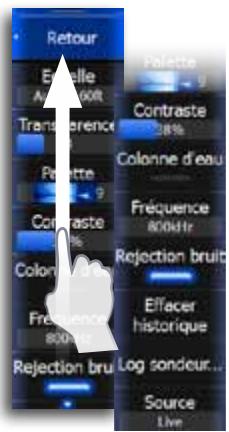
Fréquence
StructureScan prend en charge deux fréquences. La fréquence de 455 kHz offre une excellente résolution et une échelle plus importante, tandis que la fréquence de 800 kHz offre une meilleure définition dans des eaux moins profondes.
Filtrage du bruit
Contrôle les effets du bruit (pompes du bateau, conditions aquatiques, systèmes d’allumage du moteur, etc.) sur votre affichage, puis filtre les signaux indésirables.
Enregistrement des données de structure
Pour enregistrer les données de structure, dirigez votre bateau sur une zone et sélectionnez l'option Log sondeur dans le menu Options structure.
REMARQUE: pour obtenir plusieurs résultats, nous vous recommandons de désactiver la fonction Échelle Auto lors de l'enregistrement d'un log du sondeur de structure (.sl2).
Convertir des fichiers
Pour créer un fichier StructureMap, vous devez convertir un fichier log de sondeur de structure (.sl2) au format StructureMap (.smf). Vous pouvez le faire directement à partir du menu Log sondeur ou manuellement en convertissant les logs à partir du menu Fichier. En raison du volume important des fichiers StructureMap (.smf), nous vous recommandons d'utiliser une carte SD pour enregistrer les données StructureMaps.
Pour convertir automatiquement les fichiers log du sondeur de structure (. sl2) au format de fichier StructureMap (. smf), touchez Convertir en carte quand terminé dans le menu Log sondeur. Le fichier (. sl2) est converti au format de fichier (. smf) à la fin de la sauvegarde. Vous pouvez convertir les fichiers log après les avoir enregistrés à partir de l'outil Fichier. Reportez-vous à la section Outils de ce manuel pour plus d'informations.
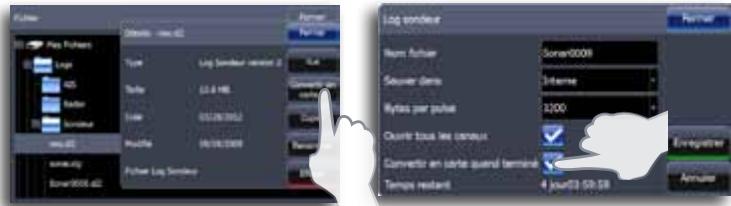
REMARQUE: pour permettre une conversion plus rapide des fichiers, la taille de vos logs de sondeur ne doit pas dépasser 100 Mo. La taille du fichier en cours apparaît à l'écran à plusieurs reprises tout au long du processus d'enregistrement. Il est impossible d'exécuter d'autres fonctions de l'unité lorsqu'un fichier est en cours de conversion.
Accéder aux fichiers de structuremap d'une carte SD
Tous les fichiers de StructureMap sauvegardés sur votre carte SD s'affichent automatiquement lorsque le mode Sauvegarde est sélectionné.
Utiliser structuremaps avec des relevés cartographiques
StructureMap vous permet de conserver toutes les fonctions de cartographie, que ce soit en utilisant sa cartographie interne, une cartographie intégrée comme Navionics, ou toutes autres cartes compatibles avec les unités HDS.
Partager des fichiers
Après avoir converti des fichiers log du sondeur de structure (. sl2) en fichiers StructureMap (. smf), ces derniers peuvent être enregistrés sur une carte SD et utilisés sur d'autres unités HDS Gen 2 dotées de fonctionnalités GPS sans nécessairement être équipés du module StructureScan.
Afficher les fichiers structuremap (. smf)
Vous pouvez afficher les fichiers StructureMap (. smf) à partir du menu Fichier, ce qui vous permet de détecter rapidement les zones couvertes par les différents fichiers StructureMap.
Sonder les zones de pêche
Lorsque l'option de structure Source est définie par défaut sur le mode Vie, placez le bateau sur l'emplacement souhaité pour sonder la zone. Lorsque vous effectuez le sondage latéral d'une zone, le résultat est plus net si vous ne superposez pas les traces d'historique et si vous désactivez l'option Échelle auto sur le sondeur SideScan.
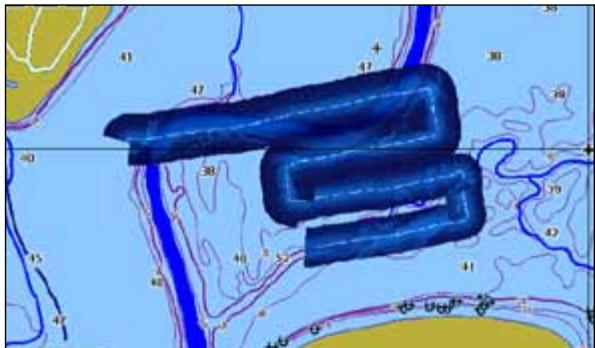
REMARQUE: la vitesse optimale pour afficher ou consigner des données de StructureMap est comprise entre 2 et 8 mph (3-12 km/h). Le mode Vie est désactivé lorsque les vitesses sont supérieures à 10 mph (16 km/h).
Conseils de sondage
- Pour réaliser le cliché d'une plus grande structure (une épave, etc.), ne naviguez pas au-dessus. Déplacez le bateau de manière à vous positionner à gauche ou à droite de la structure.
- Définissez l'échelle de la structure sur un niveau nettement supérieur (deux à trois fois) à celui de la profondeur pour réaliser un sondage complet et optimiser la précision de la conversion.
Les fenêtres instruments
La fenêtre Instruments de la page Info compte plusieurs types d'indicateurs que vous pouvez personnaliser pour afficher des données déterminées. La fenêtre Instruments affiche les données à l'aide de tableaux de bord. Vous pouvez configurer jusqu'à dix tableaux de bord dans la fenêtre Instruments.
Touchez l'icône infos située sur l'écran d'accueil pour afficher la fenêtre Instruments.
→ Remarque: pour inclure des informations sur le carburant/moteur, celles-ci doivent être configurées à l'aide de l'outil Carburant. Reportez-vous à la section Carburant de ce manuel.
Les tableaux de bord
Trois dispositions de tableaux de bord sont prédéfinies pour afficher les indicateurs.
Vous pouvez basculer d'un tableau de bord à l'autre en utilisant les flèches gauche et droite situées à chaque coin de l'écran.
Vous pouvez également passer à un autre tableau de bord en touchant les touches Next ou Prev du menu.
Tableau de bord du bateau
Tableau de bord Navigation
Tableau de bord Pêche
Personnalisation de la fenêtre instruments
Vous pouvez personnaliser la fenêtre Instruments en modifiant les données de chacun des indicateurs du tableau de bord, en modifiant la disposition du tableau de bord et en ajoutant de nouveaux tableaux de bord. Vous pouvez également configurer des limites pour les indicateurs analogiques.
Toutes les options d'édition sont accessibles depuis le menu de la fenêtre Instruments.
Les options d'édition proposées varient en fonction des sources de données connectées à votre système.
Édition d'un tableau de bord instruments
- Sélectionnez le tableau de bord que vous souhaitez éditer.
- Touchez Éditer dans le menu de la page Instruments
- Touchez l'indicateur à modifier. L'indicateur sélectionné sera ombré en bleu
- Touchez Choix info
- Sélectionnez une catégorie de données
- Sélectionnez un type de données
- Touchez Sauvegarder dans le menu
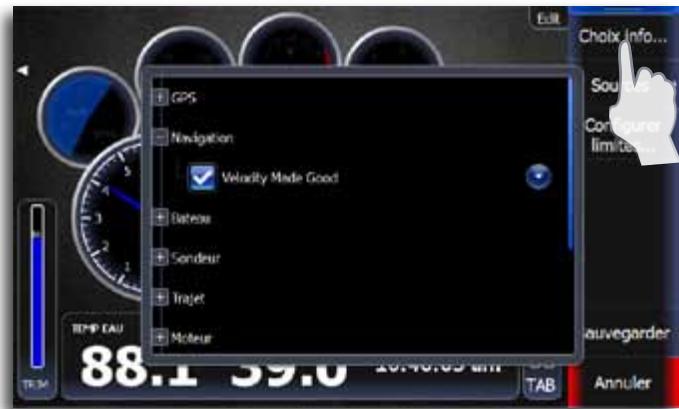
Utilisation de la vidéo (unités 9 po et 12 po uniquement)
La fonction vidéo vous permet d'afficher des sources vidéo ou provenant de caméras sur l'écran de votre unité.
Pour plus d'informations sur le branchement d'une caméra, reportez-vous au manuel d'installation de l'unité.
Touchez l'icône Vidéo située sur l'écran d'accueil pour accéder à la page Vidéo.
Remarque: le partage des images vidéo n'est pas possible via le réseau. Il est uniquement possible de visualiser une vidéo sur l'unité connectée à la source vidéo.
La page vidéo
La taille de l'image vidéo sera adaptée proportionnellement à la taille de la fenêtre Video. Les surfaces non couvertes par l'image vidéo restent noires.
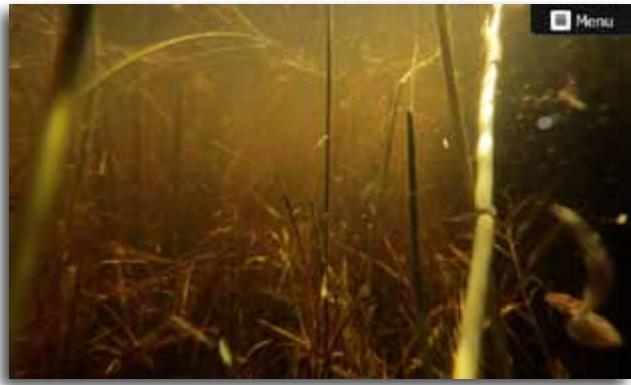
Réglage de l'image vidéo
Vous pouvez optimiser l'affichage vidéo en réglant les paramètres de l'image vidéo. Configuration par défaut pour tous les paramètres: 50%
Image vidéo en miroir
L'entrée vidéo peut être configurée pour afficher une image vidéo en miroir. Cette configuration peut être utile pour des caméras dirigées vers la foupe lors des manoeuvres en marche arrière.
La norme vidéo
Cette unité prend en charge les formats vidéo NTSC et PAL. Cochez la norme vidéo locale ou celle utilisée par vos caméras.
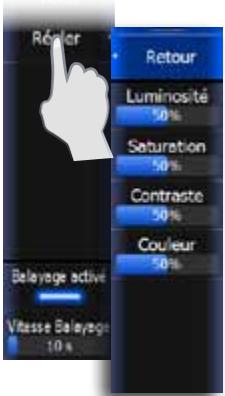
Le système d'alarme
Cette unité recherche continuellement les situations dangereuses et les défaillances au cours de son fonctionnement. Lorsqu'une situation d'alerte se produit, un message d'alarme s'affiche instantanément à l'écran.
Si vous avez activé une alarme, une alarme sonore est déclenchée après le message d'alarme.
L'alarme est enregistrée dans l'histoire des alarmes, où vous pourrez en consulter les détails et effectuer les actions correctives appropriées.
La boîte de dialogue alarmes
La configuration des alarmes s'effectue dans la boîte de dialogue Alarmes. Cette boîte de dialogue fournit également des informations sur les alarmes actives et l'historique des alarmes.
La boîte de dialogue Alarmes est accessible via l'onglet Outils sur l'écran d'accueil. Cochez la case située en regard d'une alarme pour activer l'alarme.
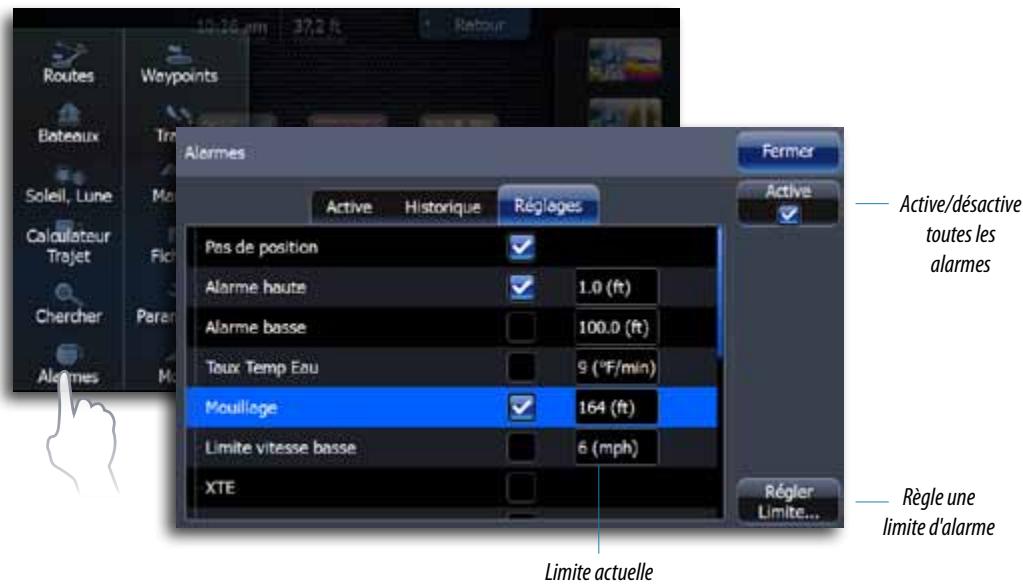
Régler des limites
Voupeuz régler des limites, qui lorsqu'elles sont dépassées, déclencheront l'alarme. Les limites ne peuvent pas être utilisées sur toutes les alarmes. Si une alarme accepte une limite, le bouton Régler Limité devient actif lorsque l'alarme est sélectionnée.
Type de messages
Les messages sont classés selon le degré d'influence que la situation constatée aura sur votre bateau. Les codes couleur suivants sont utilisés :
| Couleur | Importance |
| Rouge | Critique |
| Orange | Important |
| Jaune | Standard |
| Bleu | Avertissement |
| Vert | Avertissement de moindre importance |
Alarmes individuelles
Les alarmes individuelles sont affichées avec le nom de l'alarme comme titre, suivi des détails de l'alarme.
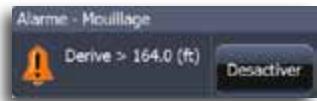
Alarmes multiples
Lorsque plusieurs alarmes sont activées simultanément, l'écran affiche une liste de 3 alarmes maximum. Les alarmes apparaissent par ordre chronologique, avec l'alarme survenue en premier en haut de la liste. Les autres alarmes demeurent disponibles dans la boîte de dialogue Alarmes.
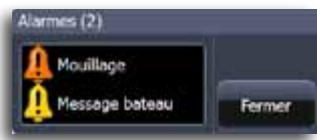
Confirmation d'une alarme
La boîte de dialogue des alarmes propose les options suivantes pour confirmer un message :
| Option | Résultat |
| Fermer | Configure l'état d'une alarme sur Reconnu (Acknowledged), ce qui signifie que vous étés informé de la situation d'alarme. L'alarme s'arrête et la boîte de dialogue des alarmes disparait. L'alarme demeure toute fois active dans la liste des alarmes jusqu'à ce que l'évenement ayant causé l'alarme ait disparu. |
| Désactiver | Désactive le réglage actuel de l'alarme. L'alarme ne s'affichera plus, excepté si vous la reactivez dans la boîte de dialogue Alarmes. |
Il n'y a pas de temps limite pour l'alarme et le message d'alarme. Ils restent actifs jusqu'à ce que vous les confirmiez ou que l'événement ayant causé l'alarme ait disparu.
Outils
L'onglet Outils affiche des options et outils qui ne se rapportent à aucune fenêtre en particulier. Les outils sont accessibles à partir de l'écran d'accueil.
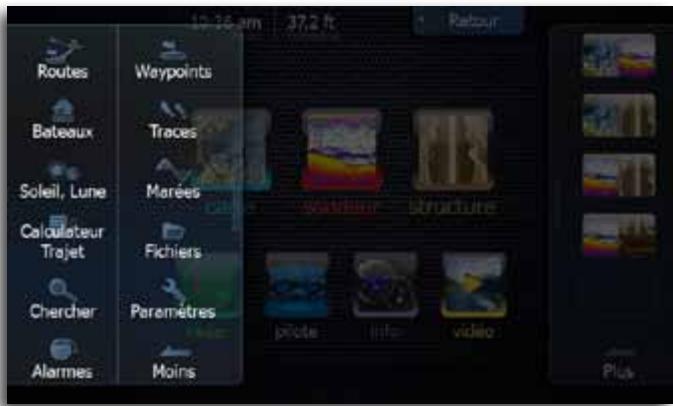
La sélection d'un outil ouvre une boîte de dialogue vous donnant accès aux options disponibles pour l'élément sélectionné. Lorsque vous sélectionnez un outil, une boîte de dialogue s'ouvre au-dessus de la page précédemment active. Lorsque vous fermez l'une de ces boîtes de dialogue, l'écran revient à la dernière page active.
Liste des statuts
Liste de tous les bateaux AIS, MARPA et DSC ainsi que les informations disponibles les concernant.
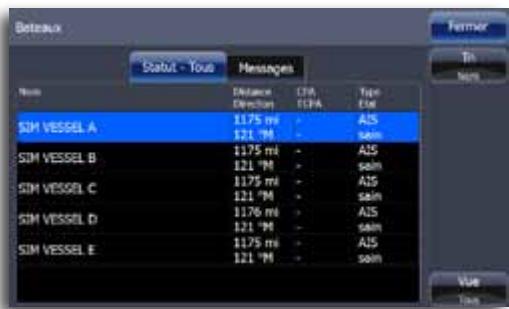
Liste des gazes
Liste de tous les messages reçus en provenance d'autres bateaux AIS avec le tampon horaire.
Soleil, lune
Affiche le lever et le coucher du soleil, ainsi que le lever et le coucher de la lune pour une position en fonction de la date et de la latitude/longitude de la position saisies.
Trajet 1 / trajet 2 (trip 1 / trip 2)
Affiche des informations de trajet et de moteur, avec une option de réinitialisation de tous les champs de données.
Aujourd'hui
Affiche des informations de trajet à la date actuelle. Tous les champs de données sont automatiquement réinitialisés en cas de modification de la date.
Chercher
Fonction de recherche des éléments de la carte.
Alarmes actives
Affiche la liste des alarmes activées.
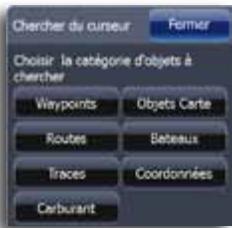
Historique d'alarmes
Affiche la liste de toutes les alarmes avec le tampon horaire.
Réglage des alarmes
Affiche la liste de toutes les options d'alarme du système, avec le réglage actuel.
Touchez un waypoint, une route ou une trace pour pouvoir le/la modifier ou le/la supprimer.
Marées
Affichez les informations de marée pour la station de marées la plus proche de votre position.
Touchez les boutons fléchés de la fenêtre pour modifier la date ou touchez le champ de données pour accéder à la fonction de calendrier.
Toutes les stations de marées disponibles peuvent être sélectionnées à partir du menu.
Satellites
Page de statut des satellites actifs.
La correction de la position différentielle WAAS (et EGNOS) peut être configurée sur On ou OFF.
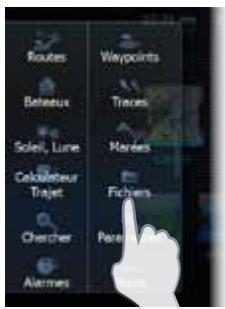
Fichiers
Système de gestion des fichiers de logs, captures d'écran, waypoints, routes, traces et réglages.
Affichage des captures d'écran
Lorsque vous visualisez une capture d’écran en plein écran, vous pouvez faire glisser horizontalement votre doigt sur l’écran pour afficher les suivantes. Appuyez sur Zoom In (Zoom avant) pour revenir à la liste des fichiers.
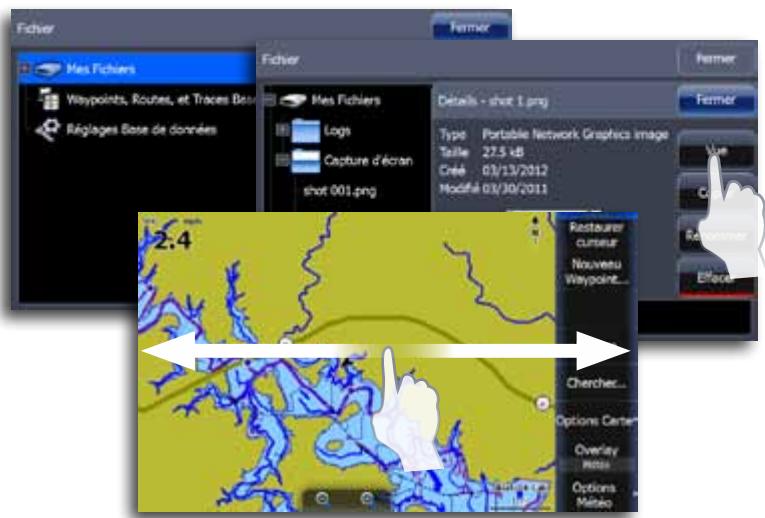
Copie des fichiers sur une carte SD
Vous pouvez copier des captures d'écran et des logs sur une carte SD. Vous pouvez également exporter les paramètres système et les waypoints, routes et traces sur une carte SD. L'exportation des fichiers est représentée dans la section Maintenance.
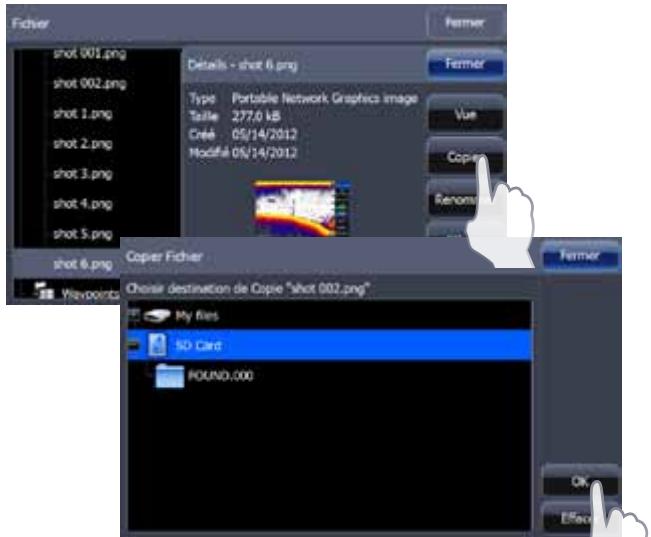
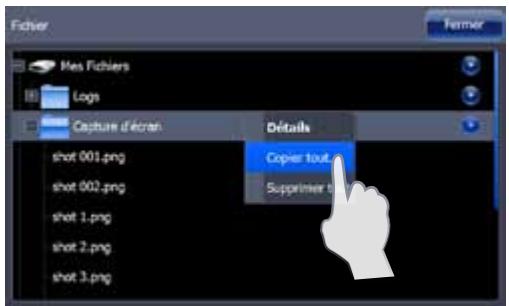
Réglages
Permet d'ouvrir le menu Paramètres système.
Carburant
L'outil Carburant permet à votre unité de calculer et de surveiller les consommations de carburant de votre bateau. Cet outil nécessite d'utiliser un capteur de consommation de carburant, tel que le capteur de début de carburant Lowrance, une interface moteur dotée d'une fonction de consommation de carburant ou un périphérique de stockage Lowrance.
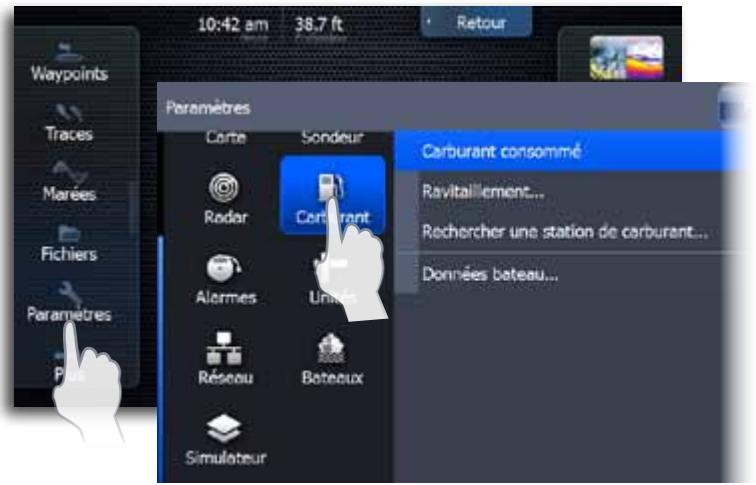
Configuration bateau
Vous utiliserez la configuration bateau pour sélectionner le nombre de moteurs, de réservoirs et la capacité totale des réservoirs du bateau.
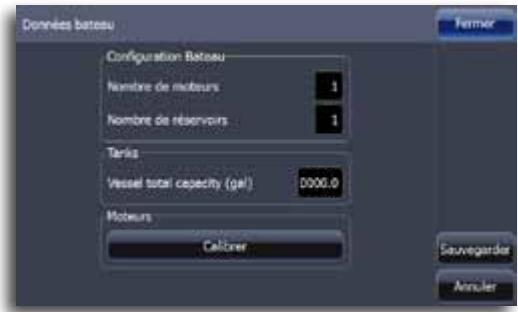
Ravitaillement
Permet de saisir la quantité de carburant ajoutée aux réservoirs et de calibrer le débit de carburant ou le capteur correspondant.
Remplir le réservoir
Après avoir rempli le réservoir, touchez Régler plein dans la boîte de dialogue Ravitaillement, puis OK.
Remarque: lors de la configuration de l'outil Carburant, vous devez remplir le réservoir afin de calibrer l'interface moteur ou le capteur de début de carburant.
Calibration
Si vous devez calibrer un réservoir, remplissez le réservoir, cochez la case Régler plein et effectuez le calibrage du réservoir.
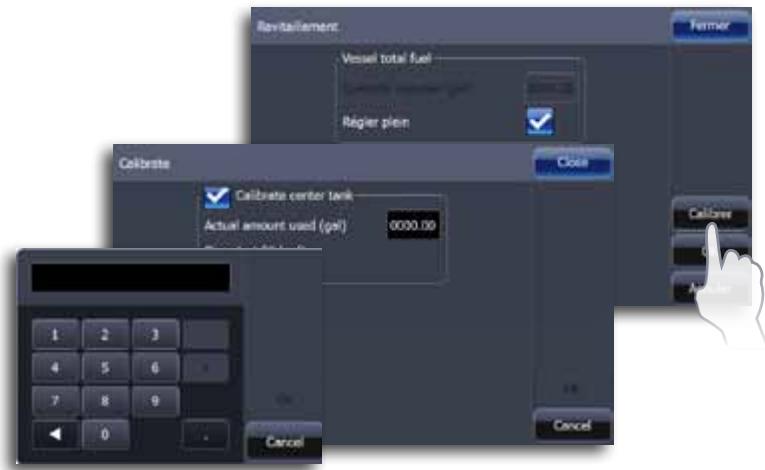
Si vous ajoutez du carburant, sans faire le plein du réservoir, vous devez entrer la quantité de carburant ajoutée dans le réservoir afin d'assurer la cohérence des calculs de consommation de carburant.
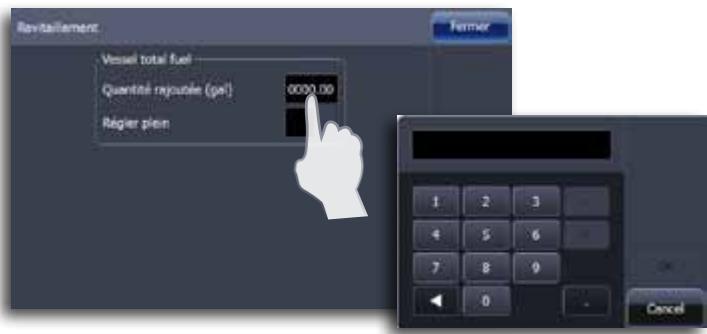
Carburant consommé
Permet de voir la quantité de carburant consommée depuis le dernier ravitaillement, la consommation de carburant actuelle et la consommation de carburant au cours d'une saison.
Permet de rechercher la station de carburant la plus proche. Les résultats de la recherche de stations de carburant peuvent être triés en fonction de la distance, du prix et du type de carburant.
Remarque: vous devez posséder un module LWX et être titulaire d'un abonnement SIRIUS pour utiliser la fonction Recherche d'une station de carburant.
Mise en réseau
Voulez surveiller les performances des réseaux NMEA 2000 et Ethernet et configurer les sources de données, les périphériques réseau, le partage de waypoints, ainsi que les paramètres NMEA 0183.
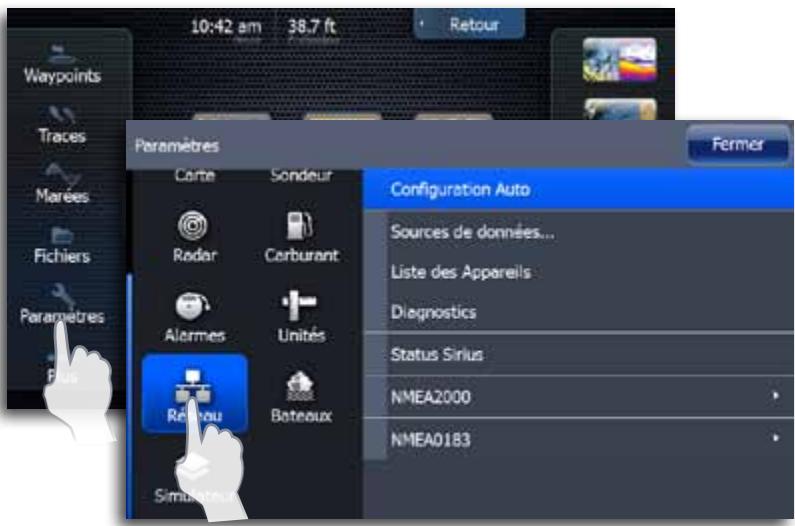
Configuration automatique
Après avoir installé votre réseau NMEA 2000 ou ajouté/supprimé un appareil, vous pouvez laisser l'unité sélectionner les paramètres réseau en allumant tous les appareils du réseau et en touchant le bouton Configuration Auto dans le menu des paramètres réseau.
La configuration automatique rétablira les réglages par défaut des sources de données et supprimera toutes les instances des appareils mis en réseau.
Remarque: le réglage des sources de données ne doit être effectué que par des utilisateurs expérimentés. La configuration automatique convient à la plupart des situations.
Sources de données
Permet de sélectionner l'appareil qui fournira les données selon l'information demandée.
Touchez Sources de données pour afficher le nom des sources, modifier la portée de la source et ajouter/supprimer les informations des sources de données réseau.
Configuration des sources de données
Les appareils peuvent être configurés à partir du menu Source de données ou de la liste des appareils. Sélectionnez l'appareil dans la liste et touchez Configurer.
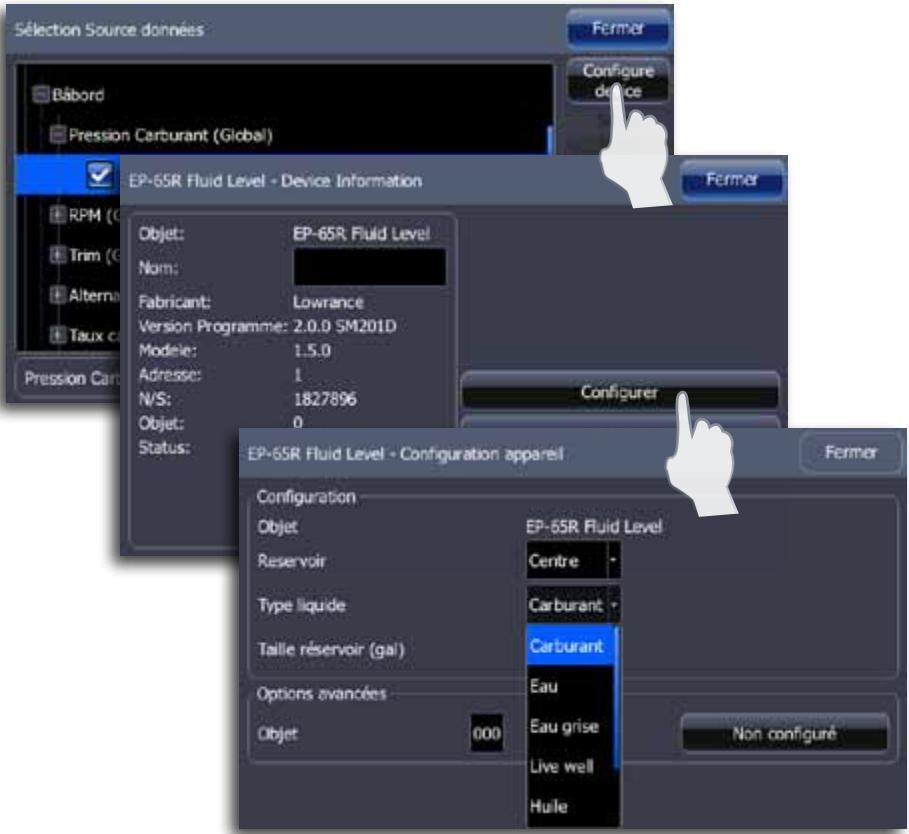
Portée
Vous pouvez sélectionner le paramètre Global (Globale) ou Local (Locale) pour afficher les appareils et les sources de données du réseau.
En définissant les sources de données souhaitées sur la portée Global (Globale), toutes les unités d'affichage réglées sur Global utiliseront les mêmes sources de données.
Définir une unité d'affichage du réseau sur la portée Locale permet de sélectionner des sources de données indépendamment des autres unités définies sur Global au sein du réseau.
| Objet | Globale | Locale |
| Unités d'affichage | Utilise automatiquement les données des sources de données globales Lorsqu'une source de données est selectionnée par d'autres unités de portée globale, toutes les unités basculent sur la même source de données | Les sources de données doivent être sélectionnées manuelle. La sélection de la source de données ne sera pas affectée si une source de données différente est selectionnée sur les unités définies sur la portée Global (Globale) |
| Sources de données | Sera automatiquement selectionnée comme source de données pour les unités d'affichage définies sur la portée Global (Globale) Peut être selectionnée manuelle comme source de données par les unités d'affichage définies sur la portée Local (Locale) | Peut uniquement être selectionnée manuelle par les unités d'affichage |
Nouveau
Permet de créer une entrée de source de données.
Permet de supprimer une entrée d'appareil du réseau.
Renommer une source de données
Vous pouvez renommer une source de données afin de mieux la différencier des sources de données du même type. Touchez Rename (Renommer). Le clavier tactile apparait.
Liste des appareils
Touchez la liste des appareils pour afficher tous les appareils connectés à un réseau NMEA 2000. Vous pouvez configurer et calibrer (lorsque cela est nécessaire) les appareils présents dans la liste.
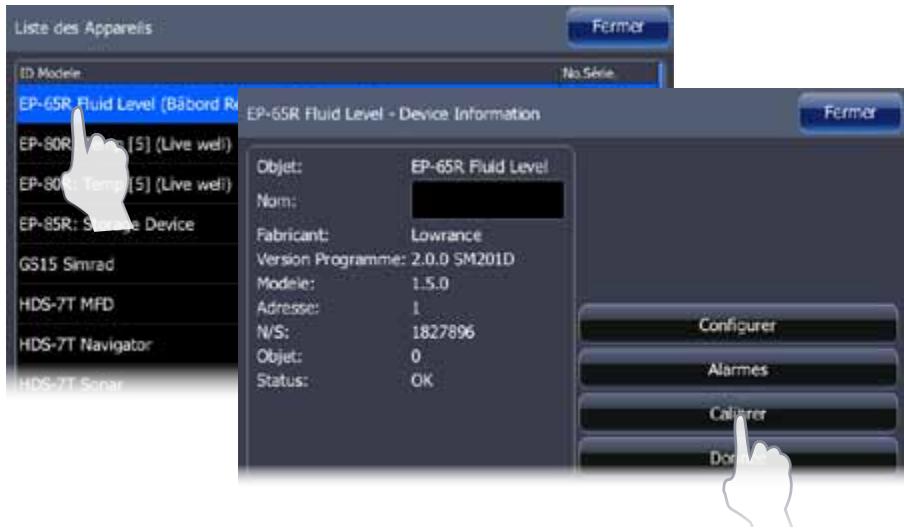
Calibrage des appareils
Pour les appareils de la liste qui peuvent faire l'objet d'un calibrage, une touche Calibrer est affichée dans la boîte de dialogue Informations de l'appareil.
Touchez Calibrer et suivez les instructions affichées pour calibrer l'appareil.
Remarque: pour plus d'informations sur le calibrage des appareils, reportez-vous à la documentation qui accompagne votre appareil.
Diagnostic
Permet d'afficher les informations relatives au réseau NMEA 2000 et l'état des informations échangées entre les unités. Dans l'onglet UDB, vous pouvez voir les adresses IP des appareils Ethernet connectés et contrôler qu'un câble Ethernet est branché ou non.
État SIRIUS (US uniquement)
Vous pouvez visualiser votre numéro ESN, le statut de votre abonnement SIRIUS ainsi que la puissance du signal. Pour afficher les informations SIRIUS, vous devez être titulaire d'un abonnement audio et/ou météo SIRIUS.
NMEA 2000
Active/désactive l'envoi/la réception de waypoints au sein d'un réseau NMEA 2000. Vous pouvez également activer la synchronisation du rétroéclairage, qui permet de régler toutes les unités d'affichage à partir de n'importe quelle unité d'affichage du réseau.
NMEA 0183
Permet de configurer l'unité d'affichage afin d'envoyer/recevoir des données NMEA 0183.
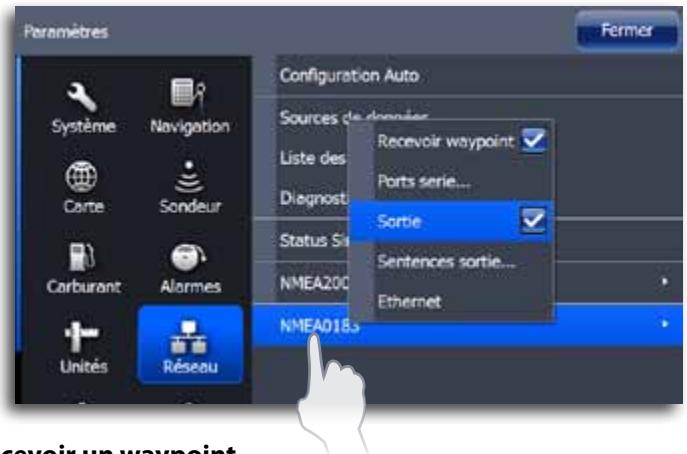
Recevoir un waypoint
Active/désactive la fonction de réception de waypoints au sein d'un réseau NMEA 0183.
Ports série
Configure les ports de communication afin de partager des données avec d'autres appareils.
Sortie
Active/désactive les sorties de données NMEA 0183.
Sentences de sortie
Permet de sélectionner les sentences de sortie NMEA 0183 que l'unité utilisera pour communiquer avec d'autres appareils NMEA 0183. Le réglage par défaut convient à la plupart des configurations.
Ethernet
Affiche l'adresse IP de l'unité sur le réseau Ethernet.
Modifications des paramètres système
Le menu Paramètres système vous permet d'accéder aux paramètres avancés de votre système et de déterminer ainsi la manière dont votre système affichera à l'écran les informations relatives aux interfaces utilisateur.
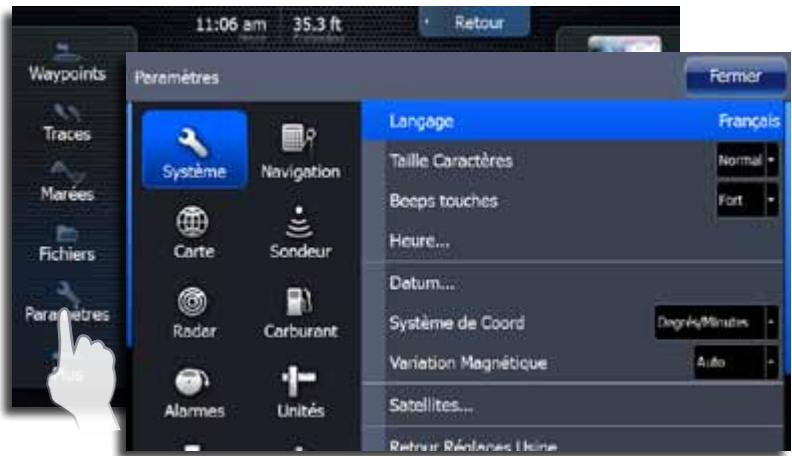
Contrôle la langue utilisée sur cette unité pour les pages, menus et boîtes de dialogue. La modification de la langue entraîne le redémarrage de l'unité.
Taille des caractères
Option permettant de régler la taille du texte des menus et des boîtes de dialogue.
Paramètre par défaut : Normal
Bips touches
Option permettant de contrôler le volume des bips chaque fois qu'une touche est actionnée.
Paramètre par défaut : Fort.
Heure
Option permettant de contrôler le décalage des fuseaux horaires locaux ainsi que le format de date et d'heures.
La plupart des cartes sur papier sont réalisées dans le format WGS84, qui est également utilisé par votre unité. Si vos cartes sur papier sont dans un format différent, vous pouvez modifier les paramètres de Datum de façon à ce que le format corresponde à celui de vos cartes sur papier.
Système de coordonnées
Permet de configurer le système de coordonnées utilisé lorsque vous saississez ou affichez des coordonnées de position.
Variation magnétique
La variation magnétique est la différence entre les directions véritables et les directions magnétiques, due à la différence de localisation des pôles nord géographique et magnétique. Toute anomalie locale, telle qu'une masse métallique, peut également affecter les directions magnétiques.
Lorsqu’il est configuré sur le mode Auto, le système convertit automatiquement le nord magnétique en nord réel. Si vous devez indiquer vous-même une variation magnétique locale, sélectionnez le mode Manuel.
Satellites
Cette option représente la position des satellites visibles et la qualité de leur verrouillage sur l'unité.
Retour aux réglages usine
Option permettant de sélectionner les paramètres pour lesquels vous souhaitez rétablir la configuration d'usine.
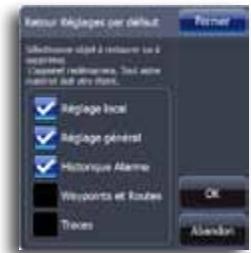
- Touchez Retour Réglages Usine
- Sélectionnez les éléments dont vous souhaitez restaurer les valeurs par défaut d'usine.
- Touchez OK
Avertissement : si des waypoints, routes et traces sont sélectionnés, ils seront supprimés de manière définitive.
Avancé
Boîte de dialogue affichant plus de paramètres avancés.
Permet d'afficher des informations logicielles relatives à cette unité.
Unités
Permet de sélectionner l'unité de mesure utilisée pour les différents types de données. Vous pouvez accéder aux unités dans la fenêtre Paramètres.
La fonction de simulation vous permet de savoir comment l'unité fonctionne en position immobile et sans être connectée à un sondeur, radar, GPS, etc.
Le simulator permet de vous familiariser avec le fonctionnement de votre unité avant de l'utiliser en navigation.
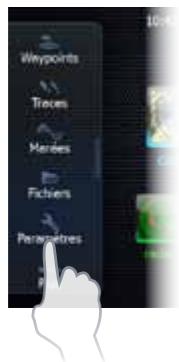
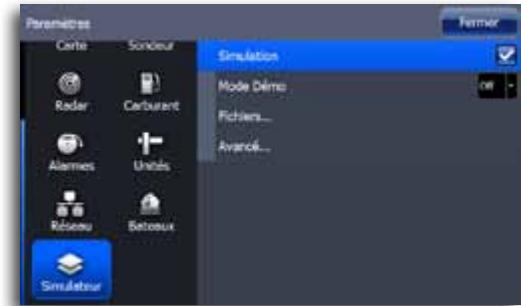
L'activation du simulator est indiquée dans la partie inférieure de l'écran.
Mode demo
Ce mode présente automatiquement les principales fonctions du produit. Si vous appuyez sur une touche lorsque le mode Demo est actif, la démonstration s'interrompra momentanément (pause). Au bout d'un certain moment, le mode Demo reprend.
Sélection des fichiers source du simulator
Vous sélectionnez les fichiers de données que le simulator devra utiliser. Votre système comporte un ensemble de fichiers source, mais vous pouvez également importer des fichiers en introduisant une carte SD dans le lecteur de carte de l'unité.
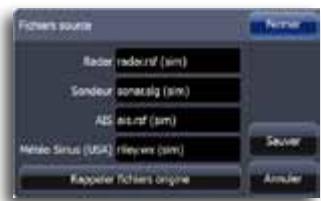
De plus, vous pouvez utiliser vos propres fichiers de sondeur enregistrés dans le simulator.
Réglages avancés simulateur
L'option de réglages avancés Simulateur vous permet de définir comment utiliser le simulateur. Une fois enregistrés, les réglages seront utilisés par défaut lors du démarrage du mode Simulator.
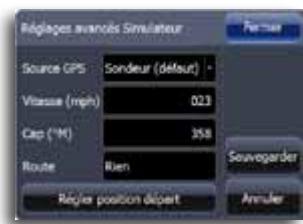
Source GPS
Cette option sélectionne l'emplacement à partir duquel les données GPS sont générées.
Vitesse, cap et route
Option utilisée pour saisir des valeurs lorsque la source GPS est configurée sur Cap simulé ou Route simulée. Sinon, les données GPS, y compris vitesse et cap, seront reprises à partir des fichiers de sondeur ou de radar sélectionnés.
Régler position département
Cette option permet de déplacer la position simulée de l'embarcation à la position du curseur.
Utilisation du radar (en option)
La page du radar peut être configurée sous forme d'écran complet ou combinée avec d'autres pages.
L'image radar peut également être affichée sous forme de superposition aux vues des graphiques 2D et 3D de Navionics existantes. Reportez-vous à la section « Superposition sur carte », à la page « Superposition sur carte », à la page 26.
Remarque : la superposition du radar requiert des données provenant du compas.
* Symboles optionnels du radar.
Modes de fonctionnement du radar
Les modes opérationnels du radar se commandent à partir de l'unité. Les modes suivants sont disponibles :
Déactivé
L'alimentation de l'antenne est coupée.
Veille
L'antenne est allumée, mais le radar n'émet pas.
Émettre
L'antenne est allumée et émet. Les cibles détectées sont tracées sur le PPI (Position Plan Indicator) du radar.
Réglage de la portée
Vous pourriez utiliser les touches de zoom sur l'écran tactile ou les touches de zoom dédiées à l'avant de l'appareil pour régler la portée du radar.
Utilisation du curseur dans la page du radar
Par défaut, le curseur n'apparaît pas sur l'image radar.
Lorsque vous touchez la page du radar, le curseur et la fenêtre de position du curseur sont actifs.
Le curseur permet d'effectuer une mesure de la distance à une cible et de sélectionner des cibles, tel que décrit plus loin dans la présente section.
Pour supprimer les éléments du curseur et le curseur de la fenêtre, touchez
Effacer curseur dans le menu du radar.
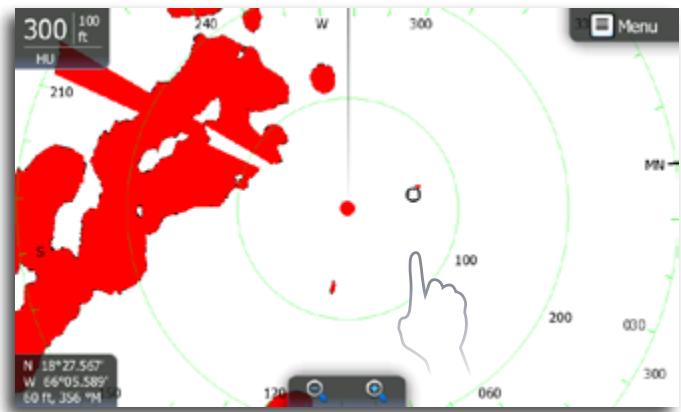
Maintenez votre pression pour activer le mode d'assistance du curseur.
Vous pouvez naviguer jusqu'au curseur en touchant Goto curseur sur le menu.
Enregistrement d'un waypoint
Vous pouvez enregistrer un waypoint à la position du curseur en touchant l'écran, puis en touchant Nouveau Waypoint dans le menu du radar.
Touchez Sauvegarder dans la boîte de dialogue de waypoint pour créer un waypoint.
Appuyez sur la touche waypoint dédiée pour enregistrer un waypoint à la position du bateau.
→ Remarque: un compas doit être connecté au système pour pouvoir enregistrer un waypoint sur le PPI du radar.
Cercles
Les cercles s'affichent à des distances prédéterminées du bateau en fonction de la portée du radar.
Utilisezlespour estimerla distanceà unécho du radar.
Pas de curseur
Menu du radar
Lorsque le curseur est actif, certaines fonctionnalités dans le menu du radar sont remplacées par des fonctionnalités du mode curseur.
Touchez Effacer curseur pour revenir au menu normal du radar.
Gain
Le gain permet de contrôler la sensibilité du récepteur radar. Un niveau de gain plus élevé rend le radar plus sensible aux échos et permet de désigner des cibles plus faibles. Si le niveau de gain est trop élevé, l'image pourrait être brouillée par des interférences.
Curseur actif
Le gain peut se régler de manière manuelle ou automatique. En mode manuel, vous ne pouvez régler la valeur du gain qu'en faisant glisser verticalement la barre de défilement du gain.
Remarque: le mode Auto donne les meilleurs résultats dans la plupart des conditions
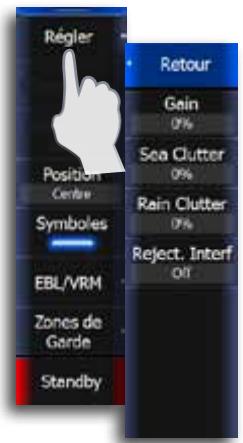
Filtre-vagues
Le filtre-vagues est utilisé pour atténuer l'effet des échos aléatoires des vagues ou de la mer agitée à proximité du bateau. L'augmentation du filtrage du filtre-vagues permet de réduire la quantité de parasites à l'écran causés par les échos des vagues.
Le filtre-vagues dispose d'un mode manuel et de deux modes automatiques (Harbor, Offshore [port, en mer]). Sélectionnez le mode manuel pour régler le filtre-vagues.
Les modes automatiques utilisent une combinaison de paramètres Gain/Filtre-vagues spécifique adaptés pour le mode sélectionné (Harbor, Offshore [port, en mer]).
Filtre-pluie
Le filtre-pluie est utilisé pour atténuer l'effet de la pluie, de la neige ou d'autres conditions météorologiques sur l'image radar.
Réglez la valeur en faisant glisser verticalement la barre de défilement du filtre-pluie.
Cette valeur ne doit pas être trop élevée pour éviter de filtrer des cibles réelles.
Rejet des interférences
Des interférences peuvent être causées par les signaux provenant d'autres unités radar fonctionnant sur la même bande de fréquence.
Un réglage élevé réduira les interférences provenant d'autres radars. Le réglage moyen offre la meilleure performance globale. Quand il n'y a pas d'interférences, le réglage bas vous permet de ne pas éliminer les plus petites cibles.
Afin de ne pas éliminer des cibles faibles, le rejet d'interférences doit avoir une valeur faible lorsqu'il n'y a pas d'interférences provenant d'autres radars.
Position
Soupez déplacez le centre PPI du radar vers des positions différentes sur la page du radar afin d'élargir le champ de vision dans une direction particulière.
La position du radar peut uniquement être modifiée lors de l'émission du radar.
Centre
Position par défaut. Le centre PPI du radar se situe au centre de la fenêtre du radar.
Voir devant
Déplace le centre PPI du radar en bas de la fenêtre pour permettre une vision maximale vers le devant.
Décalage
Vous permet de déplacer le centre PPI vers n'importe quelle position sur la page du radar.
Centre
Voir Devant
Décalage personnalisé
- Sélectionnez l'option Offset dans le menu
- Touchez l'écran à l'endroit où vous souhaitez positionner le centre du radar
- Confirmez le réglage en touchant Enregistrer l'offset dans le menu.
Symboles
Les symboles du radar peuvent être individuellement ou totalement désactivés depuis le menu Radar, comme indiqué dans la section Réglages du radar ci-dessous.
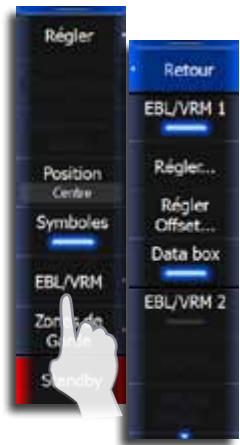
Ebl/vrm
La ligne de cap électronique (ligne de cap électronique ou EBL) et le marquee de distance variable (marqueur de distance variable ou VRM) permettent de réaliser des mesures rapides de la portée et de la distance aux bateaux et aux zones terrestres situés dans la portée du radar. Vous pouvez placer jusqu'à deux EBL/VRM sur l'image radar.
Par défaut, l'EBL/VRM est positionné au centre du bateau.
Il est toutefois possible de décaler ce point de réseau pour le placer dans n'importe quelle position sur l'image radar.
Vous pouvez positionner l'EBL/VRM à l'aide du curseur et modifier la position du marquer tel que décrit ci-après.
Une fois positionné, vous pouvez rapidement activer/désactiver l'EBL/VRM en touchant l'EBL/VRM souhaité dans le menu.
Définition d'un marqueur ebl/vrm
- Vérifiez que le curseur n'est pas actif dans la page du radar
- Touchez EBL/VRM dans le menu du radar
- Sélectionnez un EBL/VRM
- Touchez Régler pour sélectionner la position EBL/VRM
- Faites glisser l'EBL/VRM à l'emplacement souhaité
- Touchez Save EBL/VRM (Enregistrer EBL/VRM)
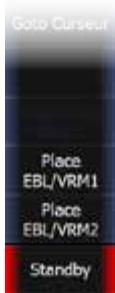
Positionnement rapide des marqueurs ebl/vrm à l'aide du curseur
- Touchez la page du radar pour positionner le curseur
- Touchez Place EBL/VRM1 ou EBL/VRM2 (Placer EBL/VRM1 ou EBL/VRM2)
- La ligne EBL et le cercle VRM se positionnent alors en fonction de la position du curseur
- Touchez à nouveau le bouton de menu EBL/VRM pour repositionner l'EBL/VRM.
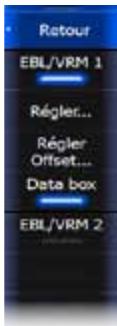
Régler
Touchez Régler et faites glisser votre doigt dans n'importe quelle direction sur l'écran pour redimensionner le VRM et modifier l'emplacement de l'EBL.
Régler offset
Permet de changer le centre IPP de l'EBL/VRM. Touchez Régler offset et touchez l'endroit désiré sur l'écran.
Boîte de données
Active/désactive la boîte d'informations EBL/VRM à l'écran.
Définition d'une zone de protection auprès de votre bateau
Une zone de protection est une zone (circulaire ou sous forme de secteur) que vous pouvez définir sur l'image radar. Une fois activée, une alarme vous alerte lorsqu'une cible de radar entre dans cette zone ou lorsqu'elle la quitte.
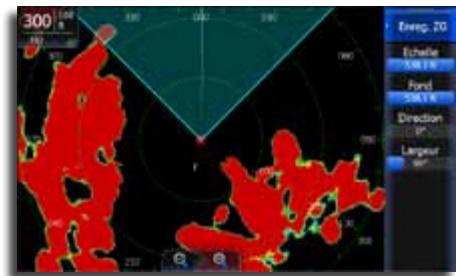
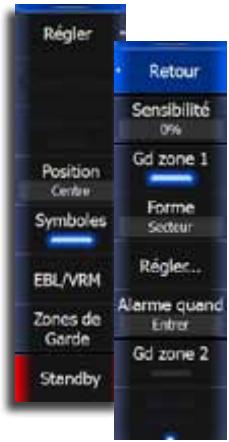
Définition d'une zone de protection
- Touchez Zone de protection dans le menu du radar
- Touchez l’une des zones de protection
- Touchez Régler, puis touchez et faites glisser la zone de protection sur l'écran pour la positionner
- Enregistrez la position en touchant Enregistrer la zone de protection dans le menu.
Sensibilité
La sensibilité des zones de protection peut être réglée afin de supprimer les alarmes pour les petites cibles.
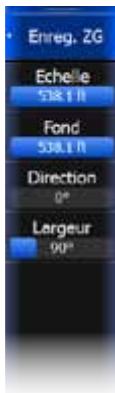
Forme
Vous pouvez choisir si la zone de protection a une forme circulaire ou de secteur.
Régler
Permet de positionner la zone de protection. Les valeurs de portée, profondeur, cap et largeur se règlent en touchant et en faisant glisser votre doigt sur l'écran.
Alarme quand
Une alarme s'active lorsqu'une cible de radar enfreint les limites d'une zone de protection. Vous pouvez désirer d'activer l'alarme lorsque la cible entre dans la zone en question ou lorsqu'elle la quitte.
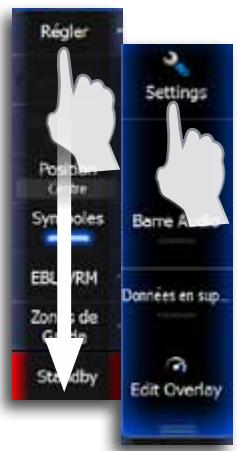
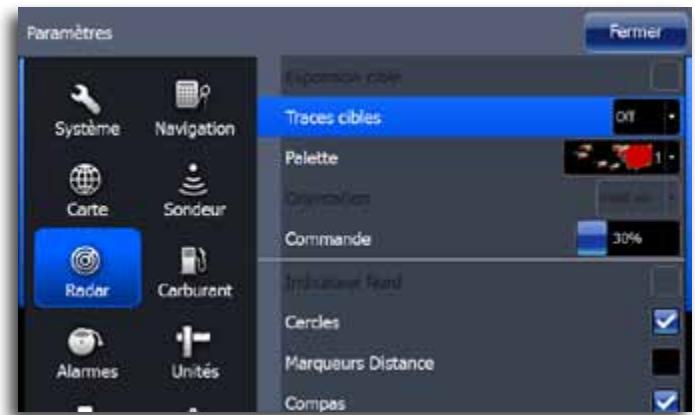
Expansion cible
Augmente le traitement du signal afin de fournir des retours de cible plus importants pour une meilleure visibilité sur l'écran.
Courbe STC
La courbe STC (Sensitivity Time Control) contrôle la sensibilité des signaux radar à proximité de votre bateau. Votre sélection doit être effectuée en fonction de l'état de la mer.
Remarque : quand un radar à large bande 4G est installé, l'amincissement du faisceau est activé, ce qui génère une résolution azimuthale multipliée par 2, semblable à celle d'une antenne de trois pieds.
Traces cibles
Active/désactive les échos ombrés de chaque cible radar, ce qui rend plus facile l'évaluation de leur mouvement par rapport à votre position.
Effacer les traces des cibles de la fenêtre
Lorsque des traces cibles sont affichées dans la fenêtre, le menu du radar s'étend pour proposer une option vous permettant d'effacer provisoirement les traces des cibles de la fenêtre de votre radar. Les traces des cibles apparaîtront de nouveau à moins que vous ne les désactiviez comme décrit plus haut.
Palette
Différentes couleurs (palettes) peuvent être utilisées pour représenter les détails dans la fenêtre de votre radar. Vous pouvez sélectionner les palettes dans le menu des réglages du radar.
Orientation du radar
L'orientation du radar est indiquée en haut à gauche de la fenêtre du radar par HU (Heading UP), NO (North Up) ou CU (Course Up).
Tourne l'image radar pour afficher le cap actuel du bateau directement sur l'image radar.
Fait pivoter l'image radar afin que le Nord soit toujours en haut de l'écran.
Remarque: vous devez avoir un compas connecté à votre système pour utiliser le mode North Up.
Course up
Fait pivoter l'image radar pour afficher l'itinéraire de navigation actuel directement en haut. Cette option fonctionne uniquement lorsque l'unité navigue sur une route active. Si vous ne naviguez pas sur une route active, l'orientation Heading Up sera utilisée jusqu'au démarrage de la fonction de navigation.
Limite
La limite déterminée la puissance requise des signaux radar les plus faibles. Les échos situés en dessous de cette limite sont filtrés et ne sont pas affichés. La valeur par défaut est 30%.
Balayage rapide
Augmente la vitesse de rotation de l'antenne radar lorsque la portée est inférieure à 2 nm. Cette option permet d'obtenir des mises à jour plus rapides des mouvements de cible sur cette échelle.
Indicateur nord
Active/désactive l'affichage de l'indicateur du Nord sur la page du radar.
Cercles
Active/désactive l'affichage des Cercles sur la page du radar.
Marques de portée
Active/désactive l'affichage des Marques de portée sur la page du radar. Les cercles doivent être activés pour pouvoir activer les Marques de portée.
Compas
Active/désactive l'affichage de la superposition du compas sur la page du radar.
Permet de sélectionner si le cap sera mesuré par rapport au nord magnétique vrai ou à votre cap relatif.
Si votre système comprend un compas qui est connecté au radar, la fonction MARPA (Mini Automatic Radar Plotting Aid) peut être utilisée pour suivre jusqu'à dix cibles de radar.
Le suivi MARPA est un outil très utile pour éviter les collisions.
Remarque : un compas doit être connecté à votre système pour pouvoir utiliser la fonction MARPA.
Symboles des cibles MARPA
Votre appareil utilise les symboles de cible indiqués ci-dessous.
| Symbole | Description |
| [ ] [ ] | Acquisition d'une cible MARPA. S'effectue généralement avec 10 rotations complètes maximum de l'antenne. |
| ○ | Suivi d'une cible MARPA « dormante » (sans erre ou au mouillage). |
| [ ] | Suivi d'une cible MARPA avec erre sans danger avec sa ligne d'extension de cap. |
| [ ] | Cible MARPA dangereuse. Une cible est considérée comme dangereuse en fonction des régles CPA, TCPA et Distance AIS. Reportez-vous à la section « Alarmes du bateau », à la page 83. |
| [ ] | Quand aucun signal n'est reçu d'une cible pendant une période définie, cette cible sera considérée comme perdue. Le symbole de la cible indique la的最后一ère position connue de la cible avant que la réception de signaux de cette cible ne soit perdue. |
| [ ] | Cible MARPA sélectionnée et activée en touchant son icône. La cible revient à son symbole par défaut lorsque le curseur est retireé. |
Suivi des cibles MARPA
- Touchez la cible dans la fenêtre du radar
- Sélectionnez Acquire target dans le menu
- Répétez cette procédure pour d'autres cibles
Une fois vos cibles identifiées, il est possible qu'un maximum de 10 balayages radar soit nécessaire pour accaparer et suivre la cible.
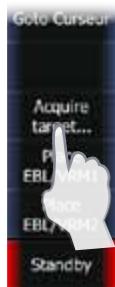
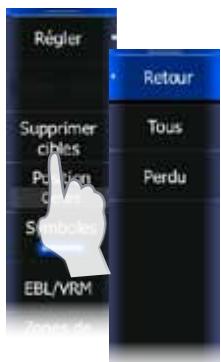
Annulation de cibles MARPA
Lorsque des cibles sont suivies, le menu du radar s'étend pour proposer des options permettant d'annuler des cibles individuelles ou d'interr compromise la fonction de suivi.
Annulez le suivi d'une cible en touchant la cible, puis en touchant Supprimer cibles dans le menu.
Affichage des informations sur les cibles
Touchez la cible désirée, puis touchez les détails de la cible dans le menu du radar.
Réglages des cibles MARPA
Plusieurs réglages de bateau permettent de définir des limites d'alarme ainsi que la manière dont les cibles sont affichées sur votre image radar.
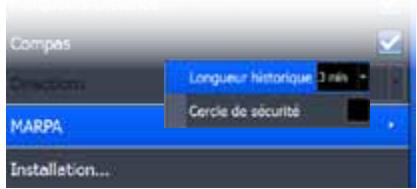
Traces cibles et cercles de sécurité
Vous pouvez définir la longueur de la trace d'une cible MARPA afin de suivre plus facilement son mouvement.
Un cercle peut être placé autour de la cible MARPA pour présenter la zone dangereuse.
Lignes d'extension de cap des bateaux
Définit la longueur des lignes d'extension de cap de votre bateau, mais aussi des autres.
La longueur d'une ligne d'extension est définie sous forme de distance fixe ou de période fixe pour indiquer la distance que parcourra le bateau pendant la période sélectionnée.
Définition d'un bateau comme dangereux
Vous pouvez définir un bateau comme dangereux en fonction du CPA (Closest Point of Approach ou point d'approche minimum) ou du TCPA (Time to Closest Point of Approach ou Temps au point d'approche minimum). Quand
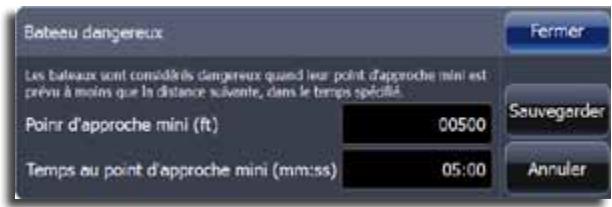
votre bateau s'approche à cette distance d'un autre bateau, le symbole change pour afficher le symbole de cible « dangereuse ». Une alarme est alors déclenchée si cette option est activée dans la fenêtre Réglages Alarmes.
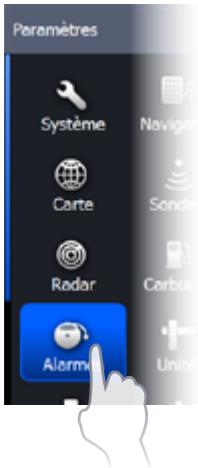
Réglages des alarmes du bateau
Vous pouvez définir plusieurs alarmes de bateau destinées à vous alerter en cas d'approche par une cible des limites de portée prédéfinies ou de perte d'une cible précédemment identifiée.
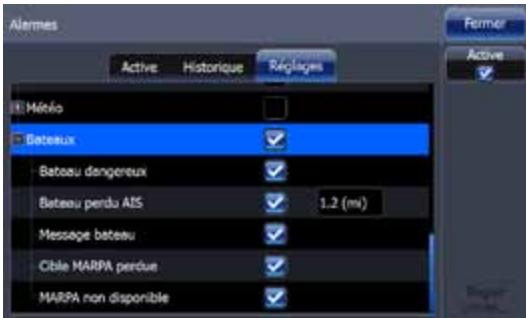
| ID de l'alarme | Description |
| Bateau dangereux | Contrôle si une alarme doit être activée lorsqu'un bateau s'approche du CPA ou du TCPA prédéfini. Voir Définition d'un bateau comme dangereux ci-dessus. → Remarque: la case à cocher indique si l'info-bulle des alarmes sera affichée et si une alarme sera activée. Le CPA et le TCPA définissent si un bateau peut être considéré comme dangereux, que l'état soit activé ou désactivé. |
| Cible MARPA perdue | Permet de définir si une alarme doit être activée lorsqu'une cible MARPA est perdue |
| MARPA non disponible | Permet de définir si une alarme doit être activée quand les entrées requises de MARPA ne fonctionnent pas (position GPS valide et compas connecté au radar) |
Superposition du radar
Vous pouvez superposer l'image radar sur la carte. Cela peut vous aider à l'interpréter correctement grâce à l'association des cibles du radar aux objets indiqués dans la carte. Si vous sélectionnez la superposition du radar, les fonctions opérationnelles de base du radar vous sont proposées dans le menu de la page Carte.
→ Remarque: un compas doit être connecté à votre système pour utiliser la superposition du radar.
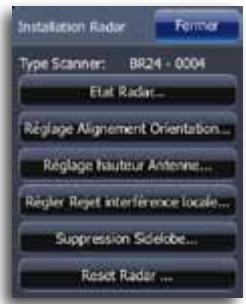
Menu installation radar
Les processus de réglage et de configuration des modèles de radar Broadband sont plus simples que ceux des radars à impulsions classiques : pas d'étalonnage (temporisation), pas de temps de chauffe, pas de rodage fonctionnel requis.
État radar
Affiche les informations de l'antenne, la disponibilité et le statut des fonctions de l'antenne ainsi que l'état des périphériques du radar.
Réglage de l'alignement du cap
Cette opération permet d'aligner le marqueur de cap de l'écran avec la ligne médiane du navire et de compenser ainsi toute légère erreur d'alignement de l'antenne lors de son installation. Tout manque de précision dans ce domaine apparaîtra de manière évidente au moment d'utiliser la fonction MARPA ou la fonction de superposition sur carte.
Faites pointer le bateau de manière à ce qu’il soit perpendiculaire à l’extrémité d’une digue ou d’une péninsule. Réglez le paramètre d’alignement du cap, de sorte que le marqueur de cap et la masse terrestre se croisent.
Réglage du décalage de la portée
Élimine le décalage entre les échos radar réels et le temps de traitement des données que calcule le logiciel du radar. Le décalage de la portée est aussi appelé étalonnage et retard de déclenchement.
Réglage de la hauteur de l'antenne
Procédez au réglage de la hauteur de l'antenne du radar. Le radar utilise cette valeur pour calculer les paramètres STC corrects.
Réception
Les modifications de ce réglage ne doivent être effectuées que par un technicien radar qualifié.
Suppression sidelobe (radar broadband uniqueness)
Remarque: ce réglage doit être effectué uniquement par des utilisateurs chevronnés du radar. Des pertes de cible peuvent en effet se produire à proximité des ports si ce réglage n'est pas correctement effectué.
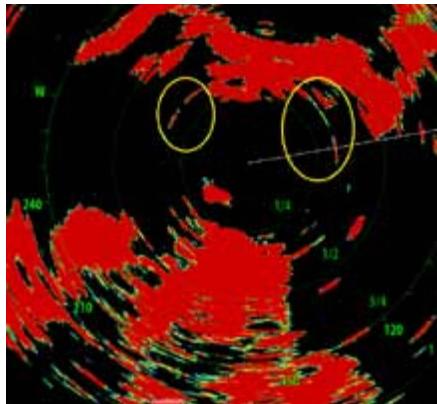
De fausses cibles peuvent également être de temps à autre renvoyées à proximité de fortes cibles telles que des grands bateaux ou ports à conteneurs. Ces phénomènes se produisent, car l'antenne du radar ne peut pas concentrer toute son énergie d'émission dans un seul faisceau. Une petite partie de cette énergie est donc émise dans d'autres directions. Cette énergie, qui porte le nom d'énergie des lobes secondaires, est présente sur tous les systèmes de radar.
Ces faux retours provoqués par les lobes secondaires de l'antenne apparaissent sous forme d'arcs :
Lorsque le radar est installé à proximité de structures métalliques, l'énergie des lobes secondaires augmente, la concentration du faisceau se dégradant. Les retours provoqués par cette augmentation peuvent être supprimés à l'aide du paramètre Suppression Sidelobe du menu Installation Radar.
Ce paramètre est défini par défaut sur Auto et n'a pas besoin en principe d'être réglé autrement. Toutefois, en cas d'importants brouillages métalliques autour du radar, le paramètre Suppression Sidelobe peut nécessiter d'être augmenté. Dans un tel cas, ce paramètre doit être réglé comme suit :
- Définissez la portée du radar sur une plage comprise entre 0,5 nm et 1 nm et le paramètre Suppression Sidelobe sur Auto.
- Naviguez jusqu'à un emplacement où des retours de lobes secondaires sont fortement susceptibles d'apparaître : en principe à proximité d'un grand bateau, d'un port à conteneurs ou d'un pont métallique.
- Naviguez dans la zone jusqu'à l'apparition des retours de lobes secondaires les plus forts.
- Définissez alors le paramètre Suppression Sidelobe sur OFF, puis sélectionnez et régalez ce paramètre jusqu'à élimination des retours. Pour vous assurer de leur élimination, vous aurez peut-être besoin d'effectuer 5 à 10 balayages radar.
- Naviguez de nouveau dans la zone, puis, en cas de réapparition des retours, procédez à un nouveau réglage.
- Quittez le menu d'installation.
Rétablissement des valeurs d'usine du radar
Cette opération peut servir à rétablir les valeurs d'usine de tous les réglages utilisateur.
Utilisation d'ais
Le système maritime d'identification automatique (AIS) est un système de communication d'informations sur les bateaux et sur leur position. Il permet aux bateaux équipés du système AIS de partager de manière automatique et dynamique leur position, leur vitesse, leur route et d'autres informations (comme l'identité du bateau) et de mettre régulièrement à jour ces renseignements. La position provient du GPS (Global Positioning System) et la communication entre les bateaux s'effectue par transmissions numériques VHF (très haute fréquence).
Si un récepteur AIS est connecté, toutes les cibles qu'il détecte peuvent être affichées et suivies.
Bateaux AIS sur la page Carte
Les cibles AIS peuvent être affichées sous forme de superposition sur les images du radar et des cartes et cette fonction constitue un outil utile pour garantir une navigation sécurisée et éviter les collisions.
Vous pouvez définir des alarmes destinées à vous alerter en cas de rapprochement excessif d'une cible AIS ou de perte de la cible.
Symboles des cibles
L'unité utilise les symboles des cibles AIS indiqués ci-dessous :
| Symbole | Description | |
| Cible AIS « dormante » (sans erre ou au mouillage). | ||
| Cible AIS mobile et sécurisée avec ligne d'extension de cap. | ||
| Cible AIS dangereuse, illustrée par la ligne en gras. | Une cible est considérée comme dangereuse en fonction des réglages CPA et TCPA. | |
| × | Cible AIS perdue. | Quand aucun signal n'est reçu d'une cible pendant une période définie, cette cible sera considérée comme perdue. Le symbole de la cible indique la dernière position connue de la cible avant que la réception de signaux de cette cible ne soit perdue. |
| √ | Cible AIS sélectionnée et activée en touchant son icône. | La cible revient à son symbole par défaut lorsque le curseur est déplace. |
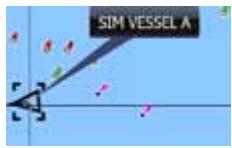
Sélection d'une cible AIS
Lorsque vous touchez une icône AIS sur la fenêtre de carte ou du radar, le symbole change pour afficher la cible sélectionnée, et le nom du bateau s'affiche.
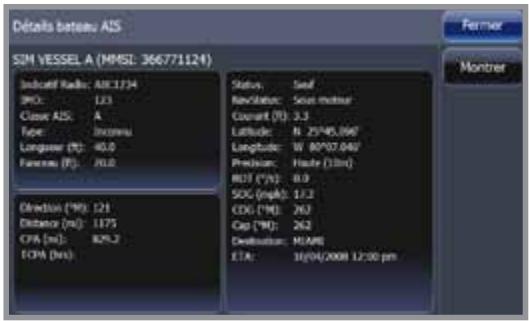
Vous pouvez afficher des informations détaillées sur une cible en activant le menu lorsque la cible en question est sélectionnée.
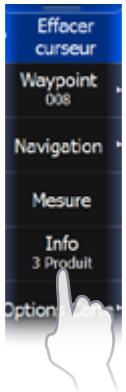
Fenêtres carte
Vous pouvez visualiser des informations sur toutes les cibles AIS à la portée de votre bateau dans le menu.
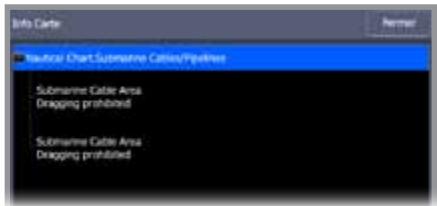
Alarmes du bateau
Vous pouvez définir plusieurs alarmes destinées à vous alerter en cas d'approche par une cible des limites de portée prédéfinies ou de perte d'une cible précédemment identifiée. Les alarmes du bateau peuvent être configurées à partir de l'utilitaire Alarmes.
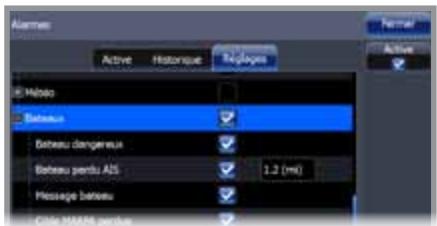
| ID de l'alarme | Description |
| Bateau dangereux | Contrôle si une alarme doit être activée lorsqu'un bateau s'approche du CPA ou du TCPA prédéfini. → Remarque: la case à cocher indique si l'info-bulle des alarmes sera affichée et si une alarme sera activée. Le CPA et le TCPA définissent si un bateau peut être considéré comme dangereux, que l'état soit activé ou désactivé. |
| Bateau perdu AIS | Déterminé la portée des bateaux perduus. Lorsqu'un bateau présente sur cette échelle est perdu, une alarme est déclenchée |
| Message bateau | Permet de définir si une alarme sera activée lors de la réception d'un message émis par une cible AIS |
La fenêtre des réglages du bateau
Les réglages du bateau sont accessibles à partir de l'onglet Outils sur l'écran d'accueil.
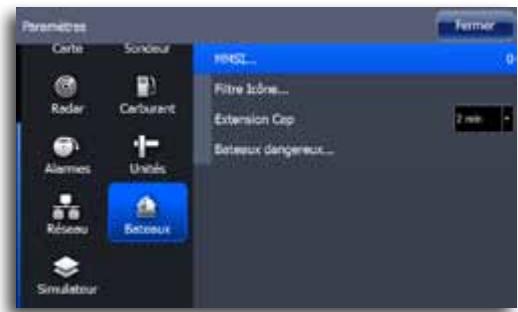
Numéro MMSI de votre bateau
Vous devez avoir saisi votre numéro MMSI (Maritime Mobile Service Identity) personnel dans le système pour pouvoir recevoir les messages adressés par les bateaux AIS et DSC.
La saisie du numéro MMSI est également importante pour éviter que votre bateau ne s'affiche comme une cible AIS sur la carte.
→ Remarque: l'option Message bateau accessible dans les réglages des alarmes doit être activée si les messages MMSI doivent être affichés.
Filtrage des cibles
Par défaut, toutes les cibles sont affichées à l'écran si un récepteur AIS est connecté au système HDS.
Vous pouvez avoir le désir de ne pas afficher de cibles ou de filtrer les icônes en fonction des réglages de sécurité, de distance et de vitesse du bateau.
Les lignes extension du bateau
La longueur des lignes Extension de votre bateau, mais aussi d'autres bateaux, peut être configurée par l'utilisateur.
La longueur des lignes d'extension est définie sous forme de distance fixe ou pour indiquer la distance que parcourra le bateau pendant la période sélectionnée.
Pour votre bateau, les informations relatives au cap sont lues par le compas.
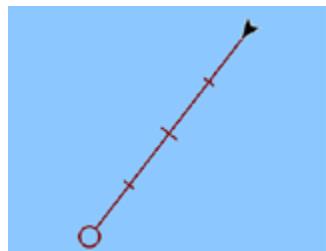
actif et les informations COG sont reçues en provenance du GPS actif.
Pour ce qui est des autres bateaux, les données COG sont incluses dans le message reçu par le système AIS.
Définition d'un bateau comme dangereux
Vous pouvez configurer une zone de protection invisible autour de votre bateau. Lorsqu'une cible s'approche à cette distance de votre bateau, le symbole change pour afficher le symbole de cible « dangereuse » et une alarme se déclenche.
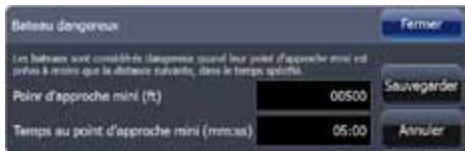
Audio
Lorsque cette unité est connectée à un serveur SonicHub, vous pouvez l'utiliser pour contrôler la lecture audio émanant d'un iPod, d'un iPhone, d'un périphérique de stockage USB (mp3) ou d'une radio AM/FM. Pour pouvoir écouter la radio FM par l'intermédiaire du SonicHub, vous devez disposer d'une antenne AM/FM de qualité marine.
Si vous êtes connecté à un module de satellite LWX, vous pouvez souscrire au service audio SIRIUS™ pour l'utiliser avec votre système. Le service audio et météo SIRIUS™ couvre les eaux fluviales des États-Unis et les zones côtières des océans Atlantique et Pacifique, du golfe du Mexique et de la mer des Caraïbes. Les produits audio SIRIUS™ disponibles dépendent du type de souscription sélectionné. Pour plus d'informations, consultez le site www.siriusweather.com.
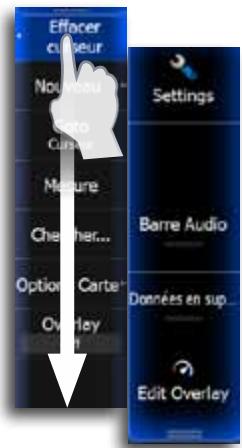
Pour pouvoir utiliser votre appareil, montez-le conformément aux instructions d'installation et aux schémas de branchement livrés avec l'unité.
Activation de la fonction audio
Touchez Barre audio dans le menu système cache pour activer la fonction Audio.
La barre audio
Lorsque la fonction Audio est activée, une barre de défilement de médias apparait sur toutes les pages en bas de l'écran. L'aspect de la barre de défilement de médias varie selon la source audio.
Vous pouvez naviguer entre des pages et la barre audio en touchant la fenêtre sélectionnée.
Les menus sont différents d'une source audio à l'autre, comme l'illustrent les sections suivantes.
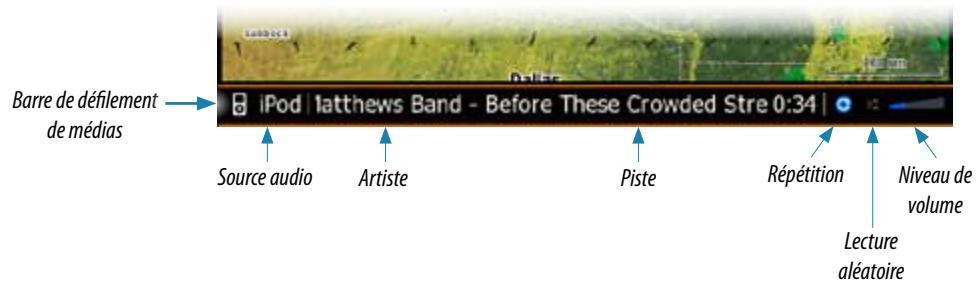
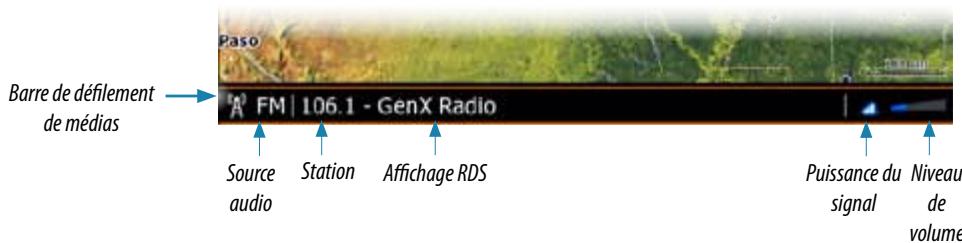
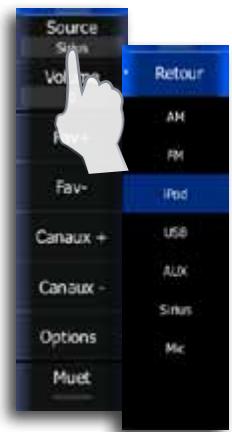
Sélection des sources audio
Le menu Source vous permet de choisir parmi les sources audio disponibles.
Remarque : la source MIC sélectionne une haute tension d'entrée pour permettre l'utilisation d'un porte-voix via le système audio.
Réglage du volume
Pour régler le volume, appuyez sur les touches de zoom dédiées ou touchez Volume dans le menu, puis faites glisser votre doigt sur la barre de défilement.
Mode muet (mute)
Vous pouvez activer ou désactiver le mode Muet en touchant Mute dans le menu.
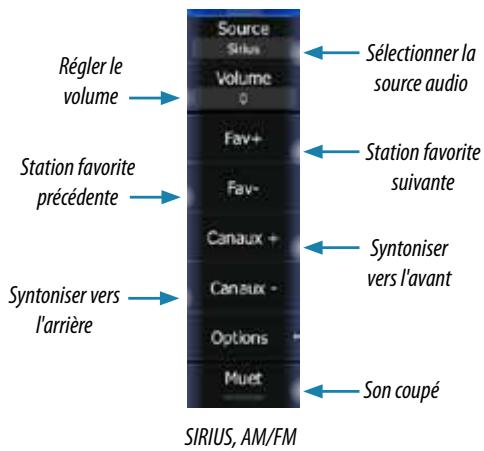
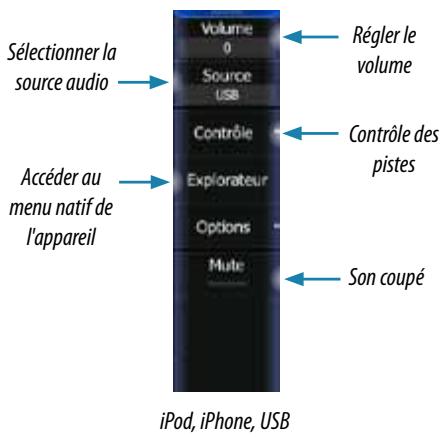
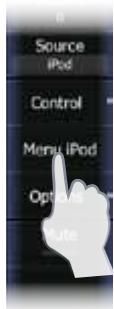
Fonctions shuffle and repeat (lecture aléatoire et répétition)
La lecture aléatoire et la répétition s'activent et se désactivent via le menu audio. Les icônes s'affichent en bleu lorsqu'une fonction est activée.
Le menu lecture (playback)
Le menu Lecture comporte une option vous permettant d'accéder au menu natif de la source ou à la structure des fichiers afin de sélectionner des pistes.
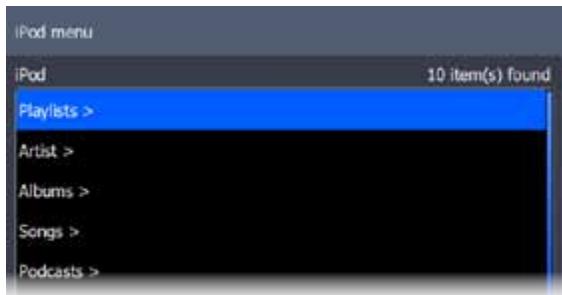
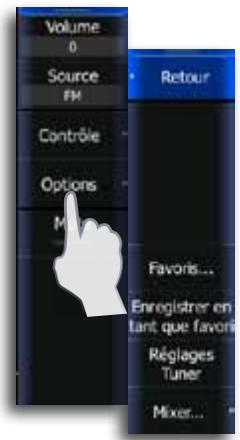
Sélection de la région de réception am/fm
Avant de pouvoir écouter la radio AM/FM, vous devrez sélectionner votre région de réception AM/FM.
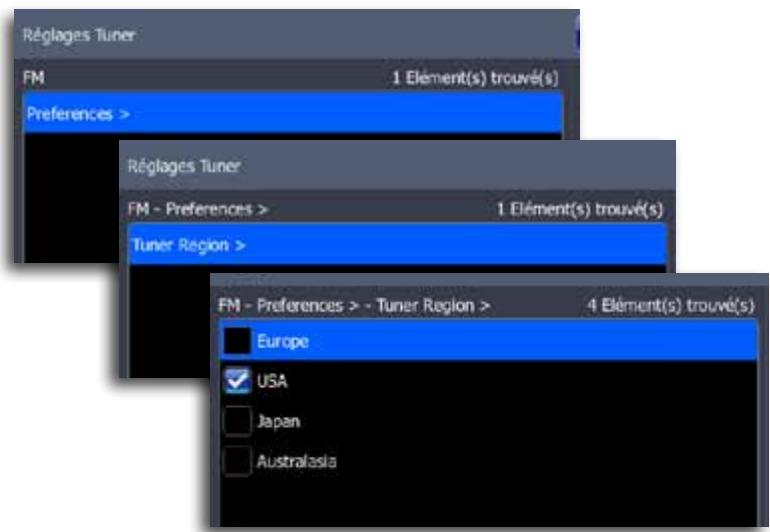
Enregistrement d'un canal dans la liste des stations favorites
Dès réception d'un canal, vous pouvez ajouter les stations à votre liste de stations favorites.
Cette liste permet d'afficher, de sélectionner et de supprimer tous vos canaux favoris.
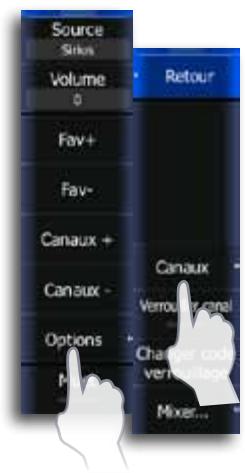
La liste des canaux
La liste des canaux affiche tous les canaux SIRIUS disponibles, que vous disposiez ou non d'une souscription à ces canaux.
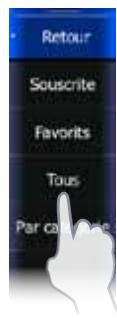
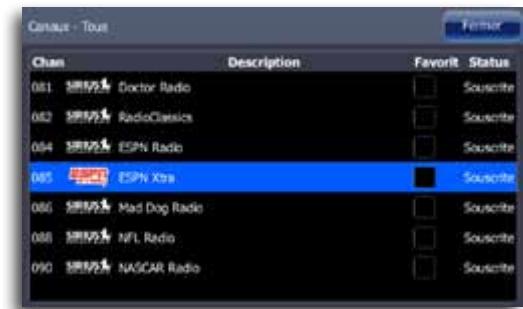
La liste des favoris
Vous pouvez créer une liste de vos canaux SIRIUS favoris à partir de la liste des canaux. Vous ne pouvez pas ajouter les canaux auxquels vous n'avez pas souscrit.
Lorsqu'une liste de favoris est disponible, vous pouvez naviguer dans cette liste en faisant défiler l'écran verticalement.
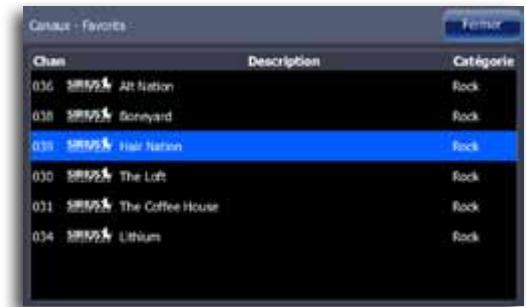
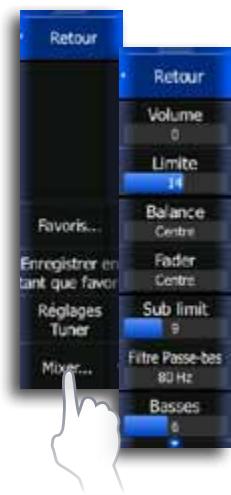
Verrouillage des canaux
Vous pouvez verrouiller des canaux SIRIUS sélectionnés pour qu'ils ne soient pas diffusés, excepté si vous avez entré un code de déverrouillage.
Lorsque la fonction est activée, vous devez saisir un code à 4 chiffres pour activer le verrouillage.
Vous devrez saisir ce code pour déverrouiller un canal verrouillé.
Mixer
Vous pouvez régler les paramètres audio en touchant Mixer dans le menu des options audio.
Météo siriustm (amérique du nord uniquement)
Lorsque vous êtes connecté à un module météo Navico, vous pouvez souscrire au service audio et de météo marine SIRIUS™ afin qu'il soit intégré à votre système (Amérique du Nord uniquement).
Le service audio et météo SIRIUS™ couvre les eaux fluviales des États-Unis et les zones côtières des océans Atlantique et Pacifique, du golfe du Mexique et de la mer des Caraïbes.
Les services audio et météo disponibles dépendent du type de souscription sélectionné. Pour plus d'informations, consultez le site www.siriusweather.com.
État siriustm
Une fois le module météo connecté au système, vous pourrez accéder à la fenêtre d'état SIRIUS™.
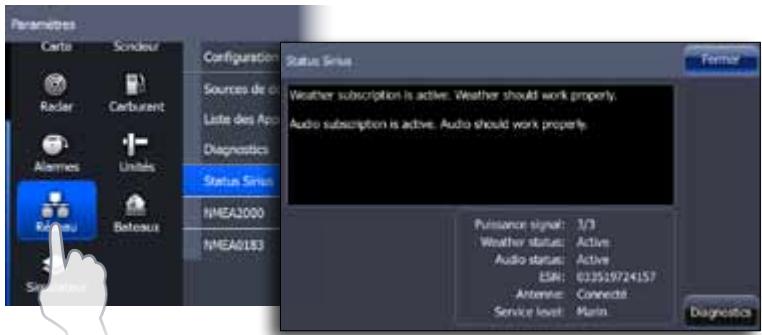
La puissance du signal est indiquée comme suit : 1/3 (faible), 2/3 (bonne) ou 3/3 (excellente).
L'ESN indique le nombre de série électronique du module météo.
L'écran météo
La météo SIRIUS™ peut être affichée sous forme de superposition dans la fenêtre Carte.
Si vous sélectionnez la superposition de la météo, le menu Carte se développe pour afficher les options Météo disponibles.
Remarque: les options météo ne s'affichent pas quand le curseur est actif.
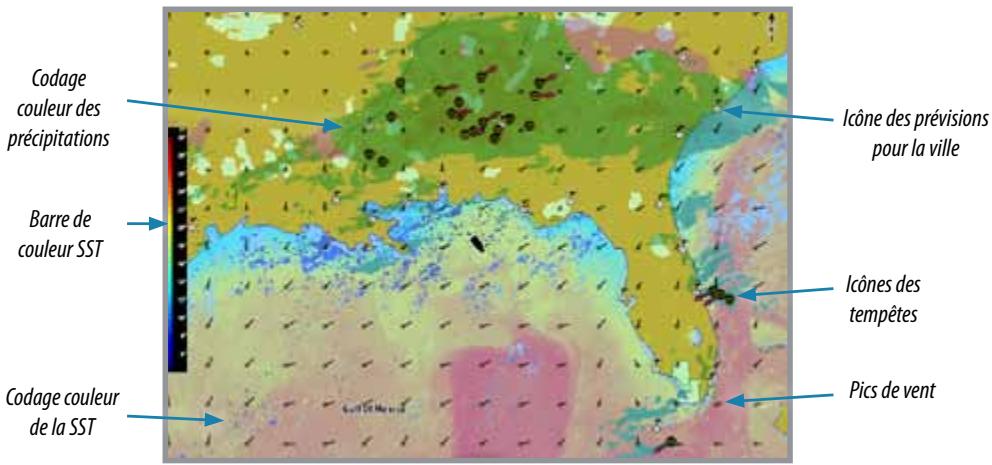
Affichage des informations météorologiques détaillées
Lorsque vous touchez une zone météo grisée, les informations disponibles correspondantes s'affichent dans la fenêtre du curseur.
Lorsque you touchez une icône météo, des informations détaillées d'observation s'affichent.
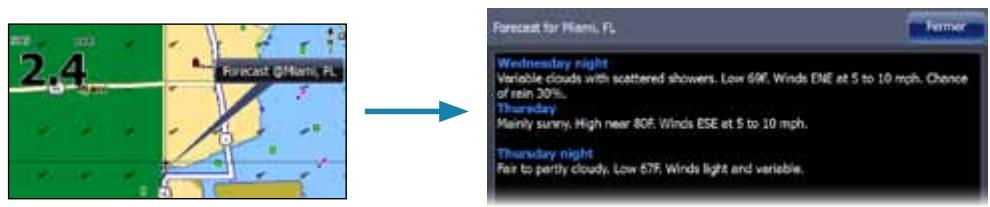
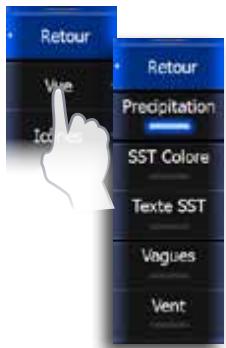
Symboles météorologiques
Différentes nuances de couleur sont utilisées pour représenter le type de précipitations et leur intensité. La couleur la plus foncée indique l'intensité la plus élevée.
| Type de précipitation | Code couleur |
| Pluie | Du vert clair (pluie légère), jaune et orange au rouge foncé (forte pluie) |
| Neige | Bleu |
| Mixte | Rose |
Température à la surface de l'eau (SST)
Peut être affichée sous forme de code couleur ou de texte.
Si vous choisissez le codage couleur, la barre SST Colore s'affichera à gauche de l'écran.
Vous devez définir quelle sera la gamme de températures concernée par le codage couleur, tel que décrit plus loin dans la présente section.
Hauteur vague
Des couleurs sont utilisées pour représenter les prévisions de hauteur de vague. La couleur rouge foncé indique les vagues les plus hautes, tandis que la couleur bleu est utilisée pour représenter les vagues les moins hautes.
Vous pouvez définir quelle sera la gamme de hauteurs concernée par le codage couleur, tel que décrit plus loin dans la présente section.
Direction
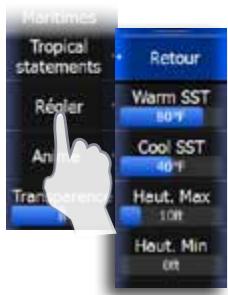
Symboles du vent
La longueur et la rotation des pics indiquent la direction et la vitesse du vent.
Réglage des codes couleur
Vous pouvez définir des codes couleur pour la gamme des températures de la surface de l'eau et la hauteur de vague.
La température supérieure aux températures chaudes et inférieure aux températures froides s'affiche dans des nuances de rouge et de bleu devenant progressivement plus foncées.
Les vagues plus hautes que la valeur maximale sont représentées par une couleur rouge devenant progressivement rouge foncé. Les vagues moins hautes que la valeur minimale n'affichent aucun code couleur.
Icônes météo
Plusieurs icônes météo sont disponibles pour afficher les conditions météorologiques réelles ou les prévisions météorologiques. Vous pouvez toucher une icône pour afficher des informations météorologiques détaillées.
| Icône | Description |
| Prévisions pour la ville | |
| Observation en surface | |
| Suivi des tempêtes tropicales ; passées (gris) - prsentes (rouge) - futures (jaune) | |
| Suivi des ouragans (catégories 1 à 5) ; passés (gris) - prsentes (rouge) - Futures (jaune) | |
| LLL | Suivi des perturbations/dépressions tropicales ; passées (gris) - prsentes (rouge) - futures (jaune) |
| Attributes Tempête | |
| Foudre | |
| A | Localisation et alarmes des Watch box |
| Localisation des zones maritimes (Marine Zone) |
Transparence de la superposition météo
L'opacité de la superposition météo peut être réglée.
Transparency min.
Transparency max.
Alarmes météo
Vous pouvez configurer des alarmes destinées à vous avertir de la foudre et des tempêtes ayant lieu à une certaine portée de votre bateau.
Vous pouvez également être averti par une alarme en cas de conditions météo sévères pour la zone maritime que vous avez.
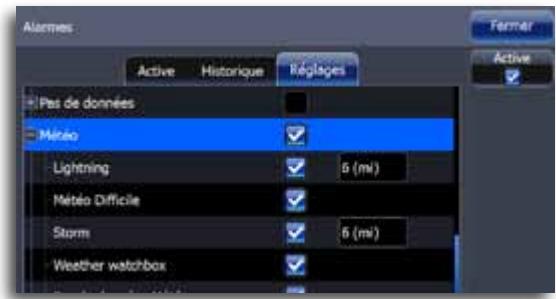
Une watchdog est définie par le service météorologique national (NWR). Lorsque les alarmes sont activées, vous recevez une alerte si votre bateau se retrouve dans une watchdog ou s'il se déplace en direction d'une watchdog. Accédez à l'utilitaire Alarmes pour configurer des alarmes météo.
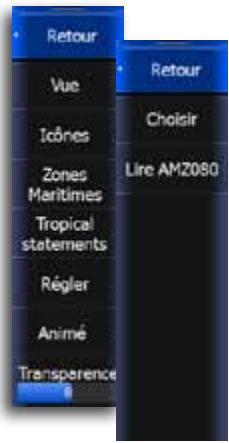
Zones maritimes
Le service Sirius™ vous permet d'accéder aux rapports météo de l'ensemble des zones maritimes des États-Unis, à l'exception des zones en haute mer.
Vous pouvez configurer le système pour ne recevoir que les prévisions pour une région sélectionnée.
Touchez la zone sélectionnée et touchez Accepter pour confirmer votre sélection.
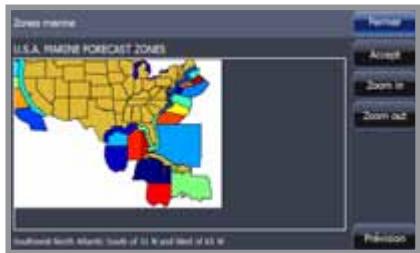
Animation des graphiques de météo SIRIUS™
Cette unité enregistre les informations météorologiques que vous avez activées, afin que vous puissiez les utiliser pour animer des conditions météorologiques passées ou futures. La quantité d'informations disponibles dans le système varie en fonction de la quantité d'activités météorologiques. En effet, plus elles sont complexes, et moins de temps sera consacré à l'animation.
Vous pouvez animer le passé ou le futur selon la vue météo que vous avez activée:
- si la superposition des précipitations (precipitation overlay) a été activée, vous pouvez animer le passé et prendre en compte uniquement des conditions météorologiques concernant un futur proche.
- Si la superposition de la hauteur de vague en couleur a été activée, vous pouvez animer le futuro (les prdictions).
Lorsque la fonction est activée, l'heure de l'animation graphique actuelle sera affichée en bas à gauche de la fenêtre Carte.
Maintenance préventive
L'unité ne contient aucun composant réparable sur site. Par conséquent, l'opérateur ne peut effectuer qu'un nombre très limité d'interventions de maintenance sur l'équipement.
Nous vous recommandons de toujours placer la protection d'écran fournie si vous n'utilisez pas l'unité.
Nettoyage de l'unité d'affichage
Le chiffon de nettoyage fourni doit être utilisé pour nettoyer l'écran, chaque fois que possible.
Si vous constatiez des marques sur l'écran, n'utilisez pas un chiffon seul pour les éliminer. Humidifiez-le avec un mélange composé de moitié d'eau chaude et de moitié d'alcool isopropylique pour nettoyer l'écran. Évitez tout contact avec des produits nettoyants à base de solvants (acétone, white spirit, etc.), d'ammoniaque ou de vinaigre, car ils peuvent endommager la couche anti-reflets, le cadran en plastique ou les touches en caoutchouc.
Pour éviter toute dépréciation du cadran en plastique et des touches en caoutchouc par les rayons UV, nous vous recommandons de placer la protection d'écran en cas d'inutilisation prolongée de l'unité.
Vérification des touches
Assurez-vous qu'aucune touche actionnée n'est restée bloquée. En cas de blocage de l'une des touches, secouez-la pour la débloquer.
Vérification des connecteurs
La vérification des connecteurs doit se limiter à une inspection visuelle.
Insérez les connecteurs dans leurs réceptacles ; si les connecteurs disposent d'un verrouillage, assurez-vous qu'ils sont correctement positionnés.
Étalandrage de l'écran tactile
- Éteignez l'unité
- Maintenez enfoncée la touche WAYPOINT, puis allumez l'unité
- Maintenez enfoncée la touche WAYPOINT lors du démarrage, jusqu'à ce que l'écran d'étalonnage s'affiche
- Touchez la croix qui s'affiche à l'écran pour réaliser un étalonnage en neuf points
- Une fois l'étalonnage réussi, l'unité reviendra à l'écran normal des applications
Mises à niveau logicielles
Vous trouverez la dernière version du logiciel pour cette unité sur notre site Internet : www.lowrance.com
Vous trouvez également des instructions détaillées d'installation du logiciel.
Pour obtenir plus de détails sur les mises à niveau logicielles, veuillez vous reporter au manuel d'installation de l'unité.
Dépannage
| Défaillance | Action correctrice |
| Une ou plusieurs fonctions ne fonctionnent pas normalement | Restaurez les valeurs par défaut tel que déscrit dans la section « Retour Réglages Usine », à la page 83 |
| Le fonctionnement normal est impossible et le rétablissement des valeurs par défaut ne résout pas le problème | Éteignez l'unité, appuyez sur les touches de zoom avant et de zoom arrêté et maintenEZ les enforcées, puis allumez l'unité. Relâchez les touches de zoom dès que vous entendez un second bip, qui confirme la réinitialisation |
Sauvegarde des données de votre système
Les waypoints, routes et traces que vous créez sont enregistrés dans votre système. Nous vous recommandons de copier régulièrement ces fichiers ainsi que vos paramètres système dans le cadre de vos sauvegardes de routine.
La copie des fichiers s'effectue en introduisant une carte SD dans le lecteur de carte situé à l'avant de votre unité.
Différents formats de sortie sont disponibles :
| Fichiers données utilisateur version 4 | Ce format doit être utilisé en priorité lorsque vous transférez des données d'un système HDS à un autre. |
| Fichiers données utilisateur version 3 (avec profondeur) | Ce format peut être utilisé lorsque vous transférez des données utilisateur d'un système HDS ou Mark/Elite à un système Lowrance traditionnel (LMS, LCX, etc.) |
| Fichiers données utilisateur version 2 (sans profondeur) | Ce format peut être utilisé lorsque vous transférez des données utilisateur d'un système HDS à un système Lowrance traditionnel (LMS, LCX, etc.) |
| GPX (GPS Exchange) | Il s'agit du format le plus utilisé sur Internet car il peut être partagé par la plupart des systèmes GPS actuels. Ce format permet de récapierer les données d'une unité d'une autre marque. |
L'exemple explique comment exporter des waypoints, routes et traces.
- Accédez à l'utilitaire des fichiers
- Touchez la base de données Waypoints, Routes et Traces
- Touchez Exporter
- Sélectionnez le format de fichier désiré
- Sélectionnez le dossier de destination
- Saisissez un nom pour le fichier exporté
- Touchez Entrée
Remarque: pour exporter des waypoints, des routes et des traces vers une unité non HDS, sélectionnez un format de fichier compatible et exportez le fichier vers une carte SD ou microSD qui fonctionne avec cette unité.