
C1050 - Caméra numérique BENQ - Notice d'utilisation et mode d'emploi gratuit
Retrouvez gratuitement la notice de l'appareil C1050 BENQ au format PDF.


| Type de produit | Caméra numérique |
| Marque | BENQ |
| Modèle | C1050 |
| Résolution capteur | 10,0 mégapixels effectifs |
| Type de capteur | CCD 1/1,8 pouce |
| Écran LCD | 2,5 pouces TFT LTPS, 150 000 points |
| Objectif | Focale 7,4-22,2 mm (équiv. 35 mm : 35,1-105,3 mm), F2.8/F5.1 |
| Mise au point | Autofocus TTL, macro 10 cm, normal 40 cm à infini |
| Vitesse d'obturation | Mécanique jusqu'à 1/2000 s |
| Sensibilité ISO | Auto, 50, 100, 200, 400, 800, 1000 |
| Flash intégré | Portée 0,3-2,5 m ; modes : auto, forcé, réduction yeux rouges, éteint, synchro lente |
| Modes de scène | Programme, Vidéo, Anti-tremblement, Paysage, Contre-jour, Nuit, Neige, Feu d'artifice, Bâtiment, Portrait ISO, Nourriture, Texte, Enfants, Coucher de soleil, Enregistrement vocal |
| Enregistrement vidéo | AVI (MPEG4) jusqu'à 640x480 à 30 i/s |
| Stockage | Mémoire interne + carte SD/SDHC jusqu'à 4 Go |
| Interface | USB 2.0 haute vitesse, sortie AV (NTSC/PAL) |
| Alimentation | 2 piles AA (alcalines ou NiMH) |
| Dimensions (L x H x P) | 91,5 x 61,5 x 26 (partie la plus large 32) mm |
| Poids | Environ 140 g (sans piles ni carte) |
| Contenu du carton | Appareil, câble USB, câble AV, piles AA, dragonne, CD-ROM, pochette, manuel |
| Entretien et nettoyage | Nettoyer avec un chiffon doux ou une brosse à objectif ; éviter les températures inférieures à 0°C ou supérieures à 40°C, l'humidité et la poussière |
FOIRE AUX QUESTIONS - C1050 BENQ
Questions des utilisateurs sur C1050 BENQ
0 question sur cet appareil. Repondez a celles que vous connaissez ou posez la votre.
Poser une nouvelle question sur cet appareil
Téléchargez la notice de votre Caméra numérique au format PDF gratuitement ! Retrouvez votre notice C1050 - BENQ et reprennez votre appareil électronique en main. Sur cette page sont publiés tous les documents nécessaires à l'utilisation de votre appareil C1050 de la marque BENQ.
MODE D'EMPLOI C1050 BENQ
Bienvenue
Copyright 2007 par BenQ Corporation. Tous droits réservés. Aucune portion de la présente publication ne peut être reproduite, transmise, transcrivie, stockée dans un système de restitution ni traduite en aucune autre langue ou aucun autre langage informatique que ce soit, sous quelque forme ou par quelque moyen que ce soit, électronique, mécanique, magnétique, optique, chimique, manuel ou autre, sans l'autorisation écrite préalable de cette société.
Déclaration de non responsabilité
La société BenQ Corporation n'accorde aucune représentation ni garantie, qu'elle soit explicite ou implicite, quant au contenu des présents, et en particulier se dégage de toute responsabilité concernant la valeur commerciale ou la convenance pour un usage particulier. En outre, la société BenQ se réserve le droit de réviser le contenu de la présente publication et d'y apporter des modifications de temps à autre, sans pour autant être tenue d'informer qui que ce soit de ces révisions ou modifications.
Entretien de votre appareil photo
- Ne pas utiliser votre appareil photo dans les environnements suivants : Températures inférieures à 0°C ou supérieures à 40°C.
- Ne pas utiliser ni stocker votre appareil photo dans les environnements décrits ci-dessous :
- Exposition directe au soleil.
- Endroits très humides et poussièreux.
- À proximité d'appareils de conditionnement d'air, de chauffages électriques ou d'autres sources de chaleur.
- Dans une voiture fermée directement exposée au soleil.
- Emplacements susceptibles à des vibrations
- Si votre appareil photo venait à être mouillé, essuyez-le dès que possible avec un chiffon sec.
- Le sel de l'eau de mer risque d'endommager sévèrement l'appareil photo.
- Ne pas utiliser de dissolvants organiques tels que de l'alcool, etc. pour nettoyer votre appareil photo.
- Si l'objet d'usage est sale, veillez utiliser une brosse à objectif ou un chiffon doux pour nettoyer l'objet. Ne pas toucher l'objet avec vos doigts.
- Afin d'éviter tout risque d'électrocution, ne tentez pas de démonter ni de réparer l'appareil vous-même. L'eau risque de causer un incendie ou une électrocution.
- Ne pas utiliser votre appareil à l'extérieur s'il pleut ou s'il neige
- Ne pas utiliser votre appareil près de ou dans l'eau.
- Si une substance étrangère ou de l'eau pénètre dans l'appareil, veillez à l'éteindre immédiatement et à enlever les piles. Enlevez les substances étrangères ou l'eau et envoyez l'appareil à un centre d'entretien.
- Transférez les données sur votre ordinateur dès que possible afin d'éviter tout risque de perte de vos données graphiques.
Mise au rebus des déchets d'équipement électrique et électronique par les propriétaires de résidences privées dans l'union européenne.
Ce symbole sur le produit ou sur son emballage indique qu’il ne doit pas être jeté avec vos ordures ménagères. Il est de votre responsabilité d’en disposer en l’amenant à un endroit désigné de collecte pour le recyclage de tous vos déchets d’équipements électrique et électronique. Pour de plus amples renseignements au sujet du recyclage de cet équipement, veuillez contacter le bureau local de votre ville, votre service de ramassage des ordures ménagères ou le magasin où vous avez acheté le produit. Le recyclage des matières aidera à conserver les ressources naturelles et à s’assurer que ce sera recyclé d’une façon que cela protège la santé humaine et l’environnement.
Notice réglementaire ce
Par la présente, BenQ Corp. déclare sous sa responsabilité que le produit est en conformité avec les exigences établies dans la Directive du Conseil sur l'Approximation des Lois des États Membres concernant les Directives de Compatibility Electromagnétique (89/336/EEC, 92/31/EEC) et la Directive Basses Tensions (73/23/EEC).
Une "Déclaration de Conformité" en accord avec les Directives ci-dessus a été produite et est disponible auprès de BenQ Corp. sur demande.
Déclaration FCC
Cet équipement a été testé et déclaré conforme aux limitations relatives à un appareil numérique classe B, conformément à la Section 15 des règles de la FCC. Ces limites sont conçues pour offrir une protection raisonnable contre les interférences nuisibles en installation résidentielle. Cet équipement génère, utilise et peut émettre de l'énergie de fréquence radio et il risque, s'il n'est installé et utilisé correctement, de provoquer des interférences avec les communications radiophoniques. Il n'y a toutefois aucune garantie qu'il ne se produit pas d'interférences dans une installation particulière. Si cet équipement provoque des interférences avec la radio et la télévision (éteignez et allumez vos appareils pour vous en assurer), nous vous conseillons d'essayer de corriger les interférences de la façon suivante:
- Réorientez ou déplacez l'antenne de réception.
- Augmentez la distance entre l'appareil et le récepteur.
- Branchez l'équipement à une prise de courant faisant partie d'un autre circuit que celui sur lequel est branché le récepteur.
- Consultez le revendeur ou un technicien radio/TV expérimenté pour de l'aide.
1. Présentation de votre appareil photo 1
1.1 Vérification du contenu du paquet 1 1.2 Composants de l'appareil photo 1
1.2.1 Vue de devant 1 1.2.2 Vue de derrière 2 1.2.3 Indicateurs LED 2
2. Avant d'utiliser votre photo numérique 3
2.1 Installation des piles 3 2.2 Insertion et retrait d'une carte mémoire SD 3
3. Utilisation de l'appareil photo 4
3.1 Navigateur 4 3.2 Informations sur l'écran LCD (mode REC) 4 3.3 Prise en main 5
3.3.1 Allumer et éteindre l'appareil photo numérique....5 3.3.2 Choisir la langue de l'écran 5 3.3.3 Régler la date et l'heure 5 3.3.4 Snapshot mode 5
3.3.4.1 Commencer à prendre des photos 5
3.3.5 Utiliser le Flash 6 3.3.6 Utiliser les modes Retardateur et Rafale 6 3.3.7 Utiliser la fonction de zoom 7
3.4 Options du menu 7
3.4.1 Changer le mode 7
3.4.1.1 Changer entre le mode REC et le mode PLAY......7 3.4.1.2 Sélectionner le mode de scène 8
3.4.2 Utiliser les menus 9
3.4.2.1 Liste du menu REC (photo). 9 3.4.2.2 Liste du menu REC (clip video) 9
3.4.3 Menu de configuration 10 3.4.3.1 Liste du menu de configuration 10
3.5 Enregistrer des clips vidéo 11 3.6 Enregistrement de clips audio 12 3.7 Autres fonctions d'enregistrement 12 3.7.1 Régler la qualité 12
3.7.2 Régler la mesure lumineuse 12 3.7.3 Régler la balance des blancs 13 3.7.4 Régler l'ISO 13 3.7.5 Régler l'exposition 13 3.7.6 Régler la plaque d'exposition 13 3.7.7 Régler la luminosité principale 14 3.7.8 Régler la netteté 14 3.7.9 Régler l'effet photo 14 3.7.10 Régler l'horodateur 14 3.7.11 Réglage Av/Tv/M 14
3.8 Lecture 15
3.8.1 Lecture de photos 15 3.8.2 Lecture de clips vidéo 15 3.8.3 Agrandir et couper les bords des photos. 15 3.8.4 Affichage sous forme de diapos 16 3.8.5 Regarder un diaporama 16 3.8.6 Supprimer un ou tous les fichiers 16 3.8.7 Supprimer plusieurs fichiers 17 3.8.8 Réglage DPOF pour impression 17 3.8.9 Autres fonctions de lecture 18
4. Fonctions dépendantes du PC 19
4.1 Logiciel Fournis 19 4.2 Transférer les fichiers vers votre ordinateur 19
4.2.1 Étape 1: Connecter l'appareil photo numérique à votre ordinateur............20 4.2.2 Étape 2: Télécharger des photos ou des clips video....20
1.1 Vérification du contenu du paquet
Ouvre le paquet avec soin et vérifie que les éléments suivants sont prêts.
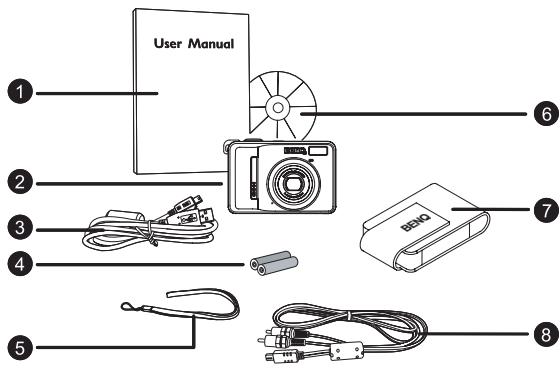
- Manuel de l'utilisateur
- Appareil photo numérique
- Cable USB
- Piles AA
- Dragonne
- CD-ROM
- Pochette
- Cable AV
- S'il manque un élément ou si un élément est endommagé, contactez votre revendeur. Conservez l'emballage dans le cas où vous devriez renvoyer votre apparil pour un dépannage.
- Les accessoires disponibles peuvent varier en fonction de l'endroit où vous l'avez acheté.
- Tous les accessoires électroniques (tels que l'USB, le câble AV, d'adaptateur, le chargeur, et la pile) sont conçus pour fonctionner uniquement avec cette caméra numérique BenQ. Ne les utilisez pas avec d'autres caméras numériques pour éviter tout dégât possible.
1.2.1 Vue devant
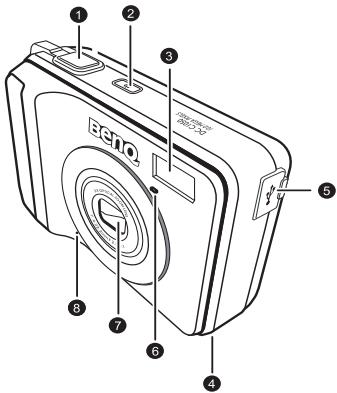
- Declencheur
- Bouton de mise en marche
- Flash intégré
- Haut-parleur
- Sortie PC (USB) / AV
- LED du retardateur
- Objectif
- Microphone
- Si l'objet de votreamera BenQ reste soit après un arrêt involontaire, remplacez simplement les piles par de nouvelles, et redémarrez cetteamera.
Ne forcez jamais l'objet à rentrer car cette action endommagerait la caméra et annulerait la garantie BenQ.
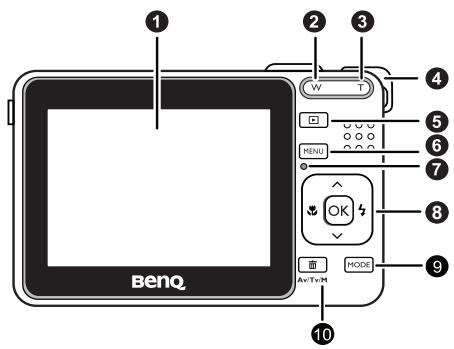
1.2.2 Vue de derrière
- Ecran LCD
Zoom arrière ou diapos
Zoom avant
- Oeillet pour dragonne
- Mode REC
(Enregistrement) ou PLAY (Lecture)
- Menu
- LED de statut
- Navigateur — boutons de navigation à quatre directions et bouton OK
- Mode de scene
- Av/TV/M Priorité ouverture, priorité vitesse, ou manuel en mode ENR, ou Supprimer image/video en mode LECTURE
1.2.3 Indicateurs LED
| Indicateur | Etat | Description |
| LED de statut | Eteinte | L'appareil photo numérique est étant. |
| Vert | L'appareil photo numérique est prét pour prendre des photos ou enregistrer des clips video. | |
| Vert clignotant | L'appareil photo est en train de s'allumer, n'est pas au point ou est en mode d'économie d'énergie. | |
| Rouge clignotant | L'appareil photo/le flash est en train de se recharger ou un transfert/une communication USB est en cours. | |
| LED du retardateur | Rouge clignotant | La fonction retardateur est activée. |

- Il est normal que la caméra chauffe en utilisation car le boîtier de la caméra conduit la chaleur.
- L'écran LCD de cette caméra est fabriqué à partir d'une technologie sophistiquée, et plus de 99.99% des pixels de l'écran LCD sont conformes aux normes spécifiées. Il est toutefois possible pour moins de 0.01% des pixels de l'écran LCD que des points lumineux ou des couleurs inhabituelles apparaissent. Ceci est normal, n'indique pas un dysfonctionnement de l'écran et n'affecte pas les images que vous prenez avec la caméra.

2.1 Installation des piles
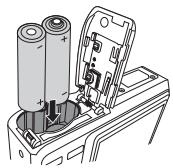
Vous pouvez utiliser deux piles AA pour alimenter votre appareil photo. Assurez-vous que l'appareil photo numérique est éteint avant d'insérer ou de retirer les piles.
Pour insérer les piles:
- Assurez-vous que l'appareil photo est éteint.
- Ouvrez le couvercle des piles.
- Insérez les piles dans la direction correcte indiquée sur l'illustration.
- Refermez le couvercle des piles.
Pour retirer les piles:
- Assurez-vous que l'appareil photo est éteint.
- Maintenez l'appareil photo numérique avec le couvercle des piles face vers le haut puis ouvrez le couvercle des piles.
- Retirez les piles.
2.2 Insertion et retrait d'une carte mémoire SD
Le Photo Numérique est équipé d'une mémoire interne de, vous permettant d'enregistrer des clips vidéo et de prendre des photos. Vous pouvez également augmenter la taille de la mémoire en ajoutant une carte mémoire SD (Secure Digital) optionnelle pour stocker plus de fichiers.
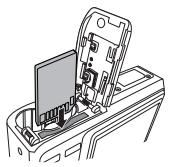
- Assurez-vous toujours que l'appareil est éteint avant d'ajouter ou d'enlever une carte mémoire.
- Insérez la carte mémoire SD dans la direction correcte indiquée sur l'illustration.
- Refermez le couvercle du compartiment batterie/carte mémoire SD. Pour enlever la carte mémoire SD, assurez-vous que l'appareil est bien hors tension. Appuyez légèrement sur le côté de la carte mémoire et elle sera éjectée.

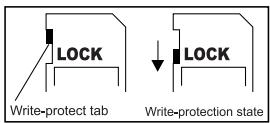
Assurez-vous de bien formater la carte mémoire SD sur cet appareil avant la première utilisation. Pour éviter la suppression accidentelle des données importantes de la carte mémoire SD, vous pouvez faire glisser la languette de protection en écriture (située sur le côté de la carte mémoire SD) en position "VERROUILLAGE". - Pour enregistrer, editor ou effacer les données d'une carte mémoire SD, vous devrez déverrouiller la carte. - La carte mémoire SD est prise en charge pour les tailles suivantes : 64 MB, 128 MB, 256 MB, 512 MB, 1 GB, 2GB et 4GB SDHC. Laamera est compatible avec les cartes mémoires SD fabriquées par Panasonic, Toshiba, et Sandisk. Veuillez contacter votre revendeur local pour les informations relatives à l'achat.
3.1 Navigateur
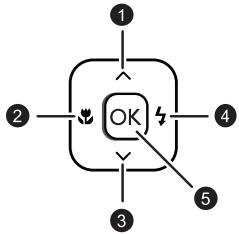
Vous pouvez utiliser le Navigateur avec les boutons de navigation à quatre directions et le bouton OK pour accéder rapidement aux fonctions de votre appareil photo.
- Haut ou Lecture (lecture de clip vidéo uniquement)
- Mode de mise au point ou gauche
- Bas
- Mode de flash ou droit
3.2 Informations sur l'écran LCD (mode REC)
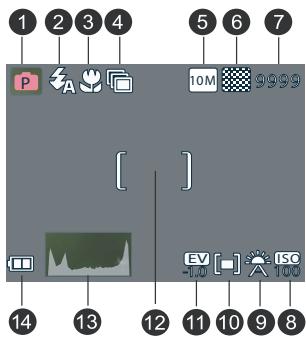
- Mode scene
- Flash
- Macro
- Retardateur/Éclatement
- Résolution
- Qualité
- Vues restantes
8. ISO 9. Balance des blancs 10. Mesure 11. Compensation EV 12. Zone de mise au point 13. Histogramme 14. Batterie
3.3.1 Allumer et éteindre l'appareil photo numérique
- Appuyez sur le bouton [ ] jusqu'à ce que l'appareil photo numérique s'allume. Ou vous pouvez appuyer sur le bouton [ ] lorsque l'appareil photo est en veille pour l'allumer. Pour l'éteindre, appuyez à nouveau sur le bouton [ ]
3.3.2 Choisir la langue de l'écran
- Appuyez sur MENU, puis sur [◀] / [▶] pour aller dans le menu Réglages.
- Appuyez sur [▲] ou [▼] pour aller sur Langue, puis appuyez sur [▶] ou OK pour désirer la langue que vous voulez.
- Appuyez sur OK.
3.3.3 Régler la date et l'heure
- Appuyez sur MENU, puis sur [▲] / [▶] pour aller dans le menu Réglages.
- Appuyez sur [▲] ou [▼] pour aller sur Date & Heure, puis appuyez sur [▶] ou OK.
- Appuyez sur [▲] ou [▼] pour sélectionner les champs Année, Mois, Jour, Heure et Format.
- Pour augmenter une valeur, appuyez sur [▲]. Pour diminuer une valeur, appuyez sur [▼]. L'heure est affichée au format 24 heures.
- Appuyez sur OK.
3.3.4.1 Commencer à prendre des photos
- Appuyez sur le bouton [ ] pendant plus d'une seconde pour allumer l'appareil photo.
- Cadrez votre photo à l'aide de l'écran LCD dans le mode Photo.
- Appuyez à moitié sur le déclencheur (1), puis enoncez-le complètement (2).
Lorsque vous appuyez à moitié sur le déclencheur, l'appareil effectue automatiquement la mise au point et désiste l'exposition. Le cadre de mise au point devient vert lorsque l'appareil photo est au point et que l'exposition a été sélectionnée.
Presser complètement
- Si la mise au point ou l'exposition n'est pas appropriée, le cadre de mise au point devient rouge.

- Pour regarder la dernière photo prise, appuyez sur le bouton l. Appuyez sur le bouton pour revenir au mode Photo. L'image sur l'écran LCD s'obscurcit en cas de forte lumière. Il ne s'agit pas d'un dysfonctionnement.
- Pour éviter que les photos ne soient floues lorsque vous appuyez sur le déclencheur, maintenez toujours l'appareil photo sans bouger. Ceci est particulièrement important lorsque vous prenez des photos dans des endroits sombres ; dans de telles circonstances, l'appareil doit baisser la vitesse du déclencheur de façon à obtenir une bonne exposition.
3.3.5 Utiliser le flash
Le flash n'est pas seulement utilisé pour prendre des photos lorsqu'il fait noir ; il permet aussi de prendre des photos lorsque le sujet est à l'ombre ou lorsqu'il y a une lumière de fond. Appuyez sur le bouton de flash pour changer entre les différents modes de flash. Le flash ne marche pas lorsque vous prenez des photos en rafale ou pendant les clips vidéo.
- Allumez l'appareil photo et sélectionnez le mode REC.
- Appuyez plusieurs fois sur le bouton de flash pour changer le mode de flash. Chaque fois que vous appuyez sur le bouton de flash, l'icône de flash sur l'écran change.
- Appuyez sur le déclencheur pour prendre une photo.
| Icône | Mode de flash | Description |
| Flash auto | Le flash se déclenché automatiquement lorsque les conditions d'éclairage sont trop sombres. | |
| Réduction des yeux rouges | Le flash clignote une fois pour permettre aux yeux du sujet de s'adapter au flash, puis se déclenché à nouveau pour prendre la photo. Voitre apparéil photo détecte automatiquement les conditions d'éclairage et déclenché le flash seulement lorsque nécessaire. | |
| Flashforcé | Le flash se déclenché chaque fois que vous prenez une photo, sans tener compte des conditions d'éclairage. | |
| Sync lente | Le flash se déclenché avec une vitesse d'obturateur plus basse. | |
| Flash étèint | Le flash ne se déclenché jamais, même s'il fait nombre. |
3.3.6 Utiliser les modes retardateur et rafale
Utilisez le mode Retardateur pour ajouter un délai entre le moment où vous appuyez sur le déclencheur et le moment où la photo est prise. Utilisez le mode Rafale pour prendre plusieurs photos d'un seul coup.
- Allumez l'appareil photo et sélectionnez le mode REC.
- Appuyez sur MENU, puis sur [] / [] pour choisir le menu ENR.
- Appuyez sur [ ] / [ ] pour choisir
- Appuyez sur [▲] / [▼] pour désigner une option et appuyez sur le bouton OK pour appliquer le réglage. Appuyez sur le bouton MENU pour fermer le menu et sur le déclenchéur pour prendre des images.
| Icône | Mode de flash | Description |
| Arrêt | Pour prendre une seule photo. | |
| 2 sec. | La photo sera prise avec un début de 2 secondes. | |
| 10 sec. | La photo sera prise avec un début de 10 secondes. | |
| Double | Permet de prendre deux photos en appuyant une fois sur le déclencheur, avec un début de 10 et de 12 secondes. | |
| Rafale | Continuez d'appuyer sur le déclencheur pour prendre des photos en continu. Arrêtez d'appuyer sur le déclencheur pour arrêté de prendre des photos. |
3.3.7 Utiliser la fonction de zoom
Votre appareil photo est équipé de fonctions de zoom optique et de zoom numérique, qui vous permettent de prendre des photos de sujets éloignés ou de prendre des photos à grand angle.
Le zoom optique fonctionne en ajustant manuellement la position de l'objectif de l'appareil photo. Le zoom numérique augmente ou réduit la taille de l'image en utilisant un historique de traitement d'image.
- Régalez le zoom comme désiré et pointez l'appareil photo vers le sujet.
- Appuyez sur les boutons de zoom (W / T) pour cadrer la photo.
[W] : Pour faire un zoom arrière et prendre une photo à grand angle.
[T] : Pour faire un zoom avant et prendre une photo.
- Lorsque vous appuyez sur le bouton de zoom, la barre de zoom apparait sur l'écran LCD. Lorsque le facteur du zoom optique est au maximum, le zoom s'arrête temporairement. Appuyez à nouveau sur [T], l'appareil photo utilise maintenant le zoom numérique et continue à zoomer.
- Vous pouvez utiliser le zoom optique pendant l'enregistrement de clips vidéo.
- Appuyez sur le déclencheur pour prendre une photo.
3.4.1 Changer le mode
Vous pouvez enregistrer des photos et des sons dans le mode REC. Utilisez le mode PLAY pour rejouer, supprimer ou éditer les photos affichées sur l'écran LCD.
3.4.1.1 Changer entre le mode REC et le mode PLAY
- Dans le mode REC, appuyez sur le bouton PLAY pour sélectionner le mode PLAY.
- Dans le mode PLAY, appuyez sur le bouton PLAY ou sur le bouton MODE pour sélectionner le mode REC.
3.4.1.2 Sélectionner le mode de scène
- Allumez l'appareil photo et sélectionnez le mode REC.
- Appuyez sur le bouton MODE pour faire apparaitre la palette du mode de scene.
- Utilisez les boutons de navigation pour sélectionner le mode de scène désiré et appuyez sur le bouton OK pour confirmer.
| Icône | Mode | Description |
| P | Programme | L'appareil photo sélection automatiquement les réglages les plus appropriés en fonction des conditions d'éclairage. |
| ∞ | Vidéo | Pour enregistrer des clips vidéo. |
| @ | Shake-Free | Pour réduire l'effet flou causé par les tremblements. |
| # | Paysage | Pour prendre des photos de paysage. |
| R | Contre-jour | Pour prendre des photos en contre-jour en ajustant la mesure lumineuse. |
| Scène de nuit | Pour prendre des photos avec un arrêtre-plan nocturne. | |
| Neige | Pour prendre des photos sur une plage ou lorsqu'il y a de la neige. | |
| Feu d'artifice | Vitesse d'obturation plus lente pour prendre des photos de faux d'artifice. | |
| Bâtiment | Pourmettre en valeur les côtés du sujet. | |
| ISOHI | Portrait ISO | Pour faire le point sur des personnes avec un fond de photo flou, même lorsqu'il fait nombre. Dans ce mode, des valeurs ISO élevées sont utilisées. |
| Nourriture | Pour une saturation plus élevée, rendant la nourriture plus appétissante. | |
| Texte | Pour augmenter le contraste noir & blanc. | |
| Enfants | Pour prendre des photos d'enfants en train de bouger. | |
| Coucher de soleil | Pour augmenter les teintes rouges et prendre des photos pendant un coucher de soleil. | |
| Enreg. voix | Pour enregistrer des clips audio. |

- Un ISO plus élevé permet d'obtenir une image avec plus de grains.
3.4.2 Utiliser les menus
Lorsqu'un menu est ouvert, vous devez utiliser les quatre boutons de navigation et le bouton OK pour effectuer les réglages désirés.
- Allumez l'appareil photo et sélectionnez le mode REC.
- Appuyez sur MENU, puis sur [] / [] pour choisir le menu ENR.
- Appuyez sur [ ] / [ ] pour CHOISIR un element de menu puis appuyez sur [ ] ou sur le bouton OK pour lancer le sous-menu.
- Appuyez sur [] / [] pourCHOISIR une option et appuyez sur le bouton OK pour appliquer le réglage.
- Appuyez sur le bouton MENU pour fermer le menu.
3.4.2.1 Liste du menu REC (photo)
| Éléments du menu | Réglages possibles |
| Résolution | 10M / 3:2 / 16:9 / 8M / 5M / 3M / VGA |
| Qualité | / / |
| Mesure lum. | / / |
| Bal. blancs | / / / / / / / / / / / / / / / / / / / / / / / / / / / / / / / / / / / / / / / / / / / / / / / / / / / / / / / / / / / / / / / / / / / / / / / / / / / / / / / / / / / / / / / / / / / / / / / / / / / / / |
| ISO | ISO / ISO / ISO / ISO / ISO / ISO / ISO / ISO / ISO / ISO / ISO / ISO / ISO / ISO / ISO / ISO / ISO / ISO / ISO / ISO / ISO / ISO / ISO / ISO / ISO / ISO / ISO / ISO / ISO / ISO / ISO / ISO / ISO / ISO / ISO / ISO / ISO / ISO / ISO / ISO / ISO / ISO / ISO / ISO / ISO / ISO / ISO / ISO / ISO / ISO / ISO /ISO / ISO / ISO / ISO / ISO / ISO / ISO / ISO / ISO / ISO / ISO / ISO / ISO / ISO / ISO / ISO / ISO / ISO / ISO / ISO / ISO / ISO / ISO / ISO / ISO / ISO / ISO / ISO / ISO / ISO / ISO / ISO / ISO / ISO / ISO / ISO / ISO / ISO / ISO / ISO / ISO / ISO / ISO / ISO / ISO / ISO / ISO / ISO / ISO / ISO/ ISO / ISO / ISO / ISO / ISO / ISO / ISO / ISO / ISO / ISO / ISO / ISO / ISO / ISO / ISO / ISO / ISO / ISO / ISO / ISO / ISO / ISO / ISO / ISO / ISO / ISO / ISO / ISO / ISO / ISO / ISO / ISO / ISO / ISO / ISO / ISO / ISO / ISO / ISO / ISO / ISO / ISO / ISO / ISO / ISO / ISO / ISO / ISO / ISO / ISO/ISO/ISO/ISO/ISO/ISO/ISO/ISO/ISO/ISO/ISO/ISO/ISO/ISO/ISO/ISO/ISO/ISO/ISO/ISO/ISO/ISO/ISO/ISO/ISO/ISO/ISO/ISO/ISO/ISO/ISO/ISO/ISO/ISO/ISO/ISO/ISO/ISO/ISO/ISO/ISO/ISO/ISO/ISO/ISO/ISO/ISO/ISO/ISO/ISO/ISO/ ISO/ISO/ISO/ISO/ISO/ISO/ISO/ISO/ISO/ISO/ISO/ISO/ISO/ISO/ISO/ISO/ISO/ISO/ISO/ISO/ISO/ISO/ISO/ISO/ISO/ISO/ISO/ISO/ISO/ISO/ISO/ISO/ISO/ISO/ISO/ISO/ISO/ISO/ISO/ISO/ISO/ISO/ISO/ISO/ISO/ISO/ISO/ISO/ISO/ISO/IPO/ISO/ISO/ISO/ISO/ISO/ISO/ISO/ISO/ISO/ISO/ISO/ISO/ISO/ISO/ISO/ISO/ISO/ISO/ISO/ISO/ISO/ISO/ISO/ISO/ISO/ISO/ISO/ISO/ISO/ISO/ISO/ISO/ISO/ISO/ISO/ISO/ISO/ISO/ISO/ISO/ISO/ISO/ISO/ISO/ISO/ISO/ISO/ISO/ISO/NO/ISO/ISO/ISO/ISO/ISO/ISO/ISO/ISO/ISO/ISO/ISO/ISO/ISO/ISO/ISO/ISO/ISO/ISO/ISO/ISO/ISO/ISO/ISO/ISO/ISO/ISO/ISO/ISO/ISO/ISO/ISO/ISO/ISO/ISO/ISO/ISO/ISO/ISO/ISO/ISO/ISO/ISO/ISO/ISO/ISO/ISO/ISO/ISO/ISO/1000 / ISO/ ISO/ ISO/ ISO/ ISO/ ISO/ ISO/ ISO/ ISO/ ISO/ ISO/ ISO/ ISO/ ISO/ ISO/ ISO/ ISO/ ISO/ ISO/ ISO/ ISO/ ISO/ ISO/ ISO/ ISO/ ISO/ ISO/ ISO/ ISO/ ISO/ ISO/ ISO/ ISO/ ISO/ ISO/ ISO/ ISO/ ISO/ ISO/ ISO/ ISO/ ISO/ ISO/ ISO/ ISO/ ISO/ ISO/ ISO/ ISO/ ISO/ ISO / ISO/ ISO/ ISO/ ISO/ ISO/ ISO/ ISO/ ISO/ ISO/ ISO/ ISO/ ISO/ ISO/ ISO/ ISO/ ISO/ ISO/ ISO/ ISO/ ISO/ ISO/ ISO/ ISO/ ISO/ ISO/ ISO/ ISO/ ISO/ ISO/ ISO/ ISO/ ISO/ ISO/ ISO/ ISO/ ISO/ ISO/ ISO/ ISO/ ISO/ ISO/ ISO/ ISO/ ISO/ ISO/ ISO/ ISO/ ISO/ ISO/ISO/ ISO/ ISO/ ISO/ ISO/ ISO/ ISO/ ISO/ ISO/ ISO/ ISO/ ISO/ ISO/ ISO/ ISO/ ISO/ ISO/ ISO/ ISO/ ISO/ ISO/ ISO/ ISO/ ISO/ ISO/ ISO/ ISO/ ISO/ ISO/ ISO/ ISO/ ISO/ ISO/ ISO/ ISO/ ISO/ ISO/ ISO/ ISO/ ISO/ ISO/ ISO/ ISO/ ISO/ ISO/ ISO/ ISO/ ISO/ ISO/ ISO/ISO; |
| Exposition | -2.0 EV ~ +2.0 EV |
| Commande | Arrêt / 2 / 10 / 0° / 0° / 0° / 0° / 0° / 0° / 0° / 0° / 0° / 0° / 0° / 0° / 0° / 0° / 0° / 0° / 0° / 0° / 0° / 0° / 0° / 0° / 0° / 0° / 0° / 0°C |
| Plage expo. | Arrêt / Marche |
| Lum. prin. | Arrêt / Arrêt / Arrêt / Arrêt / Arrêt / Arrêt / Arrêt / Arrêt / Arrêt / Arrêt / Arrêt / Arrêt / Arrêt / Arrêt / Arrêt / Arrêt / Arrêt / Arrêt / Arrêt / Arrêt / Arrêt / Arrêt / Arrêt / Arrêt / Arrêt / Arrêt / Arrêt / Arrêt / Arrêt / Arrêt / Arrêt / Arrêt / Arrêt / Arrêt / Arrret / Arrret / Arrret / Arrret / Arrret / Arrret / Arrret / Arrret / Arrret / Arrret / Arrret / Arrret / Arrret / Arrret / Arrret / Arrret / Arrret / Arrret / Arrret / Arrret / Arrret / Arrret / Arrret / Arrret / Arrret / Arrret / Arrret / Arrret / Arrret / Arrret / Arrret / Arrret / Arrret / Arrret/ |
| Nettété | H / L / L |
| Effet | Normal / N&B / Sépia / Négatif / Rouge / Vert / Bleu |
| Horodateur | Arrêt / Date / Date & Heure |
| Zoom num. | Arrêt / Marche |
3.4.2.2 Liste du menu REC (clip video)
| Paramètre du menu | Réglages possibles |
| Taille contrôle | 640 / 320 / 160 |
| Mesure lum. | / / |
| Bal. blancs | / / / / / / / / / / / |
3.4.3 Menu de configuration
- Mettez sous tension et reglez la caméra sur le mode ENR ou LECTURE.
- Appuyez sur MENU, puis sur [] / [] pour désirer le menu Réglages.
- Appuyez sur [ ] / [ ] pour choisir un élément de menu puis appuyez sur [ ] ou sur le bouton OK pour lancer le sous-menu.
- Appuyez sur [] / [] pour choisir une option et appuyez sur le bouton OK pour appliquer le réglage.
- Appuyez sur le bouton MENU pour fermer le menu.
3.4.3.1 Liste du menu de configuration
| Élement du menu | Fonctions | |
| Sons | [Obturator] | Pour allumer ou éteindre le son de l'obturateur. |
| [Démarrage] | Pour désirer un type de son au démarrage. | |
| [Son] | Pour allumer ou éteindre le son de fonctionnement. | |
| [Volume] | Pour régler le volume du son de l'obturateur, de démarrage, de son et de lecture. | |
| Visu. auto. | [Arrêt] | La photo ne s'affiche pas automatiquement sur l'écran après avoir été prise. |
| [3 sec.] | La photo s'affiche automatiquement sur l'écran pendant 3 secondes après avoir été prise. | |
| [5 sec.] | La photo s'affiche automatiquement sur l'écran pendant 5 secondes après avoir été prise. | |
| Mode éco. | [1 min.] | Pour économiqueiser l'énergie, l'appareil photo s'éteint automatiquement après la durée sélectionnée. |
| [3 min.] | ||
| [5 min.] | ||
| Date et heures | Pour régler la date et l'heure. | |
| Langue | Pour sélectionner la langue des menus et des autres informations à l'écran. | |
| Fichier N° | Utilissez cette fonction si votre apparéil photo rencontres un problème du type « Impossible de créé le dossier » ou si vous désirez remettre à zéro de système de numérotype des fischiers, par exemple après les avoir tous effacés. | |
| [Série] | Enregistre le dernier numéro de fichier utilisé, même si vous supprimez des fischiers ou insérez une nouvelle carte mémoire. | |
| [Réinit.] | Pour réinitialiser le système de numérotype des fischiers chaque fois que vous changez la carte mémoire. La réinitialisation du système de numérotype des fischiers est utile pour éviter d'obtenir des fischiers avec le même nom lorsque vous les transférés sur un ordinateur. | |
| Sortie TV | Vous pouvez regarder les photos sur un télévisuer en utilisant le cable AV fourni. Le paramètre Sortie TV doit être régée sur NTSC ou sur PAL, en fonction de votre pays. | |
| [NTSC] | Amérique, Japon, Taiwan et autres | |
| [PAL] | Europe, Océanie et autres | |
| Le paramètre Sortie TV doit être régée sur NTSC ou sur PAL, en fonction de votre pays. Pour plus de détails sur le système que vous doivent utiliser, vérifie auprès de vos autorités régionales. | ||
| USB | [Ordinateur] | Pour régler le mode USB afin de connecter l'apparéil photo à une imprimante ou un ordinateur. |
| [Imprimante] | ||
| Image démarr. | Pour sélectionner image de démarriage parmi les photos enregistrées. | |
| Formater | Pour effacer toutes les données enregistrées sur la carte mémoire si vous utiliseze une carte mémoire, ou sur la mémoire interne si vous n'avez pas inséré une carte mémoire. Le message « Occupé... Veuillez patienter » s'affiche sur l'écran et le formatage de la carte mémoire commence. Le message « Terminé » s'affiche sur l'écran lorsque le formatage est terminé. Toutes les données seront effacées, y-comprises les fichiers protégés. Assurez-vous de copier les fichiers importants sur votre ordinateur avant de formater. | |
| Type batter | Séléctionné le bon type de piles pour que l'indicateur du niveau des piles soit correct. | |
| [Alcaline] | Si vous utilisez des piles alcalines. | |
| [NiMH] | Si vous utilisez des piles NiMH. | |
| Réinit. tout | Pour réinitialiser tous les menus et les boutons sur les régages d'origine. Les régages suivants ne sont pas affectés par la fonction Réinitialiser tout :Heure et dateLangueSortie TVType de pile | |
3.5 Enregistrer des clips vidéo
- Allumez l'appareil photo et sélectionnez le mode Video.
- Cadrez le sujet sur l'écran de l'appareil photo.
- Centrez le cadre de mise au point sur le sujet que vous désirez enregistrer.
- La durée d'enregistrement maximum est affichée sur l'écran LCD.
- Commencez l'enregistrement.
- ière sur l'image. Le paramètre Balance des blancs est sélectionné en fonction de la première image et reste le même.

- Le son n'est pas enregistré lorsque vous appuyez sur les boutons de zoom.
- Vous pouvez utiliser le zoom optique pendant l'enregistrement de clips vidéo.
- Arrêtez l'enregistrement.
- Appuyez à nouveau sur le déclencheur pour arrêter
3.6 Enregistrement de clips audio
- Allumez l'appareil photo et sélectionnez le mode Enreg. Voix.
- Appuyez sur le déclencheur pour commencer l'enregistrement.
- Les sons sont enregistrés via le microphone de l'appareil photo. Evitez de toucher le microphone pendant un enregistrement.
- Appuyez à nouveau sur le déclencheur pour arrêter l'enregistrement.
L'enregistrement s'arrête automatiquement lorsque la mémoire de l'appareil photo est pleine.
3.7.1 Régler la qualité
| Compression | But | |
| Super-fin | Pour des photos de la(Meilleure qualité. | |
| Fin | Pour des photos avec une qualiténormale. | |
| Normal | Pour prendre plus de photo. | |
3.7.2 Régler la mesure lumineuse
Vous pouvez choisir entre 3 options de mesure lumineuse sur votre appareil photo.
| Icône | Mode | Description |
| Centre | La lumière est mesurée sur l'écran entier mais les valeurs au centre de l'écran sont plus importantes. | |
| Multi | PourCHOISIR une valeur d'exposition basée sur plusieurs points situés autour du sujet. | |
| Spot | PourCHOISIR une valeur d'exposition basée sur un seul point situé au centre de la photo. |
3.7.3 Régler la balance des blancs
Choisissez le type de balance des blancs désiré en fonction du type de lumière, par exemple la lumière du soleil ou une lampe incandescente (tungstène) ou fluorescente.
| Icône | Mode | Description |
| A | Auto | Ajusté automatiquement la balance des blancs. Idéal pour les photos générées. |
| Lum. jour | Adapté aux conditions ensoleillées ou à la lumière naturelle. | |
| Nuageux | Adapté aux conditions nuageuses ou de crépuscule. | |
| Tungstène | Adapté aux conditions d'éclairage d'intérieur. Réduit l'effet orange causé par les ampoules de maison. Idéal pour les photos d'intérieur sans flash avec un éclairage au tungstène ou halogène. | |
| Fluo. Fort Fluo. Doux | Adapté aux lampes fluorescentes. Réduit l'effet vert causé par les éclairages fluorescentes. Idéal pour les photos d'intérieur sans flash avec un éclairage fluorescent. | |
| SH1 (aléatoire) | Pour une mesure plus précise ou lorsque vous n'étés pas sûr du type d'éclairage. Lorsque cette option est en surbrillance, appuyez sur le déclencheur pour ouvrir le mode [BB personnelisé]. Pointez l'appareil photo vers chaque chose de blanc (par exemple une page de papier blanc) comme reference et appuyez à nouveau sur le déclencheur. Appuyez ensuite sur OK pour confirmer le réglage aléatoire. |
3.7.4 Régler l'iso
Le réglage initial permet d'ajuster automatiquement la sensibilité ISO en fonction de la luminosité du sujet.
- Une valeur ISO plus élevée augmente les bruits de la photo. Pour des photos plus nettes, utilisez une valeur ISO aussi basse que possible.
3.7.5 Régler l'exposition
Vous pouvez régler manuellement l'exposition pour réduire l'effet causé par des conditions spéciales d'éclairage, tels que les éclairages indirects, des fonds noirs ou des éclairages de fond.
3.7.6 Régler la plaque d'exposition
Vous pouvez régler la plage d'exposition (AEB) pour prendre 3 photos en continu, chacune avec une exposition différente : correctement exposée, sous-exposée et sur-exposée.
3.7.7 Régler la luminosité principale
Permet de concentrer l'appareil photo sur le sujet par rapport à l'environnement. L'appareil

photo se concentrera sur les sujets situés dans les 3 endroits suivants : / /
3.7.8 Régler la netteté
Vous pouvez choisir entre des photos plus nettes ou plus douces.
| Icône | Mode | Description |
| H2 | Dur | Les côtés des photos sont mis en valeur. Les côtés sont plus durs, mais les photos peuventcontainir du bruit. |
| Normal | Les côtés des photos sont nets. Idéal pour l'impression. | |
| L2 | Doux | Les côtés des photos sont plus doux. Idéal pour l'édition sur un PC. |
3.7.9 Régler l'effet photo
Vous pouvez ajouter des effets spéciaux sur les photos dans le mode REC ou PLAY.
| Icône | Description |
| Normal | Aucun effet spécial n'est utilisé. |
| Noir/blanc | Pour convertir la photo à noir & blanc |
| Sépia | Les photos sont enregistrées avec un effet sépia. |
| Négatif | L'opposé des couleurs de la photo d'origine. |
| Rouge | La photo devient rougeâtre. |
| Vert | La photo devient verdâtre. |
| Bleu | La photo devient bleuâtre. |
3.7.10 Régler l'horodateur
La fonction Horodateur peut être utilisée pour ajouter la date sur les photos que vous prenez.
3.7.11 Réglage av/tv/m
En appuyant sur le bouton Tv/Av/M [], vous basculez entre les modes priorité ouverture, priorité vitesse et manuel lors de la détermination de la valeur d'exposition.
- Priorité à l'ouverture : Vous pouvez désigner la taille de l'ouverture ; la vitesse d'obturation est automatiquement sélectionnée en fonction des conditions d'éclairage du sujet. Le réglage Priorité à l'ouverture est généralement utilisé pour prendre des
photos d'objets statiques ou pour permettre l'accent sur la profondeur de champ. En général, utilisez une petite ouverture pour une plus grande profondeur de champ.
- Priorité à la vitesse : Vous pouvez désirer la vitesse d'obturation ; la taille de l'ouverture est automatiquement sélectionnée en fonction des conditions d'éclairage du sujet. Le réglage Priorité à la vitesse est généralement utilisé pour prendre des photos de sujets en train de bouger. En général, utilisez une vitesse d'obturation plus courte pour prendre des photos qui bougent plus rapidement.
- Manuel : Vous pouvez régler la vitesse d'obturation et la taille de l'ouverture.
3.8.1 Lecture de photos
- Allumez l'appareil photo et sélectionnez le mode PLAY.
La dernière photo prise s'affiche sur l'écran LCD. - Si vous n'avez pas encore pris de photo, le message [Pas d'image] s'affiche.
- Utilisez les quatre boutons de navigation.
- [4] pour afficher la photo précédente.
- [▶] pour afficher la photo suivante.

- Appuyez sans arrêt sur [«] ou [»] pour avancer ou reculer rapidement.
3.8.2 Lecture de clips vidéo
- Allumez l'appareil photo et sélectionnez le mode PLAY.
- Appuyez sur [▲] ou [▶] pour sélectionner le clip vidéo que vous désirez regarder.
- Commencez à regarder.
- Appuyez sur [▲] pour commencer la lecture du clip vidéo.
- Appuyez sur [▼] pour arrêter la lecture du clip video ou appuyez sur [▲] pour faire une pause. Pendant une pause, appuyez sur [▲] pour continuer la lecture.

- Pendant la lecture du clip video, appuyez sur [▶] pour avancer rapidement ou sur [▲] pour reculer rapidement.
- Appuyez sur le déclencheur pour prendre une photo de l'image affichée sur l'écran pendant une pause.
3.8.3 Agrandir et couper les bords des photos
- Allumez l'appareil photo et sélectionnez le mode PLAY.
- Sélectionnez une photo.
- Appuyez sur [▲] ou [▶] pour sélectionner la photo que vous désirez agrandir ou ajuster.
- Vous ne pouvez agrandir ou ajuster que des photos.
3. Agrandissez la photo.
- Appuyez sur [T] pour agrandir la photo ; la partie centrale de la photo est affichée sur l'écran. Vous pouvez utiliser les boutons de navigation pour vous déplacer sur la photo agrandie.
- Appuyez sur le bouton MENU pour retourner à la taille normale de la photo.
- Coupe les bords de la photo.
- Appuyez sur le bouton OK pour couper les bords de la photo.
- Enregistrez la photo.
- Appuyez à nouveau sur le bouton OK pour couper les bords de la photo sélectionnée et l'enregistrer comme une nouvelle photo.
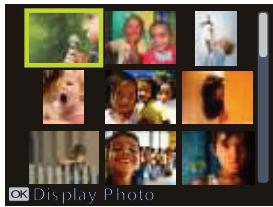
3.8.4 Affichage sous forme de diapos
- Allumez l'appareil photo et sélectionnez le mode PLAY.
- Appuyez sur le bouton de zoom [W], un écran contenant des diapos s'affiche.
- Utilisez les quatre boutons de navigation pour sélectionner une photo et appuyez sur le bouton [T] ou OK pour afficher la photo sur l'écran entier.
3.8.5 Regarder un diaporama
- Allumez l'appareil photo et sélectionnez le mode PLAY.
- Sélectionnez le mode Diaporama.
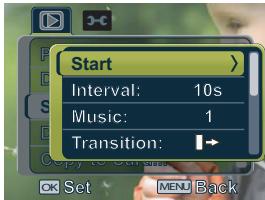
- Appuyez sur le bouton MENU et utilisez [▲] / [▼] pour sélectionner Diaporama et appuyez sur [▶] ou sur le bouton OK.
3. Modifiez les paramètres du diaporama.
Utilisez la commande à quatre directions pour régler l'intervalle du diaporama, la musique, les transitions et la répétition. - Vous pouvez régler l'intervalle du diaporama entre 1-10 secondes.
- Commencez le diaporama.
- Appuyez sur le bouton OK pour commencer le diaporama.
- Pendant le diaporama, appuyez sur le bouton OK pour faire une pause et appuyez à nouveau sur le bouton OK pour continuer le diaporama.
3.8.6 Supprimer un ou tous les fichiers
- Allumez l'appareil photo et sélectionnez le mode PLAY.
- Appuyez sur [] ou [] pour sélectionner la photo que vous désirez supprimer.
- Ouvrez le menu.
- Appuyez sur le bouton MENU, puis utilisez [] / [] pour sélectionner le mode LECTURE.
- Appuyez sur [] / [] pour désir Supprimer et appuyez sur [] ou sur le bouton OK.
- Appuyez sur [▲] ou [▼] pour SéLECTIONNER [Single], et appuyez sur le bouton [▶] ou OK.
- Pour supprimer toutes les images, Sélectionnez [All] et appuyez sur le bouton [▶] ou OK.
- Sélectionnez [Yes] et appuyez sur le bouton OK pour supprimer l'image.

- Pour supprimer rapidement la photo affichée sur l'écran :
- Sélectionnez la photo que vous désirez supprimer.
- Appuyez sur le bouton Supprimer pour faire apparaître un message de confirmation.
- Appuyez sur le bouton OK pour supprimer la photo affichée sur l'écran.
- Les photos protégées ne peuvent pas être effacées de cette manière.
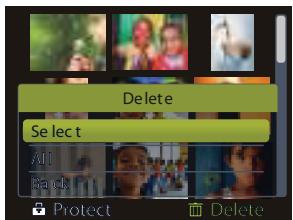
3.8.7 Supprimer plusieurs fichiers
- Allumez l'appareil photo et allez sur l'écran des diapos.
- Ouvrez le menu.
- Appuyez sur le bouton MENU puis appuyez sur [▲] ou [▶] pour sélectionner Supprimer puis appuyez sur le bouton OK.
- Appuyez sur [] ou [] pour sélectionner [Sélectionner], puis appuyez sur le bouton OK.
- Les bords des photos sélectionnées deviennent verts.
- Sélectionnez plusieurs photos.
Utilisez les quatre boutons de navigation pour sélectionner une photo. - Appuyez sur le bouton OK pour sélectionner ou désélectionner la photo. Répétez cette étape jusqu'à ce que toutes les photos que vous désirez supprimer possèdent une icône.
- Supprimez les photos.
- Appuyez sur le bouton MENU puis sélectionnez [Oui] et finalement, appuyez sur le bouton OK. Toutes les photos sélectionnées seront effacées.
- Pour annuler, appuyez sur le bouton MENU pendant cette étape.
3.8.8 Réglage DPOF pour impression
Le réglage DPOF (Digital Print Order Format) vous permet de sélectionner des photos à imprimer sur la carte mémoire et de spécifier le nombre de copies directement sur l'appareil photo. Ceci est très pratique lorsque vous envoyez des photos à développer ou que vous désirez imprimer des photos directement sur une imprimante compatible avec la fonction d'impression directe.
- Allumez l'appareil photo et sélectionnez le mode PLAY.
- Ouvrez le menu.
- Appuyez sur le bouton MENU, puis utilisez [] / [] pour sélectionner le mode LECTURE.
- Appuyez sur [] / [] pour choisir DPOF et appuyez sur [] ou sur le bouton OK.
- Appuyez sur [▲] ou [▼] pour Sélectionner [Unique] puis appuyez sur le bouton OK.
- Pour utiliser le réglage DPOF pour toutes les photos d'un seul coup, sélectionnez [Tout].
- Pour réinitialiser tous les réglages DPOF sur les valeurs d'origine, Sélectionnez [Réinit].
- Appuyez sur [▲] ou [▶] pour sélectionner une photo que vous désirez imprimer puis appuyez sur le bouton OK.
- Choisissez le nombre de copies.
- Appuyez sur [▲] ou [▶] pour désirer le nombre de copies.
- Vous pouvezCHOISIR entre 0 et 30 copies. Pour annuler le réglage DPOF de la photo, choisissez le nombre 0.
- Ajoutez la date sur la photo
- Appuyez sur [▼] puis appuyez sur [▲] ou [►] pour ajouter ou enlever la date sur la photo sélectionnée.
- Répétez les étapes 4-6 pour ajouter d'autres photos à imprimer.
- Appuyez sur [▼] puis appuyez sur le bouton OK pour confirmer les réglages ou appuyez sur le bouton MENU pour annuler.
- Lorsque vous avez fini tous les réglages des photos, sélectionnez [Back] puis appuyez sur le bouton OK pour confirmer.
3.8.9 Autres fonctions de lecture
Voulez protégé (verrouiller) des photos pour éviter de les effacer par accident; vous pouvez aussi éditer des photos, copier des fichiers et régler d'autres options. Pour cela, appuyez sur le bouton MENU dans le mode PLAY et sélectionnez une fonction.


4.1 Logiciel fournis
Le Photo Numérique est livré avec les logiciels suivants. Pour installer le logiciel, référez-vous aux informations fournies sur les CD respectifs.
ArcSoft
PhotoImpression 5
Combine l'édition de photos avec des outils d'amélioration créative et de partage d'outils qui maximisent votre expérience média numérique.
ArcSoft
VidéoImpression 2
Crée des représentations multimédia en combinant des photos et des clips vidéo avec de l'audio, du texte et des transitions entre les scènes.
4.2 Transférer les fichiers vers votre ordinateur
Après avoir utilisé le cable USB pour établir une connexion USB entre votre appareil photo numérique et votre ordinateur, vous pouvez utiliser cet ordinateur pour partager des photos prises ou des clips vidéo enregistrés avec votre famille ou vos amis via les courriers électroniques ou les poster sur un site Web. Remarque que vous devrez vérifier la conformité de leur système avec le tableau montré ci-dessous avant d'installer les logiciels.
| Prérezuis du système (Windows) | |
| Processeur | Processeur Pentium III 600 MHz ou plus |
| Système d'exploitation | Windows Me / 2000 / XP/Vista |
| RAM | 64 Mo |
| Espace sur le disque dur | 128 Mo d'espace disque dur |
| Périphériques nécessaires | Un Lecteur de CD-ROM Un port USB disponible |
| Affichage | Moniteur Couleur (800 x 600, 24-bits ou plus recommendé) |
4.2.1 Étape 1: connecter l'appareil photo numérique à votre ordinateur
- Branchez le câble USB fourni sur le port USB de votre ordinateur et allumez l'appareil photo.
- L'écran LCD de l'appareil photo s'est allumé automatiquement lorsque la connexion à l'ordinateur est établie.
4.2.2 Étape 2: Télécharger des photos ou des clips vidéo
Lorsque l'appareil photo numérique est allumé et connecté à votre ordinateur, il est considéré comme un lecteur de disque, tout à fait comme une disquette ou un CD-ROM. Vous pouvez télécharger (transférer) des photos en les copiant depuis le "Disque Amovable" vers le disque dur de votre ordinateur.
Ouvrez le "disque amovible" et double-cliquez sur le dossier DCIM / DSCIM pour l'ouvrir et trouver d'autres dossiers. Vos photos sont dans ce(s) dossier(s). Sélectionnez les photos fixes ou les clips video voulus puis choisissez "Copier" dans le menu "Editor". Ouvrez
l'emplacement (dossier) destination et CHOISISSEZ "Coller" dans le menu "Editor". Vos pouvez également faire glisser-déposer des fichiers image à partir de votre appareil photo numérique vers un emplacement voulu.

- Les utilisateurs de cartes mémoire peuvent préférer utiliser un lecteur de cartes mémoire (fortement recommandé).
- L'application de lecture vidéo n'est pas fournie dans ce paquet. Assurez-vous d'avoir installé une application de lecture vidéo sur votre ordinateur.
Veuillez vous référer à la liste des problèmes et des solutions ci-dessus avant de renvoyer cet appareil photo pour obtenir un dépannage. Si le problème persiste, contactez ce revendeur local ou un centre de dépannage.
| Problèmes | Causes | Solutions |
| Impossibè l'appareil photo. | Pas de batterie ou la batterie n'est pas correctement insérée. | Insérez la batterie correctement. |
| La batterie est vide. | Rechargez vos piles ou remplacez-les par des piles neuves. | |
| La batterie s'use rapi-dement. | La température externe est très BASSE. | — |
| L'appareil est utilisé dans des endroits sombres, nécessitant le flash. | — | |
| La batterie n'est pas complètement rechargée. La batterie n'a pas été utilisée pendant une longue période après avoir été rechargée. | Rechargez la batterie au maximum puis déchargez-la complètement au moins une fois avant l'utilisation. | |
| La batterie ou l'appa-reil devient chaud. | L'appareil photo ou le flash a été utilisé continuèlementpendant une période prolongée. | — |
| Le flash ne se déclenché pas. Le flash ne se recharge pas. | Le flash de l'appareil photo est arrêté. | Réglez le flash sur le mode Flash Auto. |
| La source d'éclairage est suffisante. | — | |
| Le flash n'est pas disponible dans certains modes. | — | |
| Le flash est déclenché mais la photo est tou-joursASF. | La distance entre le sujet et l'appareil est trop grande pour le rayon d'action du flash. | Rapprochez l'appareil du sujet et prenez la photo |
| La photo est trop brill- lante ou tropASF. | L'exposition est excessive ou inap-propriée. | Réinitialisiez la compensation de l'exposition. |
| Impossible de for-mater la carte mémoire. | La carte mémoire est protégée en écriture. | Déverrouillez la carte mémoire. |
| La carte mémoire a atteint sa durée de vie limite. | Insérez une nouvelle carte mémoire. | |
| Impossibè de transférer des images. | L'espace libre sur le disque dur de votre ordinaire est insuffistant. | Assurez-vous que l'espace libre sur le disque dur est suffisant pour lancer Windows et que le pilote permettant de télécharger des fischiers image dispose d'un espace libre équivalent ou supérieur à la taille de la carte mémoire dans l'appareil photo. |
| L'appareil photo n'est pas alimenté. | Rechargez vos piles ou replaceez-les par des piles neuves si nécessaire. | |
| L'appareil ne prend aucune photo lor-sque j'accuis sur le déclencheur. | La batterie est faible. | Rechargez vos piles ou replaceez-les avec des piles neuves. |
| L'appareil n'est pas en mode de prise de vue. | Réglez l'appareil sur le Mode prise de vue. | |
| Le déclencheur n'est pas complètement enforcé lorsqu'il est pressé. | Enforcez le déclencheur au maximum. | |
| La mémoire intégrée ou la carte mémoire est pleine. | Utilisez une carte mémoire neuve ou supprimez des fischiers non voulus. | |
| Le flash est en train de se recharger. | Attendez jusqu'à ce que l'éicone de flash s'arrête de clignoter sur l'écran. | |
| L'appareil photo ne detecte pas la carte mémoire. | Formatez la carte mémoire avant la première utilisation ou avant de l'utiliser avec un autre apparéil photo. | |
| Les couleurs des photos prises ne sont pas affichées correctement. | La Balance des Blancs n'a pas été réglée correctement lors de la prise des photos. | Sélectionnez un réglage de Balance des Blancs approprié avant de pren-dre une photo. |
| Après avoir connecté l'appareil photo à un ordinaire, un message d'erreur "Périphérique non pré" ou "Appareil photo non pré" apparaitra. | L'ordinaire fonctionne sous Windows 98 ou une version plus ancienne. | — |
| Lors de la connexion de l'appareil photo à un ordinaire, l'ordinaire se bloque. | Il se peut que la carte mémoire dans l'appareil photo ne soit pas for-matée. | Formatez la carte mémoire au format FAT16 en utilisant un lecteur de cartes sous Windows. |
| Une erreur mémoire s'est produit. | La carte mémoire peut ne pas avoir été formatée correctement. | Reformatez la carte mémoire au format FAT16 en utilisant un lecteur de cartes sous Windows. |
| Capteur d'image | CCD 1/1,8-pouce |
| Pixels efficaces : 10,0 Méga pixels | |
| Affichage LCD | 2,5 pouces TFT LCD LTPS / 150K points |
| Objectif | Longueur focale : f = 7,4 -22,2 mm (équivalent en film 35 mm : 35,1 - 105,3 mm) |
| F No. :F2,8/F5,1 | |
| Mise au point | TTL Autofocus |
| Plage : Macro: 10 cm, Normal: 40 cm ~ infini | |
| Obturator | Obturator mécanique : Jusqu'au 1/2000 sec. |
| Flash | Modes : Auto/Flashforcé/Réduction d'yeux rouges/Flash éteint/Synchrono lente |
| Plage : 0,3 ~ 2,5m | |
| Retardateur | 2 sec. /10 sec./10+2 sec. |
| Exposition | Compensation : ±2 EV (1/3 EV/pas) |
| ISO | Auto/50/100/200/400/800/1000 |
| Balance des blancs | Auto/Ensoleillé/Nuageux/Tungstène/Fluorescent. Fort/Fluorescent. Doux/MWB |
| Format fichier | Photos : Format JPEG (EXIF2.2), DCF Taille image : 3648 x 2736(10M), 3648 x 2432(3:2), 3584 x 2016(16:9), 3264 x 2448(8M), 2560 x 1920(5M), 2048 x 1536(3M), 640 x 480(VGA) pixels |
| Séquences de film : Format AVI (MPEG4) avec enregistrement continu. Taille du film : 640 x 480, 320 x 240, 160 x 120 pixels (30im/s) | |
| Stockage | Mémoire intégrée : Compatible avec les cartes mémoires 8MB/SD. |
| Lecture d'image | Image unique/Lecture AVI /Miniatures/ Diaporama |
| Interface | Sortie numérique : Compatible USB 2.0 high-speed Sortie Audio/Viséo (NTSC/PAL) |
| Source d'alimentation | 2 x Batteries AA (Alcalines ou NiMH) |
| Dimensions (L x H x P) | 91,5 x 61,5 x 26 (partie la plus large 32) mm |
| Poids | Environ 140 (sans batterie ni carte mémoire SD) |
- La conception et les spécifications sont sujettes à modification sans préavis.

Support technique
Pour les mises à jour gratuites des pilotes, les informations sur nos produits et les communiqués de presse, veuillez visiter le site Web suivant :
http://www.benq.com
- Bienvenue
- Déclaration de non responsabilité
- Entretien de votre appareil photo
- Mise au rebus des déchets d'équipement électrique et électronique par les propriétaires de résidences privées dans l'union européenne.
- Notice réglementaire ce
- Déclaration FCC
- Présentation de votre appareil photo 1
- Avant d'utiliser votre photo numérique 3
- Utilisation de l'appareil photo 4
- Fonctions dépendantes du PC 19
- Vérification du contenu du paquet
- Vue devant
- Vue de derrière
- Indicateurs LED
- Installation des piles
- Pour insérer les piles:
- Pour retirer les piles:
- Insertion et retrait d'une carte mémoire SD
- Navigateur
- Informations sur l'écran LCD (mode REC)
- Allumer et éteindre l'appareil photo numérique
- Choisir la langue de l'écran
- Régler la date et l'heure
- Commencer à prendre des photos
- Utiliser le flash
- Utiliser les modes retardateur et rafale
- Utiliser la fonction de zoom
- Changer le mode
- Changer entre le mode REC et le mode PLAY
- Sélectionner le mode de scène
- Utiliser les menus
- Liste du menu REC (photo)
- Liste du menu REC (clip video)
- Menu de configuration
- Liste du menu de configuration
- Enregistrer des clips vidéo
- Enregistrement de clips audio
- Régler la qualité
- Régler la mesure lumineuse
- Régler la balance des blancs
- Régler l'iso
- Régler l'exposition
- Régler la plaque d'exposition
- Régler la luminosité principale
- Régler la netteté
- Régler l'effet photo
- Régler l'horodateur
- Réglage av/tv/m
- Lecture de photos
- Lecture de clips vidéo
- Agrandir et couper les bords des photos
- Agrandissez la photo.
- Affichage sous forme de diapos
- Regarder un diaporama
- Supprimer un ou tous les fichiers
- Supprimer plusieurs fichiers
- Réglage DPOF pour impression
- Autres fonctions de lecture
- Logiciel fournis
- Transférer les fichiers vers votre ordinateur
- Étape 1: connecter l'appareil photo numérique à votre ordinateur
- Étape 2: Télécharger des photos ou des clips vidéo
- Support technique
Marque : BENQ
Modèle : C1050
Catégorie : Caméra numérique